

Page 1
j
SyncMaster 940MG
Oh
ainten asentaminen Ohjelmien asentaminen
Page 2
Ä
Virta
Tämän symbolin ohjeiden noudattamatta jättäminen saattaa tuottaa fyysistä vahinkoa tai vaurioita
välineistölle.
Kielletty Tärkeää aina lukea ja ymmärtää.
Ei saa purkaa Irrota johto virtalähteest
lä koske Maadoitettu sähköiskun estämiseksi
Jos laitetta ei käytetä pitkään aikaan, säädä PC DPMS-asetukselle. Jos näytönsäästäjä
on käytössä, säädä se aktiivinäyttömoodille.
Älä käytä vahingoittunutta tai löyhää pistoketta.
Se saattaa aiheuttaa sähköiskun tai tulipalon.
z
Page 3
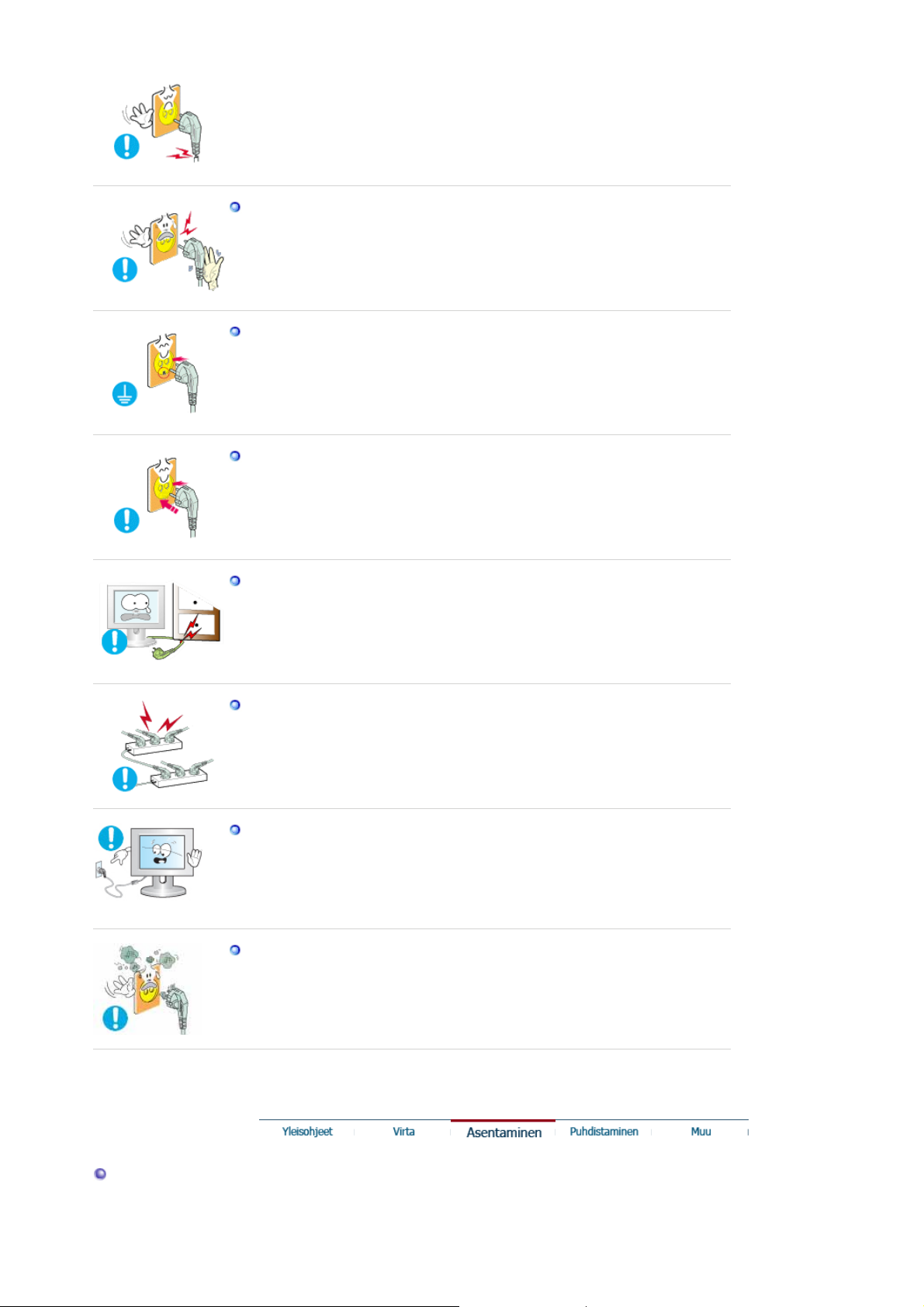
Älä vedä pistoketta ulos johdosta äläkä koske pistokkeeseen märin käsin.
Se saattaa aiheuttaa sähköiskun tai tulipalon.
z
Käytä vain kunnolla maadoitettua pistoketta ja pistorasiaa.
Huono maadoitus saattaa aiheuttaa sähköiskun tai laitevaurioita.
z
Kiinnitä pistoke hyvin, jotta se ei pääse irtoamaan.
Huonosta liitännästä saattaa olla seurauksena tulipalo.
z
Älä taivuta pistoketta ja johtoa liikaa äläkä laita painavia esineitä niiden päälle,
sillä se voi aiheuttaa vaurioita.
Tämä saattaa aiheuttaa sähköiskun tai tulipa lo n.
z
Älä liitä liian montaa jatkojohtoa tai pistoketta yhteen pistorasiaan.
Asennus
z Se saattaa aiheuttaa tulipalon.
Älä irrota virtajohtoa, kun näyttö on käytössä.
Virtajohdon irrottaminen voi aiheuttaa ylijänniteaallon ja vaurioittaa näyttöä.
z
Älä käytä virtajohtoa, jos sen liitäntä tai liitinpistoke on pölyinen.
Jos virtajohdon liitäntä tai liitinpistoke on pölyinen, puhdista se kuivalla liinalla.
z
Jos käytät virtajohtoa, jonka liitäntä tai liitinpistoke on pölyinen, seurauksena
z
voi olla sähköisku tai tulipalo.
Neuvottele asiasta valtuutetun huoltoliikkeen kanssa, jos laite asennetaan johonkin
Page 4
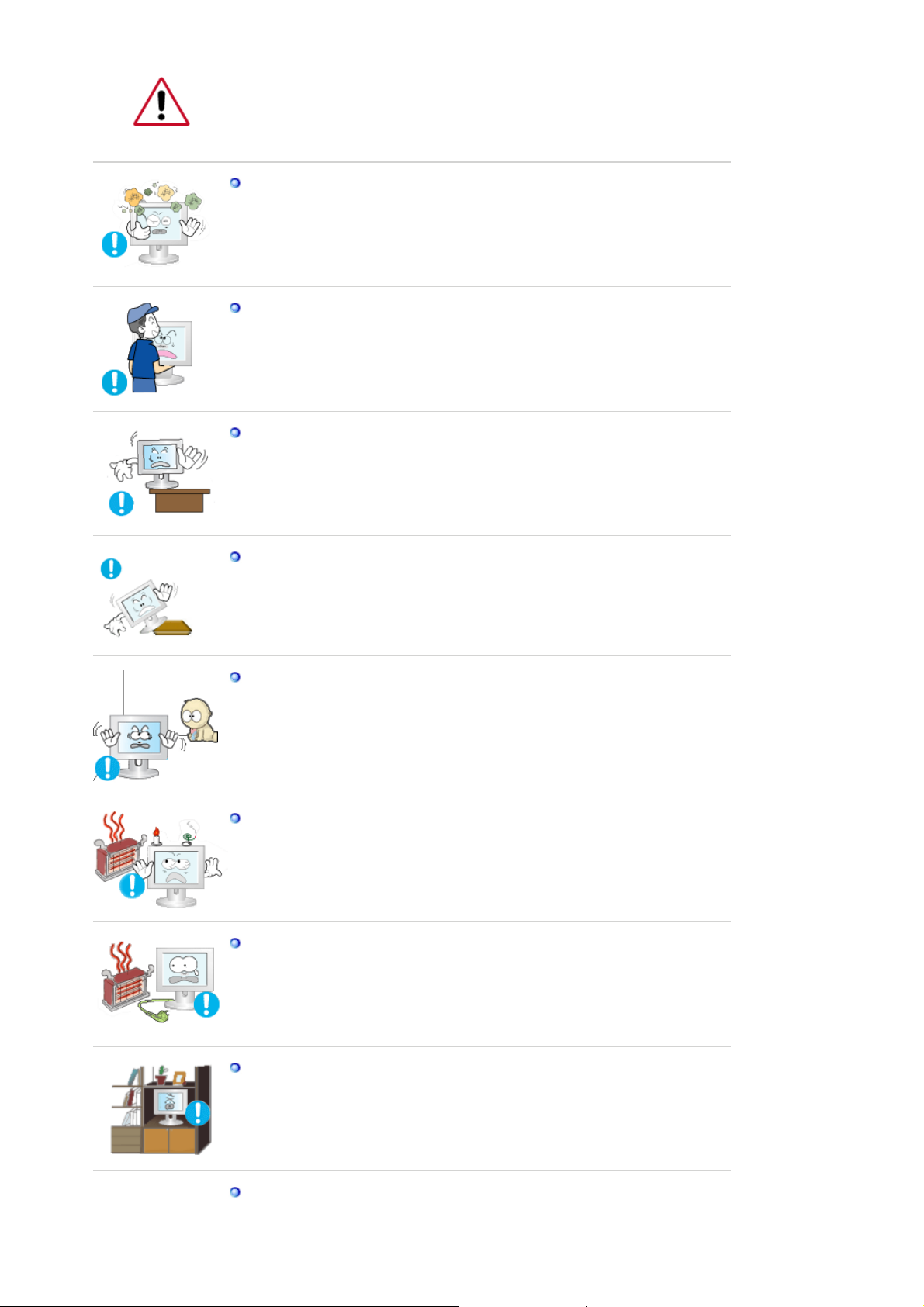
seuraavista paikoista: pölyiset paikat tai paikat, joissa käytetään kemikaaleja, erittäin
kylmät ja kuumat paikat, erittäin kosteat paikat tai lentokentät ja asemat, joissa laite
altistuu jatkuvalle käytölle vuorokauden ympäri.
Jos näin ei tehdä, näyttö saattaa vaurioitua vakavasti.
Monitori tulee sijoittaa paikkaan, jossa on alhainen kosteus ja mahdollisimman
vähän pölyä.
z
Muuten seurauksena saattaa olla sähköisku tai monitorin sisäinen tulipalo.
Älä pudota monitoria liikuttaessasi sitä.
Se saattaa vahingoittaa sekä laitetta että ihmistä.
z
Asenna monitorin jalusta televisiokaappiin tai hyllyyn niin, että jalusta ei ulotu
kaapin tai hyllyn reunan yli.
Laitteen pudottaminen voi vaurioittaa laitetta tai aiheuttaa vammoja.
z
Älä aseta laitetta epävakaalle tai pinnaltaan pienelle alustalle.
Aseta tuote tasaiselle ja vakaalle alustalle, sillä se saattaa muuten pudota ja
z
vahingoittaa ohikulkevia ihmisiä, erityisesti lapsia.
Älä aseta laitetta lattialle.
Muut, erityisesti lapset saattavat kompastua siihen.
z
Pidä tulenarat esineet, kuten kynttilät, hyönteismyrkyt ja tupakat kaukana
tuotteesta.
Muuten se voi aiheuttaa tulipalon.
z
Pidä lämmityslaitteet kaukana virtajohdosta.
Sulanut johdon suojakuori saattaa aiheuttaa sähköiskun tai tulipalon.
z
Älä asenna tuotetta huonosti tuuletettuihin paikkoihin, kuten kirjahyllyyn tai
komeroon.
Laitteen sisäisen lämpötilan kohoaminen saattaa aiheuttaa tulipalon.
z
Laita monitori varovasti alas.
Page 5
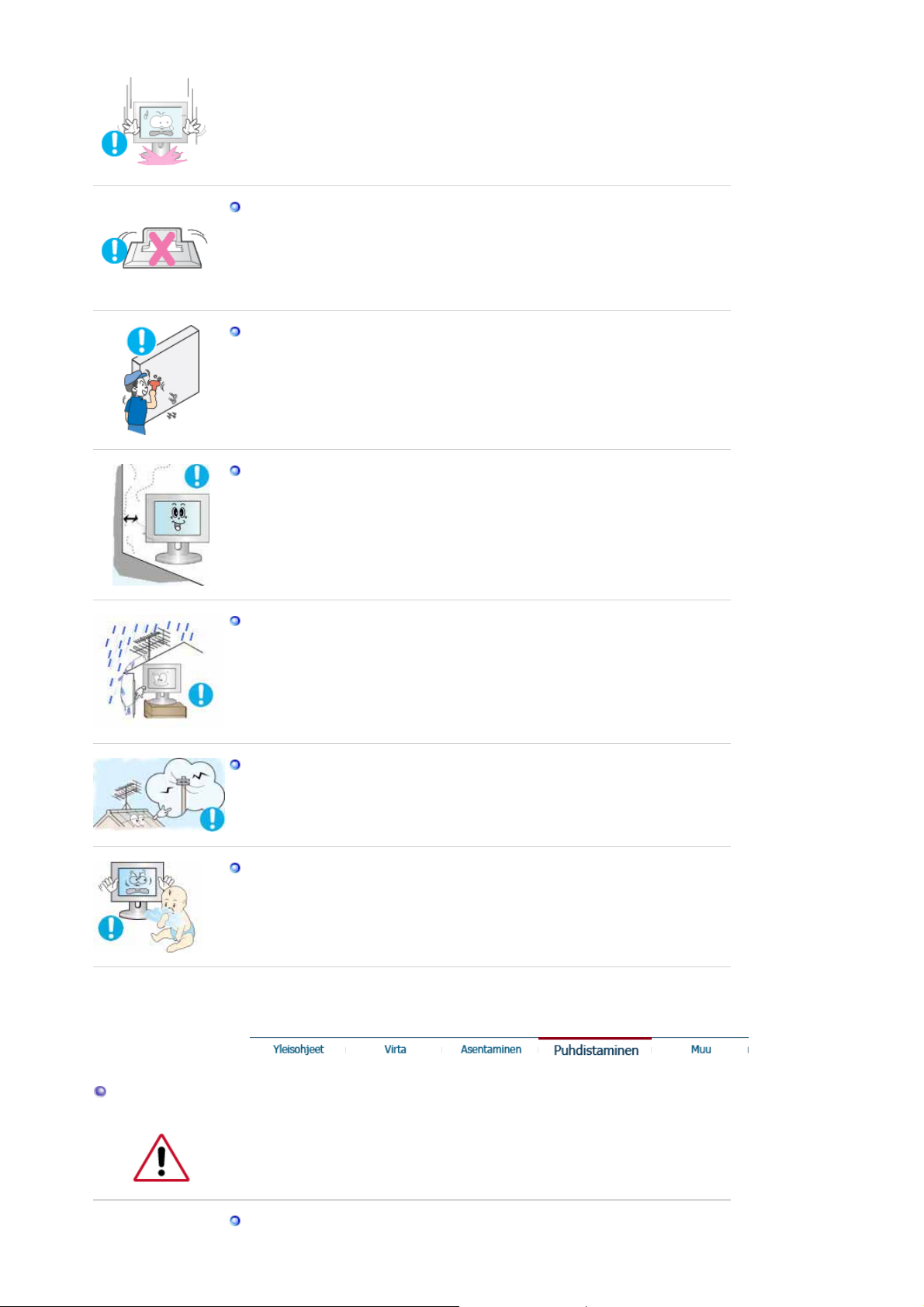
z Se saattaa vaurioitua tai mennä rikki.
Älä laita monitoria käännettynä kuvaruutu pint a alaspäin.
TFT-LCD-pinta saattaa vahingoittua.
z
Seinakonsooli paigaldamiseks pöörduge kvalifitseeritud tehniku poole.
Ebapädeva isiku poolt teostatud paigaldustööd võivad põhjustada vigastusi.
z
Kasutage alati paigaldusseadet (vt. kasutusju he nd it).
z
Asenna laite riittävän kauas (yli 10 cm:n etäisyydelle) seinästä, jotta sen
ilmanvaihto toimii hyvin.
Huono ilmanvaihto voi nostaa lämpötilaa laitteen sisällä, jolloin osien käyttöikä
z
lyhenee ja laitteen toiminta heikkenee.
Estä sadeveden valuminen ulkoantennin kaapelia pitkin sisälle taloon
sijoittamalla kaapeli siten, että kaapelin näkyvissä oleva osa on matalammalla
kuin sen sisääntulokohta.
z Sadeveden pääseminen sisään laitteeseen saattaa aiheuttaa sähköiskun tai
tulipalon.
Jos käytät ulkoantennia, tarkista, että se on riittävän kaukana ympäristön
sähköjohtoihin nähden. Antenni ei saa joutua kosketuksiin sähköjohtojen
kanssa, jos se sattuu irtoamaan esimerkiksi kovan tuulen vuoksi.
Kaatunut antenni saattaa aiheuttaa vamman tai sähköiskun.
z
Pidä muovipakkaus (pussi) poissa lasten ulottuvilta.
Muovipakkaus (pussi) saattaa aiheuttaa tukehtumisen jos lapset leikkivät sillä.
z
Puhdistus
Puhdistaaksesi monitorin kuoren tai LCD pinnan, pyyhi hieman kostetulla, pehmeällä
kangasliinalla.
Älä ruiskuta puhdistusainetta suoraan monitoriin.
Page 6
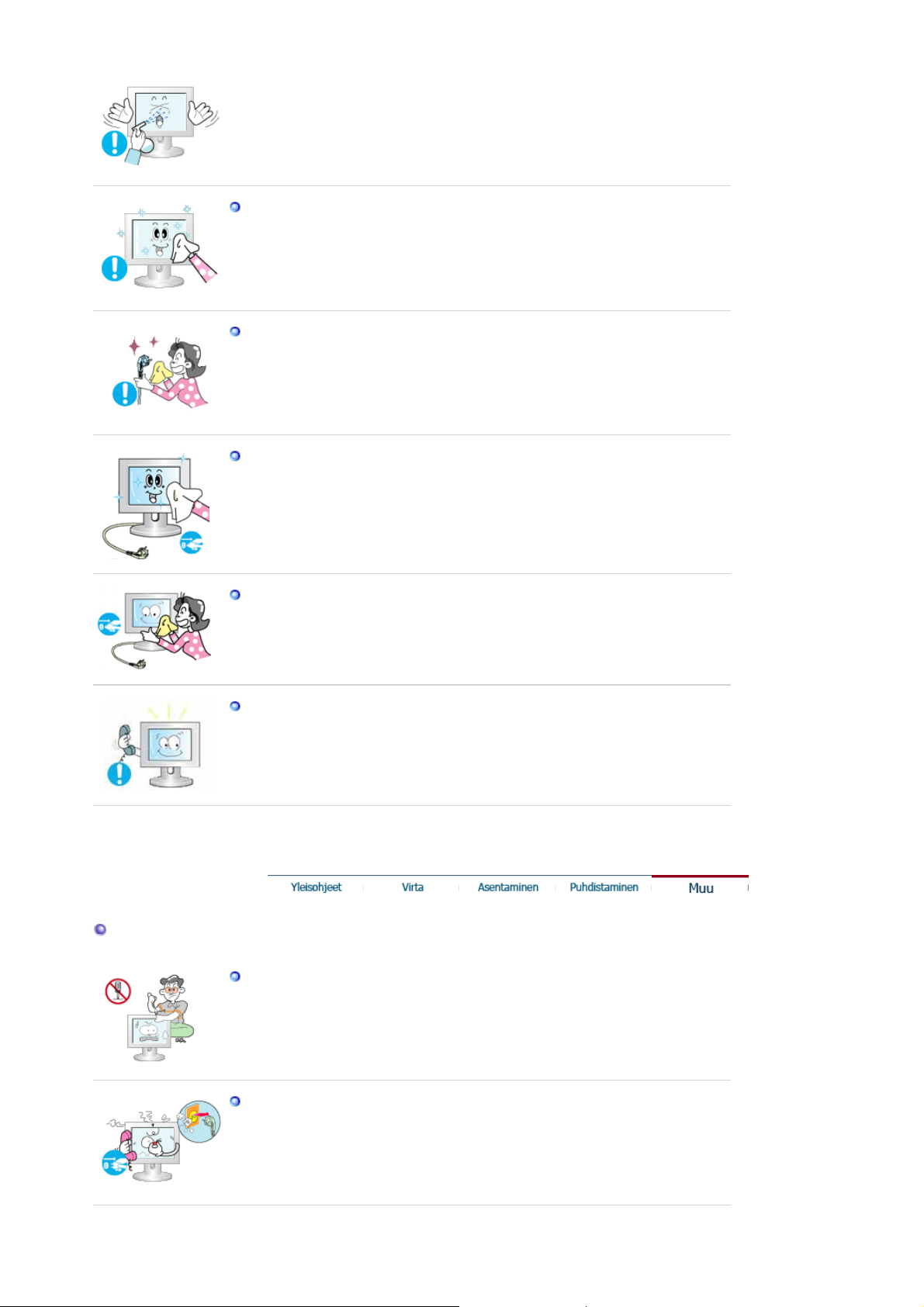
z Se saattaa aiheuttaa vaurioita, sähköiskun tai tulipalon.
Käytä suositeltua puhdistusainetta ja pehmeää kangasliinaa
Jos liitos pistokkeen ja nastan välillä on pölyinen tai likainen, puhdista se
kunnolla kuivalla kangasliinalla.
Likainen liitos saattaa aiheuttaa sähköiskun tai tulipalon.
z
Huolehdi laitteen irrottamisesta verkosta ennen puhdistamista.
Tästä saattaa muussa tapauksessa olla seurauksena sähköisku tai tulipalo.
z
Muuta
Irrota pistoke pistorasiasta ja pyyhi tuote pehmeällä ja kuivalla liinalla.
Älä käytä kemikaaleja, kuten vahaa, bentseeniä, alkoholia, ohenteita,
z
hyönteismyrkkyjä, ilmanraikastimia, voiteluaineita tai puhdistusaineita.
Laite on puhdistettava sisäpuolelta kerran vuodessa, voit ottaa yhteyttä
huoltoon tai asiakaspalveluun huollon tilaamiseksi.
z Pidä laitteen sisäosat puhtaina. Laitteen sisäosiin pitkän ajan kuluessa
kerääntynyt pöly saattaa aiheuttaa laitteen toimintahäiriön tai tulipalon.
Älä irrota koteloa (tai taustalevyä).
z Tämä saattaa aiheuttaa sähköiskun tai tulipalon.
Jätä huolto pätevälle huolto henkilöstölle.
z
Jos monitorisi ei toimi kunnolla - varsinkin, jos siitä lähtee epätavallisia ääniä
tai hajuja, irrota pistoke välittömästi ja ota yhteys valtuutettuun jälleenmyyjään
tai huolto on.
z
Se saattaa aiheuttaa sähköiskun tai tulipalon.
Page 7
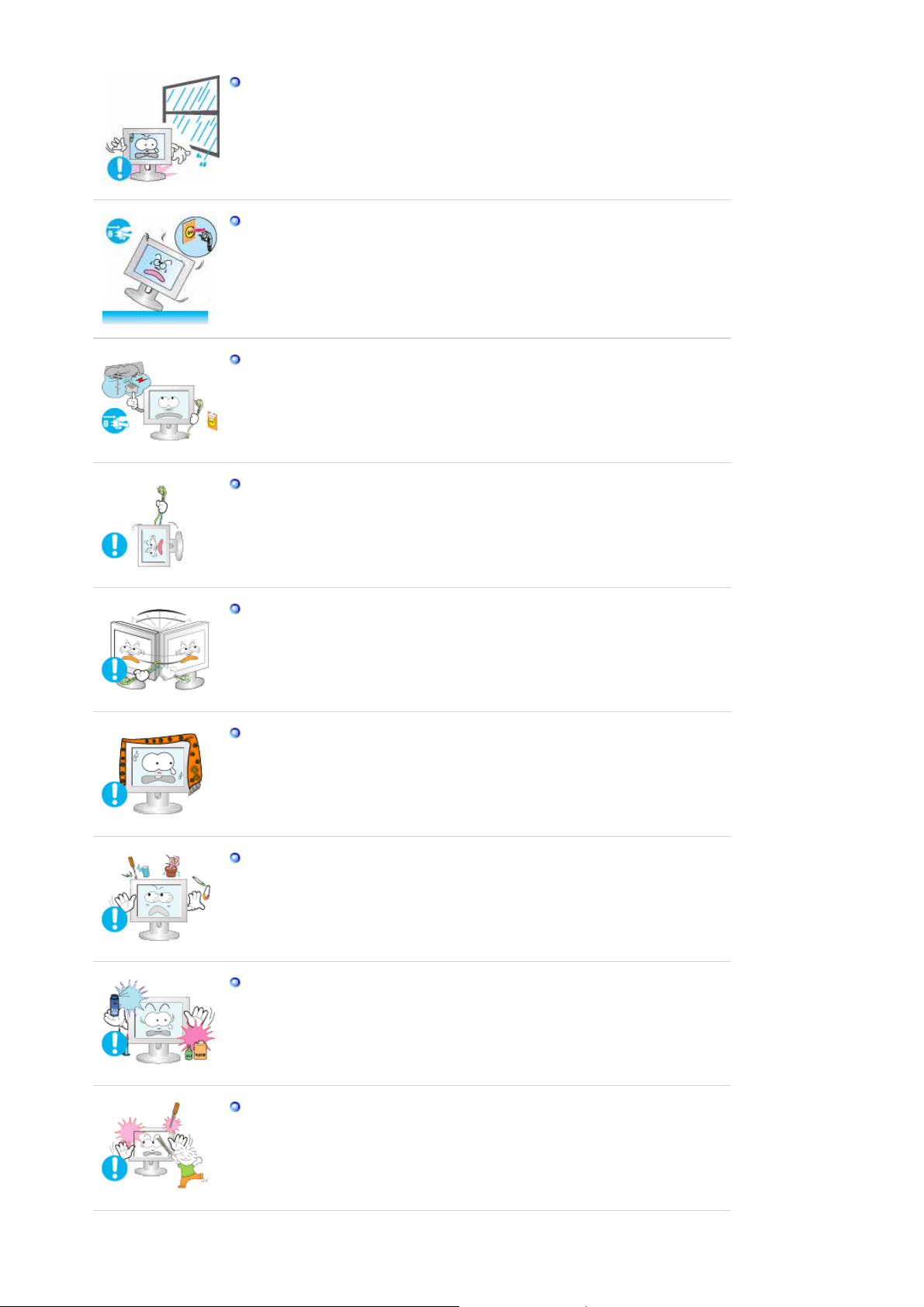
Älä säilytä tuotetta paikoissa, joissa se joutuu alttiiksi öljylle, savulle tai
kosteudelle. Älä myöskään asenna sitä ajoneuvon sisälle.
See võib põhjustada tõrkeid, elektrilöögi või tulekahju.
z
z Olge eriti ettevaatlik, kasutades monitori vee läheduses või vabas õhus, kus
seade võib kokku puutuda lumega või jääda otsese päikesev alguse kätte.
Kui monitor kukub maha või selle korpus kahjustub, lülitage seade välja ja
ühendage võrgupistik seinakontaktist lahti.
Võtke ühendust Teeninduskeskusega.
Monitor võib töötada tõrgetega, põhjustades elektrilöögi või tulekahju.
z
Äikese ja müristamise ajal lahutage monitor vooluvõrgust ja hoiduge seadet
teatud aja jooksul kasutamast.
Monitor võib töötada tõrgetega, põhjustades elektrilöögi või tulekahju.
z
Älä yritä liikuttaa monitoria vetämällä johdosta tai signaalikaapelista.
z Se saattaa aiheuttaa särkymisen, sähköiskun tai tulipalon johtuen kaapelin
vaurioitumisesta.
Älä siirrä monitoria oikealle tai vasemmalle vetämällä vain johdosta tai
signaalikaapelista.
Se saattaa aiheuttaa särkymisen, sähköiskun tai tulipalon johtuen kaapelin
z
vaurioitumisesta.
Älä peitä monitorin ilmanvaihtoaukkoja.
z Riittämätön ilmanvaihto saattaa aiheuttaa käyttöhäiriön tai tulipalon.
Ärge asetage monitorile veeanumaid, keemiatooteid ega väikseid
metallesemeid.
z See võib põhjustada tõrkeid, elektrilöögi või tulekahju.
Jos monitoriin pääsee vieraita aineita, irrota virtajohto ja ota yhteyttä huoltoon.
z
Säilytä tuote kaukana helposti syttyvistä kemiallisista suihkeista tai
tulenaroista aineista.
Älä koskaan laita mitään metallista monitorin aukkoihin.
Tämä saattaa aiheuttaa sähköiskun, tulipalon tai vamman.
z
Page 8
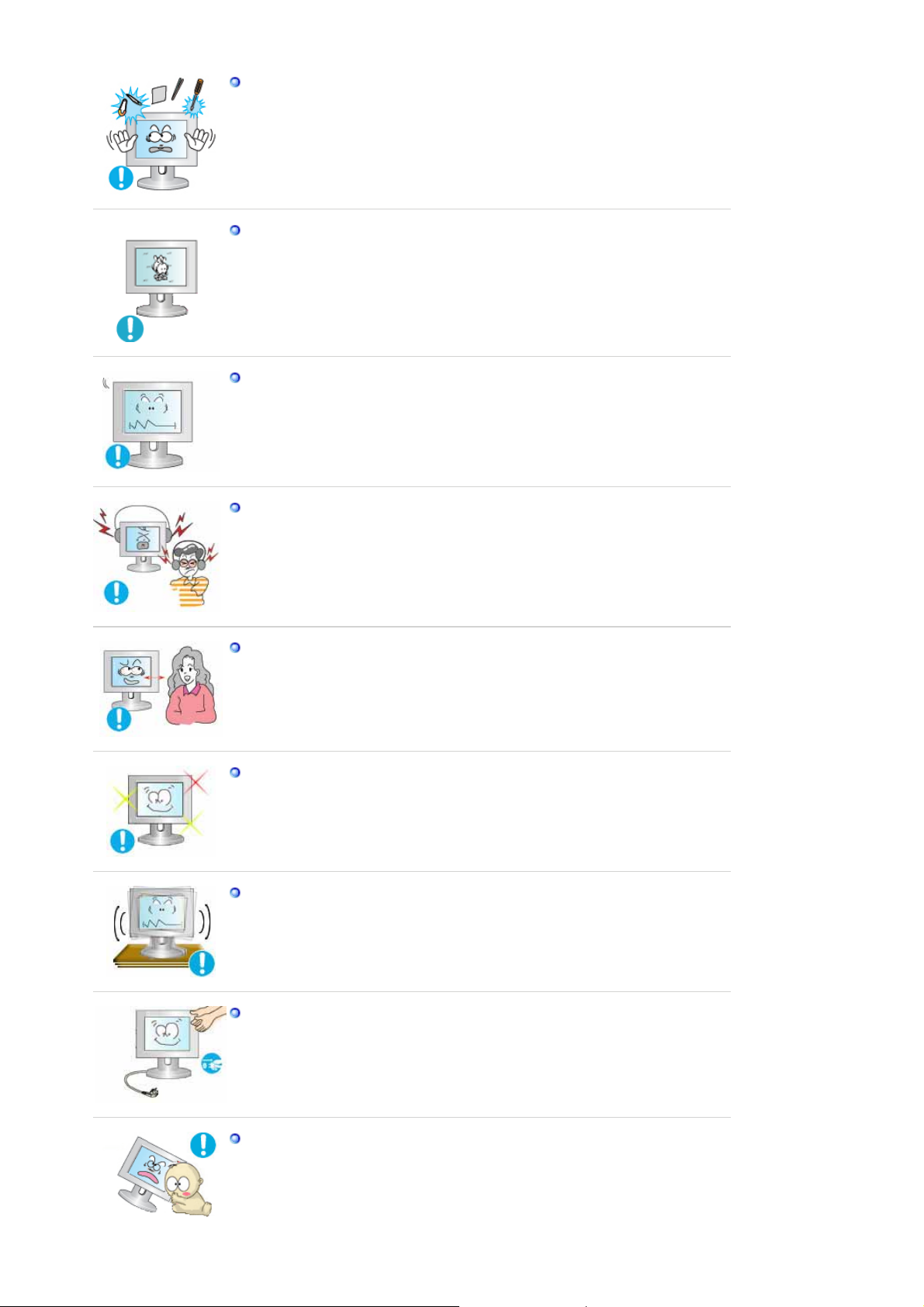
Älä työnnä ilmanvaihtoaukkoihin tai kuuloke- ja AV-liittimiin metalliesineitä,
kuten puikkoja, metallilankaa tai poranterää, tai syttyvää materiaalia, kuten
paperia tai tulitikkuja.
z Tästä voi olla seurauksena sähköisku tai tulipalo. Jos laitteeseen pääsee
vieraita aineita tai vettä, katkaise laitteesta virta, irrota virtajohto pistorasiasta ja
ota yhteys huoltoon.
Jos näytössä on pitkään pysäytetty kuva, kuvassa saattaa esiintyä häiriöitä tai
se on epäselvä.
z Ota käyttöön virransäästäjä tai aseta näytönsäästäjäksi liikkuva kuva, kun et
käytä näyttöä vähään aikaan.
Seadke eraldusvõime ja sagedus antud mudeli jaoks sobivale tasemele.
Eraldusvõime ja sageduse ebaõigelt valitud seaded võivad kahjustada
z
nägemist.
19 tuumaa leveä (48 cm) - 1440 X 900
Kuulareid kasutades hoidke helitugevus sobival tasemel.
Liiga valjud heliefektid võivad kahjustada kuulmist.
z
Monitorin jatkuva katsominen liian läheltä voi heikentää näköä.
Voit ehkäistä silmien väsymistä pitämällä näyttöpäätteellä työskentelyn aikana
vähintään viiden minuutin tauon kerran tunnissa.
Älä asenna laitetta epävakaalle tai epätasaiselle alustalle tai tärinälle alttiiseen
paikkaan.
z Laitteen pudottaminen voi vaurioittaa laitetta tai aiheuttaa vammoja. Jos laitetta
käytetään tärinälle alttiissa paikassa, sen käyttöikä voi lyhentyä tai laite voi
syttyä palamaan.
Kun siirrät monitoria, katkaise siitä virta ja irrota sen virtajohto. Varmista, että
kaikki kaapelit, mukaanlukien antennikaapeli ja muiden laitteiden liittämiseen
käytetyt kaapelit, on irrotettu laitteesta, ennen kuin siirrät sitä.
Kaapelin irrottamatta jättäminen saattaa aiheuttaa vahingon, josta voi seurata
z
tulipalo tai sähköisku.
Pidä tuote poissa lasten ulottuvilta, sillä he saattavat vahingoittaa tuotetta
tarttumalla siihen.
Putoava tuote saattaa aiheuttaa fyysistä vahinkoa ja johtaa jopa kuolemaan.
z
Page 9
j
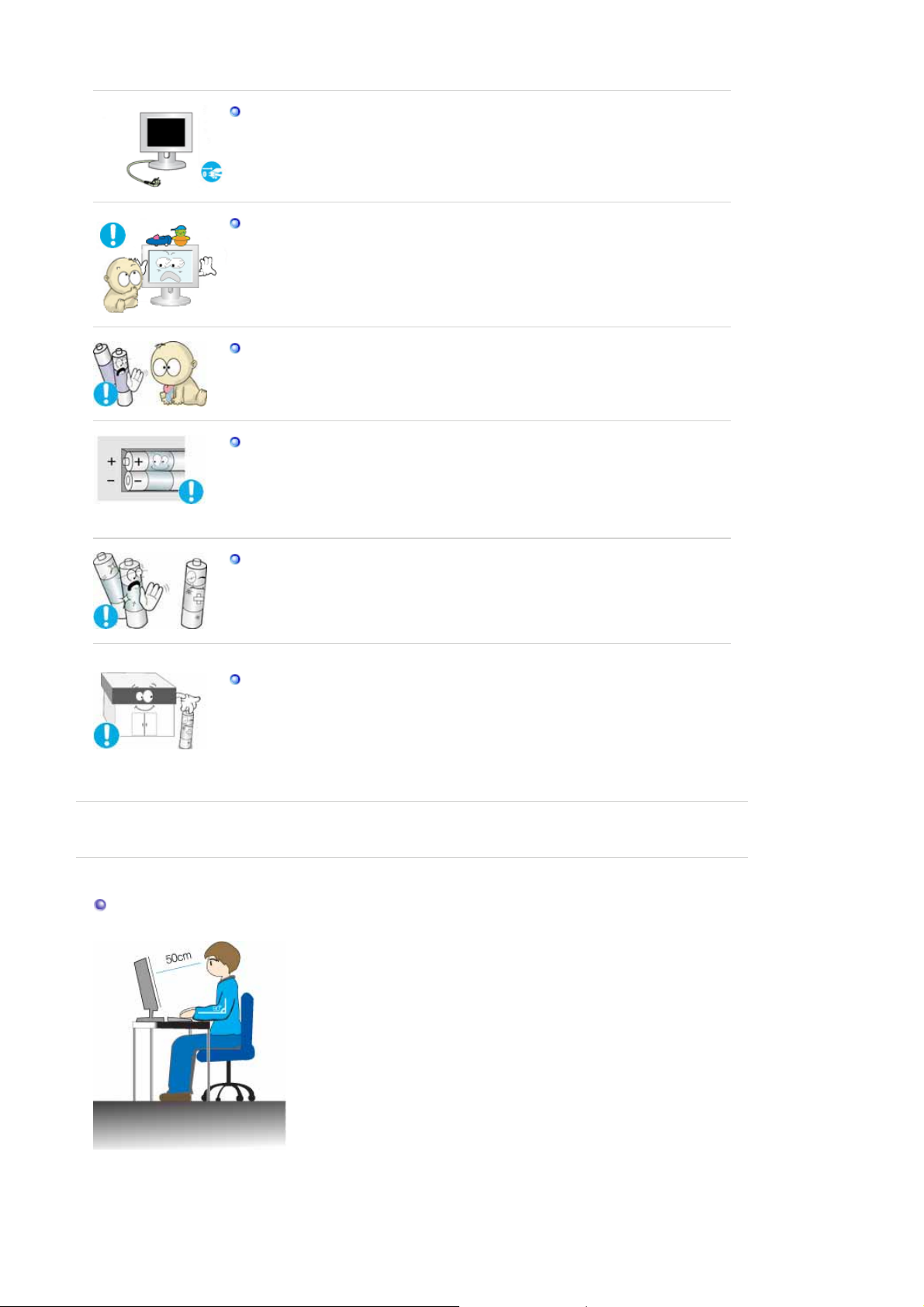
Jos et aio käyttää tuotetta pidemmän aikaa, pidä se verkosta irrotettuna.
Muussa tapauksessa kerääntynyt lika tai heikentynyt eristys saattavat erittää
z
lämpöä, josta saattaa olla seurauksena sähköisku tai tulipalo.
Älä aseta lasten suosikkiesineitä (tai mitään muuta, jota he saattavat pitää
houkuttelevana) tuotteen päälle.
Lapset saattavat kiivetä tuotteen päälle päästäkseen käsiksi esineeseen. Tuote
z
saattaa pudota ja aiheuttaa fyysistä vahinkoa tai johtaa jopa kuolemaan.
Huolehdi käytetyistä paristoista. Varo, että pienet lapset eivät niele paristoja.
Pidä paristot pois lasten ulottuvilta.
Pariston niellyt lapsi on vietävä välittömästi lääkäriin.
z
Kun vaihdat paristoja, varmista, että kytket paristot napaisuuden (+ / -) suhteen
oikein. Paristojen oikea asento näkyy paristokotelosta.
Napaisuuden suhteen väärin asetut paristot saattavat aihe uttaa paristojen
z
vuotamisen tai hajoamisen, mistä voi seurata tulipalo, onnettomuus tai
likaantuminen (vahinko).
Käytä vain määrättyjä standardiparistoja. Älä käytä samaan aikaan vanhoja ja
täysin uusia paristoja.
z
Akkua (ja ladattavia paristoja) ei luokitella tavalliseksi
ätteeksi, ja ne on kierrätettävä. Asiakakkaan velvollisuus on akun käyttäjänä
palauttaa käytetyt akut tai ladattavat paristot kierrätykseen.
z
Oikea istuma-asento monitoria käytettäessä.
Saattavat aiheuttaa paristojen vuotamisen tai hajoamisen, mistä voi seurata
tulipalo, onnettomuus tai likaantuminen (vahinko).
Asiakas voi palauttaa akun tai paristot lähimpään julkiseen kierrätyspisteeseen
tai liikkeeseen, joka myy kyseistä akku- tai paristotyyppiä.
Pidä 10 minuutin tauko kerran tunnissa silmien rasittumisen
z
estämiseksi.
Aseta monitori siten, että silmäsi ovat hieman näyttökentän
z
yläpuolella.
Säädä LCD-näytön kulmaa siten, että näyttöruutu osoittaa alaspäin.
z
Säädä LCD-näytön kulmaa siten, että valosta syntyvä heija stus ei
z
häiritse sinua.
Pidä käsivarret vaakasuorassa ja aseta kädet kevyesti näppäimistön
z
päälle.
Aseta monitori tai tuoli siten, että silmäsi ovat hieman monitorin
z
näyttökentän yläpuolella.
Page 10
y
yyj
yyn)
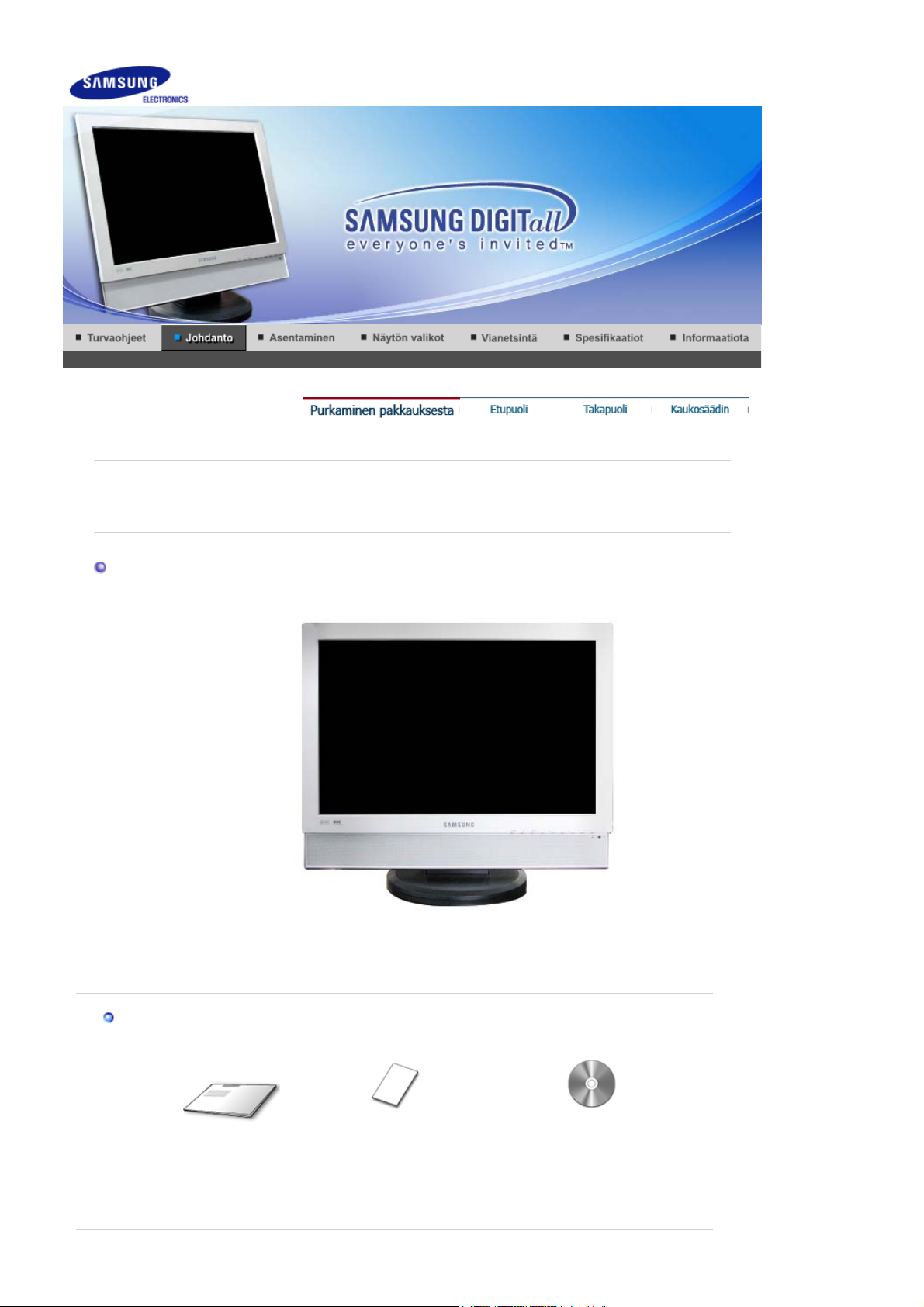
Unpacking
Ole hyvä ja varmista, että seuraavat tavarat ovat pakattu monitorisi kanssa.
Jos pakkauksen sisällössä on puutteita, ota yhteys jälleenmyyjääsi
hteyspaikalliseen jälleenm
Ota
ään, kun haluat ostaa lisälaitteita.
.
Manuaalinen
Pika-asennusopas
Monitori
Takuukortti
(Ei saatavana kaikilla alueilla)
Käyttöopas,näytönohjain, Natural
Color -ohjelmisto(sisältyvät asennus-
CD-lev
Page 11
kaapeli
V
p
)
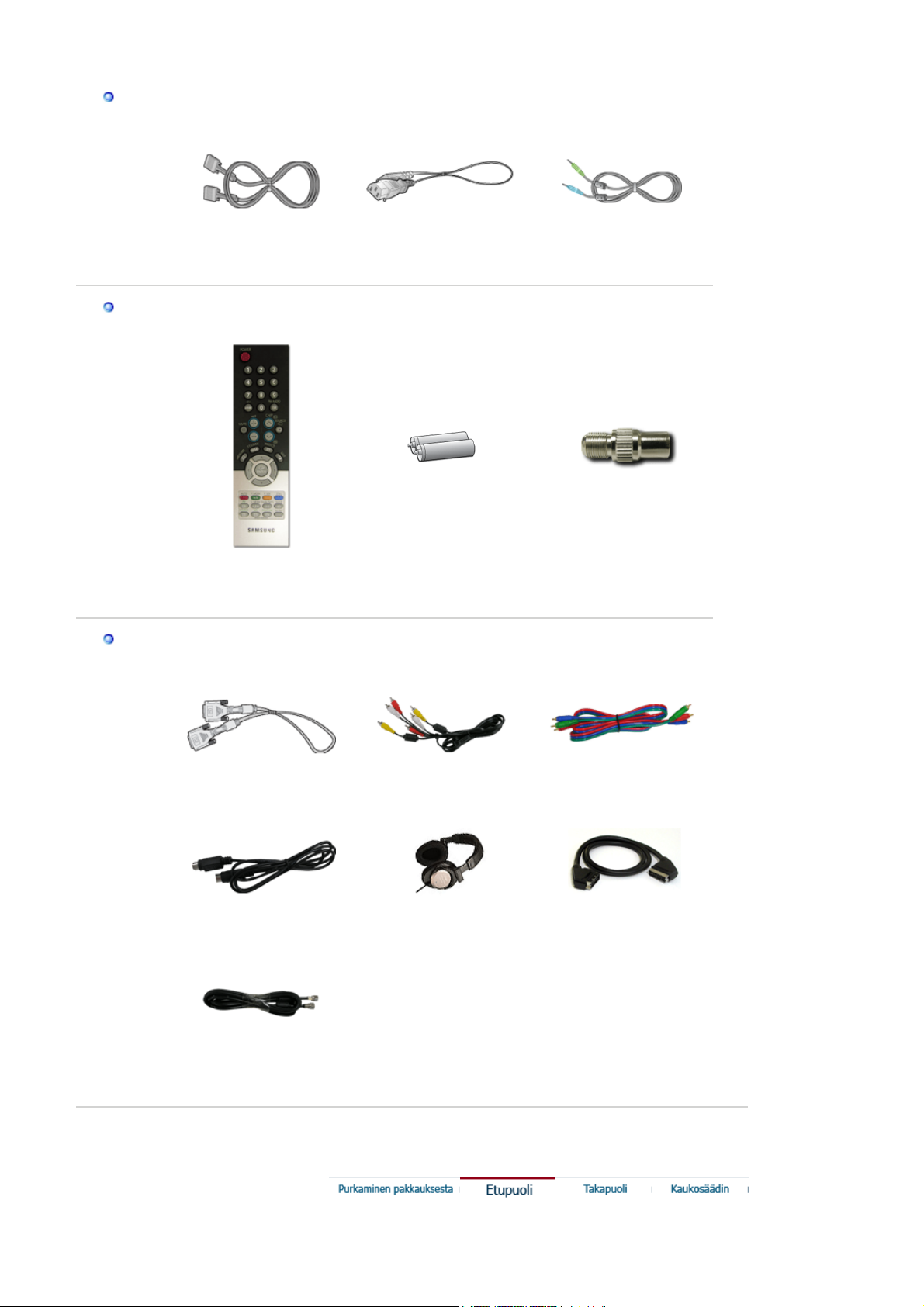
D-Sub -kaapeli
Muuta
Myydään erikseen
Kaukosäädin
irtajohto Äänikaapelit
paristot (kaksi AAA-kokoista
aristoa
Liitin
DVI-kaapeli RCA-kaapeli Komponentti-kaapeli
S-Video-kaapeli Kuulokkeet SCART-liitin
TV-antennijohto
Page 12
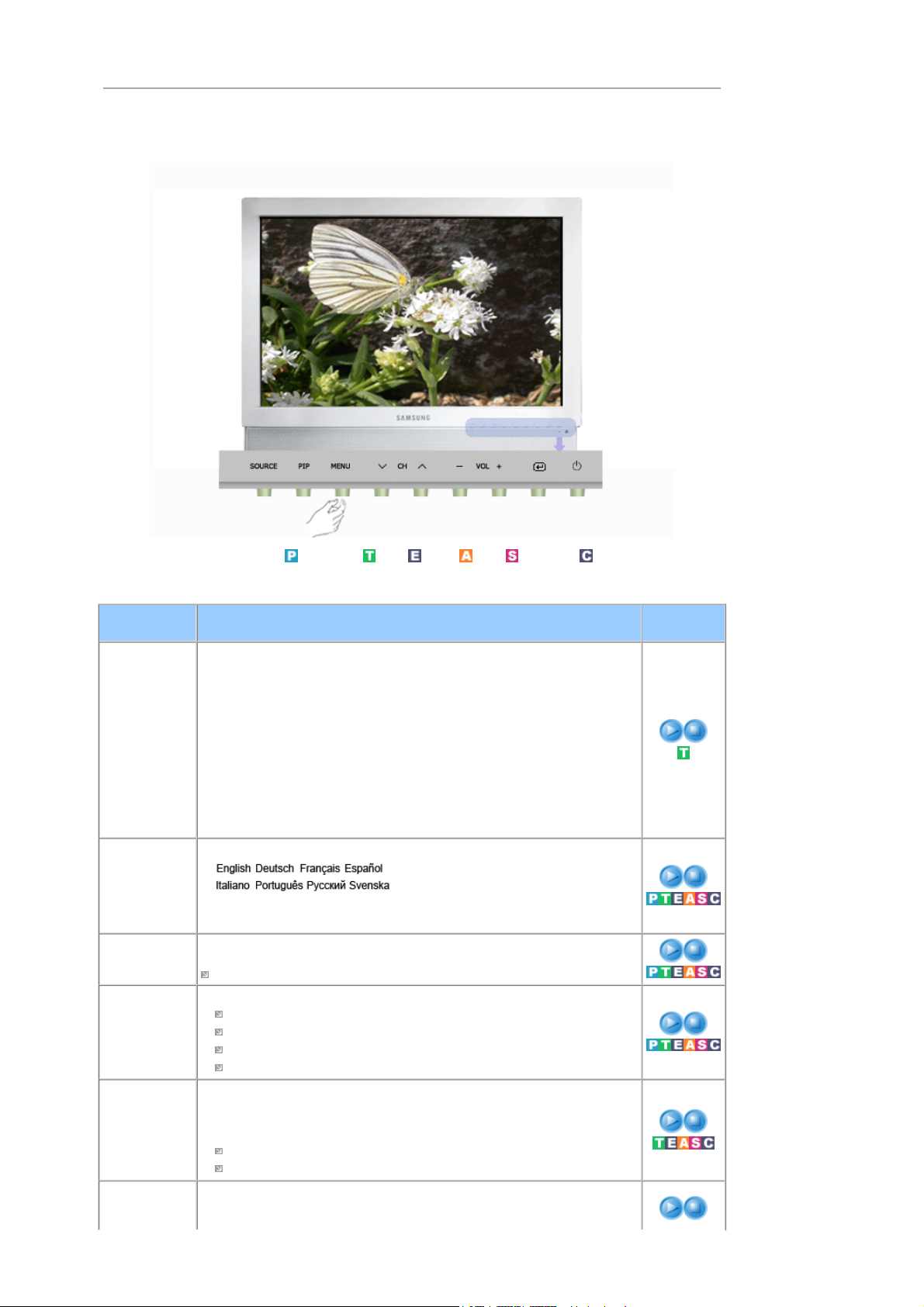
Etuosa
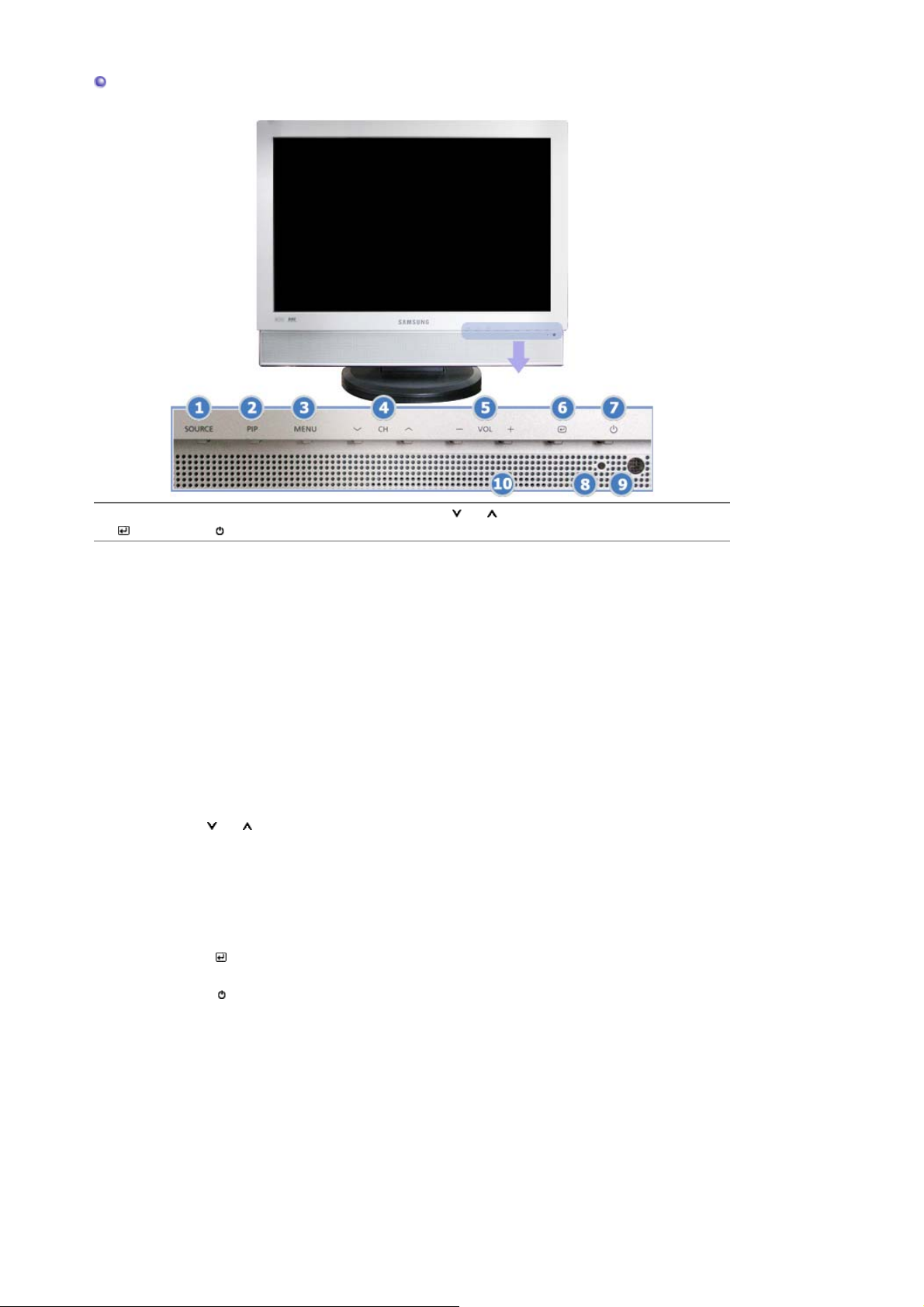
1. SOURCE 2. PIP 3. MENU 4. CH 5. - VOL +
6. [ ] Kaiutin
7. [ ] Virtapainike 8. Virtamerkkivalo 9. Kaukosäädinsignaalin tunnistin 10. Kaiutin
1. SOURCE
Painamalla tätä painiketta voit vaihtaa PC-tilasta Video-tilaan.
Lähteen muuttaminen on sallittua vain, kun muutettavana on ulkoinen laite, joka on
kyseisellä hetkellä liitettynä monitoriin.
Vaihteleminen näyttötilojen välillä:
[PC] ˧ [DVI] ˧ [TV] ˧ [Ext.] ˧ [AV] ˧ [S-Video] ˧ [Component]
>>Napsauttamalla tätä voit nähdä animaatioleikkeen.
NOTE : Kussakin maassa käytössä olevista lähetystyypeistä riippuu, mitkä vaihtoehdot
ovat valittavissa. Scart on käytössä pääasiassa Euroopassa.
Lisätietoja > Lähetysjärjestelmät
2. PIP - Saatavilla vain PC/DVI -tilassa
Voit ohjata kuva kuvassa -ikkunaa painamalla tätä painiketta.
>>Napsauttamalla tätä voit nähdä animaatioleikkeen.
3. MENU
Voit avata tämän painikkeen avulla OSD-näytön ja aktivoida valikon korostetun kohdan.
4. CH
Voit siirtyä pystysuunnassa valikon kohdasta toiseen tai säätää valitsemiasi valikon arvoja.
Televisiotilassa valitsee TV-kanavan.
>>Napsauttamalla tätä voit nähdä animaatioleikkeen.
5. - VOL +
Voit siirtyä vaakasuunnassa valikon kohdasta toiseen tai säätää valitsemiasi valikon arvoja.
Voit säätää myös äänenvoimakkuutta.
>>Napsauttamalla tätä voit nähdä animaatioleikkeen.
6. [ ] Kaiutin
Käytetään valittaessa OSD-valikko.
7. [ ] Virtapainike
Voit käynnistää tai sammuttaa näytön tämän painikkeen avulla.
8. Virtamerkkivalo
Tämän toiminnon avulla voit tarkastella koko järjestelmän käyttötilannetta. Lisätietoja saat
Virransäästäjä -osiosta.
9. Kaukosäädinsignaalin tunnistin
Osoita kaukosäätimellä kohti näytön tätä pistettä.
10. Kaiutin
Ääni kuuluu, kun kytket tietokoneen äänikortin monitoriin.
Katso ohjekirjassa selostettu Virransäästäjä , saadaksesi lisäinformaatiota sähköä säästävistä
Page 13
toiminnoista . Energian kulutusta säästääksesi käännä monitori POIS PÄÄLTÄ, kun sitä ei tarvita, tai
kun jätät sen yksin pitemmäksi aikaa.
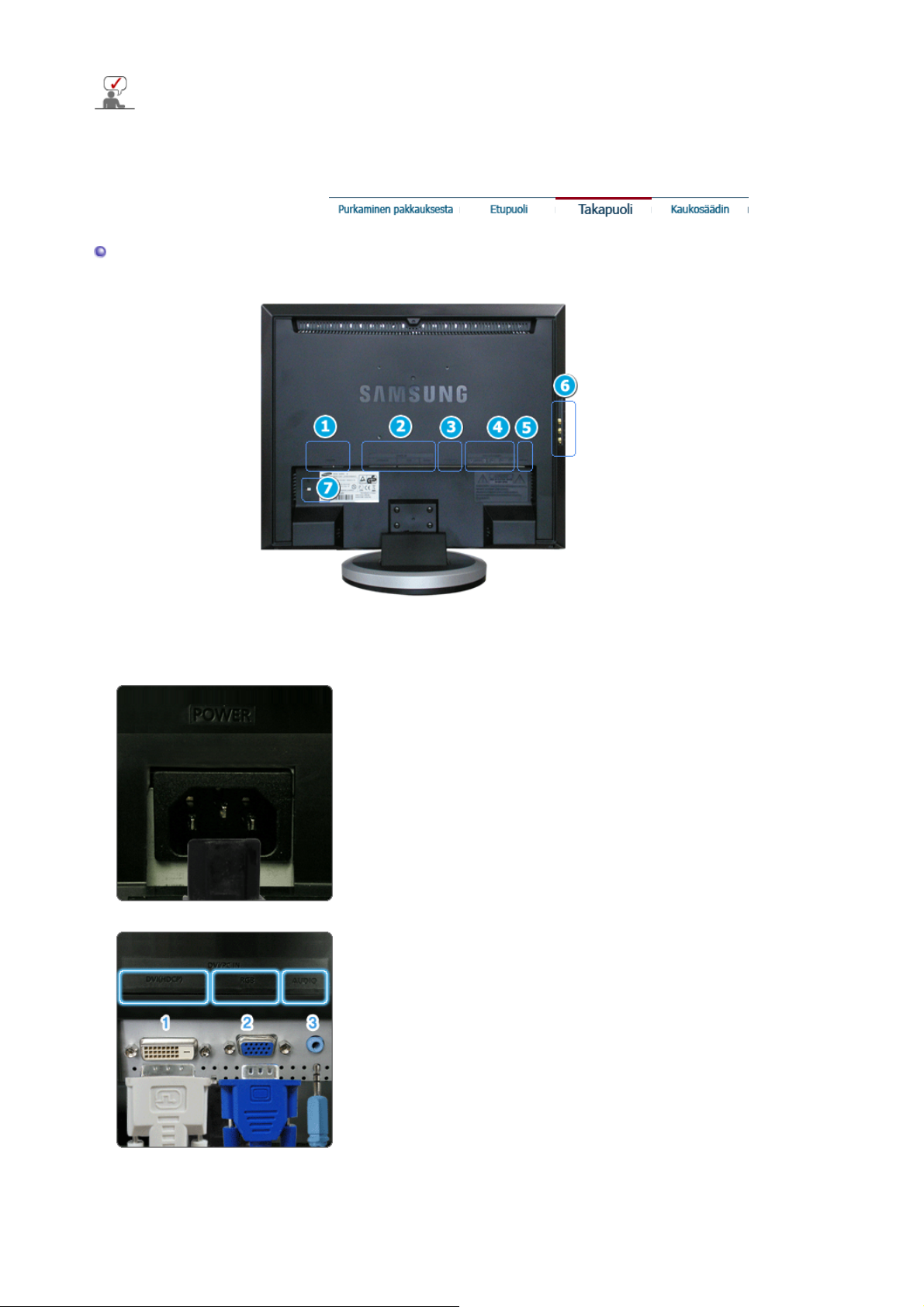
Takaosa
1. POWER
2. DVI/PC IN
(Monitorin takaosan konfiguraatiot saattavat vaihdella eri tuotteiden välillä)
Virtaliitäntä
Kytke virtajohto näytön takana olevaan POWER -liittimeen.
Laitetta voidaan käyttää 100 ~ 240 VAC(+/- 10%)
käyttöjännitteellä.
DVI/PC IN
1.
DVI(HDCP)
: Kytke DVI-kaapeli näytön takana olevaan DVI (HDCP) liittimeen.
2.
RGB
: Kytke signaalikaapeli näytön takana olevaan RGBliittimeen.
3. EXT(RGB)
3.
AUDIO
: Kytke näytön takana oleva (DVI/PC IN) AUDIO -liitin
tietokoneen äänikorttiin.
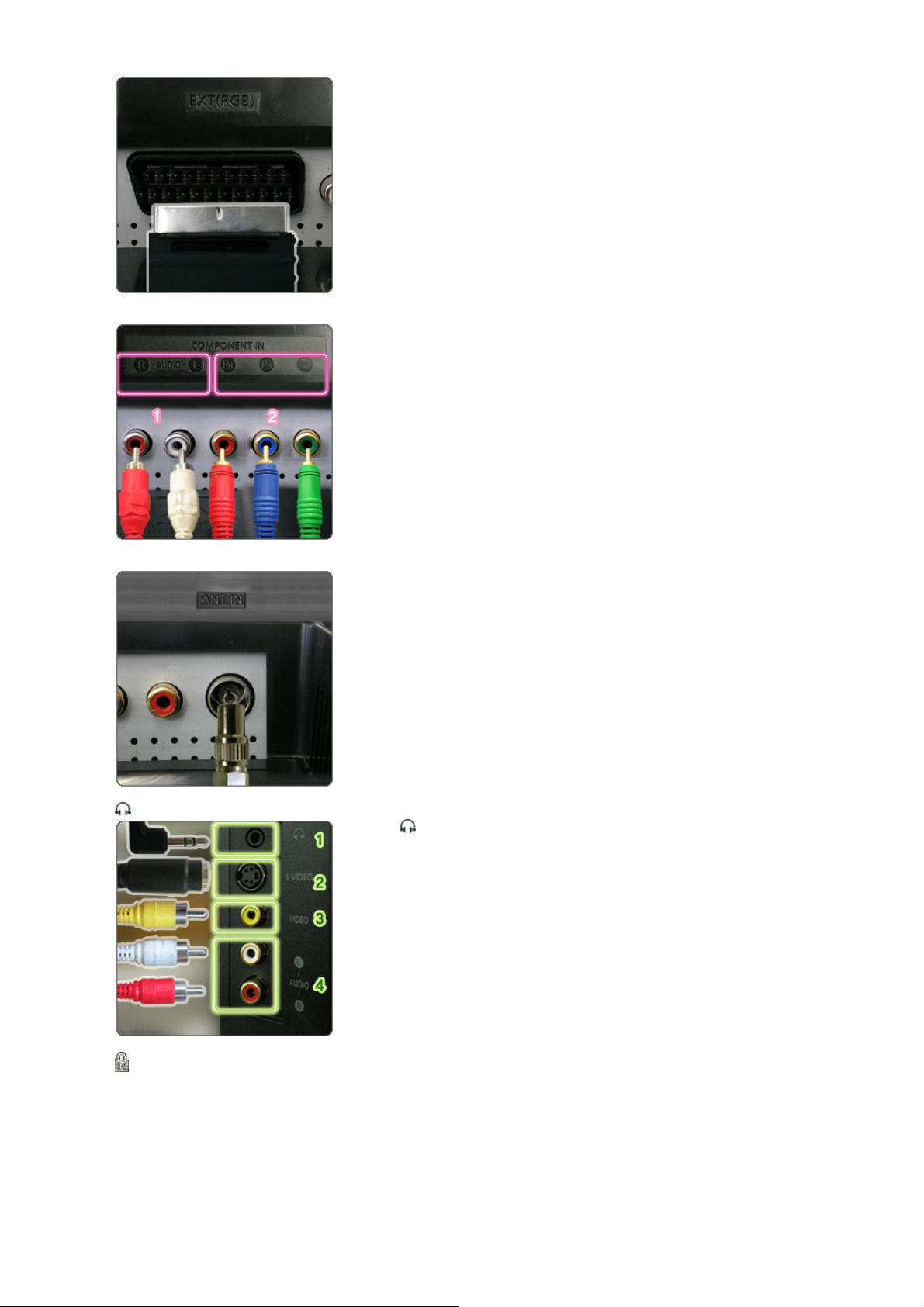
Kytke näytön EXT (RGB) -liitin DVD-laitteen SCART-liittimeen.
Scart on käytössä pääasiassa Euroopassa. .
Page 14
Kuten monitorin EXT(RGB)-portin myös tv:n ja Videon
signaalitulo ja -lähtö määritetään
4. COMPONENT IN
5. ANT IN
COMPONENT IN
1.
R - AUDIO - L
: Kytke DVD-laitteen, videonauhurin (DVD-/digisovittimen)
liitin näytön R-AUDIO-L-liittimeen.
2.
R
, PB,Y
P
: Kytke DVD-laitteen tai DVD-/digisovittimen videolähtö Pr,
Pb, Y -tuloihin komponenttivideokaapelilla (Pr, Pb, Y).
ANT IN
TV antenna terminal
Kytke kaapelitelevision johto tai television antennijohto monitorin
sivussa olevaan ANT IN -liittimeen.
Käytä antennijohtona television antennijohtoa (myydään
erikseen).
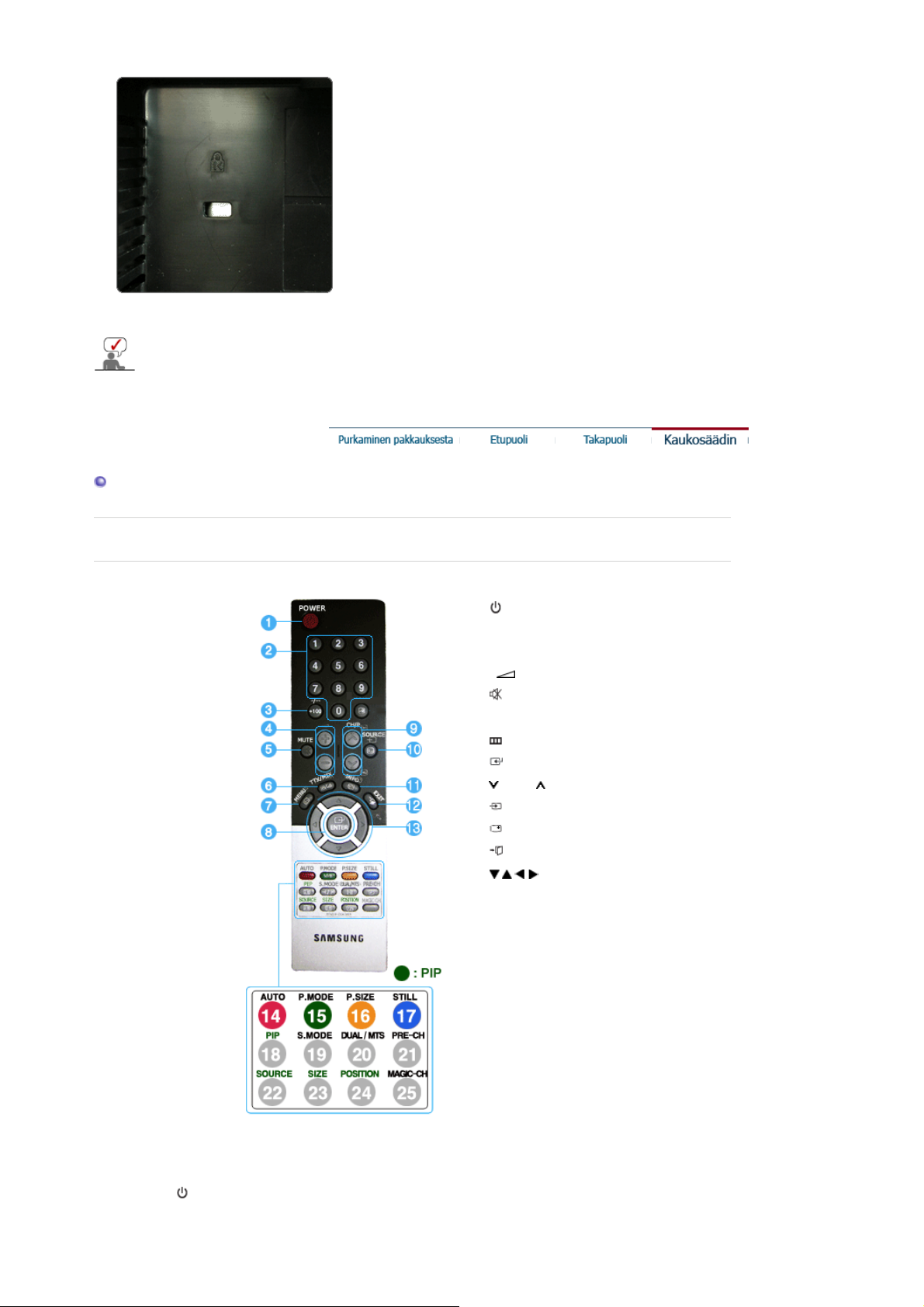
6.
/ S-VIDEO / VIDEO / L - AUDIO - R
7.
1.
: Kuulokkeiden äänilähdön liitäntä
2.
S-VIDEO
: Ulkoisen laitteen (S-video) tuloliitäntä
3.
VIDEO
: Ulkoisen laitteen (video) tuloliitäntä
4.
L - AUDIO - R
: Ulkoisen laitteen äänitulon liitäntä
Kensington Lock
Kensington lock (Kensington-lukko) on laite, jolla järjestelmä
voidaan lukita fyysisesti käytettäessä sitä julkisella paikalla.
(Lukituslaite on hankittava erikseen.)
Lukustusseadme kasutamise kohta küsige lisateavet selle
müüjalt.
Page 15
Katso Monitorin liitännät saadaksesi lisäinformaatiota kaapelien liitännästä.
Kaukosäätimen painikkeet
Kaukosäätimen toimintaa saattavat häiritä TV-vastaanottimen lähellä käytettävät muut sähkölaitteet.
1.
POWER
2. Numeropainike
3. +100, -/--
4. - +
5.
MUTE
6. TTX/MIX
7.
MENU
8.
ENTER
9. CH/P
10.
SOURCE
11.
INFO
12.
EXIT
13. Ylös-/alas-/vasen-/oikeapainikkeet
14. AUTO
15. P.MODE, M/B (MagicBright™)
16. P.SIZE
17. STILL
18. PIP
19. S.MODE
20. DUAL/MTS
21. PRE-CH
22. SOURCE
23. SIZE
24. POSITION
25. MAGIC-CH
1. POWER
Voit käynnistää tai sammuttaa näytön tämän painikkeen avulla.
Page 16

2. Numero
p
/--(
)
A
A
Y
(Mag
)
V
Valitsee TV-kanavat televisiotilassa. Käytetään kanavien vaihtoon kun PIP on valittu ja PIP
Sourcen (PIP-lähde) asetus on TV.
3. +100
Paina ja valitse numeroa 100 suurempia kanavia.
Esimerkiksi kanava 121 valitaan painamalla "+100" ja sitten "2" ja "1".
-
Tuo esiin kaksinumeroiset kanavapaikat (kanavat numerosta 10 eteenpain).
Kun painat tata painiketta, kuvaruutuun tulee '--'-merkki.
Nyt voit antaa kaksinumeroisen kanavapaikan.
-/-- on käytössä pääasiassa Euroopassa.
4. - +
Voit säätää myös äänenvoimakkuutta.
5. MUTE
Mykistä ääni väliaikaisesti painamalla tätä.
Näkyy kuvaruudun vasemmassa alanurkassa.
Peruuta Mute (mykistys) -toiminto painamalla MUTE -painiketta uudelleen. Mute (mykistys) toiminnon voi myös peruuttaa painamalla - + -painikkeita.
6. TTX/MIX
TV-kanavat tarjoavat myös Teksti-TV-palveluja.
Lisätietoja on kohdassa > TTX / MIX
TTX / MIX on käytössä pääasiassa Euroopassa.
7. MENU
vaa näyttövalikko ja mene taaksepäin aikaisempaan valikkoon painamalla painiketta.
ainike
Kanavan valinta, yksi-/kaksinumeroiset kanavapaikat
8. ENTER
ktivoida valikon korostetun kohdan.
9. CH/P
Televisiotilassa valitsee TV-kanavan.
10. SOURCE
Merkkivalo syttyy sen merkiksi, että näytössä näkyy parhaillaan signaali.
Lähteen muuttaminen on sallittua vain, kun muutettavana on ulkoinen laite, joka on
kyseisellä hetkellä liitettynä monitoriin.
11. INFO
Näytön oikeaan yläkulmaan tulee Video Source, Audio Source, nykyisen kanavan numero,
äänisignaalin tyyppi ja Kaiutin Mute ON/OFF.
12. EXIT
Sulkee valikon näytön.
13.
Voit siirtyä valikossa pysty-tai vaakasuunnassa ja säätää valitsemiasi valikon arvoja.
14. AUTO - Saadaval vaid PC-reziimis
Näyttö säätää itsensä automaattisesti, kun painat automaattipainiketta.(PC)
15. P.MODE, M/B
Kun painat tätä painiketta, käytössä oleva tila tulee näkyviin näytön alaosaan.
TV / AV / Ext. / S-Video /Component Mode : P.MODE( Picture Mode )
Käytettävissä on neljä automaattista kuvan esiasetusta, jotka on säädetty valmiiksia laitteen
valmistusvaiheessa.
Tämä jälkeen voit painaa painiketta uudelleen ja selata käytettävissä olevia esiasetuksia.
( Dynamic ˧ Standard ˧ Movie ˧ Custom )
lös-/alas-/vasen-/oikea-painikkeet
icBright™
PC / DVI Mode : M/B ( MagicBright™ )
MagicBright on uusi toiminto, jonka avulla näyttöä voidaan säätää jopa kaksi kertaa
tavanomaista kirkkaammaksi ja selkeämmäksi.
Tämä jälkeen voit painaa painiketta uudelleen ja selata käytettävissä olevia esiasetuksia.
( Entertain ˧ Internet ˧ Text ˧ Custom )
16. P.SIZE - Pole saadaval PC/DVI-reziimis
Muuta kuvakokoa painamalla painiketta.
( Auto Wide ˧ Wide ˧ Zoom ˧ 4:3 )
Zoom eivät ole käytettävissä DTV:n 1080i-tilassa (tai yli 720 p).
17. STILL- Toimii vain CVBS-, S-
Voit pysäyttää näytön painamalla painiketta kerran. Vapauta näyttö painamalla painiketta
ideo-ja RF-signaalilähteillä.
Page 17

uudelleen.
(
)
(
(
(
18. PIP - Saadaval vaid PC/DVI-reziimis
Voit ohjata kuva kuvassa -ikkunaa painamalla tätä painiketta.
19. S.MODE
Kun painat tätä painiketta, nykyinen äänitila näkyy näytön vasemmassa alakulmassa.
Näytössä on sisäinen Hi-Fi-tasoinen stereovahvistin.
Tämä jälkeen voit painaa painiketta uudelleen ja selata käytettävissä olevia esiasetuksia.
( Standard ˧ Music ˧ Movie ˧ Speech ˧ Custom )
20. DUAL / MTS
DUAL :
MONO/NACAM STEREO voivat olla käytössä. Voit käyttää kyseisiä vaihtoehtoja television
katselun aikan painamalla kaukosäätimen DUAL-painiketta.
(monikanava-TV-stereo) -tilan.
. Mono, Stereo, SAP (Separate Audio Program eli erillinen ääniohjelma)
21. PRE-CH
Voit palata edelliselle kanavalle tämän painikkeen avulla.
22. SOURCE - Säädettävissä, kun PIP
Merkkivalo syttyy sen merkiksi, että näytössä näkyy parhaillaan signaali. (PIP)
23. SIZE - Säädettävissä, kun PIP
Voit vaihtaa PIP (kuva kuvassa) -toiminnon kuvakokoa.
24. POSITION - Säädettävissä, kun PIP
Siirtää sijaintia näytössä vaakasuoraan tai pystysuoraan.
25. MAGIC-CH
MagicChannelia käyttämällä voit katsella vain joitakin tiettyjä kanavia.
Tämä toiminto on käytettävissä vain Koreassa.
Sound Mode
Lähetyksen tyypistä riippuen STEREO/MONO, DUAL l / DIAL ll ja MONO/NICAM
Voit valita MTS
MTS :
kuva kuvassa) -toiminto on käytössä.
kuva kuvassa) -toiminto on käytössä.
kuva kuvassa) -toiminto on käytössä.
Page 18
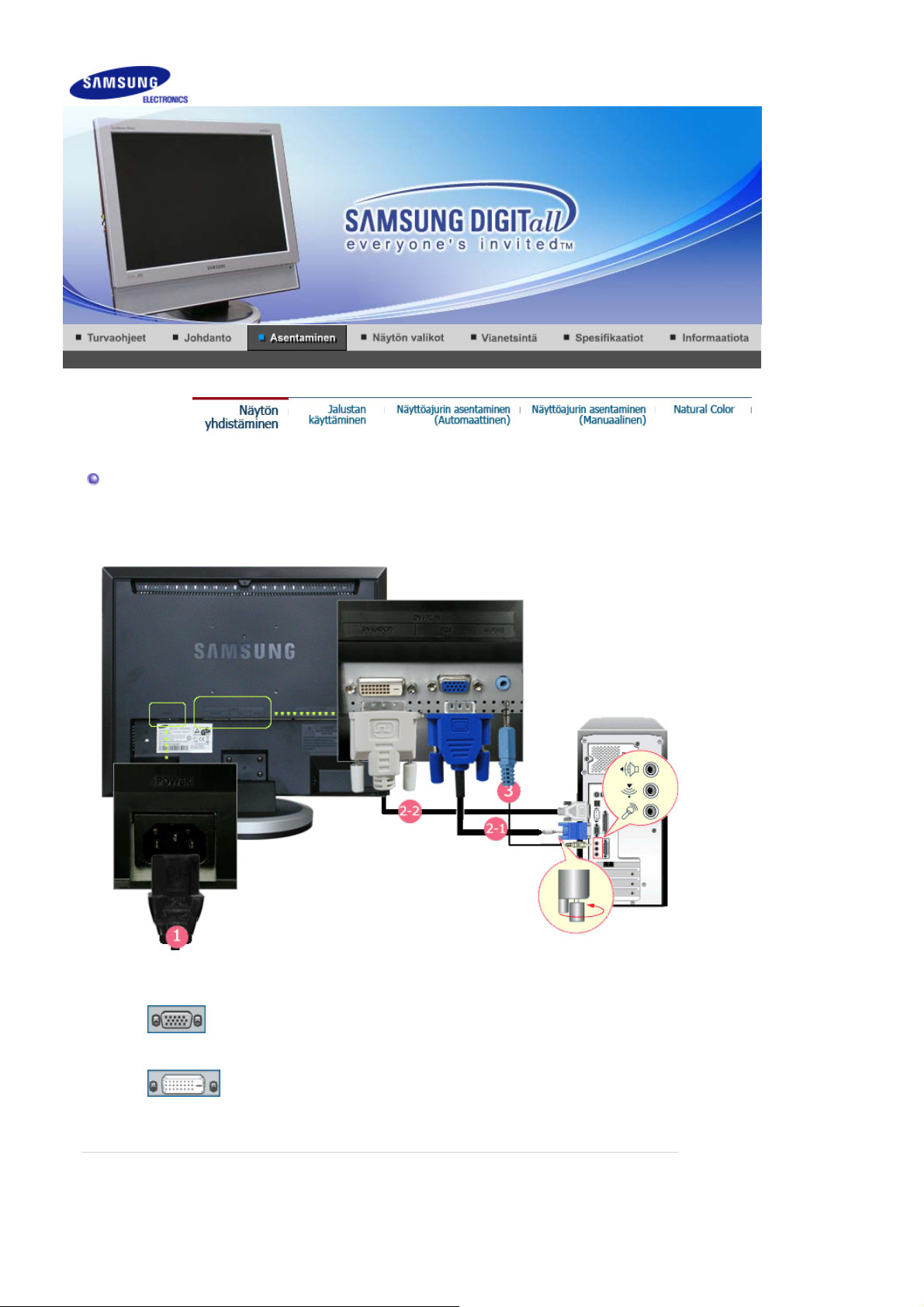
Monitorin kytkeminen
1. Kytkeminen tietokoneeseen
1.
2-1.
2-2.
3.
4.
Liitä monitorisi sähköjohto monitorin takana olevaan aukkoon.
Analogisen D-sub-liittimen käyttö videokortin kanssa.
Kytke signaalikaapeli näytön takana olevaan
Digitaalisen DVI-liittimen käyttö videokortin kanssa.
Kytke DVI-kaapeli näytön takana olevaan
Kytke näytön takana oleva
Kytke näyttöön ja tietokoneeseen virta.
(DVI/PC IN) AUDIO
2. Yhdistäminen Macintosh-tietokoneeseen
-liittimeen.
RGB
DVI(HDCP)
-liittimeen. .
-liitin tietokoneen äänikorttiin.
Page 19
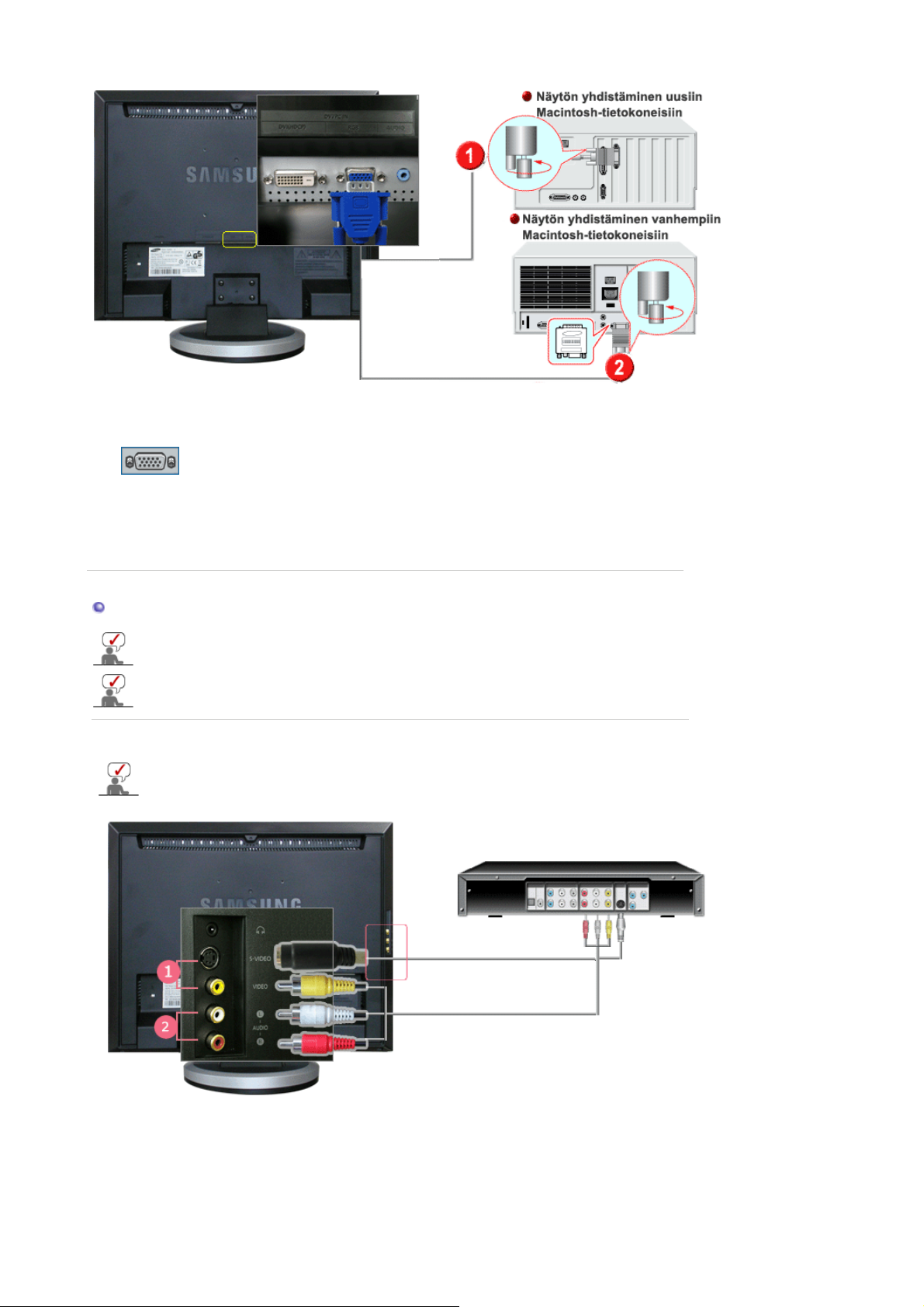
1. Analogisen D-sub-liittimen käyttö videokortin kanssa.
Kytke signaalikaapeli näytön takana olevaan
2. Vanhemmissa Macintosh-tietokoneissa tarkkuutta ohjaava sovittimen (lisävaruste) DIP-kytkin on
asetettava oikeaan asentoon. Kytkimen asetuksista on lisätietoja sovittimen pohjassa.
3. Kytke näyttöön ja Macintosh-tietokoneeseen virta.
RGB
-liittimeen.
Kytkeminen muihin laitteisiin
Voit yhdistää näyttöön DVD-soittimen, videonauhurin tai videokameran tyyppisiä AV-laitteita.
Monitorin takaosan konfigurointi saattaa vaihdella tuotteesta riippuen.
1-1. AV-laitteiden yhdistäminen
Voit yhdistää näytön AV-liitäntöihin esimerkiksi DVD-soittimen, videonauhurin tai videokameran.
AV-laitteesta tuleva signaali näkyy näytössä, kun siihen on kytketty virta.
1. Voit yhdistää DVD-soittimen, videonauhurin tai videokameran tyyppiset AV-laitteet näytön Svideoliitäntään (V1) tai videoliitäntään (V2) käyttämällä S-VHS- tai RCA-kaapelia
2. Kytke DVD-laitteen, videonauhurin (DVD-/digisovittimen) liitin näytön
R-AUDIO-L
-liittimeen.
Page 20
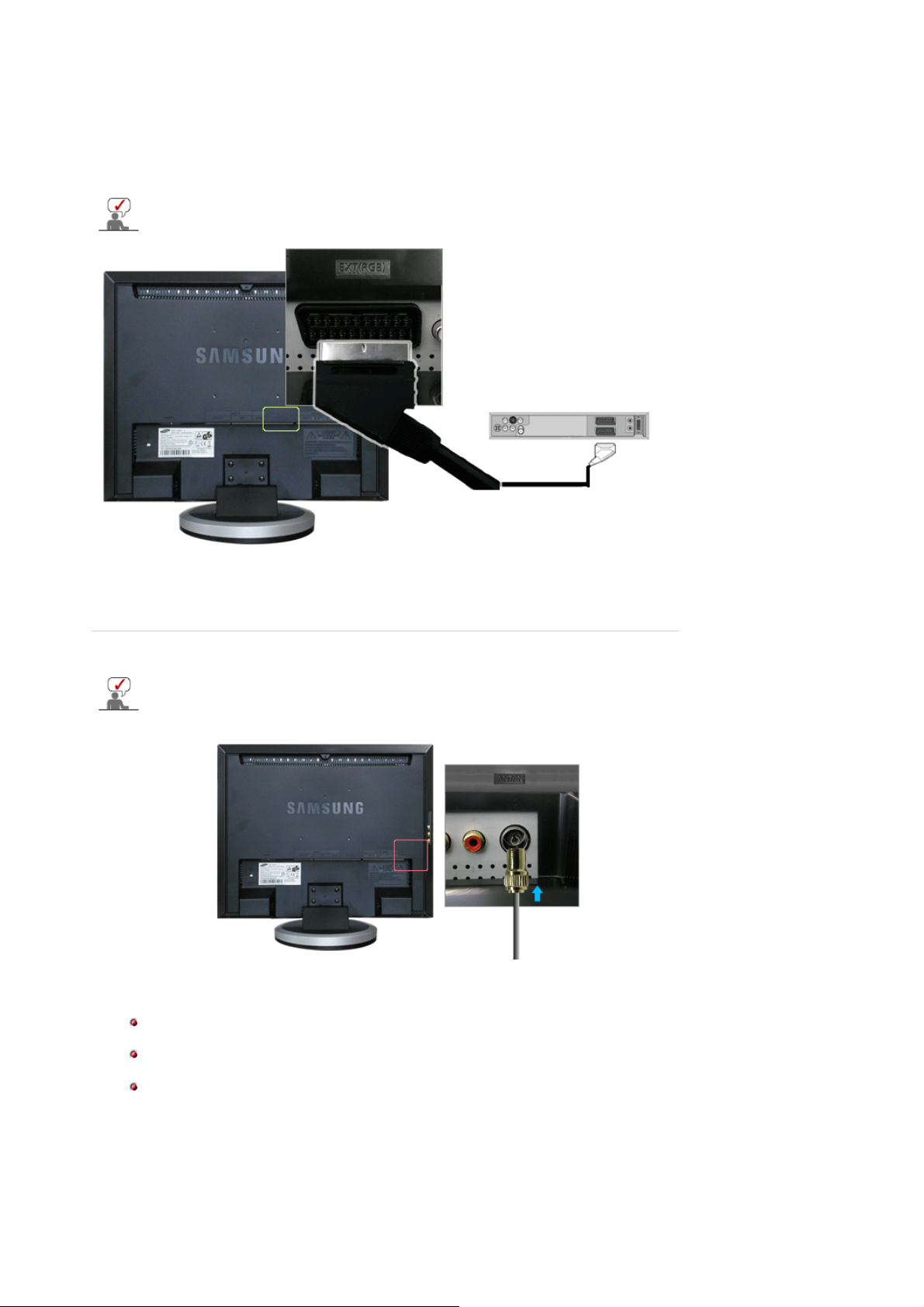
3. Käynnistä sitten DVD-soitin, videonauhuri tai videokamera, jossa on DVD-levy tai videonauha.
4. Utilisez le bouton
SOURCE
pour sélectionner AV ou S-Video.
1-2. EXT.(RGB)-liitäntä - Tämä toiminto on käytettävissä vain, kun kyseessä on AV-laite, joka
tukee SCARTin käyttöä.
Kytke näytön EXT (RGB) -liitin DVD-laitteen SCART-liittimeen. DVD:tä voi katsoa yksinkertaisesti
liittämällä DVD monitoriin, kun virta on päällä.
1. Kytke näytön
2. Utilisez le bouton
EXT (RGB)
-liitin DVD-laitteen SCART-liittimeen.
SOURCE
pour sélectionner Ext.
2. Television yhdistäminen
Voit katsella televisio-ohjelmia, jos yhdistät näytön televisioantenniin tai
kaapelitelevisiojärjestelmään. Tietokoneeseen ei tarvitse asentaa mitään lisälaitetta tai ohjelmaa.
1. Liitä televisiokaapeli näytön takana olevaan antenniliitäntään.
Kaapelin on oltava koaksiaalikaapeli.
Kun käytät sisäantenniliitäntää:
Tarkista ensimmäiseksi seinäliitäntä ja yhdistä antennikaapeli.
Kun käytät ulkoantennia:
Ulkoantennin asennus on suoteltavaa antaa asiantuntijan tehtäväksi.
Voit yhdistää RF-kaapelin antennin sisääntuloliitäntään seuraavasti:
Pidä RF-kaapelin kupariosuus suorassa.
2. Kytke näyttöön virta.
3. Valitse televisiotoiminto käyttämällä Lähde-painiketta.
4. Valitse haluamasi televisiokanava.
Page 21
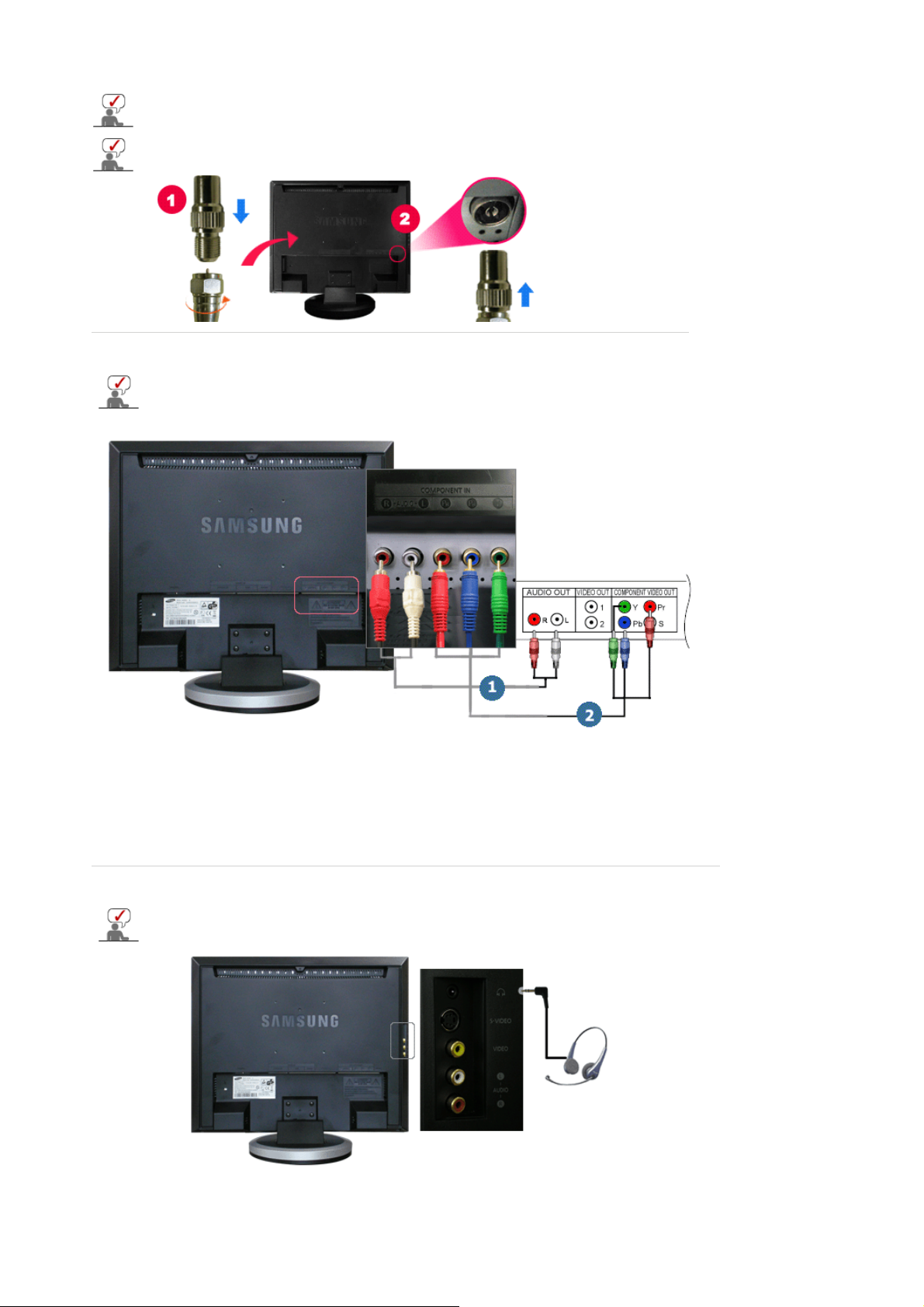
Aiheuttaako huono signaali heikkolaatuisen kuvan?
Osta ja asenna signaalin vahvistin, joka saattaa parantaa lähetyksen tasoa.
Kiinnitä alueilla, jossa antennikaapelin käyttö ei ole tuettu, ensin liitin TV-antenniin.
3. DVD/DTV:n digi-TV-sovittimen yhdistäminen
Yhdistä DVD/DTV:n digi-TV-sovittimen sisääntulevan signaalin liitäntään, jos laitteessa on
DVD/DTV-liitin. Voit katsella laitteen kuvaa yksinkertaisesti vain liittämällä laitteen monitoriin
virran ollessa kytkettynä.
1. Kytke DVD-laitteen, videonauhurin (DVD-/digisovittimen) liitin näytön
2. Kytke DVD-laitteen tai DVD-/digisovittimen videolähtö P
R, PB,Y).
(P
3. Utilisez le bouton
SOURCE
pour sélectionner Component.
R, PB,Y-tuloihin komponenttivideokaapelilla
4. Kuulokkeiden yhdistäminen
Voit yhdistää näyttöön kuulokkeet.
1. Yhdistä kuulokkeet niille varattuun liitäntään.
R-AUDIO-L
-liittimeen.
Page 22
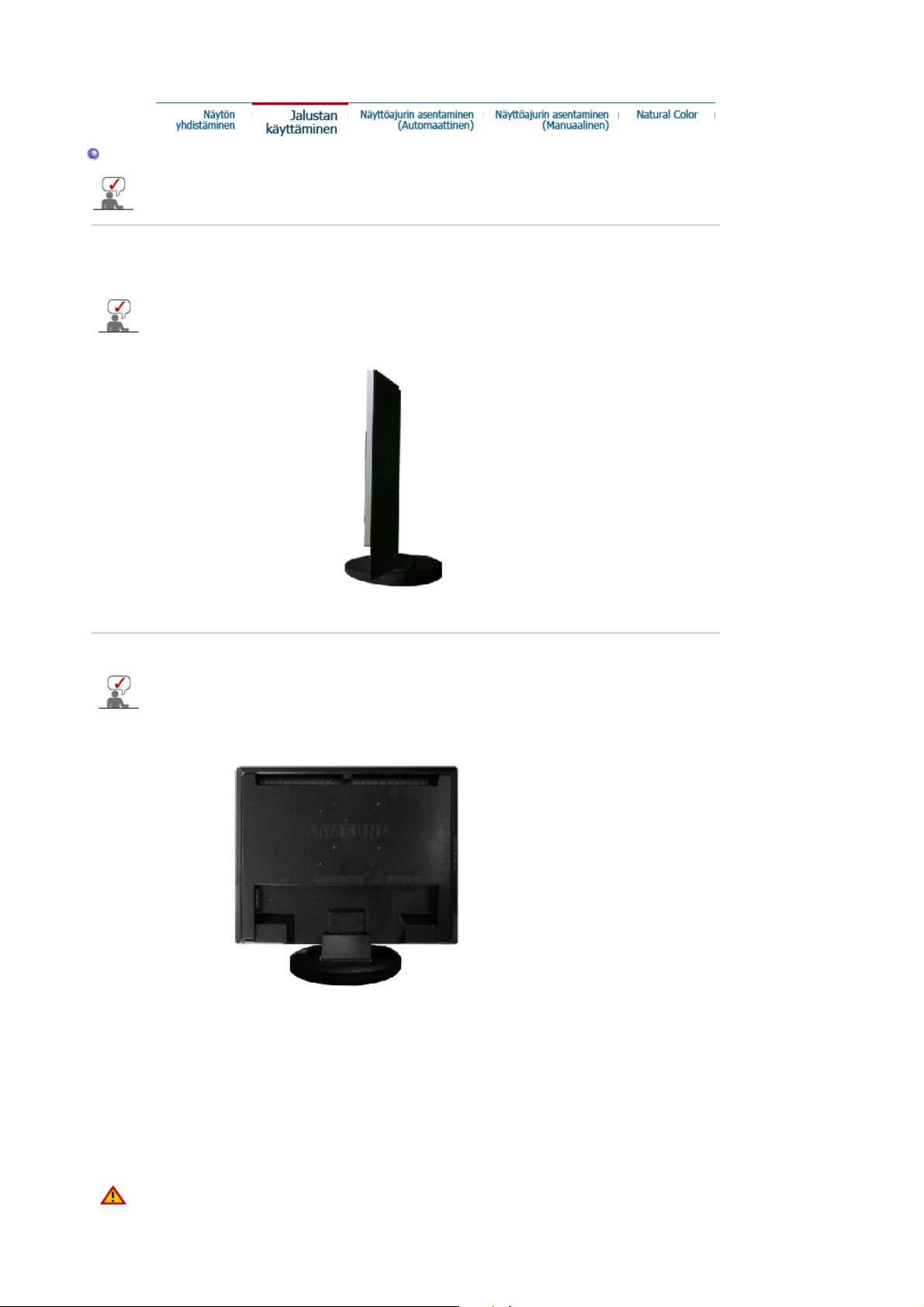
Jalustan käyttö
Näyttö on suunniteltu VESA-kiinnitysstandardin mukaisesti. Voit kiinnittää siihen erilaisia VESAjalustoja. Taita näytön jalusta ennen sen kiinnittämistä VESA-jalustaan.
1. Jalustan taittaminen
Voit kallistaa näyttöä -1 - 23 astetta.
2. Alustan kiinnitys
Tähän monitoriin käy 100 mm x 100 mm VESA-standardin mukainen asennus-jakopinta-alusta.
A. Monitori
B. Asennus-jakopinta-alusta (Myydään erikseen)
1. Kytke monitori pois päältä ja irrota sen virtajohto.
2. Laita LDC-monitori kuvaruudun pinta alaspäin käänettynä tasaiselle alustalle alustalle ja suojaa
näyttö asettamalla tyyny sen alle.
3. Löysää jalustan kiinnitysruuvin kahva vastapäivään kääntämällä ja irrota se sitten jalustasta.
4. Aseta asennus-jakopinta-alustan reiät takakannen asennusalustan reikien kohdalle ja kiinnitä se niillä
neljällä ruuvilla, jotka tulivat varsityyppisen alustan, seinään kiinnitettävän tai muun alustan mukana.
Voit ripustaa näytön seinälle vain käyttämällä seinätelinettä, jonka voit hankkia erikseen.
Seinätelineen avulla voit kiinnittää näytön seinään niin, että se on seinästä irti ainakin 10 cm.
Page 23
Saat lisätietoja lähimmästä Samsungin palvelupisteestä.
)
/
/
Samsung Electronics ei vastaa vahingoista, jotka aiheutuvat käytettäessä epäyhteensopivia
jalustoja
Please use Wall Mount according to the International standards.
Näytönohjaimen asentaminen (automaattisesti
Kun monitorin ajurin käyttöjärjestelmä kehottaa, laita sisään monitorin mukana tuleva CDROM. Ajuri asennetaan hieman erilailla käyttöjärjestelmästä riippuen. Seuraa omaan
käyttöjärjestelmääsi soveltuvia ohjeita.
Valmista tyhjä disketti ja lataa ajurin ohjelmatiedosto tältä Internet verkkosivulta.
Internet verkkosivu :http://www.samsung.com/ (WorldWide)
z
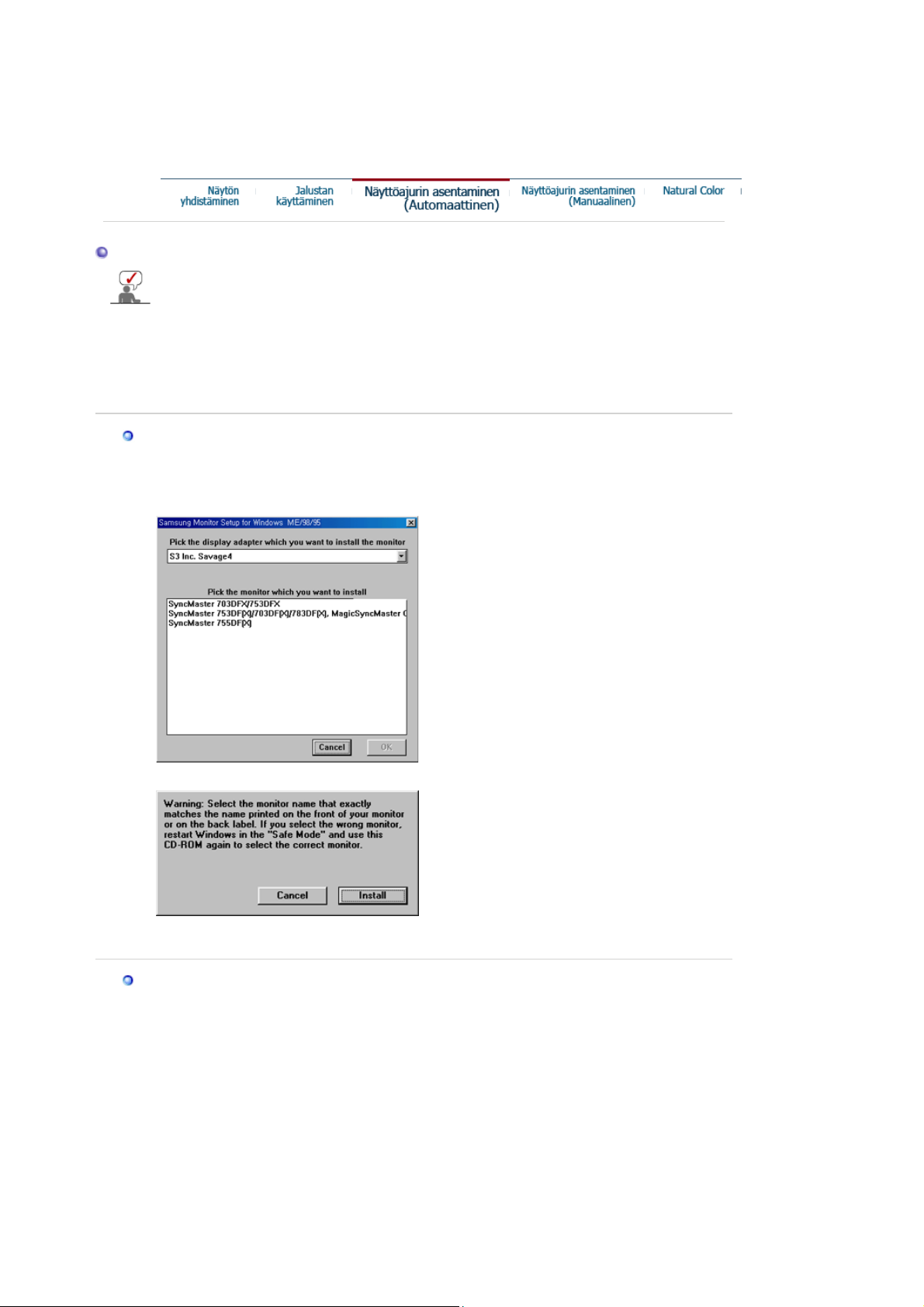
Windows ME
1. Laita CD CD-ROM-asemaan.
2. Näpäytä "
3. Valitse listasta monitorimallisi ja näpäytä sitten "OK"-painiketta.
Windows ME Driver
http://www.samsung.com/monitor
http://www.samsung.se/
http://www.samsung.fi
".
(U.S.A)
4. Näpäytä "
5. Monitorin ajurin asennus on tehty.
Windows XP/2000
1. Laita CD CD-ROM-asemaan.
2. Näpäytä "
3. Valitse listasta monitorimallisi ja näpäytä sitten "OK"-painiketta.
Varoitus
Windows XP/2000 Driver
"-ikkunassa olevaa "
"
Asenna
"-painiketta.
Page 24
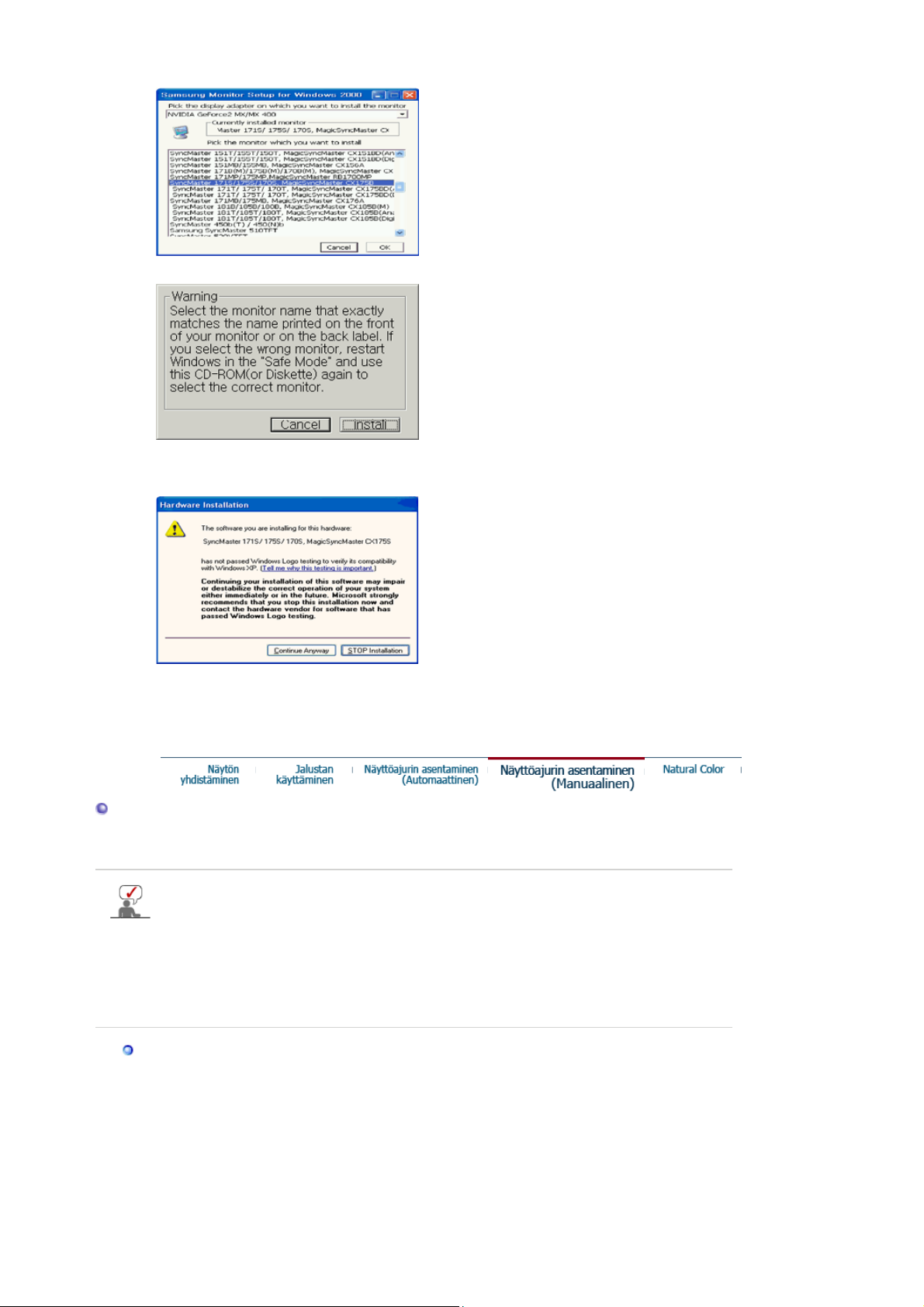
4. Näpäytä "
)
/
]
Varoitus
"-ikkunassa olevaa "
Asenna
"-painiketta.
5. Mikäli näet seuraavan "
"OK"-painiketta.
Tämä monitorin ajuri on sertifioidun MS-logon alainen, ja tämä asennus ei vahingoita järjestelmääsi.
*Sertifioitu ajuri löytyy Samsung monitorin kotisivulta.
http://www.samsung.com/.
6. Monitorin ajurin asennus on tehty.
"-ikkunan, näpäytä "
Viesti
Jatka jokatapauksessa
"-painiketta. Näpäytä sitten
Näytönohjaimen asentaminen (manuaalisesti
Windows XP | Windows 2000 |Windows Me |Windows NT | Linux
Kun monitorin ajurin käyttöjärjestelmä kehottaa, laita sisään monitorin mukana tuleva CDROM. Ajuri asennetaan hieman erilailla käyttöjärjestelmästä riippuen. Seuraa omaan
käyttöjärjestelmääsi soveltuvia ohjeita.
Valmista tyhjä disketti ja lataa ajurin ohjelmatiedosto tältä Internet verkkosivulta.
Internet verkkosivu :http://www.samsung.com/ (WorldWide)
z
Microsoft® Windows® XP Käyttöjärjestelmä
1. Laita CD CD-ROM-asemaan.
2. Näpäytä "
and Themes
Aloita
http://www.samsung.com/monitor
http://www.samsung.se/
http://www.samsung.fi/
" - "
Ohjauspaneli
".
" ja näpäytä sitten kuvaketta "
(U.S.A)
Ulkomuoto ja teemat [Appearance
Page 25
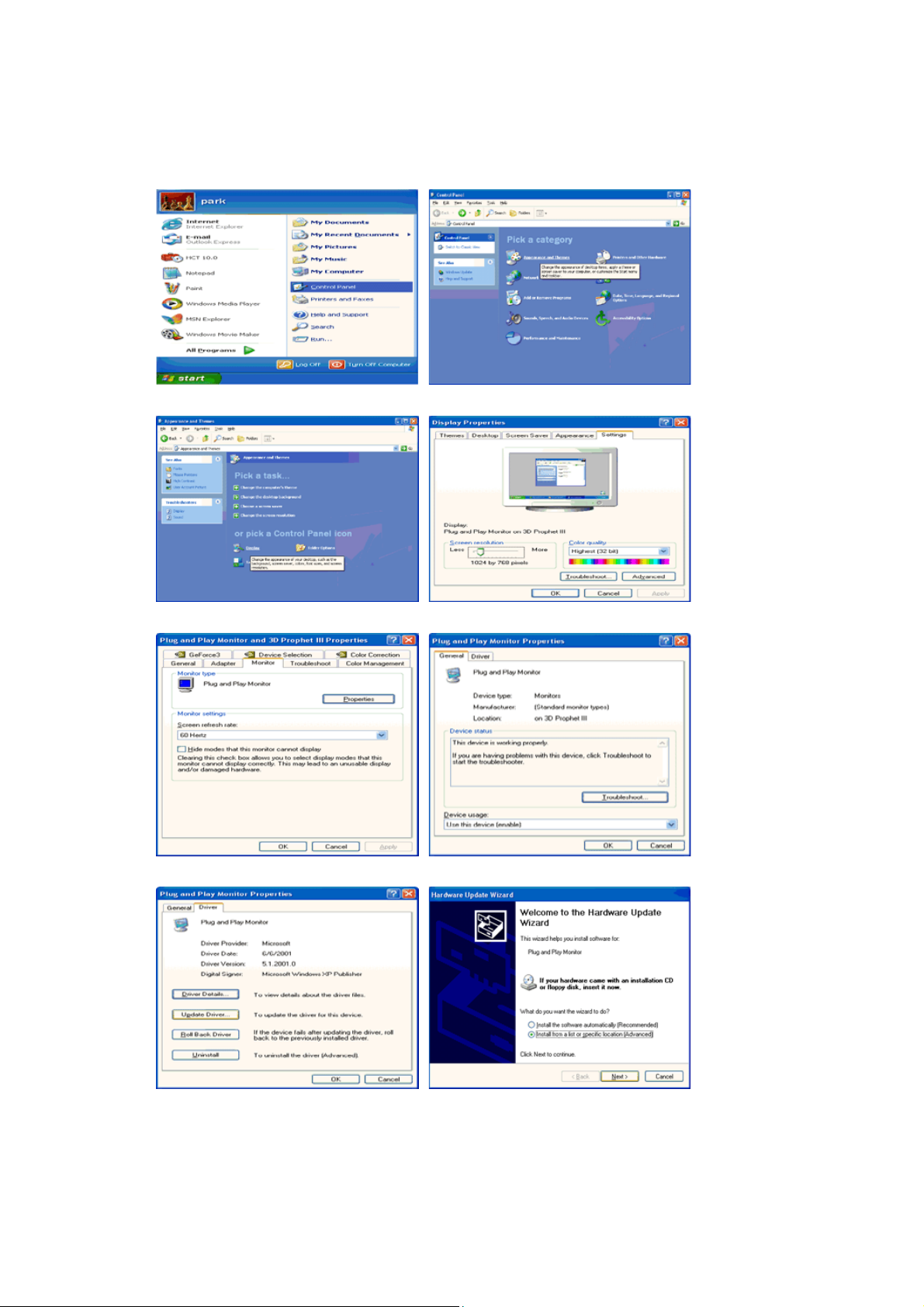
3. Näpäytä "
4. Näpäytä "
"-kuvaketta ja valitse "
Näytä
Ominaisuudet
"-painiketta "
Asetukset
monitori
" ja näpäytä sitten "
"-tabissa ja valitse "
Laajennettu
"-tab.
Ajuri
".
5. Näpäytä "
6. Valitse "
Päivitä ajuri
Älä etsi, minä teen
" ja valitse "
Asenna listasta tai
." ja näpäytä sitten "
." ja näpäytä sitten "
Seuraava
" ja sen jälkeen "
Seuraava
Ota disketti
"-painiketta.
".
Page 26
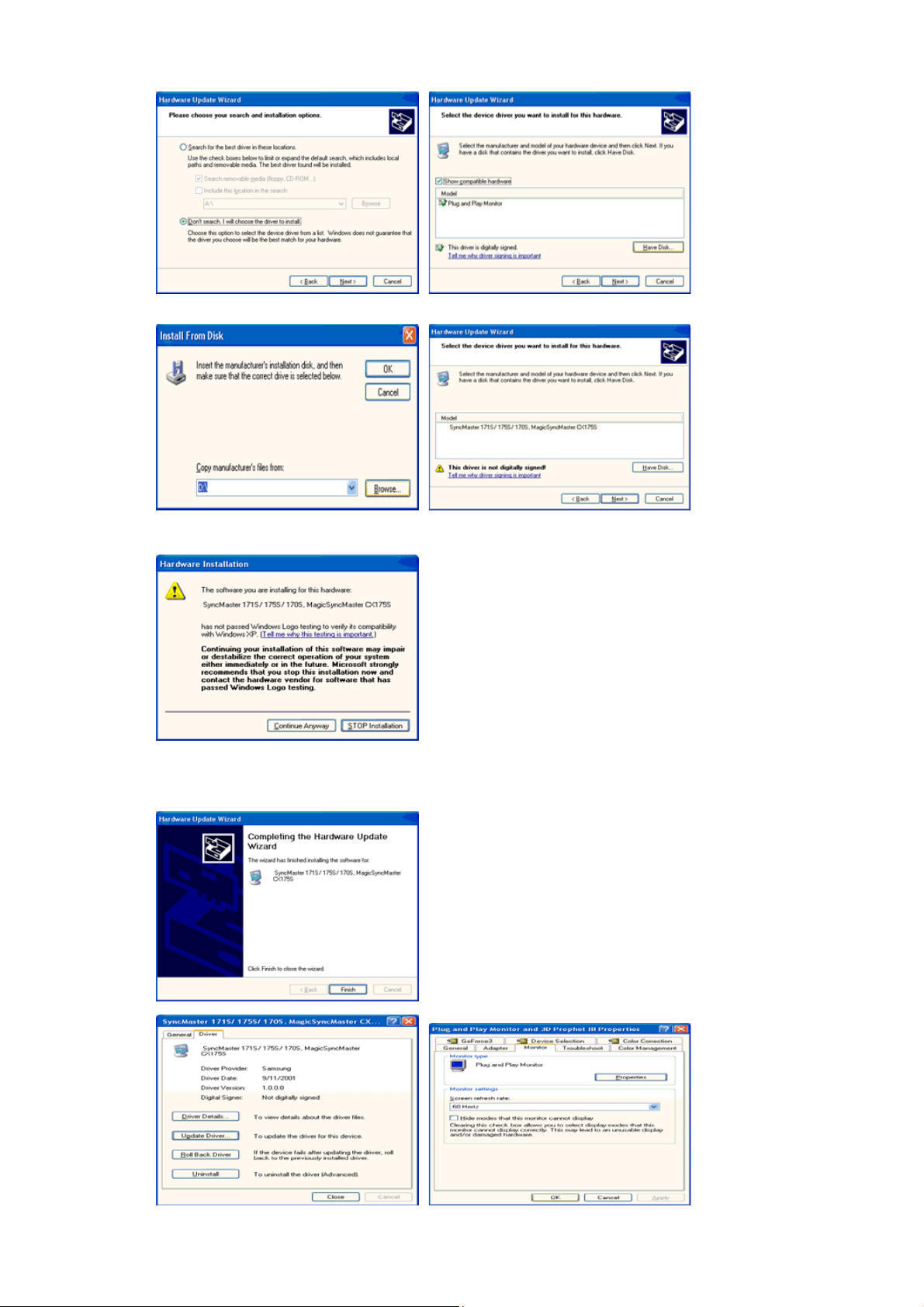
7. Näpäytä "
näpäytä "
"-painiketta ja valitse sen jälkeen A:\(D:\driver) ja valitse listasta monitorimallisi ja
Selain
Seuraava
"-painiketta.
8. Mikäli näet seuraavan "
"
Tämä monitorin ajuri on sertifioidun MS-logon alainen, ja tämä asennus ei vahingoita järjestelmääsi.
*Sertifioitu ajuri löytyy Samsung monitorin kotisivulta.
http://www.samsung.com/
9. Näpäytä "
Lopeta
"-painiketta.
"-painiketta ja sen jälkeen "OK"-painiketta jatkuvasti.
Sulje
"-ikkunan, näpäytä "
Viesti
Jatka jokatapauksessa
"-painiketta. Näpäytä sitten
Page 27

10. Monitorin ajurin asennus on tehty.
y
V
Microsoft® Windows® 2000 Käyttöjärjestelmä
Jos monitorissasi on viesti "Digitaalista allekirjoitusta ei löydy", seuraa näitä askelia.
1. Valitse "OK" -painike ikkunassa, jossa sanotaan "
2. Näpäytä "
3. Valitse A:\(D:\driver), ja näpäytä "
" -painiketta ikkunassa, jossa lukee "
Selain
auki
" -painiketta, jonka jälkeen näpäytä "OK" -painiketta.
Laita disketti sisään
Tiedosto tarvitaan
"
"
Manuaalinen monitorin asennusopas
1. Näpäytä "
Käynnistä
2. Näpäytä kaksi kertaa "
3. Valitse "
4. Valitse "
Asetukset
Monitori
", "
Asennus
Näytä
", "
Ohjaustaulu
"-symbolia.
" tab, ja näpäytä sitten "
".
".
Laajennettu
"
1 tapaus: Jos "Ominaisuudet" -painike ei ole aktivoitu, se tarkoittaa, että monitorisi on
konfiguroitu oikein. Voit lopettaa asennuksen.
2 tapaus: Jos "Ominaisuudet" -painike on aktivoitu, näpäytä "Ominaisuudet" -painiketta
5. Näpäytä "
" ja sen jälkeen "
Ajuri
Päivitä Ajuri
" sitten näpäytä "
Seuraava
" -painiketta.
6. Valitse "Display a list of the known drivers for this device so that I can choose a specific driver" (Näytä
lista tämän laitteen tuntemista asemista, jotta voin valita erityisen aseman) ja näpäytä sitten
"
Seuraava
7. Näpäytä "
8. Näpäytä "
9. Valitse monitorimallisi ja näpäytä "
10. Näpäytä "
" ja sen jälkeen "
" -painiketta ja valitse sitten A:\(D:\driver).
Selain
" -painiketta, ja sen jälkeen "OK" painiketta.
Avaa
" -painiketta ja sen jälkeen "
Valmis
Tarvitsee disketin
Seuraava
" -painiketta, ja sen jälkeen "
Sulje
".
" -painiketta.
Seuraava
" painiketta.
Jos näet "Digital Signature Not Found" (Digitaalista allekirjoitusta ei löydy)-ikkunan, näpäytä
" -painiketta. Ja näpäytä "
"
llä
K
" -painiketta ja sen jälkeen "
almis
Sulje
" -painiketta.
Microsoft® Windows® Millennium Käyttöjärjestelmä
1. Näpäytä "
Käynnistä
2. Näpäytä kaksi kertaa "
3. Valitse "
4. Valitse "
5. Näpäytä "
6. Valitse "
7. Valitse "
8. Näpäytä "
Settings
Monitor
Change
Specify the location of the driver
Display a list of all the driver in a specific location..
Have Disk
", "
Asennus
"-symbolia.
Näytä
" -tab ja näpäytä "
"-tab.
"-painiketta "
Monitor Type
"-painiketta.
", "
Ohjaustaulu
".
Advanced Properties
"-alueella.
".
"-painiketta.
" ja näpäytä sitten "
9. Valitse A:\(D:\driver) ja näpäytä sitten "OK" -painiketta.
10. Valitse "
Show all devices
" ja valitse monitori, joka vastaa tietokoneeseen liittämääsi monitoria, ja
näpäytä "OK".
11. Jatka "
" - painikkeen ja "OK" -painikkeen valitsemista, kunnes suljet Display Properties-
Close
dialogiruudun.
(Mikäli näytölle tulee varoitus- tai muita viestejä, näpäytä monitorillesi sopivaa vaihtoehtoa.)
Microsoft® Windows® NT Käyttöjärjestelmä
1. Näpäytä
2.
Näytä rekisteröinti-informaatio
näyttömoodit.
Käynnistä ,Asetukset ,Ohjaustaulu
.
3. Valitse haluamasi muoto (
4. Näpäytä
Sovella
-painiketta, jos ruutu toimii normaalisti näpäytettyäsi
-ikkunassa näpäytä
Resoluutio,Värien määrä
, ja sen jälkeen näpäytä kahdesti
Asetukset
ja
-tabia, ja sen jälkeen näpäytä
Pystytaajuus
) näpäytä sitten
Testaa
. painiketta. Jos ruutu ei
ole normaali, vaihda erilaiseen moodiin (alhaisempi resoluutio, värit tai taajuus).
Jos Kaikki näyttömoodit eivät näytä Moodia, valitse resoluutiotaso ja pystytaajuus tässä
oppaassa esitetyn valmiiksi säädettyjen näyttömoodien avulla.
Linux Käyttöjärjestelmä
Next
Näyttö
"-painiketta.
.
Kaikki
.
OK
Ajaaksesi X-ikkunan, sinun tulee tehdä X86Config-tiedosto, joka on eräänlainen järjestelmän
asetustiedosto
1. Näpäytä
-näppäintä ensimmäisen ja toisen ruudun kohdalla
Enter
X86Config
tiedoston ajamisen
jälkeen.
2. Kolmas ruutu on
hiiren asetuksia varten
.
3. Asenna tietokoneellesi hiiri.
4. Seuraava ruutu on
monitorin asetuksia varten
.
5. Aseta näppäimistö tietokoneellesi
6. Seuraava ruutu on
vaakataajuus
7. Aivan ensimmäiseksi aseta monitorisi
8. Aseta monitorisi
pystytaajuus
(Voit syöttää taajuuden suoraan.)
vaakataajuus
(Voit syöttää taajuuden suoraan.)
(Voit syöttää taajuuden suoraan.)
Page 28
9. Syötä
j
/
10. Monitorisi asennus on nyt
monitorisi mallin numero
X-Window sen jälkeen kun olet asentanut muut tarvittavat laitteistot.
a
A
. Tämä informaatio ei vaikuta Xwindow :n varsinaiseen ajamiseen.
.
tehty
Natural Color
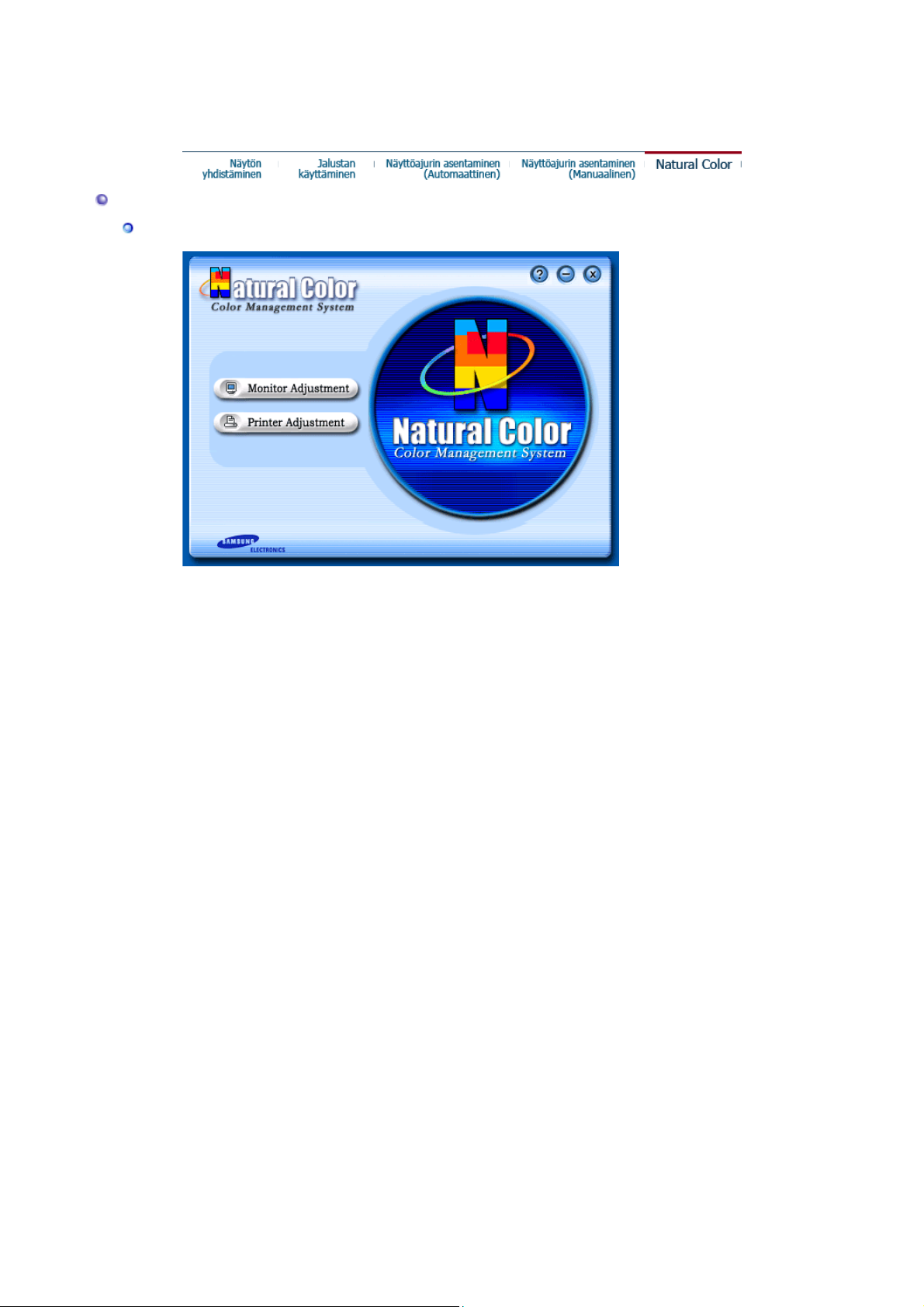
Natural Color (Luonnollisen värin) ohjelmisto-ohjelma
Eräs viimeisimmistä ongelmista tietokoneen käytössä on, että tulostettujen kuvien väri tai joko
skannarilla tai digitaalikameralla skannattujen kuvien väri ei ole sama kuin monitorin näytössä.
Natural Color S/W (Luonnollisen värin ohjelmisto-ohjelma) on ratkaisu juuri tähän ongelmaan. Se on
värin hallintajärjestelmä, jonka Samsung Electronics on kehittänyt yhdessä Korea Electronics &
Telecommunications Research Institute (ETRI):n kanssa. Tämä järjestelmä on saatavana vain
Samsung monitoreille, ja sen ansiosta monitorin kuvien väri on sama kuin tulostettujen tai skannattujen
kuvien.
Lisäinformaatiota löydät Help (F1) ohjelmisto-ohjelmassa.
Miten Natural Color (Luonnollisen värin ohjelmisto) asennetaan?
Laita Samsung monitorin mukana tullut CD CD-ROM asemaan. Sen jälkeen ajetaan ensimmäinen
ruutu ohjelman asennuksesta. Näpäytä Natural Color (Luonnollinen väri) ensimmäisellä ruudulla
asentaaksesi Natural Color-ohjelmiston. Asentaaksesi ohjelman manuaalisesti, laita Samsung
monitorin mukana tullut CD CD-ROM asemaan, näpäytä Windows :in [Käynnistä] - painiketta ja valitse
sitten [suorita].
Näppäile D:\color\eng\setup.exe ja paina sitten painiketta.<Enter>
(Jos asema, johon CD :n laitoit, ei ole D:\, näppäile oikea asema.)
Miten Natural Color (Luonnollisen värin ohjelmisto) poistetaan?
Valitse [Asetukset]/[Ohjaustaulu] [Käynnistä]-valikosta ja näpäytä kaksi kertaa [Lisää/Poista ohjelma].
Valitse Luonnollinen väri listasta ja näpäytä sitten [Lisää
Poista]-painiketta.
Page 29
Input
Tilgængelige
tilstande
OSD Table des matières Toista /
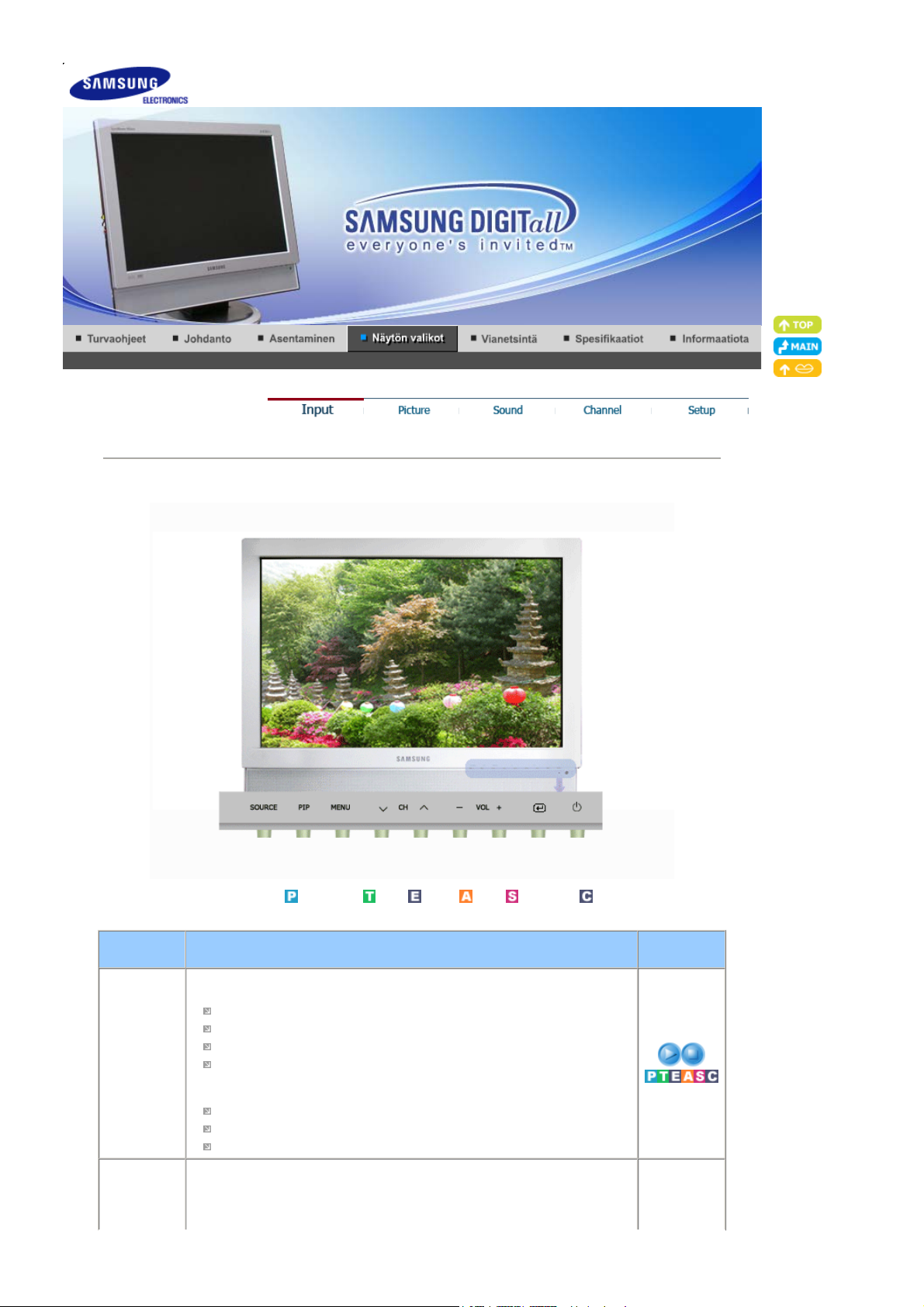
Source List Merkkivalo syttyy sen merkiksi, että näytössä näkyy parhaillaan signaali.
Kaukosäätimen vastaava painike on 'SOURCE'.
PC
DVI : HDCP-understøttet
TV
Ext.
Kuten monitorin EXT(RGB)-portin myös tv:n ja VIDEOn signaalitulo ja lähtö määritetään.
AV
S-Video
Component
PIP Kun olet yhdistänyt näyttöön ulkoisen AV-laitteen, kuten videonauhurin tai
DVD-soittimen, voit katsella niistä peräisin olevaa videokuvaa pienessä PIPkuvassa. (On/Off )
- Käytettävissä olevat tilat : PC / DVI
: PC /
DVI
TV
:
:
Ext.
AV
:
: S-
Video
:
Component
Pysäytä
Page 30
PIP
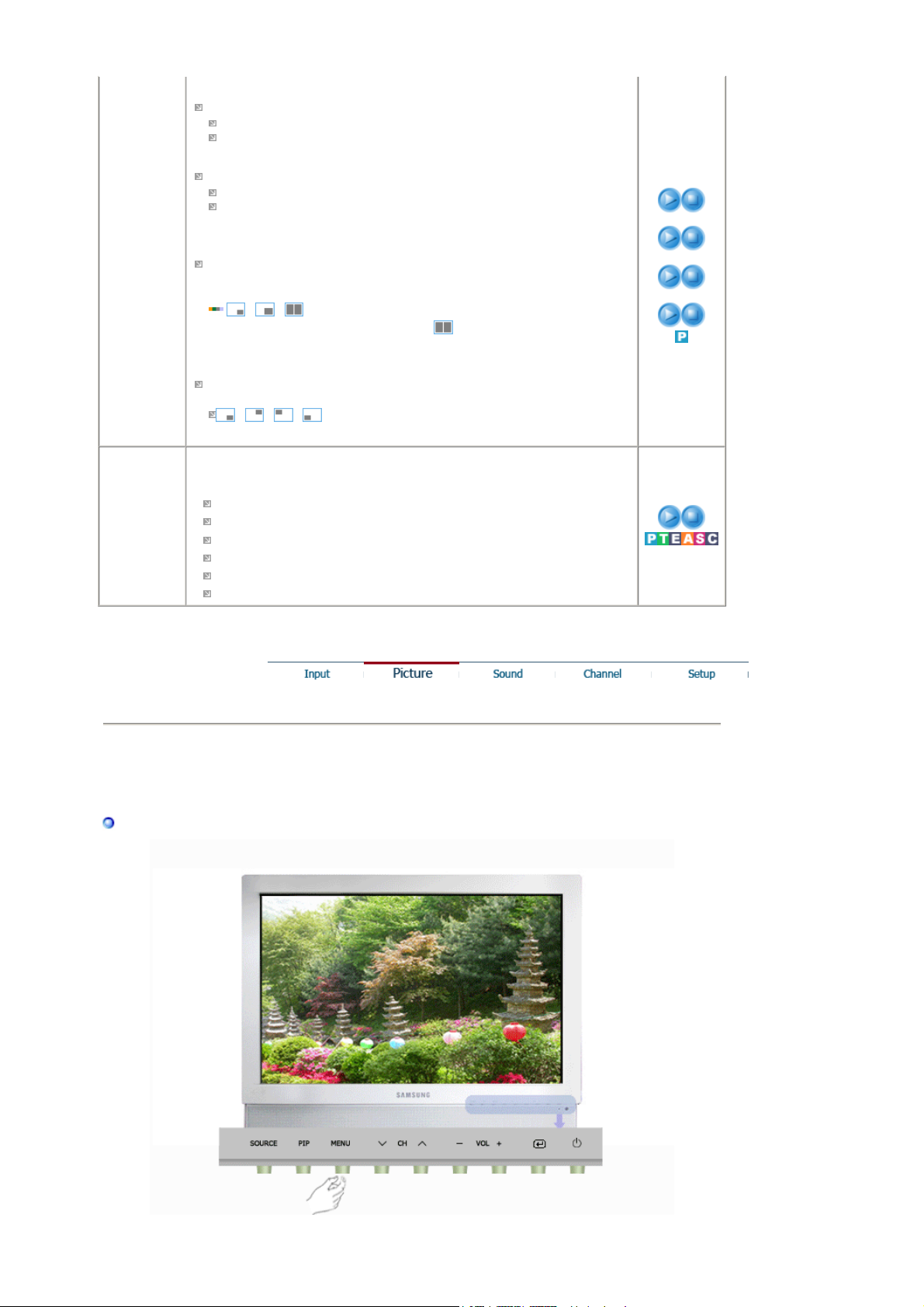
Off
On
Kaukosäätimen vastaava painike on 'PIP '.
Source
Main Source (päälähde): PC / DVI
PIP Source (Sub) (PIB-alilähde): TV / Ext. (TV / Ulk.) / AV / S-Video
: Valitse PIP-painikkeen lähde.
Kaukosäätimen vastaava painike on 'SOURCE '.
Size
: Tällä vaihtoehdolla käyttäjä voi muuttaa PIP-näytön kokoa tai poistaa
sen käytöstä.
/ /
Jos valitset Size (koko) -asetukseksi , Position (paikka) -asetusta
ei voi valita.
Kaukosäätimen vastaava painike on 'SIZE '.
Position
: Vaihtaa PIP-ikkunan sijaintia.
/ / /
Kaukosäätimen vastaava painike on 'POSITION '.
PIP
Source
Size
Position
Edit Name ssä kentässä näkyy televisoon liitetty laite, jonka lähettämää signaalia
televisiossa voidaan katsella. Tämän kentän tarkoituksena on helpottaa
laitteen valintaa.
PC
DVI
Ext.
AV
S-Video
Component
Picture
PC / DVI
Page 31
Tilgængelige
p
tilstande
: PC /
DVI
TV
:
:
Ext.
AV
:
: S-
Video
:
Component
OSD Table des matières Toista /
Pysäytä
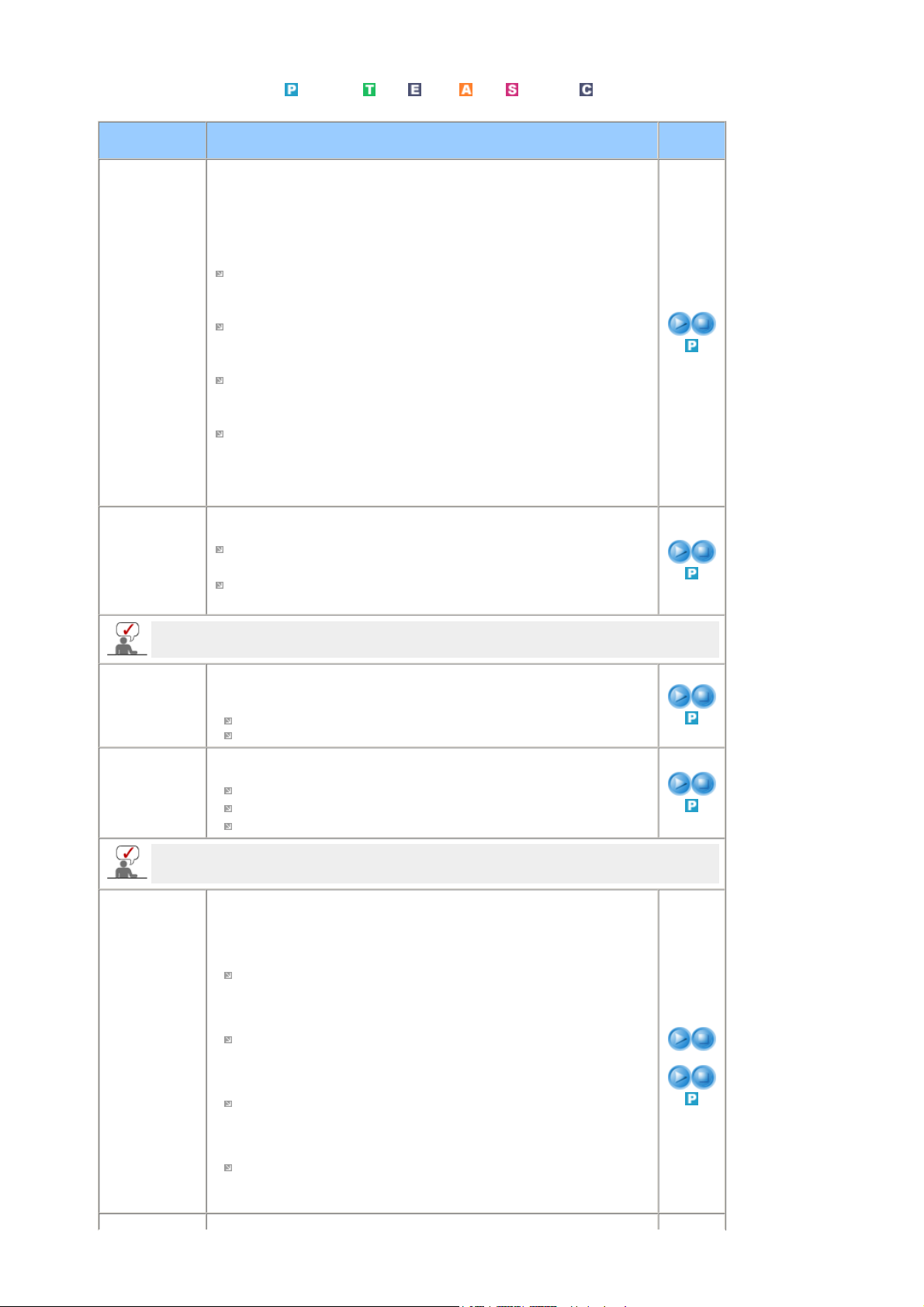
MagicBright™ MagicBrightT on uusi toiminto, jonka avulla näyttöä voidaan säätää jopa
kaksi kertaa tavanomaista kirkkaammaksi ja selkeämmäksi. Voit muuttaa
näytön kirkkautta ja tarkkuutta sen mukaan, haluatko lukea tekstiä, katsella
multimediaesityksiä tai käyttää Internetiä. Voit valita helposti jonkin kolmesta
kirkkauden ja tarkkuuden yhdistelmästä painamalla vastaavaa MagicBrightpainiketta. Painikkeet sijaitsevat näytön etuosassa.
Kaukosäätimen vastaava painike on 'M/B '.
Entertain
: Høj lysstyrke
Til visning af film, f.eks. en dvd eller videofilm.
Internet
: Medium lysstyrke
Til arbejde med en blanding af billeder, f.eks. tekst og grafik.
Text
: Normal lysstyrke
Til dokumentation eller værker, der involverer meget tekst.
Custom
Selvom værdierne vælges omhyggeligt at teknikere, er de
forudkonfigurerede værdier muligvis ikke så behagelige for øjnene,
afhængigt af din smag. Hvis dette er tilfældet, skal du justere lysstyrken
og kontrasten ved hjælp af OSD-menuen.
Custom Kuvaruutuvalikoiden avulla voit muuttaa kuvan kontrastia ja kirkkautta omien
mieltymystesi mukaisiksi.
Contrast
: Kontrastin säätö
Brightness
: Kirkkauden säätö.
Jos säädät kuvaa käyttämällä Custom-toimintoa, MagicBright siirtyy Custom-tilaan.
Colour Tone Värin sävyä voidaan muuttaa. Voit myös mukauttaa yksittäiset
värikomponentit.
Saatavilla vain PC/DVI -tilassa
PC : Cool / Normal / Warm / Custom
DVI : Cool / Normal / Warm
Colour
Control
Tällä vaihtoehdolla voit hienosäätää värejä ja valita vaihtoehdoista.
- Käytettävissä olevat tilat : PC
Red
Green
Blue
Jos säädät kuvaa käyttämällä Colour Control -toimintoa, Colour Tone siirtyy Customtilaan.
Image Lock Voit hienosäätää ja parantaa kuvaa poistamalla varjoja, kaksoiskuvia,
epävakautta ja muita häiriöitä Image Lock -toiminnon avulla. Jos et saavuta
tyydyttäviä tuloksia käyttämällä Fine-säätöä, käytä ensin Coarse-säätöä.
Käytä sen jälkeen Fine-säätöä uudelleen.
- Käytettävissä olevat tilat : PC
Coarse
: Poistaa häiriöt, kuten pystysuuntaiset juovat. Coarse-säätö voi siirtää
kuva-aluetta. Voit keskittää kuvan uudelleen käyttämällä vaakasuuntaisen
ohjauksen valikkoa.
Fine
: Poistaa häiriöt, kuten vaakasuuntaiset juovat. Jos häiriö ei poistu Finesäädön avulla, säädä ensin näytön taajuutta. Kokeile tämän jälkeen
uudelleen
Sharpness
- Kun Source (Lähde) on DVI, vain tämä toiminto toimii.
: Tätä vaihtoehtoa käyttämällä voit säätää tummimpien ja vaaleimpien
alueiden suhteellista eroa.
Position
: Siirtää sijaintia näytössä vaakasuoraan tai pystysuoraan.
Coarse /
Fine
Shar
Position
ness
Page 32
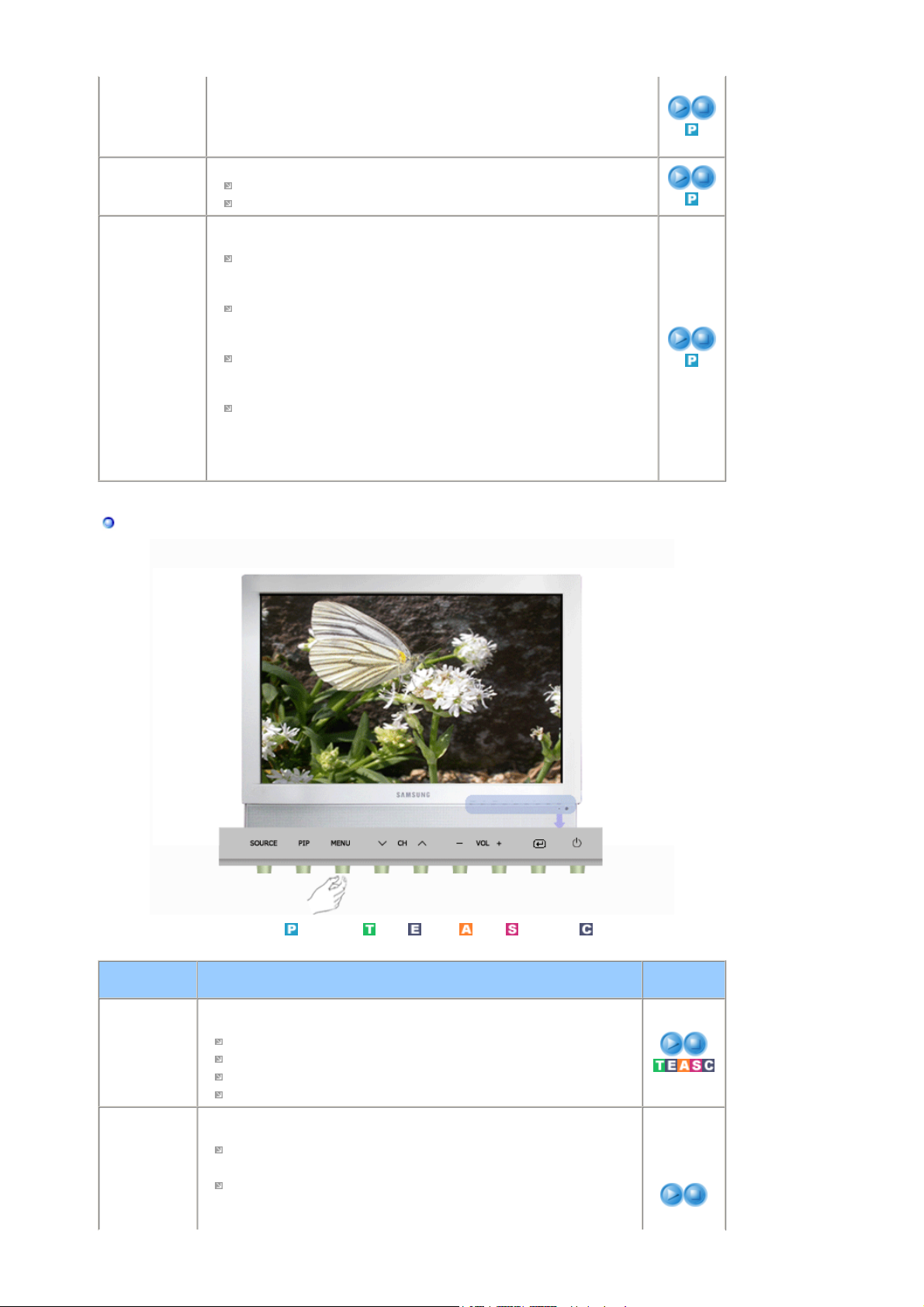
Auto
Adjustment
Size Voit valita kuvakoon.
PIP Picture Voit säätää PIP (Kuva kuvassa) -asetuksia.
TV / Ext. / AV / S-Video / Component Mode
Sävyt, rakeisuus ja sijainti säädetään automaattisesti.
Hvis du ændrer opløsningen i kontrolpanelet, udføres funktionen Auto
Adjustment.
Kaukosäätimen vastaava painike on 'AUTO'.
- Käytettävissä olevat tilat : PC
Wide
4:3
- Käytettävissä olevat tilat : PC
Contrast
: Säätää kuvaruudussa näkyvän PIP (Kuva kuvassa) -ikkunan kontrastia
(Contrast).
Brightness
: Säätää kuvaruudussa näkyvän PIP (Kuva kuvassa) -ikkunan kirkkautta
(Brightness).
Sharpness
: Tätä vaihtoehtoa käyttämällä voit säätää PIP (Kuva kuvassa) -ikkunan
tummimpien ja vaaleimpien alueiden suhteellista eroa.
Colour
: Tätä vaihtoehtoa käyttämällä voit säätää PIP (Kuva kuvassa) -ikkunan
kirkkautta/tummuutta.
Tilgængelige tilstande : PIP
Tilgængelige
tilstande
OSD Table des matières Toista /
Mode Näytön asetusten muutto.
Kaukosäätimen vastaava painike on 'P.MODE'.
Dynamic
Standard
Movie
Custom
Custom Kuvaruutuvalikoiden avulla voit muuttaa kuvan kontrastia ja kirkkautta omien
mieltymystesi mukaisiksi.
Contrast
: Kontrastin säätö.
Brightness
: Kirkkauden säätö.
: PC /
DVI
TV
:
:
Ext.
AV
:
: S-
Video
:
Component
Pysäytä
Page 33
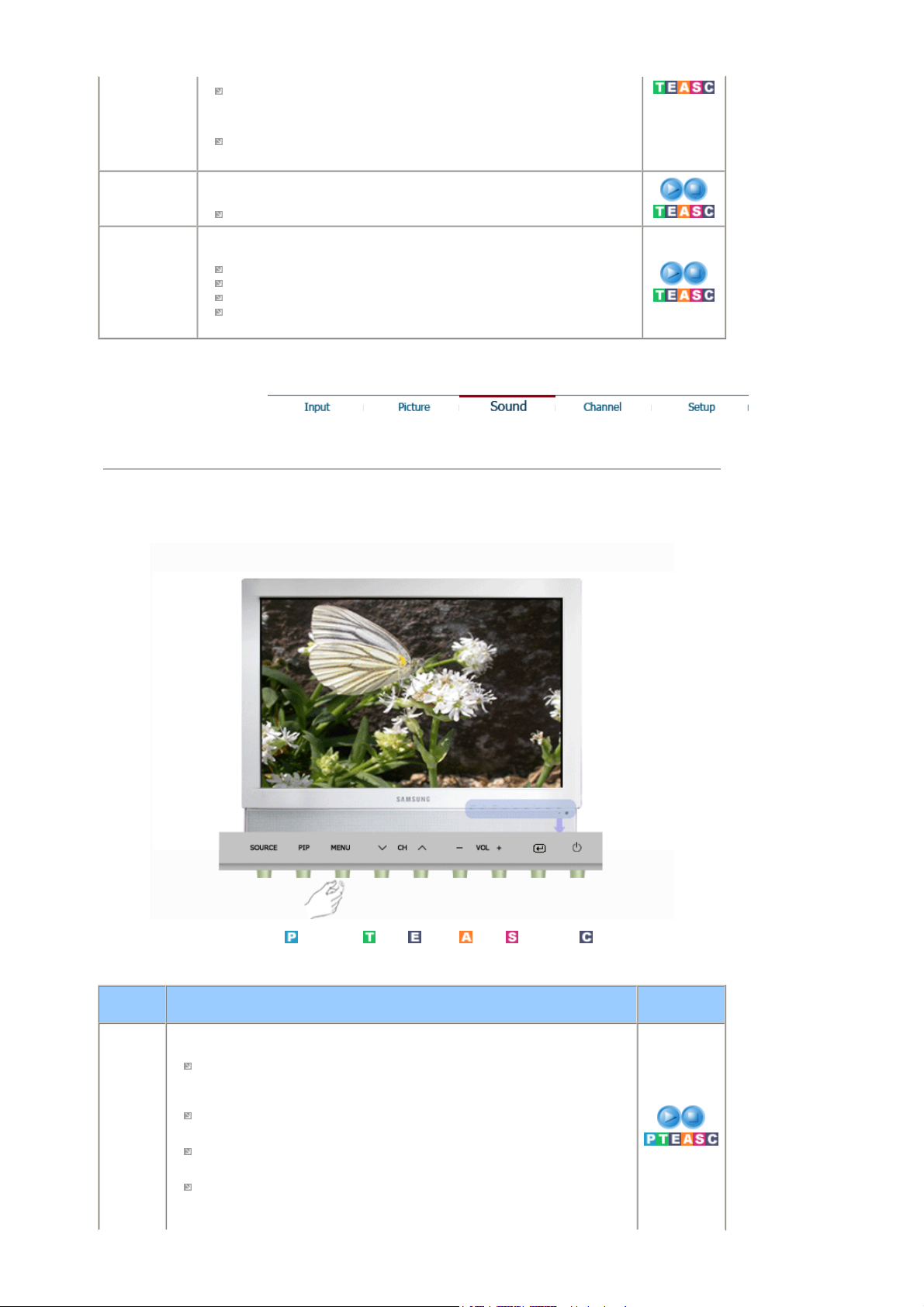
Sharpness
: Tällä vaihtoehdolla voit säätää näytön tummimpien ja vaaleimpien
alueiden eroja.
Colour
: Tätä vaihtoehtoa käyttämällä voit säätää kirkkautta/tummuutta.
Colour Tone Värin sävyä voidaan muuttaa. Voit myös mukauttaa yksittäiset
värikomponentit.
Cool2 / Cool1 / Normal / Warm1 / Warm2
Size Voit valita kuvakoon.
Kaukosäätimen vastaava painike on 'P.SIZE'.
Auto Wide
Wide
Zoom
4:3
Zoom eivät ole käytettävissä DTV:n 1080i-tilassa (tai yli 720 p).
Sound
Tilgængelige
tilstande
OSD Table des matières Toista /
Mode Näytössä on sisäinen Hi-Fi-tasoinen stereovahvistin.
Kaukosäätimen vastaava painike on 'S.MODE'.
Standard
: Valitse Sandard (Standardi), kun haluat käyttää valmiita
tehdasasetuksia.
Music
: Valitse Music (Musiikki), kun katselet musiikkivideoita tai konsertteja.
Movie
: Valitse Movie (Elokuva), kun katselet elokuvia.
Speech
: Valitse Speech (Puhe), kun katselet televisio-ohjelmaa, joka sisältää
: PC /
DVI
TV
:
:
Ext.
AV
:
: S-
Video
:
Component
Pysäytä
Page 34
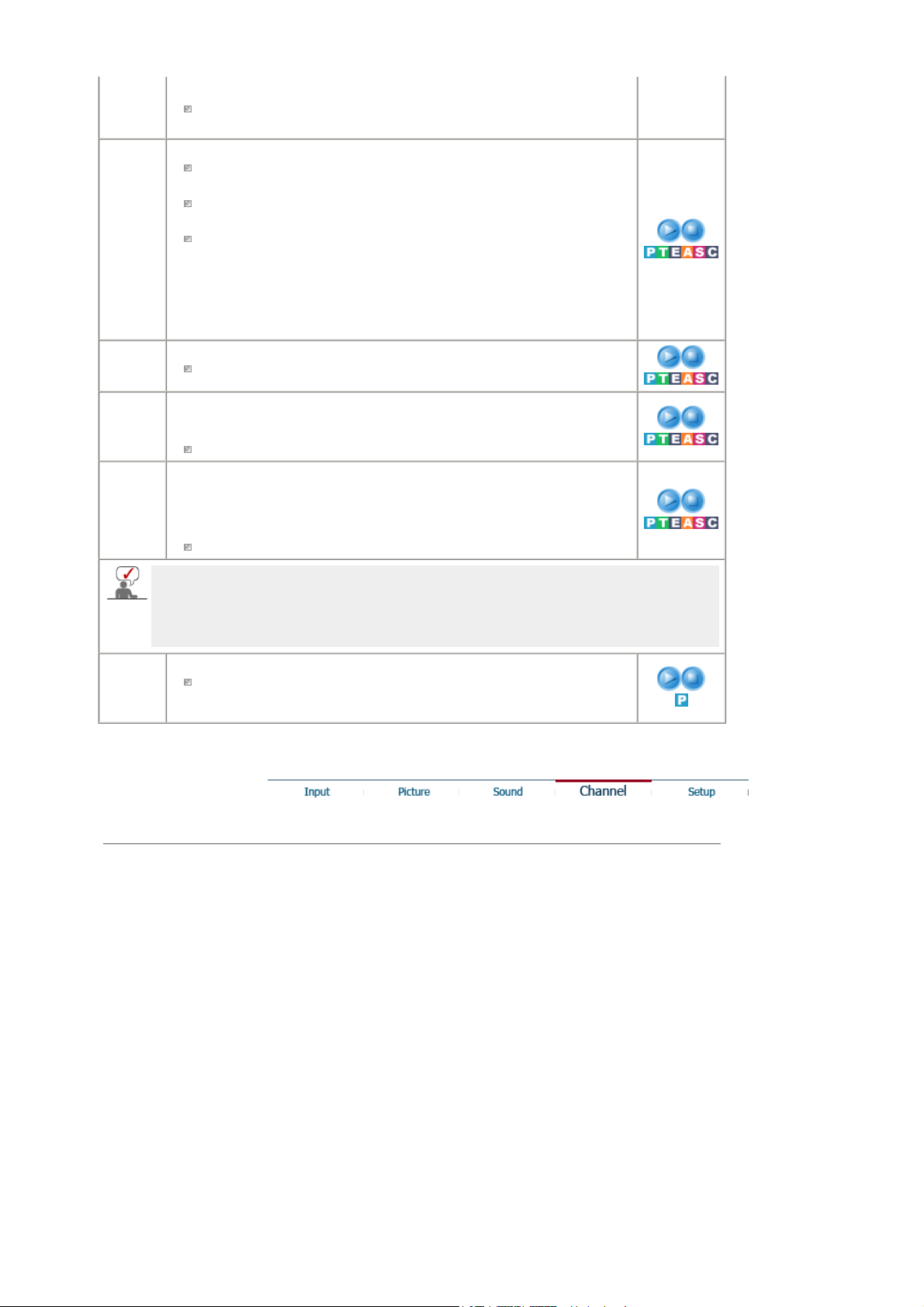
enimmäkseen keskustelua tai puhetta (esim. uutiset).
Custom
: Valitsemalla tämän vaihtoehdon voit ottaa käyttöön omat asetuksesi.
Custom Voit säätää ääniasetukset omien mieltymystesi mukaisiksi.
Bass
: Korostaa matalia ääniä.
Treble
: Korostaa korkeita ääniä.
Balance
: Äänen balanssi ==> Äänen balanssin säätö vasemman ja oikean
kaiuttimen välillä.
Balanssin avulla voidaan säätää äänen tasapainoa vasemman ja
oikean kaiuttimen välillä ja ääni kuuluu vaikka äänenvoimakkuus
olisi 0.
Auto
Volume
Pienentää lähetysten välisiä äänenvoimakkuuden eroja.
Off / On
Dolby
Virtual
BBE BBE (Base Booster Effect) High Definition -ääni on patentoitu
Sound
Select
Virtual Dolby Sound On/Off (Virtual Dolby simuloi Dolby Surround äänijärjestelmää. Sen avulla voit nauttia elokuvateattereiden ja
konserttisalien tasoisesta äänestä.)
Off / On
äänenparannustekniikka, joka kompensoi kaiuttimille ominaisia vaihe- ja
amplitudisäröjä. BBE (Base Booster Effect) toimii kameran
automaattitarkennuksen tavoin, tuoden ääneen häkellyttävää kirkkautta,
syvyyttä ja yksityiskohtia.
Off / On
Jos valitset BBE-asetukseksi On (Käytössä), Mode (Tila) -asetukseksi muuttuu Standard
(Normaali), Dolby Virtual -asetukseksi muuttuu Off (Poissa käytöstä) ja Custom
(Mukautus) poistuu käytöstä. Jos valitset Mode (Tila) -asetukseksi jotain muuta kuin
Standard (Normaali), BBE-asetukseksi muuttuu Off (Poissa käytöstä), vaikka olet valinnut
BBE-asetukseksi On (Käytössä).
Kun PIP on käytössä, voit valita vaihtoehdoista Main tai Sub.
Main / Sub
Tilgængelige tilstande : PIP
Channel
Page 35
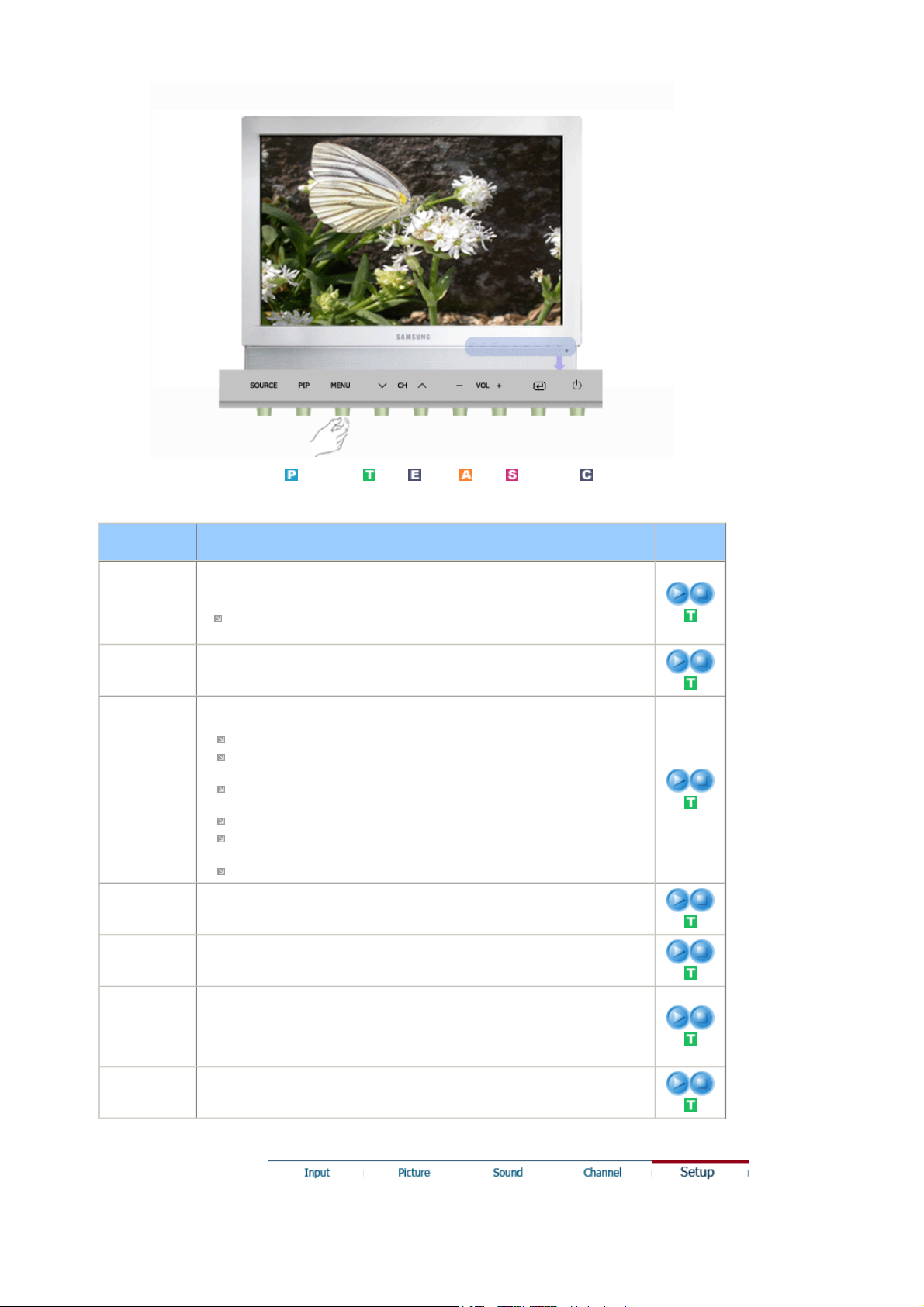
Tilgængelige
tilstande
: PC /
DVI
TV
:
:
Ext.
AV
:
: S-
Video
:
Component
OSD Table des matières Toista /
Pysäytä
Country Valitse maa, jossa laitetta käytetään, ennen kuin alat käyttää Auto Store
(Automaattinen tallennus) -toimintoa. Jos luettelossa ei ole oikeaa maata,
valitse vaihtoehto Other (Muu).
Belgium, France, Germany, Spain, Sweden, Italy, Netherlands,
Switzerland, UK, Others, CIS, E.Europe
Auto Store Voit etsiä alueellasi näkyvät televisiokanavat ja tallentaa kaikki löydetyt
kanavat automaattisesti. Käytettävissä ovat seuraavien maiden tiedot.
Manual Store Voit etsiä alueellasi näkyvät televisiokanavat ja tallentaa kaikki löydetyt
kanavat manuaalisesti.
Programme: Inputting the appropriate program number on the screen.
Colour System: Näytössä näkyvän kanavanumeron syöttäminen.
AUTO, PAL, SECAM, NT4.43
Sound System: Toista säätöä, kunnes ääni on paras mahdollinen.
BG , DK, I, L
Channel : Lähetyskanavan valitseminen säätämällä nykyistä taajuutta
Search : Viritin tutkii taajuusaluetta, kunnes näyttöön tulee
ensimmäinen löytynyt tai valitsemasi kanava.
Store : Sitä käytetään palautettaessa käyttäjän syöttämät numerot.
Add/Delete Vaihtoehto Add (Lisää) rekisteröi kanavan, ja vaihtoehto Delete (Poista)
poistaa rekisteröidyn kanavan.
Sort Tämän toiminnon avulla voit vaihtaa kanavien paikkoja
Name Jos TV-lähetyksen mukana lähetetään myös kanavan nimi, TV-vastaanotin
käyttää tätä tietoa automaattisesti tallennuksessa. Kanavan nimi tallentuu
sekä käytettäessä kanavien automaattista tallennusta että tallennettaessa
kanavia manuaalisesti. Voit kuitenkin halutessasi muokata nimeä tai nimetä
kanavat uudelleen.
Fine Tune Kaikkia kanavia ei ehkä voi virittää oikein heikon vastaanottosignaalin tai
virheellisten antennimääritysten vuoksi.
Page 36
Setup
Tilgængelige
tilstande
OSD Table des matières Toista /
Area
Configuration
Language Voit valita yhden kuudesta kielestä.
Sleep Timer Use to set the Monitor to be turned off automatically the set in certain
Transparency Vaihtaa OSD-ikkunan taustan läpinäkyvyyttä.
Blue Screen Jos yhtään signaalia ei vastaanoteta tai vastaanotettu signaali on erittäin
Reset Tehdasasetusarvot korvaavat väriparametrit.
Når du tænder produktet for første gang, efter at det har forladt fabrikken,
vises en menu til valg af placering.
Vælg det område og land, hvor skærmen skal bruges.
Dette skyldes, at udsendelsestypen varierer, afhængigt af land og område.
Hvis du ikke kan finde dit land i menuen, skal du vælge det nærmeste Others
i området. Du kan vælge udsendelsestypen i OSD-menuen samt vælge
MENU-Setup-Area Configuration.
Huom : Dette produkt kan bruges over hele verden, hvis
områdekonfigurationen er udført, uanset udsendelsestypen.
Huom : Hvis landet ikke er valgt korrekt, kan produktet muligvis ikke finde
kanalerne.
Huom : Valittu kieli vaikuttaa vain OSD:ssa käytettyyn kieleen. Sillä ei ole
mitään vaikutusta tietokoneen käyttämiin ohjelmistoihin.
minutes.
Off, 30, 60, 90, 120, 150, 180
High
Medium
Low
Opaque
heikko, television sininen kuvaruutu korvaa välittömästi kuvan, jossa on
häiriöitä. Jos haluat kuitenkin nähdä huonolaatuisen kuvan mieluummin kuin
sinisen kuvaruudun, muuta Blue screen -tilan arvoksi Off.
Off
On
- Käytettävissä olevat tilat : PC/DVI
: PC /
DVI
TV
:
:
Ext.
AV
:
: S-
Video
:
Component
Pysäytä
Image Reset
Page 37
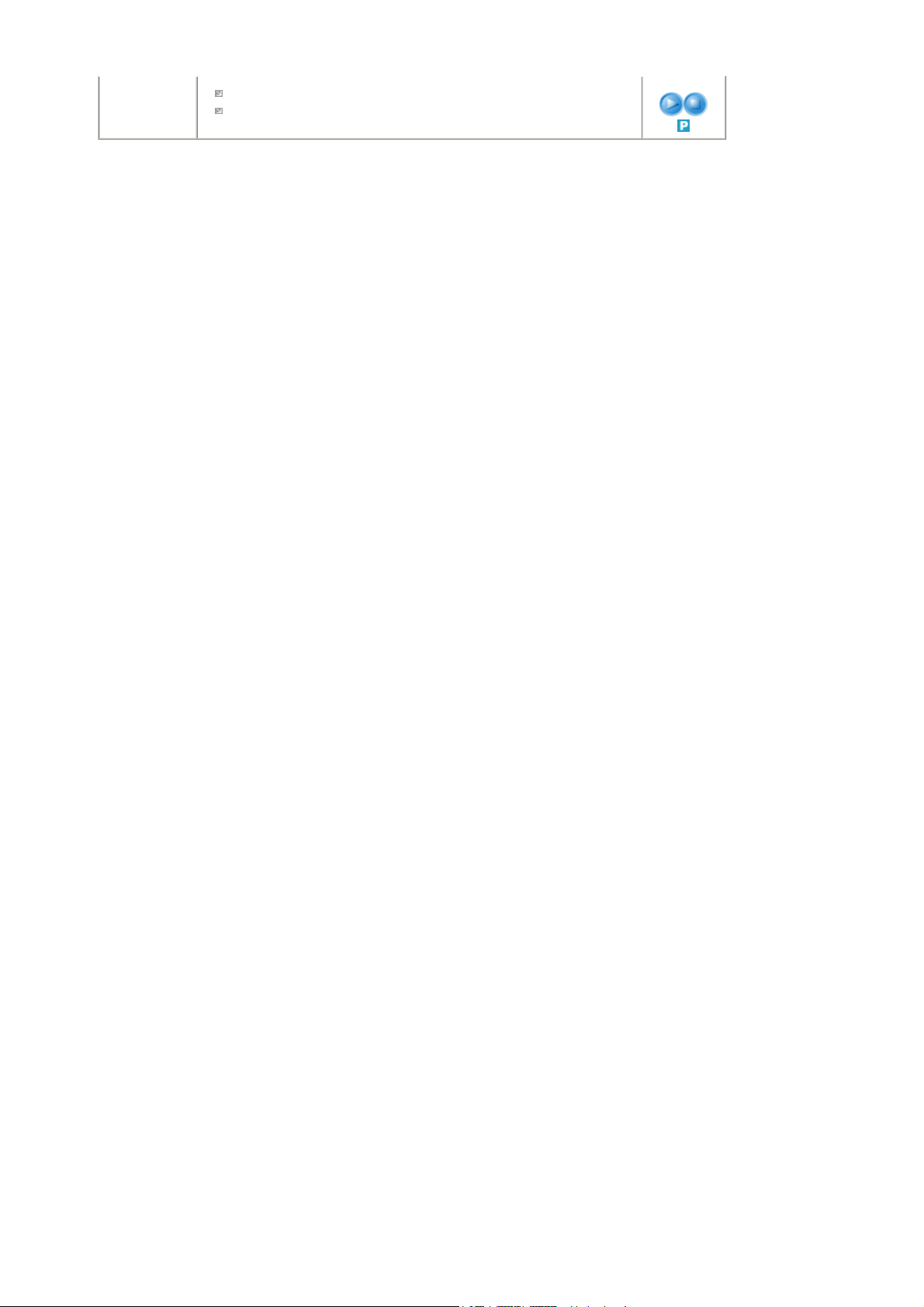
Image Reset
Colour Reset
Colour Reset
Page 38
Itse tehty erikoispiirteiden tarkistus
Tarkista seuraavat seikat ennen huoltokutsun tekemistä. Ota yhteys palvelukeskukseen, jos et
voi ratkaista ongelmaa itse.
Itse tehty erikoispiirteiden tarkistus | Skaalaus alaspäin | Näyttökortin ohjain |
Ylläpito ja puhdistaminen | Esiintyvät virheet ja suosíteltavat toimenpiteet
1. Itse tehty erikoispiirteiden tarkistus
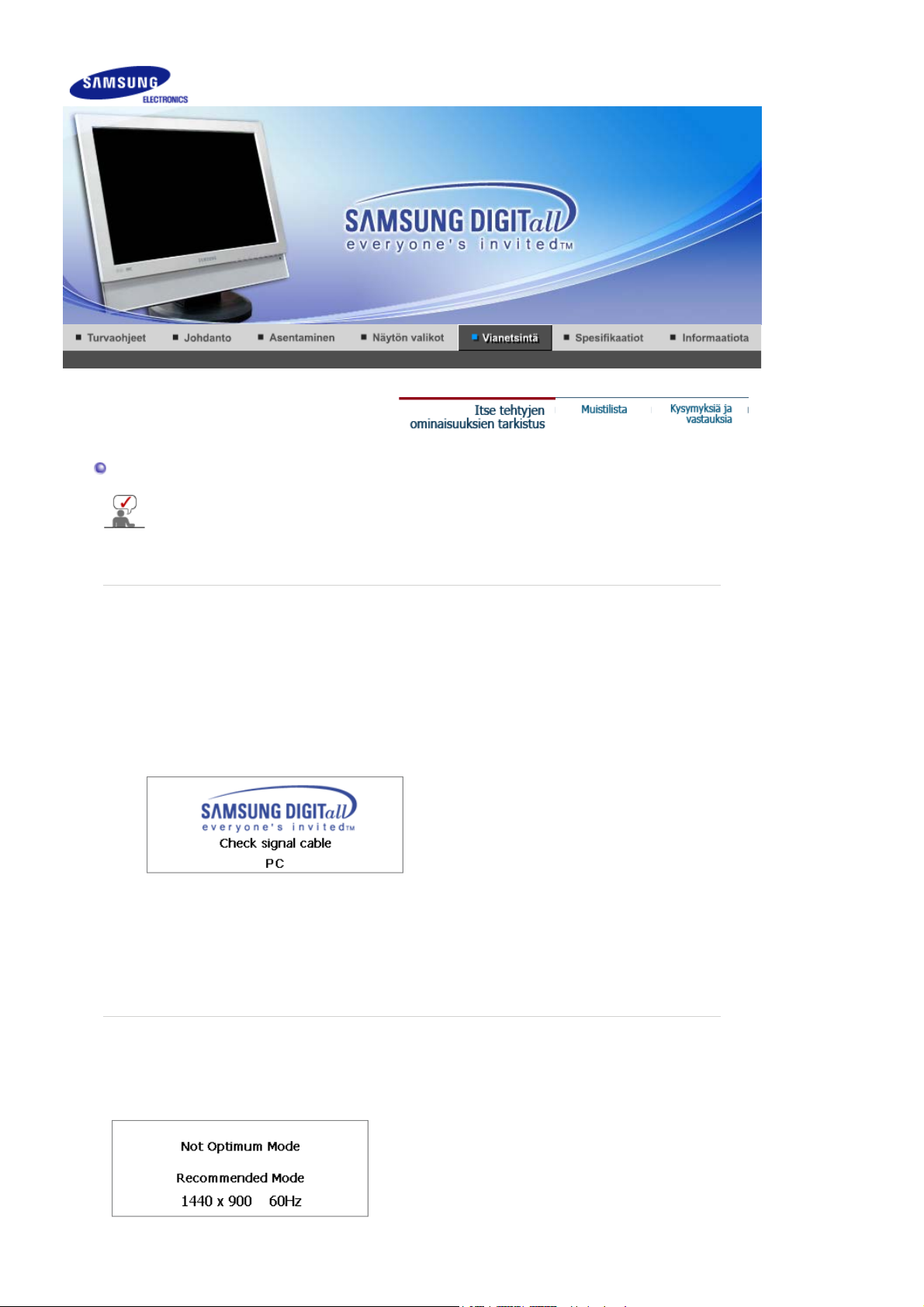
Monitorissasi on itse tehtävä testaustoiminto, jolla voit tarkistaa, toimiiko monitorisi kunnolla.
1. Katkaise virta sekä tietokoneesta että monitorista.
2. Irrota videokaapeli tietokoneen takaa.
3. Kytke monitori päälle.
Alla oleva kuva ("Check Signal Cable") näkyy mustalla taustalla, kun näyttö on normaalitilassa,
mutta ei vastaanota videosignaalia: Kun näyttö on itsetestaustilassa, virtamerkkivalo palaa vihreänä
ja näytössä liikkuu kuvio.
Jos mikään laatikoista ei ilmesty, se osoittaa, että monitorissasi on ongelma. Tämä laatikko ilmestyy
myös normaalikäytössä, mikäli videokaapeli lähtee irti tai vahingoittuu.
4. Käännä monitori pois päältä ja yhdistä videokaapeli uudelleen ; kytke sitten päälle sekä tietokoneesi
että monitorisi.
Käännä monitori pois päältä ja yhdistä videokaapeli uudelleen ;
että monitorisi
2. Skaalaus alaspäin
Jos käytössä oleva vaakasuuntaisen tarkkuuden asetus ei ole paras mahdollinen, voit nähdä
kuvaruudussa näytön, mutta varoitussanoma tulee näkyviin minuutin välein.
Käyttäjän on muutettava tarkkuutta kyseisen minuutin aikana.
.
kytke sitten päälle sekä tietokoneesi
Page 39
Lisätietoja näytön tukemista tarkkuuksista ja virkistystaajuuksista on kohdassa Valmiiksi säädetyt näytön
toimintatilat.
3. Näyttökortin ohjain
Näytönohjain merkitsee tietokoneen näyttökortin ohjainta. Jos olet määrittänyt ohjaimen
virheellisesti, et voi säätää tarkkuutta, virkistystaajuutta tai väriä. Et voi myöskään asentaa
näytön ohjaintiedostoa.
1. Näytönohjaimen tarkistaminen
Käynnistä --> Asetukset --> Ohjauspaneeli --> Näyttö --> Asetukset --> Lisäasetukset -->
Näytönohjain.
Jos näytössä on oletusarvon mukainen tai väärä ohjain, näytönohjainta ei ole asennettu oikein.
Asenna näytönohjain uudelleen tietokoneen tai näytönohjaimen valmistajan ohjeiden mukaan.
2. Näytönohjaimen asentaminen
Tämän jakson ohjeet ovat yleisluontoisia. Saat yksityiskohtaiset ohjeet tietokoneen tai
näytönohjaimen valmistajalta.
1) Käynnistä --> Asetukset --> Ohjauspaneeli --> Näyttö --> Asetukset --> Lisäasetukset -->
Näytönohjain --> Päivitä ohjain --> Seuraava --> Näytä luettelo... --> Seuraava -> Levy (aseta
näytönohjaimen sisätävä levy asemaan) -> OK -> Seuraava -> Seuraava -> Valmis
2) Jos näytönohjaimen asennustiedosto on tietokoneessasi, käynnistä levysä oleva Setup.exe- tai
Install.exe-tiedosto.
4. Ylläpito ja puhdistaminen
1. Näytön kotelosta huolehtiminen
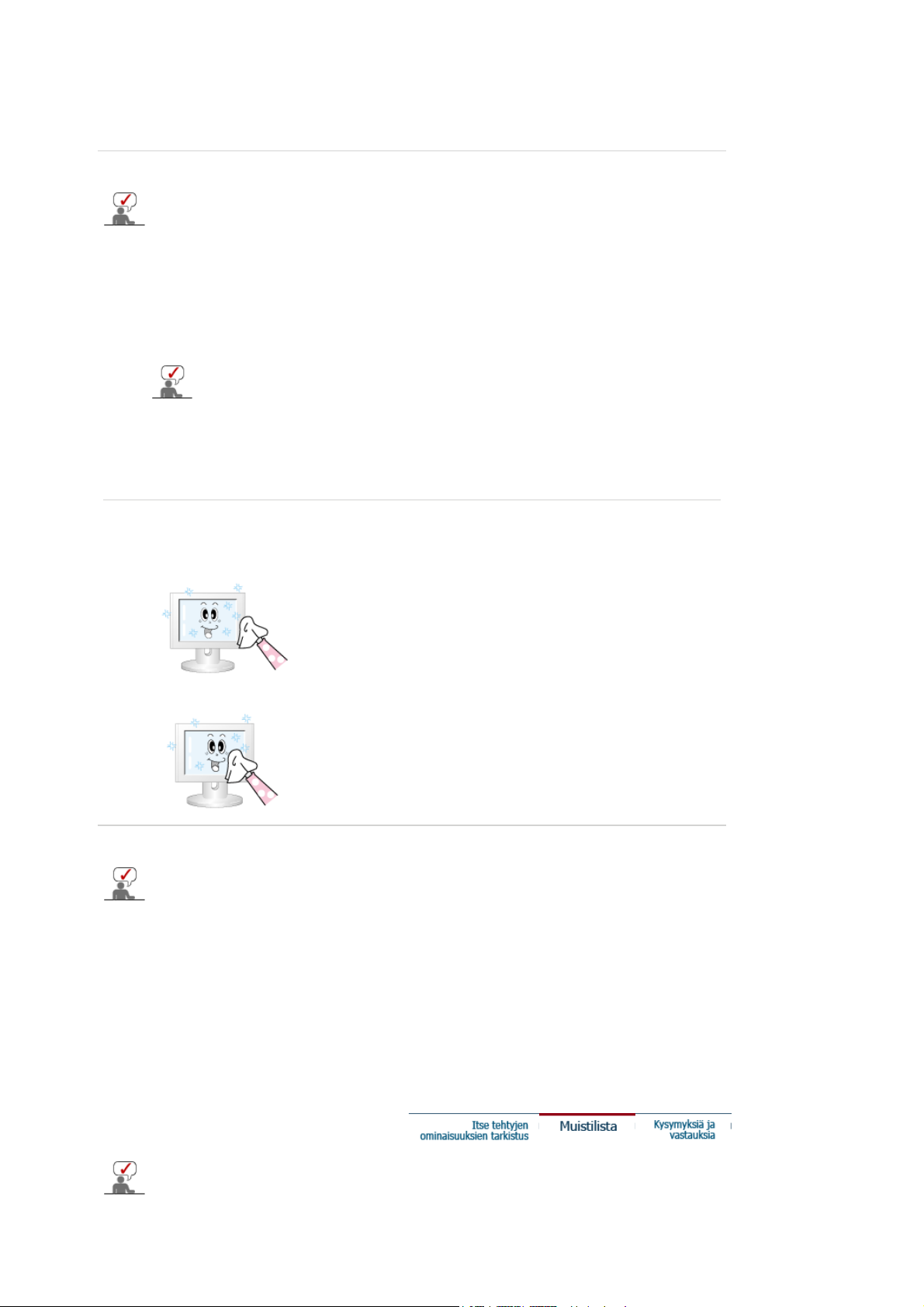
Pyyhi varovasti pehmeällä kankaalla, kun olet irrottanut virtajohdon.
Älä käytä bentseeniä, tinneriä tai muita syttyviä kemikaaleja tai
z
märkää kangasta.
Suosittelemme, että käytät Samsungin puhdistusainetta näytön
z
vahingoittumisen estämiseksi.
2. Litteästä näytöstä huolehtiminen
Pyyhi varovasti pehmeällä puuvillakankaalla.
Älä käytä asetonia, bentseeniä tai tinneriä.
z
(Nämä aineet voivat muuttaa näytön pinnan väriä tai syövyttää
sitä.)
z Käyttäjä joutuu itse maksamaan aiheuttamiensa vahinkojen
korjauksesta aiheutuneet kustannukset.
5. Esiintyvät virheet ja suosíteltavat toimenpiteet
Monitori luo uudelleen PC :stä saamansa visuaaliset signaalit. Siksi, jos PC :ssä tai
näyttökortissa on ongelmia, se voi aiheuttaa monitorin tulemisen tyhjäksi, värien heikkenemisen,
meteliä, Videotilaa ei tueta, jne. Tällaisessa tapauksessa tarkista ensin ongelman aiheuttaaja ja
ota sitten yhteys huolto pisteeseen tai jälleenmyyjääsi..
1. Tarkista, että sähköjohto ja kaapeli on kunnolla kytketty tietokoneeseen.
2. Tarkista, piipittääkö tietokone useammin kuin kolme kertaa käynnistyessään.
(Jos se tekee, pyydä tietokoneen päälevylle huolto .)
3. Jos asensit uuden näyttökortin tai kokosit itse PC :n, tarkista sovittimen (näyttö)ajurin ja monitorin
ajurin asennus.
4. Tarkista, että videonäytön skannaussuhde on asetettu 56 Hz ~ 75 Hz.
(Maksimiresoluutiota käytettäessä ei saa ylittää 60 Hz.)
5. Jos sovittimen (näyttö)ajurin asennuksessa on vaikeuksia, käynnistä tietokone Turvatoimintatilassa,
poista Näytön sovitin
Ohjaustaulu,järjestelmä,laitteen hallinnassa
" ja käynnistä sitten tietokone
uudelleen asentaaksesi sovittimen(näyttö)ajurin.
Seuraavassa taulukossa on luettelo mahdollisista ongelmista ja ratkaisuvihjeistä. Tutustu ennen
huoltokutsun tekemistä näihin tietoihin. Voit mahdollisesti ratkaista ongelman itsekin. Jos tarvitset
apua, soita takuukortissa olevaan puhelinnumeroon, Tietoja-jaksossa olevaan puhelinnumeroon
Page 40
tai ota yhteys näytön myyjään.
Asentaminen | Näyttö | Ääni | Kaukosäädin
1. Asentamiseen liittyvät ongelmat
Seuraavassa on luettelo näytön asentamiseen liittyvistä ongelmista ja ratkaisuvihjeitä.
Ongelma Ratkaisu
PC Tietokone ei toimi kunnolla.
Näyttö vilkkuu.
TV Televisiokuva on rakeinen tai
siinä on häiriöitä.
Tarkista, onko näytönohjain (VGA) asennettu oikein.
z
(Lisätietoja on kohdassa Ohjaimen asentaminen)
Tarkista, onko the signal cable between the
z
computer and the monitor is securely connected and
tightened. (Lisätietoja on kohdassa Yhdistäminen
tietokoneeseen)
Tarkista, että antennikaapeli on kunnolla kiinni
z
liittimessä. (Lisätietoja on kohdassa Television
yhdistäminen)
Televisiosignaali puuttuu.
2. Näyttöön liittyvät ongelmat
Seuraavassa on luettelo näyttöön liittyvistä ongelmista ja ratkaisuvihjeitä.
Ongelma Ratkaisu
Näyttö on pimeä, eikä
virtamerkkivalo pala.
"Check Signal Cable" -viesti tulee
näyttöön.
"Video mode not supported" viesti tulee näyttöön.
Kuva rullaa pystysuunnassa.
z Ota käyttöön lähetysjärjestelmän automaattinen
määrittäminen valitsemalla "Channel auto program".
(Lisätietoja on kohdassa the Channel System)
Tarkista, että virtajohto on kunnolla pistorasiassa, ja että
z
näyttöön on kytketty virta. (Lisätietoja on kohdassa the
Näyttö yhdistäminen)
Varmista, että signaalikaapeli on kytketty kunnolla
z
tietokoneeseen tai videokuvan lähteeseen. (Lisätietoja on
kohdassa the Näyttö yhdistäminen)
Varmista, että tietokoneeseen tai videokuvan lähteeseen on
z
kytketty virta.
Tarkista näytönohjaimen suurin tarkkuus ja virkistystaajuus.
z
Vertaa näitä arvoja Valmiiksi säädetyt näytön toimintatilat-
z
kaavion tietoihin.
z Tarkista signaalikaapelin kiinnitys. Kiinnitä se tarvittaessa
kunnolla.(Lisätietoja on kohdassa Yhdistäminen
tietokoneeseen)
Kuva on epäselvä. Kuva on
utuinen.
Kuva on epävakaa ja värisee.
Näkyy kaksois- tai haamukuvia.
Kuva on liian vaalea tai tumma.
Värit ovat epävakaat.
Tummat varjot häiritsevät
värikuvaa.
z Käytä Coarse- ja Fine-asetuksia.
Irrota kaikki lisävarusteet, kuten ylimääräiset videokaapelit, ja
z
käynnistä näyttö uudelleen.
Tarkista, että tarkkuus- ja virkistystaajuusasetukset ovat
z
suositelluilla alueilla.
Tarkista, että näyttö tulee tietokoneen näytönohjaimen
z
tarkkuus- ja virkistystaajuusasetuksia. Jos näin ei ole, muuta
ne vastaamaan näytön valikon Information-kohdassa näkyviä
ja Valmiiksi säädetyt näytön toimintatilat -arvoja.
z Säädä Brightness- ja Contrast-arvoja.
(Lisätietoja on kohdassa the Brightness, Contrast)
Säädä värejä OSD Color -säätövalikon User Mode-
z
kohdassa.
Page 41
Valkoinen väri näyttää oudolta.
Virtamerkkivalo vilkkuu vihreänä.
Näyttö on pimeä, ja
virtamerkkivalo palaa vihreänä tai
vilkkuu 0,5 tai 1 sekunnin välein.
Näyttö on tyhjä ja se vilkkuu.
3.Äänen laatuun liittyvät ongelmat
Seuraavassa on luettelo ääneen liittyvistä ongelmista ja ratkaisuvihjeitä.
Ongelma Ratkaisu
Ääntä ei kuulu.
Näyttö tallentaa muutoksia, jotka teit OSD-näytössä.
z
Näyttö on virransäästötilassa.
z
Liikauta hiirtä tai paina jotain näppäimistön näppäintä.
z
Jos näet sanoman TEST GOOD (Testi hyväksytty), kun
z
painat MENU-painiketta, tarkista, että näytön ja tietokoneen
välinen kaapeli on kiinnitetty asianmukaisesti.
Varmista, että äänikaapeli on kunnolla kiinni sekä näytössä
z
olevassa äänen sisääntuloliitännässä että tietokoneen
äänikortin äänen tulostuloliitännässä. (Lisätietoja on
kohdassa the Näyttö yhdistäminen)
Tarkista äänenvoimakkuuden taso. (Lisätietoja on kohdassa
z
the Äänenvoimakkuus)
Liian hiljainen äänenvoimakkuus.
Ääni on liian kimakka tai matala.
4. Kaukosäätimeen liittyvät ongelmat
Seuraavassa on luettelo kaukosäätimeen liittyvistä ongelmista ja ratkaisuvihjeitä.
Ongelma Tarkistettavat kohteet
Kaukosäätimen ohjauspainikkeet
eivät toimi.
Kysymyksiä ja vastauksia
Kysymys Vastaus
z Tarkista äänenvoimakkuuden taso. (Lisätietoja on kohdassa
the Äänenvoimakkuus)
Jos äänenvoimakkuus on liian hiljainen, vaikka olet lisännyt
z
sitä äänenvoimakkuuden säätimen avulla, tarkista
tietokoneen tai ohjelman äänenvoimakkuuden asetus.
Säädä Treble- ja Bass-asetusta.
z
Tarkista paristojen napaisuus (+/-).
z
z Tarkista, onko paristoissa virtaa.
Tarkista, onko näyttöön kytketty virta.
z
Tarkista virtajohdon kiinnitys.
z
Varmista, ettei lähellä ole loiste- tai neonputkivalaisimia.
z
Miten voin muuttaa taajuuden ?
Miten säädän resoluution?
Miten asetan
virransäästötoiminnan?
Taajuus voidaan muuttaa konfiguroimalla näyttökortti
z
uudelleen
Huomaa, että näyttökorttituki saattaa vaihdella käytetyn
z
aseman versiosta riippuen.
(Katso lisätietoja tietokoneen tai näyttökortin ohjekirjasta.)
Windows ME/XP/2000 : Aseta resoluutio Ohjaustaulussa -->
z
Näyttö --> Asetukset.
z Ota yhteys lisätietoja varten näyttökortin valmistajaan.
z Windows ME/XP/2000 : Ota toiminto käyttöön joko
tietokoneen BIOS-SETUP -asetuksissa tai
näytönsäästäjässä. (Lisätietoja on kohdassa
Windows/Computer Manual).
Page 42

Miten puhdistan ulomman
kotelon/LCD-paneli?
Irrota sähköjohto ja sen jälkeen puhdista monitori pehmeällä
z
rievulla käyttäen joko puhdistusainetta tai pelkkää vettä.
z Älä jätä jälkeesi yhtään puhdistusainetta äläkä naarmuta
koteloa. Älä päästä yhtään vettä monitorin sisälle.
Page 43
Y
leisspesifikaatiot
Yleistä
Mallin nimi SyncMaster 940MG
LCD-paneli
Koko 19,0 tuumaa diagonaalisesti (48 cm)
Näyttöalue 480,24 mm (H) x 255,15 mm (V)
Pistetiheys 0,2835 mm (H) x 0,2835 mm (V)
Tyyppi a-si TFT aktiivimatriisi
Synkronisaatio
Vaakataso 30 ~ 61 kHz
Pystytaso 56 ~ 75 Hz
Näytön väri
16,7 M Värit
Resoluutio
Optimaalinen resoluutio WXGA+ 1440 x 900 @ 60 Hz
Maksimi resoluutio WXGA+ 1440 x 900 @ 60 Hz
Sisäänmenosignaali, rajoitettu
Analoginen RGB, DVI (Digital Visual Interface) yhteensopiva digitaalinen RGB,
0,7Vp-p ±5%, positiivinen kirkas, 75 Ω ±10% (päätetty),
Erillinen H/V sync, TTL-taso, positiivinen tai negatiivinen
TV / Video
Värijärjestelmä NTSC-M, PAL-M/N, PAL/SECAM - L/L',B/G,D/K,I
Videoformaatti S-Video, komposiitti, komponentti, sisäinen viritin, PIP (kuva kuvassa)
Maksimi pikselikello
81 MHz
Virtalähde
AC 100 ~ 240 VAC (+/- 10%), 60/50 Hz ± 3 Hz
Signaalikaapeli
15-nastainen-D-Sub-kaapeli, irrotettava, 1,8 m
Page 44

DVI-D-DVI-D-kaapeli, irrotettava, 2,0 m (lisävaruste)
Signaaliliitin
15-nastainen ja 3-rivinen D-Sub-liitin, 24-nastainen ja 3-rivinen DVI-D-liitin
Virrankulutus
Vähemmän kuin 55 W
Virransäästö
Vähemmän kuin 2 W
Mittasuhteet (LxSxK) / Paino
466 x 217 x 406 mm / 18,3 x 8,5 x 16,0 inch / 6,2 kg (Jalustan kanssa)
466 X 66 X 371 mm / 18,3 x 2,6 x 14,6 inch (Ilman jalustaa)
VESA asennusjakopinta
100 mm X 100 mm (käytettäväksi erikois(varren)asennuslaitteiston kanssa.)
Ympäristöstä huomioonotettavaa
Käytettäessä: Lämpötila: 10 °C ~ 40 °C(50 °F ~ 104 °F)
Kosteus: 10% ~ 80%, ei-kondensoiva
Säilytyksessä LLämpötila: -20 °C ~ 45 °C(-4 °F ~113 °F)
Kosteus: 5% ~ 95%, ei-kondensoiva
Liitä ja käytä-kyky (Plug and Play)
Tämä monitori voidaan asentaa mihin tahansa Liitä ja käytä-yhteensopivaan järjestelmään. Monitorin ja
tietokonejärjestelmien vuorovaikutuksen tuloksena on parhaimmat toimintaolosuhteet ja monitoriasetukset.
Useimmissa tapauksissa monitorin asennus etenee automaattisesti, ellei käyttäjä halua valita muita
asetuksia.
Pistehyväksyntä
TFT LCD-paneli, jota tässä tuotteessa on käytetty, on valmistettu käyttäen edistyksellistä 1 ppm (yksi
miljoonasosa) tarkkaa puolijohdeteknologiaa. Mutta PUNAISEN, VIHREÄN, SINISEN ja VALKOISEN värin
pisteet näyttävät joskus olevan kirkkaita, tai joskus voidaan nähdä muutamia mustia pisteitä. Tämä ei johdu
huonosta laadusta, ja voit huoletta käyttää tuotetta.
Tämän TFT LCD-näytön alipikselien määrä on 3.888.000.
z
Huom : Malli ja spesifikaatiot saattavat muuttua ilman etukäteisilmoitusta.
Luokan B laite (asuinrakennuskäyttöön tarkoitettu tietoliikennelaite)
Tämä laite vastaa asuinrakennuskäyttöön sovellettavaa sähkömagneettista yhteensopivuutta koskevaa
direktiiviä, ja laitetta voidaan käyttää kaikilla alueilla, myös tavallisilla asuinalueilla.
(Luokan B laite aiheuttaa vähemmän sähkömagneettisia häiriöitä kuin luokan A laite.)
Virransäästäjä
Tässä monitorissa on sisäänrakennettu energianhallintajärjestelmä nimeltään PowerSaver(Virransäästäjä).
Tämä järjestelmä säästää energiaa vaihtamalla alhaiseen energiankulutusmoodiin, kun se on ollut käyttämättä
määrätyn ajan. Monitori palautuu automaattisesti normaalitoimintaan tietokoneen hiirtä liikutettaessa tai
näppäimistön näppäintä painettaessa. Energian kulutusta säästääksesi käännä monitori POIS PÄÄLTÄ, kun sitä
ei tarvita, tai kun se jätetään yksin pitemmäksi aikaa. Energiansäästäjä-järjestelmä toimii tietokoneeseesi
asennetun VESA DPMS-noudattavan näyttökortin kanssa. Käytä tietokoneellesi asennettua ohjelmiston
apuohjelmaa asettaaksesi tämän ominaisuuden.
Tila
Normaalitoiminta
Virta pois-moodi
Virtakytkin pois päältä
(Virran näyttö)
Virranilmaisin Vihreä Vihreä, vilkkuva Musta
Virrankulutus
Vähemmän kuin 55 W
(Analoginen/Digitaalinen)
Vähemmän kuin 2 W
(Analoginen/Digitaalinen)
(Pois päältä -tila)
Vähemmän kuin 2 W
(110Vac)
Page 45
Valmiiksi säädetyt näytön toimintatilat
Valmiiksi asetetut ajastinmoodit. Mikäli tietokoneesta lähetetty signaali on sama kuin seuraavat valmiiksi
asetetutajastinmoodit, näytön säätö on automaattinen. Jos signaali on erilainen, näyttö saattaa olla tyhjä,
vaikka virta LED onkin päällä. Katso näyttökorttiopasta ja säädä näyttö seuraavasti.
1. Valmiiksi säädetyt näytön toimintatilat
Näyttömoodi
MAC, 640 x 480 35,000 66,667 30,240 -/-
MAC, 832 x 624 49,726 74,551 57,284 -/-
MAC,1152 x870 68,681 75,062 100,000 -/-
IBM, 640 x 350 31,469 70,086 25,175 +/-
IBM, 640 x 480 31,469 59,940 25,175 -/-
IBM, 720 x 400 31,469 70,087 28,322 -/+
VESA, 640 x 480 37,500 75,000 31,500 -/-
VESA, 640 x 480 37,861 72,809 31,500 -/-
VESA, 800 x 600 35,156 56,250 36,000 +,-/+,-
VESA, 800 x 600 37,879 60,317 40,000 +/+
VESA, 800 x 600 48,077 72,188 50,000 +/+
VESA, 800 x 600 46,875 75,000 49,500 +/+
VESA, 1024 x 768 48,363 60,004 65,000 -/-
VESA, 1024 x 768 56,476 70,069 75,000 -/-
VESA, 1024 x 768 60,023 75,029 78,750 +/+
Vaakataajuus
(kHz)
Pystytaajuus
(Hz)
Pikselikello
(MHz)
Sync. Polarity
(H/V)
VESA, 1280 X 960 60,000 60,000 108,00 +/+
VESA, 1280 X1024 63,981 60,020 108,00 +/+
VESA, 1280X1024 79,976 75,025 135,00 +/+
VESA, 1440 x 900 55,935 59,887 106,5 -/+
Table 2. Lähetysjärjestelmät
: Kussakin maassa käytössä olevista lähetystyypeistä riippuu, mitkä vaihtoehdot ovat valittavissa.
Huom
Lähetysjärjestelmät
Maat
Lähetysjärjestelmät
NTSC
NTSC -M
U.S.A
Etelä-Korea
Japani
Ecuador
Meksiko
Guatemala
Kanada
PAL
PAL-B/G PAL-D/K PAL-I PAL-N PAL-M
Page 46

Maat
Italia
Ruotsi
Saksa
Norja
Espanja
Israel
Tanska
Portugali
Alankomaat
Kiina
Pohjois-Korea
Romania
Itävalta
Irlanti
Englanti
Etelä-Afrikka
Hongkong
Argentina
Uruguay
Paraguay
Brasilia
Singapore
Indonesia
Australia
Lähetysjärjestelmät
Maat
SECAM
1
SECAM-B SECAM-D SECAM-K
SECAM-L
Iran
Irak
Saudi-Arabia
Syyria
Libanon
Egypti
Venäjä
Unkari
Bulgaria
Puola
Ranska
Vaakataajuus
Yhden näytön oikeasta reunasta vasempaan vaakatasossa ulottuvan juovan
skannaukseen kuluvaa aikaa kutsutaan vaakasykliks (Horizontal Cycle), ja
kääntäen verrannollinen määrä vaakasyklejä on nimeltään vaakataajuus.
Mittayksikkö : kHz
Pystytaajuus
Kuten loisteputkessa, näytön täytyy toistaa samaa kuvaa monta kertaa
sekunnissa näyttääkseen kuvan käyttäjälle. Tämän toiston taajuutta
kutsutaan pystytaajuudeksi tai ruudun virkistystaajuudeksi. Mittayksikkö : Hz
Page 47
Ota yhteyttä Samsungiin
Jos sinulla on kysymyksiä tai kommentteja koskien Samsung tuotteita
voitte ottaa yhtyettä Samsung tukeen.
CANADA 1-800-SAMSUNG (7267864) http://www.samsung.com/ca
MEXICO 01-800-SAMSUNG (7267864) http://www.samsung.com/mx
U.S.A 1-800-SAMSUNG (7267864) http://www.samsung.com
ARGENTINE 0800-333-3733 http://www.samsung.com/ar
BRAZIL 0800-124-421 http://www.samsung.com/br
CHILE 800-726-7864 (SAMSUNG) http://www.samsung.com/cl
COSTA RICA 0-800-507-7267 http://www.samsung.com/latin
ECUADOR 1-800-10-7267 http://www.samsung.com/latin
EL SALVADOR 800-6225 http://www.samsung.com/latin
GUATEMALA 1-800-299-0013 http://www.samsung.com/latin
JAMAICA 1-800-234-7267 http://www.samsung.com/latin
North America
Latin America
PANAMA 800-7267 http://www.samsung.com/latin
PUERTO RICO 1-800-682-3180 http://www.samsung.com/latin
REP. DOMINICA 1-800-751-2676 http://www.samsung.com/latin
TRINIDAD & TOBAGO 1-800-7267-864 http://www.samsung.com/latin
VENEZUELA 1-800-100-5303 http://www.samsung.com/latin
Europe
BELGIUM 02 201 2418 http://www.samsung.com/be
CZECH REPUBLIC 844 000 844 http://www.samsung.com/cz
Page 48
DENMARK 38 322 887 http://www.samsung.com/dk
FINLAND 09 693 79 554 http://www.samsung.com/fi
FRANCE 08 25 08 65 65 (€ 0,15/min) http://www.samsung.com/fr
GERMANY 01805 - 121213 (€ 0,12/Min) http://www.samsung.de
HUNGARY 06 40 985 985 http://www.samsung.com/hu
ITALIA 199 153 153 http://www.samsung.com/it
LUXEMBURG 02 261 03 710 http://www.samsung.lu
NETHERLANDS 0900 20 200 88 (€ 0.10/Min) http://www.samsung.com/nl
NORWAY 231 627 22 http://www.samsung.com/no
POLAND 0 801 801 881 http://www.samsung.com/pl
PORTUGAL 80 8 200 128 http://www.samsung.com/pt
SLOVAKIA 0850 123 989 http://www.samsung.com/sk
SPAIN 902 10 11 30 http://www.samsung.com/es
SWEDEN 08 585 367 87 http://www.samsung.com/se
U.K 0870 242 0303 http://www.samsung.com/uk
CIS
RUSSIA 8-800-200-0400 http://www.samsung.ru
UKRAINE 8-800-502-0000 http://www.samsung.com/ur
Asia Pacific
AUSTRALIA 1300 362 603 http://www.samsung.com/au
CHINA 800-810-5858, 010- 6475 1880 http://www.samsung.com.cn
HONG KONG 2862 6001 http://www.samsung.com/hk
INDIA 3030 8282, 1800 1100 11 http://www.samsung.com/in
INDONESIA 0800-112-8888 http://www.samsung.com/id
JAPAN 0120-327-527 http://www.samsung.com/jp
MALAYSIA 1800-88-9999 http://www.samsung.com/my
PHILIPPINES 1800-10-SAMSUNG (7267864) http://www.samsung.com/ph
SINGAPORE 1800-SAMSUNG (7267864) http://www.samsung.com/sg
THAILAND 1800-29-3232, 02-689-3232 http://www.samsung.com/th
TAIWAN 0800-329-999 http://www.samsung.com/tw
VIETNAM 1 800 588 889 http://www.samsung.com/vn
Middle East & Africa
SOUTH AFRICA 0860 7267864 (SAMSUNG) http://www.samsung.com/za
U.A.E 800SAMSUNG (7267864) http://www.samsung.com/mea
Page 49

j
j
Ä
Termejä
Synkronointisignaali
Synkronointisignaaleita tarvitaan haluttujen värien esittämiseksi näytössä. On olemassa pysty- ja
vaakasuuntaisia synkronointisignaaleja. Värikuvat näkyvät näytössä asetetulla tarkkuudella ja
taajuudella näiden signaalien ansiosta.
Synkronointisignaalityypit
Erillinen Pysty- ja vaakasynkronointisignaalit siirretään erillisinä monitoriin.
Komposiitti Pysty- ja vaakasynkronointisignaalit yhdistetään yhdeksi komposiittisignaaliksi,
Pistetiheys
Monitorin kuva koostuu punaisista, vihreistä ja sinisistä pisteistä. Mitä lähempänä pisteet ovat toisiaan,
sitä parempi resoluutio. Kahden samanvärisen pisteen etäisyys toisistaan on nimeltään 'Pistetiheys'.
Mittayksikkö : mm
Pystytaajuus
Luodakseen ja näyttääkseen kuvan käyttäjälle, näytön tulee piirtyä uudelleen useita kertoja
sekunnissa. Tämän toiston taajuutta kutsutaan pystytaajuudeksi tai ruudun virkistystaajuudeksi.
Mittayksikkö : Hz
Esimerkki: Jos sama valo toistuu 60 kertaa sekunnissa, se vastaa 60 Hz.
Vaakataajuus
Yhden näytön oikeasta reunasta vasempaan vaakatasossa ulottuvan juovan skannaukseen kuluvaa
aikaa sanotaan vaakasykliksi. Kääntäen verrannollinen määrä vaakasyklejä on nimeltään
vaakataajuus. Mittayksikkö : kHz
Lomittamis- ja ei-lomittamismetodit
Vaakatason juovien näyttäminen näytöllä järjestyksessä ylhäältä alas on nimeltään ei-lomitettu metodi,
kun taas parittomien ja parillisten juovien näyttäminen vuorotellen on lomitettu menetelmä. Suurin osa
monitoreista käyttää ei-lomitettua metodia selkeän kuvan varmistamiseksi. Lomitettu metodi on sama
kuin mitä televisioissa käytetään.
Liitä ja käytä (Plug and Play)
Tämä toiminto antaa käyttäjälle parhaimman laatuisen näytön sallimalla tietok oneen ja monitorin
automaattisen informaatiovaihdon. Tämä monitori noudattaa kansainvälistä VESA DDC-standardia liitä
a käytä-toiminnoille.
Resoluutio
'Resoluutioksi' nimitetään näytön kuvan muodostavaa vaaka- ja pystysuunnassa olevien pisteiden
määrää. Tämä numero osoittaa näytön tarkkuuden. Korkea resoluutio on hyvä useiden tehtävien
samanaikaiseen suorittamiseen, koska näytöllä voidaan näyttää enemmän kuvainformaatiota.
Esimerkki: Jos resoluutio on 1440 x 900, se tarkoittaa, että näyttö muodostuu 1440 vaakatason
RF-kaapeli
Pyöreä signaalikaapeli, jota käytetään yleisesti TV-antenneissa.
Satelliittilähetykset
Ohjelmatarjonta satelliitin välityksellä. Mahdollistaa korkeatasoisen kuvan ja äänen kaikkialla maassa
katsojan maantieteellisestä asemasta riippumatta.
Äänen balanssi
änen balanssin säätö television kahden kaiuttimen välillä.
Kaapeli-TV
Tavanomainen lähetys toteutetaan ilmassa siirtyvill taajuussignaaleilla; kaapeliohjelmat lähetetään
kaapeliverkkoa pitkin. Kaapeli-TV:n katsomiseen tarvitaan kaapelivastaanotin, joka liitetään
kaapeliverkkoon.
CATV
CATV viittaa hotellien, koulujen ja muiden rakennusten omaan ohjelmatarjontaan, jota tarjotaan
rakennusten oman lähetysjärjestelmän kautta. Tämä järjestelmä ei sisälly tavanomaisiin VHF- tai UHFlähetyksiin. CATV-ohjelmat saattavat sisältää elokuvia, viihdettä ja opetusohjelmia. (Erotukseksi
kaapeli-TV:stä.)
CATV on nähtävissä vain alueella, jossa CATV-palvelua tarjotaan.
S-Video
Lyhennelmä termistä Super Video. S-Video-ominaisuuden ansiosta TV-kuva voi olla erittäin
pisteestä (vaakatason resoluutio) ja 900 pystyjuovasta (pystyresoluutio).
oka siirretään monitoriin. Monitori näyttää värisignaalit erottamalla
komposiittisignaalit alkuperäisiksi värisignaaleiksi.
Page 50
korkealaatuinen, koska siinä voidaan käyttää jopa 800 vaakasuuntaista viivaa.
V
)
)
)
j
HF/UHF
VHF tarkoittaa TV-kanavia 2 - 13 ja UHF televisiokanavia 14 - 69.
Kanavan hienosäätö
Mahdollistaa TV-kanavan kuvan hienosäädön, jonka avulla kuvan laatu on mahdollisimman hyvä.
Samsung TV:ssä on sekä automaattinen että manuaalin en kanavan hie nos ää t ö, joid en av ul la käyttäjä
voi säätää television kuvan omia mieltymyksiään vastaavaksi.
Ulkoisen laitteen sisääntuloliitäntä
Ulkoisen laitteen sisääntuloliitäntä tarkoittaa tulevan kuvan liitäntää, lähteenä on tällöin ulkoiset
videolaitteet, kuten videonauhurit, videokamerat ja DVD-laitteet, jotka eivät kuulu osana normaaliin TVlähetykseen.
DVD
Digitaalinen levytekniikkatyyppi, joka käyttää ainoastaan CD:n ja LD:n etuja saadakseen aikaan suuren
tarkkuuden / korkean laadun, niin että käyttäjä voi nauttia selvemmistä kuvista.
DTV-lähetys (digitaalinen TV-lähetys
Entistä parempi lähetystekniikka, jossa digitaalisia kuvasignaaleja käsitellään TV-sovittimella, joka tuo
ruudulle tarkempia ja selvempiä digitaalisia kuvia.
LNA (pienikohinainen vahvistin
Tämä saadaan aikaan keinotekoisella satelliittitekniikalla, joka vahvistaa heikkoja signaaleja terävämpien
kuvien aikaansaamiseksi myös heikoilla vastaanottoalueilla.
Antennisovitin
Liitinosa, jonka avulla paksu antennijohto (syöttöjohto) kytketään TV-vastaanottimeen.
Englanninkielinen teksti (= tekstiasetus
Kielenvalinta-asetus, jolla saadaan vastaanotettua englanninkielinen tekstitys (tekstit) tai teksti-tvpalveluja lähetyspalveluista (esim. AFKN) tai videonauhoilta (merkkinä CC), ja jotka ovat erityisen
hyödyllisiä englantia opiskeltaessa.
Kaksikieliset lähetykset
Tämän toiminnon avulla voit nauttia lähetyksestä sekä korean kielellä että vieraalla (alkuperäisellä)
kielellä, mutta myös stereona.
A2
Tämä järjestelmä käyttää kahta kantotapaa äänidatan siirtämiseen. Järjestelmää käytetään muun
muassa Etelä-Koreassa ja Saksassa.
BTSC
Broadcast Television System Committee
Stereolähetysjärjestelmä, jota käytetään useimmissa NTSC-järjestelmän piirissä olevissa maissa, muun
muassa Yhdysvalloissa, Kanadassa, Chilessä, Venezuelassa ja Taiwanissa. Sillä tarkoitetaan myös
ärjestelmän kehityksen ja hallinnan edistämistä varten perustettua järjestöä.
EIAJ
Electronic Industries Association of Japan.
Paremman näytön saamiseksi
1. Säädä tietokoneen resoluutio ja näytön injektio (virkistys)-taajuus tietokoneen säätöpanelista, kuten
alla on kuvattu, jotta voit nauttia parhaimmasta mahdollisesta kuvan laadusta. Näytön kuva voi olla
huonolaatuinen, ellei TFT-LCD anna parhaimmanlaatuista kuvaa.
Resoluutio: 1440 x 900
{
Pystytaajuus (virkistystaajuus): 60 Hz
{
Page 51
2. TFT LCD-paneli, jota tässä tuotteessa on käytetty, on valmistettu käyttäen edistyksellistä 1 ppm (yksi
j
miljoonasosa) tarkkaa puolijohdeteknologiaa. Mutta PUNAISEN, VIHREÄN, SINISEN ja VALKOISEN
värin pisteet näyttävät joskus olevan kirkkaita, tai joskus voidaan nähdä muutamia mustia pi steitä.
Tämä ei johdu huonosta laadusta, ja voit huoletta käyttää tuotetta.
{ Tämän TFT LCD-näytön alipikselien määrä on 3.888.000.
3. Kun puhdistat monitoria ja ulkopanelia, ole hyvä ja käytä suositeltua pientä määrää puhdistusainetta
pehmeällä ja kuivalla kangasrievulla ja kiillota se. LCD-aluetta ei saa kohdella kovakouraisesti, vaan
se hangataan kevyesti. Jos käytät liiallista voimaa, tuloksena saattaa olla tahraantuminen.
4. Mikäli et ole tyytyväinen kuvan laatuun, voit parantaa sitä ajamalla "automaattisen säätötoiminnon",
joka näkyy näytöllä kun painetaan ruudun lopetuspainiketta. Mikäli vielä automaattisäädön jälkeenkin
on häiriöitä, käytä HIENO/KARKEA säätötoimintoa.
5. Jos näytössä on pitkään pysäytetty kuva, kuvassa saattaa esiintyä häiriöitä tai se on epäselvä.
Ota käyttöön virransäästäjä tai aseta näytönsäästäjäksi liikkuva kuva, kun et käytä näyttöä vähään
aikaan.
6. Älä jätä TFT-LCD-väritelevisioon (ohutkalvotransistori- eli aktiivimatriisinestekidetelevisioon) pitkäksi
ajaksi pysäytyskuvaa (kuten videopeli- tai DVD-kuvaa, jos LCD-televisioon on kytketty DVD-laite),
jottei kuva jää kuvaruutuun jäännöskuvaksi. Jäännöskuvaa kutsutaan myös kuvan "palamiseksi"
kuvaruutuun. Kun kuvaruudussa on pysäytyskuva, vähennä kirkkautta ja kontrastia, jottei
äännöskuvaa pääsisi muodostumaan.
Auktoriteetti
Tämän asiakirjan sisältämä informaatio saattaa muuttua ilman etukäteisilmoitusta.
©2006 Samsung Electronics Co., Ltd. Kaikki oikeudet pidätetään.
Kopiointi missä muodossa tahansa ilman Samsung Electronics Co., Ltd :n kirjallista lupaa on ankarasti
kielletty.
Samsung Electronics Co., Ltd. ei ole vastuussa tässä asiakirjassa olevista virheistä eikä satunnaisista tai
välillisistä vahingoista, jotka liittyvät tämän materiaalin varustukseen, toimintakykyyn tai käyttöön.
Samsung on Samsung Electronics Co., Ltd.: n rekisteröity tuotenimike; Microsoft, Windows ja Windows NT
ovat Microsoft Corporationin rekisteröityjä tuotenimikkeitä; VESA, DPMS ja DDCovat Vide o El ectron ics
Standard Association:in rekisteröityjä tuotenimikkeitä;ENERGY STAR®nimi ja logo ovat U.S. Environmental
Protection Agency (EPA):n rekisteröityjä tuotenimikkeitä.
Kaikki muut tässä asiakirjassa mainitut tuotenimet saattavat olla omistajiensa tuotenimikkeitä tai
rekisteröityjä tuotenimikkeitä.
Page 52

MÉXICO
IMPORTADO POR: SAMSUNG ELECTRONICS MÉXICO. S.A. de C.V.
EXPORTADO POR: Samsung Electronics CO.,LTD.
Vía Lopez Portillo No. 6, Col. San Fco. Chilpan
Tultitlán, Estado de México, C.P. 54940
Tel: 01-55-5747-5100 / 01-800-726-7864
416, Mae tan-3dong, Yeongtong - gu,
Suwon City, Gyeonggi-do Korea
Page 53
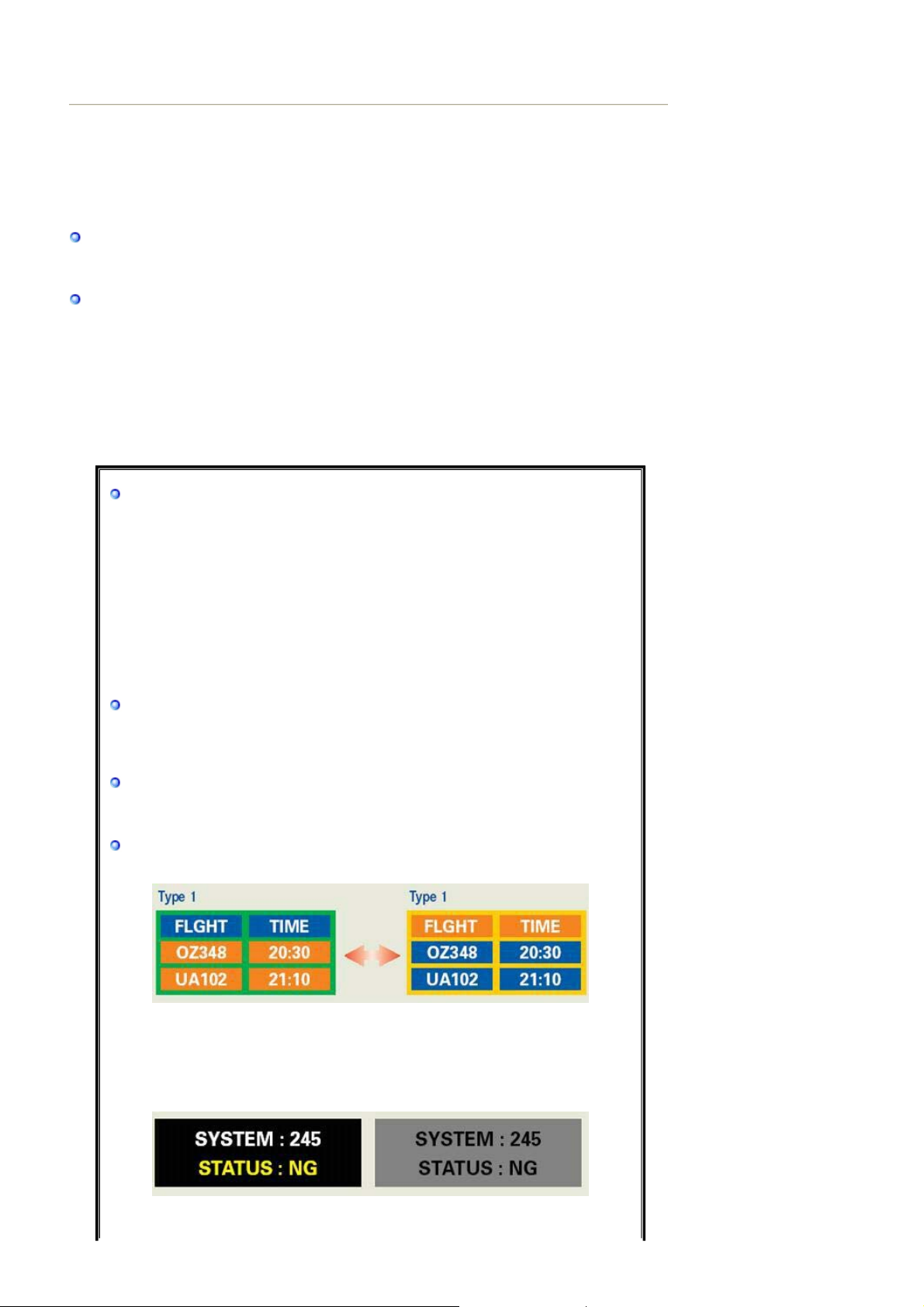
TUOTETIEDOT (Ei kuvan tallentumista kuvaruutuun)
LCD-näytöissä ja -kuvaruuduissa saattaa ilmetä kuvan palamista kuvaruutuun, jolloin edellinen
kuva näkyy samanaikaisesti uuden kuvan kanssa. Näin saattaa käydä, jos kuvaruudussa on
pitkään ollut sama kuva.
Tässä oppaassa opastetaan LCD-näyttöjen asianmukaise en käyttöön tämän ilmiön
ehkäisemiseksi.
Takuu
Takuu ei kata jäännöskuvan aiheuttamaa vahinkoa.
Takuu ei kata vanhennusta.
Mitä tarkoitetaan kuvan palamisella kuvaruutuun?
LCD-näytön tavanomaisen käytön aikana ei kuvan tallentumista tai pala mista
kuvaruutuun esiinny. Jos sama kuva on kuvaruudussa hyvin pitkään, nestekidettä
ympäröivän kahden elektrodin sähkövarauksessa voidaan havaita pie ni
muutos.Nestekide saattaa tämän vuoksi kasautua joihinkin alue isiin näytössä.
Edellinen kuva jää tämän vuoksi näyttöön samanaikaisesti uuden kuvan kanssa. Kuvan
tallentumista näyttöön voi tapahtua kaikissa näyttölaitteissa (myös LCD-näytöissä).
Tämä ei tarkoita, että laitteessa olisi jotakin vikaa.
Noudattamalla alla olevia ohjeita voit välttää kuvan tallentumis en kuvaruutuun
Kun virta ei ole kytkettynä laitteeseen tai kun käytössä on näytönsäästäjä
tai virransäästötila
Esimerkki)
z Katkaise laitteesta virta, kun käytössä on liikkumaton kuva.
- Katkaise laitteesta virta 4 tunniksi, kun laitteeseen on ollut virta
kytkettynä 24 tuntia.
- Katkaise laitteesta virta 2 tunniksi, kun laitteeseen on ollut virta
kytkettynä 12 tuntia.
z Käytä näytönsäästäjää, jos se on mahdollista.
- On suositeltavaa käyttää näytönsäästäjää, jossa on yksivärinen tai
liikkuva kuva.
z Määritä kuvaruudun virrankatkaisuun liittyvät asetukset tietokoneen
näyttöasetusten mukaisesti.
Joidenkin sovellusten erityisohjeita
Esimerkki) Lentokentät, pankit, ohjausjärjestelmät, kauttakulku,
arvopaperimarkkinat
On suositeltavaa noudattaa omaa näyttöasetusjärjestelmää seura avasti:
Tietojen, logon ja liikkuvan kuvan näyttäminen näytössä vuorotellen.
Esimerkki) Sykli : Näytä tietoja 1 tunnin ajan ja sen jälkeen logoa tai liikkuvaa
kuvaa 1 minuutin ajan.
Muuta väriasetuksia aika ajoin (käytä kahta eri väriä).
Esimerkki) Vaihda väriasetuksia 30 minuutin välein ja käytä 2 väriä.
Vältä sellaisten merkkien ja taustavärin yhdistelmiä, joiden luminanssierot ovat
suuret.
Vältä harmaan sävyjen käyttämistä, koska ne aiheuttavat helposti kuvan
tallentumista näyttöön.
z Vältä: värejä, joiden luminanssie rot ovat suuret (musta ja valkoinen, harmaa).
Esimerkki)
z Suositeltavat asetukset: kirkkaat värit, jo iden luminanssierot ovat pienet.
Page 54
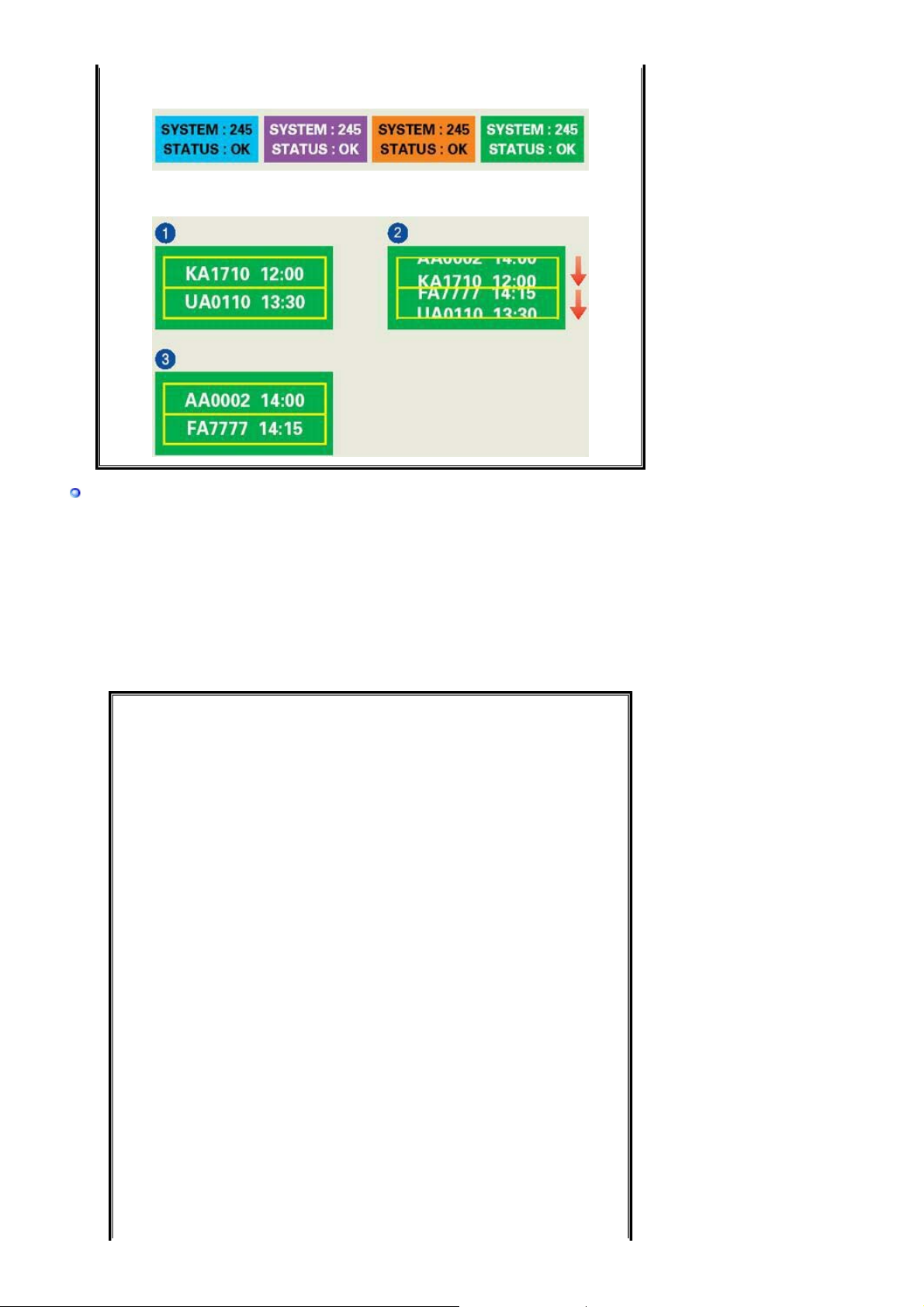
- Muuta taustaväri ja merkkien väri kerran 30 minuutissa.
j
j
Esimerkki)
- Vaihda merkkien näyttäminen liikkeen näyttämiseen kerran 30 minuutissa.
Esimerkki)
Voit parhaiten suojella kuvaruutua kuvan palamiselta kuva ru utu un mä ärittämällä
tietokoneen tai
Voit parhaiten suojella kuvaruutua kuvan palamiselta kuvaruutuun määrittämällä
tietokoneen tai järjestelmän käyttämään näytönsäästäjää, kun et käytä laitetta.
Kuva ei saa tallentua kuvaruutuun normaalissa käytössä. Normaaleilla olosuhteilla
tarkoitetaan jatkuvasti vaihtuvaa liikkuvaa kuvaa. Kun LCD-näytössä on pitkään sama
kuva (yli 12 tuntia), pikselin nestekidettä ohjaavissa elektrodeissa saattaa ilmetä pieniä
sähköjännitteen muutoksia. Elektrodien sähkövarauksen ero kasvaa ajan myötä ja
nestekide joutuu tämän vuoksi kallistumaan.
Kun näin käy, edellinen kuva jää näkyviin kuvaruutuun kuvan vai htumisen
älkeen.Tämä voidaan estää vähentämällä kertynyttä eroa sähköjännitteessä.
ärjestelmän käyttämään näytönsäästäjää, kun et käytä laitetta.
Page 55
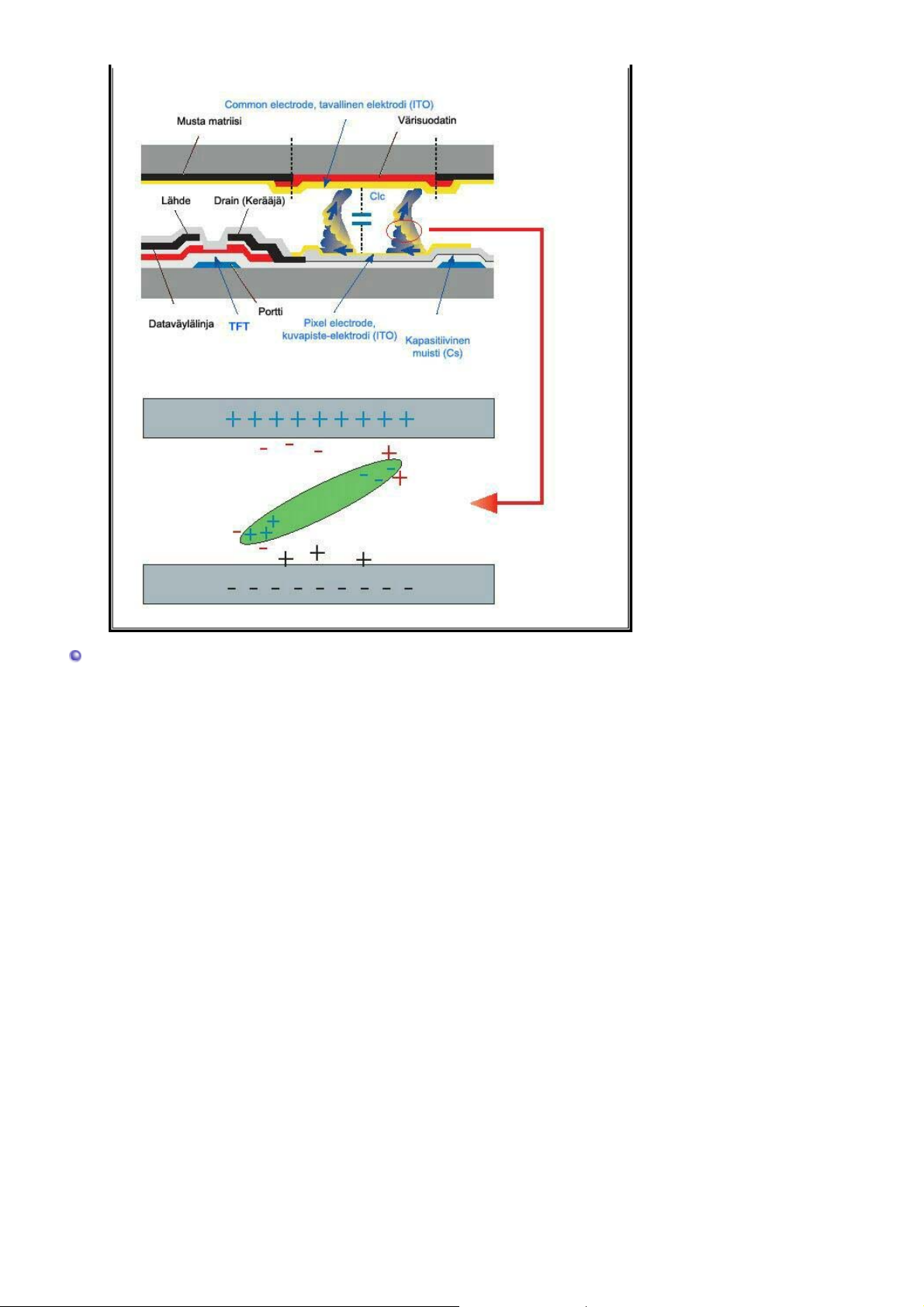
LCD-näytöt täyttävät ISO13406-2 Pixel fault Class II:n ehdot ja asetukset.
Page 56
Tämän tuotteen turvallinen hävittäminen
(elektroniikka ja sähkölaitteet) - Vain Eurooppa
Oheinen merkintä tuotteessa tai tuotteen oheismateriaalissa merkitsee, että
tätä tuotetta ei tule hävittää kotitalousjätteen mukana sen elinkaaren
päätyttyä. Hallitsemattomasta jätteenkäsittelystä ympäristölle ja
kanssaihmisten terveydelle aiheutuvien vahinkojen välttämiseksi tuote tulee
käsitellä muista jätteistä erillään. Jäte on hyvä kierrättää raaka-aineiksi
kestävän ympäristökehityksen takia.
Kotitalouskäyttäjien tulisi ottaa yhteyttä tuotteen myyneeseen jälleenmyyjään
tai paikalliseen ympäristöviranomaiseen, jotka antavat lisätietoja tuotteen
turvallisista kierrätysmahdollisuuksista.
Yrityskäyttäjien tulisi ottaa yhteyttä tavarantoimittajaan ja selvittää
hankintasopimuksen ehdot. Tätä tuotetta ei tule hävittää muun kaupallisen
jätteen seassa.
 Loading...