

Page 1

SyncMaster 931CW PLUS
LCD монітор
Посібник користувача
лише уявіть можливості
Page 2

Правила техніки безпеки
Символи
Примітка
Дотримання подальших інструкцій забезпечить безпеку та дасть змогу уникнути пошкодження
майна.
Уважно прочитайте інструкції і використовуйте виріб у правильний спосіб.
Попередження/Увага
Нехтування інструкціями, які позначені даним символом, може
призвести до отримання травми та пошкодження устаткування.
Символи та позначення
Живлення
Заборонено
Не розбирайте
Не торкайтесь
Якщо комп'ютер тривалий час не використовується, увімкніть режим
керування енергоспоживанням дисплея (DPM).
Якщо використовується екранна заставка, встановіть її в активний режим.
Зображення подані тут лише для пояснення і не стосуються усіх випадків
(чи країн).
Швидкий перехід до розділу про уникнення ефекту залишкового
зображення
Не використовуйте пошкоджену або погано закріплену
штепсельну вилку.
Важливо прочитати та завжди
пам'ятати
Від'єднайте пристрій від
мережі
Заземліть, щоб уникнути
ураження електричним
струмом
• В іншому випадку існує небезпека ураження електричним
струмом або пожежі.
Виймаючи вилку, не тримайтесь за кабель. Не торкайтеся вилки
мокрими руками.
• В іншому випадку існує небезпека ураження електричним
струмом або пожежі.
Використовуйте лише належним чином заземлену штепсельну
вилку та розетку.
• Неправильне заземлення може призвести до ураження
електричним струмом або пошкодження пристрою.
1
Page 3

Правила техніки безпеки
(Лише обладнання класу 1).
Надійно та до кінця вставляйте вилку в розетку.
• Погане з'єднання може стати причиною виникнення пожежі.
Не згинайте надміру вилку та кабель, а також не кладіть на них
важкі предмети, які можуть спричинити пошкодження кабелю.
• В іншому випадку існує небезпека ураження електричним
струмом або пожежі.
Не підключайте занадто багато подовжувачів або вилок до однієї
розетки.
• Це може стати причиною пожежі.
Під час роботи з монітором не від'єднуйте шнур живлення.
• Від'єднання шнура може спричинити стрибок напруги і
призвести до пошкодження монітора.
Встановлення
Не використовуйте шнур живлення, якщо штепсель або роз'єм
запилені.
• Якщо штепсель або роз'єм шнура живлення запилені, ретельно
почистіть їх сухою ганчіркою.
• Використання шнура живлення із запиленим роз'ємом або
штепселем може призвести до ураження електричним струмом
або пожежі.
Щоб від’єднати пристрій від мережі, слід вийняти штекер із
розетки, тому доступ до розетки повинен бути вільним.
• В іншому випадку існує небезпека ураження електричним
струмом або пожежі.
Використовуйте тільки кабель живлення, який надається нашою
компанією. Не використовуйте кабель живлення, який додається до
іншого пристрою.
• Нехтування цією вимогою може призвести до ураження
електричним струмом або пожежі.
Обов’язково зверніться до уповноваженого центру обслуговування, якщо
монітор потрібно встановити у місцях з високою концентрацією пилу, дуже
високою або дуже низькою температурою чи високою вологістю, в місцях,
де працюють із хімічними реактивами або в місцях із цілодобовим
режимом експлуатації обладнання, наприклад в аеропортах чи на вокзалах
та ін..
Нехтування цією вимогою може призвести до значних ушкоджень
монітора.
2
Page 4

Правила техніки безпеки
Встановіть монітор у місці з низькою вологістю та незначною
концентрацією пилу.
• Нехтування цією вимогою може призвести до ураження
електричним струмом або загоряння всередині монітора.
Пересуваючи монітор, будьте обережні, щоб він не впав.
• Це може призвести до ушкодження виробу або травмування
користувача.
Встановіть монітор на стенд або поличку так, щоб краї підставки
монітора не виступали за межі стенду або полички.
• Падіння монітора може стати причиною його пошкодження або
травмування користувача.
Не ставте виріб на нестійку поверхню або поверхню невеликої
площі.
• Ставте виріб на рівну, стійку поверхню, в іншому випадку він
може впасти та призвести до травмування людей, що можуть
знаходитись поблизу, зокрема, дітей.
Не ставте монітор на підлогу.
• Будьте обережними, адже хтось може об нього спіткнутись,
особливо діти.
ДЛЯ ЗАПОБІГАННЯ ПОЖЕЖІ ЗАВЖДИ ТРИМАЙТЕ СВІЧКИ
ТА ІНШІ ДЖЕРЕЛА ВІДКРИТОГО ПОЛУМ'Я ПОДАЛІ ВІД
ВИРОБУ.
• В іншому випадку, це може стати причиною пожежі.
Не встановлюйте обігрівачі поблизу кабелю живлення.
• Розплавлена ізоляція кабелю може призвести до ураження
електричним струмом або стати причиною пожежі.
Не встановлюйте виріб у місцях з поганою вентиляцією,
наприклад на книжкових полицях, в шафі і т.п.
• Навіть незначне підвищення температури всередині виробу
може стати причиною пожежі.
Обережно ставте монітор.
• Нехтування цією вимогою може призвести до пошкодження
монітора.
Не кладіть монітор екраном донизу.
• Таким чином можна завдати пошкоджень поверхні TFT-LCD.
Настінний кронштейн повинен встановлювати кваліфікований
спеціаліст.
• Встановлення кронштейна некваліфікованим спеціалістом
може призвести до отримання травми.
3
Page 5
Чищення
Правила техніки безпеки
• Використовуйте лише кронштейн для кріплення, зазначений у
посібнику користувача.
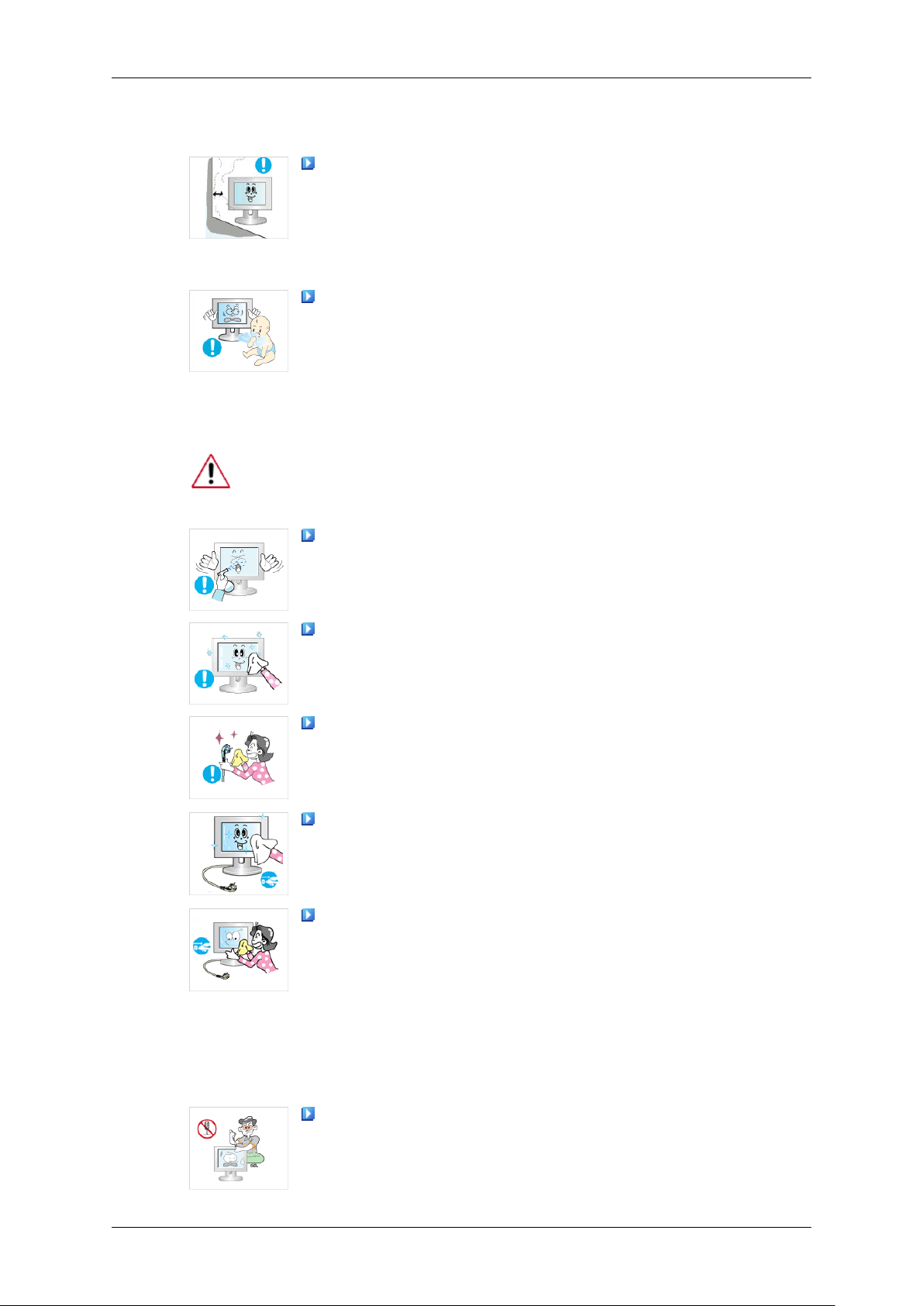
Встановлюючи виріб, забезпечте проміжок між виробом та
стіною (більше 10 см) для належної вентиляції.
• У разі недостатньої вентиляції можливе підвищення
температури всередині виробу, що призведе до скорочення
терміну експлуатації його складових частин та погіршення
робочих характеристик.
Зберігайте пластиковий пакет (упаковку) в місцях, недосяжних
для дітей.
• Не дозволяйте дітям бавитися пластиковим пакетом
(упаковкою), оскільки це може призвести до задушення.
Для чищення корпуса монітора або TFT-LCD екрана використовуйте
вологу, м'яку ганчірку.
Не розпилюйте воду або миючий засіб безпосередньо на монітор.
• Це може призвести до пошкодження екрана, ураження
електричним струмом або пожежі.
Використовуйте лише рекомендований миючий засіб та м'яку
ганчірку.
Якщо штепсель між вилкою та контактами забруднився, ретельно
почистіть його сухою ганчіркою.
• Забруднений штепсель може призвести до ураження
електричним струмом або пожежі.
Перед тим, як чистити пристрій, не забудьте від'єднати шнур
живлення від мережі.
• Нехтування цією вимогою може призвести до ураження
електричним струмом або пожежі.
Від'єднайте шнур живлення від мережі та витріть пристрій
м'якою, сухою ганчіркою.
• Не використовуйте хімічні речовини, наприклад віск, бензин,
спирт, розчинники, інсектициди, освіжувач повітря, мастило або
миючі засоби.
Додатково
Не знімайте кришку (або задню панель).
• В іншому випадку існує небезпека ураження електричним
струмом або пожежі.
4
Page 6

Правила техніки безпеки
• В разі необхідності зверніться до кваліфікованої компанії з
обслуговування.
Якщо монітор не працює належним чином – зокрема, якщо він
видає будь-які незвичні звуки або з монітора чути запахи – негайно
від'єднайте його від електромережі та зверніться до
уповноваженого торгового представника або в Центр
обслуговування.
• В іншому випадку існує небезпека ураження електричним
струмом або пожежі.
Встановлюйте пристрій так, щоб уникнути його контакту з
маслом, димом та високою вологістю; не встановлюйте пристрій
всередині транспортного засобу.
• Це може стати причиною збоїв у роботі пристрою, призвести до
ураження електричним струмом або стати причиною пожежі.
• Особливо уникайте використання монітора біля води або
надворі, щоб на нього не потрапила вода або сніг.
Якщо монітор впав або пошкоджено корпус монітора, вимкніть
живлення монітора та від'єднайте шнур живлення від мережі. Після
цього зверніться в Центр обслуговування.
• В іншому випадку, це може призвести до збоїв в роботі монітора,
ураження електричним струмом або стати причиною пожежі.
Під час шторму або грози, а також якщо монітор не
використовується тривалий час, від'єднуйте його від мережі.
• Недотримання цієї вимоги може призвести до ураження
електричним струмом або стати причиною пожежі.
Не пересувайте монітор, тягнучи його за кабель живлення або за
кабель передачі сигналу.
• Існує небезпека пошкодження пристрою; крім того,
пошкодження кабелю може призвести до ураження
електричним струмом або стати причиною пожежі.
Не пересувайте монітор вправо або вліво, тягнучи його за кабель
живлення або за кабель передачі сигналу.
• Існує небезпека пошкодження пристрою; крім того,
пошкодження кабелю може призвести до ураження
електричним струмом або стати причиною пожежі.
Не перекривайте вентиляційні отвори на корпусі монітора.
• Погана вентиляція може стати причиною пошкодження
пристрою або пожежі.
Не ставте ємності з водою, хімічні речовини або невеликі металеві
предмети на монітор.
• Це може стати причиною збоїв у роботі пристрою, призвести до
ураження електричним струмом або стати причиною пожежі.
• У разі потрапляння сторонніх предметів всередину монітора,
від'єднайте його від мережі і зверніться в Центр
обслуговування.
5
Page 7
Правила техніки безпеки
Уникайте контакту виробу з легкозаймистими розпилювачами
або речовинами.
• Це може стати причиною вибуху або пожежі.
В жодному разі не вставляйте металеві предмети в отвори
пристрою.
• Це може призвести до ураження електричним струмом, пожежі
або травмування користувача.
Не вставляйте металеві предмети, наприклад палички, дроти або
інші інструменти, а також легкозаймисті предмети, наприклад папір
та сірники у вентиляційні отвори, роз'єм для навушників чи
аудіовідеороз'єми.
• В іншому випадку існує небезпека ураження електричним
струмом або пожежі. Якщо всередину пристрою потрапить
стороння речовина або вода, вимкніть його, від'єднайте від
мережі та зверніться уЦентр обслуговування.
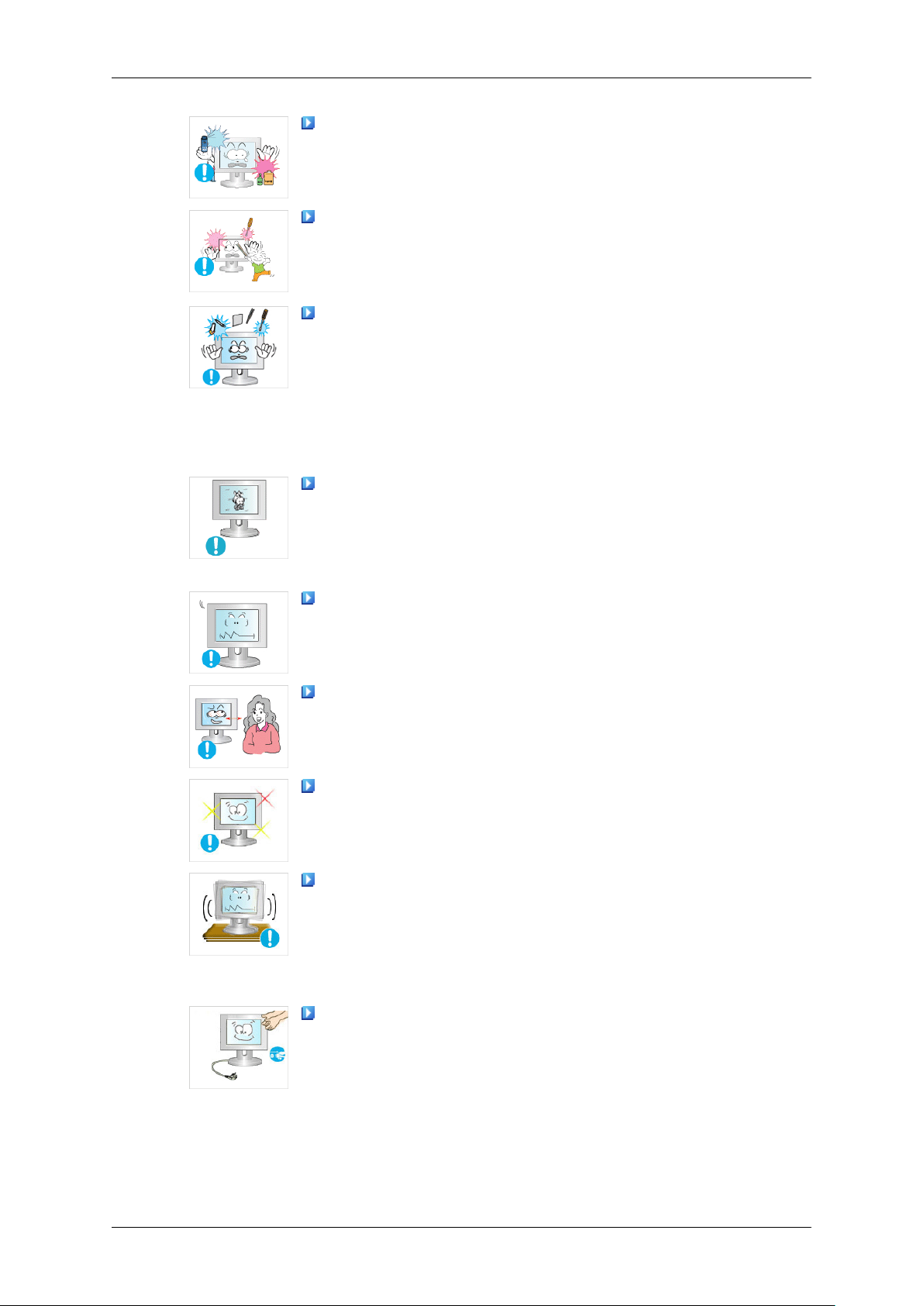
Якщо протягом тривалого часу переглядати нерухоме
зображення, на екрані може з'явитись залишкове зображення або
ефект розмитості.
• Якщо монітор тривалий час не використовується, встановіть
режим енергозбереження або рухому екранну заставку.
Налаштуйте роздільну здатність та частоту відповідно до моделі.
• Неправильна роздільна здатність може стати причиною
погіршення якості зображення.
Тривалий перегляд зображення на близькій відстані від монітора
може призвести до погіршення зору.
Щоб зменшити навантаження на зір, робіть 5-хвилинні перерви
після кожної години використання монітора.
Не ставте виріб на нестійку, нерівну поверхню або у місці, яке
може зазнавати вібрацій.
• Падіння монітора може стати причиною його пошкодження або
травмування користувача. Використання виробу у місці, яке
може зазнавати вібрацій, зменшує термін експлуатації виробу,
а також може стати причиною пожежі.
Перед тим, як пересувати монітор, вимкніть його та від'єднайте
шнур живлення від мережі. Перед тим, як пересувати монітор,
від'єднайте усі кабелі, включно з кабелем антени та кабелями, які
підключені до інших пристроїв.
• Нехтування цією порадою може призвести до пошкодження
кабелів, що може стати причиною пожежі або ураження
електричним струмом.
6
Page 8

Правила техніки безпеки
Розташуйте виріб в місцях, недосяжних для дітей, оскільки вони
можуть тягнутися до нього і пошкодити.
• Падіння виробу може призвести до травмування користувача чи
навіть його смерті.
Якщо пристрій не використовується тривалий час, від'єднайте
його від мережі.
• В іншому випадку, це може призвести до виділення тепла
внаслідок накопичення бруду, або пошкодження ізоляції, що в
свою чергу може призвести до ураження електричним струмом
або пожежі.
Не ставте улюблені предмети дітей або будь-які інші предмети,
які можуть зацікавити дітей, на виріб.
• Діти можуть спробувати залізти на виріб, щоб зняти предмет,
який їх зацікавив. Як наслідок, виріб може впасти і призвести до
травми або навіть смерті.
Піднімаючи чи переносячи монітор, не перевертайте його догори
ногами, тримаючи лише за підставку.
• В іншому випадку, монітор може впасти та зазнати пошкоджень
або призвести до травмування користувача.
Правильне положення за столом під час користування монітором
Намагайтеся зберігати правильне положення за
столом під час роботи за монітором.
• Тримайте спину рівно.
• Відстань від очей до монітора має бути близько 45 –
50 см. Дивіться на екран трохи зверху; розташуйте
монітор просто перед собою.
• Нахиліть монітор на 10 – 20 градусів догори.
Відрегулюйте висоту монітора так, щоб верхній
край монітора був трохи нижче рівня очей.
• Відрегулюйте кут нахилу монітора так, щоб світло
не відбивалось на екрані. Покладіть руки на стіл так,
щоби передпліччя були розташовані
перпендикулярно до тулуба.
• Кисті рук повинні рівно продовжувати лінію
передпліччя.
• Кут згину ліктів повинен становити 90 градусів.
• Кут згину колін повинен бути більше 90 градусів.
Ступні повинні торкатися підлоги. Розташуйте руки
так, щоб вони були нижче рівня серця.
7
Page 9

Вступ
Властивості
RTA монітор
RTA (Прискорювач часу відповіді)
• Дана функція використовується для підвищення швидкості відповіді панелі з метою
забезпечення більш чіткого та природного відеозображення.
увімкне
но (On)
вимкнен
о (Off)
Примітка
Якщо вимкнути і знову увімкнути живлення, коли функція RTA вимкнена (Off), функцію
RTA буде увімкнено (On) автоматично (заводська установка)
RTA
Вмикає функцію RTA для отримання вищої швидкості відповіді панелі,
ніж звичайно.
RTA
Вимикає функцію RTA для роботи панелі зі звичайною швидкістю.
Вміст упаковки
Примітка
Перевірте наявність усіх перелічених елементів, які постачаються з монітором.
Якщо якогось із елементів бракує, зверніться за місцем придбання виробу.
У місцевого торгового представника також можна придбати елементи додаткової комплектації.
Розпакування
Тип 1
Тип 2
Монітор
8
Page 10

Монітор та звичайна підставка
Посібники
Вступ
Короткий посібник зі
встановлення
Кабелі
Кабель типу D-Sub Шнур живлення
Продається окремо
DVI-кабель (додаткова
комплектація)
Примітка
Гарантійний талон
(Додаються не у всіх
країнах)
Посібник користувача
Надається тільки для ретельно відполірованих виробів чорного кольору.
9
Page 11
Монітор
Передня панель
Вступ
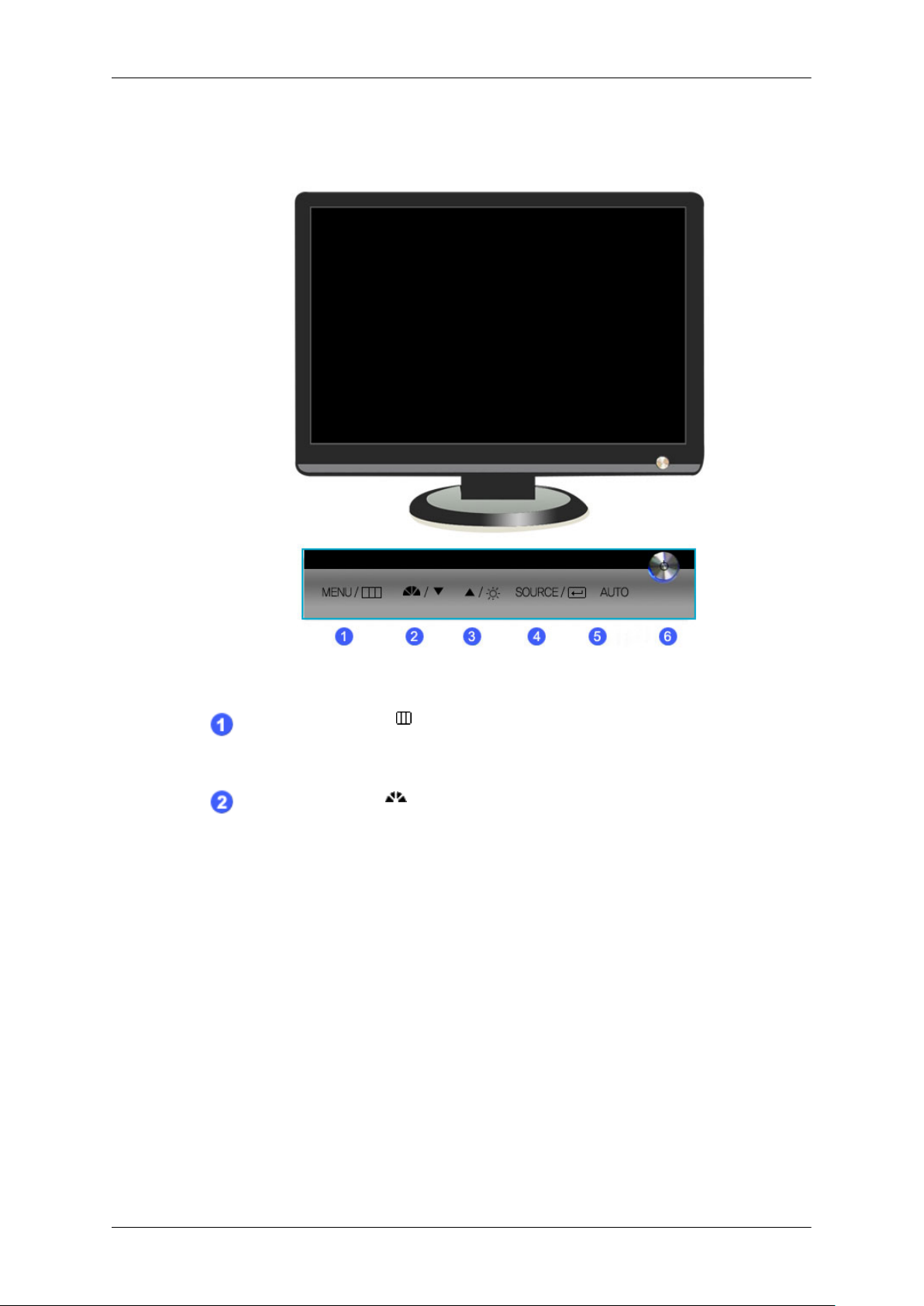
Кнопка MENU [MENU/ ]
Відкриває і закриває екранне меню. Використовується також для виходу з
екранного меню або повернення до попереднього меню.
Кнопка MagicBright [ ]
MagicBright - це нова функція, яка забезпечує оптимальне середовище для
перегляду, залежно від вмісту зображення, яке Ви переглядаєте на даний
момент. На даний час доступні сім різних режимів: Custom, Text, Internet,
Game, Sport, Movie і Dynamic Contrast. Кожному режиму притаманний
власний попередньо налаштований рівень яскравості. Простим натисненням
кнопки управління MagicBright можна вибрати один із семи режимів.
1. Custom
Незважаючи на те, що усі параметри були ретельно вибрані нашими
інженерами, попередньо налаштовані значення можуть бути
неприйнятними для Вас, залежно від Ваших вподобань.
У такому випадку, за допомогою екранного меню налаштуйте рівень
яскравості та контрастності.
2. Text
Для документації або роботи з великими текстовими документами.
3. Internet
10
Page 12

Вступ
Для роботи як із зображеннями, так і з текстом.
4. Game
Для перегляду рухомого зображення, такого як відеоігри.
5. Sport
Для перегляду відеозображення, такого як спортивні програми.
6. Movie
Для перегляду фільмів з DVD або Video CD.
7. Dynamic Contrast
Функція Dynamic Contrast автоматично виявляє розподіл світлих і
темних областей у вхідному відеосигналі та регулює зображення для
створення оптимальної контрастності.
>>Клацніть тут, щоб переглянути анімаційний кліп
Кнопка Brightness [ ]
Якщо екранне меню вимкнене, натисніть цю кнопку, щоб налаштувати
яскравість.
>>Клацніть тут, щоб переглянути анімаційний кліп
Кнопки налаштування [ ]
Ці кнопки дозволяють налаштувати параметри в меню.
SOURCE / Кнопка введення [ ]
Використовується для вибору виділеного пункту меню.
Коли екранне меню вимкнене, натисненням кнопки "SOURCE/ " можна
вибирати джерело відеосигналу. (Після натиснення кнопки SOURCE/ для
зміни режиму вхідного сигналу, в лівому верхньому куті екрана з'явиться
повідомлення, яке відображає поточний режим вхідного сигналу -аналоговий або цифровий).
Примітка
У разі вибору цифрового режиму підключіть монітор до роз'єму DVI
графічної карти за допомогою кабелю DVI.
>>Клацніть тут, щоб переглянути анімаційний кліп
Кнопка AUTO
За допомогою цієї кнопки можна виконати автоматичне налаштування.
>>Клацніть тут, щоб переглянути анімаційний кліп
Кнопка живлення [ ]
Кнопка використовується для увімкнення та вимкнення монітора.
Індикатор живлення
Індикатор світиться синім світлом під час нормальної роботи і один раз
блимає синім під час збереження змін у налаштуваннях монітора.
11
Page 13

Задня панель
Примітка
Конфігурація роз'ємів на задній панелі монітора відрізняється залежно від моделі виробу.
Вступ
Примітка
Див. розділ PowerSaver для отримання подальшої інформації щодо функцій
режиму заощадження енергії. Задля збереження електроенергії вимкніть
монітор (OFF), якщо він не використовується або залишається без нагляду
протягом тривалого часу.
Вхід POWER
Під'єднайте шнур живлення до входу POWER на задній панелі монітора.
Вхід DVI IN
Під'єднайте кабель DVI до входу DVI IN на задній панелі монітора.
Вхід RGB IN
Під'єднайте кабель D-sub до 15-контактного входу RGB IN на задній панелі
монітора.
Замок “Кенсінгтон”
Замок “Кенсінгтон” – це пристрій, який використовується для захисту системи
під час використання її у громадському місці. (Цей пристрій продається
окремо). Щоб отримати інформацію про використання захисного пристрою,
зверніться за місцем його придбання.
Примітка
Детальнішу інформацію щодо під'єднання кабелів див. у розділі Під'єднання кабелів.
12
Page 14

З'єднання
Під'єднання кабелів
Під'єднайте шнур живлення до входу power на задній панелі монітора.
Увімкніть шнур живлення монітора у найближчу розетку.
Використовуйте з'єднання, що передбачене для Вашого комп'ютера.
У разі підключення через роз'єм D-Sub (аналоговий) відеокарти.
• Під'єднайте кабель передачі сигналу до 15-контактного входу D-Sub на задній панелі
монітора.
[RGB IN]
У разі підключення через роз'єм DVI (цифровий) відеокарти.
• Під'єднайте кабель DVI до входу DVI IN на задній панелі монітора.
[DVI IN]
Підключення до комп'ютера Macintosh.
• За допомогою кабелю з'єднання D-Sub під'єднайте монітор до комп'ютера Macintosh.
Примітка
Після під'єднання монітора та комп'ютера увімкніть пристрої.
13
Page 15

Використання підставки
Встановлення монітора
Прикріплення підставки
Монітор підтримує пластину для кріплення 75 мм x 75 мм, яка відповідає стандарту VESA.
З'єднання
A. Монітор
B. Пластина для кріплення (продається окремо)
1. Вимкніть монітор та від'єднайте шнур живлення.
2. Покладіть LCD монітор екраном донизу на пласку поверхню, попередньо підклавши
подушечку для захисту екрана.
3. Викрутіть два гвинти і від'єднайте підставку від LCD монітора.
4. Прилаштуйте пластину для кріплення (продається окремо) таким чином, щоб отвори на
ній співпадали з отворами для кріплення на задній кришці монітора, і закріпіть її чотирма
гвинтами, що постачаються з рукоподібним кронштейном, настінним кронштейном чи
іншими підставками.
• Не використовуйте гвинти довші стандартного розміру, оскільки вони
можуть пошкодити внутрішні частини монітора.
• Для настінного кріплення, що не відповідає стандартним технічним
характеристикам гвинтів VESA, довжина гвинтів може відрізнятися,
залежно від їх технічних характеристик.
14
Page 16

З'єднання
• Не використовуйте гвинти, які не відповідають стандартним технічним
характеристикам гвинтів VESA.
Не вкручуйте гвинти надто сильно, оскільки це може призвести до
пошкодження або до падіння виробу, що в свою чергу може призвести до
травмування користувача.
Компанія Samsung не несе відповідальності за такі випадки.
• Компанія Samsung не несе відповідальності за пошкодження чи
травмування користувача у разі використання настінного кріплення,
іншого, ніж VESA, чи неавторизованого настінного кріплення, або якщо
користувач не дотримувався інструкцій зі встановлення виробу.
• Для того, щоб закріпити монітор на стіні, необхідно придбати комплект
настінного кріплення, який дає змогу закріпити монітор на відстані не
менше 10 см від стіни.
• Щоб отримати детальнішу інформацію, зверніться у найближчий Центр
обслуговування Samsung. Компанія Samsung Electronics не несе
відповідальності за пошкодження, що виникли внаслідок використання
інших підставок чи кріплень.
• Використовуйте настінне кріплення відповідно до міжнародних стандартів.
15
Page 17

Робота з програмним забезпеченням
Драйвер монітора
Драйвер монітора
Примітка
Коли на екрані з'явиться повідомлення з проханням встановити драйвер
монітора, вставте CD-ROM, який додається до монітора. Процедура
встановлення драйвера дещо відрізняється залежно від операційної системи.
Виконуйте інструкції, що відповідають Вашій операційній системі.
Підготуйте чистий диск і завантажте файли драйвера із вказаного нижче веб-
сайту.
Веб-сайт:
http://www.samsung.com/ (для всіх країн)
Встановлення драйвера монітора (автоматично)
1. Вставте диск у пристрій читання CD-ROM.
2. Клацніть "Windows".
3. Виберіть модель монітора зі списку та натисніть кнопку "OK".
4. Якщо з'явиться таке вікно, натисніть кнопку"Continue Anyway" (Продовжити). Тоді
натисніть кнопку "OK" (Microsoft® Windows® XP/2000 ).
16
Page 18

Робота з програмним
забезпеченням
Примітка
Драйвер монітора сертифіковано логотипом MS, тому його встановлення не завдасть
шкоди системі.
Інформацію про сертифікований драйвер буде розміщено на веб-сайті Samsung, на
головній сторінці розділу про монітори.
http://www.samsung.com/
Встановлення драйвера монітора (вручну)
Microsoft® Windows Vista™
1. Вставте диск із Посібником у пристрій читання CD-ROM.
2.
Клацніть
клацніть "Appearance and Personalization" (Оформлення та персоналізація).
3. Клацніть "Personalization" (Персоналізація) і "Display Settings" (Параметри дисплея).
("Start" (Пуск)) і виберіть "Control Panel" (Панель керування). Тоді двічі
4. Клацніть "Advanced Settings..." (Додаткові параметри).
17
Page 19

Робота з програмним
забезпеченням
5. Клацніть "Properties" (Властивості) на вкладці "Monitor" (Монітор). Якщо кнопка "Proper-
ties" (Властивості) не активна, це означає, що налаштування монітора завершено. Монітор
готовий до використання.
Якщо з'являється повідомлення "Windows needs..." (Windows потребує…, як показано на
малюнку нижче, натисніть "Continue" (Продовжити).
Примітка
Драйвер монітора сертифіковано логотипом MS, тому його встановлення не завдасть
шкоди системі.
Інформацію про сертифікований драйвер буде розміщено на веб-сайті Samsung, на
головній сторінці розділу про монітори.
6. Клацніть "Update Driver..." (Оновити драйвер) на вкладці "Driver" (Драйвер).
7. Поставте позначку у полі "Browse my computer for driver software" (Шукати програмне
забезпечення драйвера на моєму комп'ютері) та клацніть пункт "Let me pick from a list of
device drivers on my computer" (Вибрати драйвер зі списку драйверів пристроїв на
комп'ютері).
18
Page 20

Робота з програмним
забезпеченням
8. Натисніть кнопку "Have Disk..." (Установити з диска…) і виберіть папку (наприклад, D:
\Drive), де знаходиться інсталяційний файл драйвера, після чого натисніть "OK".
9. У списку моделей моніторів на екрані виберіть модель свого монітора і натисніть кнопку
"Next" (Далі).
10. Клацніть "Close" (Закрити) → "Close" (Закрити) → "OK" → "OK" у зображених нижче
екранах, які з'являтимуться почергово.
19
Page 21
Робота з програмним
забезпеченням
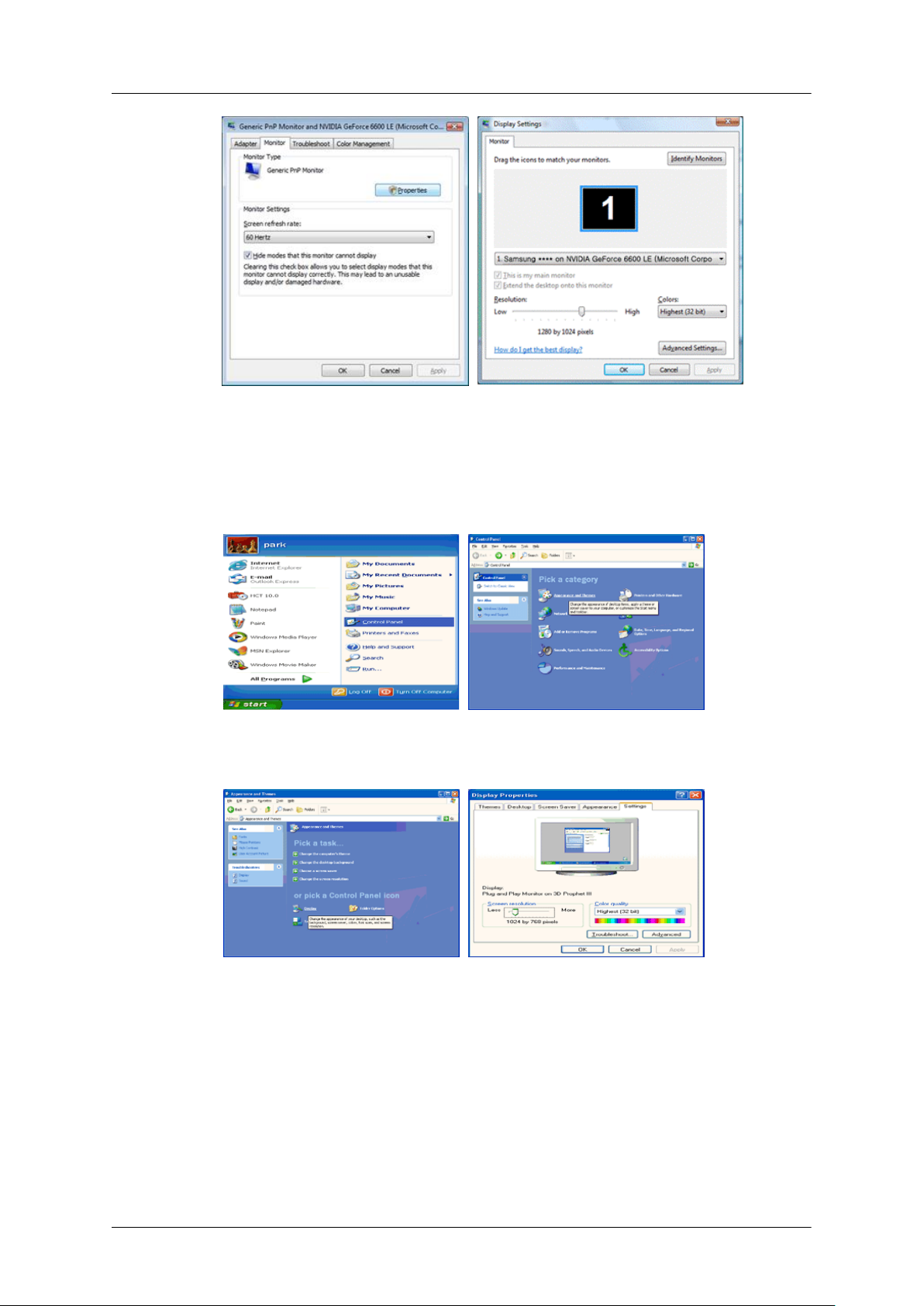
Microsoft® Windows® XP
1. Вставте диск у пристрій читання CD-ROM.
2. Клацніть "Start" (Пуск) → "Control Panel" (Панель керування), після чого клацніть
піктограму "Appearance and Themes" (Оформлення й теми).
3. Натисніть піктограму "Display" (Дисплей) і виберіть вкладку "Settings" (Параметри)", після
чого натисніть "Advanced..." (Додатково...).
4. Натисніть кнопку "Properties" (Властивості) на вкладці "Monitor" (Монітор) і виберіть
вкладку "Driver" (Драйвер).
20
Page 22
Робота з програмним
забезпеченням
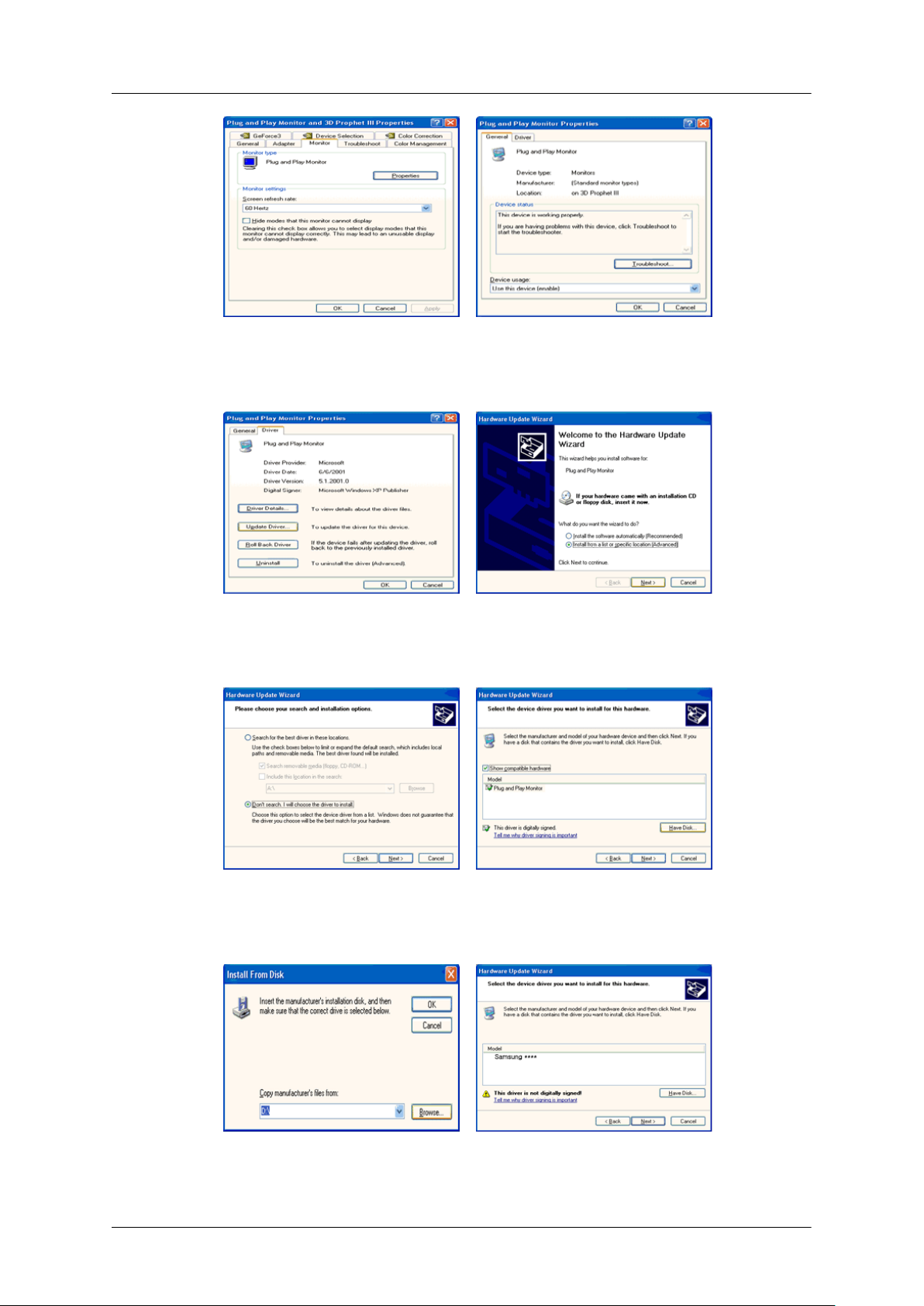
5. Клацніть "Update Driver..." (Оновити драйвер...) і виберіть пункт "Install from a list
or..." (Установка зі списку або...), після чого клацніть "Next" (Далі).
6. Виберіть "Don't search, I will..." (Не здійснювати пошук, я...) і натисніть "Next" (Далі), після
чого клацніть "Have disk" (Установити з диска).
7. Натисніть кнопку "Browse" (Огляд), виберіть A:(D:\Driver) і модель монітора зі списку,
після чого клацніть "Next" (Далі).
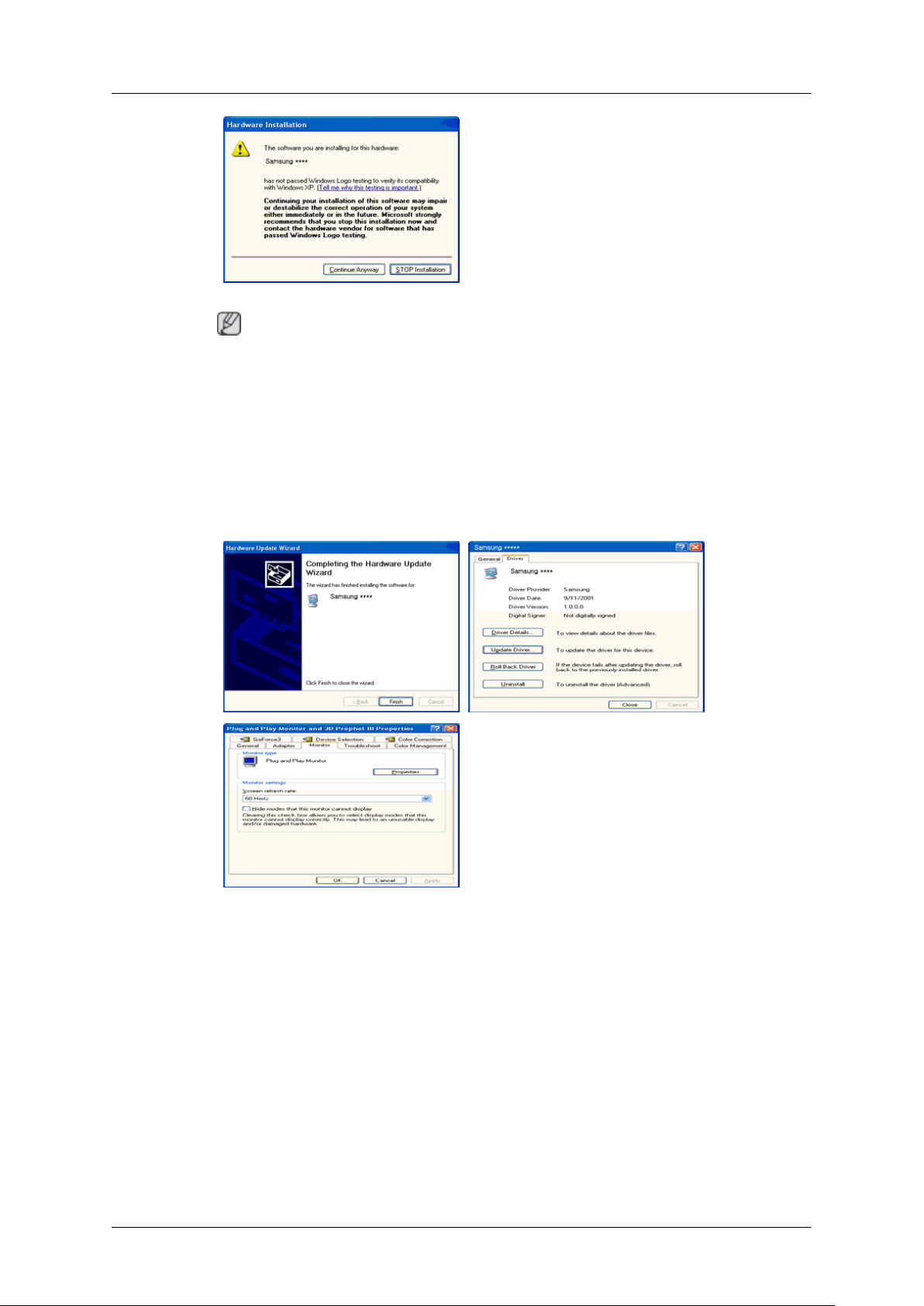
8. Якщо з'явиться таке вікно, натисніть кнопку"Continue Anyway" (Продовжити). Після цього
натисніть кнопку "OK".
21
Page 23
Робота з програмним
забезпеченням
Примітка
Драйвер монітора сертифіковано логотипом MS, тому його встановлення не завдасть
шкоди системі.
Інформацію про сертифікований драйвер буде розміщено на веб-сайті Samsung, на
головній сторінці розділу про монітори.
http://www.samsung.com/
9. Натисніть кнопку "Close" (Закрити) і декілька разів натисніть "OK".
10. Встановлення драйвера монітора завершено.
Microsoft® Windows® 2000
Якщо на екрані монітора з'явиться повідомлення "Digital Signature Not Found" (Цифровий
підпис не знайдено), виконайте такі дії.
1. Натисніть кнопку "OK" у вікні "Insert disk" (Вставте диск).
2. Натисніть кнопку "Browse" (Огляд) у вікні "File Needed" (Потрібний файл).
3. Виберіть A:(D:\Driver) і натисніть кнопку "Open" (Відкрити), після чого натисніть "OK".
Процедура встановлення
1. Натисніть "Start" (Пуск), "Settings" (Параметри), "Control Panel" (Панель керування).
22
Page 24

Робота з програмним
забезпеченням
2. Двічі клацніть піктограму "Display" (Дисплей).
3. Виберіть вкладку "Settings" (Параметри) і натисніть "Advanced Properties" (Додаткові
властивості).
4. Виберіть "Monitor" (Монітор).
Випадок 1: Якщо кнопка "Properties" (Властивості) не доступна, це означає, що монітор
налаштовано належним чином. Припиніть встановлення.
Випадок 2: Якщо кнопка "Properties" (Властивості) доступна, натисніть кнопку "Proper-
ties" (Властивості) і виконайте таку послідовність дій.
5. Натисніть "Driver" (Драйвер), "Update Driver..." (Оновити драйвер...), після чого
натисніть "Next" (Далі).
6. Виберіть "Display a list of the known drivers for this device so that I can choose a specific
driver" (Показати список відомих драйверів для цього пристрою, щоб вибрати відповідний
драйвер); натисніть кнопку "Next" (Далі), після чого натисніть "Have disk" (Установити з
диска).
7. Натисніть кнопку "Browse" (Огляд) і виберіть A:(D:\Driver).
8. Натисніть кнопку "Open" (Відкрити) і "OK".
9. Виберіть модель монітора і натисніть кнопку "Next" (Далі), після чого ще раз натисніть
кнопку "Next" (Далі).
10. Натисніть кнопку "Finish" (Готово) і "Close" (Закрити).
Коли з'явиться вікно "Digital Signature Not Found" (Цифровий підпис не знайдено),
натисніть кнопку "Yes" (Так). Натисніть кнопку "Finish" (Готово) і "Close" (Закрити).
Microsoft® Windows® Millennium
1. Натисніть "Start" (Пуск), "Settings" (Параметри), "Control Panel" (Панель керування).
2. Двічі клацніть піктограму "Display" (Дисплей).
3. Виберіть вкладку "Settings" (Параметри) і натисніть "Advanced Properties" (Додаткові
властивості).
4. Виберіть вкладку "Monitor" (Монітор).
5. Натисніть кнопку "Change" (Змінити) в області "Monitor Type" (Тип монітора)
6. Виберіть "Specify the location of the driver" (Вказати місцезнаходження драйвера).
7. Виберіть "Display a list of all the driver in a specific location.." (Показати список усіх драйверів
у певному місці..) і натисніть кнопку "Next" (Далі).
8. Натисніть кнопку "Have Disk" (Установити з диска).
9. Виберіть A:\(D:\driver) і натисніть кнопку "OK".
10. Натисніть "Show all devices" (Показати всі пристрої) і виберіть монітор, підключений до
комп'ютера, після чого натисніть "OK".
11. Натисніть кнопку "Close" (Закрити) і "OK", щоб закрити діалогове вікно "Display Properties" (Параметри екрана).
Microsoft® Windows® NT
23
Page 25

Робота з програмним
забезпеченням
1. Натисніть "Start" (Пуск), "Settings" (Параметри), "Control Panel" (Панель керування), після
чого двічі клацніть піктограму "Display" (Дисплей).
2. У вікні з реєстраційною інформацією дисплея натисніть вкладку "Settings" (Параметри),
після чого натисніть "All Display Modes" (Всі режими відображення).
3. Виберіть відповідний режим (роздільну здатність, кількість кольорів та вертикальну
частоту) і натисніть "OK".
4. Натисніть кнопку "Test" (Перевірка); якщо екран працює належним чином, натисніть
кнопку "Apply" (Застосувати). Якщо екран працює неправильно, виберіть інший режим
(нижчу роздільну здатність, меншу кількість кольорів або нижчу частоту).
Примітка
Якщо у вікні "All Display Modes" (Всі режими відображення) відсутні режими, виберіть
значення роздільної здатності та кадрової частоти, виконавши дії, вказані в розділі Попередньо
встановлені режими синхронізації даного посібника.
Операційна система Linux
Перед запуском X-Window необхідно запустити файл налаштування системи X86Config.
1. Запустіть X86Config; у першому та другому вікнах натисніть "Enter" (Ввід).
2. Третє вікно призначено для налаштування мишки.
3. Налаштуйте мишку, що підключена до комп'ютера.
4. Наступне вікно призначено для вибору клавіатури.
5. Налаштуйте клавіатуру.
6. Наступне вікно служить для налаштування монітора.
7. Насамперед налаштуйте горизонтальну частоту монітора. (Можна безпосередньо ввести
значення частоти).
8. Налаштуйте вертикальну частоту монітора. (Можна безпосередньо ввести значення
частоти).
9. Введіть назву моделі монітора. Ця інформація не вплине на роботу X-Window.
10. Налаштування монітора завершено. Запустіть X-Window, попередньо налаштувавши інше
необхідне обладнання.
24
Page 26
Робота з програмним
забезпеченням
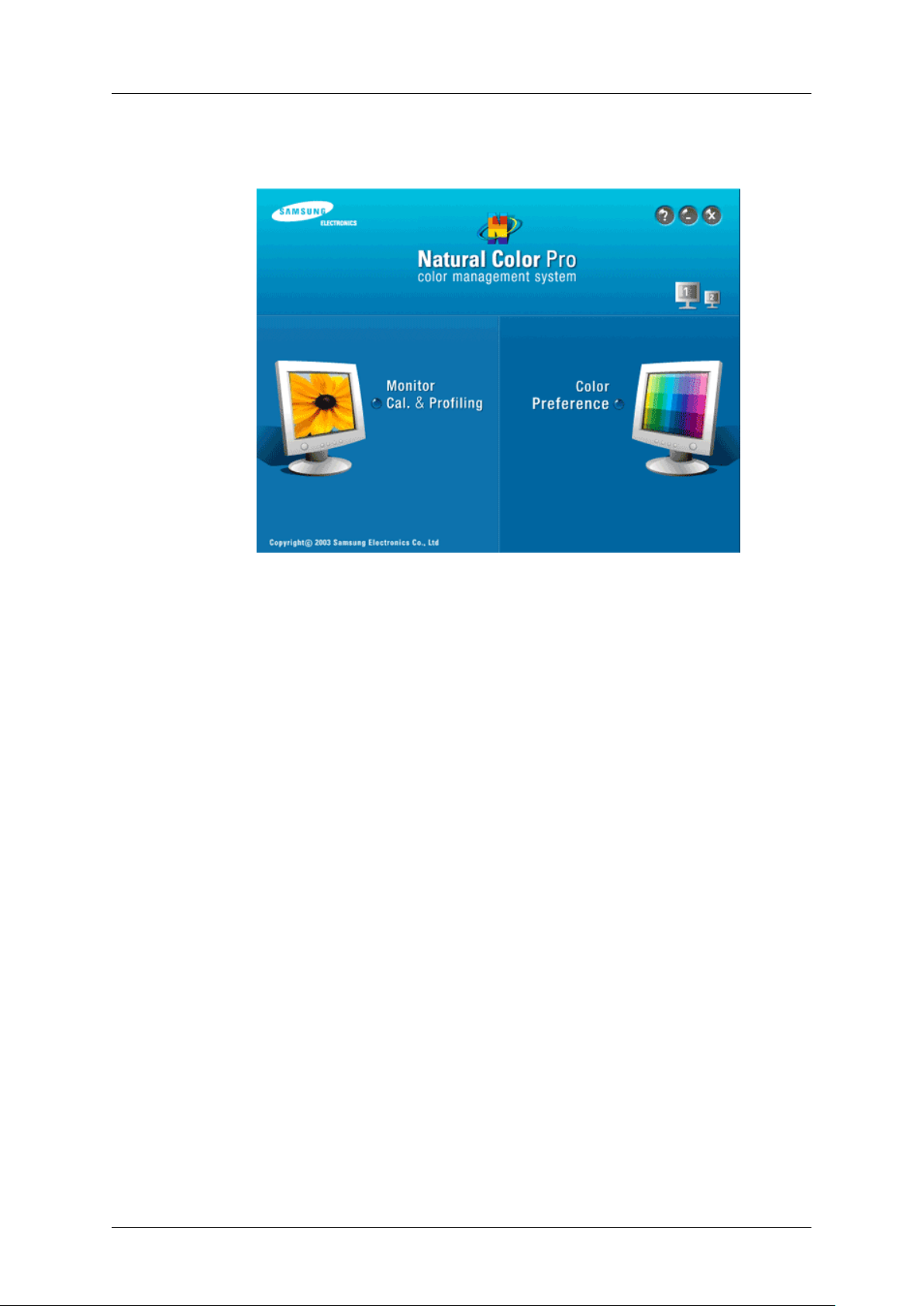
Natural Color Програмне забезпечення Natural Color
Однією з проблем сучасних комп'ютерів є те, що кольори зображень, надрукованих на принтері,
або зображень, зісканованих за допомогою сканера чи цифрового фотоапарата, не відповідають
кольорам на моніторі. Програмне забезпечення Natural Color допоможе вирішити цю проблему.
Це система керування кольорами, розроблена компанією Samsung Electronics спільно з
корейським інститутом Electronics & Telecommunications Research Institute (ETRI). Ця система
використовується лише в моніторах Samsung; завдяки ній кольори зображення на моніторі
відповідатимуть кольорам надрукованого та зісканованого зображення. Для отримання
детальнішої інформації див. довідку програми (F1).
Як встановити програмне забезпечення Natural Color
Вставте диск, який додається до монітора Samsung, у пристрій читання CD-ROM. Відкриється
вікно запуску програми Natural Color. Клацніть Natural Color на початковому екрані, щоб
встановити програмне забезпечення Natural Color.
Щоб встановити програму вручну, вставте компакт-диск, який додається до монітора Samsung,
у пристрій читання CD-ROM, натисніть кнопку ["Start" (Пуск)] на панелі завдань Windows,
після чого натисніть ["Run..." (Виконати)]. Введіть адресу D:\color\NCProSetup.exe і натисніть
клавішу ["Enter" (Ввід)]. (Якщо пристрою читання компакт-дисків призначено іншу літеру,
ніж D:\, вкажіть відповідну літеру).
Як видалити програмне забезпечення Natural Color
Виберіть "Setting/Control Panel" (Параметри/Панель керування) в меню "Start" (Пуск) і двічі
клацніть "Add/Delete a program" (Установка й видалення програм). Виберіть програму Natural
Color зі списку і натисніть кнопку "Add/Delete" (Додати/Видалити).
25
Page 27

MagicTune™
Встановлення
1. Вставте інсталяційний диск у пристрій читання CD-ROM.
2. Клацніть файл встановлення MagicTune™.
Якщо виринаюче вікно встановлення програмного забезпечення для головного екрана не
з'являється, продовжіть процес інсталяції, використовуючи виконуваний файл програми
MagicTune з компакт-диска.
Робота з програмним
забезпеченням
Примітка
3. Виберіть мову встановлення, натисніть "Next" (Далі).
4. Коли з'явиться вікно InstallShield Wizard, натисніть "Next" (Далі).
5. Виберіть "I accept the terms of the license agreement (Я погоджуюсь з умовами ліцензійної
угоди)", щоб погодитись з умовами використання.
6. Виберіть папку для встановлення програми MagicTune™.
7. Натисніть "Install" (Встановити).
8. З'явиться вікно "Installation Status" (Стан інсталяції).
9. Натисніть "Finish (Готово).
10. Після завершення встановлення на робочому столі з'явиться піктограма для запуску
програми MagicTune™. Двічі клацніть піктограму, аби запустити програму.
Піктограма запуску MagicTune™ може не з'явитися, залежно від характеристик
комп'ютерної системи чи монітора. У такому випадку натисніть клавішу F5.
Проблеми із встановленням
На встановлення програми MagicTune™ можуть вплинути такі фактори як відеокарта,
материнська плата та мережеве середовище.
Вимоги до системи
OS
• Windows 2000
• Windows XP Home Edition
• Windows XP Professional
• Windows Vista™
26
Page 28
Радимо використовувати програму MagicTune™ з операційною системою Windows® 2000 чи пізнішої версії.
Комп'ютерне обладнання
• Понад 32 Мб пам'яті
• Понад 60 Мб місця на жорсткому диску
Детальнішу інформацію шукайте на веб-сайті MagicTune™.
Видалення
Програму MagicTune™ можливо видалити лише за допомогою функції "Add/Remove Programs" (Установка й видалення програм) системи Windows® на екрані "Control Panel" (Панель
керування).
Щоб видалити програму MagicTune™, виконайте такі дії.
1. На [панелі завдань] → натисніть [Start] (Пуск) → [Settings] (Параметри) і виберіть
Робота з програмним
забезпеченням
[Control Panel] (Панель керування). Якщо програма встановлена у системі Windows® XP,
виберіть [Control Panel] (Панель керування) в меню [Start] (Пуск).
2. Клацніть піктограму "Add/Remove Programs" (Установка й видалення програм) на екрані
"Control Panel" (Панель керування).
3. У вікні "Add or Remove Programs" (Установка й видалення програм) скористайтеся
прокруткою, щоб знайти "MagicTune™." Клацніть програму, щоб виділити її.
4. Клацніть кнопку "Change/Remove" (Змінити/Видалити), щоб видалити програму.
5. Натисніть "Yes" (Так), щоб почати процес видалення.
6. Зачекайте доки з'явиться діалогове вікно "Uninstall Complete" (Видалення завершено).
Примітка
Відвідайте веб-сайт MagicTune™ для отримання технічної підтримки, відповідей на поширені
запитання та оновлення програмного забезпечення MagicTune™.
27
Page 29
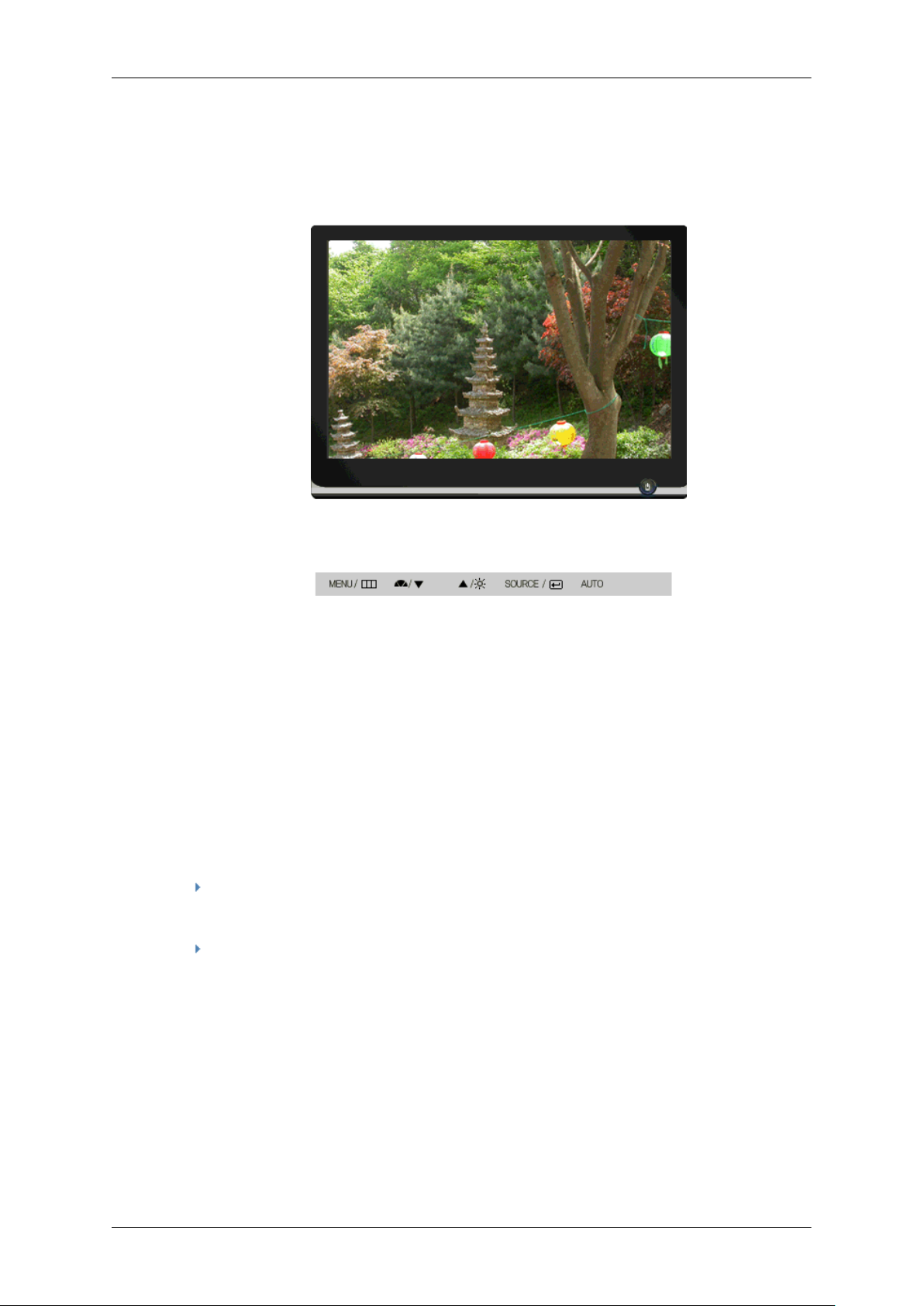
Налаштування монітора
Функції прямого доступу
AUTO
Після натиснення кнопки "AUTO" з'являється вікно автоматичного налаштування, як показано
на анімаційному екрані посередині.
Функція автоматичного налаштування дозволяє монітору самостійно виконати налаштування
вхідного аналогового сигналу. Значення параметрів Fine, Coarse і Position буде налаштовано
автоматично.
(Доступно лише в режимі Analog)
Щоб чіткіше виконати автоматичне налаштування, увімкніть функцію "AUTO", коли увімкнено
AUTO PATTERN.
Якщо функція автоматичного налаштування не працює належним чином, натисніть
кнопку "AUTO" ще раз, щоб точніше налаштувати зображення.
Якщо змінити роздільну здатність за допомогою панелі керування, буде активовано
функцію автоматичного налаштування.
Блокування і розблокування екранного меню
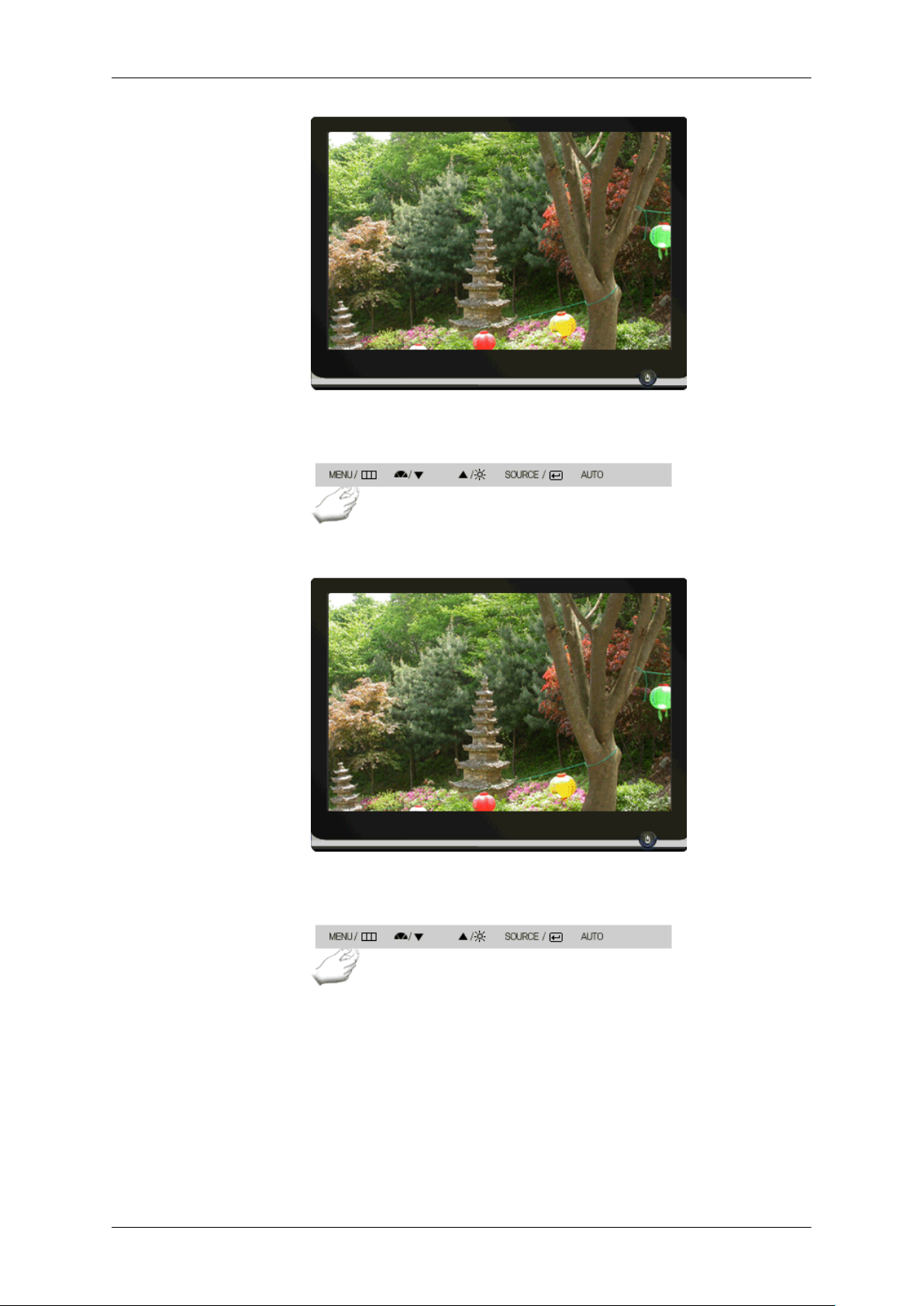
Під час натиснення кнопки AUTO після блокування екранного меню
28
Page 30
Налаштування монітора
Під час натиснення кнопки MENU після блокування екранного меню
Це функція, яка блокує екранне меню з метою збереження поточного стану та запобігання зміні
даного стану іншими користувачами.
Lock: Натисніть та утримуйте кнопку MENU довше 5 (п'яти) секунд, щоб увімкнути функцію
блокування екранного меню.
Unlock: Натисніть та утримуйте кнопку MENU довше 5 (п'яти) секунд, щоб вимкнути функцію
блокування екранного меню.
29
Page 31
MagicBright
Налаштування монітора
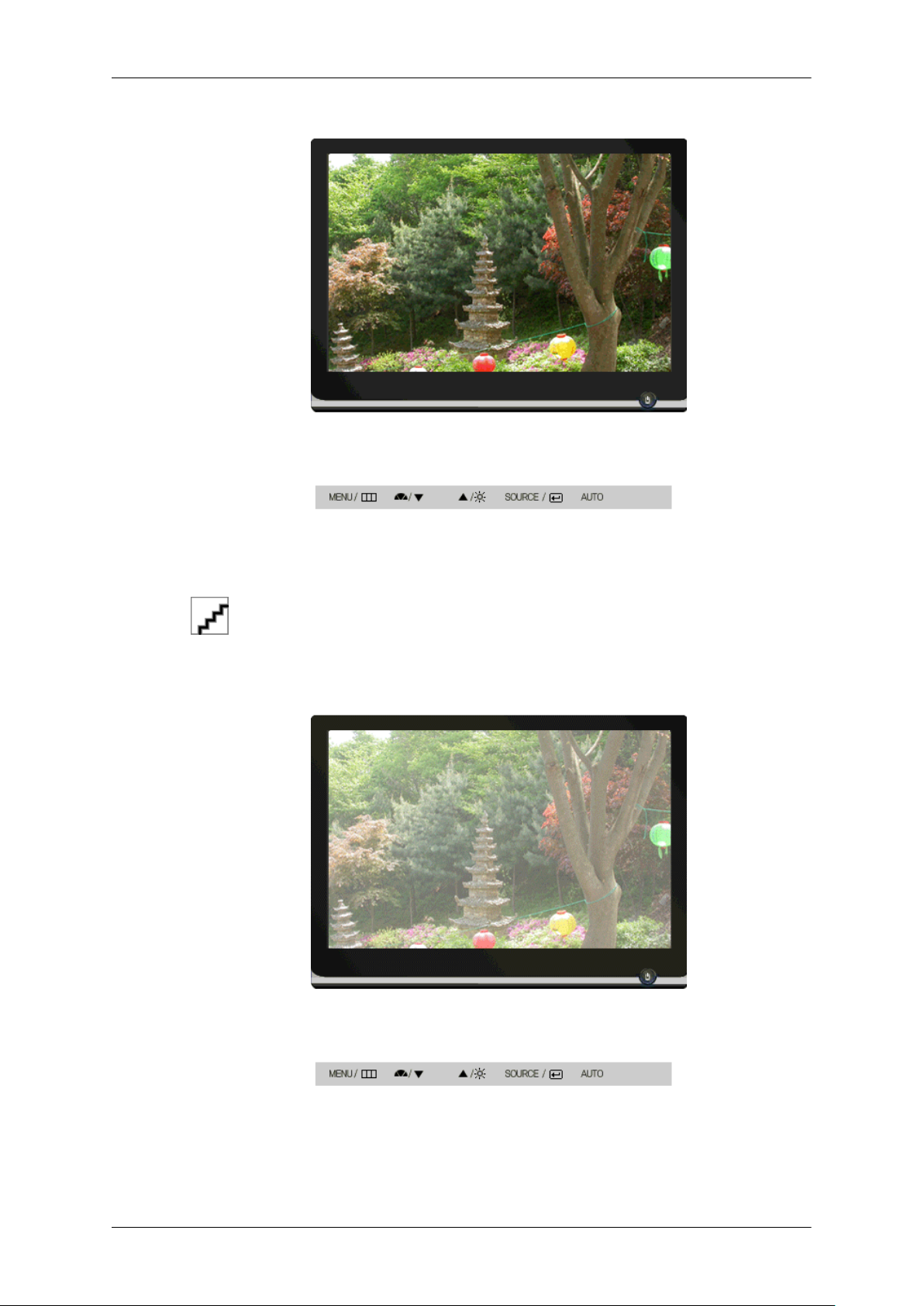
Щоб переглянути доступні попередньо налаштовані режими, натисніть кнопку MagicBright
( ).
Сім різних режимів: Custom, Text, Internet, Game, Sport, Movie і Dynamic Contrast.
Brightness
30
Page 32
SOURCE
Налаштування монітора
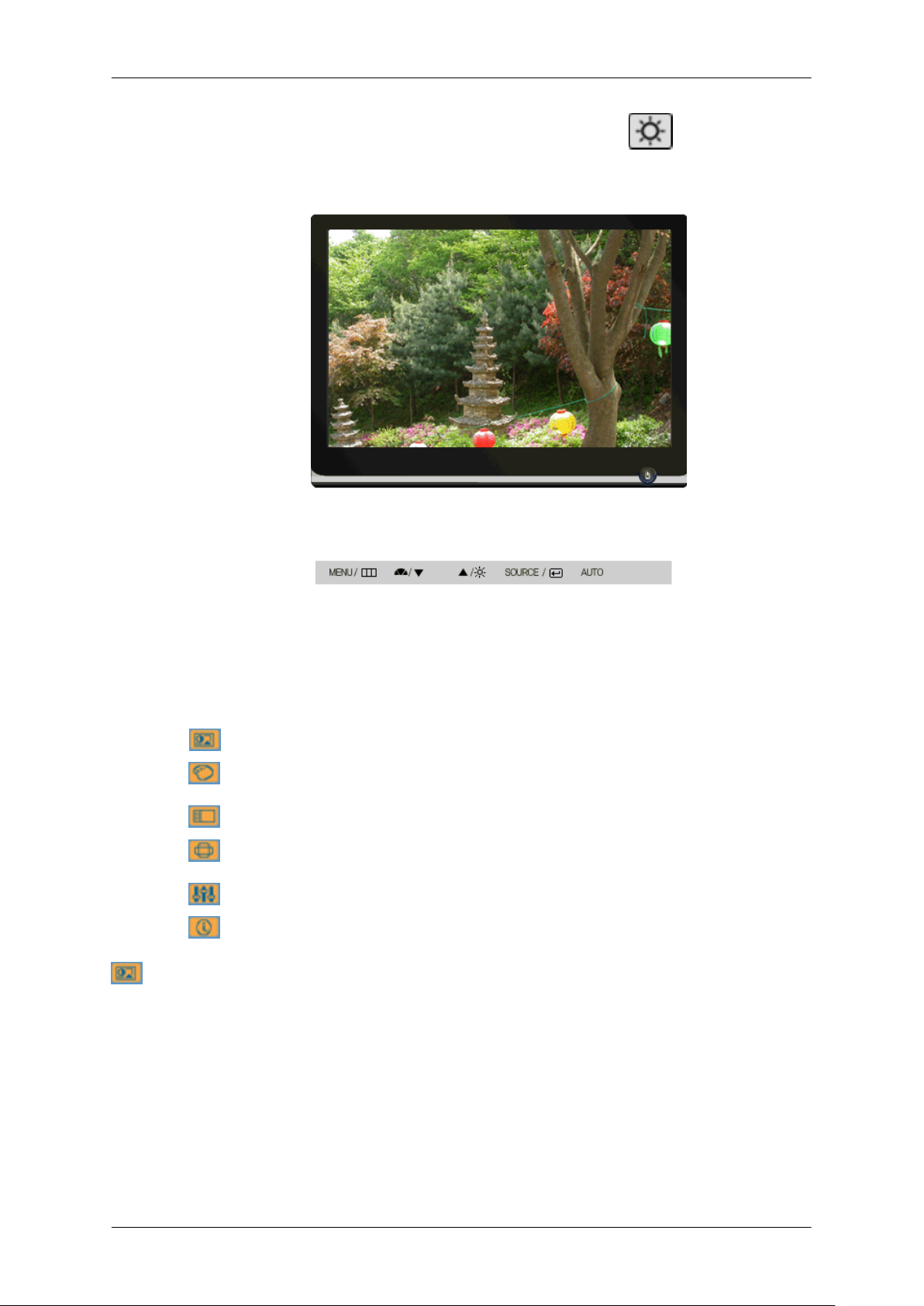
Коли екранне меню вимкнене, натисненням кнопки Brightness ( ) можна регулювати
яскравість.
Вибирає відеосигнал, якщо екранне меню вимкнено.
Функції екранного меню
Picture Brightness Contrast
Color Color Inno-
vation
Image Coarse Fine Sharpness H-Position V-Position
OSD Language H-Position V-Position Transparen-cyDisplay Time
Setup Auto Source Image Reset Color Reset RTA Image Size
Information
Picture
Brightness
(Пункт Dynamic Contrast не доступний в режимі MagicBright).
Color Control
Gamma
31
Page 33
Налаштування монітора
Contrast
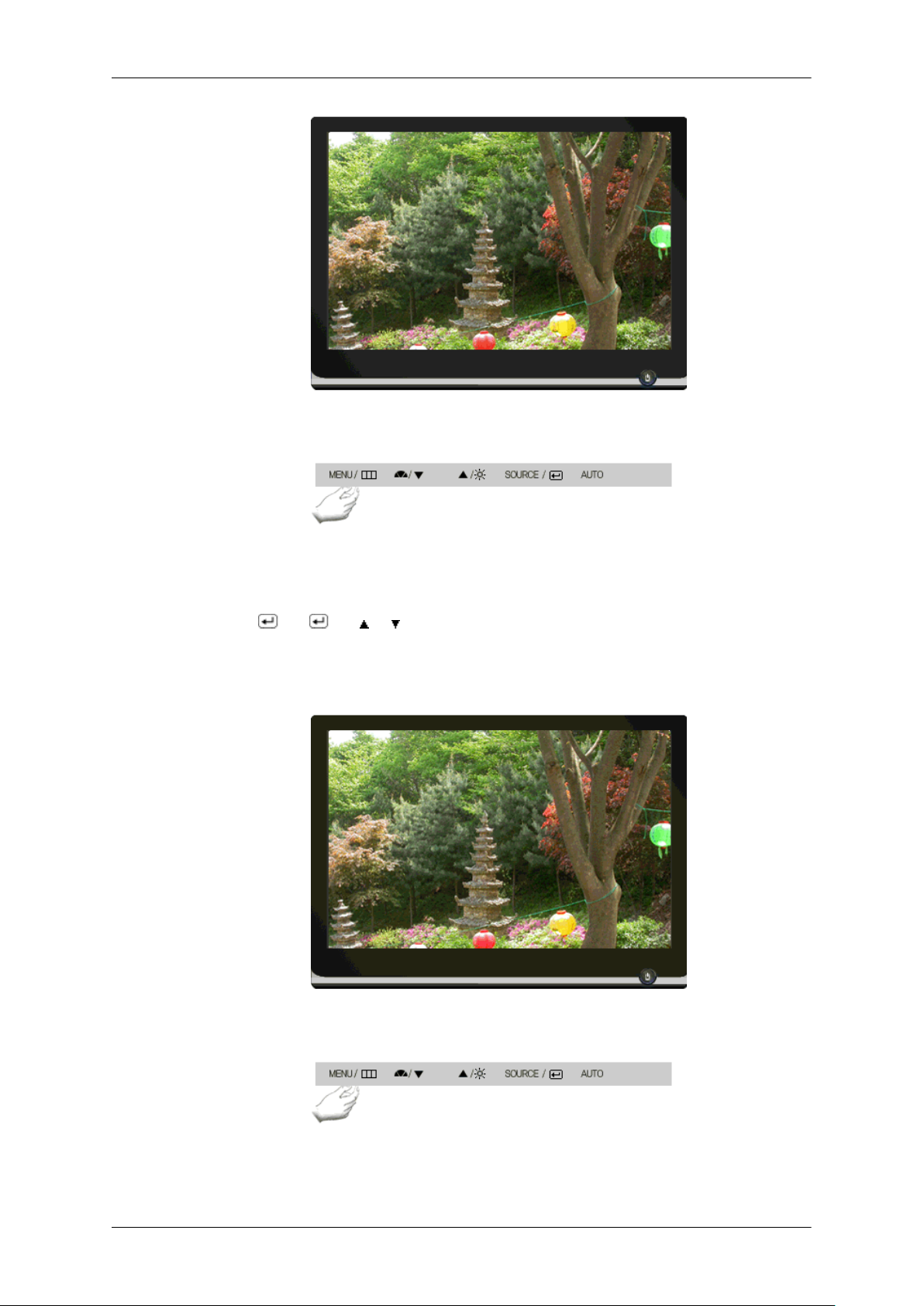
За допомогою екранного меню можна змінити рівень яскравості відповідно до Ваших
вподобань.
MENU →
(Пункт Dynamic Contrast не доступний в режимі MagicBright).
→ → , → MENU
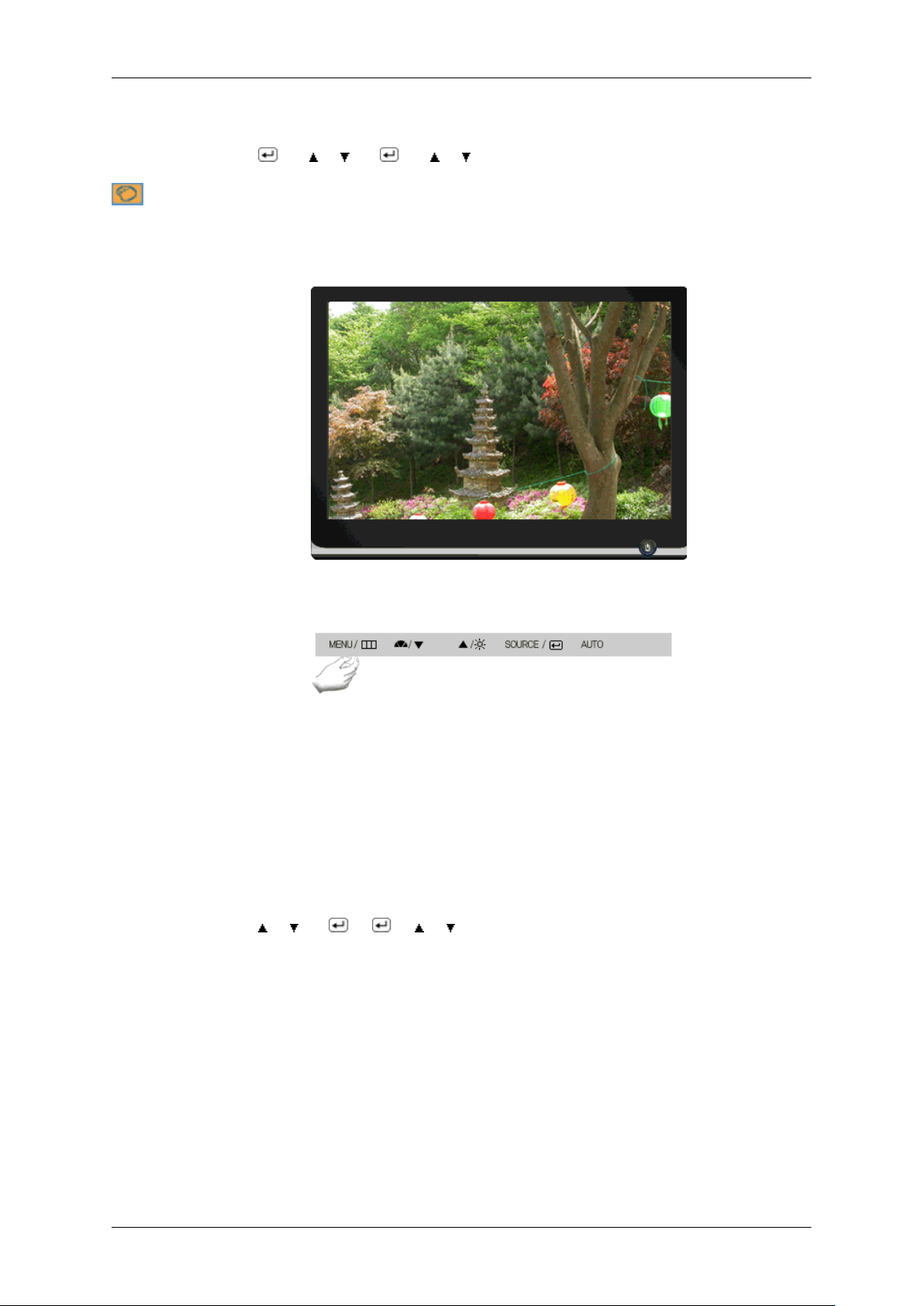
За допомогою екранного меню можна змінити рівень контрастності відповідно до Ваших
вподобань.
32
Page 34
( Не доступно у режимах MagicColor Full та Intelligent. )
MENU → → , → → , → MENU
Color
(Пункт Dynamic Contrast не доступний в режимі MagicBright).
Color Innovation
Налаштування монітора
Функція відновлення кольору забезпечує оптимальні кольори для перегляду з використанням
підсвітки WCG-CCFL, яка застосована для пристроїв Samsung Electronics вперше.
• Brilliant - Якщо вибрати значення Brilliant, зображення буде чіткішим та більш насиченим.
• Mild - Якщо вибрати значення Mild, зображення буде більш природнім та м'яким.
• Custom - Попередньо налаштовані значення, залежно від вподобань, можуть бути
неприйнятними. У такому випадку, за допомогою екранного меню, налаштуйте зображення
та колір.
MENU →
, → → → , → MENU
33
Page 35
Color Control
Налаштування монітора
Gamma
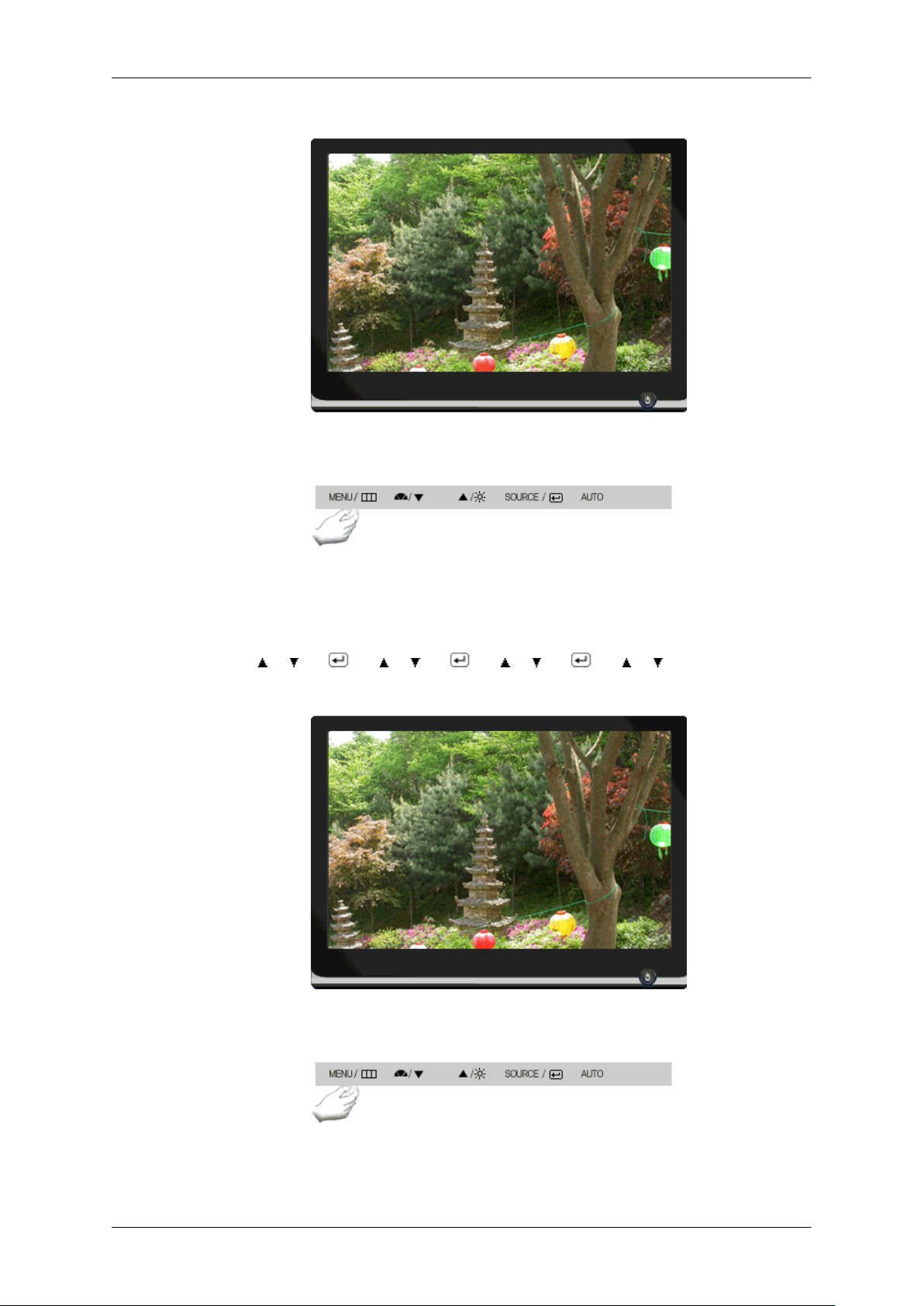
Дозволяє окремо налаштувати баланс Red, Green, Blue кольорів.
( Не доступно у режимах MagicColor Full та Intelligent. )
MENU →
, → → , → → , → → , → MENU
Функція корекії гами Gamma використовується для зміни яскравості кольорів, - налаштування
середнього рівня яскравості.
34
Page 36
Image
Coarse
Налаштування монітора
• Mode 1 • Mode 2 • Mode 3
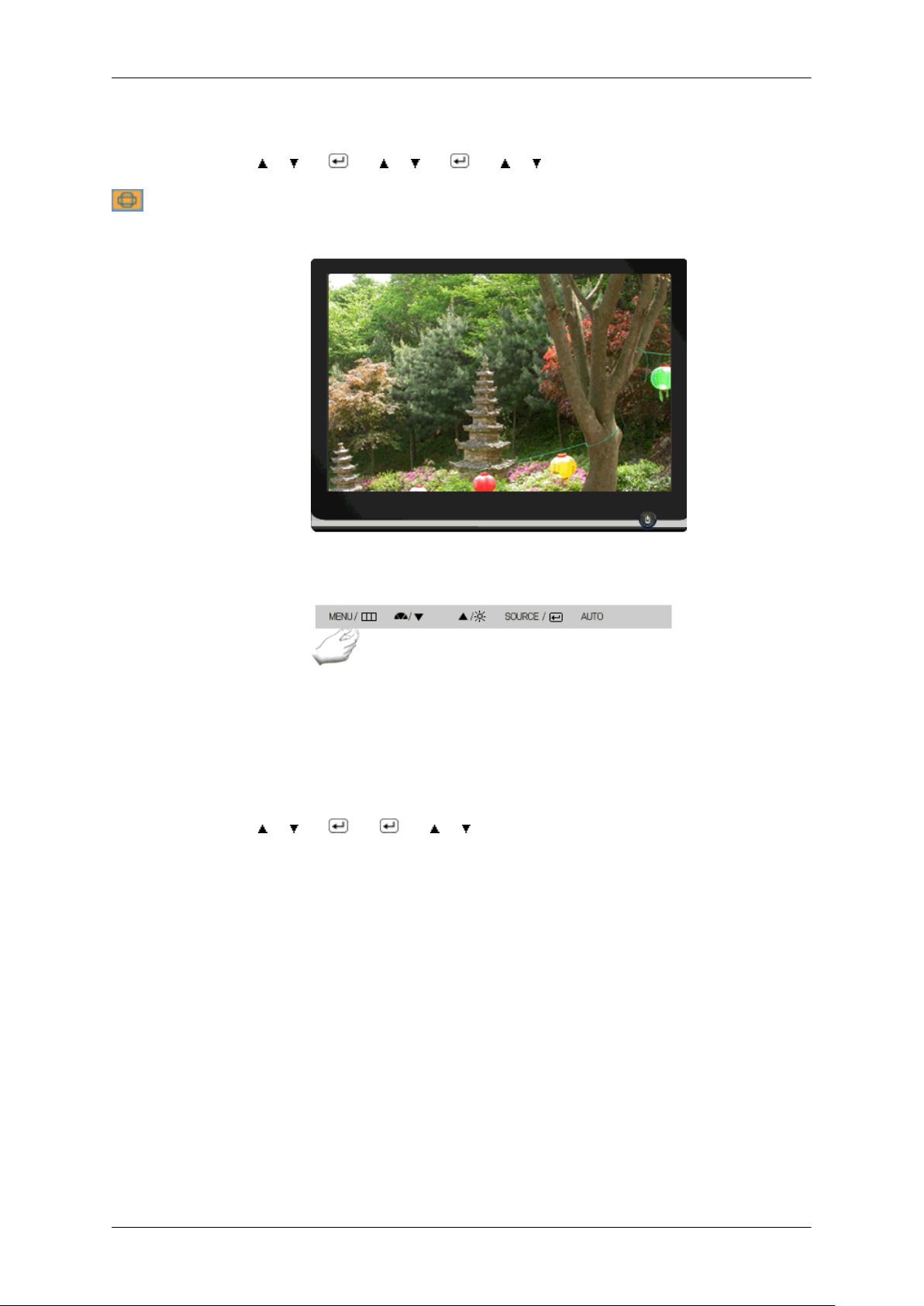
MENU → , → → , → → , → MENU
Усуває шуми, такі як вертикальні смуги.
За допомогою налаштування режиму Coarse можна перемістити область зображення. За
допомогою меню горизонтального налаштування його можна розмістити в центрі.
(Доступно лише в режимі Analog)
MENU →
, → → → , → MENU
35
Page 37
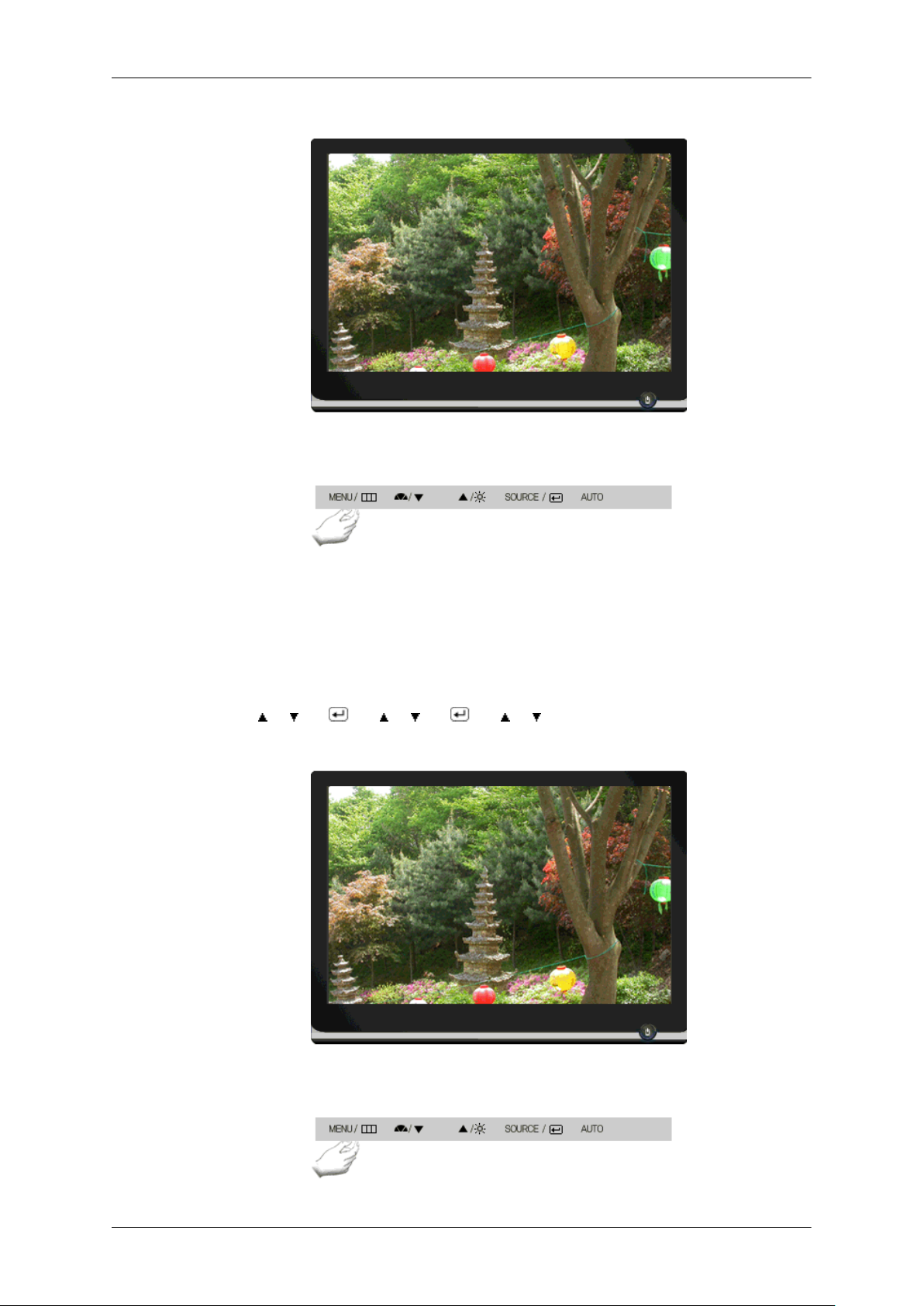
Fine
Налаштування монітора
Усуває шуми, такі як горизонтальні смуги.
Якщо шуми видалити не вдалося, увімкніть функцію Fine ще раз, попередньо змінивши тактову
частоту.
(Доступно лише в режимі Analog)
MENU →
Sharpness
, → → , → → , → MENU
36
Page 38
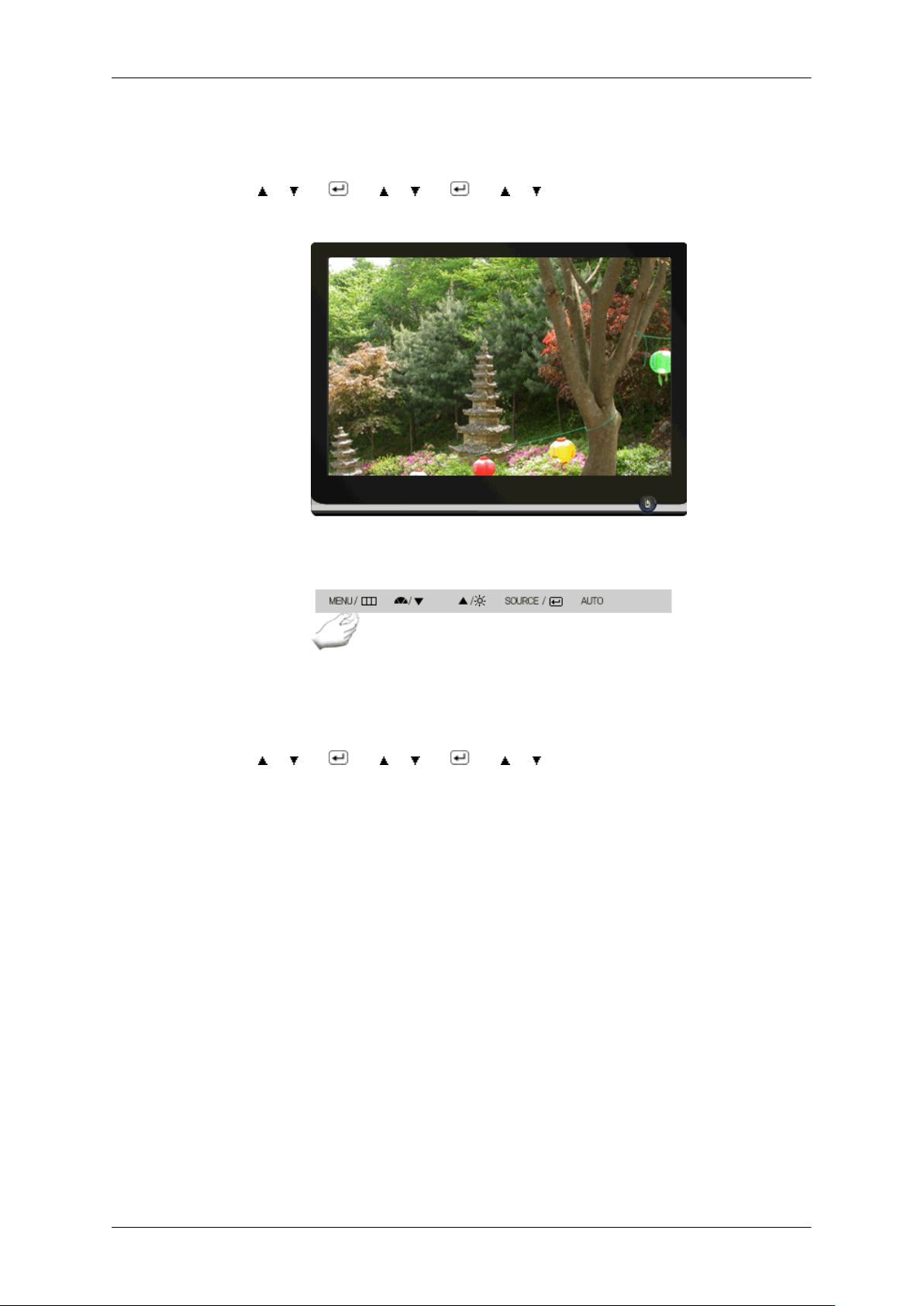
Дозволяє змінити чистоту зображення.
( Не доступно у режимах MagicColor Full та Intelligent. )
MENU → , → → , → → , → MENU
H-Position
Налаштування монітора
Дана функція змінює положення всього екрана по горизонталі.
(Доступно лише в режимі Analog)
MENU → , → → , → → , → MENU
37
Page 39
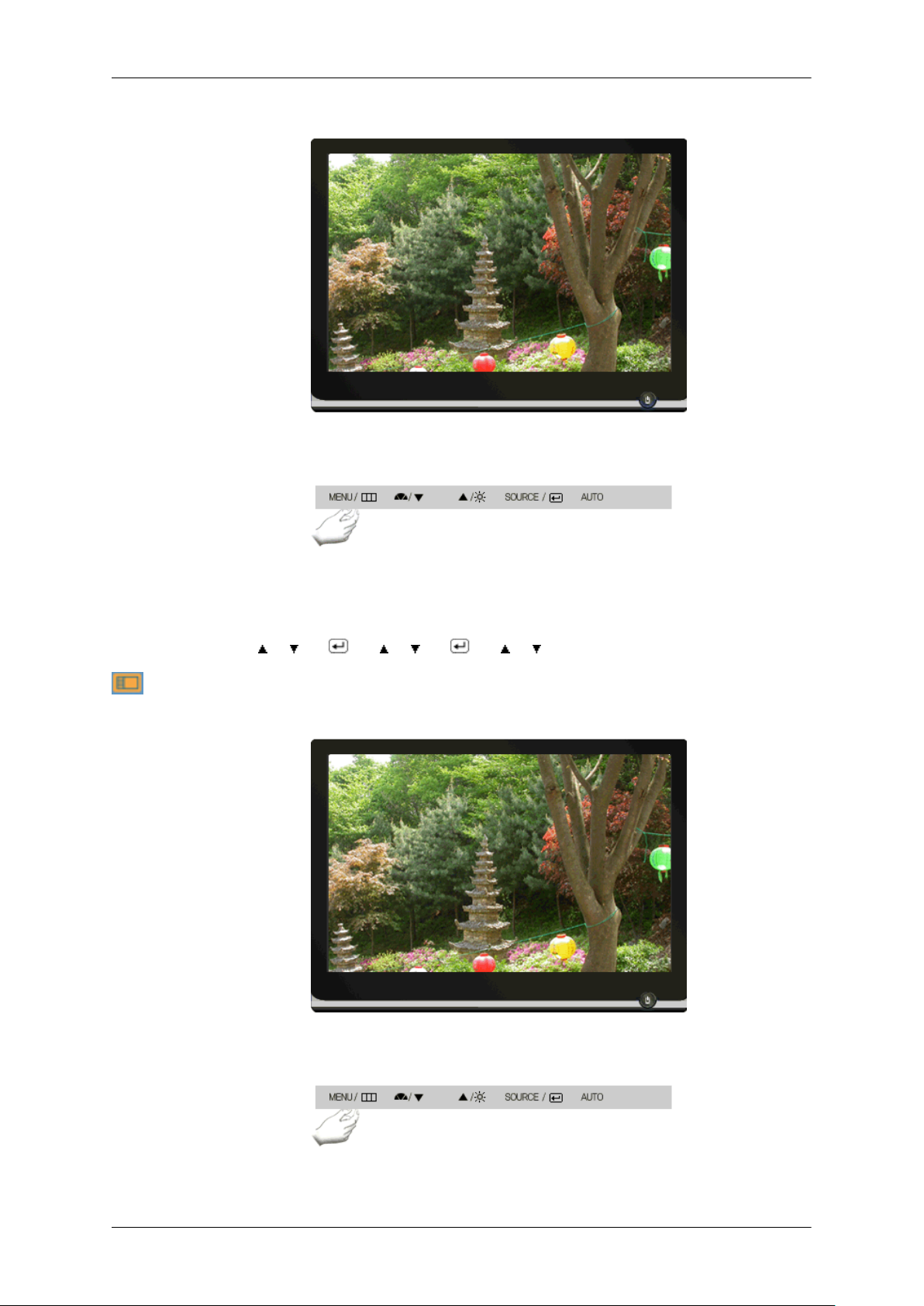
V-Position
Налаштування монітора
Дана функція змінює положення всього екрана по вертикалі.
(Доступно лише в режимі Analog)
MENU →
OSD
Language
, → → , → → , → MENU
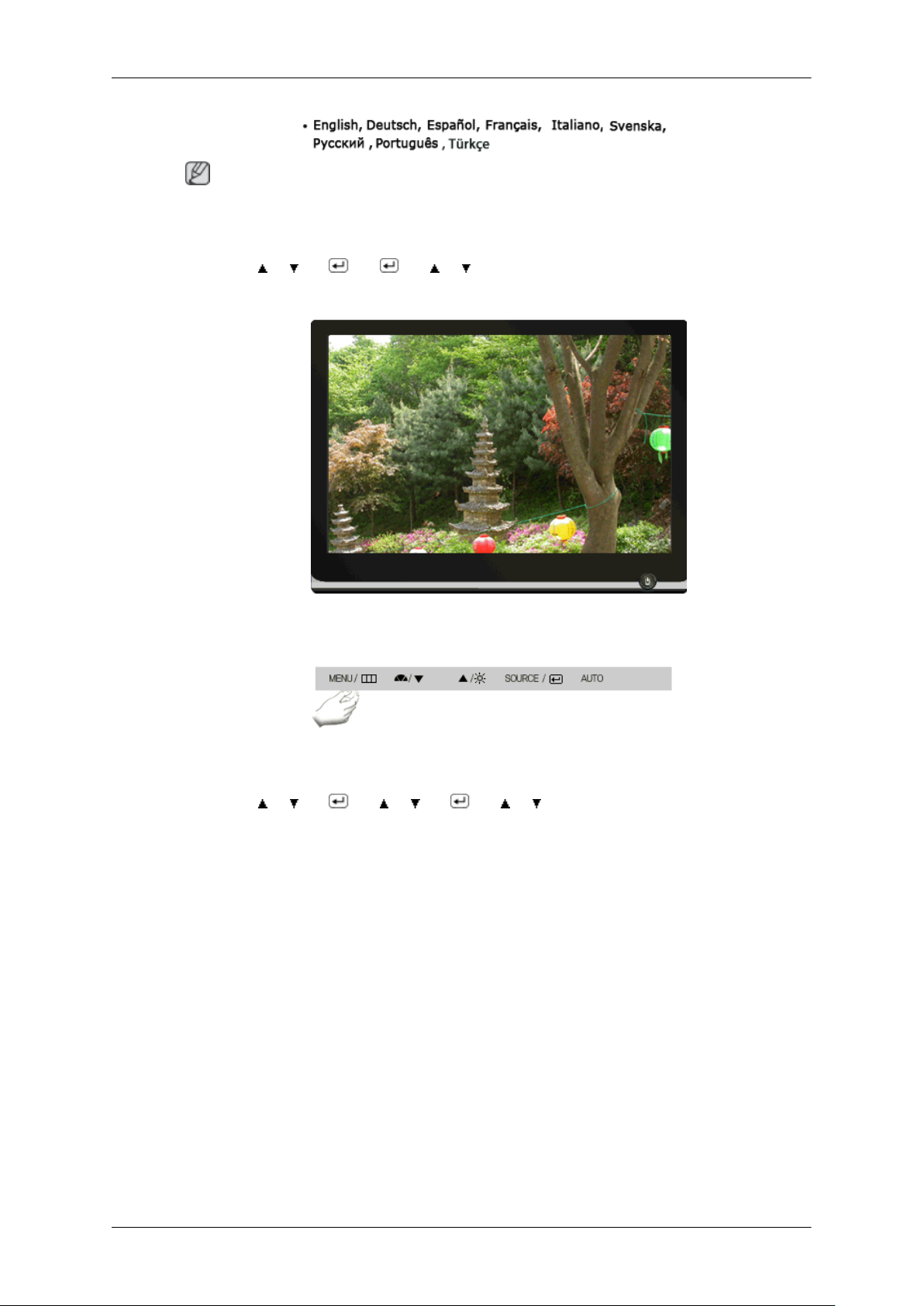
Дозволяє вибрати одну з дев'яти мов.
38
Page 40
Налаштування монітора
Примітка
Вибрана мова застосовується лише для екранного меню. Вона не застосовується для
програмного забезпечення на комп'ютері.
MENU →
H-Position
, → → → , → MENU
Дозволяє змінити положення екранного меню в горизонтальному напрямку.
MENU →
, → → , → → , → MENU
39
Page 41
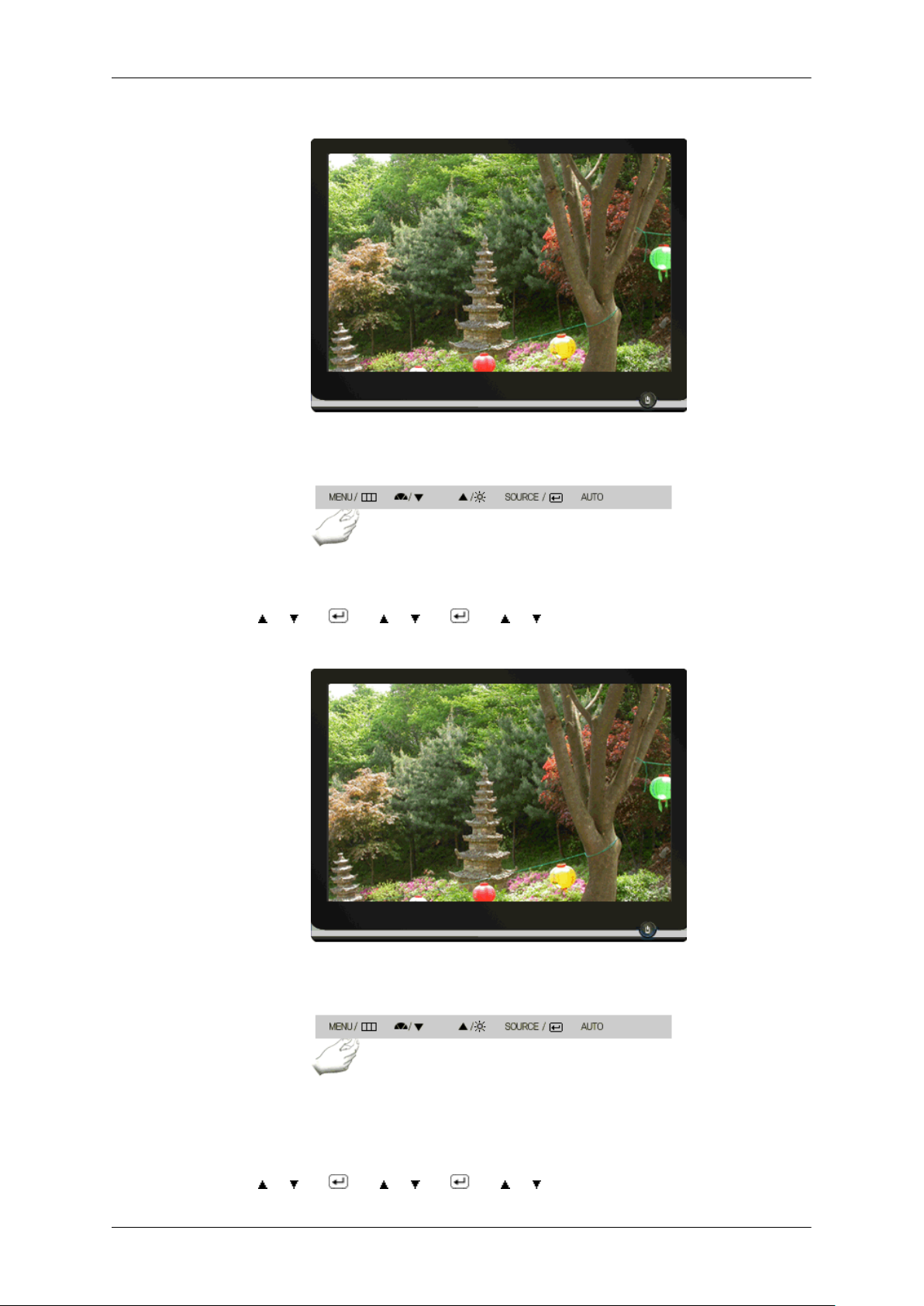
V-Position
Налаштування монітора
Дозволяє змінити положення екранного меню у вертикальному напрямку.
MENU → , → → , → → , → MENU
Transparency
Використовується для зміни прозорості фону екранного меню.
• Off • On
MENU → , → → , → → , → MENU
40
Page 42
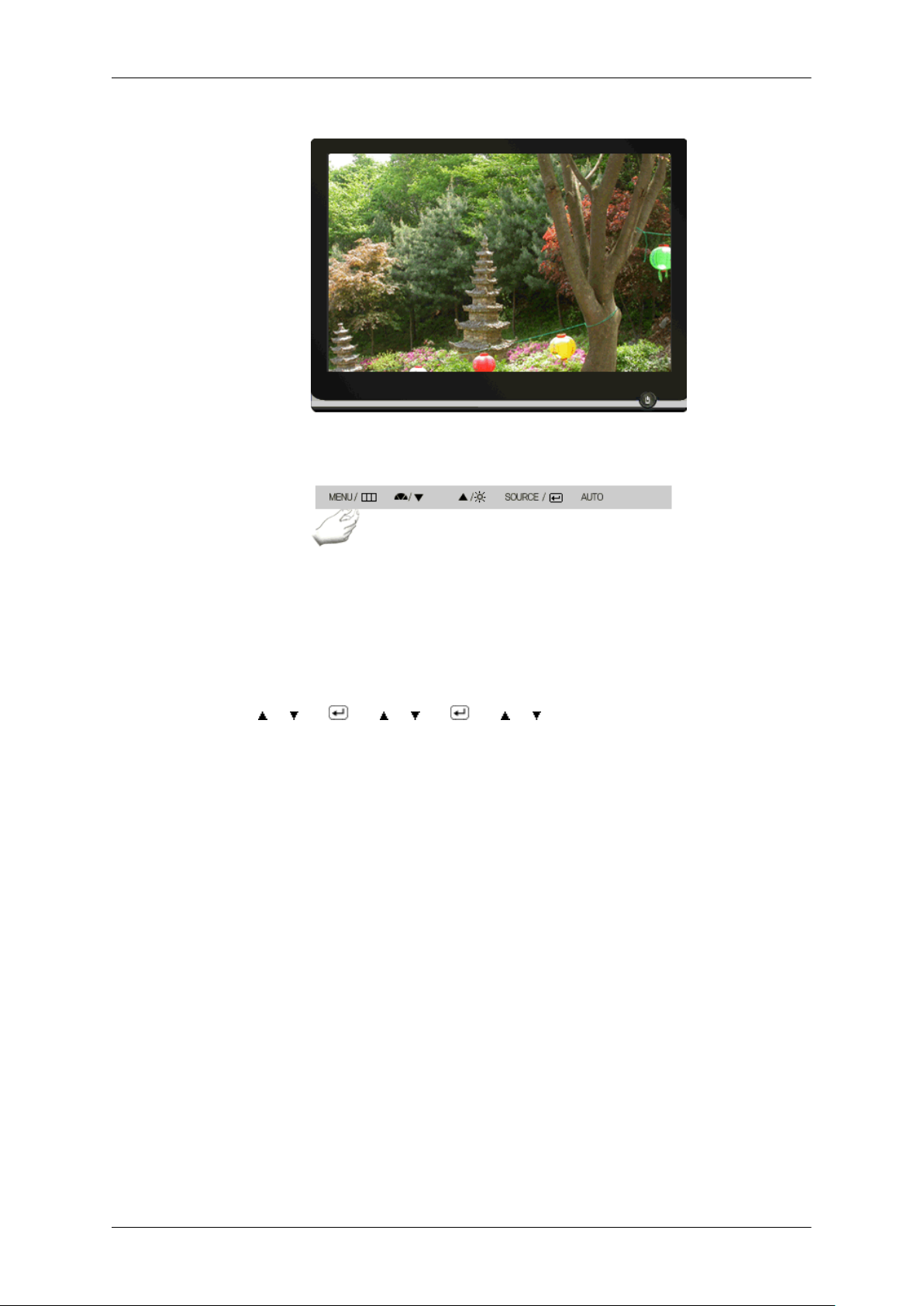
Display Time
Налаштування монітора
Меню автоматично вимикається, якщо протягом вказаного часу не буде виконано жодних
налаштувань.
Можна встановити час, після закінчення якого меню вимикається.
• 5 sec • 10 sec • 20 sec • 200 sec
MENU → , → → , → → , → MENU
41
Page 43
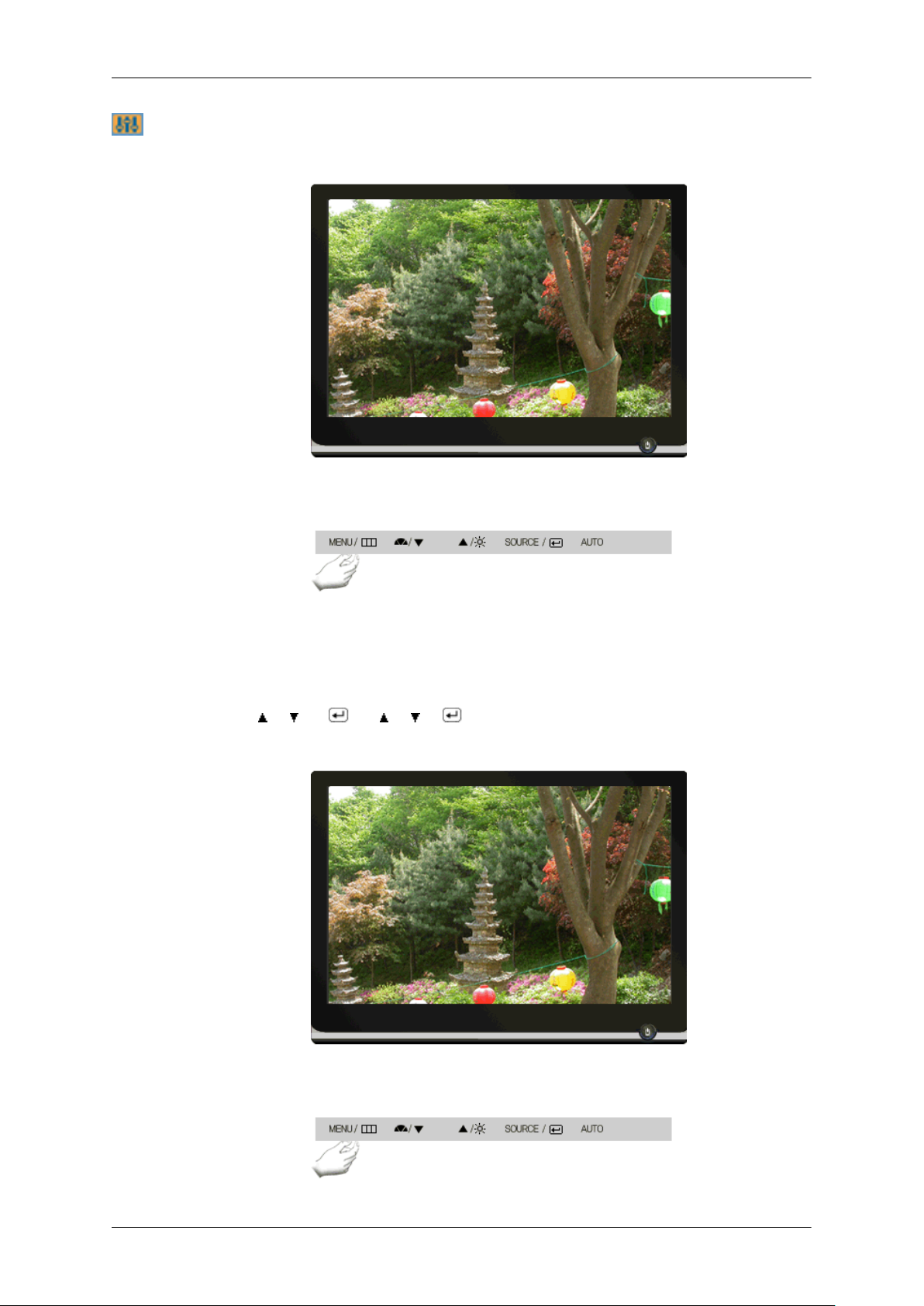
Setup
Auto Source
Налаштування монітора
Виберіть Auto Source для автоматичного вибору джерела вхідного сигналу монітора.
• No • Yes
MENU → , → → , → → MENU
Image Reset
42
Page 44
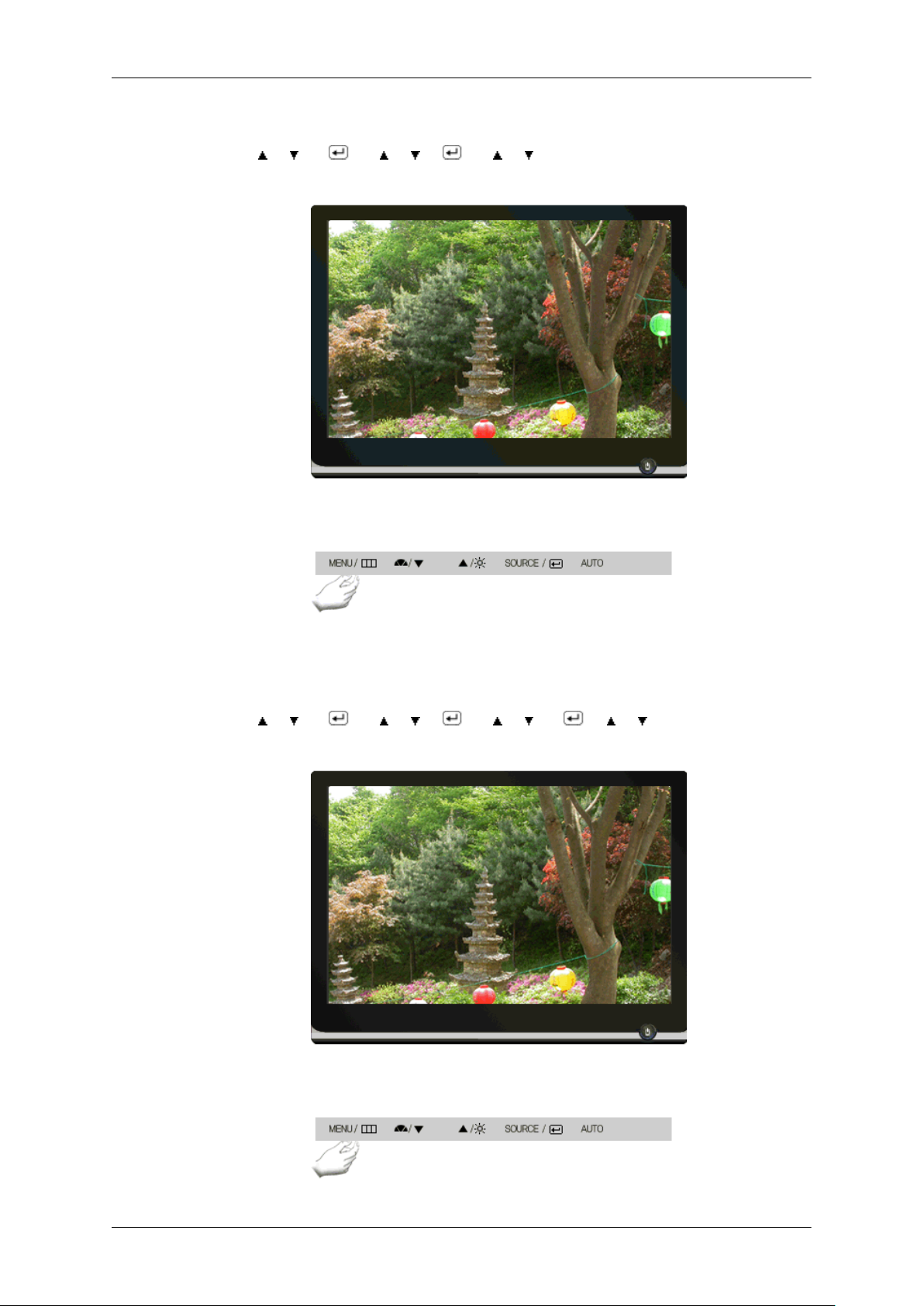
Для параметрів зображення будуть відновлені заводські значення.
MENU → , → → , → → , →MENU
Color Reset
Налаштування монітора
RTA
Для параметрів кольору будуть відновлені заводські значення.
• Off • On
MENU → , → → , → → , → → , → MENU
43
Page 45
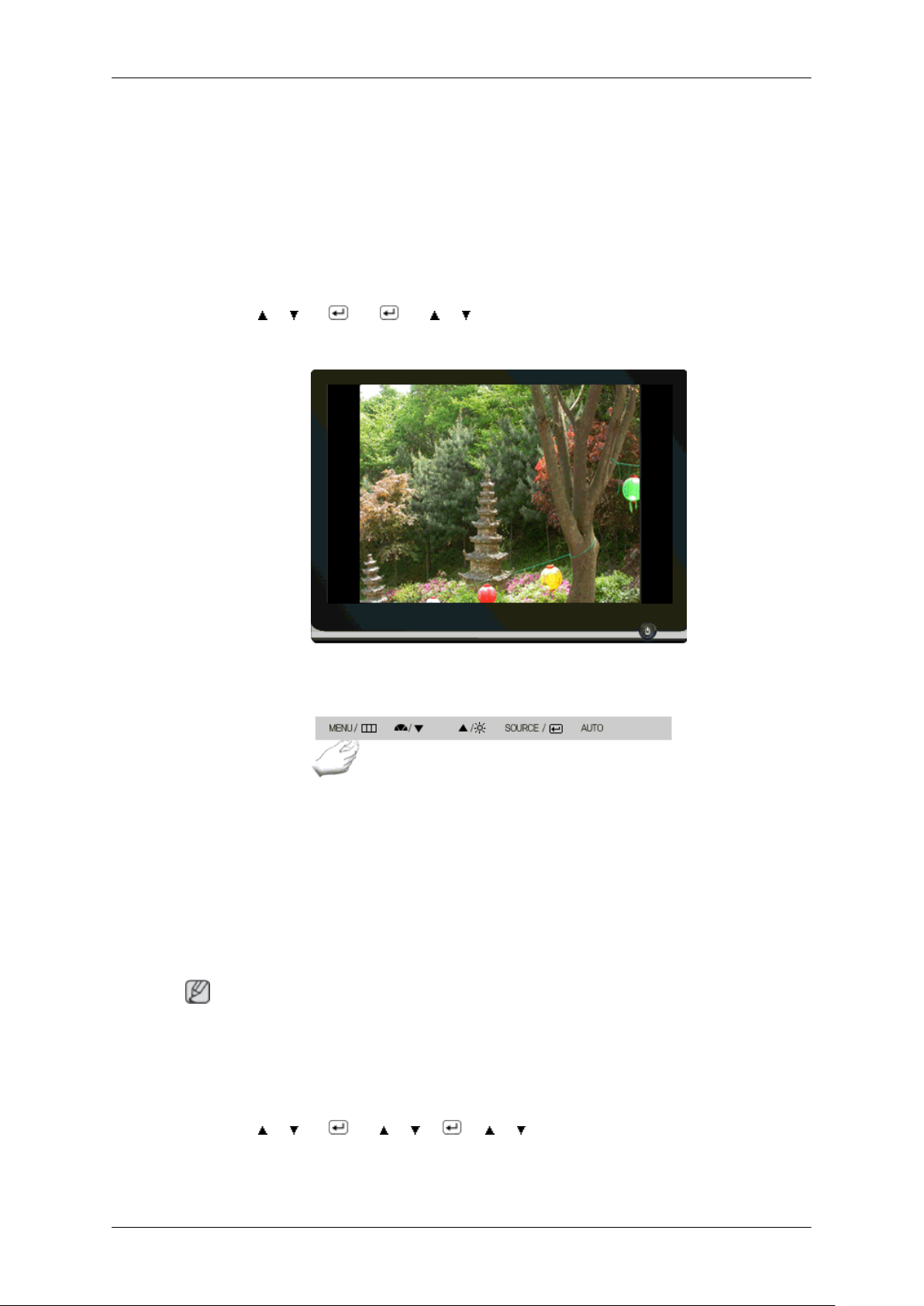
RTA(Прискорювач часу відповіді)
Дана функція використовується для підвищення швидкості відповіді панелі з метою
забезпечення більш чіткого та природного відеозображення.
RTA On Вмикає функцію RTA для отримання вищої швидкості відповіді панелі,
RTA Off Вимикає функцію RTA для роботи панелі зі звичайною швидкістю.
MENU → , → → → , → MENU
Image Size
Налаштування монітора
ніж звичайно.
Можна змінити розмір зображення, яке відображається на моніторі.
• Normal • Wide
• Normal - Зображення відображається відповідно до формату зображення вхідного сигналу.
• Wide - Зображення відображається незалежно від формату зображення вхідного сигналу.
Примітка
• Сигнали, які не зазначені в таблиці стандартного режиму, не підтримуються.
• Якщо на комп'ютері встановлено широкий формат екрана, який є оптимальною роздільною
здатністю для монітора, то ця функція не підтримується.
MENU →
, → → , → → , → MENU
44
Page 46
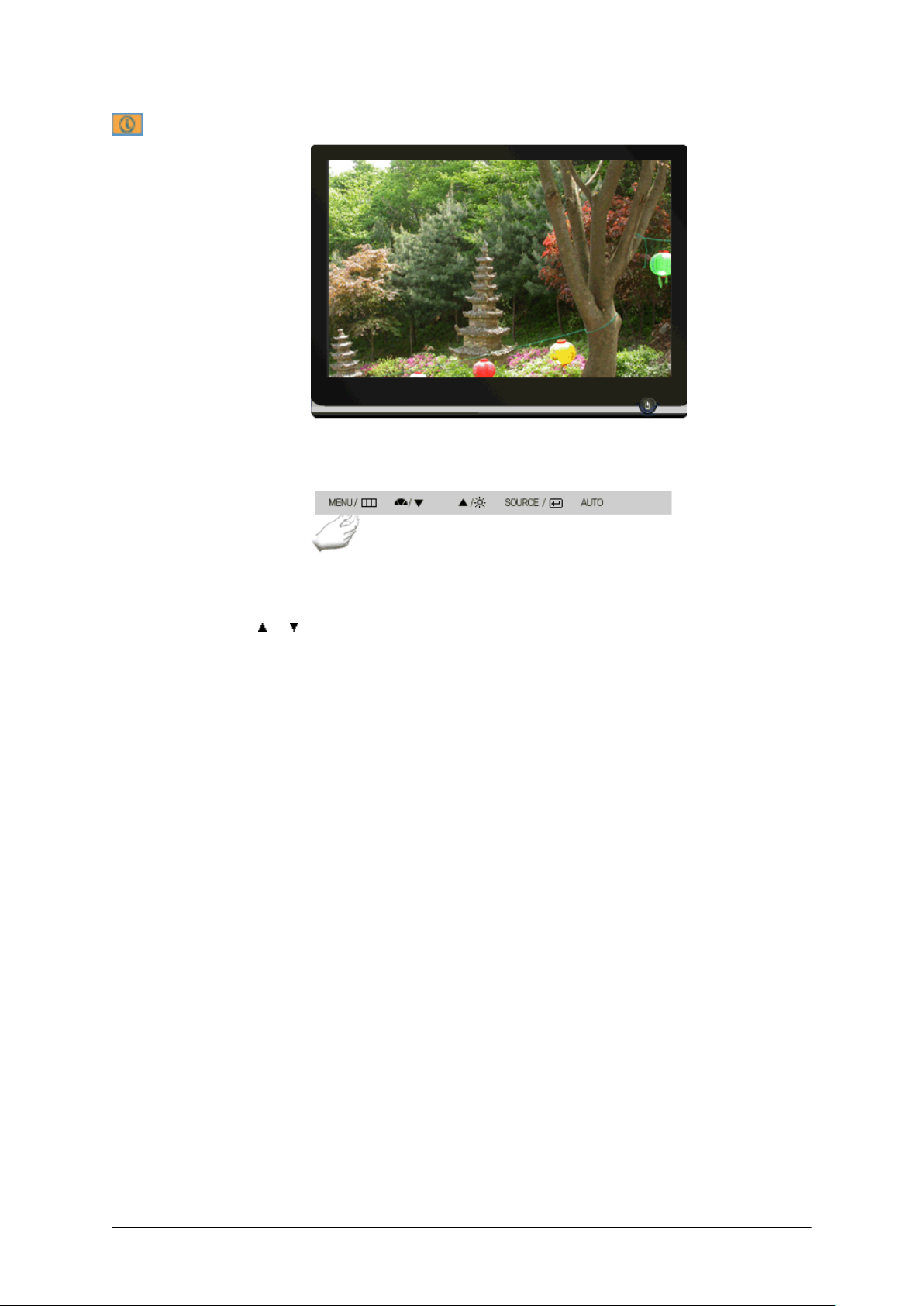
Information
Налаштування монітора
Дозволяє побачити джерело відеосигналу та режим відображення на екрані.
MENU → , →MENU
45
Page 47
Усунення несправностей
Самоперевірка функцій
Примітка
Монітор має функцію самоперевірки, яка дозволяє перевірити, чи він працює належним чином.
Самоперевірка функцій
1. Вимкніть комп'ютер та монітор.
2. Від'єднайте відеокабель на задній панелі комп'ютера.
3. Увімкніть монітор.
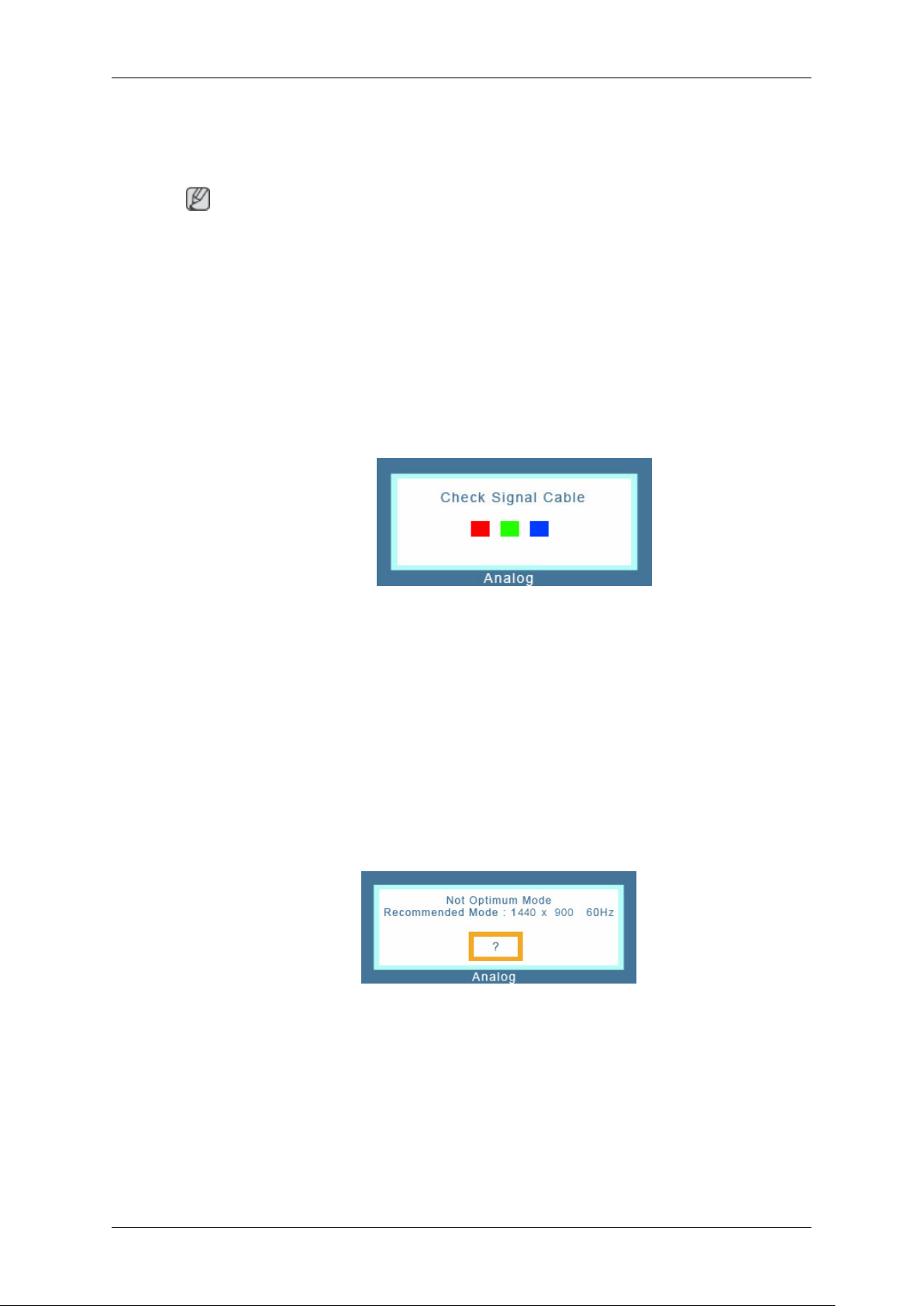
Якщо монітор працює належним чином, на екрані з'явиться вікно, зображене на малюнку
нижче.
Це вікно з'являється, якщо монітор працює нормально, а відеокабель було від'єднано або
пошкоджено.
4. Вимкніть монітор та знову під'єднайте відеокабель; тоді увімкніть монітор та комп'ютер.
Якщо на екрані монітора після попередньої процедури нічого не з'явилося, перевірте
відеоконтролер і систему комп'ютера; монітор працює належним чином.
Попередження
Якщо вхідний сигнал не надходить належним чином, на екрані з'являється повідомлення або
зникає зображення, однак світлодіодний індикатор живлення продовжує світитися.
Повідомлення може вказувати на те, що частота оновлення встановлена поза межами
дозволеного діапазону, або що потрібно перевірити кабель передачі сигналу.
Робоче середовище
Місце розташування та положення монітора впливають на якість зображення та інші
характеристики монітора.
Якщо поблизу монітора знаходяться гучномовці із сабвуфером, від'єднайте сабвуфер і
встановіть його в іншій кімнаті.
Відсуньте усі електронні пристрої, наприклад радіоприймачі, вентилятори, годинники та
телефони на 1 метр від монітора.
46
Page 48

Корисні поради
Монітор відтворює відеосигнали, отримані від комп'ютера. Тому, у разі виникнення проблем з
комп'ютером або відеокартою, може зникнути зображення або знизитись якість кольорів,
можуть з'явитися шуми, може не підтримуватись даний відеорежим та ін. У такому випадку,
насамперед виявіть джерело проблеми, а після цього зверніться у Центр обслуговування або до
місцевого торгового представника.
Перевірка робочого стану монітора
Якщо зображення на екрані відсутнє або з'явилось повідомлення "Not Optimum Mode", "Rec-
ommended Mode 1440 X 900 60 Hz", від'єднайте кабель від комп'ютера, не вимикаючи живлення
монітора.
Якщо на екрані з'явилось повідомлення або екран став білим, це означає, що монітор працює
належним чином.
В такому випадку, шукайте причину проблеми в комп'ютері.
Контрольний список
Примітка
Усунення несправностей
Перед тим, як звернутися у центр обслуговування, прочитайте подану нижче інформацію і
перевірте, чи можливо самостійно вирішити проблему. Якщо ж допомога Вам все-таки
потрібна, телефонуйте за номером, вказаним у інформаційному розділі, або зверніться до
торгового представника.
Відсутнє зображення на екрані. Я не можу ввімкнути монітор.
Q: Чи належним чином під'єднано кабель живлення?
A: Перевірте під'єднання кабелю живлення і переконайтеся, що розетка, до якої він
підключений, робоча.
Q: На екрані з'явилось повідомлення з проханням перевірити кабель передачі сигналу
("Check Signal Cable")?
A: (У разі під'єднання з використанням кабелю D-Sub)
Перевірте з'єднання кабелю передачі сигналу.
(У разі під'єднання з використанням кабелю DVI)
Якщо монітор під'єднано належним чином, а повідомлення про помилку не зникло,
перевірте, чи монітор не працює в аналоговому режимі.
Якщо монітор під'єднано належним чином, а повідомлення про помилку не зникло,
перевірте, чи монітор не працює в аналоговому режимі. Перевірте ще раз джерело
вхідного сигналу натисненням кнопки "
/SOURCE".
Q: Якщо живлення увімкнено, перезавантажте комп'ютер; має з'явитися початковий екран
(екран входу в систему).
A: Коли з'явиться початковий екран (екран входу в систему), завантажте комп'ютер у
відповідному режимі ("безпечний режим" для Windows ME/XP/2000) а після цього змініть
частоту відеокарти.
(Дивіться розділ Попередньо встановлені режими синхронізації)
47
Page 49

Усунення несправностей
Якщо початковий екран (екран входу в систему) не з'явився, зверніться у Центр
обслуговування або до місцевого торгового представника.
Q: Чи з'явилось на екрані повідомлення "Not Optimum Mode", "Recommended Mode 1440
x 900 60 Hz"?
A: Таке повідомлення з'являється, коли сигнал, який надходить із відеокарти, перевищує
дозволене для цього монітора максимальне значення роздільної здатності та частоти
кадру.
A: Налаштуйте максимальну роздільну здатність та частоту монітора.
A: Якщо буде перевищено значення SXGA або 75 Hz, на екрані з'явиться повідомлення "Not
Optimum Mode", "Recommended Mode 1440 x 900 60 Hz". У разі встановлення частоти
вище 85 Hz монітор буде працювати належним чином, але на одну хвилину з'явиться
повідомлення "Not Optimum Mode", "Recommended Mode 1440 x 900 60 Hz".
Протягом однієї хвилини встановіть рекомендований режим.
(Після перезавантаження системи повідомлення з'явиться знову).
Q: Відсутнє зображення на екрані. Чи миготить індикатор живлення з інтервалом 1 секунда?
A: Для монітора вибрано режим PowerSaver.
A: Щоб увімкнути монітор та відновити зображення на екрані, натисніть будь-яку клавішу
на клавіатурі.
A:
Якщо зображення не з'являється, натисніть кнопку "
яку клавішу на клавіатурі, щоб увімкнути монітор та відновити зображення на екрані.
Q: Під'єднано з використанням кабелю DVI?
A: Якщо завантажити систему перед тим, як під'єднати кабель DVI, або від'єднати, а потім
ще раз під'єднати кабель DVI під час роботи системи, зображення може не з'явитися на
екрані, оскільки певні типи графічних карт не надсилають відеосигналів. Під'єднайте
кабель DVI і перезавантажте систему.
/SOURCE". Ще раз натисніть будь-
Я не бачу екранного меню.
Q: Перевірте, чи екранне меню не заблоковане.
A: Щоб розблокувати екранне меню, натисніть та утримуйте кнопку [MENU / ] впродовж
5 секунд.
На екрані відображаються дивні кольори або лише чорно-біле
зображення.
Q: На екрані відображається лише один колір, так, ніби Ви дивитесь крізь целофанову
плівку?
A: Перевірте з'єднання кабелю передачі сигналу.
A: Перевірте, чи відеокарта повністю вставлена в гніздо.
Q: Дивні кольори з'явились після запуску програми чи через несумісність програм?
A: Перезавантажте комп'ютер.
Q: Перевірте, чи відеокарта налаштована належним чином.
48
Page 50

Усунення несправностей
A: Щоб належним чином налаштувати відеокарту, див. посібник для відеокарти.
Раптово зображення на екрані втратило стійкість.
Q: Ви змінювали відеокарту або драйвер?
A: За допомогою екранного меню налаштуйте положення та розмір зображення.
Q: Ви змінювали роздільну здатність чи частоту монітора?
A: Відрегулюйте роздільну здатність та частоту відеокарти.
(Дивіться розділ Попередньо встановлені режими синхронізації).
Q: Зображення може бути нестійким через цикл сигналів відеокарти. За допомогою
екранного меню налаштуйте положення зображення.
Зображення не сфокусоване або його неможливо відрегулювати за
допомогою екранного меню.
Q: Ви змінювали роздільну здатність чи частоту монітора?
A: Відрегулюйте роздільну здатність та частоту відеокарти.
(Дивіться розділ Попередньо встановлені режими синхронізації).
Індикатор миготить, але зображення на екрані відсутнє.
Q: Перевірте налаштування частоти в меню "Display Timing".
A: Для належного налаштування частоти див. посібник для відеокарти та розділ Попередньо
встановлені режими синхронізації.
(Максимальна частота і роздільна здатність можуть відрізнятися залежно від виробу).
На екрані відображається лише 16 кольорів. Кольори на екрані
змінилися після зміни відеокарти.
Q: Перевірте, чи належним чином налаштовані кольори Windows?
A: Windows XP :
Встановіть роздільну здатність, вибравши "Control Panel" (Панель керування) → "Appearance and Themes" (Оформлення й теми) → "Display" (Дисплей) → "Settings" (Параметри).
A: Windows ME/2000 :
Встановіть роздільну здатність, вибравши "Control Panel" (Панель керування) → "Display" (Дисплей) → "Settings" (Параметри).
Q: Перевірте, чи відеокарта налаштована належним чином.
A: Щоб належним чином налаштувати відеокарту, див. посібник для відеокарти.
З'явилось повідомлення "Unrecognized monitor, Plug & Play (VESA
DDC ) monitor found".
Q: Чи було встановлено драйвер монітора?
49
Page 51

Усунення несправностей
A: Встановіть драйвер монітора відповідно до вказівок для встановлення драйвера.
Q: Див. посібник для відеокарти, щоб дізнатись, чи підтримується функція Plug & Play (VE-
SA DDC).
A: Встановіть драйвер монітора відповідно до вказівок для встановлення драйвера.
Програма MagicTune™ не працює належним чином.
Q: Функція MagicTune™ працює лише на ПК (VGA) із системою Window OS, що підтримує
режим Plug and Play.
A: Щоб перевірити, чи Ваш комп'ютер підтримує програму MagicTune™, виконайте
наступні дії (для Windows XP);
"Control Panel" (Панель керування) → "Performance and Maintenance" (Робота та
підтримка) → "System" (Система) → "Hardware" (Обладнання) → "Device Manag-
er" (Диспетчер пристроїв) → "Monitors" (Монітори) → Видаліть монітор типу Plug and
Play, спробуйте знайти "Монітор Plug and Play", шукаючи нове обладнання.
A: MagicTune™ - додаткове програмне забезпечення для монітора. Деякі графічні карти
можуть не підтримуватися Вашим монітором. У разі виникнення проблем з графічною
картою завітайте на наш веб-сайт і перевірте список сумісності графічних карт.
http://www.samsung.com/monitor/magictune
MagicTune™ не працює належним чином.
Q: Чи змінювали Ви ПК або графічну карту?
A: Завантажте найновішу програму. Програму можна завантажити з веб-сайту http://
www.samsung.com/monitor/magictune.
Q: Чи встановлена програма?
A: Після встановлення програми потрібно перезавантажити комп'ютер. Якщо на комп'ютері
вже встановлено копію програми, видаліть її, перезавантажте комп'ютер і встановіть
програму знову. Для коректної роботи комп'ютер необхідно перезавантажити після
встановлення чи видалення програми.
Примітка
Відвідайте веб-сайт MagicTune™ та завантажте програму встановлення для MagicTune™ MAC.
У разі виникнення проблем з монітором перевірте наступне.
Перевірте, чи належним чином під'єднано шнур живлення та відеокабелі до комп'ютера.
Перевірте, чи під час завантаження комп'ютер не подає більше трьох звукових сигналів.
(У такому випадку, зверніться у центр післяпродажного обслуговування для ремонту
материнської плати).
У разі встановлення нової відеокарти або після монтажу комп'ютера перевірте, чи встановлено
драйвер (відео) адаптера та драйвер монітора.
Перевірте, чи для частоти оновлення кадру вибрано значення в межах 56 Hz - 75 Hz.
(Не встановлюйте частоту вище 75 Hz, використовуючи максимальне значення роздільної
здатності).
50
Page 52

У разі виникнення проблем під час встановлення драйвера (відео) адаптера, завантажте
комп'ютер у безпечному режимі, видаліть адаптер дисплея, вибравши "Control Panel" (Панель
керування) → "System" (Система) → "Device Administrator" (Диспетчер пристроїв);
перезавантажте комп'ютер та ще раз встановіть драйвер (відео) адаптера.
Примітка
Якщо такі проблеми повторюватимуться, зверніться в уповноважений центр обслуговування.
Запитання та відповіді
Q: Як змінити частоту?
A: Для зміни частоти необхідно налаштувати параметри відеокарти.
A: Зауважте, що не всі відеокарти підтримуються; це залежить від версії драйвера, який
використовується. (Детальнішу інформацію див. у посібнику для відеокарти або
комп'ютера).
Q: Як налаштувати роздільну здатність?
A: Windows XP:
Усунення несправностей
Встановіть роздільну здатність, вибравши "Control Panel" (Панель керування) → "Ap-
pearance and Themes" (Оформлення й теми) → "Display" (Дисплей) → "Settings" (Параметри).
A: Windows ME/2000:
Встановіть роздільну здатність, вибравши "Control Panel" (Панель керування) → "Display" (Дисплей) → "Settings" (Параметри).
* Детальнішу інформацію можна отримати у виробника відеокарти.
Q: Як встановити функцію енергозбереження?
A: Windows XP:
Встановіть роздільну здатність, вибравши "Control Panel" (Панель керування) → "Appearance and Themes" (Оформлення й теми) → "Display" (Дисплей) → "Settings" (Параметри).
Встановіть відповідну функцію в режимі налаштування BIOS-SETUP комп'ютера. (Див.
посібник для ОС Windows/комп'ютера).
A: Windows ME/2000:
Встановіть роздільну здатність, вибравши "Control Panel" (Панель керування) → "Display" (Дисплей) → "Settings" (Параметри).
Встановіть відповідну функцію в режимі налаштування BIOS-SETUP комп'ютера. (Див.
посібник для ОС Windows/комп'ютера).
Q: Як почистити корпус/LCD панель монітора?
A: Від'єднайте шнур живлення і протріть монітор м'якою ганчіркою, змоченою в розчині
миючого засобу або звичайній воді.
Ретельно витріть миючий засіб і будьте обережні, щоб не подряпати корпус. Слідкуйте,
щоб вода не потрапила всередину монітора.
51
Page 53

Усунення несправностей
Примітка
Перед тим, як звернутися у центр обслуговування, прочитайте подану нижче інформацію і
перевірте, чи можливо самостійно вирішити проблему. Якщо ж допомога Вам все-таки
потрібна, телефонуйте за номером, вказаним у інформаційному розділі, або зверніться до
торгового представника.
52
Page 54

Технічні характеристики
Загальна інформація
Загальна інформація
Модель SyncMaster 931CW PLUS
LCD панель
Розмір 19 дюймів по діагоналі (48 см)
Область зображення 408,24 мм (Г) x 255,15 мм (В)
Крок піксела 0,2835 мм (Г) x 0,.2835 мм (В)
Синхронізація
По горизонталі 30 ~ 81 kHz
По вертикалі 56 ~ 75 Hz
Кольори зображення
16,7 млн. кольорів (6біт + Hi-FRC)
Роздільна здатність
Оптимальна роздільна
здатність
Максимальна
роздільна здатність
Вхідний сигнал, за умови навантаження
RGB аналоговий, RGB цифровий сумісний з DVI (Digital Visual Interface)
0,7 Vp-p ± 5 %
TTL-рівень (дуже високий ≥ 2,0 В, дуже низький ≤ 0,8 В)
Максимальна частота піксельної синхронізації
137 МГц (аналоговий, цифровий)
Джерело живлення
Змінний струм 100 - 240 В ~ (+/- 10 %), 50/60Hz ± 3 Hz
Кабель передачі сигналу
Кабель з двома 15-контактними роз'ємами D-sub, окремий
1440 x 900@60 Hz
1440 x 900@75 Hz
Кабель DVI-D – DVI-D, окремий, (додаткова комплектація)
Розміри (Ш х В х Г) / Вага (Звичайна підставка)
448,0 x 311,0 x 58,5 мм / 17,6 x 12,2 x 2,3 дюймів (без підставки)
448,0 x 363,9 x 202,2 мм / 17,6 x 14,3 x 8,0 дюймів (з підставкою), 4,1 кг / 9,1 фунтів
53
Page 55
Технічні характеристики
Пластина для кріплення VESA
75 мм x 75 мм (використовується зі спеціальним (рукоподібним) обладнанням для
кріплення).
Характеристики середовища
Експлуатація Температура: 10˚C ~ 40˚C (50˚F ~ 104˚F)
Вологість: 10 % - 80% без конденсації
Зберігання Температура: -20˚C ~ 45˚C (-4˚F ~ 113˚F)
Вологість: 5 % - 95 % без конденсації
Стандарт Plug and Play
Монітор можна встановити у будь-якій системі, що підтримує стандарт "Plug & Play".
Взаємодія монітора та комп'ютерної системи забезпечує найкращі умови
функціонування та налаштування монітора. В більшості випадків встановлення
монітора буде виконано автоматично, якщо немає необхідності вибирати додаткові
параметри.
Допустимі точки
Для даного виробу використовується TFT-LCD панель, розроблена з використанням
удосконаленої напівпровідникової технології з точністю - 1 ppm (одна мільйонна
частина). Однак, іноді на екрані можуть виділятися піксели ЧЕРВОНОГО,
ЗЕЛЕНОГО, СИНЬОГО чи БІЛОГО кольорів, або відображатися чорні піксели. Це
відбувається не через погану якість виробу, і не повинно викликати занепокоєння.
Для прикладу, кількість підпікселів TFT-LCD в даному виробі – 3.888.000.
Примітка
Конструкція та технічні характеристики можуть бути змінені без попередження.
Обладнання класу B (інформаційне комунікаційне обладнання для використання у
побуті)
Даний виріб відповідає вимогам директив електромагнітної сумісності для використання у
побуті; його можна використовувати у будь-якій сфері діяльності. (Обладнання класу В
випромінює менше електромагнітних потоків, ніж обладнання класу А).
Режим енергозбереження
Монітор має вбудовану систему керування живленням - режим енергозбереження. Ця система
дозволяє заощаджувати енергію, перемикаючи монітор у режим низького споживання енергії,
якщо його не використовують впродовж певного часу. Якщо натиснути будь-яку клавішу на
клавіатурі, монітор автоматично повернеться до звичайного режиму роботи. Задля збереження
електроенергії вимикайте монітор, коли він не використовується чи залишається без нагляду
протягом тривалого часу. Система енергозбереження функціонує, якщо на комп'ютері
встановлено сумісну із системою VESA DPM відеокарту. Для налаштування даної функції
використовуйте службову програму, встановлену на комп'ютері.
Стан Нормальна
робота
Індикатор
живлення
Cиній Синій, миготить Вимк.
Режим
енергозбереженн
я
54
Вимкнення живлення
(кнопка живлення)
EPA/ENERGY 2000
Page 56
Технічні характеристики
Стан Нормальна
робота
Режим
енергозбереженн
я
Споживання
Менше 42 Вт менше 1 Вт Менше 1 Вт
енергії
Монітор сумісний з технологією EPA ENERGY STAR
та ENERGY2000, якщо використовується з комп'ютером,
що підтримує VESA DPM.
Як партнер програми ENERGY STAR®, компанія SAM-
SUNG заявляє, що даний виріб відповідає вимогам ENERGY STAR® щодо ефективності використання
електроенергії.
Попередньо встановлені режими синхронізації
Якщо параметри сигналу, який надходить з комп'ютера, співпадають з одним із попередньо
встановлених режимів синхронізації, екран буде налаштовано автоматично. Однак, якщо
сигнал інший, зображення може не з'явитися на екрані, навіть якщо індикатор живлення
світитиметься. Див. посібник для відеокарти та налаштуйте параметри екрана відповідно.
Вимкнення живлення
(кнопка живлення)
EPA/ENERGY 2000
®
Режим відображення Горизонтал
ьна частота
(kHz)
Вертикальн
а частота
(Hz)
Частота
піксельної
синхронізаці
Полярність
синхронізації
ї (MHz)
IBM, 640 x 350 31,469 70,086 25,175 +/IBM, 640 x 480 31,469 59,940 25,175 -/-
IBM, 720 x 400 31,469 70,087 28,322 -/+
MAC, 640 x 480 35,000 66,667 30,240 -/MAC, 832 x 624 49,726 74,551 57,284 -/-
MAC, 1152 x 870 68,681 75,062 100,000 -/-
VESA, 640 x 480 37,861 72,809 31,500 -/VESA, 640 x 480 37,500 75,000 31,500 -/VESA, 800 x 600 35,156 56,250 36,000 +/+
VESA, 800 x 600 37,879 60,317 40,000 +/+
VESA, 800 x 600 48,077 72,188 50,000 +/+
VESA, 800 x 600 46,875 75,000 49,500 +/+
VESA, 1024 x 768 48,363 60,004 65,000 -/VESA, 1024 x 768 56,476 70,069 75,000 -/VESA, 1024 x 768 60,023 75,029 78,750 +/+
VESA, 1152 x 864 67,500 75,000 108,000 +/+
VESA, 1280 X 960 60,000 60,000 108,000 +/+
VESA, 1280 X 1024 63,981 60,020 108,000 +/+
VESA, 1280 X 1024 79,976 75,025 135,000 +/+
VESA, 1440 X 900 55,935 59,887 106,500 -/+
VESA, 1440 X 900 70,635 74,984 136,750 -/+
(Г/В)
55
Page 57

Технічні характеристики
Горизонтальна частота
Час, який витрачається на відображення однієї лінії
від правого до лівого краю по горизонталі називається
горизонтальним циклом; горизонтальна частота - це
кількість горизонтальних циклів, що виконуються за
1 секунду. Одиниця виміру: kHz
Вертикальна частота
Як і флуоресцентна лампа, екран повинен повторити
одне й те саме зображення багато разів на секунду,
щоб відтворити його для користувача. Частота цього
повтору має назву "вертикальна частота" або "частота
оновлення екрана". Одиниця виміру: Hz
56
Page 58

Інформація
Для кращого відображення
Щоб отримати зображення найкращої якості, налаштуйте роздільну здатність та
частоту оновлення екрана, як описано нижче. Якщо для TFT-LCD екрана не
налаштована найкраща якість, зображення може бути неоднорідної якості.
• Роздільна здатність: 1440 x 900
• Вертикальна частота (частота оновлення): 60 Hz
Для даного виробу використовується TFT-LCD панель, розроблена з
використанням удосконаленої напівпровідникової технології з точністю - 1 ppm
(одна мільйонна частина). Однак, іноді на екрані можуть виділятися піксели
ЧЕРВОНОГО, ЗЕЛЕНОГО, СИНЬОГО чи БІЛОГО кольорів, або відображатися
чорні піксели. Це відбувається не через погану якість виробу, і не повинно викликати
занепокоєння.
• Для прикладу, кількість підпікселів TFT-LCD в даному виробі – 3 888 000.
Для чищення монітора та панелі ззовні слід використовувати м'яку, суху ганчірку
та невелику кількість рекомендованого миючого засобу. Не застосовуйте сили,
витираючи LCD екран.
Від надмірного натиску на екрані можуть з'явитися плями.
Якщо Ви не задоволені якістю зображення, застосуйте функцію "Auto Adjustment".
Якщо після автоматичного налаштування і далі з'являються шуми, застосуйте
функцію Fine/Coarse.
Якщо протягом тривалого часу переглядати нерухоме зображення, на екрані
може з'явитись залишкове зображення або ефект розмитості.
Якщо монітор тривалий час не використовується, встановіть режим
енергозбереження або рухому екранну заставку.
ІНФОРМАЦІЯ ПРО ВИРІБ (Уникнення ефекту залишкового зображення)
У разі перемикання з одного зображення на інше, особливо після перегляду нерухомого
зображення протягом тривалого часу, на LCD моніторі чи екрані телевізора можуть виникати
залишкові зображення.
Цей посібник допоможе Вам правильно користуватися LCD екранами, щоб уникнути ефекту
залишкового зображення.
Гарантійне обслуговування
Умови гарантійного обслуговування не поширюються на пошкодження, пов'язані із
залишковими зображеннями.
Гарантія не поширюється на випадки вигоряння екрана.
Що таке ефект залишкового зображення?
57
Page 59
Інформація
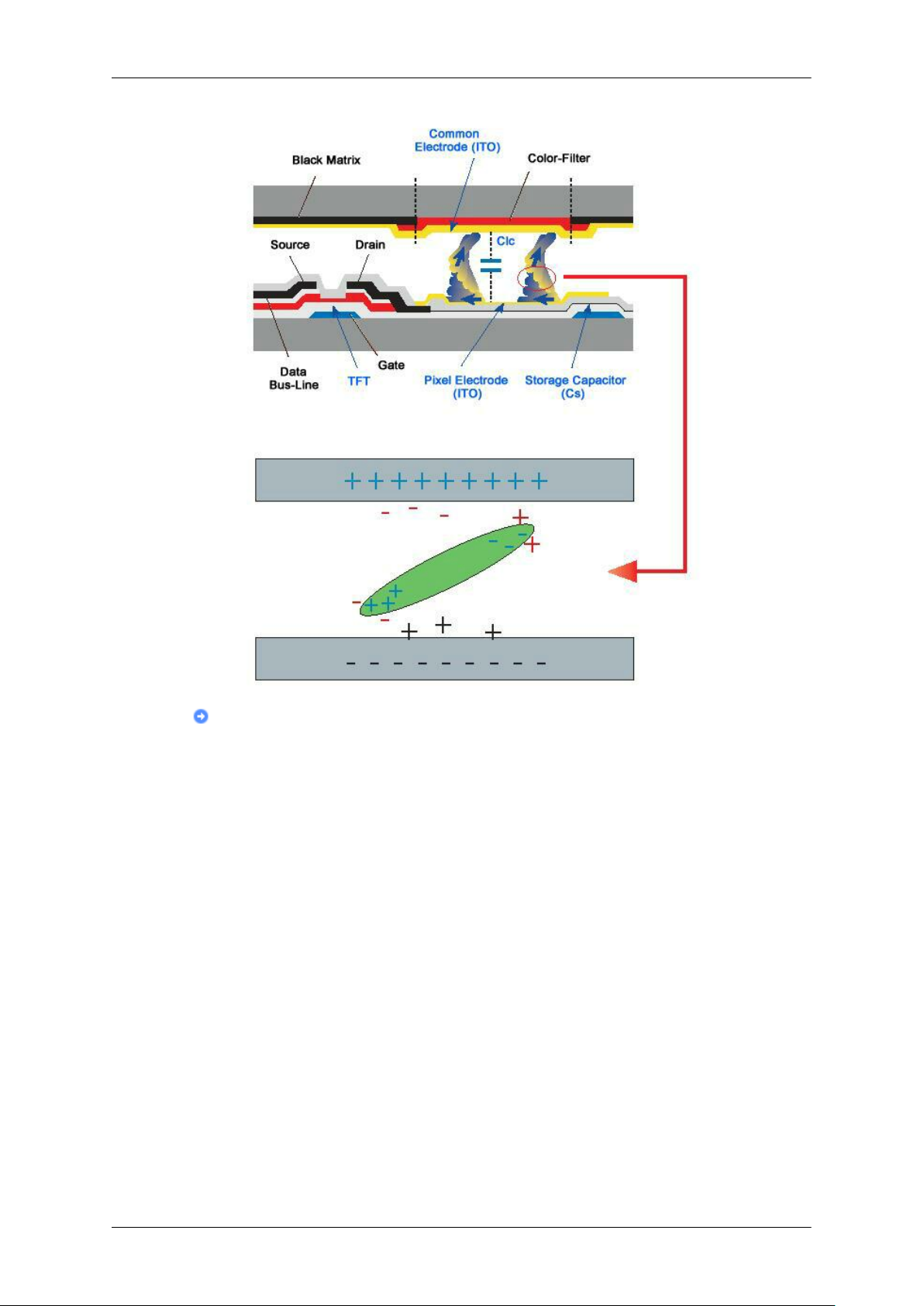
За нормальних умов функціонування LCD панелі ефект залишкового зображення не
виникає. Однак, якщо певне зображення залишається незмінним протягом тривалого
часу, виникає невеличка різниця електричного заряду між двома електродами, які
обрамлюють рідкі кристали. Це може стати причиною виділення рідких кристалів у
відповідній частині екрана. Таким чином після переходу до наступного зображення
на екрані залишається "тінь" попереднього зображення. Ефект залишкового
зображення може виникати на усіх без винятку дисплеях, включаючи LCD дисплеї.
Це не є недоліком виробу.
Щоб захистити LCD дисплей від виникнення ефекту залишкового зображення,
дотримуйтеся рекомендацій, що подані нижче
Вимкнення живлення, екранна заставка або режим економного споживання
електроенергії
Наприклад:
• Коли на екрані постійно присутнє майже незмінне зображення, час від часу
вимикайте екран.
• Після 20 годин використання вимикайте живлення на 4 години
• Після 12 годин використання вимикайте живлення на 2 години
• Якщо можливо, використовуйте екранну заставку
• Радимо використовувати одноколірну екранну заставку або рухоме
зображення.
• Вимкнення живлення монітора можна запрограмувати, вибравши "Power
Scheme" (Схеми керування живленням) в меню "Display Properties" (Параметри
екрана).
Поради щодо використання в особливих умовах
Наприклад: аеропорти, вокзали, фондові біржі, банки та системи управління Радимо
запрограмувати систему, в якій буде встановлено монітор, таким чином:
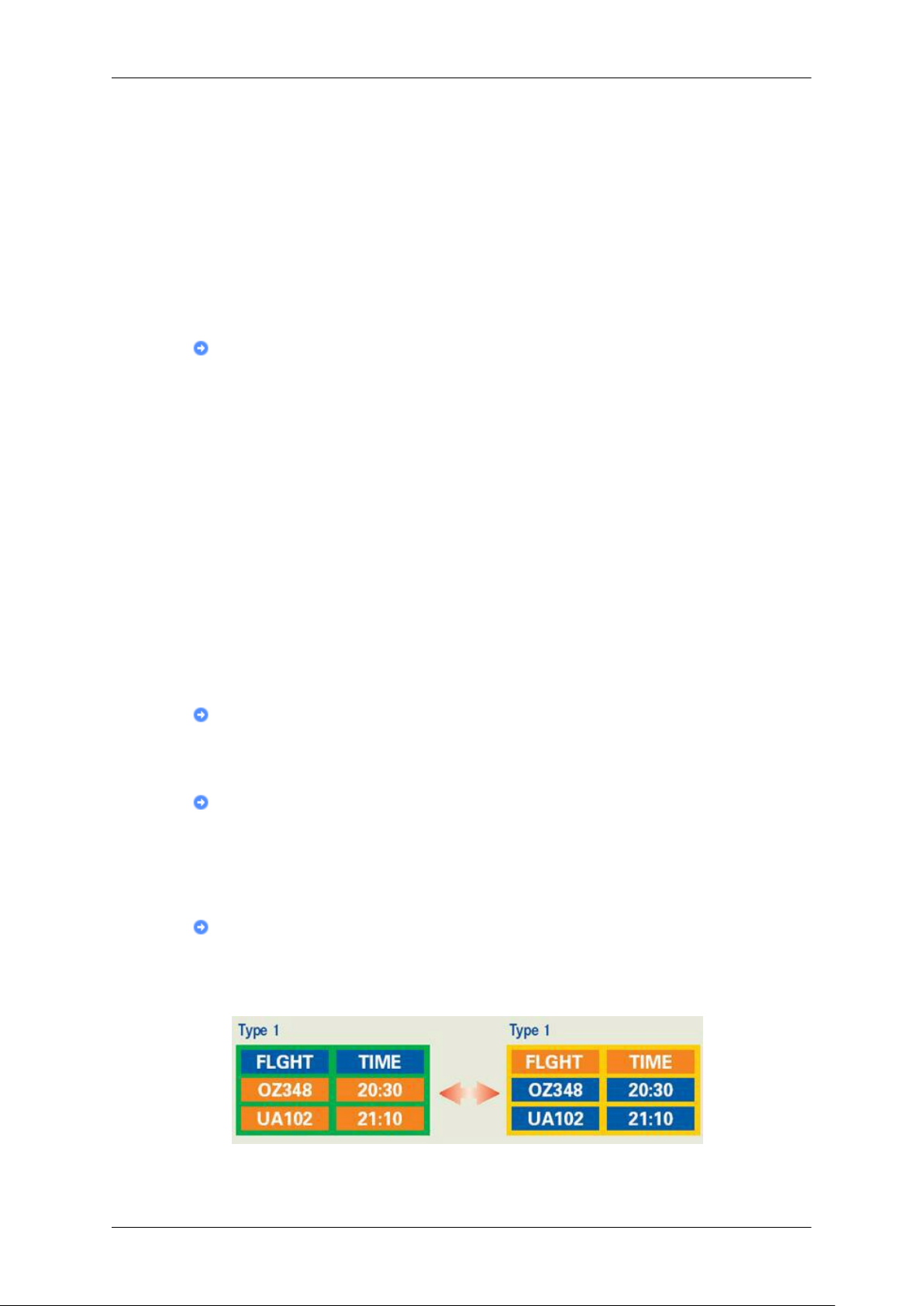
Періодично замінюйте інформаційний екран логотипом або рухомим
зображенням.
Наприклад: можна запровадити такий цикл: відображення інформації протягом 1
години, після чого відображення логотипу або рухомого зображення протягом 1
хвилини.
Час від часу змінюйте колір на інформаційному екрані (використовуйте 2 різні
кольори).
Наприклад: задайте два кольори для відображення інформації і змінюйте колір
почергово через кожні 30 хвилин.
58
Page 60
Інформація
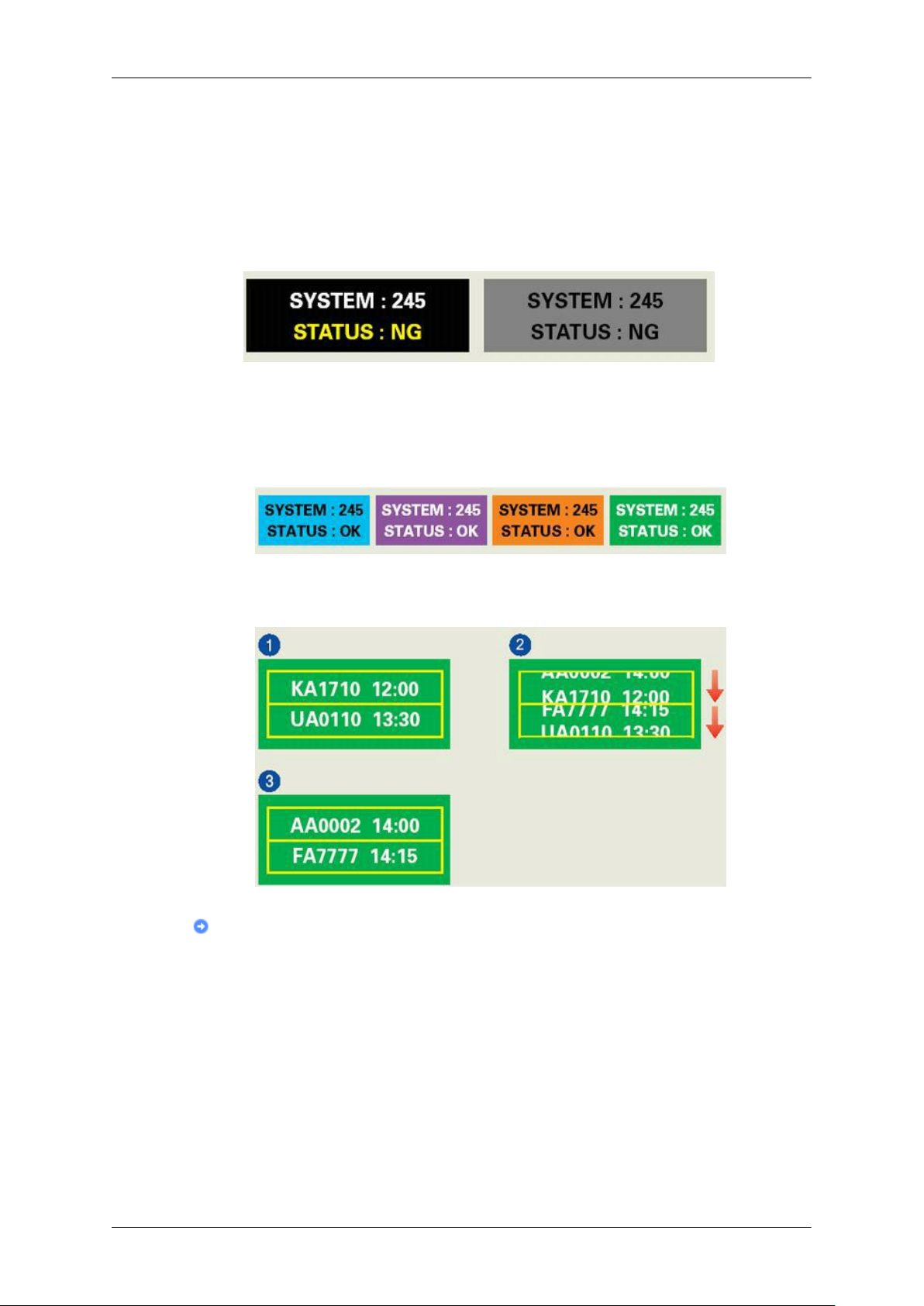
Радимо не використовувати поєднання символів та фонових кольорів з великою
різницею рівня яскравості.
Уникайте використання сірих кольорів, які швидко можуть викликати появу
залишкового зображення.
• Уникайте: кольорів зі значною різницею рівня яскравості (чорний і білий, сірий)
Наприклад:
• Рекомендовані параметри: яскраві кольори з незначною різницею рівня
яскравості
• кожні 30 хвилин змінюйте колір символів та фоновий колір
Наприклад:
• Кожні 30 хвилин змінюйте символи на рухому інформацію.
Наприклад:
Найкращий спосіб захистити монітор від ефекту залишкового зображення -
налаштувати комп'ютер або систему на відображення екранної заставки, коли
монітор не використовується.
За нормальних умов функціонування LCD панелі ефект залишкового зображення не
буде виникати.
Нормальними умовами вважається постійно змінюване зображення. Якщо на LCD
панелі протягом тривалого часу (більше 12 годин) висвітлюється нерухоме
зображення, це може викликати невеличку різницю в напрузі між електродами, які
формують піксели з рідких кристалів (РК). З часом різниця напруги між електродами
збільшується, спричинюючи вигорання піксела. В такому випадку після зміни
зображення на екрані ще залишається "тінь" попереднього зображення.
Щоб цього уникнути, необхідно зменшити накопичення таких різниць напруги.
59
Page 61
Інформація
Цей LCD монітор відповідає вимогам стандарту ISO13406-2 стосовно кількості
пошкоджених пікселів, Клас ІІ
60
Page 62
Додаток
Як звернутись у компанію SAMSUNG у різних країнах світу
Примітка
У разі виникнення запитань або зауважень стосовно виробів Samsung звертайтесь у центр
обслуговування клієнтів компанії SAMSUNG.
North America
U.S.A 1-800-SAMSUNG(726-7864) http://www.samsung.com
CANADA 1-800-SAMSUNG(726-7864) http://www.samsung.com/ca
MEXICO 01-800-SAMSUNG(726-7864) http://www.samsung.com
Latin America
ARGENTINE 0800-333-3733 http://www.samsung.com/ar
BRAZIL 0800-124-421
4004-0000
CHILE 800-SAMSUNG(726-7864) http://www.samsung.com/cl
COLOMBIA 01 8000 112 112 http://www.samsung.com/co
COSTA RICA 0-800-507-7267 http://www.samsung.com/latin
ECUADOR 1-800-10-7267 http://www.samsung.com/latin
EL SALVADOR 800-6225 http://www.samsung.com/latin
GUATEMALA 1-800-299-0013 http://www.samsung.com/latin
HONDURAS 800-7919267
JAMAICA 1-800-234-7267 http://www.samsung.com/latin
NICARAGUA 00-1800-5077267
PANAMA 800-7267 http://www.samsung.com/latin
PUERTO RICO 1-800-682-3180 http://www.samsung.com/latin
REP. DOMINICA 1-800-751-2676 http://www.samsung.com/latin
TRINIDAD & TO-
BAGO
VENEZUELA 0-800-100-5303 http://www.samsung.com/latin
1-800-SAMSUNG(726-7864) http://www.samsung.com/latin
http://www.samsung.com
Europe
AUSTRIA 0800-SAMSUNG(726-7864) http://www.samsung.com/at
BELGIUM 0032 (0)2 201 24 18 http://www.samsung.com/be
CZECH REPUBLIC 844 000 844 http://www.samsung.com/cz
DENMARK 70 70 19 70 http://www.samsung.com/dk
EIRE 0818 717 100 http://www.samsung.com/ie
FINLAND 030-6227 515 http://www.samsung.com/fi
FRANCE 3260 SAMSUNG
08 25 08 65 65 (€ 0,15/Min)
61
http://www.samsung.com
Page 63

Додаток
Europe
GERMANY 01805 - SAMSUNG(726-7864)
(€ 0,14/Min)
HUNGARY 06-80-SAMSUNG(726-7864) http://www.samsung.com
ITALIA 800-SAMSUNG(726-7864) http://www.samsung.com
LUXEMBURG 0035 (0)2 261 03 710 http://www.samsung.com/be
NETHERLANDS 0900 SAMSUNG (726-7864) http://www.samsung.com/nl
NORWAY 815-56 480 http://www.samsung.com/no
POLAND 0 801 801 881
022-607-93-33
PORTUGAL 80820-SAMSUNG (726-7864) http://www.samsung.com/pt
SLOVAKIA 0800-SAMSUNG(726-7864) http://www.samsung.com/sk
SPAIN 902 10 11 30 http://www.samsung.com
SWEDEN 0771-400 200 http://www.samsung.com/se
SWITZERLAND 0800-SAMSUNG(726-7864) http://www.samsung.com/ch
U.K 0845-SAMSUNG(726-7864) http://www.samsung.com
http://www.samsung.com
http://www.samsung.com/pl
CIS
ESTONIA 800-7267 http://www.samsung.ee
LATVIA 800-7267 http://www.samsung.com/lv
LITHUANIA 8-800-77777 http://www.samsung.lt
KAZAKHSTAN 8-10-800-500-55-500 http://www.samsung.kz
KYRGYZSTAN 00-800-500-55-500
RUSSIA 8-800-555-55-55 http://www.samsung.com
TADJIKISTAN 8-10-800-500-55-500
UKRAINE 8-800-502-0000 http://www.samsung.com
UZBEKISTAN 8-10-800-500-55-500 http://www.samsung.uz
Asia Pacific
AUSTRALIA 1300 362 603 http://www.samsung.com
CHINA 800-810-5858
010-6475 1880
HONG KONG 3698 - 4698 http://www.samsung.com/hk
INDIA 3030 8282
1800 110011
INDONESIA 0800-112-8888 http://www.samsung.com/id
JAPAN 0120-327-527 http://www.samsung.com/jp
MALAYSIA 1800-88-9999 http://www.samsung.com/my
NEW ZEALAND 0800 SAMSUNG(726-7864) http://www.samsung.com/nz
PHILIPPINES 1800-10-SAMSUNG(726-7864) http://www.samsung.com/ph
SINGAPORE 1800-SAMSUNG(726-7864) http://www.samsung.com
THAILAND 1800-29-3232, 02-689-3232 http://www.samsung.com
TAIWAN 0800-329-999 http://www.samsung.com/tw
http://www.samsung.com
http://www.samsung.com
62
Page 64

VIETNAM 1 800 588 889 http://www.samsung.com
SOUTH AFRICA 0860-SAMSUNG(726-7864) http://www.samsung.com
TURKEY 444 77 11 http://www.samsung.com
U.A.E 800-SAMSUNG(726-7864)
Словник термінів
Крок точки Зображення на моніторі складається з червоних, зелених та
Вертикальна частота Для того, щоб відтворити зображення, необхідно кілька разів
Додаток
Asia Pacific
Middle East & Africa
http://www.samsung.com
8000-4726
синіх точок. Чим ближче розташовані точки одна до одної,
тим вища роздільна здатність. Відстань між двома точками
одного кольору називається "кроком точки". Одиниця
виміру: мм
на секунду повторити його на екрані. Частота цього
повторення має назву "вертикальна частота" або "частота
оновлення екрана". Одиниця виміру: Hz
Наприклад: частота 60 Hz означає, що сигнал повторюється
60 разів за секунду.
Горизонтальна частота Час, який витрачається на відображення однієї лінії від
правого до лівого краю екрана, називається "горизонтальним
циклом". Горизонтальна частота - це кількість повторень
горизонтального циклу за секунду. Одиниця виміру: kHz
Черезрядкова та послідовна
розгортка
Plug & Play Ця функція забезпечує найкращу якість зображення завдяки
Роздільна здатність Кількість точок по горизонталі та вертикалі, які формують
"Послідовна розгортка" - це метод відображення
горизонтальних ліній, з яких складається зображення на
екрані, згори донизу в неперервному порядку; "черезрядкова
розгортка" - відображення непарних та парних ліній по черзі.
У більшості моніторів для забезпечення чіткішого
зображення використовується послідовна розгортка.
Черезрядкова розгортка використовується в основному в
телевізорах.
автоматичному обміну інформацією між комп'ютером та
монітором. Даний монітор відповідає вимогам міжнародного
стандарту VESA DDC щодо функції "Plug & Play".
зображення на екрані, називається "роздільна здатність". Це
число вказує на чіткість зображення. Висока роздільна
здатність підходить для виконання багатьох завдань,
оскільки дозволяє відобразити на екрані більше інформації.
Наприклад: Якщо роздільна здатність - 1440 x 900, це означає,
що екран складається з 1440 точок по горизонталі
(горизонтальна роздільна здатність) та 900 ліній по вертикалі
(вертикальна роздільна здатність).
63
Page 65

Нормативна частина
Інформація, подана у даному документі, може бути змінена без попередження.
© 2008 Samsung Electronics Co., Ltd. Усі права застережено.
Відтворення у будь-який спосіб без письмового дозволу компанії Samsung Electronics Co., Ltd.
заборонено.
Компанія Samsung Electronics Co., Ltd. не несе відповідальності за помилки у цьому посібнику
або випадкові чи опосередковані збитки, що виникли внаслідок надання, експлуатації або
використання даного матеріалу.
Samsung - зареєстрований товарний знак Samsung Electronics Co., Ltd.; Microsoft, Windows та
Windows NT - зареєстровані товарні знаки корпорації Майкрософт (Microsoft Corporation); VESA, DPM і DDC - зареєстровані товарні знаки Video Electronics Standard Association; назва і
логотип ENERGY STAR® - зареєстровані товарні знаки U.S. Environmental Protection Agency
(EPA). Як партнер програми ENERGY STAR®, компанія Samsung заявляє, що даний виріб
відповідає вимогам ENERGY STAR® щодо ефективності використання електроенергії. Усі інші
згадані тут назви виробів можуть бути товарними знаками або зареєстрованими товарними
знаками відповідних власників.
Додаток
64
 Loading...