

Page 1

!! !!
SyncMaster 730XT/930XT
Installere drivere Installere programmer
Page 2

Notasjon
Ellers kan det resultere i død eller personskader.
Strøm
Ellers kan det resultere i personskader eller skader på utstyret.
Forbudt Viktig å lese og forstå til enhver tid
Ikke demonter Trekk støpselet ut av kontakten
Ikke berør Jording for å forhindre elektrisk støt
Når datamaskinen ikke skal brukes i en lengre periode, setter du den i DPM.
Hvis du bruker skjermsparer, setter du den i aktiv skjermmodus.
Page 3
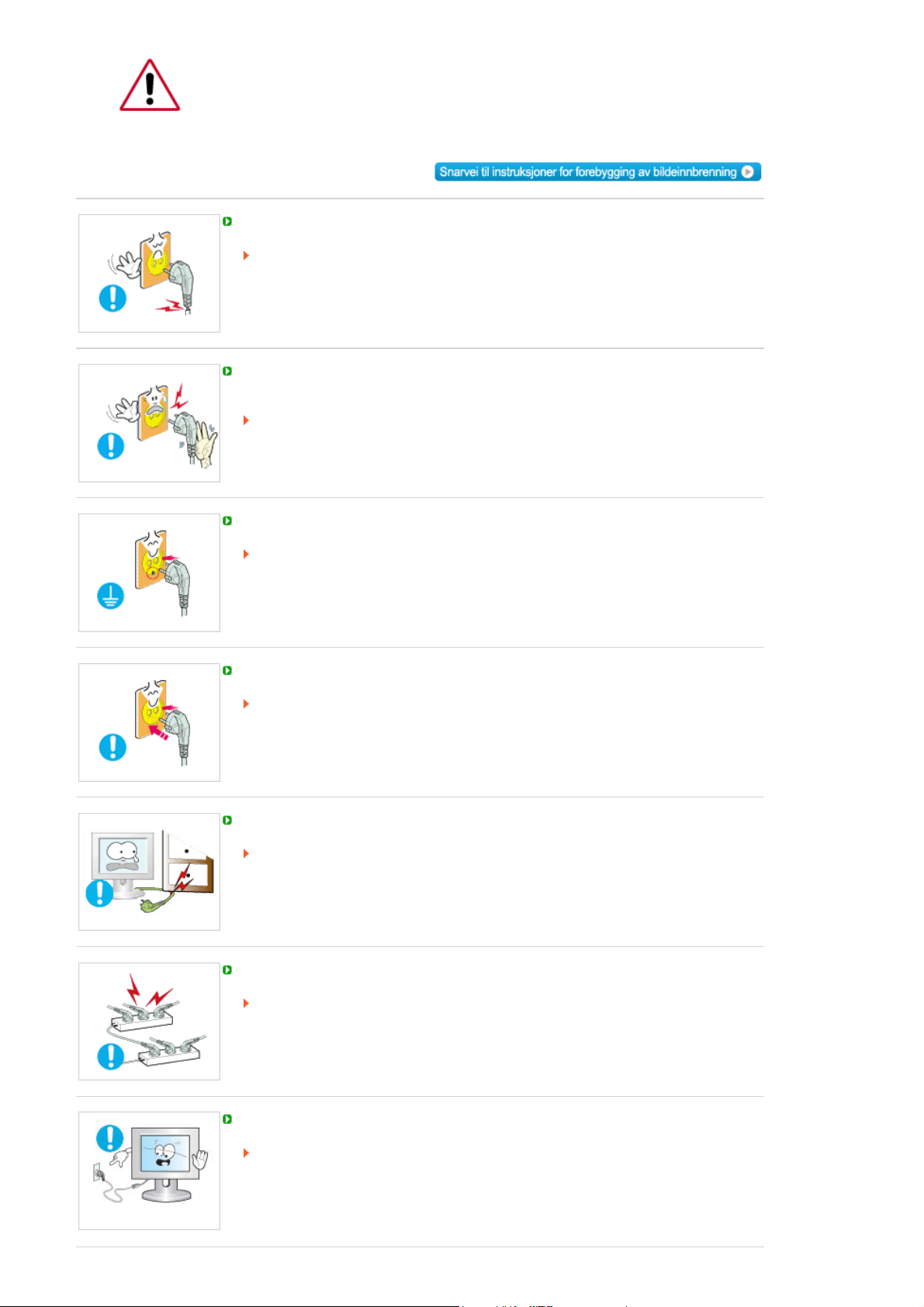
Bildene her er kun til referanse og gjelder ikke i alle tilfeller (eller land).
Ikke bruk skadde strømledninger eller støpsler eller skadde eller løse stikkontakter.
Det kan forårsake elektrisk støt eller brann.
Ikke ta på støpselet med våte hender når du setter det inn i eller trekker det ut av
stikkontakten.
Det kan da oppstå fare for elektrisk støt.
Kontroller at du kobler strømledningen til en jordet kontakt.
Ellers kan det forårsake elektrisk støt eller personskader.
Kontroller at støpselet sitter ordentlig i stikkontakten.
Det kan medføre brannfare.
Ikke bruk kraft til å bøye eller trekke i støpselet, og ikke plasser noe tungt på det.
Det kan medføre brannfare.
Ikke koble flere apparater til samme stikkontakt.
Det kan medføre brannfare på grunn av overoppheting.
Ikke koble fra strømledningen mens skjermen er i bruk.
Ellers kan det føre til skader på produktet grunnet elektrisk sjokk.
Page 4

j
gj
Installasjon
For å koble strømmen fra apparatet må støpselet trekkes ut av stikkontakten, og
derfor må støpselet være fungere ordentlig.
Dette kan forårsake elektrisk støt eller brann.
Bruk bare strømledningen som ble levert av fabrikanten. Ikke bruk strømledningen til
et annet produkt.
Det kan forårsake brann eller elektrisk støt.
Kontakt et autorisert servicesenter før du installerer skjermen på steder der den vil bli
utsatt for mye støv, høye eller lave temperaturer, høy luftfuktighet eller kjemiske
stoffer, og på steder der den skal stå på døgnet rundt, for eksempel på en flyplass,
ernbanestasjon eller lignende.
Unnlatelse av å
Ikke mist skjermen når du flytter den.
Det kan forårsake skade på produktet eller personen som bærer den.
Vær minst to personer til å løfte og flytte produktet.
Hvis ikke, kan det være lett å miste det og dermed forårsake personskader
og/eller skader på produktet.
Når du installerer produktet i et kabinett eller rack, kontroller at frontenden av nedre
del av produktet ikke faller ut.
Ellers kan den falle ned eller forårsake personskader.
Bruk et kabinet eller rack med egnet størrelse i forhold til produktet.
øre det kan føre til alvorlig skade på skjermen.
IKKE PLASSER STERINLYS, MYGGSPIRALER, SIGARETTER OG ANDRE
VARMEELEMENTER I NÆRHETEN AV PRODUKTET.
Det kan medføre brannfare.
Hold varmeelementer så langt borte fra strømledningen og produktet som mulig.
Page 5
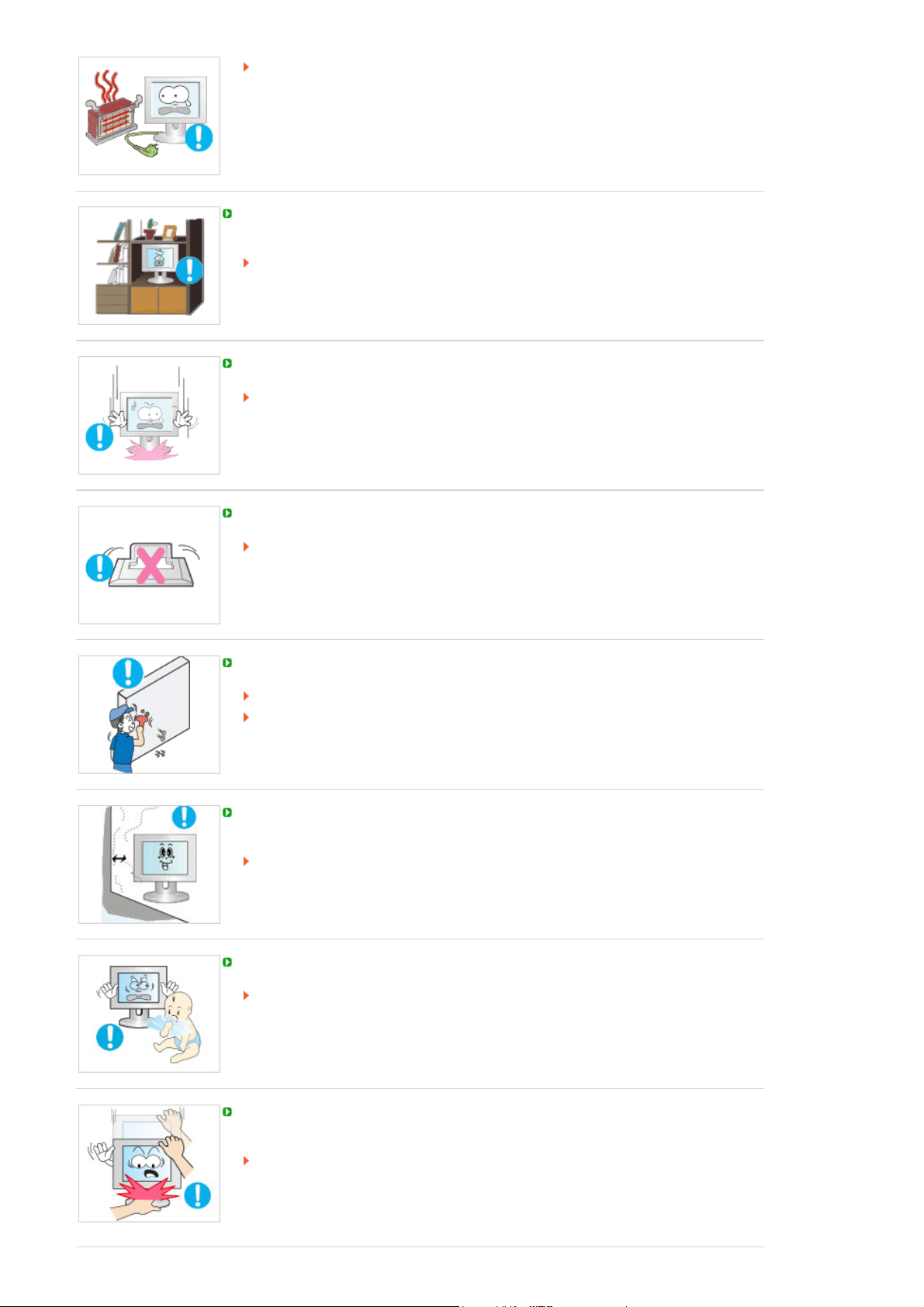
Det kan forårsake elektrisk støt eller brann.
Ikke installer produktet på et dårlig ventilert sted som for eksempel i en bokhylle eller
et skap.
Det kan medføre brannvare på grunn av økt intern temperatur.
Sett skjermen forsiktig ned.
Unnlatelse av å gjøre det kan føre til at skjermen blir ødelagt.
Frontsiden av produktet må ikke plasseres på gulvet.
Ellers kan dette føre til skader på skjermen.
Kontroller at et autorisert installeringsfirma utfører veggmonteringen.
Ellers kan den falle ned og forårsake personskader.
Kontroller at den spesifiserte veggmonteringen installeres.
Installer produktet ditt på et godt ventilert sted. Kontroller at det er en klaring på minst
10 cm fra veggen.
Ellers kan det medføre brannfare på grunn av økt intern temperatur.
Kontroller at innpakningsplasten holdes utenfor barnas rekkevidde.
Ellers kan det medføre alvorlige skader (kveling) hvis barn leker med den.
Hvis høyden på skjermen din er justerbar, skal du ikke plassere gjenstander eller
støtte deg på stativet når du senker det.
Det kan forårsake skade på produktet eller personen som bærer den.
Page 6

Rengjøring og bruk
Bruk en lett fuktet og myk klut til rengjøringen av skjermkabinettet eller overflaten av
TFT-LCD-skjermen.
Ikke spray rengjøringsmiddel direkte på overflaten til produktet.
Ellers kan det medføre misfarging og ødeleggelse av strukturen og
skjermoverflaten kan flasse av.
Rengjør produktet med en myk klut bare med skjermrengjøringsmiddel. Hvis du må
bruke et annet rengjøringsmiddel enn skjermrengjøringsmidlet, løs det opp i vann
med forholdet 1:10.
Når du rengjør strømledningen eller kontakten, skal du bruke en tørr klut.
Ellers kan det medføre brannfare.
Når du rengjør produktet, forsikre deg å koble fra strømledningen.
Ellers kan det forårsake elektrisk støt eller brann.
Når du rengjør produktet, ta ut strømledningen og rengjør den med en myk og tørr
klut.
(Bruk ikke kjemikalier slik som voks, benzen, alkohol, tynner, myggfjerner,
smøremiddel eller rengjøringsmidler.) Disse kan endre utseende til produktets
overflate og skrelle av produktetikettene til produktet.
Da produkthuset kan lett påføres skraper, forsikre deg å bruke bare spesifisert type
klut.
Bruk spesifisert type klut bare med litt vann. Da produktet kan påføres skraper
hvis det er fremmedlegemer på kluten, skal du riste den godt før du bruker den.
Når du rengjør produktet skal du ikke spraye vann direkte på hoveddelene til
produktet.
Page 7

Kontroller at vann ikke kommer inn i produktet og at det ikke vått.
Ellers kan det forårsake elektrisk støt, brann eller feil.
Annet
Produktet er et høyspenningsprodukt. Kontroller at brukere ikke demonterer,
reparerer eller modifiserer produktet på egen hånd.
Det kan forårsake elektrisk støt eller brann. Hvis produktet trenger reparasjon,
kontakt et servicesenter.
Hvis produktet lukter rart, lager rare lyder eller det kommer røyk fra det, koble fra
strømpluggen med én gang og kontakt et servicesenter.
Det kan forårsake elektrisk støt eller brann.
Ikke monter produktet på et sted som er eksponert for fuktighet, støv, røyk eller vann,
eller i en bil.
Det kan forårsake elektrisk støt eller brann.
Hvis du mister produktet eller huset har gått i stykker, skru apparatet av og koble fra
strømledningen. Kontakt et servicesenter.
Det kan forårsake elektrisk støt eller brann.
Hvis det oppstår tordenvær, skal du ikke røre strømledningen eller antennen.
Det kan forårsake elektrisk støt eller brann.
Ikke prøv å flytte skjermen ved å dra i ledningen eller signalkabelen.
Ellers kan det medføre fall og elektrisk sjokk, skader på produktet eller brann
grunnet skader på ledningen.
Ikke løft eller flytt produktet frem og tilbake eller til venstre og høyre mens du bare
Page 8
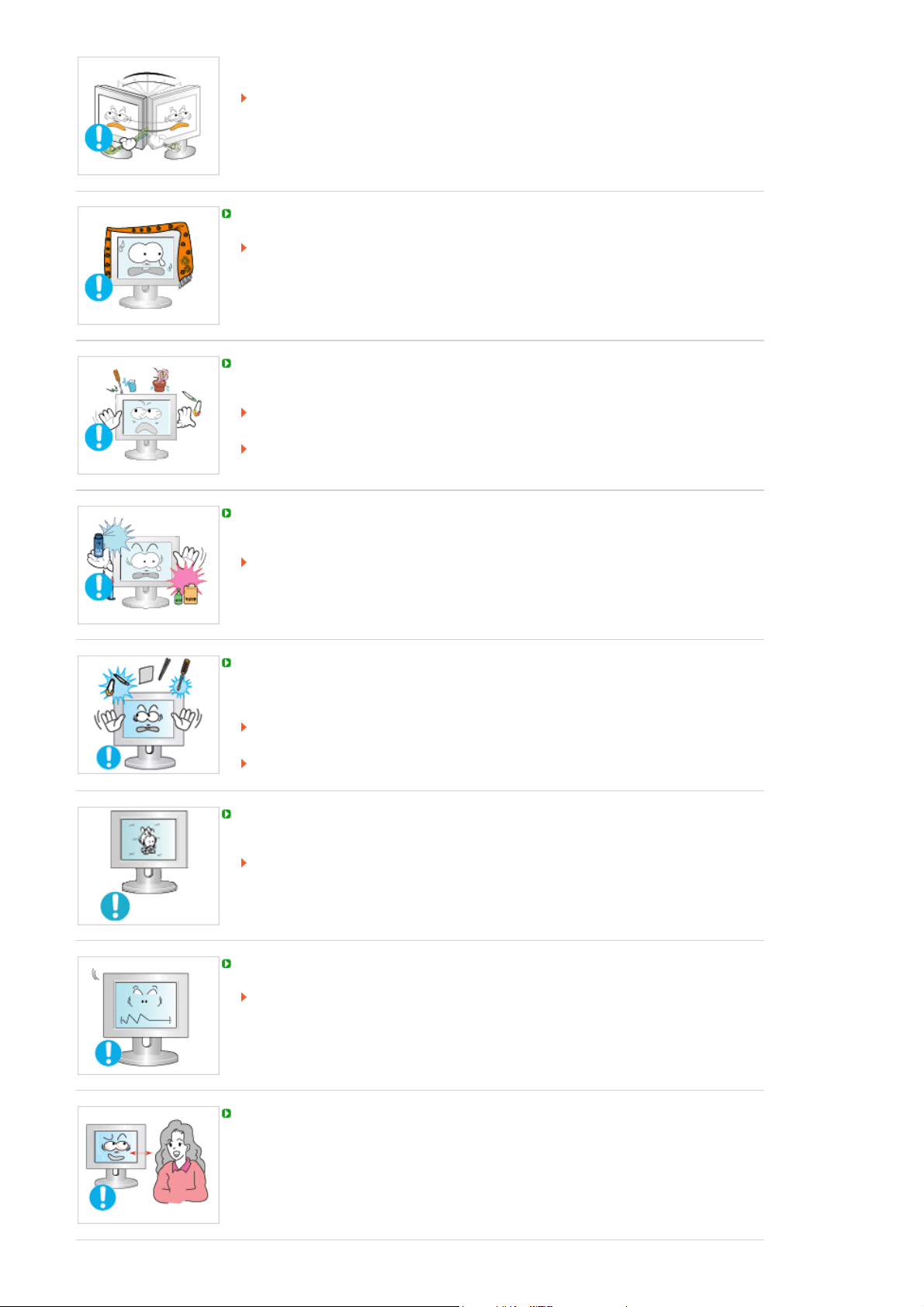
holder i strømledningen eller signalkablene.
Ellers kan det medføre fall og elektrisk sjokk, skader på produktet eller brann
grunnet skader på ledningen.
Kontroller at ventilåpningen ikke blokkert av et bord eller et gardin.
Ellers kan det medføre brannfare på grunn av økt intern temperatur.
Ikke plasser beholdere som inneholder vann, vaser, blomsterpotter, medisiner og
metallgjenstander på produktet.
Hvis vann eller et fremmedlegeme kommer inn i produktet, koble fra
strømledningen og kontakt et servicesenter.
Dette kan forårsake funksjonsfeil på produktet, elektrisk støt eller brann.
Ikke bruk eller oppbevar brannbar spray eller lett antennelige materialer i nærheten
av produktet.
Ellers kan det resultere i fare for eksplosjon eller brann.
Ikke før inn metallgjenstander som strikkepinner, mynter, pins eller brennbare
gjenstander som for eksempel fyrstikker og papir på innsiden av produktet (gjennom
ventilasjonsåpningene, inngangs- og utgangsterminalene, etc).
Hvis vann eller fremmedlegemer kommer inn i produktet, koble fra strømledningen
og kontakt et servicesenter.
Det kan forårsake elektrisk støt eller brann.
Når du bruker et stillestående skjermbilde over lengre tid, er det mulig at det oppstår
etterbide eller merker.
Hvis du ikke skal bruke produktet over en lengre tidsperiode, sett det i sovemodus
eller bruk en bevegbar skjermsparer.
Still inn oppløsning og frekvens som er egnet for produktet.
Ellers kan du bli påført synsskader.
Hvis du kontinuerlig flytter deg nærmere skjermen til produktet, kan det være at synet
ditt svekkes.
Page 9

For å hvile øynene bør du ta pause i minst fem minutter etter hver time du bruker
skjermen.
Ikke installer den på et ustabilt sted som for eksempel en utstabil rack eller ujevn
overflate, eller et sted som utsettes for vibrasjoner.
Ellers kan det lett falle ned og dermed forårsake personskader og/eller skader på
produktet.
Hvis du bruker produktet på et sted utsatt for vibrasjoner, kan det medføre skader
på produktet og brannfare.
Når du flytter produktet, skal du skru strømmen av og koble ut strømpluggen,
antennekabelen og alle de andre kablene som er koblet til produktet.
Ellers kan det forårsake elektrisk støt eller brann.
Kontroller at barn ikke henger på produktet eller klatrer oppå det.
Produktet kan falle ned og forårsake personskade eller død.
Hvis du ikke bruker produktet for en lang periode, koble fra strømledningen fra
kontakten.
Ellers kan det medføre i overoppheting eller brannfare grunnet støv og kan
resultere i brann grunnet elektrisk sjokk eller lekkasje.
Ikke plasser tunge gjenstander eller leketøy eller søtsaker slik som kjeks etc. som kan
tiltrekke seg barnas oppmerksomhet oppå produktet.
Barna dine kan henge på produktet og forårsake at det faller ned og dette kan
medføre personskader eller død.
Ikke sett produktet opp ned eller flytt det bare ved å holde i stativet.
Ellers kan det lett falle ned og dermed forårsake personskader og/eller skader på
produktet.
Ikke plasser produktet på et sted som er utsatt for direkte sollys eller i nærheten av
varme, f. eks. peis eller ovn.
Dette kan redusere produktets levetid og medføre brannfare.
Page 10

Ikke slipp gjenstander ned på produktet eller forårsake støt mot produktet.
Det kan forårsake elektrisk støt eller brann.
Bruk ikke luftfukter eller sett et kjøkkenbord i nærheten av produktet.
Det kan forårsake elektrisk støt eller brann.
Dersom det oppstår gasslekkasje, ikke rør produktet eller strømpluggen, men ventiler
øyeblikkelig.
Hvis det forekommer gnister, kan det føre til eksplosjon eller brann.
Hvis produktet er skrudd på over en lengre periode, blir skjermpanelet varmt. Ikke rør
det.
Hold alle små tilbehør på et sted der de er utenfor barnas rekkevidde.
Vær forsiktig når du justerer vinkelen på produktet eller høyden på stativet.
Dette kan medføre personskader, da hånden eller fingrene dine kan sette seg fast.
Hvis du vipper produktet for meget kan det falle ned og forårsake personskader.
Ikke installer produktet på et sted som er så lavt at det er innenfor rekkevidden av
barn.
Ellers kan det falle ned og forårsake personskader.
Da fremsiden av produktet er tung, installer produktet på en jevn og stabil
overflate.
Ikke sett tunge gjenstander oppå produktet.
Dette kan forårsake personskader og/eller skader på produktet.
Gode stillinger ved bruk av skjermen
Når du bruker produktet, bruk det i riktig posisjon.
z Hold deg rett i ryggen og blikket rettet mot produktet.
z Avstanden mellom øynene og skjermen skal være på mellom 45 til
50 cm. Se på skjermen fra en litt høyere plassering enn selve
skjermhøyden.
z Når du bruker produktet, bruk det i riktig posisjon.
Page 11
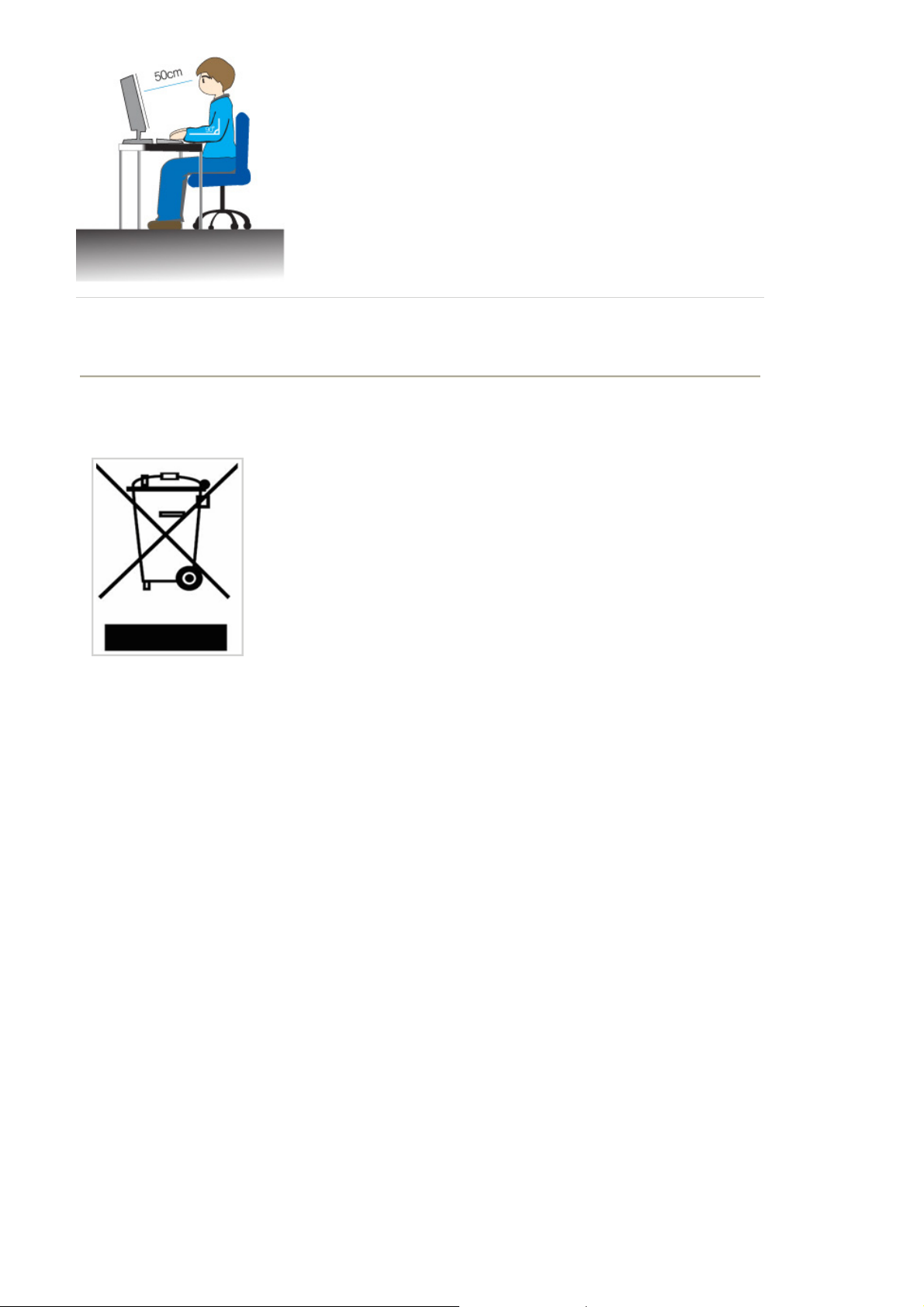
z Juster skjermvinkelen slik at skjermen ikke reflekterer lys.
z Plasser armene vertikalt til siden og la albuene være på nivå med
håndbaken.
Korrekt avhending av dette produkt
(Avfall elektrisk og elektronisk utstyr) - Kun Europa
Denne merkingen som vises på produktet eller dens dokumentasjon,
indikerer at den ikke skal kastes sammen med annet husholdningsavfall ved
slutten av sin levetid. For å hindre mulig skade på miljøet eller menneskelig
helse fra ukontrollert avfallsavhending, vennligst atskill dette fra andre typer
avfall og resirkuler det ansvarlig for å fremme bærekraftig gjenbruk av
materielle ressurser.
Husholdningsbrukere bør kontakte enten forhandleren de kjøpte produktet av,
eller lokale myndigheter, for detaljer om hvor og hvordan de kan frakte denne
artikkelen for miljømessig trygg resirkulering.
Forretningsbrukere bør kontakte sin leverandør og undersøke vilkårene i
kjøpekontrakten. Dette produktet skal ikke blandes med annet kommersielt
avfall som skal kastes.
Page 12
Funksjone
r
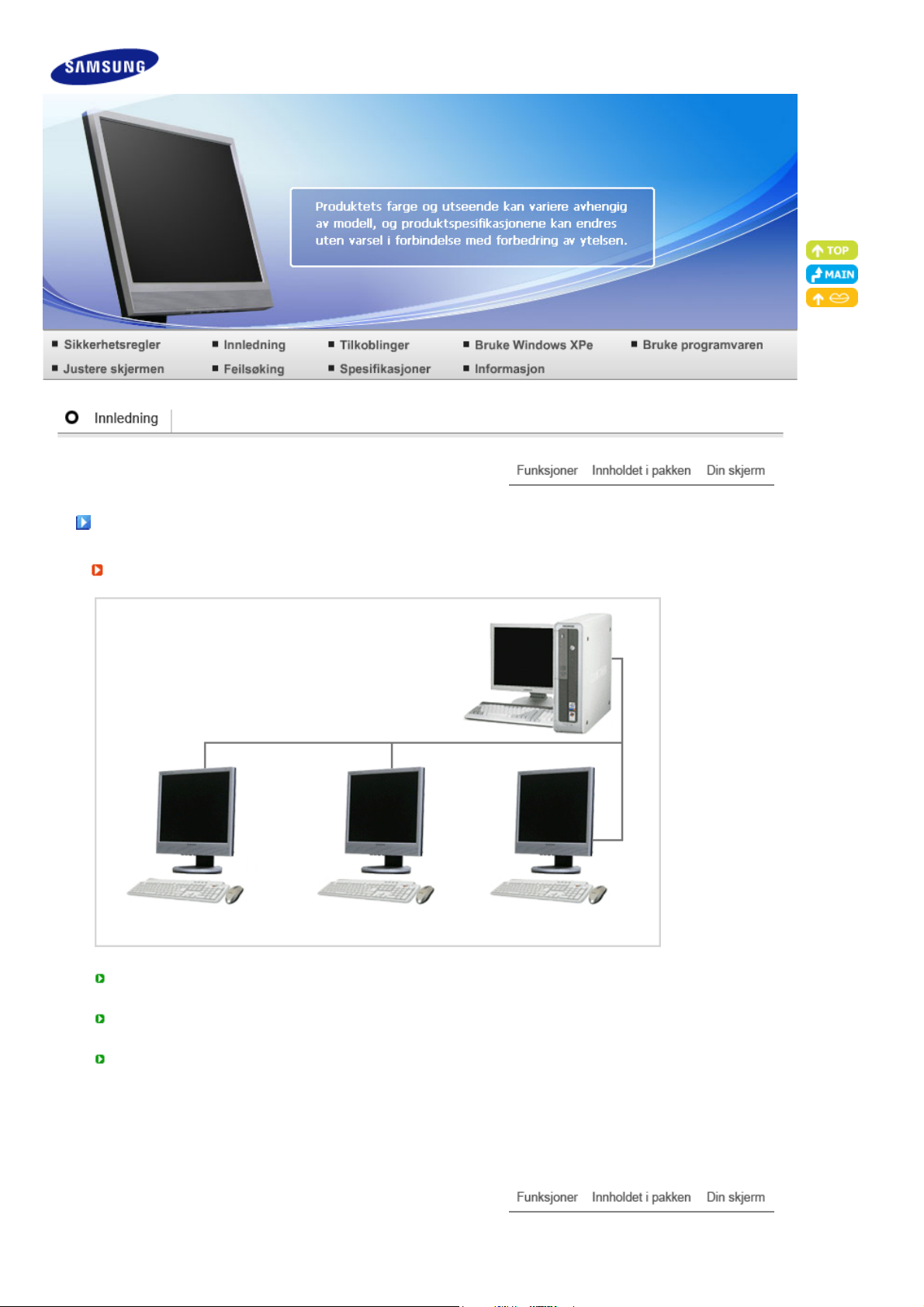
Hva er en nettverksmonitor?
Dette er et nytt konsept innen monitorer, som benytter PC- og LAN-tjenester til å vise bilder,
videoklipp, dokumenter osv. gjennom tilkopling til verts-PCen.
Den har dessuten en tilleggsfunksjon som sørger for ekstern tilkopling til verts-PCen for Internetttjenester, uavhengig av verts-PCen.
MagicNet, som leveres sammen med produktet, skaffer seg ekstern tilgang til nettverket for å justere
tidspunktet for og typen innhold som vises på hver nettverksmonitor. Programmet sørger også for at
det er mulig å slå strømmen på/av med fjernkontroll.
Page 13

Innholdet i pakken
Pakke opp
Håndbok
Kontroller at følgende elementer er inkludert med skjermen.
Kontakt forhandler hvis det mangler deler.
Kontakt en lokal forhandler hvis du vil kjøpe ekstrautstyr.
Når foten er installert Når foten er foldet sammen
Hurtigoppsettguide
Kabel
Strømledning
selges separat
Tastatur (USB) Mus (USB) Signalkabel
Garantikort
(Ikke tilgjengelig i alle
regioner)
Brukerveiledning,
skjermdriver, NaturalColor-
programvare, MagicTune™-
programvare
Din skjerm
Page 14

Froside
y
(5)
MENU-knapp [ ]
Customized Key
[]
Volum-knapp [ ]
Justeringsknapp [ ] Justere menyposter.
Enter-knapp [ ]
/ SOURCE-knapp
AUTO-knapp Bruk denne knappen for direkte tilgang til automatisk justering.
Strømindikator [ ]
Åpner OSD-menyen. Brukes også til å avslutte OSD-menyen eller gå
tilbake til forrige meny.
Du kan bruke en egendefinert tastetilordning for knappen Custom Key etter
eget ønske.
Du kan konfigurere Egendefinert tast for påkrevd funksjon via
Setup>Customized Ke
Juster lydvolumet med denne knappen.
Aktiverer en markert menypost. /
Når du trykker på Kilde (SOURCE)-knappen, blir videosignalet valgt mens
OSD er avslått.
(Når du trykker på Kilde (SOURCE)-knappen, får du en melding midt på
skjermen som viser modusen som er valgt, enten Analogt eller MagicNet
inngangssignal.)
>> Klikk her for å se et animasjonsklipp.
Bruk denne knappen til å slå knappen av og på.
Vær forsiktig så du ikke tvinger Windows til å slå seg av, dette kan
forårsake skade.
I slike tilfeller vil skjermen din bli slått direkte av og dette kan føre til skade
på operativsystemet ditt. Pass derfor på at EWF-funksjonen er aktivert.
1. Slå av strømmen ved å holde nede Av/På-knappen etter at du har
byttet til Skjermmodus fra Klientmodus.
2. Slå av strømmen ved å holde nede Av/På-knappen i mer enn fem
sekunder i Klientmodus.
Hvis du ikke klarer å starte datamaskinen fordi Windows krasjer,
.
Page 15

Strømindikator
j
j
Se beskrivelsen av strømsparing i håndboken hvis du vil ha mer informasjon om
strømsparingsfunksjonene. Hvis du vil spare strøm, slår du strømmen AV når det ikke er
behov for den, eller når den skal stå ubet
Bakside
kontakter du administratoren.
Denne lampen lyser Grønn ved normal drift, og den blinker Grønn en
gang når skjermen lagrer justeringene.
ent i en lengre tidsperiode.
Konfigurasjonen på baksiden av skjermen kan variere fra produkt til produkt.
POWER IN-port Koble skjermens strømledning til strømporten på baksiden av skjermen.
VGA IN-port Koble signalkabelen til D-sub-porten med 15 pinner bak på skjermen.
RS-232C
Koble en RS-232C-kabel til denne terminalen.
tilkoblingsterminal
VGA OUT-port Koble en skjerm til en annen skjerm via en D-sub-kabel.
Kensington-lås Kensington-låsen er en innretning som brukes til å fysisk feste TV-
apparatet når det er plassert på et offentlig sted.
Låsemekanismen må kjøpes separat.
Hvis du trenger hjelp med å bruke låseinnretningen, kan du kontakte
forhandleren du k
øpte den av.
Festering for kabler Festering for kabler Når kabelen er koblet til, festes kablene til
festeringen.
Page 16
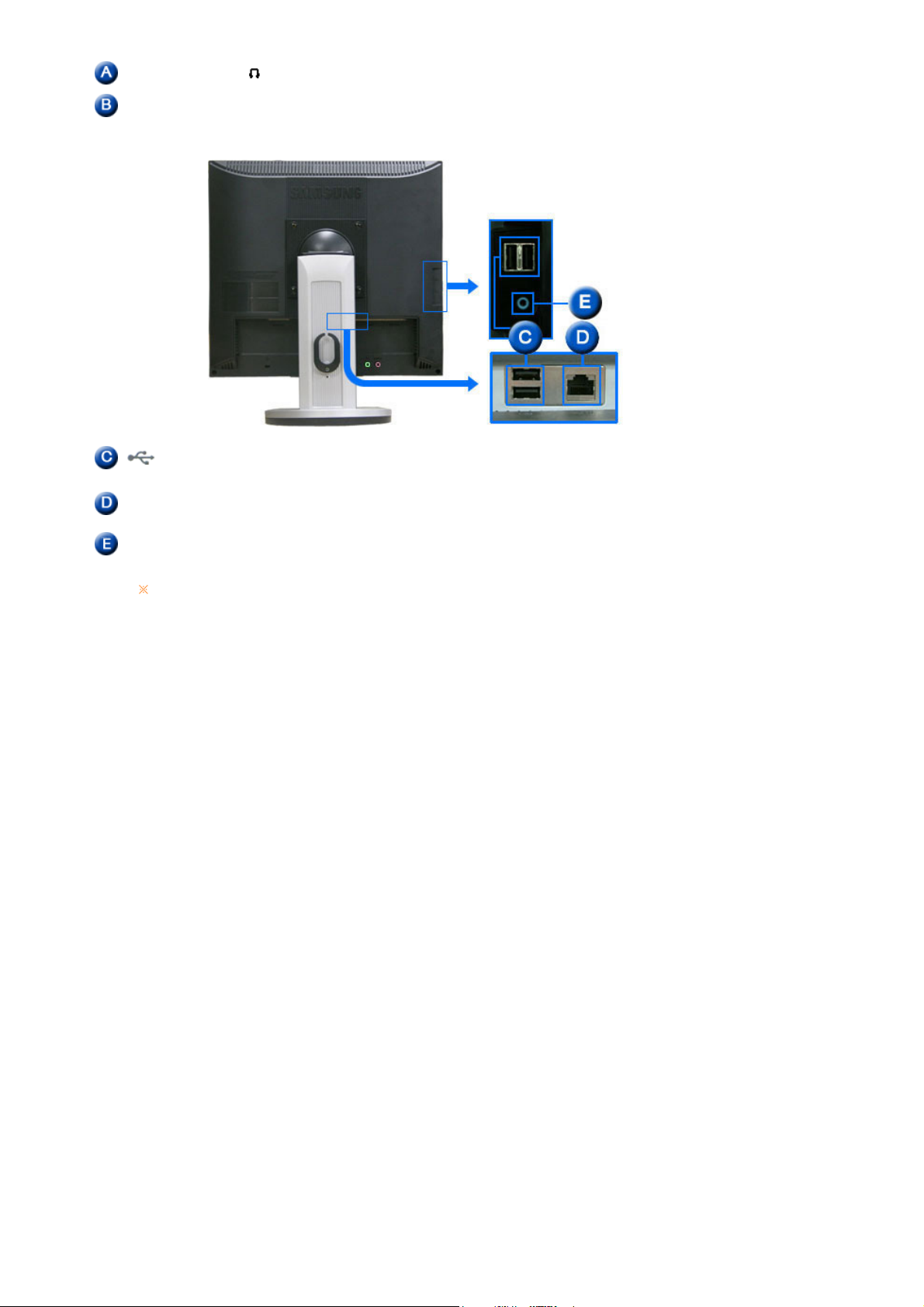
Øretelefon-kontakt [ ]
Koble øretelefonene dine til denne kontakten.
Microphone connection
Koble en mikrofon til MIC-terminalen.
terminal (MIC)
USB
(Kontakt for USB)
LAN
Koble til USB-enheter som mus, tastatur og eksterne lagringsenheter
(f.eks. DSC, MP3 ,ekstern harddisk osv.)
Tilkobling når den brukes som skjerm.
(Kontakt for LAN)
Lydterminal (inn) Koble denne lydterminalen (inn) til lydterminalen (ut) på baksiden av
datamaskinen din med en lydkabel.
Se Koble til skjermen hvis du vil ha mer informasjon om kabeltilkoblinger.
Page 17
Koble til kable
r
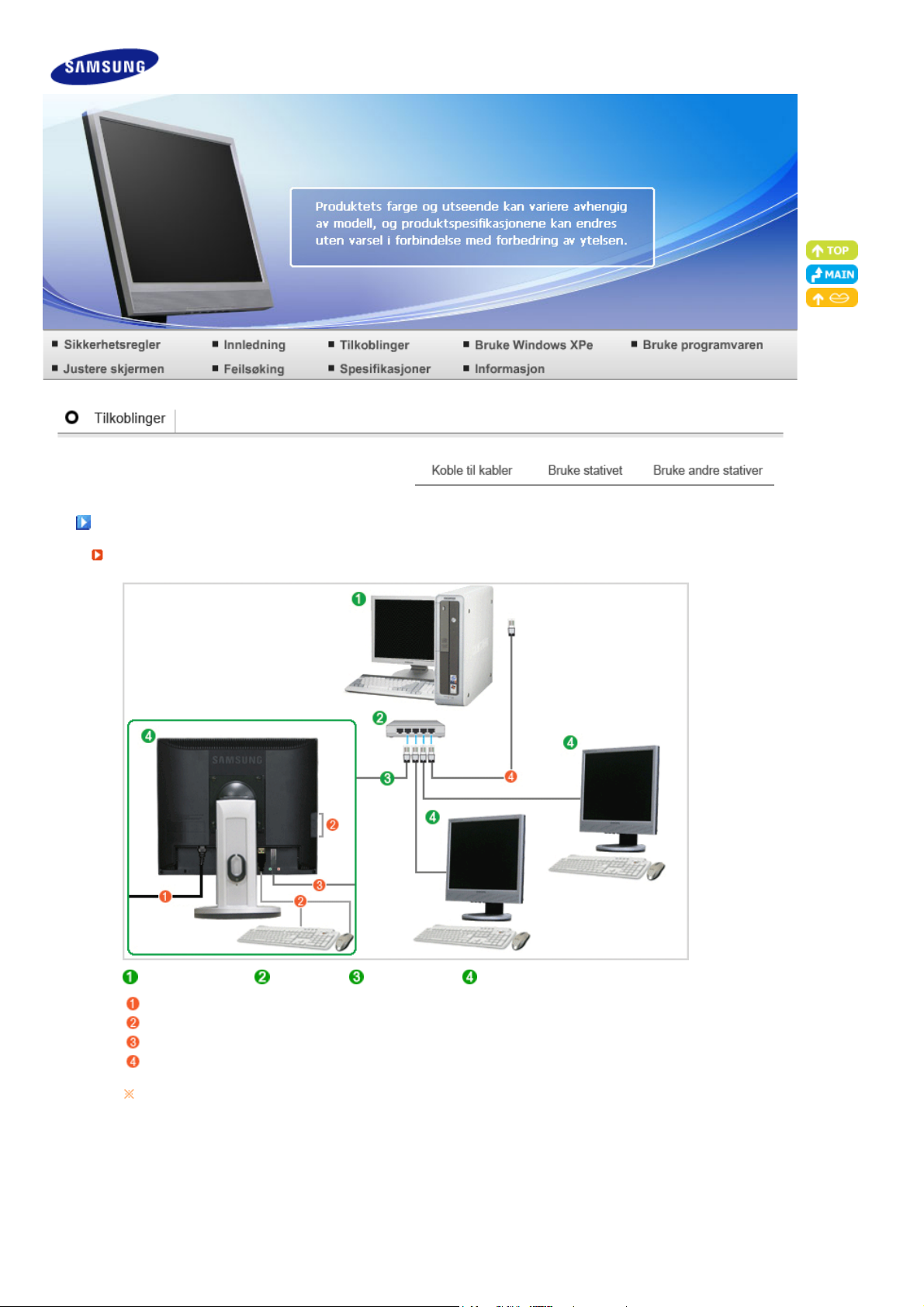
Koble til verts-PCen med en LAN-kabel
Verts-PC Hub LAN-kabel Skjerm
Koble strømledningen til strømkontakten bak på skjermen.
Koble musen og tastaturet til USB-portene.
Koble LAN-kontakten bak på skjermen til hub-en.
Koble hub-en til LAN-kontakten bak på verts-PCen.
Verts-PCen må ha en IP-adresse.
Når LAN-kabelen er koblet til og IP-adressen er angitt, kan du vise skjermbildet fra verts-PCen på
skjermen.
Bruk VGA IN -inngangen til å koble skjermen direkte til en PC.
Koble til VGA OUT -utgangen for å vise det samme skjermbildet på en annen skjerm, for
eksempel en projektor. (for presentasjoner)
Page 18

Bruk USB-porten til å søke etter filer på eksterne lagringsenheter (f.eks. DSC, MP3, ekstern
)
harddisk osv.).
Koble til kabler (Ved bruk som en vanlig skjerm
Koble skjermens strømledning til strømporten på baksiden av skjermen.
Plugg skjermens strømledning inn i en kontakt i nærheten.
Bruk en tilkobling som passer for datamaskinen.
Bruke D-sub-kontakten (analog) på skjermkortet.
- Koble D-sub-kabelen til VGA IN porten på baksiden av skjermen.
[VGA IN]
Bruke Macintosh
- Kople skjermen og Macintosh-maskinen sammen med datatilkoplingskabelen.
Hvis skjermen og datamaskinen er koplet sammen, kan du slå dem på og bruke dem.
Tilkobling av ekstern enhet
USB
(Kontakt for USB)
Koble til USB-enheter som mus, tastatur og eksterne lagringsenheter
(f.eks. DSC, MP3 ,ekstern harddisk osv.)
(Du kan ikke bruke disse enhetene uten å koble til verts-PCen eller
Page 19

bytte til MagicNet.)
V
g
r
LAN
(Kontakt for LAN)
RS-232C tilkoblingsterminal Koble en RS-232C-kabel til denne terminalen.
Koble til LAN-kabelen.
D-SUB-port
[VGA OUT]
Bruke stativet
ippevinkel
Bruke den ved å koble den til en annen skjerm.
(Bildet på hovedskjermen vises på den tilkoblede skjermen.)
Du kan vippe monitoren fremover for å justere vinkelen til en spesiell vinkel.
Dreiestativ
Du kan enkelt justere posisjonen av monitoren fra høyre til venstre med det roterende stativet. Det er
festet
ummiføtter på bunnen av monitoren som hjelper til med å holde monitoren på plass.
Bruke andre stative
Feste en støtte
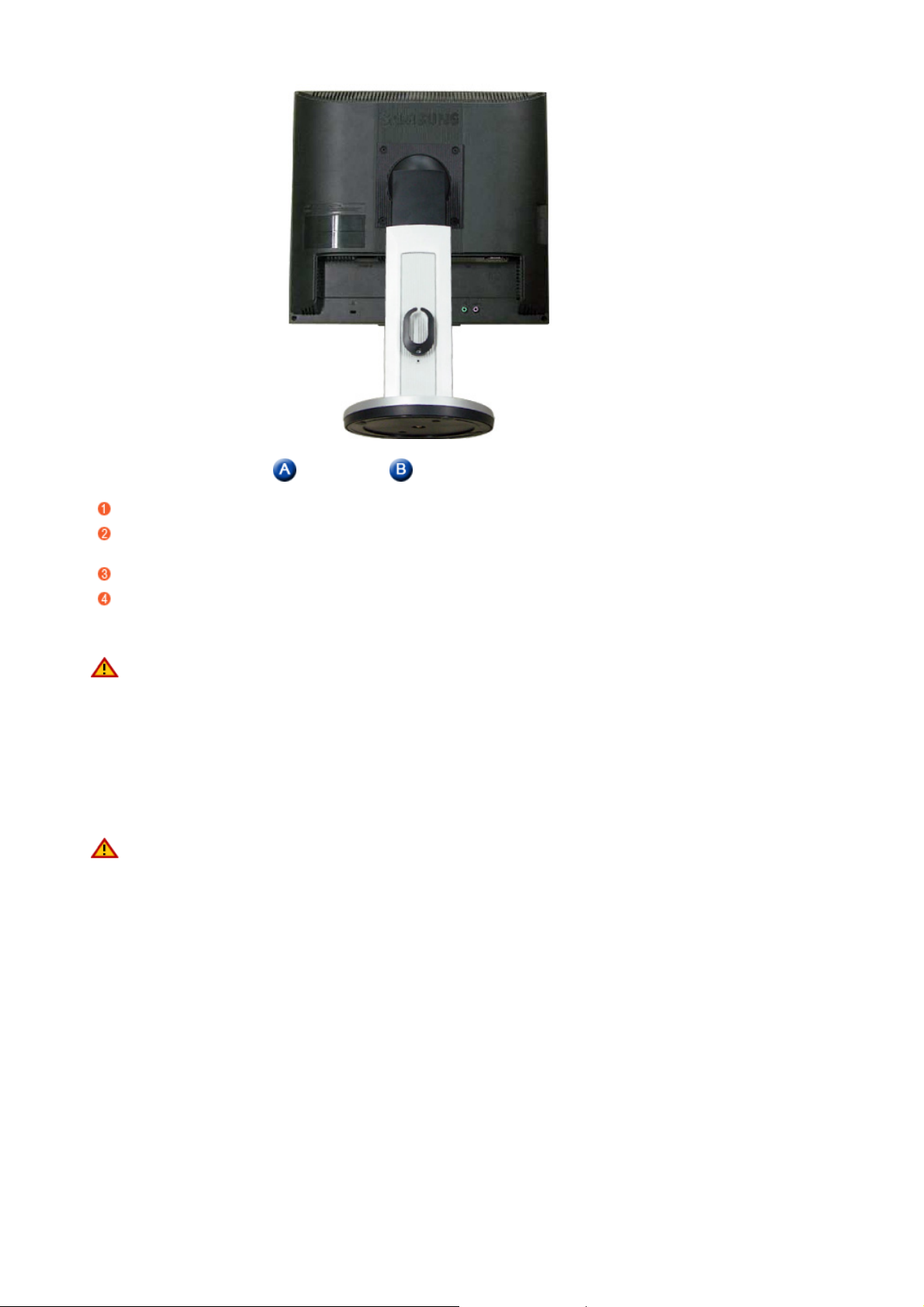
Denne skjermen godtar en 100 mm x 100 mm VESA-kompliant monteringsbrakett.
Page 20
Skjerm Brakett ( selges separat )
Slå av skjermen og trekk ut strømkabelen.
Plasser LCD-skjermen med forsiden ned på en plan overflate med en pute under for å beskytte
skjermen.
Fjern de fire skruene og fjern deretter stativet fra LCD-skjermen.
Juster monteringsbraketten med hullene i bakre deksel på braketten og fest den med de fire skruene
som følger med armstøtten, veggfestet eller en annen støtte.
z Unngå å bruke skruer som er lenger enn standardskruene, da dette kan føre til skader inni
skjermen.
z For veggmonteringer som ikke oppfyller VESA-spesifikasjonene for standardskruer, kan
lengden på skruene variere avhengig av spesifikasjoner.
z Ikke bruk skruer som ikke oppfyller VESA-spesifikasjonene for standardskruer.
Ikke stram skruene for hardt, da dette kan føre til skader på produktet eller at produktet faller
ned og dermed forårsaker personskader.
Samsung står ikke ansvarlig for denne typen ulykker.
z Samsung er ikke ansvarlig for produktskader eller personskader hvis en veggmontering som
ikke oppfyller VESAs eller andre spesifikasjoner blir brukt, eller hvis forbrukeren ikke følger
instruksjonene for installering av produktet.
z Hvis du monterer monitoren på en vegg, bør du kjøpe veggmonteringssettet, som lar deg
montere monitoren minst 10 cm fra veggen.
z Kontakt nærmeste Samsung Service Center for mer informasjon. Samsung Electronics kan
ikke holdes ansvarlig for skade som skyldes bruk av en annen fot enn de som er angitt.
z Veggfestet skal brukes i tråd med internasjonale standarder.
Page 21

Hva er en XPe-klient?
(
r
j
En Microsoft Windows XP Embedded(XPe)-klient bruker Microsoft Windows XP Embeddedoperativsystemet. Når en XPe-klient er koblet til en Citrix ICA-server eller en annen server med
Microsoft RDP-tjenesten, sendes data for tastaturet, mus, lyd/video og skjerm gjennom nettverket
mellom klienten og serveren.
Tjenester som kan kobles til
En Citrix ICA
En Microsoft Windows 2000/2003 Server hvor terminaltjenestene og Citrix MetaFrame er
installert
- En Microsoft Windows NT 4.0-server hvor Citrix MetaFrame er installert
En Microsoft RDP (Remote Desktop Protocol)-server
- En Microsoft Windows 2000-server hvor terminaltjenestene er installert
- En Microsoft Windows 2003-serve
- En Microsoft Windows XP Professional
Denne håndboken beskriver funksjonene som leveres med Windows XP Embedded-klienten. Den
forklarer derimot ikke generelle funksjoner for Windows XP Embedded. For mer generell
informas
Independent Computing Architecture)-server
on om Windows XP Embedded, se Windows XP Embedded-hjelpefilen fra Microsoft.
Logg på
Logg på
Når klienten starter kan du logge på serveren med brukernavnet og passordet ditt.
Standardbrukernavnene som allerede er konfigurert er "Administrator" og "User", og deres passord er
mellomrom.
Windows XP Embedded Desktop
User (Bruker)
Page 22
Når en bruker logger på vises User Desktop, som vist i figuren under. Standardikonene som vises i
gg
)
r
gang
g
g
y
User Desktop er Citrix Program Neighborhood, Remote Desktop Connection og Internet Explorer. Du
kan også kjøre denne tilkoblingen fra Start-menyen. Lydvolumikonet, VNC-serverikonet og
systemklokken vises i User Taskbar.
Når du er logget på som en bruker er det flere begrensninger som beskytter systemet fra ukorrekte
brukerhandlinger. Du har ikke tilgang til systemdrivere, og konfigureringen av systemdrivernes
egenskaper er begrenset. For å konfigurere klientens avanserte og detaljerte innstillinger må du logge
på som administrator.
Administrator
Når en du logger på som Administrator vises Administrator Desktop, som vist i figuren under.
Standardikonene som vises på Administrator Desktop er My Computer (Min datamaskin), My Network
Places (Mine nettverkssteder), Citrix Program Neighborhood, Remote Desktop Connection, Internet
Explorer, og Recycle Bin (Papirkurv). Du kan også kjøre Citrix Program Neighborhood, Remote
Desktop Connection, og Internet Explorer fra Start-menyen. Lydvolumikonet, VNC-serverikonet,
Enhanced Write Filter-statusikon, og systemklokken vises i Administrator Taskbar (oppgavelinje). Du
må ha Administrator-rettigheter for å legge til og fjerne programmer.
Logg av, Start på nytt, Slå av
- Bruk Start-menyen for å logge av gjeldende økt, slå av eller starte klienten på nytt. Klikk Start → Slå
av. Dialogboksen ”Slå av Windows” vises. Velg en handling fra dialogboksen og klikk OK. Du kan
også logge av eller slå av klienten din med Windows-sikkerhetsdialogboksen som vises når du
trykker på Ctrl + Alt + Del. Hvis ”Tving automatisk pålogging” er aktivert, blir du umiddelbart logget på
etter hver avlogging.
- Client Log off (Logg av), Restart (Start på nytt) og Shutdown (Slå av) trer i kraft på handlingene til
EWF (Enhanced Write Filter). For å beholde endret systemkonfigurasjon må du lagre en hurtigbuffer
for gjeldende systemøkt til et flash-minne. Dersom du ikke gjør dette vil endret konfigurasjon gå tapt
når klienten slås av eller startes på nytt. (Konfigurasjonen vil bli husket ved neste pålogging dersom
du lo
er av.
Programme
- XPe Client er en klient/server-basert dataplattform. På denne plattformen har klienten tilgang til
serveren hver gang den trenger et program, og mottar kun grensesnittskjermene fra serveren. Derfor
brukes ulike programmer, som ICA, RDP, og VNC som er installert på en XPe Client, til å hjelpe
klienten få til
Citrix Program Neighborhood
Independent Computing Architecture (ICA) lar deg bruke programmer på serveren gjennom en rekke
plattformer og nettverk uansett utgangspunkt.
ICA MetaFrame-serveren atskiller programmets interne logikk fra brukergrensesnittet. På grunn av denne
atskillelsen arbeider brukere kun med brukergrensesnittet på klienten. Det faktiske programmet kjøres 100
% på serveren. Når du kjører et program gjennom ICA bruker dette kun omtrent 10 % båndbredde
sammenlignet med å kjøre det lokalt. Ved å bruke denne funksjonen fra ICA, kan brukere gjøre mer arbeid
på klienten enn de kan når de arbeider lokalt. Kjerneteknologiene i ICA er:
Tynn ressurs
- Systemkravene som kreves for å kjøre ICA er lave; en datamaskin utstyrt med en Intel 286
prosessor og 640 K RAM er tilstrekkelig. Dette betyr at ICA kan kjøres på enhver datamaskin som
eksisterer i da
Tynn kabel
- Standardbåndbredden som kreves av ICA-protokollen er 120 kbps, gjennomsnittlig. Derfor blir
konsekvent ytelse opprettholdt selv med en ekstern tilkobling eller ISDN-tilkobling. Ethvert
pro
ram, uansett hvor stort det er, kan kjøres stabilt på en lav båndbredde.
Universal Application Client
- Citrix ICA-protokollen atskiller brukergrensesnittet fra programmet. Når et program kjører på
WinFrame flerbrukerprogram-serveren, kjører brukergrensesnittet på den tynne
klientprogramvaren fra WinFrame. Derfor er det mulig å kjøre programmer raskt i hvilket som helst
miljø.
Uavhengig av plattform
- ICA er i seg selv styrt uavhengig av plattformen til operativsystemet. Fordi klientene for UNIX,
OS/2, Macintosh og ikke-DOS allerede finnes på markedet, kan du kjøre Windows-programmer på
disse operativs
til serveren og utføre brukeroppgaver.
.
stemene.
Page 23
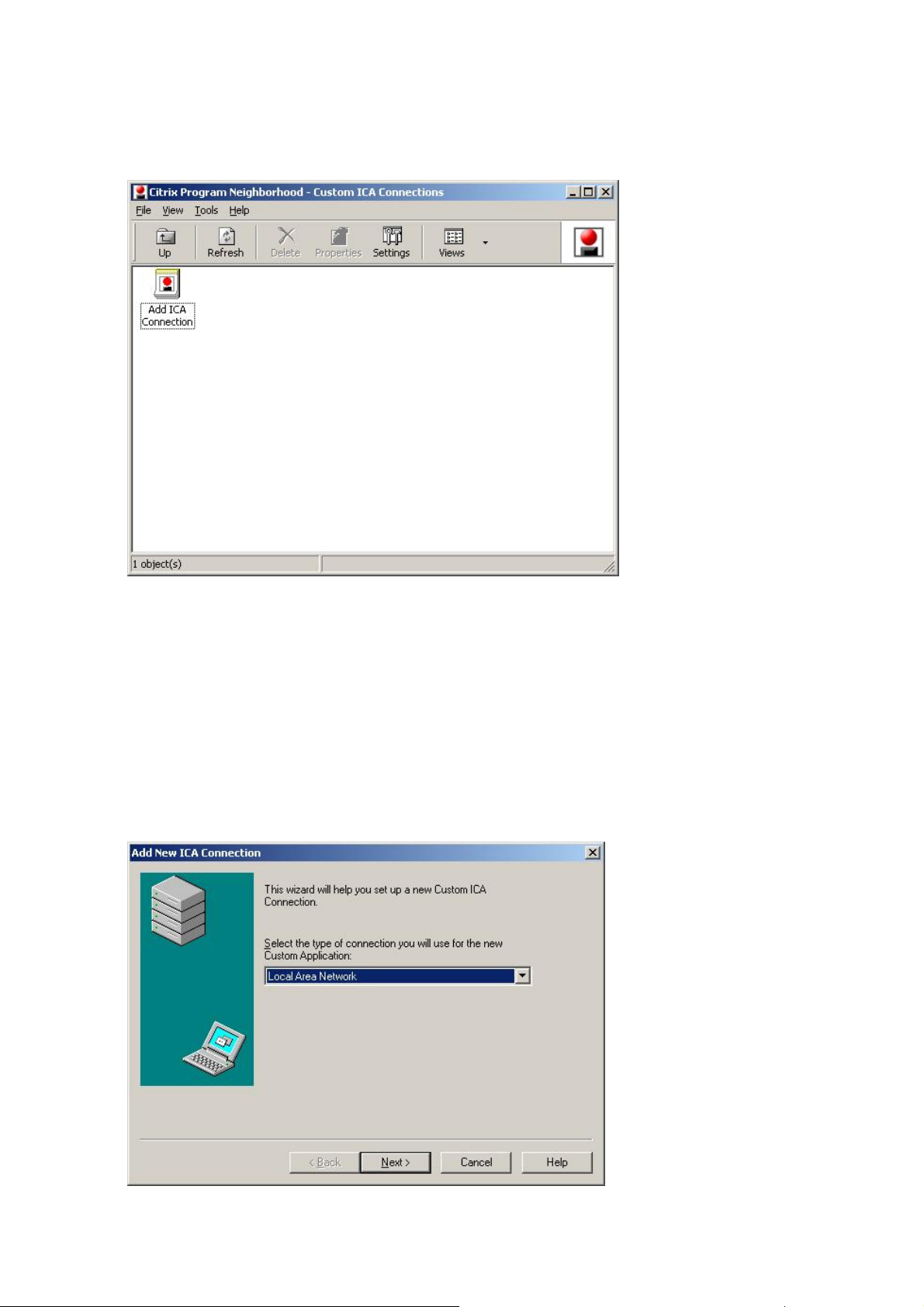
Citrix Program Neighborhood er et program som administrerer disse ICA-tilkoblingene. For å starte Citrix
Program Neighborhood, velg Start → Programmer → Citrix → MetaFrame Access Clients → Program
Neighborhood, eller dobbeltklikk på Citrix Program Neighborhood-ikonet.
For å opprette en ny ICA-tilkobling, dobbeltklikk på Add ICA Connection-ikonet og gjør følgende:
1. Velg tilkoblingstypen du vil opprette.
2. Skriv inn tilkoblingsnavnet og servernavnet (IP-adresse eller DNS-navn).
Page 24
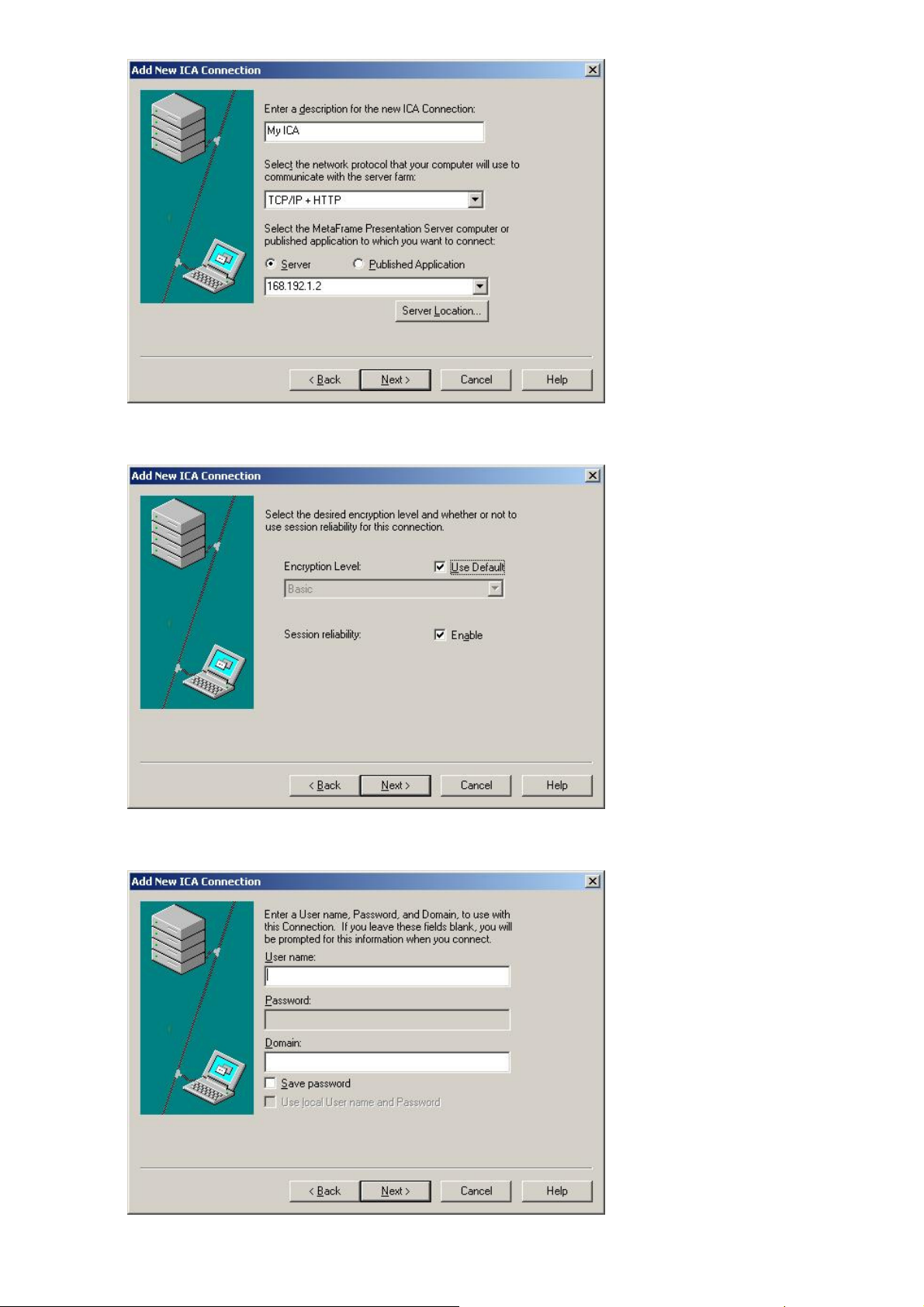
3. Konfigurer komprimeringsgraden for dataen som skal sendes og mottas, og pålitelighetsgraden for
økter.
4. For å automatisk logge inn på serveren, skriv inn brukernavn, passord og domene. Hvis du ikke gjør
dette nå, vil du bli bedt om å skrive inn denne informasjonen når du kobler deg til serveren.
5. Du kan spesifisere farge og størrelse på vinduet som skal vises.
Page 25
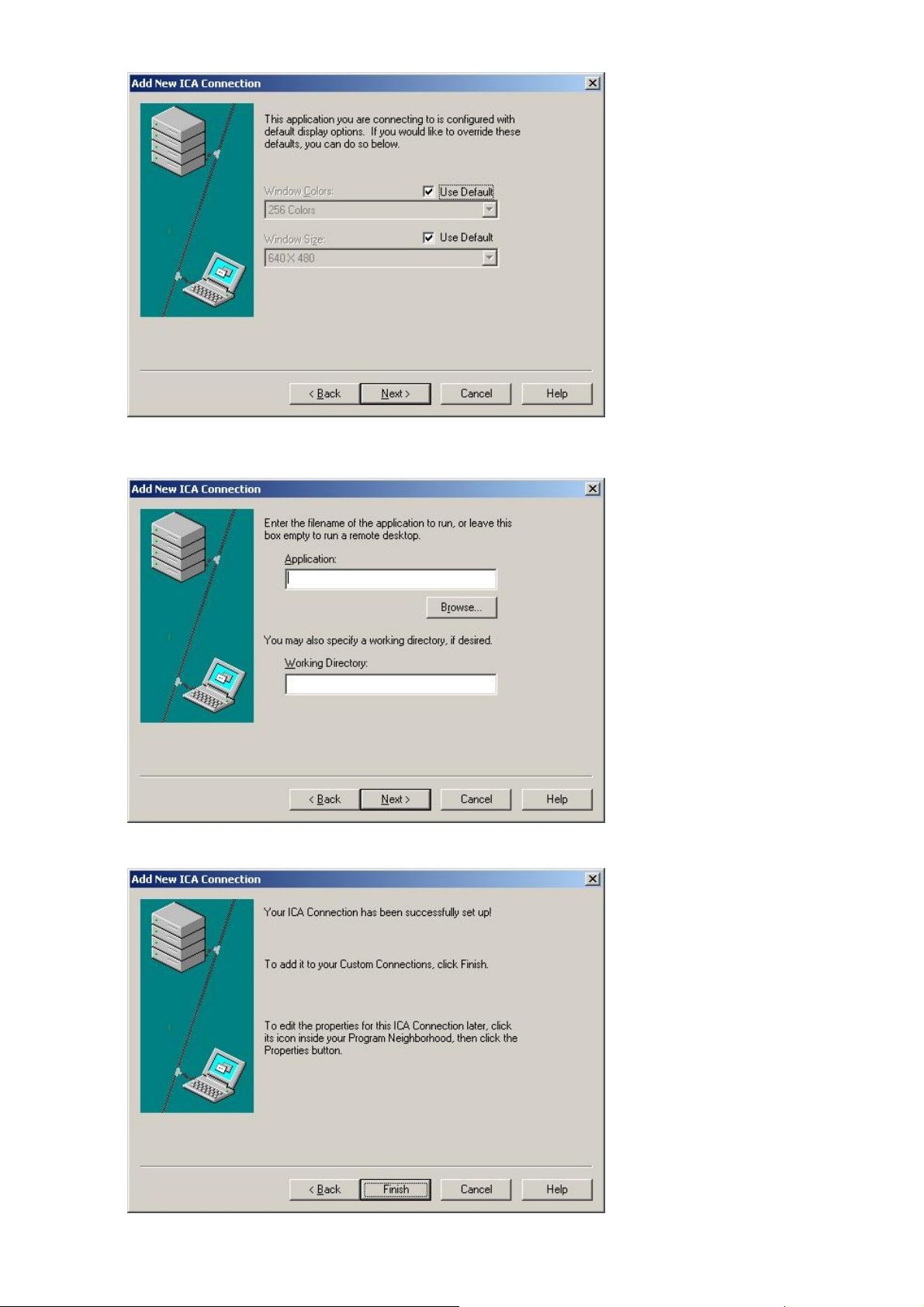
6. Hvis en tilkobling er suksessfull, vises serverens skrivebord på klienten. I dette trinnet kan du få et
program til å automatisk starte.
7. Klikk Finish (Fullfør) for å fullføre opprettelsen av den nye tilkoblingen.
Page 26
For mer informasjon om ICA Client Program, besøk Citrix-websiden.
g
A
Å
y
r
gging
Remote Desktop Connection (Tilkobling til eksternt skrivebord)
Du kan kontrollere en terminalserver eller annen datamaskin (Windows 95 eller nyere) som kjører
eksternt gjennom en tilkobling til eksternt skrivebord.
Eksternt skrivebord
- Windows XP Professional eller Windows 2000/2003 Server må være installert på
datamaskinen som skal kontrolleres eksternt. Denne datamaskinen kalles en vert.
- Det kreves en ekstern datamaskin som kjører på et operativsystem nyere enn Windows 95.
Denne datamaskinen kalles en klient. Klientprogramvaren for tilkoblingen til eksternt skrivebord
må være installert på klienten.
- Du må også være tilkoblet Internett. En bredbåndstilkobling for Internett er bra for høy ytelse.
Men ettersom det eksterne skrivebordet overfører et minimum sett med data, inkludert
skjermdata og tastaturdata for å eksternt kontrollere verten, er det ikke nødvendig med en
bredbåndstilkobling for Internett. Du kan kjøre et eksternt skrivebord på en lav
bredbåndstilkoblin
Når du kjører et eksternt skrivebord på Windows XP Professional, kan du ikke bruke
operativsystemet på datamaskinen.
Aktivere datamaskinen din som vert
Du må aktivere Remote Desktop (Eksternt skrivebord)-funksjonen for å kontrollere det fra en
annen datamaskin. Du må være logget på som en administrator eller et medlem av
dministrators-gruppen for å aktivere Remote Desktop (Eksternt skrivebord) på datamaskinen din.
Gjør følgende:
-
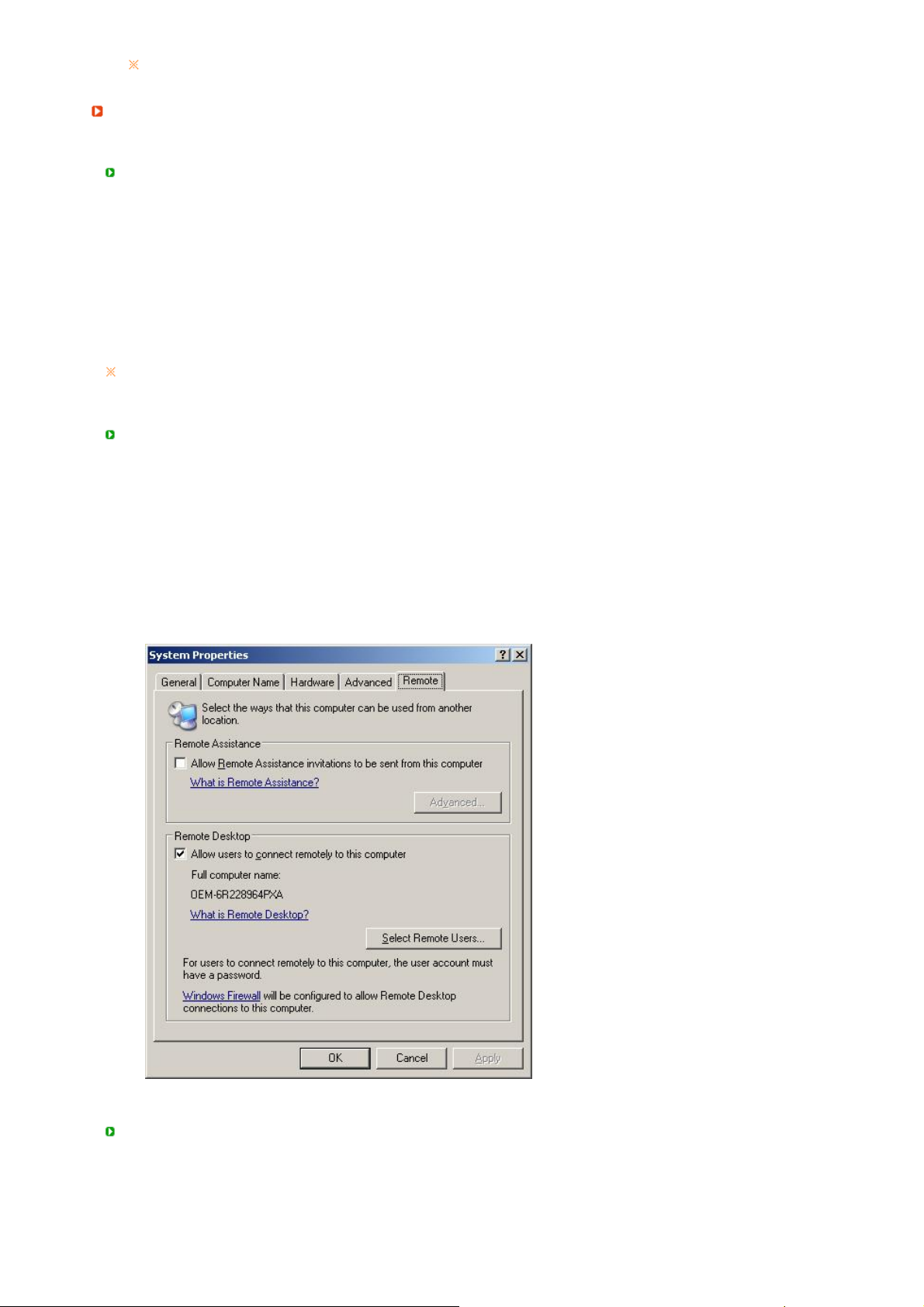
pne System-mappen i Kontrollpanel. Klikk Start, pek til Innstillinger, klikk Kontrollpanel, og
dobbeltklikk på S
- I kategorien Remote (Ekstern), merk av i avmerkningsboksen “Allow users to connect remotely
to this compute
- Kontroller at du har rettigheter til å eksternt koble til datamaskinen din, og klikk OK.
- La datamaskinen din stå på og tilkoblet klientens nettverk med Internettilgang.
for Internett.
stem-ikonet.
” (Tillat brukere å koble til denne datamaskinen eksternt).
Starte en Remote Desktop (Eksternt skrivebord)-økt på klienten
Når du har gjort det mulig for vertsdatamaskinen å tillate eksterne tilkoblinger og har installert
klientprogramvaren på en Windows-basert klientdatamaskin, er du klar for å starte en Remote
Desktop (Eksternt skrivebord)-økt.
Du må først etablere en tilkobling for et virtuelt privat nettverk eller tilkobling for tjenesten ekstern
pålo
fra klientdatamaskinen til vertsdatamaskinen.
Page 27
g
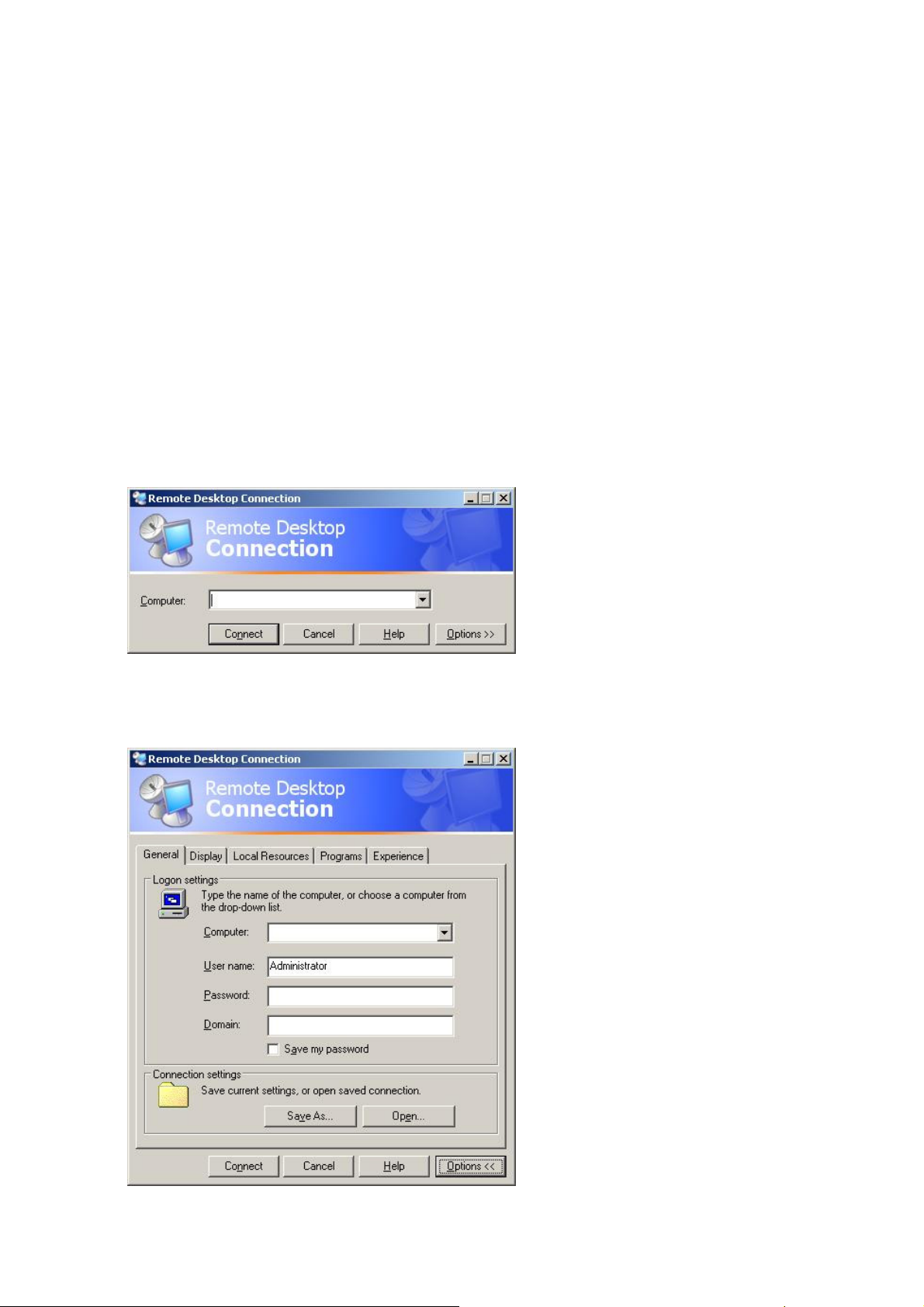
1. Klikk Start, pek til Programmer, og klikk Tilkobling til eksternt skrivebord. Eller dobbeltklikk Tilkobling
til eksternt skrivebord-ikonet.
Remote Desktop Connection (Tilkobling til eksternt skrivebord)-vinduet åpnes.
2. Angi navnet på vertsdatamaskinen. Du kan konfigurere detaljerte innstillinger ved å klikke på Options
(Alternativer)-knappen.
3. Options (Alternativer)
General (Generelt): Angi innloggingsinformasjon for å koble til vertsdatamaskinen. Angi brukernavn
og passord for å automatisk logge på verten.
- Display (Skjerm): Remote Desktop Connection (Tilkobling til eksternt skrivebord) sender og mottar
komprimert skjermdata. Dersom du setter oppløsningen og fargekvaliteten til alternativet høy, kan det
hende hasti
heten blir tregere.
Page 28
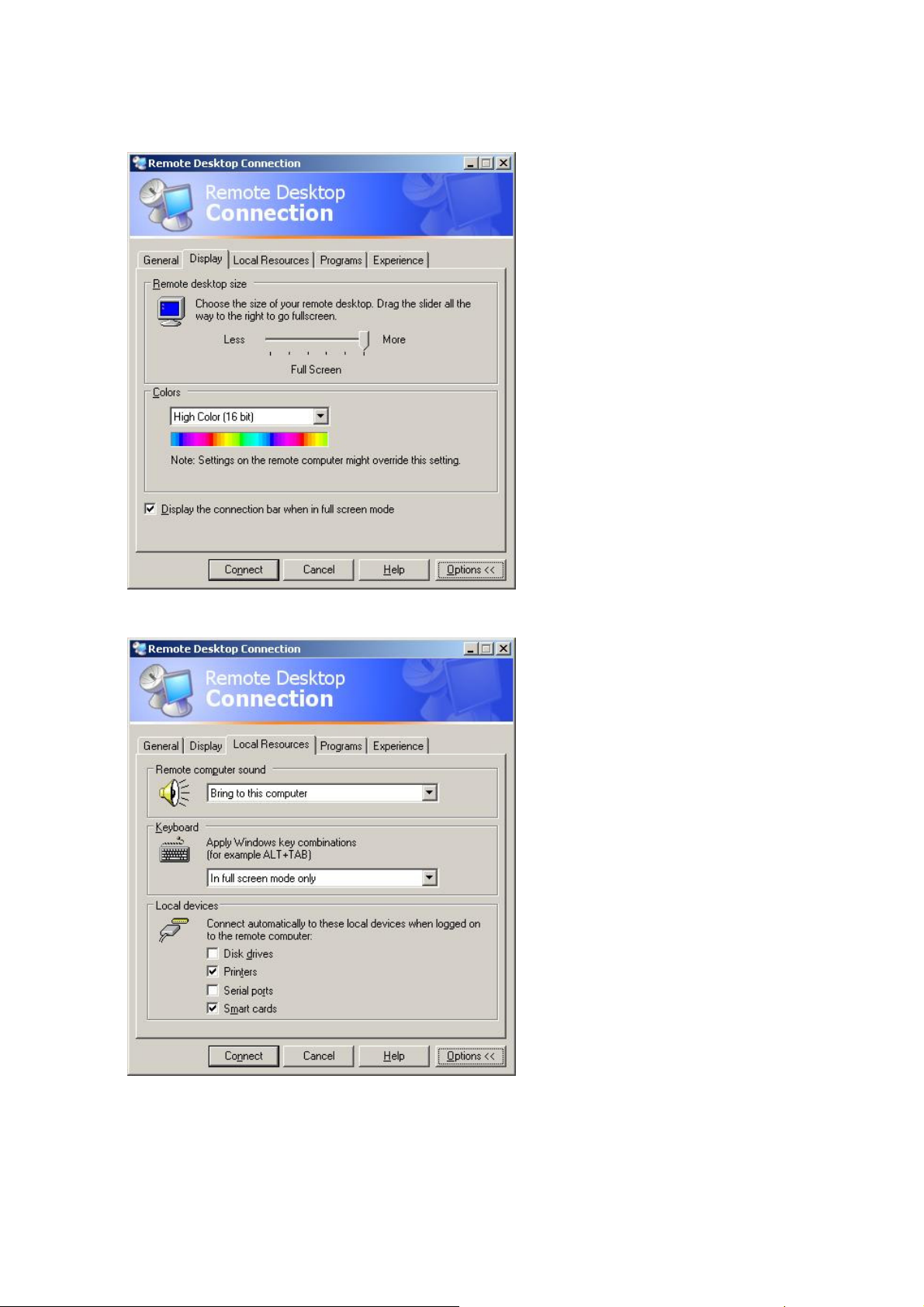
- Local Resource (Lokal ressurs): Spesifiser om du vil bruke harddisker og porter.
- Programmer: Spesifiser om du vil vise Desktop (Skrivebord) eller kjøre et program når du er koblet
til. Standard er ”Desktop" (Skrivebord).
Page 29
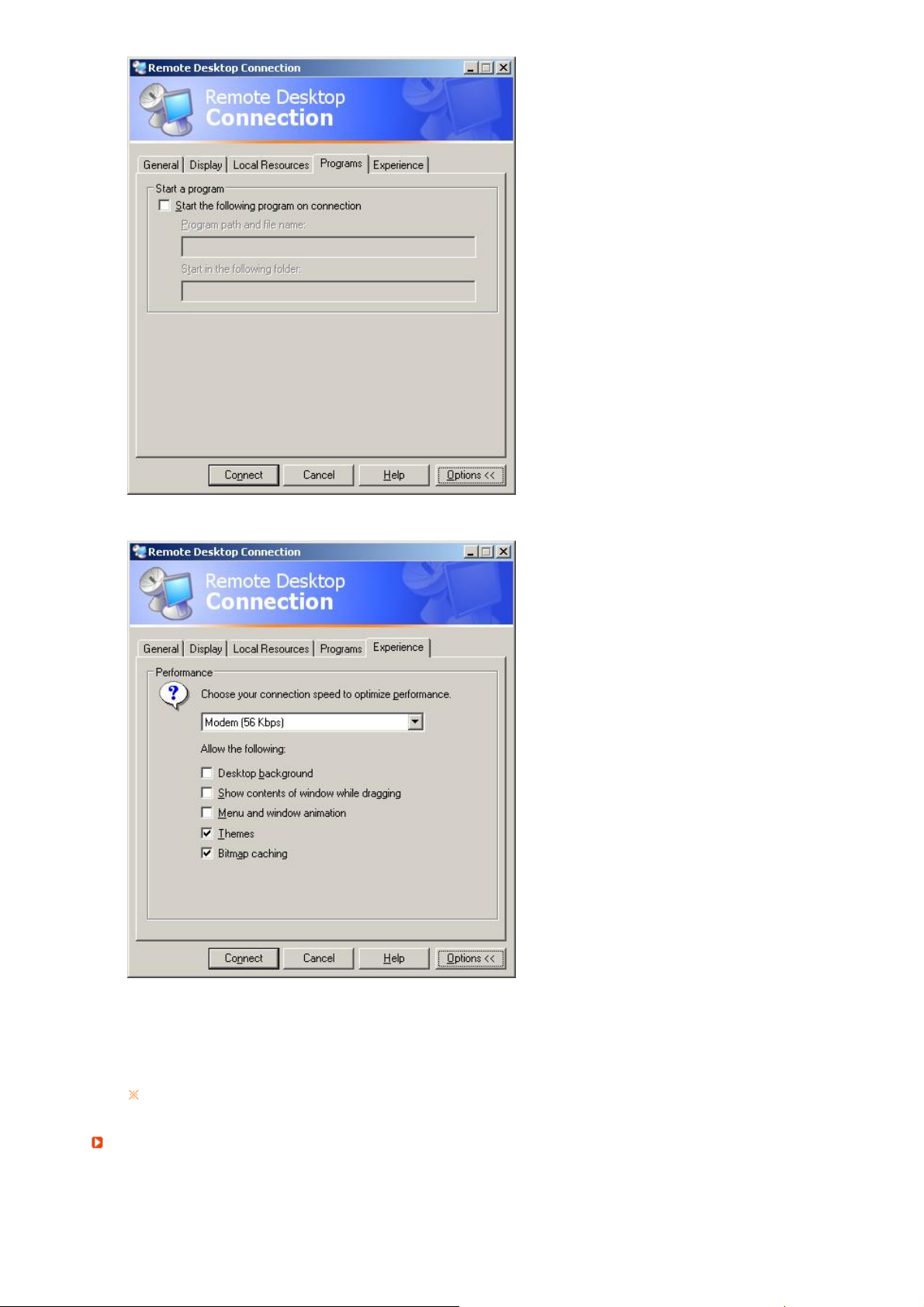
- Experience (Erfaring): Du kan velge tilkoblingshastighet, og velge og dele miljøalternativer.
4. Klikk Connect (Koble til). Log On to Windows (Logg på Windows)-dialogboksen vises.
5. I “Log On to Windows” (Logg på Windows)-dialogboksen, skriv inn brukernavn, passord og domene
(hvis nødvendig), og klikk OK. Remote Desktop (Eksternt skrivebord)-vinduet vil åpnes og du vil se
skrivebordsinnstillingene, filer, og programmer som finnes på vertsdatamaskinen.
For mer informasjon om Remote Desktop Connections (Tilkobling til eksternt skrivebord), besøk
Microsoft-websiden..
RealVNC Server
RealVNC (Virtual Network Computing) er en programvare du kan bruke til å koble til og eksternt
kontrollere en annen datamaskin i et nettverk. Sammenlignet med Windows terminaltjenesten som har
en lignende funksjon, tillater RealVNC kun én administrator å koble til serveren om gangen. Dette betyr
at dersom en annen er koblet til serveren som en administrator, vil den første administratoren bli koblet
av.
Page 30
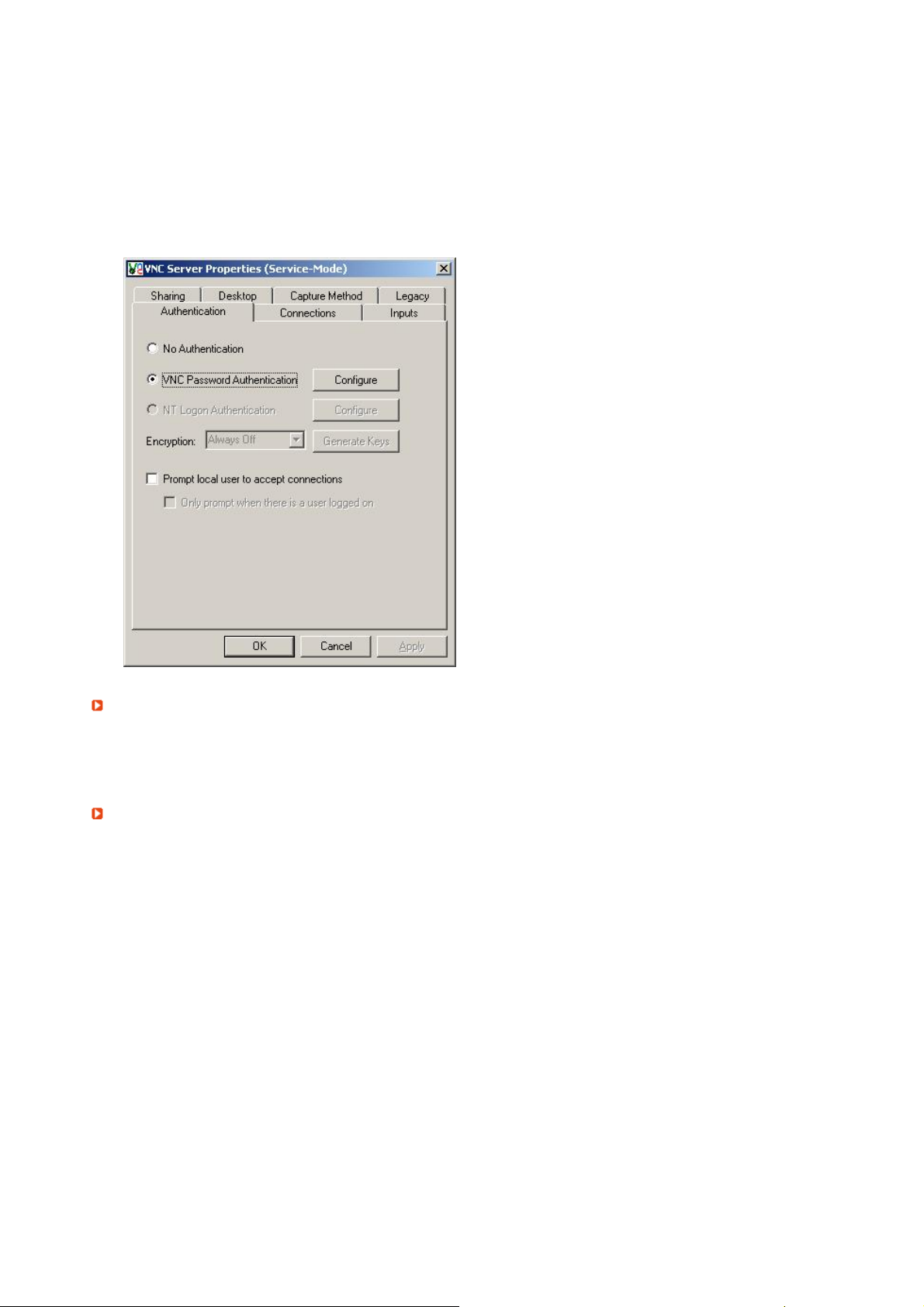
I RealVNC kommuniserer serveren og viewer (viseren) via VNC-protokollen. Du må installere en
r
j
g
RealVNC-server på datamaskinen du ønsker å kontrollere eksternt, og en VNC viewer (viser) på
datamaskinen som eksternt kontrollerer datamaskinen hvor RealVNC-serveren er installert. Følgelig er
RealVNC-serverprogrammet installert på en Windows XP Embedded-klient.
Ved å bruke dette programmet trenger du ikke reise til klienten for å løse problemer. I stedet kan du
koble til klienten fra serveren og løse problemene eksternt. For denne årsaken er RealVNC svært
nyttig.
Kun administratorer kan konfigurere RealVNC-serveregenskapene. For å vise
konfigurasjonsdialogboksen for RealVNC, dobbeltklikk på RealVNC-ikonet i systemkurven. Fra denne
dialogboksen kan du kjøre en VNC-server og konfigurere et passord og ulike egenskaper.
Standardpassordet er satt til ”Administrato
”. Obs! Passordet skiller mellom store og små bokstaver.
Internet Explorer
Internet Explorer følger med XPe Client. Dette programmet kan brukes av alle brukere. For mer
informas
Enhanced Write Filter
Enhanced Write Filter (EWF) beskytter et flash-volum fra skrivetilgang og konsekvent opprettholder
varigheten på flash-enheten. EWF leverer lese- og skriverettigheter gjennom en hurtigbuffer til klienten,
i stedet for å tillate direkte tilgang til en hurtigbuffervolum.
Data lagret i hurtigbufferen er kun effektivt mens klienten kjører. Dataen i hurtigbufferen vil gå tapt når
klienten slås av eller startes på nytt. Derfor, for å lagre data skrevet til registeret, favoritter,
informasjonskapsler, osv, innholdet lagret i hurtigbuffer bør overføres til flash-minnet. Det vises en
feilmelding når det ikke er mulig å skrive til hurtigbufferen på grunn av mangel på minne. Dersom
denne meldingen vises, må du deaktivere EWF for å tømme ut EWF-hurtigbufferen. Brukeren kan
dobbeltklikke EWF-ikonet i kurven i nedre høyre del av skjermen for å starte EWF Manager. En bruker
kan også endre EWF-konfigurasjonen ved å skrive inn EWF-kommandoer i kommandoruten. Denne
opp
on om Internet Explorer, besøk Microsoft-websiden.
aven krever administratorrettigheter.
Page 31
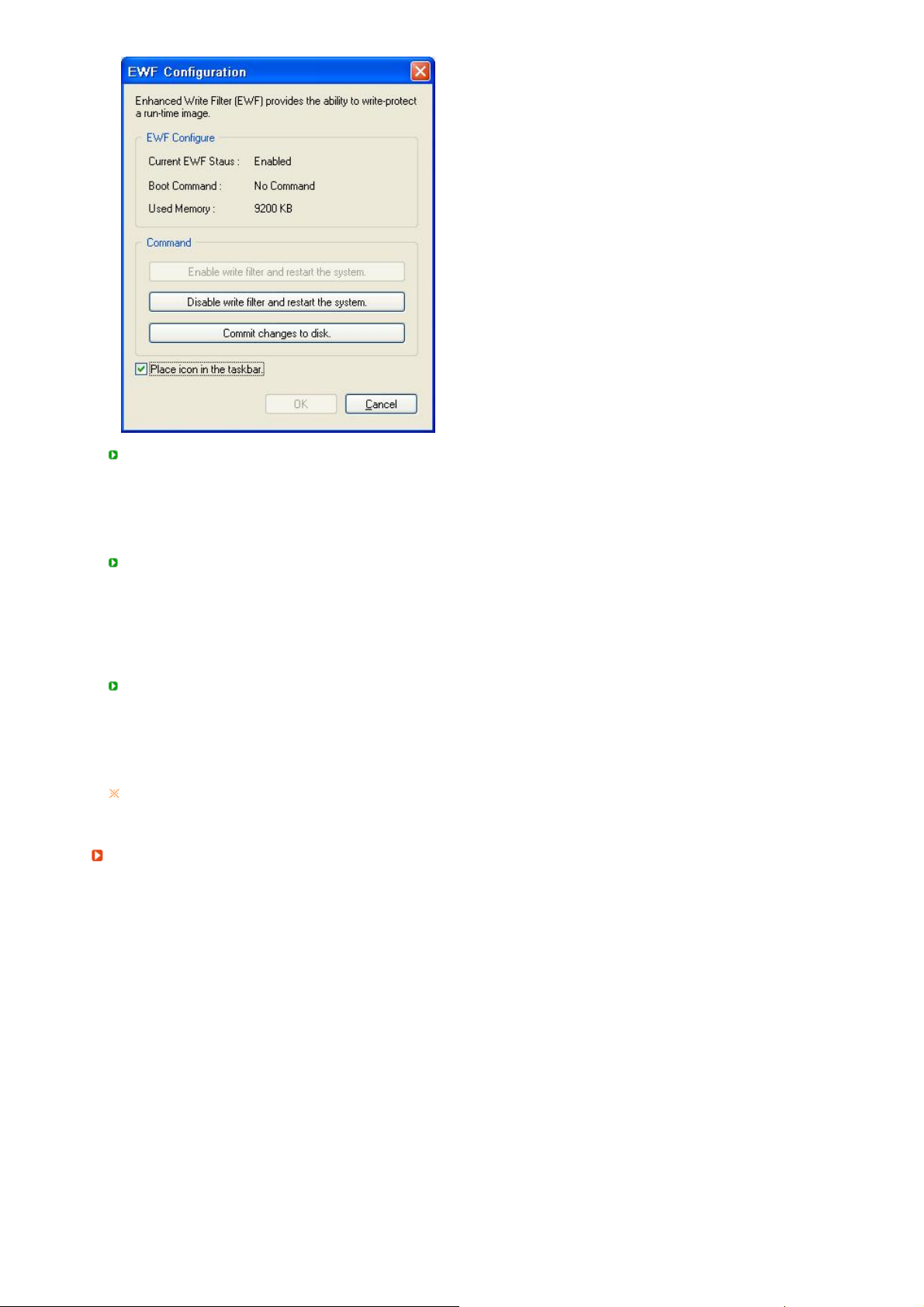
g
g
Aktiver skrivebeskyttelse og start datamaskinen på nytt.
- Dersom EWF er deaktivert, aktiver dette. Dersom dette elementet er valgt, har hurtigbuffer blitt
tømt og EWF er aktivert. Konfigurasjoner og informasjon om filsystem skrevet til en hurtigbuffer
etter du har startet datamaskinen på nytt. Du kan også utføre denne handlingen ved å skrive
inn “ewfm
r.exe c: -enable” i kommandoruten og starte datamaskinen på nytt.
Deaktiver skrivebeskyttelse og start datamaskinen på nytt.
- Dette elementet er aktivert når EWF kjører. Dersom dette elementet er valgt, blir gjeldende
status for klienten (lagret i en hurtigbuffer) lagret til et flash-volum og EWF deaktiveres.
Konfigurasjoner og informasjon om filsystem for klienten skrevet til et flash-volum etter du har
startet datamaskinen på nytt. Du kan også utføre denne handlingen ved å skrive inn
“ewfm
r.exe c: -commitanddisable” i kommandoruten og starte datamaskinen på nytt.
Skrive endringer til en disk
- Dette elementet er aktivert når EWF kjører. Dersom dette elementet er valgt, blir gjeldende
status for klienten (lagret i en hurtigbuffer) lagret til et flash-volum. Men statusen til EWF vil ikke
endres. Du kan også utføre denne handlingen ved å skrive inn “ewfmgr.exe c: -commit” i
kommandoruten.
Du kan se konfigurasjoner for de beskyttede volumene ved å skrive inn “ewfmgr.exe c:” i kommandoruten.
Filbasert skrivefilter (FBWF)
Det filbaserte skrivefilteret (FBWF) beskytter minnet til klienten fra å overskrives av en bruker som ikke
er godkjent. Ved å begrense for mye skriving i minnet, lar FBWF deg bruke klienten i lang tid. Hvis du
ber om I/U, får FBWF klienten til å utføre sine operasjoner på bufferen i stedet for minnet slik at minnet
kan bli beskyttet.
Dataene som er lagret i bufferen bevares mens klienten opererer som normalt. De fjernes når den
startes på nytt eller avsluttes. For å lagre endringene bør du skrive den relevante filen på disken med
send-kommandoen. Hvis du ikke vet hvilken fil som er endret, deaktiverer du FBWF, endrer den og
aktiverer den på nytt.
Du kan kontrollere FBWF med de forskjellige alternativene til fbwfmgr-kommandoen ved en
kommando.
Page 32
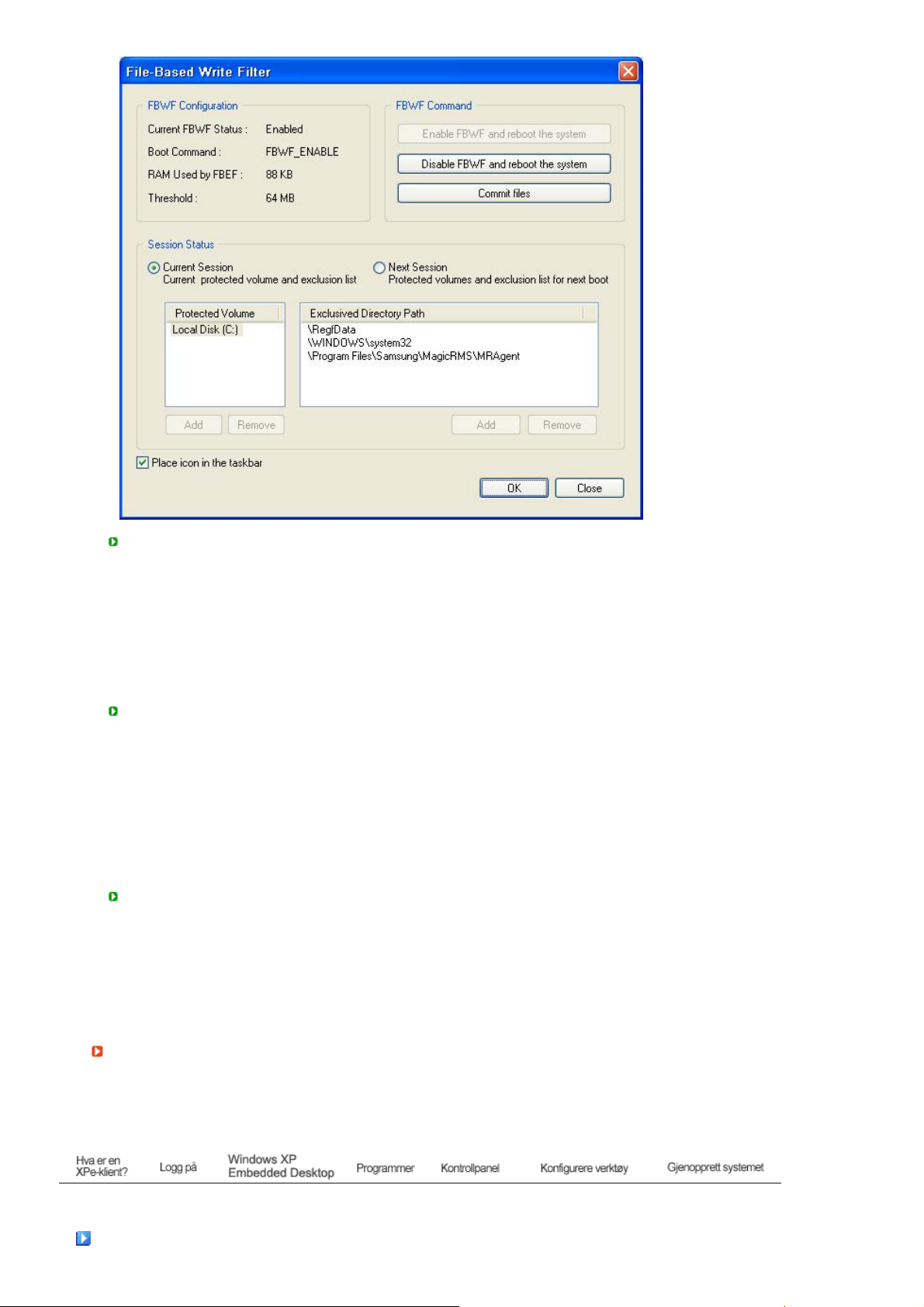
)
A
g gj
g
g
Angi FBWF
- Gjeldende FBWF-status (Current FBWF status): Viser gjeldende status for FBWF (Aktivert eller
Deaktivert
- Oppstartskommando (Boot command): Viser FBWF-kommandoen som skal utføres ved neste
oppstart.
- Brukt minne (Used memory): Viser størrelsen på RAM som FBWF bruker. Hvis den gjeldende
statusen er angitt til "Deaktivert", vises det brukte minnet som 0 KB.
- Maksimalt minne (Maximum memory): Viser maksimumstørrelsen for RAM som FBWF kan
bruke.
FBWF-kommando
ktiver FBWF og start systemet på nytt (Enable the FBWF and restart the system): Aktiverer
den deaktiverte FBWF og starter klienten på nytt. Hvis klienten ikke startes på nytt, endres bare
oppstartskommandoen til BWF_ENABLE og gjeldende status endres ikke.
- Deaktiver FBWF og start systemet på nytt (Disable the FBWF and restart the system):
Deaktiverer den aktiverte FBWF og starter klienten på nytt. Hvis klienten ikke startes på nytt,
endres bare oppstartskommandoen til BWF_DISABLE o
- Skriv endringene på disken (Write the changes to the disk): Selv om diskene er beskyttet av
FBWF, kan du legge til eller slette filene du vil lagre på dem. For å skrive endringene på disken,
klikker du på [Write the changes to the disk] (Skriv endringene på disken)-knappen.
Øktstatus
- Gjeldende økt (Current session): Viser volumene som beskyttes av FBWF og en liste over
mappene o
- Neste økt (Next session): Velger volumene som skal beskyttes av FBWF når klienten startes
opp neste gang. I tillegg velger du mappene og filene som du vil unnlate fra beskyttelse av
FBWF.
Windows Media Player
XPe-klienten levers med Windows Media Player 6.4. Med Windows Media Player, kan du spille av lyd
videofiler på en webside.
o
.
eldende status endres ikke.
filene på de volumene som er unntatt fra beskyttelse av FBWF.
Kontrollpanel
Page 33
Windows-brannmuren
A
)
gg
gg
gy
Windows-brannmuren beskytter klienten din ytterligere. Windows-brannmuren lar deg begrense
innkommende data til klienten din fra andre datamaskiner, og dermed hjelpe deg kontrollere klient-dataen
din mer effektivt. I tillegg lager denne en sperre mellom klienten og nettverkstilkoblinger, som reduserer
uautorisert tilgang, virus og ormer på tvers av nettverk.
Du kan tenke på en brannmur som en vaktpost som identifiserer innkommende data fra Internett og andre
nettverk. Innkommende data til datamaskinen din enten tilgang eller blir avvist etter innstillinger i
brannmuren.
Windows-brannmuren er, som standard, installert og aktivert på klienten din. Administratoren kan derimot
skru den av. Du kan velge en annen brannmur. Det kreves ikke at du bruker Windows-brannmuren. Du må
skru av Windows-brannmuren før du kan installere og kjøre en annen brannmur.
Du må være pålogget som administrator for å kunne skru på eller av Windows-brannmuren. Følg disse
trinnene for å skru på eller av Windows-brannmuren.
1. Kjør Windows-brannmur.
2. Klikk på et av disse alternativene under kategorien Generelt.
{ På (anbefales): Dette er den anbefalte innstilling for normalt bruk.
{ På uten unntak: Denne innstillingen blokkerer all uønsket tilgang til klienten din, inkludert alle
forespørsler til programmer og tjenester valgt i kategorien Unntak. Bruk denne innstillingen når
du har behov for maksimal beskyttelse av klienten din.
{ Av (Anbefales ikke): Dersom du skrur av Windows-brannmuren kan dette gjøre klienten og
nettverket mer sårbart for virus og inntrengere.
Konfigurere verktøy
Lokal stasjon
C-stasjon
C-stasjonen brukes for systemet. Dersom det er mindre enn 3 MB ledig plass kan ikke
operativsystemet på klienten brukes. Du må derfor alltid sørge for at det er tilstrekkelig ledig plass.
EWF kan hjelpe til med å vedlikeholde ledig plass ved å forhindre at C-stasjonen skreves direkte
til.
Lagre filer
Klienten din bruker flash-minne i en bestemt størrelse. Det er derfor bedre å lagre filer til serveren i
stedet for til klienten.
Tilordne en nettverksstasjon
dministratoren kan tilordne en mappe til en nettverksstasjon. For å beholde informasjon om tilordning
etter klienten har blitt startet på nytt, legg merke til disse fremgangsmåtene.
-Merk av i Reconnect at logon (Koble til på nytt ved pålogging) -avmerkningsboksen i Map
Network Drive (Tilordne nettverksstasjon) - dialogboksen.
- Hvis EWF eller FBWF er aktivert, lagres endringene på disken.
Installere MUI (Multi-language User Interface
Installasjonsprogrammet for MUI hjelper deg sette opp språk på XPe-klienten. Du kan også slette en
original språkpakke for å frigjøre ledig diskplass. Dersom du ønsker å endre standardspråket,
standarder eller formater, bruk Regional Options (Regionsinnstillinger) i kontrollpanelet.
For å le
-Lo
e til et språk til XPe-klienten, gjør følgende:
på som en administrator.
- Hvis EWF eller FBWF er aktivert, må du deaktivere dem før du be
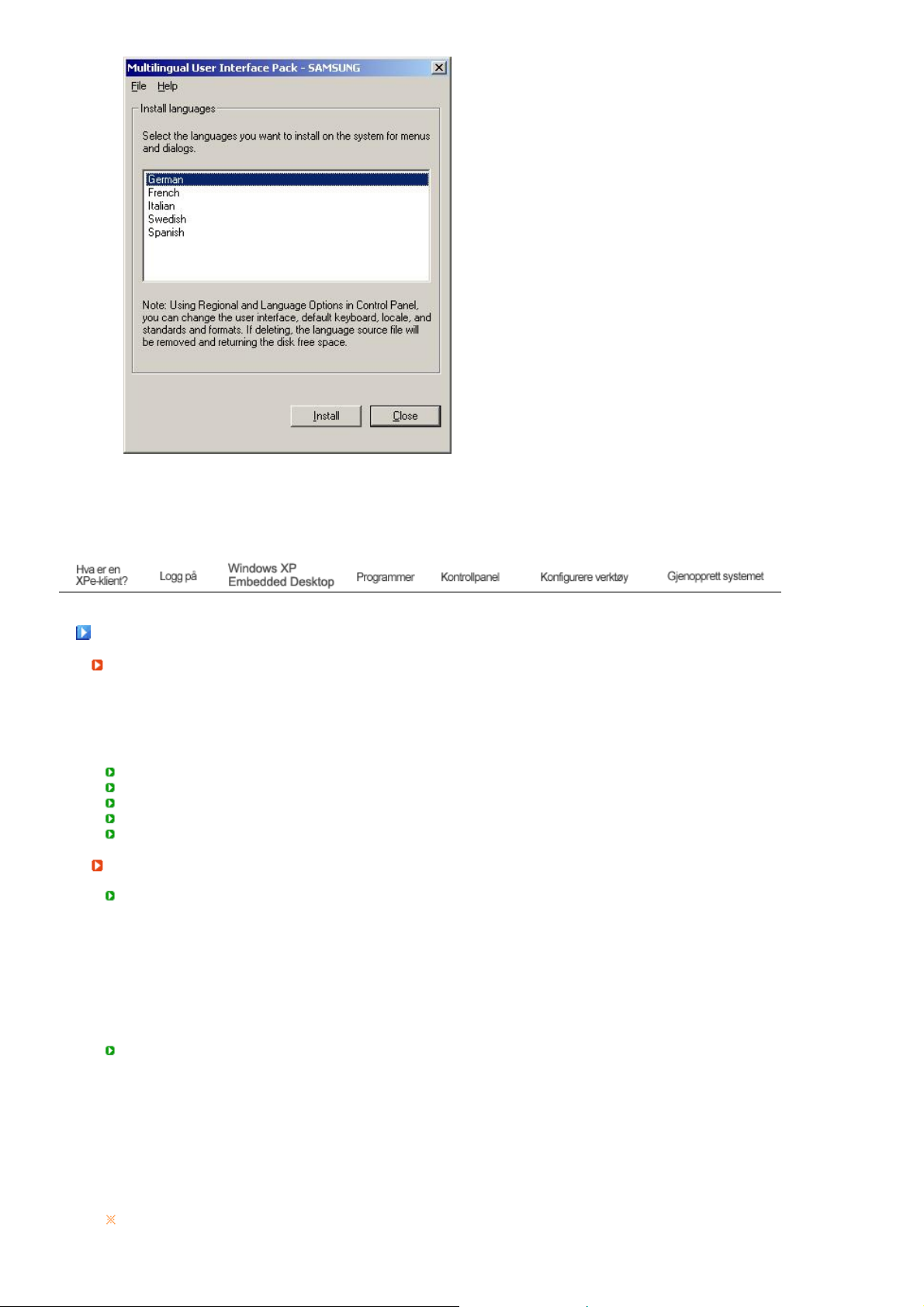
-Klikk Start og deretter Run (Kjør). Skriv inn muisetup.exe i Open (Åpne)-boksen, og klikk OK. Du
vil se en liste over alle språk som kan installeres, som vist nedenfor.
- Velg språket du vil installere og klikk Install (Innstaller) fra File (Fil)-menyen. Installasjonen vil
starte.
nner installasjonen.
Page 34
y
y
gj
j
g
gj
Du kan slette en opprinnelig språkpakke med Delete (Slett)-menyen i File (Fil)-menyen.
Denne handlingen sletter kun den opprinnelige språkpakken og sletter ikke den kopien som er installert
på XPe-klienten.
Gjenopprett systemet
Oversikt
XPe Client har en gjenopprettingsfunksjon du kan bruke til å gå tilbake til et sikkerhetskopiert system når
du treffer på et alvorlig problem. Du kan ta en sikkerhetskopi av et OS-bilde som fungerer som normalt til
USB-minnet eller til XPe-serveren. Du kan gå tilbake til et sikkerhetskopiert bilde når klienten din har et
av disse problemene:
Når en systemfil ble utilsiktet slettet eller er korrupt.
Når klientdatamaskinen er ustabil eller det er et problem med enhetsdriveren.
Når problem oppstår etter installasjon av et nytt program eller enhet.
Når klientdatamaskinen er infisert med et virus.
Når Windows XP Embedded ikke starter
Gjenopprette systemet
Gjenoppretting med USB-minne
Med følgende trinn kan du lagre alle nødvendige filer til USB-minnet, og starte opp med det
sikkerhetskopierte s
- Utfør s
- Lagre Windows XP Embedded-bildet og sikkerhetskopi/gjenopprettingsverktøyet som vil bli
- Start opp med USB-minnet.
- Gjenopprett systemet med Windows XP Embedded-bildet og
sikkerhetskopi/gjenopprettingsverktøyet i USB-minnet.
Gjenoppretting med oppstart fra nettverk
Denne metoden leveres gjennom PXE (Preboot eXecution Environment)-serveren. PXE-serveren
leverer et klient/server-grensesnitt basert på TCP/IP, DHCP, og TFTP. En administrator på en
ekstern plasserin
- Implementere en PXE-server.
- Lagre Windows XP Embedded-bildet og sikkerhetskopi/gjenopprettingsverktøyet som vil bli
gjenopprettet senere til PXE-serveren.
- Start opp klienten via nettverket.
- Gjenopprett systemet med Windows XP Embedded-bildet og
sikkerhetskopi/
For mer informas
stemformatering for USB-minnet slik at det kan brukes for oppstart.
enopprettet senere til USB-minnet ditt.
stemet på USB-minnet og gjenopprette systemet.
kan konfigurere og starte opp operativsystemet på en klient over et nettverk.
enopprettingsverktøyet i PXE-serveren via nettverket.
on, se brukerveiledningen for PXE-serveren.
Page 35
Installere skjermdriveren
r
r
(
)
)
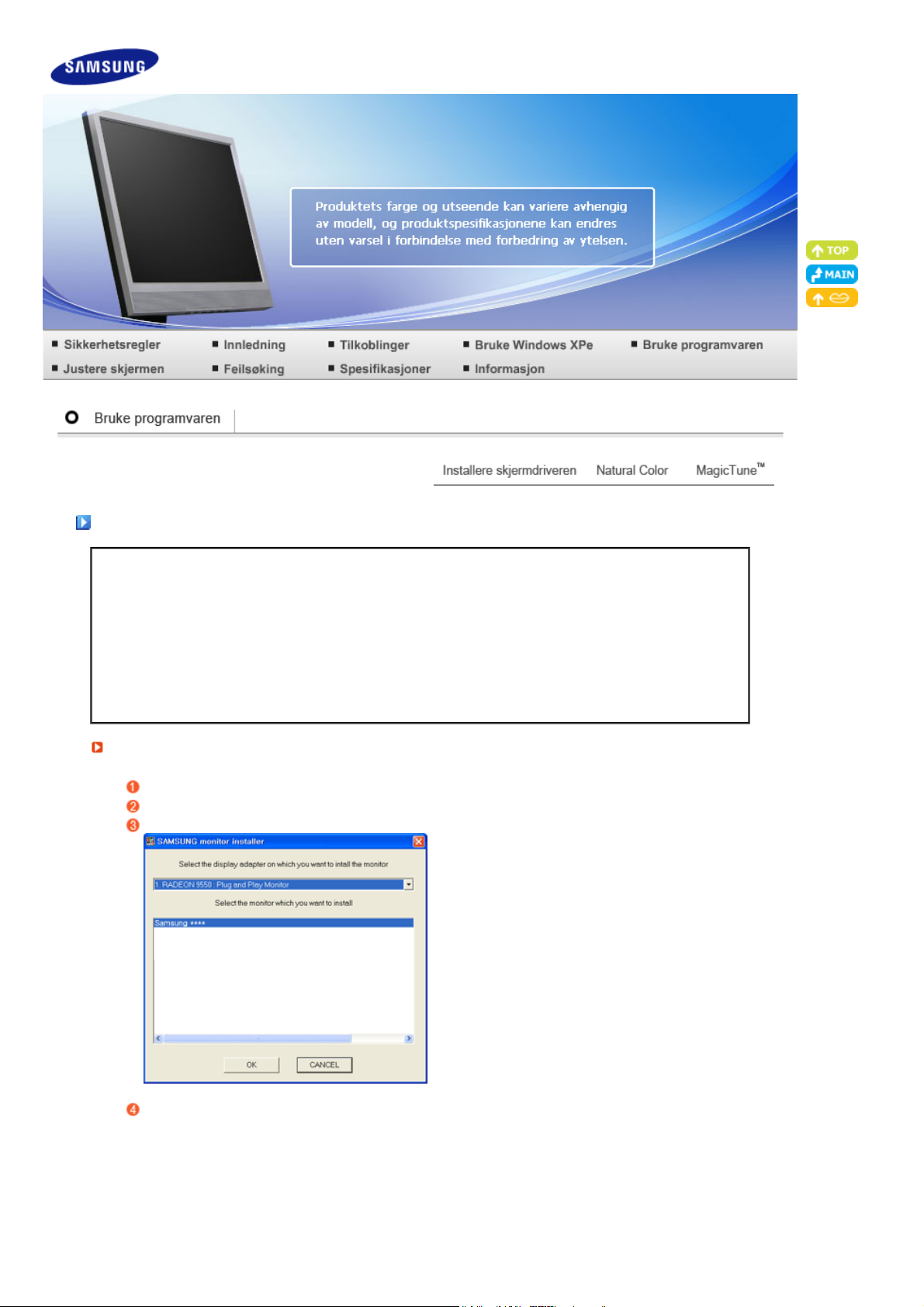
Når du blir bedt om å angi operativsystemet for skjermdriveren, setter du inn CD- ROM-platen som
følger med denne skjermen. Driverinstallasjon er litt forskjellig avhengig av operativsystem. Følg
Gjør klar en tom diskett, og last ned driverprogramfilen fra Internett-siden som vises her.
Internet-side :http://www.samsung.com/ (WORLDWIDE)
retningslinjene for operativsystemet du har.
http://www.samsung.com/monito
http://www.sec.co.kr/monito
http://www.samsungmonitor.com.cn/(China
(U.S.A)
Korea
Installere skjermdriveren (Automatisk)
Sett CDen inn i CD-ROM-stasjonen.
Klikk "Windows".
Velg din skjermmodell fra modellisten og klikk på "OK".
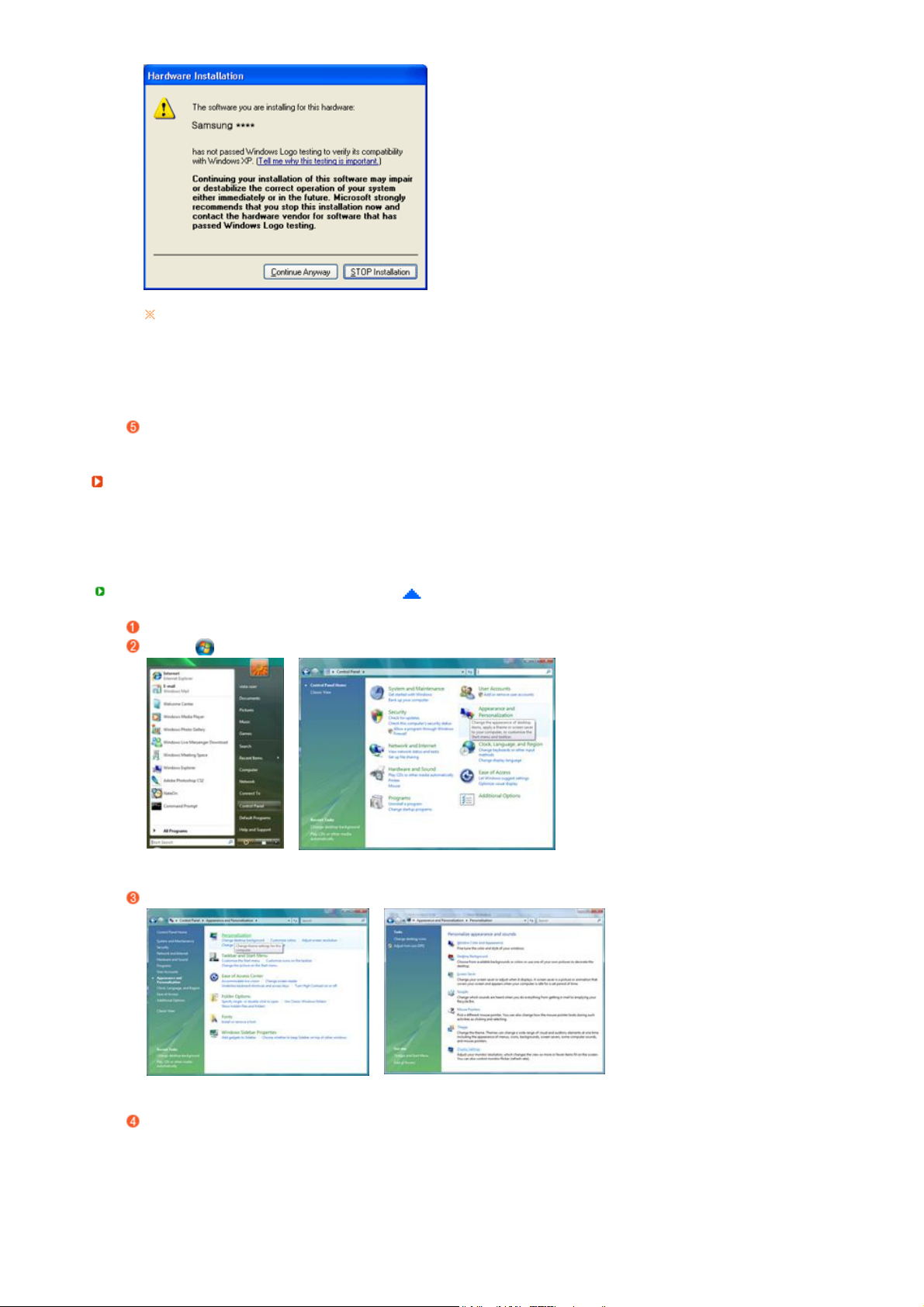
Hvis du ser følgende meldingsvindu, skal du klikke på "Continue Anyway"-knappen (fortsett
likevel). Klikk deretter på "OK"-knappen. (Microsoft
®
Windows® XP/2000 Operativsystem)
Page 36
Denne skjermdriveren er sertifisert under MS-logoen, og denne installasjonen skader
ikke systemet.
Den sertifiserte driveren vil bli lagt ut på Samsung Monitor-hjemmesiden
http://www.samsung.com/
Skjermdriveren er ferdig installert.
Installere skjermdriveren (Manuelt)
Windows Vista | Windows XP | Windows 2000 | Windows ME | Windows NT | Linux
Microsoft® Windows Vista™ Operativsystem
Sett inn CDen Manual i CD-ROM-stasjonen.
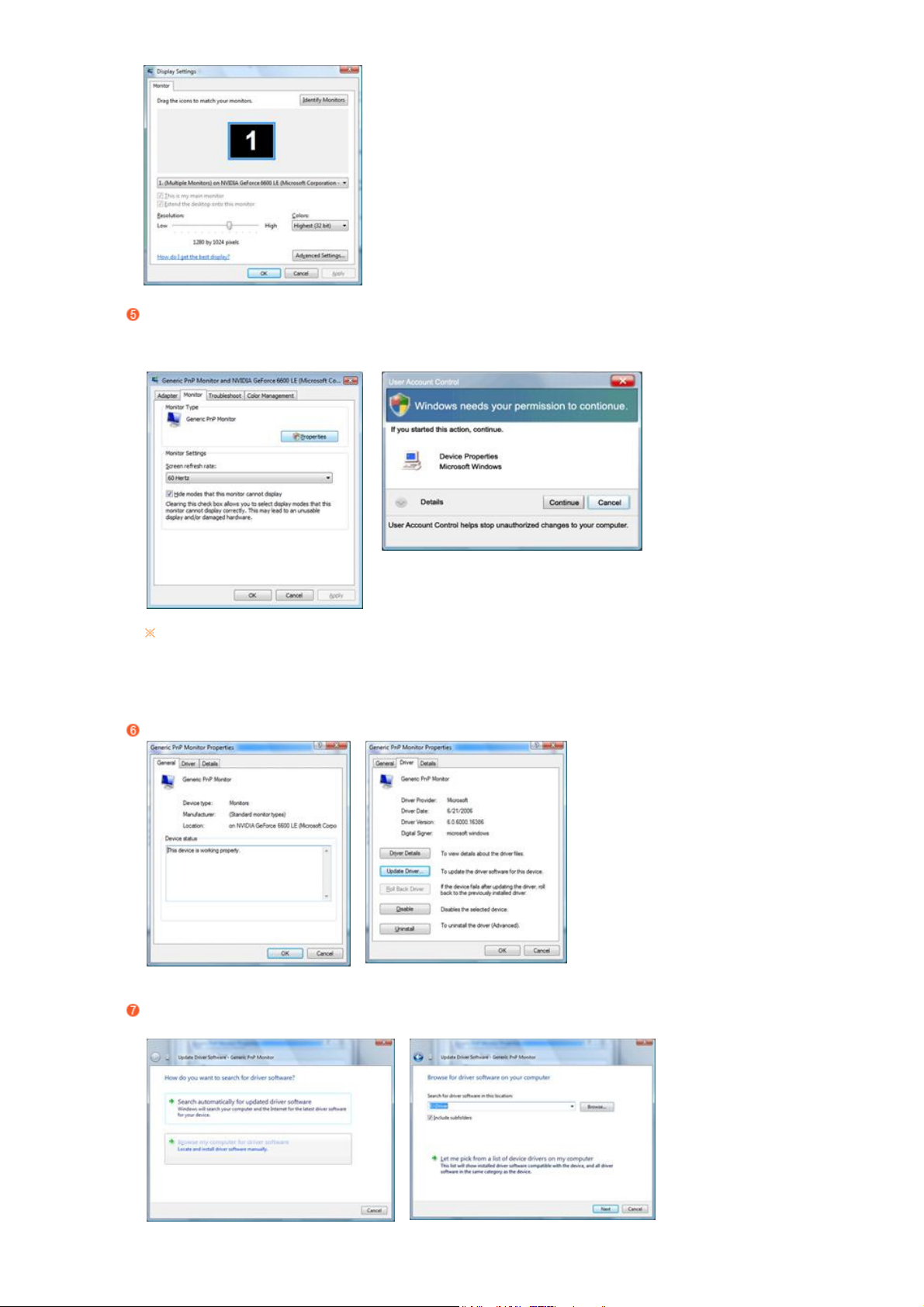
Klikk på (Start) og Kontrollpanel. Dobbeltklikk deretter på Utseende og personalisering.
Klikk Personalisering og deretter Skjerminnstillinger.
Klikk på Avanserte innstillinger....
Page 37
g
Klikk på Egenskaper i kategorien Skjerm. Hvis knappen Egenskaper er deaktivert, betyr det at
konfigurasjonen av skjermen er fullført. Skjermen kan brukes som den er.
Hvis meldingen "Windows trenger…" vises, som vist i illustrasjonen nedenfor, klikker du på
Fortsett.
Denne skjermdriveren er sertifisert under MS-logoen, og denne installasjonen skader
ikke systemet.
Den sertifiserte driveren vil bli lagt ut på Samsung Monitor-hjemmesiden
http://www.samsun
.com/
Klikk på Oppdater driver… i kategorien Driver.
Merk av for Søk på datamaskinen etter driverprogramvare og klikk på La meg velge fra en liste
over enhetsdrivere på datamaskinen.
Page 38
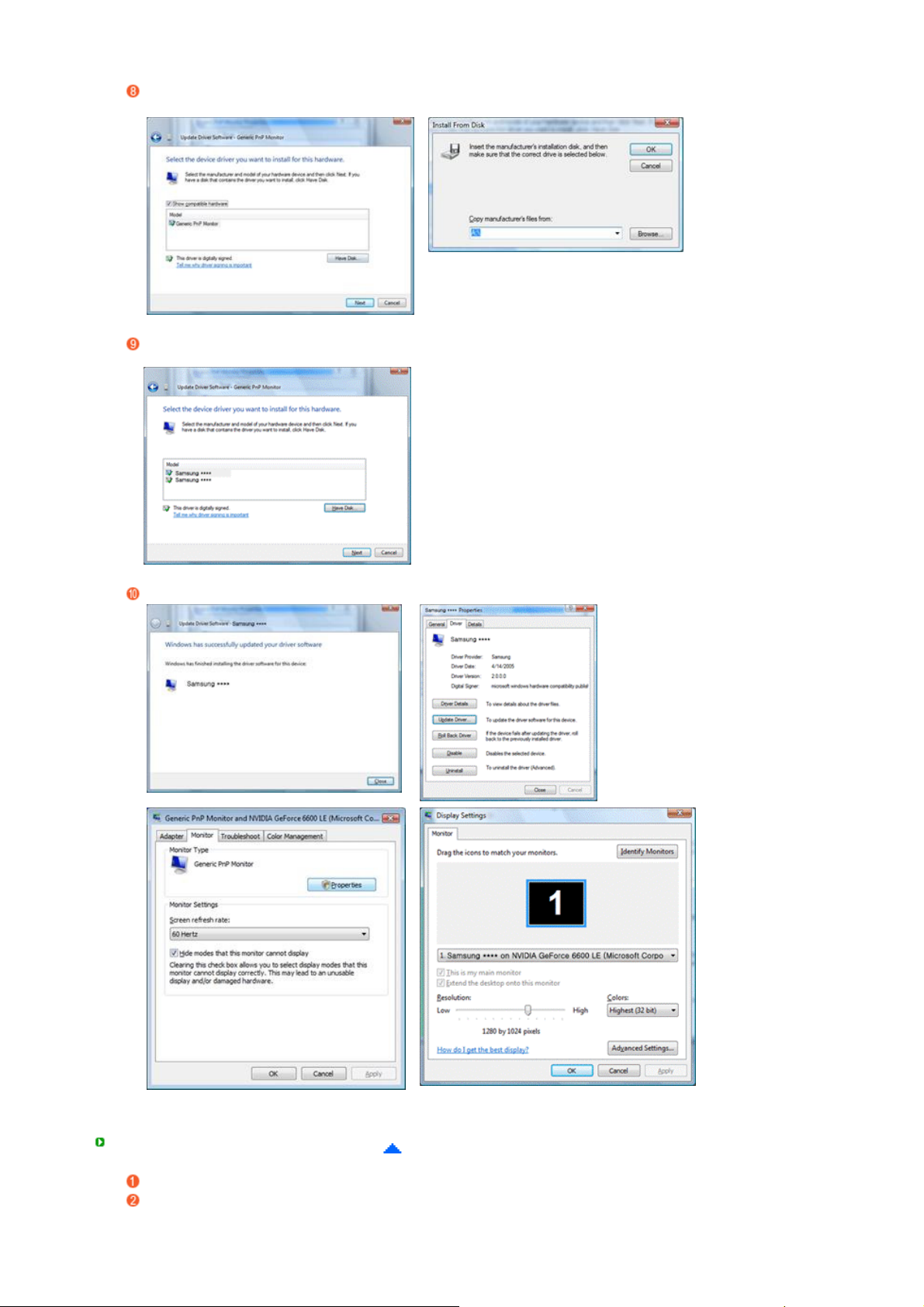
Klikk på Har diskett…, og velg mappen (for eksempel D:\Driver) hvor installasjonsfilen for
driveren ligger, og klikk på OK.
Velg den neste modellen som samsvarer med skjermen fra listen med skjermmodeller, og klikk
på Neste.
Klikk på Lukk → Lukk → OK → OK på de påfølgende skjermbildene.
Microsoft® Windows® XP Operativsystem
Sett CDen inn i CD-ROM-stasjonen.
Klikk Start → Kontrollpanel og velg ikonet Utseende og temaer.
Page 39
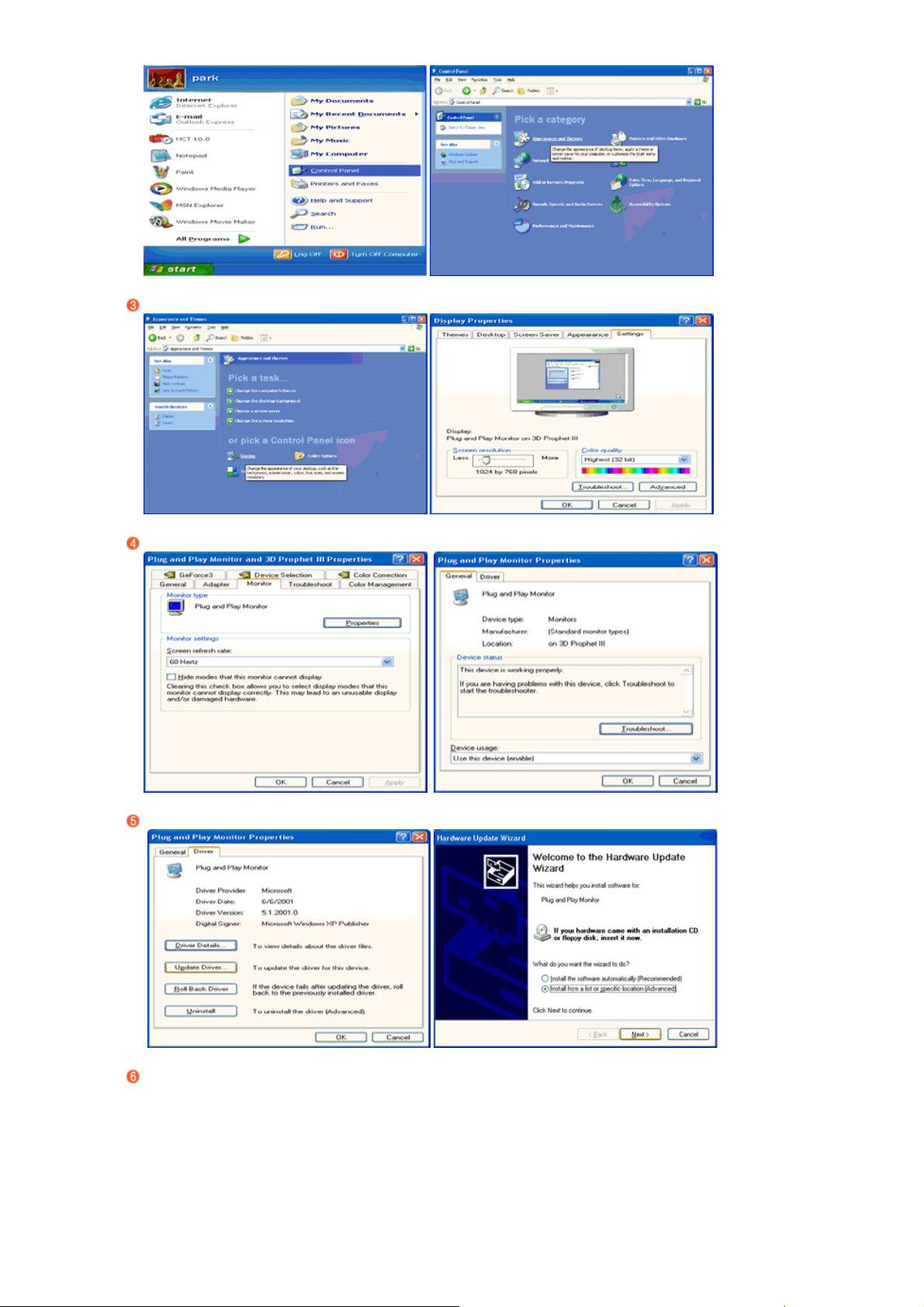
Klikk ikonet Skjerm, velg kategorien Innstillinger og deretter Avansert.
Klikk Egenskaper i kategorien Skjerm og velg kategorien Driver.
Klikk Oppdater driver..., velg Installer fra en liste eller..., og klikk Neste.
Velg Ikke søk, jeg skal..., klikk Neste og deretter Har diskett.
Page 40
g
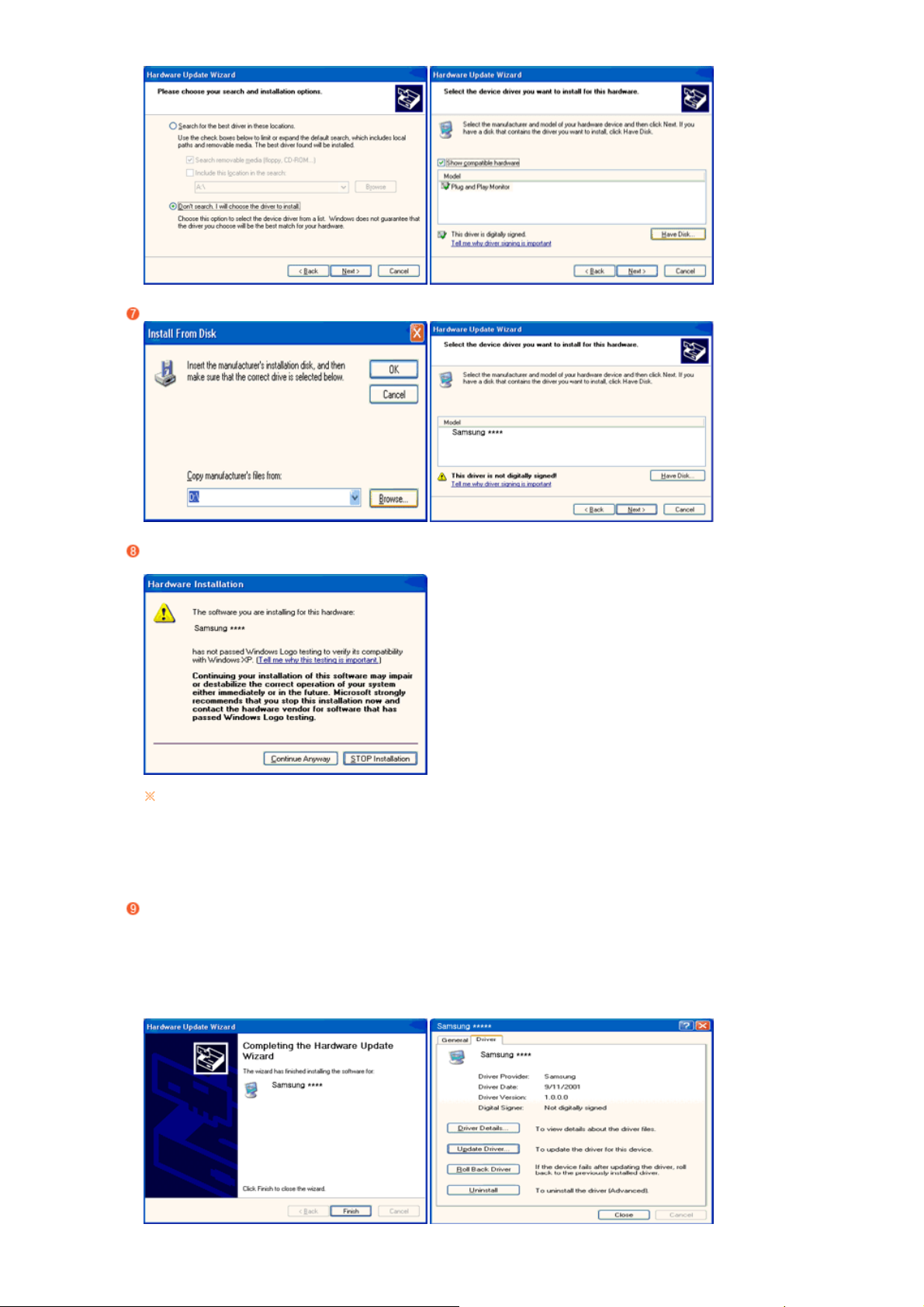
Klikk Bla gjennom, velg A:\(D:\driver) og velg din skjermmodell.
Hvis du ser følgende meldingsvindu, skal du klikke på "Continue Anyway"-knappen (fortsett
likevel). Klikk deretter på "OK"-knappen.
Denne skjermdriveren er sertifisert under MS-logoen, og denne installasjonen skader
ikke systemet.
Den sertifiserte driveren vil bli lagt ut på Samsung Monitor-hjemmesiden
http://www.samsun
.com/
Klikk Lukk og klikk OK gjentatte ganger.
Page 41
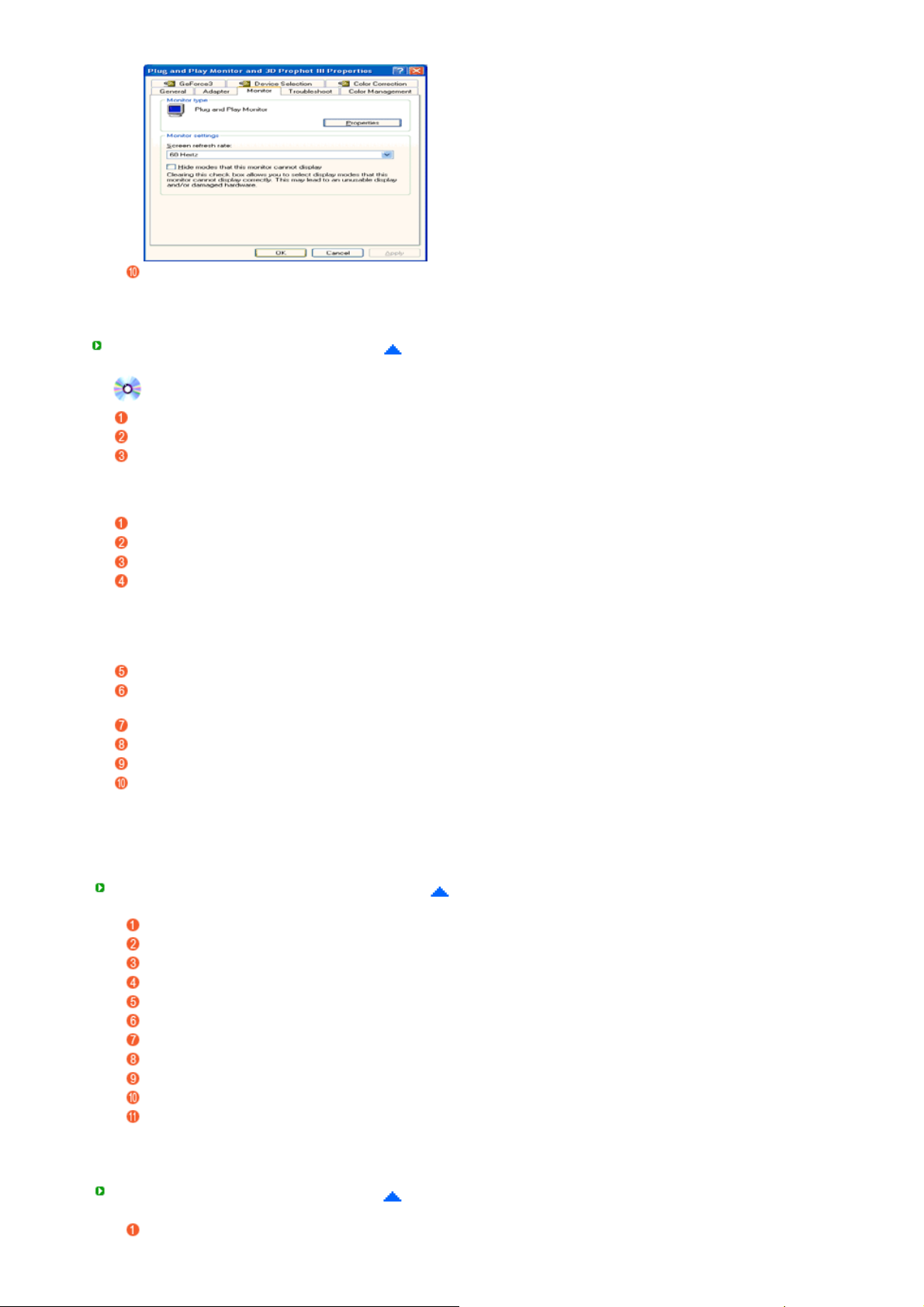
Skjermdriveren er ferdig installert.
Microsoft® Windows® 2000 Operativsystem
Når du ser "digital signatur ikke funnet" på skjermen, følger du disse trinnene.
Velg "OK" knappen i vinduet "Sett inn disk" .
Klikk "Bla gjennom" i vinduet "fil nødvendig".
Velg A:(D:\Driver), klikk "Åpne" og velg "OK" .
Veiledning for manuell installering
Klikk "Start", "Innstillinger", "Kontrollpanel".
Dobbeltklikk ikonet "Skjerm".
Velg kategorien "Innstillinger" og klikk deretter Avansert.
Velg "Skjerm".
Tilfelle
Hvis knappen "Egenskaper" er nedtonet, betyr det skjermen er riktig konfigurert. Stopp
1 :
installasjonen.
Tilfelle
Hvis knappen "Egenskaper" er Aktiv, klikker du "Egenskaper". Følg deretter neste trinn.
2 :
Klikk "Driver" og deretter "Oppdater driver...", og klikk deretter "Next".
Velg "Vis en liste over kjente drivere for denne enheten slik at jeg kan velge en bestemt driver", klikk
"Neste" og deretter "Har diskett".
Klikk "Bla" gjennom og velg A:\(D:\driver).
Klikk "Åpne" og deretter "OK".
Velg skjermmodellen og klikk "Neste" to ganger.
Klikk "Fullfør" og deretter Lukk.
Hvis du ser vinduet "digital signatur ikke funnet" , klikker du "Ja" knappen. Klikk "Fullfør" og deretter
"Lukk".
Microsoft® Windows® Millennium Operativsystem
Klikk "Start", "Innstillinger", "Kontrollpanel".
Dobbeltklikk ikonet "Skjerm".
Velg kategorien "Innstillinger" og klikk deretter Avansert.
Velg kategorien "Skjerm".
Klikk "Endre"-knappen i Skjermtype-området.
Velg Angi driverens plassering.
Velg Vis en liste over alle driverne..., og klikk Neste-knappen.
Klikk Har diskett-knappen.
Angi A:\(D:\driver) og klikk "OK".
Velg Vis alle enheter, velg skjermen du har koblet til datamaskinen, og klikk "OK".
Fortsett å velge Lukk-knappen og "OK"-knappen inntil du lukker dialogboksen Egenskaper for
Skjerm.
Microsoft® Windows® NT Operativsystem
Klikk "Start", "Innstillinger", "Kontrollpanel" og dobbeltklikk deretter "Skjerm".
Page 42
I vinduet "Display Registration Information" velger du kategorien "Innstillinger" og klikker "Alle
j
r
skjermmodi".
Velg en modus du vil bruke ("oppløsning", "antall farger" og "vertikal frekvens"), og klikk "OK".
Klikk på "Apply"-knappen (bruk) dersom de ser at skjermen fungerer normalt etter å ha klikket på
"Test". Hvis skjermen ikke er normal, bytter du til en annen modus (lavere oppløsning, færre
farger eller lavere frekvens).
Hvis det ikke finnes en modus for alle skjermmodi, velger du nivået for oppløsning og
vertial frekvens ved å referere til Forhåndsinnstilte sk
Linux Operativsystem
Hvis du vil kjører X-Windows, må du lage filen X86Config, som er en type systeminnstillingsfil.
Trykk "Enter" på det første og andre skjermbildet etter at du har utført X86Config-filen.
Det tredje skjermbildet er for å angi musen.
Angi en mus for datamaskinen.
Det neste skjermbildet er for å velge et tastatur.
Angi et tastatur for datamaskinen.
Det neste skjermbildet er for å angi skjermen.
Først angir du en horisontal frekvens for skjermen. (Du kan angi frekvensen direkte.)
Angi en vertikal frekvens for skjermen. (Du kan angi frekvensen direkte.)
Angi modellnavnet på skjermen. Denne informasjonen påvirker ikke den faktiske utførelsen av X-
Windows.
Du er ferdig med å sette opp skjermen.
Kjør X-Windows etter at du har angitt annen nødvendig maskinvare.
ermmoduseri denne veiledningen.
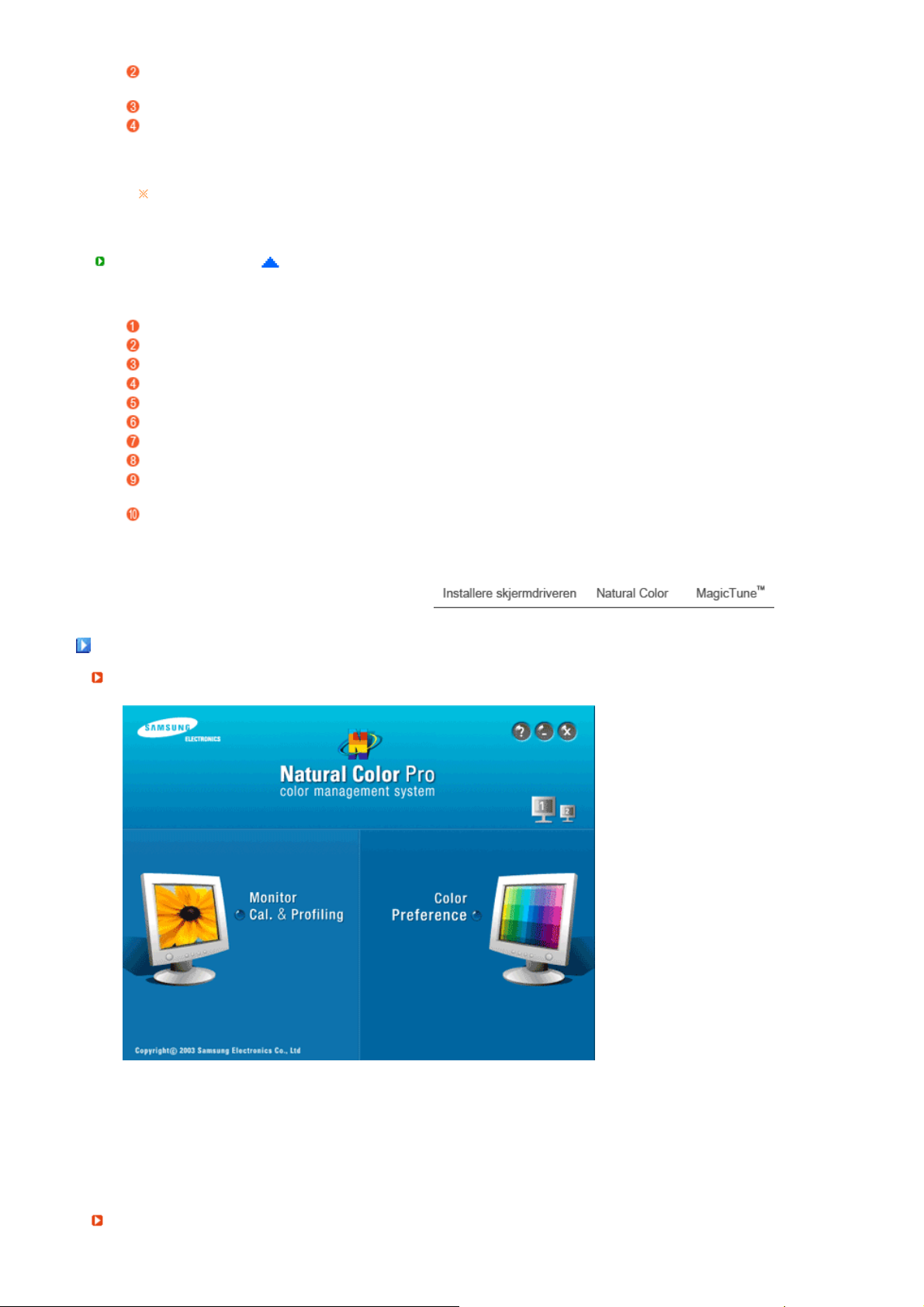
Natural Colo
Natural Color Software
Et av de senere problemene med bruk av en datamaskin, er at fargen på bildene som skrives ut på
en skriver, eller andre bilder som skannes innen med en skanner eller et digitalt kamera, ikke er de
samme som dem som vises på skjermen. Natural Color software er ganske enkelt løsning på dette
problemet. Det er et fargeadministarsjonssystem utviklet av Samsung Electronics i samarbeid med
Korea Electronics & Telecommunications Research Institute (ETRI). Dette systemet er bare
tilgjengelig for Samsung-skjermer og gjør at fargene på bilder på skjermen er de samme som på
utskrevne eller skannede bilder.
Hvis du vil ha mer informasjon, velg Hjelp (F1) i programmet.
Slik installerer du Natural Color software
Page 43
Slik sletter du Natural Color software
MagicTune™
Installering
Sett inn CDen som følger med Samsung-skjermen, i CD-ROM-stasjonen. Deretter vil det første
skjermbildet for programinstallering vises. Klikk Natural Color på det første skjermbildet for å
installere Natural Color software.
For å installere programmet manuelt, må du sette inn den medfølgende CDen i CD-stasjonen, klikke
på [Start]-knappen i Windows og deretter velge [Run...] (kjør).
Skriv inn D:\Color\NCProSetup.exe og [trykk] tasten.
(Hvis stasjonen der CDen er satt inn ikke er D:\, skriver du inn den aktuelle stasjonen.)
Velg "Setting" / "Control Panel" (innstilling/kontrollpanel) på "Start"-menyen og dobbeltklikk på
"Add/Delete a program" (legge til/slette et program).
Velg Natural Color fra listen og klikk [Legg til / slett].
1. Sett installasjons-CDen inn i CD-ROM-stasjonen.
2. Klikk MagicTune™-installasjonsfilen.
3. Velg installasjonsspråk, og klikk "Next(Neste)".
4. Når installasjonsveiviseren vises, klikker du på "Next" (neste).
5. Velg "I accept the terms of the license agreement(Jeg godtar vilkårene i lisensavtalen)" for å godta
bruksbetingelsene.
6. Velg en mappe du vil installere MagicTune™-programmet i.
7. Klikk "Instal(Installer)".
8. Vinduet "Installation Status(Installasjonsstatus)" vises.
9. Klikk "Finish(Fullfør)".
10. Når installasjonen er ferdig, vises ikonet for programfilen MagicTune™ på skrivebordet.
ltklikk ikonet for å starte programmet.
MagicTune™-startikonet vises kanskje ikke på grunn av spesifikasjonen
av datamaskinen eller skjermen. Hvis dette skjer, trykk F5.
Installasjonsproblemer (MagicTune™)
Installasjonen av MagicTune™ kan påvirkes av faktorer som skjermkortet, hovedkortet og
nettverksmiljøet.
Systemkrav
Operativsystemer
z Windows 2000
z Windows XP Home Edition
z Windows XP Professional
z Windows Vista™
Page 44

Det anbefales å bruke MagicTune™ i Windows®2000 eller senere.
g
Maskinvare
z Minst 32 MB minne
z Minst 60 MB ledig harddiskplass
* For mer informasjon, gå til webområdet for MagicTune™.
Avinstaller
MagicTune™-programmet kan bare fjernes ved hjelp av alternativet "Add or Remove Programs(Legg til
eller fjern programmer)" i Windows® Kontrollpanel.
Utfør følgende trinn for å fjerne MagicTune™.
1. Åpne Start-menyen, velg Innstillinger og deretter Kontrollpanel på menyen. Hvis programmet kjører i
Windows® XP, går du til Kontrollpanel fra Start-menyen.
2. Klikk ikonet "Add or Remove Programs(Legg til eller fjern programmer)" i Kontrollpanel.
3. Bla nedover i vinduet Legg til eller fjern programmer til du finner MagicTune™.
Klikk for å utheve det.
4. CKlikk knappen Endre/fjern for å fjerne programmet.
5. Klikk Ja for å begynne avinstalleringen.
6. Vent til dialogboksen som viser at avinstalleringen er ferdig, vises.
Besøk webområdet for MagicTune™ for å få teknisk brukerstøtte for MagicTune™, FAQ (spørsmål og svar)
o
programvareoppgraderinger.
Page 45
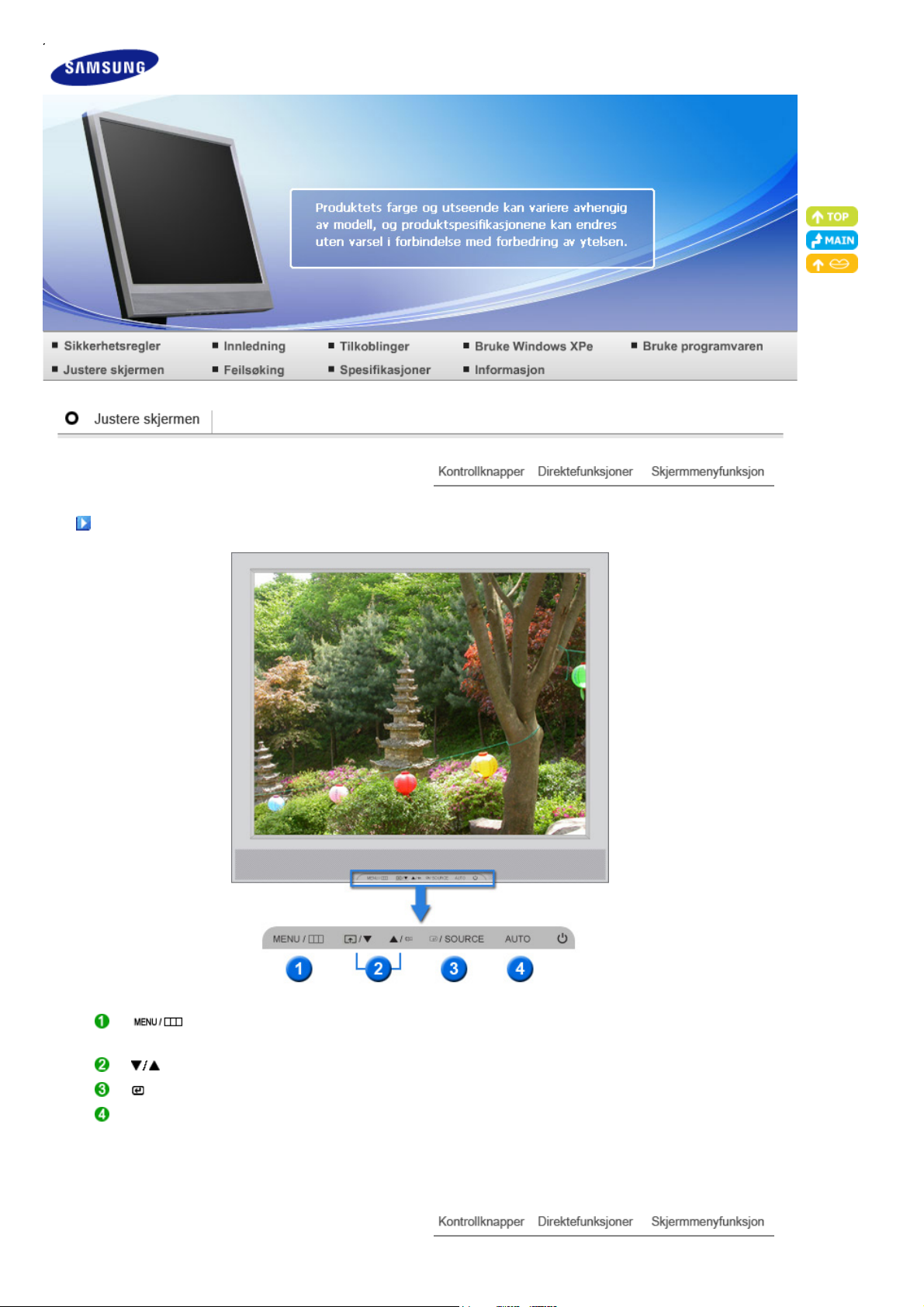
Kontrollknappe
r
[ ] Åpner OSD-menyen. Brukes også til å avslutte OSD-menyen eller gå tilbake
til forrige meny.
[ ] Med dissee knappene kan du fremheve og justere elementer på menyen.
[ ] Aktivere et merket menyelement.
[AUTO] Når du trykker på AUTO-knappen, vises skjermen Auto Adjustment (Automatisk
justering) som vist i den animerte skjermen på midten.
Page 46
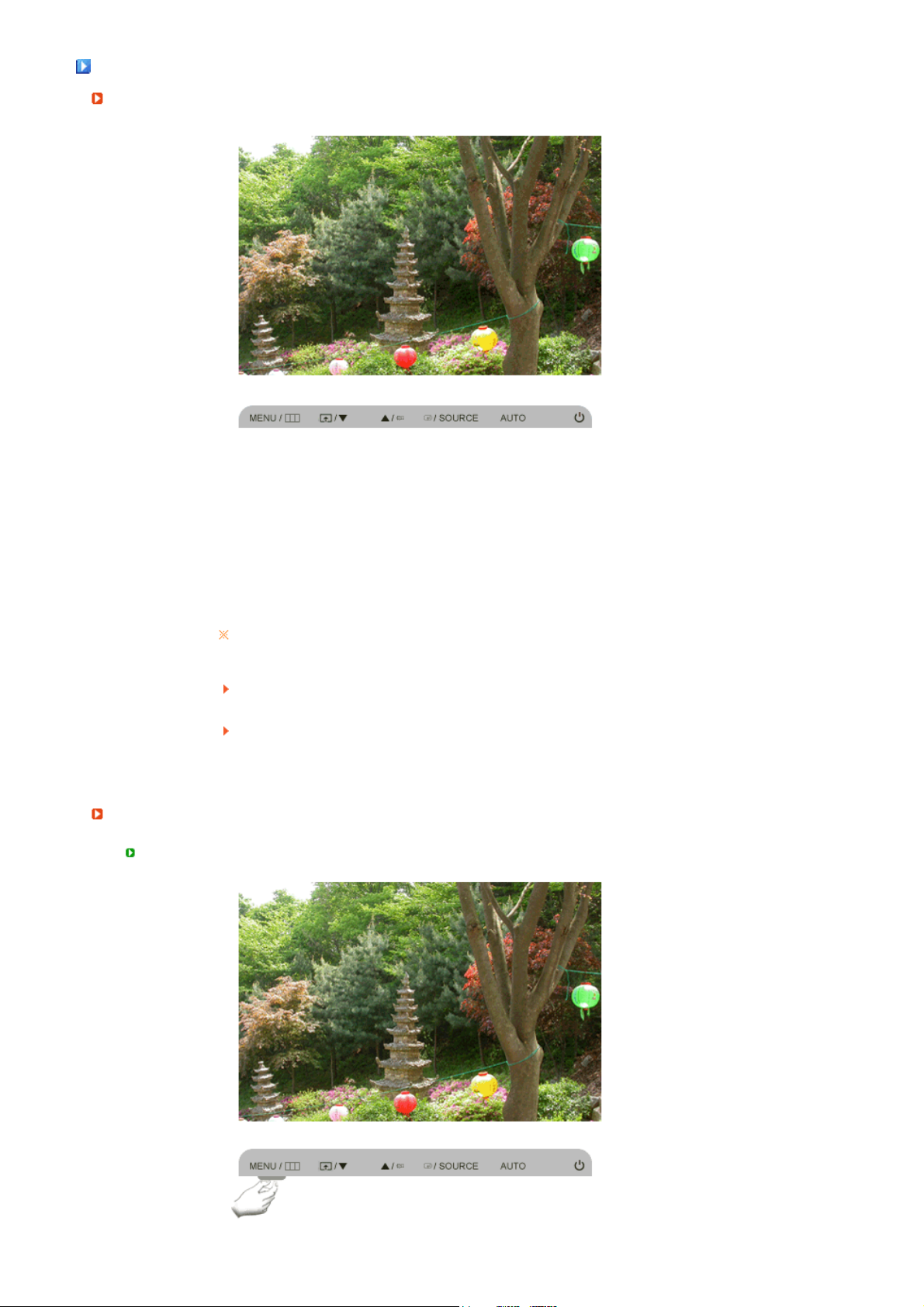
Direktefunksjone
r
AUTO
Meny Innhold
Når du trykker på AUTO-knappen, vises skjermen Auto Adjustment (Automatisk
justering) som vist i den animerte skjermen på midten.
Verdiene for fin, grov og posisjon justeres automatisk.
Kun tilgjengelig i analog-modus
AUTO
OSD Lock & Unlock
Når du trykker på AUTO-knappen etter å ha låst OSD
Hvis automatisk justering ikke fungerer som det skal, trykker du
'AUTO' (automatisk)-knappen på nytt for å justere bildet mer nøyaktig.
Hvis du endrer oppløsningen i kontrollpanelet, vil funksjonen
'AUTO' (automatisk) bli iverksatt.
Page 47
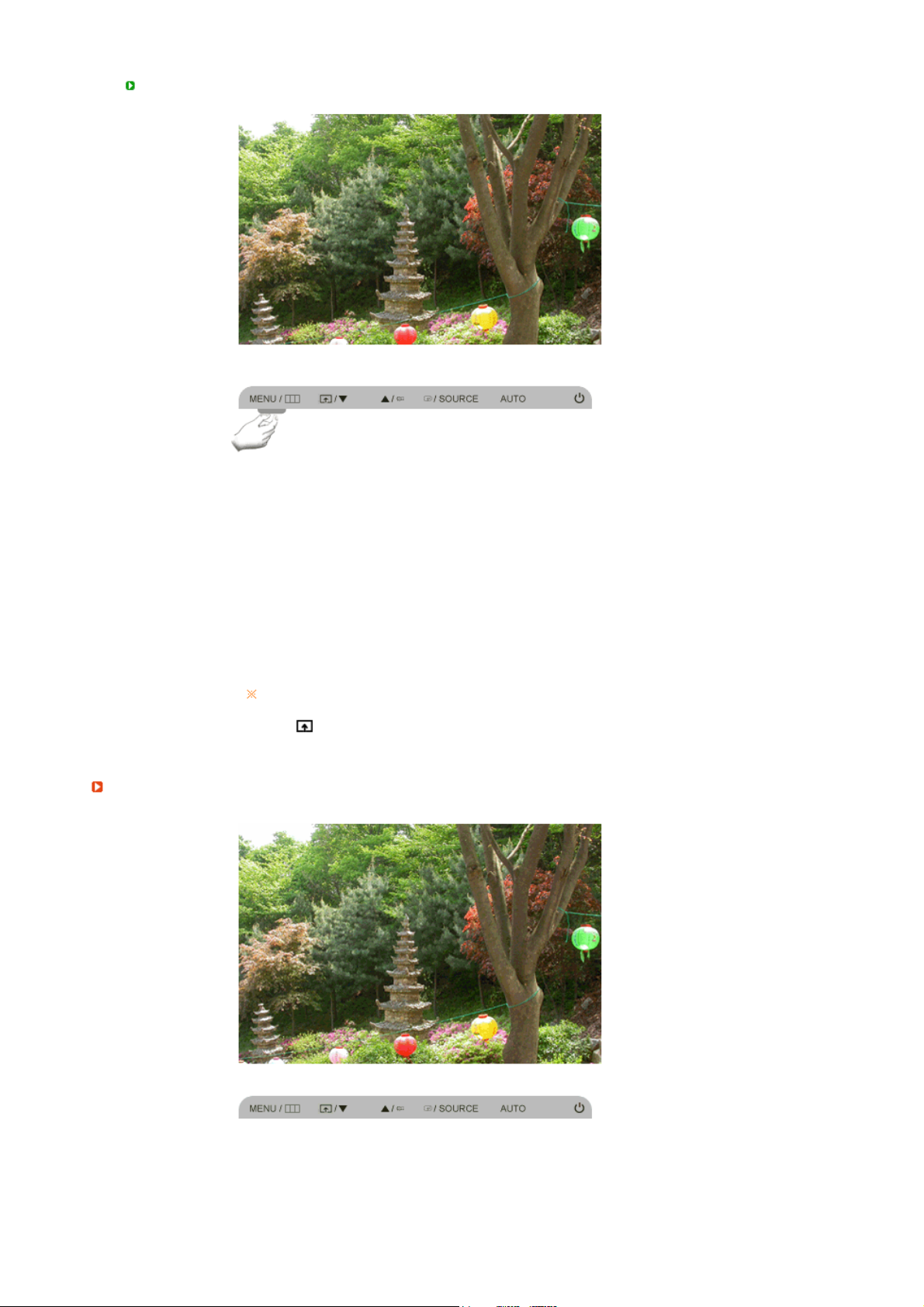
Når du trykker på MENU-knappen etter å ha låst OSD
y (
)
Meny Innhold
OSD Lock & Unlock
Customized key
Det er denne funksjonen som låser OSD-menyen for å beholde gjeldende status
av innstillinger eller forhindre andre fra å justere gjeldende innstillinger.
Lock (Lås): Hold nede meny-knappen i mer enn fem (5) sekunder for å aktivere
OSD-menyens låsefunksjon for justeringer.
Unlock (Lås opp): Hold nede meny-knappen i mer enn fem (5) sekunder for å
deaktivere OSD-menyens låsefunksjon for justeringer.
Selv om låsefunksjonen for skjermmenyjustering er aktivert, kan du
fortsatt justere lysstyrke og kontrast, samt justere knappen Customized
Ke
ved hjelp av direkteknappen.
Meny Innhold
Page 48
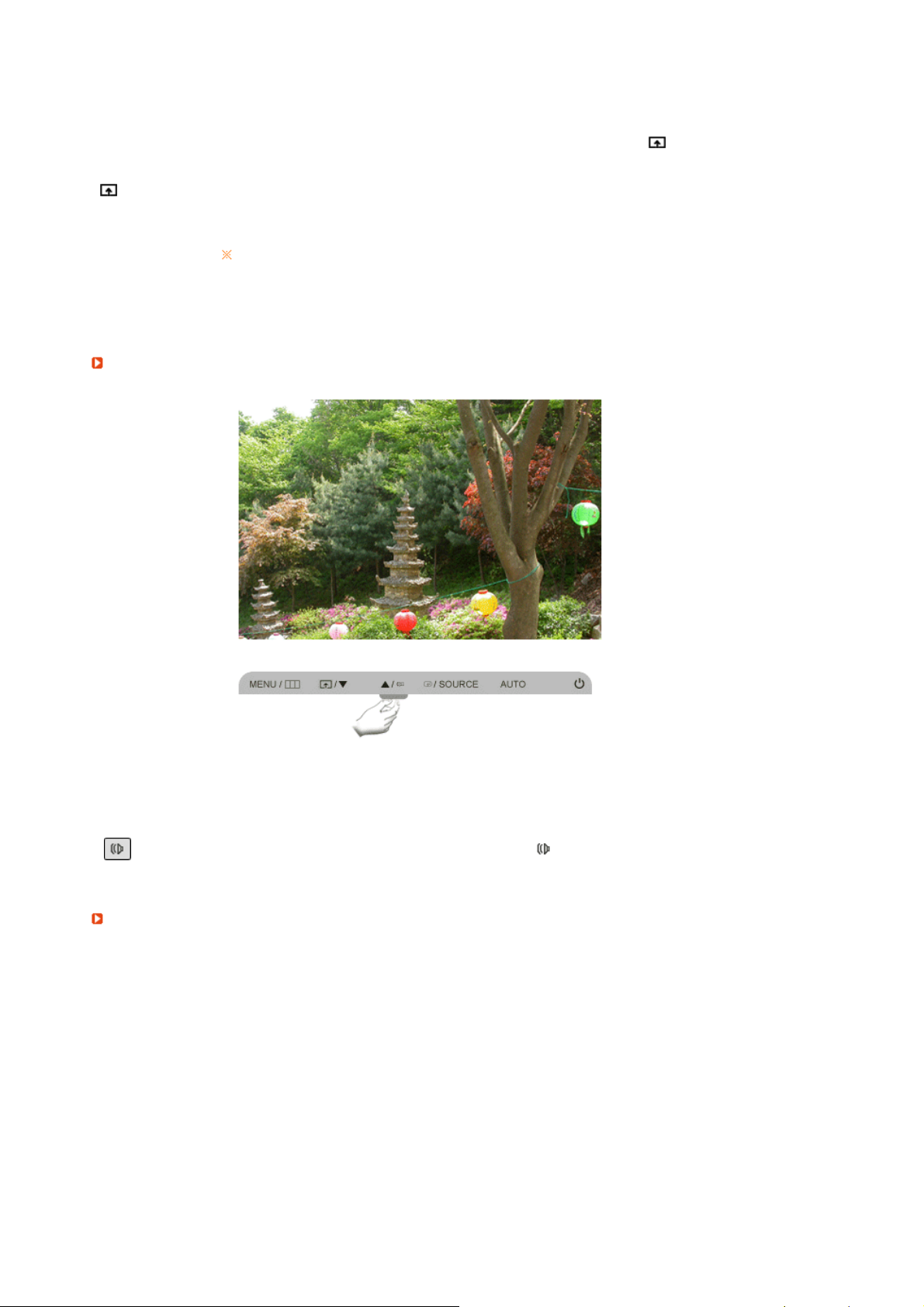
Customized
y
V
key
olume
Du kan bruke en egendefinert tastetilordning for knappen Custom Key etter eget
ønske.
Når du har tilordnet en funksjon til den egendefinerte knappen, kan du klikke på
navnet til hver funksjon for å se skjermbildet som vises når du bruker [ ]knappen.
(MagicBright - MagicColor - Color Effect)
Du kan konfigurere Egendefinert tast for påkrevd funksjon via Setup >
Customized Ke
.
SOURCE
Meny Innhold
Volume Juster lydvolumet med denne knappen [▲/].
Page 49
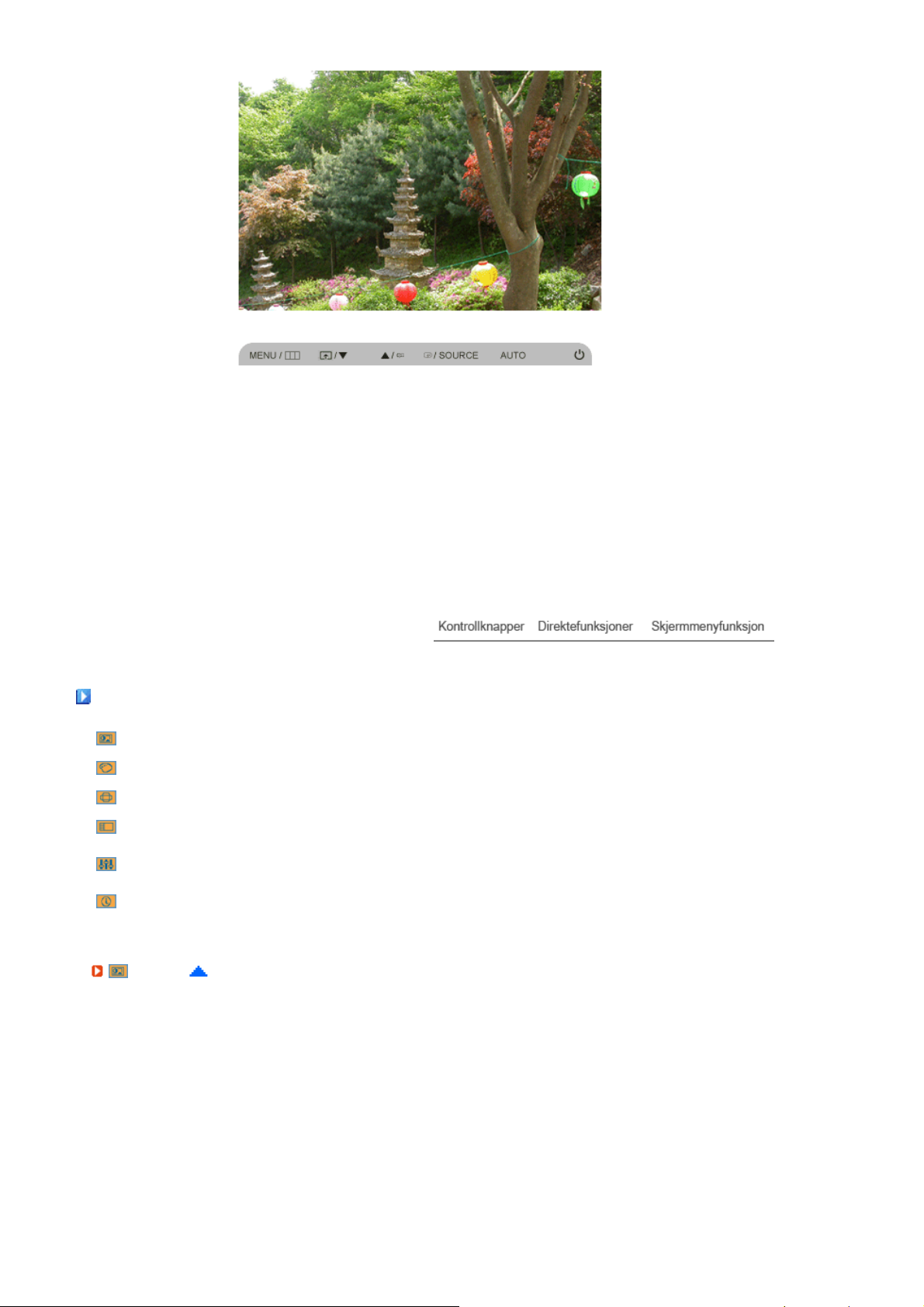
Meny Innhold
SOURCE
Slår på indikatoren for å angi det gjeldende viste inngangssignalet.
(Analog/Client)
Skjermmenyfunksjon
Picture Brightness Contrast MagicBright
Color MagicColor Color Tone Color Control Color Effect Gamma
Image Coarse Fine Sharpness H-Position V-Position
OSD Language H-Position V-Position Transparency Display Time
Setup Reset
Information
Picture
Customized
Key
Page 50
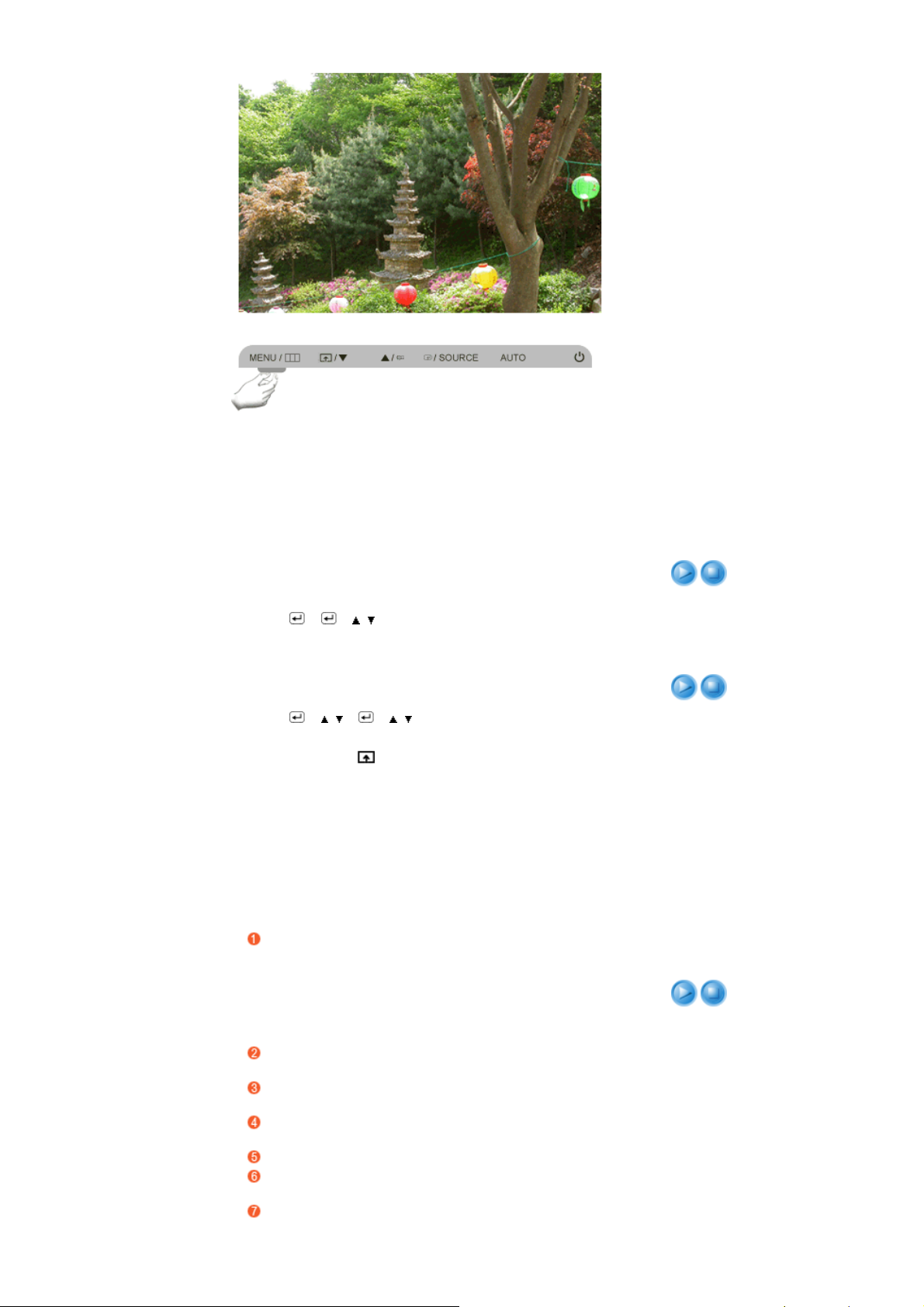
Meny Innhold
Du kan bruke skjermmenyene til å endre lysstyrken etter eget
ønske.
Brightness
Direkte kontrollfunksjoner : Når OSD ikke er på skjermen,
trykker du på knappen for å justere lysstyrken.
MENU → → → , → MENU
Du kan bruke skjermmenyene til å endre kontrasten etter eget
ønske.
Contrast
(Ikke tilgjengelig i MagicColor-modus av Full og Intelligent.)
MENU → → , → → , → MENU
Trykk på knappen for å bla gjennom tilgjengelige
forhåndskonfigurerte moduser.
MagicBright er en ny funksjon som gir optimalt seermiljø
avhengig av bildet du viser. For øyeblikket er sju forskjellige
moduser tilgjengelige: Custom, Text, Internet, Game, Sport,
Movie og Dynamic Contrast. Hver modus har sin egen
forhåndskonfigurerte lysstyrkeverdi. Du kan lett velge en av sju
innstillinger ved å trykke på Customized Key-kontrollknappen.
Custom Selv om verdiene er nøye utvalgt av teknikerne
våre, kan det være at du ikke synes de
forhåndskonfigurerte verdiene er behagelige for
MagicBright
øynene dine.
I så fall justerer du lysstyrken og kontrasten ved
hjelp av menyen på skjermen.
Text For dokumentasjon eller arbeid med store
tekstmengder.
Internet For arbeid med en blanding av bilder, for
eksempel tekst og grafikk.
Game For å se bevegelige bilder, for eksempel i et
spill.
Sport For å se bevegelige bilder, for eksempel idrett.
Movie For å se bevegelige bilder, for eksempel en
DVD eller video-CD.
Dynamic
Contrast
Dynamic Contrast registrerer automatisk
fordelingen av det visuelle innsignalet, og
Spill
av/Stopp
Page 51
Color
justerer for best mulig kontrast.
MENU → → , → → , → MENU
Meny Innhold
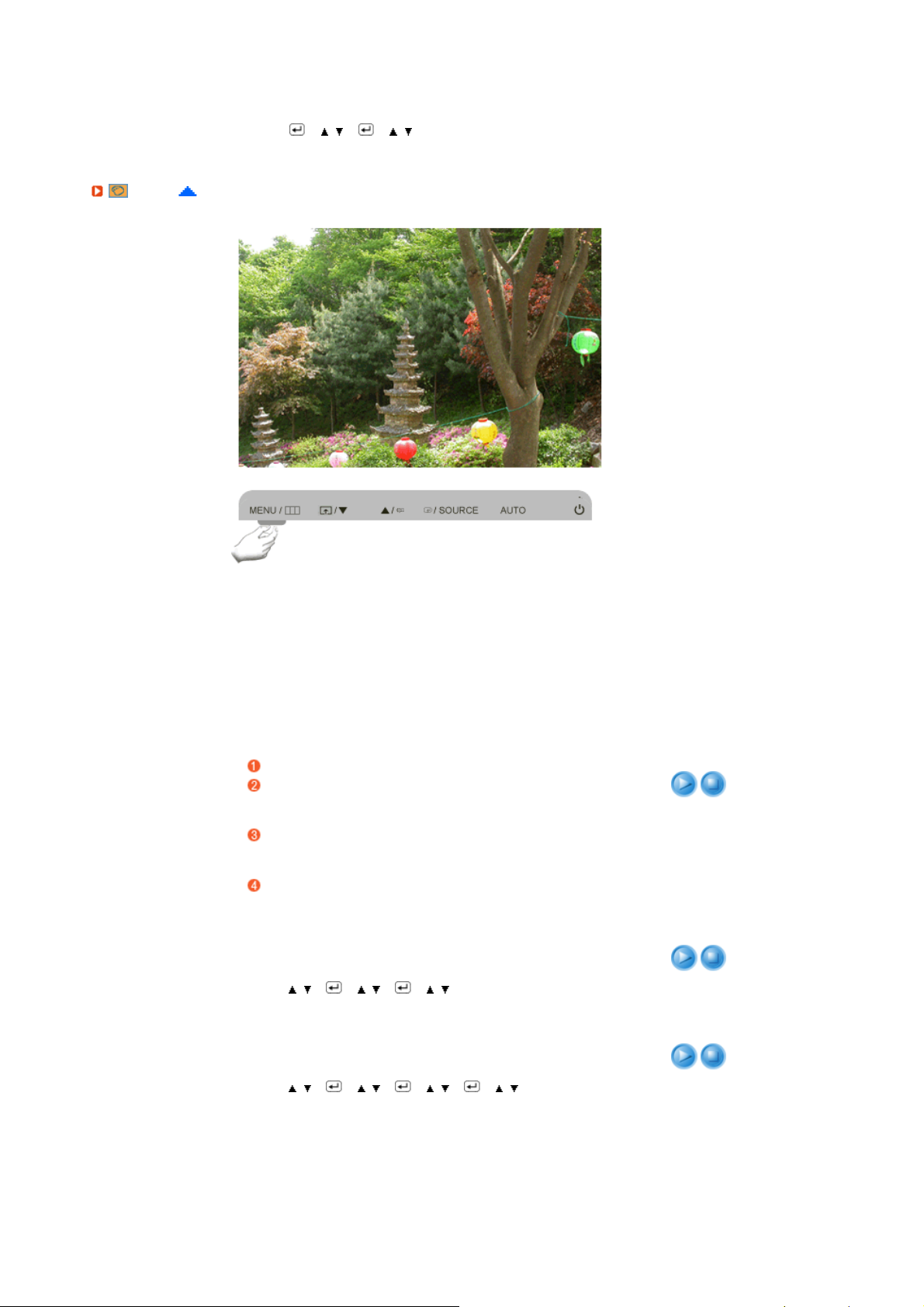
MagicColor er en ny teknologi som er eksklusivt utviklet av
Samsung for å forbedre digitale bilder og vise naturlige farger
klarere uten forstyrrelser av bildekvaliteten.
Off Stiller tilbake til opprinnelig modus.
MagicColor
Demo Skjermen før MagicColor er tatt i bruk, vises til
høyre, og skjermen etter at MagicColor er tatt i
bruk, vises til venstre.
Full Viser ikke bare livaktige naturlige farger, men
også mer realistiske naturlige hudfarger med
klarhet.
Intelligent Viser livaktige, naturlige farger med klarhet.
argetonen kan endres, og en av fire moduser kan velges - Cool
(Kjølig), normal, Warm (Varm) og Custom (Tilpasset).
Color Tone
(Ikke tilgjengelig i MagicColor-modus av Full og Intelligent.)
MENU → , → → , → → , → MENU
Følg disse trinnene for å justere individuelle RGBfargekontroller. -Red, Green, Blue
Color Control
(Ikke tilgjengelig i MagicColor-modus av Full og Intelligent.)
MENU → , → → , → → , → → , → MENU
Spill
av/Stopp
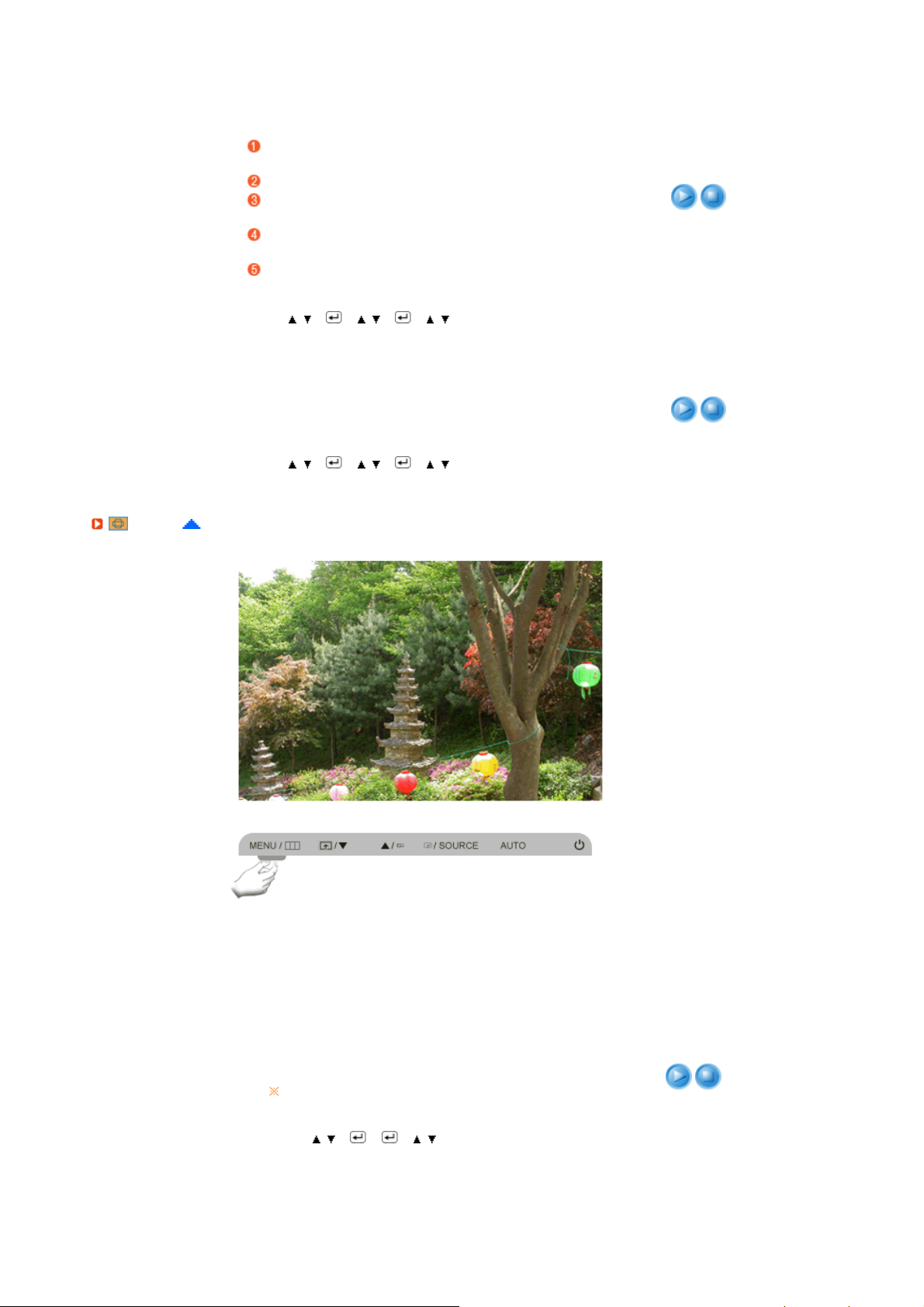
Du kan endre den generelle stemningen ved å endre fargene på
skjermen.
( Ikke tilgjengelig i MagicColor-modusene Full og Intelligent. )
- Off
- Grayscale
Page 52
- Green
- Aqua
- Sepia
Color Effect
Gamma
Image
Off Legger på en akromatisk farge på skjermen for å
justere skjermeffektene.
Grayscale Standardfargene svart og hvit vises.
Green Legger på en grønn fargeeffekt på en svart og
hvit skjerm.
Aqua Legger på en blågrønn fargeeffekt på en svart og
hvit skjerm.
Sepia Legger på en sepiabrun fargeeffekt på en svart
og hvit skjerm.
MENU → , → → , → → , → MENU
Gamma-korrigering endrer lysstyrken for farger med middels
lysstyrke.
- Mode 1
- Mode 2
- Mode 3
MENU → , → → , → → , → MENU
(Ikke tilgjengelig i MagicColor-modus av Full og Intelligent.)
Meny Innhold Spill av/Stopp
Fjerner støy, for eksempel vertikale striper.
Coarse-justering kan flytte skjermens bildeområde. Du kan
plassere det på midten igjen ved å bruke menyen for
horisontal kontroll.
Coarse
Kun tilgjengelig i analog-modus
MENU → , → → → , → MENU
Fjerner støy, for eksempel horisontale striper.
Fine
Hvis støyen vedvarer selv etter Fine-justering, gjentar du
det etter justering av frekvensen (klokkehastighet).
Page 53
Sharpness
g
H-Position
V-Position
OSD
Kun tilgjengelig i analog-modus
MENU → , → → , → → , → MENU
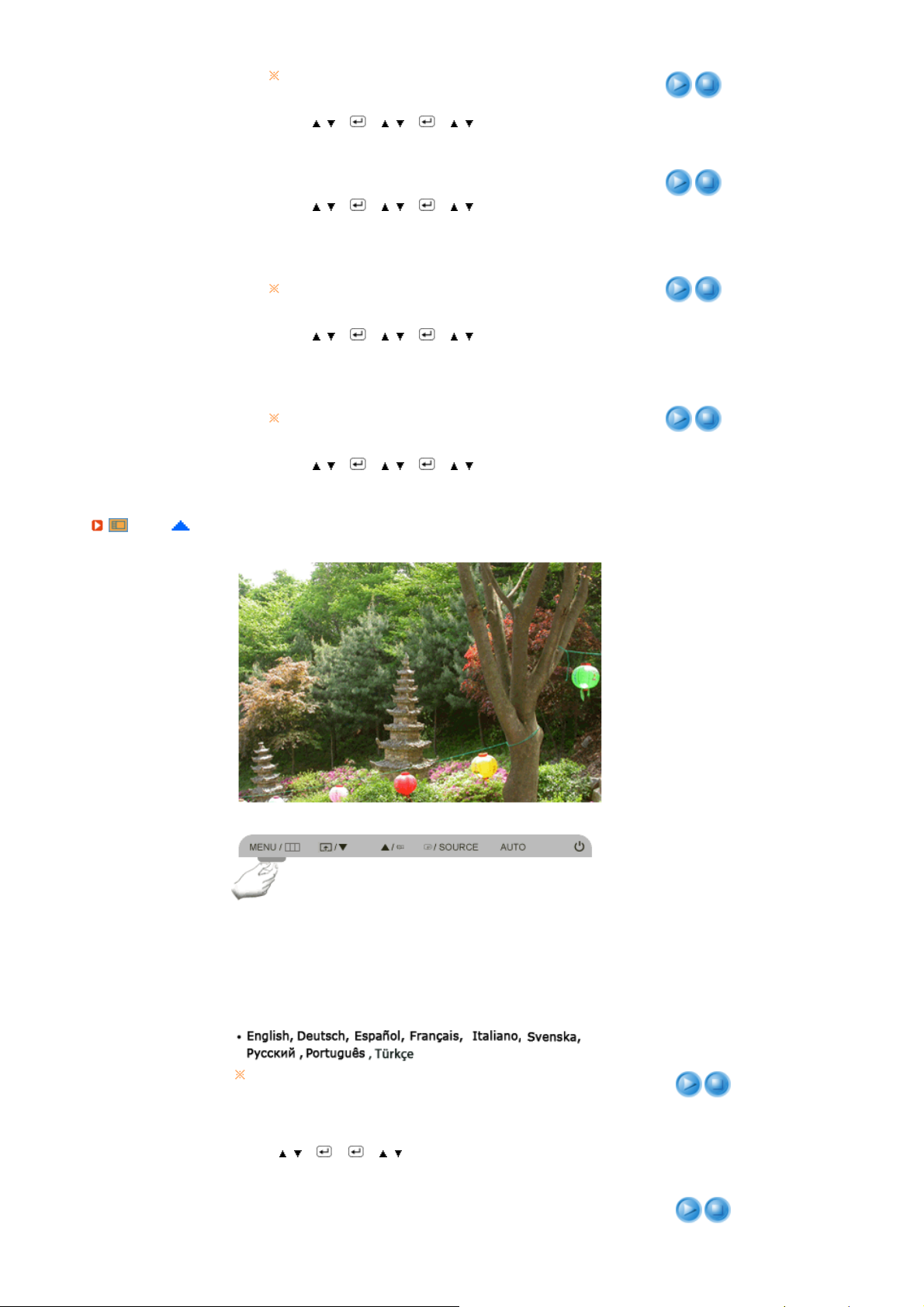
Følg disse instruksjonene for å endre bildeskarpheten.
MENU → , → → , → → , → MENU
Følg instruksjonene for å endre den horisontale Position til
hele skjermens visningsområde.
Kun tilgjengelig i analog-modus
MENU → , → → , → → , → MENU
Følg instruksjonene for å endre den vertikale posisjonen til
hele skjermens visningsområde.
Kun tilgjengelig i analog-modus
MENU → , → → , → → , → MENU
Meny Innhold
Spill
av/Stopp
Du kan velge mellom ni språk.
Language
Det valgte språket påvirker bare språket i visningen på
skjermen. Det har ingen innvirkning på datamaskinens
pro
ramvare.
MENU → , → → → , → MENU
H-Position
Du kan endre den horisontale posisjonen der OSD-menyen
vises på skjermen.
Page 54
V-Position
Transparency
Display Time
Setup
MENU → , → → , → → , → MENU
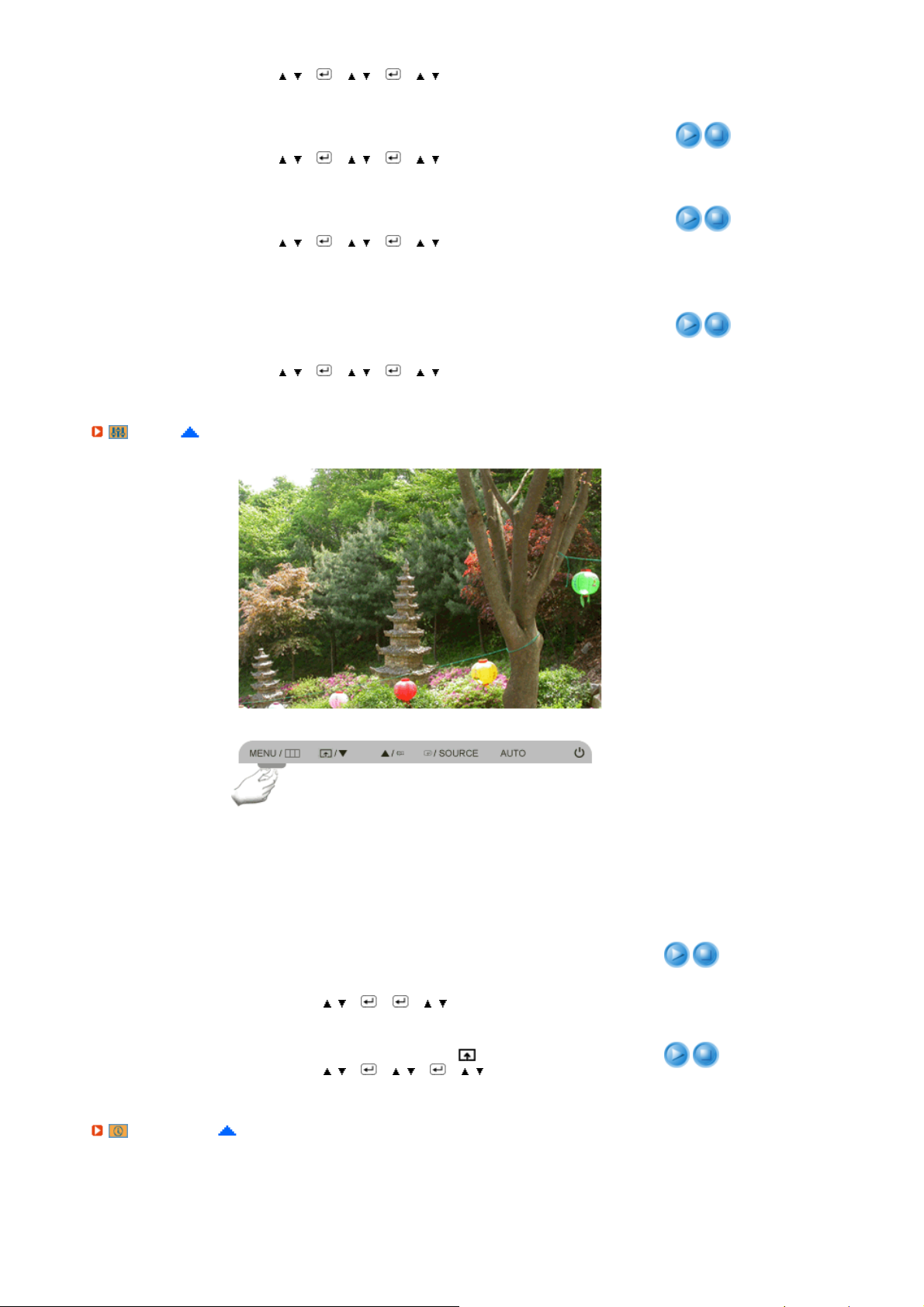
Du kan endre den vertikale posisjonen der OSD-menyen vises
på skjermen.
MENU → , → → , → → , → MENU
Endre gjennomsiktigheten til bakgrunnen for visningen på
skjermen.
MENU → , → → , → → , → MENU
Menyen vil slås av automatisk hvis ingen justeringer foretas i en
bestemt tidsperiode.
Du kan angi tidsperioden menyen skal vente før den slår seg
av.
- 5 Sec, 10 Sec, 20 Sec, 200 Sec
MENU → , → → , → → , → MENU
Meny Innhold Spill av/Stopp
Setter produktinnstillingene tilbake til
fabrikkinnstillingene.
Reset
- No
- Yes
MENU → , → → → , → MENU
Du kan angi hvilken funksjon som skal aktiveres når du
Customized Key
trykker på Customized Key ().
MENU → , → → , → → , → MENU
Information
Page 55
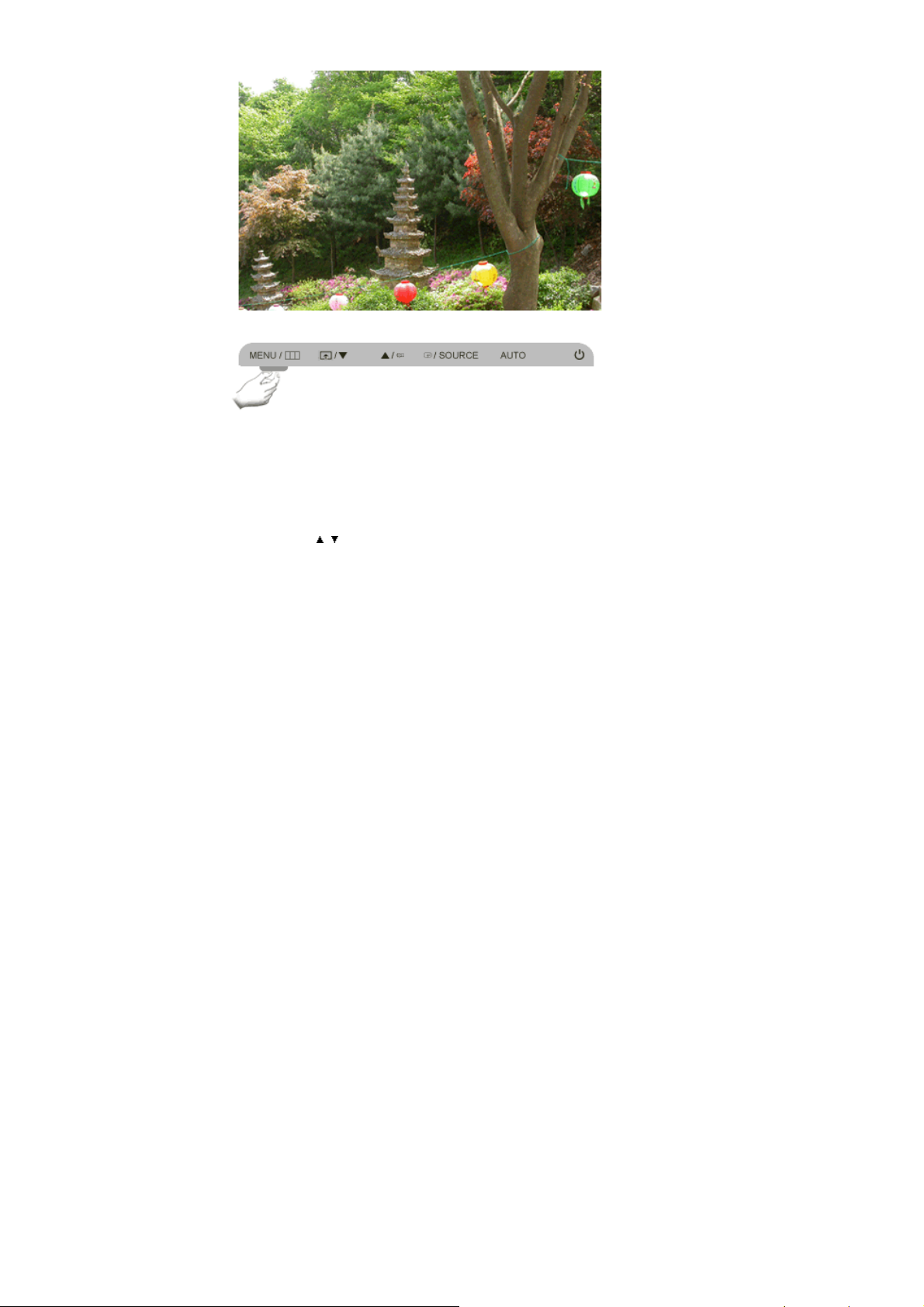
Meny Innhold
Information
Viser en videokilde, skjermmodus på OSD-skjermen.
MENU → ,
Page 56
Sjekkliste
Før du ringer etter service, bør du lese informasjonen i dette avsnittet for å se om du kan løse
problemene selv. Hvis du trenger hjelp, ringer du telefonnummeret på garantikortet, telefonnummeret i
Symptom Sjekkliste Løsninger
informasjonsavsnittet eller kontakter forhandleren.
Ingen bilder på
skjermen.
Jeg kan ikke slå
på skjermen.
Er strømmen riktig
tilkoblet?
Kan du se "Check Signal
Cable" på skjermen?
Hvis strømmen er på,
starter du datamaskinen på
nytt for å vise det første
skjermbildet
(påloggingsskjermbildet).
Kan du se "Not Optimum
Mode", "Recommended
mode 1280 x 1024 60 Hz"
på skjermen?
Kontroller strømkabelens tilkobling og
strømforsyningen.
Kontroller signalkabelforbindelsen.
Hvis det første skjermbildet (pålogging) vises, starter
du datamaskinen på nytt i aktuell modus (sikker
modus for Windows ME/2000/XP og endrer deretter
skjermkortets frekvens.
(Slå opp på Forhåndsinnstilte skjermmoduser)
Hvis det første skjermbildet (påloggingsskjermbildet)
ikke vises, kontakter du et servicesenter eller
forhandleren din.
u får denne meldingen når signalet fra skjermkortet
overskrider den maksimale oppløsningen og
frekvensen som skjermen kan håndtere korrekt.
Juster den maksimale oppløsningen og frekvensen
som skjermen kan håndtere korrekt.
Hvis skjermen overstiger SXGA eller 75 Hz, vises
meldingen "Not Optimum Mode", "Recommended
mode 1280 x 1024 60 Hz". Hvis skjermen overstiger
85 Hz, vil skjermen fungere riktig, men meldingen
"Not Optimum Mode", "Recommended mode 1280 x
1024 60 Hz" vises i ett minutt og forsvinner deretter.
Du bør skifte til den anbefalte modusen i løpet av
denne perioden på ett minutt.
( Meldingen vises på nytt hvis systemet startes på
nytt. )
Page 57

Det finnes ingen bilder på
skjermen.
Blinker strømindikatoren på
skjermen i intervaller på 1
sekund?
Skjermen er i strømsparingsmodus.
Trykk en knapp på tastaturet eller flytt musen for å
aktivere skjermen og gjenopprette bildet på
skjermen.
Hvis du fremdeles ikke ser noe bilde, trykker du på
'SOURCE'-knappen. Deretter trykker du en tast på
tastaturet igjen for å aktivere skjermen og få tilbake
bildet på skjermen.
Jeg kan ikke se
Visning på
skjermen (OnScreen Display)
Skjermbildet
viser merkelige
farger eller bare
svart/hvitt.
Skjermen har
plutselig blitt
ubalansert.
Har du låst menyen OnScreen Display (OSD) for å
forhindre endringer?
Viser skjermen bare én
farge som om du så på
skjermen gjennom et
Lås opp OSD ved å trykke [
] knappen i minst 5
sekunder.
Kontroller signalkabelforbindelsen.
Kontroller at skjermkortet er satt helt inn i sporet.
cellofanpapir?
Har skjermfargene blitt
Start datamaskinen på nytt.
merkelige etter at du kjørte
et program, eller på grunn
av en konflikt mellom
applikasjoner?
Er skjermkortet riktig
angitt?
Har du endret skjermkortet
eller driveren?
Har du justert
oppløsningen eller
Still inn skjermkortet ved å referere til
skjermkorthåndboken.
Juster skjermbildets posisjon og størrelse ved hjelp
av OSD.
Juster oppløsningen og frekvensen til skjermkortet.
(Slå opp på Forhåndsinnstilte skjermmoduser)
frekvensen på skjermen?
Skjermkortets signalomløp kan gi et ustabilt skjermbilde. Se OSD for informasjon
om å justere plasseringen av skjermen.
Skjermen er ute
av fokus eller
OSD kan ikke
justeres.
Lampen blinker,
men ingen bilder
på skjermen.
Det vises bare
16 farger på
skjermen.
Skjermfargene
er endret etter
endring av
skjermkortet.
Du får
meldingen "ikke
gjenkjent
skjerm, Plug &
Har du justert
oppløsningen eller
frekvensen på skjermen?
Er frekvensen riktig justert
når du sjekker Display
Timing på menyen?
Er Windows-fargene riktig
angitt?
Er skjermkortet riktig
angitt?
Har du installert
skjermdriveren?
Juster oppløsningen og frekvensen på skjermkortet.
(Slå opp på Forhåndsinnstilte skjermmoduser)
Juster frekvensen korrekt ved å
referere til skjermkorthåndboken og
Forhåndsinnstilte skjermmoduser.
( Maksimal frekvens per oppløsning
kan være forskjellig fra produkt til
produkt. )
Windows XP :
Still inn oppløsningen på "Control Panel"
Kontrollpanel → "Appearance and Themes" →
"Display" (Skjerm) → "Settings" (Innstillinger).
Windows ME/2000 :
Still inn oppløsningen på "Control Panel"
Kontrollpanel → "Display" (Skjerm) →
"Settings" (Innstillinger).
Still inn skjermkortet ved å referere til
skjermkorthåndboken.
Installer skjermdriveren i henhold til instruksjonene
for driverinstallasjon.
Page 58

Play- (VESA
g
DDC) skjerm
funnet".
Se skjermkorthåndboken
hvis du vil se om Plug &
Play- (VESA DDC)
funksjonen kanskje støttes.
Installer skjermdriveren i henhold til instruksjonene
for driverinstallasjon.
Kontroller når
MagicTune™
ikke fungerer
som den skal.
MagicTune™
virker ikke
ordentlig.
Funksjonen MagicTune™
finnes kun på PC (VGA)
med Window OS som
støtter Plug and Play.
Har du byttet PC eller
grafikkort?
Installerte du programmet? Start maskinen på nytt etter du har installert
* For å sjekke om din PC er tilgjengelig for
funksjonen MagicTune™, går du fram på følgende
måte (Når Windows™ er XP) ;
Kontrollpanel → Ytelse og vedlikehold → System →
Maskinvare → Enhetsbehandling → Skjermer → Når
du har slettet Plug and Play-skjerm, finner du 'Plug
and Play-skjerm' ved å søke etter ny maskinvare.
MagicTune™ er et tilleggsprogram for skjermen.
Enkelte grafikkort har kanskje ikke støtte for din
skjerm. Hvis du har problemer med grafikkortet, kan
du gå til vårt webområde der du finner en liste over
kompatible skjermkort.
http://www.samsung.com/monitor/magictune.
Last ned det nyeste programmet. Programmet kan
lastes ned fra
http://www.samsung.com/monitor/magictune.
programmet for første gang. Dersom en kopi av
programmet allerede er installert, avinstaller
programmet, start datamaskinen på nytt og deretter
installer programmet igjen. Du må starte
datamaskinen på nytt for at den skal fungere som
normalt etter du har installert eller avinstallert
programmet.
Gå til vårt webområde og last ned installasjonsprogrammet for MagicTune™ MAC.
Client Monitor-feilsøkin
Symptom Feilsøking
Skjermbildet vises
ikke når jeg bytter
til klientmodus.
Klientskjermbildet
viser, men jeg kan
ikke koble til
serveren.
Når du starter opp, tar det omtrent 30 sekunder å aktivere nettverksfunksjonene
og ikke noe skjermbilde vises i omtrent 3-4 sekunder.
Vent i 30 sekunder etter at strømmen er slått på, og prøv å bytte modus igjen.
Hvis operativsystemet ikke starter opp på grunn av feil i Windows eller et blått
skjermbilde vises, kan du laste ned Windows XPe-operativsystemet fra dette
nettstedet og gjenopprette operativsystemet ditt med
det. http://www.syncsight.com
1) Kontroller om LED-indikatoren blinker ved den hub-porten som LAN-kabelen
er koblet til. Hvis ikke, indikerer det at LAN-forbindelsen er frakoblet. Koble i så
fall til med en annen LAN-kabel.
2) Kontroller om innstillingene i kategoriene "Settings (Innstillinger)" og "Network
(Nettverk)" er riktig innstilt. Standardinnstillingen er "DHCP". Hvis nettverket
bruker en statisk IP-adresse, velger du "Use the following IP address (Bruk
følgende IP-adresse)", og skriver inn riktig IP-adresse.
3) Kontroller at angitt "User Name (Brukernavn)" og "Password (Passord)" i
kategorien "Remote Desktop (Eksternt skrivebord)" i "Settings (Innstillinger)" er
identiske med brukernavn og passord for verts-PCen. Hvis ikke, angir du "User
Name (Brukernavn)" og "Password (Passord)" i "Remote Desktop (Eksternt
skrivebord)" som er identisk med informasjonen for verts-PCen.
Jeg får ikke tilgang
til internett på
klientskjermen.
1) Kontroller om LED-indikatoren blinker ved den hub-porten som LAN-kabelen
er koblet til. Hvis ikke, indikerer det at LAN-forbindelsen er frakoblet. Koble i så
fall til med en annen LAN-kabel.
2) Kontroller om innstillingene i kategoriene "Settings (Innstillinger)" og "Network
Page 59
(Nettverk)" er riktig innstilt. Standardinnstillingen er "DHCP". Hvis nettverket
r
bruker en statisk IP-adresse, velger du "Use the following IP address (Bruk
følgende IP-adresse)", og skriver inn riktig IP-adresse.
Innholdet (video,
stemme) på
serveren spilles
ikke jevnt av på
klientskjermen.
Jeg har koblet en
digital enhet, for
eksempel et digitalt
kamera, et
videokamera eller
et USB-minne til
USB-porten, men
det fungerer ikke.
Fillisten vises ikke. 1) Kontroller filene på kortet. Hvis det bare finnes ugyldige filer (f.eks. 0 KByte,
Sjekk følgende elementer hvis du har problemer med skjermen.
Kontroller om strømledningen og kabelen er riktig koblet til datamaskinen.
Kontroller om datamaskinen piper mer enn tre ganger ved oppstart.
(Hvis den gjør det, bør du bestille en etterservice for hovedkortet i datamaskinen.)
Hvis du har installert et nytt skjermkort eller hvis du har montert PCen selv, kontrollerer du at
kortdriveren (for skjermen) og skjermdriveren er riktig installert.
Kontroller at skanneforholdet for videoskjermen er satt på 56 Hz ~75 Hz.
(Ikke overskrid 75 Hz når du bruker maksimal oppløsning.)
Hvis du har problemer å installere kortdriveren (for skjermen), starter du datamaskinen i Sikker
modus, fjerner skjermkortet under "Kontrollpanel → System → Enhetsbehandling" og starter
datamaskinen på nytt etter at du har installert kortdriveren (for skjermen) på nytt.
Dette skyldes at dataene overføres via LAN-nettverket. Kontroller LANtilkoblingsstatusen.
Denne modellen støtter USB-enheter som støtter fjernbare disker uten
installasjon av ekstra drivere. Kontroller om enheten du vil koble til har støtte for
fjernbare disker uten installasjon av ekstra drivere.
korrupte JPEG-filer), vises ikke fillisten på skjermen.
2) Tiden det tar å vise filen er avhengig av filstørrelsen. Vent litt.
3) Kontroller om filformatet støttes av Client Monitor. Hvis filtypen er endret, vil
filen ikke bli spilt av.
Hvis problemer gjenstar seg ofte, kontakter du et autorisert servicesenter.
Spørsmål og sva
Spørsmål Svar
Hvordan kan jeg endre frekvens? Frekvensen kan endres ved å konfigurere skjermkortet på nytt.
Hvordan kan jeg justere
oppløsningen?
Legg merke til at skjermkortstøtten kan variere, avhengig av
driverversjonen du bruker.
(Slå opp i datamaskin- eller skjermkorthåndboken hvis du vil ha
detaljer.)
Windows XP :
Still inn oppløsningen på "Control Panel" Kontrollpanel →
"Appearance and Themes" → "Display" (Skjerm) →
"Settings" (Innstillinger).
Windows ME/2000 :
Still inn oppløsningen på "Control Panel" Kontrollpanel →
Page 60
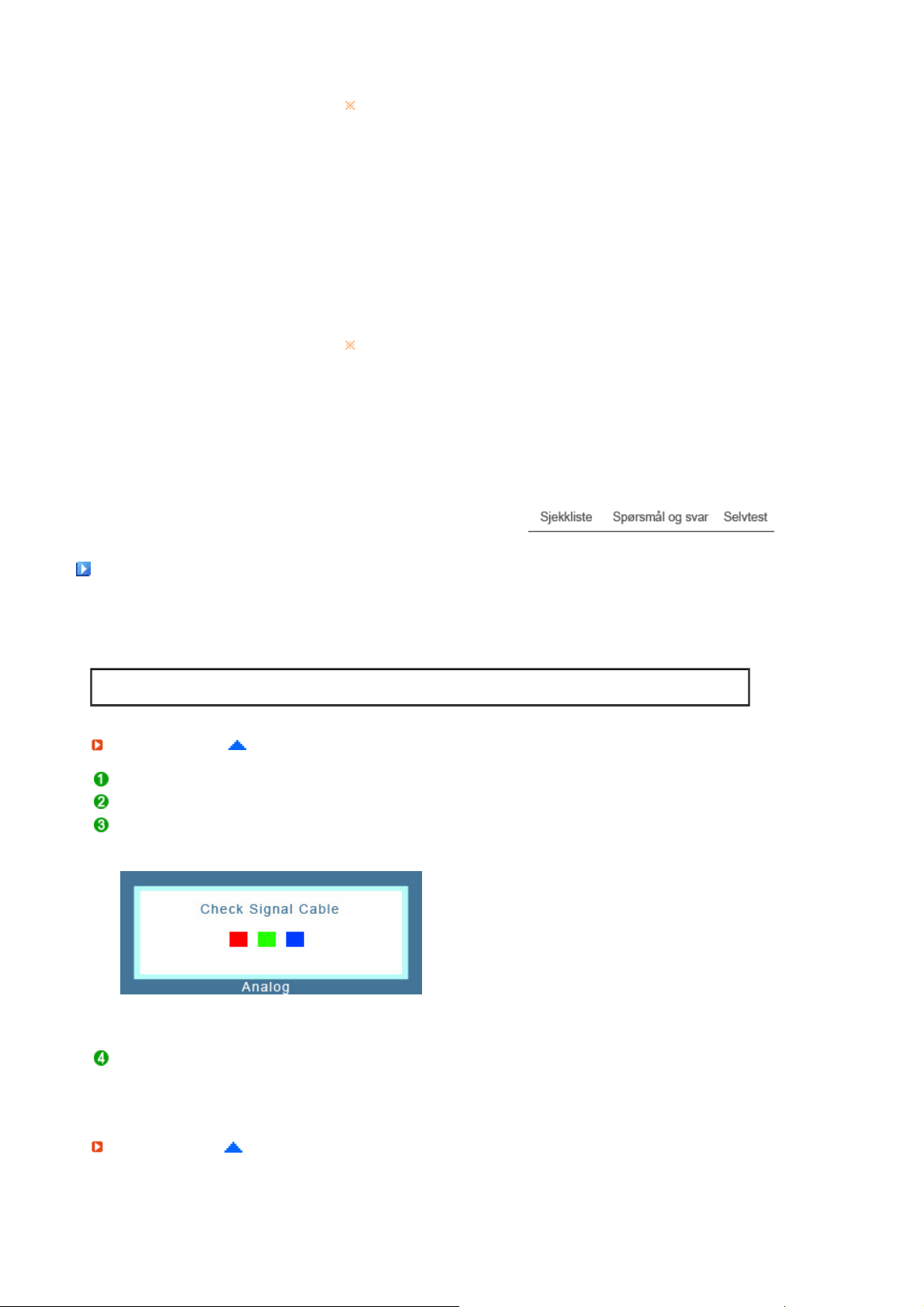
"Display" (Skjerm) → "Settings" (Innstillinger).
Kontakt skjermkortprodusenten hvis du vil ha flere detaljer.
Hvordan kan jeg angi
strømsparingsfunksjonen?
Hvordan kan jeg rengjøre det ytre
kabinettet/LCD-panel?
Selvtestfunksjon
Windows XP :
Still inn oppløsningen på "Control Panel" Kontrollpanel →
"Appearance and Themes" → "Display" (Skjerm) → "Screen
Saver" (Skjermbeskytter ).
Sett funksjonen i BIOS- SETUP for datamaskinen eller
skjermspareren.
Windows ME/2000 :
Still inn oppløsningen på "Control Panel" Kontrollpanel →
"Display" (Skjerm) → "Screen Saver" (Skjermbeskytter ).
Sett funksjonen i BIOS- SETUP for datamaskinen eller
skjermspareren.
Slå opp i Windows eller datamaskinhåndboken.
Koble fra strømledningen, og rengjør skjermen med en myk klut,
fuktet med en rengjøringsoppløsning eller rent vann.
Ikke etterlat rester av rengjøringsmiddelet eller rip opp
kabinettet. Ikke la vann komme inn i skjermen.
Selvtestfunksjon | Graphic to be inserted here | Advarselsmeldinger | Nyttige tips
Skjermen foretar en selvtest som gir deg mulighet til å undersøke om skjermen fungerer korrekt.
Selvtestfunksjon
Slå av både datamaskinen og skjermen.
Trekk ut skjermkabelen på baksiden av datamaskinen.
Slå av skjermen.
Hvis skjermen fungerer som den skal, vil du sen en boks i illustrasjonen nedenfor.
Denne boksen vises også ved vanlig bruk hvis videokabelen blir frakoblet eller skadet.
Slå av skjermen og koble til skjermkabelen igjen; og slå deretter på både datamaskinen og
skjermen.
Hvis skjermen fortsatt er blank etter at du har brukt forrige fremgangsmåte, kontrollerer du både
skjermkontrolleren og datasystemet. Skjermen fungerer korrekt.
Skjermkortdriver
Hvis det er noe galt med inndatasignalet, vises en melding på skjermen eller skjermen blankes selv
om strømindikatorlampen fortsatt er på. Meldingen kan angi at skjermen er utenfor skanningsområdet
eller at du må kontrollere signalkabelen.
Page 61
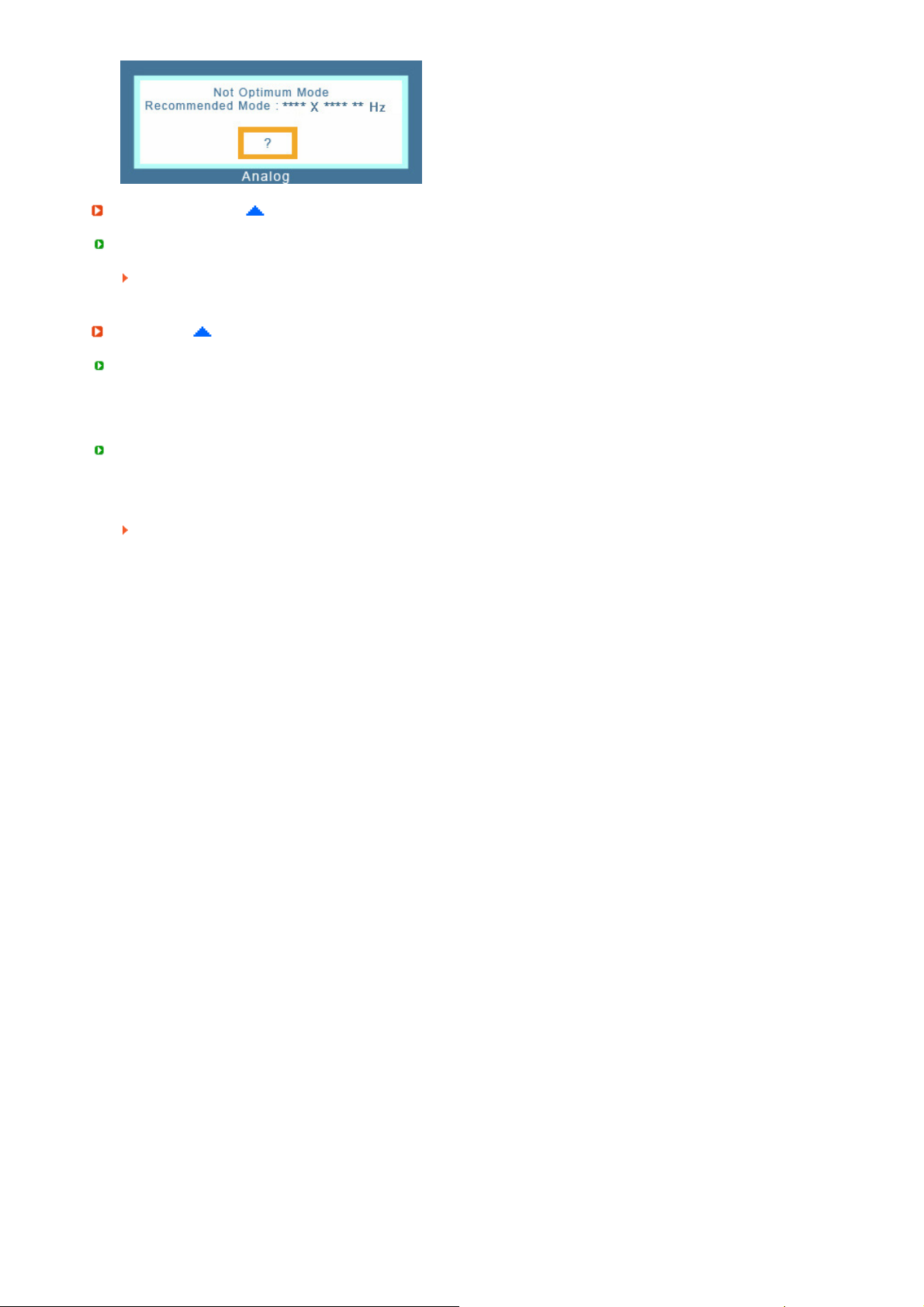
Advarselsmeldinger
Plasseringen og posisjonen til skjermen kan påvirke kvaliteten og andre funksjoner på skjermen.
Hvis det finnes woofer-høyttalere nær skjermen, plugger du ut og flytter wooferen til et annet rom.
Fjern alle elektroniske enheter som radioer, vifter, klokker og telefoner innen 1 meter fra skjermen.
Nyttige tips
En skjerm gjenskaper visuelle signaler som mottas fra PCen. Hvis det er problemer med PCen eller
skjermkortet, kan dette forårsake at skjermen blankes, får dårlige farger, støy, Video mode not
supported, osv. I dette tilfellet sjekker du først kilden til problemet og kontakter et servicesenter eller
forhandleren din.
edømme skjermens arbeidsforhold
Hvis det ikke er bilde på skjermen eller meldingen "Not Optimum Mode", "Recommended mode 1280
x 1024 60 Hz"dukker opp, kobler du kabelen fra datamaskinen mens skjermen fortsatt er på.
Hvis en melding vises på skjermen eller hvis skjermen blir hvit, betyr det at skjermen er i
fungerende stand.
I dette tilfellet kontrollerer du om datamaskinen har problemer.
Page 62
Spesifikasjone
r
Generelle spesifikasjoner
Modellnavn SyncMaster 730XT
LCD-panel
Størrelse 17 tommer diagonalt (43 cm)
Visningsområde 337,92 mm (H) x 270,336 mm (V)
Pikselpitch 0,264 mm (H) x 0,264 mm (V)
Synkronisering
Horisontal 30 ~ 81 kHz
Vertikal 56 ~ 75 Hz
Visningsfarge
16,2 M farger
Oppløsning
Optimal oppløsning 1280 x 1024@60 Hz
Maksimal oppløsning 1280 x 1024@75 Hz
Inndatasignal, terminert
RGB Analog
0,7 Vp-p ± 5 %
TTL-nivå (V høy ≥ 2,0 V, V lav ≤ 0,8 V)
Makimal pikselklokke
Page 63

140 MHz
)
Strømforbruk
AC 100 – 240 V~ (+/- 10 %), 50/60 Hz
Signalkabel
15-pinners til 15-pinners D-sub-kabel, avtakbar
Dimensjoner (BxHxD) / Vekt
370,0 x 342,3 x 69 mm (Uten stativ)
370,0 x 404,3 x 200 mm (Med enkelt stativ) / 6,45 kg
VESA-brakett
100 mm x 100 mm
Environmental considerations
Drift Temperatur : 10°C ~ 40°C (50°F ~104°F)
Lagring Temperatur : -20°C ~ 45°C (-4°F ~113°F)
Plug and Play-funksjonalitet
Denne skjermen kan installeres i et hvilket som helst Plug & Play-kompatibelt system. Samspill mellom
skjermen og datamaskinsystemer vil gi de bestemte driftsforholdene og skjerminnstillingene. I de fleste
tilfeller vil skjerminstallasjon skje automatisk, med mindre brukeren ønsker å velge alternative
innstillinger.
Punktakseptanse
TFT LCD-panelet er produsert ved hjelp av avansert halvlederteknologi med en presisjon på 1 ppm (en
milliontedel) over det som brukes for dette produktet. Men pikslene for RØD, GRØNN, BLÅ og HVIT
farge kan noen ganger være for lys, og noen av de svarte pikslene kan sees. Dette skyldes ikke dårlig
kvalitet, og du kan bruke skjermen uten problemer.
For eksempel er antallet TFT LCD-subpiksler i skjermen i dette produktet 3.932.160.
Klasse B utstyr (Informasjons kommunikasjonsutstyr for bruk i hjem
Dette produktet samsvarer med EC-direktiver (Electromagnetic Compatibility) for bruk i hjem, og kan
brukes i alle områder inkludert vanlige boligområder.
(Utstyr i klasse B slipper ut mindre elektromagnetisk stråling enn utstyr i klasse A.)
Klient
Luftfuktighet : 10 % ~ 80 %, ikke-kondenserende
Luftfuktighet : 5 % ~ 95 %, ikke-kondenserende
Design og spesifikasjoner kan endres uten varsel.
Element Spesifikasjoner
LAN 1 Gbps
USB 2.0 4 Porter
Internetleser MS Internet Explorer
Page 64
Foto JPEG,BMP
Video
Serverkrav
Koble klient nr CPU RAM Ethernet OS
Minimum
SPEC
Anbefalt
SPEC
Innholdet presentert over er et resultat av testing utført på en spesifikk server. Informasjonen kan variere
på en annen server. For noen produkter kan det hende OS ikke støttes. Når du kjøper et produkt,
kontroller om OS er støttet.
USB
Just can load Server
Program
1 P4 1,0 GHz 256 Mbyte
2~4 P4 2,.4 GHz 512 Mbyte
5~7 P4 3,0 GHz 1 Gbyte
8~10 P4 3,2 GHz 2 Gbyte
P3 400 MHz 64 Mbyte 100 Mbps
MPEG1,WMV
(Overstiger ikke 720p)
100 Mbps
windows 2003
Server
windows 2003
Server
Tilkoblingshastighet for lokal enhet (USB)
Når du starter en skjerm, kan du få blank skjerm i 3~4 sekunder inntil skjermbildet MagicNet vises.
Hvis du slår av Client-skjermen under oppstart, kan det skade produktet.
Kompatibilitet med lokal enhet (USB)
Brukerenheter : Tastatur, mus
Masselagringsklasse, Enheter som bruker SCSI (Small Computer System Interface), FAT-filsystem (File
Allocation Table)
Unntak
Enkelte produsenter oppgir feilaktig at deres enheter er kompatible med USB-standarden.
Vårt produkt har prosedyrer for håndtering av unntak,
men enkelte enheter vil sannsynligvis ikke fungere som de skal.
Enkelte produsenter oppgir feilaktig at deres enheter er kompatible med SCSI-standarden.
Slike enheter vil sannsynligvis ikke fungere som de skal.
Det anbefales å kontrollere at USB-enheter er kompatible før de kjøpes inn.
Strømsparing
Denne skjermen her et innebygd strømstyringssystem kalt PowerSaver. Dette systemet sparer energi
ved å koble skjermen over i lavstrømsmodus når den har vært i bruk i et bestemt tidsrom. Skjermen
går automatisk tilbake til normal drift når du trykker på en av/på-tast eller funksjonstasten. Hvis du vil
spare strøm, slår du strømmen AV når det ikke er behov for den, eller når den skal stå ubetjent i en
lengre tidsperiode. PowerSaver-systemet opererer med et VESA DPM-komplianet skjermkort
installert på datamaskinen. Bruk en programvarefunksjon installert i datamaskinen for å sette opp
denne funksjonen.
Page 65
Tilstand Normal drift Driftsstrøm Strøm av-modus
r
Strømindikator Grønn Svart Svart
Strømforbruk Mindre enn 70 W Mindre enn 4.7 W Mindre enn 2.7 W
Denne skjermen er EPA ENERGY STAR ®-kompatibel og ENERGY2000kompatibel når den brukes sammen med en datamaskin med VESA DPMfunksjonalitet.
Strømbryter av
(Strømindikator)EPA /
ENERGY 2000
Som en ENERGY STAR
produktet oppfyller ENERGY STAR
Dette produktet er i samsvar med ENERGY STAR-kravene for integrerte
datamaskiner.
®
-partner, har SAMSUNG bestemt at dette
®
-kravene for energibesparing.
Forhåndsinnstilte skjermmoduse
Hvis signalet som overføres fra datamaskinen, er det samme som følgende forhåndsinnstilte
tidsmodi, vil skjermen justeres automatisk. Hvis signalet er forskjellig, kan skjermen imidlertid blankes
mens strømlampen er på. Slå opp i skjermkorthåndboken og juster skjermen som følger.
Forhåndsinnstilte skjermmoduser
Skjermmodus
Horisontal
frekvens
(kHz)
Vertikal frekvens
(Hz)
Pikselklokke
(MHz)
Sync Polarity
(H/V)
IBM, 640 x 350 31,469 70,086 25,175 +/-
IBM, 640 x 480 31,469 59,940 25,175 -/-
IBM, 720 x 400 31,469 70,087 28,322 -/+
MAC, 640 x 480 35,000 66,667 30,240 -/-
MAC, 832 x 624 49,726 74,551 57,284 -/-
VESA, 640 x 480 37,861 72,809 31,500 -/-
VESA, 640 x 480 37,500 75,000 31,500 -/-
VESA, 800 x 600 35,156 56,250 36,000 +/+
VESA, 800 x 600 37,879 60,317 40,000 +/+
VESA, 800 x 600 48,077 72,188 50,000 +/+
VESA, 800 x 600 46,875 75,000 49,500 +/+
Page 66

VESA, 1024 x 768 48,363 60,004 65,000 -/-
VESA, 1024 x 768 56,476 70,069 75,000 -/-
VESA, 1024 x 768 60,023 75,029 78,750 +/+
VESA, 1280 x
1024
VESA, 1280 x
1024
63,981 60,020 108,000 +/+
79,976 75,025 135,000 +/+
Horisontal frekvens
Tiden for å lese én linje fra høyre til venstre kant av skjermen, kalles den
horisontale syklusen, og den omvendte tallet av den horisontale syklusen
kalles den horisontale frekvensen. Enhet : kHz
Vertikal frekvens
I likhet med en fluorescerende lampe må skjermen gjenta samme bilde
mange ganger per sekund for å vise et bilde til brukeren. Frekvensen for
denne repetisjonen kalles vertikal frekvens eller oppdateringsfrekvens.
Enhet : Hz
Page 67
Kontakt SAMSUNG
Om du har spørsmål eller synspunkter om Samsungs produkter,
er du velkommen å kontakte Samsung Support
North America
U.S.A 1-800-SAMSUNG (726-7864) http://www.samsung.com/us
CANADA 1-800-SAMSUNG (726-7864) http://www.samsung.com/ca
MEXICO 01-800-SAMSUNG (726-7864) http://www.samsung.com/mx
Latin America
ARGENTINE 0800-333-3733 http://www.samsung.com/ar
BRAZIL
CHILE 800-SAMSUNG(726-7864) http://www.samsung.com/cl
COLOMBIA 01-8000112112 http://www.samsung.com/co
COSTA RICA 0-800-507-7267 http://www.samsung.com/latin
ECUADOR 1-800-10-7267 http://www.samsung.com/latin
EL SALVADOR 800-6225 http://www.samsung.com/latin
GUATEMALA 1-800-299-0013 http://www.samsung.com/latin
HONDURAS 800-7919267 http://www.samsung.com/latin
JAMAICA 1-800-234-7267 http://www.samsung.com/latin
NICARAGUA 00-1800-5077267 http://www.samsung.com/latin
PANAMA 800-7267 http://www.samsung.com/latin
PUERTO RICO 1-800-682-3180 http://www.samsung.com/latin
REP. DOMINICA 1-800-751-2676 http://www.samsung.com/latin
0800-124-421
4004-0000
http://www.samsung.com/br
Page 68

TRINIDAD &
TOBAGO
1-800-SAMSUNG(726-7864) http://www.samsung.com/latin
VENEZUELA 0-800-100-5303 http://www.samsung.com/latin
Europe
AUSTRIA 0800-SAMSUNG(726-7864) http://www.samsung.com/at
BELGIUM 02 201 2418 http://www.samsung.com/be
CZECH REPUBLIC 800-726-786 (800 - SAMSUNG) http://www.samsung.com/cz
DENMARK 70 70 19 70 http://www.samsung.com/dk
EIRE 0818 717 100 http://www.samsung.com/ie
FINLAND 030-6227 515 http://www.samsung.com/fi
FRANCE
GERMANY
3260 SAMSUNG (€ 0,15/Min)
08 25 08 65 65 (€ 0,15/Min)
01805-SAMSUNG(726-7864) (€
0,14/Min)
http://www.samsung.com/fr
http://www.samsung.de
HUNGARY 06-80-SAMSUNG(726-7864) http://www.samsung.com/hu
ITALIA 800-SAMSUNG(726-7864) http://www.samsung.com/it
LUXEMBURG 02 261 03 710 http://www.samsung.com/lu
NETHERLANDS
0900 SAMSUNG(726-7864) (€
0,10/Min)
http://www.samsung.com/nl
NORWAY 815-56 480 http://www.samsung.com/no
POLAND
0 801 801 881
022-607-93-33
http://www.samsung.com/pl
PORTUGAL 80820-SAMSUNG(726-7864) http://www.samsung.com/pt
SLOVAKIA 0800-SAMSUNG(726-7864) http://www.samsung.com/sk
SPAIN 902-1-SAMSU(72678) http://www.samsung.com/es
SWEDEN 0771-400 200 http://www.samsung.com/se
SWITZERLAND 0800-SAMSUNG(726-7864) http://www.samsung.com/ch
U.K 0845 SAMSUNG (7267864) http://www.samsung.com/uk
CIS
ESTONIA 800-7267 http://www.samsung.ee
LATVIA 8000-7267 http://www.samsung.com/lv
LITHUANIA 8-800-77777 http://www.samsung.lt
KAZAKHSTAN 8-10-800-500-55-500 http://www.samsung.com/kz_ru
KYRGYZSTAN 00-800-500-55-500
RUSSIA 8-800-555-55-55 http://www.samsung.ru
TADJIKISTAN 8-10-800-500-55-500
Page 69
UKRAINE 8-800-502-0000 http://www.samsung.ua
r
g
V
UZBEKISTAN 8-10-800-500-55-500 http://www.samsung.com/kz_ru
Asia Pacific
AUSTRALIA 1300 362 603 http://www.samsung.com/au
800-810-5858
CHINA
400-810-5858
010- 6475 1880
HONG KONG:3698 - 4698 http://www.samsung.com/hk
http://www.samsung.com/cn
INDIA
INDONESIA 0800-112-8888 http://www.samsung.com/id
JAPAN 0120-327-527 http://www.samsung.com/jp
MALAYSIA 1800-88-9999 http://www.samsung.com/my
NEW ZEALAND 0800 SAMSUNG (0800 726 786) http://www.samsung.com/nz
PHILIPPINES 1800-10-SAMSUNG(726-7864) http://www.samsung.com/ph
SINGAPORE 1800-SAMSUNG(726-7864) http://www.samsung.com/sg
THAILAND 1800-29-3232, 02-689-3232 http://www.samsung.com/th
TAIWAN 0800-329-999 http://www.samsung.com/tw
VIETNAM 1 800 588 889 http://www.samsung.com/vn
Middle East & Africa
SOUTH AFRICA 0860-SAMSUNG(726-7864) http://www.samsung.com/za
TURKEY 444 77 11 http://www.samsung.com/tr
3030 8282
1-800-3000-8282
1800 110011
http://www.samsung.com/in
U.A.E
800-SAMSUNG (726-7864)
8000-4726
http://www.samsung.com/ae
Betingelse
Punktstignin
Bildet på skjermen består av røde, blå og grønne punkter. Jo nærmere punktene er hverandre, desto
høyere oppløsning. Avstanden mellom to punkter av samme farge kalles 'punktstigning. Enhet : mm
ertikal frekvens
Skjermbildet må oppdateres flere ganger per sekund for å opprette og vise et bilde for brukeren.
Frekvensen for denne repetisjonen per sekund kalles vertikal frekvens eller oppdateringsfrekvens.
Enhet : Hz
Eksempel : Hvis det samme røde lyset gjentar seg 60 ganger per sekund, betraktes dette som 60 Hz.
Horisontal frekvens
Tiden det tar å lese én linje som forbindelser høyre kant med venstre kant på skjermen, kalles den
horisontale syklusen. Det omvendte tallet for den horisontale syklusen kalles den horisontal
Page 70
frekvensen. Enhet : kHz
r
y
g
g
©
Interlace- og ikke-interlace-metoe
Å vise horisontale linjer på skjermen fra øverst til nederst i rekkefølge kalles ikke-interlace-metoden,
mens å vise ulike linjer og deretter like linjer etter tur kalles interlace-metoden. Ikke-interlace-metoden
brukes på de fleste skjermer for å sikre et rent bilde. Interlace-metoden er den samme som brukes på
TVer.
Plug & Pla
Dette er en funksjon som gir den beste skjermkvaliteten for brukeren gjennom å la datamaskinen og
skjermen utveksle informasjon automatisk. Denne skjermen følger den internasjonale standarden
VESA DDC for Plug & Play-funksjonen.
Oppløsnin
Antall horisontale og vertikale punkter som brukes til å sette sammen skjermbildet, kalles oppløsning.
Dette tallet viser visningens nøyaktighet. Høy oppløsning er bra til å utføre flere oppgaver ettersom
mer bildeinformasjon kan vises på skjermen.
Eksempel :Hvis oppløsningen er 1280 X 1024, betyr dette at skjermen består av 1280
horisontale punkter (horisontal oppløsning) og 1024 vertikale linjer (vertikal
oppløsning).
For bedre visnin
Juster datamaskinens oppløsning og skjermens oppdateringsfrekvens i kontrollpanelet som
beskrevet for å oppnå best mulig bildekvalitet. Du kan ha ujevn bildekvalitet på skjermen hvis den
beste bildekvaliteten ikke er angitt for TFT-LCD.
Oppløsning : 1280 x 1024
Vertikal frekvens (oppdateringsfrekvens) : 60 Hz
TFT LCD-panelet ble produsert ved hjelp av avansert halvlederteknologi med en presisjon på 1 ppm
(en milliontedel) over det som brukes for dette produktet. Men pikslene for RØD, GRØNN, BLÅ og
HVIT farge kan noen ganger være for lys, og noen av de svarte pikslene kan sees.
Dette skyldes ikke dårlig kvalitet, og du kan bruke skjermen uten problemer.
For eksempel er antallet TFT LCD-subpiksler i skjermen i dette produktet 3.932.160.
Når du rengjør skjermen og panelet utenfor, bruker du den anbefalte (beherskede) mengden av
rengjøringsmiddel og en ren og myk klut til å tørke av med. Vær lett på hånden når du tørker av LCDområdet.
Hvis du bruker for stor kraft, risikerer du å sette flekker.
Hvis du ikke er fornøyd med bildekvaliteten, kan du oppnå bedre bildekvalitet ved å utføre den
"automatiske justeringsfunksjonen" på skjermbildet som vises når du trykker på avslutningsknappen.
Hvis det fortsatt er støy etter automatisk justering, bruker du justeringsfunksjonen FIN/GROV.
Hvis du viser et fast skjermbilde i lengre tid, kan det oppstå restbilder eller uskarphet.
Skift til strømsparingsmodus eller sett på en skjermsparer for å flytte bildet når du må være borte fra
skjermen i lengre tid.
Myndighet
Informasjon om dette dokumentet kan endres uten varsel.
2008 Samsung Electronics Co., Ltd. Alle rettigheter forbeholdt.
Reproduksjon av noe slag uten skriftlig tillatelse fra Samsung Electronics Co., Ltd er strengt forbudt.
Samsung Electronics Co., Ltd kan ikke holdes ansvarlig for feil i dette dokumentet eller for tildeldige
skader eller følgeskader i forbindelse med publisering, resultater eller bruk av dette materialet.
Samsumg er et registrert varemerke for SamsungElectronics Co.; Ltd. Microsoft, Windows og
Windows NT er registrerte varemerker for Microsoft Corporation.
Page 71

Samsung er et registrert varemerke for SamsungElectronics Co.; Ltd. Microsoft, Windows og
Windows NT er registrerte varemerker for Microsoft Corporation. VESA, DPM og DDC er registrerte
varemerker for Video Electronics Standards Association; navnet og logoen ENERGY STAR
registrerte varemerker for U.S. Environmental Protection Agency (EPA). Som en ENERGY STAR
Partner har SAMSUNG bestemt at dette produktet oppfyller ENERGY STAR
®
retningslinjene for
®
er
®
energieffektivitet. Alle andre produktnavn nevnt i dette dokumentet, kan være varemerker eller
registrerte varemerker for de respektive eierne.
 Loading...