

Page 1
SyncMaster 753s/753v/750s/753Ms
Page 2
Etusivu > Sisältö
Etusivu Näyttö ruudulla
Turvaohjeet Vianetsintä
Merkkikieli Muistilista
Virta Kysymyksiä ja vastauksia
Asennus Itse tehtyjen ominaisuuksien tarkistus
Puhdistus
Muuta
Johdanto Spesifikaatiot
Purkaminen pakkauksesta Yleisspesifikaatiot
Etuosa Valmiiksi säädetyt näytön toimintatilat
Takaosa Virransäästäjä
Pohja
Asennus Informaatiota
Monitorin liitäntä Huolto
Monitorin ajurin asennus Termejä
Automaattinen Säädökset
Manuaalinen Natural Color (Luonnollinen väri)
Jalustan asennus Auktoriteetti
Page 3
Merkkikieli
Virta
Asennus
Puhdistus
Muuta
Etusivu > Turvaohjeet > Merkkikieli
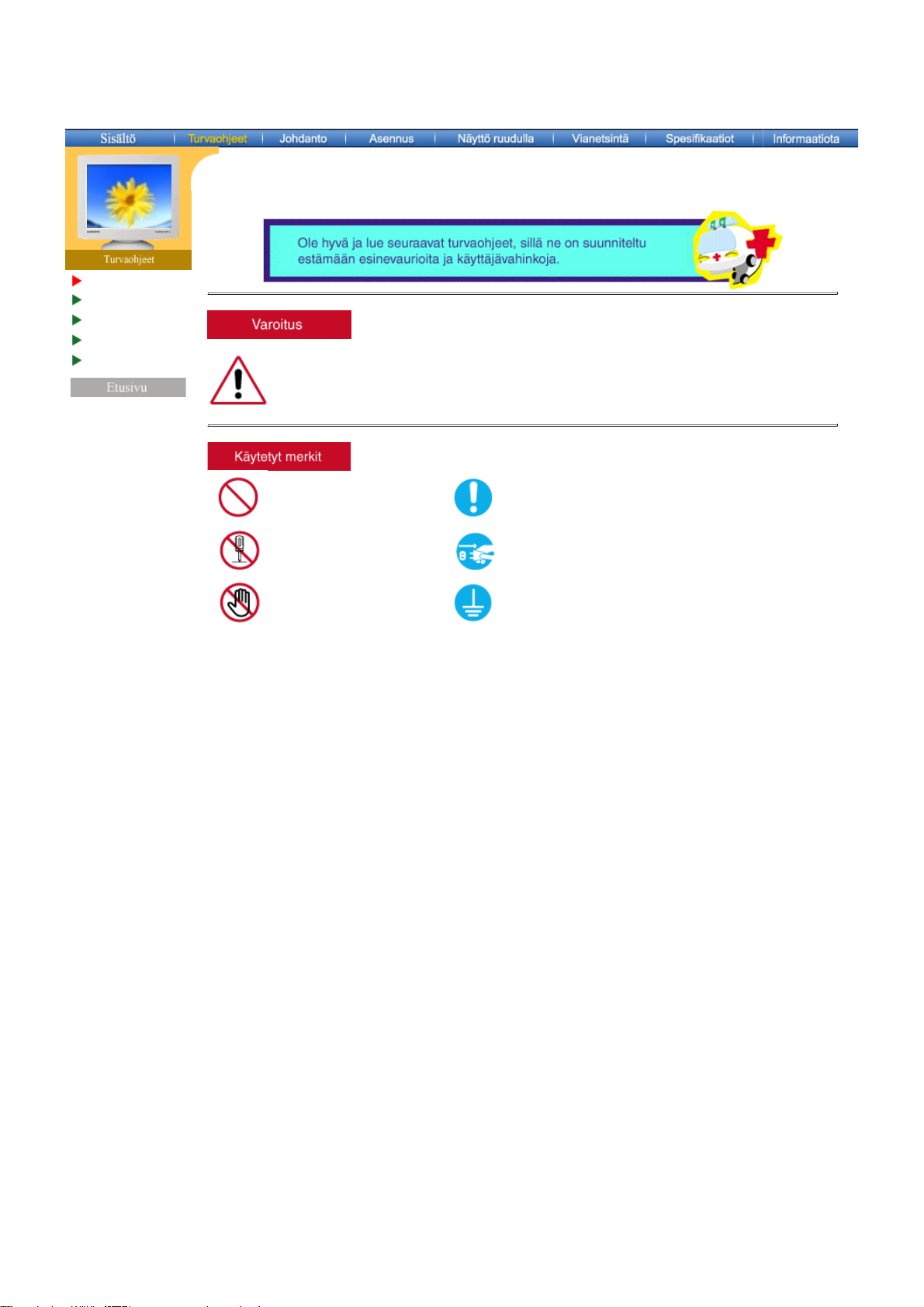
Tämän symbolin ohjeiden noudattamatta jättäminen saattaa tuottaa fyysistä vahinkoa tai
vaurioita välineistölle.
Kielletty Tärkeää aina lukea ja ymmärtää.
Ei saa purkaa Irrota johto virtalähteestä
Älä koske Maadoitettu sähköiskun estämiseksi
Page 4
Merkkikieli
Virta
Asennus
Puhdistus
Muuta
Etusivu > Turvaohjeet > Virta
Jos laitetta ei käytetä pitkään aikaan, säädä PC DPMS-asetukselle. Jos
näytönsäästäjä on käytössä, säädä se aktiivinäyttömoodille.
Jos monitorisi on pienikokoinen tai sama kuva on näytössä pitkään,saatat
z
nähdä jälkikuvia, jotka johtuvat CRT :n sisällä olevan fluoresoivan aineen
vaurioitumisesta.
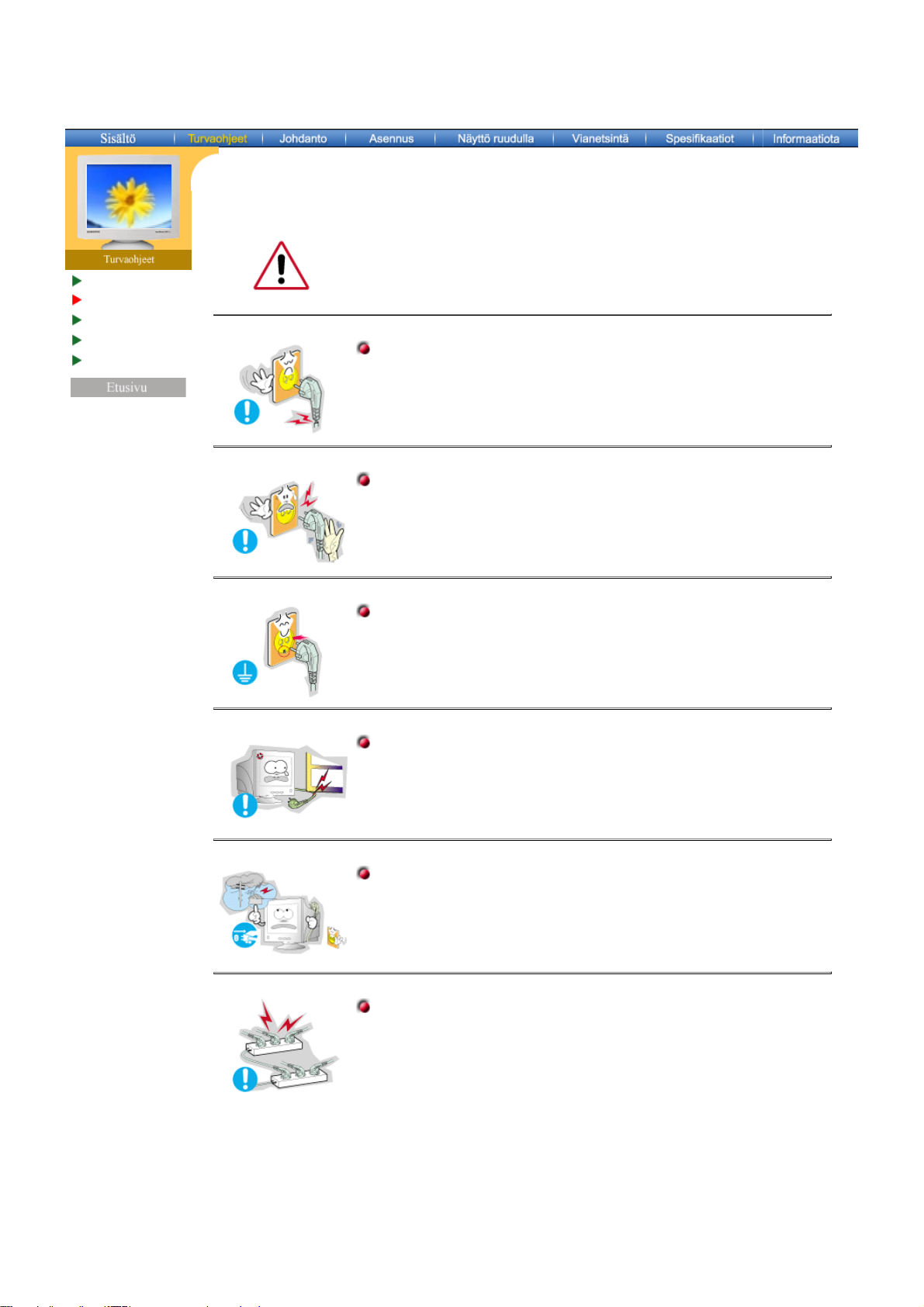
Älä käytä vahingoittunutta tai löyhää pistoketta.
Se saattaa aiheuttaa sähköiskun tai tulipalon.
z
Älä vedä pistoketta ulos johdosta äläkä koske pistokkeeseen märin
käsin.
Se saattaa aiheuttaa sähköiskun tai tulipalon.
z
Käytä vain kunnolla maadoitettua pistoketta ja pistorasiaa.
Huono maadoitus saattaa aiheuttaa sähköiskun tai laitevaurioita.
z
Älä taivuta pistoketta ja johtoa liikaa äläkä laita painavia esineitä
niiden päälle, sillä se voi aiheuttaa vaurioita.
Tämä saattaa aiheuttaa sähköiskun tai tulipalon.
z
Irrota johto virtalähteestä myrskyn tai salamoinnin aikana tai jos
sitä ei käytetä pitkään aikaan.
Tämän tekemättä jättäminen saattaa aiheuttaa sähköiskun tai
z
tulipalon.
Älä liitä liian montaa jatkojohtoa tai pistoketta yhteen pistorasiaan.
Se saattaa aiheuttaa tulipalon.
z
Page 5
Merkkikieli
Virta
Asennus
Puhdistus
Muuta
Etusivu > Turvaohjeet > Asennus
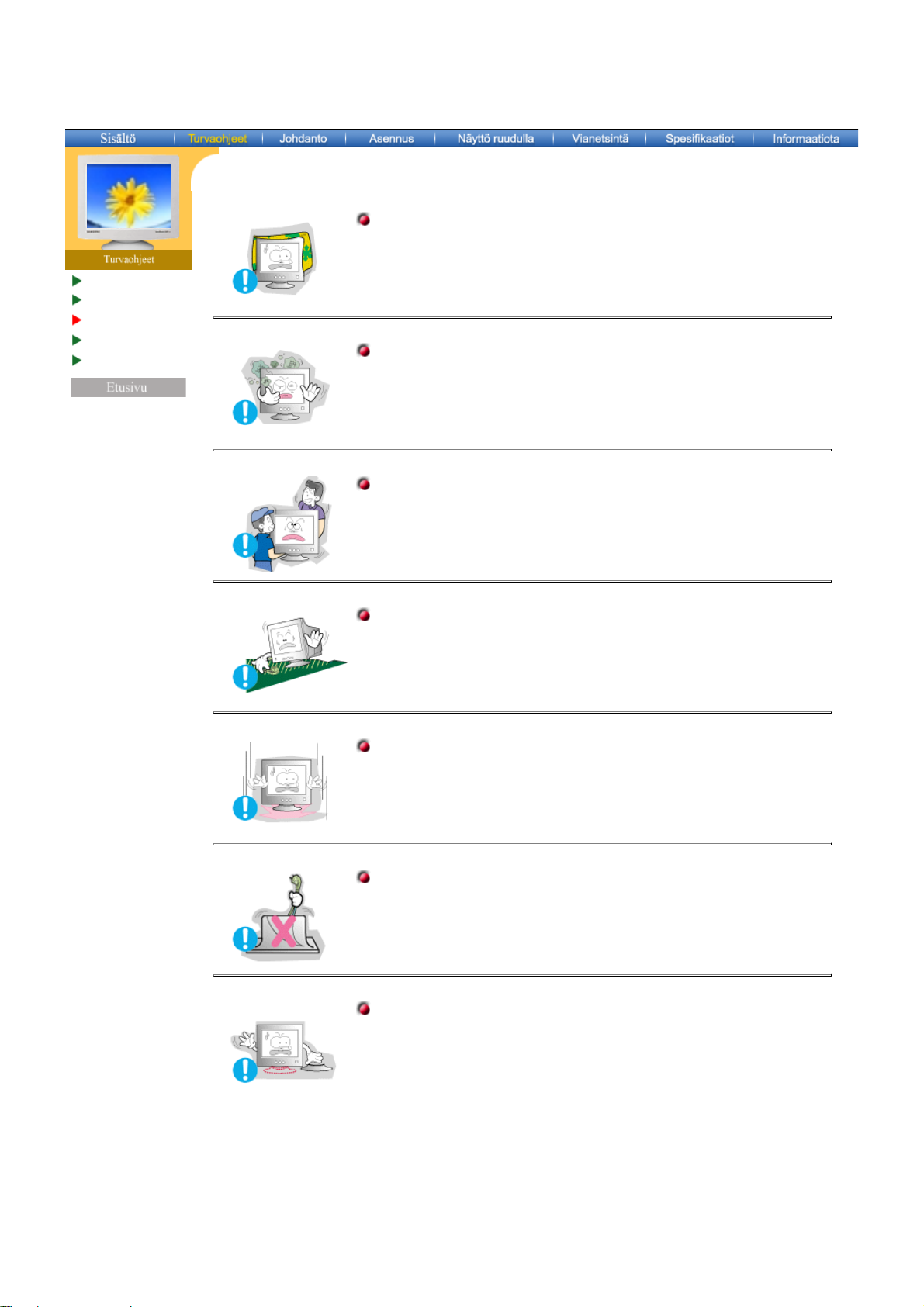
Älä peitä monitorin ilmanvaihtoaukkoja.
Riittämätön ilmanvaihto saattaa aiheuttaa käyttöhäiriön tai
z
tulipalon.
Monitori tulee sijoittaa paikkaan, jossa on alhainen kosteus ja
mahdollisimman vähän pölyä.
Muuten seurauksena saattaa olla sähköisku tai monitorin sisäinen
z
tulipalo.
Älä pudota monitoria liikuttaessasi sitä.
Se saattaa vahingoittaa sekä laitetta että ihmistä.
z
Aseta monitori tasaiselle ja lujalle alustalle.
Monitori saattaa aiheuttaa vahinkoa pudotessaan.
z
Laita monitori varovasti alas.
Se saattaa vaurioitua tai mennä rikki.
z
Älä laita monitoria käännettynä kuvaruutu pinta alaspäin .
CRT-pinta saattaa vahingoittua.
z
Älä käytä monitoria ilman jalustaa.
Se saattaa rikkoutua tai huono ilmanvaihto saattaa aiheuttaa
z
tulipalon.
Jos monitoria on pakko käyttää ilman mukanatulevaa jalustaa,
z
varmista kunnollinen ilmanvaihto.
Page 6
Merkkikieli
Virta
Asennus
Puhdistus
Muuta
Etusivu > Turvaohjeet > Puhdistus
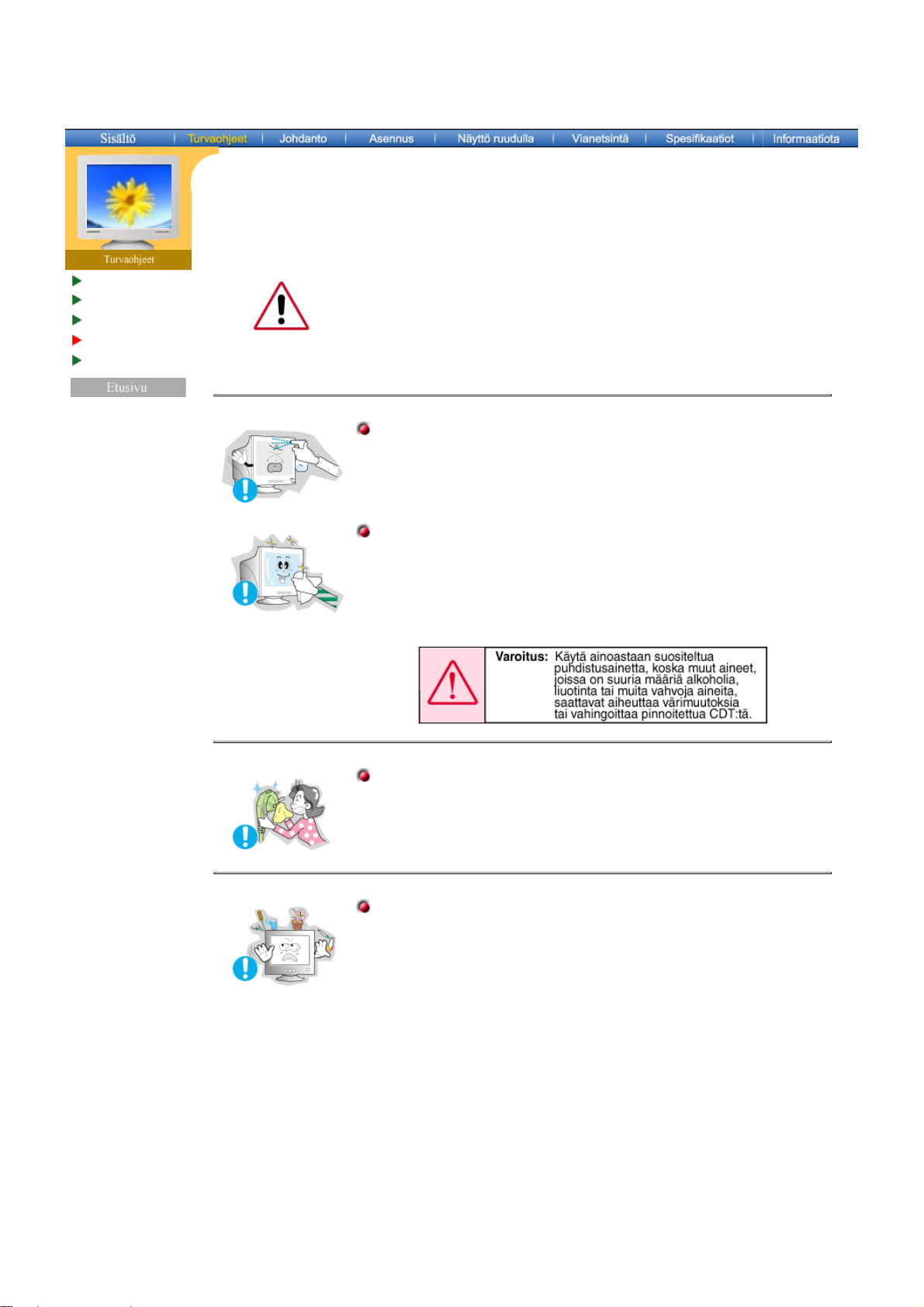
Puhdistaaksesi monitorin kuoren tai CRT :n pinnan, pyyhi hieman kostetulla,
pehmeällä kangasliinalla.
Älä puhdista litteää monitoria vedellä. Käytä vedellä laimennettua
mietoa puhdistusainetta.
(Jotkut puhdistusaineet sisältävät merkittäviä määriä alkoholipohjaisia
liuottimia, jotka voivat vahingoittaa (värimuutoksin) tai aiheutta säröjä
monitorin kuoreen. CRT :n häikäisynesto/antistaattinen pinnoitus saattaa
myös kärsiä).
Laimenna puhdistusaine (suhteessa 1 :10) vedellä ennen käyttöä.
Älä ruiskuta puhdistusainetta suoraan monitoriin.
Käytä suositeltua puhdistusainetta ja pehmeää kangasliinaa
Voit estää pinnoitetun CRT :n vaurioitumisen ja monitorin kuoren
z
hajoamisen, halkeamisen tai värimuutokset.
Voit ostaa suositeltua puhdistusainetta mistä tahansa Samsung
z
huoltopisteestä.
Jos liitos pistokkeen ja nastan välillä on pölyinen tai likainen,
puhdista se kunnolla kuivalla kangasliinalla.
Likainen liitos saattaa aiheuttaa sähköiskun tai tulipalon.
z
Älä laita vesilasia, kemikaaleja tai mitään pieniä metalliesineitä
monitorin päälle.
Se saattaa aiheuttaa vaurioita, sähköiskun tai tulipalon.
z
Jos monitoriin pääsee vierasta ainetta, irrota pistoke ja ota yhteys
z
huoltopisteeseen.
Page 7
Merkkikieli
Virta
Asennus
Puhdistus
Muuta
Etusivu > Turvaohjeet > Muuta
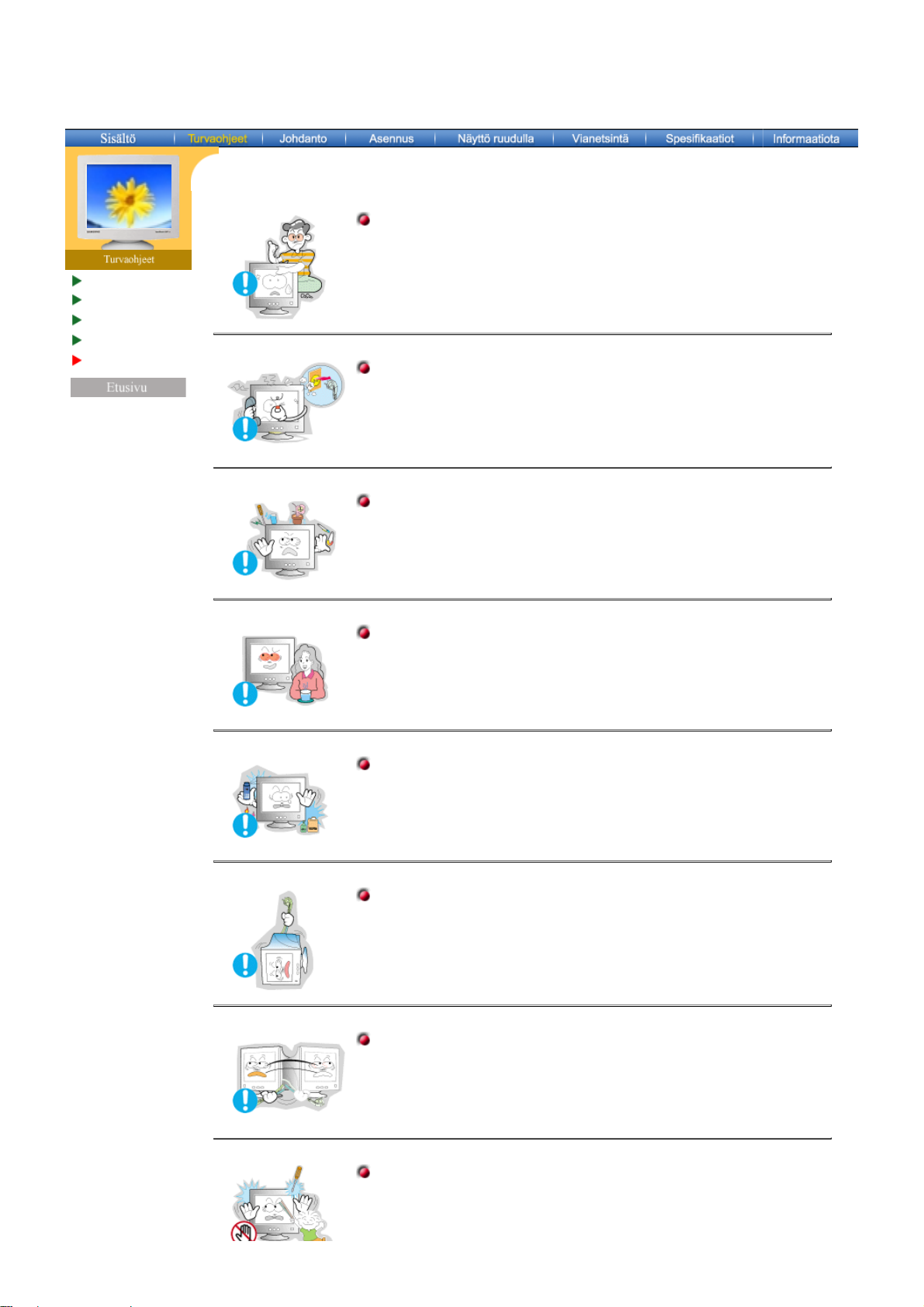
Älä irrota päällystä (tai taustaa). Sisällä ei ole mitään käyttäjän
huollettavissa olevia osia.
Tämä saattaa aiheuttaa sähköiskun tai tulipalon.
z
Jätä huolto pätevälle huoltohenkilöstölle.
z
Jos monitorisi ei toimi kunnolla - varsinkin, jos siitä lähtee
epätavallisia ääniä tai hajuja, irrota pistoke välittömästi ja ota
yhteys valtuutettuun jälleenmyyjään tai huoltoon.
Se saattaa aiheuttaa sähköiskun tai tulipalon.
z
Älä laita mitään painavia esineitä monitorin päälle.
Se saattaa aiheuttaa sähköiskun tai tulipalon.
z
Jokaista monitorin katsomiseen käytettyä tuntia kohti, sinun tulisi
antaa silmiesi levätä 5 minuuttia.
Tämä vähentää silmien rasitusta.
z
Älä käytä tai säilytä leimahtavia aineita monitorin lähellä.
Se saattaa aiheuttaa sähköiskun tai tulipalon.
z
Älä yritä liikuttaa monitoria vetämällä johdosta tai
signaalikaapelista.
Se saattaa aiheuttaa särkymisen, sähköiskun tai tulipalon johtuen
z
kaapelin vaurioitumisesta.
Älä siirrä monitoria oikealle tai vasemmalle vetämällä vain johdosta
tai signaalikaapelista.
Se saattaa aiheuttaa särkymisen, sähköiskun tai tulipalon johtuen
z
kaapelin vaurioitumisesta.
Älä koskaan laita mitään metallista monitorin aukkoihin.
Tämä saattaa aiheuttaa sähköiskun, tulipalon tai vamman.
z
Page 8

Pidä monitori pois magneettisten aineiden läheisyydestä.
Se saattaa aiheuttaa värimuutokisa tai kuvan vääristymiä.
z
Page 9
Purkaminen
pakkauksesta
Etuosa
Takaosa
Pohja
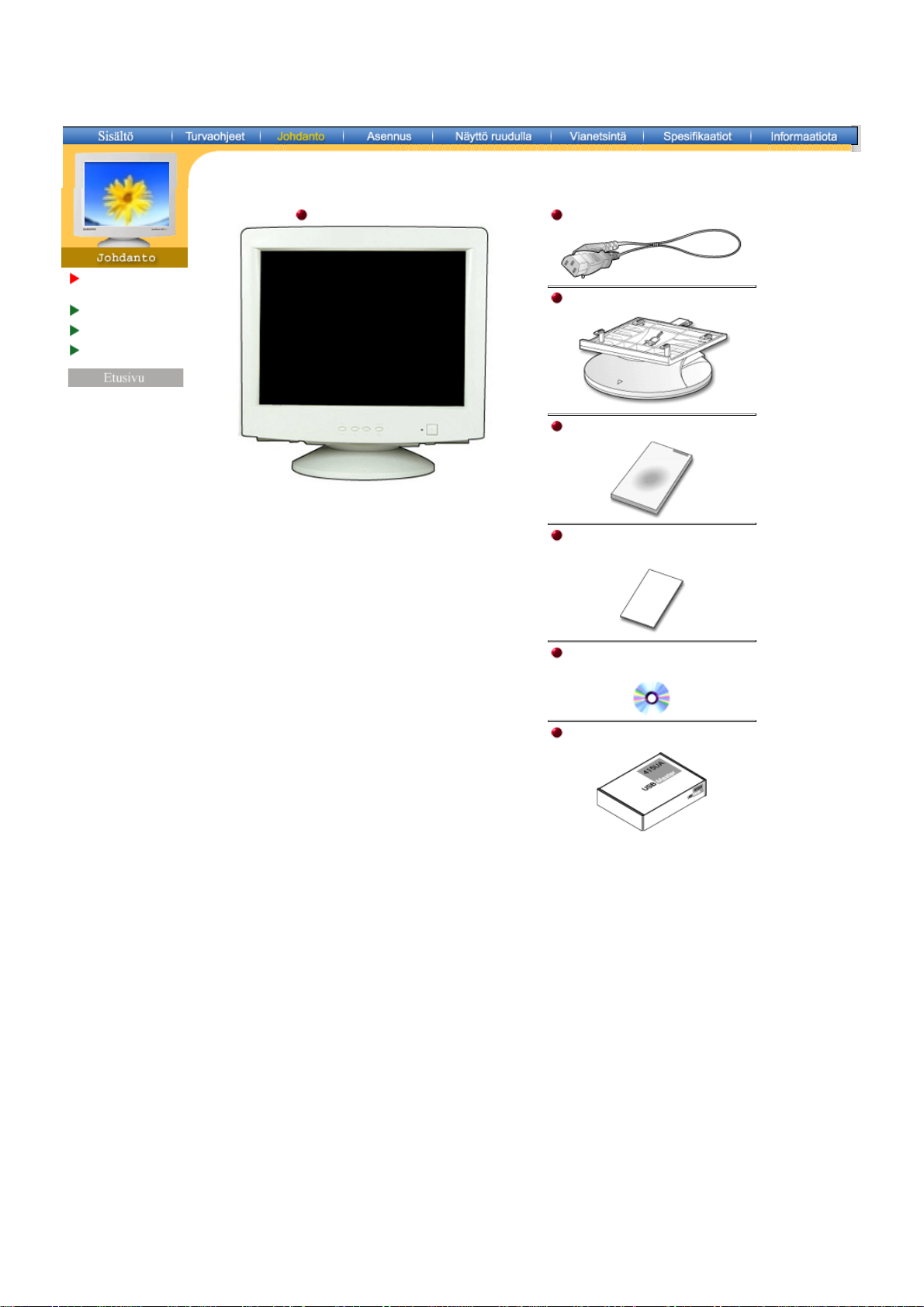
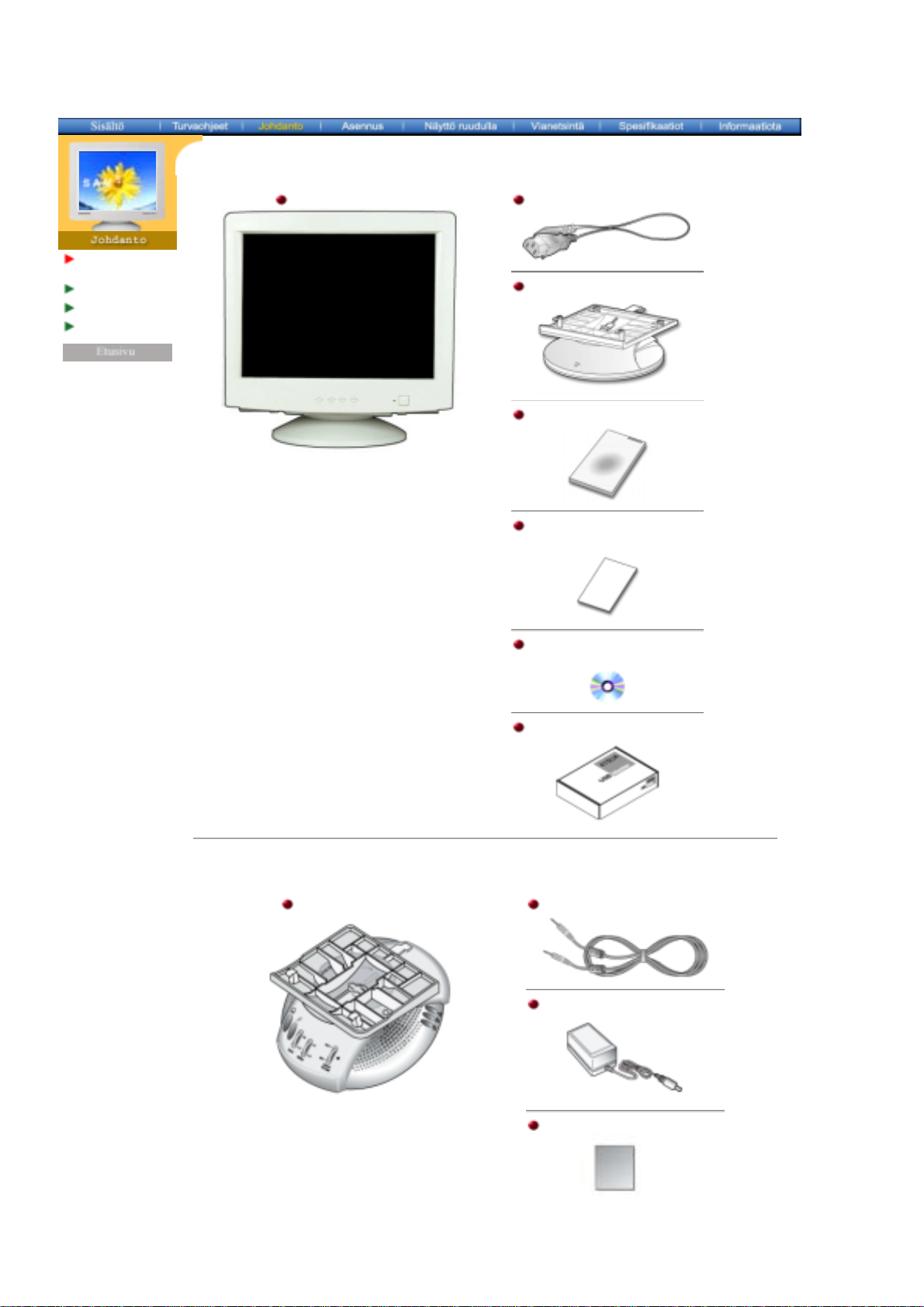
Monitori ja jalusta
(Joihinkin malleihin sisältyy kiinnitetty jalusta.) Ole
hyvä ja varmista, että seuraavat tavarat ovat
pakattu monitorisi kanssa. Jos pakkauksen
sisällössä on puutteita, ota yhteys
jälleenmyyjääsi.
Virtajohto
Jalusta
Pika-asennusopas
Takuukortti
(Ei saatavana kaikilla alueilla)
Käyttäjän opas ja
Ajurinasennus-CD
USB-keskitin (valinnainen)
Page 10
j
SyncMaster 753Ms
Purkaminen
pakkauksesta
Etuosa
Takaosa
Pohja
(Joihinkin malleihin sisältyy kiinnitetty jalusta.) Ole
hyvä ja varmista, että seuraavat tavarat ovat
pakattu monitorisi kanssa. Jos pakkauksen
sisällössä on puutteita, ota yhteys
Monitori ja jalusta
jälleenmyyjääsi.
Etusivu > Johdanto > Purkaminen pakkauksesta
Virtajohto
Jalusta
Pika-asennusopas
Takuukortti
(Ei saatavana kaikilla alueilla)
Monimediamalliin
Monimedia-kaiutinjalka
Käyttäj ä n opas ja
urinasennus-CD
A
USB-keskitin (valinnainen)
Äänikaapelit (2 kumpaakin)
DC virtajohto (valinnainen)
Käyttäjän op as
Page 11
Purkaminen
pakkauksesta
Etuosa
Takaosa
Pohja
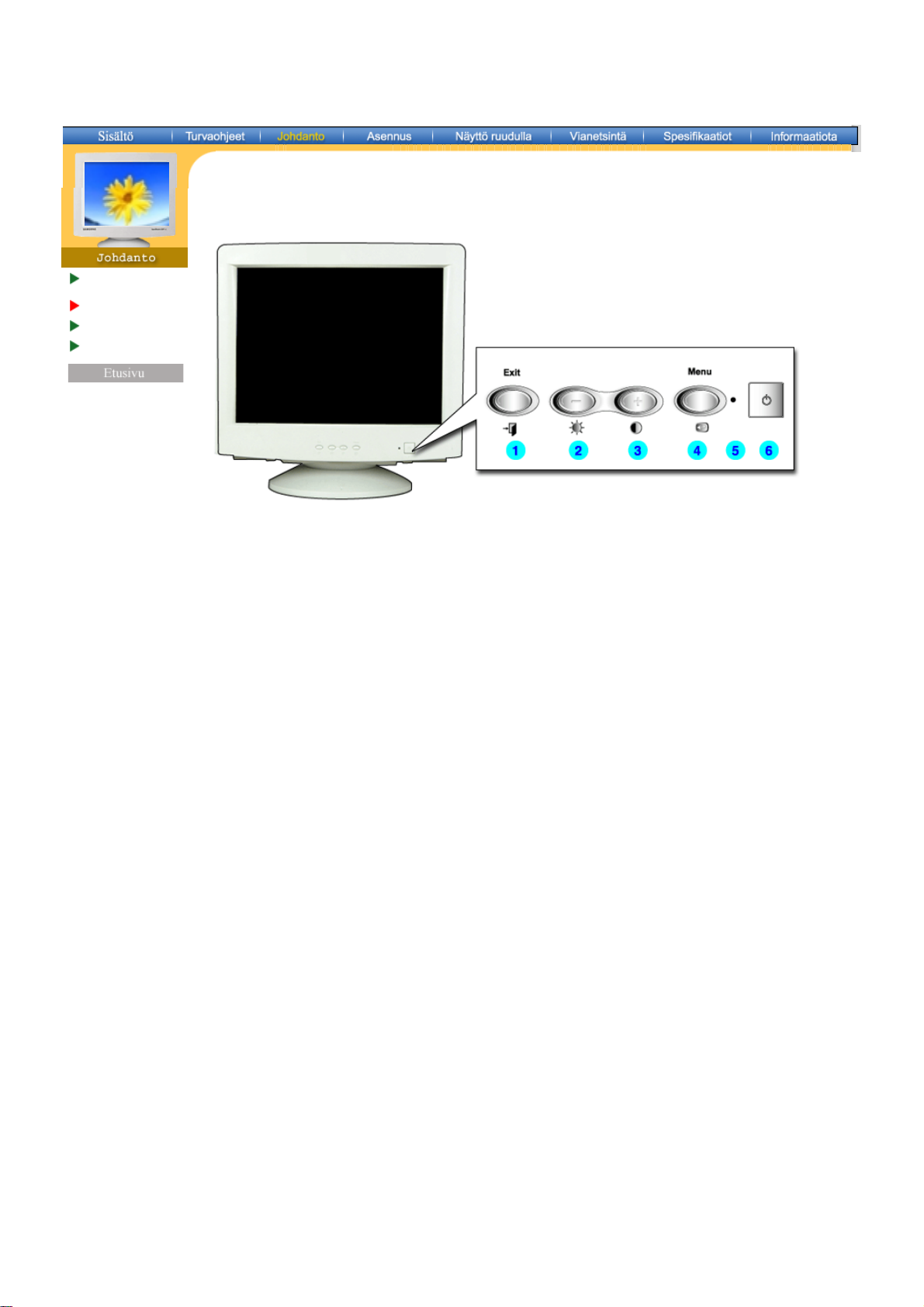
1. Exit-painike
2,3. Säätöpainikkeet
4. Valikko-painike
5. Virran näyttö
6. Virtakytkin
Huom:
Katso ohjekirjassa selostettu PowerSaver (Virransäästäjä), saadaksesi lisäinformaatiota
sähköä säästävistä toiminnoista . Energian kulutusta säästääksesi käännä monitori POIS
PÄÄLTÄ, kun sitä ei tarvita, tai kun jätät sen yksin pitemmäksi aikaa.
Käytä tätä painiketta päästäksesi ulos aktiivivalikosta tai OSD :sta.
Näillä painikkeilla korostat ja säädät valikon tuotteita.
Tällä painikkeella aukaiset OSD :n ja aktivoit valikosta esiintuodun
kohdan.
Tämä valo hehkuu vihreänä normaalikäytön aikana ja vilkkuu kerran
vihreänä kun monitori säästää säätösi.
Tällä painikkeella kytket monitorin virran päälle ja pois päältä.
Page 12
Unparking
Etuosa
Takaosa
Pohja
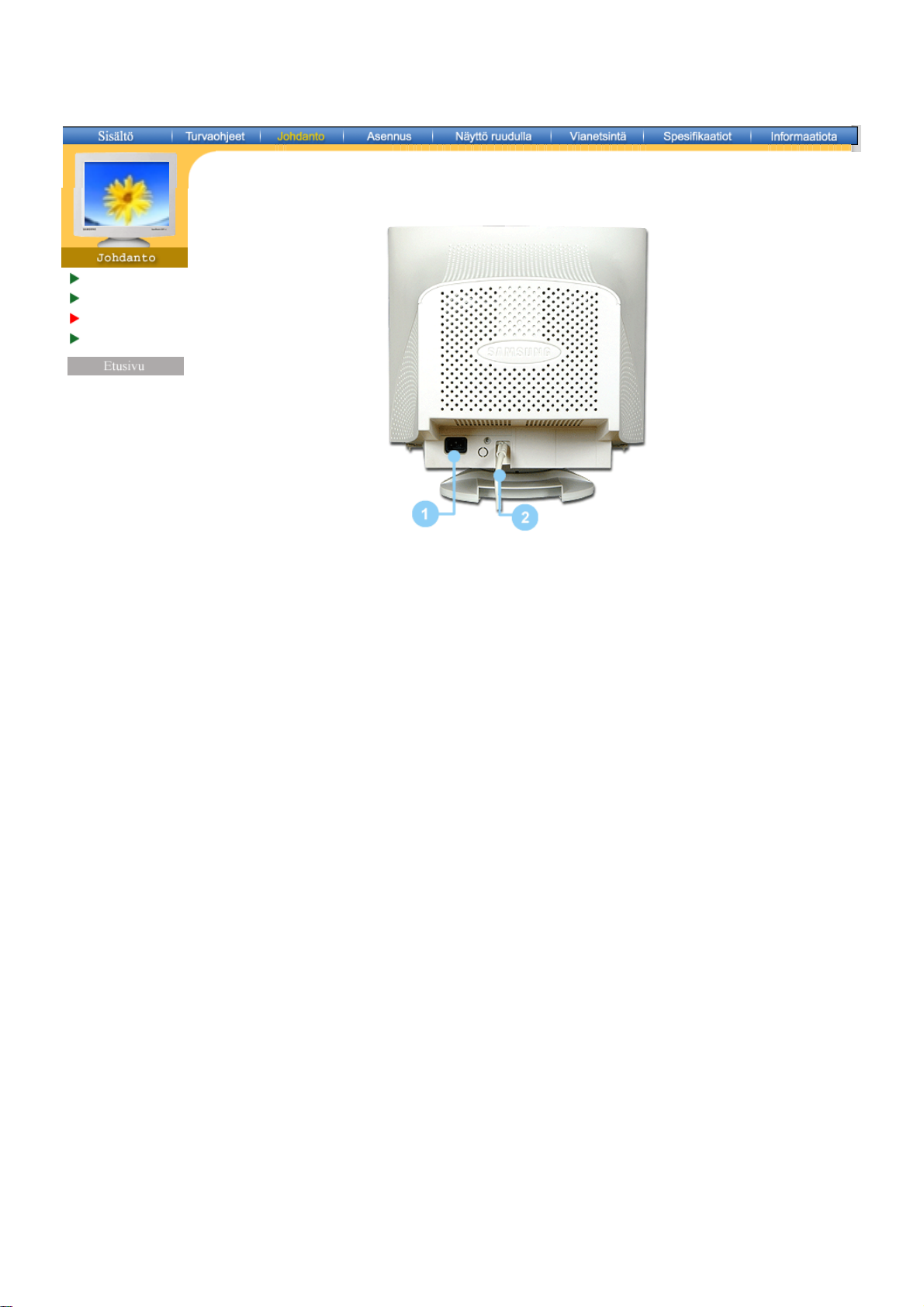
1. Virtaportti
2. Signaalikaapeli
(Monitorin takaosan konfiguraatiot saattavat vaihdella eri tuotteiden välillä)
Liitä monitorisi sähköjohto monitorin takana olevaan aukkoon.
Liitä signaalikaapeli tietokoneesi, videokorttisi, näyttökorttisi tai
grafiikkakorttisi videoporttiin.
Huom:
Katso Monitorin liitännät saadaksesi lisäinformaatiota kaapelien liitännästä.
Page 13
Unparking
Etuosa
Takaosa
Pohja
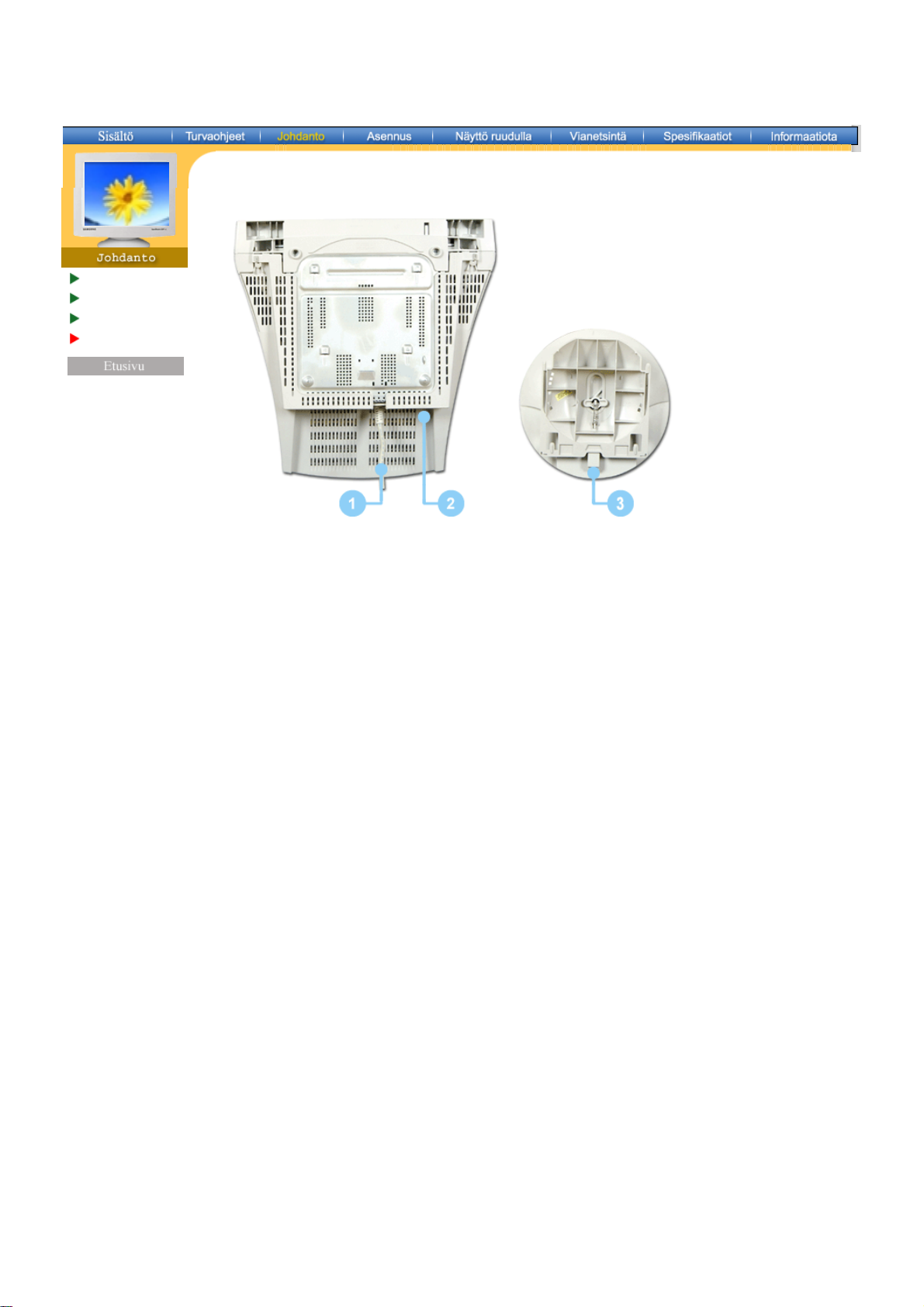
1. Signaalikaapeli
2. Virtaportti
3. Kallistuva/pyörivä pohja
Liitä signaalikaapeli tietokoneesi, video-, näyttö- tai
grafiikkakorttisi näyttöporttiin.
Liitä monitorisi virtajohto monitorin takana olevaan
virtaporttiin.
Voit irrottaa jalustan pohjan monitorista.
Page 14
Monitorin liitäntä
Monitorin ajurin
asennus
Jalustan asennus
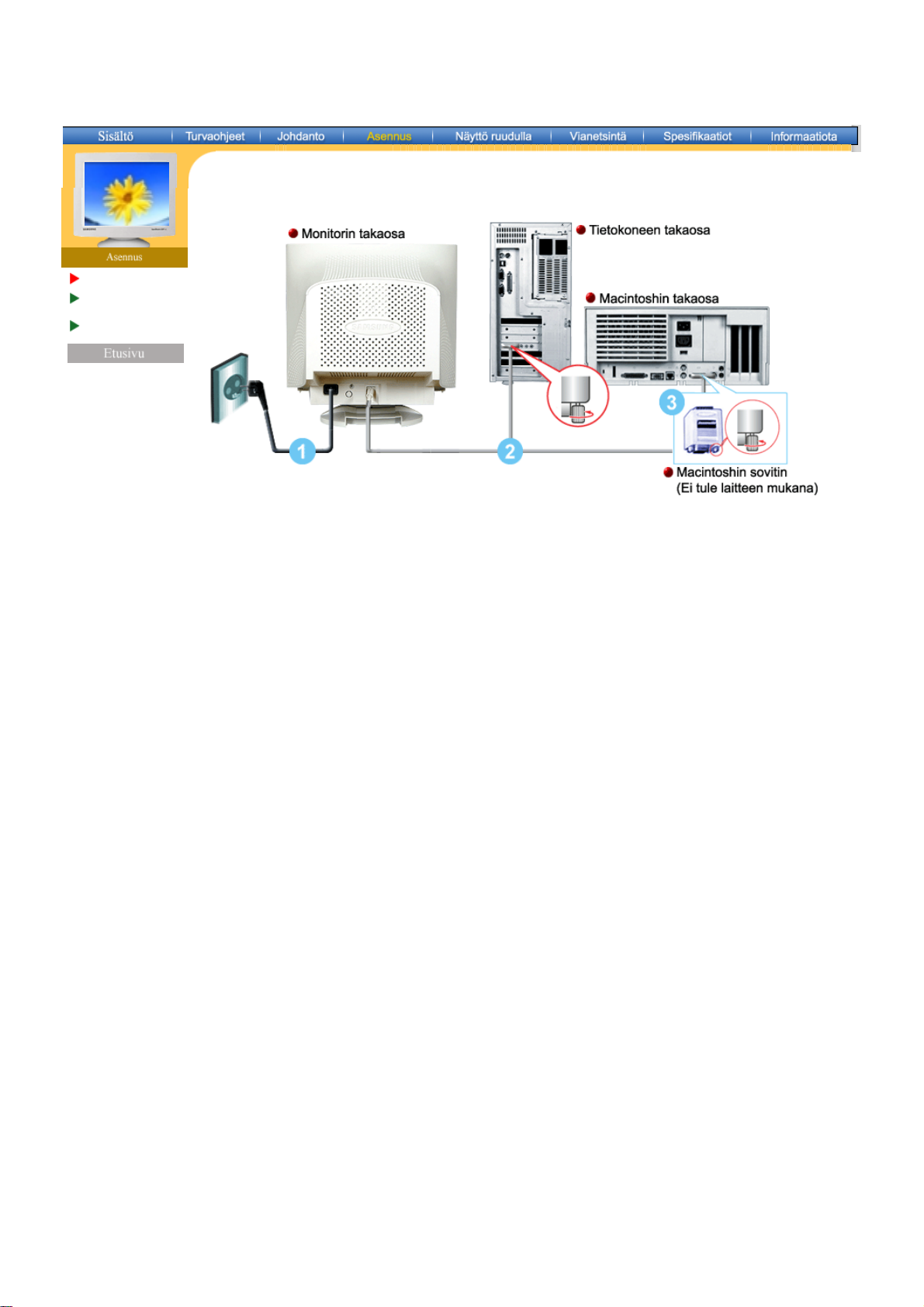
1. Liitä monitorisi sähköjohto monitorin takana olevaan aukkoon.
Laita monitorin virtajohdon pistoke läheiseen pistorasiaan.
2. Signaalikaapeli Liitä signaalikaapeli tietokoneesi, video-, näyttö- tai grafiikkakorttisi
näyttöporttiin.
3. Jos käytät Macintosh-tietokonetta, liitä kaapeli Macintosh-sovittimeen ja aseta nastat
sovittimessasi (Sovitin ei tule laitteen mukana). PC-yhteensopiva tietokone ei tarvitse sovitinta.
4. Käännä tietokoneesi ja monitorisi päälle. Jos monitorissasi näkyy kuva, asennus on valmis.
Page 15
SyncMaster 753Ms
Monitorin liitäntä
Monitorin ajurin
asennus
Jalustan asennus
Etusivu > Asennus > Monitorin liitäntä
1. Asennus-Yleisspesifikaatiot | 2. Asennus-Monimediamalliin | 3. Monimedia-kaiutinjalka
1. Asennus-Yleisspesifikaatiot
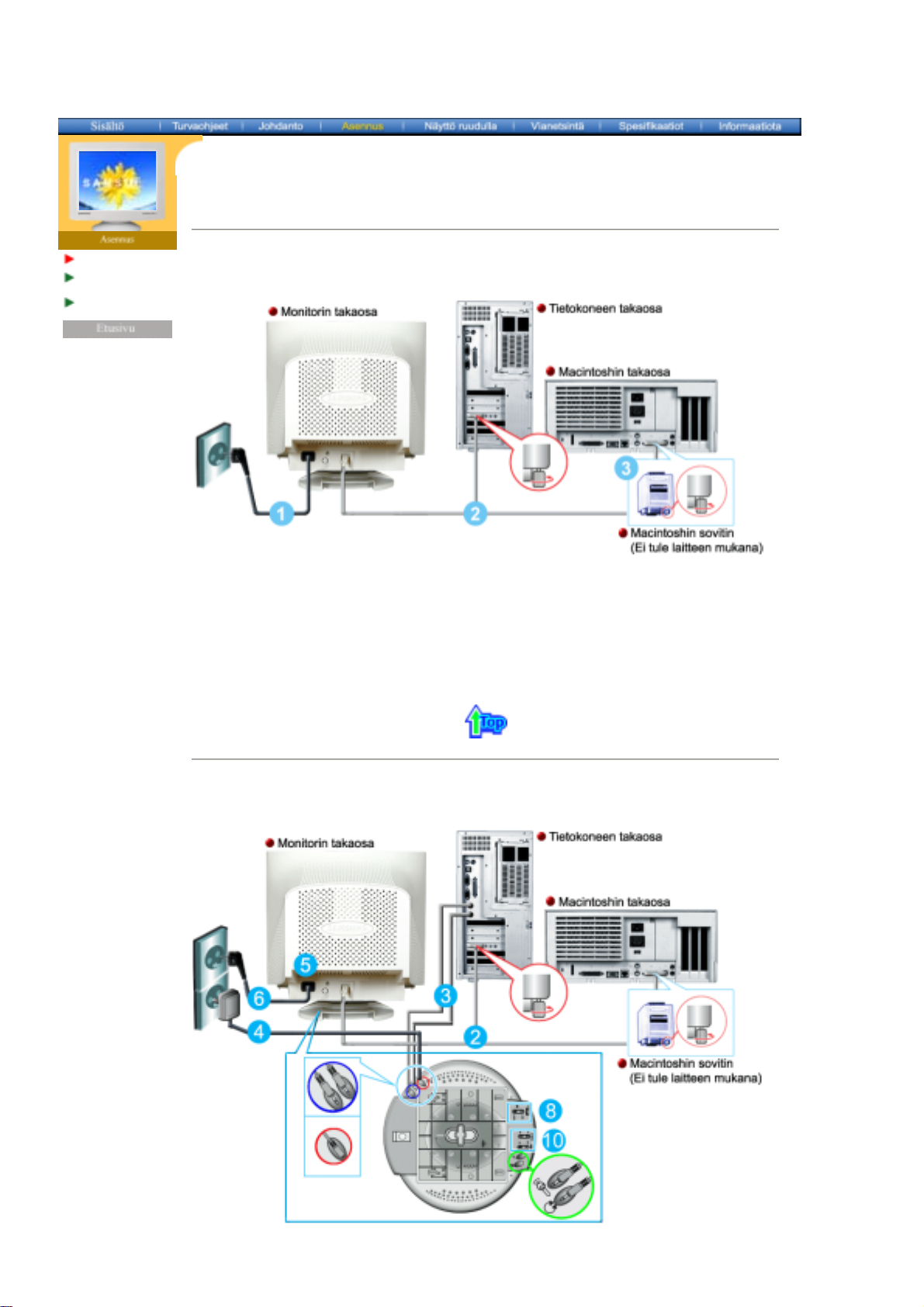
1. Liitä monitorisi sähköjohto monitorin takana olevaan aukkoon.
Laita monitorin virtajohdon pistoke läheiseen pistorasiaan.
2. Signaalikaapeli Liitä signaalikaapeli tietokoneesi, video-, näyttö- tai grafiikkakorttisi
näyttöporttiin.
3. Jos käytät Macintosh-tietokonetta, liitä kaapeli Macintosh-sovittimeen ja aseta nastat
sovittimessasi (Sovitin ei tule laitteen mukana). PC-yhteensopiva tietokone ei tarvitse sovitinta.
4. Käännä tietokoneesi ja monitorisi päälle. Jos monitorissasi näkyy kuva, asennus on valmis.
2. Asennus-Monimediamalliin
Page 16
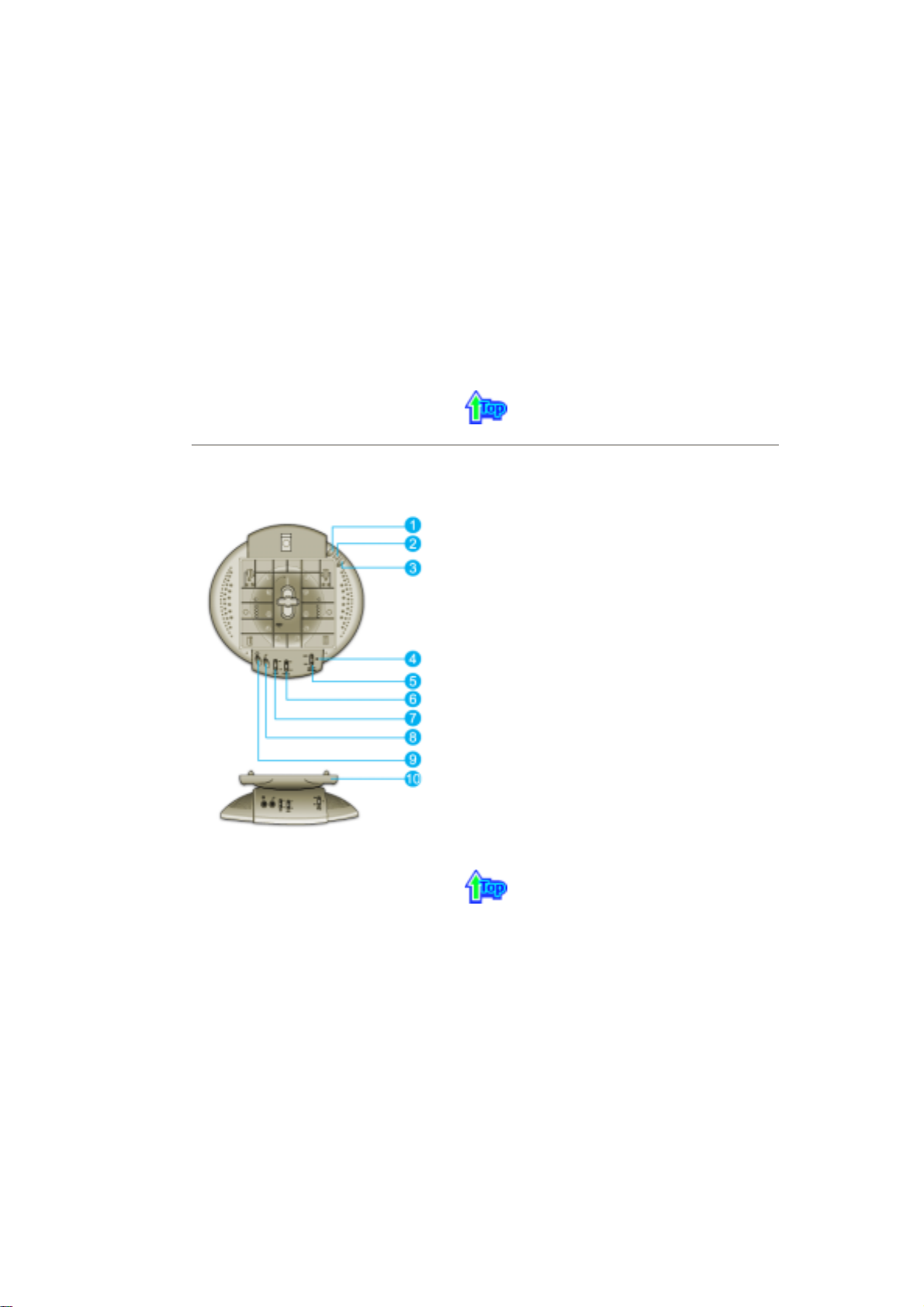
1. Katkaise virta tietokoneesta ja irrota virtajohto.
j
Ä
j
2. Liitä signaalikaapelin toinen pää tietokoneesi videoporttiin (videokortti, näyttökortti tai
grafiikkakortti).
3. Liitä äänikaapelin toinen pää äänikorttisi tai tietokoneesi stereoantojakkiin Liitä toisen
äänikaapelin takaosan toinen pää äänikorttisi tai tietokoneesi johdon antojakkiin.
Liitä kaapelin toinen pää monitorin jalan takana olevaan Mic By-Pass-
4. Kytke DC (tasavirta)- virtajohto jalasta läheiseen pistorasiaan.
5. Liitä monitorisi virtajohto monitorin takana olevaan virtaporttiin.
6. Liitä sekä monitorin että tietokoneen virtajohto läheiseen pistorasiaan.
7. Avaa tietokoneesi ja monitorisi.
8. Käännä monitorin jalan PÄÄLLE- P OI S PÄÄL TÄ kontrollipäätettä ylös tai alas, kunnes se
naksahtaa.
9. Aja ääniohjelma, musiikki tai ääniefekti tietokoneessasi ja säädä sitten äänenvoimakkuus
sopivaksi kääntämällä säädintä ylös tai alas.
10. Säädä diskantti ja basso.
akkiin.
HUOM:
änen säröilyä saattaa tapahtua, jos monitori laitetaan melkein onton kotelon, kuten
tietokoneen, päälle. Mikäli tätä tapahtuu, laita lehtiö tai aikakauslehti monitorin jalan alle.
Korkea äänenvoimakkuus saattaa myös aiheuttaa äänen säröilyä ; alenna
äänenvoimakkuutta.
3. Monimedia-kaiutinjalka
1.
Mic by-pass-jakki
Äänensiirtoa varten liitä äänikaapeli mikrofonin bypass-jakista mic in -jakkiin tietokoneesi
äänikorttipaikassa.
2.
Stereo ottojakki
Liitä äänikaapeli sisäänmenolähteestä (äänikortti,
tietokone, CD-ROM ajuri).
3.
DC virtajohto
Liitä monitorin DC 12 V antojakkiin.
4.
Virranilmaisin
Hehkuu vihreänä, kun kaiuttimet on käännetty päälle.
5.
Päälle/pois äänenvoimakkuus
Aukaisee ja sulkee ja säätää ulostulon
äänenvoimakkuuden.
6.
Diskanttikontrolli
Käytetään kontrolloimaan korkeita taajuuksia.
7.
Basson kontrolli
Käytetään kontrolloimaan matalia taajuuksia.
8.
Mikrofonin ottojakki
Liitä mikrofoni tähän jakkiin äänensiirtoa varten.
9.
Kuulokejakki
Liitä kuulokkeet tähän voidaksesi kuunnellaksesi
rauhassa.
10.
Irrotettava
alan päällys
Page 17
Monitorin liitäntä
Monitorin ajurin
asennus
Jalustan asennus
Kun monitorin ajurin käyttöjärjestelmä kehottaa, laita sisään monitorin mukana
tuleva CD-ROM. Ajuri asennetaan hieman erilailla käyttöjärjestelmästä riippuen.
Seuraa omaan käyttöjärjestelmääsi soveltuvia ohjeita.
Valmista tyhjä disketti ja lataa ajurin ohjelmatiedosto tältä Internet verkkosivulta.
Internet-sivusto : http://www.samsung-monitor.com/ (maailmanlaajuinen)
z
http://www.samsungusa.com/monitor/ (USA)
http://www.samsung.se/
http://www.samsung.fi/
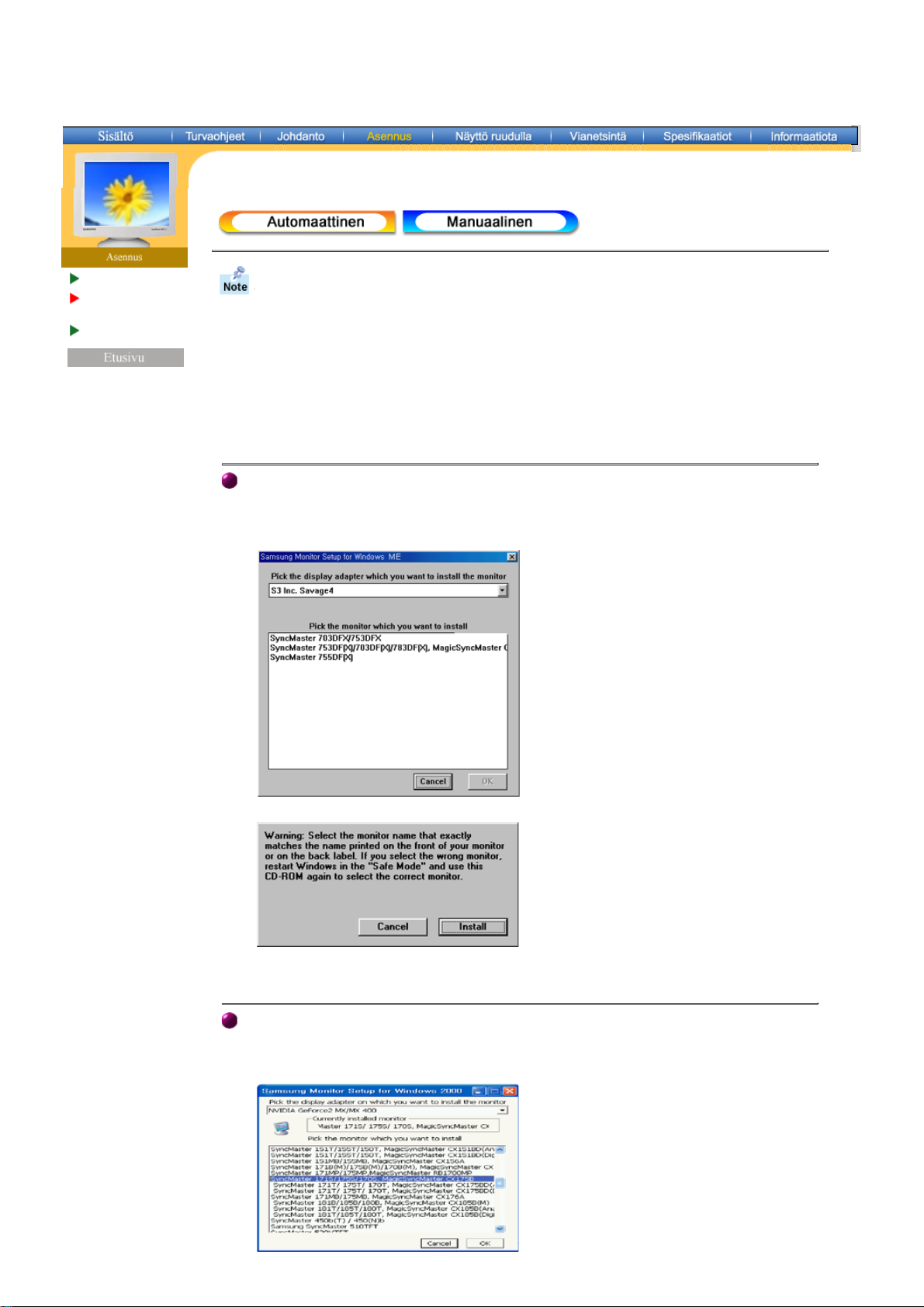
Windows ME
1. Laita CD CD-ROM-asemaan.
2. Näpäytä "Windows ME Driver".
3. Valitse listasta monitorimallisi ja näpäytä sitten “OK”-painiketta.
4. Näpäytä “Varoitus”-ikkunassa olevaa “Asenna”-painiketta.
5. Monitorin ajurin asennus on tehty.
Windows XP/2000
1. Laita CD CD-ROM-asemaan.
2. Näpäytä "Windows XP/2000 Driver".
3. Valitse listasta monitorimallisi ja näpäytä sitten “OK”-painiketta.
Page 18
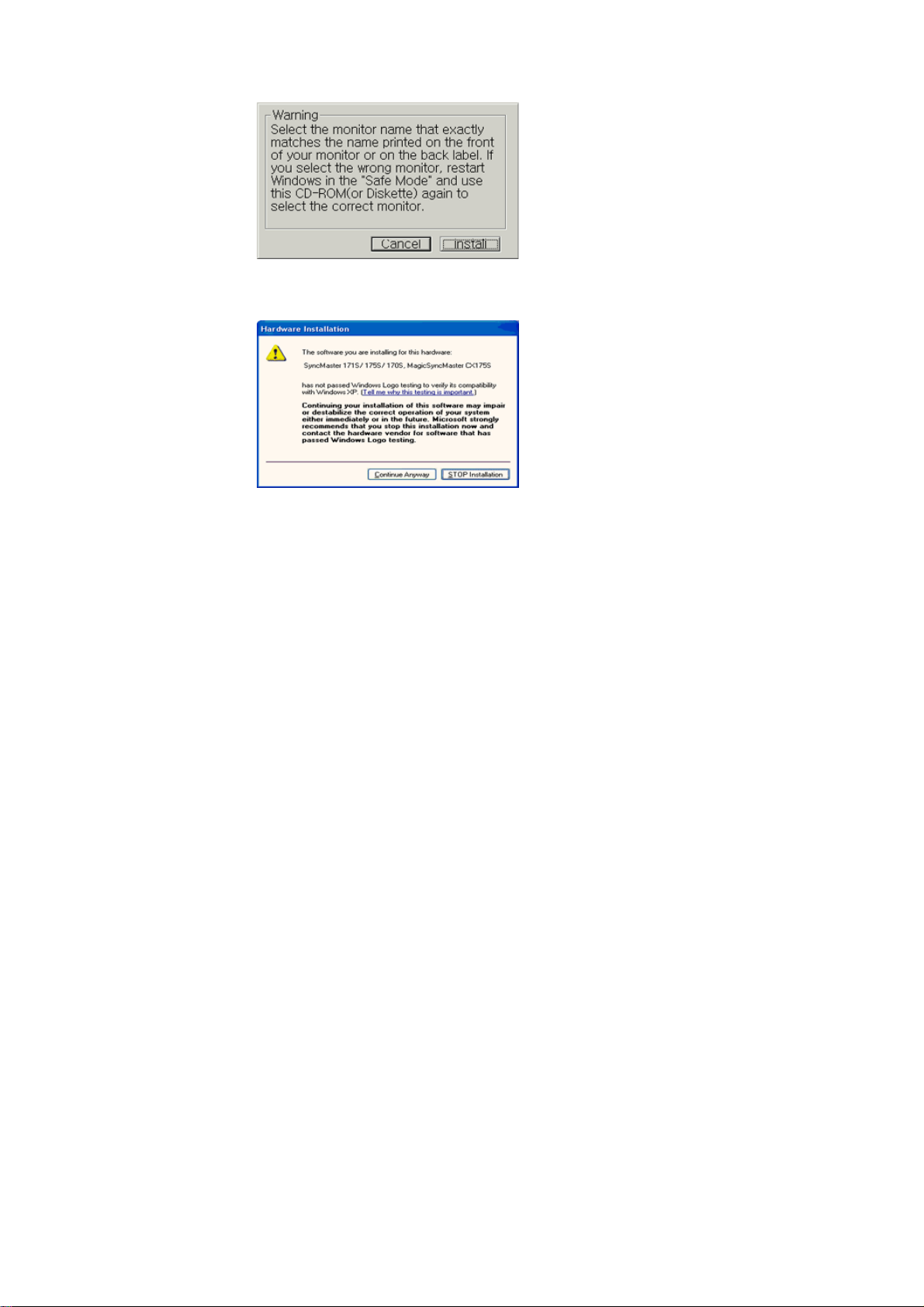
4. Näpäytä “Varoitus”-ikkunassa olevaa “Asenna”-painiketta.
5. Mikäli näet seuraavan “Viesti”-ikkunan, näpäytä “Jatka jokatapauksessa”-painiketta.
Näpäytä sitten “OK”-painiketta.
Tämä monitorin ajuri on sertifioidun MS-logon alainen, ja tämä asennus ei vahingoita
järjestelmääsi.
*Sertifioitu ajuri löytyy Samsung monitorin kotisivulta.
http://www.samsung-monitor.com/
6. Monitorin ajurin asennus on tehty.
Page 19
Monitorin liitäntä
Monitorin ajurin
asennus
Jalustan asennus
Windows XP
Windows 2000
|
Windows Me
|
Windows NT
|
|
Linux
Kun monitorin ajurin käyttöjärjestelmä kehottaa, laita sisään monitorin mukana
tuleva CD-ROM. Ajuri asennetaan hieman erilailla käyttöjärjestelmästä riippuen.
Seuraa omaan käyttöjärjestelmääsi soveltuvia ohjeita.
Valmista tyhjä disketti ja lataa ajurin ohjelmatiedosto tältä Internet verkkosivulta.
Internet-sivusto : http://www.samsung-monitor.com/ (maailmanlaajuinen)
z
http://www.samsungusa.com/monitor/ (USA)
http://www.samsung.se/
http://www.samsung.fi/
Microsoft® Windows® XP Käyttöjärjestelmä
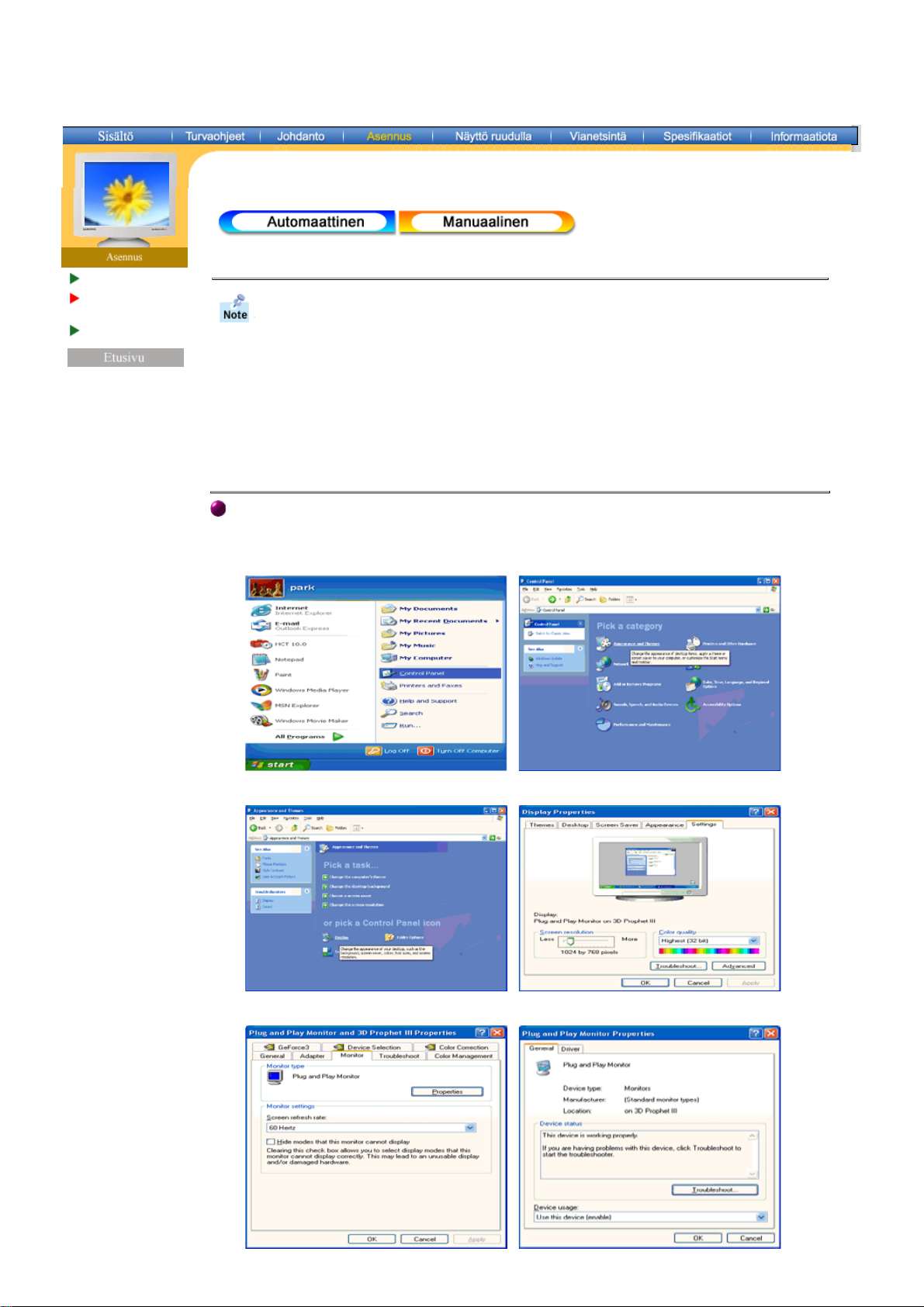
1. Laita CD CD-ROM-asemaan.
2. Näpäytä “Aloita” - “Ohjauspaneli” ja näpäytä sitten kuvaketta “Ulkomuoto ja teemat
[Appearance and Themes]”.
3. Näpäytä “Näytä”-kuvaketta ja valitse “Asetukset” ja näpäytä sitten “Laajennettu”.
4. Näpäytä “Ominaisuudet”-painiketta “monitori”-tabissa ja valitse “Ajuri”-tab.
Page 20
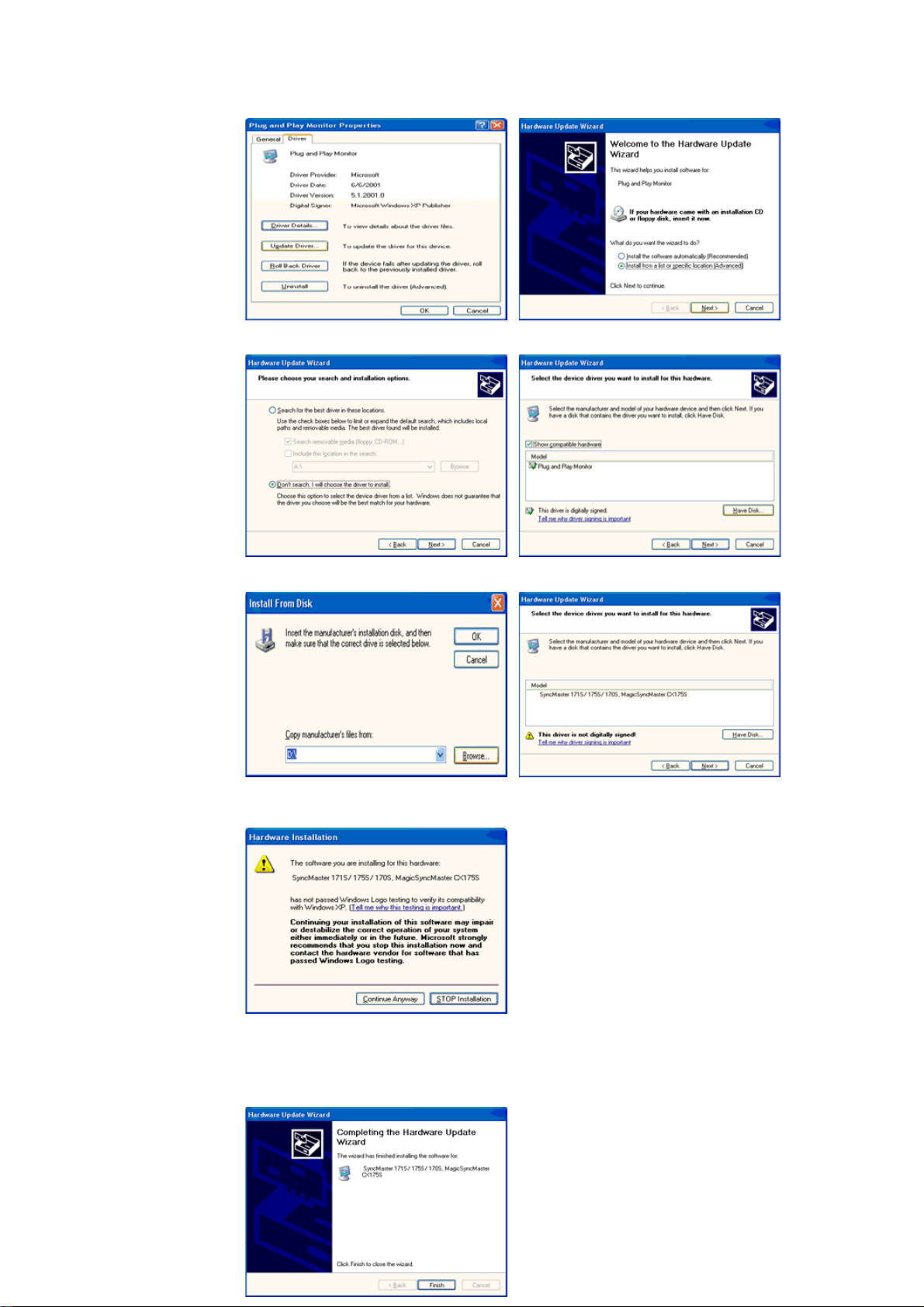
5. Näpäytä “Päivitä ajuri” ja valitse “Asenna listasta tai…” ja näpäytä sitten “Seuraava”-
painiketta.
6. Valitse “Älä etsi, minä teen…” ja näpäytä sitten “Seuraava” ja sen jälkeen “Ota disketti”.
7. Näpäytä “Selain”-painiketta ja valitse sen jälkeen A:\(D:\driver) ja valitse listasta
monitorimallisi ja näpäytä “Seuraava”-painiketta.
8. Mikäli näet seuraavan “Viesti”-ikkunan, näpäytä “Jatka jokatapauksessa”-painiketta.
Näpäytä sitten “Lopeta”-painiketta.
Tämä monitorin ajuri on sertifioidun MS-logon alainen, ja tämä asennus ei vahingoita
järjestelmääsi.
*Sertifioitu ajuri löytyy Samsung monitorin kotisivulta.
http://www.samsung-monitor.com/
9. Näpäytä “Sulje”-painiketta ja sen jälkeen “OK”-painiketta jatkuvasti.
Page 21
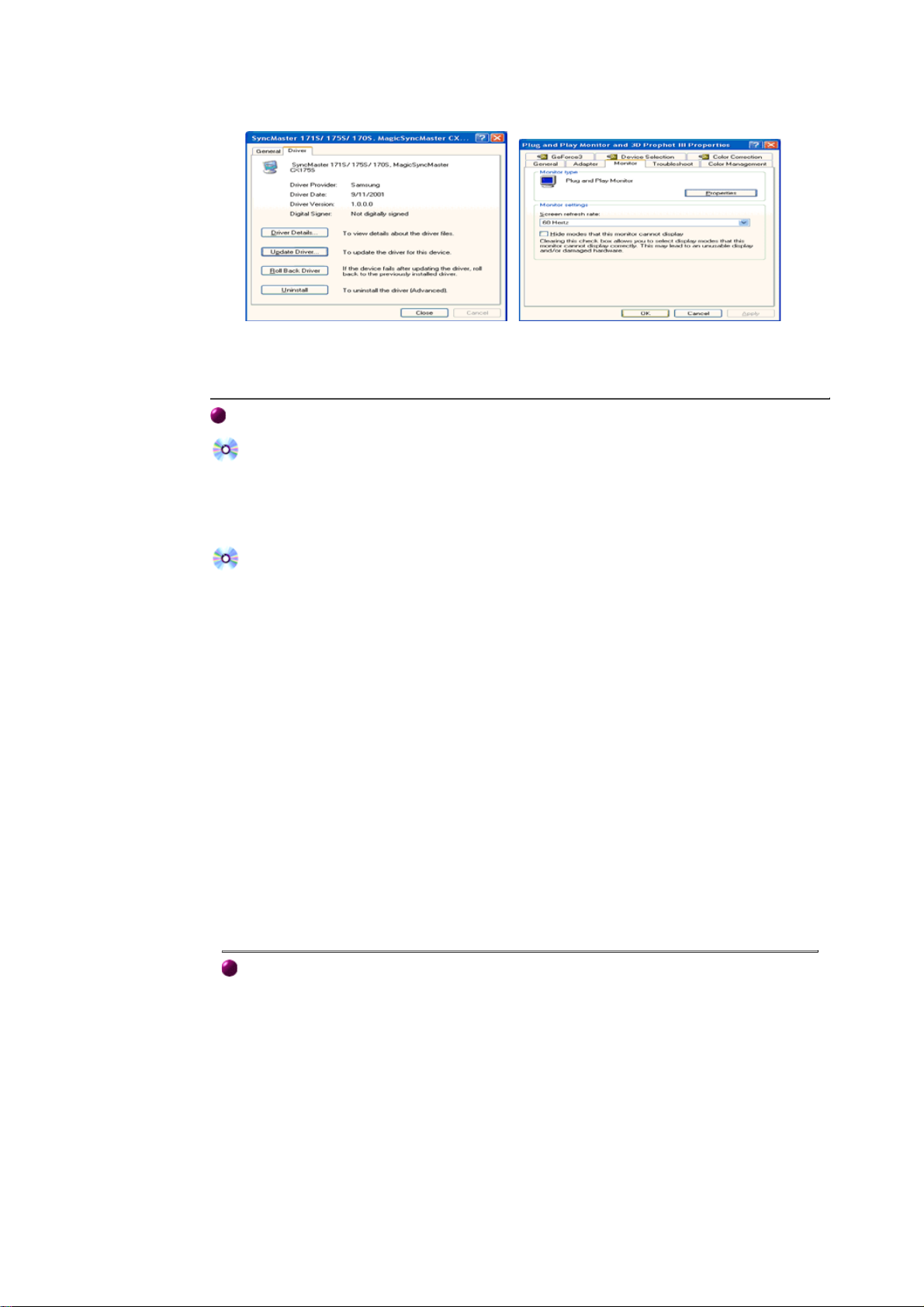
)
10. Monitorin ajurin asennus on tehty.
Microsoft® Windows® 2000 Käyttöjärjestelmä
Jos monitorissasi on viesti "Digitaalista allekirjoitusta ei löydy", seuraa näitä askelia.
1. Valitse "OK" -painike ikkunassa, jossa sanotaan "Laita disketti sisään"
2. Näpäytä "Selain" -painiketta ikkunassa, jossa lukee "Tiedosto tarvitaan "
3. Valitse A:\(D:\driver), ja näpäytä "auki" -painiketta, jonka jälkeen näpäytä "OK" -painiketta.
Manuaalinen monitorin asennusopas
1. Näpäytä "Käynnistä", "Asennus", "Ohjaustaulu".
2. Näpäytä kaksi kertaa "Näytä"-symbolia.
3. Valitse "Asetukset" tab, ja näpäytä sitten "Laajennettu"
4. Valitse "Monitori".
1 tapaus: Jos "Ominaisuudet" -painike ei ole aktivoitu, se tarkoittaa, että monitorisi on
2 tapaus: Jos "Ominaisuudet" -painike on aktivoitu, näpäytä "Ominaisuudet" -painiketta
5. Näpäytä "Ajuri" ja sen jälkeen "Päivitä Ajuri" sitten näpäytä "Seuraava " -painiketta.
6. Valitse "Display a list of the known drivers for this device so that I can choose a specific
driver" (Näytä lista tämän laitteen tuntemista asemista, jotta voin valita erityisen aseman) ja
näpäytä sitten "Seuraava " ja sen jälkeen "Tarvitsee disketin".
7. Näpäytä "Selain" -painiketta ja valitse sitten A:\(D:\driver).
8. Näpäytä "Avaa " -painiketta, ja sen jälkeen "OK" painiketta.
9. Valitse monitorimallisi ja näpäytä "Seuraava " -painiketta, ja sen jälkeen "Seuraava "
painiketta.
10. Näpäytä "Valmis" -painiketta ja sen jälkeen "Sulje" -painiketta.
konfiguroitu oikein. Voit lopettaa asennuksen.
Jos näet "Digital Signature Not Found" (Digitaalista allekirjoitusta ei löydy)-ikkunan,
näpäytä "Kyllä" -painiketta. Ja näpäytä "Valmis" -painiketta ja sen jälkeen "Sulje" -
painiketta.
Microsoft® Windows® Millennium Käyttöjärjestelmä
1. Näpäytä "Käynnistä", "Asennus", "Ohjaustaulu".
2. Näpäytä kaksi kertaa "Näytä"-symbolia.
3. Valitse "Settings" -tab ja näpäytä "Advanced Properties"-painiketta.
4. Valitse "Monitor"-tab.
5. Näpäytä "Change"-painiketta "Monitor Type"-alueella.
6. Valitse "Specify the location of the driver".
7. Valitse "Display a list of all the driver in a specific location.." ja näpäytä sitten "Next"painiketta.
8. Näpäytä "Have Disk"-painiketta.
9. Valitse A:\(D:\driver) ja näpäytä sitten "OK" -painiketta.
10. Valitse "Show all devices" ja valitse monitori, joka vastaa tietokoneeseen liittämääsi
monitoria, ja näpäytä "OK".
11. Jatka "Close" - painikkeen ja "OK" -painikkeen valitsemista, kunnes suljet Display
Properties-dialogiruudun.
(Mikäli näytölle tulee varoitus- tai muita viestejä, näpäytä monitorillesi sopivaa
vaihtoehtoa.
Page 22

Microsoft® Windows® NT Käyttöjärjestelmä
päy
py pp j g
1. Näpäytä Käynnistä , Asetukset , Ohjaustaulu , ja sen jälkeen näpäytä kahdesti Näyttö .
2. Näytä rekisteröinti-informaatio -ikkunassa näpäytä Asetukset -tabia, ja sen jälkeen
näpäytä Kaikki näyttömoodit. .
3. Valitse haluamasi muoto (Resoluutio , Värien määrä ja Pystytaajuus ) näpäytä sitten
OK .
4. Näpäytä Sovella -painiketta, jos ruutu toimii normaalisti näpäytettyäsi Testaa . painiketta.
Jos ruutu ei ole normaali, vaihda erilaiseen moodiin (alhaisempi resoluutio, värit tai
taajuus).
Huom : Jos Kaikki näyttömoodit eivät näytä Moodia, valitse resoluutiotaso ja pystytaajuus
tässä oppaassa esitetyn valmiiksi säädettyjen näyttömoodien avulla.
Linux Käyttöjärjestelmä
Ajaaksesi X-ikkunan, sinun tulee tehdä X86Config-tiedosto, joka on eräänlainen järjestelmän
asetustiedosto
1. Nä
2. Kolmas ruutu on hiiren asetuksia varten .
3. Asenna tietokoneellesi hiiri.
4. Seuraava ruutu on monitorin asetuksia varten .
5. Aseta näppäimistö tietokoneellesi
6. Seuraava ruutu on vaakataajuus (Voit syöttää taajuuden suoraan.)
7. Aivan ensimmäiseksi aseta monitorisivaakataajuus (Voit syöttää taajuuden suoraan.)
8. Aseta monitorisi pystytaajuus (Voit syöttää taajuuden suoraan.)
9. Syötä monitorisi mallin numero . Tämä informaatio ei vaikuta Xwindow :n varsinaiseen
10. Monitorisi asennus on nyt tehty .
tä Enter -näppäintä ensimmäisen ja toisen ruudun kohdalla X86Config tiedoston
ajamisen jälkeen.
ajamiseen.
Aja X-Window sen jälkeen kun olet asentanut muut tarvittavat laitteistot.
Page 23
Monitorin liitäntä
Monitorin ajurin
asennus
Jalustan
asennus
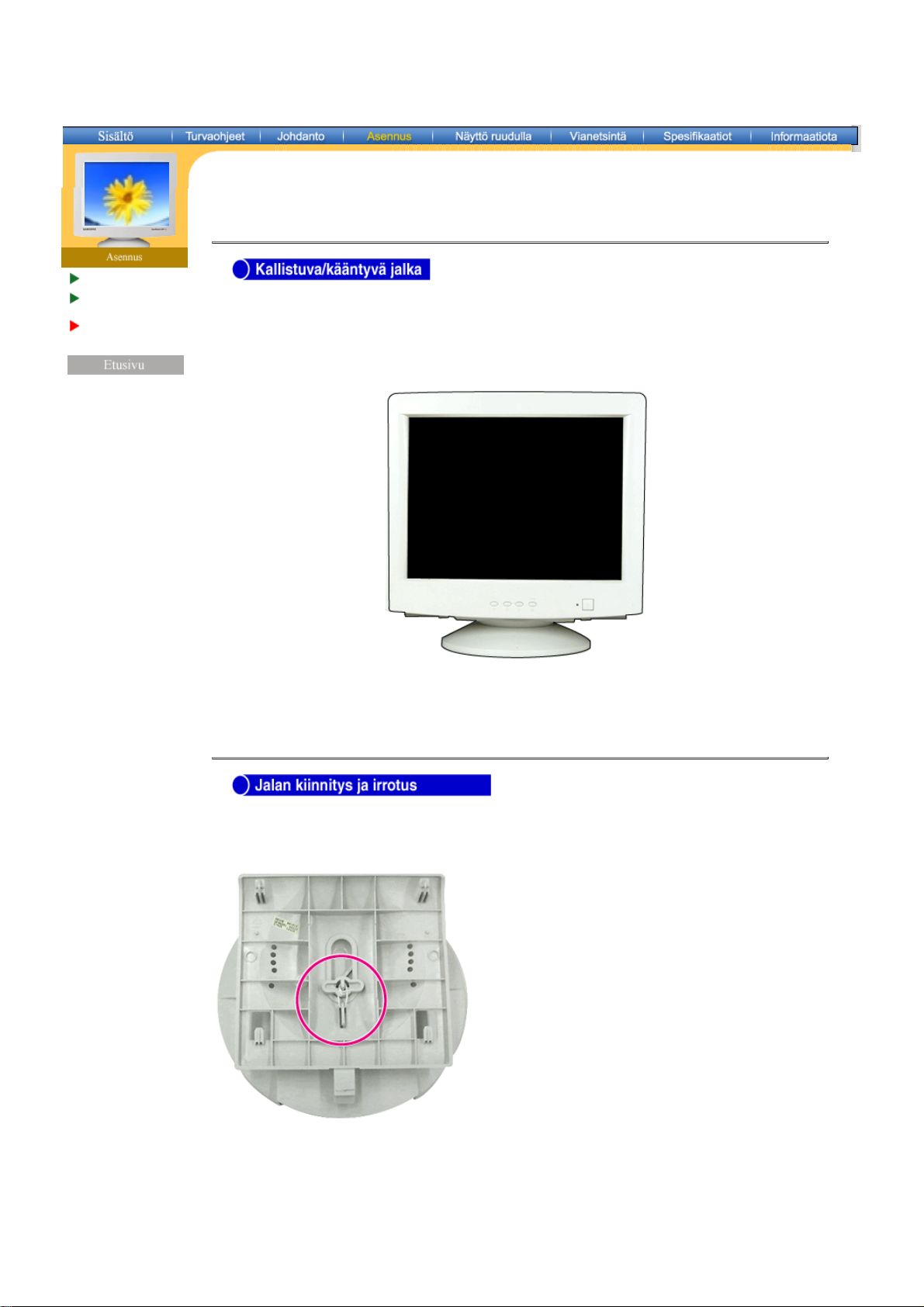
Kallistuva/kääntyvä jalka
Jalan kiinnitys ja irrotus.
|
Sisäänrakennetun jalustan ansiosta voit kallistaa ja/tai kääntää monitoria mahdollisimman
mukavan katselukulman saamiseksi.
Huom:
Jalka on irrotettava.
Jos näyttö on toimitettu jalusta irrallaan, kiinnitä jalusta seuraavalla tavalla.
Poista kiinnitysmekanismi ennen kuin kiinnität jalustan näyttöön.
Page 24
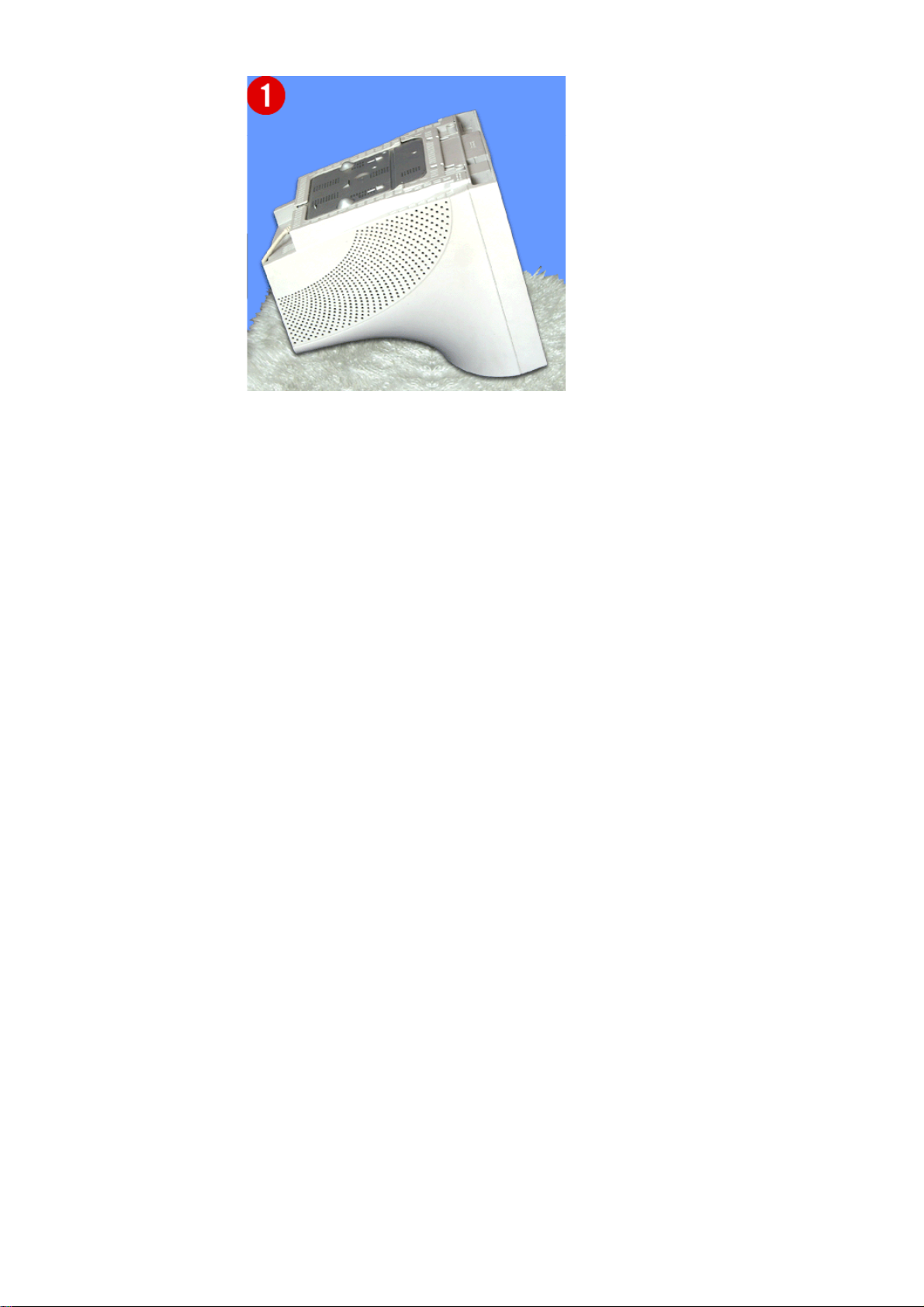
Jalan kiinnitys
1. Laita monitori ylösalaisin tasaiselle alustalle.
2. Laita jalassa olevat ulokkeet monitorin pohjassa olevien aukkojen kohdalle.
3. Paina jalka monitoriin kunnes ulokkeet ovat kunnolla aukoissa.
4. Työnnä jalkaa monitorin etuosaa kohden kunnes irrotushaka napsahtaa lukittuun asentoon.
* Älä taivuta lukkoa.
Jalan irrotus.
5. Purista ja vedä jalan irrotushakaa ylöspäin.
6. Työnnä jalkaa monitorin taakse ja nosta sitä irrottaaksesi jalan.
Huom: Jalka ja monitorin aukot ovat samansuuntaiset vain yhdessä asennossa.
Page 25
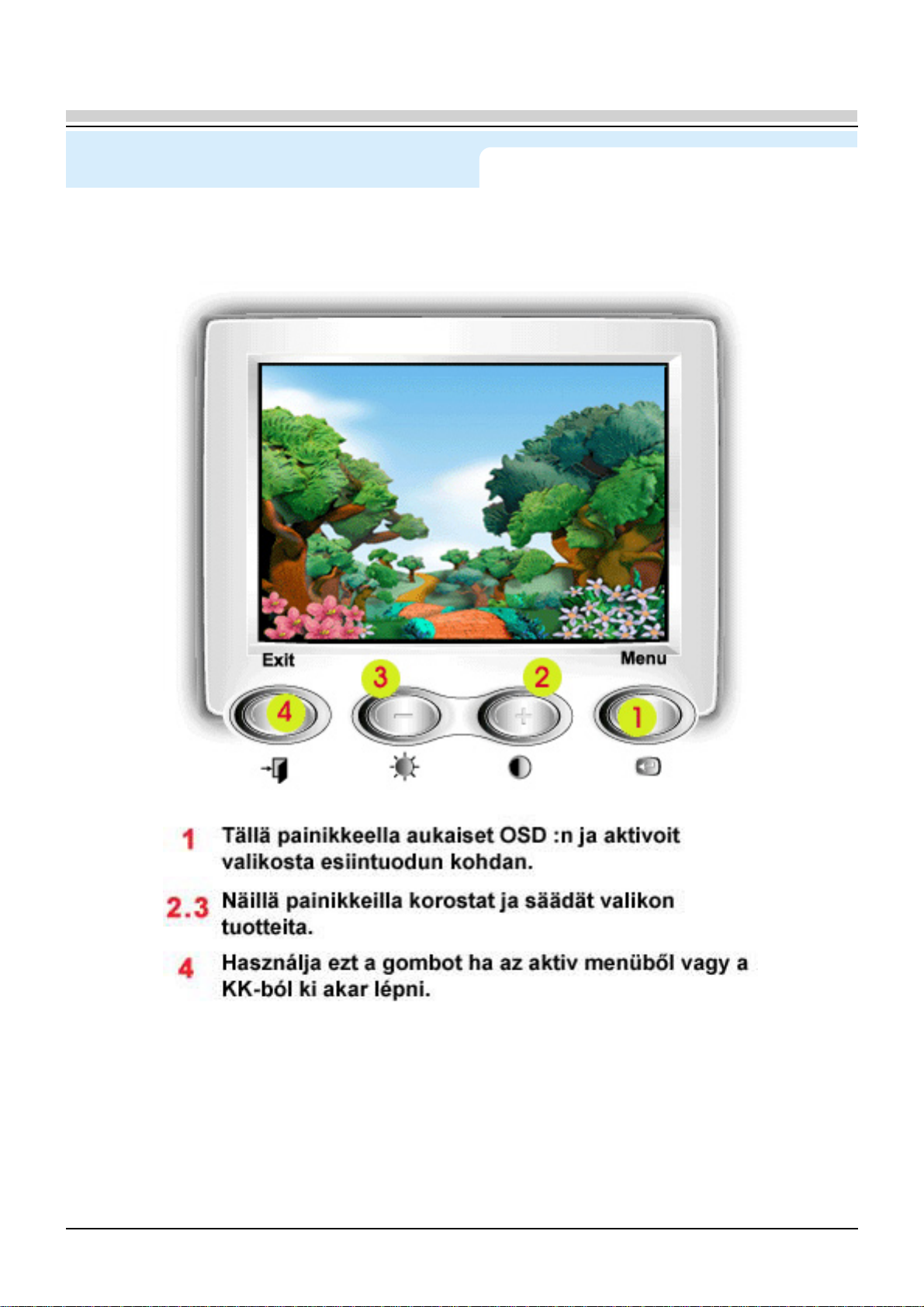
Näyttö ruudulla
Page 26
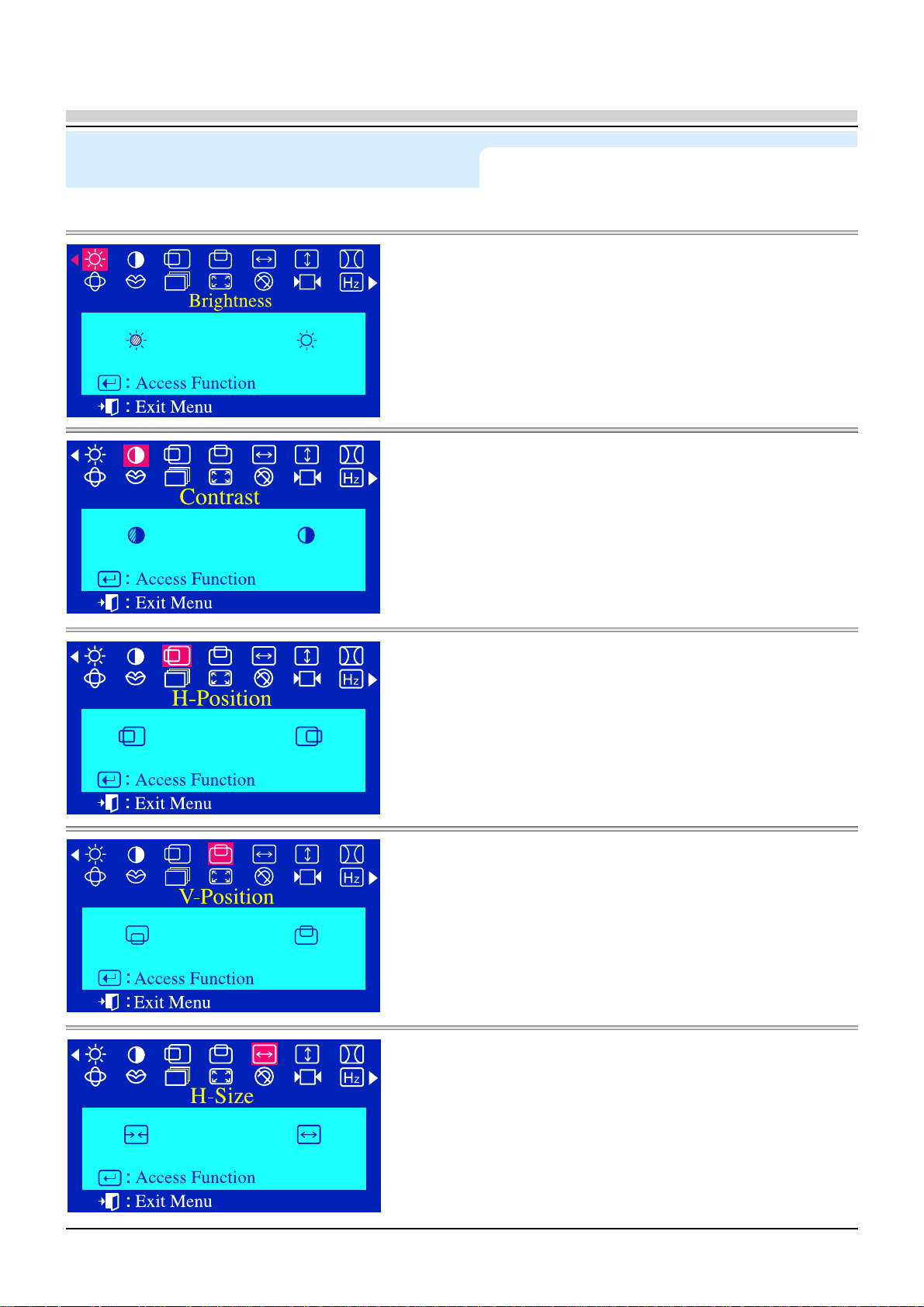
Brightness
1. Näpäytä Valikko-painiketta.
2. Näpäytä Valikko-painiketta uudelleen.
3. Käytä +/- painikkeita säätämään Brightness.
Contrast
1. Näpäytä Valikko-painiketta.
2. Käytä +/- painikkeita valitsemaan Contrast.
3. Näpäytä Valikko-painiketta uudelleen.
4. Käytä +/- painikkeita säätämään Contrast.
Horizontal Position
1. Näpäytä Valikko-painiketta.
2. Käytä +/- painikkeita valitsemaan H-Position.
3. Näpäytä Valikko-painiketta uudelleen.
4. Käytä +/- painikkeita säätämään H-Position.
Vertical Position
1. Näpäytä Valikko-painiketta.
2. Käytä +/- painikkeita valitsemaan V-Position.
3. Näpäytä Valikko-painiketta uudelleen.
4. Käytä +/- painikkeita säätämään V-Position.
Horizontal Size
1. Näpäytä Valikko-painiketta.
2. Käytä +/- painikkeita valitsemaan H-Size.
3. Näpäytä Valikko-painiketta uudelleen.
4. Käytä +/- painikkeita säätämään H-Size.
Valikko Näin säädetään
Näyttö ruudulla
Page 27
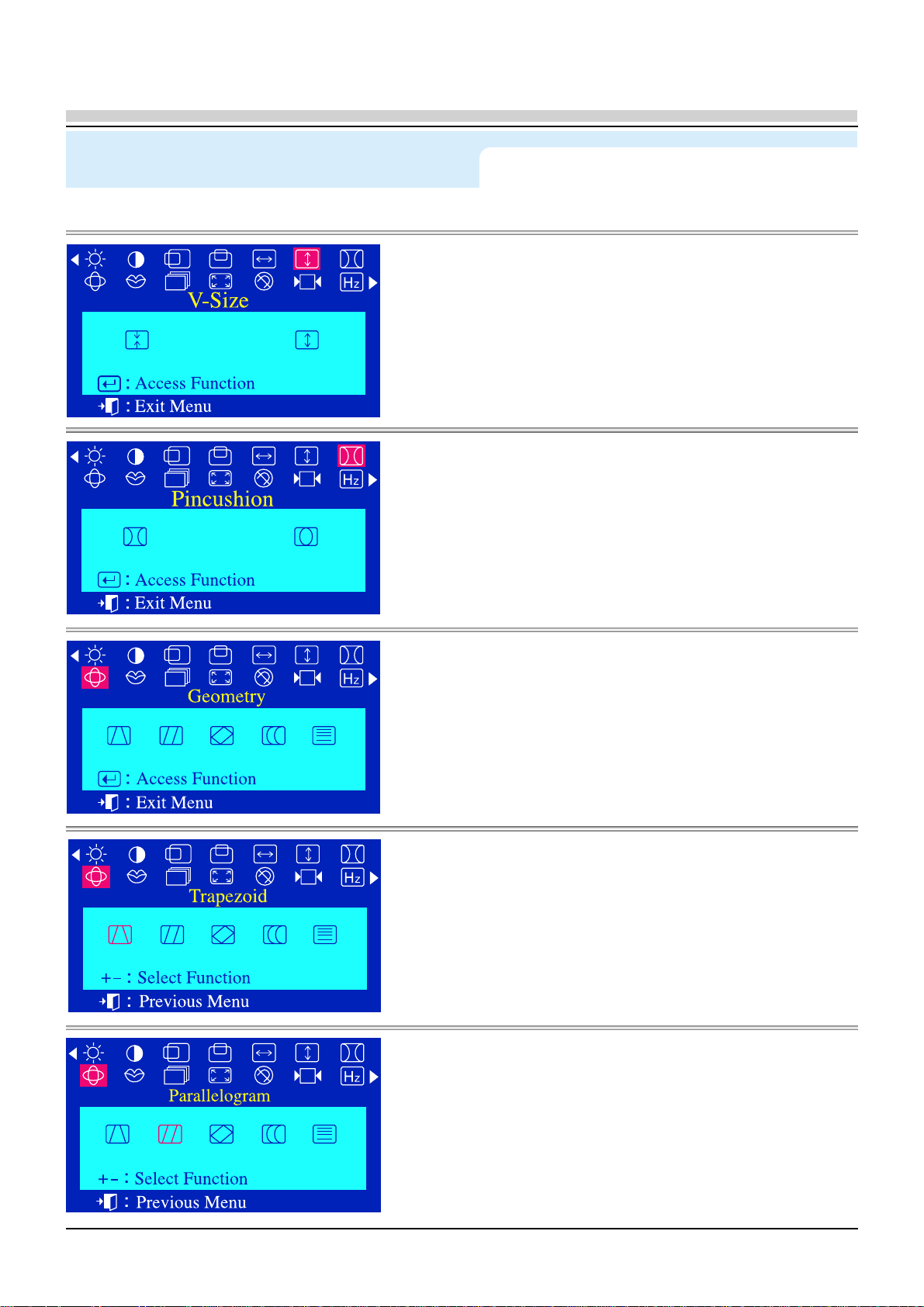
Vertical Size
1. Näpäytä Valikko-painiketta.
2. Käytä +/- painikkeita valitsemaan V-Size.
3. Näpäytä Valikko-painiketta uudelleen.
4. Käytä +/- painikkeita säätämään V-Size.
Pincushion
1. Näpäytä Valikko-painiketta.
2. Käytä +/- painikkeita valitsemaan Pincushion.
3. Näpäytä Valikko-painiketta uudelleen.
4. Käytä +/- painikkeita säätämään Pincushion.
Geometry
Trapezoid
1. Näpäytä Valikko-painiketta.
2. Käytä +/- painikkeita valitsemaan Geometry.
3. Näpäytä Valikko-painiketta uudelleen.
Valitse Trapezoid +/- painikkeita käyttäen,
ja näpäytä sitten Valikkopainiketta kerran.
4. Säädä Trapezoid +/- painikkeita käyttäen.
Parallelogram
1. Näpäytä Valikko-painiketta.
2. Käytä +/- painikkeita valitsemaan Geometry.
3. Näpäytä Valikko-painiketta uudelleen.
Valitse Parallelogram +/- painikkeita käyttäen,
ja näpäytä sitten Valikkopainiketta kerran.
4. Säädä Parallelogram +/- painikkeita käyttäen.
Näyttö ruudulla
Valikko Näin säädetään
Page 28
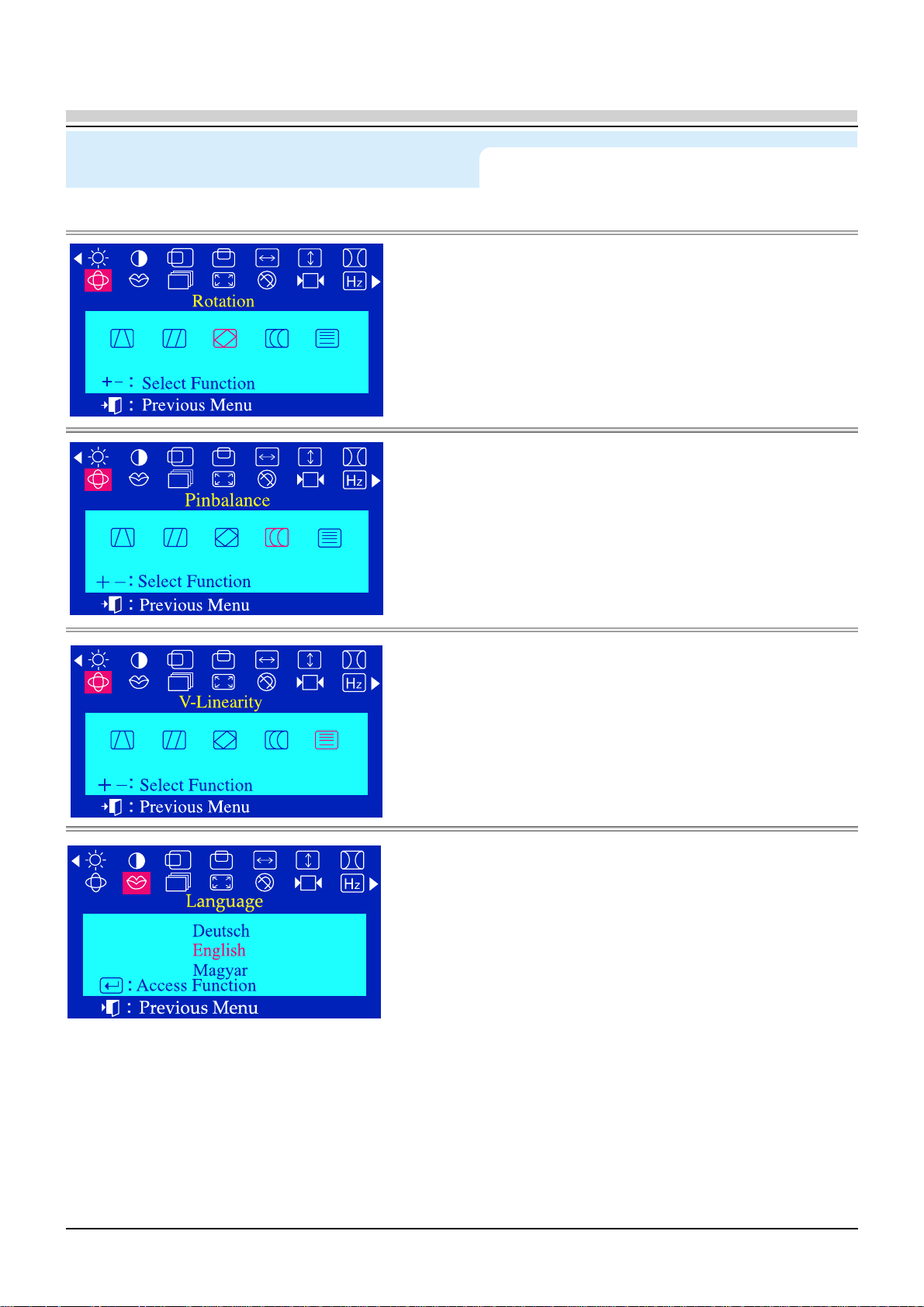
Rotation
1. Näpäytä Valikko-painiketta.
2. Käytä +/- painikkeita valitsemaan Geometry.
3. Näpäytä Valikko-painiketta uudelleen. Valitse Rotation
+/- painikkeita käyttäen, ja näpäytä sitten Valikkopainiketta
kerran.
4. Säädä Rotation +/- painikkeita käyttäen.
Pinbalance
1. Näpäytä Valikko-painiketta.
2. Käytä +/- painikkeita valitsemaan Geometry.
3. Näpäytä Valikko-painiketta uudelleen.
Valitse Pinbalance +/- painikkeita käyttäen, ja näpäytä
sitten Valikkopainiketta kerran.
4. Säädä Pinbalance +/- painikkeita käyttäen.
V-Linearity
1. Näpäytä Valikko-painiketta.
2. Käytä +/- painikkeita valitsemaan Geometry.
3. Näpäytä Valikko-painiketta uudelleen.
Valitse V-Linearity +/- painikkeita käyttäen,
ja näpäytä sitten Valikkopainiketta kerran.
4. Säädä V-Linearity +/- painikkeita käyttäen.
Language
1. Näpäytä Valikko-painiketta.
2. Käytä +/- painikkeita valitsemaan Language.
3. Näpäytä Valikko-painiketta uudelleen.
4. Käytä +/- painikkeita säätämään Language.
Näyttö ruudulla
Valikko Näin säädetään
Page 29
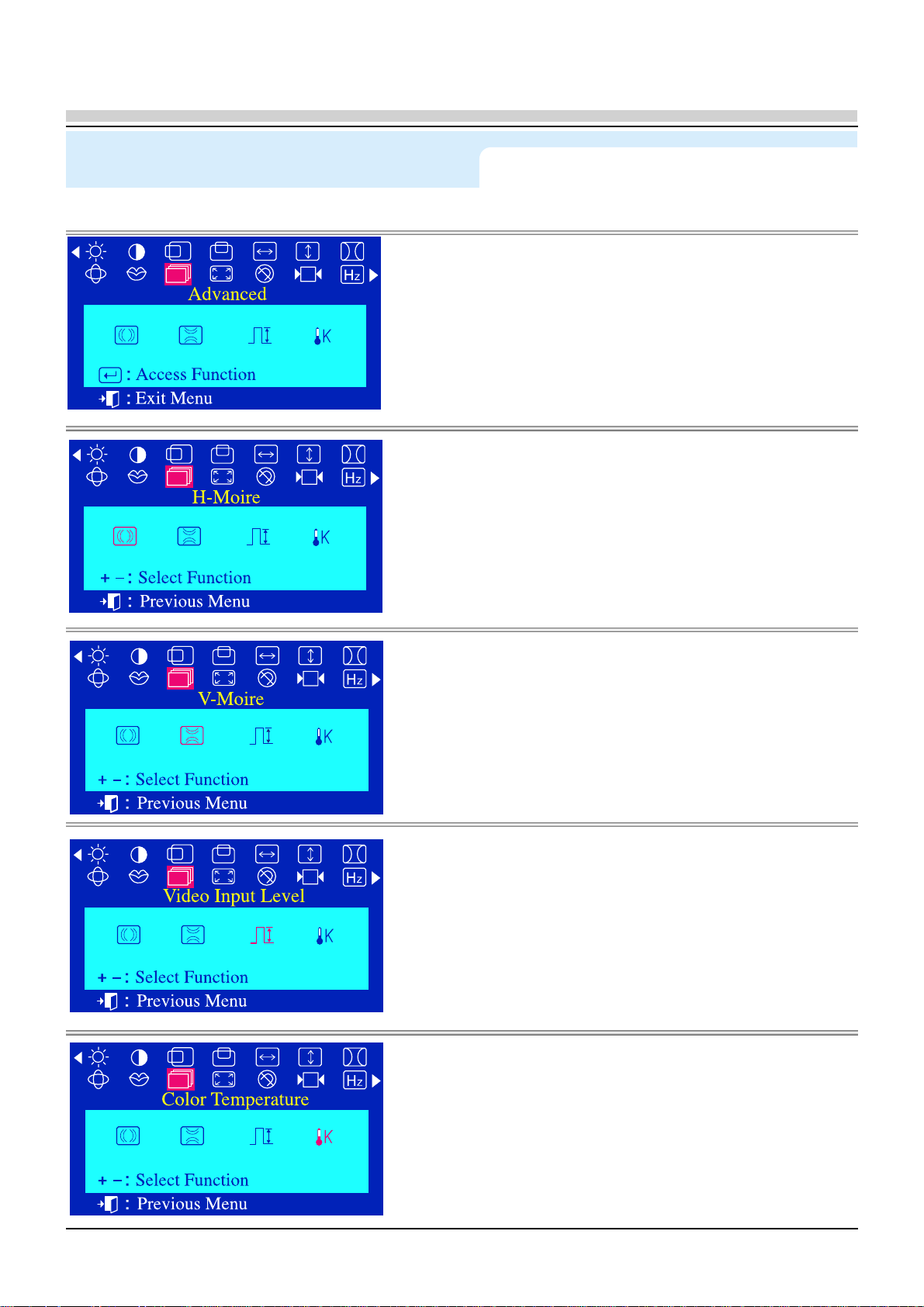
Advanced
H-Moire
1. Näpäytä Valikko-painiketta.
2. Käytä +/- painikkeita valitsemaan Advanced.
3. Näpäytä Valikko-painiketta uudelleen.
Valitse H-Moire +/- painikkeita käyttäen, ja näpäytä sitten
Valikkopainiketta kerran.
4. Säädä H-Moire +/- painikkeita käyttäen.
V-Moire
1. Näpäytä Valikko-painiketta.
2. Käytä +/- painikkeita valitsemaan Advanced.
3. Näpäytä Valikko-painiketta uudelleen.
Valitse V-Moire +/- painikkeita käyttäen, ja näpäytä sitten
Valikkopainiketta kerran.
4. Säädä V-Moire +/- painikkeita käyttäen.
Video Input Level
1. Näpäytä Valikko-painiketta.
2. Käytä +/- painikkeita valitsemaan Advanced.
3. Näpäytä Valikko-painiketta uudelleen.
Valitse Video Input Level +/- painikkeita käyttäen,
ja näpäytä sitten Valikkopainiketta kerran.
4. Säädä Video Input Level +/- painikkeita käyttäen.
Color Temperature
1. Näpäytä Valikko-painiketta.
2. Käytä +/- painikkeita valitsemaan Advanced.
3. Näpäytä Valikko-painiketta uudelleen.
Valitse Color Temperature +/- painikkeita käyttäen,
ja näpäytä sitten Valikkopainiketta kerran.
4. Säädä Color Temperature +/- painikkeita käyttäen.
Näyttö ruudulla
Valikko Näin säädetään
Page 30
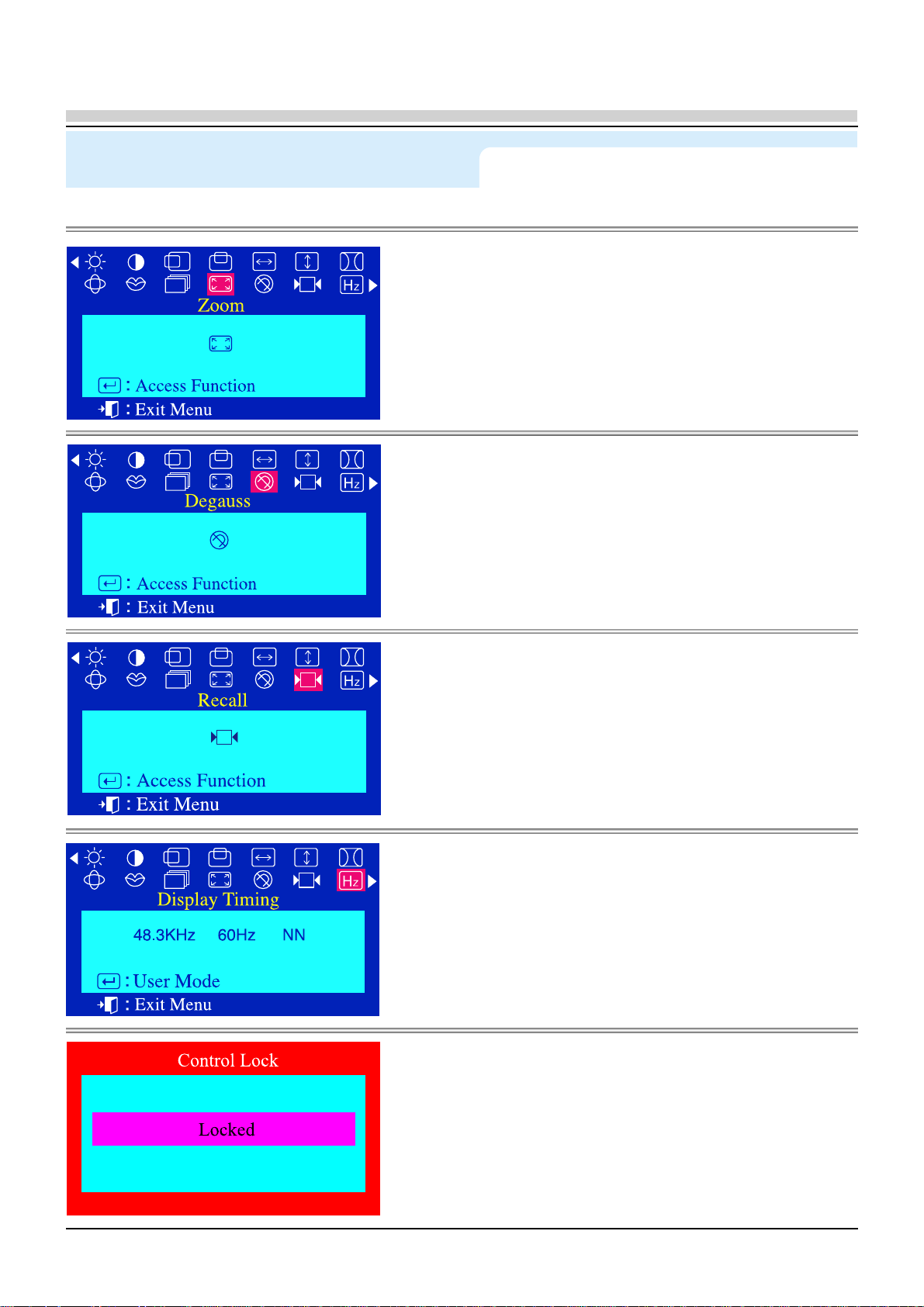
Zoom
1. Näpäytä Valikko-painiketta.
2. Käytä +/- painikkeita valitsemaan Zoom.
3. Näpäytä Valikko-painiketta uudelleen.
4. Käytä +/- painikkeita säätämään Zoom.
Degauss
1. Näpäytä Valikko-painiketta.
2. Käytä +/- painikkeita valitsemaan Degauss.
3. Näpäytä Valikko-painiketta uudelleen.
Recall
1. Näpäytä Valikko-painiketta.
2. Käytä +/- painikkeita valitsemaan Recall.
3. Näpäytä Valikko-painiketta uudelleen.
4. Käytä +/- painikkeita säätämään Recall.
Näyttö ruudulla
Valikko Näin säädetään
Display Timing
1. Näpäytä Valikko-painiketta.
2. Käytä +/- painikkeita valitsemaan Display Timing.
3. Näpäytä Valikko-painiketta uudelleen.
4. Käytä +/- painikkeita näyttämään toimintatila,
kuten Display Timing, User Timing, Factory Timing.
OSD Lock/Unlock
1.
Jos Valikko-painiketta painetaan kauemmin kuin
10 sekuntia, monitori menee Control Lock-toimintatilaan
2.
Jos Valikko-painiketta painetaan uudelleen kauemmin
kuin 10 sekuntia, monitori menee
Control Unlock-toimintatilaan.
Page 31
Muistilista
Kysymyksiä ja
vastauksia
Itse tehtyjen
ominaisuuksien
tarkistus
Etusivu > Vianetsintä > Muistilista
Ennenkuin soitat huoltoon, tarkista tämän osion informaatio nähdäksesi, voisitko korjata
ongelman itse. Jos tarvitset apua, ole hyvä ja soita takuukortissa tai informaatio-osiossa
olevaan numeroon, tai ota yhteys jälleenmyyjääsi.
Oire Muistilista Ratkaisut
Näytöllä ei näy kuvaa.
Monitori ei käynnisty.
Onko virtajohto liitetty
kunnolla?
Tarkista virtajohdon liittymä ja
virtalähde.
Näkyykö näytöllä "
Ei
Tarkista signaalikaapelin liittymä.
liittymää,Tarkista
signaalikaapeli
Mikäli virta on päällä,
käynnistä tietokone uudelleen
nähdäksesi ensimmäisen
nähtävissä olevan ruudun
(login-näyttö).
"?
Mikäli ensimmäinen ruutu(loginnäyttö) ilmestyy, käynnistä
tietokone uudelleen soveltuvassa
käyttötilassa (turvallinen Windows
käyttötila) ja muuta sitten
näyttökortin taajuus.
(Katso valmiiksi säädetyt
näyttömoodit)
Huom : Mikäli ensimmäinen ruutu
(login-näyttö) ei tule näkyviin, ota
yhteys huoltopisteeseen tai
jälleenmyyjääsi.
Voitko nähdä "
Range
" näytöllä ?
Sync. Out of
Tämä viesti näkyy, kun näyttökortin
signaali ylittää maksimiresoluution
ja taajuuden, joita monitori voi
kunnolla käsitellä.
Säädä sellainen maksimiresoluutio
ja taajuus, jota monitori voi kunnolla
käsitellä.
Näytöllä ei ole
Monitori on Virransäästötilassa.
kuvaa.Vilkkuuko monitorin
virranilmaisin sekunnin
välein ?
Paina yhtä näppäimistön näppäintä
tai siirrä hiirtä aktivoidaksesi
monitorin ja palauttaaksesi kuvan
näytölle.
On Screen Display ei
näy.
Kuva näytöllä tärisee.
Oletko lukinnut
Display (OSD)-
On Screen
-valikon
muutosten estämiseksi ?
Tarkista monitorin
konfiguroinnista onko se
lomitetussa moodissa.
Avaa OSD lukosta painamalla
VALIKKO-painiketta vähintään 10
sekuntia.
Näyttökortin signaali ylittää
monitorin maksimiresoluution ja -
taajuuden.
(Lomitettu moodi :
pystytaajuus 43Hz, 87Hz(i),
jne)
Onko lähellä magneettisia
tuotteita kuten muuntaja,
kaiutin tai
Siirrä monitori pois kaiken sellaise
läheltä, joka voi luoda voimakkaan
magneettikentän.
korkeajännitejohtoja?
Onko jännite vakaa ? Näytön kuva saattaa näyttää
tärisevän tai värisevän määrättyyn
aikaan päivästä alhaisesta
Page 32
jännitteestä johtuen
.
Näytön kuva saattaa myös näyttää tärisevän tai värisevän, jos
näyttökortissa tai tietokoneen päälevyssä on ongelmia.
Näytöllä näkyy outoja
värejä tai vain mustaa
ja valkoista.
Näyttö on yhtäkkiä
muuttunut
epätasapainoiseksi.
Näyttö on epäselvä tai
OSD :tä ei voi säätää.
Näyttääkö ruutu vain yhtä
väriä, niinkuin
sellofaanipaperin läpi
katsottaessa?
Muuttuivatko näytön värit
oudoiksi jonkun ohjelman
käyttämisen jälkeen tai
sovelluksien välisen
kaatumisen jälkeen?
Onko näyttökortti asennettu
kunnolla ?
Oletko vaihtanut näyttökorttia
tai asemaa ?
Oletko säätänyt monitorin
resoluution tai taajuuden ?
Näytön epätasapaino saattaa johtua näyttökorttisignaalien
syklistä. Säädä asento OSD :n avulla.
Oletko säätänyt monitorin
resoluution tai taajuuden ?
Tarkista signaalikaapelin liittymä.
Varmista, että näyttökortti on laitettu
kunnolla sisään..
Käynnistä tietokone uudelleen.
Asenna näyttökortti
näyttökorttiopasta käyttäen.
Säädä näytön kuvan sijainti ja koko
OSD :ä käyttäen.
Säädä resoluutio ja taajuus
näyttökortilla.
(Katso valmiiksi säädetyt
näyttömoodit.)
Säädä resoluutio ja taajuus
näyttökortilla.
(Katso valmiiksi säädetyt
näyttömoodit.)
Näyttö on osittain
vääristynyt.
LED vilkkuu, mutta
näytössä ei ole kuvia.
Ruudulla näkyy vain
16 väriä. Näytön värit
ovat muuttuneet
näyttökortin
vaihtamisen jälkeen.
Viestissä
lukee :"Tunnistamaton
monitori, Liitä ja käytä
(VESA DDC) monitori
löytynyt".
Onko monitorin lähellä
magneettisia tuotteita kuten
muuntaja, kaiutin tai
korkeajännitejohtoja ?
Onko taajuus säädetty
kunnolla kun Ajoituksen näyttö
valikossa on tarkistettu?
Onko Windows värit asetettu
kunnolla ?
Onko näyttökortti asennettu
kunnolla ?
Onko monitorin ajuri
asennettu ?
Katso näyttökorttiopasta
nähdäksesi voidaanko Liitä ja
käytä (VESA DDC)-toimintoa
tukea.
Mene OSD :n ja tee demagnetointi.
Pidä monitori pois magneettisten
aineiden läheisyydestä.
Säädä taajuus kunnolla
näyttökorttiopasta ja valmiiksi
asetettuja näyttömuotoja käyttäen .
(Maksimitaajuus resoluutiota kohti
saattaa vaihdella eri tuotteiden
välillä.)
Windows XP/2000: Aseta
värit
kunnolla
Asetukset
Asenna näyttökortti
näyttökorttiopasta käyttäen.
Asenna monitorin ajuri Ajurin
asennusohjeita käyttäen.
Asenna monitorin ajuri Ajurin
asennusohjeita käyttäen.
Ohjaustaulussa, Näyttö
.
,
Tarkista seuraavat asiat, jos monitorissa on ongelmia.
Page 33

1.Tarkist
ttä sähköjohto ja k
2. Tarkista, piipittääkö tietokone useammin kuin kolme kertaa käynnistyessään.
3. Jos asensit uuden näyttökortin tai kokosit itse PC :n, tarkista sovittimen (näyttö)ajurin ja
4. Tarkista, että videonäytön skannaussuhde on asetettu 75Hz tai 85Hz.
5. Jos sovittimen (näyttö)ajurin asennuksessa on vaikeuksia, käynnistä tietokone
Huom:
a, e
(Jos se tekee, pyydä tietokoneen päälevylle huolto.)
monitorin ajurin asennus.
(Maksimiresoluutiota käytettäessä ei saa ylittää 60Hz.)
Turvatoimintatilassa, poista Näytön sovitin
käynnistä sitten tietokone uudelleen asentaaksesi sovittimen(näyttö)ajurin.
Jos ongelmat ilmenevät jatkuvasti, ota yhteys valtuutettuun huoltopisteeseen.
aapeli on kunnolla kytketty tietokoneeseen.
Ohjaustaulu, järjestelmä, laitteen hallinnassa
" ja
Page 34
SyncMaster 753Ms
Muistilista
Kysymyksiä ja
vastauksia
Itse tehtyjen
ominaisuuksien
tarkistus
Ennenkuin soitat huolto on, tarkista tämän osion informaatio nähdäksesi, voisitko korjata
ongelman itse. Jos tarvitset apua, ole hyvä ja soita takuukortissa tai informaatio-osiossa
olevaan numeroon, tai ota yhteys jälleenmyyjääsi.
Yleisspesifikaatiot
Oire Muistilista Ratkaisut
Näytöll ä ei näy kuvaa.
Monitori ei käynnisty.
Onko virtajohto liitetty
kunnolla?
Näkyykö näytöllä "
liittymää,Tarkista
signaalikaapeli
Mikäli virta on päällä, käynnistä
tietokone uudelleen
nähdäksesi ensimmäisen
nähtävissä olevan ruudun
(login-näyttö).
Ei
"?
Etusivu > Vianetsintä > Muistilista
Yleisspesifikaatiot | Monimediamalliin
Tarkista virtajohdon liittymä ja
virtalähde.
Tarkista signaalikaapelin liittymä.
Mikäli ensimmäinen ruutu(loginnäyttö) ilmestyy, käynnistä tietokone
uudelleen soveltuvassa
käyttötilassa (turvallinen Windows
ME/XP/2000 käyttötila) ja muuta
sitten näyttökortin taajuus.
(Katso valmiiksi säädetyt
näyttömoodit)
On Screen Display ei
näy.
Kuva näytöllä tärisee.
Voitko nähdä "
Range
Näytöllä ei ole kuvaa.Vilkkuuko
monitorin virranilmaisin
sekunnin välein ?
Oletko lukinnut
Display (OSD)-
muutosten estämiseksi ?
Tarkista monitorin
konfiguroinnista onko se
lomitetussa moodissa.
(Lomitettu moodi : pystytaajuus
43Hz, 87Hz(i), jne)
Sync. Out of
" näytöl lä ?
On Screen
-valikon
Huom : Mikäli ensimmäinen ruutu
(login-näyttö) ei tule näkyviin, ota
yhteys huoltopisteeseen tai
jälleenmyyjääsi.
Tämä viesti näkyy, kun näyttökortin
signaali ylittää maksimiresoluution
ja taajuuden, joita monitori voi
kunnolla käsitellä.
Säädä sellainen maksimiresoluutio
ja taajuus, jota monitori voi kunnolla
käsitellä.
Monitori on Virransäästötilassa.
Paina yhtä näppäimistön näppäintä
tai siirrä hiirtä aktivoidaksesi
monitorin ja palauttaaksesi kuvan
näytölle.
Avaa OSD lukosta painamalla
VALIKKO-painiketta vähintään 10
sekuntia.
Näyttökortin signaali ylittää
monitorin maksimiresoluut ion ja taajuuden.
Onko lähellä magneettisia
tuotteita kuten muuntaja,
kaiutin tai
korkeajännitejohtoja?
Onko jännite vakaa ? Näytön kuva saattaa näyttää
Näytön kuva saattaa myös näyttää tärisevän tai värisevän, jos
Siirrä monitori pois kaiken sellaise
läheltä, joka voi luoda voimakkaan
magneettikentän.
tärisevän tai värisevän määrättyyn
aikaan päivästä alhaisesta
jännitteestä johtuen.
Page 35
näyttökortissa tai tietokoneen päälevyssä on ongelmia.
Näytöllä näkyy outoja
värejä tai vain mustaa
ja valkoista.
Näyttö on yhtäkkiä
muuttunut
epätasapainoiseksi.
Näyttö on epäselvä tai
OSD :tä ei voi säätää.
Näyttääkö ruutu vain yhtä
väriä, niinkuin
sellofaanipaperin läpi
katsottaessa?
Muuttuivatko näytön värit
Tarkista signaalikaapelin liittymä.
Varmista, että näyttökortti on laitettu
kunnolla sisään..
Käynnistä tietokone uudelleen.
oudoiksi jonkun ohjelman
käyttämisen jälkeen tai
sovelluksien välisen
kaatumisen jälkeen?
Onko näyttökortti asennettu
kunnolla ?
Oletko vaihtanut näyttökorttia
tai asemaa ?
Oletko säätänyt monitorin
resoluution tai taajuuden ?
Asenna näyttökortti
näyttökorttiopasta käyttäen.
Säädä näytön kuvan sijainti ja koko
OSD :ä käyttäen.
Säädä resoluutio ja taajuus
näyttökortilla.
(Katso valmiiksi säädetyt
näyttömoodit.)
Näytön epätasapaino saattaa johtua näyttökorttisignaalien
syklistä. Säädä asento OSD :n avulla.
Oletko säätänyt monitorin
resoluution tai taajuuden ?
Säädä resoluutio ja taajuus
näyttökortilla.
(Katso valmiiksi säädetyt
näyttömoodit.)
Näyttö on osittain
vääristynyt.
LED vilkkuu, mutta
näytössä ei ole kuvia.
Ruudulla näkyy vain
16 väriä. Näytön värit
ovat muuttuneet
näyttökortin
vaihtamisen jälkeen.
Viestissä
lukee :"Tunnistamaton
monitori, Liitä ja käytä
(VESA DDC) monitori
löytynyt".
Onko monitorin lähellä
magneettisia tuotteita kuten
muuntaja, kaiutin tai
korkeajännitejohtoja ?
Onko taajuus säädetty
kunnolla kun Ajoituksen näyttö
valikossa on tarkistettu?
Onko Windows värit asetettu
kunnolla ?
Onko näyttökortti asennettu
kunnolla ?
Onko monitorin ajuri
asennettu ?
Katso näyttökorttiopasta
nähdäksesi voidaanko Liitä ja
käytä (VESA DDC)-toimintoa
tukea.
Mene OSD :n ja tee demagnetointi.
Pidä monitori pois magneettisten
aineiden läheisyydestä.
Säädä taajuus kunnolla
näyttökorttiopasta ja valmiiksi
asetettuja näyttömuotoja käyttäen .
(Maksimitaajuus resoluutiota kohti
saattaa vaihdella eri tuotteiden
välillä.)
Windows ME/XP/2000: Aseta värit
kunnolla
Asetukset
Ohjaustaulussa, Näyttö
.
Asenna näyttökortti
näyttökorttiopasta käyttäen.
Asenna monitorin ajuri Ajurin
asennusohjeita käyttäen.
Asenna monitorin ajuri Ajurin
asennusohjeita käyttäen.
,
Monimediamalliin
Oire Ratkaisut
Ääni ei kuulu. Liitä monitorin stereo-ottojakki tietokoneen stereo-
antojakkiin kunnolla käyttämällä äänikaapelia, tai säädä
äänenvoimakkuutta.
Ääni on liian heikko. Käännä äänenvoimakkuus maksimiin.
Jos ääni on liian heikko senkin jälkeen, kun olet säätänyt
äänenvoimakkuuden maksimiin, säädä äänikortin tai
tietokoneesi ohjelmisto-ohjelman äänenvoimakkuus.
Page 36
Ääni on liian terävä. Käännä äänenvoimakkuutta hieman pienemmälle.
Ääni on liian paksu. Säädä basso ja diskantti uudelleen.
Mikäli käytät laaja-alaista mikrofonia, pysyttele
äänenvoimakkuutta säätäessäsi määrätyllä etäisyydellä
kovaäänisestä.
Mikrofoni ei toimi. Tarkista, että mikrofonin johto on liitetty kunnolla ja yritä
Ääni säröilee. Käännä äänenvoimakkuus hiljaiselle.
Tarkista seuraavat asiat, jos monitorissa on ongelmia.
1. Tarkista, että sähköjohto ja kaapeli on kunnolla kytketty tietokoneeseen.
2. Tarkista, piipittääkö tietokone useammin kuin kolme kertaa käynnistyessään.
(Jos se tekee, pyydä tietokoneen päälevylle huolto.)
3. Jos asensit uuden näyttökortin tai kokosit itse PC :n, tarkista sovittimen (näyttö)ajurin ja
monitorin ajurin asennus.
4. Tarkista, että videonäytön skannaussuhde on asetettu 75Hz tai 85Hz.
(Maksimiresoluutiota käytettäessä ei saa ylittää 60Hz.)
5. Jos sovittimen (näyttö)ajurin asennuksessa on vaikeuksia, käynnistä tietokone
Turvatoimintatilassa, poista Näytön sovitin
käynnistä sitten tietokone uudelleen asentaaksesi sovittimen(näyttö)ajurin.
Jos ongelmat ilmenevät jatkuvasti, ota yhteys valtuutettuun huoltopisteeseen.
Huom:
sitten uudellen.
Tietokoneesi äänikortin tulisi tukea mikrofonin
ottotoimintoa. Muussa tapauksessa vaihda äänikortti tai
käytä tietokoneen mukana tullutta mikrofonia.
Laita aikakauslehti tai lehtiö monitorin jalan alle.
Ohjaustaulu, järjestelmä, laitteen hallinnassa
" ja
Page 37
Etusivu > Vianetsintä > Kysymyksiä ja vastauksia
Kysymys Vastaus
Muistilista
Kysymyksiä ja
vastauksia
Itse tehtyjen
ominaisuuksien
tarkistus
Miten voin muuttaa taajuuden ? Taajuus voidaan muuttaa konfiguroimalla näyttökortti
uudelleen
Huomaa, että näyttökorttituki saattaa vaihdella käytetyn
aseman versiosta riippuen.
(Katso lisätietoja tietokoneen tai näyttökortin
ohjekirjasta.)
Miten säädän resoluution? Windows XP/2000 Aseta resoluutio
Ohjaustaulussa, Näyttö, Asetukset
.
* Ota yhteys lisätietoja varten näyttökortin valmistajaan.
Miten asetan
virransäästötoiminnan ?
Windows XP/2000 Aseta toiminto tietokoneen tai
näytönsäästäjän BIOS-SETUP :issa. (Katso
Windows/Tietokoneen ohjekirja).
Monitori ääntelee päälle
käännettäessä.
Se on normaalia, koska ääntä syntyy, kun metallikotelo
ja sähkömagneetti, joka on asennettu estämään
sähkömagneettisia aaltoja, vaikuttavat toisiinsa.
Miten puhdistan ulomman
kotelon/kuvaputken ?
Irrota sähköjohto ja sen jälkeen puhdista monitori
pehmeällä rievulla käyttäen joko puhdistusainetta tai
pelkkää vettä.
Älä jätä jälkeesi yhtään puhdistusainetta äläkä naarmuta
koteloa. Älä päästä yhtään vettä monitorin sisälle.
Page 38
Etusivu > Vianetsintä > Itse tehtyjen ominaisuuksien tarkistus
Muistilista
Kysymyksiä ja
vastauksia
Itse tehtyjen
ominaisuuksien
tarkistus
Itse tehtyjen ominaisuuksien tarkistus
Varoitusviestit
|
Ympäristö
|
Monitorissasi on itse tehtävä testaustoiminto, jolla voit tarkistaa, toimiiko monitorisi
kunnolla.
1. Katkaise virta sekä tietokoneesta että monitorista.
2. Irrota videokaapeli tietokoneen takaa.
3. Kytke monitori päälle.
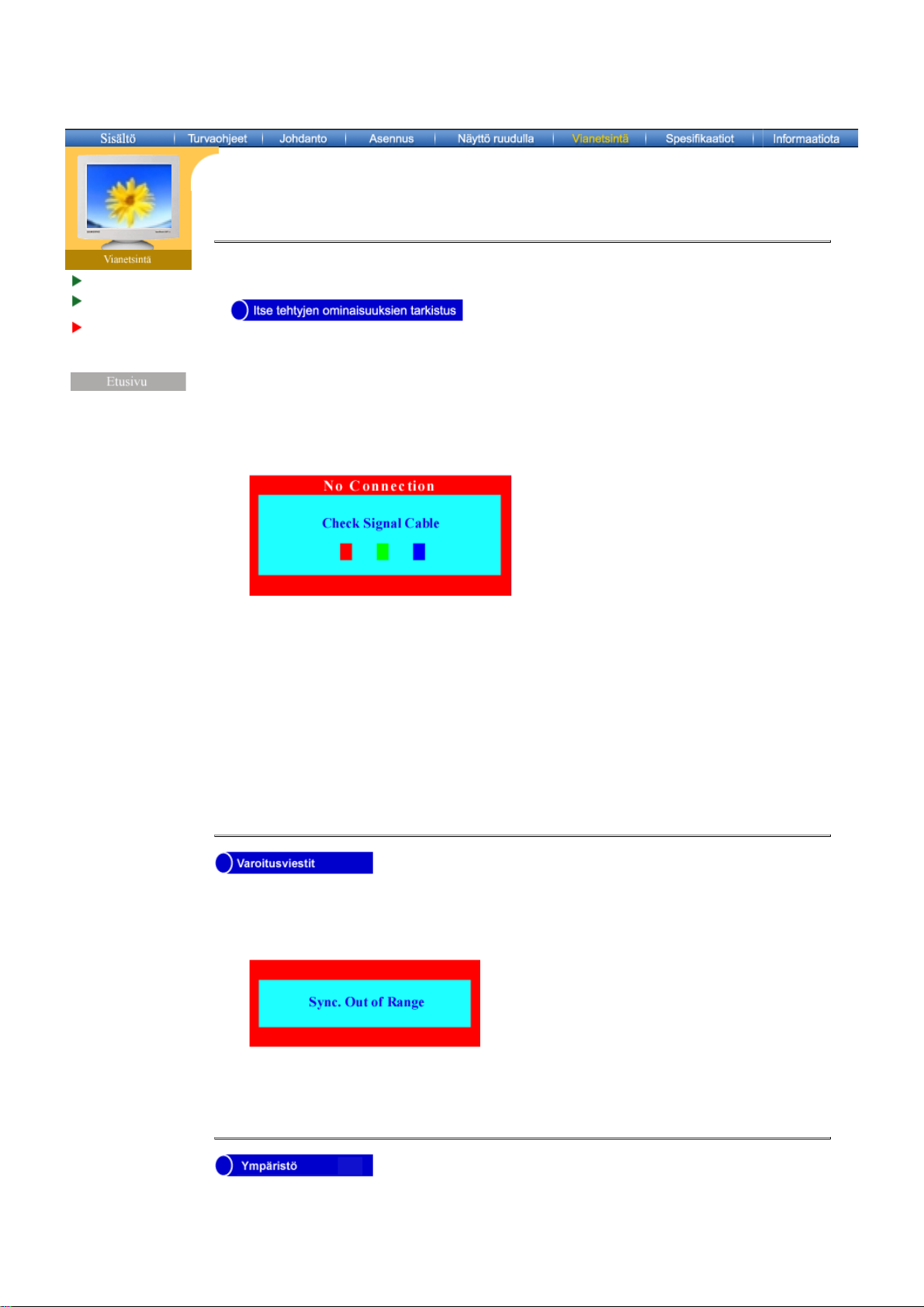
Jos monitori toimii normaalisti, seuraava ruutu ilmestyy.
Jos mikään laatikoista ei ilmesty, se osoittaa, että monitorissasi on ongelma. Tämä
laatikko ilmestyy myös normaalikäytössä, mikäli videokaapeli lähtee irti tai vahingoittuu.
Hyödyllisiä vinkkejä
|
4. Käännä monitori pois päältä ja yhdistä videokaapeli uudelleen ; kytke sitten päälle sekä
tietokoneesi että monitorisi.
Jos monitori vielä edellisen toimenpiteen jälkeen on tyhjä, tarkista näytönohjaus ja
tietokonejärjestelmä ; monitorisi toimii moitteettomasti.
Jos sisääntulosignaalissa on jotain vialla, näyttöön ilmestyy viesti, tai näytöstä tulee
tyhjä vaikka virranilmaisin LED on vielä päällä.
Viesti saattaa osoittaa, että monitori on skannausalueen ulkopuolella tai että
signaalikaapeli tulee tarkistaa.
Monitorin sijainti ja asento saattaa vaikuttaa monitorin laatuun ja muihin piirteisiin.
1. Jos monitorin lähellä on bassokaiuttimia, irrota johdot ja sijoita kaiutin toiseen huoneeseen.
Page 39

2. Poista kaikki sähkölaitteet, kuten radiot, tuulettimet, kellot ja puhelimet, jotka ovat 3 jalan
(yhden metrin) päässä monitorista.
3. Demagnetoi monitori, jos mitään laitteita on siirretty alueelta.
Monitori luo uudelleen PC :stä saamansa visuaaliset signaalit. Siksi, jos PC :ssä tai
z
näyttökortissa on ongelmia, se voi aiheuttaa monitorin tulemisen tyhjäksi, värien
heikkenemisen, meteliä, Sync. Out of Range, jne. Tällaisessa tapauksessa tarkista ensin
ongelman aiheuttaja ja ota sitten yhteys huoltopisteeseen tai jälleenmyyjääsi.
Monitorin käyttökunnon arviointi
z
Jos näytöllä ei ole kuvaa tai "Sync. Out of Range" viesti ilmestyy, irrota kaapeli tietokoneesta
monitorin ollessa päällä.
Jos näytölle tulee viesti tai jos näyttö muuttuu valkeaksi, se tarkoittaa, että monitori on
{
käyttökunnossa.
Tässä tapauksessa tarkista ongelma tietokoneesta.
{
Page 40
Yleisspesifikaatiot
uo
spes
aatiot saattavat muuttua
etukäteis
tusta
uo a ja spes aat ot saatta at uuttua a etu äte s o tusta
Virransäästäjä
Valmiiksi säädetyt
näytön toimintatilat
Yleistä
Malli SyncMaster 753s
Kuvaputki
Tyyppi 17"(43cm) Koko neliötyyppi (40,6cm kuva-ala)
Poikkeamakulma 90 °
Pistetiheys 0,23mm (Vaakasuunnassa)
Näyttötyyppi Aluminisoitu kolmivärinen fosforipistetrio mustalla matriisilla.
Anti-doming invar shadow mask
Moninkertainen antistaattinen päällystys.
Maksimi resoluutio
1280 Dots, 1024 Lines
Aktiivinen kuva-ala
Vaakasuunnassa 312 ± 4 mm
Pystysuunnassa 234 ± 4 mm
Synkronisaatio
Vaakasuunnassa 30 ~ 70 kHz
Pystysuunnassa 50 ~ 160 Hz
Sisääntulosignaalin määritelmä
Videosignaali RGB, Analogi 0.7 Vpp positiivinen 75 ohmissa
Sync. signaali Erillinen H/V sync, TTL-taso, positiivinen tai negatiivinen
Näyttöväri
Rajaton
Maksimi pikselikello (Maximum pixel clock)
110 MHz
Virtalähde
90 ~ 264VAC rms, 60/50 Hz ± 3Hz
Virran kulutus
90W (Maximum), 80W (Nominal)
Mitat (Leveys x syvyys x korkeus)
398 X 412 X 400mm (jalustalla)
Paino
15,0 kg
Ympäristöstä huomioonotettavaa
Käytössä: Lämpötila: 32°F ~ 104°F(0°C ~ 40°C)
Kosteus: 10% ~ 80%, ei-kondensoiva
Säilytyksessä Lämpötila: -4°F ~113°F (-20°C ~ 45°C)
Kosteus: 5% ~ 95%, ei-kondensoiva
Liitä ja käytä-kyky (Plug and Play)
Tämä monitori voidaan asentaa mihin tahansa Liitä ja käytä-yhteensopivaan järjestelmään.
Monitorin ja tietokonejärjestelmien vuorovaikutuksen tuloksena on parhaimmat toimintaolosuhteet
ja monitoriasetukset. Useimmissa tapauksissa monitorin asennus etenee automaattisesti, ellei
käyttäjä halua valita muita asetuksia.
m : Malli ja
H
ifik
ilman
ilmoi
.
Page 41
Yleisspesifikaatiot
Virransäästäjä
Valmiiksi säädetyt
näytön toimintatilat
Tässä monitorissa on sisäänrakennettu energianhallintajärjestelmä nimeltään PowerSaver
(Virransäästäjä). Tämä järjestelmä säästää energiaa vaihtamalla alhaiseen
energiankulutusmoodiin, kun se on ollut käyttämättä määrätyn ajan. Monitori palautuu
automaattisesti normaalitoimintaan tietokoneen hiirtä liikutettaessa tai näppäimistön näppäintä
painettaessa. Energian kulutusta säästääksesi käännä monitori POIS PÄÄLTÄ, kun sitä ei tarvita,
tai kun se jätetään yksin pitemmäksi aikaa. Energiansäästäjä-järjestelmä toimii tietokoneeseesi
asennetun VESA DPMS-noudattavan näyttökortin kanssa. Käytä tietokoneellesi asennettua
ohjelmiston apuohjelmaa asettaaksesi tämän ominaisuuden.
Tila Normaalitoiminta
Virta pois-moodi
EPA/ENERGIA 2000
Virranilmaisin Vihreä Vihreä, vilkkuva
Virrankulutus
80W(nimellinen)
90W(Maximum)
Vähemmän kuin 2W
Tämä monitori noudattaa EPA E
NERGY STAR
® ja ENERGY2000, kun sitä
käytetään tietokoneen kanssa, jossa on VESA DPMS-toimivuus. E
partnerina SAMSUNG on määritellyt tämän tuotteen noudattavan E
TAR
®-ohjesääntöjä energian tehokkaassa käytössä.
S
NERGY STAR
NERGY
®-
Page 42
Yleisspesifikaatiot
Virransäästäjä
Valmiiksi
säädetyt näytön
toimintatilat
Mikäli tietokoneesta lähetetty signaali on sama kuin signaali on sama kuin seuraavat valmiiksi
valmiiksi asetetut ajastinmuodot, näytön säätö on automaattinen. Jos signaali on erilainen, näyttö
saattaa olla tyhjä, vaikka virta LED onkin päällä. Katso näyttökorttiopasta ja säädä näyttö
seuraavasti.
1. Valmiiksi säädetyt näytön toimintatilat
Näyttömoodi
Vaakataajuus
(kHz)
Pystytaajuus
(Hz)
Pikselikello
(MHz)
Sync. Polarity
IBM, 640 x 480 31,469 59,940 25,175 -/IBM, 720 x 400 31,469 70,087 28,322 -/+
VESA, 640 x 480 37,500 75,000 31,500 -/VESA, 640 x 480 43,269 85,008 36,000 -/VESA, 800 x 600 53,674 85,061 56,250 +/+
VESA, 1024 x 768 68,677 84,997 94,500 +/+
Vaakataajuus
Yhden näytön oikeasta reunasta vasempaan vaakatasossa ulottuvan
juovan skannaukseen kuluvaa aikaa kutsutaan vaakasykliks (Horizontal
Cycle), ja kääntäen verrannollinen määrä vaakasyklejä on nimeltään
vaakataajuus. Mittayksikkö : kHz
Pystytaajuus
Kuten loisteputkessa, näytön täytyy toistaa samaa kuvaa monta kertaa
sekunnissa näyttääkseen kuvan käyttäjälle. Tämän toiston taajuutta
kutsutaan pystytaajuudeksi tai ruudun virkistystaajuudeksi. Mittayksikkö :
Hz
(H/V)
Page 43
Yleisspesifikaatiot
uo
spes
aatiot saattavat muuttua
etukäteis
tusta
uo a ja spes aat ot saatta at uuttua a etu äte s o tusta
Virransäästäjä
Valmiiksi säädetyt
näytön toimintatilat
Yleistä
Malli SyncMaster 753v
Kuvaputki
Tyyppi 17"(43cm) Koko neliötyyppi (40,6cm kuva-ala)
Poikkeamakulma 90 °
Pistetiheys 0,23mm (Vaakasuunnassa)
Näyttötyyppi Aluminisoitu kolmivärinen fosforipistetrio mustalla matriisilla.
Anti-doming invar shadow mask
Moninkertainen antistaattinen päällystys/Heijastus.
Maksimi resoluutio
1280 Dots, 1024 Lines
Aktiivinen kuva-ala
Vaakasuunnassa 312 ± 4 mm
Pystysuunnassa 234 ± 4 mm
Synkronisaatio
Vaakasuunnassa 30 ~ 70 kHz
Pystysuunnassa 50 ~ 160 Hz
Sisääntulosignaalin määritelmä
Videosignaali RGB, Analogi 0.7 Vpp positiivinen 75 ohmissa
Sync. signaali Erillinen H/V sync, TTL-taso, positiivinen tai negatiivinen
Näyttöväri
Rajaton
Maksimi pikselikello (Maximum pixel clock)
110 MHz
Virtalähde
90 ~ 264VAC rms, 60/50 Hz ± 3Hz
Virran kulutus
90W (Maximum), 80W (Nominal)
Mitat (Leveys x syvyys x korkeus)
398 X 412 X 400mm (jalustalla)
Paino
15,0 kg
Ympäristöstä huomioonotettavaa
Käytössä: Lämpötila: 32°F ~ 104°F(0°C ~ 40°C)
Kosteus: 10% ~ 80%, ei-kondensoiva
Säilytyksessä Lämpötila: -4°F ~113°F (-20°C ~ 45°C)
Kosteus: 5% ~ 95%, ei-kondensoiva
Liitä ja käytä-kyky (Plug and Play)
Tämä monitori voidaan asentaa mihin tahansa Liitä ja käytä-yhteensopivaan järjestelmään.
Monitorin ja tietokonejärjestelmien vuorovaikutuksen tuloksena on parhaimmat toimintaolosuhteet
ja monitoriasetukset. Useimmissa tapauksissa monitorin asennus etenee automaattisesti, ellei
käyttäjä halua valita muita asetuksia.
m : Malli ja
H
ifik
ilman
ilmoi
.
Page 44
Yleisspesifikaatiot
Virransäästäjä
Valmiiksi säädetyt
näytön toimintatilat
Tässä monitorissa on sisäänrakennettu energianhallintajärjestelmä nimeltään PowerSaver
(Virransäästäjä). Tämä järjestelmä säästää energiaa vaihtamalla alhaiseen
energiankulutusmoodiin, kun se on ollut käyttämättä määrätyn ajan. Monitori palautuu
automaattisesti normaalitoimintaan tietokoneen hiirtä liikutettaessa tai näppäimistön näppäintä
painettaessa. Energian kulutusta säästääksesi käännä monitori POIS PÄÄLTÄ, kun sitä ei tarvita,
tai kun se jätetään yksin pitemmäksi aikaa. Energiansäästäjä-järjestelmä toimii tietokoneeseesi
asennetun VESA DPMS-noudattavan näyttökortin kanssa. Käytä tietokoneellesi asennettua
ohjelmiston apuohjelmaa asettaaksesi tämän ominaisuuden.
Tila Normaalitoiminta
Virta pois-moodi
EPA/ENERGIA 2000
Virranilmaisin Vihreä Vihreä, vilkkuva
Virrankulutus
80W(nimellinen)
90W(Maximum)
Vähemmän kuin 2W
Tämä monitori noudattaa EPA E
NERGY STAR
® ja ENERGY2000, kun sitä
käytetään tietokoneen kanssa, jossa on VESA DPMS-toimivuus. E
partnerina SAMSUNG on määritellyt tämän tuotteen noudattavan E
TAR
®-ohjesääntöjä energian tehokkaassa käytössä.
S
NERGY STAR
NERGY
®-
Page 45
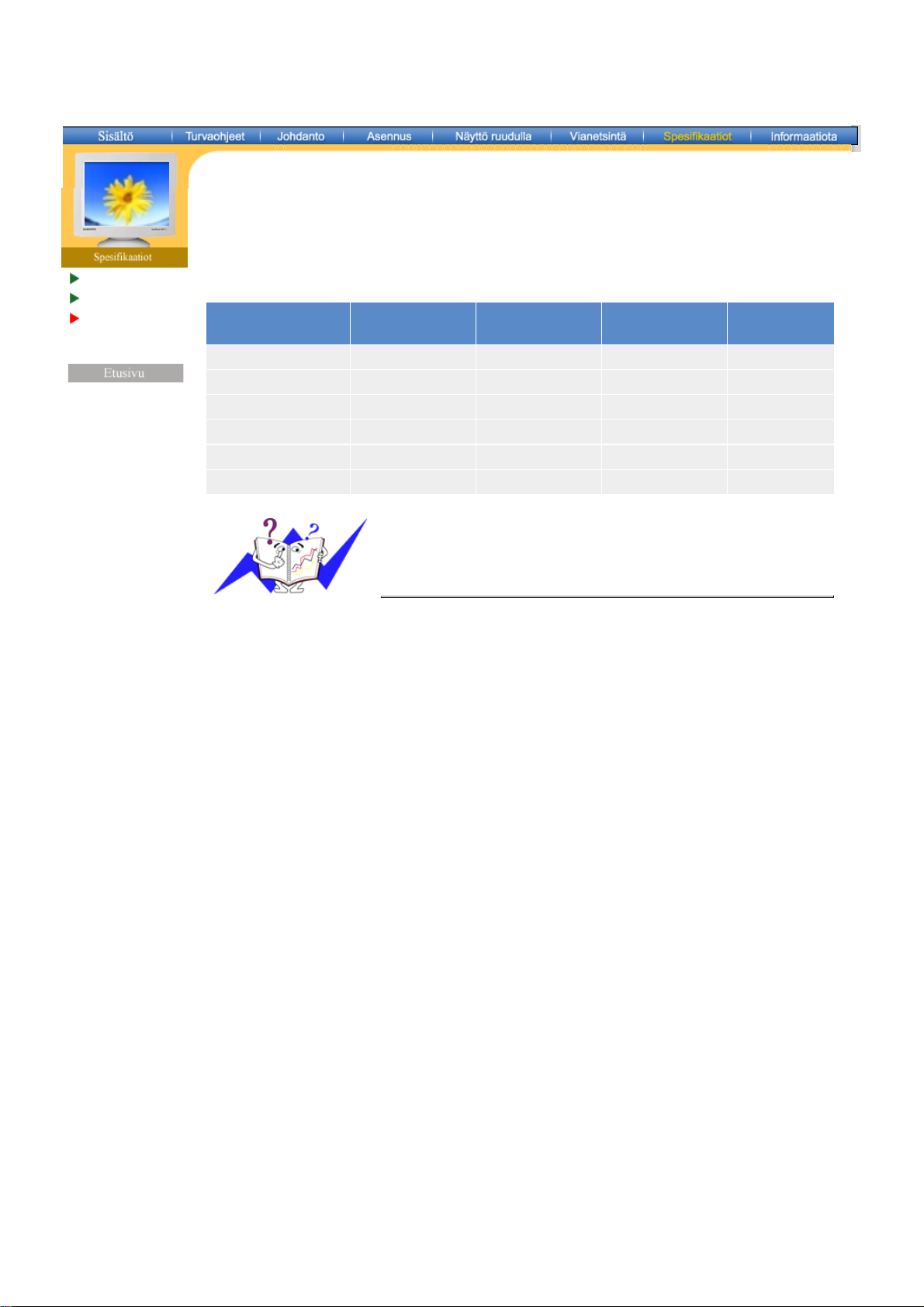
Yleisspesifikaatiot
Virransäästäjä
Valmiiksi
säädetyt näytön
toimintatilat
Mikäli tietokoneesta lähetetty signaali on sama kuin signaali on sama kuin seuraavat valmiiksi
valmiiksi asetetut ajastinmuodot, näytön säätö on automaattinen. Jos signaali on erilainen, näyttö
saattaa olla tyhjä, vaikka virta LED onkin päällä. Katso näyttökorttiopasta ja säädä näyttö
seuraavasti.
1. Valmiiksi säädetyt näytön toimintatilat
Näyttömoodi
Vaakataajuus
(kHz)
Pystytaajuus
(Hz)
Pikselikello
(MHz)
Sync. Polarity
IBM, 640 x 480 31,469 59,940 25,175 -/IBM, 720 x 400 31,469 70,087 28,322 -/+
VESA, 640 x 480 37,500 75,000 31,500 -/VESA, 640 x 480 43,269 85,008 36,000 -/VESA, 800 x 600 53,674 85,061 56,250 +/+
VESA, 1024 x 768 68,677 84,997 94,500 +/+
Vaakataajuus
Yhden näytön oikeasta reunasta vasempaan vaakatasossa ulottuvan
juovan skannaukseen kuluvaa aikaa kutsutaan vaakasykliks (Horizontal
Cycle), ja kääntäen verrannollinen määrä vaakasyklejä on nimeltään
vaakataajuus. Mittayksikkö : kHz
Pystytaajuus
Kuten loisteputkessa, näytön täytyy toistaa samaa kuvaa monta kertaa
sekunnissa näyttääkseen kuvan käyttäjälle. Tämän toiston taajuutta
kutsutaan pystytaajuudeksi tai ruudun virkistystaajuudeksi. Mittayksikkö :
Hz
(H/V)
Page 46
Yleisspesifikaatiot
uo
spes
aatiot saattavat muuttua
etukäteis
tusta
uo a ja spes aat ot saatta at uuttua a etu äte s o tusta
Virransäästäjä
Valmiiksi säädetyt
näytön toimintatilat
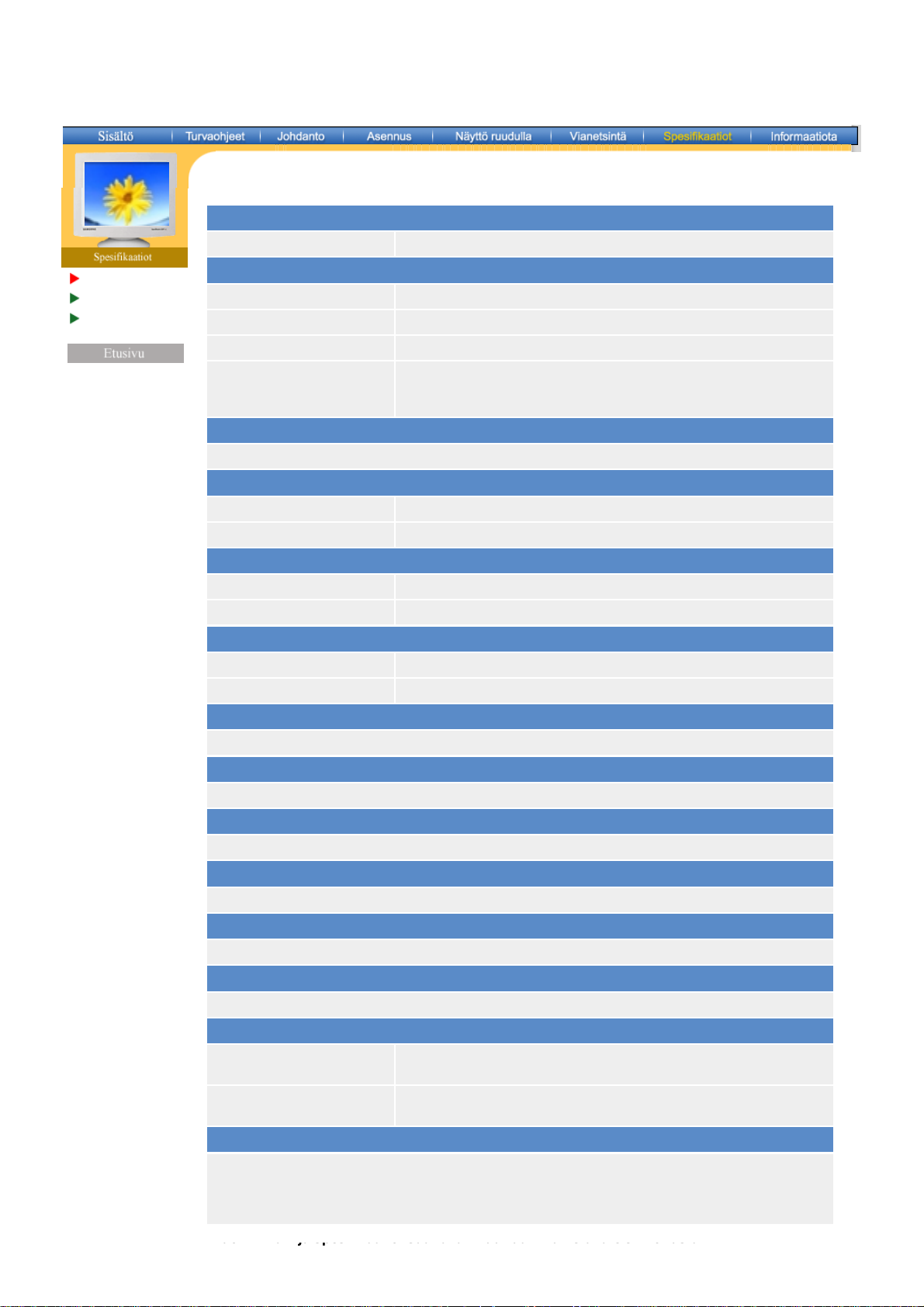
Yleistä
Malli SyncMaster 750s
Kuvaputki
Tyyppi 17"(43cm) Koko neliötyyppi (40,6cm kuva-ala)
Poikkeamakulma 90 °
Pistetiheys 0,23mm (Vaakasuunnassa)
Näyttötyyppi Aluminisoitu kolmivärinen fosforipistetrio mustalla matriisilla.
Anti-doming invar shadow mask
Moninkertainen antistaattinen päällystys.
Maksimi resoluutio
1280 Dots, 1024 Lines
Aktiivinen kuva-ala
Vaakasuunnassa 312 ± 4 mm
Pystysuunnassa 234 ± 4 mm
Synkronisaatio
Vaakasuunnassa 30 ~ 70 kHz
Pystysuunnassa 50 ~ 160 Hz
Sisääntulosignaalin määritelmä
Videosignaali RGB, Analogi 0.7 Vpp positiivinen 75 ohmissa
Sync. signaali Erillinen H/V sync, TTL-taso, positiivinen tai negatiivinen
Näyttöväri
Rajaton
Maksimi pikselikello (Maximum pixel clock)
110 MHz
Virtalähde
90 ~ 264VAC rms, 60/50 Hz ± 3Hz
Virran kulutus
90W (Maximum), 80W (Nominal)
Mitat (Leveys x syvyys x korkeus)
398 X 412 X 400mm (jalustalla)
Paino
15,0 kg
Ympäristöstä huomioonotettavaa
Käytössä: Lämpötila: 32°F ~ 104°F(0°C ~ 40°C)
Kosteus: 10% ~ 80%, ei-kondensoiva
Säilytyksessä Lämpötila: -4°F ~113°F (-20°C ~ 45°C)
Kosteus: 5% ~ 95%, ei-kondensoiva
Liitä ja käytä-kyky (Plug and Play)
Tämä monitori voidaan asentaa mihin tahansa Liitä ja käytä-yhteensopivaan järjestelmään.
Monitorin ja tietokonejärjestelmien vuorovaikutuksen tuloksena on parhaimmat toimintaolosuhteet
ja monitoriasetukset. Useimmissa tapauksissa monitorin asennus etenee automaattisesti, ellei
käyttäjä halua valita muita asetuksia.
m : Malli ja
H
ifik
ilman
ilmoi
.
Page 47
Yleisspesifikaatiot
Virransäästäjä
Valmiiksi säädetyt
näytön toimintatilat
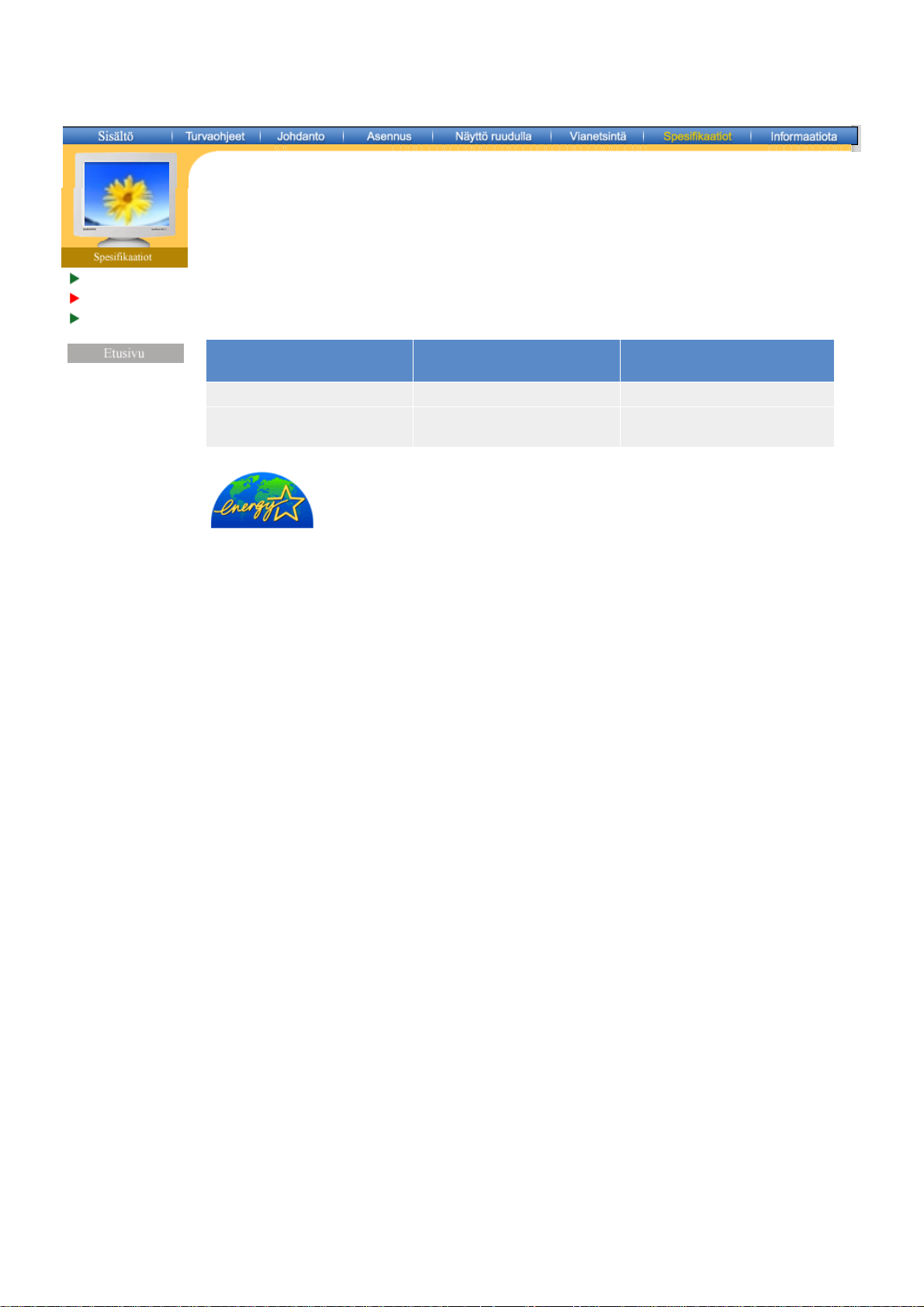
Tässä monitorissa on sisäänrakennettu energianhallintajärjestelmä nimeltään PowerSaver
(Virransäästäjä). Tämä järjestelmä säästää energiaa vaihtamalla alhaiseen
energiankulutusmoodiin, kun se on ollut käyttämättä määrätyn ajan. Monitori palautuu
automaattisesti normaalitoimintaan tietokoneen hiirtä liikutettaessa tai näppäimistön näppäintä
painettaessa. Energian kulutusta säästääksesi käännä monitori POIS PÄÄLTÄ, kun sitä ei tarvita,
tai kun se jätetään yksin pitemmäksi aikaa. Energiansäästäjä-järjestelmä toimii tietokoneeseesi
asennetun VESA DPMS-noudattavan näyttökortin kanssa. Käytä tietokoneellesi asennettua
ohjelmiston apuohjelmaa asettaaksesi tämän ominaisuuden.
Tila Normaalitoiminta
Virta pois-moodi
EPA/ENERGIA 2000
Virranilmaisin Vihreä Vihreä, vilkkuva
Virrankulutus
80W(nimellinen)
90W(Maximum)
Vähemmän kuin 2W
Tämä monitori noudattaa EPA E
NERGY STAR
® ja ENERGY2000, kun sitä
käytetään tietokoneen kanssa, jossa on VESA DPMS-toimivuus. E
partnerina SAMSUNG on määritellyt tämän tuotteen noudattavan E
TAR
®-ohjesääntöjä energian tehokkaassa käytössä.
S
NERGY STAR
NERGY
®-
Page 48
Yleisspesifikaatiot
Virransäästäjä
Valmiiksi
säädetyt näytön
toimintatilat
Mikäli tietokoneesta lähetetty signaali on sama kuin signaali on sama kuin seuraavat valmiiksi
valmiiksi asetetut ajastinmuodot, näytön säätö on automaattinen. Jos signaali on erilainen, näyttö
saattaa olla tyhjä, vaikka virta LED onkin päällä. Katso näyttökorttiopasta ja säädä näyttö
seuraavasti.
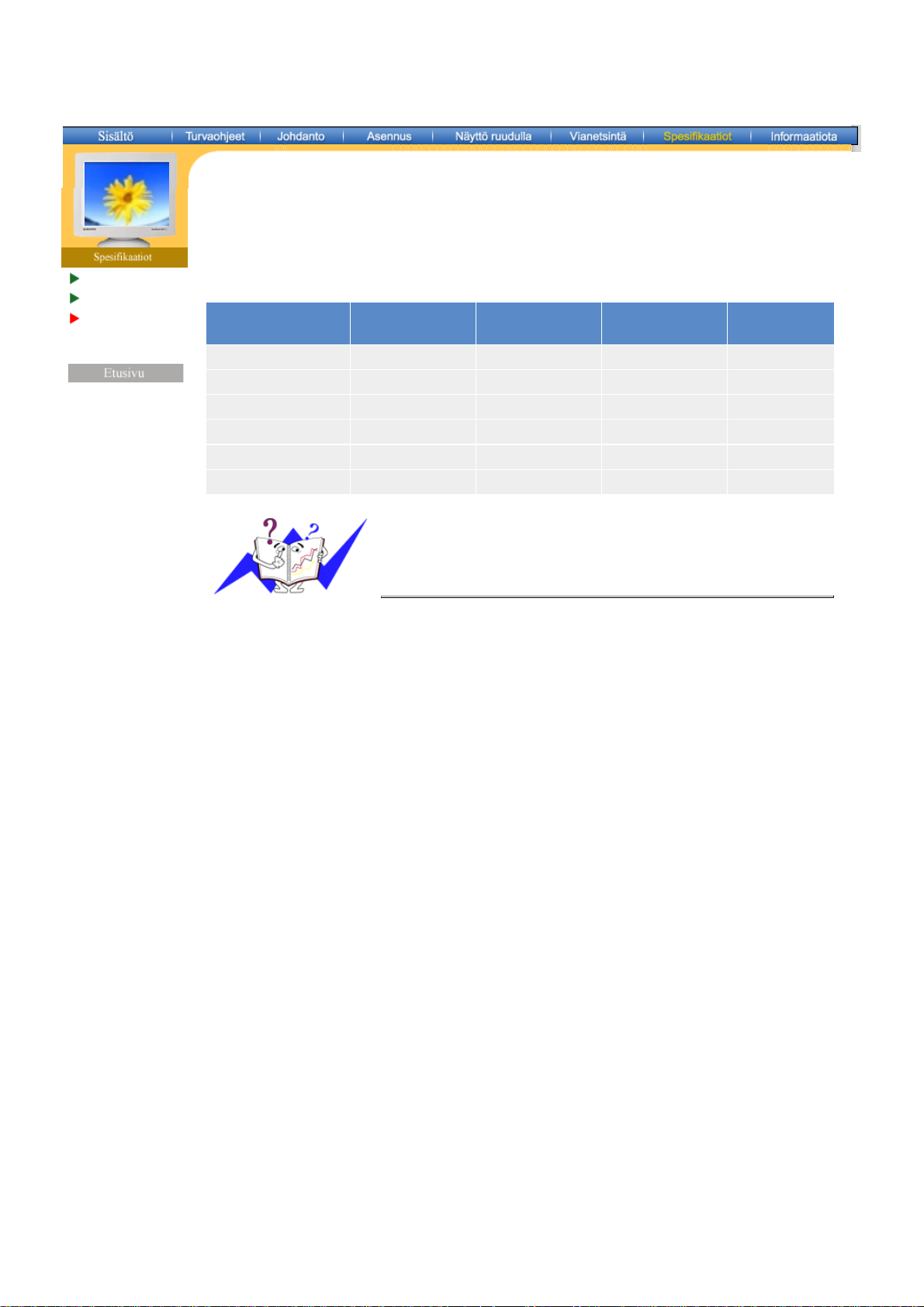
1. Valmiiksi säädetyt näytön toimintatilat
Näyttömoodi
Vaakataajuus
(kHz)
Pystytaajuus
(Hz)
Pikselikello
(MHz)
Sync. Polarity
IBM, 640 x 480 31,469 59,940 25,175 -/IBM, 720 x 400 31,469 70,087 28,322 -/+
VESA, 640 x 480 37,500 75,000 31,500 -/VESA, 640 x 480 43,269 85,008 36,000 -/VESA, 800 x 600 53,674 85,061 56,250 +/+
VESA, 1024 x 768 68,677 84,997 94,500 +/+
Vaakataajuus
Yhden näytön oikeasta reunasta vasempaan vaakatasossa ulottuvan
juovan skannaukseen kuluvaa aikaa kutsutaan vaakasykliks (Horizontal
Cycle), ja kääntäen verrannollinen määrä vaakasyklejä on nimeltään
vaakataajuus. Mittayksikkö : kHz
Pystytaajuus
Kuten loisteputkessa, näytön täytyy toistaa samaa kuvaa monta kertaa
sekunnissa näyttääkseen kuvan käyttäjälle. Tämän toiston taajuutta
kutsutaan pystytaajuudeksi tai ruudun virkistystaajuudeksi. Mittayksikkö :
Hz
(H/V)
Page 49
u
Yleistä
k
s
n
Malli SyncMaster 753Ms
Etusiv
Yleisspesifikaatiot
Virransäästäjä
Valmiiksi säädetyt
näytön toimintatilat
Kuvaputki
Tyyppi 17"(43cm) Koko neliötyyppi (40,6cm
Poikkeamakulma 90 °
Pistetiheys 0,23mm (Vaakasuunnassa)
Näyttötyyppi Aluminisoitu kolmivärinen fosforipiste
Anti-doming invar shadow mask
Moninkertainen antistaattinen päälly
Maksimi resoluutio
1280 Dots, 1024 Lines
Aktiivinen kuva-ala
Vaakasuunnassa 312 ± 4 mm
Pystysuunnassa 234 ± 4 mm
Synkronisaatio
Vaakasuunnassa 30 ~ 70 kHz
Pystysuunnassa 50 ~ 160 Hz
Sisääntulosignaalin määritelmä
Videosignaali RGB, Analogi 0.7 Vpp positiivinen 75
Sync. signaali Erillinen H/V sync, TTL-taso, positiivi
Näyttöväri
Rajaton
Maksimi pikselikello (Maximum pixel clock)
110 MHz
Virtalähde
90 ~ 264VAC rms, 60/50 Hz ± 3Hz
Virran kulutus
100W (Maximum), 80W (N ominal)
Page 50

Mitat (Leveys x syvyys x korkeus)
)
a
C
s
n
s
398 X 412 X 400mm (jalustalla)
Paino
15,0 kg
Ympäristöstä huomioonotettavaa
Käytössä: Lämpötila: 32°F ~ 104°F(0°C ~ 40°C
Kosteus: 10% ~ 80%, ei-kondensoiv
Säilytyksessä Lämpötila: -4°F ~113°F (-20°C ~ 45°
Kosteus: 5% ~ 95%, ei-konde nsoiva
Liitä ja käytä-kyky (Plug and Play)
Tämä monitori voidaan asentaa mihin tahansa Liitä ja käytä-y hteen
Monitorin ja tietokonejärjestelmien vuorovaikutuksen tuloksena on p
monitoriasetukset. Useimmissa tapauksissa monitorin asennus ete
käyttäjä halua valita muita asetuksia.
Monimedia-kaiutinjalka
Jatkuva ulostulovirta (RMS) 3,0 Watt , 10% THD
S/N (Signaalista ääneen)-
suhde
Ottotaso 500mV
Taajuusvaste 180Hz ~ 20.000Hz
Virtalähde DC (Muuntaja) 12V / 1A
Huom : Malli ja spesifikaatiot saattavat muuttua ilman etukätei
55dB
Page 51
Yleisspesifikaatiot
Virransäästäjä
Valmiiksi säädetyt
näytön toimintatilat
Tässä monitorissa on sisäänrakennettu energianhallintajärjestelmä nimeltään PowerSaver
(Virransäästäjä). Tämä järjestelmä säästää energiaa vaihtamalla alhaiseen
energiankulutusmoodiin, kun se on ollut käyttämättä määrätyn ajan. Monitori palautuu
automaattisesti normaalitoimintaan tietokoneen hiirtä liikutettaessa tai näppäimistön näppäintä
painettaessa. Energian kulutusta säästääksesi käännä monitori POIS PÄÄLTÄ, kun sitä ei tarvita,
tai kun se jätetään yksin pitemmäksi aikaa. Energiansäästäjä-järjestelmä toimii tietokoneeseesi
asennetun VESA DPMS-noudattavan näyttökortin kanssa. Käytä tietokoneellesi asennettua
ohjelmiston apuohjelmaa asettaaksesi tämän ominaisuuden.
Tila Normaalitoiminta
Virta pois-moodi
EPA/ENERGIA 2000
Virranilmaisin Vihreä Vihreä, vilkkuva
Virrankulutus
80W(nimellinen)
100W(Maximum)
Vähemmän kuin 2W
Tämä monitori noudattaa EPA E
NERGY STAR
® ja ENERGY2000, kun sitä
käytetään tietokoneen kanssa, jossa on VESA DPMS-toimivuus. E
partnerina SAMSUNG on määritellyt tämän tuotteen noudattavan E
TAR
®-ohjesääntöjä energian tehokkaassa käytössä.
S
NERGY STAR
NERGY
®-
Page 52
Yleisspesifikaatiot
Virransäästäjä
Valmiiksi
säädetyt näytön
toimintatilat
Mikäli tietokoneesta lähetetty signaali on sama kuin signaali on sama kuin seuraavat valmiiksi
valmiiksi asetetut ajastinmuodot, näytön säätö on automaattinen. Jos signaali on erilainen, näyttö
saattaa olla tyhjä, vaikka virta LED onkin päällä. Katso näyttökorttiopasta ja säädä näyttö
seuraavasti.
1. Valmiiksi säädetyt näytön toimintatilat
Näyttömoodi
Vaakataajuus
(kHz)
Pystytaajuus
(Hz)
Pikselikello
(MHz)
Sync. Polarity
IBM, 640 x 480 31,469 59,940 25,175 -/IBM, 720 x 400 31,469 70,087 28,322 -/+
VESA, 640 x 480 37,500 75,000 31,500 -/VESA, 640 x 480 43,269 85,008 36,000 -/VESA, 800 x 600 53,674 85,061 56,250 +/+
VESA, 1024 x 768 68,677 84,997 94,500 +/+
Vaakataajuus
Yhden näytön oikeasta reunasta vasempaan vaakatasossa ulottuvan
juovan skannaukseen kuluvaa aikaa kutsutaan vaakasykliks (Horizontal
Cycle), ja kääntäen verrannollinen määrä vaakasyklejä on nimeltään
vaakataajuus. Mittayksikkö : kHz
Pystytaajuus
Kuten loisteputkessa, näytön täytyy toistaa samaa kuvaa monta kertaa
sekunnissa näyttääkseen kuvan käyttäjälle. Tämän toiston taajuutta
kutsutaan pystytaajuudeksi tai ruudun virkistystaajuudeksi. Mittayksikkö :
Hz
(H/V)
Page 53
Huolto
Termejä
Säädökset
Natural Color
Auktoriteetti
Etusivu > Informaatiota > Huolto
U.S.A. :
Samsung Computer Products Customer Service
400 Valley Road, Suite 201, Mt. Arlington, NJ 07856
Tel. : (973)601-6000, 1-800-SAMSUNG (1-800-726-7864)
Fax. : (973)601-6001
http://www.samsungusa.com/monitor/
BRAZIL :
Samsung Eletronica da Amazonia Ltda.
R. Prof. Manoelito de Ornellas, 303, Terro B
Chacara Sto. Antonio, CEP : 04719-040
Sao Paulo, SP
SAC : 0800 124 421
http://www.samsung.com.br/
CANADA :
Samsung Electronics Canada Inc.
7037 Financial Drive
Mississauga, Ontario L5N 6R3
Tel. : 1-800-SAMSUNG (1-800-726-7864)
Fax. : (905) 542-1199
http://www.samsung.ca/
COLOMBIA :
Samsung Electronics Colombia
Cra 9 No 99A-02 Of. 106
Bogota, Colombia
Tel.: 9-800-112-112
Fax: (571) 618 - 2068
http://www.samsung-latin.com/
e-mail : [email protected]
PANAMA :
Samsung Electronics Latinoamerica( Z.L.) S.A.
Calle 50 Edificio Plaza Credicorp, Planta Baja
Panama
Tel. : (507) 210-1122, 210-1133
Tel : 800-3278(FAST)
http://www.samsung-latin.com/
PERU
Servicio Integral Samsung
Av.Argentina 1790 Lima1. Peru
Tel: 51-1-336-8686
Fax: 51-1-336-8551
http://www.samsungperu.com/
GERMANY :
TELEPLAN Rhein-Main GmbH
Feldstr. 16
64331 Weiterstadt
T. 06151/957-1306
F. 06151/957-1732
* EURO 0,12/MIN.
http://www.samsung.de/
AUSTRALIA :
Samsung Electronics Australia Pty Ltd.
Customer Response Centre
7 Parkview Drive, Homebush Bay NSW 2127
Tel : 1300 362 603
http://www.samsung.com.au/
ITALY :
Samsung Electronics Italia S.p.a.
Via C. Donat Cattin, 5
20063 Cernusco s/Naviglio (MI)
Servizio Clienti: 199.153.153
http://www.samsung-italia.com/
ESPAÑA :
Page 54

Samsung Electronics Comercial Iberica, S.A.
Ciencies, 55-65 (Poligono Pedrosa) 08908
Hospitalet de Llobregat (Barcelona)
Tel. : (93) 261 67 00
Fax. : (93) 261 67 50
http://samsung.es/
United Kingdom :
Samsung Electronics (UK) Ltd.
Samsung House, 225 Hook Rise South
Surbiton, Surrey KT6 7LD
Tel. : (0208) 391 0168
Fax. : (0208) 397 9949
< European Service Center & National Service >
Stafford Park 12 Telford, Shropshire, TF3 3BJ
Tel. : (0870) 242 0303
Fax. : (01952) 292 033
http://samsungservice.co.uk/
THAILAND :
HAI SAMSUNG SERVICE CENTER
MPA COMPLEX BUILDING,1st-2nd Floor
175 SOI SUEKSA VIDHAYA SATHON SOI 12
SILOM ROAD ,SILOM,BANGRAK
BANGKOK 10500
TEL : 0-2635-2567
FAX : 0-2635-2556
SOUTH AFRICA :
Samsung Electronics,5 Libertas Road, Somerset Office Park,
Bryanston Ext 16. Po Box 70006, Bryanston,2021, South Africa
Tel : 0027-11-549-1621
Fax : 0027-11-549-1629
http://www.samsung.co.za/
UKRAINE :
SAMSUNG ELECTRONICS REPRESENTATIVE OFFICE IN UKRAINE
4 Glybochitska str.
Kiev, Ukraine
Tel. 8-044-4906878
Fax 8-044-4906887
Toll-free 8-800-502-0000
http://www.samsung.com.ua/
SWEDEN/DENMARK/NORWAY/FINLAND :
Samsung Electronics AB
Box 713
S-194 27 UPPLANDS VÄSBY
SVERIGE
Besöksadress : Johanneslundsvägen 4
Samsung support Sverige: 020-46 46 46
Samsung support Danmark : 8088-4646
Samsung support Norge: 8001-1800
Samsung support Finland: 0800-118001
Tel +46 8 590 966 00
Fax +46 8 590 966 50
http://www.samsung.se/
HUNGARY :
Samsung Electronics Magyar Rt.
1039, Budapest, Lehel u. 15-17.
Tel: 36 1 453 1100
Fax: 36 1 453 1101
http://www.samsung.hu/
FRANCE :
SAMSUNG ELECTRONICS FRANCE Service
Paris Nord 2
66 rue des Vanesses
BP 50116 Villepinte
95950 Roissy CDG Cedex
Tel : 08 25 08 65 65
Fax : 01 48 63 06 38
http://www.samsungservices.com/
PORTUGAL :
SAMSUNG ELECTRONICA PORTUGUESA S.A.
Rua Mário Dioniso, N
o
2 - 1° Drt. 2795-140 LINDA-A-VELHA
Tel. 214 148 114/100 Fax. 214 148 133/128
Page 55

Free Line 800 220 120
http://www.samsung.pt/
NETHERLANDS/BELGIUM/LUXEMBOURG :
Samsung Electronics Benelux B. V.
Fleminglaan 12 2289 CP Rijiswijk, NEDERLANDS
Service and informatielijn ;
Belgium :0800-95214, http://www.samsung.be/
Netherlands : 0800-2295214, http://www.samsung.nl/
CHILE :
SONDA S.A.
Teatinos 550, Santiago Centro, Santiago, Chile
Fono: 56-2-5605000 Fax: 56-2-5605353
56-2-800200211
http://www.sonda.com/
http://www.samsung.cl/
MEXICO :
Samsung Electronics Mexico S.A. de C.V.
Saturno 44 Col. Nueva Industrial Vallejo
Del. Gustavo A. Madero C.P. 07700
Mexico D.F.
Tel. 01 57 47 51 00
Fax. 01 57 47 52 02
RFC: SEM950215S98
http://www.samsung.com.mx/
IMPORTADO POR: SAMSUNG ELECTRONICS MEXICO S.A. DE C.V.
EXPORTADO POR: SAMSUNG ELECTRONICS CO.,LTD.
SATURNO 44 COL. NVA. INDUSTRIAL VALLEJO
DEL. GUSTAVO A. MADERO C.P. 07700
MEXICO D.F. TEL. 5747-5100
RFC: SEM950215S98
JOONG-ANG DAILY NEWS BLDG.
7 SOON-WHA-DONG CHUNG-KU,
C.P.O BOX 2775, 1144 SEOUL, KOREA
Page 56
Huolto
Termejä
Säädökset
Natural Color
Auktoriteetti
Etusivu > Informaatiota > Termejä
Pistetiheys
Monitorin kuva koostuu punaisista, vihreistä ja sinisistä pisteistä. Mitä lähempänä pisteet ovat
toisiaan, sitä parempi resoluutio. Kahden samanvärisen pisteen etäisyys toisistaan on
nimeltään ‘Pistetiheys’. Mittayksikkö : mm
Pystytaajuus
Luodakseen ja näyttääkseen kuvan käyttäjälle, näytön tulee piirtyä uudelleen useita kertoja
sekunnissa. Tämän toiston taajuutta kutsutaan pystytaajuudeksi tai ruudun virkistystaajuudeksi.
Mittayksikkö : Hz
Esimerkki: Jos sama valo toistaa itsensä 60 kertaa sekunnissa, tämän mitataan olevan 60 Hz.
Tällaisessa tapauksessa voidaan nähdä ruudun värisevän. Tämän ongelman
välttämiseksi laitteessa on Värisemätön toimintatila, joka käyttää yli 70 Hz olevaa
pystytaajuutta.
Vaakataajuus
Yhden näytön oikeasta reunasta vasempaan vaakatasossa ulottuvan juovan skannaukseen
kuluvaa aikaa sanotaan vaakasykliksi. Kääntäen verrannollinen määrä vaakasyklejä on
nimeltään vaakataajuus. Mittayksikkö : kHz
Lomittamis- ja ei-lomittamismetodit
Vaakatason juovien näyttäminen näytöllä järjestyksessä ylhäältä alas on nimeltään ei-lomitettu
metodi, kun taas parittomien ja parillisten juovien näyttäminen vuorotellen on lomitettu
menetelmä. Suurin osa monitoreista käyttää ei-lomitettua metodia selkeän kuvan
varmistamiseksi. Lomitettu metodi on sama kuin mitä televisioissa käytetään.
Liitä ja käytä (Plug and Play)
Tämä toiminto antaa käyttäjälle parhaimman laatuisen näytön sallimalla tietokoneen ja
monitorin automaattisen informaatiovaihdon. Tämä monitori noudattaa kansainvälistä VESA
DDC-standardia liitä ja käytä-toiminnoille.
Resoluutio
‘Resoluutioksi’ nimitetään näytön kuvan muodostavaa vaaka- ja pystysuunnassa olevien
pisteiden määrää. Tämä numero osoittaa näytön tarkkuuden. Korkea resoluutio on hyvä
useiden tehtävien samanaikaiseen suorittamiseen, koska näytöllä voidaan näyttää enemmän
kuvainformaatiota.
Esimerkki: Jos resoluutio on 1024 X 768, se tarkoittaa, että näyttö muodostuu 1024
vaakatason pisteestä (vaakatason resoluutio) ja 768 pystyjuovasta
(pystyresoluutio).
Page 57
Etusivu > Informaatiota > Säädökset
FCC Information | IC Compliance Notice | MPR II Compliance(Except SyncMaster 753v) |
European Notice (Europe only) | PCT Notice | VCCI |
TCO'95-Ecological requirements for personal computers (TCO applied model only)
TCO'99-Ecological requirements for personal computers (TCO applied model only)
Huolto
Termejä
Säädökset
Natural Color
Auktoriteetti
FCC Information
User Instructions
The Federal Communications Commission Radio Frequency Interference Statement includes the following
warning:
Note: This equipment has been tested and found to comply with the limits for a Class B digital device,
pursuant to Part 15 of the FCC Rules. These limits are designed to provide reasonable protection against
harmful interference in a residential installation. This equipment generates, uses, and can radiate radio
frequency energy and, if not installed and used in accordance with the instructions, may cause harmful
interference to radio communications. However, there is no guarantee that interference will not occur in a
particular installation. If this equipment does cause harmful interference to radio or television receptions,
which can be determined by turning the equipment off and on, the user is encouraged to try to correct the
interference by one or more of the following measures:
z
Reorient or relocate the receiving antenna.
z
Increase the separation between the equipment and receiver.
z
Connect the equipment into an outlet on a circuit different from that to which the receiver is connected.
z
Consult the dealer or an experienced radio/TV technician for help.
User Information
Changes or modifications not expressly approved by the party responsible for compliance could void the
user's authority to operate the equipment. If necessary, consult your dealer or an experienced
radio/television technician for additional suggestions. You may find the booklet called How to Identify and
Resolve Radio/TV Interference Problems helpful. This booklet was prepared by the Federal
Communications Commission. It is available from the U.S. Government Printing Office, Washington, DC
20402, Stock Number 004-000-00345-4.
The party responsible for product compliance:
SAMSUNG ELECTRONICS CO., LTD
America QA Lab of Samsung
3351 Michelson Drive,
Suite #290, Irvine, CA92612 USA
Tel) 949-975-7310
Fax) 949-922-8301
Warning
User must use shielded signal interface cables to maintain FCC compliance for the product.
Provided with this monitor is a detachable power supply cord with IEC320 style terminations. It may be
suitable for connection to any UL Listed personal computer with similar configuration. Before making the
connection, make sure the voltage rating of the computer convenience outlet is the same as the monitor
and that the ampere rating of the computer convenience outlet is equal to or exceeds the monitor voltage
rating.
For 120 Volt applications, use only UL Listed detachable power cord with NEMA configuration 5-15P type
(parallel blades) plug cap. For 240 Volt applications use only UL Listed Detachable power supply cord with
NEMA configuration 6-15P type (tandem blades) plug cap.
IC Compliance Notice
This Class B digital apparatus meets all requirements of the Canadian Interference-Causing Equipment
Regulations of ICES-003.
Cet appareil Numérique de classe B respecte toutes les exigences du Règlemont ICES-003 sur les
équipements produisant des interférences au Canada.
MPR II Compliance
This monitor complies with SWEDAC(MPR II) recommendations for reduced electric and magnetic fields.
European Notice (Europe only)
Page 58
Products with the CE Marking comply with both the EMC Directive (89/336/EEC), (92/31/EEC),
(93/68/EEC) and the Low Voltage Directive (73/23/EEC) issued by the Commission of the European
Community.
Compliance with these directives implies conformity to the following European Norms:
z
EN55022:1998 - Radio Frequency Interference
z
EN55024:1998 - Electromagnetic Immunity
z
EN61000-3-2:1995+A1+A2 - Power Line Harmonics
z
EN61000-3-3:1995 - Voltage Fluctuations
z
EN60950 - Product Safety.
PCT Notice
VCCI
This is a Class B product based on the standard of the Voluntary Control Council for Interference by
Information Technology Equipment (VCCI). If this is used near a radio or television receiver in a domestic
environment, it may cause radio interference. Install and use the equipment according to the instruction
manual.
TCO'95-Ecological requirements for personal computers (TCO applied model only)
AB general requirements
AB2 Written Eco-document acompanying the products
Congratulations! You have just purchased a TCO'95 approved and labelled product! Your choice has
provided you with a product developed for professional use. Your purchase has also contributed to
reducing the burden on the environment and to the further development of environmentally-adapted
electronic products.
Why do we have environmentally-labelled monitors?
In many countries, environmental labelling has become an established method for encouraging the
adaptation of goods and services to the environment.The main problem as far as monitors and other
electronic equipment are concerned is that environmentally harmful substances are used both in the
products and during their manufacture. Since it has not been possible so far for the majority of electronic
equipment to be recycled in a satisfactory way, most of these potentially damaging substances sooner or
later enter Nature.
There are also other characteristics of a monitor, such as energy consumption levels, that are important
from both the working and natural environment viewpoints. Since all types of conventional electricity
generation have a negative effect on the environment (acidic and climate-influencing emissions,
radioactive waste, etc.) it is vital to conserve energy. Electronic equipment in offices consumes an
enormous amount of energy, since it is often routinely left running continuously.
What does labelling involve?
This product meets the requirements for the TCO'95 scheme, which provides for international
environmental labelling of monitors. The labelling scheme was developed as a joint effort by the TCO (The
Swedish Confederation of Professional Employees), Naturskyddsforeningen (The Swedish Society for
Nature Conservation) and NUTEK (The National Board for Industrial and Technical Development in
Sweden).
The requirements cover a wide range of issues: environment, ergonomics, usability, emission of electrical
and magnetic fields, energy consumption and electrical and fire safety.
The environmental demands concern among other things restrictions on the presence and use of heavy
metals, brominated and chlorinated flame retardants, CFCs (freons), and chlorinated solvents. The
product must be prepared for recycling and the manufacturer is obliged to have an environmental plan,
which must be adhered to in each country where the company conducts its operations policy. The energy
requirements include a demand that the monitor after a certain period of inactivity shall reduce its power
consumption to a lower level, in one or more stages. The length of time to reactivate the monitor shall be
Page 59

reasonable for the user.
Labelled products must meet strict environmental demands, for example in respect of the reduction of
electric and magnetic fields, along with physical and visual ergonomics and good usability.
TCO Development Unit 1996-11-29
On the page this folder you will find a brief summary of the environmental requirements met by this
product.
The complere environmental criteria document may be ordered from:
TCO Development Unit
S-11494 Stockholm
Sweden
Fax: +46 8 782 92 07
E-mail (Internet): [email protected]
Current information regarding TCO'95-approved and labelled products may also
be obtained via the Internet, using the address:
http://www.tco-info.com/
TCO'95 is a co-operative project between(3 logos)
Environmental Requirements
Brominated flame retardants are present in printed circuit boards, cables, wires, casings and housings. In
turn, they delay the spread of fire. Up to thirty percent of the plastic in a computer casing can consist of
flame retardant substances. These are related to another group of environmental toxins, PCBs, which are
suspected to give rise to similar harm, including reproductive damage in fish eating birds and mammals,
due to the bioaccumulative processes. Flame retardants have been found in human blood and
researchers fear that disturbances in foetus development may occur.
z
TCO'95 demand requires that plastic components weighing more than 25 grams must not contain
organically bound chlorine and bromine.
Lead
Lead can be found in picture tubes, display screens, solders and capacitors. Lead damages the nervous
system and in higher doses, causes lead poisoning.
z
TCO'95 requirement Permits the inclusion of lead since no replacement has yet been developed.
Cadmium
Cadmium is present in rechargeable batteries and in the colour generating layers of certain computer
displays. Cadmium damages the nervous system and is toxic in high doses.
z
TCO'95 requirement states that batteries may not contain more than 25 ppm (parts per million) of
cadmium. The colour-generating layers of display screens must not contain any cadmium.
Mercury
Mercury is sometimes found in batteries, relays and switches. Mercury damages the nervous system and
is toxic in high doses.
z
TCO'95 requirement states that batteries may not contain more than 25 ppm (parts per million) of
mercury. It also demands that no mercury is present in any of the electrical or electronics components
concerned with the display unit.
CFCs (freons)
CFCs (freons) are sometimes used for washing printed circuit boards and in the manufacturing of
expanded foam for packaging. CFCs break down ozone and thereby damage the ozone layer in the
stratosphere, causing increased reception on Earth of ultraviolet light with consequent increased risks of
skin cancer (malignant melanoma).
z
The relevant TCO'95 requirement: Neither CFCs nor HCFCs may be used during the manufacturing of
the product or its packaging.
TCO'99-Ecological requirements for personal computers (TCO applied model only)
Congratulations!
You have just purchased a TCO'99 approved and labelled product! Your choice has provided you with a
product developed for professional use. Your purchase has also contributed to reducing the burden on the
environment and also to the further development of environmentally adapted electronics products.
This product meets the requirements for the TCO'99 scheme which provides for an international
environmental and quality labelling labelling of personal computers. The labelling scheme was developed
as a joint effort by the TCO(The Swedish Confederation of Professional Employees), Svenska
Naturskyddsforeningen(The Swedish Society for Nature Conservation), Statens Energimyndighet(The
Swedish National Energy Administration) and SEMKO AB.
The requirements cover a wide range of issuse: environment, ergonomics, usability, reduction of electric
and magnetic fields, energy consumption and electrical safety.
Page 60

Why do we have environmentally labelled computers?
In many countries, environmental labelling has become an established method for encouraging the
adaptation of goods and services to the environment. The main problem, as far as computers and other
electronics equipment are concerned, is that environmentally harmful substances are used both in the
products and during their manufacture. Since it is not so far possible to satisfactorily recycle the majority of
electronics equipment, most of these potentially damaging substances sooner or later enter nature.
There are also other characteristics of a computer, such as energy consumption levels, that are important
from the viewpoints of both the work (internal) and natural (external) environments. Since all methods of
electricity generation have a negative effect on the environment (e.g. acidic and climate-influencing
emissions, radioactive waste), it is vital to save energy. Electronics equipment in offices is often left
running continuously and thereby consumes a lot of energy.
What does labelling involve?
The environmental demands has been developed by Svenska Naturskyddsforeningen (The Swedish
Society for Nature Conservation). These demands impose restrictions on the presence and use of heavy
metals, brominated and chlorinated flame retardants, CFCs(freons)and chlorinated solvents, among other
things. The product must be prepared for recycling and the manufacturer is obliged to have an
environmental policy which must be adhered to in each country where the company implements its
operational policy.
The energy requirements include a demand that the computer and/or display, after a certain period of
inactivity, shall reduce its power consumption to a lower level in one or more stages. The length of time to
reactivate the computer shall be reasonable for the user.
Below you will find a brief summary of the environmental requirements met by this product. The complete
environmental criteria document may be ordered from:
TCO Development
SE-114 94 Stockholm, Sweden
Fax: +46 8 782 92 07
Email (Internet): [email protected]
Current information regarding TCO'99 approved and labelled products may also be obtained via the
Internet, using the address: http://www.tco-info.com/
Environmental requirements
Flame retardants
Flame retardants are present in printed circuit boards, cables, wires, casings and housings. Their purpose
is to prevent, or at least to delay the spread of fire. Up to 30% of the plastic in a computer casing can
consist of flame retardant substances. Most flame retardants contain bromine or chloride, and those flame
retardants are chemically related to another group of environmental toxins, PCBs. Both the flame
retardants containing bromine or chloride and the PCBs are suspected of giving rise to severe health
effects, including reproductive damage in fish-eating birds and mammals, due to the bio-accumulative*
processes. Flame retardants have been found in human blood and researchers fear that disturbances in
foetus development may occur.
The relevant TCO'99 demand requires that plastic components weighing more than 25 grams must not
contain flame retardants with organically bound bromine or chlorine. Flame retardants are allowed in the
printed circuit boards since no substitutes are available.
Cadmium**
Cadmium is present in rechargeable batteries and in the colour-generating layers of certain computer
displays. Cadmium damages the nervous system and is toxic in high doses. The relevant TCO'99
requirement states that batteries, the colour-generating layers of display screens and the electrical or
electronics components must not contain any cadmium.
Mercury**
Mercury is sometimes found in batteries, relays and switches. It damages the nervous system and is toxic
in high doses. The relevant TCO'99 requirement states that batteries may not contain any mercury. It also
demands that mercury is not present in any of the electrical or electronics components associated with the
labelled unit. There is however one exception. Mercury is, for the time being, permitted in the back light
system of flat panel monitors as today there is no commercially available alternative. TCO aims on
removing this exception when a Mercury free alternative is available.
CFCs (freons)
The relevant TCO'99 requirement states that neither CFCs nor HCFCs may be used during the
manufacture and assembly of the product. CFCs (freons) are sometimes used for washing printed circuit
boards. CFCs break down ozone and thereby damage the ozone layer in the stratosphere, causing
increased reception on earth of ultraviolet light with e.g. increased risks of skin cancer (malignant
melanoma) as a consequence.
Lead**
Lead can be found in picture tubes, display screens, solders and capacitors. Lead damages the nervous
system and in higher doses, causes lead poisoning. The relevant TCO'99 requirement permits the
inclusion of lead since no replacement has yet been developed.
* Bio-accumulative is defined as substances which accumulate within living organisms.
** Lead, Cadmium and Mercury are heavy metals which are Bio-accumulative.
Page 61
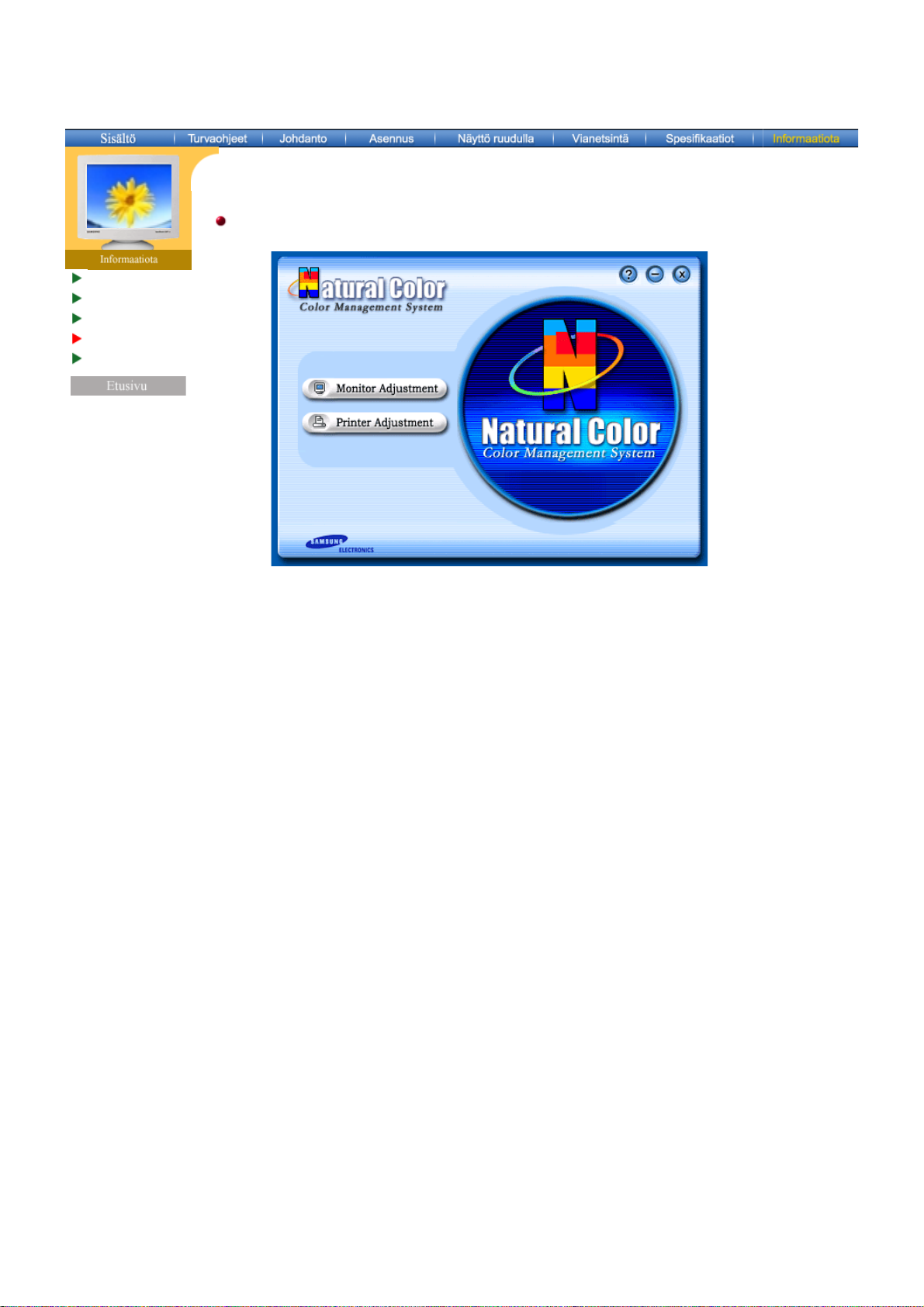
Huolto
Termejä
Säädökset
Natural Color
Auktoriteetti
Etusivu > Informaatiota > Natural Color
Natural Color (Luonnollisen värin) ohjelmisto-ohjelma
Eräs viimeisimmistä ongelmista tietokoneen käytössä on, että tulostettujen kuvien väri tai joko
skannarilla tai digitaalikameralla skannattujen kuvien väri ei ole sama kuin monitorin näytössä.
Natural Color S/W (Luonnollisen värin ohjelmisto-ohjelma) on ratkaisu juuri tähän ongelmaan.
Se on värin hallintajärjestelmä, jonka Samsung Electronics on kehittänyt yhdessä Korea
Electronics & Telecommunications Research Institute (ETRI):n kanssa. Tämä järjestelmä on
saatavana vain Samsung monitoreille, ja sen ansiosta monitorin kuvien väri on sama kuin
tulostettujen tai skannattujen kuvien.
Lisäinformaatiota löydät Help (F1) ohjelmisto-ohjelmassa.
Miten Natural Color (Luonnollisen värin ohjelmisto) asennetaan?
Laita Samsung monitorin mukana tullut CD CD-ROM asemaan. Sen jälkeen ajetaan
ensimmäinen ruutu ohjelman asennuksesta. Näpäytä Natural Color (Luonnollinen väri)
ensimmäisellä ruudulla asentaaksesi Natural Color-ohjelmiston. Asentaaksesi ohjelman
manuaalisesti, laita Samsung monitorin mukana tullut CD CD-ROM asemaan, näpäytä
Windows :in [Käynnistä] – painiketta ja valitse sitten [suorita].
Näppäile D:\color\eng\setup.exe ja paina sitten painiketta.
(Jos asema, johon CD :n laitoit, ei ole D:\, näppäile oikea asema.)
Miten Natural Color (Luonnollisen värin ohjelmisto) poistetaan?
Valitse [Asetukset]/[Ohjaustaulu] [Käynnistä]-valikosta ja näpäytä kaksi kertaa [Lisää/Poista
ohjelma].
Valitse Luonnollinen väri listasta ja näpäytä sitten [Lisää/Poista]-painiketta.
Page 62
Etusivu > Informaatiota > Auktoriteetti
Tämän asiakirjan sisältämä informaatio saattaa muuttua ilman etukäteisilmoitusta.
2002 Samsung Electronics Co., Ltd. Kaikki oikeudet pidätetään.
Huolto
Termejä
Säädökset
Natural Color
Auktoriteetti
Kopiointi missä muodossa tahansa ilman Samsung Electronics Co., Ltd :n kirjallista lupaa on
ankarasti kielletty.
Samsung Electronics Co., Ltd. ei ole vastuussa tässä asiakirjassa olevista virheistä eikä
satunnaisista tai välillisistä vahingoista, jotka liittyvät tämän materiaalin varustukseen,
toimintakykyyn tai käyttöön.
Samsung on Samsung Electronics Co., Ltd.: n rekisteröity tuotenimike; Microsoft, Windows ja
Windows NT ovat Microsoft Corporationin rekisteröityjä tuotenimikkeitä; VESA, DPMS ja
DDCovat Video Electronics Standard Association:in rekisteröityjä tuotenimikkeitä;E
S
nimi ja logo ovat U.S. Environmental Protection Agency (EPA):n rekisteröityjä
TAR
tuotenimikkeitä. E
määritellyt, että tämä tuote noudattaa E
NERGY STAR
- yhteistyökumppanina Samsung Electronics Co., Ltd. on
NERGY STAR
ohjesääntöjä tehokkaassa energian
NERGY
käytössä. Kaikki muut tässä asiakirjassa mainitut tuotenimet saattavat olla omistajiensa
tuotenimikkeitä tai rekisteröityjä tuotenimikkeitä.
 Loading...