

Page 1

SyncMaster 732NW PLUS
LCD Monitor
Manual del usuario
Page 2
Instrucciones de seguridad
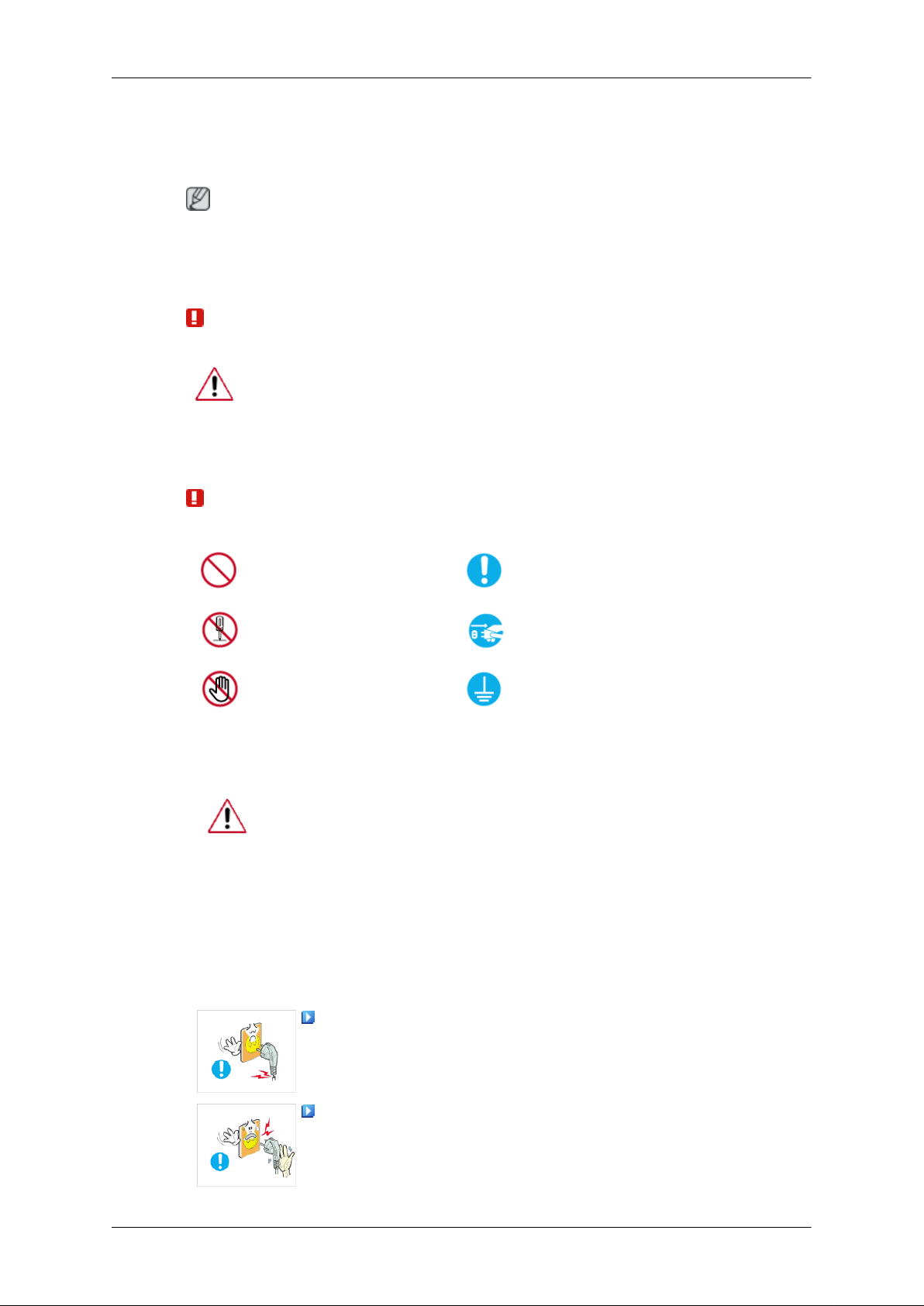
Símbolos
Nota
Es necesario cumplir estas instrucciones de seguridad para su seguridad e impedir daños
en la propiedad.
Lea las instrucciones con detenimiento y utilice el producto del modo correcto.
Advertencia/Precaución
De lo contrario, podría provocar lesiones personales o incluso la
muerte.
De lo contrario, podría provocar lesiones personales o daños en la
propiedad.
Símbolos convencionales
Prohibido
No desmonte
No lo toque
Alimentación eléctrica
Si no va a utilizar el ordenador durante un período prolongado, configúrelo en DPM.
Si utiliza un salvapantallas, configúrelo en el modo de pantalla activa.
La imágenes que se muestran son sólo de referencia y no se pueden
aplicar en todos los casos (o países).
Acceso directo a las instrucciones para evitar la persistencia de imáge-
nes
Lea siempre estas indicaciones con mucha atención
Desconecte el enchufe de la
toma de corriente
Toma a tierra para evitar una
descarga eléctrica
No utilice un cable de alimentación ni un enchufe dañados ni
una toma de corriente estropeada o floja.
• Podría provocar un incendio o una descarga eléctrica.
No toque el enchufe con las manos húmedas cuando lo quite
o lo enchufe en la toma de corriente.
• Podría provocar un incendio o una descarga eléctrica.
1
Page 3
Instrucciones de seguridad
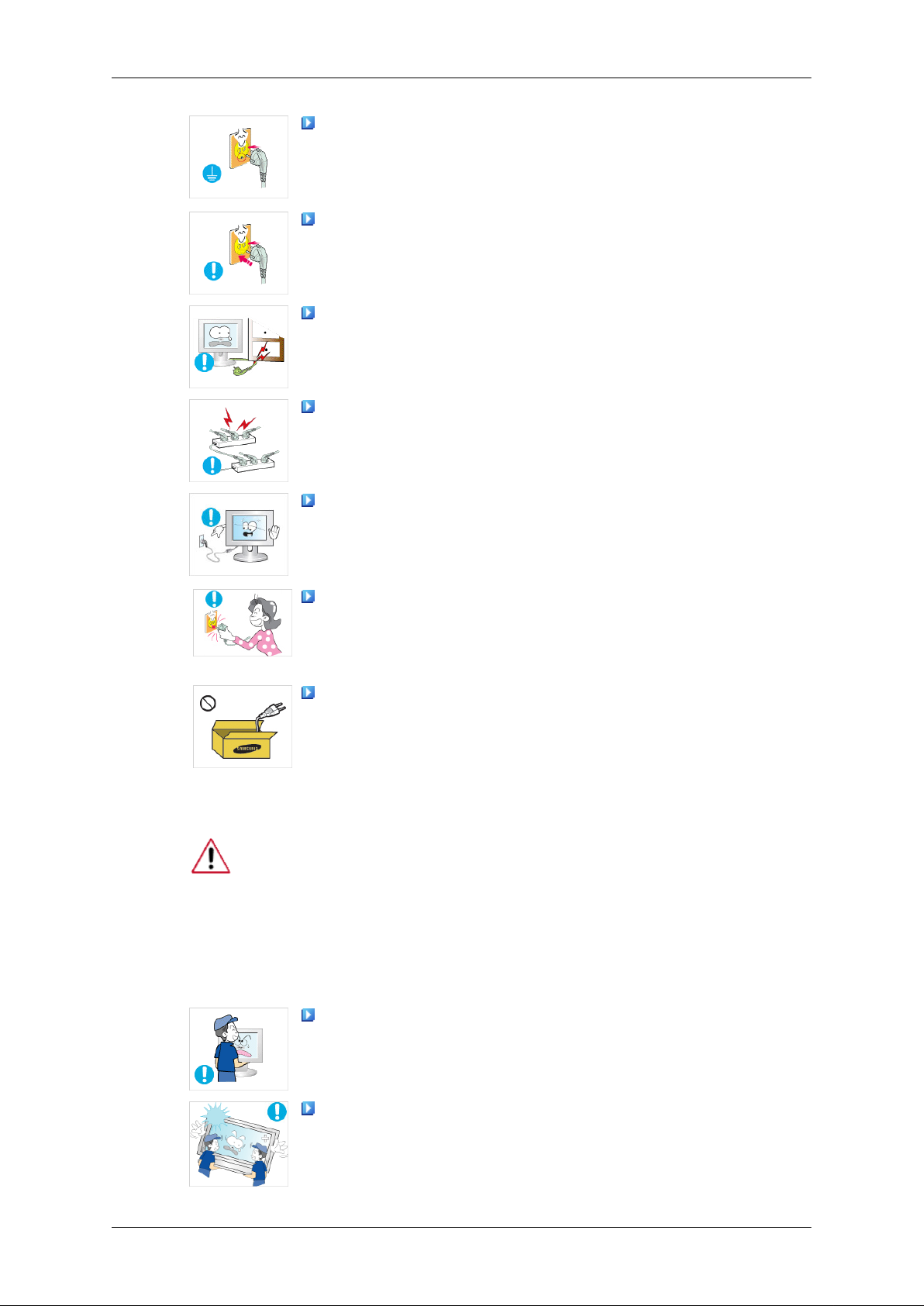
Asegúrese de conectar el cable de alimentación en una toma
de corriente con conexión a tierra.
• De lo contrario, podría provocar una descarga eléctrica o lesiones personales.
Asegúrese de que el cable de alimentación esté enchufado
firme y correctamente en la toma de corriente.
• Podría provocar un incendio.
No doble demasiado el cable ni coloque objetos pesados en-
cima.
• Podría provocar un incendio.
No conecte varios aparatos en la misma toma de corriente.
• Podría provocar un incendio por sobrecalentamiento.
No desconecte el cable de alimentación mientras esté usando
el producto.
Instalación
• De lo contrario, podría dañar el producto por una descarga
eléctrica.
Para desconectar el aparato de la corriente, debe desenchufar
el cable de la toma principal, por lo que el enchufe principal debe
estar siempre fácilmente accesible.
• Podría provocar un incendio o una descarga eléctrica.
Utile sólo el cable de alimentación proporcionado por nuestra
empresa. No use el cable de alimentación de otro producto.
• Podría provocar un incendio o una descarga eléctrica.
Póngase en contacto con un centro de servicio técnico autorizado si instala el monitor en lugares con gran cantidad de polvo, temperaturas
extremas, alto nivel de humedad o productos químicos, o en lugares
donde se vaya a utilizar las 24 horas del día, como aeropuertos, estaciones de ferrocarril, etc.
El incumplimiento de estas indicaciones puede causar serios desperfectos en el monitor.
Evite que el monitor se caiga mientras lo traslada.
• Una caída del producto podría dañar éste o a la persona que
lo lleva.
Asegúrese de que al menos dos personas levantan y trasladan
el producto.
• De lo contrario, el producto se podría caer y provocar lesiones
personales o sufrir daños.
2
Page 4
Instrucciones de seguridad
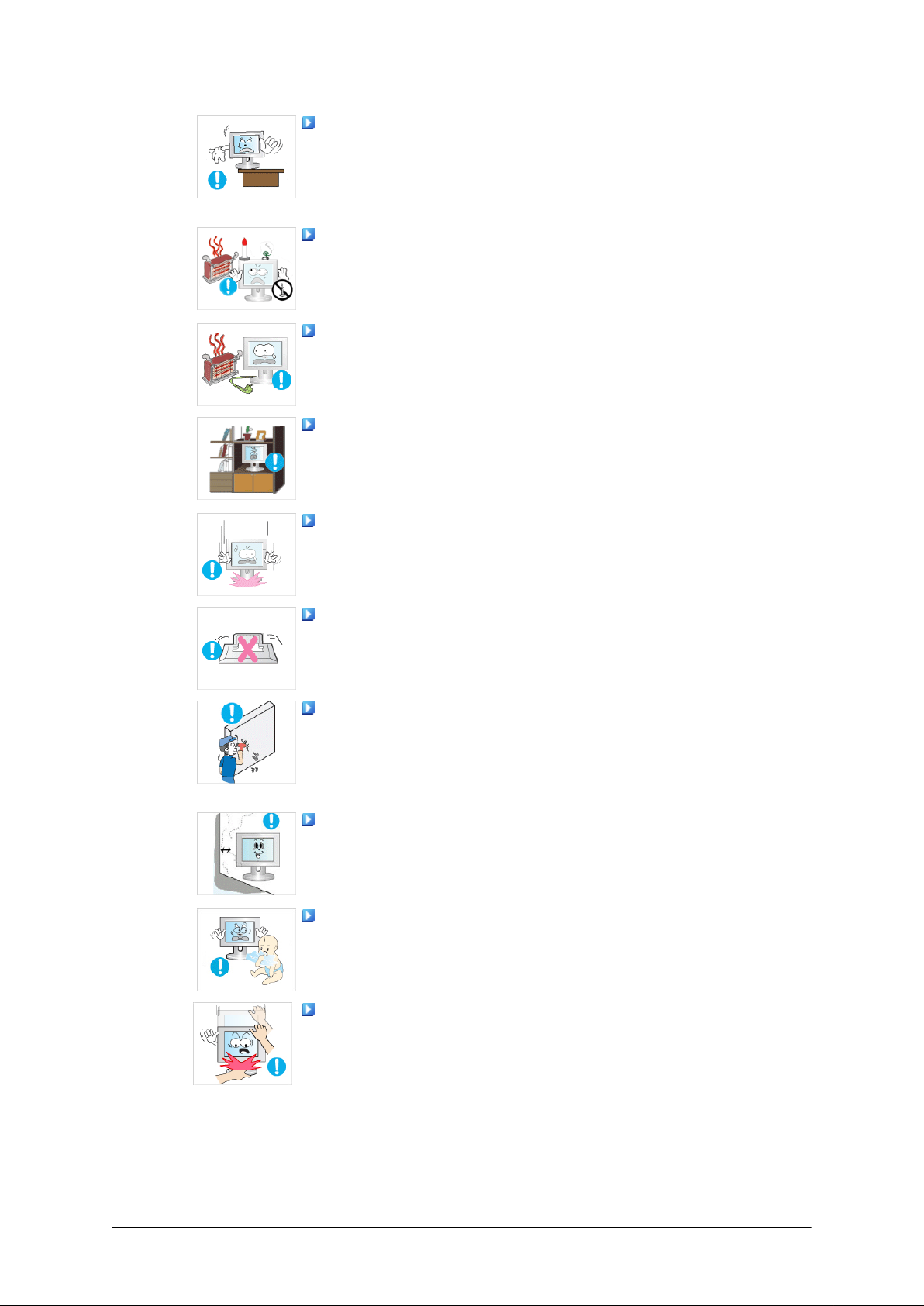
Cuando instale el producto en un armario o un estante, asegúrese de que la base no sobresalga.
• De lo contrario, podría caerse y causar daños personales.
• Use un armario o un estante de tamaño adecuado al producto.
NO COLOQUE VELAS, REPELENTES DE MOSQUITOS, CIGARRILLOS NI NINGÚN APARATO QUE PRODUZCA CALOR
CERCA DEL PRODUCTO.
• Podría provocar un incendio.
Mantenga los aparatos que producen calor tan lejos como sea
posible del cable de alimentación y del producto.
• Podría provocar un incendio o una descarga eléctrica.
No instale el producto en un lugar mal ventilado como una librería o un armario cerrados.
• De lo contrario, podría provocar un incendio debido al incre-
mento de la temperatura interna.
Sea cuidadoso cuando coloque el monitor en su sitio.
• Si no deposita el monitor con cuidado, éste se puede dañar.
No deje el aparato con la parte frontal contra el suelo.
• Se podría dañar la pantalla.
Asegúrese de que sólo una empresa de instalación autorizada
instale el montaje mural.
• De lo contrario, podría caerse y causar daños personales.
• Asegúrese de instalar el montaje mural adecuado.
Instale el producto en un lugar bien ventilado. Asegúrese de
que haya una distancia de más de 10 cm desde la pared.
• De lo contrario, podría provocar un incendio debido al incre-
mento de la temperatura interna.
Mantenga el embalaje de vinilo lejos de los niños.
• Éstos podrían sufrir daños (ahogarse) si juegan con él.
Si la altura del monitor es ajustable, no coloque ningún objeto
ni ninguna parte de su cuerpo en el soporte cuando lo rebaje.
• Una caída del producto podría dañar éste o a la persona que
lo lleva.
3
Page 5
Limpieza
Instrucciones de seguridad
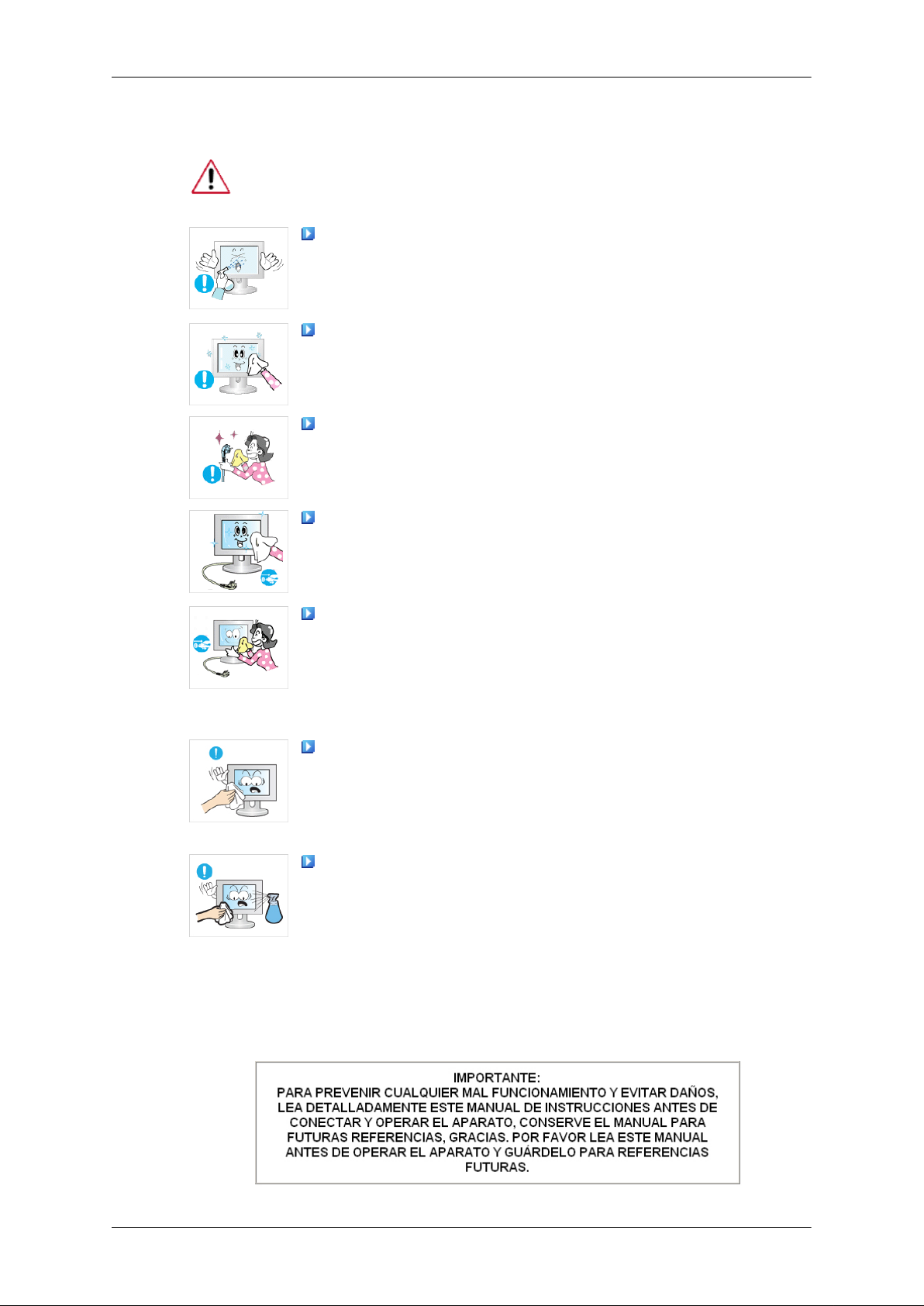
Cuando limpie la caja del monitor o la superficie de la pantalla TFT-LCD,
utilice un paño suave ligeramente húmedo.
No rocíe productos limpiadores directamente sobre la superficie
del producto.
• Podría causar una decoloración o una deformación de la es-
tructura y la pantalla podría exfoliarse.
Limpie el producto sólo con un paño suave y un limpiador especial para monitores. Si debe usar un limpiador diferente, dilúyalo en agua en una proporción de 1:10.
Para limpiar las patillas del enchufe o quitar el polvo de la toma
de corriente, use un paño seco.
• De lo contrario, podría provocar un incendio.
Cuando limpie el producto debe desconectar el cable de alimentación.
• De lo contrario, podría provocar un incendio o una descarga
eléctrica.
Cuando limpie el producto debe desconectar el cable de alimentación y limpiarlo con un paño seco suave.
• (No utilice productos químicos, como ceras, benceno, alcohol,
disolventes, repelentes de mosquito, lubricantes o limpiadores.) Pueden afectar a la estructura de la superficie del
producto y despegar las etiquetas de indicación del producto.
Dado que la caja del producto se puede rayar con facilidad, sólo
debe usar un paño específico.
• Use el paño sólo con un poco de agua. Ya que el producto se
puede dañar si hay algún material extraño en el paño, debe
sacudir éste vigorosamente antes de usarlo.
Cuando limpie el producto, no rocíe agua directamente sobre
el cuerpo principal del producto.
• Asegúrese de que el agua no penetre en el producto y de que
éste no se moje.
Otros
• De lo contrario, puede provocar un incendio o una descarga
eléctrica o que el producto no funcione normalmente.
4
Page 6
Instrucciones de seguridad
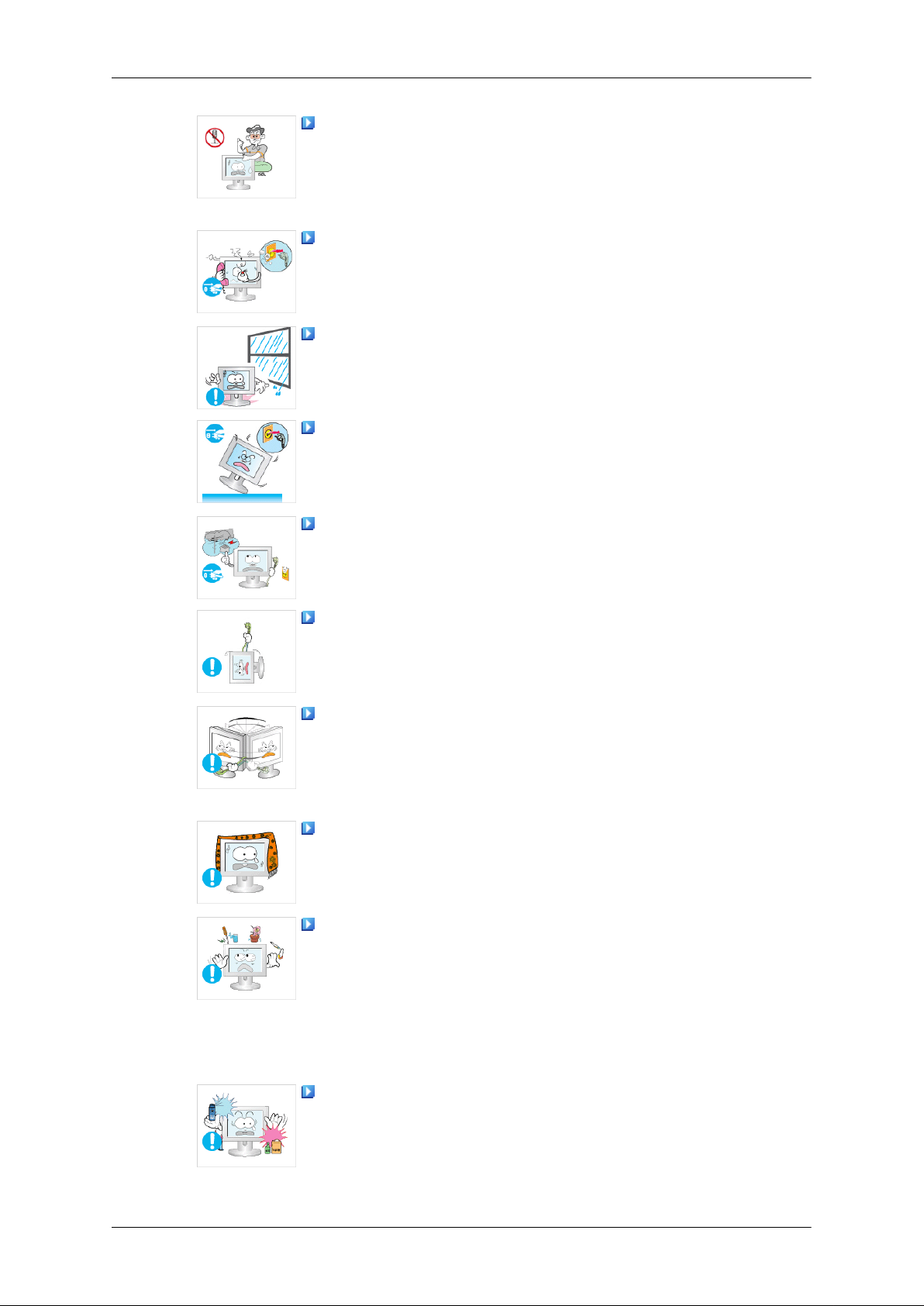
Es un producto de alto voltaje. Los usuarios no deben desmontarlo, repararlo ni modificar ninguno de sus componentes.
• Podría provocar un incendio o una descarga eléctrica. Si se
debe reparar el producto, póngase en contato con un centro
de servicio técnico.
Si se oyen ruidos extraños, se notan olores anormales o se ve
salir humo del producto, desconecte inmediatamente el enchufe
y póngase en contacto con un centro de servicio técnico.
• Podría provocar un incendio o una descarga eléctrica.
No coloque este producto en un lugar expuesto a la humedad,
el polvo, el humo, el agua o en el interior de un automóvil.
• Podría provocar un incendio o una descarga eléctrica.
Si el producto se cae o se rompe, apáguelo y desconecte el
cable de alimentación. Póngase en contacto con un centro de
servicio técnico.
• Podría provocar un incendio o una descarga eléctrica.
En caso de tormenta con aparato eléctrico, no toque el cable
de alimentación ni el de la antena.
• Podría provocar un incendio o una descarga eléctrica.
Para desplazar el monitor nunca tire del cable de alimentación
ni del cable de señal.
• De lo contrario, el producto se puede caer y provocar una des-
carga eléctrica o un incendio o sufrir daños.
No levante el producto ni lo mueva hacia adelante o hacia atrás,
a la derecha o la izquierda, tirando sólo del cable de alimentación
o de los cables de señal.
• De lo contrario, el producto se puede caer y provocar una des-
carga eléctrica o un incendio o sufrir daños.
Asegúrese de que las aberturas de ventilación no estén obstruidas por una mesa o una cortina.
• De lo contrario, podría provocar un incendio debido al incre-
mento de la temperatura interna.
No coloque recipientes que contengan agua, como vasos o jarros de flores, ni medicinas u objetos de metal sobre el producto.
• Si agua o algún objeto extraño penetra en el producto, desco-
necte el cable de alimentación y póngase en contacto con un
centro de servicio técnico.
• Puede producirse un mal funcionamiento, una descarga eléc-
trica o un incendio.
No utilice ni conserve aerosoles de combustibles o materiales
inflamables cerca del producto.
• De lo contrario, se podría provocar una explosión o un incen-
dio.
5
Page 7
Instrucciones de seguridad
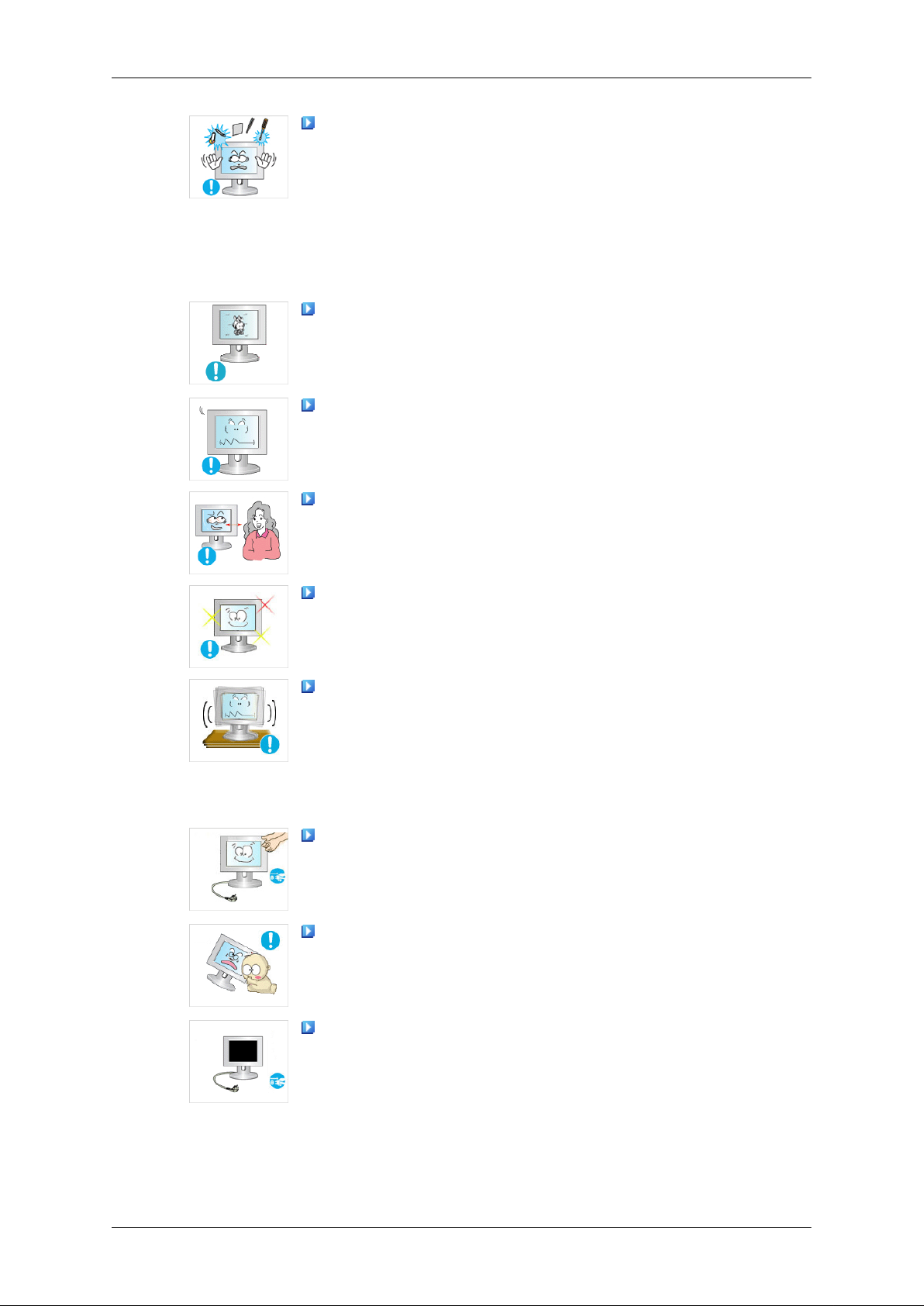
No introduzca objetos de metal, como palillos, monedas, alfileres y pasadores, ni inflamables, como cerillas o papel, dentro
del producto (a través de los orificios de ventilación, terminales de
entrada o salida, etc.).
• Si agua o algún objeto extraño penetra en el producto, desco-
necte el cable de alimentación y póngase en contacto con un
centro de servicio técnico.
• Podría provocar un incendio o una descarga eléctrica.
Cuando se visualiza una pantalla fija durante mucho tiempo,
puede aparecer una imagen residual o manchas.
• Si no va a usar el producto durante un tiempo largo, póngalo
en el modo de suspensión o utilice un salvapantallas.
Establezca una resolución y una frecuencia adecuadas al producto.
• De lo contrario, se podría causar daños en la vista.
Si se acerca continuamente a la pantalla del producto se puede
dañar la vista.
Para descansar la vista, haga una pausa de al menos cinco
minutos cada hora.
No instale el producto en una superficie inestable, desigual o
que pueda experimentar vibraciones.
• De lo contrario, el producto se podría caer y provocar lesiones
personales o sufrir daños.
• Si usa el producto en un lugar expuesto a vibraciones, se
puede dañar y provocar un incendio.
Antes de trasladar el producto, apáguelo y desconecte los cables de alimentación, de la antena y de señales.
• De lo contrario, podría provocar un incendio o una descarga
eléctrica.
Asegúrese de que los niños no se cuelguen del producto ni se
pongan encima.
• El producto se podría caer y provocar lesiones personales e
incluso la muerte.
Si no va a usar el producto durante un tiempo largo, desenchúfelo de la toma de corriente.
• De lo contrario, se podría producir un recalentamiento o un
incendio debido al polvo o a una descraga eléctrica.
6
Page 8
Instrucciones de seguridad
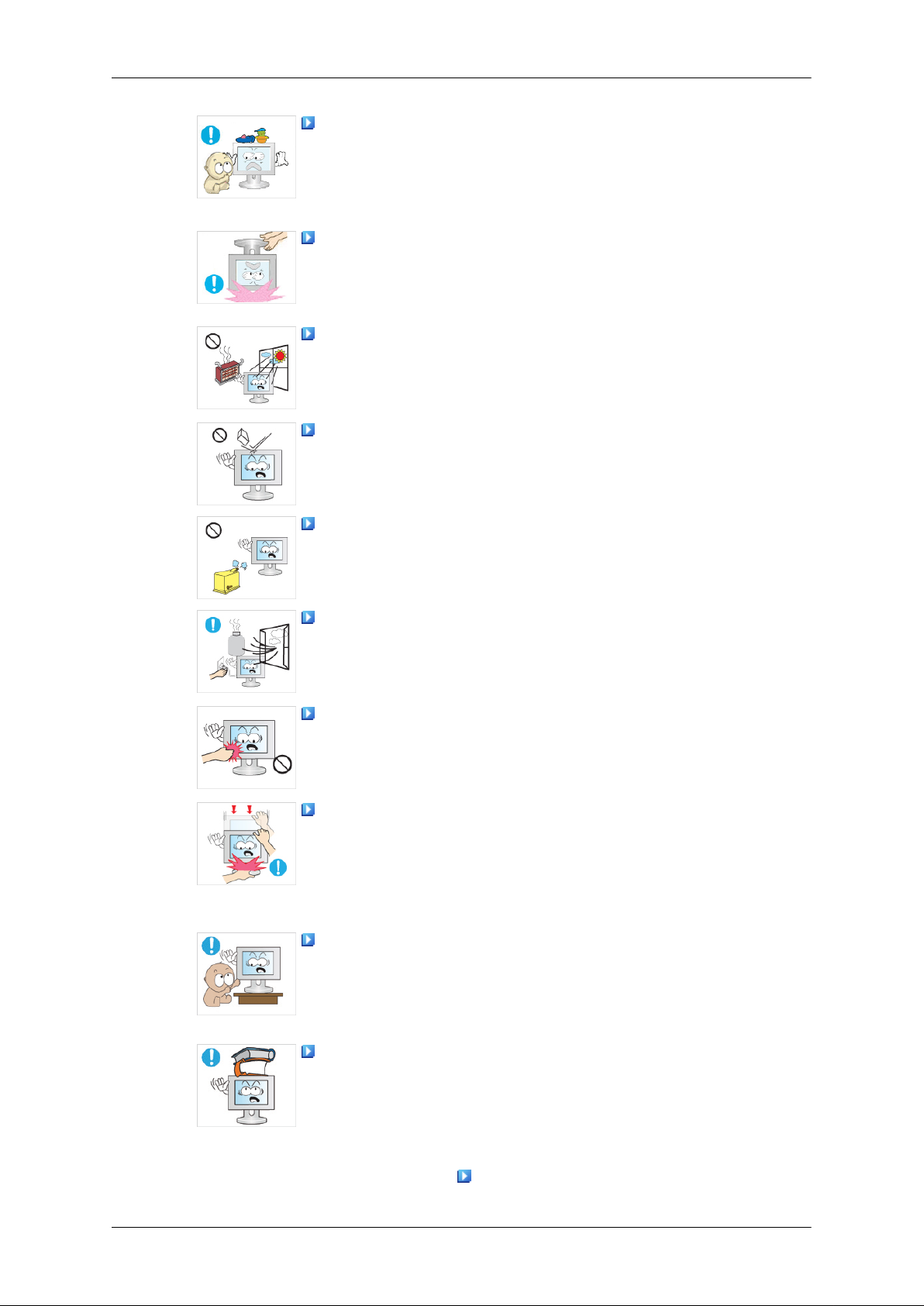
No coloque sobre el producto elementos pesados, juguetes o
golosinas que puedan atraer la atención de los niños.
• Éstos podrían intentar cogerlos y provocar la caída del pro-
ducto, lo que podría causar lesiones personales e incluso la
muerte.
No ponga el producto boca abajo ni lo traslade sujetándolo sólo
por el soporte.
• De lo contrario, el producto se podría caer y provocar lesiones
personales o sufrir daños.
No coloque el producto en lugares expuestos a la luz directa
del sol o cerca de un fuego o un calentador.
• Esto podría reducir la vida del producto e, incluso, provocar un
incendio.
No deje caer objetos sobre el producto ni lo golpee.
• Podría provocar un incendio o una descarga eléctrica.
No use un humidificador ni una mesa de cocina cerca del prodcuto.
• Podría provocar un incendio o una descarga eléctrica.
Si se produce un escape de gas, no toque el producto ni el cable
de alimentación y ventile la habitación inmediatamente.
• Si salta alguna chispa, se podría producir una explosión o un
incendio.
Si el producto está encendido durante mucho tiempo, la pantalla
se calienta. No la toque.
• Mantenga los accesorios pequeños en un lugar fuera del al-
cance de los niños.
Sea cuidadoso cuando ajuste el ángulo del producto o la altura
del soporte.
• Podría herirse si las manos o los dedos le quedan atrapados.
• Asimismo, si inclina demasiado el producto, éste se podría
caer y causar lesiones personales.
No instale el producto en un lugar al alcance de los niños.
• De lo contrario, podría caerse y causar daños personales.
• Debido a que la parte frontal del producto es pesada, debe
instalarlo en una superficie nivelada y estable.
No coloque objetos pesados sobre el producto.
• Podría provocar lesiones personales o daños en el producto.
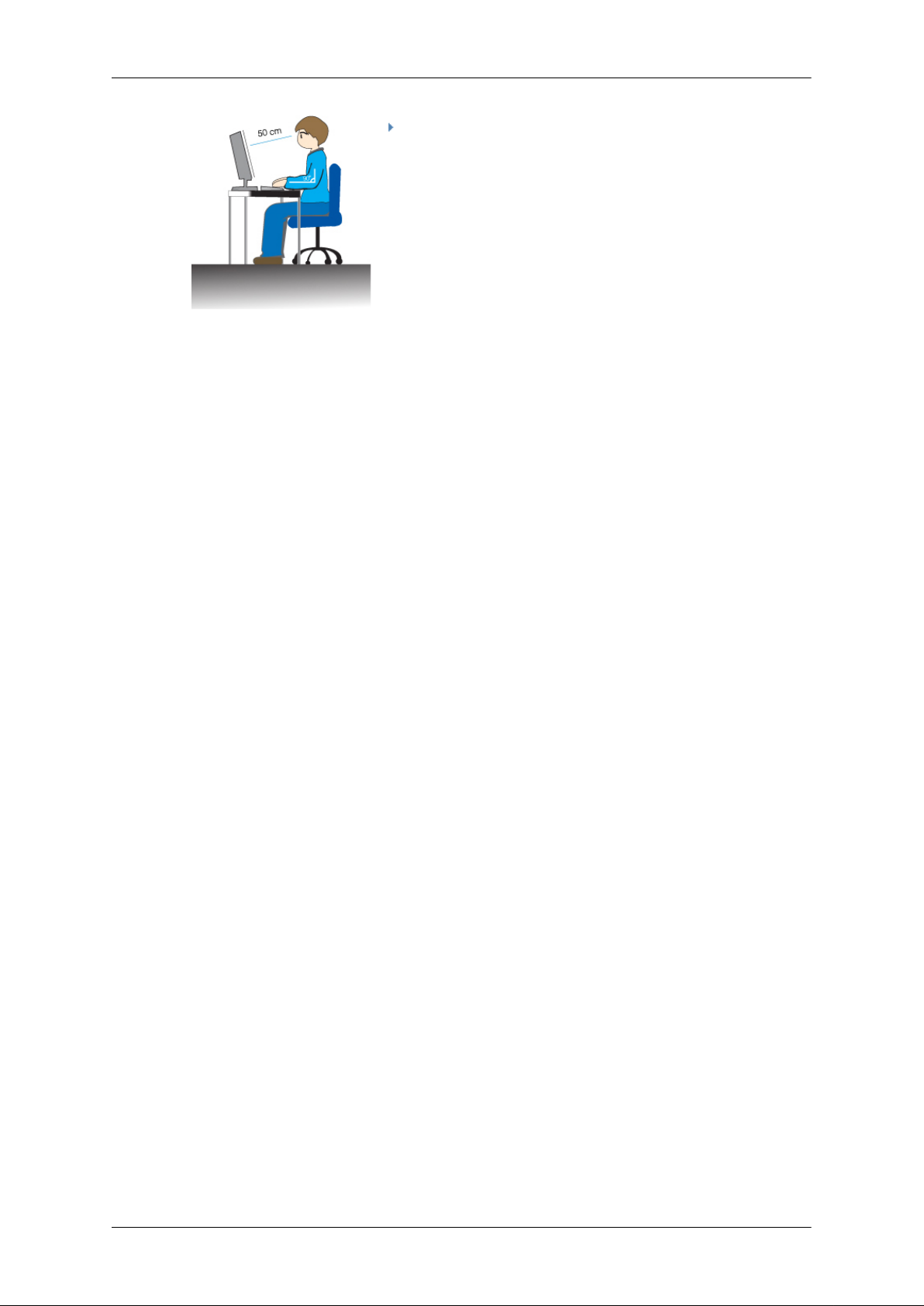
Postura correcta para utilizar el monitor
7
Page 9
Instrucciones de seguridad
Cuando use el producto hágalo en la posición cor-
recta.
• Mantenga la espalda recta mientras mira el producto.
• La distancia entre los ojos y la pantalla debe ser de
entre 45 y 50 cm. Mire la pantalla desde una posición algo más elevada que la altura de la pantalla.
• Cuando use el producto hágalo en la posición correcta.
• Ajuste el ángulo de tal manera que no se refleje la
luz en la pantalla.
• Coloque los brazos perpendicularmente a ambos
lados y mántengalos al mismo nivel que el dorso
de las manos.
• Mantenga los codos en un ángulo de 90 grados.
• Mantenga las rodillas en un ángulo mayor de 90
grados y apoye los talones firmemente sobre el
suelo. Mantenga los brazos en un nivel inferior al
del corazón.
8
Page 10
Introducción
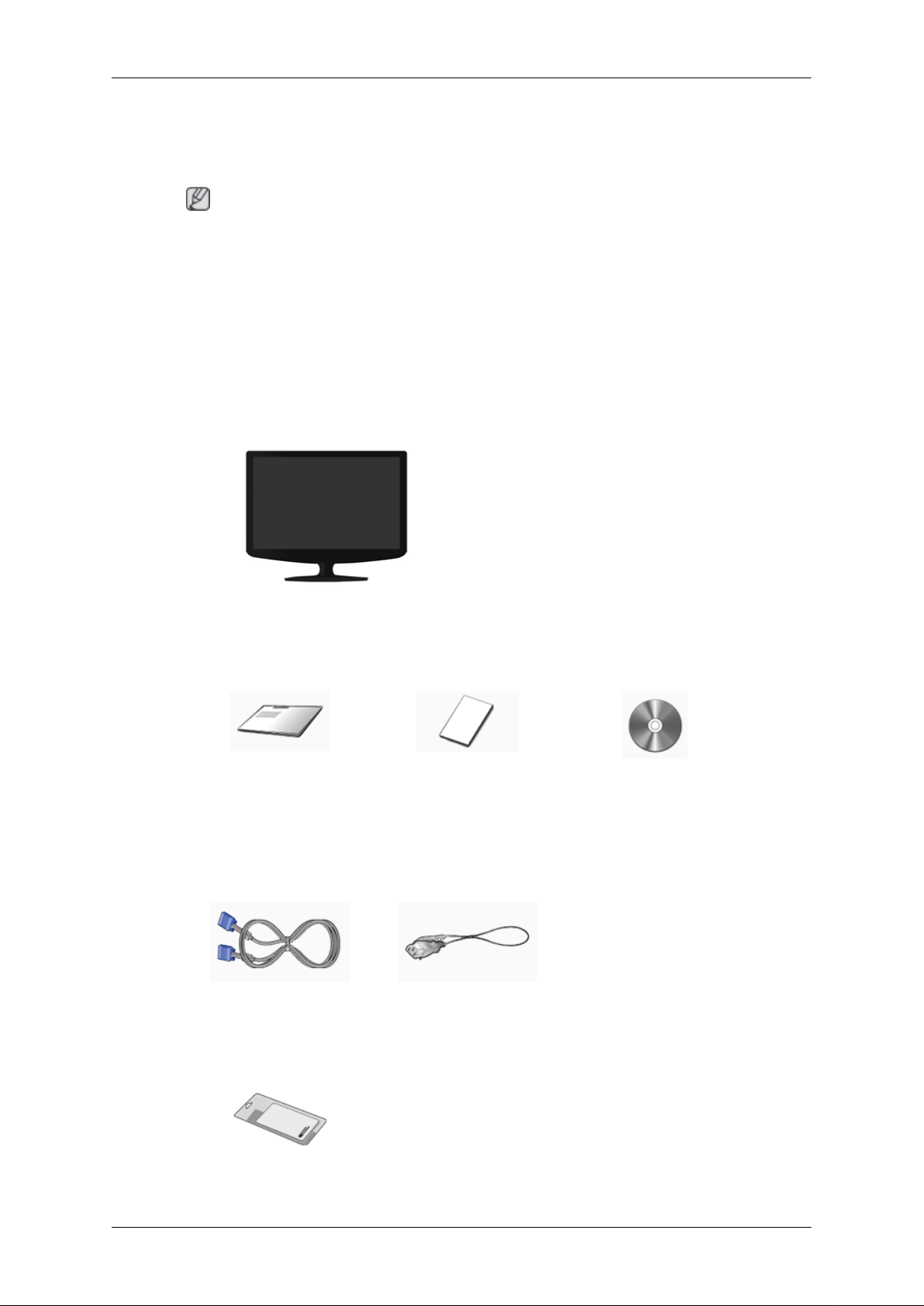
Contenido del embalaje
Nota
Compruebe que los artículos siguientes vengan incluidos con su monitor.
Si falta alguno, póngase en contacto con su distribuidor.
Póngase en contacto con un distribuidor local para adquirir los artículos adicionales.
Desembalaje
Tipo 1
Monitor
Manuales
Guía de configuración ráp-
ida
Cables
Cable D-sub Cable de alimentación
Otros
Tarjeta de garantía
(No disponible en todos los
lugares)
Manual del usuario
Paño de limpieza
9
Page 11
Nota
Sólo se suministra para productos de color negro reluciente como una característica del
producto.
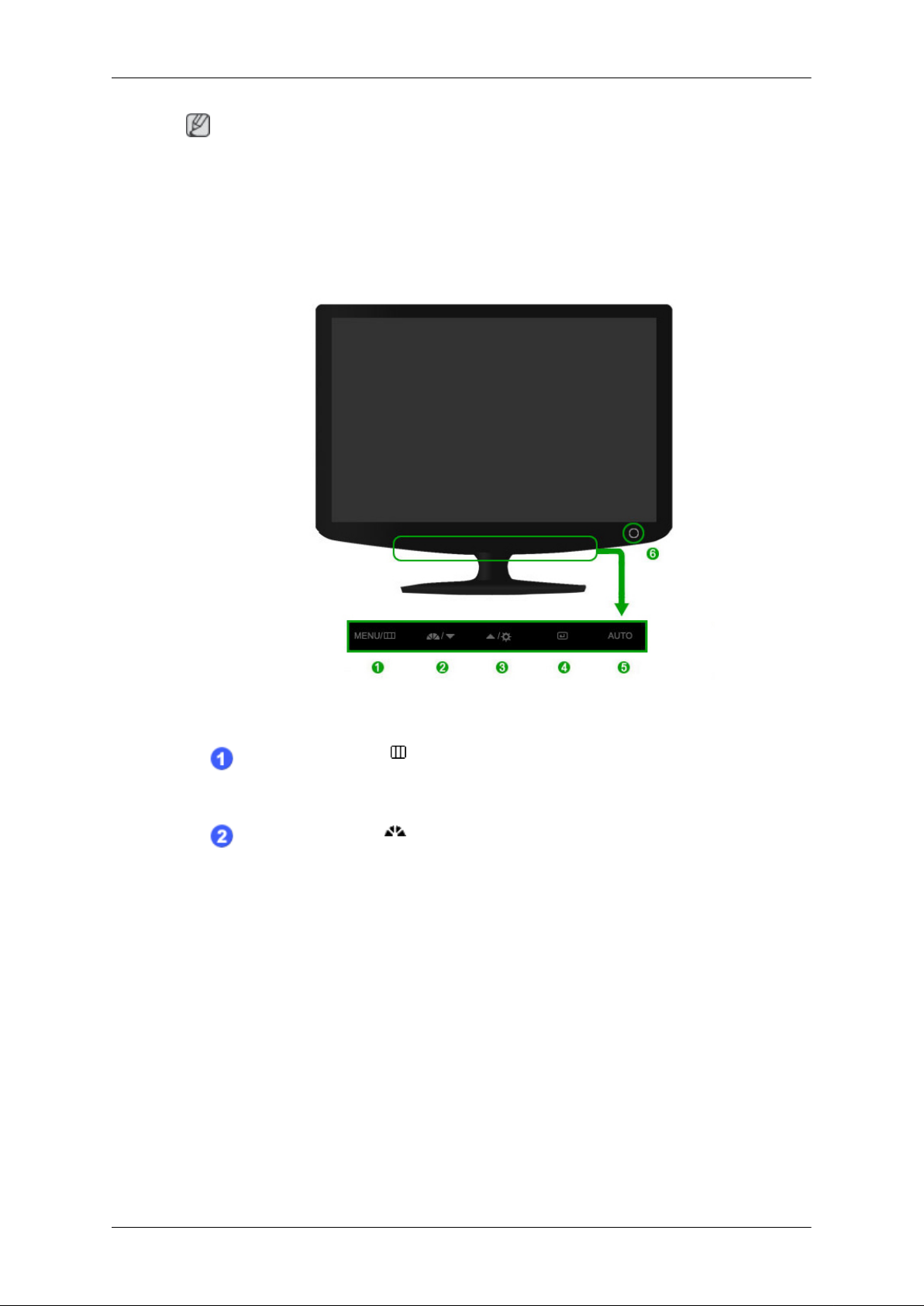
Su monitor
Parte delantera
Introducción
MENU Botón [MENU/ ]
Abre el menú en pantalla y sale del menú. Se usa también para salir del
menú de la pantalla o volver al menú anterior.
Botón MagicBright [ ]
MagicBright es una nueva función que proporciona un entorno de visu-
alización óptimo, dependiendo del contenido de la imagen que se esté
viendo. En la actualidad hay siete modos disponibles: Personal, Texto,
Internet, Juego, Deporte, Película y Contraste dinám.. Cada modo dispone de su propio brillo configurado previamente. Se puede seleccionar
fácilmente cualquiera de las siete configuraciones pulsando el botón de
control MagicBright.
1. Personal
Aunque nuestros ingenieros han elegido cuidadosamente los valores,
éstos pueden no ser confortables para los ojos de los usuarios de
acuerdo con los gustos de éstos.
En tal caso, se puede ajustar el brillo y el contraste con el menú OSD.
2. Texto
Para documentos o trabajos con mucho texto.
10
Page 12
Introducción
3. Internet
Para trabajar con una mezcla de imágenes como textos y gráficos.
4. Juego
Para ver imágenes en movimiento, por ejemplo de juegos.
5. Deporte
Para ver imágenes en movimiento, por ejemplo de deportes.
6. Película
Para ver imágenes en movimiento, por ejemplo de DVD o CD de víd-
eo.
7. Contraste dinám.
Contraste Dinám. detecta automáticamente la distribución de la
señal visual y la ajusta para crear el mejor contraste.
>> Haga clic aquí para ver un clip de animación
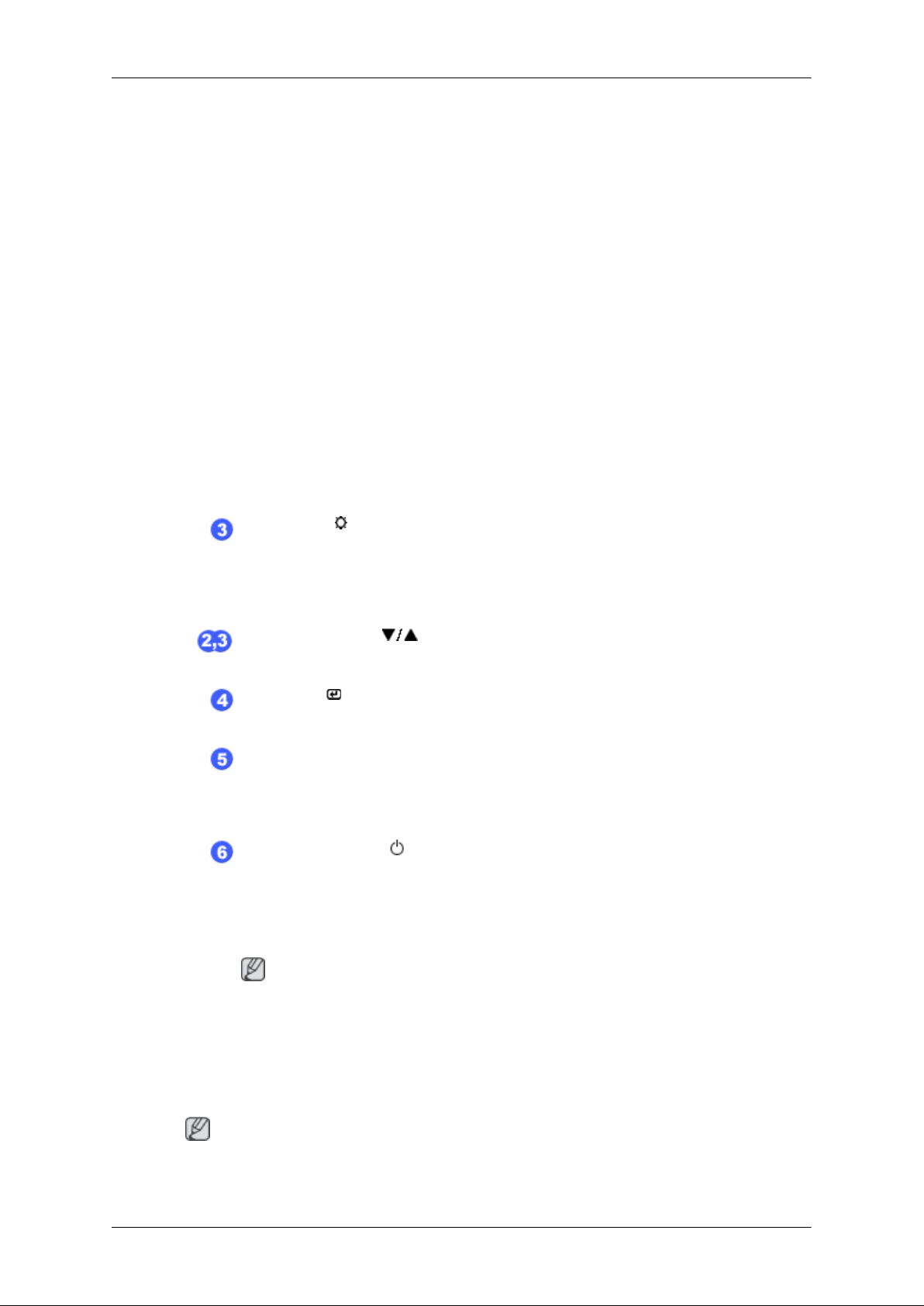
Botón Brillo [ ]
Cuando no haya visualización en la pantalla, pulse el botón para ajustar
el brillo.
>> Haga clic aquí para ver un clip de animación
Botones de ajustes [ ]
Estos botones permiten ajustar los elementos del menú.
Botón Intro [ ]
Activa un elemento resaltado del menú.
Botón AUTO
Use este botón para el ajuste automático.
>> Haga clic aquí para ver un clip de animación
Botón de encendido [ ]
Utilice este botón para encender o apagar el producto.
Indicador de encendido
Esta luz se enciende cuando funciona normalmente y parpadea una vez
cuando se guardan los ajustes.
Nota
Parte posterior
Nota
La configuración de la parte posterior del producto puede variar en función del producto.
Para obtener más información respecto a las funciones de ahorro de energía, consulte la sección Ahorro de energía en el manual. Para ahorrar
energía, apague el monitor cuando no lo necesite o cuando lo deje sin
funcionar durante largos períodos.
11
Page 13
Introducción
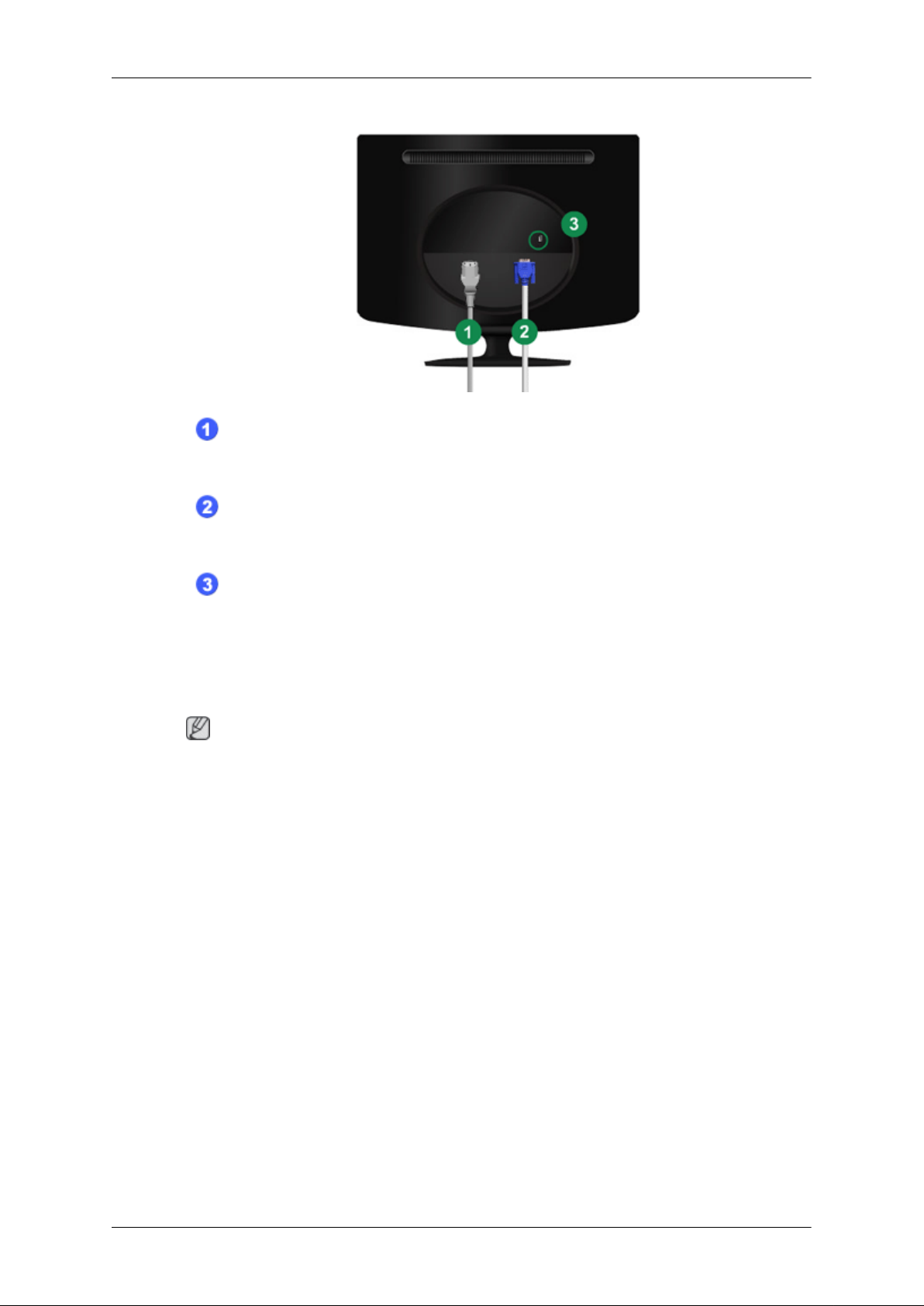
Puerto POWER
Conecte el cable de alimentación del monitor al puerto de POWER de la parte
posterior del monitor.
Puerto RGB IN
Conecte el cable D-Sub al puerto RGB IN de 15 patillas, en la parte posterior
del monitor.
Bloqueo Kensington
El bloqueo Kensington es un dispositivo que se utiliza para fijar físicamente
el sistema cuando se utiliza en un sitio público. (El dispositivo de bloqueo
debe adquirirse por separado.) Si necesita información sobre el uso del dispositivo de bloqueo, póngase en contacto con el establecimiento donde lo
haya adquirido.
Nota
Consulte Conexión de cables para obtener más información acerca de los cables de conexión.
12
Page 14
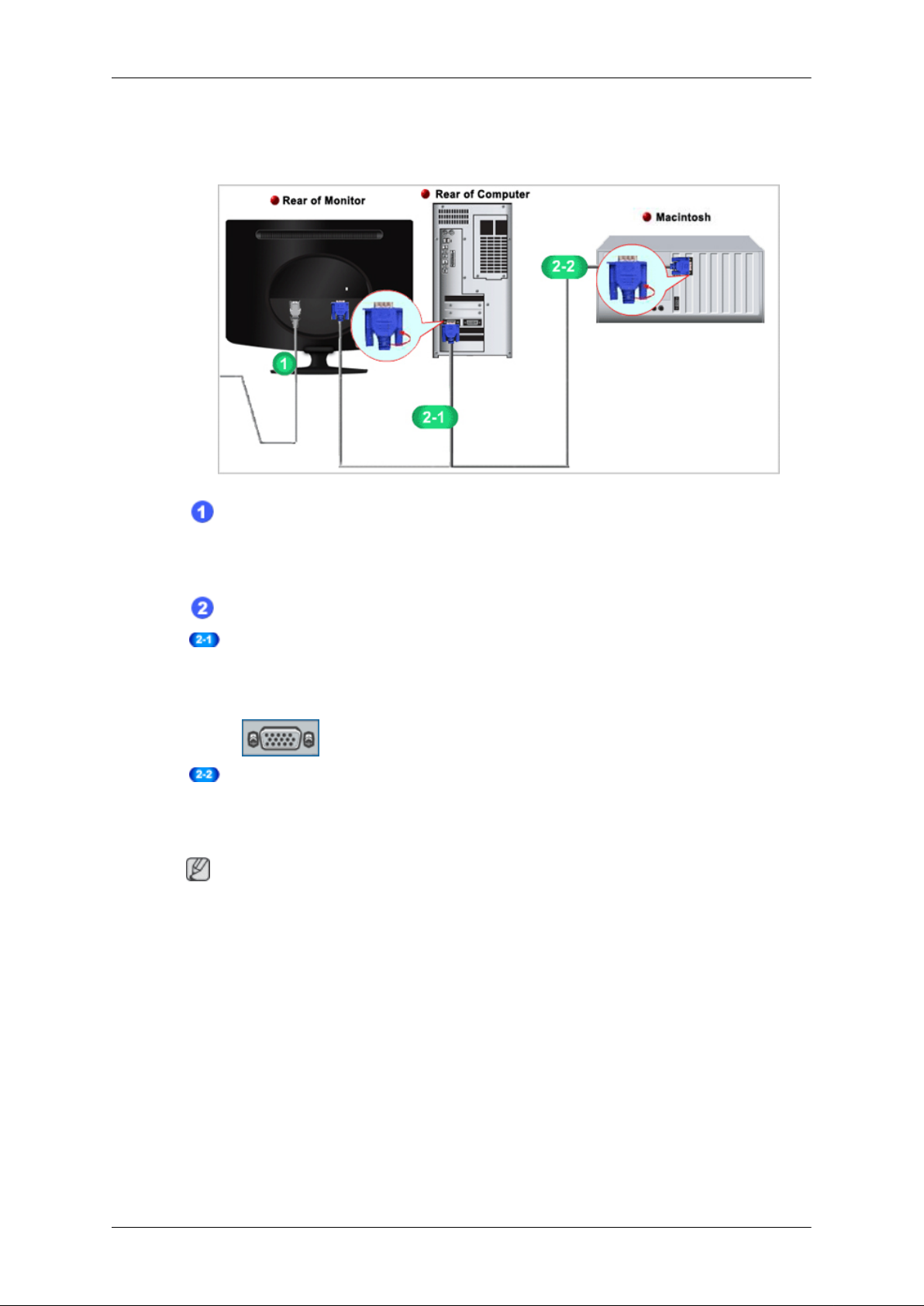
Conexiones
Conexión de cables
Conecte el cable de alimentación del monitor al puerto de power de la parte
posterior del monitor.
Enchufe el cable de alimentación del monitor en una toma de corriente cercana.
Use una conexión apropiada para el ordenador.
Uso del conector D-Sub (analógico) en la tarjeta de vídeo.
• Conecte el cable de señal al puerto D-Sub de 15 patillas, en la parte
posterior del monitor.
[RGB IN]
Conexión a un ordenador Macintosh.
• Conecte el monitor y el ordenador Macintosh mediante el cable de conexión D-sub.
Nota
Si el monitor y el ordenador están conectados, puede encenderlos y utilizarlos.
13
Page 15
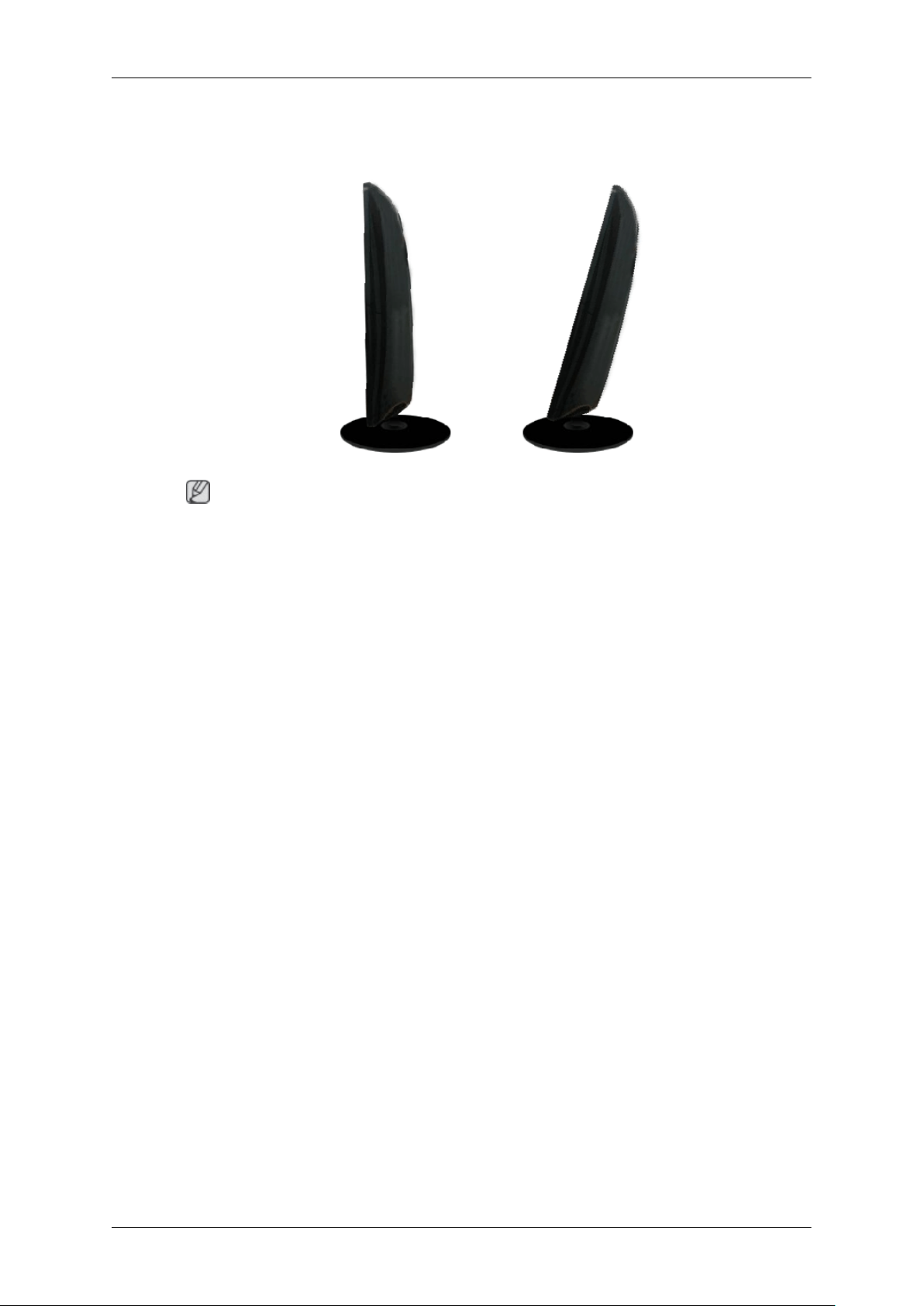
Uso del soporte
Plegado de la base
Nota
Conexiones
Se puede inclinar el monitor hacia adelante en un ángulo de 0˚ a 18˚.
14
Page 16
Uso del software
Controlador del monitor
Nota
Cuando el sistema operativo le solicite el controlador del monitor, inserte el
CD-ROM suministrado con el monitor. La instalación del controlador es ligeramente diferente de un sistema operativo a otro. Siga las instrucciones
adecuadas para su sistema operativo.
Prepare un disco vacío y descargue el archivo del programa del controlador
desde la página de Internet que se muestra aquí.
Página web de Internet:
http://www.samsung.com/ (en todo el mundo)
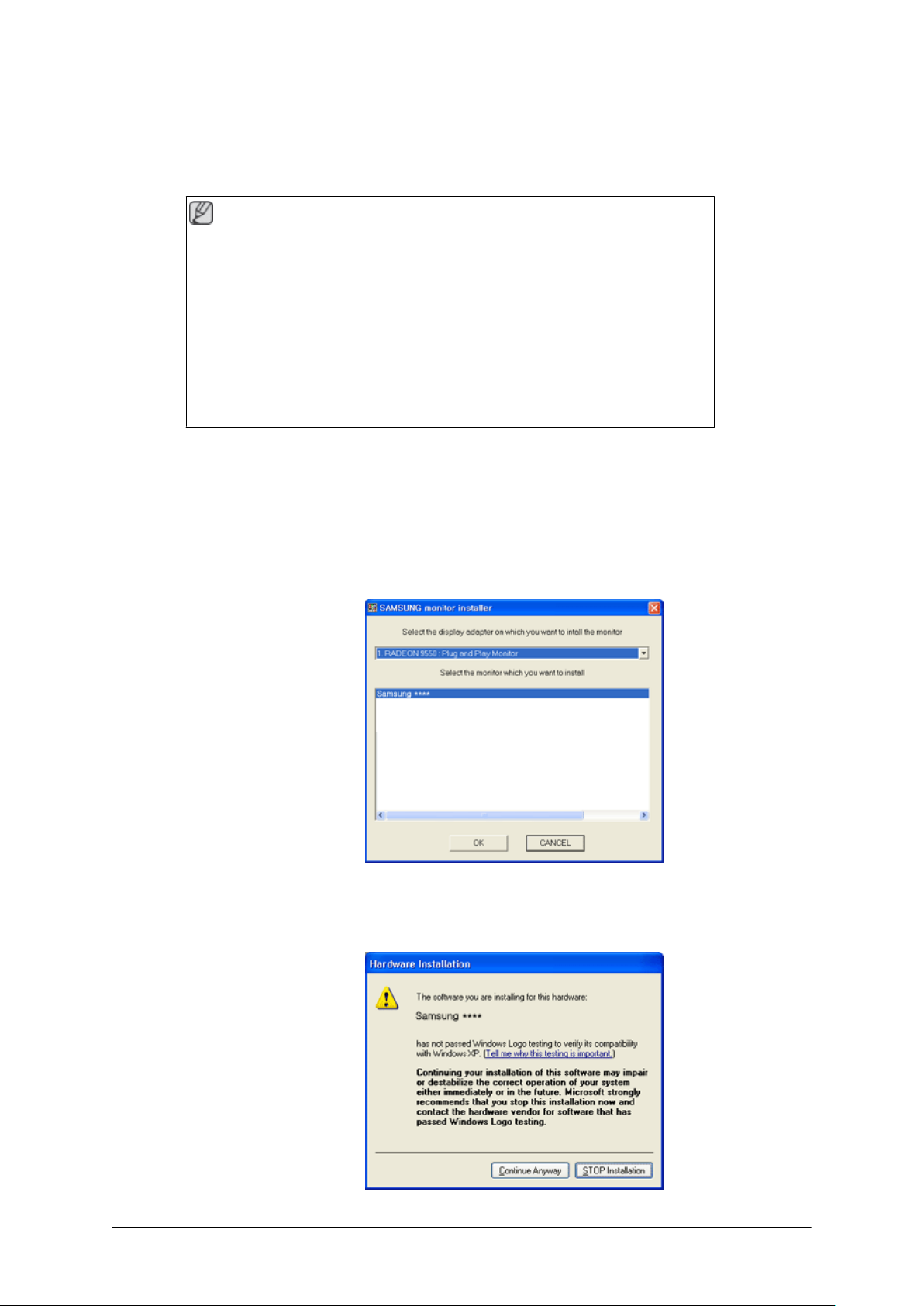
Instalación del controlador del monitor (automáticamente)
1. Inserte el CD en la unidad de CD-ROM.
2. Haga clic en Windows.
3. Elija el modelo de su monitor en la lista de modelos y haga clic en el botón "OK (Aceptar)
·.
4. Si puede ver la siguiente ventana de mensajes, haga clic en el botón "Continue Anyway
(¿Continuar?". A continuación haga clic en el botón "OK (Aceptar)" (sistema operativo
Microsoft® Windows® XP/2000 ).
15
Page 17
Uso del software
Nota
Este controlador del monitor está certificado por el logo MS y su instalación no causa
daños en el sistema.
El controlador certificado se anunciará en la página web del monitor de Samsung .
http://www.samsung.com/
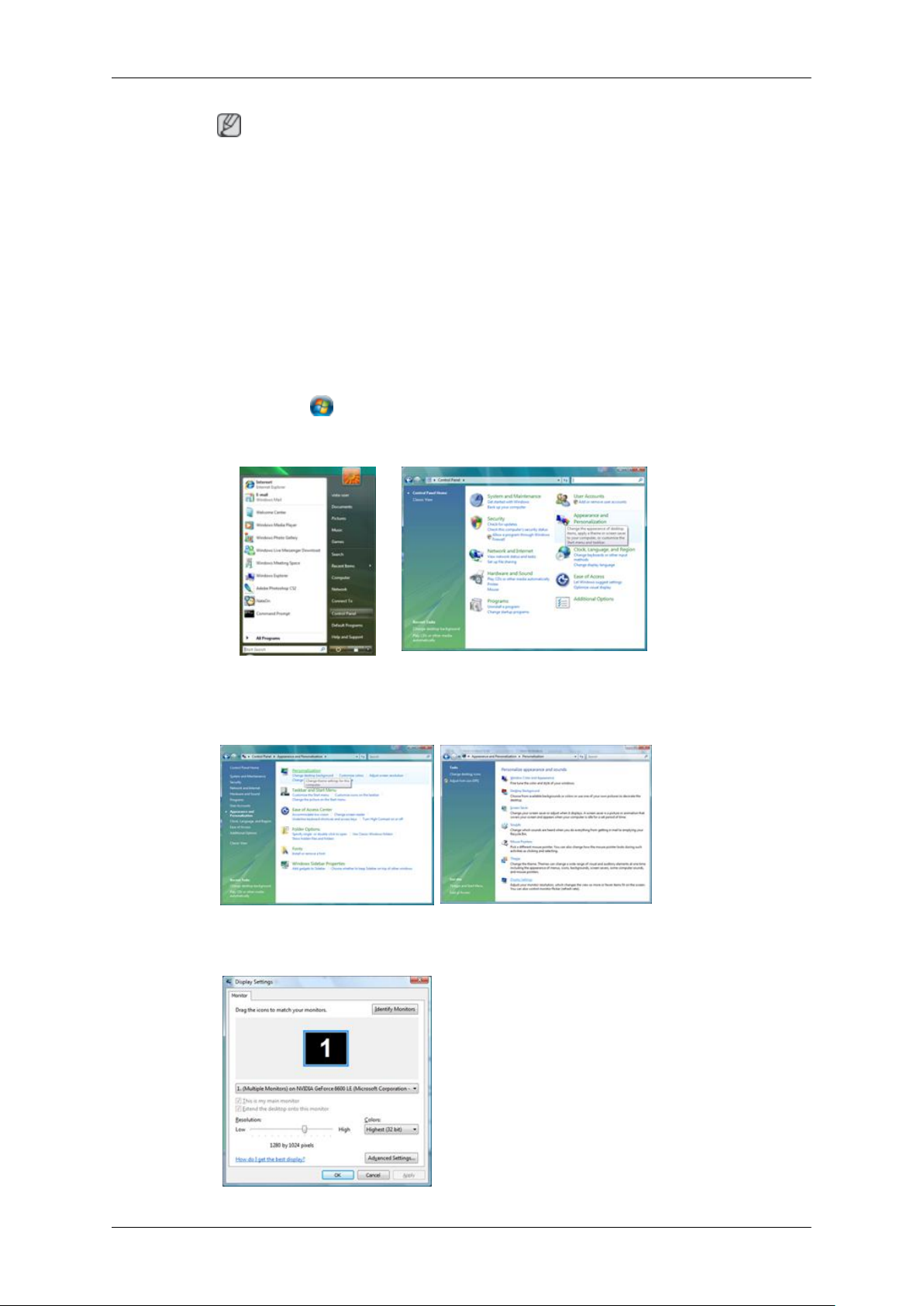
Instalación del controlador del monitor (manualmente)
Sistema operativo Microsoft® Windows Vista™‚
1. Inserte el CD del manual en la unidad de CD-ROM.
2.
Haga clic en (Inicio) y "Panel de control". A continuación, haga doble clic en "Appearance and Personalization (Apariencia y personalización)".
3. Haga clic en "Personalization (Personalización)" y a continuación en "Display Settings
(Configuración de pantalla)".
4. Haga clic en Advanced Settings... (Configuración avanzada...)".
16
Page 18
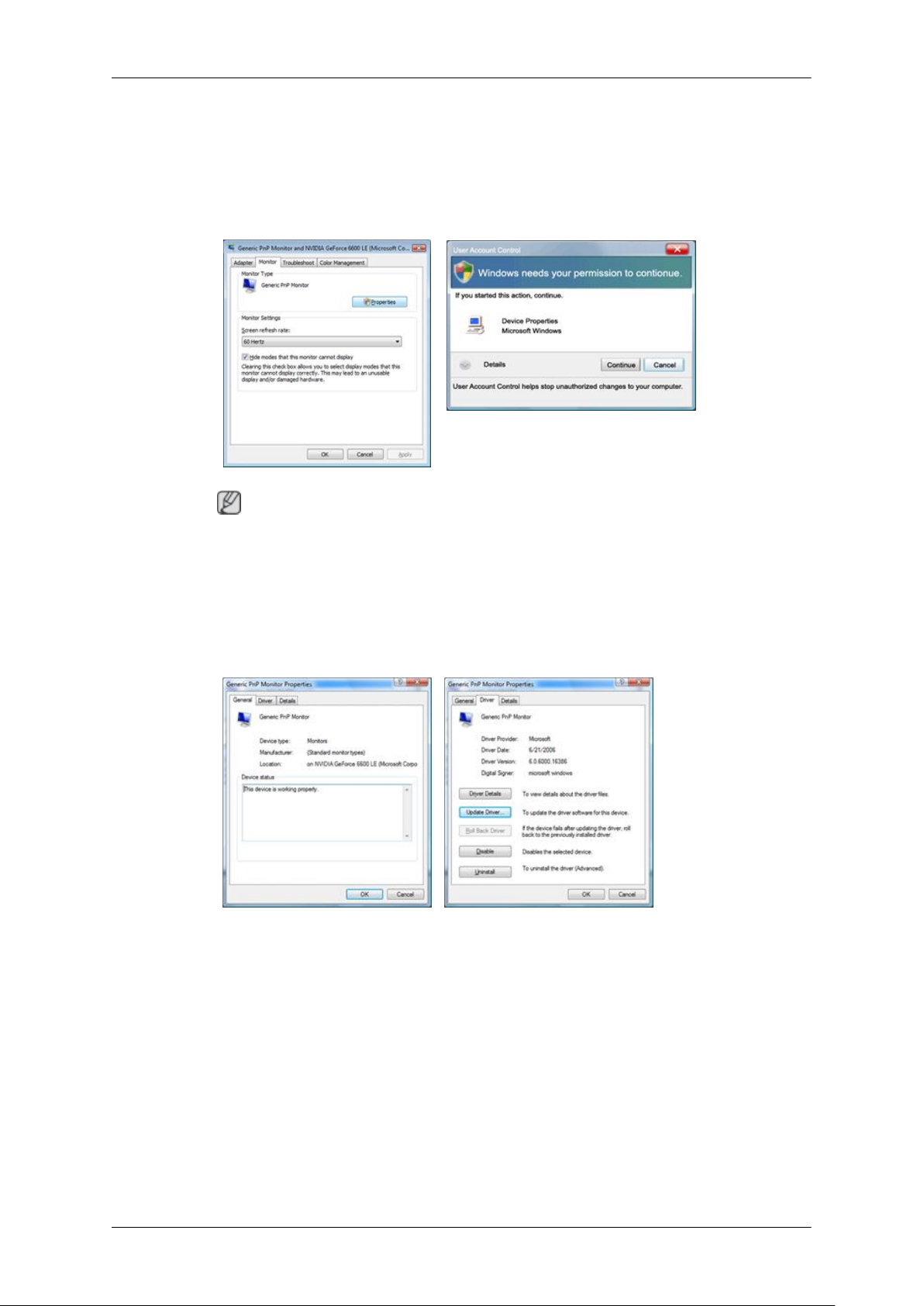
Uso del software
5. Haga clic en "Properties (Propiedades)" en la pestaña "Monitor (Monitor)". El hecho de
que el botón Properties (Propiedades) esté desactivado significa que la configuración
del monitor se ha completado. El monitor ya está preparado.
Si aparece el mensaje “Windows needs... (Windows necesita…)” como se muestra en
la ilustración siguiente, haga clic en Continue (Continuar).
Nota
Este controlador del monitor está certificado por el logo MS y su instalación no causa
daños en el sistema.
El controlador certificado se anunciará en la página web del monitor de Samsung .
6. Haga clic en "Update Driver... (Actualizar controlador...)" en la pestaña "Driver (Controlador)".
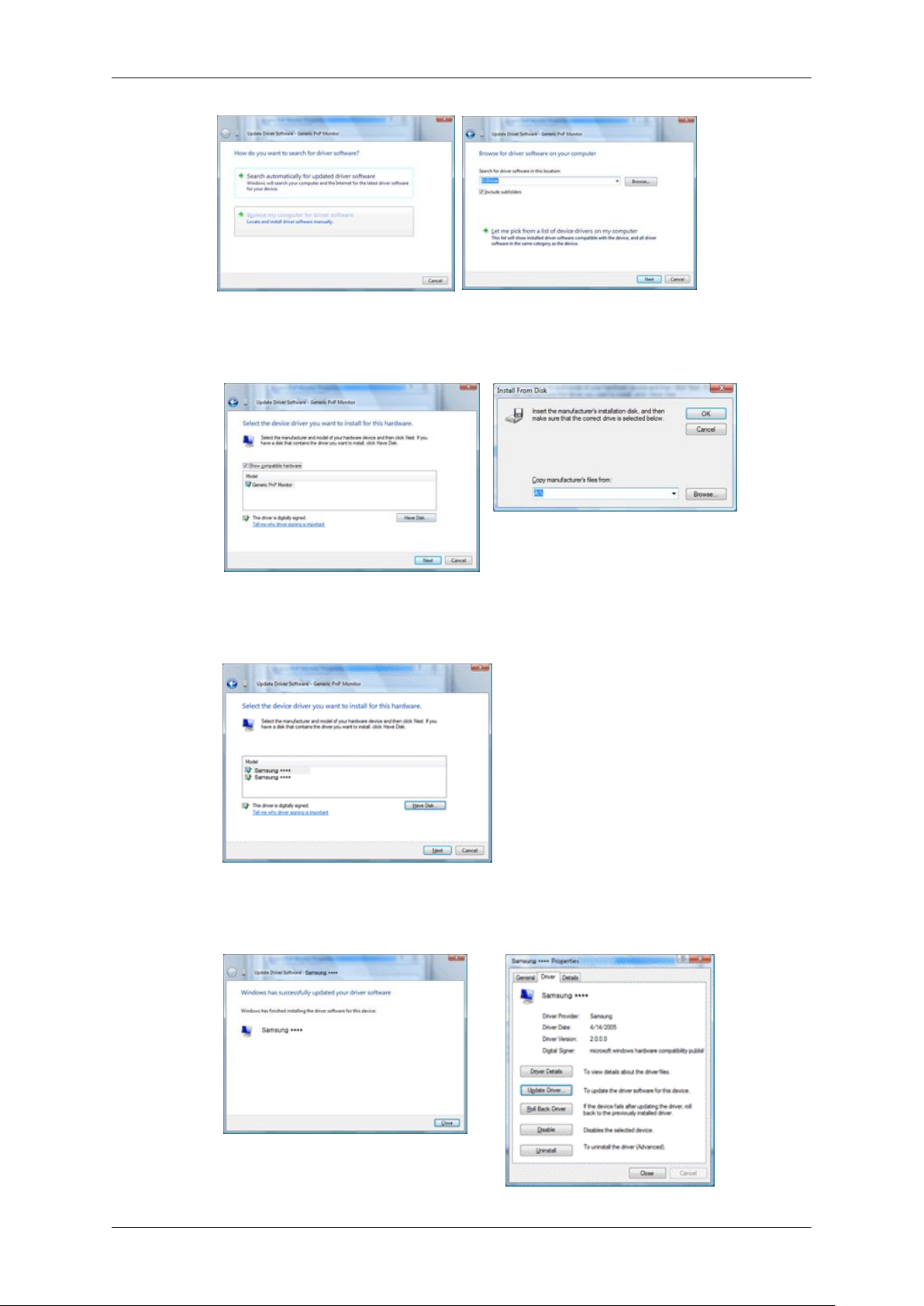
7. Compruebe la casilla de verificación "Browse my computer for driver software (Buscar
el software del controlador en mi ordenador)" y haga clic en "Let me pick from a list of
device drivers on my computer (Elegir de la lista de controladores de dispositivos de mi
ordenador)".
17
Page 19
Uso del software
8. Haga clic en "Have Disk... (Utilizar disco…)" y seleccione la carpeta (por ejemplo, D:
\Unidad) donde se encuentra el archivo de configuración y haga clic en "OK (Aceptar)".
9. Seleccione el modelo que coincida con su monitor en la lista de modelos de la pantalla
y haga clic en "Next (Siguiente)".
10.
Haga clic en "Close (Cerrar)" → "Close (Cerrar)" → "OK (Aceptar)" → "OK (Aceptar)" en
las siguientes pantallas que se van mostrando.
18
Page 20
Uso del software
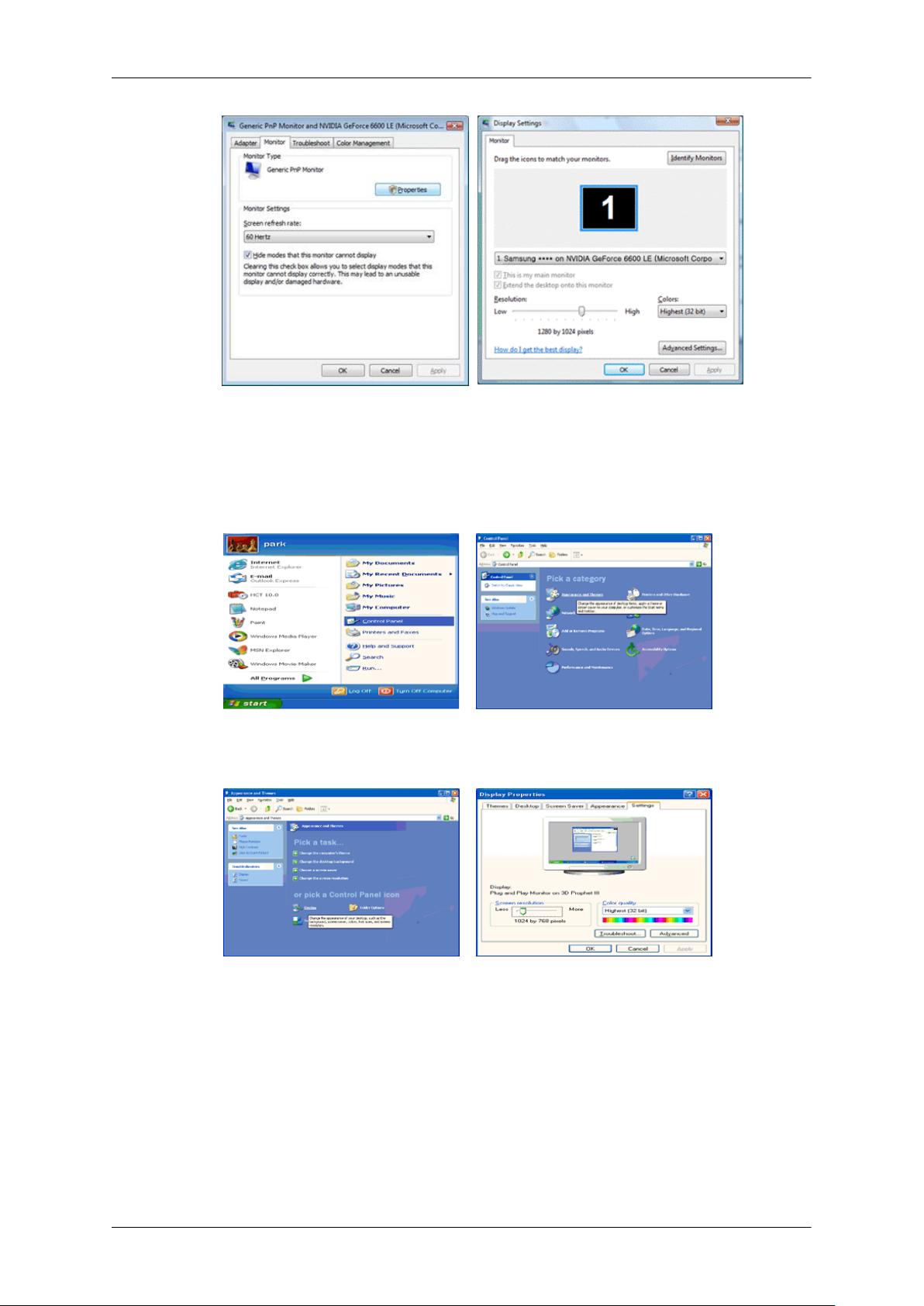
Sistema operativo Microsoft® Windows® XP
1. Inserte el CD en la unidad de CD-ROM.
2.
Haga clic en "Start (Inicio)" → "Control Panel (Panel de control)" y, a continuación, haga
clic en el icono "Appearance and Themes (Apariencia y temas)".
3. Haga clic en el icono "Display (Pantalla)" y elija la pestaña "Configuración"; a continuación, haga clic en "Advanced... (Opciones avanzadas...)".
4. Haga clic en el botón "Properties (Propiedades)" en la pestaña "Monitor (Monitor)" y
seleccione la pestaña "Driver (Controlador)".
19
Page 21
Uso del software
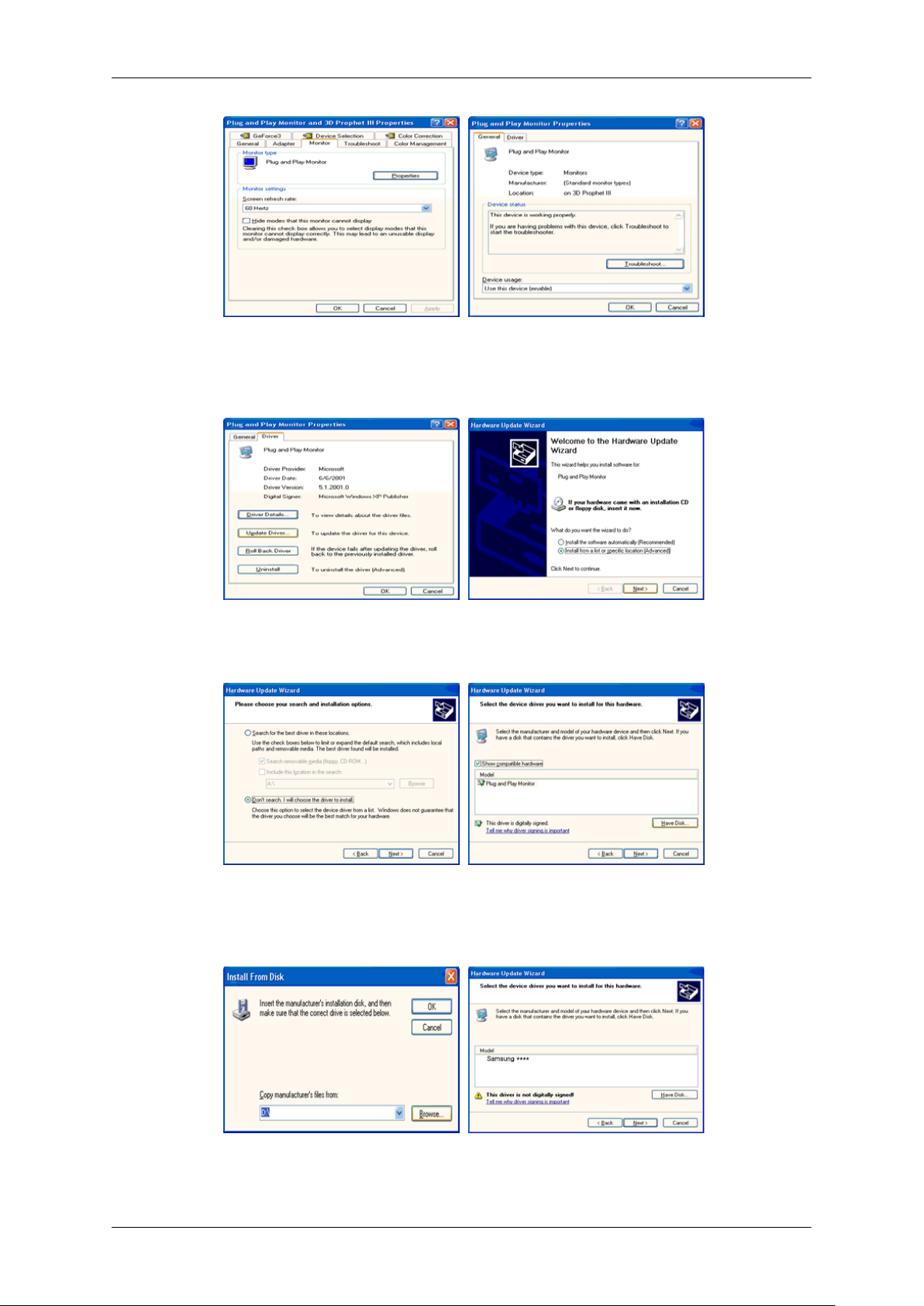
5. Haga clic en "Update Driver... (Actualizar controlador...)" y seleccione "Install from a list
or... (Instalar desde una lista o...)"; a continuación, haga clic en el botón "Next (Siguiente)".
6. Seleccione "Don't search, I will... (No buscar. Seleccionaré...)" ; a continuación, haga
clic en "Next (Siguiente)" y a continuación, haga clic en "Have disk (Utilizar disco...)".
7. Haga clic en el botón "Browse (Examinar)", elija A:(D:\Controlador) y elija el modelo de
su monitor en la lista de monitores; a continuación, haga clic en el botón "Next (Siguiente)".
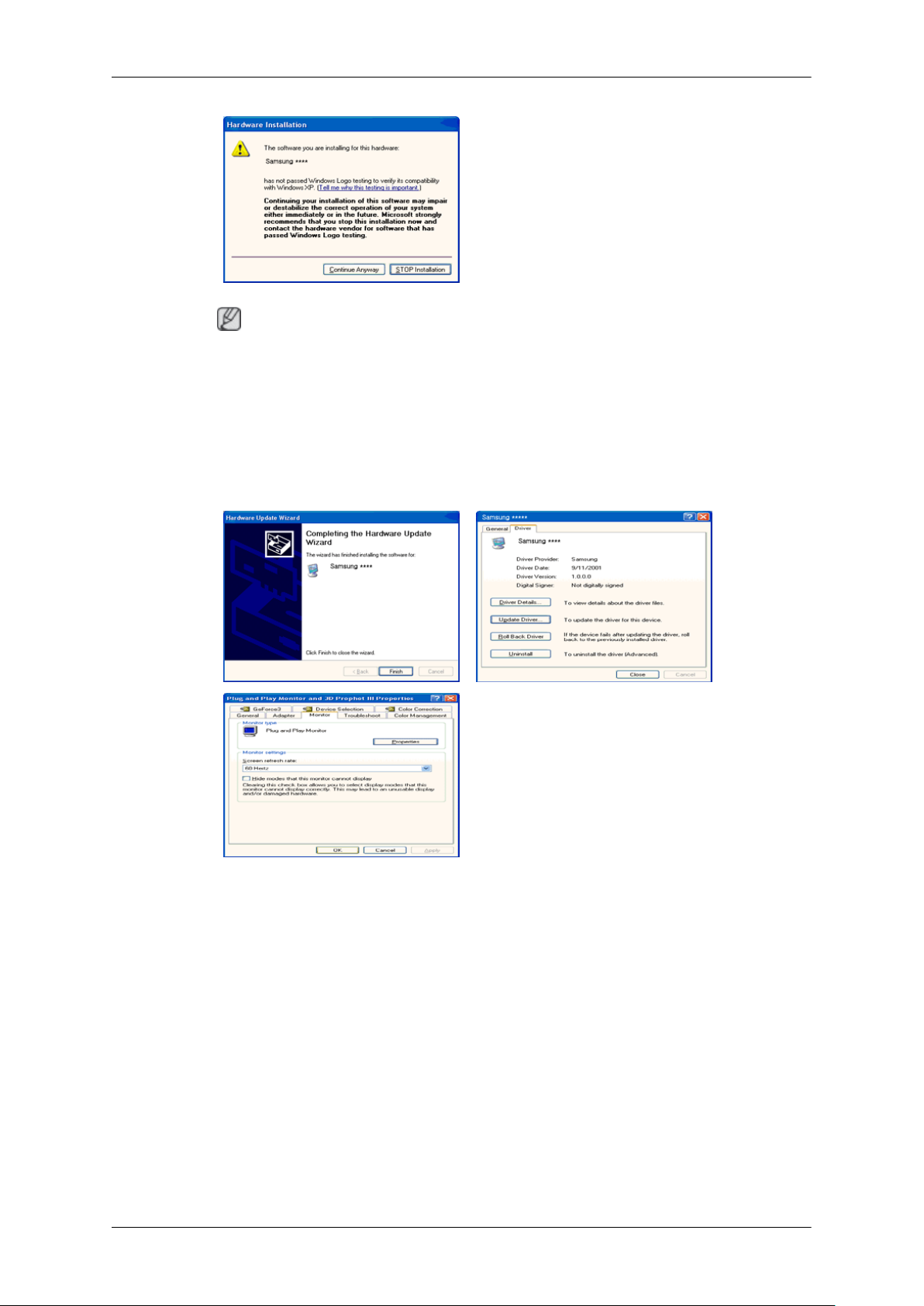
8. Si puede ver la siguiente ventana de mensajes, haga clic en el botón "Continue Anyway
(¿Continuar?". Haga clic en el botón "OK (Aceptar)".
20
Page 22
Uso del software
Nota
Este controlador del monitor está certificado por el logo MS y su instalación no causa
daños en el sistema.
El controlador certificado se anunciará en la página web del monitor de Samsung .
http://www.samsung.com/
9. Haga clic en el botón "Close (Cerrar)" y a continuación en "OK (Aceptar)" continuamente.
10. La instalación del controlador del monitor se ha completado.
Sistema operativo Microsoft® Windows® 2000
Cuando vea "Digital Signature Not Found (Firma digital no encontrada)" en su monitor siga
estos pasos.
1. Elija el botón "OK (Aceptar)" en la ventana "Insert disk (Inserte el disco)".
2. Haga clic en el botón "Browse (Examinar)" en la ventana "File Needed (Archivo necesario)".
3. Elija A:(D:\Controlador), haga clic eb el botón "Open (Abrir)" y a continuación en "OK
(Aceptar)".
Cómo instalar
1. Haga clic en "Start (Inicio)", "Setting (Configuración)", "Control Panel (Panel de control)".
21
Page 23

Uso del software
2. Haga doble clic en el icono “Display (Pantalla)”.
3. Seleccione la pestaña “Settings (Configuración)” y haga clic en el botón “Advanced
Properties (Propiedades avanzadas)”.
4. Seleccione "Monitor (Monitor)".
Caso 1: Si el botón "Properties (Propiedades)" está inactivo, significa que el monitor está
adecuadamente configurado. Pare la instalación.
Caso 2: Si el botón "Properties (Propiedades)" está activo, haga clic en el botón "Prop-
erties (Propiedades)" y ejecute los pasos siguientes continuamente.
5. Haga clic en "Driver (Controlador)", a continuación en "Update Driver... (Actualizar controlador...)" y finalmente en el botón "Next (Siguiente)".
6. Seleccione "Display a list of the known drivers for this device so that I can choose a
specific driver (Mostrar una lista de los controladores conocidos de este dispositivo para
poder elegir un controlador específico)", a continuación haga clic en "Next (Siguiente)"
y finalmente en "Have disk (Utilizar disco)".
7. Haga clic en el botón "Browse (Examinar)" y seleccione A:(D:\Controlador).
8. Haga clic en el botón "Open (Abrir)" y a continuación en "OK (Aceptar)".
9. Elija el modelo del monitor y haga clic en el botón "Next (Siguiente)" y de nuevo en el
botón "Next (Siguiente)".
10. Haga clic en botón "Finish (Finalizar) " y, a continuación, en el botón "Close (Cerrar)".
Si puede ver la ventana "Digital Signature Not Found (Firma digital no encontrada)",
haga clic en el botón "Yes (Sí)". Haga clic en botón "Finish (Finalizar) " y, a continuación,
en el botón "Close (Cerrar)".
Sistema operativo Microsoft® Windows® Millennium
1. Haga clic en "Start (Inicio)", "Setting (Configuración)", "Control Panel (Panel de control)".
2. Haga doble clic en el icono “Display (Pantalla)”.
3. Seleccione la pestaña “Settings (Configuración)” y haga clic en el botón “Advanced
Properties (Propiedades avanzadas)”.
4. Seleccione la pestaña "Monitor (Monitor)".
5. Haga clic en el botón "Change (Cambiar) en el área "Monitor Type (Tipo de monitor)".
6. Seleccione “Specify the location of the driver (Especificar la ubicación del controlador)”.
7. Seleccione “Display a list of all the driver in a specific location (Mostrar una lista de
controladores para seleccionar)" y haga clic en el botón “Next (Siguiente)".
8. Haga clic en “Have Disk (Utilizar disco)".
9. Especifique A:\(D:\controlador) y haga clic en el botón “OK (Aceptar)".
10. Seleccione “Show all devices (Mostrar todos los dispositivos), elija el monitor correspondiente al que esté conectado al ordenador y haga clic en “OK (Aceptar).
11. Haga clic en los botones “Close (Cerrar)" y “OK (Aceptar)" hasta que consiga cerrar la
ventana de diálogo Propiedades de pantalla.
Sistema operativo Microsoft® Windows® NT
22
Page 24

Uso del software
1. Haga clic en "Start (Inicio)", "Setting (Configuración)", "Control Panel (Panel de control)"
y a continuación haga doble clic en el icono "Display (Pantalla)".
2. En la ventana de información de registro de la pantalla, haga clic en la pestaña de configuración y a continuación en "All Display Modes (Todos los modos de pantalla)"
3. Seleccione el modo que desee usar (resolución, número de colores y Vertical frequency
(Frecuencia vertical)) y a continuación haga clic en "OK (Aceptar)".
4. Haga clic en el botón "Apply (Aplicar)" si la pantalla funciona normalmente después de
hacer clic en "Test (Comprobar)". Si la pantalla no es normal, cambie a un modo diferente
(modo inferior de resolución, colores o frecuencia).
Nota
Si no hay un modo en todos los modos de pantalla, seleccione el nivel de resolución y de
frecuencia vertical; para ello consulte los Modos de temporización predefinidos en la guía
del usuario.
Linux Sistema operativo
Para ejecutar X-Window, se necesita el archivo X86Config, que es un tipo de archivo de
configuración del sistema.
1. Pulse "Intro" en la primera y la segunda pantalla después de ejecutar el archivo X86Config.
2. La tercera pantalla es para la configuración del ratón.
3. Configure un ratón para el ordenador.
4. La siguiente pantalla es para la configuración del teclado.
5. Configure un teclado para el ordenador.
6. La siguiente pantalla es para la configuración del monitor.
7. En primer lugar, configure la frecuencia horizontal del monitor. (Puede escribir una frecuencia directamente.)
8. Configure una vertical frequency (frecuencia vertical) para el monitor. (Puede escribir
una frecuencia directamente.)
9. Escriba un nombre de modelo para el monitor. Esta información no afecta a la ejecución
real de X-Window.
10. Ya ha finalizado la configuración del monitor. Ejecute X-Window después de configurar
cualquier otro hardware necesario.
23
Page 25
Uso del software
Natural Color
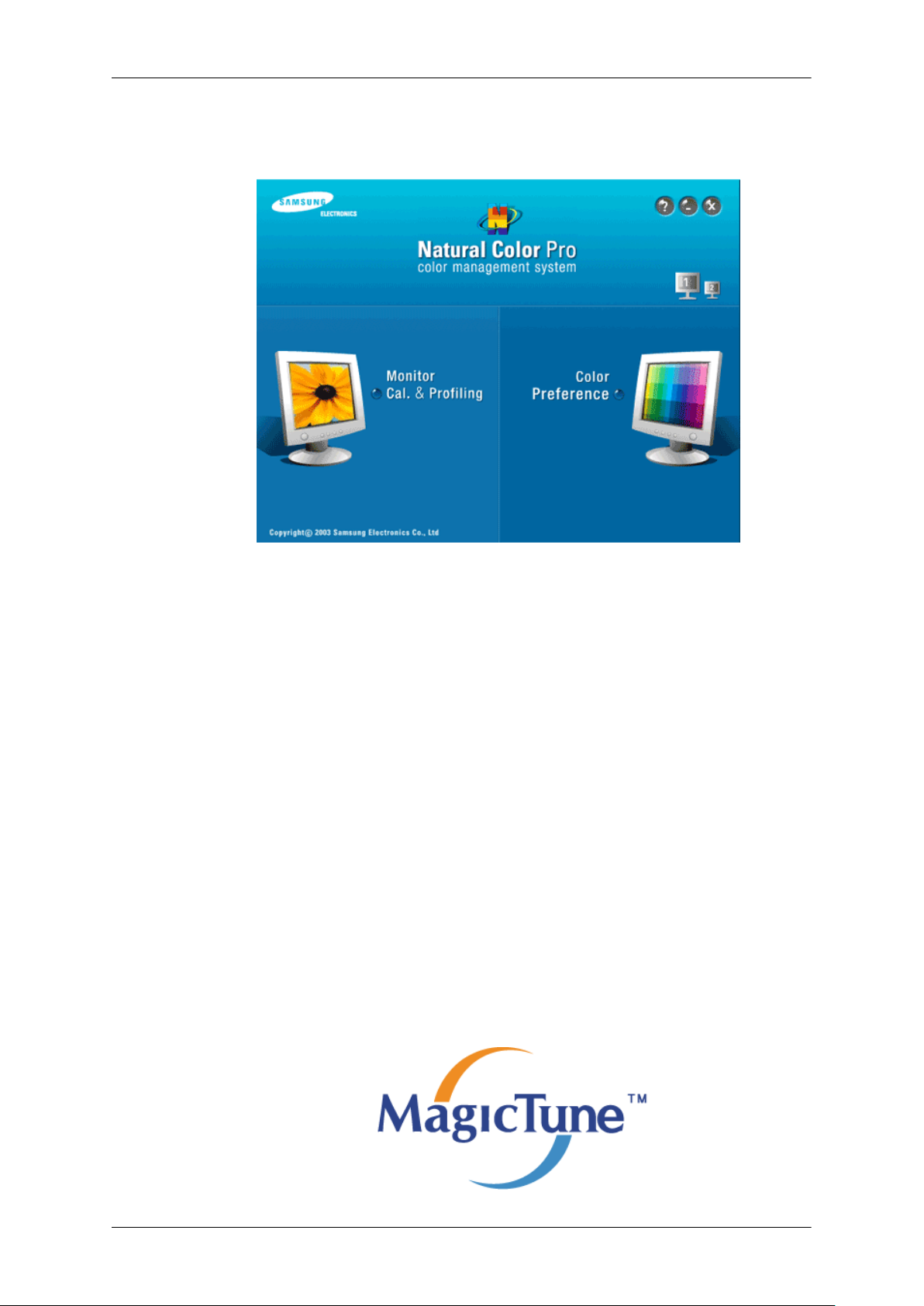
Programa de software Natural Color
Uno de los problemas más actuales cuando se usa un ordenador es que el color de las
imágenes impresas, el de las escaneadas o el de las tomadas por una cámara digital no se
parece al que se ve en el monitor. El software Natural Color es la solución a este problema.
Es un sistema de administración del color desarrollado por Samsung Electronics en asociación con Korea Electronics & Telecommunications Research Institute (ETRI). Este sistema
sólo está disponible en los monitores Samsung y hace que el color de las imágenes del
monitor sea igual que el de las imágenes impresas o escaneadas. Para obtener más información consulte la ayuda (F1) del programa del software.
Cómo instalar el software Natural Color
Inserte el CD suministrado con el monitor Samsung en la unidad de CD-ROM . A continuación, se ejecutará la pantalla inicial del programa Natural Color. Haga clic en Natural Color
en la pantalla inicial para instalar el software Natural Color.
Para instalar el programa manualmente, inserte el CD suministrado con el monitor Samsung
en la unidad de CD-ROM, haga clic en el botón [Start (Inicio)] de Windows y seleccione [Run...
(Ejecutar...)]. Escriba D:\color\NCProSetup.exe y pulse la tecla [Intro]. (Si la unidad donde
está insertado el CD no es D:\, escriba la letra de la unidad correspondiente.)
Cómo borrar el programa de software Natural Color
Seleccione "Setting/Control Panel (Configuración/Panel de control)" en el menú "Start (Inicio)" y haga doble clic en "Add/Delete a program (Agregar o quitar programas)". Seleccione
Natural Color en la lista y haga clic en el botón "Add/Delete (Agregar/Borrar)".
MagicTune™
24
Page 26
Instalación
1. Inserte el CD en la unidad de CD-ROM.
2. Haga clic en el archivo de instalación de MagicTune™.
3. Seleccione el idioma de instalación y haga clic en "Next (Siguiente)".
4. Cuando se abra la ventana del asistente de instalación, haga clic en “Continue (Con-
5. Seleccione “I agree to the terms of the license agreement (Acepto las condiciones de
6. Seleccione una carpeta para instalar el programa MagicTune™.
7. Haga clic en "Install (Instalar)".
Uso del software
Nota
Si la ventana emergente para instalar el software no se muestra en la pantalla principal,
continúe con la instalación mediante el archivo ejecutable de MagicTune que se encuentra en el CD.
tinuar)".
este contrato de licencia)” para aceptar las condiciones de uso.
8. Aparece la ventana "Installation Status (Estado de la instalación)".
9. Haga clic en "Finish (Finalizar)".
10. Cuando la instalación haya terminado, el icono ejecutable de MagicTune™ aparecerá
en el escritorio. Haga doble clic en el icono para iniciar el programa.
El icono de ejecución de MagicTune™ puede no aparecer dependiendo de las
especificaciones del sistema del ordenador o del monitor. Si esto sucede, pulse la
tecla F5.
Problemas de instalación
La instalación de MagicTune™ puede verse afectada por factores como la tarjeta de vídeo,
la placa base y el entorno de red.
Requisitos del sistema
OS
• Windows 2000
• Windows XP Home Edition
• Windows XP Professional
• Windows Vista™
Se recomienda utilizar MagicTune™ con la versión Windows® 2000 o superior.
Hardware
• Mínimo 32 MB de memoria
• 60 MB de espacio mínimo de disco duro
25
Page 27
Si desea más información, visite el sitio web de MagicTune™.
Desinstalar
El programa MagicTune™ sólo se puede borrar mediante la opción “Add or Remove Programs (Agregar o quitar programas)” del Panel de control de Windows®.
Siga estos pasos para borrar MagicTune™.
1.
2. Haga clic en el icono "Add or Remove Programs (Agregar o quitar programas)" del Con-
3. En la pantalla "Add or Remove Programs (Agregar o quitar programas)", desplácese
4. Haga clic en el botón "Change/Remove (Cambiar o quitar)" para borrar el programa.
Uso del software
Vaya a la [Task Tray (Bandeja de tareas)] → [Start (Inicio)] → [Settings (Configuración)] y seleccione [Control Panel (Panel de control)] en el menú. Si el programa se
ejecuta en Windows® XP, vaya al [Control Panel (Panel de control)] en el menú [Start
(Inicio)].
trol Panel (Panel de control).
para buscar "MagicTune™." Haga clic en él para resaltarlo.
5. Haga clic en “Yes (Sí)” para comenzar el proceso de desinstalación.
6. Espere a que aparezca el cuadro de diálogo “Uninstall Complete (Desinstalación completada)”.
Nota
Visite el sitio web de MagicTune™ para conseguir asistencia técnica para MagicTune™,
conocer las preguntas habituales y obtener las actualizaciones del software.
26
Page 28
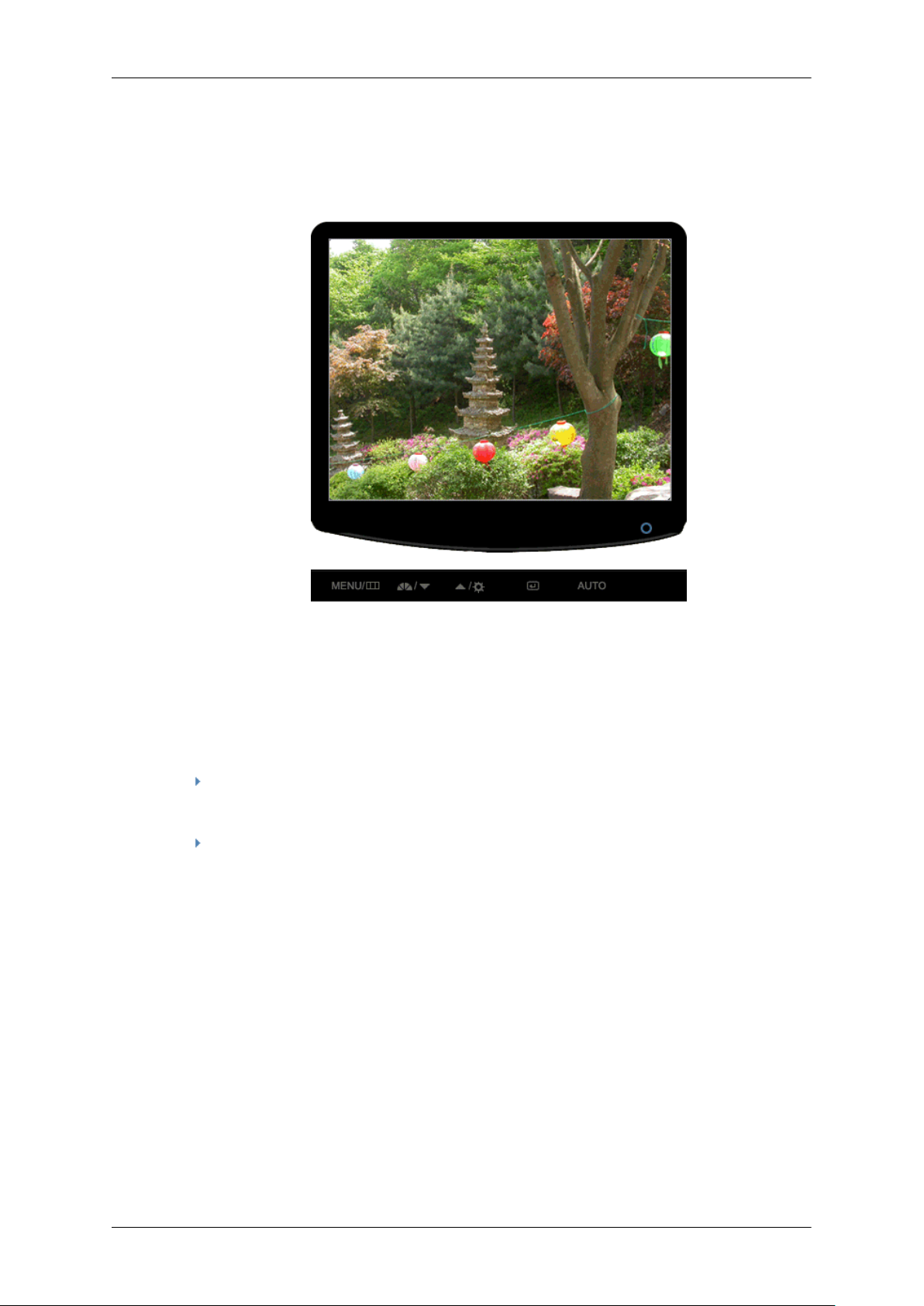
Ajuste del monitor
Funciones directas
AUTO
Cuando se pulsa el botón 'AUTO', aparece la pantalla de ajuste automático como se muestra
en la pantalla animada central.
La función de ajuste automático permite que el televisor se ajuste automáticamente a la señal
de entrada analógica. Los valoresFino, Grueso y Posición se ajustan automáticamente.
Si el ajuste automático no funciona correctamente, vuelva a pulsar el botón 'AUTO' para
ajustar la imagen con más precisión.
Si cambia la resolución en el panel de control, se ejecutará automáticamente la función
de ajuste automático.
Bloqueo y desbloqueo de la pantalla
Cuando se pulsa el botón AUTO después de bloquear la pantalla OSD
27
Page 29
Ajuste del monitor
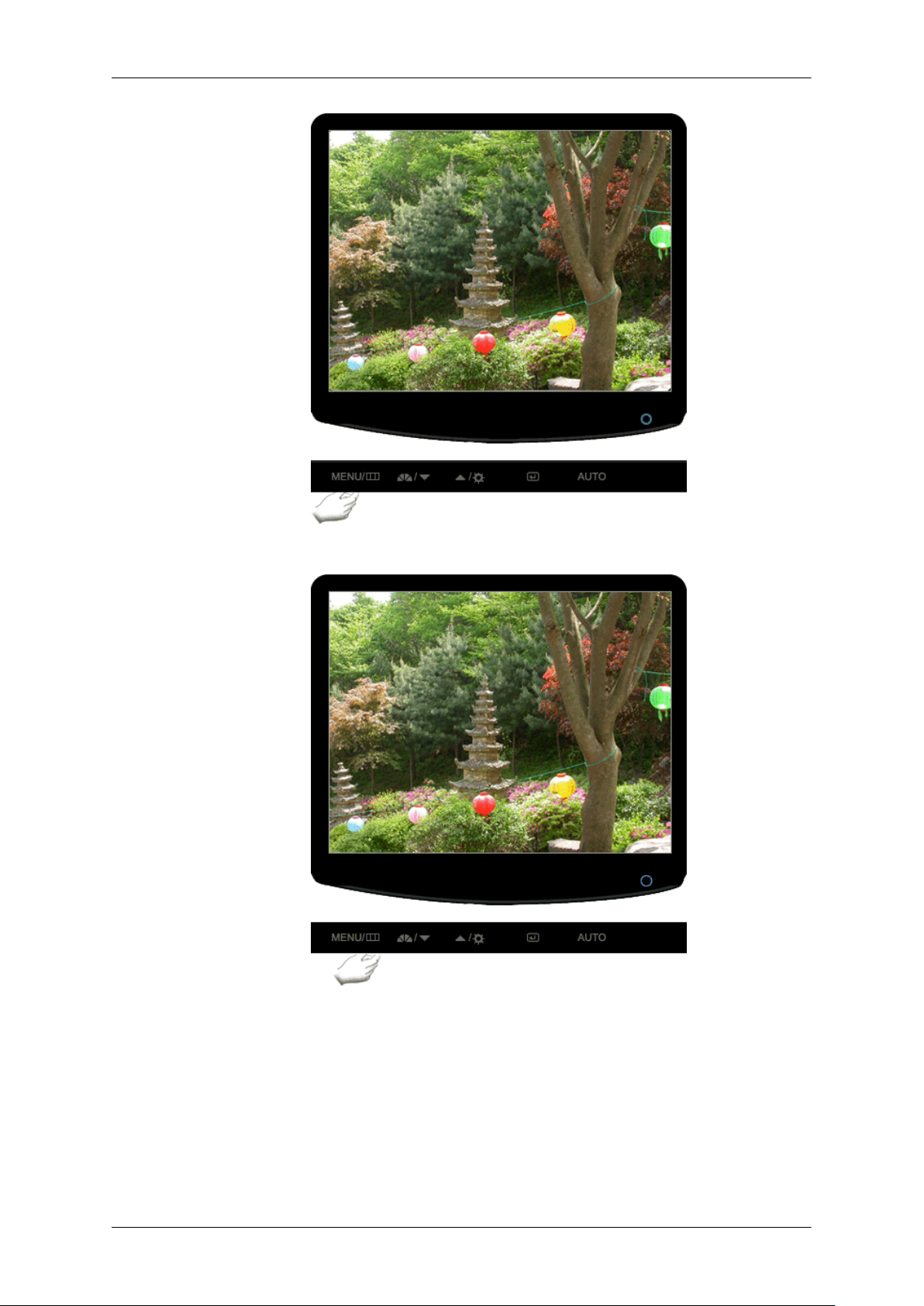
Cuando se pulsa el botón MENU después de bloquear la pantalla OSD
Es una función que bloquea la OSD a fin de mantener el estado actual e impedir que otros
usuarios cambien éste.
Bloquear: Mantenga pulsado el botón MENU durante cinco (5) segundos para activar la función de bloqueo del ajuste OSD.
Desbloquear: Mantenga pulsado el botón MENU durante cinco (5) segundos para desactivar
la función del bloqueo del ajuste OSD.
28
Page 30
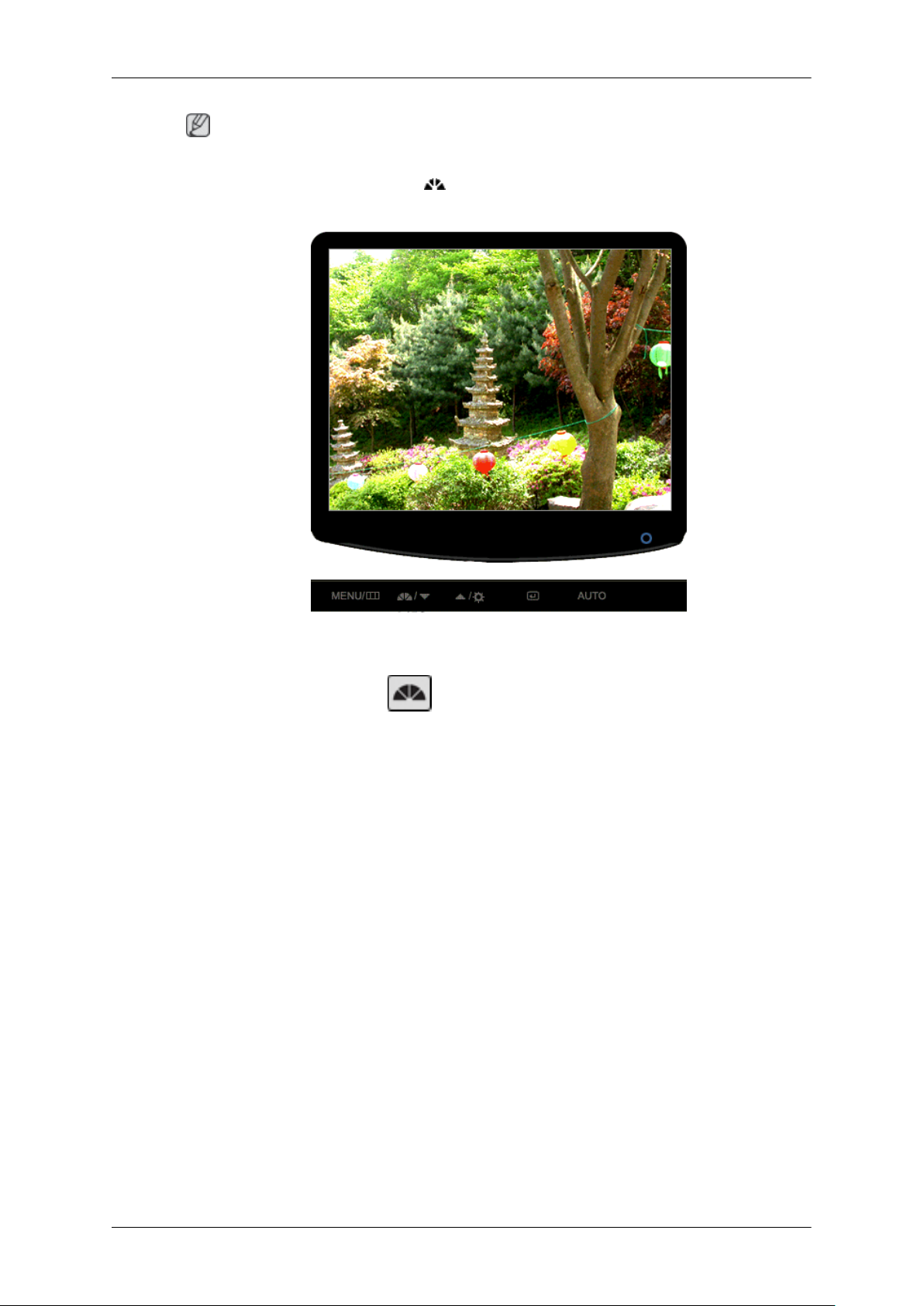
Aunque la función de bloqueo de ajuste de OSD esté activada, se puede ajustar el brillo y el
contraste, así como MagicBright ( ) con el botón directo.
MagicBright
Ajuste del monitor
Nota
Pulse el botón MagicBright ( ) para pasar los modos preconfigurados disponibles.
Siete modos diferentes: Personal, Texto, Internet, Juego, Deporte, Película y Contraste
dinám..
29
Page 31
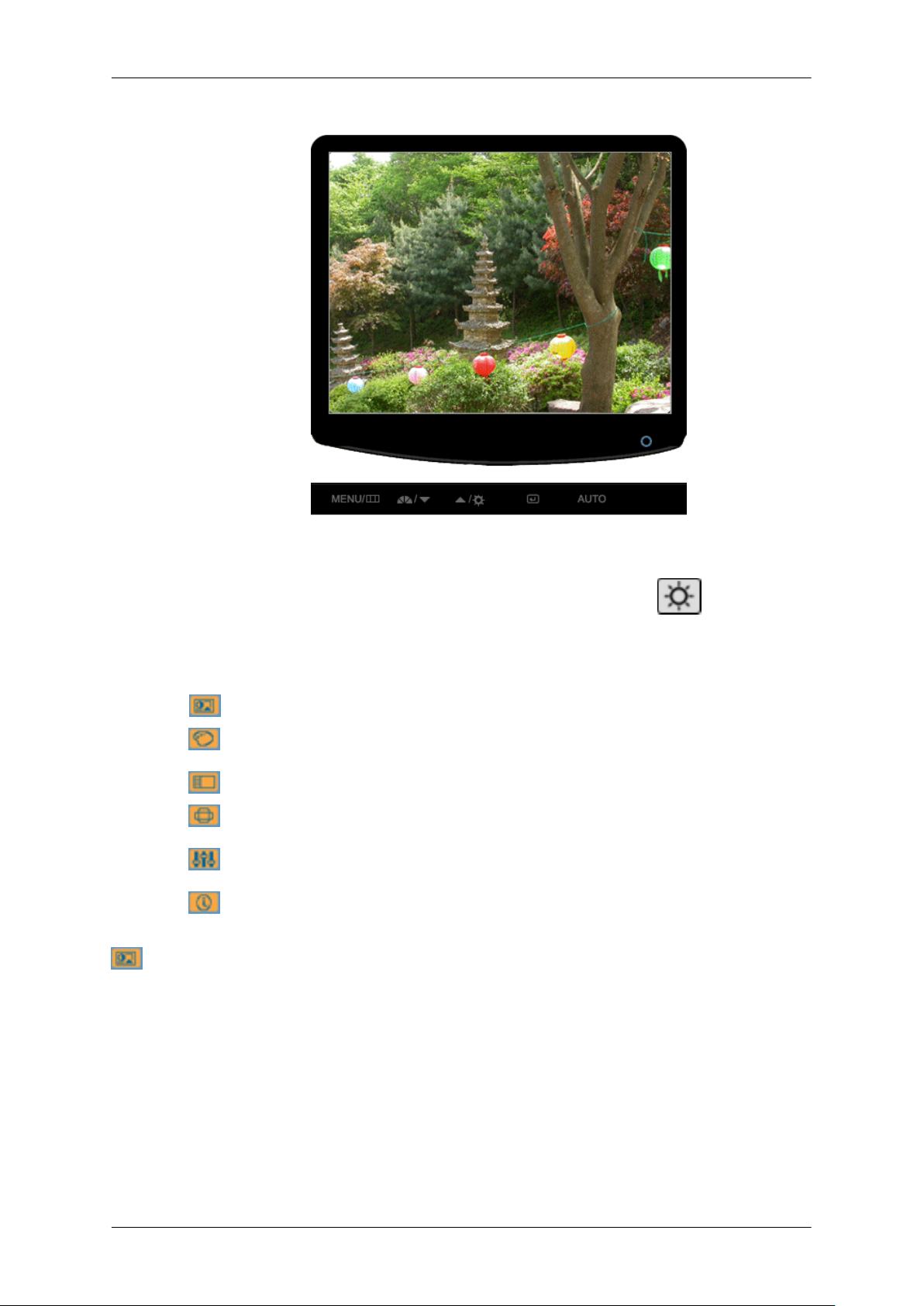
Brillo
Ajuste del monitor
Cuando no haya visualización en la pantalla, pulse el botón Brillo ( ) para ajustar el
brillo.
Funciones OSD
Imagen Brillo Contraste
Color MagicColor Tono de
Imagen Grueso Fino Nitidez Posición-H Posición-V
OSD Idioma Posición-H Posición-V Transpar-
Configuración
Información
Imagen
Brillo
(No disponible en el modo MagicBright de Contraste dinám..)
Reiniciar
Imagen
color
Reinicio
color
Control de
color
Tamaño de
imagen
Gamma
enc.
Mostrar
hora
30
Page 32
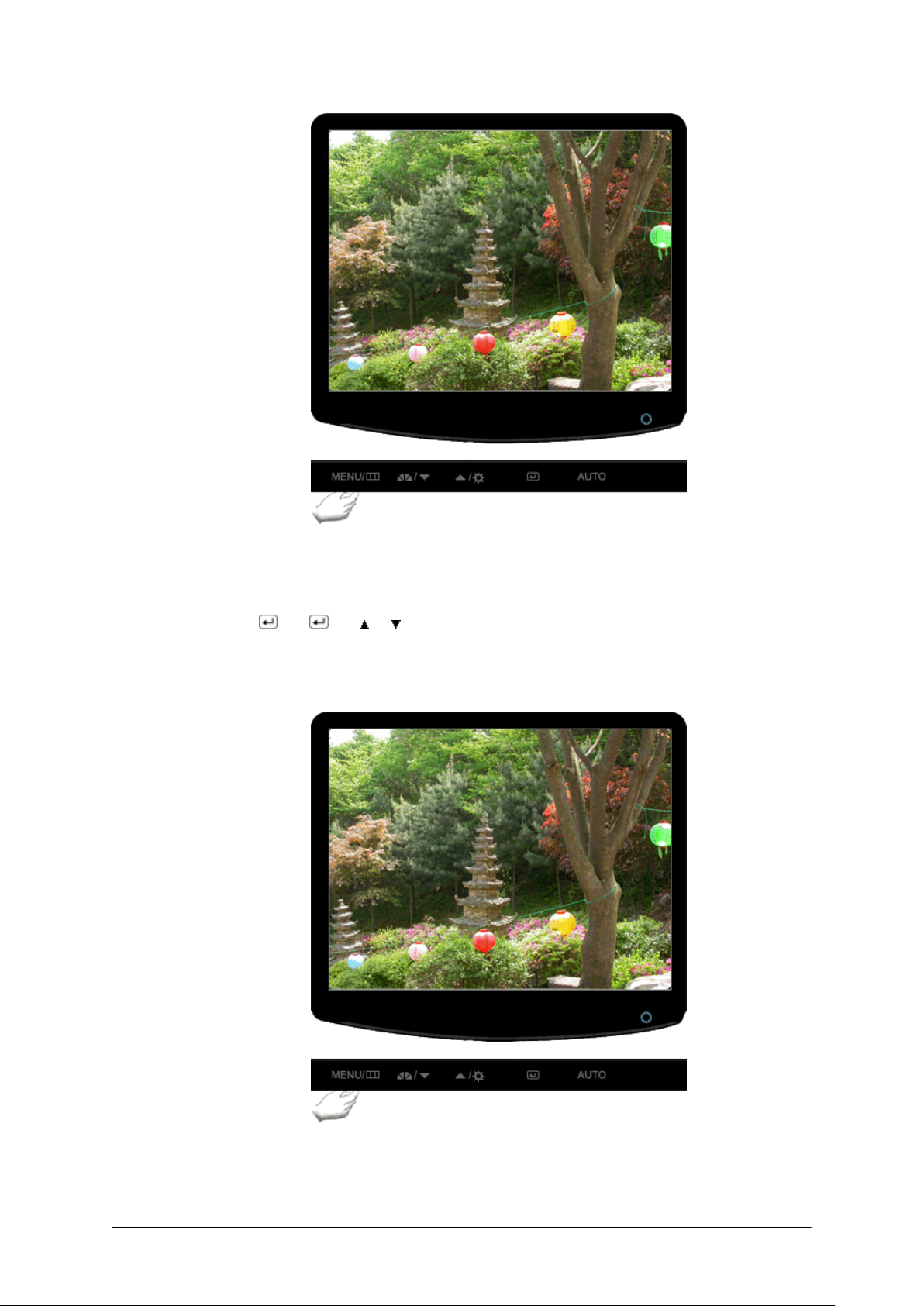
Ajuste del monitor
Puede usar los menús de pantalla para cambiar el brillo de acuerdo con las preferencias
personales.
MENU → → → , → MENU
Contraste
(No disponible en el modo MagicBright de Contraste dinám..)
Puede usar los menús de pantalla para cambiar el contraste de acuerdo con las preferencias
personales.
31
Page 33
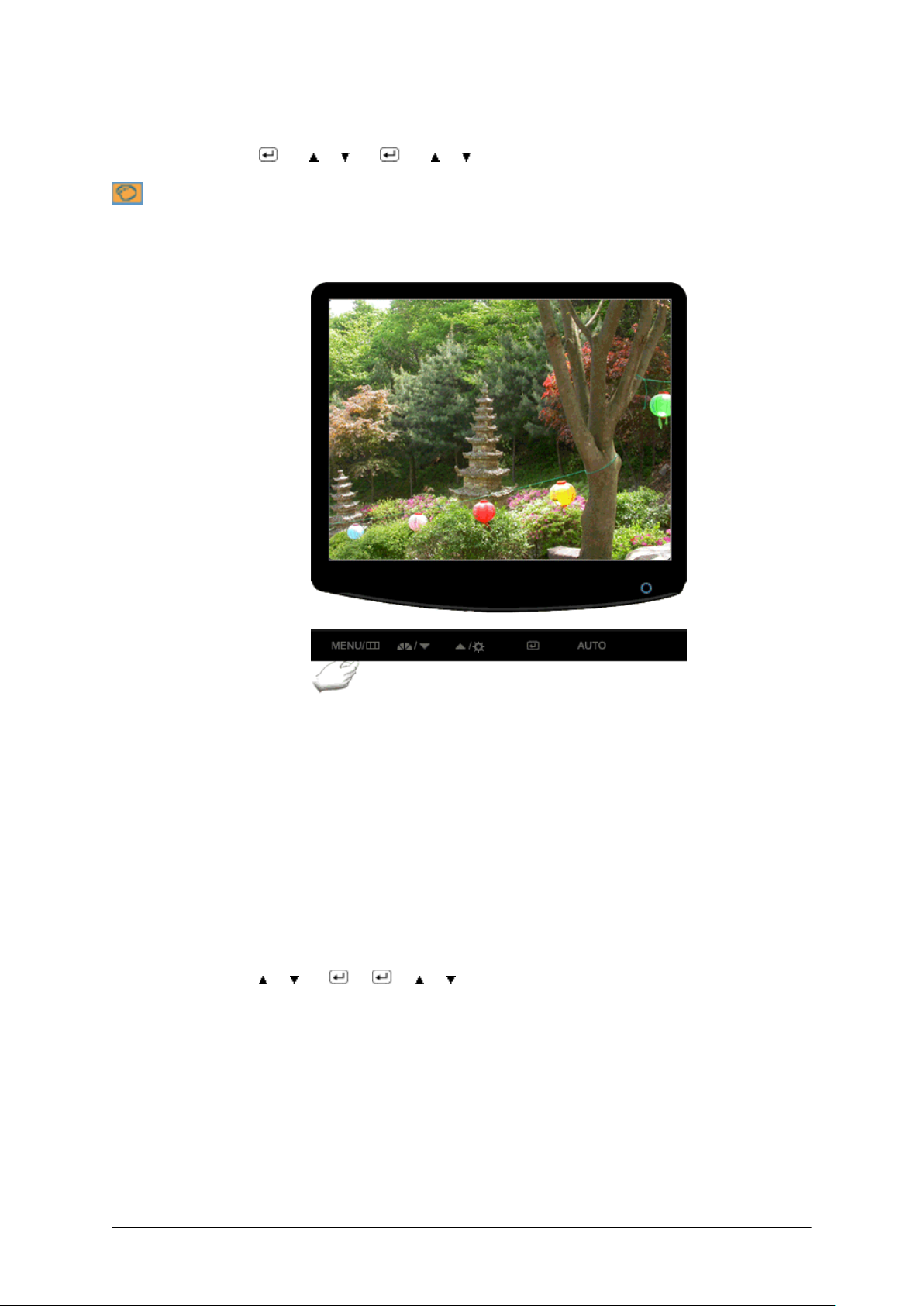
( No disponible en el modo MagicColor de Total eInteligente. )
MENU → → , → → , → MENU
Color
(No disponible en el modo MagicBright de Contraste dinám..)
MagicColor
Ajuste del monitor
MagicColor es una nueva tecnología que Samsung ha desarrollado en exclusiva para mejorar la imagen digital y para visualizar el color natural con más definición sin perder calidad
de imagen.
• Des. - Vuelve al modo original.
• Demo - La pantalla antes de la aplicación de MagicColor aparece al lado derecho y la
pantalla después de la aplicación MagicColor aparece al lado izquierdo.
• Total - Muestra no sólo un color natural más vívido sino también un color de piel más
natural y realista con mayor claridad.
• Inteligente - Muestra un color natural vívido con mayor claridad.
MENU →
, → → → , → MENU
32
Page 34
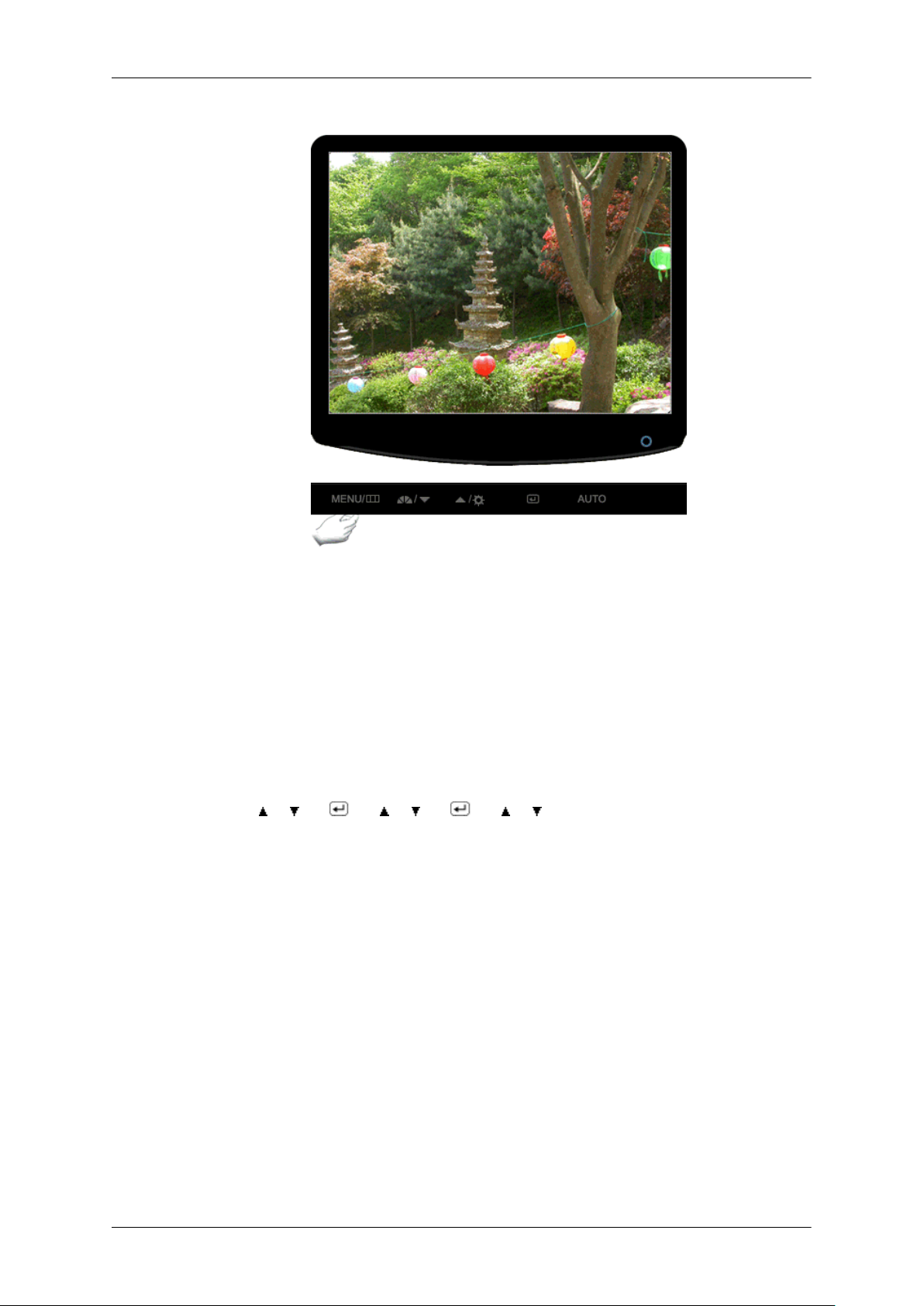
Tono de color
Ajuste del monitor
Se puede cambiar el tono del color y seleccionar uno de los cuatro modos.
• Frío - Hace que el blanco sea azulado.
• Normal - Mantiene el color blanco sin modificaciones
• Cálido - Hace que el blanco sea rojizo.
• Personal - Seleccione este modo si desea ajustar la imagen de acuerdo con sus pref-
erencias personales.
( No disponible en el modo MagicColor de Total eInteligente. )
MENU → , → → , → → , → MENU
33
Page 35
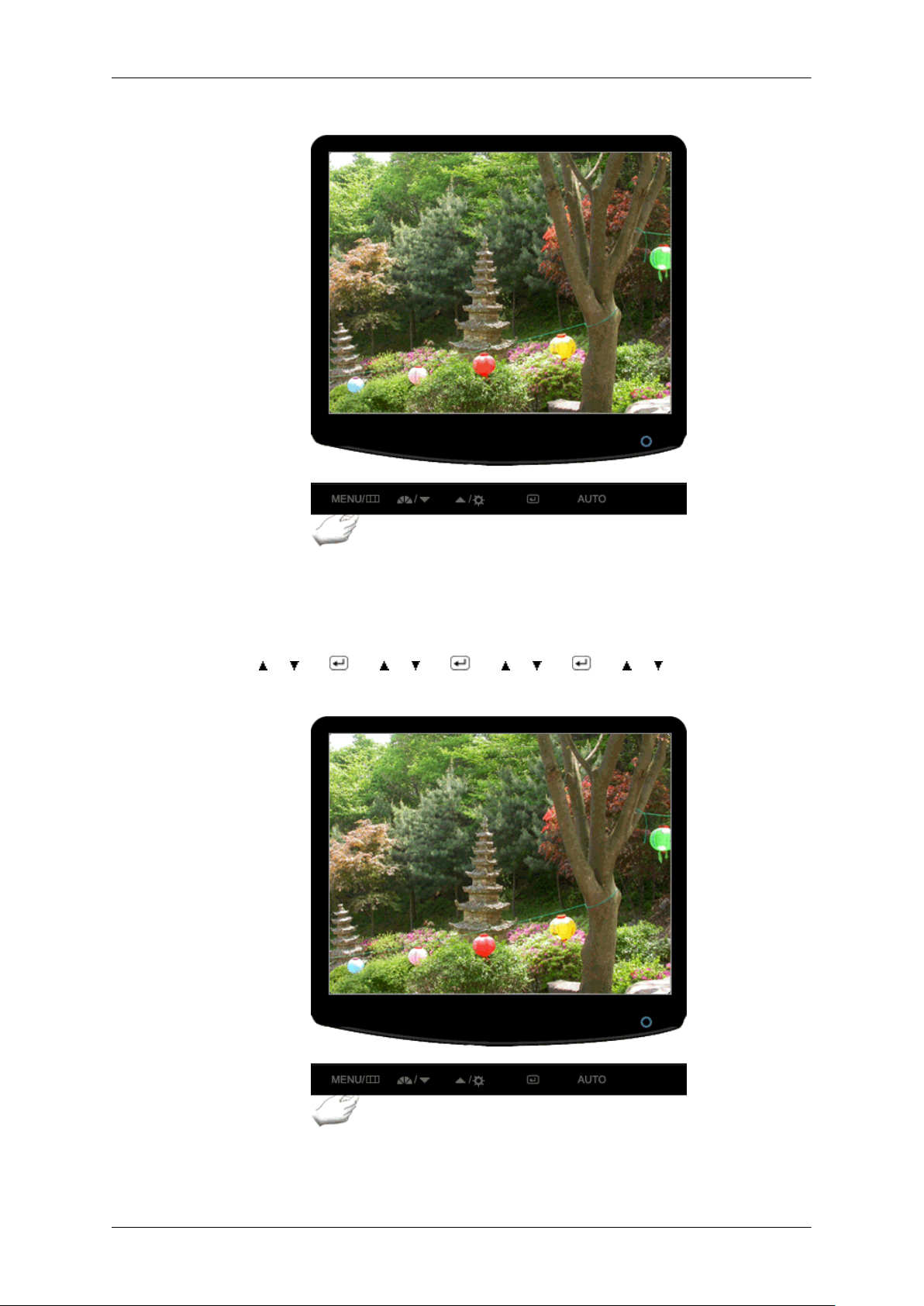
Control de color
Ajuste del monitor
Gamma:
Ajusta el balance de color individual Rojo, Verde, Azul.
( No disponible en el modo MagicColor de Total eInteligente. )
MENU → , → → , → → , → → , → MENU
La corrección Gamma cambia la luminancia de los colores con una luminancia intermedia.
34
Page 36
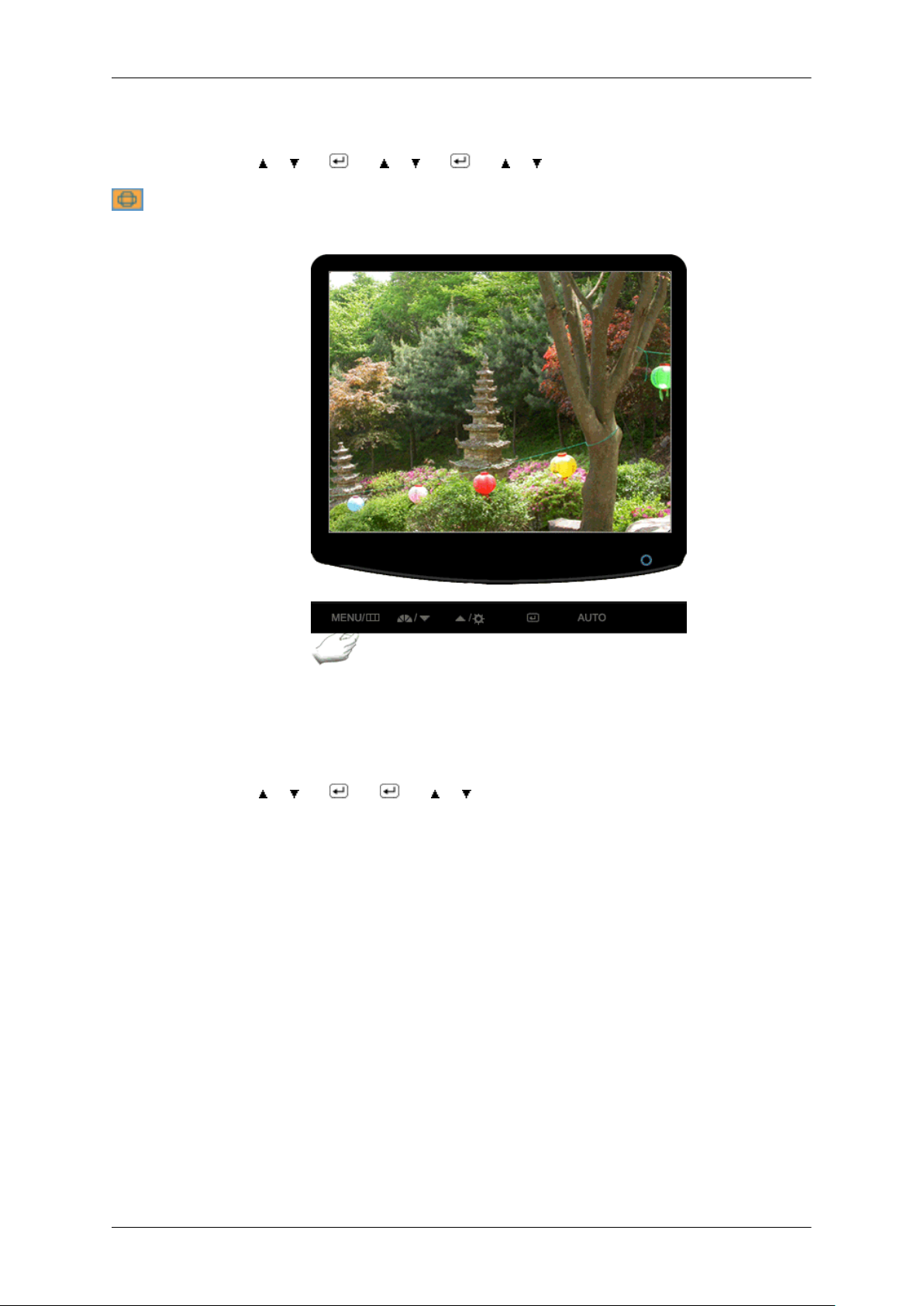
Imagen
Grueso
Ajuste del monitor
• Modo1 • Modo2 • Modo3
MENU → , → → , → → , → MENU
Suprime las interferencias como las bandas verticales.
El ajuste Grueso puede mover el área de imagen de la pantalla. Puede volver a ubicarla en
el centro mediante el menú de control horizontal.
MENU →
, → → → , → MENU
35
Page 37
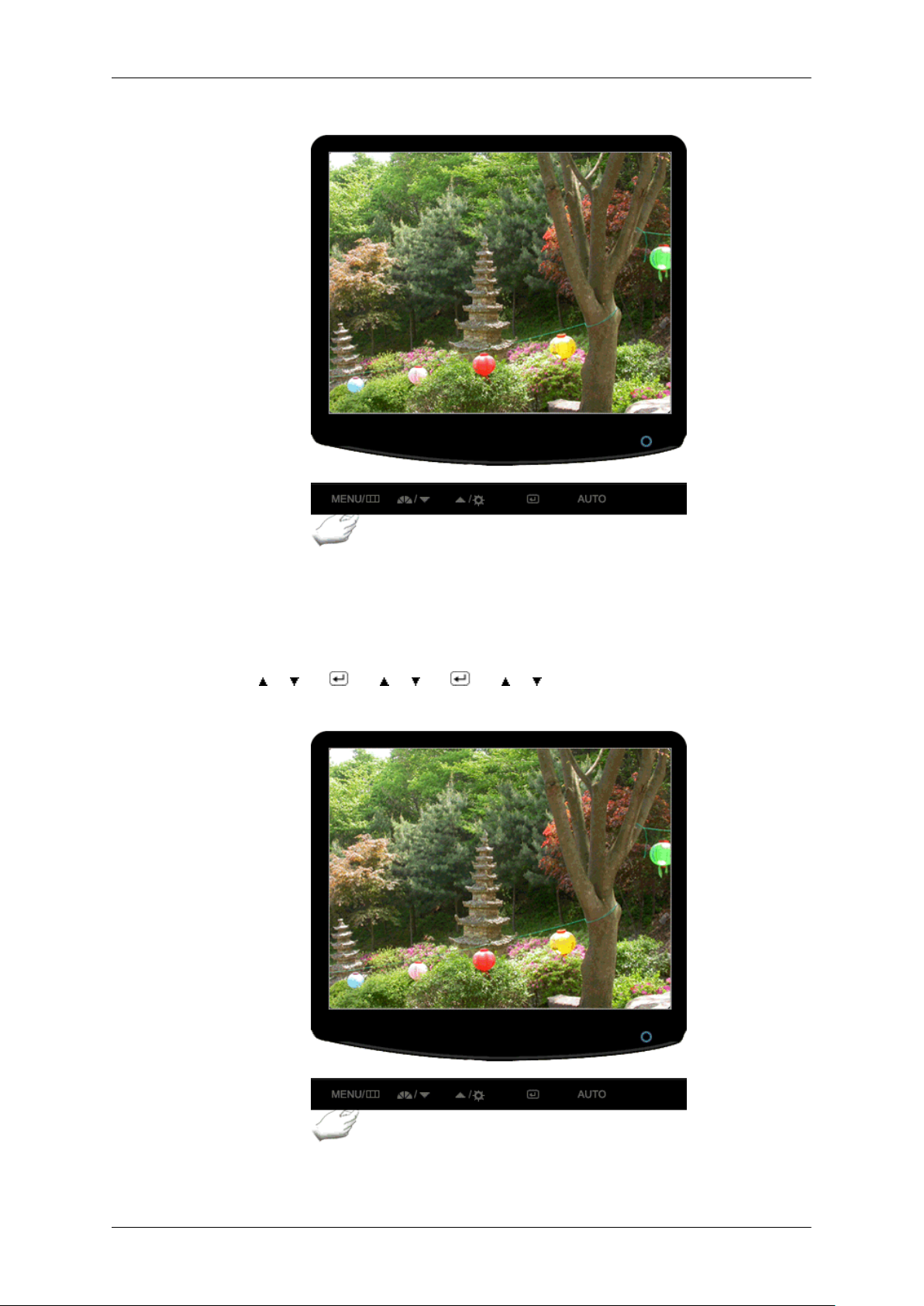
Fino
Ajuste del monitor
Nitidez
Suprime las interferencias como las bandas horizontales.
Si la interferencia continúa incluso después del ajuste Fino, repítalo después de ajustar la
frecuencia (velocidad del reloj).
MENU →
, → → , → → , → MENU
Cambia la claridad de la imagen.
36
Page 38
Ajuste del monitor
( No disponible en el modo MagicColor de Total eInteligente. )
MENU →
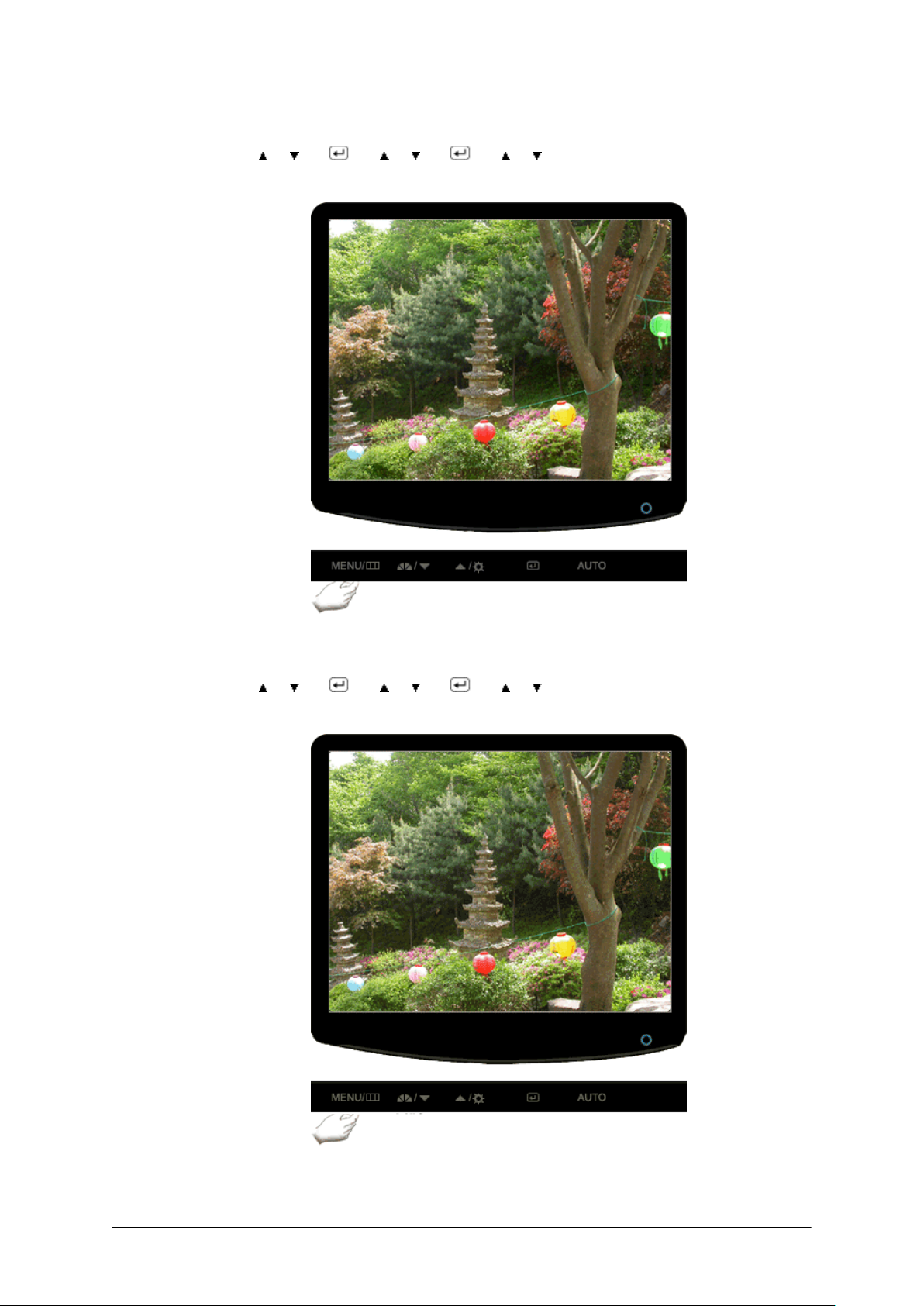
Posición-H
, → → , → → , → MENU
Cambia la posición horizontal de toda la pantalla del monitor.
MENU → , → → , → → , → MENU
Posición-V
Cambia la posición vertical de toda la pantalla del monitor.
37
Page 39
OSD
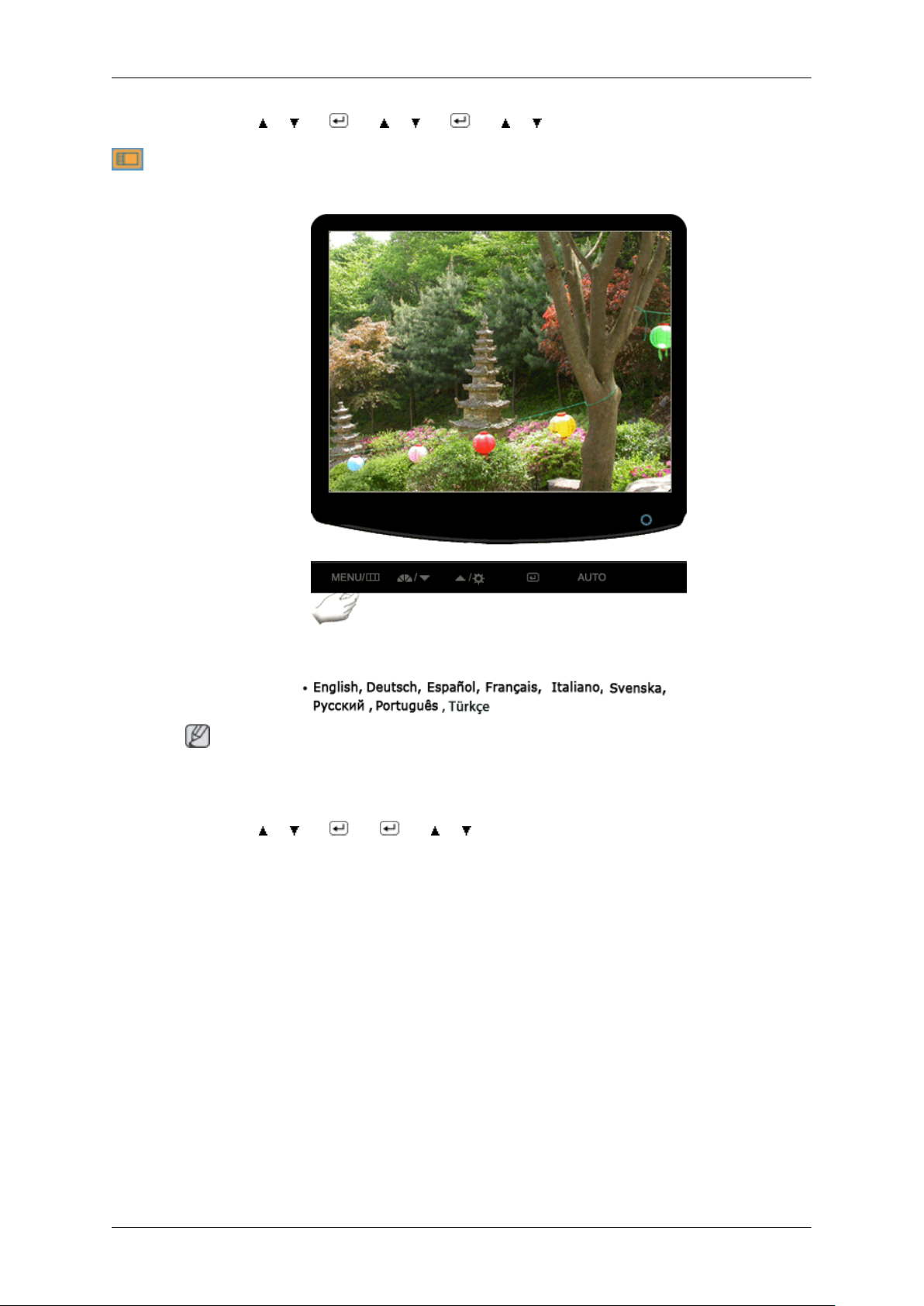
Idioma
Ajuste del monitor
MENU → , → → , → → , → MENU
Puede elegir entre nueve idiomas.
Nota
El idioma elegido afecta solamente al idioma del menú en pantalla. No tiene efectos en el
software que se esté ejecutando en el ordenador.
MENU → , → → → , → MENU
38
Page 40
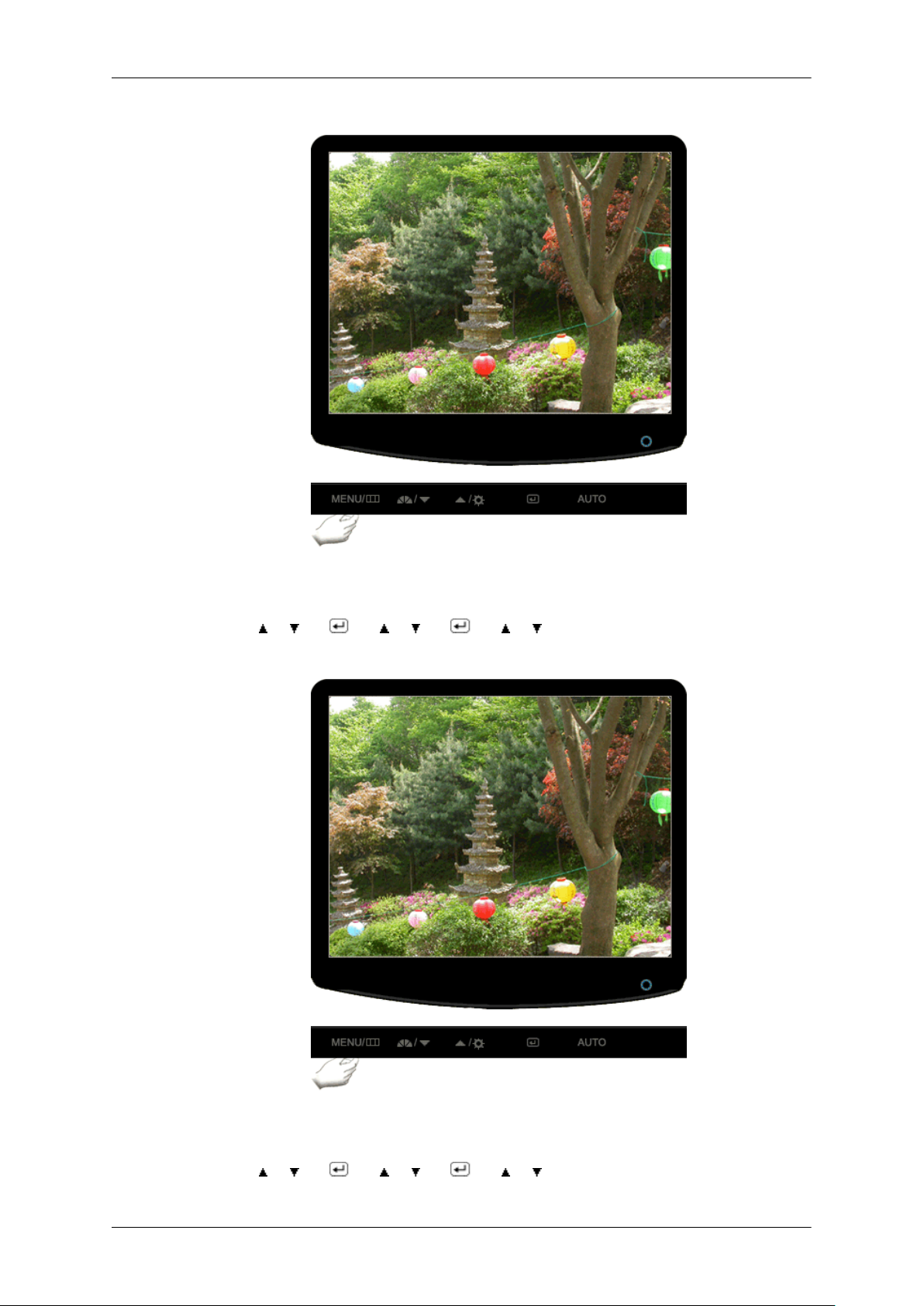
Posición-H
Ajuste del monitor
Puede cambiar la posición horizontal donde aparece el menú en la pantalla del monitor.
MENU → , → → , → → , → MENU
Posición-V
Puede cambiar la posición vertical donde aparece el menú en la pantalla del monitor.
MENU → , → → , → → , → MENU
39
Page 41
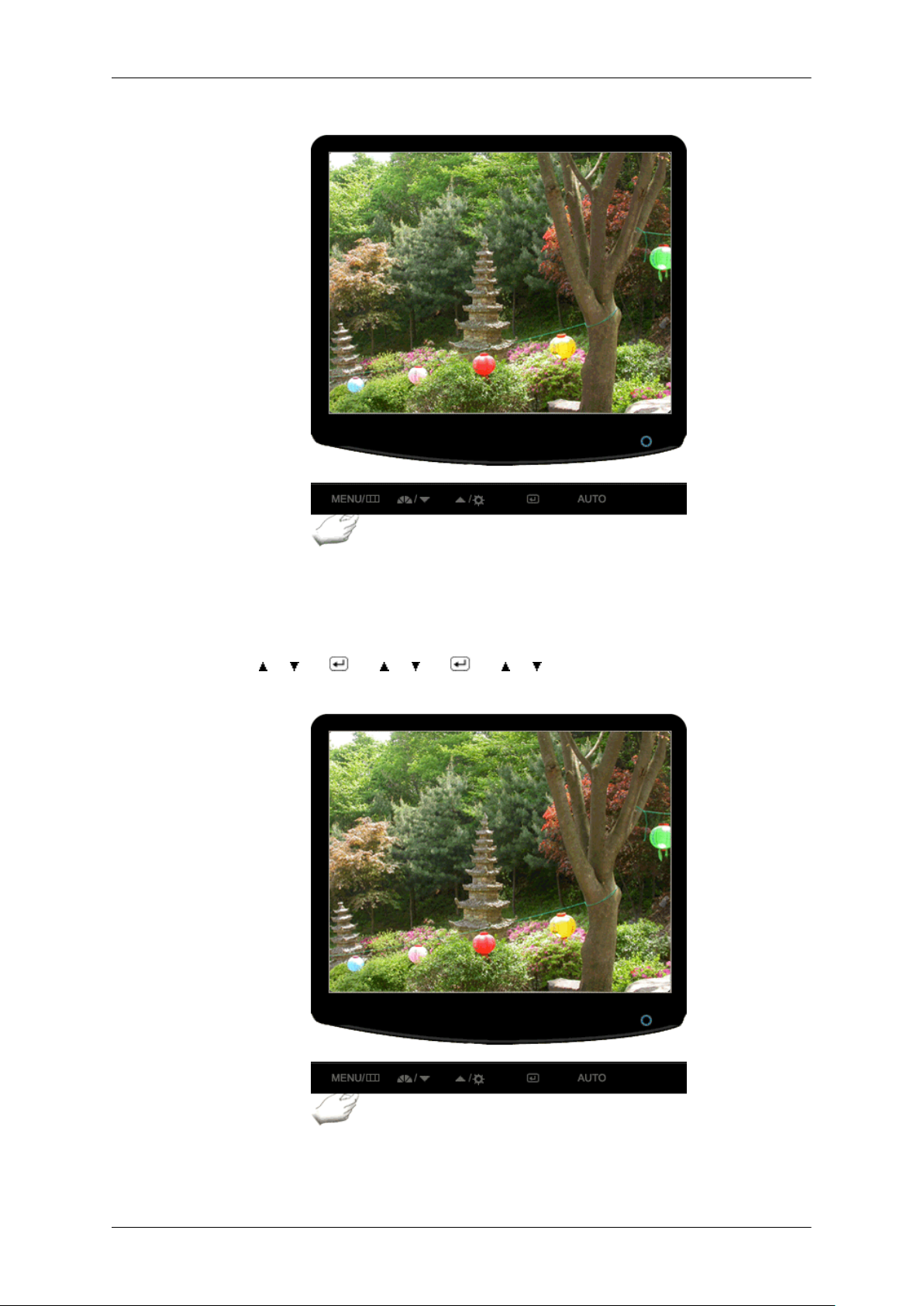
Transparenc.
Ajuste del monitor
Cambia la transparencia del fondo del menú en pantalla.
• Des. • Act.
MENU → , → → , → → , → MENU
Mostrar hora
El menú desaparece automáticamente si no se realizan ajustes durante un cierto período de
tiempo.
40
Page 42
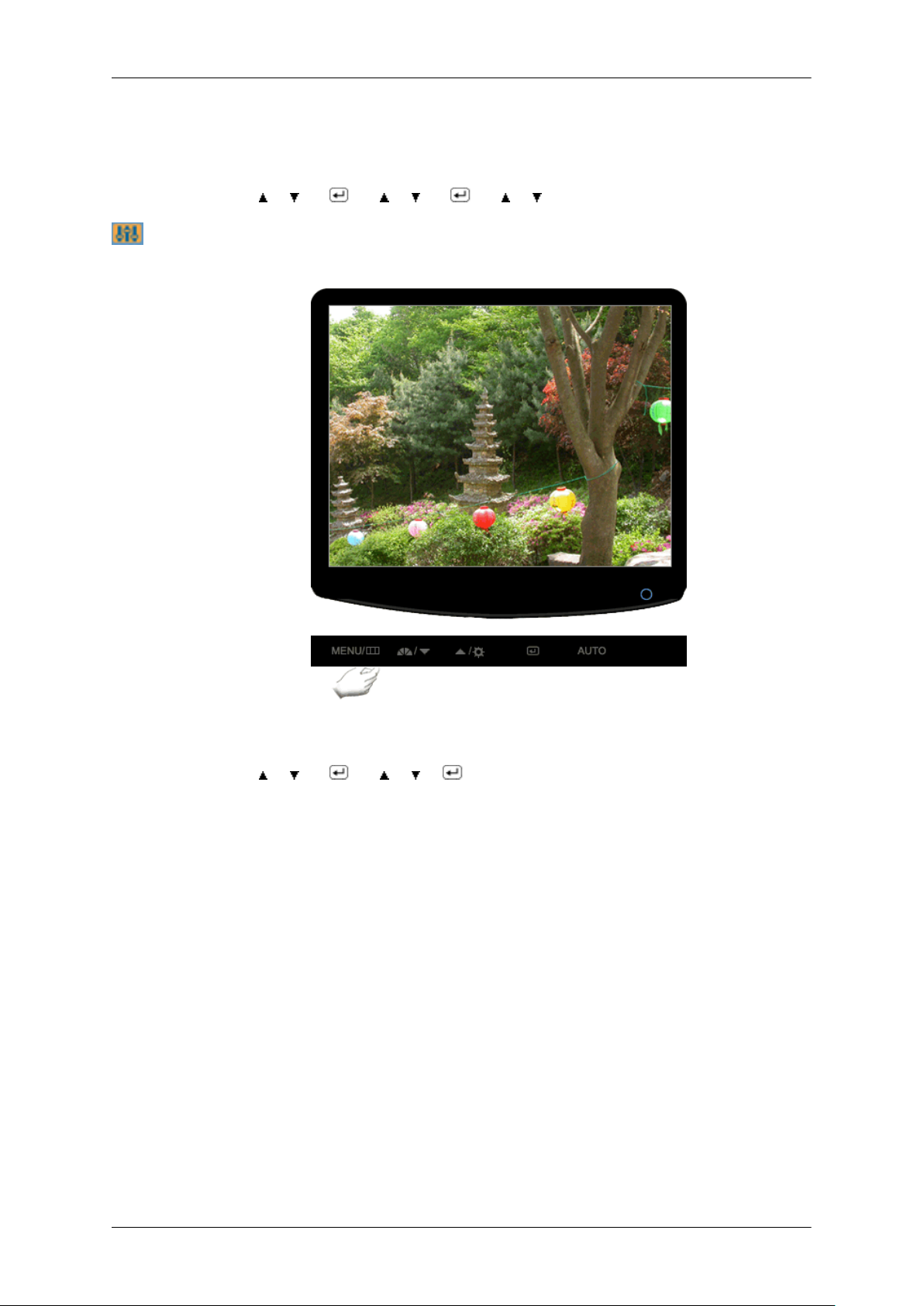
Puede definir cuánto tiempo tardará el menú en desaparecer.
• 5 s • 10 s • 20 s • 200 s
MENU → , → → , → → , → MENU
Configuración
Reiniciar Imagen
Ajuste del monitor
Los parámetros de la imagen se sustituyen por los de fábrica.
MENU →
, → → , → → MENU
41
Page 43
Reinicio color
Ajuste del monitor
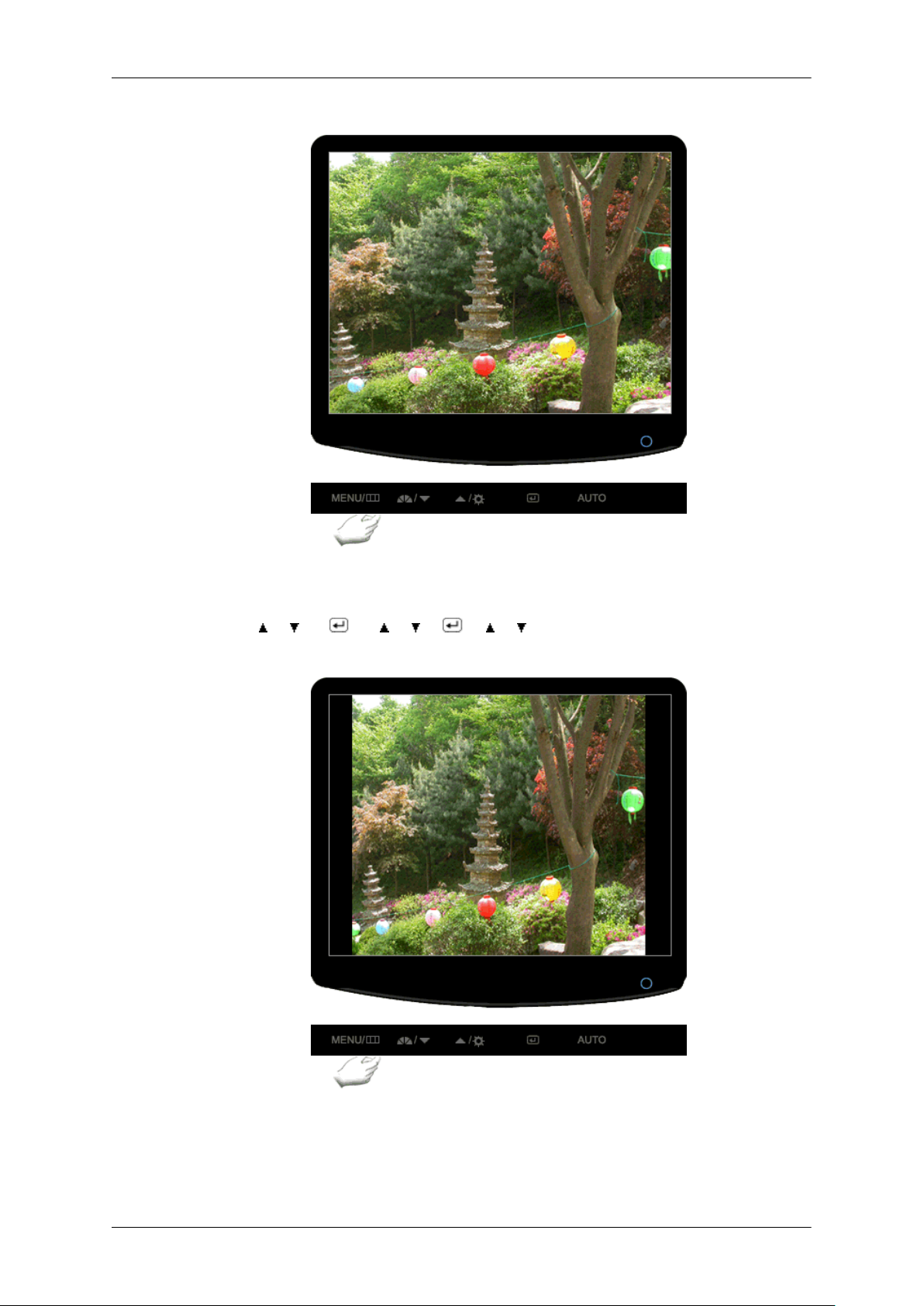
Se puede cambiar el tamaño de la pantalla que se muestra en el monitor.
MENU → , → → , → → , → MENU
Tamaño de imagen
Se puede cambiar el tamaño de la pantalla que se muestra en el monitor.
• Auto • Amplio
42
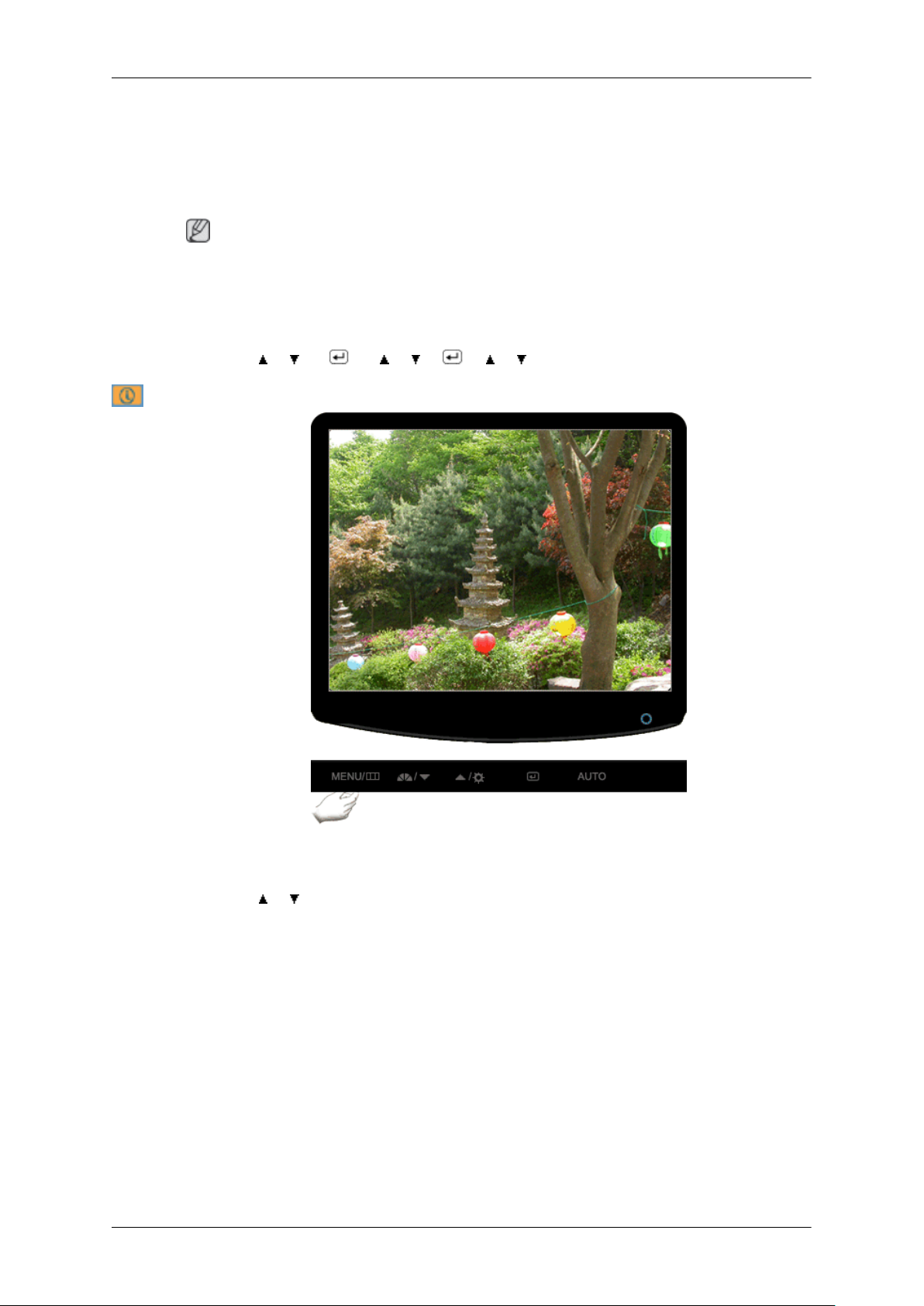
Page 44
Ajuste del monitor
• Auto - La pantalla se muestra de acuerdo con la relación de aspecto de la pantalla de
las señales de entrada.
• Amplio - Se muestra un pantalla completa sin tener en cuenta la relación de aspecto de
la pantalla de las señales de entrada.
Nota
• Las señales no disponibles en el modo normal no se admiten.
• Si en el ordenador se configura la pantalla amplia, que es la resolución óptima del monitor,
esta función no se ejecuta.
MENU → , → → , → → , → MENU
Información
Muestra una fuente de vídeo, el modo de visualización en la pantalla OSD.
MENU → , →MENU
43
Page 45
Solución de problemas
Comprobación de las funciones de autoverificación
Nota
El monitor tiene una función de autoverificación que permite comprobar si el monitor funciona
correctamente.
Comprobación de las funciones de autoverificación
1. Encienda el ordenador y el monitor.
2. Desenchufe el cable del vídeo de la parte posterior del ordenador.
3. Encienda el monitor.
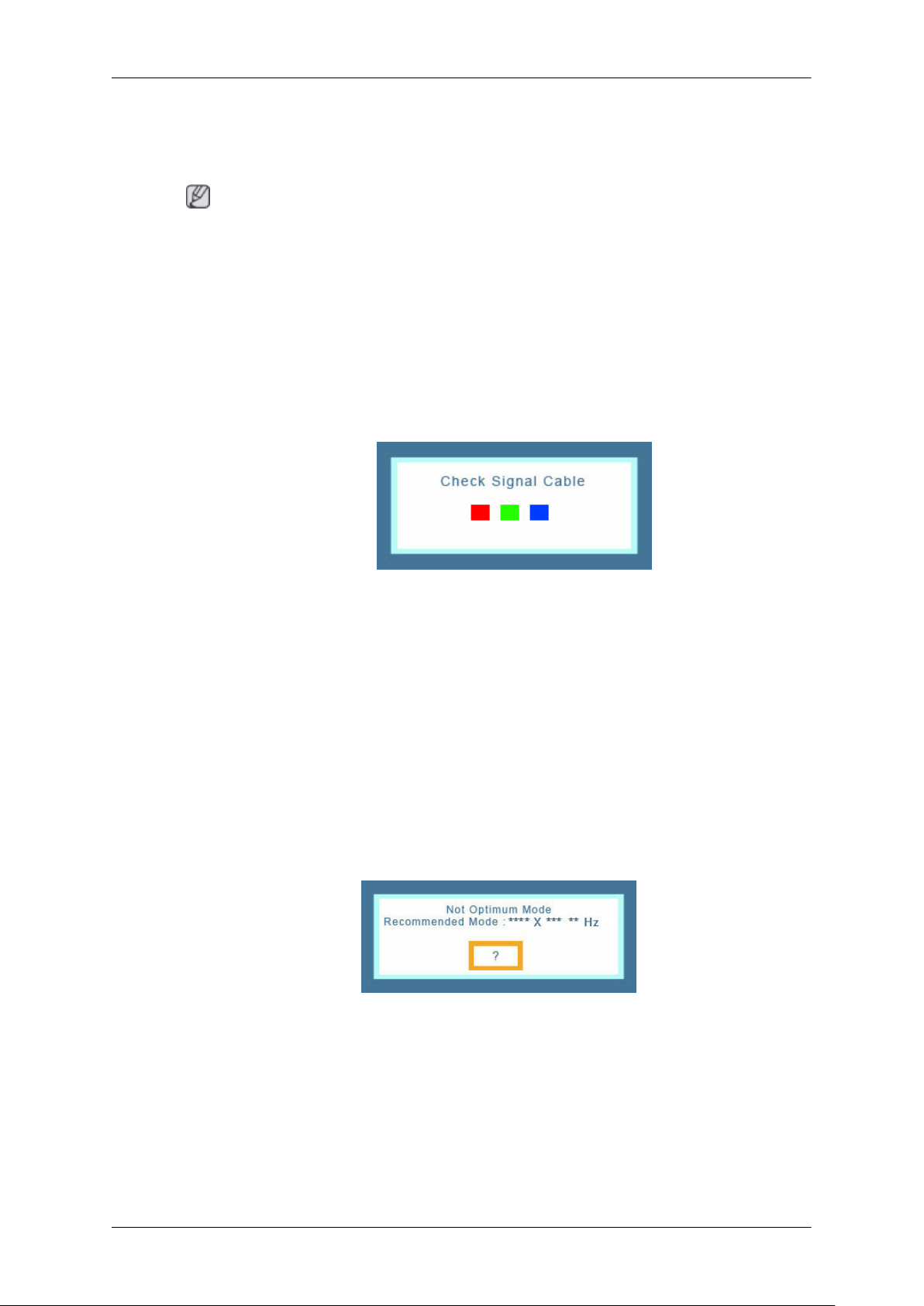
Si el monitor funciona adecuadamente, verá un cuadro en la ilustración siguiente.
Este cuadro aparece durante el funcionamiento normal si el cable del vídeo se desconecta o daña.
4. Apague el monitor y vuelva a conectar el cable del vídeo; a continuación encienda el
ordenador y el monitor.
Si la pantalla del monitor permanece en blanco después de seguir el procedimiento anterior,
compruebe que la controladora de vídeo, el sistema del ordenador y el monitor funcionen
correctamente.
Mensajes de advertencia
Si ocurre algo anómalo con la señal de entrada, aparece un mensaje en la pantalla o ésta
se queda en blanco mientras el LED indicador de alimentación sigue encendido. El mensaje
puede indicar que el monitor está fuera de la banda de exploración o que se debe comprobar
el cable de señal.
Entorno
La ubicación y la posición del monitor puede influir en la calidad y en otras funciones del
monitor.
Si hay altavoces de graves (subwoofers) cerca del monitor, desenchúfelos y colóquelos en
otra habitación.
Retire todos los dispositivos electrónicos, como radios, ventiladores, relojes y teléfonos que
se hallen a menos de 3 pies (un metro) del monitor.
44
Page 46
Consejos útiles
Un monitor recrea las señales visuales recibidas del ordenador. Por ello, si hay algún problema en el ordenador o en la tarjeta de vídeo, el monitor se puede quedar en blanco, mostrar
colores deficientes o ruido, no aceptar el modo de vídeo, etc. En estos casos, primero, compruebe el origen del problema y, a continuación, póngase en contacto con el centro de
servicio autorizado o con su proveedor.
Evaluación de las condiciones de funcionamiento del monitor
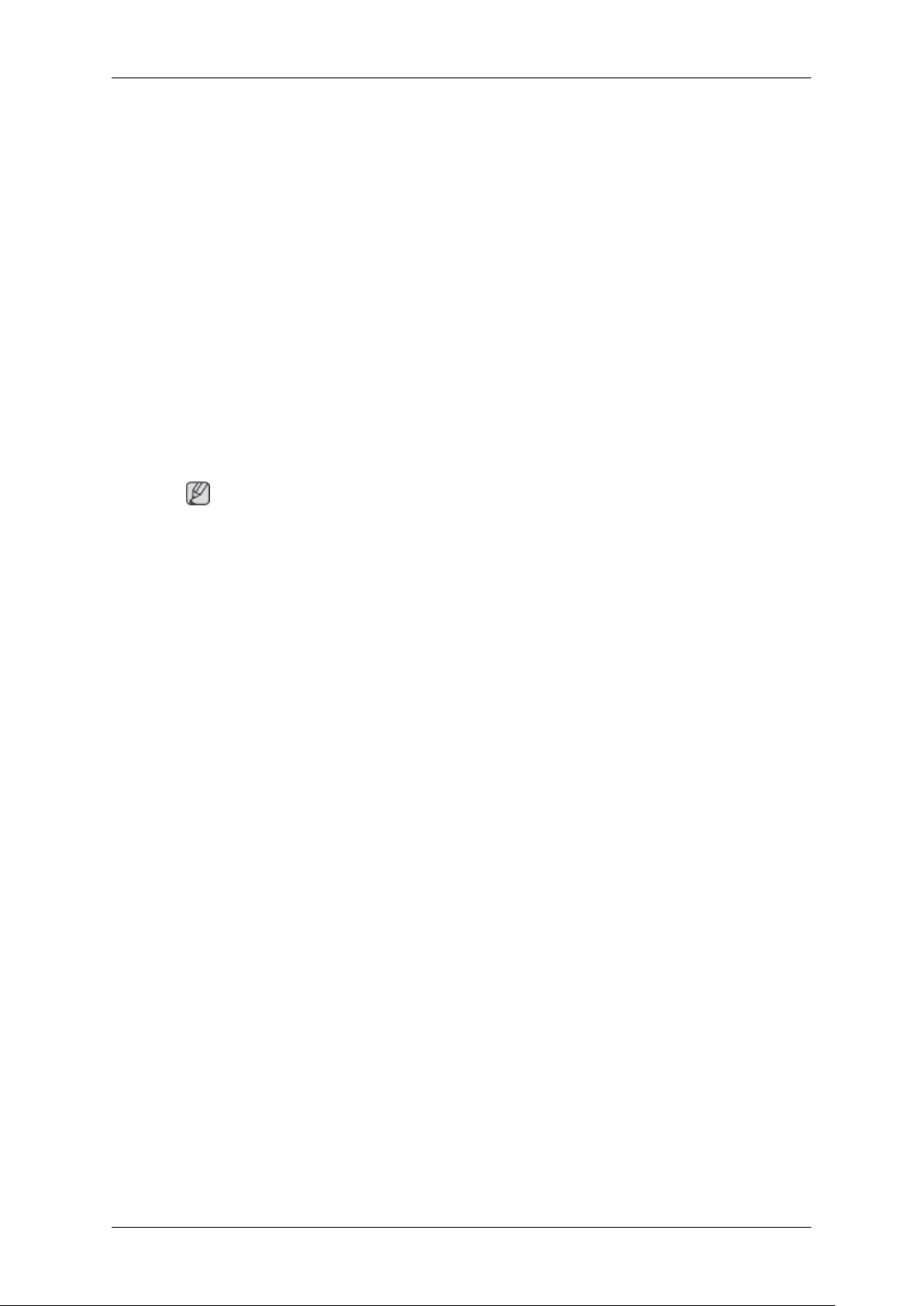
Si no se ve una imagen en la pantalla o se muestran los mensajes "Modo no óptimo",
"Modo recomendado 1440 X 900 60 Hz", desconecte el cable del ordenador mientras el
ordenador está encendido.
Si aparece algún mensaje en la pantalla o si ésta se queda en blanco, el monitor está preparado para funcionar.
En este caso, compruebe si el ordenador tiene algún posible fallo.
Lista de comprobación
Nota
Solución de problemas
Antes de llamar al servicio técnico, compruebe la información de este apartado para ver si
puede solucionar el problema por usted mismo. Si necesita ayuda llame al teléfono de la
sección de información o póngase en contacto con su proveedor.
No hay imágenes en la pantalla. No puedo encender el monitor.
Q: ¿El cable de alimentación está conectado correctamente?
A: Compruebe el cable de alimentación y si hay corriente.
Q: ¿Puede ver "Comprobar cable señal" en la pantalla?
A: (Se conecta con el cable D-sub)
Compruebe la conexión del cable de señal.
Q: Si el aparato está encendido, reinicie el ordenador para ver la pantalla inicial (la pantalla
de inicio de sesión).
A: Si aparece la pantalla inicial (la pantalla de inicio de sesión), arranque el ordenador en
el modo aplicable (el modo de seguridad de Windows ME/XP/2000) y cambie la frecuencia de la tarjeta de vídeo.
(Consulte Modos de temporización predefinidos)
Si no aparece la pantalla inicial (de inicio de sesión), póngase en contacto con el centro
de servicio técnico o con su proveedor.
Q: ¿Se puede ver "Modo no óptimo", "Modo recomendado 1440 x 900 60 Hz" en la
pantalla?
A: Puede ver este mensaje cuando la señal proveniente de la tarjeta de vídeo supera la
frecuencia y laresolución máxima con las que el monitor puede funcionar correctamente.
A: Para que el monitor funcione correctamente ajuste la frecuencia y la resolución máxi-
ma.
45
Page 47

Solución de problemas
A: Si la pantalla supera SXGA o los 75 Hz, se muestra un mensaje "Modo no óptimo",
"Modo recomendado 1440 X 900 60 Hz". Si la pantalla supera los 85 Hz, funcionará
adecuadamente, aunque el mensaje "Modo no óptimo", "Modo recomendado 1440
X 900 60 Hz" aparecerá durante un minuto.
Durante este minuto debe cambiar al modo recomendado.
(El mensaje volverá a mostrarse si se reinicia el sistema.)
Q: En la pantalla no aparece ninguna imagen. ¿El indicador de encendido del monitor
parpadea en intervalos de 1 segundo?
A: El monitor está en el modo de ahorro de energía.
A: Pulse cualquier tecla del teclado para activar el monitor y devolver la imagen a la pan-
talla.
A:
Si aún no hubiese imagen, pulse el botón ' '. Después vuelva a pulsar cualquier tecla
del teclado para activar el monitor y devolver la imagen a la pantalla.
No puedo ver la presentación en pantalla (OSD).
Q: ¿Ha bloqueado el menú de presentación en pantalla para impedir realizar cambios?
A: Desbloquee la OSD pulsando el botón [MENU / ] durante al menos 5 segundos.
La pantalla muestra colores extraños o sólo blanco y negro.
Q: ¿La pantalla muestra sólo un color como si la estuviéramos viendo a través de un papel
de celofán?
A: Compruebe la conexión del cable de señal.
A: Compruebe que la tarjeta de vídeo esté totalmente insertada en la ranura.
Q: Después de ejecutar un programa, o tras un fallo de las aplicaciones, ¿aparecen col-
ores extraños en la pantalla?
A: Reinicie el ordenador.
Q: ¿Está correctamente configurada la tarjeta de vídeo?
A: Configure la tarjeta de vídeo de acuerdo con las instrucciones del manual de la tarjeta
de vídeo.
La pantalla súbitamente se vuelve inestable.
Q: ¿Ha cambiado la tarjeta de vídeo o el controlador?
A: Ajuste la posición y el tamaño de la imagen de la pantalla mediante la OSD.
Q: ¿Ha ajustado la resolución o la frecuencia del monitor?
A: Ajuste la resolución y la frecuencia de la tarjeta de vídeo.
(Consulte Modos de temporización predefinidos).
Q: La pantalla se puede desequilibrar debido al ciclo de señales de la tarjeta de vídeo.
Consulte la pantalla OSD para reajustar la posición.
46
Page 48

Solución de problemas
La pantalla está desenfocada o la OSD no se puede ajustar.
Q: ¿Ha ajustado la resolución o la frecuencia del monitor?
A: Ajuste la resolución y la frecuencia de la tarjeta de vídeo.
(Consulte Modos de temporización predefinidos).
El LED parpadea pero no se ve ninguna imagen en la pantalla.
Q: ¿Estaba la frecuencia ajustada adecuadamente cuando se comprobó la temporización
de visualización en el menú?
A: Ajuste la frecuencia adecuadamente; para ello consulte el manual de la tarjeta de vídeo
y los modos de temporización predefinidos.
(La frecuencia máxima por resolución puede variar entre cada producto.)
Sólo se muestran 16 colores en la pantalla. Los colores de la pantalla
se han cambiado después de cambiar la tarjeta de vídeo.
Q: ¿Se han configurado adecuadamente los colores de Windows?
A: Windows XP :
Configure la resolución en Control Panel (Panel de control) → Appearance and Themes
(Apariencia y temas) → Display (Pantalla) → Settings (Configuración).
A: Windows ME/2000 :
Configure la resolución en Control Panel (Panel de control) → Display (Pantalla) →
Settings (Configuración).
Q: ¿Está correctamente configurada la tarjeta de vídeo?
A: Configure la tarjeta de vídeo de acuerdo con las instrucciones del manual de la tarjeta
de vídeo.
Aparece el mensaje "Monitor no reconocido, encontrado monitor Plug
& Play (VESA DDC)".
Q: ¿Tiene instalado el controlador del monitor?
A: Instale el controlador del monitor de acuerdo con Instrucciones de Instalación del Con-
trolador.
Q: Consulte el manual de la tarjeta de vídeo para ver si la función Plug & Play (VESA DDC)
se admite.
A: Instale el controlador del monitor de acuerdo con Instrucciones de Instalación del Con-
trolador.
Compruebe si MagicTune™ funciona correctamente.
Q: La función MagicTune™ sólo se encuentra en ordenadores (VGA) con OS Windows
que admitan Plug and Play.
A: Para comprobar si el ordenador admite la función MagicTune™, siga estos pasos (con
Windows XP);
Control Panel (Panel de control) → Performance and Maintenance (Rendimiento y
mantenimiento) → System (Sistema) → Hardware (Hardware) → Device Manager
47
Page 49

Solución de problemas
(Administrador de dispositivos) → Monitors (Monitores) → Antes de eliminar el monitor
Plug and Play, busque el 'monitorPlug and Play' buscando hardware nuevo.
A: MagicTune™ es un software adicional para el monitor. Es posible que algunas tarjetas
gráficas no sean compatibles con el monitor. Si tiene algún tipo de problema con la
tarjeta gráfica, visite nuestro sitio web para comprobar la lista de tarjetas gráficas com-
patibles.
http://www.samsung.com/monitor/magictune
MagicTune™ no funciona correctamente.
Q: ¿Ha cambiado de tarjeta gráfica de vídeo o el ordenador?
A: Descargue la última versión del programa. El programa se puede descargar desde
http://www.samsung.com/monitor/magictune
Q: ¿Desea instalar el programa?
A: Después de instalar el programa apague el ordenador y vuelva a arrancarlo. Si hay
una copia del programa instalada, bórrela, apague y arranque el ordenador e instale
el programa de nuevo. Tras la instalación o la eliminación de un programa se debe
apagar y volver a arrancar el ordenador para que éste funcione con normalidad.
Nota
Visite el sitio web MagicTune™ y descargue el software de instalación para MagicTune™
MAC.
Compruebe los siguientes elementos si hay problemas en el monitor.
Compruebe la conexión del cable de alimentación y de los cables de video conectados al
ordenador.
Compruebe si el ordenador pita más de tres veces en el arranque.
(Si lo hace, consulte con el servicio de asistencia del fabricante de la placa base del orde-
nador.)
Si ha instalado una nueva tarjeta de vídeo o si ha montado el equipo de ordenador, com-
pruebe el controlador del adaptador (vídeo) instalado y el controlador del monitor.
Compruebe si la frecuencia de exploración de la pantalla de vídeo está configurada en 56
Hz~75 Hz.
(No debe superar los 75 Hz cuando se usa la resolución máxima).
Si tiene problemas durante la instalación del controlador del adaptador (vídeo), arranque el
ordenador en el modo de seguridad, retire el adaptador de visualización en "Control Panel
(Panel de control) → System (Sistema) → Device Administrator (Administrador de dispositivos)" y vuelva a arrancar el ordenador para instalar el controlador del adaptador (vídeo).
P y R
Nota
Si los problemas se vuelven a repetir, póngase en contacto con un centro de servicio técnico autorizado.
Q: ¿Cómo puedo cambiar la frecuencia?
48
Page 50
Solución de problemas
A: La frecuencia se puede cambiar volviendo a configurar la tarjeta de vídeo.
A: Tenga en cuenta que la compatibilidad de la tarjeta de vídeo puede cambiar, según la
versión de controlador que se utilice. (Consulte el manual del ordenador o de la tarjeta
de vídeo para obtener información sobre la configuración.)
Q: ¿Cómo puedo ajustar la resolución?
A: Windows XP:
Configure la resolución en Control Panel (Panel de control) → Appearance and Themes
(Apariencia y temas) → Display (Pantalla) → Settings (Configuración).
A: Windows ME/2000:
Configure la resolución en Control Panel (Panel de control) → Display (Pantalla) →
Settings (Configuración).
* Póngase en contacto con el fabricante de la tarjeta de vídeo para obtener información
sobre la configuración.
Q: ¿Cómo puedo configurar la función de ahorro de energía?
A: Windows XP:
Configure la resolución en Control Panel (Panel de control) → Appearance and Themes
(Apariencia y temas) → Display (Pantalla) → Screen Saver (Protector de pantalla).
Ajuste la función Configuración de la BIOS del ordenador. (Consulte el manual del
ordenador o de Windows.)
A: Windows ME/2000:
Configure la resolución en Control Panel (Panel de control) → Display (Pantalla) →
Screen Saver (Protector de pantalla`).
Ajuste la función Configuración de la BIOS del ordenador. (Consulte el manual del
ordenador o de Windows.)
Q: ¿Cómo puedo limpiar la caja exterior/panel LCD?
A: Desconecte el cable de alimentación y limpie el monitor con un paño suave; use una
solución limpiadora o simplemente agua.
No deje restos de detergente ni raye la caja. No permita que entre agua en el ordenador.
Nota
Antes de llamar al servicio técnico, compruebe la información de este apartado para ver si
puede solucionar el problema por usted mismo. Si necesita ayuda llame al teléfono de la
sección de información o póngase en contacto con su proveedor.
49
Page 51

Especificaciones
General
General
Nombre del modelo SyncMaster 732NW PLUS
LCD Panel
Tamaño Ancho diagonal 17" (43 cm)
Área de visualización 367,2 mm (H) x 229,5 mm (V)
Separación entre píx-
eles
Sincronización
Horizontal 30 ~ 81 kHz
Vertical 56 ~ 75 Hz
Colores de pantalla
16,2 M
0,255 mm (H) x 0,255 mm (V)
Resolución
Resolución óptima: 1440 x 900 a 60 Hz
Resolución máxima: 1440 x 900 a 75 Hz
Señal de entrada, terminado
RGB Analógica
0,7 Vp-p ± 5%, Nivel TTL (V alto ≥ 2,0 V, V bajo ≤ 0,8 V)
Reloj de píxeles máximo
140 MHz (Analógico)
Alimentación eléctrica
CA 100 - 240 V~ (+/- 10%), 50/60 Hz
Cable de señal
Cable D-sub de 15 patillas a 15 patillas, separable
Dimensiones (An x Al x Pr)/Peso (soporte básico)
460 x 340 x 177 mm / 2,8 kg
Consideraciones medioambientales
Funcionamiento Temperatura: 10˚C ~ 40˚C (50˚F ~ 104˚F)
Humedad: del 10 % al 80 %, sin condensación
Almacenamiento Temperatura: -20˚C ~ 45˚C (-4˚F ~ 113˚F)
Humedad: del 5 % al 95 %, sin condensación
50
Page 52
Especificaciones
Capacidad Plug and Play
Este monitor se puede instalar en un sistema compatible Plug & Play. La interacción del monitor y los sistemas informáticos proporcionará las mejores condiciones
de funcionamiento y facilitará la configuración del monitor. En la mayoría de los
casos, la instalación del monitor se realizará automáticamente, a menos que el
usuario seleccione una configuración alternativa.
Punto aceptable
Para la fabricación de este producto se utilizan paneles TFT-LCD, fabricados con
tecnología de semiconductores avanzada con una precisión superior a 1 ppm (un
millonésima). Pero los píxeles en los colores ROJO, VERDE, AZUL y BLANCO a
veces se ven más brillantes o pueden aparecer algunos píxeles negros. Esto no
indica una mala calidad y la pantalla se puede usar sin problemas.
Por ejemplo, el número de subpíxeles de TFT-LCD contenido en este producto es
de 3.888.000.
Nota
El diseño y las especificaciones pueden cambiar sin previo aviso.
Equipo de Clase B (equipo de comunicación de información para uso doméstico)
Este equipo cumple con las directrices de Compatibilidad electromagnética para uso doméstico y se puede utilizar en todas las áreas incluso las zonas residenciales comunes. (El
equipo de Clase B emite menos ondas electromagnéticas que el equipo de Clase A.)
Ahorro de energía
Este monitor tiene incorporado un sistema de gestión de energía denominado Ahorrador de
energía. Este sistema permite el ahorro de energía poniendo el equipo en el modo de bajo
consumo si no se ha utilizado durante cierto tiempo. El monitor recupera automáticamente
el funcionamiento normal cuando se pulsa una tecla. Para ahorrar energía, apague el monitor
cuando no lo necesite o cuando lo deje sin funcionar durante largos períodos. El sistema
Ahorrador de energía es compatible con VESA DPM de acuerdo con la tarjeta de vídeo
instalada en el ordenador. Use la utilidad de software instalada en el ordenador para instalar
esta función.
Estado Funcionamiento
Indicador de en-
cendido
Consumo eléctri-coMenos de 20 W Menos de 1 W Menos de 1 W
Modo de ahorro
normal
Azul Azul, intermitente Apagado
de energía
Apagado EPA/ENER-
GY 2000
Este monitor cumple las normas EPA ENERGY STAR
y ENERGY2000 cuando se usa con un ordenador equipado con VESA DPM.
Como socio de ENERGY STAR®, SAMSUNG ha determinado que este producto siga la directrices de ENERGY STAR® sobre eficiencia energética.
Modos de temporización predefinidos
Si la señal transferida desde el ordenador es la misma que la de los Modos de temporización
predefinidos, la pantalla se ajustará automáticamente. Pero, si la señal es distinta, la pantalla
®
51
Page 53
Especificaciones
se quedará en blanco mientras el LED se encenderá. Consulte el manual de la tarjeta de
vídeo para ajustar la pantalla como se muestra a continuación.
Modo de visualiza-
ción
MAC, 640 x 480 35,000 66,667 30,240 -/MAC, 832 x 624 49,726 74,551 57,284 -/-
MAC, 1152 x 870 68,681 75,062 100,000 -/-
IBM, 640 x 350 31,469 70,086 25,175 +/IBM, 640 x 480 31,469 59,940 25,175 -/-
IBM, 720 x 400 31,469 70,087 28,322 -/+
VESA, 640 x 480 37,861 72,809 31,500 -/VESA, 800 x 600 35,156 56,250 36,000 +/+
VESA, 800 x 600 37,879 60,317 40,000 +/+
VESA, 800 x 600 48,077 72,188 50,000 +/+
VESA, 800 x 600 46,875 75,000 49,500 +/+
VESA, 1024 x 768 48,363 60,004 65,000 -/VESA, 1024 x 768 56,476 70,069 75,000 -/VESA, 1024 x 768 60,023 75,029 78,750 +/+
VESA, 1152 x 864 67,500 75,000 108,000 +/+
VESA, 1280 x 960 60,000 60,000 108,000 +/+
VESA, 1280 x 1024 63,981 60,020 108,000 +/+
VESA, 1280 x 1024 79,976 75,025 135,000 +/+
VESA, 1440 x 900 55,935 59,887 106,500 -/+
VESA, 1440 x 900 70,635 74,984 136,750 -/+
Frecuencia
horizontal
(kHz )
Frecuencia
vertical (Hz)
Reloj de píx-
eles (MHz)
Polaridad
sincr. (H/V)
Frecuencia horizontal
El tiempo para escanear una línea que conecta hor-
izontalmente los bordes derecho e izquierdo de la
pantalla se denomina Ciclo horizontal y el número
inverso del Ciclo horizontal se denomina Frecuencia
horizontal. Unidad: kHz
Frecuencia vertical
Como una lámpara fluorescente, la pantalla ha de
repetir la misma imagen varias veces por segundo
para mostrar una imagen al usuario. La frecuencia
de esta repetición se denomina Frecuencia vertical
o Frecuencia de actualización. Unidad: Hz
52
Page 54

Información
Para una mejor visualización
Ajuste la resolución del ordenador y la tasa de inyección de la pantalla (frecuencia de actualización) del ordenador como se describe a continuación para
disfrutar de una mejor calidad de imagen. Se puede tener una calidad de imagen
irregular si la calidad de mejor imagen no proviene de TFT-LCD.
• Resolución: 1440 x 900
• Frecuencia vertical (frecuencia de actualización): 60 Hz
En este producto se usan paneles TFT-LCD fabricados con una tecnología de
semiconductores avanzada con una precisión de 1 ppm (una millonésima) y superior. Pero los píxeles ROJO, VERDE, AZUL y BLANCO a veces parecen estar
brillantes o se pueden ver algunos píxeles negros. Esto no indica una mala calidad
y la pantalla se puede usar sin problemas.
• Por ejemplo, el número de subpíxeles de TFT-LCD contenido en este producto
es de 3.888.000.
Para limpiar el monitor y el panel exterior se debe aplicar con un paño suave
una pequeña cantidad de limpiador. No frote con fuerza la pantalla LCD.
Podría dañarla.
Si no está satisfecho con la calidad de la imagen, puede mejorarla ejecutando
la función "Ajuste automático" en la pantalla de visualización que aparece cuando
se pulsa el botón de cierre automático de la ventana.
Si tras el ajuste automático aún hay ruido, use las funciones de ajuste Fino/Grue-
so.
Cuando se visualiza una pantalla fija durante mucho tiempo puede aparecer
una imagen residual o borrosa.
Active el modo de ahorro de energía o ajuste un protector de pantalla para que
muestre una imagen en movimiento si debe dejar el monitor inactivo durante un
periodo de tiempo prolongado.
INFORMACIÓN DEL PRODUCTO (sin retención de imagen)
Los monitores y televisores LCD pueden presentar retención de imagen cuando se cambia
de una imagen a otra especialmente cuando se ha mostrado una imagen fija durante mucho
tiempo.
En esta guía se demuestra el correcto uso de los productos LCD para protegerlos de la
retención de imagen.
Garantía
La garantía no cubre ningún daño causado por la retención de imágenes.
La garantía no cubre el desgaste de la pantalla.
¿Qué es la retención de imagen?
53
Page 55
Información
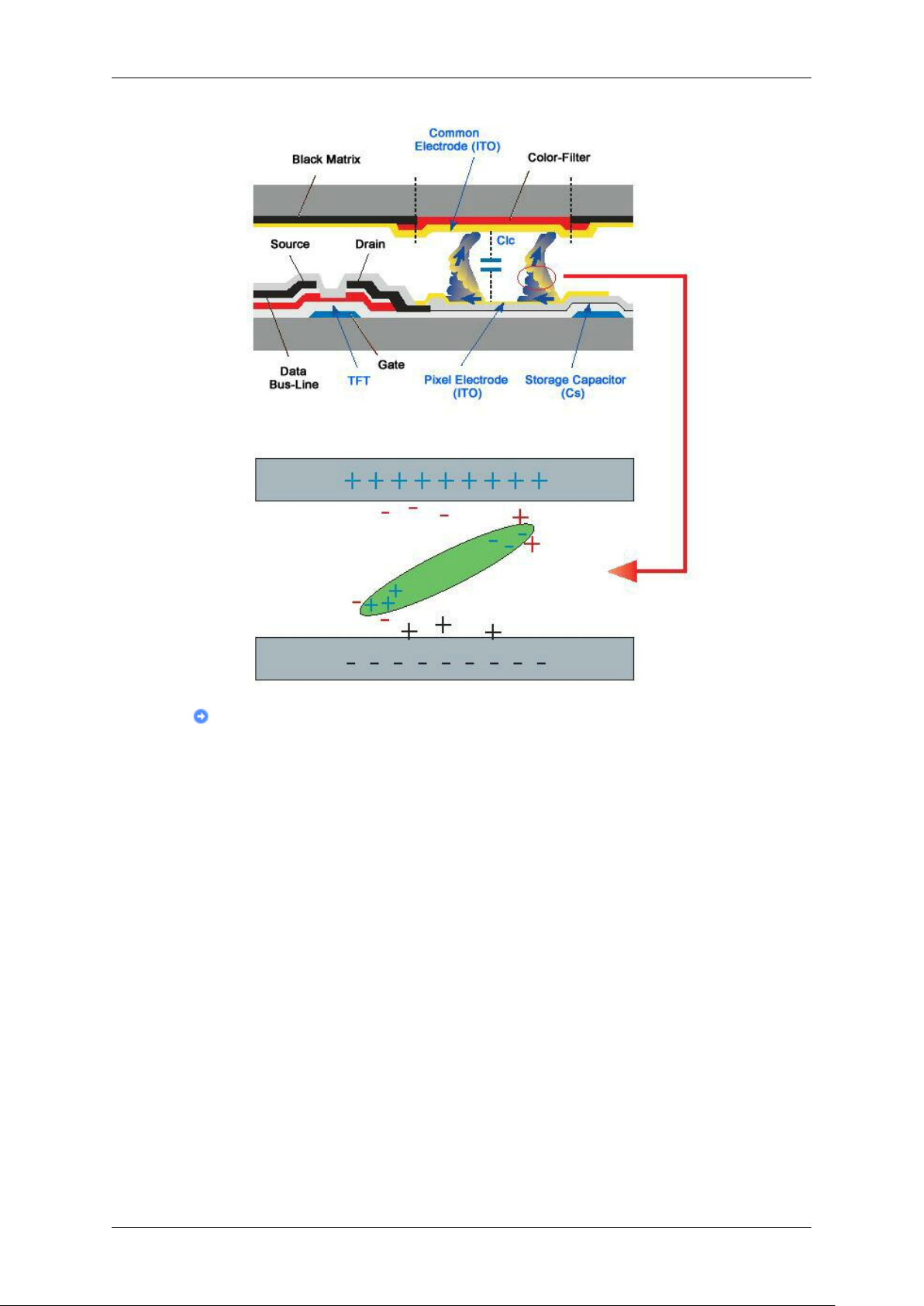
Durante el funcionamiento normal de un panel LCD, la retención de imagen no
ocurre. Sin embargo, si la misma imagen de muestra durante demasiado tiempo,
entre dos electrodos se acumula una ligera diferencia en la carga eléctrica que se
encajona en el cristal líquido. Esto puede originar que el cristal líquido se solidifique
en ciertas zonas de la pantalla. Así, la imagen anterior se retiene cuando se cambia
a una nueva imagen de vídeo. Todos los productos de visualización, incluidos los
de LCD, padecen la retención de imagen. No es un defecto del producto.
Siga las indicaciones siguientes para proteger la pantalla LCD de la retención de
imagen.
Apagar, protector de pantalla o modo de ahorro de energía
Ejemplo)
• Apague el monitor cuando use un patrón estacionario.
• Apague el aparato durante 4 horas tras un periodo de uso de 20 horas
• Apague el aparato durante 2 horas tras un periodo de uso de 12 horas
• Utilice un protector de pantalla si es posible.
• Es aconsejable usar un protector de pantalla de un color o una imagen en
movimiento.
• Configure el monitor para que se apague con el esquema de alimentación de
las propiedades de la pantalla del PC.
Sugerencia para aplicaciones concretas
Ejemplo) Aeropuertos, estaciones de tránsito, mercados bursátiles, bancos y sistemas de control. Se recomienda configurar el programa del sistema de visualización como se indica a continuación.
Mostrar la información junto con un logotipo o una imagen circular en movi-
miento.
Por ejemplo) Ciclo: Mostrar la información durante 1 hora seguida por la visualización del logotipo o de una imagen en movimiento durante 1 minuto.
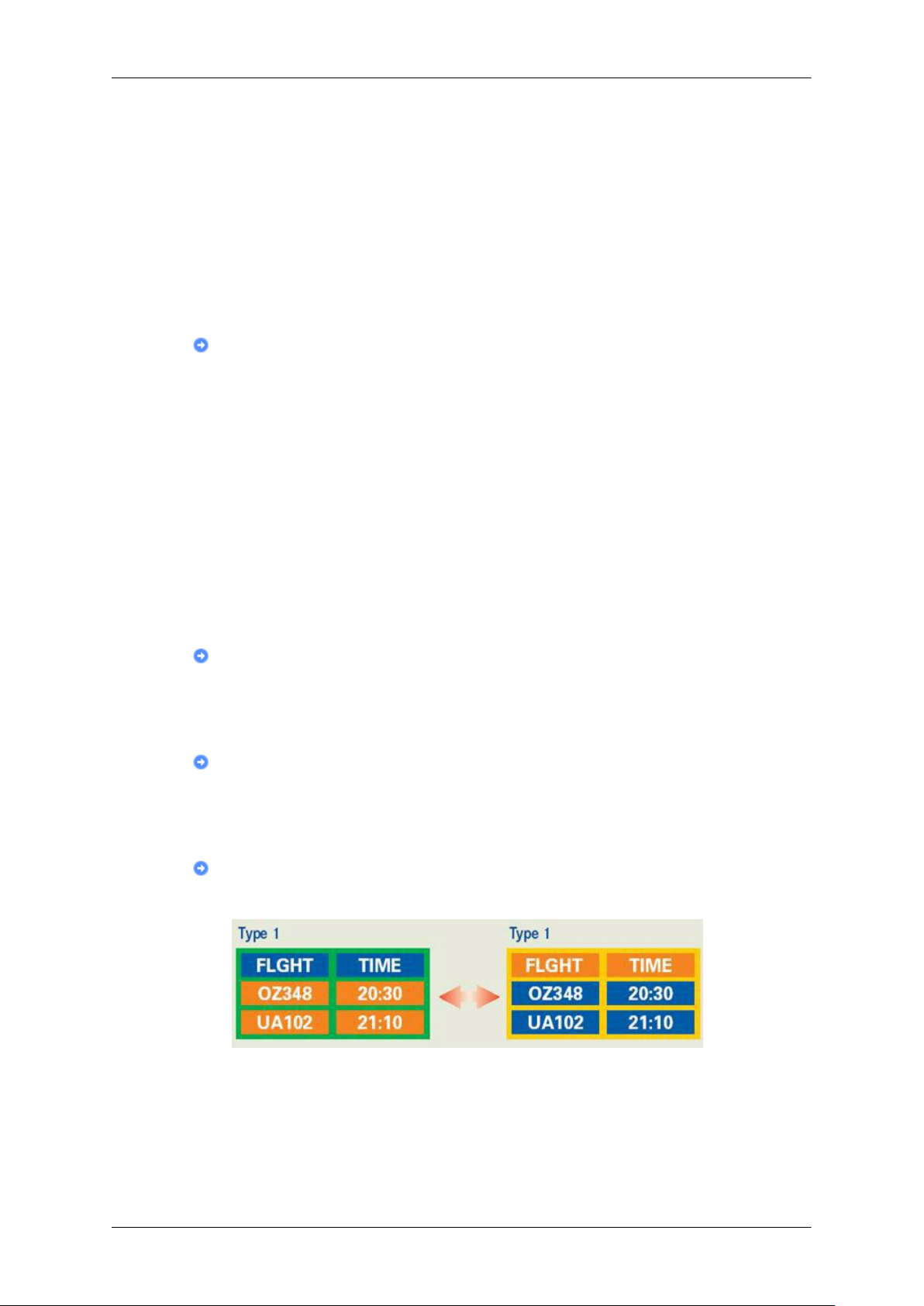
Cambiar periódicamente la información de color (usar dos colores diferentes).
Ejemplo) Rotar la información de color con dos colores cada 30 minutos.
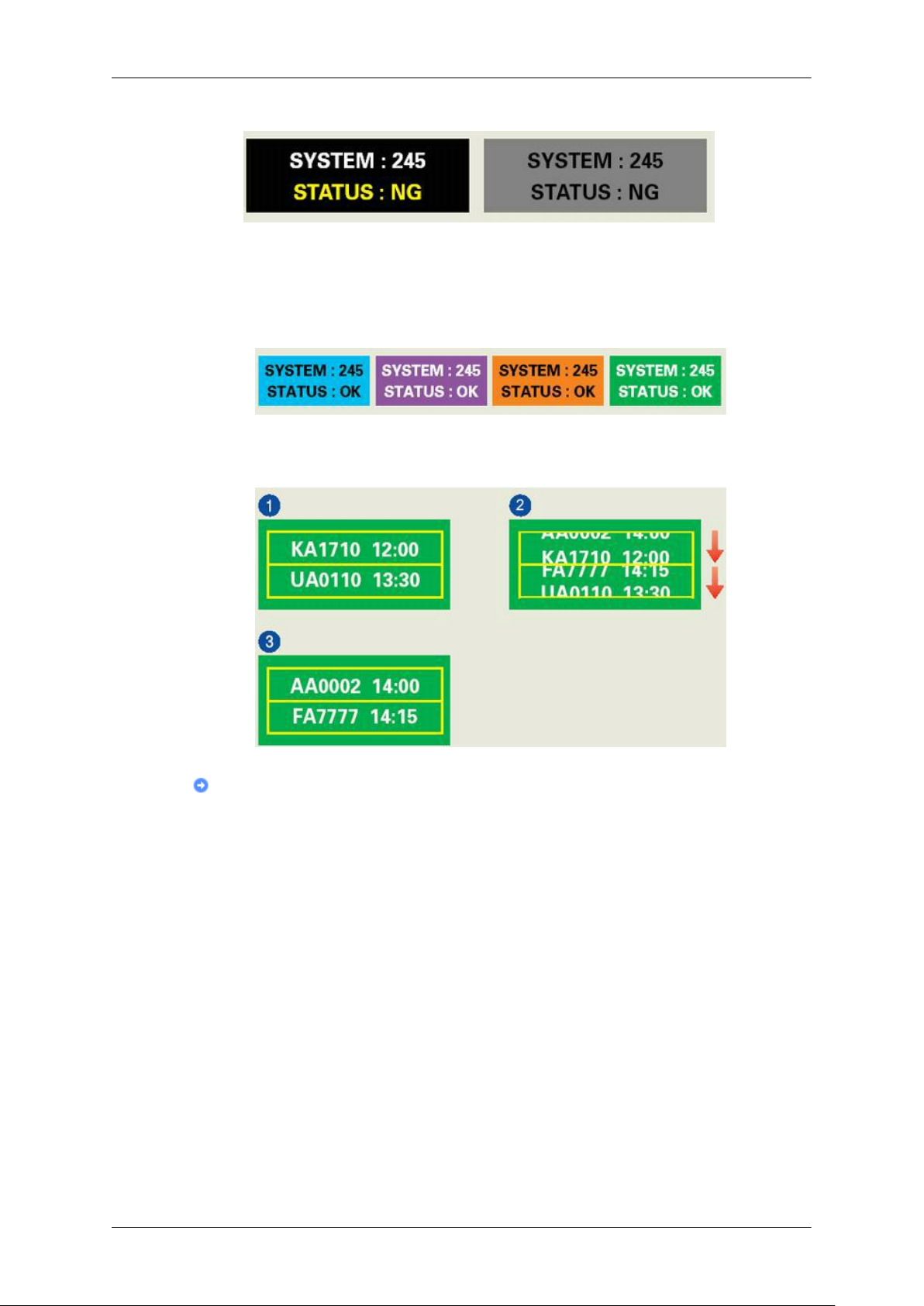
Evite usar una combinación de caracteres y color de fondo con una gran diferencia
de luminancia.
No utilice colores grises, ya que pueden producir fácilmente una retención de imagen.
• Evite: Colores con gran diferencia de luminancia (blanco y negro, gris).
54
Page 56
Información
Ejemplo)
• Configuraciones recomendadas: Colores brillantes con pequeña diferencia de
luminancia
• Cambiar el color de los caracteres y del fondo cada 30 minutos
Ejemplo)
• Cada 30 minutos, cambiar los caracteres con movimiento.
Ejemplo)
El mejor modo de impedir la retención de imagen en el monitor es configurar
el PC o el sistema para que se active un protector de pantalla cuando el equipo
no se utilice.
La retención de imagen no debe producirse cuando un panel LCD funciona en
condiciones normales.
Éstas se definen como patrones de vídeo que cambian continuamente. Cuando el
panel LCD funciona largo tiempo con un patrón fijo (más de 12 horas), se produce
una ligera diferencia de voltaje entre los electrodos que introducen el cristal líquido
(LC) en un píxel. Con el tiempo la diferencia de voltaje entre los electrodos se va
incrementando, con lo que el cristal líquido se va haciendo más delgado. Cuando
esto sucede, puede que se vea la imagen anterior si el patrón ha cambiado.
Para impedir esto, se debe reducir la diferencia de voltaje acumulado.
55
Page 57
Información
Nuestro monitor LCD cumple las normas ISO13406-2 sin píxeles defectuosos
de Clase II
56
Page 58

Apéndice
Contacte con SAMSUNG WORLDWIDE
Nota
Si tiene alguna pregunta o comentario referente a nuestros productos, por favor contacte con
nuestro Servicio de Atención al Cliente
North America
U.S.A 1-800-SAMSUNG(726-7864) http://www.samsung.com
CANADA 1-800-SAMSUNG(726-7864) http://www.samsung.com/ca
MEXICO 01-800-SAMSUNG
(726-7864)
Latin America
ARGENTINE 0800-333-3733 http://www.samsung.com/ar
BRAZIL 0800-124-421
4004-0000
CHILE 800-SAMSUNG(726-7864) http://www.samsung.com/cl
COLOMBIA 01-8000112112 http://www.samsung.com/co
COSTA RICA 0-800-507-7267 http://www.samsung.com/lat-
ECUADOR 1-800-10-7267 http://www.samsung.com/lat-
EL SALVADOR 800-6225 http://www.samsung.com/lat-
GUATEMALA 1-800-299-0013 http://www.samsung.com/lat-
HONDURAS 800-7919267
JAMAICA 1-800-234-7267 http://www.samsung.com/lat-
NICARAGUA 00-1800-5077267
PANAMA 800-7267 http://www.samsung.com/lat-
PUERTO RICO 1-800-682-3180 http://www.samsung.com/lat-
REP. DOMINICA 1-800-751-2676 http://www.samsung.com/lat-
TRINIDAD & TOBAGO
VENEZUELA 0-800-100-5303 http://www.samsung.com/lat-
1-800-SAMSUNG(726-7864) http://www.samsung.com/lat-
http://www.samsung.com
http://www.samsung.com
in
in
in
in
in
in
in
in
in
in
Europe
AUSTRIA 0800-SAMSUNG(726-7864) http://www.samsung.com/at
BELGIUM 0032 (0)2 201 24 18 http://www.samsung.com/be
CZECH REPUBLIC 844 000 844 http://www.samsung.com/cz
57
Page 59
Apéndice
Europe
DENMARK 70 70 19 70 http://www.samsung.com/dk
EIRE 0818 717 100 http://www.samsung.com/ie
FINLAND 030-6227 515 http://www.samsung.com/fi
FRANCE 3260 SAMSUNG (€ 0,15/Min)
08 25 08 65 65 (€ 0,15/Min)
GERMANY 01805 - SAMSUNG
(726-7864) (€ 0,14/Min)
HUNGARY 06-80-SAMSUNG(726-7864) http://www.samsung.com
ITALIA 800-SAMSUNG(726-7864) http://www.samsung.com
LUXEMBURG 0035 (0)2 261 03 710 http://www.samsung.com/be
NETHERLANDS 0900 SAMSUNG(726-7864)
(€ 0,10/Min)
NORWAY 815-56 480 http://www.samsung.com/no
POLAND 0 801 801 881
http://www.samsung.com
http://www.samsung.com
http://www.samsung.com/nl
http://www.samsung.com/pl
022-607-93-33
PORTUGAL 80820-SAMSUMG
(726-7864)
SLOVAKIA 0800-SAMSUNG(726-7864) http://www.samsung.com/sk
SPAIN 902 10 11 30 http://www.samsung.com
SWEDEN 0771-400 200 http://www.samsung.com/se
SWITZERLAND 0800-SAMSUNG(726-7864) http://www.samsung.com/ch
U.K 0845 SAMSUNG(7267864) http://www.samsung.com
CIS
ESTONIA 800-7267 http://www.samsung.ee
LATVIA 800-7267 http://www.samsung.com/lv
LITHUANIA 8-800-77777 http://www.samsung.lt
KAZAKHSTAN 8-10-800-500-55-500 http://www.samsung.kz
KYRGYZSTAN 00-800-500-55-500
RUSSIA 8-800-555-55-55 http://www.samsung.ru
TADJIKISTAN 8-10-800-500-55-500
UKRAINE 8-800-502-0000 http://www.samsung.com
UZBEKISTAN 8-10-800-500-55-500 http://www.samsung.uz
http://www.samsung.com/pt
Asia Pacific
AUSTRALIA 1300 362 603 http://www.samsung.com
CHINA 800-810-5858
010-6475 1880
HONG KONG 3698 - 4698 http://www.samsung.com/hk
INDIA 3030 8282 http://www.samsung.com
58
http://www.samsung.com
Page 60

Apéndice
Asia Pacific
1800 110011
INDONESIA 0800-112-8888 http://www.samsung.com
JAPAN 0120-327-527 http://www.samsung.com/jp
MALAYSIA 1800-88-9999 http://www.samsung.com/my
NEW ZEALAND 0800 SAMSUNG(726-7864) http://www.samsung.com/nz
PHILIPPINES 1800-10-SAMSUNG
(726-7864)
SINGAPORE 1800-SAMSUNG(726-7864) http://www.samsung.com
THAILAND 1800-29-3232, 02-689-3232 http://www.samsung.com
TAIWAN 0800-329-999 http://www.samsung.com/tw
VIETNAM 1 800 588 889 http://www.samsung.com
Middle East & Africa
SOUTH AFRICA 0860-SAMSUNG(726-7864) http://www.samsung.com
TURKEY 444 77 11 http://www.samsung.com
U.A.E 800-SAMSUNG(726-7864)
http://www.samsung.com/ph
http://www.samsung.com
Términos
8000-4726
Tamaño de punto La imagen de un monitor se compone de puntos rojos,
verdes y azules. Cuanto más próximos están los puntos,
mayor es la resolución. La distancia entre dos puntos del
mismo color de denomina 'Tamaño de punto'. Unidad: mm
Frecuencia vertical La pantalla se debe dibujar varias veces por segundo para
crear y mostrar una imagen al usuario. La frecuencia de
esta repetición se denomina Frecuencia vertical o Frecuencia de actualización. Unidad: Hz
Ejemplo: Si la misma luz se repite 60 veces por segundo,
se considera como de 60 Hz.
Frecuencia horizontal El tiempo de escaneado de una línea que conecta horizon-
talmente los bordes derecho e izquierdo de la pantalla se
denomina Ciclo horizontal. El número inverso del Ciclo horizontal se denomina Frecuencia horizontal. Unidad: kHz
Métodos de entrelazado y no
entrelazado
La muestra de las líneas horizontales de la pantalla de arriba a abajo secuencialmente se denomina método de no
entrelazado mientras que la muestra de las líneas impares
y a continuación la pares por turno se denomina método de
entrelazado. El método de no entrelazado se usa en la
mayoría de los monitores para asegurar una imagen más
clara. El método de entrelazado es el mismo que se usa en
los televisores.
Plug & Play Es una función que proporciona la mejor calidad de pantalla
ya que permite que el ordenador y el monitor intercambien
información automáticamente. Este monitor sigue los estándares internacionales VESA DDC para la función Plug
and Play.
59
Page 61
Resolución Se conoce como "resolución" el número de puntos horizon-
Eliminación correcta
Eliminación correcta de este producto (material eléctrico y electrónico de
descarte) - Europa solamente
Apéndice
tales y verticales que se usan para componer la imagen de
la pantalla. Este número indica la precisión de la pantalla.
Una resolución alta es apropiada para ejecutar varias tareas ya que se puede mostrar más información de la imagen
en la pantalla.
Ejemplo: Si la resolución es 1440 x 900, quiere decir que la
pantalla se compone de 1440 puntos horizontales (resolución horizontal) y 900 líneas verticales (resolución vertical).
(Aplicable en la Unión Europea y en países europeos
con sistemas de recogida selectiva de residuos)
La presencia de esta marca en el producto o en el
material informativo que lo acompaña, indica que al
finalizar su vida útil no deberá eliminarse junto con
otros residuos domésticos. Para evitar los posibles
daños al medio ambiente o a la salud humana que
representa la eliminación incontrolada de residuos,
separe este producto de otros tipos de residuos y
recíclelo correctamente para promover la reutilización sostenible de recursos materiales.
Autoridad
La información de este documento está sujeta a cambios sin previo aviso.
© 2008 Samsung Electronics Co., Ltd. Reservados todos los derechos.
Se prohíbe terminantemente la reproducción en cualquier formato sin el consentimiento por
escrito de Samsung Electronics Co., Ltd.
Samsung Electronics Co., Ltd. no se responsabiliza de los errores que pueda contener este
documento ni de los daños incidentales o como consecuencia de la instalación, funcionamiento o uso de este material.
Samsung es una marca registrada de Samsung Electronics Co., Ltd.; Microsoft, Windows
and Windows NT son marcas registradas de Microsoft Corporation; VESA, DPM yDDC son
marcas registradas de Video Electronics Standard Association; el nombre y el logotipo ENERGY STAR® son marcas registradas de la U.S. Environmental Protection Agency (EPA).
Como socio de ENERGY STAR®, Samsung Electronics Co., Ltd. ha determinado que este
producto siga la directrices de ENERGY STAR® sobre eficiencia energética. Todas los de-
Los usuarios particulares pueden contactar con el
establecimiento donde adquirieron el producto, o con
las autoridades locales pertinentes, para informarse
sobre cómo y dónde pueden llevarlo para que sea
sometido a un reciclaje ecológico y seguro.
Los usuarios comerciales pueden contactar con su
proveedor y consultar las condiciones del contrato
de compra. Este producto no debe eliminarse mezclado con otros residuos comerciales.
60
Page 62
Apéndice
más nombres de productos mencionados pueden ser marcas comerciales o marcas comerciales registradas de sus respectivos propietarios.
MÉXICO
IMPORTADO
POR:
AV. PRESIDENTE MASARIK #111
INT701
COL. CHAPULTEPEC MORALES C.P.
11570
DELEGACION MIGUEL HIDALGO
MEXICO. DISTRITO FEDERAL
Tel.: 01-55-5747-5100 /
01-800-726-7864
61
 Loading...