

Page 1
!! !!
SyncMaster 720XT/920XT
Drivrutinsinstallation Programinstallation
Page 2
Anmärknin
g
Var vänlig läs följande säkerhetsFöreskrift. De ska se till att varken apparaten eller dess
användare skadas.
Förbjudet Det är viktigt att alltid läsa och förstå det här
Montera ej bort Dra ut kontakten ur väggen
Vidrör inte Jordad kontakt för att förhindra elektriska stötar
Ström
Ställ in PC:n på DPMS, när den inte används under längre tidsperioder.
Om Ni använder skärmsläckare, så ställ in den på aktiv skärm.
Bilderna är endast för referens, de gäller inte vid alla tillfällen (eller i alla länder).
Page 3
A
A
A
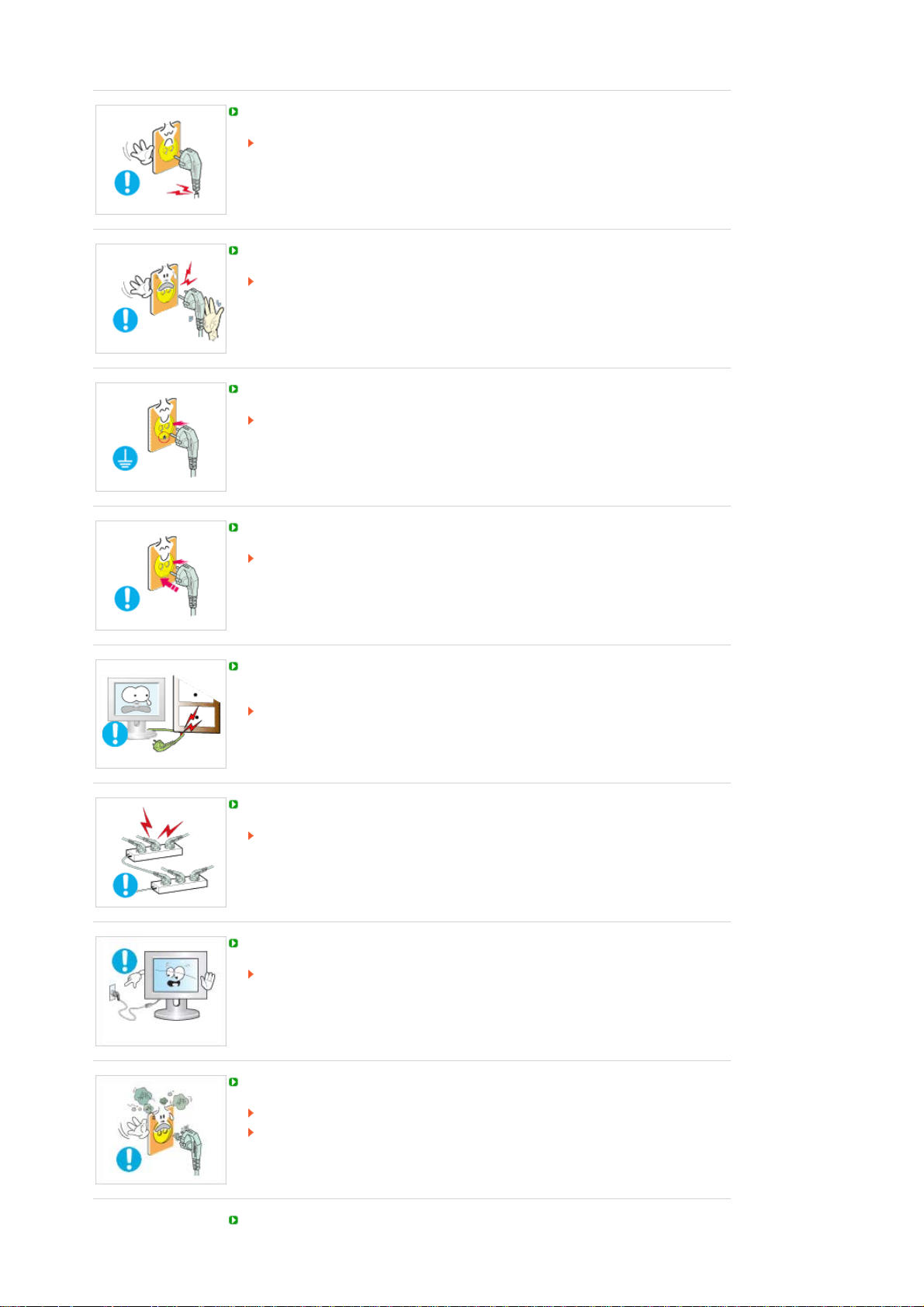
nvänd inte en trasig eller lös kontakt.
Det kan orsaka elektriska stötar eller eldsvåda.
Håll inte i sladden när Ni drar ur kontakten, eller rör vid kontakten med våta händer.
Det kan orsaka elektriska stötar eller eldsvåda.
nvänd bara en ordentligt jordad kontakt och uttag (honuttag).
En otillräcklig jordkontakt kan orsaka elektriska stötar eller skada apparaten.
(Endast klass 1-utrustning.)
Sätt i strömkontakten ordentligt så att den inte lossnar.
En dålig anslutning kan orsaka brand.
Böj inte för hårt på sladden eller kontakten eller lägg tunga föremål på dem, som
skulle kunna göra skada.
Det kan orsaka elektriska stötar eller eldsvåda.
Koppla inte in för många förlängningssladdar till samma uttag.
Det kan förorsaka eldsvåda.
Koppla inte ur strömkabeln när du använder skärmen.
Det kan uppstå en överspänning vid separationen och detta kan skada skärmen.
nvänd inte strömkabeln när kontakten eller uttaget är dammig.
Om kontakt eller uttag är dammigt ska det dammas av med en torr trasa.
Användning av strömkabeln med dammig kontakt eller dammigt uttag kan leda till
kortslutning eller brand.
För att koppla ur apparaten ur strömkällan måste kontakten dras ut ur strömuttaget,
Page 4

därför skall strömkontakten alltid vara fullt funktionsduglig.
Det kan orsaka elektriska stötar eller eldsvåda.
Installation
Kontakta ett auktoriserat servicecenter då en skärm installeras på en plats med
mycket damm, höga eller låga temperaturer, platser med för hög luftfuktighet eller
kemikalier, där den används dygnet runt som exempelvis flygplatser och stationer.
Detta kan leda till allvarliga skador på din skärm.
Sätt monitorn någonstans med låg luftfuktighet och minsta möjliga damm.
Annars kan det uppstå en elektrisk stöt eller brand inne i monitorn.
Tappa inte monitorn när Ni flyttar den.
Det kan skada produkten eller Er själv.
Installera skärmstället i en hålighet eller på en hylla så att nederdelen inte står ut
utanför hyllan eller håligheten.
Tappa inte produkten då det kan skada på produkt eller person.
Placera inte produkten på en ostabil eller liten yta.
Placera produkten på en jämn, stabil yta då den annars kan falla och orsaka
skador på någon som går förbi, speciellt barn.
Placera inte produkten på golvet.
Någon, speciellt barn, kan snubbla på den.
FÖR ATT FÖRHINDRA BRANDRISK, FÖRVARA LEVANDE LJUS OCH
ANNAN ÖPPEN ELD PÅ AVSTÅND FRÅN DEN HÄR PRODUKTEN
Detta kan orsaka brand.
Page 5
g
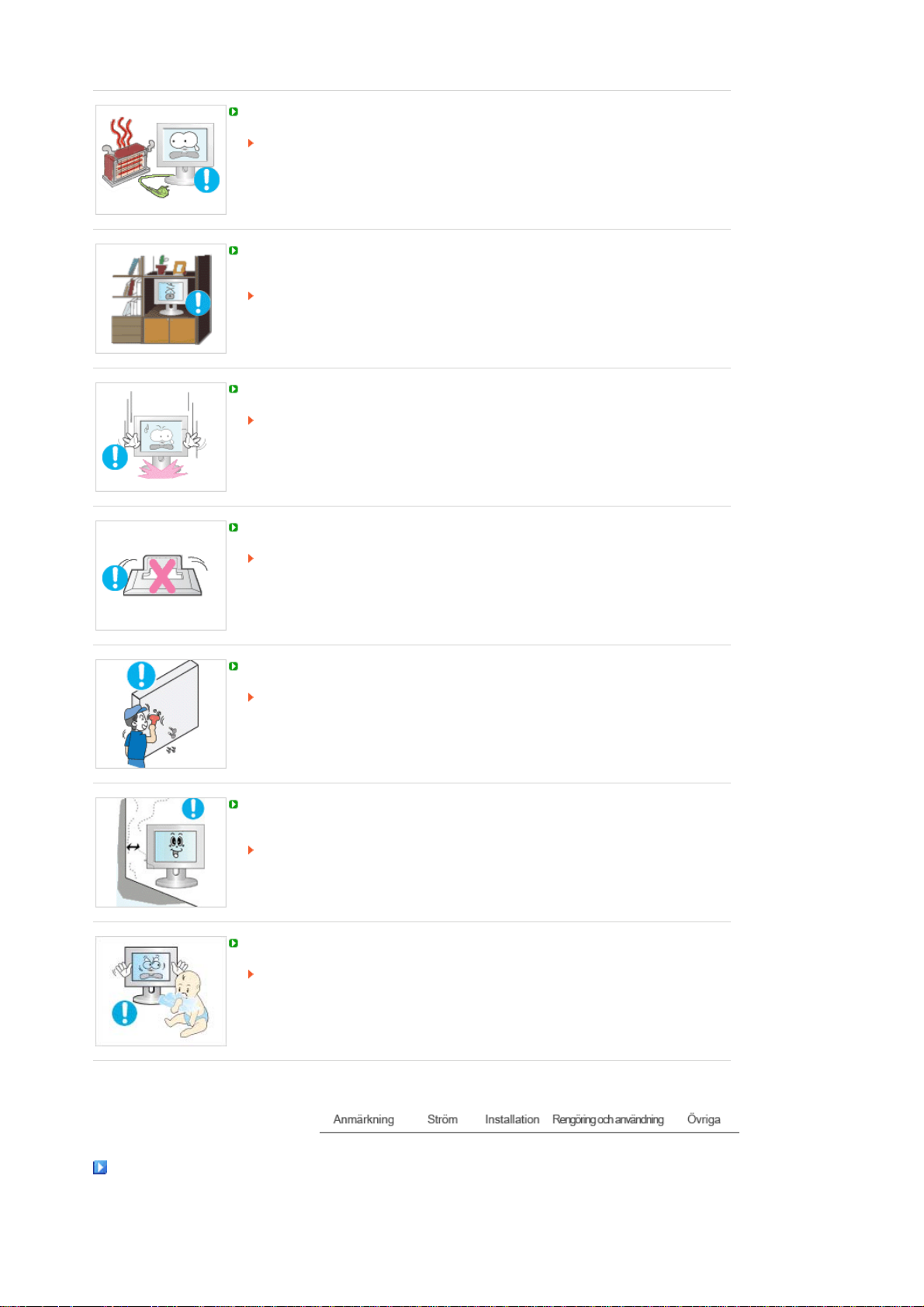
Se till att hålla värmekällor borta från strömkabeln.
Om isolatorn smälter kan det orsaka elektriska stötar eller brand.
Installera inte produkten på en plats med dålig ventilation, exempelvis en bokhylla
eller garderob etc.
En ökning av inre temperatur kan orsaka brand.
Sätt ner monitorn försiktigt.
Den kan bli skadad eller gå sönder.
Lägg inte monitorn med skärmen nedåt.
TFT-LCD-ytan kan bli skadad.
Installation av vägghållare måste göras av en behörig yrkesman.
Installation som görs av obehörig person kan orsaka skador.
Använd alltid den monteringsenhet som föreskrivs i bruksanvisningen.
Se till att det finns mellanrum mellan enheten och väggen (mer än 10 cm/4 tum) för
att få en god ventilation.
Dålig ventilation kan orsaka en förhöjd temperatur invändigt i produkten, vilket
leder till kortare livslängd och sämre prestanda.
Håll plastförpackningen borta från barn.
Plastförpackningen kan orsaka kvävning om barnen leker med den.
Rengöring och användnin
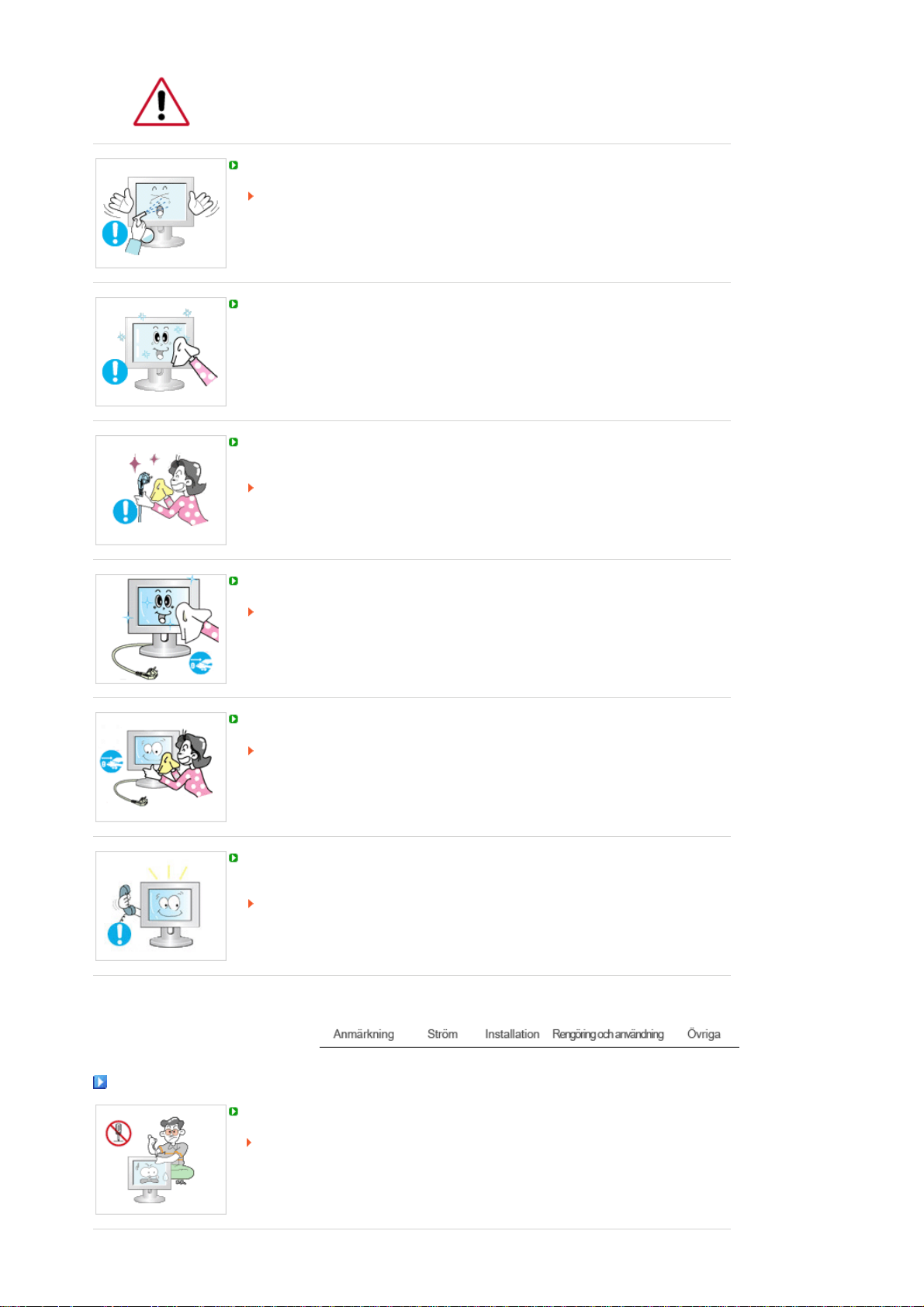
När Ni rengör monitorhöljet eller utsidan på TFT-LCD, så torka med en lätt fuktad,
mjuk trasa.
Page 6
A
Spruta inte rengöringsmedel direkt på monitorn.
Detta kan orsaka skada, elektrisk stöt eller brand.
nvänd rent vatten eller en utspädd lösning av rengöringsmedel tillsammans med en
mjuk torkduk.
Om ytan mellan stickkontakten och stiften är dammig eller smutsig, rengörs den noga
med en torr duk.
Smutsiga kontakter kan orsaka elektriska stötar eller brand.
Se till att koppla ur strömsladden innan du rengör produkten.
Detta kan orsaka en elektrisk stöt eller brand.
Koppla ur nätsladden ur vägguttaget och torka av produkten med en mjuk torr trasa.
Använd inga kemikalier så som vax, alkohol, thinner, insektsmedel, luftfräschare,
smörj- eller rengöringsmedel.
Kontakta ett servicecenter eller ett kundcenter för inre rengöring av produkten en
gång om året.
Håll produktens insida ren.
Damm som ansamlats inuti produkten en under längre tid kan orsaka funktionsfel
eller brand.
Övriga
Ta inte bort skyddet (eller bakre kåpan).
Det kan orsaka elektriska stötar eller eldsvåda.
Låt kvalificerad servicepersonal sköta all service.
Page 7
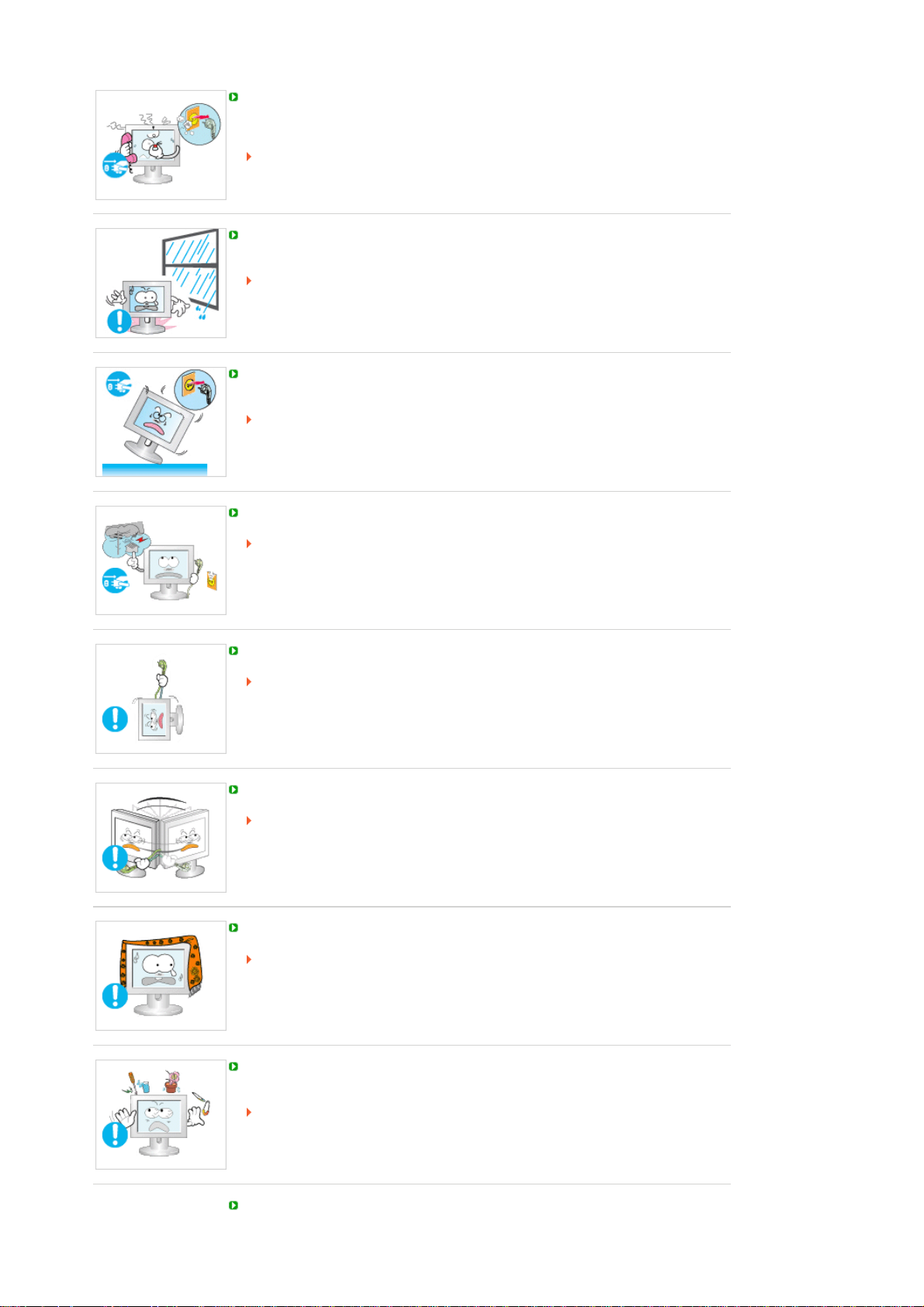
Om Er monitor inte fungerar normalt och speciellt om det kommer ovanliga ljud eller
lukter från den ska Ni omedelbart dra ur kontakten och ringa upp auktoriserad
försäljare eller service.
Det kan orsaka elektriska stötar eller eldsvåda.
Håll produkten borta från platser som exponeras för olja, rök eller fukt, installera den
inte i ett fordon.
Det kan orsaka bristfällig funktion, elstöt eller brand.
Undvik särskilt att använda bildskärmen nära vatten eller utomhus där det kan
snöa eller regna.
Om du tappar bildskärmen eller höljet skadas, stäng av bildskärmen och dra ut
strömkabeln. Kontakta därefter ditt servicecenter.
Bildskärmen kan fungera bristfälligt, orsaka elstöt eller brand.
Dra ut strömkabeln när det åskar, eller använd inte bildskärmen en längre tid.
Bildskärmen kan fungera bristfälligt, orsaka elstöt eller brand.
Försök inte flytta skärmen genom att dra i sladden eller signalkabeln.
Det kan orsaka systemkollaps, elektriska stötar eller brand därför att kabeln blivit
skadad.
Vrid inte monitorn i sidled enbart genom att dra i sladden eller signalkabeln.
Det kan orsaka systemkollaps, elektriska stötar eller brand därför att kabeln blivit
skadad.
Täck inte över ventilerna på monitorns hölje.
Dålig ventilation kan förorsaka att den går sönder eller börjar brinna.
Placera inga vattenbehållare, kemiska produkter eller små metallföremål ovanpå
bildskärmen.
Det kan orsaka bristfällig funktion, elstöt eller brand.
Om ett främmande ämne tränger in i bildskärmen, dra ut strömkabeln och kontakta
ditt servicecenter.
Håll produkten borta från lättantändliga kemiska sprayer eller andra brandbenägna
ämnen.
Page 8
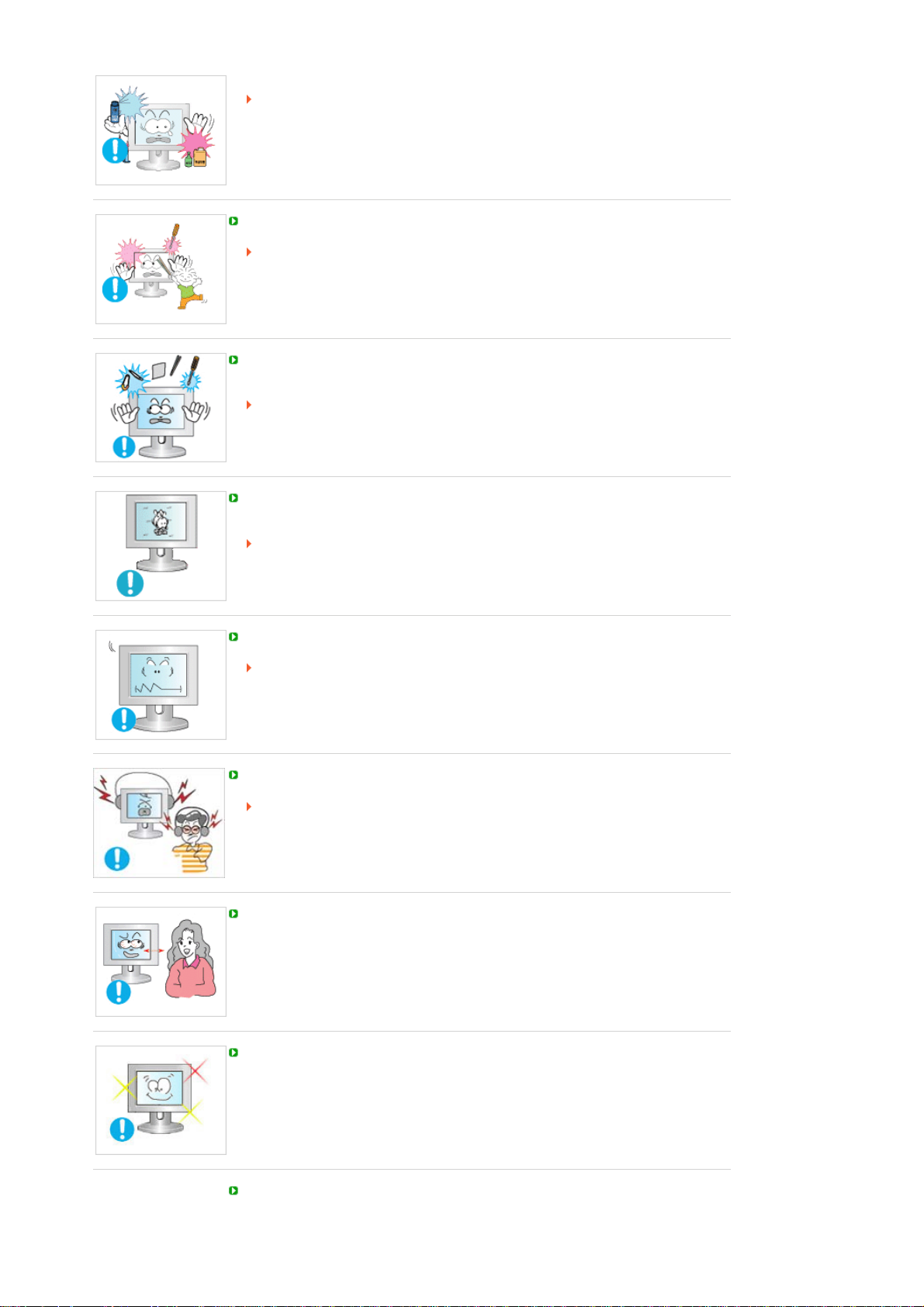
Det kan orsaka explosion eller brand.
Stick aldrig in någonting av metall i monitorspringorna.
Det kan orsaka elektriska stötar, brand eller skada.
För inte in metallföremål som tandpetare, sylar eller brandfarliga föremål som papper
eller tändstickor i ventilationsöppningarna, hörlursuttagen eller AV-ingångarna.
Detta kan orsaka en elektrisk stöt eller brand.
främmande material eller vatten kommer in i produkten skall den stängas av,
sladden skall kopplas ut ur väggutaget och du skall kontakta servicecenter.
Om du tittar på samma skärmbild en längre stund, kan en kvardröjande bild eller
suddighet förekomma.
Ändra läget till strömspar eller ställ in en skärmsläckare som rör skärmbilden när
du lämnar bildskärmen en längre stund.
Justera upplösning och frekvens till nivåer som lämpar sig för modellen.
Olämpliga nivåer av upplösning och frekvens kan skada din syn.
17 tum (43 cm) - 1280 x 1024
Håll volymen på lagom nivå när du använder hörlurar.
Alltför hög volym kan skada din hörsel.
Ögonskador kan orsakas av kontinuerlig tittande för nära monitorn.
Låt ögonen vila genom att ta minst fem minuters paus för varje timme du använder
bildskärmen.
Installera inte produkten på en ostabil eller ojämn yta eller på en plats där det kan
uppstå vibrationer.
Page 9
Tappa inte produkten då det kan skada på produkt eller person.
Genom att använda produkten på ett ställe där det kan uppstå vibrationer kan
livslängden förkortas, i värsta fall kan produkten fatta eld.
Stäng av bildskärmen och koppla ur den ur strömkällan när du ska flytta den.
Kontrollera att alla sladdar, inklusive antennsladden och sladdar som ansluter andra
enheter, är urkopplade innan bildskärmen flyttas.
Om en sladd inte kopplas ur kan det orsaka brand eller elstötar.
Placera produkten utom räckhåll för barn eftersom de kan skada den genom att
hänga i den.
En fallande produkt kan orsaka fysiska skador, till och med dödsfall.
Dra ur kontakten om du inte använder produkten på ett tag.
I annat fall kan detta skapa värmebildning i smutsansamlingar eller försämrade
isoleringar vilket kan leda till elektriska stötar eller brand.
Placera inte barnens favoritsaker (eller något annat som kan vara frestande) på
produkten.
Barn kan försöka klättra på produkten för att komma åt en sak.
Produkten kan falla och orsaka fysiska skador eller till och med dödsfall.
När du lyfter eller flyttar skärmen ska du inte bära den upp och ned i stativet.
Det kan göra att skärmen faller och skadas, eller skadar någon person.
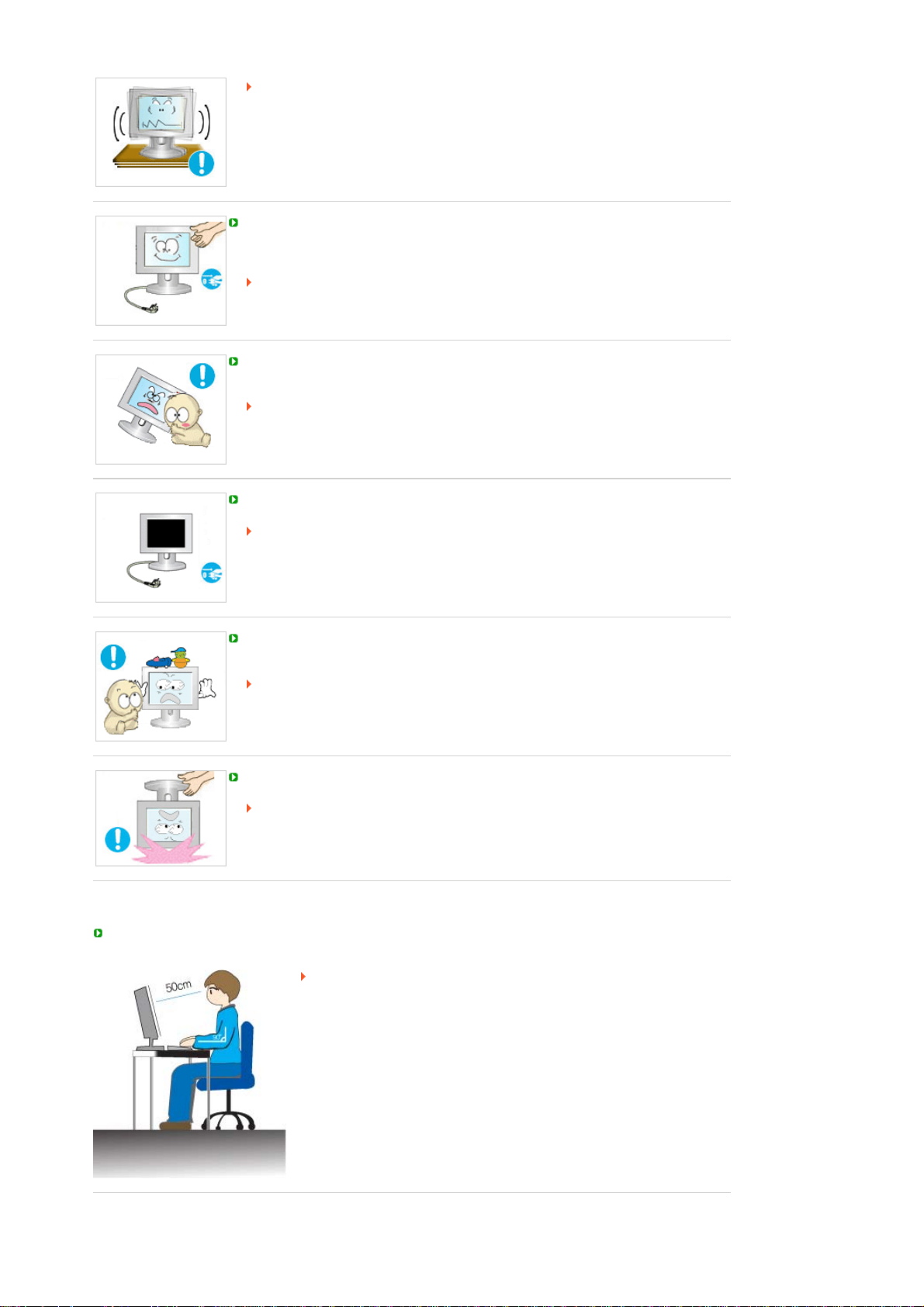
Rätt sittposition under användning av skärmen
Försök ha en bra ställning när du använder skärmen.
z Ryggen ska vara rak.
z
Avståndet mellan ögonen och skärmen ska vara cirka 45 - 50cm.
Titta på skärmen lätt uppifrån och ha skärmen rakt framför dig.
z Vinkla skärmen uppåt ungefär 10 -20 grader. Justera höjden på
skärmen så att den övre delen av skärmen är strax under ögonhöjd.
z Justera skärmens vinkel så att inget ljus reflekteras på skärmen.
z
Försök hålla armarna i rak vinkel mot armstöden. Armarna ska vara i
samma höjd som dina händer.
z Armbågarna ska ha en rak vinkel.
z Vinkeln på knäna ska vara mer än 90 grader. Fötterna ska inte
vinklas upp från golvet. Armarna ska vara placerade under hjärthöjd.
Page 10
Korrekt avfallshantering av produkten
(elektriska och elektroniska produkter) - Endast för Europa
Denna markering på produkten och i manualen anger att den inte bör
sorteras tillsammans med annat hushållsavfall när dess livstid är över. Para
evitar los posibles daños al medio ambiente o a la salud humana que
representa la eliminación incontrolada de residuos, separe este producto de
otros tipos de residuos y recíclelo correctamente para promover la
reutilización sostenible de recursos materiales.
Los usuarios particulares pueden contactar con el establecimiento donde
adquirieron el producto, o con las autoridades locales pertinentes, para
informarse sobre cómo y dónde pueden llevarlo para que sea sometido a un
reciclaje ecológico y seguro.
Los usuarios comerciales pueden contactar con su proveedor y consultar las
condiciones del contrato de compra. Este producto no debe eliminarse
mezclado con otros residuos comerciales.
Page 11
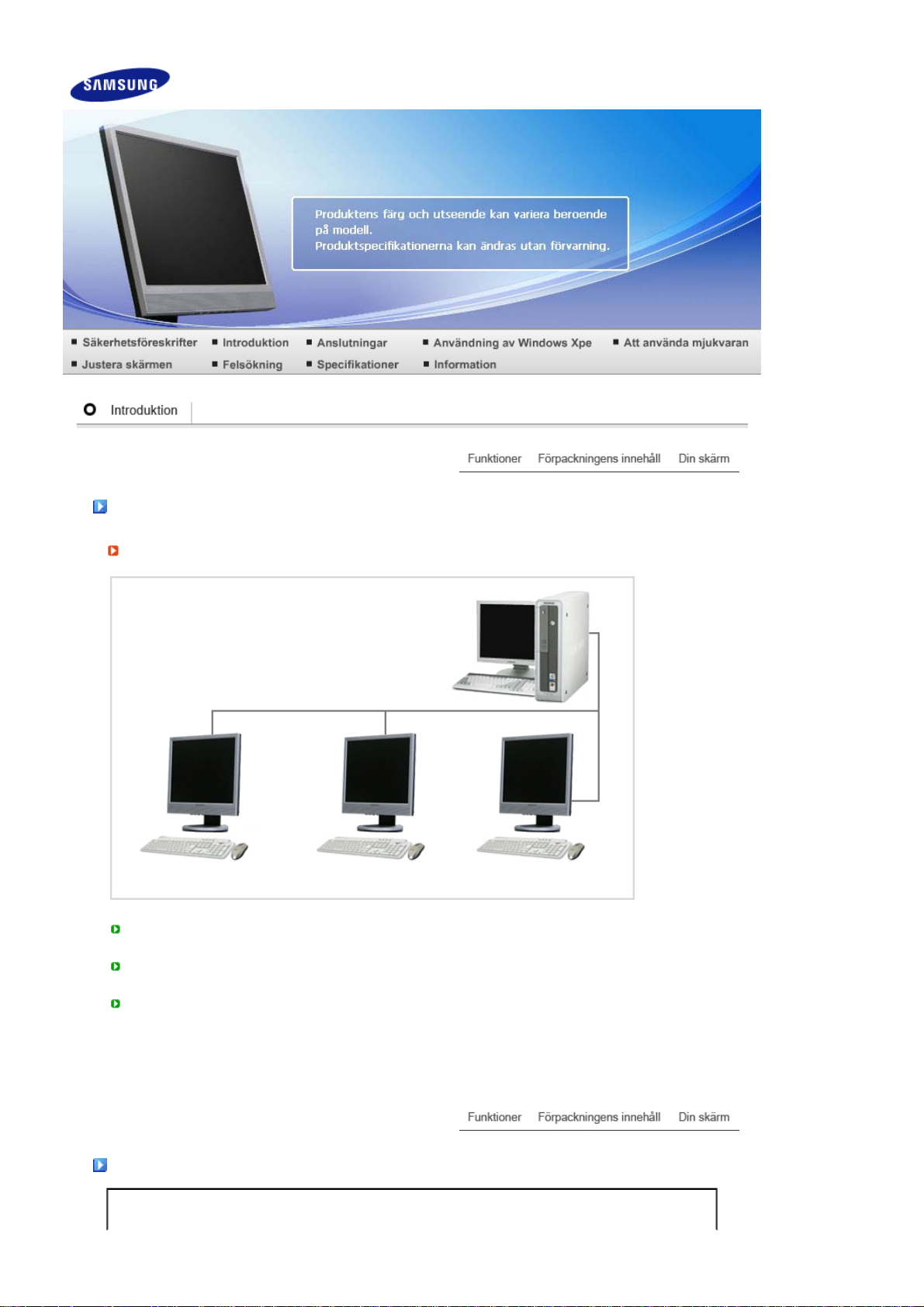
Funktioner
V
ad är en nätverksskärm?
Det är ett nytt bildskärmskoncept som har åtkomst till PC- och LAN-tjänster, och kan visa bilder,
filmklipp, dokument etc. genom att anslutas till en värddator.
Den har även ytterligare funktioner så som fjärranslutning till värddatorn för att komma åt Internet
oberoende av värddatorn.
MagicNet, som medföljer denna produkt fjärransluter till nätverket och justerar tid och innehållet som
visas på varje nätverksskärm, samt slår av och på strömmen.
Förpackningens innehåll
Kontrollera noga att följande delar medföljer monitorn.
Page 12
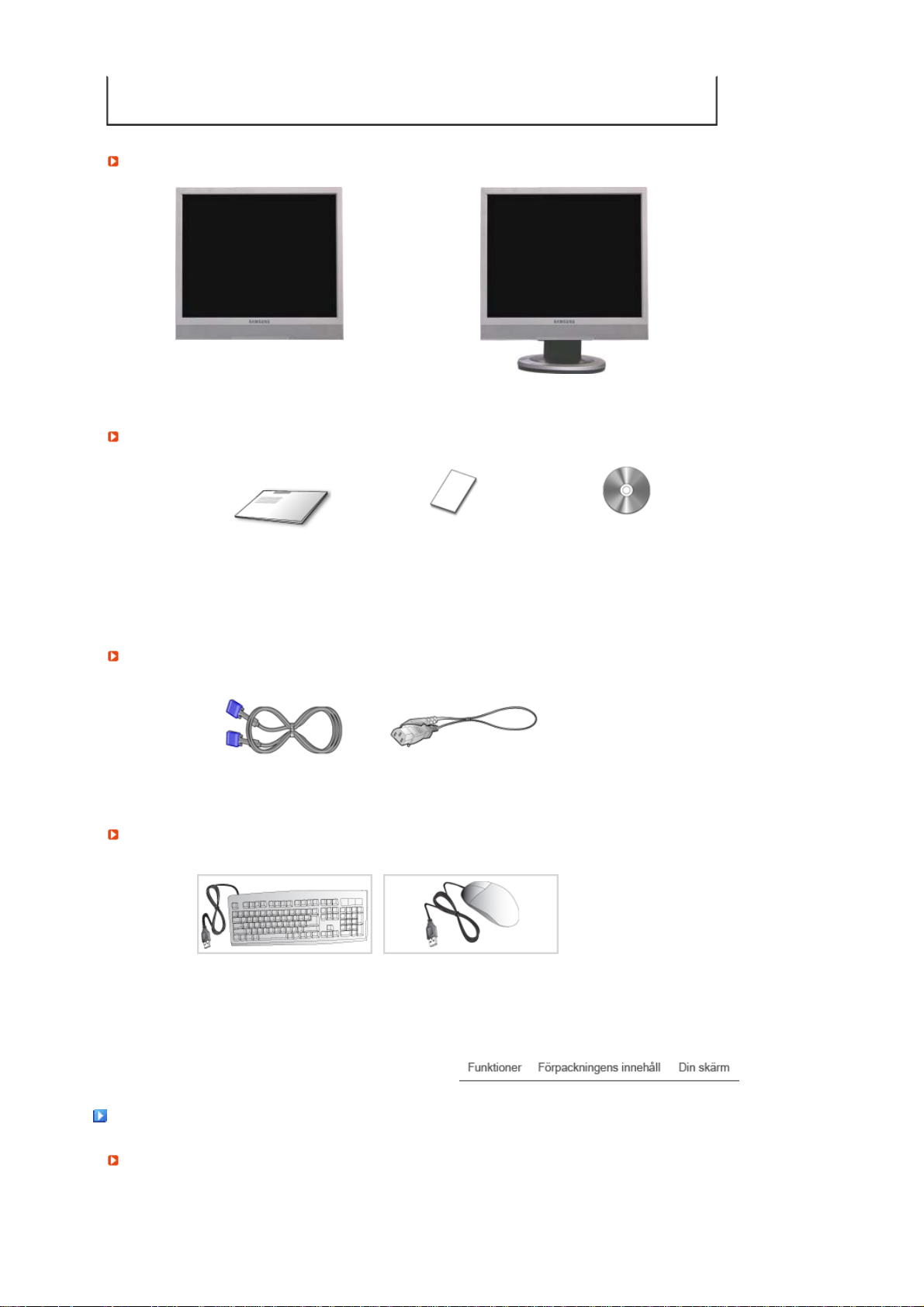
Uppacknin
g
g
Bruksanvisnin
Om någonting saknas, så kontakta inköpsstället.
Kontakta en lokal återförsäljare för att köpa tillbehör.
Med monterat stativ Med hopfällt stativ
Guide för snabb installation
Kabel
Signalkabel Elkabel
Säljs separat
Tangentbord (USB) Mus (USB)
Garantikort
(Finns ej på alla platser)
Bruksanvisning,
bildskärmsdrivrutin, Natural
Color-programvara,
MagicTune™-programvara
Din skärm
Framsida
Page 13
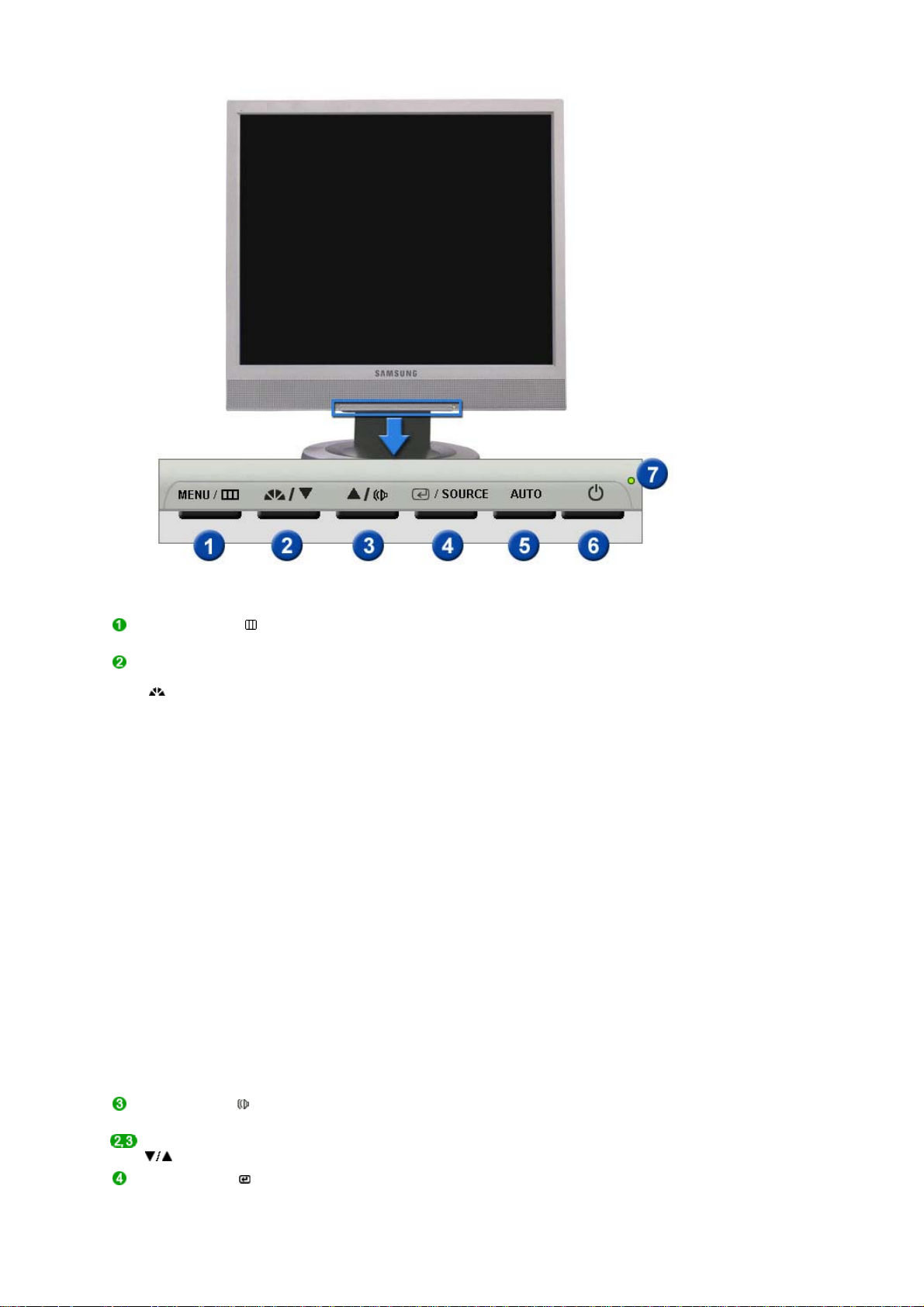
Knappen MENU [ ] Öppnar OSD-menyn. Används även för att stänga OSD-menyn eller
Knappen Magic
Bright™
[]
Volymknappen [ ] Justera ljudvolymen med den här knappen.
återgå till föregående meny.
MagicBright™ är en ny funktion som erbjuder optimal visningsmiljö
beroende på innehållet i bilden du tittar på. I dagsläget finns 6 olika lägen
tillgängliga: Favorit, Text, Internet, Spel, Sport och Film. Varje läge har sitt
eget förkonfigurerade värde för ljusstyrka. Du kan enkelt välja en av
dessa 6 inställningar genom att bara trycka på knappen MagicBright™.
1) Favorit
Trots att värdena noga valts ut av våra ingenjörer, tycker du kanske
inte om de förkonfigurerade värdena pga personliga önskemål.
I sådant fall kan du själv justera ljusstyrka och kontrast på OSDmenyn.
2) Text
För dokumentation eller arbeten med mycket text.
3) Internet
För arbete med en blandning av bilder som t ex text och grafik.
4) Spel
För att titta på rörliga bilder som t ex ett spel.
5) Sport
För att titta på rörliga bilder som t ex sport.
6) Film
För att titta på rörliga bilder som t ex DVD eller video-CD.
>> Klicka här för att få se ett animeringsklipp.
Knappen Justerings []Reglera menyalternativ.
Knappen Retur [ ]
/ Knappen SOURCE
Aktiverar det markerade menyalternativet. /
När du trycker på 'SOURCE'-knappen, och sedan väljer videosignalen
medan OSD är avstängt.
Page 14
(När källknappen trycks in för att ändra läge visas ett meddelande i
skärmens övre högra hörn för att visa aktuellt läge -- Analog, MagicNet signaler.)
Knappen AUTO Aktivera automatisk justering.
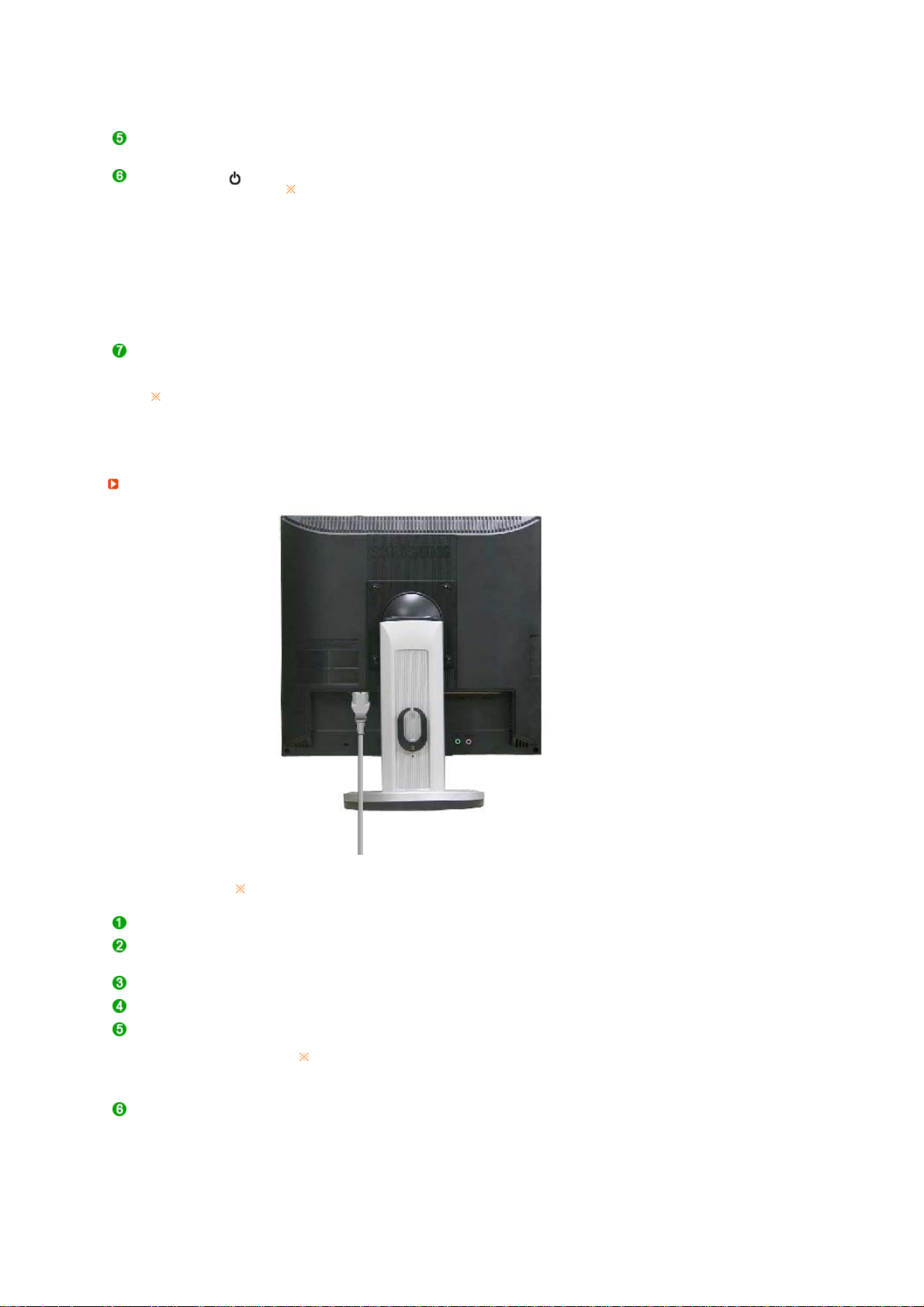
Strömbrytare [ ]
Strömindikator
Se Strömspararen som beskrivs i handboken, för ytterligare information om
energisparande funktioner. För att spara ström stängs monitorn av när den inte används
eller när man lämnar den under längre stunder.
Baksida
>> Klicka här för att få se ett animeringsklipp.
Använd den här knappen för att sätta på och stänga av monitorn.
Var försiktig, om du tvingar Windows att stänga ner kan det orsaka
skada.
I de här fallen kommer skärmen att stängas av och ditt operativsystem kan
skadas. Kontrollera att EWF-funktionen är aktiverad.
1. Slå av strömmen genom att hålla ned strömbrytaren efter att du
har växlat från skärmläge till klientläge.
2. Slå av strömmen genom att hålla ned strömbrytaren i mer än 5
sekunder i klientläge.
Kontakta din administratör om du inte kan starta datorn på grund av
en Windows-krasch.
Den här lampan visar Grönt ljus under normal funktion, och ändras till gult
när man gör justeringar.
Mönstret på baksidan kan variera en del på olika monitorer.
POWER IN-port Koppla in elsladden för monitorn till eluttaget på monitorns baksida.
VGA IN-port
RS-232C Anslutning Anslut en kabel av typen RS-232C till den här anslutningen.
VGA OUT-port Anslut en skärm till en annan med en D-Sub-kabel.
Kensingtonlås Kensington-låset är en enhet som används för att spärra systemet vid
Kabelfixeringsring När du är färdig med att ansluta kablarna skall du fästa ihop dem med
Anslut signalkabeln till 15-stifts D-sub-anslutningen på skärmens
baksida.
användning på en offentlig plats.
Låsenheten måste köpas in separat.
Kontakta din återförsäljare om du skall
använda en låsenhet.
kabelfixeringsringen.
Page 15
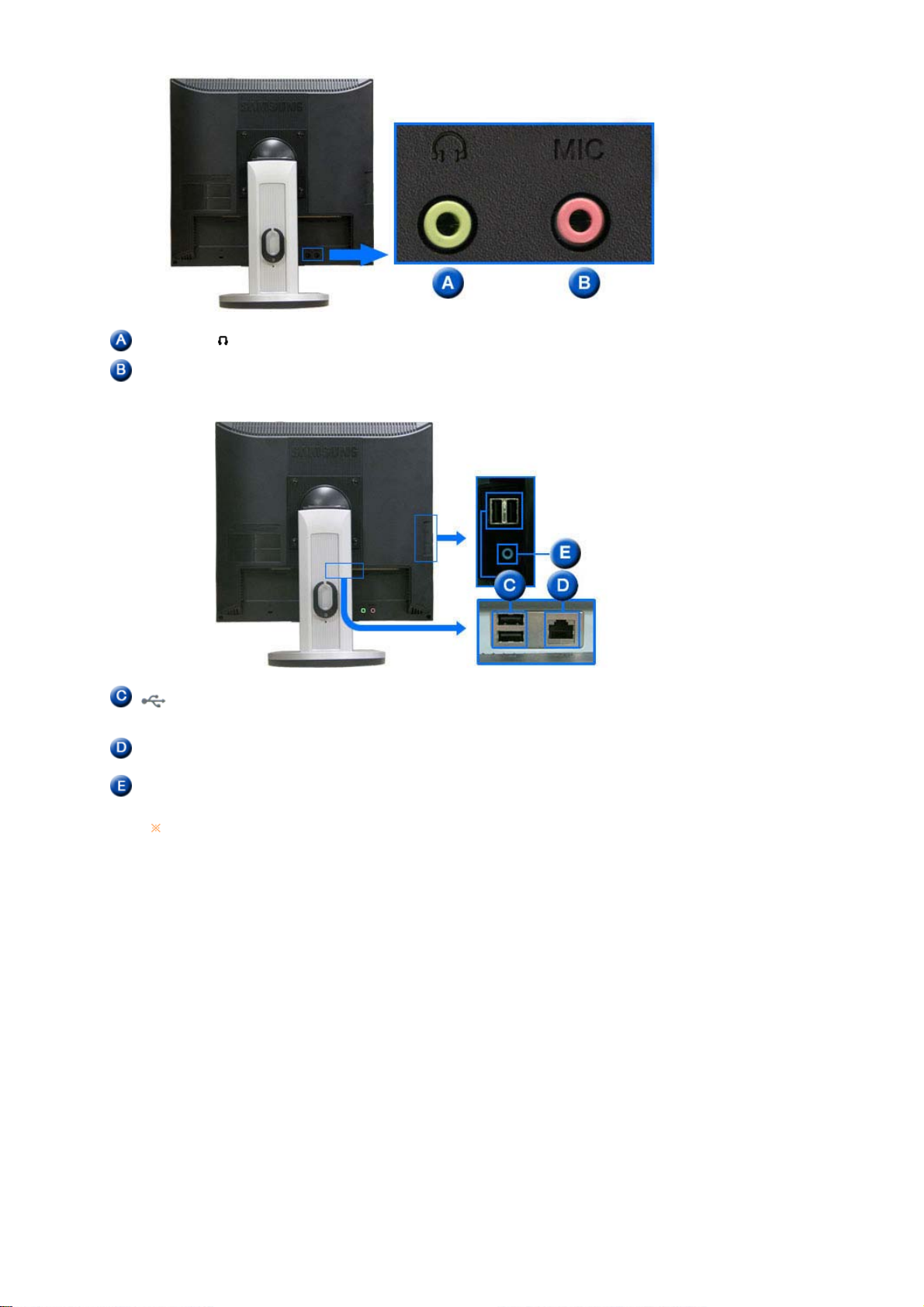
Hörlursuttag [ ]
Mikrofonanslutningen
(MIC)
USB
(USB-anslutning)
LAN
(LAN-anslutning)
Ljudingång Anslut ljudingången till ljudutgången på baksidan av din dator med en
Se avsnittet Anslutning av monitorn för vidare upplysningar om kabelkopplingar.
Anslut dina hörlurar till det här uttaget.
Anslut en mikrofon till MIC-ingången.
Anslut USB-enheter som exempelvis tangentbord, mus och externa
lagringsenheter (till exempel DSC, MP3 och externa lagringsenheter
etc.).
Ansluta för att använda den som skärm.
ljudkabel.
Page 16
Att ansluta kablar
A
A
A
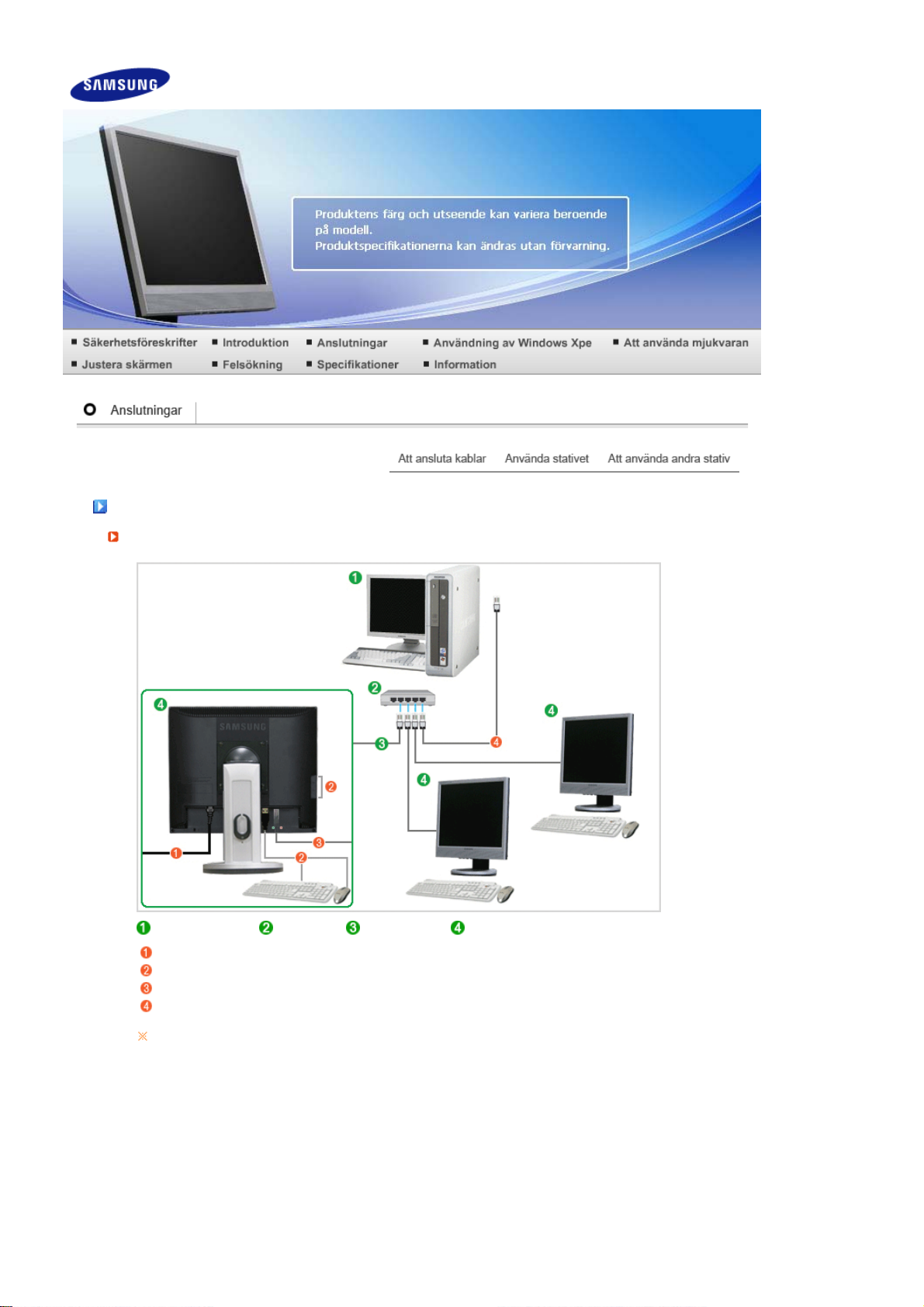
Att ansluta till värddatorn via en LAN-kabel
Värddator Hubb LAN-kabel Bildskärm
Anslut nätsladden till strömanslutningen på baksidan av skärmen.
Anslut musen och tangentbordet till USB-portarna.
Anslut LAN-porten på skärmes baksida till hubben.
Anslut värddatorns hubb och LAN-port.
Värddatorn måste ha en IP-adress.
När du anslutit LAN och angivit IP-adressen kan du se värddatorns skärm på skärmen.
nvänd porten VGA IN för att ansluta skärmen direkt till en dator.
nslut till porten VGA OUT om du vill visa samma bild på en annan skärm eller en projektor. (för
presentationsändamål)
nvänd USB-porten för att ansluta en extern lagringsenhet (exempelvis en DSC, MP3, extern
lagringsenhet etc.).
Page 17
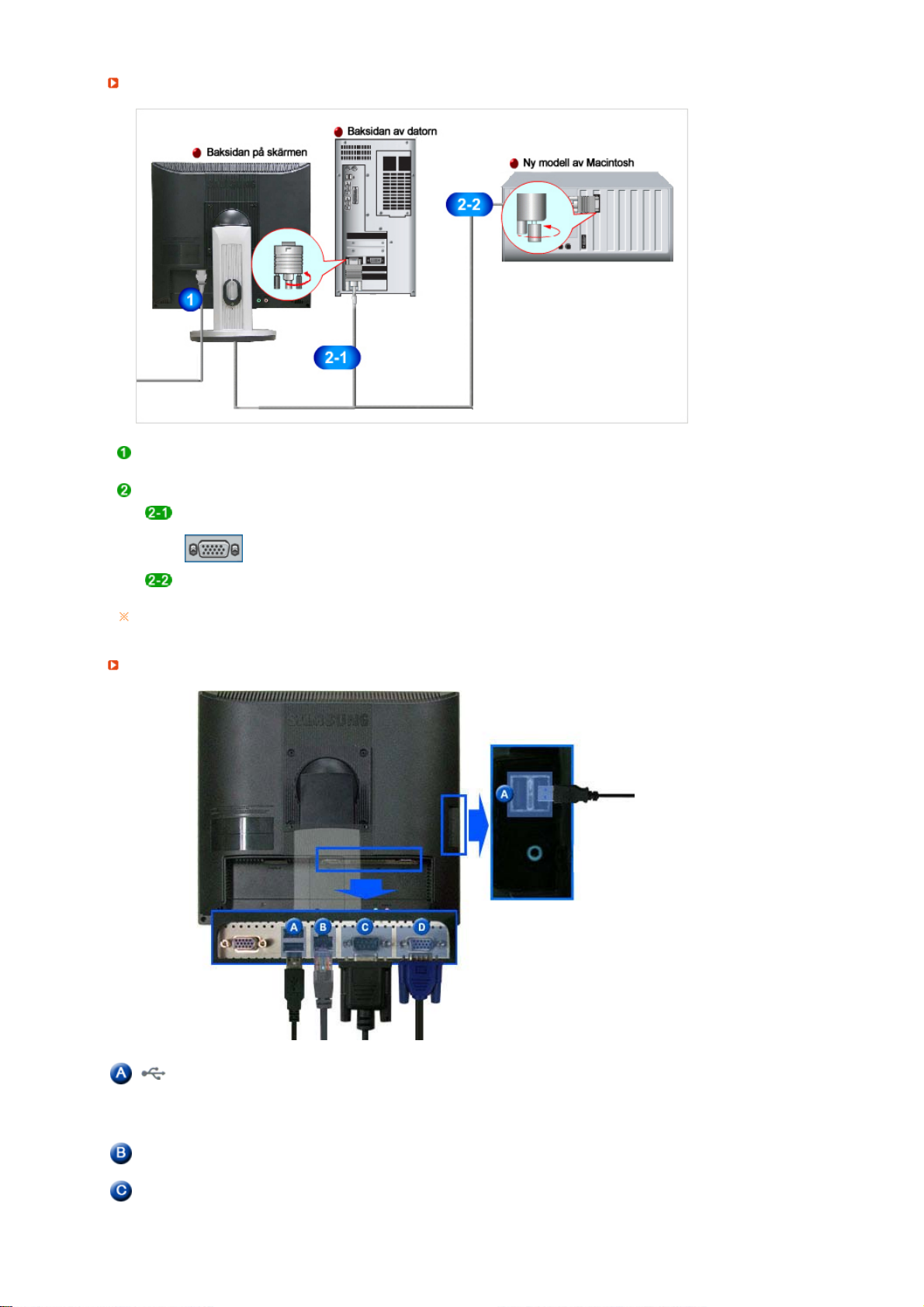
Att ansluta kablar (När den används som en normal skärm
)
Koppla in elsladden för monitorn till eluttaget på monitorns baksida.
Sätt i monitorsladden i en närbelägen väggkontakt.
Använd en anslutning som passar datorn.
Använda D-sub-anslutningen (analog) på videokortet.
- Koppla Câble D-sub till VGA IN porten på monitorns baksida.
[VGA IN]
Om du använder Macintosh
Anslutning för extern enhet
- Anslut skärmen och Macintosh-datorn med datorns anslutningskabel.
Om skärmen och datorn är anslutna kan du slå på och av dem.
USB
(USB-anslutning)
LAN
(LAN-anslutning)
RS-232C Anslutning Anslut en kabel av typen RS-232C till den här anslutningen.
15-pinnarna D-sub port Använd den genom att ansluta den till en annan skärm.
Anslut USB-enheter som exempelvis tangentbord, mus och externa
lagringsenheter (till exempel DSC, MP3 och externa lagringsenheter
etc.).
(Det går inte att använda de här enheterna utan att ansluta till
värddatorn eller byta till MagicNet.)
Anslut LAN-kabeln.
Page 18
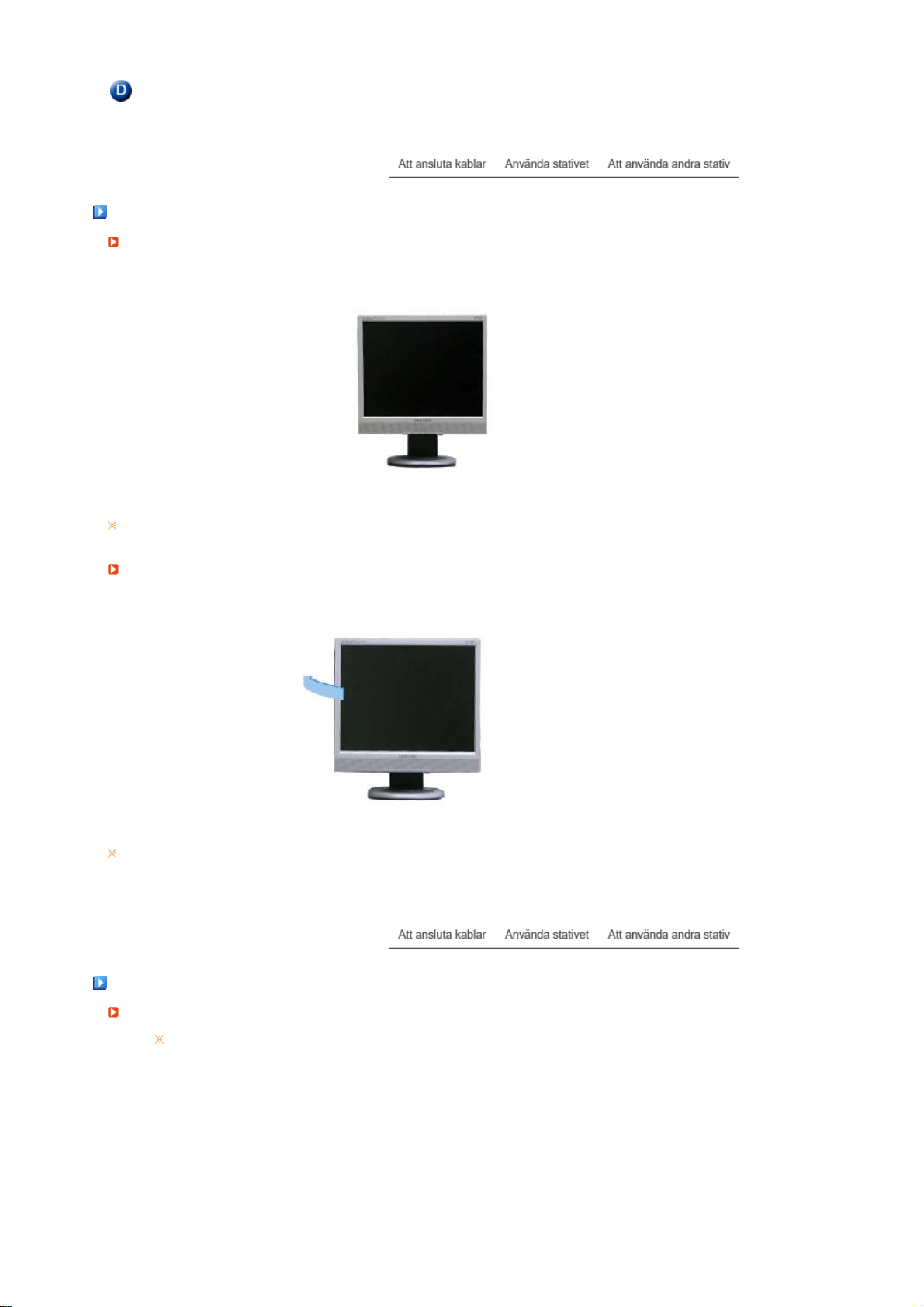
[VGA OUT] (Bilden på den huvudskärmen visas den anslutna skärmen.)
V
Använda stativet
Lutningsvinkel
Det går att luta skärmen för att justera den till en speciell vinkel.
ridbart stativ
Det är enkelt att justera skärmens läge från vänster till höger genom att använda det vridbara stativet.
Det finns gummiknoppar under skärmen som gör att den fixeras på installationsplatsen.
Att använda andra stativ
Montera en fot
Denna bildskärm accepterar en 100 mm x 100 mm VESA-kompatibel monteringskonsol.
Page 19
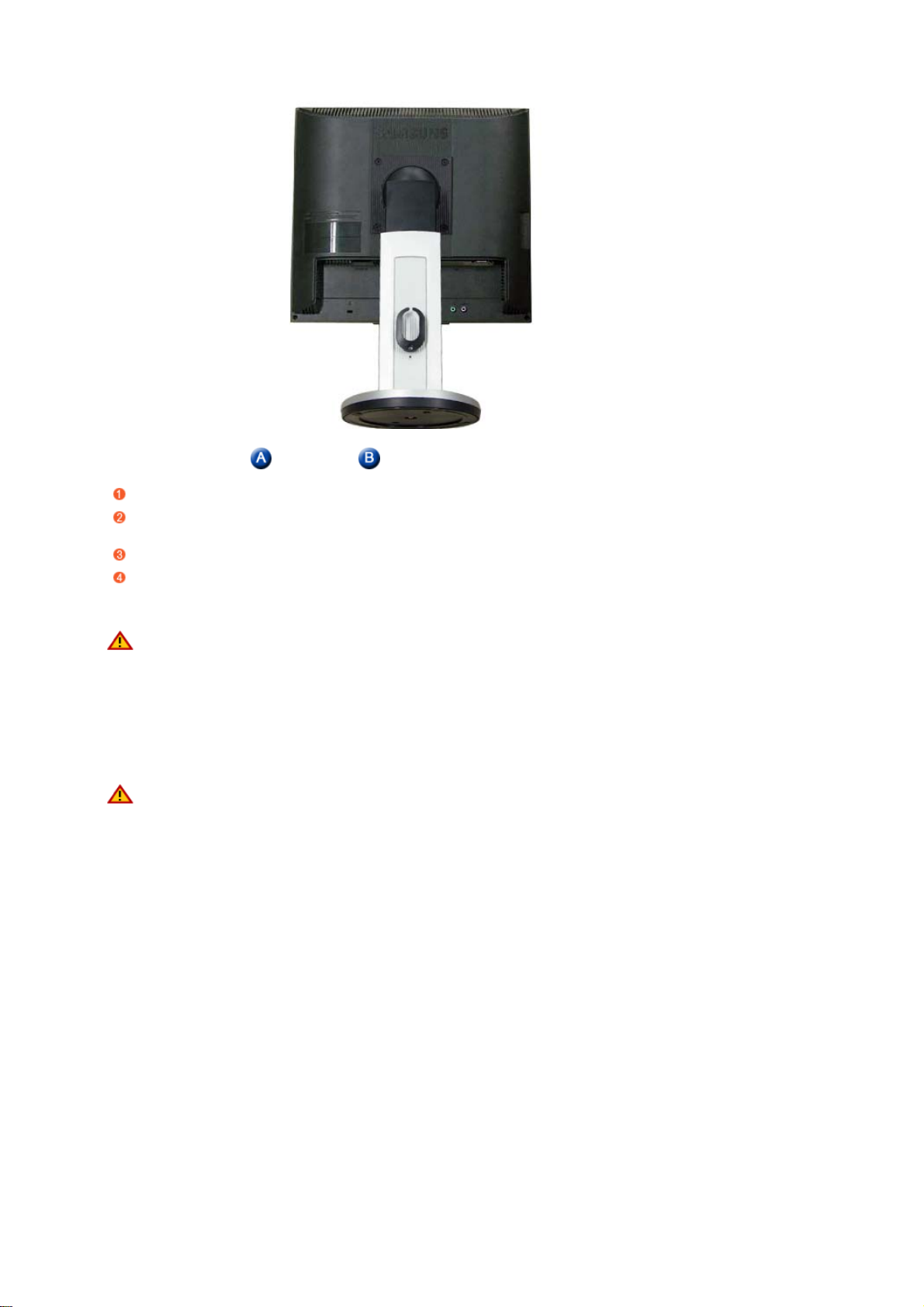
Bildskärm Monteringskonsol ( Säljs separat )
Stäng av bildskärmen och drag ut nätsladden.
Placera bildskärmen upp och ner på en platt yta med en kudde under för att inte skada LCDBildskärm.
Skruva loss de fyra skruvarna och ta bort foten från bildskärmen.
Passa in monteringskonsolen med hålen i bakhöljets monteringsfäste och fäst med de fyra skruvar
som medföljde den vertikala eller horisontella armen, väggmontaget eller annan fot.
z Använd inte skruvar som överstiger standardmåttet, de kan skada bildskärmens insida.
z Skruvarnas längd kan variera beroende på specifikationerna på väggfästen som inte uppfyller
skruvspecifikationerna i VESA-standarden.
z Använd inte skruvar som inte uppfyller skruvspecifikationerna i VESA-standarden.
Dra inte åt skruvarna för mycket eftersom det kan skada produkten eller göra att den trillar
vilket kan leda till personskador.
Samsung ansvarar inte för sådana olyckor.
z Samsung ansvarar inte för produkt- eller personskador som uppstår om väggfästen som inte
uppfyller VESA-standarden eller som inte specificerats används eller om kunden inte följer
produktens monteringsanvisningar.
z Om du ska montera bildskärmen på väggen, ska du köpa väggmonteringssatsen som gör det
möjligt för dig att montera bildskärmen på minst 10 cm avstånd från väggytan.
z Kontakta närmaste Samsung Servicecenter för mer information. Samsung Electronics ansvarar
inte för skador som uppstått vid användning av en fot som inte rekommenderats.
z
Använd väggfästet enligt internationella standarder.
Page 20
V
ad är XPe Client?
y
)
y
)
g
En Microsoft Windows XP Embedded(XPe)-klient använder operativsystemet Microsoft Windows XP
Embedded. När en XPe-klient är ansluten till en Citrix ICA-server eller någon annan server som kan
erbjuda tjänsten Microsoft RDP, överförs information från mus, tangentbord, ljud/bild och display via
nätverket mellan klienten och servern.
Anslutningsbara servrar
En server av t
En server av typen Windows 2000/2003 Server där terminaltjänsterna och Citrix MetaFrame är
installerade
- En server av typen Microsoft Windows NT 4.0 med Citrix MetaFrame installerad
En server av t
- En server av typen Windows 2000 Server där terminaltjänsterna är installerade
- En Microsoft Windows 2003 Server
- En server av typen Microsoft Windows XP Professional
Den här handboken beskriver funktionerna i Windows Embedded Client. Den beskriver dock inte
de allmänna funktionerna i Windows XP Embedded. För ytterligare information om Windows XP
Embedded, se Windows XP Embedded Help som erbjuds av Microsoft.
pen Citrix ICA (Independent Computing Architecture
pen Microsoft RDP (Remote Desktop Protocol
Logga in
Logga in
När klienten startar kan du logga in på servern genom att ange ditt användarnamn och lösenord.
Standardanvändarnamnen är bestämda till 'Administratör' och 'Användare' och lösenorden är ett
mellanslag.
Autoinloggnin
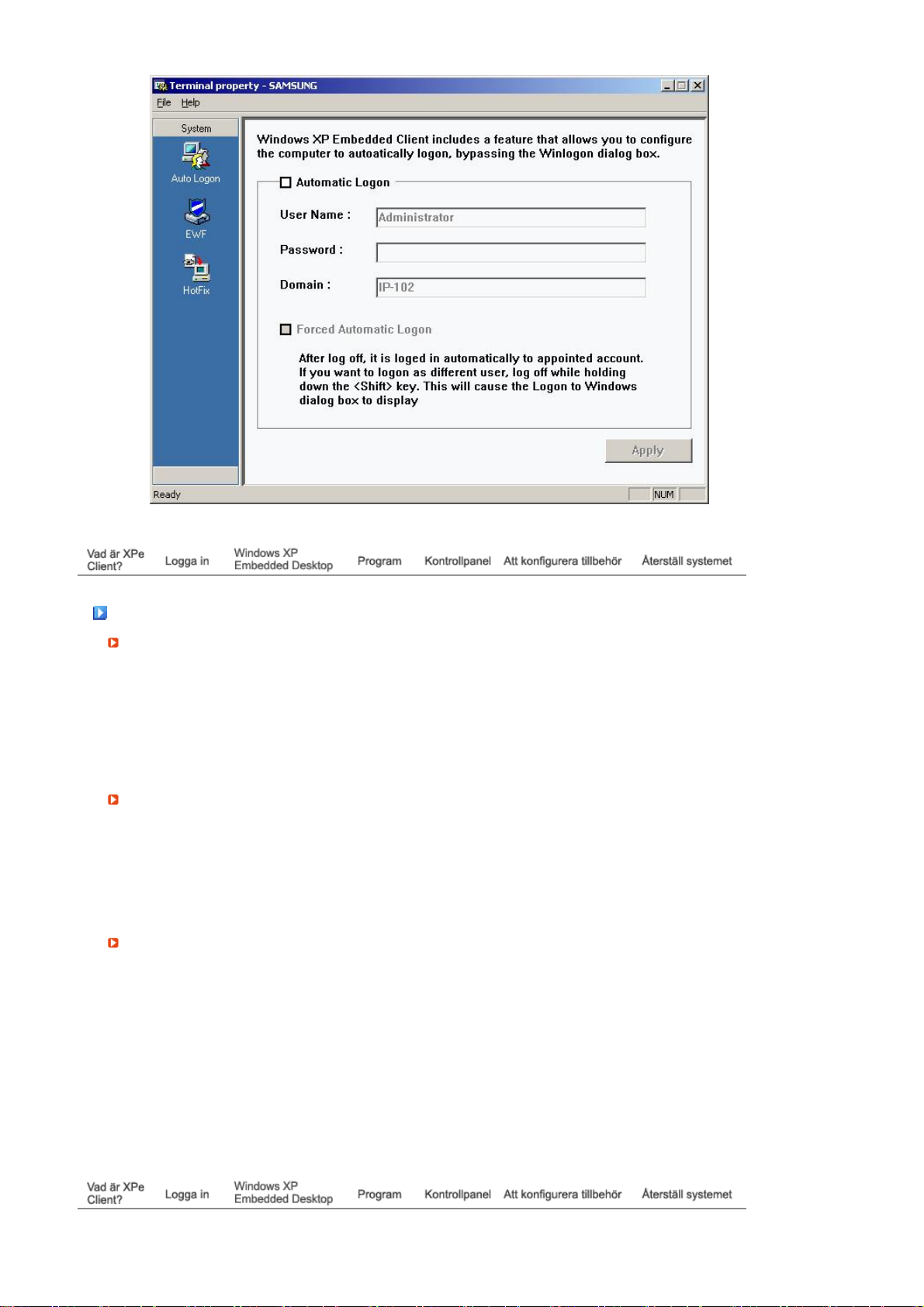
Klienten kan logga in på en server med ett fördefinierat konto utan att användarinformationen måste
anges manuellt varje gång.
Endast en administratör (det är när du är inloggad som administratör) kan ange användarnamn,
lösenord och domän för ett konto där 'autoinloggning' är aktiverat. I detta skede kan rutan för lösenord
inte lämnas tom.
Page 21
r
A
Windows XP Embedded Desktop
Användare
När en användare loggar in visas Användarskrivbordet så som visas i figuren nedan. Standardikonerna
som visas på Användarskrivbordet är Citrix Program Neighborhood, Anslutning till fjärrskrivbord och
Internet Explorer. Det går också att köra den här anslutningen från Startmenyn. Ikonerna för ljudvolym,
VNC-server och systemtid visas i användarverktygsfältet.
När man är inloggad som användare finns det många restriktioner som skyddar systemet från felaktiga
användaråtgärder. Det går inte att komma åt systemets drivrutiner och det finns restriktioner för
konfigurering av egenskaper för dem. För att konfigurera klientens avancerade och detaljerade
inställningar skall du logga in som administratör.
Administratö
När en Administratör loggar in visas Administratörsskrivbordet så som visas i figuren nedan.
Standardikonerna som visas på Administratörsskrivbordet är Den här datorn, Mina nätverksplatser,
Citrix Program Neighborhood, Anslutning till fjärrskrivbord, Internet Explorer och Soptunnan. Det går
också att köra Citrix Program Anslutning till fjärrskrivbord och Internet Explorer från Startmenyn.
Ikonerna för ljudvolym, VNC-server, statusikonen för Enhanced Filter och systemtid visas i
dministratörsverktygsfältet. Administratörens befogenheter gäller för att lägga till och ta bort program.
Logga av, Starta om, Stäng av
- För att logga av från den aktuella sessionen stänger du av eller återstartar din klient från Startmenyn.
Klicka på Start → Stäng av. Windows-dialogen för avstängning visas. Välj en funktion in
Flervalsmenyn och klicka på OK. Det går också att logga av från eller stänga av klienten med
Windows säkerhetsdialogruta som visas när du trycker på tangenterna Ctr + Alt + Del. Om
funktionen 'Tvinga autoinloggning' är aktiverad kommer du att bli omedelbart inloggad efter varje
utloggning.
- Klientavloggningen, Starta om och Stäng av påverkar funktionerna i EWF (Enhanced Write Filter).
För att behålla den ändrade systemkonfigurationen måste du spara en cache av den aktuella
systemsessionen i flashminnet. Om du inte gör det kommer den ändrade konfigurationen att gå
förlorad när klienten stängs ner eller startas om. (vid avloggning kommer konfigurationen av vara
kvar vid inloggning). For more information on the Enhanced Write Filter, refer to the Program Help.
Page 22
Program
- XPe Client är en client/server-baserad dataplattform. På den här plattformen får klienten åtkomst till
servern varje gång den behöver ett program och den tar endast emot användarnas
gränssnittsskärmar från servern. Därför kan vissa program så som ICA, RDP och VNC som är
installerade på en XPe Client användas för att hjälpa klienten att få åtkomst till servern och utföra
användaruppgifter.
Citrix Program Neighborhood
Independent Computing Architecture (ICA) gör att du kan använda applikationerna på servern på ett stort
antal plattformar och nätverk oberoende av deras bas.
Servern ICA MetaFrame separerar applikationens interna logik från användargränssnittet. Med hjälp av
separationen arbetar endast användarna med användargränssnittet på klienten. Applikationen körs till 100
% på servern. Dessutom, genom att köra en applikation genom ICA används endast cirka 10 % av
bandbredden mot att köra den lokalt. Genom att använda den här funktionen i ICA kan användarna utföra
mer arbete på klienten än om de jobbar lokalt. Huvudtekniken i ICA är följande:
Tunn resurs
Det krävs endast små resurser för att köra ICA, en dator utrustad med en Intel 286-processonr och
640K RAM räcker. Detta betyder att ICA kan köras på alla idag existerande datorer.
Tunn anslutning
Standardbandbredden som ICA-protokollet behöver är i medeltal 20 kbps. Därmed går det att
behålla jämn prestanda även med uppringt Internet eller ISDN. Alla program, oavsett hur stort det
är, kan köras stabilt på en liten bandbredd.
Universal Application Client
Citrix ICA-protokollet separerar användargränssnittet från applikationen. När en applikation körs
på en WinFrame multianvändarapplikationsserver körs dess gränssnitt på den tunna klientens
mjukvara på WinFrame. Därmed är det möjligt att köra applikationer snabbt i alla miljöer.
Plattformsoberoende
ICA körs i sig oberoende av operativsystemet. Eftersom att klienterna för UNIX, OS/2, Macintosh
och Icke-DOS redan finns på marknaden kan du köra Windows-applikationer på dessa
operativsystem.
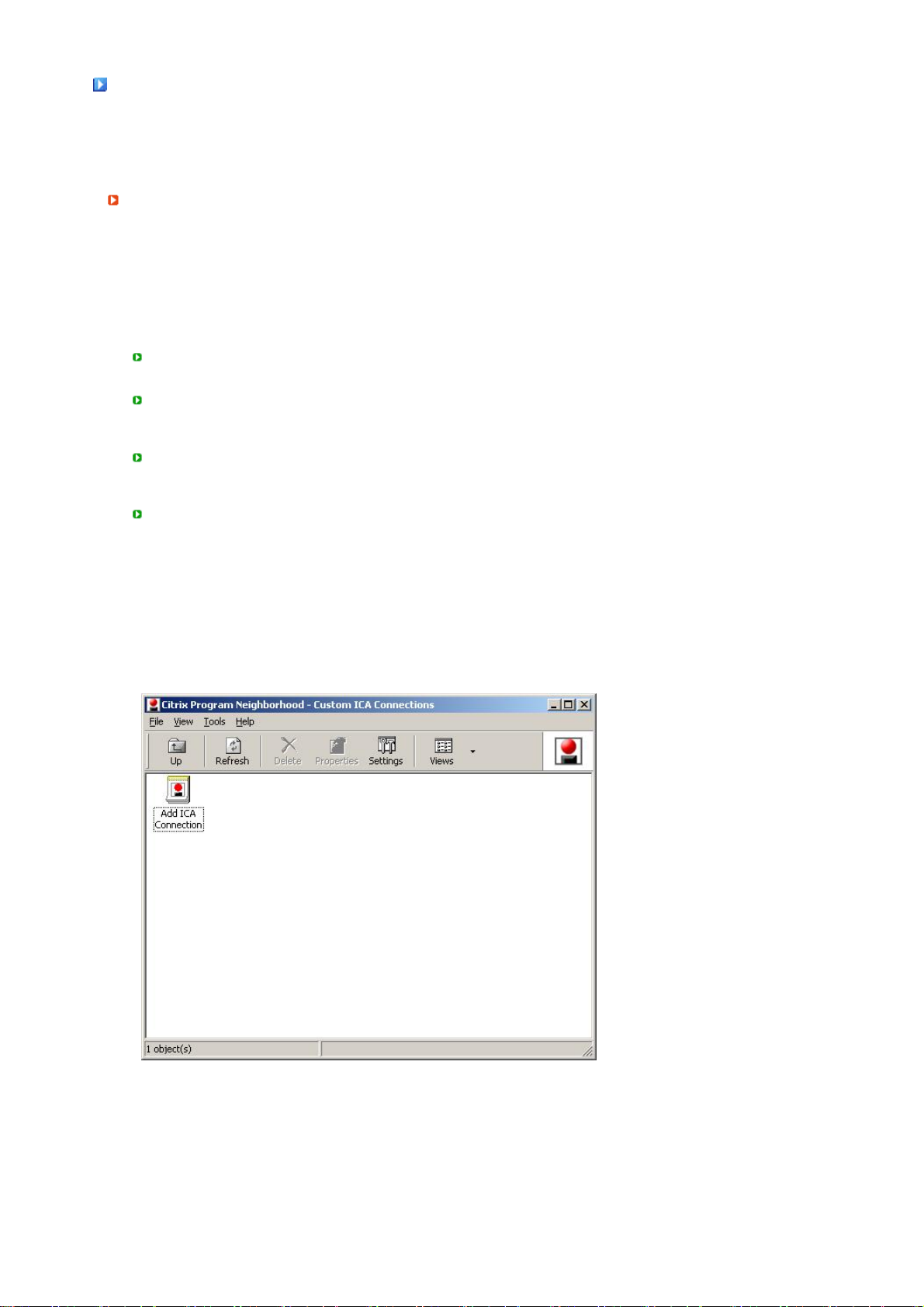
Citrix Program Neighborhood är ett program som hanterar de här ICA-anslutningarna. För att starta Citrix
Program Neighborhood, väljer du Start → Program → Citrix → MetaFrame Access Clients → Program
Neighborhood, eller så dubbelklickar du på ikonen för Citrix Program Neighborhood.
För att skapa en ny ICA-anslutning dubbelklickar du på ikonen Lägg till en ICA-anslutning och följer
dessa steg:
1. Välj typ av anslutning som du vill skapa.
Page 23
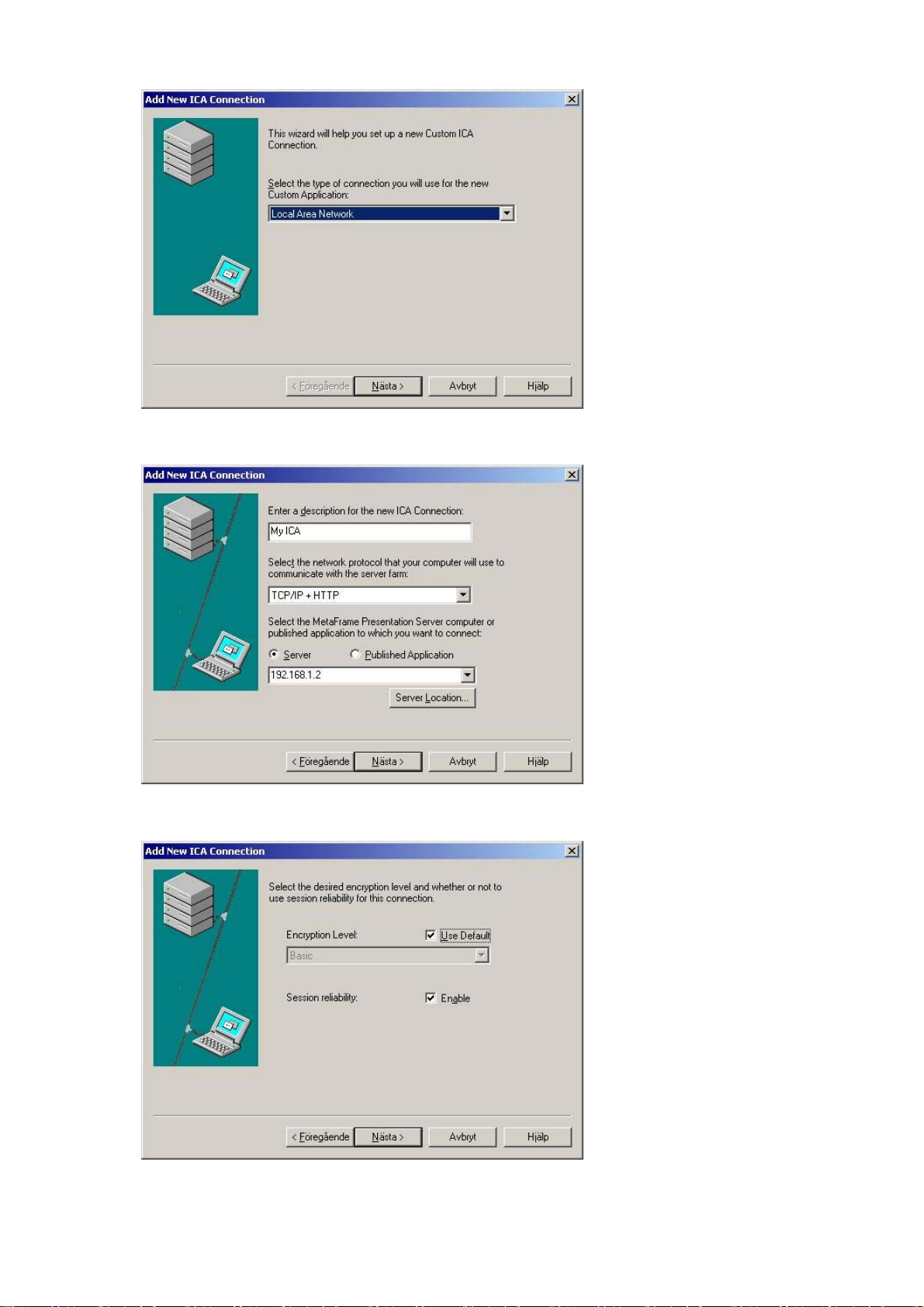
2. Skriv in namnet på anslutningen och servernamnet (IP-adress eller DNS-namnet).
3. Konfigurera graden av komprimering för informationen som skall skickas och tas emot och graden av
tillförlitlighet för sessionerna.
4. För att logga in på servern automatiskt anger du ditt namn, lösenord och domän. Om du inte anger
dem nu kommer du att bli tvingad att ange dem varje gång som du ansluter till servern.
Page 24
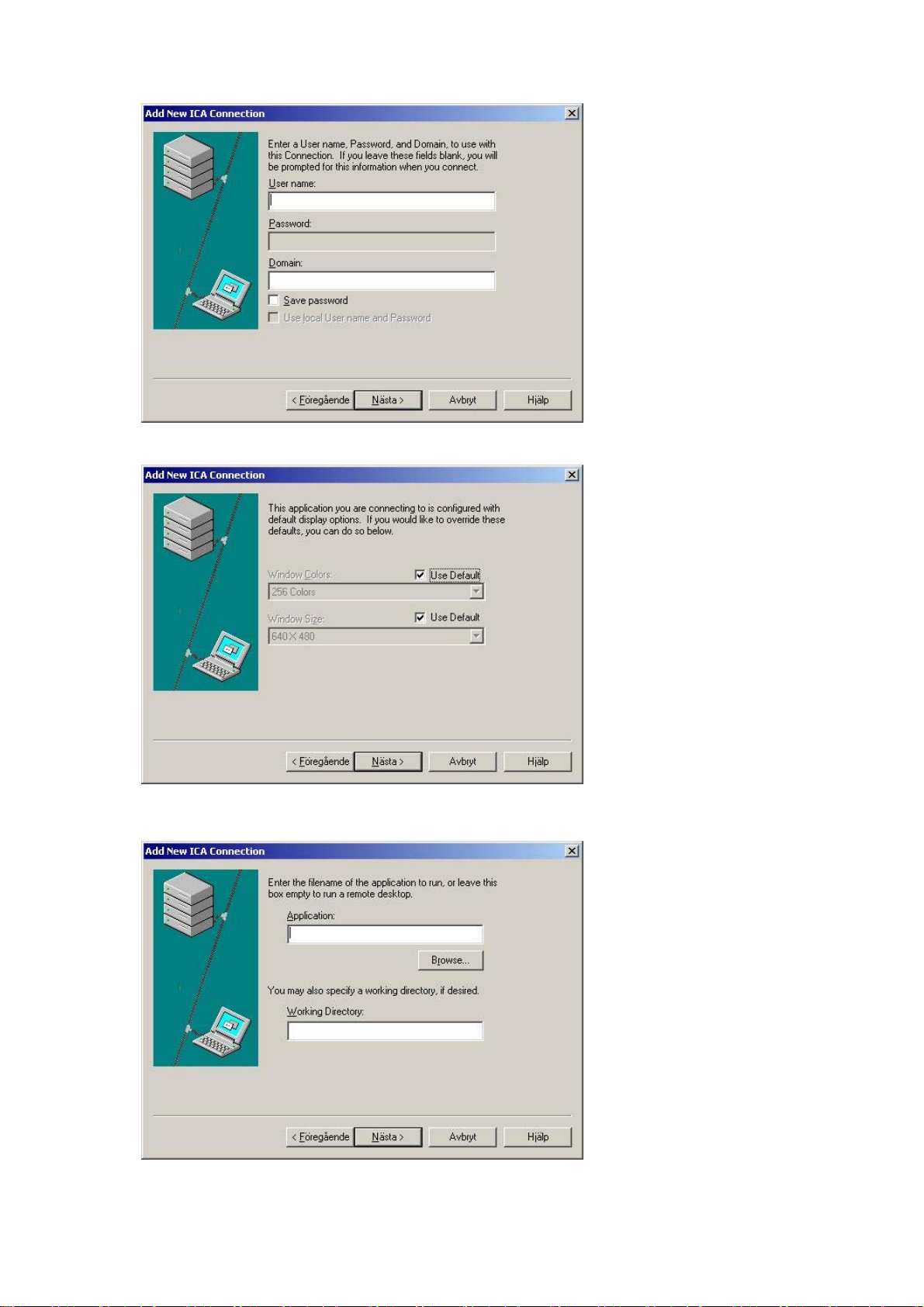
5. Du kan bestämma färg och storlek på fönstret som visas.
6. Om anslutningen lyckas visas serverns skrivbord på klienten. I det här steget kan du göra så att
applikationen körs automatiskt.
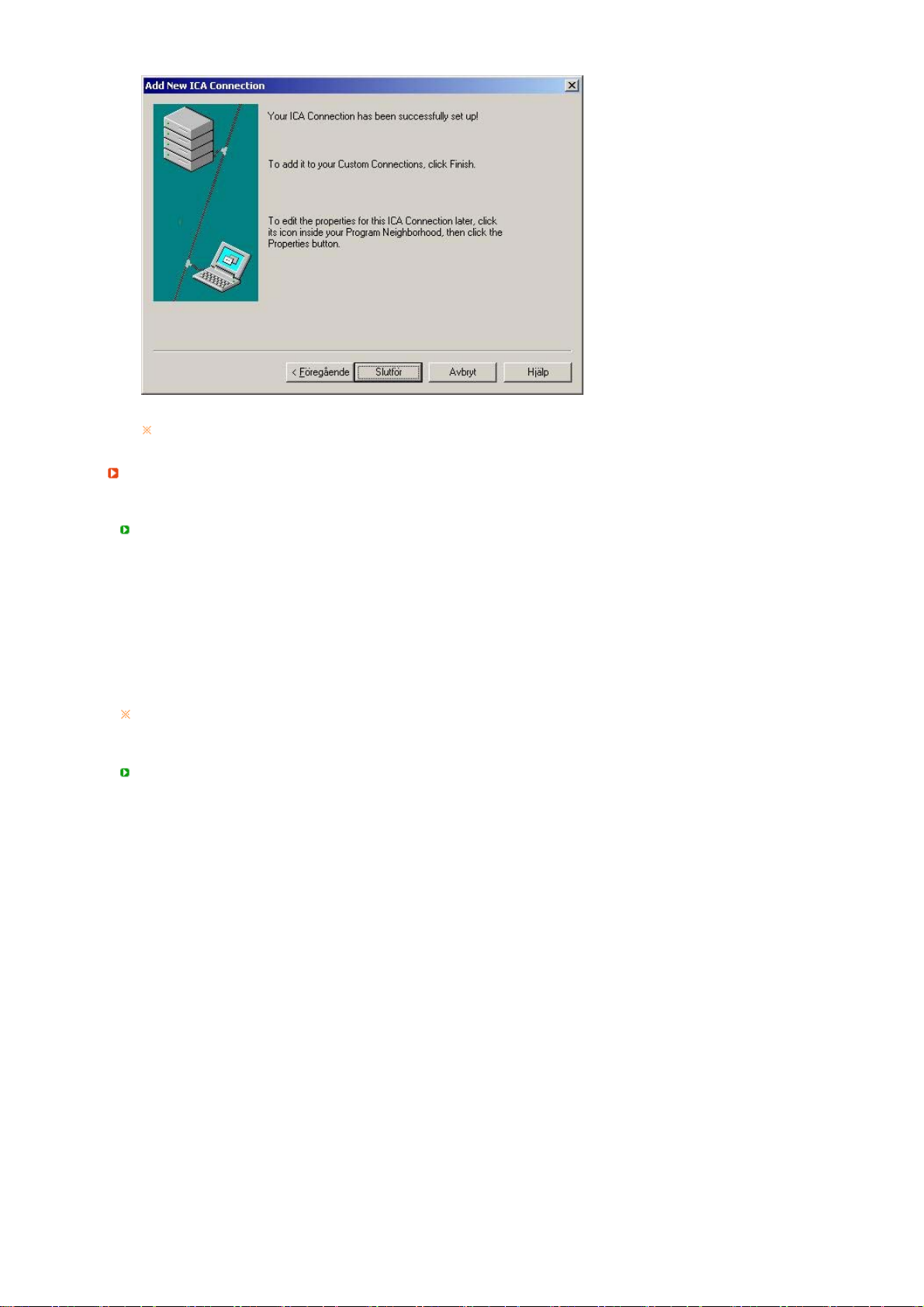
7. Klicka på Avsluta för att skapa den nya anslutningen.
Page 25
För ytterligare information om programmet ICA Client kan du besöka webbsidan Citrix.
Anslutningen till fjärrskrivbord
Det går att fjärrstyra en terminalserver eller en annan dator (Windows 95 eller senare) via en
fjärrskrivbordsanslutning.
Fjärrskrivbord
- Det måste finnas Windows XP Professional eller Windows 2000/2003 Server installerat på den
dator som skall fjärrstyras. Denna dator kallas för värd.
- En fjärrdator som körs på ett operativsystem senare än Windows 95 krävs. Denna fjärrdator
kallas för klient. Klientmjukvaran för fjärrskrivbordsanslutning måste vara installerad på
klienten.
- Du måste också vara ansluten till Internet. För prestandans skull är det bra med en
bredbandsanslutning. Eftersom att fjärrskrivbordet skickar minsta möjliga mängd display- och
tangentbordsinformation via fjärranslutningen till värden är det inte ett krav att ha en
bredbandsanslutning. Det går att köra ett fjärrskrivbord på en Internetanslutning med liten
bandbredd.
När du kör ett fjärrskrivbord på Windows XP Professional kan du inte använda operativsystemet
på din dator.
Aktivera din dator som värd
Du måste aktivera funktionen för fjärrskrivbord för att kunna styra den från en annan dator. Du
skall vara inloggad som administratör eller medlem i administratörsgruppen för att kunna aktivera
fjärrskrivbord på din dator. Följ dessa steg:
- Öppna mappen System i Kontrollpanelen. Klicka på Start, peka på inställningar och klicka på
Kontrollpanelen och klicka sedan på ikonen System.
- På fliken Fjärrstyrning markerar du kryssrutan "Tillåt användare att fjärransluta till den här
datorn".
- Säkerställ att du har tillräcklig behörighet att fjärransluta din dator och klicka på OK.
- Låt din dator vara igång och ansluten till klientens nätverk med internetuppkoppling.
Page 26
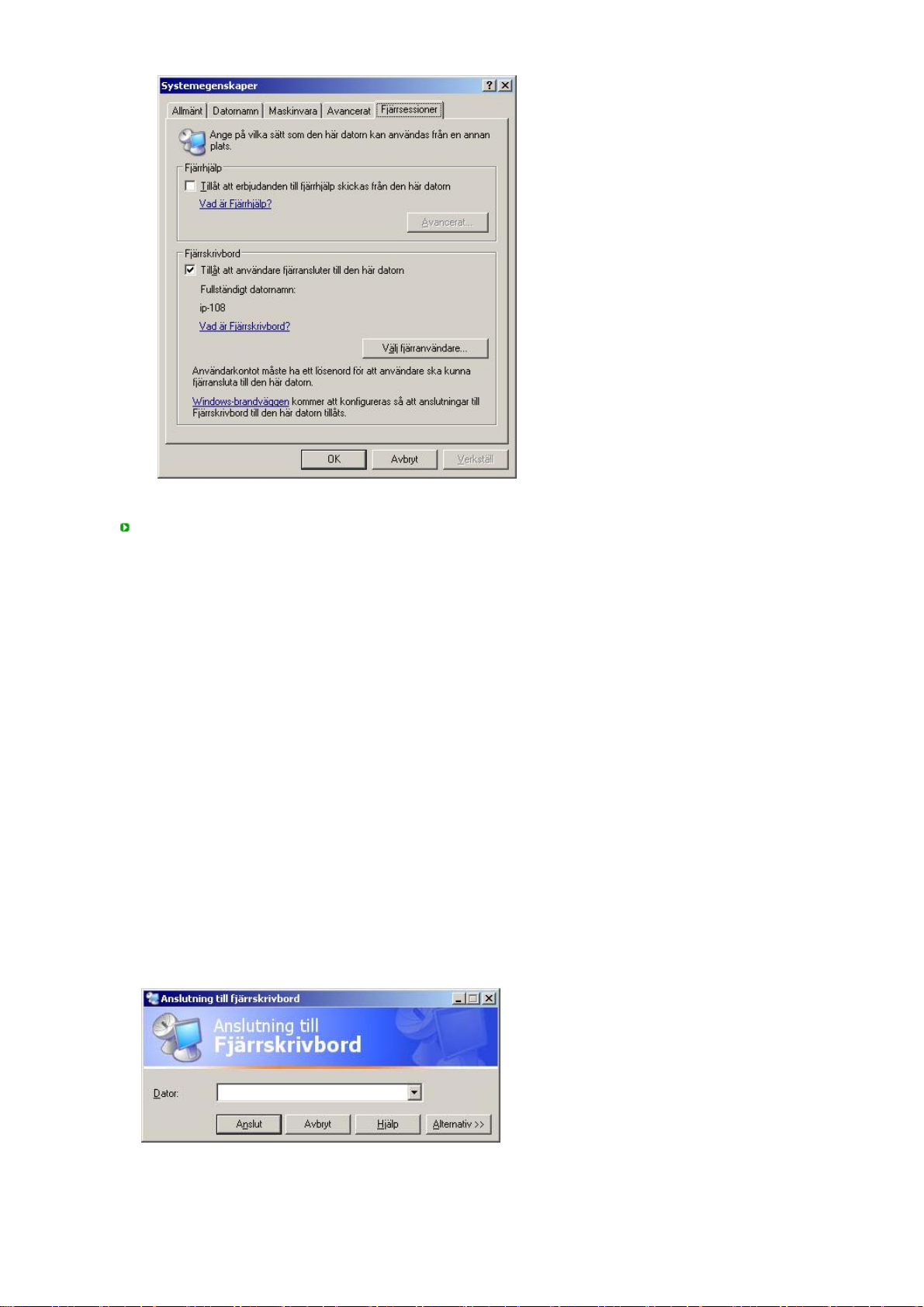
Att påbörja en fjärranslutningssession på klienten.
När du har aktiverat din värddator att tillåta fjärranslutningar och installerat klientmjukvaran på en
Windows-baserad klientdator är du färdig att påbörja en fjärrskrivbordssession.
Först måste du etablera en virtuell privat nätverksanslutning eller fjärråtkomstanslutning från din
klient till din värd.
1. Klicka på Start, peka på Program och klicka sedan på Fjärrskrivbordsanslutning. Eller dubbelklicka på
ikonen för Fjärrskrivbordsanslutning.
Fönstret för fjärrskrivbordsanslutning öppnas nu.
2. Ange värddatorns namn. Det går att konfigurera detaljerade inställningar genom att klicka på
knappen Alternativ.
3. Alternativ
- General: Ange inloggningsinformationen för att ansluta till värddatorn. Ange ditt användarnamn och
lösenord för att logga in på värden automatiskt.
Page 27
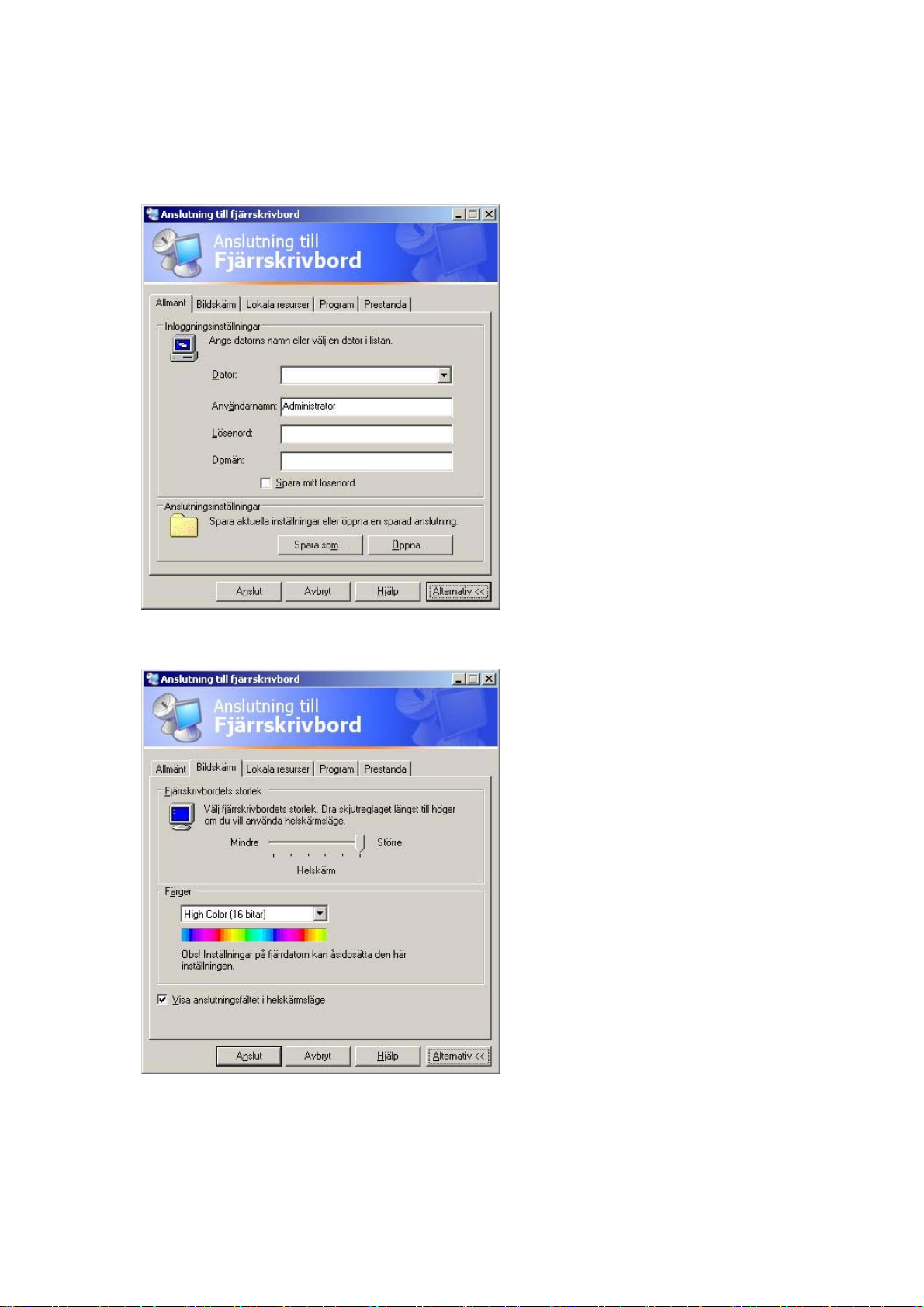
- Display: Fjärrskrivbordsanslutningen skickar och tar emot komprimerad skärminformation. Om du
ställer in upplösningen och färgdjupen på höga värden kan hastigheten bli låg.
- Local Resource: Ange om du vill använda hårddiskar och portar.
Page 28
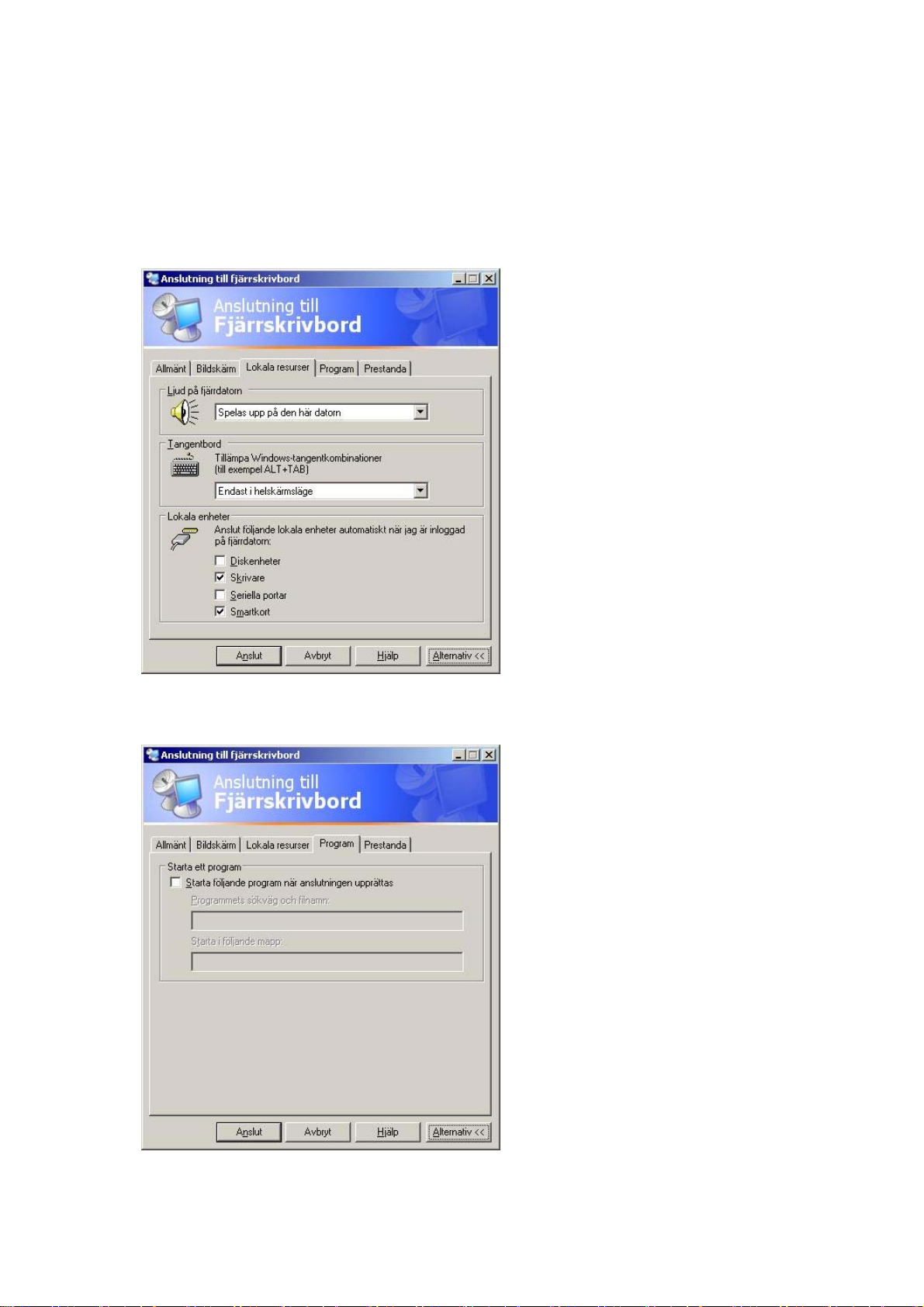
- Programs: Ange om du vill visa skrivbordet eller köra ett program när du är ansluten.
Standardalternativet är 'Skrivbordet'.
- Tips: Du kan välja din anslutningshastighet och välja och dela miljöalternativ.
Page 29
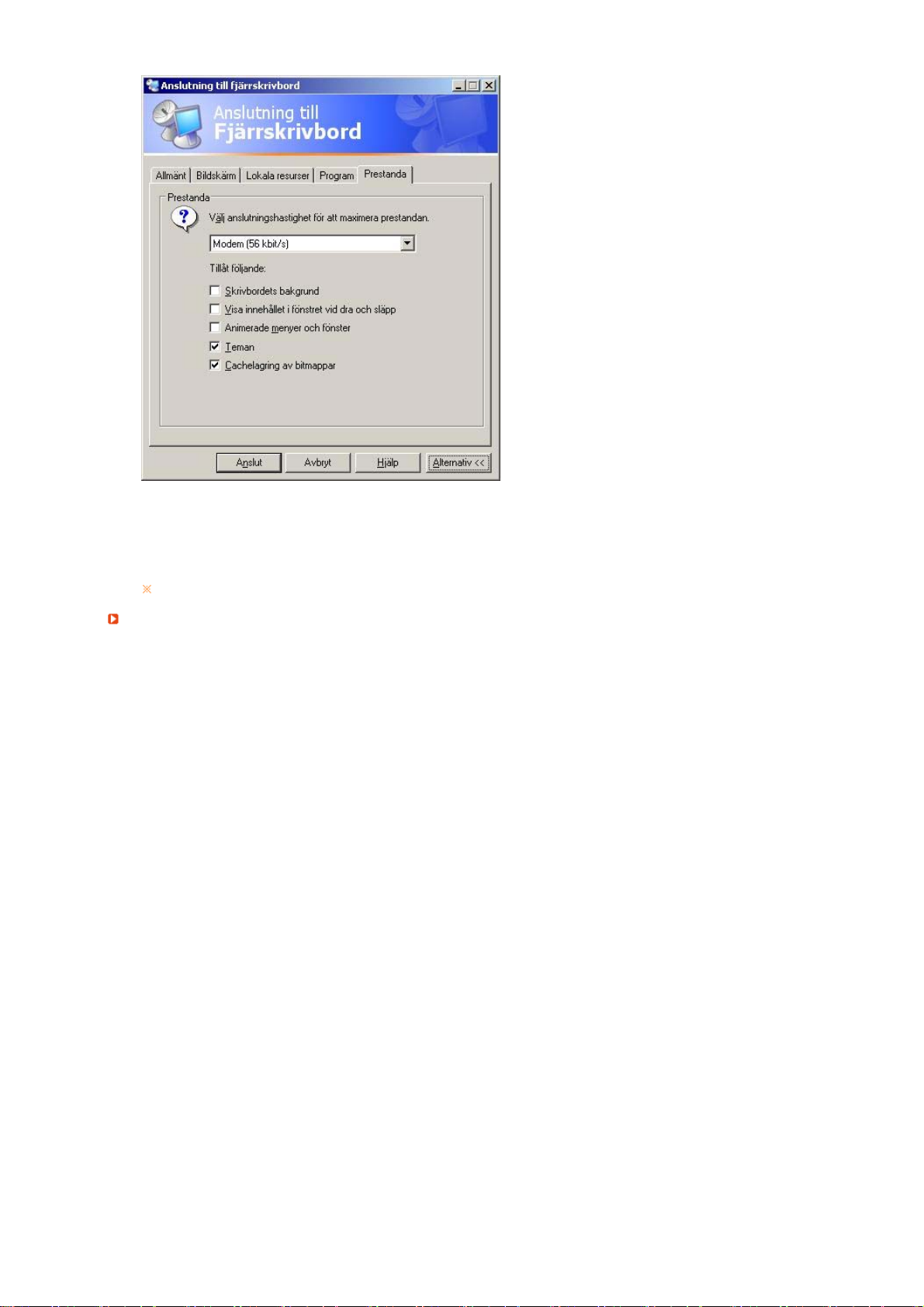
r
4. Klicka på anslut. Windows dialogruta för inloggning visas.
5. I dialogrutan för inloggning till Windows anger du ditt användarnamn, lösenord och domän (om det
behövs) och klicka sedan på OK. Fönstret för fjärranslutning öppnas och du kommer att se
skrivbordsinställningar, filer och program som finns på värddatorn.
För ytterligare information om fjärrskrivbordsanslutningar kan du besöka Microsoft web site.
RealVNC Serve
RealVNC (Virtual Network Computing) är ett program som hjälper dig att ansluta till en annan dator i ett
nätverk och fjärrstyra den. Jämfört med Windows terminaltjänst som har en liknande funktion tillåter
RealVNC endast att en administratör ansluter till servern åt gången. Detta betyder att om en annan
ansluter till servern som administratör kommer den tidigare administratörens anslutning att avbrytas.
I RealVNC kommunicerar visningsprogrammet via VNC-protokollet. Du måste installera en RealVNCserver på datorn som du vill fjärrstyra och ett VNC-visningsprogram på den dator som fjärrstyr den.
Därför är RealVNC-serverprogrammet installerat på en Windows Embedded Client.
Genom att använda det här programmet behöver du inte flytta dig till klienten för att lösa dess problem.
Istället kan du ansluta till klienten från servern och lösa problemen via fjärrstyrning. I och med detta är
RealVNC väldigt användbart.
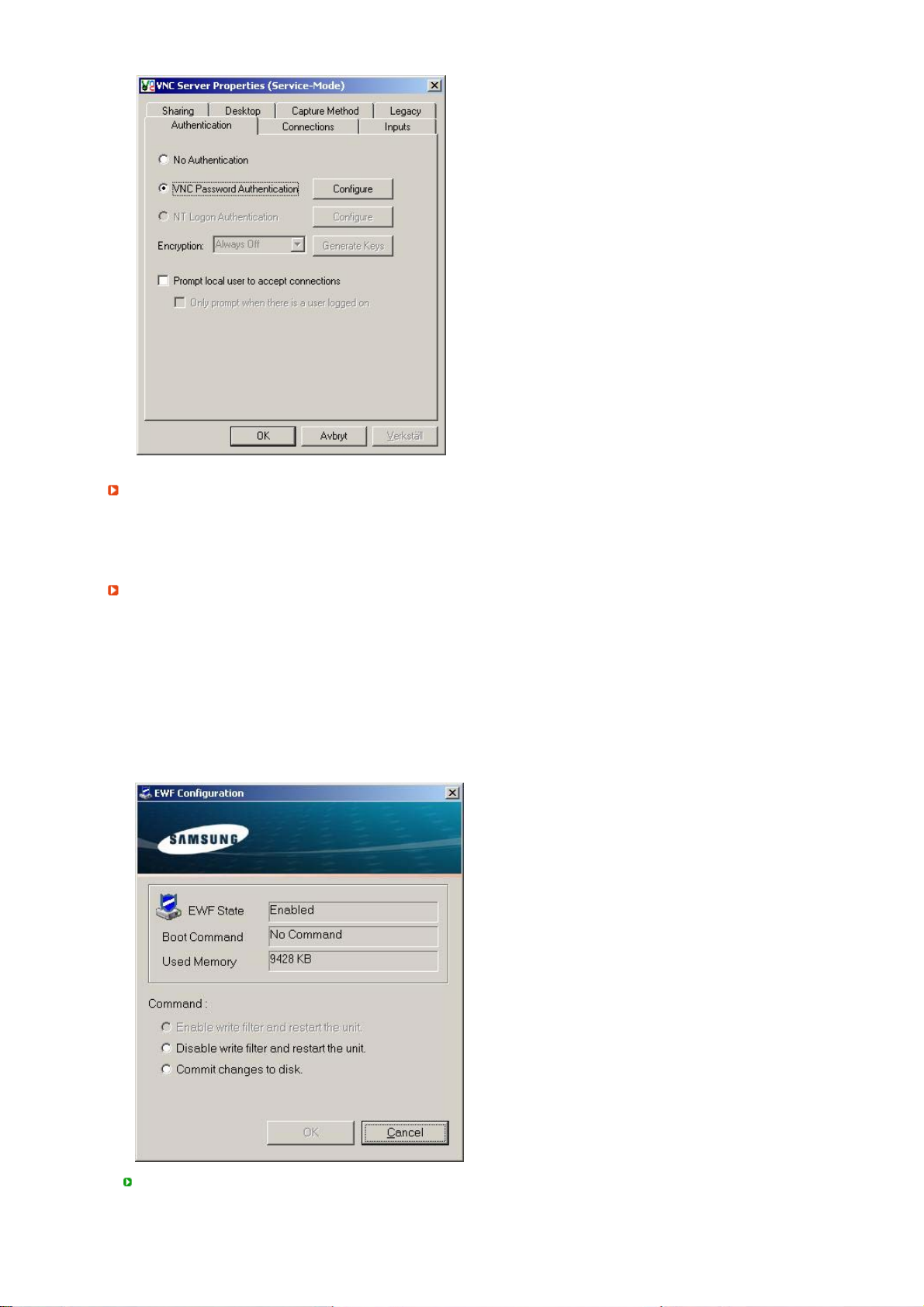
Endast administratörer kan konfigurera serveregenskaperna för RealVNC. För att visa dialogrutan för
konfigurering av RealVNC dubbelklickar du på ikonen för RealVNC i verktygsfältet. I den här
dialogrutan kan du köra en VNC-server och konfigurera ett lösenord och andra egenskaper.
Standardlösenordet är 'Administratör'. Observera att detta är skiftlägeskänsligt.
Page 30
r
r
A
Internet Explore
En XPe-klient inkluderar Internet Explorer. Alla användare tillåts att använda det här programmet. För
ytterligare information om Internet Explorer, besöker du Microsoft website.
Enhanced Write Filte
Enhanced Write Filter (EWF) skyddar en flash-volym med skrivskydd och bevarar hållbarheten hos
flash-enheten. EWF ger läs- och skrivåtkomst genom en cache till klienten istället för att tillåta
direktåtkomst till en flash-volym.
Informationen som är lagrad i cachen är endast effektiv när klienten körs. Den cachade informationen
förloras när du startar om eller stänger av din klient. Därför skall du, om du vill spara information som är
skriven till registret, favoriter och cookie-mappar etc. föra över information som är lagrad i cachen till
flash-volymen. Ett felmeddelande visas när det inte går att skriva till cachen på grund av för litet
minnesutrymme. Om det här meddelandet visas skall du avaktivera EWF för att spola EWF-cachen.
nvändaren kan dubbelklicka på EWF-ikonen i verktygsfältet nere till höger på skärmen för arr starta
EWF-hanteraren. En användare kan också ändra EWF-konfigurationen genom att ange EWFhanteringskommandon i kommandoprompten. Den här funktionen kräver administratörsbefogenhet.
Aktivera skrivskydd och starta om din dator.
Om EWF är avaktiverat skall du aktivera det. Om detta markeras spolas cachen och EWF är
Page 31
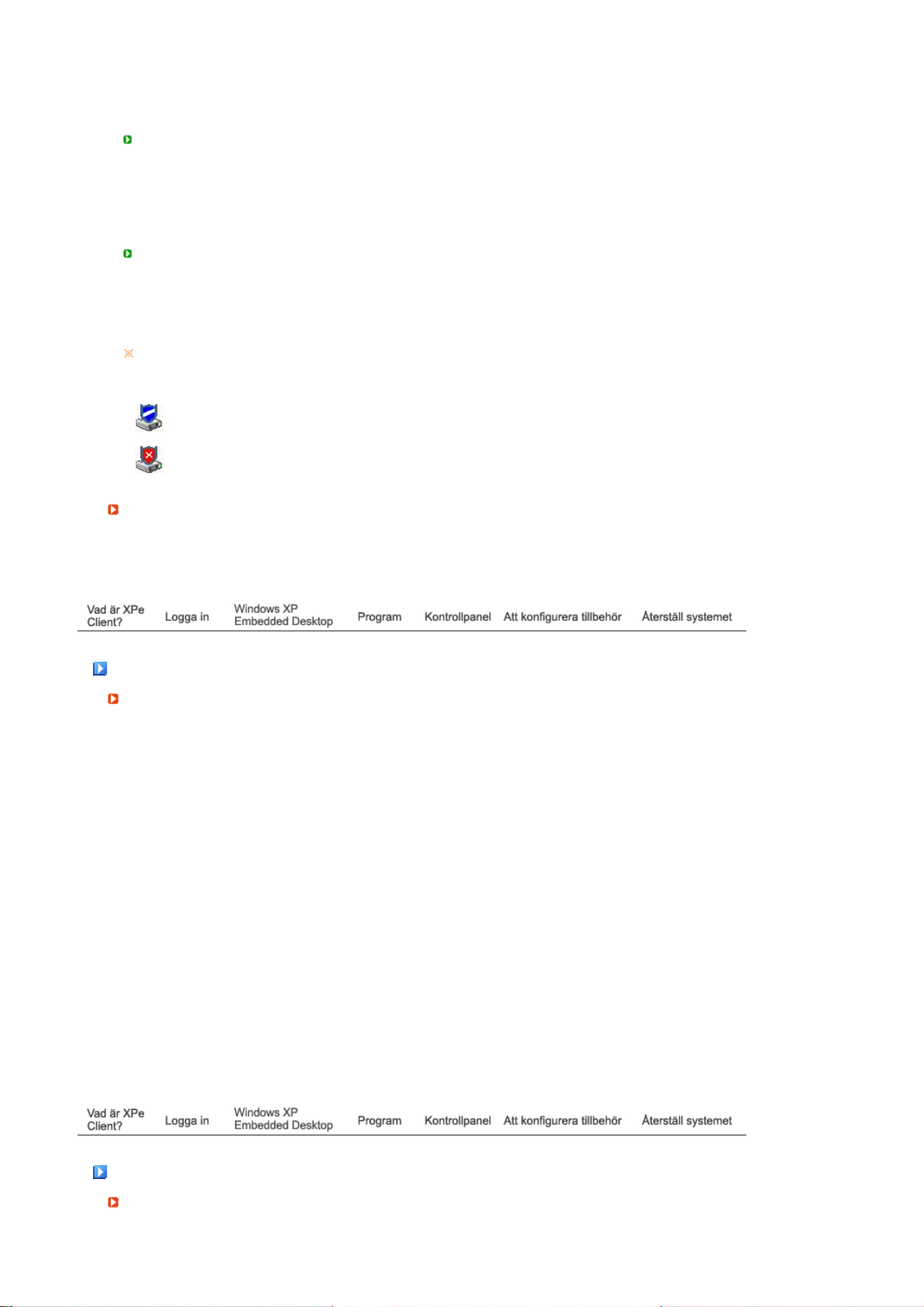
aktiverat. När du har återstartat din dator skrivs klientens konfigurationer och
r
gg
filsysteminformation till en cache. Det går också att genomföra detta genom att skriva
"ewfmgr.exe c: -enable" i kommandoprompten och starta om datorn.
Avaktivera skrivskydd och starta om din dator.
- Funktionen aktiveras när EWF körs. Om den här funktionen är vald sparas det aktuella
tillståndet hos klienten (sparat i cachen) till en flash-volym och EWF avaktiveras. När du har
återstartat din dator skrivs klientens konfigurationer och filsysteminformation till en flashvolym.
Det går också att genomföra detta genom att skriva "ewfmgr.exe c: -commitanddisable" i
kommandoprompten och starta om datorn.
Skriv ändringarna till en disk
- Funktionen aktiveras när EWF körs. Om den här funktionen är vald sparas det aktuella
tillståndet hos klienten (sparat i cachen) till en flash-volym. Statusen för EWF ändras dock inte.
Det går också att genomföra detta genom att skriva "ewfmgr.exe c: -commit” i
kommandoprompten.
Du kan se konfigureringen för de skyddade volymerna genom att skriva "ewfmgr.exe c:" i kommandoprompten.
Dessutom visar EWF-ikonen i systemets verktygsfält statusen för EWF.
EWF är aktiverad.
EWF är avaktiverad.
Windows Media Playe
XPe Client inkluderar Windows Media Player 6.4. Med Windows Media Player kan du spela upp audiooch videofiler på en webbsida.
Kontrollpanel
Windows brandvä
Windows brandvägg skyddar din klient ytterligare. Windows brandvägg gör att du kan förhindra
inkommande information till din klient från andra datorer och därmed hjälpa till att kontrollera din klients
information effektivare. Dessutom medför den ett skydd mellan din klient och nätverksanslutningarna vilket
minskar otillåten åtkomst, virus och maskar.
Du kan tänka dig brandväggen som en vaktpost som identifierar inkommande information från Internet och
andra nätverk. I enlighet med brandväggens inställningar är inkommande information till din dator antingen
tillåten eller inte.
Windows brandvägg är installerad och aktiverad som standard på din dator. Din administratör kan dock
stänga av den. Du kan välja att använda en annan brandvägg. Därför är det inte nödvändigt att använda
Windows brandvägg. Uppskatta funktionerna hos andra brandväggar och välj den som passar dig bäst. För
att installera och köra en annan brandvägg måste du stänga av Windows brandvägg.
Du måste vara inloggad som administratör för att stänga av eller på Windows brandvägg. Följ dessa steg
för att stänga av eller sätta på Windows brandvägg.
1. Kör Windows brandvägg.
2. Klicka på ett av alternativen under fliken Allmänt.
{
På (rekommenderas)
{
På utan undantag
: Den här inställningen rekommenderas för normal användning.
: Den här inställningen blockerar all oönskad åtkomst till din klient, inklusive
alla markerade program och tjänster under fliken Undantag. Använd den här inställningen när
du behöver skydda din klient maximalt.
{
Av (Ej rekommenderat)
: Att stänga av Windows brandvägg kan göra din klient och nätverket
känsligare för virus och intrång.
Att konfigurera tillbehör
Lokal disk
Page 32
Disk C
A
)
Disk C används till systemet. Om det finns mindre än 3MB ledigt utrymme kan klientens OS inte
fungera. Därför skall du alltid se till att det finns tillräckligt med utrymme tillgängligt. EWF kan
hjälpa till att hålla utrymme tillgängligt genom att förhindra att det skrivs direkt till disk C.
Disk D
Om storleken på disk D är större än 1 GB används disk D (vilken är flashminnet) som temporär
fillagring. Genom att ange sökvägen till disk D för ofta använda systemfiler kan du hantera disken
effektivt. Vi rekommenderar att du använder den här funktionen för temporära filer så som
växlingsfil, temporära internetfiler och loggfiler etc.
Att spara filer
Din klient använder en fast storlek på flashutrymmet. Därför är det bättre att spara filer på servern
än i din klient.
Att länka en nätverksdisk
dministratören kan länka en mapp till en nätverksdisk. Observera dessa anvisningar noggrant för att
behålla länkningsinformation efter återstart av din klient.
- Markera kryssrutan Återanslut vid inloggning i dialogrutan Länka nätverksdisk.
- Om EWF är aktiverad skall du spara ändringarna till disken.
Att installera MUI (Multi-language User Interface
Programmet MUI Setup hjälper dig att ställa in språk på XPe-klienten. Du kan dessutom ta bort ett
originalspråk för att utöka tillgängligt diskutrymme. Om du vill ändra standardspråk, standarder eller
format skall du använda Lokala alternativ på Kontrollpanelen.
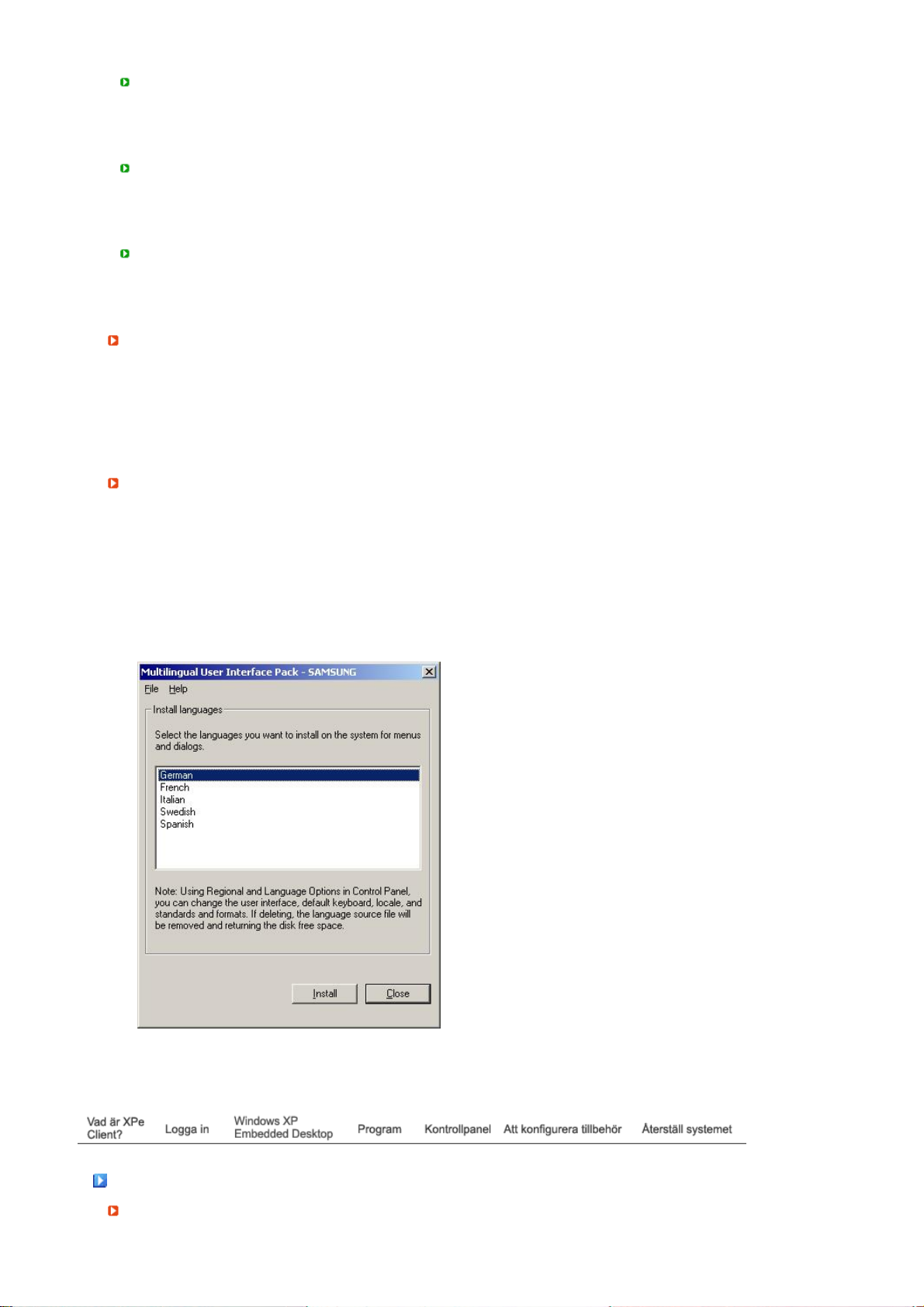
Följ de här stegen för att lägga till ett språk i din XPe-klient:
- Logga in som administratör.
- Om EWF är aktiverat måste du avaktivera det innan du påbörjar installationen.
- Klicka på Start och sedan på Kör. Skriv muisetup.exe i rutan Öppna och klicka på OK. En lista över
de språk som kan installeras visas enligt nedan.
- Markera det språk som du vill installera och klicka på Installera i menyn Arkiv. Installationen
påbörjas.
Det går att radera ett originalspråkpaket med menyn Radera i menyn Arkiv. Denna åtgärd raderar
endast originalspråkpaketet och inte kopian som är installerad på din klient.
Återställ systemet
Översikt
Page 33
r
A
Å
g
Å
XPe Client har en återställningsfunktion som gör att du kan återställa till ett återskapat system när det
uppstår allvarliga problem. Det går att säkerhetskopiera ett operativsystem som fungerar normalt till ett
USB-minne eller till PXE-servern. Du kan återställa till en säkerhetskopierad image när din klient har ett
av följande problem:
När en systemfil tas bort av misstag eller är korrupt
När en klientdator är ostabil eller om det är problem med en drivrutin.
När problem uppstår efter installation av ett nytt program eller en ny enhet.
När en klientdator infekterats av virus
När Windows XP Embedded inte starta
Så här återställer du systemet
Återställning med hjälp av USB-minne
Genom att följa de här stegen kan du spara nödvändiga filer till ett USB-minne och boota systemet
med det säkerhetskopierade systemet på USB-minnet och återställa det.
- Genomför en systemformatering på ditt USB-minne för att göra det bootbart.
- Säkerhetskopierings-/Återställningstillbehör som återställs senare till ditt USB-minne.
tt boota från USB-minnet.
-
-
terställ systemet med imagen av Windows XP Embedded och Säkerhetskopierings-
/Återställningstillbehör på USB-minnet.
Återställning med hjälp av nätverksbootnin
Den här metoden fås med servern PXE (Preboot eXecution Environment). PXE-servern har ett
klient-/servergränssnitt som är baserat på TCP/IP, DHCP och TFTP. Det gör att en administratör
på en fjärrdator kan konfigurera och boota operativsystemet på en klient över ett nätverk.
- Implementera en PXE-server.
- Säkerhetskopierings-/Återställningstillbehör som återställs senare på PXE-servern.
- Boota klienten via nätverket.
terställ systemet med imagen av Windows XP Embedded och Säkerhetskopierings-
-
/Återställningstillbehör som är sparad på PXE-servern via nätverket.
Se bruksanvisningen för PXE Server för ytterligare information.
Page 34
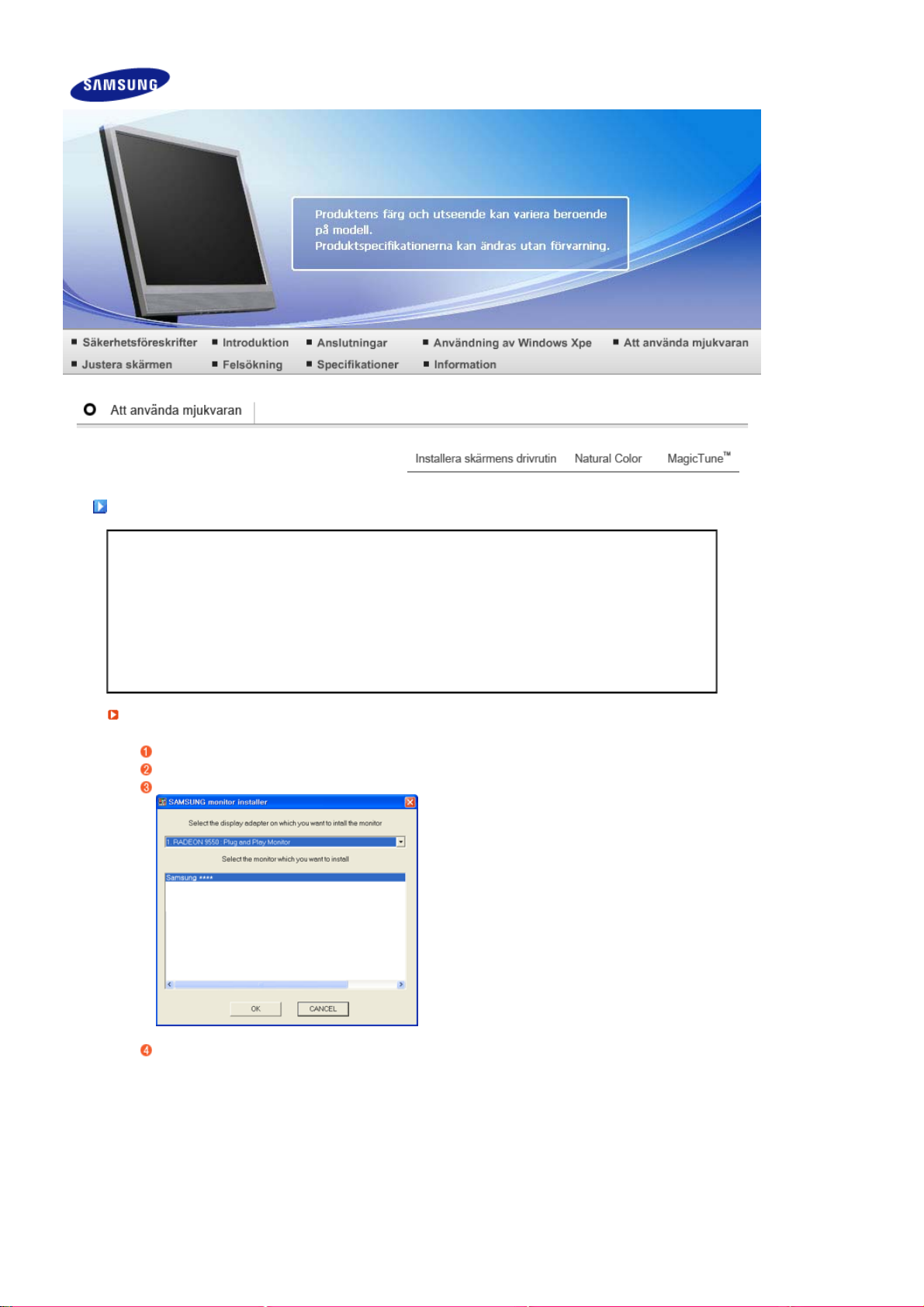
Skärmens drivrutin
)
När operativsystemet för monitorns drivrutin säger till, sätt in CD:n som medföljer monitorn. Installation
av en drivrutin skiljer sig lite från ett operativsystem till ett annat. Följ instruktionerna som hör till det
Gör iordning en tom CD och ladda ner drivrutinens programfil på följande Hemsidor på Internet:
Hemsidor på Internet :http://www.samsung.com/ (Worldwide)
Installera skärmens drivrutin (Automatisk
Sätt in CD:n i CD-ROM stationen.
Klicka på
Välj er bildskärmsmodell på listan och klicka sedan på "OK" -knappen.
"Windows"
.
operativsystem Ni har.
http://www.samsung.com/monitor (endast i U.S.A)
http://www.sec.co.kr/monitor (Korea)
http://www.samsungmonitor.com.cn/ (China)
Om du ser följande meddelande klickar du på "Continue Anyway" (Fortsätt ändå). Klicka sedan
på knappen "OK". (Microsoft
®
Windows® XP/2000 OperativSystem)
Page 35
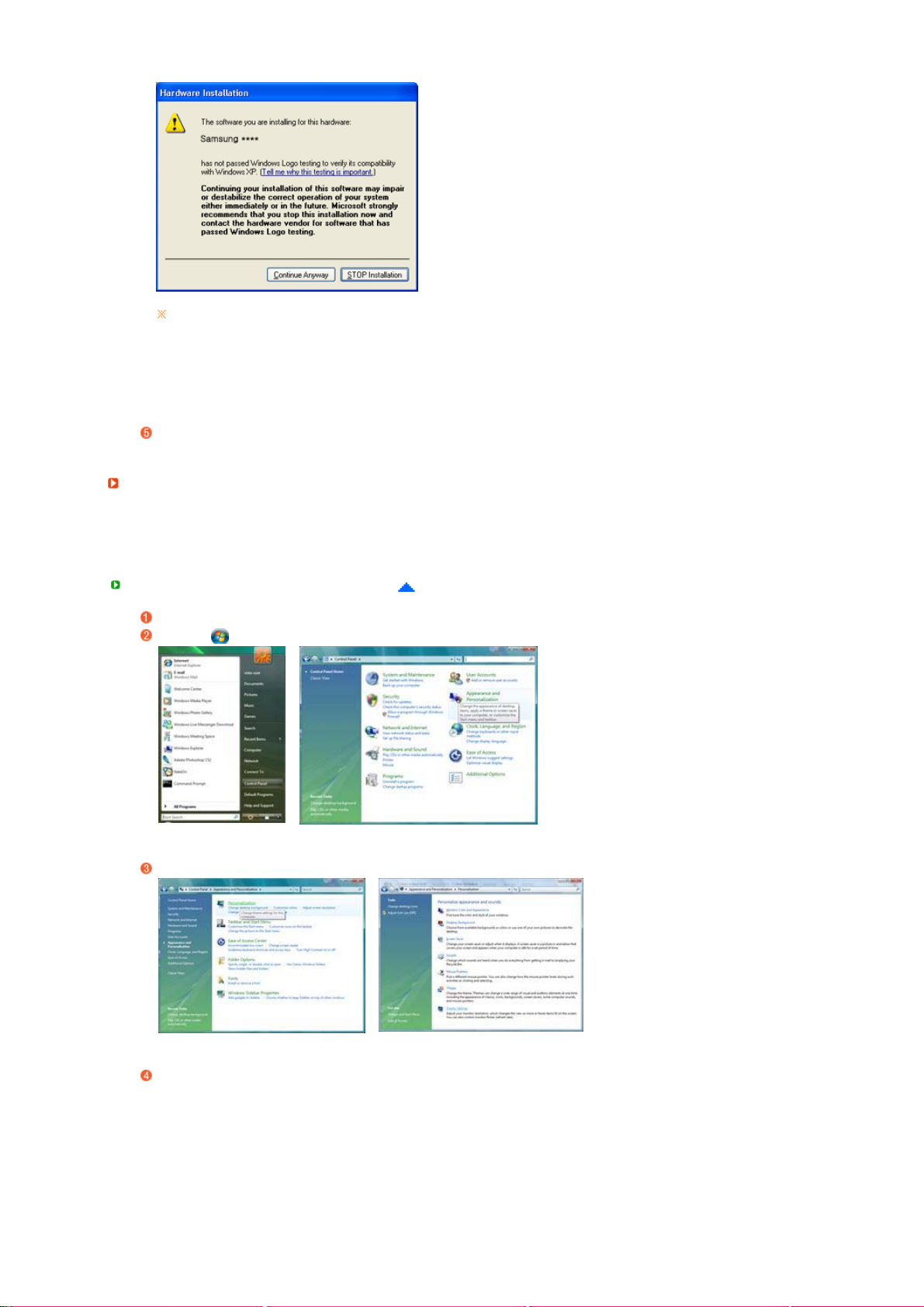
)
Körprogrammet för bildskärmen finns under MS-loggan som certifierar det, och denna
installation skadar inte ert system.
Det certifierade körprogrammet kommer att finnas på SAMSUNG hemsida för
bildskärmar
http://www.samsung.com/
Installationen av bildskärmsprogrammet är klar.
Installera skärmens drivrutin (Manuell
Windows Vista | Windows XP | Windows 2000 | Windows ME | Windows NT | Linux
Microsoft® Windows Vista™ OperativSystem
Sätt i CD-skivan i CD-ROM-spelaren.
Klicka på (Start) och "Kontrollpanelen". Dubbelklicka sedan på "Utseende och Anpassning".
Klicka på "Anpassning" och sedan på "Bildskärmsinställningar".
Klicka på "Avancerade inställningar…".
Page 36
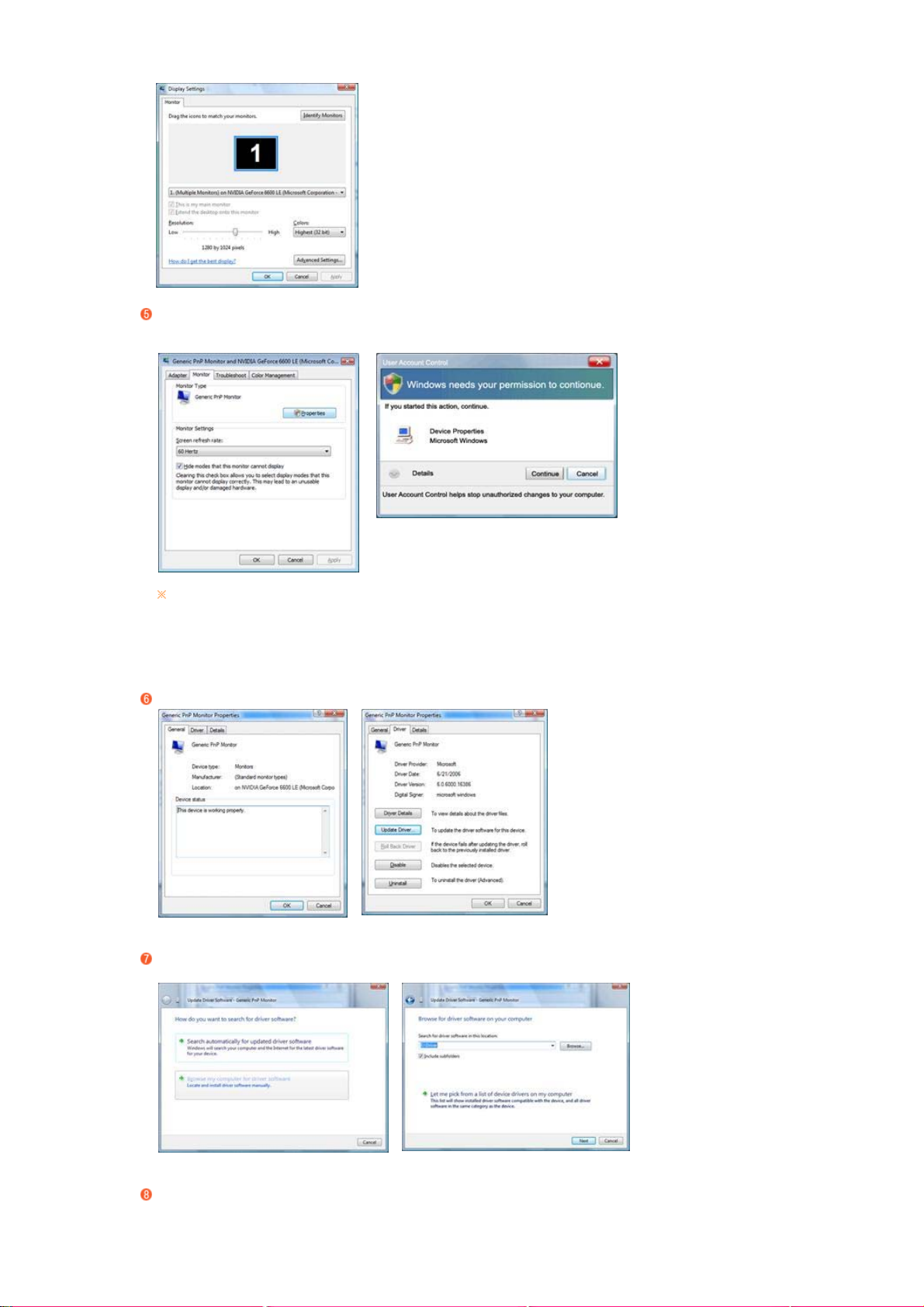
Klicka på "Egenskaper" på fliken "Bildskärm". Om knappen "Egenskaper" avaktiveras, innebär
det att konfigurationen för din skärm är klar. Skärmen kan användas som den är.
Om meddelande “Windows måste…” visas, såsom syns i bilden nedan, klickar du på "Fortsätt".
Körprogrammet för bildskärmen finns under MS-loggan som certifierar det, och denna
installation skadar inte ert system.
Det certifierade körprogrammet kommer att finnas på SAMSUNG hemsida för
bildskärmar
http://www.samsung.com/
Klicka på "Uppdatera drivrutin…" på fliken "Drivrutin".
Markera kryssrutan "Välj drivrutinsprogramvara som redan finns på datorn" och klicka på "Låt mig
välja från en lista över drivrutiner som finns på datorn".
Klicka på "Diskett finns…" och välj mapp (exempelvis D:\Drive) där drivrutinsinstallationsfilen
finns och klicka sedan på "OK".
Page 37
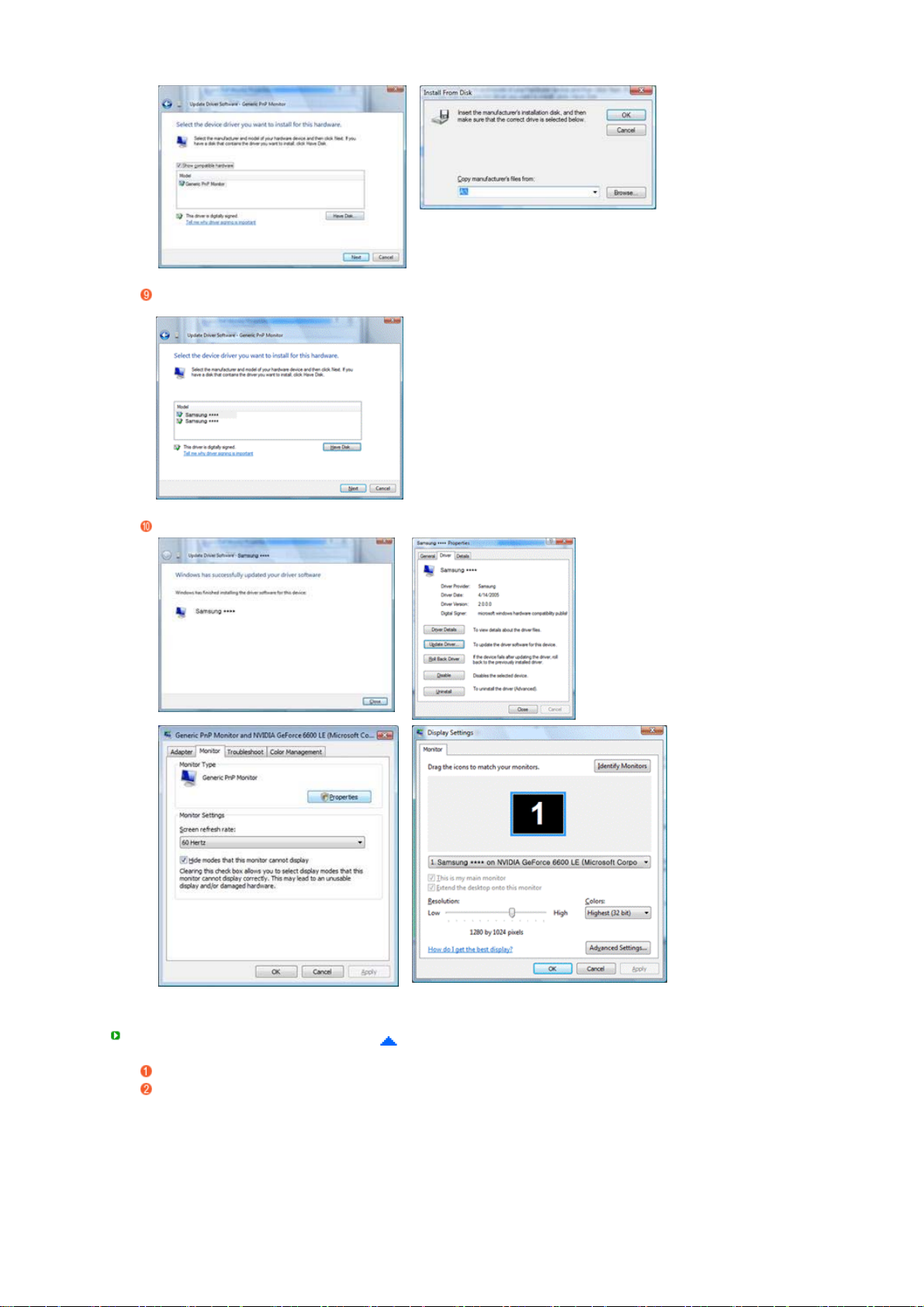
Välj den modell som överensstämmer med din skräm från listan över skärmmodeller på skärmen
och klicka sedan på "Nästa".
Klicka på "Stäng"→ "Stäng" → "OK" → "OK" på följande skärmar som visas i ordning.
Microsoft® Windows® XP OperativSystem
Sätt in CD:n i CD-ROM stationen.
Klicka på "Börja" → "Kontrollpanel" och clicka sedan på ikonen "Appearance and Themes"
Utseende och teman.
Page 38
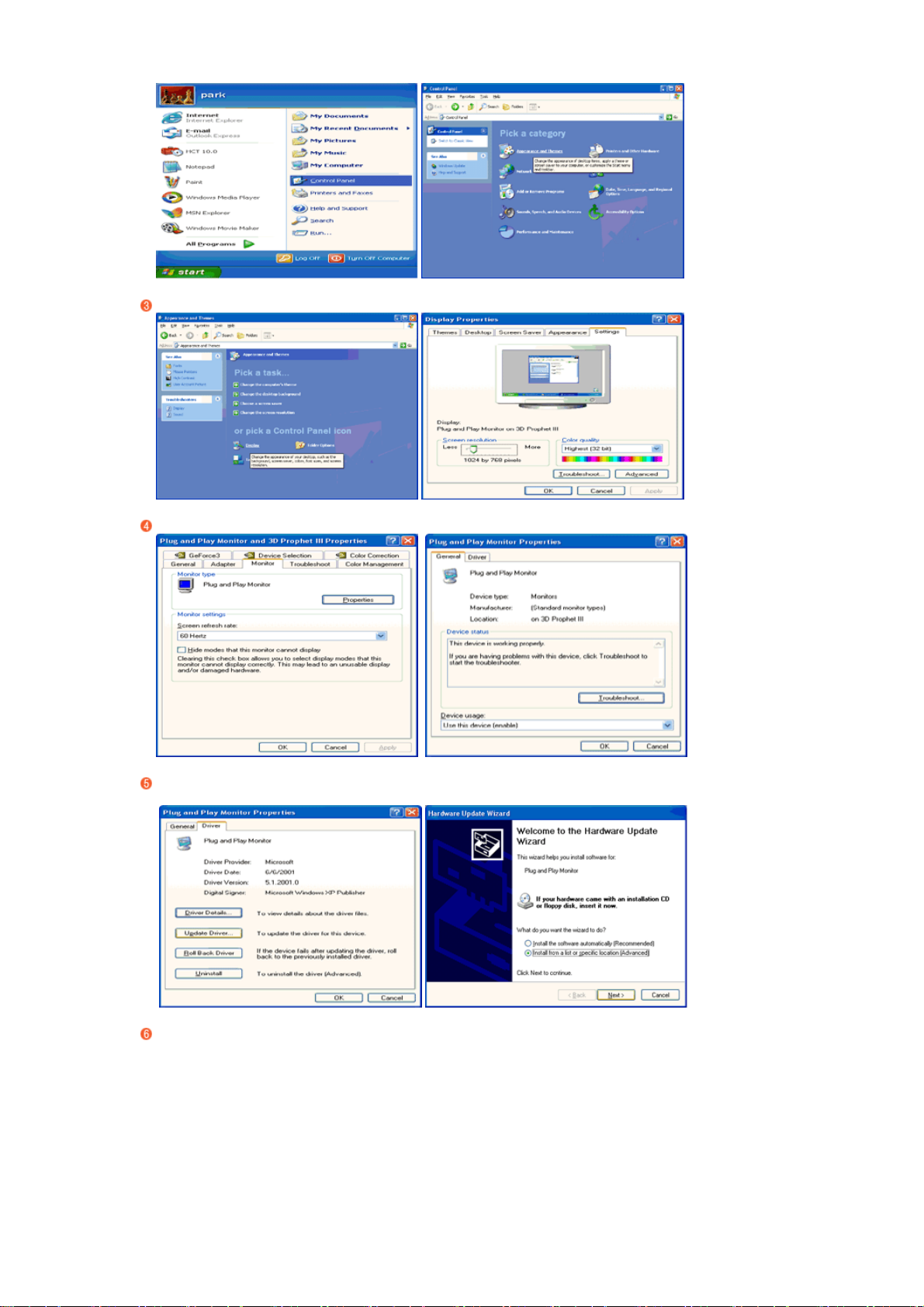
Klicka på "Visa"-ikonen och välj fliken "Inställningar" ; klicka därefter på "Avancerade".
Klicka på knappen "Karaktäristika" på fliken "Bildskärm" och välj fliken "Körprogram".
Klicka på "Uppdatera körprogram" och välj "Installera från en lista eller…" och klicka sedan
"Nästa"-knappen.
Välj "Sök inte, jag ska…", klicka på "Nästa" " och sedan "Har diskett".
Page 39
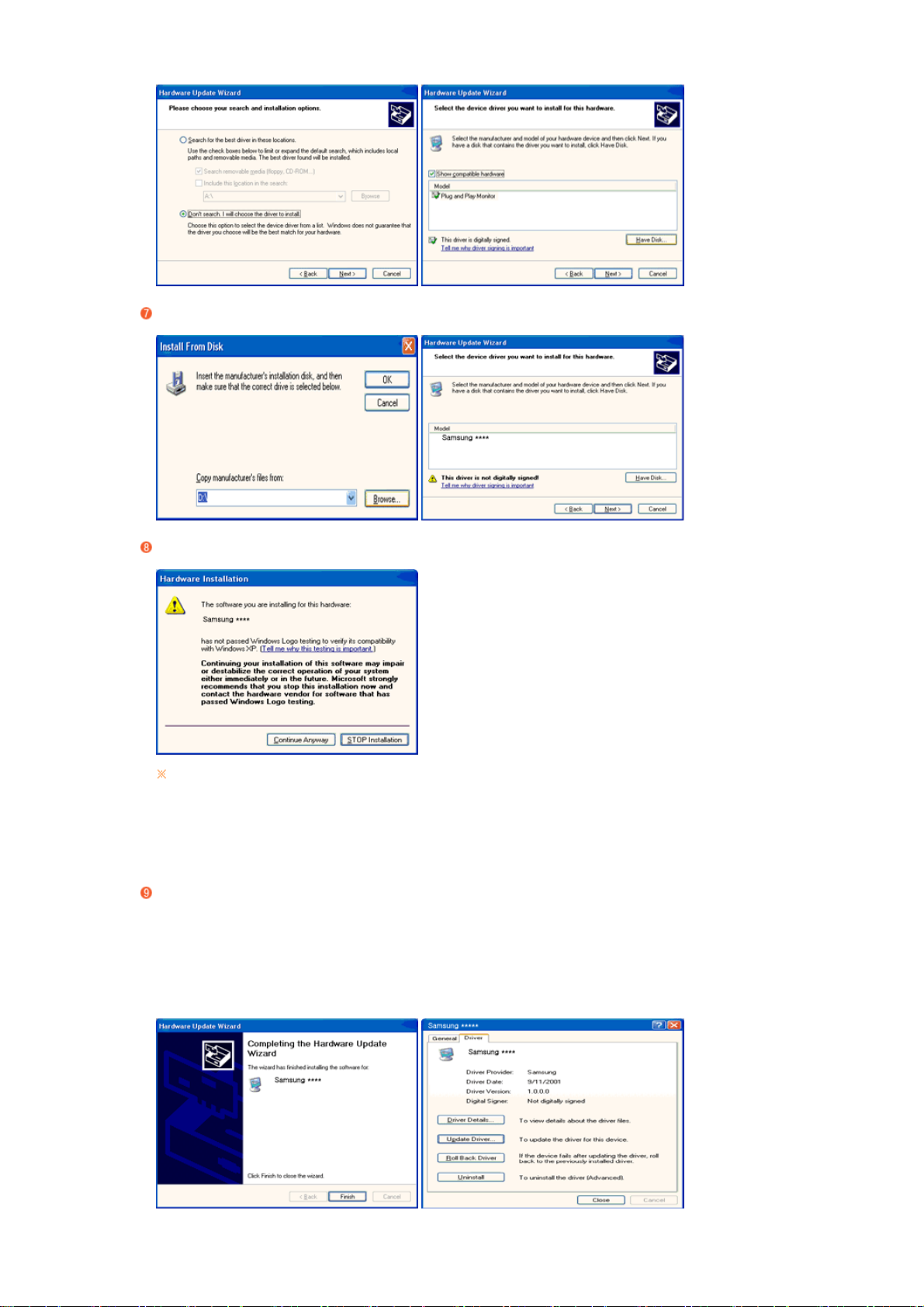
Klicka på "Bläddra"-knappen och välj sedan A:(D:\Driver) och välj er bildskärmsmodell på
modellförteckningen och klicka på "Nästa"-knappen.
Om du ser följande meddelande klickar du på "Continue Anyway" (Fortsätt ändå). Klicka sedan
på knappen "OK".
Körprogrammet för bildskärmen finns under MS-loggan som certifierar det, och denna
installation skadar inte ert system.
Det certifierade körprogrammet kommer att finnas på SAMSUNG hemsida för
bildskärmar
http://www.samsung.com/
Klicka på "Stäng"-knappen och klicka sedan på "OK".
Page 40
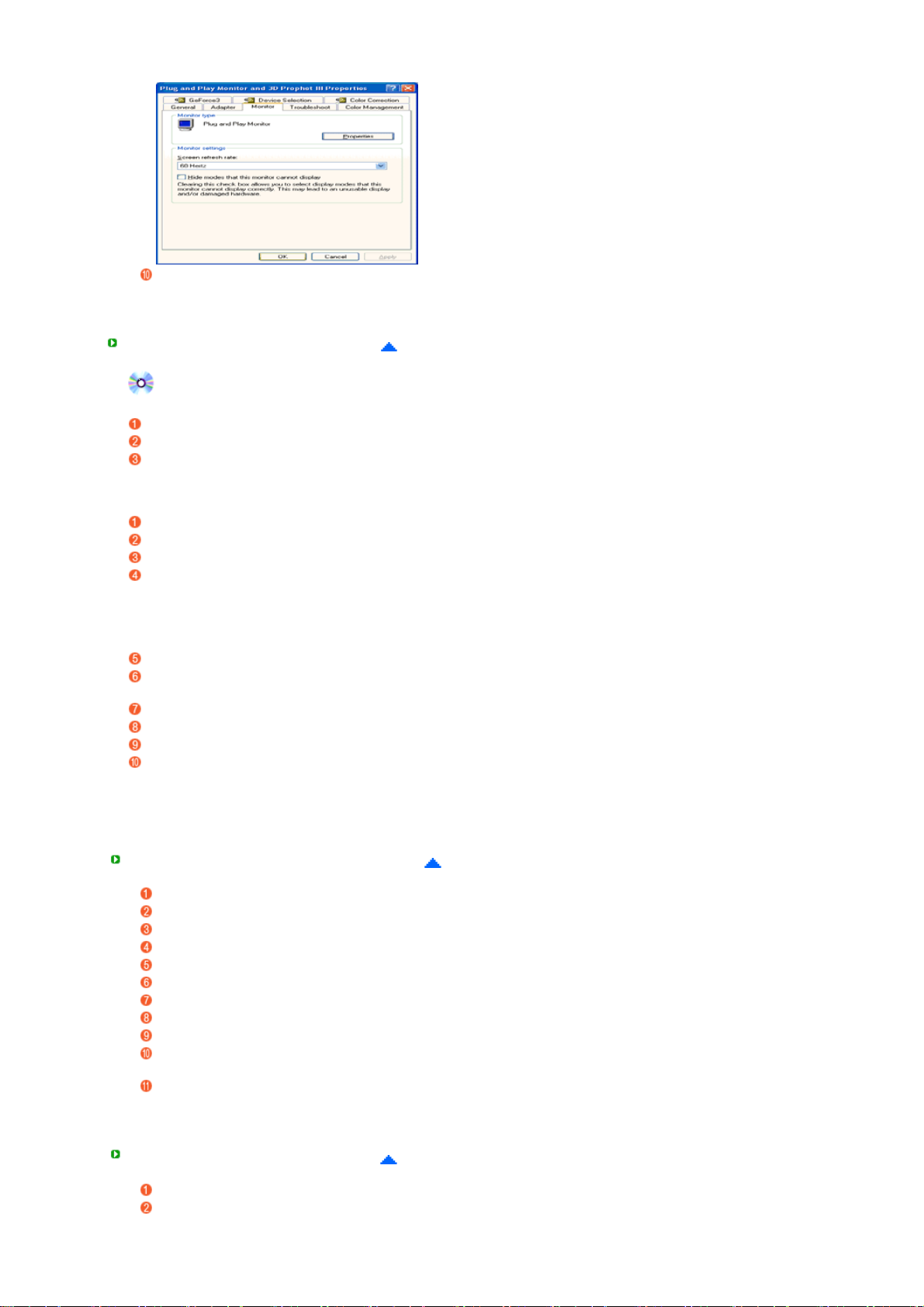
Installationen av bildskärmsprogrammet är klar.
Microsoft® Windows® 2000 OperativSystem
När Ni kan se texten "Digital signature not found" (Digital signatur ej påträffad) på monitorn,
så följ anvisningarna nedan:
Välj "OK"-knappen på "Sätt i CD"-rutan.
Klicka på "Bläddra"-knappen på "Önskad fil"-rutan.
Välj A:(D:\Driver) och klicka sedan på "Öppna" -knappen och därefter "OK"-knappen.
Guide för manuell installation av monitorn
Klicka på "Starta", "Inställning", "Kontrollpanelen".
Dubbelklicka på "Visa" -ikonen.
Välj fliken "Inställningar" och klicka sedan på "Avancerad"
Välj "Monitor".
Fall
Om knappen "Egenskaper" är inaktiv, innebär det att Er monitor är rätt konfigurerad. Var god
1 :
avsluta installationen.
Fall
Om knappen "Egenskaper" är aktiv, klickar Ni på denna.
2 :
Klicka på "Drivrutin" och sedan på "Uppdatera drivrutin" och därefter på "Nästa"-knappen.
Välj "Visa en lista på kända drivrutiner för denna apparat så att jag kan välja en särskild drivrutin"
och klicka sedan på "Nästa" och därefter "Har diskett".
Klicka på "Bläddra"-knappen och välj därefter A:(D:\Driver).
Klicka på "Öppna"-knappen, och sedan på "OK".
Välj Er monitormodell och klicka på "Nästa"-knappen, och sedan på följande "Nästa" knapp.
Klicka på "Avsluta"-knappen och sedan på "Stäng"-knappen.
Om Ni sedan ser rutan med texten "Digital signatur ej påträffad" så klicka på "Ja"-knappen. Därefter
klickar Ni på "Avsluta"-knappen och sedan på "Stäng"-knappen.
Microsoft® Windows® Millennium OperativSystem
Klicka på "Starta", "Inställning", "Kontrollpanelen".
Dubbelklicka på "Visa" -ikonen.
Välj fliken "Inställningar" och klicka sedan på "Avancerad"
Välj fliken "Bildskärm".
Klicka på "Ändra" knappen under "Bildskärmstyp".
Välj "Ange var drivrutinen finns".
Välj "Visa en lista på alla drivrutinerna på en särskild plats…" och klicka sedan på "Nästa".
Klicka på "Har diskett".
Ange A:\(D:\driver) och klicka sedan på "OK".
Välj "Visa alla enheter" och välj den bildskärm som motsvarar den som ni anslutit till er dator och
klicka OK.
Fortsätt med att välja "Stäng" knappen och "OK" knappen tills ni stängt dialogrutan för
"Bildskärmens egenskaper".
Microsoft® Windows® NT OperativSystem
Klicka på Starta, Inställningar, Kontrollpanelen och dubbelklicka sedan på Visa.
I rutan Visa registreringsinformation klicka på fliken Inställning och klicka sedan på Alla
Page 41
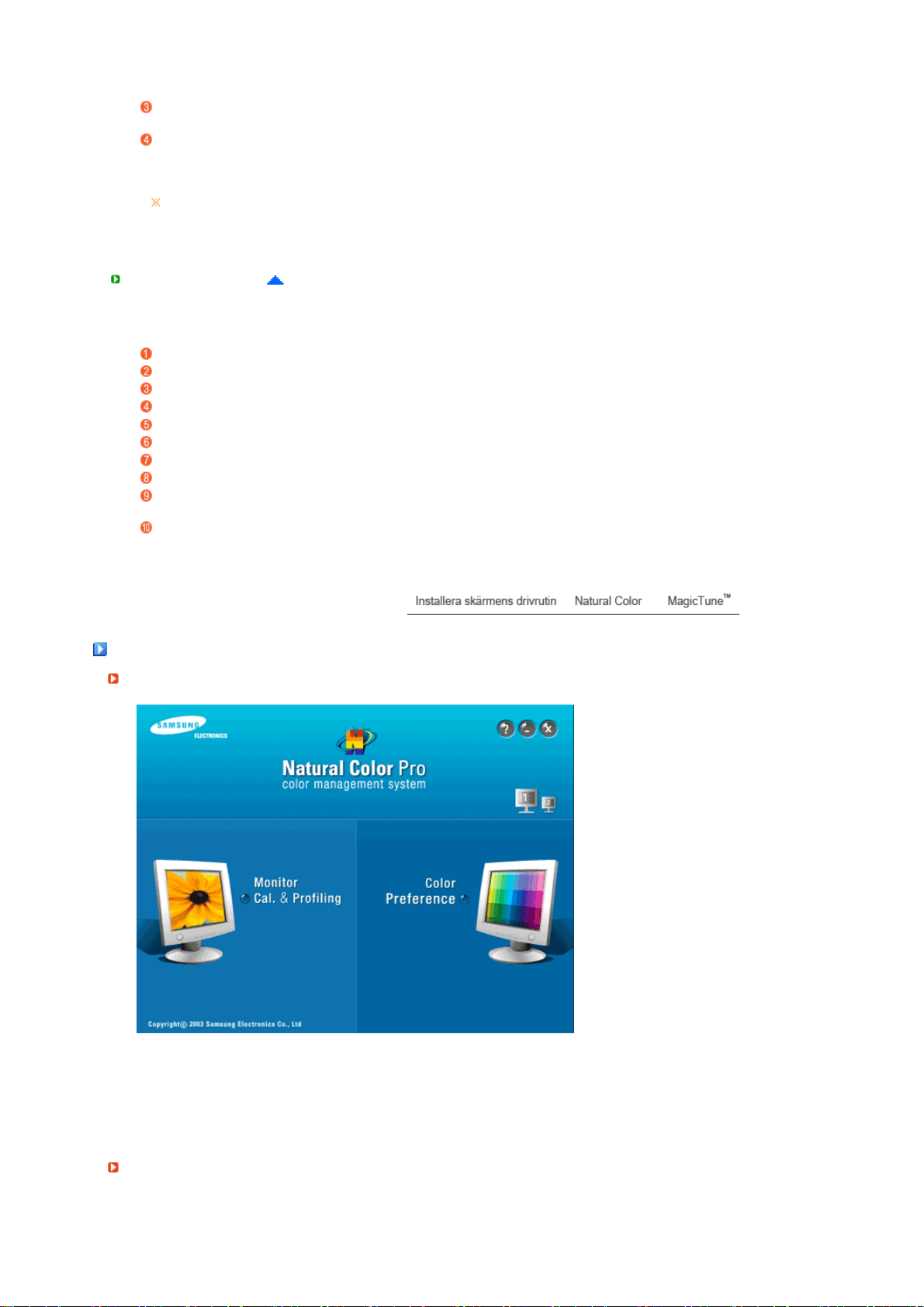
displaytyper.
Välj en typ som Ni vill använda (Upplösning, Antal färger och Vertikal frekvens) och klicka sedan
på OK.
Klicka på knappen Apply (Verkställ) om du ser att skärmen arbetar normalt efter att du har klickat
på Test. Om rutan inte är normal, byter Ni till en annan displaytyp (lägre upplösning, färgantal
eller frekvens).
Om det inte finns någon typ i rutan "Alla displaytyper", så välj nivå på upplösning och
vertikal frekvens genom att slå upp avsnittet om "Förinställningar på monitorn" i denna
guide.
Linux OperativSystem
För att verkställa X-Window (X-fönstret) måste Ni göra filen X86Config, som är en slags
systeminställningsfil.
Tryck på Enter vid första och andra skärmen efter att Ni verkställt X86Config-filen.
Den tredje skärmen gäller inställningen av musen.
Gör inställningen för datormusen.
Nästa skärm är till för att välja tangentbord.
Gör tangentbordsinställningen för datorn.
Nästa skärm är till för att sätta in monitorn.
Ställ först av allt in den horisontella frekvensen för monitorn. (Ni kan skriva in frekvensen direkt.)
Ställ in den vertikala frekvensen för monitorn. (Ni kan skriva in frekvensen direkt.)
Skriv in Er monitors modellbeteckning. Denna information kommer inte att påverka verkställandet
av X-Window.
Ni har nu avslutat installationen av monitorn.
Verkställ X-Window efter inställning av annan hårdvara som begärs i filprogrammet.
Natural Color
Mjukvara för naturlig färg "Natural Color" Software
Ett av de nyaste problemen med att använda en dator är att färgen på bilderna som trycks ut på en
skrivare, eller andra bilder som avlästs på en scanner eller via digitalkamera inte är samma som de
som visas på monitorn. "Natural Color" är precis rätt lösning på detta problem. Det är ett
färghanteringssystem som utvecklats av Samsung Electronics i samarbete med Korea Electronics &
Telecommunications Institute (ETRI). Detta system finns enbart till SAMSUNG monitorer och gör att
färgerna på monitorn är desamma som på den tryckta eller avlästa bilden.
För ytterligare information, titta på Hjälp (F1) i dataprogrammet.
Installation av "Natural Color"-programmet
För att installera programmet manuellt sätter du i den CD som medföljer Samsung-skärmen i CDROM-enheten och klickar på knappen [Start] i Windows och väljer sedan [Run...] (Kör...).
Page 42
Hur man raderar dataprogrammet "Natural Color"
p
)
y
MagicTune™
Skriv D:\Color\NCProSetup.exe och tryck sedan på <retur>-tangenten.
(Om den diskettstation där CD:n sitter inte betecknas som D:\, så skriv in den bokstavsbeteckning
som gäller.)
Välj "Setting" (Inställningar) / "Control Panel" (Kontrollpanel) på "Start"-menyn coh dubbelklicka sedan
på "Add/Delete a program" (Lägg till/ta bort program).
Välj "Natural Color" från listan och klicka sedan på [Lägg till/Radera]-knappen.
Installera
1. Sätt i installations-CD-skivan i CD-ROM-enheten.
2. Klicka på MagicTune™s installationsfil.
3. Välj installationsspråk. Klicka på "Nästa".
4. När fönstret för Guiden för InstallationShield visas klickar du på "Next."
5. Välj "Jag accepterar villkoren i licensavtalet" för att godkänna användningsvillkoren.
6. Välj en mapp i vilken du vill installera programmet MagicTune™.
7. Klicka på "Installera".
8. Fönstret "Status för Installationen" visas.
9. Klicka på "Slutför".
10. När installationen är klar visas MagicTune™ körbara ikon på skrivbordet.
Dubbelklicka på ikonen för att starta programmet.
MagicTune™s programikon visas eventuellt inte beroende på
datorsystemets eller bildskärmens specifikation.
Tryck i så fall på F5-tangenten.
Installations
roblem (MagicTune™
Installationen av MagicTune™ kan påverkas av sådana faktorer som t ex videokort, moderkort och
nätverksmiljö.
stemkrav
S
Operativsystem
z Windows 2000
z Windows XP Home Edition
z
Windows XP Professional
z Windows Vista™
Windows®2000 eller senare rekommenderas till MagicTune™.
Maskinvara
z 32 MB minne eller mer
z 60 MB hårddisksutrymme eller mer
* För mer information, gå till MagicTune™s webbplats.
Page 43

Avinstallera
Programmet MagicTune™ kan endast tas bort genom att du använder alternativet "Add or Remove
Programs" (lägg till/ta bort program) i Windows® Kontrollpanel.
Utför följande steg om du vill ta bort MagicTune™.
1. Gå till [Task Tray] (aktivitetsfältet) ' [Start] ' [Settings] (inställningar) och välj [Control Panel]
(kontrollpanelen) på menyn. Om programmet körs med Windows® XP, gå till [Control Panel]
(kontrollpanelen) i menyn [Start].
2. Klicka på ikonen "Add or Remove Programs" (lägg till/ta bort program) i kontrollpanelen.
3. På skärmen "Add or Remove Programs" (lägg till/ta bort program) bläddrar du neråt tills du hittar
"MagicTune™". Klicka för att markera posten.
4. På skärmen "Add or Remove Programs" (lägg till/ta bort program) bläddrar du neråt tills du hittar
"MagicTune". Klicka för att markera posten.
5. Klicka på "Yes" (ja) för att starta avinstallationsprocessen.
6. Vänta tills dialogrutan "Uninstall Complete" (avinstallation slutförd) visas.
Gå till MagicTune™s webbplats för teknisk support för MagicTune™, FAQ (vanliga frågor och svar) och
programvaruuppgraderingar.
Page 44
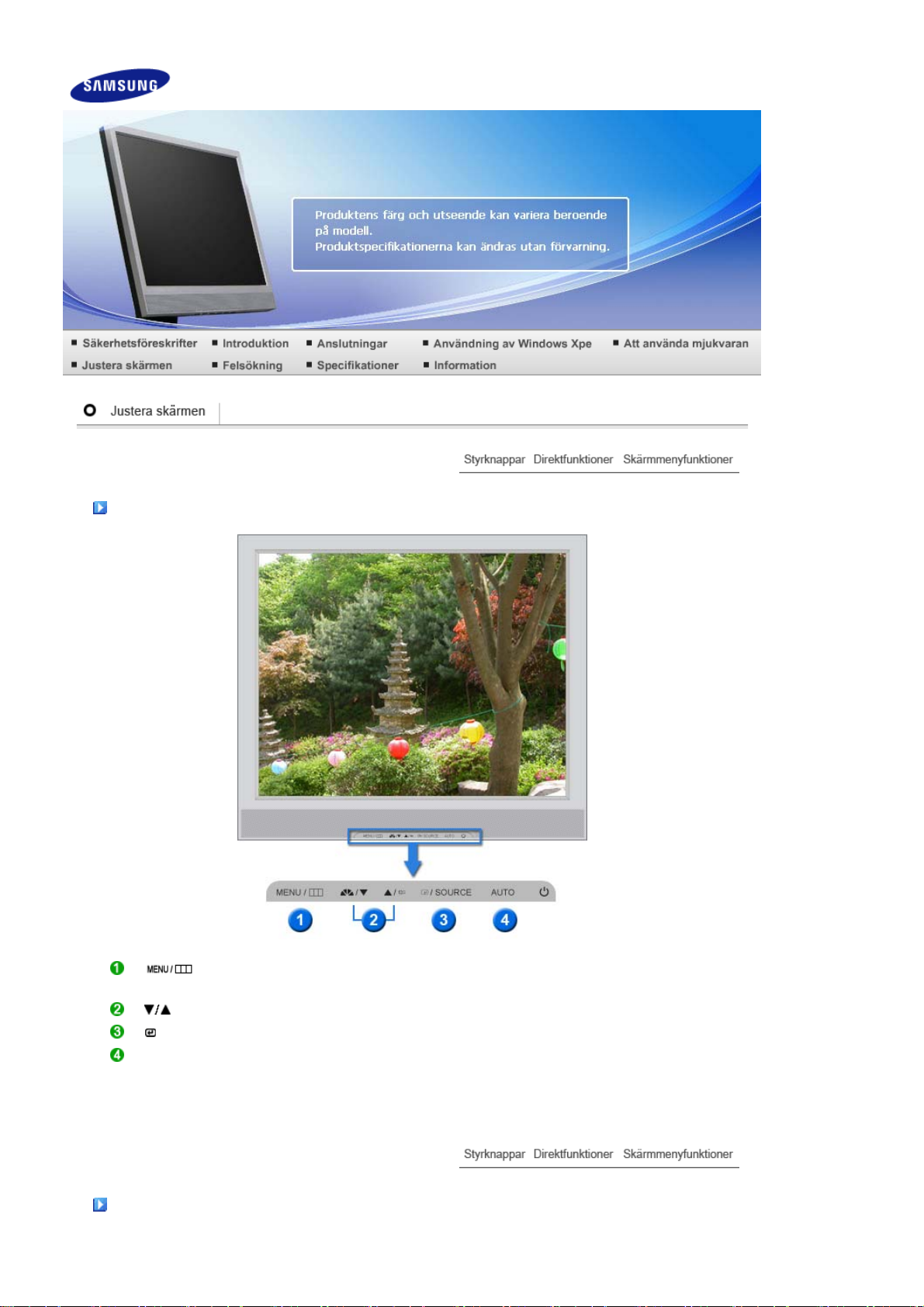
Styrknappar
[ ] Öppnar OSD-menyn. Används även för att stänga OSD-menyn eller återgå
till föregående meny.
[ ] Justera menyposter.
[ ] Aktivera en markerad menypost.
[AUTO] Den automatiska justeringen gör det möjligt för monitorn att automatiskt
anpassa sig till den inkommande videosignalen.
Direktfunktioner
Page 45
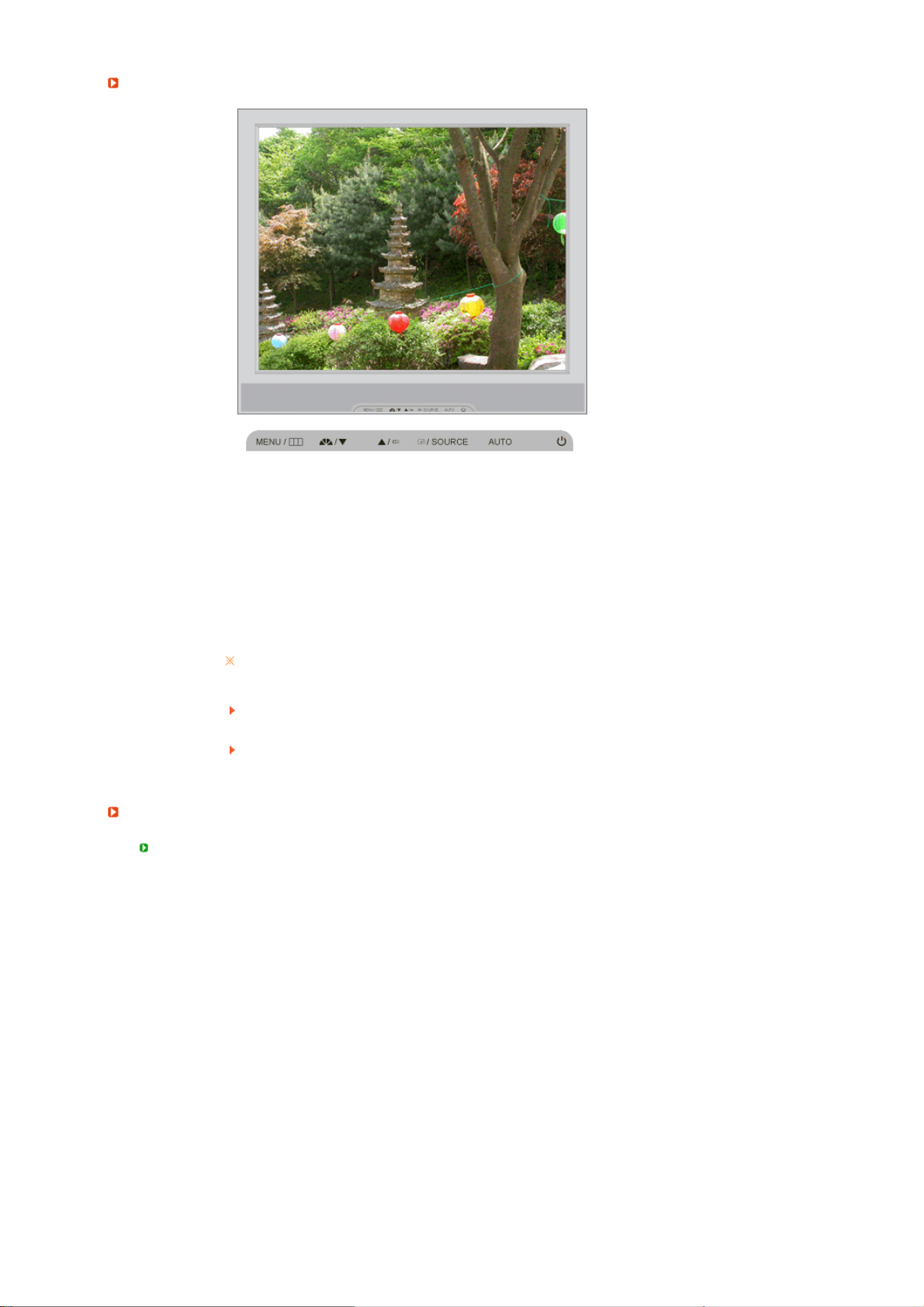
AUTO
Meny Innehåll
Den automatiska justeringen gör det möjligt för monitorn att automatiskt anpassa
sig till den inkommande videosignalen.
För att ytterligare skärpa automatinställningen, utför 'AUTO'-funktionen medan
AUTO PATTERN är på.
AUTO
Låst
Om du trycker på knappen AUTO efter låsning av OSD
Endast tillgängligt i analog-läge
Om den automatiska justeringen inte fungerar som den ska, tryck en gång till
på knappen Auto (automatisk) för att justera bilden med mer exakthet.
Om du ändrar upplösning i kontrollpanelen, körs Auto-funktionen automatiskt.
Page 46
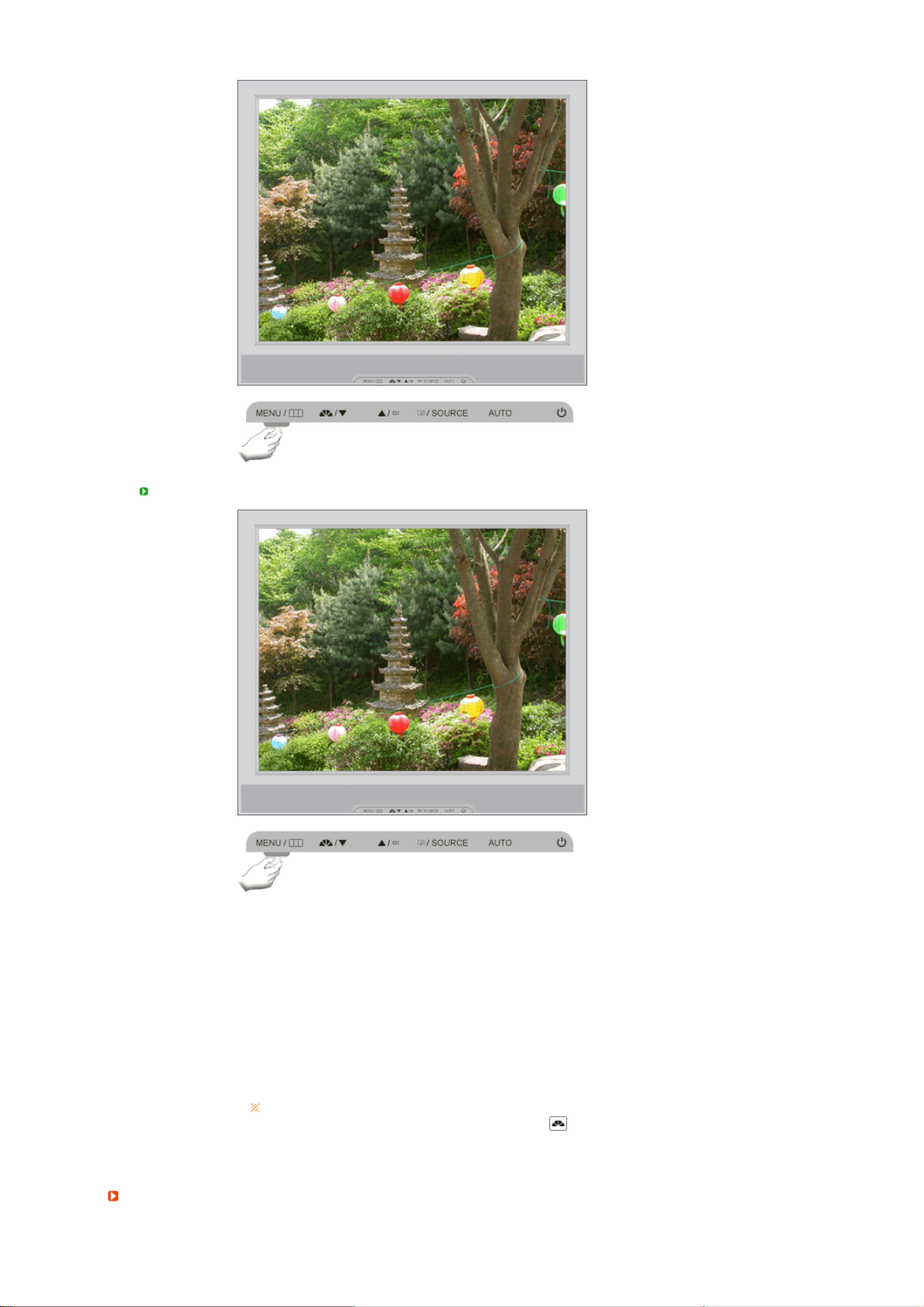
Om du trycker på knappen MENU efter låsning av OSD
Ä
j
Meny Innehåll
Det här är funktionen som spärrar OSD för att bibehålla aktuella inställningar
och förhindra andra från att ändra dessa.
Lock: Håll ned menyknappen i mer än fem sekunder (5) för att aktivera
låsfunktionen för OSD-inställning.
Låsa och låsa upp
OSD
MagicBright™
Unlock: Håll ned menyknappen i mer än fem sekunder (5) för att avaktivera
låsfunktionen för OSD-inställning.
ven om låsfunktionen för OSD-inställningen är aktiverad går det att
ustera ljusstyrka och contrast, även MagicBright ( ) går att justera med
riktningsknapparna.
Page 47
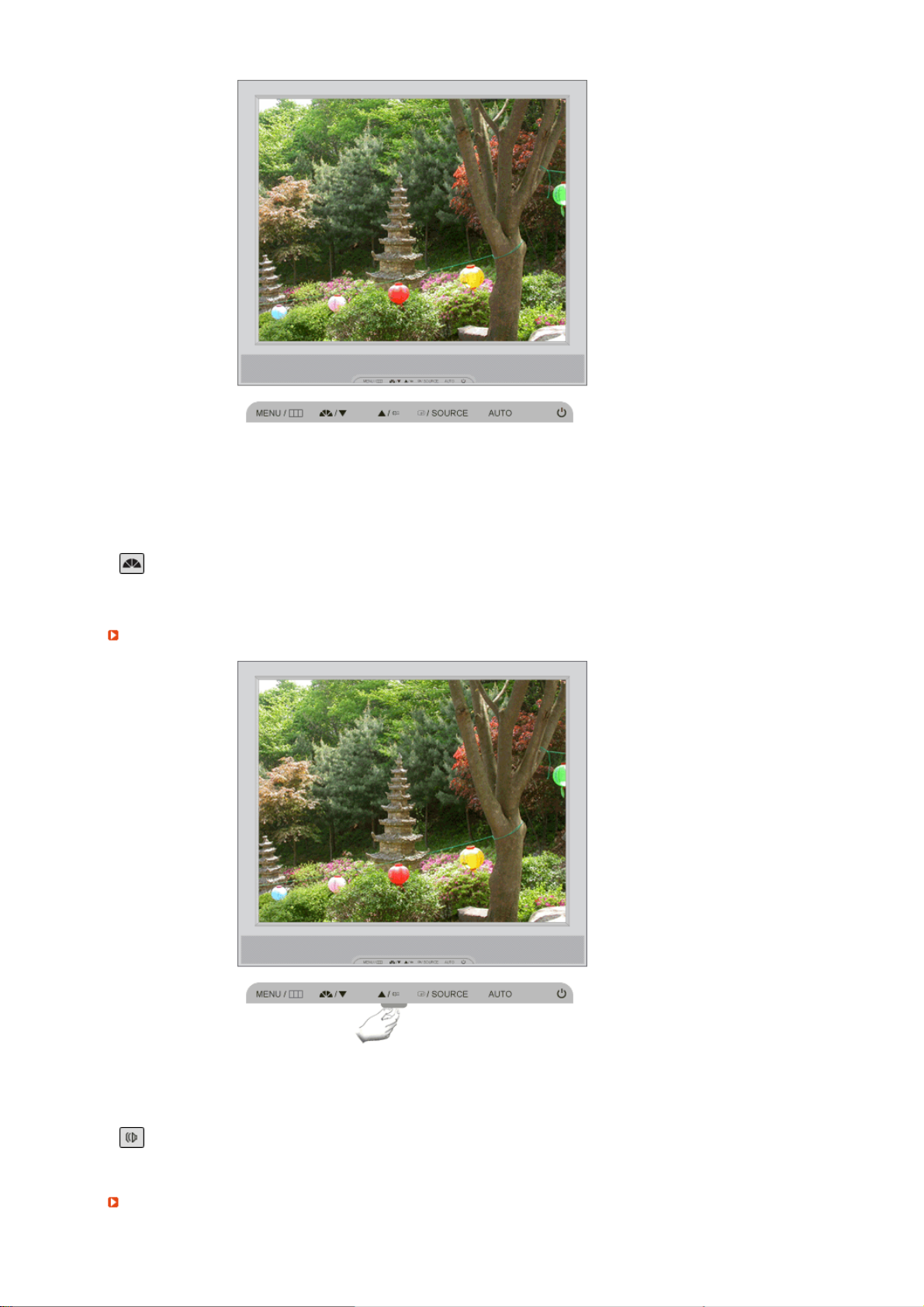
Voly
Meny Innehåll
MagicBright™
mknappen
Tryck en gång till på MagicBright™-knappen och välj önskat läge.
- sex olika lägen (Favorit/Text/Internet/Spel/Sport/Film)
Meny Innehåll
Volymknappen Justera ljudvolymen med den här knappen.
SOURCE
Page 48
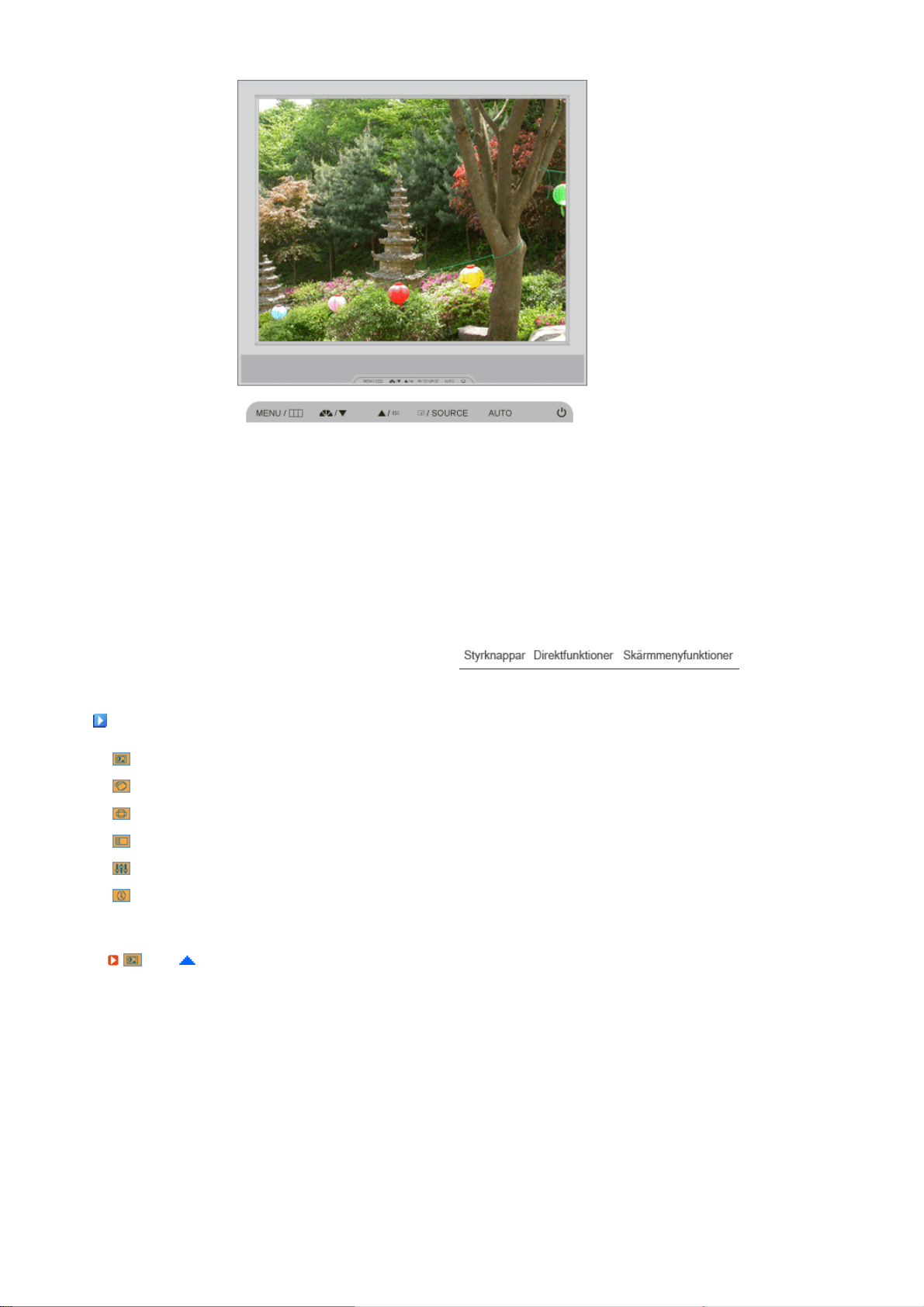
Meny Innehåll
SOURCE
Skärmmenyfunktioner
Bild
Färg
Bild
OSD
Inst.
Information
Bild
Ljus Kontrast
MagicColor Färgton Färgkontroll Gamma
Grov Fin Skärpa H-Position V-Position
Språk H-Position V-Position Transparens Visa tid
Återställ bild Återställ färg
Tänder indikatorn för att indikera den ingångssignal som visas just då.
(Analog/Klient)
Page 49
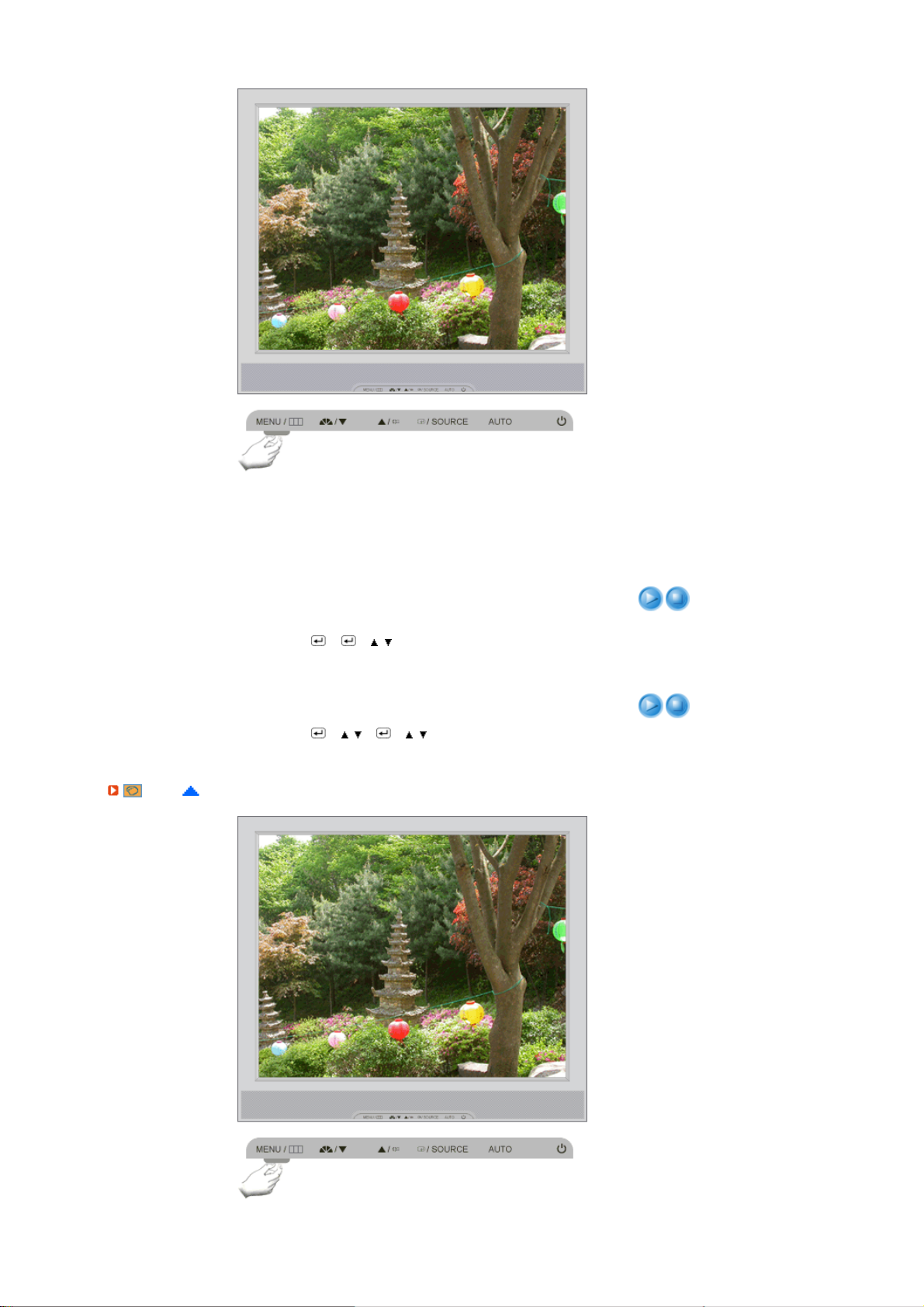
Meny Innehåll Spela/Stopp
Du kan använda skärmmenyerna för att ändra ljusstyrka
enligt egna önskemål.
Ljus
Direkta kontrollfunktioner : När OSD inte visas på
skärmen, tryck på knappen för att justera ljusstyrkan.
MENU → → → , → MENU
Du kan använda skärmmenyerna för att ändra kontrast
enligt egna önskemål.
Kontrast
( Ej tillgängligt i läget MagicColor för Full och Intelligent. )
MENU → → , → → , → MENU
Färg
Page 50
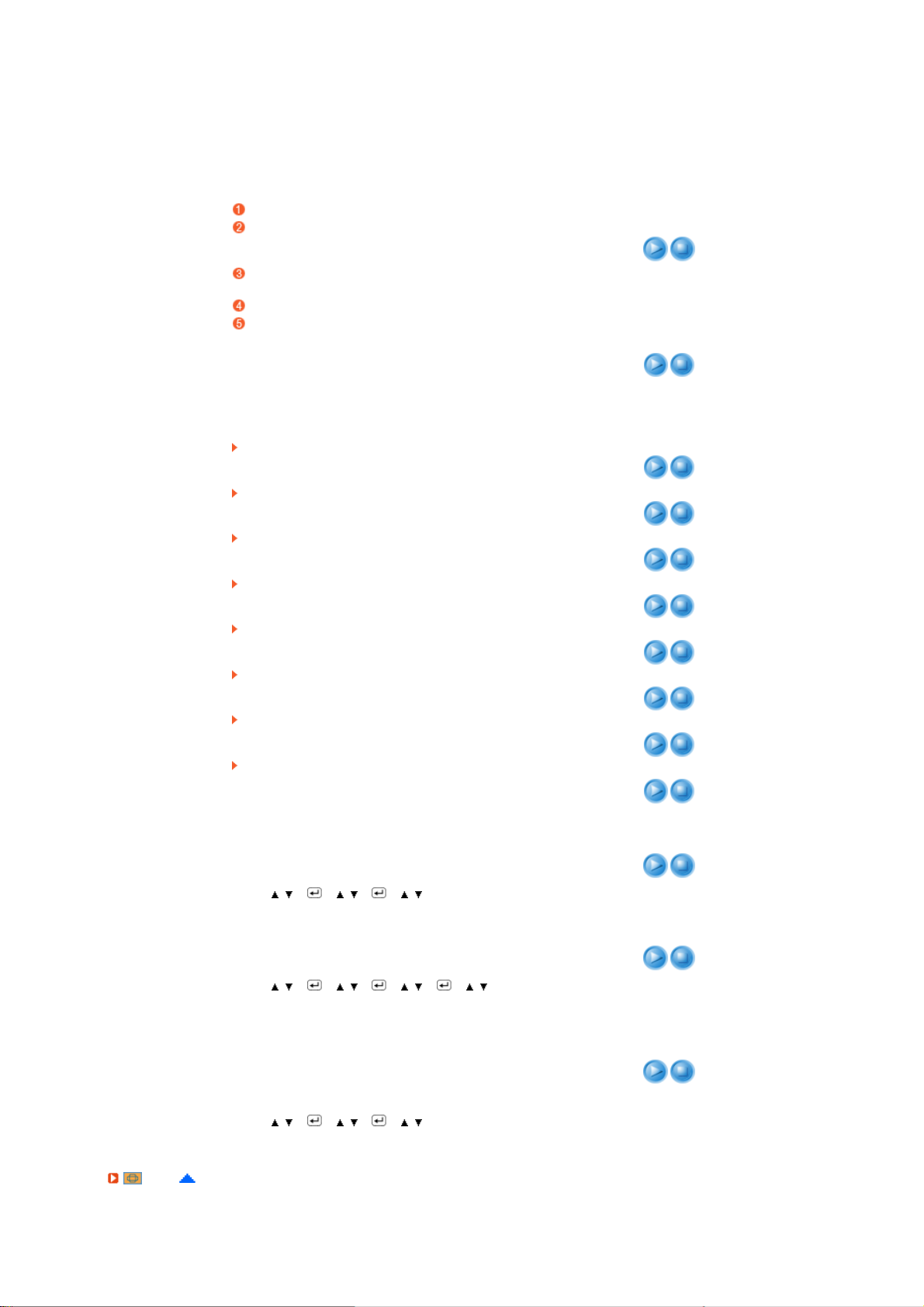
Meny Innehåll Spela/Stopp
MagicColor är en ny teknologi som Samsung har utvecklat
exklusivt för att förbättra digitala bilder och för att visa naturliga
färger klarare utan störande bildkvalitet.
Av Återgår till originalläget.
Demo Skärmen före tillämpning av MagicColor visas till
höger,moch skärmen efter tillämpning av
MagicColor visas till vänster.
Full Visar inte bara livfulla naturliga färger utan även
mer realistiska hudtoner med klarhet.
Intelligent Visar livfulla naturliga färger med klarhet.
MagicZone MagicZone säkerställer en klar och skarp
visning av animerad multimedia eller fotografier
genom att förstärka ljusstyrkan, skärpan,
mättnaden och färgtonen för ett speciellt område
på skärmen.
MagicZone
MagicZone är speciellt passande till rörliga
bilder.
MagicColor
Färgton
Färgton Den här funktionen justerar färgtonen för
MagicZone.
Mättnad Den här funktionen justerar färgmättnaden för
MagicZone.
Ljus Den här funktionen justerar ljusstyrkan för
MagicZone.
Skärpa Denna funktion är för att justera MagicZone
layout.
H-Position Funktionen flyttar MagicZone horisontellt.
V-Position Funktionen flyttar MagicZone vertikalt.
H-Storlek Funktionen justerar den horisontella storleken på
MagicZone.
V-Storlek Funktionen justerar den vertikala storleken på
MagicZone.
Du kan ändra färgton och välja ett av fyra lägen - Sval , Normal,
Varm och Favorit.
( Ej tillgängligt i läget MagicColor för Full och Intelligent. )
MENU → , → → , → → , → MENU
Färgton
Mättnad
Ljus
Skärpa
H-Position
V-Position
H-Storlek
V-Storlek
Färgkontroll
Gamma
Bild
Följ nedan steg för att justera enskild färg Röd(R), Grön(G), Blå
(B). -Röd, Grön, Blå
( Ej tillgängligt i läget MagicColor för Full och Intelligent. )
MENU → , → → , → → , → → , → MENU
Gammakorrigeringar ändrar färgernas ljussättning med hjälp av
den mellanliggande ljusfunktionen.
- Läge 1
- Läge 2
- Läge 3
MENU → , → → , → → , → MENU
Page 51
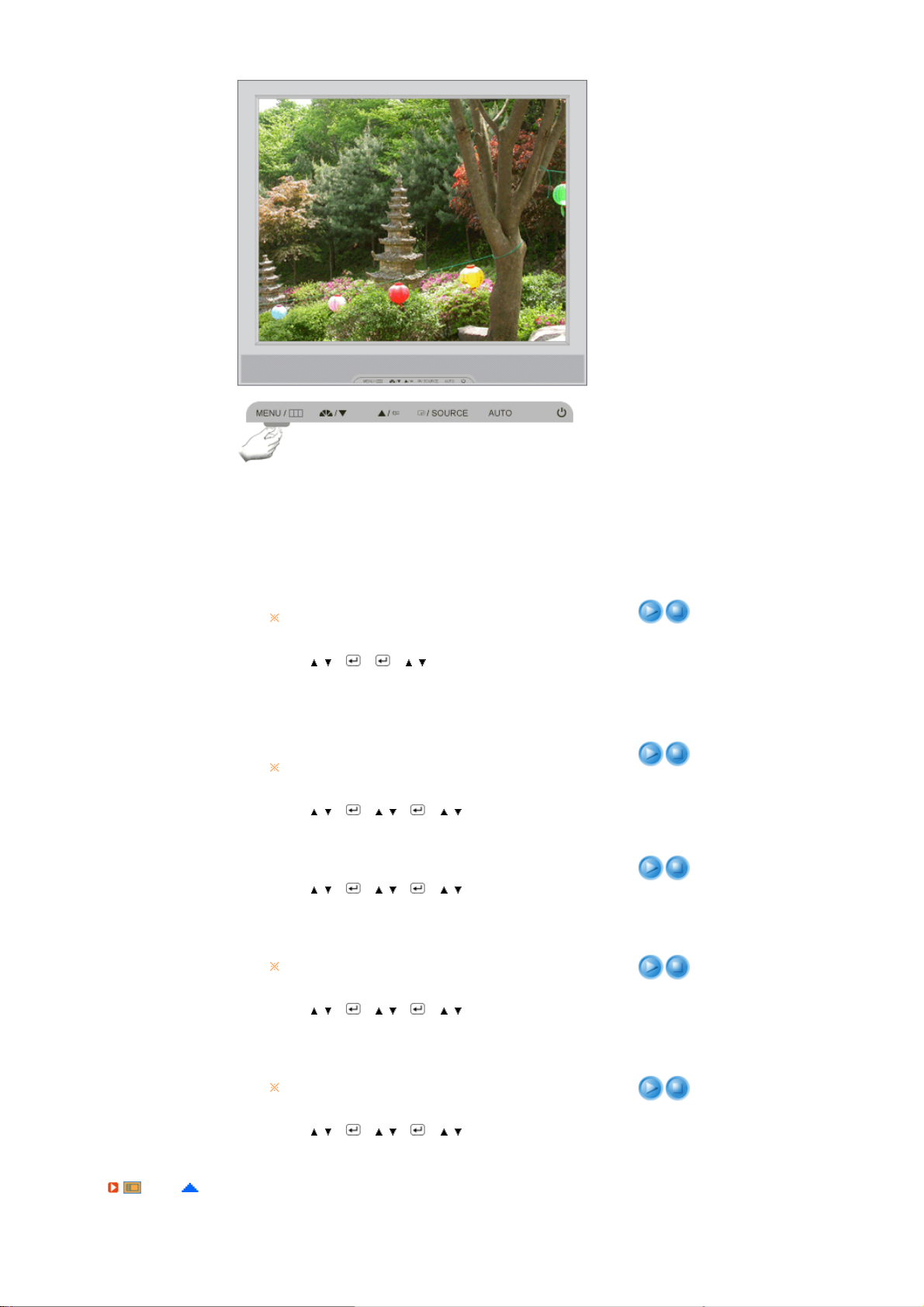
( Ej tillgängligt i läget MagicColor för Full och Intelligent. )
Meny Innehåll Spela/Stopp
Tar bort brus som t ex vertikala ränder.
Justeringen Coarse kan flytta skärmbildsområdet. Du kan
flytta det till mitten med menyn för horisontell kontroll.
Grov
Endast tillgängligt i analog-läge
MENU → , → → → , → MENU
Tar bort brus som t ex horisontella ränder.
Om bruset kvarstår även efter justeringen Fine, ska du
upprepa justeringen efter att ha justerat frekvensen
(klockhastigheten).
Fin
Endast tillgängligt i analog-läge
MENU → , → → , → → , → MENU
Följ dessa instruktioner för att justera bildens skärpa.
Skärpa
MENU → , → → , → → , → MENU
H-Position
V-Position
OSD
Följ dessa anvisningar för att ändra läget på monitorrutans
hela display.
Endast tillgängligt i analog-läge
MENU → , → → , → → , → MENU
Följ dessa anvisningar för att ändra läget på monitorrutans
hela display.
Endast tillgängligt i analog-läge
MENU → , → → , → → , → MENU
Page 52
Meny Innehåll Spela/Stopp
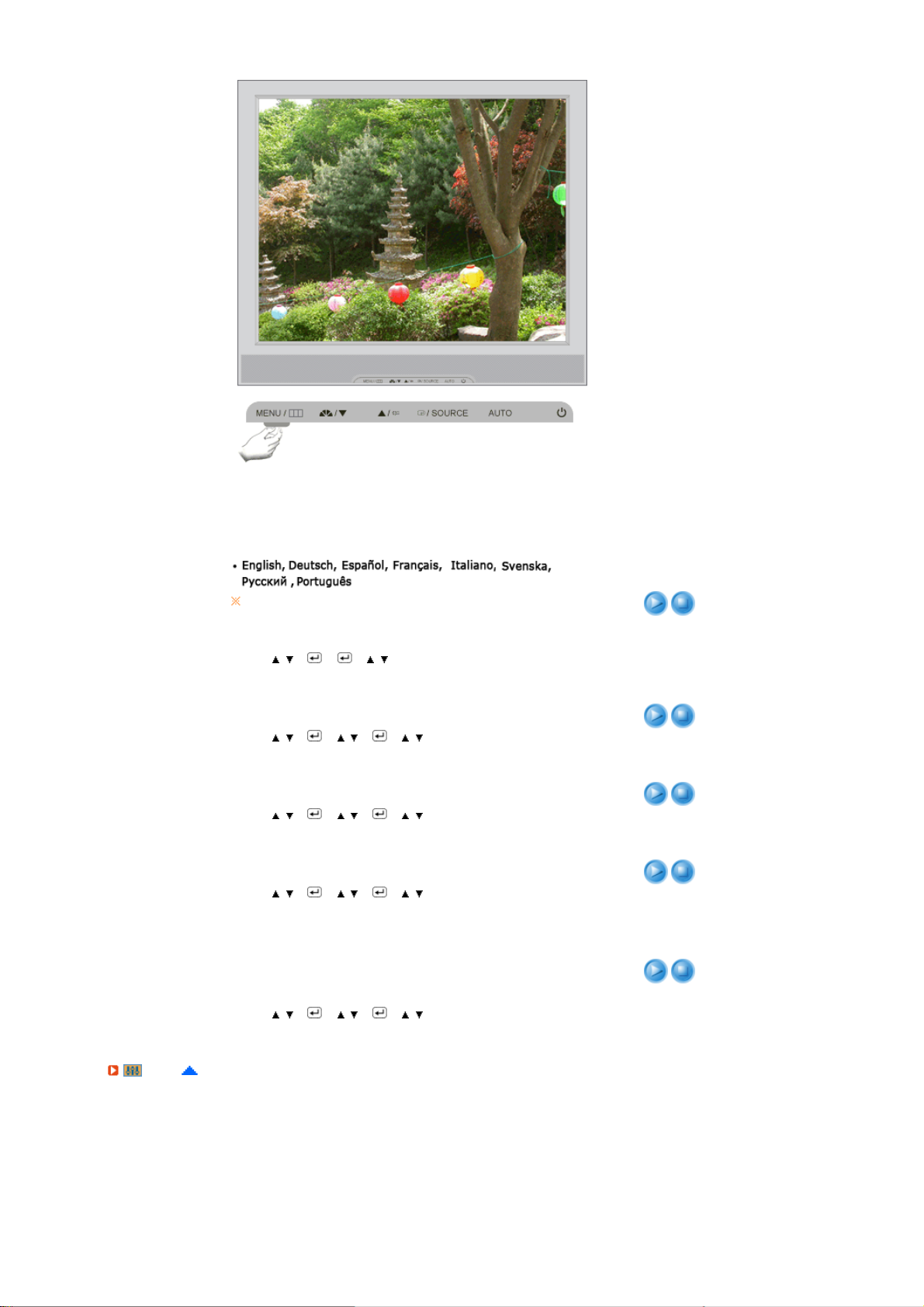
Du kan välja mellan åtta olika språk.
Språk
H-Position
V-Position
Transparens
Visa tid
Det språk Ni väljer påverkar enbart språket på (OSD) menyn.
Det har ingen effekt på någon programvara som körs på datorn.
MENU → , → → → , → MENU
Ni kan ändra det Horisontal läge där bildskärmsmenyn (OSD)
visas på monitorn.
MENU → , → → , → → , → MENU
Ni kan ändra det vertikala läget där bildskärmsmenyn (OSD)
visas på monitorn.
MENU → , → → , → → , → MENU
Menyn kommer att stängas av automatiskt om inga justeringar
gjorts under tiden tidsperiod..
MENU → , → → , → → , → MENU
Menyn kommer att stängas av automatiskt om inga justeringar
gjorts under tiden tidsperiod.
Man kan ställa in den tid menyn kommer att vänta innan den
stängs av.
- 5 Sek., 10 Sek., 20 Sek., 200 Sek.
MENU → , → → , → → , → MENU
Inst.
Page 53
Meny Innehåll Spela/Stopp
Återställ bild
Återställ färg
Information
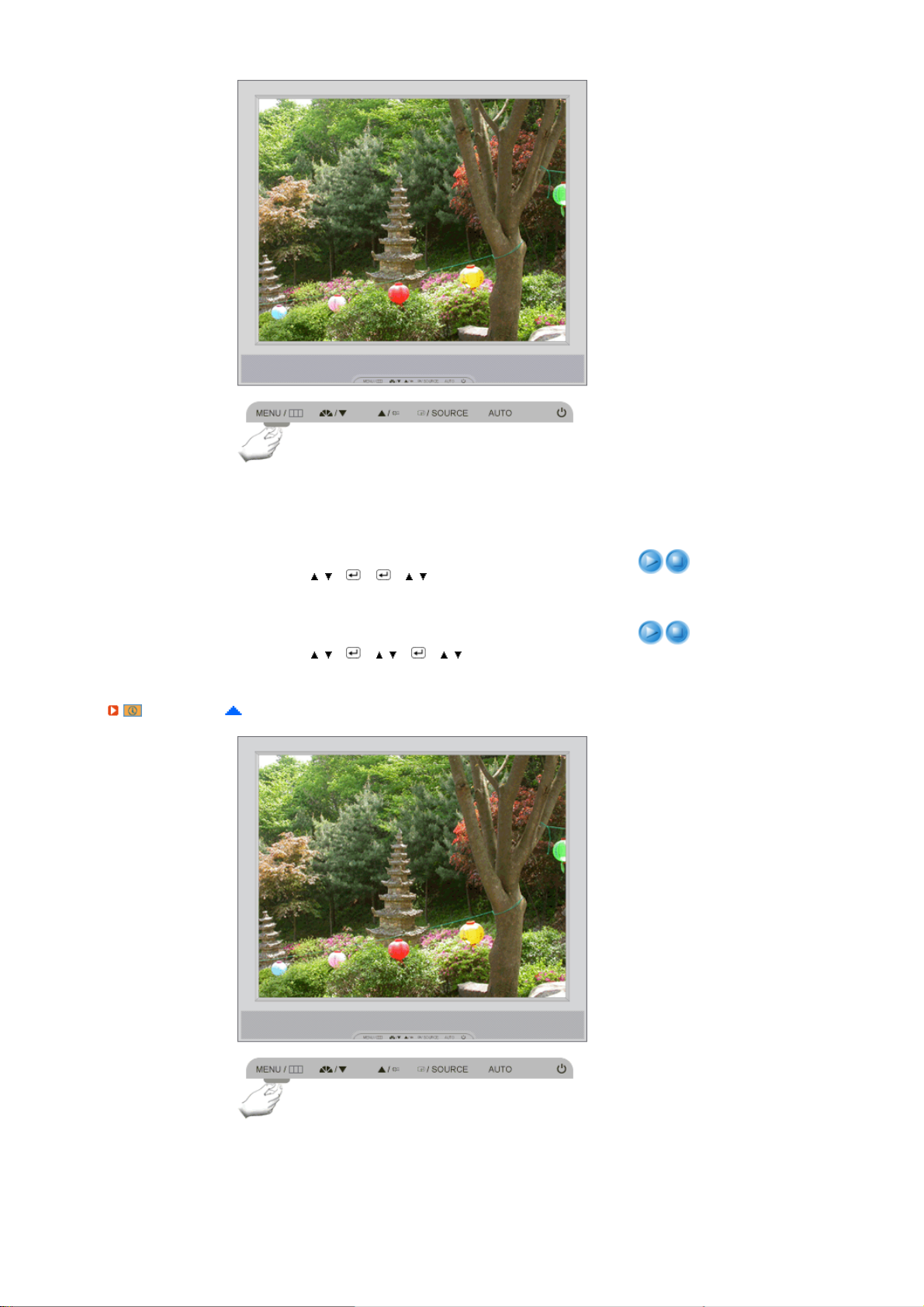
Bild -parametrar ersätts med förinställda standardvärden.
MENU → , → → → , → MENU
Färg parametrarna ersätts av fabrikens förprogrammerade
värden.
MENU → , → → , → → , → MENU
Meny Innehåll
Visar en bildkälla, visningsläge på OSD-skärmen.
Page 54

Information
MENU → ,
Page 55
Checklista
Innan Ni ringer efter service, kontrollera informationen i denna del av handboken för att se om Ni kan
lösa problemet själv. Om Ni fortfarande behöver hjälp så var vänlig ring telefonnumret på garantikortet,
Symtom Checklista Lösning
telefonnumret i informationsdelen, eller kontakta Er återförsäljare.
Det finns ingen bild
på skärmen.
Jag kan inte sätta på
monitorn.
Sitter sladden i
ordentligt?
Kan Ni se
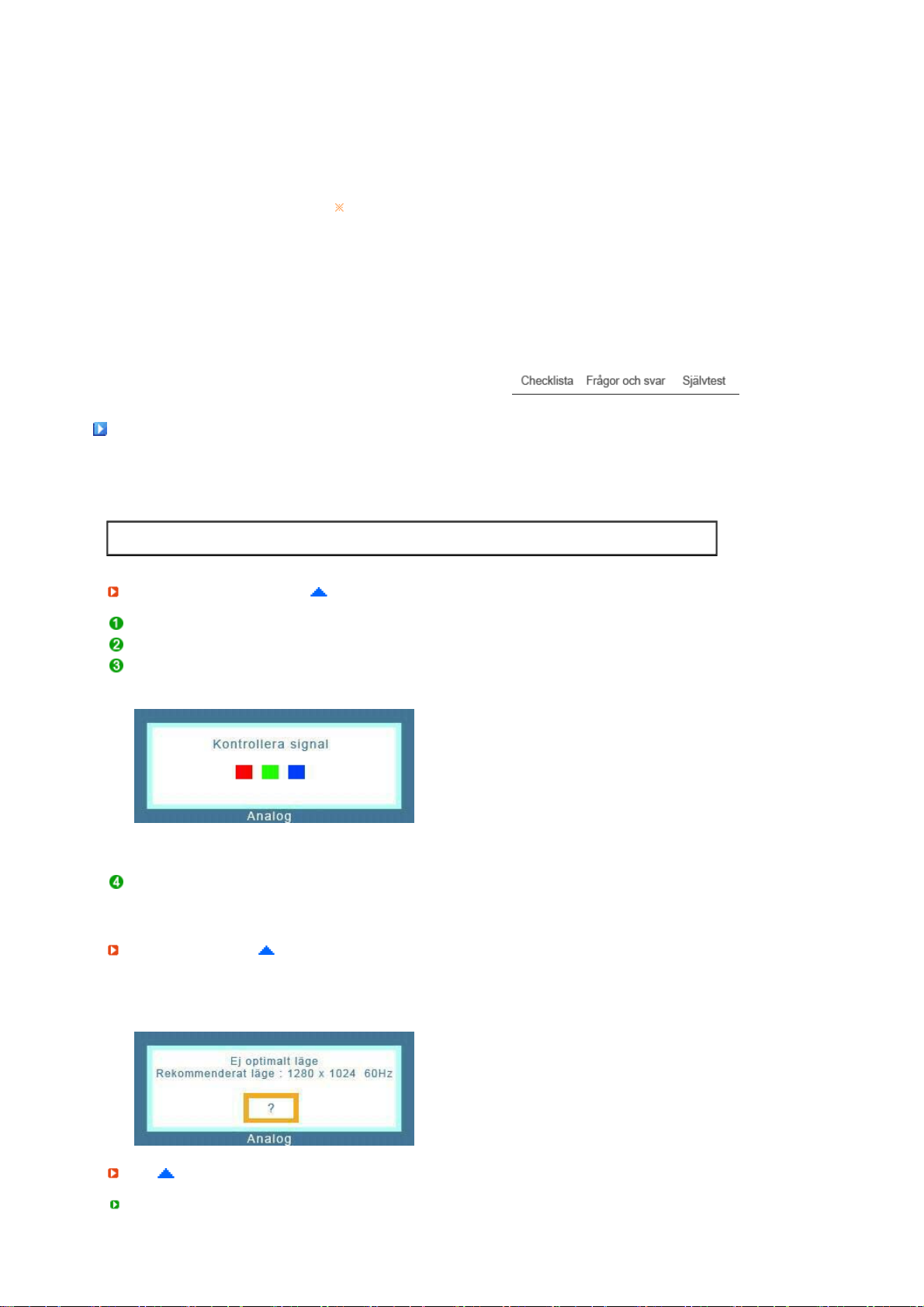
"Kontrollera signal"
på bildskärmen?
Om strömmen är på,
starta om datorn för
att titta på den första
bildrutan (den för
inloggning) Ni ser.
Kan ni se texten "Ej
optimalt läge.
Rekommenderat
läge 1280 x 1024 60
Hz"?
Kontrollera om sladden sitter i kontakten och om det
finns ström.
Kontrollera om datorn är korrekt ansluten.
Om den första bildrutan (för inloggning) visar sig, så
starta upp datorn i rätt läge ("safe mode" för Windows
ME/2000/XP) och byt sedan videokortets frekvens.
(Se Förinställningar på monitorn)
Om startrutan (för inloggning) inte visar sig, ska Ni
kontakta ett servicekontor eller Er försäljare.
Detta meddelande visas när signalen från videokortet
överstiger de högsta värdena för upplösning och
frekvens som monitorn rätt kan hantera.
Justera siffrorna för upplösning och frekvens till de
max tal som gäller för monitorn.
Om skärmen överskrider SXGA eller 75 Hz, visas
meddelandet "Ej optimalt läge. Rekommenderat läge
1280 x 1024 60 Hz" (Ej optimerat läge.
Rekommenderat läge är 1280 x 1024 60 Hz). Om
skärmen överskrider 85 Hz, fungerar skärmen som
den ska men meddelandet "Ej optimalt läge.
Rekommenderat läge 1280 x 1024 60 Hz" visas i en
minut och försvinner sedan.
Ändra till rekommenderat läge under denna
enminutsperiod.
( Meddelandet visas igen om systemet startas om. )
Det finns ingen bild
på skärmen.
Blinkar elindikatorlampan på
Monitorn står på PowerSave och sparar ström.
Tryck på någon tangent på tangentbordet eller flytta
på musen för att aktivera monitorn och återställa
Page 56

monitorn med en
sekunds mellanrum?
bilden på skärmen.
Om det fortfarande inte visas någon bild trycker du på
knappen 'SOURCE'. Tryck sedan på någon tangent
på tangentbordet för att aktivera skärmen och
återskapa bilden på skärmen.
Jag kan inte se
bildskärmsmenyn.
Bildskärmen visar
konstiga färger eller
bara svart och vitt.
Skärmen har plötsligt
råkat i obalans.
Har Ni låst
bildskärmsmenyn
(OSD) meny för att
förhindra ändringar i
den?
Visar skärmen bara
en färg, som om man
skulle titta på
skärmen genom ett
ark cellofan?
Blev färgerna på
skärmen konstiga
efter körning av
något program eller
p g a att olika
program kolliderat?
Har videokortet blivit
ordentligt insatt?
Har Ni bytt ut
videokortet eller
körprogrammet?
Har ni justerat
upplösningen eller
frekvensen till
monitorn?
Lås upp OSD´n genom att trycka in
[ ] knappen i minst 5
sekunder.
Kontrollera om datorn är korrekt ansluten.
Se till att videokortet sitter i helt och hållet i sin
springa.
Starta om datorn.
Sätt i videokortet enligt anvisningarna i handboken för
detta kort.
Justera skärmbildens läge och storlek med hjälp av
OSD´n.
Rätta till upplösningen och frekvensen på videokortet.
(Se Förinställningar på monitorn).
Skärmen är oskarp
eller OSD´n kan inte
justeras.
LED blinkar men det
finns ingen bild på
skärmen.
Det är bara 16 färger
som visas på
bildskärmen.
Färgerna på skärmen
har förändrats efter
att videokortet bytts
ut.
Det dyker upp ett
meddelande som
lyder: "Okänd
monitor, Plug & Play
(VESA DDC) monitor
påträffad".
Skärmen kan vara obalanserad beroende på videocykelns kortsignaler.
Justera om positionen genom att se på OSD-skärmen.
Har Ni justerat
monitorns
upplösning eller
frekvens?
Är frekvenstalet rätt
inställt när Ni
kontrollerar Display
Timing på menyn?
Har Windows färger
blivit rätt inställda?
Har videokortet blivit
ordentligt insatt?
Har du installerat
skärmens drivrutin?
Titta i handboken för
videokortet om detta
stöder Plug & Play
(VESA DDC)-
Rätta till upplösningen och frekvensen på videokortet.
(Se Förinställningar på monitorn).
Ställ in frekvensen på rätt sätt
genom att titta i handboken för
videokortet och Förinställningar på
monitorn.
( Maximalfrekvensen per
upplösning kan vara olika från
produkt till produkt. )
Windows XP :
Ställ in upplösningen på Kontrollpanelen→Utseende
och Teman→Display→Inställningar.
Windows ME/2000 :
Ställ in upplösningen på Kontrollpanelen → Display
Skärmsläckare.
→
Sätt i videokortet enligt anvisningarna i handboken för
detta kort.
Installera monitorns körprogramenligt instruktionerna
för detta.
Installera monitorns körprogramenligt instruktionerna
för detta.
Page 57

funktionen.
Kontrollera följande
om MagicTune™ inte
fungerar
tillfredsställande.
MagicTune™
fungerar inte som det
skall.
Besök vår hemsida och ladda ner installationsprogrammet för MagicTune™ MAC.
MagicTune™funktionen återfinns
bara på PC-datorer
(VGA) med
Windowsoperativsystem som
stöder Plug-andPlay.
Har du bytt dator
eller grafikkort?
Har du installerat
programmet?
Felsökning av klientskärm
* Du kan kontrollera ifall din PC kan använda
MagicTune™-funktionen genom att följa stegen
nedan (om du har Windows™ XP);
Kontrollpanel → Prestanda och underhåll → System
Maskinvara → Enhetshanteraren → Bildskärmar
→
→ Efter att ha tagit bort Plug-and-Play-bildskärm,
hitta 'Plug-and-Play-bildskärm' genom att söka efter
ny maskinvara.
MagicTune™ är en tilläggsmjukvara till monitorn.
Vissa grafikkort kanske inte stöder din monitor. Om
du har problem med grafikkortet kan du besöka vår
hemsida och kontrollera listan över kompatibla
grafikkort.
http://www.samsung.com/monitor/magictune
Ladda ner det senaste programmet. Programmet
finns att ladda ner på
http://www.samsung.com/monitor/magictune
Starta om datorn när du har installerat programmet
första gången. Om en kopia av programmet redan är
installerat tar du först bort den, startar om datorn och
installerar programmet igen. För att datorn ska
fungera som den ska måste du starta om den när du
har installerat eller tagit bort programmet.
Symptom Felsökning
Skärmen visas inte
när jag växlar till
Client Mode.
Klientens skärm
syns, men jag kan
inte ansluta till
servern.
Jag får inte åtkomst
till internet på
klientskärmen.
När du startar tar det omkring 30 sekunder för nätverksfunktionerna att aktiveras
och ingen skärm visas i omkring 3 till 4 sekunder.
Vänta 30 sekunder efter att strömmen har slagits på och försök växla läge igen.
Om operativsystemet inte startar på grund av att Windows har skadats eller en
blå skärm visas laddar du ned operativsystemet för Windows XPe från den här
sidan och återställer ditt operativsystem med det : http://www.syncsight.com
1) Kontrollera att lysdioden på hubbens port där LAN-kabel är ansluten blinkar.
Om den inte gör det tyder det på att LAN-anslutningen är frånkopplad. I detta fall
skall du ansluta med en annan LAN-kabel.
2) Kontrollera att inställningarna på flikarna 'Settings' ('Inställningar') och
'Network' ('Nätverk') är riktigt inställda. Standardinställningen är "DHCP". Om ditt
nätverk använder en statisk IP-adress väljer du alternativet 'Use the following IP
address' ('Använd följande IP-adress') och anger IP-adressinformationen.
3) Kontrollera att det 'Username' ('Användarnamn') och 'Password' ('Lösenord')
som är inställda på fliken 'Remote Desktop' ('Fjärrskrivbord') i
'Settings' ('Inställningar') är samma som de i värddatorn. Om inte skall
'Username' ('Användarnamn') och 'Password' ('Lösenord') på 'Remote
Desktop' ('Fjärrskrivbordet') matchas med de i värddatorn.
1) Kontrollera att lysdioden på hubbens port där LAN-kabel är ansluten blinkar.
Om den inte gör det tyder det på att LAN-anslutningen är frånkopplad. I detta fall
skall du ansluta med en annan LAN-kabel.
2) Kontrollera att inställningarna på flikarna 'Network' ('Nätverk') och
'Settings' ('Inställningar') är riktigt inställda. Standardinställningen är "DHCP". Om
ditt nätverk använder en statisk IP-adress väljer du alternativet 'Use the following
IP address' ('Använd följande IP-adress') och anger IP-adressinformationen.
Page 58
Innehållet (video,
röst) på servern
spelas inte upp
som det skall på
klientskärmen.
Jag har anslutit en
digital enhet så
som en
digitalkamera,
videokamer eller ett
USB-minne till
USB-porten men
de fungerar inte.
Fillistan visas inte. 1) Kontrollera filerna på kortet. Om det bara finns korrupta filer (exempelvis 0 KB
Kontrollera följande moment om det är bekymmer med monitorn.
Kontrollera om elsladden och kabeln är ordentligt isatt i datorn.
Kontrollera om datorn ger ifrån sig mer än 3 pip när den laddar upp efter start.
(Om den gör det, så beställ en service för moderkortet i datorn.)
Om Ni satt in ett nytt videokort eller om Ni satt ihop PC:n, kontrollera om körprogrammen för adaptern
(videon) och för monitorn blivit installerade.
Kontrollera om skanningsförhållandet för bildskärmen är inställt på 56 Hz ~75 Hz.
(Överstig inte 75 Hz när Ni använder den högsta upplösningen.)
Om Ni har problem med att installera adapter- (video-)körprogrammet, ladda datorn i Safe Mode, tag
bort display-adaptern i "Kontrollpanel → System → Device Administrator" och ladda sedan om datorn
för att installera körprogrammet för adaptern (videon) på nytt.
Om problem ständigt återkommer, så kontakta en auktoriserad service verkstad.
Detta beror på att informationen överförs via LAN. Kontrollera status för din LANanslutning.
Den här modellen stöder USB-enheter som stöder lösa diskfunktioner utan extra
installation av drivrutiner. Kontrollera att den enhet som du försöker ansluta till är
en enhet som stöder lösa diskfunktioner utan extra istallation av drivrutiner.
och trasiga JPEG) visas de inte på skärmen.
2) Vilken tid det tar att visa filen bestäms av filstorleken. Vänta en stund.
3) Kontrollera om formatet stöds av Client Monitor. Om filens filändelse har
ändrats kommer filen inte att spelas upp.
Frågor och svar
Fråga Svar
Hur kan jag ändra frekvensen? Frekvensen kan ändras genom att man konfigurerar om
Hur kan jag justera upplösningen? Windows XP :
Hur kan jag ställa in
energisparfunktionen (Power
Save)?
videokortet.
Observera att programstödet för videokortet kan variera beroende
på vilken version av drivrutin som används.
(Slå upp dessa uppgifter i handboken för datorn eller videokortet.)
Ställ in upplösningen på Kontrollpanelen→Utseende och
Teman→ Display→Inställningar.
Windows ME/2000 :
Ställ in upplösningen på Kontrollpanelen → Display →
Skärmsläckare.
Kontakta tillverkaren av videokortet för upplysningar.
Windows XP :
Ställ in upplösningen på Kontrollpanelen → Utseende och Teman
→ Display → Skärmsläckare.
Ställ in funktionen i BIOS-SETUP på datorn eller skärmsläckaren.
Page 59
ygg
V
Windows ME/2000 :
Ställ in upplösningen på Kontrollpanelen → Display →
Skärmsläckare.
Ställ in funktionen i BIOS-SETUP på datorn eller skärmsläckaren.
Se Windows/datorns manual
Hur kan jag rengöra
ytterhöljet/bildskärmen?
Koppla ur sladden och gör sedan rent monitorn med en mjuk duk.
Använd rent vatten eller en utspädd lösning av milt
rengöringsmedel.
Lämna inte några rester av rengöringsmedlet eller repa höljet. Låt
inte något vatten komma in i datorn.
Självtest
Det inbyggda testprogrammet | Varningsmeddelande | Miljö | Nyttiga tips
Monitorn har ett inbyggt testprogram som gör att Ni kan kontrollera att den fungerar ordentligt.
Det inb
Stäng av både datorn och monitorn.
Dra ur videokabeln från baksidan på datorn.
Sätt på monitorn.
Om bildskärmen inte fungerar som den ska kommer du att se en ruta enligt bilden nedan.
da testprogrammet
Den här rutan visas under normal användning om videokabeln kopplas ur eller skadas.
Stäng av Monitorn och koppla in videokabeln och sätt sedan på både datorn och monitorn.
Om monitorn fortfarande är tom efter föregående procedur, titta då på videons kontrollprogram och på
datasystemet, monitorn fungerar normalt.
arningsmeddelande
Om det är något fel på input-signalen, kommer ett meddelande på skärmen, eller skärmen blir tom
trots att lysdiodsignalen för eltillförseln fortfarande lyser. Meddelandet kan visa att monitorn är för
långt borta för avsökning, eller att Ni måste Kontr. signalkabel.kabeln.
Miljö
Var och hur monitorn är placerad kan påverka dess kvalité och prestanda.
Page 60

Om det finns några bashögtalare nära monitorn, koppla ur och flytta dessa till ett annat rum.
Tag bort alla elektroniska apparater som t ex radioapparater, fläktar, klockor och telefoner som
finns inom en meters avstånd från monitorn.
Nyttiga tips
En monitor återskapar bildsignaler från PC:n. Om det är problem med PC:n eller videokortet, kan
detta därför göra att monitorn saknar bild, eller visar konstiga färger, dåligt ljud, "Videoläge ej
supporterad " etc. I sådana fall, försök först att kontrollera upphovet till problemet och kontakta sedan
en service verkstad eller Er försäljare.
När man vill bedöma hur monitorn fungerar.
Om det inte finns någon bild på skärmen eller meddelandet "Ej optimalt läge","Rekommenderat läge
1280 x 1024 60 Hz" kommer fram, så koppla ur kabeln från datorn medan monitorn fortfarande är
påkopplad.
Om ett meddelande kommer på bildskärmen eller om denna blir vit, betyder det att monitorn är i
funktion.
I detta fall ska ni söka problemet i datorn.
Page 61
Specifikationer
Allmänt
Modellnamn SyncMaster 720XT
Flytande kristallskärm (LCD)
Storlek 17 tum diagonalt (43 cm)
Skärmyta 337,92 mm (H, vågrätt) x 270,336 mm (V, lodrätt)
Pixelstorlek 0,264 mm (H, vågrätt) x 0,264 mm (V, lodrätt)
Synk
Horisontell 30 ~ 81 kHz
Vertikal 56 ~ 75 Hz
Antal färger
16,2 M färger
Upplösning
Optimal upplösning 1280 x 1024 vid 60 Hz
Maximal upplösning 1280 x 1024 vid 75 Hz
Indatasignal, avslutad
RGB Analog
0.7 Vp-p ± 5%
TTL-nivå (V hög ≥ 2,0V, V låg ≤ 0,8V)
Pixelklockans max tal
140 MHz
Page 62

Nätanslutning
g)
AC 100 - 240 V~ (+/- 10 %), 50/60 Hz
Datakabel
15stift till 15stift D-underkabel, Löstagbar
Yttermått (bredd x höjd x djup) / vikt
370,0 x 342,3 x 69 mm / 14,6 x 13,5 x 2,7 tum (Utan stativ)
370,0 x 404,3 x 200 mm / 14,6 x 15,9 x 7,9 tum (med standardstativ) / 6,45 Kg / 14,2 (lbs)
VESA gränsyta för montering
100 mm x 100 mm
Miljöfaktorer
Arbete Temperatur : 10 °C ~ 40 °C (50 °F ~104 °F)
Förvaring Temperatur : -20 °C ~ 45 °C (-4 °F ~113 °F)
Plug & Play kompatibiliteten
Monitorn kan installeras på alla Plug & Play-kompatibla system. Växelverkan mellan monitor-och
datorsystemet erbjuder de bästa arbetsvillkoren och monitorinställningarna. I de flesta fall sker
monitorinstallationen automatiskt, om inte användaren vill välja alternativa inställningar.
Punktacceptans
TFT-LCD skärmen är tillverkad med avancerad halvledarteknologi med en precision på 1 ppm (en
miljontedel). Men ibland kan pixlar av RÖD, GRÖN, BLÅ eller VIT färg verka alltför ljusstarka eller också
kan några svarta pixlar ses. Detta beror inte på dålig kvalitet och du kan använda din produkt utan
problem.
Till exempel är antalet TFT LCD-subpixlar i denna produkt 3.932.160.
Design och tekniska detaljer kan komma att ändras utan förvarning.
Klass B-utrustning (Information/kommunikationsutrustning för hemanvändnin
Den är produkten följer anvisningarna för Electromagnetic Compatibility Directives för
hemanvändning och kan användas i alla områden, inklusive allmänna bostadsområden.
(Klass B-utrustning avger mindre elektromagnetisk strålning än klass A-utrustning.)
Klient
Luftfuktighet : 10 % ~ 80 %, fri från kondensering
Luftfuktighet : 5 % ~ 95 %, fri från kondensering
Funktion Specifikationer
LAN 1Gbps
USB 2.0 4Ports
Internetbläddrare MS Internet Explorer
Foto JPEG,BMP
Video
MPEG1,WMV
(ej överstigande 720p)
Page 63
Serverspecifikatione
r
)
Minimalt
SPEC
Rekommenderad
SPEC
Innehållet som presenteras ovan är resultat av tester med en specifik server. Informationen kan ändras
om servern är en annan. Det är inte säkert att alla produkter stödjer operativsystemet. Kontrollera att
operativsystemet stöds när du köper en produkt.
USB
Anslutningshastighet för den lokala enheten (USB)
Vid bootning av en skärm kan en tom skärm visas i 3-4 sekunder innan skärmen MagicNet visas
Om du stänger av Client-skärmen när den håller på att boota kan du skada produkten.
Antal anslutna
klienter
Kan bara ladda
serverprogram
1 P4 1.0GHz 256Mbyte
2~4 P4 2.4GHz 512Mbyte
5~7 P4 3.0GHz 1Gbyte
8~10 P4 3.2GHz 2Gbyte
CPU RAM Ethernet OS
P3 400MHz 64Mbyte 100Mbps
100Mbps
windows
2003 Server
windows
2003 Server
Kompatibilitet med lokala enheter (USB)
HID (Human Interface Devices, enheter med mänskliga gränssnitt) : Tangentbord, mus
MSC(Mass Storage Class, klassificering av lagringsenhet), Enheter som använder SCSI (Small
Computer System Interface) -kommandon., FAT-system (File Allocation Table)
Undantag
Vissa tillverkare har felaktigt angivit att deras enheter är USB-kompatibla.
Vår produkt har undantagsåtgärder.
Men vissa enheter kommer antagligen inte att fungera korrekt.
Vissa tillverkare har felaktigt angivit att deras enheter är SCSI-kompatibla.
Sådana enheter kommer antagligen inte att fungera korrekt.
Det rekommenderas att USB-enheter köps efter det att de testats och bekräftats vara kompatibla.
Strömspar
Strömspar (När den används som en normal skärm
Denna monitor har ett inbyggt strömhanteringssystem som kallas PowerSaver. Detta system sparar
energi genom att koppla över monitorn i ett lågenerrgi läge när den inte använts under en viss
tidsperiod. Monitorn återvänder automatiskt till normalt arbete när man flyttar på datormusen eller
trycker ner någon tangent på tangentbordet. För att spara ström stängs monitorn av när den inte
används eller när man lämnar den under längre stunder. Strömspararsystemet fungerar med ett
VESA DPMS-kompatibelt videokort som installeras i Er dator. Använd en mjukvarurutin som finns i Er
dator för att installera detta.
Tillstånd Normalt arbete Strömsparartillstånd
Strömindikatorn Grön Grön, Blinkande Svart
Strömbrytare av
(Strombrytare)
Page 64
Nätanslutning Mindre ä 70 W Mindre ä 4 W Mindre ä 4 W
)
Strömspar (När den används som en nätverksskärm
Denna monitor har ett inbyggt strömhanteringssystem som kallas PowerSaver. Detta system sparar
energi genom att koppla över monitorn i ett lågenerrgi läge när den inte använts under en viss
tidsperiod. Monitorn återvänder automatiskt till normalt arbete när man flyttar på datormusen eller
trycker ner någon tangent på tangentbordet. För att spara ström stängs monitorn av när den inte
används eller när man lämnar den under längre stunder. Strömspararsystemet fungerar med ett
VESA DPMS-kompatibelt videokort som installeras i Er dator. Använd en mjukvarurutin som finns i Er
dator för att installera detta.
Tillstånd Normalt arbete Strömsparartillstånd
Strömindikatorn Grönt Svart Svart
Nätanslutning Mindre ä 70 W Mindre ä 40 W Mindre ä 4 W
Strömbrytare av
(Strombrytare)
Förinställda bildskärmslägen
Om signalen som överförs från datorn är densamma som följande förinställningar, kommer skärmen
att anpassas automatiskt. Men om signalen är annorlunda, kan skärmen bli tom medan lysdioden
som visar eltillförseln fortfarande lyser. Läs i handboken till videokortet och justera bildskärmen enligt
följande:
Förinställda bildskärmslägen
Horisontalfrekvens
Display Mode
(kHz)
Vertikalfrekvens
(Hz)
PixelClock
(MHz)
Polaritet
(H/V)
IBM, 640 x 350 31,469 70,086 25,175 +/-
IBM, 640 x 480 31,469 59,940 25,175 -/-
IBM, 720 x 400 31,469 70,087 28,322 -/+
MAC, 640 x 480 35,000 66,667 30,240 -/-
MAC, 832 x 624 49,726 74,551 57,284 -/-
VESA, 640 x 480 37,861 72,809 31,500 -/-
VESA, 640 x 480 37,500 75,000 31,500 -/-
VESA, 800 x 600 35,156 56,250 36,000 +/+
VESA, 800 x 600 37,879 60,317 40,000 +/+
VESA, 800 x 600 48,077 72,188 50,000 +/+
VESA, 800 x 600 46,875 75,000 49,500 +/+
VESA, 1024 x 768 48,363 60,004 65,000 -/-
VESA, 1024 x 768 56,476 70,069 75,000 -/-
Page 65

VESA, 1024 x 768 60,023 75,029 78,750 +/+
VESA, 1280 x
1024
VESA, 1280 x
1024
63,981 60,020 108,000 +/+
79,976 75,025 135,000 +/+
Horisontalfrekvens
Den tid det tar att avläsa en linje som binder ihop högerkanten med
vänsterkanten på bildskärmen vågrätt kallas horisontalcykel och
horisontalcykelns omvända tal kallas horisontal frekvens. Måttenhet :
kHz
Vertikalfrekvens
I likhet med ett lysrör måste bildskärmen repetera samma bild många
gånger i sekunden för att visa en bild för användaren. Frekvensen hos
denna upprepning kallas vertikalfrekvens eller svepfrekvens (refresh
rate). Måttenhet : Hz
Page 66
Specifikationer
Allmänt
Modellnamn SyncMaster 920XT
Flytande kristallskärm (LCD)
Storlek 19 tum diagonalt (48 cm)
Skärmyta 376,32 mm (H, vågrätt) x 301,056 mm (V, lodrätt)
Pixelstorlek 0,294 mm (H, vågrätt) x 0,294 mm (V, lodrätt)
Synk
Horisontell 30 ~ 81 kHz
Vertikal 56 ~ 75 Hz
Antal färger
16,7 M färger
Upplösning
Optimal upplösning 1280 x 1024 vid 60 Hz
Maximal upplösning 1280 x 1024 vid 75 Hz
Indatasignal, avslutad
RGB Analog
0.7 Vp-p ± 5%
separat H/V-synk, Composite-synk,
TTL-nivå (V hög ≥ 2,0V, V låg ≤ 0,8V)
Pixelklockans max tal
135 MHz (Analog)
Page 67

Nätanslutning
g)
AC 100 - 240 V~ (+/- 10 %), 50/60 Hz
Datakabel
15stift till 15stift D-underkabel, Löstagbar
Yttermått (bredd x höjd x djup) / vikt
416,6 x 375,2 x 74,7 mm / 16,4 x 14,8 x 2,9 tum (Utan stativ)
416,6 x 420,9 x 200 mm / 16,4 x 16,6 x 7,9 tum (med standardstativ) / 6,9 Kg / 15,2 (lbs)
VESA gränsyta för montering
100 mm x 100 mm, att användas tillsammans med specialstöd (monteringsarm).
Miljöfaktorer
Arbete Temperatur : 10 °C ~ 40 °C (50 °F ~104 °F)
Förvaring Temperatur : -20 °C ~ 45 °C (-4 °F ~113 °F)
Plug & Play kompatibiliteten
Monitorn kan installeras på alla Plug & Play-kompatibla system. Växelverkan mellan monitor-och
datorsystemet erbjuder de bästa arbetsvillkoren och monitorinställningarna. I de flesta fall sker
monitorinstallationen automatiskt, om inte användaren vill välja alternativa inställningar.
Punktacceptans
TFT-LCD skärmen är tillverkad med avancerad halvledarteknologi med en precision på 1 ppm (en
miljontedel). Men ibland kan pixlar av RÖD, GRÖN, BLÅ eller VIT färg verka alltför ljusstarka eller också
kan några svarta pixlar ses. Detta beror inte på dålig kvalitet och du kan använda din produkt utan
problem.
Till exempel är antalet TFT LCD-subpixlar i denna produkt 3.932.160.
Design och tekniska detaljer kan komma att ändras utan förvarning.
Klass B-utrustning (Information/kommunikationsutrustning för hemanvändnin
Den är produkten följer anvisningarna för Electromagnetic Compatibility Directives för
hemanvändning och kan användas i alla områden, inklusive allmänna bostadsområden.
(Klass B-utrustning avger mindre elektromagnetisk strålning än klass A-utrustning.)
Klient
Luftfuktighet : 10 % ~ 80 %, fri från kondensering
Luftfuktighet : 5 % ~ 95 %, fri från kondensering
Funktion Specifikationer
LAN 1Gbps
USB 2.0 4Ports
Internetbläddrare MS Internet Explorer
Foto JPEG,BMP
Video
MPEG1,WMV
(ej överstigande 720p)
Page 68
Serverspecifikatione
r
)
Minimalt
SPEC
Rekommenderad
SPEC
Innehållet som presenteras ovan är resultat av tester med en specifik server. Informationen kan ändras
om servern är en annan. Det är inte säkert att alla produkter stödjer operativsystemet. Kontrollera att
operativsystemet stöds när du köper en produkt.
USB
Anslutningshastighet för den lokala enheten (USB)
Vid bootning av en skärm kan en tom skärm visas i 3-4 sekunder innan skärmen MagicNet visas
Om du stänger av Client-skärmen när den håller på att boota kan du skada produkten.
Antal anslutna
klienter
Kan bara ladda
serverprogram
1 P4 1.0GHz 256Mbyte
2~4 P4 2.4GHz 512Mbyte
5~7 P4 3.0GHz 1Gbyte
8~10 P4 3.2GHz 2Gbyte
CPU RAM Ethernet OS
P3 400MHz 64Mbyte 100Mbps
100Mbps
windows
2003 Server
windows
2003 Server
Kompatibilitet med lokala enheter (USB)
HID (Human Interface Devices, enheter med mänskliga gränssnitt) : Tangentbord, mus
MSC(Mass Storage Class, klassificering av lagringsenhet), Enheter som använder SCSI (Small
Computer System Interface) -kommandon., FAT-system (File Allocation Table)
Undantag
Vissa tillverkare har felaktigt angivit att deras enheter är USB-kompatibla.
Vår produkt har undantagsåtgärder.
Men vissa enheter kommer antagligen inte att fungera korrekt.
Vissa tillverkare har felaktigt angivit att deras enheter är SCSI-kompatibla.
Sådana enheter kommer antagligen inte att fungera korrekt.
Det rekommenderas att USB-enheter köps efter det att de testats och bekräftats vara kompatibla.
Strömspar
Strömspar (När den används som en normal skärm
Denna monitor har ett inbyggt strömhanteringssystem som kallas PowerSaver. Detta system sparar
energi genom att koppla över monitorn i ett lågenerrgi läge när den inte använts under en viss
tidsperiod. Monitorn återvänder automatiskt till normalt arbete när man flyttar på datormusen eller
trycker ner någon tangent på tangentbordet. För att spara ström stängs monitorn av när den inte
används eller när man lämnar den under längre stunder. Strömspararsystemet fungerar med ett
VESA DPMS-kompatibelt videokort som installeras i Er dator. Använd en mjukvarurutin som finns i Er
dator för att installera detta.
Tillstånd Normalt arbete Strömsparartillstånd
Strömindikatorn Grön Grön, Blinkande Svart
Strömbrytare av
(Strombrytare)
Page 69
Nätanslutning Mindre ä 70 W Mindre ä 4 W Mindre ä 4 W
)
Strömspar (När den används som en nätverksskärm
Denna monitor har ett inbyggt strömhanteringssystem som kallas PowerSaver. Detta system sparar
energi genom att koppla över monitorn i ett lågenerrgi läge när den inte använts under en viss
tidsperiod. Monitorn återvänder automatiskt till normalt arbete när man flyttar på datormusen eller
trycker ner någon tangent på tangentbordet. För att spara ström stängs monitorn av när den inte
används eller när man lämnar den under längre stunder. Strömspararsystemet fungerar med ett
VESA DPMS-kompatibelt videokort som installeras i Er dator. Använd en mjukvarurutin som finns i Er
dator för att installera detta.
Tillstånd Normalt arbete Strömsparartillstånd
Strömindikatorn Grönt Grönt Svart
Nätanslutning Mindre ä 70 W Mindre ä 35 W Mindre ä 4 W
Strömbrytare av
(Strombrytare)
Förinställda bildskärmslägen
Om signalen som överförs från datorn är densamma som följande förinställningar, kommer skärmen
att anpassas automatiskt. Men om signalen är annorlunda, kan skärmen bli tom medan lysdioden
som visar eltillförseln fortfarande lyser. Läs i handboken till videokortet och justera bildskärmen enligt
följande:
Förinställda bildskärmslägen
Horisontalfrekvens
Display Mode
(kHz)
Vertikalfrekvens
(Hz)
PixelClock
(MHz)
Polaritet
(H/V)
IBM, 640 x 350 31,469 70,086 25,175 +/-
IBM, 640 x 480 31,469 59,940 25,175 -/-
IBM, 720 x 400 31,469 70,087 28,322 -/+
MAC, 640 x 480 35,000 66,667 30,240 -/-
MAC, 832 x 624 49,726 74,551 57,284 -/-
MAC, 1152 x 870 68,681 75,062 100,000 -/-
VESA, 640 x 480 37,861 72,809 31,500 -/-
VESA, 640 x 480 37,500 75,000 31,500 -/-
VESA, 800 x 600 35,156 56,250 36,000 +/+
VESA, 800 x 600 37,879 60,317 40,000 +/+
VESA, 800 x 600 48,077 72,188 50,000 +/+
VESA, 800 x 600 46,875 75,000 49,500 +/+
VESA, 1024 x 768 48,363 60,004 65,000 -/-
Page 70

VESA, 1024 x 768 56,476 70,069 75,000 -/-
VESA, 1024 x 768 60,023 75,029 78,750 +/+
VESA, 1152 x 864 67,500 75,000 108,000 +/+
VESA, 1280 x 960 60,000 60,000 108,000 +/+
VESA, 1280 x
1024
VESA, 1280 x
1024
63,981 60,020 108,000 +/+
79,976 75,025 135,000 +/+
Horisontalfrekvens
Den tid det tar att avläsa en linje som binder ihop högerkanten med
vänsterkanten på bildskärmen vågrätt kallas horisontalcykel och
horisontalcykelns omvända tal kallas horisontal frekvens. Måttenhet :
kHz
Vertikalfrekvens
I likhet med ett lysrör måste bildskärmen repetera samma bild många
gånger i sekunden för att visa en bild för användaren. Frekvensen hos
denna upprepning kallas vertikalfrekvens eller svepfrekvens (refresh
rate). Måttenhet : Hz
Page 71
Kontakta Samsun
g
Om du har några frågor eller synpunkter om Samsungs produkter, är du välkommen att
kontakta Samsung Support.
North America
U.S.A 1-800-SAMSUNG (7267864) http://www.samsung.com
CANADA 1-800-SAMSUNG (7267864) http://www.samsung.com/ca
MEXICO 01-800-SAMSUNG (7267864) http://www.samsung.com/mx
Latin America
ARGENTINE 0800-333-3733 http://www.samsung.com/ar
BRAZIL 4004-0000 http://www.samsung.com/br
CHILE 800-726-7864 (SAMSUNG) http://www.samsung.com/cl
COLOMBIA 01-8000112112 http://www.samsung.com.co
COSTA RICA 0-800-507-7267 http://www.samsung.com/latin
ECUADOR 1-800-10-7267 http://www.samsung.com/latin
EL SALVADOR 800-6225 http://www.samsung.com/latin
GUATEMALA 1-800-299-0013 http://www.samsung.com/latin
JAMAICA 1-800-234-7267 http://www.samsung.com/latin
PANAMA 800-7267 http://www.samsung.com/latin
PUERTO RICO 1-800-682-3180 http://www.samsung.com/latin
REP. DOMINICA 1-800-751-2676 http://www.samsung.com/latin
TRINIDAD &
TOBAGO
1-800-7267-864 http://www.samsung.com/latin
Page 72

VENEZUELA 0-800-100-5303 http://www.samsung.com/latin
Europe
BELGIUM 02 201 2418 http://www.samsung.com/be
CZECH REPUBLIC 844 000 844 http://www.samsung.com/cz
DENMARK 70 70 19 70 http://www.samsung.com/dk
FINLAND 030-6227 515 http://www.samsung.com/fi
FRANCE
GERMANY 01805 - 121213 (€ 0,14/Min) http://www.samsung.de
HUNGARY 06-80-SAMSUNG (7267864) http://www.samsung.com/hu
ITALIA 800 SAMSUNG (7267864) http://www.samsung.com/it
LUXEMBURG 0032 (0)2 201 24 18 http://www.samsung.lu
NETHERLANDS 0900 20 200 88 (€ 0,10/Min) http://www.samsung.com/nl
NORWAY 815-56 480 http://www.samsung.com/no
POLAND 0 801 801 881 http://www.samsung.com/pl
PORTUGAL 80 8 200 128 http://www.samsung.com/pt
REPUBLIC OF
IRELAND
SLOVAKIA 0800-SAMSUNG (7267864) http://www.samsung.com/sk
SPAIN 902 10 11 30 http://www.samsung.com/es
SWEDEN 0771-400 200 http://www.samsung.com/se
3260 SAMSUNG(7267864) (€
0,15/min)
0818 717 100 http://www.samsung.com/uk
http://www.samsung.com/fr
SWITZERLAND 0800-7267864 http://www.samsung.com/ch
U.K 0870 SAMSUNG (7267864) http://www.samsung.com/uk
CIS
ESTONIA 800-7267 http://www.samsung.ee
LATVIA 800-7267 http://www.samsung.com/lv
LITHUANIA 8-800-77777 http://www.samsung.lt
KAZAKHSTAN 8 800 080 1188 http://www.samsung.kz
RUSSIA 8-800-200-0400 http://www.samsung.ru
UKRAINE 8-800-502-0000 http://www.samsung.com/ur
UZBEKISTAN 140-1234 http://www.samsung.uz
Asia Pacific
AUSTRALIA 1300 362 603 http://www.samsung.com/au
Page 73
CHINA 800-810-5858, 010- 6475 1880 http://www.samsung.com.cn
V
g)
y
HONG KONG 3698-4698 http://www.samsung.com/hk
INDIA 3030 8282, 1800 1100 11 http://www.samsung.com/in
INDONESIA 0800-112-8888 http://www.samsung.com/id
JAPAN 0120-327-527 http://www.samsung.com/jp
MALAYSIA 1800-88-9999 http://www.samsung.com/my
PHILIPPINES 1800-10-SAMSUNG (7267864) http://www.samsung.com/ph
SINGAPORE 1800-SAMSUNG (7267864) http://www.samsung.com/sg
THAILAND 1800-29-3232, 02-689-3232 http://www.samsung.com/th
TAIWAN 0800-329-999 http://www.samsung.com/tw
VIETNAM 1 800 588 889 http://www.samsung.com/vn
Middle East & Africa
SOUTH AFRICA 0860 7267864 (SAMSUNG) http://www.samsung.com/za
U.A.E
800SAMSUNG (7267864)
8000-4726
http://www.samsung.com/mea
Ordlista
Dot Pitch
Bilden på en monitor är sammansatt av röda, gröna och blå punkter (dots). Ju tätare dessa är, desto
högre är upplösningen. Avståndet mellan två punkter av samma färg kallas 'dot pitch' och mäts i mm.
Måttenhet : mm
ertikalfrekvens
Skärmen måste ritas om flera gånger i sekunden för att skapa och visa en bild för användaren.
Frekvensen per sekund av denna repetition kallas vertikalfrekvens eller 'refresh rate'. Måttenhet : Hz
Exempel : Om samma ljus upprepas 60 gånger i sekunden, anses detta som 60 Hz.
Horisontalfrekvens
Den tid det tar att avläsa en rad som binder ihop bildskärmens höger- och vänsterkant vågrätt kallas
horisontalcykel. Dess omvända tal kallas horisontalfrekvens. Måttenhet : kHz
Interlace (radsprång) och non-interlace (radavläsnin
Att visa de vågräta linjerna på skärmen uppifrån och ned i tur och ordning kallas radavläsning (eng.
non-interlace), medan metoden att visa först udda och sedan jämna linjer i tur och ordning kallas
radsprång (eng. interlace). Non-interlacemetoden används i de flesta monitorer för att säkerställa en
klar och tydlig bild. Interlace är samma metod som används i TV-apparater.
Plug & Pla
Detta är en funktion som ger den högsta kvalitén på bildrutan för användaren, genom att den tillåter
datorn och monitorn att utbyta information automatiskt. Denna monitor följer den internationella
standarden VESA DDC för Plug & Play-funktionen.
Page 74
Upplösnin
g
©
Antalet vågräta och lodräta punkter som används för att sätta samman bilden på skärmen kallas
"upplösning". Detta antal visar hur exakt bilden återges. En hög upplösning är bra för att utföra
många uppgifter på samma gång, eftersom mera bildinformation kan visas på skärmen.
Exempel :Om upplösningen är 1280 x 1024, betyder det att skärmen består av 1280 vågräta
punkter (horisontell upplösning) och 1024 lodräta linjer (vertikal upplösning).
För bättre bild
Justera upplösning och bildfrekvens i Kontrollpanelen enligt beskrivningen nedan för att få den bästa
bildkvaliteten. Ni kan få ojämn kvalitet på bilden på skärmen om inte den bästa bilden ställts in i TFTLCD.
Upplösning : 1280 x 1024
Vertikal frekvens : 60 Hz
TFT-LCD skärmen är tillverkad med avancerad halvledarteknologi med en precision på 1 ppm (en
miljontedel). Men ibland kan pixlar av RÖD, GRÖN, BLÅ eller VIT färg verka alltför ljusstarka eller
också kan några svarta pixlar ses.
Detta beror inte på dålig kvalitet och du kan använda din produkt utan problem.
Till exempel är antalet TFT LCD-subpixlar i denna produkt 3.932.160.
När du rengör monitorns yta, använd en mjuk, torr trasa som innehåller en liten dos rengöringsmedel.
Tryck inte med trasan mot LCD-ytan (själva bildområdet) utan torka mjukt och försiktigt.
Om du trycker hårt kan du repa skärmen.
Om du inte är nöjd med bildkvaliteten, kan du förbättra den genom att utföra funktionen
"autojustering" i den skärmbild som visas när du trycker på knappen "Window termination".
Om det fortfarande finns störningar i bilden efter den automatiska justeringen, använd
justeringsfunktionen "Fin/Grov" (FINE/COARSE).
Om du tittar på samma skärmbild en längre stund, kan en kvardröjande bild eller suddighet
förekomma.
Ändra läget till strömspar eller ställ in en skärmsläckare som rör skärmbilden när du lämnar
bildskärmen en längre stund.
Företagsuppgifter och copyright
Upplysningar i detta dokument kan komma att ändras utan förvarning.
2007 Samsung Electronics Co., Ltd. Alla rättigheter förbehålles.
Återgivning i alla former utan skriftligt tillstånd från Samsung Electronics Co., Ltd. är strängeligen
förbjuden.
Samsung Electronics Co., Ltd. skall ej vara ersättningsansvariga för fel i denna text eller för skador i
samband med eller till följd av att detta material görs tillgängligt, hur det fungerar eller hur det
används.
Samsung
Windows NT
registrerade varumärken tillhöriga Video Electronics Standard Association; Namnet och logotypen
ENERGY STAR®
Protection Agency (EPA). Såsom en partner i ENERGY STAR®, har Samsung Electronics Co., Ltd.
beslutat att denna produkt håller sig till ENERGY STAR®:s riktlinjer för energiutbyte. Alla övriga
produktnamn som nämnts i denna text kan vara varumärken eller registrerade varumärken tillhöriga
sina respektive ägare.
är det registrerade varumärket för Samsung Electronics Co., Ltd.;
är registrerade varumärken som tillhör Microsoft Corporation;
är registrerade varumärken som tillhör USA:s miljöskyddsbyrå, Environmental
Microsoft, Windows
VESA, DPMS
och
och
DDC
är
Page 75
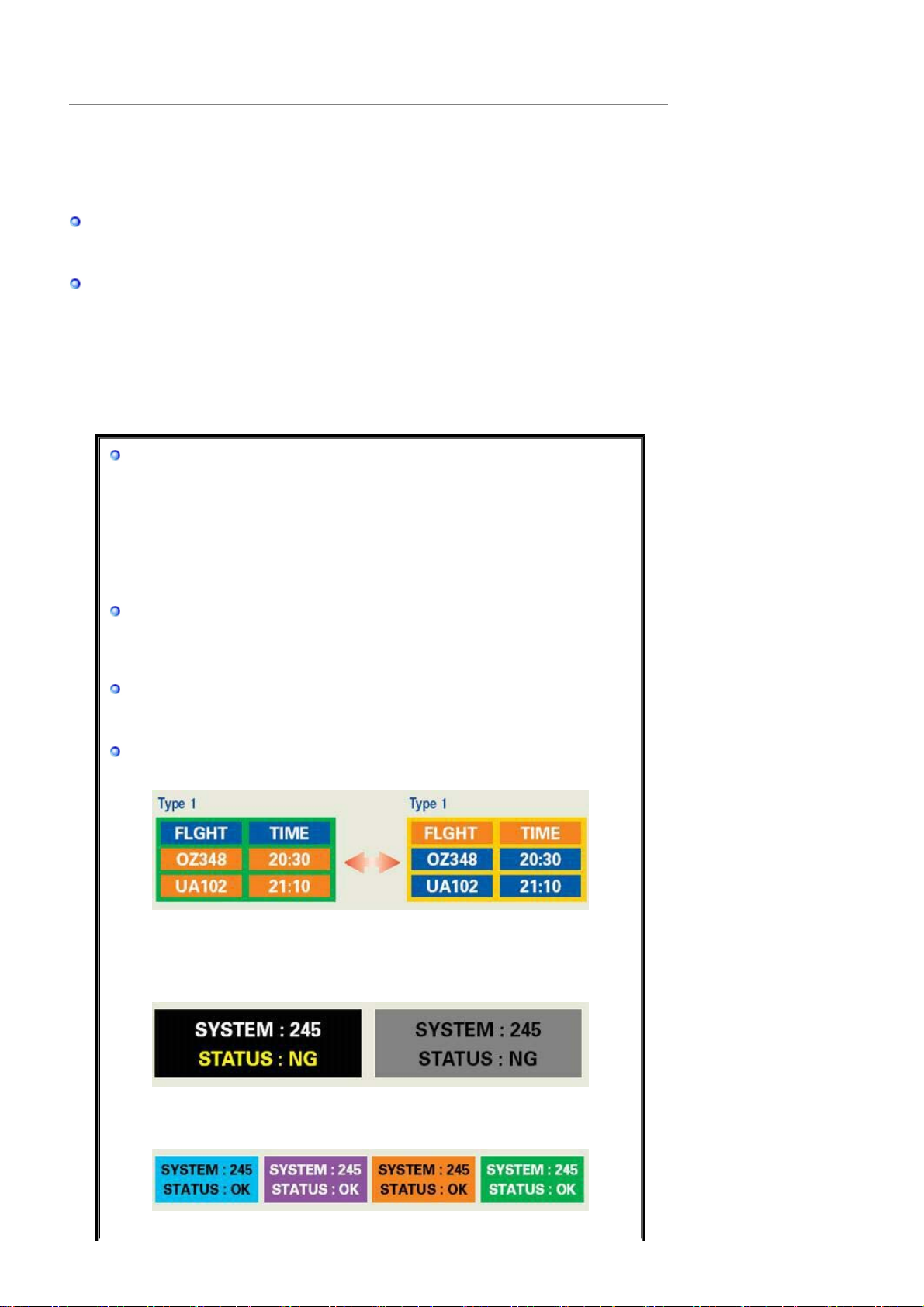
PRODUKTINFORMATION (utan bildkvarhållning)
V
r
V
LCD-skärmar och TV-apparater kan drabbas av bildkvarhållning när man växlar från en bild till en
annan, särskilt om en och samma bild visats en längre stund.
Denna guide är till för att demonstrera rätt användning av LCD-produkter i syfte att skydda dem
från bildkvarhållning.
Garanti
Garantin täcker inte skador orsakade av kvarliggande bildfragment.
Bildskärmsbränning täcks inte av garantin.
ad är bildkvarhållning?
Vid normal användning av en LCD-panel, förekommer inte pixelbildkvarhållning. Men
om samma bild visas en lång tid, uppstår en smärre skillnad i elektrisk laddning mellan
de båda elektroder som omger den flytande kristallen. Detta kan leda till att den
flytande kristallen samlas i vissa skärmpartier. Därför stannar den förra bilden kvar trots
byte till ny videobild. Alla skärmprodukter, inklusive LCD, kan drabbas av
bildkvarhållning. Detta är ingen produktdefekt.
Följ förslagen nedan för att skydda din LCD från bildkvarhållning.
Ström av, skärmsläckare eller strömsparläge
Exempel)
z Stäng av strömmen när du använder ett stationärt mönster.
- Stäng av strömmen i 4 timmar efter 20 timmars användning
- Stäng av strömmen i 2 timmar efter 12 timmars användning
z Använd om möjligt skärmsläckare
- Enfärgad skärmsläckare eller rörlig bild rekommenderas.
z Ställ in bildskärmen så att den stängs av med PC:ns strömsparschema under
bildskärmsegenskaper.
Förslag för specifika tillämpninga
Exempel) Flygplatser, transitstationer, börsmarknader, banker och
kontrollsystem
Vi rekommenderar att du installerar ditt skärmsystem enligt nedan:
isa information tillsammans med logotyp eller rörlig bildcykel.
Exempel) Cykel: Visa information i 1 timme följt av en Visa logotyp eller rörlig
bild i 1 minut.
Ändra färginformation periodiskt (använd 2 olika färger).
Exempel) Rotera färginformation med 2 färger var 30:e minut.
Undvik att använda en kombination av tecken och bakgrundsfärg med stor
skillnad i luminans.
Undvik att använda gråskala, som ofta orsakar bildkvarhållning.
z
Undvik: Färger med stor skillnad i luminans (svart & vitt, grått)
Exempel)
z Rekommenderade inställningar: Klara färger med liten skillnad i luminans
- Ändra teckenfärg och bakgrundsfärg var 30:e minut
Exempel)
Page 76
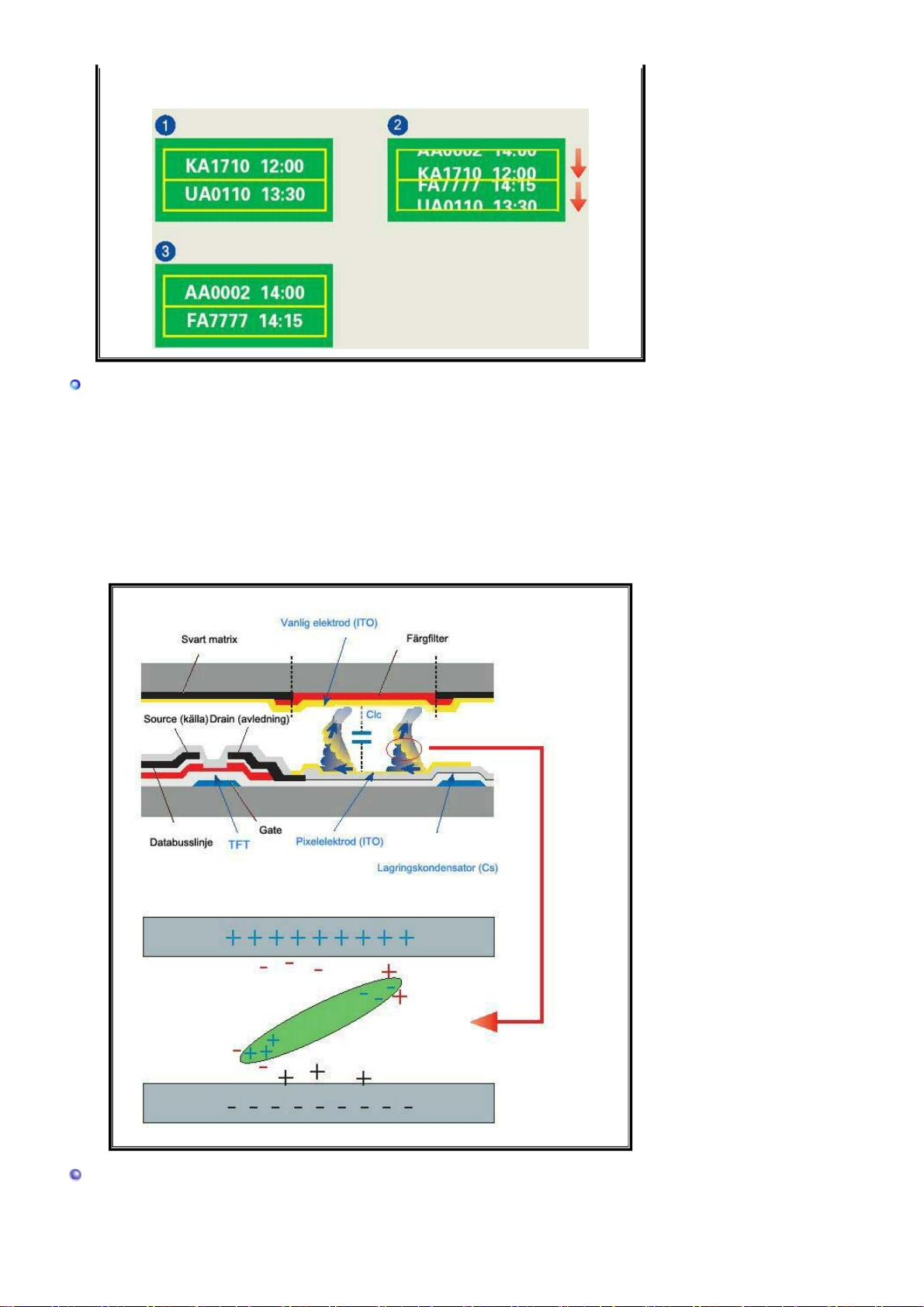
- Var 30:e minut, ändra tecken med rörelse.
Exempel)
Det bästa sättet att skydda din bildskärm mot bildkvarhållning är att ställa in din
PC eller system så att ett skärmsläckarprogram körs när du inte använder
systemet.
Bildkvarhållning behöver inte förekomma när en LCD-panel används i normal drift.
Med normal drift menas videomönster som förändras fortlöpande. När LCD-panelen
används under lång tid med ett fast mönster (-över 12 timmar-), kan det uppstå en
smärre spänningsskillnad mellan elektroderna som använder sig av den flytande
kristallen (LC) i en pixel. Spänningsskillnaden mellan elektroder ökar med tiden, vilket
tvingar den flytande kristallen att ge efter. När detta inträffar kan den föregående bilden
ses trots att mönstret har ändrats.
För att undvika detta måste den ansamlade spänningsskillnaden minskas.
Vår LCD-bildskärm uppfyller ISO13406-2 Pixelfel klass II.
 Loading...