

Page 1

r
!! !!
SyncMaster 720XT
Installazione drive
Installazione programmi
Page 2
Annotazione
L’inosservanza delle istruzioni indicate da questo simbolo può comportare infortuni o danni alle
apparecchiature.
Vietato È importante leggere e comprendere sempre appieno il contenuto
Non smontare Scollegare la spina dalla presa di corrente
Alimentazione
Non toccare Collegamento a massa per evitare scosse elettriche
In caso di non utilizzo per periodi di tempo prolungati, regolare il PC su DPMS.
Se si utilizza uno screen saver, selezionare la modalità.
Page 3
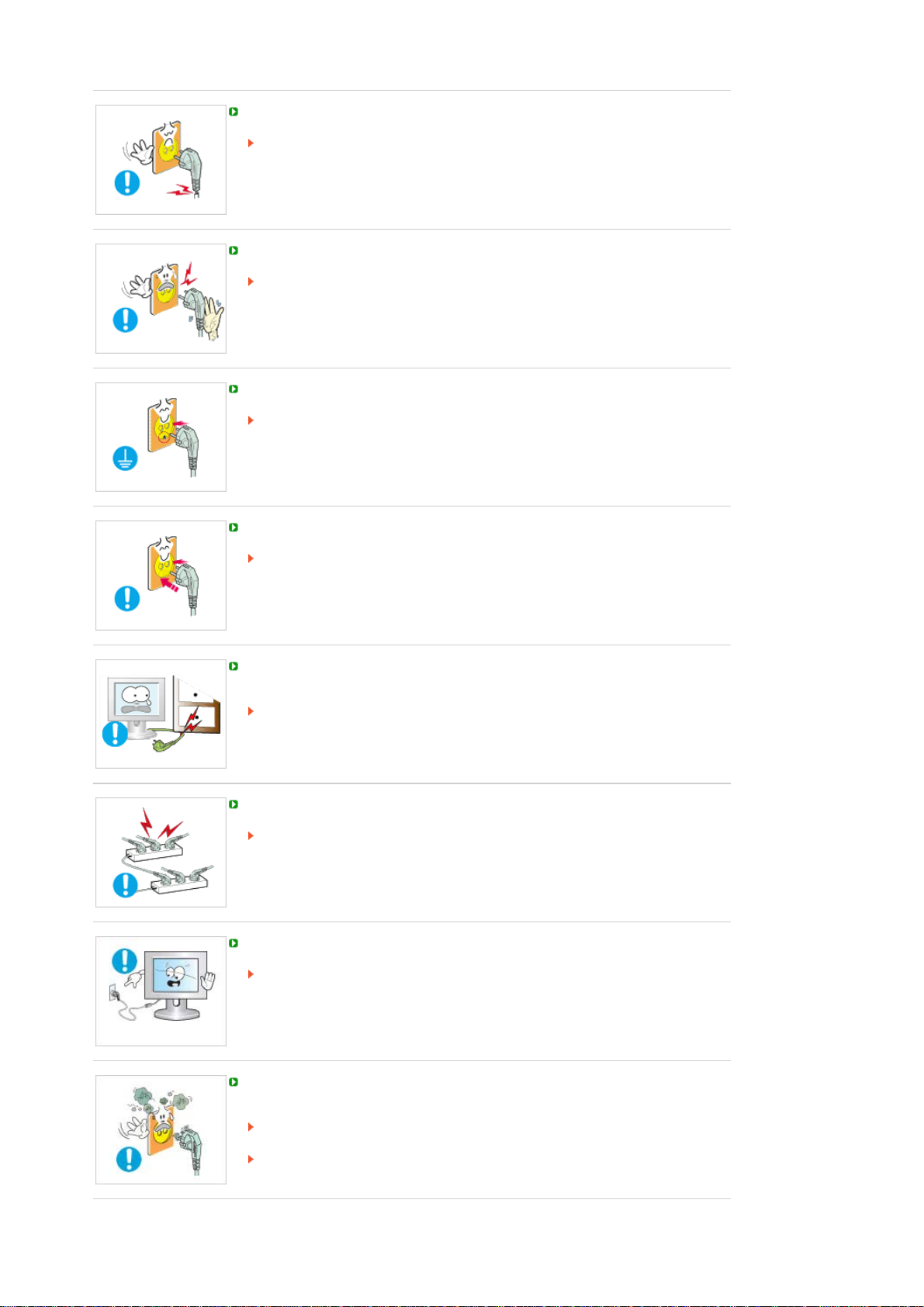
Non usare apparecchi con la spina danneggiata o allentata.
Il mancato rispetto di questa precauzione può essere causa di scosse elettriche o
incendi.
Non estrarre la spina tirandola dal filo e non toccarla con le mani bagnate.
Il mancato rispetto di questa precauzione può essere causa di scosse elettriche o
incendi.
Usare solo una spina e una presa opportunamente collegata a massa.
Una massa inadatta può causare scosse elettriche o danni alle apparecchiature.
Inserire saldamente la spina in modo che non possa scollegarsi dalla presa.
Una connessione non sicura può causare un incendio.
Non piegare in modo eccessivo la spina e il filo e non collocare oggetti pesanti sopra
di questi onde evitare danni.
Il mancato rispetto di questa precauzione può essere causa di scosse elettriche o
incendi.
Non collegare troppe prolunghe o spine ad una presa di corrente.
L’inosservanza di questa precauzione può essere causa di incendio.
Non scollegare il cavo di alimentazione durante l’uso del monitor.
Una scarica elettrica causata dalla disconnessione del cavo potrebbe danneggiare
il computer.
Non utilizzare il cavo di alimentazione quando sul connettore o sulla spina vi è
polvere.
Se il connettore o la spina del cavo di alimentazione sono ricoperti di polvere,
pulirli con un panno asciutto.
Se si collega il cavo di alimentazione utilizzando una spina o un connettore
ricoperti di polvere, può verificarsi una scossa elettrica o un incendio.
Page 4
Installazione
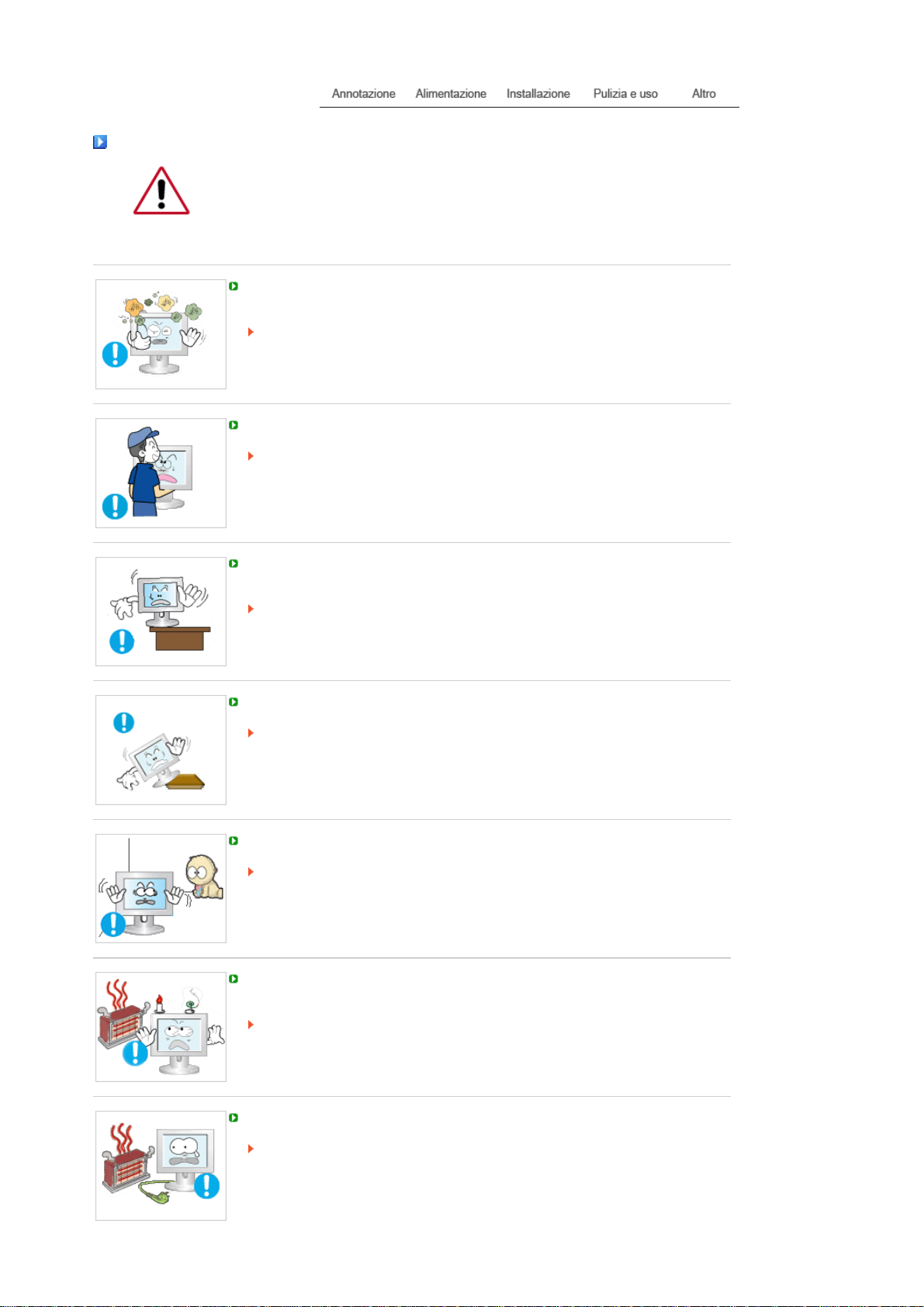
Contattare un centro di assistenza autorizzato quando si effettua l'installazione del
monitor in una posizione in cui vi è polvere eccessiva, temperature alte o basse,
elevata umidità, sostanze chimiche o nel caso in cui il monitor sarà in funzione 24 ore
al giorno come negli aeroporti, nelle stazioni ferroviarie, ecc.
La mancata osservanza di questa precauzione può causare gravi danni al monitor.
Posizionare il monitor in un luogo in cui l'umidità e la presenza di polvere siano
minime.
Seguire questa precauzione per evitare cortocircuiti o incendi all'interno del
monitor.
Durante il trasporto non far cadere il monitor.
L’inosservanza di questa precauzione può essere causa di infortuni o di danni
all'apparecchio.
Installare la base del monitor su un ripiano in vetro o una mensola facendo
attenzione che non sporga al di fuori di esso.
La caduta del prodotto può causare danni all'unità o lesioni personali.
Non posizionare il prodotto su una superficie piccola o instabile.
Posizionare il prodotto su una superficie stabile e uniforme per evitare che possa
cadere causando lesioni alle persone sottostanti, specialmente nel caso di
bambini.
Non posizionare il prodotto sul pavimento.
Le persone presenti, specialmente i bambini, potrebbero inciamparvi.
Tenere gli oggetti infiammabili quali candele, insetticidi o sigarette lontani dal
prodotto.
Il mancato rispetto di questa precauzione può causare u n incendio.
Tenere i dispositivi che generano calore lontano dal cavo di alimentazione.
La fusione del rivestimento del cavo può causare una scossa elettrica o un
incendio.
Page 5
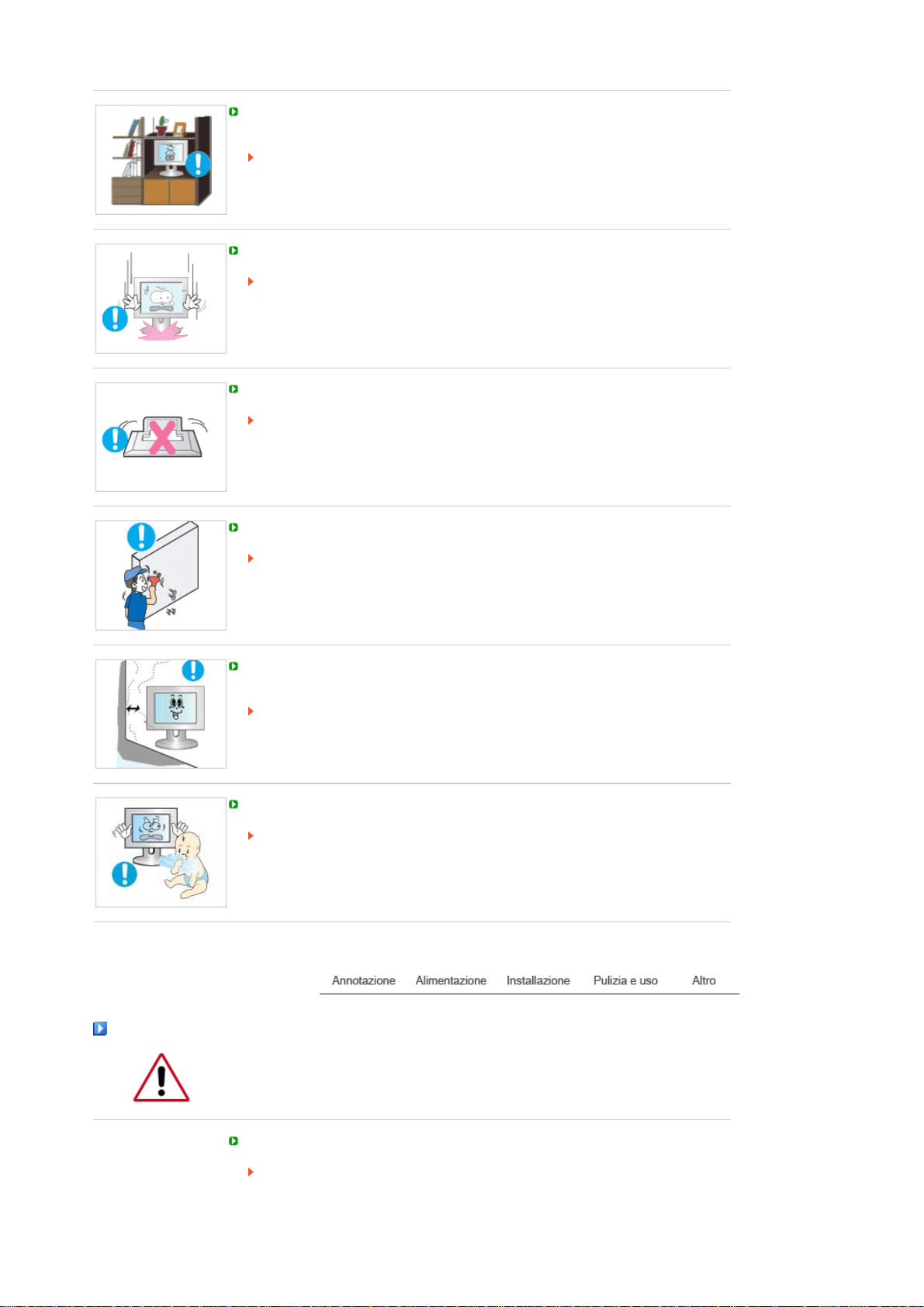
Non installare il prodotto in una posizione con scarsa ventilazione, per esempio su
una mensola, in un armadietto ecc…
Un innalzamento della temperatura interna del prodotto può causare un incendio.
Fissare il monitor con cura.
L’inosservanza di questa precauzione può comportare danni o rottura
dell’apparecchio.
Non posizionare il monitor appoggiandolo sullo schermo.
Seguendo questa precauzione si evita di danneggiare la superficie del tubo
catodico.
L'installazione della staffa a muro deve essere eseguita da personale qualificato.
Un'installazione eseguita da personale non qualificato potrebbe causare danni.
Utilizzare sempre il dispositivo di montaggio specificato nel manuale dell'utente.
Pulizia e uso
Quando si installa il prodotto, posizionarlo a una certa distanza dalla parete (oltre 10
cm) per garantire una corretta ventilazione.
Una ventilazione insufficiente può causare un innalz amento della temperatura
interna del prodotto, che può condurre a una riduzione delle prestazioni e della
durata dei componenti.
Tenere l’imballo di plastica (sacchetto) fuori della portata dei bambini.
L’imballo di plastica (sacchetto) può causare soffocamento se lasciato come gioco
alla portata dei bambini.
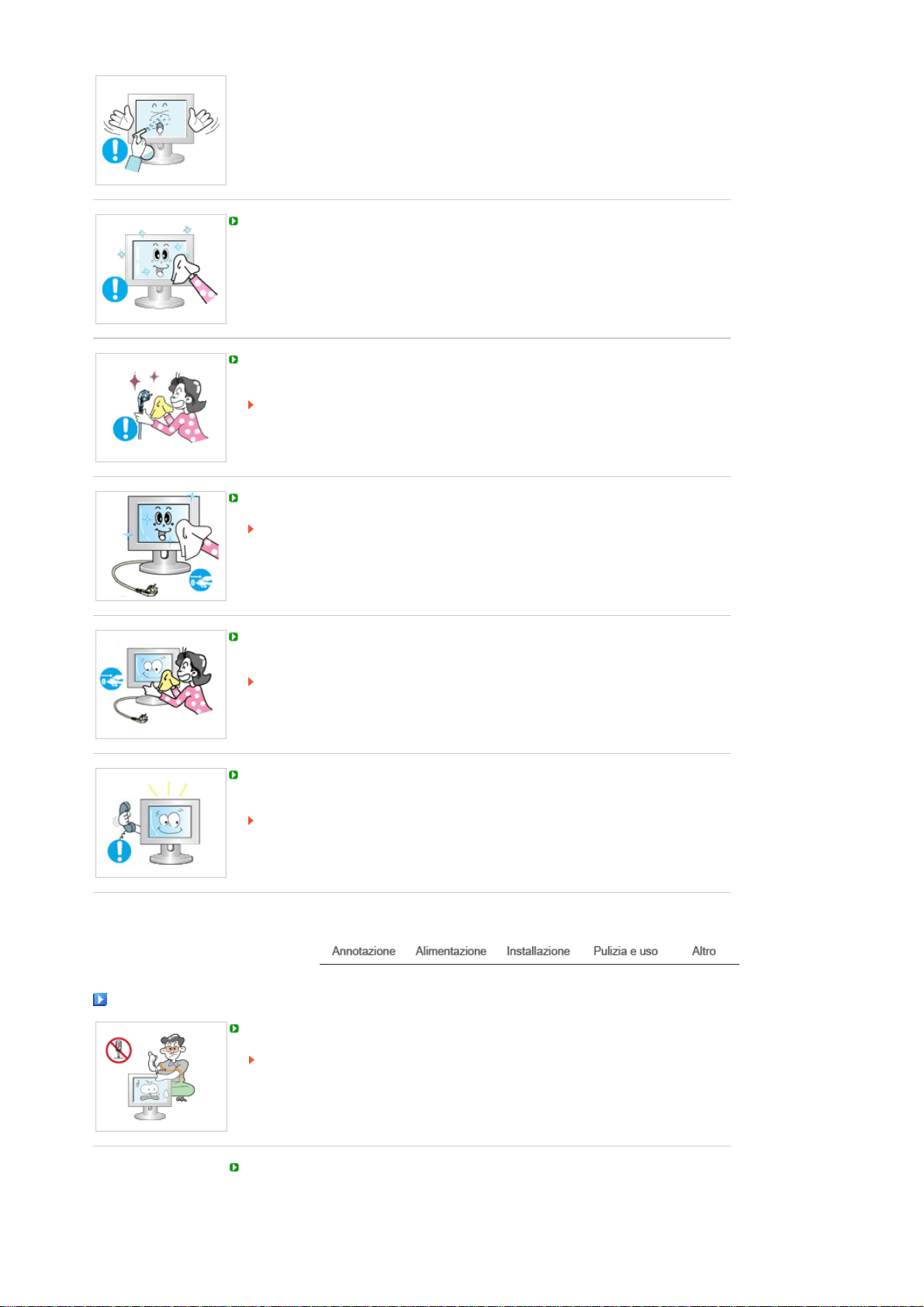
Per la pulizia del telaio del monitor o della parte esterna del tubo catodico, utilizzare
un panno morbido, leggermente inumidito.
Non spruzzare il detersivo direttamente sul monitor.
L’inosservanza di questa precauzione può causare danni, scosse elettriche o
incendi.
Page 6
A
Usare il prodotto detergente raccomandato versandolo su un panno morbido.
Se il connettore tra la spina e il pin è impolverato o sporco, pulirlo in modo opportuno
con un panno asciutto.
Un connettore sporco può essere causa di scosse elettriche o incendi.
ssicurarsi di scollegare il cavo di alimentazione prima di pulire il prodotto.
Il mancato rispetto di questa precauzione può causare una scossa elettrica o un
incendio.
Scollegare il cavo di alimentazione dalla presa e pulire il prodotto con un panno
morbido e asciutto.
Non usare prodotti chimici quali cera, benzene, alcol, solventi, insetticidi,
deodoranti per l'ambiente, lubrificanti o detergenti.
Contattare il Centro Assistenza o il Centro Assistenza Clienti per effettuare la pulizia
della parte interna una volta all’anno.
Mantenere pulita la parte interna del prodotto.
La polvere accumulata all’interno nel corso di un lungo peri odo di tempo può
causare malfunzionamenti o un incendio.
Altro
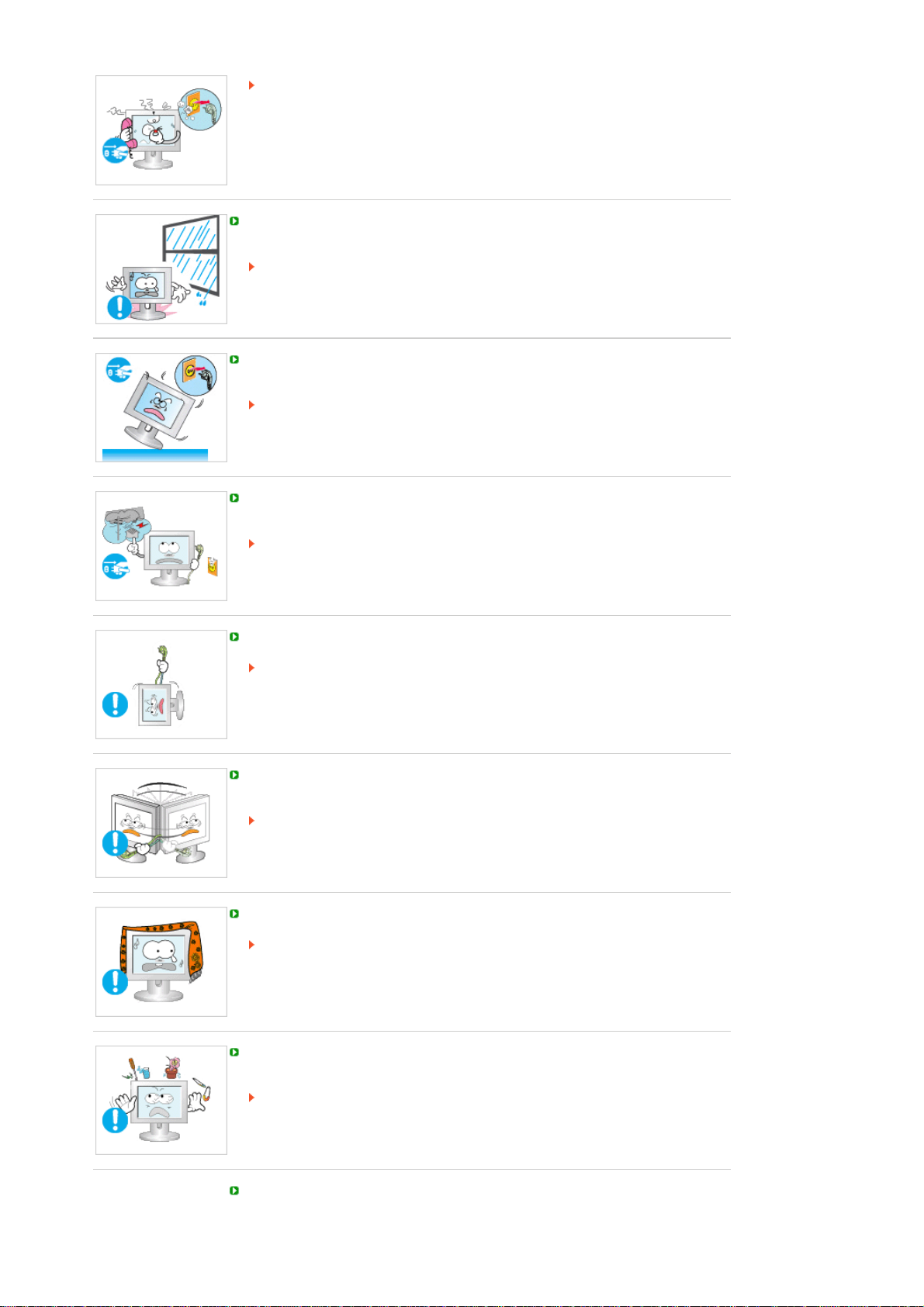
Non rimuovere il coperchio (o la copertura sul retro).
Il mancato rispetto di questa precauzione può essere causa di scosse elettriche o
incendi.
Affidare l'esecuzione delle riparazioni a tecnici qualificati.
Se il monitor non funziona in modo normale, in particolare se produce rumori
inconsueti o emana odori, scollegarlo immediatamente dall'alimentazione e rivolgersi
ad un centro di assistenza o ad un rivenditore autorizzato.
Page 7
Il mancato rispetto di questa precauzione può essere causa di scosse elettriche o
incendi.
Tenere il prodotto lontano da luoghi esposti a olio, fumo o umidità; non installare
all'interno di un veicolo.
Ciò potrebbe causare un malfunzionamento, scosse elettriche o incendio.
Evitare in particolar modo di far funzionare il monitor in prossimità di acqua o
all'esterno dove potrebbe essere esposto a neve o pioggia.
Se il monitor cade o il rivestimento viene danneggiato, spegnere il monitor e
scollegare il cavo di alimentazione. Quindi contattare il servizio di assistenza.
Il monitor potrebbe non funzionare correttamente, causando scosse elettriche o
un incendio.
Tenere il monitor spento quando fuori ci sono fulmini e lampi oppure lasciare che il
monitor resti inutilizzato per un lungo periodo di tempo.
Il monitor potrebbe non funzionare correttamente, causando scosse elettriche o
un incendio.
Non tentare di spostare il monitor tirando il cavo elettrico o il cavo di segnale.
Ciò può provocare guasti, scosse elettriche o incendi dovuti al danneggiamento
del cavo.
Non spostare il monitor a destra o a sinistra tirandolo solo dal filo o dal cavo del
segnale.
Ciò può provocare guasti, scosse elettriche o incendi dovuti al danneggiamento
del cavo.
Non coprire le bocchette di ventilazione del monitor.
Una cattiva ventilazione può essere causa di guasti o di incendi.
Non posizionare contenitori d'acqua, prodotti chimici o piccoli oggetti metallici sul
monitor.
Ciò potrebbe causare un malfunzionamento, scosse elettriche o incendio.
Se una sostanza estranea entra all'interno del monitor, scollegare il cavo di
alimentazione e contattare il servizio di assistenza.
Tenere il prodotto lontano da spray chimici combuistibili o sostanze infiammabili.
Page 8

L’inosservanza di questa precauzione può essere la causa di esplosioni o incendi.
Non inserire mai oggetti metallici all'interno delle aperture del monitor.
Il mancato rispetto di questa precauzione può essere causa di scosse elettriche,
incendi o infortuni.
Non inserire oggetti metallici come ferretti, cavi, oggetti appuntiti o infiammabili come
carta e fiammiferi nei fori di ventilazione, nella porta della cuffia o nelle porte AV.
Può causare un incendio o una scossa elettrica.
Se una sostanza estranea o acqua penetra nel prodotto, spegnere l'unità,
scollegare la spina di alimentazione dalla presa a parete e contattare il centro di
assistenza.
Se si visualizza una schermata fissa per un periodo di tempo prolungato, può
verificarsi la comparsa di un'immagine residua o di una macchia sfocata.
Attivare la modalità di risparmio energetico o impostare uno screensaver per
spostare l'immagine quando è necessario allontanarsi dal monitor per un periodo
di tempo prolungato.
Regolare la risoluzione e la frequenza ai livelli appropriati per il modello.
Livelli non appropriati di risoluzione e frequenza potrebbero danneggiare la vista
degli utenti.
17, pollici (43 cm) - 1280 x 1024
Tenere il volume a un livello appropriato quando si utilizzano le cuffie.
Livelli di volume eccessivamente alti possono danneggiare l'udito.
La visione continua del monitor mantenendosi in una posizione troppo vicina allo
schermo può causare danni alla vista.
Per non stancare gli occhi, fare una pausa di almeno cinque minuti dopo ogni ora di
utilizzo del monitor.
Non installare il prodotto su una superficie instabile o irregolare o in una posizione
che presenta vibrazioni.
Page 9
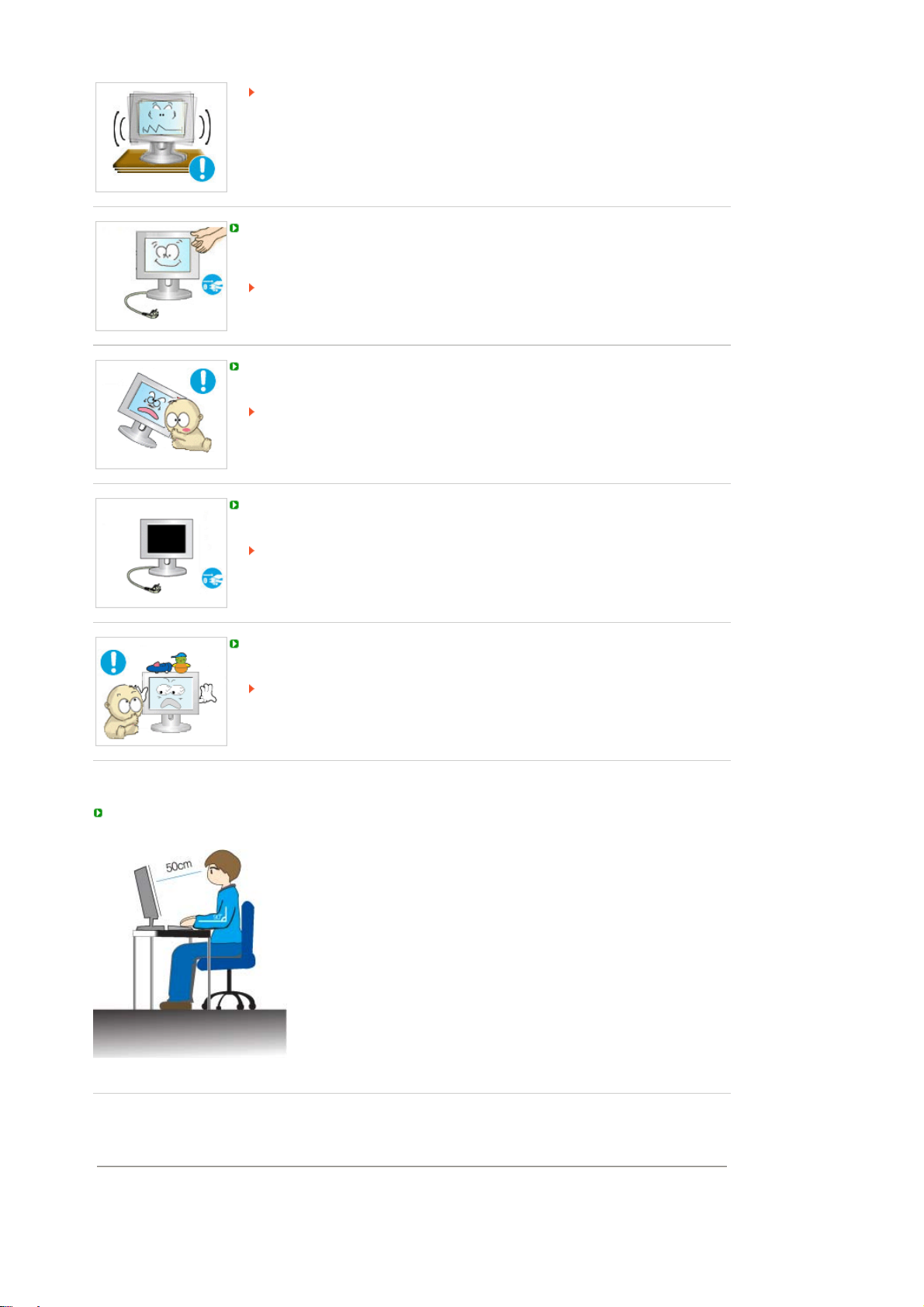
La caduta del prodotto può causare danni all'unità o lesioni personali.
r
L'uso del prodotto in una posizione che presenta vibrazioni può ridurre la vita utile
dell'unità o causarne l'incendio.
Quando si sposta il monitor, spegnerlo e scollegare l'alimentazione. Assicurarsi che i
cavi, inclusi il cavo dell’antenna e i cavi di collegamento ad altri dispositivi, siano
scollegati prima di spostare il monitor.
Il mancato scollegamento dei cavi può danneggiare il prodotto e causare un
incendio o scosse elettriche.
Posizionare il prodotto fuori dalla portata dei bambini, poiché potrebbero provocare
danni all'apparecchio.
La caduta del prodotto può causare lesioni personali o addirittura la morte.
Se non si utilizza il prodotto per un lungo periodo di tempo, scollegarlo dalla presa
elettrica.
In caso contrario, un isolamento danneggiato o un accumulo di sporcizia può
causare una emissione di calore che può causare un incendio.
Non lasciare i giochi preferiti dei bambini (o qualsiasi altra cosa che possa attirare la
loro attenzione) sopra il prodotto.
I bambini potrebbero cercare di salire sopra il prodotto per prendere un oggetto.
Il prodotto potrebbe cadere, causando lesioni o addirittura la morte.
Corretta postura seduta durante l’uso del monito
! Tenere la schiena dritta.
Corretto smaltimento del prodotto
(Rfiuti elettrici ed elettronici) - Solo Europa
Tenere gli occhi a una distanza di 45 ~ 50 cm dal monitor. Per
!
guardare lo schermo, il monitor deve essere posizionato di fronte e
gli occhi devono trovarsi a un'altezza leggermente superiore ad esso.
Ruotare il monitor verso l'alto di 10 ~ 20 gradi. Regolare l'altezza del
!
monitor in modo che lo schermo si trovi appena sotto il livello deg li
occhi.
Regolare l'angolazione del monitor in modo da non avere luce
!
riflessa sullo schermo.
Mantenere le braccia perpendicolari agli avambracci. Mantenere il
!
livello delle braccia in linea con i palmi.
Mantenere l'angolazione dei gomiti perpendicolare.
!
Mantenere l'angolazione delle ginocchia superiore a 90 gradi. I piedi
!
devono essere a contatto con il pavimento. Regolare la posizione
delle braccia in modo che si trovino sotto il livello del cuore.
In caso di manutenzione, contattare un Centro Assistenza Samsung.
!
(Applicabile in i paesi dell’Unione Europea e in quelli con sistema di raccolta
Page 10
differenziata)
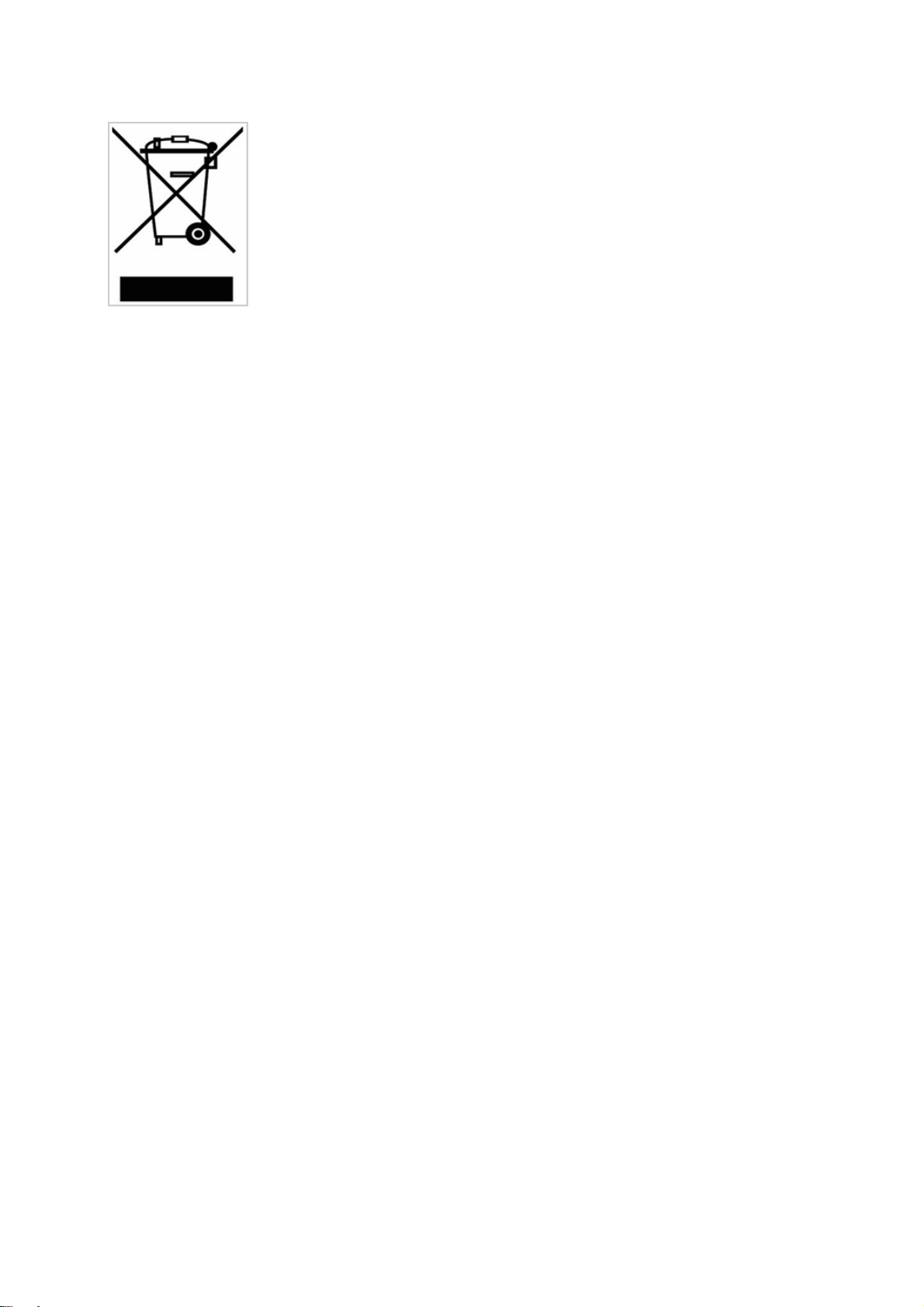
Il marchio riportato sul prod otto o sulla sua documentazione indica che il
prodotto non deve essere smaltito con altri rifiuti domestici al termine del ciclo
di vita. Per evitare eventuali danni all'ambiente o alla salute causati
dall'inopportuno smaltimento dei rifiuti, si invita l'utente a separare questo
prodotto da altri tipi di rifiuti e di riciclarlo in maniera responsabile per favorire
il riutilizzo sostenibile delle risorse materiali.
Gli utenti domestici sono invitati a contattare il rivenditore presso il quale è
stato acquistato il prodotto o l'ufficio locale preposto per tutte le informazioni
relative alla raccolta differenziata e al riciclaggio per questo tipo di prodotto.
Gli utenti aziendali sono invitati a contattare il proprio fornitore e verificare i
termini e le condizioni del contratto di acquisto. Questo prodotto non deve
essere smaltito unitamente ad altri rifiuti commerciali.
Page 11
Caratteristiche
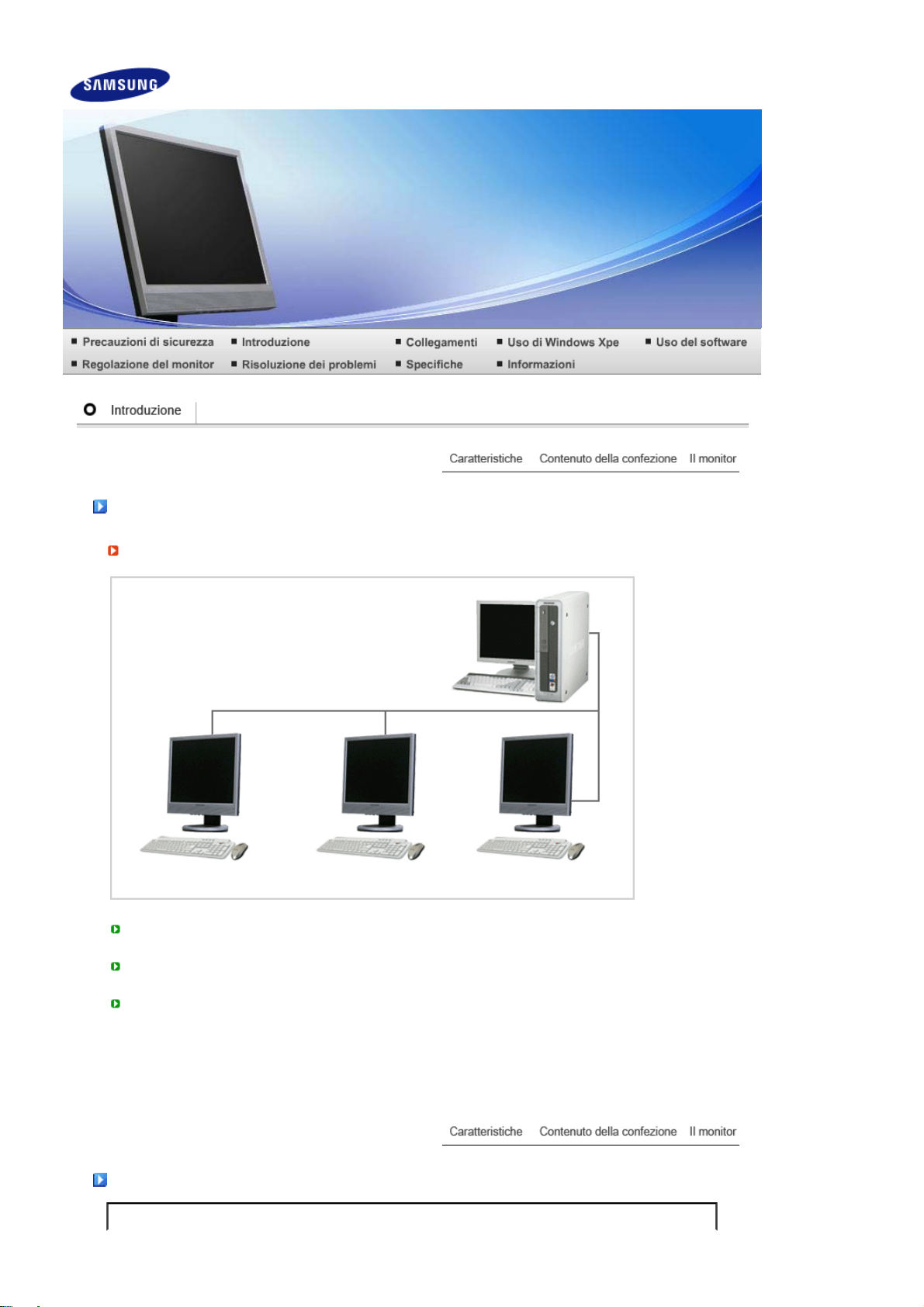
Che cos'è un monitor di rete?
È un monitor di nuova concezione che accede ai servizi del PC e della LAN per visualizzare
immagini, filmati, documenti e così via tramite un collegamento al PC host.
Dispone inoltre di una funzione che permette di connettersi in remoto al PC host per accedere ai
servizi Internet in modo indipendente dal PC.
MagicNet, fornito insieme al prodotto, consente di accedere in remoto alla rete per regolare l’ora e il
tipo di contenuti da visualizzare su ogni monitor di rete, oltre a permettere l’accensione e lo
spegnimento dei monitor da una postazione remota.
Contenuto della confezione
Page 12
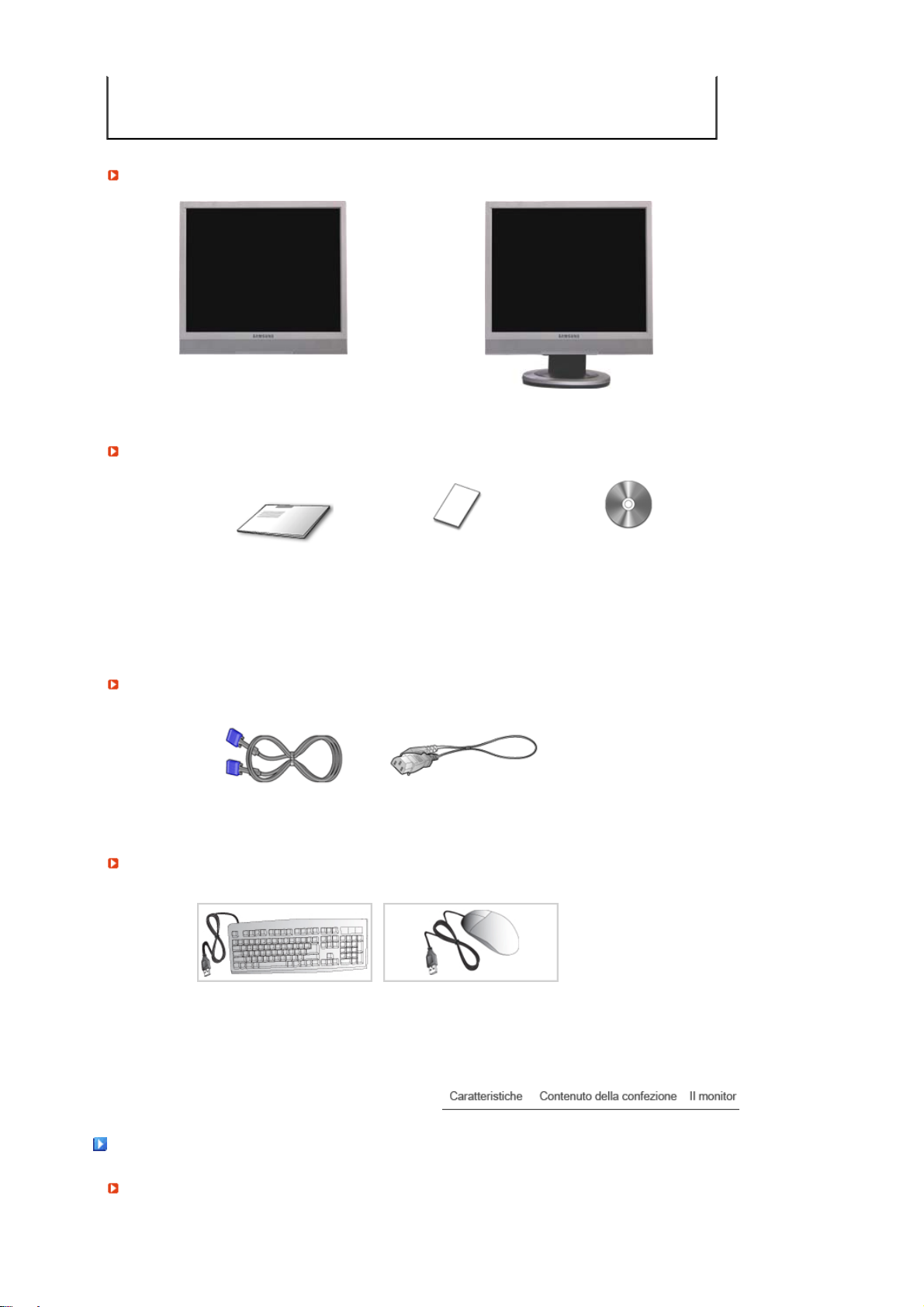
Nel caso in cui qualche articolo risultasse mancante, contattare il proprio rivenditore.
V
r
Disimballaggio
Dopo l’installazione del supporto Dopo aver ripiegato il supporto
Manualistica
Assicurarsi che i seguenti articoli siano presenti nella confezione del monitor.
Rivolgersi al rivenditore più vicino per acquistare componenti opzionali.
Guida d'installazione rapida
Cavo
Cavo D-sub Cavo di alimentazione
enduto separatamente
Tastiera (USB) Mouse (USB)
Scheda della garanzia
(non disponibile in tutti i
paesi)
CD di installazione
contenente Manuale
dell'utente, Driver del monitor
e i software Natural Color,
MagicTune™
Il monito
Parte anteriore
Page 13
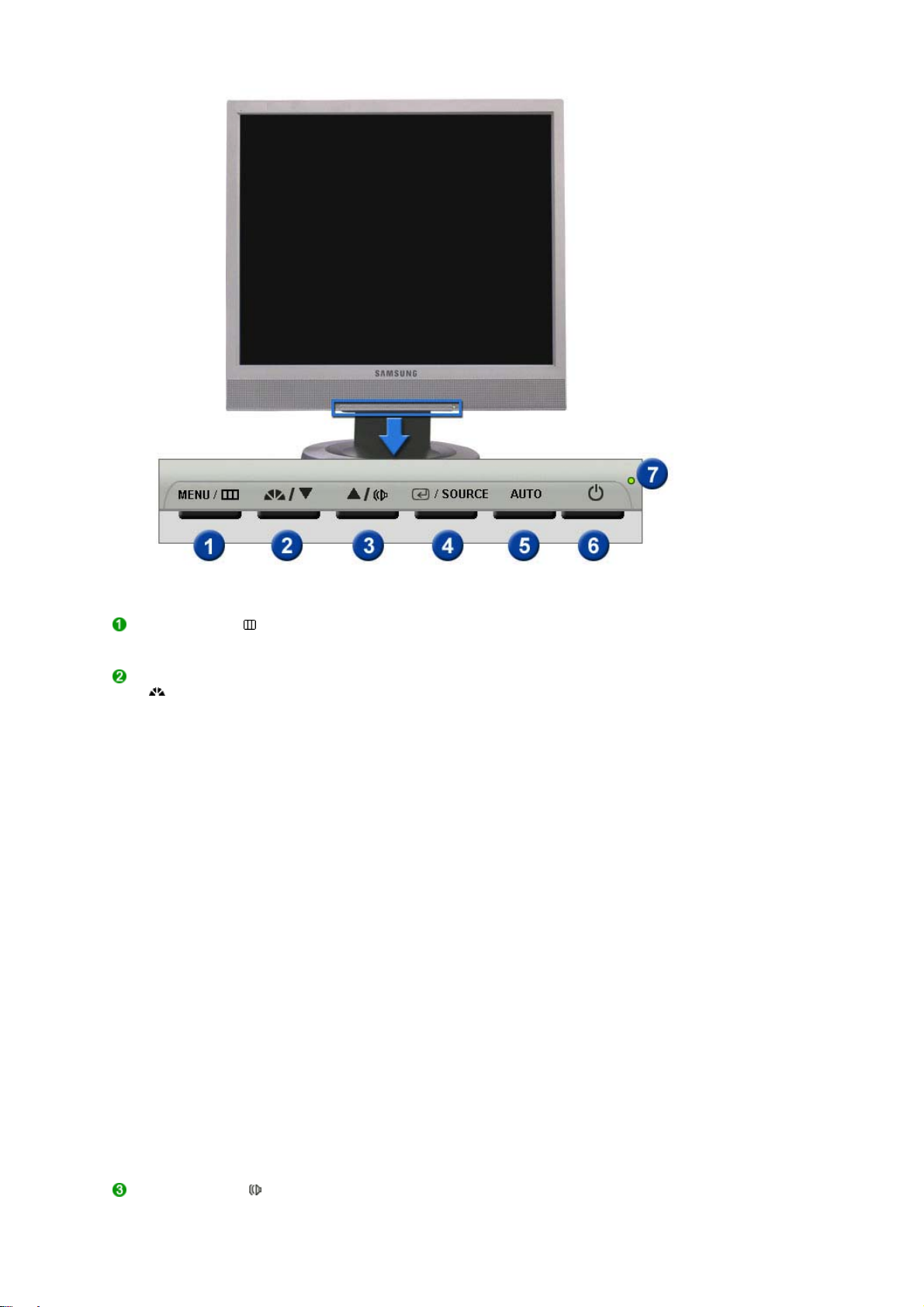
Pulsante MENU [ ]
Pulsante MagicBright™
[]
Pulsante Volume [ ]
Se il menu di regolazione dello schermo è disattivato: utilizzare questo
pulsante per aprire il menu OSD e attivare l'elemento del menu
selezionato.
MagicBright™ è una nuova funzione che offre un ambiente di
visualizzazione ottimale in base al tipo di immagine che si sta
visualizzando. Attualmente sono disponibili 6 diverse modalità :
Personalizzato, Testo, Internet, Giochi , Sport e Film. Ogni modalità ha
il suo valore di luminosità predefinito. E’ possibile selezionare una delle
6 impostazioni semplicemente premendo il tasto 'MagicBright™'.
1) Personalizzato
Sebbene tali valori preimpostati sono stati scelti con cura dagli
ingegneri, essi potrebbero non risultare comodi per le preferenze
dell'utente.
In questo caso, regolare Luminosità e Contrasto utilizzando il menu
a schermo.
2) Testo
Per documenti o lavori che prevedono l'uso frequente di testo.
3) Internet
Per lavori che prevedono un misto di testo e grafica.
4) Giochi
Per la visione di film e immagini in movimento, come ad esempio
videogame.
5) Sport
Per la visione di film e immagini in movimento, come ad esempio
sport.
6) Film
Per la visione di film e immagini in movimento, come ad esempio
DVD o Video CD.
>> Fare clic qui per visualizzare un'animazione dell'operazione.
Per regolare il volume audio utilizzare questo pulsante.
Page 14
Pulsanti di regolazione []Regola le voci presenti nel menu.
Pulsante Invio [ ]
/ Pulsante SOURCE
Pulsante AUTO "AUTO" mette al monitor di autoregolarsi sul segnale video in entrata.
Pulsante di alimentazione
[]
Indicatore
dell'alimentazione
Per maggiori informazioni relative alle funzioni di risparmio energetico vedere
PowerSaver nel manuale. Per risparmiare energia, SPEGNERE il monitor quando non
serve o ci si assenta dal luogo di lavoro per periodi prolungati.
Parte posteriore
Attiva le voci di menu evidenziate. /
Quando l’OSD è disattivato, la pressione del pulsante 'SOURCE'
consente di selezionare il segnale video.
(Quando si preme il tasto SOURC E per cambiare la modalità di
ingresso, viene visualizzato un messaggio nella parte in alto a sinistra
dello schermo che indica la modalità corre nte -- se gn al e ing res so
Analog, MagicNet.)
>> Fare clic qui per visualizzare un'animazione dell'operazione.
Utilizzare questo pulsante per accendere e spegnere il monitor.
Fare attenzione a non provocare uno spegnimento forzato di
Windows, giacché ciò potrebbe causare da nn i.
Durante il funzionamento normale, la spia è Verde; lampeggia una volta
quando vengono salvate le regolazioni dell'utente sullo schermo.
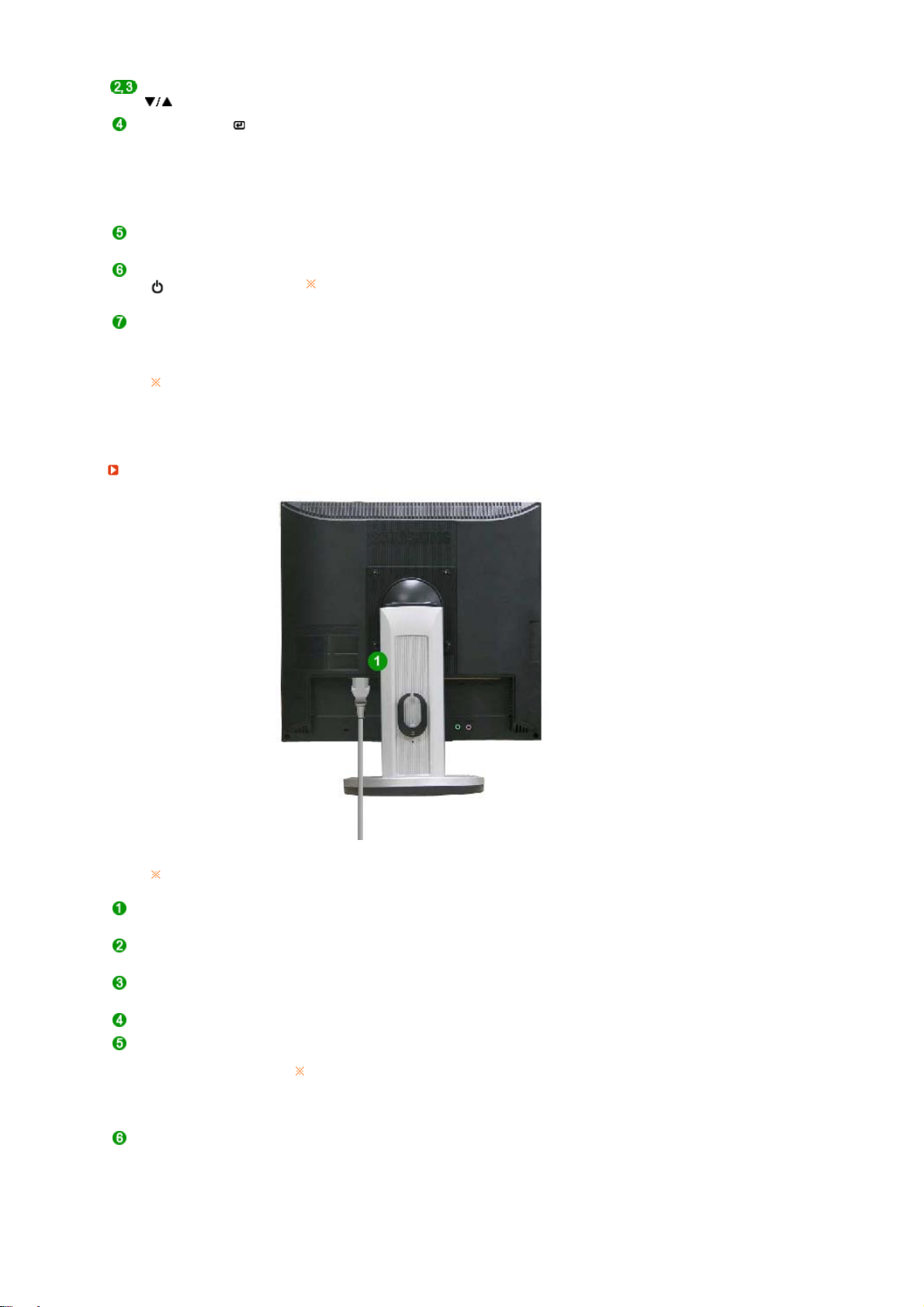
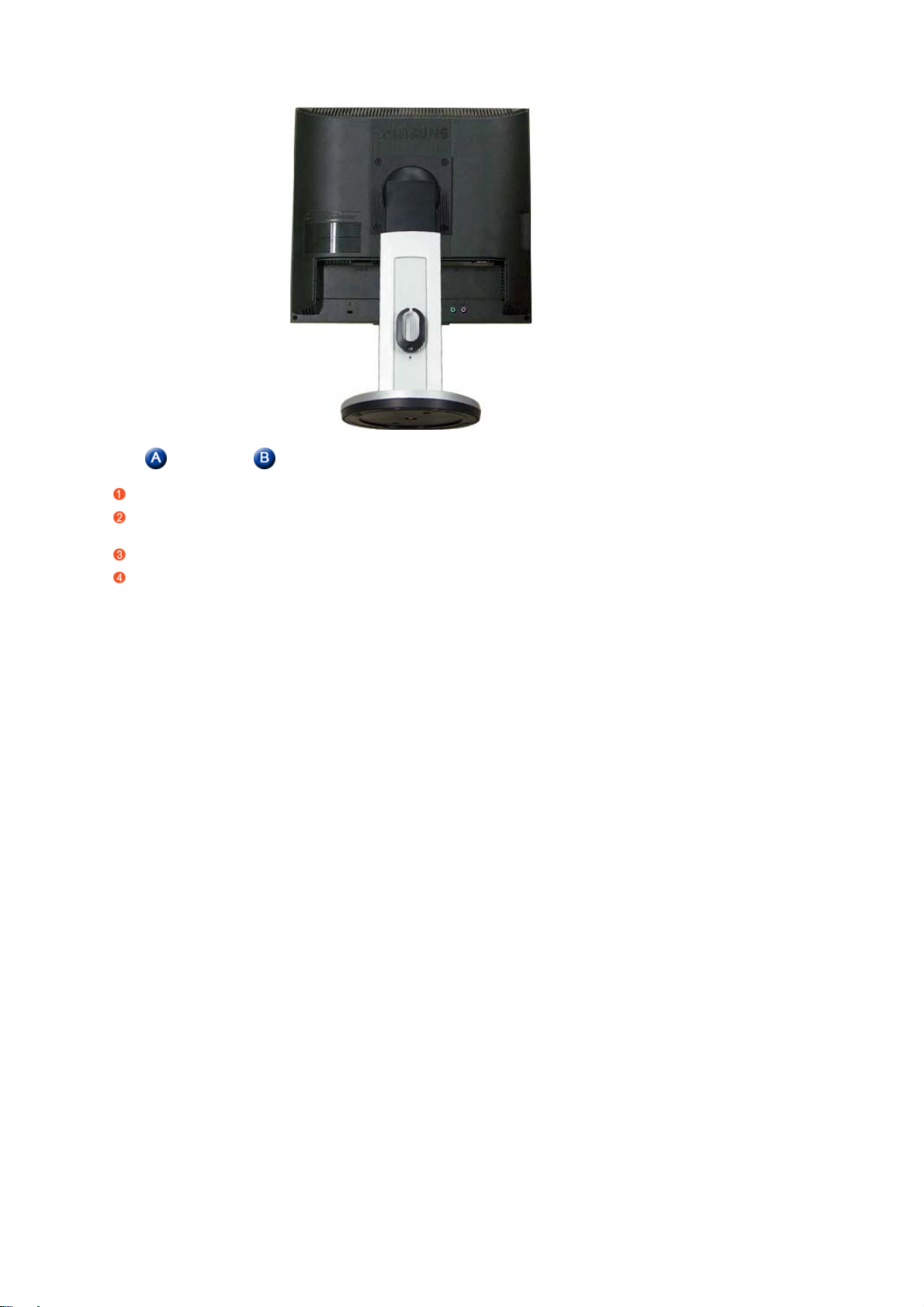
La configurazione della parte posteriore del monitor può cambiare da prodotto a prodotto.
Porta POWER IN
Porta VGA IN
Terminale di
collegamento RS-232C
Porta VGA OUT Collegare il monitor a un altro monitor utilizzando un cavo D-Sub.
Blocco Kensington Il blocco Kensington è un dispositivo usato per assicurare fisicamente il
Anello di fissaggio del
cavo
Collegare il cavo di alimentazione del monitor alla porta dell'alimentazione
posta sul retro del calcolatore.
Collegare il cavo di segnale alla porta D-sub a 15-pin sul retro del
monitor.
Collegare un cavo RS-232C a questo terminale.
sistema quando viene utilizzato in un luogo pubblico.
Il dispositivo di blocco è in vendita
separatamente.
Per informazioni sull'uso del dispositivo di
blocco, contattare il rivenditore.
Una volta collegato il cavo, fissare i cavi all'anello di fissaggio del cavo.
Page 15
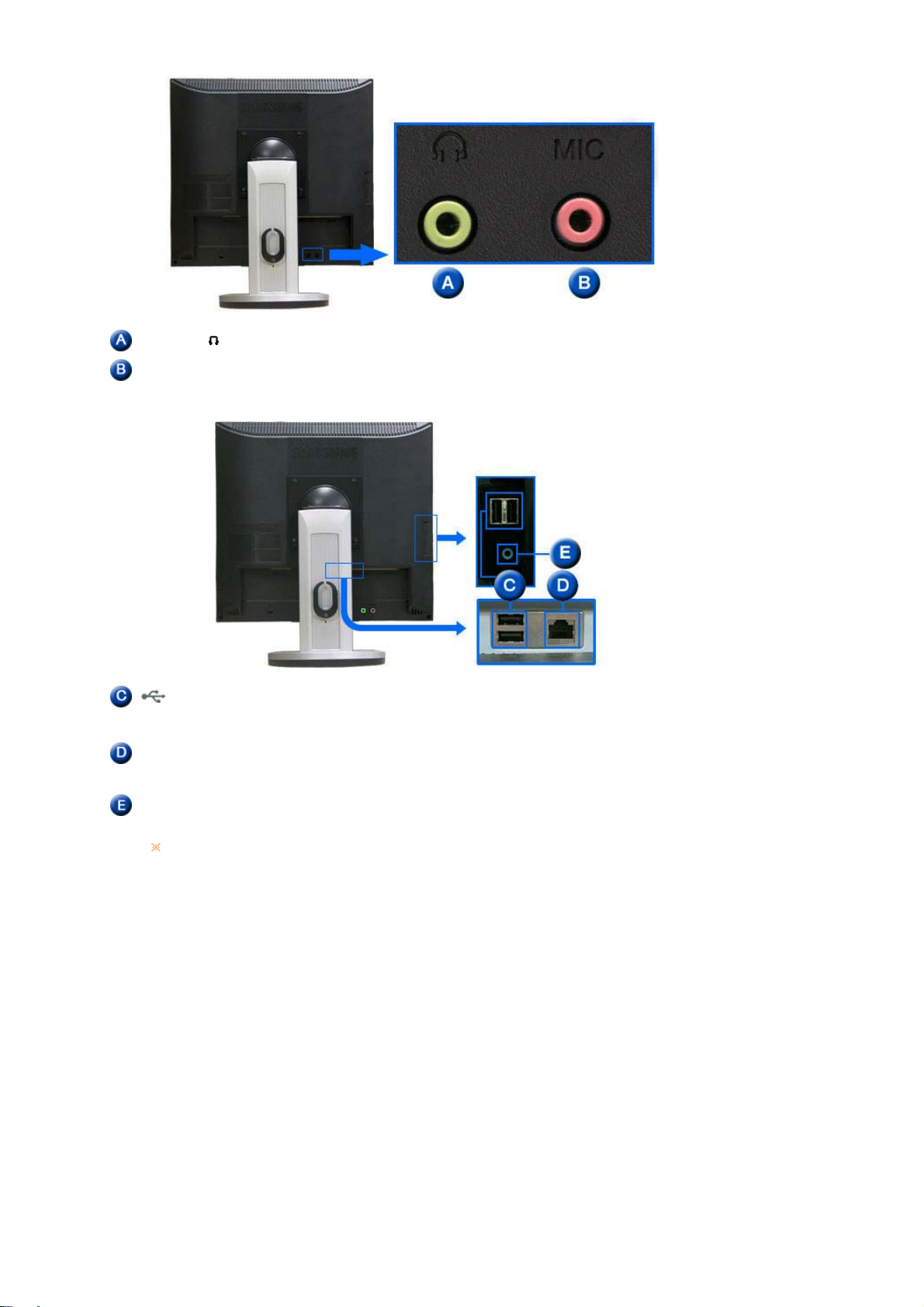
Jack cuffie [ ]
Terminale di collegamento
microfono (MIC)
USB
(Terminale per il
collegamento USB)
LAN
(Terminale per il
collegamento LAN)
Terminale Audio In Collegare questo terminale Audio In al terminale Audio Out sul retro del
Per maggiori informazioni sui collegamenti dei cavi vedere Collegamento del monitor.
Collegare la cuffia a questo jack.
Collegare il microfono al terminale MIC.
Collegare le periferiche USB, per esempio mouse, tastiera, dispositivi di
memorizzazione esterni (quali DCS, MP3, memoria esterna, ecc.).
Collegare quando viene utilizzato come monitor.
computer mediante cavo audi o.
Page 16
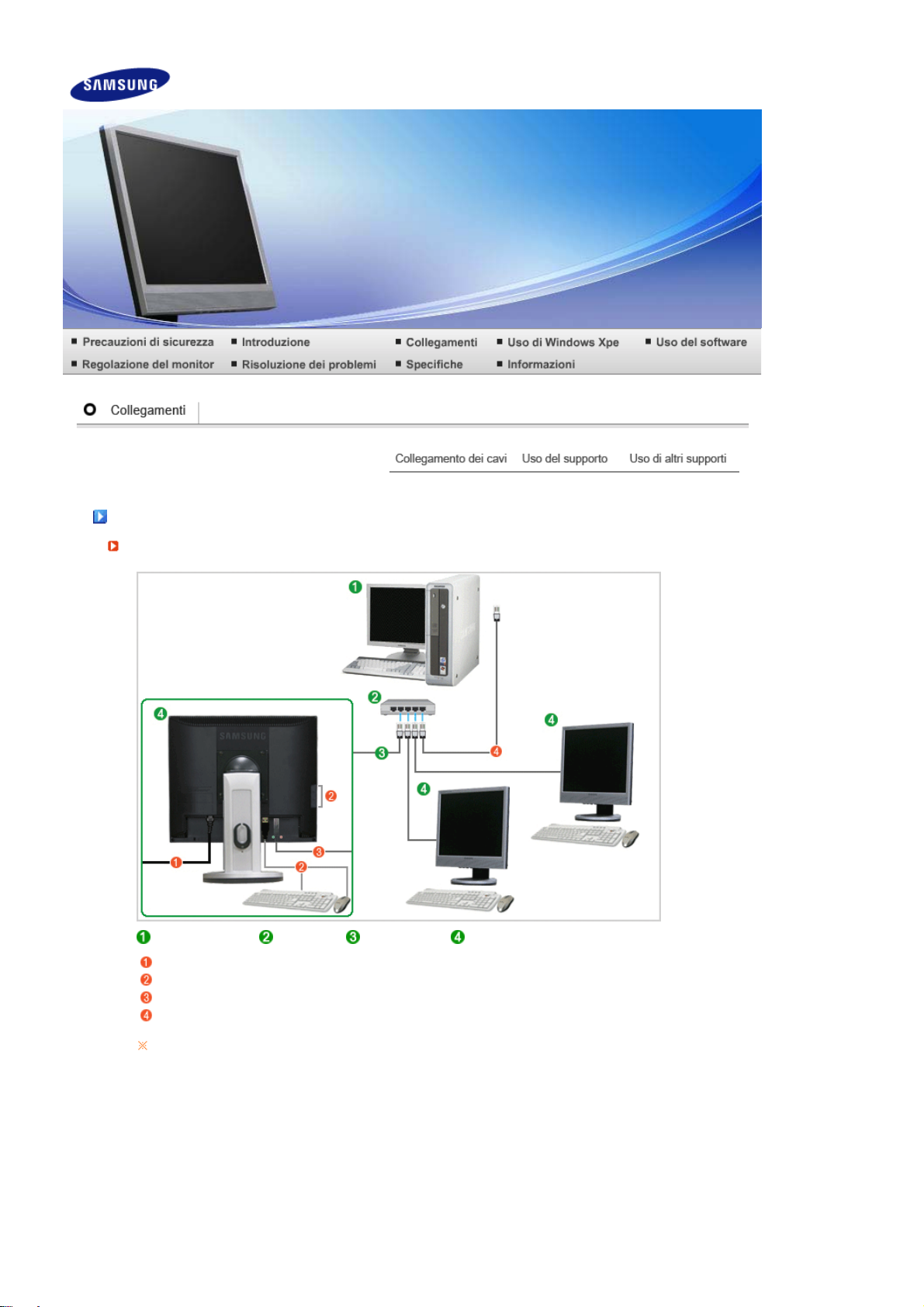
Collegamento dei cavi
r
Collegare il PC host tramite un cavo LAN
PC host Hub Cavo LAN Monito
Collegare il cavo di alimentazione alla presa sul retro del monitor.
Collegare il mouse e la tastiera alle porte USB.
Collegare la porta LAN sul retro del monitor all'hub.
Collegare l'hub alla porta LAN del PC host.
Il PC host deve avere un indirizzo IP.
Una volta collegato il cavo LAN e impostato l'indirizzo IP, la schermata del PC host verrà
visualizzata sul monitor.
Per collegare direttamente il monitor a un PC, utilizzare la porta VGA IN.
Per visualizzare la stessa immagine su un altro dispositivo, come ad esempio un proiettore,
effettuare il collegamento alla porta VGA OUT. (Per presentazion i)
Utilizzare la porta USB per collegare una periferica di memorizzazione esterna, come ad esempio
un dispositivo DSC, MP3, memoria esterna, ecc.
Page 17
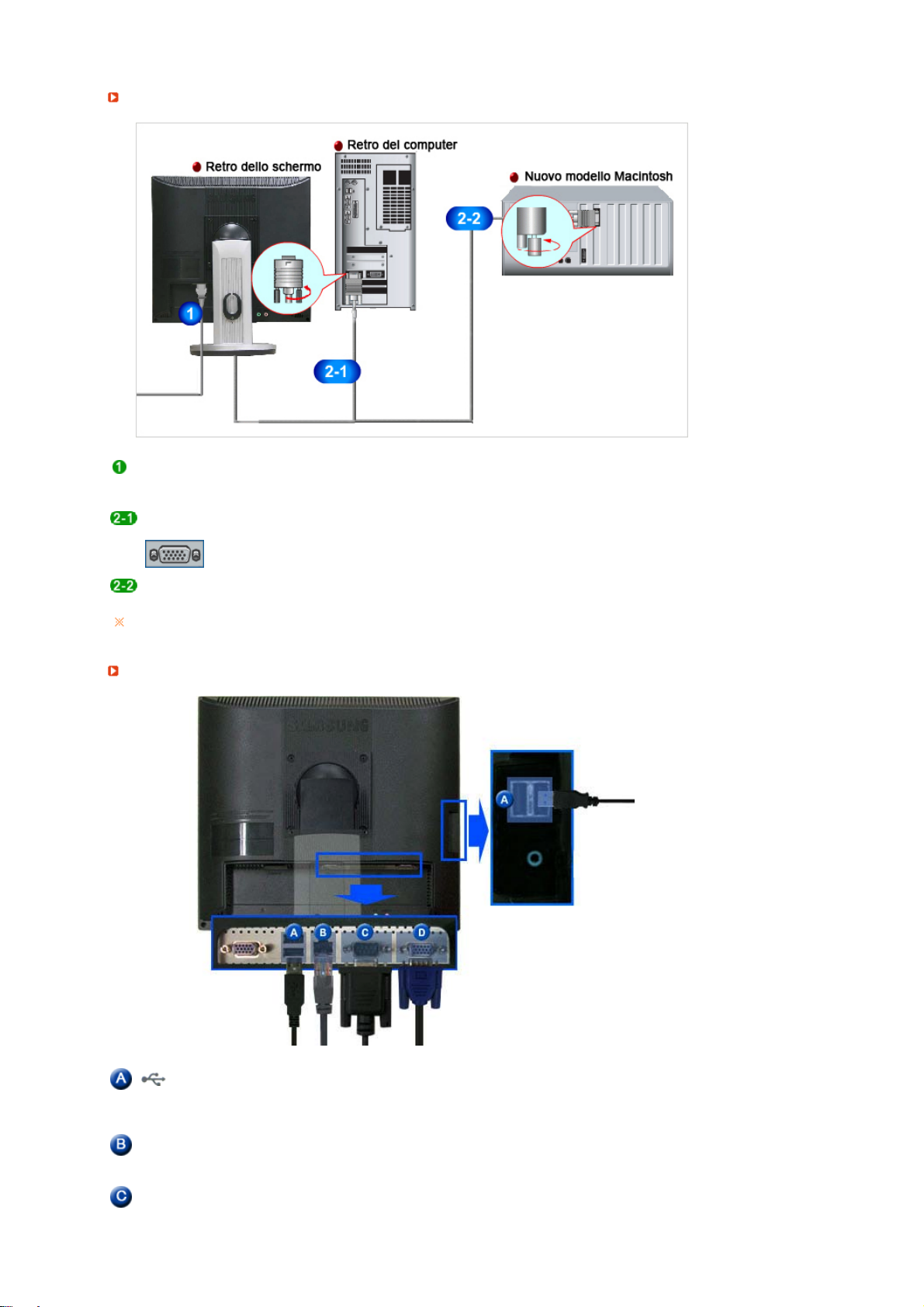
Collegamento dei cavi (Quando utilizzato come monitor normale
)
Collegare il cavo di alimenta zione del monitor alla porta dell 'alimentazione posta sul retro del
calcolatore.
Collegare il cavo di alimentazione del monitor ad una vicina presa di corrente.
Utilizzo del connettore D-sub (analogico) con la scheda video.
- Collegare il Cavo D-sub alla rispettiva porta VGA IN sul retro del mon ito r.
[VGA IN]
Usando Macintosh
- Collegare il monitor e il computer Macintosh con il cavo di collegamento per computer.
Quando il monitor e il computer sono collegati, è possibile attivarli e utilizzarli.
Connessione dispositivi esterni
USB
(Terminale per il
collegamento USB)
LAN
(Terminale per il
collegamento LAN)
Terminale di collegamento
RS-232C
Collegare le periferiche USB, per esempio mouse, tastiera, dispositivi
di memorizzazione esterni (quali DCS, MP3, memoria esterna, ecc.).
(Non è possibile utilizzare queste periferiche senza prima collegare il
PC host o attivare Client Office.)
Collegare il cavo LAN.
Collegare un cavo RS-232C a questo terminale.
Page 18
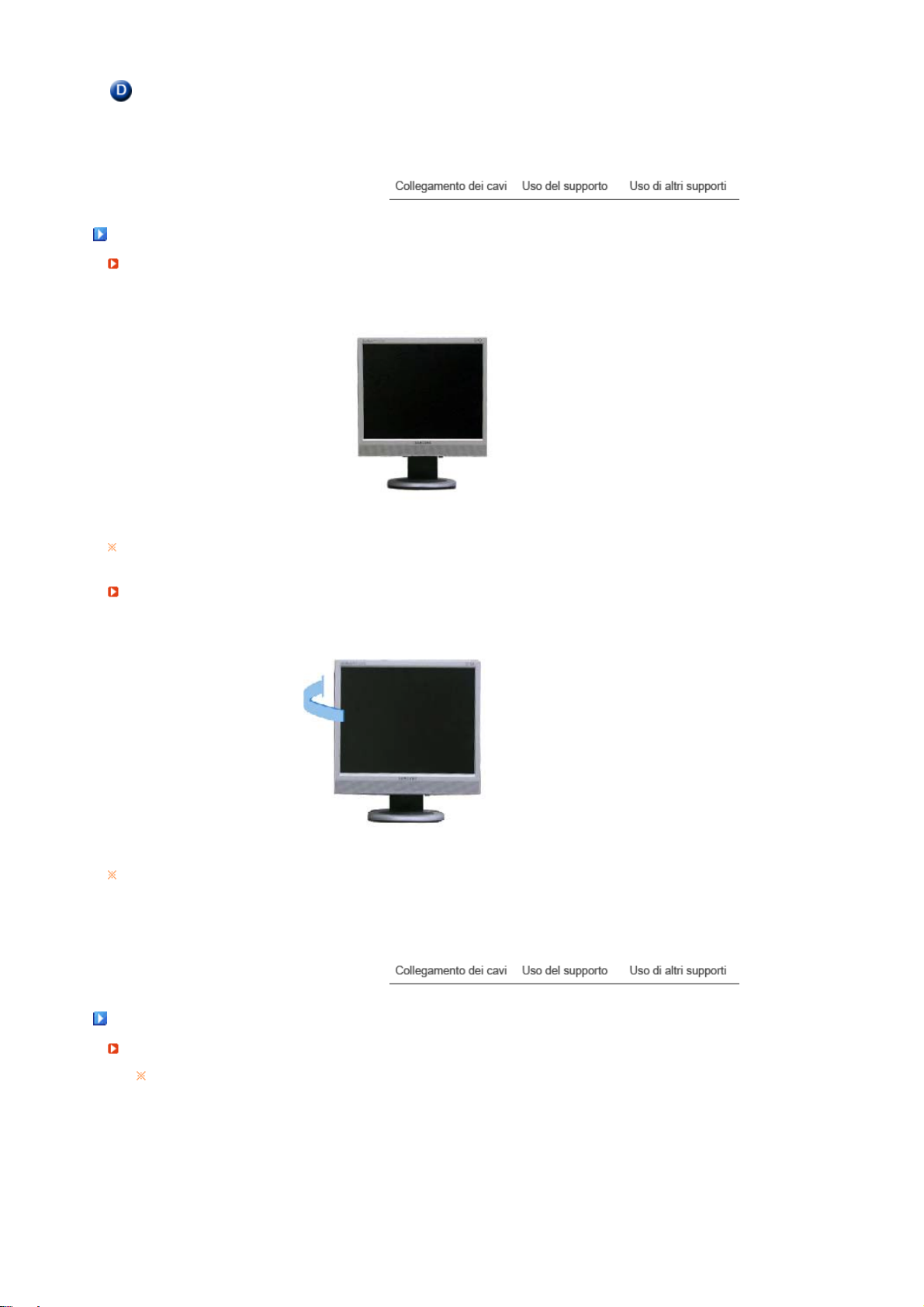
Porta 15-pin D-Sub
[VGA OUT]
Per utilizzarlo, è necessario collegarlo a un altro monitor.
(L'immagine del monitor principale viene visualizzata sul monitor
collegato.)
Uso del supporto
Angolo di inclinazione
È possibile inclinare in avanti il monitor per adattarne l’angolazione.
Supporto ruotabile
La posizione del monitor è facilmente regolabile verso destra e verso sinistra grazie al supporto
ruotabile. Nella parte inferiore del monitor si trovano dei tasselli di gomma, che servono per collocarlo in
posizione.
Uso di altri supporti
Sostituzione della base
Questo monitor accetta piastre di interfaccia 100 mm x 100 mm per supporti compatibili VESA.
Page 19
Monitor Piastra di interfaccia del braccio di supporto ( Venduto separatamente )
Spegnere il monitor e scollegare il cavo di alimentazione.
Posare il monitor LCD con la parte anteriore appoggiata su una superficie piana con un cuscino sotto
lo schermo, per proteggerlo.
Rimuovere le quattro viti e quindi togliere il supporto dal monitor LCD.
Allineare la piastra di interfaccia del braccio di supporto con i fori della piastra di fis-saggio al
coperchio posteriore, e fissarla con le quattro viti in dotazione del braccio di supporto, della staffa per
montaggio a muro o di altra base.
Page 20
Che cosa è Xpe Client?
(
r
(
r
Un client Microsoft Windows XP Embedded(XPe) che utilizza il sistema operativo Microsoft Windows
XP Embedded. Quando un client Xpe è collegato a un server Citrix ICA o a un altro server in grado di
fornire il servizio Microsoft RDP, i dati della tastiera, del mouse, dell’audio/video e del monitor vengono
trasmessi tra client e server tramite la rete.
Server collegabili
Citrix ICA
Microsoft Windows 2000/2003 Server con servizi Terminal Services e Citrix MetaFrame
-
installati
- Microsoft Windows NT 4.0 Server con Citrix MetaFrame installato
Microsoft RDP
- Microsoft Windows 2000 Server con servizi Terminal Services installati
- Microsoft Windows 2003 Server
- Microsoft Windows XP Professional
Nel presente manuale sono descritte le funzioni del Windows XP Embedded Client. In esso non
vengono però spiegate le funzioni generali di Windows XP Embedded. Per ulteriori informazioni su
Windows XP Embedded, consulta re Windows XP Embedded Help, messo a disposizione da
Microsoft.
Independent Computing Architecture) Serve
Remote Desktop Protocol) Serve
Accesso
Accesso
Quando viene avviato il client, è possibile accedere al server inserendo il nome utente e la password. I
nomi utenti predefiniti sono “Administrator” e “‘User”, mentre la password è uno spazio.
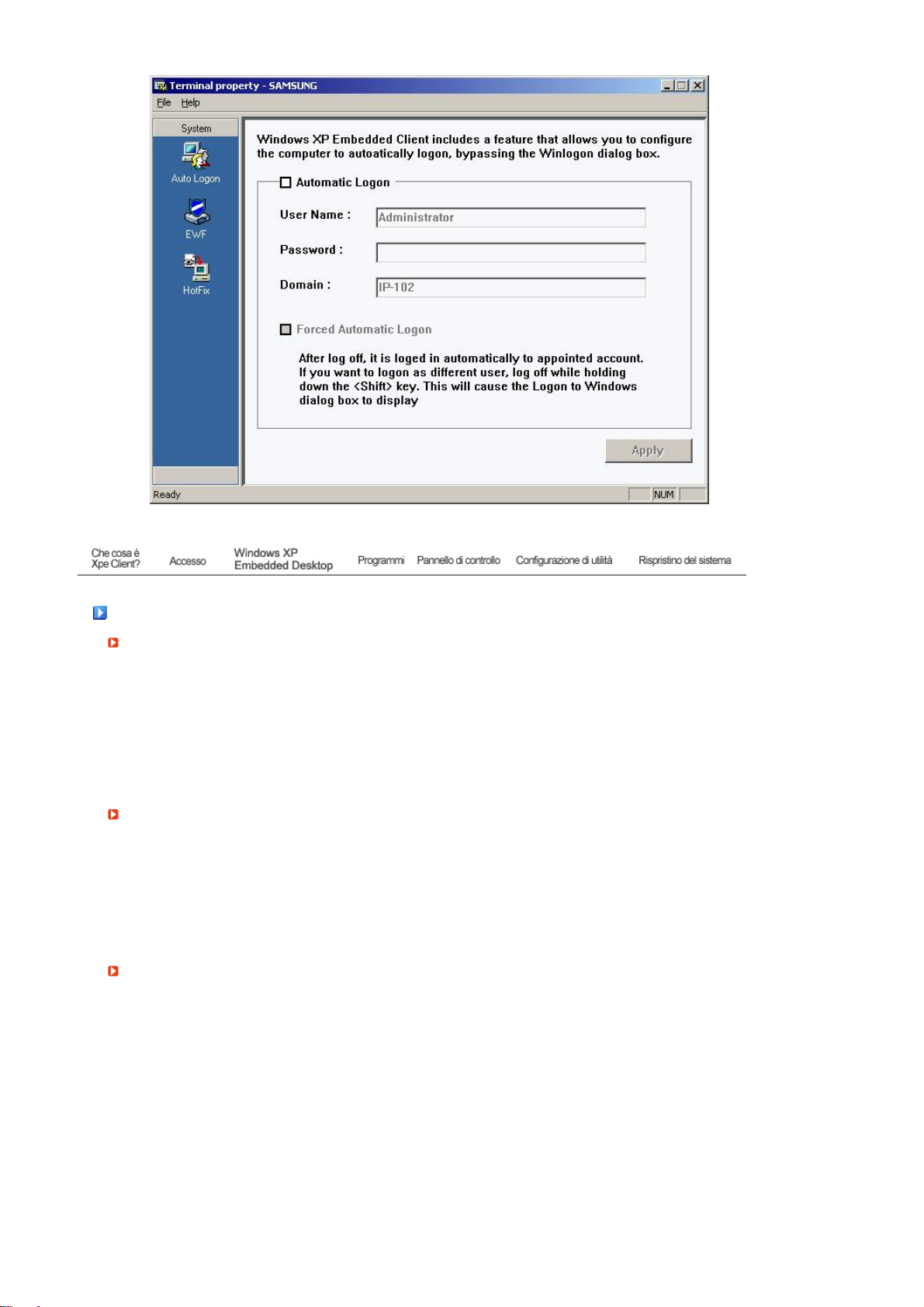
Accesso automatico
Il client può accedere al server utilizzando un account predefinito, senza inserire ogni volta
manualmente le informazioni dell’utente.
Solo l’amministratore (ossia, quando si accede in qualità di amministratore) deve specificare il nome
utente, la password ed il dominio per un account con “accesso automatico” attivato. In tal caso, lo
spazio della password non può essere lasciato vuoto.
Page 21
p
A
Windows XP Embedded Deskto
Utente
Quando un utente si collega, appare il desktop utente, come illustrato dall’immagine sottostante. Sul
desktop utente appaiono le icone predefinite di Citrix Program Neighborhood, Connessione desktop
remoto e Internet Explorer. È possibile eseguire questa connessione anche dal menu Avvio. L’icona
del volume audio, quella del server VNC e l’ora di sistema sono visualizzate sulla barra delle
applicazioni utente.
ccedendo in qualità di utente, si trovano molte restrizioni che proteggono il sistema da azioni errate
degli utenti. Non è possibile accedere ai drive del sistema e anche per configurarne le proprietà si è
soggetti a restrizioni. Per configurare le impostazioni avanzate e dettagliate del client, è necessario
accedere in qualità di amministratore.
Amministratore
Quando ci si collega in qualità di amministratore, appare il desktop dell’amministratore, come illustrato
dall’immagine sottostante. Sul desktop dell’amministratore appaiono le icone predefinite Risorse del
computer, Risorse di rete, Citrix Program Neighborhood, Connessione desktop remoto, Internet
Explorer e Cestino. È anche possibile avviare Citrix Program Neighborhood, Connessione desktop
remoto e Internet Explorer dal menu Avvio. Le icone del volume audio, del server VNC, dello stato di
Enhanced Write Filter e l’ora di sistema sono visualizzate sulla barra delle applicazioni amministratore.
Per aggiungere o eliminare programmi bisogna disporre di privile gi di ammin istratore .
Disconnetti, Riavvia, Chiudi sessione
- Per disconnettere la sessione in corso, chiudere o riavviare il client, utilizzare il menu Avvio. Fare clic
su Avvio ? Chiudi sessione. Viene visualizzata la finestra di dialogo Windows. Selezionare
un’operazione dalla casella combinata e fare clic su OK. Si può disconnettere o chiudere la sessione
del client utilizzando la finestra di dialogo Protezione di Windows che appare premendo i tasti
CTRL+ALT+CANC. Se è attivo l’”Accesso automatico”, dopo ogni disconnessione si effettuerà
immediatamente una nuova connessione.
- La disconnessione, il riavvio e lo spegnimento del client influiscono sulle operazioni dell’EWF
(Enhanced Write Filter). Per conservare la configurazione del sistema modificata, è necessario
salvare nella memoria flash una cache della sessione del sistema corrente. Altrimenti la
configurazione modificata andrà persa quando si chiude o si riavvia il client. (Nel caso della
disconnessione, la configurazione resta memorizzata fino alla seguente connessione.) Per maggiori
informazioni su Enhanced Write Filter, consultare l’assistente del programma.
Page 22
Programmi
- L’XPe Client è una piattaforma informatica client/server based. In questa piattaforma, il client accede
al server ogniqualvolta necessita un programma, ricevendo dal server solo le schermate
dell’interfaccia utente. Perciò vari programmi quali ICA, RDP e VNC, installati su XPe Client,
vengono usati per consentire al client di accedere al server ed eseguire operazioni da utente.
Citrix Program Neighborhood
Independent Computing Architecture (ICA) consente l’utilizzo di applicazioni su server mediante un’ampia
gamma di piattaforme e reti indipendentemente da qual è la loro base.
L’ICA MetaFrame Server separa la logica interna dell’applicazione dall’interfaccia utente. Grazie a questa
separazione, gli utenti lavorano solo con l’interfaccia lato client. L’applicazione vera e propria si esegue al
100% sul server. Inoltre, in comparazione alla gestione convenzionale, un’applicazione eseguita mediante
ICA utilizza solo il 10% della larghezza di banda. L’utilizzo di questa funzione ICA consente all’utente di
sviluppare una maggior mole di lavoro sul client che in gestione locale. Le principali caratteristiche della
tecnologia ICA sono le seguenti:
Requisiti minimi
- I requisiti di sistema per l’uso dell’ICA sono minimi: è sufficiente un computer dotato di un
processore Intel 286 e di 640K RAM. Ciò significa che l’ICA funziona con ogni tipo di computer
attualmente esistente.
Connessione minima
- La larghezza di banda predefinita richiesta dal protocollo ICA è di 20 kbps in media. Per cui,
anche con una connessione Dial-up o ISDN, le prestazioni si mantengono costanti. Qualsiasi
programma, di qualsiasi dimensione, può venir eseguito in modo costante e su larghezza di banda
ridotta.
Client ad applicazione universale
- Il protocollo Citrix ICA separa l’interfaccia utente dall’applicazione. Mentre un’applicazione viene
eseguita sull’application server multiutente WinFrame, il corrispondente interfaccia utente viene
eseguito dal software thin client di WinFrame. Viene così resa possibile una veloce esecuzione
delle applicazioni.
Independente dalla piattaforma
- L’ICA si esegue indipendentemente dalla piattaforma del sistema operativo. Siccome i client di
UNIX, OS/2, Macintosh, e Non-DOS si trovano già sul mercato, è possibile eseguire le
applicazioni Windows su questi sistemi operativi.
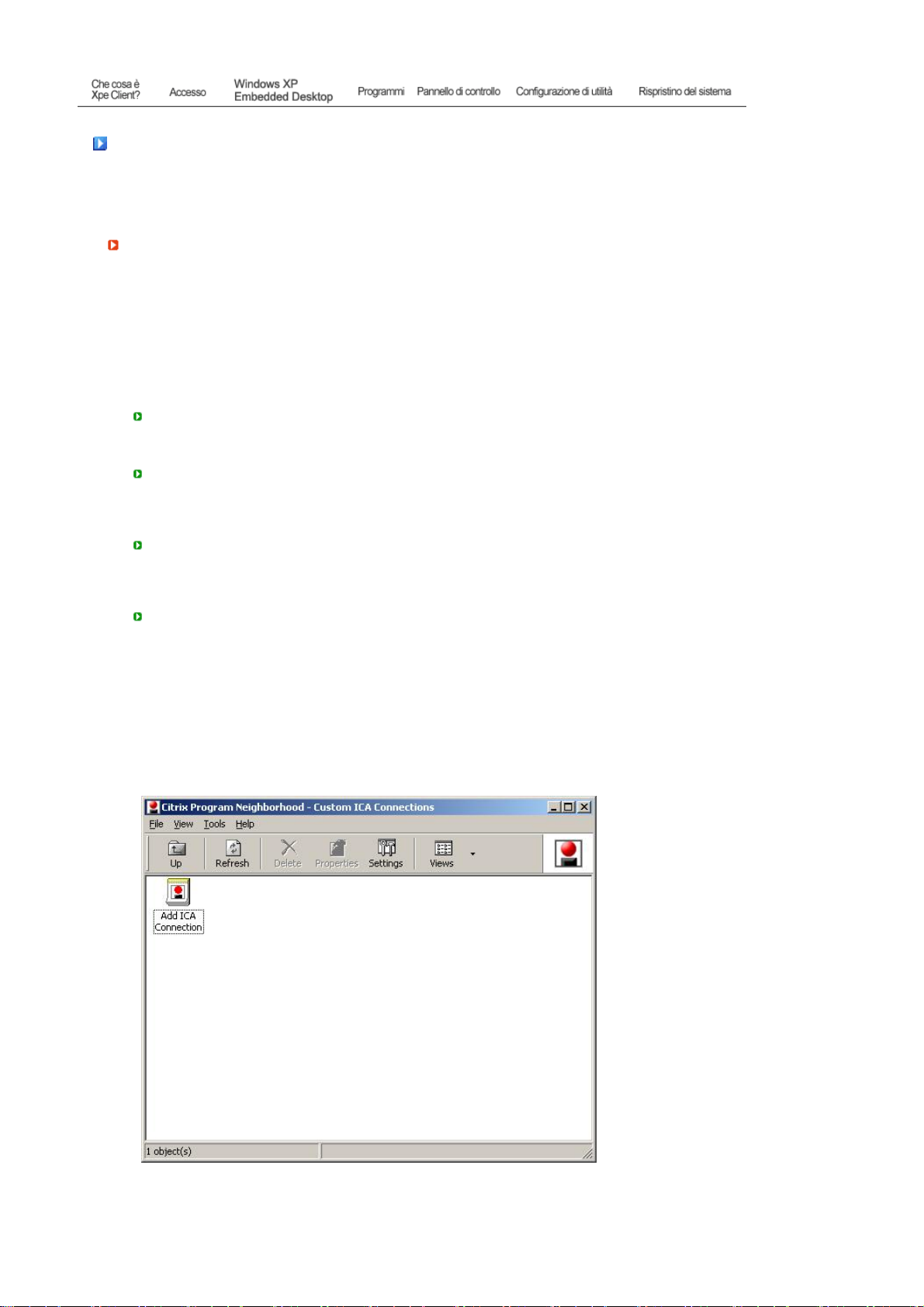
Il Citrix Program Neighborhood è un programma che gestisce le connessioni ICA. Per avviare Citrix
Program Neighborhood, selezionare Avvio → Programmi → Citrix → MetaFrame Access Clients →
Program Neighborhood; oppure fare doppio clic sull’icona Citrix Program Neighborhood.
Per creare una nuova connessione ICA, fare doppio clic sull’icona “Add ICA Connection” (Aggiungi
connessione ICA) e seguire i pa ssi qui indicati:
1. Selezionare il tipo di connessione che si vuole creare.
Page 23
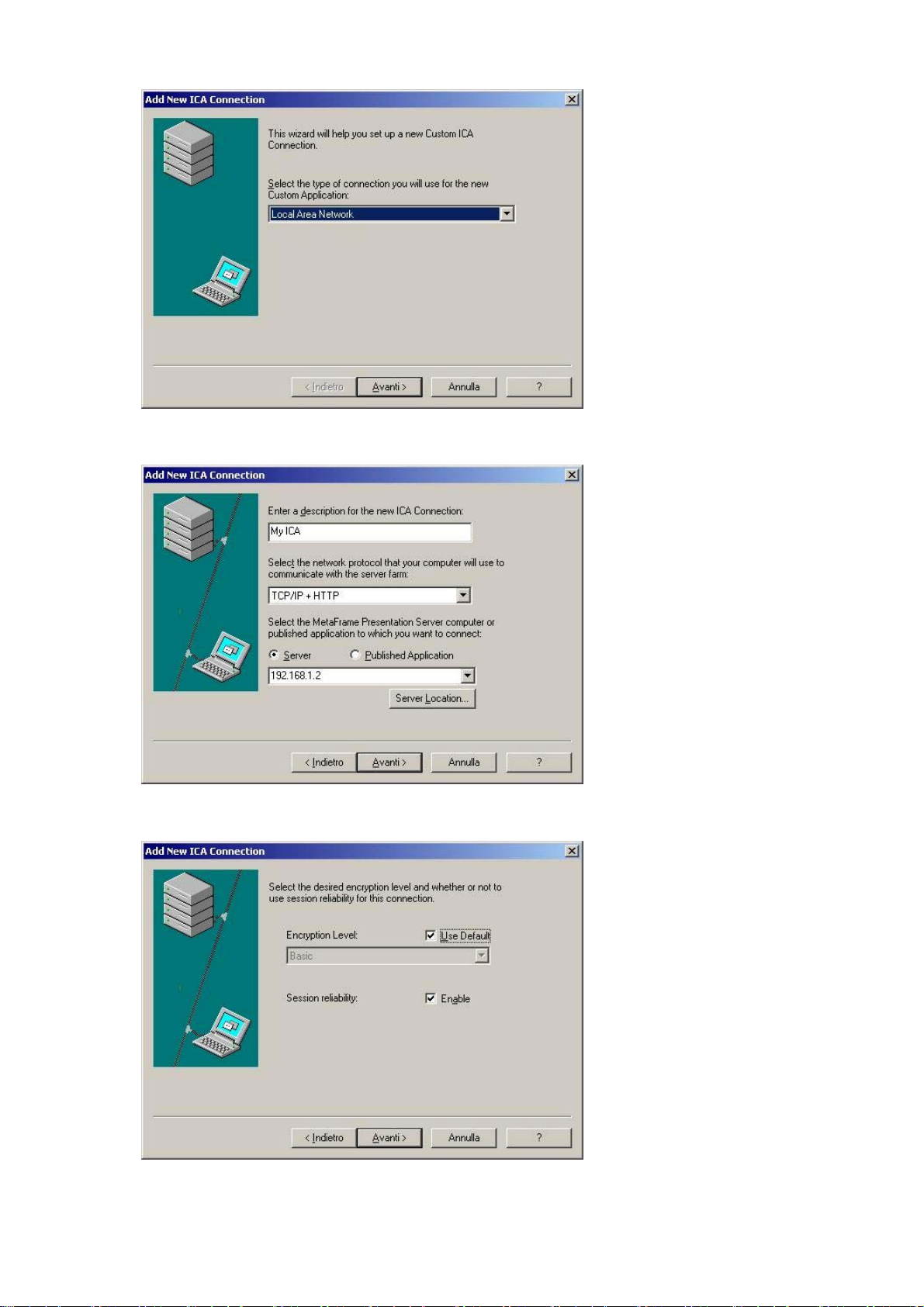
2. Introdurre il nome della connessione e il nome del server (indirizzo IP o nome DNS).
3. Configurare il grado di compressione dei dati in entrata e in uscita, e il grado di affidabilità per
sessione.
4. Per accedere direttamente al server, inserire il nome utente, la password e il dominio. Se non
vengono inseriti in questa fase, vi verranno richiesti ad ogni connessione con il server.
Page 24
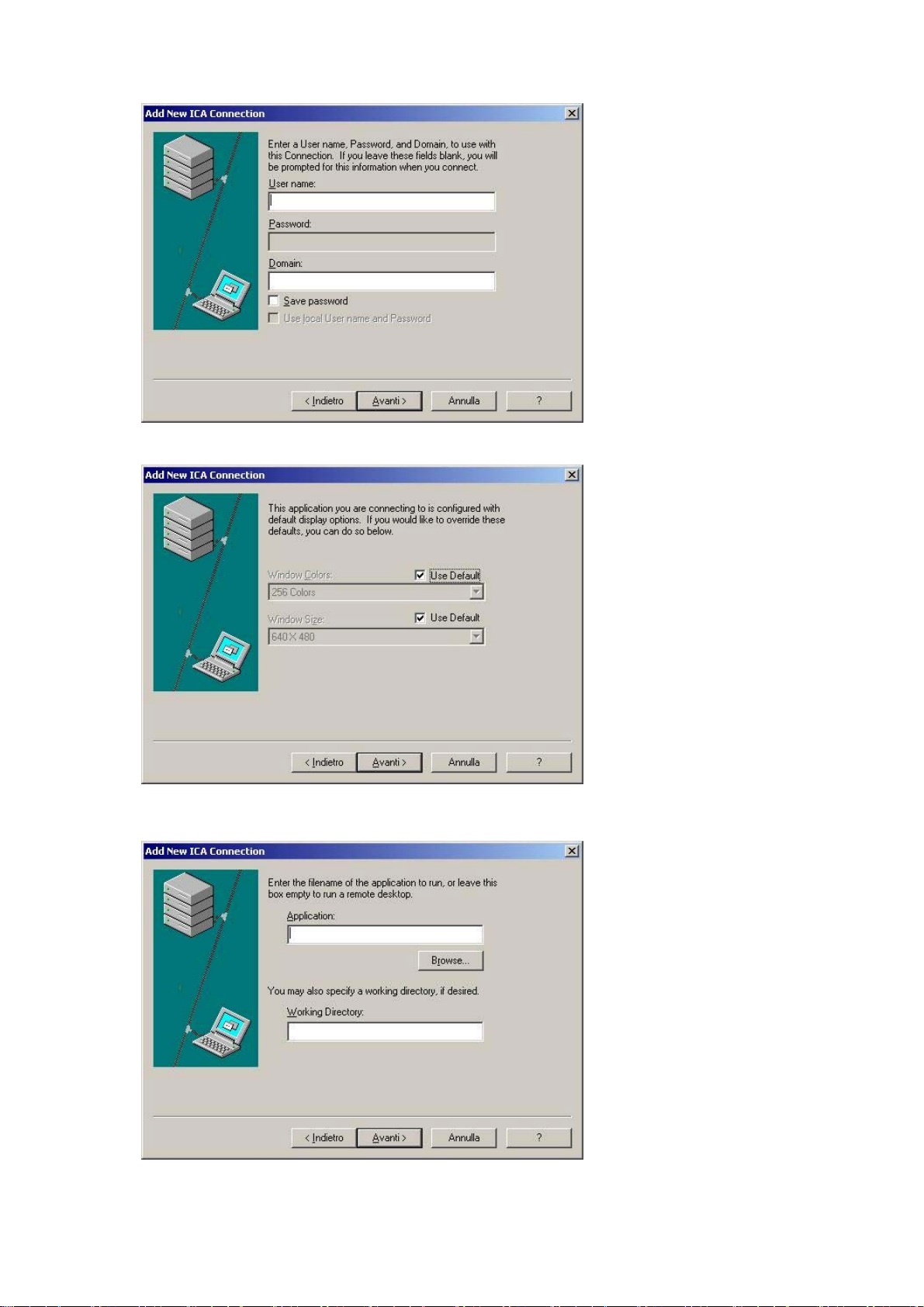
5. È possibile specificare il colore e le dimensioni della finestra da visualizzare.
6. Se la connessione viene eseguita con successo, il desktop del server appare sul client. A questo
punto è possibile eseguire automaticamente le applicazioni.
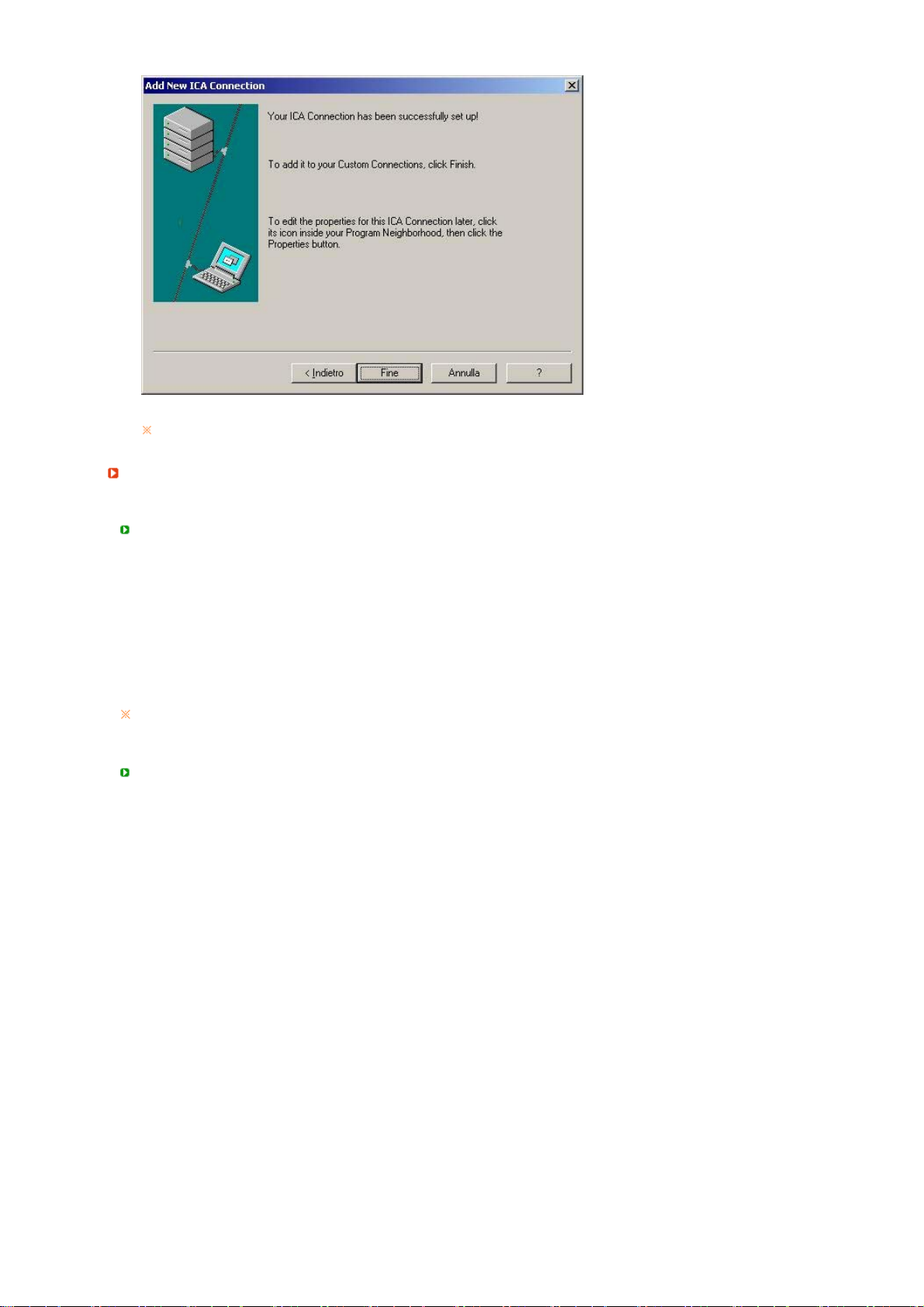
7. Fare clic su Fine per completare la creazione della nuova connessione.
Page 25
A
A
Per maggiori informazioni sul programma ICA Client, visitare la pagina web Citrix.
Connessione desktop remoto
È possibile eseguire il controllo remoto di un terminal server attivo o di un altro computer (Windows 95
o seguenti) tramite una connessione di desktop remoto.
Desktop remoto
- Nel computer deve essere installato Windows XP Professional Server o Windows 2000/2003
Server per consentire il controllo remo to. Questo compu ter è ch ia ma to host.
- È necessario un computer remoto dotato di un sistema operativo successivo a Windows 95.
Questo computer è chiamato client. Il software client per la connessione al desktop remoto
deve essere installato sul client.
- È ne cessario inoltre essere collegati ad Internet. Una connessione Internet a banda larga è
ideale per prestazioni elevate. Comunque, siccome il desktop remoto trasmette una quantità
minima di dati, ivi inclusi i dati del monitor e della tastiera per il controllo remoto dell’host, non è
indispensabile una connessione Internet a banda larga. È possibile operare in desktop remoto
con una connessione Internet a larghezza di banda ridotta.
Quando si opera in desktop remoto su Windows XP Professional, non è possibile usare il sistema
operativo del proprio computer.
Abilitazione del computer come Host
È necessario abilitare la funzione di desktop remoto per eseguire il controllo da un altro computer.
È necessario essere connessi in qualità di amministratore o membro dell’Administrators group per
attivare il desktop remoto sul vostro computer. Procedere come indicato:
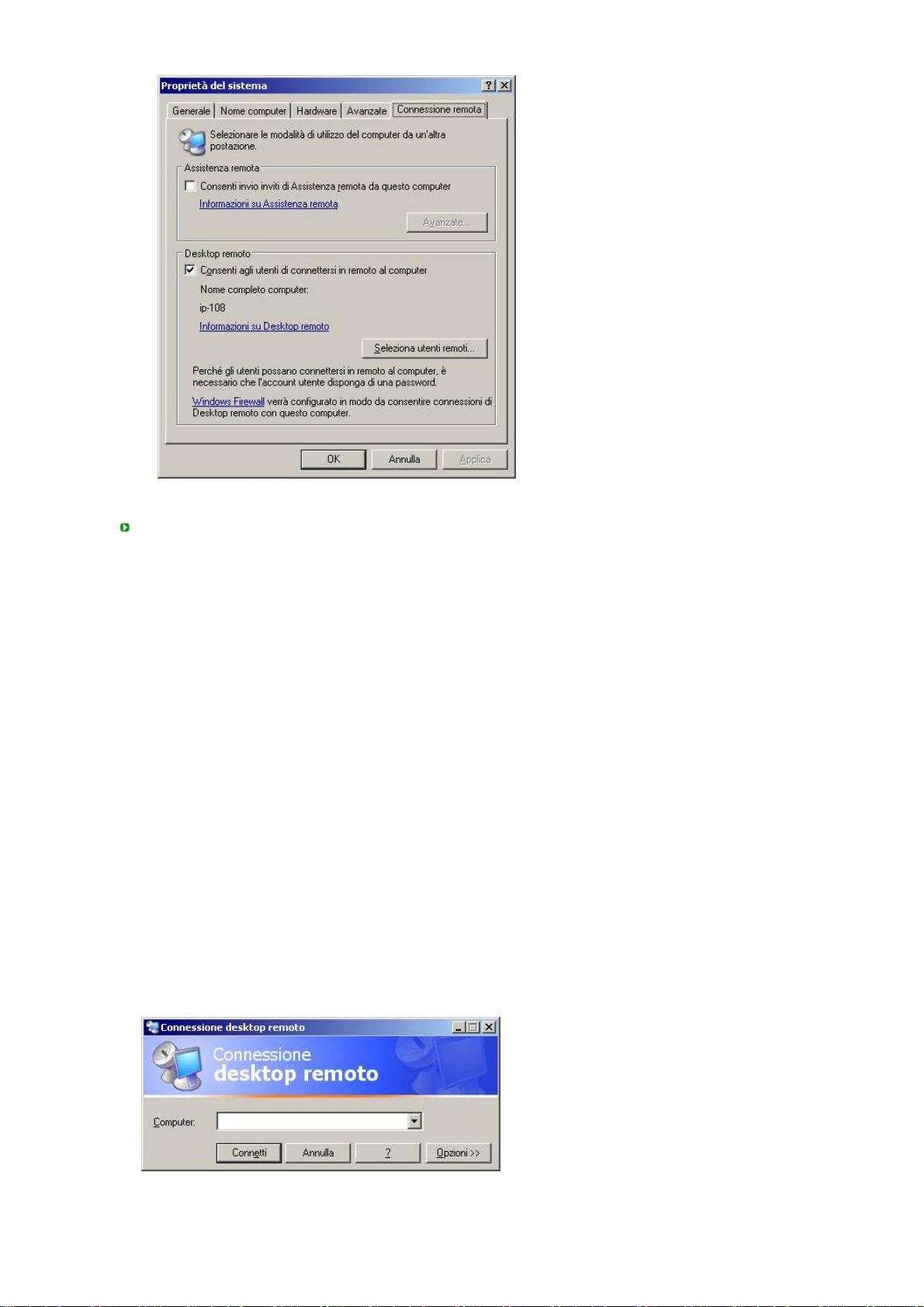
prire la cartella Sistema nel Pannello di controllo. Fare clic su Avvio, selezionare Impostazioni,
-
fare clic su Pannello di controllo, quindi fare doppio clic sull’icona Sistema.
- Nella scheda Connessione remota, selezionare la casella di controllo "Consenti agli utenti di
connettersi in remoto al computer".
ssicurarsi di disporre dei permessi appropriati per la connessione remota del computer, quindi
-
fare clic su OK.
- Lasciare il computer acceso e collegato alla rete del client con accesso Internet.
Page 26
Avviare la sessione di desktop remoto sul client
Una volta attivato il computer host per connessioni remote e installato il software client su un
computer client Windows-based , è possibile avviare la sessione di desktop remoto.
Per prima cosa è necessario aprire una connessione alla rete privata virtuale o una connessione
di accesso remoto dal computer client al computer host.
1. Fare clic su Avvio, selezionare Programmi, quindi fare clic su Connessione desktop remoto. Oppure
fare doppio clic sull’icona Connessione desktop remoto.
Si aprirà la finestra di Connessione desktop remoto.
2. Inserire il nome del computer host. È possibile configurare le impostazioni nel dettaglio selezionando
il pulsante Opzioni.
3. Generale: Inserire le informazioni d’accesso per eseguire la connessione al computer host. Inserire il
nome utente e la password per accedere automaticamente all’host.
Page 27
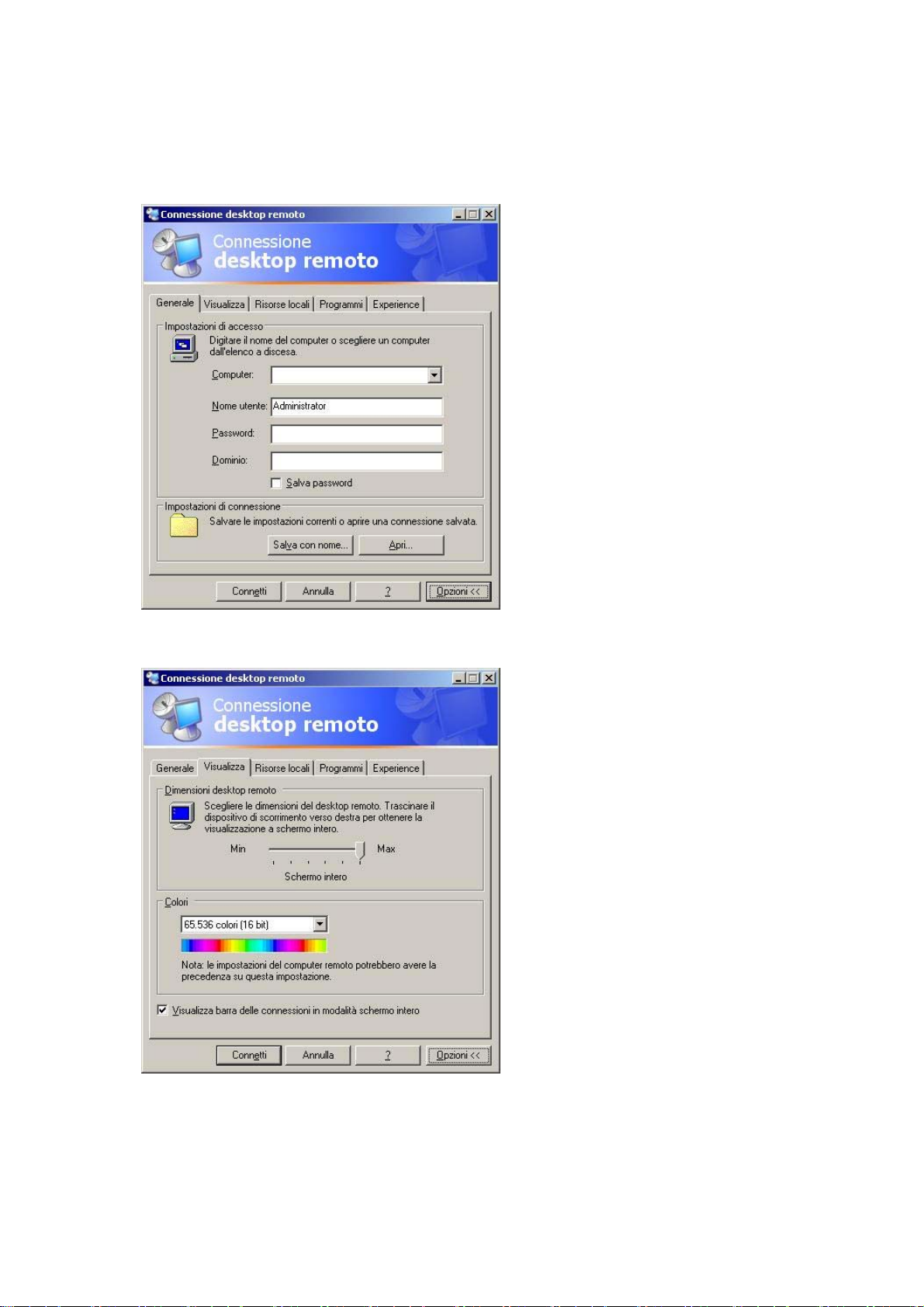
- Schermo: La connessione desktop remoto invia e riceve dati di schermo compressi. Se si imposta
un’alta risoluzione e una qualità del colore elevata, la velocità diminuirà.
- Risorse locali: Specificare se si desidera utilizzare i dischi fissi e le porte.
Page 28
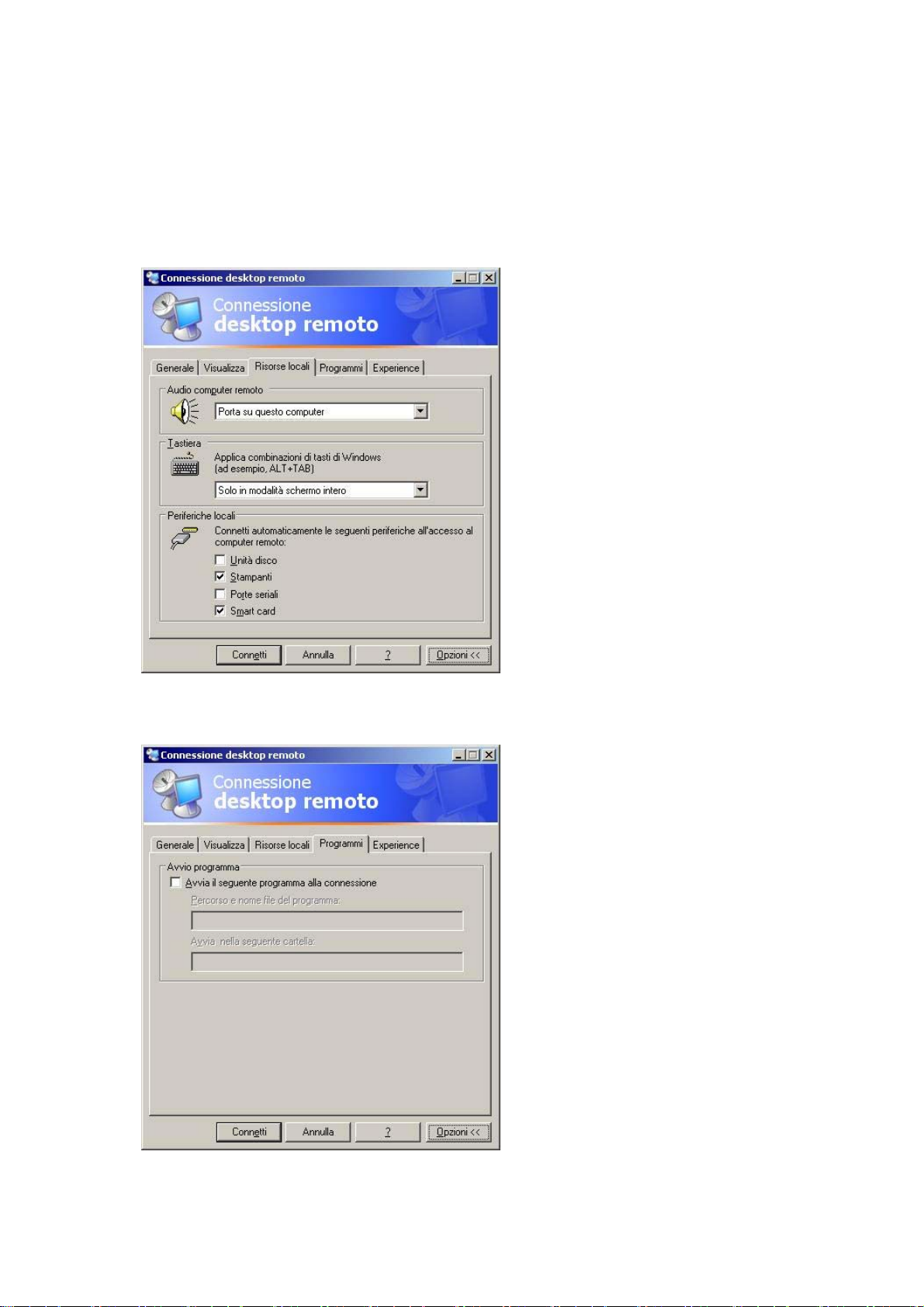
- Programmi: Specificare se si desidera visualizzare il desktop o eseguire un’applicazione ogni volta
che si è connessi. Per impostazione predefinita viene visualizzato il desktop.
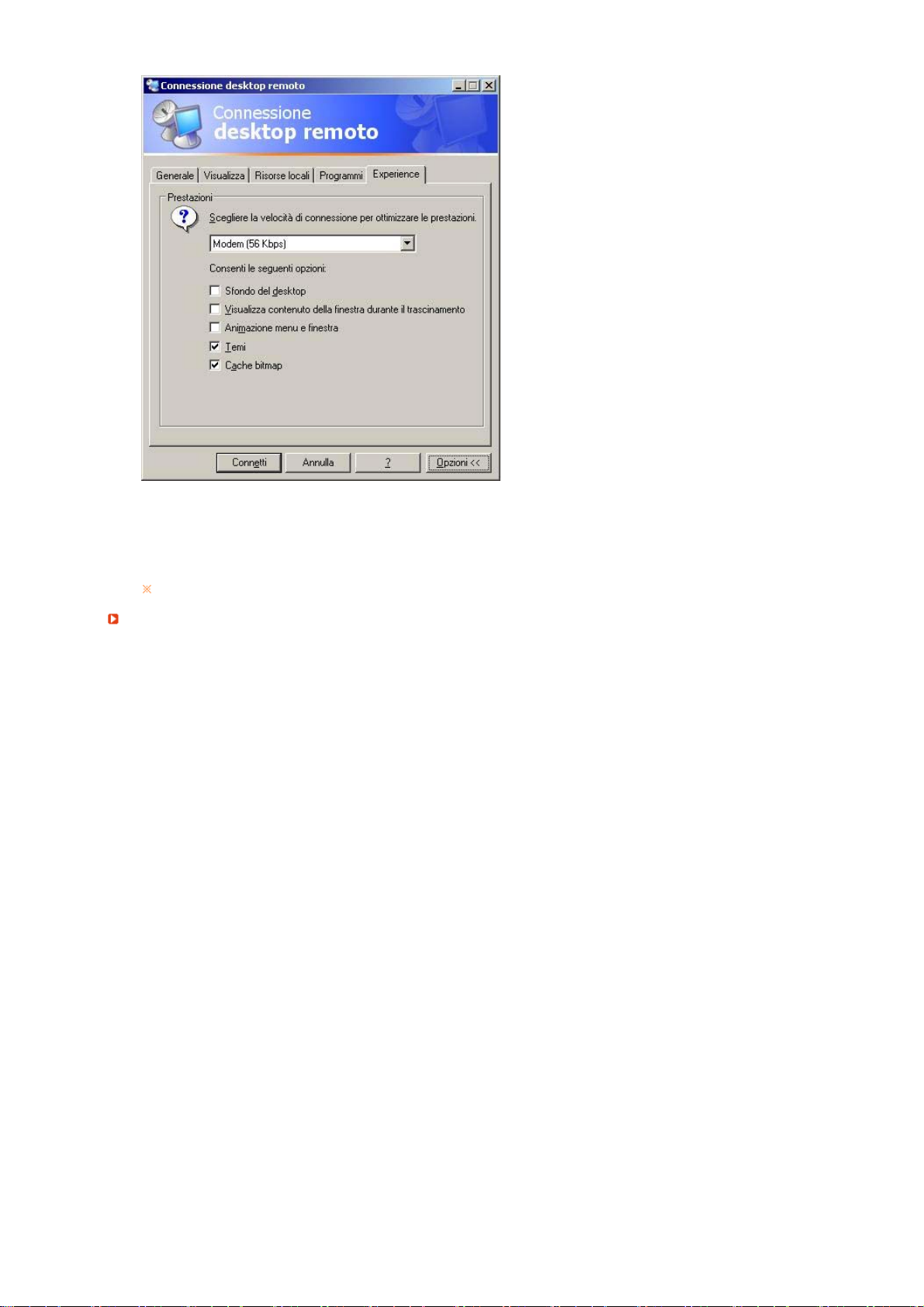
- Esperienza: È possibile selezionare la velocità di connessione, nonché selezionare e condividere
opzioni di ambito.
Page 29
4. Fare clic su Connetti. Appare la finestra di dialogo Accesso a Windows.
5. Appare la finestra di dialogo “Accesso a Windows”, inserire il nome utente, la password e il dominio
(se richiesto), quindi fare clic su OK. Si aprirà la finestra di desktop remoto e sarà possibile vedere le
impostazioni del desktop, i file ed i programmi disponibili sul computer host.
Per ulteriori informazioni sulle connessioni di desktop remoto, visitare la pagina web Microsoft .
Server RealVNC
RealVNC (Virtual Network Computing) è un software che permette la connessione a un altro computer
della rete e il suo controllo remoto. Diversamente da Windows Terminal Service, che ha una funzione
analoga, RealVNC consente la connessione al server di un solo amministratore alla volta. Ciò significa
che, se un utente accede al server in qualità di amministratore, la precedente connessione di
amministratore verrà interrotta.
Nel programma RealVNC il server e il viewer comunicano tramite protocollo VNC. È necessario
installare un server RealVNC nel computer che si desidera controllare da remoto e un VNC viewer sul
computer che esegue il controllo remoto del computer in cui è inst allato il server RealVNC. Perciò il
programma server RealVNC è installato in un client Windows XP Embedded.
Grazie a questo programma non è necessario risolvere i problemi del client in situ. È possibile invece
accedere al client dal server e risolvere i problemi in remoto. Per questa ragione, l’utilizzazione di
RealVNC risulta molto efficace.
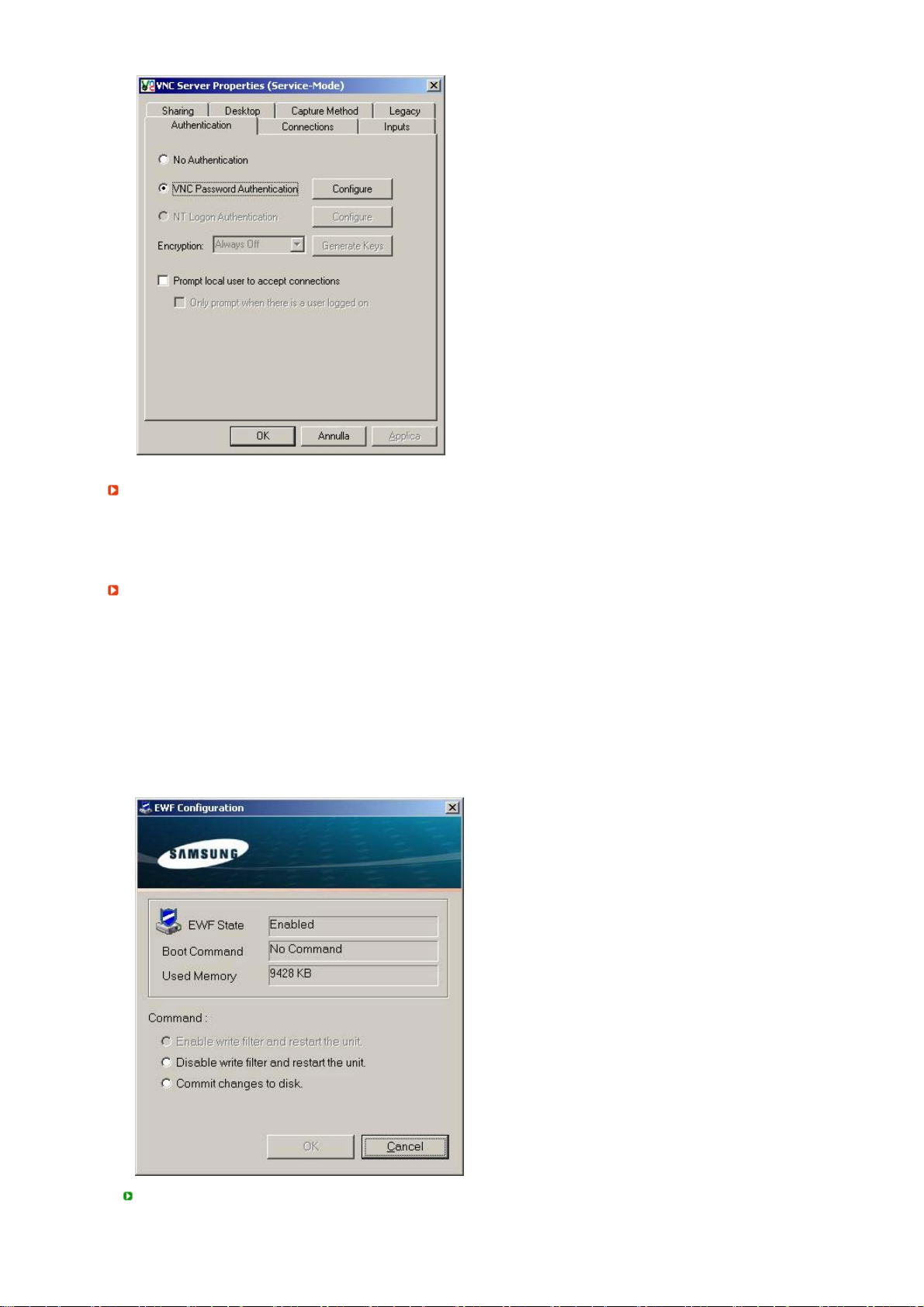
Solo gli amministratori possono configurare le proprietà del server RealVNC. Per visualizzare la
configurazione della finestra di dialogo RealVNC, fare doppio clic sull’icona RealVNC nella barra del
sistema. Questa finestra di dialogo consente di eseguire un server VNC e di configurare password e
altre proprietà. La password predefinita è “ Administrator”. Nota: discrimina maiuscole/minuscole.
Page 30
r
r
Internet Explore
L’XPe Client include Internet Explorer. Questo programma è disponibile per tutti gli utenti. Per maggiori
informazioni su Internet Explorer, visitare la pagina web Microsoft.
Enhanced Write Filte
Enhanced Write Filter (EWF) protegge un volume flash da accesso in scrittura e, di conseguenza,
conserva la funzionalità del dispositivo flash. EWF procura al client l’accesso in lettura e scrittura
mediante la cache, invece che permettere l’accesso diretto al volume flash.
I dati memorizzati nella cache sono effettivi solo mentre si esegue il client. I dati della cache andranno
persi quando il client viene riavviato o chiuso. Per questo motivo è necessario memorizzare i dati scritti
nel registro, nelle cartelle dei preferiti, dei cookies ecc.; i contenuti memorizzati nella cache dovranno
essere trasferiti al dispositivo flash. Un messaggio di errore verrà visualizzato nel caso non fosse
possibile scrivere sulla cache a causa della memoria insufficiente. Quando viene visualizzato questo
messaggio, è necessario disattivare l’EWF per procedere a svuotare la cache EWF. Per fare ciò, basta
fare doppio clic sull’icona EWF nella barra in basso a destra dello schermo per visualizzare il Manager
EWF. In alternativa, è possibile cambiare la configurazione EWF accedendo ai comandi del Manager
EWF dal prompt dei comandi. Questa operazione richiede privilegi di amministratore.
Attivare la protezione da scrittura del disco e riavviare il computer
Page 31
-
A
r
ttivare EWF, nel caso fosse disattivato. Selezionando questo elemento, la cache si svuota e
l’EWF viene attivato. Una volta riavviato il computer, l’informazione sulla configurazione e sul
file system del client viene scritta in una cache. Questa operazione si può eseguire anche
accedendo a “ewfmgr.exe c: -enable” nel prompt dei comandi e riavviando il computer.
Disattivare la protezione da scrittura del disco e riavviare il computer
- Questo elemento è attivo quando si esegue EWF. Quando questo elemento è selezionato, lo
stato corrente del client (salvato su cache) viene salvato in un volume flash e l’EWF viene
disattivato. Una volta riavviato il computer, l’informazione su lla configurazione e sul file system
del client viene scritta in un volume flash. Questa operazione si può eseguire anche accedendo
a “ewfmgr.exe c: - commitanddisable” nel prompt dei comandi e riavviando il computer.
Salvare i cambi su disco
- Questo elemento è attivo quando si esegue EWF. Quando questo elemento è selezionato, lo
stato corrente del client (salvato su cache) viene salvato in un volume flash. Lo stato dell’EWF
non verrà comunque modificato. Questa operazione si può eseguire anche accedendo a
“ewfmgr.exe c: -commit” nel prompt dei comandi.
È possibile visualizzare la configurazione dei volumi protetti accedendo a “ewfmgr.exe c:” nel prompt dei
comandi.
L’icona EWF nella barra di sistema mostra inoltre lo stato corrente dell’EWF.
L’EWF è attivato.
L’EWF è disattivato.
Windows Media Playe
L’XPe Client include Windows Media Player 6.4. Windows Media Player permette l’esecuzione di file
audio e video su un sito Web.
Pannello di controllo
Windows Firewall
Windows Firewall offre un’ulteriore protezione al client. Windows Firewall consente di limitare i dati in
entrata al client da altri computer, permettendo così un controllo più efficiente dei dati del client. Crea inoltre
una barriera tra il client e le connessioni di rete, riducendo i casi di accesso non autorizzato, virus e worm
provenienti dalla rete.
Il firewall è come una sentinella che identifica i dati in entrata da Internet e da altre reti. In base alle
impostazioni del firewall, i dati in entrata nel computer verranno ammessi o respinti.
Per impostazione predefinita, Windows Firewall è installato e attivato sul client. Questa funzione può
comunque essere disattivata dall’amministratore. È possibile scegliere e selezionare un altro firewall. L’uso
di Windows Firewall non è dunque imperativo. Valutate le funzioni di altri firewall e scegliete quello più
adatto alle vostre esigenze. Per installare un altro firewall, è necessario disattivare Windows Firewall.
Per attivare o disattivare Windows Firewall, è necessario accedere in qualità di amministratore. Per attivare
o disattivare Windows Firewall, procedere come descritto.
1. Eseguire Windows Firewall.
2. Fare clic su una delle seguenti opzioni della scheda Generale.
!
Attiva (raccomandato)
!
On with no exceptions (attivato senza eccezioni)
: Questa è l’impostazione raccomandata per l’uso corrente.
indesiderato al client, incluse tutte le richieste di programmi e servizi selezionati nella scheda
Eccezioni. Utilizzare questa impostazione quando si desidera garantire la massima protezione
al client.
!
Disattiva (non raccomandato)
: Disattivare Windows Firewall rende client e rete più vulnerabili
ai virus e alle intrusioni.
: Questa impostazione blocca ogni accesso
Configurazione di utilità
Page 32
Unità locali
)
p
A
Unità C
L’unità C è usata per il sistema. Il sistema operativo non è eseguibile se la memoria disponibile è
inferiore a 3MB. Perciò assicuratevi sempre che la memoria disponibile sia sufficiente. L’EWF
aiuta a mantenere libero lo spazio di memoria, evitando che si scriva direttamente sull’unità C.
Unità D
Se la memoria flash è superiore a 1 GB, l’unità D (ovvero la memoria flash) viene usata per
l’archiviazione temporanea di file. Specificando l’indir izzo della cartella per file di sistema di uso
frequente nell’unità D, è possibile gestire con maggior efficienza l’unità di sistema. L’uso di questa
funzione è vivamente raccomandato per file temporanei come i file di paging, file internet
temporanei e file di registri eventi.
Salvataggio file
Il client utilizza una dimensione di memoria flash determinata. È quindi consigliabile salvare i file
sul server piuttosto che sul client.
Mapping dell’unità di rete
L’amministratore può effettuare il mapping di una cartella nell’unità di rete. Per conservare
l’informazione relativa al mapping, prendere nota attentamente delle seguenti istruzioni.
- Selezionare la casella di controllo
.
rete
- Con l’EWF attivato, salvare i cambi su disco.
Installazione di MUI (Multi-language User Interface
Il programma MUI permette di impostare diverse lingue sul client XPe. Permette inoltre di eliminare un
pack lingua originale per aumentare lo spazio disponibile su disco. Per modificare la lingua, gli
standard e i formati predefiniti, selezionare
Per aggiungere una lingua al client XPe, procedere come indicato:
ccedere come amministratore.
-
- Se l’EWF è attivato, sarà necessario disattivarlo prima di procedere all’installazione.
- Fare clic su
fare clic su OK. Apparirà una lista di lingue disponibili per l’installazione, come illustrato qui di
seguito.
- Selezionare la lingua desiderata e fare clic su
installazione.
Avvio
e quindi su
Riconnetti all'avvio
O
. Digitare
Esegui
nella finestra di dialogo
zioni internazionali
muisetup.exe
dal menu
Installa
Connetti unità di
nel Pannello di controllo.
nella finestra visualizzata e quindi
. Verrà avviato il programma di
File
È possibile eliminare il pack lingua originale selezionando
Questa operazione elimina solo il pack lingua originale, ma non elimina la copia installata su XPe
Client.
Elimina
dal menu
File
.
Page 33
Rispristino del sistema
A
Panoramica
XPe Client dispone di una funzione di ripristino che permette, in presenza di un problema grave, di
ritornare al back up del sistema. È possibile eseguire il back up dell’immagine del sistema operativo
eseguito normalmente, sia su memoria USB che sul server PXE. È possibile tornare al back up
dell’immagine quando il client presenta uno dei seguenti problemi:
Uno dei file di sistema è danneggiato o è stato inavvertitamente eliminato
Il computer client è instabile oppure sussiste un problema di unità periferica
Il problema si presenta dopo l’installazione di un nuovo programma o periferica
Il computer client è infettato da virus
È impossibile avviare Windows XP Embedded
Come ripristinare il sistema
Ripristino mediante memoria USB
I passaggi qui descritti consentono di salvare tutti i file necessari sulla memoria USB, avviare il
computer con il sistema del back up nella memoria USB e quindi ripristinare il sistema.
- Formattare la memoria USB per renderla avviabile.
- Salvare sulla memoria USB l’immagine di Windows XP Embedded e l’utilità di ripristino/back up,
che verranno successivamente ripristinate.
- Procedere all’avvio con la memoria USB.
- Ripristinare il sistema usando l’immagine di Windows XP Embedded e l’utilità di ripristino/back
up nella memoria USB.
Ripristino mediante riavvio dalla rete
Questa funzione è disponibile sul server PXE (Preboot eXecution Environment). Il server PXE
fornisce un intefaccia client/server TCP/IP, DHCP, TFTP based. Ciò permette all’amministratore
remoto di configurare e avviare il sistema operativo di un client mediante rete.
- Implementazione di un server PXE.
- Salvare sul server PXE l’immagine di Windows XP Embedded e l’utilità di ripristino/back up, che
verranno successivamente ripristinate.
vviare il client dalla rete.
-
- Ripristinare il sistema tramite rete, usando l’immagine di Windows XP Embedded e l’utilità di
ripristino/back up salvate nel server PXE.
Per maggiori informazioni, consultare il Manuale dell’utente PXE Server.
Page 34
Installazione del driver del monito
r
)
Quando richiesto dal sistema operativo per il driver del monitor, inserire il CD in dotazione con questo
monitor. L'installazione del driver differisce leggermente da un sistema operativo all'altro. Seguire le
istruzioni a seconda di quanto risulti appropriato per il sistema operativo disponibile.
Preparare un dischetto vuoto e scaricare il programma del driver dal sito web sottoindicato.
Sito web Internet :http://www.samsung.com/ (Worldwide)
Installazione del driver del monitor (Automatica
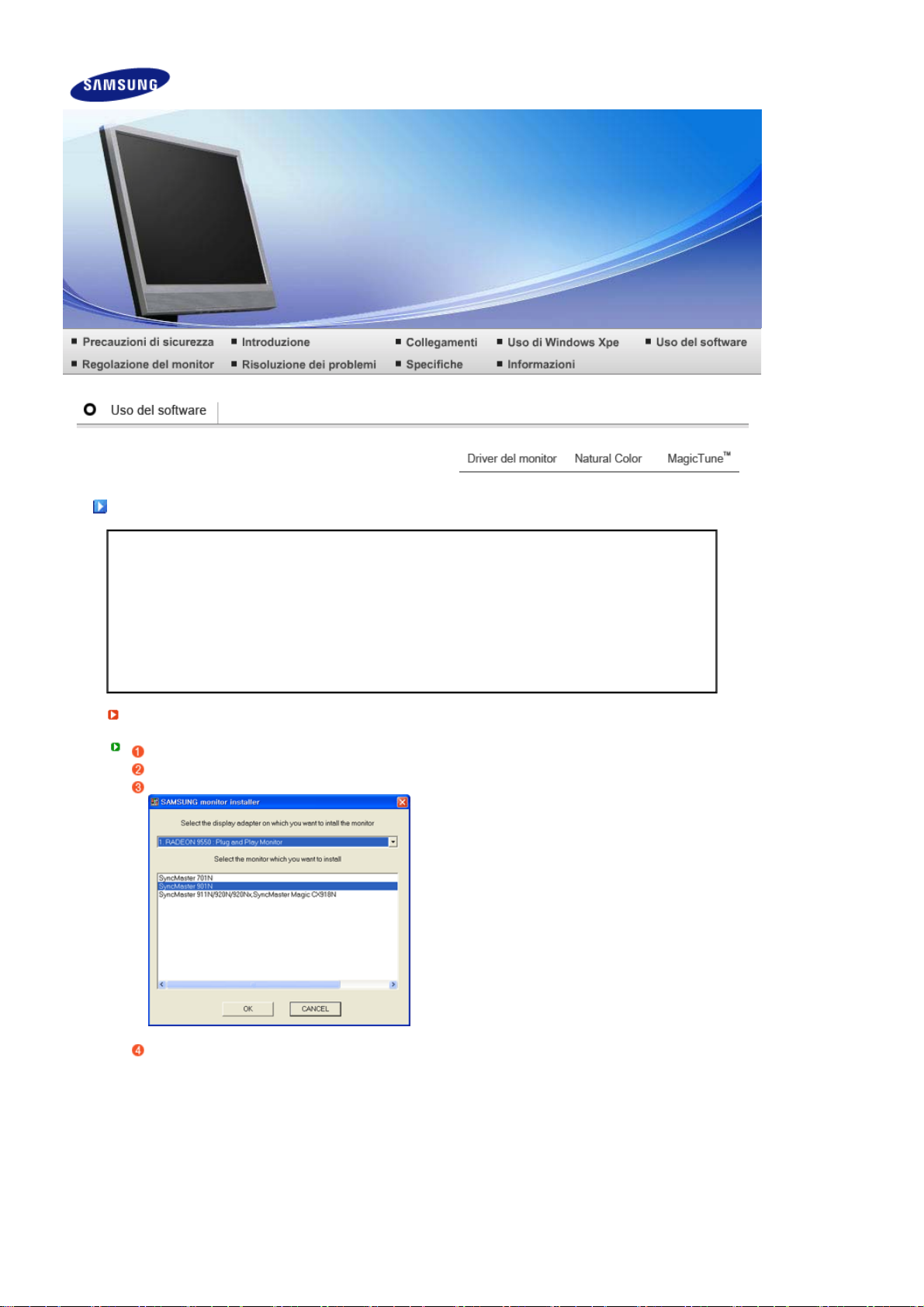
Inserire il CD nell'unità CD-ROM.
Fare clic su
Scegliere il modello di monitor dall'elenco, poi fare clic sul pulsante "OK".
"Windows"
.
http://www.samsung.com/monitor (U.S.A)
http://www.sec.co.kr/monitor (Korea)
http://www.samsungmonitor.com.cn/ (China)
Se viene visualizzata la seguente finestra di dialogo, fare clic su "Continue Anyway" (Continuare).
Quindi fare clic su "OK". (Sistema operativo Microsoft
®
Windows® XP/2000)
Page 35
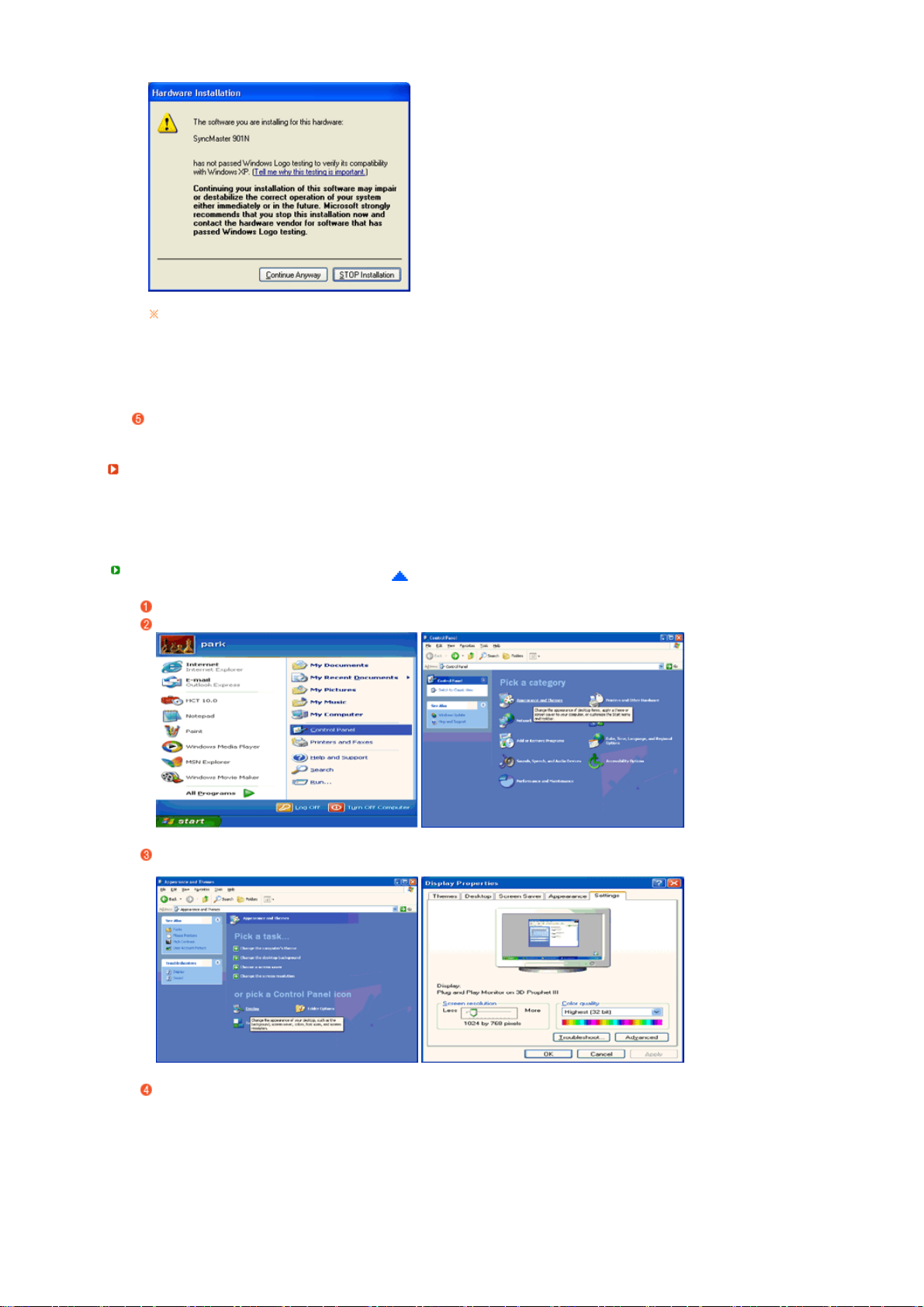
)
Il driver di questo monitor è conforme alla certificazione del logo MS, e questa
installazione non danneggerà il sistema.
Il driver certificato sarà disponibile nella home page dei monitor Samsung.
http://www.samsung.com/
L'installazione del driver del monitor è terminata.
Installazione del driver del monitor (Manuale
Windows XP | Windows 2000 | Windows ME | Windows NT | Linux
Sistema operativo Microsoft® Windows® XP
Inserire il CD nell'unità CD-ROM.
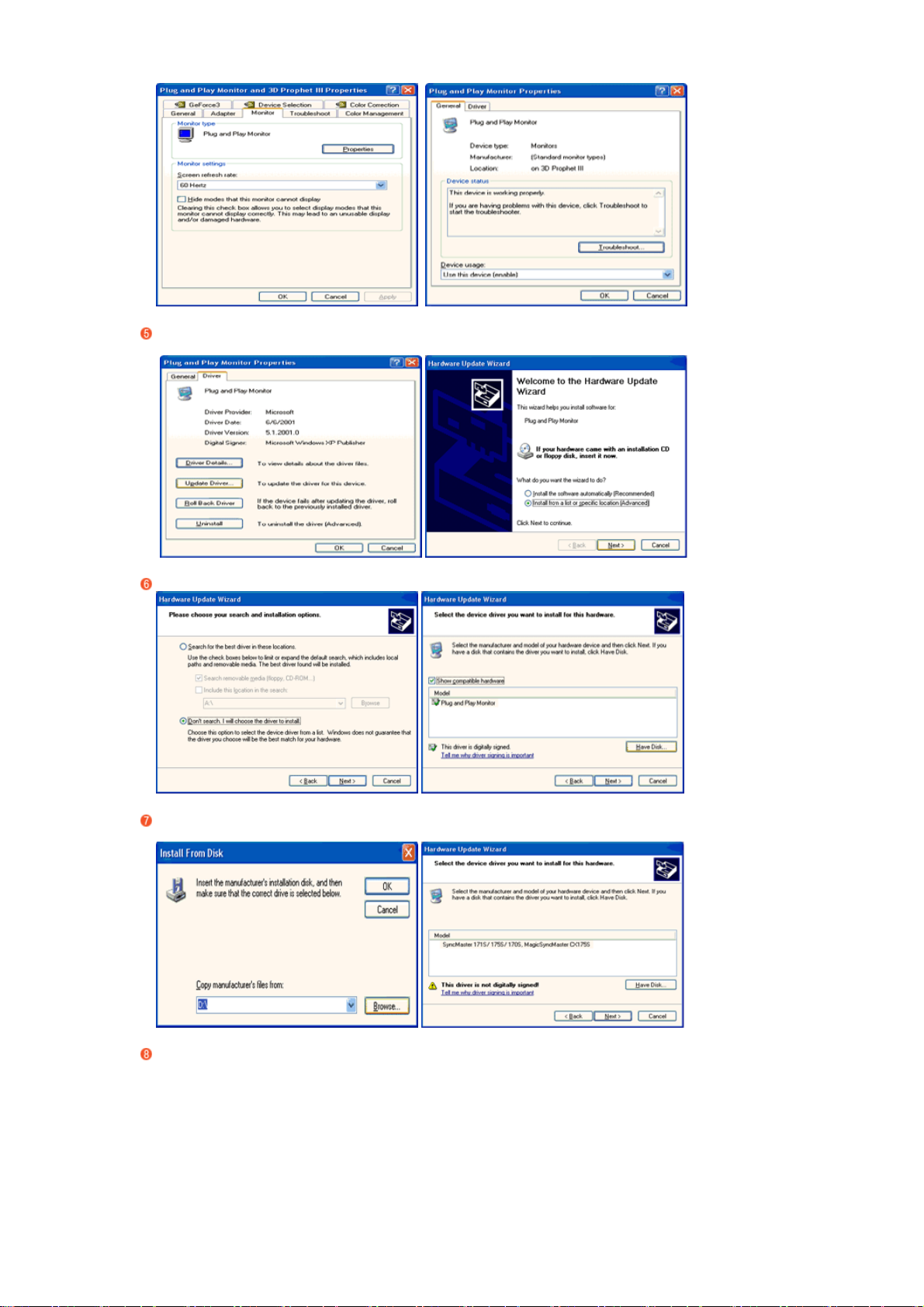
Fare clic su "Start" → "Pannello di controllo" quindi fare clic sull'icona "Aspetto e temi".
Fare clic sull'icona "Display" e scegliere la scheda "Impostazioni" e successivamente fare clic su
"Avanzate....
Fare clic sul pulsante "Proprietà" della scheda "Monitor" e poi selezionare la scheda "Driver".
Page 36
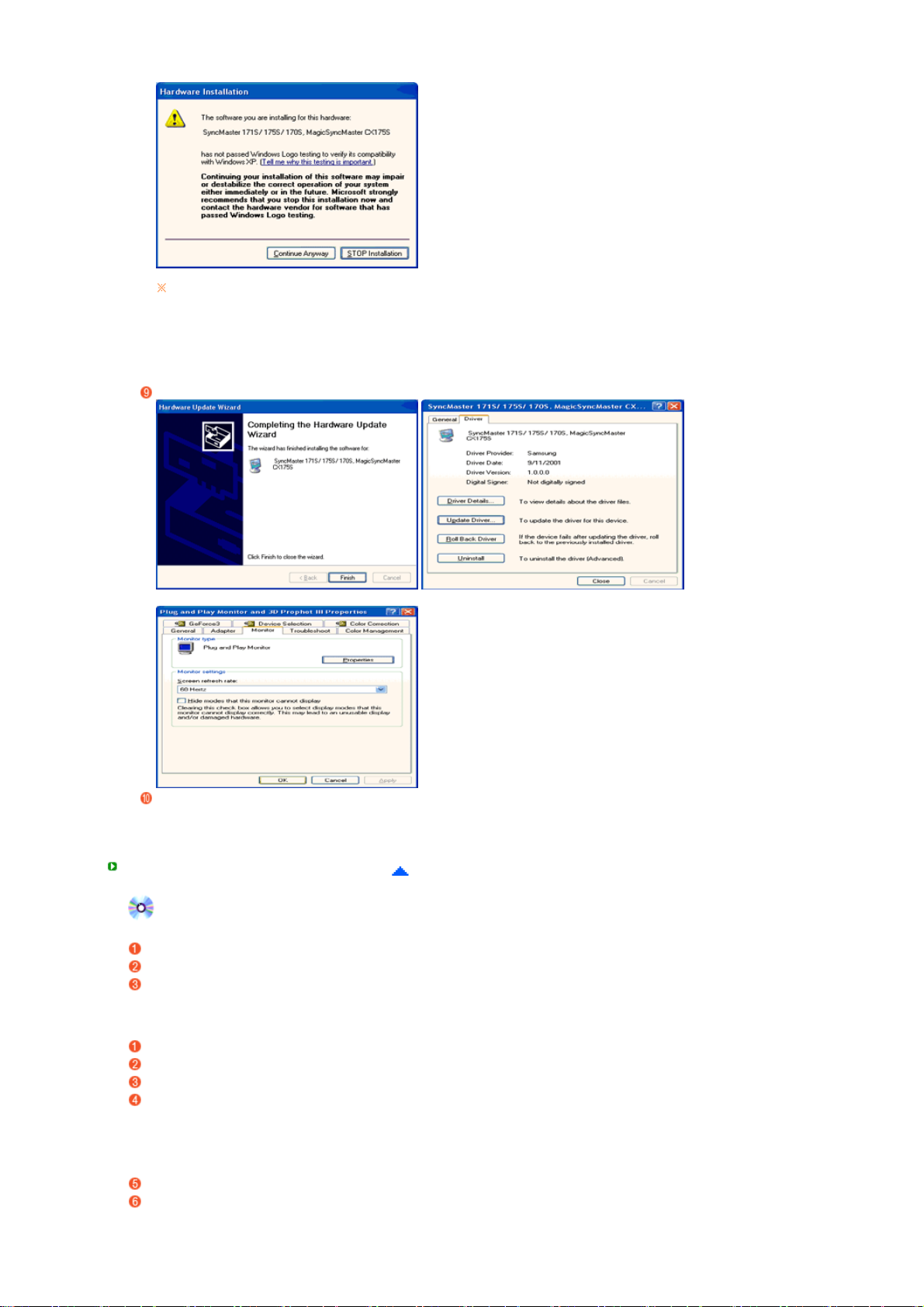
Fare clic su "Aggiorna driver.." e selezionare "Installa da un elenco o..." quindi fare clic sul
pulsante "Avanti".
Selezionare "Non cercare,…", quindi fare clic su "Avanti" e poi su "Disco driver".
Fare clic sul pulsante "Sfoglia ", scegliere A:\(D:\driver) e quindi scegliere il modello di monitor
nell'elenco e fare clic sul pulsante "Avanti".
Se viene visualizzata la seguente finestra di dialogo, fare clic su "Continue Anyway" (Continuare).
Quindi fare clic su "OK".
Page 37
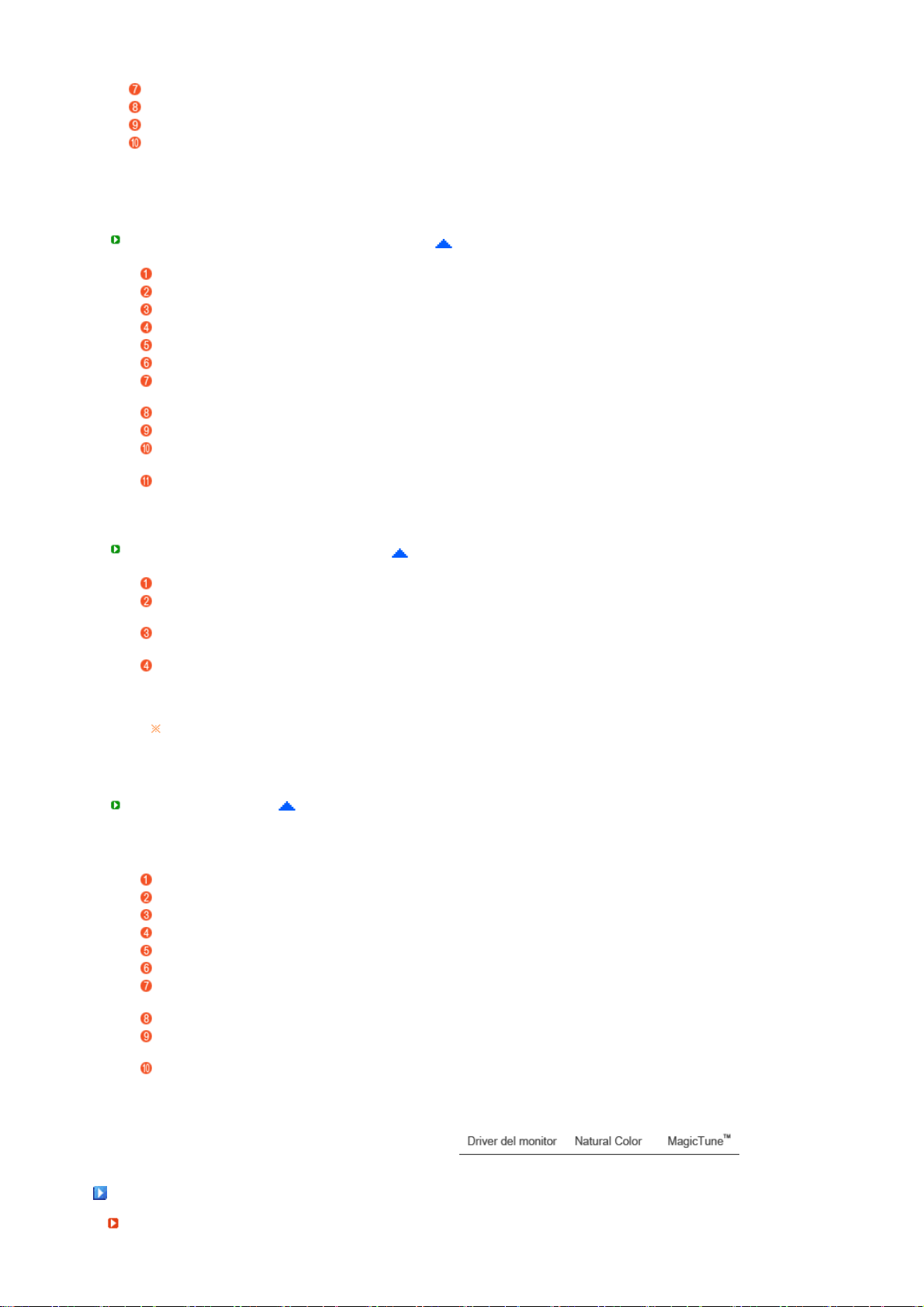
Il driver di questo monitor è conforme alla certificazione del logo MS, e questa
installazione non danneggerà il sistema.
Il driver certificato sarà disponibile nella home page dei monitor Samsung.
http://www.samsung.com/
Fare clic sul pulsante "Chiudi" e quindi cliccare di continuo sul pulsante "OK".
L'installazione del driver del monitor è terminata.
Sistema operativo Microsoft® Windows® 2000
Non appena appare il messaggio "Firma digitale non trovata" sul monitor, seguire la
procedura descritta di seguito.
Scegliere il pulsante "OK" nella finestra "Inserire il disco".
Fare clic sul pulsante "Sfoglia" nella finestra "File necessario".
Scegliere "A:\(D:\driver)" quindi fare clic sul pulsante "Apri" e poi su "OK".
Guida per l'installazione manuale del monitor
Fare clic su "Avvia", "Impostazione", "Pannello di controllo".
Fare doppio clic sull'icona "Schermo".
Scegliere la scheda "Impostazioni" quindi fare clic su "Avanzate".
Scegliere "Schermo".
Caso1 : Se il pulsante "Proprietà" è inattivo, il monitor è configurato correttamente ed è opportuno
interrompere l'installazione.
Caso2 : Se il pulsante "Proprietà" è attivo, fare clic su "Proprietà". Seguire la procedura successiva
senza interruzione.
Fare clic su "Driver", quindi su "Aggiorna driver" ed infine su "Avanti".
Scegliere "Visualizza un elenco dei driver noti per questa periferica, per consentire di scegliere un
driver specifico" quindi fare clic su "Avanti" e poi su "Disco drive r".
Page 38
Fare clic sul pulsante "Sfoglia" e poi scegliere A:\(D:\driver).
r
r
Fare clic sul pulsante "Apri", quindi su "OK".
Scegliere il modello del proprio monitor, quindi fare clic su "Avanti" e poi ancora su "Avanti".
Scegliere "Fine" e quindi fare clic sul pulsante "Chiudi".
Se è possibile vedere la finestra "Firma digitale non trovata" fare clic sul pulsante "Sì" e poi sul
pulsante "OK". In seguito scegliere "Fine" e quindi fare clic sul pulsante "Chiudi".
Sistema operativo Microsoft® Windows® Millennium
Fare clic su "Avvia", "Impostazione", "Pannello di controllo".
Fare doppio clic sull'icona "Schermo".
Scegliere la scheda "Impostazioni" quindi fare clic su "Avanzate".
Selezionare la scheda "Monitor".
Fare clic sul pulsante "Modifica" nell'area "Tipo di monitor".
Scegliere "Specificare la posizione del driver".
Scegliere "Visualizza un elenco di tutti I driver in una posizione specifica... quindi fare clic sul
pulsante "Avanti".
Fare clic sul pulsante "Disco driver".
Specificare A:\(D:\driver) quindi fare clic sul pulsante "OK".
Selezionare "Mostra tutte le periferiche" e scegliere il monitor che corrisponde a quello collegato
al computer e fare clic su "OK".
Continuare scegliendo il pulsante "Chiudi" e il pulsante "OK" fino a chiudere la finestra Proprietà
dello schermo.
Sistema operativo Microsoft® Windows® NT
Fare clic su "Start", "Impostazioni", "Pannello di controllo" e quindi fare doppio clic su "Schermo".
Nella finestra "Visualizza inf ormazioni di registrazione", scegliere la scheda "Impostazioni" e
quindi fare clic su "Tutte le modalità di visualizzazione".
Selezionare la modalità che si intende utilizzare ("Risoluzione", "Numero di colori" e "Frequenza
verticale") e quindi fare clic su "OK".
Se lo schermo funziona correttamente dopo aver fatto clic su Test, fare clic su Apply (Applica).
Se lo schermo non appare normale, passare ad una modalità diversa (diminuire la modalità di
risoluzione, colori o frequenza).
Se nella finestra "Tutte le modalità di visualizzazione" non appare alcuna modalità,
selezionare il livello di risoluzione e la frequenza verticale facendo riferimento alle
Modalità di visualizzazione predefinite descritte in questa guida.
Sistema operativo Linux
Per eseguire X-Window, occorre eseguire il file X86Config, che è un tipo di file per l'impostazione
del sistema.
Premere "Invio" alla prima e alla se conda finestra dopo aver eseguito il file "X86Config".
La terza finestra serve per "impostare il mouse".
Impostare il mouse per il computer.
La finestra successiva serve per "selezionare una tastiera".
Impostare la tastiera per il computer.
La finestra successiva serve per "impostare il monitor".
Innanzitutto, impostare la "frequenza orizzontale" per il monitor. (È possibile inserire direttamente
la frequenza.)
Impostare la "frequenza verticale" per il monitor. (È possibile inserire direttamente la frequenza.)
Inserire il "modello di monitor". Queste informazioni non alt erano l'attuale esecuzione di X-
Window.
Il monitor è stato impostato.
Dopo aver impostato le altre periferiche richieste "Eseguire" X-Window.
Natural Colo
Programma Natural Colo
Page 39
r
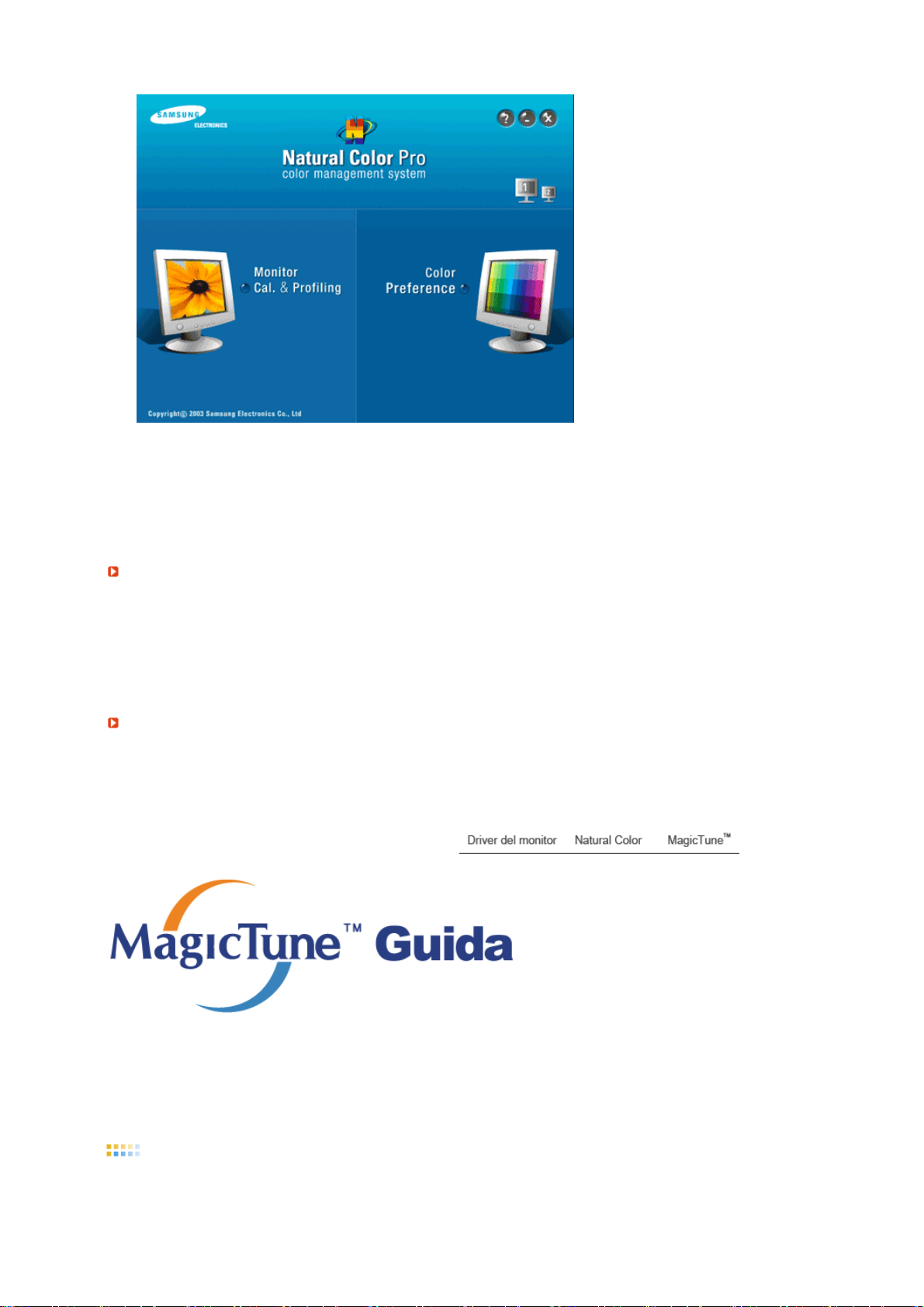
Uno dei problemi più recenti nell'uso di un computer è che i colori delle immagini stampate o le altre
immagini digitalizzate con uno scanner o una macchina fotografica digitale non sono uguali a quelli
presenti sul monitor. Il programma Natural Color è la soluzione ideale a questo problema. Si tratta di
un sistema di gestione dei colori realizzato da Samsung Electronics in associazione con l'Istituto di
Ricerca per l'Elettronica e le Telecomunicazioni coreano (ETRI). Il sistema è disponibile solo per i
monitor Samsung e rende i colori delle immagini presenti sul monitor uguali a quelli delle immagini
stampate o digitalizzate.
Per maggiori informazioni, consultare la Guida (F1) del programma.
Procedura di installazione del programma Natural Color
Inserire il CD in dotazione con il monitor Samsung nell'unità CD-ROM. Appare la schermata iniziale di
installazione del programma. Per l'installazione manuale del programma,
inserire il CD in dotazione con il monitor Samsung nell'unità CD-ROM, fare clic sul pulsante [Start] di
Windows e quindi selezionare [Esegui].
Immettere D:\color\NCProSetup.exe e quindi premere il tasto [Invio].
(Se l'unità in cui è inserito il CD non è D:\, immettere l'unità appropriata.)
Procedura di disinstallazione del programma Natural Colo
Selezionare "Setting" / "Control Panel" (Impostazioni / Pannello di controllo) nel menu "Start", quindi
fare doppio clic su "Add/Delete a program" (Aggiungi/Rimuovi programmi).
Selezionare Natural Color nell'elenco e quindi fare clic su [Aggiungi/rimuovi].
Cenni generali |
Cenni generali
Installazione |Modalità OSD |
Calibrazione
color
|Disinstallazione |Risoluzione dei problemi
Page 40

Cenni generali su MagicTune™
Le prestazioni dei monitor possono variare in base alla scheda grafica, al computer del sistema, alle
conduzioni di illuminazione e ad altri fattori ambientali. Per ottenere la migliore qualità delle immagini a
schermo è necessario regolare le impostazioni secondo i propri desideri. Sfortunatamente, i controlli
manuali a disposizione per regolare l'immagine spesso sono difficili da usare. La regolazione appropriata
(sintonizzazione) richiede un programma facile da usare che presenta una procedura passo passo che
ha come risultato l'ottenimento della migliore qualità d'immagine nel complesso.
Nella maggior parte dei casi, anche semplici regolazioni a Luminosità o Contrasto richiedono la
navigazione nei diversi livelli dei menù a schermo (OSD), che non sono semplici da comprendere.
Inoltre, non vi è alcuna risposta in ausilio alla corretta impostazione dei controlli del monitor.
MagicTune™ è un'utilità software che guida l'utente per tutto il corso del processo di regolazione con
istruzioni semplici da capire e schemi di sfondo pensati per tutti i controlli del monitorLe impostazioni di
visualizzazione relative a ciascun controllo possono essere salvate, fornendo un semplice sistema per
selezionare le caratteristi che dello schermo in un ambiente multiutente, o per un singolo utente che
desidera disporre di impostazioni predefinite sulla base dei contenuti e della luminosità dell'ambiente.
Funzionalità di base
MagicTune™ è un'utilità software che consente di regolare il monitor e i colori utilizzando il protocollo
DDC/CI (Display Data Channel Command Interface, canale dati del monitor/interfaccia di comandoTutte
le regolazioni al monitor sono controllate via software per eliminare la necessità di utilizzare i menù a
schermo (OSD). MagicTune™ supporta Windows™ 98 SE, ME, 2000, XP Home Edition e XP
Professional.
Si raccomanda di utilizzare MagicTune™ con Windows™2000 o versione successiva.
MagicTune™ viene eseguito in background.MagicTune™ consente la precisa e veloce regolazione del
monitor con la possibilità di salvare e utilizzare facilmente le configurazioni che meglio si adattano a
ciascun utente.
Modalità OSD
La modalità OSD consente di regolare facilmente le impostazioni del monitor senza eseguire passaggi
predefiniti. È possibile accedere alla voce di menù desiderata per eseguire impostazioni con facilità.
Cenni generali |
Installazione
|Modalità OSD |
Calibrazione
color
|Disinstallazione |Risoluzione dei problemi
Installazione
1. Inserire il CD di installazione nell'unitàCD-ROM.
2. Fare clic sul file di installazione di MagicTune™.
3. Selezionare la Lingua d'installazione, quindi fare clic su "Avanti".
Page 41
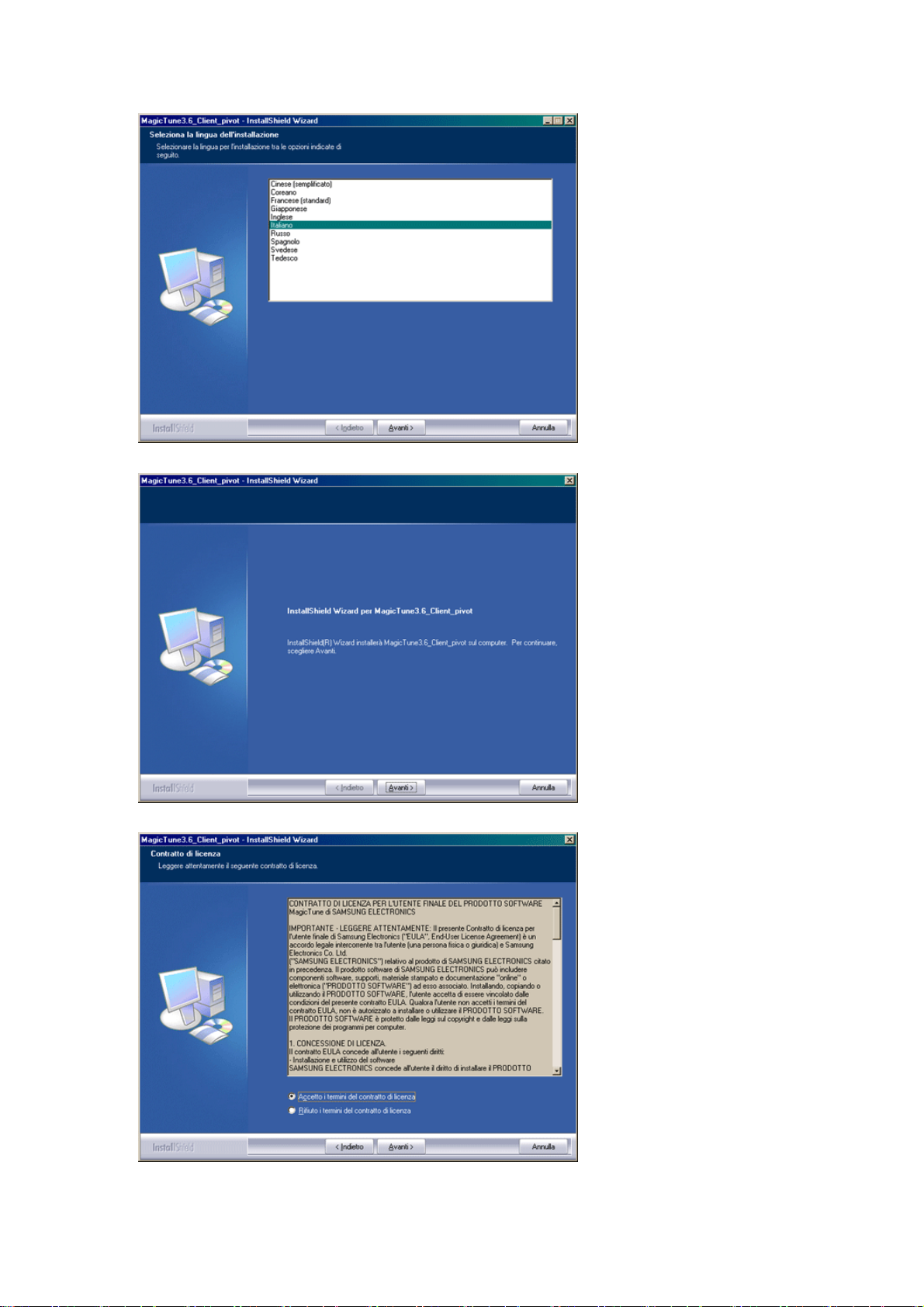
4. Quando viene visualizzata la finestra Installation Shield Wizard, fare clic su "Next" (Avanti).
5. Selezionare "Accetto i termini del contratto di licenza" per accettare i termini d'uso.
6. Scegliere una cartella per installare il programma MagicTune™.
Page 42
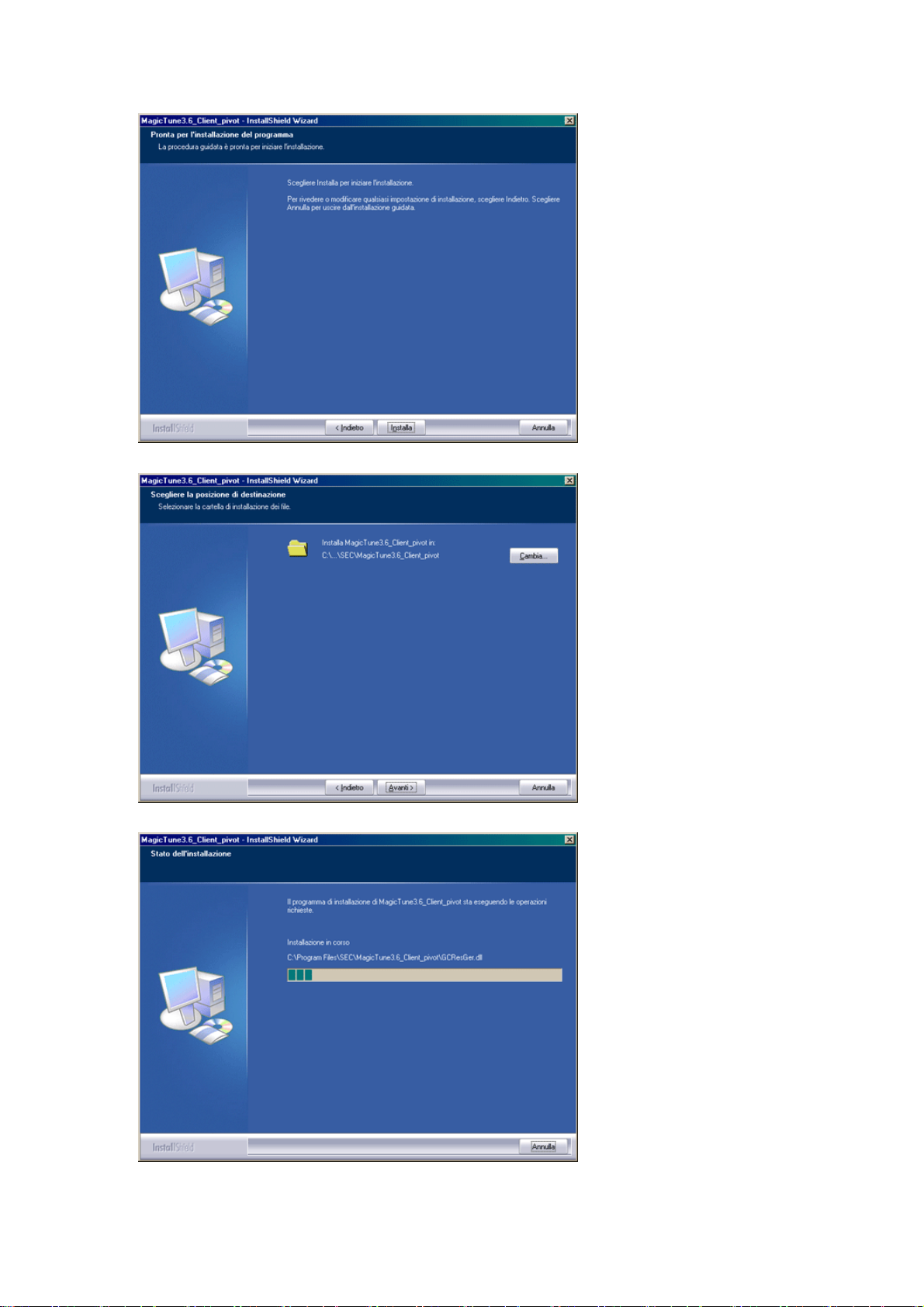
7. Fare clic su "Installa".
8. Appare la finestra "Stato dell'installazione".
9. Fare clic su "Fine".
Page 43
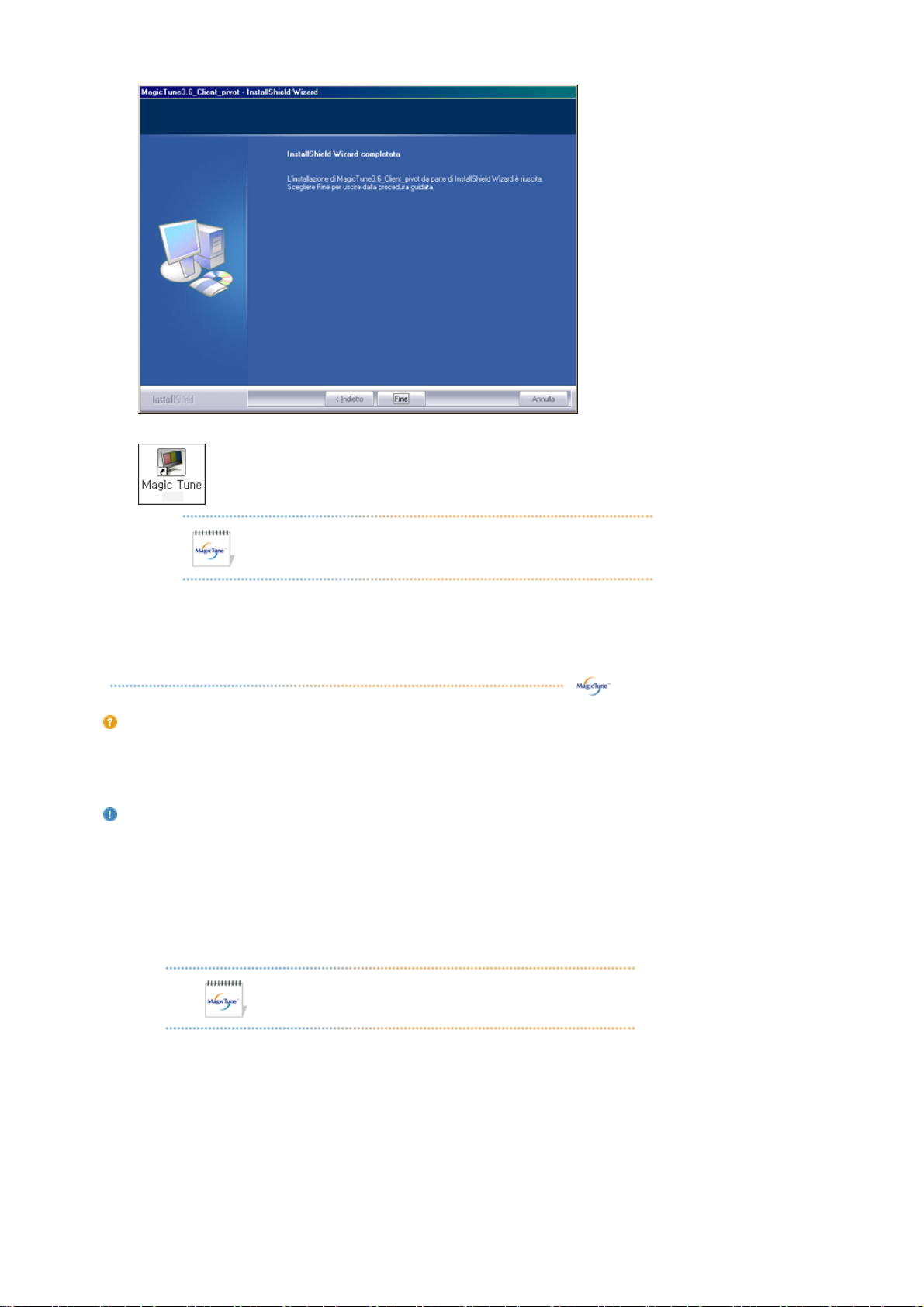
10. Al termine dell'installazione, sul desktop appare l'icona del programma eseguibile MagicTune™.
Fare doppio clic sull'icona per avviare il programma.
L'icona di esecuzione di MagicTune™ potrebbe non apparire a
seconda delle specifiche tecniche del computer o del monitor. Se ciò
accade, premere il tasto F5.
Problemi di installazione
L'installazione di MagicTune™ può essere influenzata da fattori quali la scheda video, la scheda madre
e l'ambiente di rete.
Vedere la sezione della Risoluzione dei problemi se si verificano problemi nell'installazione.
Requisiti di sistema
Sistemi operativi
Windows™ 98 SE
!
Windows™ Me
!
! Windows™ 2000
Windows™ XP Home Edition
!
Windows™ XP Professional
!
Si raccomanda di utilizzare MagicTune™ con
Hardware
32 MB di memoria o quantità superiore
!
25 MB di spazio libero su disco rigido o quantità superiore
!
Windows™2000 o versione successiva.
* Per ulteriori informazioni, visitare ilsito Webdi MagicTune™.
Cenni generali
|
Installazione
|
Modalità OSD
|
Calibrazione
color
|
Disinstallazione
|
Risoluzione dei problemi
Page 44

MagicTune™ consente la precisa e veloce regolazione del monitor
con la possibilità di salvare e utilizzare facilmente le configurazioni
che meglio si adattano a ciascun utente
!
A seconda delle specifiche tecniche dei vari monitor è
possibile che i menù a schermo OSD siano leggermente
diversi da quanto citato nel manuale.
!
Quando Pivot è funzionante, parte del programma
MagicTune™ può non funzionare normalmente.
!
AutoRotation : La funzione AutoRotation farà ruotare
automaticamente il monitor a 0, 90, 180 gradi quando si
ruota il monitor.
Per eseguire Rotation, seguire le istruzioni sottostanti.
Installare entrambi i programmi Rotation e Magi cTu ne ™
!
3.6 sul proprio PC.
Lanciare MagicTune™ 3.6
!
!
Option
task tray menu (menù Attiva vassoio compiti)
→
Preference
Fare clic sulla casella
→
enable
.
La modalità di controllo MagicTune™ può essere
!
differente a seconda del tipo di monitor in uso.
È disponibile una porta di uscita analogica per il
!
collegamento del monitor client a un’altra periferica di
visualizzazione.
Modalità OSD
La modalità OSD rende semplicissim a la re go la z io ne de ll e imp osta z io ni di tutti i mon it or.Qua nd o
selezionata, ogni scheda sopra alla finestra di controllo visualizza le descrizioni generali dell e voci dei
sottomenù per le regolazioni.Una volta selezionata una scheda, viene visualizzato un elenco di
menù.Per una rapida regolazione delle impostazioni del monitor, la modalità OSD consente di
accedere comodamente a tutte le schede e alle voci dei sottomenù.
Definizione dei pulsanti
Applica tutte le modifiche apportate e chiude MagicTune™.
Reimposta i valori del monitor visualizzati nella finestra di controllo attiva
ai valori predefiniti del produttore.
Chiude MagicTune™ senza applicare le modifiche apportate.Se non sono
state eseguite modifiche nella finestra di controllo, la pressione del
pulsante non esegue alcuna azione.
OK
Ripristina
Annulla
Definizione scheda Immagine
Consente all’utente di regolare le impostazioni dello schermo ai valori desiderati.
Rende l'intero schermo più chiaro o più scuro.I dati dettagliati delle immagini nelle
Luminosità
Contrasto
Risoluzione
aree scure possono essere persi se la luminosità non viene regolata al giusto
livello.Regolare la luminosità per le migliori condizioni di visualizzazione.
Regola la differenza di luminosità tra le aree chiare e le aree scure dello
schermo.Determina la vivacità delle immagini.
Elenca tutte le risoluzione di visualizzazione supportate dal programma.
MagicBright è una nuova funzione che fornisce al monitor una qualità di
visualizzazione superiore grazie a una migliore luminosità e nitidezza rispetto ai
Page 45
monitor comuni. Per soddisfare ogni esigenza dell'utente, MagicBright consente di
visualizzare testi, pagine Internet e animazioni multimediali con i valori di luminosità e
risoluzione più appropriati. Con la semplice pressione di uno dei pulsanti di controllo
di MagicBright situati sulla parte anteriore del monitor, è possibile selezionare una
delle sei opzioni di luminosità e risoluzione precedentemente configurate.
1. Testo : Per documenti o lavori che prevedono l'uso frequente di testo.
2. Internet : Per lavori che prevedono un misto di testo e grafica.
3. Giochi : Per lavori che prevedono un misto di testo e grafica.
4. Sport : Per la visione di film e immagini in movimento, come ad esempio sport.
5. Film : Per la visione di film e immagini in movimento, come ad esempio DVD o
Video CD.
MagicBright™
6. Personalizzato : Sebbene tali valori preimpostati sono stati scelti con cura dagli
ingegneri, essi potrebbero non risultare comodi per le preferenze dell'utente.In
questo caso, regolare Brightness (luminosità) e Contrast (contrasto) utilizzando
il menù OSD.
7. Contrasto Dinamico : Contrasto dinam rileva automaticamente la distribuzione
del segnale visivo e provvede a regolarlo per creare un contrasto ottimale.
La modalità di controllo MagicBright può ess ere dif fere nte a second a
del tipo di monitor in uso. Alcuni monitor supportano solo quattro
modalità(Testo, Internet, Entertainment, Personalizzato)
Definizione scheda Colore
Regola la "temperatura" dello sfondo del monitor o dei colori dell'immagine.
Le modalità MagicColor, Gamma e Color Innovation (Innovazione nel
colore) possono essere visualizzate solo su monitor che supportano
queste funzioni.
Regola i colori dell'immagine del monitor.
Controllo
colore
È possibile cambiare il colore del monitor secondo sulla base delle proprie
preferenze.
R- G - B
!
Processo attraverso il quale i colori scelti vengono ottimizzati e conservati.
MagicTune™ risulterà estremamente utile per quegli utenti che desiderano
Calibrazione
visualizzare le immagini riproducendo accuratamente tutti i dettagli, incluse le
immagini Web e quelle prodotte da una fotocamera digitale o da uno scanner.
MagicColor è una nuova tecnologia che Samsung ha sviluppato in esclusiva al fine di
migliorare l'immagine digitale e visualizzare i colori naturali con maggiore chiarezza,
senza disturbare la qualità dell'immagine.
1. Off : Ritorna alla modalità originale.
2. Demo : A sinistra dello schermo viene visualizzata l'immagine senza
l'applicazione della modalità MagicColor, mentre a destra viene visualizzata
l'immagina con l'applic azione della modalità MagicColor.
3. Pieno : Visualizza il colore naturale vivido con chiarezza.
4. Intelligente : Visualizza non solo il colore naturale vivido ma anche i colore
della pelle naturale più realisticamente e con chiarezza.
5. MagicZone
La funzione MagicZone assicura una visualizzazione chiara e nit i da di
"
immagini multimediali animate o immagini fotografiche migliorando la
luminosità, la brillantezza, la saturazione e la gradazione di una
determinata area dello schermo. Ciò offre una interfaccia facile da usare,
che evidenzia la porzione di v ideo del programma multimediale in uso
rilevando ed evidenziando automaticamente le aree desiderate
attraverso il trascinamento.
" Quando il cursore del mouse è attivo ( )ed è necessario disattivarlo per
usarlo per altre funzioni, fare clic con il tasto destro del mouse, o puntare
Page 46
MagicColor
il cursore attivo ( )sulla barra delle applicazioni e fare clic. Una volta
disattivato, l'icona sullo schermo cambia ripristinando quella mostrata
prima dell'attivazione.
In particolar modo, l'uso di MagicZone è appropriato per le immagini in
"
movimento.
"
Auto Detect (Rilevamento automatico)
: Utilizzando alcuni lettori per
riprodurre il video, MagicZone evidenzierà automaticamente lo schermo
(la funzione è supportata da lettori Gom, Adrenalin, KCP, Window Media,
Power DVD ecc…). Altri lettori possono supportare la funzione ma
presentare qualche problema.
barra del menù
"
Regola la tinta del colore.
Gradazione
Saturazione
Luminosità
Nitidezza
Zone Off
Ripristina
Regola la saturazione del colore.
Regola la luminosità.
Regola la differenza tra le aree più chiare e più
scure del display.
Deseleziona la zona catturata.
Ripristina le impostazioni di fabbrica impostate dal
rivenditore.
Gamma
In base al modello di monitor in uso, potrebbe non essere
!
possibile regolare le funzioni
Contrast, Brightness
MagicColor
.
Color Control, Sharpness,
in modalità
Full
e
Intelligent
La visualizzazione di MagicTune™ viene disa tti va ta qu and o si
!
avvia MagicZone; chiudendo M agicZone dopo la regolazione
delle funzioni, MagicTune™ viene visualizzato nuovamen te.
(L'opzione System Tray non è spuntata)
La visualizzazione di MagicTune™ viene disa tti va ta qu and o si
avvia MagicZone; chiudendo M agicZone dopo la regolazione
delle funzioni, la visualizzazione di MagicTune™ non viene
riattivata. (L'opzione System Tray è spuntata)
La modalità MagicColor può essere differente a seconda del tipo
!
di monitor in uso.
La modalità MagicZone indica se il monitor supporta tale
funzione.
La correzione gamma modifica la luminanza dei colori utilizzando la luminanza
intermedia.
La modalità Gamma può essere differente a seconda del tipo di monitor
in uso. Alcuni monitor supportano solo tre modalità (Modalità1,
Modalità2, Modalità3)
di
Definizione scheda
Regola i valori Fine (Fine), Coarse (Grossa) e Position (Posizione).
Fine : Rimuove i disturbi, come ad esempio bande orizzontali.
!
Se i disturbi persistono anche dopo la regolazione Fine, ripeterla
Impostazione
immagine
dopo aver regolato la frequenza (velocità di clock).
Grossa: Rimuove i disturbi, come ad esempio bande verti cal i.
!
La regolazione Coarse può causare lo spostamento dell'area
immagine dello schermo. È possibile riposizionare l’area e centrarla
utilizzando il menù di controllo orizzonta le .
Impostazione : La regolazione automatica consente al monitor di
!
Page 47

regolare automaticamente il segnale video in ingesso. I valori di
Fine, Grossa e Posizione vengono regolati automaticamente.
Posizione
Regola la posizione orizzontale e verticale dello schermo.
Nitidezza
Seguire le istruzioni seg uenti per modificare la dimensione dell'immagine.
Definizione scheda Opzione
È possibile configurare MagicTune™ utilizzando le seguenti opzioni.
Carica la finestra delle preferenze.Le preferenze attive presentano una
casella di controllo con un segno di spunta "V".Per attivare/disattivare una
preferenza, posizionare il cursore sulla casella e fare clic .
menù Attiva vassoio compiti.
!
- Per accedere ai menù MagicTune™, fare clic sull’icona presente
su [task tray menu] (menù Vassoio compiti). I menù non vengono
visualizzati se [Enable System Tray] (Attiva vassoio sistema) è
deselezionato in [Options] (Opzioni) → [Basic Settings]
(Impostazioni di base).
Seleziona lingua - La lingua selezionata viene utilizzata solo per le
!
funzioni del menù a schermo (OSD)
! Analog
Digital
!
Preferenza
Source Select
Definizione scheda Supporto
Mostra l'Asset ID e il numero di versione del programma, e consente di utilizzare la funzione di guida.
Visitare il sito Web di MagicTune™ oppure fare clic per aprire i file della
Help
Id risorse
Version
guida (manuale dell'utente) se occorre aiuto nell'installazione o
nell'esecuzione di MagicTune™.Il manuale dell 'u ten te vi en e ape rto in una
finestra del browser.
Apre una finestra che mostra le informazioni del monitor, tra cui la data di
produzione.
Nome utente
Regola la tinta del colore.
ID utente
Regola la saturazione del colore.
Server IP
Regola la luminosità.
Reparto
Deseleziona la zona catturata.
Sede
Ripristina le impostazioni di fabbrica impostate dal
rivenditore.
Visualizza il numero di versione di MagicTune™.
Cenni generali |Installazione |Modalità OSD |
Calibrazione
color
Disinstallazione |Risoluzione dei problemi
|
Page 48
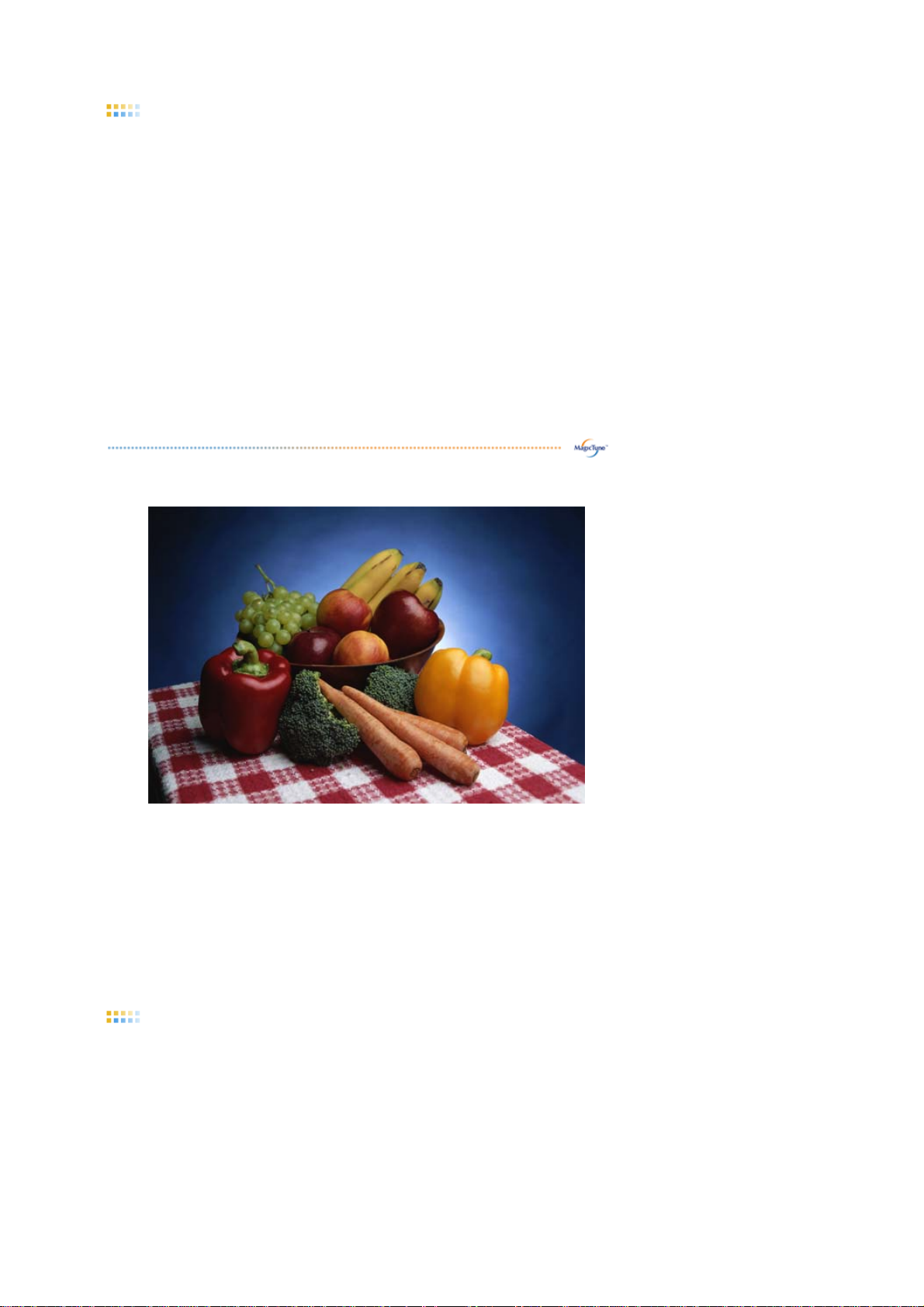
Calibrazione colore
1. Calibrazione colore
Calibrazione colore guida l'utente per ottenere le condizioni ottimali di colore per il monitor.
Procedere seguendo il passaggio 5 per ottenere le migliori condizioni di colore del monitor.
1. Agire sulla Barra di controllo della luminosità per far corrispondere la luminosità del
patch di controllo con la luminosità del tema dello sfondo.
2. Quando si rileva una tonalità di colore specifica sul Patch di controllo, spostare il
cursore di controllo in direzione della tonalità di colore riferendosi al Cerchio di
riferimento colori.
=> Una volta terminate correttamente le regolazioni, non si rileverà alcuna tonalità di
colore nel patch di controllo.
3. Terminate le regolazioni al passaggio, fare clic sul pulsante "Avanti".
4. Ripetere i punti 1), 2), 3) per i rimanenti passaggi da 2 a 5.
5. È possibile visualizzare semplicemente l'effetto della calibrazione facendo clic su
"Anteprima"
2. Anteprima
Premere il pulsante Anteprima in "Calibrazione colore".
Viene visualizzata l'immagine sopra.
1. Premere il pulsante "visualizza calibrazione" per vedere l'effetto della calibrazione
regolata.
2. Premere il pulsante "Visualizza calibrazione" per vedere l'immagine originale.
Cenni generali
|
Installazione
|
Modalità OSD
|
Calibrazione
color
|
Disinstallazione
|
Disinstallazione
Il programma MagicTune™ può essere rimosso solo attraverso la funzione "Add or
Remove Programs (Installazione applicazioni)" del Pannello di controllo di Windows™.
Attenersi alle seguenti istruzioni per rimuovere MagicTune™.
1. Fare clic su [Start], [Settings(Impostazioni)] e selezionare il [Control Panel
(Pannello di controllo)]. In Windows™ XP, fare clic su [Control Panel(Pannello di
controllo)] nel menù [Start].
2. Fare doppio clic sull'icona "Add or Remove Programs(Installazione applicazioni)"
nel Pannello di controllo.
Risoluzione dei problemi
Page 49

3. Nella schermata che viene visualizzata, scorrere l'elenco fino a individuare
"MagicTune" Selezionare la voce.
4. Fare clic sul pulsante "Change/Remove(Cambia/Rimuovi)" per rimuovere il
programma.
5. Fare clic su "Yes(Sì)" per avviare il processo di disinstallazione.
6. Attendere fino alla visualizzazione della finestra di "Uninstall Complete
(disinstallazione completata)".
Visitare il sito Web di MagicTune™ per assistenza tecnica su MagicTune™, FAQ
(risposte alle domande più frequenti) e aggiornamenti del software.
Cenni generali |Installazione |Modalità OSD |
Calibrazione
color
|Disinstallazione |
Risoluzione dei problemi
Il sistema di elaborazione corrente non è compatibile con MagicTune™.
Premere OK e fare clic sul sito "Shortcut to the MagicTune™ site" per
visualizzare la nostra home page per ulteriori riferimenti.
Può verificarsi un errore se la scheda video/grafica non è inclusa
nell'elenco delle schede disponibili.
(Le schede video più obsolete o nuove possono non essere
compatibili.)
Visitare la nostra homepage per consultare la sezione dedicata alla
risoluzione dei problemi.
Può verificarsi un errore se il produttore della scheda ha modificato
il driver della scheda video o il chip grafico, anche se la scheda
video compare nell'elenco delle schede disponibili.
Risoluzione dei problemi
Visitare la nostra homepage per consultare la sezione dedicata alla
risoluzione dei problemi.
Verificare che lo schermo sia prod otto da Samsung.
Prodotti di altre marche possono causare errori.
Solo i prodotti Samsung supportano questa funzione.
Può verificarsi un errore anche se lo schermo è prodotto da
Samsung ma è obsoleto.
Verificare che lo schermo supporti MagicTune™.
Questa funzione è supportata solo dagli schermi registrati sulla nostra
homepage.
Verificate lo schermo prima di effettu are l'a c qu is to , poich é i mod elli
obsoleti non sono supportati.
Si verifica un errore se non sono disponibili informazioni su EDID
(Extended Display Identification Data) per lo schermo corrente.
Ciò si verifica quando dal desktop si seleziona Start > Impostazioni
> Pannello di controllo > Sistema > Hardware > Gestione
Page 50

periferiche > Schermi, l'attuale "Monitor Plug and play" viene
rimosso e nuovo hardware viene ricercato ma il sistema non riesce
a trovare alcun "Monitor Plug and play".
Visitare la nostra homepage per consultare la sezione dedicata alla
risoluzione dei problemi.
Si verifica un errore quando si sostituisce il monitor con uno nuovo
senza scollegare l'alimentazione e senza riavvi are il sistema.
Riavviate il sistema quando sostituite il monitor prima di utilizzare
MagicTune™.
Si verifica un errore quando il driver della scheda video non è
installato in modo appropriato.
Cio si verifica quando l'elenco delle schede video attuale non viene
visualizzato normalmente. E' possibile verificarlo attraverso Start >
Impostazioni > Sistema > Hardware > Gestione periferiche >
Scheda video.
Visitate la homepage del produttore della scheda video e scaricate e
installate l'ultima versione del driver.
Per ulteriori informazioni sulle schede video, contattate il produttore
della scheda.
Per garantire il funzionamento normale, riavviare il sistema.
Si verifica un errore quando non viene riavviato il sistema dopo
Per le migliori prestazioni di MagicTune™, adottare la risoluzione ottimale.
Consultare la Guida dell'utente per verificare la risoluzione ottimale.
Questo video non supporta MagicTune™.
Installare un nuovo driver per la scheda video.
l'installazione di MagicTune™.
(Solo per Win98SE e WinMe.)
Riavviate il sistema prima dell'uso.
Nel caso non venga adottata la risoluzione ottimale ed eseguita la
funzione Color Calibration (Calibrazione del colore), lo schermo
non può essere regolato in base alle condizioni ottimali.
Consultate il manuale per verificare la risoluzione ottimale..
Si verifica un errore quando il driver della scheda video non è
installato in modo appropriato.
Cio si verifica quando l'elenco delle schede video attuale non viene
visualizzato normalmente. E' possibile verificarlo attraverso Start >
Impostazioni > Sistema > Hardware > Gestione periferiche >
Page 51

Scheda video.
Visitate la homepage del produttore della scheda video e scaricate e
installate l'ultima versione del driver.
Per ulteriori informazioni sulle schede video, contattate il produttore
della scheda.
Poiché il programma Highlight usa le linee di comunicazione,
uscire dal programma Highlight prima di accedere a MagicTune™.
Alcuni degli schermi Samsung CDT supportano la funzione
Highlight.
Quando si usano le funzioni Highlight e MagicTune™
simultaneamente, si verifica un conflitto che causa errori.
DISATTIVATE la funzione Highlight prima di utilizzare MagicTune™.
Risoluzione dei problemi
MagicTune™ potrebbe non funzionare se il monitor viene sostituito o il driver della
!
scheda video viene aggiornato mentre MagicTune™ è funzionant e. In tal caso,
riavviare il sistema.
Problema Lista di controllo Soluzioni
Controllo da
effettuare
quando
MagicTune™
non funziona
correttamente.
MagicTune™ è
disponibile solo su
PC (VGA) con un
sistema operativo
Windows in grado
di supportare la
funzione Plug and
Play.
* Per verificare se il PC supporta
MagicTune™, seguire i passaggi
riportati di seguito (Se il sistema
operativo è Windows™ XP);
Pannello di controllo → Prestazioni e
manutenzione → Sistema → Hardware
Gestione periferiche → Schermi →
→
Dopo aver eliminato Monitor Plug and
Play, trovare 'Monitor Plug and Play'
effettuando una ricerca nel nuovo
hardware.
MagicTune™ – tai papildoma
monitoriaus programine iranga. Tam
tikros vaizdo plokštes gali buti
nesuderinamos su jusu monitoriu mi. Jei
kiltu problemu del vaizdo plokštes,
apsilankykite musu svetaineje ir
pasitikrinkite jos pavadinima
suderinamu vaizdo plokšciu saraše.
http://www.samsung.com/monitor/magicTune
MagicTune™
non funziona in
modo adeguato.
Il PC o la scheda
grafica sono stati
sostituiti?
Scaricare il programma più aggiornato.
Il programma può essere scaricato
all'indirizzo
http://www.samsung.com/monitor/magicTune
Visitare il sito Web di MagicTune™ per assistenza tecnica su MagicTune™, FAQ
!
(risposte alle domande più frequenti) e aggiornamenti del software.
Visitare il nostro sito Web e scaricare il software di installazione per MagicTune™
!
MAC.
Page 52

Page 53
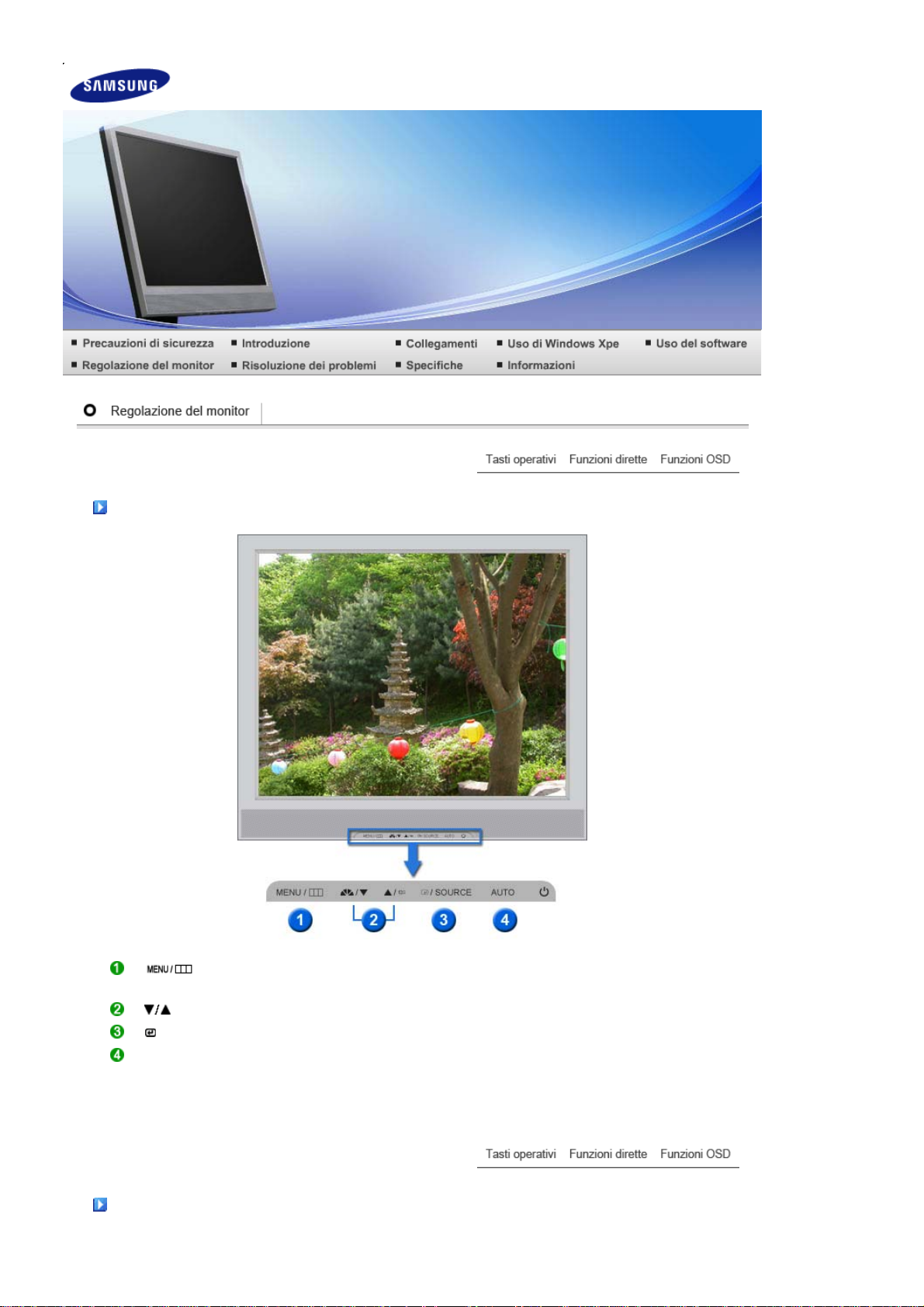
Tasti operativi
[ ] Se il menu di regolazione dello schermo è disattivato: utilizzare questo
pulsante per aprire il menu OSD e attivare l'elemento del menu selezionato.
[ ] Questi pulsanti permettono di evidenziare e regolare le voci del menù.
[ ] Attiva una voce di menu selezionata.
[AUTO] Quando si preme il pulsante "AUTO", viene visualizzata la schermata di
regolazione automatica, come illustrato nell'animazione al centro.
Funzioni dirette
Page 54
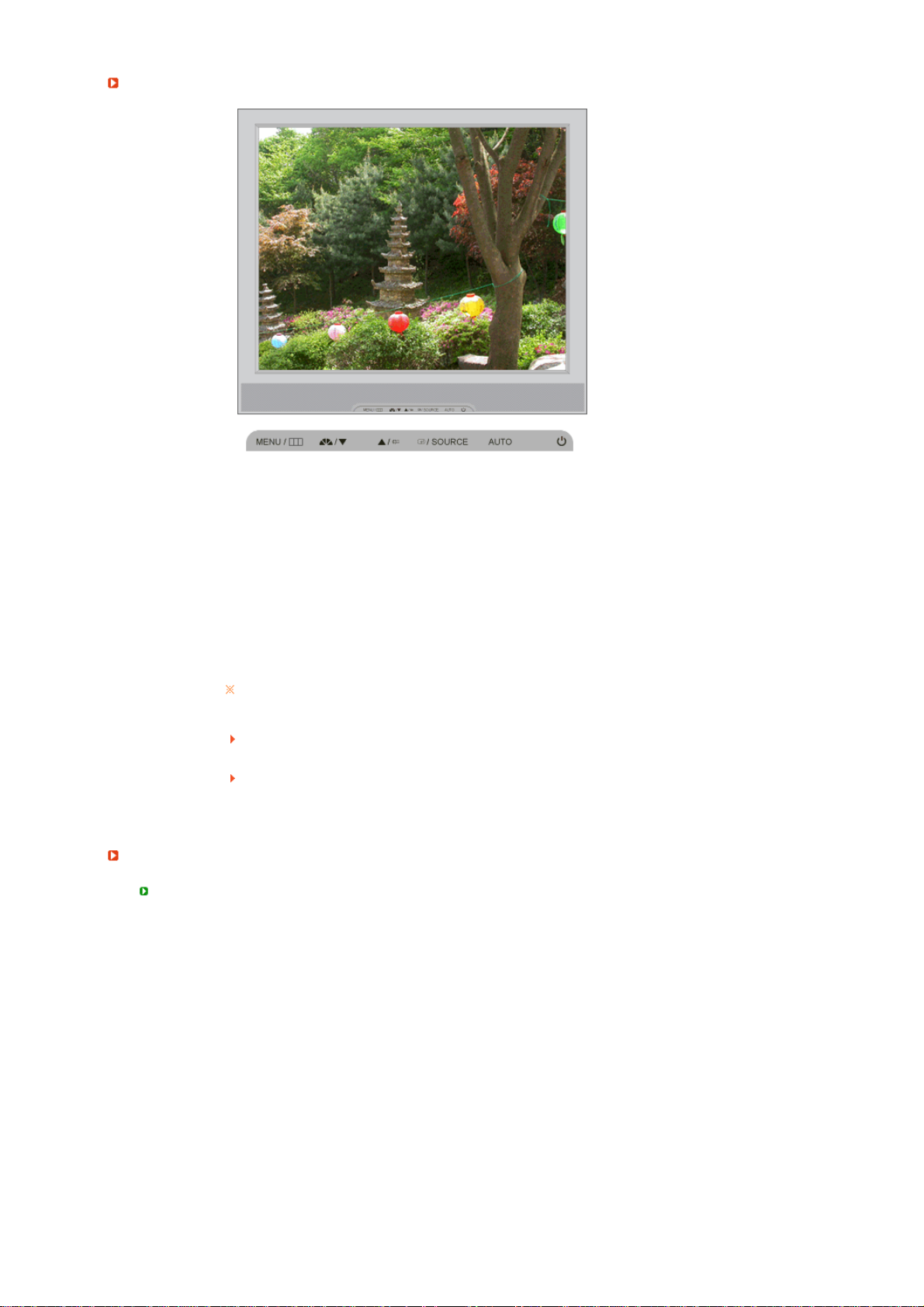
AUTO
Menù Contenuto
Quando si preme il pulsante "AUTO", viene visualizzata la schermata di
regolazione automatica, come illustrato nell'animazione al centro.
Tutti i valori di sintonia vengono automaticamente regolati.
Per ottenere immagini ancor più nitide durante la funzione di regolazione
automatica, eseguire la funzione 'AUTO' mentre la funzione AUTO PATTERN è
attivata.
AUTO
Blocco e sblocco OSD
Pulsante
Disponibile solo nella modalità analogico
Se la regolazione automatica non funziona correttamente, premere
nuovamente il pulsante Auto per regolare con maggiore precisione l'immagine.
Se si cambia la risoluzione nel pannello di controllo, viene eseguita
automaticamente la funzione Auto.
AUTO
Page 55
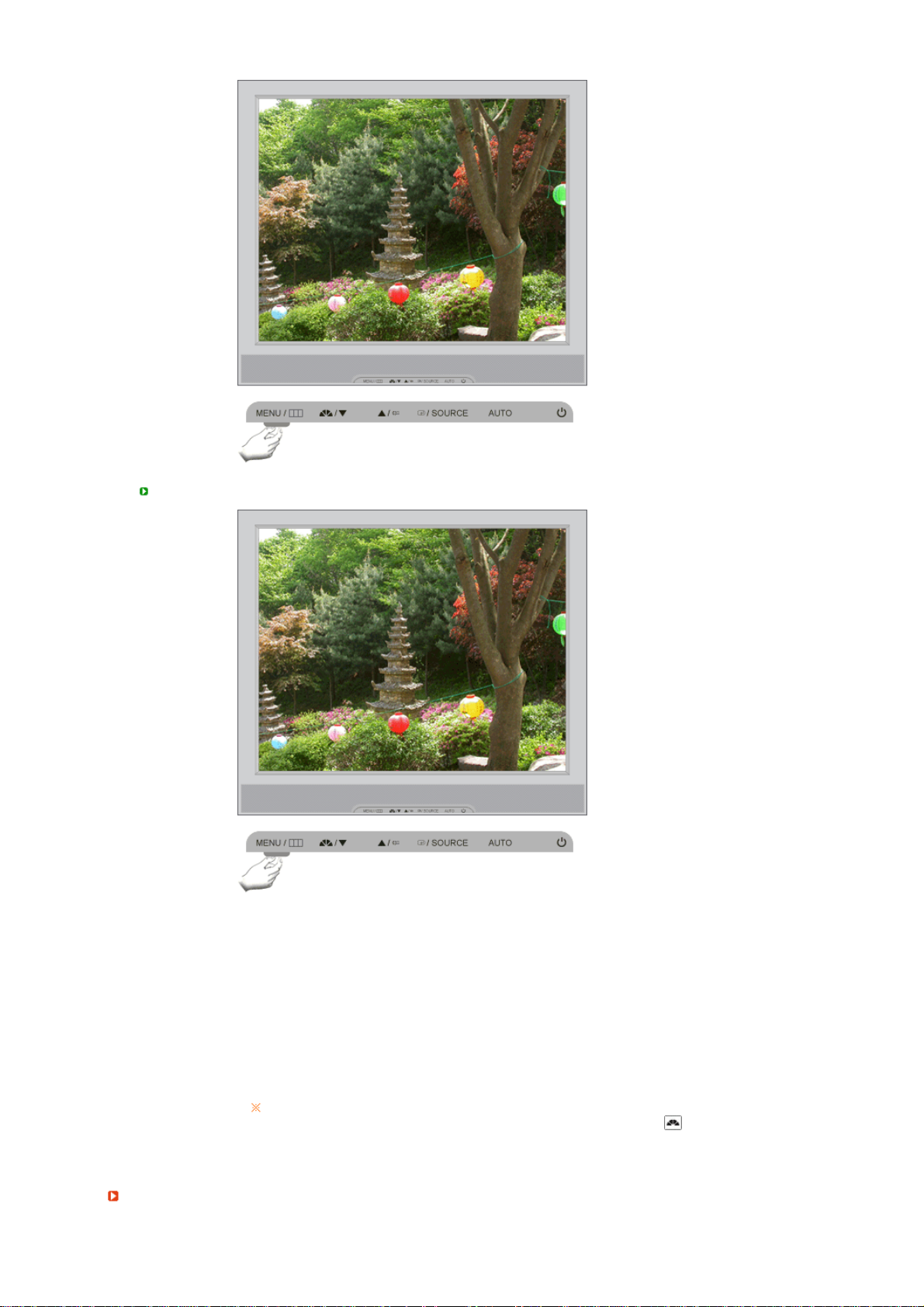
Pulsante
MENU
Menù Contenuto
Questa funzione blocca gli OSD in modo da mantenere lo stato corrente delle
impostazioni e impedire ad altri di modificarlo.
Lock (Blocca): Tenere premuto il tasto menu per oltre cinque (5) secondi per
attivare la funzione di blocco modifiche OSD.
Blocco e sblocco
OSD
MagicBright™
Unlock (Sblocca): Tenere premuto il tasto menu per oltre cinque (5) secondi per
disattivare la funzione di blocco modifiche OSD.
Nonostante la funzione di blocco modifiche OSD attivata, è possibile
controllare la luminosità ed il contrasto, nonché regolare MagicBright ( )
mediante i rispettivi pulsanti.
Page 56
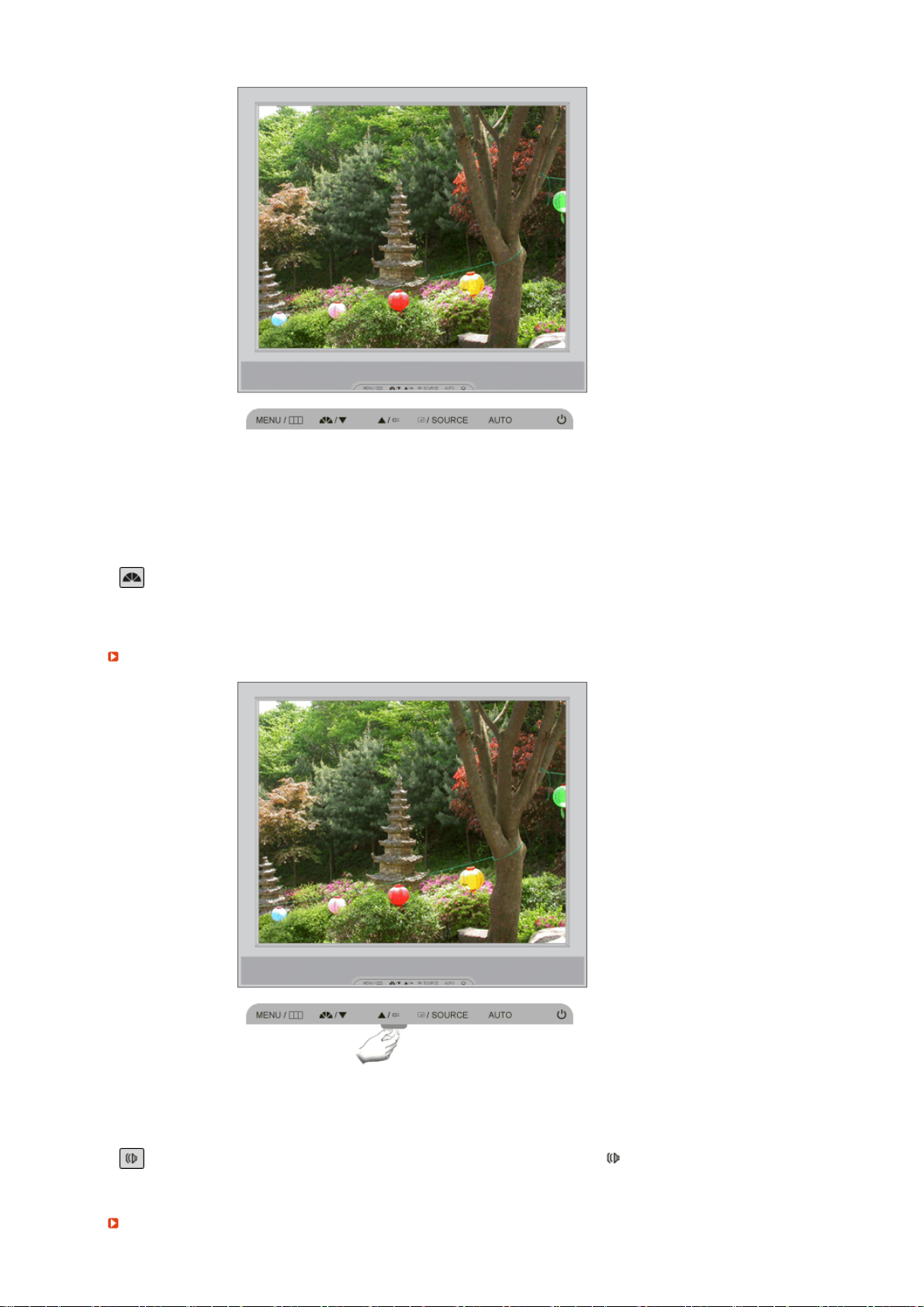
Menù Contenuto
Premere nuovamente il pulsante MagicBright™ e selezionare la modalità
MagicBright™
Pulsante Volume
desiderata.
- Sei diverse modalità (Personal i zzato/Testo/Internet/Giochi/Sport/Film)
Menù Contenuto
Pulsante Volume
SOURCE
Per regolare il volume audio utilizzare questo pulsante [▲/].
Page 57
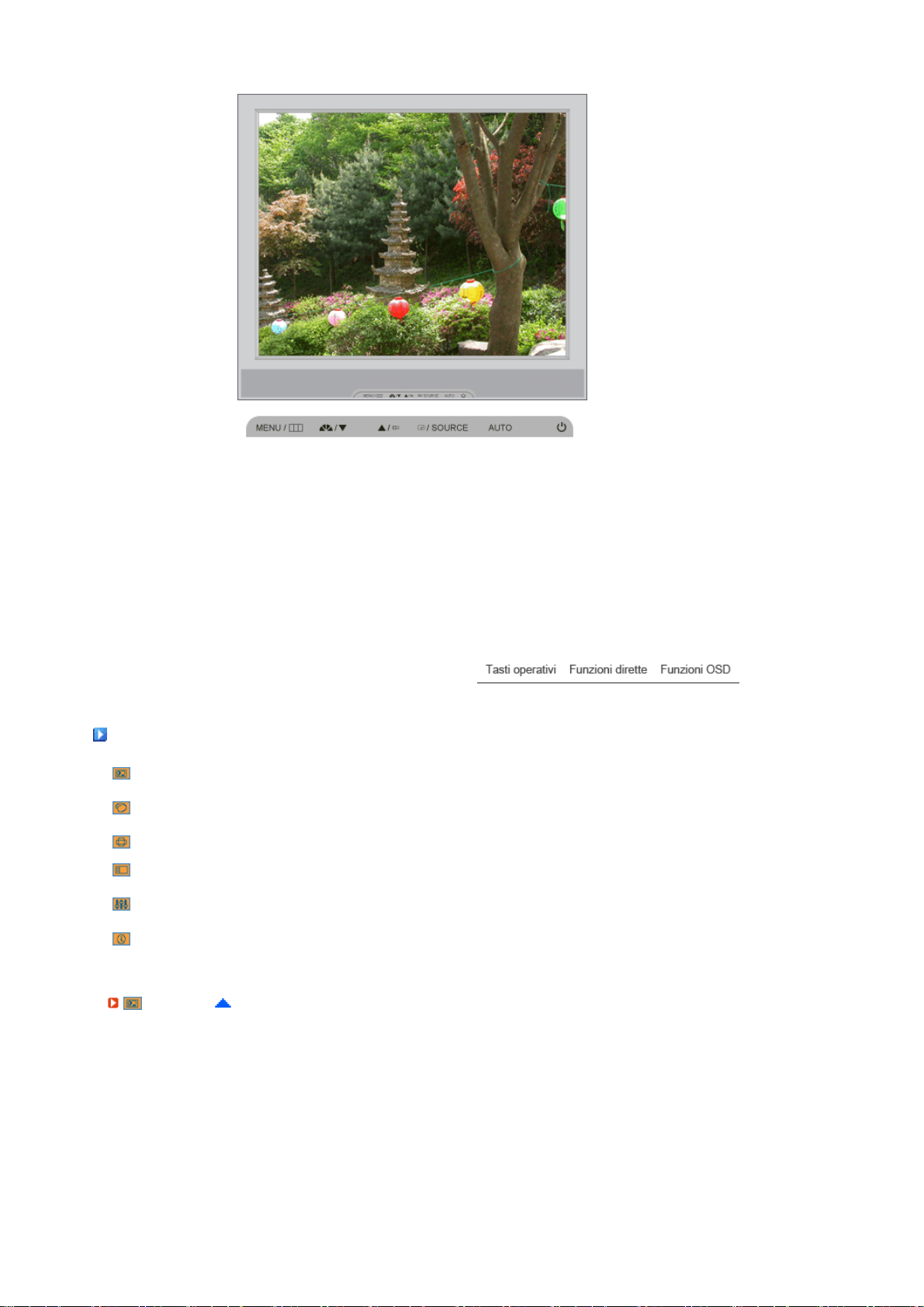
Menù Contenuto
SOURCE
Funzioni OSD
Immagine
Colore
Immagine
OSD
Impostazione
Informazioni
Immagine
Accede l’indicatore relativo al segnale video attualmente visualizzato.
(Analogico/Client)
Luminosità Contrasto
MagicColor Toni colore
Grossa Fine Nitidezza H-Position V-Position
Lingua H-Position V-Position Trasparenza Visual ora
Reset
immagine
Reset colore
Controllo
Colore
Gamma
Page 58
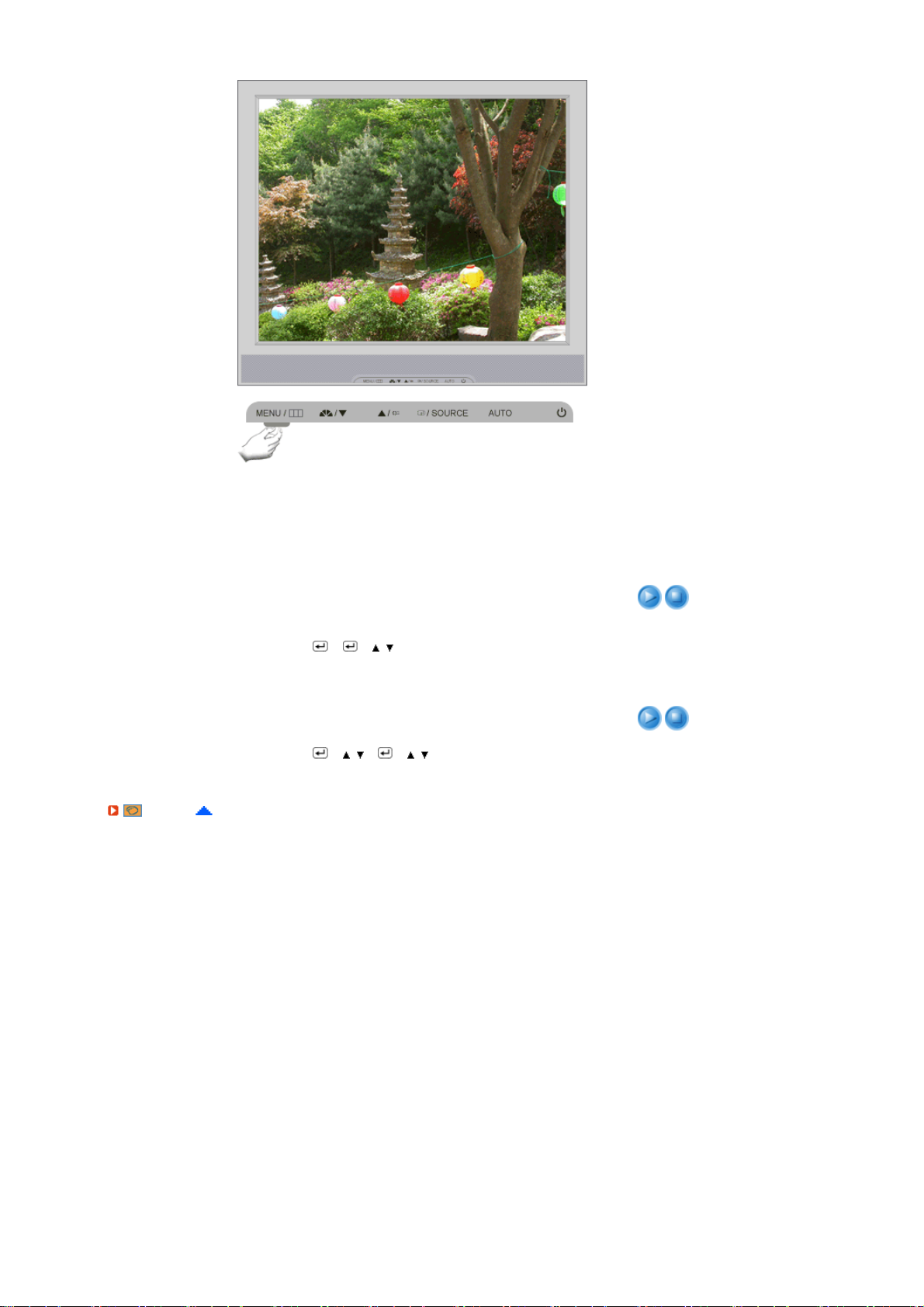
Menù Contenuto Riproduci/Stop
Utilizzando i menu a schermo è possibile regolare la
luminosità secondo le proprie preferenze.
Luminosità
Funzioni a controllo diretto : Quando sullo schermo non è
visibile il menu OSD, premere il pulsante per regolare la
luminosità.
MENU → → → , → MENU
Utilizzando i menu a schermo è possibile regolare il
contrasto secondo le proprie preferenze.
Contrasto
( Non disponibile in modalità Full e Intelligent di
MagicColor. )
MENU → → , → → , → MENU
Colore
Page 59
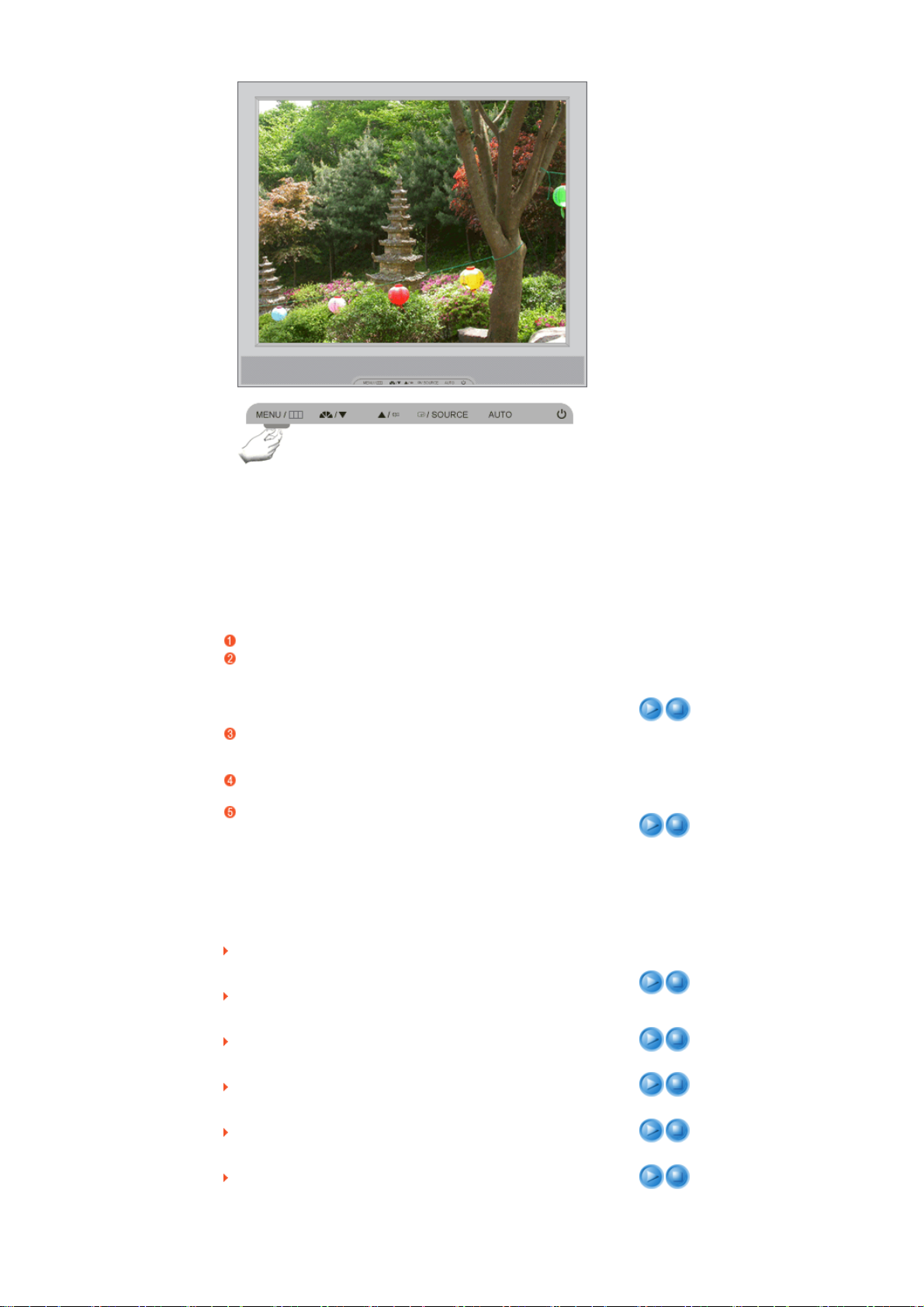
Menù Contenuto Riproduci/Stop
MagicColor è una nuova tecnologia che Samsung ha
sviluppato in esclusiva al fine di migliorare l'immagine digitale e
visualizzare i colori naturali con maggiore ch iarezza, senza
disturbare la qualità dell'immagine.
Off Ritorna alla modalità originale.
Demo A sinistra dello schermo viene visualizzata
l'immagine senza l'applicazione della modalità
MagicColor, mentre a destra viene visualizzata
l'immagina con l'applic azione della modalità
MagicColor.
Pieno Visualizza non solo il colore naturale vivido ma
anche i colore della pelle naturale più
realisticamente e con chiarezza.
Intelligente Visualizza il colore naturale vivido con
chiarezza.
MagicZone La funzione MagicZone assicura una
MagicZone
visualizzazione chiara e nitida di immagini
multimediali animate o immagini fotografiche
migliorando la luminosità, la brillantezza, la
MagicColor
saturazione e la gradazione di una determinata
area dello schermo.
In particolar modo, l'uso di MagicZone è
appropriato per le immagini in movimento.
Gradazione Questa funzione regola la gradazione di
MagicZone.
Saturazione Questa funzione regola la saturazione di
MagicZone.
Luminosità Questa funzione regola la luminosità di
MagicZone.
Nitidezza Questa funzione serve per regolare la nitidezza
della MagicZone.
H-Position Questa funzione serve allo spostamento
orizzontale della MagicZone.
V-Position Questa funzione serve allo spostamento verticale
della MagicZone.
Gradazione
Saturazione
Luminosità
Nitidezza
H-Position
V-Position
Page 60
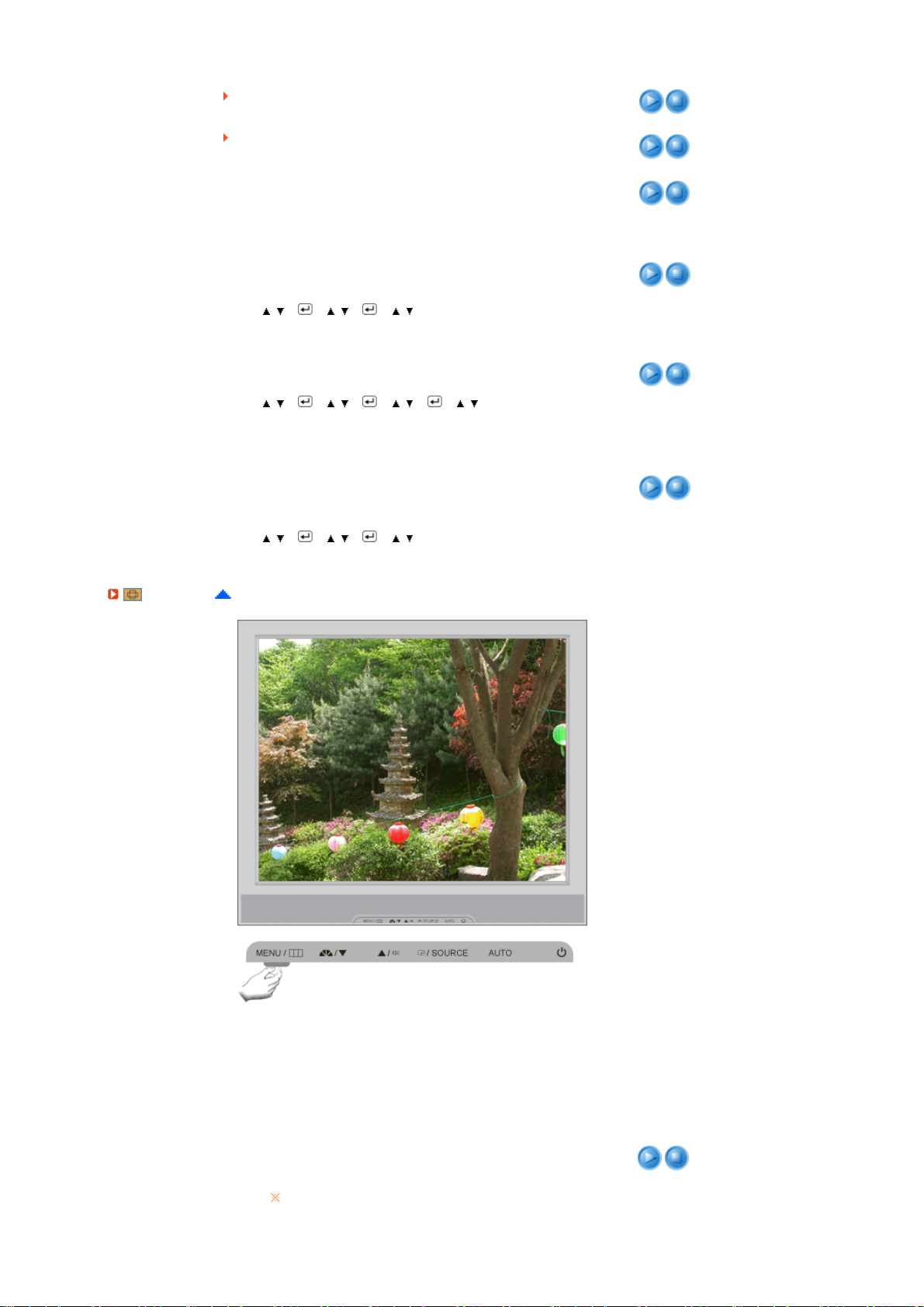
Toni colore
Controllo
Colore
Gamma
H-Formato Questa funzione serve a regolare la dimensione
orizzontale della MagicZone.
V-Formato Questa funzione serve a regolare la dimensione
verticale della MagicZone.
È possibile modificare la tonalità dei colori. È inoltre possibile
personalizzare i singoli componenti del colore. - Freddo /
Normale / Caldo / Personalizzato
( Non disponibile in modalità Full e Intelligent di MagicColor. )
MENU → , → → , → → , → MENU
I parametri Colore predefiniti vengono ripristinati. -Rosso,
Verde, Blu
( Non disponibile in modalità Full e Intelligent di MagicColor. )
MENU → , → → , → → , → → , → MENU
La correzione gamma modifica la luminanza dei colori
utilizzando la luminanza intermedia.
- Modalità 1
- Modalità 2
- Modalità 3
MENU → , → → , → → , → MENU
H-Formato
V-Formato
Immagine
( Non disponibile in modalità Full e Intelligent di MagicColor. )
Menù Contenuto Riproduci/Stop
Rimuove i disturbi quali strisce verticali.
La regolazione Coarse potrebbe causare lo spostamento
dell’area d’immagine dello schermo. È possibile
Grossa
riposizionare l’area e centrarla utilizzando il menu di
controllo orizzontale.
Disponibile solo nella modalità analogico
Page 61
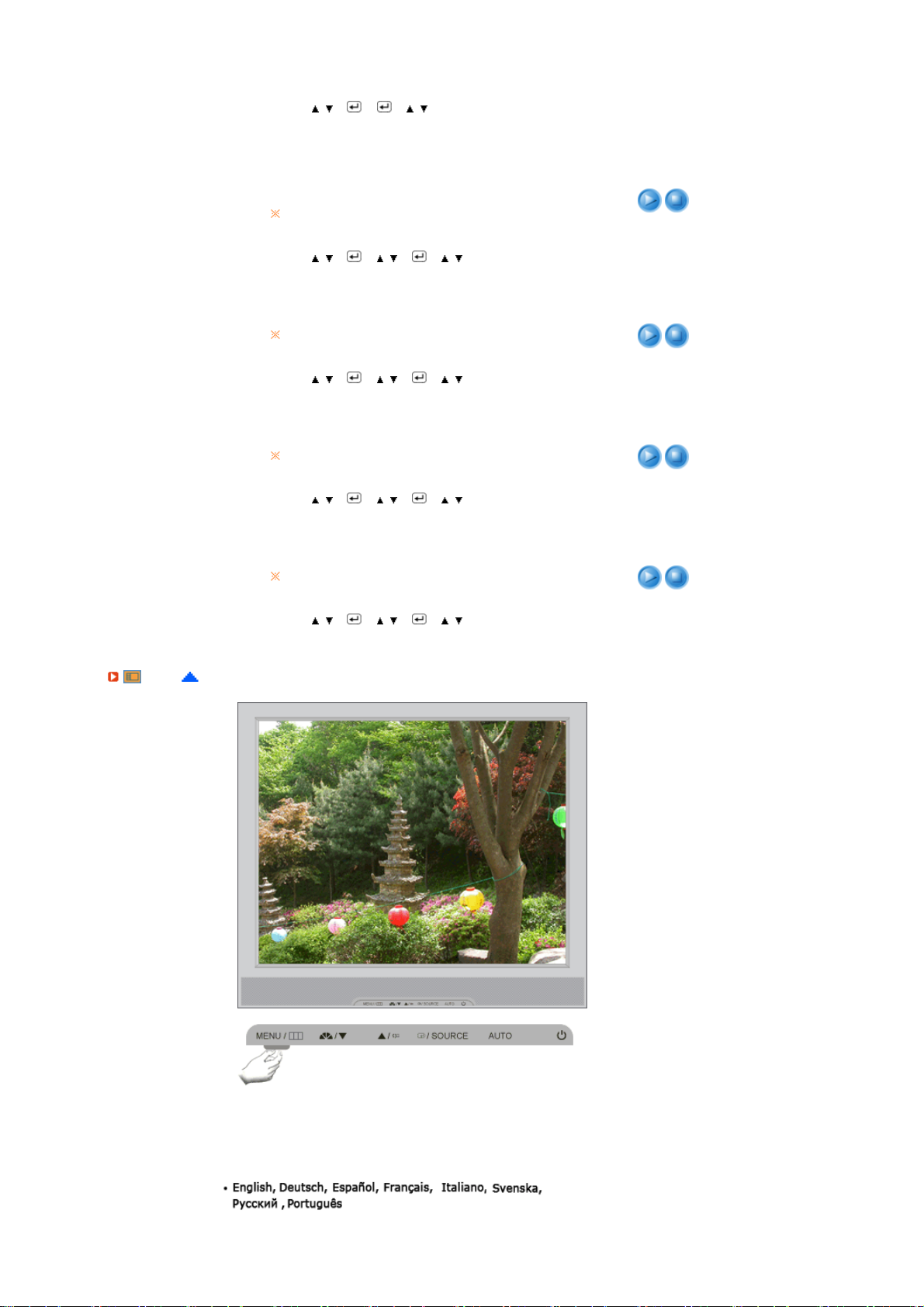
Fine
Nitidezza
H-Position
V-Position
MENU → , → → → , → MENU
Rimuove i disturbi quali strisce orizzontali.
Se i disturbi persistono anche dopo la regolazione Fine,
ripeterla dopo aver regolato la frequenza (velocità di
clock).
Disponibile solo nella modalità analogico
MENU → , → → , → → , → MENU
Seguire le istruzioni seguenti per modificare la dimensione
dell'immagine.
Disponibile solo nella modalità analogico
MENU → , → → , → → , → MENU
È possibile modificare la posizione orizzontale per la
visualizzazione del menu OSD sul monitor.
Disponibile solo nella modalità analogico
MENU → , → → , → → , → MENU
È possibile modificare la posizione verticale per la
visualizzazione del menu OSD sul monitor.
Disponibile solo nella modalità analogico
MENU → , → → , → → , → MENU
OSD
Menù Contenuto Riproduci/Stop
E' possibile scegliere tra otto lingue.
Page 62
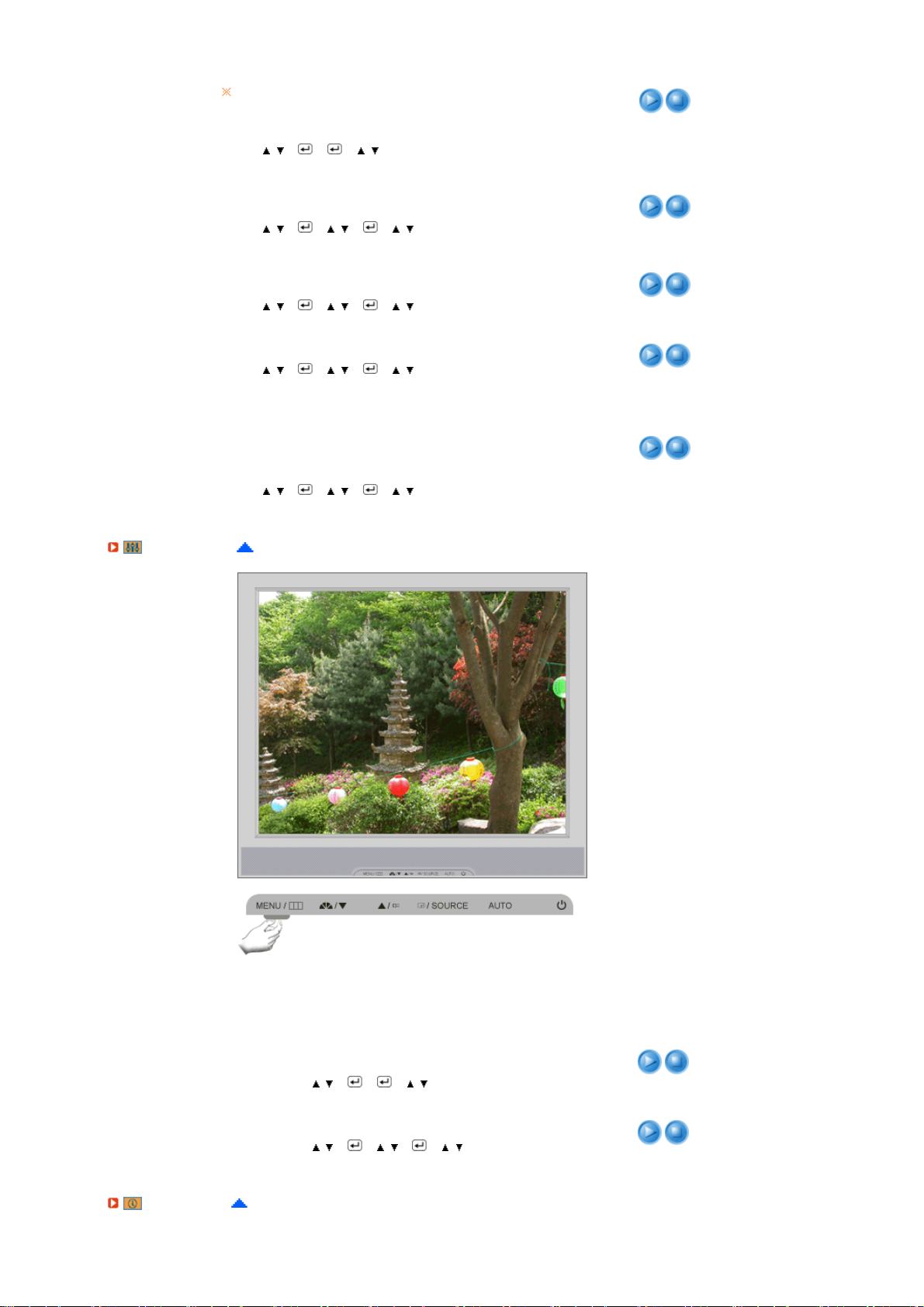
Lingua
H-Position
V-Position
La lingue prescelta influisce solamente sulla lingue dell'OSD.
Non ha alcun effetto sul software utilizzato sul computer.
MENU → , → → → , → MENU
È possibile modificare la posizione orizzontale per la
visualizzazione del menu OSD sul monitor.
MENU → , → → , → → , → MENU
È possibile modificare la posizione verticale per la
visualizzazione del menu OSD sul monitor.
MENU → , → → , → → , → MENU
Trasparenza
Visual ora
Impostazione
Utilizzabile per cambiare l'opacità dello sfondo dell'OSD.
MENU → , → → , → → , → MENU
Il menu si disattiva automaticamente se non viene effettuata
alcuna regolazione per un determinato periodo di tempo.
È possibile impostare il tempo di attesa per la disattivazione del
menu.
- 5 sec, 10 sec, 20 sec, 200 sec
MENU → , → → , → → , → MENU
Menù Contenuto Riproduci/Stop
I parametri dell'immagine vengono sostituiti con i valori
Reset immagine
predefiniti di fabbrica.
MENU → , → → → , → MENU
I parametri Colore predefiniti vengono ripristinati.
Reset colore
MENU → , → → , → → , → MENU
Informazioni
Page 63
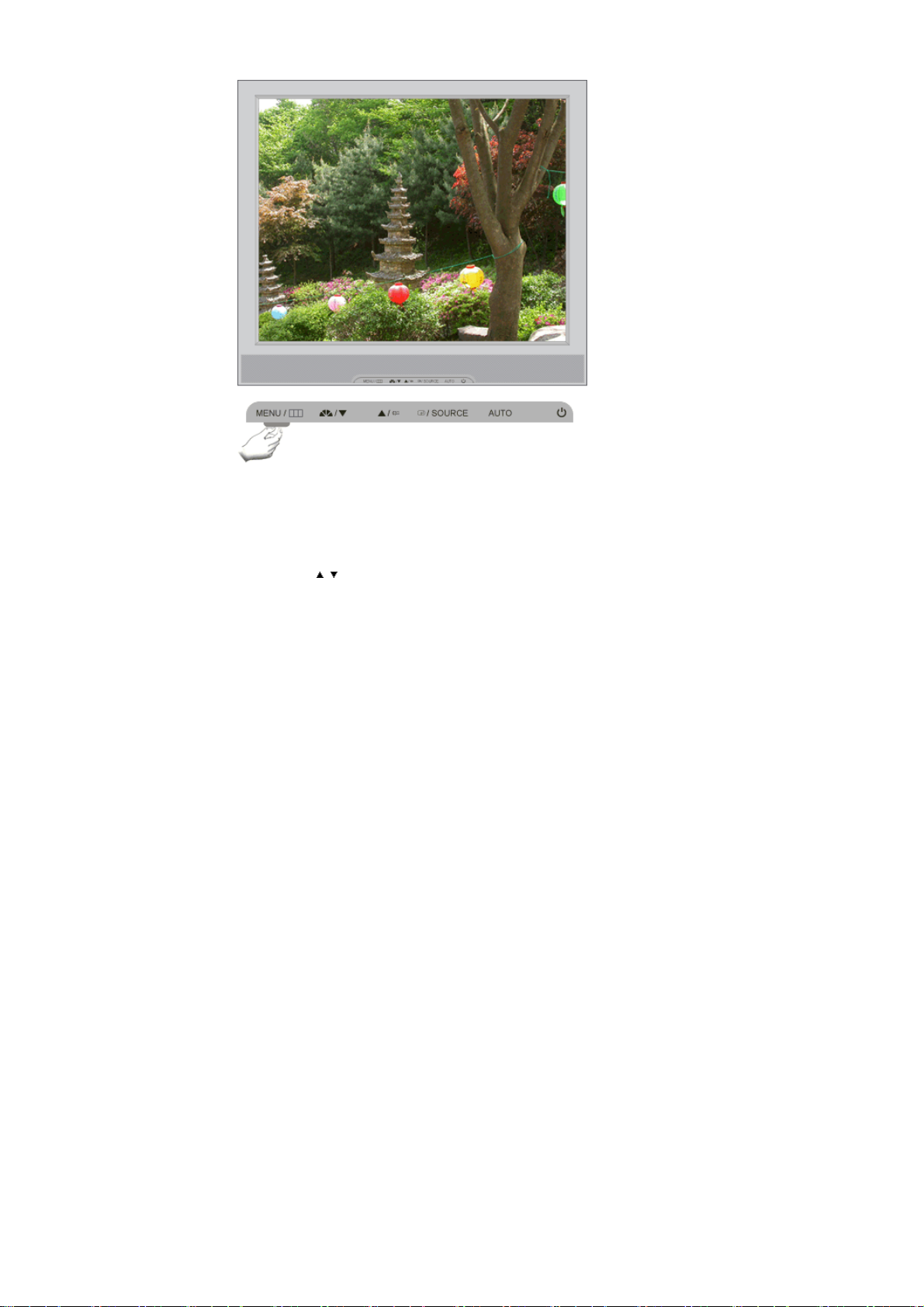
Menù Contenuto
Informazioni
Mostra origine video e modali tà di visualizzazione sullo schermo OSD.
MENU → ,
Page 64
Lista di controllo
Prima di rivolgersi all'assistenza, prendere visione delle informazioni presenti in questa sezione per
accertarsi se è possibile risolvere da soli il problema. Se si ha bisogno dell'assistenza, chiamare il
numero telefonico riportato sulla scheda di garanzia, il numero telefonico indicato nella sezione
Problema Lista di controllo Soluzione
Informazioni o rivolgersi al proprio rivenditore.
Sullo schermo non
appare alcuna
immagine
Il monitor non si
accende.
Il cavo di
alimentazione è
collegato in modo
appropriato?
Sullo schermo appare
il messaggio "Control
cavo segnale" ?
Se l'alimentazione è
in funzione, riavviare il
computer per
verificare se appare la
schermata iniziale (la
finestra di accesso).
Appare il messaggio
"Mod non ottimale",
"Modalità consigliata
1280 x 1024 60 Hz"?
Controllare il collegamento del cavo di
alimentazione e se questo è funzionante.
Controllare il collegamento del cavo del segnale.
Se appare la schermata iniziale (la finestra di
accesso), avviare il computer nella modalità
applicabile (la modalità provvisoria per Windows
ME/2000/XP) e quindi cambiare la frequenza della
scheda video.
(Fare riferimento alle Modalità predefini te di
visualizzazione)
Se non appare la schermata iniziale (finestra di
accesso), contattare il centro di assistenza o il
proprio rivenditore.
Questo messaggio appare quando il segnale della
scheda video supera la risoluzione massima e la
frequenza.
Regolare la risoluzione massima e la frequenza
applicabili per il monitor.
Se la visualizzazione supera la risoluzione SXGA o
la frequenza 75 Hz, viene visualizzato un
messaggio "Modalità non ottimale", "Si consi gl ia la
modalità 1280x1024 a 60 Hz". Se la visualizzazione
supera la frequenza 85 Hz, lo schermo funzionerà
correttamente, ma per un minuto viene visualizzato
un messaggio "Modalità non ottimale", "Si consiglia
la modalità 1280x1024 a 60 Hz", che
successivamente scompare.
Page 65

Passare alla modalità consigliata durante questo
periodo di un minuto
( Il messaggio viene nuovamente visualizzato dopo
il riavvio del sistema. )
Non appaiono le
indicazioni a schermo
(OSD).
Sullo schermo
appaiono immagini
con strani colori o
immagini solo in
bianco e nero.
Sullo schermo non
appare alcuna
immagine.
La spia
dell'alimentazione sul
monitor lampeggia ad
intervalli di 1
secondo?
Il menù delle
indicazioni a schermo
(OSD) è stato
bloccato per impedire
eventuali modifiche?
Sullo schermo appare
solo un colore come
se si stesse
guardando lo
schermo da un foglio
di cellofan?
I colori sullo schermo
sono diventati strani
prima dell'esecuzione
di un programma o a
causa di un crash tra
le applicazioni?
Il monitor è nella modalità PowerSaver.
Premere un tasto sulla tastiera o muovere il mouse
per attivare il monitor e ripristinare l'immagine sullo
schermo.
Se non si riesce ancora a visualizzare alcuna
immagine, premere il tasto 'SOURCE'. Quindi,
premere nuovamente un tasto qualsiasi sulla
tastiera per attivare il monitor e ripristinare
l'immagine sullo schermo.
Sbloccare l'OSD premendo il tasto [
] per almeno 5 secondi.
Controllare il collegamento del cavo del segnale.
Assicurarsi che la scheda video alloggi bene nella
propria sede.
Riavviare il computer.
Improvvisamente si è
verificato uno
sbilanciamento delle
immagini sullo
schermo.
La schermata è fuori
fuoco o non è
possibile regolare le
OSD.
Il LED lampeggia ma
sullo schermo non
appare alcuna
immagine.
La scheda video è
impostata in modo
Impostare la scheda video facendo riferimento al
manuale della scheda video.
corretto?
È stata cambiata la
scheda video o il
Regolare la posizione e le dimen sioni facendo
riferimento alle OSD.
driver?
È stata regolata la
risoluzione o la
frequenza del
monitor?
Regolare la risoluzione e la frequenza della scheda
video
(Fare riferimento alle Modalità predefini te di
visualizzazione)
Le immagini sullo schermo risultano sbilanciate a causa del ciclo dei segnali
della scheda video. Regolare di nuovo la Posizione facendo riferimento alle
OSD.
È stata regolata la
risoluzione o la
frequenza del
monitor?
La frequenza è
regolata in modo
corretto quando si
controlla la voce
Risoluzioni sul menù?
Regolare la risoluzione e la frequenza della scheda
video.
(Fare riferimento alle Modalità predefini te di
visualizzazione)
Regolare la frequenza facendo
riferimento al manuale della scheda
video e alle Modalità predefinite di
visualizzazione predefinite.
( La frequenza massima per
risoluzione può cambiare da
prodotto a prodotto. )
Sullo schermo
appaiono solo 16
colori. I colori dello
schermo sono
cambiati dopo la
sostituzione della
I colori di Windows
sono stati impostati in
modo corretto?
Windows XP :
Impostare la risoluzione sulle impostazioni "Control
Panel" (Pannello di controllo) → "Appearance and
Themes" (Aspetto e temi) → "Schermo" (Display) →
"Settings" (Impostazioni).
Page 66

scheda video. Windows ME/2000 :
Impostare la risoluzione sulle impostazioni "Control
Panel" (Pannello di controllo) →
"Schermo" (Display) → "Settings" (Impostazioni).
Appare il messaggio
"Unrecognized
monitor, Plug & Play
(VESA DDC) monitor
found" (Monitor
sconosciuto, periferica
Plug & Play (VESA
DDC) trovata).
Controllo da effettuare
quando MagicTune™
non funziona
correttamente.
La scheda video è
impostata in modo
corretto?
È stato installato il
driver del monitor?
Consultare il manuale
della scheda video
per stabilire se è
supportata la funzione
Plug & Play (VESA
DDC).
La funzione
MagicTune™ si trova
solo su PC (VGA)
dotati di sistema
operativo Window e
che supportano la
funzione Plug & Play.
Impostare la scheda video facendo riferimento al
manuale della scheda video.
Installare il driver del monitor seguendo le istruzioni
di installazione del driver.
Installare il driver del monitor seguendo le istruzioni
di installazione del driver.
* * Per verificare che il proprio PC supporta la
funzione MagicTune™, attenersi alla seguente
procedura (esempio con Windows™ XP) ;
Panello di controllo → Prestazioni e manutenzione
Sistema → Hardware → Gestione periferiche →
→
Schermi → Dopo l'eliminazione del monitor Plug &
Play, trovare "Monitor Plug & Play" eseguendo la
ricerca di nuovo hardware.
MagicTune™ è un software opzionale per il monitor.
Alcune schede grafiche potrebbero non supportare
il monitor. In caso di problemi con la scheda grafica,
visitare il nostro sito web per verificare l'elenco delle
schede grafiche compatibili.
http://www.samsung.com/monitor/magictune
MagicTune™ non
funziona in modo
adeguato.
Il PC o la scheda
grafica sono stati
sostituiti?
Scaricare il programma più aggiornato. Il
programma può essere scaricato all'indirizzo
http://www.samsung.com/monitor/magictune
Visitare il nostro sito web e scaricare il software di installazione per MagicTune™ MAC.
Risoluzione dei problemi di Client Monitor
Sintomo Risoluzione dei problemi
La schermata non
appare quando si
passa in modalità
Client.
La schermata
Client appare, ma
non si riesce a
connettersi al
server.
Per utilizzare le funzioni di rete è necessario attendere circa 30 secondi del
tempo di avvio all'accensione, durante la quale successivamente viene
visualizzato uno schermo bianco per 3 –4 secondi.
Commutare la modalità 30 secondi dopo aver attivato l'alimentazione.
1) Controllare se il LED della porta Hub al quale è collegato il cavo LAN
lampeggia. In caso contrario, significa che il collegamento LAN non è attivo. In
questo caso, effettuare il collegamento utilizzando un altro cavo LAN.
2) Controllare se le opzioni nelle schede 'Settings' (Impostazioni) e
'Network' (Rete) sono impostate correttamente. L'impostazione predefinita è
"DHCP". Se la rete utilizza un indirizzo IP statico, selezionare 'Use the following
IP address' (Usa il seguente indirizzo IP), quindi specificare l'indirizzo IP
appropriato.
3) Controllare se il nome utente e la password impostati nella scheda 'Remote
Desktop' (Desktop remoto) della finestra 'Settings' (Impostazioni) sono uguali a
quelli del PC host. In caso contrario, utilizzare un nome utente e una password
uguali a quelli del PC host.
Non si riesce ad
accedere a Internet
dalla schermata
Client.
1) Controllare se il LED della porta Hub al quale è collegato il cavo LAN
lampeggia. In caso contrario, significa che il collegamento LAN non è attivo. In
questo caso, effettuare il collegamento utilizzando un altro cavo LAN.
2) Controllare se le opzioni nelle schede 'Settings' (Impostazioni) e
'Network' (Rete) sono impostate correttamente. L'impostazione predefinita è
Page 67
"DHCP". Se la rete utilizza un indirizzo IP statico, selezionare 'Use the following
IP address' (Usa il seguente indirizzo IP), quindi specificare l'indirizzo IP
appropriato.
Il contenuto del
server (video,
voce) non viene
riprodotto
correttamente sul
Client Monitor.
La periferica
digitale collegata
alla porta USB,
come ad esempio
una videocamera
digitale o
fotocamera digitale
o un dispositivo di
memoria, non
funziona.
L'elenco dei file
non appare.
In caso di problemi con il monitor controllare quanto descritto di seguito.
Verificare se il cavo dell'alimentazione e gli altri cavi sono collegati correttamente al computer.
Verificare se il computer attiva un segnale acustico per più 3 volte quando viene avviato.
(Se questo segnale acustico viene attivato per più di tre volte, richiedere l'assistenza per la scheda
madre del computer).
Se è stata installata una nuova scheda video o se il PC è stato assemblato, assicurarsi di avere
installato il driver della scheda (video) e quello del monitor.
Verificare se il rapporto di s cansione dello schermo sia impostato a 56 Hz ~75 Hz.
(Se si utilizza la risoluzione massima non superare i 75 Hz).
In caso di problemi nell'installazione del driver della scheda (video), avviare il computer nella modalità
provvisoria, rimuovere la Sched a video da "Pannello di controllo → Sistema → Gestione periferiche"
e quindi riavviare il computer per installare di nuovo il driver della scheda (video).
Se i problemi continuano a verificarsi ripetutamente, rivolgersi ad un centro di assistenza autorizzato.
Questo inconveniente si verifica perché i dati vengono trasmessi tramite la LAN.
Controllare lo stato della LAN.
Questo modello consente di utilizzare solo le periferiche USB che supportano le
funzioni del disco rimovibile, senza installazione di ulteriori driver. Controllare se
la periferica che si desidera collegare alla porta USB supporta la funzione del
disco rimovibile senza installazione di ulteriori driver.
1) Controllare i file sulla scheda. Se sono presenti solo file anomali (ad esempio
0 Kb, JPEG danneggiati, ecc.), i file non appaiono sullo schermo.
2) Il tempo necessario per la visualizzazione dipende dalle dimensioni dei file.
Attendere qualche istante.
3) Controllare se il formato dei file è supportato da Client Monitor. Se si è
modificata l'estensione del file, il file non potrà essere riprodotto.
D & R
Domanda Risposta
Qual è la procedura di
modifica della frequenza?
In che modo si regola la
risoluzione?
La frequenza può essere cambiata riconfigurando la scheda video.
Si noti che il supporto della scheda video può variare, in base alla
versione utilizzata di driver.
(Per maggiori informazioni consultare il manuale del computer o della
scheda video.)
Windows XP :
Impostare la risoluzione sulle impostazioni "Control Panel" (Pannello di
controllo) → "Appearance and Themes" (Aspetto e t emi) →
"Schermo" (Display) → "Settings" (Impostazioni).
Page 68
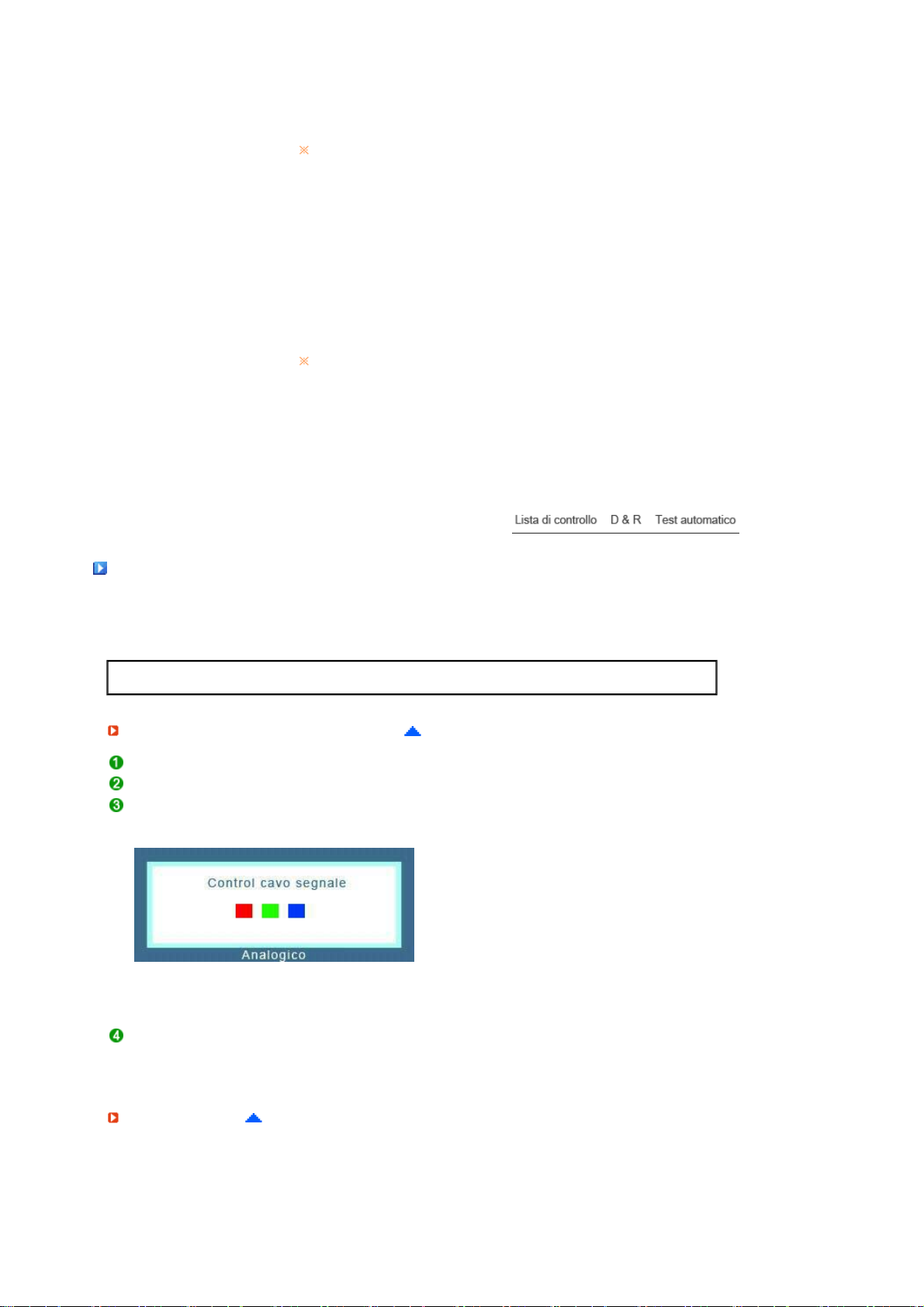
Windows ME/2000 :
r
Impostare la risoluzione sulle impostazioni "Control Panel" (Pannello di
controllo) → "Schermo" (Display) → "Settings" (Impostazioni).
Per maggiori informazioni contattare il costruttore della scheda
video.
In che modo si imposta la
funzione di Risparmio
energetico?
Come si pulisce il
rivestimento esterno del
monitor e il cinescopio?
Windows XP :
Impostare la risoluzione sulle impostazioni "Control Panel" (Pannello di
controllo) → "Appearance and Themes" (Aspetto e t emi) →
"Schermo" (Display) → "Screen saver".
Impostare la funzione in BIOS-SETUP del computer o da screen saver.
Windows ME/2000 :
Impostare la risoluzione sulle impostazioni "Control Panel" (Pannello di
controllo) → "Schermo" (Display) → "Screen saver".
Impostare la funzione in BIOS-SETUP del computer o da screen saver.
Consultare il manuale di Windows o il manuale del compute
Scollegare il cavo d'alimentazione e quindi pulire il monitor con un
panno morbido, utilizzando un preparato per pulitura o acqua.
Non lasciare residui di detergente o non graffiare il rivestimento. Non far
entrare acqua nel monitor.
Test automatico
Controllo funzionamento con test automatico | Messaggi di avviso | Ambiente | Suggerimento utile
La funzione di test automatico permette di verificare se il monitor funziona in modo appropriato.
Controllo funzionamento con test automatico
Spegnere il computer ed il monitor.
Scollegare il cavo del segnale vi deo dal retro del computer.
Accendere il monitor.
Se il monitor funziona correttamente, nell'illustrazione sottostante viene visualizzata una casella.
Questa casella appare se il cavo video risulta scollegato o danneggiato durante il normale
funzionamento del monitor.
Spegnere il monitor e ricollegare il cavo di segnale video; quindi accendere il computer ed il
monitor.
Se lo schermo del monitor rimane oscurato dopo aver eseguito la procedura sopradescritta,
controllare il controller video e il sistema; il monitor funziona correttamente.
Messaggi di avviso
Se c'è un problema nel segnale di ingresso, sullo schermo appare un messaggio oppure lo schermo si
oscura anche se il LED dell'alimentazione rimane acceso. Il messaggio può indicare che il monitor è
fuori gamma di scansione o che occorre verificare il cavo del segnale.
Page 69
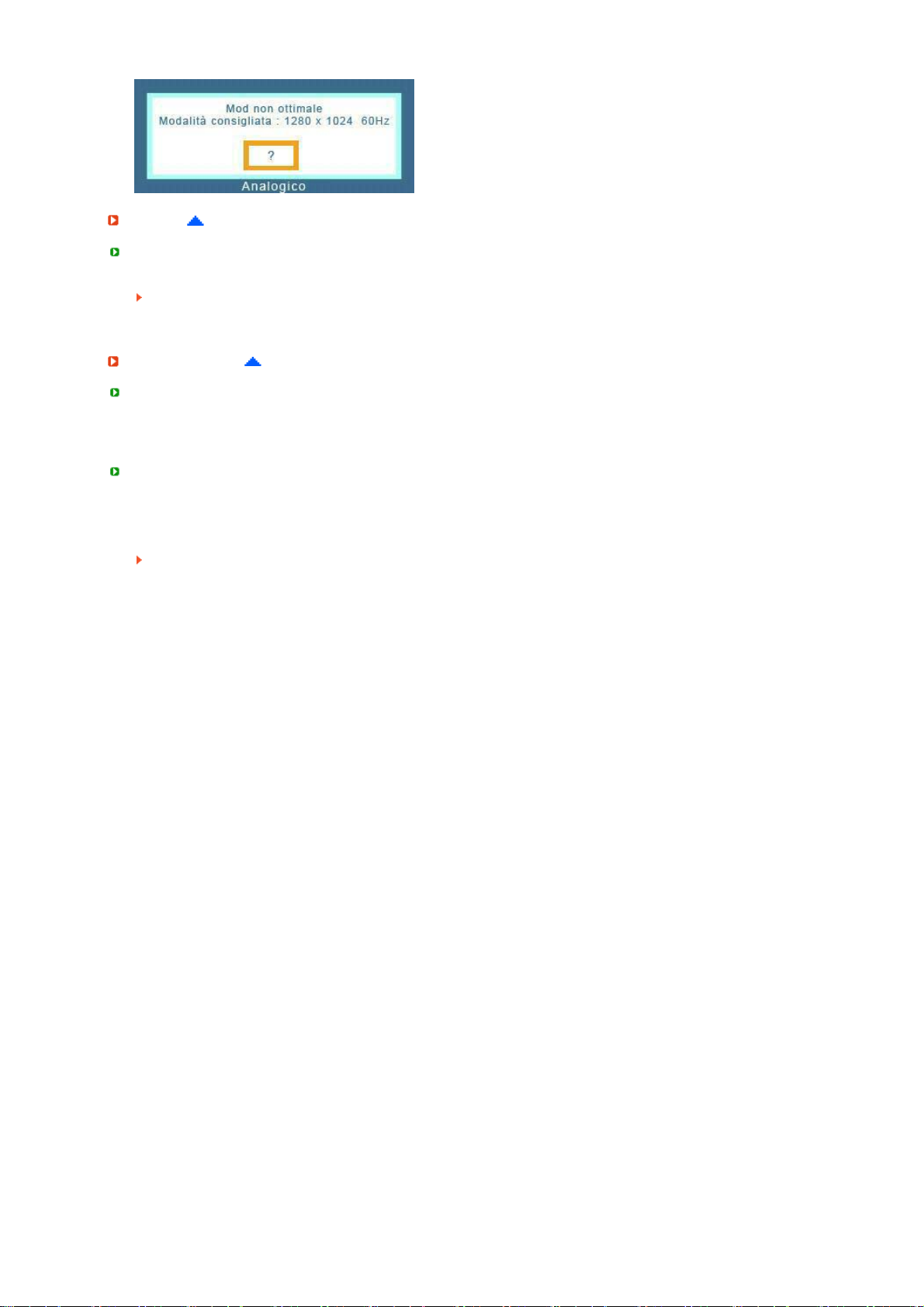
Ambiente
L'ubicazione e la posizione del monitor possono influenzare le caratteristiche e le altri funzioni del
monitor.
Se sono presenti altoparlanti woofer vicino al monitor, scollegarli e metterli in un'altra stanza.
Spostare qualsiasi apparecchio elettrico, come per esempio radio, ventole, orologi che sono entro
un metro di distanza dal monitor.
Suggerimento utile
Il monitor ricrea i segnali visivi ricevuti dal PC. Quindi, se è presente un problema nel PC o nella
scheda video, questo può far oscurare il monitor, essere causa di colori sbiaditi, disturbi, Frequenza
troppo elevata, eccetera. In tal caso, verificare prima l'origine del problema e poi contattare il centro di
assistenza o il proprio rivenditore.
Condizione di funzionamento del monitor
Se non appare alcuna immagine sullo schermo o se appare il messaggio "Mod non
ottimale","Modalità consigliata 1280 x 1024 60 Hz", scollegare il cavo dal computer mentre il monitor è
ancora acceso.
Se sullo schermo appare un messaggio o se lo schermo diventa bianco, ciò indica che il monitor
sta funzionando.
In questo caso, controllare il computer.
Page 70
Specifiche
Caratteristiche tecniche generali
Modello SyncMaster 720XT
Pannello LCD
Dimensioni 17,0 pollici - diagonale (431,8 mm)
Area di
visualizzazione
Passo Pixel 0,264 mm (H) x 0,264 mm (V)
Tipo Matrice attiva TFT a-si
Sincronizzazione
Orizzontale 31 ~ 81 kHz
Verticale 56 ~ 75 Hz
Colori visualizzati
16,2 M Colori
Risoluzione
Risoluzione
ottimale
Risoluzione
massima
Segnale di ingresso, terminato
337,92 mm (H) x 270,336 mm (V)
1280 x 1024@60 Hz
1280 x 1024@75 Hz
RGB analogico,
0,7 Vp-p ± 5%
livello TTL (V alto ≥ 2,0V, V basso ≤ 0,8V)
Page 71

Massimo clock dei pixel
)
140 MHz
Consumo di energia
CA 100 - 240 V~ (+/- 10 %), 50/60 Hz
Cavo di segnale
Cavo D-sub 15 piedini/15 piedini, staccabile
Consumo di energia
Inferiore a 70 W
Dimensioni (LxPxA) / Peso
370,0 x 69 x 342,3 mm / 14,6 x 2,7 x 13,5 pollici (Állvány nélkül)
370,0 x 200 x 404,3 mm / 14,6 x 7,9 x 15,9 pollici (Az alapállvánnyal) / 6,45 Kg / 14,2 lbs
Interfaccia di fissaggio VESA
100 mm x 100 mm
Requisiti ambientali
Esercizio Temperatura : 10 °C ~ 40 °C (50 °F ~104 °F)
Deposito Temperatura : -20 °C ~ 45 °C (-4 °F ~113 °F)
Funzione Plug & Play
Questo monitor può essere installato su un qualsiasi sistema compatibile ad uso immediato (Plug &
Play). L'interazione del monitor e dei sistemi informatici offrirà le migliori condizioni di funzionamento e
impostazioni del monitor. Nella maggior parte dei casi, l'installazione del monitor procederà
automaticamente, a meno che l'utente non desideri selezionare impostazioni alternati ve.
Numero accettabile di punti
Il pannello TFT LCD è fabbricato facendo uso la tecnologia di semiconduttori sofisticati con una
precisione del 1 ppm (un milionesimo) utilizzata per questo prodotto. Ma i pixel dei colori ROSSO,
VERDE, BLU e BIANCO a volte possono apparire più brillanti o si possono visualizzare alcuni pixel neri.
ciò non è dovuto ad una cattiva qualità e si può quindi far uso del prodotto in tutta sicurezza.
Ad esempio, il numero di sotto pixel TFT LCD contenuto in questo prodotto è 3.932.160.
Apparecchiatura di classe B (apparecchiatura per uso residenziale
Questo prodotto è conforme alle direttive sulla comp atibi l ità elettro ma gn eti ca per instal laz io ni
residenziali e può essere utilizzato in tutti gli ambienti, comprese le normali aree residenziali.
(Un’apparecchiatura di classe B emette una quantità inferiore di onde magnetiche rispetto a
un’apparecchiatura di classe A).
Client
Umidità : 10 % ~ 80 %, non condensante
Umidità : 5 % ~ 95 %, non condensante
Il progetto e le specifiche sono soggetti a variazioni senza preavviso.
Componente Specifiche
LAN 1Gbps
Page 72

USB 2.0 4 Porte
r
r
)
Internet Browser MS Internet Explorer
Foto JPEG,BMP
Video
Requisiti del serve
SPECIFICHE
minime
SPECIFICHE
raccomandate
I risultati sopra illustrati sono frutto di test eseguiti su di un server specifico. Le informazioni possono
subire modifiche dovute all’uso di un server differente. Alcuni prodotti potrebbero non supportare il
sistema operativo. Prima di acquistare un prodotto, assicurarsi che supporti il sistema operativo.
USB
Numero
Connessione Client
È possibile caricare
solo il programma
server
1 P4 1.0 GHz 256 Mbyte
2~4 P4 2.4 GHz 512 Mbyte
5~7 P4 3.0 GHz 1 Gbyte
8~10 P4 3.2 GHz 2 Gbyte
CPU RAM Ethernet OS
P3 400 MHz 64 Mbyte 100 Mbps
MPEG1,WMV
(Non oltre 720p)
100 Mbps
windows 2003
Server
windows 2003
Server
Velocità di connessione periferiche locali (USB)
Quando si avvia il monitor, viene visualizzata per 3~4 secondi una schermata bianca, che verrà
sostituita dalla schermata di MagicNet.
Lo spegnimento del monitor Client durante la procedura di avvio può danneggiare il prodotto.
Compatibile con periferiche locali (USB)
HID (Human Interface Devices) : Tastiera, Mouse
MSC(Mass Storage Class), Dispositivi che utilizzano set di comandi SCSI (Small Computer System
Interface), Sistema FAT (File Allocation Table)
Eccezione
Alcuni costruttori hanno erroneamente specificato che i loro dispositivi sono compatibili con gli standard
USB.
Il nostro prodotto ha una eccezione nelle procedure di gestione.
Tuttavia, alcuni dispositivi potrebbero non funzionare in modo appropriato.
Alcuni costruttori hanno erroneamente specificato che i loro dispositivi sono compatibili con SCSI.
Tali dispositivi potrebbero non funzionare in modo appropriato.
Si consiglia di acquistare i dispositivi USB solo dopo averli testati e confermato la loro compatib ilità.
PowerSave
PowerSaver (Quando utilizzato come monitor normale
Questo monitor dispone di un sistema incorporato di gestione dell'energia detto PowerSaver. Questo
Page 73
sistema permette di risparmiare energia attivando una modalità a basso consumo del monitor quando
)
non è utilizzato per un certo lasso di tempo. Il monitor ritorna automaticamente al normale
funzionamento spostando il mouse del computer o premendo un tasto della tastiera. Per risparmiare
energia, SPEGNERE il monitor quando non serve o ci si assenta dal luogo di lavoro per periodi
prolungati. Il sistema PowerSaver funzio na co n una sche da vi de o DP MS VESA - co mp ati bi le ins ta ll ata
nel computer. Utilizzare un'utilità software installata nel computer per impostare questa funzione.
Stato
Spia dell'alimentazione Verde Verde lampeggiante Nero
Consumo di energia Inferiore a 70 W Inferiore a 4 W Inferiore a 4 W
PowerSaver (Quando utilizzato come monitor di rete
Questo monitor dispone di un sistema incorporato di gestione dell'energia detto PowerSaver. Questo
sistema permette di risparmiare energia attivando una modalità a basso consumo del monitor quando
non è utilizzato per un certo lasso di tempo. Il monitor ritorna automaticamente al normale
funzionamento spostando il mouse del computer o premendo un tasto della tastiera. Per risparmiare
energia, SPEGNERE il monitor quando non serve o ci si assenta dal luogo di lavoro per periodi
prolungati. Il sistema PowerSaver funzio na co n una sche da vi de o DP MS VESA - co mp ati bi le ins ta ll ata
nel computer. Utilizzare un'utilità software installata nel computer per impostare questa funzione.
Stato
Spia dell'alimentazione Verde Nero Nero
Funzionamento
normale
Funzionamento
normale
Modalità di risparmio
energetico
Modalità di risparmio
energetico
Disattivazione
dell'alimentazione
(Pulsante
dell'alimentazione)
Disattivazione
dell'alimentazione
(Pulsante
dell'alimentazione)
Consumo di energia Inferiore a 70 W Inferiore a 40 W Inferiore a 4 W
Modi di Visualizzazione
Se il segnale trasferito dal computer è uguale a quello indicato per le modalità di visualizzazione
predefinite, lo schermo viene regolato automaticamente. Tuttavia, se il segnale è diverso, lo schermo
può oscurarsi mentre il LED di alimentazione è acceso. Fare riferimento al manuale della scheda a
distanza e regolare lo schermo nel seguente modo.
Modi di Visualizzazione
Modalità di
visualizzazione
IBM, 640 x 350 31,469 70,086 25,175 +/-
IBM, 640 x 480 31,469 59,940 25,175 -/-
IBM, 720 x 400 31,469 70,087 28,322 -/+
Frequenza
orizzontale
(kHz)
Frequenza
verticale
(Hz)
Clock dei pixel
(MHz)
Polarità di
sincronizzazione
(H/V)
MAC, 640 x 480 35,000 66,667 30,240 -/-
MAC, 832 x 624 49,726 74,551 57,284 -/-
VESA, 640 x 480 37,861 72,809 31,500 -/-
Page 74

VESA, 640 x 480 37,500 75,000 31,500 -/-
VESA, 800 x 600 35,156 56,250 36,000 -/-
VESA, 800 x 600 37,879 60,317 40,000 +/+
VESA, 800 x 600 48,077 72,188 50,000 +/+
VESA, 800 x 600 46,875 75,000 49,500 +/+
VESA, 1024 x 768 48,363 60, 004 65,000 -/-
VESA, 1024 x 768 56,476 70, 069 75,000 -/-
VESA, 1024 x 768 60,023 75, 029 78,750 +/+
VESA, 1280 x
1024
VESA, 1280 x
1024
63,981 60,020 108,000 +/+
79,976 75,025 135,000 +/+
Frequenza orizzontale
Il tempo per la scansione di una linea collegando il bordo destro a quello
sinistro dello schermo in orizzontale viene chiama to Ciclo or iz zon tal e e il
numero inversamente proporzionale del Ciclo di scansione orizzontale
viene chiamato Frequenza di scansione orizzontale. Unità : kHz
Frequenza verticale
Come per la lampada fluorescente, lo schermo deve ripetere la stessa
immagine molte volte al secondo per visualizzarla all'utente. La
frequenza di questa ripetizione è chiamata Frequenza verticale o
Frequenza di aggiorna mento. Unità : Hz
Page 75
Contatta SAMSUNG WORLD-WIDE
Se avete commenti o domande sui prodotti Samsung, contattate il Servizio Clienti
Samsung
North America
CANADA 1-800-SAMSUNG (7267864) http://www.samsung.com/ca
MEXICO 01-800-SAMSUNG (7267864) http://www.samsung.com/mx
U.S.A 1-800-SAMSUNG (7267864) http://www.samsung.com
Latin America
ARGENTINE 0800-333-3733 http://www.samsung.com/ar
BRAZIL 0800-124-421 http://www.samsung.com/br
CHILE 800-726-7864 (SAMSUNG) http://www.samsung.com/cl
COSTA RICA 0-800-507-7267 http://www.samsung.com/latin
ECUADOR 1-800-10-7267 http://www.samsung.com/latin
EL SALVADOR 800-6225 http://www.samsung.com/latin
GUATEMALA 1-800-299-0013 http://www.samsung.com/latin
JAMAICA 1-800-234-7267 http://www.samsung.com/latin
PANAMA 800-7267 http://www.samsung.com/latin
PUERTO RICO 1-800-682-3180 http://www.samsung.com/latin
REP. DOMINICA 1-800-751-2676 http://www.samsung.com/latin
TRINIDAD &
TOBAGO
VENEZUELA 1-800-100-5303 http://www.samsung.com/latin
1-800-7267-864 http://www.samsung.com/latin
Page 76

Europe
BELGIUM 02 201 2418 http://www.samsung.com/be
CZECH REPUBLIC 844 000 844 http://www.samsung.com/cz
DENMARK 38 322 887 http://www.samsung.com/dk
FINLAND 09 693 79 554 http://www.samsung.com/fi
FRANCE 08 25 08 65 65 (€ 0,15/min) http://www.samsung.com/fr
GERMANY 01805 - 121213 (€ 0,12/Min) http://www.samsung.de
HUNGARY 06 40 985 985 http://www.samsung.com/hu
ITALIA 199 153 153 http://www.samsung.com/it
LUXEMBURG 02 261 03 710 http://www.samsung.lu
NETHERLANDS 0900 20 200 88 (€ 0,10/Min) http://www.samsung.com/nl
NORWAY 231 627 22 http://www.samsung.com/no
POLAND 0 801 801 881 http://www.samsung.com/pl
PORTUGAL 80 8 200 128 http://www.samsung.com/pt
SLOVAKIA 0850 123 989 http://www.samsung.com/sk
SPAIN 902 10 11 30 http://www.samsung.com/es
SWEDEN 08 585 367 87 http://www.samsung.com/se
U.K 0870 242 0303 http://www.samsung.com/uk
CIS
RUSSIA 8-800-200-0400 http://www.samsung.ru
UKRAINE 8-800-502-0000 http://www.samsung.com/ur
Asia Pacific
AUSTRALIA 1300 362 603 http://www.samsung.com/au
CHINA 800-810-5858, 010- 6475 1880 http://www.samsung.com.cn
HONG KONG 2862 6001 http://www.samsung.com/hk
INDIA 3030 8282, 1800 1100 11 http://www.samsung.com/in
INDONESIA 0800-112-8888 http://www.samsung.com/id
JAPAN 0120-327-527 http://www.samsung.com/jp
MALAYSIA 1800-88-9999 http://www.samsung.com/my
PHILIPPINES 1800-10-SAMSUNG (7267864) http://www.samsung.com/ph
SINGAPORE 1800-SAMSUNG (7267864) http://www.samsung.com/sg
THAILAND 1800-29-3232, 02-689-3232 http://www.samsung.com/th
TAIWAN 0800-329-999 http://www.samsung.com/tw
Page 77
VIETNAM 1 800 588 889 http://www.samsung.com/vn
)
y
Middle East & Africa
SOUTH AFRICA 0860 7267864 (SAMSUNG) http://www.samsung.com/za
U.A.E 800SAMSUNG (7267864) http://www.samsung.com/mea
Termini
Dot pitch (distanza tra i punti luminosi
L'immagine sul monitor è composta da punti rossi, verdi e blu. Minore è la distanza tra i punti,
maggiore è la risoluzione. La distanza tra due punti dello stesso colore viene chiamata 'Dot pitch'.
Unità : mm
Frequenza verticale
La schermata deve essere ridisegnata diverse volte al secondo per creare e visualizzare
un'immagine per l'utente. La frequenza di questa ripetizione per secondo è chiamata Frequenza
verticale o Frequenza di aggiornamento. Unità : Hz
Per esempio : Se la stessa luce si ripete 60 volte al secondo, la frequenza è 60 Hz.
Frequenza orizzontale
Il tempo per la scansione di una linea collegando il bordo destro a quello sinistro dello schermo in
orizzontale viene chiamato Ciclo di scansione orizzontale. Il numero inversamente proporzionale del
Ciclo di scansione orizzontale viene chiamato Frequenza di scansione orizzontale. Unità : kHz
Metodi interlacciato e non interlacciato
Il sistema che mostra le linee orizzontali dello schermo dall'alto al basso in sequenza è chiamato
Metodo Non interlacciato, mentre il sistema che mostra le linee dispari e poi quelle pari in
successione è chiamato metodo Interlacciato. Il metodo Non interlacciato viene utilizzato dalla
maggior parte dei monitor per assicurare un'immagine nitida. Il metodo Interlacciato è uguale a quello
utilizzato nei televisori.
Plug & Pla
Si tratta di una funzione che offre la qualità migliore per l'utente permettendo al computer e al monitor
di scambiare automaticamente le informazioni. Questo monitor si attiene allo standard int ernazionale
VESA DDC per la funzione Plug & Play.
Risoluzione
Il numero di punti orizzontali e verticali per comporre l'immagine sullo schermo è chiamato
'risoluzione'. Questo numero indica il livello di precisione della visualizzazione. Un'alta risoluzione è
appropriata per eseguire più attività in quanto sullo schermo possono essere informazioni più
informazioni relative all'immagine.
Per
esempio :
Se la risoluzione è 1280 x 1024, ciò significa che la schermata è composta da
1280 punti orizzontali (risoluzione orizzontale) e 1024 linee verticali (risoluzione
verticale).
Per una migliore visualizzazione
Per ottenere una migliore qualità d'immagine, regolare la risoluzione del computer e l'indice di
Page 78
riattivazione dello schermo (indice di refresh) come descritt o qui di seguito, selezionando il pannello
©
di controllo. Se non è fornita la migliore qualità d'immagine in TFT-LCD, si rischia di ottenere sullo
schermo un'immagine di qualità irregolare.
Risoluzione : 1280 x 1024
Frequenza verticale (indice di refresh) : 60 Hz
Il pannello TFT LCD è fabbricato facendo uso la tecnologia di semiconduttori sofisticati con una
precisione del 1 ppm (un milionesimo) utilizzata per questo prodotto. Ma i pixel dei colori ROSSO,
VERDE, BLU e BIANCO a volte possono apparire più brillanti o si possono visualizzare alcuni pixel
neri.
ciò non è dovuto ad una cattiva qualità e si può quindi far uso del prodotto in tutta sicurezza.
Ad esempio, il numero di sotto pixel TFT LCD contenuto in questo prodotto è 3.932.160.
Per pulire esternamente il monitor ed il pannello, utilizzare un panno morbido ed asciutto leggermente
imbevuto di un prodotto detergente raccomandato per tale scopo e lucidare. Spolverare leggermente
lo schermo a cristalli liquidi (L CD) senza effettuare alcuna pressione;
si rischierebbe, in tal caso di provocare una macchia.
Qualora non foste soddisfatti della qualità dell'immagine, potete eseguire direttamente sullo schermo
la "funzione di auto regolazione" che appare con una finestra che si attiva quando viene premuto il
tasto fine.
Se, in seguito alla regolazione automatica, si nota ancora del brusio di fondo, utilizzare la funzione
FINE/COARSE.
Se si visualizza una schermata fissa per un periodo di tempo prolungato, può verificarsi la comparsa
di un'immagine residua o di una macchia sfocata.
Attivare la modalità di risp armio energetico o impostare uno screensaver per spostare l'immagine
quando è necessario allontanarsi dal monitor per un periodo di tempo prolungato.
Autorità
Le informazioni in questo documento sono soggette a modifica senza preavviso.
2006 Samsung Electronics Co., Ltd. Tutti i diritti riservati.
È vietata la riproduzione in qualsiasi maniera senza il consenso scritto di Samsung Electronics Co.,
Ltd.
Samsung Electronics Co., Ltd. non risponde degli errori qui inclusi o dei danni diretti o indiretti in
relazione alla fornitura, funzionamento o utilizzo di questo materiale.
Il logo "Samsung" sono marchi di fabbrica registrati di Samsung Electronics Co., Ltd.; "Microsoft",
"Windows" e "Windows NT" sono marchi registrati di Microsoft Corporation; "VESA", "DPMS" e
"DDC" sono marchi registrati di Video Electronics Standard Association; il nome "ENERGY STAR®"
ed il logo sono marchi registrati dell'Agenzia americana per la protezione dell'ambiente (EPA). Tutti
gli altri nomi di prodotto qui indicati possono essere marchi o marchi registrati dei rispettivi proprietari.
IMPORTADO POR: SAMSUNG ELECTRONICS MÉXICO. S.A. de C.V.
Vía Lopez Portillo No. 6, Col. San Fco. Chilpan
Tultitlán, Estado de México, C.P. 54940
Tel: 01-55-5747-5100 / 01-800-726-7864
MÉXICO
EXPORTADO POR: Samsung Electronics CO.,LTD.
416, Mae tan-3dong, Yeongtong - gu,
Suwon City, Gyeonggi-do Korea
Page 79
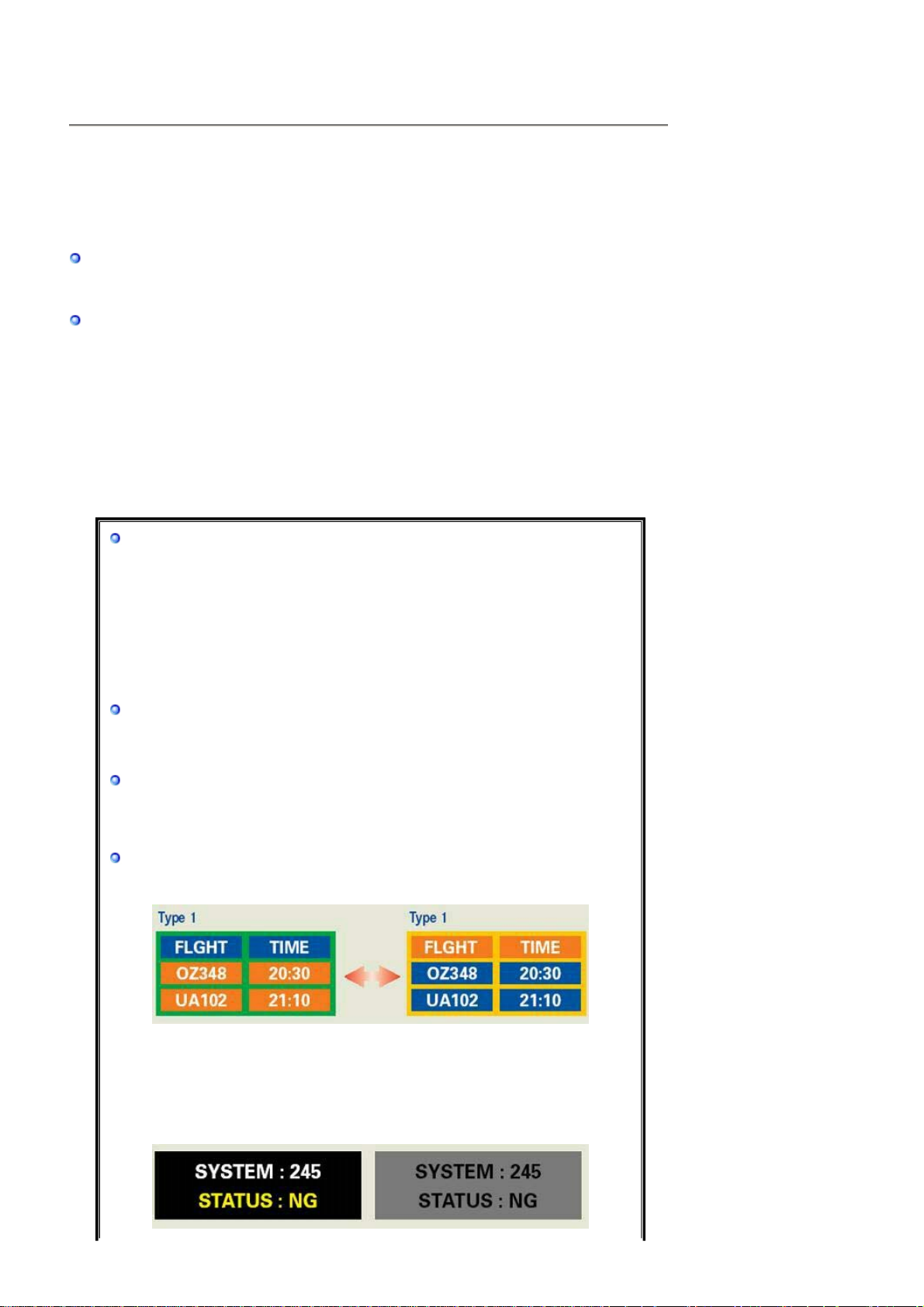
INFORMAZIONI SUL PRODOTTO (Assenza di ritenzione
A
)
dell'immagine)
Le TV e i monitor LCD possono presentare il fenomeno della ritenzi one dell'immagine quando si
passa da una schermata all'altra, specialmente dopo che è stata visualizzata un'immagine statica
per un periodo prolungato di tempo.
Questa guida illustra come utilizzare correttamente i prodotti LCD per prot eggerli dalla ritenzione
dell'immagine.
Garanzia
La garanzia non copre eventuali danni causati dalla ritenzione dell’immagine.
La bruciatura dello schermo non è coperta dalla gara nzia.
Cos'è la ritenzione dell'immagine?
Durante il normale funzionamento di uno schermo LCD, il fenomeno della ritenzione
dell'immagine non si verifica. Tuttavia, se la stessa immagine resta visualizzata per un
lungo periodo di tempo, si accumula una leggera di ffe re nza di carica elettrica tra i due
elettrodi che racchiudono i cristalli liquidi. Questo può causare la concentrazione di
cristallo liquido in determinare aree dello schermo. Come conseguenza, l'immagine
precedente viene trattenuta quando si passa a una nuova immagine video. Tutti i
prodotti di visualizzazione, inclusi gli schermi LCD, sono soggetti a questo fenomeno.
Esso non è un difetto del prodotto.
Seguire i suggerimento riportati sotto per proteggere il vostro schermo LCD dal
fenomeno della ritenzione dell'immagine.
Spegnimento, Screen Saver o modalità di Risparmio energetico
Per esempio)
! Spegnere il schermo quando si visiona un motivo statico.
- Spegnere lo schermo per 4 ore dopo 24 ore di uso.
- Spegnere lo schermo per 2 ore dopo 12 ore di uso.
! Utilizzare uno Screen Saver se possibile
- Si consiglia l'uso di uno Screen Saver a colore singolo o di
un'immagine in movimento.
! Spegnere il monitor con lo scherma di risparmio energetico delle proprietà
dello schermo del PC.
Suggerimenti per applicazioni specifiche
eroporti, stazioni di transito, borse, banche e sistemi di controllo
Si consiglia di seguire le procedure riportate di seguito:
Visualizzare ciclicamente le informazioni e il logo o immagini in
movimento.
Ciclo: visualizzare le informazioni per 1 ora seguite dalla visualizzazione di un
logo o di immagini in movimento per 1 minuto.
Cambiare periodicamente le informazioni sul colore (utilizzare 2 colori
differenti
.
Per esempio) Ruotare le informazioni di colore con 2 colori ogni 30 minu ti.
Evitare di utilizzare una combinazione di caratteri e il colore dello sfondo con
elevata differenza di luminanza.
Evitare di utilizzare i colori grigi, che possono causare più facilmente il
fenomeno della ritenzione dell'immagine.
! Evitare: i colori con grosse differenze di luminanza (bianco e nero, grigi)
Per esempio)
Page 80
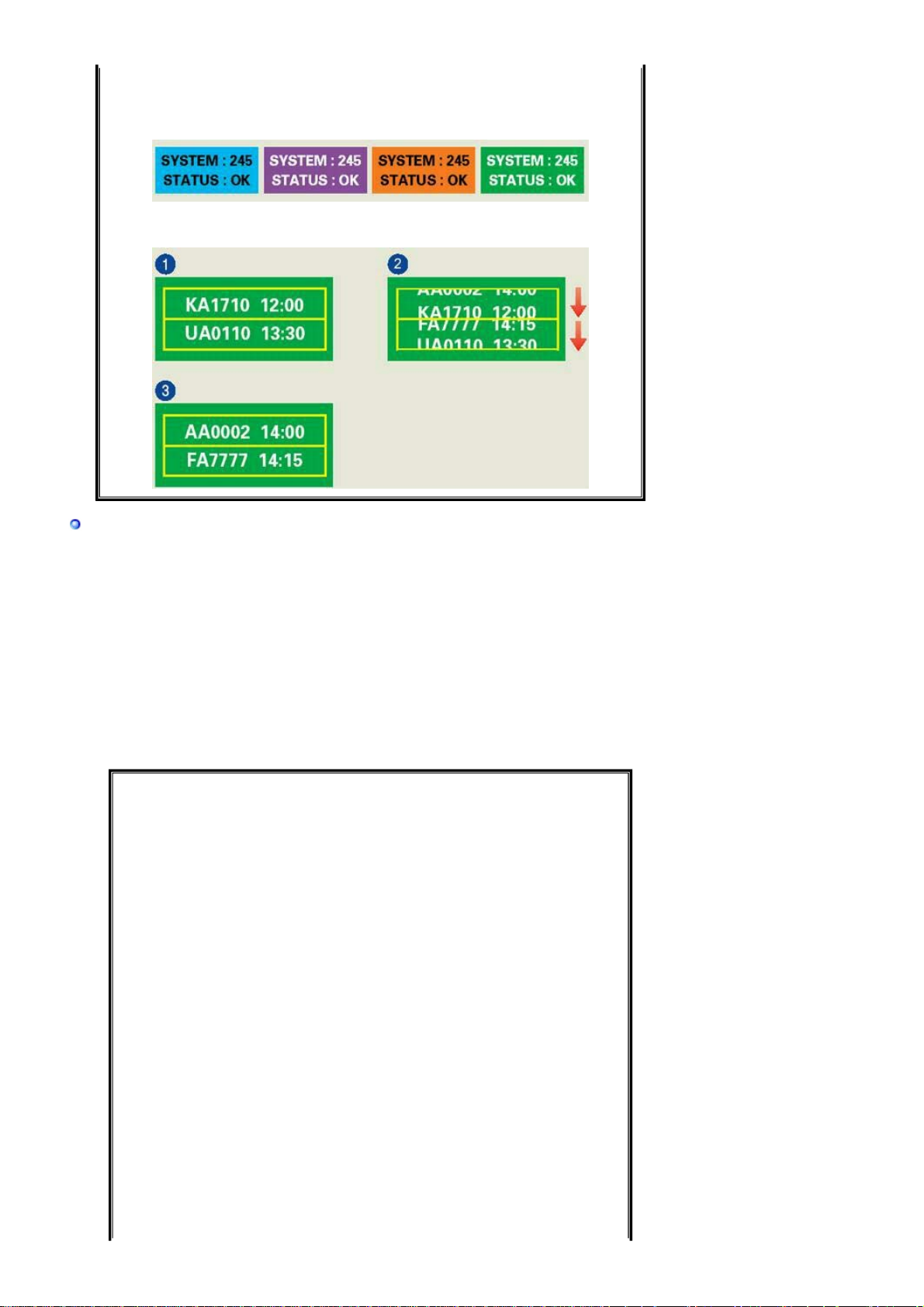
prog
! Impostazioni consigliate: colori chiari con piccole differenze di luminanza
- Cambiare il colore dei caratteri e il colore dello sfondo ogni 30 minu ti.
Per esempio)
- Ogni 30 minuti, cambiare i caratteri con del movimento.
Per esempio)
Il modo migliore per proteggere il monitor dal fenomeno della ritenzione
dell'immagine consiste nell'impostare il PC o il sistema per avviare un
ramma di Screen Saver quando non si utilizza lo schermo.
La ritenzione dell'immagine potrebbe non verificarsi quando si utilizz a lo sch ermo LCD
in condizioni normali.
Per condizioni normali si intende un cambiamento continuo delle immagini visualizzate
a schermo. Quando uno schermo LCD funziona per un periodo di tempo prolungato
con un motivo fisso (oltre 12 ore), potrebbe esserci una leggera differenza di tensione
tra gli elettrodi che azionano il cristallo liquido di un pixel. La differenza di tensione tra
gli elettrodi aumenta col passare del tempo, forzando l'inclinazione de l cristallo liquido.
Quando ciò si verifica, al cambiare dell'immagine è possibile vedere l'immagine
precedente.
Per evitare questo fenomeno, è necessario ridurre la differenza di tensione
accumulata.
Page 81
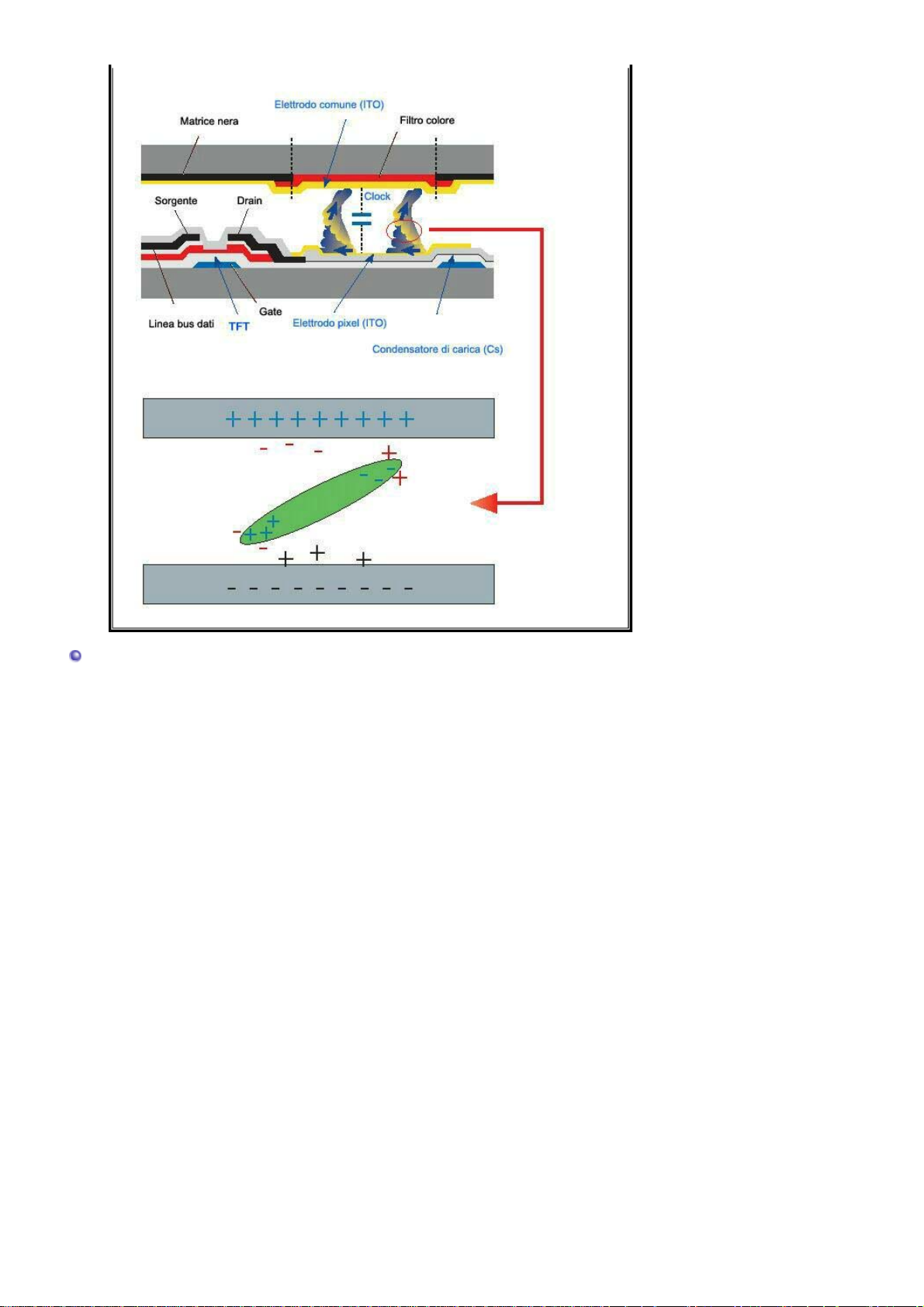
Il nostro monitor LCD soddisfa i requisiti ISO13406-2 Classe II sui guasti ai pixel.
 Loading...