

Page 1

SyncMaster 700TSn-2 820TSn-2
LCD-Anzeige
Benutzerhandbuch
Page 2

Sicherheitshinweise
Zeichenerklärung
Hinweis
Beachten Sie die folgenden Sicherheitshinweise, um Ihre Sicherheit zu gewährleisten und
Sachschäden zu vermeiden.
Lesen Sie die Anweisungen sorgfältig durch und verwenden Sie das Gerät in ordnungsgemäßer Weise.
Warnung/Vorsicht
Das Nichtbefolgen von Anweisungen, die mit diesem Symbol gekennzeichnet sind, kann zu Schäden an Personen und Geräten führen.
Hinweis
Verboten Wichtige Informationen
Nicht zerlegen Netzstecker ziehen
Stromversorgung
Nicht berühren
Wenn Sie das Gerät über einen längeren Zeitraum nicht verwenden,
schalten Sie ihren Computer in den Modus DPM.
Wenn Sie einen Bildschirmschoner verwenden, schalten Sie diesen in
den aktiven Bildschirmmodus.
Die gezeigten Bilder dienen nur als Referenz, und sie sind nicht in allen
Fällen (oder Ländern) relevant.
Verknüpfung zu den Anweisung zum Entfernen von Nachbildern
Verwenden Sie weder beschädigte Steckdosen oder defekte
Netzkabel noch beschädigte oder lockere Steckdosen.
• Anderenfalls kann ein elektrischer Schlag oder Brand verursacht werden.
Berühren Sie das Netzkabel niemals mit feuchten Händen,
wenn Sie den Stecker und die Steckdose miteinander verbinden.
Erden, um einen elektrischen Schlag zu vermeiden
• Anderenfalls kann ein Stromschlag verursacht werden.
Schließen Sie das Netzkabel Ihres Fernsehgeräts nur an geer-
dete Steckdosen an.
• Anderenfalls kann ein elektrischer Schlag oder eine Verletzung verursacht werden.
1
Page 3

Sicherheitshinweise
Stellen Sie sicher, dass das Netzkabel sicher und korrekt an
eine Steckdose angeschlossen ist.
• Anderenfalls kann ein Brand verursacht werden.
Vermeiden Sie übermäßiges Verbiegen oder starke Zugbelastung des Kabels. Stellen Sie keine schweren Gegenstände auf
dem Kabel ab.
• Anderenfalls kann ein Brand verursacht werden.
Schließen Sie niemals mehrere Geräte an die gleiche Steckdose an.
• Anderenfalls kann durch Überhitzung ein Brand verursacht
werden.
Ziehen Sie den Netzstecker niemals bei eingeschaltetem Gerät
aus der Steckdose.
• Der dabei entstehende elektrische Schlag kann anderenfalls
den LCD-Bildschirm beschädigen.
Wenn Sie das Gerät vom Stromnetz trennen möchten, müssen
Sie den Netzstecker aus der Dose ziehen. Deshalb muss der
Netzstecker jederzeit leicht erreichbar sein.
Installation
• Andernfalls kann ein elektrischer Schlag oder Brand verur-
sacht werden.
Verwenden Sie nur das von uns zur Verfügung gestellte Netzkabel. Verwenden Sie niemals das Netzkabel eines anderen Geräts.
• Anderenfalls kann ein elektrischer Schlag oder Brand verur-
sacht werden.
Wenden Sie sich an ein Kundendienstzentrum, wenn der Monitor an einem Ort mit hoher Konzentration von Staubpartikeln, hoher oder geringer
Raumtemperatur, hoher Luftfeuchtigkeit, in unmittelbarer Nähe zu chemischen Stoffen oder im Dauerbetrieb, wie z. B. auf Bahnhöfen oder
Flughäfen, verwendet werden soll.
Eine nicht fachgerechte Aufstellung kann zu schweren Schäden am Monitor führen.
Achten Sie darauf, dass immer mindestens zwei Personen das
Gerät anheben und tragen.
• Anderenfalls könnte es hinfallen und so Verletzungen verur-
sachen oder beschädigt werden.
Achten Sie beim Aufstellen des Geräts in einem Schrank oder
auf einem Regal darauf, dass die Vorder- oder Unterseite des
Geräts nicht über die Vorderkante herausragen.
• Anderenfalls könnte das Gerät herunterfallen und Verletzun-
gen verursachen.
2
Page 4

Sicherheitshinweise
• Verwenden Sie Schränke oder Regale mit einer für das Gerät
geeigneten Größe.
STELLEN SIE KEINE KERZEN, INSEKTENSCHUTZMITTEL,
ZIGARETTEN UND HEIZGERÄTE IN DER NÄHE DES GERÄTS
AUF.
• Anderenfalls kann ein Brand verursacht werden.
Halten Sie Heizvorrichtungen so weit wie möglich vom Netzkabel und dem Gerät entfernt.
• Anderenfalls kann ein elektrischer Schlag oder Brand verur-
sacht werden.
Stellen Sie das Gerät nicht an Orten mit schlechter Belüftung
wie in einem Bücherregal oder einem Wandschrank auf.
• Anderenfalls kann ein Brand verursacht werden, weil die In-
nentemperatur ansteigt.
Stellen Sie das Gerät vorsichtig ab.
• Anderenfalls kann der LCD-Bildschirm beschädigt werden.
Legen Sie das Gerät nicht mit der Front auf den Fußboden.
• Anderenfalls kann der LCD-Bildschirm beschädigt werden.
Stellen Sie sicher, dass nur ein dazu berechtigtes Unternehmen
die Wandhalterung installiert.
• Anderenfalls könnte das Gerät herunterfallen und Verletzun-
gen verursachen.
• Vergewissern Sie sich, dass Sie nur die spezifizierte Wand-
halterung installieren.
Installieren Sie das Gerät nur an gut belüfteten Orten. Achten
Sie darauf, dass ein Abstand von mindestens 10 cm zur Wand
eingehalten wird.
• Anderenfalls kann ein Brand verursacht werden, weil die In-
nentemperatur ansteigt.
Achten Sie darauf, die Verpackungsfolien von Kindern fernzuhalten.
• Wenn Kinder damit spielen, besteht ernsthafte Erstickungsge-
fahr.
Wenn Sie einen Monitor mit verstellbarer Höhe absenken, dürfen Sie keine Gegenstände oder Körperteile auf dem Standfuß
platzieren.
Reinigen
• Dies kann zu Schäden am Gerät oder zu Verletzungen führen.
Wenn Sie das Monitorgehäuse des TFT-LCD-Bildschirms reinigen, wischen Sie mit einem leicht befeuchteten, weichen Tuch darüber.
3
Page 5

Sicherheitshinweise
Sprühen Sie keine Reinigungsmittel direkt auf die Geräteoberfläche.
• Anderenfalls kann es zu Verfärbungen und Änderungen der
Oberflächenstruktur kommen, oder die Bildschirmbeschichtung löst sich ab.
Wenn Sie die Stifte des Steckers reinigen oder die Steckdose
abstauben, müssen Sie dafür ein trockenes Tuch verwenden
• Anderenfalls kann ein Brand verursacht werden.
Ziehen Sie vor dem Reinigen des Geräts den Netzstecker.
• Anderenfalls kann ein elektrischer Schlag oder Brand verur-
sacht werden.
Trennen Sie vor dem Reinigen des Geräts das Netzkabel, und
reinigen Sie es dann vorsichtig mit einem trockenen Tuch.
• Verwenden Sie keine Chemikalien wie Wachs, Benzol, Alko-
hol, Verdünner, Insektenschutzmittel, Schmiermittel oder Reinigungsmittel. Solche Mittel können das Aussehen des Geräts
verändern und die Beschriftungen am Gerät ablösen.
Da das Gehäuse des Geräts leicht zerkratzt, verwenden Sie nur
das vorgeschriebene Tuch.
Andere
Spritzen Sie beim Reinigen des Geräts kein Wasser direkt auf
das Gehäuse.
• Achten Sie darauf, dass kein Wasser in das Gerät eindringt
und dass es nicht nass wird.
• Anderenfalls kann ein elektrischer Schlag, ein Brand oder eine
Störung verursacht werden.
Dieses Gerät führt Hochspannung. Sie dürfen das Gerät nicht
selbst öffnen, reparieren oder verändern.
• Anderenfalls kann ein elektrischer Schlag oder Brand verur-
sacht werden. Wenn das Gerät repariert werden muss, wenden Sie sich an ein Kundendienstzentrum.
Sollte ein ungewöhnliches Geräusch zu hören, Brandgeruch
festzustellen oder Rauch zu sehen sein, ziehen Sie das Netzkabel
aus der Steckdose, und wenden Sie sich an das Kundendienstzentrum.
• Anderenfalls kann ein elektrischer Schlag oder Brand verur-
sacht werden.
Stellen Sie das Gerät nicht in einem Fahrzeug oder an Orten
auf, an denen es Feuchtigkeit, Staub, Rauch oder Wasser ausgesetzt ist.
4
Page 6

Sicherheitshinweise
• Anderenfalls kann ein elektrischer Schlag oder Brand verur-
sacht werden.
Wenn Ihnen das Gerät hinfällt oder wenn das Gehäuse gerissen
ist, schalten Sie es aus und ziehen Sie den Netzstecker. Wenden
Sie sich an ein Kundendienstzentrum.
• Anderenfalls kann ein elektrischer Schlag oder Brand verur-
sacht werden.
Berühren Sie bei Gewitter niemals das Netz- oder das Antennenkabel.
• Anderenfalls kann ein elektrischer Schlag oder Brand verur-
sacht werden.
Bewegen Sie den Monitor nicht durch Ziehen am Netz- oder
Signalkabel.
• Es könnte anderenfalls hinunterfallen und aufgrund von Schä-
den am Kabel einen elektrischen Schlag, Schäden am Gerät
oder einen Brand verursachen.
Heben Sie das Gerät nicht an und bewegen Sie es nicht nach
vorn/hinten/links/rechts, wenn Sie es nur am Netzkabel oder den
Signalkabeln halten.
• Es könnte anderenfalls hinunterfallen und aufgrund von Schä-
den am Kabel einen elektrischen Schlag, Schäden am Gerät
oder einen Brand verursachen.
Achten Sie darauf, dass die Lüftungsöffnung nicht durch einen
Tisch oder einen Vorhang blockiert ist.
• Anderenfalls kann ein Brand verursacht werden, weil die In-
nentemperatur ansteigt.
Stellen Sie keine Behälter mit Wasser, Vasen, Blumentöpfe,
Medikamente oder Metallteile auf das Gerät.
• Wenn Wasser oder Fremdkörper ins Innere des Geräts ge-
langt sind, ziehen Sie das Netzkabel und wenden Sie sich an
das Kundendienstzentrum.
• Dadurch könnte ein Defekt, ein elektrischer Schlag oder ein
Brand ausgelöst werden.
Brennbare Sprays oder entflammbare Stoffe dürfen in der Nähe
des Geräts weder aufbewahrt noch verwendet werden.
• Anderenfalls kann eine Explosion oder ein Brand verursacht
werden.
Führen Sie weder Metallgegenstände wie Besteck, Münzen,
Stifte oder Stähle, noch leicht entflammbare Gegenstände wie
Papier oder Streichhölzer (durch die Belüftungsschlitze und Ein-/
Ausgangsanschlüsse usw.) ins Innere des Geräts.
• Wenn Wasser oder Fremdkörper ins Innere des Geräts ge-
langt sind, ziehen Sie das Netzkabel und wenden Sie sich an
das Kundendienstzentrum.
• Anderenfalls kann ein elektrischer Schlag oder Brand verur-
sacht werden.
5
Page 7
Sicherheitshinweise
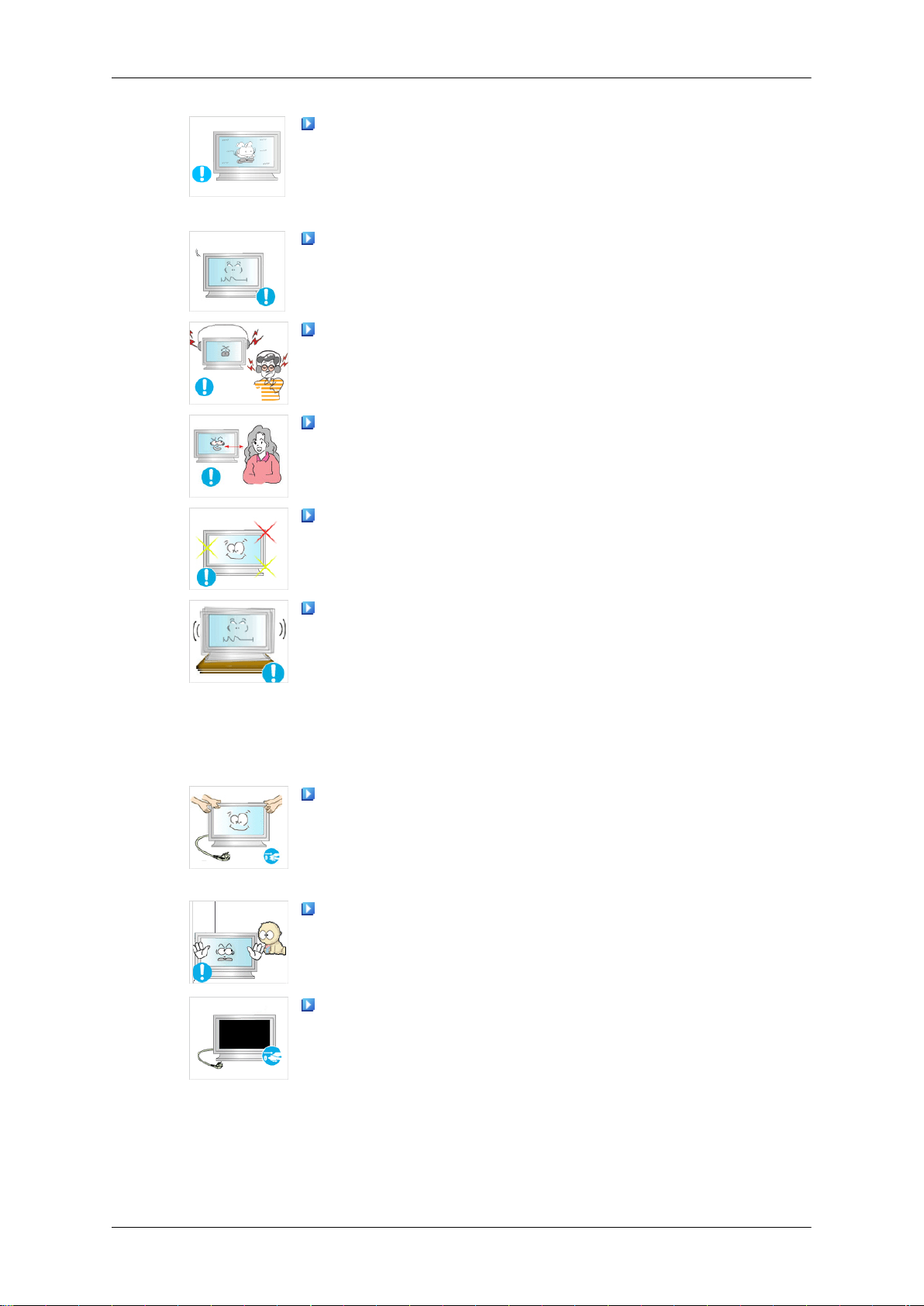
Wenn über einen längeren Zeitraum dasselbe Bild angezeigt
wird, kann ein Nachbild oder Fleck entstehen.
• Wenn Sie das Gerät für einen längeren Zeitraum nicht ver-
wenden, schalten Sie es in den Ruhezustand oder verwenden
Sie einen bewegten Bildschirmschoner.
Stellen Sie die Auflösung und die Frequenz auf einen für das
Gerät geeigneten Wert ein.
• Anderenfalls könnten Ihre Augen Schaden nehmen.
Stellen Sie keine zu große Lautstärke ein, wenn Sie Kopfhörer
oder Ohrstecker benutzen.
• Zu große Lautstärke kann zu Gehörschädigungen führen.
Um Belastungen der Augen zu vermeiden, setzen Sie sich nicht
zu nahe an das Gerät.
Legen Sie nach einstündiger (1) Benutzung des Monitors 5 Minuten Pause ein.
Damit reduzieren Sie Augenerschöpfung.
Installieren Sie das Gerät nicht an einem instabilen Platz wie
z. B. einem wackligen Regal, einer unebenen Oberfläche oder einem Ort, der Vibrationen ausgesetzt ist.
• Anderenfalls könnte es hinfallen und so Verletzungen oder
Beschädigungen des Geräts verursachen.
• Bei Verwendung des Geräts an einem Ort, der Vibrationen
ausgesetzt ist, besteht Brandgefahr und die Gefahr von Beschädigungen des Geräts.
Wenn Sie das Gerät transportieren müssen, schalten Sie es ab,
ziehen Sie den Netzstecker sowie das Antennenkabel und alle
anderen daran angeschlossenen Kabel.
• Anderenfalls kann ein elektrischer Schlag oder Brand verur-
sacht werden.
Achten Sie darauf, dass sich keine Kinder an das Gerät hängen
oder darauf klettern.
• Das Gerät könnte herunterfallen und Verletzungen oder Tod
verursachen.
Wenn Sie das Gerät über einen längeren Zeitraum nicht verwenden, ziehen Sie das Netzkabel aus der Steckdose.
• Anderenfalls könnte es zu einer Überhitzung oder aufgrund
von Staub zu einem Brand kommen, und es könnte ein Brand
durch elektrischen Schlag oder Kriechströme entstehen.
6
Page 8

Sicherheitshinweise
Stellen Sie keine schweren Gegenstände oder Süßigkeiten auf
das Gerät. Sie lenken dadurch die Aufmerksamkeit von Kindern
auf das Gerät.
• Möglicherweise hängen sich Ihre Kinder dann an das Gerät,
sodass es herunterfällt. Dies kann zu Verletzungen oder Tod
führen.
Achten Sie darauf, dass Kinder die Batterien nicht in den Mund
nehmen, nachdem diese aus der Fernbedienung entfernt wurden.
Bewahren Sie Batterien an Stellen auf, die für Kinder und Kleinkinder nicht erreichbar sind.
• Wenn Kinder die Batterien in den Mund genommen haben,
müssen Sie unverzüglich bei Ihrem Arzt vorsprechen.
Achten Sie beim Austauschen der Batterie auf die richtige Polung (+, -).
• Anderenfalls könnte die Batterie beschädigt werden oder
durch Auslaufen der Flüssigkeit im Innern ein Brand, Verletzungen oder Schäden verursacht werden.
Verwenden Sie nur die vorgeschriebenen Standardbatterien
und setzen Sie niemals gleichzeitig neue und gebrauchte Batterien ein.
• Anderenfalls könnten die Batterien beschädigt werden oder
durch Auslaufen der Flüssigkeit im Innern ein Brand, Verletzungen oder Schäden verursacht werden.
Batterien (und Akkus) sind Sondermüll und müssen der Wiederverwertung zugeführt werden. Für die Rückgabe der verbrauchten Batterien und Akkus in das Recyclingsystem ist der
Kunde verantwortlich.
• Der Kunde kann die verbrauchten Batterien und Akkus bei ei-
nem öffentlichen Recycling-Center oder einem Händler abgeben, der den gleichen Batterie- bzw. Akkutyp führt.
Stellen Sie das Gerät nicht in der Nähe von Feuerstellen oder
Heizkörpern oder an Orten auf, wo es direkter Sonneneinstrahlung ausgesetzt ist.
• Dadurch kann die Lebensdauer des Geräts verkürzt oder ein
Brand verursacht werden.
Lassen Sie keine Gegenstände auf das Gerät fallen, und lassen
Sie keine Schläge darauf einwirken.
• Anderenfalls kann ein elektrischer Schlag oder Brand verur-
sacht werden.
Verwenden Sie in der Nähe des Geräts keinen Luftbefeuchter.
• Anderenfalls kann ein elektrischer Schlag oder Brand verur-
sacht werden.
Bei Austritt von Gas berühren Sie weder das Gerät noch den
Netzstecker, sondern lüften Sie die Räumlichkeiten sofort.
• Wenn ein Funke entsteht, kann es zu einer Explosion oder ei-
nem Brand kommen.
7
Page 9

Sicherheitshinweise
Wenn das Gerät längere Zeit angeschaltet ist, wird die Anzeige
heiß. Nicht berühren!
Halten Sie kleine Zubehörteile von Kindern fern.
Vorsicht beim Einstellen des Neigungswinkels des Geräts oder
der Höhe des Standfußes.
• Sie können sich hierbei die Hand oder die Finger einklemmen
und dadurch verletzen.
• Wenn Sie das Gerät zu stark kippen, könnte es herunterfallen
und Verletzungen verursachen.
Stellen Sie das Gerät nicht an einem Ort auf, der so niedrig ist,
dass Kinder es erreichen können.
• Anderenfalls könnte das Gerät herunterfallen und Verletzun-
gen verursachen.
• Da der vordere Teil des Geräts schwer ist, muss es auf einer
ebenen, stabilen Fläche aufgestellt werden.
Stellen Sie keine schweren Gegenstände auf das Gerät.
• Diese könnten Verletzungen oder Beschädigungen des Ger-
äts verursachen.
Handbuch für den Netzanschluss
• Lesen Sie die folgenden Anweisungen unbedingt sorgfältig durch.
Anderenfalls kann es zu Todesfällen, schweren Verletzungen oder
zu einem Brand kommen.
Handbuch für den Netzanschluss
• Ehe Sie das Gerät anschließen, vergewissern Sie sich hinsichtlich der Anforderungen an das Netz am Aufstellort.
Wenn Sie das Gerät in einem Bereich anschließen möchten, dessen Netzumgebung (Netzkabel, Netzsteckdose, Sicherung usw.) hinsichtlich Leistung und Stromstärke schwächer ausgelegt ist, als in der Elektrospezifikation des jeweiligen Geräts angegeben, müssen Sie einen gesonderten
Leistungstransformator installieren, der den Anforderungen gemäß der
Tabelle "Elektrische Nenndaten" entspricht.
Die Kosten hierfür sollten Sie dem Verbraucher in Rechnung stellen.
• Schließen Sie das Gerät an einen eigenen Stromanschluss und nicht an
eine Mehrfach-Steckerleiste mit Verlängerungskabel an.
Wenn Sie eine Mehrfach-Steckerleiste mit Verlängerungskabel verwenden
müssen, informieren Sie sich in Tabelle "Elektrische Nenndaten" über den
Stromverbrauch, und verwenden Sie nur eine Mehrfachsteckdose deren
8
Page 10

Sicherheitshinweise
elektrische Leistungsdaten höher als die Gesamtleistung aller angeschlossenen Geräte ist.
• Verwenden Sie nur Hochleistungsverlängerungskabel.
Verwenden Sie ein Netzkabel für einen Nennstrom von 12,5 A oder mehr.
Nennstrom von Netzstecker/Kabel/Geräteanschluss
• Verwenden Sie ein Netzkabel für 12,5 A oder mehr.
Hinweis
• Informationen hierzu finden Sie bei der Sicherheitsspezifikation des Kabels.
• UL-Spezikation – Verwenden Sie ein Netzkabel der Stärke 14 AWG
oder besser.
• KS-Spezikation – Verwenden Sie ein Netzkabel der Stärke 20.SQ oder
besser.
• IEC-Spezikation – Verwenden Sie ein Netzkabel der Stärke 2,5 SQ oder
besser.
9
Page 11

Einleitung
Lieferumfang
Hinweis
Vergewissern Sie sich, dass im Lieferumfang des LCD-Bildschirms folgende Komponenten
enthalten sind:
Falls Komponenten fehlen sollten, setzen Sie sich bitte mit dem Händler in Verbindung.
Optionale Komponenten erhalten Sie bei einem Händler.
Kontrollieren des Packungsinhalts
Entfernen Sie die Sicherung von der Verpackung (siehe Abbildung oben).
Heben Sie die Verpackung
• Kontrollieren Sie den Packungsinhalt, nachdem Sie das Gerät aus der Verpackung ge-
• Bewahren Sie die Verpackung für den späteren Transport auf.
Auspacken
an. Fassen Sie dazu links
und rechts in die beiden
Aussparungen.
Hinweis
nommen haben.
Kontrollieren Sie den
Packungsinhalt.
Entfernen Sie das Styropor und die Vinylabdeck-
ung.
10
Page 12

Bedienungsanleitungen
Einleitung
LCD-Bildschirm
Kurzanleitung zur Konfigu-
ration
Software-CD für MagicIn-
fo, Handbuch-CD für Mag-
icInfo
Kabel
Netzkabel D-Sub-Kabel
Andere
Garantiekarte
(Nicht überall verfügbar)
Benutzerhandbuch
Fernbedienung
(BP59-00138A)
Separat erhältlich
RGB/BNC-Kabel DVI-Kabel LAN-Kabel
Wandhalterung
Batterien (AAA X 2)
(Nicht überall verfügbar)
11
Page 13

LCD-Bildschirm
Vorderseite
Einleitung
Taste MENU [MENU]
Hiermit können Sie das Bildschirmmenü öffnen und schließen. Hiermit
können Sie auch das Bildschirmmenü schließen oder zum vorherigen
Menü zurückkehren.
Auf/Ab-Taste
Drücken Sie diese Taste, um vertikal von einem Menübefehl zum nächsten
zu wechseln oder die Werte für das ausgewählte Menü anzupassen.
Links/Rechts-Taste / Lautstärke-Taste
Drücken Sie diese Taste, um horizontal von einem Menübefehl zum nächsten zu wechseln oder die Werte für das ausgewählte Menü anzupassen.
Wenn das Bildschirmmenü nicht angezeigt wird, drücken Sie diese Taste,
um die Lautstärke zu regulieren.
Taste ENTER [ENTER]
Aktiviert einen hervorgehobenen Menüeintrag.
Taste SOURCE [SOURCE]
Wechselt von PC-Modus zu Video-Modus. Auswählen der Eingabequelle,
an die ein externes Gerät angeschlossen ist.
[PC] → [DVI] → [AV] → [Komp.] → [HDMI] → [MagicInfo]
Taste PIP
Drücken Sie die PIP-Taste, um die PIP-Funktion ein- oder auszuschalten.
• PC: DVI / AV / HDMI
• DVI / AV : PC
• Komp.: PC
• HDMI: PC
12
Page 14

Einleitung
Netztaste [ ]
Verwenden Sie diese Taste, um den LCD-Bildschirm ein- oder auszuschalten.
Helligkeitssensor (Optional)
Erkennt automatisch die Umgebungshelligkeit.
Hinweis
Diese Funktion wird nur bei den Modellen mit einem automatischen Helligkeitssensor aktiviert.
Stromversorgungsanzeige
Blinkt im Stromsparmodus grün
Hinweis
Informationen zu Stromsparfunktionen finden Sie in der Bedienungsanleitung unter PowerSaver. Wenn Sie den LCD-Bildschirm nicht verwenden
oder ihn lange Zeit unbeaufsichtigt lassen, schalten Sie ihn aus, um Energie zu sparen.
Fernbedienungsssensor
Rückseite
Richten Sie die Fernbedienung auf diesen Punkt auf dem LCD-Bildschirm.
Hinweis
Ausführliche Informationen zu Kabelverbindungen finden Sie im Abschnitt Anschließen von
Kabeln unter Aufstellen. Die Konfiguration auf der Rückseite des LCD-Bildschirms kann sich
je nach verwendetem LCD-Bildschirmmodell leicht unterscheiden.
13
Page 15

Einleitung
POWER
Das Netzkabel verbindet den LCD-Bildschirm mit der Steckdose in der Wand.
POWER S/W ON [ │ ] / OFF [O]
Ein- und Ausschalten des LCD-Bildschirms.
RS232C OUT/IN (Serieller RS232C-
Anschluss)
Anschluss für die MehrfachbildschirmSteuerung
RGB/COMPONENT IN (PC-Anschluss-
buchse (Eingang))
• Verwenden Sie ein 15-poliges D-Sub-Kabel – PC-Modus (Analog PC)
• Schließen Sie den RGB/COMPONENT
IN-Anschluss des Monitors mit Hilfe des
D-Sub/COMPONENTkabels an den
COMPONENTanschluss am PC an.
• Schließen Sie den RGB/COMPONENT
IN-Anschluss des Monitors mit Hilfe des
D-Sub/BNC-Kabels an den BNC-Anschluss am PC an.
DVI IN (PC-Video-Anschlussbuchse)
Verwenden Sie ein DVI-D/DVI-D-Kabel –
DVI-Modus (Digital PC)
DVI / RGB / HDMI AUDIO IN (PC/DVI
Audioanschluss (Eingang))
AV/COMPONENT AUDIO IN [R - AU-
DIO- L]
Verbinden Sie den Anschluss der DVD, VCR
(DVD / DTV-Set-Top Box) mit dem [ R - AUDIO - L ]-Anschluss am Gerät.
DVI OUT
14
Page 16

Einleitung
• Verbinden Sie zwei Monitore über ein
DVI-Kabel.
• Stellen Sie die Verbindung zwischen dem
DVI OUT-Anschluss des Monitors und
dem HDMI IN-Anschluss des anderen
Monitors mit einem DVI/HDMI-Kabel her.
• DVI-, HDMI- und Netzwerksignale, die
über den DVI OUT-Anschluss übertragen
werden, werden auf der zweiten Anzeige
mit einem DVI IN-Anschluss angzeigt.
Hinweis
Es können maximal 6 Full HD oder 10 HDMonitore angeschlossen werden (Abweichungen sind je nach Gerät möglich).
AV IN [VIDEO]
Schließen Sie den [[ VIDEO ]]-Anschluss
Ihres Monitors mit einem Video-Kabel an den
Videoausgang des externen Geräts an.
AUDIO OUT
Kopfhöreranschluss.
HDMI IN
Schließen Sie den HDMI-Anschluss auf der
Rückseite Ihres LCD-Bildschirms mit einem
HDMI-Kabel an den HDMI-Anschluss Ihres
digitalen Ausgabegeräts an.
Es werden HDMI-Kabel bis Version 1.0 unterstützt.
INTERNAL / EXTERNAL
Schalter
Hiermit können Sie den Touchscreenmodus
auswählen. Legen Sie den Schalter nach
links, um den Touchscreen im MagicInfoModus einzusetzen und nach rechts, um den
Touchscreen im PC-Modus zu verwenden.
Hinweis
Um den Touchscreen im PC-Modus zu verwenden, muss das Touchscreen-Programm
auf Ihrem PC installiert sein und das Gerät
15
Page 17

Einleitung
muss über USB an den PC angeschlossen
sein.
Legen Sie den Schalter zur Steuerung des
Touchscreens in ausgeschaltetem Zustand
um.
USB-Anschlussbuchse
Um den Touchscreen im PC-Modus zu verwenden, schließen Sie das Gerät über USB
an den PC an.
RGB OUT
LAN(LAN-Anschlussbuchse)
USB1,USB2 (USB-Anschlussbuchse)
Hinweis
Weitere Informationen zu Kabelanschlüssen finden Sie unter Anschließen von Kabeln.
Fernbedienung
Hinweis
Da es durch Frequenzinterferenzen zu Störungen kommen kann, wird die Leistung der Fernbedienung möglicherweise durch ein Fernsehgerät oder ein anderes elektronisches Gerät
beeinträchtigt, das in der Nähe des LCD-Bildschirms betrieben wird.
Kompatibel mit Tastatur, Maus und Massenspeichergeräten.
16
Page 18

Einleitung
POWER
OFF
Zifferntasten
Taste DEL / GUIDE
+ VOL -
SOURCE
D.MENU
TOOLS
Auf-Ab Links-Rechts Taste
INFO
FARBTASTEN
TTX/MIX
MTS/DUAL
ENTER/PRE-CH
MUTE
CH/P
TV
MENU
RETURN
EXIT
MagicInfo
1. POWER
2. OFF
3. Zifferntasten Hiermit wechseln Sie den Kanal.
4. Taste DEL / GUIDE
Hiermit wird das Gerät angeschaltet.
Hiermit wird das Gerät ausgeschaltet.
Mit der Taste "-" wählen Sie Digitalkanäle.
Anzeige des elektronischen Programmführers (EPG).
- Diese Funktion ist bei diesem LCD-Bildschirm nicht verfügbar.
5. + VOL - Mit diesen Tasten bestimmen Sie die Audiolautstärke.
6.
SOURCE
7. D.MENU DTV-Menü einblenden
Drücken Sie die Taste, um die Signalquelle SOURCE zu
wechseln.
Die SOURCE kann nur bei externen Geräten geändert werden, die aktuell an den LCD-Bildschirm angeschlossen sind.
- Diese Funktion ist bei diesem LCD-Bildschirm nicht verfügbar.
17
Page 19

Einleitung
8. TOOLS Hiermit können Sie häufig verwendete Funktionen schnell
auswählen.
- Diese Funktion ist bei diesem LCD-Bildschirm nicht verfügbar.
9. Auf-Ab Links-Rechts
Taste
10.
11.Farbige Tasten Drücken Sie die Taste zum Hinzufügen oder Löschen von
12.
13. MTS/DUAL - Diese Funktion ist bei diesem LCD-Bildschirm nicht ver-
INFO
TTX/MIX
Drücken Sie diese Taste, um horizontal von einem Menübefehl zum nächsten zu wechseln oder die Werte für das
ausgewählte Menü anzupassen.
Informationen zum aktuellen Bild werden links oben auf
dem Bildschirm angezeigt.
Kanälen und zum Speichern von Kanälen in der Liste der
bevorzugten Kanäle im Menü "Kanalliste".
- Diese Funktion ist bei diesem LCD-Bildschirm nicht verfügbar.
Fernsehsender bieten über Videotext schriftliche Informationen an.
- Videotext-Tasten
- Diese Funktion ist bei diesem LCD-Bildschirm nicht verfügbar.
fügbar.
14. ENTER/PRE-CH
15.
MUTE
MTS-
Sie können den MTS-Modus (Mehrkanalton) auswählen.
Audiosystem MTS/S-System Standard
UKW-Stereo Mono Mono Manueller
Stereo Mono ↔ Stereo
SAP Mono ↔ SAP Mono
Wechsel
DUAL-
STEREO/MONO, DUAL l / DUAL ll und MONO/NICAM
MONO/NICAM STEREO können in Abhängigkeit von der
Fernsehnorm über die Taste DUAL auf der Fernbedienung
beim Fernsehen eingestellt werden.
Mit dieser Taste können Sie zum vorherigen Kanal zurückkehren.
- Diese Funktion ist bei diesem LCD-Bildschirm nicht verfügbar.
Die Audioausgabe wird vorübergehend unterbrochen
(stummgeschaltet). Dies wird in der linken unteren Ecke des
Bildschirms angezeigt. Die Tonwiedergabe wird fortgesetzt,
18
Page 20

Einleitung
wenn Sie im Mute-Modus die Tasten MUTE oder - VOL +
drücken.
16. CH/P Im TV-Modus wählen Sie mit diesen Tasten die Fernsehkanäle aus.
- Diese Funktion ist bei diesem LCD-Bildschirm nicht verfügbar.
17. TV Hiermit können Sie den TV-Modus direkt aufrufen.
- Diese Funktion ist bei diesem LCD-Bildschirm nicht verfügbar.
18. MENU Mit dieser Taste können Sie das Bildschirmmenü öffnen und
die Menüanzeige beenden oder das Menü mit den Einstellungen schließen.
19. RETURN
20. EXIT
21. MagicInfo MagicInfo -Schnellstarttaste
Zurück zum vorherigen Menü.
Schließt das Menüfenster.
Abmessungen und Gewichte (700TSn-2)
Abmessungen und Gewichte
Oberteil des LCD-Bildschirms
19
Page 21

Montageanleitung der VESA-Halterung
Einleitung
• Wenn Sie die VESA-Wandhalterung installieren, stellen Sie sicher, dass die internatio-
nalen VESA-Richtlinien erfüllt sind.
• Hinweise zu Kauf und Montage der VESA-Halterung: Wenden Sie sich für die Bestellung
der Halterung an Ihren nächsten SAMSUNG-Fachhändler. Unser Montagepersonal baut
die Halterung nach Eintreffen Ihrer Bestellung ein.
• Zum Anheben des LCD-Bildschirms sind mindestens 2 Personen erforderlich.
• SAMSUNG haftet nicht für Verletzungen oder Schäden, die bei Montage durch den Kun-
den entstehen.
Abmessungen
20
Page 22

Hinweis
Verwenden Sie für die Wandmontage der Halterung nur Maschinenschrauben mit 6 mm
Durchmesser und 8 bis 12 mm Länge.
Montage der Wandhalterung
• Wenden Sie sich für die Montage der Wandhalterung an einen Techniker.
• SAMSUNG Electronics haftet nicht für Schäden an Gerät oder Personen, wenn die Mont-
age vom Kunden selbst durchgeführt wird.
• Die Halterung ist zur Montage an Mauern vorgesehen. Die Stabilität der Halterung bei
Montage auf Gipskarton oder an Holz kann nicht garantiert werden.
Komponenten
Verwenden Sie nur die mitgelieferten Komponenten und das mitgelieferte Zubehör.
Einleitung
Wandhalterung (1) Scharnier (Links: 1,
Rechts 1)
Zusammenbau der Wandhalterung
Hinweis
Es sind zwei Scharniere (links und rechts) vorhanden. Verwenden Sie jeweils das richtige.
1. Setzen Sie die unverlierbare Schraube ein, und ziehen Sie sie in Pfeilrichtung fest.
Bringen Sie anschließend die Wandhalterung an der Wand an.
Hängelager aus
Plastik
(4)
Schraub
e A (11)
Schraub
e B (4)
Dübel
(11)
21
Page 23

Einleitung
Es sind zwei Scharniere (links und rechts) vorhanden. Verwenden Sie jeweils das richtige.
A - Unverlierbare Schraube
B - Wandhalterung
C - Scharnier (links)
D - Scharnier (rechts)
2. Ehe Sie die Löcher in die Wand bohren, vergewissern Sie sich, dass deren Abstand dem
der beiden Montagebohrungen auf der Rückseite der Halterung entspricht.
Wenn der Abstand zu groß oder klein ist, lösen Sie alle oder einen Teil der 4 Schrauben
der Wandhalterung, und passen Sie den Abstand an.
A - Abstand der beiden Montagebohrungen
3. Markieren Sie die Bohrstellen entsprechend der Montagezeichnung an der Wand. Ver-
wenden Sie zum Bohren der Löcher einen Bohrer mit 5 mm Durchmesser, der eine
Bohrungstiefe von mehr als 35 mm zulässt. Setzen Sie die Dübel in die Bohrungen ein.
Richten Sie die Bohrungen in der Halterung und den Scharnieren entsprechend den
Bohrungen mit den Dübeln aus, und ziehen Sie die 11 Schrauben A fest.
22
Page 24

Einleitung
So montieren Sie das Gerät an der Wandhalterung
Die Form des Geräts ist modellabhängig. Das Bauteil mit Hängelager und Schraube ist gleich.
1. Entfernen Sie die 4 Schrauben auf der Rückseite des Geräts.
2. Setzen Sie die Schraube B in das Hängelager ein.
Hinweis
• Befestigen Sie das Gerät an der Wandhalterung, und vergewissern Sie sich, dass es
ordnungsgemäß am linken und rechten Hängelager angebracht ist.
• Achten Sie bei der Montage des Geräts an der Halterung darauf, dass Sie sich Ihre
Finger nicht einklemmen.
• Vergewissern Sie sich, dass die Wandhalterung sicher an der Wand befestigt ist, da
anderenfalls das Gerät nach der Montage herunterfallen könnte.
3. Setzen Sie die 4 Schrauben aus Schritt 2 (Hängelager +Schraube B) in die Bohrungen
auf der Rückseite des Geräts ein, und ziehen Sie sie fest.
4. Entfernen Sie den Sicherheitsstift (3), und setzen Sie die 4 Gerätehalterungen in die
entsprechenden Bohrungen in der Wandhalterung (1) ein. Setzen Sie anschließend das
Gerät (2) so ein, dass es fest mit der Wandhalterung verbunden ist. Setzten Sie den
Sicherheitsstift (3) wieder ein, und ziehen Sie ihn fest, damit das Gerät an der Wandhalterung sicher fixiert ist.
23
Page 25

A - LCD-Bildschirm
B - Wandhalterung
C - Wand
Anpassen des Wandhalterungswinkels
Stellen Sie vor der Wandmontage einen Halterungswinkel von -2˚ein.
Einleitung
1. Befestigen Sie das Gerät an der Wandhalterung.
2. Halten Sie das Gerät oben in der Mitte fest, und ziehen Sie es nach vorne (in Pfeilrichtung), um den Winkel einzustellen.
Hinweis
Der Halterungswinkel kann zwischen -2˚ und 15˚ eingestellt werden.
Fassen Sie das Gerät immer oben in der Mitte und nicht an der linken oder rechten Seite an,
um den Winkel einzustellen.
24
Page 26

Einleitung
Abmessungen und Gewichte (820TSn-2)
Abmessungen und Gewichte
Oberteil des LCD-Bildschirms
Montageanleitung der VESA-Halterung
• Wenn Sie die VESA-Wandhalterung installieren, stellen Sie sicher, dass die internatio-
nalen VESA-Richtlinien erfüllt sind.
25
Page 27

• Hinweise zu Kauf und Montage der VESA-Halterung: Wenden Sie sich für die Bestellung
der Halterung an Ihren nächsten SAMSUNG-Fachhändler. Unser Montagepersonal baut
die Halterung nach Eintreffen Ihrer Bestellung ein.
• Zum Anheben des LCD-Bildschirms sind mindestens 2 Personen erforderlich.
• SAMSUNG haftet nicht für Verletzungen oder Schäden, die bei Montage durch den Kun-
den entstehen.
Abmessungen
Einleitung
Hinweis
Verwenden Sie für die Wandmontage der Halterung nur Maschinenschrauben mit 6 mm
Durchmesser und 8 bis 12 mm Länge.
Montage der Wandhalterung
• Wenden Sie sich für die Montage der Wandhalterung an einen Techniker.
• SAMSUNG Electronics haftet nicht für Schäden an Gerät oder Personen, wenn die Mont-
age vom Kunden selbst durchgeführt wird.
• Die Halterung ist zur Montage an Mauern vorgesehen. Die Stabilität der Halterung bei
Montage auf Gipskarton oder an Holz kann nicht garantiert werden.
Komponenten
Verwenden Sie nur die mitgelieferten Komponenten und das mitgelieferte Zubehör.
26
Page 28

Einleitung
Wandhalterung (1) Scharnier (Links: 1,
Rechts 1)
Zusammenbau der Wandhalterung
Hinweis
Es sind zwei Scharniere (links und rechts) vorhanden. Verwenden Sie jeweils das richtige.
1. Setzen Sie die unverlierbare Schraube ein, und ziehen Sie sie in Pfeilrichtung fest.
Bringen Sie anschließend die Wandhalterung an der Wand an.
Hängelager aus
Plastik
(4)
Schraub
e A (11)
Schraub
e B (4)
Dübel
(11)
Es sind zwei Scharniere (links und rechts) vorhanden. Verwenden Sie jeweils das richtige.
A - Unverlierbare Schraube
B - Wandhalterung
C - Scharnier (links)
D - Scharnier (rechts)
2. Ehe Sie die Löcher in die Wand bohren, vergewissern Sie sich, dass deren Abstand dem
der beiden Montagebohrungen auf der Rückseite der Halterung entspricht.
Wenn der Abstand zu groß oder klein ist, lösen Sie alle oder einen Teil der 4 Schrauben
der Wandhalterung, und passen Sie den Abstand an.
27
Page 29

Einleitung
A - Abstand der beiden Montagebohrungen
3. Markieren Sie die Bohrstellen entsprechend der Montagezeichnung an der Wand. Verwenden Sie zum Bohren der Löcher einen Bohrer mit 5 mm Durchmesser, der eine
Bohrungstiefe von mehr als 35 mm zulässt. Setzen Sie die Dübel in die Bohrungen ein.
Richten Sie die Bohrungen in der Halterung und den Scharnieren entsprechend den
Bohrungen mit den Dübeln aus, und ziehen Sie die 11 Schrauben A fest.
So montieren Sie das Gerät an der Wandhalterung
Die Form des Geräts ist modellabhängig. Das Bauteil mit Hängelager und Schraube ist gleich.
1. Entfernen Sie die 4 Schrauben auf der Rückseite des Geräts.
28
Page 30

Einleitung
2. Setzen Sie die Schraube B in das Hängelager ein.
Hinweis
• Befestigen Sie das Gerät an der Wandhalterung, und vergewissern Sie sich, dass es
ordnungsgemäß am linken und rechten Hängelager angebracht ist.
• Achten Sie bei der Montage des Geräts an der Halterung darauf, dass Sie sich Ihre
Finger nicht einklemmen.
• Vergewissern Sie sich, dass die Wandhalterung sicher an der Wand befestigt ist, da
anderenfalls das Gerät nach der Montage herunterfallen könnte.
3. Setzen Sie die 4 Schrauben aus Schritt 2 (Hängelager +Schraube B) in die Bohrungen
auf der Rückseite des Geräts ein, und ziehen Sie sie fest.
4. Entfernen Sie den Sicherheitsstift (3), und setzen Sie die 4 Gerätehalterungen in die
entsprechenden Bohrungen in der Wandhalterung (1) ein. Setzen Sie anschließend das
Gerät (2) so ein, dass es fest mit der Wandhalterung verbunden ist. Setzten Sie den
Sicherheitsstift (3) wieder ein, und ziehen Sie ihn fest, damit das Gerät an der Wandhalterung sicher fixiert ist.
29
Page 31
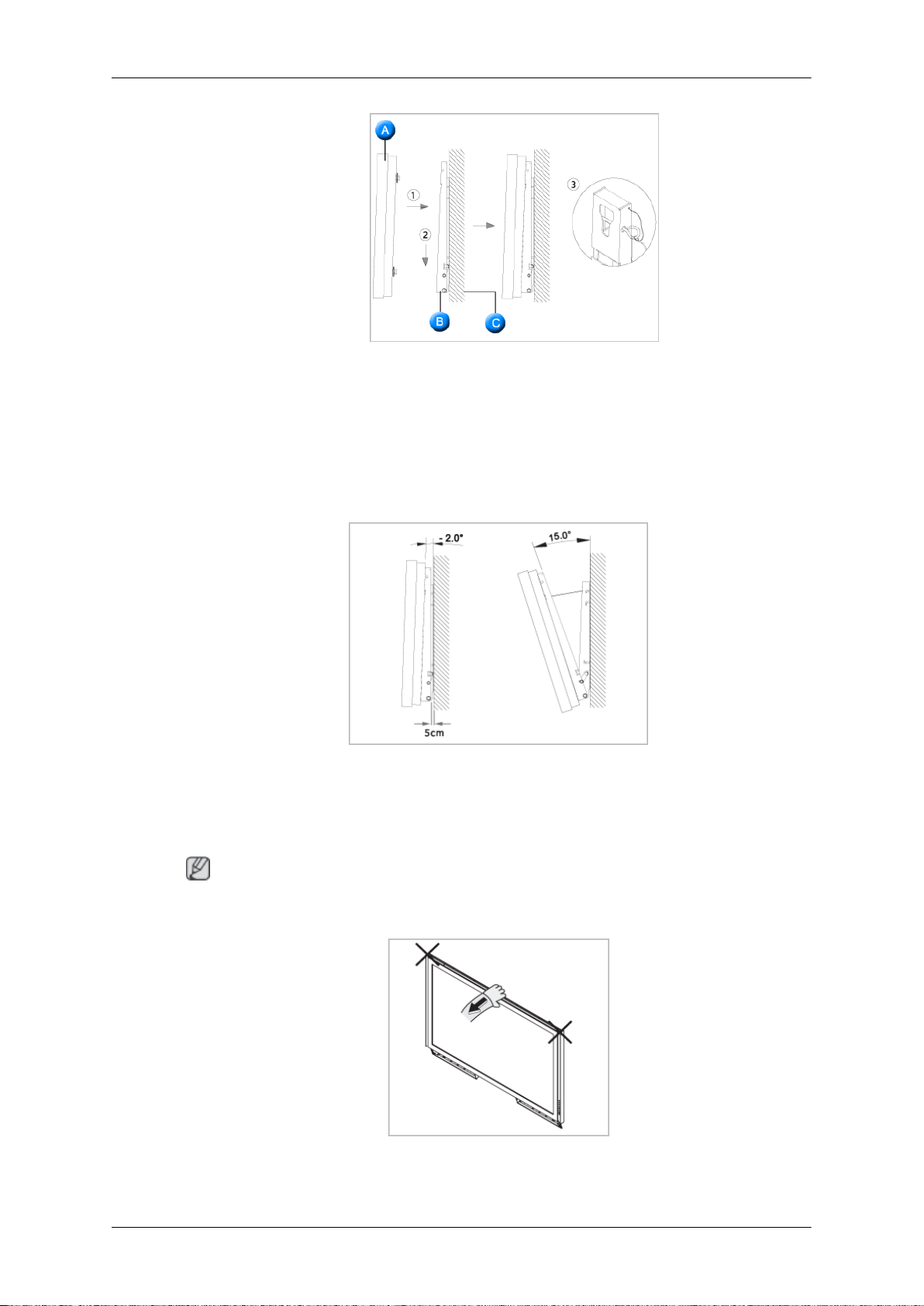
A - LCD-Bildschirm
B - Wandhalterung
C - Wand
Anpassen des Wandhalterungswinkels
Stellen Sie vor der Wandmontage einen Halterungswinkel von -2˚ein.
Einleitung
1. Befestigen Sie das Gerät an der Wandhalterung.
2. Halten Sie das Gerät oben in der Mitte fest, und ziehen Sie es nach vorne (in Pfeilrichtung), um den Winkel einzustellen.
Hinweis
Der Halterungswinkel kann zwischen -2˚ und 15˚ eingestellt werden.
Fassen Sie das Gerät immer oben in der Mitte und nicht an der linken oder rechten Seite an,
um den Winkel einzustellen.
30
Page 32
Anschlüsse
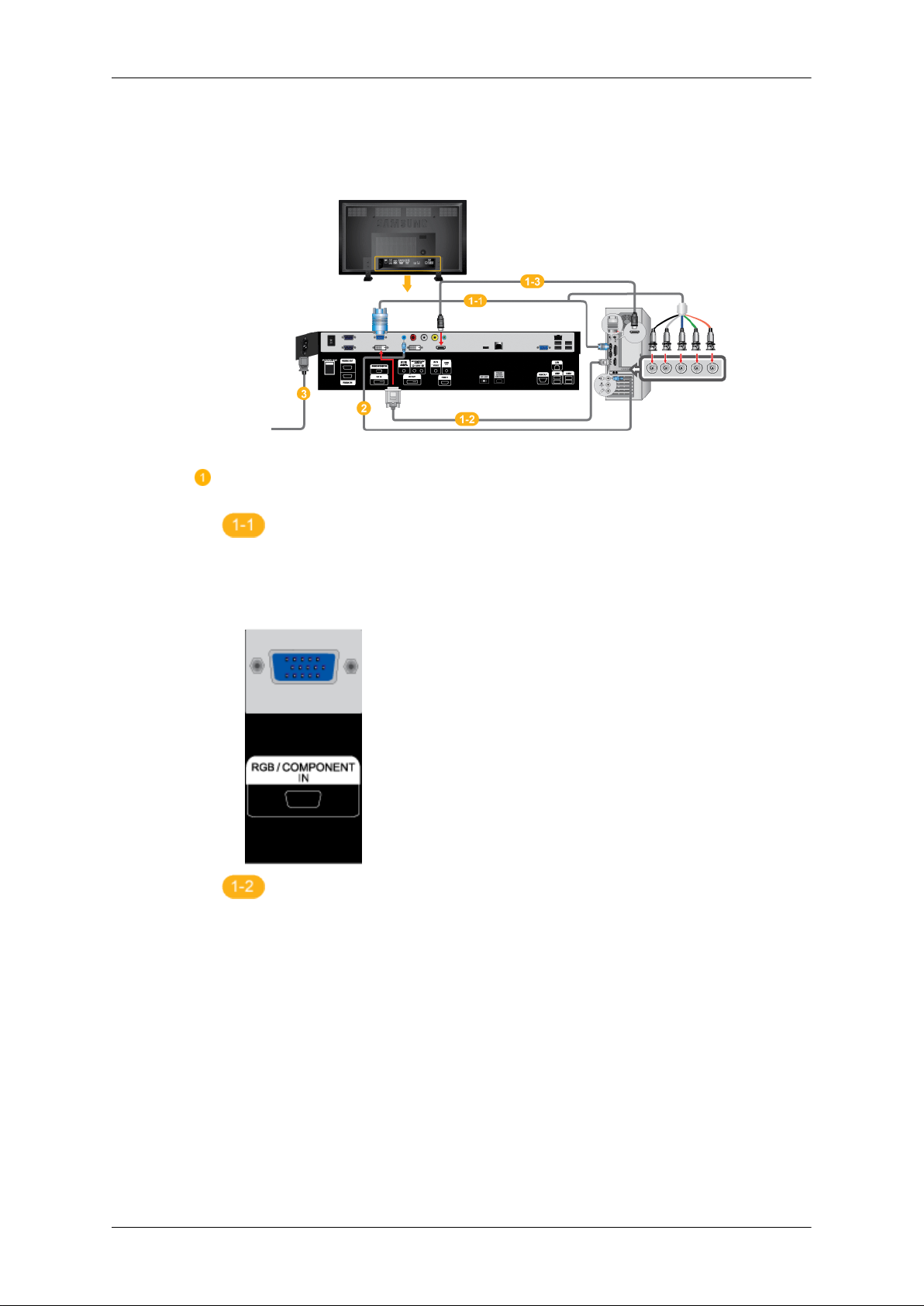
Anschließen an einen Computer
Es gibt verschiedene Methoden, um den Computer an den Monitor anzuschließen. Wählen Sie eine der folgenden Varianten:
Mit dem D-Sub-Anschluss (Analog) der Grafikkarte.
• Schließen Sie das D-Sub-Kabel an den 15-poligen RGB/COMPONENT IN -Anschluss auf der Rückseite des LCD-Bildschirms und an
den 15-poligen D-Sub-Anschluss ihres Computers an.
Mit dem DVI-Anschluss (Digital) der Grafikkarte.
• Schließen Sie das DVI-Kabel an den DVI IN-Anschluss auf der Rückseite des LCD-Bildschirms und den DVI-Anschluss Ihres Computers
an.
31
Page 33
Anschlüsse
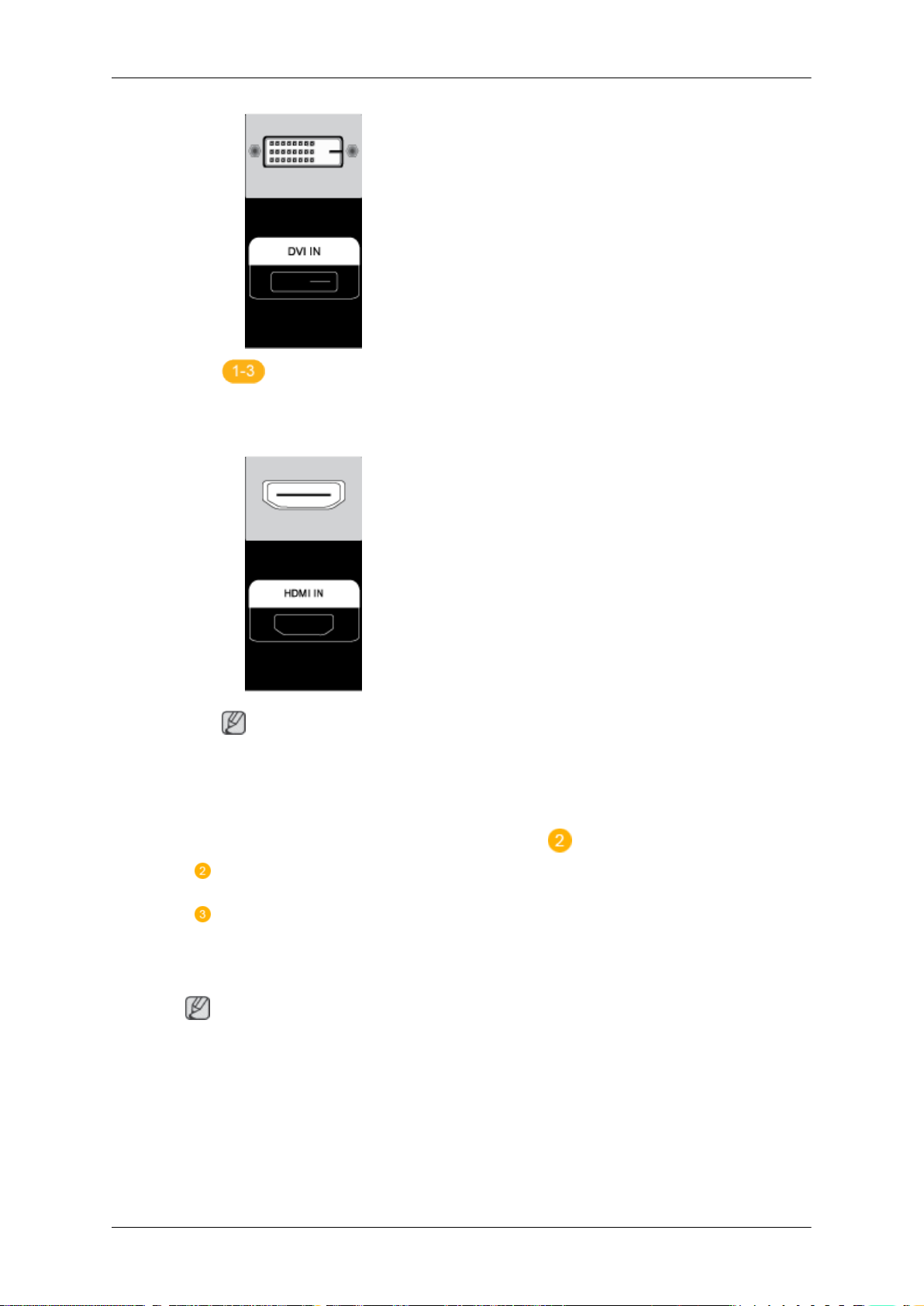
Mit Hilfe des (digitalen) HDMI-Ausgangs der Grafikkarte.
• Verbinden Sie den HDMI IN-Anschluss des Monitors über ein HDMIKabel mit dem HDMI-Anschluss am PC.
Hinweis
Wenn Sie den PC mit dem HDMI-Kabel angeschlossen haben, müssen
Sie HDMI sowohl in der Source List als auch bei Edit Name einstellen, ehe
Sie als Gerät PC oder DVI wählen. Nur dann können PC-Bild und -Ton
ausgegeben werden. Beachten Sie, dass der Ton nur dann verfügbar ist,
wenn der Anschluss gemäß folgender Variante
Schließen Sie das Audiokabel des LCD-Bildschirms an den Audioans-
chluss auf der Rückseite Ihres LCD-Bildschirms an.
Schließen Sie das Netzkabel des LCD-Bildschirms an den Netzanschluss
auf der Rückseite des LCD-Bildschirms an. Schalten Sie den LCD-Bildschirm am Netzschalter ein.
Hinweis
• Schalten Sie sowohl den Computer als auch den LCD-Bildschirm ein.
• Zubehör erhalten Sie bei jedem Kundendienstzentrum von SAMSUNG Electronics.
Anschließen an andere Geräte
• Alle für den AV-Eingang geeigneten Geräte (wie DVD-Player, Videorecorder oder Camcorder sowie Computer) können an den LCD-Bildschirm angeschlossen werden. Aus-
erfolgt.
32
Page 34
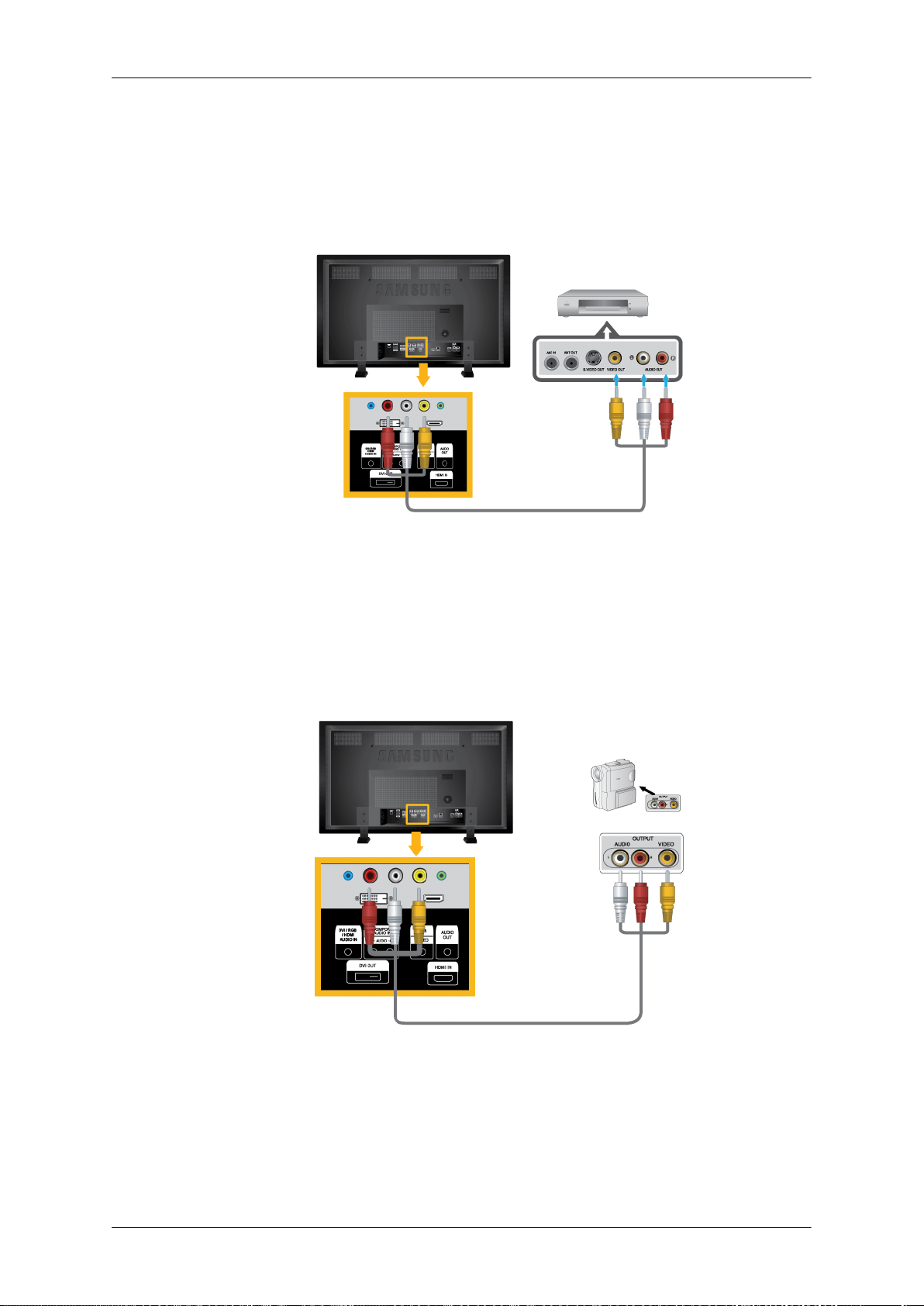
führliche Informationen zum Anschließen von AV-Geräten finden Sie unter „Einstellen des
LCD-Bildschirms“.
• Die Konfiguration auf der Rückseite des LCD-Bildschirms kann sich je nach verwendetem
LCD-Bildschirmmodell leicht unterscheiden.
Anschließen von AV-Geräten
Anschlüsse
1. Verbinden Sie den Video and [R-AUDIO-L]-Anschluss des DVD-Players, Videorekor-
ders oder des DTV-Receivers mit dem [R-AUDIO-L]-Anschluss am LCD-Bildschirm.
2. Starten Sie anschließend den DVD-Player, Videorecorder oder Camcorder mit einge-
legtem Band oder eingelegter DVD.
3. Wählen Sie mit der Taste SOURCE die Option AV.
Anschließen an einen Camcorder
1. Suchen Sie die AV-Ausgangsbuchsen am Camcorder. Sie befinden sich normalerweise
seitlich am Camcorder oder auf dessen Rückseite. Verbinden Sie den AV/COMPONENT
AUDIO IN [R-AUDIO-L]-Eingang am LCD-Bildschirm mit den AUDIO OUTPUT-Anschlüssen am Camcorder.
2. Verbinden Sie den AV IN [VIDEO]-Eingang am LCD-Bildschirm mit dem VIDEO OUT-
PUT-Anschluss am Camcorder.
33
Page 35
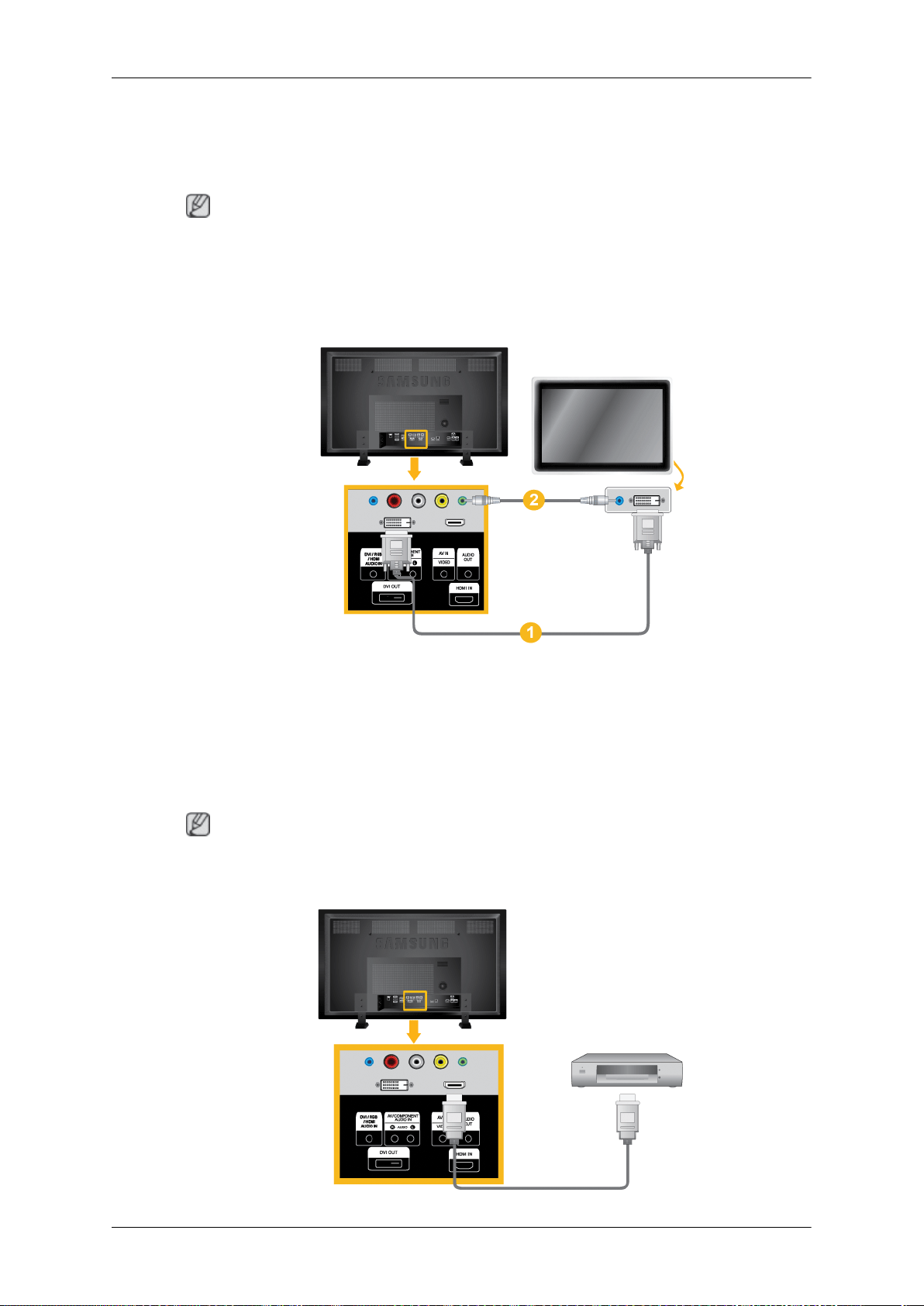
3. Wählen Sie über die Source-Taste auf der Vorderseite des LCD-Bildschirms oder auf
der Fernbedienung den AV-Eingang für den Anschluss an einen Camcorder.
4. Starten Sie anschließend den Camcorder mit einem eingelegten Band.
Hinweis
Die hier abgebildeten Audio-Videokabel sind in der Regel im Lieferumfang eines Camcorders
enthalten. (Falls dies nicht der Fall sein sollte, sind diese in einem Elektronikfachgeschäft in
Ihrer Nähe erhältlich.) Wenn Sie einen Stereo-Camcorder besitzen, müssen Sie ein Satz mit
zwei Kabeln anschließen.
Anschließen mit einem DVI-Kabel
Anschlüsse
1. Stellen Sie die Verbindung zwischen dem DVI OUT-Anschluss des LCD-Bildschirm und
dem Eingang eines anderen Monitors mit einem DVI-Kabel her.
2. Stellen Sie die Verbindung zwischen dem AUDIO OUT-Anschluss des LCD-Bildschirm
und dem Audioeingang eines anderen Monitors mit einem Stereokabel her.
3. Wählen Sie DVI mit der SOURCE-Taste auf der Vorderseite des LCD-Bildschirms oder
auf der Fernbedienung.
Hinweis
DVI OUT unterstützt kein HDCP.
Anschließen mit einem HDMI-Kabel
34
Page 36
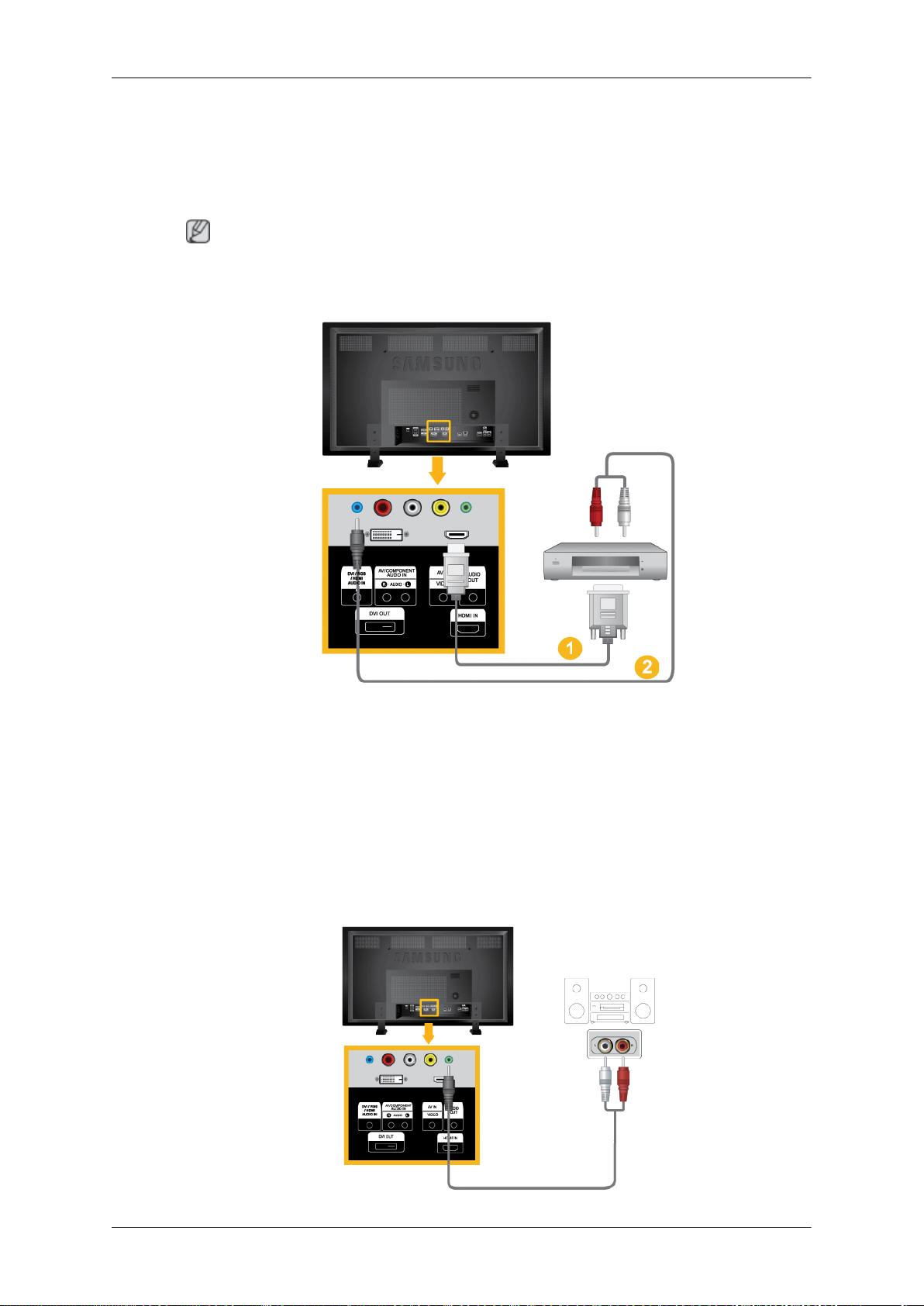
Anschlüsse
1. Schließen Sie Signalquellen wie Blu-ray/DVD-Geräte mit dem HDMI-Kabel an den HDMI
IN-Anschluss des LCD-Bildschirms an.
2. Wählen Sie HDMI mit der SOURCE-Taste auf der Vorderseite des LCD-Bildschirms oder
auf der Fernbedienung.
Hinweis
Im HDMI-Modus wird Ton nur im PCM-Format unterstützt.
Anschließen mit einem DVI/HDMI-Kabel
1. Der DVI-Ausgang des digitalen Ausgabegeräts und der HDMI IN-Anschluss des LCD-
Bildschirms werden über ein DVI/HDMI-Kabel miteinander verbunden.
2. Schließen Sie den roten und den weißen Stecker des RCA/Stereo-Kabels (für PC) an
die entsprechend gefärbten Audioausgänge des digitalen Ausgabegeräts an, und verbinden Sie den gegenüber liegenden Stecker mit dem DVI / RGB / HDMI AUDIO INAnschluss des LCD-Bildschirms.
3. Wählen Sie HDMI mit der SOURCE-Taste auf der Vorderseite des LCD-Bildschirms oder
auf der Fernbedienung.
Anschließen an eine Audioanlage
35
Page 37
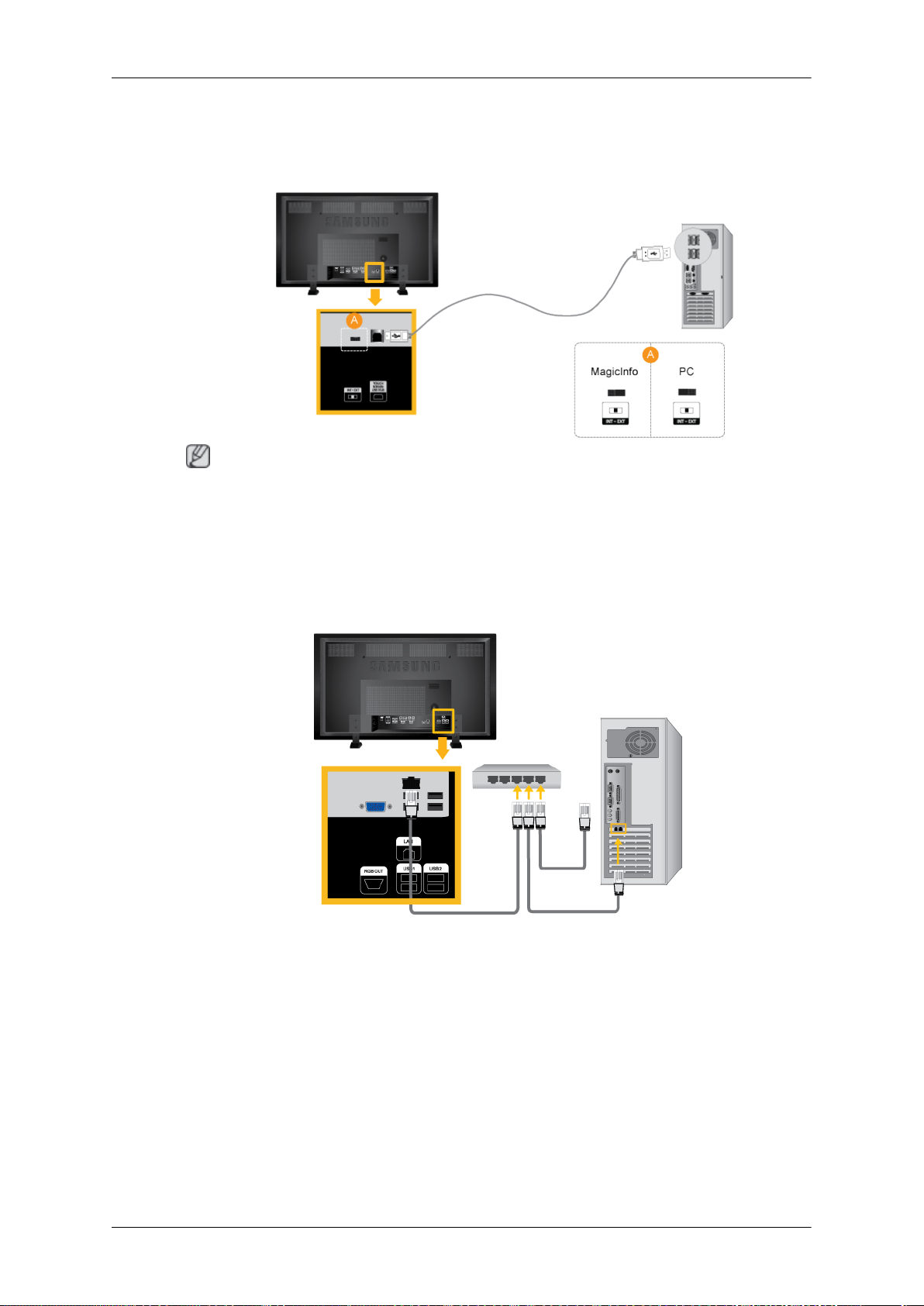
Anschlüsse
1. Verbinden Sie den AUDIO OUT-Ausgang am LCD-Bildschirm mit den AUX L, R-Ans-
chlüssen am Audiosystem.
Anschließen des USB-Hubs für den Touchscreen
Hinweis
Um den Touchscreen im MagicInfo-Modus zu verwenden, legen Sie den Schalter nach links.
Um den Touchscreen im PC-Modus zu verwenden, schließen Sie das Gerät über den USBAnschluss an Ihren PC an und legen Sie dann den Schalter nach rechts.
Anschließen eines LAN-Kabels
Schließen Sie das LAN-Kabel an.
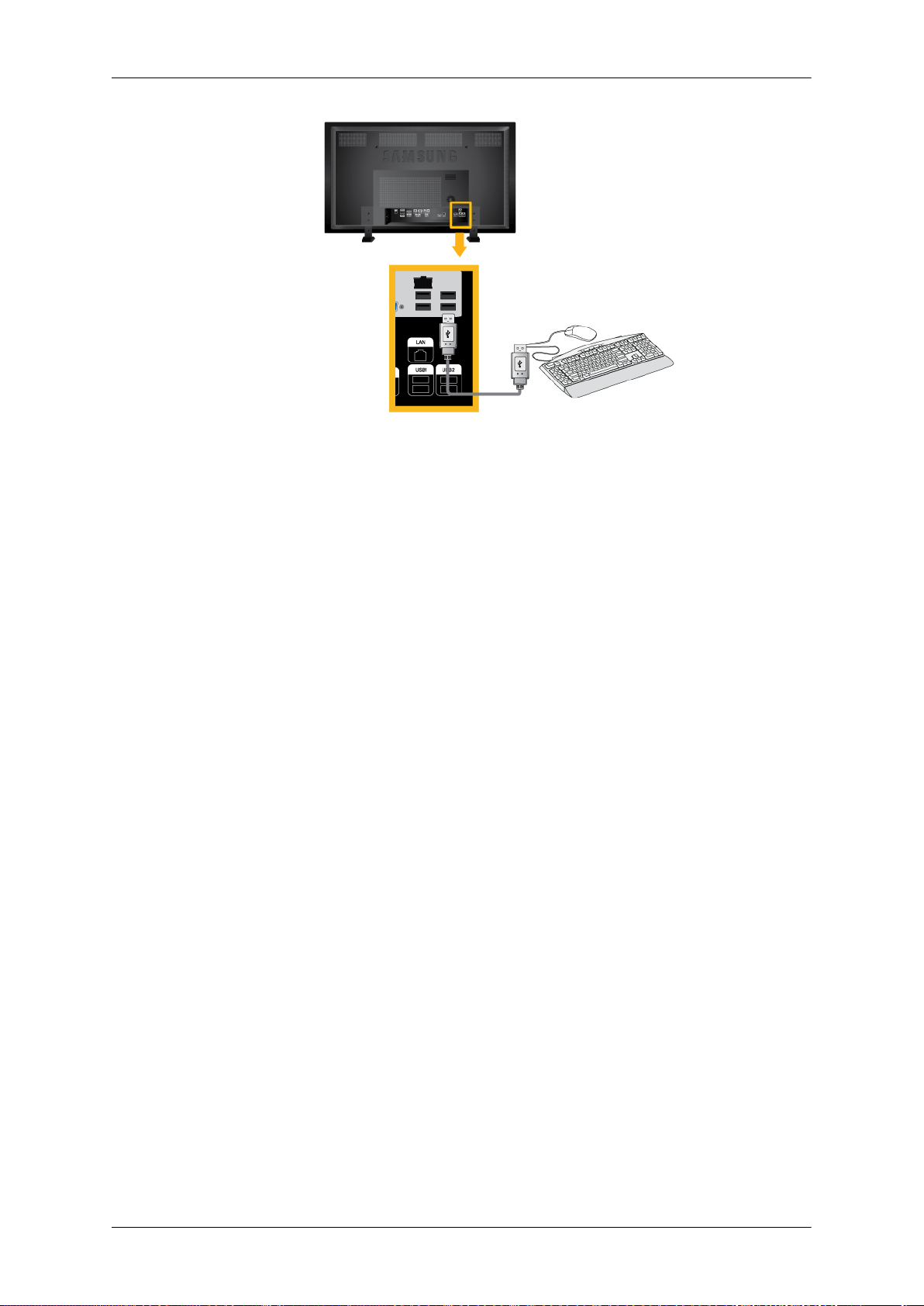
Anschließen eines USB-Geräts
36
Page 38
Anschlüsse
Sie können USB-Geräte anschließen, beispielsweise eine Maus oder Tastatur.
37
Page 39
Verwenden der Software
Monitortreiber
Hinweis
Wenn Sie vom Betriebssystem aufgefordert werden, den Monitortreiber zu
installieren, legen Sie die mit dem Monitor gelieferte CD-ROM ein. Bei der
Treiberinstallation bestehen zwischen den einzelnen Betriebssystemen geringfügige Unterschiede. Führen Sie die Anweisungen gemäß dem installierten Betriebssystem durch.
Halten Sie einen leeren Datenträger bereit und laden Sie den Treiber von der
folgenden Internet-Website herunter.
Internet-Website:
http://www.samsung.com/
Installieren des Monitortreibers (automatisch)
1. Legen Sie die CD in das CD-ROM-Laufwerk ein.
2. Klicken Sie auf "Windows".
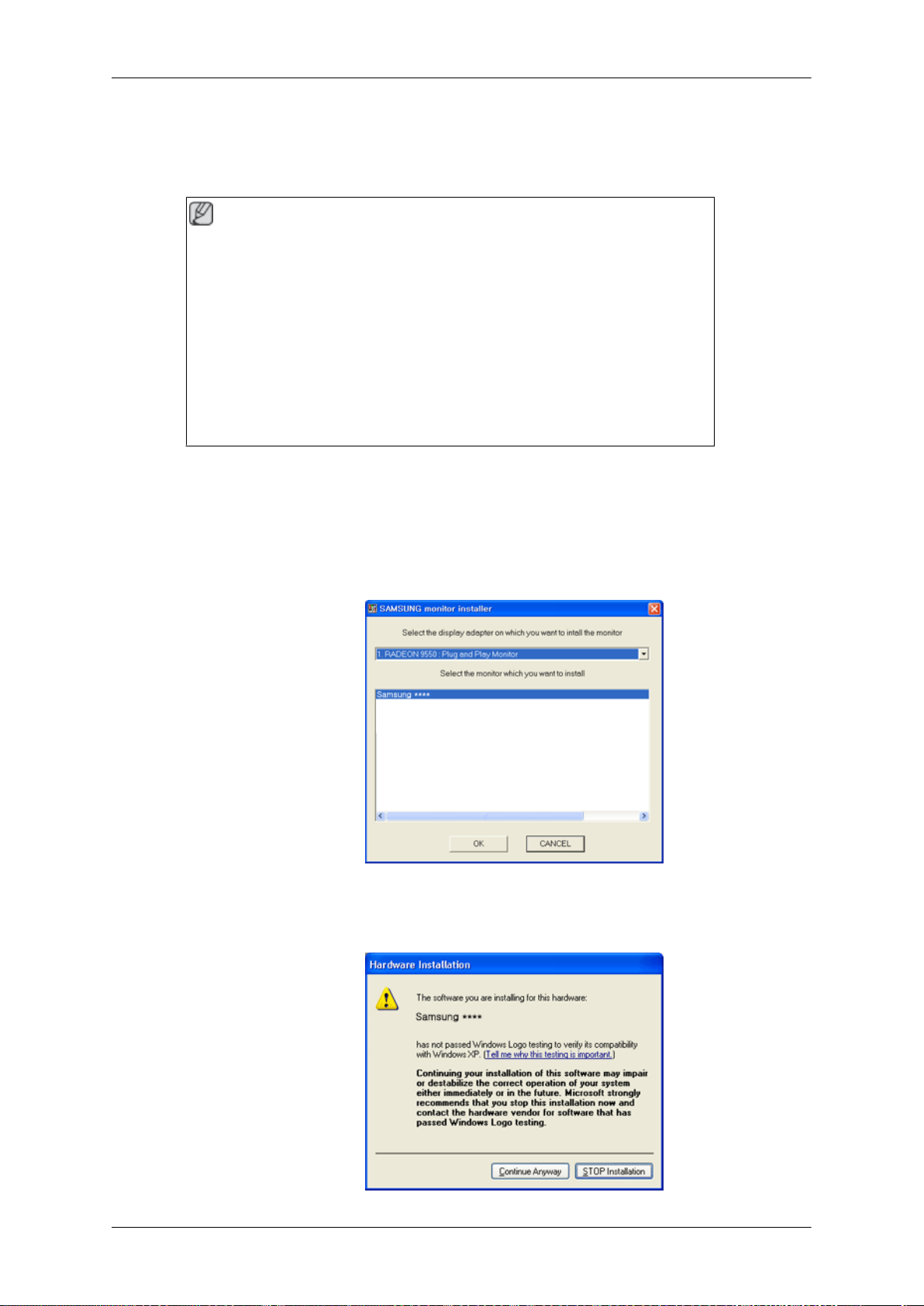
3. Wählen Sie das Monitormodell aus der Modellliste aus, und klicken Sie dann auf OK.
4. Wenn die folgende Meldung angezeigt wird, klicken Sie auf die Schaltfläche "Continue
Anyway" (Trotzdem fortfahren). Klicken Sie dann auf OK (Betriebssystem Microsoft
Windows® XP/2000).
38
®
Page 40
Verwenden der Software
Hinweis
Dieser Monitortreiber ist von Microsoft zertifiziert. Die Installation dieses Treibers hat
keine negativen Auswirkungen auf Ihren Computer.
Den zertifizierten Treiber finden Sie auf der Samsung Monitor-Homepage.
http://www.samsung.com/
Installieren des Monitortreibers (manuell)
Betriebssystem Microsoft® Windows Vista™
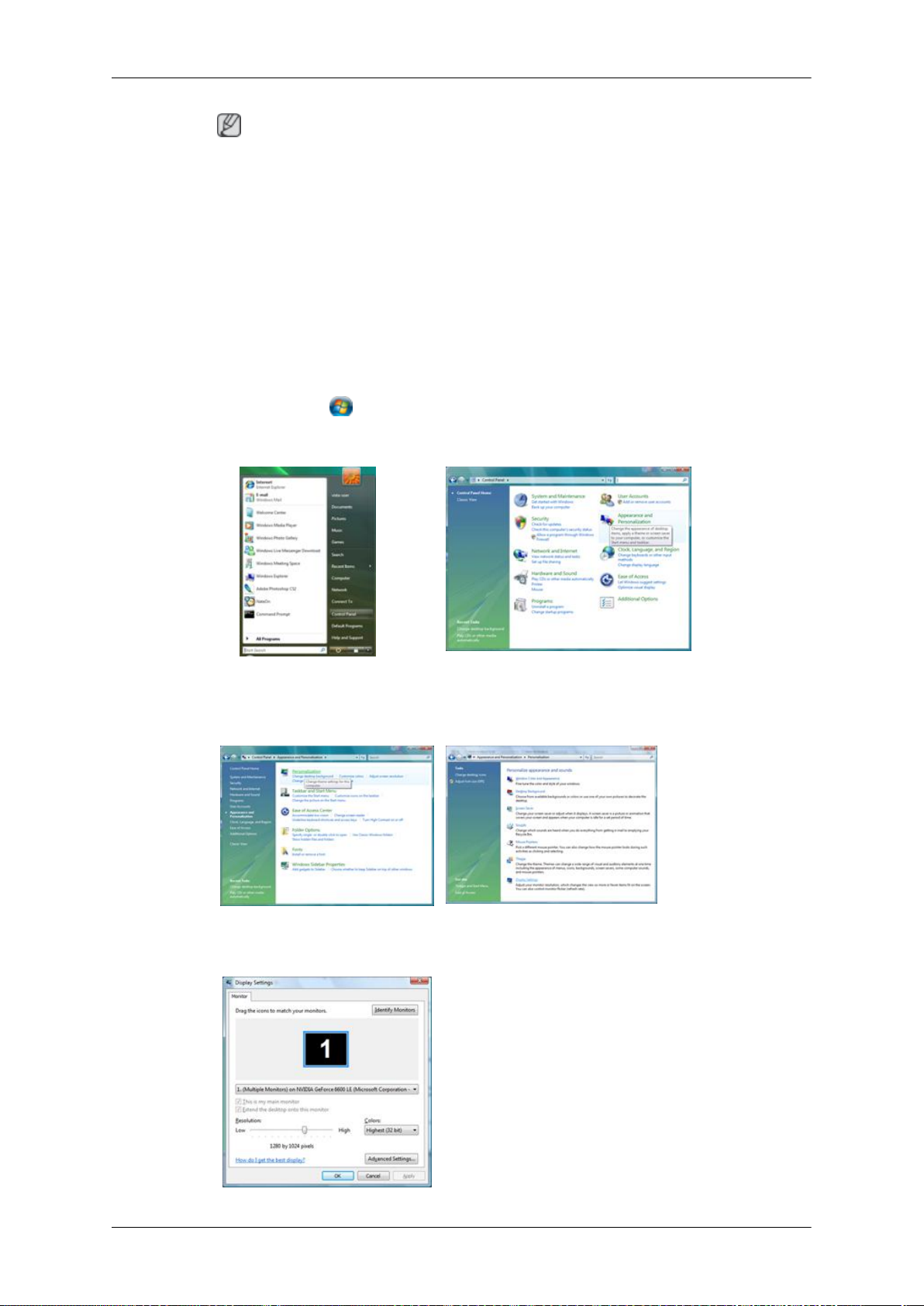
1. Legen Sie die Handbuch-CD in das CD-ROM-Laufwerk ein.
2.
Klicken Sie auf (Start) und dann "Systemsteuerung". Dann doppelklicken Sie auf
"Appearance and Personalization" (Darstellung und Anpassung).
3. Klicken Sie auf "Personalization" (Anpassung) und dann auf "Display Settings" (Anzei-
geeinstellungen).
4. Klicken Sie auf "Advanced Settings..." (Erweiterte Einstellungen...).
39
Page 41
Verwenden der Software
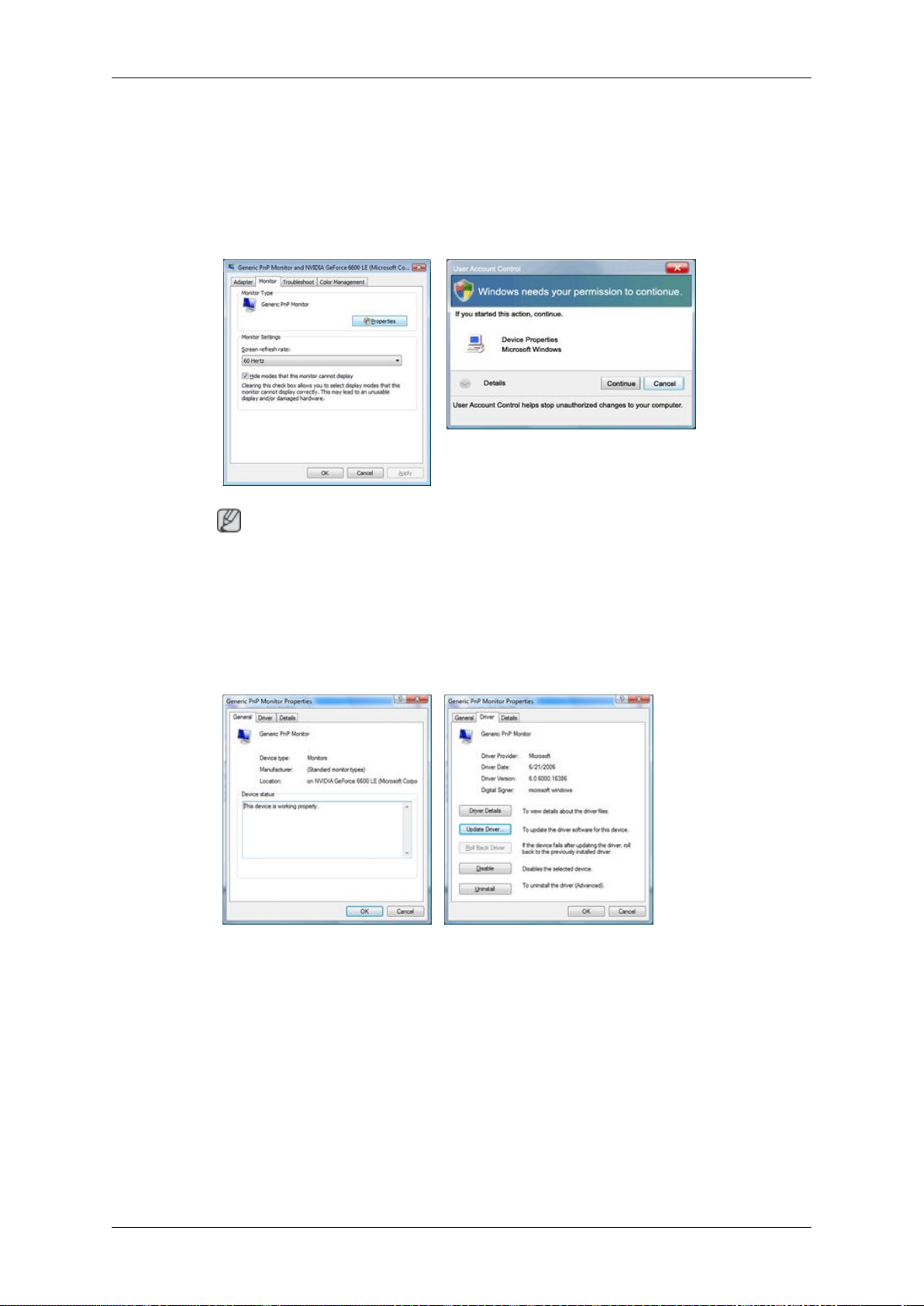
5. Klicken Sie auf der Registerkarte "Monitor" auf "Properties" (Eigenschaften). Wenn die
Schaltfläche "Properties" (Eigenschaften) deaktiviert ist, ist das Konfigurieren Ihres Monitors abgeschlossen. Der Monitor kann im Lieferzustand verwendet werden.
Wenn, wie in der nachfolgenden Abbildung gezeigt, die Meldung "Windows
needs..." (Windows muss zur Fortsetzung…) angezeigt wird, klicken Sie auf "Continue" (Fortsetzen).
Hinweis
Dieser monitor driver ist mit dem MS-Logo zertifiziert. Die Installation dieses Treibers
hat keine negativen Auswirkungen auf Ihren Computer.
Den zertifizierten Treiber finden Sie auf der Samsung Monitor-Homepage.
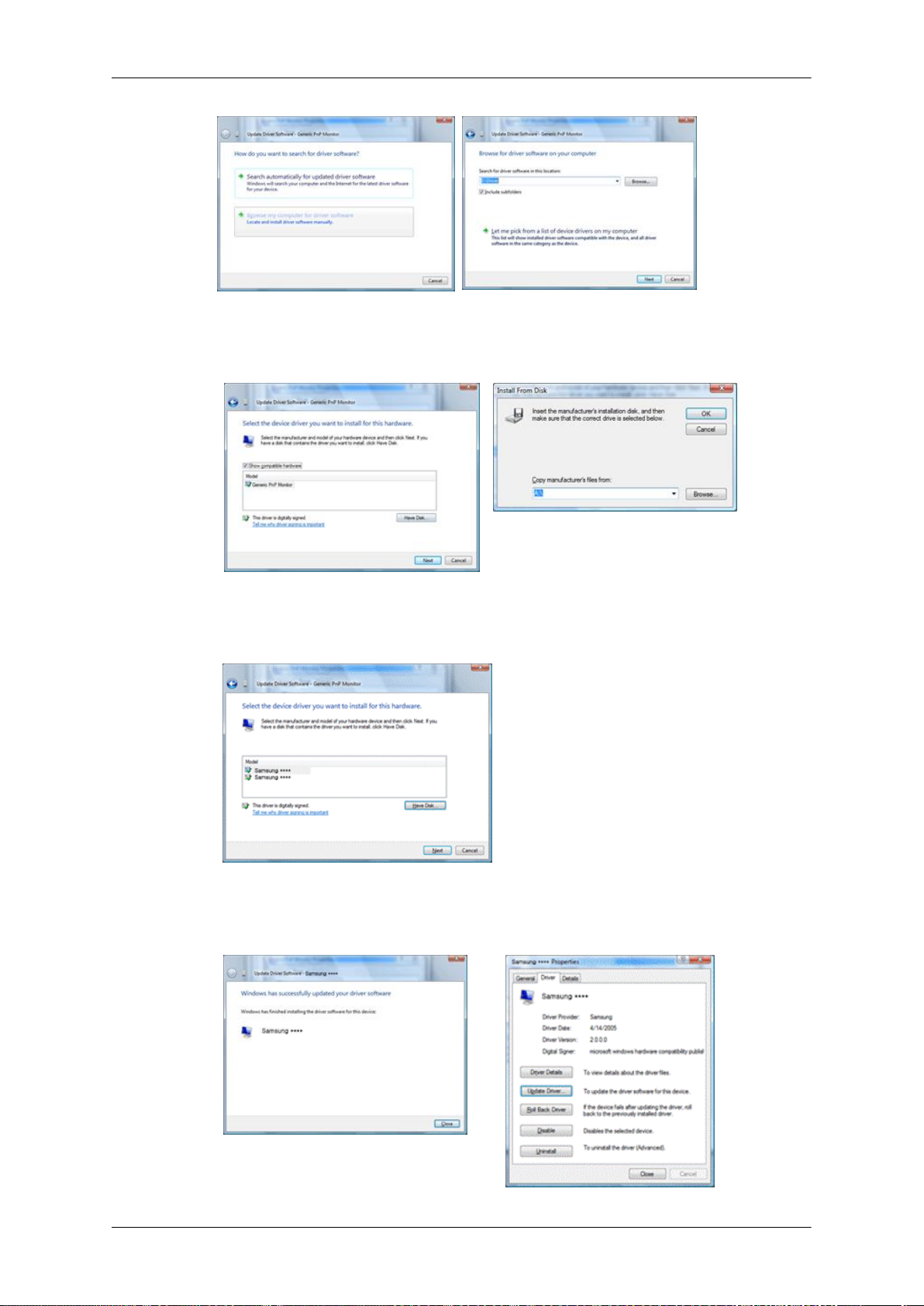
6. Klicken Sie auf der Registerkarte "Driver" (Treiber) auf "Update Driver" (Treiber aktuali-
sieren).
7. Aktivieren Sie das Kontrollkästchen "Browse my computer for driver software" (Auf dem
Computer nach Treibersoftware suchen)", und klicken Sie auf "Let me pick from a list of
device drivers on my computer" (Aus einer Liste von Gerätetreibern auf dem Computer
auswählen).
40
Page 42
Verwenden der Software
8. Klicken Sie auf "Have Disk" (Datenträger), und wählen Sie den Ordner (z. B. D:\laufwerk),
in dem die Setupdatei des Treibers gespeichert ist. Klicken Sie abschließend auf OK.
9. Wählen Sie in der Liste der Bildschirme das Modell, das Ihrem Monitor entspricht, und
klicken Sie auf "Next" (Weiter).
10. Klicken Sie in den anschießend nacheinander angezeigten Fenstern auf
"Close" (Schließen) → "Close" (Schließen) → OK → OK.
41
Page 43
Verwenden der Software
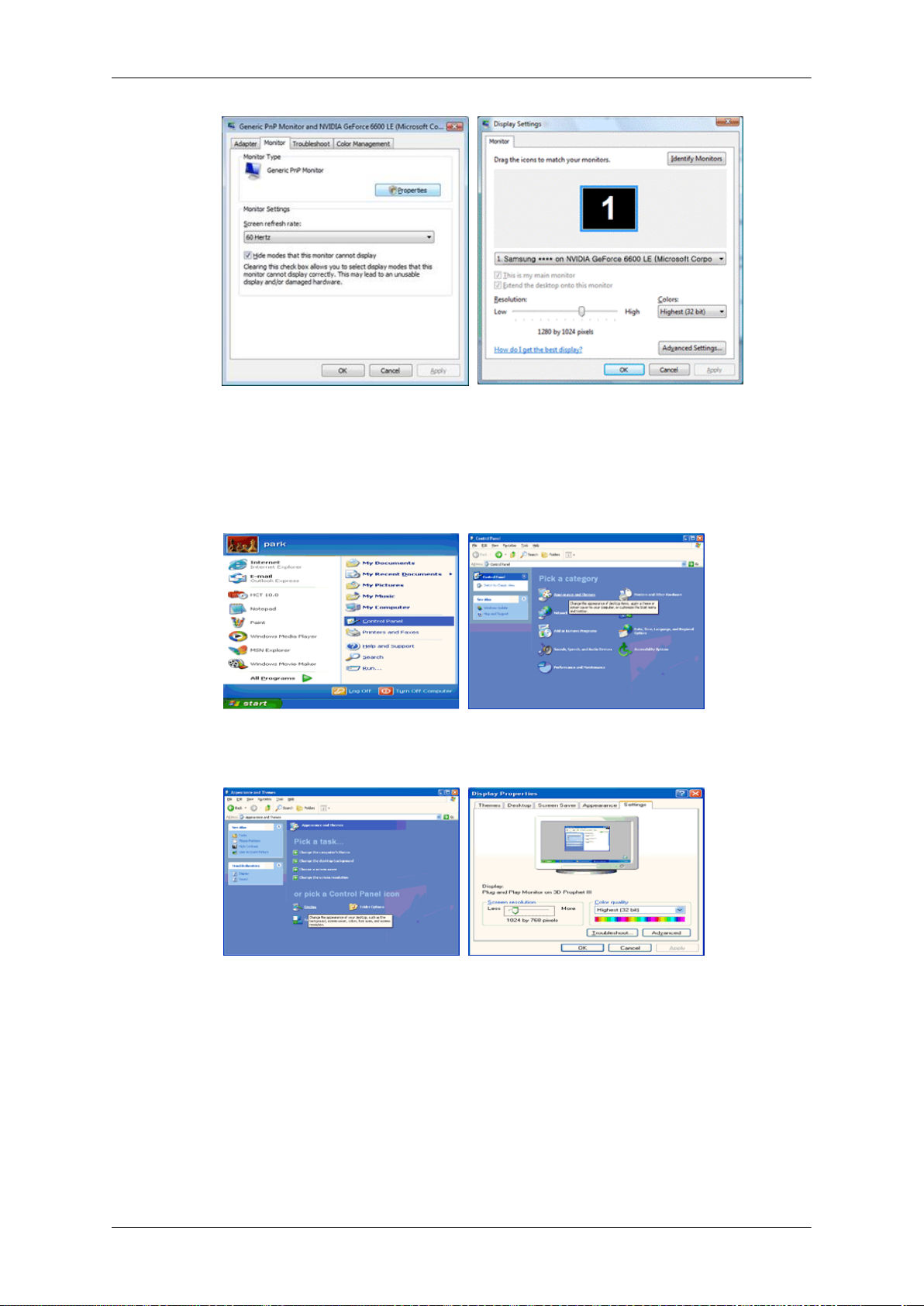
Betriebssystem Microsoft® Windows® XP
1. Legen Sie die CD in das CD-ROM-Laufwerk ein.
2. Klicken Sie auf "Start" → "Control Panel" (Systemsteuerung) und das Symbol "Appear-
ance and Themes" (Darstellung und Designs).
3. Klicken Sie auf das Symbol "Display" (Anzeige), wählen Sie die Registerkarte "Set-
tings" (Einstellungen), und klicken Sie dann auf "Advanced..." (Erweitert...).
4. Klicken Sie auf der Registerkarte "Monitor" auf "Properties" (Eigenschaften) und wählen
Sie die Registerkarte "Driver" (Treiber).
42
Page 44
Verwenden der Software
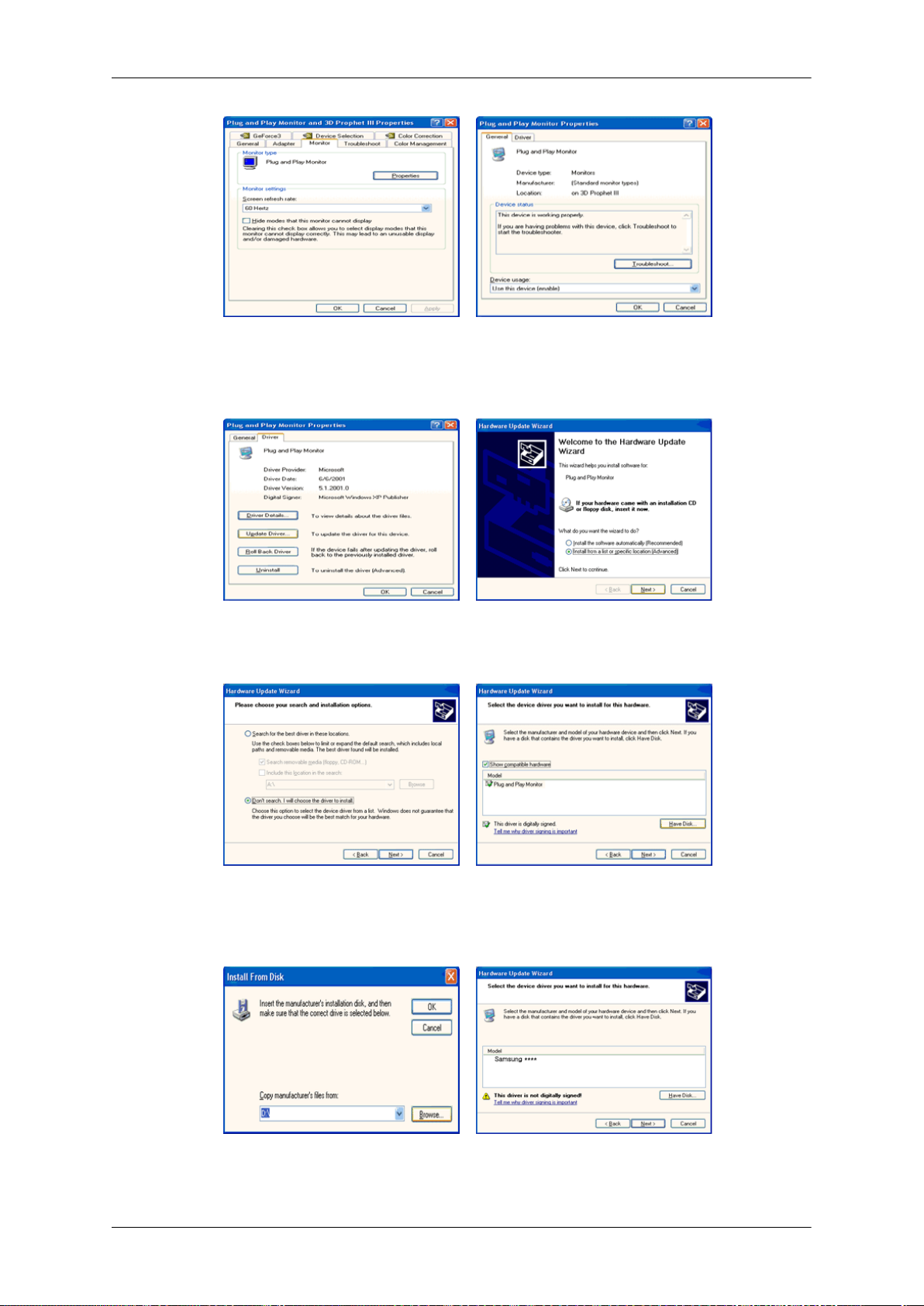
5. Klicken Sie auf "Update Driver..." (Treiber aktualisieren...), und wählen Sie "Install from
a list or..." (Installation von Liste oder...) und klicken Sie dann auf die Schaltfläche
"Next" (Weiter).
6. Wählen Sie "Don't search, I will..." (Nicht suchen, ich werde...), und klicken Sie dann auf
"Next" (Weiter), und klicken Sie dann auf "Have disk" (Datenträger...).
7. Klicken Sie auf die Schaltfläche "Browse" (Durchsuchen), und wählen Sie dann A:(D:
\Driver). Wählen Sie anschließend Ihren Monitor in der Modellliste aus, und klicken Sie
auf die Schaltfläche "Next" (Weiter).
8. Wenn die folgende Meldung angezeigt wird, klicken Sie auf die Schaltfläche "Continue
Anyway" (Trotzdem fortfahren). Klicken Sie anschließend auf OK.
43
Page 45
Verwenden der Software
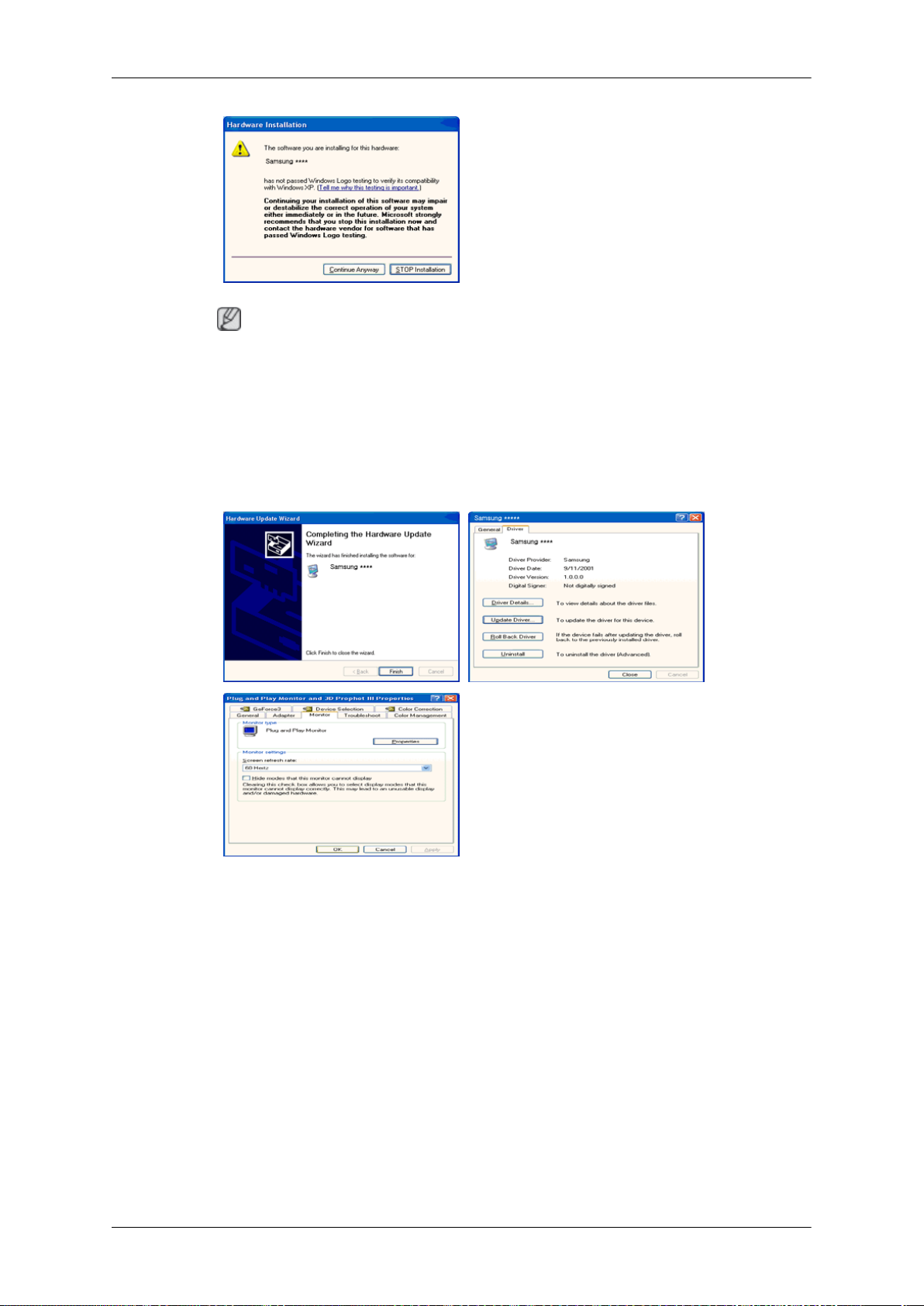
Hinweis
Dieser monitor driver ist mit dem MS-Logo zertifiziert. Die Installation dieses Treibers
hat keine negativen Auswirkungen auf Ihren Computer.
Den zertifizierten Treiber finden Sie auf der Samsung Monitor-Homepage.
http://www.samsung.com/
9. Klicken Sie auf die Schaltfläche "Close" (Schließen) und dann mehrmals auf OK.
10. Die Installation des Monitortreibers ist abgeschlossen.
Betriebssystem Microsoft® Windows® 2000
Wenn die Meldung "Digital Signature Not Found" (Digitale Signatur nicht gefunden) auf dem
Monitor angezeigt wird, gehen Sie folgendermaßen vor:
1. Klicken Sie auf OK im Fenster "Insert disk" (Datenträger einlegen).
2. Klicken Sie auf die Schaltfläche "Browse" (Durchsuchen)im Fenster "File Needed" (Er-
forderliche Datei).
3. Wählen Sie A:(D:\Treiber) und klicken Sie dann auf die Schaltfläche "Open" (Öffnen) und
dann mehrmals auf OK.
Vorgehensweise beim Installieren
1. Klicken Sie auf "Start", "Setting" (Einstellungen), "Control Panel" (Systemsteuerung).
44
Page 46

Verwenden der Software
2. Doppelklicken Sie auf das Symbol "Display" (Anzeige).
3. Wählen Sie die Registerkarte "Settings" (Einstellungen) aus, und klicken Sie auf die
Schaltfläche "Advanced Properties" (Erweiterte Eigenschaften).
4. Wählen Sie "Monitor".
1. Fall: Wenn die Schaltfläche "Properties" (Eigenschaften) deaktiviert ist, ist Ihr Monitor
ordnungsgemäß konfiguriert. Beenden Sie die Installation.
2. Fall: Wenn die Schaltfläche "Properties" (Eigenschaften) deaktiviert ist, Klicken Sie
auf die Schaltfläche "Properties" (Eigenschaften), und befolgen Sie die nächsten
Schritte.
5. Klicken Sie auf der Registerkarte "Driver" (Treiber) auf "Update Driver" (Treiber aktuali-
sieren) und klicken Sie dann auf "Next" (Weiter).
6. Wählen Sie "Display a list of the known drivers for this device so that I can choose a
specific driver" (Anzeige einer Liste bekannter Gerätetreiber für dieses Gerät, damit ich
einen bestimmten auswählen kann), klicken Sie dann zuerst auf "Next" (Weiter), und
dann auf "Have disk" (Datenträger).
7. Klicken Sie auf die Schaltfläche "Browse" (Durchsuchen) und wählen Sie dann A:(D:
\Driver).
8. Klicken Sie auf "Open" (Öffnen) und dann auf OK.
9. Wählen Sie das Monitormodell aus, klicken Sie dann zuerst auf "Next" (Weiter) "Next".
10. Klicken Sie zuerst auf "Finish" (Fertig stellen) und dann auf "Close" (Schließen).
Wenn die Meldung "Digital Signature Not Found" (Digitale Signatur nicht gefunden) angezeigt wird, klicken Sie auf "Yes" (Ja). Klicken Sie zuerst auf "Finish" (Fertig stellen)
und dann auf "Close" (Schließen).
Betriebssystem Microsoft® Windows® Millennium Edition
1. Klicken Sie auf "Start", "Setting" (Einstellungen), "Control Panel" (Systemsteuerung).
2. Doppelklicken Sie auf das Symbol "Display" (Anzeige).
3. Wählen Sie die Registerkarte "Settings" (Einstellungen) aus, und klicken Sie auf die
Schaltfläche "Advanced Properties" (Erweiterte Eigenschaften).
4. Wählen Sie die Registerkarte "Monitor".
5. Klicken Sie im Bereich "Monitor Type" (Monitortyp) auf die Schaltfläche "Change" (Än-
dern).
6. Wählen Sie die Option "Specify the location of the driver." (Treiberverzeichnis angeben)
aus.
7. Wählen Sie die Option "Display a list of all the driver in a specific location" (Liste aller
Treiber in einem Verzeichnis anzeigen) aus, und klicken Sie dann auf "Next" (Weiter).
8. Klicken Sie auf die Schaltfläche "Have Disk" (Datenträger).
9. Geben Sie A:\(D:\Treiber) an und klicken Sie dann auf OK.
45
Page 47

Verwenden der Software
10. Aktivieren Sie "Show all devices" (Alle Geräte anzeigen) und wählen Sie dann den Mon-
itor aus, der dem an den Computer angeschlossenen Gerät entspricht. Klicken Sie
anschließend auf OK.
11. Klicken Sie so oft auf "Close" (Schließen) und OK, bis das Dialogfeld "Display Proper-
ties" (Eigenschaften von Anzeige) geschlossen ist.
Betriebssystem Microsoft® Windows® NT
1. Klicken Sie auf "Start", "Settings" (Einstellungen), "Control Panel" (Systemsteuerung)
und doppelklicken Sie dann auf das Symbol "Display" (Anzeige).
2. Klicken Sie im Fenster "Display Registration Information" (Registrierungsinformationen
anzeigen) auf die Registerkarte "Settings" (Einstellungen), und klicken Sie dann auf "All
Display Modes" (Alle Anzeigemodi).
3. Wählen Sie den gewünschten Modus (Auflösung, Anzahl der Farben und Vertikalfre-
quenz) und klicken Sie dann auf OK.
4. Wenn der Bildschirm normal funktioniert, nachdem Sie auf "Test" geklickt haben, klicken
Sie auf die Schaltfläche "Apply" (Übernehmen). Wenn der Bildschirm nicht ordnungsgemäß angezeigt wird, wechseln Sie in einen anderen Modus (niedrigere Auflösung,
Anzahl der Farben oder Frequenz).
Hinweis
Wenn bei "All Display Modes" (Alle Anzeigemodi) kein Modus angezeigt wird, stellen Sie die
Auflösung und die Vertikalfrequenz ein. Schlagen Sie hierzu im Benutzerhandbuch unter
Voreingestellter Timing-Modus nach.
Linux Betriebssystem
Um X-Window auszuführen, müssen Sie die Datei X86Config anlegen. Dies ist eine der Dateien mit Systemeinstellungen.
1. Drücken Sie im ersten und zweiten Fenster nach dem Starten von X86Config die "En-
ter" (Eingabetaste).
2. Das dritte Fenster dient zum Einstellen der Maus.
3. Stellen Sie eine Maus für Ihren Computer ein.
4. Das nächste Fenster dient zum Einstellen der Tastatur.
5. Stellen Sie eine Tastatur für Ihren Computer ein.
6. Das nächste Fenster dient zum Einstellen des Monitors.
7. Stellen Sie als erstes eine Horizontalfrequenz für Ihren Monitor ein. (Sie können die
Frequenz direkt eingeben.)
8. Stellen Sie eine Vertikalfrequenz für Ihren Monitor ein. (Sie können die Frequenz direkt
eingeben.)
9. Geben Sie die Modellbezeichnung Ihres Monitors ein. Diese Informationen haben keinen
Einfluss auf die Ausführung von X-Window.
10. Nun haben Sie Ihren Monitor konfiguriert. Starten Sie X-Window, nachdem Sie andere
angeforderte Hardware eingestellt haben.
46
Page 48
IRTOUCH
IRTouch Screen Control Panel
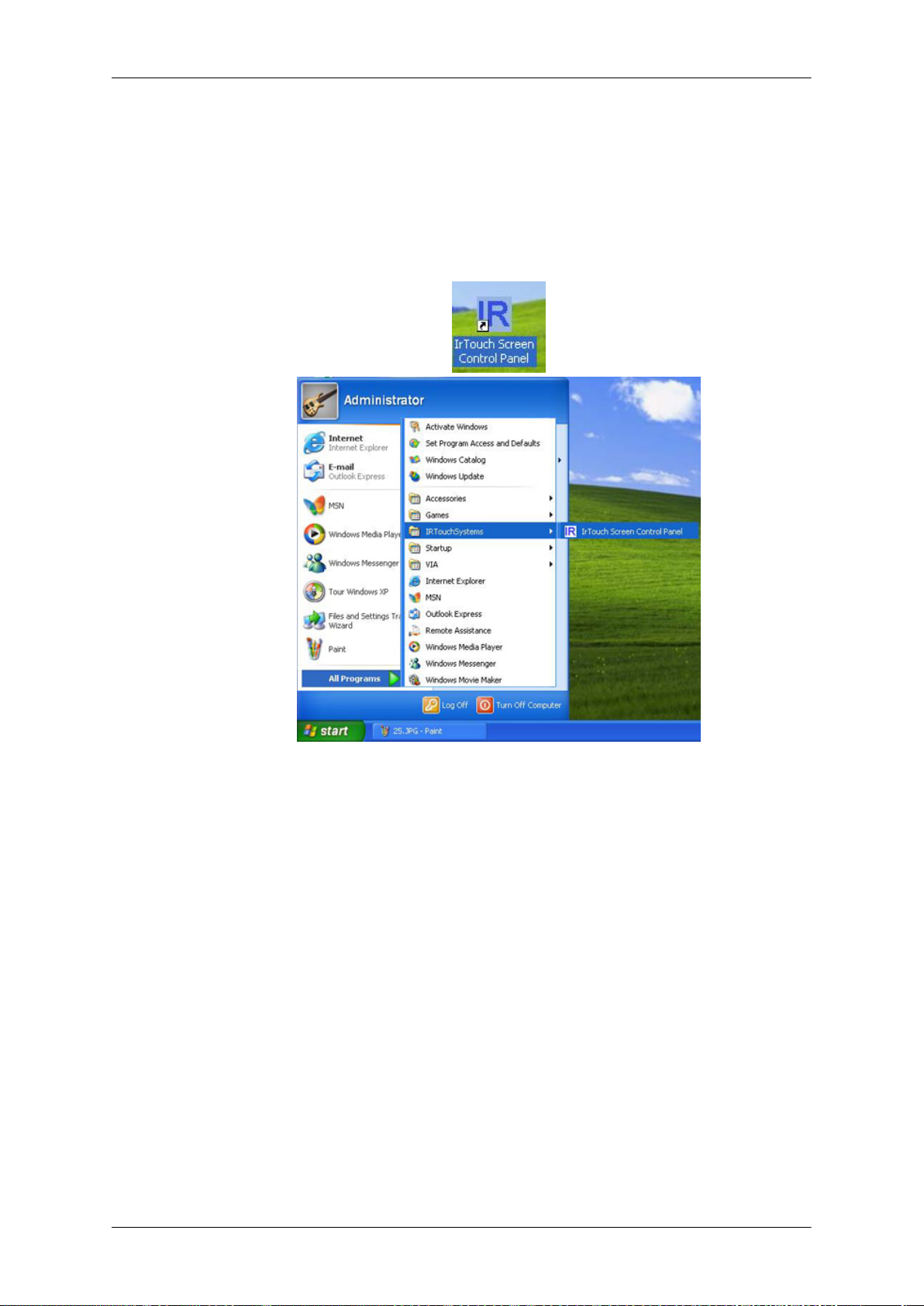
Doppelklicken Sie auf das nachfolgend gezeigte Symbol auf dem Desktop oder klicken Sie
auf "Start" -> "Alle Programme" -> "IRTouchSystems", klicken Sie dann auf "IR TouchScreen
Control Panel" und wechseln Sie zur Systemsteuerung des Touchscreens:
Verwenden der Software
Menü der allgemeinen Systemsteuerung
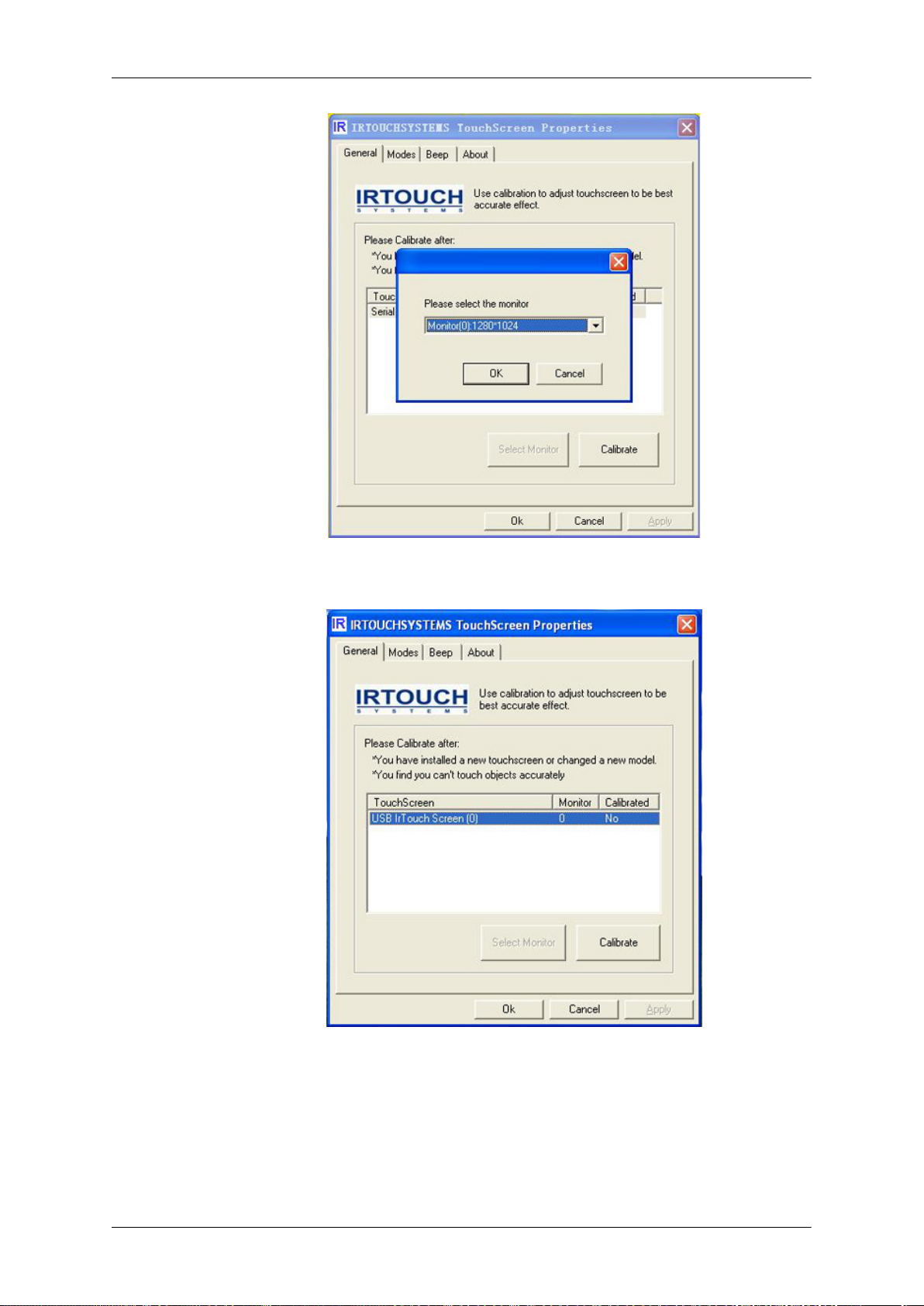
1. Die Systemsteuerung stellt Funktionen für USB/Serial IR-Touchscreens zur Verfügung,
die zum jeweiligen Monitor passen. Sie ermöglicht den Anschluss mehrerer
Touchscreens an einen einzigen PC. Dieses Fenster zeigt die Basisinformationen des
Touchscreens und der Kalibrierung an. Wenn verschiedene Touchscreens an den PC
angeschlossen sind und der Status ist auf “Multi-screens display” eingestellt, verwenden
Sie das Menü [Monitor auswählen], um den Monitor für die verschiedenen Touchscreens
auszuwählen, ehe Sie die Kalibrierung starten. Ansonsten funktioniert der Touchscreen
nicht. Arbeitsschritte zum Konfigurieren von mehrere Touchscreens an einem einzigen
PC. Die Schaltflächenmarkierung erscheint in einer vom Programm gesteuerten MasterSlave-Reihenfolge in der Mitte jedes Monitorbildschirms, nachdem Sie auf “Monitor
auswählen” geklickt haben. Wenn das der Fall ist, klicken Sie auf die Mitte der Schaltflächenmarkierung, um den angeschlossenen Touchscreen zu bestätigen. Wenn es
keine Informationen über den auf dem Monitor angezeigten Touchscreen gibt, drücken
Sie auf ESC oder warten Sie 15 Sekunden lang. Das Programm übermittelt den aktuellen
Monitor und wählt den nächsten automatisch aus. Durch Doppelklicken auf einen der
Touchscreens in der Liste können Sie im angezeigten Auswahldialog den Monitor wählen, der mit dem ausgewählten IR-Touchscreen verbunden ist. Klicken Sie auf die
Schaltfläche "OK, um zu speichern und den Vorgang zu beenden. Nach Abschluss der
oben genannten Vorgänge zeigt das Programm die Nummer des Monitors für jeden
Touchscreen in der Liste “Monitor” an.
47
Page 49
Verwenden der Software
2. Wählen Sie den gewünschten Touchscreen aus der Liste aus, und klicken Sie auf [Cal-
ibrate]. Nach dem Kalibrieren wird für "Calibrated" der Wert "Yes" angezeigt.
Die Kalibrierung erfolgt in folgenden Schritten: Wählen Sie einen Touchscreen aus der Informationsliste aus und klicken Sie dann auf die Schaltfläche “Calibrate”, wenn das Kalibrierungsfenster geöffnet wird. Jetzt erscheinen vier Zielscheiben auf dem Bildschirm, jede
mit einem Kreuz in der Mitte. Die Kalibrierung wird abgeschlossen, indem Sie mit dem Zeiger
oder einem Finger im Uhrzeigersinn nacheinander auf die Kreuze klicken. Da die Kalibrierung
im Modus "Click on Release" durchgeführt wird, können Sie sich, selbst wenn Sie es zuerst
nicht schaffen zu klicken, vorsichtig zum Kreuz bewegen, klicken und dann loslassen. Drücken Sie die Taste "Esc”, um die Kalibrierung zu beenden. Nach dem Kalibrieren werden die
48
Page 50
Schaltflächen "Recalibrate" "OK" und “Cancel” angezeigt. “ReCalibrate” bedeutet Neukalibrierung; “OK” bedeutet, das gespeichert und beendet wird, und “Cancel” bedeutet, dass
ohne zu speichern beendet wird.
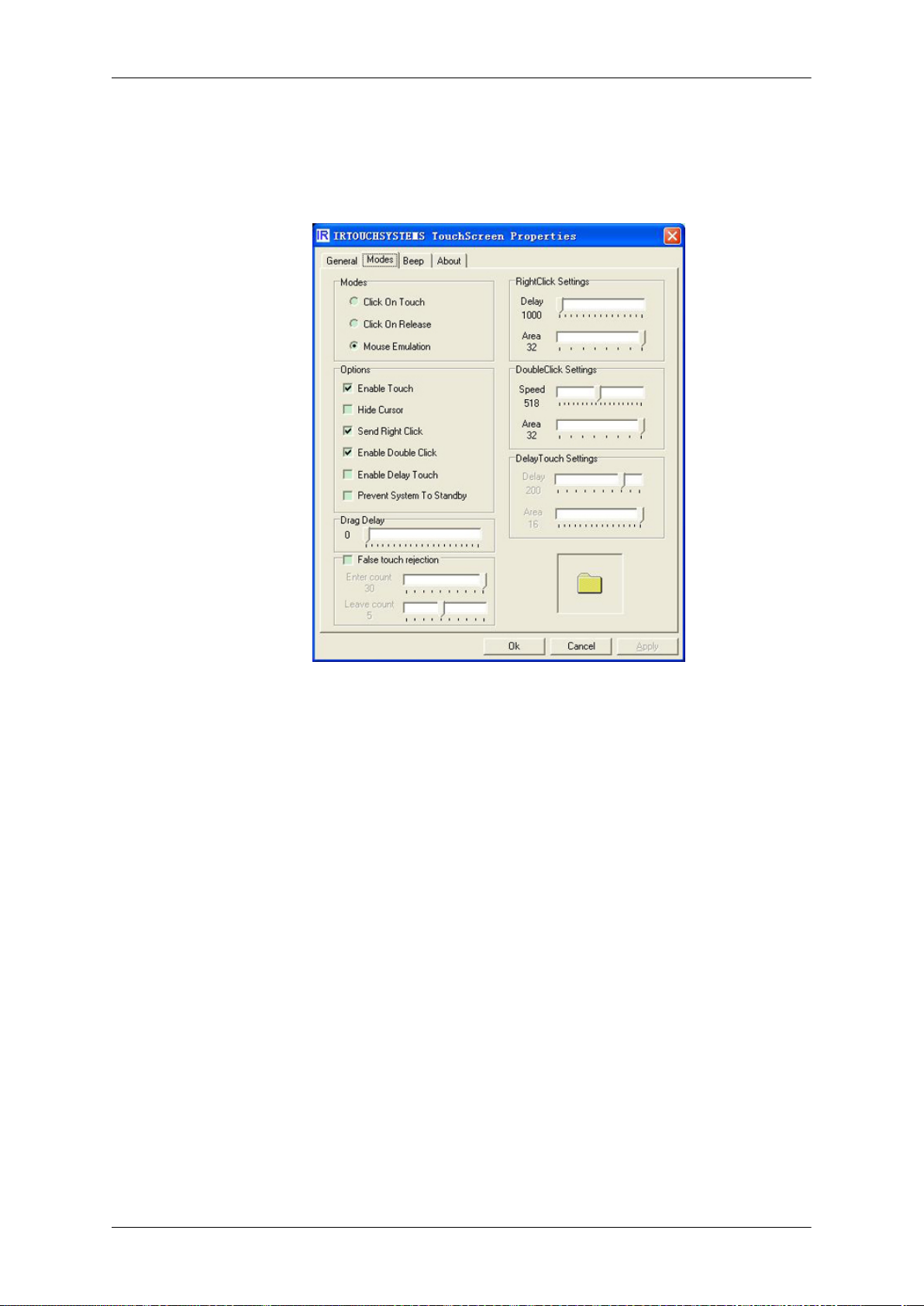
Moduseinstellungen
Verwenden der Software
1. Click on touch
Sobald Ihr Finger einen Touchscreen berührt, wird automatisch ein einzelnes Mausklickereignis ausgelöst. Der Modus gilt nur beim Berühren, nicht beim Ziehen. In diesem
Modus reagiert der Touchscreen am schnellsten. Dieser Modus wird normalerweise zum
Klicken auf große Objekte (z.B. OK-Schaltfläche in Dialogfeldern) von Anwendungen
verwendet.
2. Click on Release
Das Mausklickereignis tritt dann ein, wenn der Finger den Touchscreen verlässt. Dies
ist ein exakt gesteuerter Modus, der deshalb auch gut für das Klicken auf kleine Objekte
(z.B. Schaltfläche zum Minimieren von Fenstern) oder Hyperlinks auf Webseiten, zum
Beispiel in POS und Webanwendungen geeignet ist.
3. Mouse Emulation
Der Modus “Mouse Emulation” ist standard. Hierbei wird der Mausbetrieb z B. beim
Klicken mit der linken Maustaste, beim Verschieben sowie Ziehen und Ablegen vollständig emuliert. Dieser Modus ist zum Schreiben, Malen und Ziehen optimiert.
4. Enable Touch
Touchscreen aktivieren(Standard)/deaktivieren.
5. Hide Cursor
Sie können den Cursor ausblenden, indem Sie auf Hide cursor bei den Optionen klicken,
wenn der Mauscursor in einigen Anwendungen nicht verwendet wird .
49
Page 51

Verwenden der Software
6. Send Right Click
Sie können die Funktion zum Klicken mit der rechten Maustaste aktivieren (Standard).
Drücken Sie Ihren Finger 2 Sekunden lang irgendwo auf den Bildschirm. Das Kontextmenü wird angezeigt. Die Rechtsklickfunktion ist nur im Mausemulationsmodus verfügbar. Sie können den Wert von “Delay” in “Right Click Settings” einstellen. Hinweis: Je
höher der Wert für “Delay”, desto länger dauert es, bis das Kontextmenü angezeigt wird.
"Delay" wird in "Millisekunden" angegeben. “Area” dient zum Einstellen des Zitterbereichs der Berührungsoberfläche innerhalb einer Fehlergenze (Einheit: Pixel). Je höher
der Wert für "Area", desto größer ist der Zitterbereich. Das Kontextmenü wird angezeigt,
wenn der Finger den Bildschirm solange berührt, wie mit den eingestellten Zeit- und
Zitterbereichen vorgegeben.
7. Enable Double Click
Dies ist dem Doppelklicken mit der Maus ähnlich. Sie erzielen beim Doppelklicken die
besten Ergebnisse, wenn Sie die "Double Click Settings"-Eigenschaften einstellen.
"Speed" wird in "Millisekunden" angegeben. Je höher der Geschwindigkeitswert, desto
Länger ist die wirksame Zeit zwischen den zwei Klicks eines Doppelklickereignisses.
“Area” dient zum Vergrößern oder Verkleinern des Doppelklickbereichs. Die Doppelklickfunktion steht in den Modi "Click on touch," "Click on Release" und "Mouse Emulation" zur Verfügung.
8. Enable Delay Touch
Nachdem diese Funktion aktiviert wurde, wird Schnellberührung oder Kratzen auf dem
Bildschirm unwirksam. Diese Funktion ist sehr wirkungsvoll, um in einem angegebenen
Bereich für eine gewisse Zeit eine gleichmäßige Berührung zu halten. Diese Funktion
kann für Bank- und Industriesteuerungsanwendungen wie Geldautomaten und Schalter
von Industrieausrüstungen verwendet werden. Sie steht in den Modi "Klicken bei Berührung" und "Klicken beim Loslassen" zur Verfügung. Die Werte für “Delay Touch
Setting” können gesondert eingestellt werden. Je höher der Wert (Einheit: Millisekunden), desto länger die Berührungsverzögerung. Der Wert “Area” dient dazu, die effektive
Berührungsfläche des Touchscreens festzulegen, auf der der Finger gehalten werden
muss. Je höher der Wert (Einheit: Pixel), desto größer ist der Wirkbereich.
9. Drag Delay
Diese Funktion ermöglicht ein Ziehereignis erst, nachdem eine definierte Verzögerungszeit vergangen ist. Wenn das Objekt nicht genau ausgewählt werden kann oder der
Cursor zittert, stellen Sie den Wert von "Drag" ein, um das Ziehen zu verzögern. Es wird
in Millisekunden angegeben.
Hinweis
Abhängig vom Hardwarestatus und externen Faktoren können Sie die entsprechenden Parameter flexibel einstellen, um beste Leistung zu erzielen. Siehe Anhang weiter hinten in
diesem Handbuch.
Einstellungen der seriellen Schnittstelle
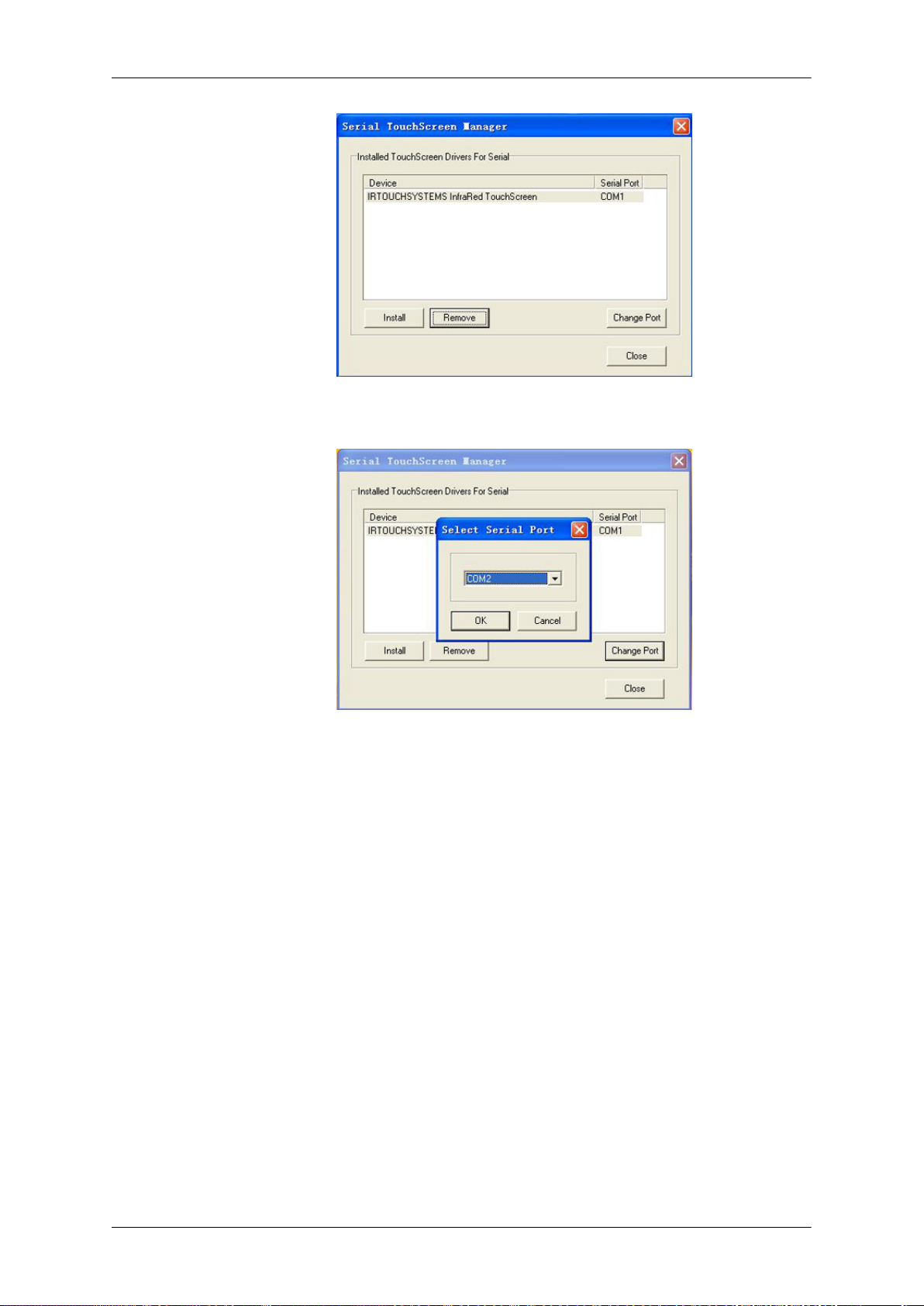
1. Nach der Installation des Treibers für den seriellen Anschluss wählen Sie “Start”——“Alle
Programme”——“IRTOUCHSYSTEMS”——“Serial Port Settings”. Der Name des installierten IR-Touch-Geräts und die Anzahl der seriellen Anschlüsse werden in der Liste
gezeigt.� Wählen Sie [Install] wenn mehrere serielle Anschlüsse verfügbar sind oder
wählen Sie [Remove] , um den Treiber zu deinstallieren, wenn Sie den Touchscreen
nicht verwenden möchten.
50
Page 52
Verwenden der Software
2. klicken Sie auf [Change Port] und ändern Sie die Einstellungen des gewählten seriellen
Anschlusses.
Anlage
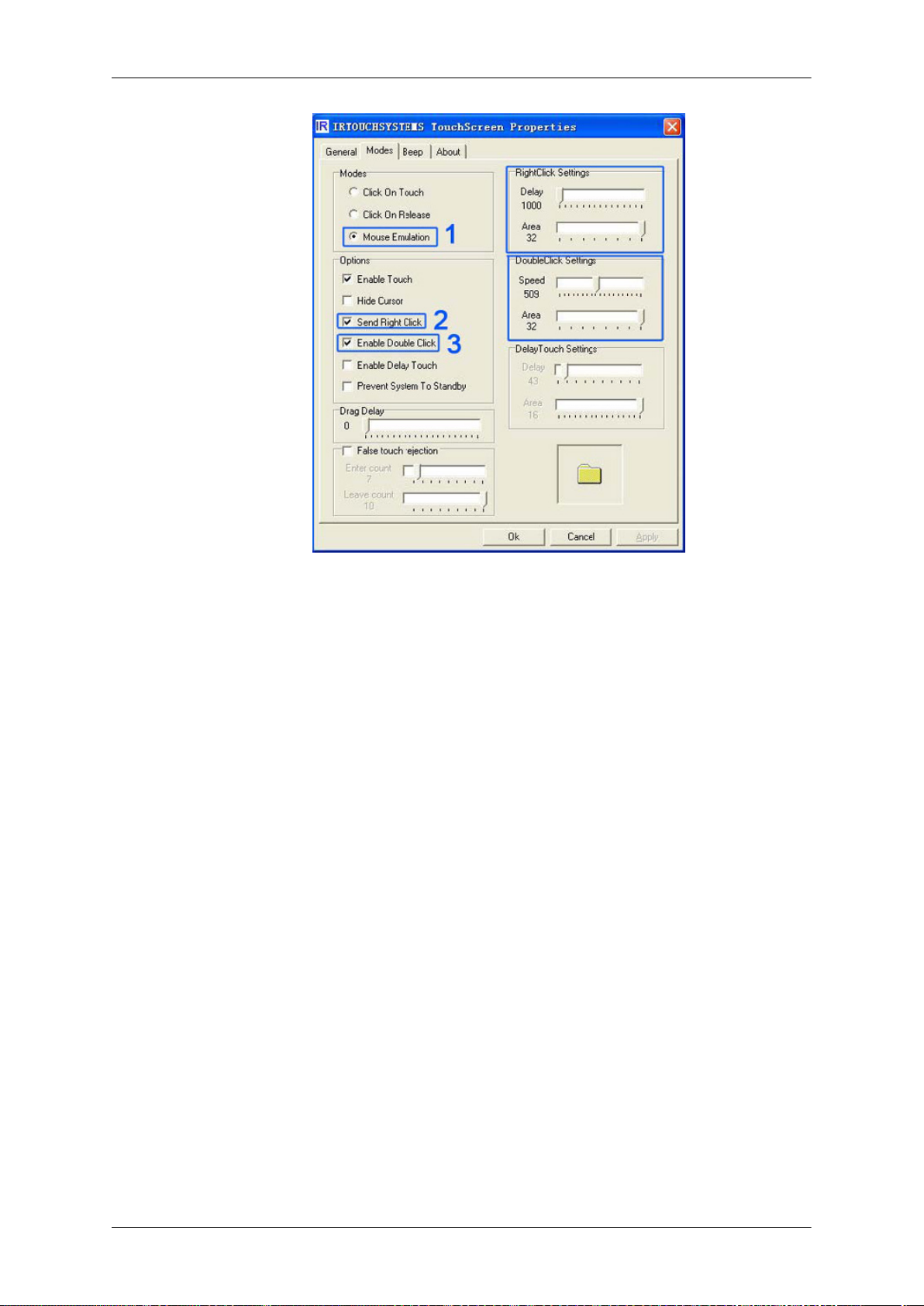
Allgemeine Einstellungen für den Touchscreen
Wählen Sie den Modus "Mouse Emulation", damit die verfügbaren Optionen angezeigt werden: "Enable Touch," "Send Right Click" und "Enable Double Click". Wenn Sie die Option
"Enable Delay Touch" wählen, geht die Berührungsempfindlichkeit zurück und das Ziehen
nach einem schnellen Klick wird als deaktivierter Vorgang behandelt. Ziehen und Schnellklicken werden als deaktivierte Vorgänge betrachtet.
51
Page 53
Verwenden der Software
Anweisungen zu den Einstellungen:
1. Send Right Click: Sie können die Funktion zum Klicken mit der rechten Maustaste akti-
vieren (Standard). Drücken Sie Ihren Finger 2 Sekunden lang irgendwo auf den Bildschirm. Das Kontextmenü wird angezeigt. Die Rechtsklickfunktion ist nur im Mouse
Emulation verfügbar. Im Allgemeinen wird der Wert für “Delay” auf 1000 (= 1 Sekunde)
und der Wert für “Area” auf 32 Pixel eingestellt, um beste Leistung bei der Rechtsklickfunktion zu erreichen.
2. Enable Double Click: Dies ist zum Doppelklicken mit der Maus identisch. Wenn Sie en-
tsprechend den Geschwindigkeits- und Bereichseinstellungen auf ein Objekt doppelklicken, wird es geöffnet. Die Parameterwerte für besten Betrieb lauten: “Speed”
zwischen 500 und 550 und “Area” 32 Pixel.
3. Drag Delay: Diese Funktion zeigt die Zeit (in Millisekunden) an, die gewartet wird, ehe
“Drag” nach dem Klicken ausgeführt wird. Wenn das Objekt nicht genau ausgewählt
werden kann oder der Cursor zittert, wenn Sie zu berühren versuchen, stellen Sie den
Wert von "Ziehverzögerung" ein, indem Sie den Schieberegler verstellen. Es wird in Millisekunden angegeben.
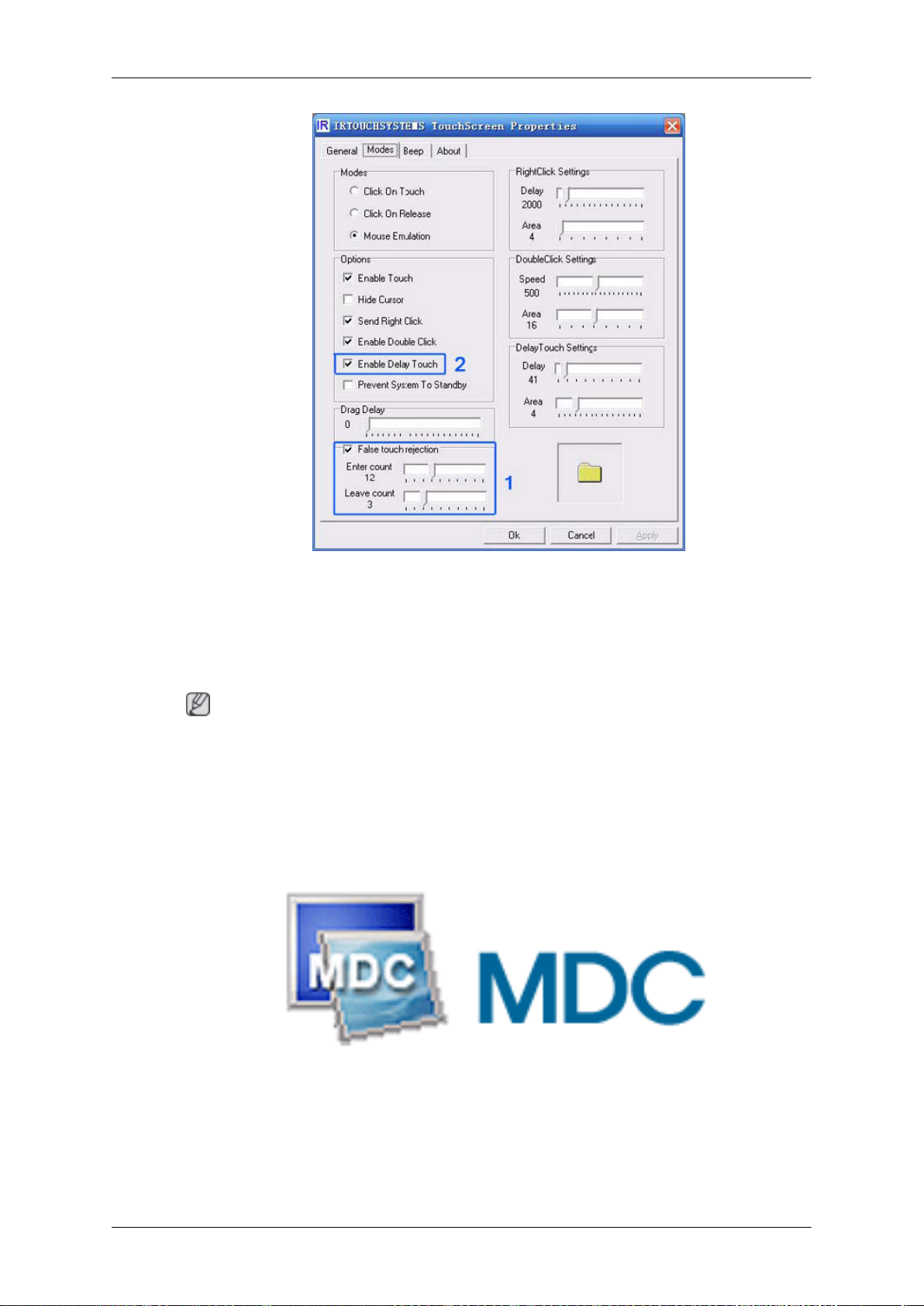
Einstellungen für den Touchscreen bei hellem Licht oder Regen bzw. Schneefall
Eine Schneeflocke oder ein Regentropfen können ein unerwünschtes Einzelberührungseregnis auslösen. Die Funktion "Enable Delay" verhindert solche Fehlauslösungen.
52
Page 54
Verwenden der Software
Technische Daten
1. Legen Sie alle Werte in “Delay Touch Settings” fest, nachdem Sie “Enable Delay Touch”
aktiviert haben. Es wird empfohlen "Delay" auf einen Wert zwischen 40 und 50 und
"Area" auf 2 einzustellen.
Hinweis
Die Berührungsempfindlichkeit kann eingestellt werden, nachdem Sie die Funktion "False
touch rejection" aktiviert haben.
MDC (Multi-Display Channel)
Installation
1. Legen Sie die Installations-CD in das CD-ROM-Laufwerk ein.
2. Klicken Sie auf die MDC-Installationsdatei.
53
Page 55
Verwenden der Software
Hinweis
Wenn das Fenster für die Installation der Software aus dem Hauptbildschirm heraus nicht
angezeigt wird, fahren Sie mit der Installation mithilfe der EXE- Datei für MDC fort. Diese
Datei befindet sich auf der CD.
3. Wenn das Fenster des InstallShield-Assistenten angezeigt wird, klicken Sie auf
"Next" (Weiter).
4. Aktivieren Sie "I agree to the terms of the license agreement" (Ich akzeptiere die Bedin-
gungen des Lizenzvertrags), um die Nutzungsbedingungen zu akzeptieren.
5. Klicken Sie auf "Install" (Installieren).
6. Das Fenster mit dem "Installation Status" (Installationsstatus) wird angezeigt.
7. Klicken Sie auf "Finish" (Fertig stellen).
8. Nach Abschluss der Installation wird auf dem Desktop das Symbol für MDC angezeigt.
Doppelklicken Sie auf das Symbol, um das Programm zu starten.
Das Symbol für die Ausführung von MDC wird möglicherweise nicht angezeigt.
Dies hängt von der Spezifikation des Computersystems oder des Monitors ab.
Wenn dies der Fall ist, drücken Sie die F5-Taste.
Probleme bei der Installation
Die Installation von MDC ist von Faktoren wie Grafikkarte, Hauptplatine und Netzwerkumgebung abhängig.
Deinstallieren
MDC kann nur über die Option "Add or Remove Programs" (Software) in der Windows®Systemsteuerung entfernt werden.
Gehen Sie folgendermaßen vor, um MDC zu entfernen.
Wählen Sie im Menü "Start" den Befehl "Settings" (Einstellungen) / "Control Panel" (Systemsteuerung) aus, und doppelklicken Sie auf "Add/Remove Programs" (Software).
Wählen Sie in der Liste MDC aus, und klicken Sie dann auf die Schaltfläche "Add/Delete" (Hinzufügen/Entfernen).
Verwenden von MDC
54
Page 56
g
Einführung
Main Screen
Klicken Sie auf Start > Programme > Samsung > MDC, um das Programm zu starten.
Wählen Sie eine Werte
ruppe, um die Lautstärke für diese Wertegruppe am Schieberegler anzuzeigen.
Page 57
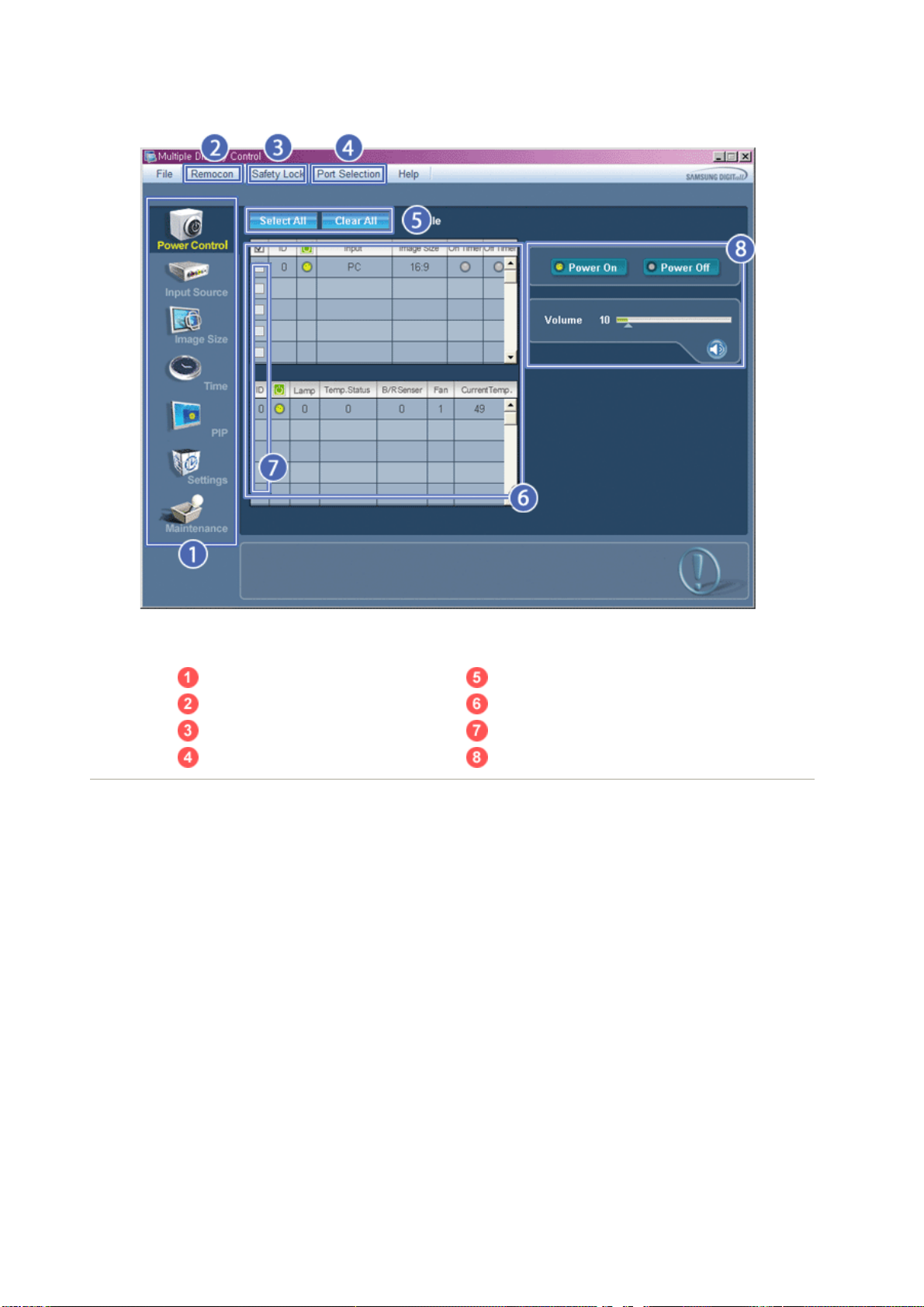
Hauptsymbole Auswahlschaltfläche
Remocon Info-Gitter
Safety Lock Display-Auswahl
Port Selection Control-Werkzeuge
1. Klicken Sie auf Hauptsymbole, um zu den jeweiligen Programmbildschirmen zu wechseln.
2. Sie können für das Display den Empfänger für Signale der Fernsteuerung aktivieren bzw. deaktivieren.
3. Dient zum Einstellen der Sperrfunktion.
Wenn die Lock function (Sperrfunktion) eingestellt ist, können auf der Fernbedienung und am Gerät nur noch die
Netztaste und die Sperrtaste verwendet werden.
4. Dient zum Einstellen der Sperrfunktion. Die Standardvorgabe ist COM1.
5. Klicken Sie auf "Select All" (Alle auswählen) oder Clear (Auswahl löschen), um alle Displays auszuwählen oder die
Auswahl rückgängig zu machen.
6. Verwenden Sie das Gitter, um kurze Informationen zum ausgewählten Display anzuzeigen.
7. Wählen Sie ein Display aus der Display-Auswahl.
8. Mit den Control-Werkzeugen legen Sie die Einstellung für die Displays fest.
<Hinweis> Die Funktion " Enable/Disable" (Aktivieren/Deaktivieren) für die Fernsteuerung funktioniert
unabhängig von der Energiefunktion und betrifft alle angeschl os senen Displays , di e mit MDC
verbundenen sind. Unabhängig vom Status zum Zeitpunkt, an dem das MDC heruntergefahren wird,
wird die Empfangsfunktion für das Signal der Fernsteuerung für alle Displays beim Beenden von
MDC initialisiert.
Page 58
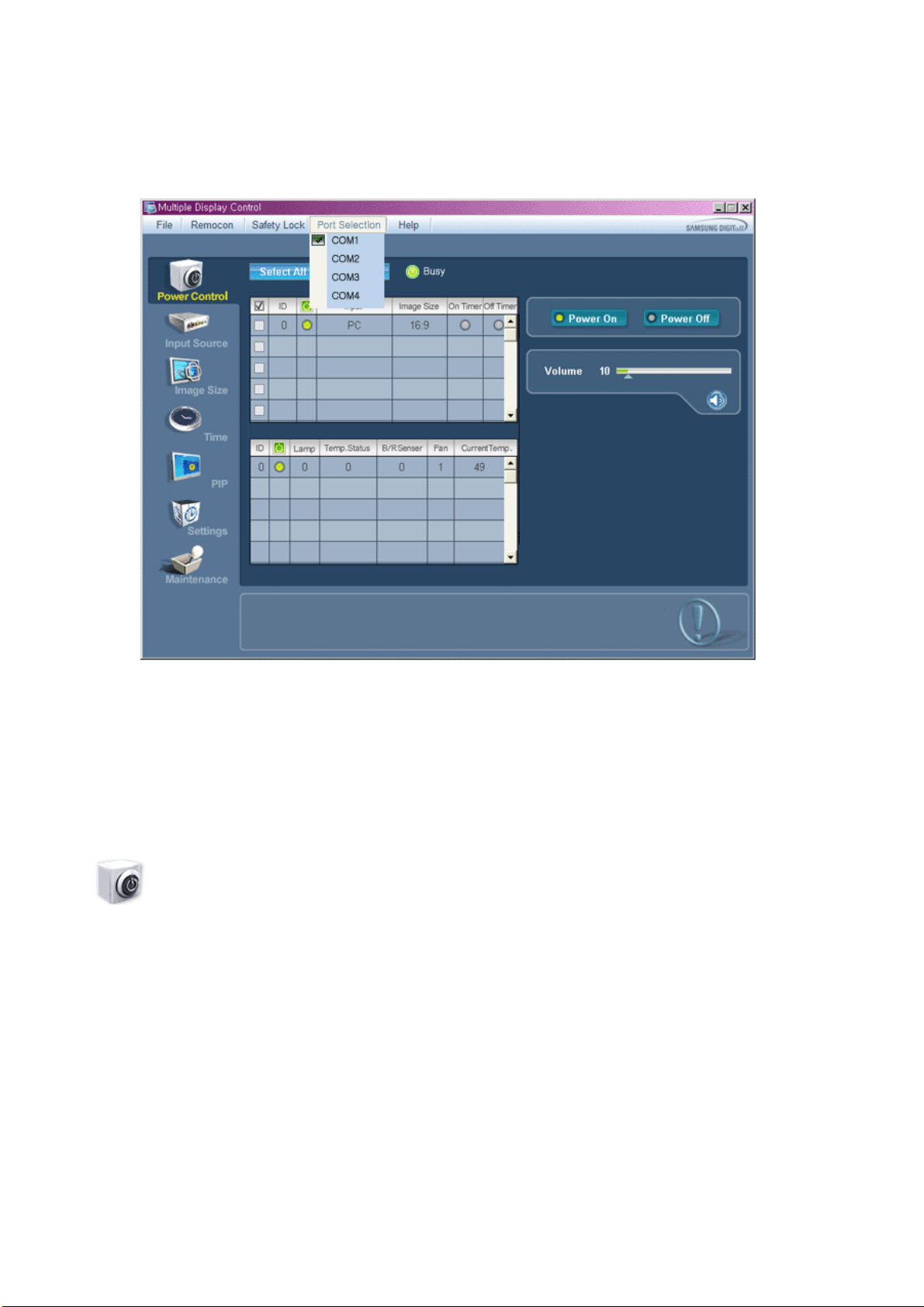
Port Selection
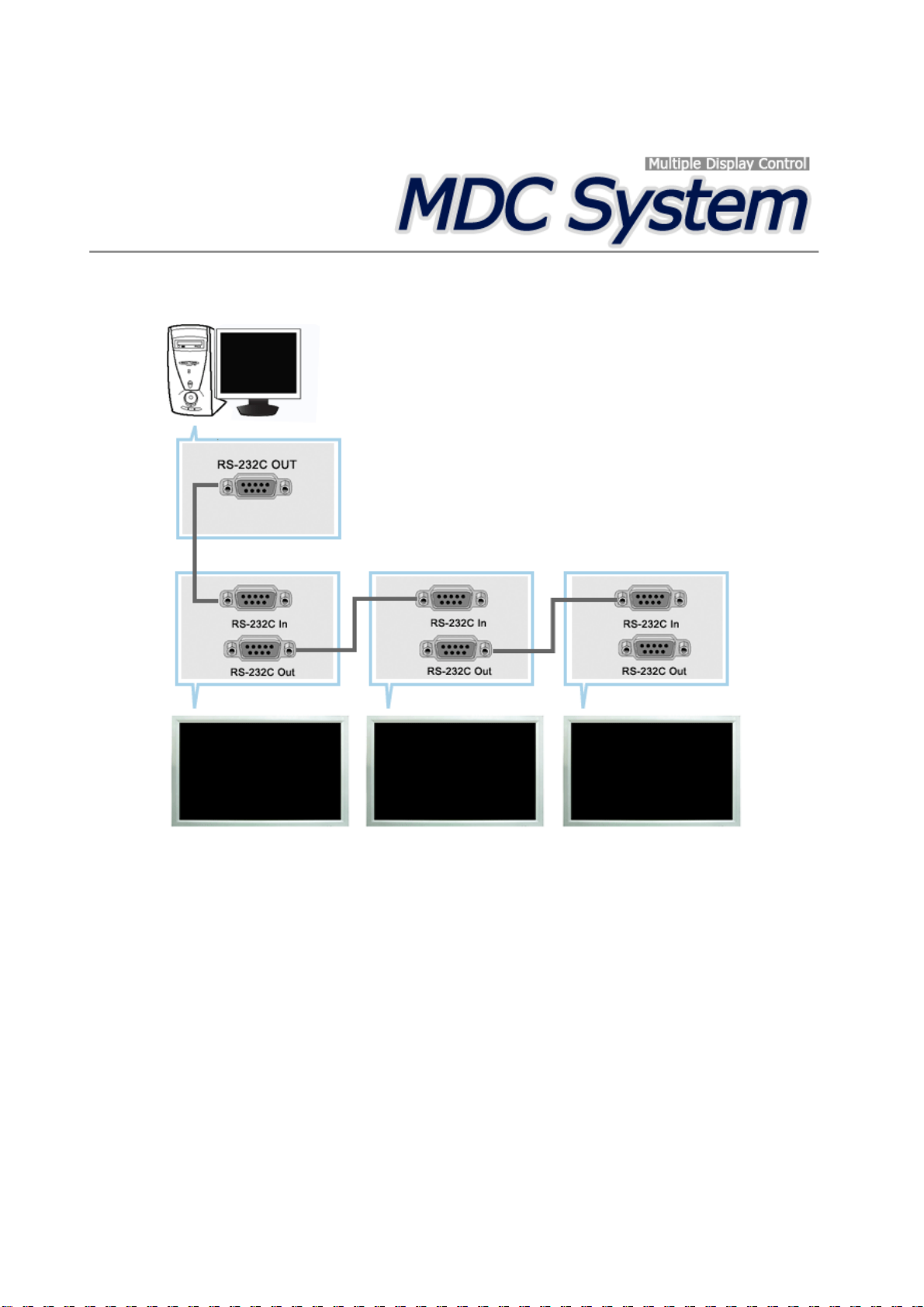
1. Die Multiple Display Control ist ursprüngl ich auf COM1 eingestellt.
2. Wird ein anderer Anschluss als COM1 benutzt, stehen im Anschlusswahlmenü COM1 bis COM4 zur Auswahl.
3. Wenn nicht die genaue Bezeichnung des Anschlusses, der mit dem Monitor über ein serielles Kabel verbunden ist,
ausgewählt wird, ist eine Datenübertragung unmöglich.
4. Der ausgewählte Anschluss wird im Programm gespeichert und auch für das nächste Programm verwendet.
Power Control
1. Klicken Sie auf das Hauptsymbol "Power Control" (Stromeinstellungen). Der Bildschirm "Power Control" wird
angezeigt.
Page 59
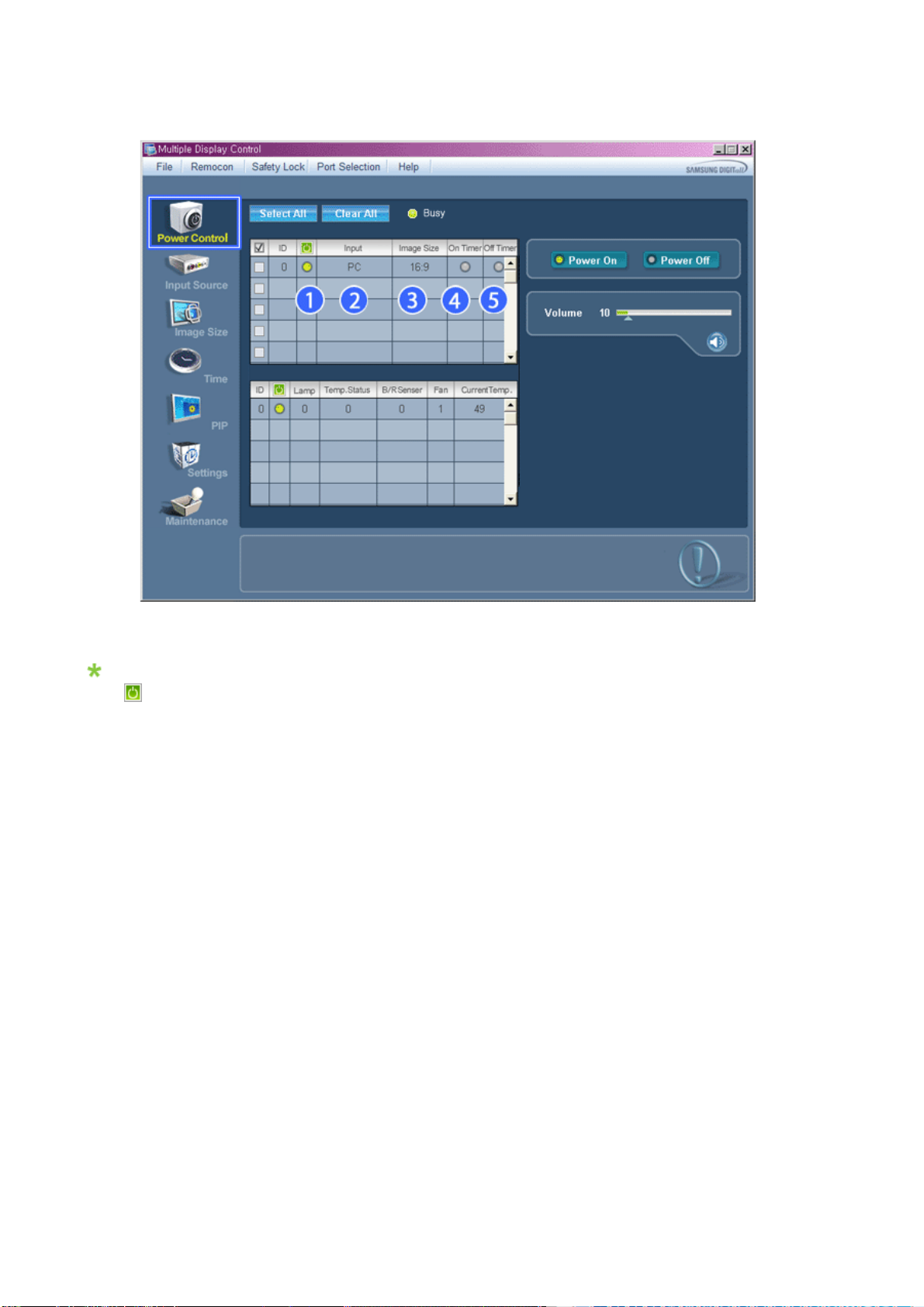
Im Info-Gitter erscheinen einige wesentliche Informationen, die von Power Control benötigt werden.
1) Power Status (Energiestatus)
2) Input
3) Image Size
4) On Timer
5) Off Timer
2. Klicken Sie auf die Schaltfläche "Select All" oder aktivieren Sie ein Kontrollkästchen, um ein Display auszuwählen.
Page 60
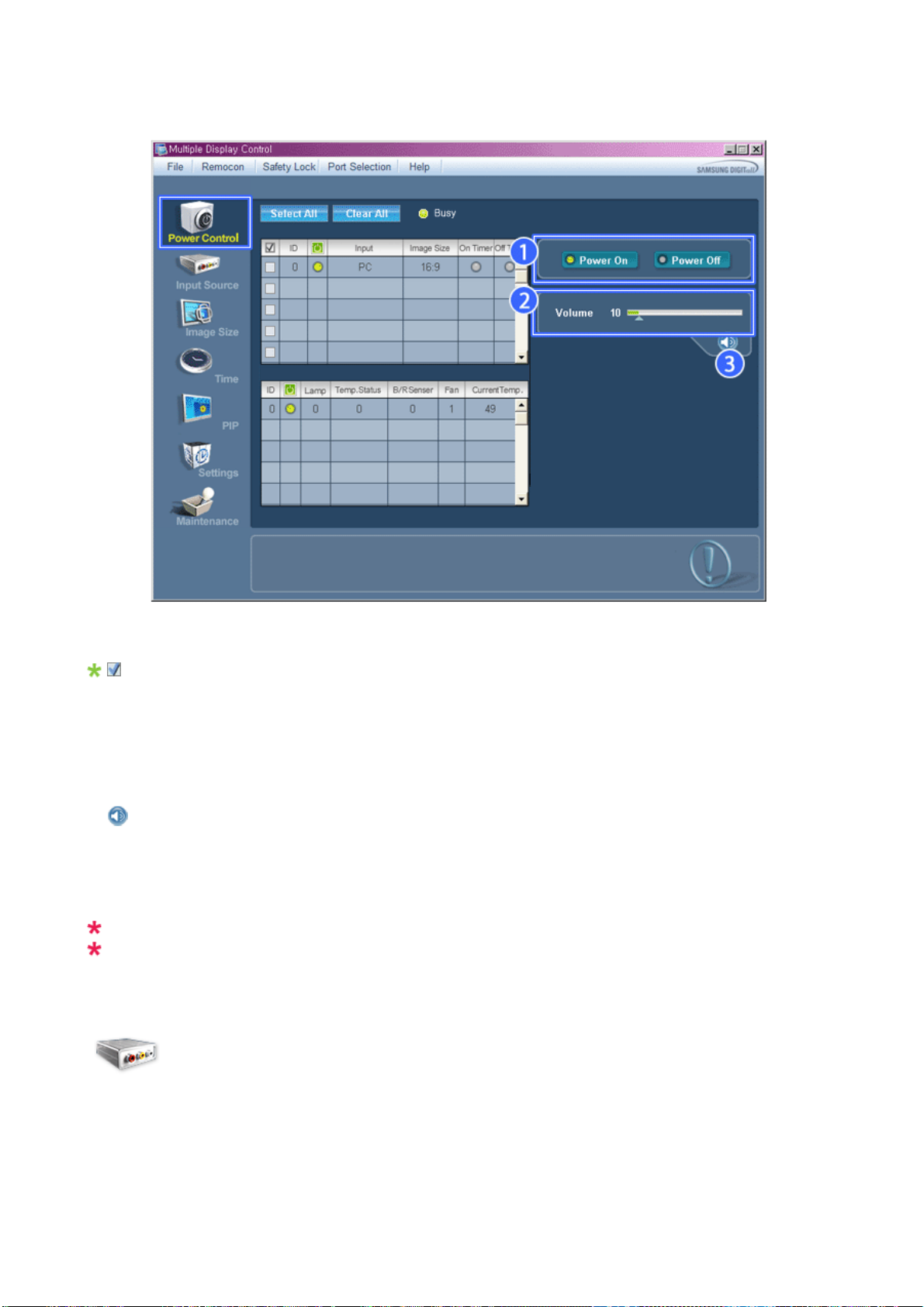
Mit Power Control können Sie einige Funktionen des ausgewählten Display festlegen.
g
g
1) Power On/Off (Strom EIN/AUS)
- Schaltet die Ener
2) Volume (Lautstärkeregelung)
- Bestimmt den Lautstärkepegel für das ausgewählte Display.
Der Lautstärkewert wird aus der Wertegruppe ausgelesen und auf dem Schieberegler angezeigt.
(Wenn Sie die Auswahl abbrechen oder "Select All" auswählen, wird der Standardwert 10 wiederher
3)
Mute On /Off (Stummschaltung EIN/AUS)
- Schaltet den Lautsprecher des ausgewählten Displays stumm (EIN/AUS).
Wenn Sie nur eine Wertegruppe auswählen und für diese Gruppe die Stummschaltung bereits aktiviert ist, müssen
Sie auf das entsprechende Symbol klicken.
(Wenn Sie diese Auswahl rückgängig machen oder "Select All" auswählen, werden die Standardeinstellungen
wieder aktiviert.)
Power Control betrifft alle Displays.
Dieses Programm ist nur für das Modell Samsung SyncMaster 403T bestimmt. Es ist nicht für andere
Modelle zugelassen.
ieversorgung des ausgewählten Displays EIN bzw. AUS.
estellt)
Input Source
1. Klicken Sie auf das Hauptsymbol "Input Source" (Eingangsquelle). Der Bildschirm "Input Source" wird angezeigt.
Klicken Sie „Select All“ (Alle auswählen) oder ein Kontrollkästchen an, um das Darstellungsfeld, das eingestellt
werden soll, auszuwählen.
• TV Mode
Page 61
• PC Mode
Page 62
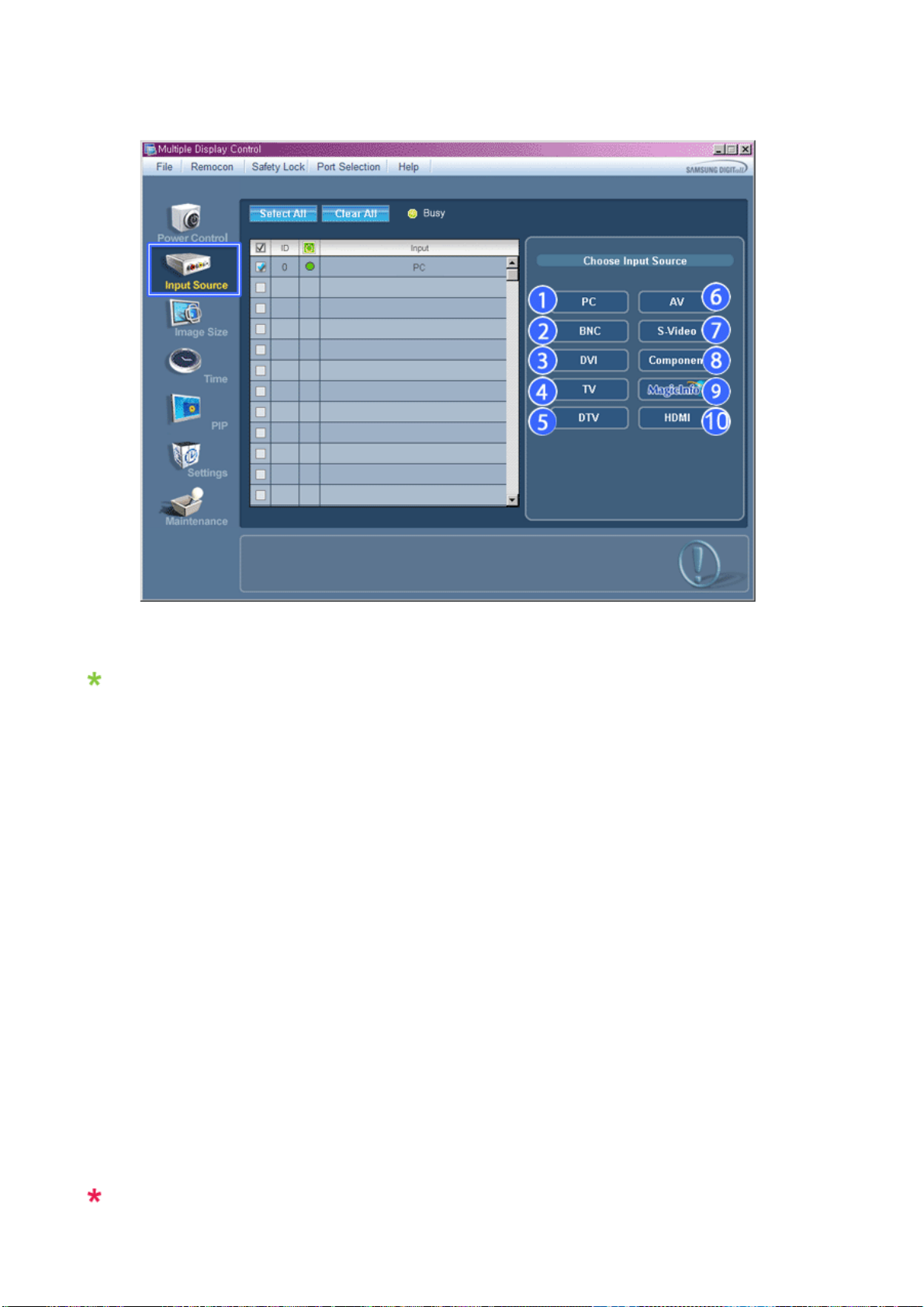
Im Info-Gitter erscheinen einige wesentliche Informationen, die für die Steuerung der Eingangsquelle erforderlich
g
g
g
g
g
sind.
1) PC
- Ändert die Signalquelle des gewählten Displays auf PC.
2) BNC
- Ändert die Signalquelle des gewählten Displays auf BNC.
3) DVI
- Ändert die Signalquelle des gewählten Displays auf DVI.
4) TV
-Ändert die Si
nalquelle des gewählten Displays auf TV.
5) DTV
-Ändert die Si
nalquelle des gewählten Displays auf DTV.
6) AV
-Ändert die Si
nalquelle des gewählten Displays auf AV.
7) S-Video
- Ändert die Signalquelle des gewählten Displays auf S-Video.
8) Component
-Ändert die Si
nalquelle des gewählten Displays auf Component.
9) MagicInfo
- Die Eingabequelle für MagicInfo funktioniert nur bei MagicInfo-Modellen.
10) HDMI
-Ändert die Si
nalquelle des gewählten Displays auf HDMI.
11) Channel
- Bei TV als Input Source (Signalquelle) wird der Channel-Pfeil (Kanal-Pfeil) angezeigt.
TV-Quelle kann nur in Produkten mit Fernsehfunktion ausgewählt werden, und die Auswahl von
Page 63
Kanälen ist nur möglich, wenn als Signalquelle TV gewählt ist.
g
g
Die Einstellung der Eingangsquelle betrifft nur Displays, die gegenwärtig eingeschaltet sind (Status
ON).
Image Size
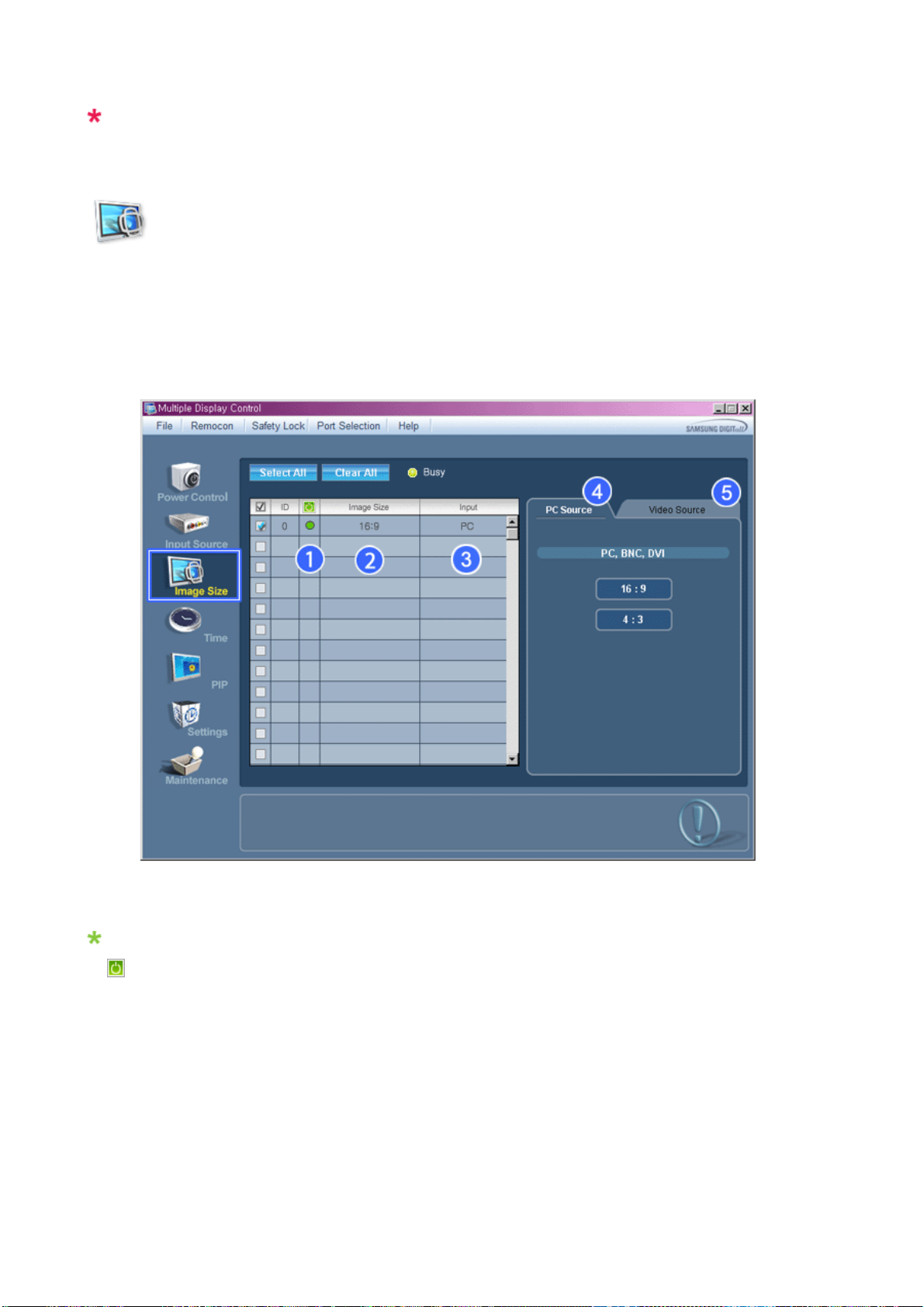
PC, BNC, DVI
1. Klicken Sie Image Size (Bildgröße) in der Hauptsymbolleiste an. Daraufhin erscheint der Bildschirm zur Einstellung der
Bildgröße.
Das Informationsgitter zeigt einige grundlegende Informationen an, die zur Einstellung der Bildgröße erforderlich
sind.
1)
Power Status (Energiestatus)
- Zeigt den Energiestatus für das aktuelle Display an.
2) Image Size
t den Image Size für das gewählte Display fest.
-Le
3) Input
- Das Informationsgitter zeigt nur die Darstellungsfelder an, deren Signalquelle PC, BNC oder DVI.
4) Signalquelle PC
- Wenn Sie auf Image (Bild) klicken, wird zuerst die Registerkarte Source (Quelle) angezeigt.
- Mithilfe der Schaltfläche Ima
5) Video Source
- Klicken Sie auf die Registerkarte Video Source (Videoquelle), um die Bildgröße für die entsprechende Signalquelle
einzustellen.
e Size wird die für PC, BNC, DVI verfügbare Bildgröße eingestellt.
Page 64
Die Eingabequelle für MagicInfo funktioniert nur bei MagicInfo-Modellen.
Die Eingabequelle für TV funktioniert nur bei TV-Modellen.
Die Einstellung der Bildgröße ist nur bei denjenigen Darstellungsfeldern verfügbar, die aktiviert (ON)
sind.
Image Size
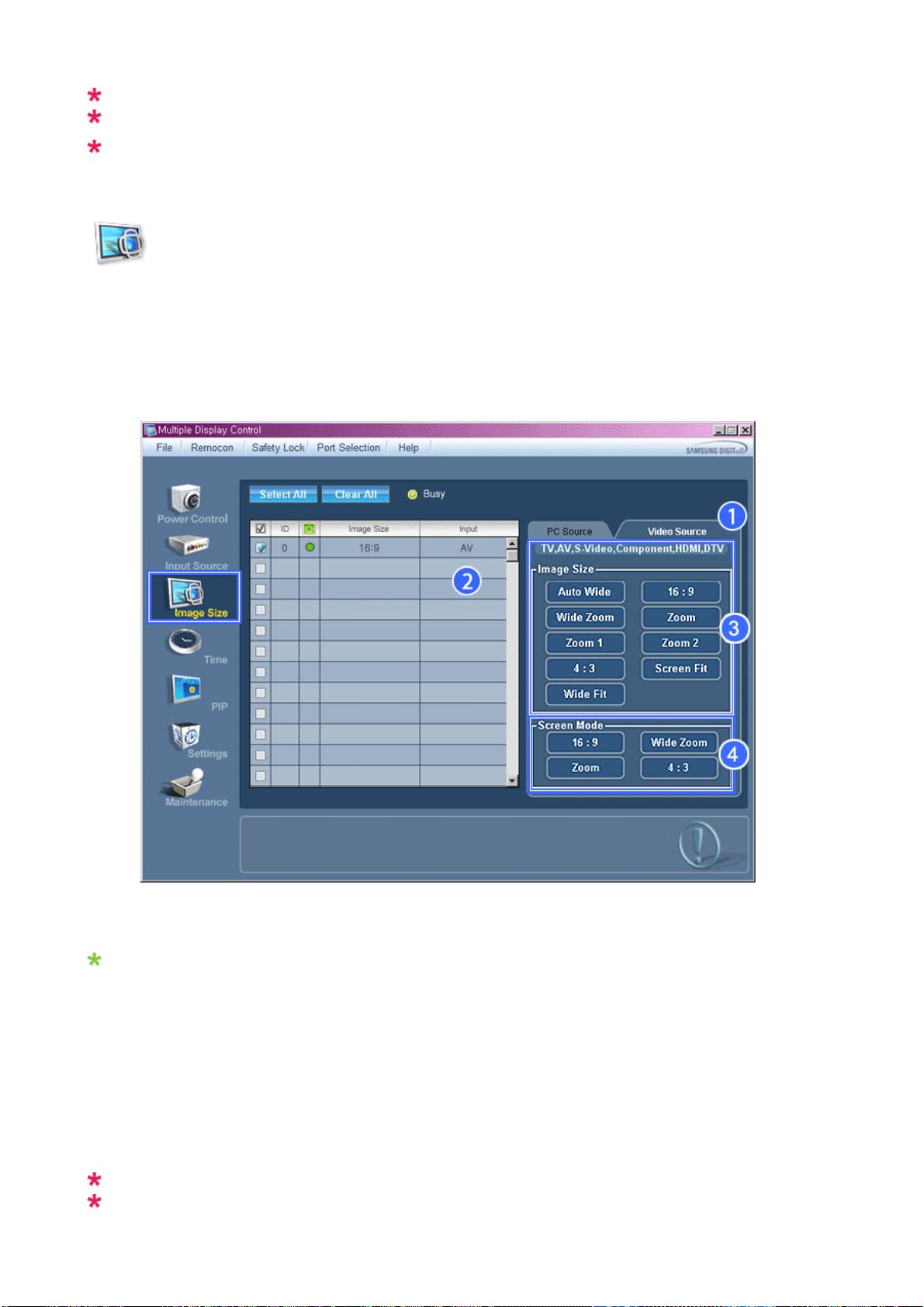
TV, AV, S-Video, Component, DVI(HDCP), HDMI, DTV.
1. Klicken Sie Image Size (Bildgröße) in der Hauptsymbolleiste an. Daraufhin erscheint der Bildschirm zur Einstellung der
Bildgröße.
Das Informationsgitter zeigt einige grundlegende Informationen an, die zur Einstellung der Bildgröße erforderlich
sind.
1) Klicken Sie auf die Registerkarte Video Source (Videoquelle), um die Bildgröße für TV, AV, S-Video, Component ,
HDMI und DTV einzustellen.
Klicken Sie „Select All“ (Alle auswählen) oder ein Kontrollkästchen an, um das Darstellungsfeld, das eingestellt
werden soll, auszuwählen.
2) Info Grid displays only the display having TV, AV, S-Video, Component , HDMI or DTV as input source.
3) Die Bildgröße des gewählten Displays beliebig wechseln.
Hinweis: Auto Wide, Zoom1 und Zoom2 stehen nicht zur Auswahl, wenn der Eingangssignaltyp für
Component und DVI (HDCP) 720p oder 1080i ist.
4) Der Bildschirmmodus kann nur dann angepasst werden, wenn ein Fernsehgerät (nur PAL) angeschlossen ist, und
Image Size (Bildgröße) auf Auto Wide (AutoB reite) eingestellt ist.
Die Eingabequelle für MagicInfo funktioniert nur bei MagicInfo-Modellen.
Die Eingabequelle für TV funktioniert nur bei TV-Modellen.
Page 65
Die Einstellung der Bildgröße ist nur bei denjenigen Darstellungsfeldern verfügbar, die aktiviert (ON)
g
sind.
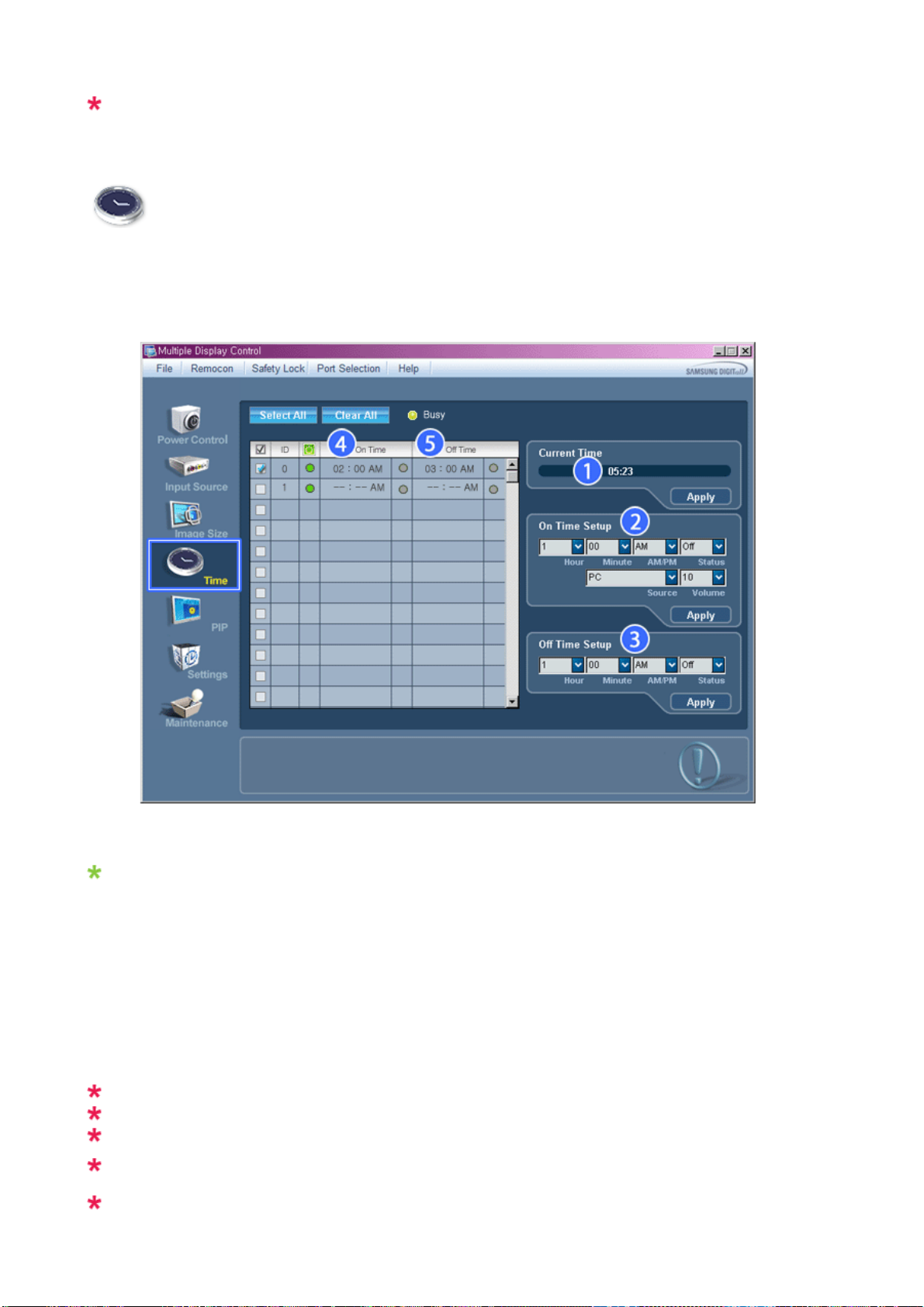
Time
1. Klicken Sie auf das Hauptsymbol "Time" (Zeit). Der Bildschirm "Time" wird angezeigt.
Im Info-Gitter erscheinen einige wesentliche Informationen, die für die Zeiteinstellung erforderlich sind.
1) Current Time
- Legt die aktuelle Zeit für das gewählte Display fest (PC-Zeit)
- Um die aktuelle Zeit zu ändern, müssen Sie zunächst die Zeiteinstellung auf dem PC ändern.
2) On Time Setup
- Legen Sie die Stunde, Minute und AM/PM für den On-Timer des ausgewählten Displays fest.
3) On Time Setup
- Legen Sie die Stunde, Minute und AM/PM für den Off-Timer des aus
4) Zeigt die Einstellungen für den On-Time an.
5) Zeigt die Einstellungen für den Off-Time an.
Die Eingabequelle für MagicInfo funktioniert nur bei MagicInfo-Modellen.
Die Eingabequelle für TV funktioniert nur bei TV-Modellen.
Sie können die Zeiteinstellungen nur für Displays festlegen, die eingeschaltet sind (Power Status ON).
Bei On Time Setup (Anschaltzeit-Setup) funktionieren die TV Source-Funktionen (TV-Signalquelle) nur
für Modelle mit TV-Funktion.
Bei On Time Setup (Anschaltzeit-Setup) funktionieren die MagicInfo Source-Funktionen (MagicInfo-
ewählten Displays fest.
Page 66
Signalquelle) nur für Modelle mit MagicInfo-Funktion.
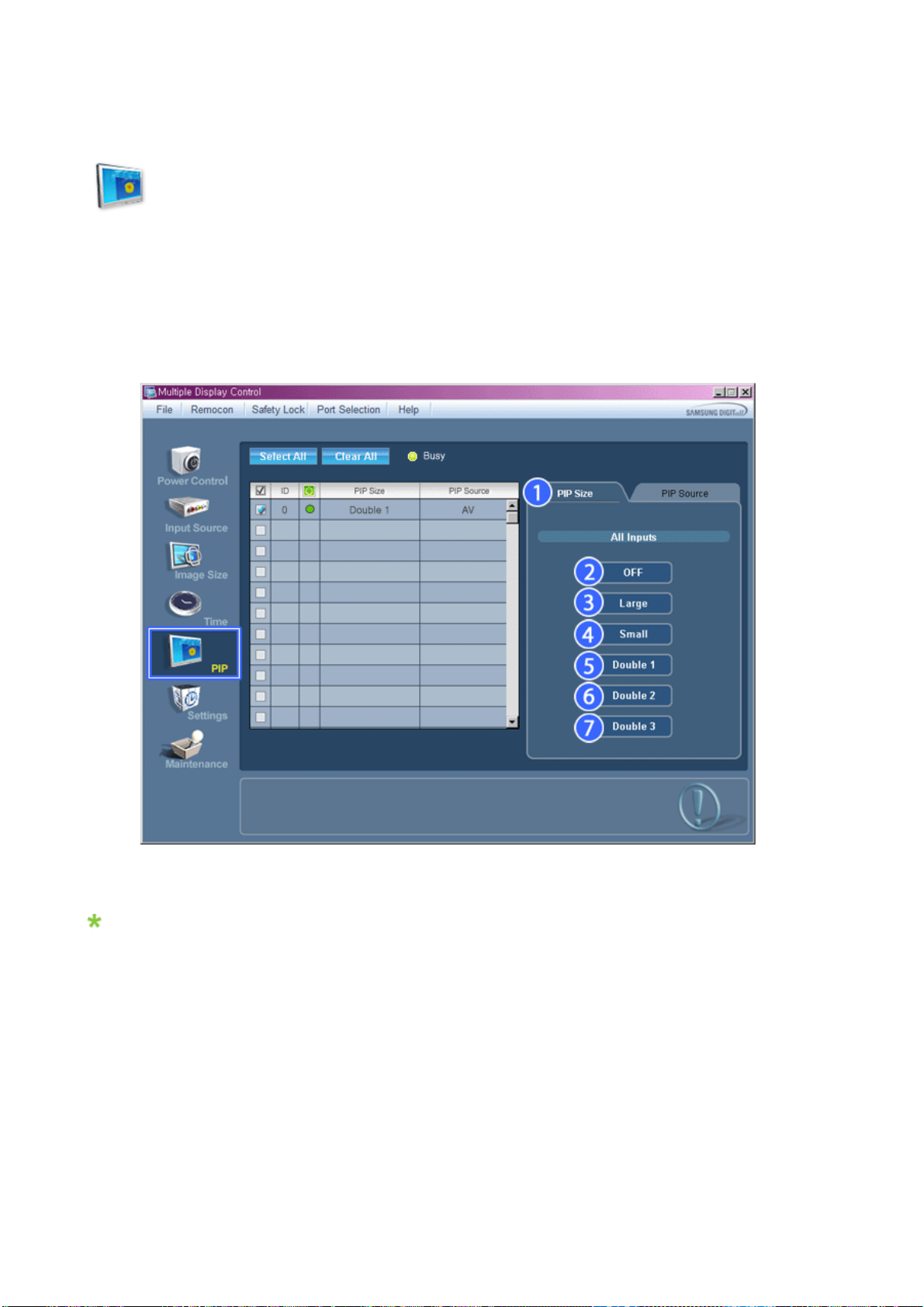
PIP
PIP Size
1. Klicken Sie PIP in der Hauptsymbolleiste an. Daraufhin erscheint der Bildschirm zur PIP-Einstellung.
Klicken Sie „Select All“ (Alle auswählen) oder ein Kontrollkästchen an, um das Darstellungsfeld, das eingestellt
werden soll, auszuwählen.
Das Informationsgitter zeigt einige grundlegende Informationen an, die zur Einstellung der PIP-Größe erforderlich
sind.
1) PIP Size
- Zeigt die aktuelle PIP-Größe des derzeit benutzten Darstellungsfelds an.
2) OFF
- Schließt das PIP-Fenster des gewählten Displays.
3) Large
- Öffnet das PIP-Fenster des gewählten Displays und ändert die Größe auf Large.
4) Small
- Öffnet das PIP-Fenster des gewählten Displays und ändert die Größe auf Small.
5) Double 1
- Öffnet das PIP-Fenster des gewählten Displays und ändert die Größe auf Double 1.
6) Double 2
- Öffnet das PIP-Fenster des gewählten Displays und ändert die Größe auf Double 2.
7)
Double 3 (Picture By Picture)
Page 67
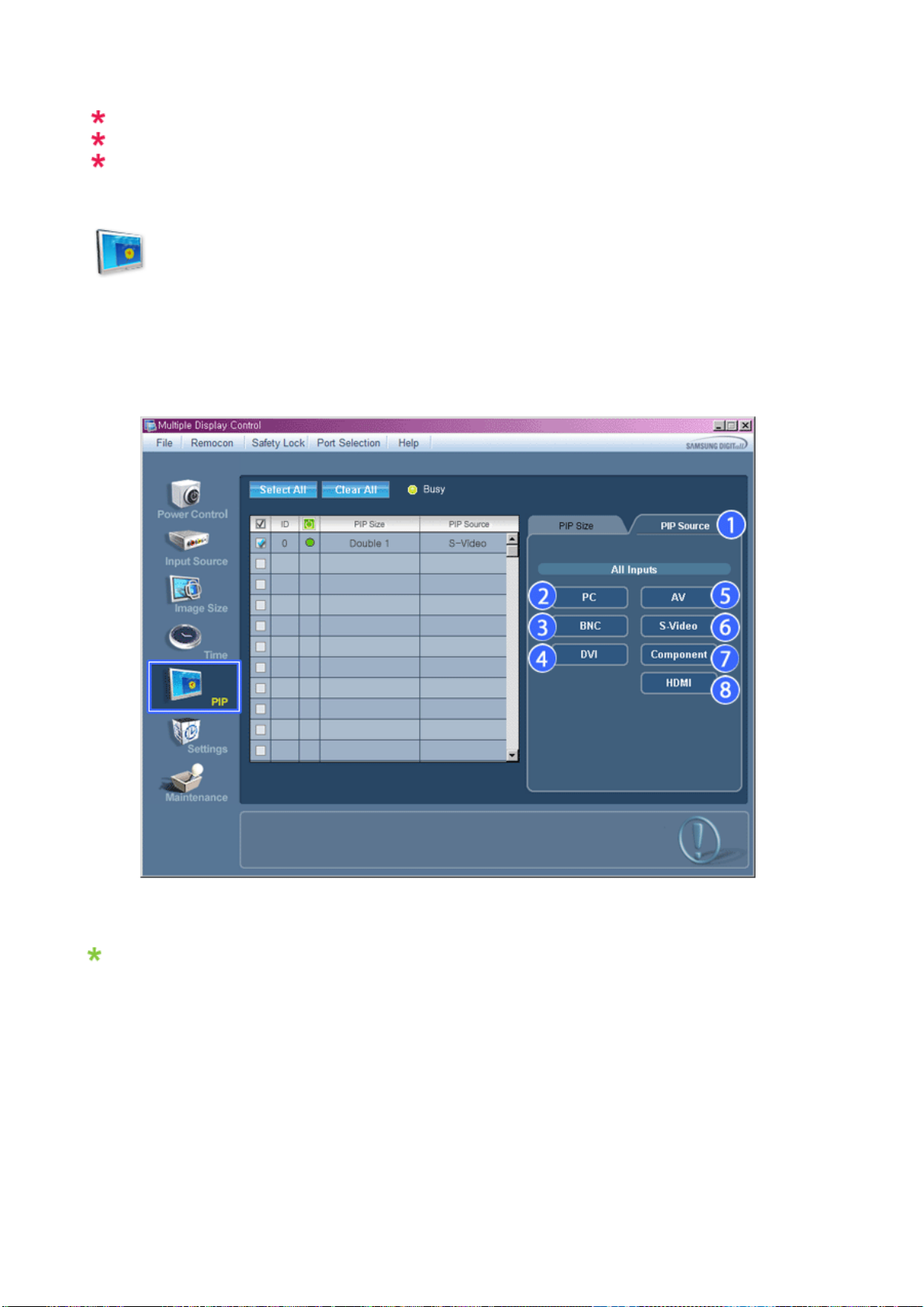
- Öffnet das PIP-Fenster des gewählten Displays und ändert die Größe auf Double 3.
Die Eingabequelle für MagicInfo funktioniert nur bei MagicInfo-Modellen.
Die Eingabequelle für TV funktioniert nur bei TV-Modellen.
Die PIP-Größe kann beim Einschalten des Monitors festgelegt werden.
PIP
PIP Source
1. Klicken Sie PIP in der Hauptsymbolleiste an. Daraufhin erscheint der Bildschirm zur PIP-Einstellung.
Das Informationsgitter zeigt einige grundlegende Informationen an, die zur Einstellung der PIP-Quelle erforderlich
sind.
1) PIP Source
- Die PIP-Quelle kann beim Einschalten des Monitors festgelegt werden.
2) PC
- Ändert die PIP-Quelle des gewählten Displays auf PC.
3) BNC
- Ändert die PIP-Quelle des gewählten Displays auf BNC.
4) DVI
- Ändert die PIP-Quelle des gewählten Displays auf DVI.
5) AV
- Ändert die PIP-Quelle des gewählten Displays auf AV.
6) S-Video
- Ändert die PIP-Quelle des gewählten Displays auf S-Video.
Page 68
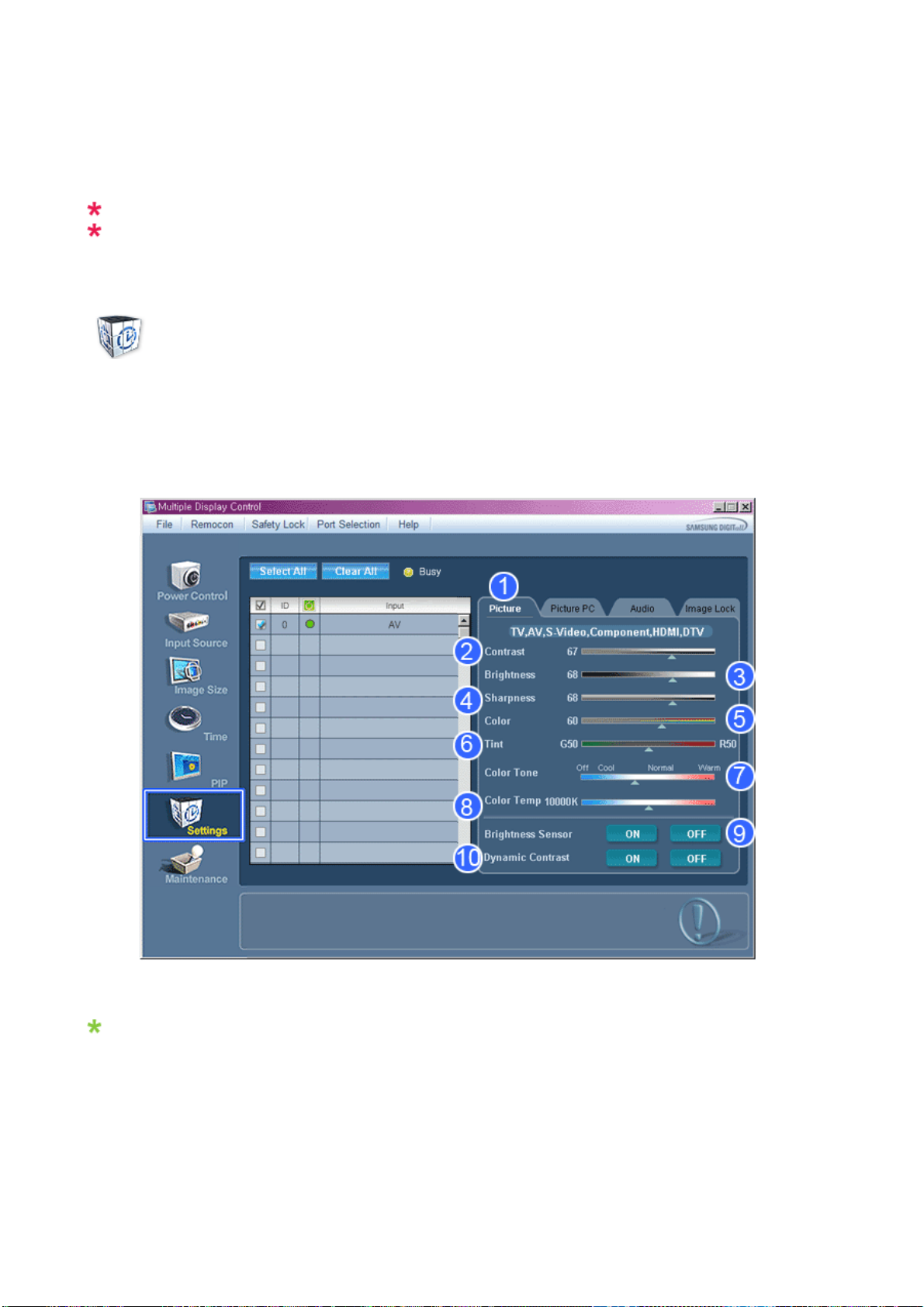
7) Component
g
g
- Ändert die PIP-Quelle des gewählten Displays auf Component.
8) HDMI
-Ändert die PIP-Quelle des gewählten Displays auf HDMI.
Hinweis: Je nach Art der Eingangsquelle für das Hauptbild stehen manche PIP-Quellen möglicherweise
nicht zur Auswahl.
Die Eingabequelle für MagicInfo funktioniert nur bei MagicInfo-Modellen.
Die PIP-Einstellfunktion ist nur für Displays verfügbar, die eingeschaltet sind (Betriebszustand = ON)
und deren PIP-Funktion aktiviert ist.
Settings
Picture
1. Klicken Sie auf das Hauptsymbol "Settings" (Einstellungen). Der Bildschirm "Settings" wird angezeigt.
Im Info-Gitter erscheinen einige wesentliche Informationen, die für die Einstellungen erforderlich sind.
Wenn die einzelnen Funktionen gewählt werden, wird er Wert der jeweiligen Funktion auf dem Regler angezeigt.
Wenn Sie "Select All" auswählen, wird der Standardwert (50) wiederhergestellt. Wird in diesem Fenster ein Wert
geändert, wechselt der Modus automatisch zu "CUSTOM".
1) Picture
- Nur verfügbar für TV, AV, S-Video, Component, HDMI, DTV.
2) Contrast (Kontrast)
t den Kontrast für das gewählte Display fest.
-Le
3) Brightness (Helligkeit)
t die Helligkeit für das gewählte Display fest.
-Le
Page 69

4) Sharpness (Konturenschärfe)
g
g
g
g
g
g
g
-Le
t die Konturenschärfe für das gewählte Display fest.
5) Color (Farbe)
t die Farbe für das gewählte Display fest.
-Le
6) Tint (Farbton)
-Le
t den Farbton für das gewählte Display fest.
7) Color Tone (Farbtemp.)
- Stellt den Farbton für das
8) Color Temp
elt die Color Temp des gewählten Monitors.
-Re
9) Brightness Sensor
elt den Brightness Sensor des gewählten Monitors.
-Re
10) Dynamic Contrast
elt den Dynamic Contrast des gewählten Monitors.
-Re
Die Eingabequelle für MagicInfo funktioniert nur bei MagicInfo-Modellen.
Diese Funktion ist nur dann aktiviert, wenn Farbtemp. auf Aus eingestellt ist.
Die Eingabequelle für TV funktioniert nur bei TV-Modellen.
Diese Funktion ist nur für Anzeigen verfügbar, deren Netzstatus "Ein" lautet. Wenn keine Auswahl
vorgenommen ist, werden die Werkseinstellungen angezeigt.
ewählte Display ein.
Settings
Picture PC
1. Klicken Sie auf das Hauptsymbol "Settings" (Einstellungen). Der Bildschirm "Settings" wird angezeigt.
Page 70
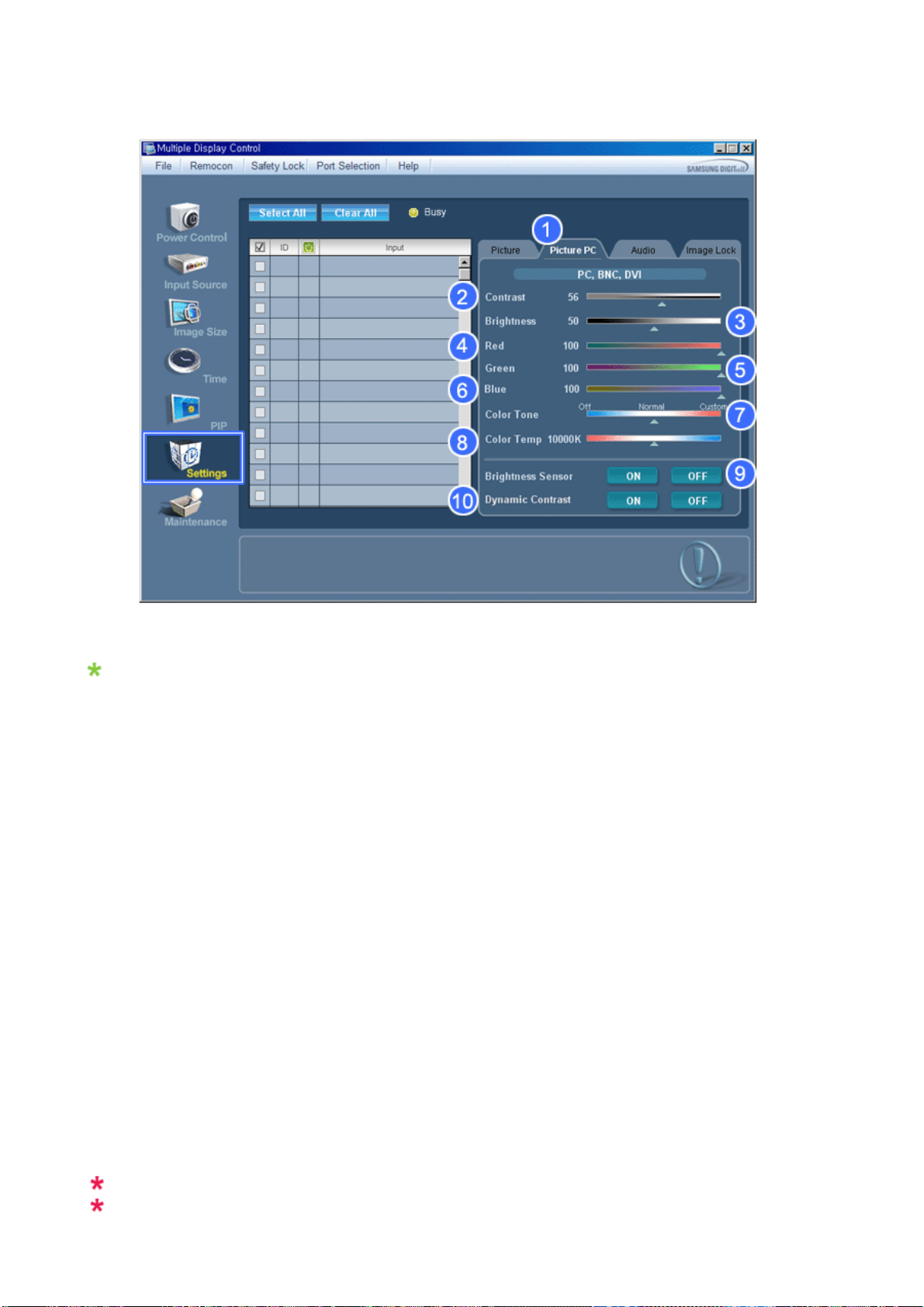
Im Info-Gitter erscheinen einige wesentliche Informationen, die für die Einstellungen erforderlich sind. When each
g
g
g
g
g
g
g
g
function is selected, the set value of the selec t ed f unction is displayed in the slide. When selected, each function
fetches the value for the set and displays it on the slide bar. When "Select All" is chosen, the default value is
displayed. Wird in diesem Fenster ein Wert geändert, wechselt der Modus automatisch zu "CUSTOM".
1) Picture PC
- Nur verfügbar für PC, BNC, DVI.
2) Contrast (Kontrast)
-Le
t den Kontrast für das gewählte Display fest.
3) Brightness (Helligkeit)
t die Helligkeit für das gewählte Display fest.
-Le
4) Red(Rot)
t die Red Farbe für das gewählte Display fest.
-Le
5) Green (Grün)
t die Green Farbe für das gewählte Display fest.
-Le
6) Blue (Blau)
t die Blue Farbe für das gewählte Display fest.
-Le
7) Color Tone
- Regelt die Color Tone des gewählten Monitors.
8) Color Temp
elt die Color Temp des gewählten Monitors.
-Re
9) Brightness Sensor
elt den Brightness Sensor des gewählten Monitors.
-Re
10) Dynamic Contrast
elt den Dynamic Contrast des gewählten Monitors.
-Re
Die Eingabequelle für MagicInfo funktioniert nur bei MagicInfo-Modellen.
Die Eingabequelle für TV funktioniert nur bei TV-Modellen.
Page 71
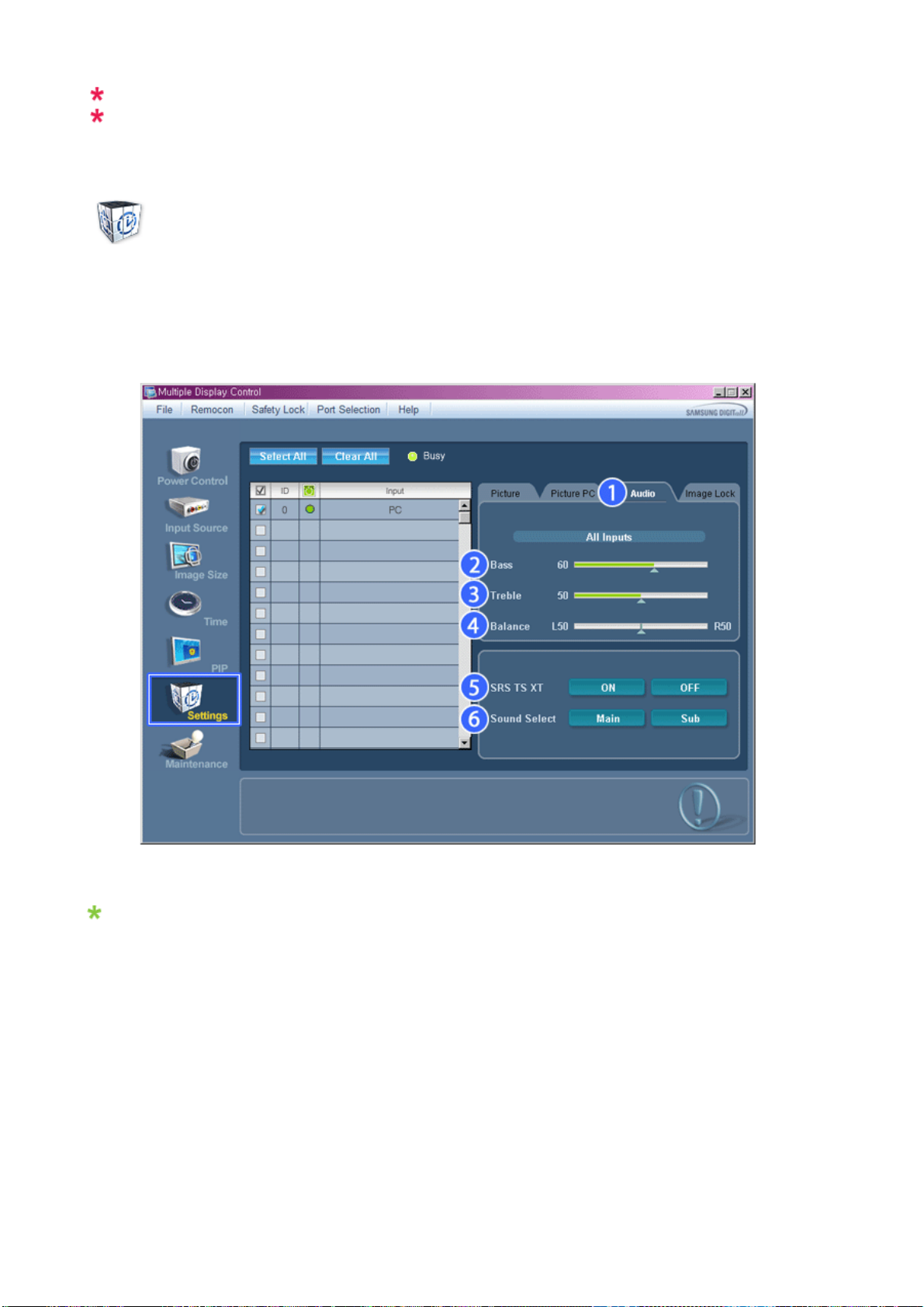
Diese Funktion ist nur dann aktiviert, wenn Farbtemp. auf Aus eingestellt ist.
g
g
g
Diese Funktion ist nur für Anzeigen verfügbar, deren Netzstatus "Ein" lautet. Wenn keine Auswahl
vorgenommen ist, werden die Werkseinstellungen angezeigt.
Settings
Audio
1. Klicken Sie auf das Hauptsymbol "Settings" (Einstellungen). Der Bildschirm "Settings" wird angezeigt.
Im Info-Gitter erscheinen einige wesentliche Informationen, die für die Einstellungen erforderlich sind. When each
function is selected, the set value of the selec t ed f unction is displayed in the slide. When selected, each function
fetches the value for the set and displays it on the slide bar. When "Select All" is chosen, the default value is
displayed. Wird in diesem Fenster ein Wert geändert, wechselt der Modus automatisch zu "CUSTOM".
1) Audio
- Legt die Audio-Einstellungen für alle Eingangsquellen fest.
2) Bass (Tiefen)
-Le
t den Pegel der tiefen Töne für das gewählte Display fest.
3) Treble (Höhen)
t den Pegel der hohen Töne für das gewählte Display fest.
-Le
4) Balance (Rechts-Links-Ausgleich)
t den Ausgleich des rechten und linken Lautsprechers für das gewählte Display fest.
-Le
5) SRS TSXT
- SRS TSXT Sound On/Off of the selected display.
6)
Ton wählen
Page 72
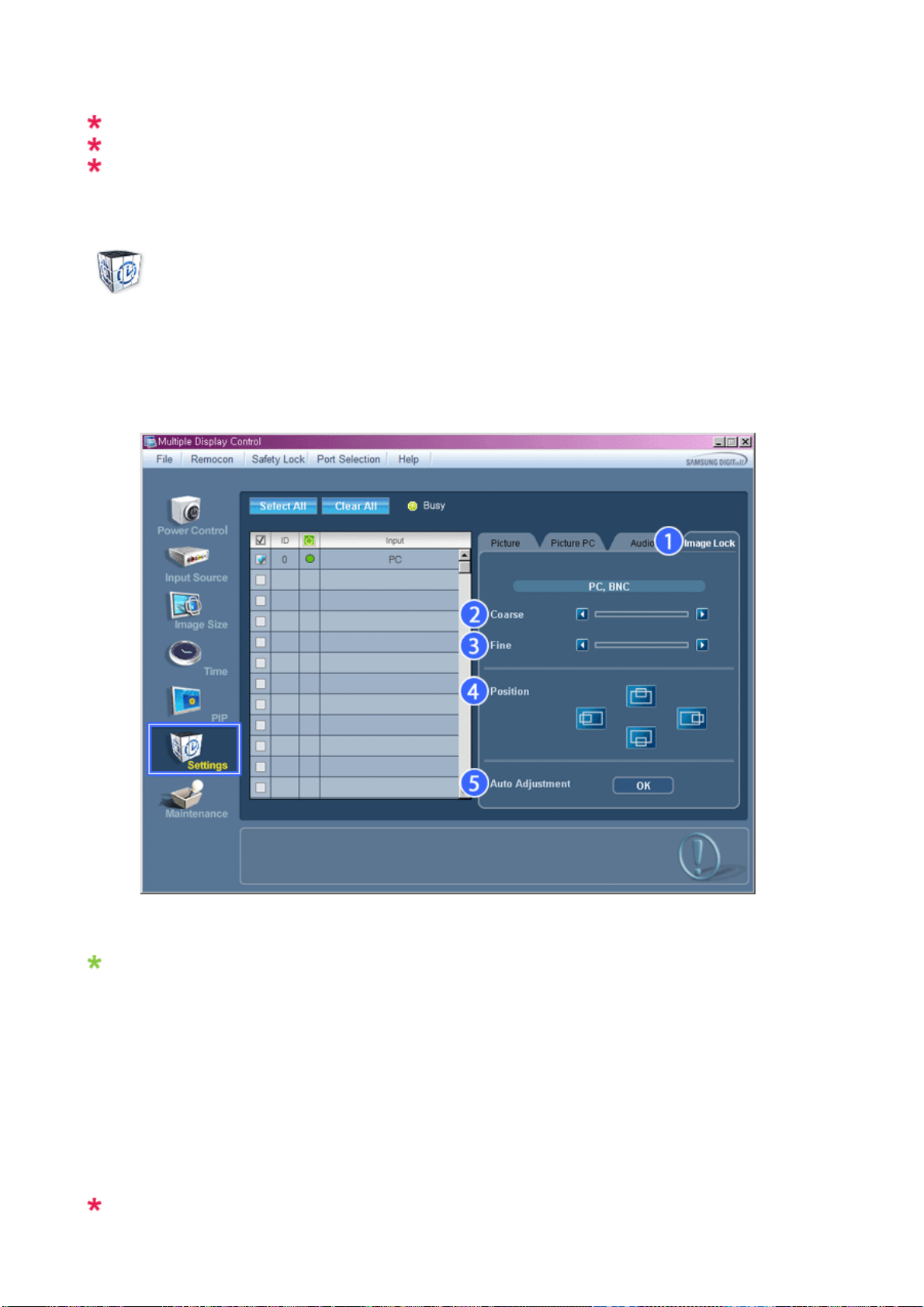
- Bei aktiviertem PIP können Sie entweder Haupt- oder Nebenbild auswählen.
g
Die Eingabequelle für MagicInfo funktioniert nur bei MagicInfo-Modellen.
Die Eingabequelle für TV funktioniert nur bei TV-Modellen.
Diese Funktion ist nur für Anzeigen verfügbar, deren Netzstatus "Ein" lautet. Wenn keine Auswahl
vorgenommen ist, werden die Werkseinstellungen angezeigt.
Settings
Image Lock
1. Klicken Sie auf das Hauptsymbol "Settings" (Einstellungen). Der Bildschirm "Settings" wird angezeigt.
Im Info-Gitter erscheinen einige wesentliche Informationen, die für die Einstellungen erforderlich sind.
1) Bildjustierung
- Nur verfügbar für PC, BNC.
2) Coarse (Grob)
- Legt die Coarse für das gewählte Display fest.
3) Fine (Fein)
- Legt die Fine für das gewählte Display fest.
4) Position
- Legt die Position für das gewählte Display fest.
5) Auto Adjustment (Automatische Anpassung)
- Drücken Sie diese Taste, damit sich das Gerät selbständig auf das ankommende PC-Si
Die Eingabequelle für MagicInfo funktioniert nur bei MagicInfo-Modellen.
nal einstellt.
Page 73
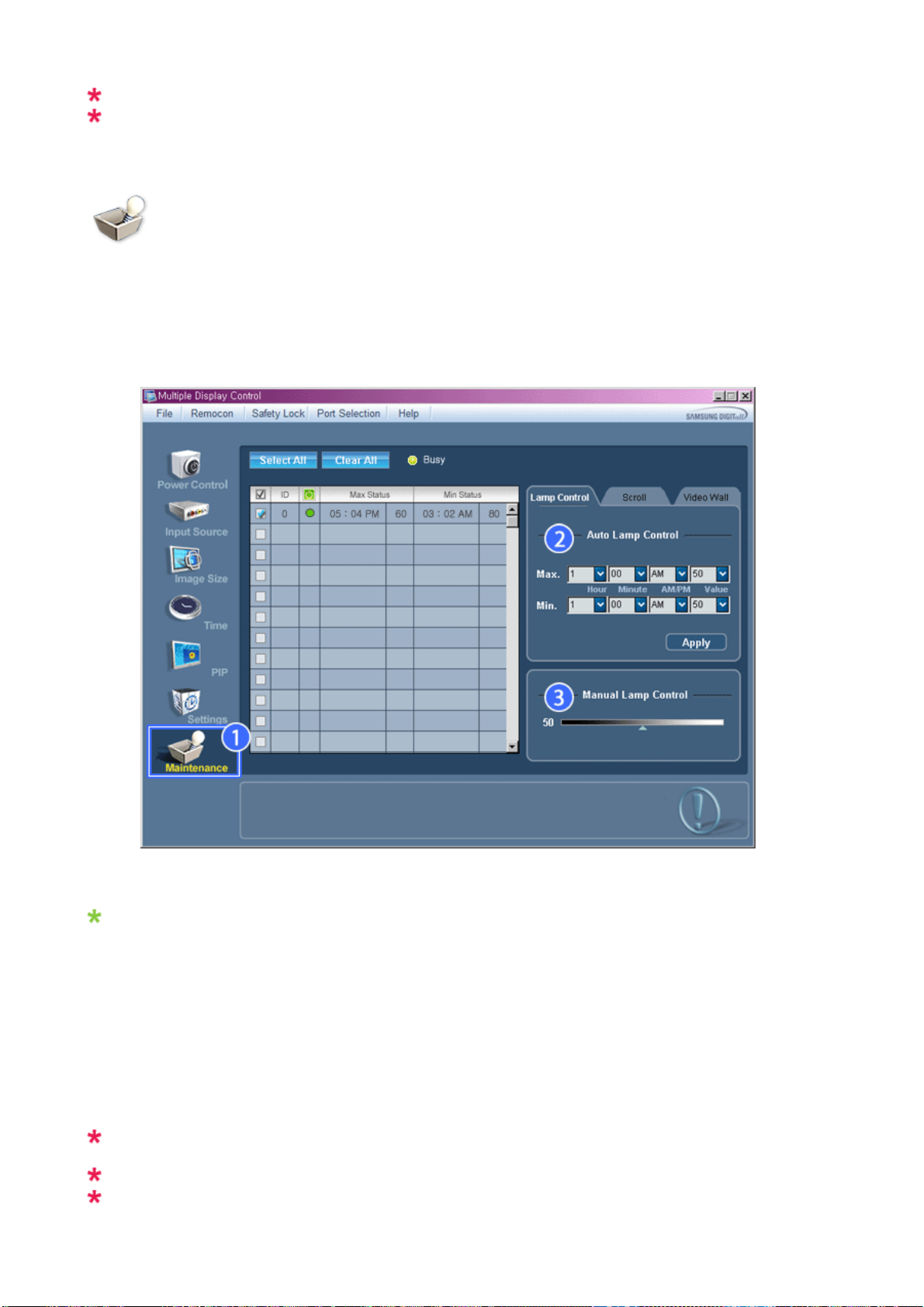
Die Eingabequelle für TV funktioniert nur bei TV-Modellen.
g
Sie können die Einstellungen nur für Displays festlegen, die eingeschaltet sind (Power Status ON.)
Maintenance
Lamp Control
1. Klicken Sie auf das Symbol für "Wartung" in der Symbolleiste, um das Wartungsfenster aufzurufen.
Daraufhin erscheint ein "Informationsgitter", in dem verschiedene Grunddaten angezeigt werden.
1) Maintenance
-Ermö
2) Auto Lamp Control
- Passt zu einer bestimmten Zeit die Hintergrundbeleuchtung des ausgewählten Displays automatisch an.
3) Manual Lamp Control
- Ermöglicht eine Einstellung der Hintergrundbeleuchtung des ausgewählten Displays unabhängig von der Zeit.
Die Funktion zur Steuerung der Wartung ist nur für eingeschaltete Displays (Betriebszustand = ON)
verfügbar.
Die Eingabequelle für MagicInfo funktioniert nur bei MagicInfo-Modellen.
Die Eingabequelle für TV funktioniert nur bei TV-Modellen.
licht die Steuerung der Wartung sämtlicher Eingabequellen.
Die automatische Beleuchtungssteuerung schaltet sich selbsttätig ab, wenn die Einstellung mit der manuellen
Beleuchtungssteuerfunktion vorgenommen wird.
Die automatische Beleuchtungssteuerung schaltet sich selbsttätig ab, wenn die Einstellung mit der manuellen
Beleuchtungssteuerfunktion vorgenommen wird.
Page 74
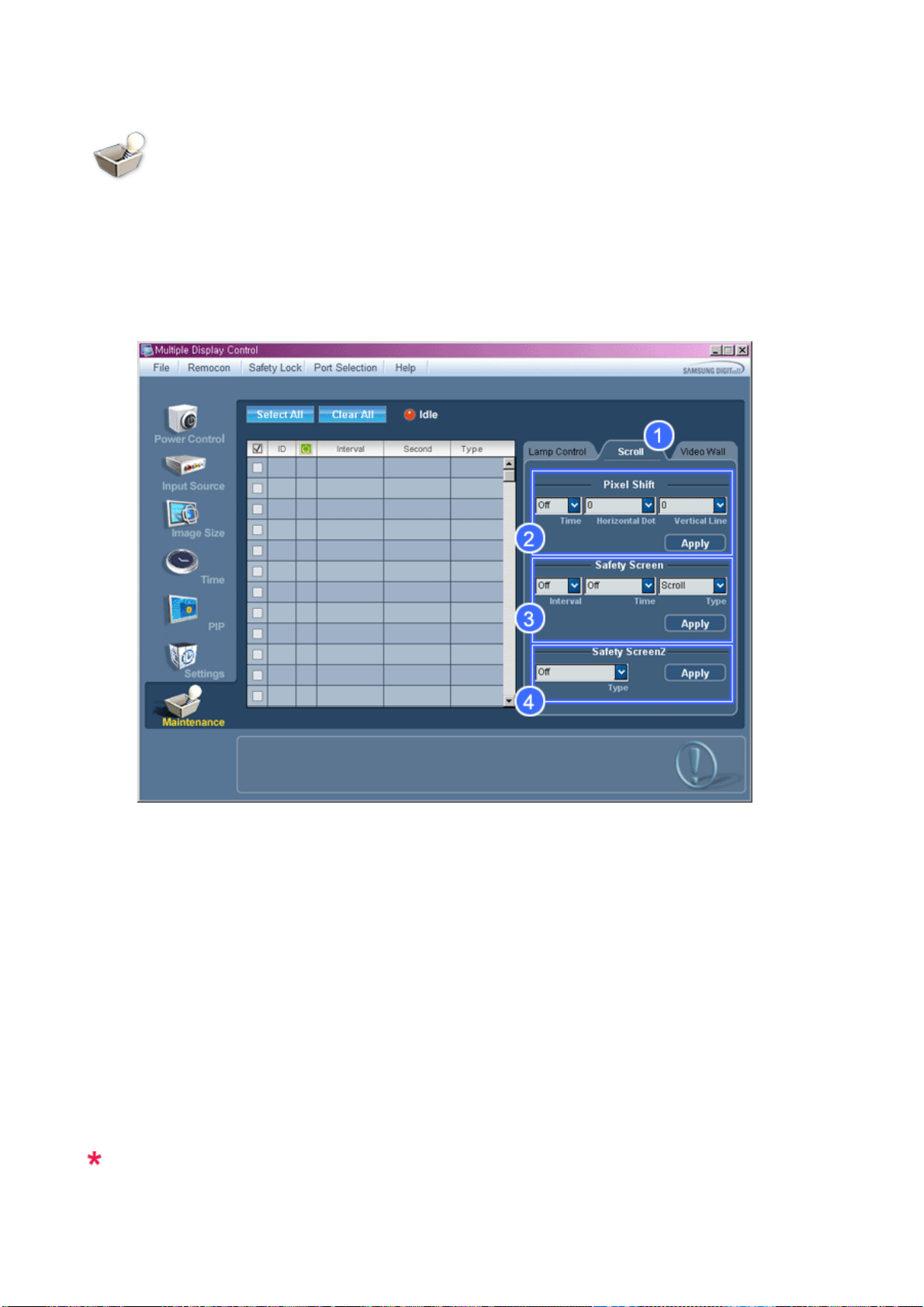
Maintenance
Scroll
1. Klicken Sie auf das Symbol für "Wartung" in der Symbolleiste, um das Wartungsfenster aufzurufen.
1) Scroll
- Mit dieser Funktion können Sie Nachbilder entfernen, die ansonsten bei längerer Anzeige eines Standbildes auf
dem Bildschirm auftreten können.
2) Pixel Shift
- Hierbei wird das Bild in festgelegten Zeitabständen in kleinen Schritten verschoben.
3) Safety Screen
- Mit der Funktion Safety Screen (Sicherheitsbild) können Sie Nachbilder vermeiden, die ansonsten bei längerer
Anzeige von Standbildern auf dem Bildschirm au ftr eten können. Mit der Interval item (Intervalloption) stellen
Sie den Wiederholungszyklus in Stunden ein, und mit der Option Time (Zeit) bestimmen Sie die Zeit, nach der
die Funktion Safety Screen (Sicherheitsbild) ausgeführt werden muss.
Sie können Type (Bildschirmtyp) auf Scroll (Blättern), Pixel (Pixel), Bar (Balken) oder Eraser (Löschen)
einstellen.
4) Safety Screen2
- Diese Funktion dient zur Vermeidung von Nachbildern. Es stehen fünf (5) types (Typen) zur Auswahl, die Sie mit
dieser Funktion steuern können.
Für den type (Typ) Scroll (Blättern) können Sie Time (Zeit) auf die Werte 1, 2, 3, 4 oder 5 einstellen. Für
die Types (Typen) Bar (Balken) und Eraser (Löschen) können Sie die Werte 10, 20, 30, 40 oder 50
festlegen. Bei All White (Vollweiß) und Pattern (Muster) sind die Werte 1, 5, 10, 20 oder 30 möglich.
Page 75
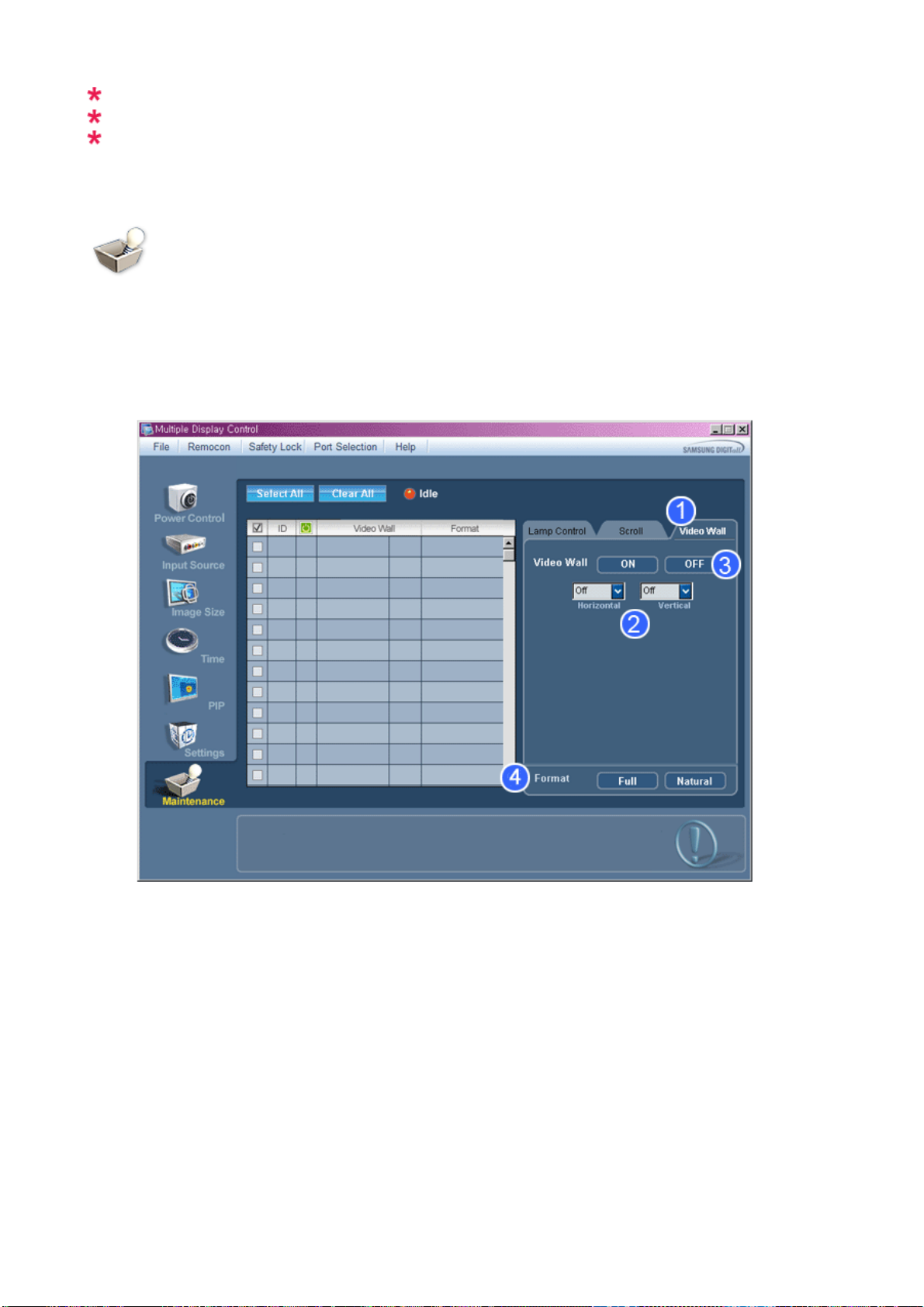
Die Eingabequelle für MagicInfo funktioniert nur bei MagicInfo-Modellen.
g
g
Die Eingabequelle für TV funktioniert nur bei TV-Modellen.
Die Funktion zur Steuerung der Wartung ist nur für eingeschaltete Displays (Betriebszustand = ON)
verfügbar.
Maintenance
Video Wall
1. Klicken Sie auf das Symbol für "Wartung" in der Symbolleiste, um das Wartungsfenster aufzurufen.
1) Video Wall
- Bei einer Videowand sind mehrere Videobildschirme so zusammengeschaltet, dass jeder einzelne Bildschirm ein
Segment eines Gesamtbildes anzeigt bzw. das gleiche Bild auf jedem Bildschirm angezeigt wird.
2) Video Wall (Screen divider)
- Das Bild kann segmentiert werden.
Sie können zum Segmentieren mehrere Bildschirme mit unterschiedlicher Anordnung auswählen.
z Wählen Sie einen Bildsegmentierungsmodus aus.
z Wählen Sie in der Bildschirmauswahl einen Bildschirm aus.
z Die Stelle wird durch Eingeben einer Zahl im ausgewählten Modus festgelegt.
z Das von Samsung bereitgestellte MDC-Programm unterstützt maximal 5 x 5 LCD-Displays.
3) On / Off
- Aktiviert oder deaktiviert die Video Wallfunktion des aus
4)
Format
- Das For mat für das se
mentierte Bild kann ausgewählt werden.
ewählten Bildschirms.
Page 76
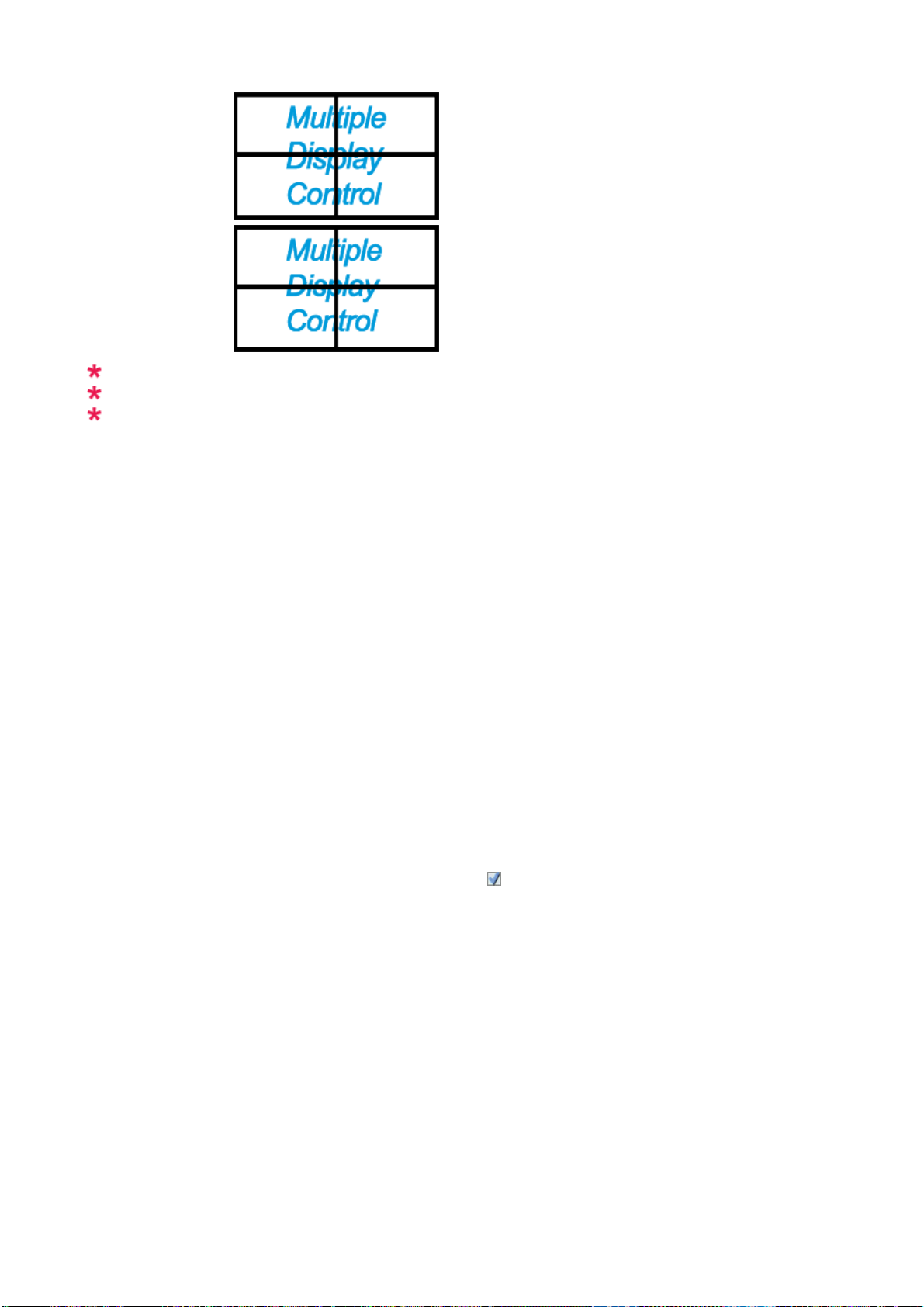
z Full(Vollbild )
z Natural
Diese Funktion dürfen Sie bei MagicInfo nicht verwenden.
Die Eingabequelle für TV funktioniert nur bei TV-Modellen.
Die Funktion zur Steuerung der Wartung ist nur für eingeschaltete Displays (Betriebszustand = ON)
verfügbar.
Troubleshooting
1. Das gewünschte Display wird nicht auf dem Info-Gitter "Power Control" (Stromeinstellungen) angezeigt.
Überprüfen Sie die Verbindung mit der RS232C-Schnittstelle. (Überprüfen Sie, ob eine korrekte Verbindung zum
-
COM1-Port besteht.)
- Überprüfen Sie, ob mehrere der angeschlossenen Displays dieselbe ID haben. Displays mit identischer ID können
wegen einem Datenkonflikt vor Programm nicht ordnungsgemäß erkannt werden.
Überprüfen Sie, ob die "Display Set ID" eine Zahl zwischen 1 und 25 ist. (Nehmen Sie die Einstellung über das
-
Menü "Display" vor.)
Hinweis: Die Display Set ID muss einen Wert zwischen 1 und 25 haben.
Wenn ein ungültiger Wert gewählt wurde, dann das MDC-System das Display nicht einstellen.
2. Das gewünschte Display wird nicht auf den anderen Info-Gittern angezeigt
Überprüfen Sie, ob das Display eingeschaltet ist (Power-Status ON). (Sie können dies auf dem Info-Gitter "Power
Control" überprüfen)
- Überprüfen Sie, ob Sie die Eingangsquelle des Displays ändern können.
3. Das Dialogfeld wird wiederholt angezeigt.
- Überprüfen Sie, ob das gewünschte Display ausgewählt ist.
4. "On Timer" und "Off Timer" wurden eingestellt, aber andere Zeitangaben werden angezeigt.
- Wenden Sie die "Current Time" an, um die Display-Uhren zu synchronisieren.
5. Die Fernsteuerung funktioniert u. U. nicht richtig, wenn Sie die Remote-Funktion deaktivieren, das RS-232C-Kabel
entfernen oder das Programm auf ungewöhnliche Weise beenden. Starten Sie das Programm noch einmal, und
aktivieren Sie die Remote-Funktion erneut, um den Normalbetrieb wiederh e r z ustellen.
<Hinweis> Bei Problemen in den Kommunikationsschaltkreisen oder Störungen von Elektrogeräten in der Nähe
kommt es u. U. zu Programmstörungen.
Page 77
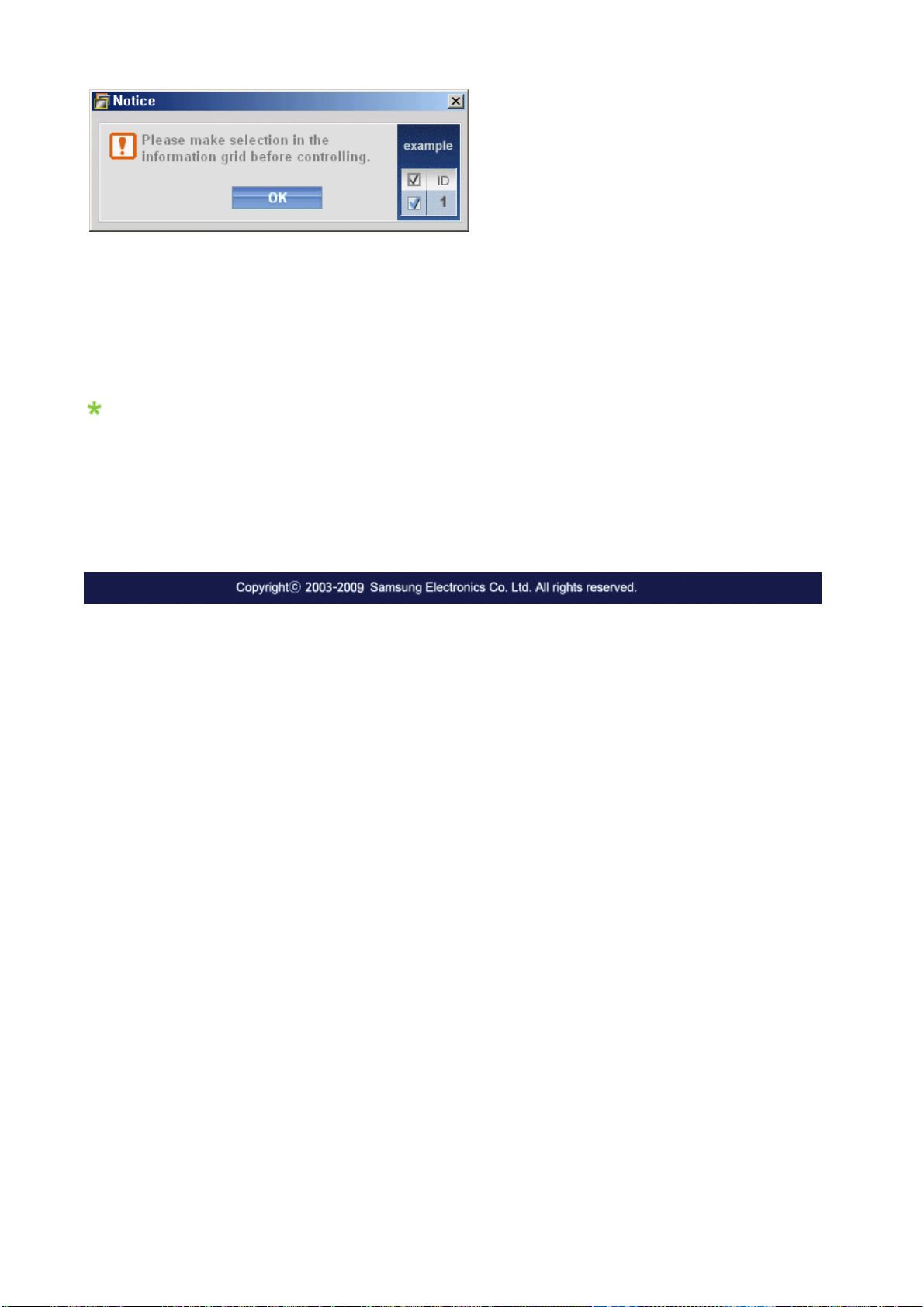
eige der eingestellten Werte im "Multiple Display"-Modus (Mehrere
Displays)
Wenn mehrere Displays angeschlossen sind, werden die eingestellten Werte wie folgt angezeigt.
1. Keine Auswahl: Die werkseitigen Standardwerte werden angezeigt.
2. Ein Display ausgewählt: Die für das ausgewählte Display eingestellten Werte werden ausgelesen und angezeigt.
3. Ein Display ausgewählt (ID1) und ein weiteres Display (ID3) wird hinzugefügt: Zunächst werden vom Programm die
Werte für ID1 angezeigt , und dann werden die Werte für ID3 ausgelesen und angezeigt.
4. Alle Wertegruppen wurden durch Klicken auf ''Select All" ausgewählt: Die werkseitigen Standardwerte werden wieder
hergestellt.
Page 78
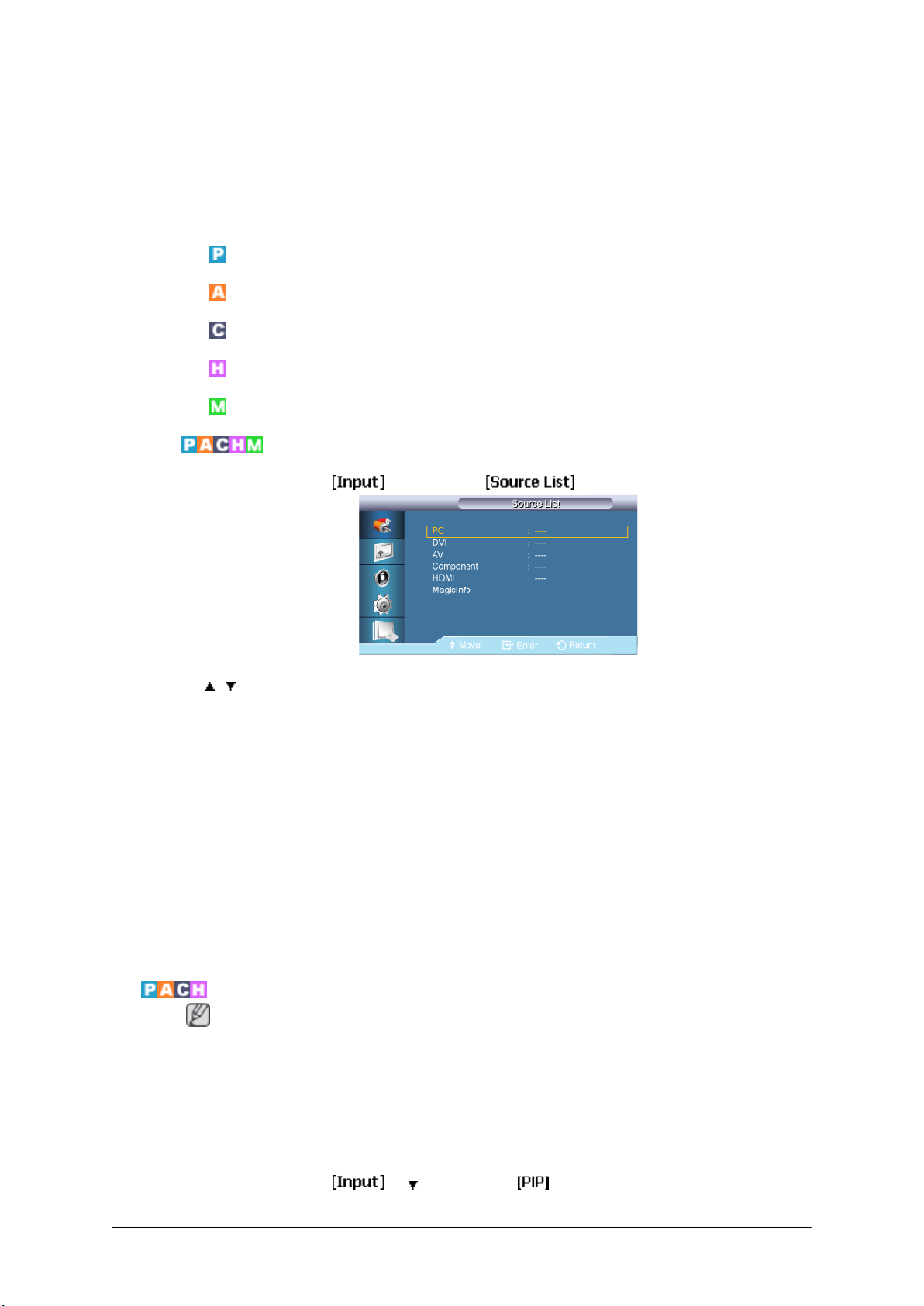
Einstellen des LCD-Bildschirms
Eingang
Verfügbare Modi
•
PC / DVI
•
AV
•
Komp.
•
HDMI
•
MagicInfo
Quellen
MENU → ENTER → → ENTER →
PIP
→ , → ENTER
Wird zum Auswählen von PC, DVI oder einer anderen an den LCD-Monitor angeschlossenen
externen Signalquelle verwendet. Wählen Sie hiermit den gewünschten Bildschirm aus.
1. PC
2. DVI
3. AV
4. Komp.
5. HDMI
6. MagicInfo
Hinweis
Verfügbare Modi: PIP Ein
Wenn externe AV-Geräte, wie DVD-Player oder Videorecorder (VCR) an den LCD-Bildschirm
angeschlossen werden, können Sie mit Hilfe von PIP (Bild im Bild) Videos von der externen
Quelle in einem kleinen Fenster anzeigen, welches das herkömmliche PC-Videosignal überlagert. (Aus/Ein)
MENU → ENTER →
→ → ENTER →
55
Page 79
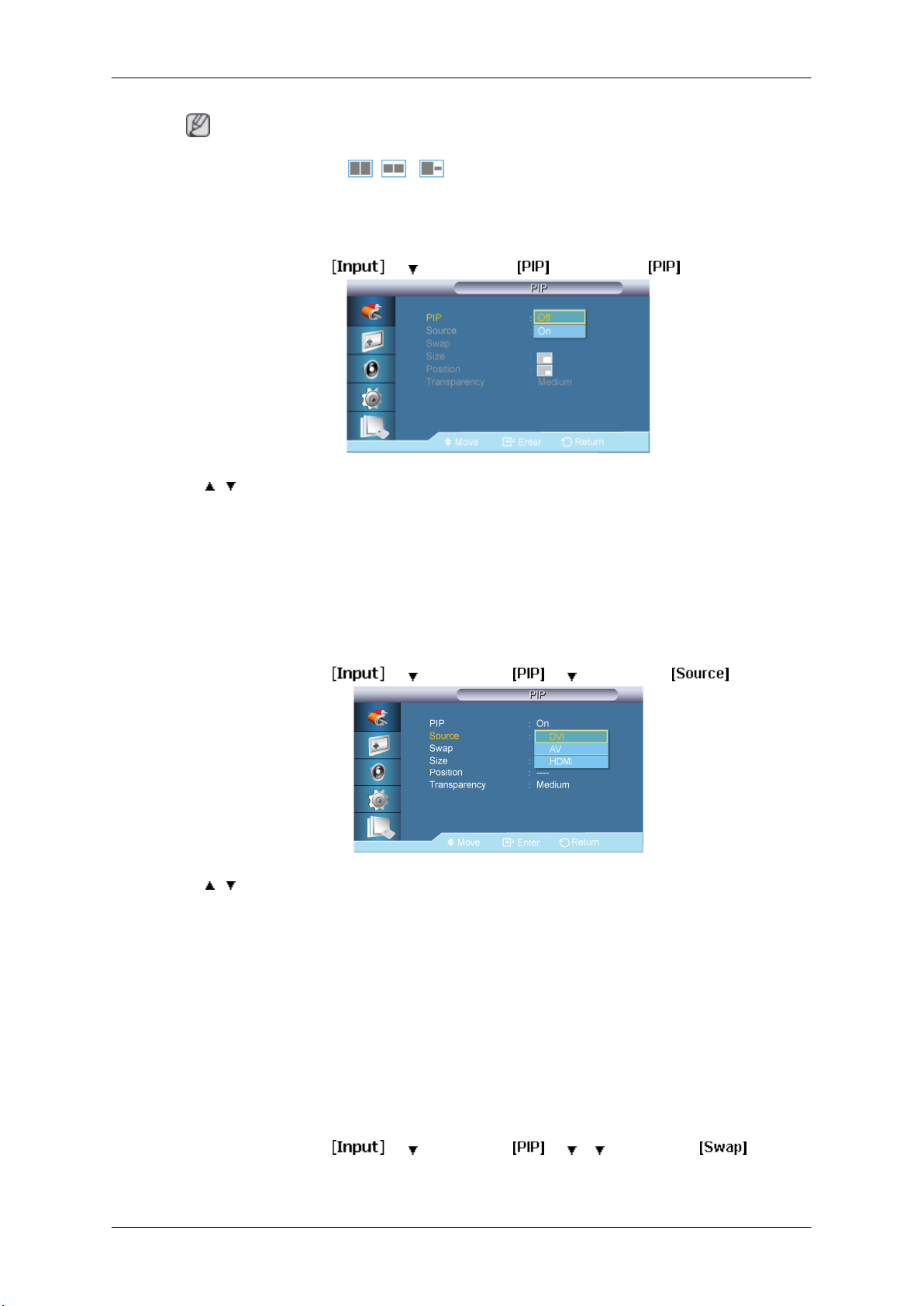
PIP
Einstellen des LCD-Bildschirms
Hinweis
•
Wenn Sie für Größe , , wählen, werden Position und Transparenz nicht aktiviert.
MENU → ENTER → → → ENTER → → ENTER →
→ , → ENTER
Quelle
Hiermit können Sie das PIP-Fenster Ein/Aus schalten.
• Aus
• Ein
MENU → ENTER → → →ENTER → → →ENTER →
→ , → ENTER
Hiermit wählen Sie die Signalquelle für die PIP-Funktion aus.
• PC: DVI / AV / HDMI
Tauschen
• DVI / AV : PC
• Komp.: PC
• HDMI: PC
MENU → ENTER → → →ENTER → → → →ENTER →
56
Page 80
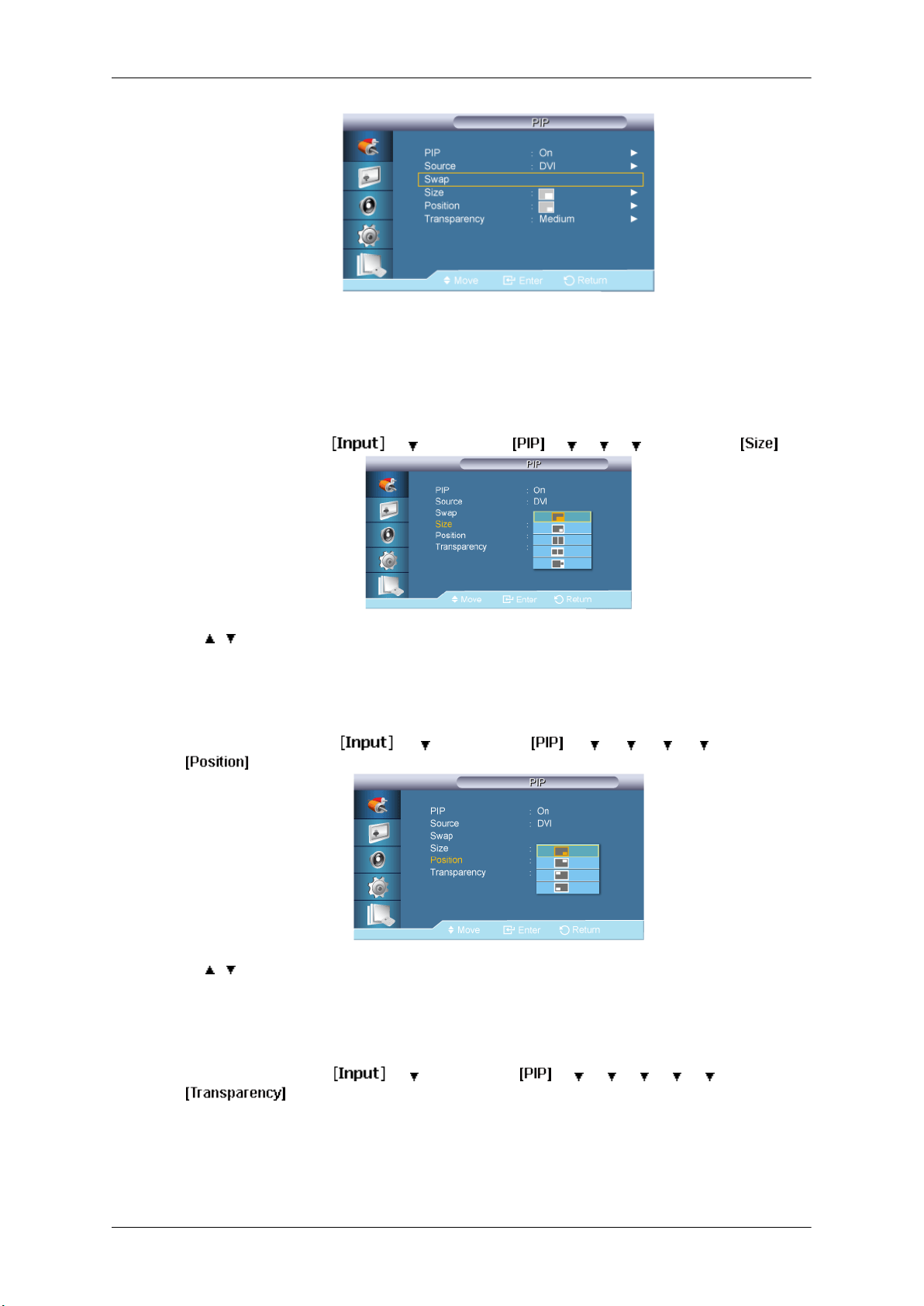
Größe
Einstellen des LCD-Bildschirms
Vertauscht den Inhalt des PIP-Fensters und des Hauptbilds.
Das Bild aus dem PIP-Fenster wird als Hauptbild und das Hauptbild wird im PIP-Fenster
angezeigt.
Position
MENU → ENTER →
→ , → ENTER
Mit dieser Option kann der Benutzer die Größe des PIP-Fensters verändern.
MENU → ENTER →
→ →ENTER → → → → → ENTER →
→ →ENTER → → → → → → ENTER →
→ , → ENTER
Mit dieser Option kann der Benutzer die Position des PIP-Fensters verändern.
Transparenz
MENU → ENTER →
→ → ENTER → → → → → → → ENTER →
57
Page 81
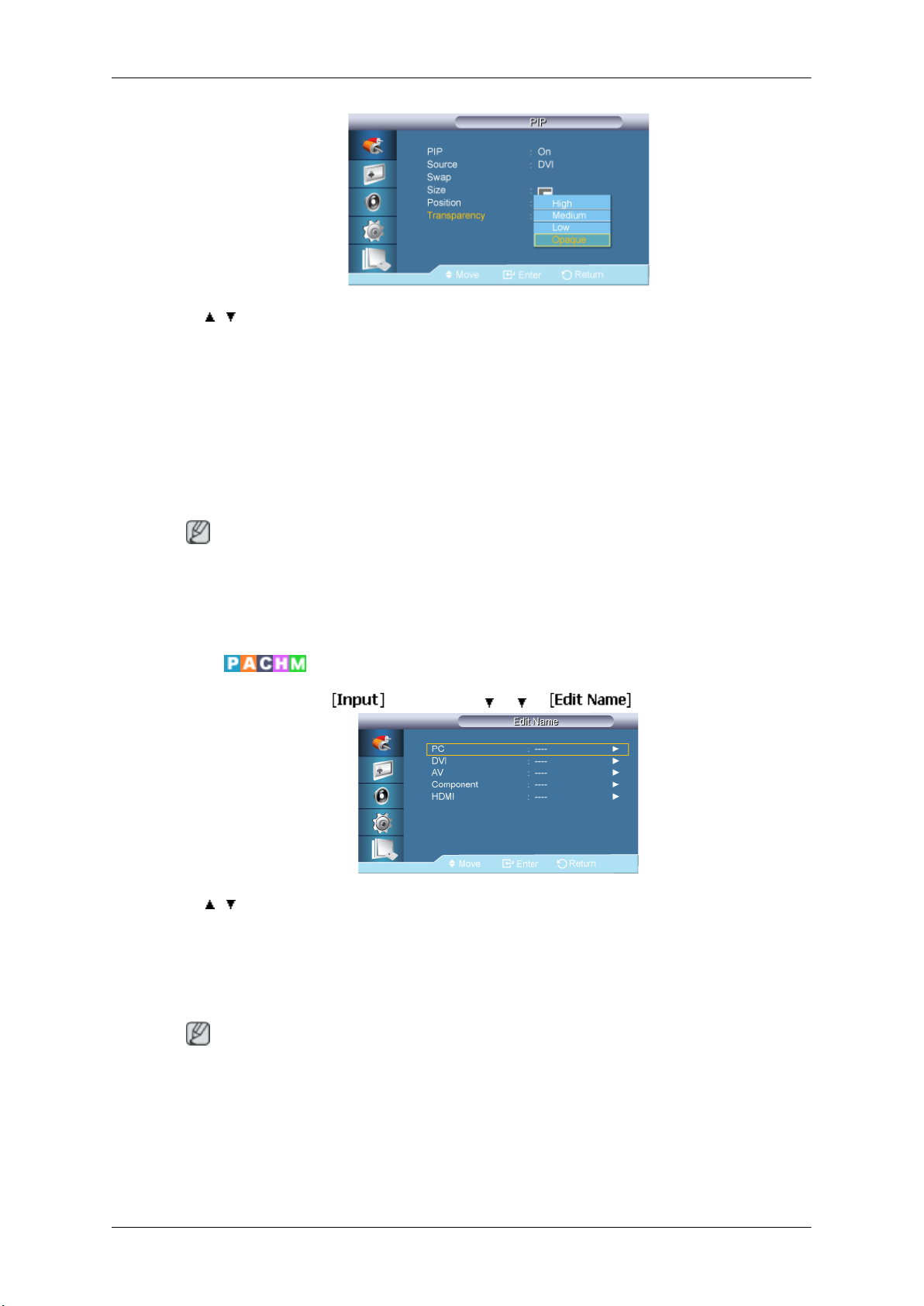
Einstellen des LCD-Bildschirms
→ , → ENTER
Mit dieser Option kann der Benutzer die Transparenz des PIP-Fensters verändern.
• Hoch
• Mittel
• Gering
• Deckend
Hinweis
• PIP wird ausgeschaltet, wenn der LCD-Bildschirm auf eine externe Quelle umgeschaltet
wird.
• Wenn das Kabel nicht angeschlossen ist, wird dies bei PC und DVI deaktiviert.
Name bearb.
MENU → ENTER → → ENTER → → →
→ , → ENTER
Vergeben Sie an das an die Eingangsbuchsen angeschlossene Eingabegerät einen Namen,
um die Auswahl der Signalquelle zu vereinfachen.
VCR / DVD / Kabel-STB/ HD-STB/ Sat-STB /AV-Receiver / DVD-Receiver/ Spiel / Camcorder/ DVD-Kombi/DVD-HD-Rec/ PC / DVI Device
Hinweis
• Die angezeigten Geräte können in Abhängigkeit vom externen Eingangsmodus variieren.
• Beim Anschließen eines PCs über den HDMI- oder DVI-Anschluss stellen Sie Name
bearb. auf PC ein. In anderen Fällen legen Sie für Name bearb. den Wert AV fest. Da es
sich aber bei 640x480, 720P (1280x720) und 1080p (1920x1080) für AV und PC um
einheitliche Signale handelt, müssen Sie Name bearb. entsprechend dem Eingangssignal
festlegen.
58
Page 82
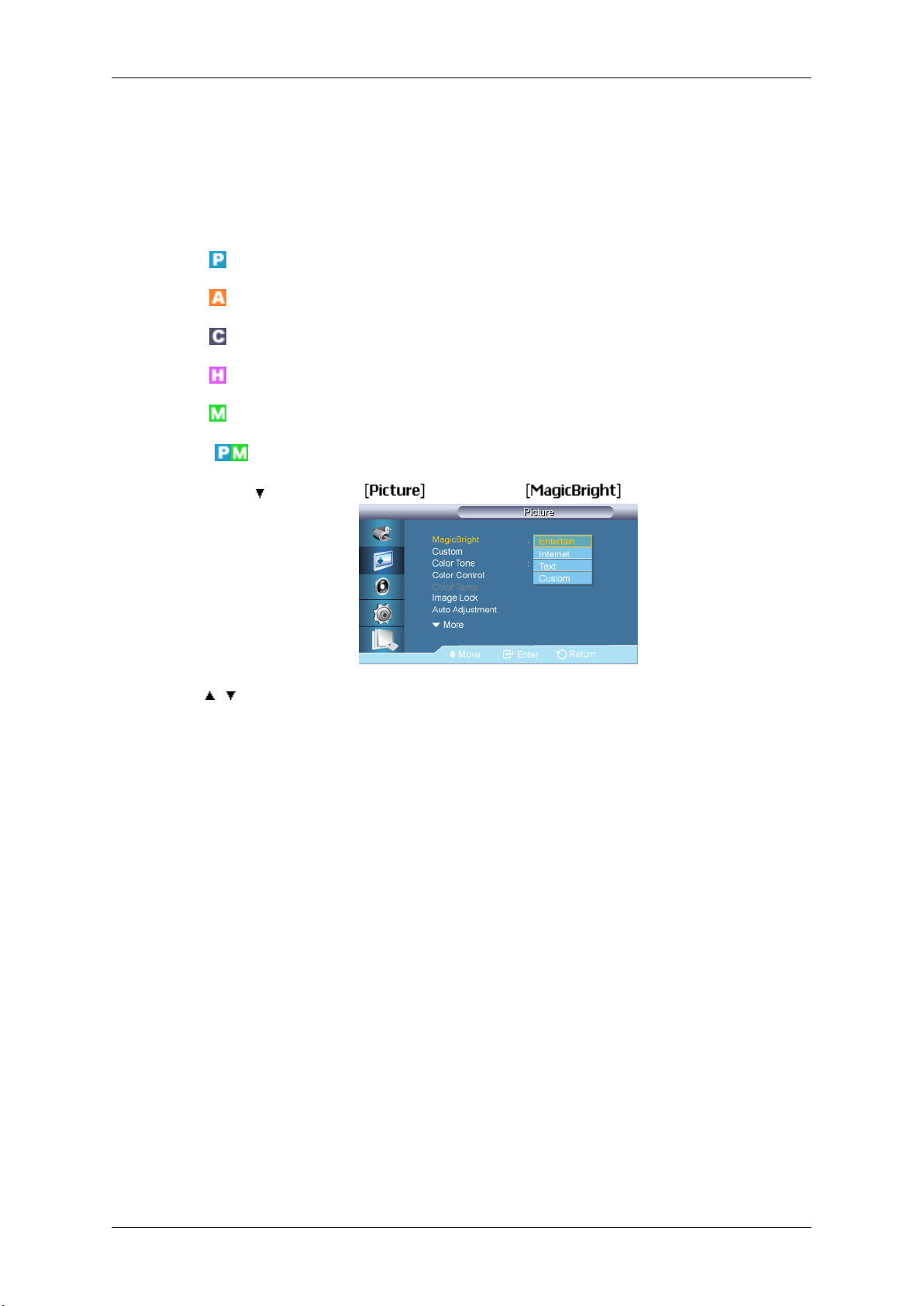
Einstellen des LCD-Bildschirms
• Der Inhalt des Menüs Bild richtet sich nach dem Eingangssignal und der Einstellung für
Name bearb..
Bild [Modus PC / DVI / MagicInfo]
Verfügbare Modi
•
PC / DVI
•
AV
•
Komp.
•
HDMI
•
MagicInfo
MagicBright
MENU → → ENTER → → ENTER →
→ , → ENTER
Mit der MagicBright-Funktion können Sie die Bildschirmeigenschaften abhängig vom angezeigten Programminhalt für ein optimales Fernseherlebnis anpassen. Derzeit sind 4 verschiedene Modi verfügbar: Unterhalt. Internet Text Benutzerd.. Für jeden Modus ist ein
Helligkeitswert voreingestellt.
(Nicht verfügbar, wenn Optimalkontrast aktiviert Ein ist.)
1. Unterhalt.
Hohe Helligkeit
Für bewegte Bilder wie bei DVD oder Videorekorder.
2. Internet
Mittlere Helligkeit
Zur Anzeige einer Mischung aus Bildern oder Grafiken und Text.
3. Text
Normale Helligkeit
Für Dokumente oder Arbeiten, die überwiegend Text enthalten.
4. Benutzerd.
59
Page 83
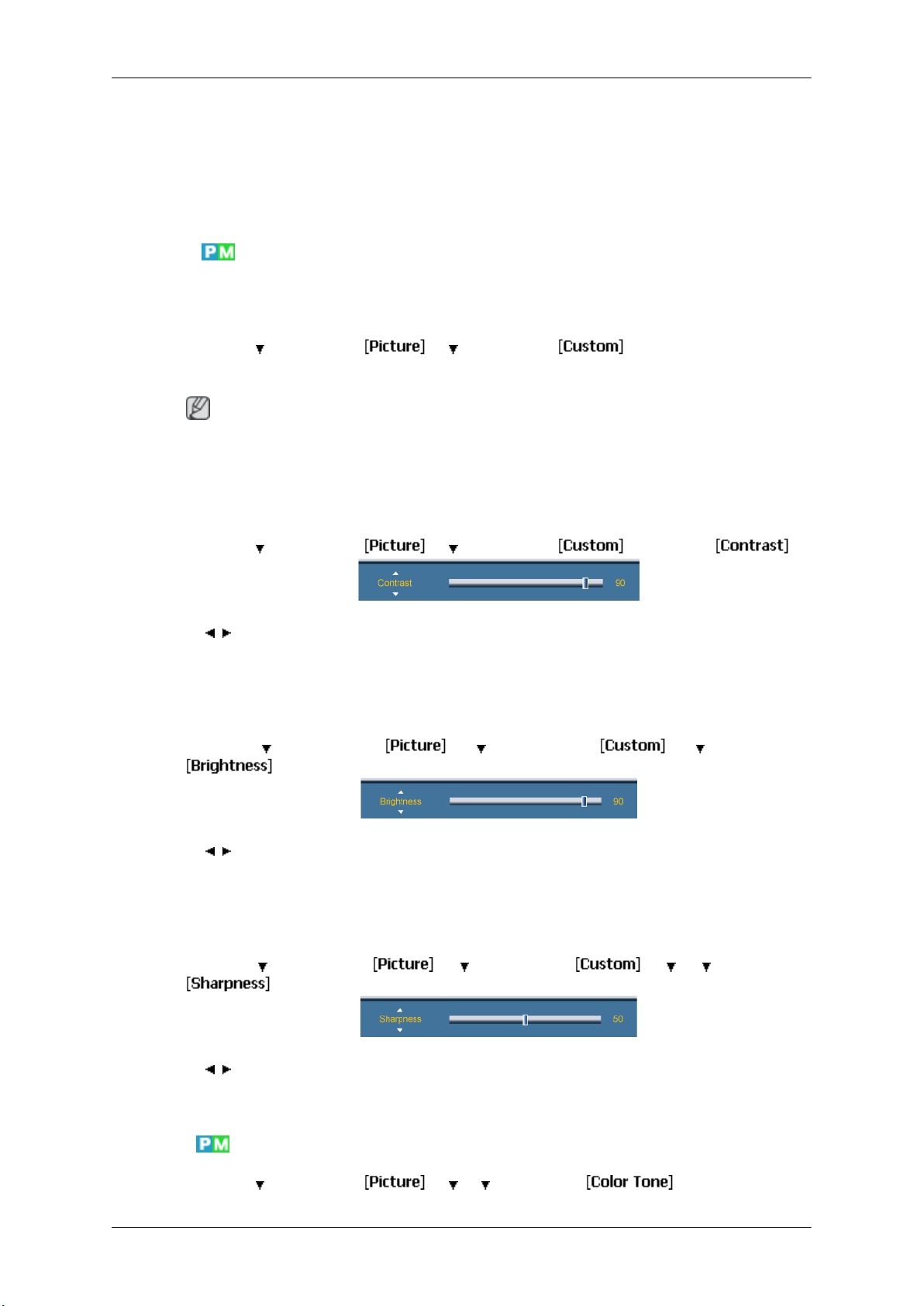
Benutzerd.
Sie können die Bildschirmmenüs nutzen, um den Kontrast und die Helligkeit nach Ihren persönlichen Vorlieben zu ändern.
Einstellen des LCD-Bildschirms
Auch wenn die Werte von unseren Ingenieuren mit größter Sorgfalt bestimmt wurden,
sind die eingestellten Werte möglicherweise dennoch für Ihren individuellen Geschmack
ungeeignet.
Wenn dies der Fall ist, stellen Sie die Helligkeit und den Kontrast mithilfe des Bildschirmmenüs ein.
Kontrast
Helligkeit
MENU →
(Nicht verfügbar, wenn Optimalkontrast aktiviert Ein ist.)
Hinweis
Wenn Sie das Bild mit der Funktion Benutzerd. einstellen, wechselt MagicBright in den Modus
Benutzerd..
MENU → → ENTER → → → ENTER → → ENTER→
→ , → ENTER
Kontrast einstellen.
MENU → → ENTER → → → ENTER → → → ENTER →
→ ENTER → → → ENTER →
Schärfe
Farbtemp.
→ , → ENTER
Helligkeit einstellen.
MENU → → ENTER → → → ENTER → → → → ENTER →
→ , → ENTER
Hiermit stellen Sie die Schärfe ein.
MENU → → ENTER → → → →ENTER →
60
Page 84
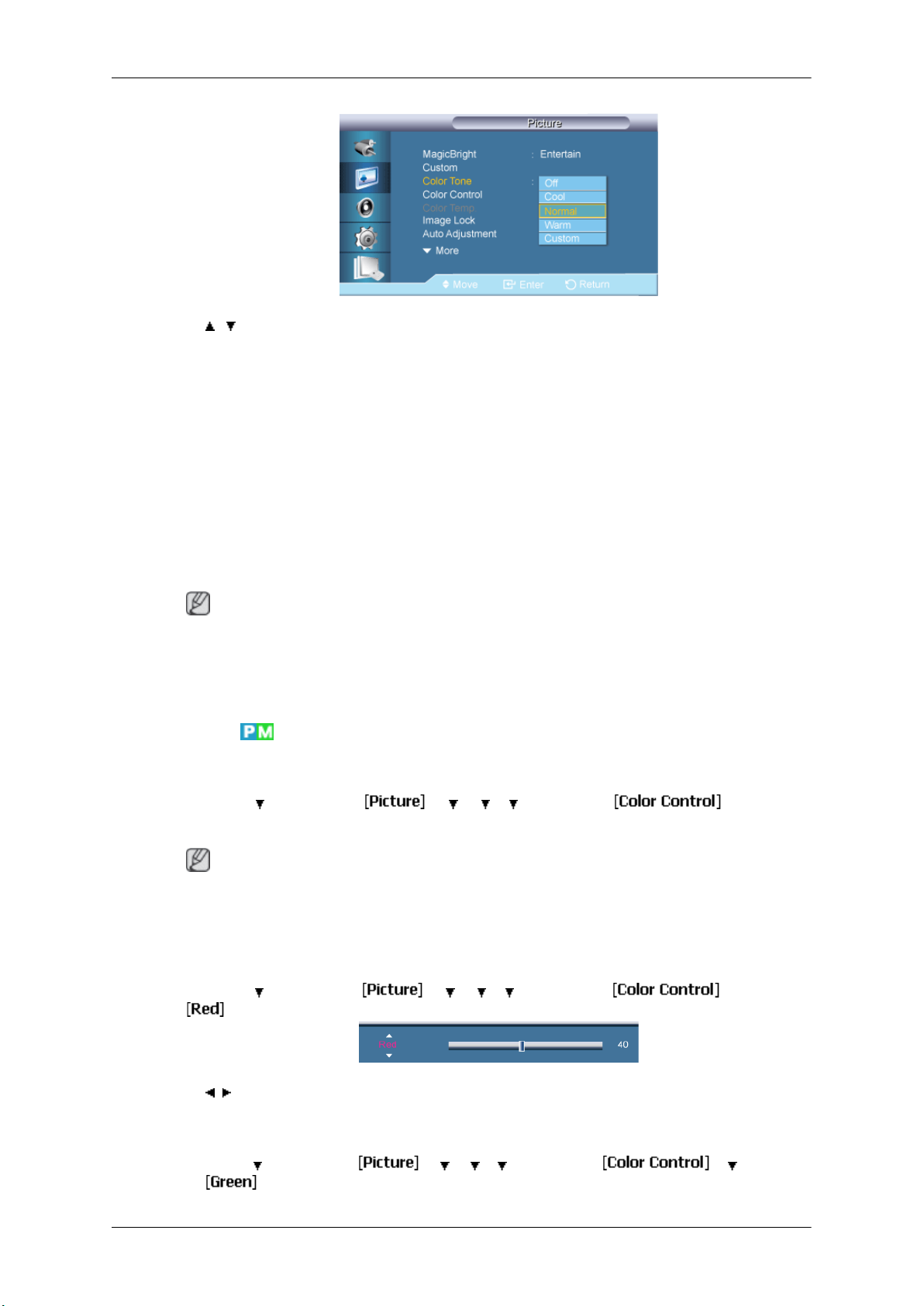
Einstellen des LCD-Bildschirms
→ , → ENTER
Sie können die Farbtemperatur ändern.
(Nicht verfügbar, wenn Optimalkontrast aktiviert Ein ist.)
1. Aus
2. Kalt
3. Normal
4. Warm
5. Benutzerd.
Hinweis
Wenn Sie Farbtemp. auf Kalt, Normal, Warm oder Benutzerd. einstellen, wird die Funktion
Color Temp. deaktiviert.
Wenn Sie Farbtemp. auf Aus einstellen, wird die Funktion Farbanpassung deaktiviert.
Farbanpassung
Stellt die Balance der Rot‑, Grün‑, Blau‑Signale ein.
MENU → → ENTER → → → → → ENTER →
(Nicht verfügbar, wenn Optimalkontrast aktiviert Ein ist.)
Hinweis
Wenn Sie das Bild mit der Funktion Farbanpassung einstellen, wechselt die Farbtemp. in den
Modus Benutzerd..
Rot
Grün
MENU → → ENTER → → → → → ENTER → → ENTER →
→ , → ENTER
MENU →
→
→ ENTER → → → → → ENTER → → → ENTER
61
Page 85
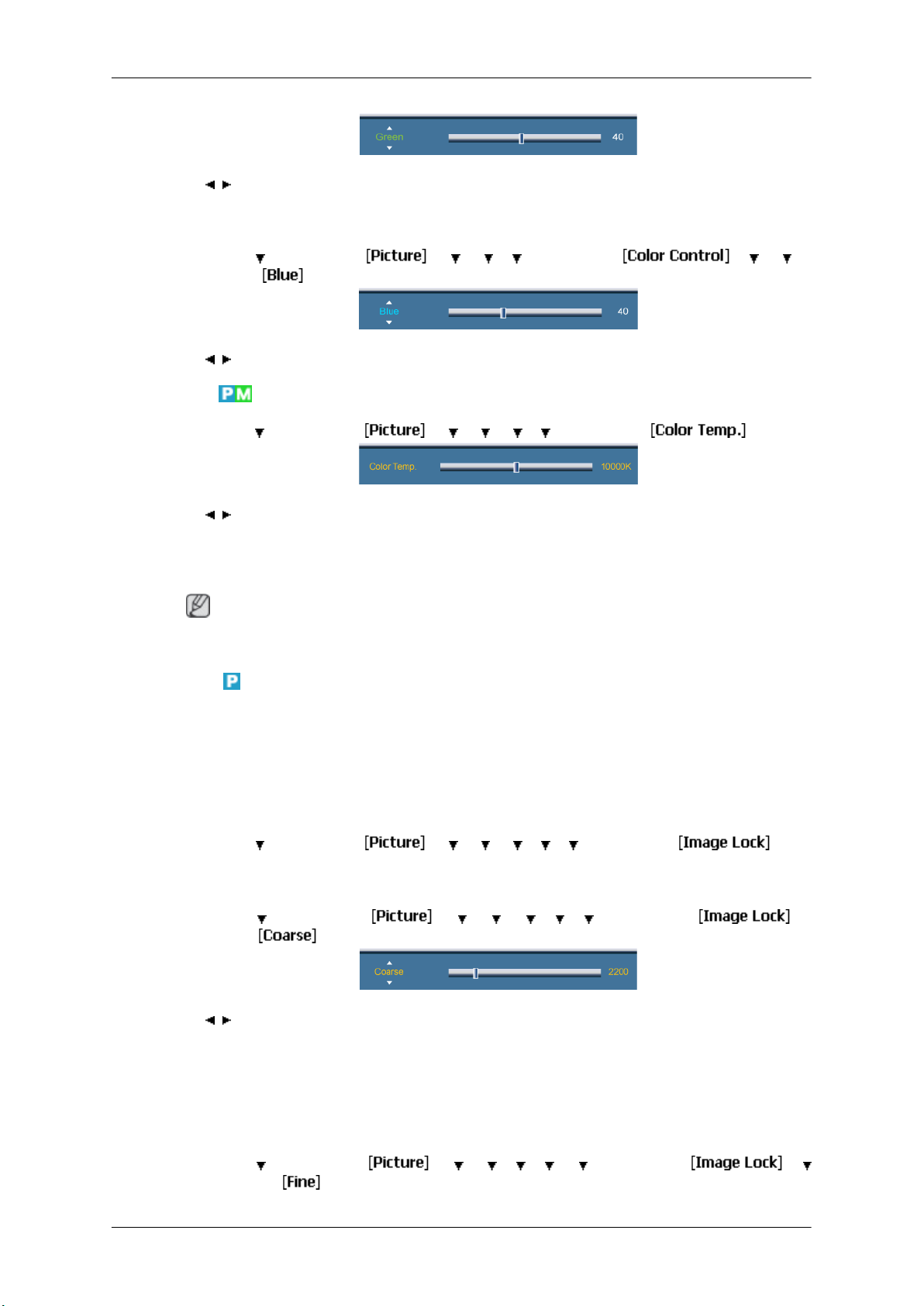
→ , → ENTER
Blau
MENU → → ENTER → → → → → ENTER → → → →
ENTER →
→ , → ENTER
Color Temp.
MENU → → ENTER → → → → → → ENTER →
→ , → ENTER
Einstellen des LCD-Bildschirms
Die Color Temp. ist ein Maß für die Wärme der Bildfarben.
(Nicht verfügbar, wenn Optimalkontrast aktiviert Ein ist.)
Hinweis
Diese Funktion ist nur dann aktiviert, wenn Farbtemp. auf Aus eingestellt ist.
Bildjustierung
Mit Bildjustierung können Sie die Feinabstimmung vornehmen und das Bild optimieren, indem Sie das Rauschen entfernen, durch das ein instabiles, flackerndes Bild entsteht. Wenn
Sie über die Feineinstellung allein keine zufrieden stellenden Bilder erreichen, führen Sie
zunächst eine Grobeinstellung und anschließend erst die Feineinstellung durch.
(Nur im PC-Modus verfügbar)
MENU → → ENTER → → → → → → → ENTER →
Grob
MENU → → ENTER → → → → → → → ENTER → →
ENTER →
Fein
→ , → ENTER
Entfernt Rauschen, z. B. vertikale Streifen. Bei der Grobeinstellung kann es passieren, dass
der Anzeigebereich des Bildschirms verschoben wird. Mithilfe des Menüs für die Horizontalsteuerung können Sie den Anzeigebereich zentrieren.
MENU → → ENTER → → → → → → → ENTER → →
→ ENTER →
62
Page 86
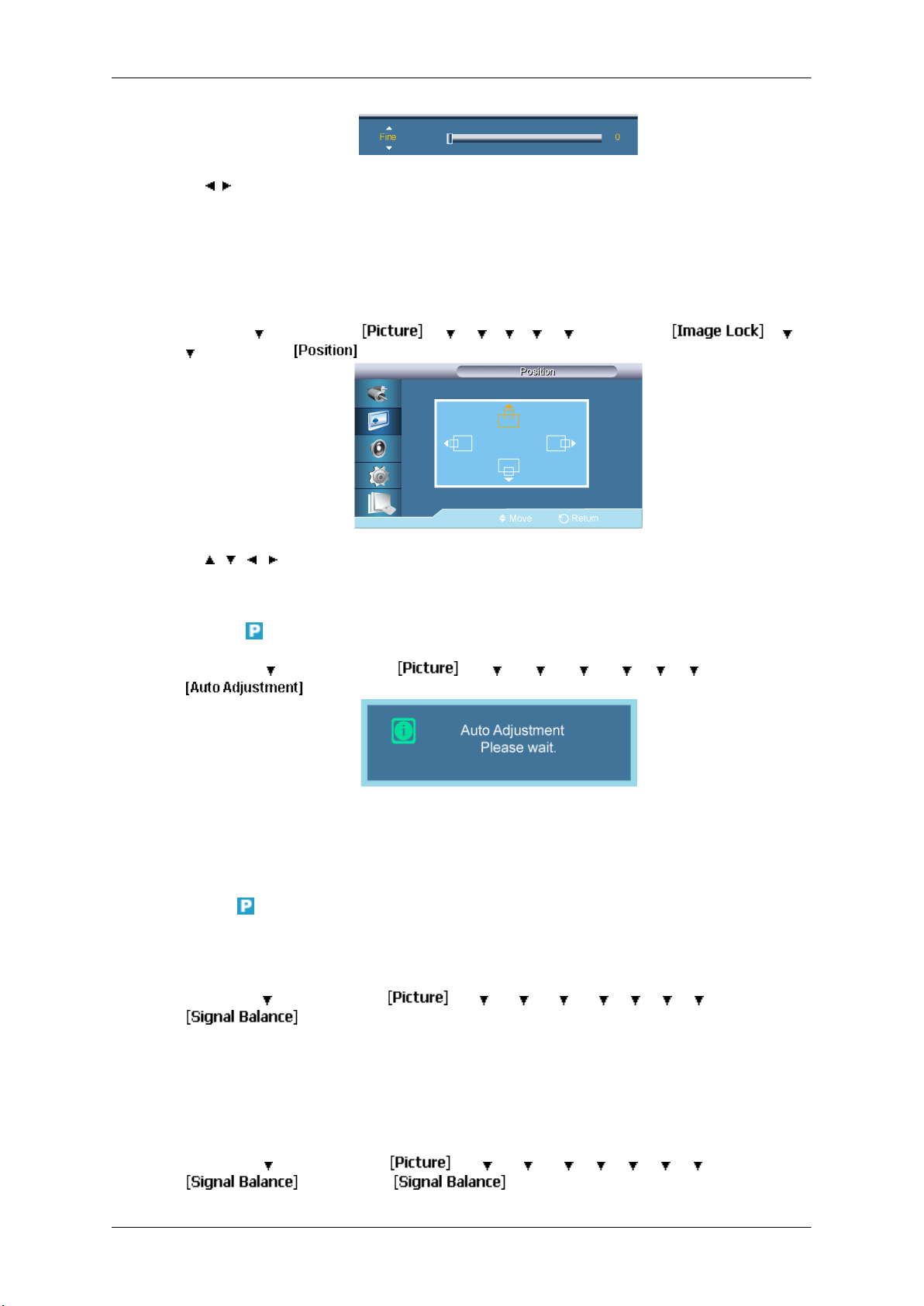
Position
Einstellen des LCD-Bildschirms
→ , → ENTER
Entfernt Rauschen, z. B. horizontale Streifen. Wenn sich das Bildrauschen auch durch Feineinstellung nicht beheben lässt, wiederholen Sie den Vorgang, nachdem Sie die Frequenz
(Taktrate) eingestellt haben.
MENU →
→ ENTER →
→ , , , → ENTER
Mit dieser Option stellen Sie die horizontale und vertikale Bildschirmposition ein.
Auto Einstellung
MENU → → ENTER → → → → → → → → ENTER →
→ ENTER → → → → → → → ENTER → → →
Die Werte für Fein, Grob und Position werden automatisch eingestellt. Wenn Sie die Auflösung über die Systemsteuerung ändern, wird die Funktion automatisch ausgeführt.
(Nur im PC-Modus verfügbar)
Signalabgleich
Wird zum Ausgleichen eines schwachen RGB-Signals aufgrund großer Signalkabelstrecken
verwendet.
MENU → → ENTER → → → → → → → → → ENTER →
(Nur im PC-Modus verfügbar)
(Nicht verfügbar, wenn Optimalkontrast aktiviert Ein ist.)
Signalabgleich
MENU →
→ ENTER → → → → → → → → → ENTER →
→ ENTER →
63
Page 87
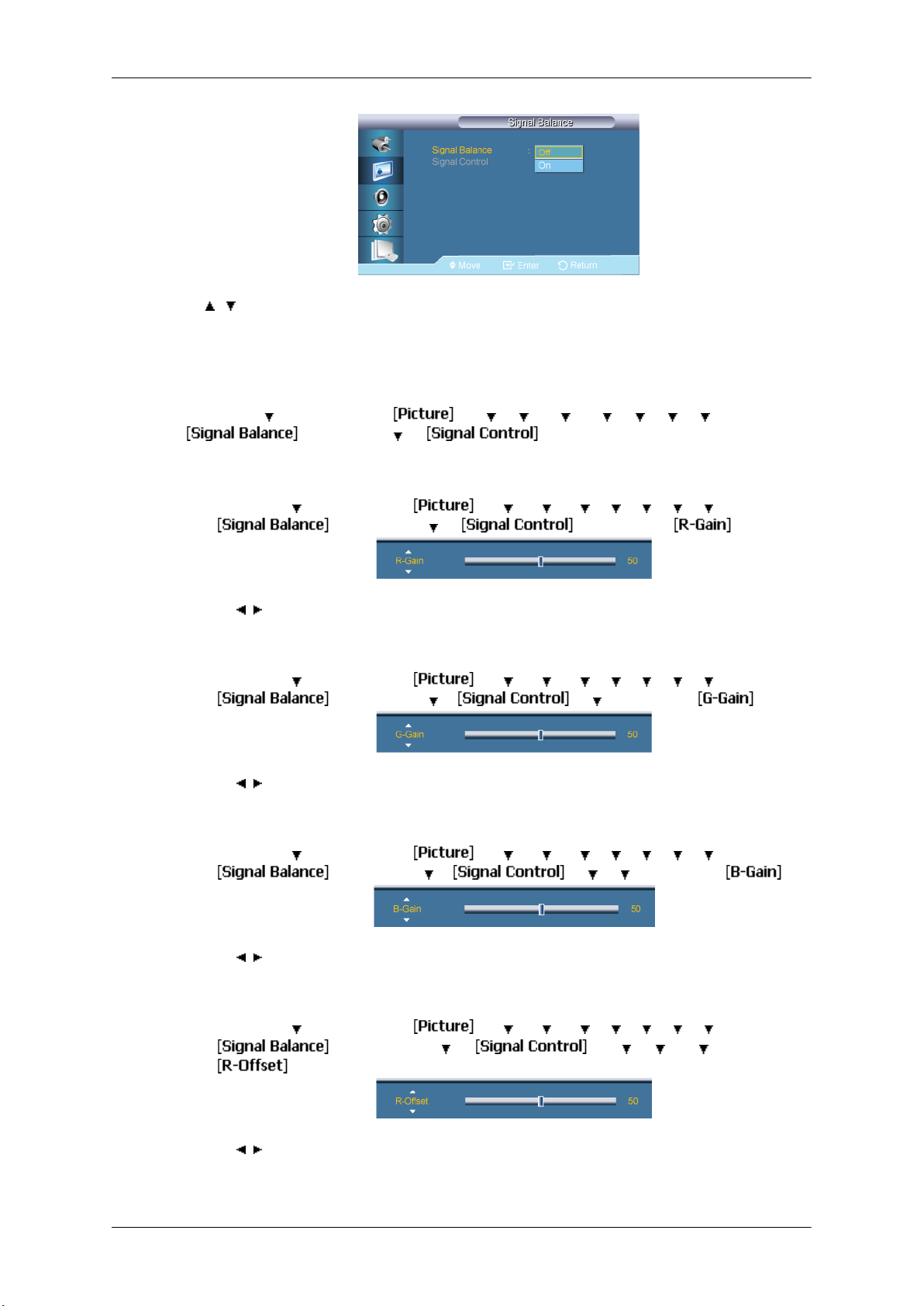
→ , → ENTER
Sie können mit der Signalsteuerung die Option Ein oder Aus wählen
Signalsteuerung
Einstellen des LCD-Bildschirms
MENU →
1. R-Gain
MENU → → ENTER → → → → → → → → → ENTER →
→ , → ENTER
2. G-Gain
MENU → → ENTER → → → → → → → → → ENTER →
→ , → ENTER
3. B-Gain
MENU → → ENTER → → → → → → → → → ENTER →
→ ENTER → → → → → → → → → ENTER →
→ ENTER → →
→ ENTER → → → ENTER →
→ ENTER → → → → ENTER→
→ ENTER → → → → → ENTER→
→ , → ENTER
4. R-Offset
MENU → → ENTER → → → → → → → → → ENTER →
→ ENTER → → → → → → ENTER→
→ , → ENTER
5. G-Offset
64
Page 88
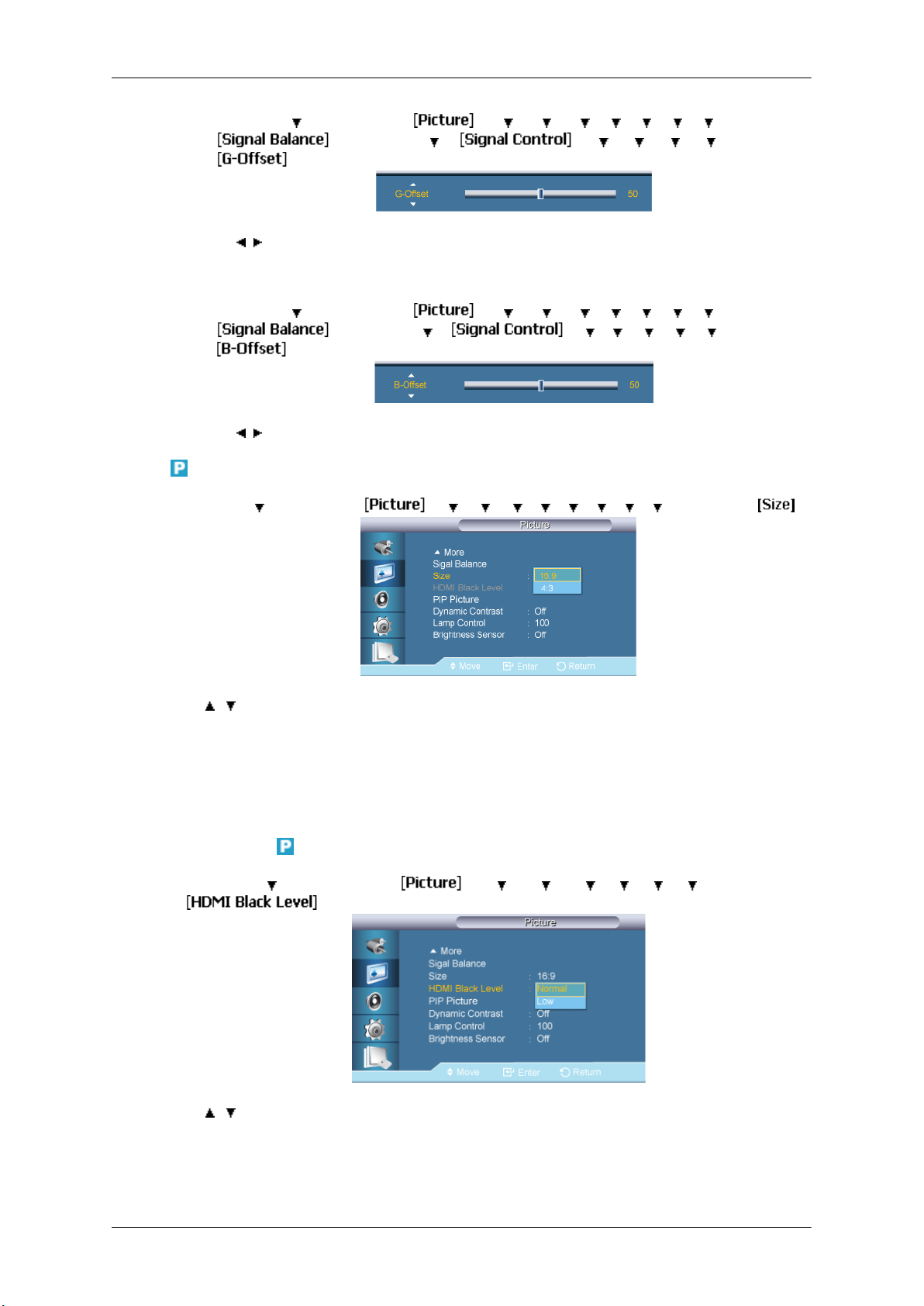
Format
Einstellen des LCD-Bildschirms
MENU → → ENTER → → → → → → → → → ENTER →
→ ENTER → → → → → → → ENTER→
→ , → ENTER
6. B-Offset
MENU → → ENTER → → → → → → → → → ENTER →
→ ENTER → → → → → → → → ENTER →
→ , → ENTER
MENU → → ENTER → → → → → → → → → → ENTER →
→ , → ENTER
Ermöglicht die Auswahl einer anderen Format.
1. 16:9
2. 4:3
HDMI-Schwarzwert
MENU → → ENTER → → → → → → → → ENTER →
→ , → ENTER
Wenn Sie einen DVD-Player oder einen Receiver über HDMI- oder DVI an Ihr Fernsehgerät
anschließen, kann es, je nach angeschlossenem externen Gerät, zu einer Verschlechterung
der Bildqualität (Schwarzwert, geringerer Kontrast und Helligkeit der Farbe usw.) kommen.
65
Page 89
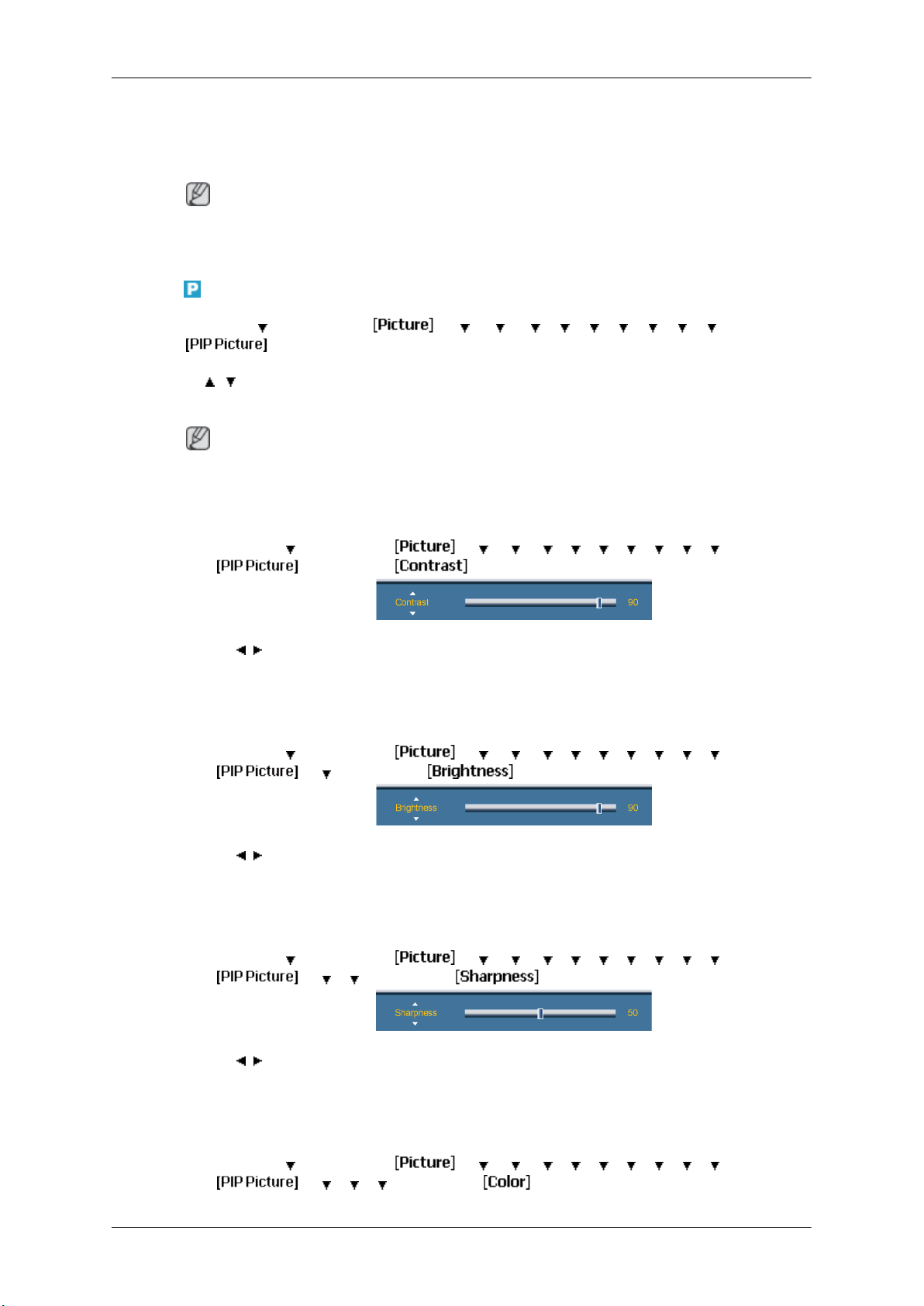
PIP-Bild
Einstellen des LCD-Bildschirms
1. Normal
2. Gering
Hinweis
• Bei Pixeltakten, die im DVI, HDMI-Modus sowohl für den PC als auch für das Digitalfernsehen verwendet werden können, wird HDMI Black Level aktiviert.
MENU → → ENTER → → → → → → → → → → → ENTER →
→ , → ENTER
Sie können die Einstellungen für das PIP-Fenster anpassen.
Hinweis
• Verfügbare Modi: PIP Ein
1. Kontrast
MENU →
→ , → ENTER
Stellt den Kontrast des PIP-Fensters auf dem Bildschirm ein.
2. Helligkeit
MENU →
→ , → ENTER
Stellt die Helligkeit des PIP-Fensters auf dem Bildschirm ein.
3. Schärfe
MENU →
→ ENTER → → → → → → → → → → → ENTER →
→ ENTER→
→ ENTER → → → → → → → → → → → ENTER →
→ → ENTER →
→ ENTER → → → → → → → → → → → ENTER →
→ → → ENTER →
→ , → ENTER
Damit stellen Sie die Schärfe im Bild-im-Bild-Fenster ein.
4. Farbe
MENU →
→ ENTER → → → → → → → → → → → ENTER →
→ → → → ENTER →
66
Page 90
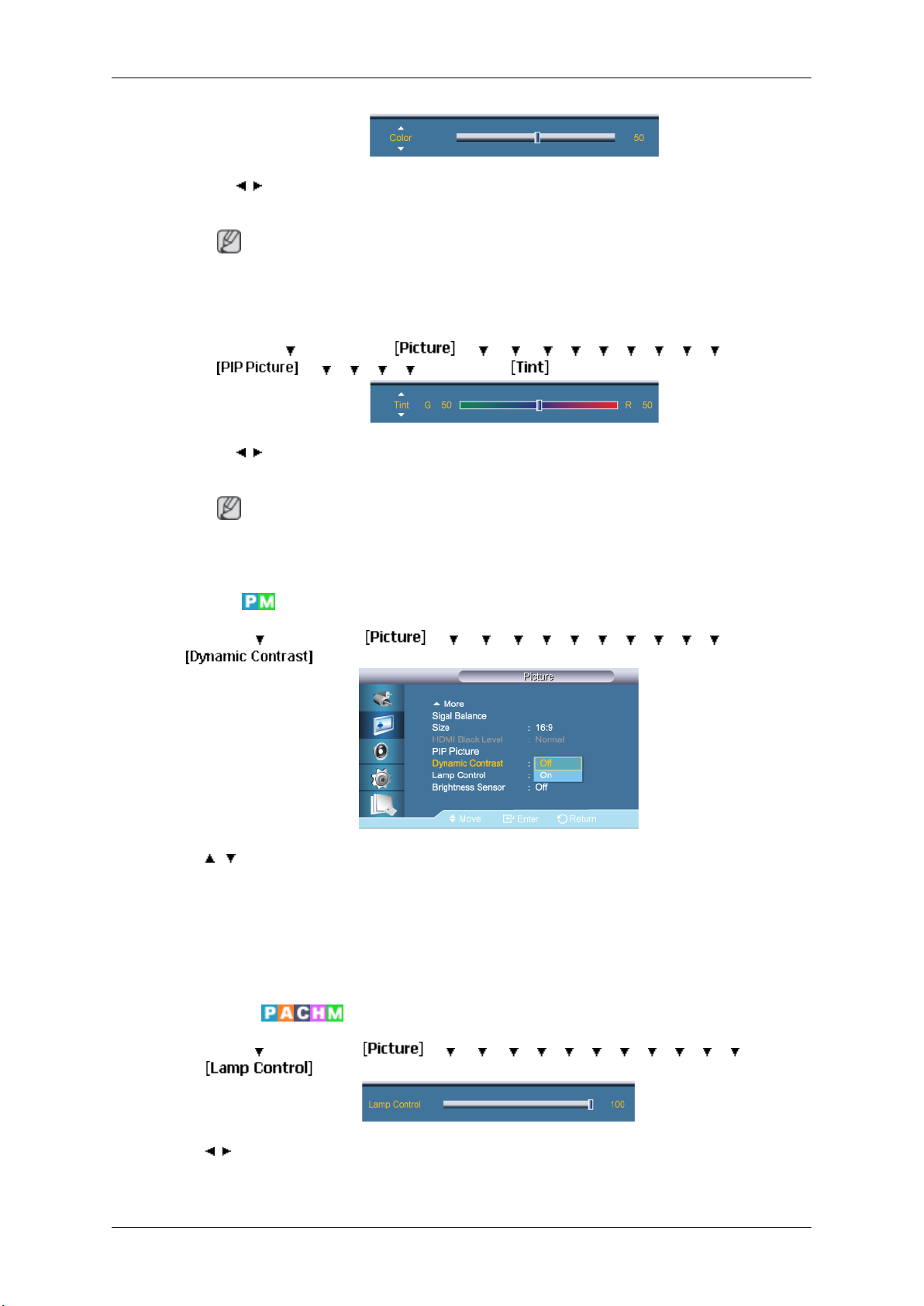
Einstellen des LCD-Bildschirms
→ , → ENTER
Damit stellen Sie die Farbe im Bild-im-Bild-Fenster ein.
Hinweis
Nur aktiviert, wenn unter AV, HDMI oder Component der PIP-Eingang gewählt wird.
5. Farbton
MENU → → ENTER → → → → → → → → → → → ENTER →
→ → → → → ENTER →
→ , → ENTER
Lässt die PIP-Anzeige natürlicher erscheinen.
Hinweis
Nur aktiviert, wenn unter AV, HDMI oder Component der PIP-Eingang gewählt wird. Nur
bei NTSC-Signalen möglich.
Optimalkontrast
MENU → → ENTER → → → → → → → → → → → → ENTER →
→ , → ENTER
Mit der Funktion Optimalkontrast wird das eingehende Bildsignal ausgewertet und so eingestellt, dass ein optimaler Kontrast erzielt wird.
1. Aus
2. Ein
Lampensteuerung
MENU → → ENTER → → → → → → → → → → → → → ENTER
→
→ , → ENTER
Dient zum Einstellen der Hintergrundbeleuchtung, um den Energieverbrauch zu reduzieren.
67
Page 91
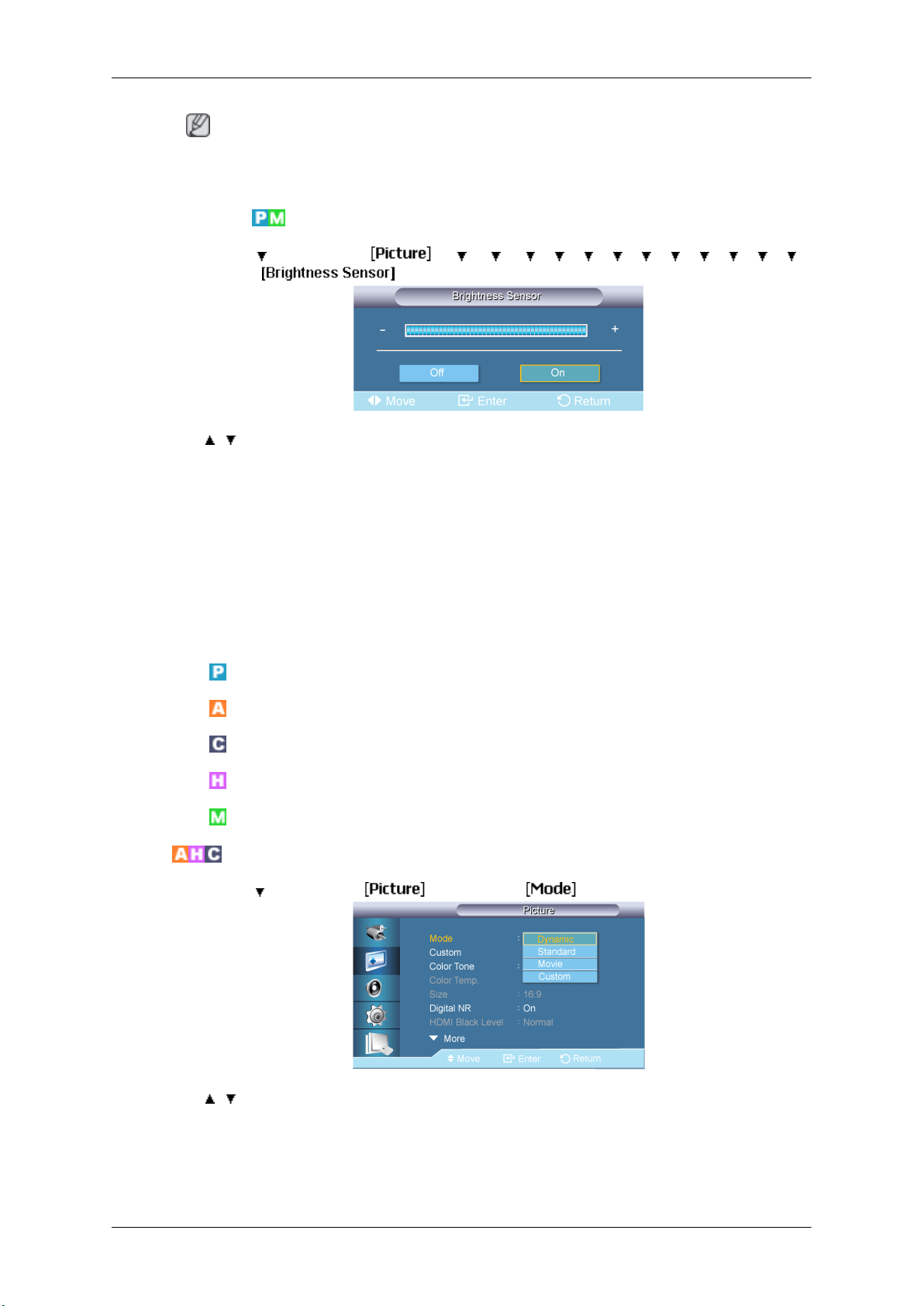
Hinweis
Diese Funktion ist nicht verfügbar, wenn Optimalkontrast im Modus On, PC, DVI, AV,
HDMI, Komp. oder MagicInfo.
Helligkeitssensor
MENU → → ENTER → → → → → → → → → → → → → →
ENTER →
→ , → ENTER
Der Helligkeitssensor passt die Helligkeit des Bildschirms entsprechend den Lichtverhältnissen der Umgebung automatisch optimal an.
Einstellen des LCD-Bildschirms
1. Aus
2. Ein
Bild [Modus AV / HDMI / Komp.]
Verfügbare Modi
•
PC / DVI
•
AV
•
Komp.
•
HDMI
•
MagicInfo
Modus
MENU → → ENTER → → ENTER →
→ , → ENTER
Der LCD-Bildschirm verfügt über vier automatische Bildeinstellungen ("Dynamisch", "Standard", "Film" und "Benutzerd."), die werksseitig eingestellt werden.
Dynamisch Standard Film Benutzerdefiniert können aktiviert werden.
68
Page 92
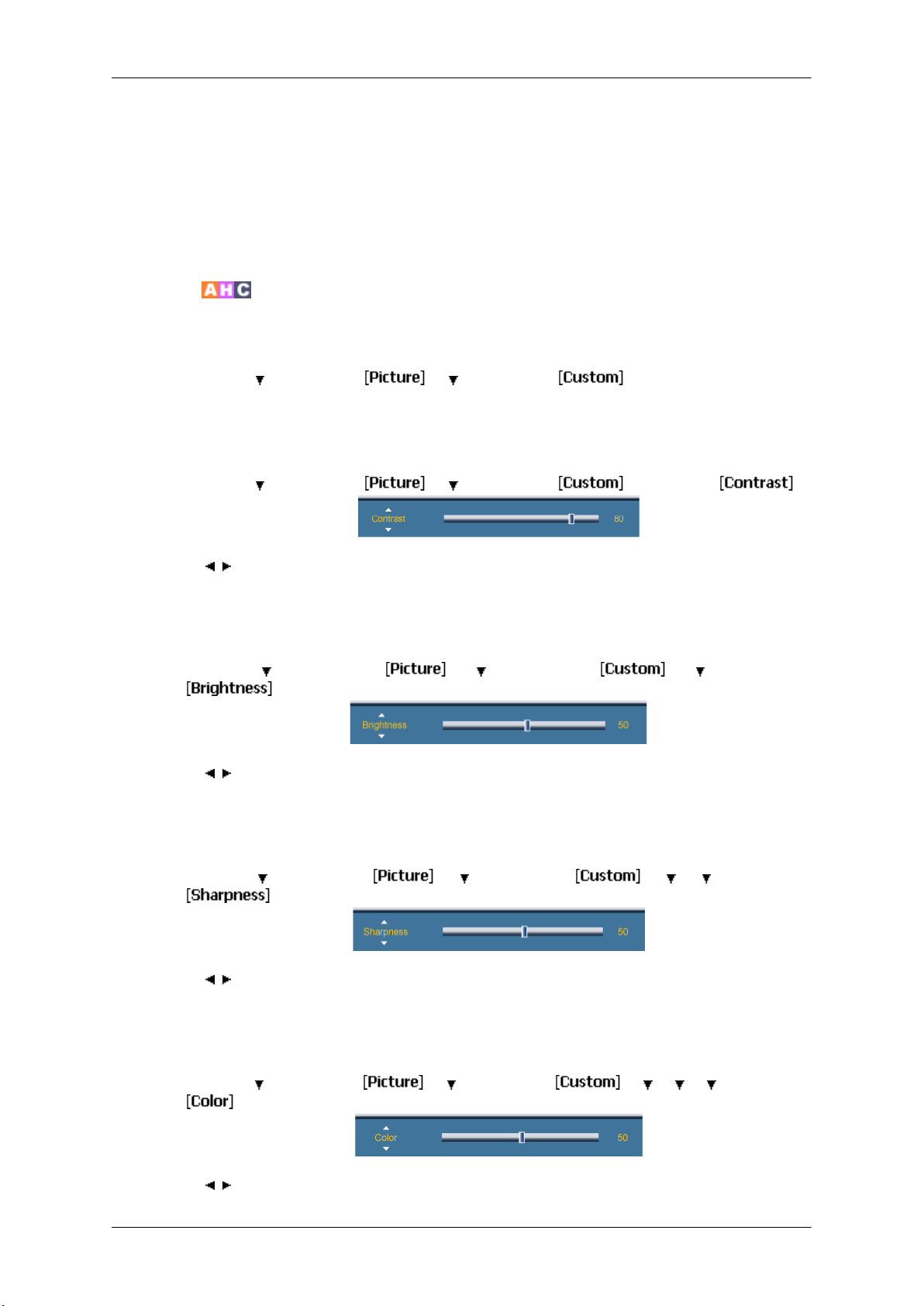
(Nicht verfügbar, wenn Optimalkontrast aktiviert Ein ist.)
1. Dynamisch
2. Standard
3. Film
4. Benutzerd.
Benutzerd.
Sie können die Bildschirmmenüs nutzen, um den Kontrast und die Helligkeit nach Ihren persönlichen Vorlieben zu ändern.
MENU → → ENTER → → → ENTER →
(Nicht verfügbar, wenn Optimalkontrast aktiviert Ein ist.)
Kontrast
MENU → → ENTER → → → ENTER → → ENTER→
Einstellen des LCD-Bildschirms
Helligkeit
Schärfe
→ , → ENTER
Kontrast einstellen.
MENU → → ENTER → → → ENTER → → → ENTER →
→ , → ENTER
Helligkeit einstellen.
MENU → → ENTER → → → ENTER → → → → ENTER →
→ , → ENTER
Einstellen der Bildschärfe
Farbe
MENU → → ENTER → → → ENTER → → → → → ENTER →
→ , → ENTER
69
Page 93
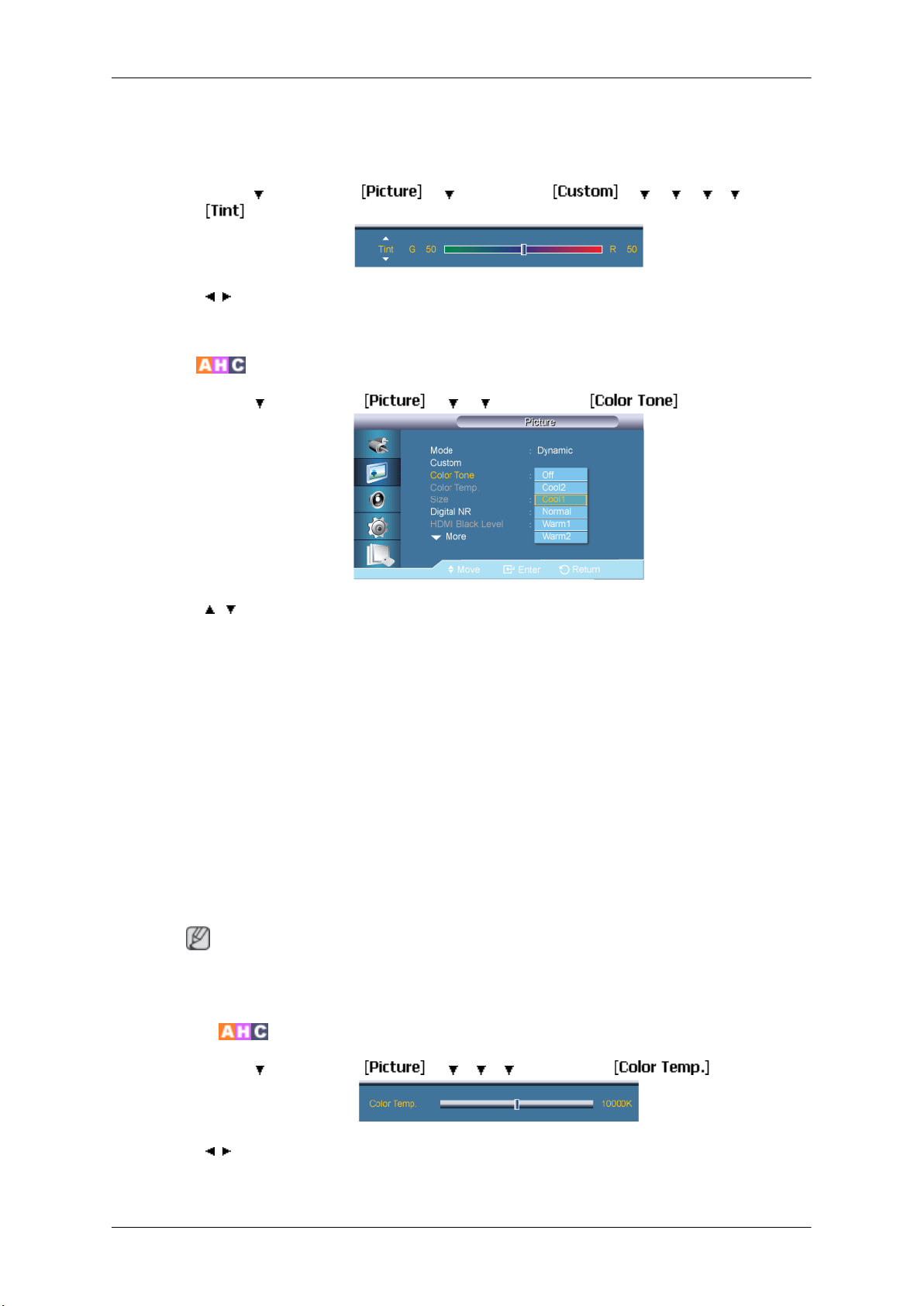
Farbton
Farbtemp.
Einstellen des LCD-Bildschirms
Hiermit stellen Sie die Bildschärfe ein.
MENU → → ENTER → → → ENTER → → → → → → ENTER
→
→ , → ENTER
Lässt die Anzeige natürlicher erscheinen.
MENU → → ENTER → → → → ENTER →
→ , → ENTER
Sie können die Farbtemperatur ändern. Auch die einzelnen Farbkomponenten können vom
Benutzer angepasst werden.
(Nicht verfügbar, wenn Optimalkontrast aktiviert Ein ist.)
1. Aus
2. Kalt 2
3. Kalt 1
4. Normal
5. Warm1
6. Warm2
Wenn Sie Farbtemp. auf Kalt2, Kalt1, Normal, Warm1 oder Warm2 einstellen, wird die Funktion Color Temp. deaktiviert.
Color Temp.
Hinweis
MENU → → ENTER → → → → → ENTER →
→ , → ENTER
Die Color Temp. ist ein Maß für die Wärme der Bildfarben.
70
Page 94
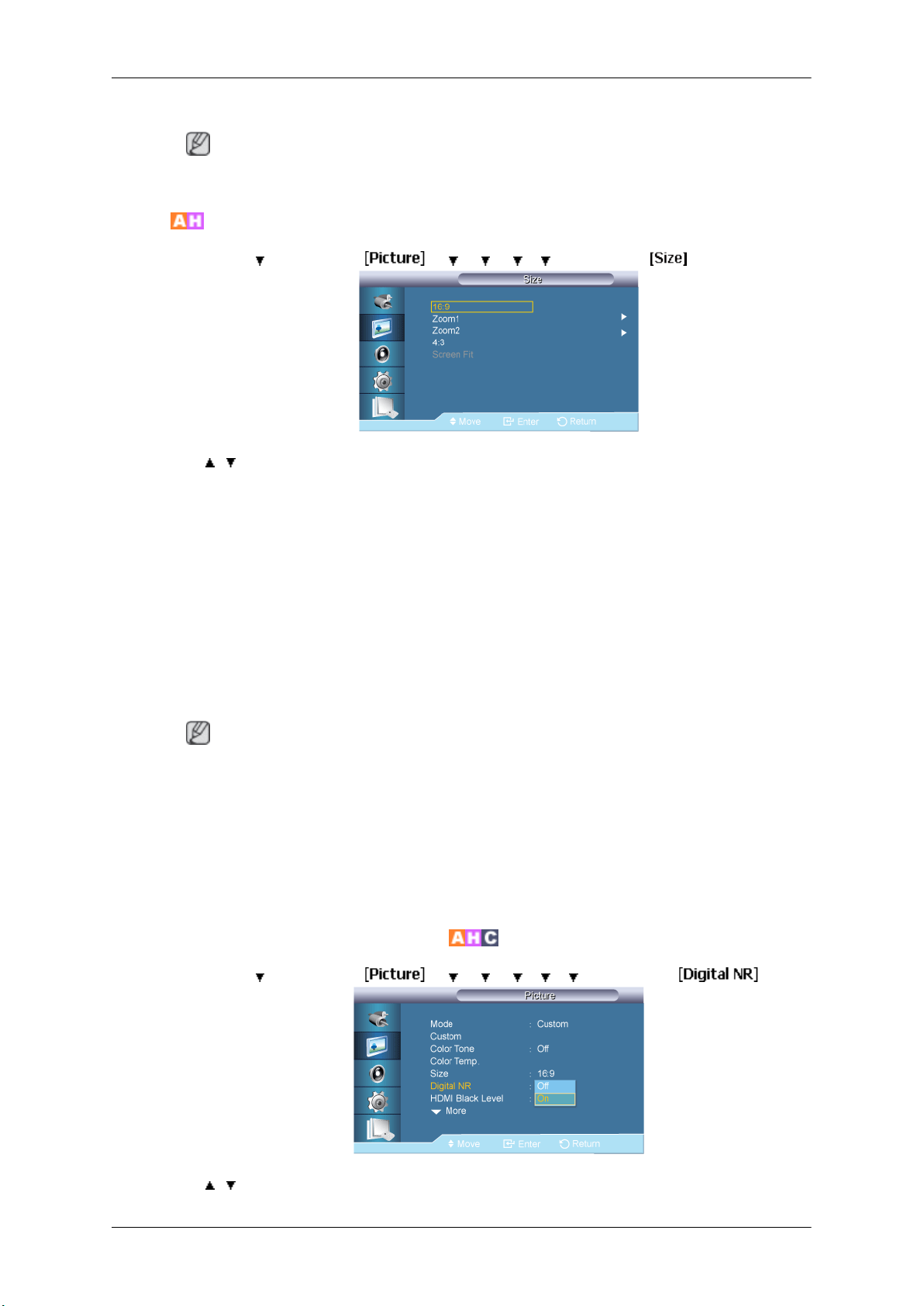
Format
Einstellen des LCD-Bildschirms
(Nicht verfügbar, wenn Optimalkontrast aktiviert Ein ist.)
Hinweis
Diese Funktion ist nur dann aktiviert, wenn Farbtemp. auf Aus eingestellt ist.
MENU → → ENTER → → → → → → ENTER →
→ , → ENTER
Ermöglicht die Auswahl einer anderen Format.
1. 16:9 - Stellt das Bildformat auf den Breitbildmodus 16:9 ein.
2. Zoom 1: Das angezeigte Bild wird vergrößert.
3. Zoom 2: Das Bild wird stärker als mit der Option Zoom 1 vergrößert.
4. 4 : 3 - Stellt das Bildformat auf den Normal-Modus 4:3 ein.
5. Bildanpassung : Die empfangenen Szenen werden angezeigt, wie sie sind, also voll-
ständig und ohne Beschneidung, sofern HDMI-Signale mit 720p, 1080i, 1080p eingehen.
Hinweis
• Manche externe Geräte versorgen die Anzeige möglicherweise mit nicht spezifizierten
Signalen, bei denen die Bilder abgeschnitten werden, obwohl die Funktion Bildanpassung
aktiviert ist.
• Zoom 1,Zoom 2 sind im HDMI-Modus nicht verfügbar.
• Die Funktionen Position und Reset stehen nur zur Verfügung, wenn Zoom1 oder
Zoom2 ausgeführt werden.
Digitale RM (Digitale Rauschminderung)
MENU → → ENTER → → → → → → → ENTER →
→ , → ENTER
71
Page 95
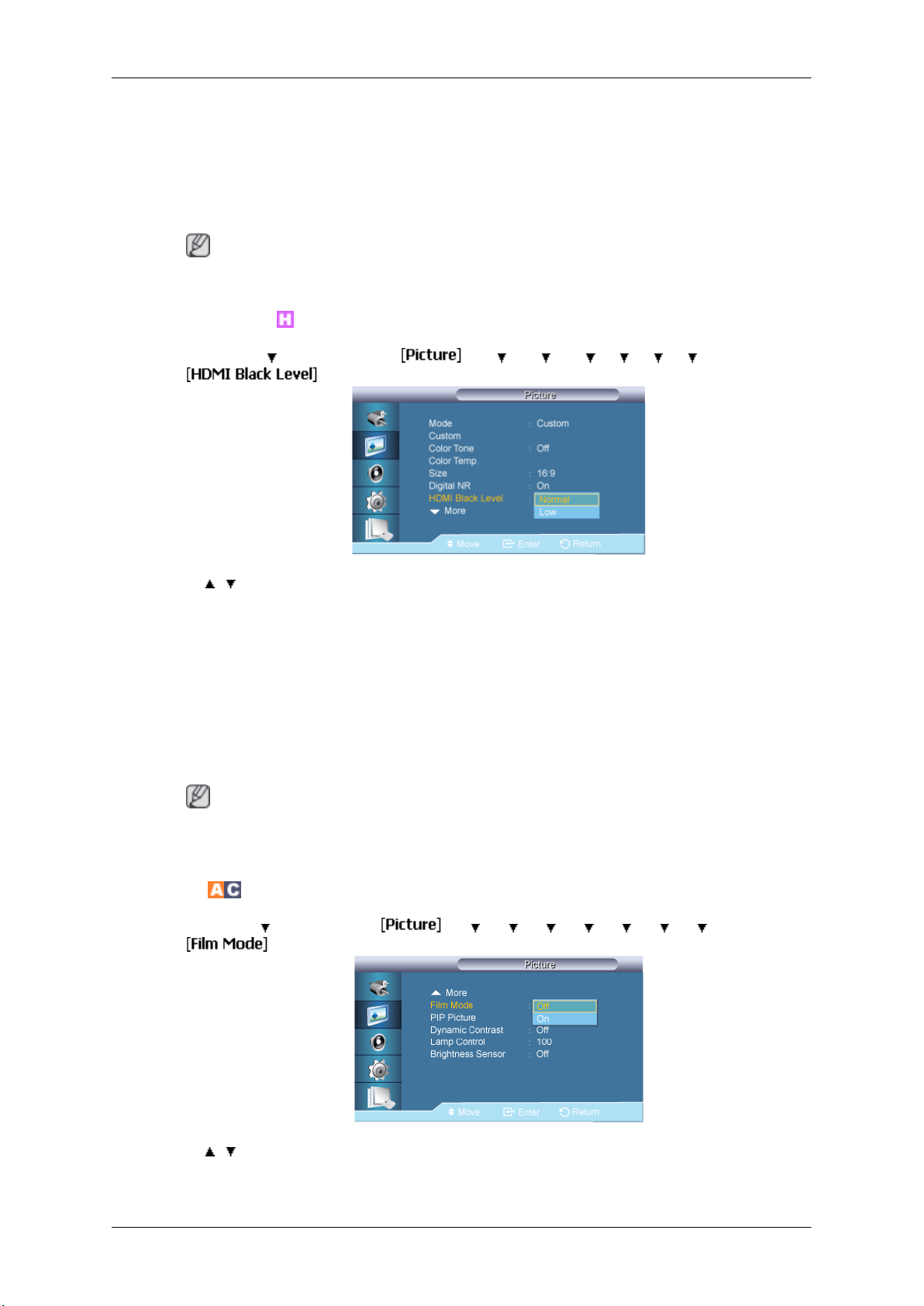
Hiermit können Sie die digitale Rauschminderung auf Aus oder Ein schalten. Die digitale
Rauschminderung sorgt für ein klareres und gestochen scharfes Bild.
1. Aus
2. Ein
Hinweis
Die Funktion Digital NR ist nicht bei allen Auflösungen verfügbar.
HDMI-Schwarzwert
MENU → → ENTER → → → → → → → → ENTER →
Einstellen des LCD-Bildschirms
→ , → ENTER
Wenn Sie eine DVD oder Set-Top-Box über HDMI oder DVI an Ihr Fernsehgerät anschließen,
kann es zu einer Verschlechterung der Bildqualität kommen. Dies drückt sich, je nach angeschlossenem externen Gerät, in einer Zunahme des Schwarzwerts, geringem Kontrast und
Farbfehlern usw. aus. Stellen Sie in diesem Fall die Bildqualität des Fernsehgeräts ein, indem
Sie den HDMI-Schwarzwert konfigurieren.
1. Normal
2. Gering
Bei Pixeltakten, die im DVI, HDMI-Modus sowohl für den PC als auch für das Digitalfernsehen
verwendet werden können, wird HDMI Black Level aktiviert.
Filmmodus
MENU → → ENTER → → → → → → → → → ENTER →
Hinweis
→ , → ENTER
Der Filmmodus ermöglicht ein Fernseherlebnis in Kinoqualität.
72
Page 96
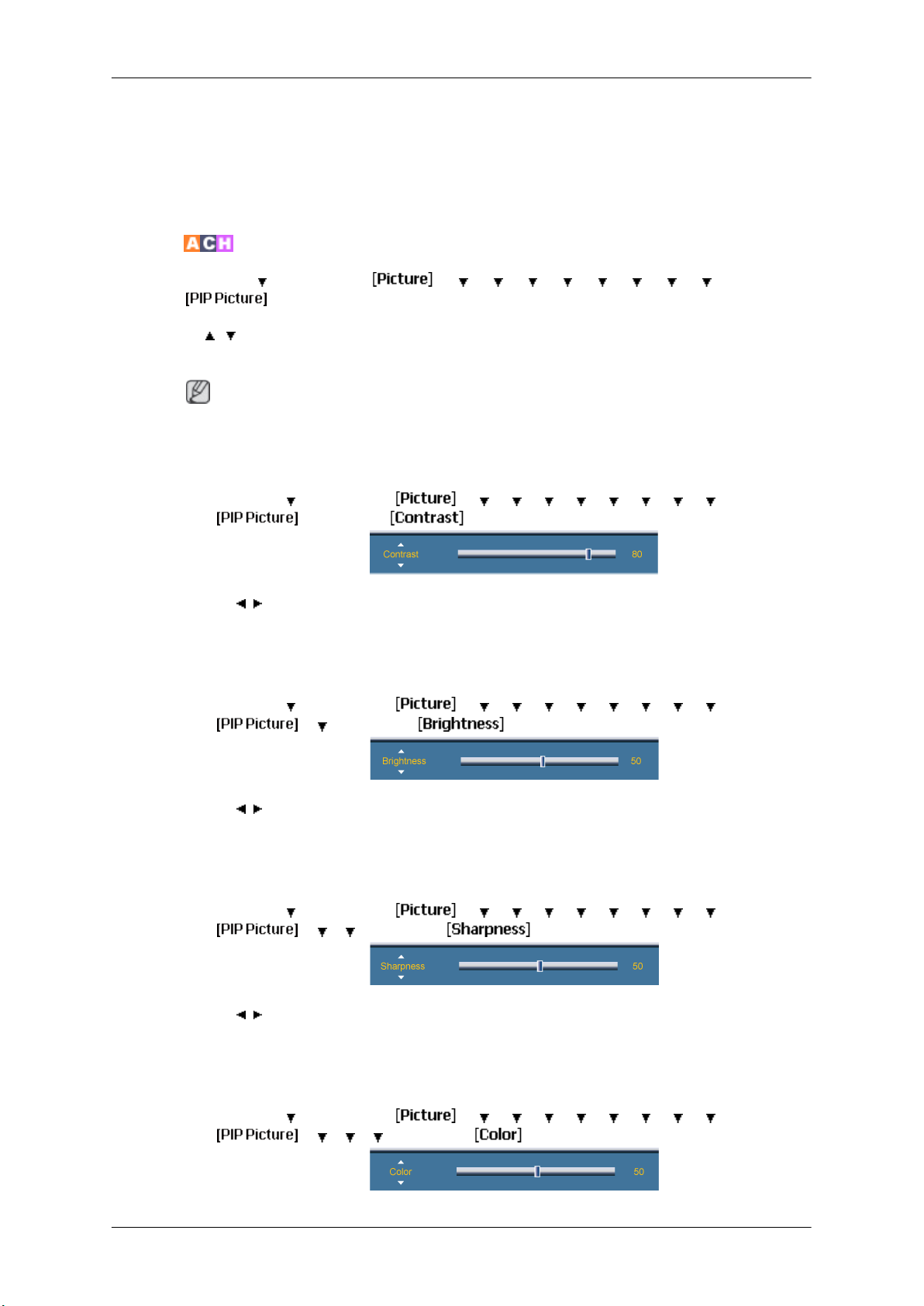
PIP-Bild
Einstellen des LCD-Bildschirms
Im HDMI-Modus steht diese Funktion zur Verfügung, wenn das Eingangssignal mit Teilbildern arbeitet. Bei Progressive Scan-Signalen ist es nicht verfügbar.
1. Aus
2. Ein
MENU → → ENTER → → → → → → → → → → ENTER →
→ , → ENTER
Sie können die Einstellungen für das PIP-Fenster anpassen.
Hinweis
• Verfügbare Modi: PIP Ein
1. Kontrast
MENU → → ENTER → → → → → → → → → → ENTER →
→ ENTER→
→ , → ENTER
Stellt den Kontrast des PIP-Fensters auf dem Bildschirm ein.
2. Helligkeit
MENU →
→ , → ENTER
Stellt die Helligkeit des PIP-Fensters auf dem Bildschirm ein.
3. Schärfe
MENU → → ENTER → → → → → → → → → → ENTER →
→ , → ENTER
Damit stellen Sie die Schärfe im Bild-im-Bild-Fenster ein.
→ ENTER → → → → → → → → → → ENTER →
→ → ENTER→
→ → → ENTER→
4. Farbe
MENU →
→ ENTER → → → → → → → → → → ENTER →
→ → → → ENTER→
73
Page 97
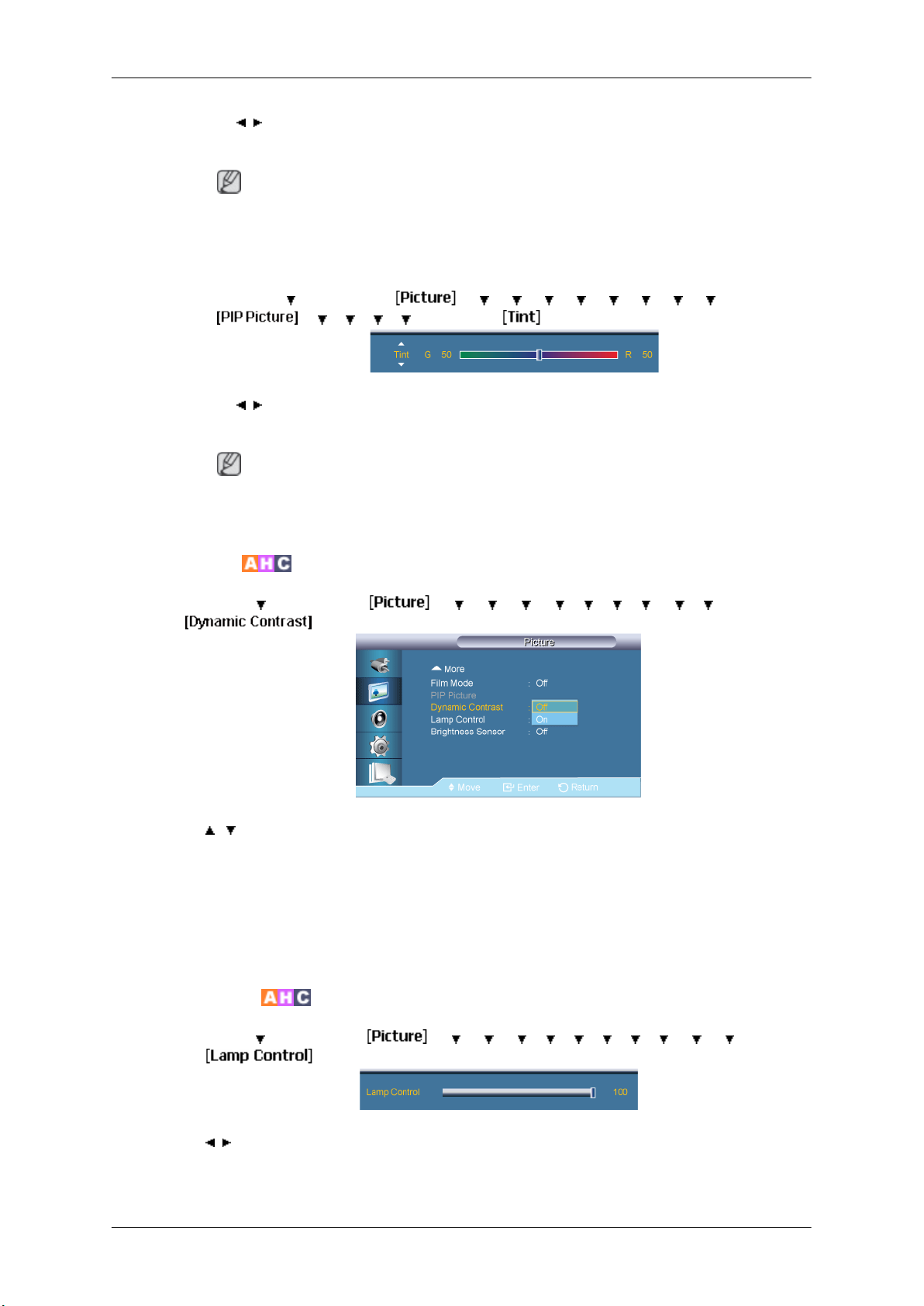
Einstellen des LCD-Bildschirms
→ , → ENTER
Damit stellen Sie die Farbe im Bild-im-Bild-Fenster ein.
Hinweis
Nur aktiviert, wenn unter AV, HDMI oder Component der PIP-Eingang gewählt wird.
5. Farbton
MENU → → ENTER → → → → → → → → → → ENTER →
→ → → → → ENTER→
→ , → ENTER
Lässt die PIP-Anzeige natürlicher erscheinen.
Hinweis
Nur aktiviert, wenn unter AV, HDMI oder Component der PIP-Eingang gewählt wird. Nur
bei NTSC-Signalen möglich.
Optimalkontrast
MENU → → ENTER → → → → → → → → → → → ENTER →
→ , → ENTER
Mit der Funktion Optimalkontrast wird das eingehende Bildsignal ausgewertet und so eingestellt, dass ein optimaler Kontrast erzielt wird.
1. Aus
2. Ein
Lampensteuerung
MENU → → ENTER → → → → → → → → → → → → ENTER
→
→ , → ENTER
Dient zum Einstellen der Hintergrundbeleuchtung, um den Energieverbrauch zu reduzieren.
74
Page 98
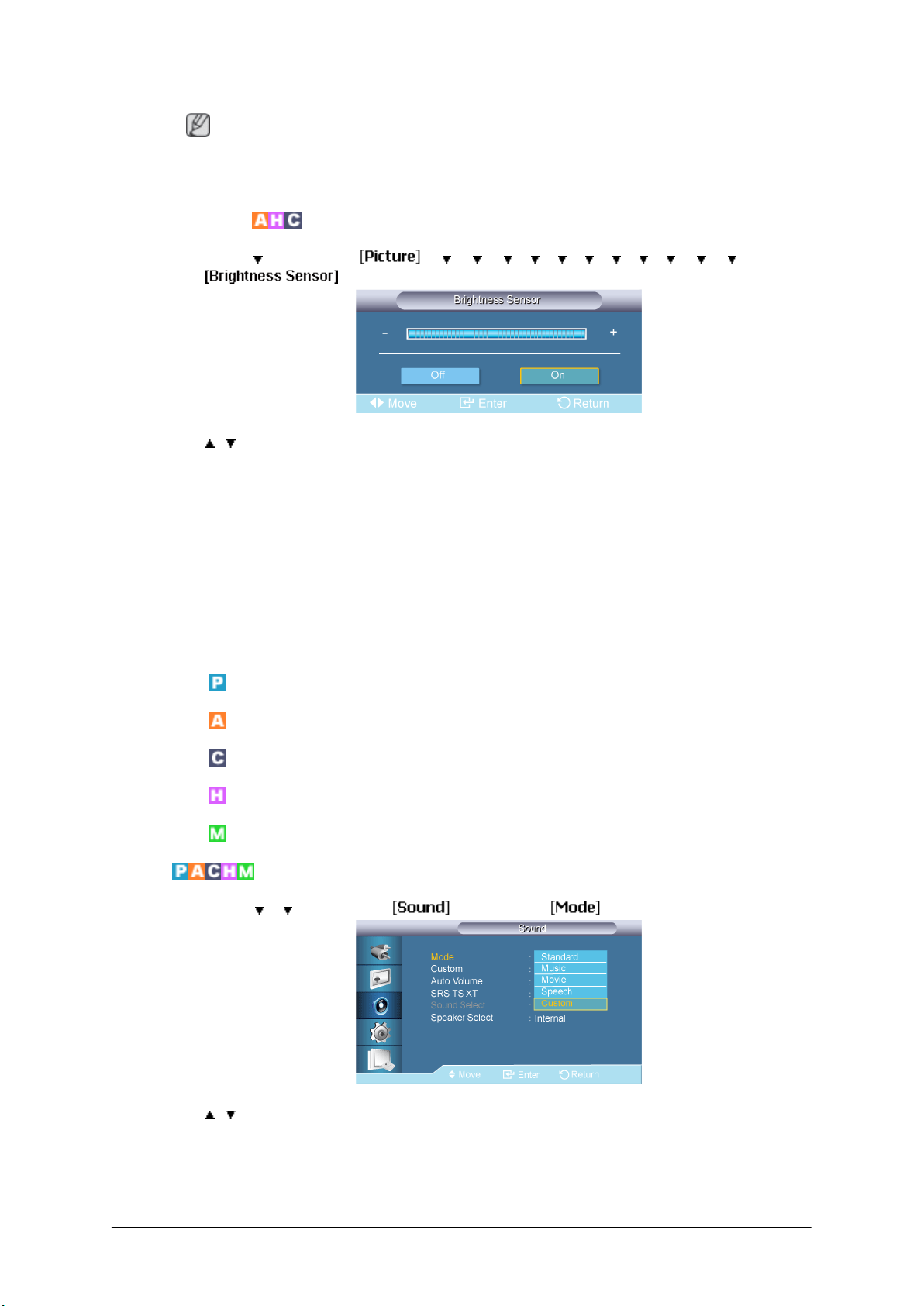
Hinweis
Diese Funktion ist nicht verfügbar, wenn Optimalkontrast im Modus On, PC, DVI, AV,
HDMI, Komp. oder MagicInfo.
Helligkeitssensor
MENU → → ENTER → → → → → → → → → → → → → ENTER
→
→ , → ENTER
Der Helligkeitssensor passt die Helligkeit des Bildschirms entsprechend den Lichtverhältnissen der Umgebung automatisch optimal an.
Einstellen des LCD-Bildschirms
Ton
Modus
1. Aus
2. Ein
Verfügbare Modi
•
PC / DVI
•
AV
•
Komp.
•
HDMI
•
MagicInfo
MENU → → → ENTER → → ENTER →
→ , → ENTER
Der LCD-Bildschirm verfügt über einen integrierten HiFi-Stereoverstärker.
1. Standard
75
Page 99
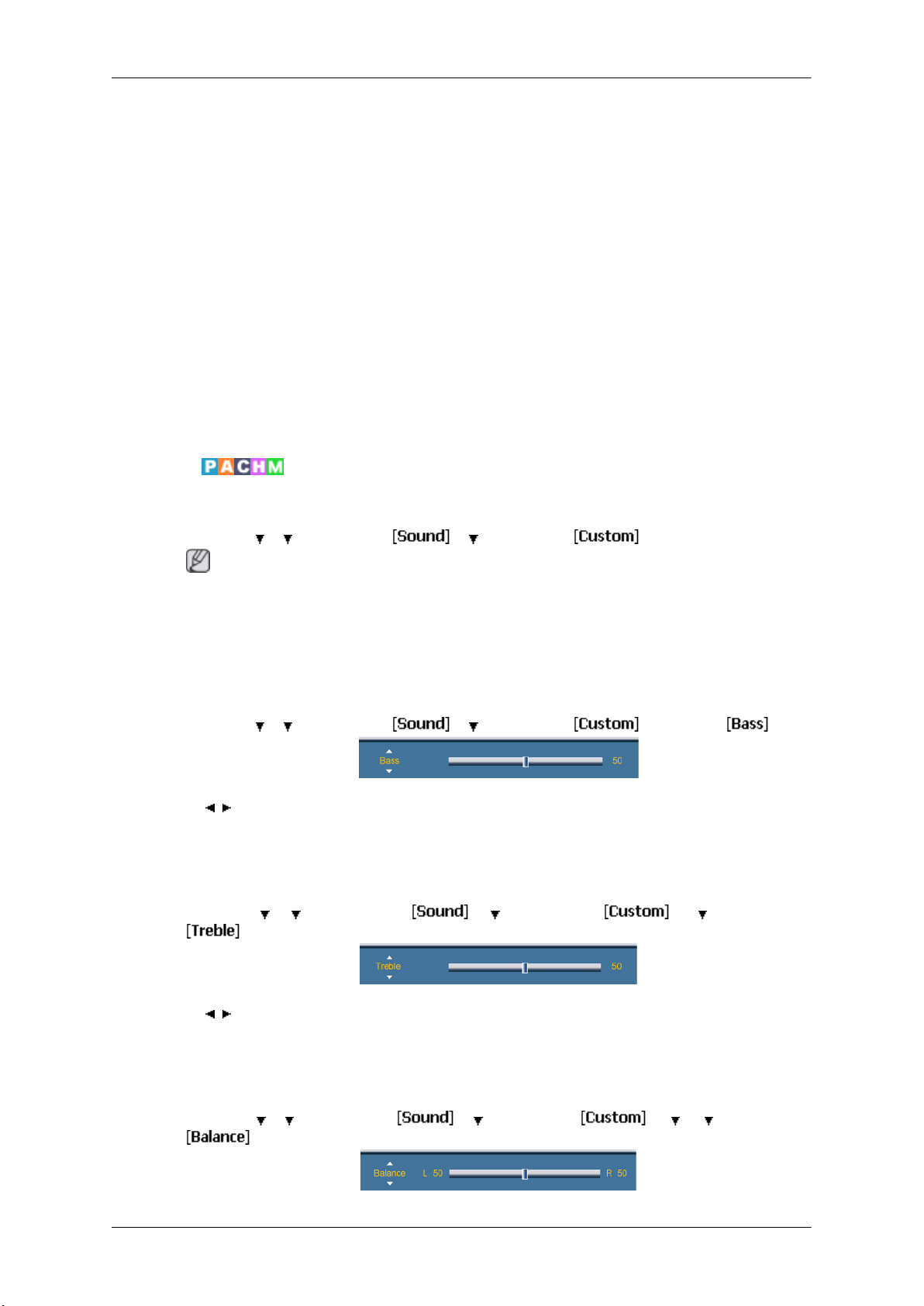
2. Musik
3. Film
4. Sprache
5. Benutzerd.
Benutzerd.
Sie können den Ton Ihrem persönlichen Geschmack anpassen.
Einstellen des LCD-Bildschirms
Wählen Sie Standard, um die werkseitigen Standardeinstellungen zu übernehmen.
Wählen Sie Musik, wenn Sie sich Musikvideos oder Konzerte ansehen möchten.
Wählen Sie Film, wenn Sie einen Film ansehen möchten.
Wählen Sie Sprache, wenn Sie Programme mit überwiegend gesprochenem Inhalt (z.
B. Nachrichten) ansehen möchten.
Selects Benutzerd. if you want to adjust the settings according to your personal preferences.
Tiefen
Höhen
MENU →
Hinweis
• Der Ton ist auch dann noch hörbar, wenn er auf 0 eingestellt ist.
• Wenn Sie den Ton mit der Funktion Benutzerd. einstellen, wechselt der Modus zu Benutzerd..
MENU → → → ENTER → → → ENTER → →ENTER→
→ , → ENTER
Die tiefen Tonfrequenzen werden lauter wiedergegeben.
MENU →
→ → ENTER → → → ENTER →
→ → ENTER → → → ENTER → → → ENTER →
Balance
→ , → ENTER
Die hohen Tonfrequenzen werden lauter wiedergegeben.
MENU →
→ → ENTER → → → ENTER → → → → ENTER →
76
Page 100
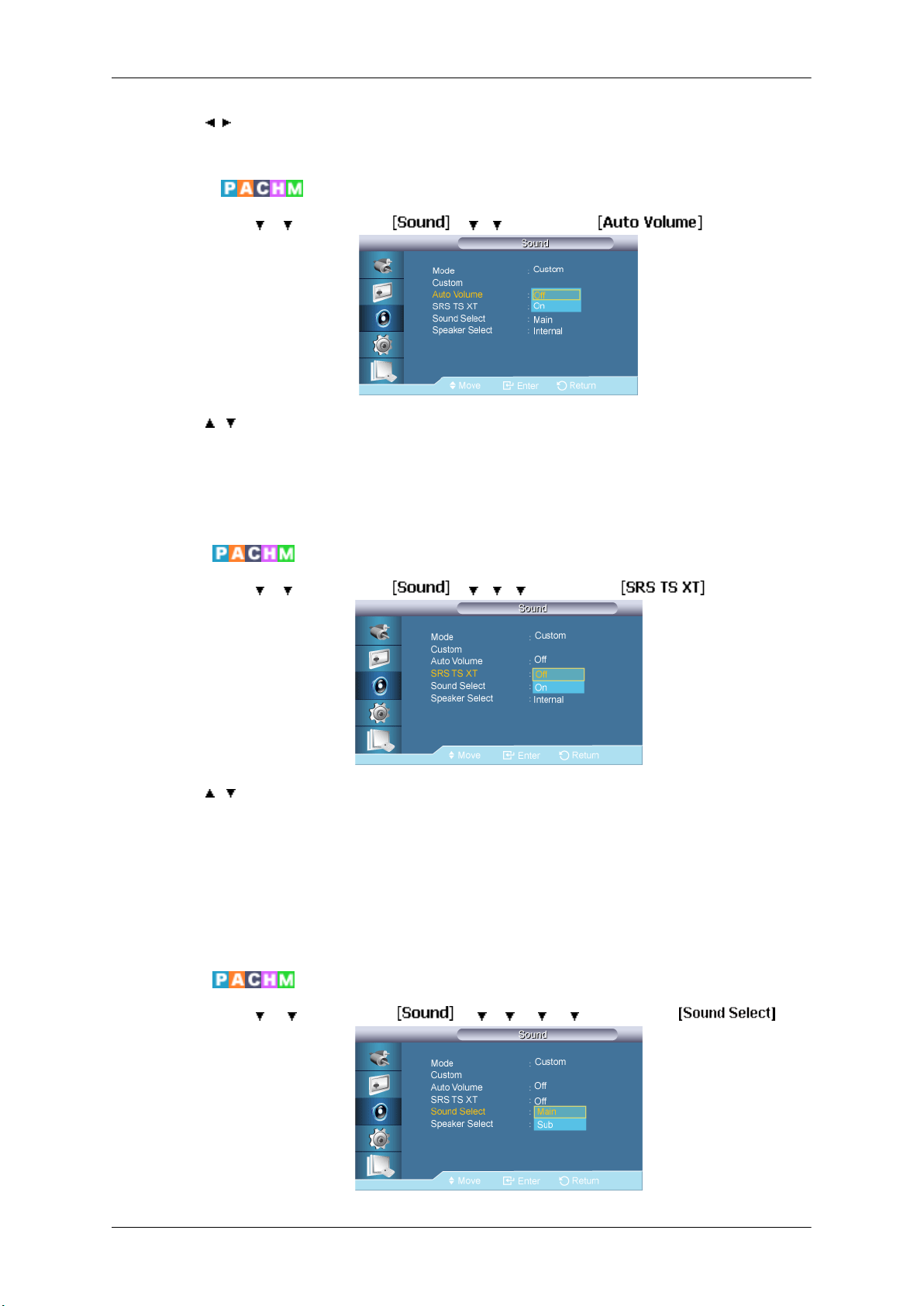
→ , → ENTER
Steuert die Balance zwischen dem linken und dem rechten Lautsprecher.
Auto. Lautst.
MENU → → → ENTER → → → → ENTER →
→ , → ENTER
Diese Funktion verringert die Lautstärkeunterschiede zwischen den einzelnen Sendern.
1. Aus
Einstellen des LCD-Bildschirms
2. Ein
SRS TS XT
MENU → → → ENTER → → → → → ENTER →
→ , → ENTER
SRS TS XT ist ein patentiertes SRS-Verfahren für die Wiedergabe von 5.1-Mehrkanalton
über zwei Lautsprecher. Mit TruSurround XT kommen Sie mit jedem Stereo-System mit zwei
Lautsprechern, auch den internen Gerätelautsprechern, in den Genuss überzeugender Virtual Surround-Effekte. Es ist vollständig kompatibel mit allen Mehrkanalformaten.
1. Aus
2. Ein
Ton wählen
MENU → → → ENTER → → → → → → ENTER →
77
 Loading...