

Page 1

Display LCD
Manuale dell'utente
SyncMaster 650TS
Il colore e l’aspetto possono variare a seconda del
prodotto, e le specifiche sono soggette a modifica senza
preavviso allo scopo di migliorare le prestazioni del
prodotto.
Page 2
Istruzioni di sicurezza
Notazione
Nota
E’ necessario seguire queste istruzioni di sicurezza per garantire l’incolumità personale ed
evitare danni al prodotto.
Leggere attentamente le istruzioni e utilizzare il prodotto nel modo appropriato.
Avvertenza / Attenzione
Il mancato rispetto delle istruzioni indicate da questo simbolo può comportare infortuni o danni alle apparecchiature.
Nota
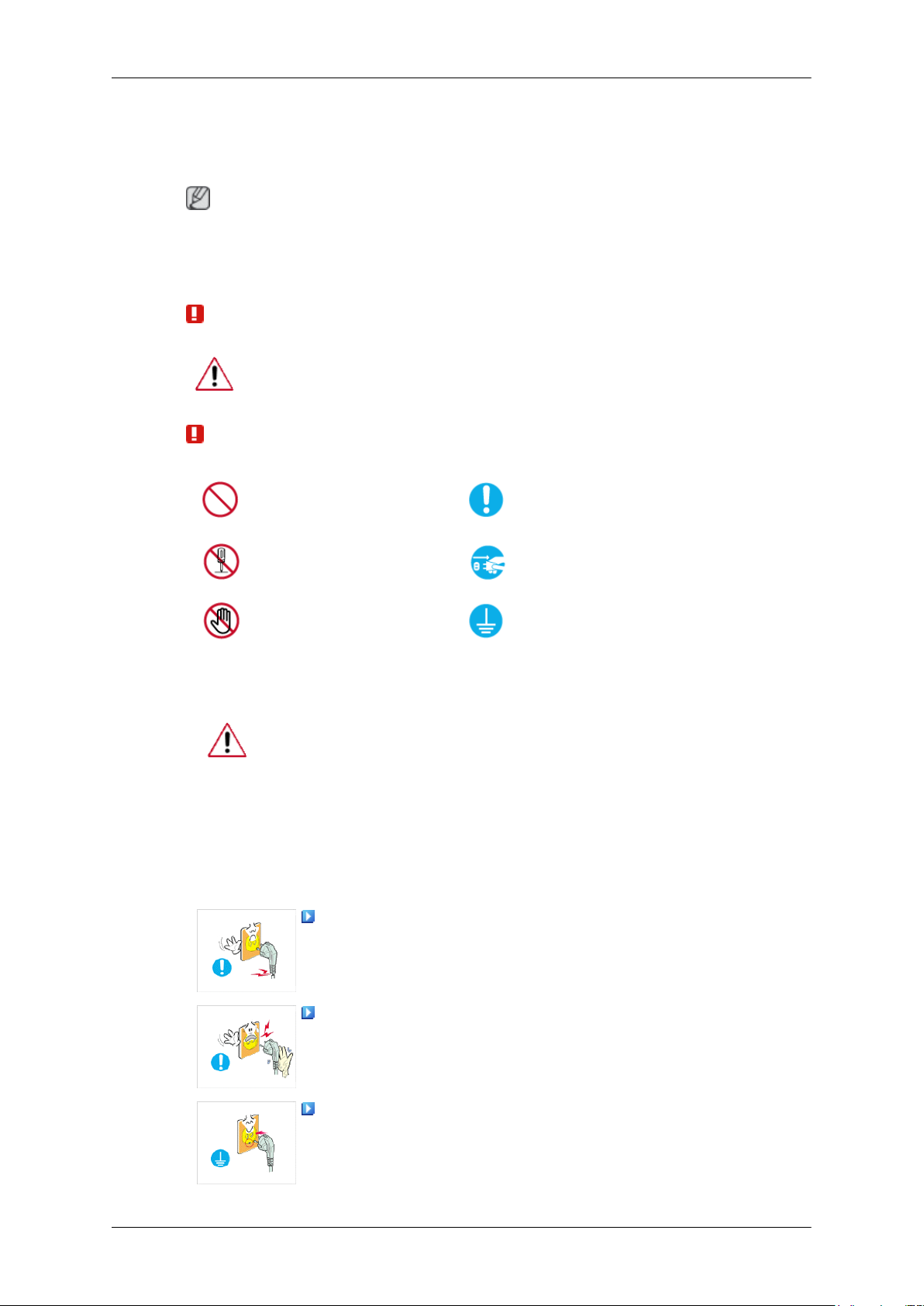
Vietato
E' importante leggere e comprendere sempre appieno il
contenuto
Alimentazione
Non disassemblare
Non toccare
In caso di non utilizzo per un periodo di tempo prolungato, impostare il
computer in modalità DPM.
Se si utilizza un salvaschermo, impostarlo in modalità attiva.
Le immagini qui mostrate sono solo a scopo di riferimento, e non sono
applicabili a tutte le situazioni (o paesi).
Collegamento alle Istruzioni Anti-Afterimage
Non utilizzare un cavo di alimentazione o una spina danneggiati
o una presa di corrente non salda.
• Il mancato rispetto di questa precauzione può causare una
scossa elettrica o un incendio.
Non toccare la spina con le mani bagnate durante l'inserimento
nella presa.
Scollegare la spina dalla presa di corrente
Effettuare la messa a terra
per evitare scosse elettriche
• Il mancato rispetto di questa precauzione può causare scosse
elettriche.
Il cavo di alimentazione deve essere collegato a una presa di
corrente dotata di messa a terra.
• Il mancato rispetto di questa precauzione può causare scosse
elettriche o lesioni personali.
Page 3
Istruzioni di sicurezza
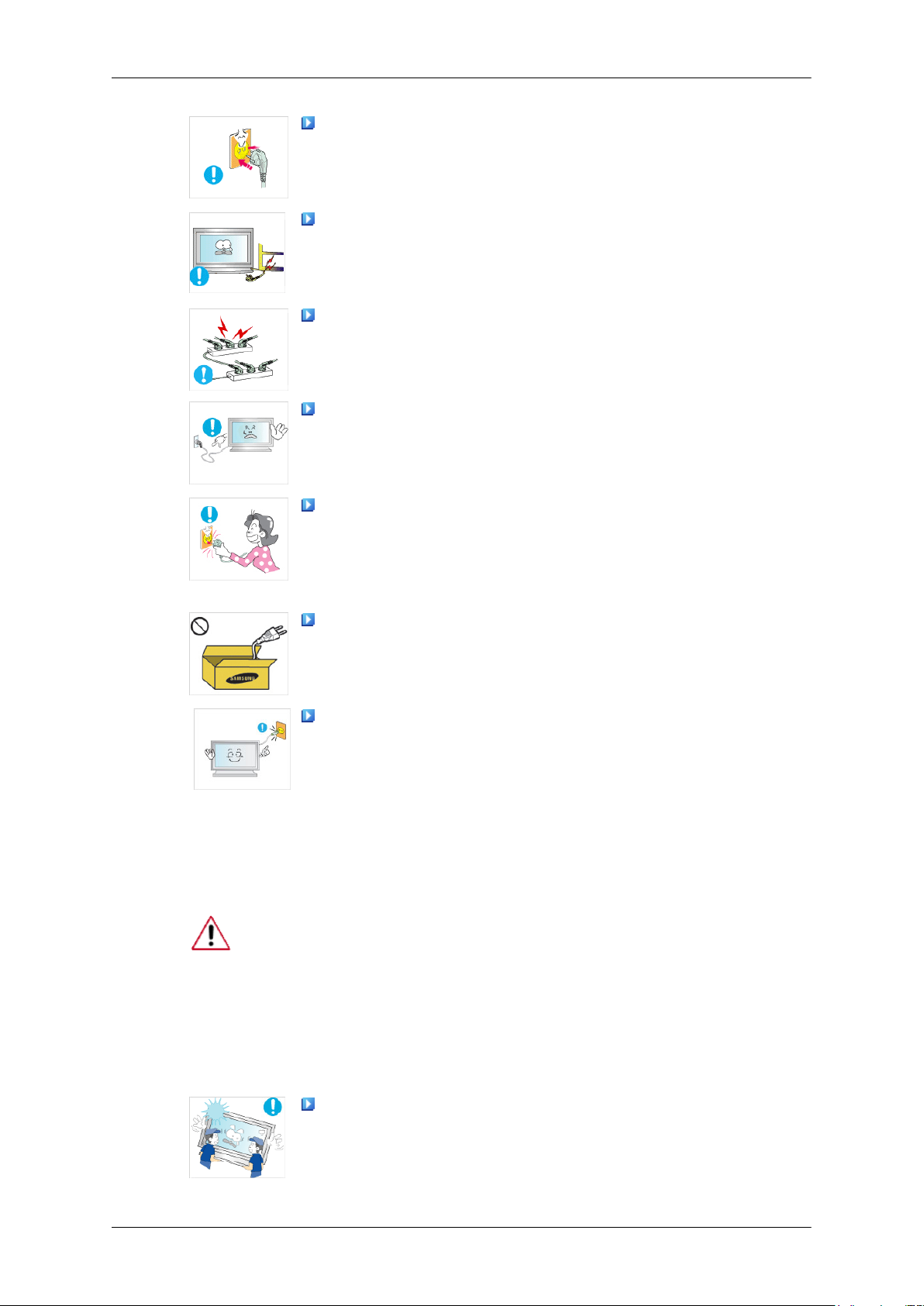
La spina di alimentazione deve essere collegata alla presa di
corrente in modo saldo e corretto.
• Il mancato rispetto di questa precauzione può causare un incendio.
Non piegare con forza o tirare la spina né collocarvi sopra og-
getti pesanti.
• Il mancato rispetto di questa precauzione può causare un incendio.
Non collegare più apparecchiature alla stessa presa di corrente.
• Il mancato rispetto di questa precauzione può causare un incendio a causa del surriscaldamento.
Non scollegare il cavo di alimentazione durante l’uso del pro-
dotto.
• Il mancato rispetto di questa precauzione può danneggiare il
prodotto a causa di una scarica elettrica.
Per escludere la corrente elettrica dall'apparato, la spina deve
essere scollegata dalla presa elettrica; tenerla quindi in una posizione facilmente accessibile.
Installazione
• Il mancato rispetto di questa precauzione può causare una
scossa elettrica o un incendio.
Utilizzare solo cavi di alimentazione forniti dal costruttore. Non
utiilzzare cavi di alimentazione di altri prodotti.
• Il mancato rispetto di questa precauzione può causare scosse
elettriche o un incendio.
Collegare la spina a una presa di corrente facilmente raggiungibile.
• In caso di problemi, è necessario estrarre la spina di alimen-
tazione per escludere totalmente l'alimentazione. Agendo sul
pulsante di accensione, non si esclude completamente l'alimentazione al prodotto.
In caso di installazione del monitor in un luogo molto polveroso, esposto
ad alte e basse temperature, elevata umidità o a sostanze chimiche, oppure se il monitor resterà in funzione 24 ore su 24, come ad esempio in
aeroporti, stazioni ferroviarie, ecc., contattare un Centro Assistenza autorizzato.
La mancata osservanza di questa precauzione può causare gravi danni
al monitor.
Sollevare il prodotto con l'ausilio di almeno un'altra persona.
• In caso contrario il prodotto potrebbe cadere causando lesioni
personali e danni al prodotto stesso.
Page 4
Istruzioni di sicurezza
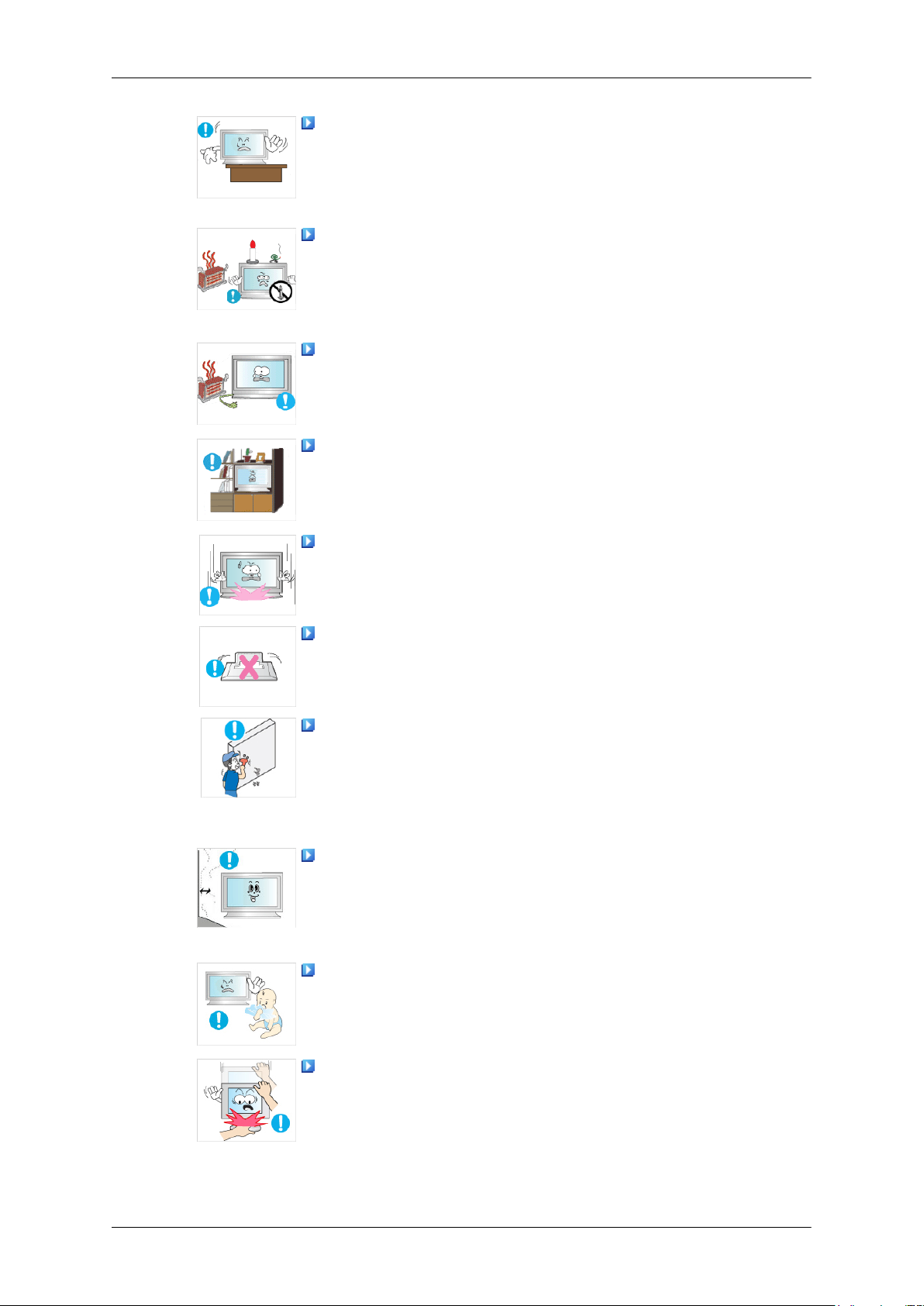
Durante l'installazione del prodotto in un vano o in una armadiatura, assicurarsi che la parte frontale non fuoriesca.
• In caso contrario, potrebbe cadere o causare lesioni personali.
• Usare una armadiatura o un vano di dimensioni idonee.
NON COLLOCARE CANDELE, FORNELLI ANTIZANZARE,
SIGARETTE E QUALSIASI APPARECCHIO GENERI CALORE
VICINO AL PRODOTTO.
• Il mancato rispetto di questa precauzione può causare un in-
cendio.
Tenere gli apparecchi che generano calore il più lontano possibile dal cavo di alimentazione o dal prodotto.
• Il mancato rispetto di questa precauzione può causare una
scossa elettrica o un incendio.
Non installare in un locale scarsamente ventilato quale una libreria o un ripostiglio.
• Il mancato rispetto di questa precauzione può provocare un
incendio a causa dell'aumento della temperatura interna.
Porre la massima cura e attenzione nell'appoggiare il prodotto.
• In caso contrario lo schermo potrebbe danneggiarsi.
Non posizionare il prodotto sul pavimento con lo schermo rivolto
verso il basso.
• In caso contrario lo schermo potrebbe danneggiarsi.
L'installazione del supporto a parete deve essere eseguita da
un tecnico autorizzato.
• In caso contrario, il prodotto potrebbe cadere e causare lesioni
personali.
• Installare solo il supporto a parete specificato.
Installare il prodotto in un luogo adeguatamente ventilato. Assicurarsi che vi sia uno spazio di oltre 10 cm tra il prodotto e il
muro.
• Il mancato rispetto di questa precauzione può provocare un
incendio a causa dell'aumento della temperatura interna.
Tenere i materiali di imballaggio in vinile fuori dalla portata dei
bambini.
• Se i bambini giocano con questi materiali possono incorrere in
gravi danni (rimanere soffocati).
Se il monitor è regolabile in altezza, non posizionarvi sopra alcun oggetto e non appoggiarvi alcuna parte del corpo durante le
regolazione.
• La mancata osservanza di questa precauzione può causare
infortuni o danni all'apparecchiatura.
Page 5
Pulizia
Istruzioni di sicurezza
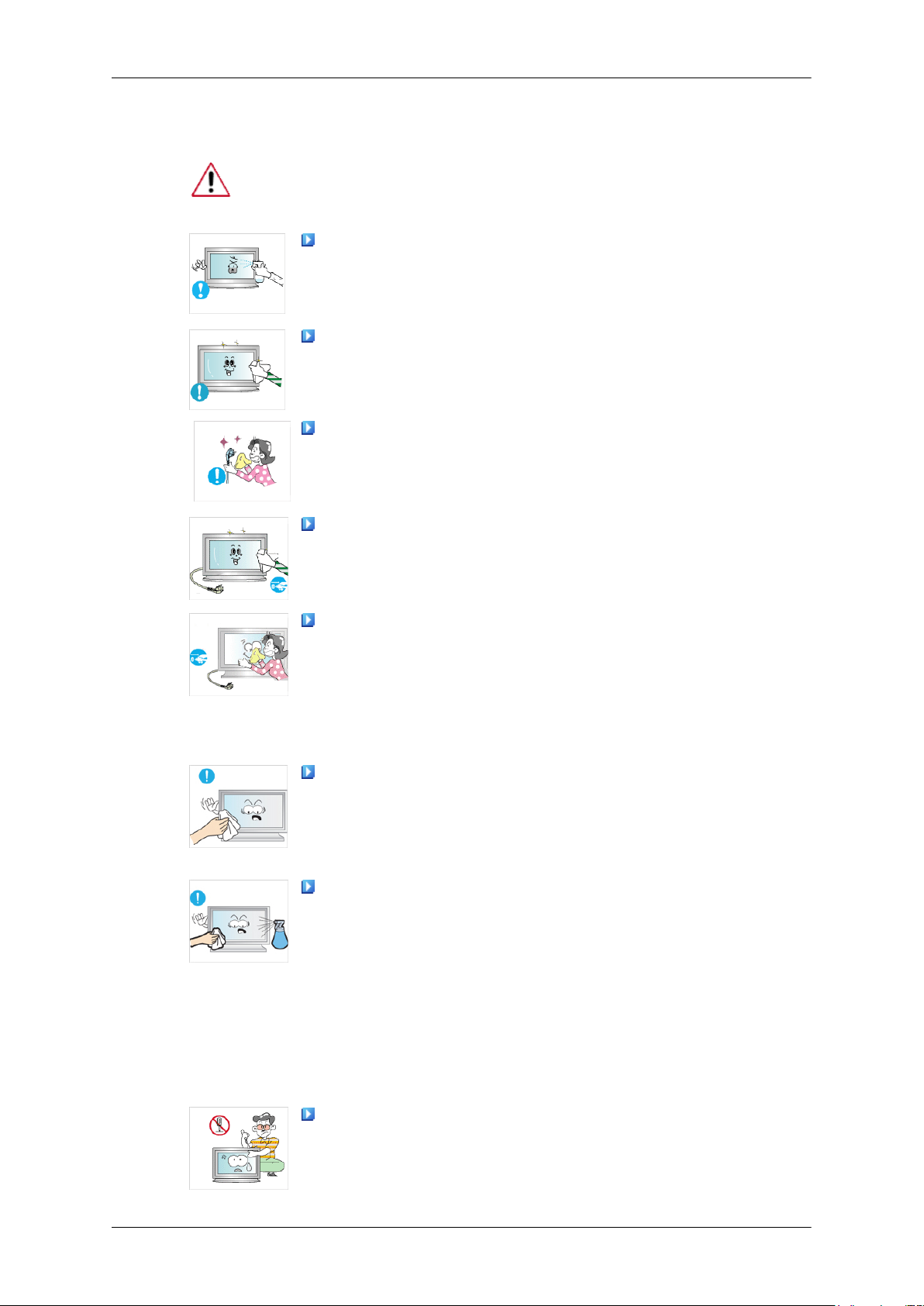
Per pulire il telaio del monitor o la superficie dello schermo TFT-LCD,
utilizzare un panno morbido leggermente inumidito.
Non spruzzare il detergente direttamente sulla superficie del
prodotto.
• Il mancato rispetto di questa precauzione può causare una
deformazione del telaio o una 'spelatura' dello schermo.
Pulire il monitor solo con un panno morbido e un detergente
idoneo. Se si utilizza un detergente diverso da quello specifico per
monitor, diluirlo con acqua con un rapporto di 1:10.
Per pulire i poli della spina del cavo di alimentazione utilizzare
un panno morbido e asciutto.
• Il mancato rispetto di questa precauzione può causare un in-
cendio.
Durante la pulizia del prodotto, scollegare il cavo di alimentazione dalla presa di corrente.
• Il mancato rispetto di questa precauzione può causare una
scossa elettrica o un incendio.
Durante la pulizia del prodotto, scollegare il cavo di alimentazione dalla presa di corrente e pulirlo con un panno morbido e
asciutto.
• (Non utilizzare prodotti chimici come cera, benezene, alcol, di-
luente, repellente per zanzare, lubrificante o uno sgrassatore.)
Queste sostanze possono modificare l'aspetto superficiale del
prodotto e scolorire le etichette di identificazione.
Poiché la carrozzeria del prodotto è facilmente graffiabile, utilizzare solo un panno morbido.
• Usare solo un panno morbido leggermente inumidito. Poiché
la superficie del prodotto è facilmente graffiabile, scuotere il
panno per liberarlo da eventuali detriti prima di utilizzarlo.
Durante la pulizia del prodotto, non spruzzare acqua direttamente sulla superficie.
• L'acqua non deve penetrare all'interno e il prodotto non deve
bagnarsi.
• Il mancato rispetto di questa precauzione può causare una
scossa elettrica, un incendio o un malfunzionamento.
Altro
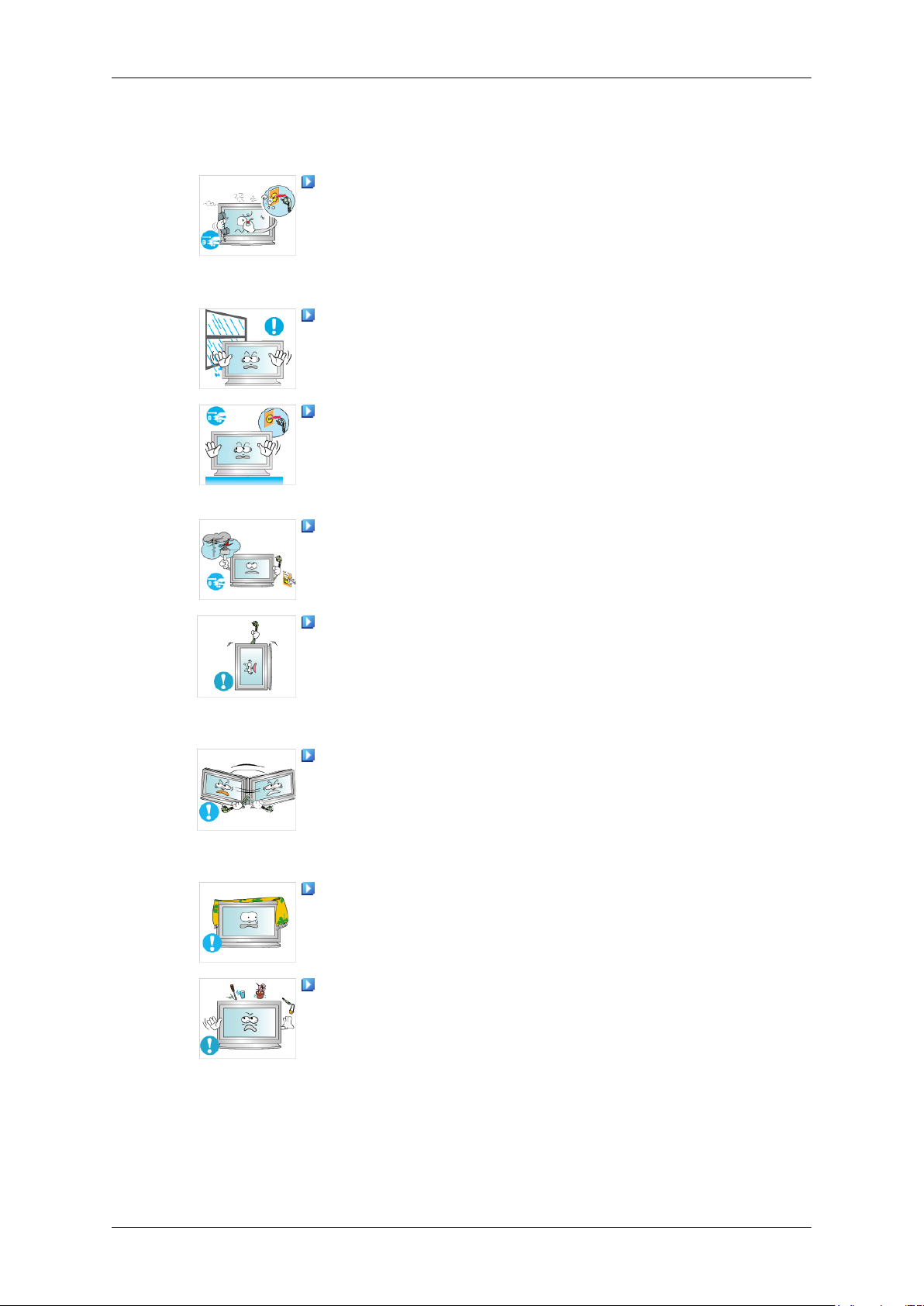
Il prodotto utilizza tensioni elevate. Non disassemblare, riparare
o modificare il prodotto autonomamente.
Page 6
Istruzioni di sicurezza
• Il mancato rispetto di questa precauzione può causare una
scossa elettrica o un incendio. Se il prodotto necessita di riparazione, contattare un Centro di assistenza autorizzato.
Se si avverte uno strano odore o un rumore insolito proveniente
dal prodotto, scollegare immediatamente la spina di alimentazione
dalla presa di corrente e contattare un Centro di assistenza autorizzato.
• Il mancato rispetto di questa precauzione può causare una
scossa elettrica o un incendio.
Non posizionare il prodotto in un luogo esposto a umidità, polvere, fumo, acqua o all'interno di un veicolo.
• Il mancato rispetto di questa precauzione può causare una
scossa elettrica o un incendio.
Se il prodotto cade e la struttura subisce danni, spegnerlo e
scollegare il cavo di alimentazione. Contattare un Centro di assistenza autorizzato.
• Il mancato rispetto di questa precauzione può causare una
scossa elettrica o un incendio.
In caso di lampi o fulmini, non toccare il cavo di alimentazione
o il cavo dell'antenna.
• Il mancato rispetto di questa precauzione può causare una
scossa elettrica o un incendio.
Non spostare il monitor tirandolo per il cavo elettrico o per il cavo
di segnale.
• Il mancato rispetto di questa precauzione può causare la ca-
duta del prodotto e provocare una scarica elettrica, danneggiare il prodotto o innescare un incendio a causa del danno
subito dal cavo.
Non sollevare il prodotto o muoverlo avanti e indietro tenendo
al contempo il cavo di alimentazione o i cavi di segnale.
• Il mancato rispetto di questa precauzione può causare la ca-
duta del prodotto e provocare una scarica elettrica, danneggiare il prodotto o innescare un incendio a causa del danno
subito dal cavo.
Le aperture di ventilazione non devono essere ostruite da un
tavolo o da una tenda.
• Il mancato rispetto di questa precauzione può provocare un
incendio a causa dell'aumento della temperatura interna.
Non posizionare sul prodotto alcun recipiente contenente acqua, ad esempio un vaso di fiori, né medicine od oggetti metallici.
• Se penetra acqua all'interno del prodotto, scollegare il cavo di
alimentazione e contattare un Centro di assistenza autorizzato.
• Il mancato rispetto di questa precauzione può essere causa di
malfunzionamenti, scosse elettriche o incendi.
Page 7
Istruzioni di sicurezza
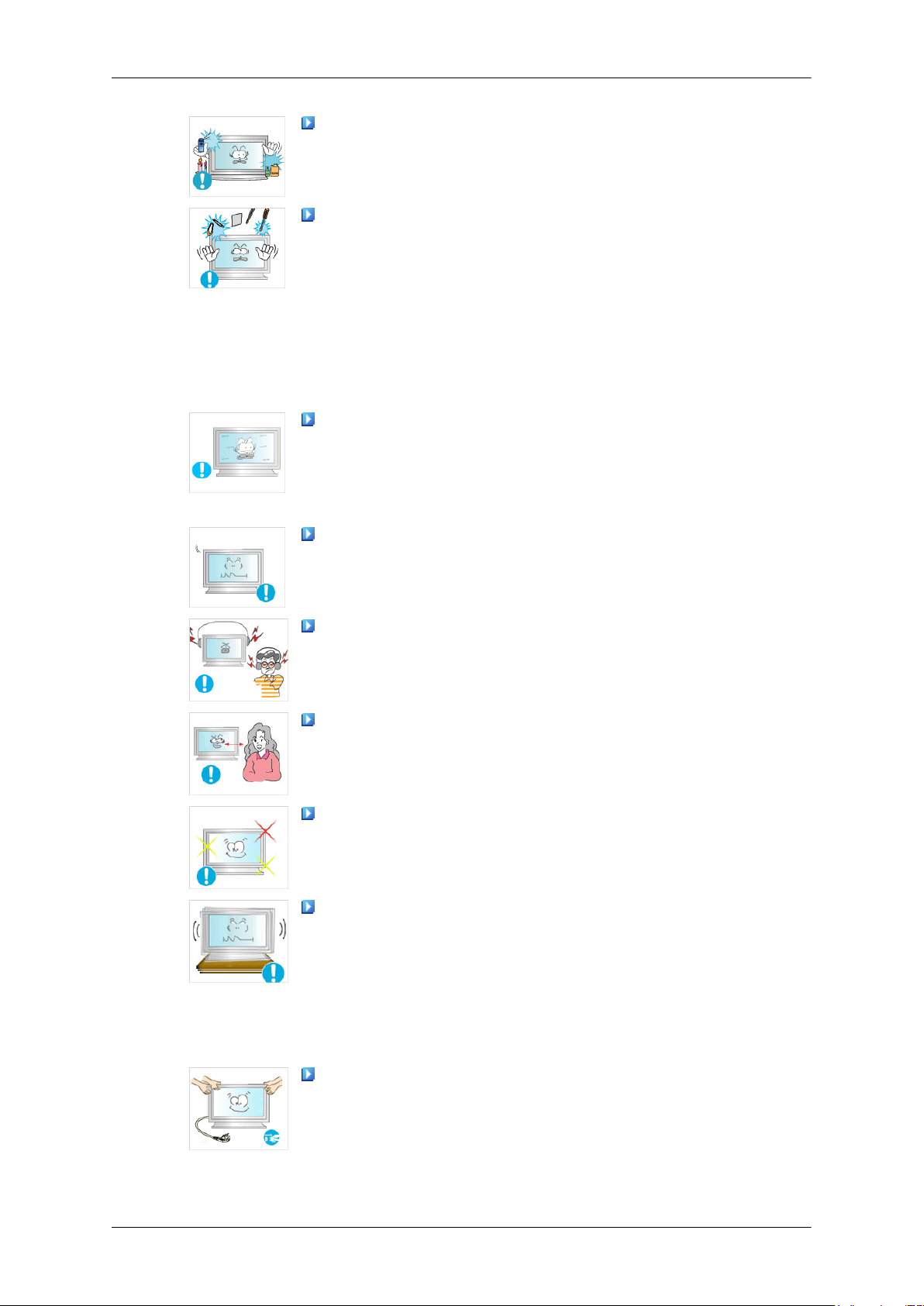
Non utilizzare o tenere sostanze infiammabili vicino al prodotto.
• Il mancato rispetto di questa precauzione può causare una es-
plosione o un incendio.
Non inserire oggetti metallici, quali bastoncini, monete, fermagli
e cacciaviti od oggetti infiammabili quali fiammiferi o carta all'interno del prodotto (attraverso le aperture di ventilazione, i terminali
di ingresso e di uscita, ecc.).
• Se corpi estranei o acqua penetrano nel prodotto, scollegare
il cavo di alimentazione e contattare un Centro di assistenza
autorizzato.
• Il mancato rispetto di questa precauzione può causare una
scossa elettrica o un incendio.
In caso di visualizzazione di una immagine fissa per un lungo
periodo di tempo, può comparire sul monitor una immagine residua o un'ombra.
• Se il prodotto non viene utilizzato per un lungo periodo di tem-
po, portarlo in modalità sleep o usare uno screen saver.
Impostare una risoluzione e una frequenza adatta al prodotto.
• In caso contrario si può avvertire disagio agli occhi.
Durante l'uso di cuffie o auricolari, non alzare eccessivamente
il livello di ascolto.
• Un volume eccessivo può danneggiare l'udito.
Per non affaticare gli occhi, mantenere una distanza adeguata
dal prodotto.
Effettuare una pausa di cinque (5) minuti ogni ora di visione del
monitor.
Questa precauzione riduce l'affaticamento della vista.
Non installare il prodotto in una posizione instabile come una
armadiatura mobile o su una superficie non piana o soggetta a
vibrazioni.
• In caso contrario il prodotto potrebbe cadere danneggiandosi
e/o causando lesioni personali.
• Se il prodotto viene utilizzato in una posizione soggetta a vi-
brazioni, può danneggiarsi o causare un incendio.
Durante lo spostamento del prodotto, spegnerlo e scollegare il
cavo di alimentazione dalla presa di corrente, il cavo dell'antenna
e tutti i cavi collegati.
• Il mancato rispetto di questa precauzione può causare una
scossa elettrica o un incendio.
Page 8
Istruzioni di sicurezza
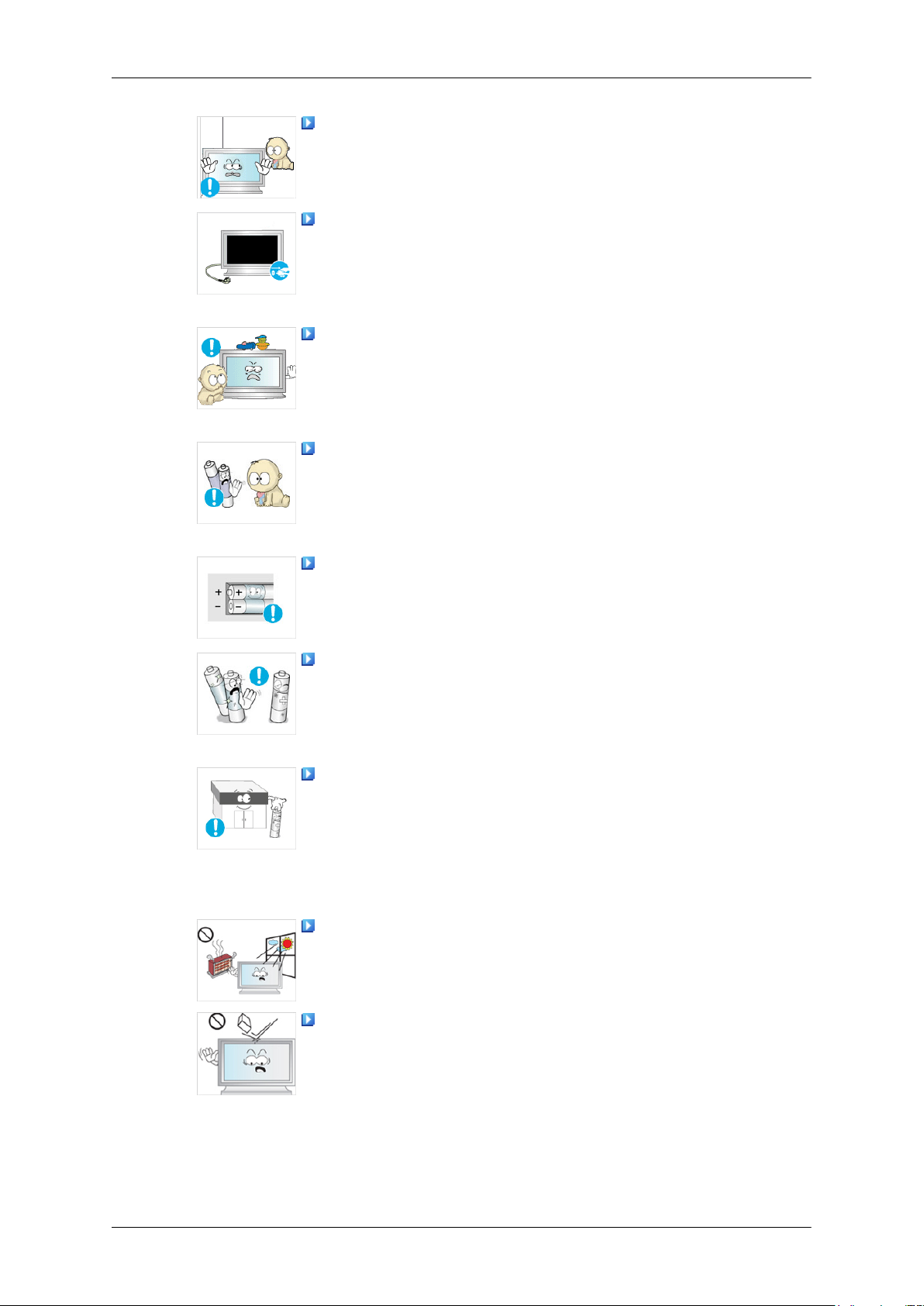
Assicurarsi che i bambini non si appendano al monitor o tentino
di salirci sopra.
• Il prodotto potrebbe cadere causando gravi lesioni personali,
perfino mortali.
Se non si usa il prodotto per un lungo periodo di tempo, scollegare il cavo di alimentazione dalla presa di corrente.
• In caso contrario, il prodotto potrebbe surriscaldarsi o incen-
diarsi a causa dell'accumulo di polvere, di una scarica elettrica
o di una perdita.
Non posizionare sopra il monitor oggetti pesanti, giocattoli o
scatole, ad esempio di biscotti, che possano attrarre l'attenzione
dei bambini.
• I bambini possono tentare di salirci sopra provocandone la ca-
duta e procurandosi gravi lesioni personali, perfino mortali.
Prestare particolare attenzione a che i bambini non si mettano
in bocca le pile rimosse dal telecomando. Conservare le pile fuori
dalla portata dei bambini.
• Se un bambino si mette in bocca una pila, consultare immedi-
atamente un medico.
In caso di sostituzione delle pile, rispettare la polarità (+, -).
• In caso contrario, le pile potrebbero danneggiarsi o causare un
incendio, danni personali o alle cose a causa di perdite del
liquido interno.
Usare solo il tipo di pile indicato e non utilizzare pile esauste
insieme a pile nuove.
• In caso contrario, le pile potrebbero danneggiarsi o causare un
incendio, danni personali o alle cose a causa di perdite del
liquido interno.
Le pile (e le batterie ricaricabili) non sono rifiuti domestici e devono essere smaltite secondo le normative vigenti per il riciclo. Il
cliente è responsabile della restituzione delle pile esauste o ricaricabili per un loro riciclo.
• Il cliente può consegnare le pile esauste o ricaricabili al più
vicino luogo pubblico per il riciclo o a un negozio che ne effettui
il ritiro.
Non posizionare il prodotto in un luogo esposto alla luce solare
diretta o vicino a fonti di calore come un fuoco o un calorifero.
• Ciò può ridurre la durata del prodotto e provocare un incendio.
Non lasciare cadere oggetti sul prodotto o farli urtare contro di
esso.
• Il mancato rispetto di questa precauzione può causare una
scossa elettrica o un incendio.
Page 9
Istruzioni di sicurezza
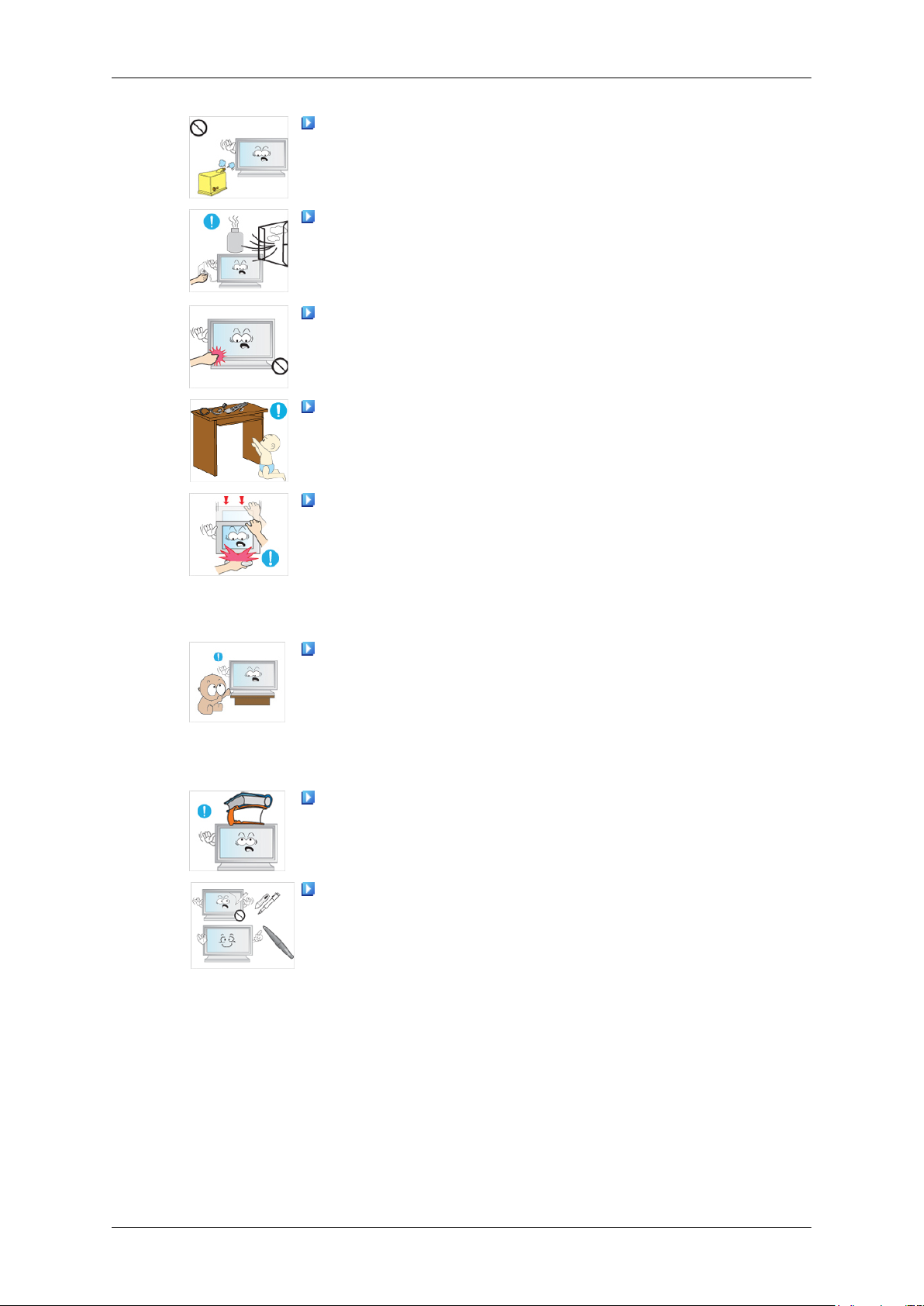
Non utilizzare un deumidificatore nei pressi del prodotto.
• Il mancato rispetto di questa precauzione può causare una
scossa elettrica o un incendio.
In caso di una perdita di gas, non toccare il prodotto o il cavo di
alimentazione ma ventilare il locale immediatamente.
• In caso di scintille, ciò può causare una esplosione o un in-
cendio.
Se il prodotto è stato utilizzato per un lungo periodo di tempo,
il display potrebbe risultare caldo al tocco. Non toccarlo.
Tenere i piccoli accessori lontano dalla portata dei bambini.
Prestare attenzione durante la regolazione dell'altezza del piedistallo o dell'angolo di visione.
• Una disattenzione può causare lesioni personali dovute allo
schiacciamento delle dite durante la regolazione.
• Inoltre, una eccessiva inclinazione potrebbe far cadere il pro-
dotto causando lesioni personali.
Non installare il prodotto in una posizione facilmente accessibile
ai bambini.
• In caso contrario, il prodotto potrebbe cadere e causare lesioni
personali.
• Poiché la parte anteriore del prodotto è pesante, installare
l’unità su una superficie piana e stabile.
Non collocare oggetti pesanti sul prodotto.
• La mancata osservanza di questa precauzione potrebbe cau-
sare lesioni personali e/o danni al prodotto.
Utilizzando un oggetto diverso dalla penna stilo fornita si potrebbero causare graffi sulla superficie del pannello.
• Il tocco di una penna con una punta troppo sottile (per esempio
una penna a sfera, una matita appuntita, una penna PDA, ecc.)
potrebbe non essere riconosciuto dal sensore per limitazioni
del dispositivo. Si consiglia vivamente di utilizzare solo la penna stilo fornita.
Page 10
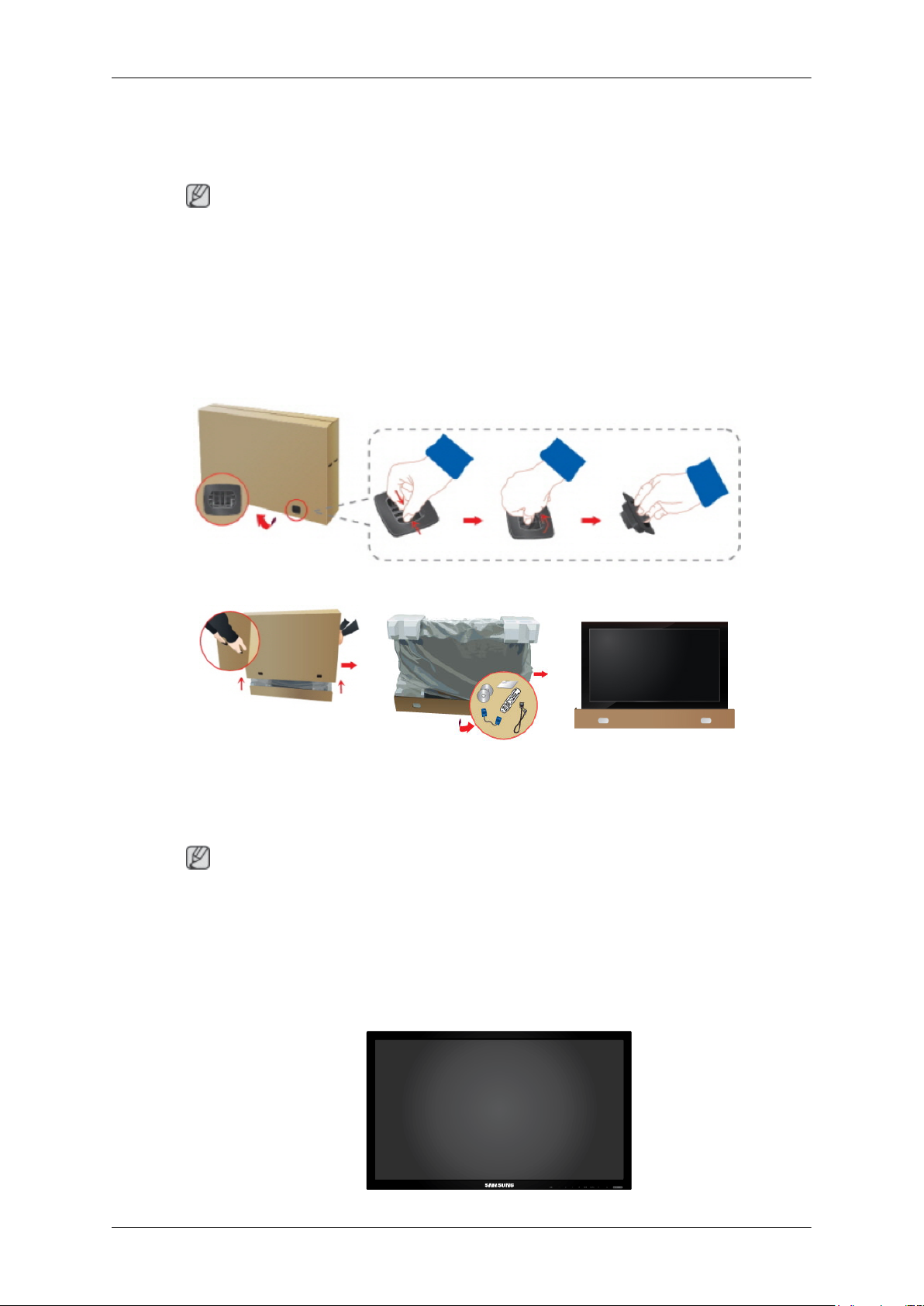
Introduzione
Contenuto della confezione
Nota
Verificare che i seguenti componenti siano presenti nell'imballaggio del Display LCD.
Se qualsiasi componente dovesse risultare mancante, contattare il rivenditore.
Contattare il rivenditore
per acquistare eventuali accessori.
Verifica del contenuto della confezione
Rimuovere la chiusura dall'imballo, come mostrato nella figura sopra.
Sollevare l'imballo affer-
randolo per le maniglie lat-
Nota
• Una volta disimballato il prodotto, verificare il contenuto della confezione.
• Conservare l'imballaggio per un eventuale trasporto del prodotto.
• Dopo aver disimballato il prodotto, utilizzare la parte inferiore dell'imballo come supporto
su cui appoggiare temporaneamente il prodotto per effettuare una prima verifica.
Disimballaggio
erali.
Verificare il contenuto del-
la confezione.
Rimuovere gli involucri in
Styrofoam e vinile.
Page 11
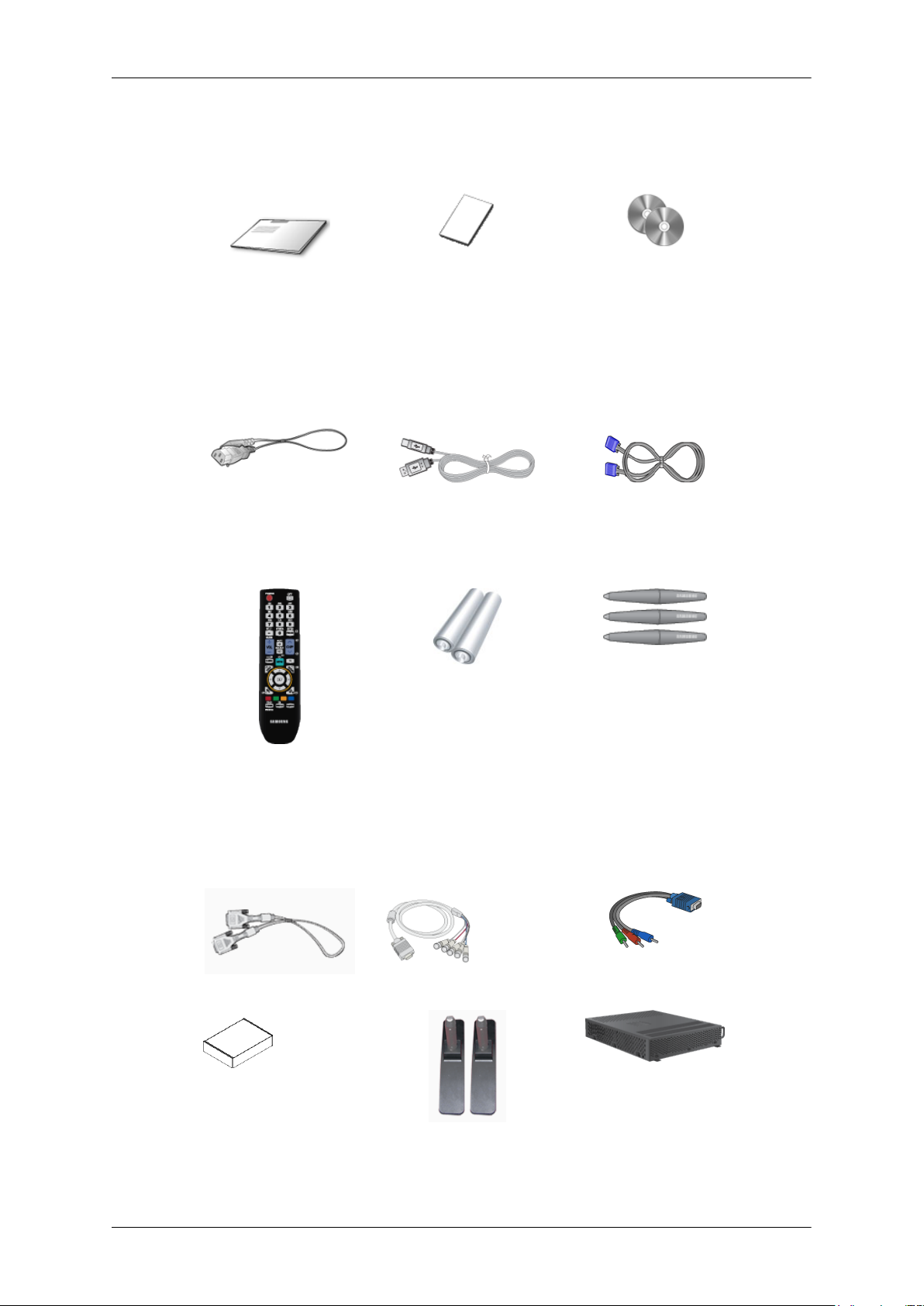
Manualistica
Introduzione
Display LCD
Guida di installazione rap-
ida
(non disponibili in tutti i
Cavi
Cavo di alimentazione Cavo USB Cavo D-Sub
Altro
Garanzia
paesi)
Guida dell'utente, Sam-
sung Interactive white-
board
Telecomando
(BP59-00138A)
Venduto a parte
Cavo DVI Cavo D-Sub/BNC Cavo D-Sub/Component
KIT montaggio a parete KIT Semi Stand Box di rete
Pile (2 tipo AAA)
(non disponibili in tutti i
paesi)
Penne stilo (x3)
Page 12
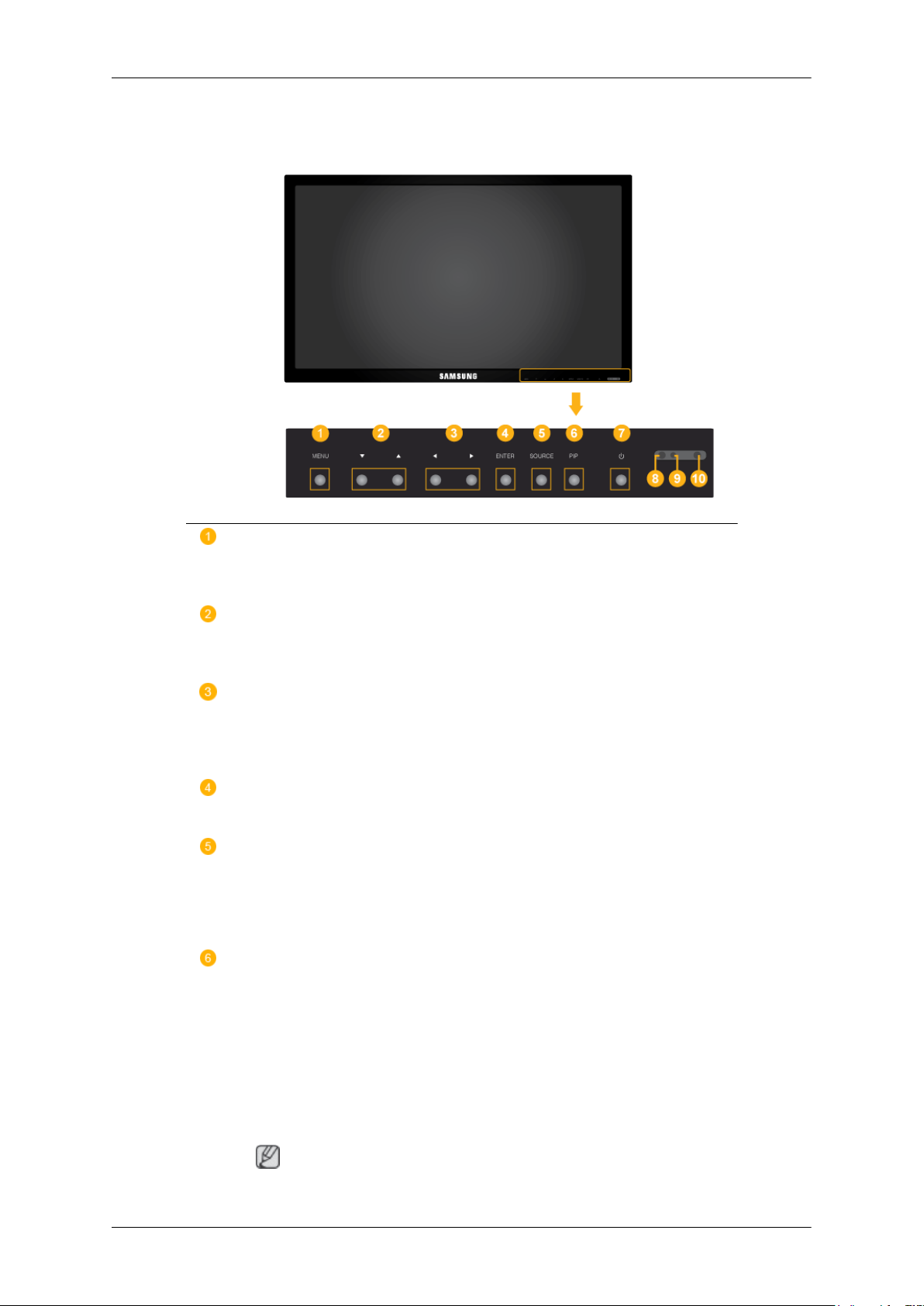
Display LCD
Lato anteriore
Introduzione
Tasto MENU [MENU]
Apre il menu a schermo ed esce dal menu Consente inoltre di uscire dal
menu OSD o di tornare al menu precedente.
Tasti di navigazione (tasti Su-Giù)
Passa da una voce di menu all'altra in verticale o regola i valori del menu
selezionato.
Tasti di regolazione (tasti Sinistra-Destra) / tasti Volume
Passa da una voce di menu all'altra in orizzontale o regola i valori del menu
selezionato. Se gli OSD non sono visibili a schermo, premere il tasto per
regolare il volume.
Tasto ENTER [ENTER]
Attiva le voci di menu evidenziate.
Tasto SOURCE [SOURCE]
Passa dalla modalità PC alla modalità Video. Seleziona la sorgente di ingresso a cui è collegato il dispositivo esterno.
[PC] → [DVI] → [AV] → [Comp.] → [HDMI]
Tasto PIP
Premere il tasto PIP per impostare la finestra PIP su On o Off.
• PC: DVI / AV / HDMI
• DVI : PC
• AV: PC
• HDMI : PC
Nota
Quando la modalità PIP è in uso,
la funzione touchscreen potrebbe non funzionare correttamente.
Page 13
Introduzione
Tasto di alimentazione [ ]
Premere questo tasto per accendere e spegnere il Display LCD.
Sensore di luminosità (opzionale)
Rileva automaticamente la luminosità circostante.
Nota
Questa funzione è disponibile solo sui modelli dotati di un sensore automatico per la rilevazione della luminosità.
Indicatore di alimentazione
Mostra la modalità PowerSaver lampeggiando in verde
Nota
Per ulteriori informazioni sulle funzioni di risparmio energetico, vedere
PowerSaver in questo manuale. Per risparmiare energia, spegnere il Display LCD quando non è in uso oppure quando lo si lascia incustodito per
lunghi periodi di tempo.
Sensore del telecomando
Puntare il telecomando verso questo punto sul Display LCD.
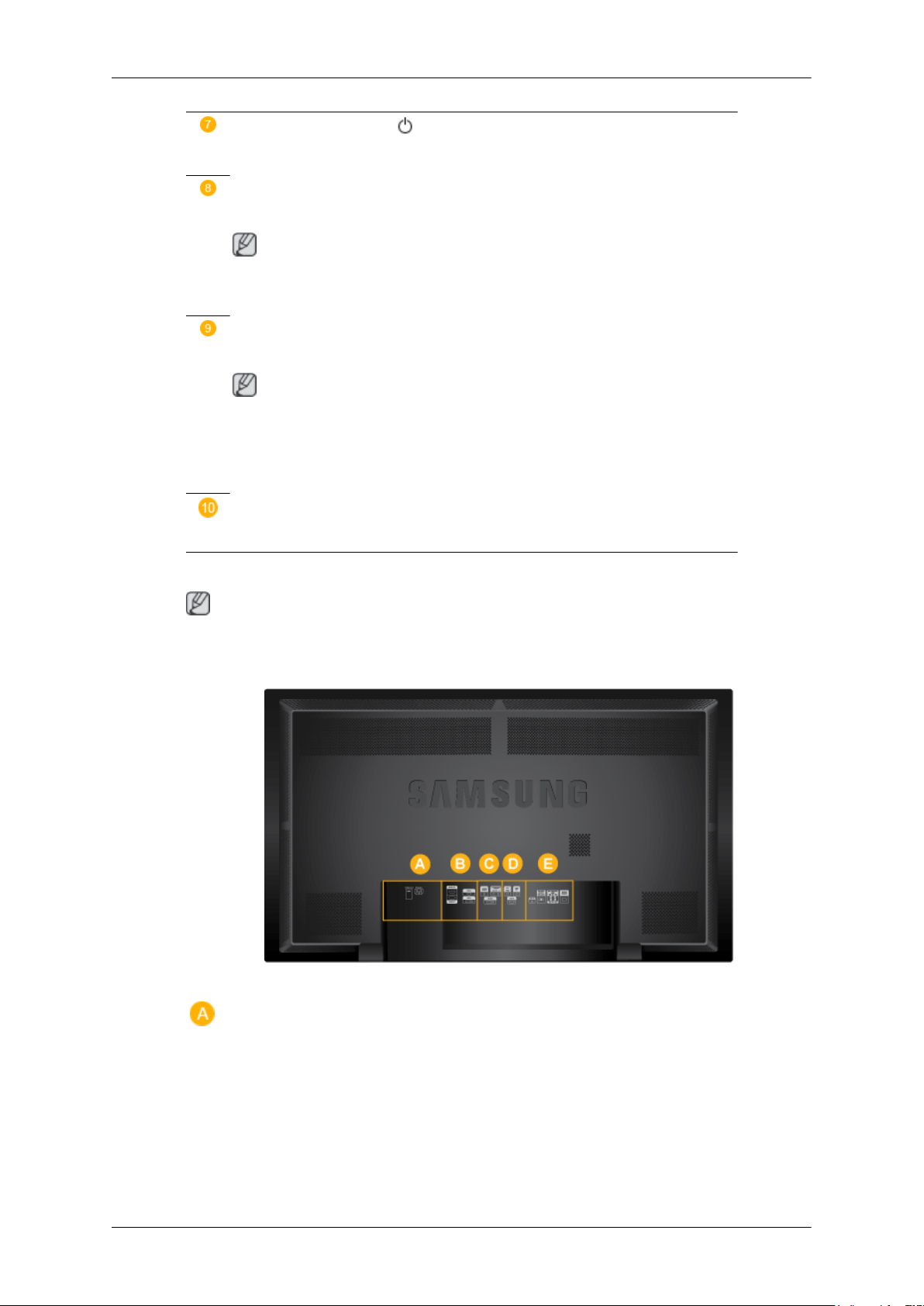
Lato posteriore
Nota
Per maggiori informazioni riguardanti il collegamento dei cavi, vedere Collegamento dei cavi
in Setup. La configurazione sul retro del Display LCD può differire in base al modello.
Page 14
Introduzione
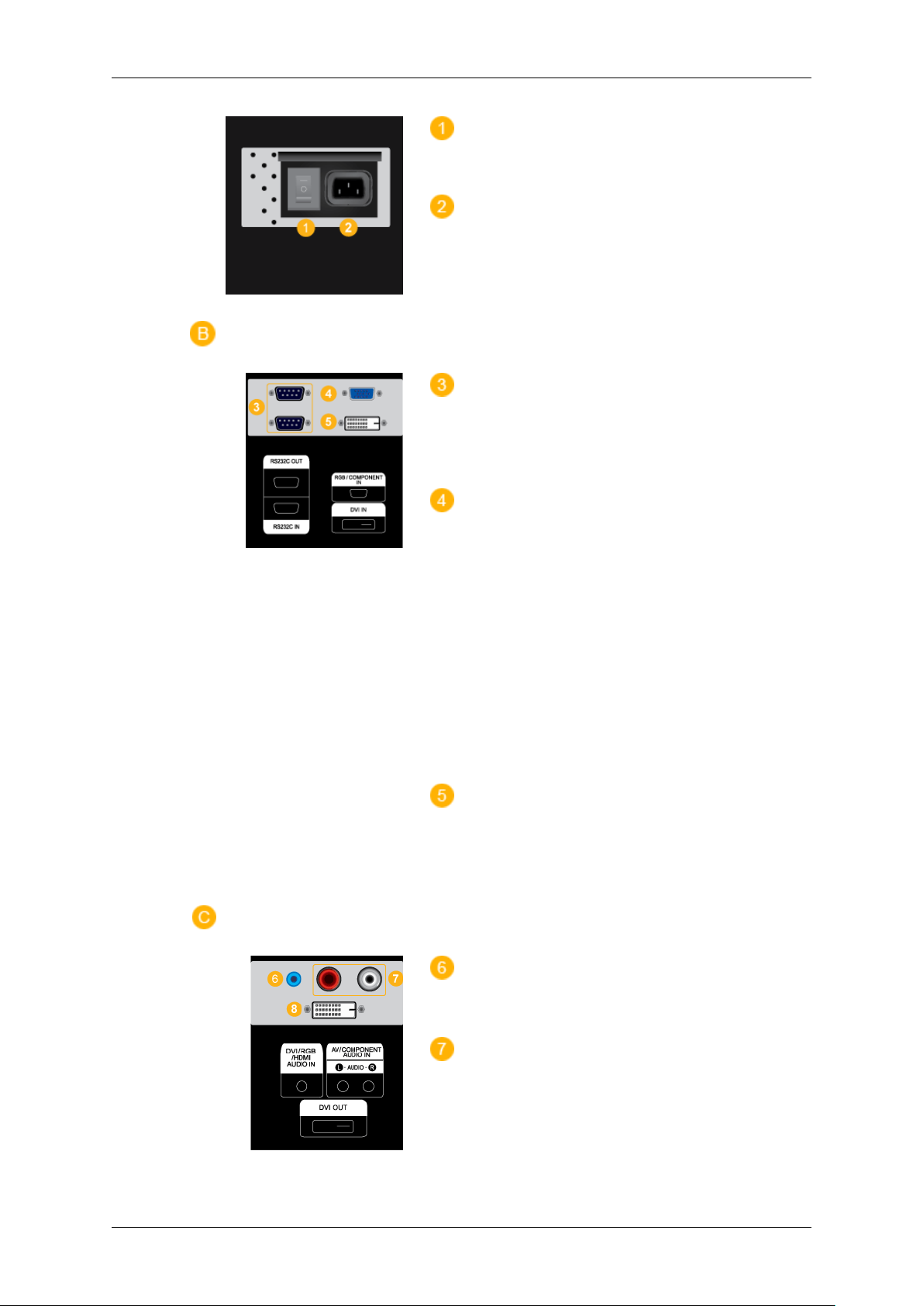
POWER S/W ON [ │ ] / OFF [O]
Imposta il Display LCD su On/Off.
POWER
Il cavo di alimentazione collega il Display
LCD alla presa a muro.
RS232C OUT/IN (PORTA Seriale
RS232C)
Porta programma MDC (Multiple Display
Control)
RGB/COMPONENT IN (Terminale con-
nessione PC/COMPONENT) (Ingresso)
• Collegare la porta [RGB/COMPONENT
IN] sul monitor alla porta RGB sul PC mediante un cavo D-SUB.
• Collegare la porta [RGB/COMPONENT
IN] sul monitor alla porta COMPONENT
sul dispositivo esterno mediante un cavo
D-Sub/Component.
• Collegare la porta [RGB/COMPONENT
IN] sul monitor alla porta BNC sul PC mediante un cavo D-SUB/BNC.
DVI IN (Terminale connessione PC Vid-
eo)
Collegare la porta [DVI IN] sul monitor alla
porta DVI sul PC mediante un cavo DVI.
DVI/RGB/HDMI AUDIO IN (Terminale di
connessione audio PC/DVI/HDMI PC) (Ingresso))
AV/COMPONENT AUDIO IN [L- AUDIO-
R]
Collegare la porta del DVD, VCR (DVD / DTV
Set-Top Box) alla porta [AV/COMPONENT
AUDIO IN [L- AUDIO- R]] del Display LCD.
Page 15
Introduzione
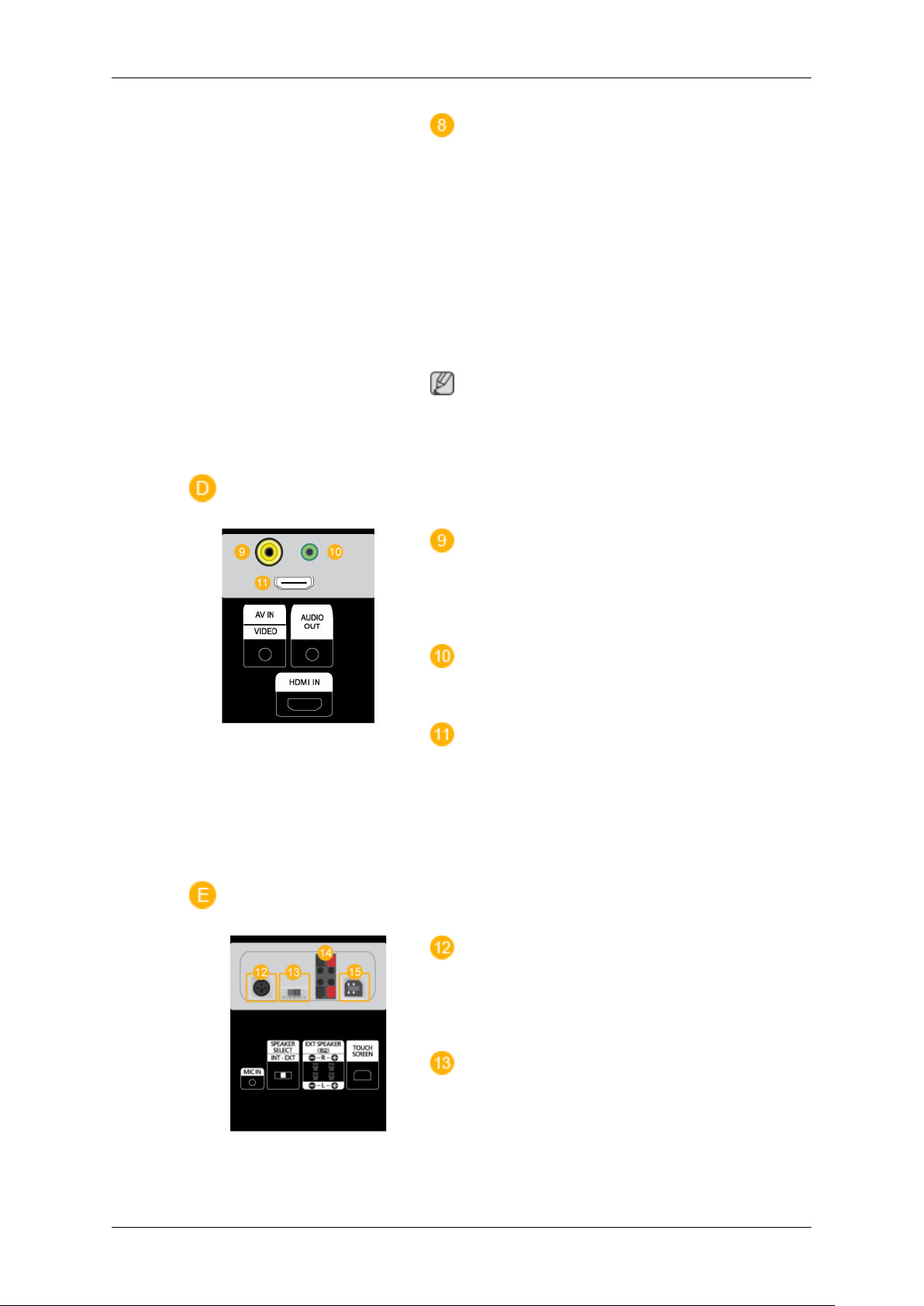
DVI OUT
• Collegare un monitor a un secondo monitor mediante il cavo DVI.
• Collegare la porta [DVI OUT] sul monitor
alla porta [HDMI IN] sul secondo monitor
mediante un cavo DVI/HDMI.
• Segnali DVI, HDMI e di rete inviati attraverso la porta [DVI OUT] vengono visualizzati sul secondo monitor dotato di
porta DVI IN.
Nota
Possono essere collegati fino a 6 monitor
Full HD o 10 monitor HD (in base al prodotto).
AV IN [VIDEO]
Collegare il terminale [AV IN [VIDEO]] del
monitor al terminale di uscita video del dispositivo esterno mediante un cavo VIDEO.
AUDIO OUT
Porta di uscita cuffie.
HDMI IN
Collegare il terminale HDMI posto sul retro
del Display LCD al terminale HDMI del dispositivo di uscita digitale mediante un cavo
HDMI.
Cavo HDMI 1.0 supportato.
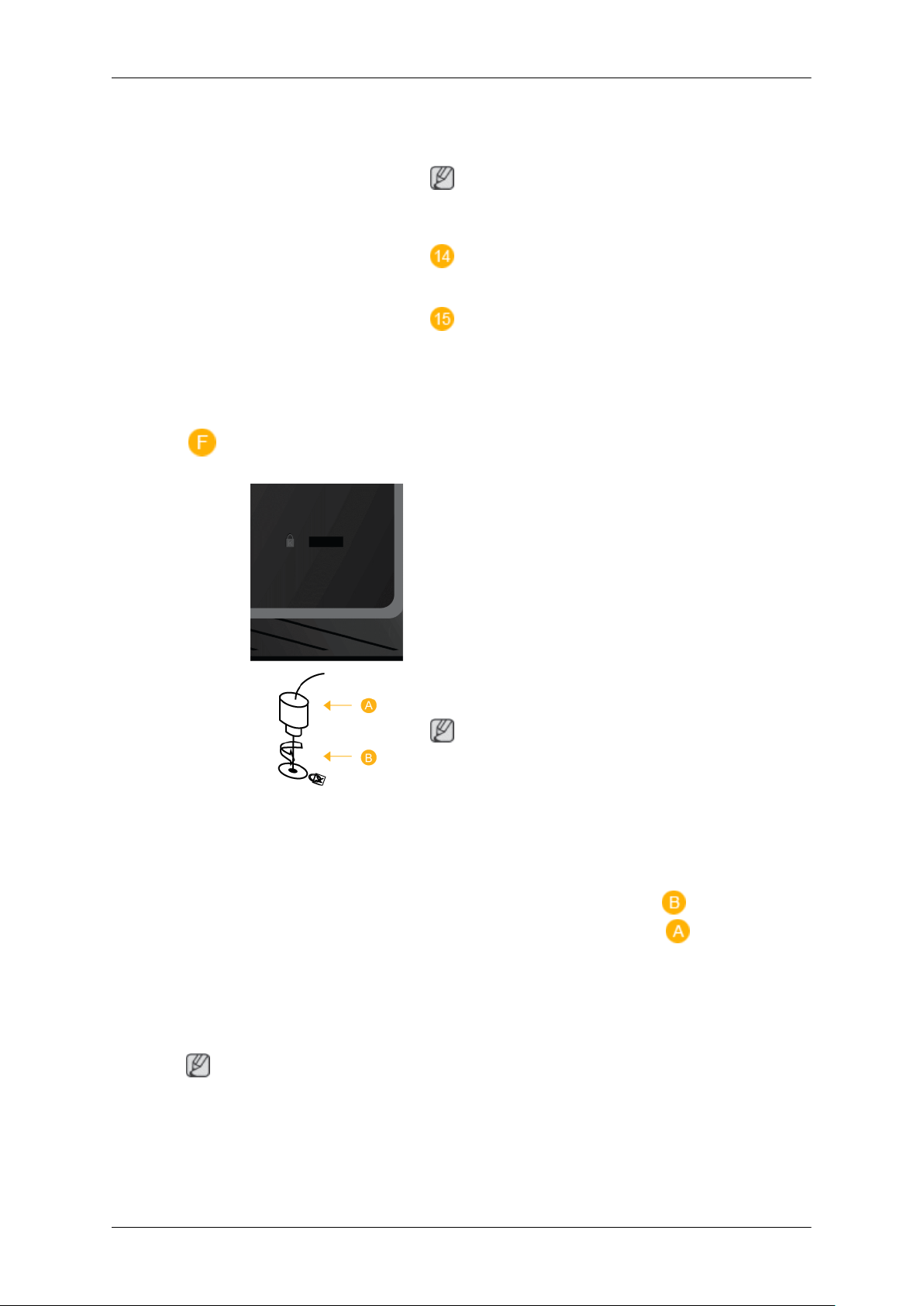
MIC IN
Utilizzare un microfono wireless connettendo
un sensore per microfono wireless a questa
porta.
SPEAKER SELECT [INT - EXT]
Scegliere se utilizzare gli altoparlanti esterni
o interni.
• INT - Scegliere l'uso dell'altoparlante interno.
Page 16
Introduzione
• EXT - Scegliere l'uso degli altoparlanti
esterni.
Nota
Gli altoparlanti esterni sono opzionali.
EXT SPEAKER(8 Ω)[- - L - +, - - R - +]
(Porte altoparlanti)
TOUCH SCREEN
Collegare il PC mediante il cavo USB allo
scopo di utilizzare la funzione TOUCH in modalità PC.
Kensington Lock
Il blocco Kensington è un dispositivo usato
per assicurare fisicamente il sistema quando
viene utilizzato in un luogo pubblico. Il dispositivo di blocco è in vendita separatamente. L'aspetto del dispositivo e il metodo
di blocco possono variare a seconda della
marca. Per informazioni sull'uso, consultare
il manuale fornito insieme al blocco Kensington. Il dispositivo di blocco è in vendita separatamente.
Nota
La posizione del blocco Kensington può variare in base al modello.
Uso del blocco Kensington
1. Inserire il dispositivo di blocco nello slot
Kensington sul Display LCD e ruo-
tarlo nella direzione di blocco .
2. Collegare il cavo del blocco Kensington.
3. Fissare il blocco Kensington a un tavolo
o a un oggetto fisso pesante.
Nota
Per maggiori informazioni sul collegamento dei cavi, vedere la sezione Collegamento dei
cavi.
Page 17
Telecomando
Nota
Le prestazioni del telecomando possono essere influenzate dalla vicinanza di un televisore
o di un dispositivo elettronico al Display LCD; in questo caso, può verificarsi un malfunzionamento dell'apparecchio a causa di interferenze di frequenza.
Introduzione
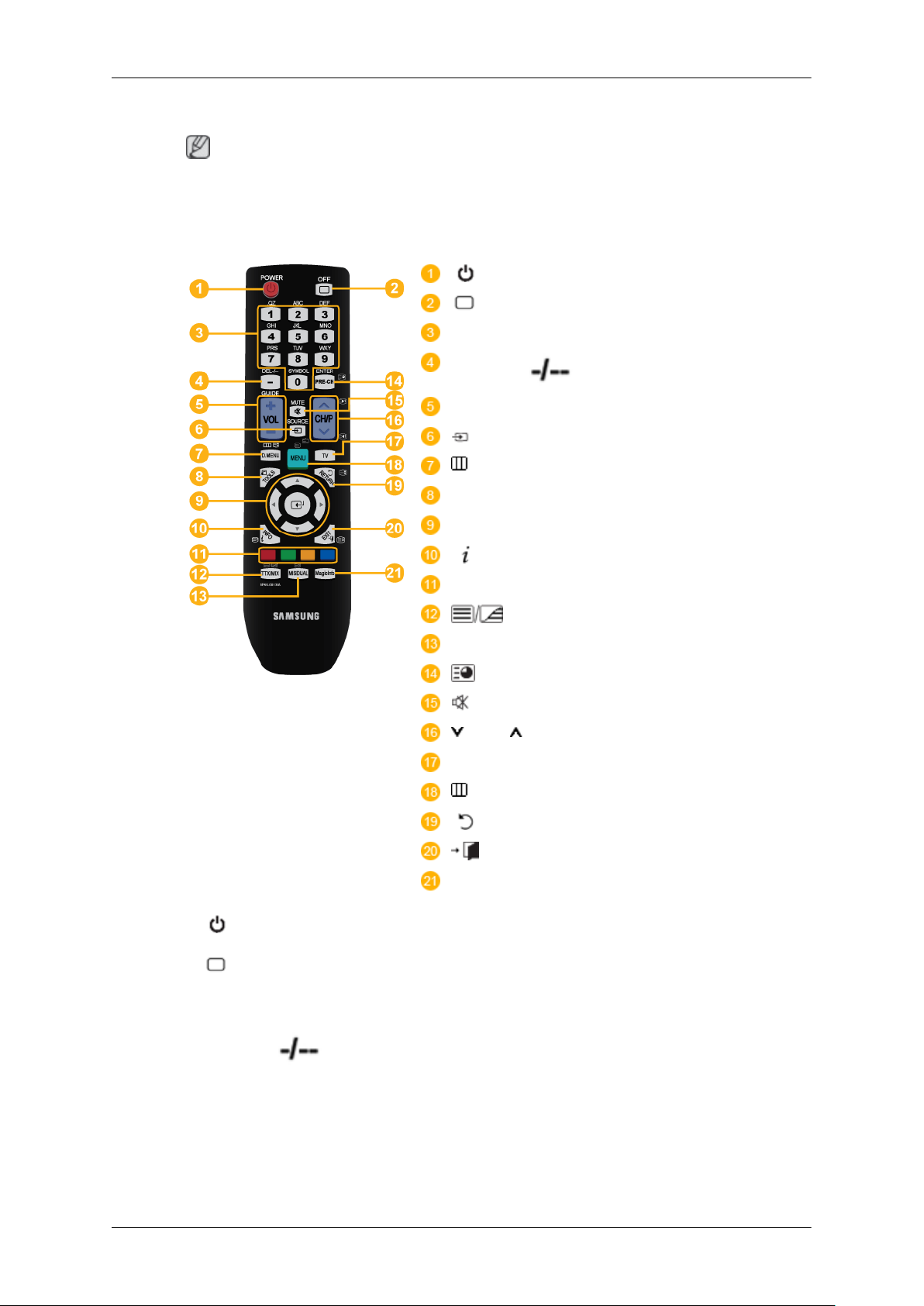
POWER
OFF
Tasti numerici
Tasto DEL / GUIDE
+ VOL -
SOURCE
D.MENU
TOOLS
1. POWER
2. OFF
Tasti Su-Giù Sinistra-Destra
INFO
Tasti colorati
TTX/MIX
MTS/DUAL
ENTER/PRE-CH
MUTE
CH/P
TV
MENU
RETURN
EXIT
MagicInfo
Accende il prodotto.
Spegne il prodotto.
3. TASTI NUMERICI
4. Tasto DEL / GUIDE
5. + VOL - Regola il volume dell'audio.
Premere per cambiare canale.
Il tasto "-" viene utilizzato per selezionare i canali digitali.
Visualizzazione della Guida elettronica ai programmi
(EPG).
- Questa funzione non è disponibile per questo modello di
Display LCD.
Page 18
Introduzione
6. SOURCE
D.MENU Visualizzazione del menu DTV
7.
8. TOOLS Utile per selezionare rapidamente le funzioni più frequen-
9. Tasti Su-Giù Sinistra-Destra
10.
11. Tasti colorati
INFO
Premere il tasto per cambiare la SOURCE del segnale d’ingresso.
La modifica della SOURCE è consentita solo in caso di dispositivi esterni collegati al Display LCD in quel momento.
- Questa funzione non è disponibile per questo modello di
Display LCD.
temente utilizzate.
- Questa funzione non è disponibile per questo modello di
Display LCD.
Passa da una voce di menu all'altra in orizzontale, in verticale o regola i valori del menu selezionato.
Le informazioni relative all'immagine attuale sono visualizzate in alto a sinistra dello schermo.
Premere per aggiungere o eliminare canali e per memorizzare canali nell'elenco dei canali preferiti nel menu “Elenco
canali”.
- Questa funzione non è disponibile per questo modello di
Display LCD.
12. TTX/MIX
13. MTS/DUAL - Questa funzione non è disponibile per questo modello di
La maggior parte delle emittenti televisive fornisce informazioni scritte tramite il servizio Teletext.
- Tasti Teletext
- Questa funzione non è disponibile per questo modello di
Display LCD.
Display LCD.
MTS-
E' possibile selezionare la modalità (Multichannel Television Stereo).
Tipo di audio MTS/S_Mode Predefinito
FM Stereo Mono Mono Modifica man-
Stereo Mono ↔ Stereo
SAP Mono ↔ SAP Mono
uale
DUAL-
STEREO/MONO, DUAL l / DUAL ll e MONO/NICAM
MONO/NICAM STEREO possono essere gestiti in base al
tipo di trasmissione utilizzando il tasto DUAL sul telecomando durante la visione.
Page 19
Introduzione
14. ENTER/PRE-CH
15. MUTE
16. CH/P In modalità TV, seleziona i canali TV.
17. TV Seleziona direttamente la modalità TV.
18. MENU Apre il menu a schermo ed esce dal menu o chiude il menu
19. RETURN
20. EXIT
Premendo questo tasto si torna al canale precedente.
- Questa funzione non è disponibile per questo modello di
Display LCD.
Mette in pausa (muto) temporaneamente l'uscita audio. Appare nell’angolo inferiore sinistro dello schermo. L'audio
viene ripristinato se si preme MUTE o - VOL + in modalità
Muto.
- Questa funzione non è disponibile per questo modello di
Display LCD.
- Questa funzione non è disponibile per questo modello di
Display LCD.
di regolazione.
Ritorna al menu precedente.
Esce dalla schermata del menu.
21. MagicInfo MagicInfo Tasto Quick Launch.
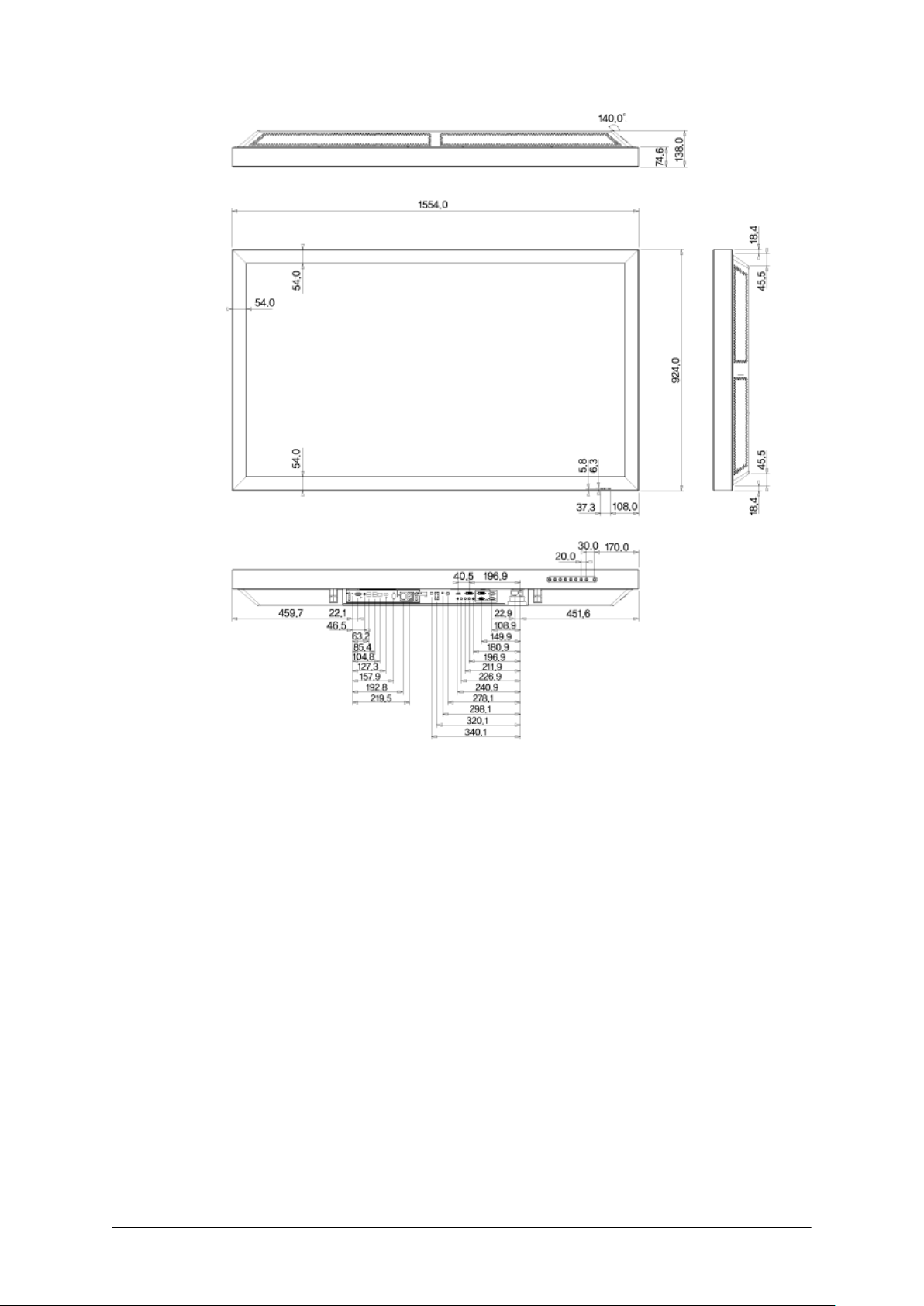
Layout meccanico
Layout meccanico
Page 20
Introduzione
Staffa per installazione VESA
• Durante l'installazione VESA, utilizzare gli standard internazionali VESA.
• Per acquistare una staffa VESA e le relative istruzioni di installazione: Contattare il più
vicino Distributore autorizzato SAMSUNG per effettuare l'ordine. Una volta effettuato l'ordine, richiedere l'installazione della staffa da parte di personale autorizzato.
• Per installare il Display LCD sono necessarie almeno due persone.
• SAMSUNG non è responsabile per eventuali danni al prodotto o per eventuali danni alle
persone o alle cose causati da una installazione effettuata a discrezione dell'utente.
Page 21
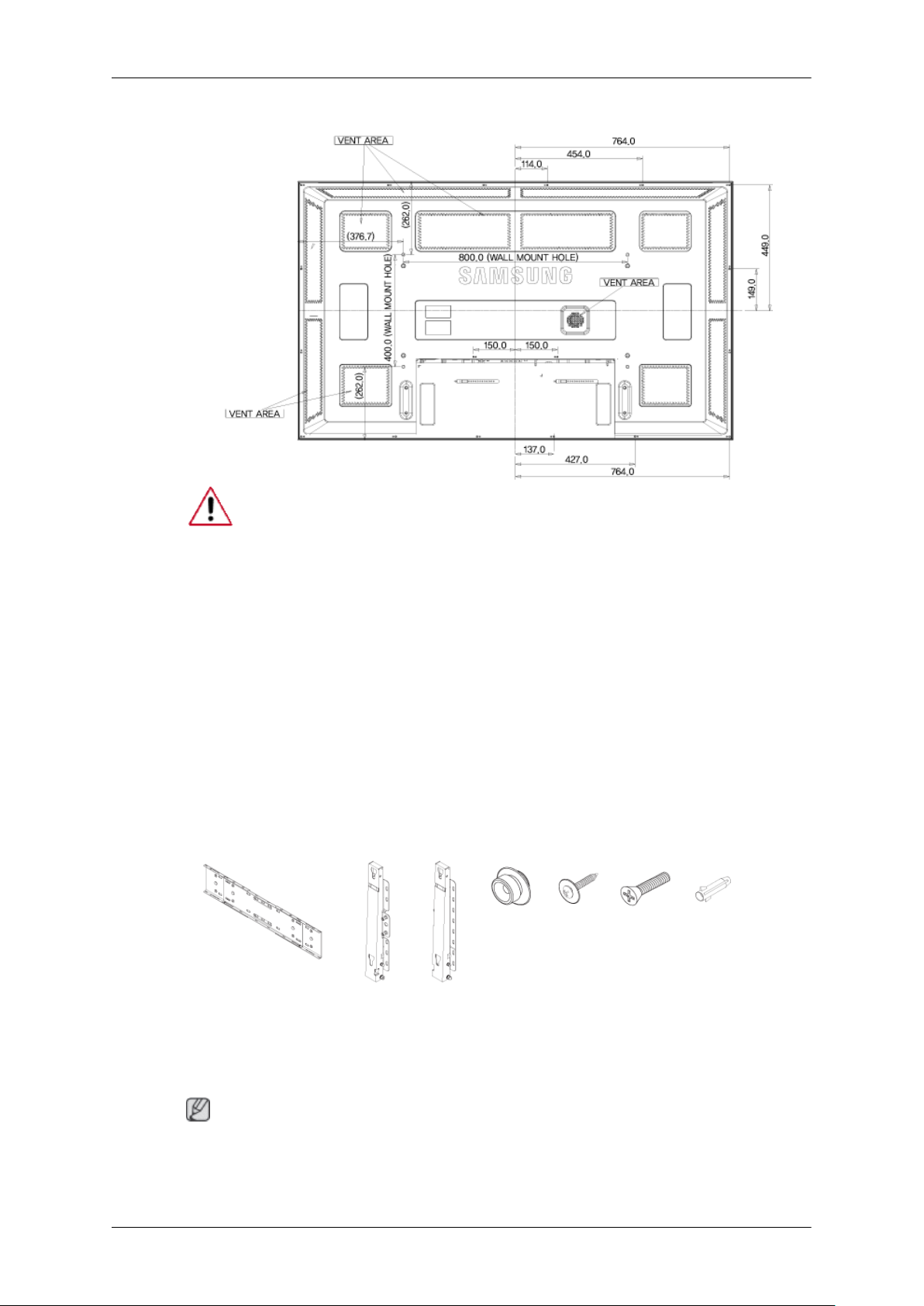
Dimensioni
Introduzione
Avviso
Per fissare la staffa alla parete, usare solo viti da 6 mm di diametro e da 8 - 12 mm di lunghezza.
Installazione della staffa a parete
• Per installare la staffa alla parete contattare personale qualificato.
• SAMSUNG Electronics non è responsabile per eventuali danni alle persone o alle cose
derivanti da una installazione a discrezione del cliente.
• Il metodo di installazione descritto è relativo al montaggio su pareti in cemento. Il prodotto
può risultare instabile se installato su pareti in gesso o legno.
Componenti
Usare solo i componenti e gli accessori in dotazione al prodotto.
Staffa a parete (1) Perno (Sinistra 1,
Gruppo staffa a parete
Nota
Vi sono due perni (sinistra e destra). Utilizzare quello corretto.
Inserire e serrare la vite di fissaggio ruotandola nella direzione indicata dalla freccia.
1.
Destra 1)
Gancio
in plastica (4)
Vite (A)
(11)
Vite (B)
(4)
Fisher
(11)
Page 22
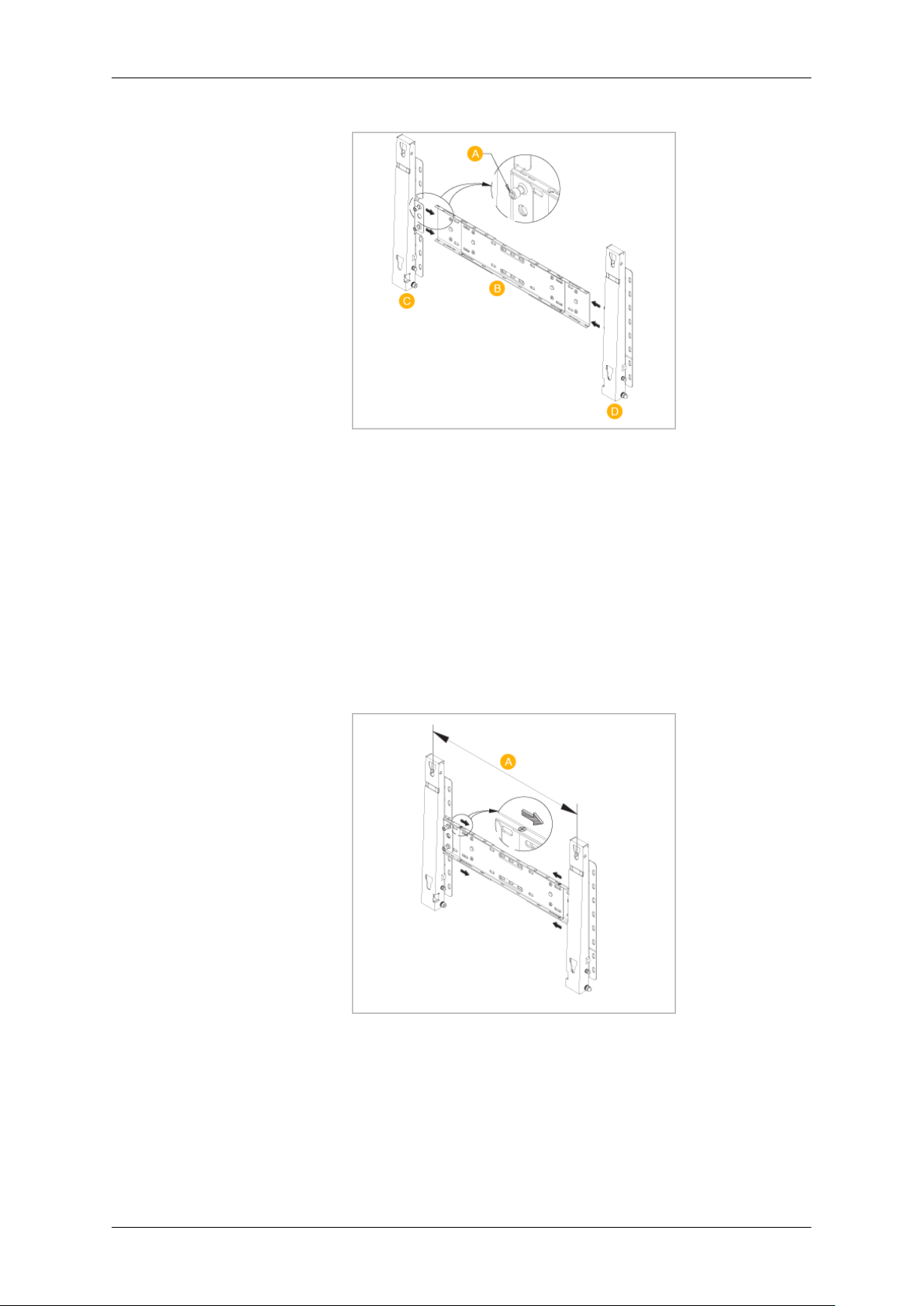
Introduzione
Al termine, montare la staffa alla parete.
Vi sono due perni (sinistra e destra). Utilizzare quello corretto.
A - Vite di fissaggio
B - Staffa a parete
C - Perno (sinistra)
D - Perno (destra)
2. Prima di forare la parete, verificare che la distanza tra i due fori corrisponda a quella dei
due fori predisposti sul retro del prodotto.
Se la lunghezza è eccessiva o scarsa, allentare tutte o alcune delle 4 viti sul retro della
staffa per regolare la lunghezza.
A - Distanza tra i due fori di fissaggio
3. Verificare il diagramma di installazione e segnare i punti di foratura sulla parete. Usare
una punta da 5.0 mm per forare fino a una profondità di 35 mm. Inserire un fisher in ogni
foro. Far corrispondere i fori della staffa e dei perni ai corrispondenti fori preimpostati,
inserire e serrare le 11 viti A.
Page 23
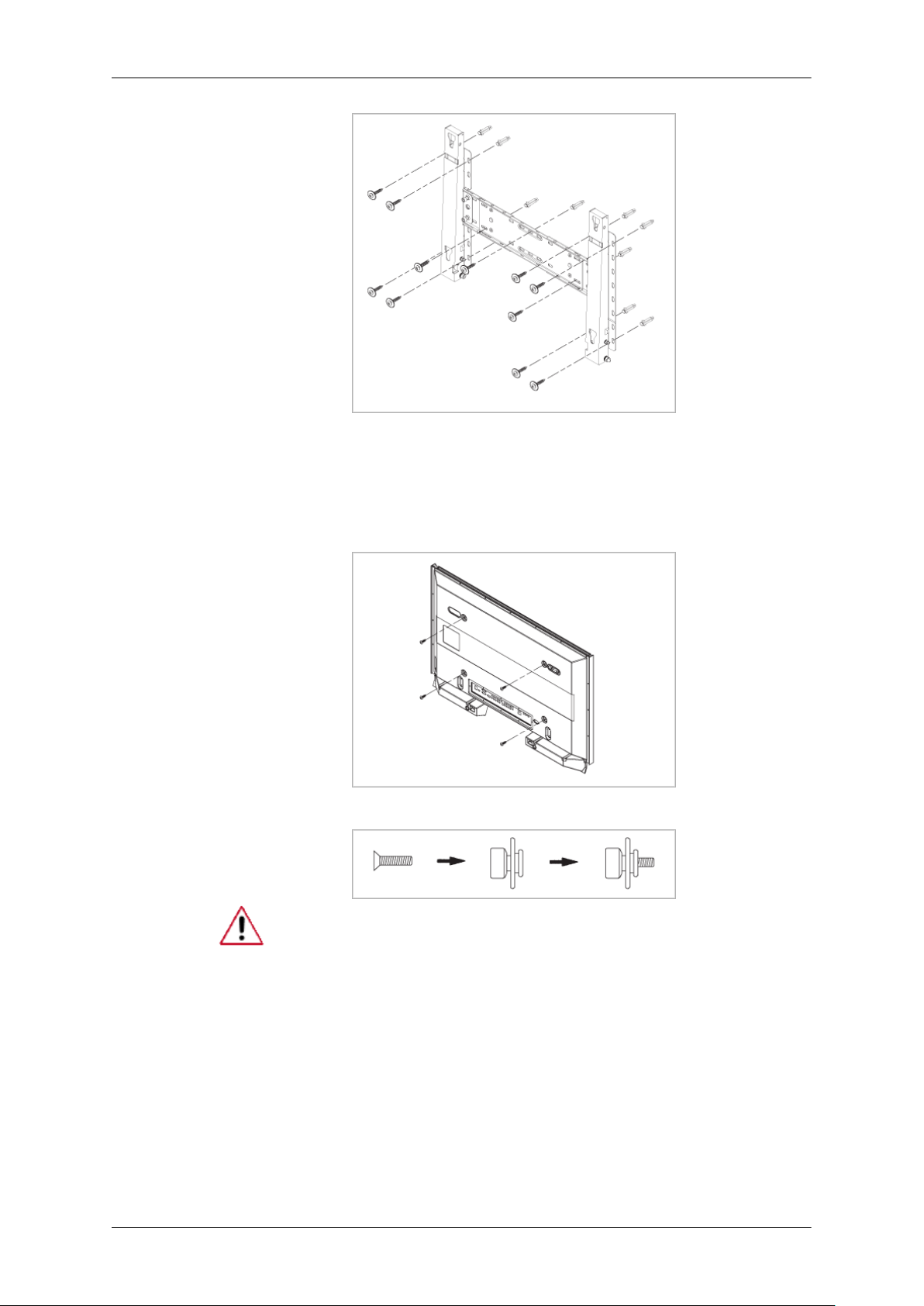
Introduzione
Montare il prodotto sulla staffa a parete
La forma del prodotto può variare in base al modello. (I ganci in plastica e le viti sono gli
stessi)
1. Rimuovere le 4 viti sul retro del prodotto.
2. Inserire la vite B nel gancio in plastica.
Avviso
• Montare il prodotto sulla staffa a parete e assicurarsi che sia fissato saldamente sui
ganci in plastica sinistro e destro.
• Prestare attenzione durante l'installazione del prodotto sulla staffa a non inserire le
dita nei fori.
• Assicurarsi che la staffa sia fissata in modo sicuro alla parete poiché il prodotto potrebbe cadere una volta terminata l'installazione.
3. Serrare le 4 viti descritte nel passo 2 (ganci in plastica + vite B) nei fori posteriori del
prodotto.
Page 24
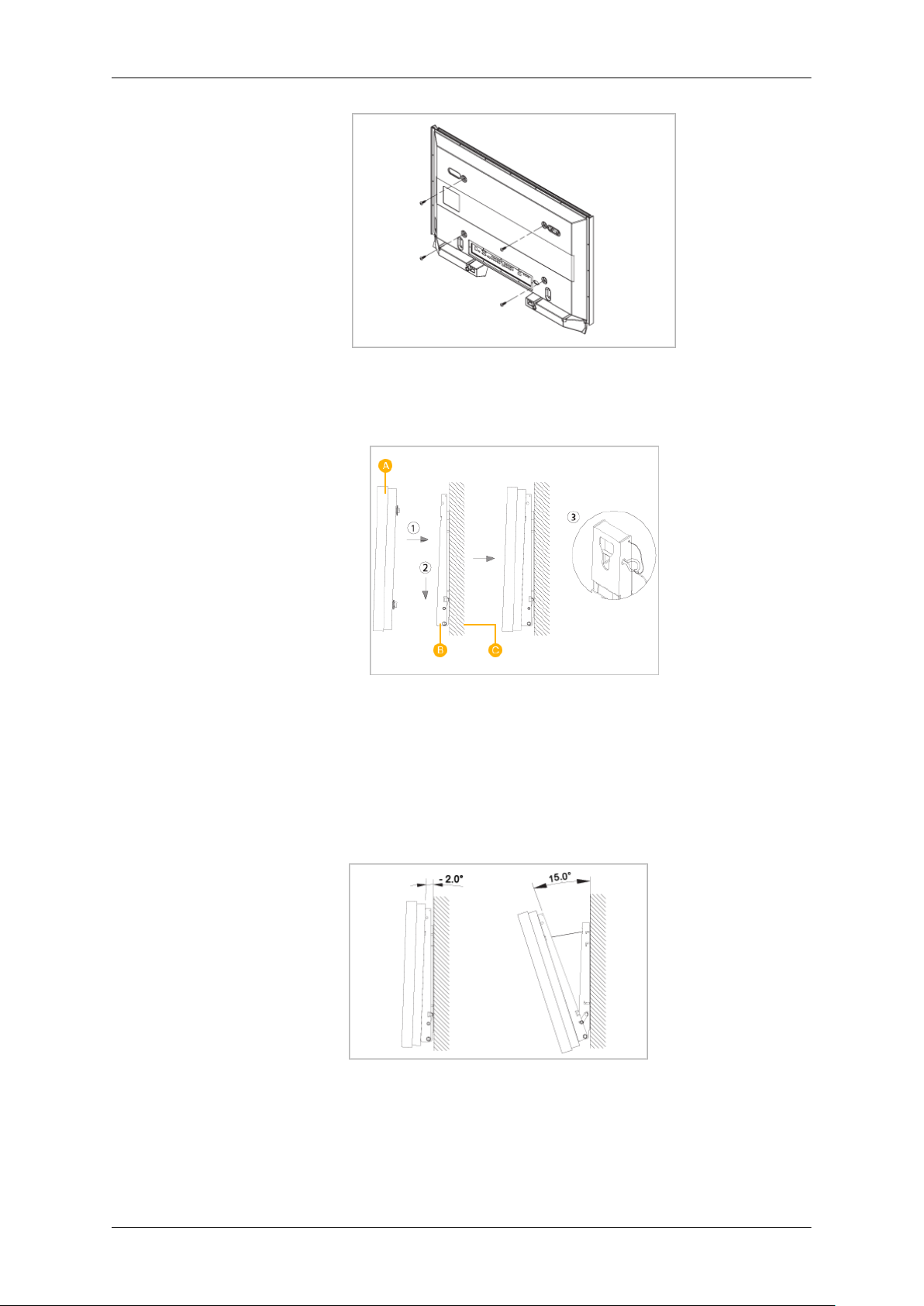
Introduzione
4. Rimuovere il perno di sicurezza (3) e inserire i 4 fisher nei corrispondenti fori della staffa
(1). Inserire quindi il prodotto (2) in modo che rimanga saldamente fissato alla staffa.
Assicurarsi di reinserire e serrare il perno di sicurezza (3) per mantenere il prodotto ben
fissato alla staffa.
A - Display LCD
B - Staffa a parete
C - Parete
Regolazione dell'angolo della staffa a parete
Regolare l'angolazione della staffa a -2˚ prima di fissarla alla parete.
1. Fissare il prodotto alla staffa.
2. Sostenere il prodotto per la parte centrale superiore e spingerlo in avanti (nella direzione
indicata dalla freccia) per regolare l'angolo di inclinazione.
3.
Ora è possibile regolare l'angolo di visione della staffa tra -2˚ e 15
˚.
Page 25
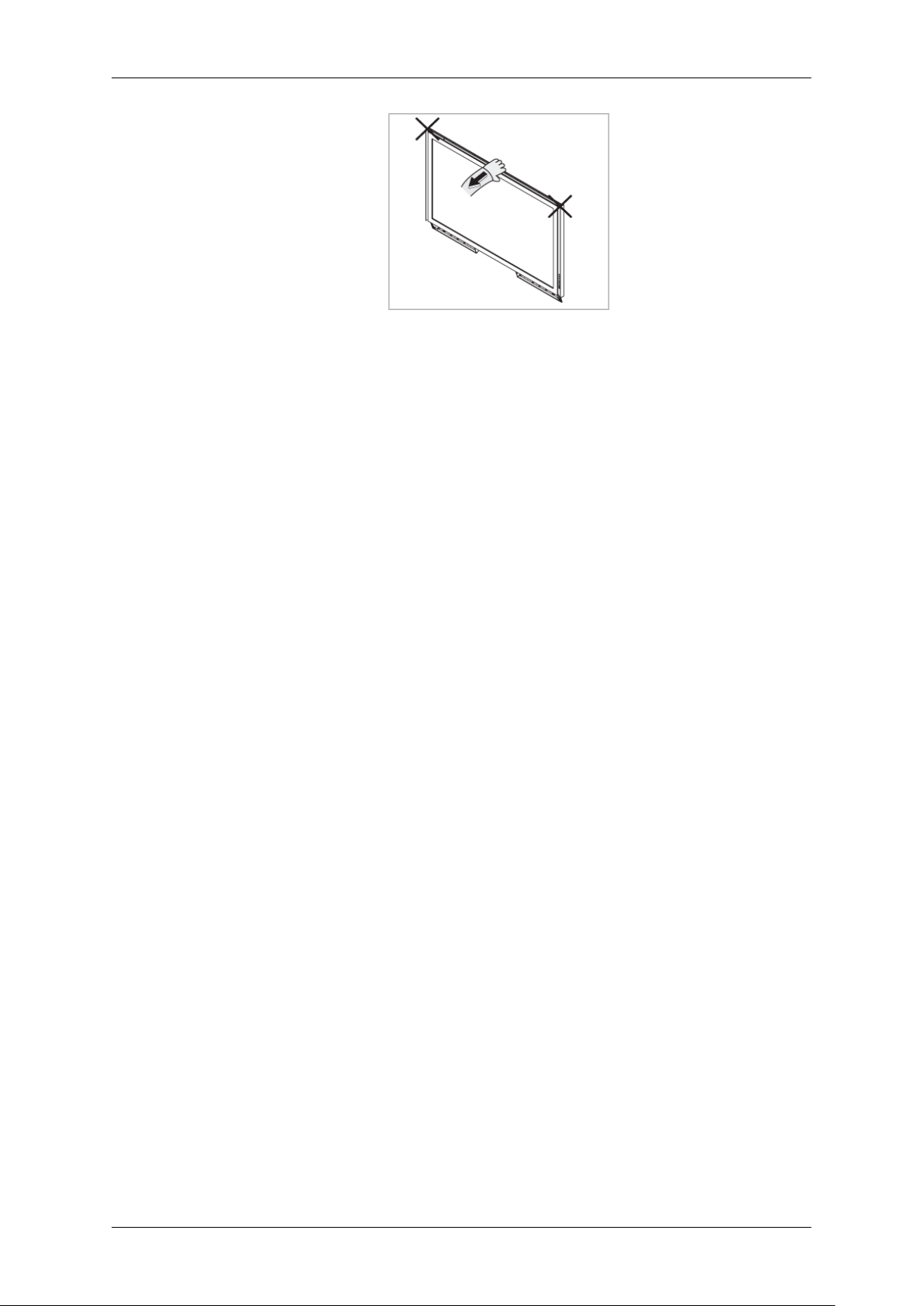
Introduzione
Per regolare l'angolazione, inclinare il prodotto premendo la parte centrale in alto, e non il
lato sinistro o destro.
Page 26
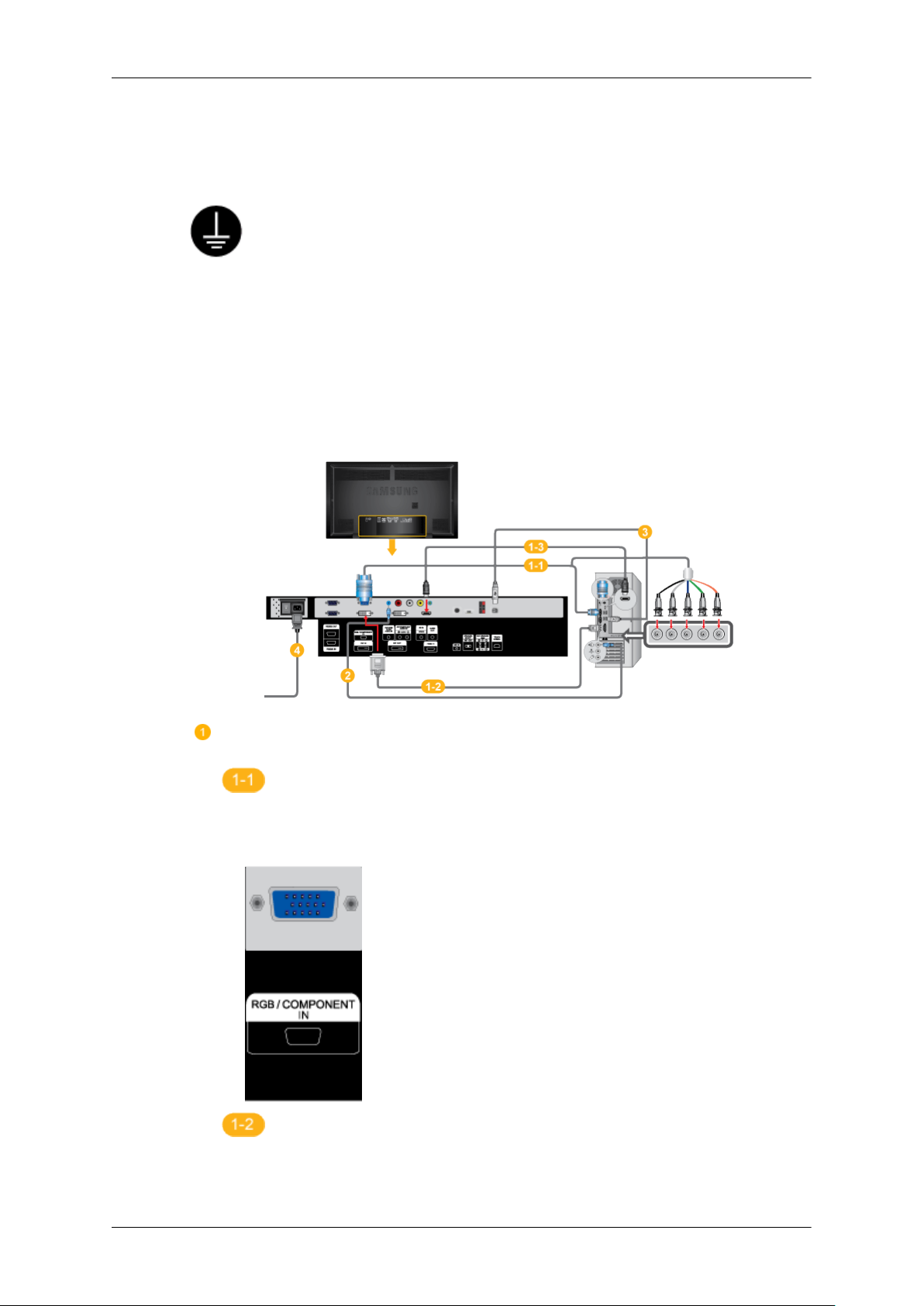
Collegamenti
Collegamento a un computer
Uso di un cavo di alimentazione con messa a terra
• In caso di guasto, il polo di terra può causare una scarica elettrica.
Effettuare una corretta installazione del polo di massa prima di collegare il prodotto all'alimentazione. In caso di scollegamento del polo di
messa a terra, assicurarsi di scollegare il prodotto dall'alimentazione
elettrica.
• Dispositivi di ingresso AV quali lettori DVD, videoregistratori o videocamere, così come il
computer, possono essere collegati al Display LCD. Per informazioni dettagliate su come
collegare dispositivi di ingresso AV, consultare la sezione Regolazione del display LCD.
• La configurazione sul retro del prodotto può differire in base al modello di Display LCD.
Vi sono molti modi per collegare il computer al monitor. Sceglierne uno
dalle opzioni sottostanti.
Usando il connettore D-sub (Analogico) sulla scheda video.
• Collegare il cavo D-sub alla porta [RGB/COMPONENT IN] a 15 pin sul
retro del Display LCD e alla porta D-sub a 15 pin del computer.
Usando il connettore (digitale) DVI sulla scheda video.
• Collegare il cavo DVI alla porta [DVI IN] sul retro del Display LCD e alla
porta DVI del computer.
Page 27
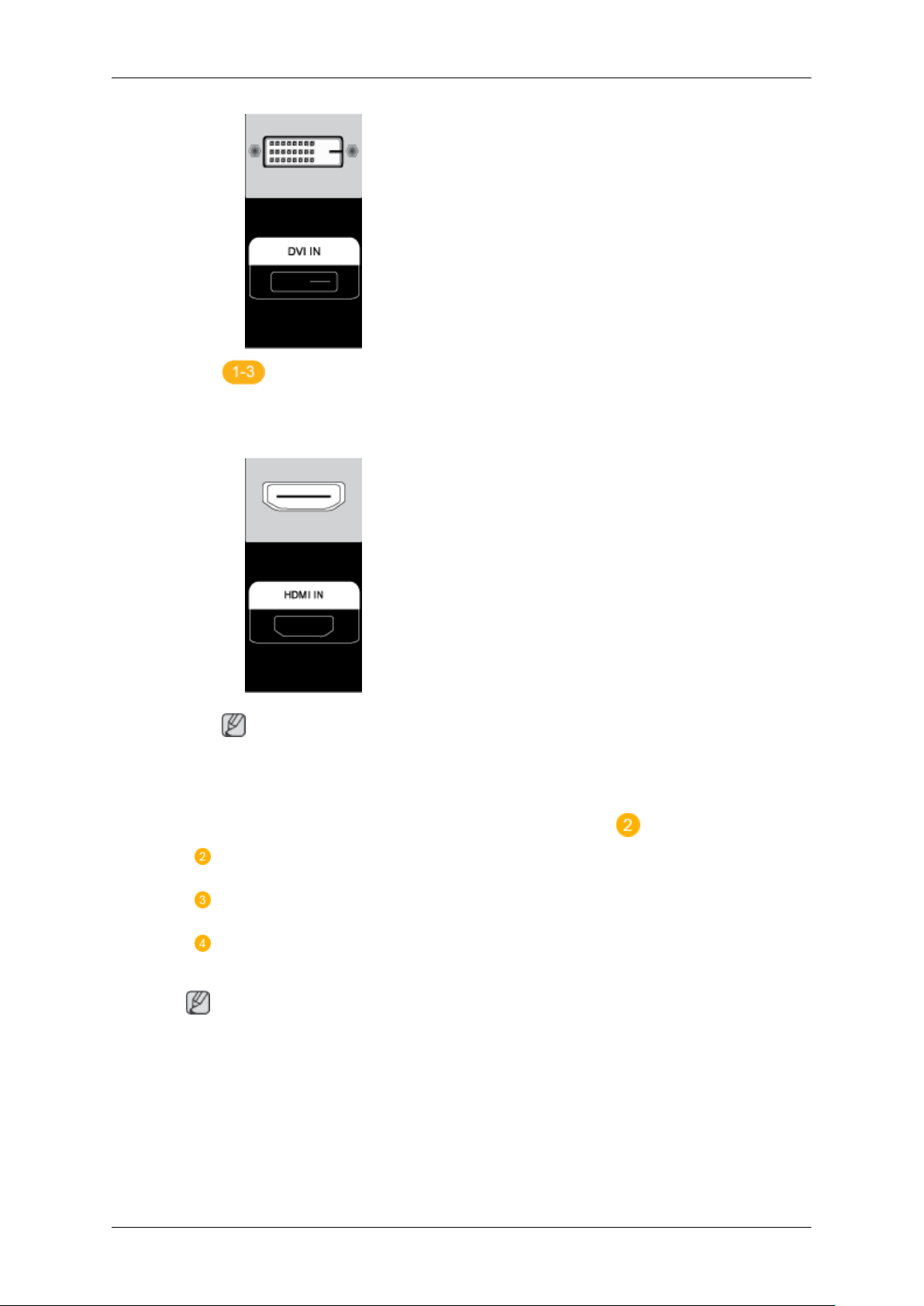
Collegamenti
Uso dell'uscita HDMI (digitale) sulla scheda grafica.
• Collegare la porta [HDMI IN] sul monitor alla porta HDMI sul PC mediante un cavo HDMI.
Nota
Quando si collega un cavo HDMI al PC, selezionare HDMI sia da Source
List sia da Edit Name prima di selezionare il dispositivo PC o DVI in modo
da riprodurre audio e schermo PC. Si prega di notare che l'audio è dispo-
nibile solo effettuando il collegamento in base all'opzione seguente.
Collegare il cavo audio del Display LCD alla porta audio sul retro del Dis-
play LCD.
Per utilizzare la funzione touchscreen durante la connessione al PC, col-
legare un cavo USB alle porte USB sul prodotto e sul PC.
Collegare il cavo di alimentazione del Display LCD alla porta di alimenta-
zione posta sul retro del prodotto. Accendere il prodotto.
Nota
• Accendere sia il computer sia il Display LCD.
• Contattare il Service Center
SAMSUNG Electronics per acquistare eventuali accessori.
Page 28
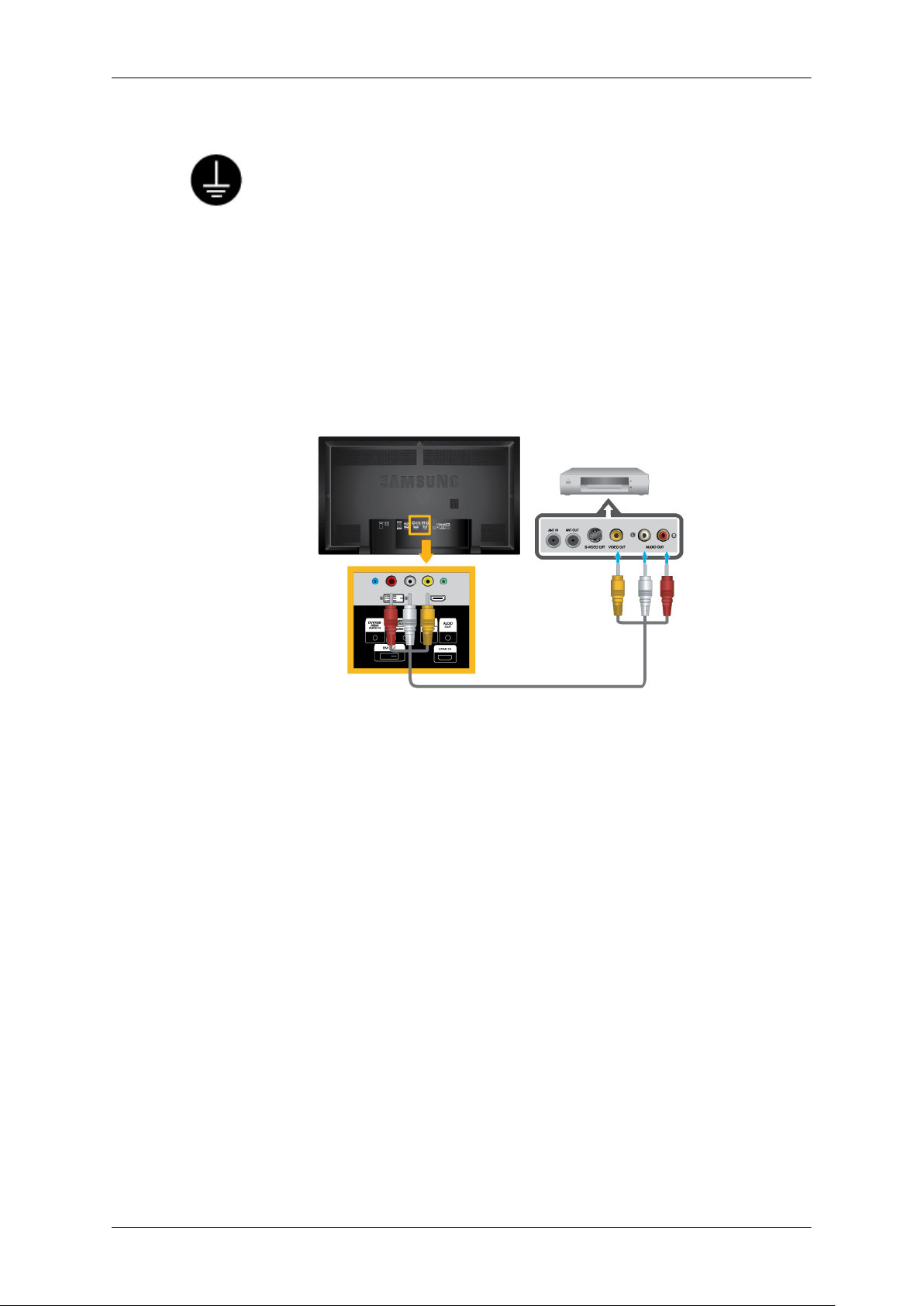
Collegamento di altri dispositivi
Uso di un cavo di alimentazione con messa a terra
• In caso di guasto, il polo di terra può causare una scarica elettrica.
Effettuare una corretta installazione del polo di massa prima di collegare il prodotto all'alimentazione. In caso di scollegamento del polo di
messa a terra, assicurarsi di scollegare il prodotto dall'alimentazione
elettrica.
• Dispositivi di ingresso AV quali lettori DVD, videoregistratori o videocamere, così come il
computer, possono essere collegati al Display LCD. Per informazioni dettagliate su come
collegare dispositivi di ingresso AV, consultare la sezione Regolazione del display LCD.
• La configurazione sul retro del prodotto può differire in base al modello di Display LCD.
Collegamento a dispositivi AV
Collegamenti
1. Collegare la porta Video e Audio [AV/COMPONENT AUDIO IN [L-AUDIO-R]] del DVD,
videoregistratore o DTV Set-Top Box alla porta Video e Audio [AV IN [VIDEO]] del Display LCD.
2. Avviare il lettore DVD, il videoregistratore o la videocamera con un DVD o una cassetta
inserita.
3. Selezionare AV mediante il tasto SOURCE sul pannello anteriore del Display LCD o sul
telecomando.
Page 29
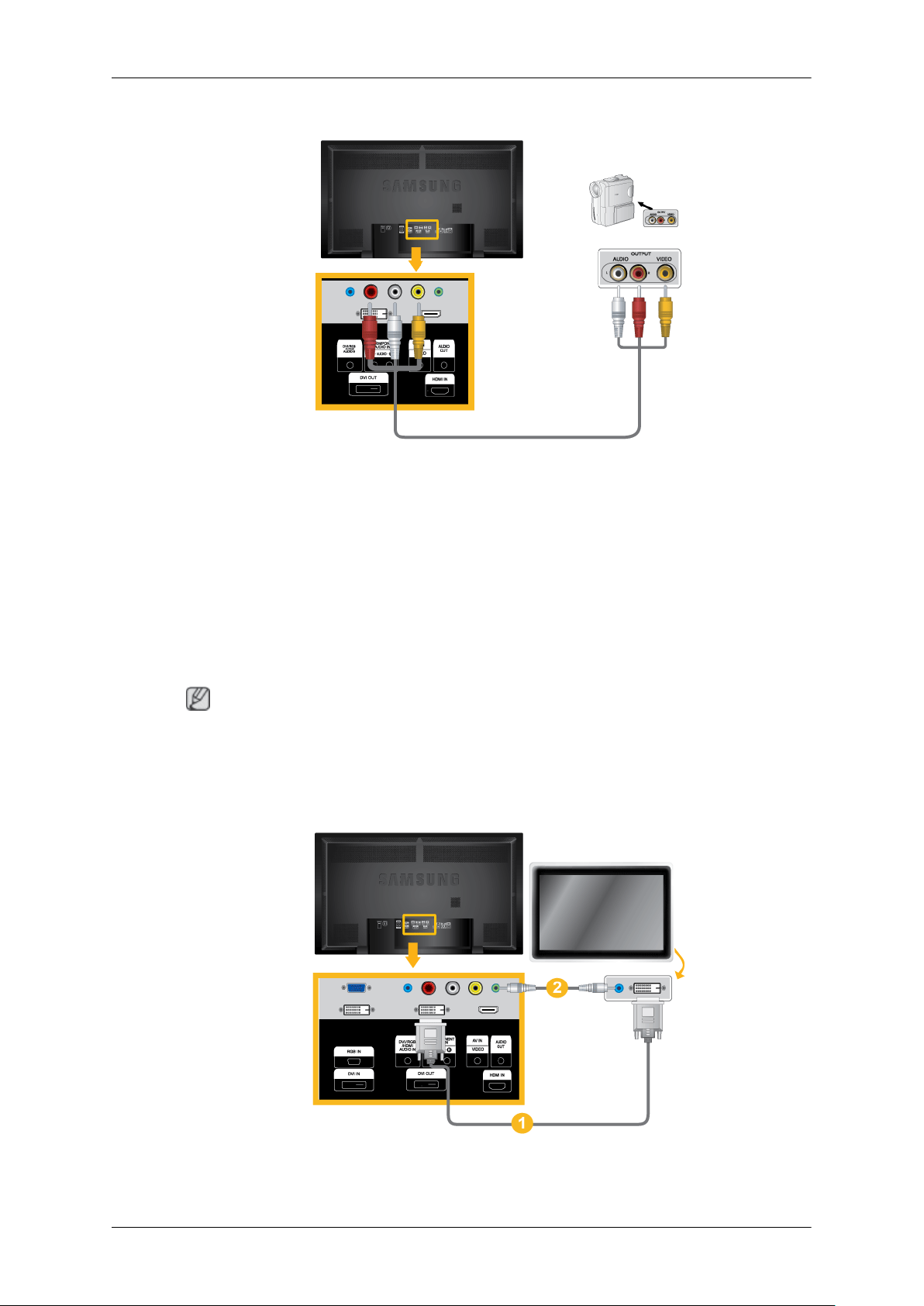
Collegamento a un computer
1. Individuare le uscite AV sulla videocamera. Di solito sono situate sul lato o sul retro della
videocamera. Collegare un set di cavi audio tra i jack AUDIO OUTPUT sulla videocamera
e [AV/COMPONENT AUDIO IN [L-AUDIO-R]] sul Display LCD.
Collegamenti
2. Collegare un cavo video tra il jack VIDEO OUTPUT sulla videocamera e [AV IN [VIDEO]]
sul Display LCD.
3.
Selezionare AV per la connessione della videocamera premendo il tasto SOURCE sul
pannello anteriore del Display LCD o sul telecomando.
Quindi, avviare la videocamera con una cassetta inserita.
4.
Nota
I cavi audio-video mostrati qui sono di solito in dotazione alla videocamera. (In caso contrario,
contattare un rivenditore autorizzato.) Se la videocamera è stereo, è necessario disporre di
due set di cavi.
Collegamento mediante un cavo DVI
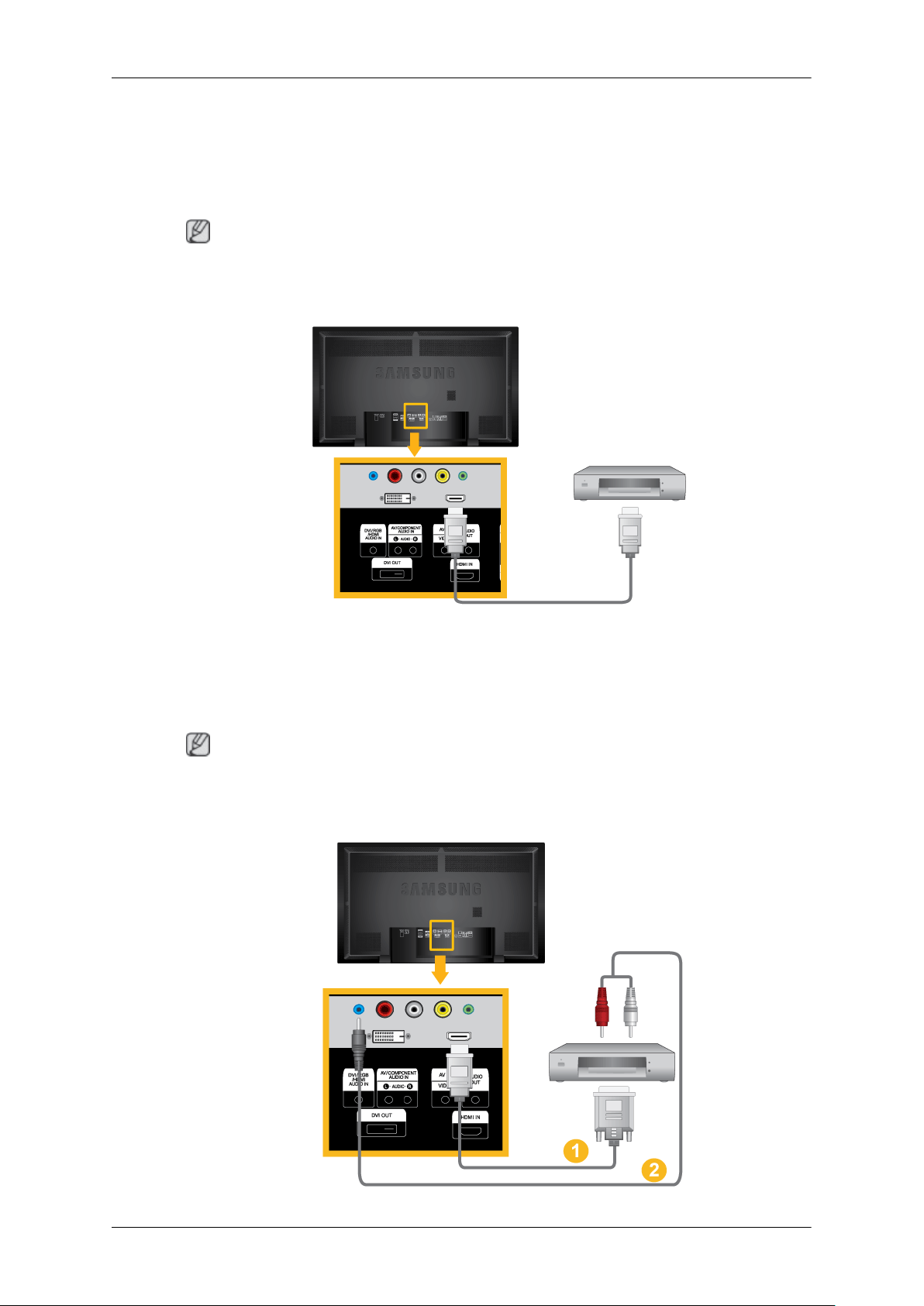
1. Connettere la porta [DVI OUT] del Display LCD alla porta di ingresso di un altro monitor
usando un cavo DVI.
Page 30
Collegamenti
2. Connettere la porta [AUDIO OUT] del Display LCD alla porta di ingresso audio di un altro
monitor usando un cavo stereo.
3. Selezionare DVI mediante il tasto SOURCE sul pannello anteriore del Display LCD o sul
telecomando.
Nota
DVI OUT non supporta HDCP.
Collegamento mediante un cavo HDMI
1. Collegare dispositivi di ingresso come un lettore Blu-Ray o DVD al terminale [HDMI IN]
del Display LCD mediante un cavo HDMI.
2. Selezionare HDMI mediante il tasto SOURCE sul pannello anteriore del Display LCD o
sul telecomando.
Nota
In modalità HDMI, è supportato solo audio formato PCM.
Collegamento mediante un cavo DVI a HDMI
Page 31
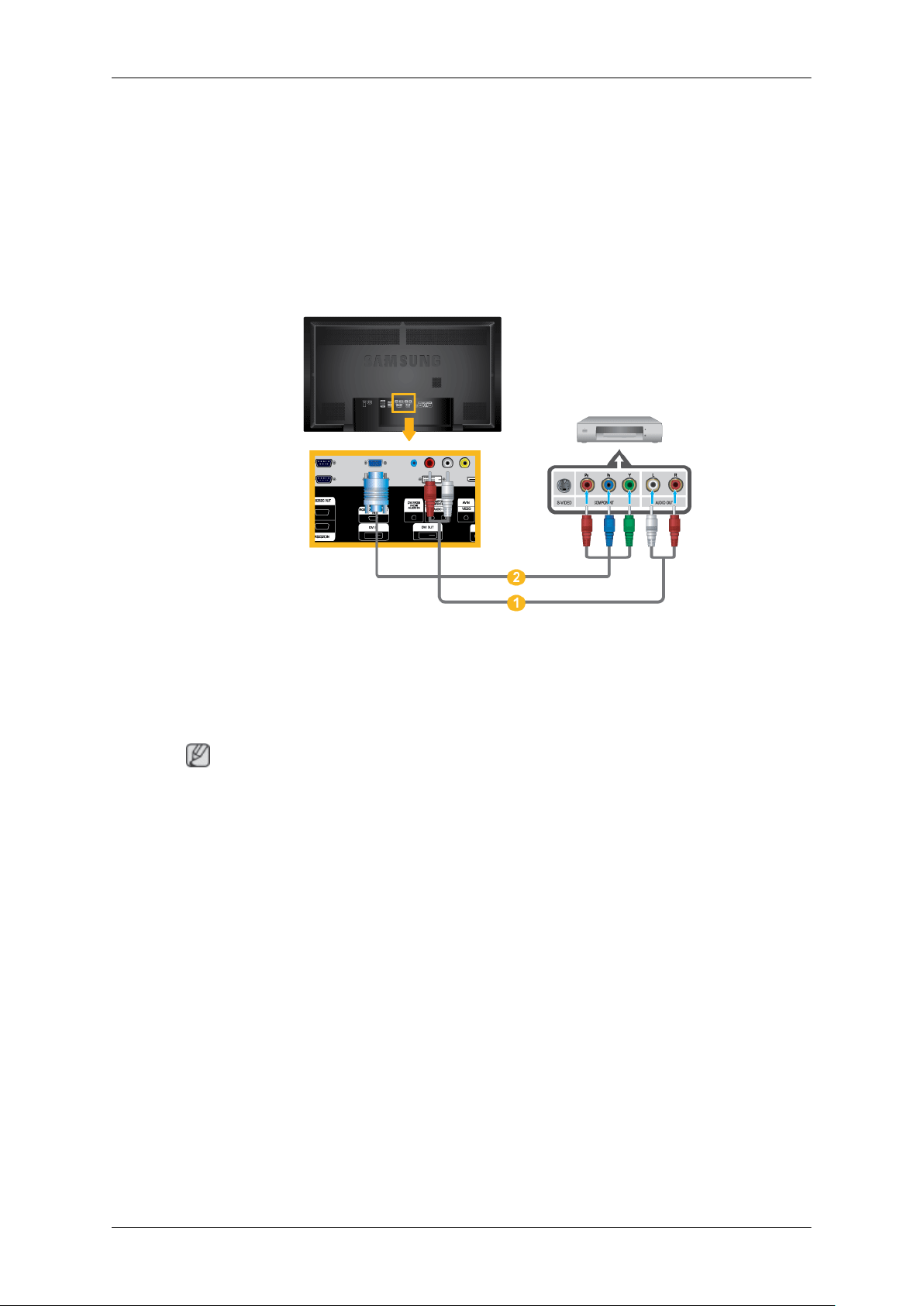
1. Collegare il terminale di uscita DVI di un dispositivo digitale al terminale [HDMI IN] del
Display LCD mediante un cavo DVI a HDMI.
2. Collegare i jack rosso e bianco di un cavo RCA-Stereo (per PC) ai terminali di uscita
audio di un dispositivo di uscita digitale aventi lo stesso colore, e collegare il jack opposto
al terminale [DVI / RGB / HDMI AUDIO IN] del Display LCD.
3. Selezionare HDMI mediante il tasto SOURCE sul pannello anteriore del Display LCD o
sul telecomando.
Collegamento di un lettore DVD
Collegamenti
1. Collegare un set di cavi audio tra [AV/COMPONENT AUDIO IN [L-AUDIO-R]] sul Display
LCD e i jack AUDIO OUT sul lettore DVD.
2. Collegare il cavo D-Sub/Component alle porte [RGB/COMPONENT IN] sul monitor.
Nota
• Selezionare Component per la connessione a un lettore DVD premendo il tasto SOURCE
sul pannello anteriore del Display LCD o sul telecomando.
• Quindi, avviare il lettore DVD con un disco inserito.
• Il cavo D-Sub/Component è opzionale.
•
Per informazioni sull'opzione video Component, consultare il manuale del DVD.
Page 32
Collegamenti
Collegamento di un Set Top Box (via cavo/satellitare) DTV
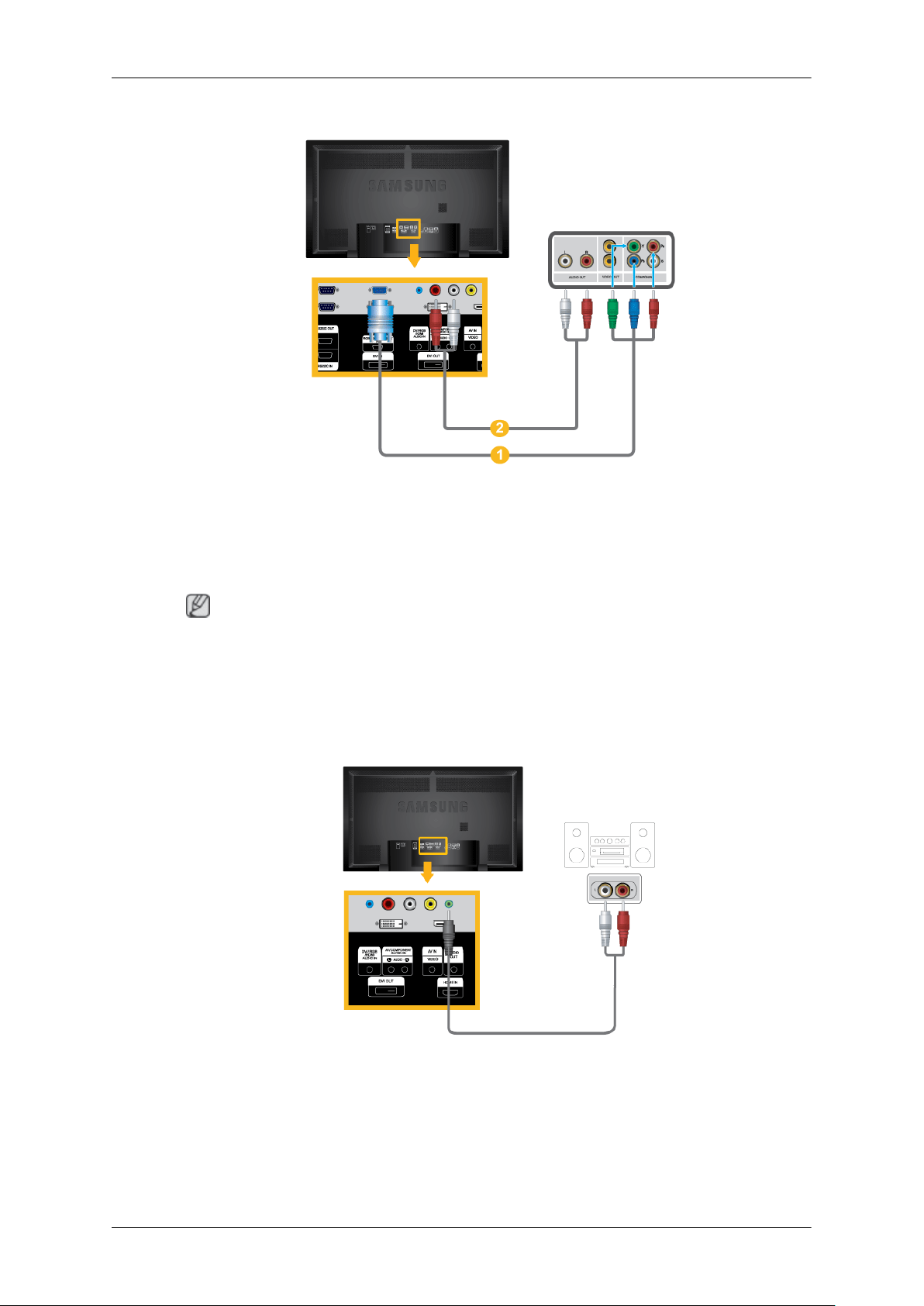
1. Collegare le porte [RGB/COMPONENT IN] sul monitor alle porte PR, Y, PB sul set-top
box mediante un cavo D-sub/Component.
2. Collegare un set di cavi audio tra [AV COMPONENT AUDIO IN [L-AUDIO-R]] sul Display
LCD e i jack AUDIO OUT sul Set Top Box.
Nota
• Selezionare Component mediante il tasto SOURCE sul pannello anteriore del Display
LCD o sul telecomando.
• Per informazioni sull'opzione video Component, consultare il manuale dell'utente del Set
Top Box.
Collegamento a un sistema audio
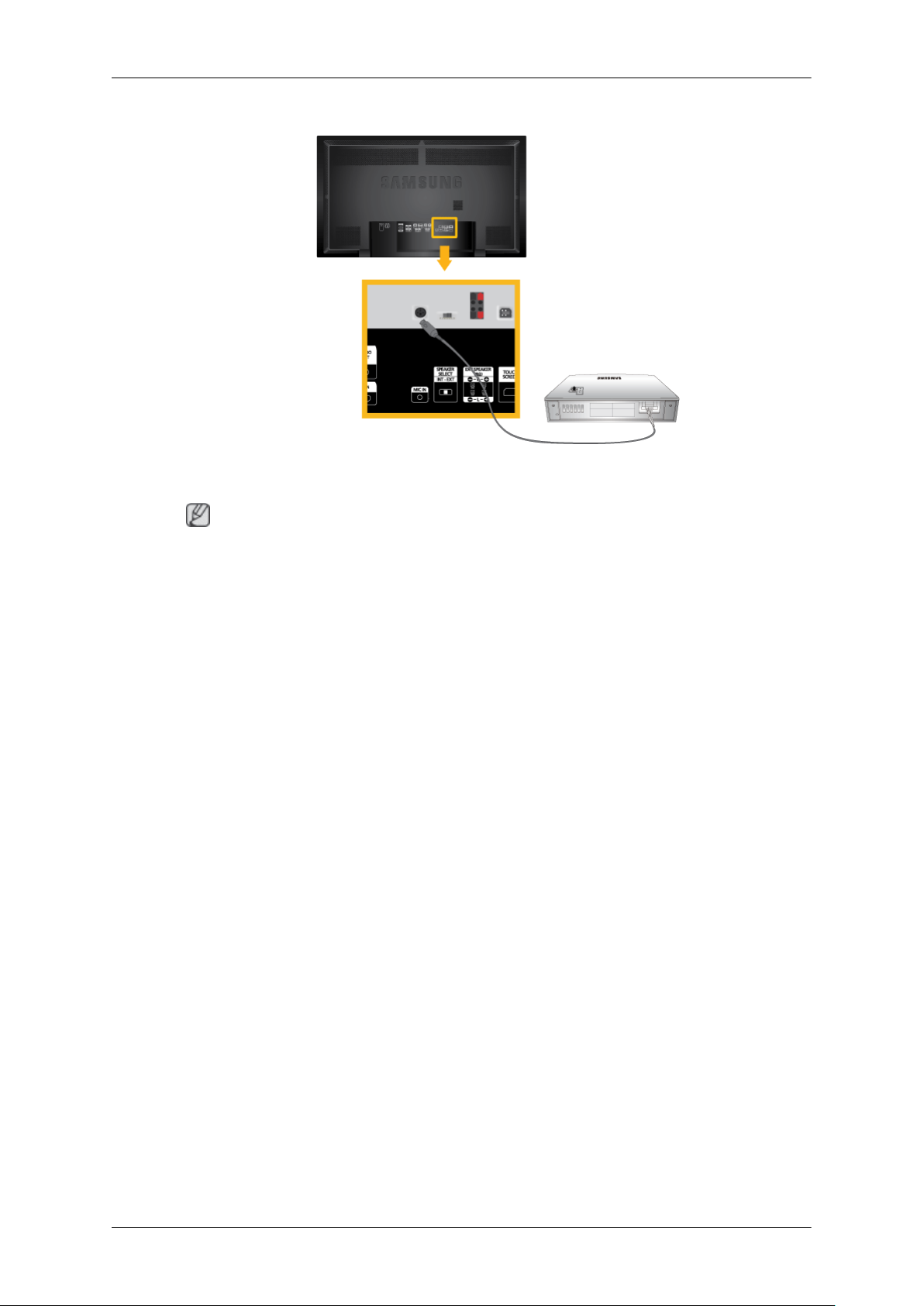
1. Collegare un set di cavi audio tra i jack AUX L e R del SISTEMA AUDIO e [AUDIO OUT]
del Display LCD.
Page 33
Collegamenti
Collegamento a un microfono wireless
1. Collegare il sensore di un microfono wireless alla porta [MIC IN] del monitor.
Nota
Per utilizzare un microfono wireless, Mic wireless deve essere impostato su On nel menu
Suono.
Page 34
Uso del software
Driver del monitor
Nota
Alla richiesta da parte del sistema operativo di fornire il driver del monitor,
inserire il CD-ROM accluso a questo monitor. L'installazione del driver differisce da un sistema operativo all'altro. Seguire le istruzioni relative al sistema
operativo utilizzato.
Preparare un disco vergine e scaricare il file del driver dal sito Internet qui
indicato.
Sito Internet:
http://www.samsung.com/ (Internazionale)
Installazione del Driver del monitor (Automatica)
1. Inserire il CD nell'unità CD-ROM.
2. Fare clic su "Windows".
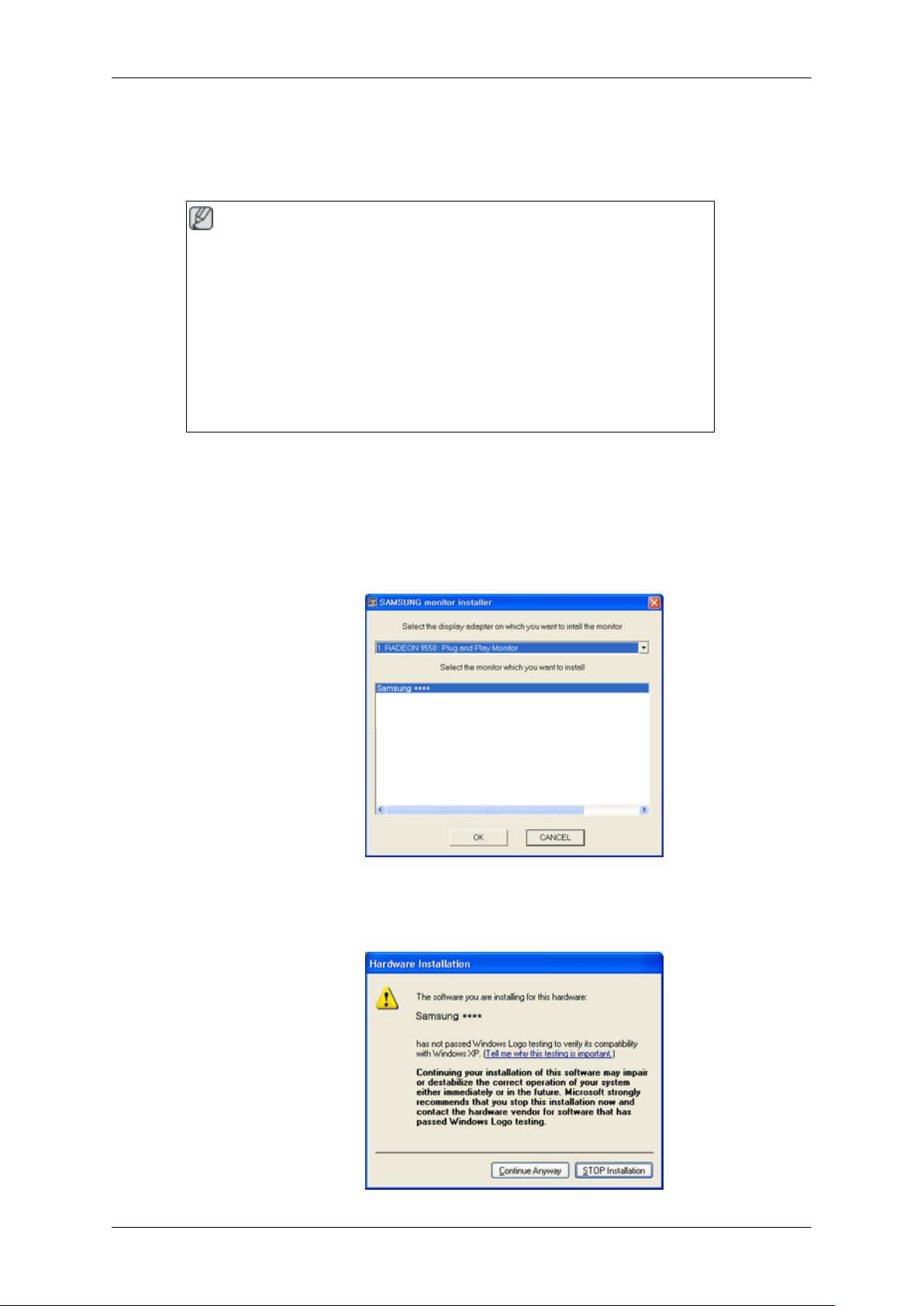
Scegliere il modello di monitor dall'elenco, quindi fare clic su "OK".
3.
4. Se viene visualizzata la seguente finestra di dialogo, fare clic su "Continue Any-
way" (Continuare?). Quindi fare clic su "OK" (Sistema operativo Microsoft® Windows
XP/2000).
®
Page 35
Uso del software
Nota
Questo driver del monitor è in via di certificazione per il logo MS, e la sua installazione
non provoca danni al sistema in uso.
Una volta certificato, il driver verrà reso disponibile sulla homepage del sito Samsung
dedicata al monitor.
http://www.samsung.com/
Installazione del Driver del monitor (Manuale)
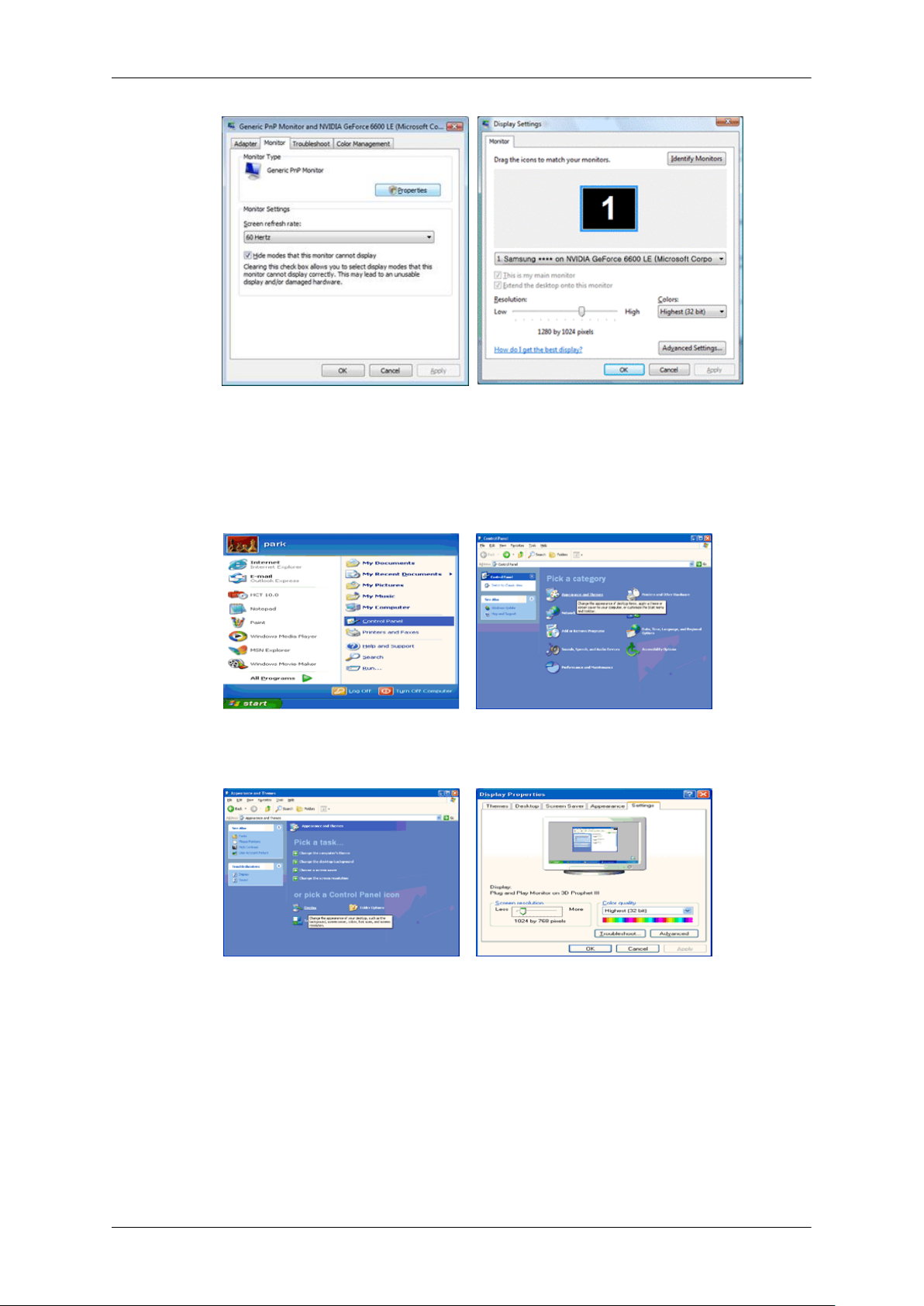
Sistema operativo Microsoft® Windows Vista™
1. Inserire il CD di installazione manuale nell’unità CD-ROM.
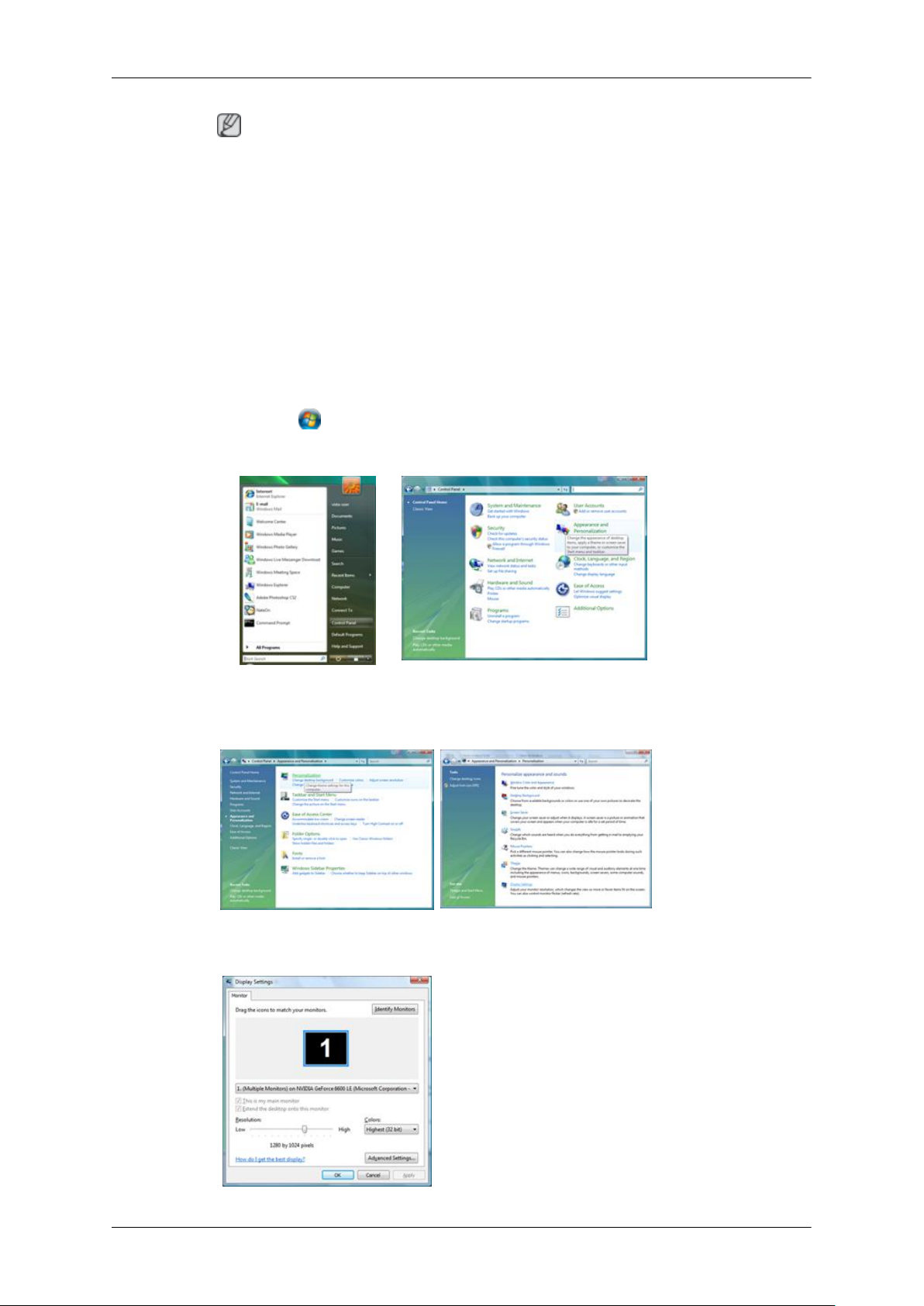
2.
Fare clic su (Start) quindi su "Control Panel" (Pannello di controllo). Quindi, fare doppio clic su "Appearance and Personalization" (Aspetto e personalizzazione).
3. Fare clic su "Personalization" (Personalizzazione) quindi su "Display Settings" (Impos-
tazioni schermo).
4. Fare clic su "Advanced Settings..." (Impostazioni avanzate…).
Page 36
Uso del software
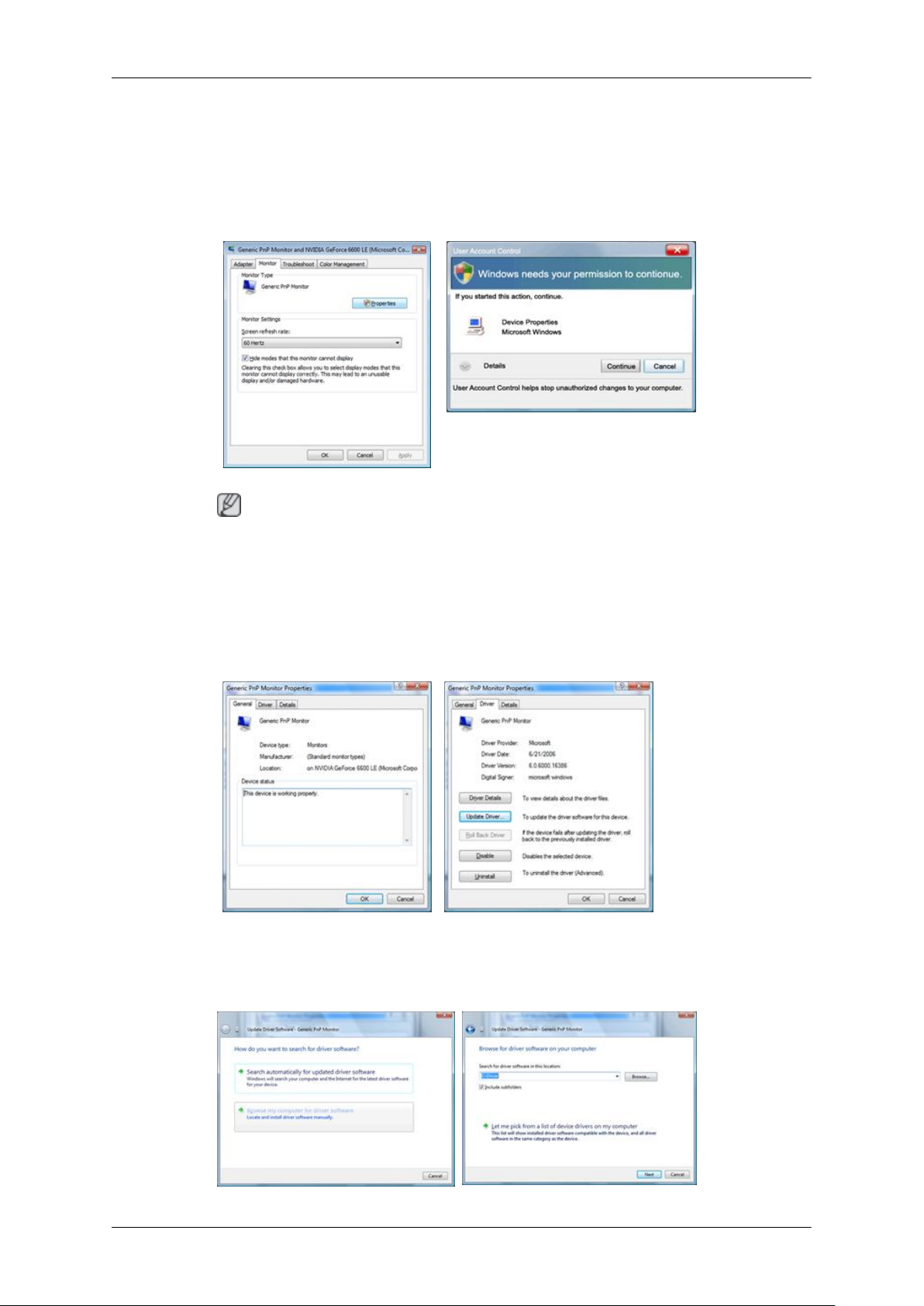
5. Fare clic su "Properties" (Proprietà) nella scheda "Monitor". Se il pulsante "Proper-
ties" (Proprietà) è disattivato, significa che la configurazione del monitor è completa. Il
monitor può essere utilizzato così com’è.
Se viene visualizzato il messaggio “Windows needs...” (Per continuare è necessario…)
come mostrato nella figura sottostante, fare clic su "Continue" (Continua).
Nota
Questo driver del monitor è in via di certificazione per il logo MS, e la sua installazione
non provoca danni al sistema in uso.
Una volta certificato, il driver verrà reso disponibile sulla homepage del sito Samsung
dedicata al monitor.
6. Fare clic su "Update Driver..." (Aggiorna driver...) nella scheda "Driver".
7. Spuntare la casella di controllo "Browse my computer for driver software" (Cerca il soft-
ware del driver nel computer) e fare clic su "Let me pick from a list of device drivers on
my computer" (Scegli manualmente da un elenco di driver di dispositivo nel computer).
Page 37
Uso del software
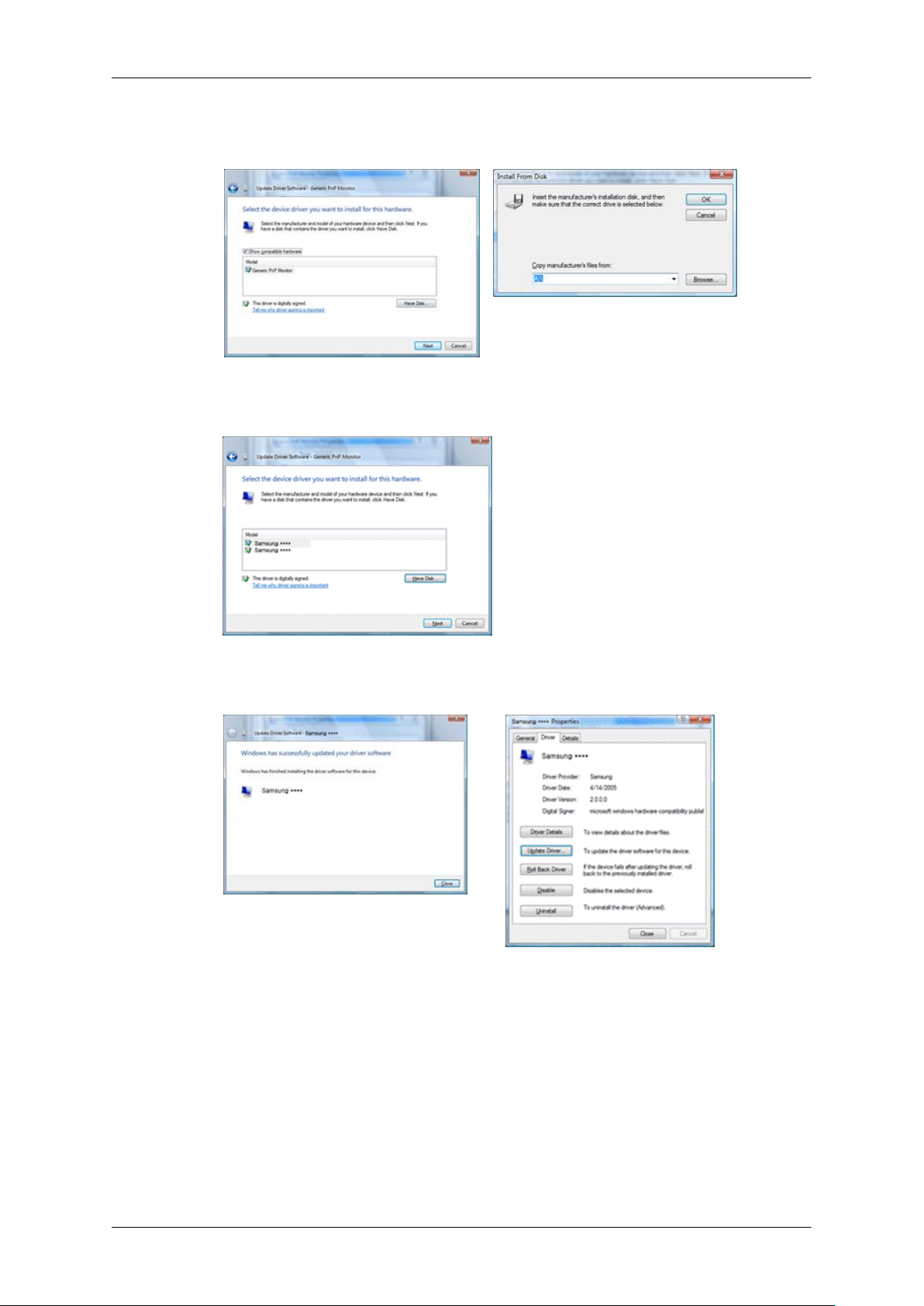
8. Fare clic su "Have Disk..." (Disco driver...) e selezionare la cartella (per esempio, D:
\Drive) in cui è situato il file di impostazione del driver, e fare clic su "OK".
9. Selezionare il modello che corrisponde al proprio monitor dall’elenco disponibile, e fare
clic su "Next" (Avanti).
10. Fare clic su "Close" (Chiudi) → "Close" (Chiudi) → "OK" → "OK" nelle schermate suc-
cessive.
Page 38
Uso del software
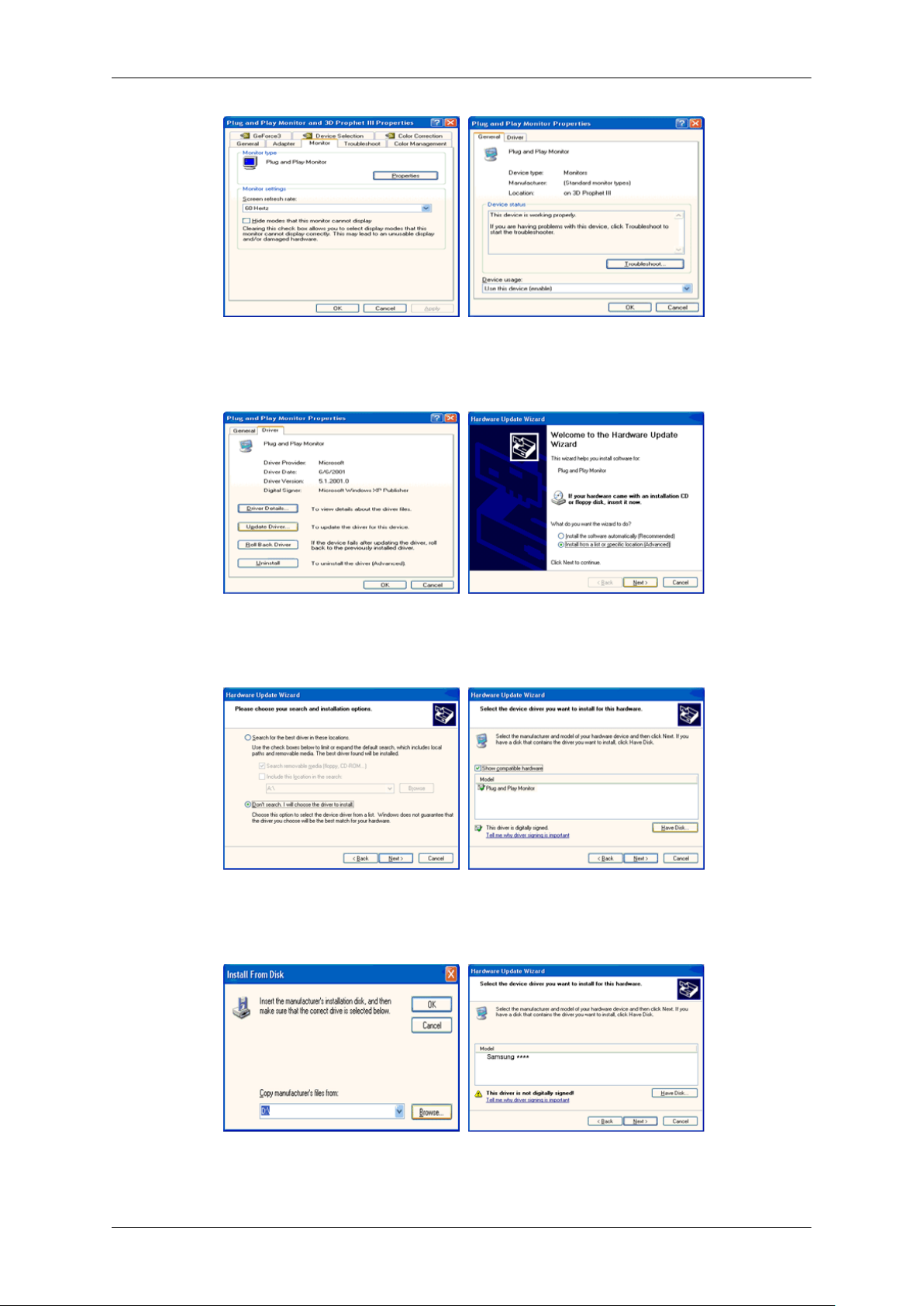
Sistema Operativo Microsoft® Windows® XP
1.
Inserire il CD nell'unità CD-ROM.
Fare clic su "Start" →
2.
ance and Themes" (Aspetto e temi).
3. Fare clic sull'icona "Display" (Schermo) e selezionare la scheda "Settings" (Impostazioni)
quindi su "Advanced..." (Avanzate...).
""Control Panel" (Pannello di controllo) quindi sull'icona "Appear-
4. Fare clic su "Properties" (Proprietà) nella scheda "Monitor" e selezionare "Driver".
Page 39
Uso del software
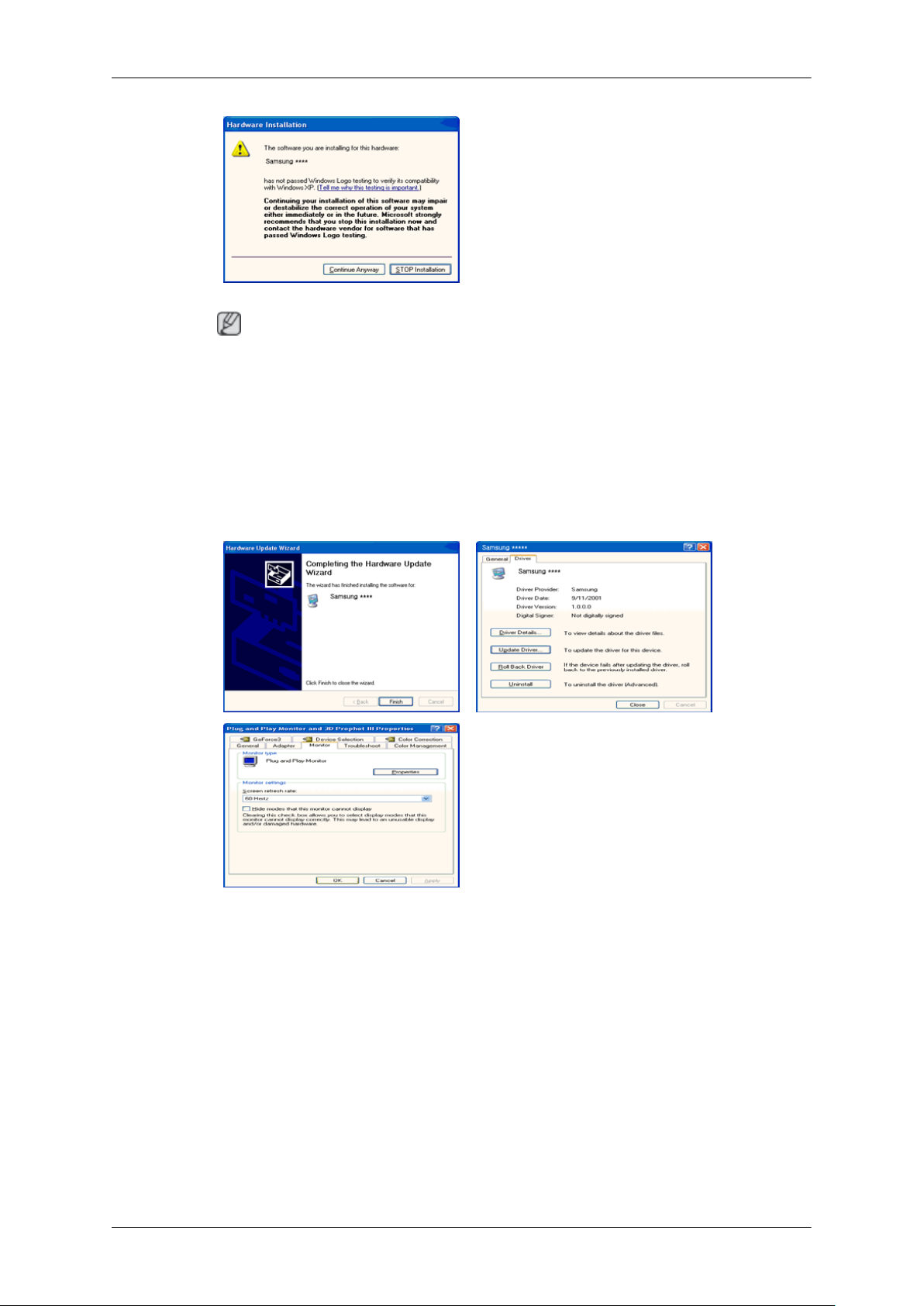
5. Fare clic su "Update Driver..." (Aggiorna driver...) e selezionare "Install from a list
or..." (Installa da un elenco o...) quindi fare clic su "Next" (Avanti).
6. Selezionare "Don't search, I will..." (Non effettuare la ricerca. La scelta...) quindi fare clic
su "Next" (Avanti) e poi su "Have disk" (Disco driver).
7. Fare clic su "Browse" (Sfoglia), scegliere A:(D:\Driver), selezionare dall'elenco il modello
del monitor in uso e fare clic su "Next" (Avanti).
8. Se viene visualizzata la seguente finestra di dialogo, fare clic su "Continue Any-
way" (Continuare?). Fare clic su "OK".
Page 40
Uso del software
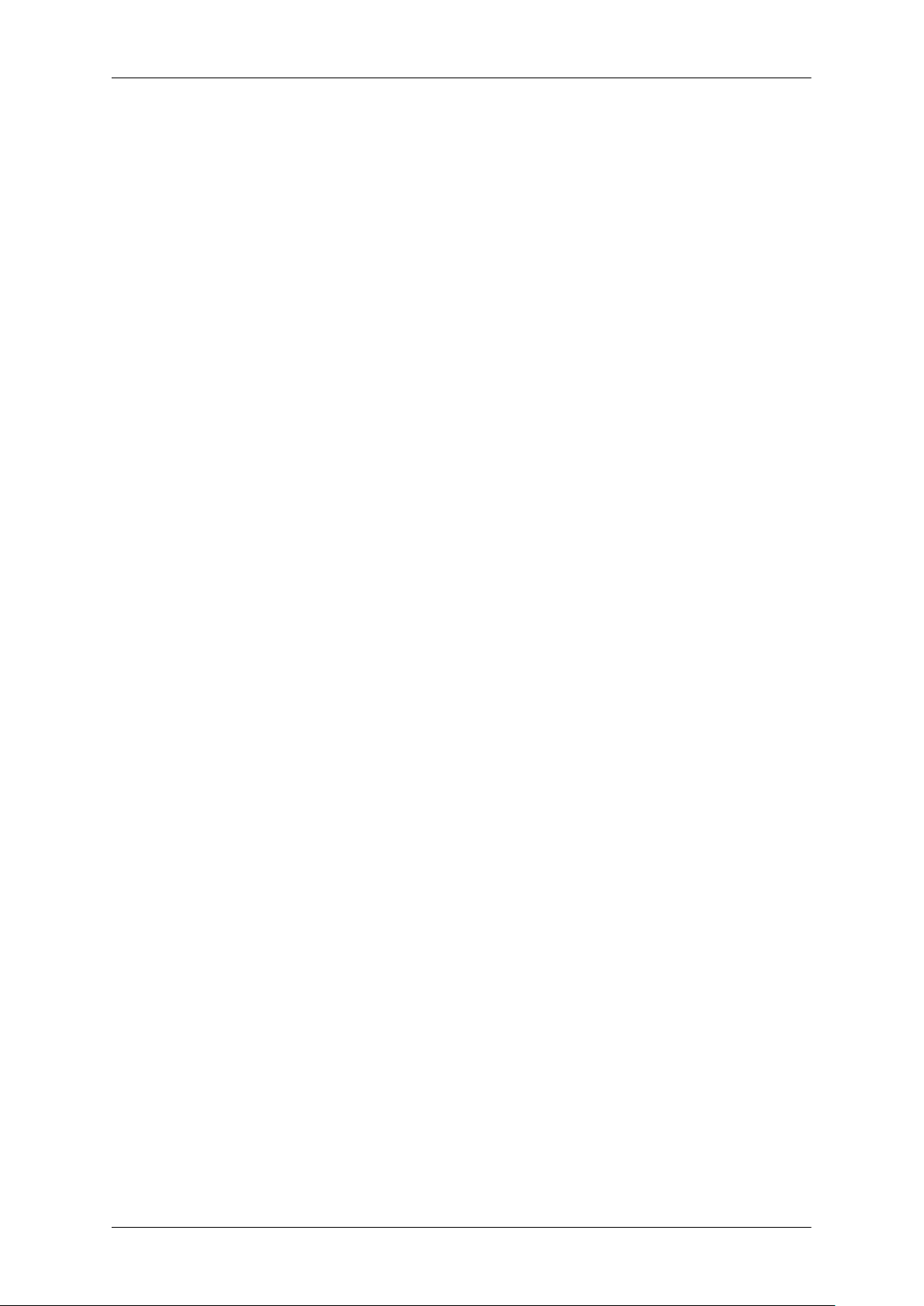
Nota
Questo driver del monitor è in via di certificazione per il logo MS, e la sua installazione
non provoca danni al sistema in uso.
Una volta certificato, il driver verrà reso disponibile sulla homepage del sito Samsung
dedicata al monitor.
http://www.samsung.com/
Fare clic su "Close" (Chiudi) quindi su "OK".
9.
10. L'installazione del Driver del monitor è terminata.
Sistema Operativo Microsoft® Windows® 2000
Quando sul monitor viene visualizzato il messaggio "Digital Signature Not Found" (Firma
digitale non trovata), seguire la procedura sottostante.
Scegliere "OK" nella finestra "Insert disk" (Inserire il disco).
1.
2.
Fare clic su "Browse" (Sfoglia) nella finestra "File Needed" (File necessario).
Selezionare A:(D:\Driver) quindi fare clic su "Open" (Apri) e poi su "OK".
3.
Come eseguire l'installazione
1. Fare clic su "Start", "Setting" (Impostazioni), "Control Panel" (Pannello di controllo).
Page 41
Uso del software
2. Fare doppio clic sull’icona "Display" (Schermo).
3. Selezionare la scheda "Settings" (Impostazioni) e fare clic su "Advanced Properties"
Proprietà avanzate).
Selezionare "Monitor".
4.
Caso 1: Se il tasto "Properties" (Proprietà) non è attivo, significa che il monitor è correttamente configurato. Interrompere l'installazione
Caso 2: Se il tasto "Properties" (Proprietà) è attivo, fare clic su "Properties" (Proprietà)
e seguire i passaggi successivi.
5. Fare clic su "Driver", quindi su "Update Driver..." (Aggiorna driver...) e poi su
"Next" (Avanti).
6. Selezionare "Display a list of the known drivers for this device so that I can choose a
specific driver" (Visualizza un elenco dei driver noti per questa periferica, per consentire
di scegliere un driver specifico) quindi fare clic su "Next" (Avanti) e poi su "Have
disk" (Disco driver).
7. Fare clic su "Browse" (Sfoglia) quindi selezionare A:(D:\Driver).
8. Fare clic su "Open" (Apri) quindi su "OK".
9. Selezionare il modello del monitor e fare clic su "Next" (Avanti) quindi di nuovo su
"Next" (Avanti).
10. Fare clic su "Finish" (Fine) e su "Close" (Chiudi).
Se viene visualizzato il messaggio "Digital Signature Not Found" (Firma digitale non
trovata) fare clic su "Yes"(Sì). Fare clic su "Finish" (Fine) e su "Close" (Chiudi).
Sistema Operativo Microsoft® Windows® Millenium
1. Fare clic su "Start", "Setting" (Impostazioni), "Control Panel" (Pannello di controllo).
2. Fare doppio clic sull’icona "Display" (Schermo).
3. Selezionare la scheda "Settings" (Impostazioni) e fare clic su "Advanced Properties"
Proprietà avanzate).
4. Selezionare la scheda "Monitor".
5. Fare clic su "Change" (Cambia) nell’area "Monitor Type" (Tipo di schermo).
6. Selezionare "Specify the location of the driver" (Specificare il percorso del driver).
7. Selezionare "Display a list of all the driver in a specific location..." (Visualizza un elenco
dei driver disponibili) quindi fare clic su "Next" (Avanti).
8. Fare clic su "Have Disk" (Disco driver).
9. Specificare A:\(D:\driver) quindi fare clic su "OK".
10. Selezionare "Show all devices" (Mostra tutte le periferiche) e scegliere il monitor che
corrisponde a quello collegato al proprio computer, quindi fare clic su "OK".
11. Continuare scegliendo "Close" (Chiudi) e fare clic su "OK" finché si chiude la finestra di
dialogo Proprietà dello schermo.
Sistema Operativo Microsoft® Windows® NT
Page 42
Uso del software
1. Fare clic su "Start", "Settings" (Impostazioni), "Control Panel" (Pannello di controllo),
quindi fare doppio clic sull'icona "Display" (Schermo).
2. Nella finestra Display Registration Information (Informazioni registrazione schermo), fare
clic sulla scheda Impostazioni quindi su "All Display Modes" (Tutte le modalità di visualizzazione).
3. Selezionare una modalità da usare (Risoluzione, Numero di colori e Frequenza verticale)
quindi fare clic su "OK".
4. Fare clic su "Apply" (Applica) se lo schermo funziona correttamente dopo aver fatto clic
su "Test". Se lo schermo risulta disturbato, scegliere una modalità diversa (risoluzione,
colori o frequenza inferiori).
Nota
Se in All Display Modes (Tutte le modalità di visualizzazione) non appare alcuna modalità,
selezionare la risoluzione e la frequenza verticale facendo riferimento a quanto indicato in
Modalità di timing predefinite della guida dell'utente.
Linux Sistema Operativo
Per eseguire X-Window, è necessario usare il file X86Config, che è un tipo di file per l'impostazione di sistema.
1. Pemere "Enter" (Invio)" nella prima e nella seconda schermata dopo l'esecuzione del
file X86Config.
Nella terza schermata è possibile impostare il mouse.
2.
3. Impostare un mouse per il computer in uso.
4. Nella schermata successiva è possibile impostare una tastiera.
5. Impostare una tastiera per il computer in uso.
6.
Nella schermata successiva è possibile impostare il monitor.
7. Innanzitutto, impostare la frequenza orizzontale del monitor in uso. (E' possibile inserire
direttamente la frequenza.)
8. Impostare una frequenza verticale del monitor in uso. (E' possibile inserire direttamente
la frequenza.)
9. Digitare il modello del monitor. Questa informazione non influenzerà l'esecuzione cor-
rente di X-Window.
10. La procedura di impostazione del monitor è stata completata. Una volta completata l'im-
postazione dell'hardware eseguire X-Window.
MDC (Multiple Display Control)
Installazione
1. Inserire il CD nell'unità CD-ROM.
Page 43
Uso del software
2. Fare clic sul file di installazione di MDC.
Nota
Se la finestra a comparsa per l'installazione del software non viene visualizzata, procedere con l'installazione usando il file eseguibile MDC contenuto nel CD.
3. Quando viene visualizzata la finestra Installation Shield Wizard (Installazione guidata),
fare clic su "Next (Avanti)".
4. Selezionare "I agree to the terms of the license agreement (Accetto i termini della licen-
za)" per accettare i termini di utilizzo.
5. Fare clic su “Install (Installa)".
6. Viene visualizzata la finestra "Installation Status" (Stato installazione).
7.
Fare clic su "Finish" (Fine).
8. Una volta completata l'installazione, sul desktop verrà visualizzata l'icona eseguibile
MDC. Fare doppio clic sull'icona per avviare il programma.
L'icona eseguibile MDC potrebbe non comparire in base alle specifiche del computer o del monitor. In questo caso, premere il tasto F5.
Problemi di installazione
L'installazione di MDC può essere influenzata da fattori quali la scheda video, la scheda
madre e l'ambiente di rete.
Disinstallazione
Per disinstallare il software MDC, fare clic su "Add or Remove Programs (Installazione applicazioni) dal Pannello di controllo di Windows®.
Per rimuovere MDC seguire questa procedura.
Selezionare "Setting/Control Panel (Impostazioni/Pannello di controllo) nel menu "Start",
quindi fare doppio clic su "Add/Delete a program (Aggiungi/Rimuovi programmi)".
Selezionare MDC dall’elenco, quindi fare clic sul tasto "Add/Delete (Aggiungi/Rimuovi)".
Uso di MDC
Page 44
Introduzione
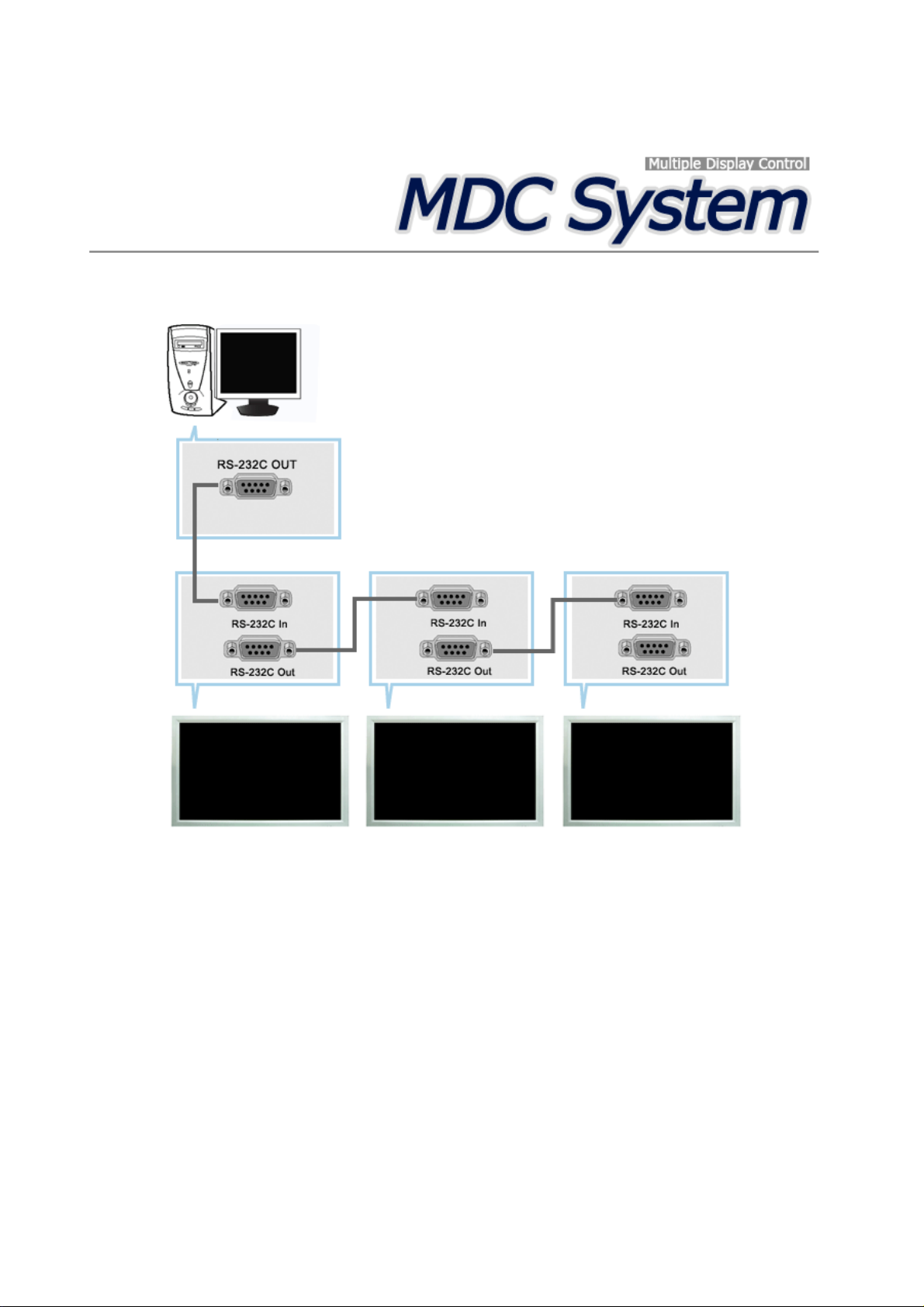
Un software MDC (Multiple Display Control, controllo monitor multipli) è un’applicazione che consente a diversi
monitor di funzionare simultaneamente e con semplicità su un unico PC. Per la comunicazione tra un PC e un
monitor viene utilizzato lo standard di comunicazione seriale RS-232C. Per questo motivo, è necessario collegare
un cavo seriale alla porta seriale del PC e alla porta seriale di un monitor.
Main Screen
Fare clic su Click Start > Program > Samsung > MDC System per avviare il programma.
Selezionare un set per visualizzarne il volume nell'indicatore scorrevole.
Page 45
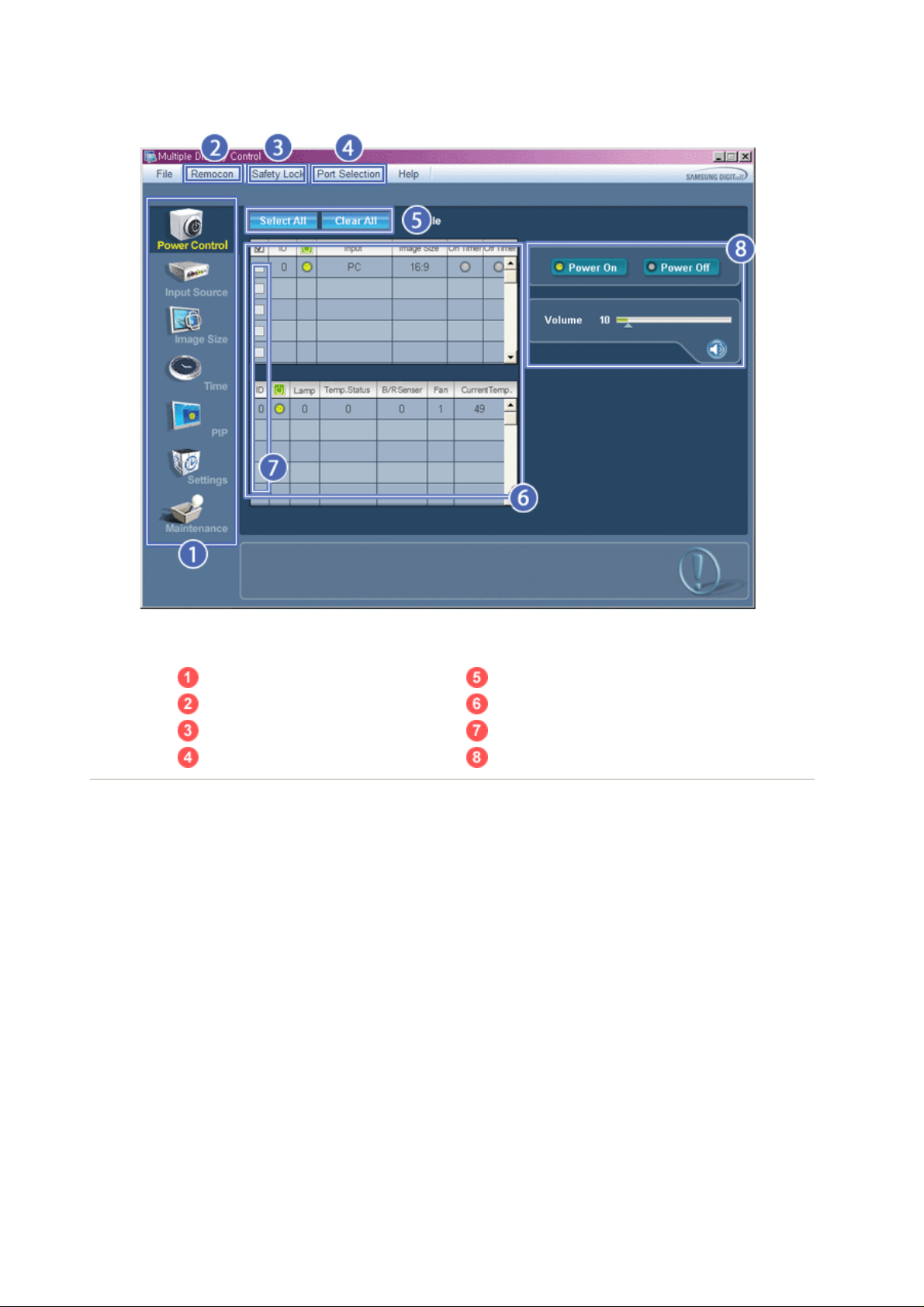
Icone principali Pulsante di selezione
Remocon Tabella centrale
Safety Lock Selezione monitor
Port Selection Strumenti di controllo
1. Utilizzare le icone pr in c ipali per passare alla varie schermate.
2. Consente di attivare o disattivare la funzione di ricezione del segnale di controllo dell’uni tà d ei monitor.
3. Imposta la funzi one Safety Lock (Blocco di sicurezza).
Quando si imposta la Blocco, è possibile utilizzare solo i tasti di accensione e blocco del telecomando .
4. L’impostazione della porta seriale del PC può variare. Il valore originale è COM1.
5. Fare clic su Select All (seleziona tutto) oppure su Clear (deseleziona) per selezionare o deselezionare tutti i monitor.
6. Utilizzare la T a bella per consultare brevi informazioni sul monitor sel e zi onato.
7. Selezionare un dis p lay da Display selection (Selezione display).
8. Utilizzare gli Strumenti di controllo per effettuare operazioni sui monitor.
<Nota> La funzione di attivazione/disattivazione del controllo remoto funziona indipendentemente dallo stato
acceso/spento, ed è applicata a tutti i monitor collegati al MDC. Tuttavia, indipendentem ente dallo stato
alla chiusura dell’applicazione MDC, la funzione di ricezione del segnale di controllo remoto di tutti i
monitor viene inizializzata a Enable (attiva) quando l’applicazione MDC viene chiusa.
Port Selection
Page 46
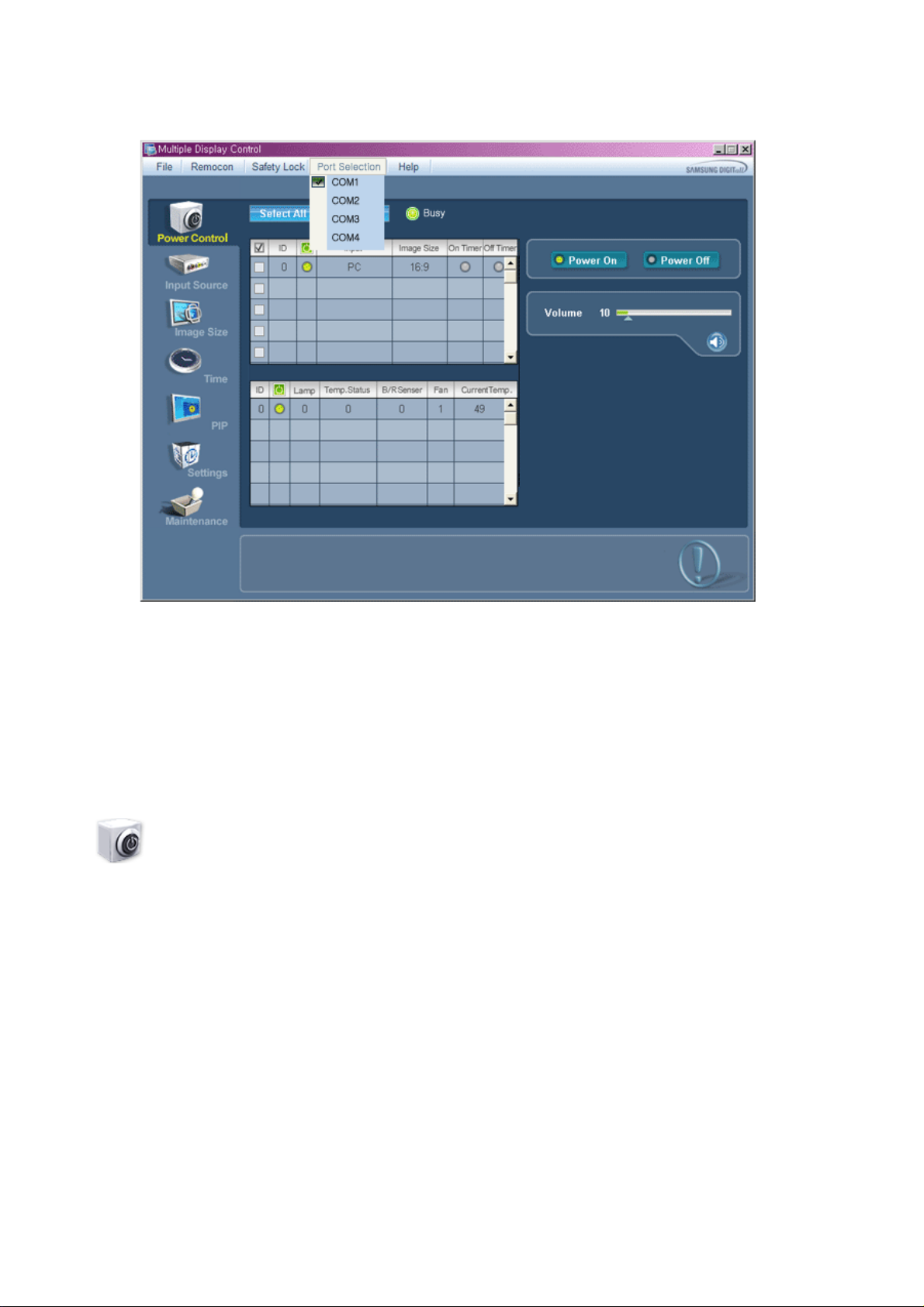
1. Multiple Display Control è originariamente impostato su COM1.
2. Se è utilizzata una porta diversa da COM1, è possibile selezionare una porta compresa tra COM1 e COM4 nel menu
Port Selection (selezione porta).
3. Se non viene selezionata il nome dell’esatta porta collegata al monitor con il cavo seriale, la comunicazione non sarà
possibile.
4. La porta selezionata viene memorizzata nel programma e viene usata anche per il programma successivo.
Power Control
1. Fare clic su Power Control (controllo dello stato generale) tra le icone principale per visualizzare la relativa schermata.
Page 47
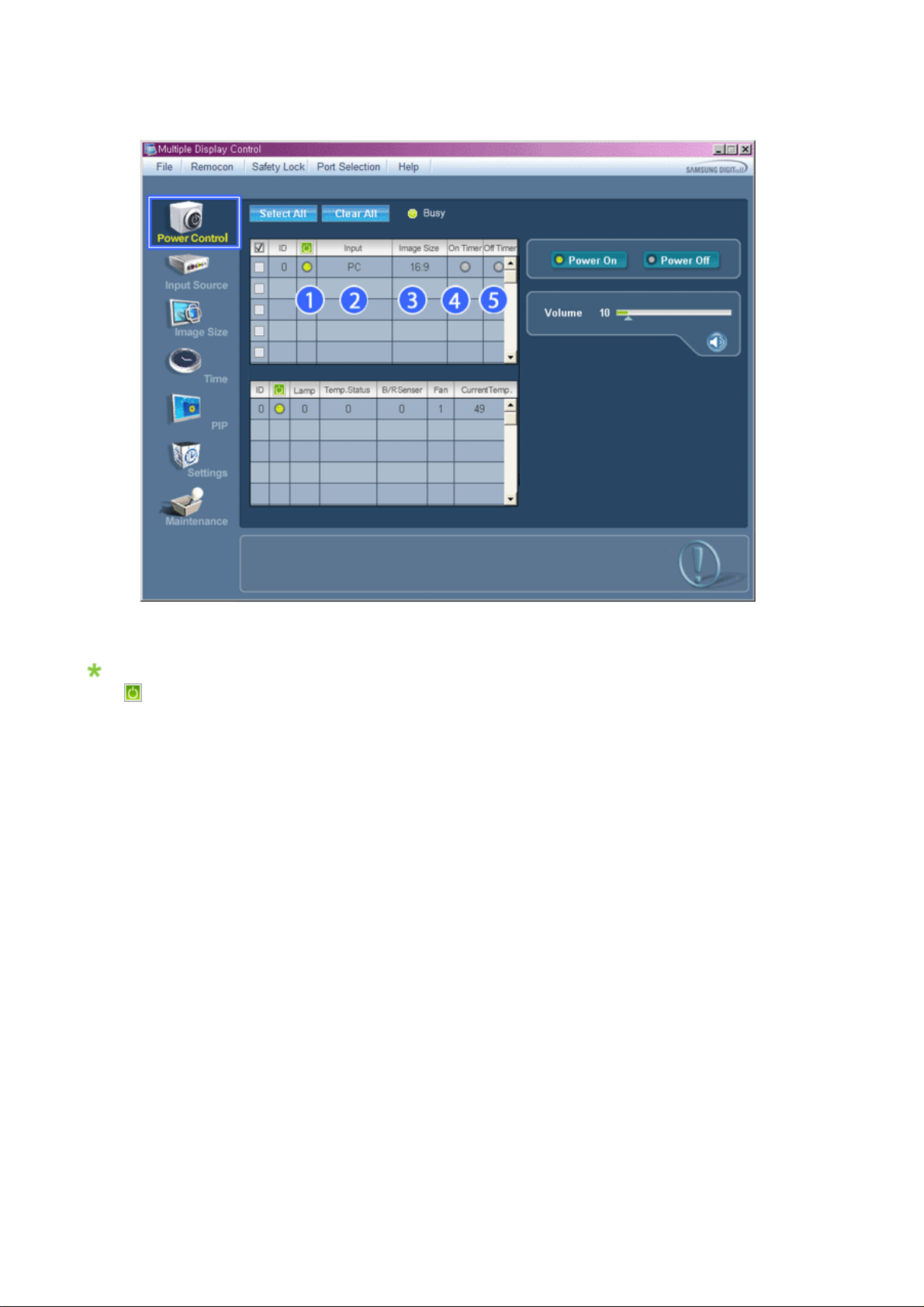
La tabella centrale mostra alcune informazioni di base necessarie al controllo dello stato generale.
1) (Power Status (Stato dell'alimentazione))
2) Input
3) Image Size
4) Timer accensione
5) Timer spegnimento
2. Utilizzare il pulsante Select All (seleziona tutto) oppure le caselle di controllo per selezionare i monitor da controllare.
Page 48
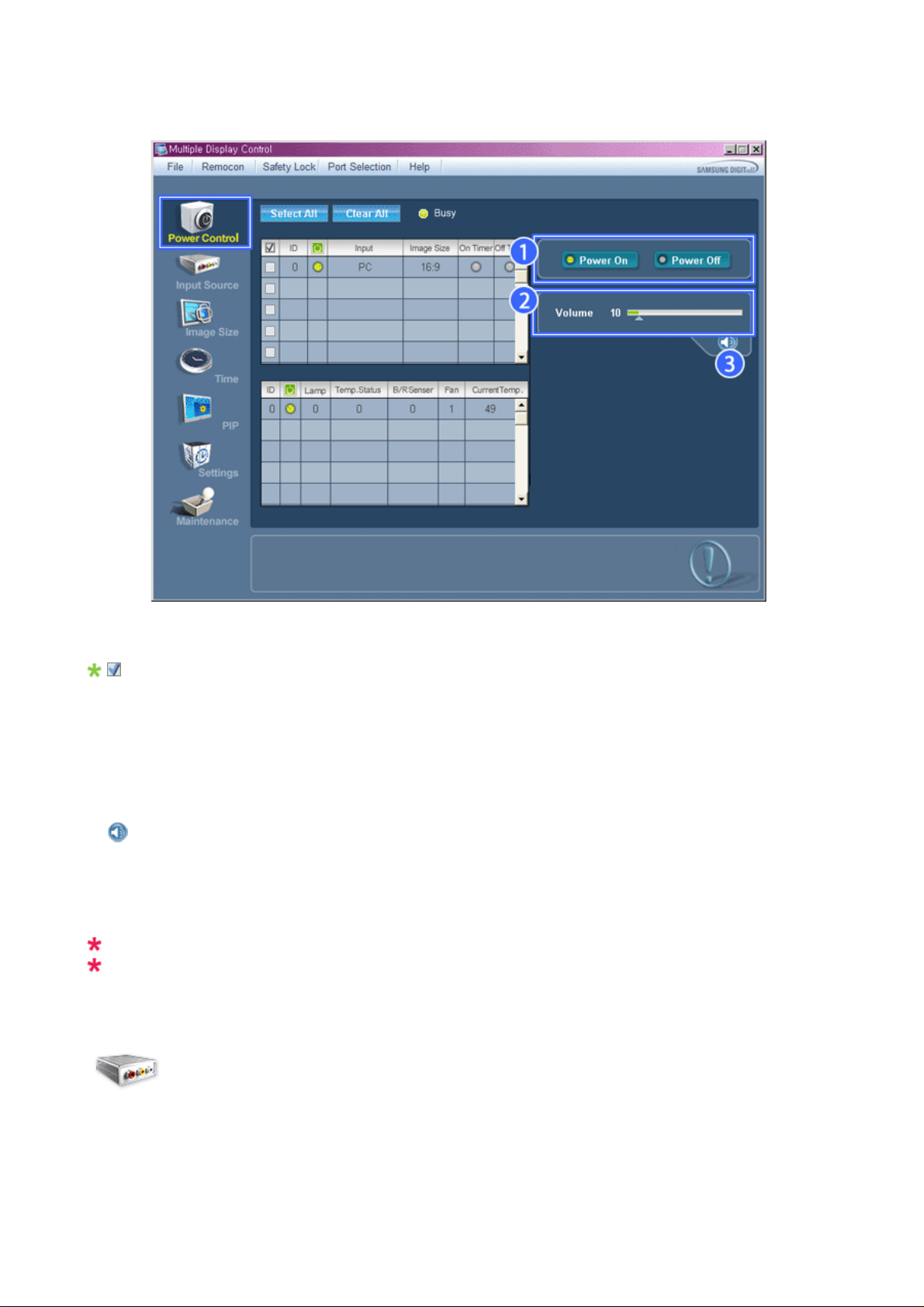
Power Control (controllo dello stato generale) consente di controllare alcune delle funzioni del monitor selezionato.
g
1) Power On/Off (accensione/spegnimento)
- Accende/spe
2) Volume
- Controlla il livello di volume del monitor selezionato.
Questa barra riceve il valore del volume del monitor selezionato dal set e lo visualizza sull'indicatore scorrevole
(quando si annulla la selezione o si sceglie Select All (seleziona tutto), il valore ritorna all'impostazione predefinita
10)
3)
(Mute On/Off)
- Attiva/disattiva l'audio del monitor selezionato.
Quando si seleziona un set in una volta, se il set selezionato è già impostato su audio disattivato, è necessario
contrassegnare la visualizzazione di disattivazione
(se si sceglie di annullare le selezioni o si sceglie Select All (seleziona tutto), i valori tornano alle impostazioni
predefinite).
Il controllo dello stato generale funziona su tutti i monitor.
Le funzioni di Volume e disattivazione dell'audio sono disponibili solo per i monitor per cui lo stato di
alimentazione è ON.
ne il monitor selezionato.
Input Source
1. Fare clic su Input Source (origine di input) tra le icone principali per visualizzare la schermata di controllo Input
Source.
Fare clic su Seleziona tutto oppure utilizzare le singole caselle di controllo per selezionare un monitor da gestire.
• TV Mode
Page 49
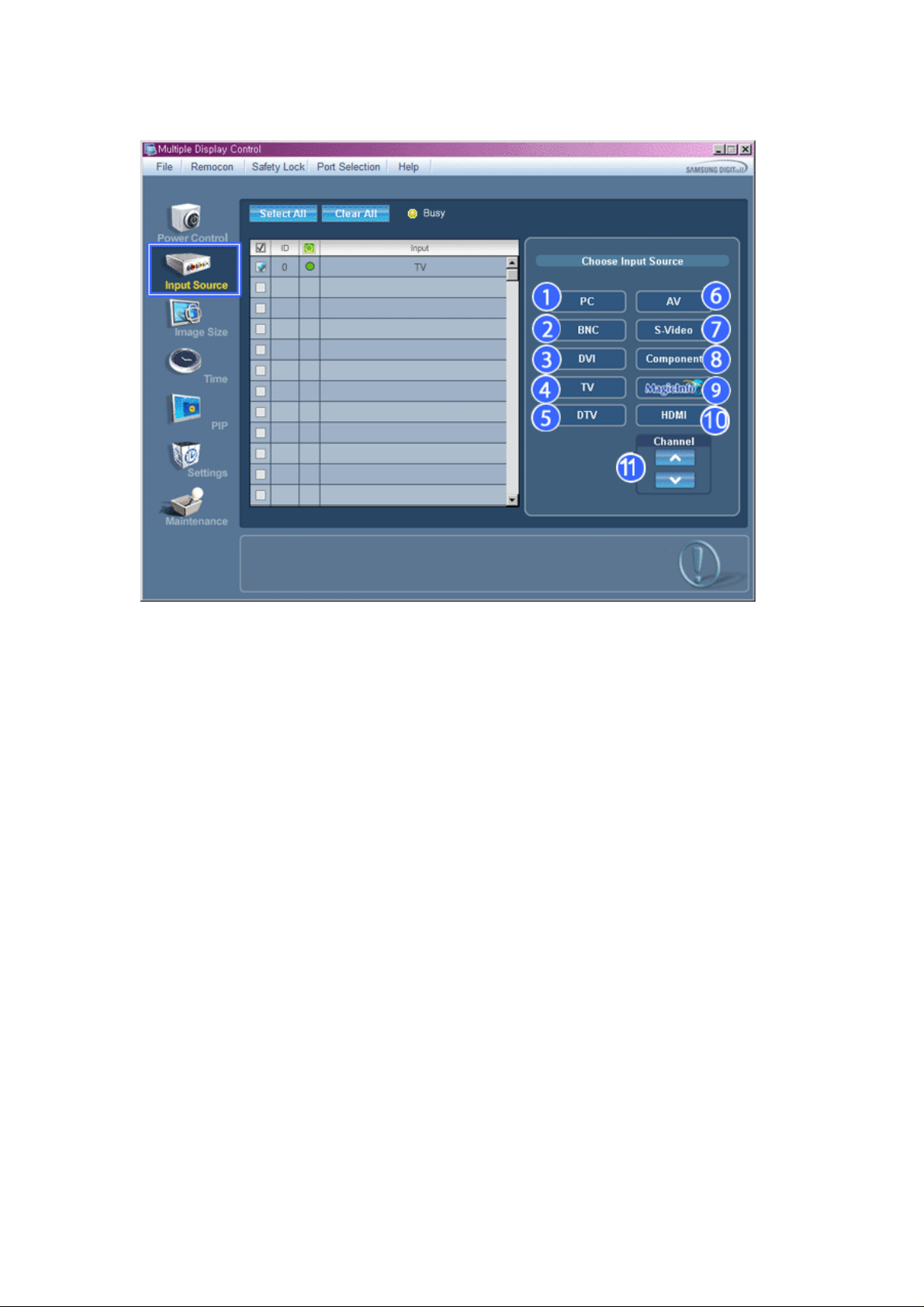
• PC Mode
Page 50
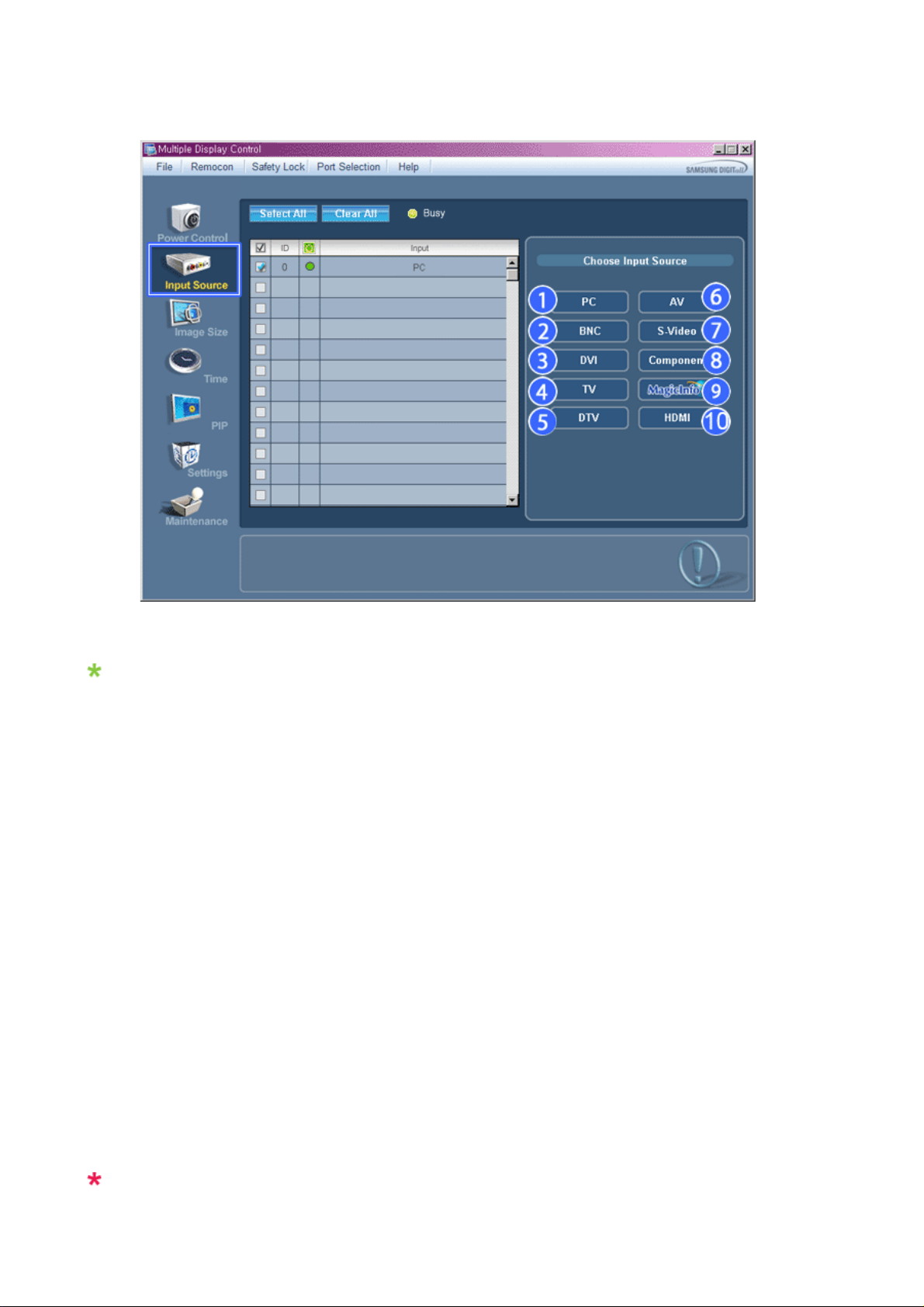
La tabella centrale mostra alcune informazio ni di base necessarie a Input Source.
g
g
g
g
g
1) PC
- Cambia l'origine in ingresso del monitor selezionato in PC.
2) BNC
- Cambia l'origine in ingresso del monitor selezionato in BNC.
3) DVI
- Cambia l'origine in ingresso del monitor selezionato in DVI.
4) TV
- Cambia l'ori
ine in ingresso del monitor selezionato in TV.
5) DTV
- Cambia l'ori
ine in ingresso del monitor selezionato in DTV.
6) AV
- Cambia l'origine in ingresso del monitor selezionato in AV.
7) S-Video
- Cambia l'origine in ingresso del monitor selezionato in S-Video.
8) Component
- Cambia l'ori
ine in ingresso del monitor selezionato in Component.
9) MagicInfo
-La sor
ente di ingresso di MagicInfo funziona solo sul modello MagicInfo.
10) HDMI
- Cambia l'ori
ine in ingresso del monitor selezionato in HDMI.
11) Channel
- La freccia del canale appare quando Input Source (Sorgente di ingresso) è impostata su TV.
La sorgente TV può essere selezionata solo sui prodotti con TV. Il controllo dei canali è possibile solo
quando la sorgente di ingresso è TV.
Page 51
Il controllo dell'origine di input funziona solo per i monitor ACCESI.
Image Size
PC, BNC, DVI
1. Fare clic su Input Source (origine di input) tra le icone principali per visualizzare la schermata di controllo Input
Source.
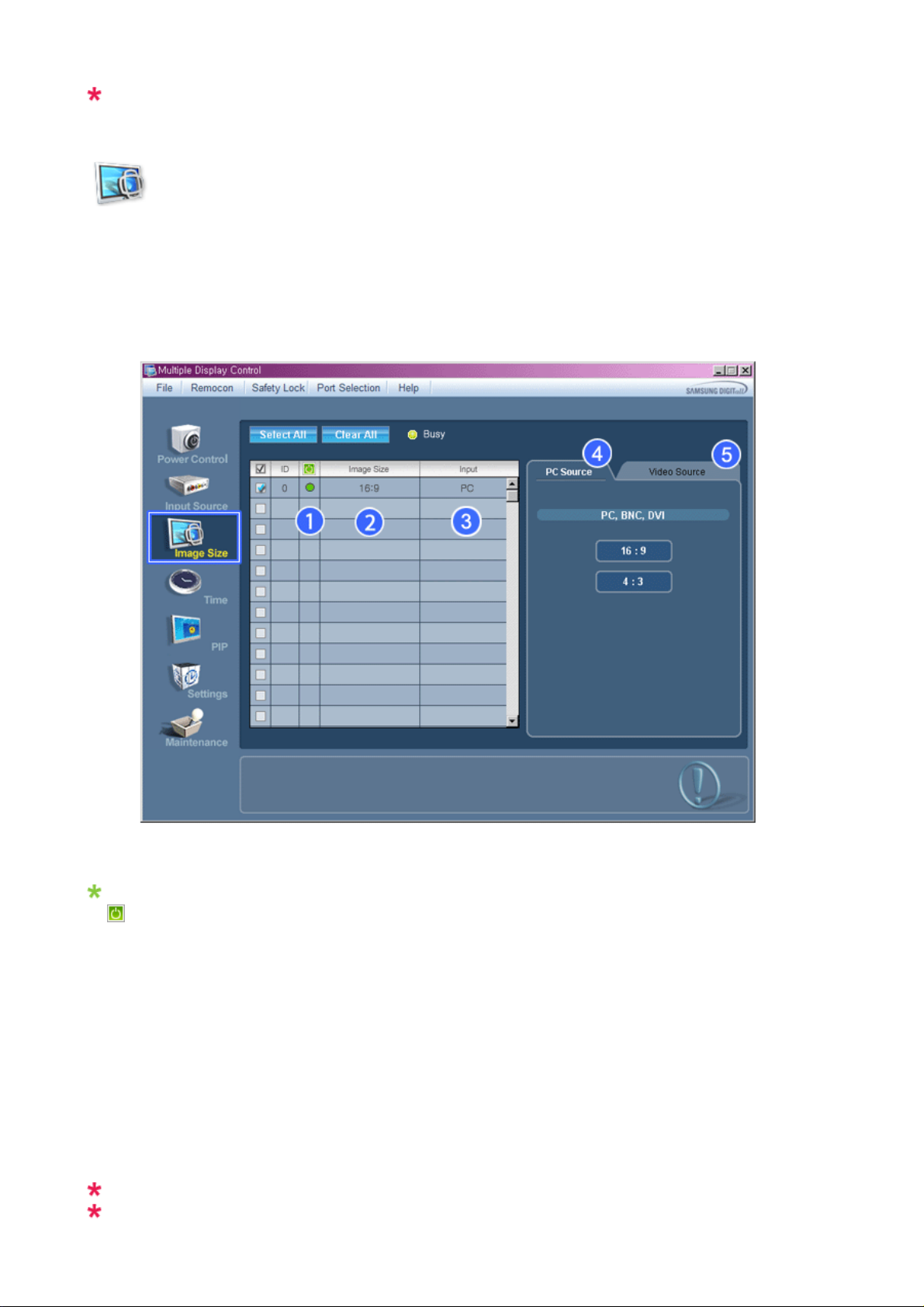
Riquadro informazioni visualizza alcune informazioni basilari necessarie per Co ntr ollo dimensioni immagine.
1)
(Power Status (Stato dell'alimentazione))
- Mostra lo stato dell'alimentazione del monitor corrente.
2) Image Size
- Mostra le dimensioni correnti dell'immagine sul monitor selezionato.
3) Input
- Riquadro informazioni visualizza solo i m onitor la cui origine in ingresso è PC,BNC, DVI .
4) PC Source
- Facendo clic su Dimensioni immagine viene visualizzata prima la scheda PC, BNC, DVI.
- Il pulsante Controllo dimensioni immagine consente di gestire i controlli delle dimensioni delle immagini disponibili
in PC,BNC,DVI.
5) Video Source
- Fare clic sulla scheda Video Source (Sorgente video) per determinare le dimensioni dell’immagine per la relativa
sorgente di ingresso.
La sorgente di ingresso di MagicInfo funziona solo sul modello MagicInfo.
Page 52
La sorgente di ingresso di TV funziona solo sul modello TV.
g
Il controllo delle dimensioni dell'immagine è disponibile solo per i monitor ACCESI.
Image Size
TV, AV, S-Video, Component, DVI(HDCP), HDMI, DTV
1. Fare clic su Input Source (origine di input) tra le icone principali per visualizzare la schermata di controllo Input
Source.
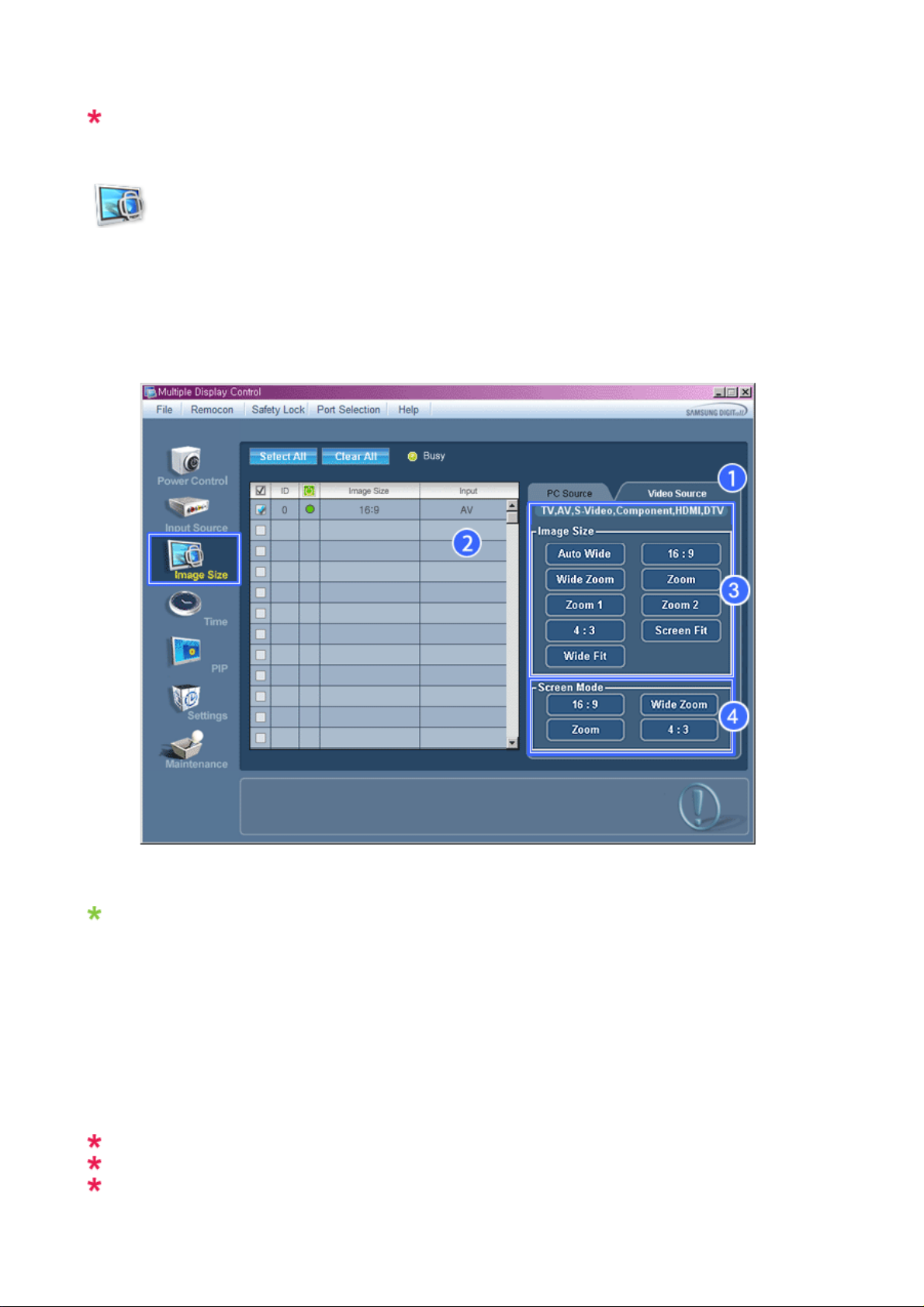
Riquadro informazioni visualizza alcune informazioni basilari necessarie per Co ntr ollo dimensioni immagine.
1) Fare clic sulla scheda Video Source (Sorgente video) per regolare le dimensioni dell’immagine per le modalità TV, AV,
S-Video, Component, HDMI e DTV.
Fare clic su Seleziona tutto oppure utilizzare le singole caselle di controllo per selezionare un monitor da gestire.
2) Il riquadro informazioni visualizza solo il monitor che ha TV, AV, S-VIDEO, Component, HDMI, DTV come origine in
ingresso.
3) Cambia le dimensioni dell'immagine del monitor selezionato in maniera casuale.
Nota: Le opzioni Auto Wide (Automatico), Zoom1 (Zoom1) e Zoom2 (Zoom2) non possono essere
selezionate quando il tipo di segnale di ingresso delle modalità Component e DVI (HDCP) è 720p o
1080i.
4) Le modalità dello schermo possono essere re
Image Size (Dimensione immagine) è impostata su Auto Wide.
La sorgente di ingresso di MagicInfo funziona solo sul modello MagicInfo.
La sorgente di ingresso di TV funziona solo sul modello TV.
Il controllo delle dimensioni dell'immagine è disponibile solo per i monitor ACCESI.
olate solo quando è collegato un televisore (solo sistema PAL) e la voce
Page 53
Time
1. Fare clic su Time (orario) tra le icone principali per visualizzare la schermata di controllo dell'orario.
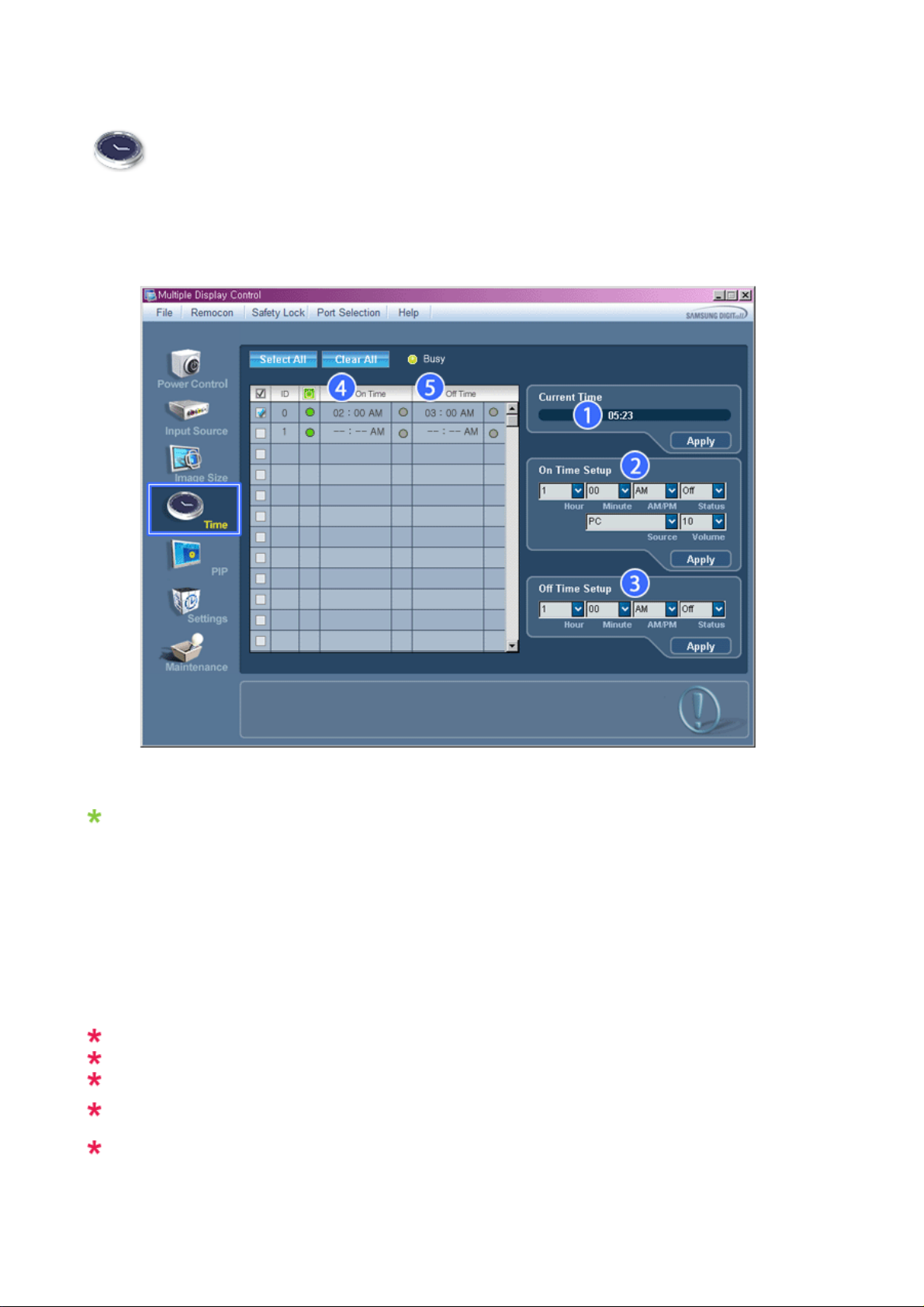
La tabella centrale mostra le informazioni di base necessarie alla funzione di controllo dell'orario.
1) Current Time
- Imposta l'ora corrente per il monitor selezionato (ora del PC).
- Per modificare l'ora corrente modificare prima l'ora del PC.
2) On Time Setup
- Imposta ora, minuti e AM/PM dell'On Timer (timer di attivazione) per il monitor selezionato.
3) Off Time Setup
- Imposta ora, minuti e AM/PM dell'Off Timer (timer di disattivazione) per il monitor selezionato.
4) Mostra le impostazioni del timer di attivazione.
5) Mostra le impostazioni del timer di disattivazione.
La sorgente di ingresso di MagicInfo funziona solo sul modello MagicInfo.
La sorgente di ingresso di TV funziona solo sul modello TV.
Il controllo del formato è disponibile solo per i monitor il cui stato di alimentazione è ON.
L’opzione TV Source (Sorgente TV) della funzione On Time Setup (Configurazione tempo di accensione)
può essere utilizzata solo con i modelli TV.
L’opzione MagicInfo Source (Sorgente MagicInfo) della funzione On Time Setup (Configurazione tempo
di accensione) può essere utilizzata solo con i modelli MagicInfo.
Page 54
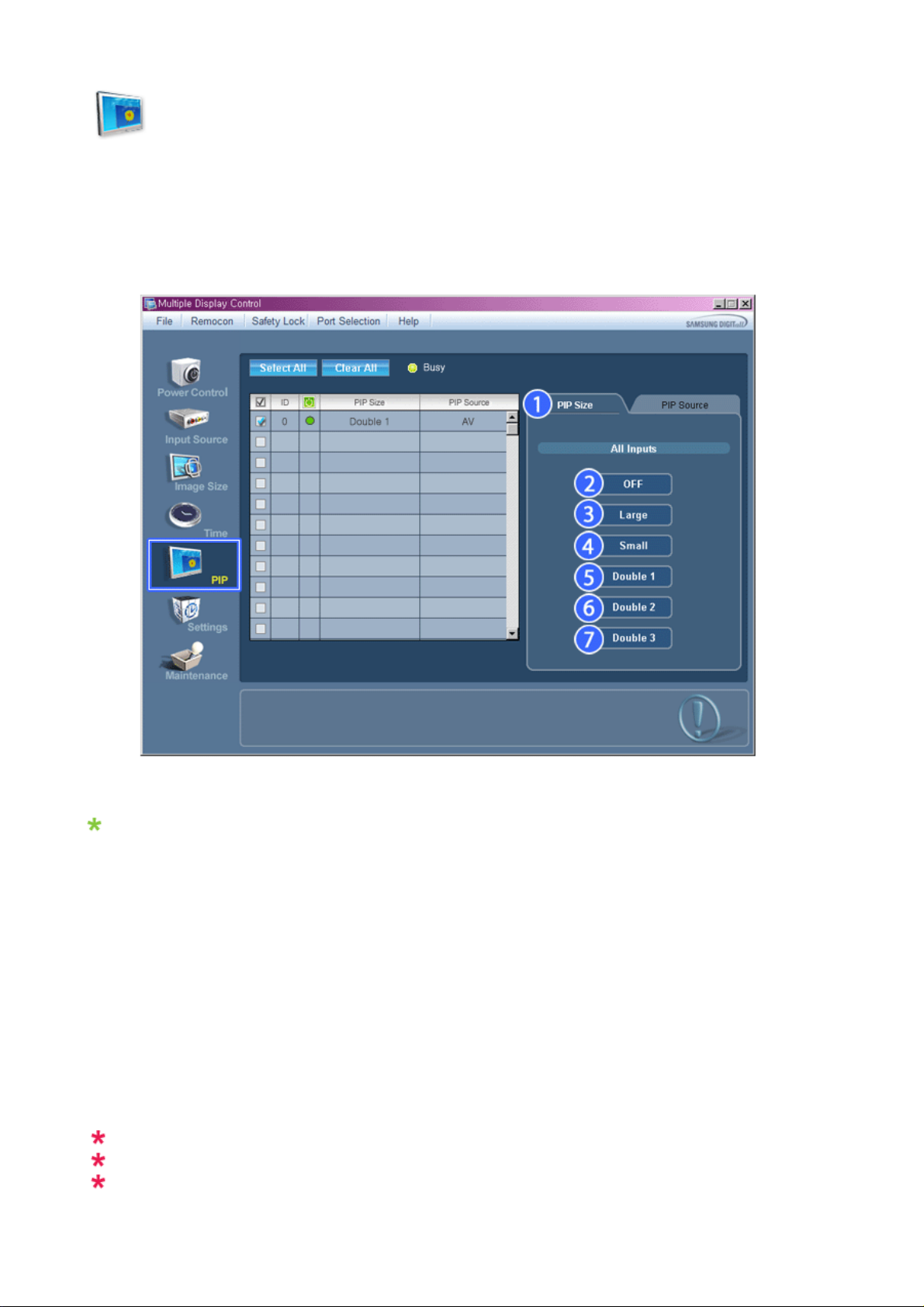
PIP
PIP Size
1. Fare clic su PIP nella barra delle icone principali. Viene visualizzata la schermata di controllo della funzione PIP.
Fare clic su Seleziona tutto oppure utilizzare le singole caselle di controllo per selezionare un monitor da gestire.
Riquadro informazioni visualizza alcune informazioni basilari necessarie per Controllo dimensioni PIP.
1) PIP Size
- Visualizza le dimensioni PIP (immagine nell'immagine) del monitor in uso.
2) OFF
- Disattiva la funzione PIP per il monitor selezionato.
3) Large
- Attiva la funzione PIP per il monitor selezionato e modifica le dimensioni in Large.
4) Small
- Attiva la funzione PIP per il monitor selezionato e modifica le dimensioni in Small.
5) Double1
- Attiva la funzione PIP per il monitor selezionato e modifica le dimensioni in 1.
6) Double 2
- Attiva la funzione PIP per il monitor selezionato e modifica le dimensioni in 2.
7) Double 3 (Doppio 3) (Immagine per immagine)
- Attiva il PBP dello schermo selezionato e imposta il formato su Double 3 (Doppio 3).
La sorgente di ingresso di MagicInfo funziona solo sul modello MagicInfo.
La sorgente di ingresso di TV funziona solo sul modello TV.
Le dimensioni PIP possono essere controllate quando si accende il monitor.
Page 55
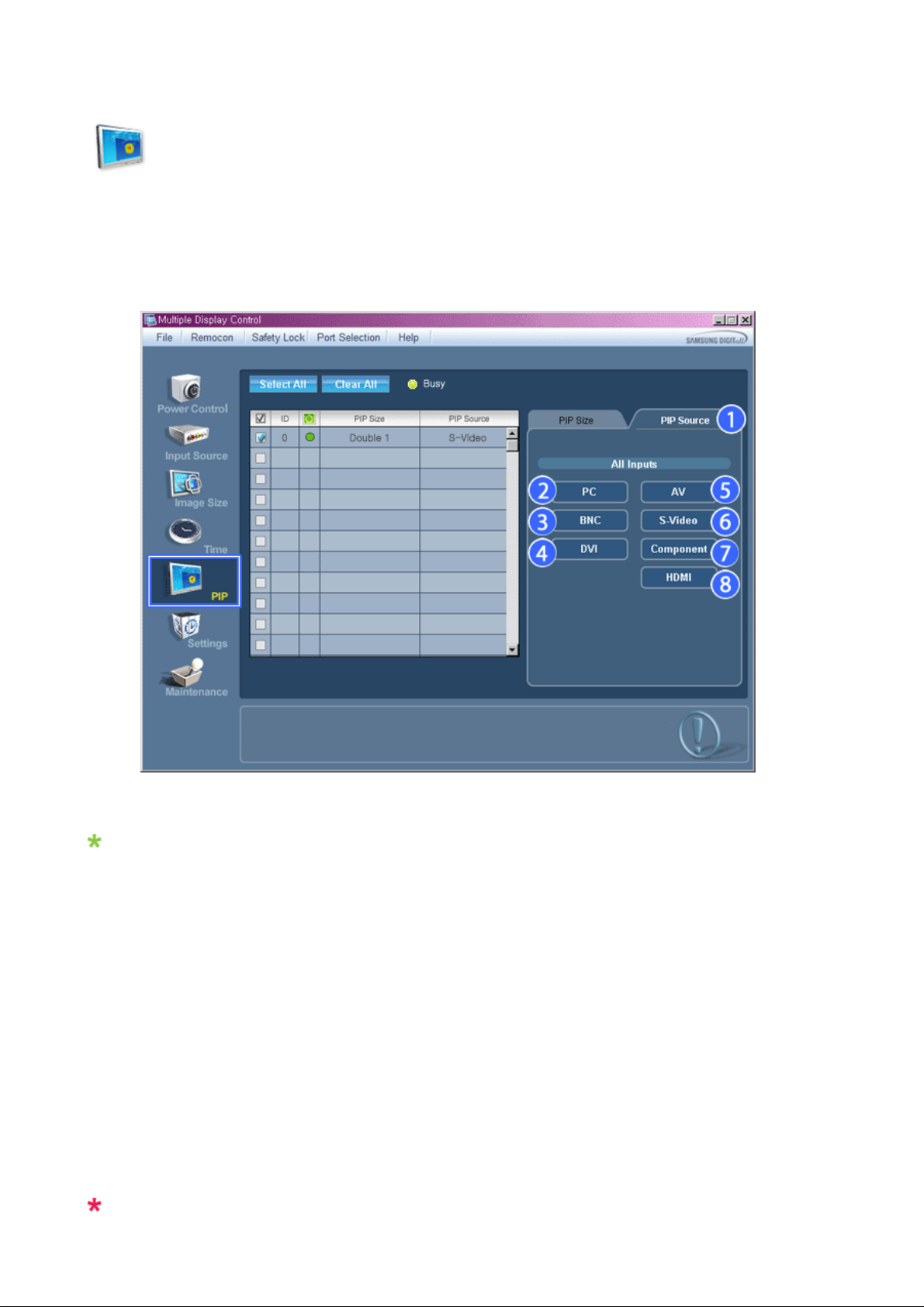
PIP
PIP Source
1. Fare clic su PIP nella barra delle icone principali. Viene visualizzata la schermata di controllo della funzione PIP.
Riquadro informazioni visualizza alcune informazioni basilari necessarie per Controllo Origine PIP.
1) Origine PIP
- L'origine PIP può essere controllata quando si accende il monitor.
2) PC
- Cambia l'origine PIP per il monitor selezio nato in PC.
3) BNC
- Cambia l'origine PIP per il monitor selezio nato in BNC.
4) DVI
- Cambia l'origine PIP per il monitor selezio nato in DVI.
5) AV
- Cambia l'origine PIP per il monitor selezio nato in A V.
6) S-Video
- Cambia l'origine PIP per il monitor selezio nato in S-Video.
7) Component
- Cambia l'origine PIP per il monitor selezionato in Component.
8) HDMI
- Cambia l'origine PIP per il monitor selezio nato in H DMI.
Nota: Alcune delle origini PIP potrebbero non essere disponibili per la selezione, sulla base del tipo di
origine in ingresso della schermata principale.
La sorgente di ingresso di MagicInfo funziona solo sul modello MagicInfo.
Page 56
La funzione PIP Control (controllo PIP) è disponibile solo per gli schermi il cui stato di alimentazione è
g
g
g
su ON (acceso) e la cui funzione PIP è attiva.
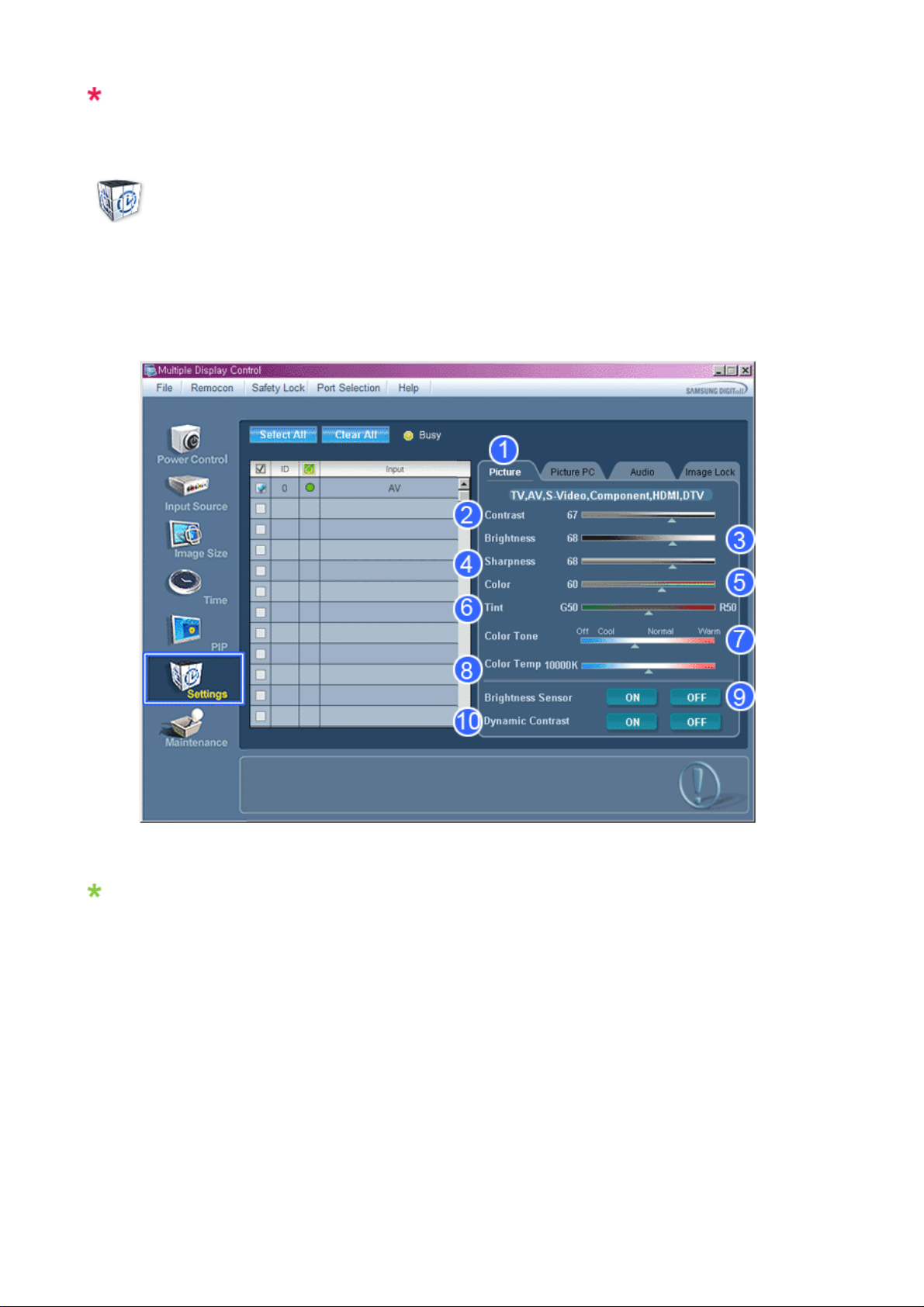
Settings
Picture
1. Fare clic su Settings (impostazioni) tra le icone principali per visualizzare la schermata di controllo delle impostazioni.
La tabella centrale mostra le informazioni di base necessarie alla funzione di controllo delle impostazioni.
Quando una funzione viene selezionata, il valore impostato della funzione selezionata viene visualizzato nell'apposito
riquadro. Quando si fa clic su Select All (seleziona tutto), viene visualizzato il valore predefinito (50). La modifica di
un valore in questa schermata cambia automaticamente la modalità su “CUSTOM” (personalizzato).
1) Picture
- Disponibile solo per TV, AV, S-Video, Component, HDMI, DTV.
2) Contrast
-Re
ola il contrasto del monitor selezionato.
3) Brightness
- Regola la luminosità del monitor selezionato.
4) Sharpness
-Re
ola la nitidezza del monitor selezionato.
5) Color
-Re
ola il colore del monitor selezionato.
6) Tint
- Regola la tinta del monitor selezionato.
Page 57
7) Color Tone
j
g
g
g
-Ad
usts Color Tone of the selected display.
8) Color Temp
-Re
ola il valore Color Temp per lo schermo selezionato.
9) Brightness Sensor
-Re
ola la funzione Brightness Sensor per lo schermo selezionato.
10) Dynamic Contrast
-Re
ola la funzione Dynamic Contrast per lo schermo selezionato.
La sorgente di ingresso di MagicInfo funziona solo sul modello MagicInfo.
Questa funzione è attiva solo se l’opzione Color Tone è impostata su Off.
La sorgente di ingresso di TV funziona solo sul modello TV.
La funzione è disponibile solo per i display in cui lo stato di alimentazione è ON e se non viene fatta
alcuna selezione viene visualizzato il valore predefinito.
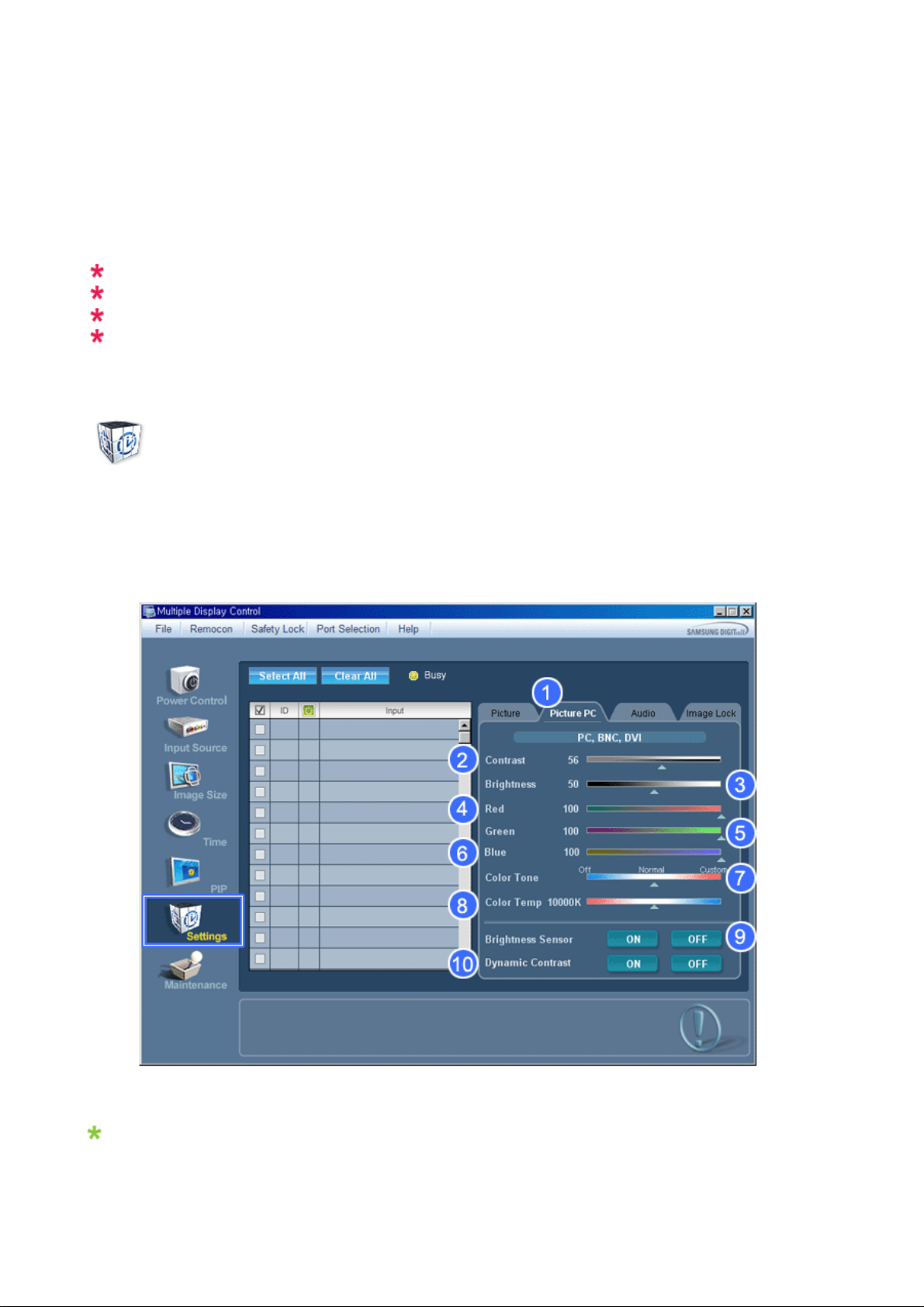
Settings
Picture PC
1. Fare clic su Settings (impostazioni) tra le icone principali per visualizzare la schermata di controllo delle impostazioni.
La tabella centrale mostra le informazioni di base necessarie alla funzione di controllo delle impostazioni. Quando
ogni funzione è selezionata, il relativo valor e appar e nella dispositiva. Al termine della selezione, il valore viene
assegnato alle funzioni e visualizzato nella barra di scorrimento. Quando si fa clic su Select All (seleziona tutto),
viene visualizzato il valore predefinito (50). La modifica di un valore in questa schermata cambia automaticamente la
modalità su “CUSTOM” (personalizzato).
Page 58
1) Picture PC
g
g
g
g
g
g
g
g
g
- Disponibile solo per PC, BNC, DVI.
2) Contrast
-Re
ola il contrasto del monitor selezionato.
3) Brightness
-Re
ola la luminosità del monitor selezionato.
4) Red
-Consente di re
5) Green
-Consente di re
6) Blue
-Consente di re
7) Color Tone
-Re
ola il valore Color Tone per lo schermo sel e zionato.
8) Color Temp
-Re
ola il valore Color Temp per lo schermo selezionato.
9) Brightness Sensor
-Re
ola la funzione Brightness Sensor per lo schermo selezionato.
10) Dynamic Contrast
-Re
ola la funzione Dynamic Contrast per lo schermo selezionato.
La sorgente di ingresso di MagicInfo funziona solo sul modello MagicInfo.
La sorgente di ingresso di TV funziona solo sul modello TV.
Questa funzione è attiva solo se l’opzione Color Tone è impostata su Off.
La funzione è disponibile solo per i display in cui lo stato di alimentazione è ON e se non viene fatta
alcuna selezione viene visualizzato il valore predefinito.
olare la temperatura di Red colore del monitor selezionato.
olare la temperatura di Green colore del monitor selezionato.
olare la temperatura di Blue colore del monitor selezionato.
Settings
Audio
1. Fare clic su Settings (impostazioni) tra le icone principali per visualizzare la schermata di controllo delle impostazioni.
Page 59
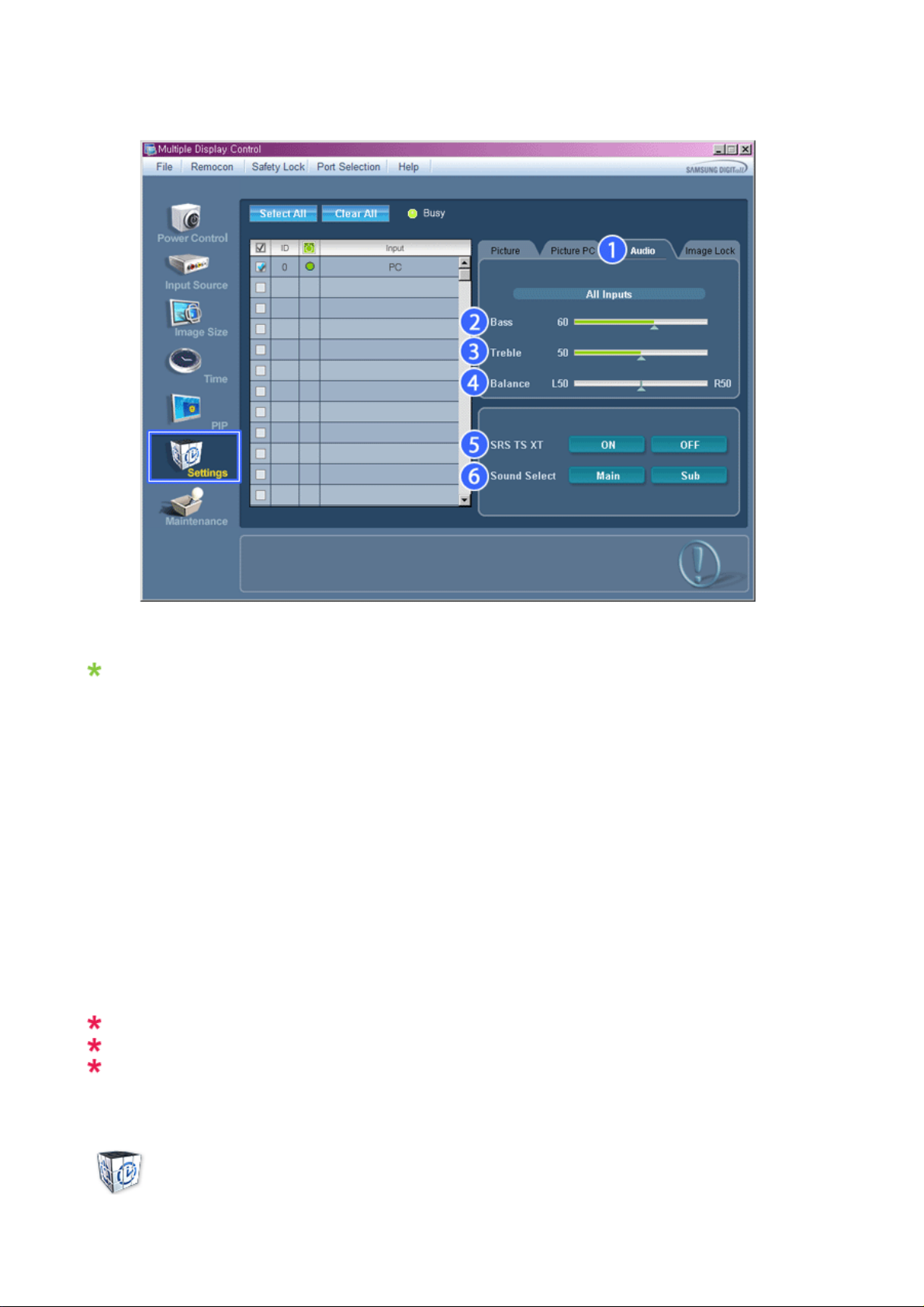
La tabella centrale mostra le informazioni di base necessarie alla funzione di controllo delle impostazioni. Quando
g
g
g
ogni funzione è selezionata, il relativo valor e appar e nella dispositiva. Al termine della selezione, il valore viene
assegnato alle funzioni e visualizzato nella barra di scorrimento. Quando si fa clic su Select All (seleziona tutto), viene
visualizzato il valore predefinito (50). La modifica di un valore in questa schermata cambia automaticamente la
modalità su “CUSTOM” (personalizzato).
1) Audio
- Controlla le impostazioni dell'audio per tutte le origi n i dell'input.
2) Bass
-Re
ola le frequenze basse del monitor selezionato.
3) Treble
-Re
ola le frequenze alte del monitor selezionato.
4) Balance
-Re
ola il bilanciamento del monitor selezionato.
5) SRS TSXT
- Attiva e disattiva l'audio SRS TSXT.
6) Selezione audio
- Quando è attiva la funzionalità PIP, è possibile selezionare la schermata principale o quella secondaria.
La sorgente di ingresso di MagicInfo funziona solo sul modello MagicInfo.
La sorgente di ingresso di TV funziona solo sul modello TV.
La funzione è disponibile solo per i display in cui lo stato di alimentazione è ON e se non viene fatta
alcuna selezione viene visualizzato il valore predefinito.
Settings
Page 60
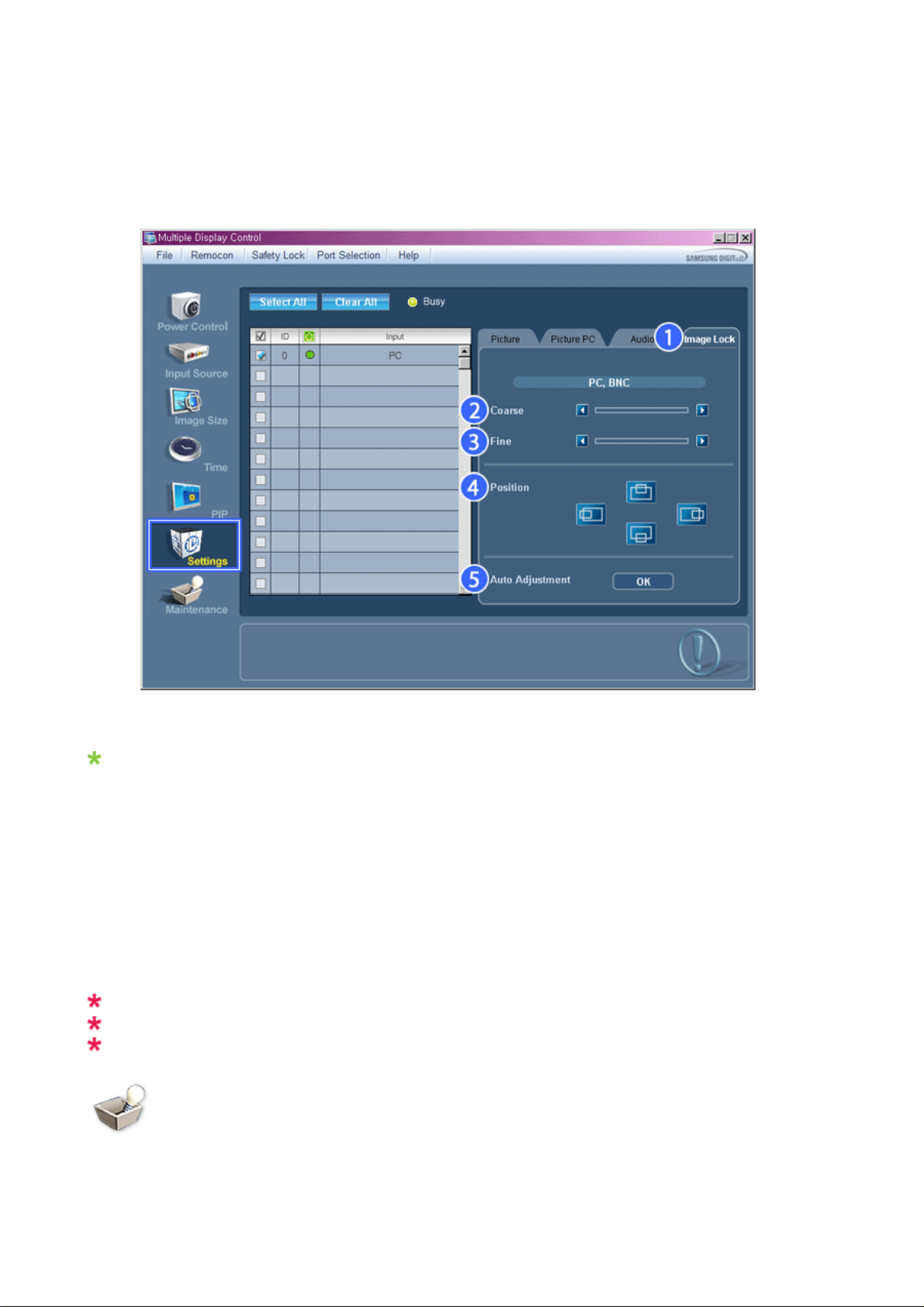
Image Lock
1. Fare clic su Settings (impostazioni) tra le icone principali per visualizzare la schermata di controllo delle impostazioni.
La tabella centrale mostra le informazioni di base necessarie alla funzione di controllo delle impostazioni.
1) Blocco im m a gine
- Disponibile solo per PC, BNC.
2) Grossa
- Regola la Coarse del monitor selezionato.
3) Fine
- Regola la Fine del monitor selezionato.
4) posizione
- Regola la posizione del monitor selezionato.
5) Regolazione auto
- Premere questo pulsante per l'autoregolazione del segnale del PC in ingresso.
La sorgente di ingresso di MagicInfo funziona solo sul modello MagicInfo.
La sorgente di ingresso di TV funziona solo sul modello TV.
Il controllo delle impostazioni è disponibile solo per i monitor il cui stato di alimentazione è ON.
Maintenance
Lamp Control
Page 61
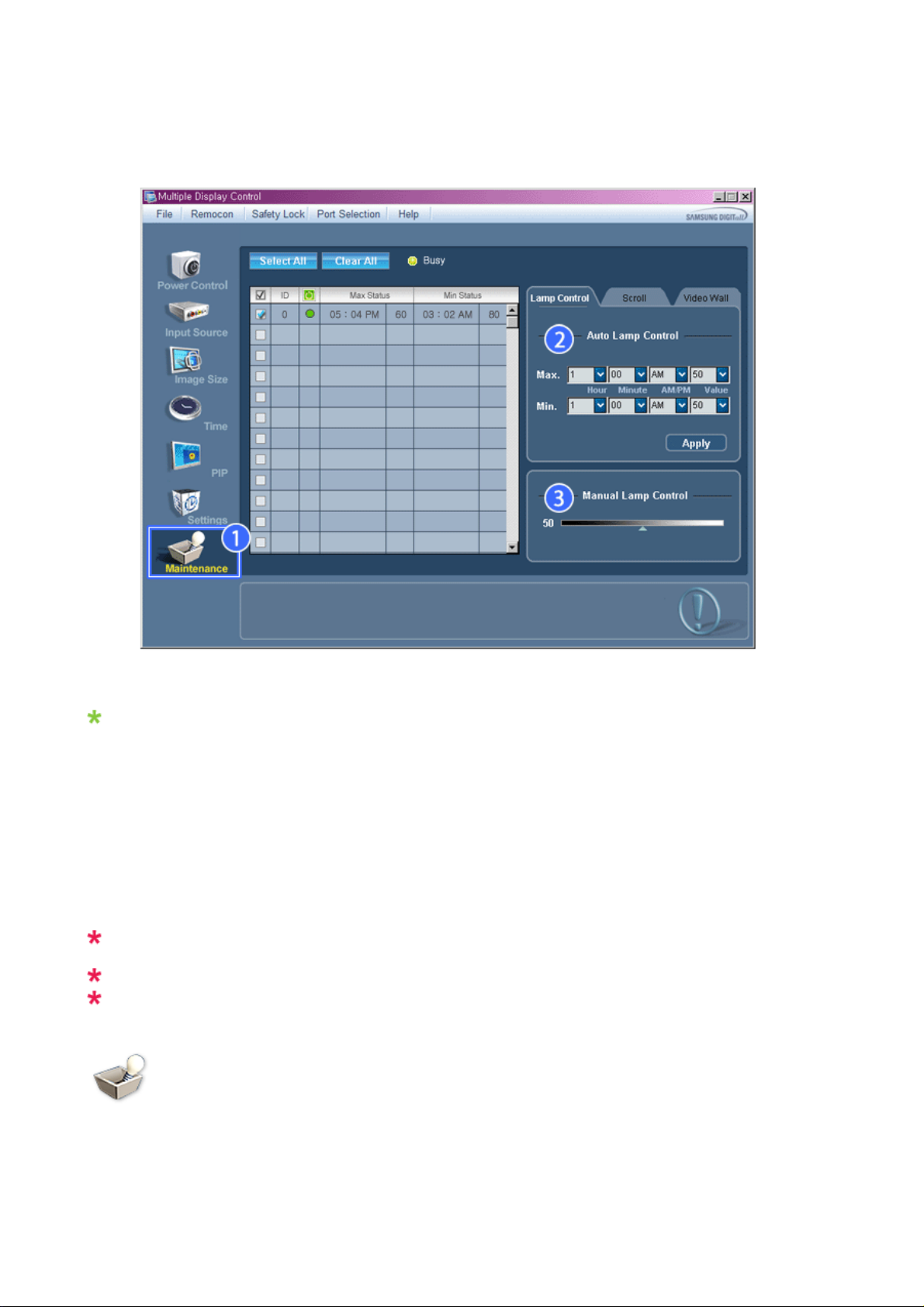
1. Fare clic sull’icona "Maintenance" (manutenzione) nella colonna delle icone principale per visualizzare la schermata di
g
manutenzione.
Appare una tabella informativa "Info Grid" che mostra diverse voci di dati di base.
1) Maintenance
- Consente di utilizzare la funzione Maintenance Control (Controllo m a nutenzione) per tutte le sor
2) Auto Lamp Control
- Regola automaticamente la retroilluminazione dello schermo selezionato in un momento specifico.
L’opzione Manual Lamp Control (Controllo manuale lampada) si disattiva automaticamente se si effettua la
regolazione tramite Auto Lamp Control (Controllo automatico lampada).
3) Manual Lamp Control
- Consente di regolare la retroilluminazione dello schermo selezionato indipendentemente dal momento.
La funzione Auto Lamp Control si disattiva automaticamente se di eseguono regolazioni utilizzando la funzione
Manual Lamp Control (controllo manuale lampada).
La funzione Maintenance Control (controllo manutenzione) è disponibile solo per gli schermi il cui stato
di alimentazione è su ON (acceso).
La sorgente di ingresso di MagicInfo funziona solo sul modello MagicInfo.
La sorgente di ingresso di TV funziona solo sul modello TV.
enti di ingresso.
Maintenance
Scroll
1. Fare clic sull’icona "Maintenance" (manutenzione) nella colonna delle icone principale per visualizzare la schermata di
manutenzione.
Page 62
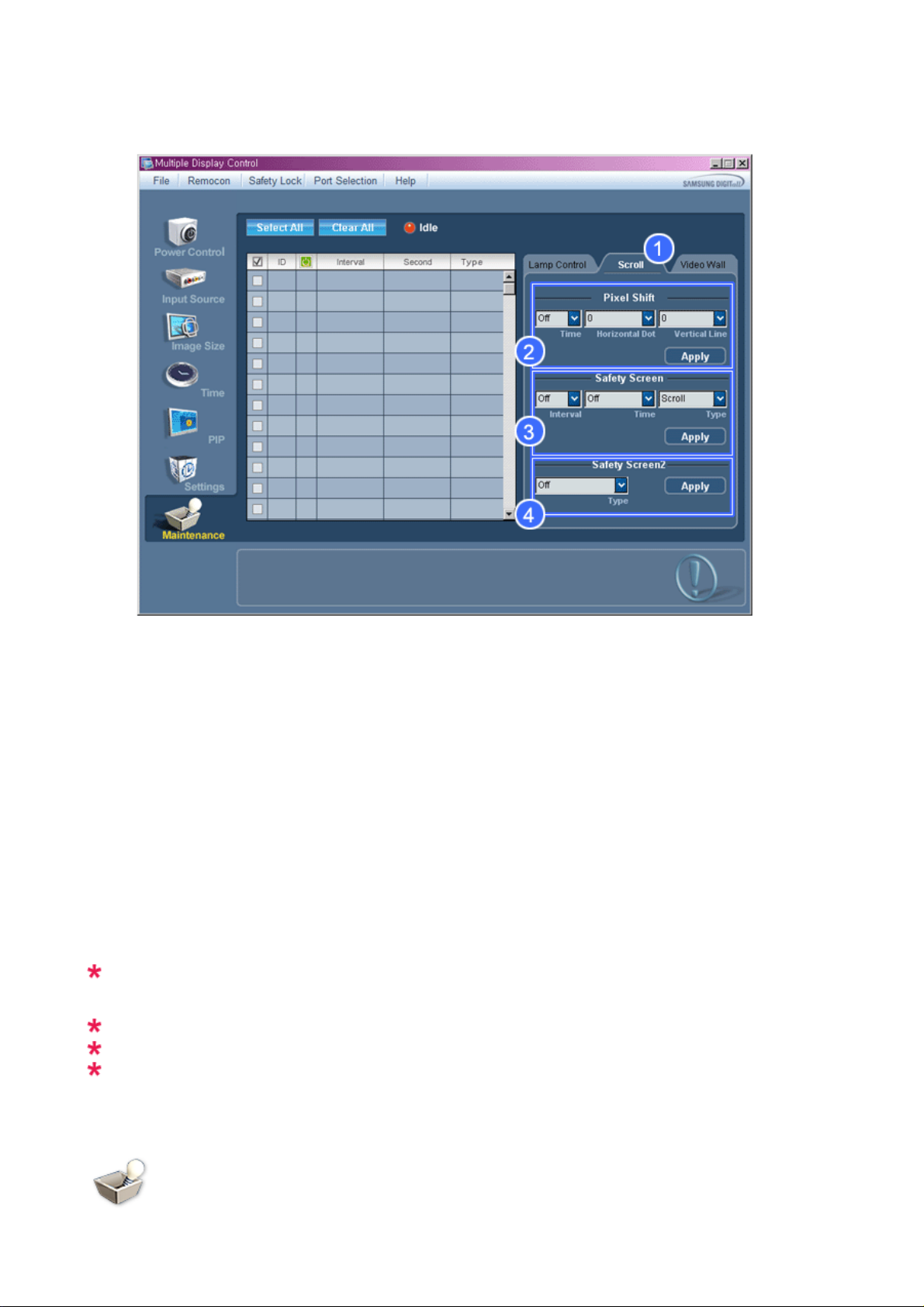
1) Scroll
- Questa funzione rimuove le immagini residue che possono verificarsi qualora venga visualizzata una immagine
fissa sul display selezionato per un lungo periodo di tempo.
2) Pixel Shift
- Agli intervalli di tempo specificati, sullo schermo vengono visualizzate immagini in movimento.
3) Safety Screen
- La funzione Safety Screen (Schermata di sicurezza) viene utilizzata per evitare la formazione di immagini residue
che possono verificarsi qualora venga visualizzata una immagine fissa sul monitor per un lungo periodo di
tempo. La voce Interval (Intervallo) viene utilizzata per impostare il ciclo di ripetizioni in unità orarie, mentre la
voce Time (Orario) imposta l'orario di esecuzione della funzione Safety Screen (Schermata di sicurezza).
La voce Type (Tipo) può essere impostata su Scroll (Scorrimento), Pixel, Bar (Barra), Eraser (Cancellazione), All
White (Schermo bianco) o Pattern (Sequenza).
4) Safety Screen2
- Questa funzione viene utilizzata per evitare la formazione di immagini residue. Sono disponibili cinque (5) opzioni
(definite type – tipo) che possono essere selezionate e controllate mediante questa funzione.
Per Scroll (Scorrimento), la funzione Time (Orario) può essere impostata su 1, 2, 3, 4 o 5. Per Bar
(Barra) e Eraser (Cancellazione) può essere impostata su 10, 20, 30, 40 o 50. Per All White (Schermo
bianco) e Pattern (Sequenza) può essere impostata su 1, 5, 10, 20 o 30.
La sorgente di ingresso di MagicInfo funziona solo sul modello MagicInfo.
La sorgente di ingresso di TV funziona solo sul modello TV.
La funzione Maintenance Control (controllo manutenzione) è disponibile solo per gli schermi il cui stato
di alimentazione è su ON (acceso).
Maintenance
Page 63
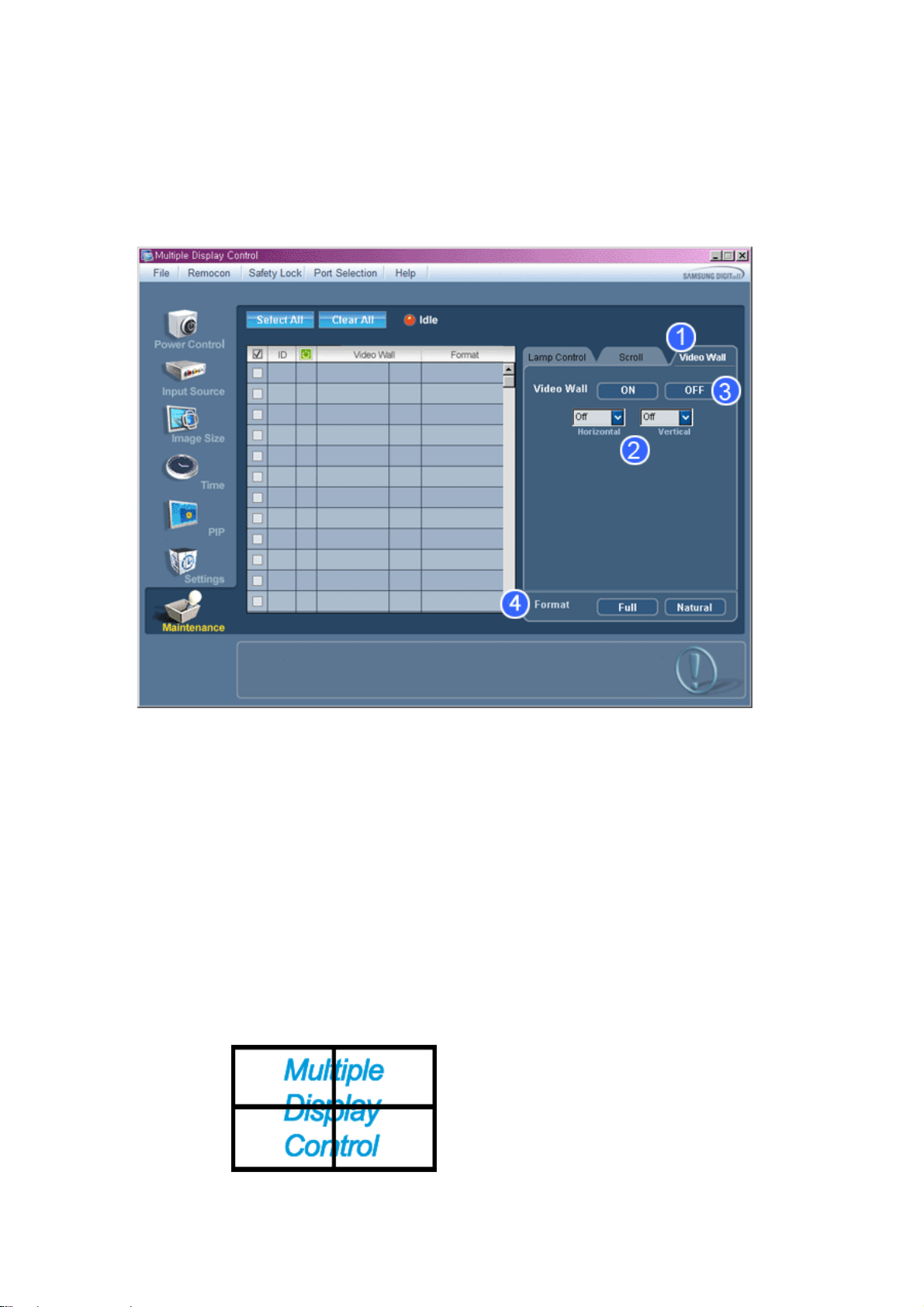
g
Video Wall
1. Fare clic sull’icona "Maintenance" (manutenzione) nella colonna delle icone principale per visualizzare la schermata di
manutenzione.
1) Video Wall
- Una parete video è un insieme di schermi collegati insieme, in modo che ognuno di essi proietti una parte
dell'immagine intera oppure che la stessa immagine sia ripetuta su ciascuno schermo.
2) Video Wall (Screen divider)
- Lo schermo può essere suddiviso.
In questo modo, è possibile selezionare un numero di schermi con un layout diverso se suddivisi.
z Selezionare una modalità dall'opzione Suddivisione Schermi.
z Selezionare un display da Display selection (Selezione display).
z La posizione verrà configurata premendo un numero nella modalità selezionata.
z Il programma MDC fornito da Samsung supporta fino a 5x5 schermi LCD.
3) On / Off
- Accendere/Spe
4)
Format
nere la funzione Video Wall (Parete video) del display selezionato.
- Il formato può essere selezionato per vedere uno schermo suddiviso.
z 2) Formato :
Page 64
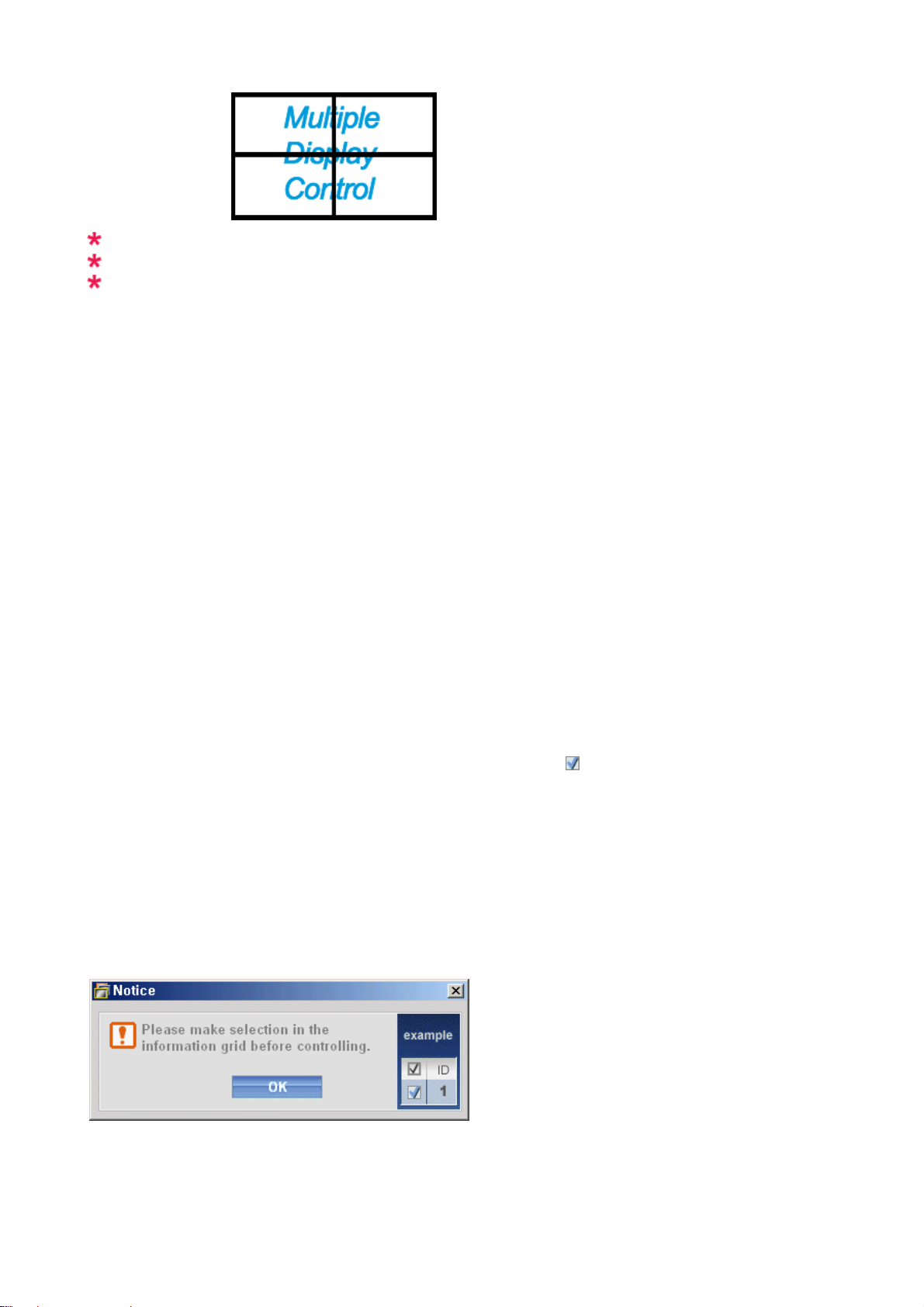
z Naturale
g
È possibile utilizzare questa funzione in MagicInfo.
La sorgente di ingresso di TV funziona solo sul modello TV.
La funzione Maintenance Control (controllo manutenzione) è disponibile solo per gli schermi il cui stato
di alimentazione è su ON (acceso).
Troubleshooting
1. Il monitor che si desidera controllare non appare nella tabella centrale della schermata Power Control (controllo dello
stato generale)
- Controllare il collegamento RS232C (verificare il corretto collegamento alla porta Com1)
- Verificare l'eventuale presenza dello stesso ID per gli altri monitor collegati. Se più di un monitor presenta lo stesso
ID, essi non vengono correttamente rilevati dal programma a causa di un conflitto di dati.
Verificare che i monitor del set abbiano un numero di ID compreso tra 0 e 25 (effettuare l'impostazione mediante il
-
menu Display)
Nota: Il numero ID del monitor deve essere un valore compreso tra 1 e 25.
Se il valore è esterno all'intervallo, il sistema MDC non è in
rado di controllare il monitor.
2. Il monitor che si desidera controllare non appare nelle altre tabelle centrali di controllo
Verificare che il monitor sia acceso (stato ON). Il controllo può essere effettuato nella tabella centrale di Power
-
Control (controllo dello stato generale)
- Verificare che sia possibile cambiare l'origine dell'input del monitor.
3. La finestra di dialogo di figura appare ripetutamente.
- Verificare che sia stato selezionato il monitor che si desidera controllare.
4. Sono stati impostati sia On Timer (timer di attivazione) sia Off Timer (timer di disattivazione) ma viene mostrato un
orario differente.
- Impostare l'ora corrente per sincronizzare gli orologi dei monitor.
5. La funzione di controllo remoto potrebbe non funzionare correttamente se si disattiva la funzione di controllo remoto,
si scollega il cavo RS-232C oppure si chiude il programma in modo irregolare. Tornare al programma e attivare
nuovamente la funzione di controllo remoto per ripristinare il normale funzionamento.
<Nota> Il programma potrebbe non funzionare correttamente a causa di problemi nei circuiti di comunicazione o
interferenze provocate da componenti elettronici situati nelle vicinanze.
Valore di impostazione in modalità a più monitor
Page 65
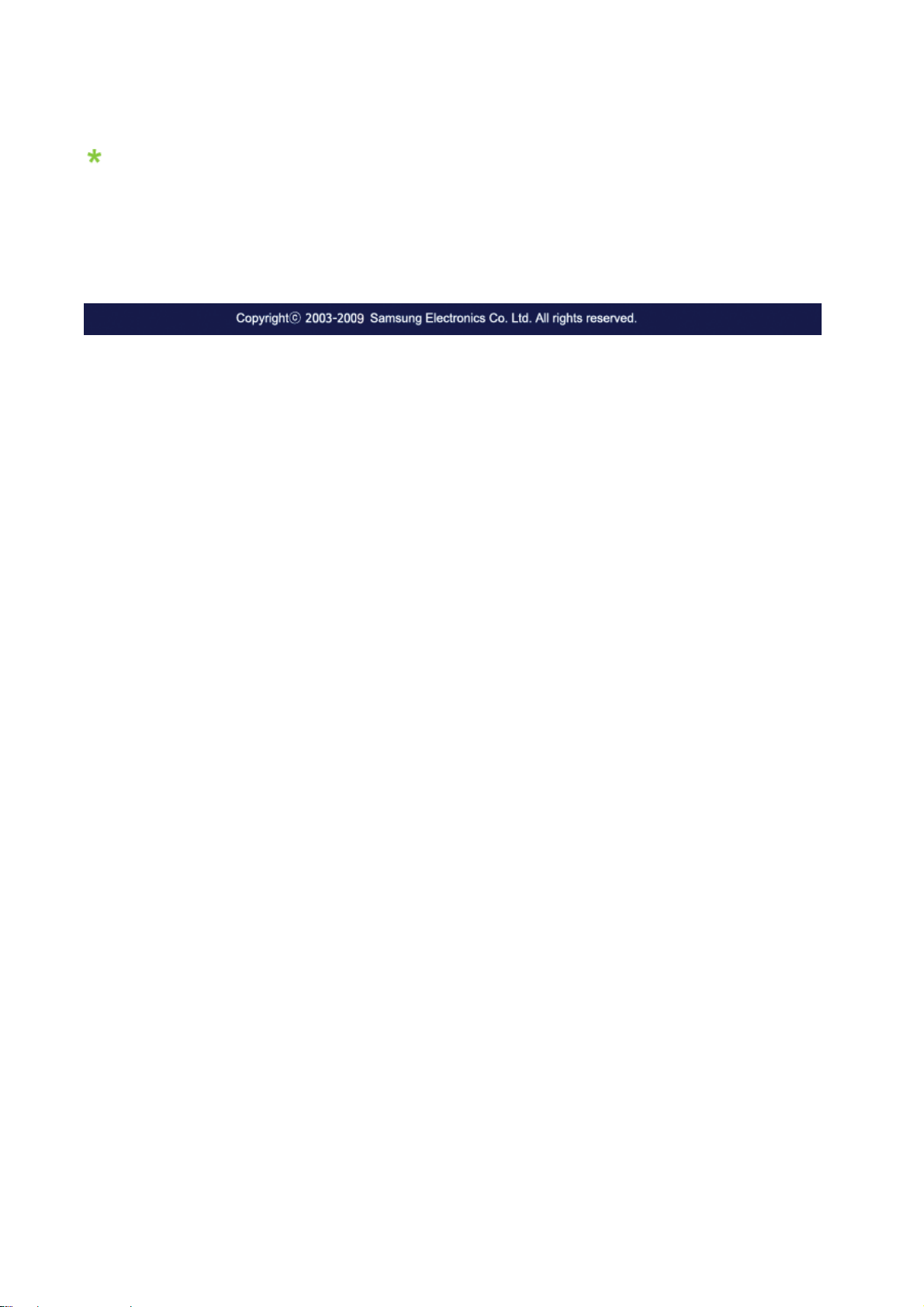
Quando vengono collegati più di un monitor, i valori di impostazione sono visualizzati come segue:
1. Nessuna selezione: visualizzazione del valore predefinito di fabbrica.
2. Un monitor selezionato: rilevamento e visualizzazione del valore di impostazione del m on itor selezionato.
3. Un monitor selezionato (ID1) e aggiunta di un altro monitor (ID3): il programma, che visualizzava il valore di
impostazione ID1, rileva e visualizza il valore ID3.
4. Tutti i monitor selezionati con il comando Select Al l (seleziona tutto): ritorno al valore predefinito di fabbrica.
Page 66
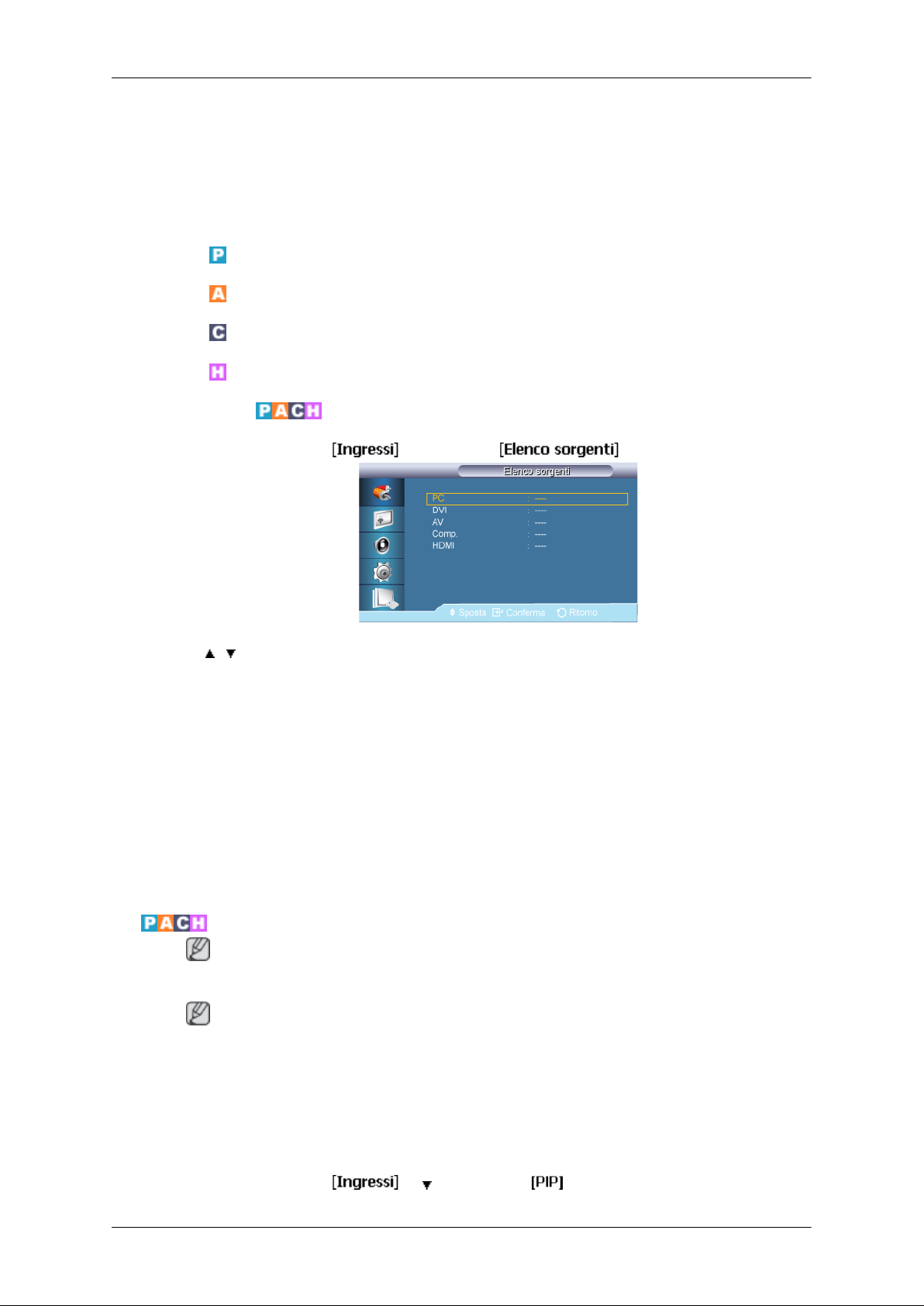
Regolazione del display LCD
Ingressi
Modalità disponibili
•
PC / DVI
•
AV
•
Comp.
•
HDMI
Elenco sorgenti
MENU → ENTER → → ENTER →
PIP
→ , → ENTER
Utilizzare per selezionare PC, DVI o un’altra sorgente di ingresso esterna collegata al display
LCD. Utilizzare per selezionare lo schermo prescelto.
1. PC
2. DVI
3. AV
4. Comp.
5. HDMI
Nota
Modalità disponibili: PIP ON
Nota
Quando la modalità PIP è in uso, la funzione touchscreen potrebbe non funzionare correttamente.
Quando dispositivi AV esterni quali videoregistratori o lettori DVD sono collegati al Display
LCD, la funzione PIP consente di guardare video trasmessi da quei dispositivi in una finestra
più piccola. (Off/On)
MENU → ENTER → → → ENTER →
Page 67
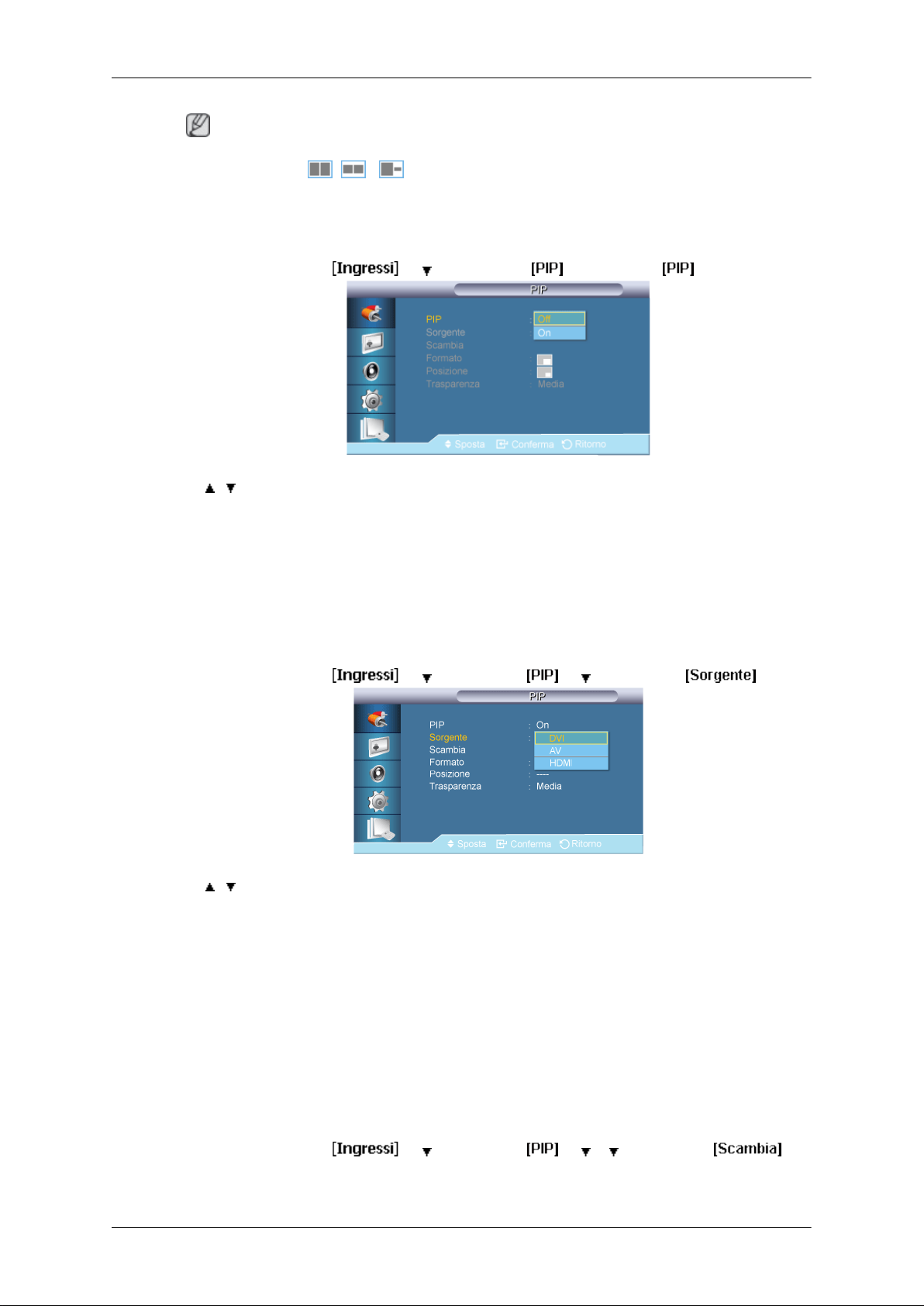
PIP
Regolazione del display LCD
Nota
•
Selezionando , , in modalità Formato, le opzioni Posizione e Trasparenza
risultano disattivate.
Sorgente
MENU → ENTER →
→ , → ENTER
Imposta la schermata PIP Off/On.
• Off
• On
MENU → ENTER → → →ENTER → → →ENTER →
→ → ENTER → → ENTER →
Scambia
→ , → ENTER
Seleziona la sorgente di ingresso per la finestra PIP.
• PC: DVI / AV / HDMI
DVI : PC
AV: PC
HDMI : PC
MENU → ENTER → → →ENTER → → → →ENTER →
Page 68
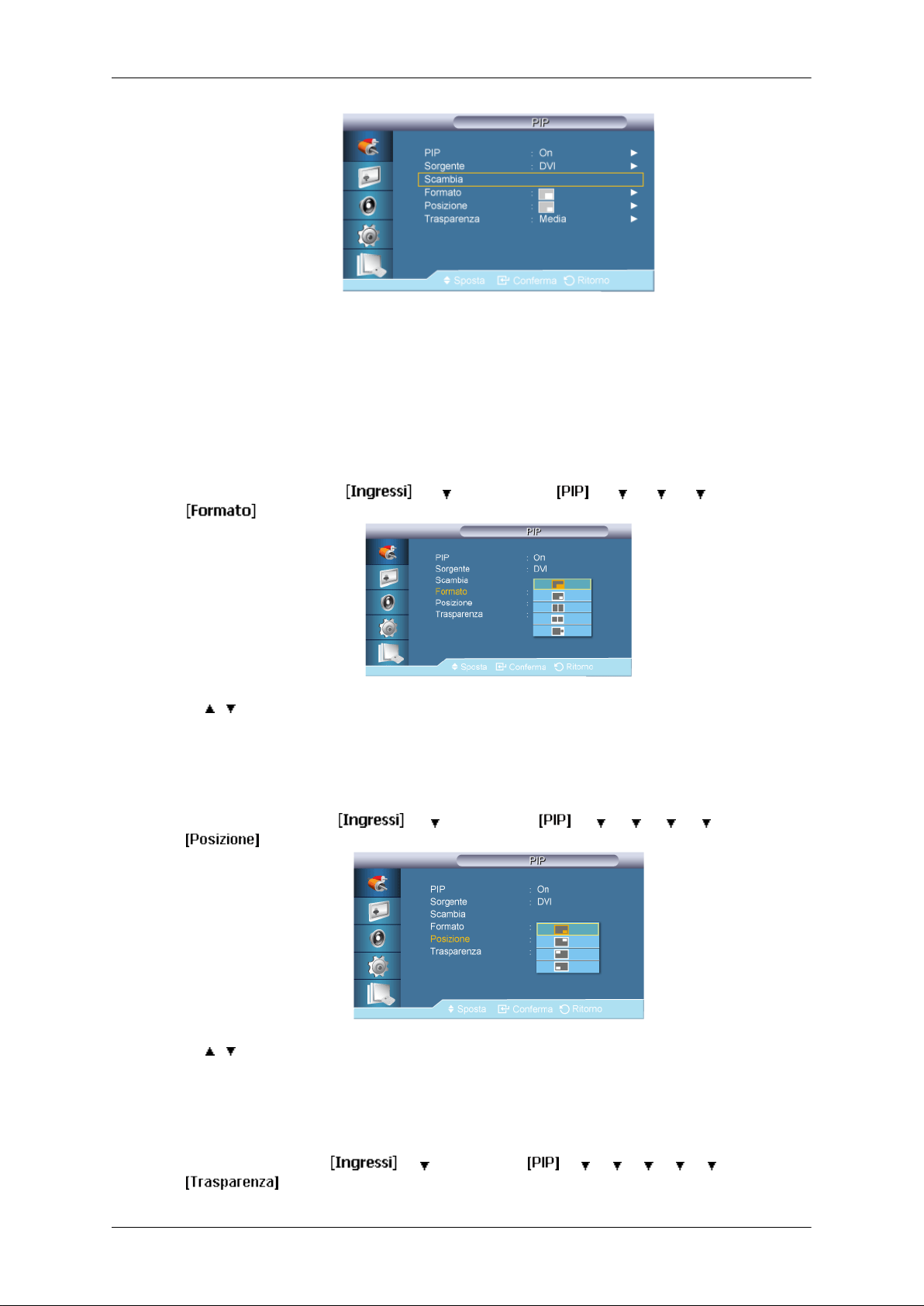
Formato
Regolazione del display LCD
→ ENTER
Inverte il contenuto dell'immagine PIP e dell'immagine principale.
L'immagine nella finestra PIP comparirà nella pagina principale, mentre l'immagine della
pagina principale comparirà nella finestra PIP.
MENU → ENTER → → →ENTER → → → → → ENTER →
→ , → ENTER
Cambia la dimensione della finestra PIP.
Posizione
MENU → ENTER → → →ENTER → → → → → → ENTER →
→ , → ENTER
Cambia la posizione della finestra PIP.
Trasparenza
MENU → ENTER →
→ → ENTER → → → → → → → ENTER →
Page 69
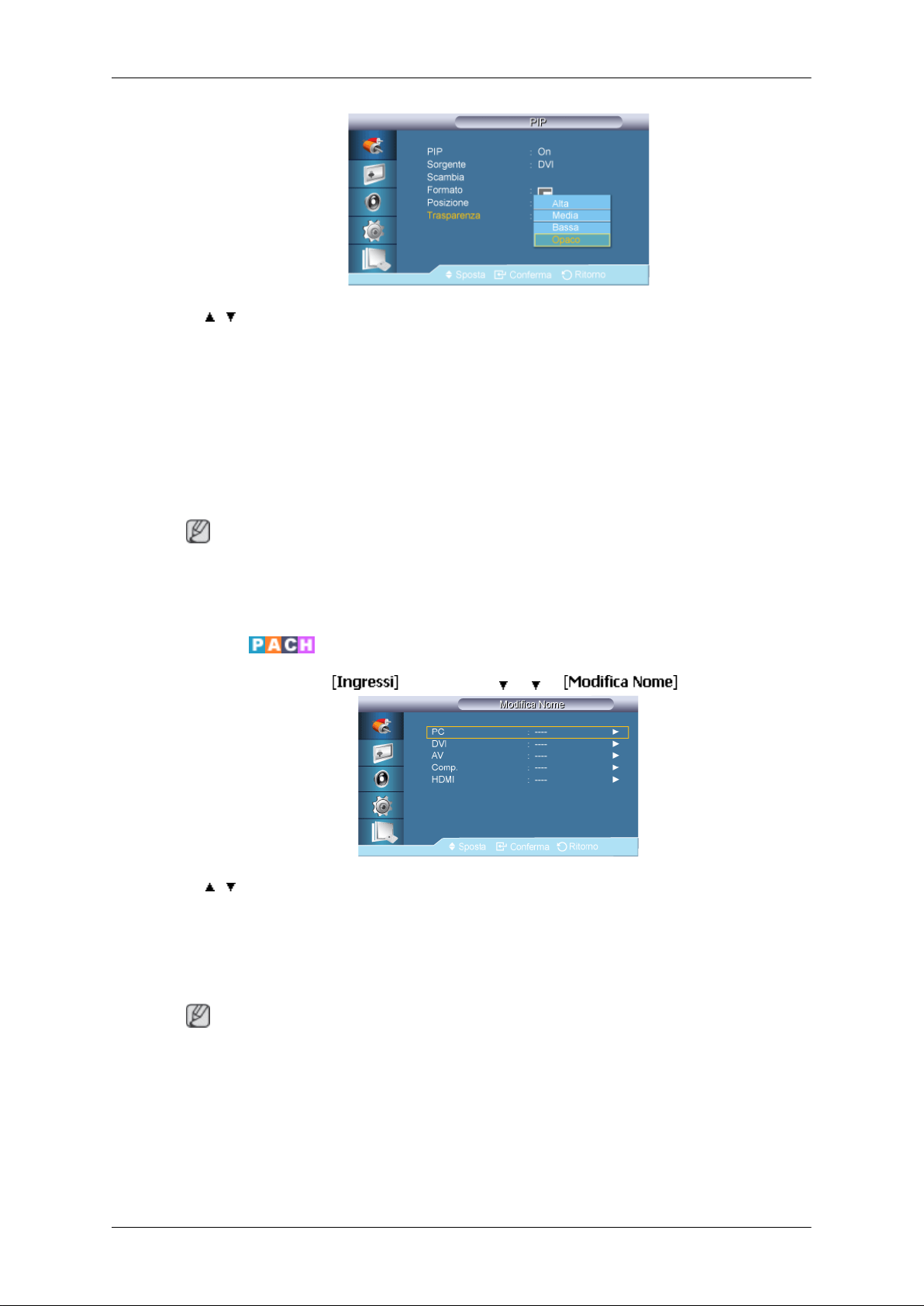
Regolazione del display LCD
→ , → ENTER
Regola la trasparenza della finestra PIP.
• Alta
• Media
• Bassa
• Opaco
Nota
• La finestra PIP
• Nelle modalità PC e DVI, questo è disattivato se il cavo è scollegato.
Modifica Nome
MENU → ENTER → → ENTER → → →
→ , → ENTER
Attribuire un nome al dispositivo collegato ai jack di ingresso per semplificare la selezione
della sorgente di ingresso.
VCR / DVD / STB cavo/ HD STB / STB satellite /Ricevitore AV / Ricev DVD/ Giochi /
Videocamera/ DVD combo/ DHR / PC / DVI Device
si chiude quando il Display LCD passa a una sorgente esterna.
Nota
• I dispositivi visualizzati differiscono in base alla modalità di ingresso esterno.
• Quando si collega un PC al terminale HDMI o DVI, impostare Modifica Nome su PC
altri casi, impostare Modifica Nome su AV. Tuttavia, poiché 640x480, 720P (1280x720)
e 1080p (1920x1080) sono segnali comuni per AV e PC, impostare Modifica Nome conformemente al segnale di ingresso.
• Il menu Immagine cambia a seconda del segnale di ingresso e a Modifica Nome.
. In
Page 70
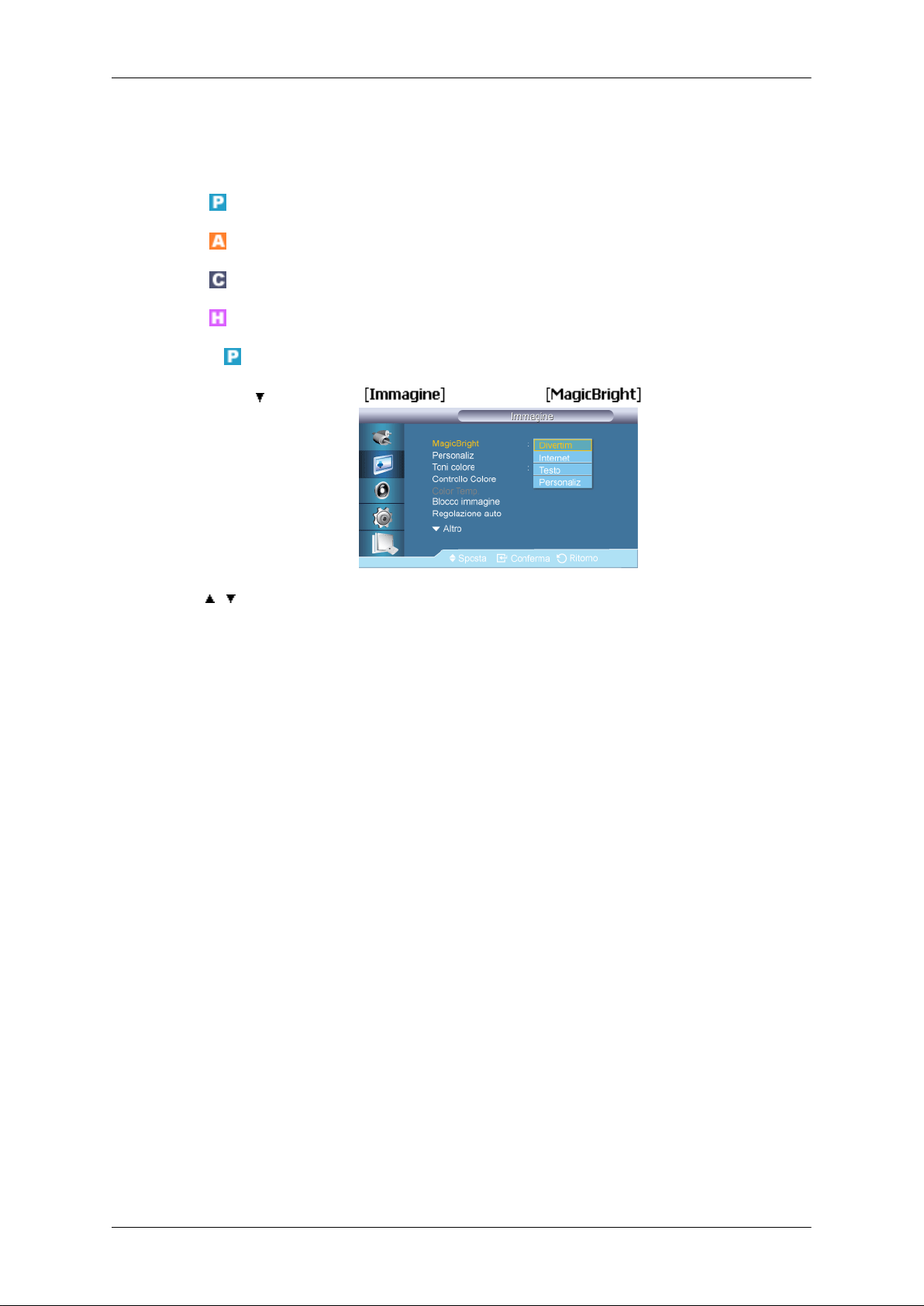
Picture [PC / DVI Mode]
Modalità disponibili
•
PC / DVI
•
AV
•
Comp.
•
HDMI
MagicBright
MENU → → ENTER → → ENTER →
Regolazione del display LCD
→ , → ENTER
MagicBright è una funzione che offre un ambiente di visualizzazione ottimale in base al tipo
di contenuti che si sta guardando. Attualmente sono disponibili quattro diverse modalità:
Divertim, Internet, Testo e Personaliz. Ogni modalità ha il proprio valore di luminosità pre-
definito.
Non disponibile quando Contrasto din è impostato su On.
1. Divertim
Luminosità elevata
Per guardare immagini in movimento, come quelle trasmesse da un DVD o un videoregistratore.
2. Internet
Luminosità media
Per lavorare con un insieme di immagini di testo e grafiche.
3. Testo
Luminosità normale
Per documenti o testi complessi.
4. Personaliz
Sebbene i valori siano stati accuratamente scelti dai nostri ingegneri, tali impostazioni
potrebbero non risultare confortevoli per le preferenze dell'utente.
In questo caso, regolare la luminosità e il contrasto utilizzando il menu OSD.
Page 71
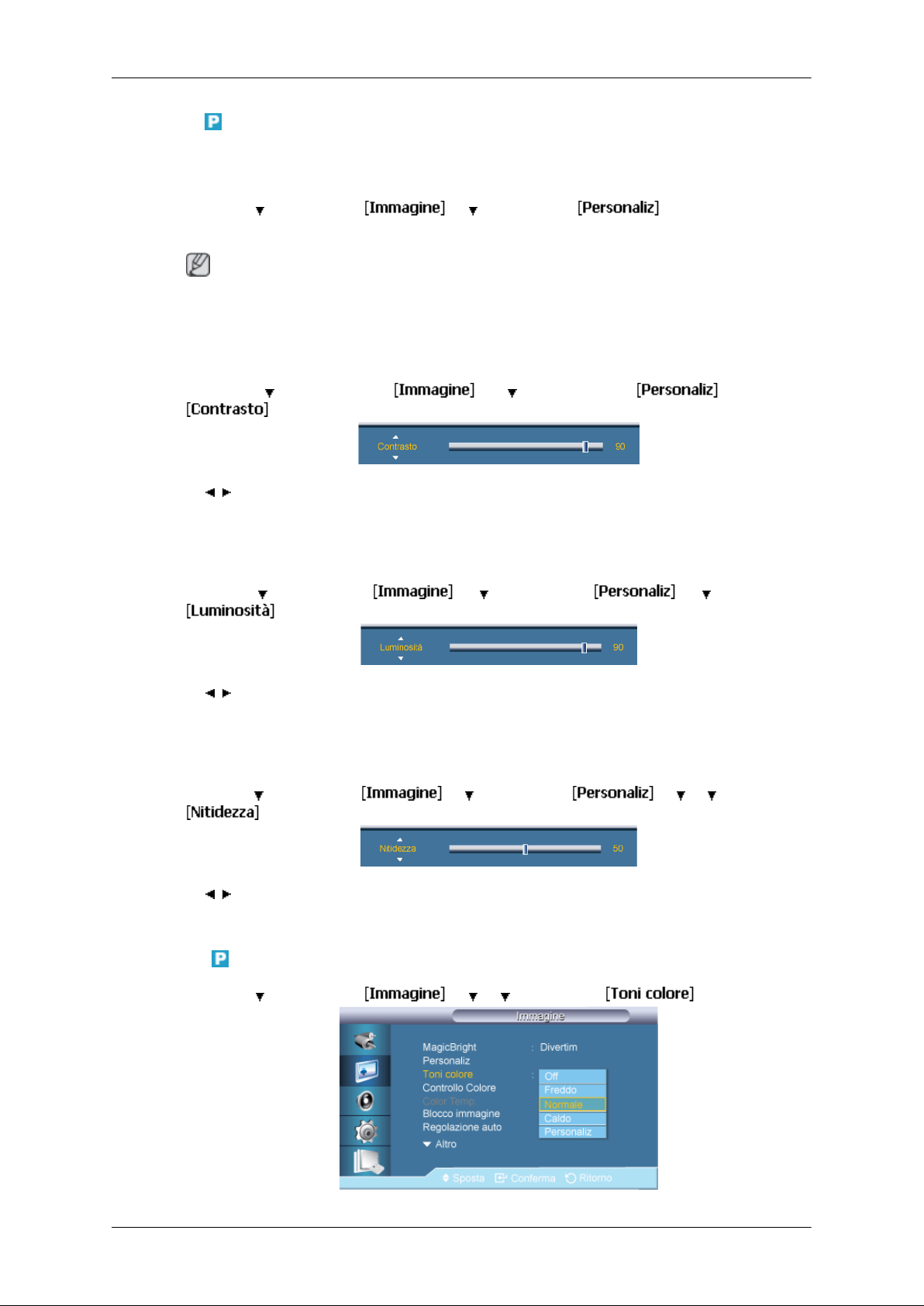
Personaliz
Usando i menu visualizzati sullo schermo, è possibile modificare le impostazioni del contrasto
e della luminosità in base alle proprie preferenze personali.
MENU → → ENTER → → → ENTER →
Non disponibile quando Contrasto din è impostato su On.
Regolando l'immagine mediante la funzione Personaliz, MagicBright cambierà in Person-
aliz.
Contrasto
MENU → → ENTER → → → ENTER → → ENTER→
→ , → ENTER
Regolazione del display LCD
Nota
Regola il Contrasto.
Luminosità
MENU → → ENTER → → → ENTER → → → ENTER →
→ , → ENTER
Regola la Luminosità.
Nitidezza
MENU → → ENTER → → → ENTER → → → → ENTER →
→ , → ENTER
Regola la Nitidezza.
Toni colore
MENU → → ENTER → → → →ENTER →
Page 72
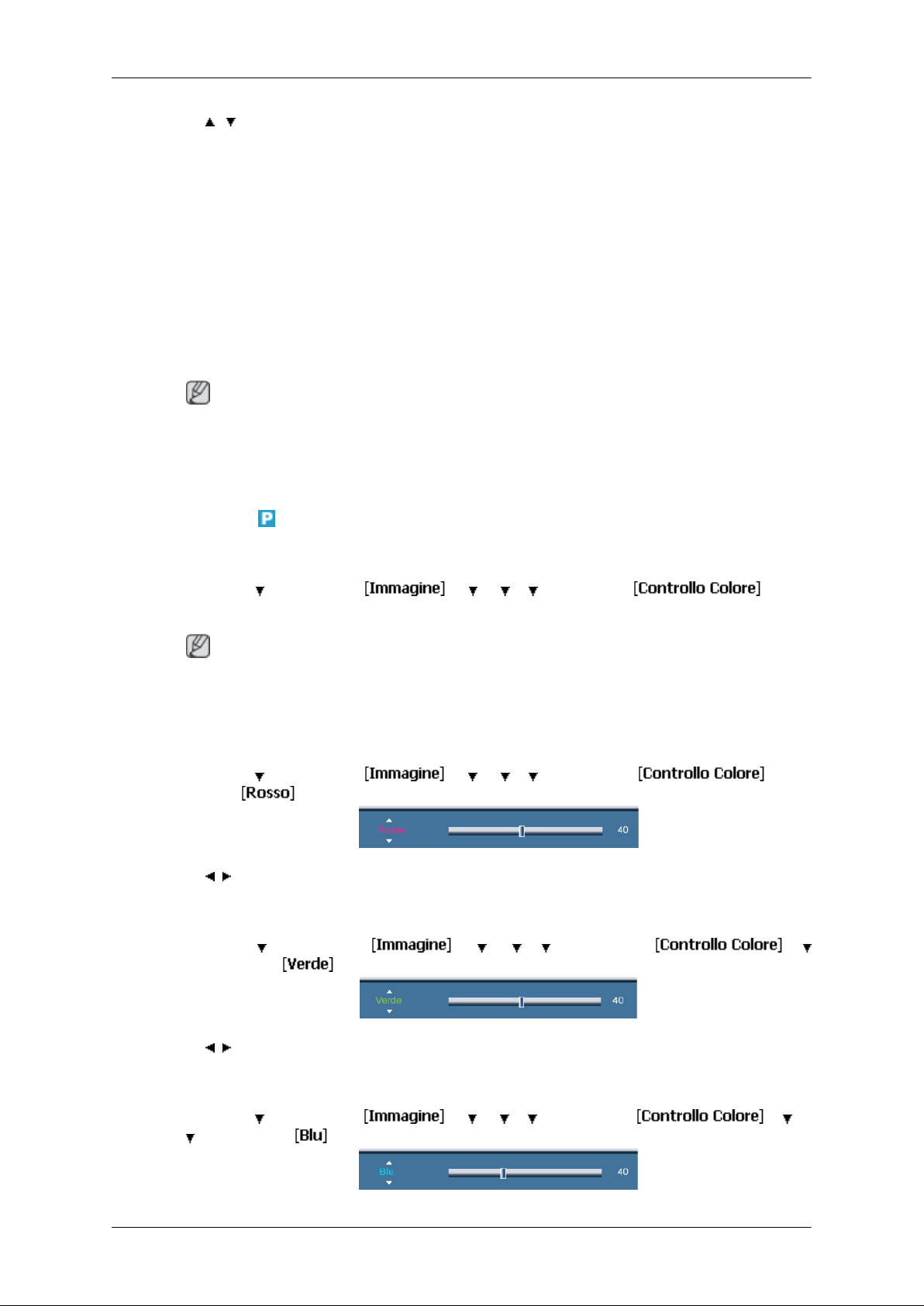
Regolazione del display LCD
→ , → ENTER
La tonalità dei colori può essere modificata.
Non disponibile quando Contrasto din è impostato su On.
1. Off
2. Freddo
3. Normale
4. Caldo
5. Personaliz
Nota
Impostando Toni colore su Freddo, Normale, Caldo, o Personaliz, la funzione Color
Temp. viene disattivata.
Impostando Toni colore su Off, la funzione Controllo Colore viene disattivata.
Controllo Colore
Regola il bilanciamento del colore Rosso, Verde e Blu.
MENU →
Non disponibile quando Contrasto din è impostato su On.
Nota
Regolando l'immagine mediante la funzione Controllo Colore, Toni colore passerà in modalità Personaliz.
Rosso
MENU → → ENTER → → → → → ENTER → → ENTER →
→ , → ENTER
Verde
MENU → → ENTER → → → → → ENTER → →
→ ENTER →
→ ENTER → → → → → ENTER →
Blu
→ , → ENTER
MENU → → ENTER → → → → → ENTER → → →
→ ENTER →
Page 73
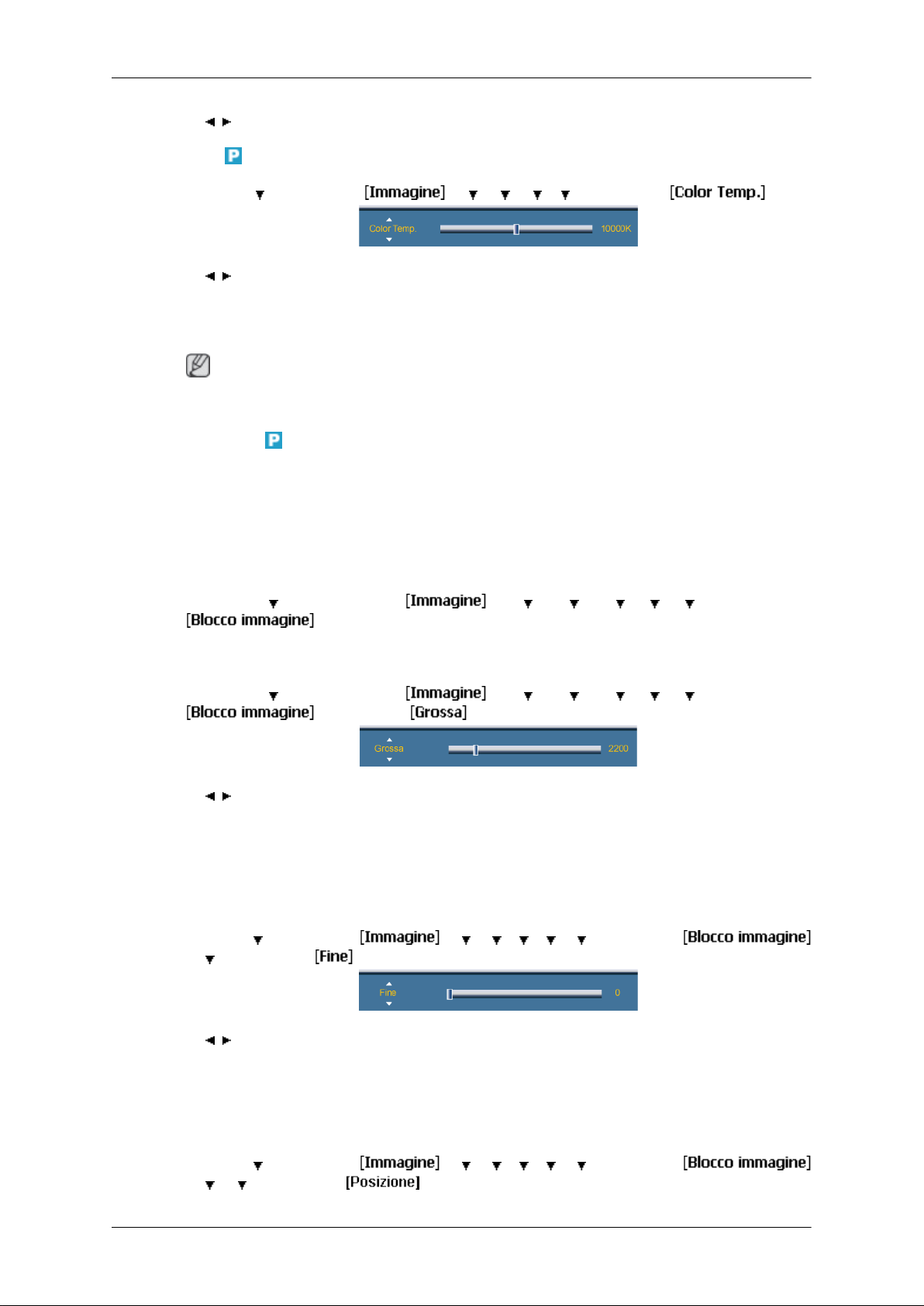
→ , → ENTER
Color Temp.
MENU → → ENTER → → → → → → ENTER →
→ , → ENTER
Color Temp. indica l’intensità dei colori di una immagine.
Non disponibile quando Contrasto din è impostato su On.
Nota
Questa funzione è abilitata solo se Toni colore è impostato su Off.
Blocco immagine
Blocco immagine viene utilizzato per effettuare una sintonizzazione accurata e ottenere la
migliore riproduzione dell'immagine possibile eliminando disturbi quali distorsioni e tremolii.
Se non si ottengono risultati soddisfacenti utilizzando la regolazione Fine, utilizzare la regolazione Coarse (Grossa) e poi nuovamente Fine.
Regolazione del display LCD
Grossa
Fine
(disponibile solo in modalità PC)
MENU →
MENU →
→ , → ENTER
Elimina i disturbi come per es. le strisce verticali. La regolazione Coarse può spostare l'area
dell'immagine a schermo. Per riposizionarla al centro, utilizzare il menu per il controllo orizzontale.
MENU → → ENTER → → → → → → → ENTER →
→ → ENTER →
→ ENTER → → → → → → → ENTER →
→ ENTER → → → → → → → ENTER →
→ ENTER →
→ , → ENTER
Elimina i disturbi come per es. le strisce orizzontali. Se il disturbo persiste anche dopo la
sintonizzazione Fine, ripeterla dopo aver regolato la frequenza (velocità di clock).
Posizione
MENU →
→ → → ENTER →
→ ENTER → → → → → → → ENTER →
Page 74
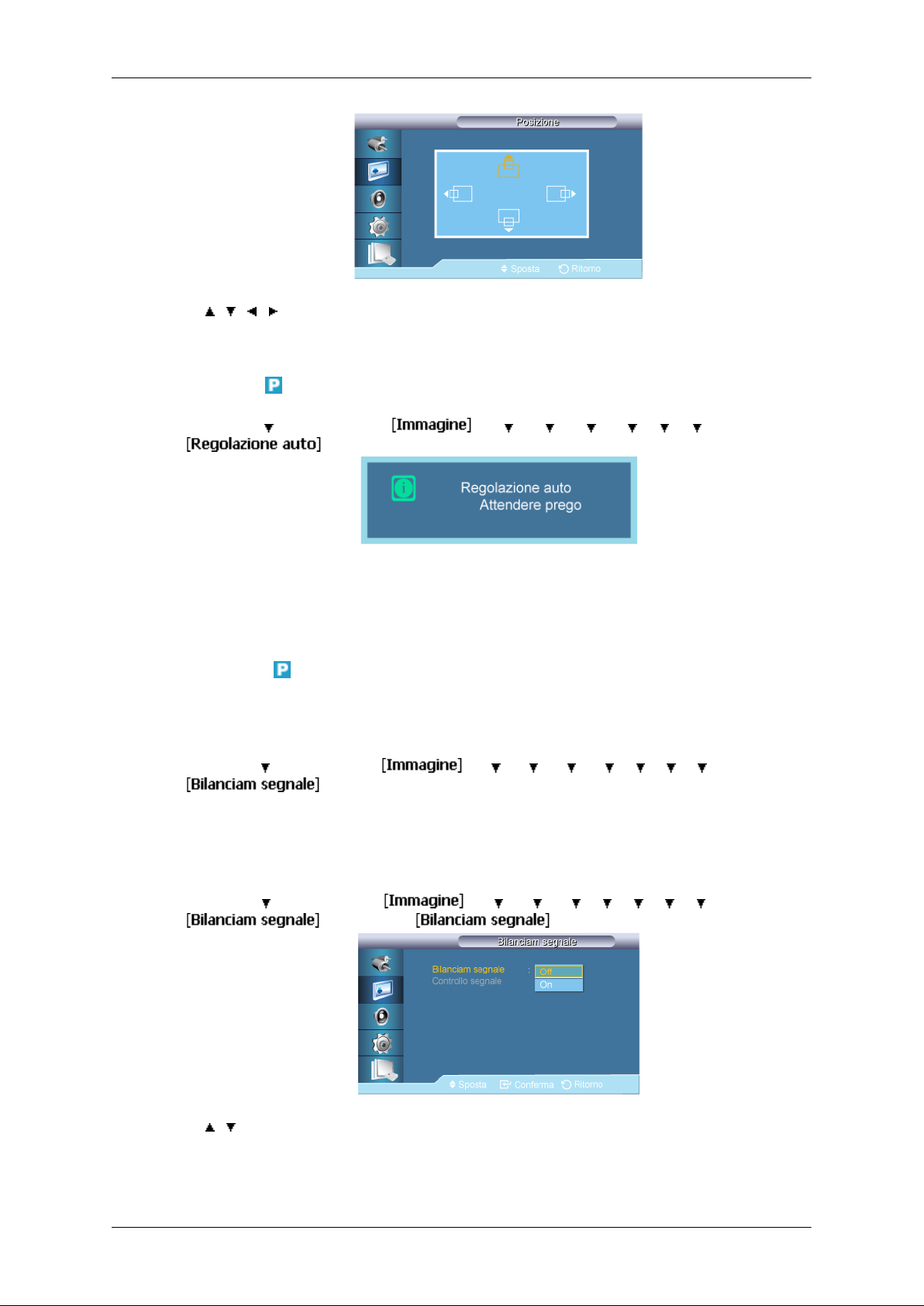
→ , , , → ENTER
Regola orizzontalmente e verticalmente la posizione dell'immagine sullo schermo.
Regolazione auto
MENU → → ENTER → → → → → → → → ENTER →
Regolazione del display LCD
Il valori Fine, Grossa e Posizione vengono regolati automaticamente. Quando si modifica
la risoluzione nel pannello di controllo, viene eseguita la funzione Auto.
(disponibile solo in modalità PC)
Bilanciam segnale
Questa funzione viene usata per bilanciare un segnale RGB debole trasmesso da un cavo
segnali molto lungo.
MENU → → ENTER → → → → → → → → → ENTER →
(disponibile solo in modalità PC)
Bilanciam segnale
MENU → → ENTER → → → → → → → → → ENTER →
→ ENTER →
→ , → ENTER
Seleziona On o Off con il controllo del segnale.
Page 75
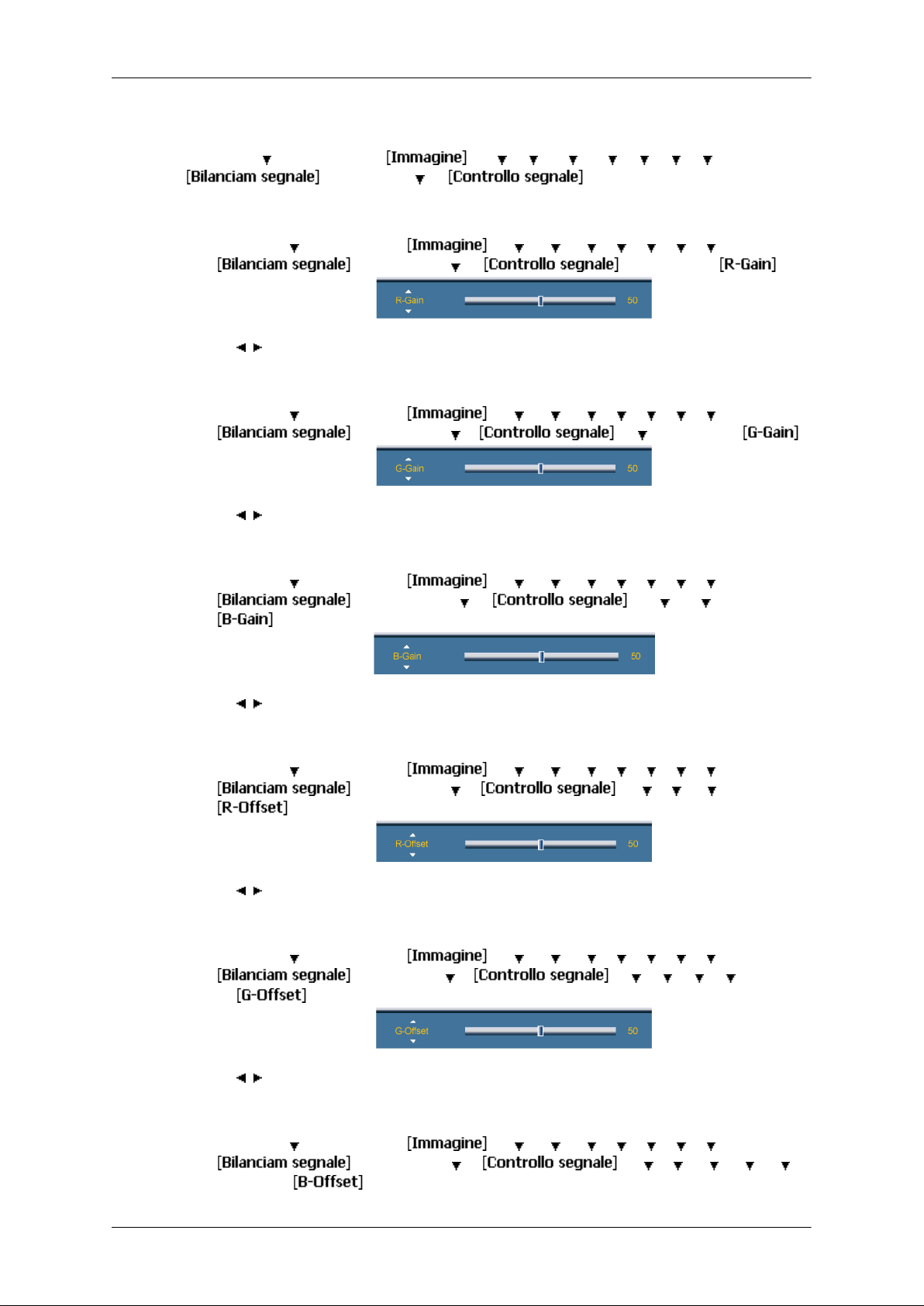
Controllo segnale
MENU → → ENTER → → → → → → → → → ENTER →
1. R-Gain
MENU → → ENTER → → → → → → → → → ENTER →
→ , → ENTER
2. G-Gain
MENU → → ENTER → → → → → → → → → ENTER →
→ , → ENTER
Regolazione del display LCD
→ ENTER → →
→ ENTER → → → ENTER →
→ ENTER → → → → ENTER→
3. B-Gain
MENU → → ENTER → → → → → → → → → ENTER →
→ ENTER → → → → → ENTER→
→ , → ENTER
4. R-Offset
MENU → → ENTER → → → → → → → → → ENTER →
→ ENTER → → → → → → ENTER→
→ , → ENTER
5. G-Offset
MENU → → ENTER → → → → → → → → → ENTER →
→ ENTER → → → → → → → ENTER
→
→ , → ENTER
6. B-Offset
MENU → → ENTER → → → → → → → → → ENTER →
→ ENTER → → → → → → → →
ENTER →
Page 76
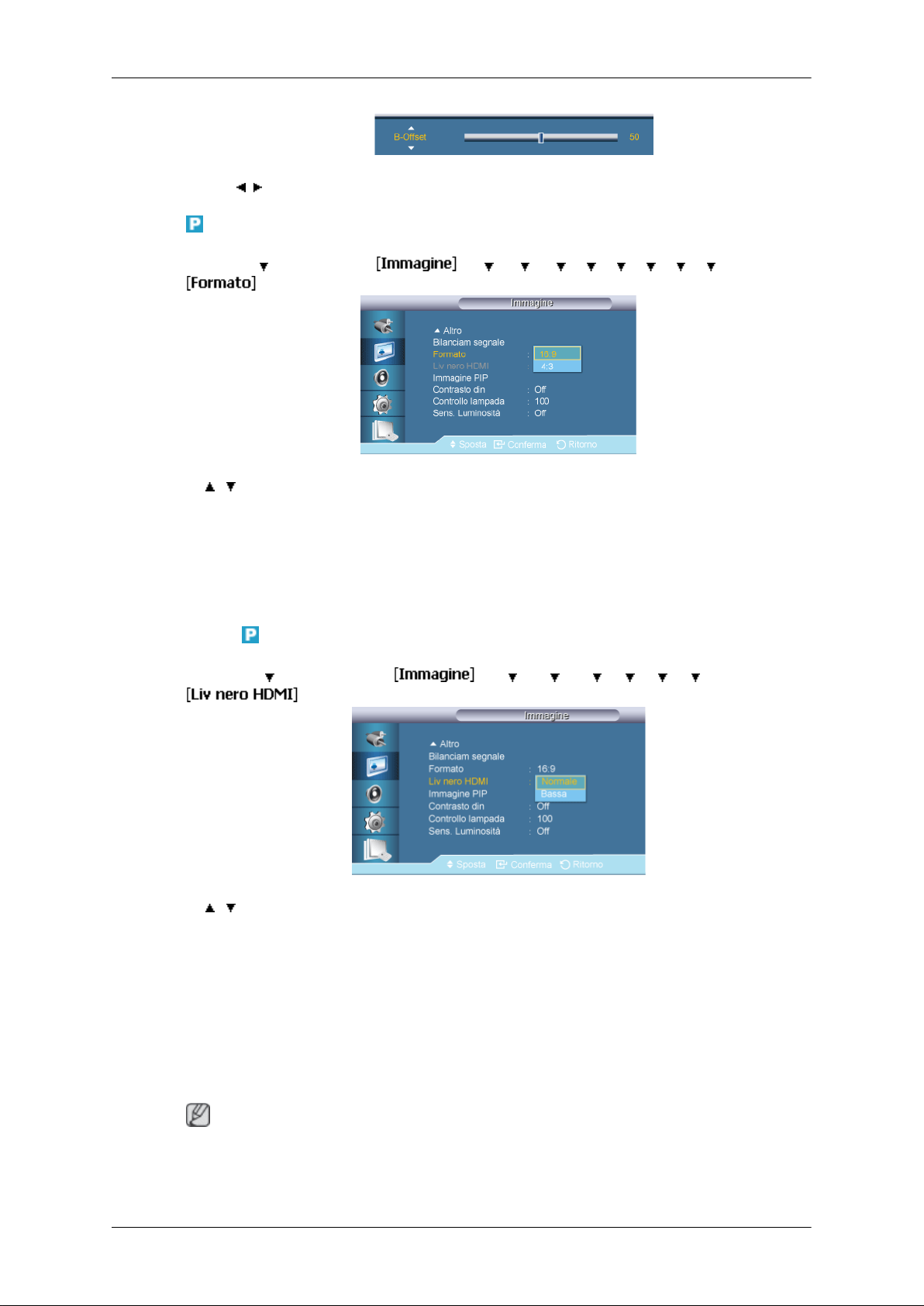
Formato
Regolazione del display LCD
→ , → ENTER
MENU → → ENTER → → → → → → → → → → ENTER →
→ , → ENTER
Formato può essere commutato.
1. 16:9
2. 4:3
Liv nero HDMI
MENU → → ENTER → → → → → → → → ENTER →
→ , → ENTER
A seconda del dispositivo esterno collegato, quando si guarda un programma tramite un DVD
o un STB collegato al prodotto mediante un cavo HDMI o DVI, potrebbe verificarsi un deterioramento nella qualità delle immagini (profondità del nero, minore contrasto, colori sbiaditi,
ecc.).
1. Normale
2. Bassa
Nota
• Per l'orario che è possibile utilizzare sia per il PC sia per il DTV in modalità DVI, HDMI,
l'opzione Liv nero HDMI verrà attivata.
Page 77
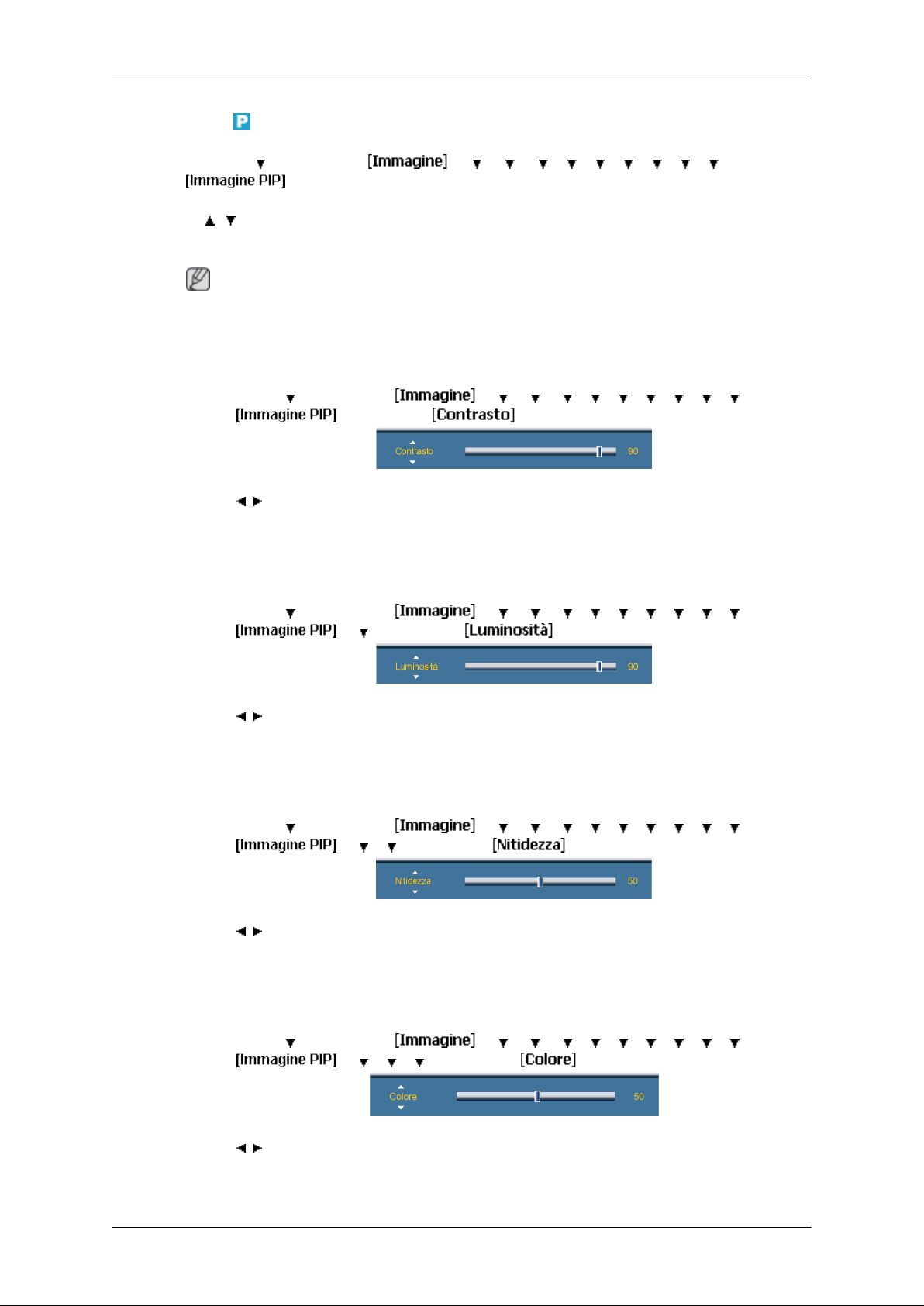
Immagine PIP
MENU → → ENTER → → → → → → → → → → → ENTER →
→ , → ENTER
Regola le impostazioni della finestra PIP.
Nota
• Modalità disponibili: PIP ON
1. Contrasto
MENU → → ENTER → → → → → → → → → → → ENTER
→ → ENTER→
→ , → ENTER
Regolazione del display LCD
Regola il contrasto della finestra PIP sullo schermo.
2. Luminosità
MENU → → ENTER → → → → → → → → → → → ENTER
→ → → ENTER →
→ , → ENTER
Regola la luminosità della finestra PIP sullo schermo.
3. Nitidezza
MENU → → ENTER → → → → → → → → → → → ENTER
→
→ , → ENTER
Regola il Nitidezza della finestra PIP sullo schermo.
→ → → ENTER →
4. Colore
MENU → → ENTER → → → → → → → → → → → ENTER
→ → → → → ENTER →
→ , → ENTER
Regola il colore della finestra PIP sullo schermo.
Page 78
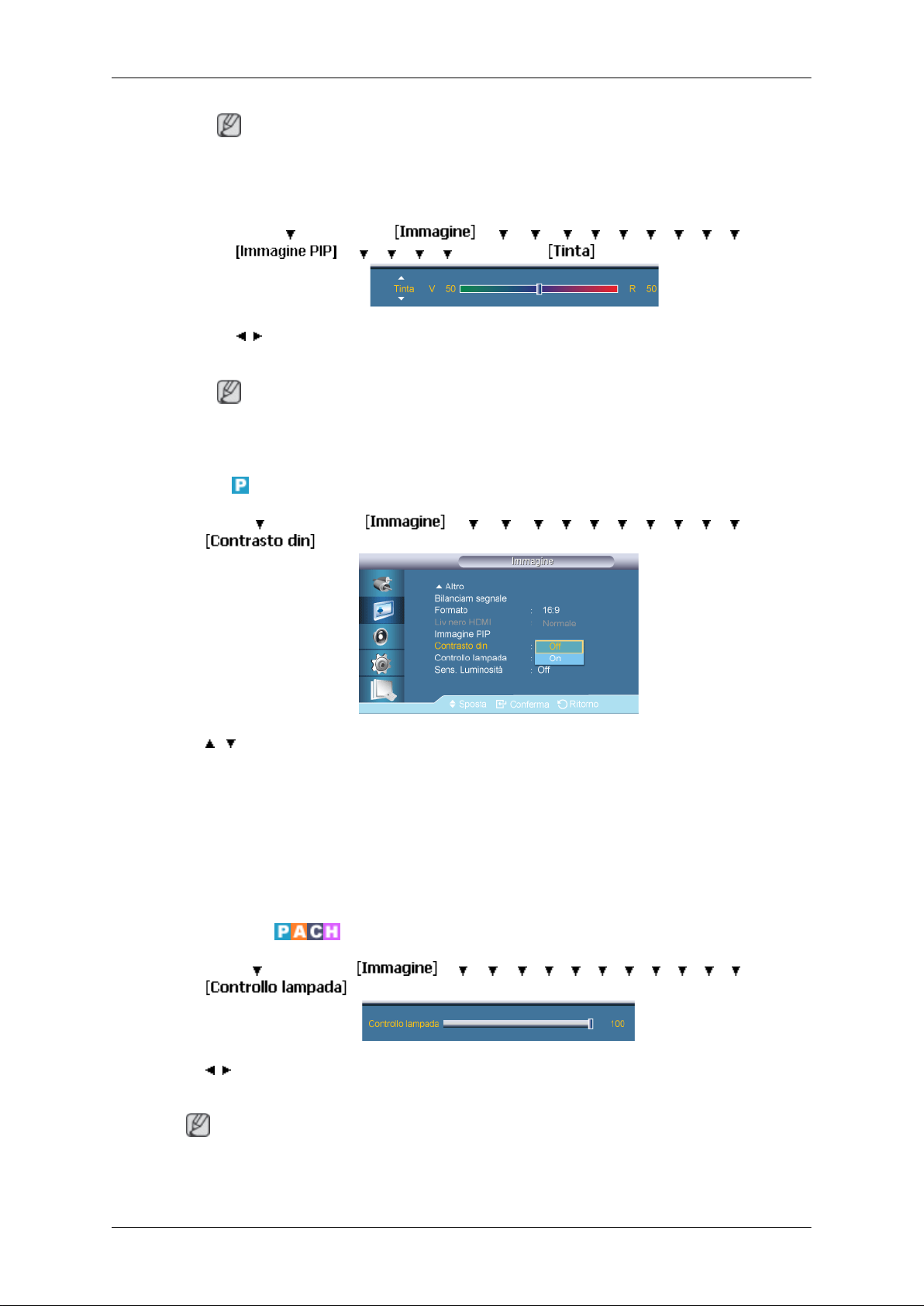
Attivato solo quando l'ingresso PIP è selezionato in modalità AV, HDMI o Comp..
5. Tinta
MENU → → ENTER → → → → → → → → → → → ENTER
→ → → → → → ENTER →
→ , → ENTER
Aggiunge una tonalità naturale alla finestra PIP.
Attivato solo quando l'ingresso PIP è selezionato in modalità AV, HDMI o Comp.. Funziona solo se il segnale video è NTSC.
Contrasto din
Regolazione del display LCD
Nota
Nota
MENU → → ENTER → → → → → → → → → → → → ENTER
→
→ , → ENTER
Contrasto din rileva automaticamente la distribuzione del segnale visivo di ingresso per
creare un contrasto ottimale.
1. Off
2. On
(Disattiva quando la modalità PIP è impostata su On.)
Controllo lampada
MENU → → ENTER → → → → → → → → → → → → → ENTER
→
→ , → ENTER
Regola la lampada dell'invertitore al fine di ridurre il consumo energetico.
Nota
Questa funzione non è disponibile quando Contrasto din è impostato su On in modalità
PC, DVI, AV, HDMI, Comp. .
Page 79
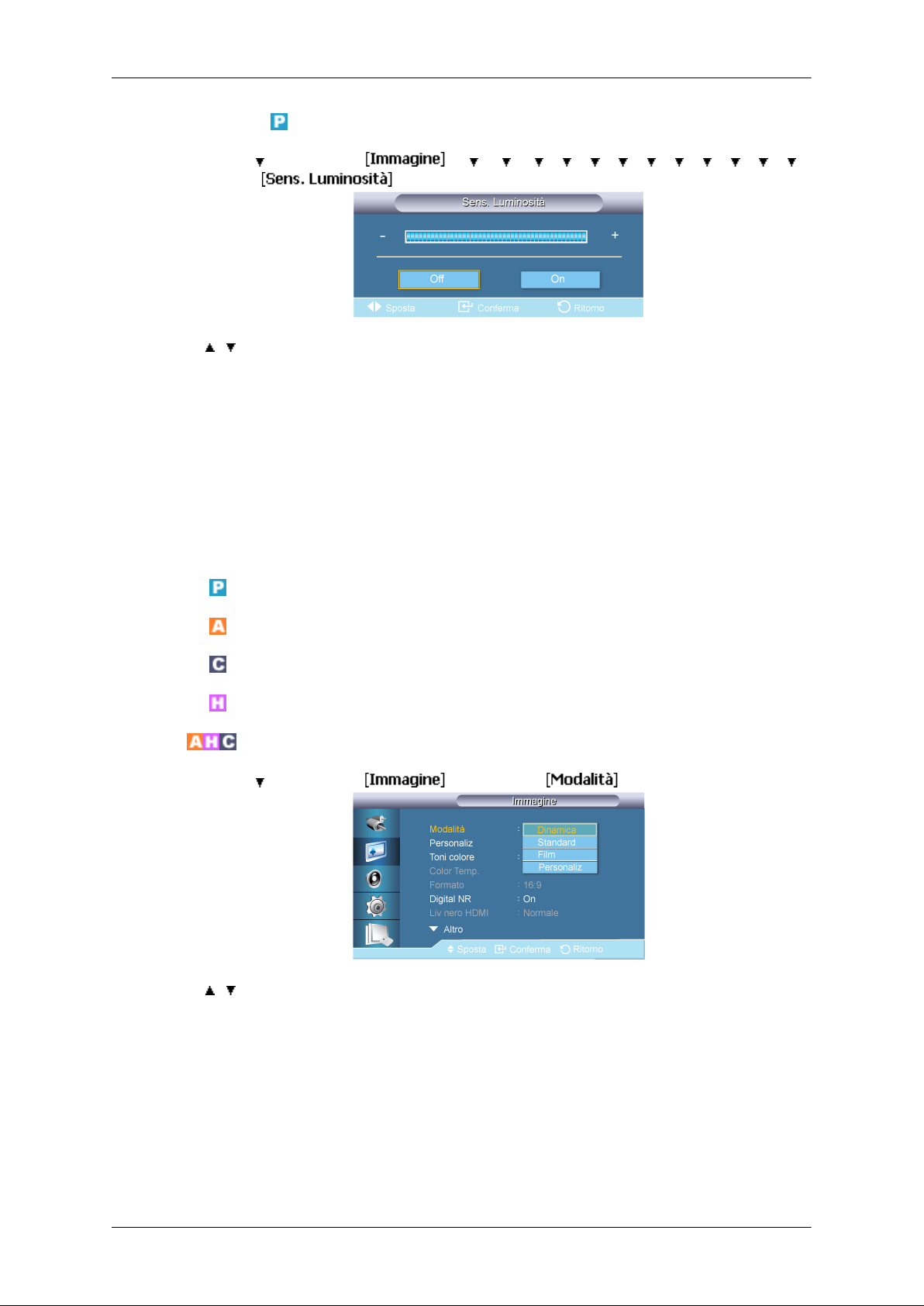
Regolazione del display LCD
Sens. Luminosità
MENU → → ENTER → → → → → → → → → → → → → →
ENTER →
→ , → ENTER
Sens. Luminosità rileva automaticamente la distribuzione del segnale visivo di ingresso per
creare una luminosità ottimale.
1. Off
2. On
Immagine [ Modalità AV / HDMI / Comp.]
Modalità
Modalità disponibili
•
PC / DVI
•
AV
•
Comp.
•
HDMI
MENU → → ENTER → → ENTER →
→ , → ENTER
Il Display LCD dispone di quattro impostazioni automatiche dell'immagine ("Dinamica",
"Standard", "Film" e "Personaliz") preimpostate in fabbrica.
E' possibile attivare le modalità Dinamica, Standard, Movie o Personaliz.
Non disponibile quando Contrasto din è impostato su On.
1. Dinamica
2. Standard
Page 80
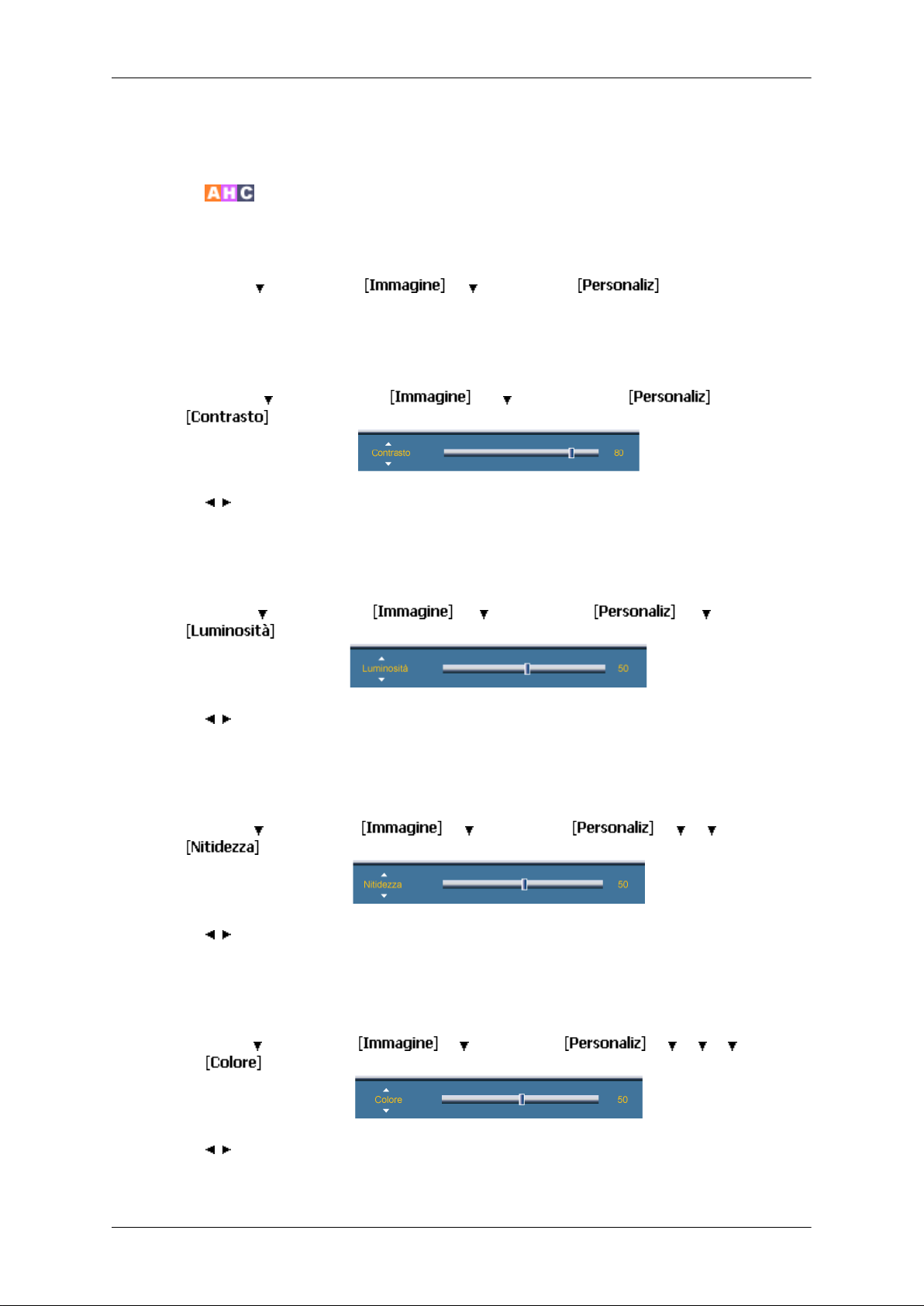
3. Film
4. Personaliz
Personaliz
Usando i menu visualizzati sullo schermo, è possibile modificare le impostazioni del contrasto
e della luminosità in base alle proprie preferenze personali.
MENU → → ENTER → → → ENTER →
Non disponibile quando Contrasto din è impostato su On.
Contrasto
MENU → → ENTER → → → ENTER → → ENTER→
→ , → ENTER
Regolazione del display LCD
Regola il Contrasto.
Luminosità
MENU →
→ , → ENTER
Regola la Luminosità.
Nitidezza
MENU →
→ , → ENTER
Regola la nitidezza dell'immagine.
→ ENTER → → → ENTER → → → ENTER →
→ ENTER → → → ENTER → → → → ENTER →
Colore
MENU → → ENTER → → → ENTER → → → → → ENTER
→
→ , → ENTER
Regola il colore dell'immagine.
Page 81
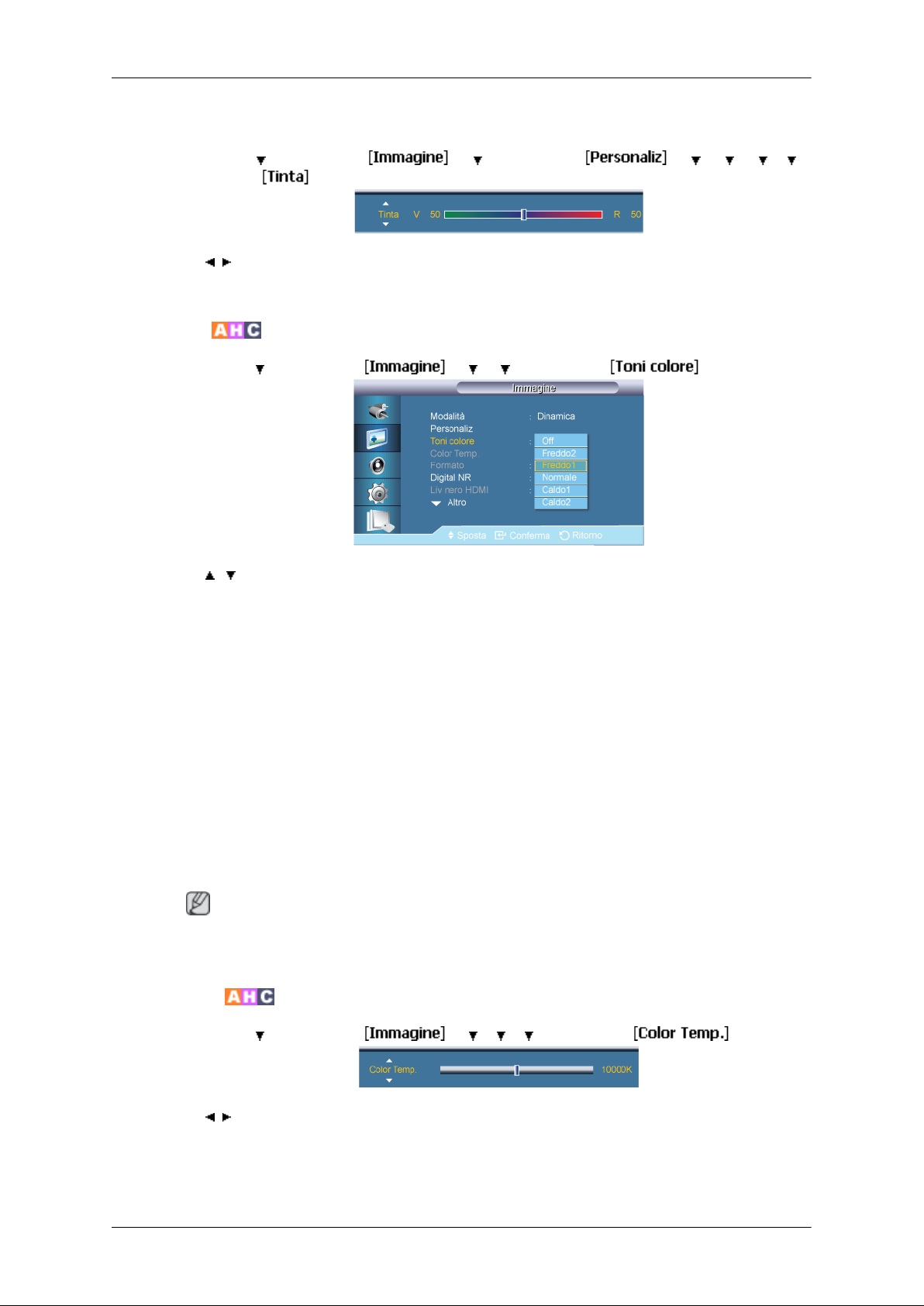
Tinta
MENU → → ENTER → → → ENTER → → → → → →
ENTER →
→ , → ENTER
Aggiunge una tonalità naturale alle immagini.
Toni colore
MENU → → ENTER → → → → ENTER →
Regolazione del display LCD
→ , → ENTER
La tonalità dei colori può essere modificata. I singoli componenti dell’opzione Color sono
anch’essi regolabili.
Non disponibile quando Contrasto din è impostato su On.
1. Off
2. Freddo2
3. Freddo1
4. Normale
5. Caldo1
6. Caldo2
Nota
Impostando Toni colore su Freddo2, Freddo1, Normale, Caldo1, o Caldo2, la funzione
Color Temp. viene disattivata.
Color Temp.
MENU → → ENTER → → → → → ENTER →
→ , → ENTER
Color Temp. indica l’intensità dei colori di una immagine.
Non disponibile quando Contrasto din è impostato su On.
Page 82
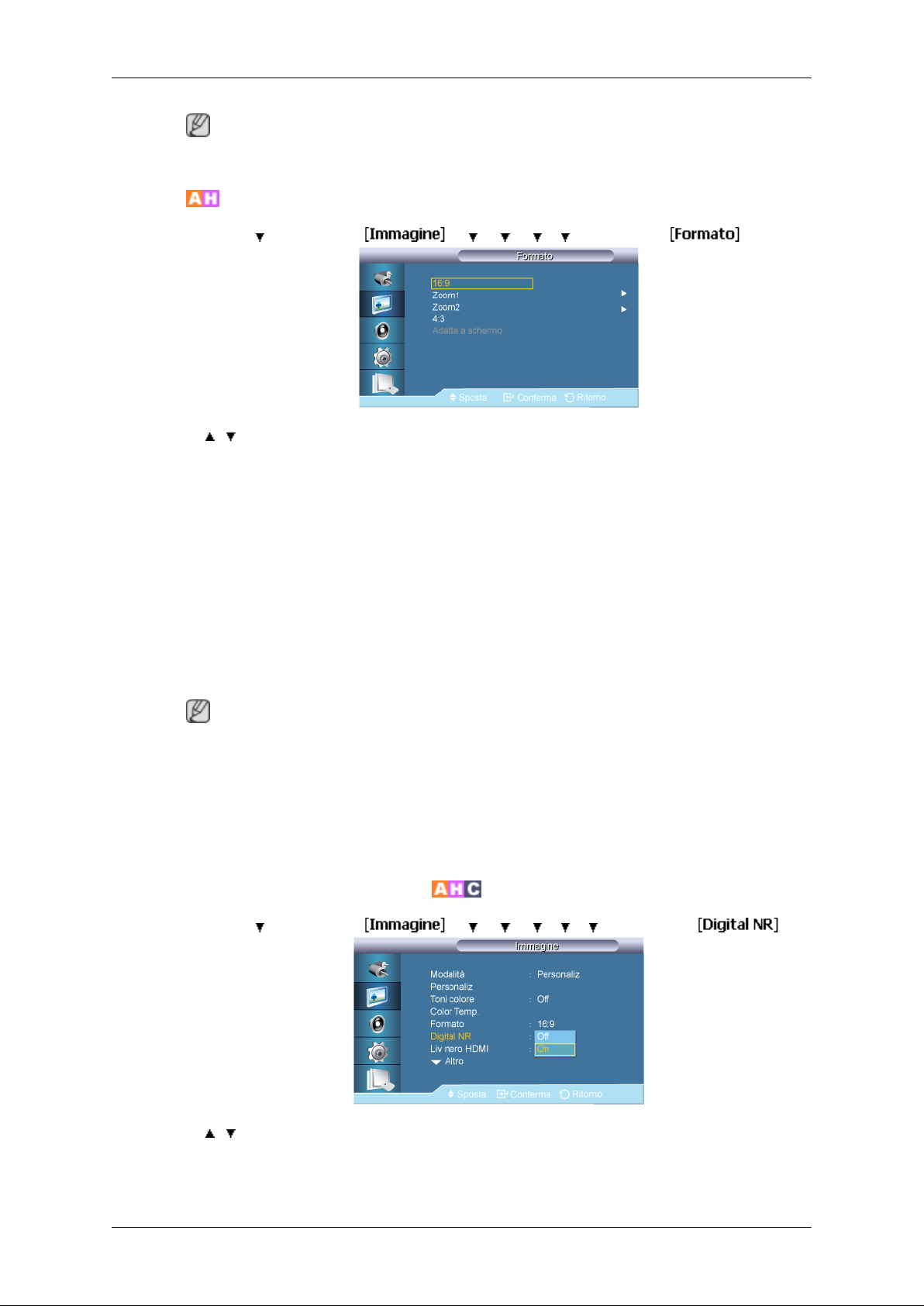
Formato
Regolazione del display LCD
Nota
Questa funzione è abilitata solo se Toni colore è impostato su Off.
MENU → → ENTER → → → → → → ENTER →
→ , → ENTER
Formato può essere commutato.
1. 16:9: Imposta il formato su 16:9 wide.
2. Zoom 1: Ingrandisce la dimensione dell'immagine sullo schermo.
3. Zoom 2: Aumenta la dimensione dell'immagine oltre l'opzione Zoom 1.
4. 4 : 3: Imposta la visualizzazione nella modalità normale 4:3.
5. Adatta a schermo: Visualizza le scene in ingresso esattamente come sono, senza ri-
tagli, qualora i segnali in ingresso siano HDMI 720p, 1080i, o 1080p.
Non disponibile quando Contrasto din è impostato su On.
Nota
• Alcuni dispositivi esterni possono inviare al display segnali fuori specifica che, anche utilizzando la funzione Adatta a schermo, possono causare disturbi.
• Zoom 1 e Zoom 2 non sono disponibili in modalità HDMI.
• Le funzioni Posizione e Reset sono disponibili durante l’attivazione di Zoom 1 o Zoom
2.
Digital NR (Digital Noise Reduction)
MENU → → ENTER → → → → → → → ENTER →
→ , → ENTER
Imposta la funzione Digital Noise Reduction su Off/On. La funzione Digital Noise Reduction
permette di imposare immagini più nitide e vivide.
Page 83
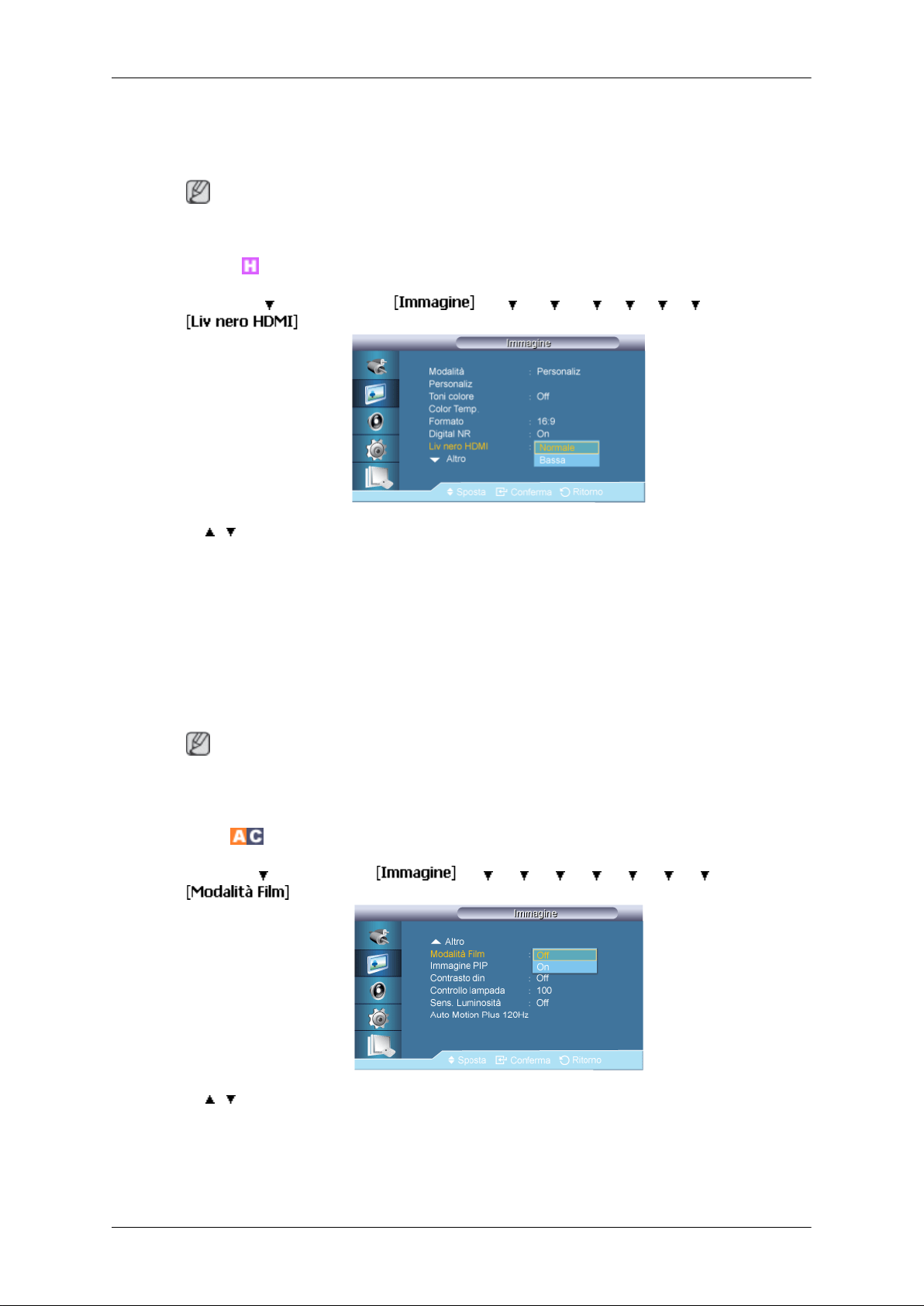
1. Off
2. On
Nota
La funzione Digital NR non è disponibile per tutte le risoluzioni.
Liv nero HDMI
MENU → → ENTER → → → → → → → → ENTER →
Regolazione del display LCD
→ , → ENTER
A seconda del dispositivo esterno collegato, quando un DVD o un set-top-box è collegato al
TV mediante un cavo HDMI, DVI, ciò può causare un degrado nella qualità della visualizzazione, come ad esempio un aumento nella profondità del nero, minore contrasto o colori
deboli. In questo caso, regolare la qualità dello schermo del televisore impostando il valore
Liv nero HDMI.
1. Normale
2. Bassa
Nota
Per l'orario che è possibile utilizzare sia per il PC sia per il DTV in modalità DVI, HDMI,
l'opzione Liv nero HDMI verrà attivata.
Modalità Film
MENU → → ENTER → → → → → → → → → ENTER →
→ , → ENTER
La modalità Modalità Film consente una visione di qualità cinematografica.
In modalità HDMI, questa funzione può essere disponibile quando il segnale di ingresso è a
scansione interlacciata; al contrario, non è disponibile con segnali a scansione progressiva.
Page 84
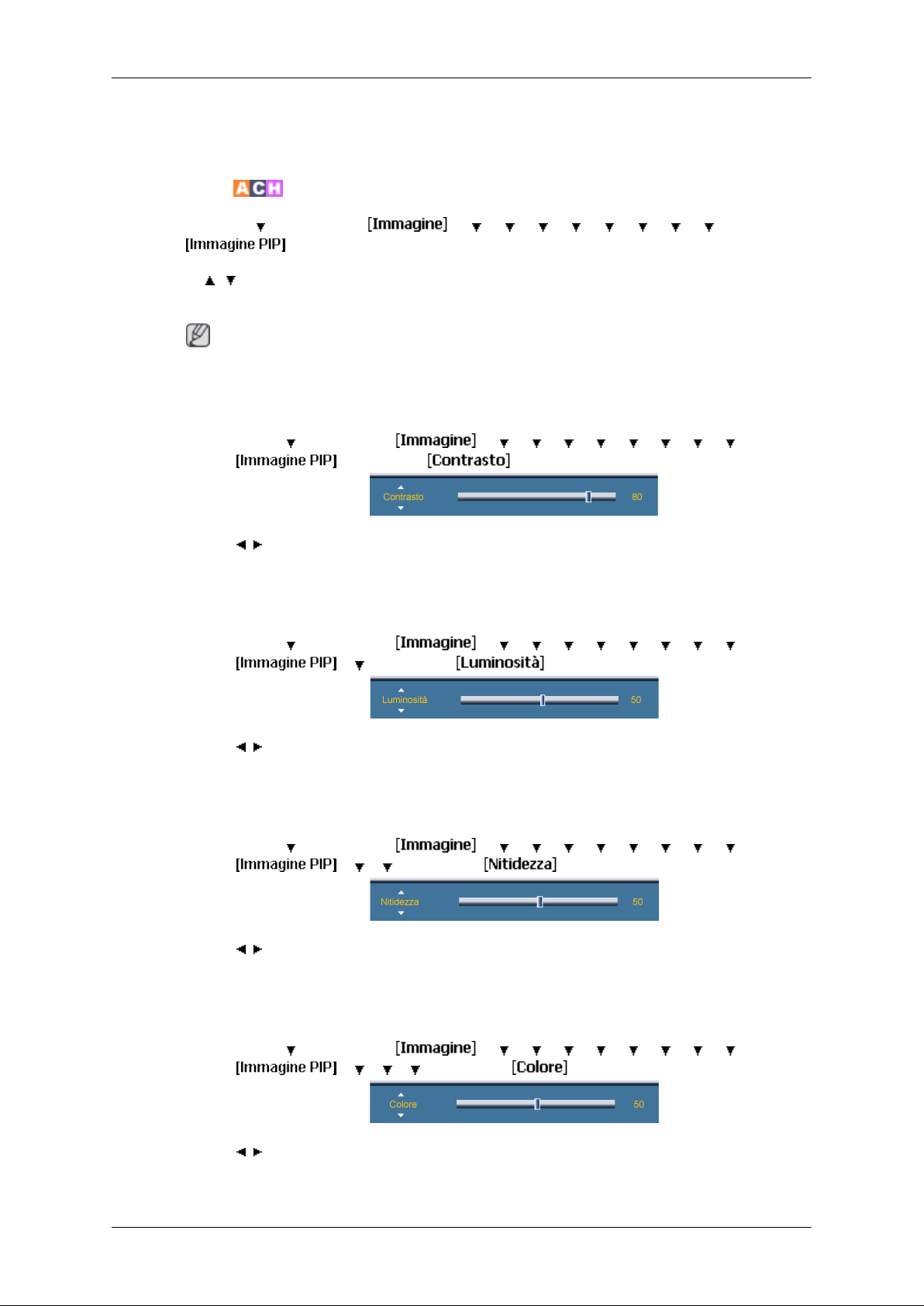
1. Off
2. On
Immagine PIP
MENU → → ENTER → → → → → → → → → → ENTER →
→ , → ENTER
Regola le impostazioni della finestra PIP.
Nota
•
Modalità disponibili: PIP ON
1. Contrasto
Regolazione del display LCD
MENU →
→ → ENTER→
→ , → ENTER
Regola il contrasto della finestra PIP sullo schermo.
2. Luminosità
MENU → → ENTER → → → → → → → → → → ENTER
→ → → ENTER→
→ , → ENTER
Regola la luminosità della finestra PIP sullo schermo.
3. Nitidezza
MENU → → ENTER → → → → → → → → → → ENTER
→ → → → ENTER→
→ ENTER → → → → → → → → → → ENTER
→ , → ENTER
Regola il Nitidezza della finestra PIP sullo schermo.
4. Colore
MENU → → ENTER → → → → → → → → → → ENTER
→ → → → → ENTER→
→ , → ENTER
Regola il colore della finestra PIP sullo schermo.
Page 85
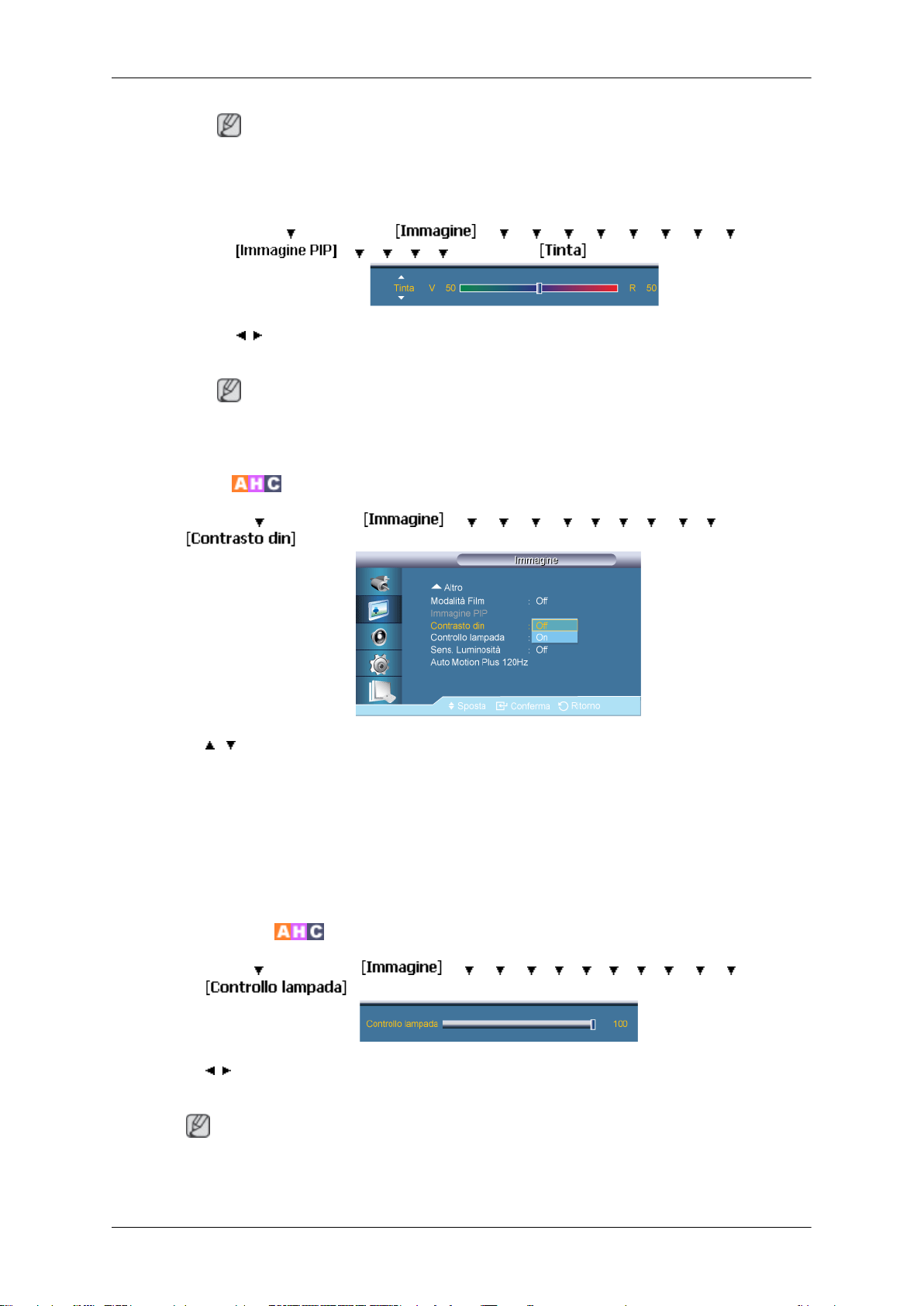
Regolazione del display LCD
Nota
Questa funzione non è disponibile se il segnale PC viene ricevuto in modalità DVI o HDMI.
5. Tinta
MENU →
→ → → → → → ENTER→
→ , → ENTER
Aggiunge una tonalità naturale alla finestra PIP.
Questa funzione non è disponibile se il segnale PC viene ricevuto in modalità DVI o HDMI.
Funziona solo se il segnale video è NTSC.
Contrasto din
MENU → → ENTER → → → → → → → → → → → ENTER →
→ ENTER → → → → → → → → → → ENTER
Nota
→ , → ENTER
Contrasto din rileva automaticamente la distribuzione del segnale visivo di ingresso per
creare un contrasto ottimale.
1. Off
2. On
(Disattiva quando la modalità PIP è impostata su On.)
Controllo lampada
MENU → → ENTER → → → → → → → → → → → → ENTER
→
→ , → ENTER
Regola la lampada dell'invertitore al fine di ridurre il consumo energetico.
Nota
Questa funzione non è disponibile quando Contrasto din è impostato su On in modalità
PC, DVI, AV, HDMI, Comp. .
Page 86
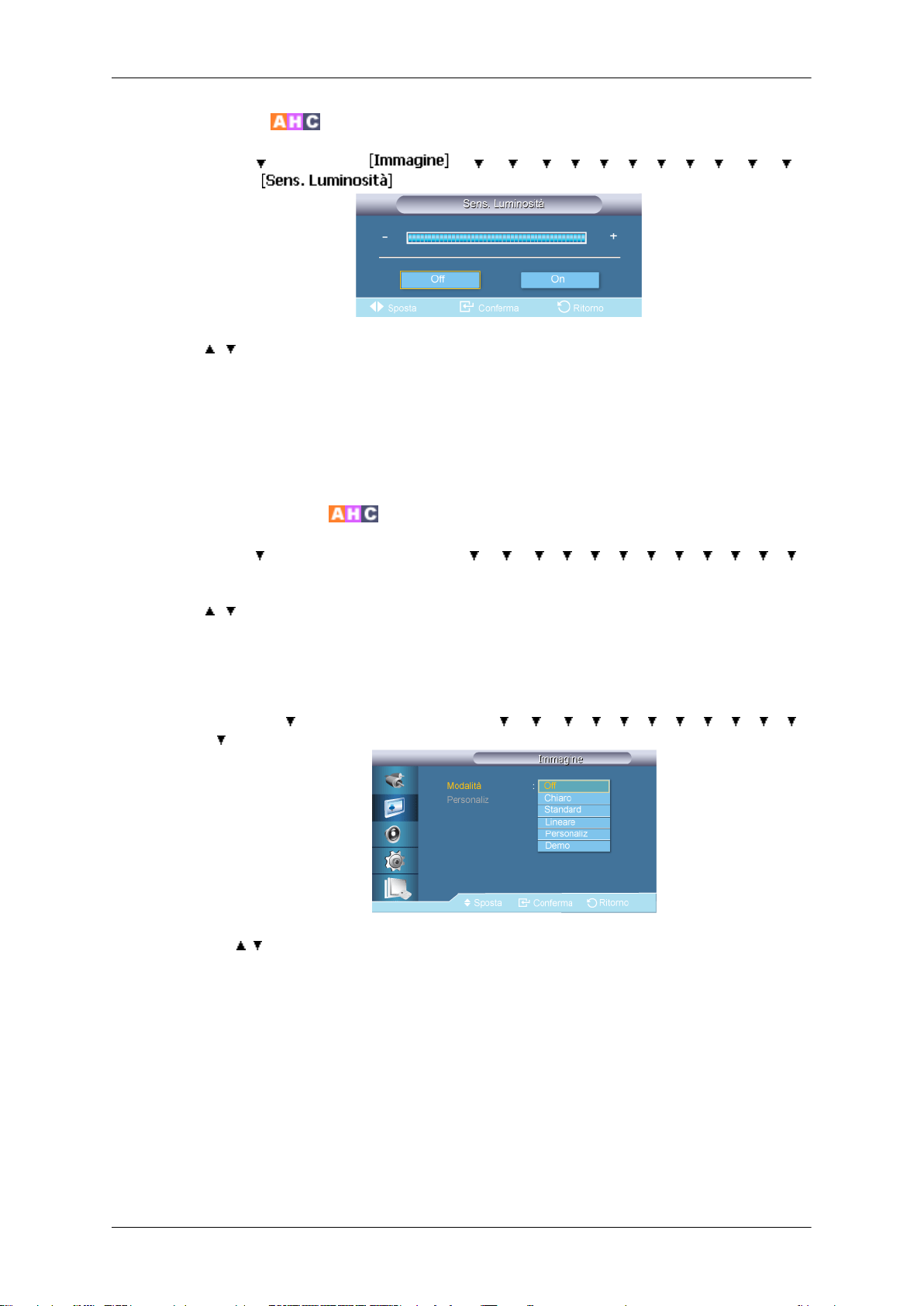
Sens. Luminosità
MENU → → ENTER → → → → → → → → → → → → →
ENTER →
→ , → ENTER
Sens. Luminosità rileva automaticamente la distribuzione del segnale visivo di ingresso per
creare una luminosità ottimale.
1. Off
2. On
Regolazione del display LCD
Auto Motion Plus 120Hz
MENU → → ENTER → [Immagine] → → → → → → → → → → → → →
ENTER → [Auto Motion Plus 120Hz]
→ , → ENTER
Questa funzione può essere utilizzata per la visione di scene in rapido movimento.
1. Modalità
MENU →
→ ENTER → [Auto Motion Plus 120Hz] → ENTER → [Modalità]
→ , → ENTER
→ ENTER → [Immagine] → → → → → → → → → → → →
• Off : disattiva la modalità Auto Motion Plus 120Hz.
• Chiaro : imposta la modalità Auto Motion Plus 120Hz su Dynamic (Dinamica) (ido-
nea per una visione ottimale di immagini in movimento).
• Standard : imposta la modalità Auto Motion Plus 120Hz su Standard.
• Lineare : imposta la modalità Auto Motion Plus 120Hz su Natural (Naturale) (idonea
per una visione naturale di immagini in movimento).
• Personaliz : riduce le vibrazioni e la ritenzione delle immagini secondo le proprie
esigenze.
Page 87
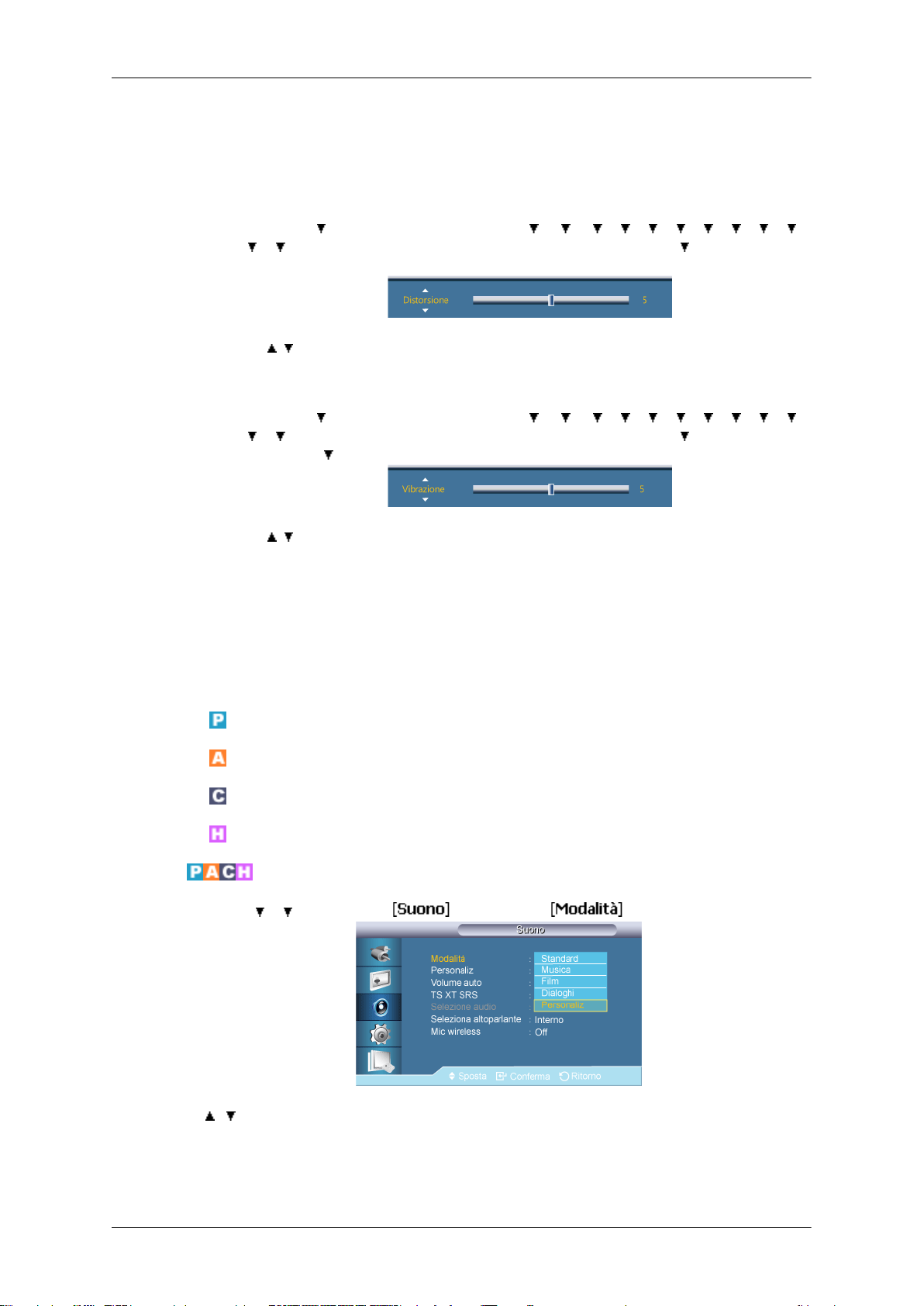
Regolazione del display LCD
• Demo : offre una dimostrazione della modalità Auto Motion Plus 120Hz (l'immagine
verrà visualizzata sulla metà sinistra dello schermo quando Auto Motion Plus
120Hz è impostata su ON).
2. Personaliz
a. MENU → → ENTER → [Immagine] → → → → → → → → → → →
→ → ENTER → [Auto Motion Plus 120Hz] → ENTER → → [Personaliz]→
ENTER → [Distorsione]
→ , → ENTER
Distorsione : riduce la ritenzione delle immagini secondo le proprie esigenze.
MENU → → ENTER → [Immagine] → → → → → → → → → → →
b.
→ → ENTER → [Auto Motion Plus 120Hz] → ENTER → → [Personaliz]→
ENTER → → [Vibrazione]
Suono
Modalità
→ , → ENTER
Vibrazione : riduce le vibrazioni secondo le proprie esigenze.
(Attiva solo quando Mode è impostata su Custom.)
Modalità disponibili
•
PC / DVI
•
AV
•
Comp.
•
HDMI
MENU → → → ENTER → → ENTER →
→ , → ENTER
Il Display LCD è dotato di un amplificatore stereo ad alta fedeltà incorporato.
1. Standard
Page 88
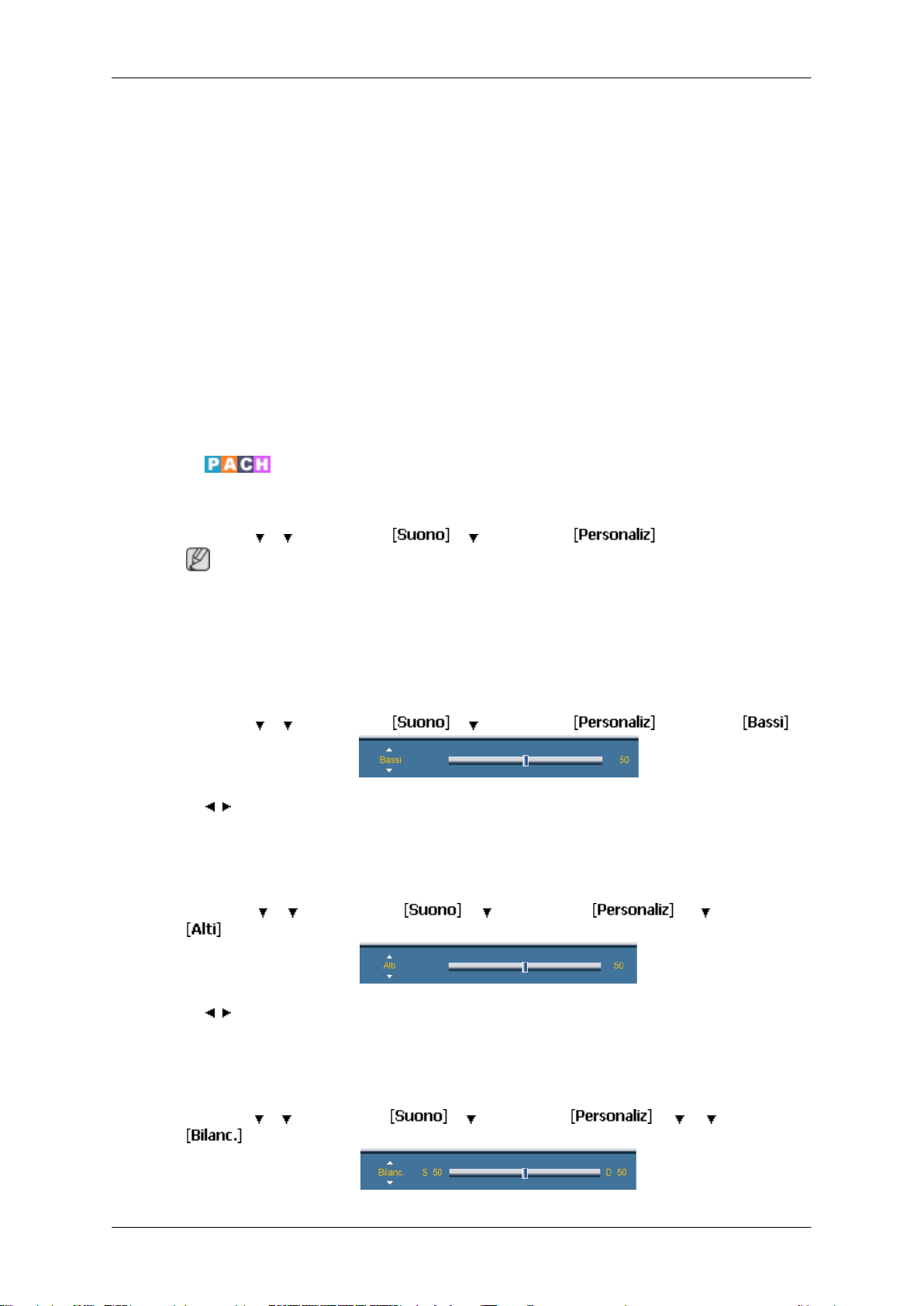
2. Musica
3. Film
4. Dialoghi
5. Personaliz
Personaliz
Le impostazioni audio possono essere regolate in base alle proprie preferenze personali.
Regolazione del display LCD
Scegliere Standard per adottare le impostazioni standard di fabbrica.
Scegliere Musica durante la visione di un video musicale o un concerto.
Scegliere Film durante la visione di un film.
Scegliere Dialoghi durante la visione di un programma principalmente composto da
dialoghi (per es. un notiziario).
Selezionare Personaliz se si desidera regolare le impostazioni in base alle proprie preferenze.
Bassi
Alti
MENU →
Nota
• E' possibile udire il suono anche se l’audio è impostato su 0.
• Se si regola l’audio utilizzando la funzione Personaliz
tà Personaliz.
MENU →
→ , → ENTER
Enfatizza le basse frequenze audio.
MENU → → → ENTER → → → ENTER → → → ENTER →
→ → ENTER → → → ENTER →
, verrà attivata la modalitàModali-
→ → ENTER → → → ENTER → →ENTER→
Bilanc.
→ , → ENTER
Enfatizza le alte frequenze audio.
MENU → → → ENTER → → → ENTER → → → → ENTER →
Page 89
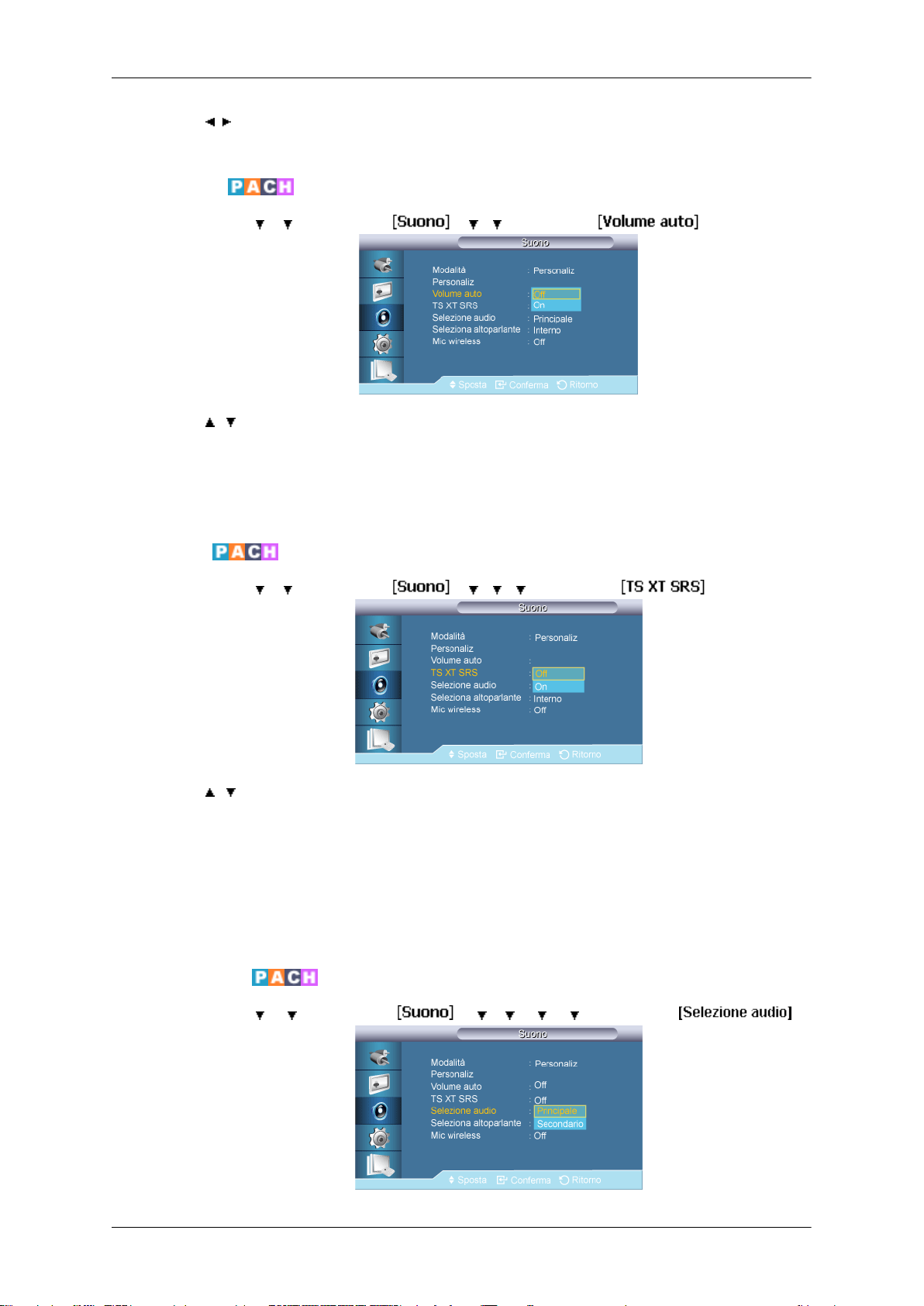
→ , → ENTER
Permette la regolazione del bilanciamento del suono tra gli altoparlanti sinistro e destro.
Volume auto
MENU → → → ENTER → → → → ENTER →
→ , → ENTER
Riduce la differenza nel livello di volume tra le stazioni emittenti.
1. Off
Regolazione del display LCD
2. On
TS XT SRS
MENU → → → ENTER → → → → → ENTER →
→ , → ENTER
TS XT SRS è una tecnologia SRS brevettata che risolve il problema della riproduzione di
contenuti multicanale 5.1 su due altoparlanti. TruSurround XT offre una straordinaria esperienza Surround Sound virtuale attraverso un sistema di riproduzione a due altoparlanti, inclusi
gli altoparlanti interni del televisore. È pienamente compatibile con tutti i formati multicanale.
1. Off
2. On
Selezione audio
MENU → → → ENTER → → → → → → ENTER →
Page 90
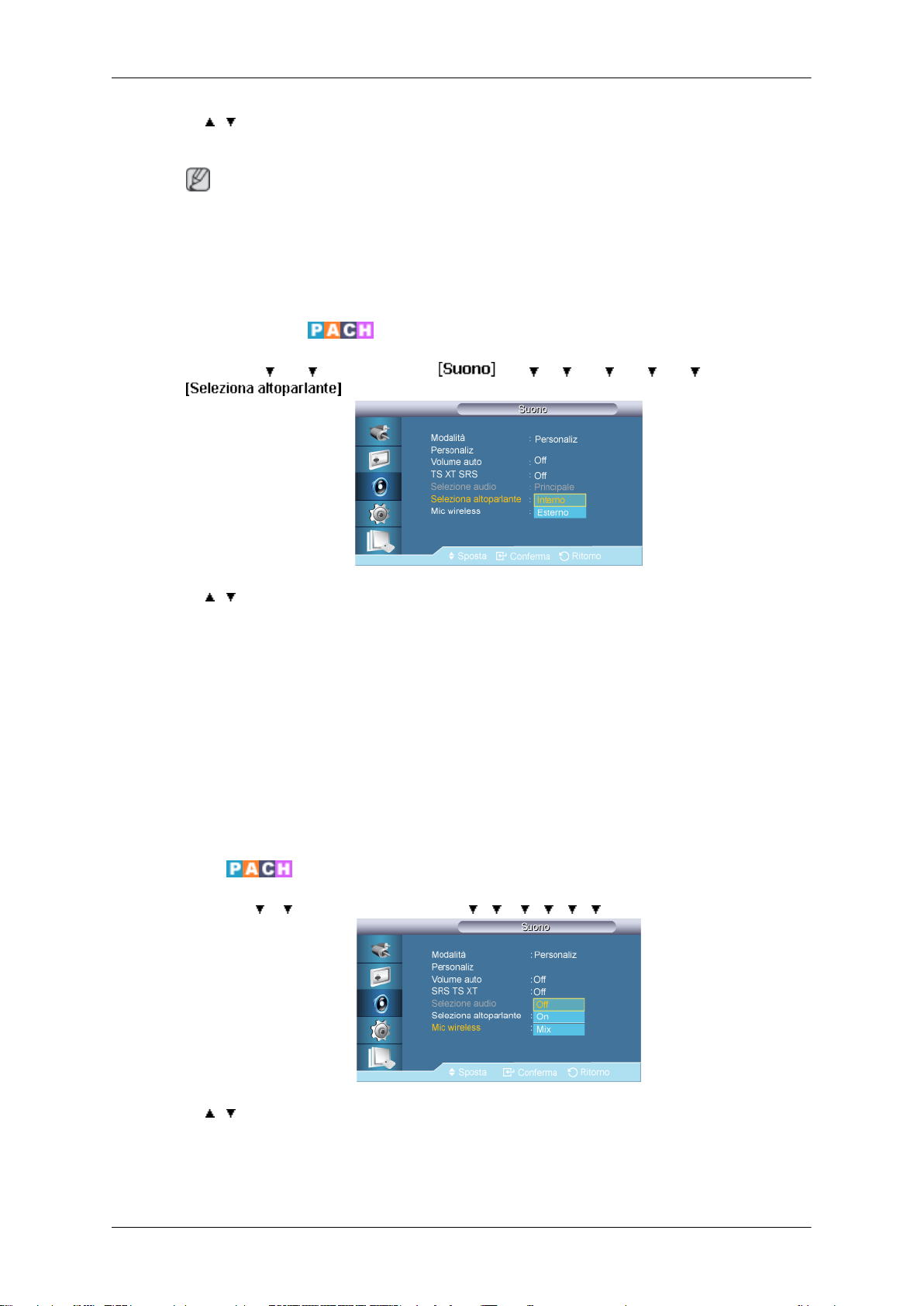
→ , → ENTER
Selezionare Main o Sub se la finestra PIP è On.
Nota
Modalità disponibili: PIP ON
1. Principale
2. Secondario
Seleziona altoparlante
MENU → → → ENTER → → → → → → → ENTER →
Regolazione del display LCD
→ , → ENTER
Quando si usa il prodotto collegato a un Home Theater, disattivare gli altoparlanti interni in
modo da ascoltare l'audio dagli altoparlanti del sistema Home Theater (esterni).
1. Interno
2. Esterno
Mic wireless
MENU → → → ENTER → [Suono] → → → → → → → ENTER → [Mic wireless]
L'audio viene riprodotto sia dall'altoparlante Interno sia dagli altoparlanti Esterno, tuttavia la regolazione del volume è disponibile solo per l'altoparlante Interno.
Nel caso in cui l'audio sia riprodotto dagli altoparlanti Esterno, la regolazione del volume
è disponibile solo per gli altoparlanti Esterno.
→ , → ENTER
Impostare la funzione Mic wireless su On o Off.
1. Off
Page 91
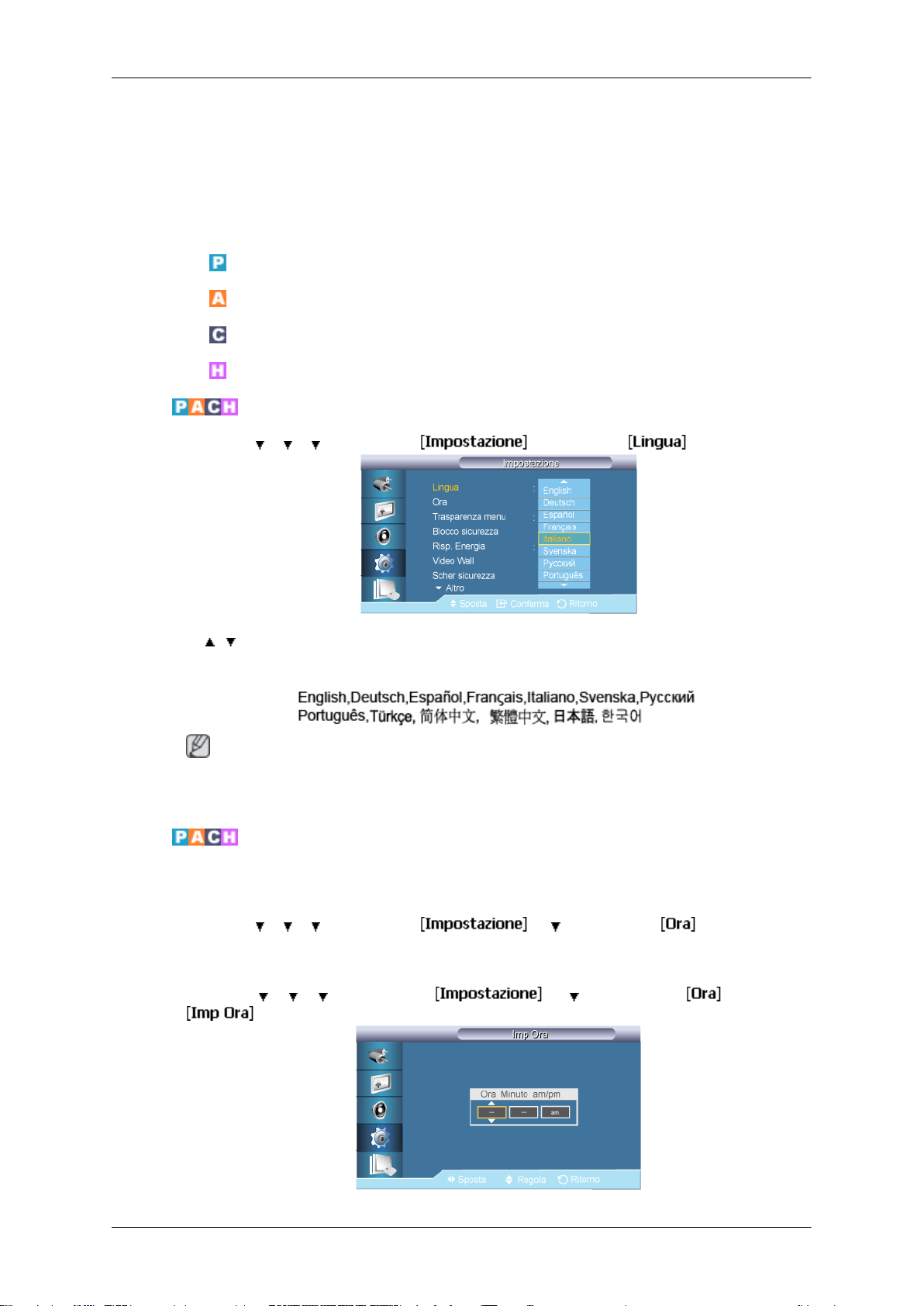
2. On
3. Mix
Impostazione
Modalità disponibili
•
•
•
•
Lingua
MENU → → → → ENTER → → ENTER →
Regolazione del display LCD
PC / DVI
AV
Comp.
HDMI
Orario
Imp Ora
→ , → ENTER
È possibile scegliere fra 13 lingue diverse.
Nota
La lingua selezionata riguarda solo la lingua del menu OSD. Non modifica in alcun modo
l'impostazione del computer.
Seleziona una delle 4 regolazione dell'orologio, Imp Ora, Timer stand-by, Timer ON, e
Timer OFF.
MENU → → → → ENTER → → → ENTER →
MENU →
→ → → ENTER → → → ENTER → → ENTER→
Page 92
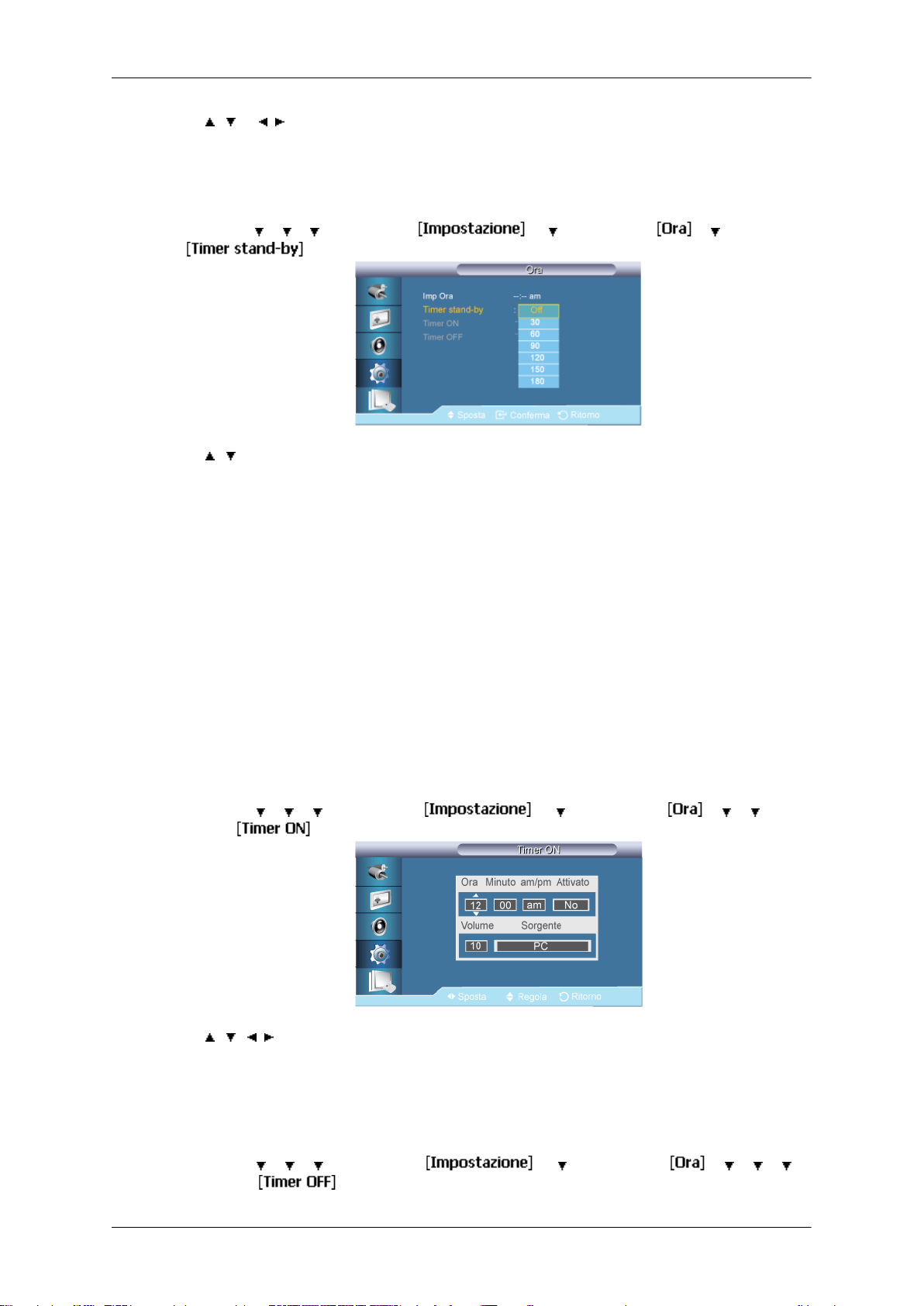
→ , → , → ENTER
Attuali impostazioni dell'orario.
Timer stand-by
MENU → → → → ENTER → → → ENTER → → → ENTER→
→ , → ENTER
Spegne automaticamente il Display LCD all'ora preimpostata.
Regolazione del display LCD
Timer ON
1. Off
2. 30
3. 60
4. 90
5. 120
6. 150
7. 180
MENU → → → → ENTER → → → ENTER → → → → ENTER→
→ , / , → ENTER
Accende automaticamente il display LCD all’ora preimpostata. Controlla la modalità e il livello
del volume all’accensione automatica del display LCD.
Timer OFF
MENU → → → → ENTER → → → ENTER → → → → →
ENTER→
Page 93
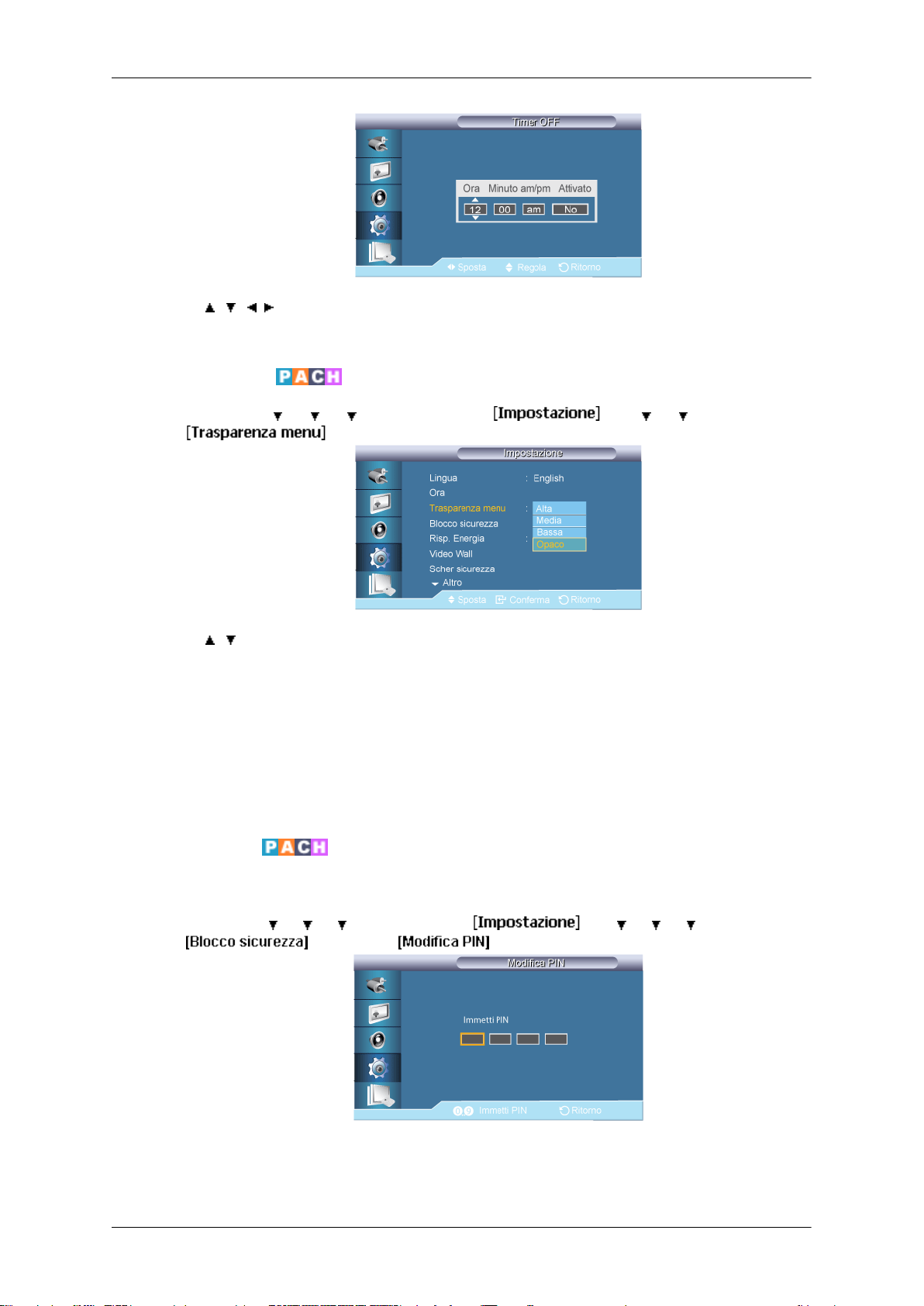
→ , / , → ENTER
Spegne automaticamente il display LCD all’ora preimpostata.
Trasparenza menu
MENU → → → → ENTER → → → → ENTER →
Regolazione del display LCD
→ , → ENTER
Modificare la trasparenza dello sfondo dell'OSD.
1. Alta
2. Media
3. Bassa
4. Opaco
Blocco sicurezza
Modifica PIN
MENU → → → → ENTER → → → → → ENTER →
→ ENTER→
→ [0∼9] → [0∼9] → [0∼9] → [0∼9]
E' possibile modificare la password.
Page 94
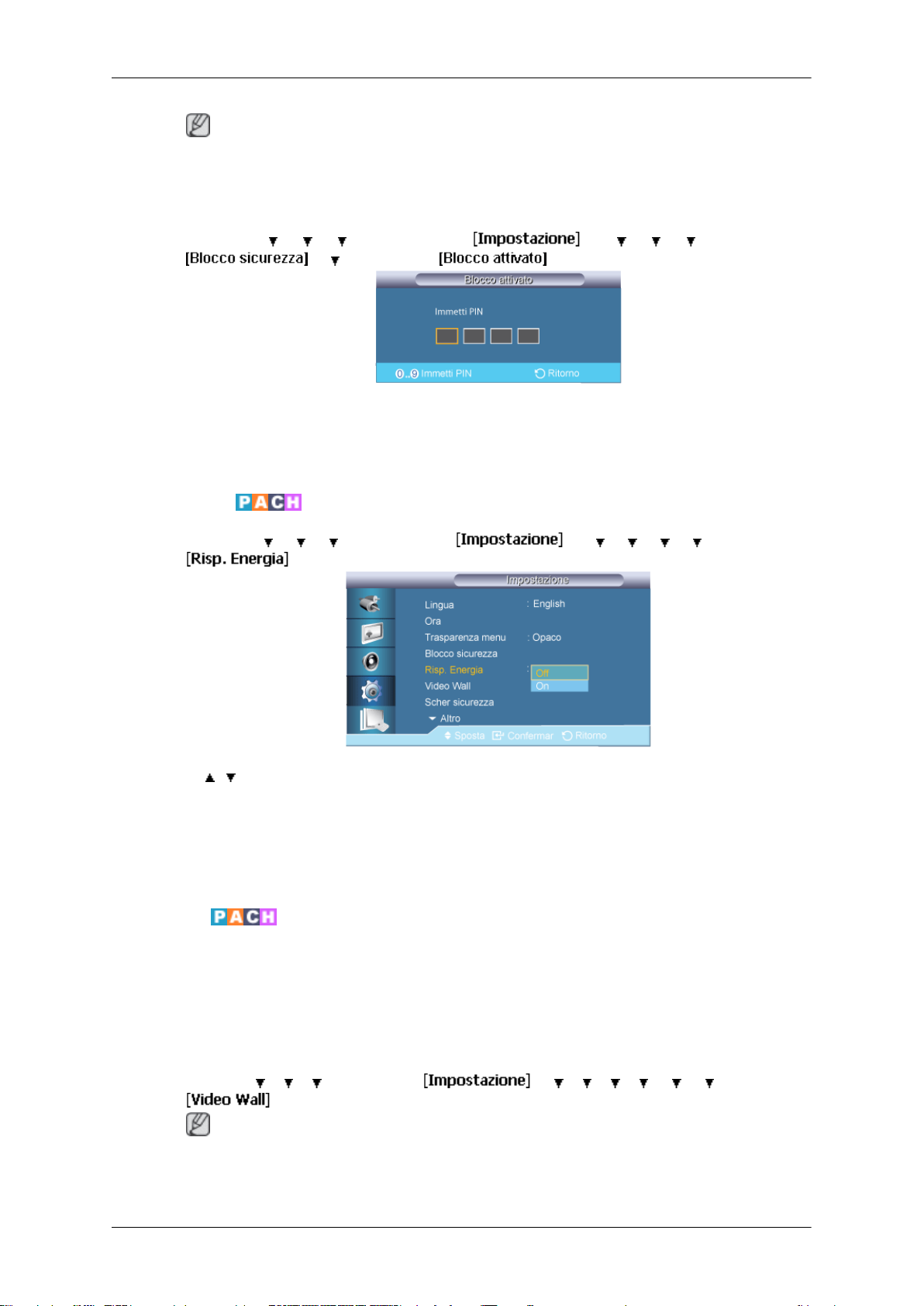
Nota
La password preimpostata per il Display LCD è "0000".
Blocco attivato
Regolazione del display LCD
MENU →
→ [0∼9] → [0∼9] → [0∼9] → [0∼9]
Questa funzione blocca gli OSD in modo da mantenere lo stato corrente o impedire ad altri
di modificarne le impostazioni.
Risp. Energia
MENU → → → → ENTER → → → → → → ENTER →
→ → → ENTER → → → → → ENTER →
→ → ENTER →
→ , → ENTER
Questa funzione regola il consumo energetico dell'unità al fine di risparmiare energia.
1. Off
2. On
Video Wall
Un Video Wall è costituito da una serie di schermi collegati insieme, in modo che ognuno di
essi proietti una parte dell'immagine intera oppure che la stessa immagine sia ripetuta su
ciascuno schermo.
Se la funzione Video Wall è accesa, è possibile regolare le impostazioni dello schermo Video
Wall.
MENU → → → → ENTER → → → → → → → → ENTER →
Se è attiva la modalità Video Wall, le funzioni Regolazione auto, Blocco immagine, e
Formato non sono disponibili.
Nota
Page 95
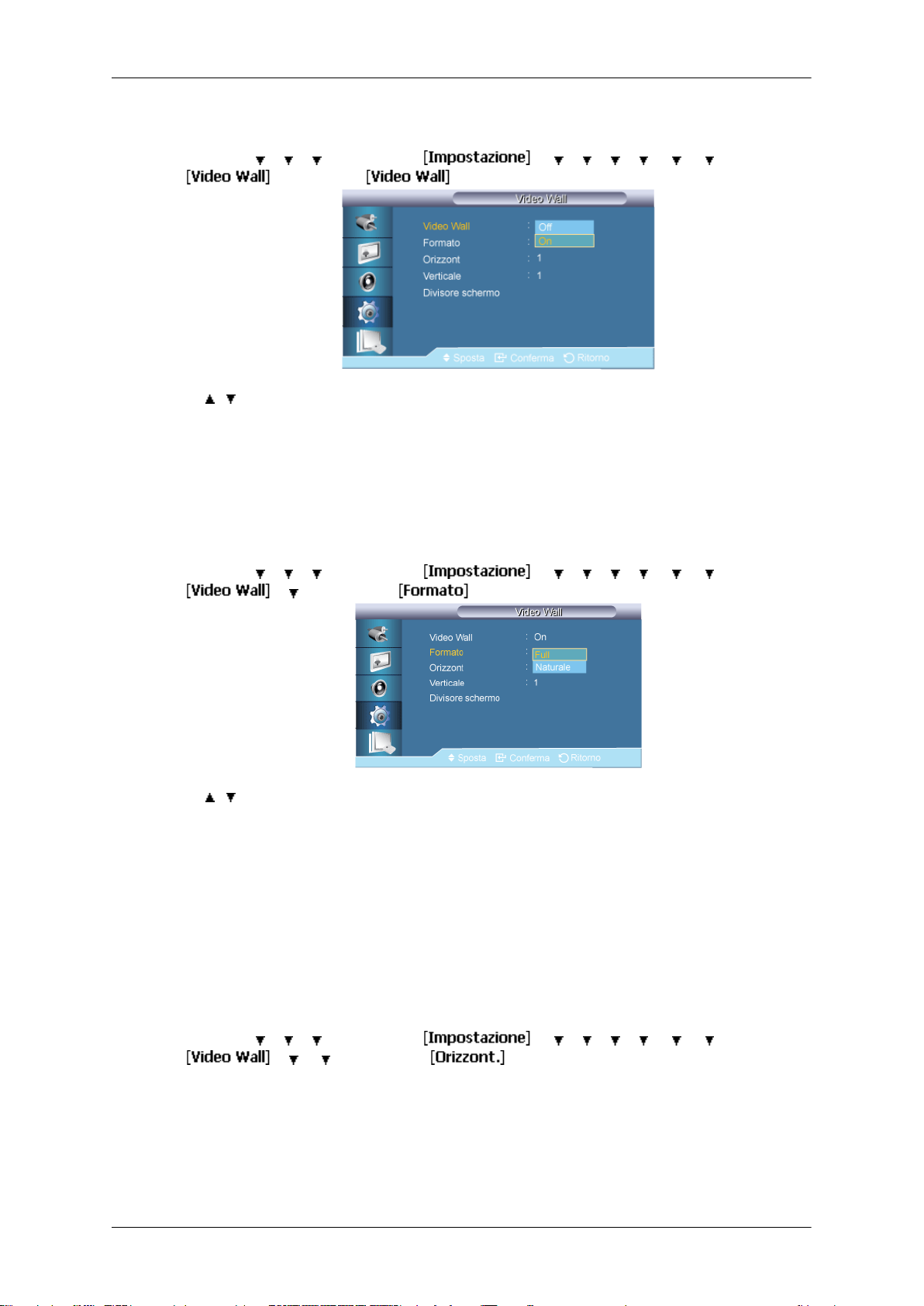
Video Wall
MENU → → → → ENTER → → → → → → → → ENTER →
→ , → ENTER
Accende/Spegne la funzione Video Wall del display selezionato.
1. Off
2. On
Regolazione del display LCD
→ ENTER →
Formato
MENU → → → → ENTER → → → → → → → → ENTER →
→ → ENTER →
→ , → ENTER
L'opzione Formato può essere selezionata per suddividere lo schermo.
1. Full
Visualizza una schermata piena senza margini.
2. Naturale
Visualizza una immagine naturale con un formato originale senza modifiche.
Orizzont.
MENU → → → → ENTER → → → → → → → → ENTER →
→ → → ENTER →
Page 96
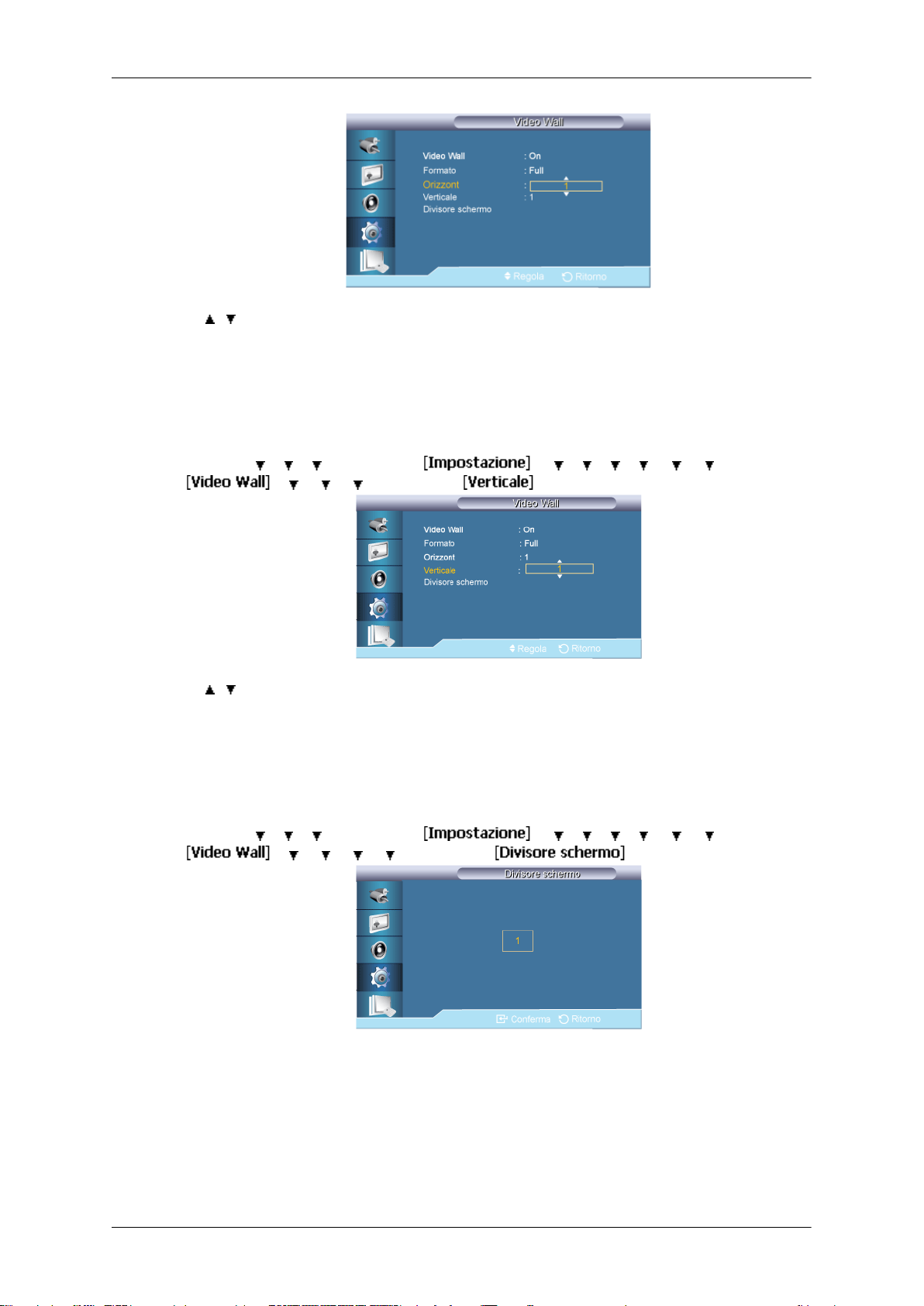
Verticale
Regolazione del display LCD
→ , → ENTER
Imposta il numero di sezioni in cui viene suddiviso orizzontalmente lo schermo.
Cinque livelli di regolazione: 1, 2, 3, 4, e 5.
MENU →
→ , → ENTER
Imposta il numero di sezioni in cui viene suddiviso verticalmente lo schermo.
Cinque livelli di regolazione: 1, 2, 3, 4, e 5.
Divisore schermo
MENU →
→ → → ENTER → → → → → → → → ENTER →
→ → → → ENTER →
→ → → ENTER → → → → → → → → ENTER →
→ → → → → ENTER →
Lo schermo può essere suddiviso in diverse immagini. Durante la suddivisione è possibile
selezionare un diverso formato per le diverse schermate.
• Selezionare una modalità in Screen Divider.
• Selezionare una visualizzazione in Display Selection.
La selezione può essere impostata premendo un numero nella modalità selezionata.
•
Page 97
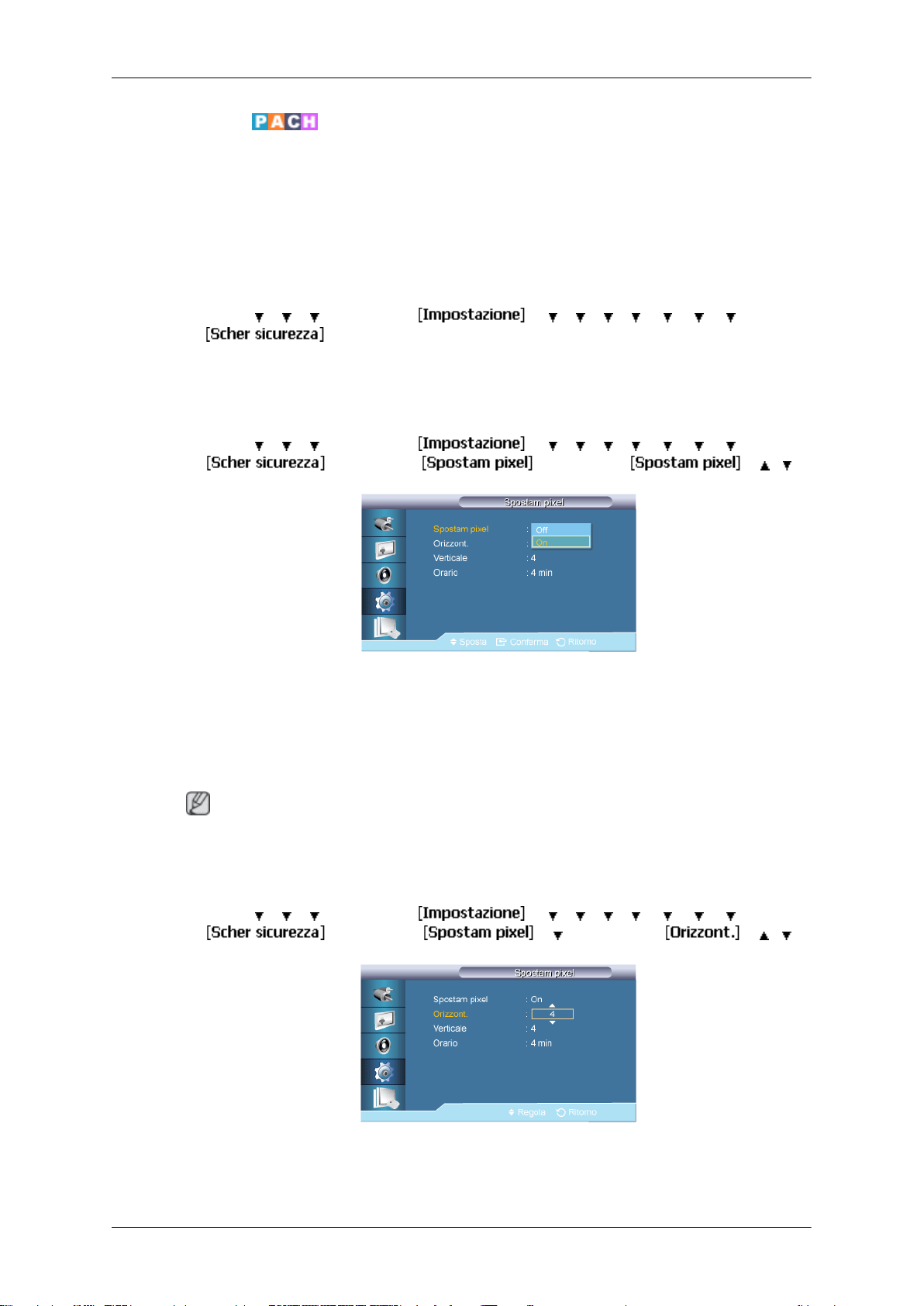
Scher sicurezza
La funzione Scher sicurezza è usata per impedire la visualizzazione di immagini residue che
possono comparire se una immagine viene visualizzata sullo schermo per un lungo periodo
di tempo.
• La funzione Scher sicurezza esegue lo scorrimento dello schermo per il periodo di tempo
specificato.
• Questa funzione non è disponibile quando il display è spento.
Regolazione del display LCD
MENU →
→
Spostam pixel
Spostam pixel
MENU → → → → ENTER → → → → → → → → → ENTER
→ → ENTER → → ENTER → → , →
ENTER
E' possibile utilizzare questa funzione per evitare la formazione di immagini residue sullo
schermo attraverso lo spostamento orizzontale e verticale dei pixel sull'LCD.
1. Off
2. On
→ → → ENTER → → → → → → → → → ENTER
Orizzont.
Nota
La funzione Spostam pixel non è disponibile quando Video Wall è impostato su On.
MENU →
→
ENTER
Imposta il numero di pixel che si spostano in linea orizzontale.
Cinque livelli di regolazione: 0, 1, 2, 3, e 4.
→ → → ENTER → → → → → → → → → ENTER
→ ENTER → → → ENTER → → , →
Page 98
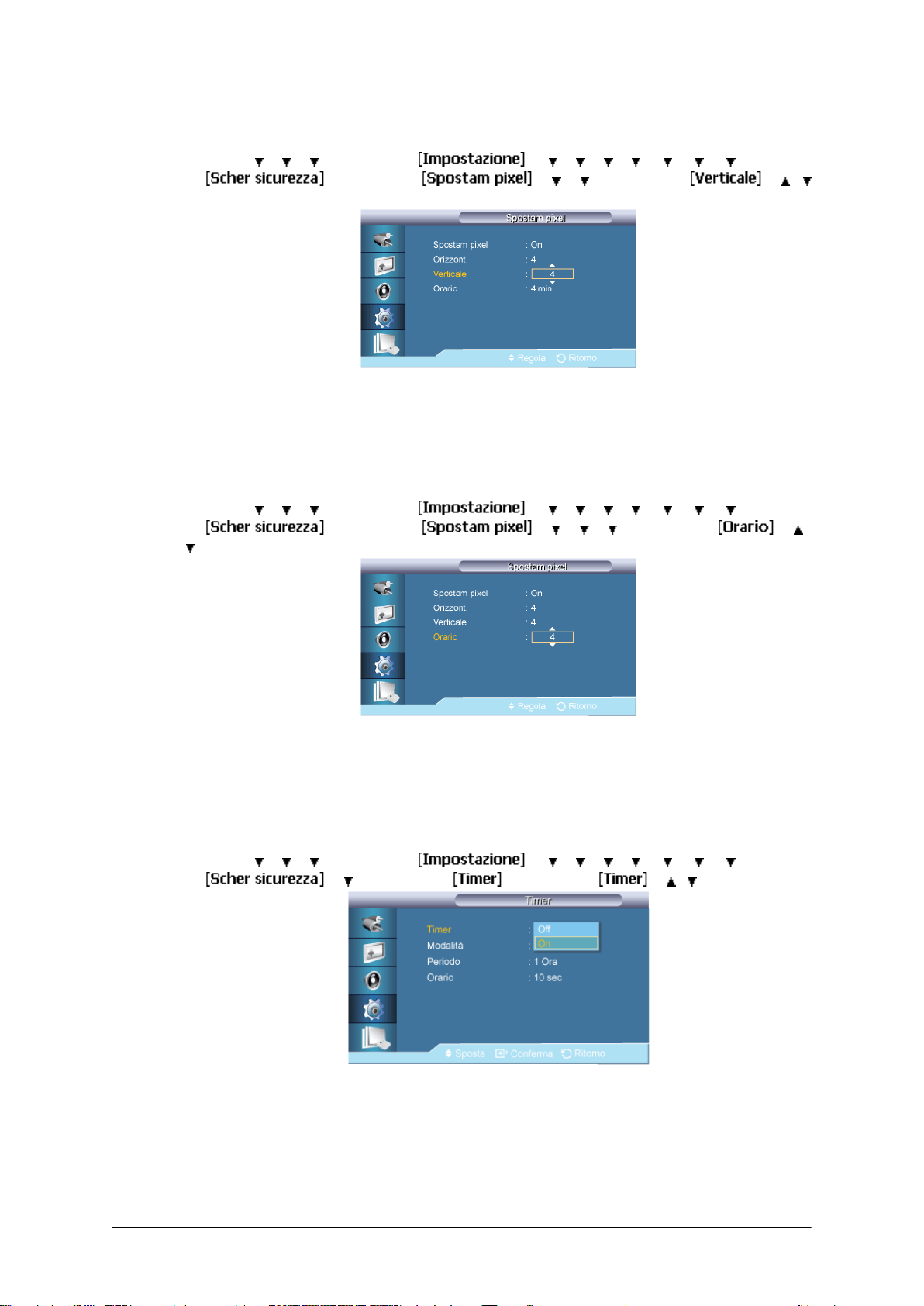
Verticale
Orario
Regolazione del display LCD
MENU → → → → ENTER → → → → → → → → → ENTER
→
→ ENTER
Imposta il numero di pixel che si spostano in linea verticale.
Cinque livelli di regolazione: 0, 1, 2, 3, e 4.
MENU → → → → ENTER → → → → → → → → → ENTER
→ → ENTER → → → → → ENTER → → ,
→ ENTER
→ ENTER → → → → ENTER → → ,
Timer
Timer
Impostare l’intervallo di tempo per eseguire lo spostamento orizzontale o verticale.
MENU → → → → ENTER → → → → → → → → → ENTER
→ → → ENTER → → ENTER → → , → ENTER
E' possibile impostare il timer per l'opzione Screen Burn Protection.
L’operazione per cancellare le eventuali immagini residue verrà eseguita per il periodo di
tempo indicato e poi automaticamente interrotta.
1. Off
Page 99
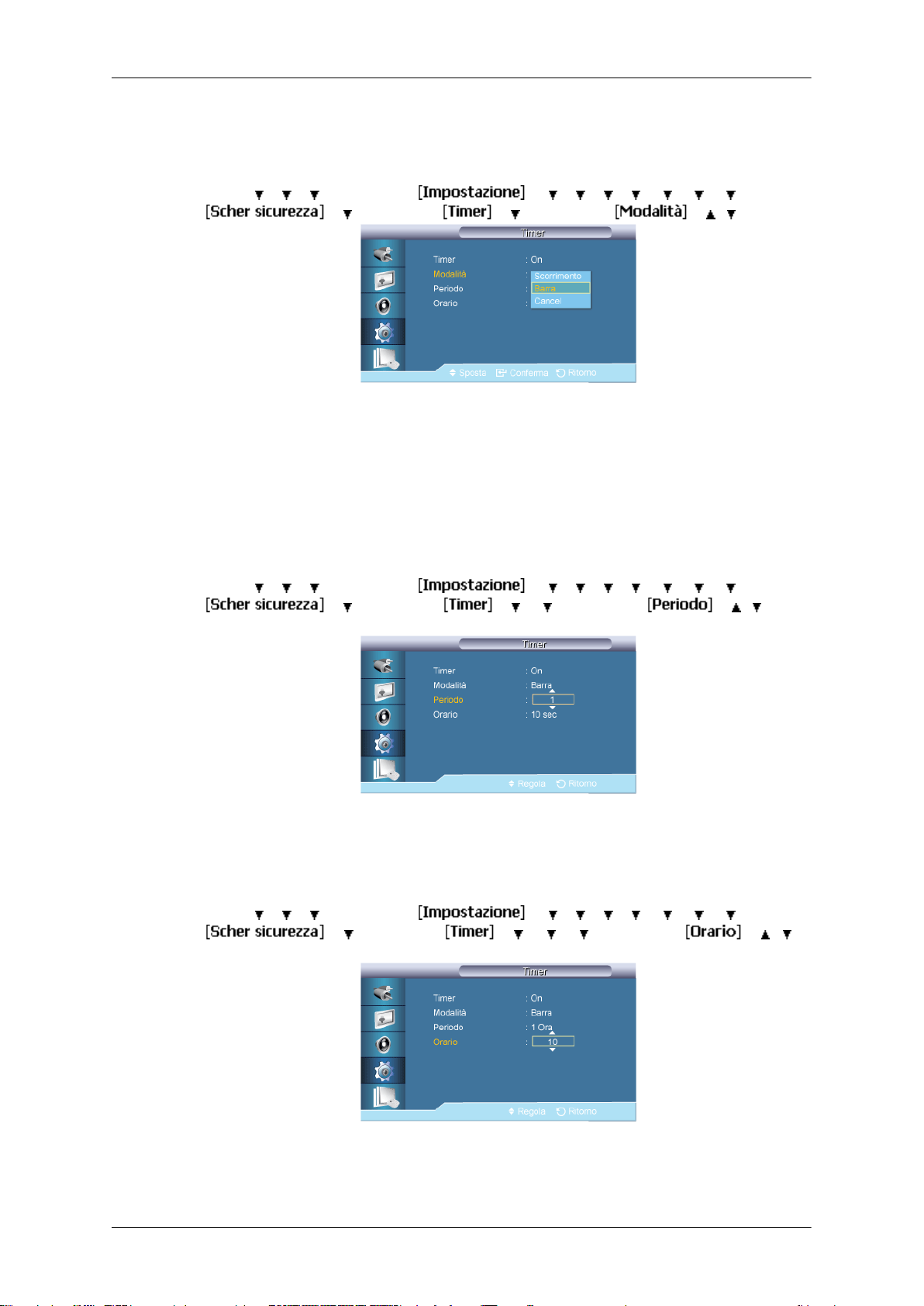
Modalità
Regolazione del display LCD
2. On
MENU → → → → ENTER → → → → → → → → → ENTER
→ → →ENTER→ → → ENTER→ → , → ENTER
E' possibile cambiare il tipo di Scher sicurezza.
1. Scorrimento
2. Barra
3. Cancel
Periodo
Orario
MENU →
→ → →ENTER→ → → → ENTER→ → , → EN-
TER
Utilizzare questa funzione per impostare l'intervallo di esecuzione per ogni modalità impostata sul timer.
MENU →
→
ENTER
→ → → ENTER → → → → → → → → → ENTER
→ → → ENTER → → → → → → → → → ENTER
→ →ENTER→ → → → → ENTER→ → , →
Entro il periodo impostato, specificare l’orario di esecuzione.
• Modalità-Scorrimento : 1~5 sec
Page 100
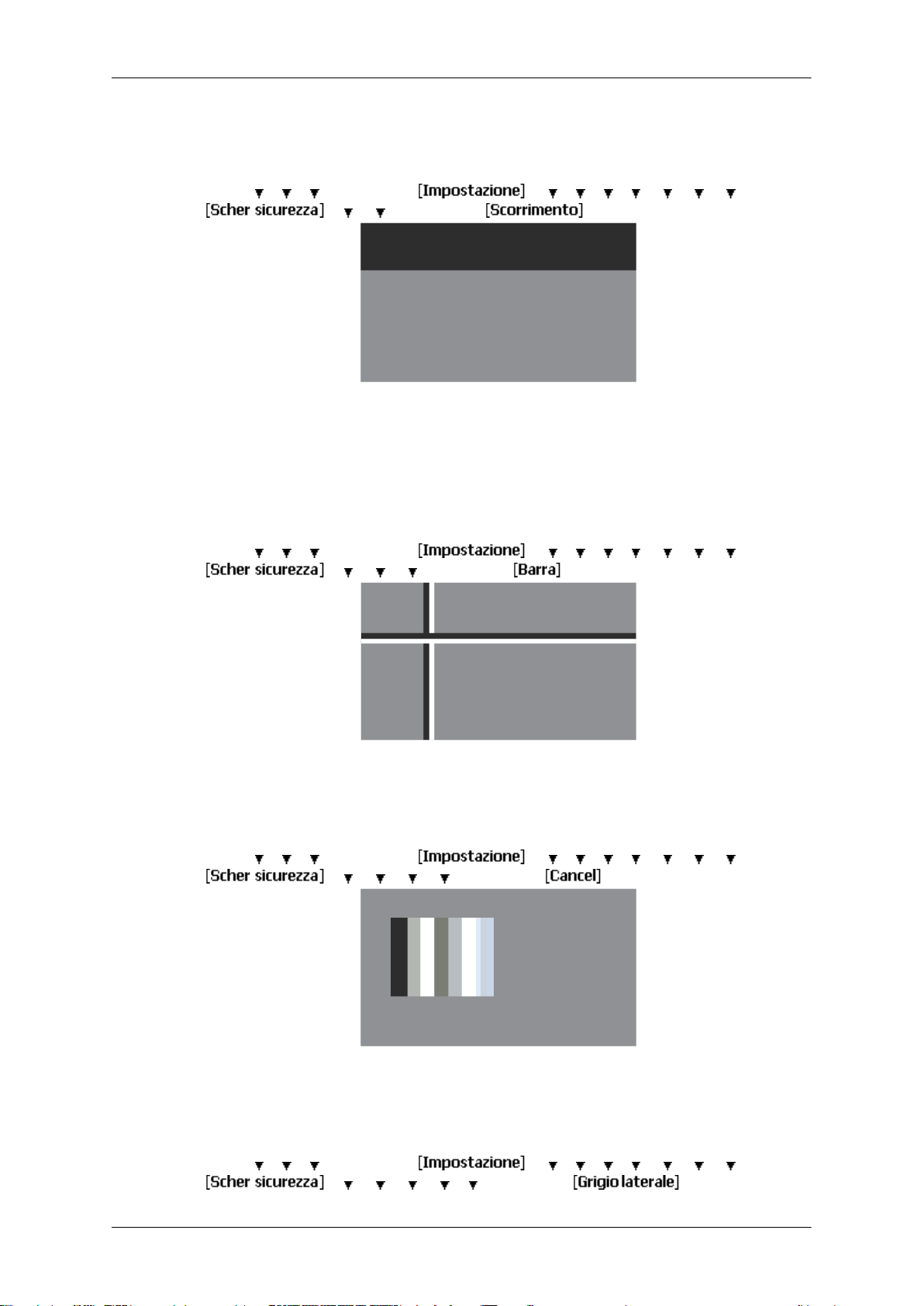
• Modalità-Barra, Cancel: 10~50 sec
Scorrimento
MENU → → → → ENTER → → → → → → → → → ENTER
→ → → → ENTER →
Questa funzione previene la formazione di immagini persistenti sullo schermo spostando tutti
i pixel sull'LCD in base a una sequenza.
Usare questa funzione in presenza di immagini o simboli persistenti sullo schermo, specialmente quando è stata visualizzata per lungo tempo una immagine fissa.
Regolazione del display LCD
Barra
Cancel
MENU → → → → ENTER → → → → → → → → → ENTER
→ → → → →ENTER →
Questa funzione previene la formazione di immagini persistenti sullo schermo muovendo le
linee verticali bianche e nere.
MENU → → → → ENTER → → → → → → → → → ENTER
→ → → → → →ENTER →
Questa funzione evita la formazione di immagini persistenti muovendo i pixel secondo uno
schema rettangolare.
Grigio laterale
MENU → → → → ENTER → → → → → → → → → ENTER
→ → → → → → →ENTER →
 Loading...