

Page 1

LCD MONITOR
quick start guide
650MP, 650FP
ii
Page 2

Introducción
Contenido del embalaje
Nota
Compruebe que los artículos siguientes vengan incluidos con su pantalla LCD.
Si falta alguno, póngase en contacto con su distribuidor.
Póngase en contacto con un distribuidor local para adquirir los artículos adicionales.
Comprobación del contenido del embalaje
Retire el cierre de la caja de embalaje como se muestra en la figura anterior.
Levante la caja de emba-
laje sujetándola por las ra-
nuras de ambos lados.
• Una vez desembalado, compruebe bien el contenido.
• Conserve la caja de embalaje para futuros transportes del producto.
• Una vez desembalado, debe utilizar la parte inferior del embalaje como soporte temporal
Desembalaje
Compruebe el contenido
del embalaje.
Nota
para la prueba del producto o la comprobación del funcionamiento.
Retire la cubierta de po-
liestireno y vinilo.
9
Page 3

Manuales
Introducción
Pantalla LCD
Guía de configuración ráp-
ida
Cables
Cable de alimentación Cable D-sub
Otros
Tarjeta de garantía
(No disponible en todos los
lugares)
Manual del usuario
Mando a distancia
(BP59-00138A)
Núcleo de ferrita para el
cable de alimentación
Se vende por separado
Cable de DVI Caja de red Juego de montaje mural
Pilas (AAA x 2)
(No disponible en todos los
lugares)
Terminal del adaptador
BNC a RCA
10
Page 4

Se vende por separado
Núcleo de ferrita
Pantalla LCD
Parte frontal
Introducción
Cable RGB a BNC Cable BNC a BNC Juego de medio soporte
• El núcleo de ferrita se utiliza para proteger los cables de las
interferencias.
• Cuando conecte un cable, abra el núcleo de ferrita y sujételo
con un cable cerca del enchufe.
Botón MENU [MENU]
Abre el menú en pantalla y sale del menú. Se usa también para salir del
menú de la pantalla o volver al menú anterior.
Botones de navegación (botones arriba y abajo)
Se mueve de un elemento de menú a otro verticalmente o ajusta los valores seleccionados del menú.
Botones de ajustes (botones izquierda/derecha)/Botones del volumen
Se mueve de un elemento de menú a otro horizontalmente o ajusta los
valores seleccionados del menú. Cuando no haya menú en pantalla, pulse
el botón para ajustar el volumen.
Botón ENTER [ENTER]
Activa un elemento resaltado del menú.
Botón SOURCE [SOURCE]
11
Page 5

Introducción
Cambia entre los modos PC y Vídeo. Seleccione la fuente de entrada en
la que esté conectado el dispositivo externo.
[PC] → [DVI] → [AV] → [Componente] → [HDMI] → [MagicInfo] → [BNC]
Nota
• MagicInfo sólo se activa cuando se conecta una caja de red.
• El puerto HDMI y la caja de red no se pueden conectar al mismo tiempo.
Botón PIP
Pulse el botón PIP para activar o desactivar la pantalla PIP.
En la pantalla no se puede superponer más de un PIP cuando BNC y el
componente utilizan el mismo terminal.
• PC : DVI / AV / Componente / HDMI
• BNC : DVI / AV / HDMI
• DVI / AV : PC / BNC
• Componente : PC
• HDMI : PC / BNC
Botón de encendido [ ]
Utilice este botón para encender o apagar la pantalla LCD.
Sensor de brillo (opcional)
Detecta automáticamente la iluminación del entorno.
Nota
Esta función está activada sólo en los modelos equipados con un sensor
automático del brillo.
Indicador de encendido
Muestra el modo de ahorro de energía parpadeando en verde
Nota
Para obtener más información respecto a las funciones de ahorro de energía, consulte la sección Ahorro de energía en el manual. Para ahorrar
energía, apague la pantalla LCD cuando no la necesite o cuando la deje
sin funcionar durante largos períodos.
Sensor del mando a distancia
Parte posterior
Nota
Para obtener información detallada sobre las conexiones de los cables, consulte Conexión
de los cables en Configuración. La configuración de la parte posterior de la pantalla LCD
puede variar ligeramente según el modelo.
Encare el mando a distancia hacia ese punto de la pantalla LCD.
12
Page 6

Introducción
POWER S/W ON [ │ ] / OFF [O]
Enciende o apaga la pantalla LCD.
POWER
El cable de alimentación se enchufa en la
pantalla LCD y en el enchufe de la pared.
RS232C OUT/IN (Puerto serie RS232C)
Puerto de programa MDC (Control de visualización múltiple)
RGB IN (Terminal de conexión de PC
(entrada))
• Use un cable D-Sub (D-Sub de 15 patillas) - Modo PC (PC analógico)
• Conecte el puerto RGB IN del monitor al
puerto BNC del PC mediante el cable
RGB a BNC.
DVI IN (Terminal de conexión para vídeo
PC)
Conecte el puerto [DVI IN] del monitor al puerto DVI del PC mediante el cable DVI.
13
Page 7

Introducción
DVI/RGB/HDMI AUDIO IN (Terminal de
conexión para audio (PC/DVI/HDMI(PC)
(entrada))
AV/COMPONENT AUDIO IN [R-AUDIO-
L]
Conecte el puerto del DVD, VCR (decodificador DVD/DTV) al puerto [R-AUDIO-L] de
la pantalla LCD.
DVI OUT
• Conecte un monitor a otro monitor mediante un cable DVI.
• Conecte el puerto [DVI OUT] del monitor
al puerto [HDMI IN] del otro monitor mediante el cable DVI a HDMI.
• Las señales de DVI, HDMI y red enviadas
a través del puerto [DVI OUT] se ven en
la segunda pantalla que tiene el puerto
DVI IN.
Nota
Los monitores hasta 6 Full HD o 10 HD se
pueden conectar (pueden variar según el
producto).
AV IN [VIDEO]
Conecte el terminal [VIDEO] del monitor y el
terminal de salida de vídeo del dispositivo
externo con un cable de vídeo.
AUDIO OUT
Terminal de salida del auricular.
HDMI IN
Conecte el terminal HDMI de la parte posterior de la pantalla LCD con el terminal HDMI
del dispositivo de salida digital mediante un
cable HDMI.
Se admite hasta un cable HDMI 1.0.
14
Page 8

Introducción
BNC OUT [R, G, B, H, V] (Terminal para
BNC (salida))
Conexión BNC (PC analógico): conexión de
los puertos R, G, B, H, V.
El número de pantallas LCD que se pueden
conectar a la misma salida puede diferir según los cables, la fuente de señal, etc. Cuando no hay degradación en los cables o en la
fuente de la señal, se pueden conectar hasta
10 pantallas LCD.(según el cable conectado,
tal vez no se admitan).
BNC/COMPONENT IN [R/Y, G/PB, B/
PR, H, V] (BNC/ Terminal de conexión de
componentes(entrada))
- Durante la entrada BNC, compruebe las
especificaciones de los puertos de entrada
que se facilitan a continuación.
• [R/Y] --> Puerto de entrada rojo
• [G/PB] --> Puerto de entrada verde
• [B/PR] --> Puerto de entrada azul
- Durante la entrada de componentes, compruebe las especificaciones de los puertos
de entrada que se facilitan a continuación.
• [R/Y] --> Puerto de entrada verde
• [G/PB] --> Puerto de entrada azul
• [B/PR] --> Puerto de entrada rojo
SBB Lcok
Conecte la caja de red.
Nota
• Para obtener más información, consulte
el manual del usuario de la caja de red.
• La adquisición de una caja de red es op-
cional.
Nota
Consulte Conexión de los cables para obtener más información acerca de los cables de
conexión.
15
Page 9
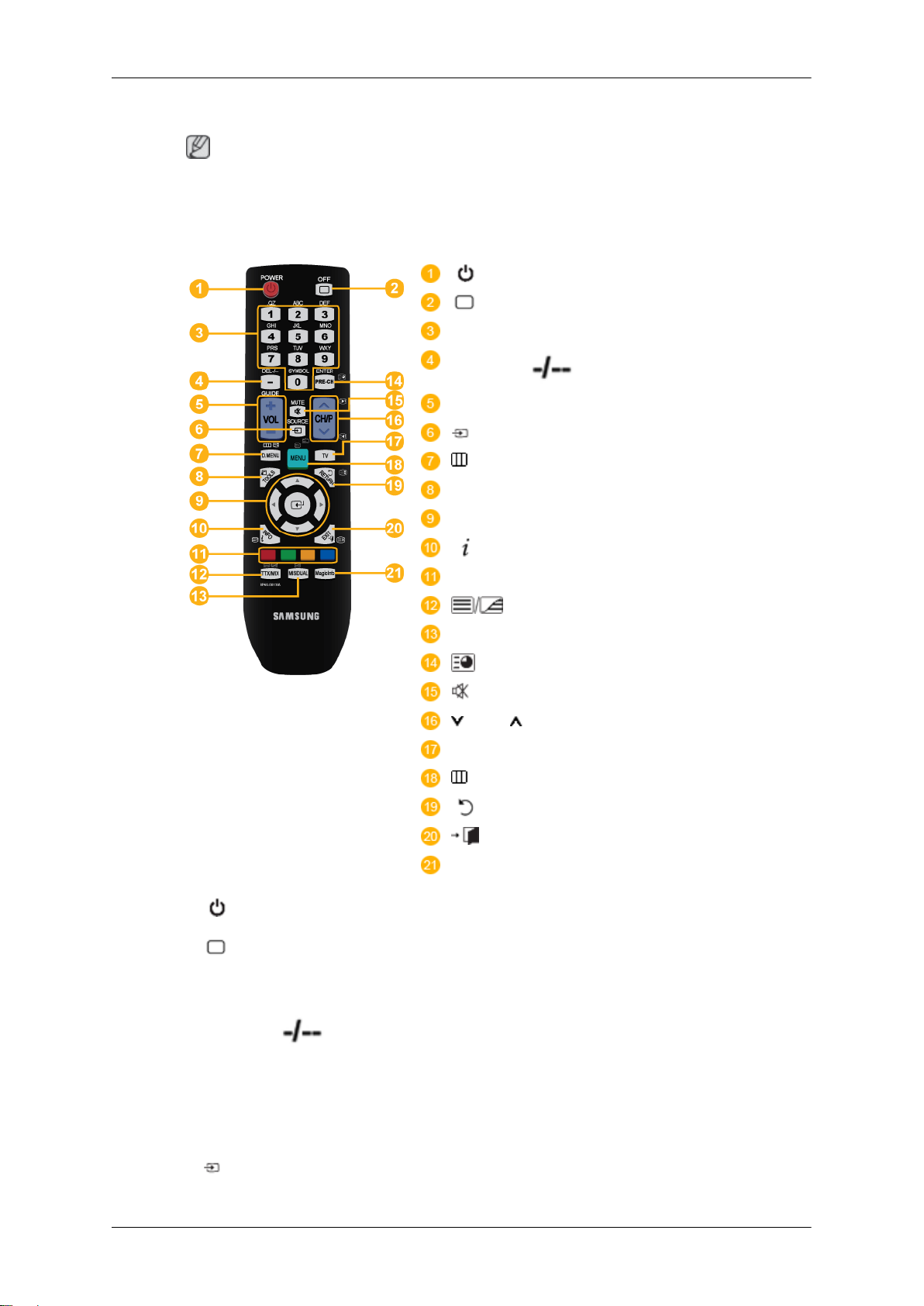
Mando a distancia
Nota
El rendimiento del mando a distancia puede resultar afectado por un televisor u otro dispositivo electrónico que funcionen cerca de la pantalla LCD, provocando un mal funcionamiento
debido a las interferencias con la frecuencia.
Introducción
POWER
OFF
Botones numéricos
Botón DEL / GUIDE
+ VOL -
SOURCE
D.MENU
TOOLS
1. POWER
2. OFF
Botones arriba/abajo, derecha/izquierda
INFO
BOTONES DE COLORES
TTX/MIX
MTS/DUAL
ENTER/PRE-CH
MUTE
CH/P
TV
MENU
RETURN
EXIT
MagicInfo
Enciende el producto.
Apaga el producto.
3. Botones numéricos Púlselo para cambiar el canal.
El botón "-" se utiliza para seleccionar los canales digitales.
4. Botón DEL
5. + VOL - Ajusta el volumen de audio.
6. SOURCE
/ GUIDE
Pantalla de la guía electrónica de programas (EPG).
- Esta función no está operativa en esta pantalla LCD.
Pulse el botón para cambiar la SOURCE de la señal de entrada.
16
Page 10
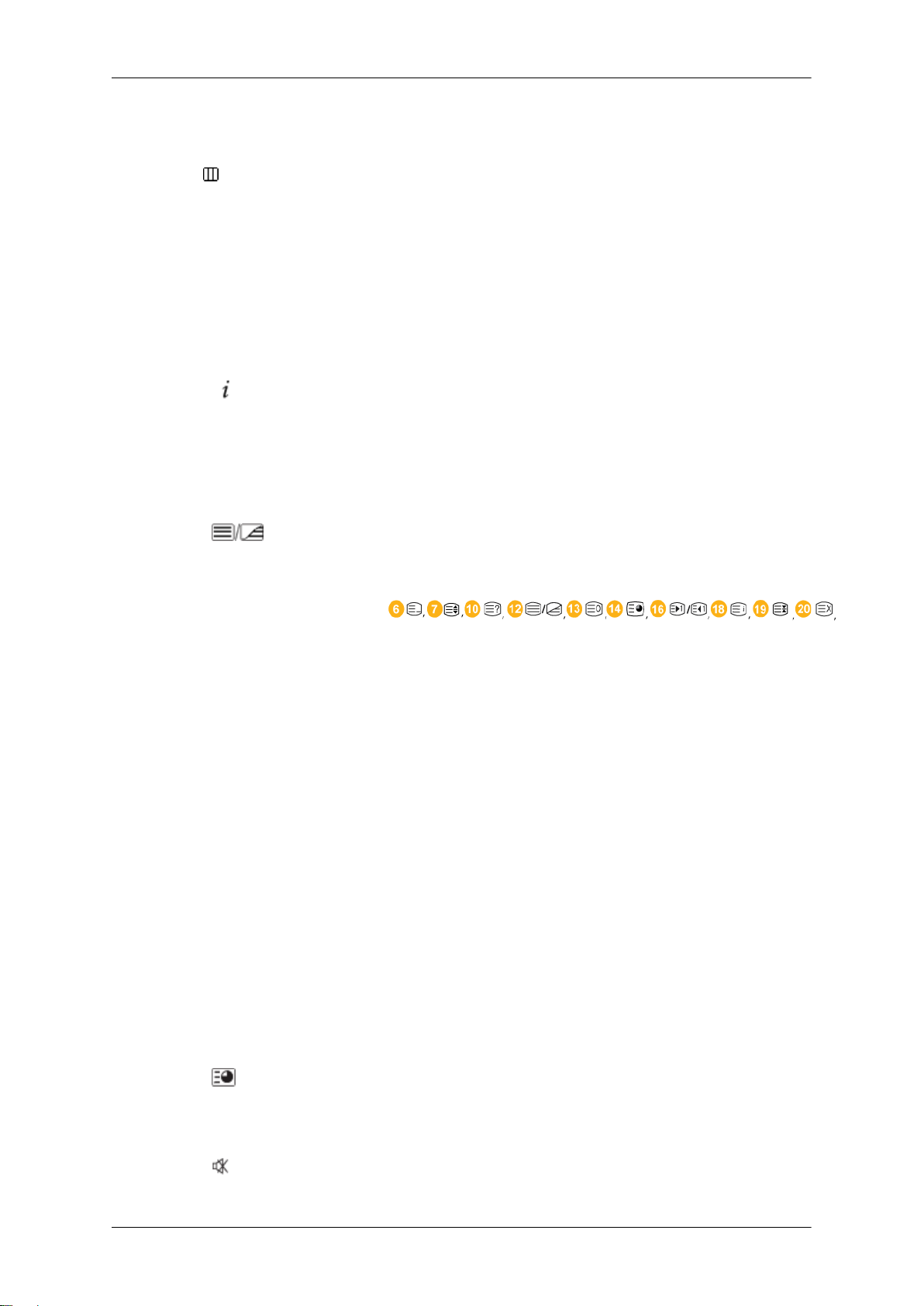
Introducción
El cambio de SOURCE sólo se permite en dispositivos externos conectados a la pantalla LCD a la vez.
7. D.MENU Pantalla del menú DTV
- Esta función no está operativa en esta pantalla LCD.
8. TOOLS Se usa para seleccionar rápidamente las funciones que se
usan con mayor frecuencia.
- Esta función no está operativa en esta pantalla LCD.
9. Botones arriba/abajo, der-
echa/izquierda
10.
11. BOTONES DE COL-
ORES
12.
13. MTS/DUAL - Esta función no está operativa en esta pantalla LCD.
INFO
TTX/MIX
Se mueve de un elemento de menú a otro horizontalmente,
verticalmente o ajusta los valores seleccionados del menú.
La información actual de la imagen aparece en la esquina
superior izquierda de la pantalla.
Púlselo para agregar o borrar canales y para guardarlos en
la lista de canales favoritos del menú “Lista de canales”.
- Esta función no está operativa en esta pantalla LCD.
Los canales de televisión proporcionan servicios de información escrita a través del teletexto.
- Botones del teletexto
- Esta función no está operativa en esta pantalla LCD.
MTS-
Puede seleccionar el modo MTS (Multichannel Television
Stereo).
14. ENTER/PRE-CH
15. MUTE
Tipo de audio Modo MTS/S Predetermina-
do
FM estéreo Mono Mono Cambio man-
Estéreo Mono ↔ Estéreo
SAP Mono ↔ SAP Mono
ual
DUAL-
Mientras se ve la televisión se pueden activar STEREO/
MONO, DUAL l / DUAL ll y MONO/NICAM MONO/NICAM
STEREO, según el tipo de emisión, con el botón DUAL del
mando a distancia.
Este botón se utiliza para volver al canal anterior inmediatamente.
- Esta función no está operativa en esta pantalla LCD.
Hace una pausa (silencia) temporalmente la salida de audio. Se muestra en la esquina inferior izquierda de la pan-
17
Page 11
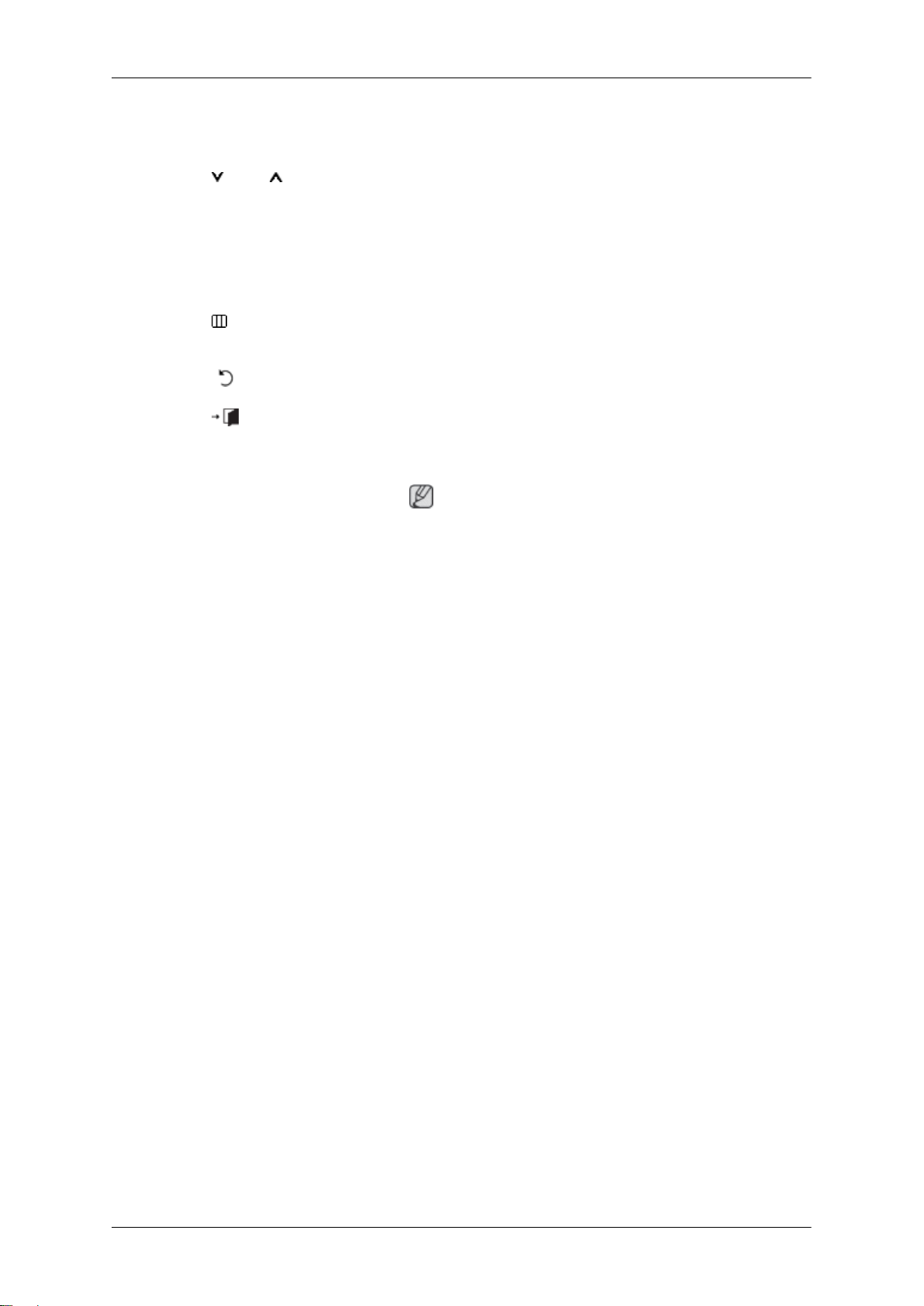
Introducción
talla. El audio se reanuda si se pulsa MUTE o - VOL + en el
modo de silencio.
16. CH/P En el modo TV, selecciona los canales de TV.
- Esta función no está operativa en esta pantalla LCD.
17. TV
MENU Abre
18.
19.
20. EXIT
21. MagicInfo
RETURN
Selecciona directamente el modo TV.
- Esta función no está operativa en esta pantalla LCD.
el menú en pantalla y sale del menú o cierra el menú
de ajuste.
Vuelve al menú anterior.
Sale de la pantalla del menú.
Botón de lanzamiento rápido de MagicInfo .
Nota
MagicInfo
sólo se activa cuando se conecta una caja de red.
18
Page 12
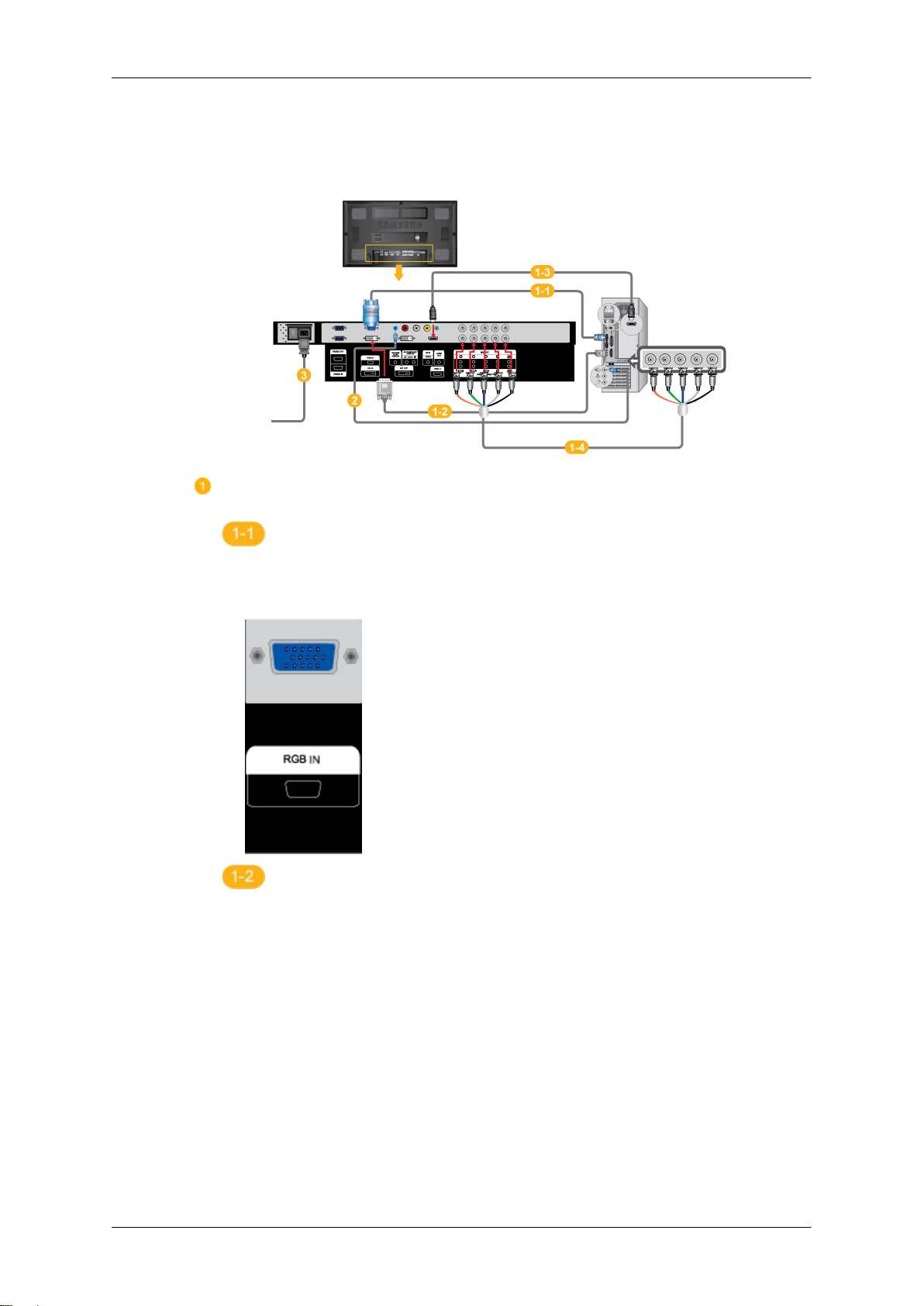
Conexiones
Conexión de un ordenador
Existen varios procedimientos para conectar el ordenador al monitor. Elija
una de las opciones siguientes.
Uso del conector D-Sub (analógico) en la tarjeta de vídeo.
• Conecte el D-sub al puerto [RGB IN] de 15 patillas de la parte posterior
de la pantalla LCD y al puerto D-sub de 15 patillas del ordenador.
Uso del conector DVI (digital) en la tarjeta de vídeo.
• Conecte el cable DVI al puerto [DVI IN] de la parte posterior de la pantalla LCD y al puerto DVI del ordenador.
24
Page 13
Conexiones
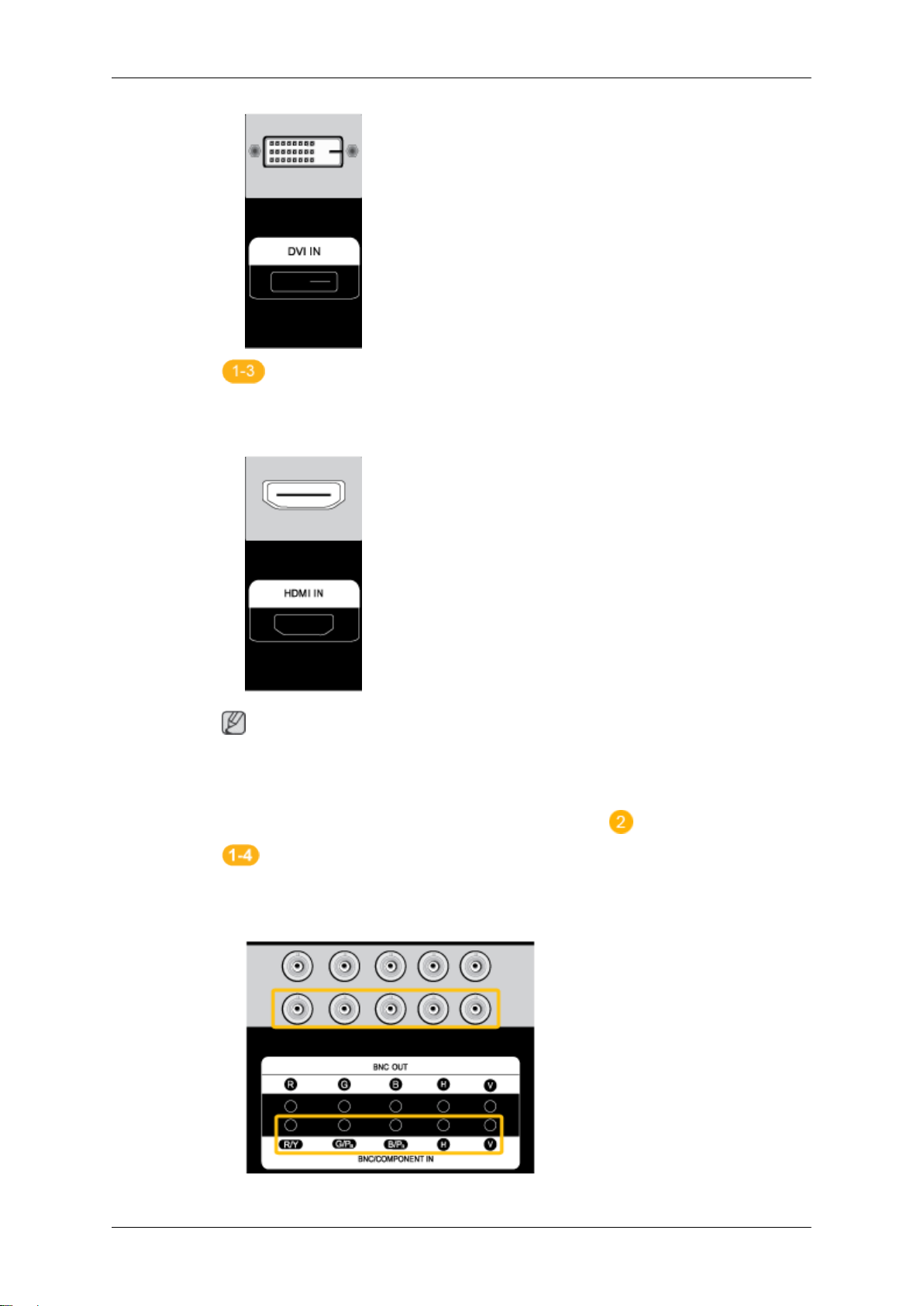
Uso de la salida HDMI (digital) de la tarjeta gráfica.
• Conecte el puerto [HDMI IN] de la pantalla LCD al puerto HDMI del PC
mediante un cable HDMI.
Nota
Cuando conecte el cable HDMI al PC, seleccione HDMI en Source List y
en Edit Name antes de seleccionar PC o DVI para que la pantalla del PC
normal y el sonido puedan tener una salida. Tenga en cuenta que el sonido
sólo está disponible cuando se conecta según la opción
Uso del conector BNC (analógico) en la tarjeta de vídeo.
• Conecte el puerto [BNC/COMPONENT IN] del monitor al puerto BNC
del PC mediante el cable BNC a BNC.
25
siguiente.
Page 14
Conecte el cable de audio de la pantalla LCD al puerto de audio de la parte
posterior de la pantalla LCD.
Conecte el cable de alimentación de la pantalla LCD al puerto de alimentación de la parte posterior de la pantalla LCD. Active el interruptor de
alimentación.
Nota
• Encienda el ordenador y la pantalla LCD.
• Póngase en contacto con un centro de servicio técnico de SAMSUNG Electronics local
para adquirir los artículos adicionales.
Conexión con otros dispositivos
• El ordenador y los dispositivos de entrada AV, como reproductores DVD, aparatos de
vídeo o videocámaras, se pueden conectar a la pantalla LCD. Para obtener información
detallada sobre cómo conectar dispositivos de entrada AV, consulte Ajuste de la pantalla
LCD.
• La configuración de la parte posterior de la pantalla LCD puede variar ligeramente según
el modelo de pantalla LCD.
Conexiones
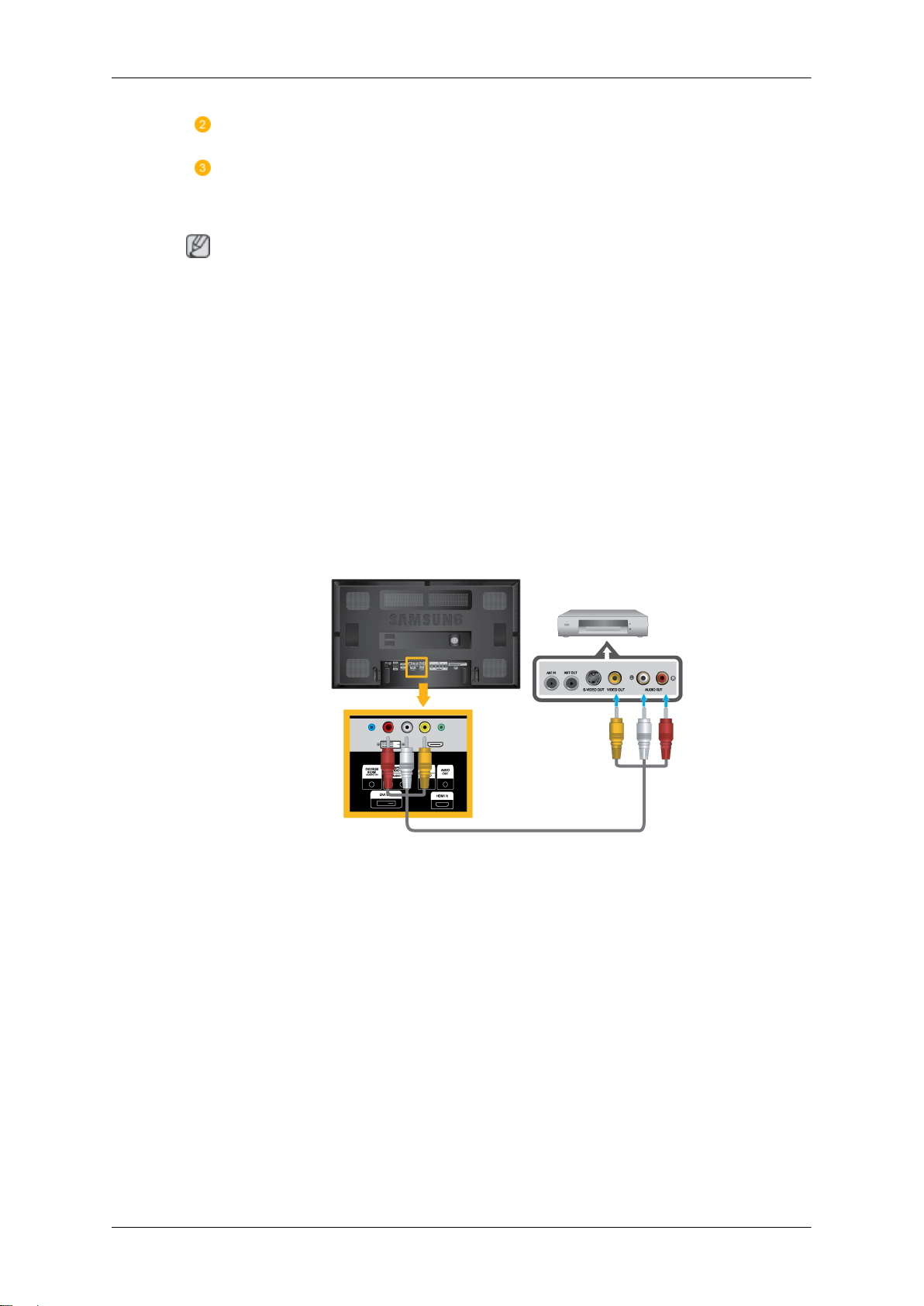
Conexión de dispositivos AV
1. Conecte un cable de audio al puerto de salida de audio del dispositivo externo y el puerto
[AV/COMPONENT AUDIO IN[R-AUDIO-L]] del monitor, y conecte el puerto de salida de
vídeo del dispositivo externo al puerto [AV IN [VIDEO]] del monitor.
2. Inicie la reproducción del DVD, el aparato de vídeo o la videocámara con un disco DVD
o una cinta insertados.
3. Seleccione AV con el botón SOURCE frontal de la pantalla LCD o del mando a distancia.
26
Page 15
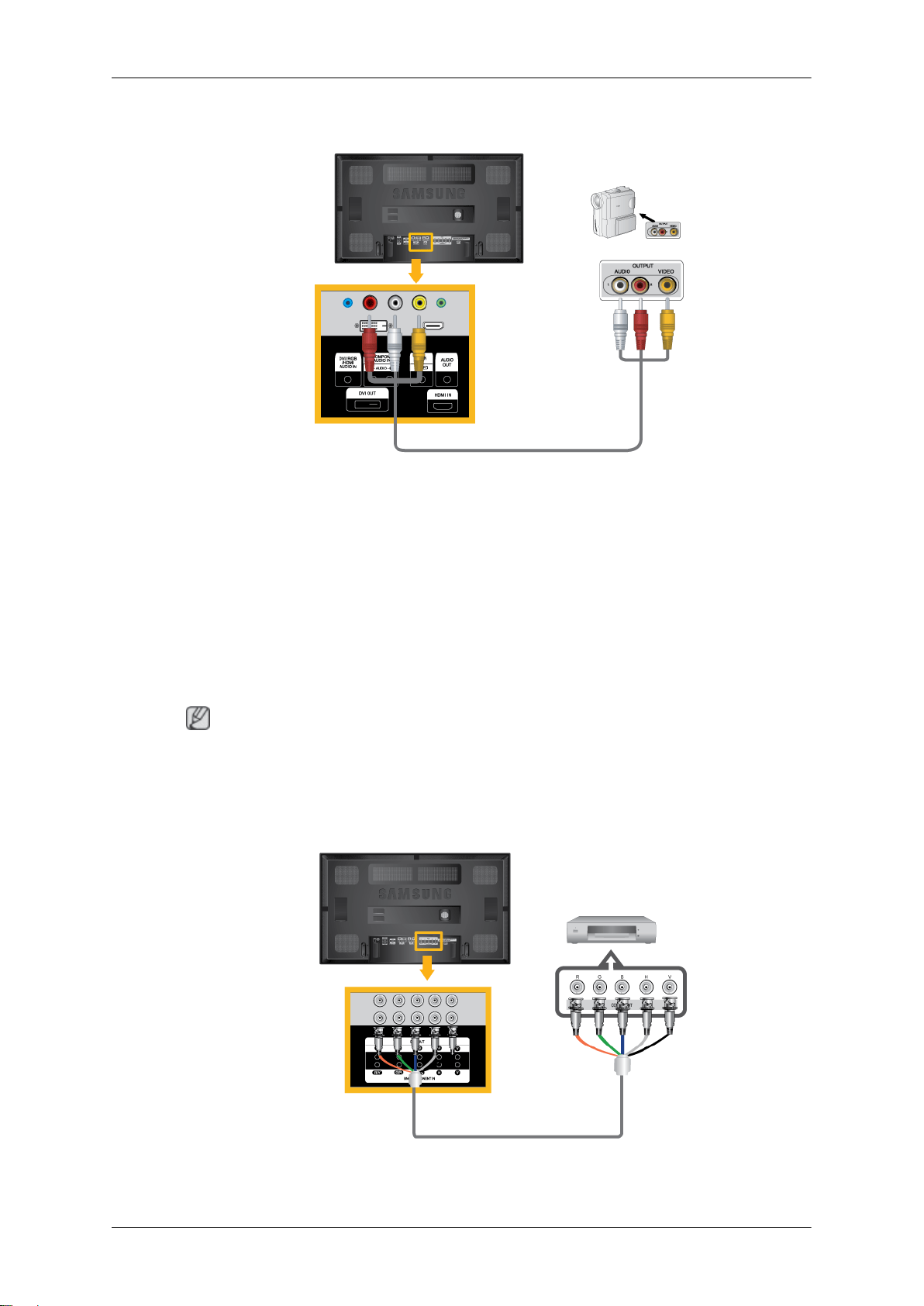
Conexión a una videocámara
1. Localice los terminales de salida AV de la videocámara. Normalmente se encuentran en
la parte lateral o posterior de la videocámara. Conecte un conjunto de cables de audio
entre los terminales AUDIO OUTPUT de la videocámara y el terminal [AV/COMPONENT
AUDIO IN [R-AUDIO-L]] de la pantalla LCD.
Conexiones
2. Conecte un conjunto de cables de vídeo entre el terminal VIDEO OUTPUT de la video-
cámara y el terminal [AV IN [VIDEO]] de la pantalla LCD.
3. Seleccione AV para conectar una videocámara con el botón SOURCE de la parte frontal
de la pantalla LCD o del mando a distancia.
4. A continuación, inicie la videocámara con una cinta insertada.
Nota
Los cables de audio y vídeo que se muestran aquí vienen normalmente con la videocámara.
(Si no fuera así, deberá adquirirlos en una tienda de electrónica.) Si la videocámara es estéreo, debe conectar un juego de dos cables.
Conexión del cable BNC a BNC
27
Page 16
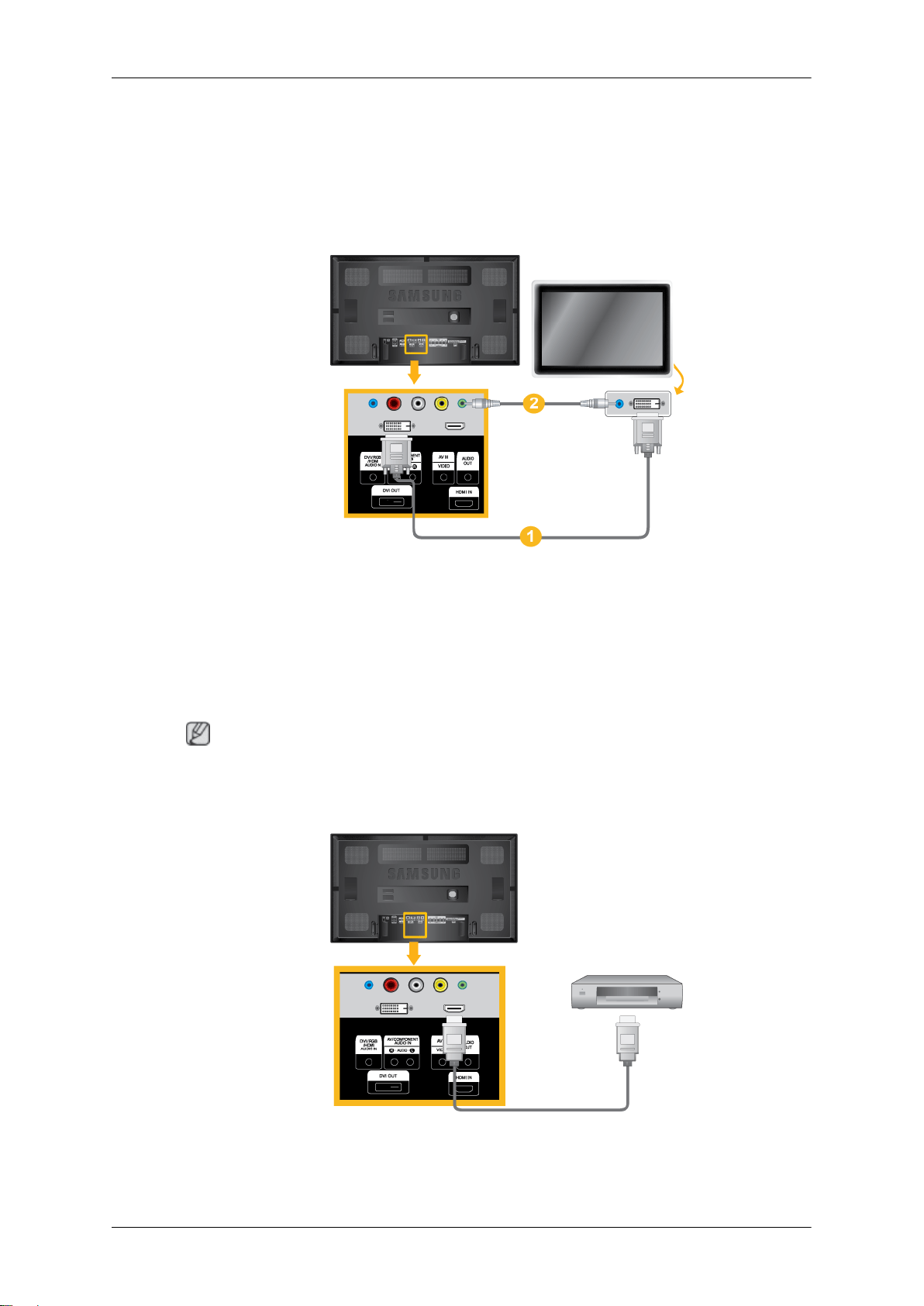
1. Conecte los puertos [BNC/COMPONENT IN [R/Y, G/PB, B/PR]]del monitor al puerto BNC
del dispositivo externo mediante un cable BNC a BNC.
2. Seleccione BNC para conectar una videocámara con el botón SOURCE de la parte
frontal de la pantalla LCD o del mando a distancia.
Conexión mediante un cable DVI
Conexiones
1. Conecte el puerto [DVI OUT] de la pantalla LCD y el puerto de entrada de otro monitor
mediante un cable DVI.
2. Conecte el puerto [AUDIO OUT] de la pantalla LCD y el puerto de entrada de audio de
otro monitor mediante un cable estéreo.
3. Seleccione DVI con el botón SOURCE frontal de la pantalla LCD o del mando a distancia.
Nota
DVI OUT no admite HDCP.
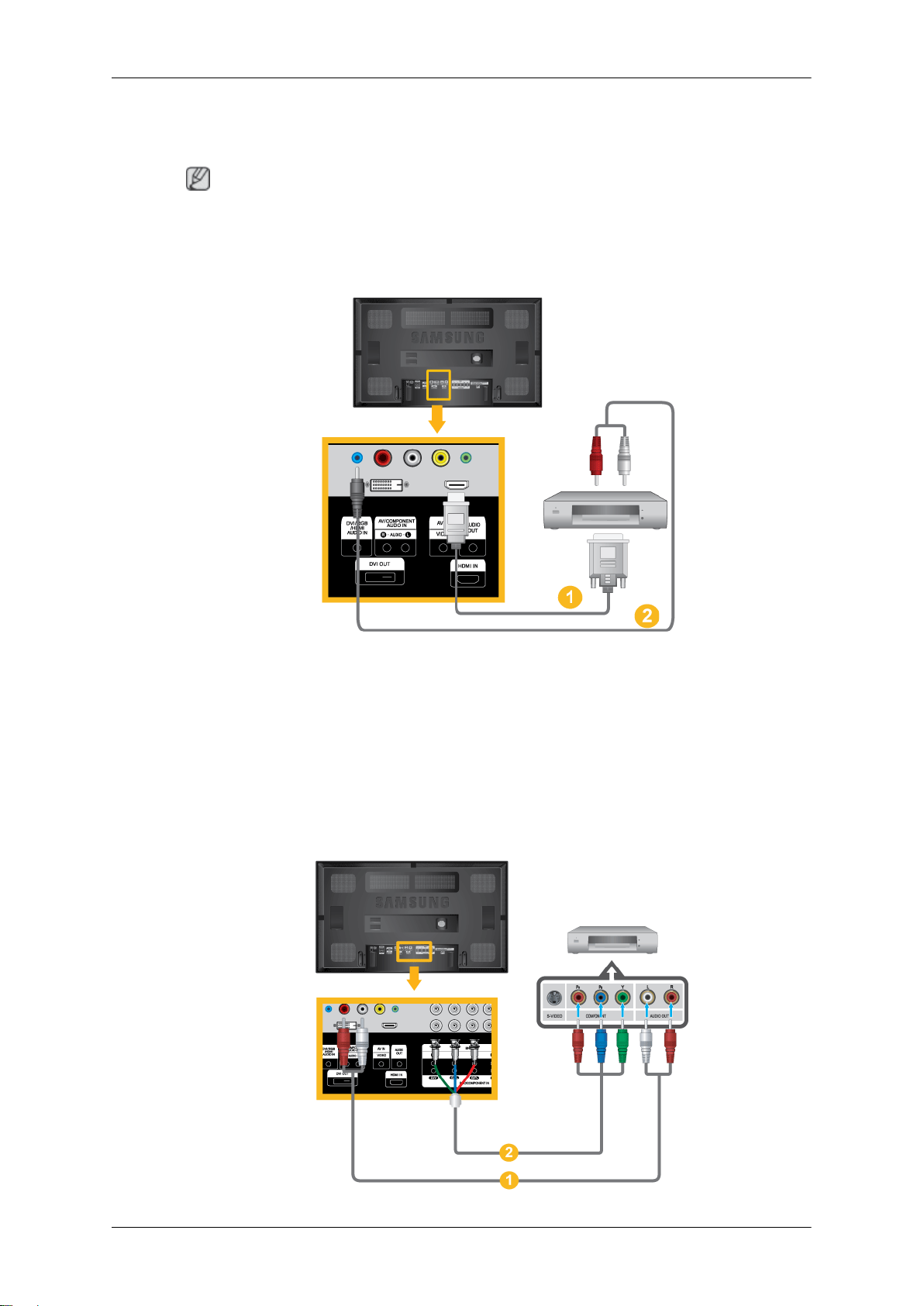
Conexión mediante un cable HDMI
1. Conecte los dispositivos de entrada como un reproductor Blu-Ray/DVD al terminal
[HDMI IN] de la pantalla LCD con un cable HDMI.
28
Page 17
Conexiones
2. Seleccione HDMI con el botón SOURCE frontal de la pantalla LCD o del mando a dis-
tancia.
Nota
En el modo HDMI, sólo se admite el formato de audio PCM.
Conexión mediante un cable DVI a HDMI
1. Conecte el terminal de salida DVI de un dispositivo con salida digital al terminal [HDMI
IN] de la pantalla LCD mediante el cable DVI a HDMI.
2. Conecte los terminales rojo y blanco de un cable RCA a estéreo (para PC) a los termi-
nales de salida de audio del mismo color del dispositivo con salida digital y conecte el
terminal opuesto al terminal [DVI / RGB /HDMI AUDIO IN] de la pantalla LCD.
3. Seleccione HDMI con el botón SOURCE frontal de la pantalla LCD o del mando a dis-
tancia.
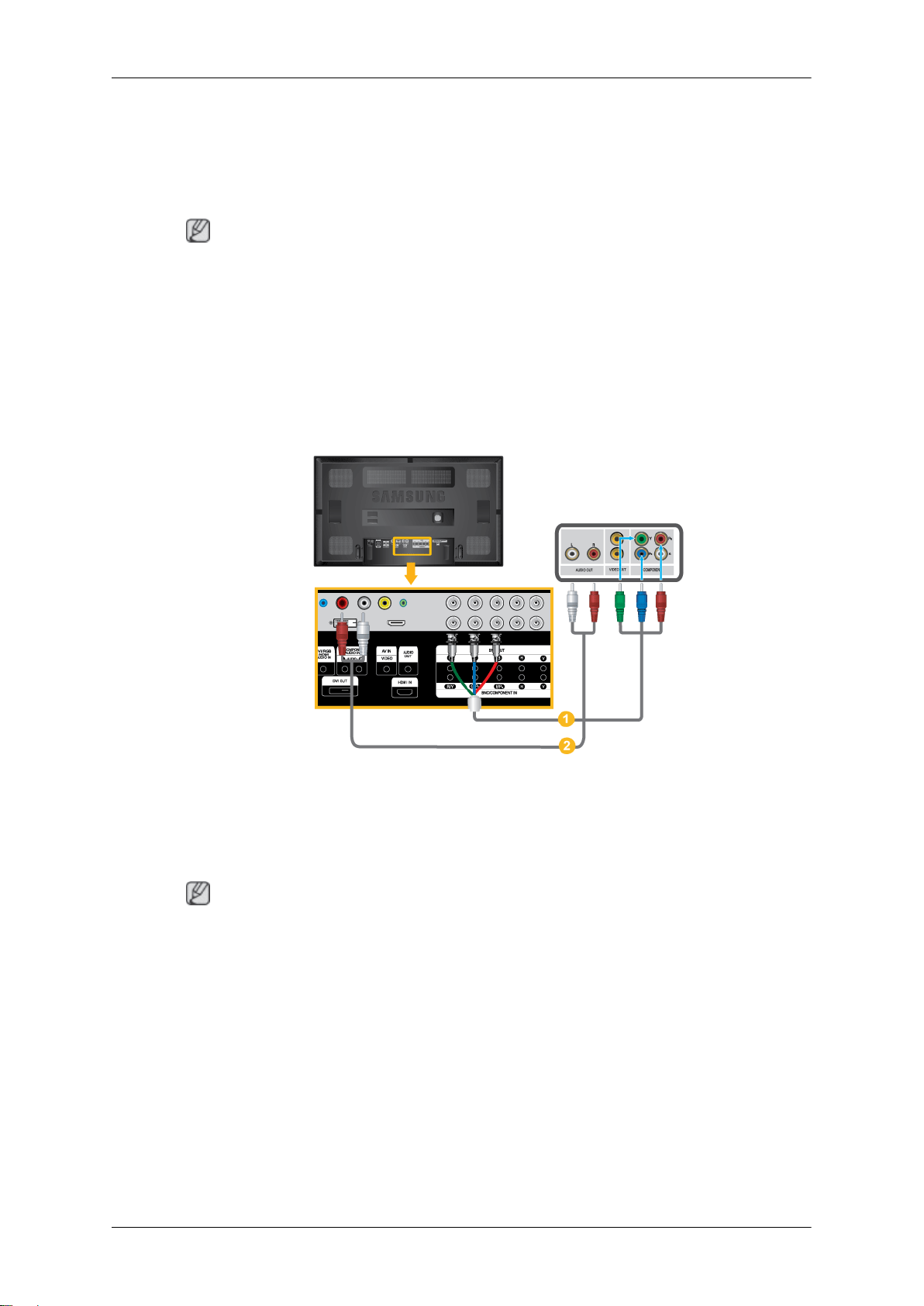
Conexión de un reproductor DVD
29
Page 18
Conexiones
1. Conecte un juego de cables de audio entre [AV/COMPONENT AUDIO IN [R-AUDIO-L]]
de la pantalla LCD y los terminales AUDIO OUT del reproductor DVD.
2. Conecte un cable de componentes entre el puerto [BNC/COMPONENT IN[R/Y, G/PB,
B/PR]] de la pantalla PDP y los terminales PR, Y, PB del reproductor DVD.
Nota
• Seleccione Componente para conectar un reproductor DVD con el botón SOURCE de la
parte frontal de la pantalla LCD o del mando a distancia.
• A continuación, inicie el reproductor DVD con un disco DVD insertado.
• El cable de componentes es opcional.
• Para la explicación del vídeo de componentes, consulte el manual del DVD.
Conexión de un decodificador DTV (cable/satélite)
1. Conecte un cable de componentes entre el puerto [BNC/COMPONENT IN[R/Y, G/PB,
B/PR]] de la pantalla PDP y los terminales PR, Y, PB del reproductor DVD.
2. Conecte un juego de cables de audio entre [AV COMPONENT AUDIO IN [R-AUDIO-L]]
de la pantalla LCD y los terminales AUDIO OUT del decodificador.
Nota
• Seleccione Componente para conectar un decodificador DTV con el botón SOURCE de
la parte frontal de la pantalla PDP o del mando a distancia.
• Para la explicación del vídeo de componentes, consulte el manual del decodificador.
30
Page 19
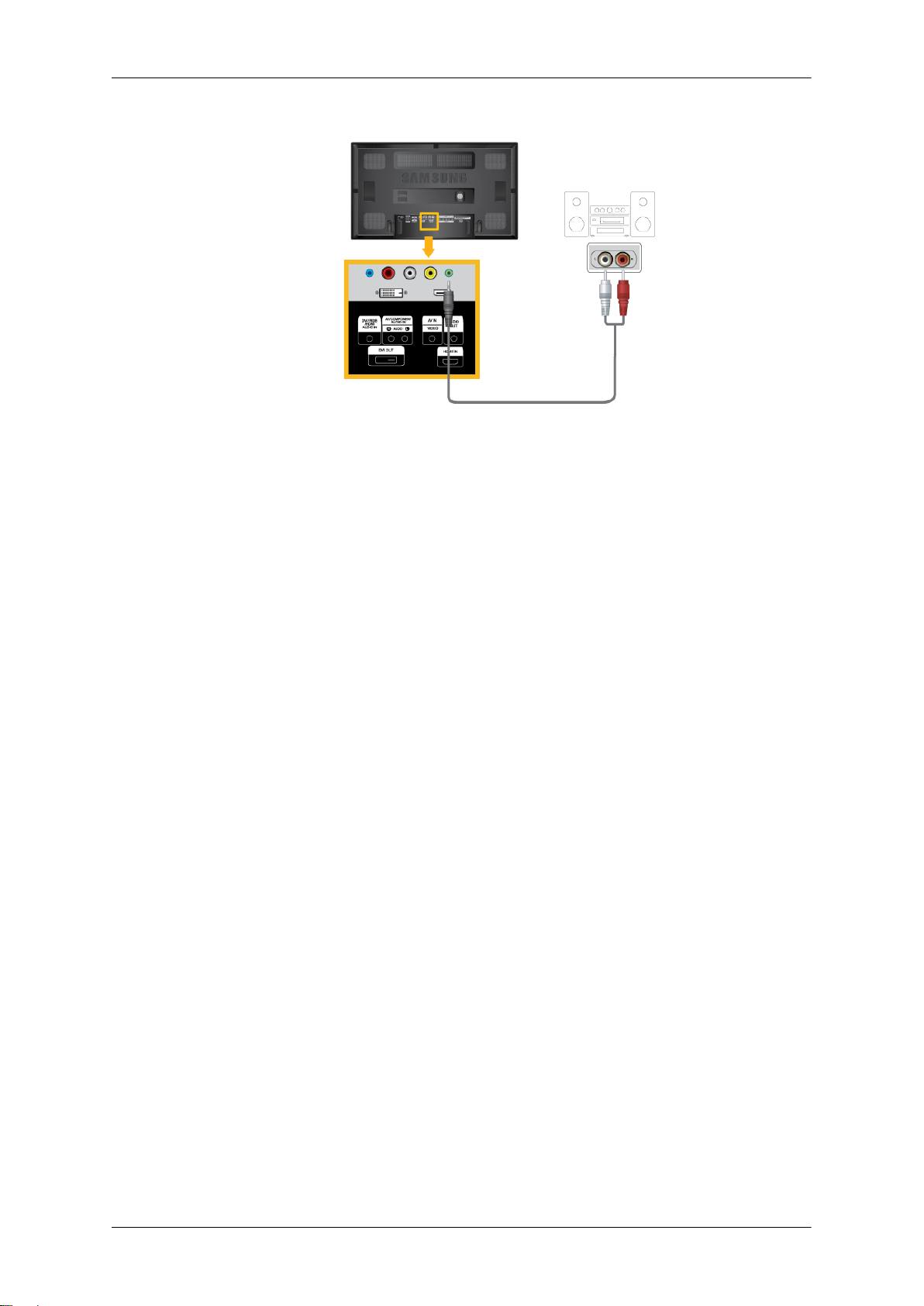
Conexión de un sistema de audio
1. Conecte el conjunto de cables de audio entre los terminales AUX L, R del SISTEMA DE
AUDIO y el terminal [AUDIO OUT] de la pantalla LCD.
Conexiones
31
Page 20
Solución de problemas
Comprobación de las funciones de autoverificación
Nota
Antes de llamar al servicio técnico, compruebe estos puntos. Consulte con el centro de servicio acerca de problemas que no pueda solucionar por sí mismo.
Comprobación de las funciones de autoverificación
1. Apague el ordenador y la pantalla LCD.
2. Desenchufe el cable del vídeo de la parte posterior del ordenador.
3. Encienda la pantalla LCD.
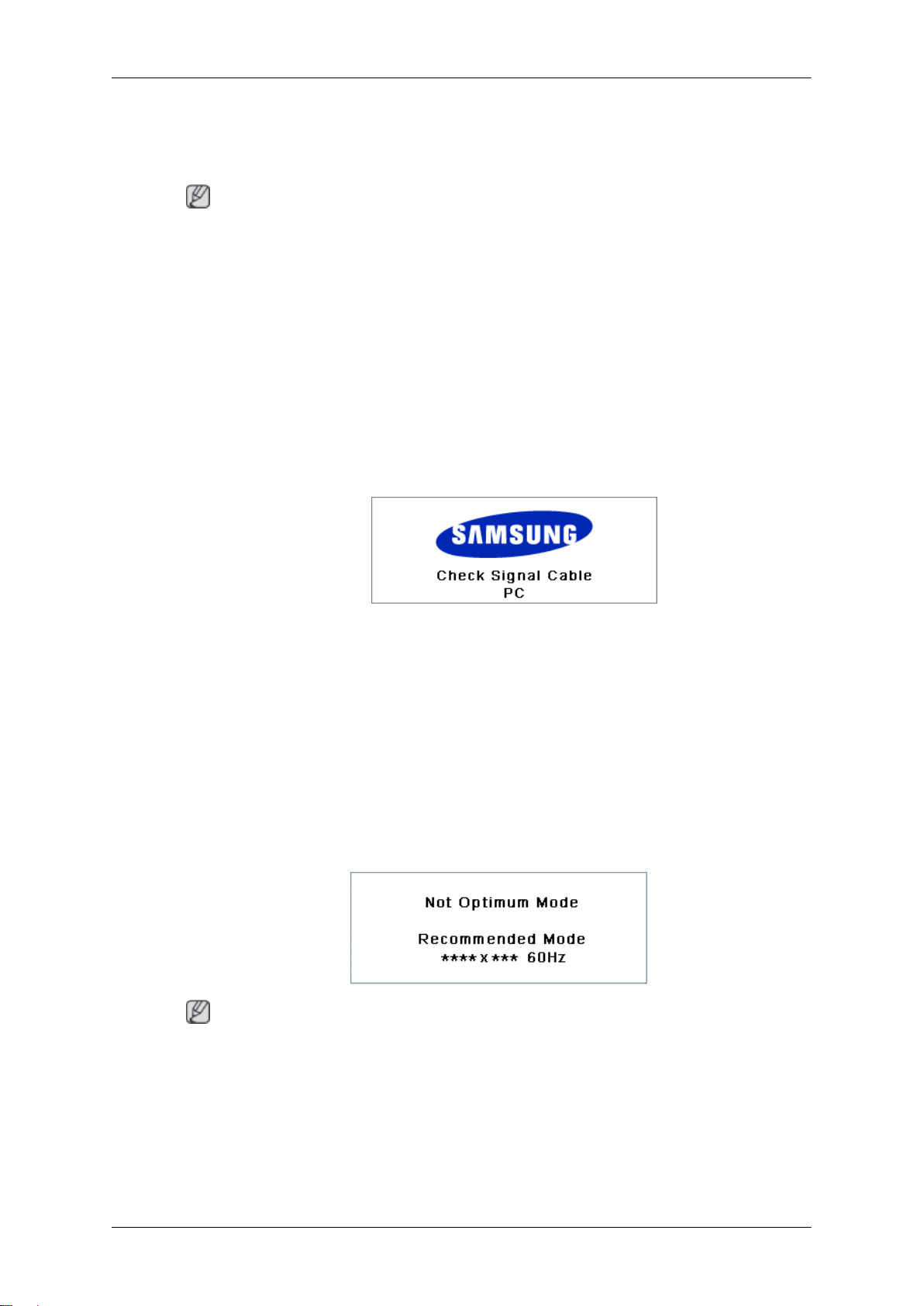
Aparece la figura que se muestra bajo ("Comprobar el cable de señal") sobre fondo
negro cuando la pantalla LCD funciona normalmente aunque no se haya detectado la
señal de vídeo: En el modo de comprobación automática, el indicador de encendido LED
permanece de color verde y la imagen se desplaza a lo largo de la pantalla.
4. Apague la pantalla LCD y vuelva a conectar el cable del vídeo; a continuación encienda
el ordenador y la pantalla LCD.
Si la pantalla LCD permanece en blanco después de seguir el procedimiento anterior, compruebe que la controladora de vídeo, el sistema del ordenador y la pantalla LCD funcionen
correctamente.
Mensajes de advertencia
Puede ver la pantalla con una resolución de 1920 x 1080. Sin embargo, se mostrará el mensaje siguiente cada minuto; puede elegir entre cambiar la resolución de la pantalla o
permanecer en el modo actual durante este tiempo. Y si la resolución es superior a 85 Hz,
se verá una pantalla negra ya que la pantalla LCD no admite más de 85 Hz.
Nota
Consulte Especificaciones > Modos de temporización predefinidos para saber las resoluciones o frecuencias que son compatibles con la pantalla LCD.
Mantenimiento y limpieza
1) Mantenimiento de la caja de la pantalla LCD.
Límpiela con un paño suave después de desconectar el cable de alimentación.
84
Page 21
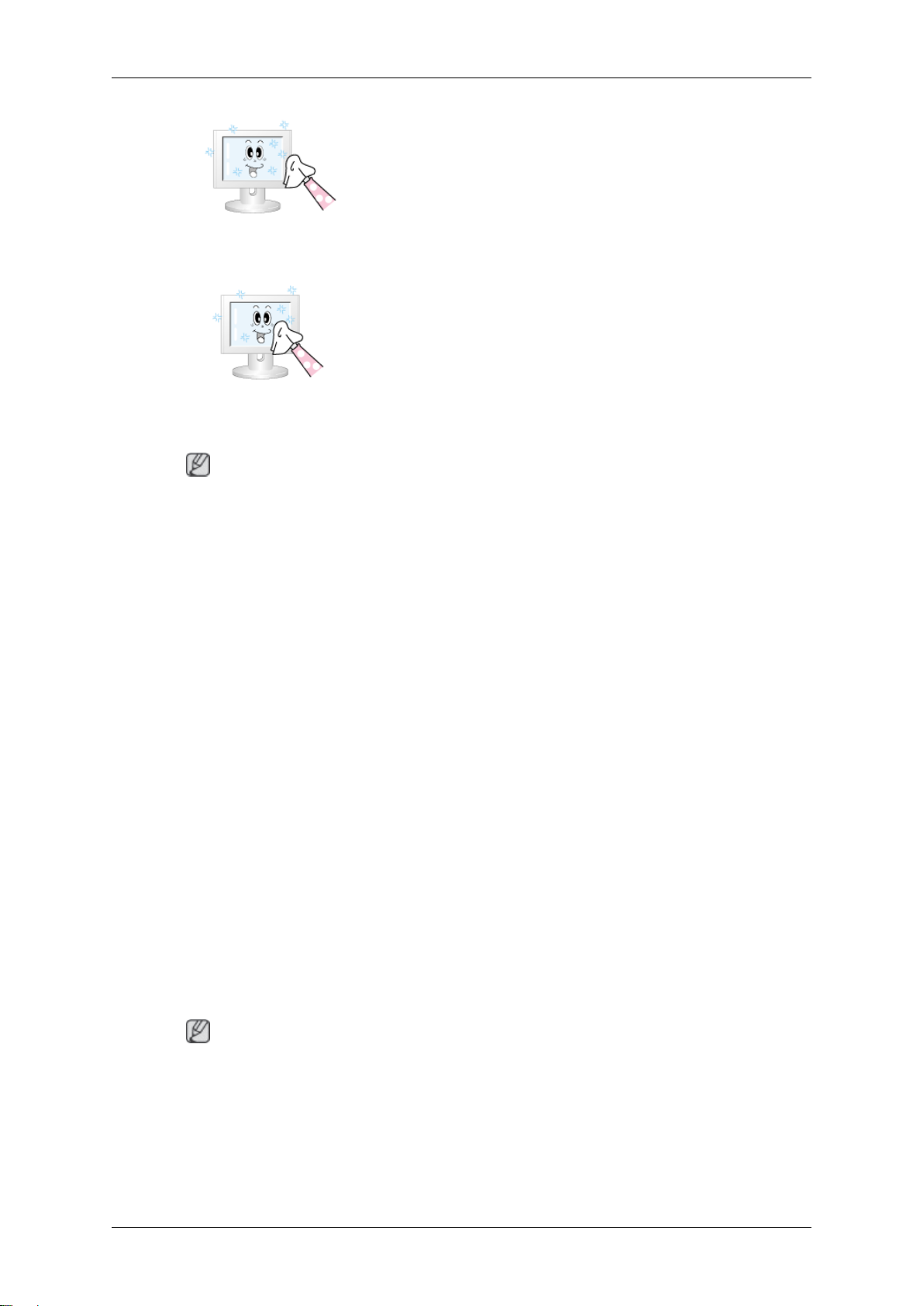
Solución de problemas
• No use benceno, disolventes u otras sustancias inflamables.
2) Mantenimiento de la pantalla plana.
Límpiela con un paño suave (franela de algodón).
• No use nunca acetona, benceno ni disolventes.
(Pueden provocar imperfecciones o deformación de
la superficie de la pantalla.)
• El usuario se hace responsable de los daños causados por el uso de estas sustancias.
Síntomas y acciones recomendadas
Nota
Una pantalla LCD recrea las señales visuales recibidas del ordenador. Por ello, si hay algún
problema en el ordenador o en la tarjeta de vídeo, la pantalla LCD se puede quedar en blanco,
mostrar colores deficientes o ruido, no aceptar el modo de vídeo, etc. En estos casos, primero, compruebe el origen del problema y, a continuación, póngase en contacto con el centro
de servicio autorizado o con su proveedor.
1. Compruebe la conexión del cable de alimentación y de los cables de video conectados
al ordenador.
2. Compruebe si el ordenador pita más de tres veces en el arranque.
(Si lo hace, consulte con el servicio de asistencia)
3. Si ha instalado una nueva tarjeta de vídeo o si ha montado el equipo, compruebe si ha
instalado el adaptador (vídeo).
4. Compruebe si la frecuencia de exploración de la pantalla de vídeo está configurada en
50 Hz ~ 85 Hz.
(No debe superar los 60 Hz cuando use la resolución máxima.)
5. Si tiene problemas durante la instalación del controlador del adaptador (vídeo), arranque
el ordenador en el modo de seguridad, retire el adaptador de visualización en "Control
Panel (Panel de control) −> System (Sistema) −> Device Administrator (Administrador
del dispositivo)" y vuelva a arrancar el ordenador para instalar el controlador del adaptador (vídeo).
Lista de comprobación
Nota
• A continuación se muestran los posibles problemas y sus soluciones. Antes de llamar al
servicio técnico, compruebe la información de esta sección para ver si puede solucionar
el problema por usted mismo. Si necesita ayuda, llame al teléfono de la sección de información o póngase en contacto con su proveedor.
• Para obtener más información relativa a la red, consulte la MagicInfo sección Resolución
de problemas.
85
Page 22

Solución de problemas
Problemas relacionados con la instalación (modo PC)
Nota
Se muestran problemas relacionados con la instalación de la pantalla LCD y sus soluciones.
Q: La pantalla LCD parpadea.
A: Compruebe si el cable de la señal entre el ordenador y la pantalla LCD está correcta-
mente conectado.
(Consulte Conexión de un ordenador)
Problemas relacionados con la pantalla
Nota
Se muestran problemas relacionados con la pantalla LCD y sus soluciones.
Q: La pantalla está en blanco y el indicador de alimentación apagado.
A: Compruebe que el cable de alimentación esté firmemente conectado y que la pantalla
LCD esté encendida.
(Consulte Conexión de un ordenador)
Q: "Mensaje Comprobar el cable de señal."
A: Compruebe que el cable de señal esté firmemente conectado al ordenador o a las
fuentes de vídeo.
(Consulte Conexión de un ordenador)
A: Compruebe que el PC o las fuentes de vídeo estén encendidos.
Q: "Mensaje Modo no óptimo"
A: Compruebe la resolución máxima y la frecuencia del adaptador de vídeo.
A: Compare estos valores con los datos de la tabla Modos de temporización predefini-
dos.
Q: La imagen se desliza verticalmente.
A: Compruebe que el cable de señal esté bien conectado. Vuelva a conectarlo, si es nec-
esario.
(Consulte Conexión de un ordenador)
Q: La imagen no es clara, se ve borrosa.
A: Lleve a cabo el ajuste Grueso y Fino de la frecuencia.
A: Enciéndalo de nuevo tras retirar todos los accesorios (cable de extensión de vídeo,
etc.)
A: Establezca la resolución y la frecuencia en los intervalos recomendados.
Q: La imagen es inestable y tiembla.
A: Compruebe si la resolución y la frecuencia establecidas para la tarjeta de vídeo del
ordenador se incluyen en la gama que admite la pantalla LCD. Si no es así, configúrelas
86
Page 23

Solución de problemas
de nuevo; para ello consulte la información actual en el menú de la pantalla LCD y los
Modos de temporización predefinidos.
Q: Aparecen imágenes reflejadas.
A: Compruebe si la resolución y la frecuencia establecidas para la tarjeta de vídeo del
ordenador se incluyen en la gama que admite la pantalla LCD. Si no es así, configúrelas
de nuevo; para ello consulte la información actual en el menú de la pantalla LCD y los
Modos de temporización predefinidos.
Q: La imagen es demasiado clara o demasiado oscura.
A: Ajuste el Brillo y el Contraste.
(Consulte Brillo, Contraste)
Q: El color de la pantalla no es uniforme.
A: Ajuste el color con Personal en el menú de ajuste del color OSD.
Q: La imagen de color está distorsionada y presenta sombras oscuras.
A: Ajuste el color con Personal en el menú de ajuste del color OSD.
Q: El color blanco es deficiente.
A: Ajuste el color con Personal en el menú de ajuste del color OSD.
Q: El indicador de alimentación parpadea.
A: La pantalla LCD está guardando los cambios efectuados en la configuración de la me-
moria OSD.
Q: La pantalla queda en blanco y la luz del indicador de alimentación parpadea cada 0,5
o 1 segundo.
A: La pantalla LCD utiliza su sistema de gestión de la alimentación. Pulse una tecla del
teclado.
Q: La pantalla está en blanco y parpadea.
A: Si puede leer el mensaje "TEST GOOD" en la pantalla cuando pulsa el botón MENU,
compruebe la conexión del cable entre la pantalla LCD y el ordenador para asegurarse
de que el conector esté correctamente conectado.
Problemas relacionados con el audio
Nota
A continuación se muestran los problemas relacionados con las señales de audio y sus soluciones.
Q: No hay sonido.
A: Compruebe que el cable de audio esté firmemente conectado tanto en el puerto de
entrada de audio de la pantalla LCD como en el puerto de salida de audio de la tarjeta
de sonido.
(Consulte Conexión de un ordenador)
A: Compruebe el nivel del volumen.
87
Page 24

Solución de problemas
Q: El nivel del sonido es demasiado bajo.
A: Compruebe el nivel del volumen.
A: Si el volumen continúa demasiado bajo, después de situar el control en el máximo,
compruebe el control del volumen de la tarjeta de sonido del ordenador o el programa
de software.
Q: El sonido es demasiado elevado o demasiado bajo.
A: Ajuste Agudos y Graves en los niveles apropiados.
Problemas relacionados con el mando a distancia
Nota
Se muestran problemas relacionados con el mando a distancia y sus soluciones.
Q: Los botones del mando a distancia no responden.
A: Compruebe la polaridad (+/-) de las pilas.
P y R
A: Compruebe si las pilas están descargadas.
A: Compruebe que el monitor esté encendido.
A: Compruebe que el cable de alimentación esté conectado con seguridad.
A: Compruebe si en las inmediaciones hay una lámpara de neón o fluorescente especial.
Q: ¿Cómo puedo cambiar la frecuencia?
A: La frecuencia se puede cambiar volviendo a configurar la tarjeta de vídeo.
Nota
Tenga en cuenta que la compatibilidad de la tarjeta de vídeo puede cambiar según la
versión de controlador que se utilice. (Consulte el manual del ordenador o de la tarjeta
de vídeo para obtener información sobre la configuración.)
Q: ¿Cómo puedo ajustar la resolución?
A: Windows XP:
Configure la resolución en Control Panel (Panel de control) → Appearance and Themes
(Apariencia y temas) → Display (Pantalla) → Settings (Configuración).
A: Windows ME/2000:
Configure la resolución en Control Panel (Panel de control) → Display (Pantalla) →
Settings (Configuración).
* Póngase en contacto con el fabricante de la tarjeta de vídeo para obtener información
sobre la configuración.
Q: ¿Cómo puedo configurar la función de ahorro de energía?
A: Windows XP:
88
Page 25

Solución de problemas
Configure la resolución en Control Panel (Panel de control) → Appearance and Themes
(Apariencia y temas) → Display (Pantalla) → Screen Saver (Protector de pantalla).
Ajuste la función Configuración de la BIOS del ordenador. (Consulte el manual del
ordenador o de Windows.)
A: Windows ME/2000:
Configure la resolución en Control Panel (Panel de control) → Display (Pantalla) →
Screen Saver (Protector de pantalla).
Ajuste la función Configuración de la BIOS del ordenador. (Consulte el manual del
ordenador o de Windows.)
Q: ¿Cómo puedo limpiar la caja exterior/panel LCD?
A: Desconecte el cable de alimentación y limpie la pantalla LCD con un paño suave; use
una solución limpiadora o simplemente agua.
No deje restos de detergente ni raye la caja. No permita que entre agua en la pantalla
LCD.
Q: ¿Cómo puedo reproducir el vídeo?
A: El vídeo sólo admite los códecs MPEG1 y WMV. Instale el códec correspondiente para
reproducir el vídeo. Tenga en cuenta que algunos de los códecs pueden ser incompatibles.
Nota
Antes de llamar al servicio técnico, compruebe la información de este apartado para ver si
puede solucionar el problema por usted mismo. Si necesita ayuda, llame al teléfono de la
sección de información o póngase en contacto con su proveedor.
89
 Loading...