

Page 1
LCD MONITOR
quick start guide
650MP, 650FP
ii
Page 2
제품 설명
제품 구성
참고
구성품이
세요.
구성품 이외의 별매품을 구입하려면 서비스 센터로 연락하세요.
구성품 확인
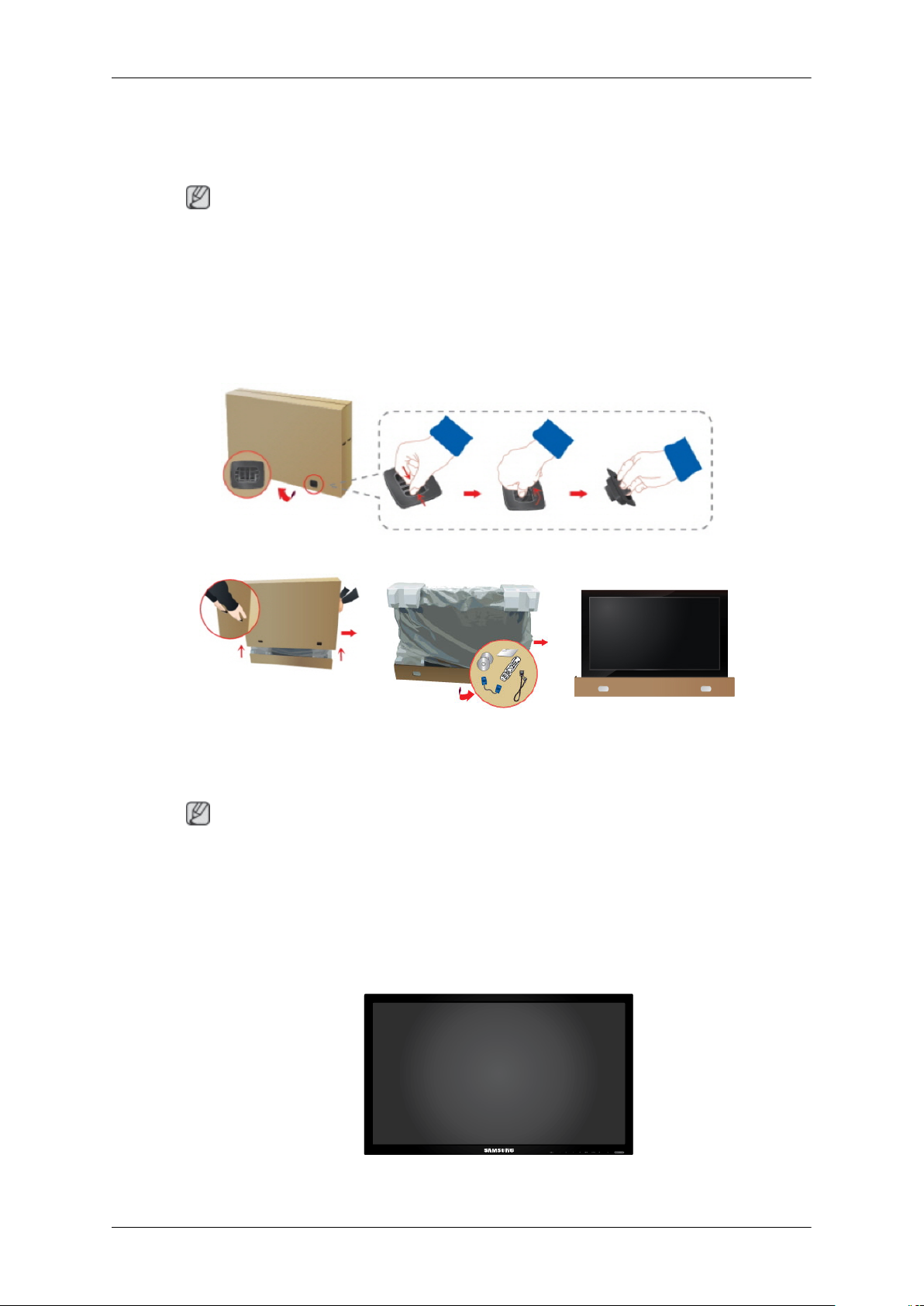
박스의 잠금장치를 그림과 같이 박스에서 분리하세요.
모두 들어 있는지 확인한 후 누락된 제품이 있으면 구입한 대리점으로 연락해 주
구성품
상자의 홈을 잡고 위로 들
어 올리세요.
참고
" 제품의 포장을 풀고, 모든 구성품이 있는지 확인하세요.
" 포장상자는 나중에 이동할 경우를 대비하여 보관하세요.
" 박스
개봉 후 테스트 또는 동작 확인을 위하여 간이 스텐드로 박스의 하단부를 사용하실
수 있습니다. 제품 연결은 매뉴얼의 제품 연결 및 사용 팁을 참조하세요.
구성품을 확인하세요. 스티로폼과 비닐을 제거하
세요.
LCD Display
8
Page 3

제품 설명
설명서
모니터 설치 안내서 제품 보증서 사용자 설명서
케이블
전원선 D-Sub 케이블
기타
리모콘
(BP59-00138A)
전원 코드용 페라이트 코
어
별매품
DVI 케이블 RGB -BNC 케이블 BNC-BNC 케이블
건전지 (AAA X 2) BNC-RCA 어댑터 잭
벽걸이용 KIT 간이 스탠드 네트웍 박스
9
Page 4
페라이트 코어
각부의 명칭
앞면
제품 설명
" 페라이트 코어는
키는데 사용됩니다.
" 케이블을 연결할 때는 페라이트 코어를 열어 플러그 근처의 케
이블 둘레에 끼웁니다.
케이블이 전자파 방해를 받지 않도록 차폐시
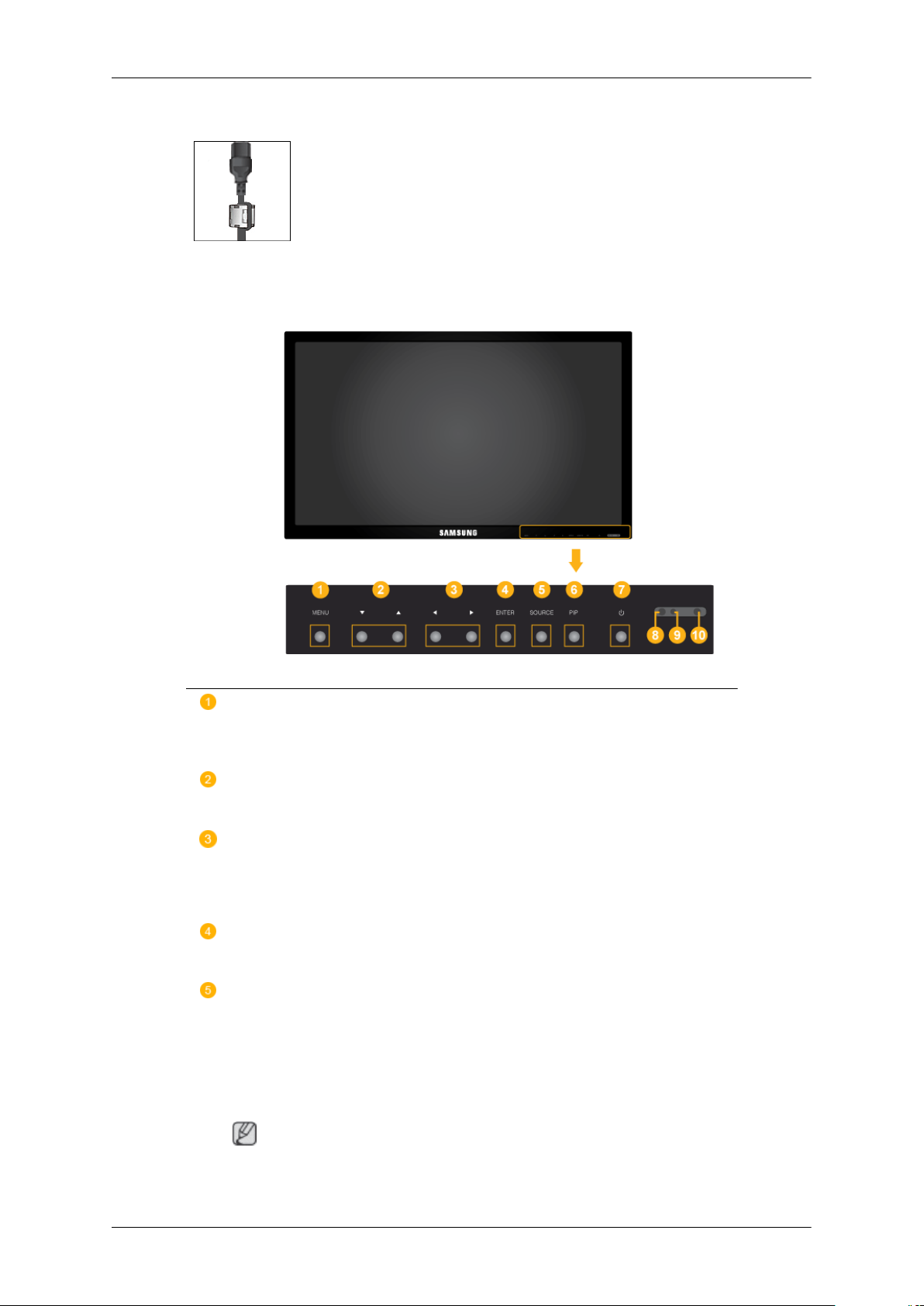
MENU 버튼 [MENU]
메뉴화면을 켜고 끄거나, 조정메뉴화면에서 이전단계로 돌아갈 때 사용합
니다.
상하조정 버튼
메뉴화면에서 메뉴를 상하로 이동하거나 조정할 때 누릅니다.
좌우조정 버튼 / 음량 버튼
메뉴화면에서 메뉴를 좌우로 이동하거나 조정할 때 누릅니다.
음량을 조절할 때 사용합니다.
ENTER 버튼 [ENTER]
선택한 메뉴 아이템을 활성화 시킵니다.
SOURCE 버튼 [SOURCE]
입력 비디오 신호를 선택합니다.
비디오 신호선택은 모니터에 연결된 장치만 선택할 수 있습니다.
[PC] → [DVI] → [외부입력] → [컴포넌트] → [HDMI] → [MagicInfo]
→ [BNC]
참고
" MagicInfo 는 네트웍 박스를 연결했을 때만 사용할 수 있습니다.
10
Page 5
제품 설명
" HDMI 와 네트웍 박스는 동시에 연결할 수 없습니다.
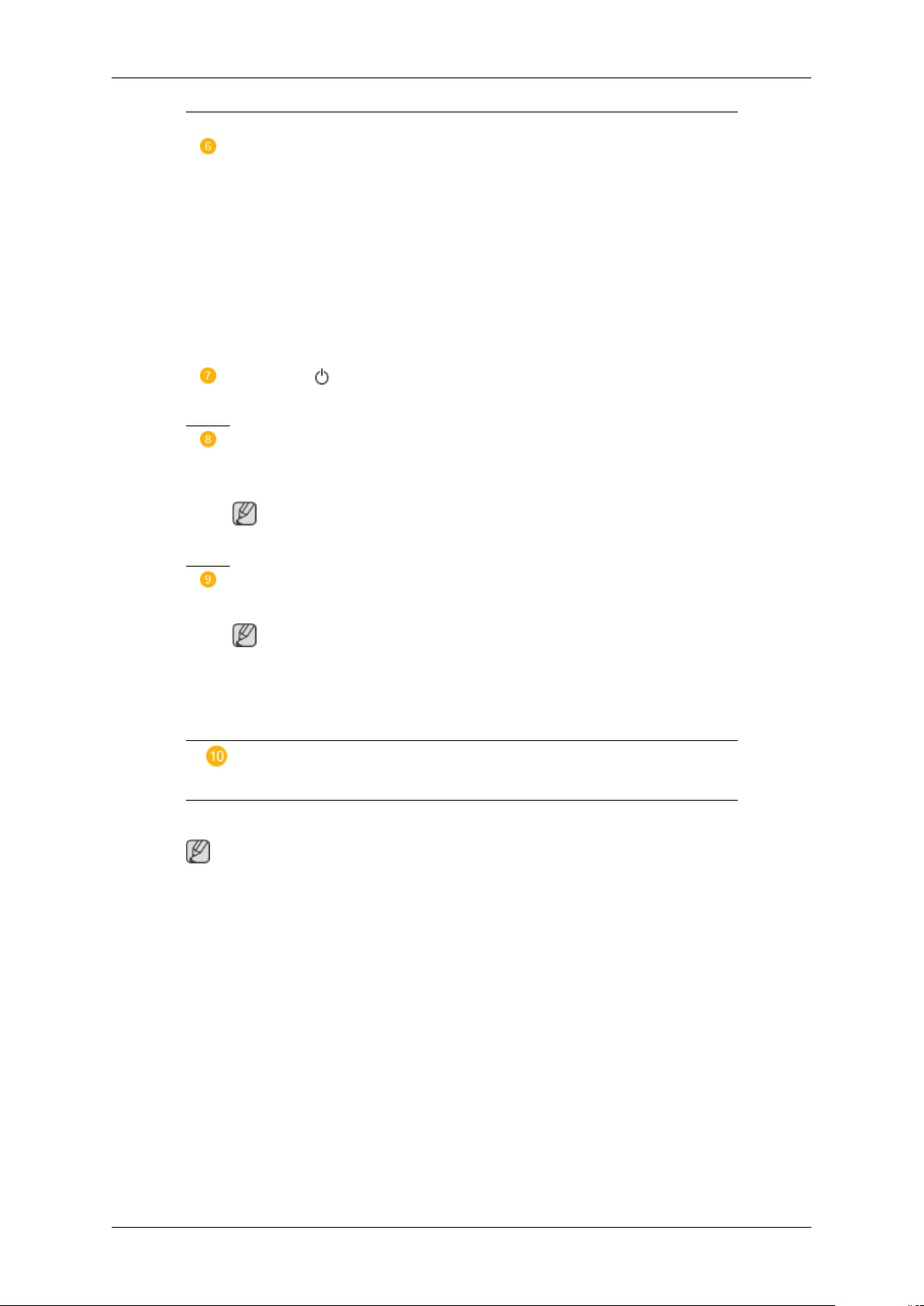
PIP
버튼을 누를 때마다 동시화면이 켜지거나 꺼집니다.
" PC : DVI / 외부입력/ 컴포넌트 / HDMI
" BNC : DVI / 외부입력/ HDMI
" DVI / 외부입력 : PC / BNC
" 컴포넌트 : PC
" HDMI : PC / BNC
전원 버튼 [ ]
화면을 켜고 끌 때 누릅니다.
자동 밝기 조절 센서(옵션)
자동 밝기 조절 센서가 주변 환경의 밝기를 감지 하여 자동적으로 자동 밝
기 조절 센서 기능으로 제품의 밝기를 조절합니다.
뒷면
참고
자동 밝기 조절 센서가 장착된 모델에서만 동작합니다.
전원 표시등
정상 모드일 때는 켜져 있고, 절전상태일 때는 녹색으로 깜박입니다.
참고
절전기능에 대한 자세한 내용은 제품규격의절전 기능을 참조하세요.
모니터를
을 뽑아 두는 것이 좋습니다.
장시간 사용하지 않을 때에는 전력 소비를 줄이기 위해 전원선
리모컨 수신부
리모컨의 신호를 받는 부분입니다.
참고
케이블
면의 형상은 구입하신 제품에 따라 약간씩 다를 수 있습니다.
연결에 대한 자세한 내용은 기본설치의 케이블 연결 부분을 참고하세요. 모니터 뒷
11
Page 6
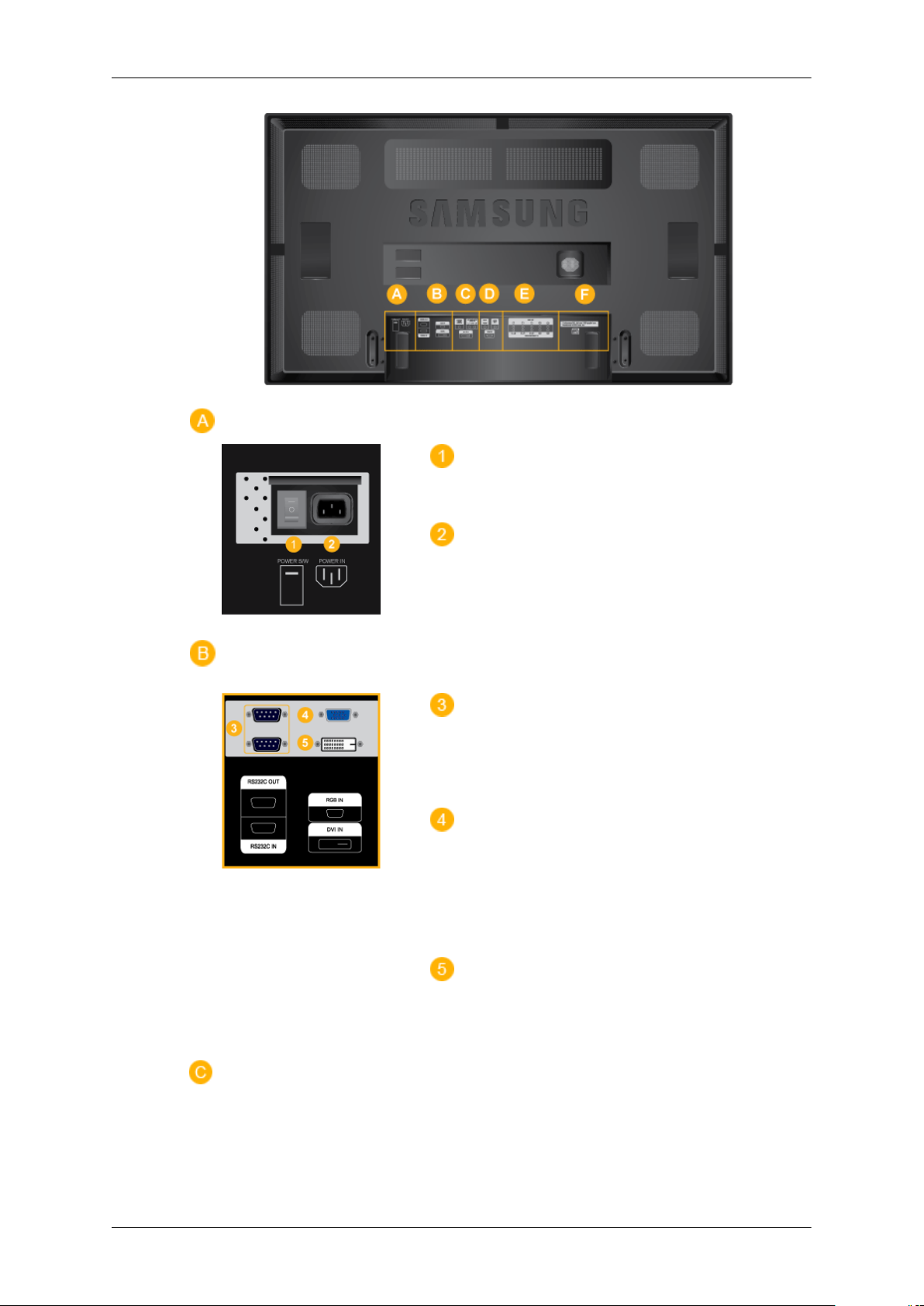
제품 설명
POWER S/W ON [ │ ] / OFF [O]
화면의 전원을 켜고 끌 때 누릅니다.
POWER
전원선을 연결하여 사용합니다.
RS232C OUT/IN (RS232C 시리얼 입력/
출력 단자)
MDC(Multiple Display Control) 프로그램 입
력/출력 단자
RGB IN (PC 입력단자)
" D-SUB 케이블로 모니터의 [RGB]단자
와 PC의 RGB 단자를 연결하세요.
" RGB-BNC 케이블로 모니터의 RGB 단자
와 PC의 BNC 단자를 연결하세요.
DVI IN (PC 입력단자)
DVI 케이블로 모니터의 [DVI IN] 단자와 PC
의 DVI 단자를 연결하세요.
12
Page 7
제품 설명
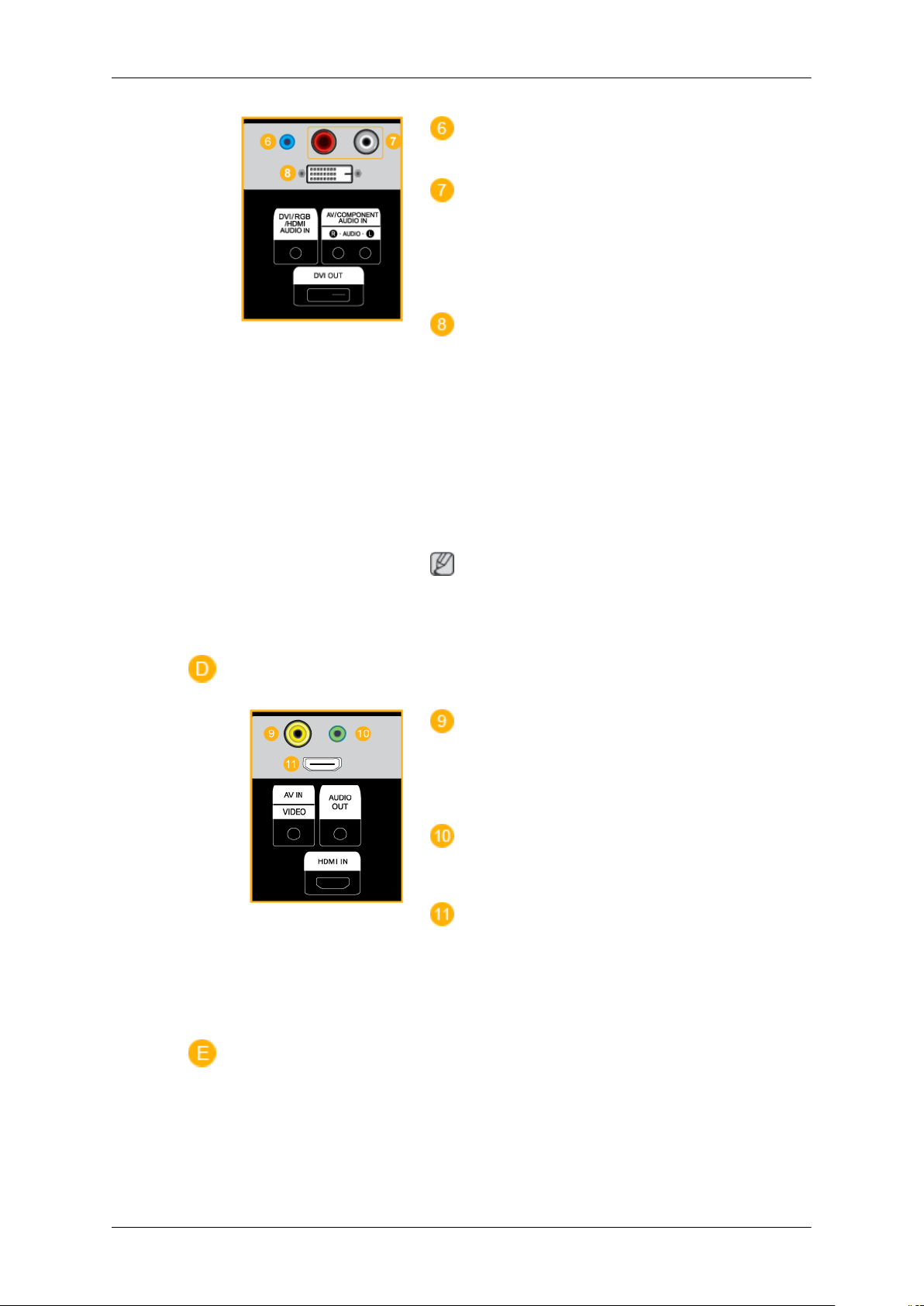
DVI/RGB/HDMI AUDIO IN (PC/DVI/
HDMI(PC) 오디오 연결 단자(입력))
AV/COMPONENT AUDIO IN [R- AU-
DIO- L]
오디오 케이블로 모니터의 [R-AUDIO-L]단
자와 외부기기의 음향 출력 단자를 연결하세
요.
DVI OUT
" DVI 케이블로 다른 모니터와 연결 할 수
있습니다.
" DVI-HDMI 케이블로 모니터의 [DVI
OUT] 와 다른 모니터의 [HDMI IN] 단자
와 연결하세요.
" DVI, HDMI, 네트워크 신호를 [DVI OUT]
단자를 통해 두번째 디스플레이(DVI IN
단자 제공 제품)에 보여집니다.
참고
Full
HD 6 대 까지, HD 10 대 까지 연결 가능
합니다. (제품에 따라 달라 질 수 있습니다.)
AV IN [VIDEO]
VIDEO 케이블로 모니터의 [AV IN [VIDEO]]
단자와 외부기기의 영상 출력 단자를 연결하
세요.
AUDIO OUT
헤드폰/ 외부스피커 출력단자.
HDMI IN
HDMI 케이블로 모니터의 HDMI IN 단자와 디
지털 기기의 HDMI 출력단자를 연결하세요.
HDMI 케이블 1.0 까지 지원합니다.
13
Page 8
제품 설명
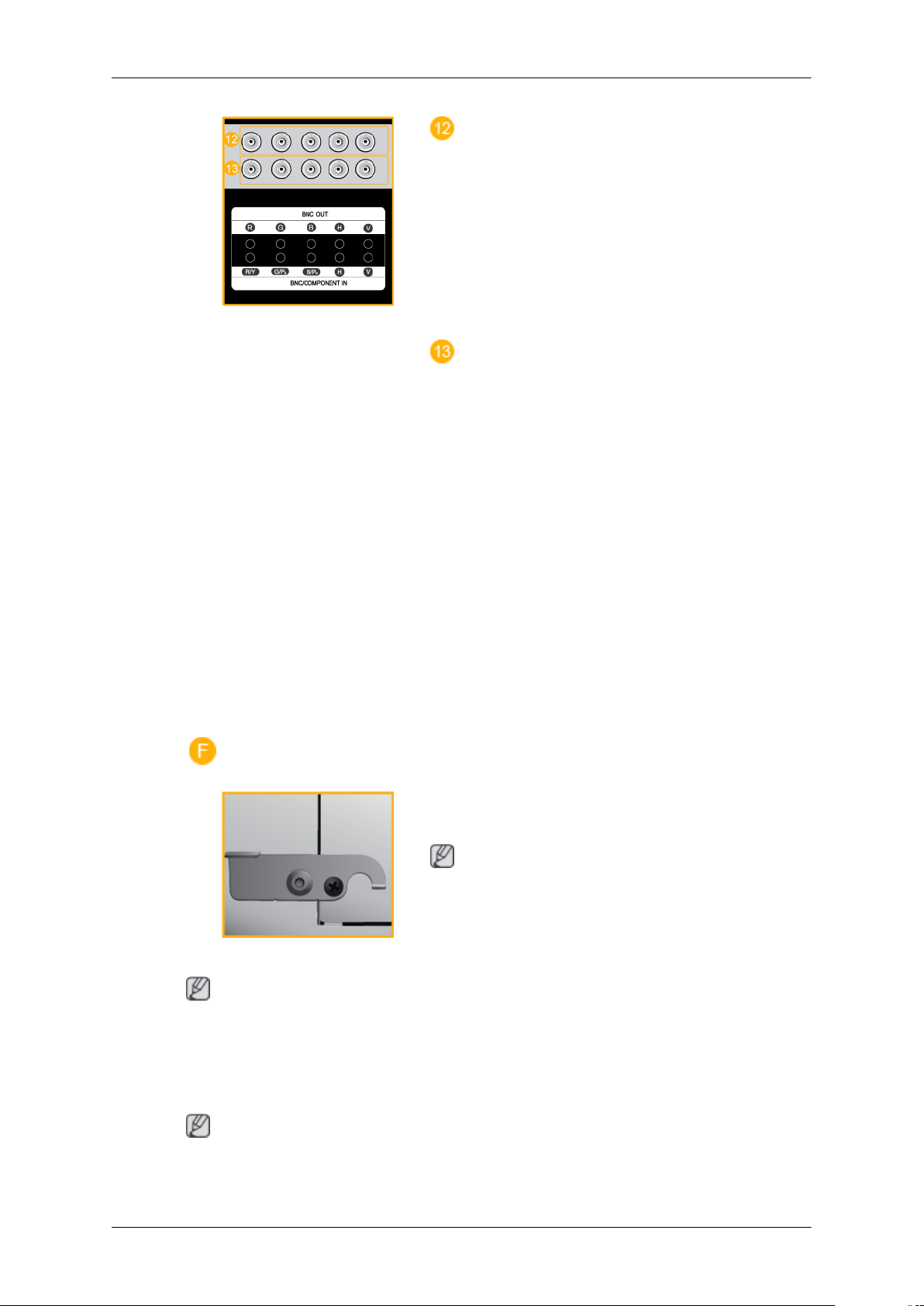
BNC OUT [R, G, B, H, V] (BNC 터미널
(출력단자))
BNC 모드(아날로그 PC) 연결 : R, G, B, H,
V 단자 연결.
Loopout 연결대수는 케이블, signal 소스등
환경에 따라 차이가 있습니다. 열화가 없는
케이블, signal 소스 이용시 10대까지 가능합
니다. (연결하는 케이블에 따라 지원이 안될
수 도 있습니다.)
BNC/COMPONENT IN [R/Y, G/PB, B/
P
, H, V] (BNC 입력단자 / 컴포넌트 (입력
R
단자))
- BNC 입력 시 아래 입력단자 사양을 확인
하세요.
" [R/Y] --> Red 단자 입력
" [G/P
" [B/P
] --> Green 단자 입력
B
] --> Blue 단자 입력
R
- 컴포넌트 입력 시 아래 입력단자 사양을 확
인하세요.
" [R/Y] --> Green 단자 입력
" [G/P
" [B/P
] --> Blue 단자 입력
B
] --> Red 단자 입력
R
SBB Lcok
네트웍 박스를 연결하세요.
참고
" 자세한
설명은 네트웍 박스 설명서를 참
고하세요.
" 네트웍 박스는 별매품입니다.
리모컨
리모컨
참고
케이블 연결에 대한 자세한 내용은 케이블 연결 항목을 참고하세요.
참고
리모컨이
동작되는 같은 공간 안에서 본 모니터와 함께 다른 TV를 사용시 에는 리모컨 코드
(주파수)의 간접 현상으로 오동작을 유발할 수 있습니다.
14
Page 9
제품 설명
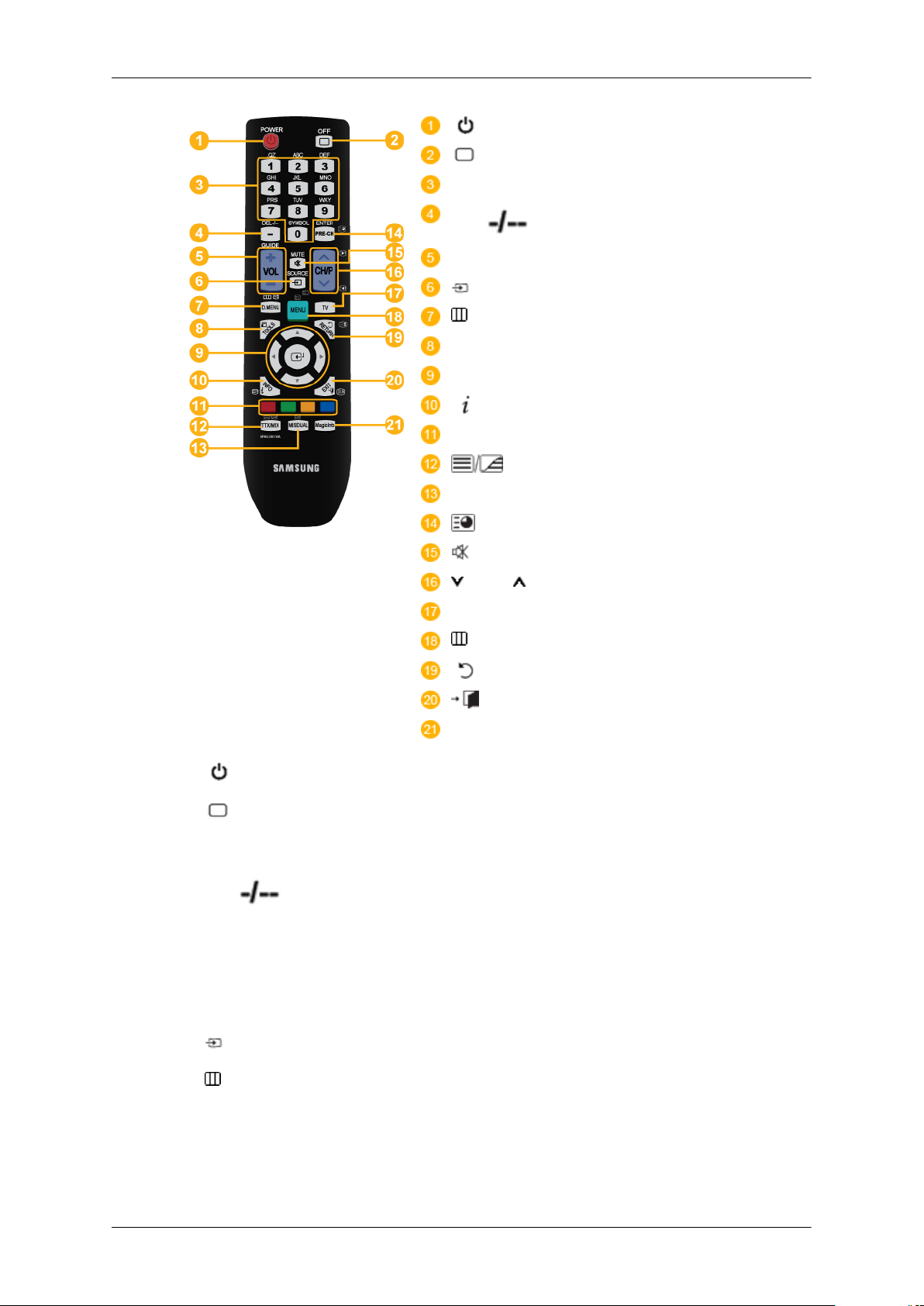
POWER
OFF
숫자버튼
DEL / GUIDE 버튼
+ VOL -
SOURCE
D.MENU
TOOLS
상하좌우 조정 버튼
INFO
색상 버튼
TTX/MIX
MTS/DUAL
1. POWER
Off
2.
3. 숫자버튼
4. DEL
/ GUIDE 버튼
ENTER/PRE-CH
MUTE
CH/P
TV
MENU
RETURN
EXIT
MagicInfo
화면을 켤 때 누릅니다.
화면을 끌 때 누릅니다.
채널 변경시 사용합니다.
"-" 버튼은
널)선택시 사용하는 버튼입니다.
프로그램 가이드를 보여줍니다.
- 이 모니터에서는 이 기능을 지원하지 않습니다.
DTV 에서만 동작하며 DTV 에서 MMS(다중채
5. + VOL - 음량을 조절합니다.
SOURCE
6.
7. D.MENU DTV 모드를 선택할 때 사용합니다.
8.TOOLS 자주 사용하는 기능들을 간편하게 선택할 때 사용합니다.
TV/외부입력 신호를 전환하는 버튼입니다.
- 이 모니터에서는 이 기능을 지원하지 않습니다.
- 이 모니터에서는 이 기능을 지원하지 않습니다.
15
Page 10
제품 설명
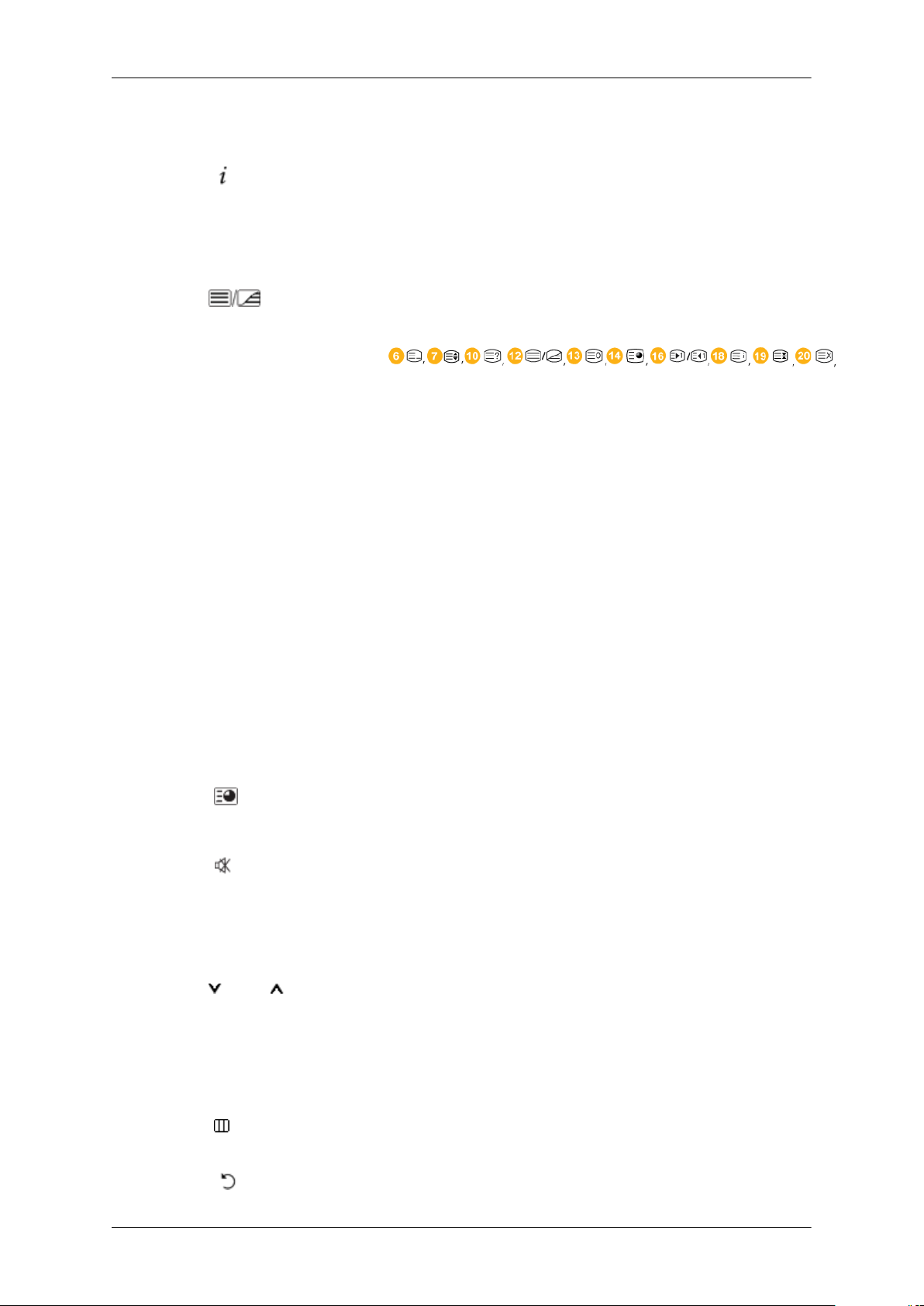
9. 상하좌우 조정 버튼 메뉴화면에서
릅니다.
10.
11.색상 버튼 디지털 채널의 방송안내 기능 등을 설정할 때 사용합니다.
12.
13.MTS/DUAL - 이 모니터에서는 이 기능을 지원하지 않습니다.
INFO
TTX/MIX
화면에
서리에 표시됩니다.
- 이 모니터에서는 이 기능을 지원하지 않습니다.
TV 채널에 관한 정보를 화면에 제공합니다.
- Teletext 버튼
- 이 모니터에서는 이 기능을 지원하지 않습니다.
메뉴를 상하좌우로 이동하거나 조정할 때 누
표시되고 있는 정보가 모니터 화면의 왼쪽 상부 모
MTS-
MTS (Multichannel Television Stereo) 모드를 선택하여 사
용할 수 있습니다.
오디오타입 MTS/S_Mode 초기값
FM 스테레오 Mono Mono 수동 조정
Stereo Mono ↔ Stereo
SAP Mono ↔ SAP Mono
DUAL-
TV 시청중 리모컨의 DUAL 버튼 사용으로 방송신호에 따
라 STEREO/MONO, DUAL l / DUAL ll,MONO/NICAM
MONO/NICAM STEREO를 사용할 수 있습니다.
14.
15. MUTE
16.
ENTER/PRE-CH
CH/P TV 모드시에 채널을 조정하는 직접버튼입니다.
바로 전에 보던 채널을 선택할 때 사용합니다.
- 이 모니터에서는 이 기능을 지원하지 않습니다.
일시적으로 소리가 나지 않게 할 경우에 사용합니다.
화면의 왼쪽 아랫부분에 아이콘으로 표시됩니다.
음소거(조용히)
- 음량 + 를 누르면 다시 소리가 들립니다.
- 이 모니터에서는 이 기능을 지원하지 않습니다.
상태에서 조용히 버튼을 한번 더 누르거나,
17. TV 아날로그 TV를 시청할 수 있습니다.
- 이 모니터에서는 이 기능을 지원하지 않습니다.
18. MENU 메뉴화면을 켜고 끄거나, 조정메뉴화면에서 이전 단계로 돌
아갈 때 사용합니다.
19. RETURN
이전 메뉴로 이동할 때 사용합니다.
16
Page 11
제품 설명
20. EXIT
21.MagicInfo MagicInfo 바로가기 버튼입니다.
메뉴화면 종료시에 사용합니다.
참고
MagicInfo 는 네트웍
니다.
박스를 연결했을 때만 사용할 수 있습
17
Page 12
제품 연결 및 사용
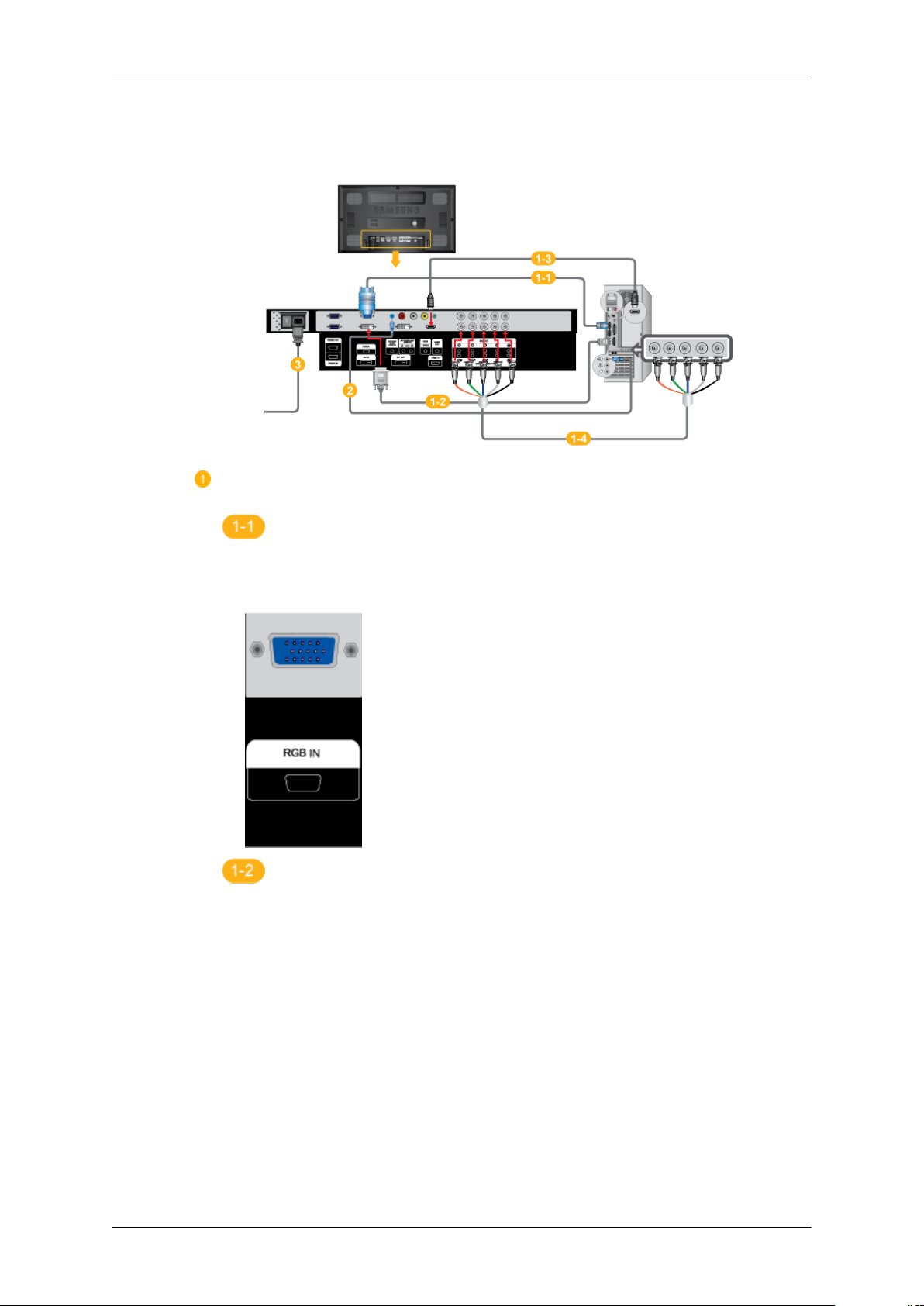
컴퓨터와 연결하기
컴퓨터와 모니터를 연결할 수 있는 방법은 여러가지 방법이 있습니다. 아
래 설명 중 하나를 선택하세요.
그래픽카드에서 D-Sub(아날로그) 출력을 사용할 경우
"
D-Sub 케이블로 모니터의 [RGB IN]단자와 컴퓨터의 D-Sub 단자를
연결하세요.
그래픽카드에서 DVI(디지털) 출력을 사용할 경우
"
DVI 케이블로 모니터의 [DVI IN] 단자와 컴퓨터의 DVI 단자를 연결하
세요.
23
Page 13
제품 연결 및 사용
그래픽카드에서 HDMI(디지털) 출력을 사용할 경우.
" HDMI 케이블로
하세요.
참고
HDMI 케이블로
외부 입력 편집에서도 HDMI 선택 후 PC 또는 DVI 디바이스로 선택해야
정상적인 PC 화면과 사운드가 출력 됩니다. 단, 사운드는
같이 연결하였을 경우 가능 합니다.
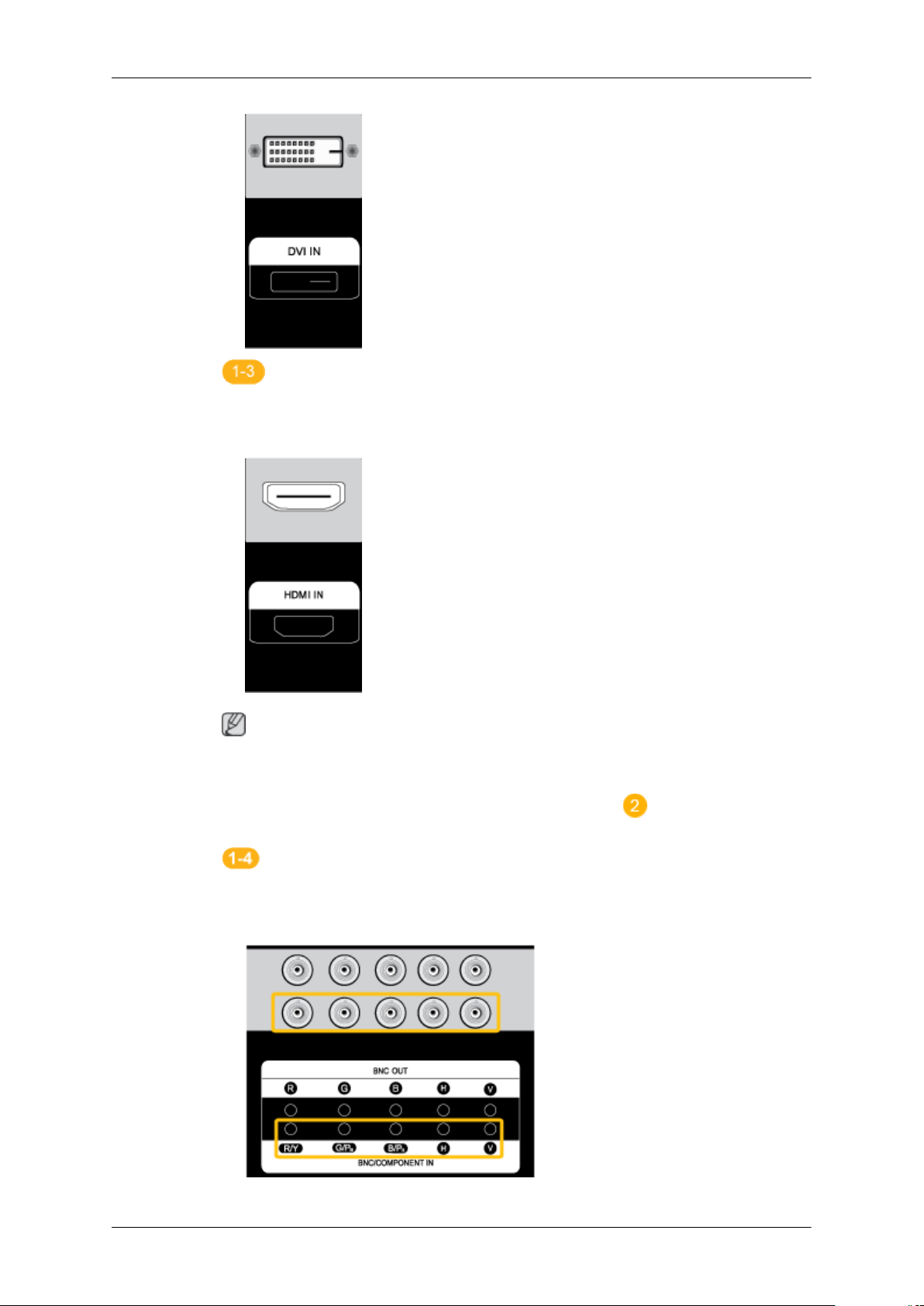
그래픽카드에서 BNC(아날로그) 출력을 사용할 경우.
모니터의 [HDMI IN] 단자와 PC 의 HDMI 단자를 연결
PC 와 연결할 때는 외부입력 목록에서 HDMI 를 선택하고
번 내용과
"
BNC-BNC 케이블을 사용하여 LCD Display 뒷면의 [BNC/COMPO-
NENT IN] 단자와 PC의 BNC 단자를 연결하세요.
24
Page 14
소리 연결선을 모니터와 컴퓨터의 사운드카드 스피커 출력 단자에 연결하
세요.
전원선을 220V 또는
켜세요.
참고
" 컴퓨터와 모니터 전원을 켭니다.
" 별매품을 구입하시려면 삼성전자 서비스센터로 연락하세요.
다른 장치와 연결하기
참고
제품 연결 및 사용
110V 전용 콘센트에 꽂아 사용하세요. 전원 스위치를
" DVD, VCR 또는
결할 수 있습니다. 전원만 연결되어 있으면 이 연결만으로도 비디오 시청이 가능합니다.
" 모니터 뒷면의 형상은 구입하신 제품에 따라 약간씩 다를 수 있습니다.
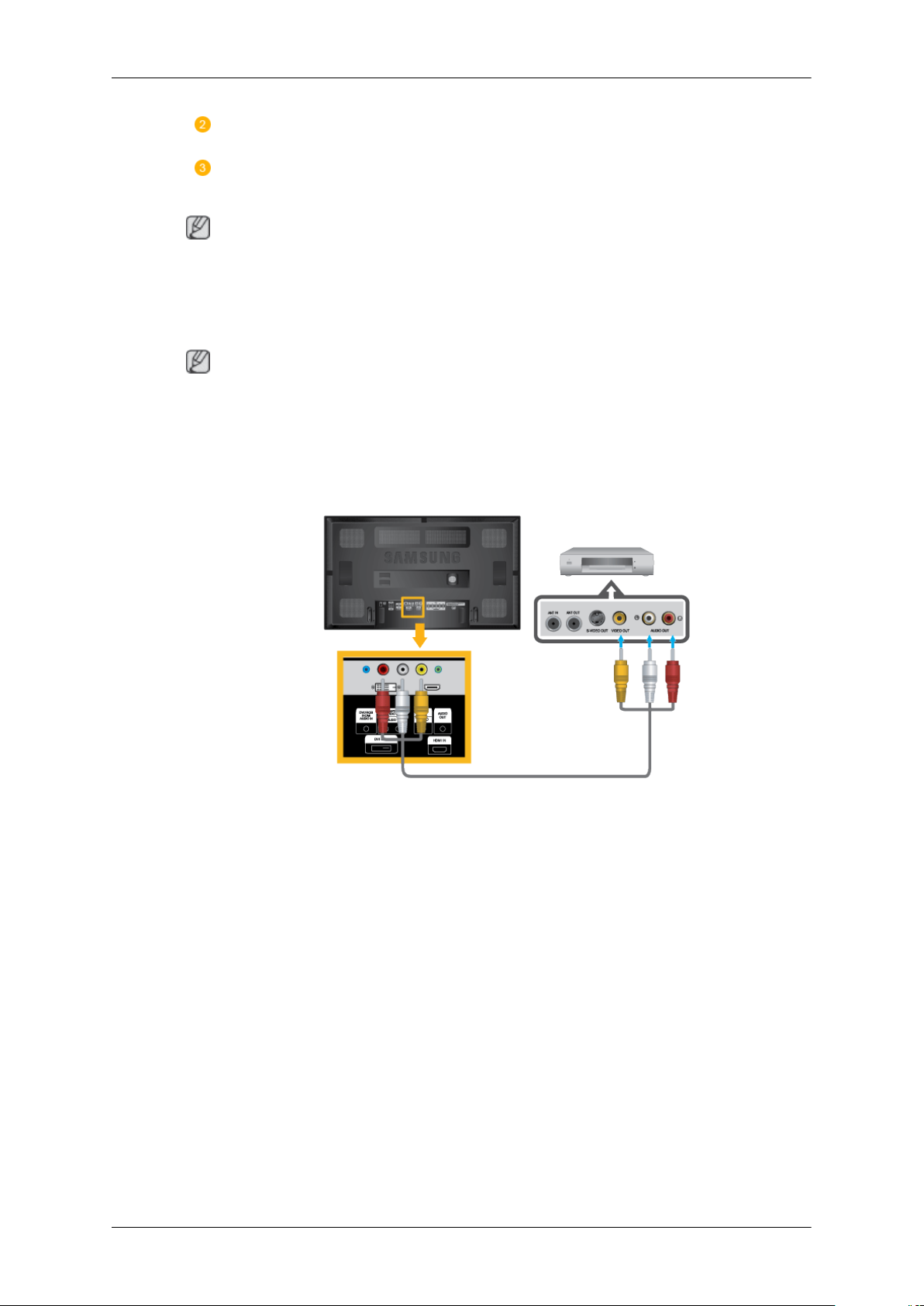
AV 장치와 연결하기
1. 소리 연결선을 사용하여 외부장치의 오디오 출력단자와 모니터의 [AV/COMPONENT
AUDIO
[AV IN [VIDEO]] 입력단자와 연결하세요.
캠코더와 같은 AV 외부입력 장치가 있을 경우는 AV 장치 연결단자에 연
IN[R-AUDIO-L]] 입력단자를 연결하고, 외부장치의 영상 출력단자와 모니터의
2. DVD, VCR 플레이어 또는 캠코더에 DVD 또는 테이프를 넣고 동작시키시면 됩니다.
3. SOURCE 버튼을 이용하여 외부입력을 선택하세요.
25
Page 15
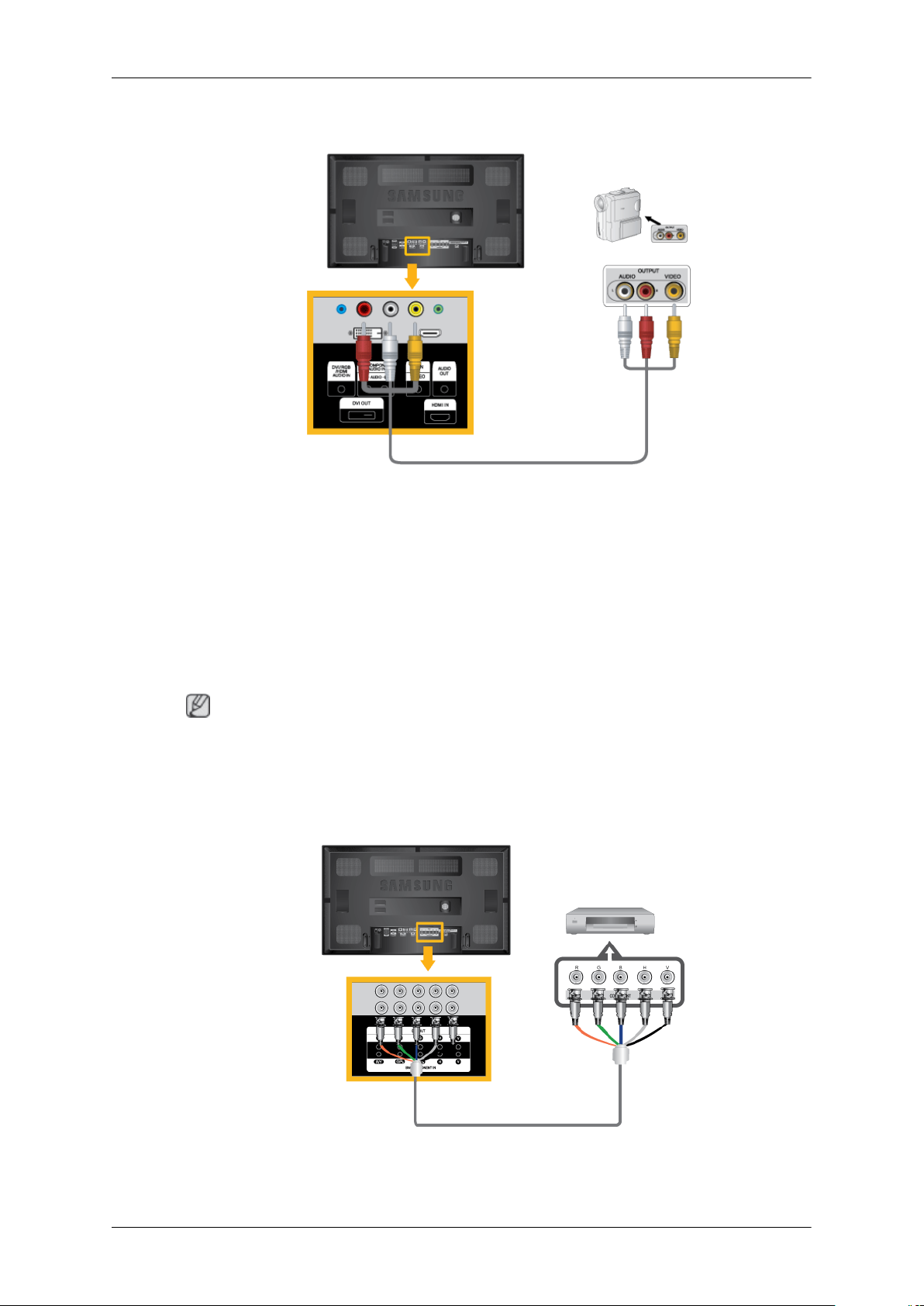
캠코더와 연결하기
제품 연결 및 사용
1. 캠코더의 A/V 출력
캠코더의 오디오 출력 단자와 모니터의 [AV /COMPONENT AUDIO IN [R-AUDIO-L]]
에 소리 연결선을 연결하세요.
2. 캠코더의 비디오 출력 단자와 모니터의 [AV IN [VIDEO]]에 비디오 케이블을 연결하세
요.
3. 모니터 전면 또는 리모컨의 SOURCE 버튼을 눌러 외부입력 모드를 선택하세요.
4. 테이프를 넣고 재생버튼을 누르세요.
참고
오디오 및
비디오 케이블은 일반적으로 캠코더와 함께 제공됩니다. (케이블을 받지 못한 경
우에는 가까운 대리점에 문의하세요.) 스테레오 캠코더는 두 개의 케이블로 연결해야 합니
다.
BNC-BNC 케이블로 연결하기
단자를 찾으세요. 일반적으로 캠코더의 옆면 또는 뒷면에 있습니다.
1. 모니터의 [BNC/COMPONENT IN [R/Y, G/P
를 BNC-BNC 케이블로 연결하세요.
26
, B/P
B
]] 단자와 외부기기의 BNC 단자
R
Page 16
2. 모니터 전면 또는 리모컨의 SOURCE 버튼을 눌러 BNC 모드를 선택하세요.
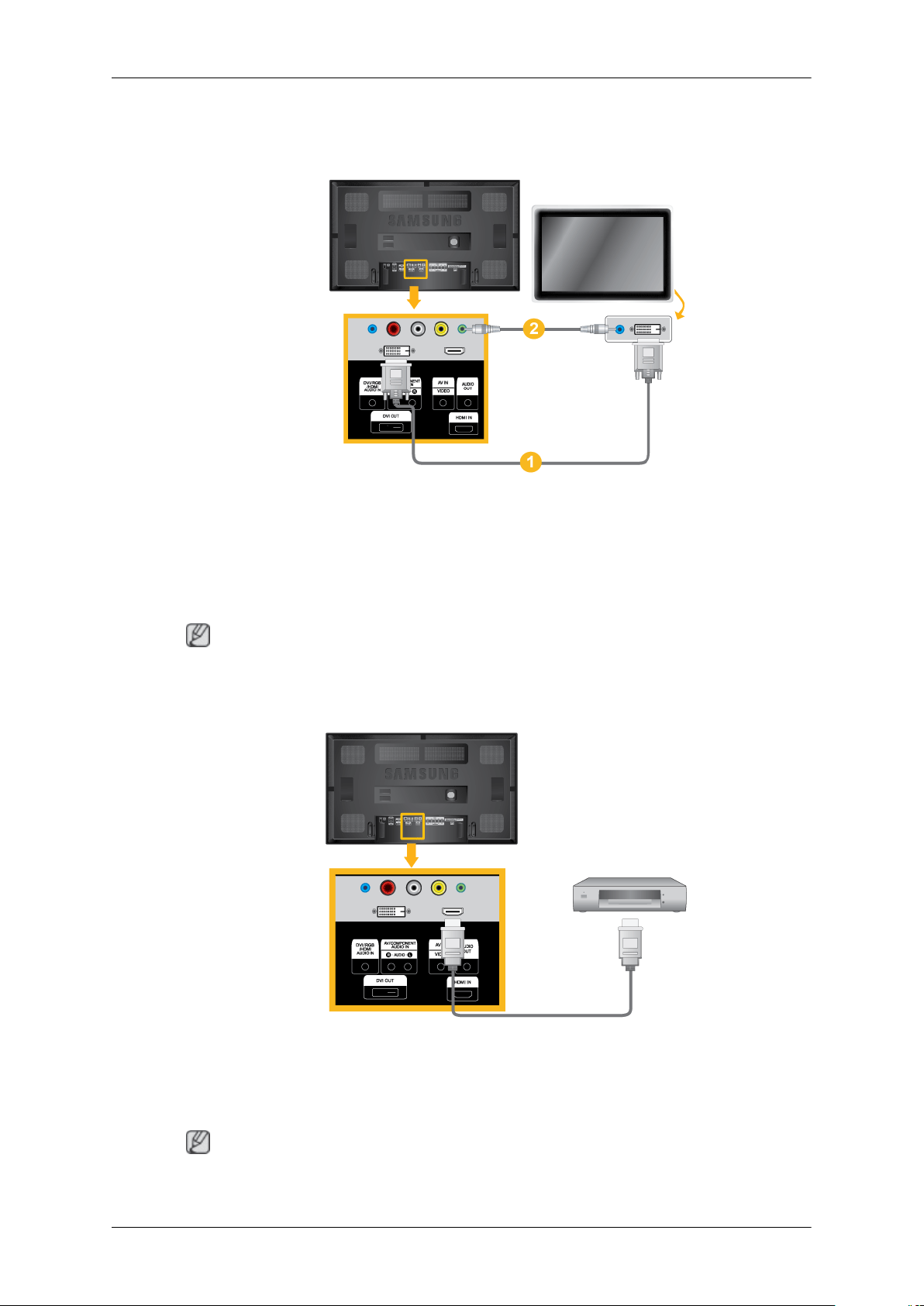
DVI 연결 사용
1. DVI 선으로 LCD 모니터의 [DVI OUT] 단자와 다른 모니터의 입력단자를 연결 하세요.
제품 연결 및 사용
2. 소리연결선으로
를 연결 하세요.
3. 입력단자로 연결된 모니터의 외부입력을 DVI 모드로 선택하세요.
참고
DVI-Out 은 HDCP를 지원하지 않습니다.
HDMI 연결 사용
LCD 모니터의 [AUDIO OUT] 단자와 다른 모니터의 오디오 입력단자
1. HDMI 선으로 디지털 출력 단자 기기의 HDMI 출력 단자와 모니터의 [HDMI IN] 단자를
연결 하세요.
2. 모니터 전면 또는 리모컨의 SOURCE 버튼을 눌러 HDMI 모드를 선택하세요.
참고
HDMI Sound 는 PCM 포맷만 지원합니다.
27
Page 17
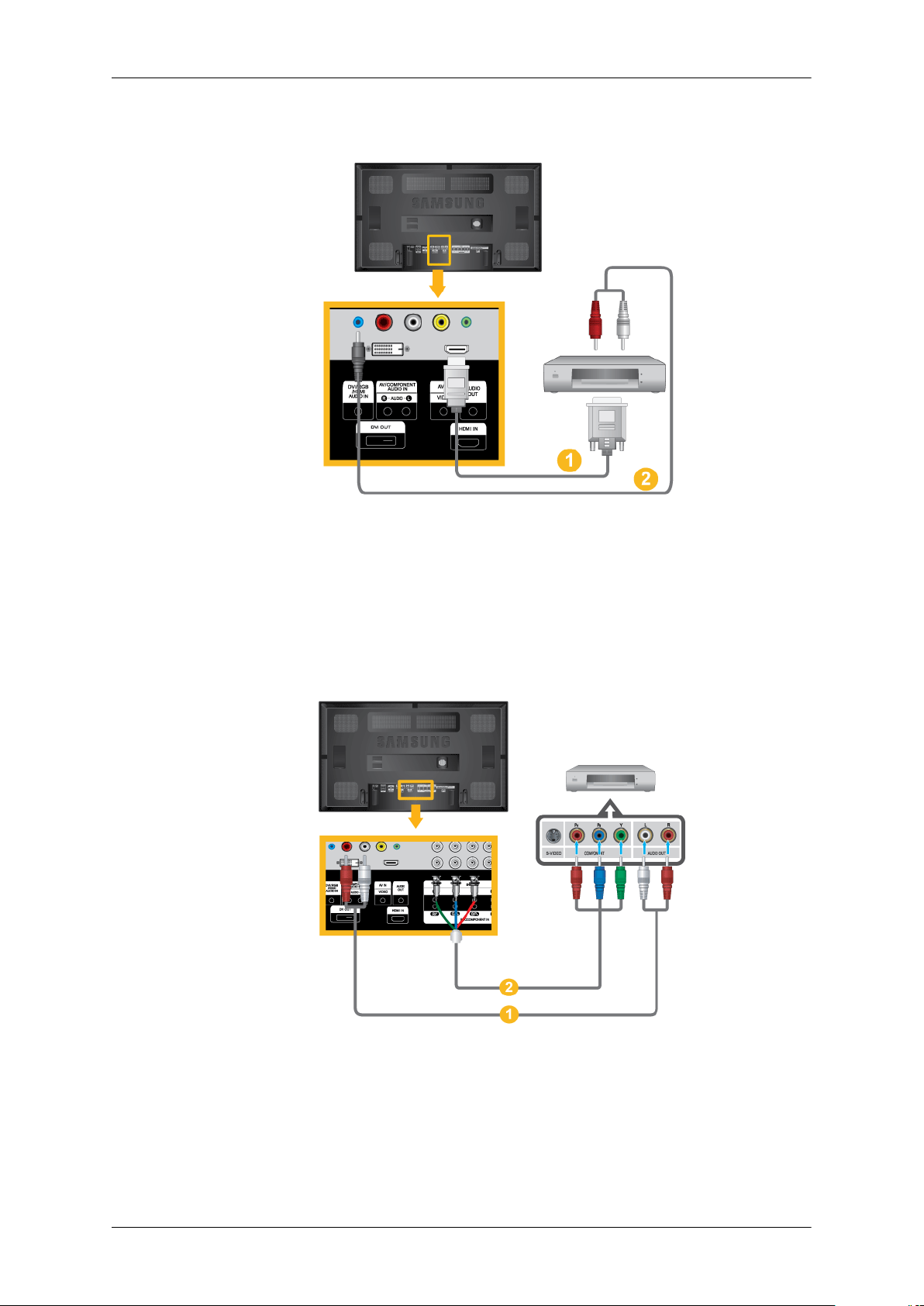
DVI - HDMI 케이블로 연결
제품 연결 및 사용
1. DVI - HDMI선으로 디지털 출력 단자 기기의 DVI 출력 단자와 모니터의 [HDMI IN] 단
자를 연결 하세요.
2. RCA -(PC 용)stereo 케이블의 붉은색, 흰색 잭을 디지털 기기의 음향 출력 단자 색상
에 맞춰 연결하고 반대쪽 잭은 모니터의 [DVI / RGB / HDMI AUDIO IN]단자와 연결하
세요.
3. 모니터 전면 또는 리모컨의 SOURCE 버튼을 눌러 HDMI 모드를 선택하세요.
DVD 플레이어와 연결하기
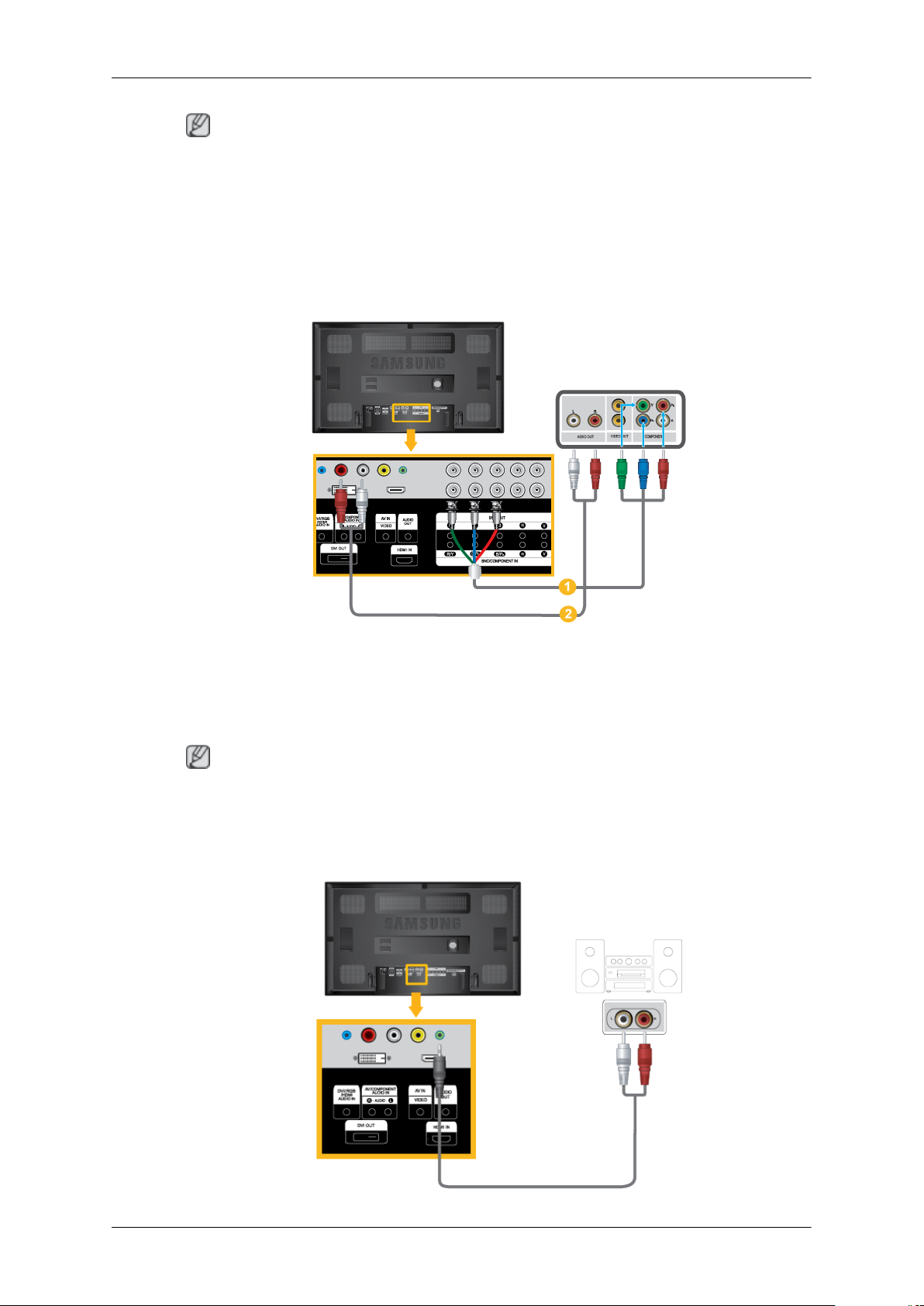
1. 모니터의 [AV/COMPONENT AUDIO IN [R-AUDIO-L]]와 DVD 플레이어의 오디오 출
력 단자에 소리 연결선을 연결하세요.
2. 모니터의
[BNC/COMPONENT IN [R/Y, G/P
, B/P
B
]] 단자에 컴포넌트 케이블을 연결
R
하세요.
28
Page 18
참고
" 모니터 전면 또는 리모컨의 'SOURCE' 버튼을 눌러 컴포넌트 모드를 선택하세요
DVD 를 넣고 재생버튼을 누르세요.
"
" 컴포넌트 케이블은 별매품 입니다.
" 컴포넌트 비디오에 관한 설명은 DVD 플레이어 설명서를 참조하세요.
DTV 셋톱박스 연결하기
제품 연결 및 사용
1. 모니터의
[BNC/COMPONENT IN [R/Y, G/P
자에 컴포넌트 케이블을 연결하세요.
2. 모니터의 [AV COMPONENT AUDIO IN [R-AUDIO-L]] 와 셋톱박스의 오디오 출력 단
자에 소리 연결선을 연결하세요
참고
" 모니터 전면 또는 리모컨의 'SOURCE' 버튼을 눌러 컴포넌트모드를 선택하세요.
" 컴포넌트 비디오에 관한 설명은 셋톱박스 설명서를 참조하세요.
오디오 시스템 연결하기
, B/P
B
]] 단자와 셋톱박스의 P
R
, Y, P
R
단
B
29
Page 19

제품 연결 및 사용
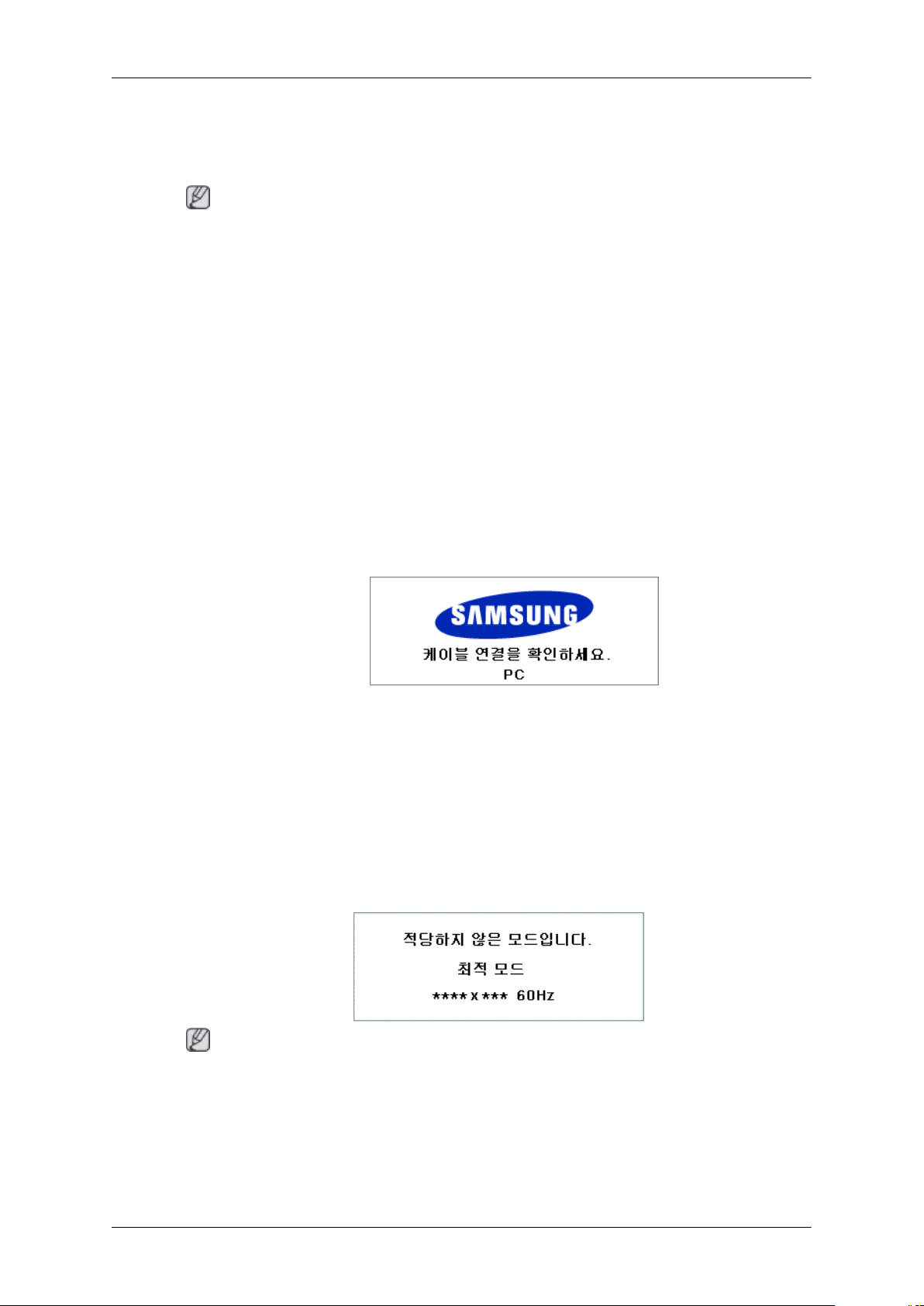
1. 오디오 시스템의
요.
AUX L, R 단자와 모니터의 [AUDIO OUT] 에 소리 연결선을 연결하세
30
Page 20
문제 해결 방안
모니터 자체 진단
참고
서비스를 의뢰하기 전에,
없는 문제라면 서비스 센터로 연락하세요.
모니터 자체 진단
이 모니터에는 자체 진단 기능이 있어서, 모니터의 정상 동작 여부를 확인해 볼 수가 있습니
다.
모니터 사용중 화면이 나오지 않을 경우에는 다음과 같이 확인해 보시기 바랍니다.
1. 컴퓨터 및 모니터의 전원을 모두 끕니다.
2. 컴퓨터 연결케이블을 컴퓨터에서 분리합니다.
3. 모니터 전원을 켭니다.
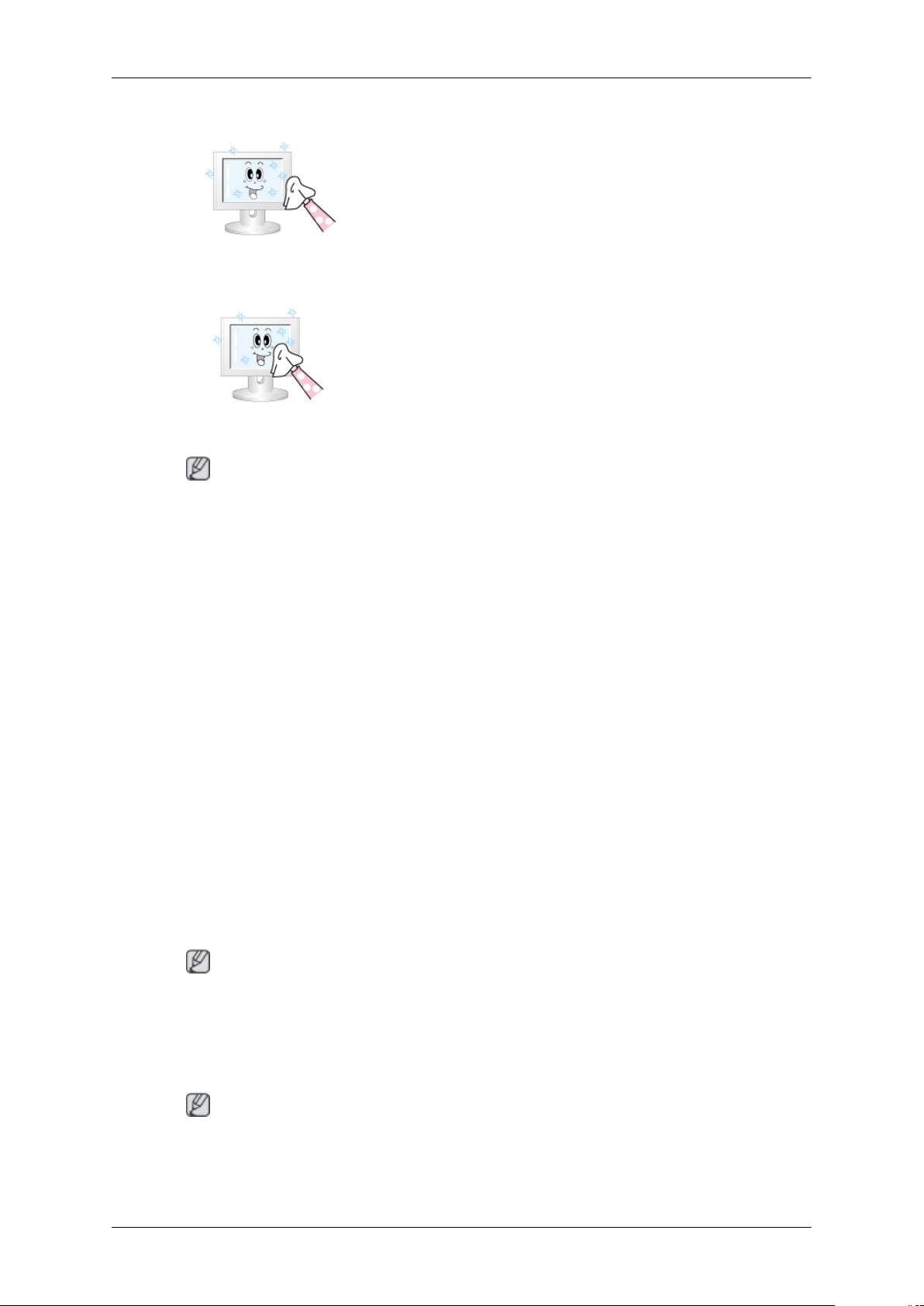
모니터가 비디오 신호를 감지할 수 없지만 올바르게 작동하고 있는 경우 아래와 같은
그림이 화면(검은색 배경)에 나타나야 합니다. 자체 검사 모드에 있는 동안 전원 LED
는 초록색 상태를 유지하고 아래의 그림이 계속해서 화면 전체를 이동합니다.
아래의 사항을 사용자가 직접 진단해 보세요. 사용자가 해결할 수
4. 컴퓨터 연결케이블이 연결되어 있지 않거나 손상된 경우에는 시스템이 정상 작동 중이
라도 위의 그림이 나타납니다.
그래도 모니터 화면이
모니터는 정상작동 중입니다.
적당하지 않은 모드입니다
1920 x 1080 해상도를 넘어가는 모드는 화면을 볼 수 있긴 하지만, 아래와 같은 경고 문구
가 1분 동안 나타납니다. 사용자는 그 시간 동안 최적 해상도로 바꾸거나, 현상태를 유지 할
수 있습니다. 85Hz 초과는 지원하지 않기 때문에 화면을 볼 수 없게 됩니다.
참고
이 모니터에 사용
하세요.
가능한 해상도 및 주파수에 대해서는제품규격 > 표준신호모드표를 참조
손질 및 청소 방법
나타나지 않으면 컴퓨터 시스템과 비디오 컨트롤러를 점검해 보세요.
1)외관 손질
81
Page 21
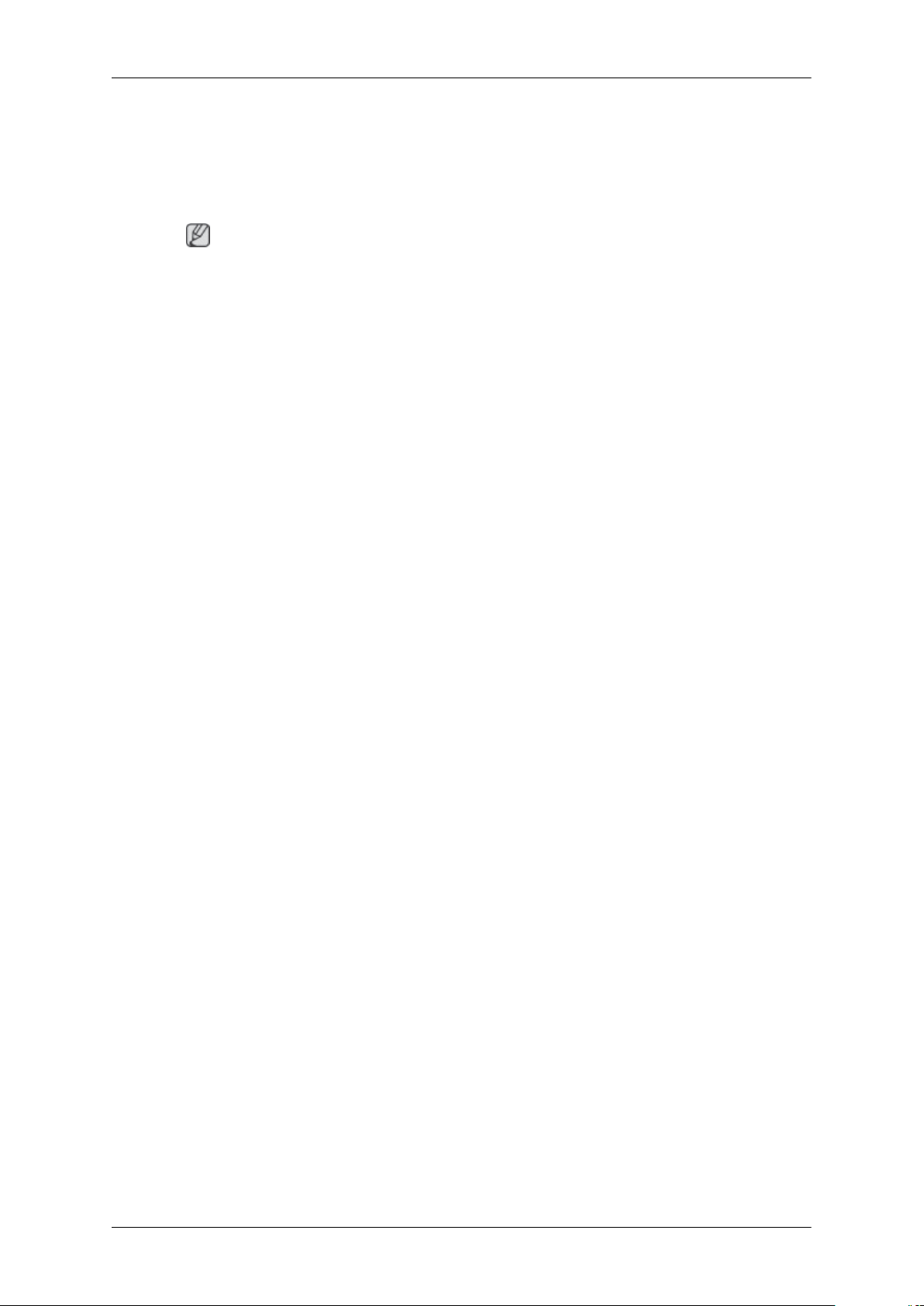
전원 플러그를 뺀 후 부드러운 천으로 닦아주세요.
2) 화면부 손질
부드러운 헝겊(융)으로 부드럽게 닦아주세요.
고장 발생시 확인/조치 사항
참고
문제발생시 해결방안
" 벤젠,
" 삼성전자에서 판매하는 세척제를 사용해야 제품에
" 아세톤,벤젠, 신나 등은 절대 사용하지 마세요.
" 소비자 과실에 의한 패널 손상시 유상 수리 처리됩니
신나 등의 인화물질 혹은 젖은 헝겊을 사용하
지 마세요.
이상 발생이 없습니다. (권장 사항)
(화면부에 흠집 및 변형이 발생할 수 있습니다.)
다.
모니터는 PC에서
에 이상이 있을 경우에는 이상 증상을 그대로 모니터에 나타나게 되어 화면무, 색상불량, 입
력신호 초과 등 여러 가지 증상을 발생할 수 있습니다. 이러한 경우에는 어느 제품에 이상이
있는지 1차적으로 점검하시어 해당 제품을 서비스 센터에 문의하시면 보다 신속 정확한 서
비스를 받으실 수 있습니다.
1. 컴퓨터 연결 케이블 및 전원선이 잘 연결되어 있는지 확인하세요.
2. 컴퓨터 부팅시 비프음이 3번 이상 울리는지 확인하세요.
("삐삐" 하는 소리가 3번 이상 울리면 컴퓨터 본체를 서비스받으시기 바랍니다.)
3. 신규 그래픽카드를 설치하거나 PC 를 조립하셨다면 그래픽 카드 드라이버 및 모니터 드
라이버를 설치하셨는지 확인하세요.
4. 비디오 화면 주사율이 50Hz ~ 85Hz로 설정되어 있는지 확인하세요.
(단, 최대 해상도를 사용시에는 60Hz를 넘지 않게 주의하세요.)
5. 설정이 잘 안된다면 안전모드로 부팅 후 "제어판 " 시스템 " 장치관리자"의 디스플레이
어댑터를 제거 후 재부팅 하여 디스플레이 어댑터의 드라이버를 재설치하시기 바랍니
다.
확인해 보세요
영상 신호를 받아 화면으로 재생하는 제품으로 만약 PC 또는 그래픽카드
참고
" 다음
표는 이 모니터에서 발생할 수 있는 문제 및 해결방안에 대한 정보를 수록한 것입
니다. 서비스를 의뢰하기 전에, 아래의 사항을 확인해 보십시오. 그래도 해결이 안될 때
에는 서비스 센터나 구입처로 문의하세요.
설치와 관련된 문제 (PC 모드)
참고
설치와 관련된 문제발생 현황과 해결방법에 대한 내용입니다.
Q: 모니터 화면이 나타났다 사라졌다 해요.
82
Page 22
문제발생시 해결방안
A: 모니터와
세요.
(참조 컴퓨터와 연결하기)
화면과 관련된 문제
참고
화면과 관련된 문제발생 현황과 해결방법에 대한 내용입니다.
Q: 전원표시등이 꺼져 있어요. 화면이 안나와요
A: 전원선이 바르게 연결되어 있는지 확인한 후 다시 잘 연결해 주세요.
(참조 컴퓨터와 연결하기)
Q: 화면에 "케이블 연결을 확인하세요." 메시지가 나타나요.
A: 모니터와
(참조 컴퓨터와 연결하기)
A: 모니터와 연결된 제품의 전원이 켜져 있는지 확인하세요.
Q: "적당하지 않은 모드입니다." 라는 메시지가 나타나요.
컴퓨터 연결 케이블의 접속 상태를 점검하고, 커넥터의 잠금 상태를 확인하
연결된 케이블이 바르게 연결되어 있는지 확인한 후 다시 잘 연결해 주세요.
A: 그래픽카드에서 나오는 신호가 모니터의 최대 해상도 및 최대 주파수를 넘을 경우에
발생됩니다.
A: 표준신호모드표를 참조하여 최대 해상도 및 주파수를 모니터 성능에 맞도록 설정해 주
세요.
Q: 화면이 흘러내리는 것처럼 보여요.
A: 모니터와 연결된 케이블을 확인 후 다시 잘 연결해 주세요.
(참조 컴퓨터와 연결하기)
Q: 화면이 깨끗하지 못해요. 화면이 흐릿해요.
A: 주파수 와 미세조정을 실행하십시오.
A: 부속품(비디오 확장 케이블 등)을 제거한 후 다시 실행해 보세요.
A: 해상도 및 주파수를 권장 사양으로 조정해 보세요.
Q: 화면이 불안정하고 떨려요.
A: 컴퓨터나 그래픽카드의 해상도와 주파수가 모니터에서 사용 가능한 범위 내에 설정되
어 있는지 확인한 후 모니터 메뉴의 부가정보와 표준신호모드표를 참조하여 다시 화
면 설정을 하세요.
Q: 화면에 그림자 자취가 남아요.
A: 컴퓨터나 그래픽카드의 해상도와 주파수가 모니터에서 사용 가능한 범위 내에 설정되
어 있는지 확인한 후 모니터 메뉴의 부가정보와 표준신호모드표를 참조하여 다시 화
면 설정을 하세요.
Q: 화면이 너무 밝아요. 화면이 너무 어두워요.
A: 밝기와 명암를 실행하십시오.
83
Page 23
문제발생시 해결방안
(참조 밝기, 명암)
Q: 화면의 색상이 일정하지 못해요.
A: 메뉴설정 색상 조정 메뉴의 사용자 모드에서 색상을 조정해 보세요.
Q: 화면의 색상이 어두운 그림자 처럼 틀어져 보여요.
A: 메뉴설정 색상 조정 메뉴의 사용자 모드에서 색상을 조정해 보세요.
Q: 흰색처럼 보이지 않아요.
A: 메뉴설정 색상 조정 메뉴의 사용자 모드에서 색상을 조정해 보세요.
Q: 화면에 영상이 나타나지 않으며 전원표시등이 0.5초나 1초 간격으로 깜빡여요.
A: 모니터가 절전기능으로 동작하고 있습니다
A: 키보드의 아무 버튼이나 마우스를 움직이면 원래의 화면으로 되돌아 옵니다.
Q: 화면이 나오지 않고 깜빡여요.
A:
MENU 버튼을 눌렀을 때 "TEST GOOD" 이 화면에 나오면 모니터와 컴퓨터 연결 케이
블의 접속 상태를 점검하고, 커넥터의 잠금 상태를 확인하세요.
음향과 관련된 문제
참고
음향과 관련된 문제발생 현황과 해결방법에 대한 내용입니다.
Q: 소리가 안나와요.
A: 음향신호 연결코드의 연결상태를 재확인하거나 음량을 조정해 보세요.
(컴퓨터와 연결하기참조)
A: 음량을 확인해 보세요
Q: 소리가 너무 작아요.
A: 음량을 조정해 보세요.
A: 음량조정을
음량을 다시 조정하세요.
Q: 소리가 너무 둔탁해요.
A: 저음조정 과 고음조정 을 다시 해보세요.
리모컨과 관련된 문제
최대로 해도 소리가 작다면 컴퓨터 사운드 카드나 소프트웨어 프로그램의
참고
리모컨과 관련된 문제발생 현황과 해결방법에 대한 내용입니다.
Q: 리모컨이 동작하지 않아요.
A: 건전지의 + /- 가 바뀌지 않았나요?
A: 건전지가 다 소모되지 않았나요?
A: 정전은 아닌가요?
84
Page 24
궁금해요
문제발생시 해결방안
A: 전원선이 빠져 있는 건 아닌가요?
A: 주변에 특수 형광 및 네온사인 등이 켜져 있지는 않나요?
Q: 주파수는 어떻게 바꾸나요?
A: 주파수는 그래픽카드에서 바꿔야 합니다.
참고
일부
그래픽카드는 드라이버 버전에 따라 지원이 안될 수 있으니 새로운 버전으로 다
시 설정한 후 주파수를 바꿔 주세요. (자세한 조정 방법은 컴퓨터나 그래픽카드 설명
서를 참조하세요.)
Q: 해상도는 어떻게 바꾸나요?
A: Windows XP:
제어판 → 모양 및 테마 → 디스플레이 → 설정에서 해상도를 바꾸세요.
A: Windows ME/2000:
제어판 → 디스플레이 → 설정에서 해상도를 바꾸세요.
* 기타 자세한 설정방법은 그래픽카드 회사로 문의하세요.
Q: 절전기능은 어떻게 설정하나요?
A: Windows XP:
제어판 → 모양 및 테마 → 디스플레이 →화면보호기에서 해상도를 바꾸세요.
설정이나 컴퓨터의 BIOS SETUP 에서 설정하세요. (Windows/컴퓨터 사용설명서 참
조)
A: Windows ME/2000:
제어판 → 디스플레이 →화면보호기
설정이나 컴퓨터의 BIOS SETUP 에서 설정하세요. (Windows/컴퓨터 사용설명서 참
조)
Q: 외관/LCD 패널을 닦을 땐 어떻게 하나요?
A: 전원선을 뺀 후 부드러운 헝겊에 추천세척제나 물을 묻혀 닦아 주세요.
단, LCD 패널에 추천세척제의 찌꺼기가 남거나 긁히지 않도록 하고, 외관 틈새로 물기
가 스며들지 않도록 주의하세요.
Q: 어떻게 영상 파일을 재생할 수 있어요?
A: Movie 의 경우 동영상은 WMV, MPEG1 코덱만을 기본값으로 제공합니다. WMV,
MPEG1 이외의 필요한 코덱은 설치하여 사용 가능합니다.(사용자 선택 사양) 단, 코덱
에 따라 호환이 안될 수 있습니다.
참고
서비스를
없는 문제라면 서비스 센터로 연락하세요.
의뢰하기 전에, 아래의 사항을 사용자가 직접 진단해 보세요. 사용자가 해결할 수
85
 Loading...