

Page 1

Monitor LCD
Manual do utilizador
SyncMaster 632NW
imagine as possibilidades
Page 2
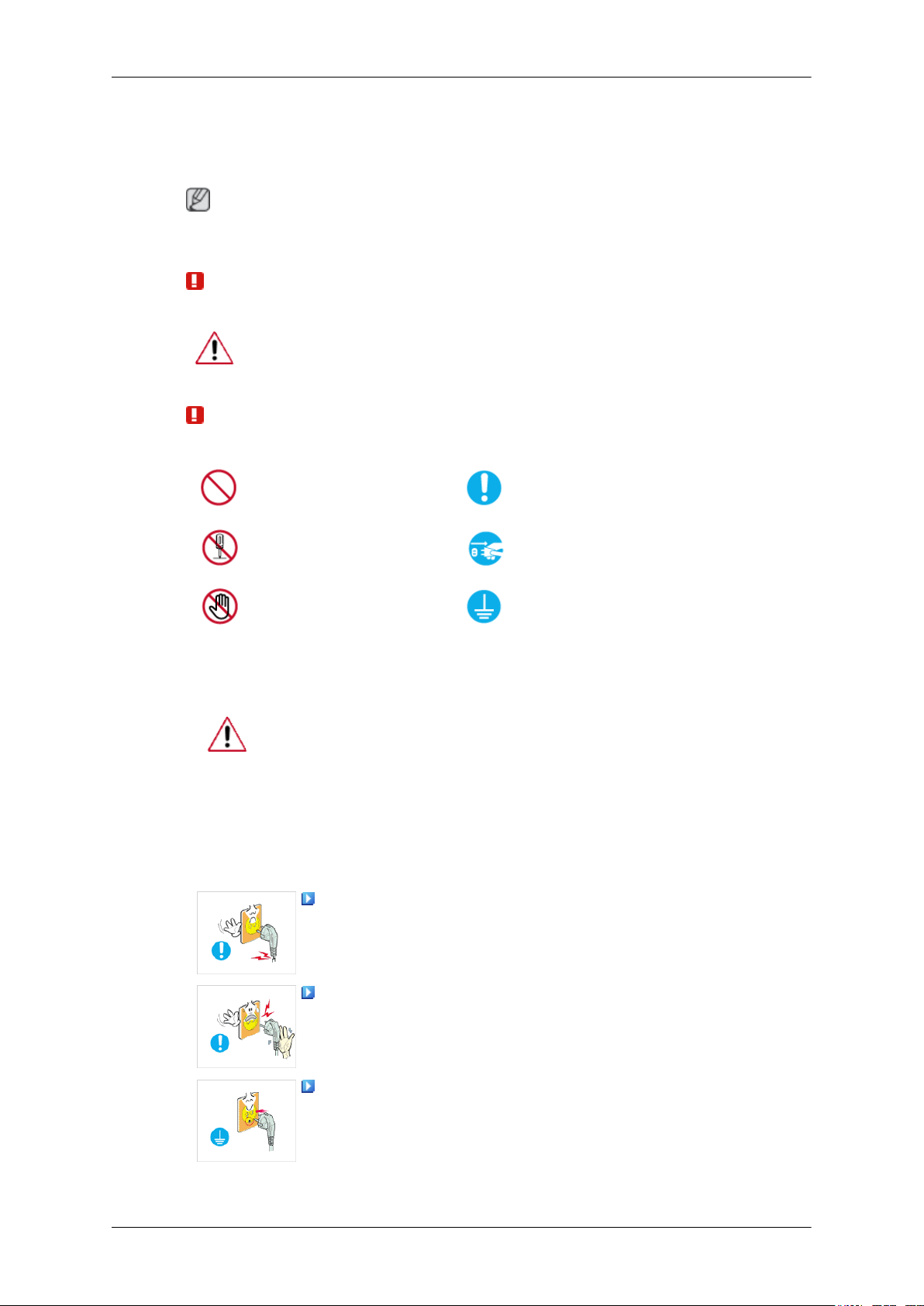
Instruções de segurança
Notação
Nota
Leia as seguintes instruções de segurança que foram concebidas para evitar danos materiais e para
proteger o utilizador.
Aviso/Atenção
A não observância das instruções a que este símbolo se refere pode resultar
em ferimentos ou danos materiais.
Convenções notacionais
Proibido Importante ler e perceber bem
Não desmontar Desligar a ficha da tomada
Energia
Não tocar
Se não for utilizado durante muito tempo, regule o computador para DPM .
Se utilizar uma protecção de ecrã, regule para o modo de ecrã activo.
As imagens aqui apresentadas são apenas para referência e não se aplicam em
todos os casos (ou países).
Atalho para a Instrução anti-pós imagem
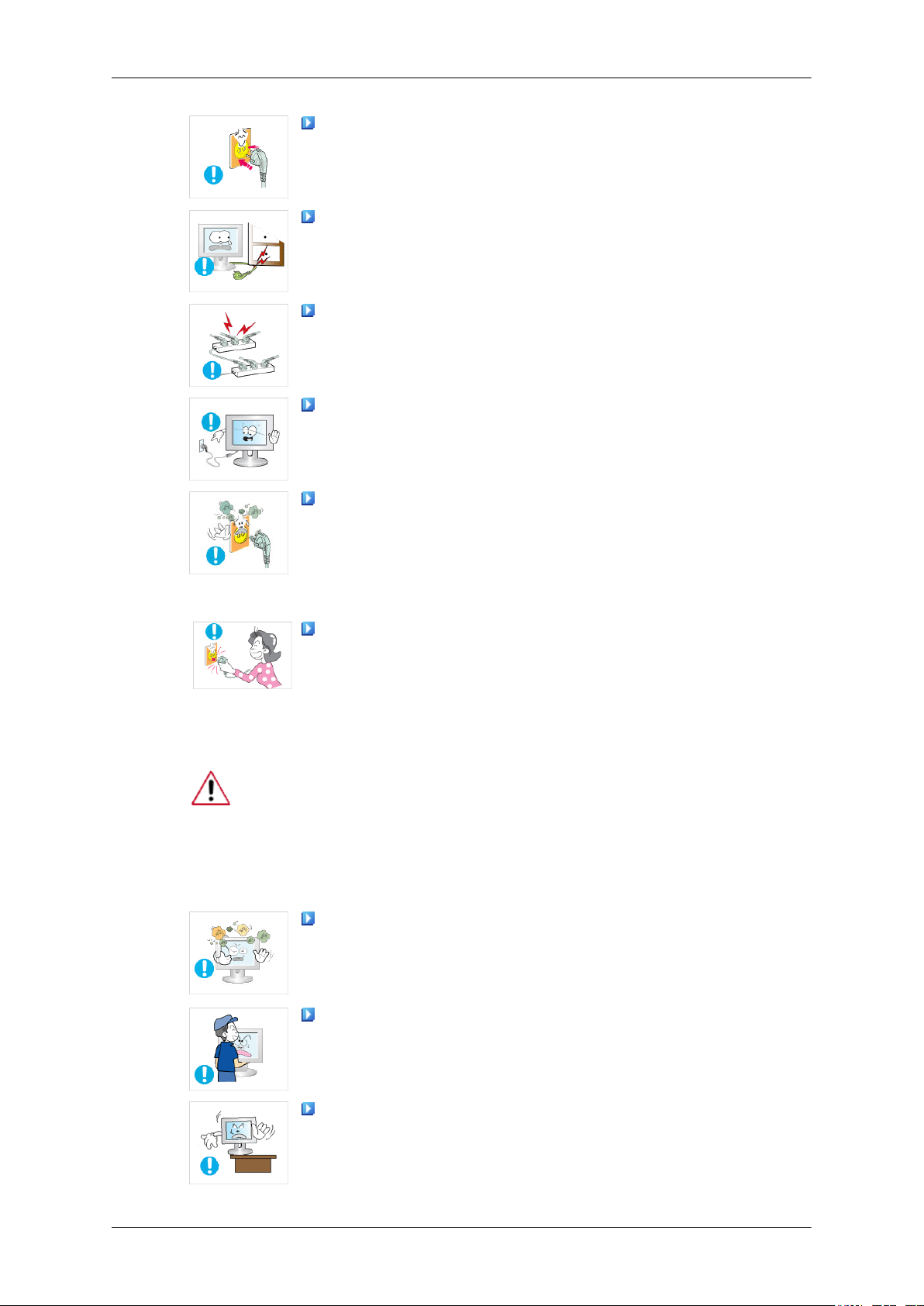
Não utilize fichas em más condições.
• Esta situação pode provocar um choque eléctrico ou um incêndio.
Não puxe a ficha pelo cabo nem lhe toque com as mãos molhadas.
• Esta situação pode provocar um choque eléctrico ou um incêndio.
Ligar à terra para evitar choques
eléctricos
Utilize apenas fichas e tomadas devidamente ligadas à terra.
• Se não estiverem devidamente ligadas à terra, pode apanhar um choque eléctrico ou danificar o equipamento.
(Só equipamento de classe 1.)
1
Page 3
Instruções de segurança
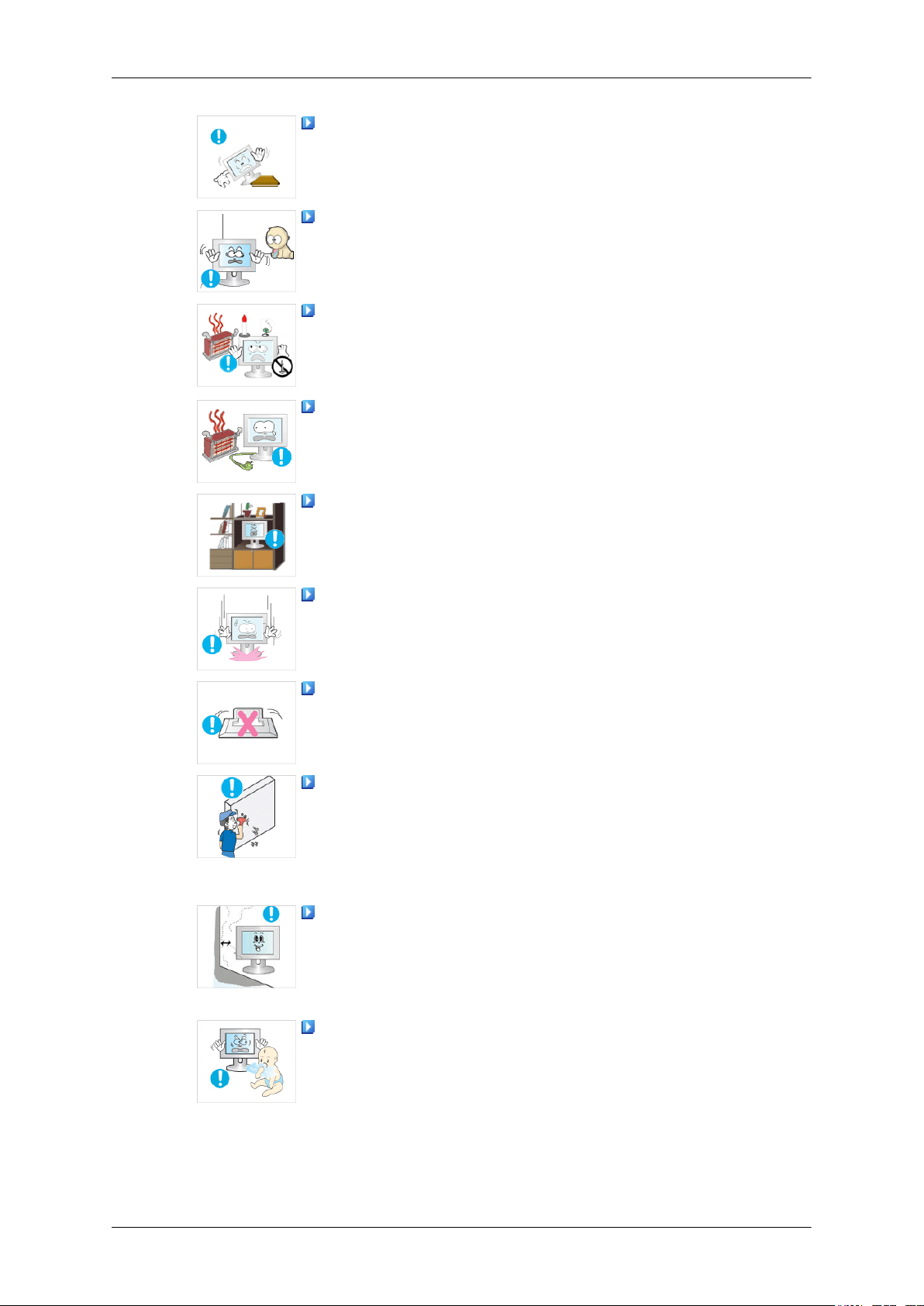
Insira firmemente a ficha de alimentação para que não se solte.
• Uma ligação solta poderá provocar um incêndio.
Não dobre demasiado a ficha nem o cabo nem coloque objectos pe-
sados sobre os mesmos, pois poderá provocar danos.
• Esta situação pode provocar um choque eléctrico ou um incêndio.
Não ligue muitas extensões ou fichas a uma tomada.
• Se o fizer, pode provocar um incêndio.
Não desligue o cabo de alimentação com o monitor ligado.
• Poderá ocorrer um pico de tensão que danifique o monitor.
Não utilize o cabo de alimentação se o conector ou a ficha tiverem pó.
Instalação
• Se o conector ou a ficha do cabo de alimentação tiverem pó, limpeos com um pano seco.
• Se utilizar o cabo de alimentação com a ficha ou conector sujos de
pó, poderá apanhar um choque eléctrico ou provocar um incêndio.
Deve puxar a ficha da tomada para desligar o aparelho da corrente, de
forma a deixar a ficha pronta a ser utilizada.
• Esta situação pode provocar um choque eléctrico ou um incêndio.
Contacte um Centro de assistência técnica autorizado quando instalar o monitor
em locais sujeitos a poeiras excessivas, temperaturas altas ou baixas, muita humidade ou expostos a substâncias químicas e onde o monitor esteja a funcionar
24 horas por dia, tais como aeroportos, estações de comboio, etc.
Se não o fizer, poderá provocar sérios danos no monitor.
Coloque o seu monitor num local com pouca humidade e um mínimo
de pó.
• Caso contrário, poderá provocar um choque eléctrico ou um incêndio
no interior do monitor.
Ao transportar o monitor, não o deixe cair.
• Poderá danificar o produto ou ferir a pessoa que o estiver a carregar.
Coloque a base do monitor numa estante ou prateleira de modo a que
a respectiva base não fique saliente.
• Se deixar cair o produto poderá danificá-lo ou ferir quem o estiver a
transportar.
2
Page 4
Instruções de segurança
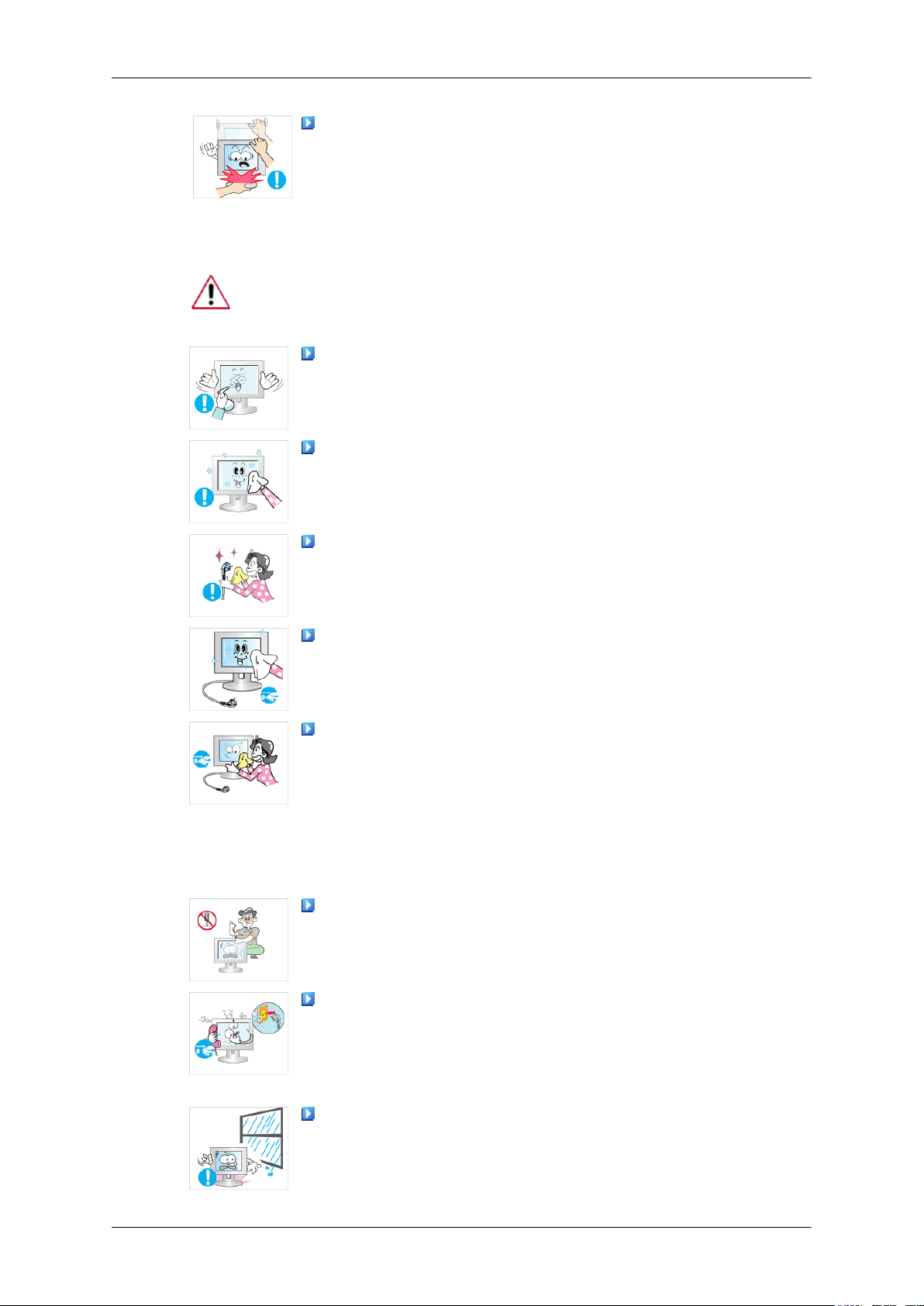
Não coloque o produto numa superfície pequena ou instável.
• Coloque o produto numa superfície plana e estável para que não caia
nem possa ferir quem passar, especialmente as crianças.
Não coloque o produto no chão.
• Tenha cuidado para que ninguém tropece nele, especialmente as
crianças.
PARA EVITAR O ALASTRAR DE UM INCÊNDIO, MANTENHA
SEMPRE AS VELAS OU OUTRO TIPO DE CHAMA LONGE DESTE
PRODUTO.
• Caso contrário, poderá ocorrer um incêndio.
Mantenha as fontes de calor afastadas do cabo de alimentação.
• Se o revestimento do cabo derreter, poderá provocar um incêndio ou
choque eléctrico.
Não instale o produto em locais com fraca ventilação, por exemplo
numa prateleira, armário, etc.
• O aumento da temperatura interna poderá provocar um incêndio.
Pouse o monitor com cuidado.
• Se não o fizer, poderá danificá-lo.
Não coloque o monitor virado para baixo.
• Poderá danificar a superfície do TFT-LCD .
O encaixe deverá ser instalado por um profissional qualificado.
• A instalação do encaixe por pessoal não qualificado poderá originar
ferimentos.
• Utilize sempre o dispositivo de montagem especificado no manual
do proprietário.
Quando instalar o produto, mantenha-o afastado da parede (mais de
10 cm) para que a ventilação se faça de forma adequada.
• Uma ventilação inadequada poderá provocar o sobreaquecimento do
produto, reduzindo a vida útil dos respectivos componentes e prejudicando o seu desempenho.
Mantenha os materiais de protecção de plástico da embalagem fora do
alcance das crianças.
• Os materiais de protecção de plástico da embalagem podem causar
asfixia se forem engolidos por crianças.
3
Page 5
Limpeza
Instruções de segurança
Se a altura do seu monitor é ajustável, não coloque nenhum objecto
nem se apoie na base ao baixá-lo.
• Poderá danificar o produto ou ferir a pessoa que o estiver a carregar.
Ao limpar a caixa do monitor ou a superfície do ecrã TFT-LCD, utilize um pano
macio ligeiramente humedecido.
Não limpe o monitor directamente com água ou detergente.
• Esta situação poderá provocar uma avaria, choque eléctrico ou in-
cêndio.
Utilize um pano macio e o detergente recomendado.
Outros
Se o conector entre a ficha e o pino estiver sujo ou com pó, limpe-o
cuidadosamente com um pano seco.
• Um conector sujo poderá provocar um incêndio ou choque eléctrico.
Certifique-se de que desliga o cabo de alimentação antes de limpar o
produto.
• Caso contrário, poderá provocar um choque eléctrico ou um incêndio.
Desligue o cabo de alimentação da ficha e limpe o produto utilizando
um pano macio seco.
• Não utilize produtos químicos como cera, benzina, álcool, diluente,
insecticida, desodorizante, lubrificante ou detergente.
Não retire a tampa frontal (ou posterior).
• Esta situação pode provocar um choque eléctrico ou um incêndio.
• Contacte uma empresa de assistência qualificada.
Se o seu monitor não funcionar normalmente – especialmente se houver ruídos ou cheiros anómalos provenientes do monitor – desligue-o
imediatamente da tomada e contacte um revendedor autorizado ou o
Centro de assistência técnica.
• Esta situação pode provocar um choque eléctrico ou um incêndio.
Mantenha o produto afastado de locais expostos a óleo, fumos ou humidade; não o instale dentro de um veículo.
• Isto pode provocar uma avaria, um choque eléctrico ou um incêndio.
4
Page 6
Instruções de segurança
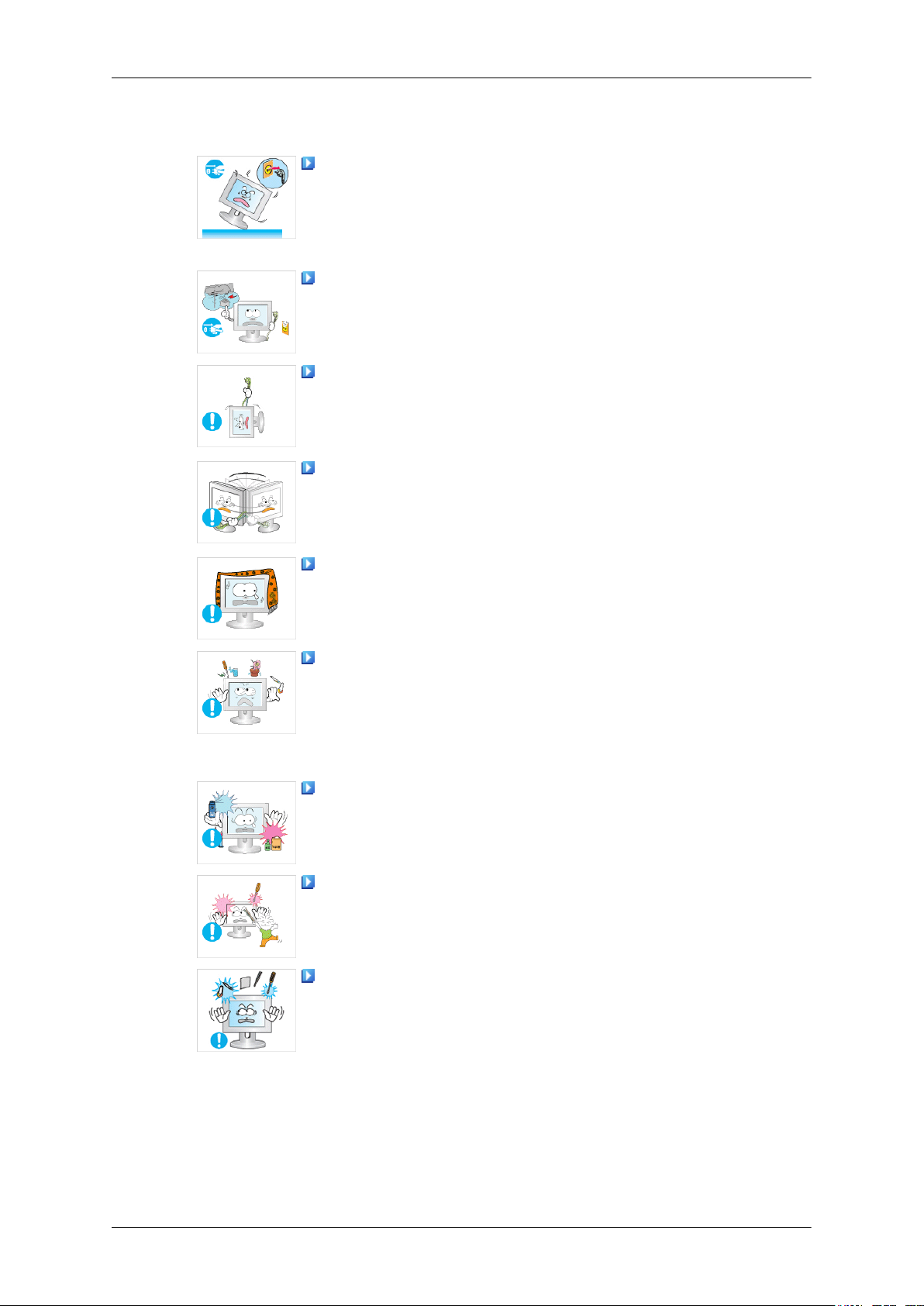
• Em especial, evite a utilização do monitor perto da água ou no exte-
rior, onde possa ficar exposto à chuva ou neve.
Se deixar cair o monitor ou a caixa for danificada, desligue o monitor
e remova o cabo de alimentação da ficha. Em seguida, entre em contacto
com o Centro de assistência técnica.
• O monitor pode avariar, provocando um incêndio ou choque eléctri-
co.
Desligue a ficha da tomada durante trovoadas ou relâmpagos, ou se o
monitor não for utilizado durante um longo período de tempo.
• Caso contrário, poderá provocar um incêndio ou choque eléctrico.
Não tente deslocar o monitor puxando-o pelo cabo de alimentação ou
pelo cabo de sinal.
• Isto pode provocar uma avaria, um choque eléctrico ou um incêndio
por causa de cabos danificados.
Não desloque o monitor para a direita ou para a esquerda puxando o
cabo de alimentação ou o cabo de sinal.
• Isto pode provocar uma avaria, um choque eléctrico ou um incêndio
por causa de cabos danificados.
Não tape as aberturas de ventilação da caixa do monitor.
• Uma ventilação insuficiente poderá provocar uma avaria ou incêndio.
Não coloque recipientes com água, produtos químicos nem pequenos
objectos metálicos em cima do monitor.
• Isto pode provocar uma avaria, um choque eléctrico ou um incêndio.
• Se alguma substância estranha entrar no monitor, desligue o cabo de
alimentação da tomada e contacte o Centro de assistência técnica.
Mantenha o produto afastado de sprays químicos combustíveis ou
substâncias inflamáveis.
• Podem provocar uma explosão ou incêndio.
Nunca insira objectos metálicos nas aberturas do monitor.
• Poderá provocar um choque eléctrico, incêndio ou ferimentos.
Não insira objectos metálicos, como clips, arame e ferramentas, ou
objectos inflamáveis, como papel ou fósforos na abertura de ventilação,
ficha de ligação dos auscultadores ou portas AV, etc.
• Esta situação pode provocar um choque eléctrico ou um incêndio. Se
substâncias estranhas ou água entrarem em contacto com o produto,
desligue-o, desligue o conector de alimentação da tomada e entre em
contacto com a Centro de assistência técnica.
5
Page 7
Instruções de segurança
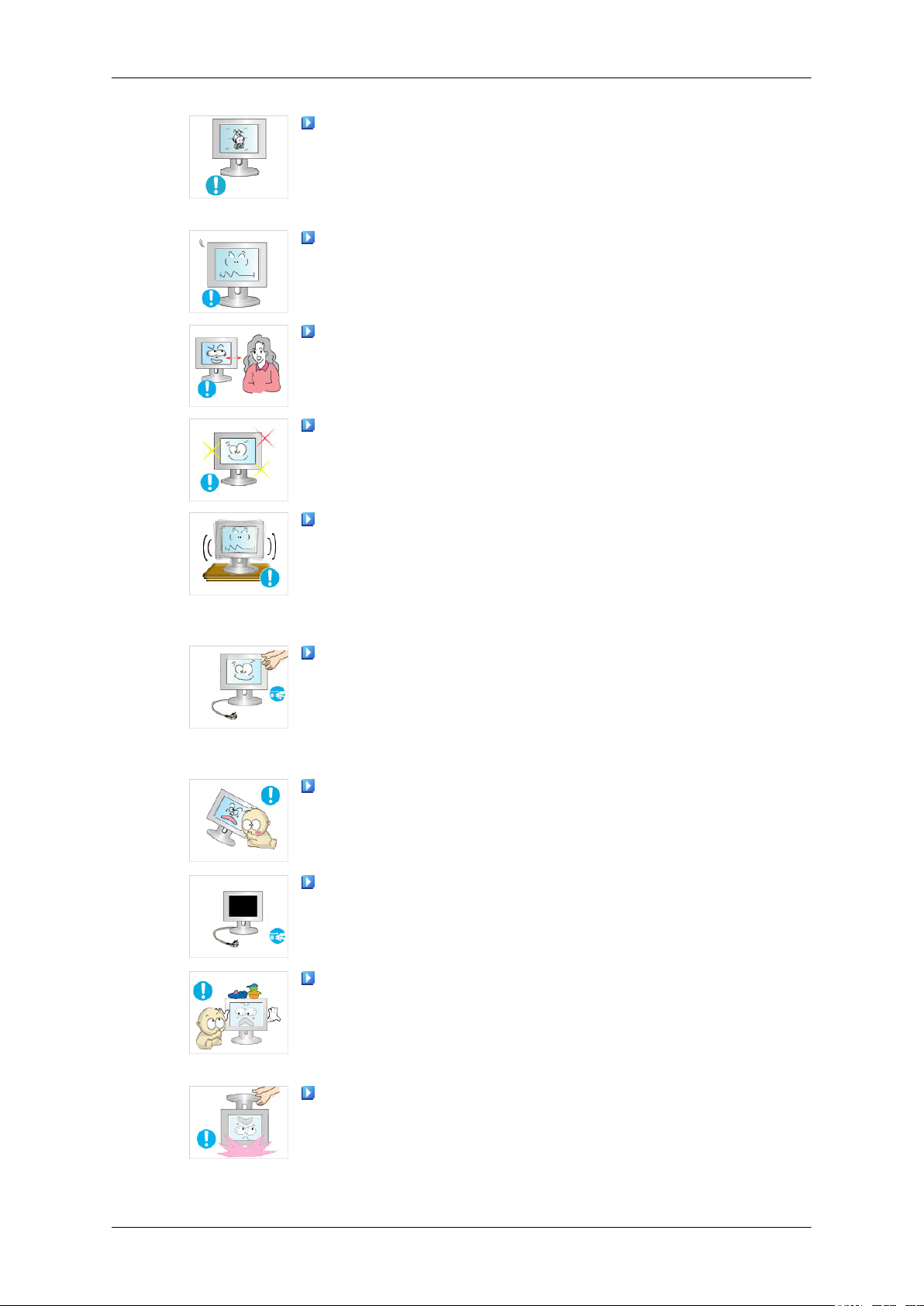
Se visualizar um ecrã estático durante muito tempo, poderá aparecer
uma imagem residual ou esbatida.
• Quando precisar de se afastar do monitor durante muito tempo, mude
para o modo de poupança de energia ou escolha uma protecção de
ecrã com uma imagem em movimento.
Ajusta a resolução e frequência para o nível adequado para o modelo.
• Uma resolução desadequada poderá prejudicar a qualidade da im-
agem.
Visualizar continuamente o monitor de muito perto poderá provocar
danos na sua visão.
Para reduzir o cansaço visual, pare durante pelo menos cinco minutos
após cada hora de utilização do monitor.
Não instale o produto numa superfície instável ou inclinada, nem numa
localização sujeita a vibrações.
• Se deixar cair o produto poderá danificá-lo ou ferir quem o estiver a
transportar. A utilização do produto numa localização sujeita a vibrações poderá reduzir a vida útil do produto ou provocar um incêndio.
Quando transportar o monitor, desligue-o e retire o cabo de alimentação da tomada. Certifique-se de que desligou todos os cabos, incluindo
o cabo da antena e os cabos ligados a outros dispositivos, antes de transportar o monitor.
• Se não desligar os cabos poderá danificar o monitor ou provocar um
incêndio ou choque eléctrico.
Coloque o produto fora do alcance das crianças, uma vez que o poderão
danificar pendurando-se nele.
• A queda do produto poderá provocar ferimentos numa pessoa, even-
tualmente fatais.
Se não utilizar o produto durante muito tempo, desligue-o da tomada.
• Caso contrário, poderá emitir calor devido à sujidade acumulada ou
a uma degradação do isolamento, provocando um incêndio ou choque
eléctrico.
Não coloque os brinquedos preferidos das crianças ou outros objectos
de interesse sobre o produto.
• As crianças poderão tentar trepar ao produto para chegarem aos ob-
jectos. O produto poderá cair provocando ferimentos, eventualmente
fatais.
Quando levantar ou deslocar o monitor, não o vire ao contrário segurando apenas na base.
• Pode fazer com que o monitor caia e fique danificado ou provoque
ferimentos.
6
Page 8
Instruções de segurança
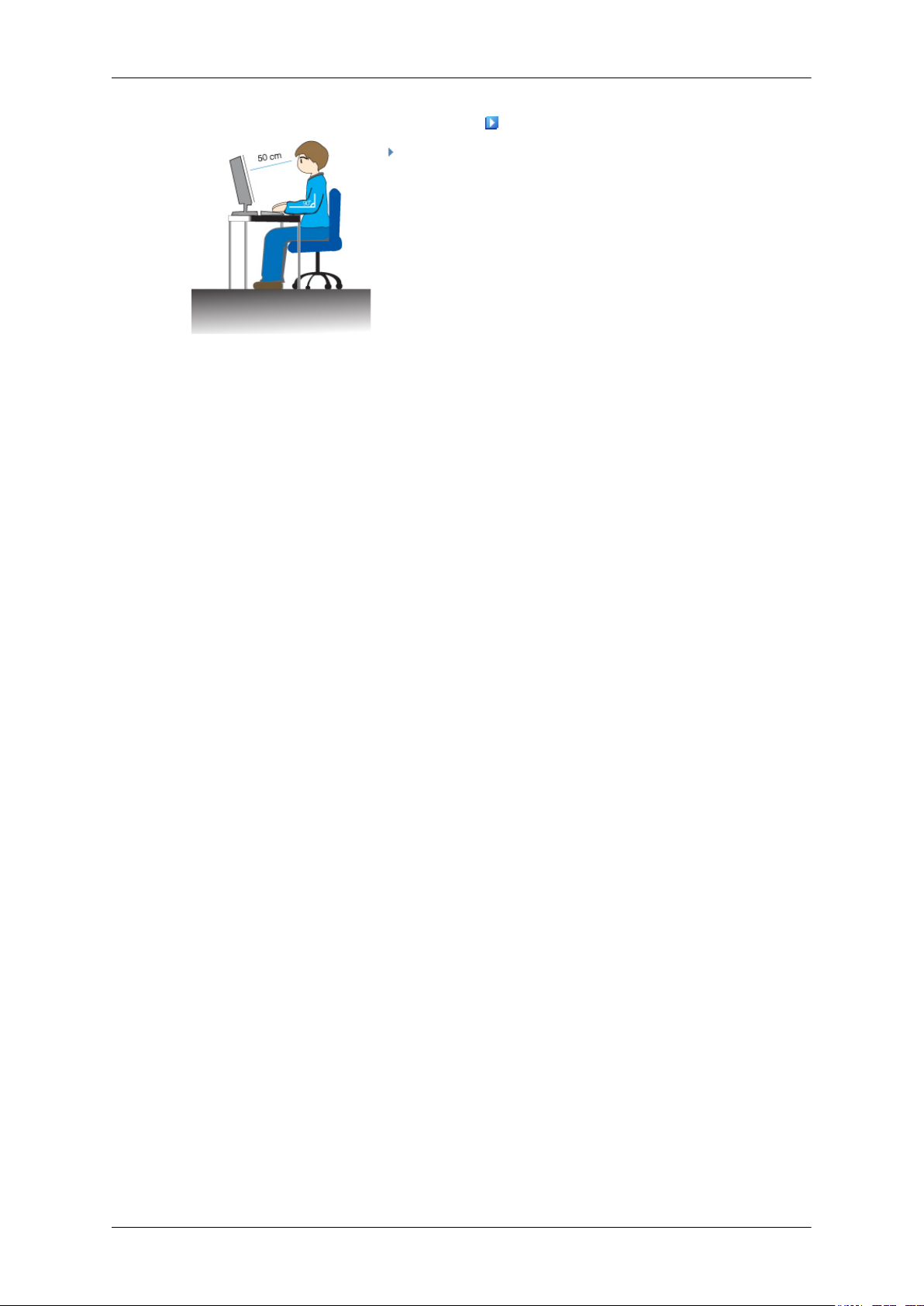
Posturas correctas ao utilizar o monitor
Tente manter uma postura correcta ao utilizar o monitor.
• Mantenha as costas direitas.
• Os seus olhos devem ficar a uma distância de cerca 45
~ 50 cm do monitor. O monitor deve ficar mesmo à sua
frente e o ângulo de visão deve ser ligeiramente superior
em relação ao ecrã.
• Incline o monitor para cima num ângulo de 10 ~20 graus.
Regule a altura do monitor de maneira a que a parte superior fique ligeiramente abaixo do nível dos olhos.
• Regule o ângulo do monitor para que não haja reflexão
de luz no ecrã. Tente manter os braços perpendiculares
às axilas.
• Mantenha os braços ao nível das palmas das mãos.
• Os cotovelos devem ficar num ângulo perpendicular.
• Os joelhos devem ficar num ângulo superior a 90 graus.
Os pés nunca devem levantar do chão. Os braços devem
ficar posicionados abaixo do coração.
7
Page 9
Introdução
Conteúdo da embalagem
Nota
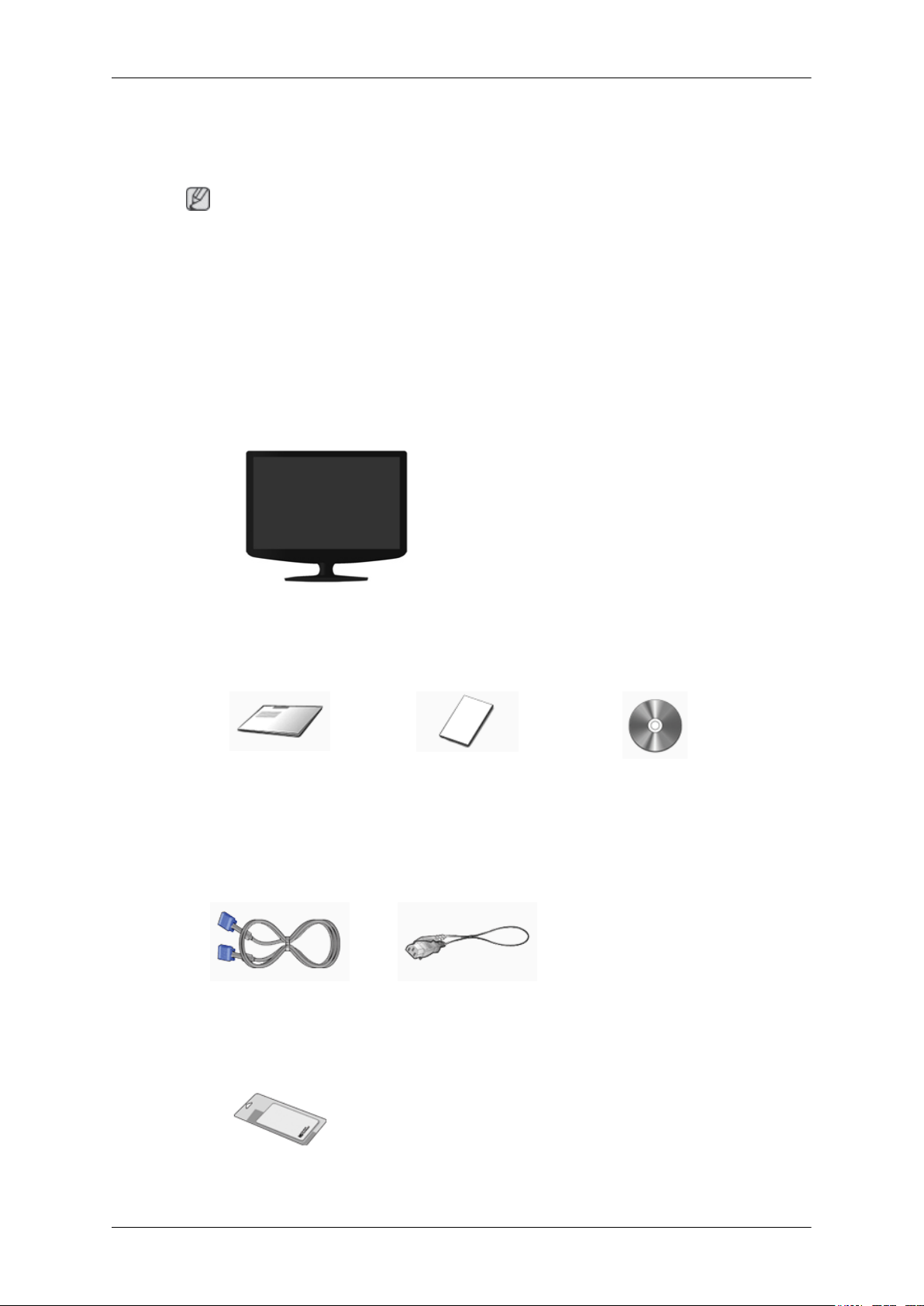
Verifique se os acessórios abaixo foram enviados com o monitor.
Se faltar algum acessório, contacte o seu revendedor.
Contacte um revendedor local para comprar acessórios opcionais.
Desempacotar
Tipo 1
Monitor
Manuais
Manual de configuração ráp-
ida
Cabos
Cabo D-sub Cabo de alimentação
Outros
Cartão de garantia
(Não disponível em todos os
locais)
Manual do utilizador
Pano de limpeza
8
Page 10
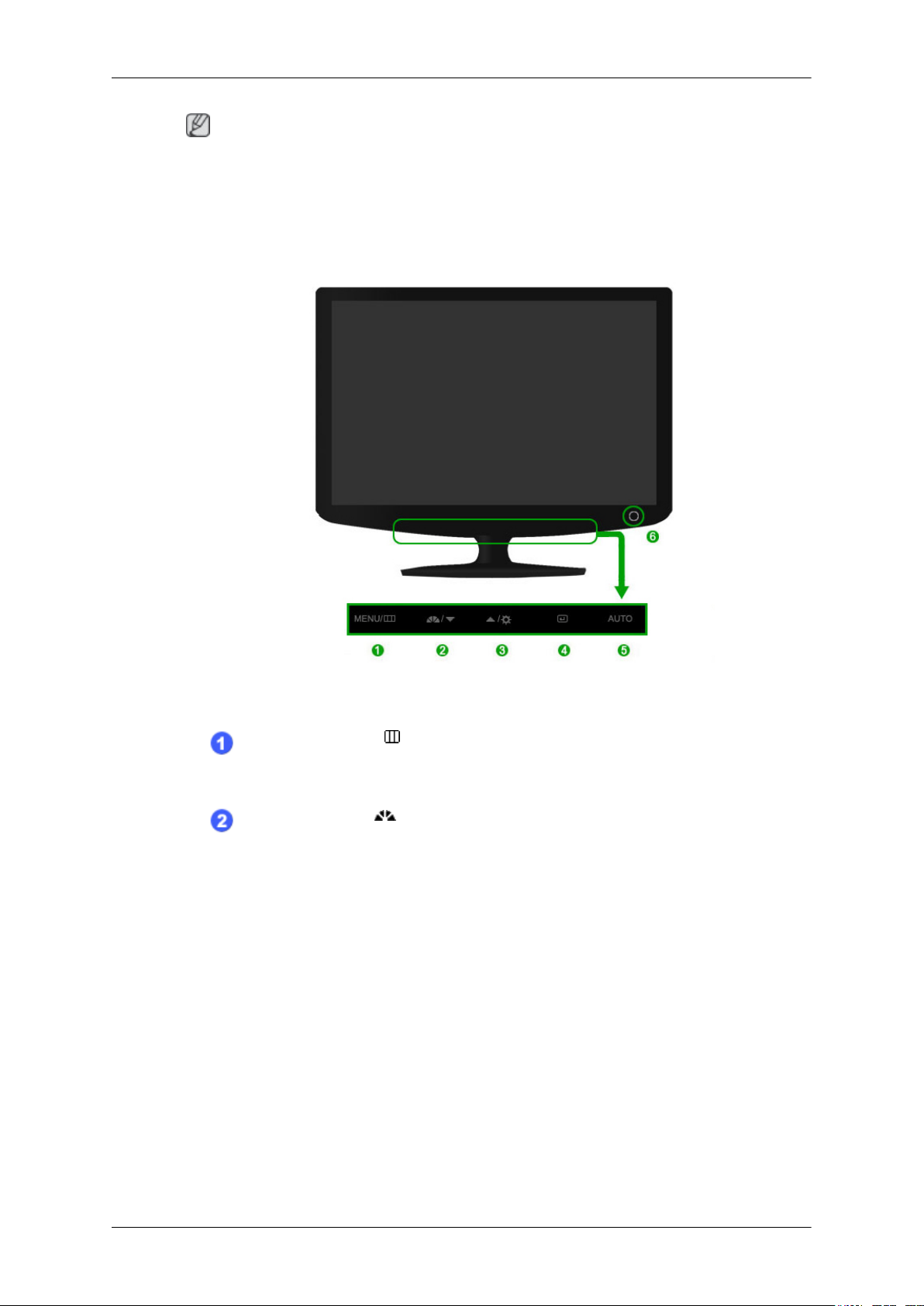
Monitor
Frente
Introdução
Nota
Só é fornecido para produtos com acabamento preto polido como uma característica do produto.
Botão MENU [MENU/ ]
Abre o menu no ecrã e sai do menu. Utilizar também para sair do menu OSD ou
voltar ao menu anterior.
Botão MagicBright [ ]
MagicBright é uma nova função que fornece o ambiente de visualização ideal
dependendo do conteúdo da imagem que está a ver. Actualmente, encontram-se
disponíveis sete modos diferentes: Pessoal, Texto, Internet, Jogo, Desporto,
Filme e Contraste dinâm.. Cada modo tem o seu próprio valor de luminosidade
pré-configurado. Pode seleccionar facilmente uma das sete definições carregando
no botão de controlo MagicBright.
1. Pessoal
Embora os valores sejam cuidadosamente escolhidos pelos nossos engenheiros, os valores pré-configurados poderão não ser confortáveis para os seus
olhos, dependendo do seu gosto.
Se for necessário, regule o brilho e o contraste através do menu OSD.
2. Texto
Para documentação ou palavras que envolvam bastante texto.
3. Internet
9
Page 11
Introdução
Para trabalhar em imagens com uma mistura de gráficos e texto.
4. Jogo
Para ver imagens em movimento como, por exemplo, um jogo.
5. Desporto
Para ver imagens em movimento como, por exemplo, desporto.
6. Filme
Para ver imagens em movimento como, por exemplo, um DVD ou um CD
de vídeo.
7. Contraste dinâm.
A opção Contraste dinâm. detecta automaticamente e ajusta a distribuição
do sinal visual de modo a criar um contraste ideal.
>> Clique aqui para ver um clip de animação
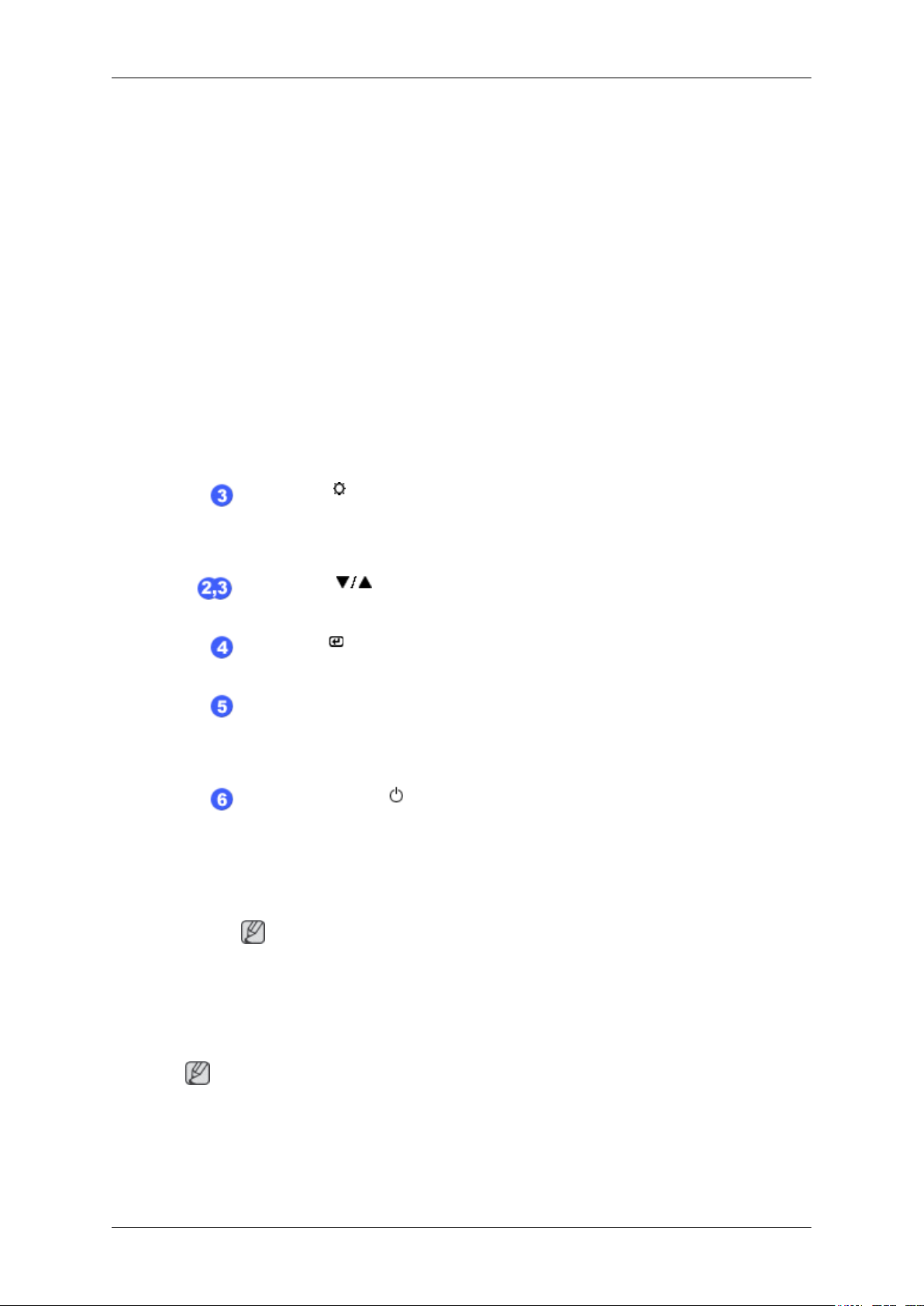
Botão Brilho [ ]
Quando não aparecer OSD no ecrã, carregue no botão para regular o brilho.
>> Clique aqui para ver um clip de animação
Botões Ajuste [ ]
Estes botões permitem regular opções no menu.
Botão Entra [ ]
Activa uma opção de menu realçada.
Botão AUTO
Utilize este botão para auto ajuste.
>> Clique aqui para ver um clip de animação
Botão de alimentação [ ]
Utilize este botão para ligar e desligar o monitor.
Indicador de corrente
Esta luz é azul durante o funcionamento normal e pisca a azul quando as suas
regulações são gravadas no monitor.
Nota
Consulte PowerSaver descrito no manual para obter mais informações relativas às
funções de poupança de energia. Para poupar energia, DESLIGUE o monitor
quando não for necessário ou quando não o utilizar durante um longo período.
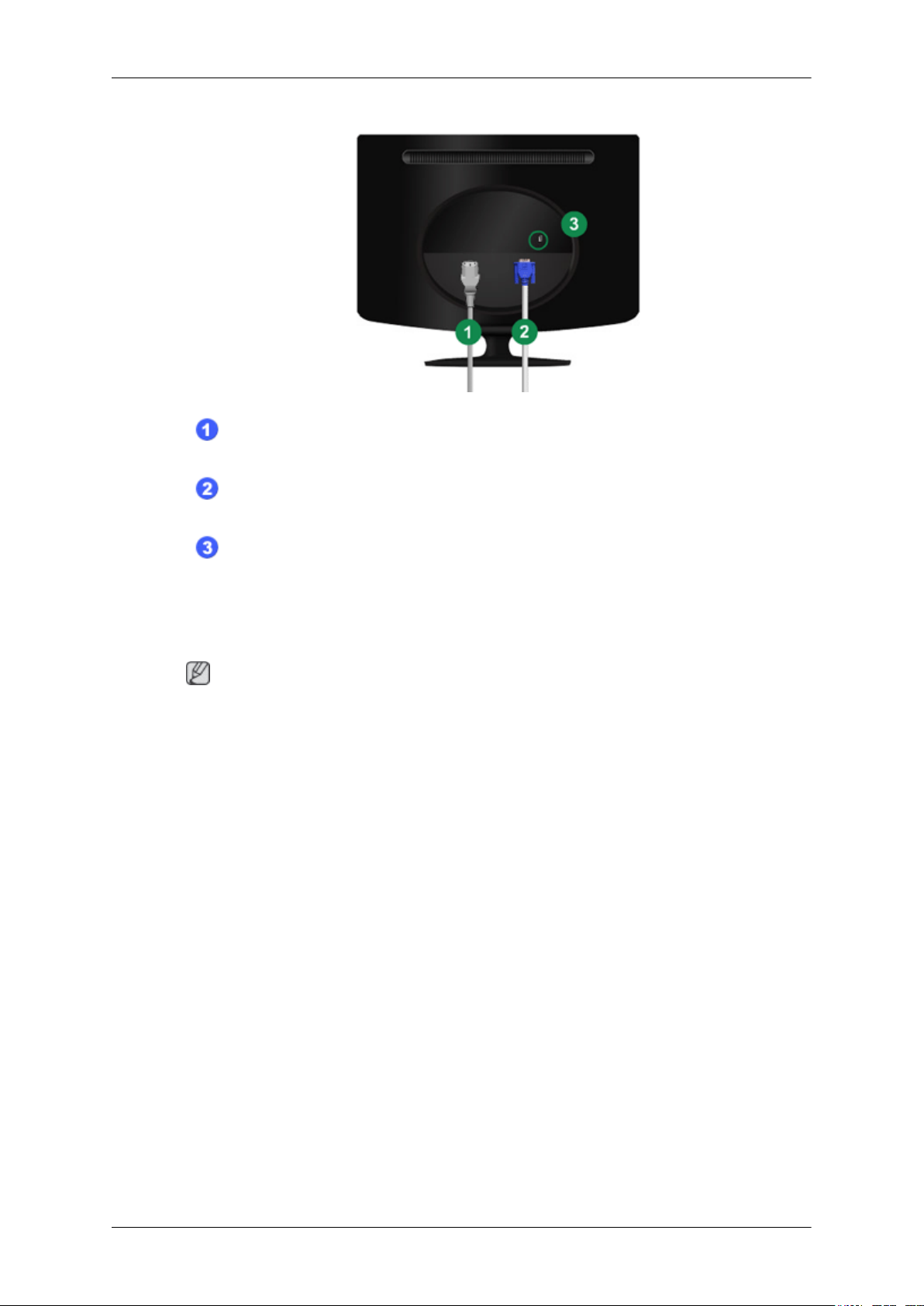
Parte posterior
Nota
A configuração da parte de trás do monitor poderá variar com o produto.
10
Page 12
Introdução
Porta POWER
Ligue o cabo de alimentação do monitor à porta POWER na parte de trás do monitor.
Porta RGB IN
Ligue o cabo D-sub à porta RGB IN de 15 pinos, na parte de trás do monitor.
Dispositivo de bloqueio Kensington
O dispositivo de bloqueio Kensington serve para 'fixar' fisicamente o sistema quando
o utilizar num local público. (O dispositivo de bloqueio tem que ser adquirido separadamente.) Para saber como utilizar um dispositivo de bloqueio, contacte o estabelecimento onde o adquiriu.
Nota
Consulte Ligar cabos para obter mais informações sobre as ligações de cabos.
11
Page 13
Ligações
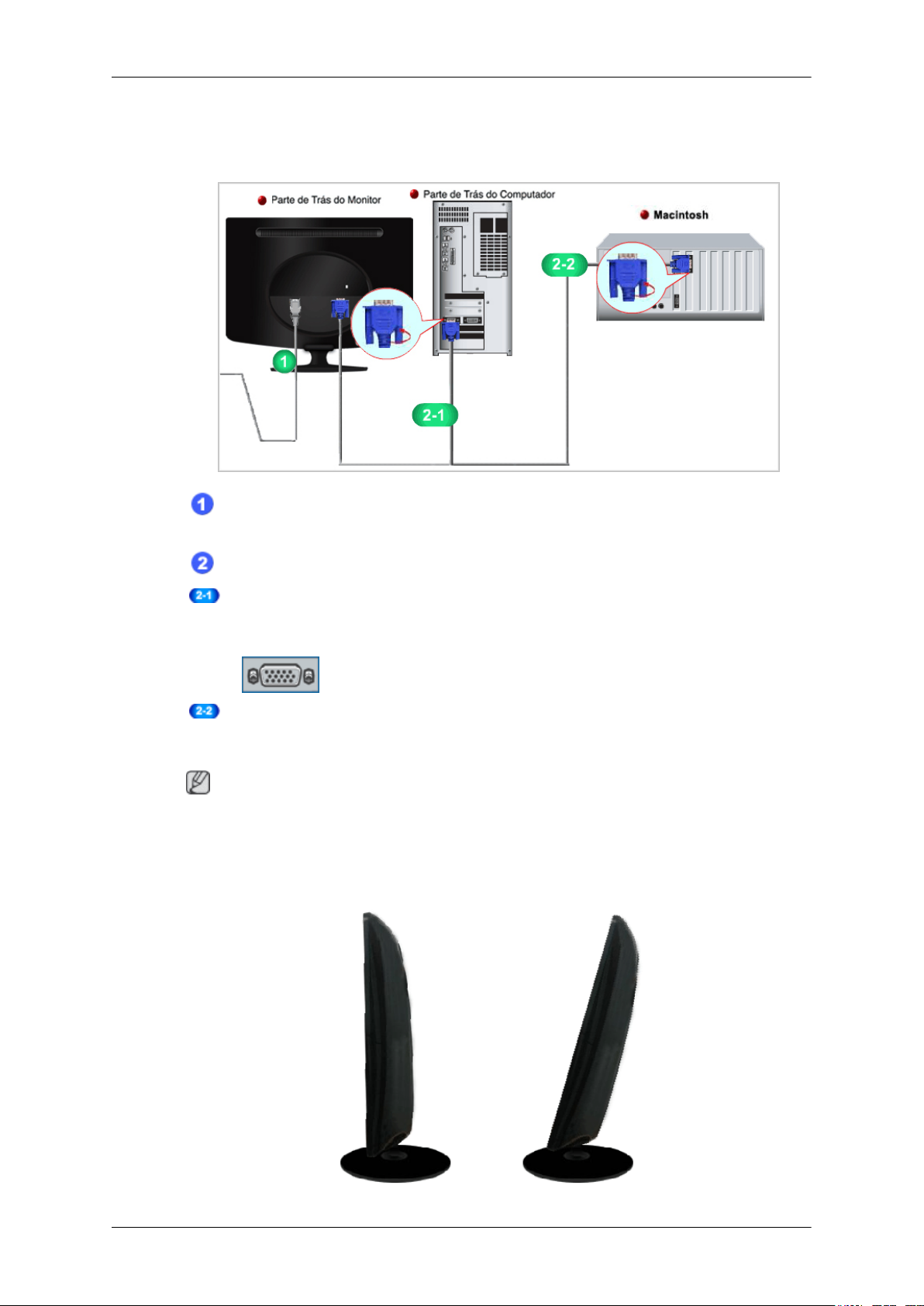
Ligar cabos
Ligue o cabo de alimentação do monitor à porta power na parte de trás do monitor.
Ligue o cabo de alimentação do monitor à tomada mais próxima.
Utilize uma ligação apropriada para o computador.
Utilizar o conector D-sub (Analógico) na placa gráfica.
• Ligue o cabo de sinal à porta D-sub de 15 pinos, na parte de trás do monitor.
Ligado a um Macintosh.
• Ligue o monitor ao computador Macintosh utilizando o cabo de ligação D-sub.
Nota
Se o monitor e o computador estiverem ligados por cabos, pode ligá-los e utilizá-los.
Utilizar a base
Dobrar a base
[RGB IN]
12
Page 14
Ligações
Nota
O monitor pode estar reclinado entre 0 a 18 graus.
13
Page 15
Utilizar o software
Controlador do monitor
Nota
Quando o sistema operativo solicitar o controlador do monitor, insira o CD-ROM
incluído com o monitor. A instalação do controlador difere ligeiramente com o sistema
operativo utilizado. Siga as orientações apropriadas para o seu sistema operativo.
Prepare um disco virgem e transfira o ficheiro do programa do controlador a partir do
web site da Internet aqui indicado.
Web site da Internet:
http://www.samsung.com/ (Global)
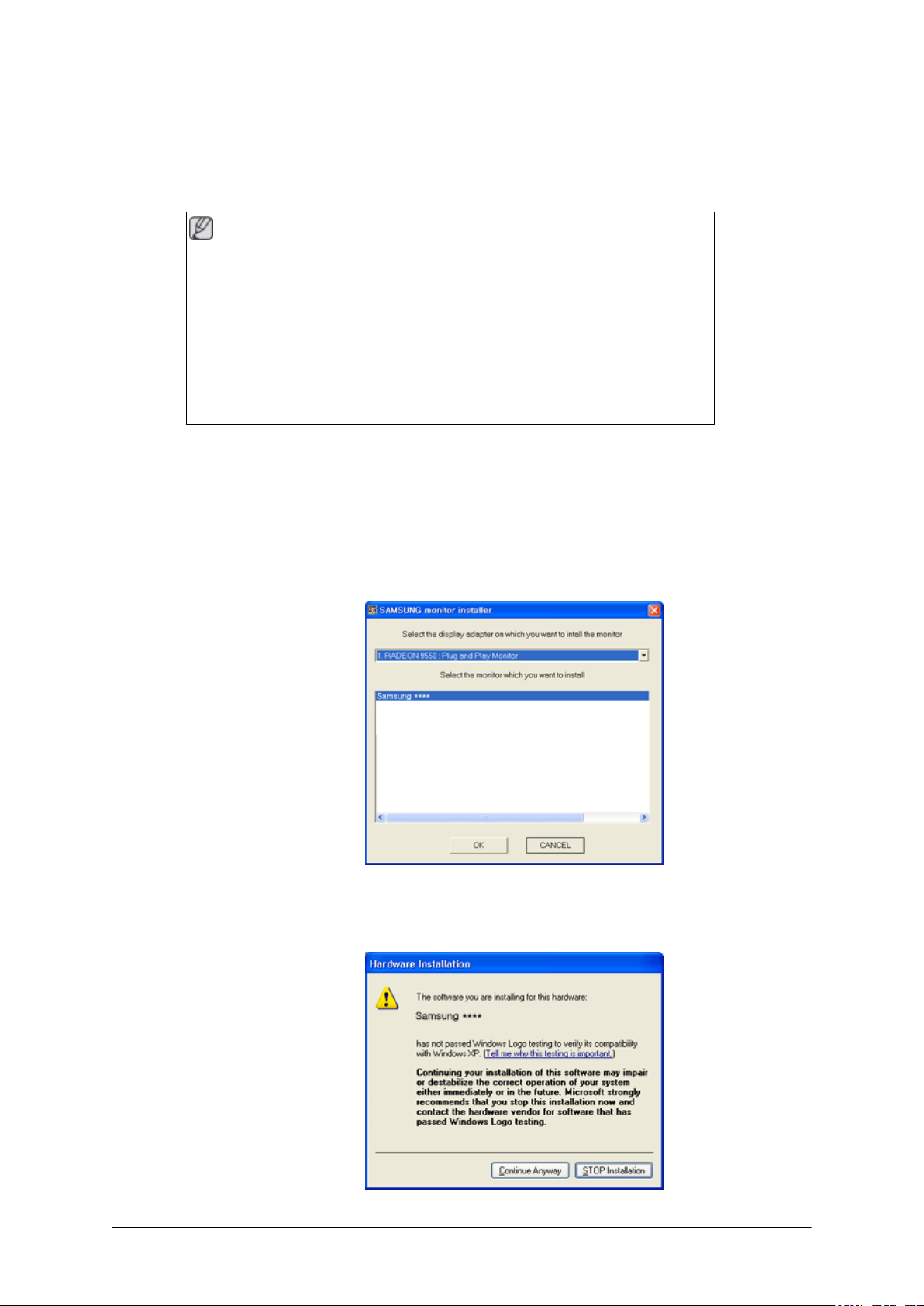
Instalar o controlador do monitor (automaticamente)
1. Insira o CD na unidade de CD-ROM.
2. Clique em "Windows".
3. Escolha o modelo do monitor na lista de modelos; em seguida, clique no botão "OK".
4. Se conseguir ver a seguinte janela de mensagem, clique no botão "Continue Anyway" (Continuar).
Em seguida, clique no botão "OK" (sistema operativo Microsoft® Windows® XP/2000).
14
Page 16
Utilizar o software
Nota
Este controlador de monitor está certificado de acordo com o logótipo MS, e esta instalação não
danifica o seu sistema.
O controlador certificado será publicado na homepage Samsung Monitor.
http://www.samsung.com/
Instalar o controlador do monitor (manual)
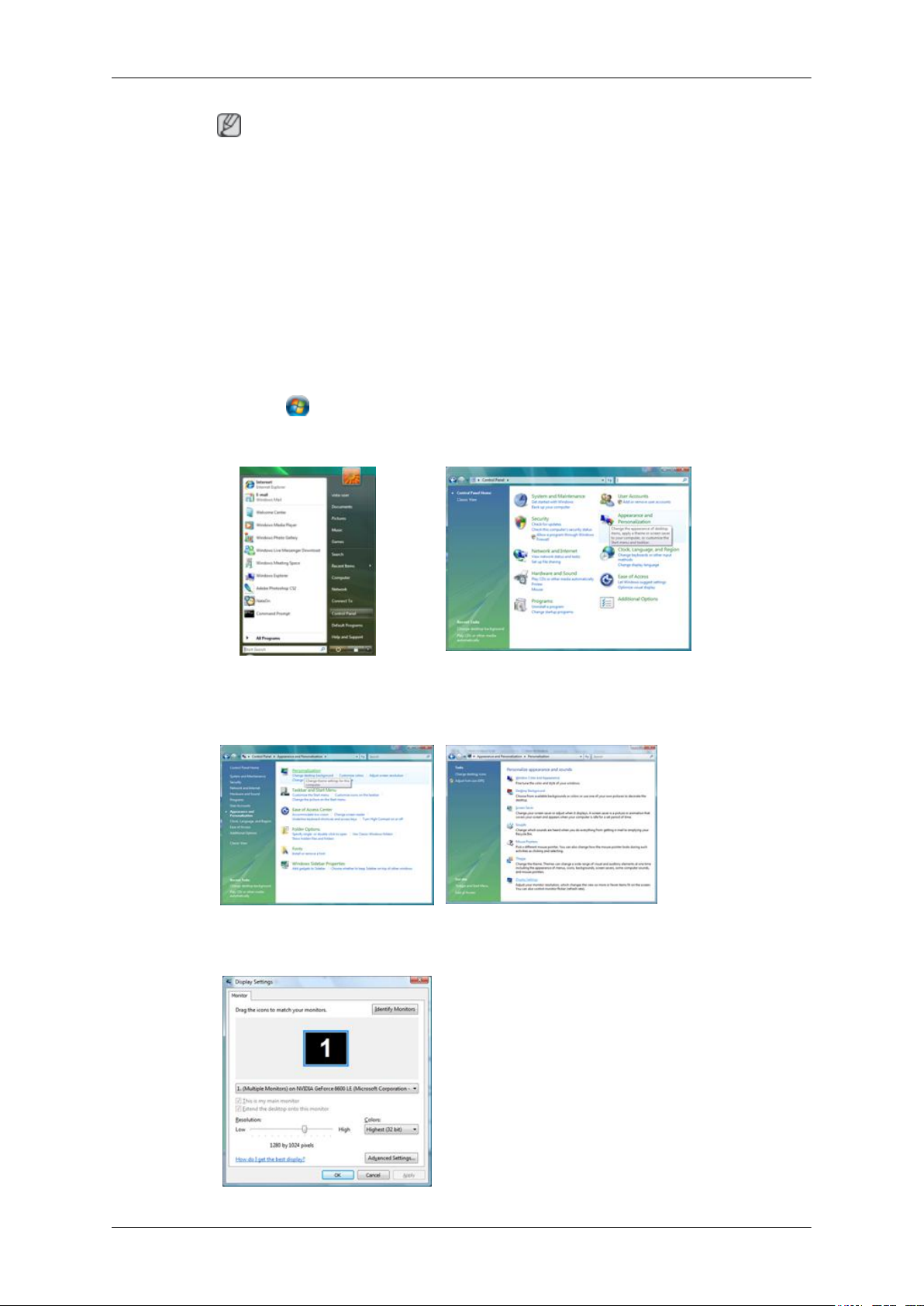
Microsoft® Windows Vista™‚ Sistema operativo
1. Introduza o CD do manual na unidade de CD-ROM.
2.
Clique em
and Personalization" (Aspecto e personalização).
3. Clique em "Personalization" (Personalização) e depois em "Display Settings" (Definições de visualização.
(Iniciar) e "Painel de controlo". Em seguida, faça duplo clique em "Appearance
4. Clique em "Advanced Settings..." (Definições avançadas…).
15
Page 17
Utilizar o software
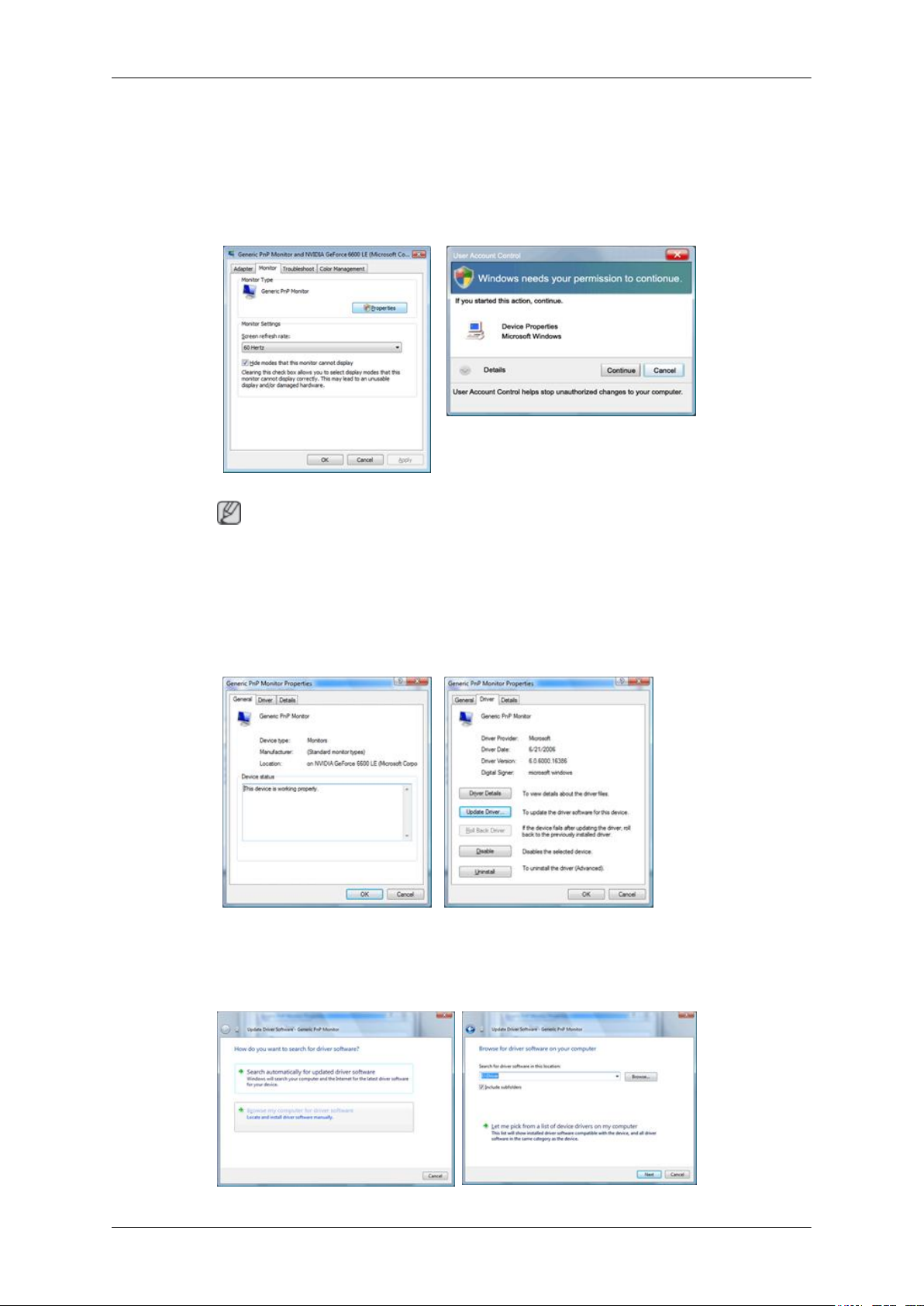
5. Clique em "Properties" (Propriedades) no separador "Monitor". Se o botão "Properties" (Propriedades) estiver desactivado, a configuração para o seu monitor foi concluída. O monitor pode
ser utilizado tal como está.
Se aparecer a mensagem "Windows needs..." (O Windows necessita...), como mostrado na figura
abaixo, clique em "Continue" (Continuar).
Nota
O controlador deste monitor está certificado de acordo com o logótipo MS e esta instalação não
danifica o seu sistema.
O controlador certificado será publicado na homepage Samsung Monitor.
6. Clique em "Update Driver..." (Actualizar controlador...) no separador "Driver" (Controlador).
7. Seleccione a caixa de verificação "Browse my computer for driver software" (Procurar software
de controlador no meu computador) e clique em "Let me pick from a list of device drivers on my
computer" (Escolher a partir de uma lista de controladores de dispositivo no meu computador).
16
Page 18
Utilizar o software
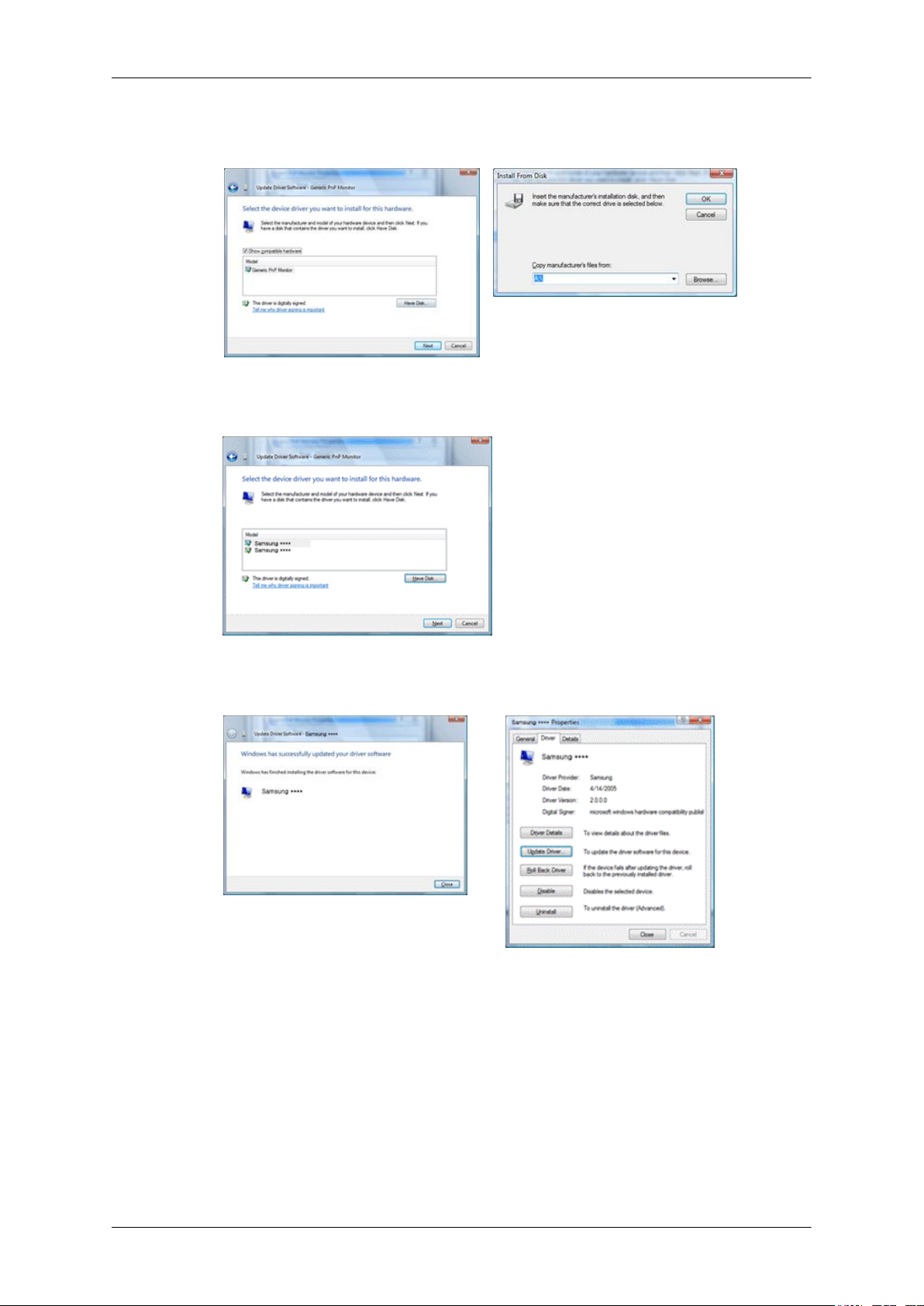
8. Clique em "Have Disk..." (Disco...), seleccione a pasta (por exemplo, D:\Drive) onde o ficheiro
de configuração do controlador se encontra e clique em "OK".
9. Seleccione o modelo que corresponde ao seu monitor a partir da lista de modelos de monitor no
ecrã e clique em ""Next" (Seguinte).
10. Clique em "Close" (Fechar) → "Close" (Fechar) → "OK" → "OK" nos ecrãs seguintes, mostrados
em sequência.
17
Page 19
Utilizar o software
Sistema operativo Microsoft® Windows® XP
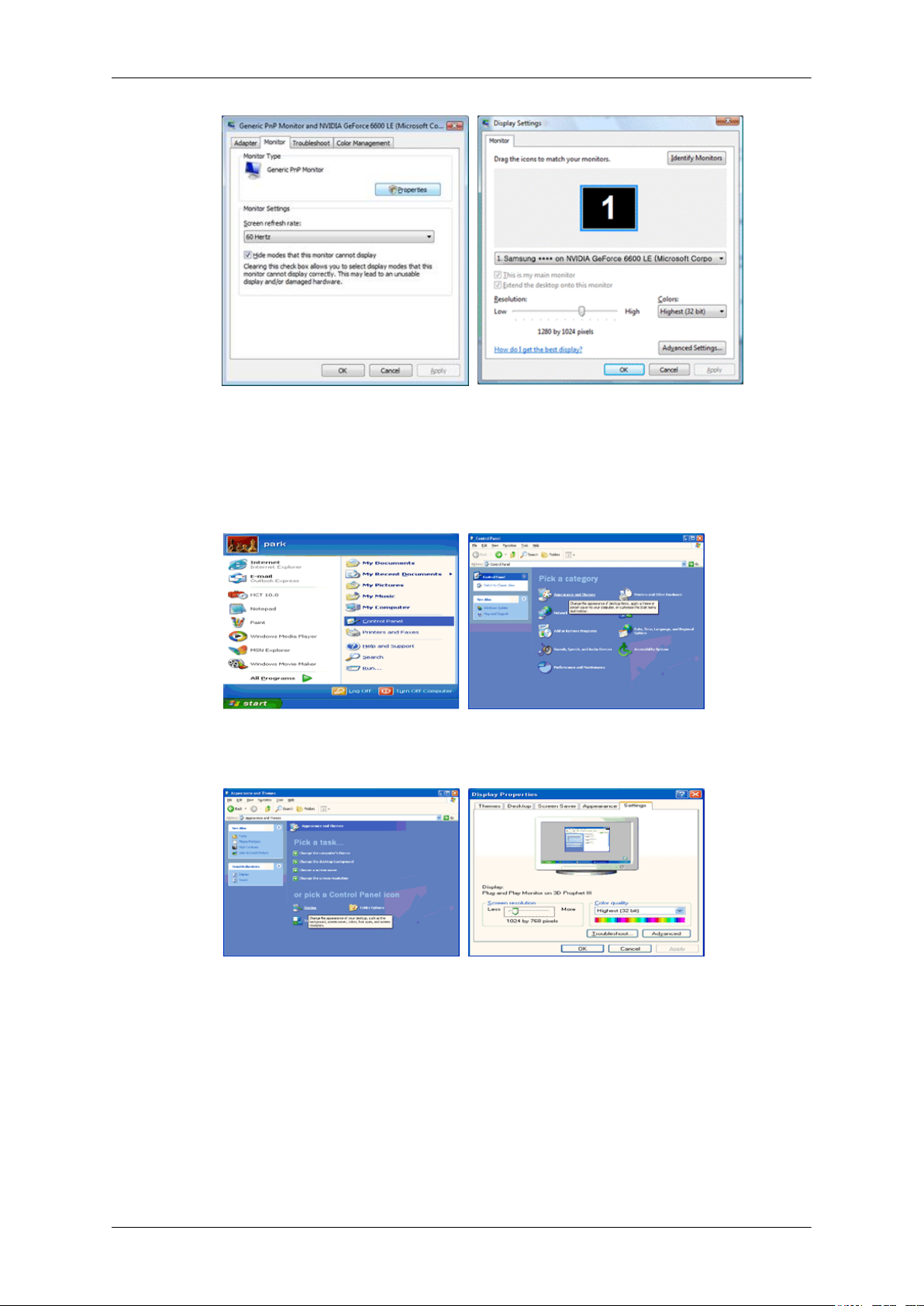
1. Insira o CD na unidade de CD-ROM.
2. Clique em "Start" (Iniciar) → "Control Panel" (Painel de controlo) e, em seguida, clique no ícone
"Appearance and Themes" (Aspecto e Temas).
3. Clique no ícone "Display" (Visualização) e escolha o separador "Settings" (Definições); em seguida, clique em "Advanced..." (Avançadas...).
4. Clique no botão "Properties" (Propriedades) no separador "Monitor" e seleccione o separador
"Driver" (Controlador).
18
Page 20
Utilizar o software
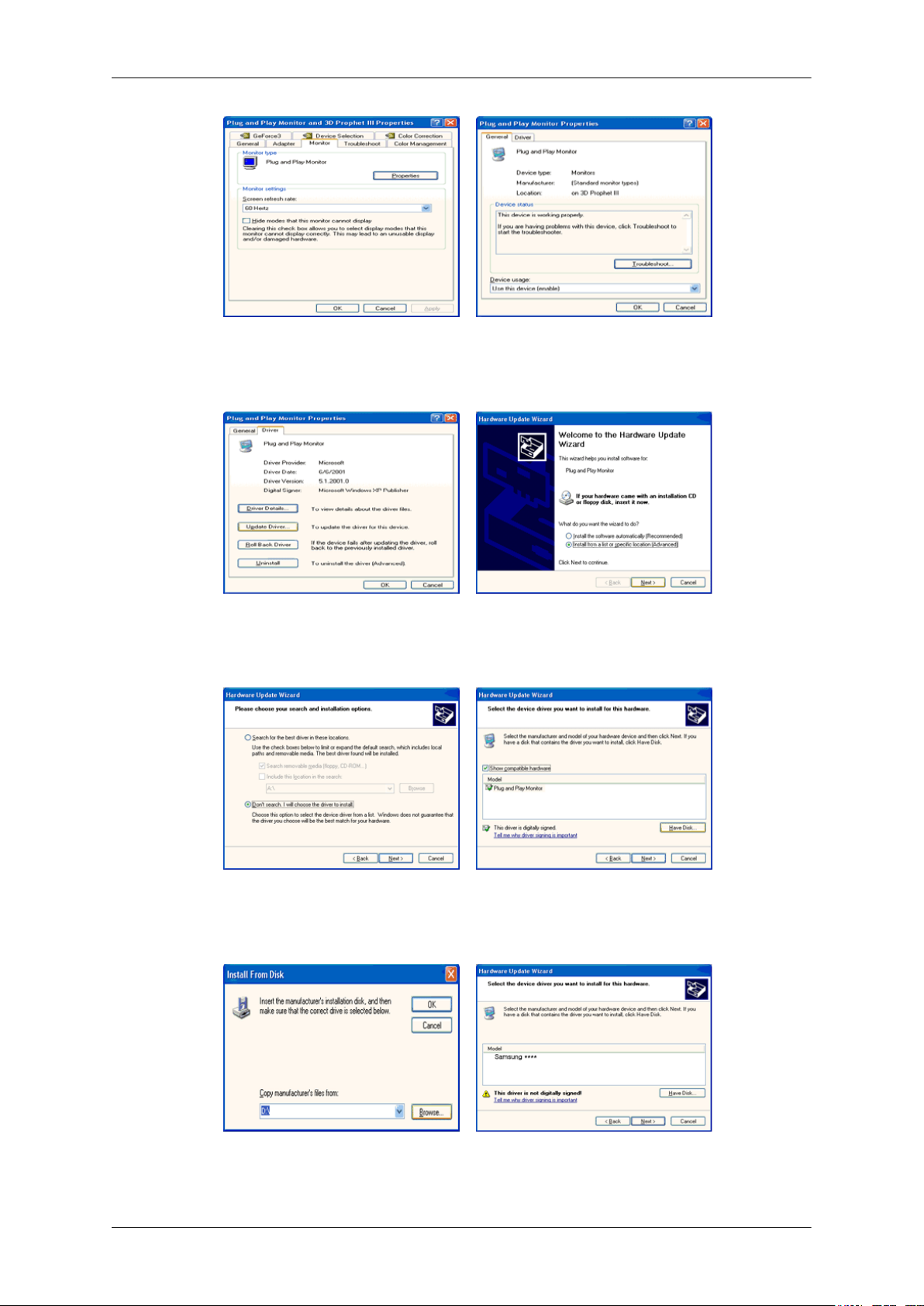
5. Clique em "Update Driver..." (Actualizar controlador...) e seleccione "Install from a list or..." (Instalar a partir de uma lista ou...); em seguida, clique no botão "Next" (Seguinte).
6. Seleccione "Don't search, I will..." (Não procurar. Eu escolherei...) e, em seguida, clique em
"Next" (Seguinte) e clique em "Have disk" (Disco...).
7. Clique no botão "Browse" (Procurar) e escolha A:(D:\Driver); seleccione o modelo do seu monitor
na lista de modelos e clique no botão "Next" (Seguinte).
8. Se conseguir ver a seguinte janela de mensagem, clique no botão "Continue Anyway" (Continuar).
Em seguida, clique no botão "OK".
19
Page 21
Utilizar o software
Nota
Este controlador de monitor está certificado de acordo com o logótipo MS, e esta instalação não
danifica o seu sistema.
O controlador certificado será publicado na homepage Samsung Monitor.
http://www.samsung.com/
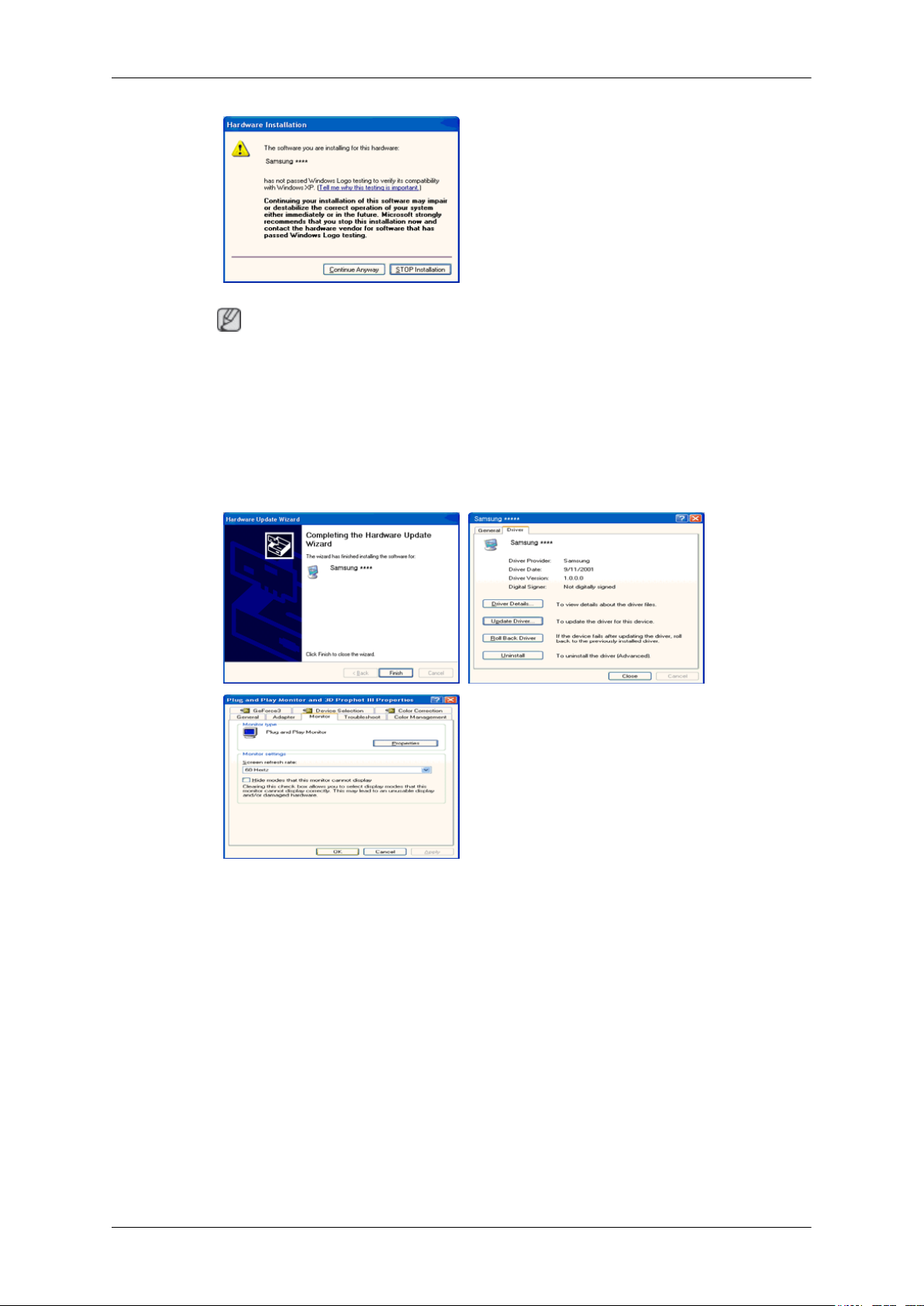
9. Clique no botão "Close" (Fechar) e clique continuamente no botão "OK".
10. A instalação do controlador do monitor está concluída.
Sistema operativo Microsoft® Windows® 2000
Se vir "Digital Signature Not Found" (Assinatura digital não encontrada) no seu monitor, siga estes
passos.
1. Clique no botão "OK" na janela "Insert disk" (Inserir Disco).
2. Clique no botão "Browse" (Procurar) na janela "File Needed" (Ficheiro necessário).
3. Escolha A:(D:\Driver) e clique no botão "Open" (Abrir); em seguida, clique no botão "OK".
Como instalar
1. Clique em "Start" (Iniciar), "Setting" (Definição), "Control Panel" (Painel de controlo).
2. Faça duplo clique no ícone "Display" (Visualização).
20
Page 22

Utilizar o software
3. Seleccione o separador "Settings" (Definições) e clique no botão "Advanced Properties" (Propriedades avançadas).
4. Seleccione "Monitor".
Caso 1: Se o botão "Properties" (Propriedades) estiver inactivo, o seu monitor está devidamente
configurado. Interrompa a instalação
Caso 2: Se o botão "Properties" (Propriedades) estiver activo, clique no botão "Properties" (Propriedades) e siga continuamente os próximos passos.
5. Clique em "Driver" (Controlador) e clique em "Update Driver..." (Actualizar controlador...); em
seguida, clique no botão "Next" (Seguinte).
6. Escolha "Display a list of the known drivers for this device so that I can choose a specific driver" (Mostrar uma lista de controladores conhecidos para este dispositivo, de modo a que eu possa
escolher um controlador específico)e clique em "Next" (Seguinte); em seguida, clique em "Have
disk" (Disco...).
7. Clique no botão "Browse" (Procurar) e escolha A:(D:\Driver).
8. Clique no botão "Open" (Abrir) e clique no botão "OK".
9. Escolha o modelo do seu monitor e clique no botão "Next" (Seguinte); em seguida, clique no
botão "Next" (Seguinte).
10. Clique no botão "Finish" (Concluir) e, em seguida, no botão "Close" (Fechar).
Se aparecer a janela "Digital Signature Not Found" (Assinatura digital não encontrada), clique
no botão "Yes" (Sim). E clique no botão "Finish" (Concluir) e, em seguida, no botão "Close" (Fechar).
Sistema operativo Microsoft® Windows® Millennium
1. Clique em "Start" (Iniciar), "Setting" (Definição), "Control Panel" (Painel de controlo).
2. Faça duplo clique no ícone "Display" (Visualização).
3. Seleccione o separador "Settings" (Definições) e clique no botão "Advanced Properties" (Propriedades avançadas).
4. Seleccione o separador "Monitor".
5. Clique no botão "Change" (Alterar) na área "Monitor Type" (Tipo de monitor).
6. Seleccione "Specify the location of the driver" (Especificar a localização do controlador).
7. Seleccione "Display a list of all the driver in a specific location..." (Apresentar uma lista de todos
os controladores numa localização específica...) e clique no botão "Next" (Seguinte).
8. Clique no botão "Have Disk" (Disco).
9. Especifique A:\(D:\driver) e clique no botão "OK".
10. Seleccione "Show all devices" (Mostrar todos os dispositivos), escolha o monitor que corresponde
ao que ligou ao seu computador e clique em "OK".
11. Continue a clicar no botão "Close" (Fechar) e no botão "OK" até fechar a caixa de diálogo Display
Properties (Propriedades de visualização).
Sistema operativo Microsoft® Windows® NT
21
Page 23

Utilizar o software
1. Clique em "Start" (Iniciar), "Settings" (Definições), "Control Panel" (Painel de controlo) e faça
duplo clique no ícone "Display" (Visualização).
2. Na janela Display Registration Information (Mostrar informações do registo), clique no separador
Settings (Definições) e clique em "All Display Modes" (Todos os modos de visualização).
3. Seleccione um modo que pretenda utilizar (Resolução, Número de cores e "Vertical frequency" (Frequência vertical)) e clique em "OK".
4. Clique no botão "Apply" (Aplicar) se o ecrã funcionar normalmente após clicar em "Test" (Testar).
Se a imagem no ecrã não estiver normal, mude para um modo diferente (modo de resolução mais
baixa, cores ou frequência).
Nota
Se nenhum Modo estiver disponível em Todos os modos de visualização, seleccione o nível de resolução "vertical frequency" (frequência vertical) consultando os Modos temp. predefinidos no manual
do utilizador.
Sistema operativo Linux
Para executar o X-Window, terá de criar o ficheiro X86Config, um tipo de ficheiro de definições do
sistema.
1. Carregue em "Enter" no primeiro e segundo ecrãs após executar o ficheiro X86Config.
2. O terceiro ecrã serve para configurar o rato.
3. Configure um rato para o computador.
4. O ecrã seguinte permite seleccionar um teclado.
5. Configure um teclado para o computador.
6. O ecrã seguinte serve para configurar o monitor.
7. Em primeiro lugar, defina uma frequência horizontal para o monitor. (Poderá introduzir directamente a frequência.)
8. Defina uma "vertical frequency" (frequência vertical) para o monitor. (Poderá introduzir directamente a frequência.)
9. Introduza o nome do modelo do monitor. Estas informações não afectarão a execução do XWindow.
10. Acabou de configurar o monitor. Execute o X-Window após configurar o resto do hardware
necessário.
22
Page 24
Utilizar o software
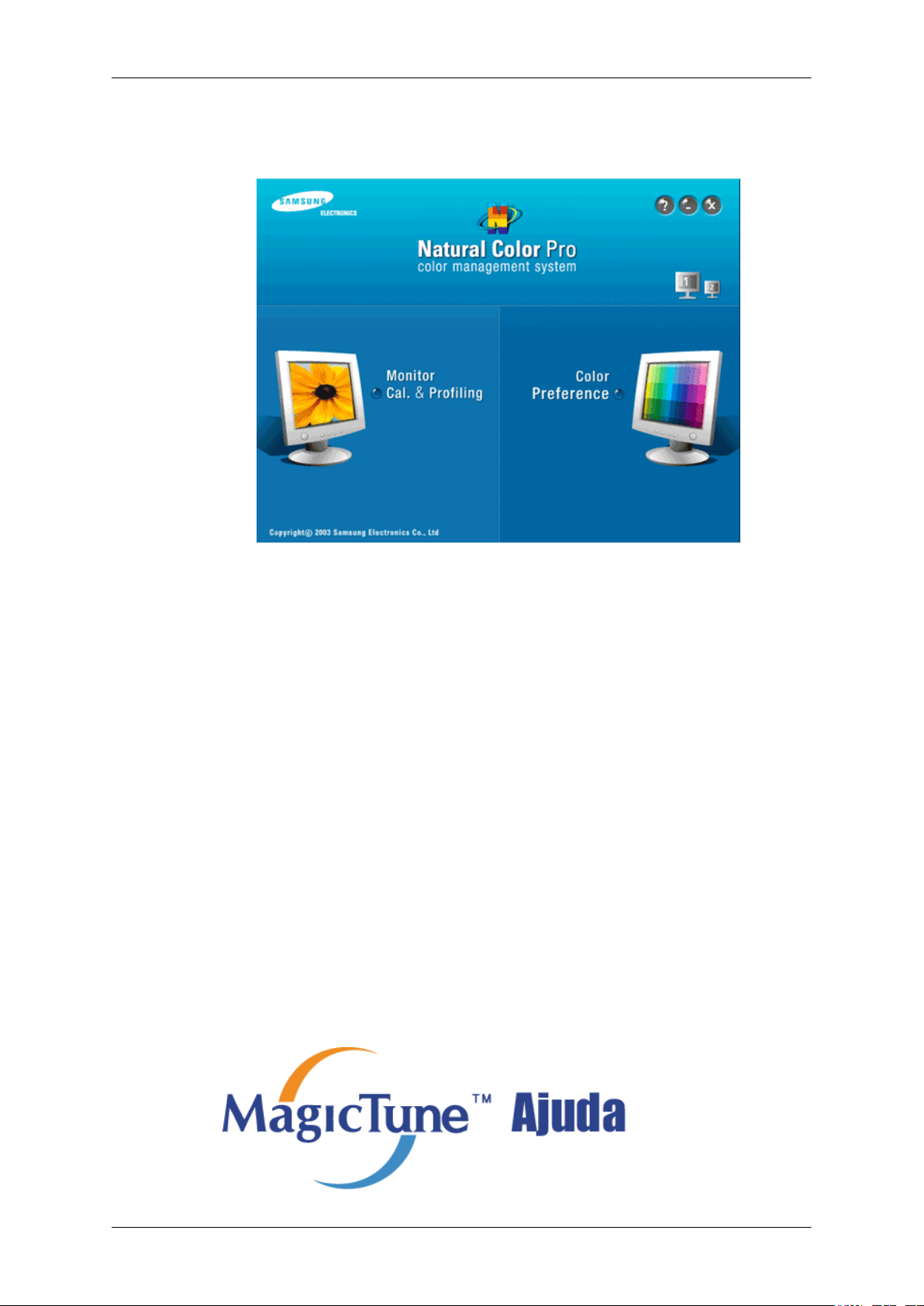
Natural Color
Programa de software Natural Color
Um dos problemas recentes com a utilização de um computador é o facto de que as cores das imagens
impressas por uma impressora ou de outras imagens digitalizadas por um scanner ou por uma câmara
digital não são iguais às que aparecem no monitor. O software Natural Color é a solução ideal para
este problema. Trata-se de um sistema de gestão de cores desenvolvido pela Samsung Electronics em
associação com o ETRI (Korea Electronics & Telecommunications Research Institute). Este sistema
só está disponível para monitores Samsung e faz com que as cores das imagens que aparecem no
monitor sejam iguais às das imagens impressas ou digitalizadas. Para obter mais informações, consulte
a Ajuda (F1) no programa de software.
Como instalar o software Natural Color
Introduza o CD que acompanha o monitor Samsung na unidade de CD-ROM. Em seguida, o ecrã
inicial do programa Natural Color é executado. Clique em Natural Color no ecrã inicial para instalar
o software Natural Color.
Para instalar o programa manualmente, introduza o CD que acompanha o monitor Samsung na unidade
de CD-ROM, clique no botão ["Start" (Iniciar)] do Windows e seleccione ["Run" (Executar...)]. Introduza D:\color\NCProSetup.exe e carregue na tecla [Enter]. (Se a unidade em que o CD está
introduzido não for D:\, introduza a unidade aplicável.)
Como remover o programa de software Natural Color
Seleccione "Setting/Control Panel" (Definição/Painel de controlo) no menu "Start" (Iniciar) e faça
duplo clique em "Add/Delete a program" (Adicionar/remover programas). Seleccione Natural Color
na lista e clique no botão "Add/Delete" (Adicionar/Eliminar).
MagicTune™
23
Page 25

Instalação
1. Insira o CD de instalação na unidade de CD-ROM.
2. Clique no ficheiro de instalação do MagicTune™.
3. Seleccione o idioma de instalação e clique em "Next" (Seguinte).
4. Quando aparecer a janela Installation Shield Wizard, clique em "Continue" (Continuar).
5. Seleccione "I agree to the terms of the license agreement" (Concordo com os termos do contrato
6. Escolha uma pasta para instalar o programa MagicTune™.
7. Clique em "Install" (Instalar).
8. Será mostrada a janela "Installation Status" (Estado da instalação).
Utilizar o software
Nota
Se a janela popup de instalação do software não for exibida no ecrã, continue a instalação utilizando o ficheiro Magic Tune executável, no CD.
de licença)para aceitar os termos de utilização.
9. Clique em "Finish" (Concluir).
10. Concluída a instalação, o ícone executável do MagicTune™ aparecerá no ambiente de trabalho.
Faça duplo clique no ícone para iniciar o programa.
O ícone executável do MagicTune™ poderá não aparecer, dependendo da especificação do
sistema informático ou do monitor. Nesse caso, carregue na tecla F5.
Problemas com a instalação
A instalação do MagicTune™ poderá ser afectada por factores como a placa gráfica, placa principal
e ambiente de rede.
Requisitos do sistema
OS
• Windows 2000
• Windows XP Home Edition
• Windows XP Professional
• Windows Vista™
Recomenda-se que utilize o MagicTune™ no Windows® 2000 ou posterior.
Hardware
• Pelo menos 32 MB de memória
• Pelo menos 60 MB de espaço em disco
Para mais informações, visite o web site do MagicTune™.
24
Page 26
Desinstalar
O programa MagicTune™ só pode ser removido utilizando a opção "Add or Remove Programs" (Adicionar ou remover programas) do Painel de controlo do Windows®.
Execute os seguintes passos para remover o MagicTune™.
1. Vá para ["Task Tray" (Tabuleiro de tarefas)] → ["Start" (Iniciar)] → ["Settings" (Definições)] e
2. Clique no ícone "Add or Remove Programs" (Adicionar ou remover programas) do "Control
3. No ecrã "Add or Remove Programs" (Adicionar ou remover programas), desloque-se para baixo
4. Clique no botão "Change/Remove" (Alterar/remover) para remover o programa.
5. Clique em "Yes" (Sim) para iniciar o processo de desinstalação.
6. Aguarde até aparecer a caixa de diálogo "Uninstall Complete" (Desinstalação concluída).
Utilizar o software
seleccione ["Control Panel" (Painel de controlo)] no menu. Se o programa for executado no Windows® XP, vá para ["Control Panel" (Painel de controlo)] no menu ["Start" (Iniciar)].
Panel" (Painel de controlo).
até encontrar o "MagicTune™". Clique sobre o programa para o realçar.
Nota
Visite o web site do MagicTune™ para obter suporte técnico, FAQs (perguntas e respostas) e actualizações de software para o MagicTune™.
25
Page 27
Regular o monitor
Funções directas
AUTO
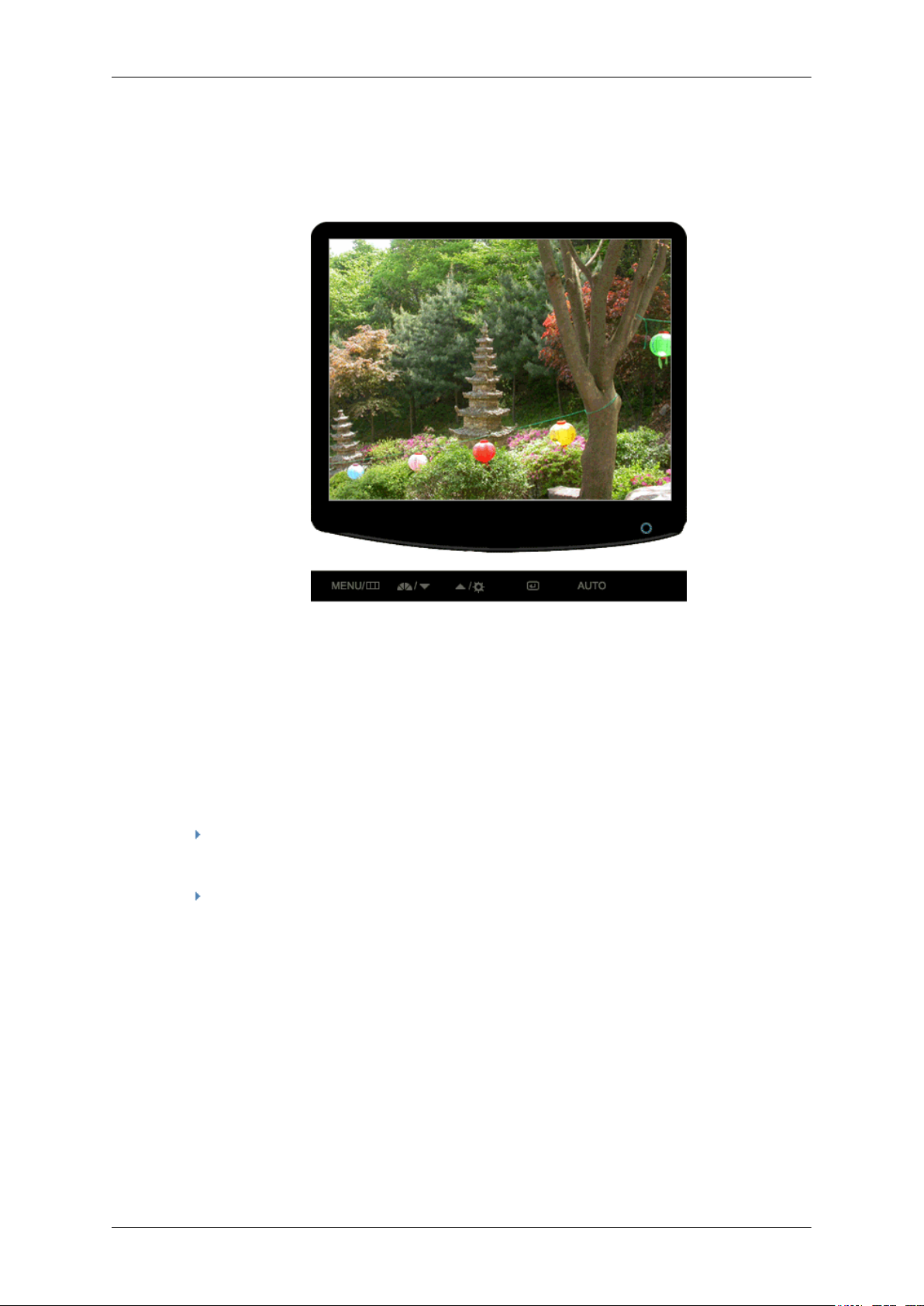
Se carregar no botão 'AUTO' aparecerá o ecrã auto ajuste, conforme mostrado no ecrã animado ao
centro.
A função Auto Ajuste permite regular automaticamente o monitor consoante o sinal Analógico recebido. Os valores de Ajuste fino, Grosseiro e Posição são ajustados automaticamente.
Para tornar mais nítida a função de ajuste automático, execute a função 'AUTO' enquanto AUTO
PATTERN estiver activado.
Se a função auto ajuste não funcionar correctamente, carregue novamente no botão 'AUTO' para
ajustar a imagem com maior precisão.
Se alterar a resolução no painel de controlo, a função auto será executada automaticamente.
OSD – ‘Bloquear’ e ‘Desbloquear’
Quando carregar no botão AUTO depois de bloquear o OSD
26
Page 28
Regular o monitor
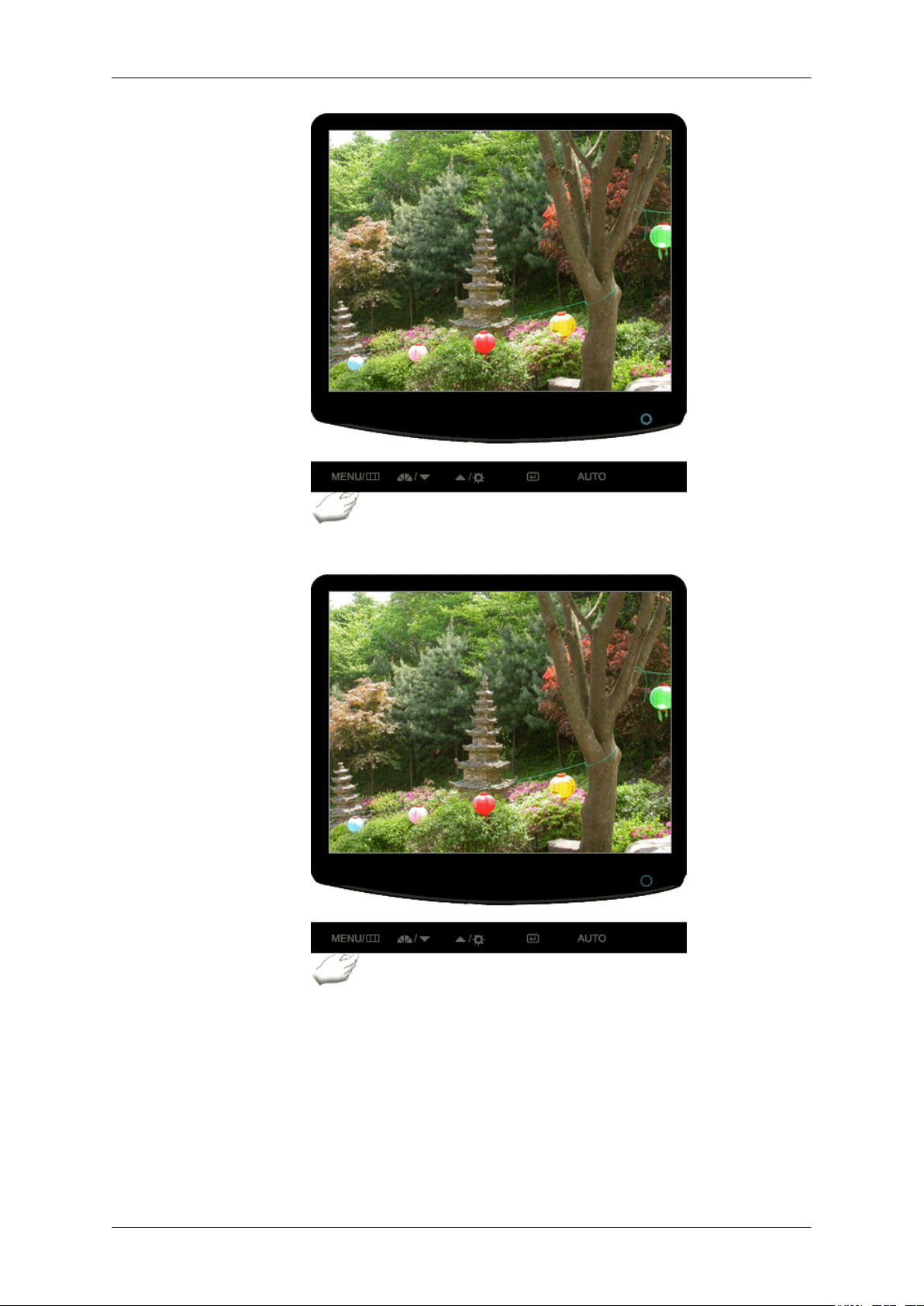
Quando carregar no botão MENU depois de bloquear o OSD
Esta é a função que bloqueia o OSD para manter o estado actual das definições ou impedir que outros
utilizadores alterem as definições actuais.
Bloquear: Carregue sem soltar no botão MENU durante mais de cinco (5) segundos para activar a
função de bloqueio da regulação do OSD.
Desbloquear: Carregue sem soltar no botão MENU durante mais de cinco (5) segundos para desactivar
a função de bloqueio da regulação do OSD.
27
Page 29
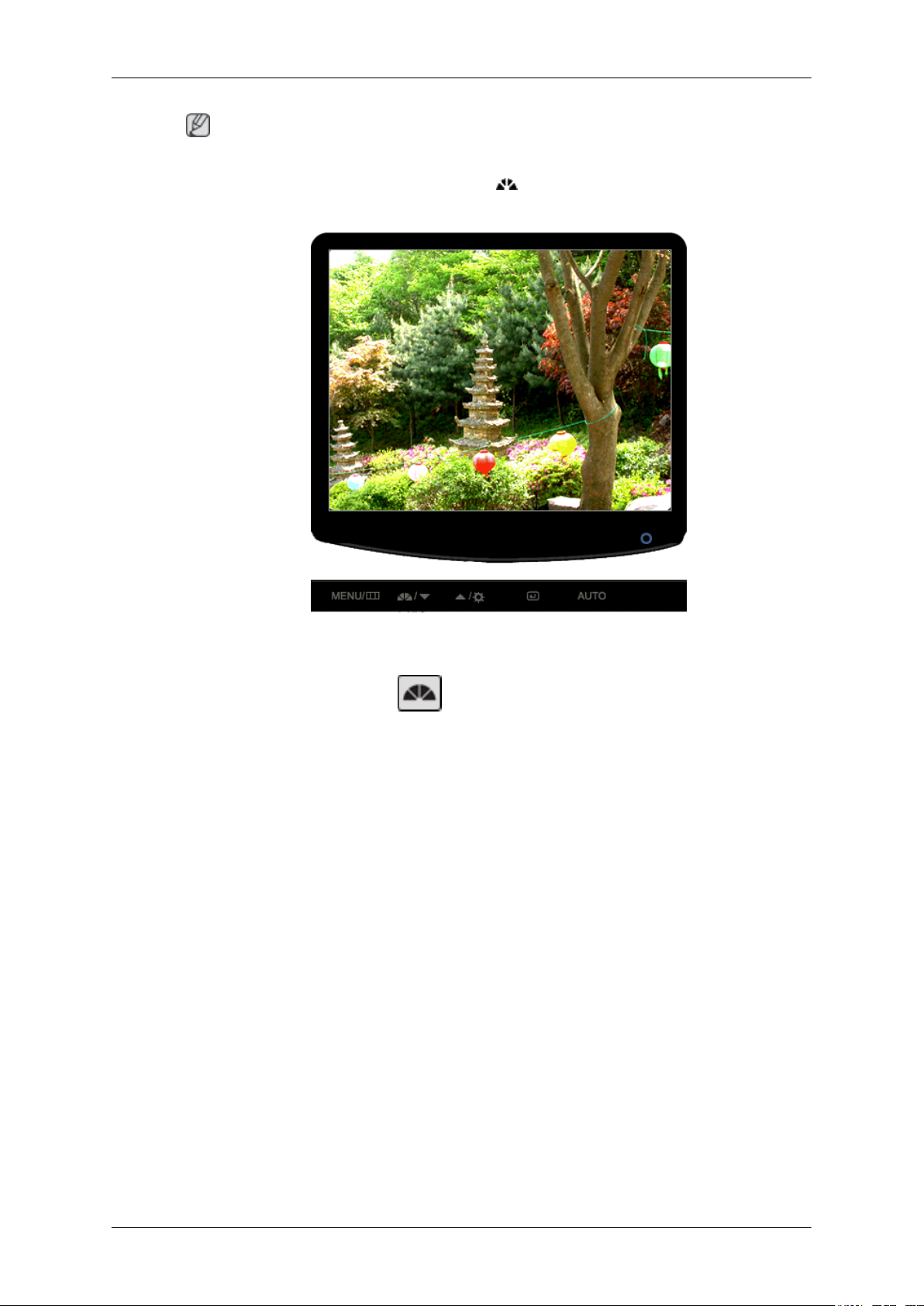
Mesmo que a função de bloqueio da regulação do OSD esteja activada, poderá utilizar o botão Direct
para regular o brilho, o contraste e MagicBright ( ).
MagicBright
Regular o monitor
Nota
Carregue no botão MagicBright ( ) para percorrer os modos pré-configurados disponíveis.
Sete modos diferentes: Pessoal, Texto, Internet, Jogo, Desporto, Filme e Contraste dinâm..
28
Page 30
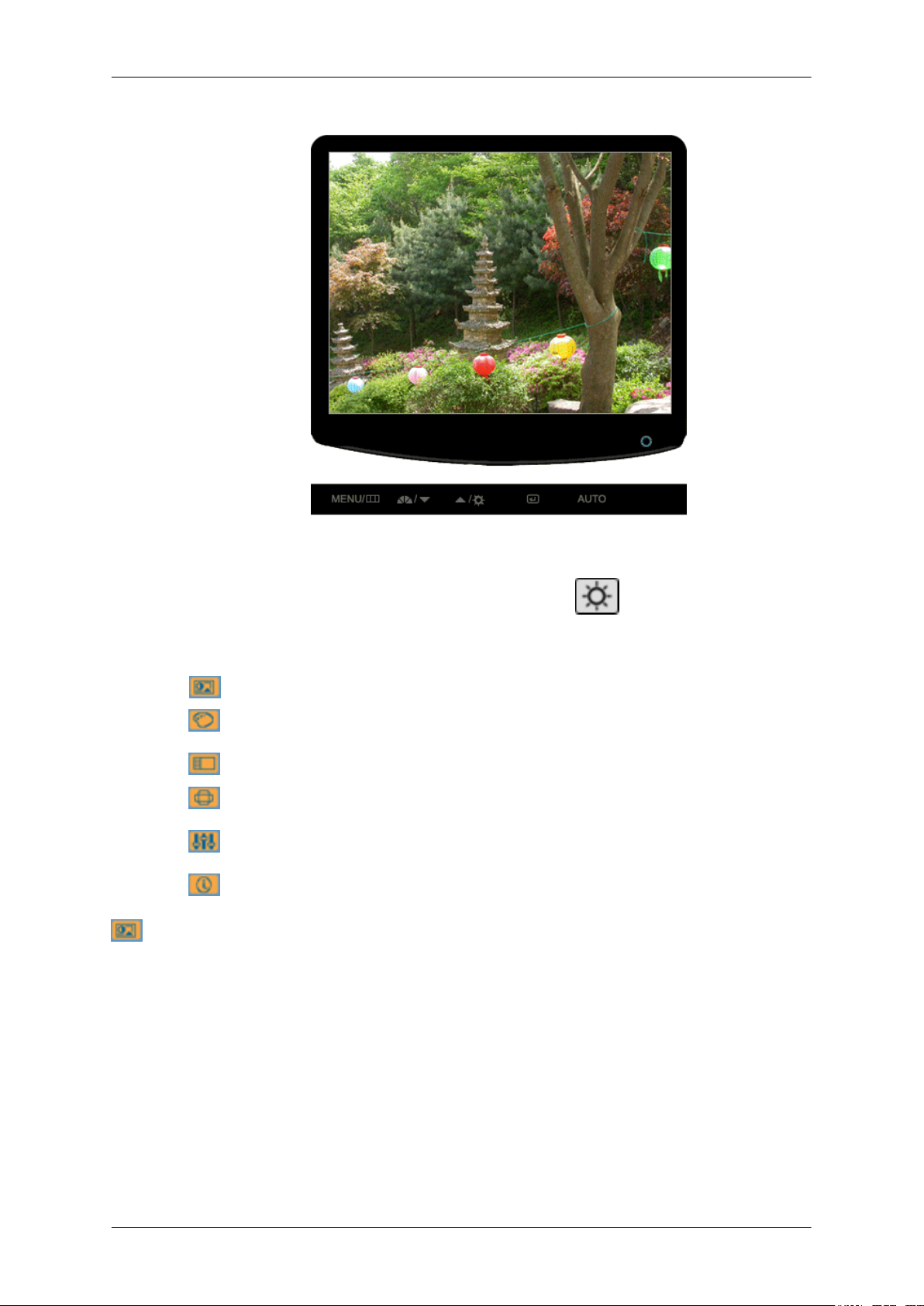
Brilho
Regular o monitor
Quando não aparecer OSD no ecrã, carregue no botão Brilho ( ) para regular o brilho.
Função OSD
Imagem
Brilho
(Não disponível no modo MagicBright do Contraste dinâm..)
Imagem Brilho Contraste
Cor MagicColor Tonalidade Controle de
cor
Imagem Grosseiro Ajuste fino Nitidez Posição-H Posição-V
OSD Idioma Posição-H Posição-V Transpar. Tempo
Configurar Reset Im-
agem
Informação
Reset Cor Formato Im-
agem
Gama
Menu
29
Page 31
Regular o monitor
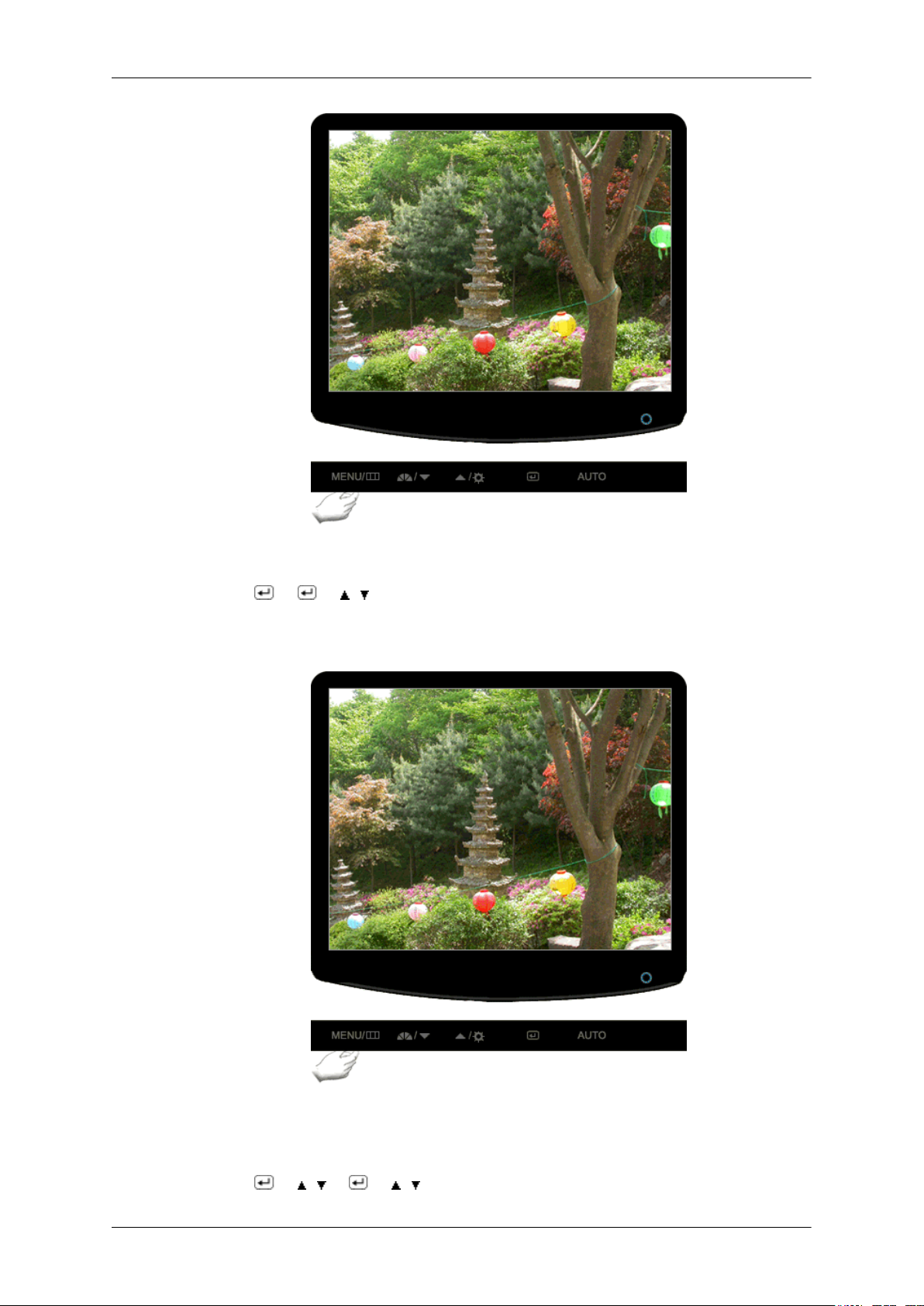
Pode utilizar os menus no ecrã para alterar o brilho, consoante as suas preferências.
MENU →
Contraste
(Não disponível no modo MagicBright do Contraste dinâm..)
→ → , → MENU
Pode utilizar os menus no ecrã para alterar o contraste, consoante as suas preferências.
( Não disponível no modo MagicColor de Total e Inteligente. )
MENU → → , → → , → MENU
30
Page 32
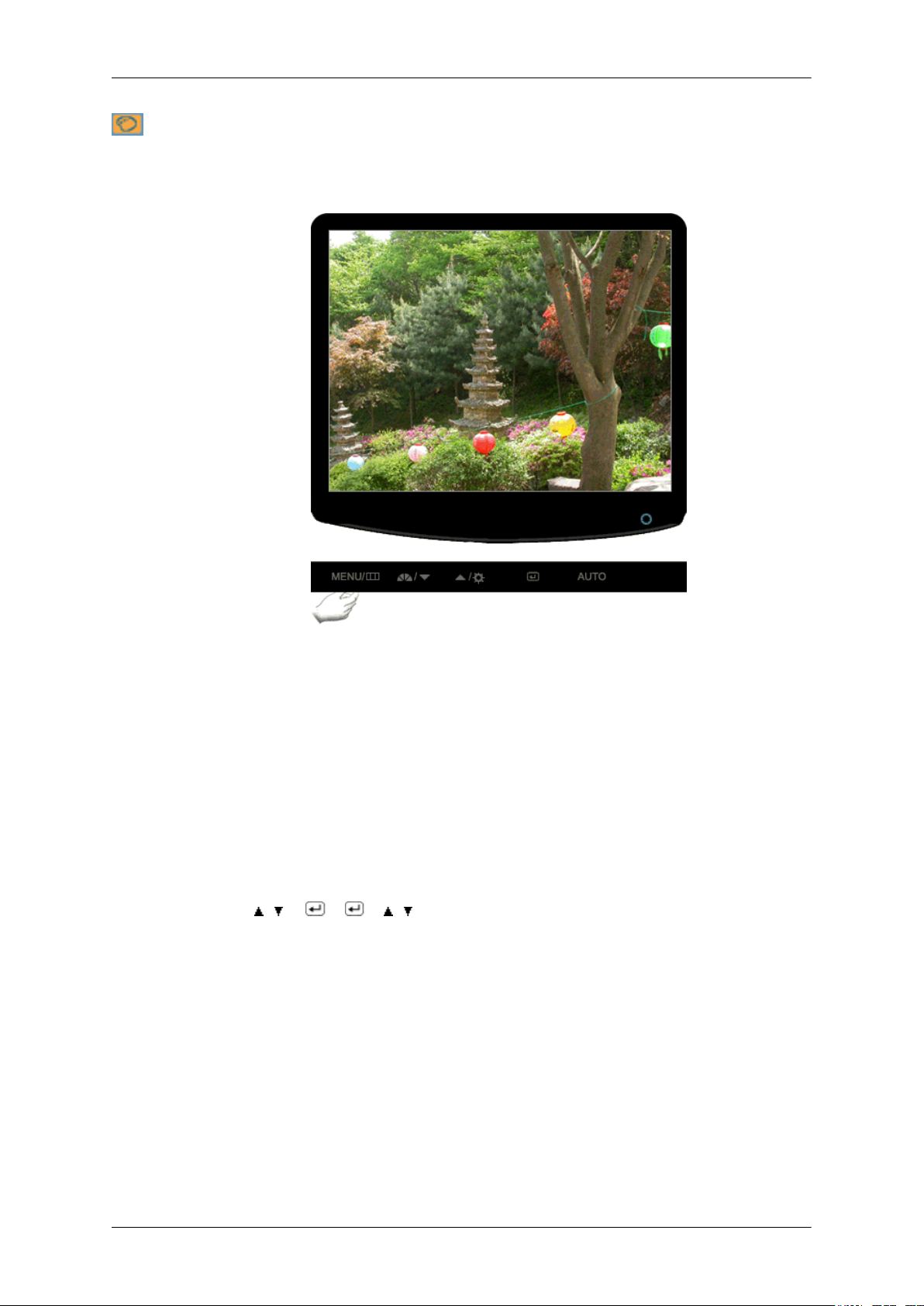
Cor
(Não disponível no modo MagicBright do Contraste dinâm..)
MagicColor
Regular o monitor
MagicColor é uma nova tecnologia que a Samsung desenvolveu em exclusivo para melhorar as imagens digitais e para visualizar as cores naturais com maior clareza, sem perturbar a qualidade da
imagem.
• Deslig. - Regressa ao modo original.
• Demo - À direita é mostrado o ecrã antes de aplicar o MagicColor, e à esquerda aparece o ecrã
após a aplicação do MagicColor.
• Total - Mostra não apenas cores naturais vívidas mas também cores de pele naturais e mais real-
ísticas com clareza.
• Inteligente - Mostra cores naturais vívidas com clareza.
MENU → , → → → , → MENU
31
Page 33
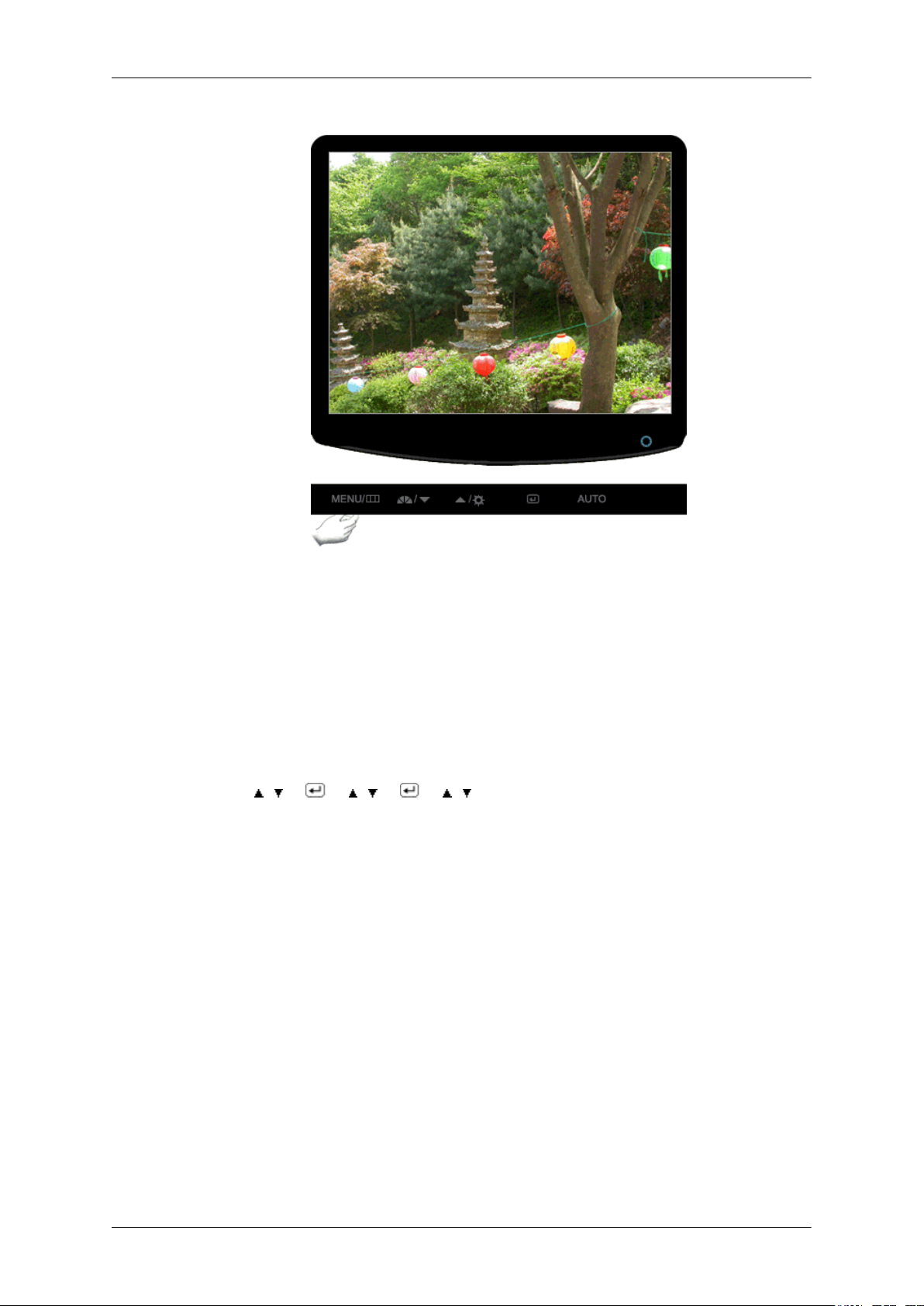
Tonalidade
Regular o monitor
É possível alterar o tom da cor e seleccionar um de quatro modos.
• Frio - Os brancos ficam azulados
• Normal - Os brancos permanecem brancos.
• Quente - Os brancos ficam avermelhados.
• Pessoal - Seleccione este modo quando quiser ajustar a imagem de acordo com as suas preferências.
( Não disponível no modo MagicColor de Total e Inteligente. )
MENU → , → → , → → , → MENU
32
Page 34
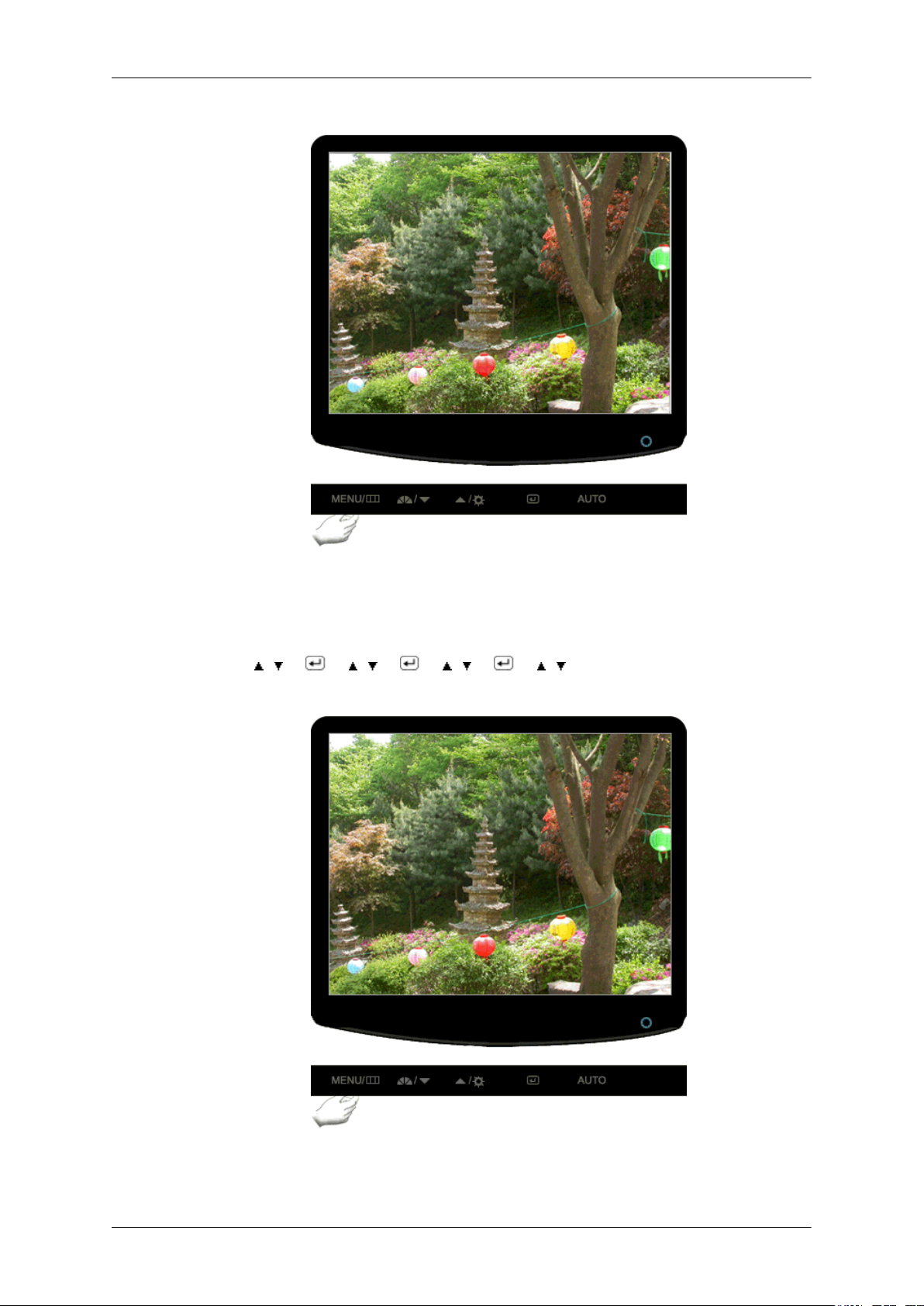
Controle de cor
Regular o monitor
Gama
Ajusta o equilíbrio de cor individual de Vermelho, Verde, Azul.
( Não disponível no modo MagicColor de Total e Inteligente. )
MENU → , → → , → → , → → , → MENU
A correcção Gama muda a luminescência das cores com luminescência intermédia.
33
Page 35
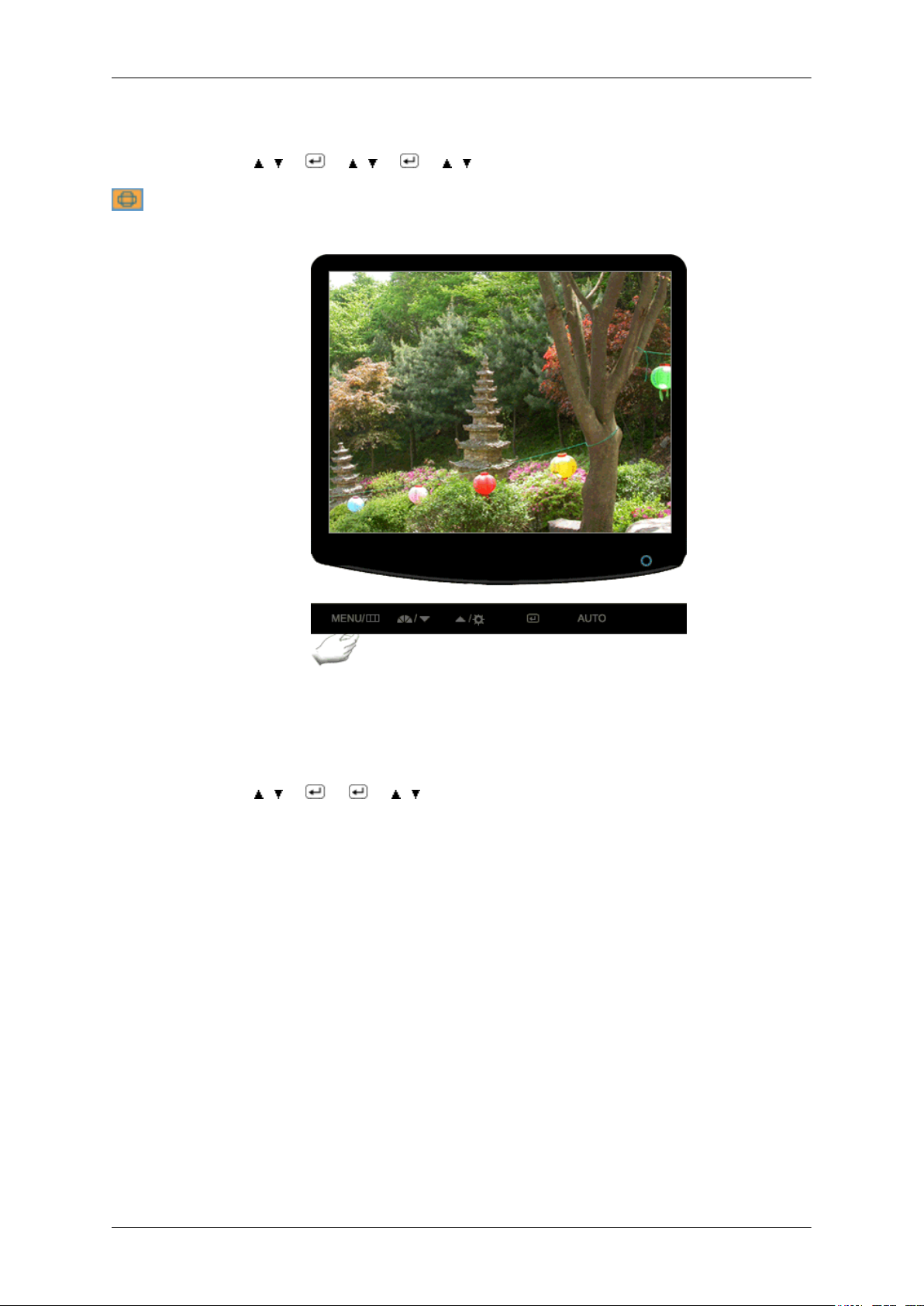
MENU → , → → , → → , → MENU
Imagem
Grosseiro
Regular o monitor
• Modo 1 • Modo 2 • Modo 3
Remove o ruído, como por exemplo riscas verticais.
O ajuste Grosseiro poderá mover a área de imagem do ecrã. É possível voltar a deslocá-la para o centro
utilizando o menu de controlo horizontal.
MENU → , → → → , → MENU
34
Page 36
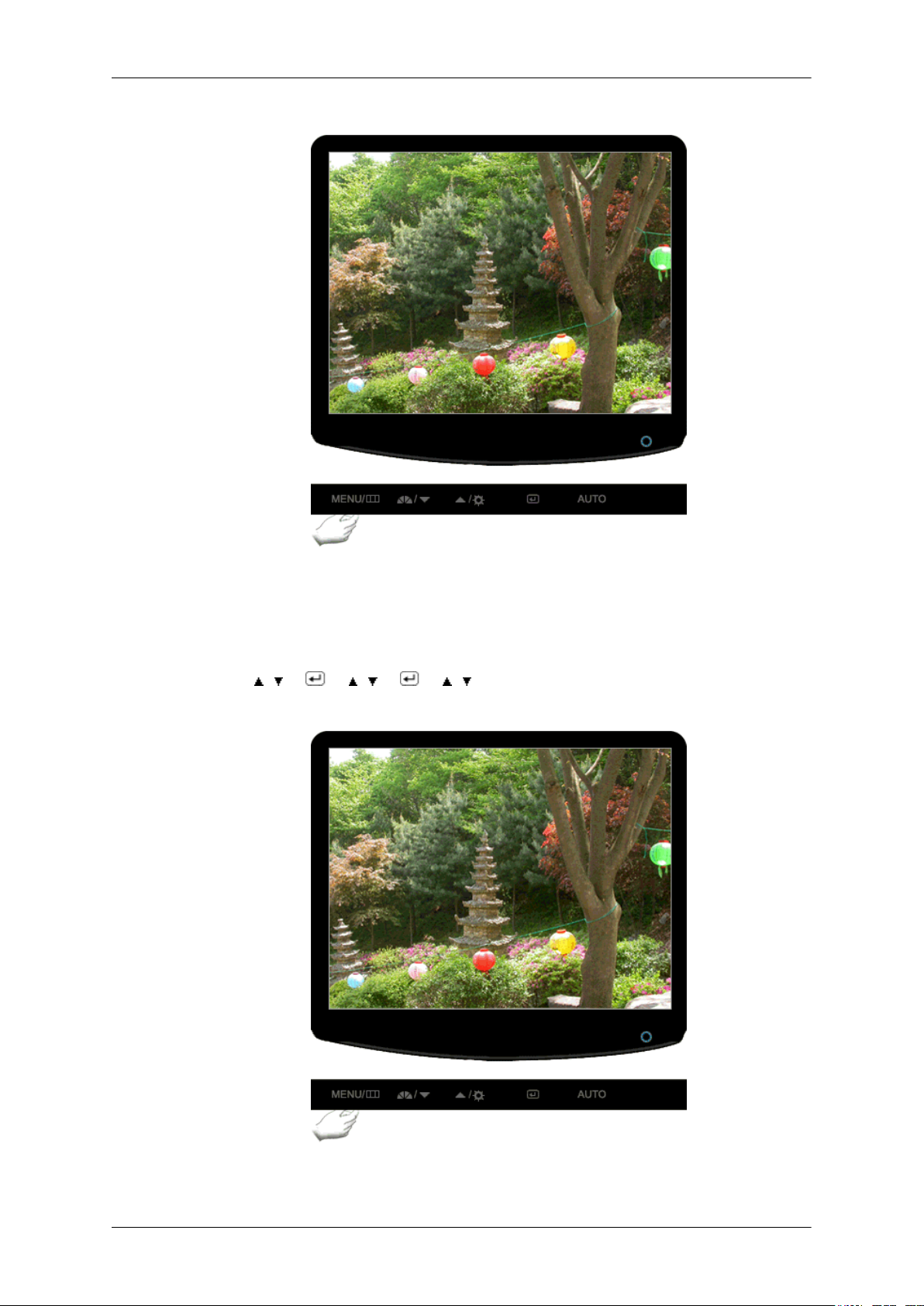
Ajuste fino
Regular o monitor
Nitidez
Remove o ruído, como por exemplo riscas horizontais.
Se as interferências persistirem mesmo depois do Ajuste fino, repita o procedimento depois de ajustar
a frequência (velocidade do relógio).
MENU → , → → , → → , → MENU
Muda a claridade da imagem.
35
Page 37
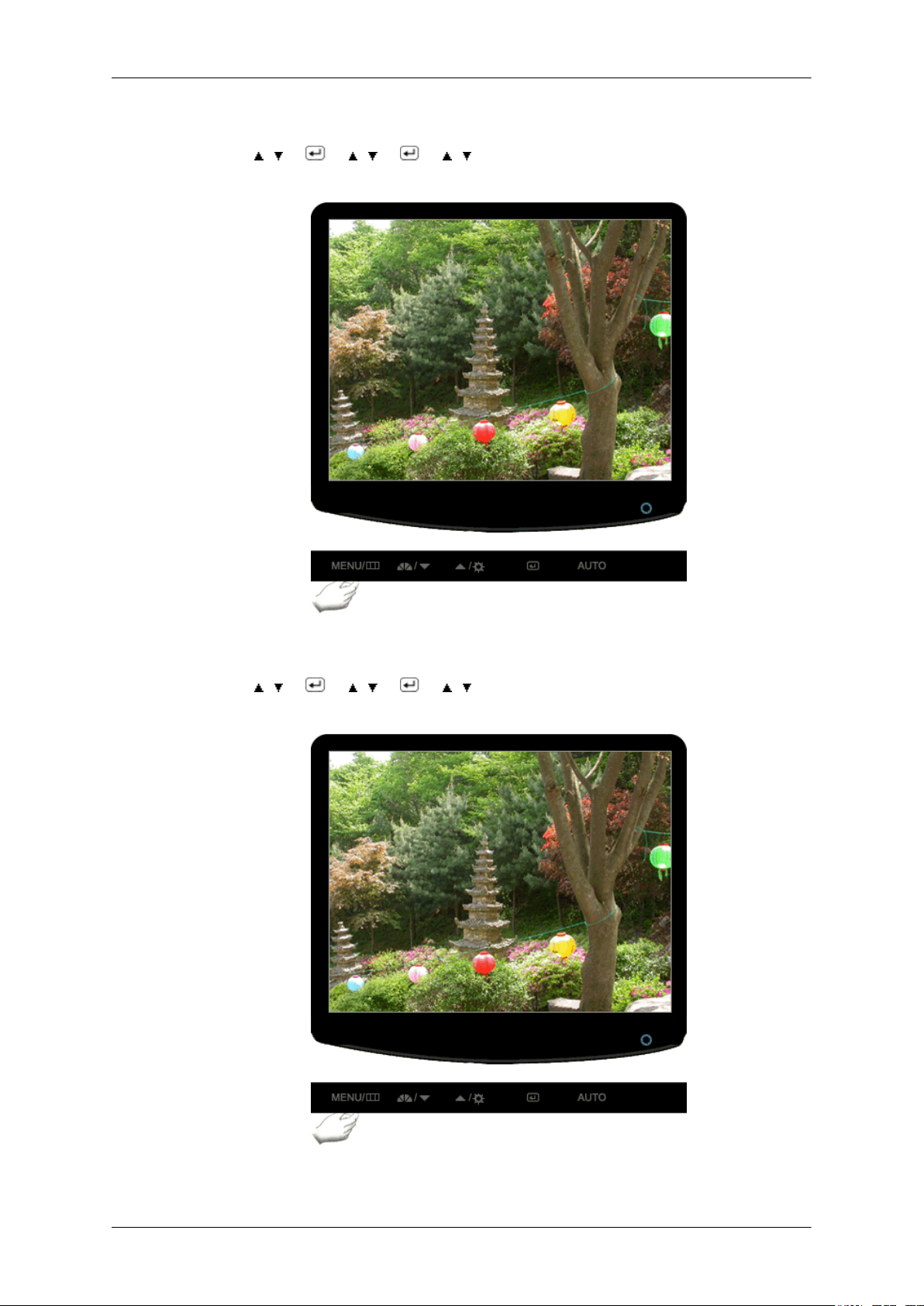
Regular o monitor
( Não disponível no modo MagicColor de Total e Inteligente. )
MENU →
Posição-H
, → → , → → , → MENU
Altera a posição horizontal de toda a área de visualização do monitor.
MENU → , → → , → → , → MENU
Posição-V
Altera a posição vertical de toda a área de visualização do monitor.
36
Page 38
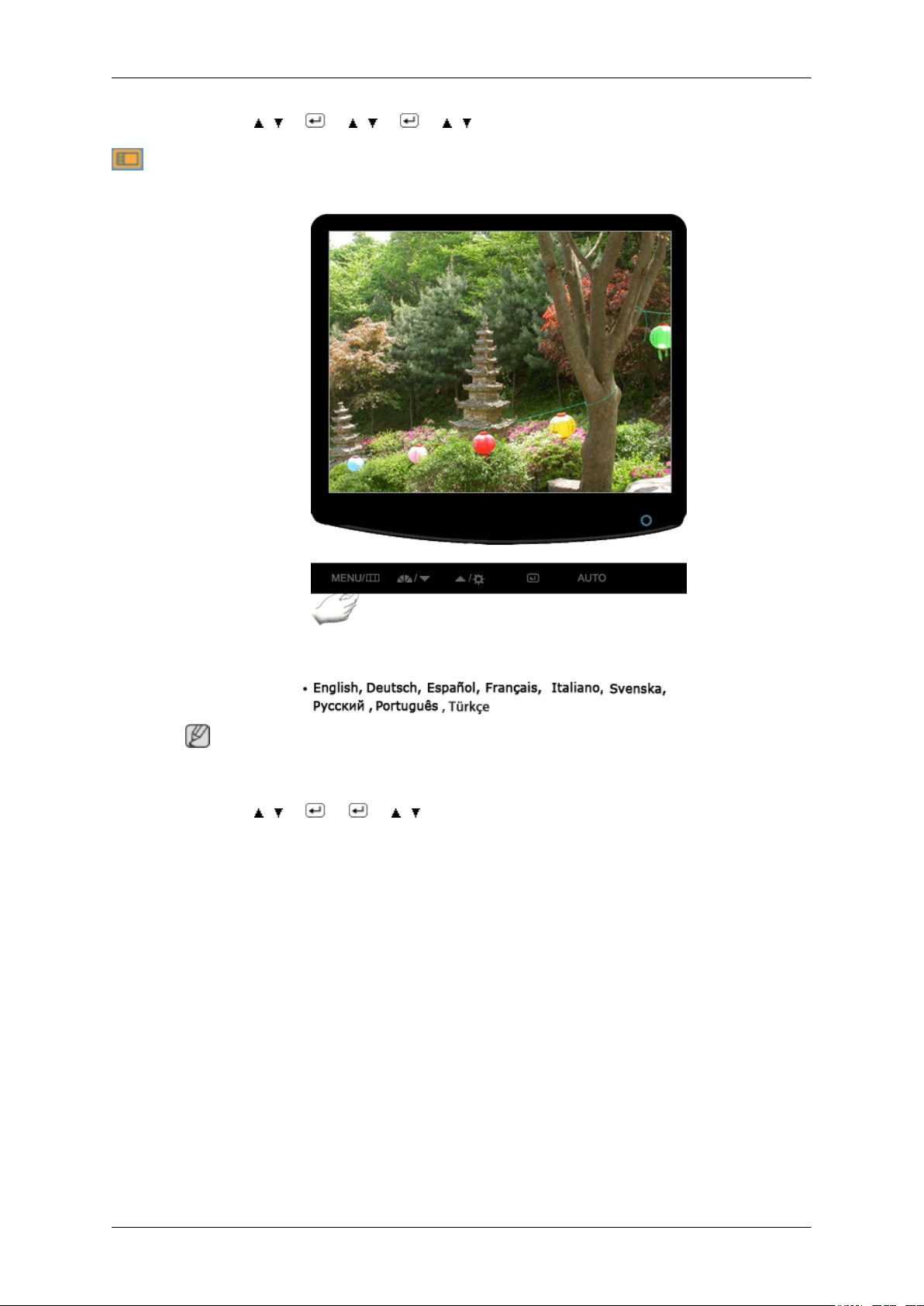
OSD
Idioma
Regular o monitor
MENU → , → → , → → , → MENU
Pode escolher um de nove idiomas.
Nota
O idioma escolhido só tem a ver com OSD. Não afecta nenhum software em execução no computador.
MENU →
, → → → , → MENU
37
Page 39
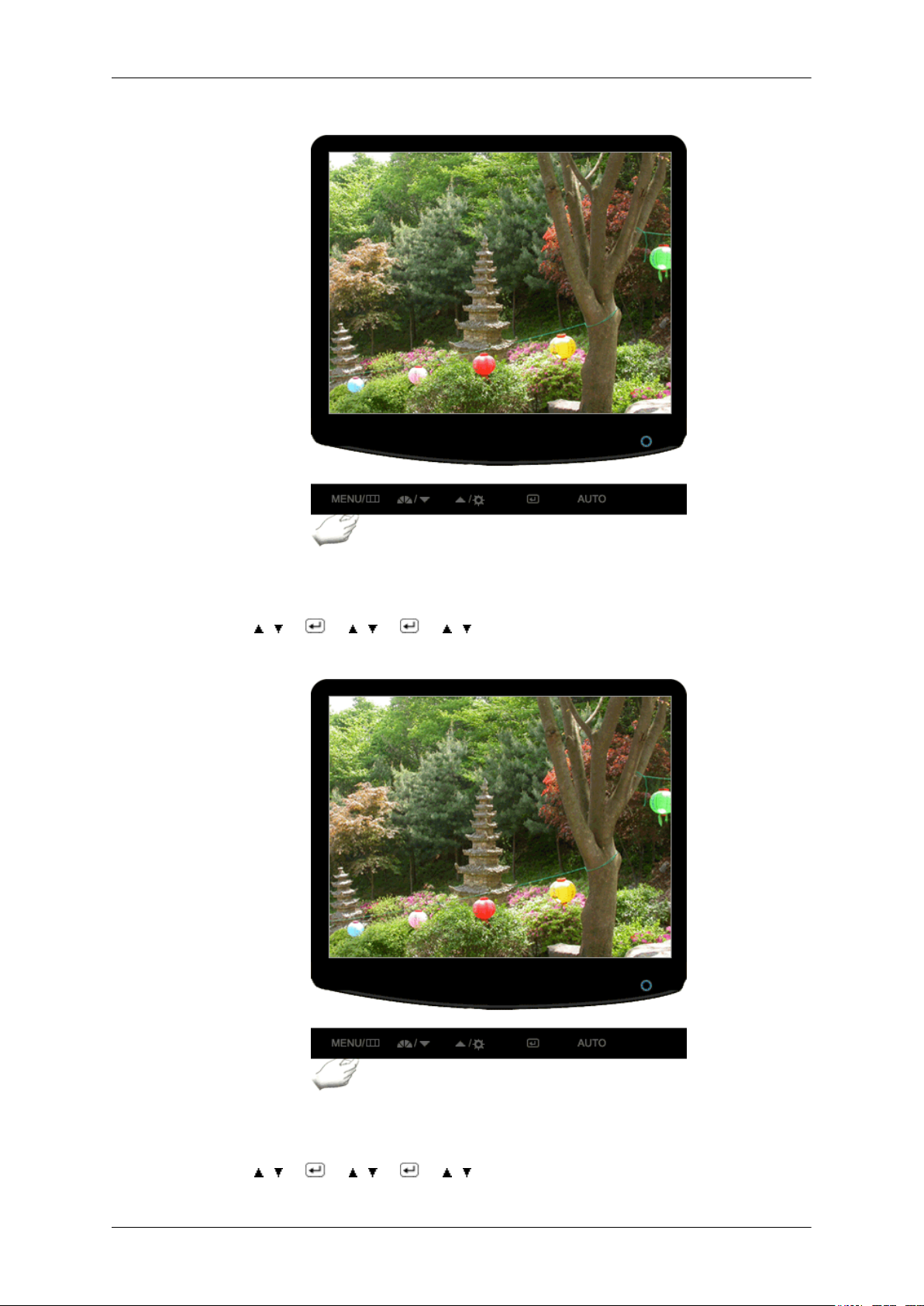
Posição-H
Regular o monitor
Pode alterar a posição horizontal em que o menu OSD aparece no seu monitor.
MENU → , → → , → → , → MENU
Posição-V
Pode alterar a posição vertical em que o menu OSD aparece no seu monitor.
MENU →
, → → , → → , → MENU
38
Page 40
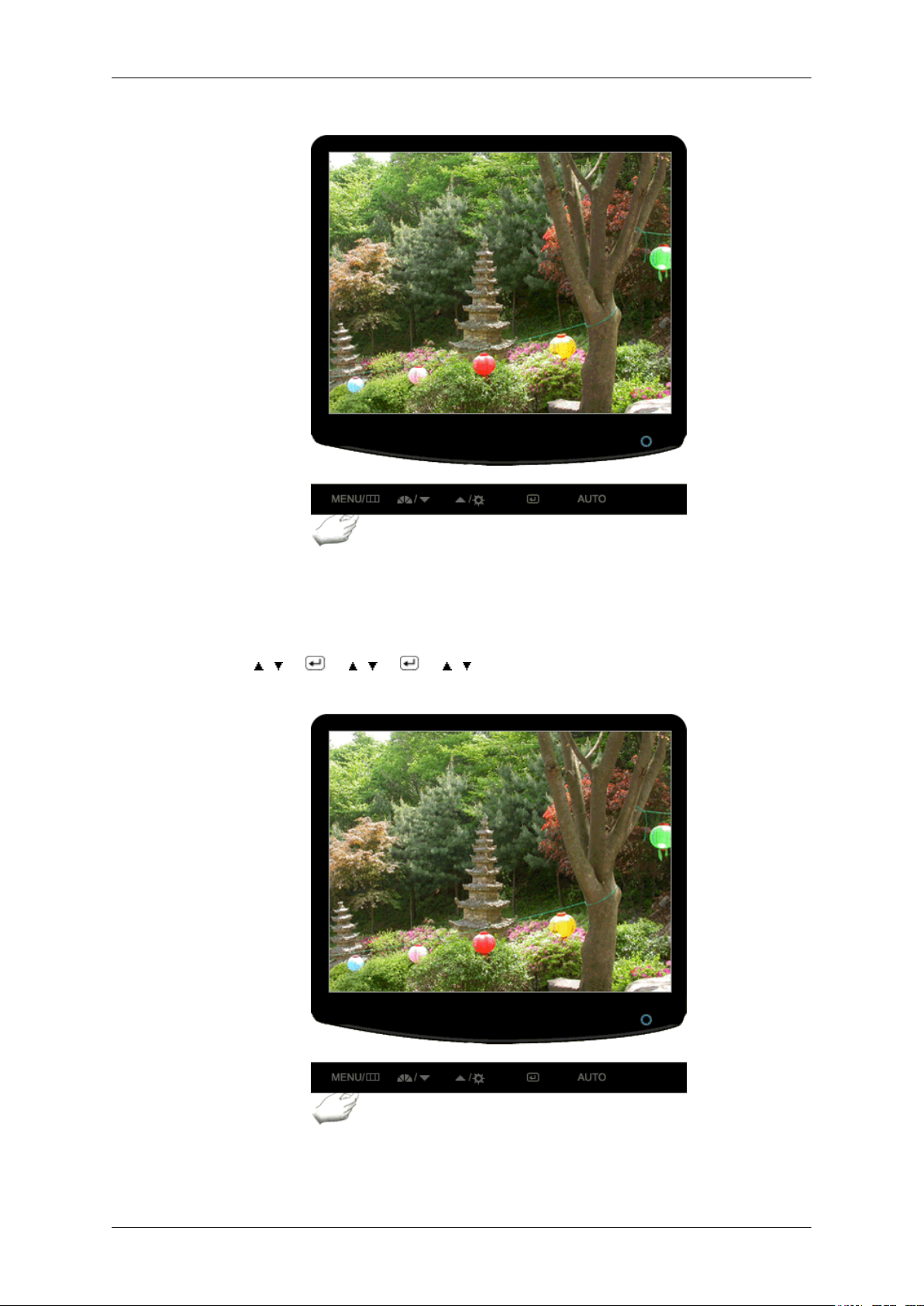
Transpar.
Regular o monitor
Altera a transparência do fundo do OSD.
• Deslig. • Ligado
MENU → , → → , → → , → MENU
Tempo Menu
O menu será automaticamente desligado se não forem efectuados ajustamentos durante determinado
período de tempo.
39
Page 41
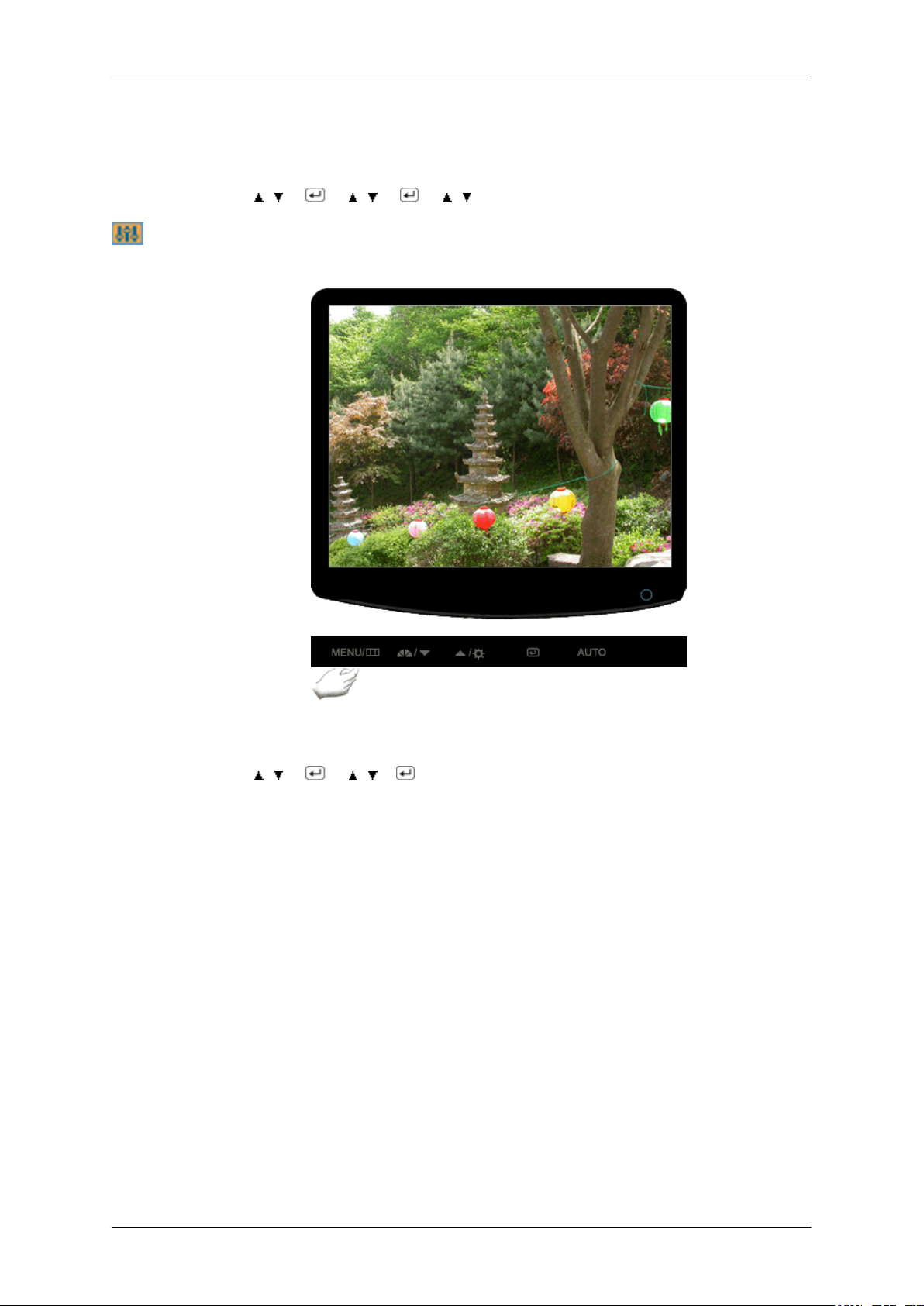
Pode definir qual o período de tempo que decorrerá antes de o menu ser desligado.
• 5 seg. • 10 seg. • 20 seg. • 200 seg.
MENU → , → → , → → , → MENU
Configurar
Reset Imagem
Regular o monitor
Os parâmetros de imagem são substituídos por valores predefinidos.
MENU → , → → , → → MENU
40
Page 42
Reset Cor
Regular o monitor
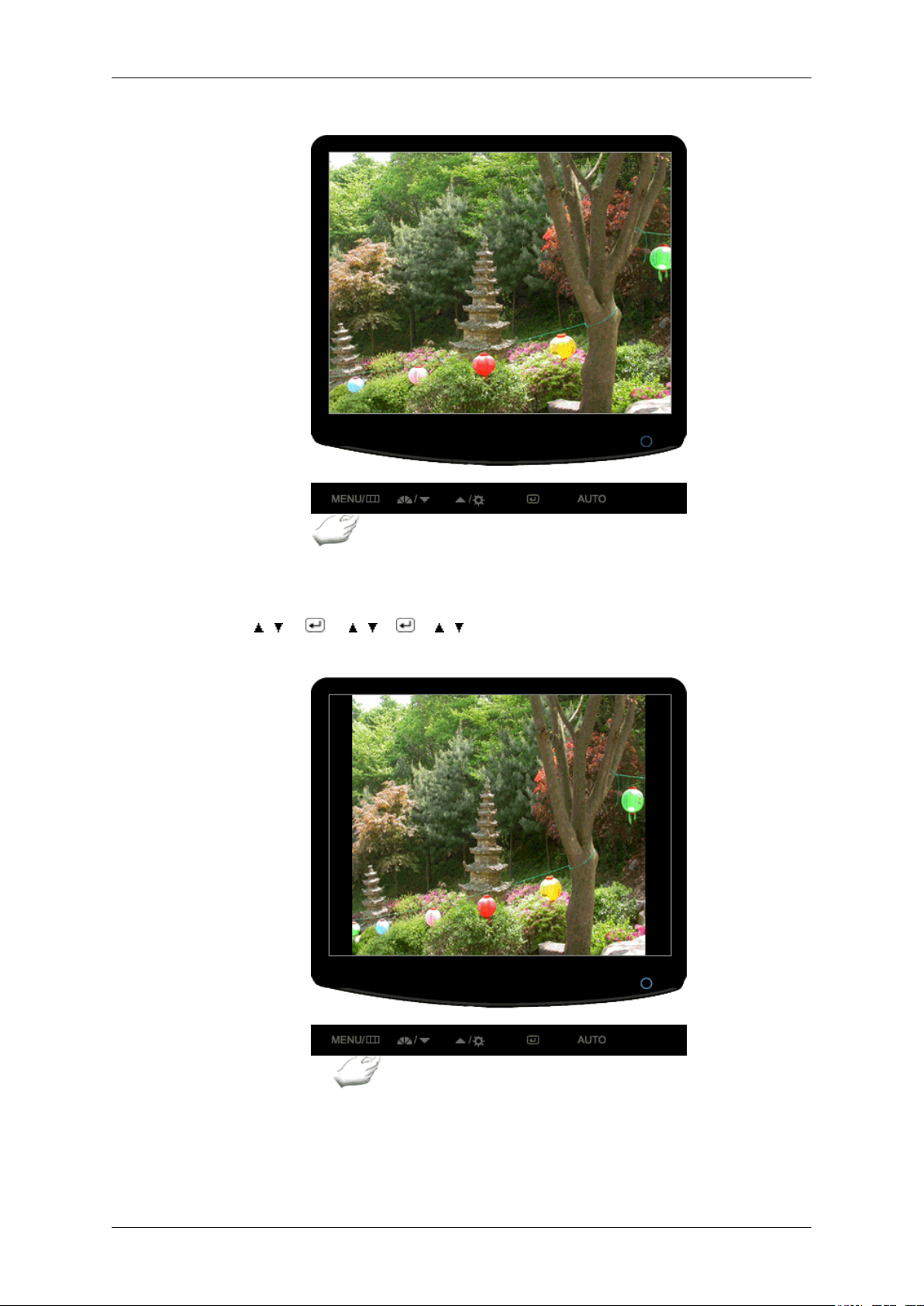
Pode alterar o tamanho do ecrã exibido no seu monitor.
MENU → , → → , → → , → MENU
Formato Imagem
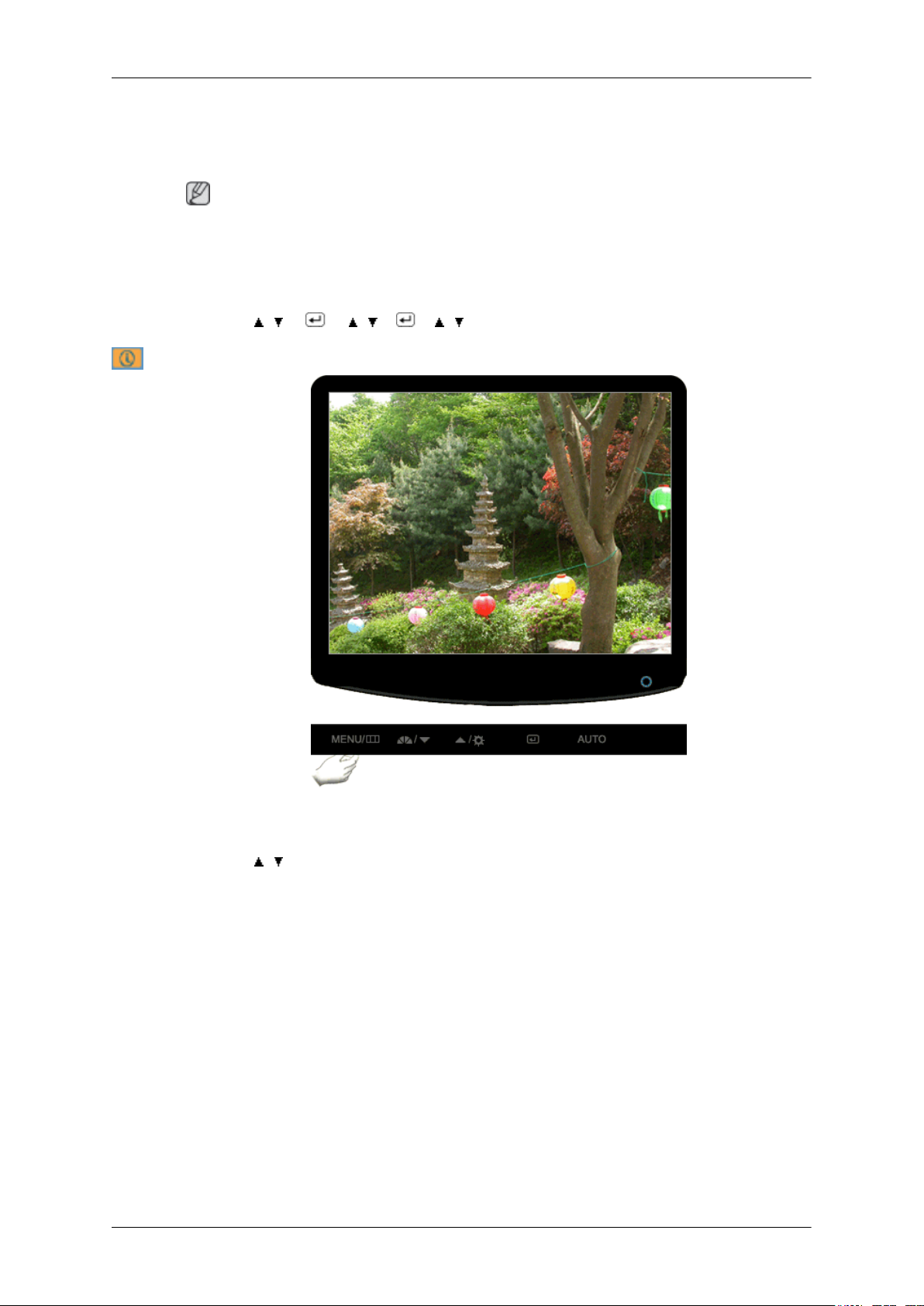
Pode alterar o tamanho do ecrã exibido no seu monitor.
• Wide • Normal
41
Page 43
Regular o monitor
• Normal - O ecrã é exibido de acordo com o formato de ecrã dos sinais de entrada.
• Wide - É exibido um ecrã total independentemente do formato de ecrã dos sinais de entrada.
Nota
• Não são suportados os sinais que não se encontram disponíveis na tabela de modo standard.
• Se o ecrã alargado, que é a resolução optimizada para o monitor, estiver definida no PC, está função
não é executada.
MENU → , → → , → → , → MENU
Informação
Mostra uma origem de vídeo, modo de visualização no ecrã OSD.
MENU → , →MENU
42
Page 44
Resolução de problemas
Verificação da função Teste automático
Nota
O monitor inclui uma função de teste automático que lhe permite verificar se está a funcionar correctamente.
Verificação da função Teste automático
1. Desligue o computador e o monitor.
2. Retire o cabo de vídeo da parte de trás do computador.
3. Ligue o monitor.
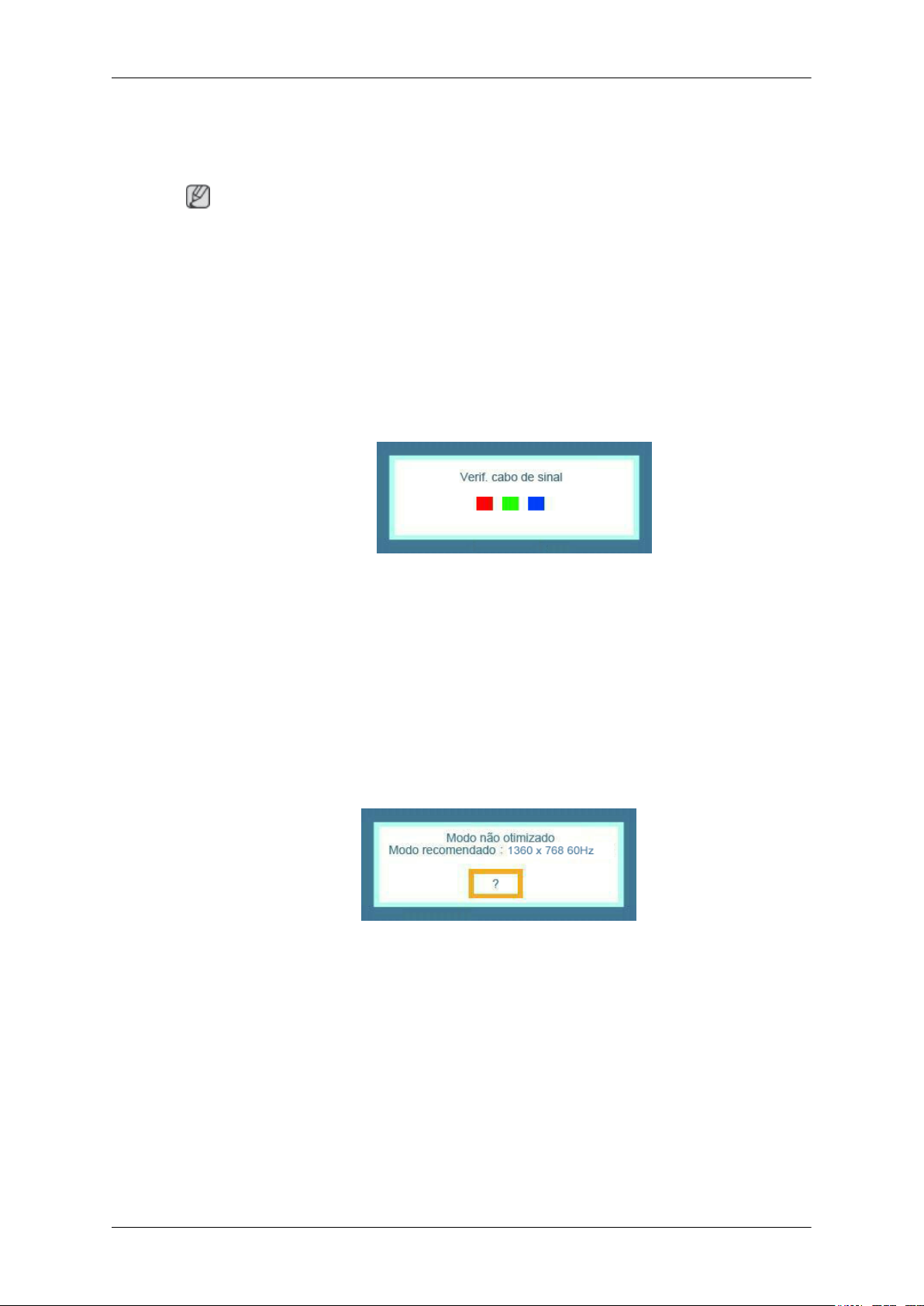
Se o monitor estiver a funcionar bem, aparece uma caixa na figura a seguir.
Esta caixa aparece durante o funcionamento normal, se o cabo de vídeo se desligar ou for danificado.
4. Desligue o monitor e volte a ligar o cabo de vídeo; depois, ligue o computador e o monitor.
Se o ecrã do monitor continuar em branco depois de executar o procedimento anterior, verifique o seu
controlador de vídeo e o sistema informático; o monitor está a funcionar correctamente.
Mensagens de aviso
Se houver algum problema com o sinal de entrada, aparecerá uma mensagem no ecrã ou o ecrã ficará
em branco, embora o LED indicador de corrente se mantenha aceso. A mensagem poderá indicar que
o monitor se encontra fora do intervalo de varrimento ou que precisa de verificar o cabo de sinal.
Ambiente
A localização e posição do monitor poderão influenciar a qualidade e outras características do mesmo.
Se houver altifalantes com subwoofer perto do monitor, desligue-os e mude-os para outra sala.
Remova todos os dispositivos electrónicos, tais como rádios, ventoinhas, relógios e telefones num raio
de um metro do monitor.
Sugestões práticas
Um monitor recria os sinais visuais recebidos do computador. Assim, se houver algum problema com
o computador ou com a placa gráfica, a imagem pode desaparecer do monitor, as cores podem perder
nitidez, podem surgir interferências e o modo de vídeo pode não ser suportado, etc. Neste caso, veri-
43
Page 45

fique primeiro a origem do problema e contacte em seguida um Centro de Assistência ou o seu
distribuidor.
Como verificar se o monitor está a funcionar em condições
Se não existir nenhuma imagem no ecrã ou aparecer a mensagem "Modo não optimizado", "Modo
recomendado 1360 x 768 60 Hz", desligue o cabo do computador mantendo o monitor ligado.
Se surgir alguma mensagem no ecrã ou se o ecrã ficar branco, isto significa que o monitor não está a
funcionar devidamente.
Neste caso, verifique se há alguma avaria no computador.
Lista de verificação
Nota
Antes de ligar para a assistência, consulte as informações desta secção para verificar se pode resolver
os problemas por si próprio. Se precisar realmente de assistência, ligue para o número de telefone na
secção Informação ou contacte o seu revendedor.
Não aparece imagem no ecrã. Não consigo ligar o monitor.
Resolução de problemas
Q: O cabo de alimentação está correctamente ligado?
A: Verifique a ligação do cabo de alimentação.
Q: Consegue ver "Verif. cabo de sinal" no ecrã?
A: (Ligado utilizando o cabo D-sub)
Verifique a ligação do cabo de sinal.
Q: Se a alimentação estiver ligada, reinicie o computador para ver o ecrã inicial (o ecrã de início
de sessão), que pode ser visualizado.
A: Se o ecrã inicial (o ecrã de início de sessão) aparecer, inicie o computador no modo aplicável
(modo de segurança para o Windows ME/XP/2000) e altere a frequência da placa gráfica.
(Consulte os Modos temp. predefinidos)
Se o ecrã inicial (o ecrã de início de sessão) não aparecer, contacte o Centro de assistência técnica
ou o seu revendedor
Q: Consegue ver "Modo não optimizado", "Modo recomendado 1360 x 768 60 Hz" no ecrã?
A: Esta mensagem aparece quando o sinal da placa gráfica excede a frequência e resolução máximas
que o monitor suporta correctamente.
A: Regule a frequência e resolução máximas que o monitor suporta correctamente.
A: Se a visualização exceder SXGA ou 75 Hz, será mostrada a mensagem "Modo não optimiza-
do", "Modo recomendado 1360 x 768 60 Hz". Se a visualização exceder 85 Hz, o ecrã
funcionará correctamente mas aparecerá a mensagem "Modo não optimizado", "Modo reco-
mendado 1360 x 768 60 Hz" durante um minuto, desaparecendo em seguida.
Mude para o modo recomendado durante este período de um minuto.
(A mensagem reaparece se o sistema for reiniciado.)
Q: Não aparece qualquer imagem no ecrã. O indicador de corrente do monitor está a piscar com
intervalos de um segundo?
44
Page 46
Resolução de problemas
A: O monitor está no modo PowerSaver (Poupança de energia).
A: Carregue numa tecla para activar o monitor e para que a imagem reapareça no ecrã.
A:
Se continuar sem imagem, carregue no botão ' '. Depois, volte a carregar em qualquer tecla
do teclado para activar o monitor e para que a imagem reapareça no ecrã.
Não consigo ver o Menu digital.
Q: Bloqueou o Menu digital (OSD) para impedir alterações?
A: Desbloqueie o OSD carregando no botão [MENU/ ] durante pelo menos cinco segundos.
O ecrã mostra cores estranhas ou apenas preto e branco.
Q: O ecrã mostra apenas uma cor, como se olhasse para ele através de papel celofane?
A: Verifique a ligação do cabo de sinal.
A: Certifique-se de que a placa gráfica se encontra completamente encaixada na respectiva ranhura.
Q: As cores do ecrã ficaram estranhas depois de executar um programa ou devido a uma falha entre
aplicações?
A: Reinicie o computador.
Q: A placa gráfica foi correctamente regulada?
A: Regule a placa gráfica consultando o manual da placa gráfica.
O ecrã tornou-se repentinamente instável.
Q: Mudou a placa gráfica ou o controlador da mesma?
A: Regule o tamanho e a posição da imagem no ecrã utilizando o OSD.
Q: Regulou a resolução ou a frequência do monitor?
A: Regule a resolução e a frequência da placa gráfica.
(Consulte os Modos temp. predefinidos)
Q: O ecrã poderá tornar-se instável devido ao ciclo dos sinais da placa gráfica. Reajuste a posição
consultando os OSD.
O ecrã está desfocado ou não é possível regular o OSD.
Q: Regulou a resolução ou a frequência do monitor?
A: Regule a resolução e a frequência da placa gráfica.
(Consulte os Modos temp. predefinidos)
O LED está a piscar mas não aparecem imagens no ecrã.
Q: A frequência encontra-se devidamente regulada quando verifica o tempo no menu?
A: Regule devidamente a frequência consultando o manual da placa gráfica e os Modos temp.
predefinidos.
(A frequência máxima para cada resolução poderá diferir com o produto.)
45
Page 47

Resolução de problemas
O ecrã mostra apenas 16 cores. As cores do ecrã foram alteradas após
mudar a placa gráfica.
Q: As cores do Windows foram devidamente configuradas?
A: Windows XP :
Defina a resolução no "Control Panel" (Painel de controlo) → "Appearance and Themes" (Aspecto e Temas) → "Display" (Visualização) → "Settings" (Definições).
A: Windows ME/2000 :
Defina a resolução no "Control Panel" (Painel de controlo) → "Display" (Visualização) →
"Settings" (Definições).
Q: A placa gráfica foi correctamente regulada?
A: Regule a placa gráfica consultando o manual da placa gráfica.
Aparece a mensagem "Monitor não reconhecido, monitor Plug & Play
(VESA DDC) localizado".
Q: Instalou o controlador do monitor?
A: Instale o controlador do monitor de acordo com as Instruções de Instalação do Controlador.
Q: Consulte o manual da placa gráfica para ver se o a função Plug & Play (VESA DDC) é suportada.
A: Instale o controlador do monitor de acordo com as Instruções de Instalação do Controlador.
Verifique se o MagicTune™ não funcionar correctamente.
Q: A função MagicTune™ só está disponível para PCs (VGA) com o OS Windows que suporte
Plug and Play.
A: Para verificar se o seu PC suporta a função MagicTune™, siga estes passos (se tiver o Windows
XP);
"Control Panel" (Painel de controlo) → "Performance and Maintenance" (Desempenho e manutenção) → "System" (Sistema) → "Hardware" → "Device Manager" (Gestor de dispositivos)
→ "Monitors" (Monitores) → Após eliminar o monitor Plug and Play, procure 'monitor Plug
and Play' pesquisando novo Hardware.
A: O MagicTune™ é um software adicional para o monitor. O seu monitor pode não suportar
algumas placas gráficas. Quando houver problemas com a placa gráfica, visite o nosso web site
para consultar a lista de placas gráficas compatíveis.
http://www.samsung.com/monitor/magictune
O MagicTune™ não funciona correctamente.
Q: Mudou de PC ou de placa gráfica?
A: Transfira o programa mais recente. O programa pode ser transferido a partir de http://www.sam-
sung.com/monitor/magictune
Q: Instalou o programa?
A: Reinicie o computador depois de instalar o programa pela primeira vez. Se já estiver instalada
uma cópia do programa, remova-a, reinicie o computador e volte a instalar o programa. Depois
46
Page 48

Resolução de problemas
de instalar ou remover o programa, é necessário reiniciar o computador para que funcione normalmente.
Nota
Visite o web site do MagicTune™ e transfira o software de instalação do MagicTune™ MAC.
Verifique os seguintes itens se tiver problemas com o monitor.
Verifique se o cabo de alimentação e os cabos de vídeo se encontram devidamente ligados ao computador.
Verifique se o computador apita mais que três vezes ao iniciar.
(Se apitar, solicite assistência para a placa principal do computador.)
Se instalou uma nova placa gráfica ou se montou o PC, verifique se instalou o controlador da placa
(vídeo) e o controlador do monitor.
Verifique se a velocidade de varrimento do ecrã de vídeo se encontra definida entre 56 Hz ~ 75 Hz.
P & R
(Não exceda os 75 Hz ao utilizar a resolução máxima.)
Se tiver problemas ao instalar o controlador da placa (vídeo), inicie o computador no Modo de segurança, remova a placa de vídeo no ""Control Panel" (Painel de controlo) → "System" (Sistema) →
"Device Administrator" (Gestor de dispositivos)" e reinicie o computador para reinstalar o controlador
da placa (vídeo).
Nota
Se os problemas persistirem, contacte um centro de assistência técnica autorizado.
Q: Como posso alterar a frequência?
A: Pode alterar a frequência voltando a configurar a placa gráfica.
A: Tenha em atenção que o suporte da placa gráfica pode variar, dependendo da versão do contro-
lador utilizada. (Para obter mais informações, consulte o manual do computador ou da placa
gráfica.)
Q: Como posso regular a resolução?
A: Windows XP:
Defina a resolução no "Control Panel" (Painel de controlo) → "Appearance and Themes" (Aspecto e Temas) → "Display" (Visualização) → "Settings" (Definições).
A: Windows ME/2000:
Defina a resolução no "Control Panel" (Painel de controlo) → "Display" (Visualização) →
"Settings" (Definições).
* Para mais informações, contacte o fabricante da placa gráfica.
Q: Como posso definir a função de Poupança de energia?
A: Windows XP:
47
Page 49

Resolução de problemas
Defina a resolução no "Control Panel" (Painel de controlo) → "Appearance and Themes" (Aspecto e Temas) → "Display" (Visualização) → "Screen Saver" (Protecção de ecrã).
Defina a função no BIOS-SETUP do computador. (Consulte o manual do Windows ou o do
computador).
A: Windows ME/2000:
Defina a resolução no "Control Panel" (Painel de controlo) → "Display" (Visualização) →
"Screen Saver" (Protecção de ecrã).
Defina a função no BIOS-SETUP do computador. (Consulte o manual do Windows ou o do
computador).
Q: Como posso limpar a caixa/painel LCD?
A: Desligue o cabo de alimentação e limpe o monitor com um pano macio, utilizando uma solução
de limpeza ou água.
Não risque a caixa nem deixe restos de detergente na mesma. Não deixe entrar água no monitor.
Nota
Antes de ligar para a assistência, consulte as informações desta secção para verificar se pode resolver
os problemas por si próprio. Se precisar realmente de assistência, ligue para o número de telefone na
secção Informação ou contacte o seu revendedor.
48
Page 50

Características técnicas
Gerais
Gerais
Nome do modelo SyncMaster 632NW
Painel LCD
Tamanho Diagonal de 15,6 polegadas (42 cm)
Área de visualização 377,23 mm (H) x 193,54 mm (V)
Densidade dos pixels 0,225 mm (H) x 0,252 mm (V)
Sincronização
Horizontal 31 ~ 50 kHz
Vertical 56 ~ 75 Hz
Cores do ecrã
16,7 M
Resolução
Resolução ideal 1360 x 768@60 Hz
Resolução máxima 1360 x 768@60 Hz
Sinal de entrada, Sincronização
RGB Analógico
0,7 Vp-p ± 5 %
Sincronização H/V separada, Composto, SOG
Nível TTL (V alta ≥ 2,0 V, V baixa ≤ 0,8 V)
Relógio de pixel máximo
85 MHz (Analógico)
Fonte de alimentação
AC 100 - 240 V~ (+/- 10 %), 50/60Hz ± 3 Hz
Cabo de sinal
Cabo D-sub de 15 pinos a 15 pinos, destacável
Dimensões (L x A x P) / Peso (Base simples)
382 x 260 x 64 mm (sem base)
382 x 308 x 159 mm (com base) / 2,5 kg
Características ambientais
Temperatura de armazenamento: 10˚C ~ 40˚C)
Humidade: 10 % ~ 80 %, sem condensação
49
Page 51
Características técnicas
Características ambientais
Temperatura de armazenamento: -20˚C ~ 45˚C)
Humidade: 5% ~ 95%, sem condensação
Capacidades Plug and Play
Este monitor pode ser instalado em qualquer sistema compatível com Plug & Play. A interacção entre o monitor e os sistemas informáticos possibilita as melhores condições de
funcionamento e as definições de monitor mais adequadas. Na maioria dos casos, a instalação do monitor processa-se automaticamente, a não ser que o utilizador queira seleccionar
definições alternativas.
Aceitável por pontos
Neste produto são utilizados painéis TFT-LCD fabricados utilizando tecnologia avançada
de semicondutores com uma precisão acima de 1 ppm (um milionésimo). Mas os pixels de
cor VERMELHA, VERDE, AZUL e BRANCA parecem por vezes ser brilhantes, ou podem
aparecer pixels pretos. Não se trata de uma quebra de qualidade, e pode utilizar o monitor
sem problemas.
Por exemplo, o número de subpixels TFT-LCD contidos neste produto é de 3.133.440.
Design e especificações sujeitos a alterações sem aviso prévio.
Este produto está em conformidade com as Directivas de Compatibilidade Electromagnética para uso
doméstico e pode ser utilizado em todas as zonas, incluindo áreas residenciais comuns. (O equipamento
de classe B emite menos ondas electromagnéticas do que o equipamento de classe A.)
PowerSaver
Este monitor possui um sistema de gestão de energia incorporado chamado PowerSaver. Este sistema
poupa energia colocando o monitor no modo de poupança de energia quando não é utilizado durante
um determinado período de tempo. O monitor retoma automaticamente o funcionamento normal
quando carrega numa tecla. Para poupar energia, DESLIGUE o monitor quando não for necessário ou
quando não o utilizar durante um longo período. O sistema PowerSaver funciona se tiver uma placa
gráfica compatível com VESA DPM instalada no computador. Utilize o utilitário de software instalado
no computador para configurar esta função.
Indicador de cor-
Consumo de ener-
Nota
Equipamento de classe B (equipamento de comunicação de informação para uso doméstico)
Estado Funcionamento
normal
Azul Azul a piscar Desligado
rente
Inferior a 18 W Inferior a 1 W Inferior a 1 W
gia
Modo de poupança
de energia
Alimentação desligada
(Botão de alimentação)
EPA/ENERGY 2000
Este monitor é compatível com EPA ENERGY STAR® e ENERGY2000 quando utilizado com um computador equipado
com a função VESA DPM.
Como Parceira ENERGY STAR®, a SAMSUNG determinou
que este produto cumpre as orientações ENERGY STAR® relativas à eficiência energética.
50
Page 52
Modos temp. predefinidos
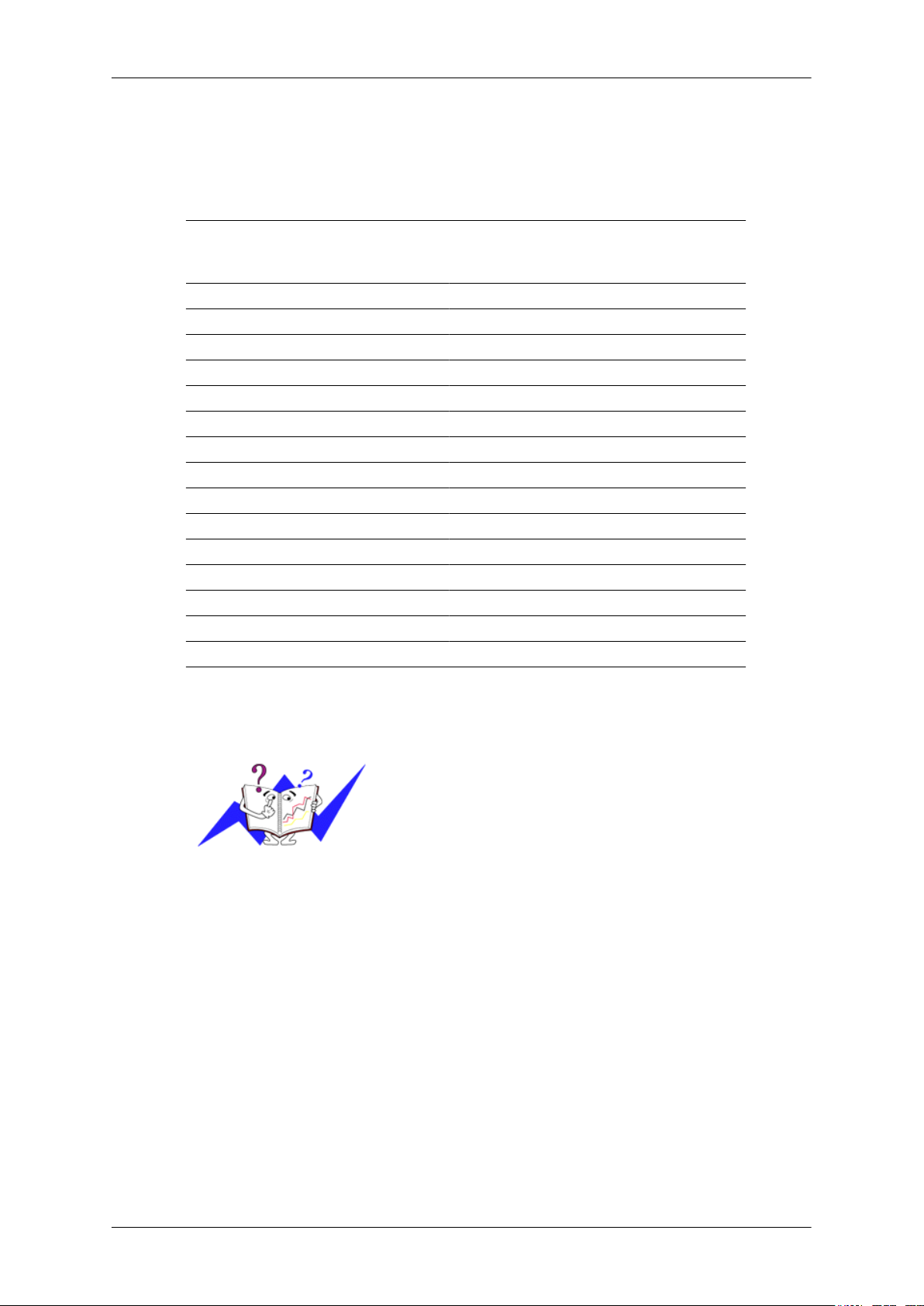
Se o sinal transferido do computador for o mesmo que os Modos temp. predefinidos seguintes, o ecrã
será automaticamente regulado. Contudo, se o sinal divergir, o ecrã poderá ficar em branco com o LED
aceso. Consulte o manual da placa gráfica e regule o ecrã, como se segue.
Características técnicas
Modo de visualização Frequência
horizontal
(kHz)
IBM, 640 x 350 31,469 70,086 25,175 +/IBM, 640 x 480 31,469 59,940 25,175 -/-
IBM, 720 x 400 31,469 70,087 28,322 -/+
MAC, 640 x 480 35,000 66,667 30,240 -/MAC, 832 x 624 49,726 74,551 57,284 -/-
VESA, 640 x 480 37,861 72,809 31,500 -/VESA, 640 x 480 37,500 75,000 31,500 -/VESA, 800 x 600 35,156 56,250 36,000 +/+
VESA, 800 x 600 37,879 60,317 40,000 +/+
VESA, 800 x 600 48,077 72,188 50,000 +/+
VESA, 800 x 600 46,875 75,000 49,500 +/+
VESA, 1024 x 768 48,363 60,004 65,000 -/VESA, 1024 x 768 56,476 70,069 75,000 -/VESA, 1024 x 768 60,023 75,029 78,750 +/+
VESA, 1360 x 768 47,712 60,015 85,500 +/+
Frequência
vertical (Hz)
Relógio de
pixel (MHz)
Polaridade de
sincronização
(H/V)
Frequência horizontal
O tempo de varrimento de uma linha que ligue horizon-
talmente a extremidade direita à extremidade esquerda do
ecrã é denominado Ciclo horizontal; o número inverso do
Ciclo horizontal é chamado Frequência horizontal. Unidade: kHz
Frequência vertical
Como se fosse uma lâmpada fluorescente, o ecrã tem que
repetir a mesma imagem muitas vezes por segundo para
mostrar a imagem ao utilizador. A frequência desta repetição é chamada Frequência vertical ou Taxa de actualização. Unidade: Hz
51
Page 53

Informação
Para uma melhor visualização
Regule a resolução do computador e a taxa de injecção do ecrã (taxa de actualização)
no computador conforme descrito abaixo para desfrutar da melhor qualidade de imagem.
Poderá obter uma qualidade inconsistente no ecrã se o TFT-LCD não receber a melhor
qualidade de imagem.
• Resolução: 1360 x 768
• Frequência vertical (taxa de actualização): 60 Hz
Neste produto são utilizados painéis TFT-LCD fabricados utilizando tecnologia avançada de semicondutores com uma precisão de pelo menos 1 ppm (um milionésimo). Mas
os pixels de cor VERMELHA, VERDE, AZUL e BRANCA parecem por vezes ser brilhantes, ou podem aparecer pixels pretos. Não se trata de uma quebra de qualidade, e pode
utilizar o monitor sem problemas.
• Por exemplo, o número de subpixels TFT-LCD contidos neste produto é de 3.133.440.
Ao limpar o monitor e o painel exterior, aplique conforme recomendado uma pequena
quantidade de produto de limpeza, polindo com um pano macio. Não force a área do LCD;
esfregue-a suavemente.
Se fizer muita força, poderá manchá-la.
Se não se encontrar satisfeito com a qualidade da imagem, poderá melhorar a qualidade
utilizando a "função Auto Ajuste" no menu que aparece no ecrã quando carrega no botão
de encerramento de janela.
Se continuar a detectar ruído após o ajuste automático, utilize a função de ajuste Ajuste
fino/Grosseiro.
Se visualizar um ecrã estático durante muito tempo, poderá aparecer uma imagem
residual ou esbatida.
Quando precisar de se afastar do monitor durante muito tempo, mude para o modo de
poupança de energia ou escolha uma protecção de ecrã com uma imagem em movimento.
INFORMAÇÕES SOBRE O PRODUTO (sem retenção da imagem)
Os monitores e televisores LCD poderão sofrer uma retenção de imagem ao mudar de uma imagem
para outra, especialmente após mostrarem uma imagem estacionária durante muito tempo.
Este manual demonstra a utilização correcta dos produtos LCD por forma a protegê-los da retenção
de imagens.
Garantia
A garantia não cobre quaisquer danos causados por retenção da imagem.
A garantia não cobre o efeito de 'imagem queimada'.
O que é a retenção de imagem?
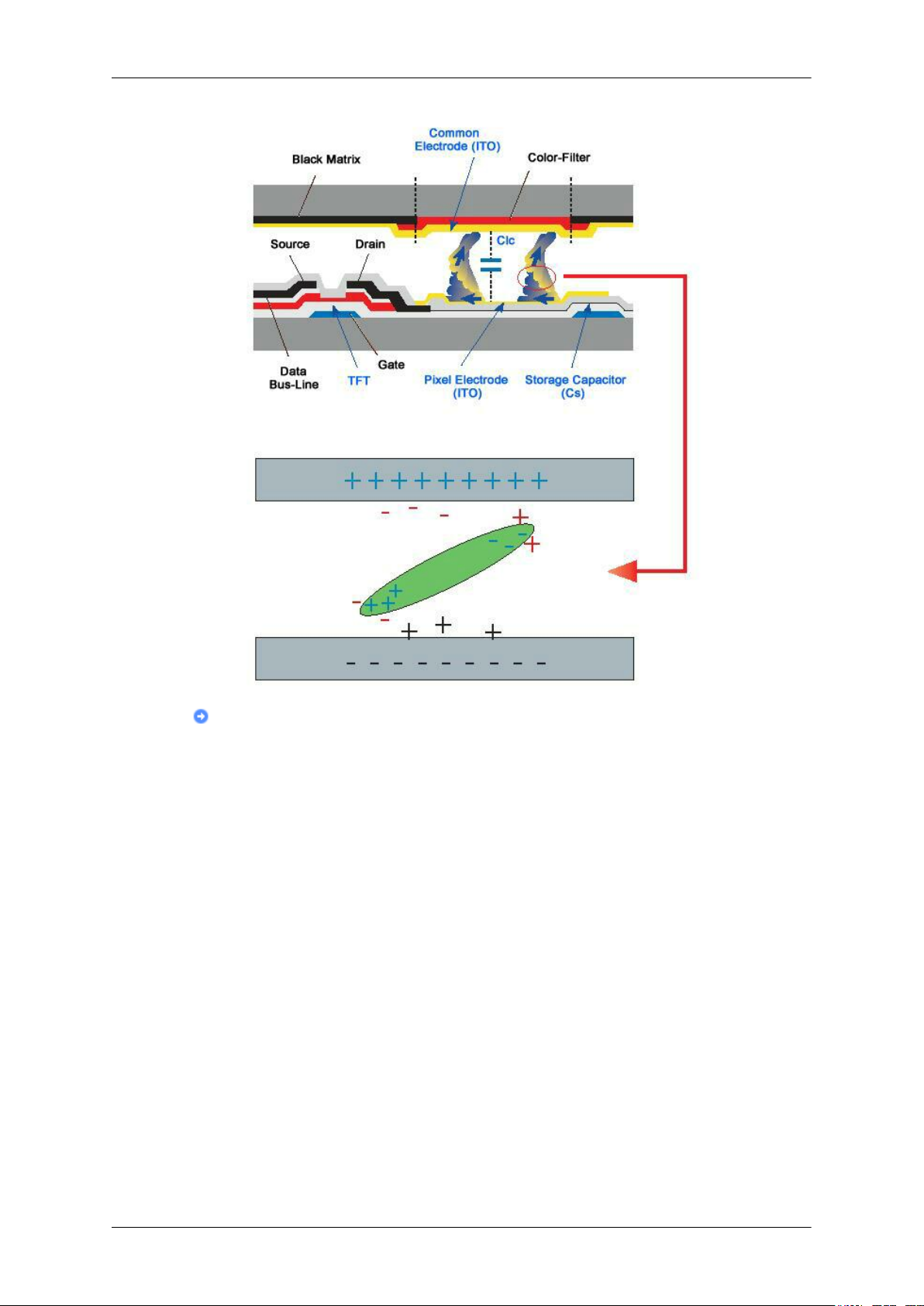
Durante o funcionamento normal de um painel LCD não ocorre a retenção de imagem de
pixels. Contudo, se a mesma imagem for mostrada durante muito tempo, acumular-se-á
52
Page 54
Informação
uma pequena diferença de carga eléctrica entre os dois eléctrodos que envolvem o cristal
líquido. Isso pode provocar a acumulação de cristais líquidos em certas áreas do ecrã. Desse
modo, a imagem anterior é retida ao passar para uma nova imagem de vídeo. Todos os
monitores, incluindo os monitores LCD, estão sujeitos à retenção de imagens. Isso não é
uma avaria do produto.
Utilize as seguintes sugestões para proteger o seu LCD contra a retenção de imagens.
Desligar, Protecção de ecrã ou Modo de poupança de energia
Ex.:
• Desligue a alimentação ao utilizar um padrão estacionário.
• Depois de utilizar o equipamento durante um período de 20 horas, desligue-o 4 horas
• Depois de utilizar o equipamento durante um período de 12 horas, desligue-o 2 horas
• Se possível, utilize uma protecção de ecrã
• Recomenda-se uma protecção de ecrã monocromática ou uma imagem em movimento.
• Configure o Monitor para se desligar a partir do PC (Propriedades de Visualização /
Esquema de energia).
Sugestões para aplicações específicas
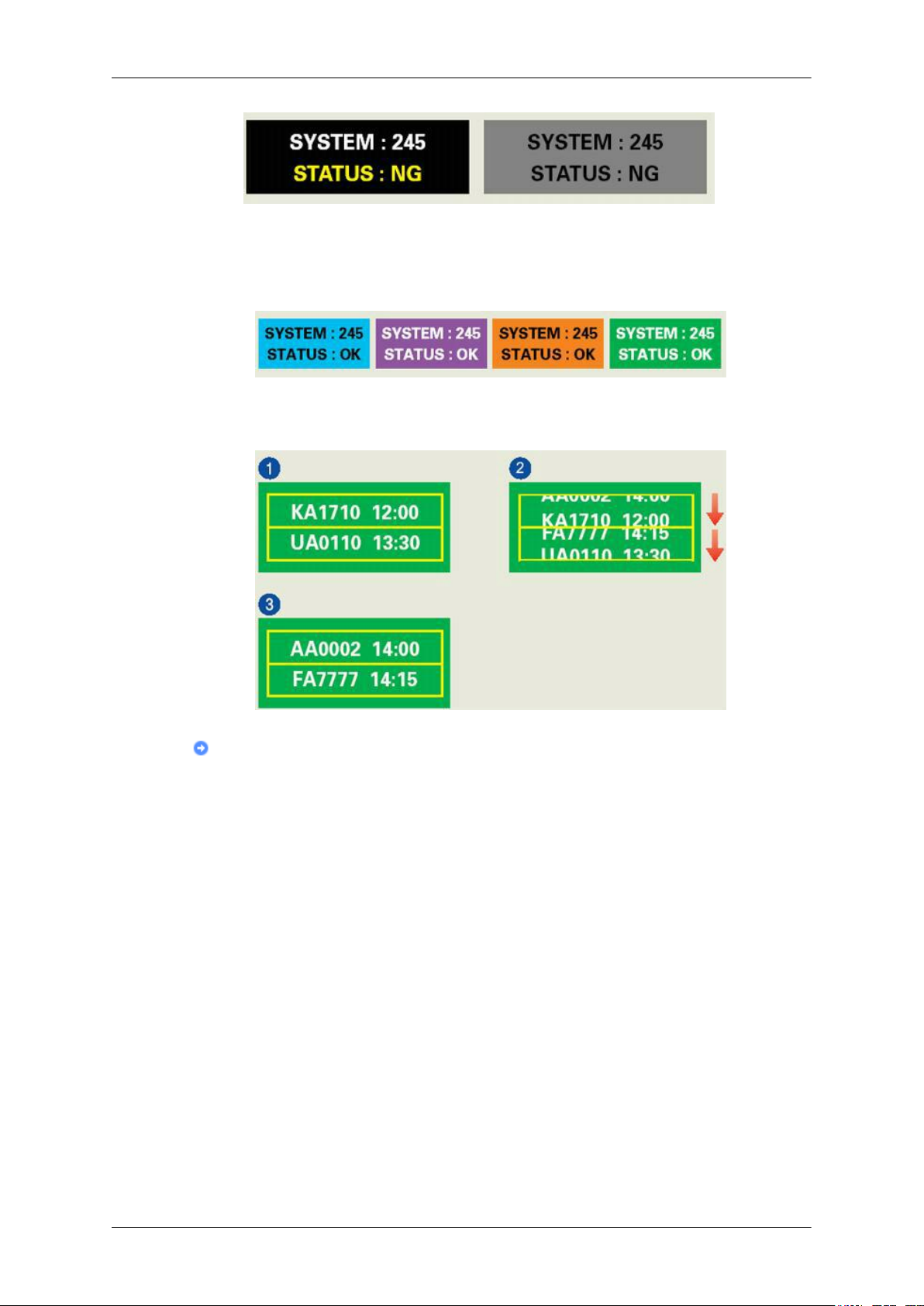
Ex.: Aeroportos, Terminais de transportes, Bolsas de valores, Bancos e Sistemas de controlo
É recomendado que efectue a configuração do seu programa de visualização do sistema
como se segue:
Apresentar informações em conjunto com o logótipo ou ciclo de imagem em movimento.
Ex.: Ciclo: apresente as informações durante uma hora, seguidas pela apresentação do logótipo ou de uma imagem em movimento durante um minuto.
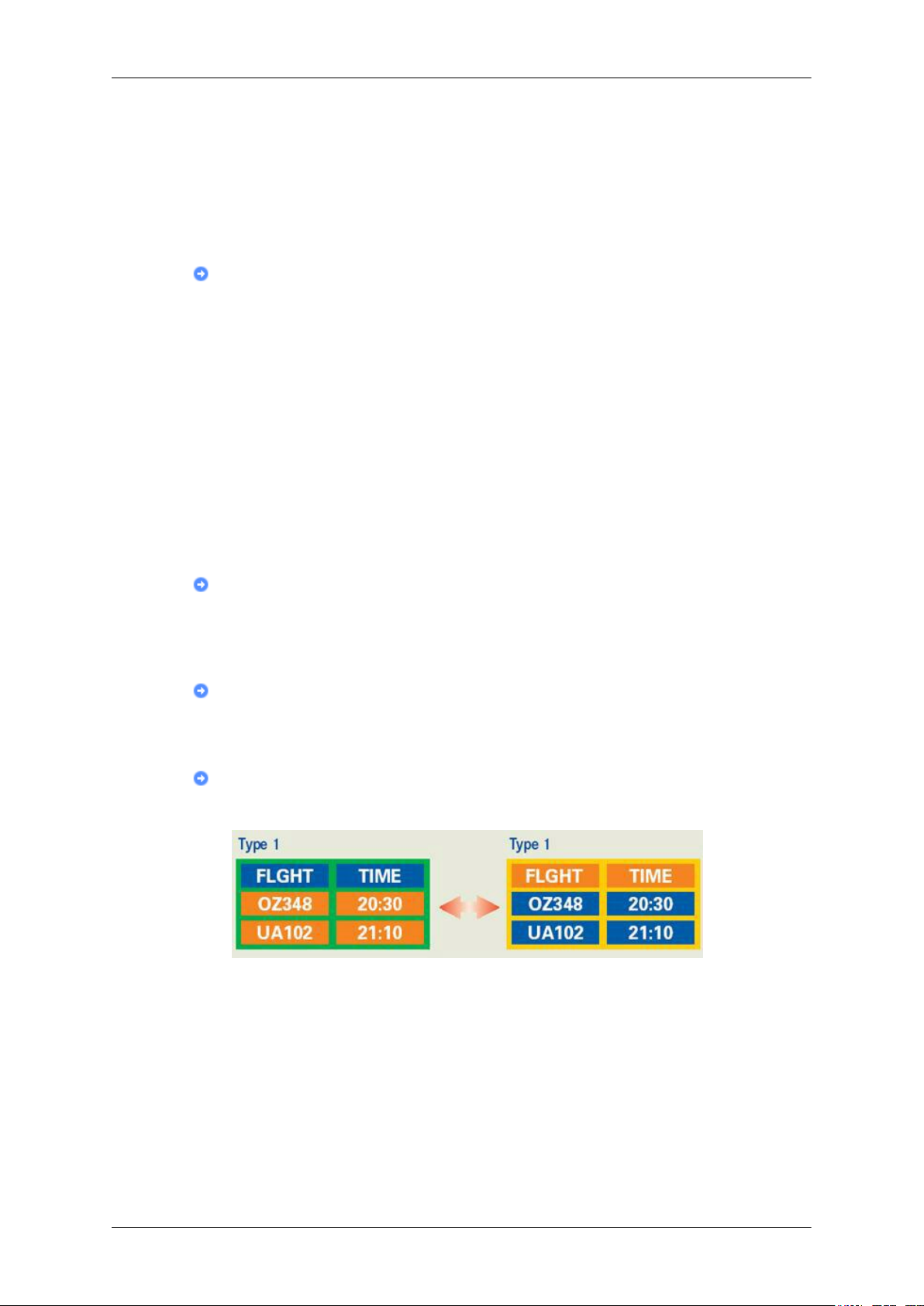
Alterar periodicamente as informações de cor (utilize duas cores diferentes).
Ex.: efectue a rotação das informações da cor com duas cores, a cada 30 minutos.
Evite utilizar uma combinação de caracteres e cores de fundo com luminescências muito
diferentes.
Evite utilizar cinzentos, porque podem facilmente provocar a retenção da imagem.
• Evite: cores com luminescências muito diferentes (preto e branco, cinzento)
Ex.:
53
Page 55
Informação
• Definições recomendadas: utilize cores vivas com pouca diferença de luminescência
• Mude a cor dos caracteres e a cor de fundo a cada 30 minutos
Ex.:
• mude os caracteres que se movimentam a cada 30 minutos.
Ex.:
A melhor forma de proteger o monitor da retenção de imagens é configurar o PC ou
o sistema para activarem uma protecção de ecrã quando não o estiver a utilizar.
Poderá não ocorrer retenção da imagem se o painel LCD for utilizado em condições normais.
As condições normais definem-se como padrões de vídeo que mudam constantemente.
Quando se utiliza o painel LCD com um padrão fixo durante muito tempo (mais de 12
horas), pode haver uma ligeira diferença de tensão entre eléctrodos que integram o cristal
líquido (CL) num pixel. A diferença de tensão entre eléctrodos aumenta com o tempo,
forçando o cristal líquido a 'curvar-se'. Quando isso ocorre, a imagem anterior poderá ser
vista quando o padrão for alterado.
Para evitar que isto aconteça, é preciso que a diferença de tensão acumulada diminua.
54
Page 56
Informação
O nosso Monitor LCD satisfaz a norma ISO13406-2 de falha de pixels Classe II
55
Page 57
Anexo
Contacte SAMSUNG GLOBAL
Nota
Se tem algumas dúvidas ou comentários sobre os produtos Samsung, contacte por favor a nossa linha
de apoio a clientes Samsung.
U.S.A 1-800-SAMSUNG(726-7864) http://www.samsung.com/us
CANADA 1-800-SAMSUNG(726-7864) http://www.samsung.com/ca
MEXICO 01-800-SAMSUNG(726-7864) http://www.samsung.com/mx
ARGENTINE 0800-333-3733 http://www.samsung.com/ar
BRAZIL 0800-124-421
4004-0000
CHILE 800-SAMSUNG(726-7864) http://www.samsung.com/cl
COLOMBIA 01 8000 112 112 http://www.samsung.com/co
COSTA RICA 0-800-507-7267 http://www.samsung.com/latin
ECUADOR 1-800-10-7267 http://www.samsung.com/latin
EL SALVADOR 800-6225 http://www.samsung.com/latin
GUATEMALA 1-800-299-0013 http://www.samsung.com/latin
JAMAICA 1-800-234-7267 http://www.samsung.com/latin
PANAMA 800-7267 http://www.samsung.com/latin
PUERTO RICO 1-800-682-3180 http://www.samsung.com/latin
REP. DOMINICA 1-800-751-2676 http://www.samsung.com/latin
TRINIDAD & TO-
BAGO
VENEZUELA 1-800-100-5303 http://www.samsung.com/latin
1-800-SAMSUNG(726-7864) http://www.samsung.com/latin
North America
Latin America
http://www.samsung.com/br
Europe
AUSTRIA 0800-SAMSUNG(726-7864) http://www.samsung.com/at
BELGIUM 0032 (0)2 201 24 18 http://www.samsung.com/be
CZECH REPUBLIC 844 000 844 http://www.samsung.com/cz
DENMARK 70 70 19 70 http://www.samsung.com/dk
FINLAND 030-6227 515 http://www.samsung.com/fi
FRANCE 3260 SAMSUNG(726-7864)
08 25 08 65 65 (€ 0,15/Min)
GERMANY 01805 - SAMSUNG(726-7864)
(€ 0,14/Min)
HUNGARY 06-80-SAMSUNG(726-7864) http://www.samsung.com/hu
56
http://www.samsung.com/fr
http://www.samsung.de
Page 58

Anexo
Europe
ITALIA 800-SAMSUNG(726-7864) http://www.samsung.com/it
LUXEMBURG 0035 (0)2 261 03 710 http://www.samsung.com/be
NETHERLANDS 0900 SAMSUNG(726-7864) (€
0,10/Min)
NORWAY 815-56 480 http://www.samsung.com/no
POLAND 0 801 801 881
022-607-93-33
PORTUGAL 80 8 200 128 http://www.samsung.com/pt
REPUBLIC OF IRE-
LAND
SLOVAKIA 0800-SAMSUNG(726-7864) http://www.samsung.com/sk
SPAIN 902 10 11 30 http://www.samsung.com/es
SWEDEN 0771-400 200 http://www.samsung.com/se
SWITZERLAND 0800-SAMSUNG(726-7864) http://www.samsung.com/ch
U.K 0870-SAMSUNG(726-7864) http://www.samsung.com/uk
0818 717 100 http://www.samsung.com/ie
http://www.samsung.com/nl
http://www.samsung.com/pl
CIS
ESTONIA 800-7267 http://www.samsung.ee
LATVIA 800-7267 http://www.samsung.com/lv
LITHUANIA 8-800-77777 http://www.samsung.lt
KAZAKHSTAN 8-10-800-500-55-500 http://www.samsung.kz
KYRGYZSTAN 00-800-500-55-500
RUSSIA 8-800-555-55-55 http://www.samsung.ru
UKRAINE 8-800-502-0000 http://www.samsung.ua
UZBEKISTAN 8-800-120-0-400 http://www.samsung.uz
Asia Pacific
AUSTRALIA 1300 362 603 http://www.samsung.com/au
CHINA 800-810-5858
010-6475 1880
HONG KONG 3698 - 4698 http://www.samsung.com/hk
INDIA 3030 8282
1800 110011
INDONESIA 0800-112-8888 http://www.samsung.com/id
JAPAN 0120-327-527 http://www.samsung.com/jp
MALAYSIA 1800-88-9999 http://www.samsung.com/my
NEW ZEALAND 0800 SAMSUNG(726-7864) http://www.samsung.com/nz
PHILIPPINES 1800-10-SAMSUNG(726-7864) http://www.samsung.com/ph
SINGAPORE 1800-SAMSUNG(726-7864) http://www.samsung.com/sg
THAILAND 1800-29-3232, 02-689-3232 http://www.samsung.com/th
TAIWAN 0800-329-999 http://www.samsung.com/tw
VIETNAM 1 800 588 889 http://www.samsung.com/vn
http://www.samsung.com.cn
http://www.samsung.com/in/
57
Page 59

Termos
Anexo
Middle East & Africa
SOUTH AFRICA 0860-SAMSUNG(726-7864) http://www.samsung.com/za
TURKEY 444 77 11 http://www.samsung.com.tr
U.A.E 800-SAMSUNG(726-7864)
8000-4726
Densidade dos pontos A imagem de um monitor é composta por pontos vermelhos,
verdes e azuis. Quanto mais próximos estiverem os pontos, maior
será a resolução. A distância entre dois pontos da mesma cor é
chamada 'Densidade dos pontos'. Unidade: mm
Frequência vertical O ecrã tem que ser redesenhado várias vezes por segundo para
poder criar e mostrar uma imagem ao utilizador. A frequência, por
segundo, desta repetição é chamada Frequência vertical ou Taxa
de actualização. Unidade: Hz
Exemplo: Se a mesma luz for repetida 60 vezes por segundo, considera-se como 60 Hz .
http://www.samsung.com/mea
Frequência horizontal O tempo de varrimento de uma linha que ligue horizontalmente a
extremidade direita à extremidade esquerda do ecrã é denominado
Ciclo horizontal. O número inverso do Ciclo horizontal é chamado
Frequência horizontal. Unidade: kHz
Métodos entrelaçados e não entrelaçados
Plug & Play É uma função que proporciona ao utilizador a melhor qualidade
Resolução O número de pontos horizontais e verticais utilizados para compor
Mostrar as linhas horizontais do ecrã sequencialmente da parte
superior para a parte inferior é denominado método não entrelaçado; mostrar alternadamente as linhas ímpares e as linhas pares
é denominado método entrelaçado. O método não entrelaçado é
utilizado na maioria dos monitores, para garantir uma imagem nítida. O método entrelaçado é o mesmo que é utilizado nos televisores.
de ecrã, permitindo que o computador e o monitor troquem informações automaticamente. Este monitor segue o padrão internacional VESA DDC da função Plug & Play.
a imagem no ecrã chama-se 'resolução'. Este número mostra a exactidão da imagem. Uma resolução elevada é ideal para executar
várias tarefas, porque podem surgir mais informações sobre imagem no ecrã.
Exemplo: Se a resolução for de 1360 x 768, isto significa que o
ecrã é composto por 1680 pontos horizontais (resolução horizontal) e 1050 linhas verticais (resolução vertical).
58
Page 60
Eliminação correcta
Eliminação Correcta Deste Produto (Resíduo de Equipamentos Eléctricos e Electrónicos) - Apenas na Europa
Anexo
Esta marca, apresentada no produto ou na sua literatura
indica que ele não deverá ser eliminado juntamente com
os resíduos domésticos indiferenciados no final do seu período de vida útil. Para impedir danos ao ambiente e à
saúde humana causados pela eliminação incontrolada de
resíduos deverá separar este equipamento de outros tipos
de resíduos e reciclá-lo de forma responsável, para promover uma reutilização sustentável dos recursos materiais.
Os utilizadores domésticos deverão contactar ou o estabelecimento onde adquiriram este produto ou as entidades
oficiais locais para obterem informações sobre onde e de
que forma podem levar este produto para permitir efectuar
uma reciclagem segura em termos ambientais.
Os utilizadores profissionais deverão contactar o seu fornecedor e consultar os termos e condições do contrato de
compra. Este produto não deverá ser misturado com outros
resíduos comerciais para eliminação.
Autoridade
As informações constantes deste documento estão sujeitas a alterações sem aviso prévio.
© 2007 Samsung Electronics Co., Ltd. Todos os direitos reservados.
É expressamente proibido qualquer tipo de reprodução sem a autorização por escrito da Samsung
Electronics Co., Ltd.
A Samsung Electronics Co., Ltd. não será responsável por erros contidos neste manual, nem por danos
acidentais ou consequenciais relativos ao fornecimento, desempenho ou utilização deste material.
Samsung é uma marca registada da Samsung Electronics Co., Ltd.; Microsoft, Windows e Windows
NT são marcas registadas da Microsoft Corporation; VESA, DPM e DDC são marcas registadas da
Video Electronics Standard Association; o nome e o logótipo ENERGY STAR® são marcas registadas
da U.S. Environmental Protection Agency (EPA). Como Parceira ENERGY STAR®, a Samsung
Electronics Co., Ltd. determinou que este produto cumpre as orientações ENERGY STAR® relativas
à eficiência energética. Todos os outros nomes de produtos aqui mencionados podem ser marcas comerciais ou marcas registadas dos respectivos proprietários.
59
 Loading...