

Samsung SYNCMASTER 550EXN, SYNCMASTER 460EX, SYNCMASTER 460EXN, SYNCMASTER 400EX, SYNCMASTER 400EXN User Manual [no]
...Page 1

SyncMaster 400EX(n), 460EX(n), 550EX(n)
LCD-skjerm
Brukerveiledning
Fargen og utseendet kan variere avhengig av produktet, og
spesifikasjonene kan endres uten forvarsel for å forbedre
ytelsen.
Page 2
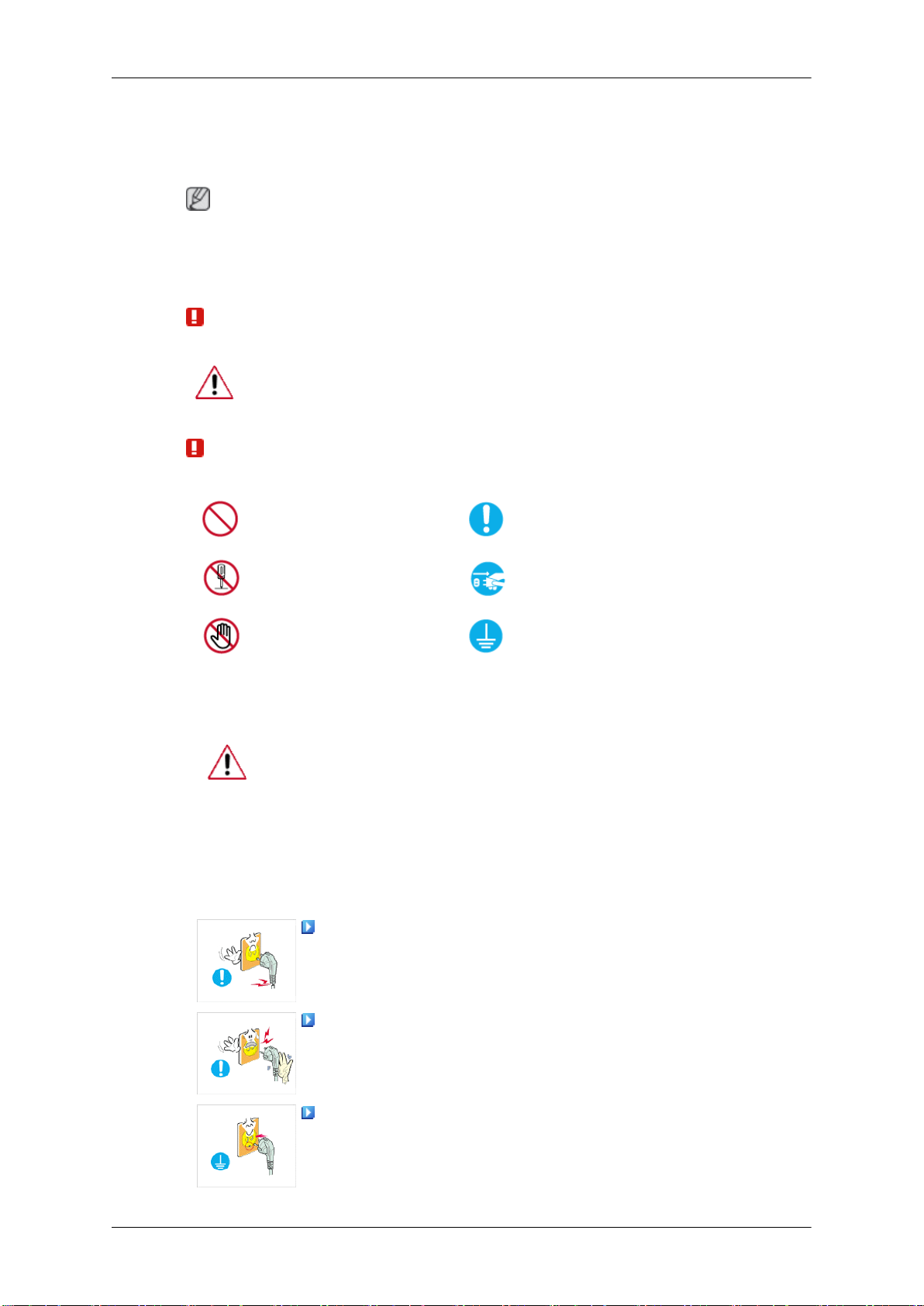
Sikkerhetsinstruksjoner
Symboler
Merk!
sikkerhetsinstruksene må følges for å sikre din egen sikkerhet og for å forhindre skader
Disse
på utstyret.
Les instruksene nøye og bruk produktet på riktig måte.
Advarsel / Forsiktig
Unnlatelse av å følge retningslinjene som dette symbolet angir, kan
forårsake personskade eller skade på utstyr.
Merk!
Strøm
Forbudt
Ikke demonter
Ikke berør
Når datamaskinen ikke skal brukes i en lengre periode, setter du den i
DPM.
Hvis du bruker en skjermsparer, setter du den i aktiv skjermmodus.
Bildene her er kun til referanse og gjelder ikke i alle tilfeller (eller land).
Snarvei til Instruksjoner for forebygging av etterbilder
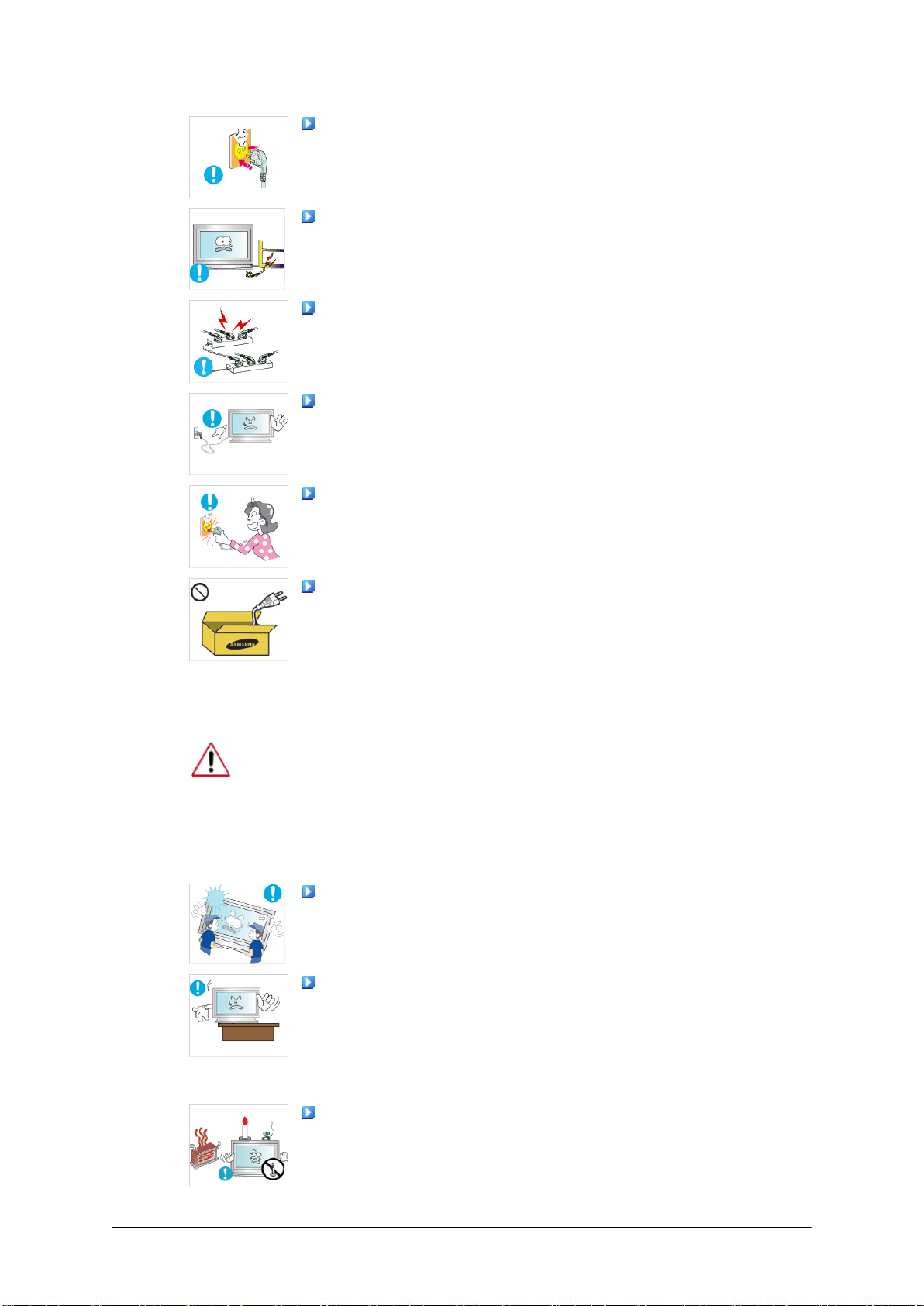
Ikke bruk skadde strømledninger eller støpsler eller skadde eller
løse stikkontakter.
Viktig å lese og forstå til
enhver tid
Trekk støpselet ut av kontakten
Jording for å forhindre elektrisk støt
• Det kan forårsake elektrisk støt eller brann.
Ikke ta på støpselet med våte hender når du setter det inn i eller
trekker det ut av stikkontakten.
Det kan da oppstå fare for elektrisk støt.
•
Kontroller at du kobler strømledningen til en jordet kontakt.
Ellers kan det forårsake elektrisk støt eller personskader.
•
1
Page 3
Sikkerhetsinstruksjoner
Kontroller at støpselet sitter ordentlig i stikkontakten.
•
Det kan medføre brannfare.
Ikke bruk kraft til å bøye eller trekke i støpselet, og ikke plasser
noe tungt på det.
•
Det kan medføre brannfare.
Ikke koble flere apparater til samme stikkontakt.
• Det kan medføre brannfare på grunn av overoppheting.
Ikke koble fra strømledningen mens skjermen er i bruk.
Installasjon
• Ellers
For å koble strømmen fra apparatet må støpselet trekkes ut av
stikkontakten, og derfor må støpselet være fungere ordentlig.
•
Bruk bare strømledningen som ble levert av fabrikanten. Ikke
bruk strømledningen til et annet produkt.
•
Kontakt et
der den vil bli utsatt for mye støv, høye eller lave temperaturer, høy luftfuktighet eller kjemiske stoffer, og på steder der den skal stå på døgnet
rundt, for eksempel på en flyplass, jernbanestasjon eller lignende.
Unnlatelse av å gjøre det kan føre til alvorlig skade på skjermen.
kan det føre til skader på produktet grunnet elektrisk
sjokk.
Ellers kan det forårsake elektrisk støt eller brann.
Det kan forårsake brann eller elektrisk støt.
autorisert servicesenter før du installerer skjermen på steder
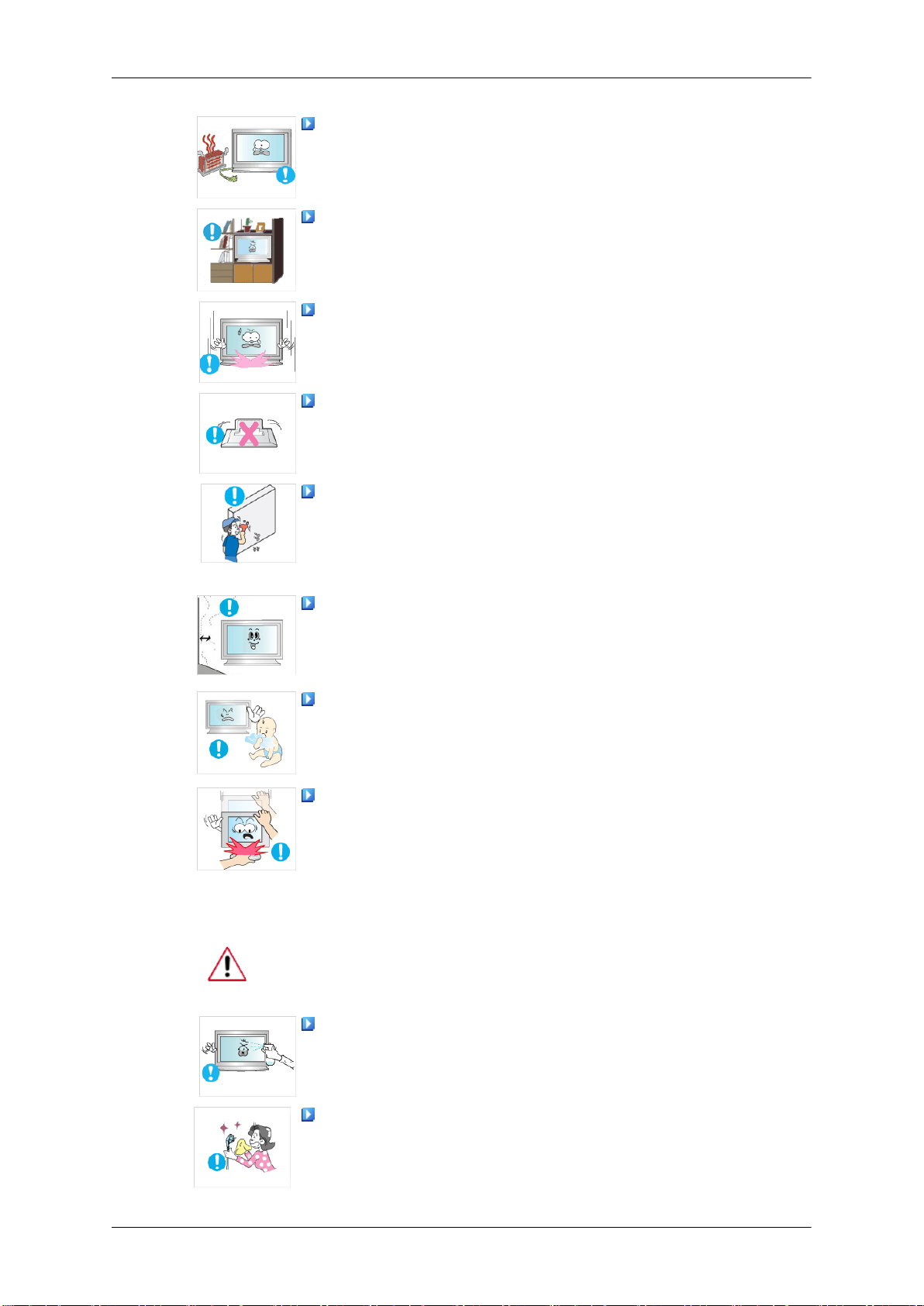
Vær minst to personer til å løfte og flytte produktet.
• Hvis
frontenden av nedre del av produktet ikke faller ut.
•
• Bruk et kabinett eller rack med egnet størrelse i forhold til pro-
TER
• Det kan medføre brannfare.
ikke, kan det være lett å miste det og dermed forårsake
personskader og/eller skader på produktet.
Når du installerer produktet i et kabinett eller rack, kontroller at
Ellers kan den falle ned eller forårsake personskader.
duktet.
IKKE PLASSER LEVENDE LYS, MYGGMIDLER, SIGARET-
ELLER NOEN SLAGS VARMEOVNER NÆR PRODUKTET.
2
Page 4
Sikkerhetsinstruksjoner
Hold varmeelementer så langt borte fra strømledningen og pro-
duktet som mulig.
•
Det kan forårsake elektrisk støt eller brann.
Ikke installer produktet på et dårlig ventilert sted som for ek-
sempel i en bokhylle eller et skap.
• Det
deg.
• Ellers kan dette føre til skader på skjermen.
•
ingen.
•
• Kontroller at den spesifiserte veggmonteringen installeres.
er en klaring på minst 4 tommer (10 cm) fra veggen.
• Ellers
vidde.
kan medføre brannvare på grunn av økt intern temperatur.
Pass på at du setter produktet forsiktig ned når du setter det fra
Frontsiden av produktet må ikke plasseres på gulvet.
Ellers kan dette føre til skader på skjermen.
Kontroller at et autorisert installeringsfirma utfører veggmonter-
Ellers kan den falle ned og forårsake personskader.
Installer produktet ditt på et godt ventilert sted. Kontroller at det
kan det medføre brannfare på grunn av økt intern tem-
peratur.
Kontroller at innpakningsplasten holdes utenfor barnas rekke-
Rengjøring
• Ellers
Hvis høyden på skjermen din er justerbar, skal du ikke plassere
gjenstander eller støtte deg på stativet når du senker det.
• Det
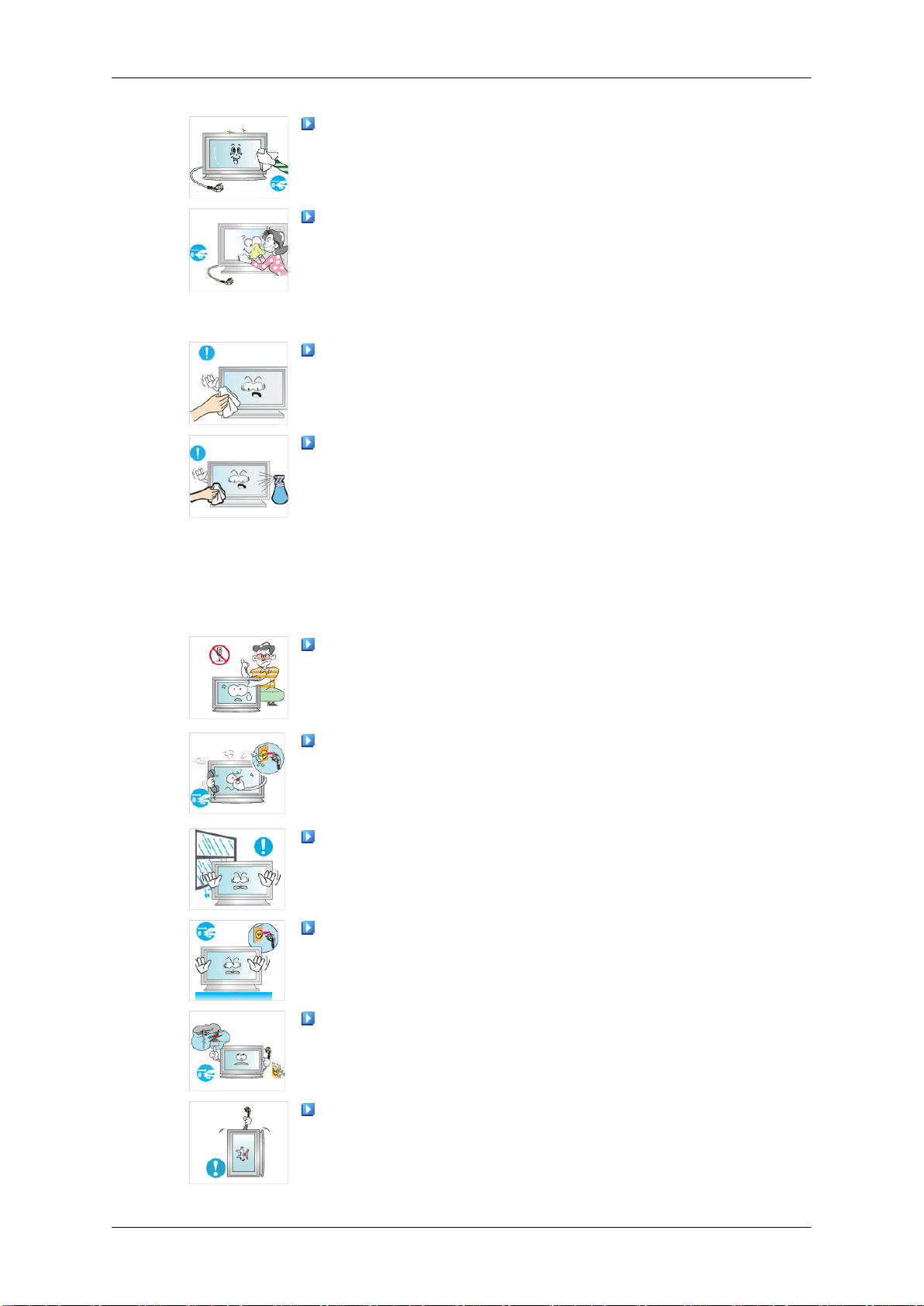
Bruk en lett fuktet og myk klut til rengjøringen av skjermkabinettet eller
overflaten av TFT-LCD-skjermen.
Ikke spray rengjøringsmiddel direkte på overflaten til produktet.
• Ellers
Når du rengjør strømledningen eller kontakten, skal du bruke
en tørr klut.
•
kan det medføre alvorlige skader (kveling) hvis barn lek-
er med den.
kan forårsake skade på produktet eller personen som bær-
er den.
kan det medføre misfarging og ødeleggelse av struktu-
ren og skjermoverflaten kan flasse av.
Ellers kan det medføre brannfare.
3
Page 5
Sikkerhetsinstruksjoner
Når du rengjør produktet, forsikre deg å koble fra strømlednin-
gen.
•
Ellers kan det forårsake elektrisk støt eller brann.
Når du rengjør produktet, må du ta ut strømledningen og
rengjøre den med en myk, tørr klut.
•
(Bruk ikke kjemikalier slik som voks, benzen, alkohol, tynner,
myggfjerner, smøremiddel eller rengjøringsmidler.) Disse kan
endre utseende til produktets overflate og skrelle av produktetikettene til produktet.
Da produkthuset kan lett påføres skraper, forsikre deg å bruke
bare spesifisert type klut.
Når du rengjør produktet skal du ikke spraye vann direkte på
hoveddelene til produktet.
• Kontroller at vann ikke kommer inn i produktet og at det ikke
vått.
Annet
• Ellers kan det forårsake elektrisk støt, brann eller feil.
Produktet er et høyspenningsprodukt. Ikke demonter, reparer
eller endre produktet selv.
• Det kan forårsake elektrisk støt eller brann. Hvis produktet
trenger reparasjon, kontakt et servicesenter.
Hvis produktet lukter rart, lager rare lyder eller det kommer røyk
fra det, koble fra strømpluggen med én gang og kontakt et servicesenter.
• Det kan forårsake elektrisk støt eller brann.
Ikke monter produktet på et sted som er eksponert for fuktighet,
støv, røyk eller vann, eller i en bil.
• Det kan forårsake elektrisk støt eller brann.
Hvis du mister produktet eller huset har gått i stykker, skru apparatet
• Det kan forårsake elektrisk støt eller brann.
av og koble fra strømledningen. Kontakt et servicesenter.
Hvis det tordner og lyner, skal du ikke røre strømledningen eller
antennekabelen.
Det kan forårsake elektrisk støt eller brann.
•
Ikke prøv å flytte skjermen ved å dra i ledningen eller signalkabelen.
• Ellers
kan det medføre fall og elektrisk sjokk, skader på pro-
duktet eller brann grunnet skader på ledningen.
4
Page 6
Sikkerhetsinstruksjoner
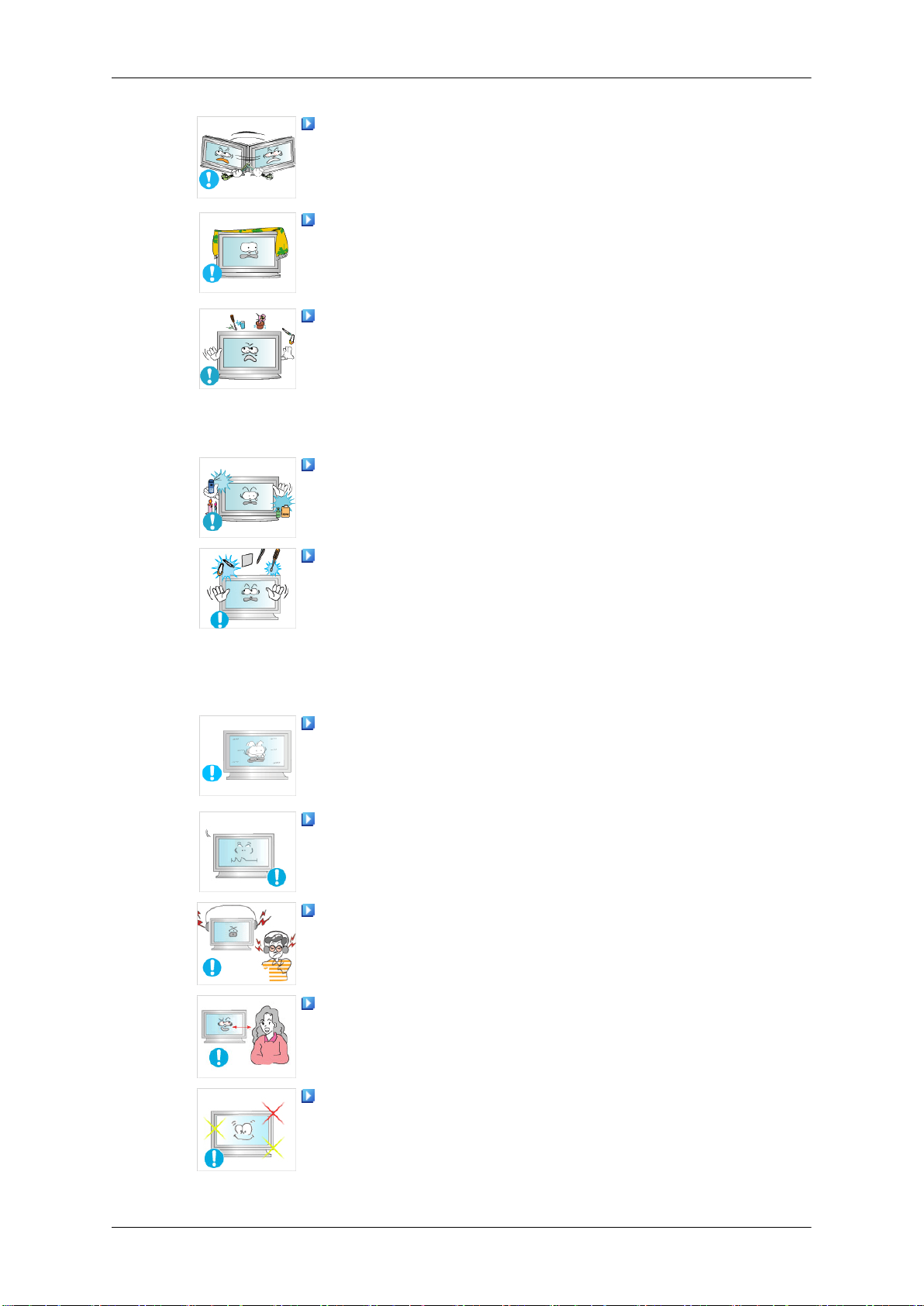
Ikke løft eller flytt produktet frem og tilbake eller til venstre og
høyre mens du bare holder i strømledningen eller signalkablene.
• Ellers
Kontroller at ventilåpningen ikke blokkert av et bord eller et gardin.
• Ellers
Ikke plasser beholdere som inneholder vann, vaser, blomsterpotter, medisiner og metallgjenstander på produktet.
• Hvis
• Dette kan forårsake funksjonsfeil på produktet, elektrisk støt
Ikke bruk eller oppbevar brannbar spray eller lett antennelige
materialer i nærheten av produktet.
•
Ikke før inn metallgjenstander som strikkepinner, mynter, pins
eller
på innsiden av produktet (gjennom ventilasjonsåpningene, inngangs- og utgangsterminalene, etc).
kan det medføre fall og elektrisk sjokk, skader på pro-
duktet eller brann grunnet skader på ledningen.
kan det medføre brannfare på grunn av økt intern tem-
peratur.
vann eller et fremmedlegeme kommer inn i produktet, ko-
ble fra strømledningen og kontakt et servicesenter.
eller brann.
Ellers kan det resultere i fare for eksplosjon eller brann.
brennbare gjenstander som for eksempel fyrstikker og papir
• Hvis vann eller fremmedlegemer kommer inn i produktet, koble
fra strømledningen og kontakt et servicesenter.
• Det kan forårsake elektrisk støt eller brann.
Når du bruker et stillestående skjermbilde over lengre tid, er det
mulig at det oppstår etterbide eller merker.
• Hvis
•
for høyt.
• Å ha lyden for høy kan påføre deg hørselskader.
du ikke skal bruke produktet over en lengre tidsperiode,
sett det i sovemodus eller bruk en bevegbar skjermsparer.
Still inn oppløsning og frekvens som er egnet for produktet.
Ellers kan du bli påført synsskader.
Når du bruker hodetelefoner eller øreplugger, ikke skru volumet
For å unngå øyeslitasje må du ikke sitte for nær produktet.
Ta en pause på minst fem (5) minutter for hver time du bruker
skjermen.
Dette reduserer øyetretthet.
5
Page 7
Sikkerhetsinstruksjoner
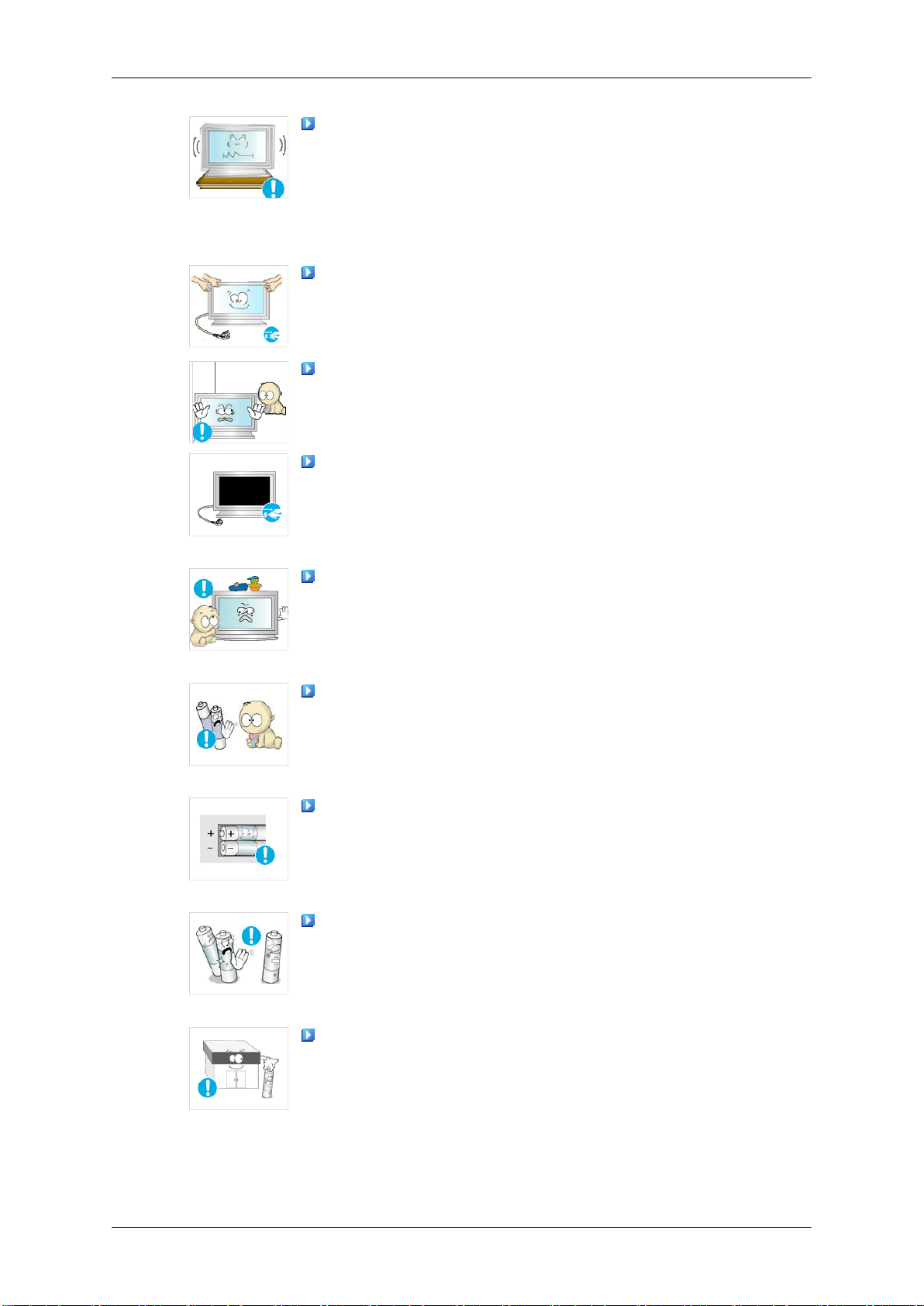
Ikke installer den på et ustabilt sted som for eksempel en utstabil
rack
eller ujevn overflate, eller et sted som utsettes for vibrasjoner.
• Ellers kan det lett falle ned og dermed forårsake personskader
og/eller skader på produktet.
• Hvis du bruker produktet på et sted utsatt for vibrasjoner, kan
det medføre skader på produktet og brannfare.
Når du flytter produktet, skal du skru strømmen av og koble ut
strømpluggen,
koblet til produktet.
• Ellers kan det forårsake elektrisk støt eller brann.
Kontroller at barn ikke henger på produktet eller klatrer oppå
det.
•
Produktet kan falle ned og forårsake personskade eller død.
Hvis du ikke bruker produktet for en lang periode, koble fra
strømledningen fra kontakten.
antennekabelen og alle de andre kablene som er
• Ellers
Ikke plasser tunge gjenstander eller leketøy eller søtsaker slik
som
duktet.
• Barna dine kan henge på produktet og forårsake at det faller
Vær forsiktig at barn ikke plasser batteriet i munnen når du
fjerner
hvor det er utenfor barnas rekkevidde.
• Hvis du finner ut at barna har allerede hatt batteriet i munnet,
Når du bytter ut batteriet, må du være oppmerksom på riktig
polaritet (+, -).
• Ellers
Bruk kun de spesifiserte standardbatteriene, og bruk ikke et nytt
og et brukt batteri sammen.
kan det medføre i overoppheting eller brannfare grunnet
støv og kan resultere i brann grunnet elektrisk sjokk eller lekkasje.
kjeks etc. som kan tiltrekke barnas oppmerksomhet til pro-
ned og dette kan medføre personskader eller død.
det fra fjernkontrollen. Plasser batteriet på et sikkert sted
ta straks kontakt med lege.
kan batteriet ta skade eller det kan oppstå brannfare,
eller fare for personskader eller skader grunnet lekkasje av
batteriets indre væske.
• Ellers
Batteriene (og oppladbare batterier) er ikke vanlig avfall, og må
innleveres
brukte eller oppladbare batteriene til resirkulering.
• Kunden kan levere brukte eller oppladbare batterier til nær-
kan batteriene ta skade eller forårsake brann, personskader eller skader på grunn av lekkasje av den innvendige
væsken.
til resirkulering. Kunden er ansvarlig for å returnere de
meste offentlige returstasjon, eller til en forhandler som selger
samme type batterier eller oppladbare batterier.
6
Page 8
Sikkerhetsinstruksjoner
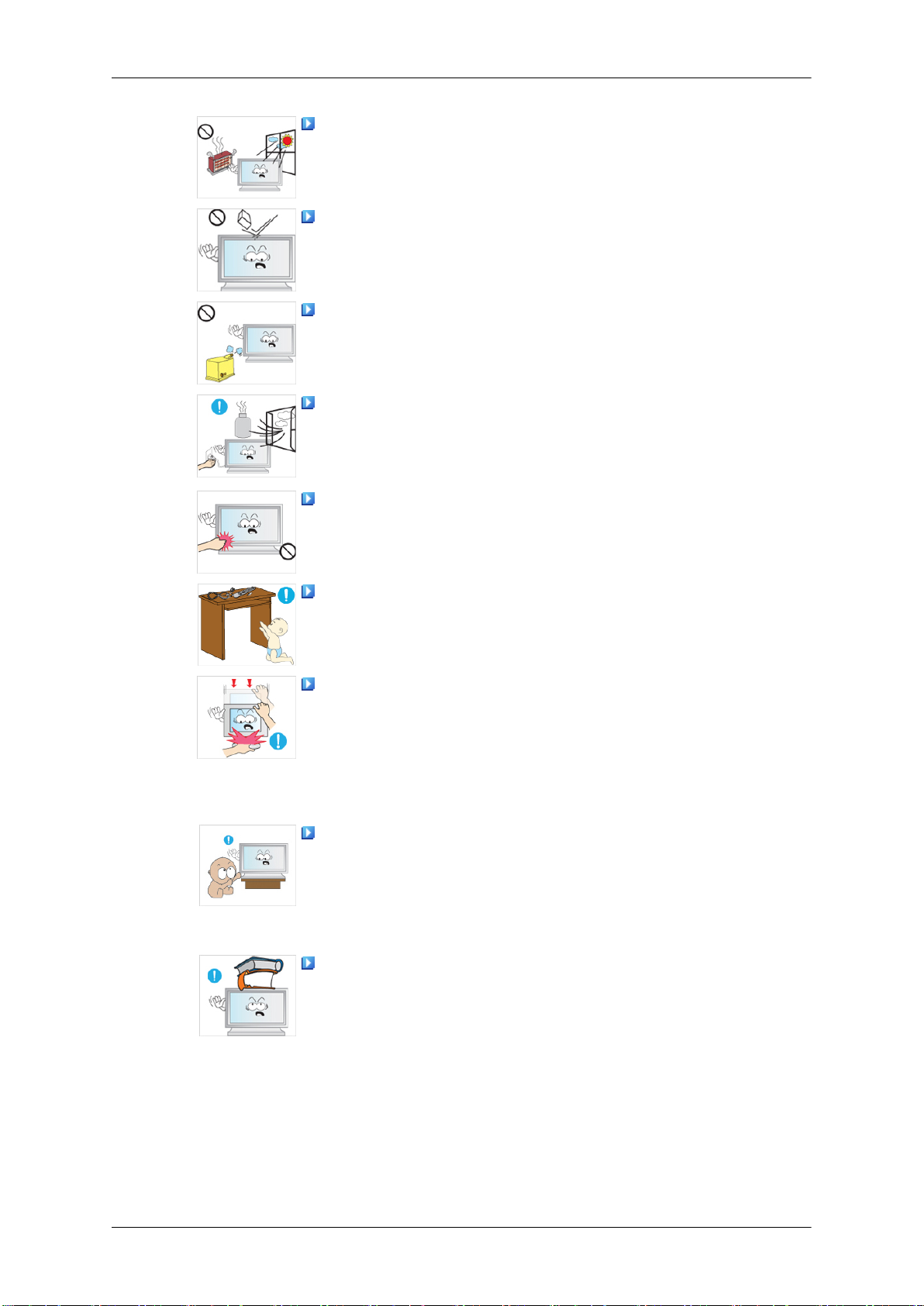
Ikke plasser produktet på et sted som er utsatt for direkte sollys
eller i nærheten av varme, f. eks. peis eller ovn.
•
Dette kan redusere produktets levetid og medføre brannfare.
Ikke slipp gjenstander ned på produktet eller forårsake støt mot
produktet.
•
Det kan forårsake elektrisk støt eller brann.
Ikke bruk en luftfukter i nærheten av produktet.
• Det kan forårsake elektrisk støt eller brann.
Dersom det oppstår gasslekkasje, må du ikke røre produktet el-
ler strømpluggen, men ventilere øyeblikkelig.
• Hvis
panelet varmt. Ikke rør det.
kkevidde.
på stativet.
• Dette
• Hvis du vipper produktet for meget kan det falle ned og forår-
nenfor rekkevidden av barn.
•
det forekommer gnister, kan det føre til eksplosjon eller
brann.
Hvis produktet er skrudd på over en lengre periode, blir skjerm-
Hold alle små tilbehør på et sted der de er utenfor barnas re-
Vær forsiktig når du justerer vinkelen på produktet eller høyden
kan medføre personskader, da hånden eller fingrene
dine kan sette seg fast.
sake personskader.
Ikke installer produktet på et sted som er så lavt at det er in-
Ellers kan det falle ned og forårsake personskader.
• Da fremsiden av produktet er tung, installer produktet på en
jevn og stabil overflate.
Ikke sett tunge gjenstander oppå produktet.
• Dette
kan forårsake personskader og/eller skader på produk-
tet.
7
Page 9
Innledning
Innholdet i pakken
Merk!
Forsikre deg om at følgende artikler følger med din LCD-skjerm.
Kontakt forhandleren
Kontakt en lokal forhandler for å kjøpe ekstrautstyr.
Merk!
Dette stativet er ikke for gulvmodellen.
hvis det mangler noen deler.
Kontrollere innholdet i pakken
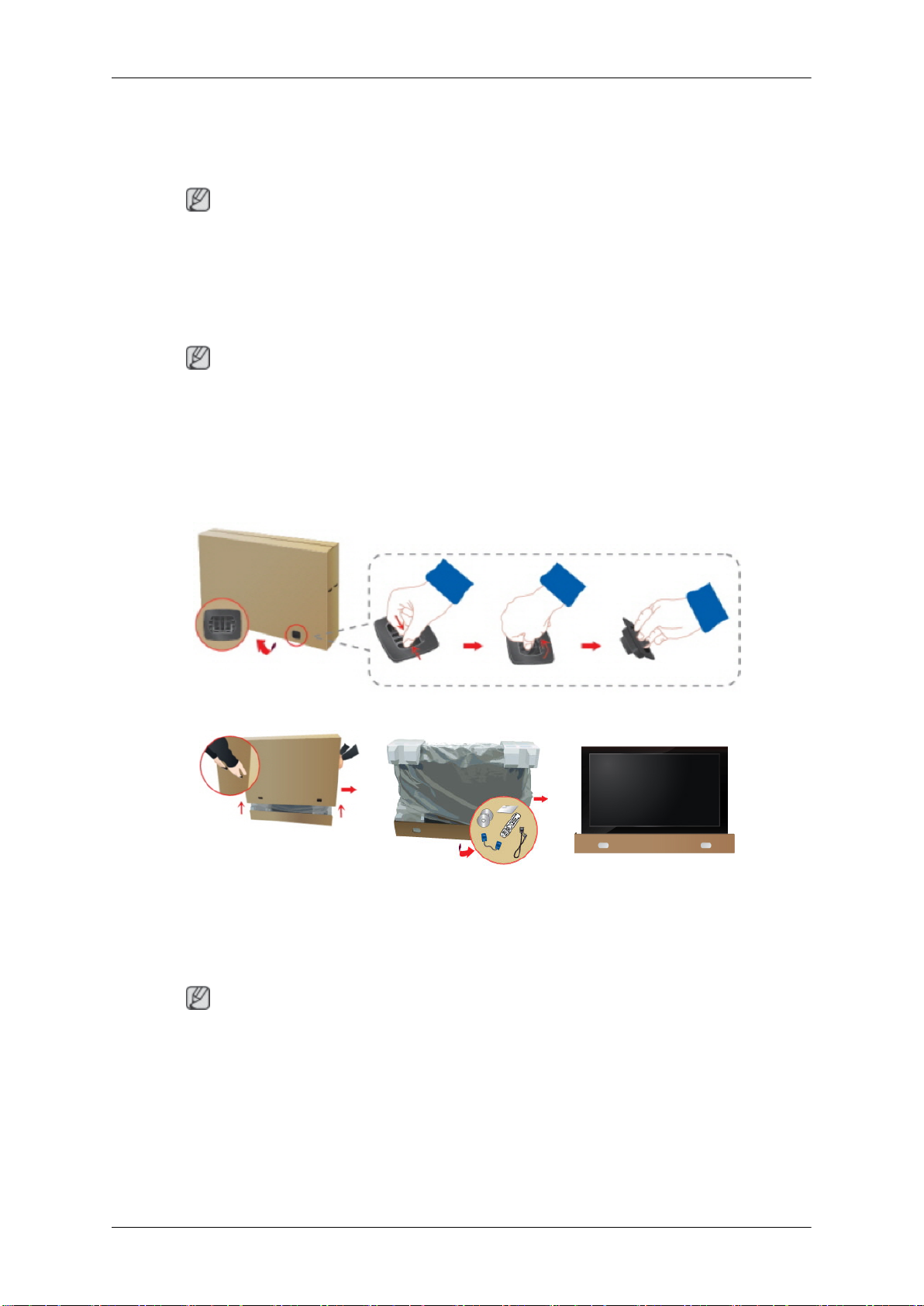
Fjern lokket fra pakken som vist i figuren over.
Løft opp pakken ved å
holde i sporene på begge
sider av den.
Merk!
Når du har pakket opp pakken, må du kontrollere innholdet i pakken.
•
• Ta vare på pakken for transport av produktet i fremtiden.
• Etter at du har pakket ut, kan du bruke den nedre delen av esken som midlertidig stativ
mens du tester produktet.
Kontroller innholdet i pak-
ken.
8
Fjern styroporen og vinyl-
emballasjen.
Page 10
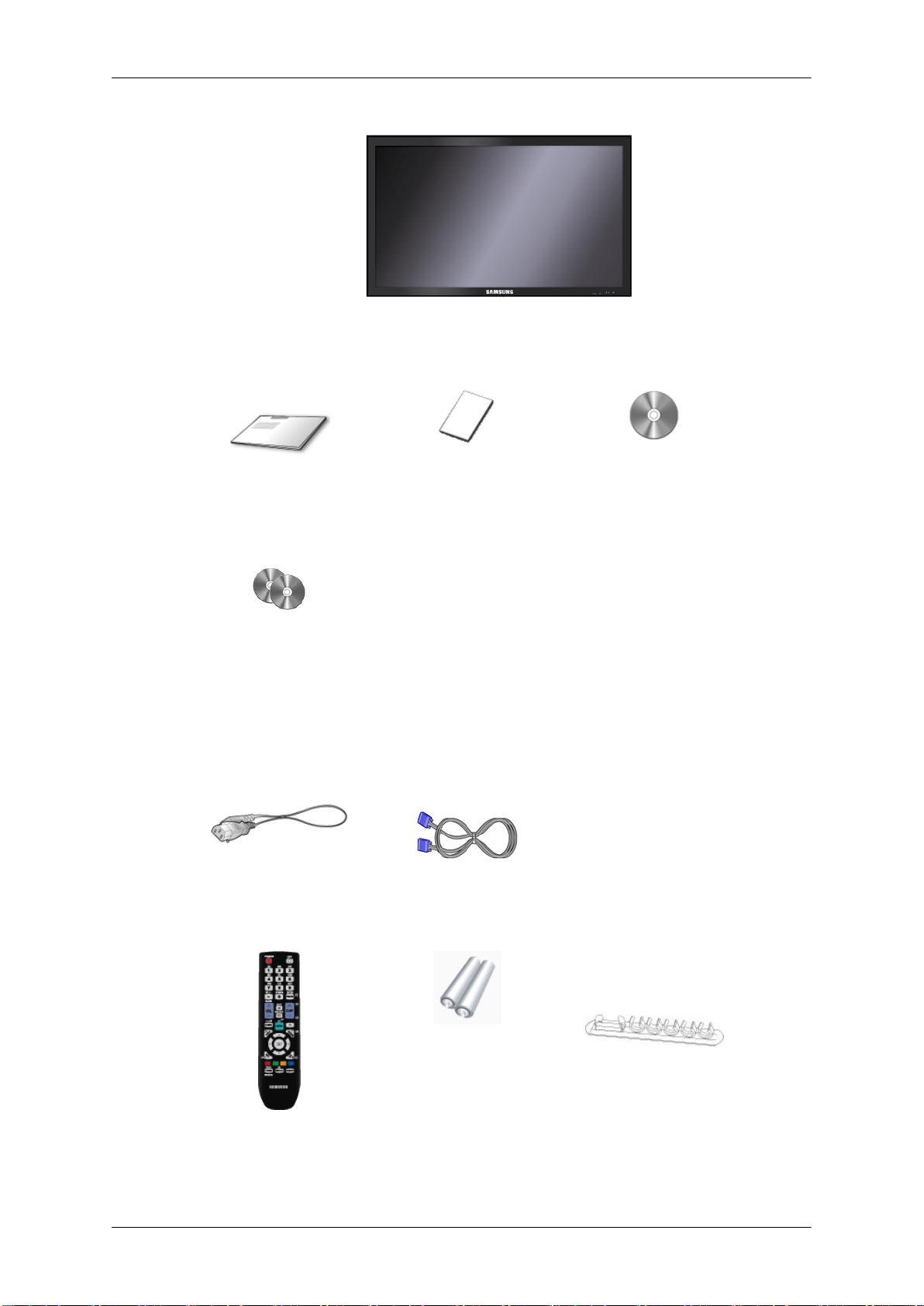
Pakke opp
Innledning
LCD-skjerm
Håndbøker
Hurtigoppsettguide Garantikort
(Ikke tilgjengelig alle sted-
er)
CD med MagicInfo -pro-
gramvare,
med MagicInfo-manual
CD
(Gjelder kun EXn modell-
en)
Kabler
Strømledning D-Sub-kabel
Annet
Brukerhåndbok
Fjernkontroll
(BP59-00138A)
Batterier (AAA X 2)
(Ikke tilgjengelig alle sted-
er)
9
HOLDERKABEL 2 STK
(BN61-05373A)
Page 11
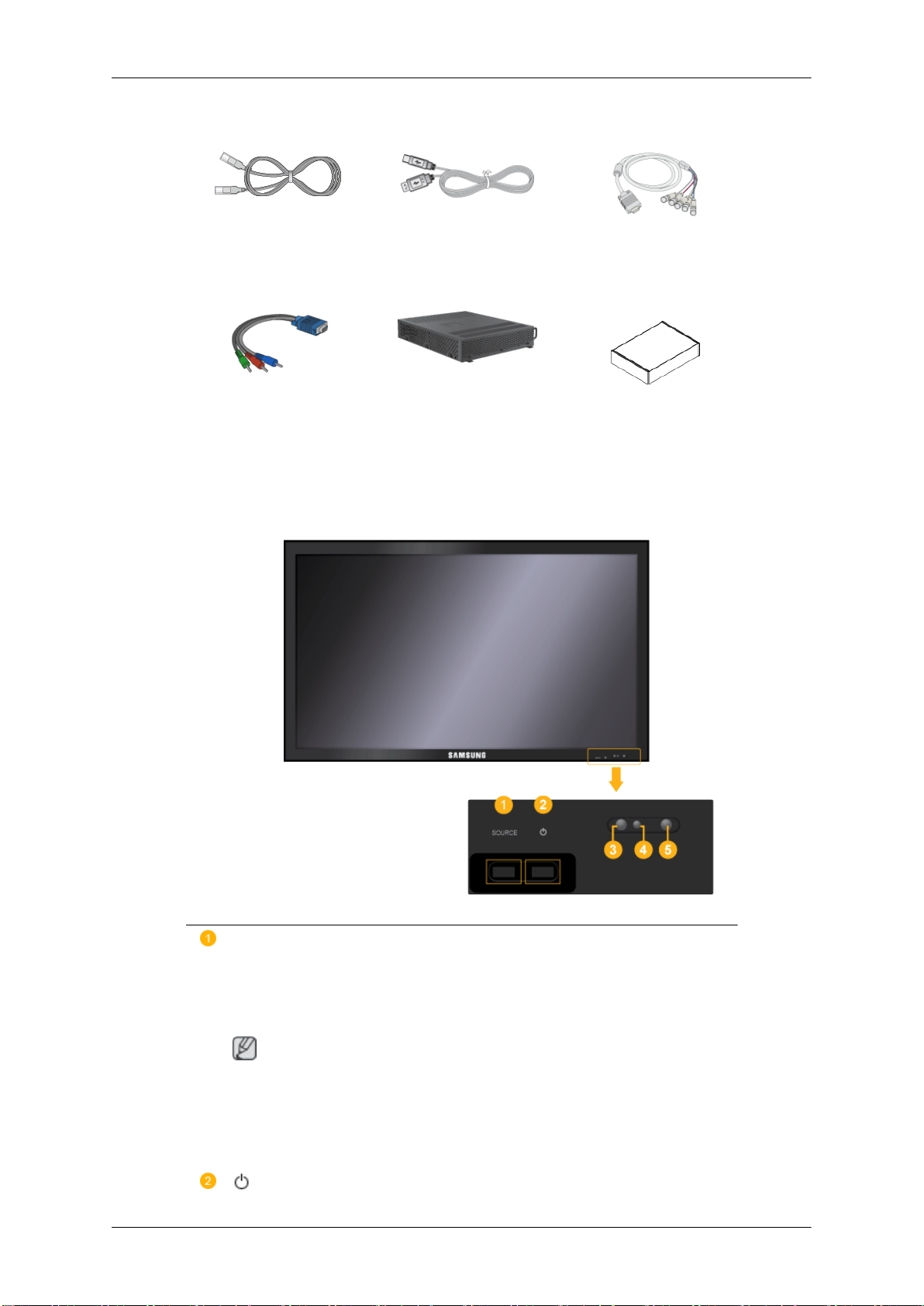
Selges separat
Innledning
RGB-til-Component-kabel
RGB-til-AV-kabel
Din LCD-skjerm
Foran
LAN-kabel USB-kabel
(Gjelder kun EXn modell-
en)
Nettverksboks
(Gjelder kun EX modellen)
RGB-til-BNC-kabel
Veggmonteringssett
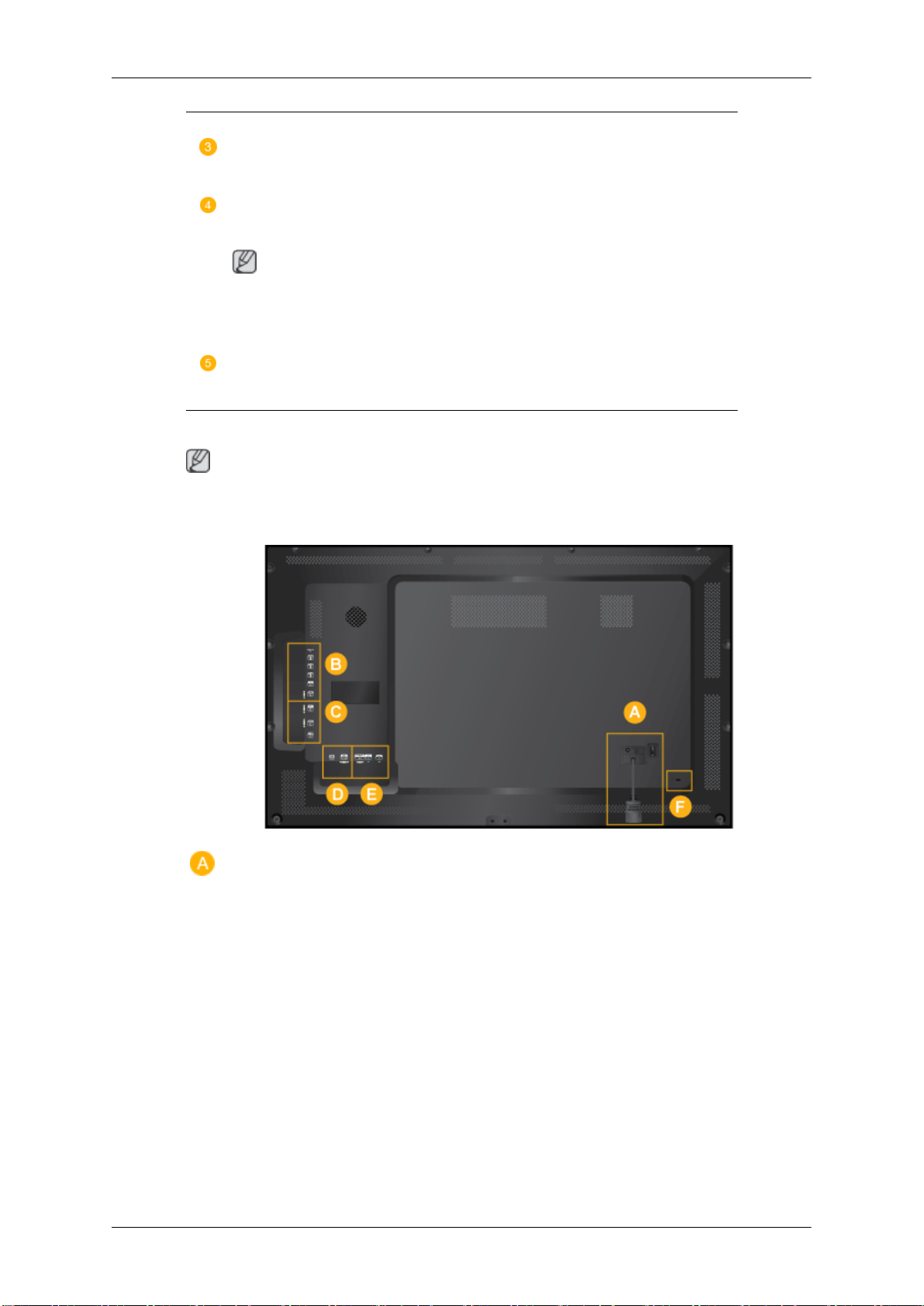
SOURCE-knapp
Skifter
stern enhet er koblet til.
[PC] → [AV] → [Component] → [HDMI] → [MagicInfo]
For en EX-modell
• MagicInfo kan bare aktiveres når en nettverksboks er tilkoblet.
• HDMI -porten og nettverksboksen kan ikke kobles til samtidig.
fra PC-modus til Video-modus. Velger inngangskilde som en ek-
Merk!
(På/Av)-knapp
10
Page 12
Innledning
Bruk denne knappen til å skru LCD-skjermen av og på.
Lysstyrkesensor
Registrerer automatisk den omliggende lysstyrken.
Strømindikator
Viser Strømsparingsmodus ved å blinke grønt
Merk!
Bakside
Se Strømsparing
strømsparingsfunksjoner. For å spare energi, skru av LCD-skjermen når
den ikke er i bruk eller når det skal stå ubetjent i lengre perioder.
Sensor for fjernkontroll
Pek fjernkontrollen mot dette punktet på LCD-skjermen.
Merk!
For detaljert informasjon om kabeltilkoblinger, se under Kabeltilkoblinger i Installeringskapittelet. LCD-skjermens bakside kan variere noe avhengig av hvilken modell du har.
i håndboken hvis du vil ha ytterligere informasjon om
11
Page 13
Merk!
Gjelder kun EXn modellen
Innledning
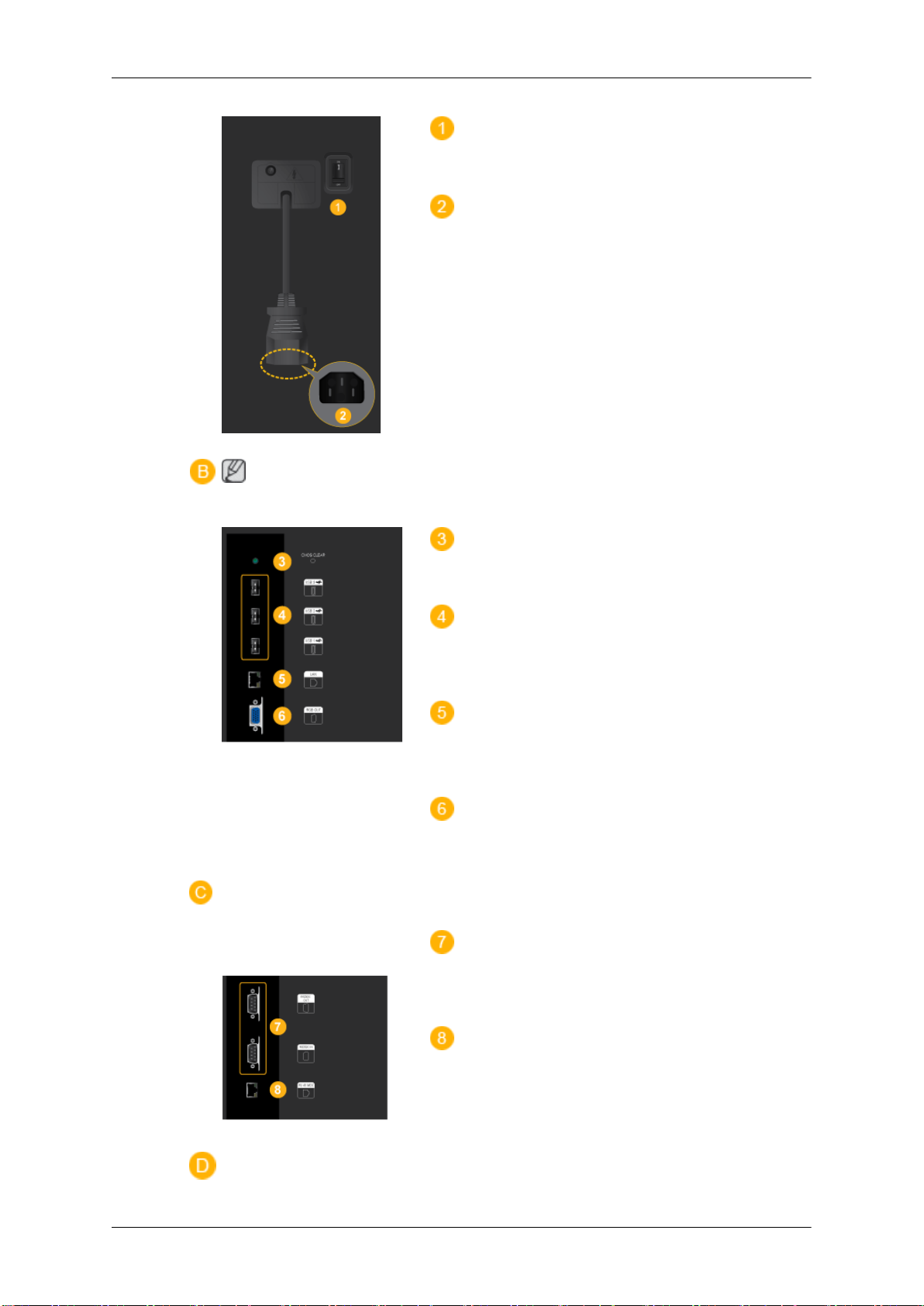
POWER S/W ON [ │ ] / OFF
Slår LCD-skjermen På/Av.
POWER
Strømkabelen settes inn i LCD-skjermen og
i vegguttaket.
CMOS CLEAR
Tilbakestiller MagicInfo.
USB 1 / 2 / 3(USB Tilkoblingskontakt)
Kompatibel med Tastatur / Mus og Eksterne
lagringsenheter.
LAN (LAN Tilkoblingskontakt)
Kobler til en LAN-kabel for å gi Internett- eller
nettverkstilgang i MagicInfo-modus.
RGB OUT
MagicInfo-videoutgangsport
RS232C OUT / IN (RS232C Serie
PORT)
MDC(Multiple Display Control)-programport
RJ 45 MDC (MDC PORT)
MDC(Multiple Display Control)-programport
12
Page 14
Innledning
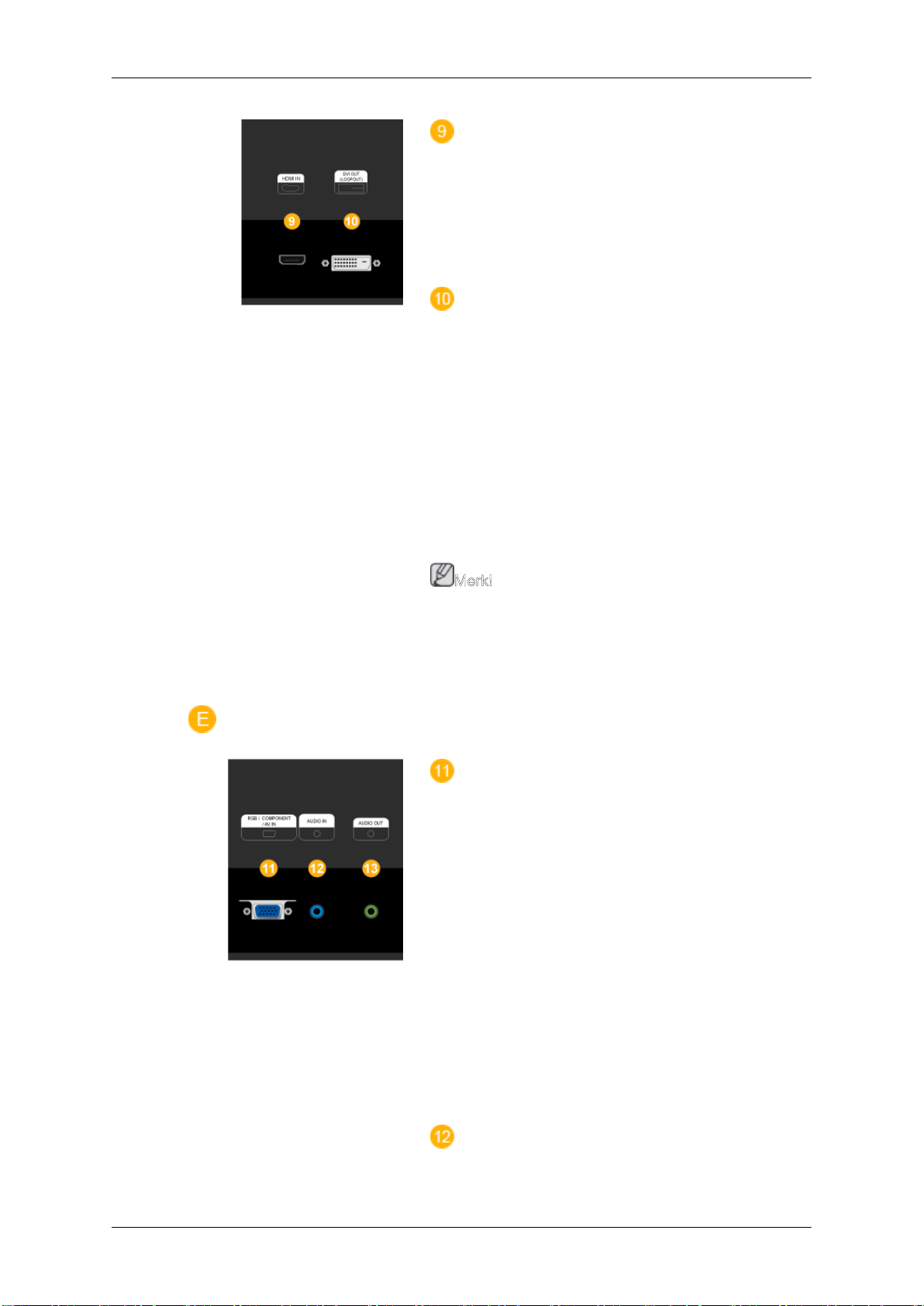
HDMI IN
• Koble HDMI kontaktenen på baksiden av
LCD-skjermen din til HDMI kontakten på
det apparatet dine digitale signaler kommer fra med en HDMI kabel.
• Mulig støtte for opptil HDMI 1.0.
DVI OUT(LOOPOUT)
• Koble en skjerm til en annen skjerm gjennom en DVI, DVI til HDMI-kabel.
• Koble [DVI OUT(LOOPOUT)]-porten på
skjermen til [HDMI IN]-porten på den andre skjermen ved hjelp av DVI-til-HDMIkabelen.
• HDMI- og nettverkssignaler sendt via
[DVI OUT(LOOPOUT)]-porten vises på
den andre skjermen, som har DVI INporten.
Merk!
Maksimalt 6 skjermer kan kobles til DVI-utsløyfen. Men opptil 10 skjermer kan kobles
til i Full HD-modus avhengig av typen kabel
eller signalutstyr som er koblet til.
RGB / COMPONENT / AV IN
• Koble [RGB/COMPONENT/AV IN]]-porten på produktet til RGB-porten på PC
med D-SUB-kabelen.
• Koble [RGB / COMPONENT / AV IN]porten på skjermen til den eksterne enhetens Component-port ved hjelp av
RGB-til-Component-kabelen.
• Koble [RGB / COMPONENT / AV IN]porten på skjermen til PC-ens BNC-port
ved hjelp av RGB-til-BNC-kabelen.
• Koble [RGB / COMPONENT / AV IN]porten på skjermen til AV-porten på den
eksterne enheten ved hjelp av RGB-tilAV-kabelen.
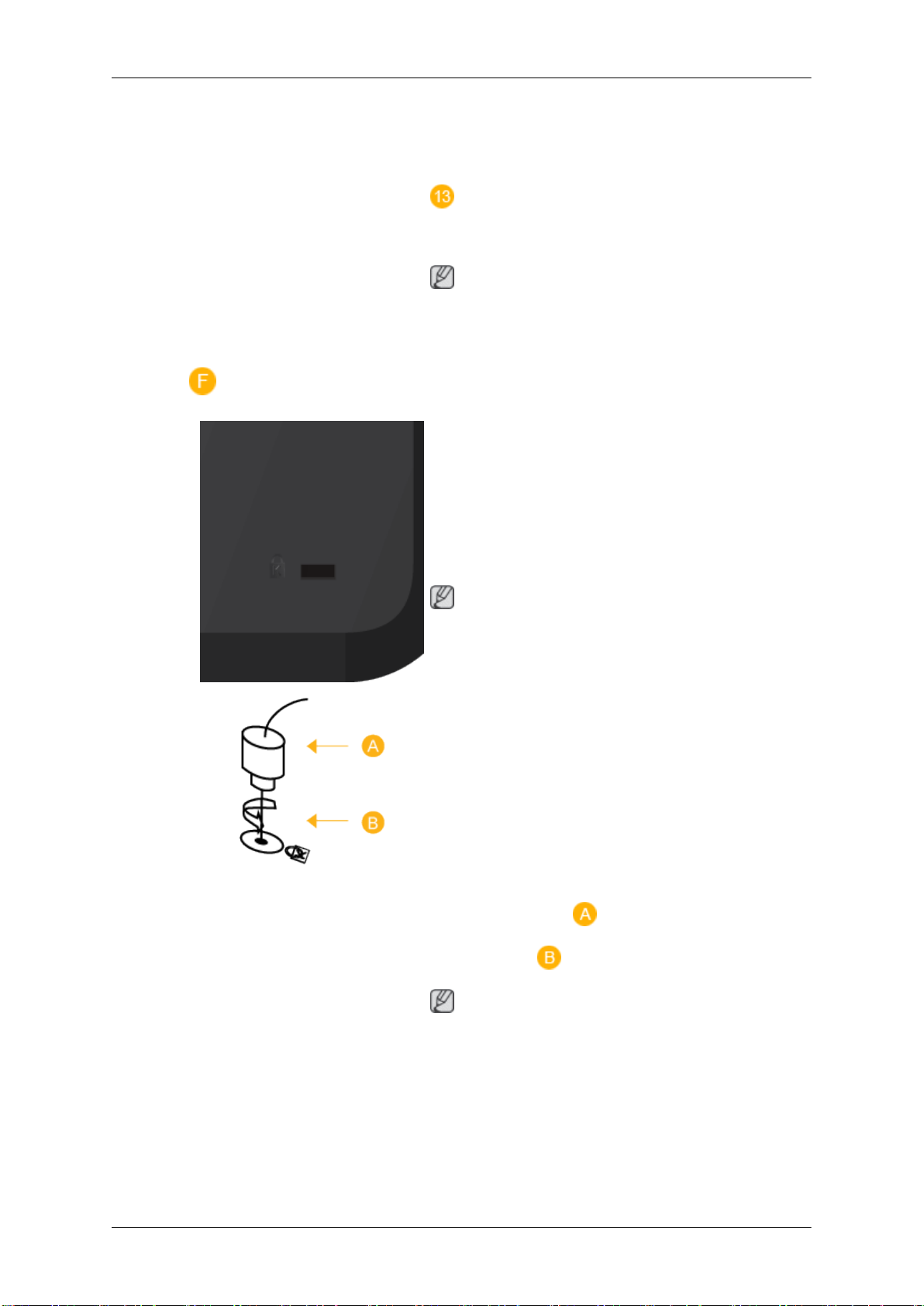
AUDIO IN
13
Page 15
Innledning
Koble [AUDIO IN]-porten på skjermen til lydutgangsporten
sterne enheten med en lydkabel.
på PCen eller på den ek-
AUDIO OUT
Koble til en hodetelefon eller en ekstern
høyttaler.
Merk!
[AUDIO OUT]-porten støttes bare for 460EX
(n)- og 550EX(n)-modeller.
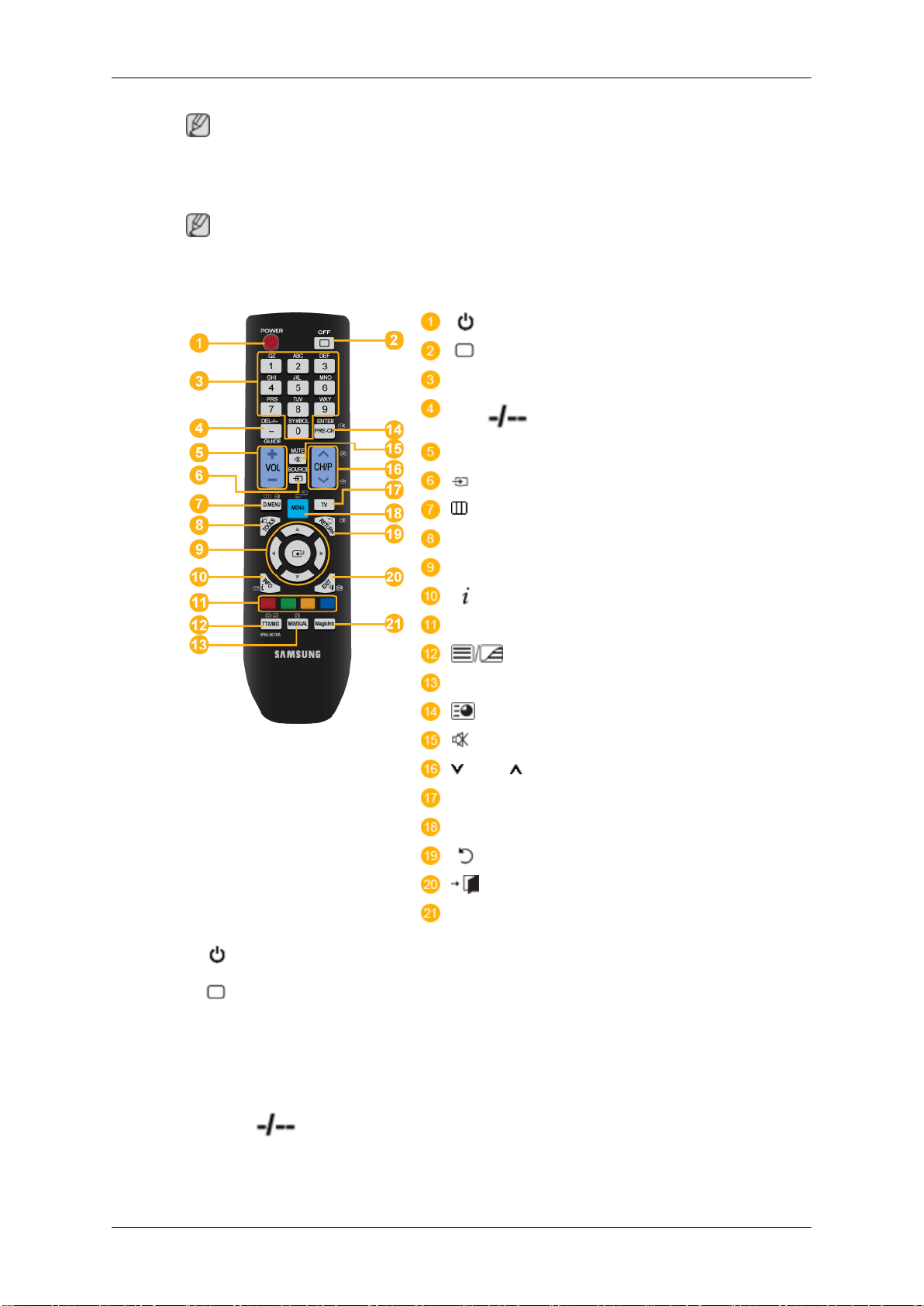
Kensington Lock
En Kensington-lås er en antityverienhet som
gjør at brukerne kan låse produktet så de
trygt kan bruke det på offentlige steder.
Siden fasongen og bruken av låseenheten
kan variere avhengig av modellen og produsenten, ser du i brukerhåndboken som følger
med låseenheten, for mer informasjon.
Merk!
Du må kjøpe Kensington-låsen separat.
For
å låse produktet følger du disse
trinnene:
1. Vikle Kensington-låsekabelen rundt en
stor, stillestående gjenstand som en
skrivepult eller en stol.
2. Skyv enden av kabelen med låsen som
er festet rundt den sløyfede enden av
Kensington-låsekabelen.
3. Sett låseenheten inn i Kensington-spor-
et på skjermen (
4.
Lås låsen ( ).
Merk!
• Dette
nøyaktige instruksjoner ser du i brukerhåndboken som fulgte med låseenheten.
er generelle instruksjoner. For
).
• Du kan kjøpe låseenheten fra en elektronikkbutikk, en onlinebutikk eller vårt servicesenter.
14
Page 16
Merk!
Innledning
Se Koble kabler
Fjernkontroll
Ytelsen
i nærheten av LCD-skjermen, og føre til funksjonsfeil pga forstyrrelse av frekvensen.
for videre informasjon om kabeltilkoblinger.
Merk!
til fjernkontrollen kan påvirkes av en TV eller andre elektroniske enheter som opererer
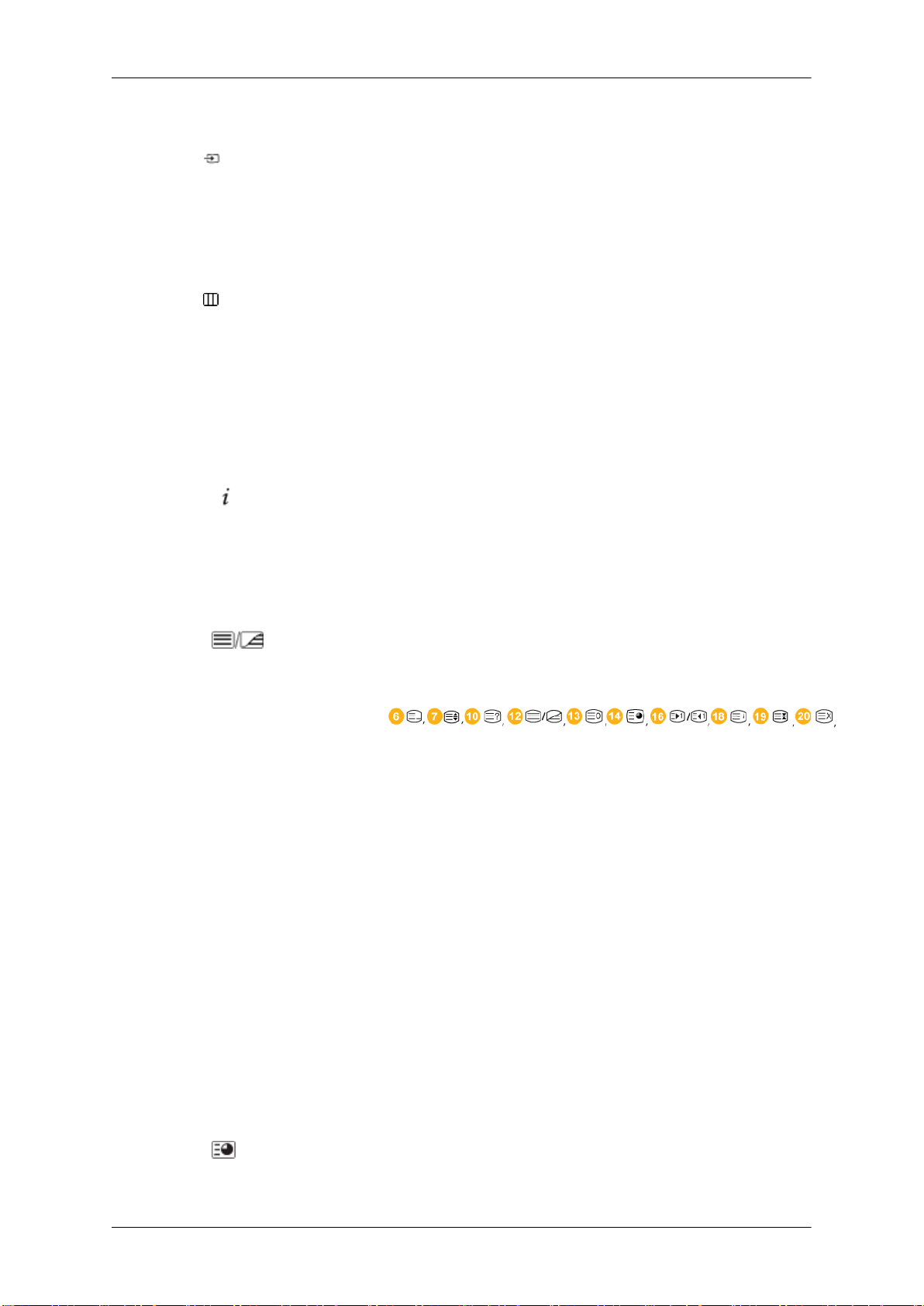
POWER
OFF
Nummertaster
DEL / GUIDE-knapp
+ VOL -
SOURCE
D.MENU
TOOLS
Opp-ned Venstre-Høyre-knapper
INFO
FARGEKNAPPER
1. POWER
2. OFF
3. Nummertaster Brukes
Slår produktet på.
Slår produktet av.
en eller for å bruke MagicInfo.
Trykk for å bytte kanal.
TTX/MIX
MTS/DUAL
ENTER/PRE-CH
MUTE
CH/P
TV
MENU
RETURN
EXIT
MagicInfo
til å angi passordet under justering av skjermmeny-
4. DEL
knapp
Knappen "-" brukes til å velge digitale kanaler.
/ GUIDE-
Visning av Elektronisk programguide (EPG).
-Denne funksjonen virker ikke for denne LCD-skjermen.
15
Page 17
Innledning
5. + VOL - Justerer lydvolumet.
6.
SOURCE
D.MENU DTV-menyvisning
7.
8. TOOLS
9. Opp-Ned Venstre-Høyre
knapper
10.
11. FARGEKNAPPER Trykk for å legge til eller fjerne kanaler, og for å lagre kanaler
INFO
Velger
modus.
Trykk på knappen for å endre signal inn SOURCE.
Du kan bare endre SOURCE hvis det er koblet eksterne
enheter til LCD-skjermen.
-Denne funksjonen virker ikke for denne LCD-skjermen.
Bruk for å raskt velge funksjoner som brukes ofte.
-Denne funksjonen virker ikke for denne LCD-skjermen.
Går fra et menyelement til et annet horisontalt, vertikalt eller
justerer valgte menyverdier.
Gjeldende
av skjermen.
i favorittlisten i "Kanalliste" menyen.
-Denne funksjonen virker ikke for denne LCD-skjermen.
en tilkoblet ekstern inngangskilde eller MagicInfo-
bildeinformasjon vises på øvre venstre halvdel
12.
13. MTS/DUAL
TTX/MIX
TV-kanalene
TV.
- Tekst-TV-knapper
-Denne funksjonen virker ikke for denne LCD-skjermen.
tilbyr skriftlige informasjonstjenester via tekst-
MTS-
Du kan velge MTS (Multikanal Televisjon Stereo) modus
Lydtype MTS-/S-modus Standard
FM Stereo Mono Mono Manuell endr-
Stereo Mono ↔ Stereo
SAP Mono ↔ SAP Mono
ing
DUAL-
STEREO/MONO, DUAL l / DUAL ll og MONO/NICAM
MONO/NICAM STEREO kan betjenes avhengig av typen
fjernsynssignal ved å bruke DUAL knappen på fjernkontrollen mens du ser på TV.
14.
ENTER/PRE-CH
-Denne funksjonen virker ikke for denne LCD-skjermen.
Denne
-Denne funksjonen virker ikke for denne LCD-skjermen.
knappen brukes til å returnere til den forrige kanalen.
16
Page 18
Innledning
15. MUTE
CH/P I TV modus, velges TV-kanaler.
16.
17. TV
18. MENU Åpner skjermmenyen og går ut av menyen eller lukker jus-
19.
20.
21. MagicInfo MagicInfo Hurtigknapp.
RETURN
EXIT
Pauser
venstre på skjermen. Lyder kommer på igjen hvis du trykker
på MUTE eller - VOL + i dempet modus.
-Denne funksjonen virker ikke for denne LCD-skjermen.
Velger TV-modusen direkte.
-Denne funksjonen virker ikke for denne LCD-skjermen.
teringsmenyen.
Går tilbake til forrige meny.
Avslutter skjermmenyen.
Denne
MagicInfo.
(demper) lyden midlertidig. Dette vises nederst til
Merk!
knappen er deaktivert for produkter som ikke støtter
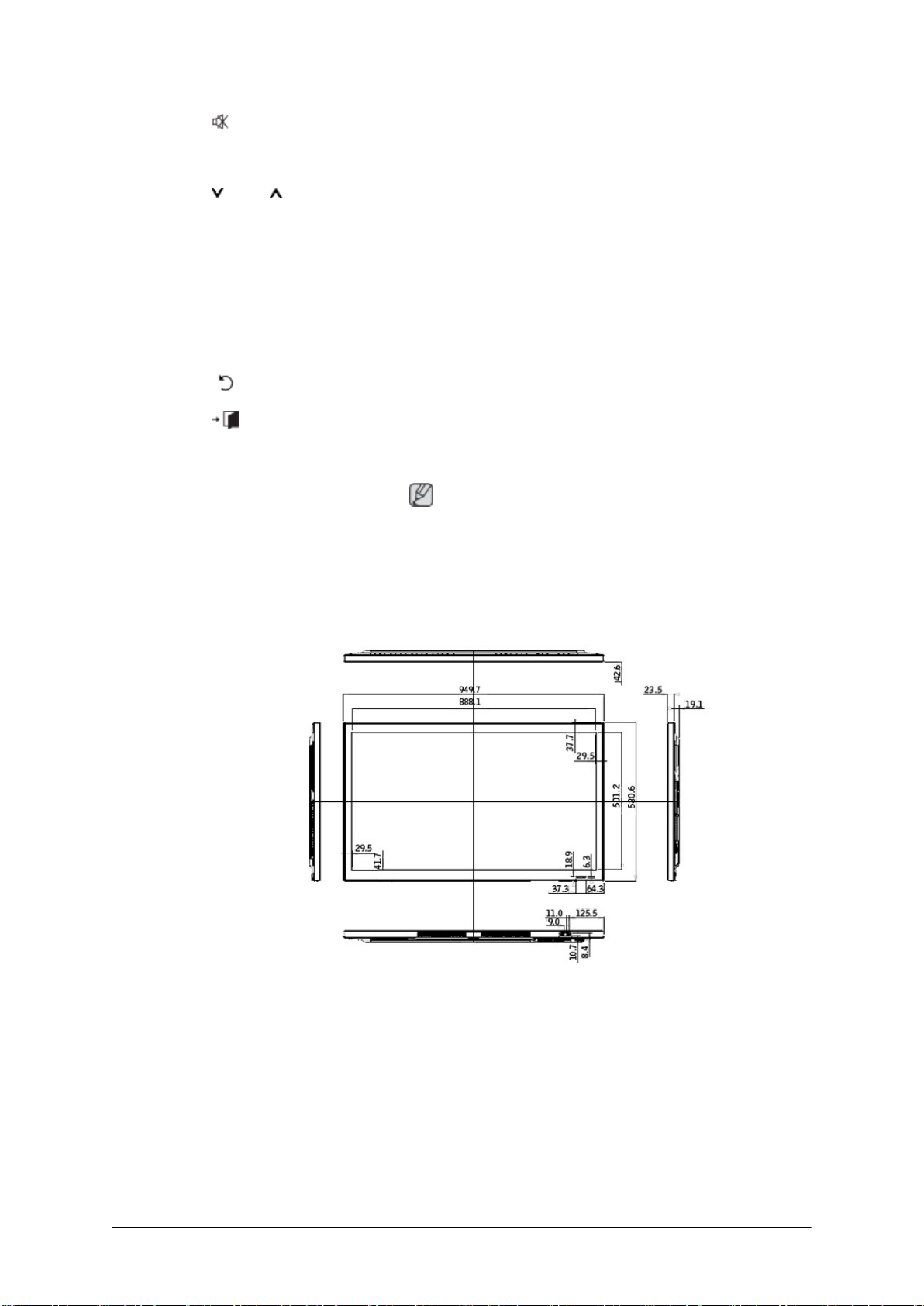
Mekanisk layout(400EX(n))
Mekanisk layout
17
Page 19
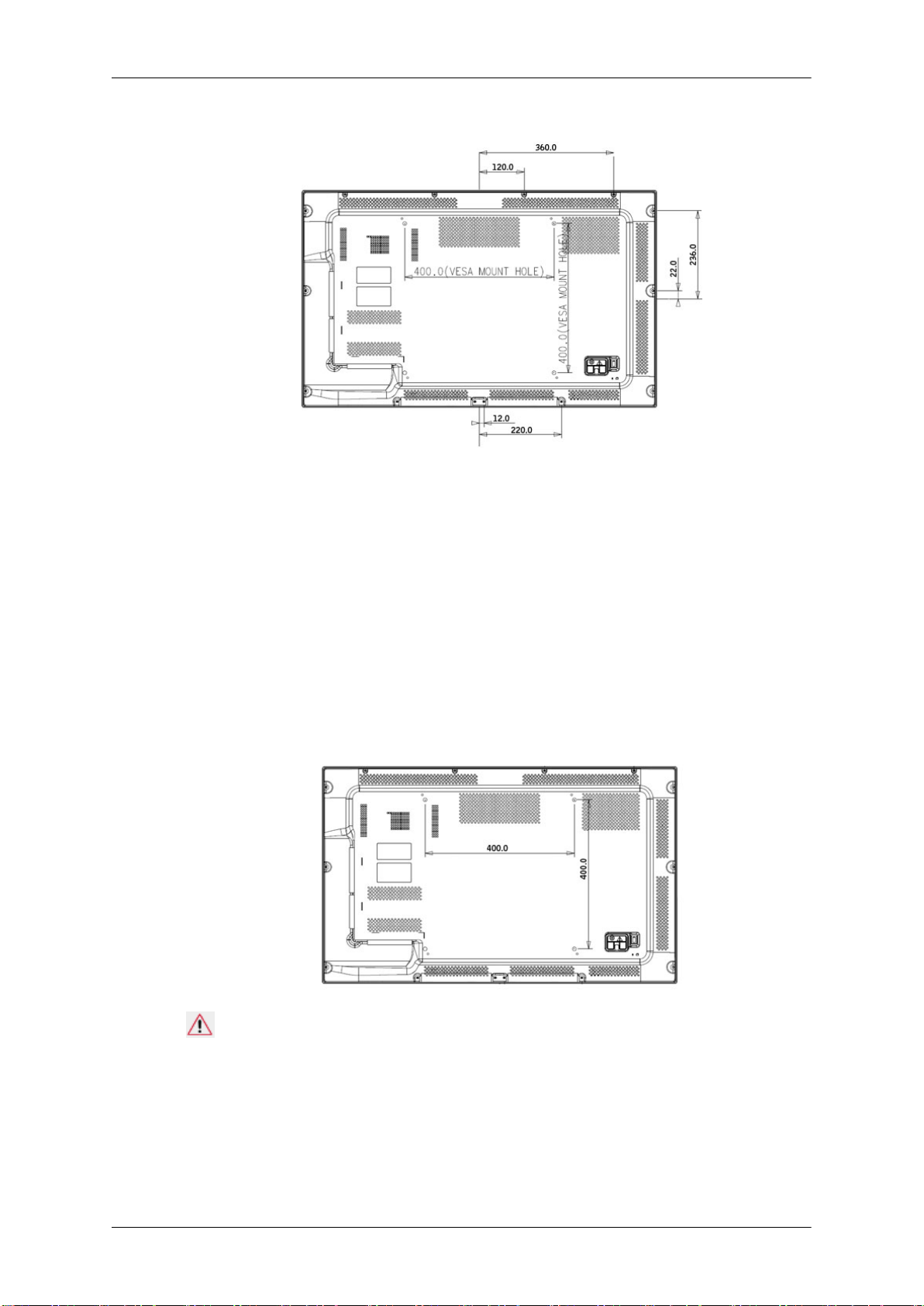
LCD-skjerm Hode
Installere VESA Veggbrakett
Innledning
•
• Informasjon om innkjøp og installering av VESA-braketten: Vennligst kontakt din nær-
• Det trengs minst to personer for å flytte LCD-skjermen.
• SAMSUNG er ikke ansvarlig for produktskade eller personskade som måtte oppstå ved
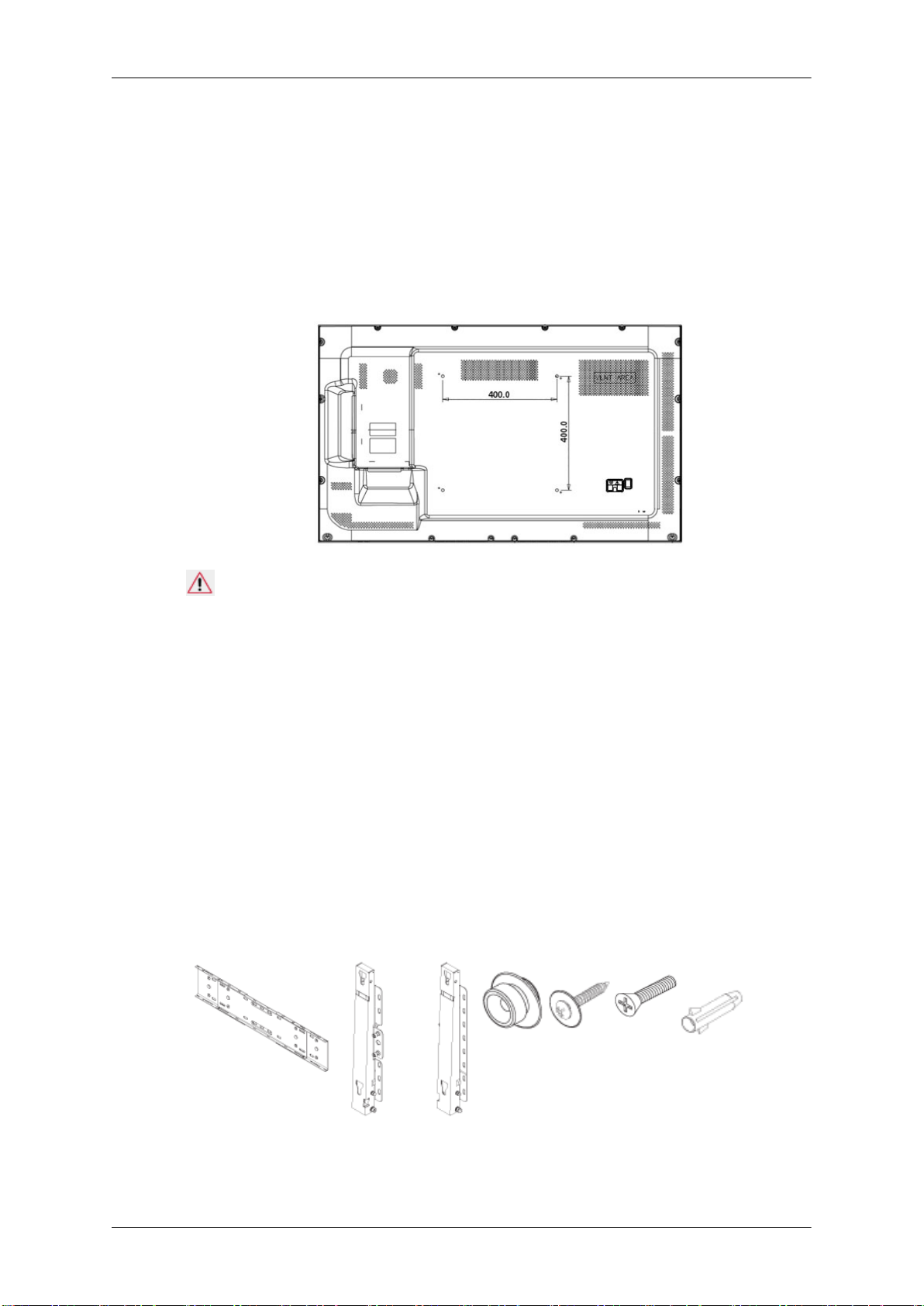
Dimensjoner
Når du installerer VESA, sørg for at du overholder VESA-standardene.
meste SAMSUNG Distributør for å bestille. Etter bestilling får du besøk av installatører
som installerer braketten.
egeninstallasjon.
Merk
feste av braketten på vegg må du bare bruke maskinskruer med 6 mm diameter og 8 til
Ved
12 mm lengde.
Montering av veggbrakett
• Rådfør deg med en tekniker før du monterer veggbraketten.
18
Page 20
Innledning
• SAMSUNG
installasjonen utføres av kunden.
• Dette produktet er ment for montering på betongvegger. Produktet kan løsne hvis det
monteres på gips eller tre.
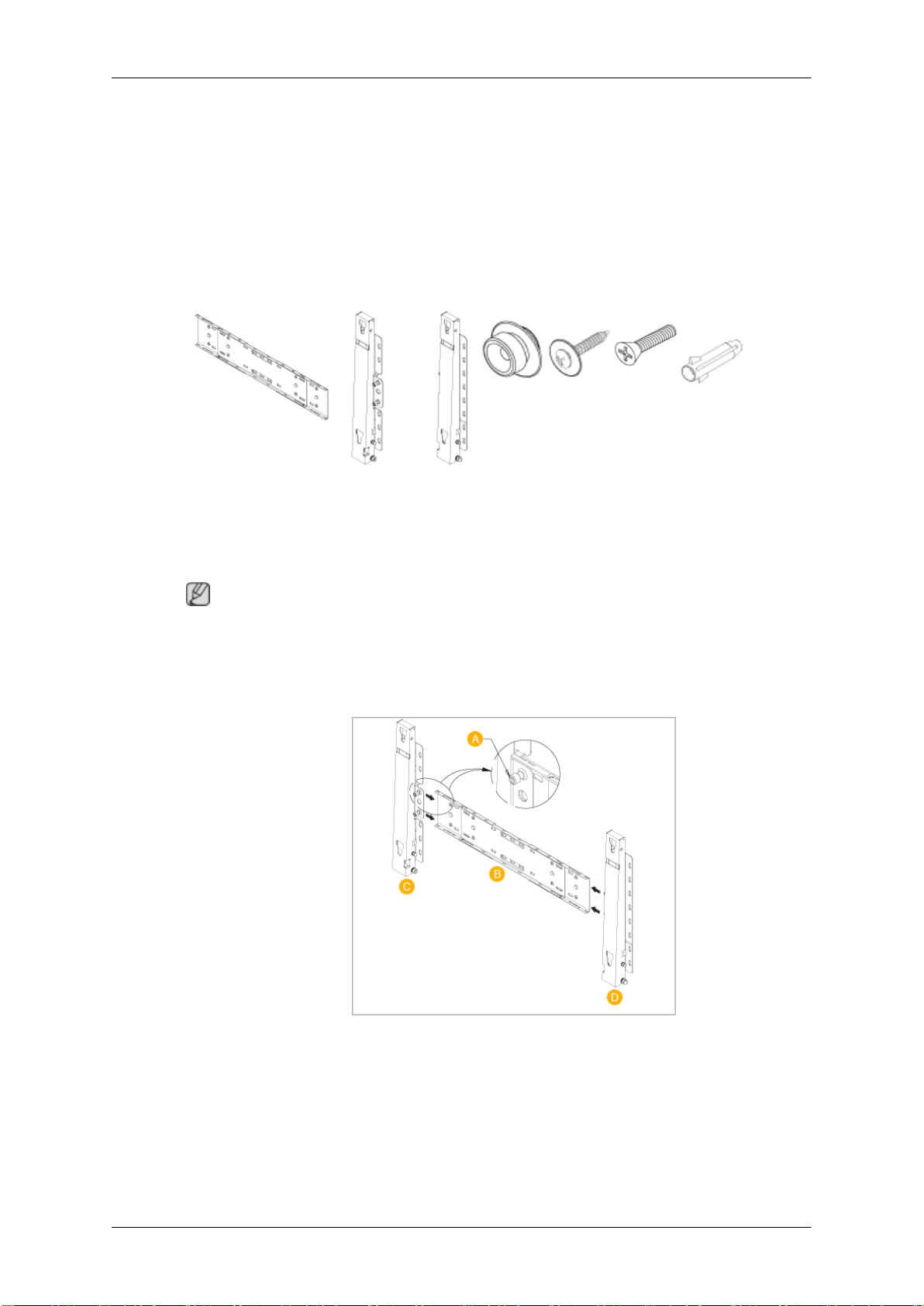
Komponenter
Bruk bare komponentene og tilbehøret som ble levert med produktet.
Veggbrakett (1) Hengsel (Venstre 1,
Electronics er ikke ansvarlig for skade på produktet eller personskade når
Høyre 1)
Plastikkhenger
(4)
Skrue
(A)(11)
Skrue
(B)(4)
Anker
(11)
Veggbrakettenhet
Merk!
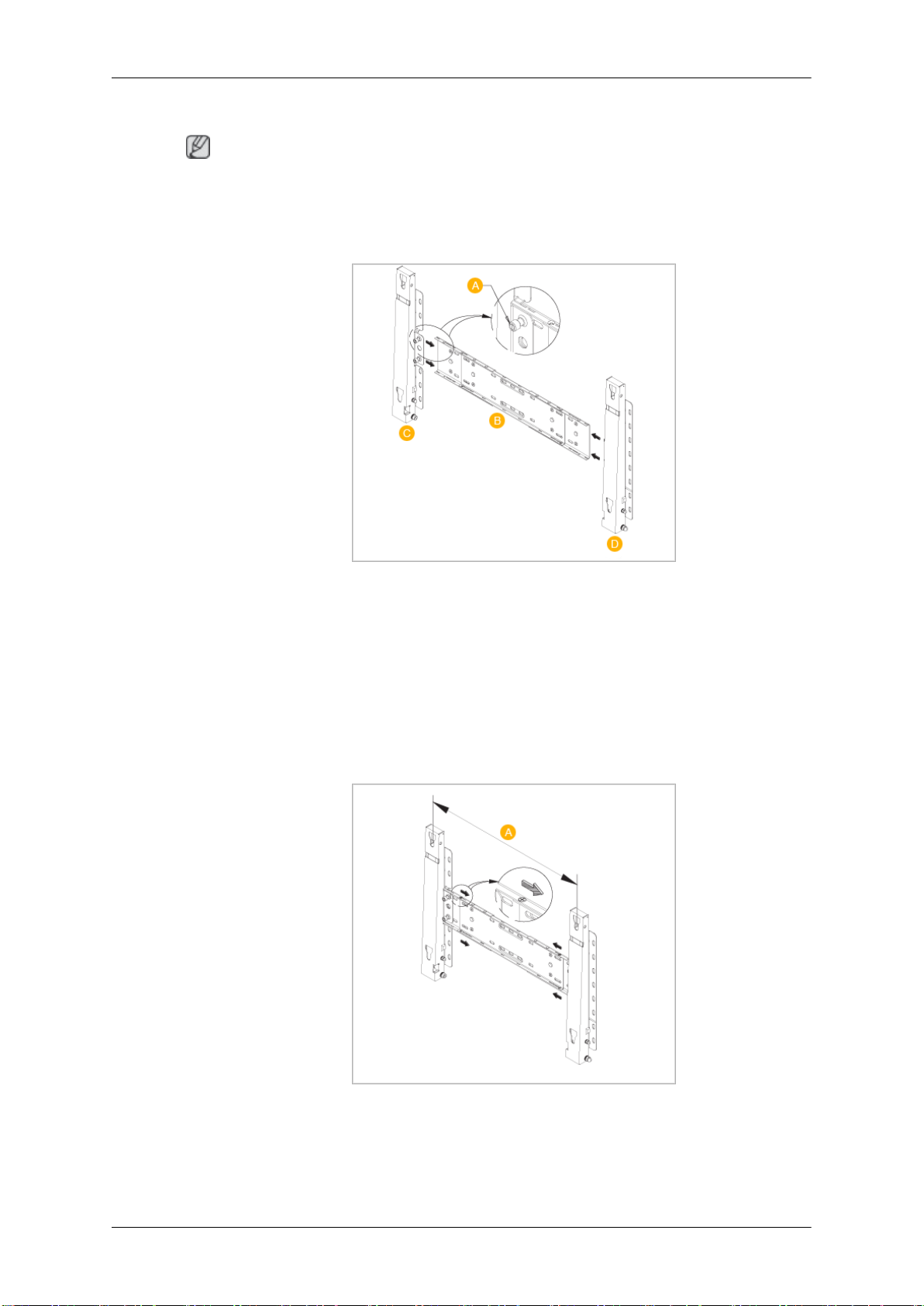
Produktet leveres med to hengsler (venstre og høyre). Pass på at du bruker den riktige.
1.
Sett inn og trekk til festeskruen i pilens retning.
Monter deretter veggbraketten på veggen.
A - Festeskrue
B - Veggbrakett
C - Hengsel (venstre)
D - Hengsel (høyre)
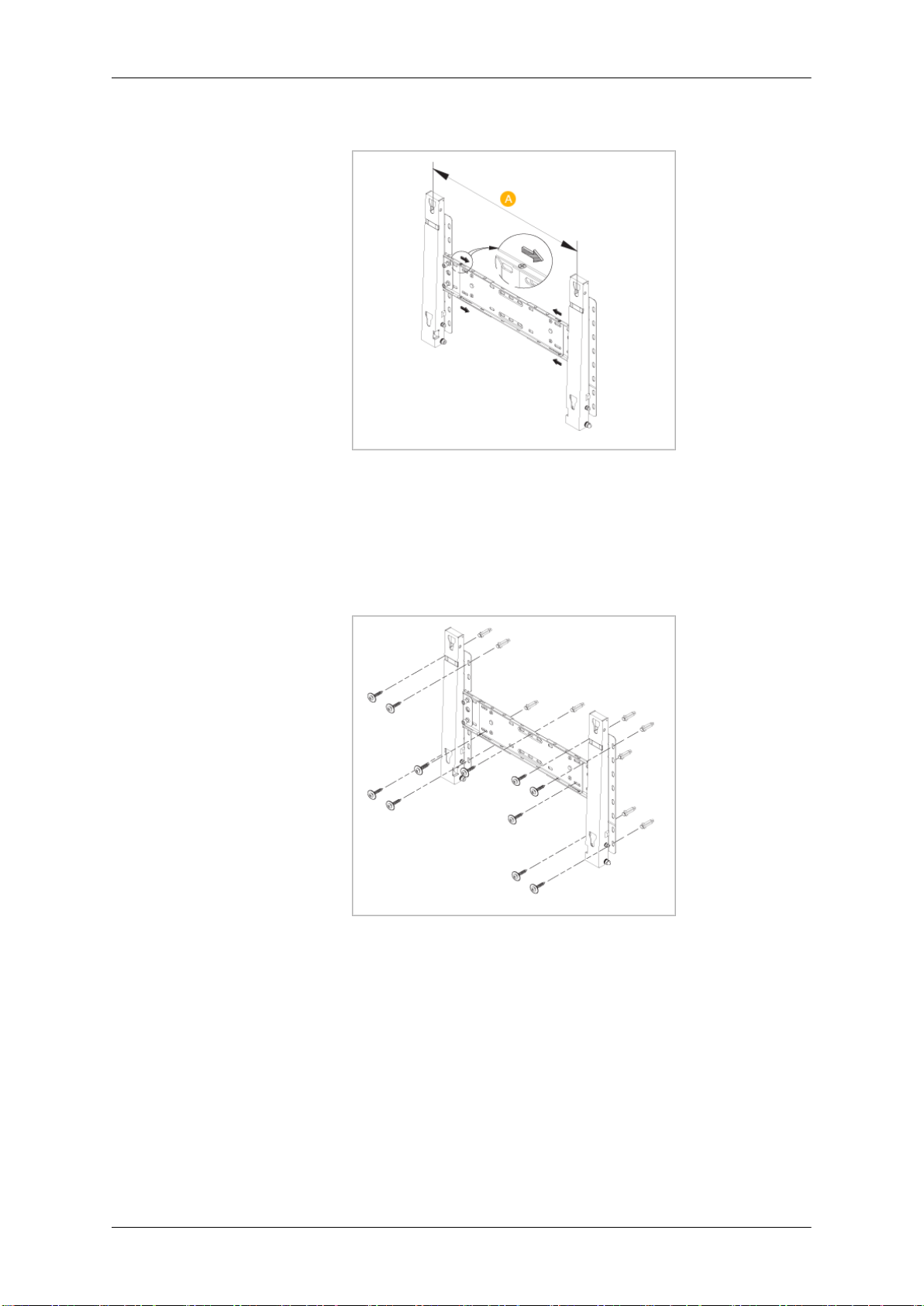
2. Før
du borer inn i veggen, må du kontroller at avstanden mellom de to låsehullene bak
på produktet er riktig.
19
Page 21
Innledning
Hvis lengden er for kort eller lang, løsne alle eller noen av de 4 skruene på veggbraketten
for å tilpasse lengden.
A - Avstand mellom de to låsehullene
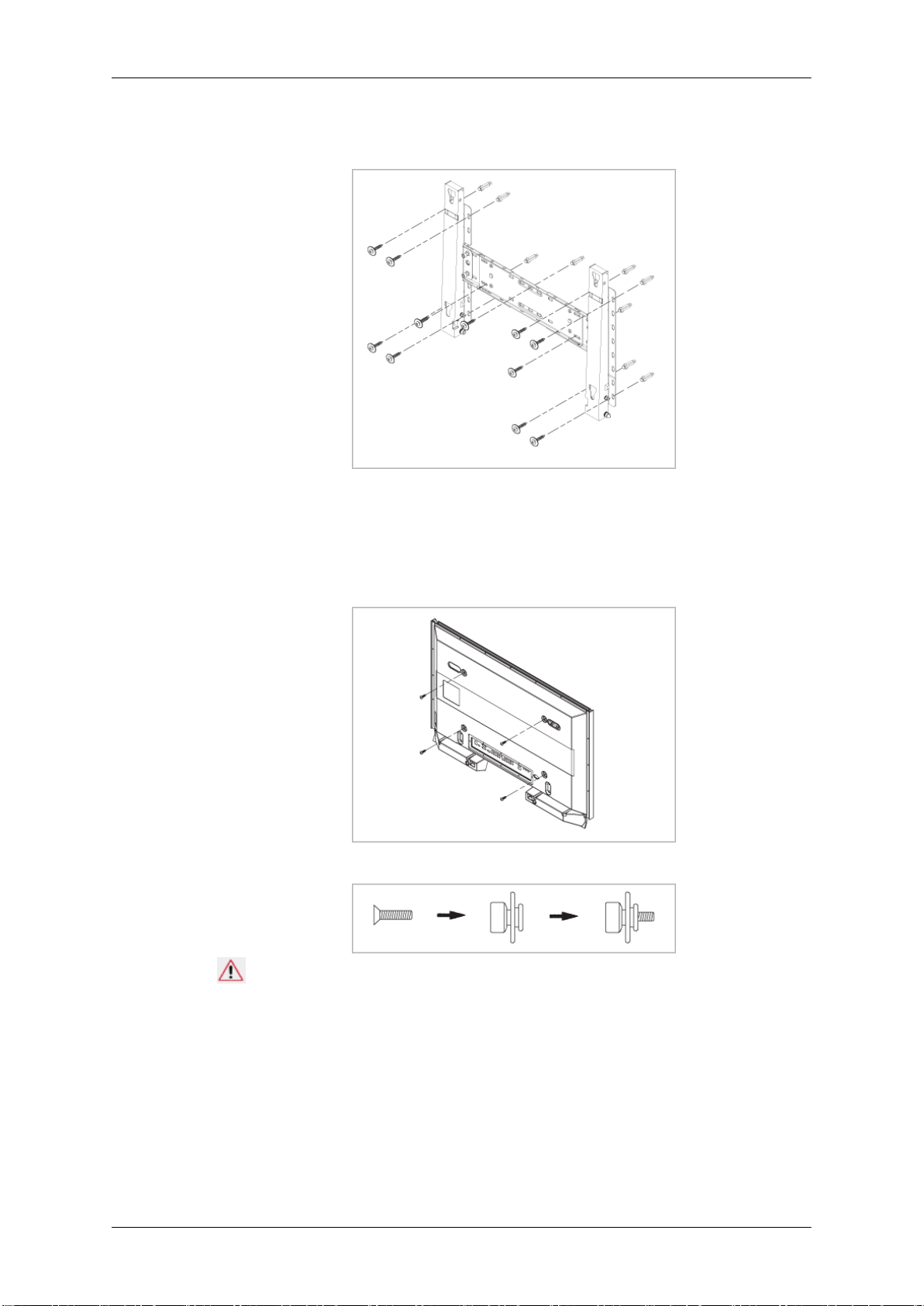
3. Kontroller
sen til å bore hull dypere enn 35 mm. Fest hvert anker i det korresponderende hullet.
Match hver av brakettene og hengselhullene til de korresponderende ankerhullene og
sett inn og skru til de 11 skruene A.
monteringsdiagrammet og marker borepunktene på veggen. Bruk 5.0 mm bit-
Montere produktet på veggbraketten
Utformingen
for alle modeller)
av produktet kan variere, avhengig av modell. (Plasthengeren og skruene er like
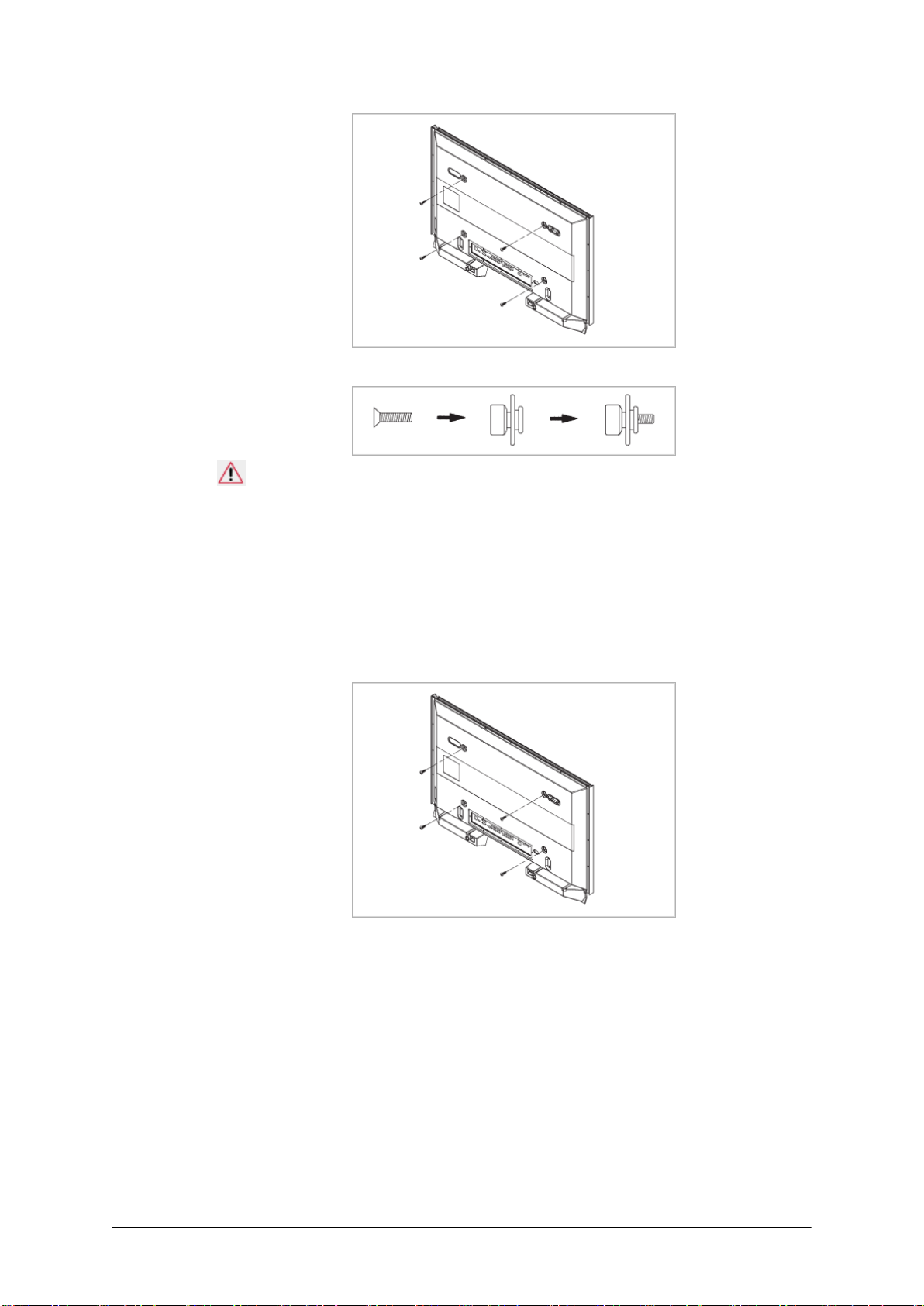
1. Fjern de 4 skruene bak på produktet.
20
Page 22
Innledning
2. Sett skrue B inn i plastikkhengeren.
Merk
• Monter
på venstre og høyre side.
• Vær forsiktig når du monterer produktet på braketten, og unngå at fingrene blir sittende fast i hullene.
• Kontroller at veggbraketten er sikkert festet til veggen, slik at produktet ikke løsner
etter montering.
3. Skru til de 4 skruene i trinn 2 (plastikkhengeren + skrue B) i de bakre hullene på produktet.
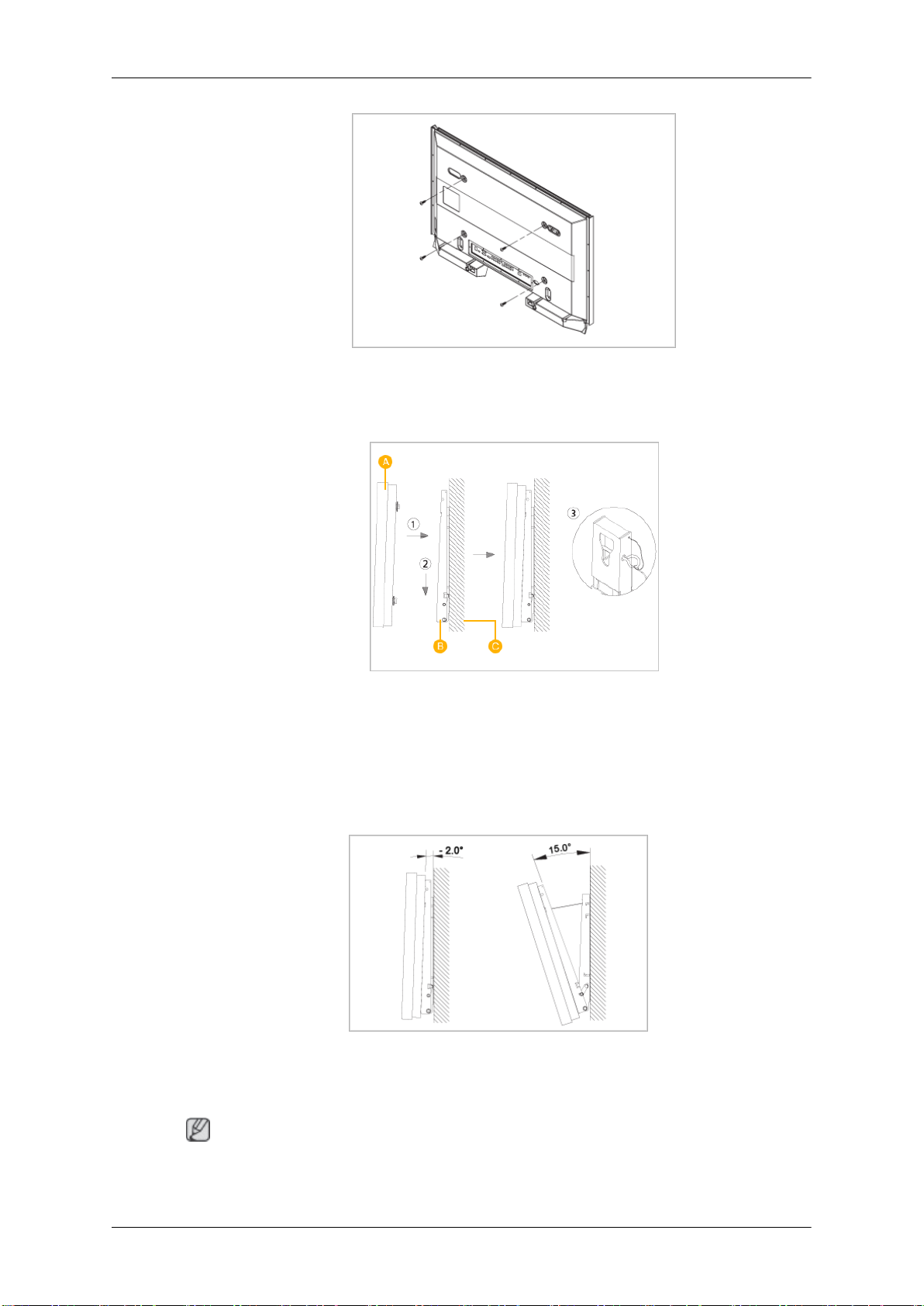
4. Fjern
braketthullene (1). Plasser deretter produktet (2) slik at det er godt festet til braketten.
Sørg for at du setter sikkerhetspinenn (3) tilbake for å holde produktet sikkert festet til
braketten.
produktet på veggbraketten, og pass på at det er sikkert festet i plasthengerne
sikkerhetspinnen (3) og stikk de 4 produktholderne inn i de korresponderende
21
Page 23
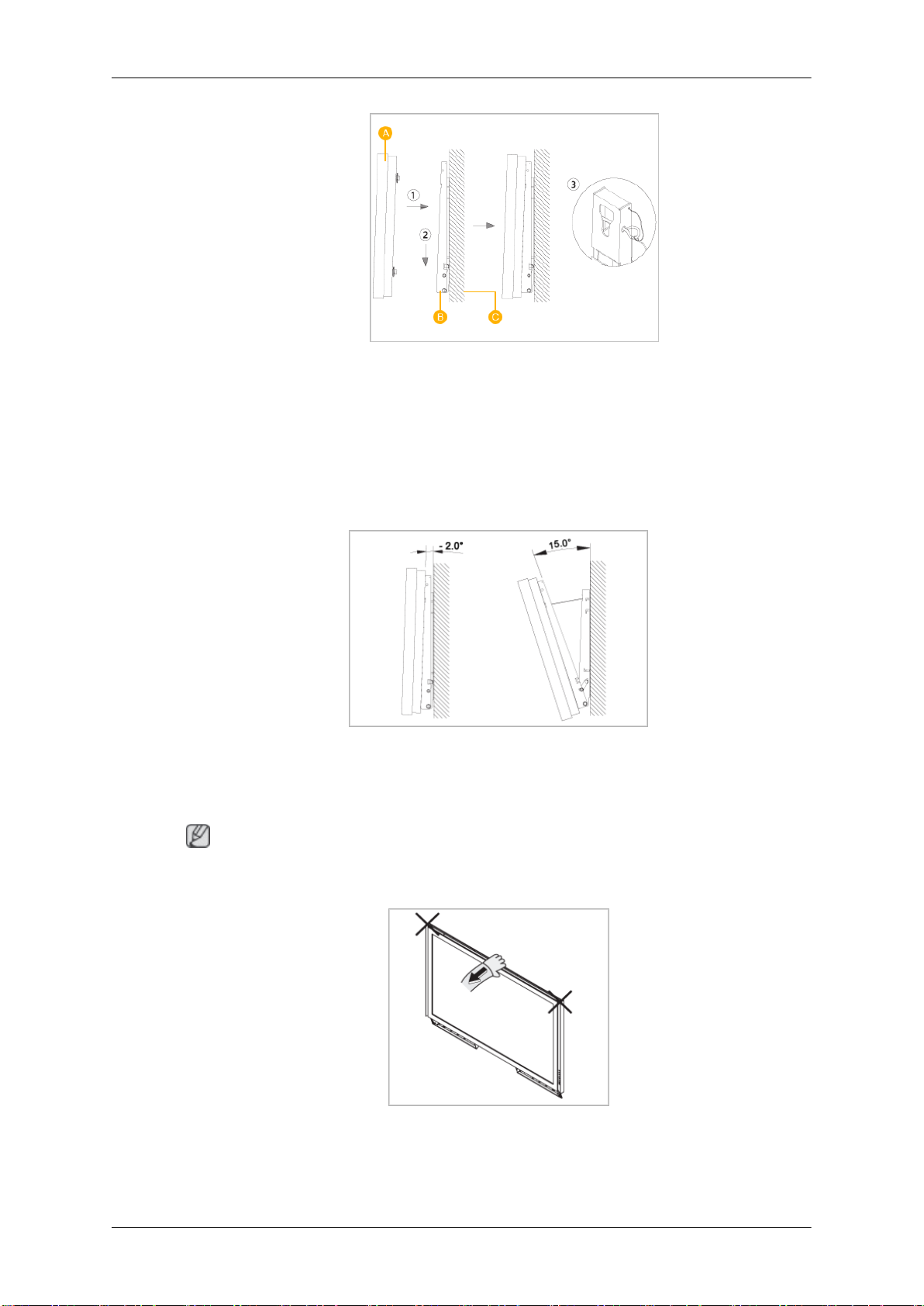
A - LCD-skjerm
B - Veggbrakett
C - Vegg
Justere vinkelen på veggbraketten
Innledning
Juster brakettvinkelen til -2˚ før du installerer den på veggen.
1. Fest produktet til veggbraketten.
2. Hold
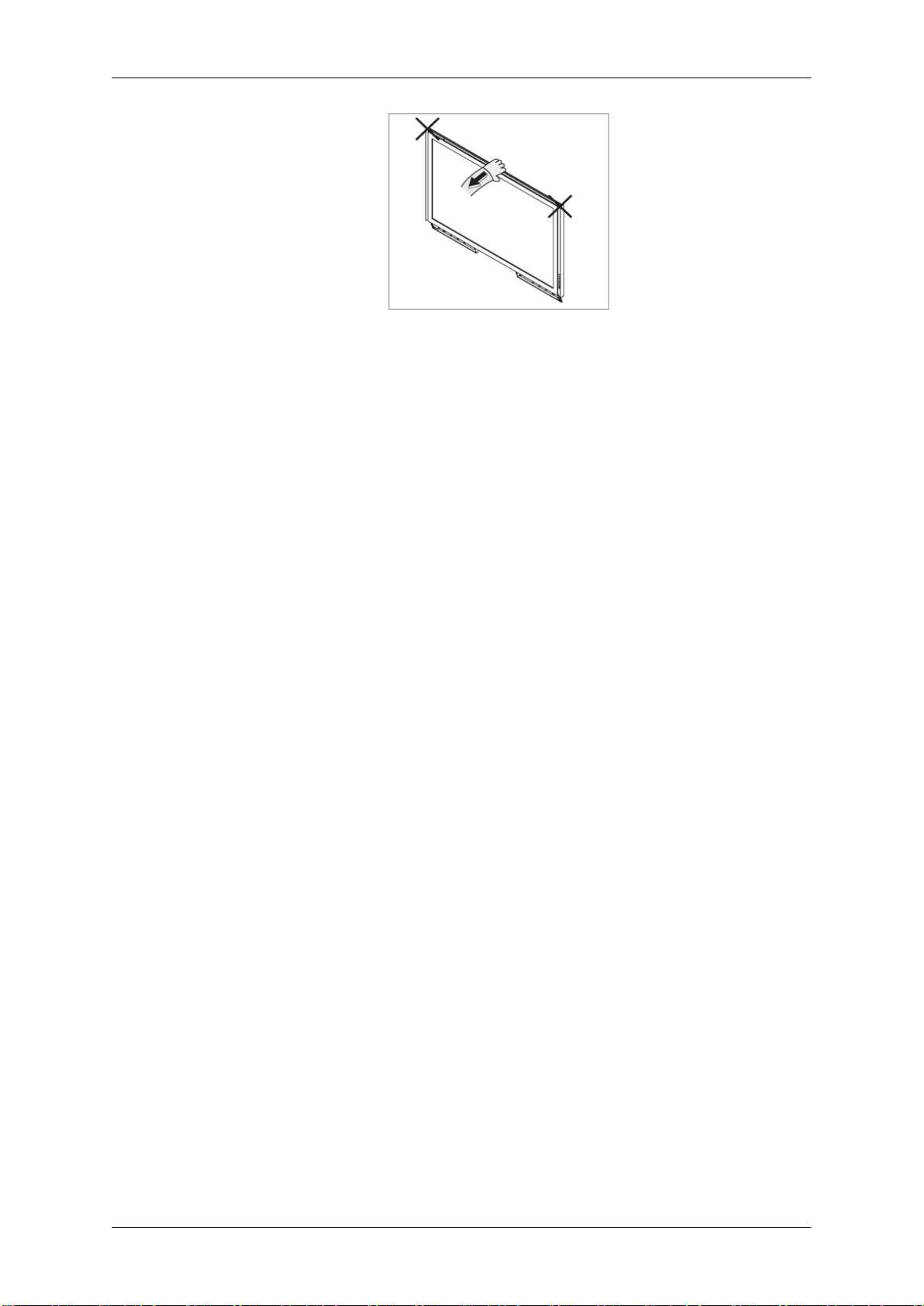
Du kan stille inn veggbrakettvinkelen mellom -2˚ og 15 ˚.
produktet øverst og midt på, og trekk det frem (i pilens retning) for å justere vinkelen.
Merk!
Pass på at du holder produktet øverst og midt på, ikke på venstre eller høyre side, når du
justerer vinkelen.
22
Page 24
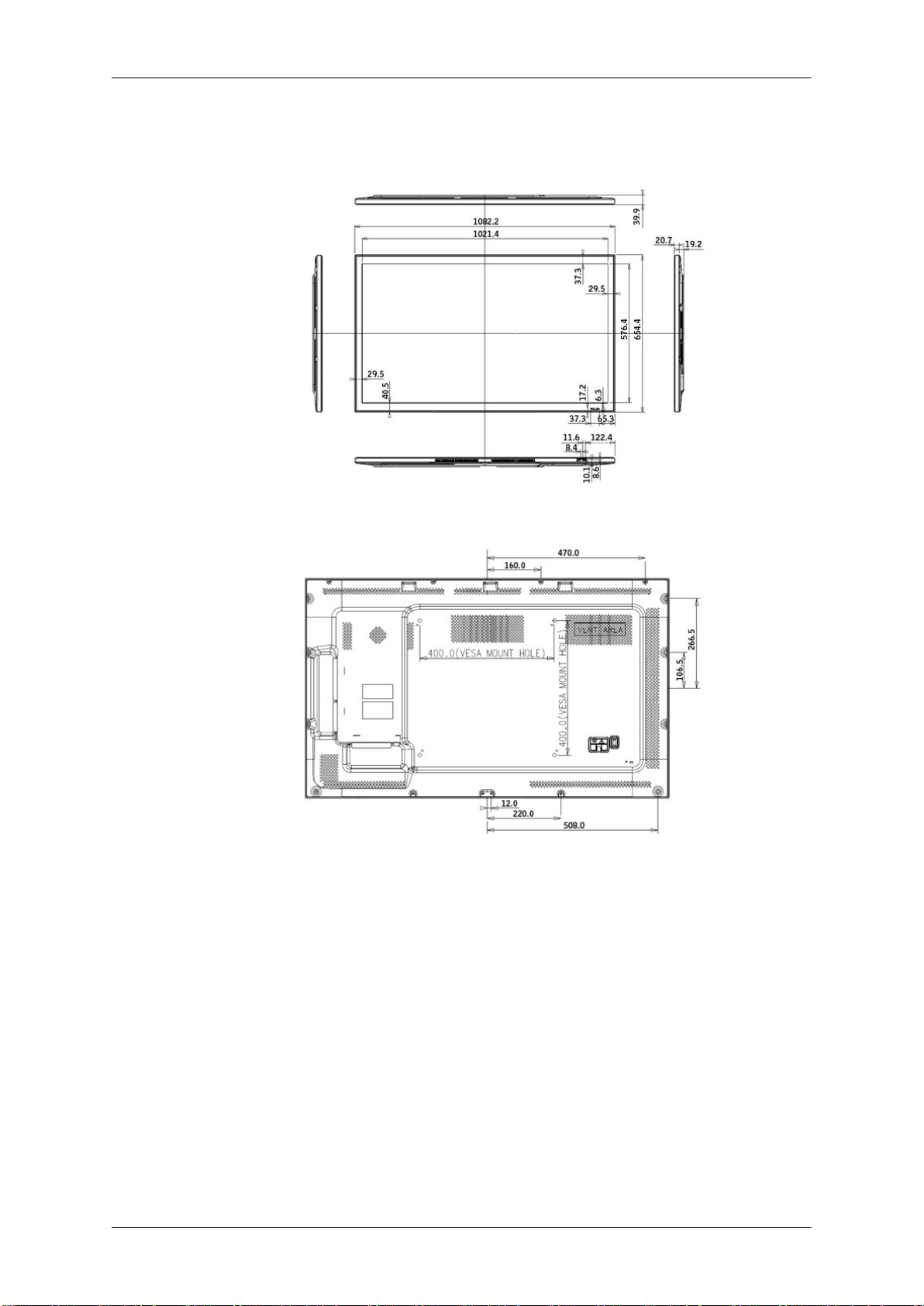
Mekanisk layout(460EX(n))
Mekanisk layout
Innledning
LCD-skjerm Hode
Installere VESA Veggbrakett
•
Når du installerer VESA, sørg for at du overholder VESA-standardene.
• Informasjon om innkjøp og installering av VESA-braketten: Vennligst kontakt din nær-
meste SAMSUNG Distributør for å bestille. Etter bestilling får du besøk av installatører
som installerer braketten.
• Det trengs minst to personer for å flytte LCD-skjermen.
• SAMSUNG er ikke ansvarlig for produktskade eller personskade som måtte oppstå ved
egeninstallasjon.
23
Page 25
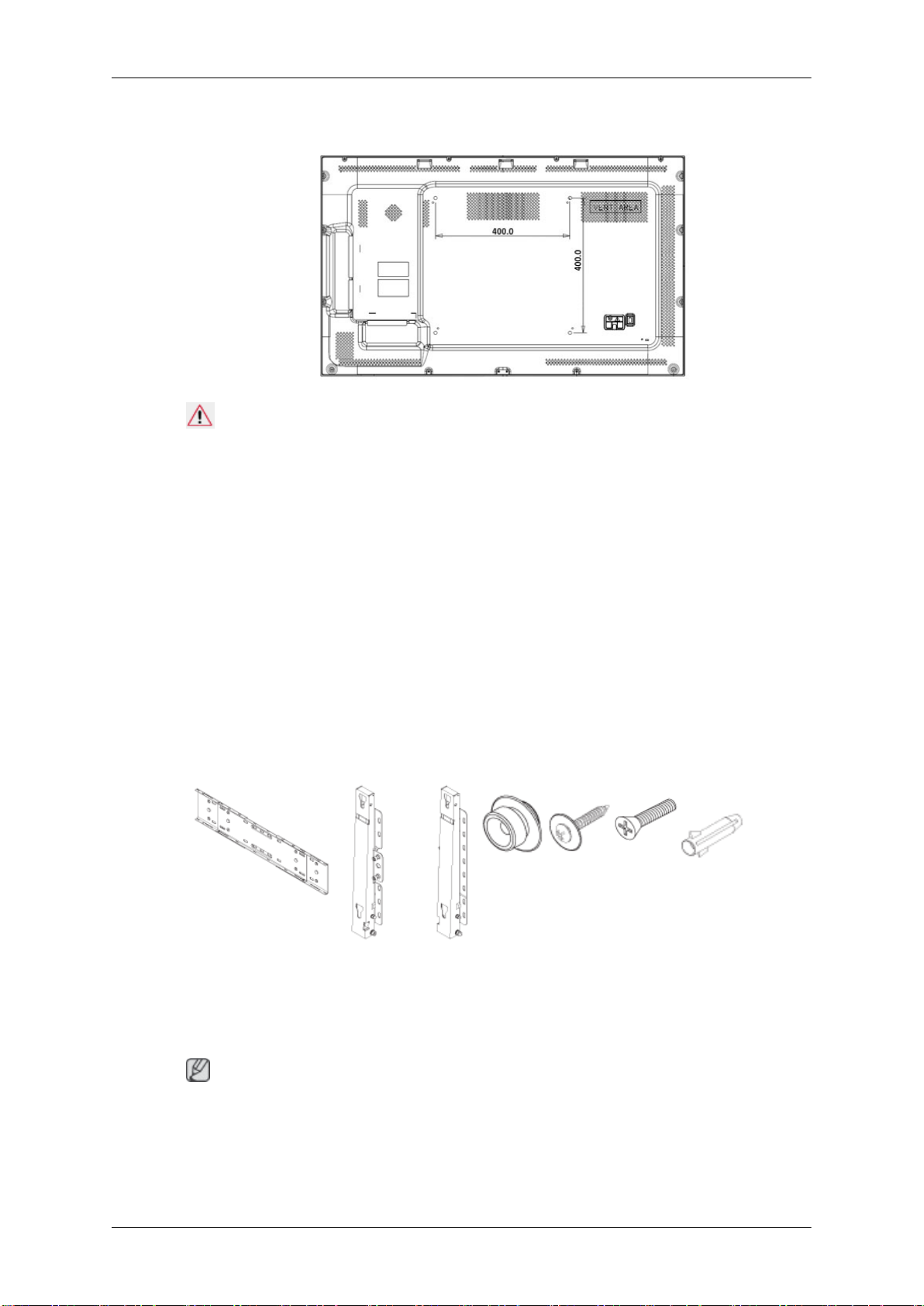
Dimensjoner
Ved
12 mm lengde.
Innledning
Merk
feste av braketten på vegg må du bare bruke maskinskruer med 6 mm diameter og 8 til
Montering av veggbrakett
• Rådfør deg med en tekniker før du monterer veggbraketten.
• SAMSUNG Electronics er ikke ansvarlig for skade på produktet eller personskade når
installasjonen utføres av kunden.
• Dette produktet er ment for montering på betongvegger. Produktet kan løsne hvis det
monteres på gips eller tre.
Komponenter
Bruk bare komponentene og tilbehøret som ble levert med produktet.
Veggbrakett (1) Hengsel (Venstre 1,
Veggbrakettenhet
Merk!
Produktet leveres med to hengsler (venstre og høyre). Pass på at du bruker den riktige.
1.
Sett inn og trekk til festeskruen i pilens retning.
Monter deretter veggbraketten på veggen.
Høyre 1)
24
Plastikkhenger
(4)
Skrue
(A)(11)
Skrue
(B)(4)
Anker
(11)
Page 26
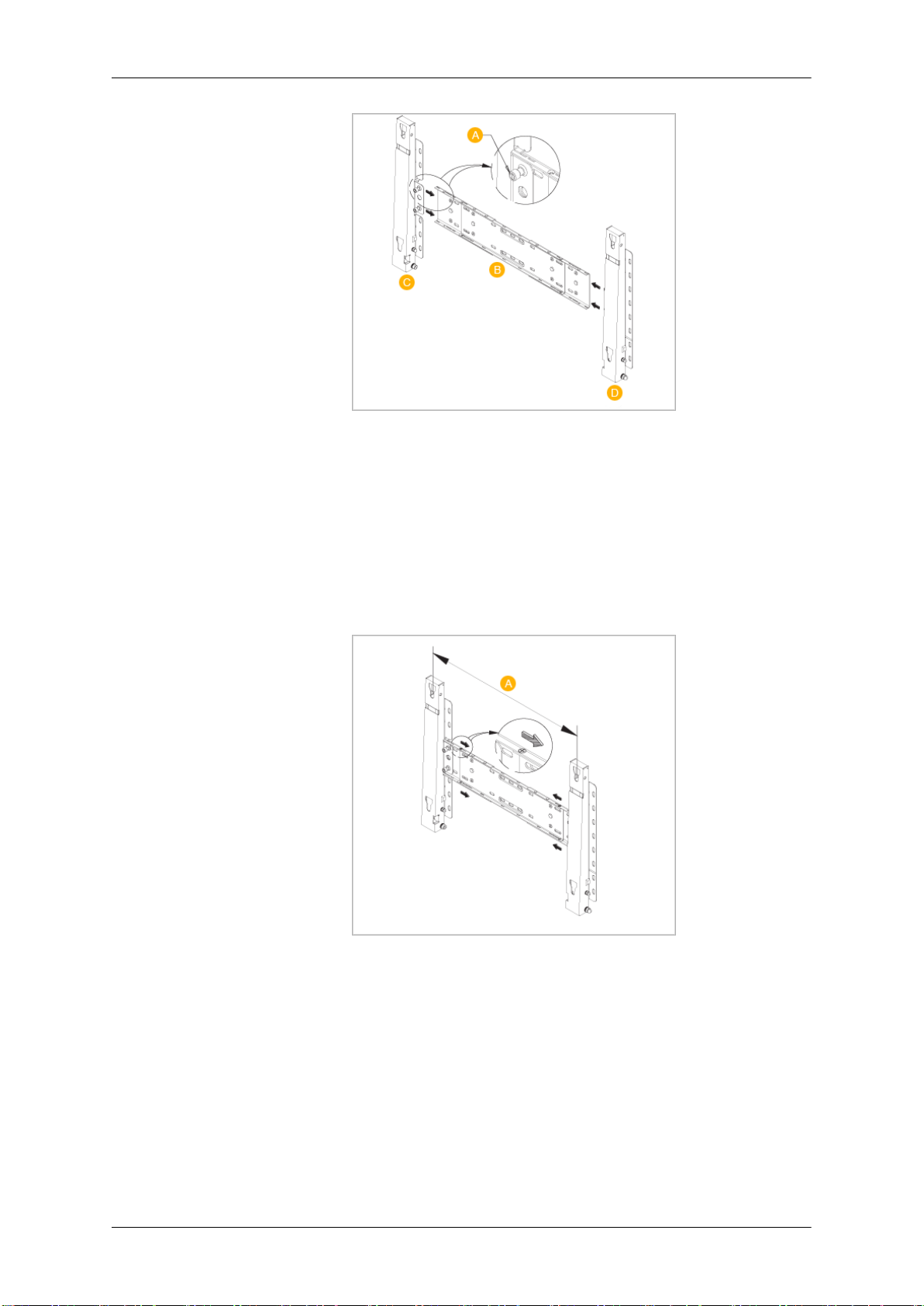
Innledning
A - Festeskrue
B - Veggbrakett
C - Hengsel (venstre)
D - Hengsel (høyre)
2. Før
du borer inn i veggen, må du kontroller at avstanden mellom de to låsehullene bak
på produktet er riktig.
Hvis lengden er for kort eller lang, løsne alle eller noen av de 4 skruene på veggbraketten
for å tilpasse lengden.
A - Avstand mellom de to låsehullene
3. Kontroller monteringsdiagrammet og marker borepunktene på veggen. Bruk 5.0 mm bitsen til å bore hull dypere enn 35 mm. Fest hvert anker i det korresponderende hullet.
Match hver av brakettene og hengselhullene til de korresponderende ankerhullene og
sett inn og skru til de 11 skruene A.
25
Page 27
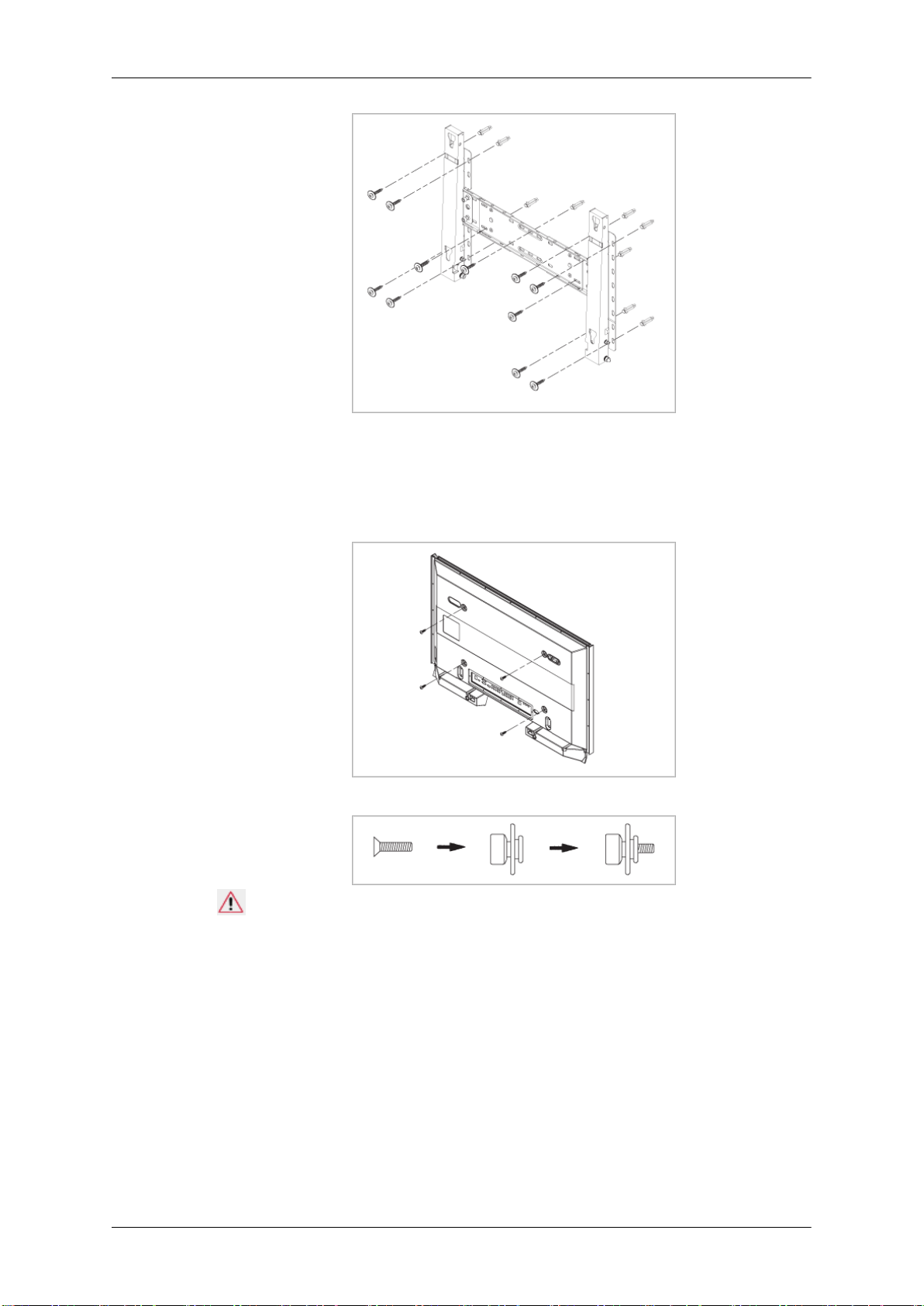
Montere produktet på veggbraketten
Innledning
Utformingen
for alle modeller)
1. Fjern de 4 skruene bak på produktet.
2. Sett skrue B inn i plastikkhengeren.
av produktet kan variere, avhengig av modell. (Plasthengeren og skruene er like
Merk
• Monter
på venstre og høyre side.
• Vær forsiktig når du monterer produktet på braketten, og unngå at fingrene blir sit-
tende fast i hullene.
• Kontroller at veggbraketten er sikkert festet til veggen, slik at produktet ikke løsner
etter montering.
3. Skru til de 4 skruene i trinn 2 (plastikkhengeren + skrue B) i de bakre hullene på produktet.
produktet på veggbraketten, og pass på at det er sikkert festet i plasthengerne
26
Page 28
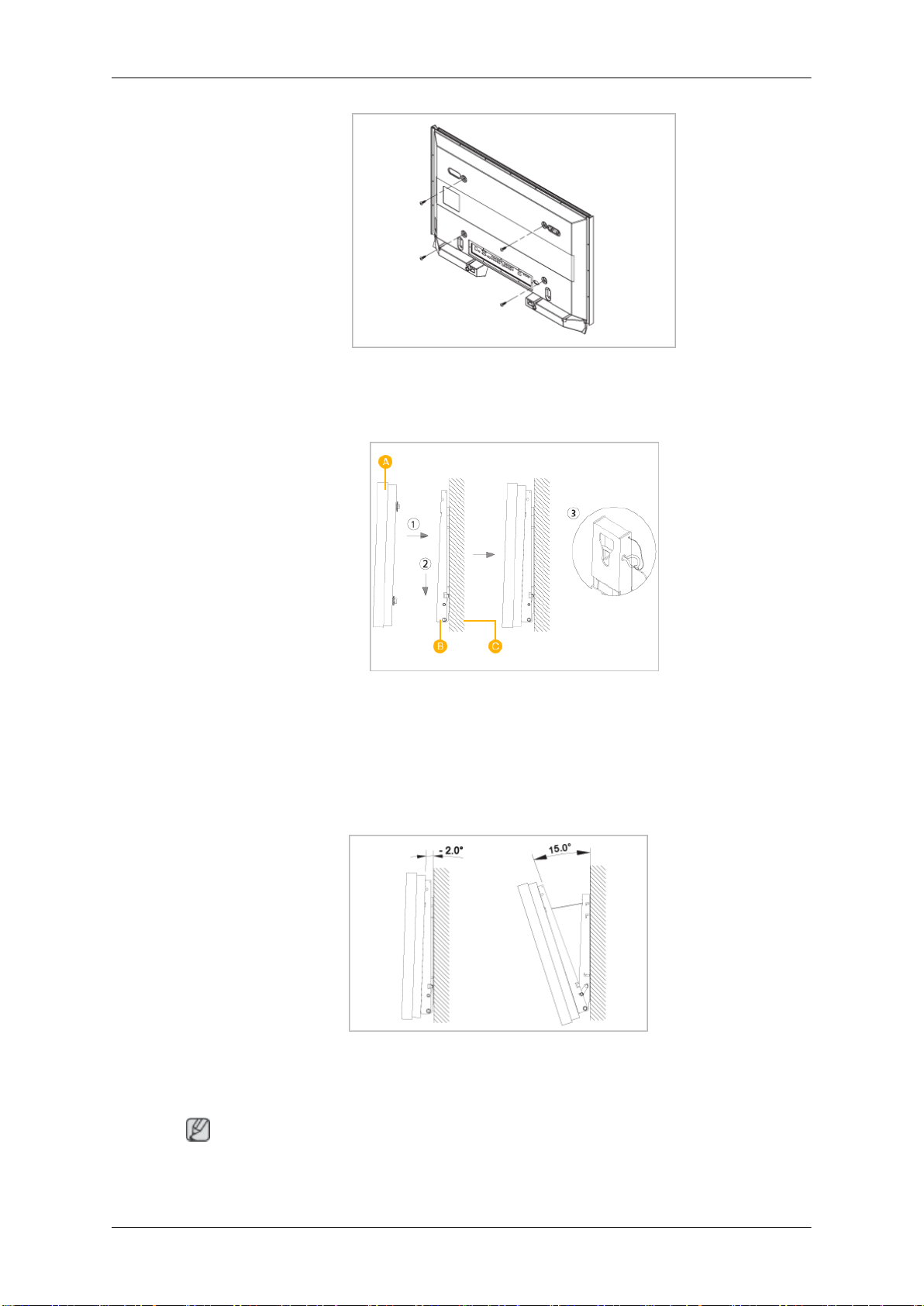
Innledning
4. Fjern
sikkerhetspinnen (3) og stikk de 4 produktholderne inn i de korresponderende
braketthullene (1). Plasser deretter produktet (2) slik at det er godt festet til braketten.
Sørg for at du setter sikkerhetspinenn (3) tilbake for å holde produktet sikkert festet til
braketten.
A - LCD-skjerm
B - Veggbrakett
C - Vegg
Justere vinkelen på veggbraketten
Juster brakettvinkelen til -2˚ før du installerer den på veggen.
1. Fest produktet til veggbraketten.
2. Hold
Du kan stille inn veggbrakettvinkelen mellom -2˚ og 15 ˚.
produktet øverst og midt på, og trekk det frem (i pilens retning) for å justere vinkelen.
Merk!
27
Page 29
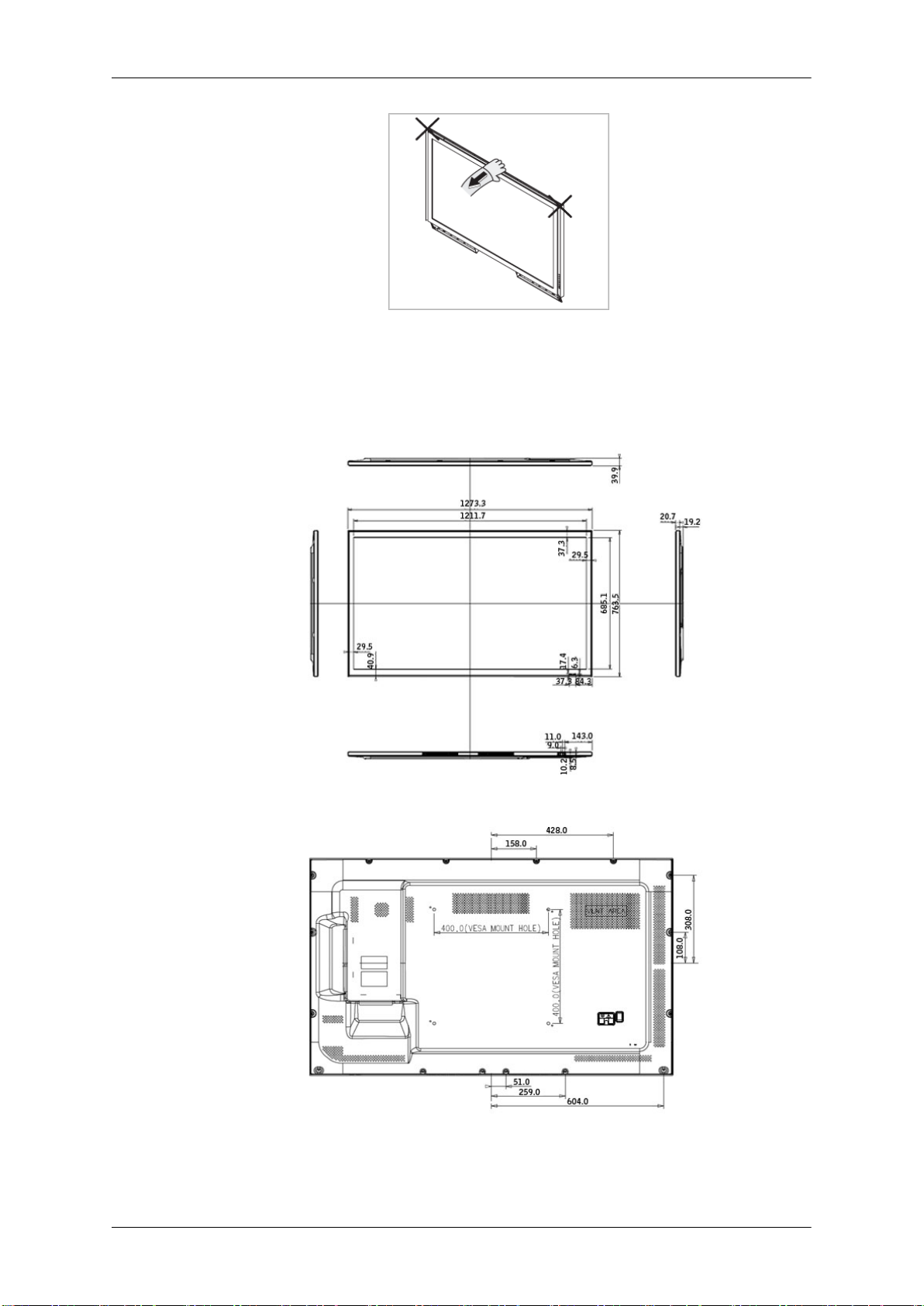
Pass på at du holder produktet øverst og midt på, ikke på venstre eller høyre side, når du
justerer vinkelen.
Mekanisk layout(550EX(n))
Mekanisk layout
Innledning
LCD-skjerm Hode
Installere VESA Veggbrakett
Når du installerer VESA, sørg for at du overholder VESA-standardene.
•
28
Page 30
Innledning
• Informasjon
• Det trengs minst to personer for å flytte LCD-skjermen.
• SAMSUNG er ikke ansvarlig for produktskade eller personskade som måtte oppstå ved
Dimensjoner
om innkjøp og installering av VESA-braketten: Vennligst kontakt din nærmeste SAMSUNG Distributør for å bestille. Etter bestilling får du besøk av installatører
som installerer braketten.
egeninstallasjon.
Merk
feste av braketten på vegg må du bare bruke maskinskruer med 6 mm diameter og 8 til
Ved
12 mm lengde.
Montering av veggbrakett
• Rådfør deg med en tekniker før du monterer veggbraketten.
• SAMSUNG Electronics er ikke ansvarlig for skade på produktet eller personskade når
installasjonen utføres av kunden.
• Dette produktet er ment for montering på betongvegger. Produktet kan løsne hvis det
monteres på gips eller tre.
Komponenter
Bruk bare komponentene og tilbehøret som ble levert med produktet.
Veggbrakett (1) Hengsel (Venstre 1,
Høyre 1)
29
Plastikkhenger
(4)
Skrue
(A)(11)
Skrue
(B)(4)
Anker
(11)
Page 31
Veggbrakettenhet
Merk!
Produktet leveres med to hengsler (venstre og høyre). Pass på at du bruker den riktige.
Sett inn og trekk til festeskruen i pilens retning.
1.
Monter deretter veggbraketten på veggen.
Innledning
A - Festeskrue
B - Veggbrakett
C - Hengsel (venstre)
D - Hengsel (høyre)
2. Før
du borer inn i veggen, må du kontroller at avstanden mellom de to låsehullene bak
på produktet er riktig.
Hvis lengden er for kort eller lang, løsne alle eller noen av de 4 skruene på veggbraketten
for å tilpasse lengden.
A - Avstand mellom de to låsehullene
3. Kontroller
sen til å bore hull dypere enn 35 mm. Fest hvert anker i det korresponderende hullet.
monteringsdiagrammet og marker borepunktene på veggen. Bruk 5.0 mm bit-
30
Page 32
Match hver av brakettene og hengselhullene til de korresponderende ankerhullene og
sett inn og skru til de 11 skruene A.
Montere produktet på veggbraketten
Innledning
Utformingen
for alle modeller)
1. Fjern de 4 skruene bak på produktet.
2. Sett skrue B inn i plastikkhengeren.
av produktet kan variere, avhengig av modell. (Plasthengeren og skruene er like
Merk
• Monter
på venstre og høyre side.
• Vær forsiktig når du monterer produktet på braketten, og unngå at fingrene blir sittende fast i hullene.
• Kontroller at veggbraketten er sikkert festet til veggen, slik at produktet ikke løsner
etter montering.
3. Skru til de 4 skruene i trinn 2 (plastikkhengeren + skrue B) i de bakre hullene på produktet.
produktet på veggbraketten, og pass på at det er sikkert festet i plasthengerne
31
Page 33
Innledning
4. Fjern
sikkerhetspinnen (3) og stikk de 4 produktholderne inn i de korresponderende
braketthullene (1). Plasser deretter produktet (2) slik at det er godt festet til braketten.
Sørg for at du setter sikkerhetspinenn (3) tilbake for å holde produktet sikkert festet til
braketten.
A - LCD-skjerm
B - Veggbrakett
C - Vegg
Justere vinkelen på veggbraketten
Juster brakettvinkelen til -2˚ før du installerer den på veggen.
1. Fest produktet til veggbraketten.
2. Hold
Du kan stille inn veggbrakettvinkelen mellom -2˚ og 15 ˚.
produktet øverst og midt på, og trekk det frem (i pilens retning) for å justere vinkelen.
Merk!
32
Page 34
Innledning
Pass på at du holder produktet øverst og midt på, ikke på venstre eller høyre side, når du
justerer vinkelen.
33
Page 35
Tilkoblinger
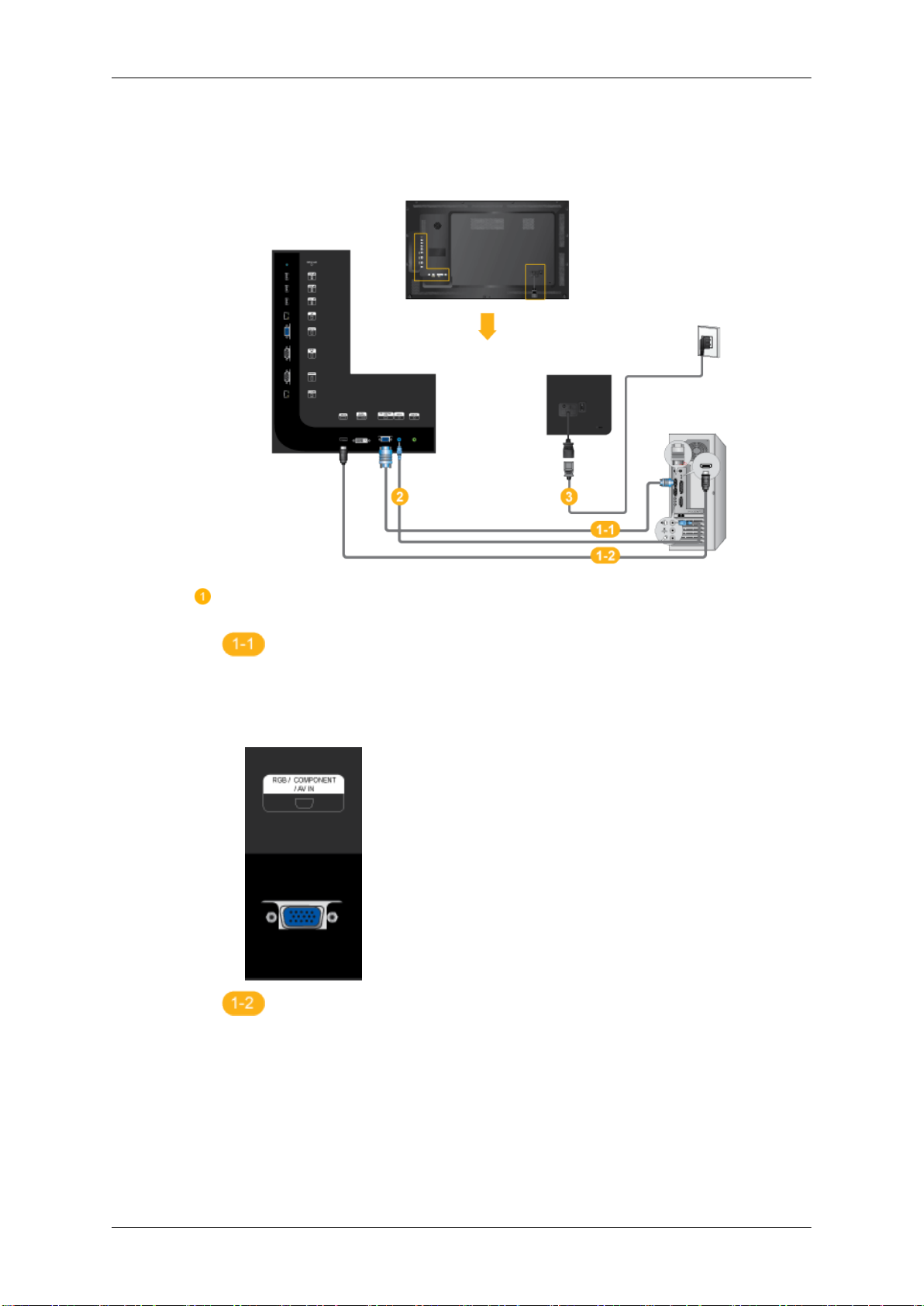
Koble til en computer.
Det finnes flere måter å koble datamaskinen til skjermen på. Velg en av
følgende alternativer.
Bruk av D-Sub (Analog) forbindelse på videokortet.
• Koble
• Koble
D-sub til [RGB / COMPONENT / AV IN] porten med 15 pinner
på baksiden av LCD-skjermen og D-sub porten med 15 pinner på computeren.
Bruke HDMI-utgangen (digital) på grafikkortet.
[HDMI IN]-porten på LCD-skjermen til PC-ens HDMI-port ved
hjelp av HDMI-kabelen.
34
Page 36
Tilkoblinger
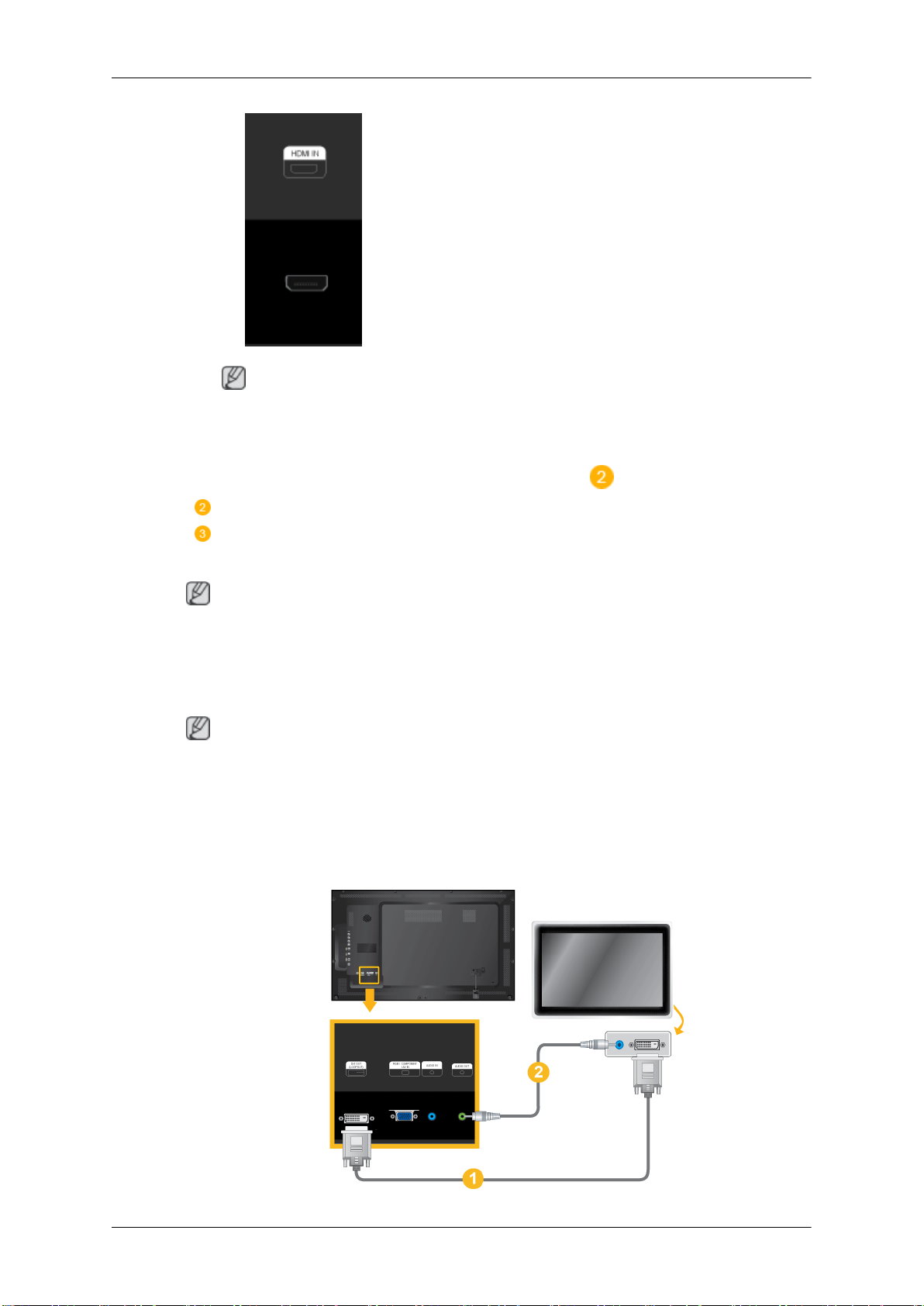
Merk!
Når HDMI-kabelen er tilsluttet PC-en, må du velge HDMI fra både Source
List og Edit Name før du velger PC- eller DVI-enhet, slik at det er mulig å
mate ut vanlig PC-skjermsignal og lydsignal. Merk at lyden kun er tilgjen-
gelig når man er tilkoblet i samsvar med alternativ nr. , som følger.
Koble lydkabelen på LCD-skjermen din til lydporten bak på LCD-skjermen.
Koble strømkabelen til LCD-skjermen i strøminngangen på baksiden av
LCD-skjermen. Skru på strømbryteren.
Merk!
•
Skru på både computeren din og LCD-skjermen.
• Kontakt et lokalt SAMSUNG Electronics servicesenter for å kjøpe ekstrautstyr.
Koble til andre enheter
Merk!
• AV
• LCD-skjermens bakside kan variere noe avhengig av hvilken modell LCD-skjerm du har.
enheter slik som DVD-spillere, videospillere eller videokamera kan i tillegg til computeren din kobles til LCD-skjermen. Du finner detaljert informasjon om tilkobling av AVinngangsenheter i innholdet under Justere din LCD-skjerm.
Koble til en ekstern skjerm
35
Page 37
Tilkoblinger
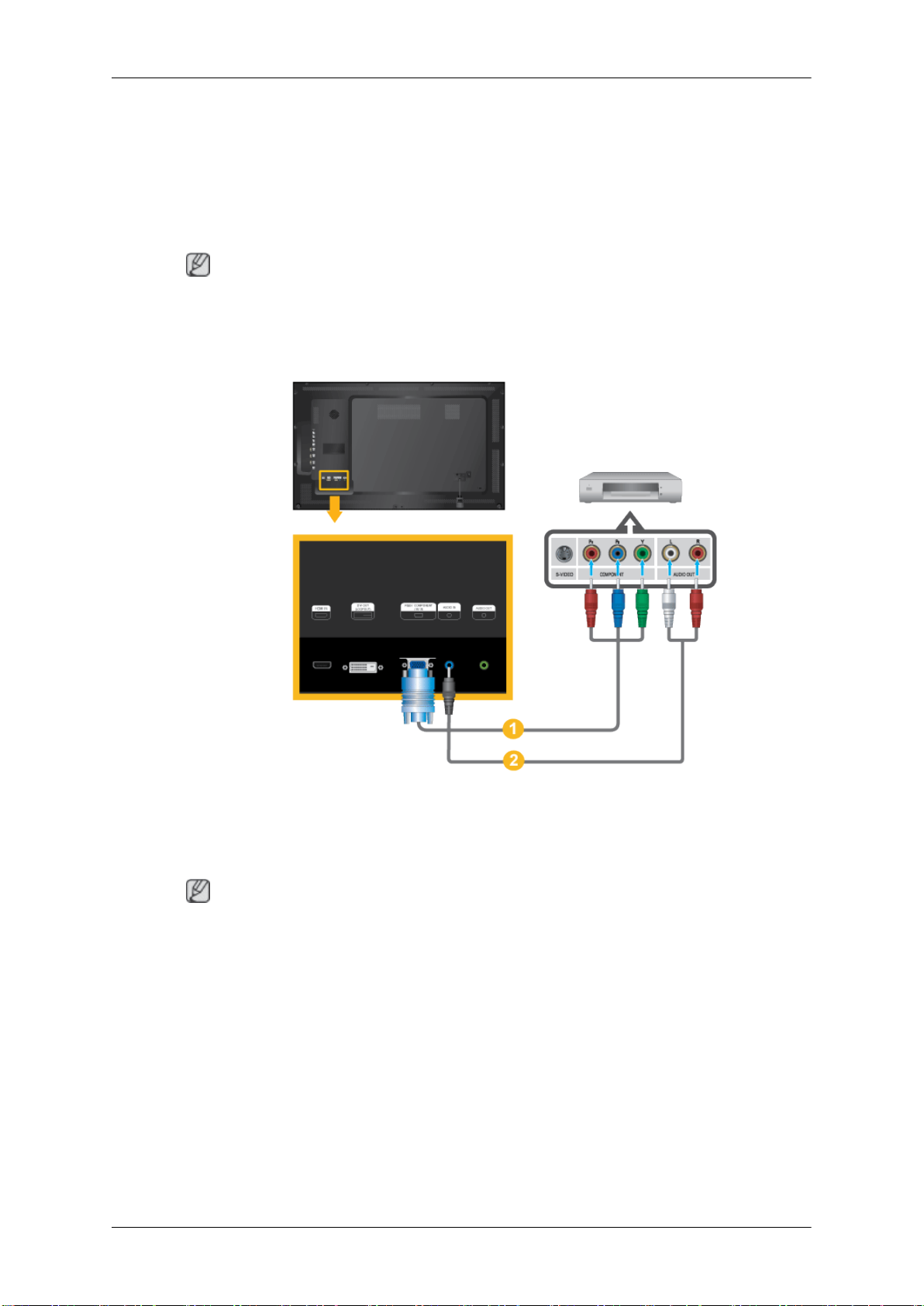
1. Koble
2. Koble til mellom [AUDIO OUT]-porten på LCD-skjermen og lydinngangsporten på en
3. Velg DVI med SOURCE-knappen på forsiden av LCD-skjermen eller på fjernkontrollen..
Merk!
DVI OUT støtter ikke HDCP.
til mellom [DVI OUT(LOOPOUT)]-porten på LCD-skjermen og inngangsporten på
en annen skjerm ved hjelp av en DVI-kabel.
annen skjerm ved hjelp av en stereokabel.
Koble til med en RGB-til-AV-kabel
1. Koble RGB-til-AV-kabelen til [RGB/COMPONENT/AV IN]-porten på skjermen.
2. Koble
Merk!
• Velg AV for tilkobling til en DVD-spiller med SOURCE-knappen på forsiden av LCD-skjermen eller på fjernkontrollen.
• Start deretter DVD-spilleren med en DVD-plate satt inn.
• En RGB-til-AV-kabel er valgfri.
et sett med lydkabler mellom [AUDIO IN] på LCD-skjermen og AUDIO OUT-kon-
takten på DVD-spilleren.
36
Page 38
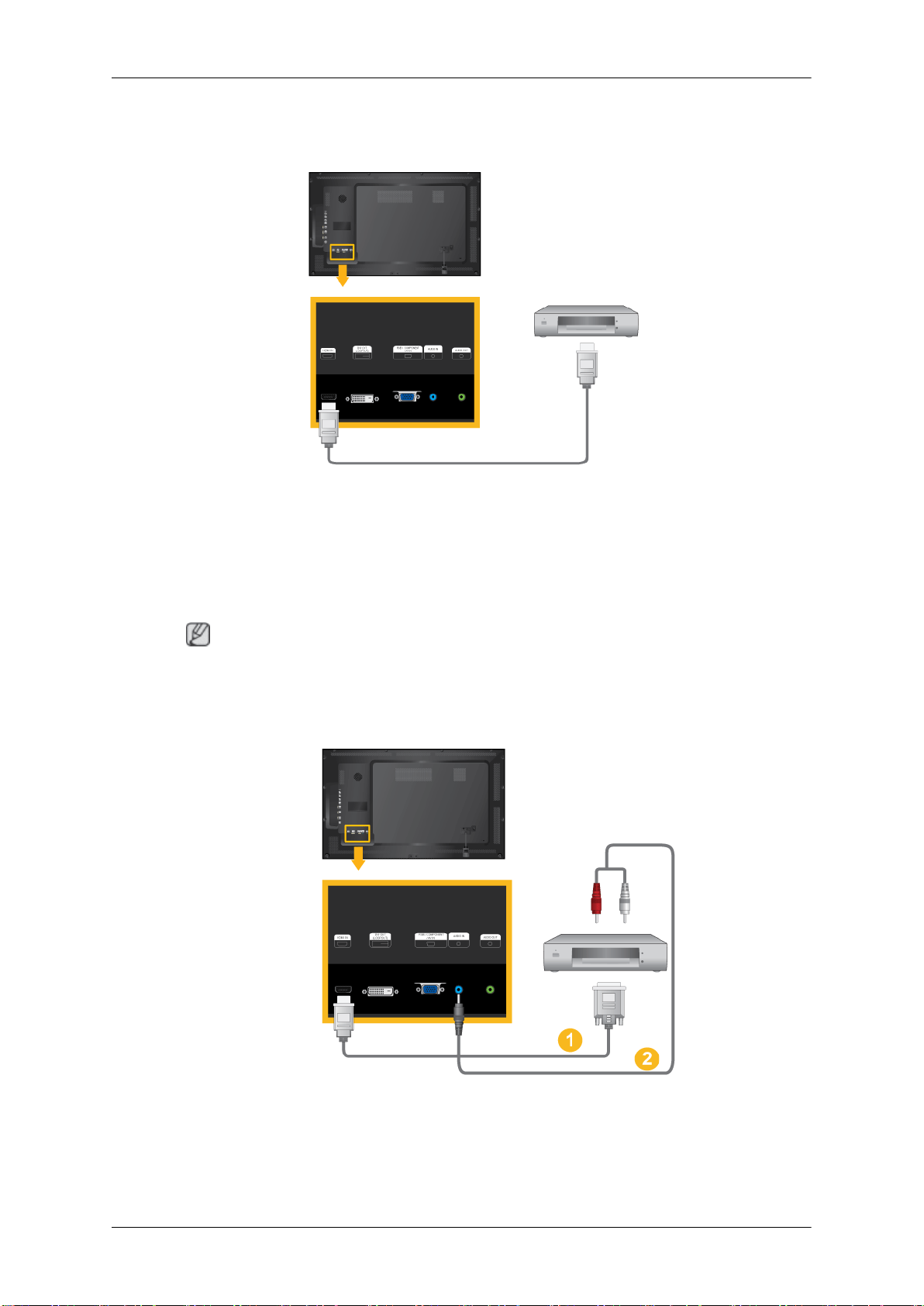
Koble til ved hjelp av en HDMI-kabel
Tilkoblinger
1. Koble
2. Velg HDMI med SOURCE-knappen på forsiden av LCD-skjermen eller på fjernkontrol-
Merk!
I HDMI-modus støttes bare PCM-formatlyd.
til inngangsenheter som Blu-Ray/DVD-spiller til [HDMI IN]-terminalen på LCD-
skjermen med en HDMI-kabel.
len.
Koble til ved hjelp av en DVI-til-HDMI-kabel
1. Koble
DVI utgangen på en digital enhet til [HDMI IN] kontakten på LCD-skjermen ved å
bruke en DVI til HDMI kabel.
37
Page 39
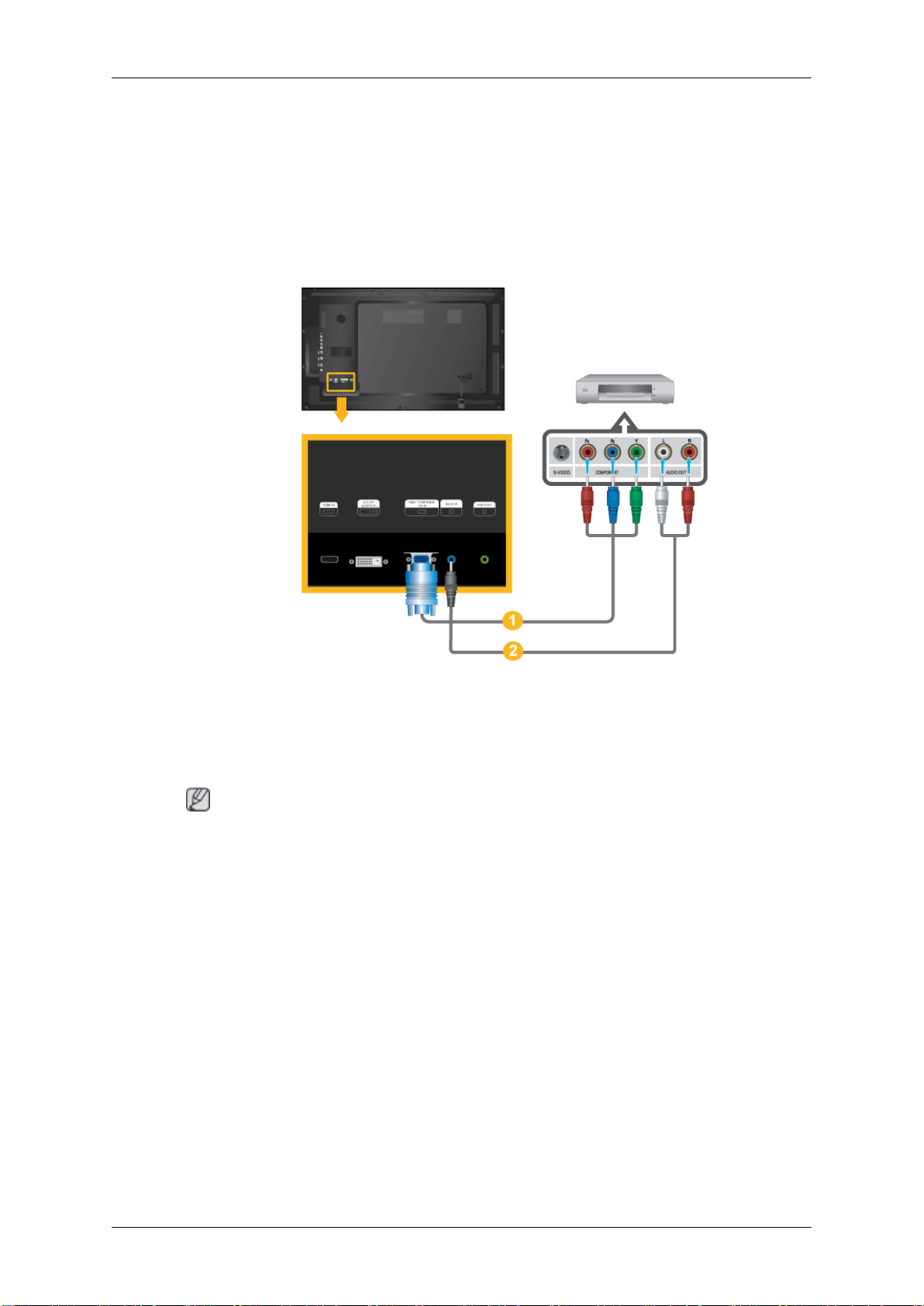
Tilkoblinger
2. Koble
3. Velg HDMI med SOURCE-knappen på forsiden av LCD-skjermen eller på fjernkontrol-
de røde og hvite pluggene fra en RCA til stereo (for PC) kabel til audioutgangskontaktene med samme farge på enheten, og koble dne motsatte pluggen til [AUDIO
IN] kontakten på LCD-skjermen
len.
Koble til en DVD-spiller
1. Koble
2. Koble et sett med lydkabler mellom [AUDIO IN] på LCD-skjermen og AUDIO OUT-kon-
Merk!
• Velg Component for tilkobling til en DVD-spiller med SOURCE-knappen på forsiden av
LCD-skjermen eller på fjernkontrollen.
• Start deretter DVD-spilleren med en DVD-plate satt inn.
• En RGB-til-component-kabel er valgfri.
• Se i DVD-håndboken for en forklaring av komponentvideo.
en RGB-til-Component-kabel mellom [RGB / COMPONENT / AV IN]-porten på
LCD-skjermen og PR, Y, PB-kontaktene på DVD-spilleren.
takten på DVD-spilleren.
38
Page 40
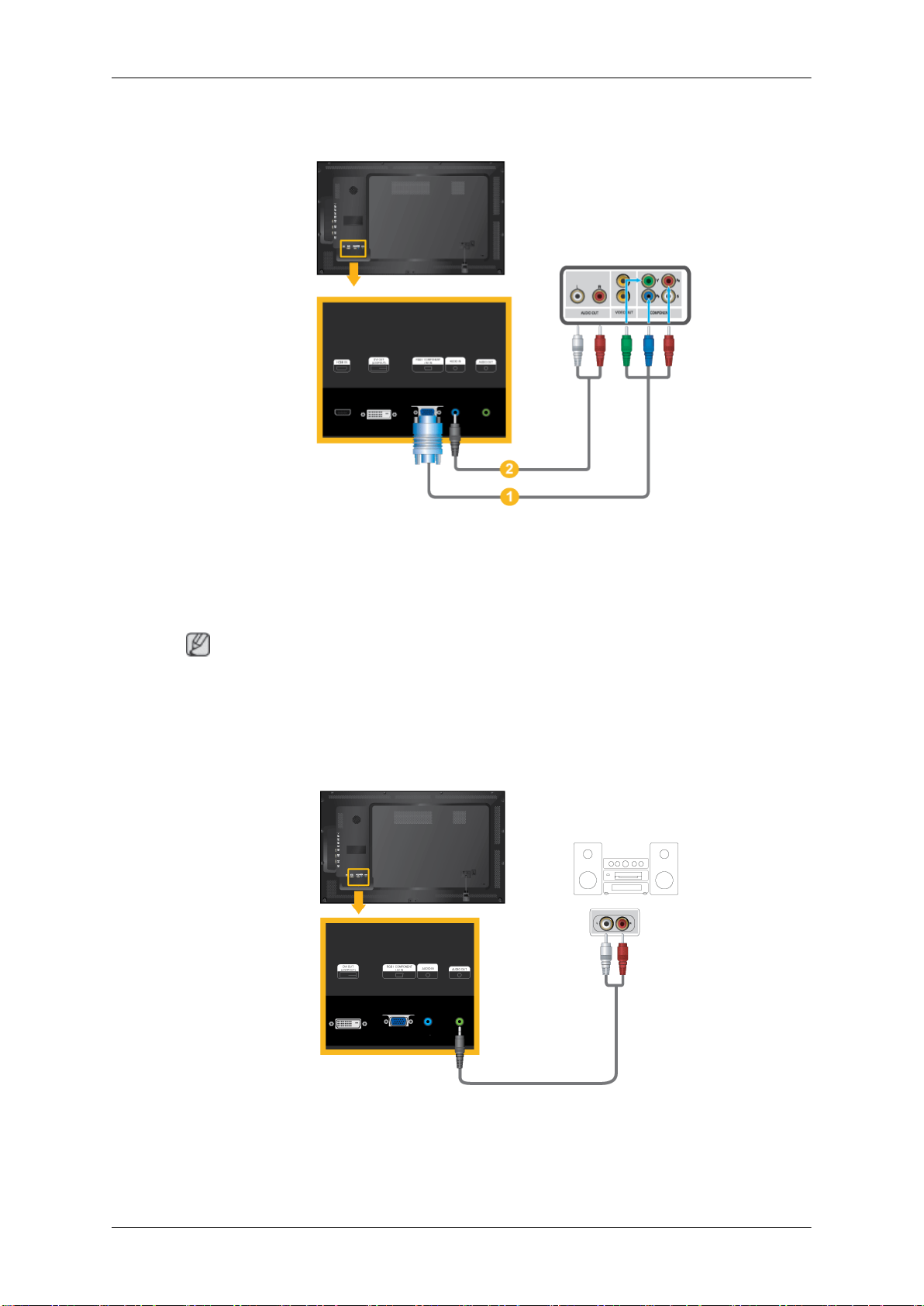
Koble til en digitalboks (kabel/satellitt)
Tilkoblinger
1. Koble
2. Koble et sett med lydkabler mellom [AUDIO IN] på LCD-skjermen og AUDIO OUT-kon-
Merk!
• Velg Component
LCD-skjermen eller på fjernkontrollen.
• Se i boksens brukerhåndbok hvis du vil ha en forklaring av komponentvideo.
en RGB-til-Component-kabel mellom [RGB / COMPONENT / AV IN]-porten på
LCD-skjermen og PR, Y, PB-kontaktene på boksen.
takten på boksen.
Koble til et Lydsystem
for tilkobling til en DTV-boks med SOURCE -knappen på forsiden av
1. Koble
LCD-skjermen.
lydkabler mellom kontaktene AUX L, R på LYDSYSTEMET og [AUDIO OUT] på
39
Page 41
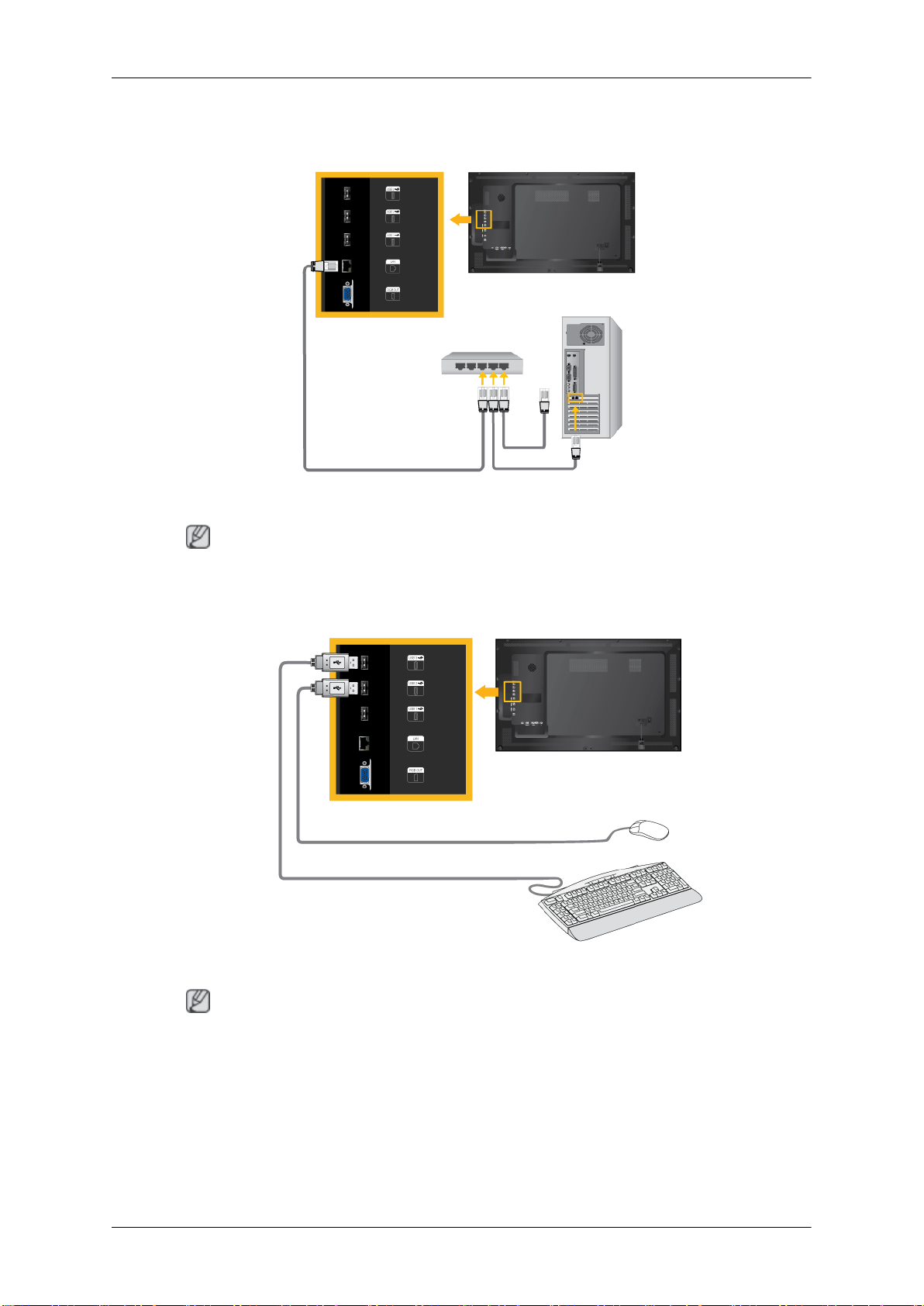
Koble en LAN Kabel
Koble til LAN-kabelen.
Tilkoblinger
Merk!
Gjelder kun EXn modellen
Koble til en USB-enhet
Du kan koble til USB-enheter slik som mus og tastatur.
Merk!
Gjelder kun EXn modellen
40
Page 42
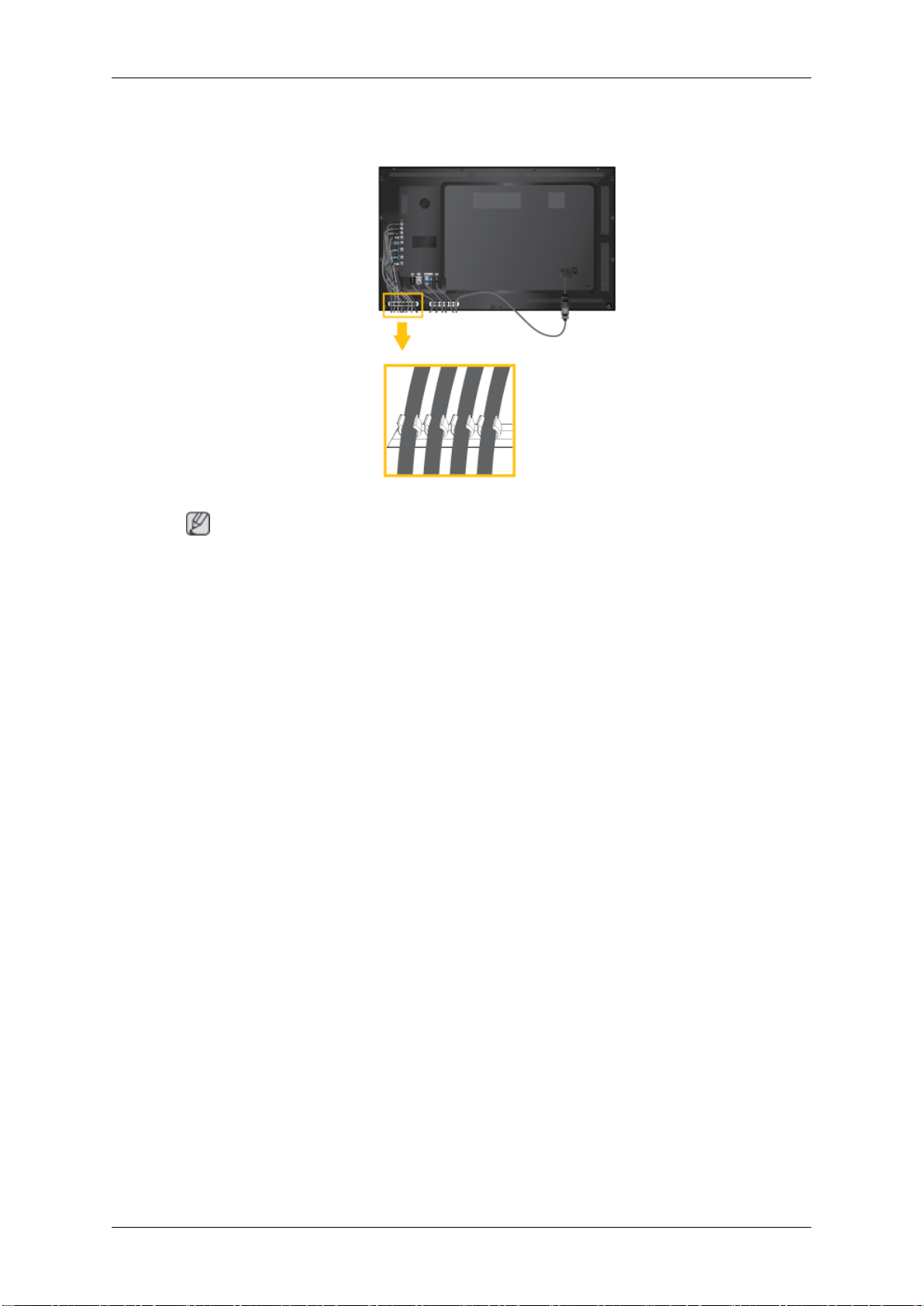
Montere kablene
Tilkoblinger
Merk!
Ikke dra for hardt i kablene når du ordner dem. Det kan føre til skader på produktets forbindelseskontakter.
41
Page 43
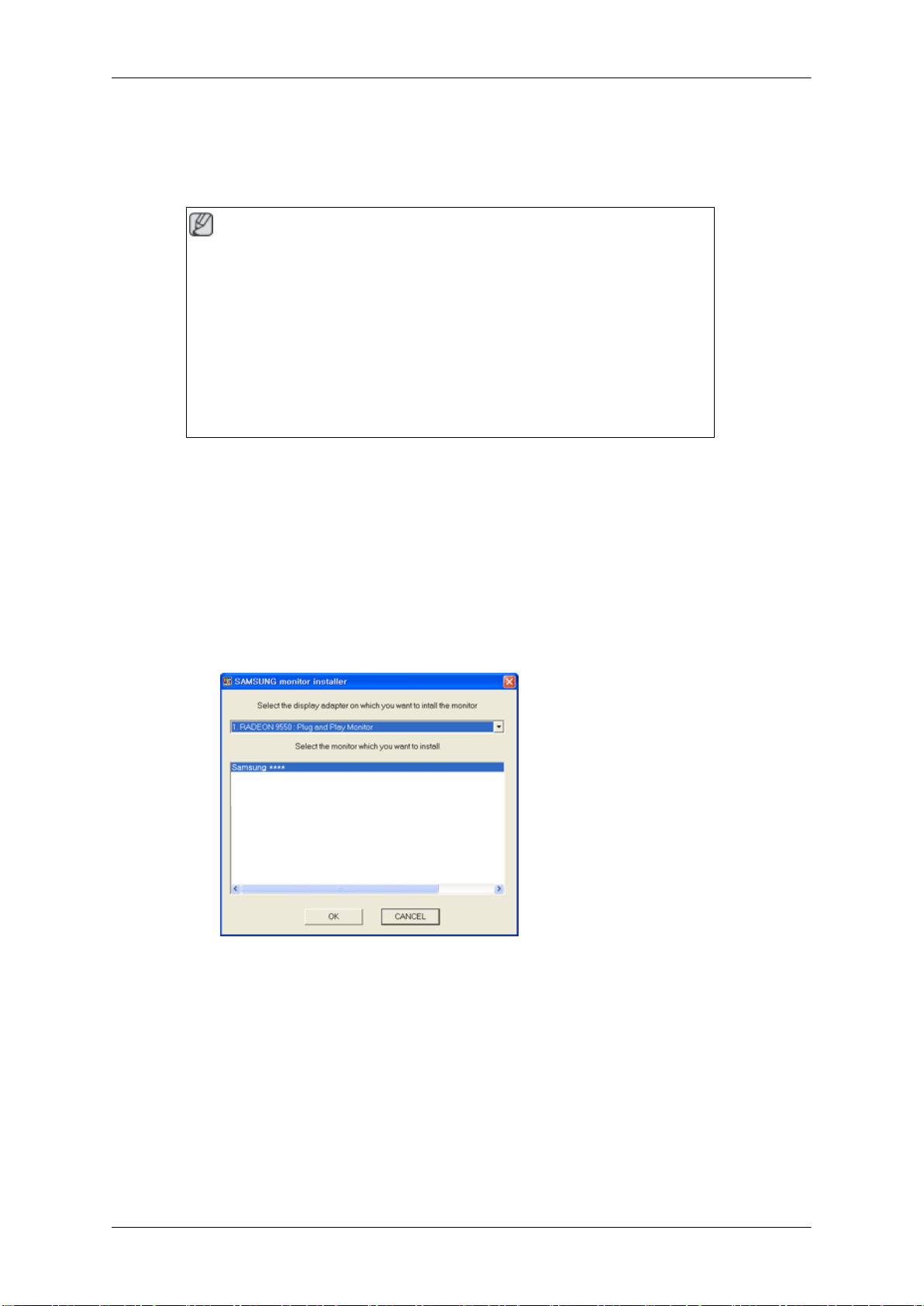
Slik brukes programvaren
Skjermdriver
Merk!
Når operativsystemet ber
ROM-platen som følger med skjermen. Driverinstallasjonen er litt forskjellig
avhengig av operativsystem. Følg anvisningene for det operativsystemet du
har.
Gjør klar en tom plate og last ned driverprogramfilen fra Internett-adressen
som vises her.
Internett-side:
http://www.samsung.com/
deg om å angi skjermdriveren, setter du inn CD-
Installere skjermdriveren (Automatisk)
1. Sett CD-ROMen med driverinstallasjonsprogrammet inn i CD-ROM-stasjonen.
2. Klikk på "
3. Fullfør de gjenværende installasjonstrinnene i henhold til instruksjonene som vises på skjermen.
4. Velg modellen til produktet ditt fra modellisten.
Windows
".
5. Kontroller om den riktige oppløsningen og skjermens oppdateringsfrekvens vises i innstillingene for kontrollpanelet. Du
finner mer informasjon i dokumentet om Windows-operativsystemet.
42
Page 44
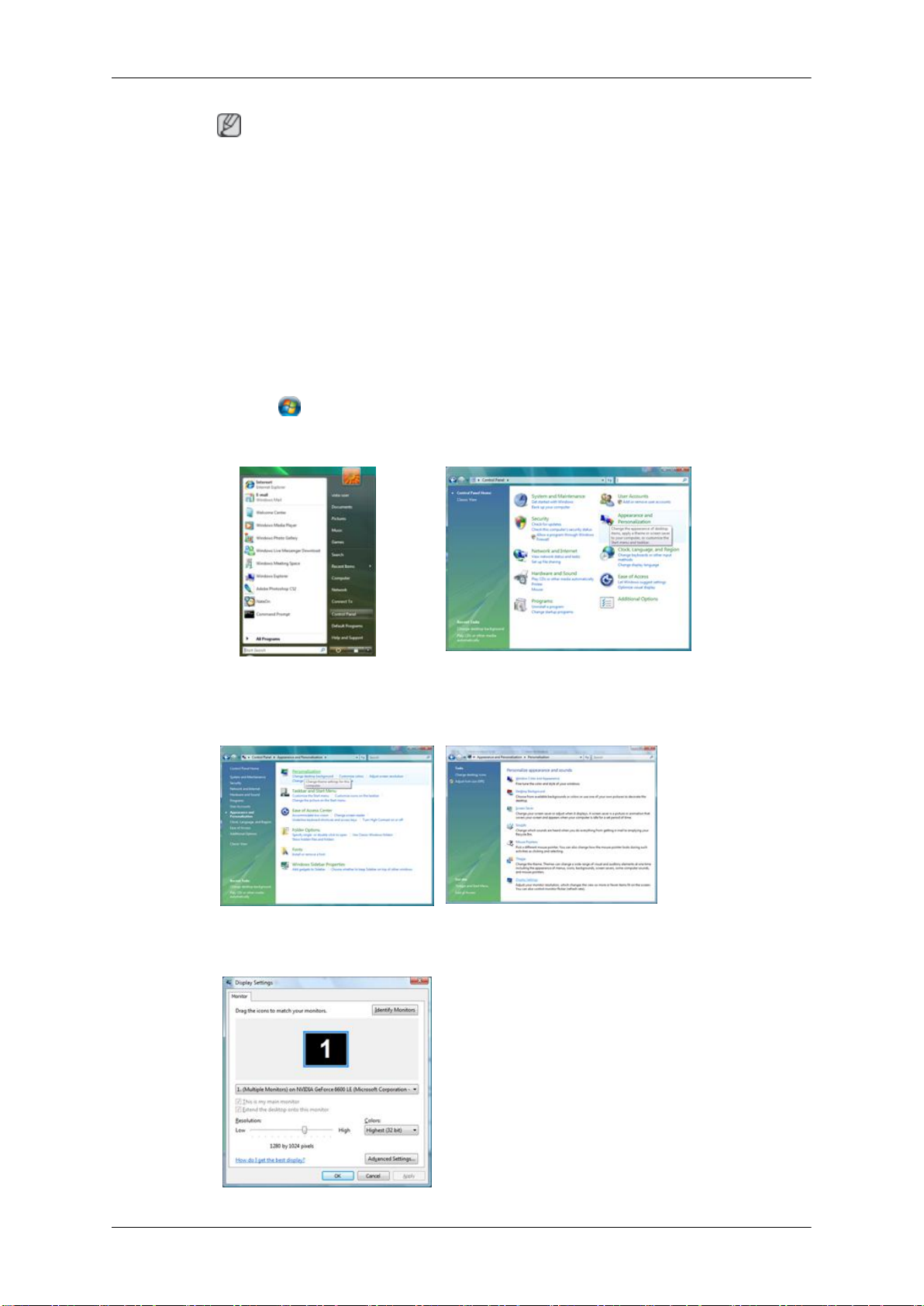
Merk!
Slik brukes programvaren
Denne
installere den.
Den sertifiserte driveren oppgis på nettsiden for Samsung-skjermer.
http://www.samsung.com/
skjermdriveren er sertifisert av Microsoft, og du vil ikke skade systemet ved å
Installere skjermdriveren (Manuelt)
Microsoft® Windows Vista™‚ Operativsystem
1. Sett CD-platen Manual inn i CD-ROM-stasjonen.
2.
Klikk på
sonalization" (Utseende og temaer).
(Start)
og "Kontrollpanel". Dobbeltklikk deretter på "Appearance and Per-
3. Klikk
4. Klikk på "Advanced Settings..." (Avanserte innstillinger).
på "Personalization" (Personalisering) og deretter på "Display Settings" (Skjermnn-
stillinger).
43
Page 45
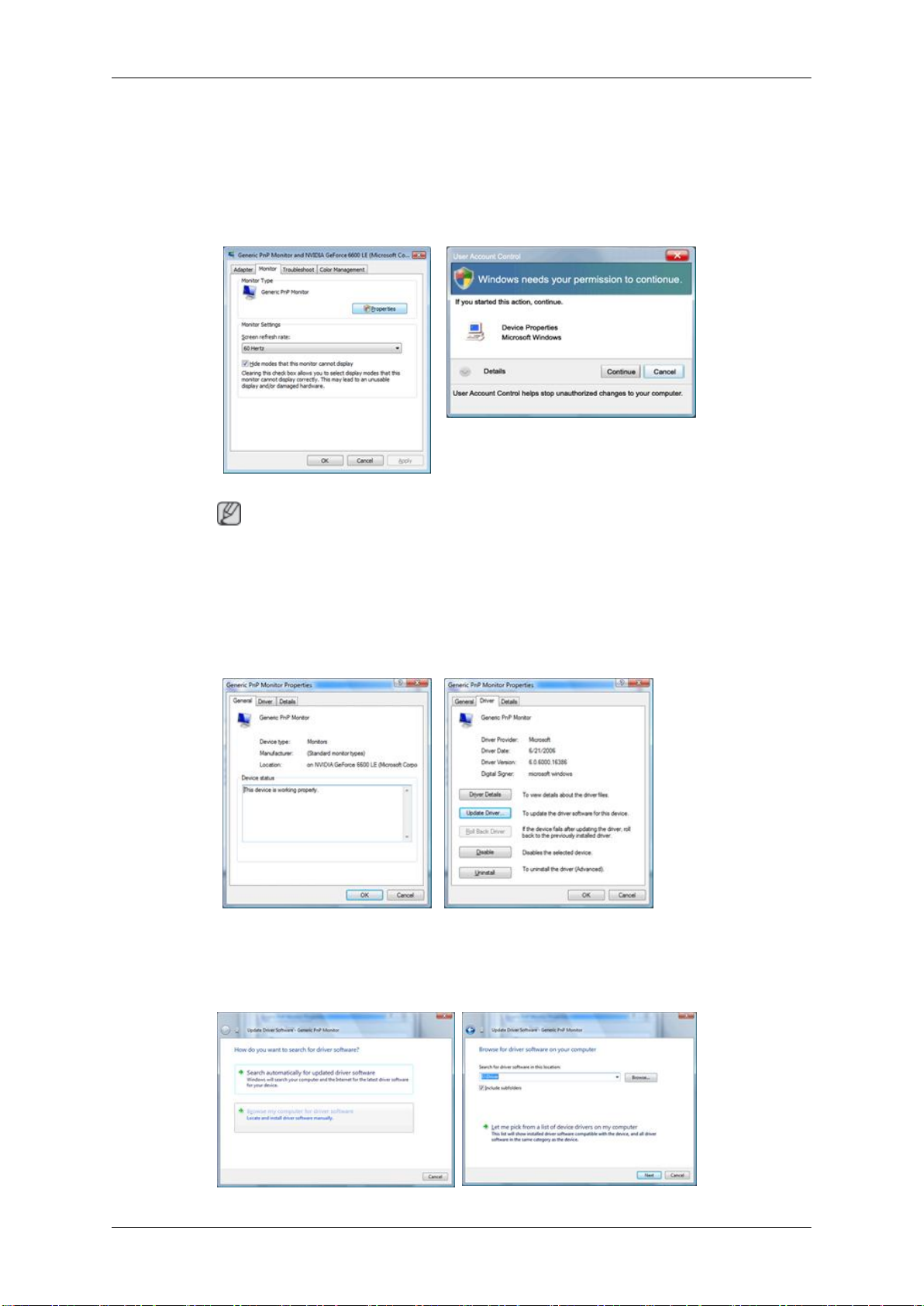
Slik brukes programvaren
5. Klikk
på "Properties" (Egenskaper) i arkfanen "Monitor" (Skjerm). Hvis knappen "Properties" (Egenskaper) er deaktivert, betyr det at konfigurasjonen av skjermen er fullført.
Skjermen kan brukes som den er.
Hvis meldingen "Windows needs…" (Windows trenger...) kommer opp, som vist i illustrasjonen nedenfor, klikker du på "Continue" (Fortsett).
Merk!
Denne skjermdriveren har sertifisert MS-logo, og installasjonen vil ikke skade systemet
ditt.
Den sertifiserte driveren oppgis på nettsiden for Samsung-skjermer.
Klikk på "Update Driver..." (Oppdater driver...) i arkfanen "Driver" (Driver).
6.
7. Merk
av for "Browse my computer for driver software" (Søk i datamaskinen etter driverprogramvare) og klikk på "Let me pick from a list of device drivers on my computer" (La
meg velge fra en liste over enhetsdrivere på datamaskinen).
44
Page 46
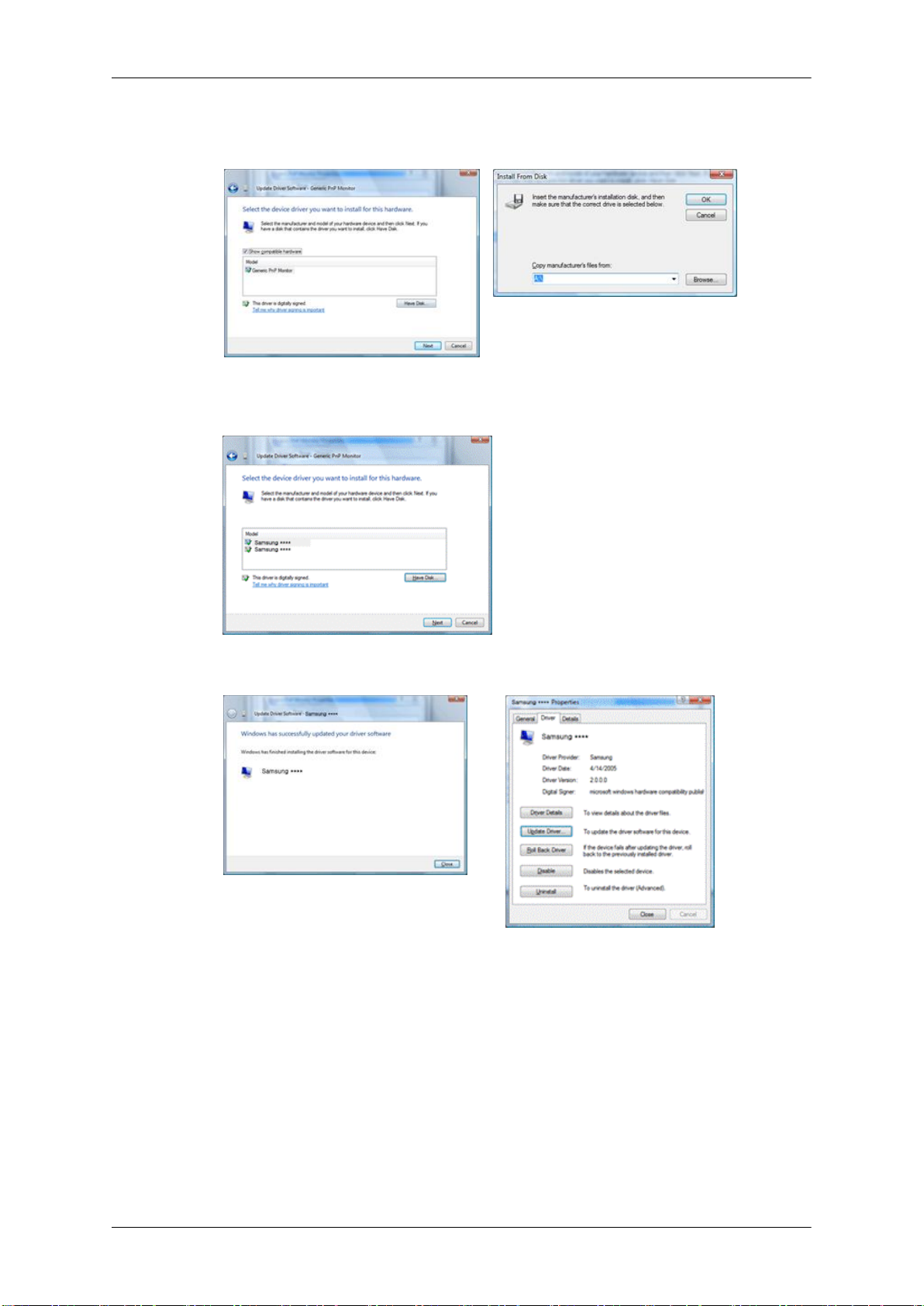
Slik brukes programvaren
8. Klikk
9. Velg
på "Have Disk..." (Har diskett…), velg mappen (for eksempel D:\Driver) hvor in-
stallasjonsfilen for driveren ligger, og klikk på "OK".
modellen som samsvarer med skjermen fra listen med skjermmodeller, og klikk på
"Next" (Neste).
10. Klikk på "Close" (Lukk) → "Close" (Lukk) → "OK" → "OK" i skjermbildene som følger.
45
Page 47
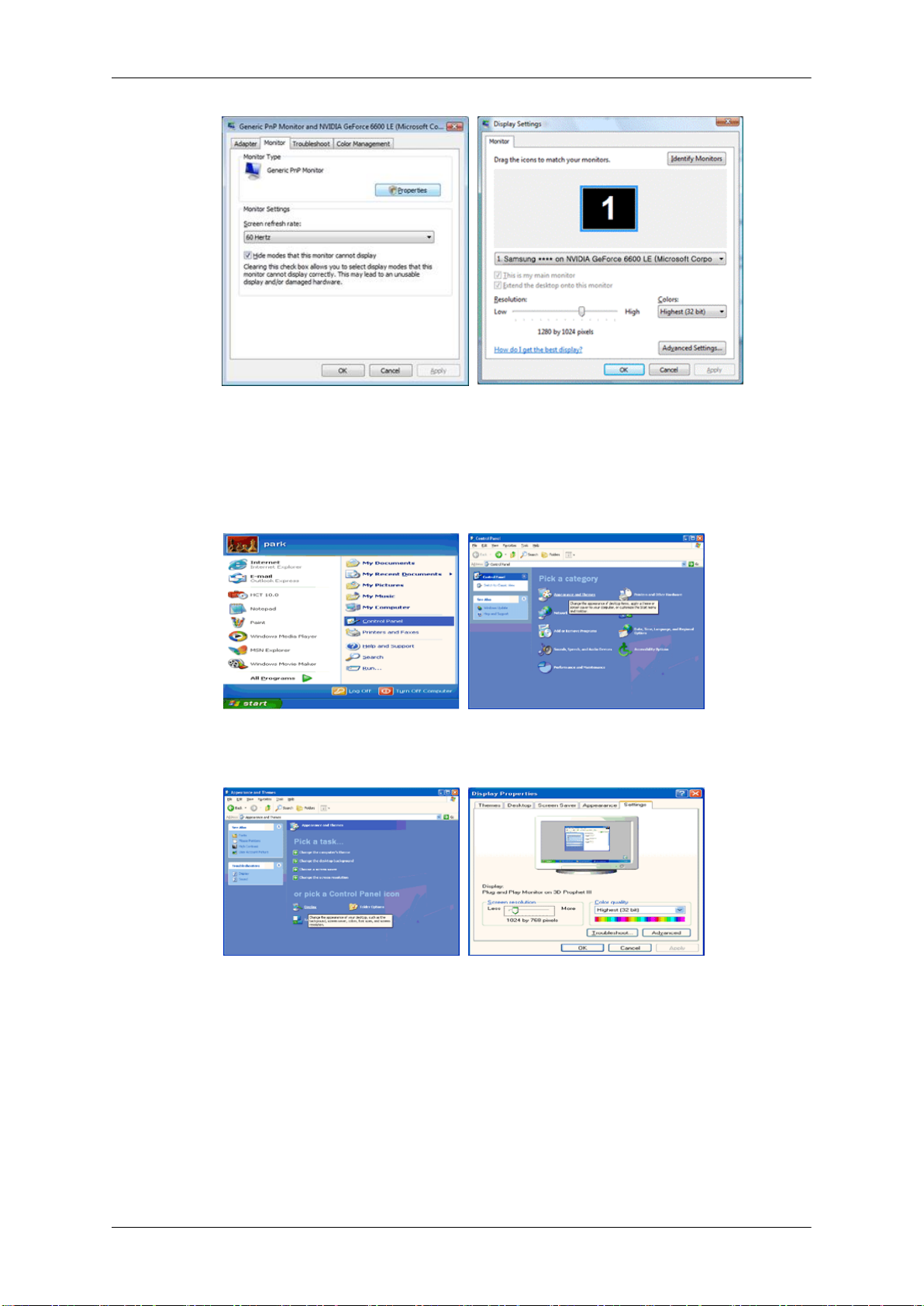
Slik brukes programvaren
Microsoft® Windows® XP Operativsystem
1.
Sett CD-platen inn i CD-ROM-stasjonen.
2. Klikk på "Start" → "Control Panel" (Kontrollpanel) og klikk på ikonet "Appearance and
Themes" (Utseende og temaer).
3. Klikk
4. Klikk
på ikonet "Display" (Skjerm), velg arkfanen "Settings" (Innstillinger) og klikk deretter
på "Advanced..." (Avansert).
på knappen "Properties" (Egenskaper) i arkfanen "Monitor" (Skjerm) og velg ark-
fanen "Driver" (Driver).
46
Page 48
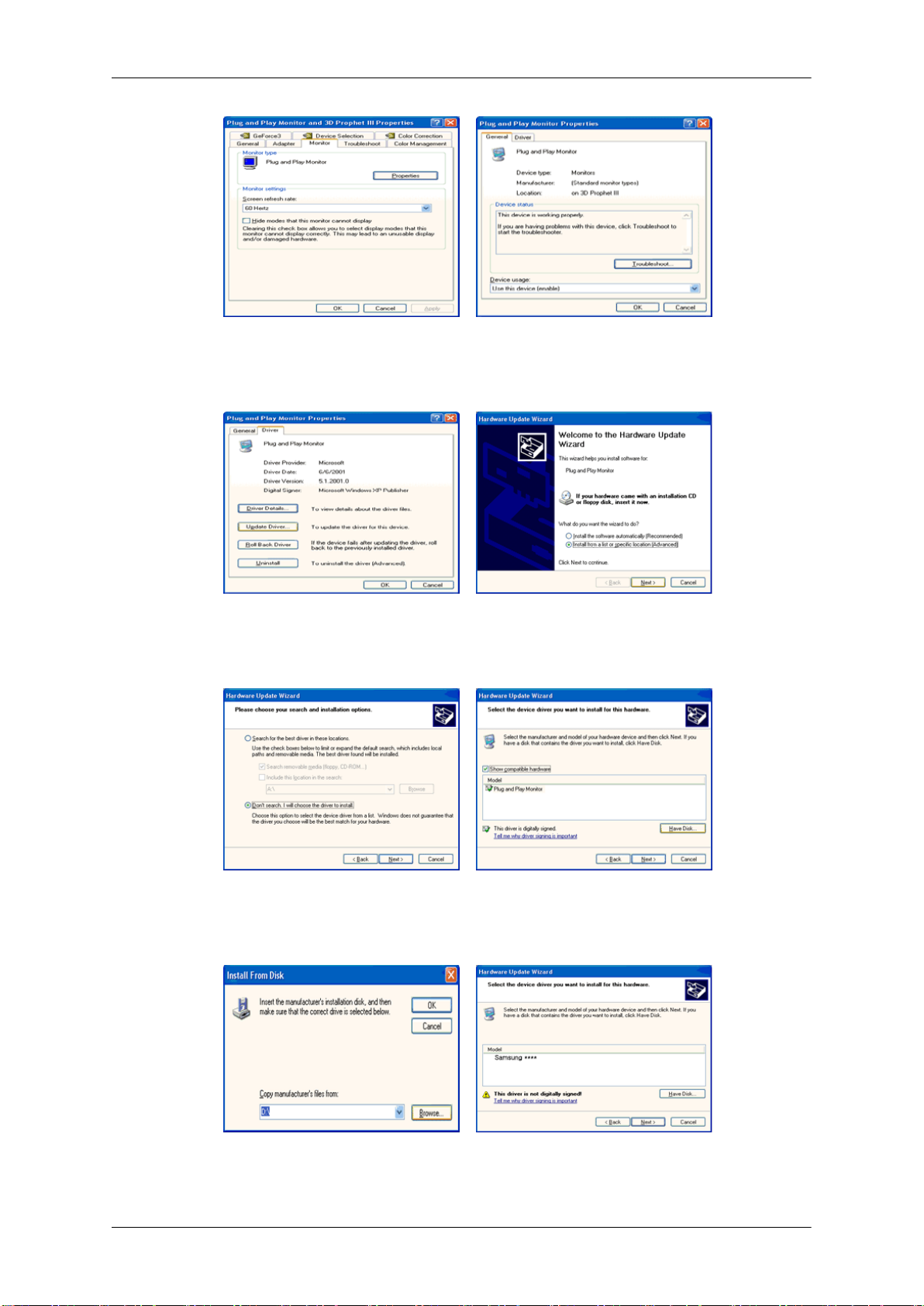
Slik brukes programvaren
5. Klikk
6. Velg
på "Update Driver..." (Oppdater driver...), velg "Install from a list or... (Installer fra
en liste...) og klikk deretter på "Next" (Neste).
"Don't search, I will... (Ikke søk, jeg skal...), klikk på "Next" (Neste) og deretter på
"Have disk" (Har diskett).
7. Klikk
8. Hvis
på knappen "Browse" (Bla gjennom) , velg A:(D:\Driver) og skjermmodellen din i
listen, og klikk på "Next" (Neste).
du ser følgende meldingsvindu, klikker du på knappen "Continue Anyway (Fortsett
likevel)". Klikk deretter på OK-knappen
47
Page 49
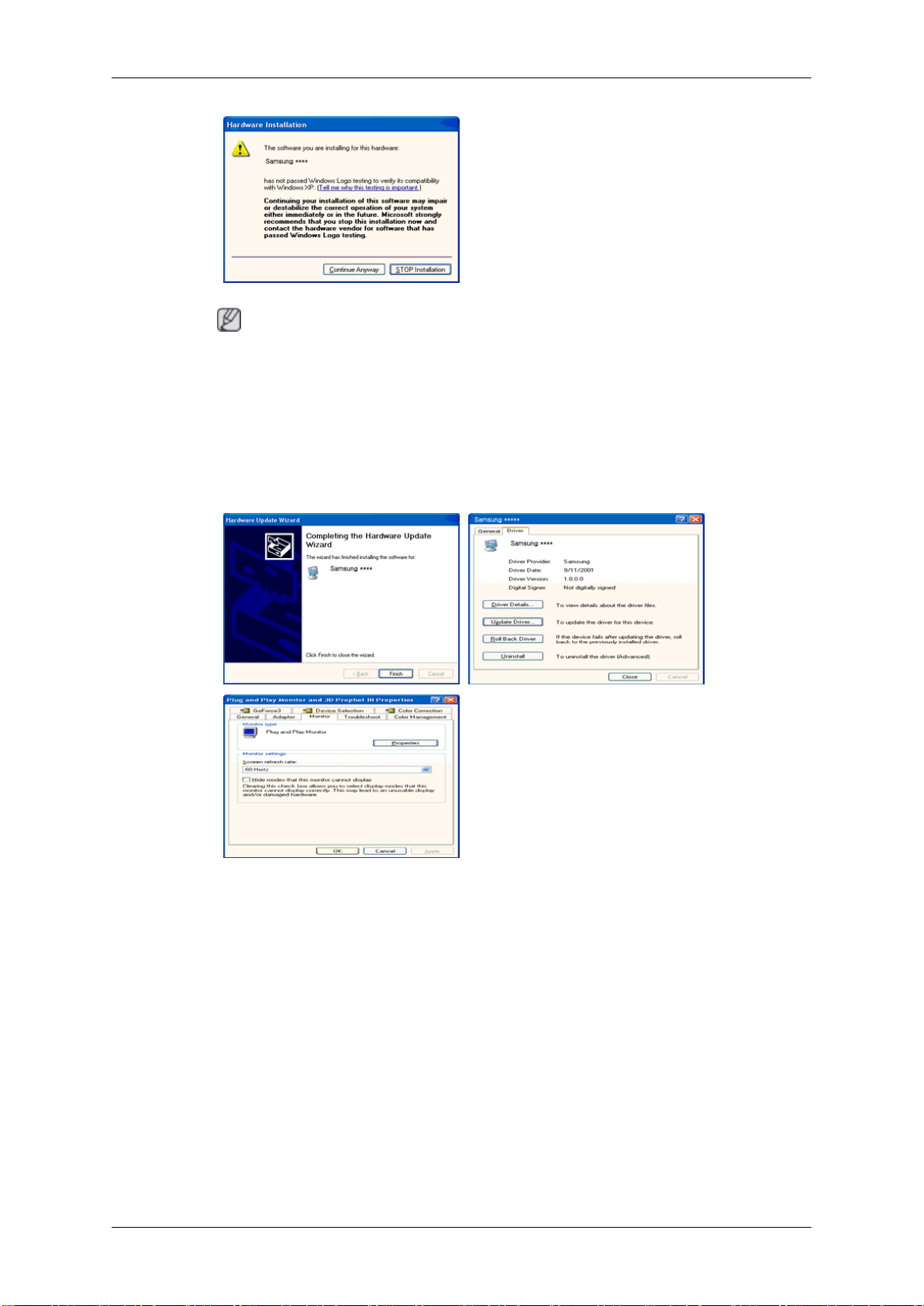
Merk!
Slik brukes programvaren
Denne
systemet.
Den sertifiserte driveren oppgis på nettsiden for Samsung-skjermer.
http://www.samsung.com/
9. Klikk på "Close (Lukk)" og deretter på "OK" gjentatte ganger.
skjermdriveren er sertifisert av Microsoft, og denne installasjonen vil ikke skade
10. Installasjonen av skjermdriveren er fullført.
Microsoft® Windows® 2000 Operativsystem
du kan se "Digital Signature Not Found" (Digital signatur ikke funnet) på skjermen, følger
Når
du disse trinnene.
1. Klikk på "OK" i vinduet "Insert disk" (Sett inn disk).
2. Klikk på "Browse" (Bla gjennom) i vinduet "File Needed" (Fil nødvendig).
3. Velg A:(D:\Driver), klikk på "Open" (Åpne) og klikk deretter på "OK".
Installasjon
1. Klikk på "Start", "Setting" (Innstilling), "Control Panel" (Kontrollpanel).
2. Dobbeltklikk på ikonet "Display" (Skjerm).
48
Page 50

Slik brukes programvaren
3. Velg
4. Velg arkfanen "Monitor" (Skjerm).
5. Klikk på "Driver" (Driver), "Update Driver" (Oppdater driver...) og deretter på
6. Velg "Display a list of the known drivers for this device so that I can choose a specific
7. Klikk på "Browse" (Bla gjennom) og velg A:(D:\Driver).
8. Klikk på "Open" (Åpne) og deretter på "OK".
9. Velg skjermmodell og klikk på knappen "Next (Neste)". Klikk deretter på knappen "Next
10. Klikk på "Finish" (Fullfør) og deretter på "Close" (Lukk).
arkfanen "Settings" (Innstillinger) og klikk på knappen "Advanced Proper-
ties" (Avansert).
Tilfelle 1: Hvis knappen "Properties" (Egenskaper) er deaktivert, betyr det at skjermen
er riktig konfigurert. Stopp installasjonen
Tilfelle 2: Hvis knappen "Properties (Egenskaper) er aktiv, klikker du på "Properties
(Egenskaper)" og følger trinnene nedenfor.
"Next" (Neste).
driver" (Vis en liste over kjente drivere for denne enheten slik at jeg kan velge en bestemt
driver), klikk på "Next" (Neste) og deretter på "Have disk" (Har diskett).
(Neste)".
Hvis du kan se vinduet "Digital Signature Not Found" (Digital signatur ikke funnet), klikker
du på "Yes" (Ja). Klikk på "Finish (Fullfør)" og deretter på "Close (Lukk)".
Microsoft® Windows® Millenium Operativsystem
1. Klikk på "Start", "Setting" (Innstilling), "Control Panel" (Kontrollpanel).
2. Dobbeltklikk på ikonet "Display" (Skjerm).
3. Velg arkfanen "Settings" (Innstillinger) og klikk på knappen "Advanced Properties" (Avansert).
4. Velg arkfanen "Monitor" (Skjerm).
5. Klikk på knappen "Change" (Endre) i området "Monitor Type" (Skjermtype).
6. Velg "Specify the location of the driver" (Spesifiser driverens plassering).
7. Velg "Display a list of all the driver in a specific location..." (Vis en liste over alle driverne...), og klikk på "Next" (Neste).
8. Klikk på "Have Disk" (Har diskett).
9. Velg A:\(D:\driver) og klikk på "OK".
10. Velg "Show all devices" (Vis alle enheter), og velg skjermen som tilsvarer den som er
koblet til datamaskinen. Klikk deretter på "OK".
11. Fortsett å klikke på "Close" (Lukk) og "OK" til du har lukket dialogboksen for skjermegenskaper.
Microsoft® Windows® NT Operativsystem
1. Klikk på "Start", "Settings" (Innstillinger), "Control Panel" (Kontrollpanel), og dobbeltklikk
på ikonet "Display" (Skjerm).
49
Page 51
Slik brukes programvaren
2. I
vinduet Display Registration Information, klikker du på arkfanen Innstillinger og klikker
på "All Display Modes" (Alle skjermmodi).
3. Velg en modus du vil bruke (Oppløsning, Antall farger og Vertikal frekvens), og klikk på
"OK".
4. Klikk på "Apply" (Bruk) hvis du ser at skjermen fungerer normalt etter å ha klikket på
"Test" (Test). Hvis skjermen ikke er normal, må du skifte til en annen modus (lavere
oppløsning, færre farger eller lavere frekvens).
Merk!
Hvis det ikke finnes en modus i Alle skjermmodi, velger du nivået for oppløsning og vertikal
frekvens ved å henvise til Forhåndsinnstilte tidsurmoduser i brukerhåndboken.
Linux Operativsystem
For å utføre X-Window må du lage filen X86Config, som er en type systeminnstillingsfil.
1. Trykk "Enter" (Enter) i det første og andre skjermbildet etter at du har utført X86Configfilen.
MDC
2. Det tredje skjermbildet er for å angi musen.
3. Angi en mus for datamaskinen.
4. Det neste skjermbildet er for å velge et tastatur.
5. Angi et tastatur for datamaskinen.
6. Det neste skjermbildet er for å angi skjermen.
7. Først angir du en horisontal frekvens for skjermen. (Du kan angi frekvensen direkte.)
8. Angi en vertikal frekvens for skjermen. (Du kan angi frekvensen direkte.)
9. Angi modellnavnet til skjermen. Denne informasjonen påvirker ikke den faktisk utførelsen
av X-Window.
10. Du er ferdig med oppsettet av skjermen. Kjør X-Window når du har angitt annen nødvendig maskinvare.
Installasjon
1.
Sett installasjons-CD-en inn i CD-ROM-stasjonen.
50
Page 52
Slik brukes programvaren
2. Klikk på installasjonsprogrammet MDC System.
Merk!
Hvis
skjermen for installasjon av programvaren ikke vises, installerer du den med MDC
System-utføringsfilen i MDC-mappen på CD-ROMen.
3. Hvis installasjonsveiviserskjermen ikke vises, klikker du på "Neste."
4. Skjermbildet "License Agreement" vises. Klikk på "Yes."
5. Vinduet "Customer Information" vises. Registrer brukerinformasjonen og klikk på "Yes."
6. Vinduet "Choose Destination Location" vises. Spesifiser filplasseringen du skal installere
på og klikk på "Next."
Merk!
Hvis filplasseringen ikke er spesifisert, installeres programmet i standard filplassering.
Vinduet "Start Copying Files" vises. Bekreft filplasseringen og klikk på "Next."
7.
8. Skjermbildet for installasjonsfremdrift vises.
9. Skjermbildet "InstallShield Wizard Complete" vises. Klikk på "Finish."
Merk!
"Launch MDC System", og klikk på "Finish". MDC-programmet kjøres øyeblikkelig.
Velg
10. Hvis
Visning av ikonet for MDC avhenger av spesifikasjonene i datamaskinsystemet
eller skjermen. Trykk på F5 hvis det skjer.
installasjonen fullføres, vises hurtigutføringsikonet for MDC System på skrivebor-
det.
Installasjonsproblemer
Installasjonen
miljøet.
av MDC kan påvirkes av faktorer som skjermkortet, hovedkortet og nettverks-
Avinstallere
Programmet MDC kan fjernes ved å bruke "Add or Remove Programs" (Legg til eller fjern
programmer) i kontrollpanelet i Windows®.
Utfør følgende trinn for å fjerne MDC.
Velg "Setting/Control Panel" (Innstillinger/Kontrollpanel) i "Start"-menyen, og dobbeltklikk på
"Add/Delete a program" (Legg til eller fjern programmer).
Velg MDC System fra listen og klikk deretter på "Add/Delete" (Endre/fjern).
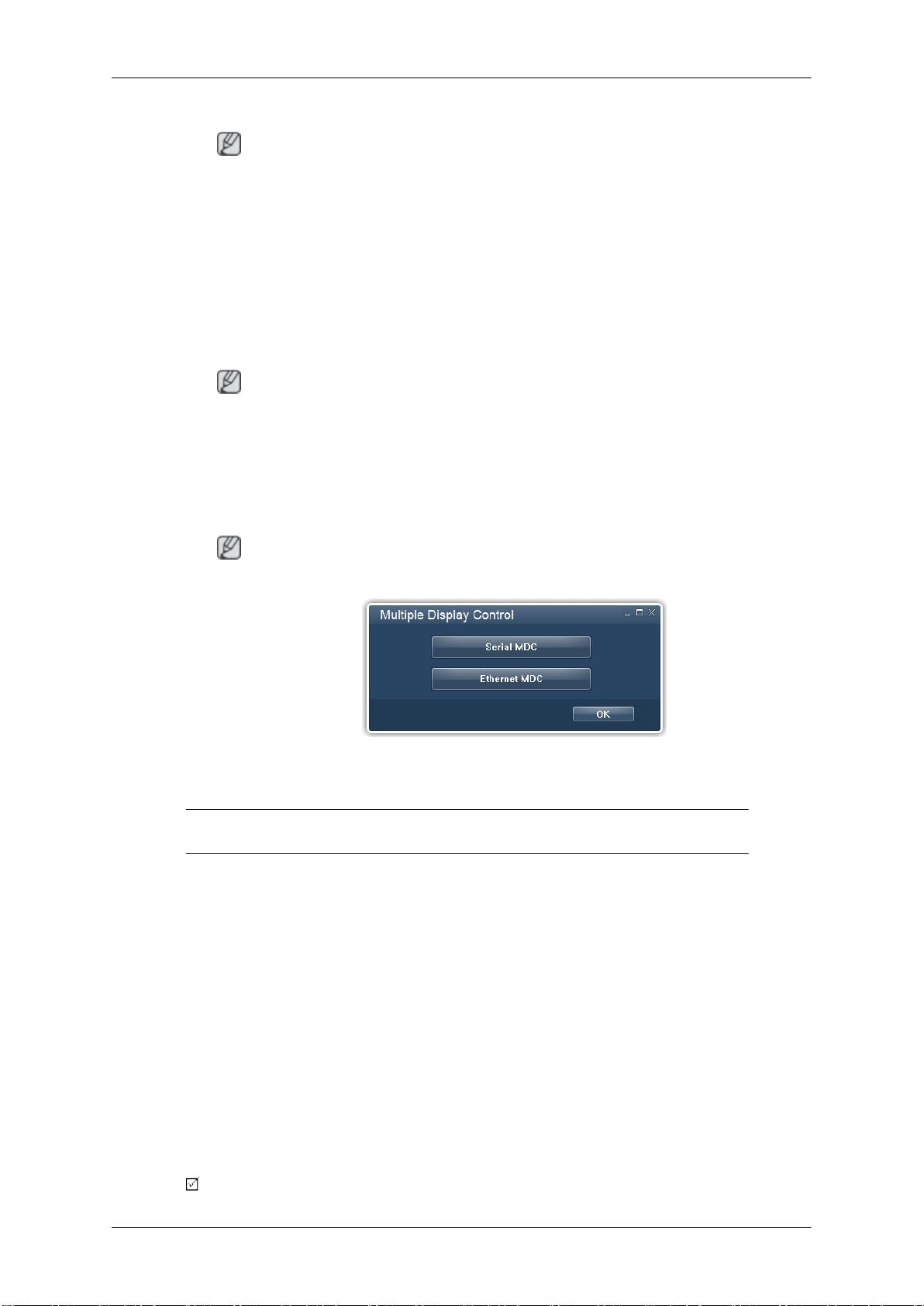
Bruke Serial MDC
51
Page 53
Bruke Ethernet MDC
Slik brukes programvaren
52
Page 54
V
Innledning
Serial MDC
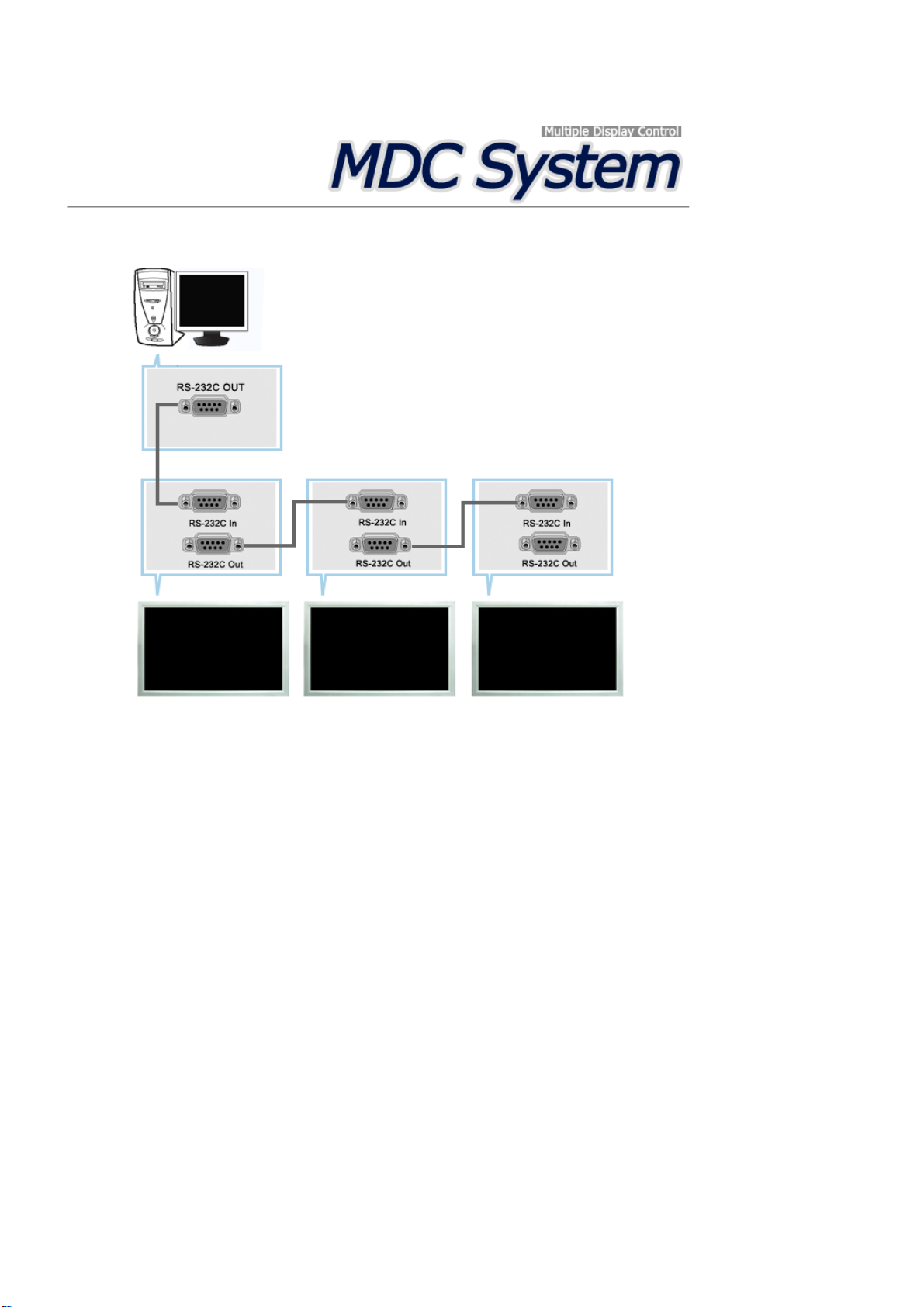
En MDC (Multiple Display Control) er et program som gjør det mulig å bruke flere ulike skjermer samtidig på PCen
på en enkel måte. RS-232C, en standard for seriell kommunikasjon, brukes til kommunikasjonen mellom en PC og
en skjerm. Derfor kobles en seriell kabel mellom den serielle porten på en PC og den serielle porten på en skjerm.
Main Screen
Klikk Start > Program > Samsung > MDC System for å starte programmet.
elg et sett for å se volumet for det valgte settet på glidebryteren.
Page 55
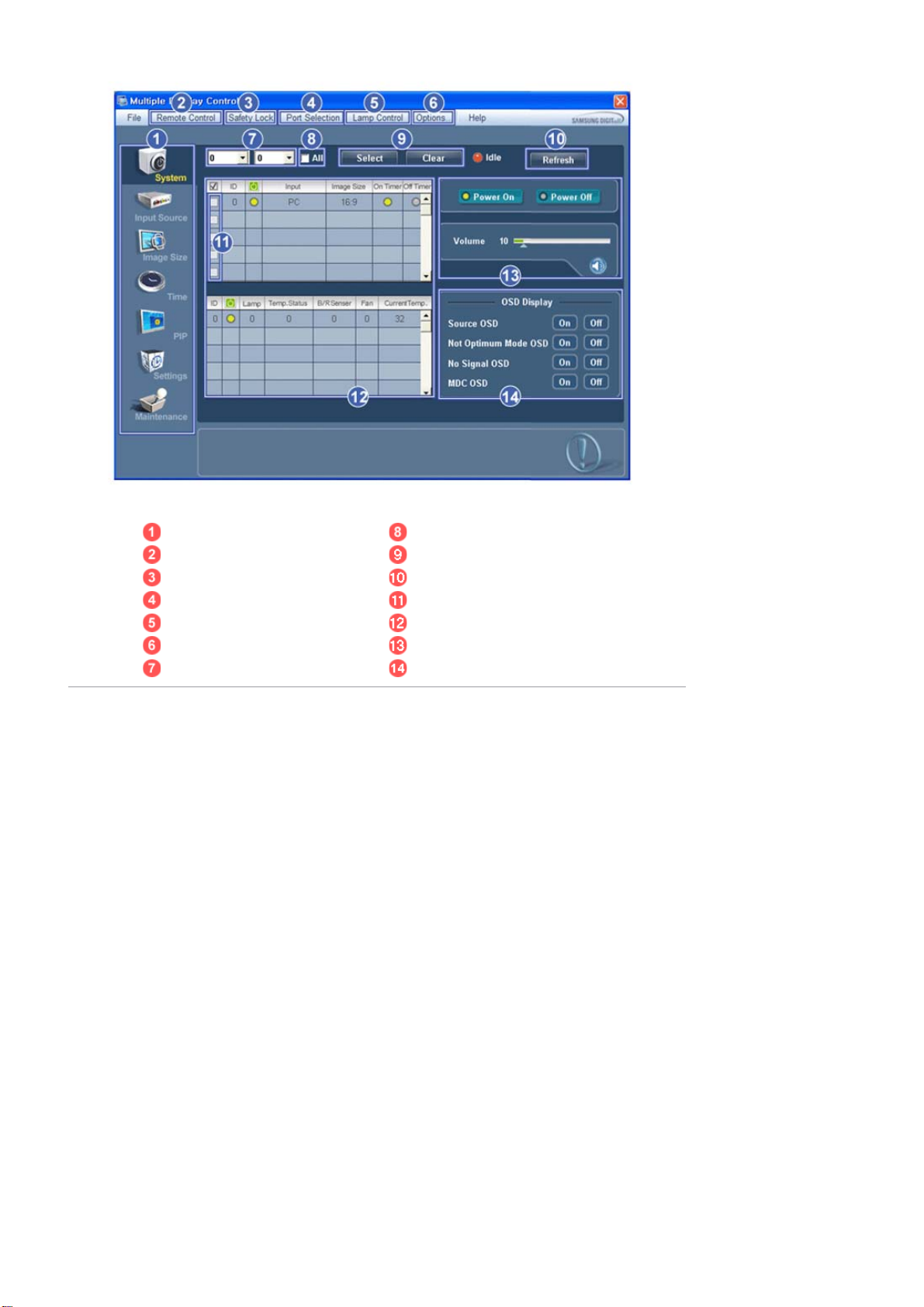
Hovedikoner All
Remote Control Valgknapper
Safety Lock Refresh
Port Selection Skjermvalg
Lamp Control Inforutenett
Option... Kontrollverktøy
Rullegardinvelgere OSD Display
1. Bruk hovedikonene til å skifte til hvert vindu.
2. Lar deg aktivere eller deaktivere mottakerfunksjonen for fjernkontrollsignal for skjermenheten.
3. Stiller inn Safety Lock <sikkerhetslåsefunksjonen>.
Når du stiller inn låsefunksjonen, kan du bare bruke knappene på/av og lås på fjernkontrollen og selve enheten.
4. Innstillingen for PC-ens serieport kan variere. Standardverdien er COM1.
5. Velger en Lamp-justeringsmodus.
6. Justerer antallet LFD IDer og frekvensen av søkegjentakelser.
7. Definerer området av LFD IDer som vises. Du kan velge eller velge bort IDene som vises med Select- eller Clearknappen.
8. Alle skjermene kan velges eller velges bort.
9. Velger (Select) eller velger bort (Clear) LFD IDer som vises ved å konfigurere 7 og 8.
10. Dette søker etter skjermer. Det maksimale nummeret indikeres i feltet Max LFD Id.
11. Velg en skjerm fra Skjermvalg.
12. Bruk rutenettet til å vise kort informasjon om valgt skjerm.
13. Bruk kontrollverktøyene for å kontrollere skjermene.
14. Angir OSD-funksjonen til On/Off.
- Støttes kanskje ikke avhengig av produktet.
<Merk> Funksjonen Enable/Disable (Aktiver/Deaktiver) for fjernkontrollen fungerer uansett om strømmen er på
eller av, og dette gjelder for alle skjermer som er tilkoblet MDC. Men uansett status når MDC blir
avsluttet, blir mottakerfunksjonen for fjernkontrollsignal for alle skjermer initialisert til Enable (Aktivert)
når MDC blir avsluttet.
Port Selection
Page 56
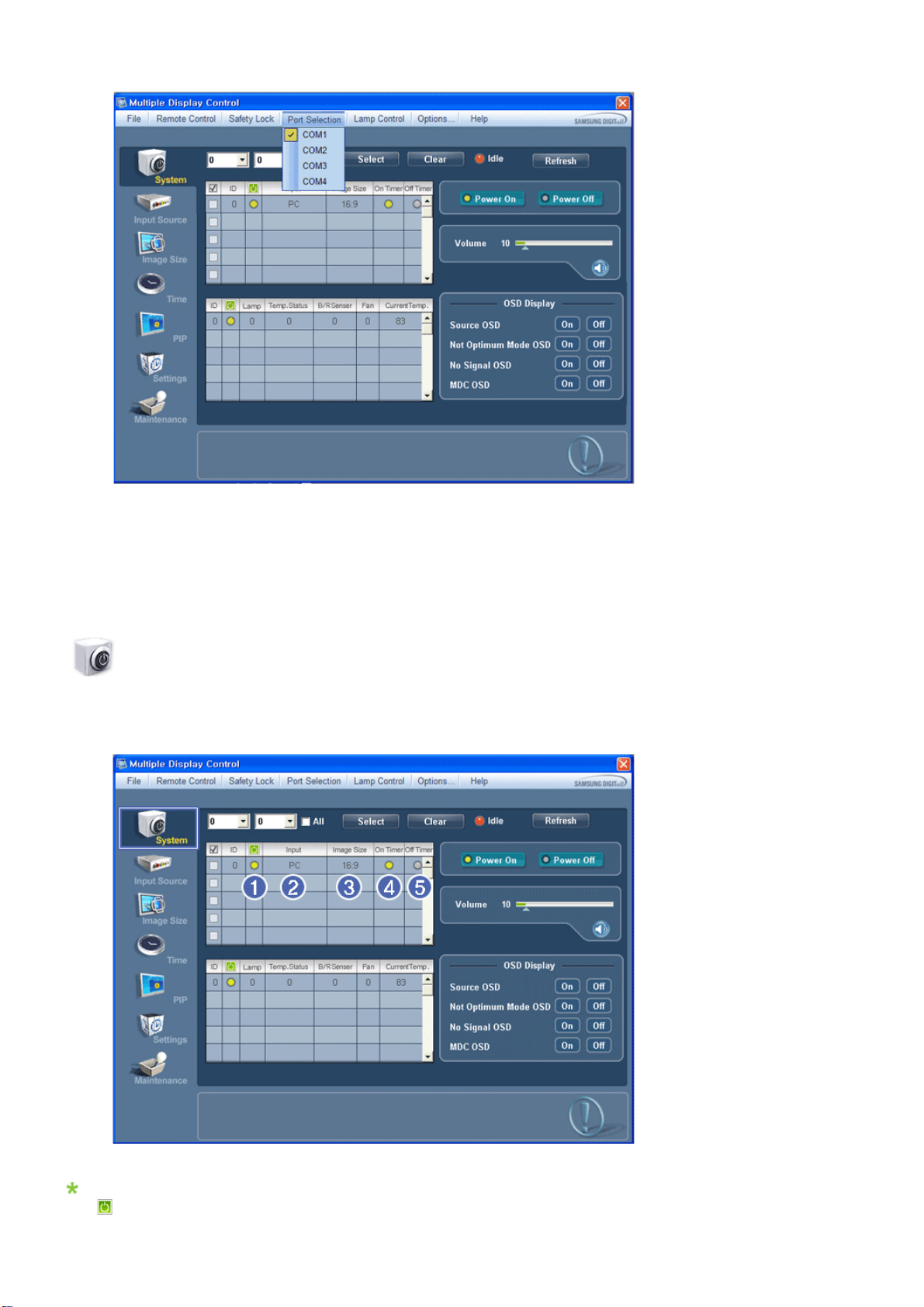
1. “Multiple Display Control” (flerskjermstyringen) er opprinnelig stilt inn til COM1.
2. His det er brukt en annen port enn COM1, kan du velge COM1 til og med COM4 i menyen for portvalg.
3. Hvis akkurat det portnavnet som er koblet til skjermen med en seriekabel, ikke blir valgt, vil det være umulig å
kommunisere med skjermen.
4. Valgt port lagres i programmet, og brukes også for neste program.
System
1. Klikk på System i hovedmenyen for å åpne systemjusteringsskjermen.
Info-tabellen viser grunnleggende informasjon nødvendig for strømstyring.
1) (Power Status(Strømstatus))
2) Input
Page 57
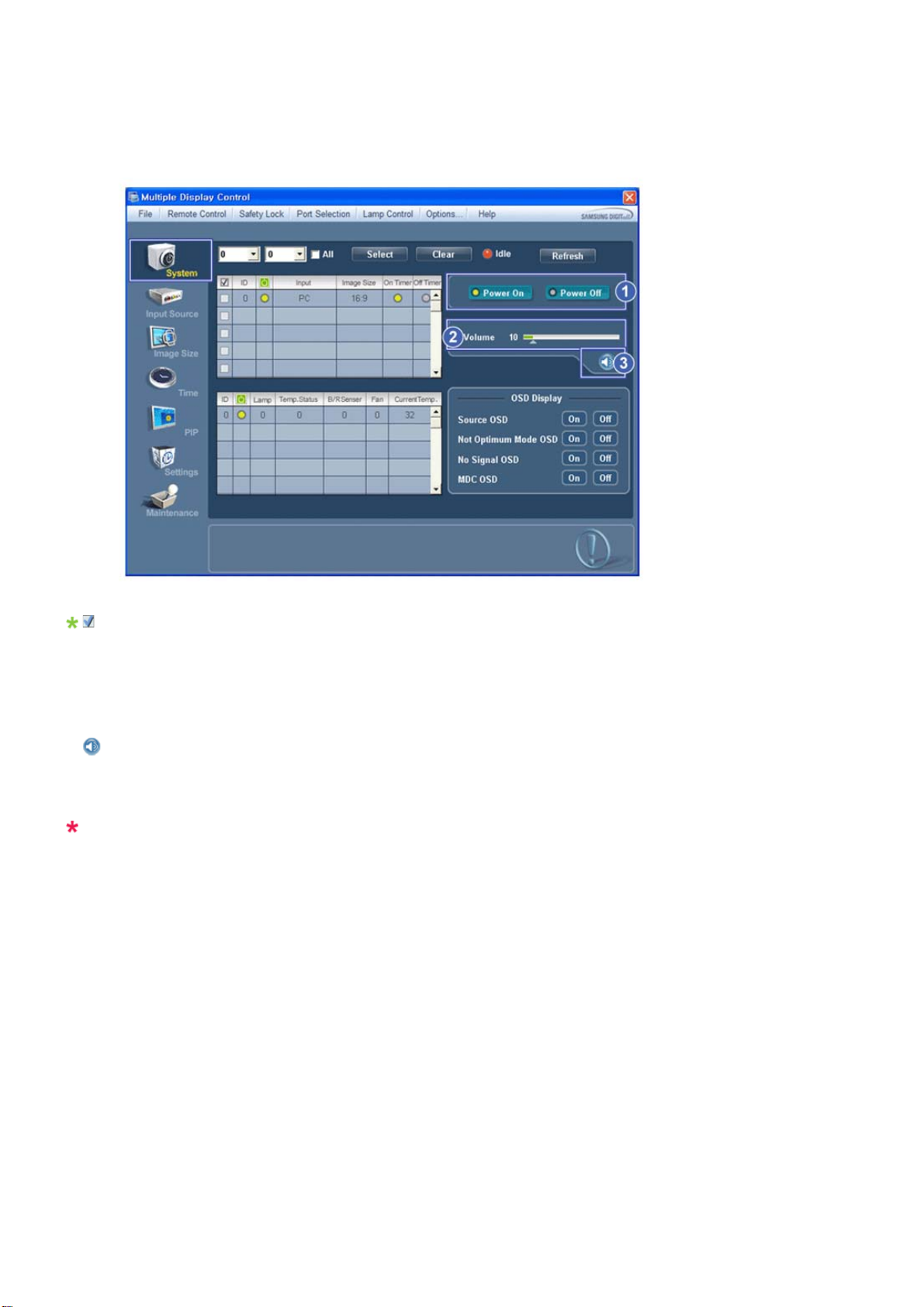
3) Image Size
4) On Timer
5) Off Timer
2. Velger skjermer du vil justere med Select-knappen eller avmerkingsbokser.
Med Power Control kan du kontrollere noen av funksjonene for den valgte skjermen.
1) Power On/Off
- Slår strømmen til den valgte skjermen På/Av.
2) Volume
- Kontrollerer volumnivået for den valgte skjermen.
Den mottar volumverdien for den valgte skjermen fra settene, og viser det på glidebryteren.
(Hvis du velger bort en enkel skjerm eller alle skjermer, vil standardverdien 10 bli gjenopprettet.)
3)
Mute On /Off (Demp På/Av)
- Slår lyddemping for valgt skjerm På/Av.
Når du velger ett sett om gangen, hvis det valgte settet allerede er satt til MUTE (Demp), må du merke MUTE
skjerm.
(Hvis du opphever valgene eller velger Select All (Velg alle), settes verdiene tilbake til standardinnstillingene.)
Funksjonene Volume (Volum) og Mute (Demp) er bare tilgjengelige for skjermer som har
strømstatusen ON (På).
3. Velger om du vil vise menyskjermen med OSD Display-menyen.
Page 58
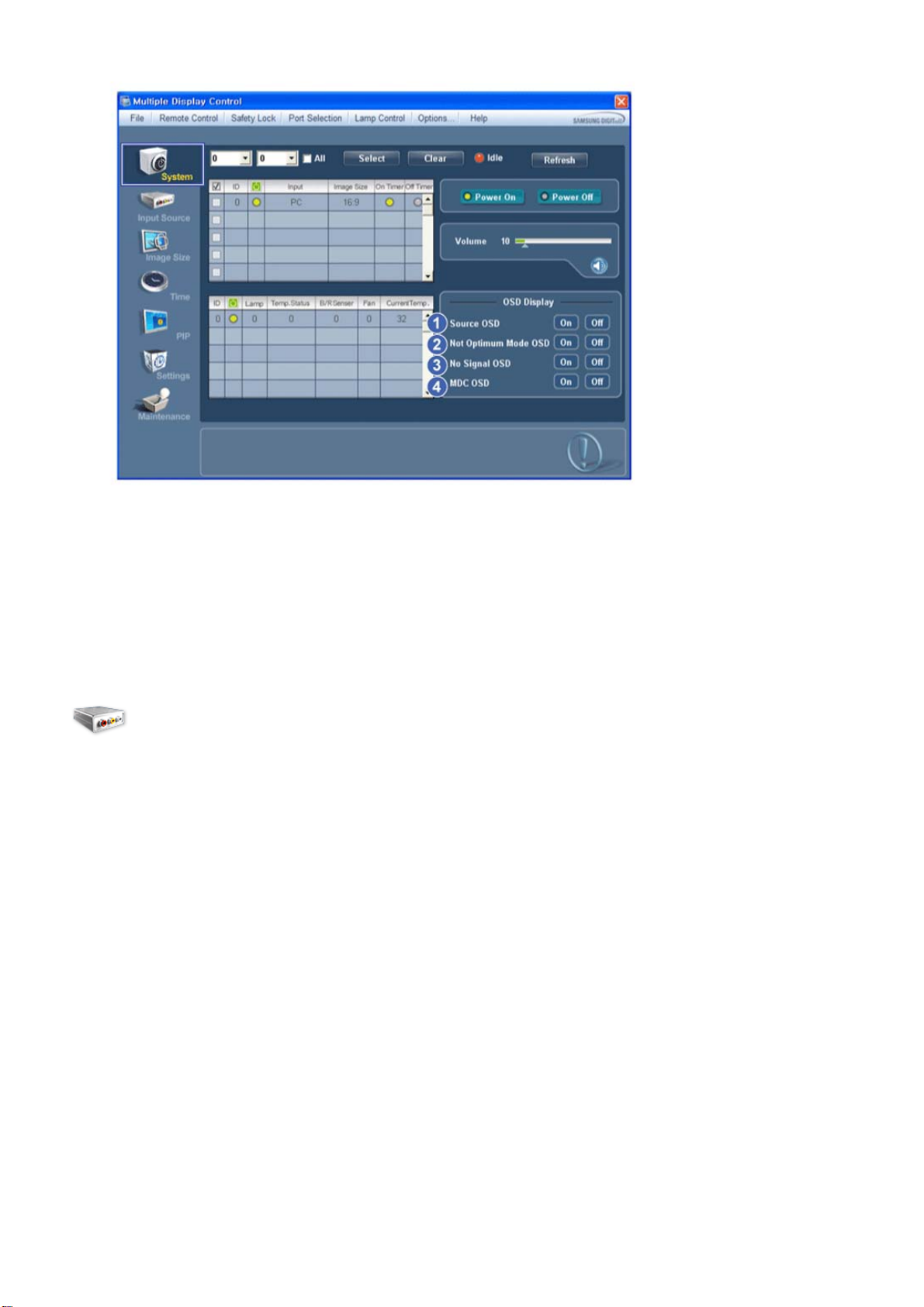
1) Source OSD
- Angir om Kilde-OSD skal vises for å indikere når Source endres.
2) Not Optimum Mode OSD
- Angir om Optimal modus-OSD skal vises for å indikere om den gjeldende modusen ikke støttes.
3) No Signal OSD
- Angir om Ingen signal-OSD skal vises for å indikere når det ikke er noe signal.
4) MDC OSD
- Angir om MDC -OSD skal vises for å indikere når innstillingene endres med MDC.
Input Source
1. Klikk hovedikonet Input Source (Inndatakilde), og kontrollvinduet Input Source (Inndatakilde) vises.
Velger skjermer du vil justere med Select-knappen eller avmerkingsbokser.
• TV Mode
Page 59
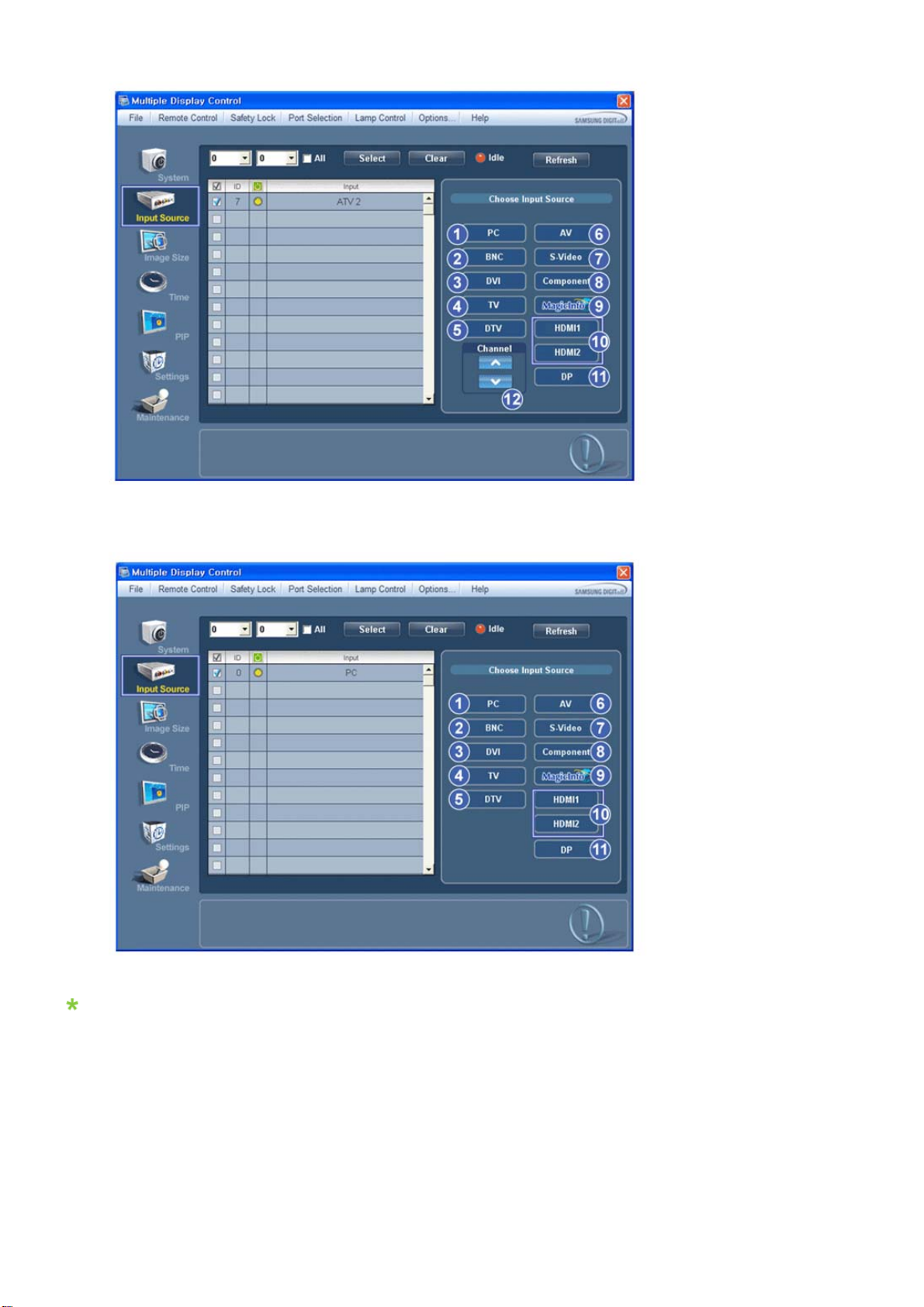
• PC Mode
Info-tabellen i vinduet Input Source (Inndatakilde) viser grunnl eggende informasjon som er nødvendig for kontroll
av inndatakilde.
1) PC
- Endrer inngangskilde for valgt skjerm til PC.
2) BNC
- Endrer inngangskilde for valgt skjerm til BNC.
3) DVI
- Endrer inngangskilde for valgt skjerm til DVI.
4) TV
- Endrer inngangskilde for valgt skjerm til TV.
5) DTV
- Endrer inngangskilde for valgt skjerm til DTV.
6)
AV
Page 60
- Endrer inngangskilde for valgt skjerm til AV.
7) S-Video
- Endrer inngangskilde for valgt skjerm til S-Video.
8) Component
- Endrer inngangskilde for valgt skjerm til Component.
9) MagicInfo
- MagicInfo—signalkilde fungerer bare på MagicInfo-modeller.
10) HDMI1/HDMI2
- Endrer inngangskilde for valgt skjerm til HDMI.
11) DP
- Endrer inngangskilden for valgt Display til DP.
12) Channel
- Kanalpilen vises når Input Source (Innsignalkilde) er TV.
HDMI2 støttes kanskje ikke avhengig av produktet.
DP støttes kanskje ikke avhengig av produktet.
TV-kilde kan bare velges på produkter med TV-tuner, og styring av kanaler er bare mulig når
innsignalkilden er TV.
Kontroll av indatakilde gjelder bare for skjermer som har statusen ON (På).
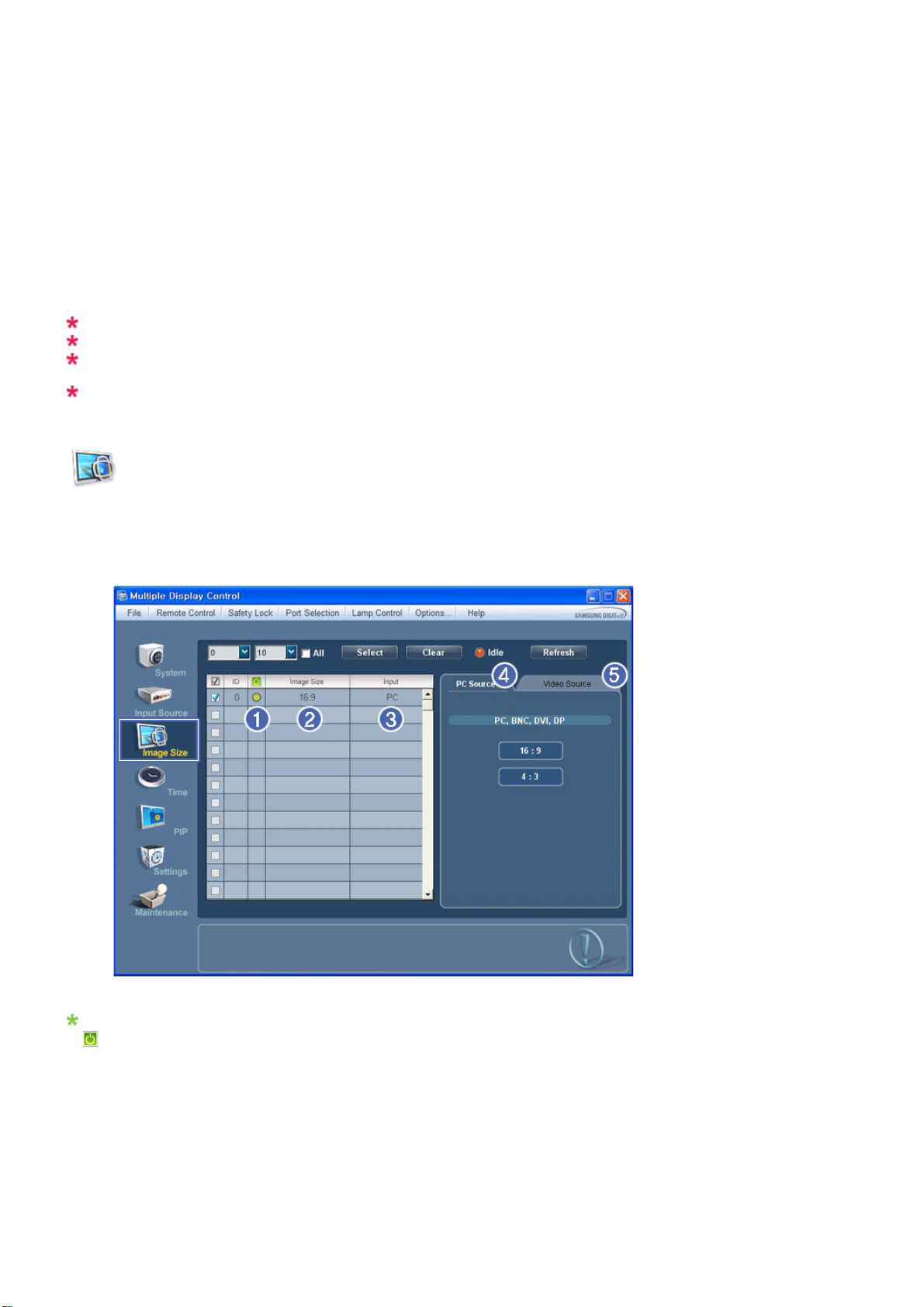
Image Size
PC, BNC, DVI,DP
1. Klikk hovedikonet Image Size (Bildestørrelse), og kontrollvinduet Image Size (Bildestørrelse) vises.
Info-tabellen viser grunnleggende informasjon som er nødvendig for kontroll av bildestørrelse.
1)
(Power Status(Strømstatus))
- Viser strømstatusen for gjeldende skjerm.
2) Image Size
- Viser gjeldende bildestørrelse for valgt skjerm.
3) Input
- Inforutenettet viser bare skjermene som med inngangskilden PC, BNC, DVI og DP.
4) PC Source
- Når du klikker Image Source (Bildekilde) vises kategorien PC Source (PC-kilde) først.
- Knappen Image Size Control (Kontroll av bildestørrelse) kontrollerer bildestørrelsen som er tilgjengelig for PC, BNC,
DVI og DP .
5)
Video Source
Page 61
- Med Image Size-justeringsknappen kan du justere bildestørrelsen til en verdi som er tilgjengelig i PC, BNC, DVI og
DP.
DP støttes kanskje ikke avhengig av produktet.
MagicInfo—signalkilde fungerer bare på MagicInfo-modeller.
TV—signalkilde fungerer bare p å TV-modeller.
Image Size Control (Kontroll av bildestørrelse) er bare tilgjengelig for skjermer som har statusen ON
(På).
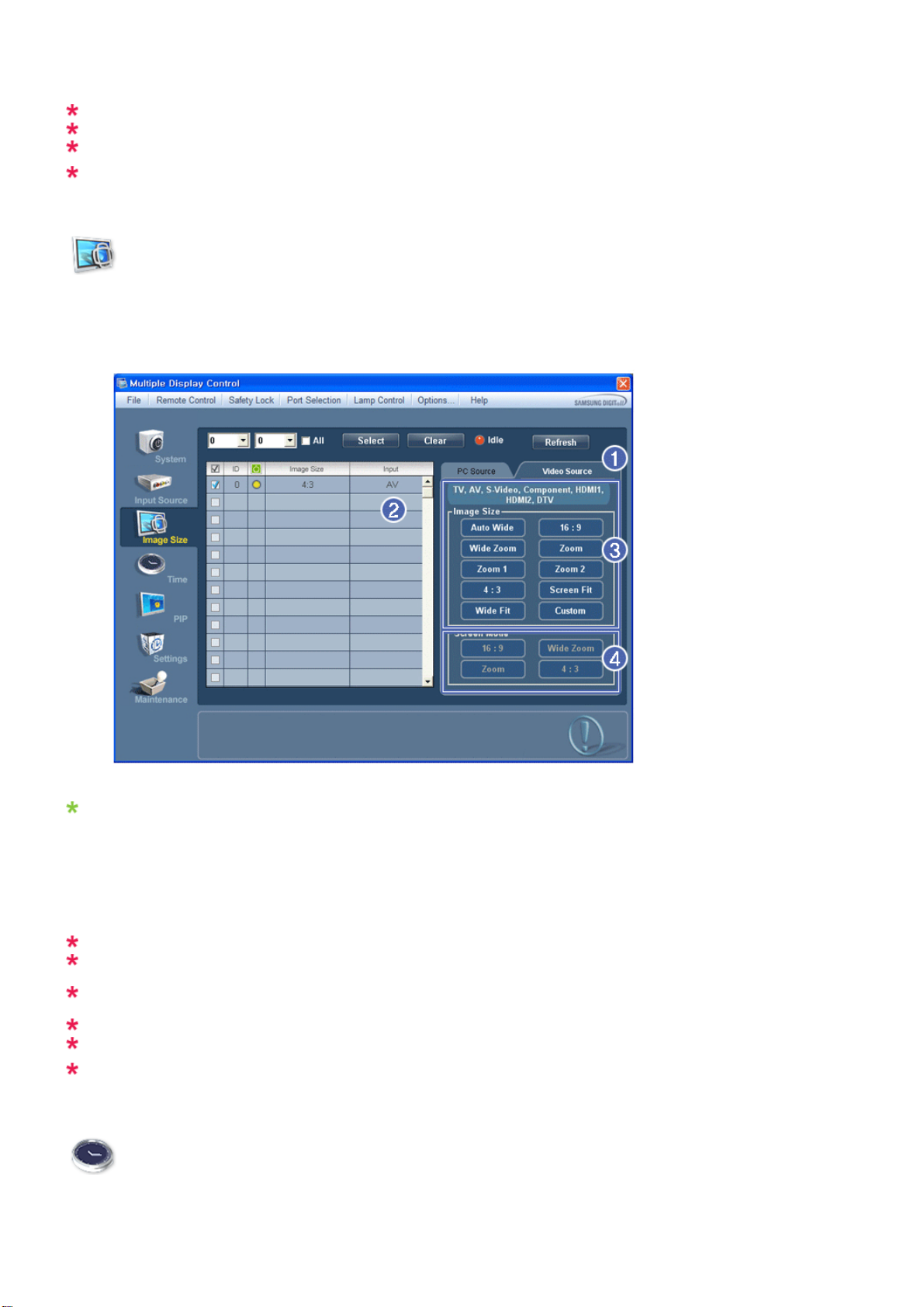
Image Size
TV, AV, S-Video, Component, DVI(HDCP), HDMI1,HDMI2, DTV.
1. Klikk hovedikonet Image Size (Bildestørrelse), og kontrollvinduet Image Size (Bildestørrelse) vises.
Info-tabellen viser grunnleggende informasjon som er nødvendig for kontroll av bildestørrelse.
1) For å justere Image Size i TV, AV, S-Video, Component, HDMI1, HDMI2 eller DTV-modus klikker du på fanen Video
Source.
Velger skjermer du vil justere med Select-knappen eller avmerkingsbokser.
2) Info-tabellen viser bare skjermer som har TV, AV, S-VIDEO eller Component, HDMI1,HDMI2, DTV som inndatakilde.
3) Skift bildestørrelsen for valgt skjerm tilfeldig.
4) Skjermmodusene kan bare justeres når en TV (kun PAL) er koblet til og elementet Image Size (Bildestørrelse) er
angitt til Auto Wide (Autobredde).
HDMI2 støttes kanskje ikke avhengig av produktet.
Custom støttes kanskje ikke avhengig av produktet.
Auto Wide (Automatisk bredde), Zoom1 og Zoom2 kan ikke velges hvis innsignaltypen for Component
(komponent) eller DVI (HDCP) er 720p eller 1080i.
(Modusen Auto Wide er bare tilgjengelig for TV, AV og S-Video.)
MagicInfo—signalkilde fungerer bare på MagicInfo-modeller.
TV—signalkilde fungerer bare p å TV-modeller.
Image Size Control (Kontroll av bildestørrelse) er bare tilgjengelig for skjermer som har statusen ON
(På).
Time
1. Klikk hovedikonet Time (Tid), og kontrollvinduet Time (Tid) åpnes.
Page 62
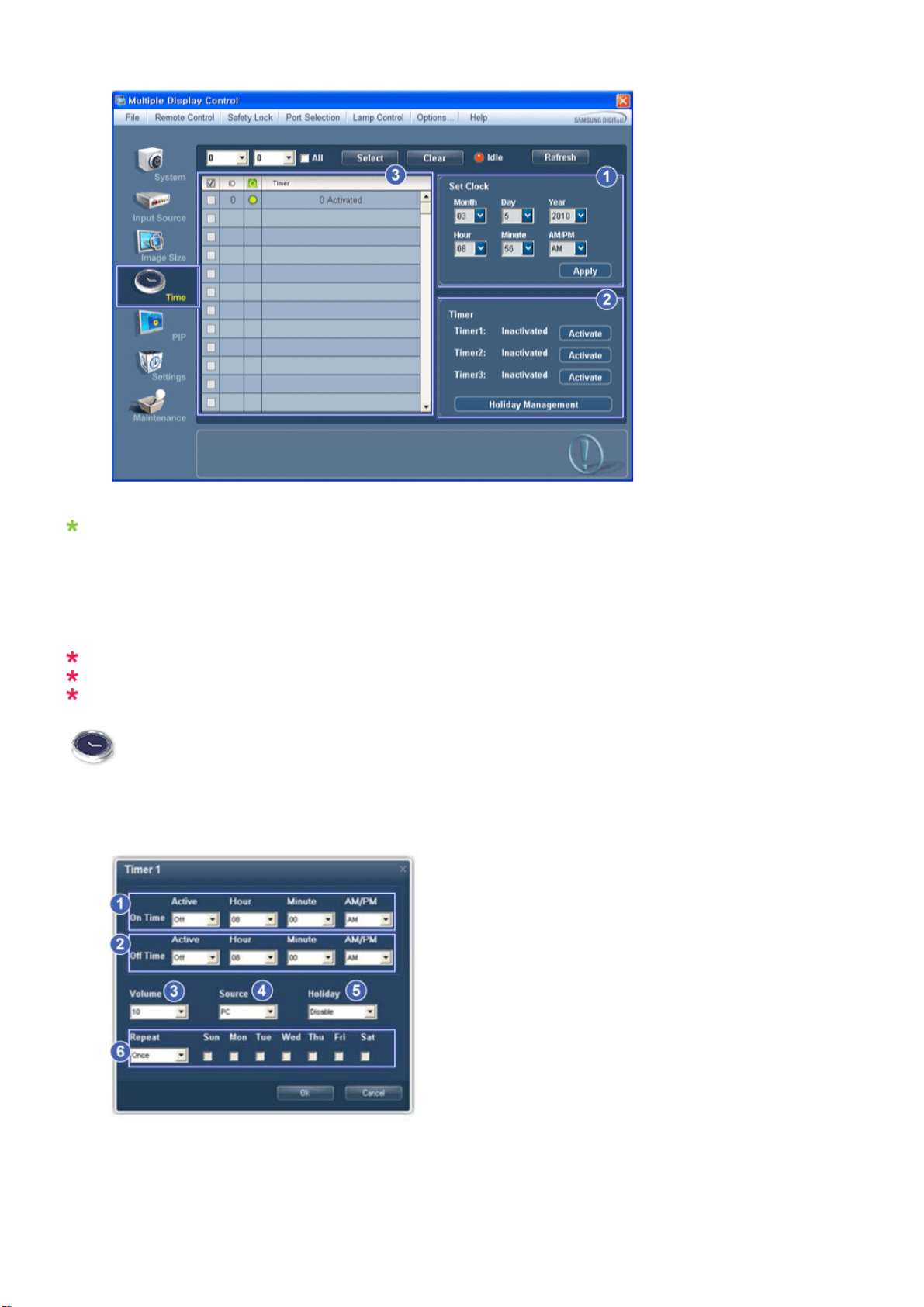
Info-tabellen viser grunnleggende informasjon som er nødvendig for tidskontroll.
1) Set clock
- Still gjeldende klokkeslett for valgt skjerm (PC-tid)
- For å endre klokkeslettet, må du først endre PC-klokken.
2) Timer
- Konfigurerer Timer1, Timer2, Timer3 og Holiday Management.
3) Viser om Timer er aktivert.
MagicInfo—signalkilde fungerer bare på MagicInfo-modeller.
TV—signalkilde fungerer bare p å TV-modeller.
Tidskontroll er bare tilgjengelig for skjermer som har strømstatusen ON (På).
Time
Konfigurerer Timer og Holiday Management
1. Konfigurerer Timer1, Timer2 og Timer3
1) On Time
- Angir tiden i timer, minutter og AM/PM for når den valgte skjermen skal skrus på.
2) Off Time
- Angir tiden i timer, minutter og AM/PM for når den valgte skjermen skal skrus av.
3)
Volume
Page 63
- Velger volumet når den valgte skjermen skrus på.
4) Source
- Velger den eksterne inngangskilden som skal vises når den valgte skjermen slås på.
5) Holiday
- Bruker Holiday Management-funksjonen på Timer.
6) Repeat
- Tilgjengelige valg inkluderer Once, EveryDay, Mon~Fri, Mon~Sat, Sat~Sun, og Manual.
z Once : Timer aktiveres bare én gang.
z EveryDay : Timer gjentas daglig.
z Mon~Fri : Timer gjentas fra mandag til fredag.
z Mon~Sat : Timer gjentas fra mandag til lørdag.
z Sat~Sun : Timer aktiveres på lørdag og søndag.
z Manual : Velg en ukedag som du vil at timeren skal aktiveres på.
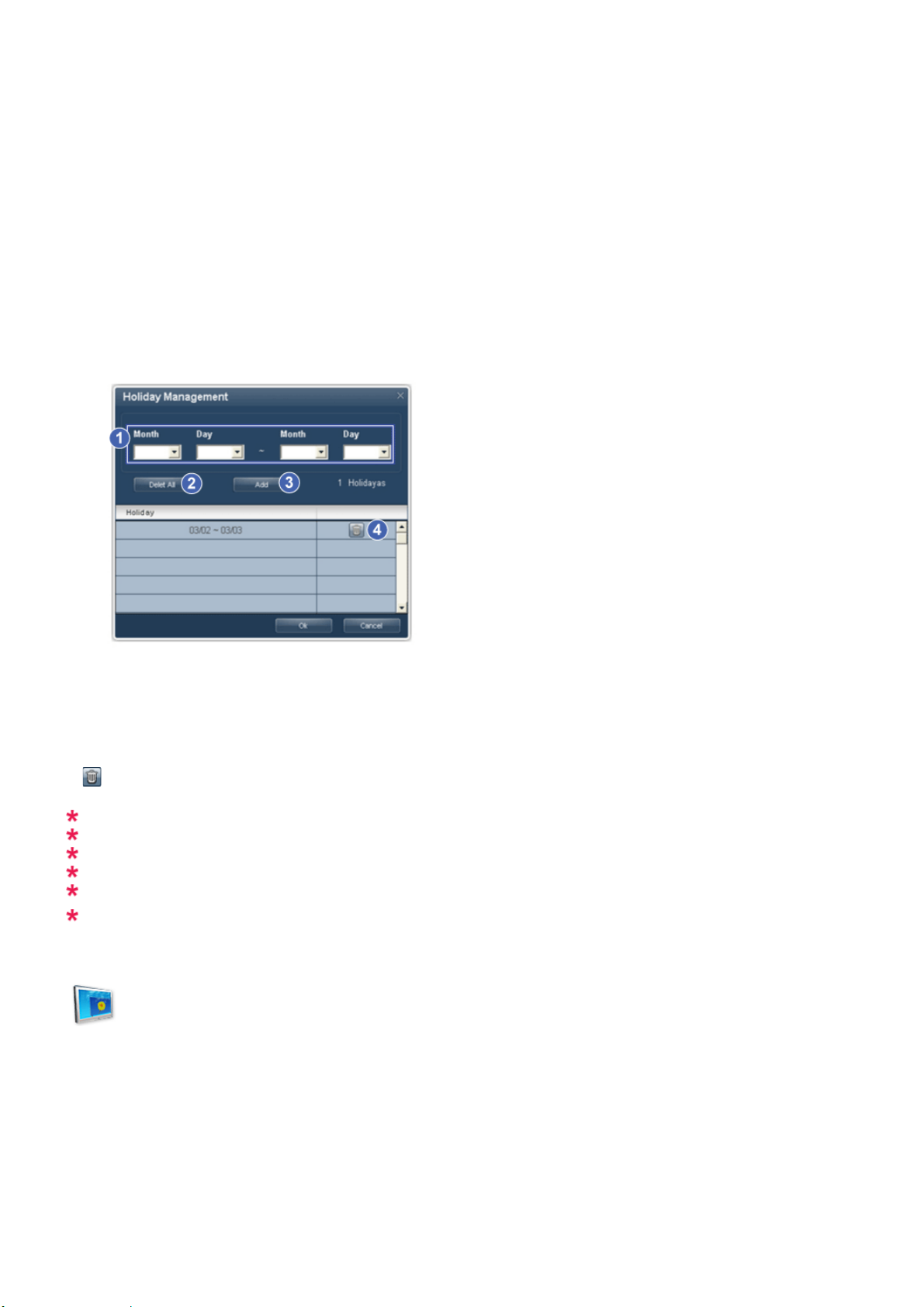
2. Angi Holiday Management
Holiday Management-funksjonen spesifiserer datoene som skjermen ikke skrus på eller av av Timer.
1) Spesifiserer datoen.
2) Delete All
- Sletter alle feriene.
3) Add
- Legger til den spesifiserte datoen.
4)
- Sletter tidsplanen på den valgte linjen.
Funksjonen Holiday Management kan skrus på eller av i Timer-oppsettmenyen.
MagicInfo—signalkilde fungerer bare på MagicInfo-modeller.
TV—signalkilde fungerer bare p å TV-modeller.
Tidskontroll er bare tilgjengelig for skjermer som har strømstatusen ON (På).
Bare aktivert for en TV når Source er angitt til TV i On Time-modus.
Bare aktivert for en modell med MagicInfo installert når Source er angitt til MagicInfo i On Time-
modus.
PIP
PIP Size
1. Klikk hovedikonet PIP (Bilde i bildet), og kontrollvinduet PIP (Bilde i bildet) åpnes.
Velger skjermer du vil justere med Select-knappen eller avmerkingsbokser.
Page 64
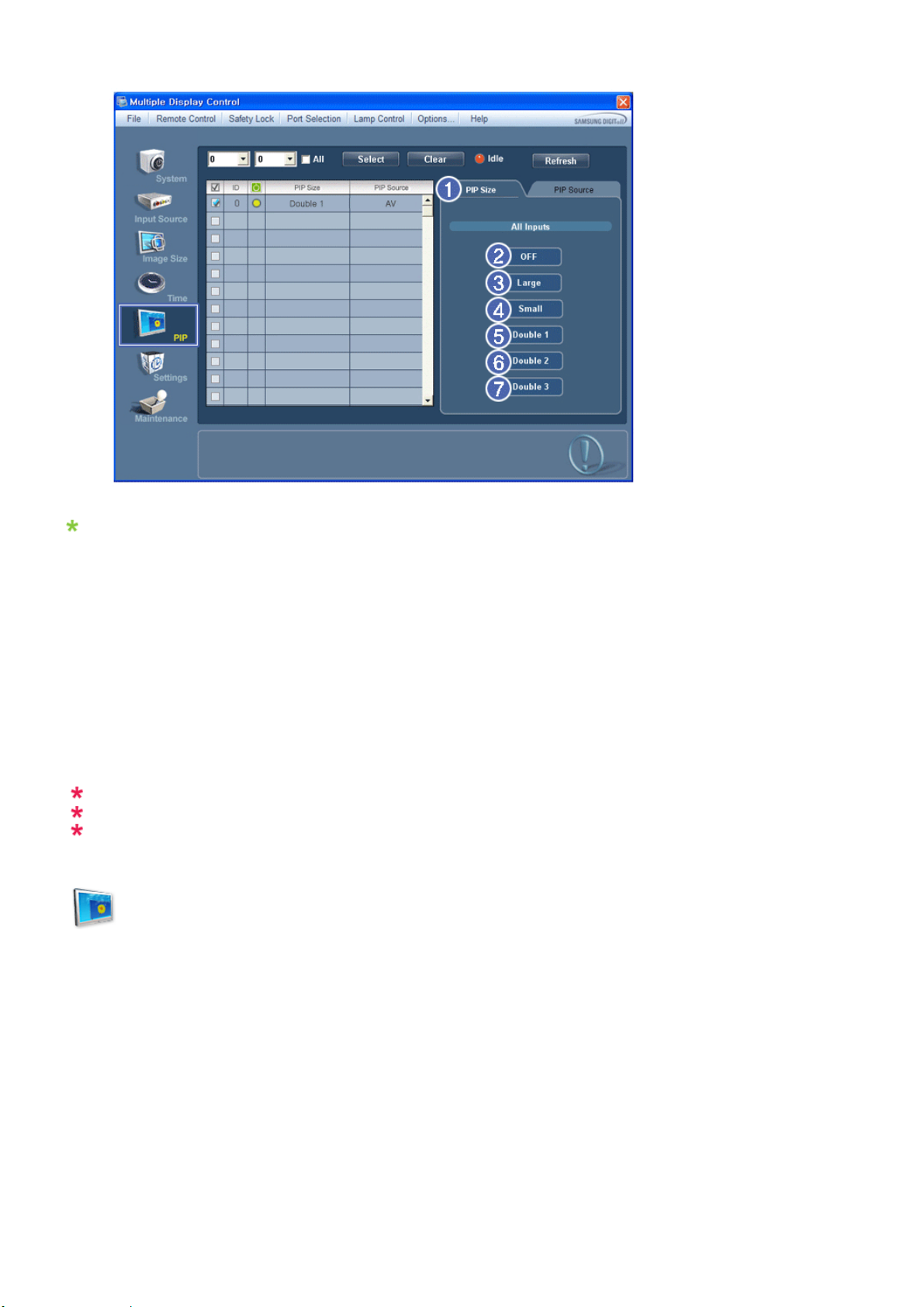
Info-tabellen viser grunnleggende informasjon som er nødvendig for størrelseskontroll for bilde i bildet.
1) PIP Size
- Viser gjeldende størrelse på bilde i bildet for skjermen som brukes.
2) OFF
- Slår av PIP (Bilde i bilde) for den valgte skjermen.
3) Large
- Slår på PIP (Bilde i bilde) for valgt skjerm, og endrer størrelsen til Large.
4) Small
- Slår på PIP (Bilde i bilde) for valgt skjerm, og endrer størrelsen til Small.
5) Double1
- Slår på PIP (Bilde i bilde) for valgt skjerm, og endrer størrelsen til Double 1.
6) Double 2
- Slår på PIP (Bilde i bilde) for valgt skjerm, og endrer størrelsen til Double 2.
7) Double 3 (Dobbel 3) (Picture By Picture, Bilde for bilde)
- Slår på Bilde for bilde for den valgte skjermen og endrer størrelsen til dobbel 3.
MagicInfo—signalkilde fungerer bare på MagicInfo-modeller.
TV—signalkilde fungerer bare på TV-modeller.
Du kan velge størrelsen på bildet i bildet når du slår på skjermen.
PIP
PIP Source
1. Klikk hovedikonet PIP (Bilde i bildet), og kontrollvinduet PIP (Bilde i bildet) åpnes.
Page 65
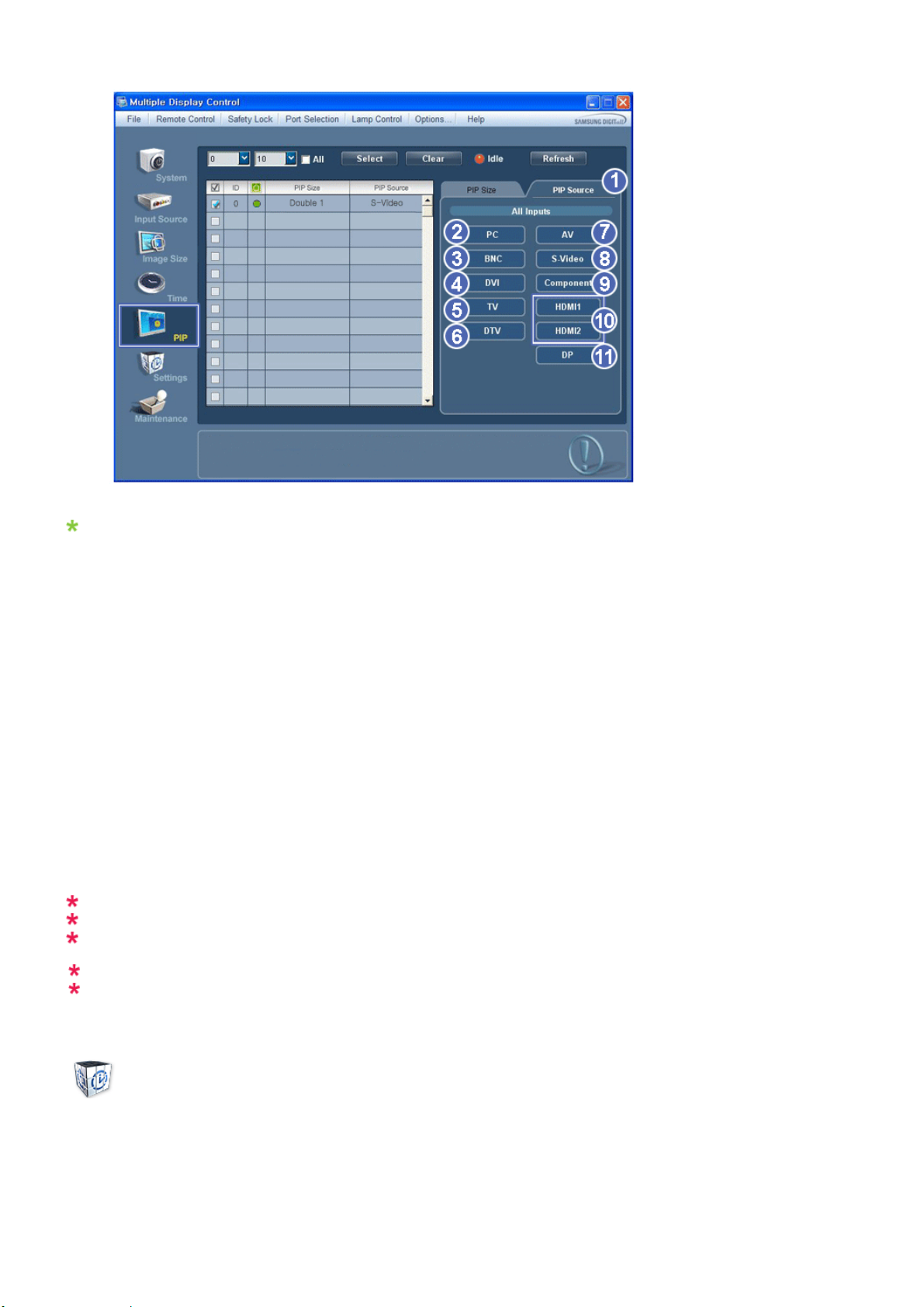
Info-tabellen viser grunnleggende informasjon som er nødvendig for kilden for bild e i bildet.
1) PIP Source
- Du kan velge kilden for bildet i bildet når du slår på skjermen.
2) PC
- Endrer PIP Source (Kilde for Bilde i bilde) for valgt skjerm til PC.
3) BNC
- Endrer PIP Source (Kilde for Bilde i bilde) for valgt skjerm til BNC.
4) DVI
- Endrer PIP Source (Kilde for Bilde i bilde) for valgt skjerm til DVI.
5) TV
- Endrer PIP Source (Kilde for Bilde i bilde) for valgt skjerm til TV.
6) DTV
- Endrer PIP Source (Kilde for Bilde i bilde) for valgt skjerm til DTV.
7) AV
- Endrer PIP Source (Kilde for Bilde i bilde) for valgt skjerm til AV.
8) S-Video
- Endrer PIP Source (Kilde for Bilde i bilde) for valgt skjerm til S-Video.
9) Component
- Endrer PIP Source (Kilde for Bilde i bilde) for valgt skjerm til Component.
10) HDMI1,HDMI2
- Endrer PIP Source (Kilde for Bilde i bilde) for valgt skjerm til HDMI.
11) DP
- Bytter PIP-kilden for den valgte skjermen til DP.
HDMI2 støttes kanskje ikke avhengig av produktet.
DP støttes kanskje ikke avhengig av produktet.
Det kan hende at enkelte av “PIP”-kildene ikke kan velges, avhengig av typen innkilde for
hovedskjermen.
MagicInfo—signalkilde fungerer bare på MagicInfo-modeller.
Kontrollfunksjonen “PIP” er bare tilgjengelig for de skjermene der effektstatusen er “ON”, og “PIP”-
funksjonen er satt til “ON”.
Settings
Picture
1. Klikk hovedikonet Settings (Innstillinger), og kontrollvinduet Settings (Innstillinger) åpnes.
Page 66
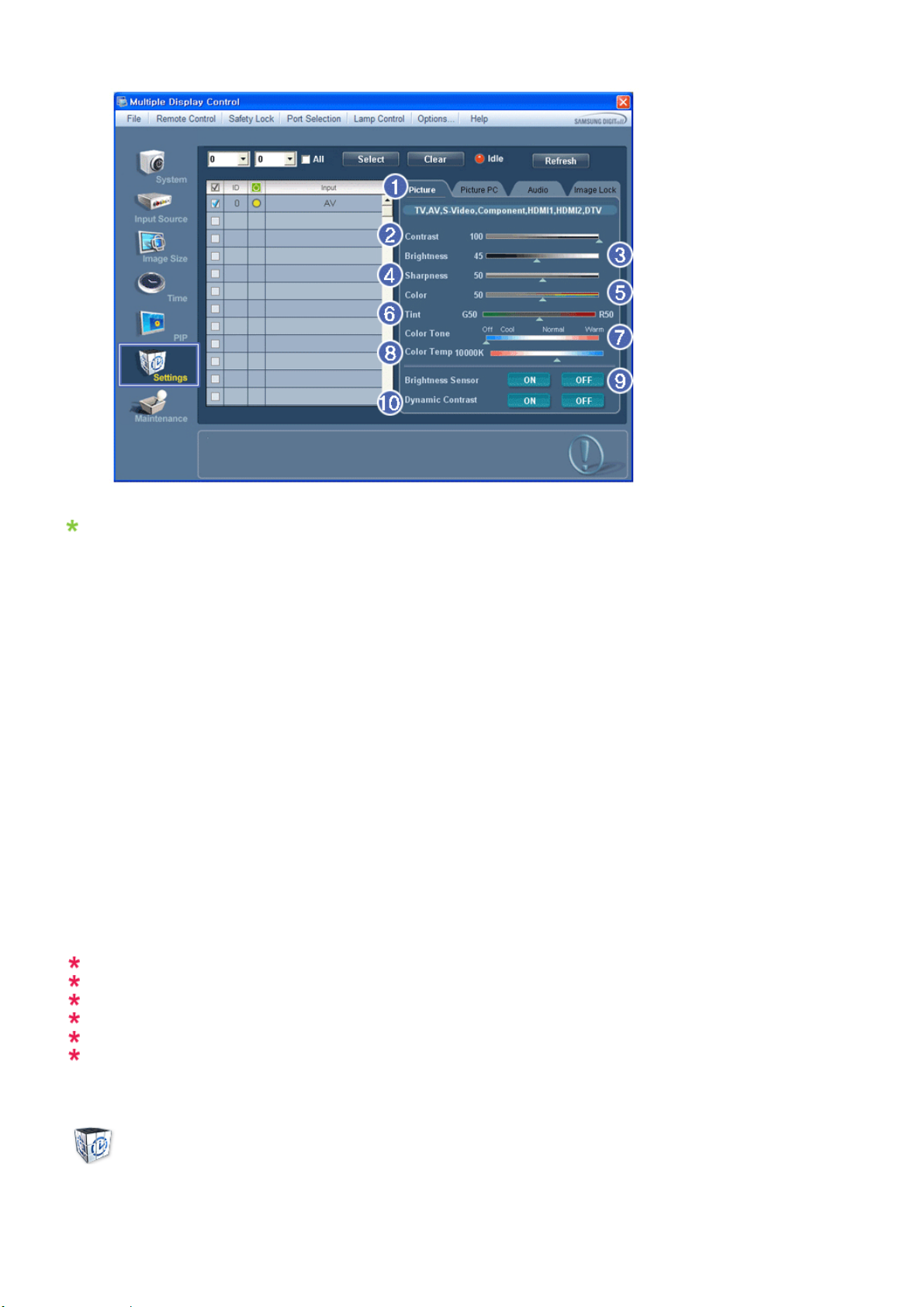
Grunnleggende informasjon som kreves for å justere Picture vises i hovedmenyen. Innstillinger for den valgte
skjermen vil vises hvis en av de tilkoblede skjermene er valgt, og standardinnstillingene vil vises hvis alle skjermer
velges ved å klikke på All og Select. Hvis en verdi endres på denne skjermen, vil gjeldende modus automatisk gå
over til tilpasset modus.
1) Picture
- Bare tilgjengelig for TV, AV, S-Video, Component, HDMI1,HDMI2, DTV.
2) Contrast
- Justerer kontrasten for valgt skjerm.
3) Brightness
- Justerer lysstyrken for valgt skjerm.
4) Sharpness
- Justerer skarpheten for valgt skjerm.
5) Color
- Justerer fargene for valgt skjerm.
6) Tint
- Justerer fargetonene for valgt skjerm.
7) Color Tone
- Justerer Color Tone for den valgte skjermen.
8) Color Temp
- Justerer Color Temp for den valgte visningen.
9) Brightness Sensor
- Justerer Brightness Sensor for den valgte visningen.
10) Dynamic Contrast
- Justerer Dynamic Contrast for den valgte visningen.
HDMI2 støttes kanskje ikke avhengig av produktet.
Brightness Sensor støttes kanskje ikke avhengig av produktet.
MagicInfo—signalkilde fungerer bare på MagicInfo-modeller.
Denne funksjonen er bare aktivert hvis Color Tone er satt til Off.
TV—signalkilde fungerer bare p å TV-modeller.
Denne funksjonen er bare tilgjengelig hvis displayet er PÅ og hvis ingen valg er gjort, fabrikkstandard
vises.
Settings
Picture PC
1. Klikk hovedikonet Settings (Innstillinger), og kontrollvinduet Settings (Innstillinger) åpnes.
Page 67
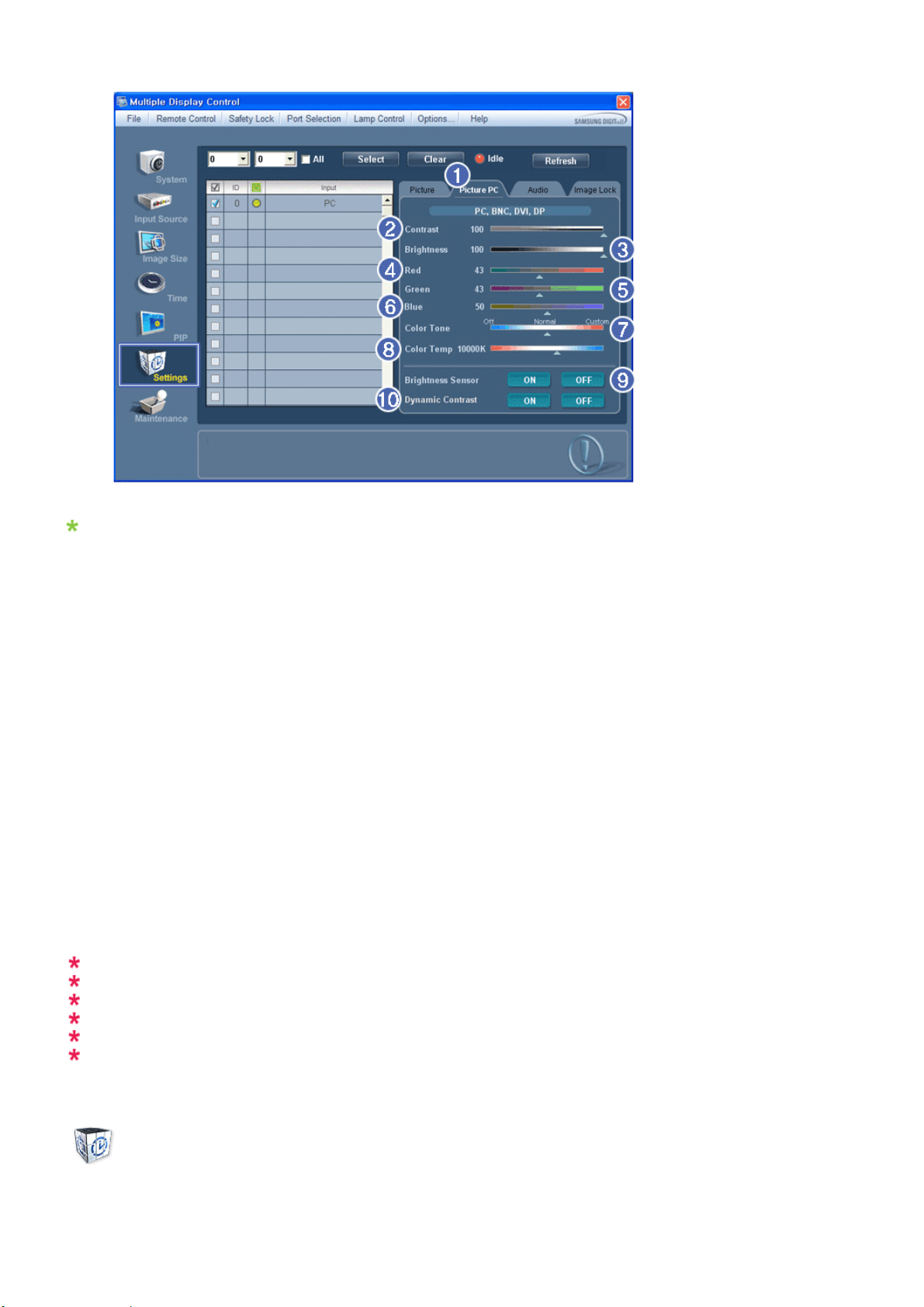
Grunnleggende informasjon som kreves for å justere innsti llingene, vises. Innstillinger for tilsvarende SET vil bli
importert og vist på glidebryteren hvis en skjerm-ID velges, og standardinnstillingene vises hvis alle skjerm-IDer
velges ved å klikke på All og Select. Hvis en verdi endres på denne skjermen, vil gjeldende modus automatisk gå
over til tilpasset modus.
1) Picture PC
- Bare tilgjengelig for PC, BNC, DVI og DP.
2) Contrast
- Justerer kontrasten for valgt skjerm.
3) Brightness
- Justerer lysstyrken for valgt skjerm.
4) Red
- Justerer fargetemperaturen for valgt skjerm.
5) Green
- Justerer fargetemperaturen for valgt skjerm.
6) Blue
- Justerer fargetemperaturen for valgt skjerm.
7) Color Tone
- Justerer Color Tone for den valgte skjermen.
8) Color Temp
- Justerer Color Temp for den valgte visningen.
9) Brightness Sensor
- Justerer Brightness Sensor for den valgte visningen.
10) Dynamic Contrast
- Justerer Dynamic Contrast for den valgte visningen.
DP støttes kanskje ikke avhengig av produktet.
Brightness Sensor støttes kanskje ikke avhengig av produktet.
MagicInfo—signalkilde fungerer bare på MagicInfo-modeller.
TV—signalkilde fungerer bare p å TV-modeller.
Denne funksjonen er bare aktivert hvis Color Tone er satt til Off.
Denne funksjonen er bare tilgjengelig hvis displayet er PÅ og hvis ingen valg er gjort, fabrikkstandard
vises.
Settings
Audio
1. Klikk hovedikonet Settings (Innstillinger), og kontrollvinduet Settings (Innstillinger) åpnes.
Page 68
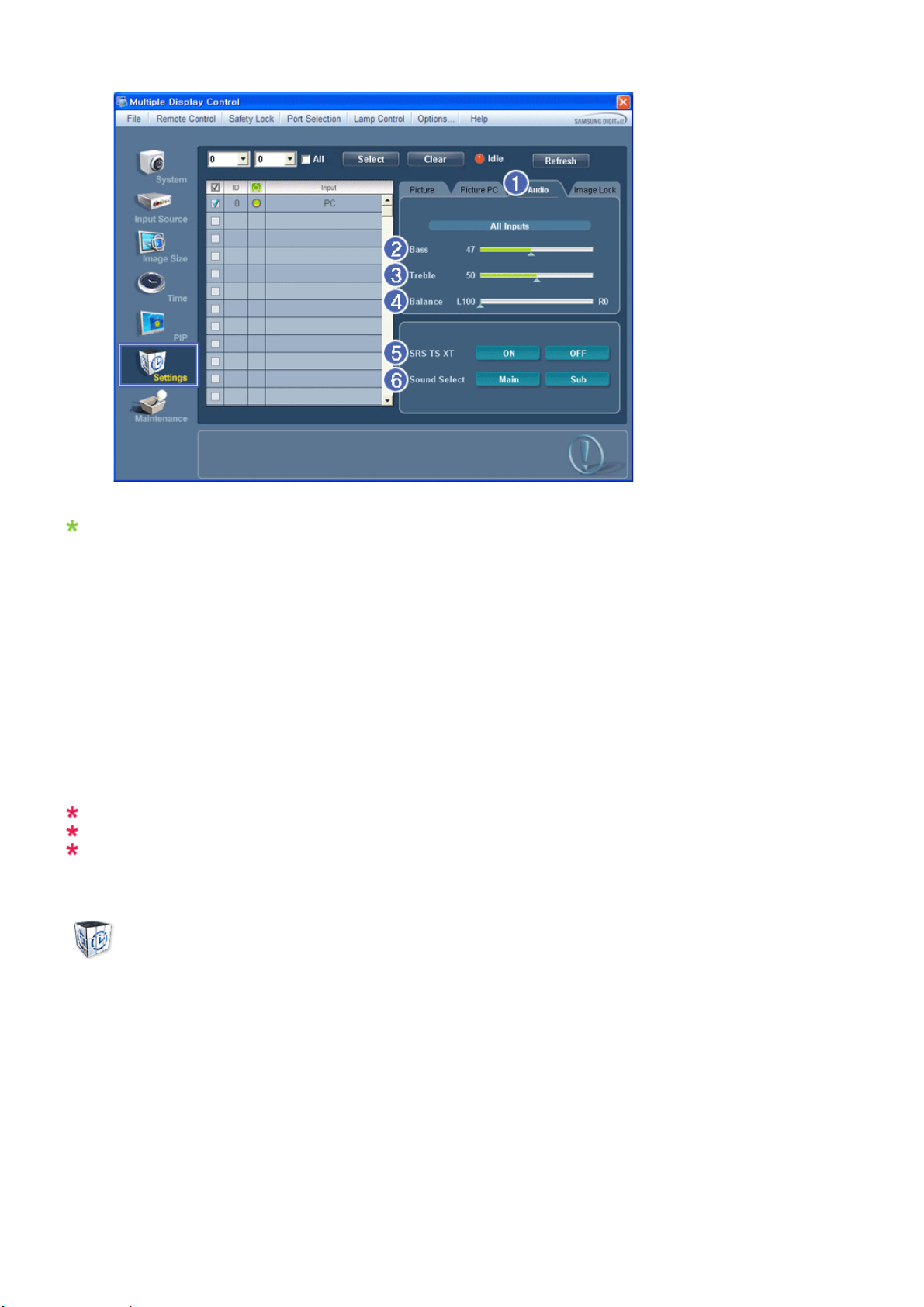
Grunnleggende informasjon som kreves for å justere Audio, vises i skjermvinduet. Innstillinger for tilsvarende SET vil
bli importert og vist på glidebryteren hvis en skjerm-ID velges, og standardinnstillingene vises hvis alle skjerm-IDer
velges ved å klikke på All og Select. Hvis en verdi endres på denne skjermen, vil gjeldende modus automatisk gå over
til tilpasset modus.
1) Audio
- Kontrollerer lydinnstillingene for alle in ndatakilder.
2) Bass
- Justerer bassen for valgt skjerm.
3) Treble
- Justerer diskanten for valgt skjerm.
4) Balance
- Justerer balansen for valgt skjerm.
5) SRS TS XT
- Virtuell SRS TS XT-lyd På/Av.
6) Sound Select
- Du kan velge enten Main (Hoved) eller Sub (Under) når PIP er på.
MagicInfo—signalkilde fungerer bare på MagicInfo-modeller.
TV—signalkilde fungerer bare p å TV-modeller.
Denne funksjonen er bare tilgjengelig hvis displayet er PÅ og hvis ingen valg er gjort, fabrikkstandard
vises.
Settings
Image Lock
1. Klikk hovedikonet Settings (Innstillinger), og kontrollvinduet Settings (Innstillinger) åpnes.
Page 69
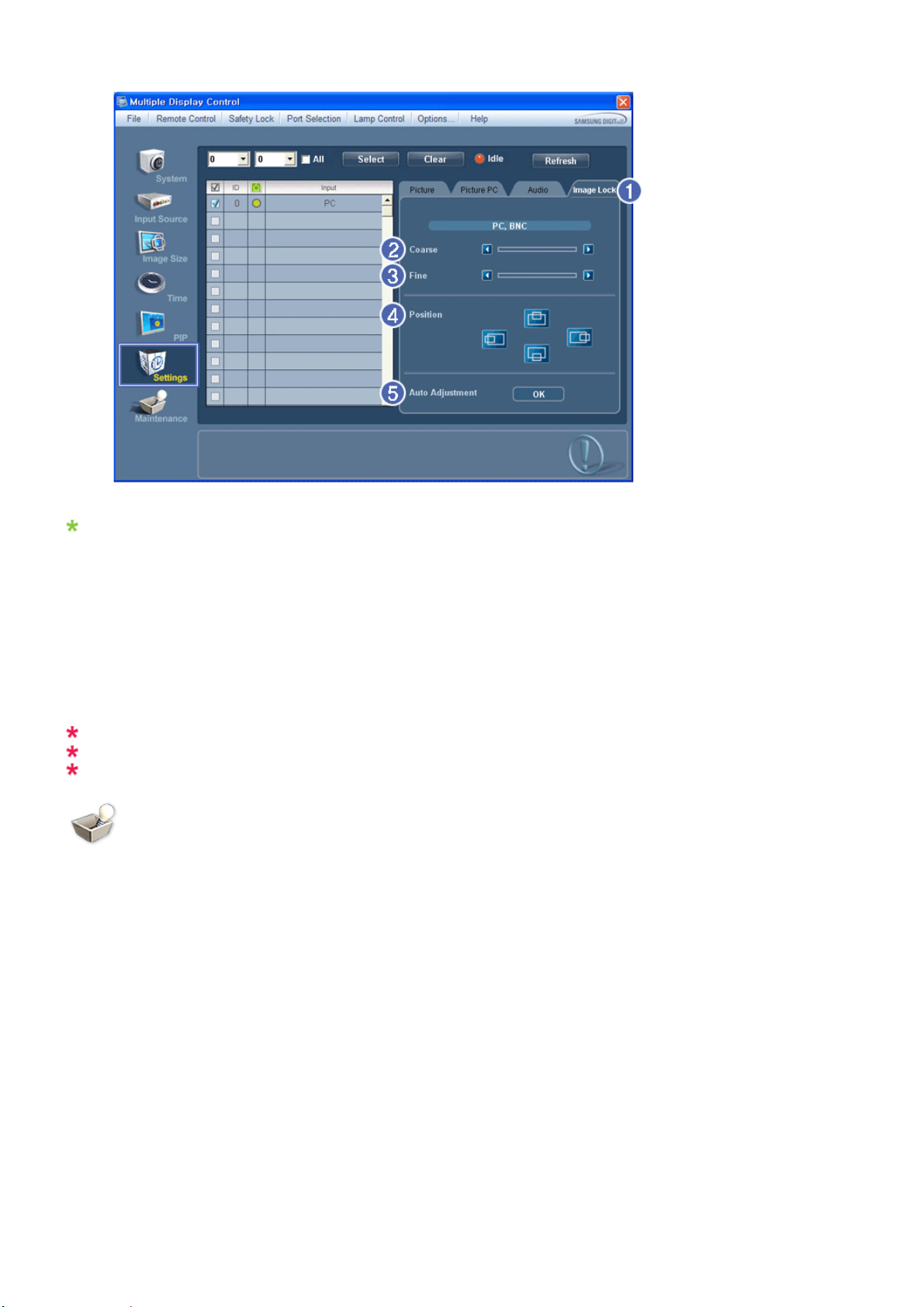
Info-tabellen viser grunnleggende informasjon som er nødvendig for innstillingskontroll.
1) Image Lock
- Bare tilgjengelig for PC, BNC.
2) Coarse
- Justerer Coarse for valgt skjerm.
3) Fine
- Justerer Fine for valgt skjerm.
4) Position
- Justerer posisjonen for valgt skjerm.
5) Auto Adjustment
- Trykk for selvjustering til det innkommende PC-signalet.
MagicInfo—signalkilde fungerer bare på MagicInfo-modeller.
TV—signalkilde fungerer bare p å TV-modeller.
Innstillingskontroll er bare tilgjengelig for skjermer som har strømstatusen ON (På).
Maintenance
Lamp Control
1. Klikk på ikonet "Maintenance" (vedlikehold) i ikonkolonnen for å vise vedlikeholdsskjermbildet.
Page 70
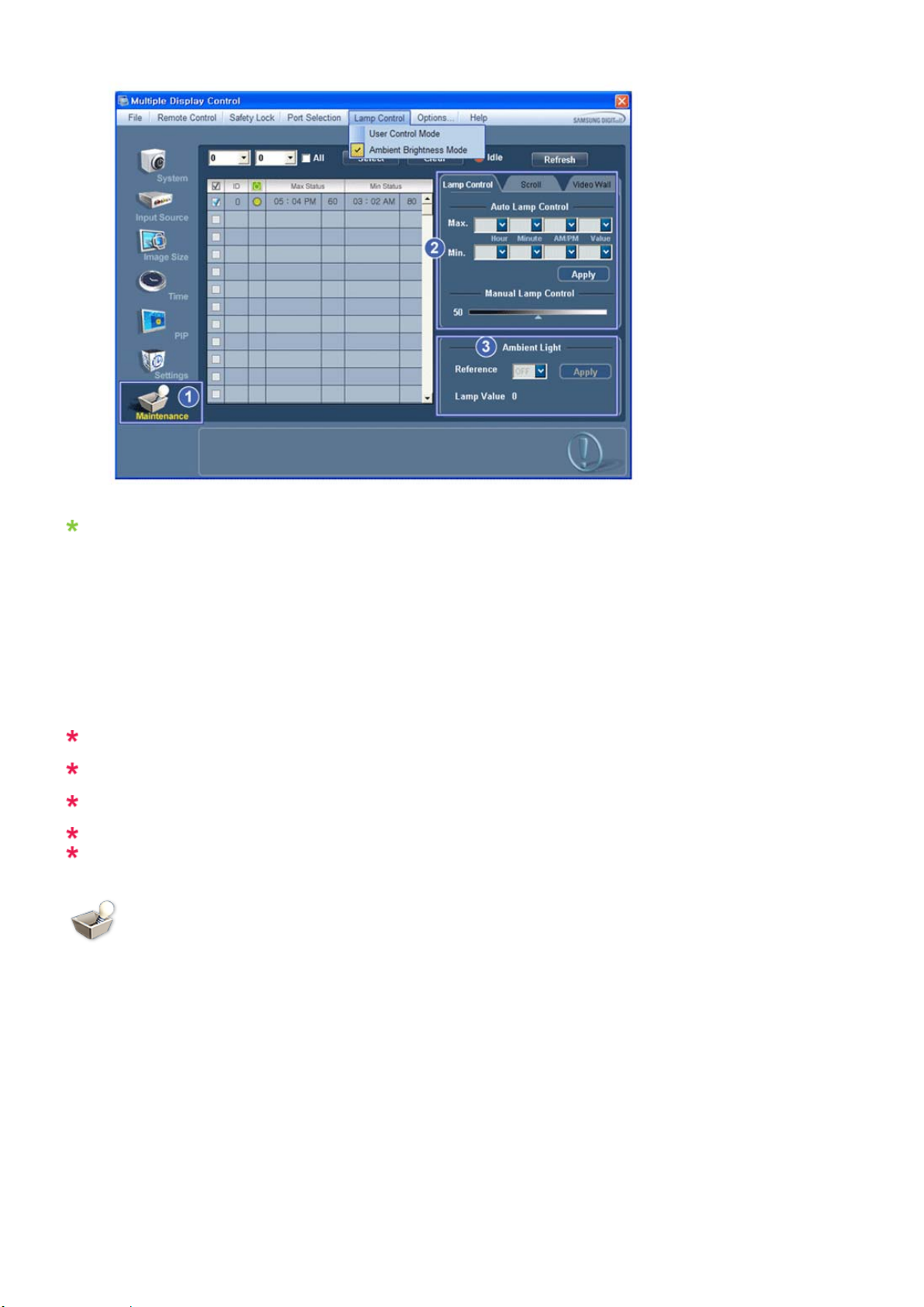
Det vises en informasjonstabell med flere grunnleggende data.
1) Maintenance
- Aktiverer funksjonen Maintenance Control (Vedlikeholdskontroll) for al le innkilder.
2) Lamp Control
- Justerer belysningen på den valgte skjermen til angitt tid.
Manual Lamp Control slås automatisk av hvis du justerer ved hjelp av Auto Lamp Control.
- Denne gjør at du kan justere belysningen på den valgte skjermen til enhver tid.
Auto Lamp Control slås automatisk av hvis du justerer ved hjelp av Manual Lamp Control.
3) Ambient Light
- Registrerer lysintensiteten på den utpekte skjermen og justerer bildets lysstyrke automatisk.
- Du kan spesifisere en Reference-verdi og peke ut en skjerm som automatisk registrerer Lamp Value
(lysintensiteten fra lampen), basert på lysintensiteten i nærhet en.
Ambient Light støttes bare for modeller som har en lysstyrkesensor og aktiveres bare når Ambient
Brightness Mode er valgt i menyen Lamp Control.
Auto Lamp Control og Manual Lamp Control er bare aktivert når User Control Mode er valgt i Lamp
Control-menyen.
Funksjonen ”Maintenance Control” (vedlikeholdsstyring) er bare tilgjengelig for skjermer som har
statusen “ON” (På).
MagicInfo—signalkilde fungerer bare på MagicInfo-modeller.
TV—signalkilde fungerer bare p å TV-modeller.
Maintenance
Scroll
1. Klikk på ikonet "Maintenance" (vedlikehold) i ikonkolonnen for å vise vedlikeholdsskjermbildet.
Page 71
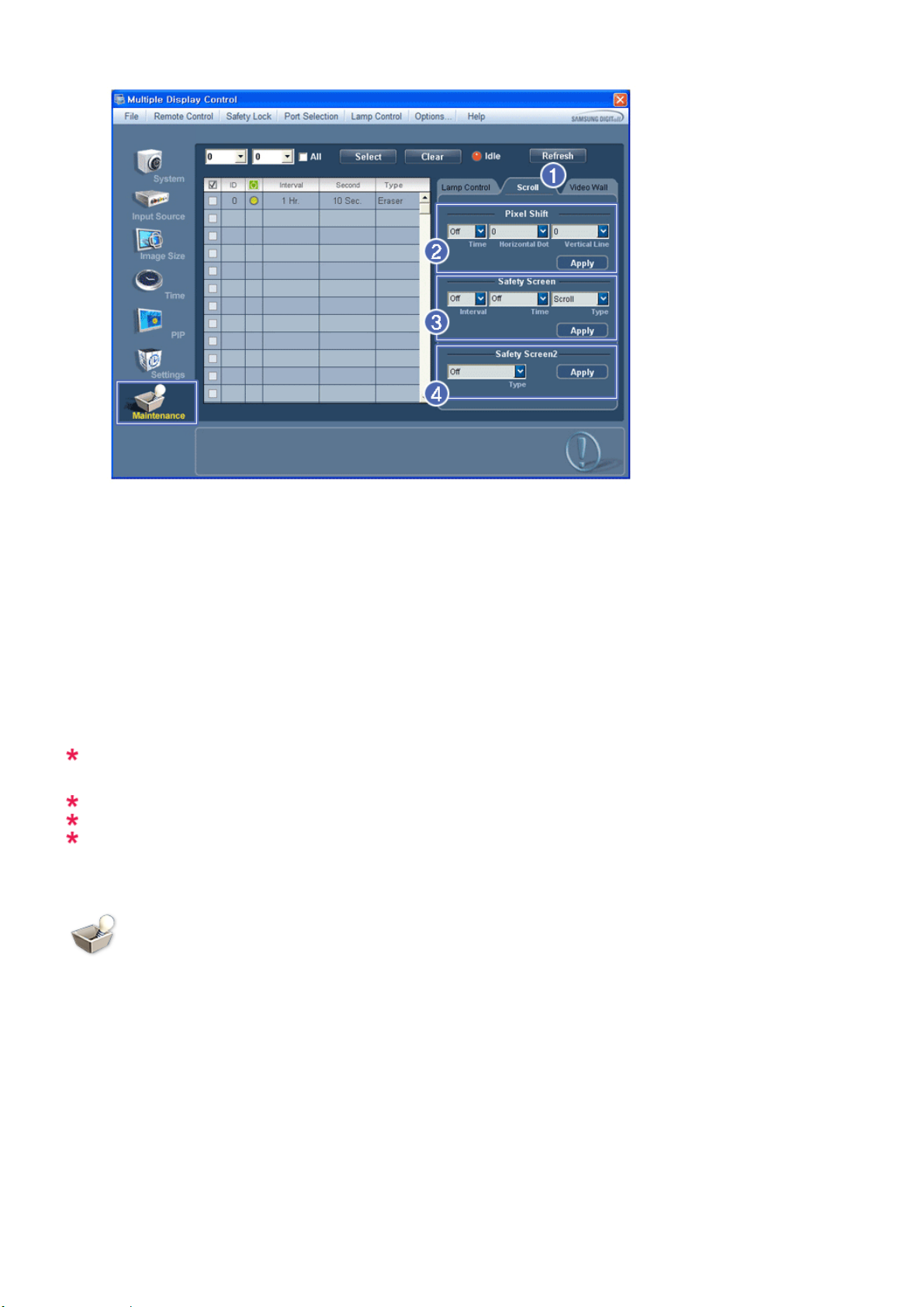
1) Scroll
- Denne funksjonen brukes for å fjerne etterbildene som oppstår når en stillskjerm vises på den valgte skjermen
en lang stund.
2) Pixel Shift
- Dette gjør at skjermen kan beveges litt ved det spesifiserte tidsintervallet.
3) Safety Screen
- Funksjonen Safety Screen (Sikkerhetsskjerm) brukes for å hindre at etterbilder oppstår når en stillskjerm vises
på skjermen over lengre tid. Elementet Interval (Intervall) brukes til å angi repe tisjonssyklusen i timeenheter og
elementet Time (Tid) brukes til å angi tiden når funksjonen Safety Screen (Sikkerhetsskjerm) må utføres.
Elementet Type kan angis til Scroll (Rulling), Pixel (Piksel), Bar (Stolpe), Eraser (Utvisking), All White (Helt hvit)
eller Pattern (Mønster).
4) Safety Screen2
- Denne funksjonen brukes for å hindre at det oppstår etterbilder. Det er fem (5) types (typer) som du kan velge og
kontrollere med denne funksjonen.
For typen Scroll (Rulling) kan elementet Time (Tid) angis til 1, 2, 3, 4 eller 5. For typene Bar (Stolpe) og
Eraser (Utvisking) kan det angis til 10, 20, 30, 40 eller 50. For typene All White (Helt hvit) og Pattern
(Mønster) kan det angis til 1, 5, 10, 20 eller 30.
MagicInfo—signalkilde fungerer bare på MagicInfo-modeller.
TV—signalkilde fungerer bare p å TV-modeller.
Funksjonen ”Maintenance Control” (vedlikeholdsstyring) er bare tilgjengelig for skjermer som har
statusen “ON” (På).
Maintenance
Video Wall
1. Klikk på ikonet "Maintenance" (vedlikehold) i ikonkolonnen for å vise vedlikeholdsskjermbildet.
Page 72
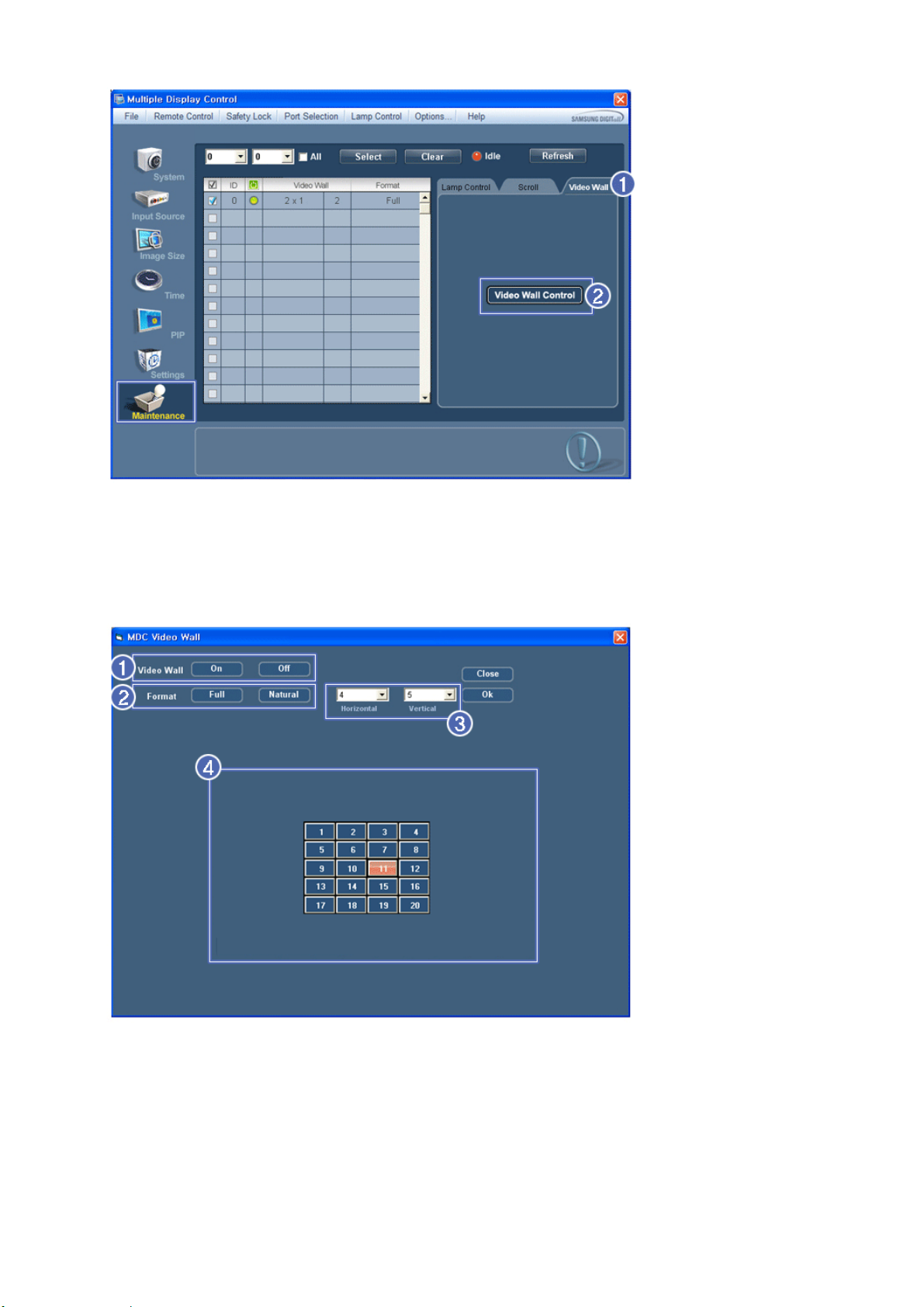
1) Video Wall
- En Video Wall er et sett med videoskjermer som er koblet sammen slik at hver skjerm viser en del av hele bildet
eller slik at samme bilde gjentas på hver skjerm.
2) Video Wall Control
- Video Wall-egenskaper kan konfigureres.
1) On / Off
- Slår videoveggfunksjonen på/av for den valgte skjermen.
2)
Format
-Velg format for visning av det delte skjermbildet.
z Full
Page 73
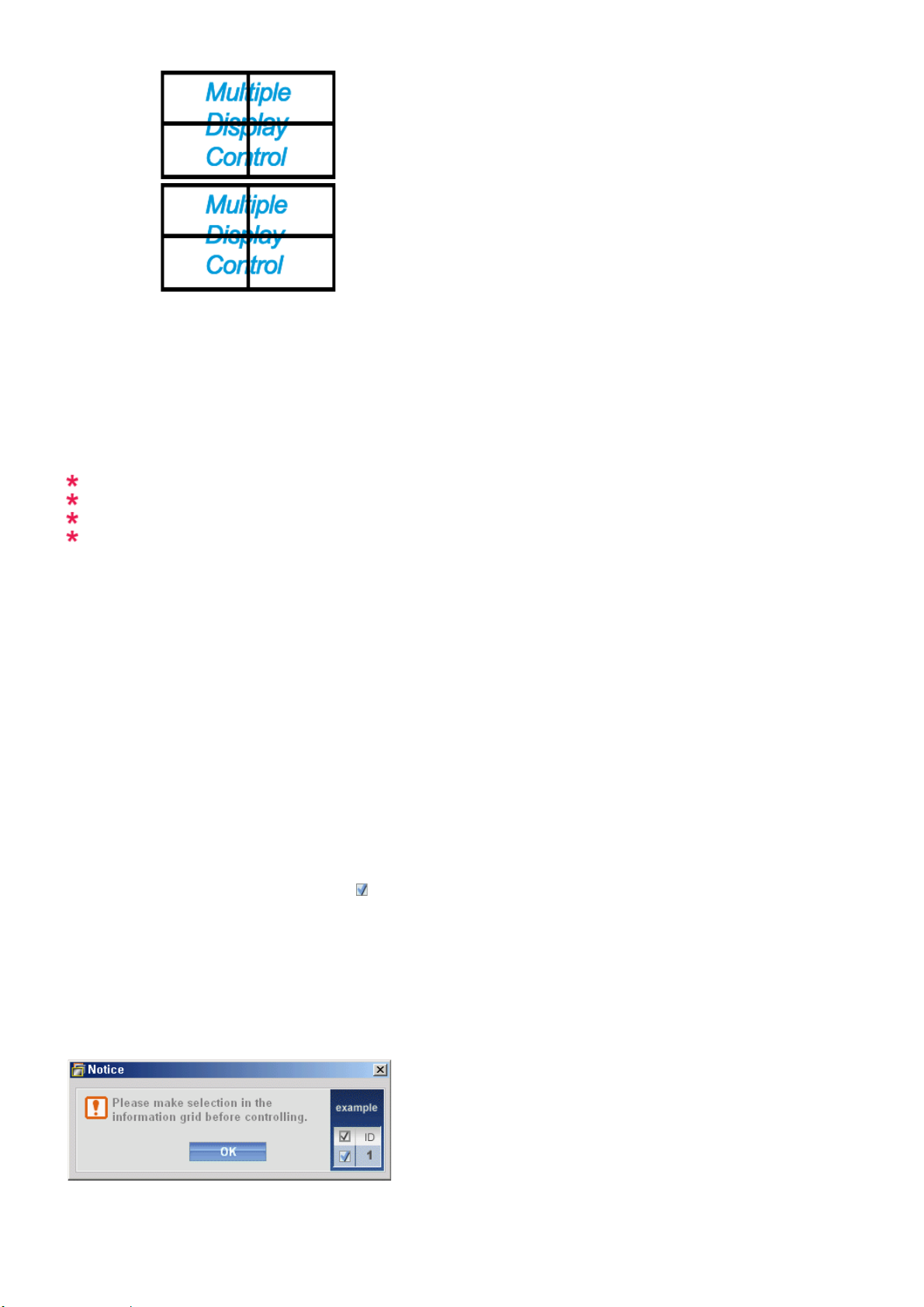
z Natural
3) Video Wall (Screen divider)
- Skjermbildet kan deles i flere deler.
Du kan velge antall skjermer ved å angi en annen layout for inndelingen.
z Velg en innstilling for skjerminndelingen.
z Velg en skjerm.
z Du velger sted ved å angi et tall i valgt modus.
z Det maksimale antallet skjermer som kan stilles opp: Horizontal X Vertical = 100
z Opptil 15 skjermer kan stilles opp på rekke. Den maksimale verdien for Horizontal er 6 hvis Vertical er angitt til
15 mens maksimalverdien for Vertical er 6 hvis Horizontal er angitt til 15.
4) Vise skjermdelinger
- Du kan vise og endre oppsettet av skjermer ved hjelp av Screen Divider-innstillinger.
Området til Screen Divider-innstillingen kan variere avhengig av modellen.
Du kan ikke bruke denne funksjonen i MagicInfo.
TV—signalkilde fungerer bare p å TV-modeller.
Funksjonen ”Maintenance Control” (vedlikeholdsstyring) er bare tilgjengelig for skjermer som har
statusen “ON” (På).
Troubleshooting
1. Skjermen du vil kontrollere vises ikke på infotabellen for Power Control (Strømk ontroll).
- Sjekk tilkoblingen for RS232C. (Sjekk om den er riktig koblet til Com1-porten)
- Sjekk skjermene for å se om noen av de andre tilkoblede skjermene har samme ID. Hvis flere skjermer har samme
ID, er ikke disse skjermene riktig oppdaget av programmet, på grunn av en datakonflikt.
- For skjermer som støtter en sett-ID mellom 0 og 99 må du angi en sett-ID til en verdi mellom 0 og 99.
Merk: Kontroller om sett-IDen til skjermen har en verdi mellom 0 og 99 (angi verdien med skjermmenyen).
2. Skjermen du vil kontrollere, vises ikke på infotabellen i de andre kontrollvinduene.
- Kontroller om skjermen er slått på. (Du kan sjekke dette i infotabellen for Power Control (Strømkontroll))
- Sjekk om du kan endre inndatakilden for skjermen.
3. Dialogboksen vises flere ganger.
- Kontroller at skjermen du vil kontrollere, er valgt.
4. Både On Timer (På-tid) og Off Timer (Av-tid) er innstilt, men det vises andre klokkeslett.
- Legg inn gjeldende klokkeslett for å synkronisere skjermklokkene.
5. Fjernkontrollen virker kanskje ikke som den skal når du slår av fjernkontrollfunksjonen, kobler fra RS-232C-kabelen
eller avslutter programmet på en ureglementert måte. Start programmet på nytt og slå på fjernkontrollfunksjonen
igjen for å gjenopprette normale funksjoner.
<Merk> Dette programmet kan fungere feil på grunn av problemer ved kommunikasjonskretser eller interferens fra
elektronisk utstyr i nærheten.
Page 74

Visning av innstillingsverdi med flere skjermer tilkoblet
Når flere skjermer er tilkoblet, vises innstillingsverdiene på følgende måte.
1. Ingen valgt: Viser standardverdien fra fabrikken.
2. En skjerm valgt: Henter og viser innstillingsverdien for valgt skjerm.
3. En skjerm valgt (ID1) og en annen skjerm (ID3) lagt til: Programmet, som viste innstillingsverdien for ID 1, henter og
viser verdien for ID3.
4. Hvis alle sett er valgt samtidig ved å klikke på All og Select, vil standardverdien gjenopprettes.
Page 75
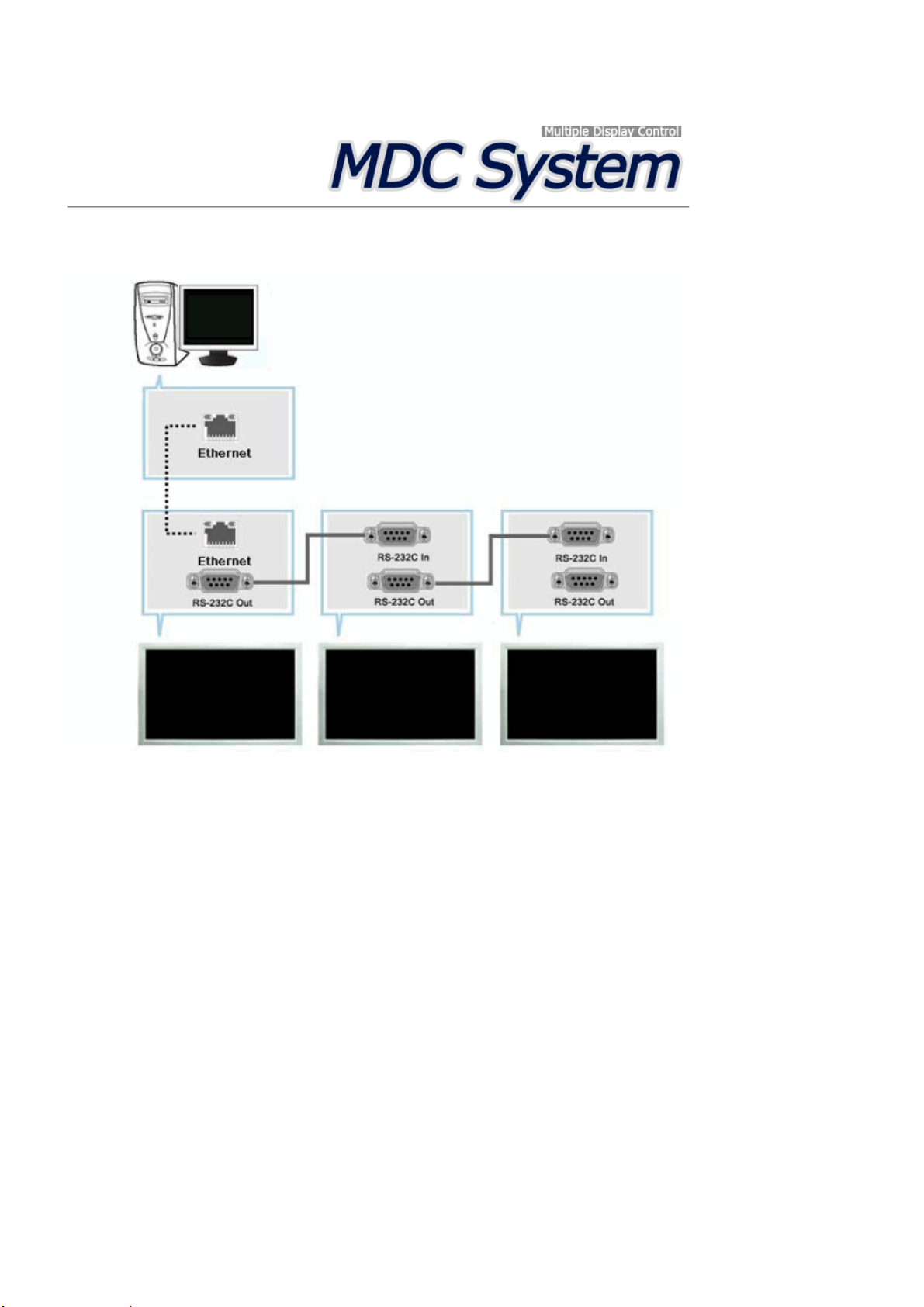
Innledning
Ehternet MDC
I motsetning til den forrige metoden som brukte spesifikasjonene RS-232C for kommunikasjon av seriedata,
har det blitt lagt til en Ethernet-funksjon.
Koble til den første skjermenheten og PCen ved å angi IP-adressen. For å koble til en annen skjermenhet
bruker du en RS-232C-seriekabel. Se figuren over.
Main Screen
Klikk Start > Program > Samsung > MDC System for å starte programmet.
Velg et sett for å se volumet for det valgte settet på glidebryteren.
Page 76
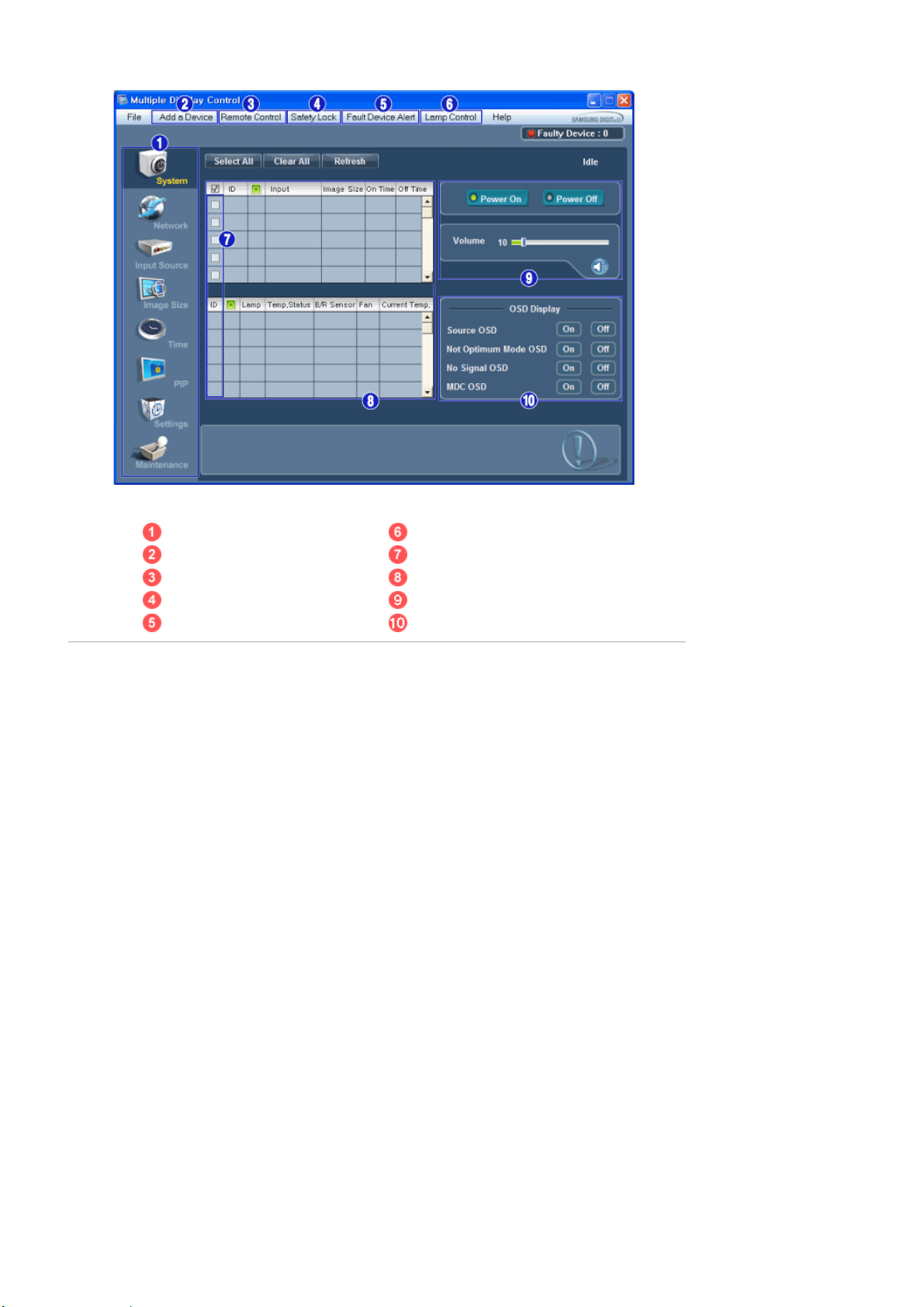
Hovedikoner Lamp Control
Add a Device Skjermvalg
Remote Control All
Safety Lock Kontrollverktøy
Fault Device Alert OSD Display
1. Bruk hovedikonene til å skifte til hvert vindu.
2. Du kan legge til en enhet ved å oppgi IP-adressen som er konfigurert på skjermen.
3. Lar deg aktivere eller deaktivere mottakerfunksjonen for fjernkontrollsignal for skjermenheten.
4. Stiller inn Safety Lock <sikkerhetslåsefunksjonen>.
Når du stiller inn låsefunksjonen, kan du bruke knappene power <på/av>og lock <lås> bare på fjernkontrollen og
selve enheten.
5. Når tilkobling av skjermen mislykkes, slår den funksjonen som overfører resultatet gjennom en e-post, på eller av.
6. Velger en Lamp-justeringsmodus.
7. Velg en skjerm fra Skjermvalg.
8. Alle skjermene kan velges eller velges bort.
9. Bruk kontrollverktøyene for å kontrollere skjermene.
10. Angir OSD-funksjonen til On/Off.
- Støttes kanskje ikke avhengig av produktet.
<Merk> Funksjonen Enable/Disable (Aktiver/Deaktiver) for fjernkontrollen fungerer uansett om strømmen er på
eller av, og dette gjelder for alle skjermer som er tilkoblet MDC. Men uansett status når MDC blir
avsluttet, blir mottakerfunksjonen for fjernkontrollsignal for alle skj ermer initialisert til Enable (Aktivert)
når MDC blir avsluttet.
Add a Device
Page 77
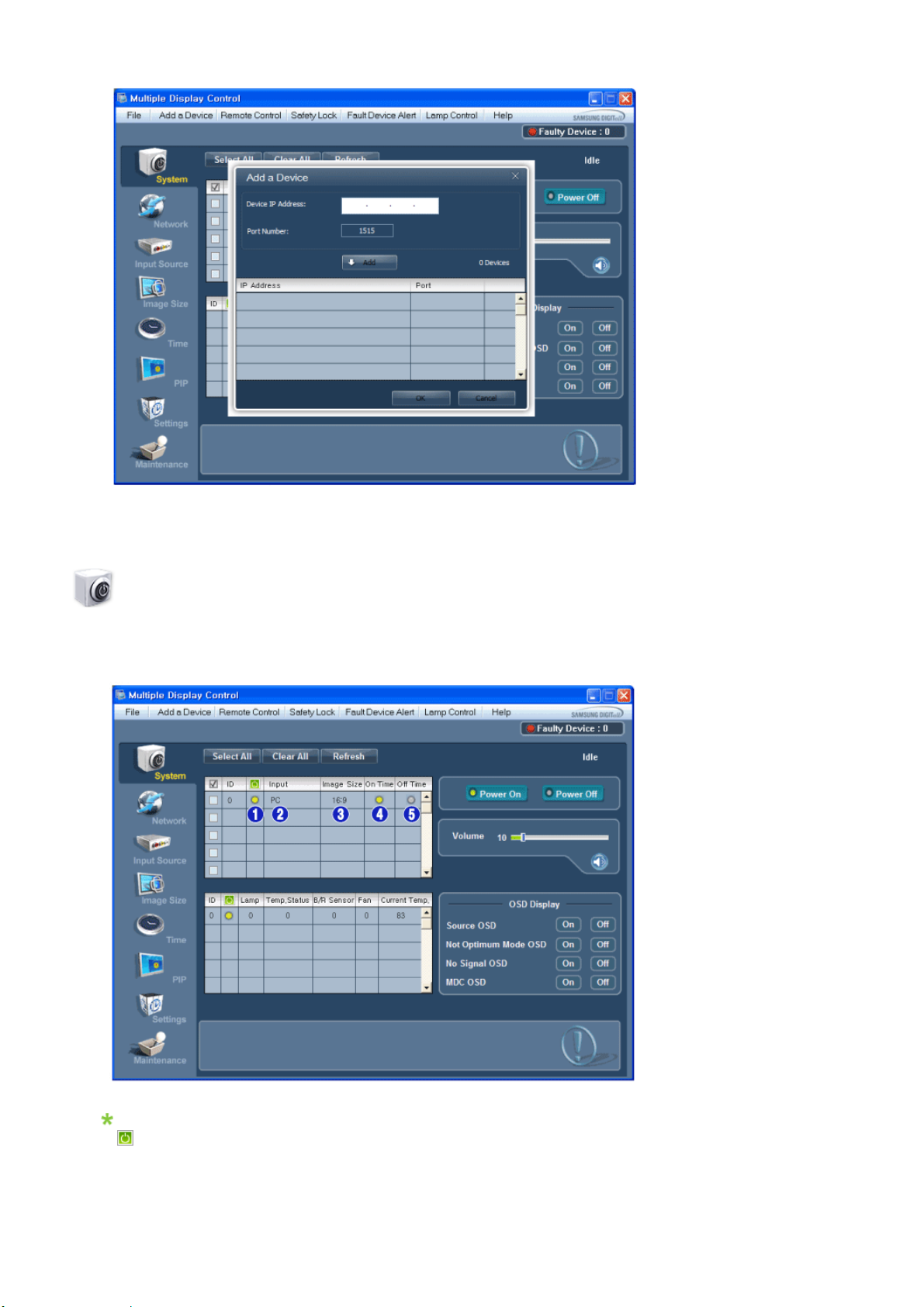
1. IP Adress -> ADD -> OK
System
1. Klikk på System i hovedmenyen for å åpne systemjusteringsskjermen.
Info-tabellen viser grunnleggende informasjon nødvendig for strømstyring.
1)
2) Input
3) Image Size
4) On Timer
5) Off Timer
(Power Status(Strømstatus))
Page 78
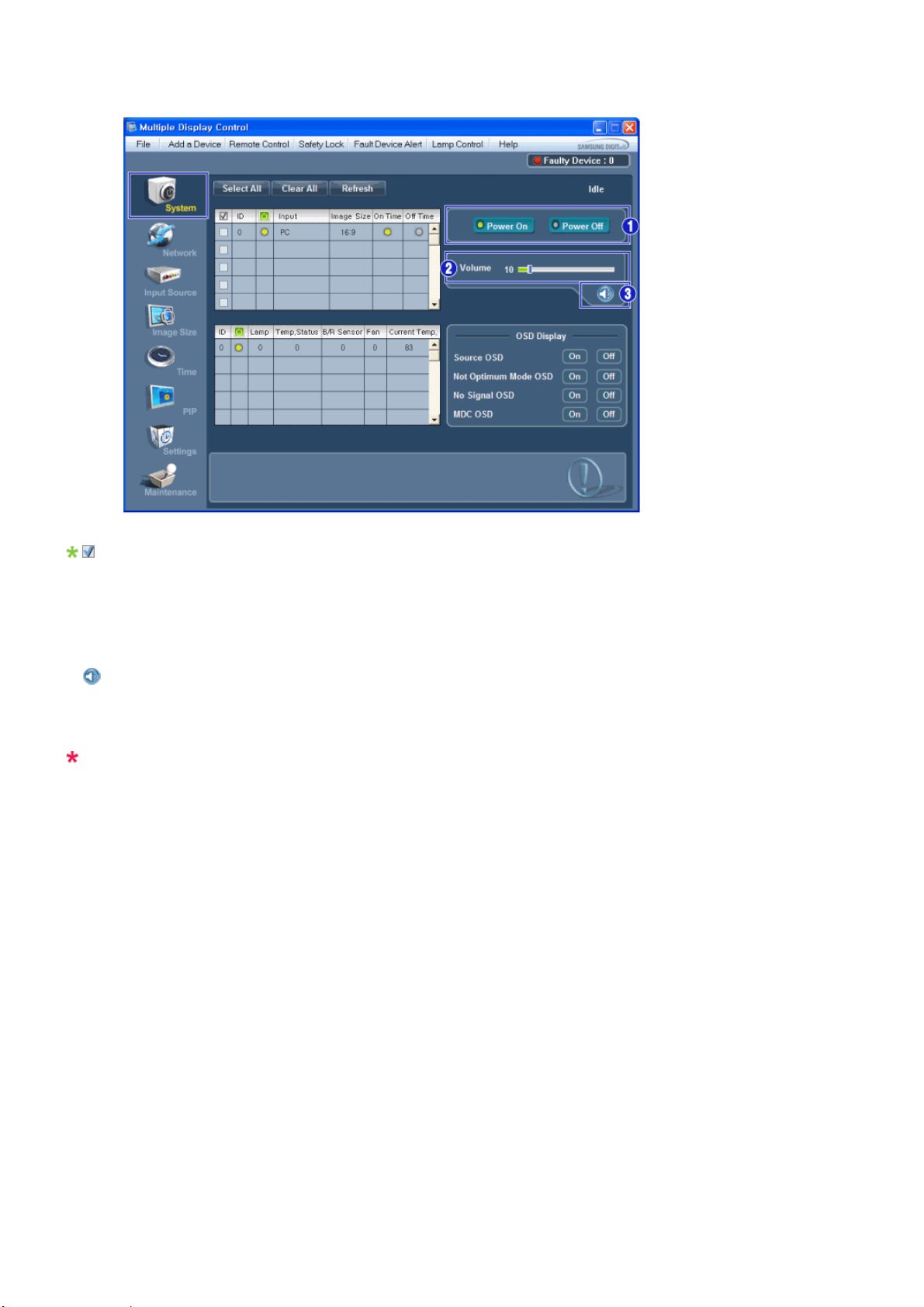
2. Velger skjermer du vil justere med Select-knappen eller avmerkingsbokser.
Med Power Control kan du kontrollere noen av funksjonene for den valgte skjermen.
1) Power On/Off
- Slår strømmen til den valgte skjermen På/Av.
2) Volume
- Kontrollerer volumnivået for den valgte skjermen.
Den mottar volumverdien for den valgte skjermen fra settene, og viser det på glidebryteren.
(Hvis du velger bort en enkel skjerm eller alle skjermer, vil standardverdien 10 bli gjenopprettet.)
3)
Mute On /Off (Demp På/Av)
- Slår lyddemping for valgt skjerm På/Av.
Når du velger ett sett om gangen, hvis det valgte settet allerede er satt til MUTE (Demp), må du merke MUTE
skjerm.
(Hvis du opphever valgene eller velger Select All (Velg alle), settes verdiene tilbake til standardinnstillingene.)
Funksjonene Volume (Volum) og Mute (Demp) er bare tilgjengelige for skjermer som har
strømstatusen ON (På).
3. Velger om du vil vise menyskjermen med OSD Display-menyen.
Page 79
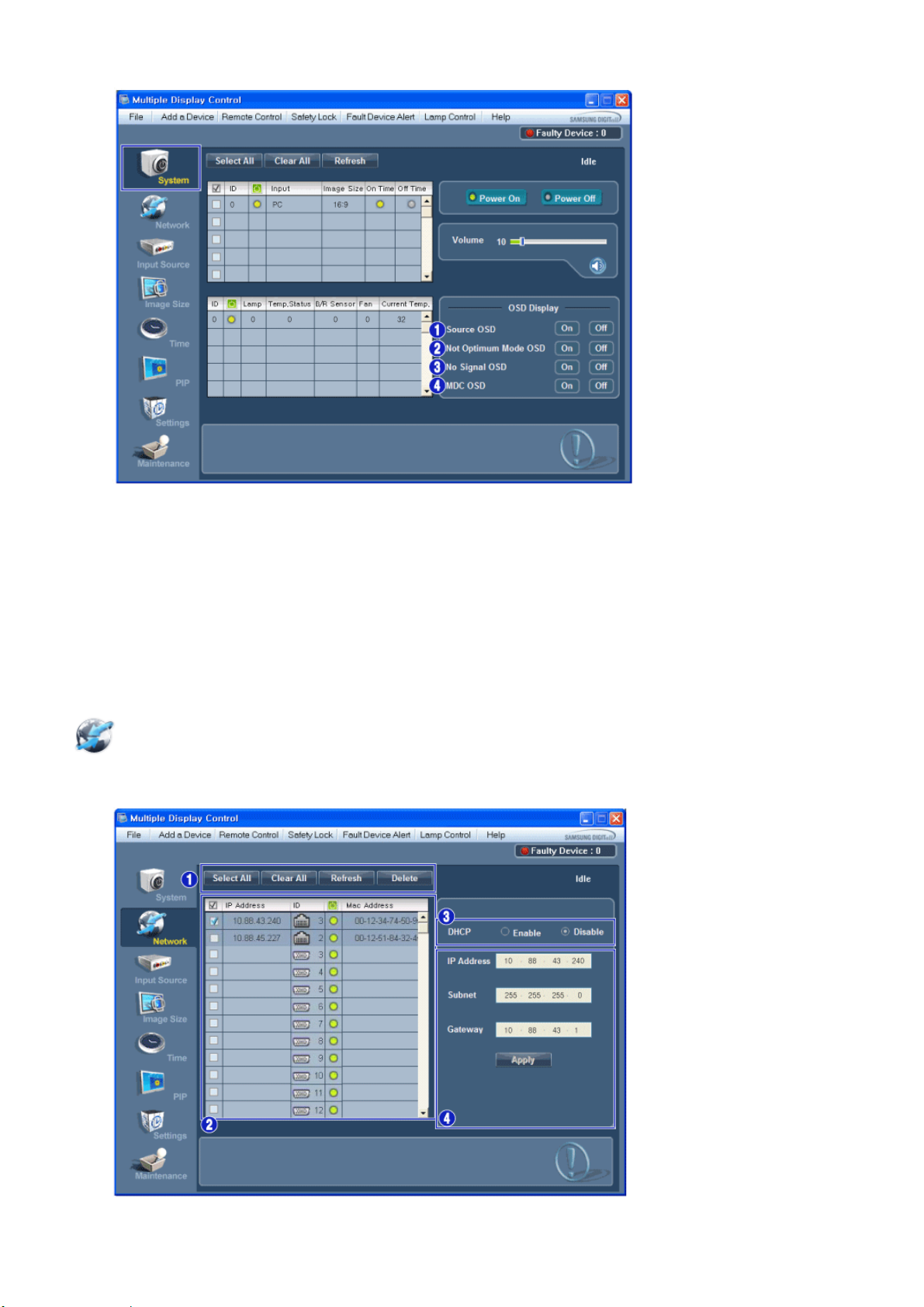
1) Source OSD
- Angir om Kilde-OSD skal vises for å indikere når Source endres.
2) Not Optimum Mode OSD
- Angir om Optimal modus-OSD skal vises for å indikere om den gjeldende modusen ikke støttes.
3) No Signal OSD
- Angir om Ingen signal-OSD skal vises for å indikere når det ikke er noe signal.
4) MDC OSD
- Angir om MDC -OSD skal vises for å indikere når innstillingene endres med MDC.
Network
Page 80
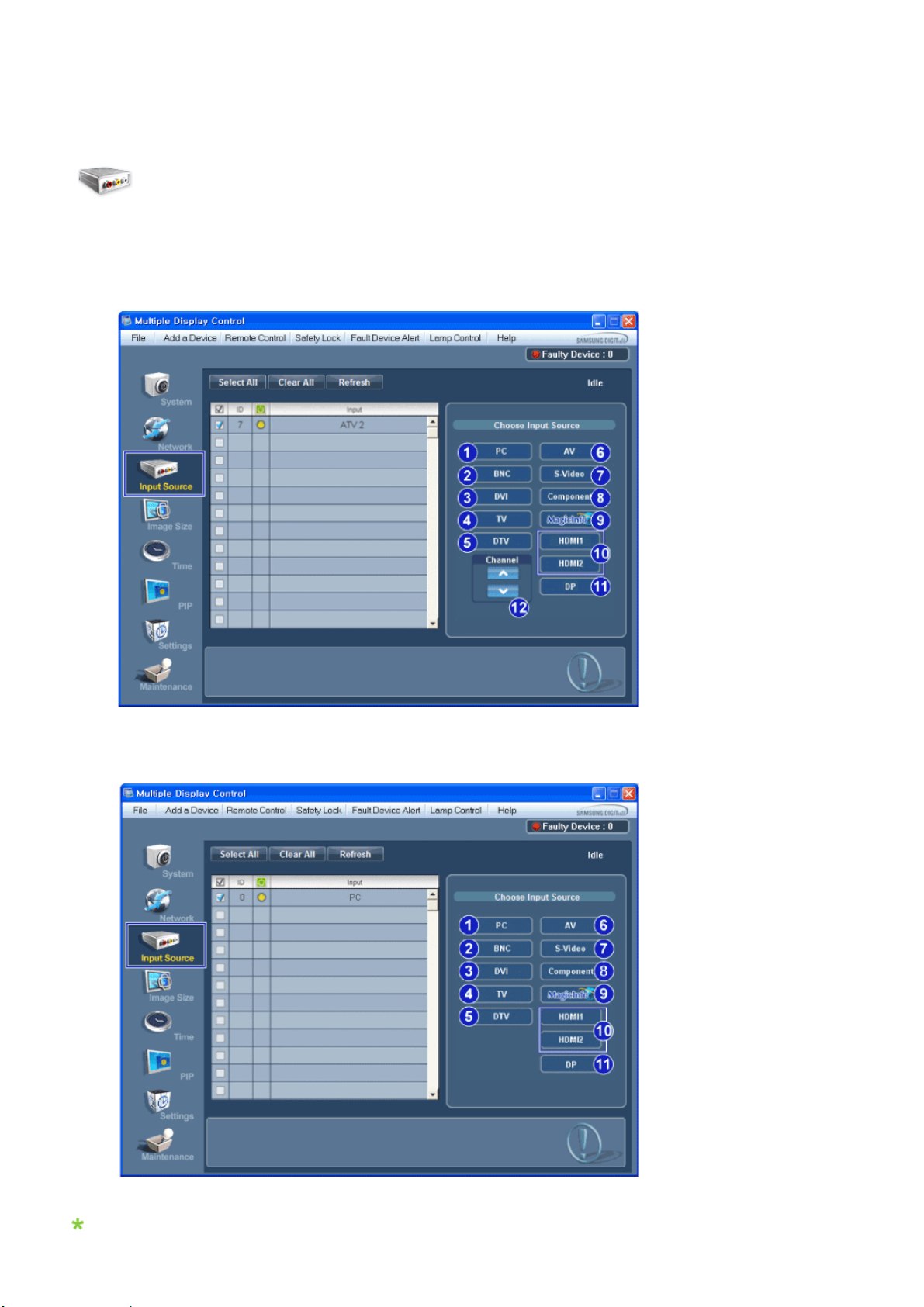
1) Select All eller Clear All enhetene som er lagt til eller Refresh eller Delete valgte enheter.
2) IP Address, ID (Ethernet eller seriell), Mac Address og tilkoblingsstatus for den tilkoblede skjermen vises.
3) Den kan automatisk kontrollere om DHCP IP er angitt og deretter angi IP-adressen.
4) Den kan automatisk eller manuelt angi og deretter bruke IP Address, Subnet og Gateway for den valgte skjermen.
Input Source
1. Klikk hovedikonet Input Source (Inndatakilde), og kontrollvinduet Input Source (Inndatakilde) vises.
Velger skjermer du vil justere med Select-knappen eller avmerkingsbokser.
• TV Mode
• PC Mode
Info-tabellen i vinduet Input Source (Inndatakilde) viser grunnleggende informasjon som er nødvendig for kontroll
Page 81
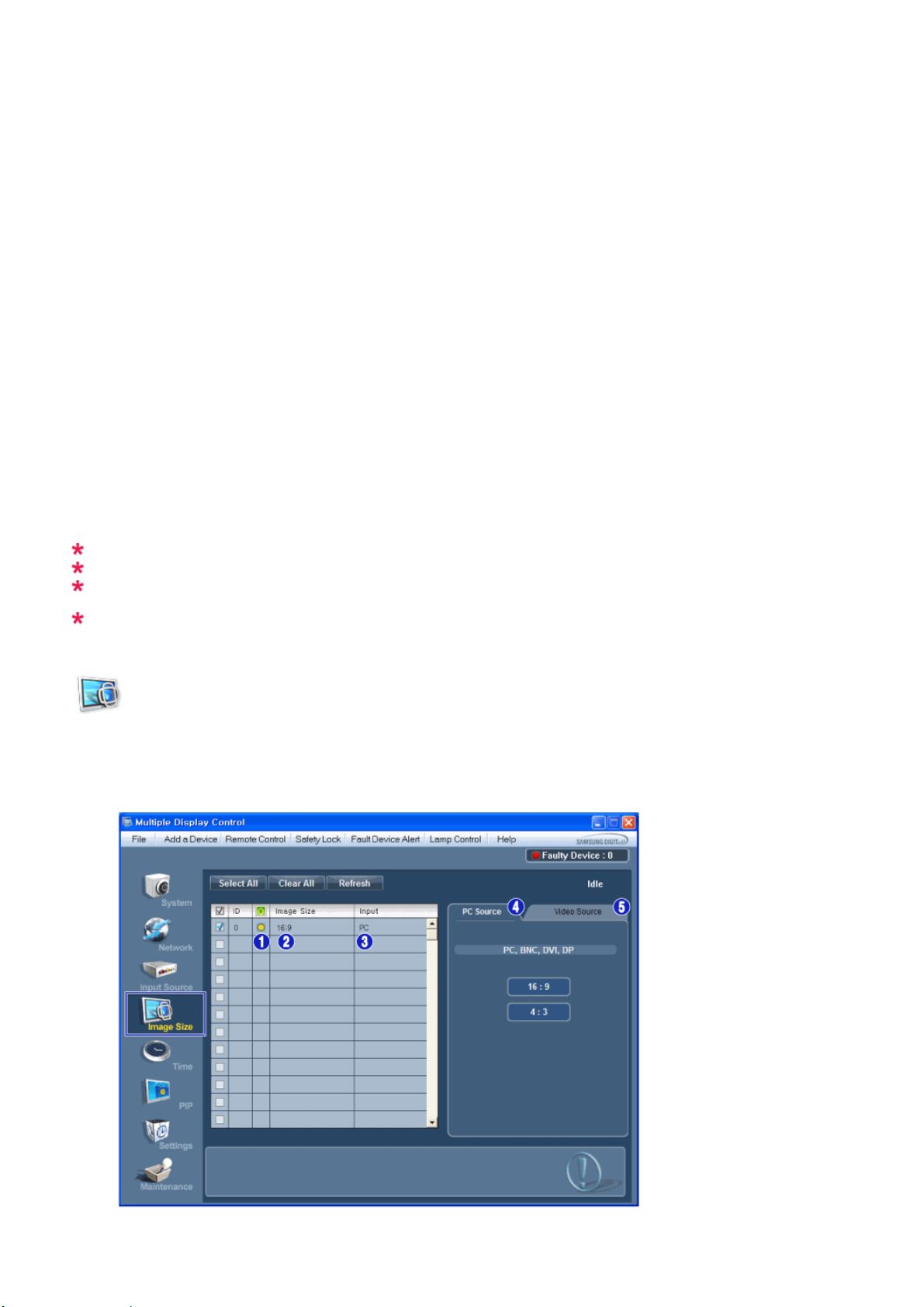
av inndatakilde.
1) PC
- Endrer inngangskilde for valgt skjerm til PC.
2) BNC
- Endrer inngangskilde for valgt skjerm til BNC.
3) DVI
- Endrer inngangskilde for valgt skjerm til DVI.
4) TV
- Endrer inngangskilde for valgt skjerm til TV.
5) DTV
- Endrer inngangskilde for valgt skjerm til DTV.
6) AV
- Endrer inngangskilde for valgt skjerm til AV.
7) S-Video
- Endrer inngangskilde for valgt skjerm til S-Video.
8) Component
- Endrer inngangskilde for valgt skjerm til Component.
9) MagicInfo
- MagicInfo—signalkilde fungerer bare på MagicInfo-modeller.
10) HDMI1/HDMI2
- Endrer inngangskilde for valgt skjerm til HDMI.
11) DP
- Endrer inngangskilden for valgt Display til DP.
12) Channel
- Kanalpilen vises når Input Source (Innsignalkilde) er TV.
HDMI2 støttes kanskje ikke avhengig av produktet.
DP støttes kanskje ikke avhengig av produktet.
TV-kilde kan bare velges på produkter med TV-tuner, og styring av kanaler er bare mulig når
innsignalkilden er TV.
Kontroll av indatakilde gjelder bare for skjermer som har statusen ON (På).
Image Size
PC, BNC, DVI, DP
1. Klikk hovedikonet Image Size (Bildestørrelse), og kontrollvinduet Image Size (Bildestørrelse) vises.
Page 82
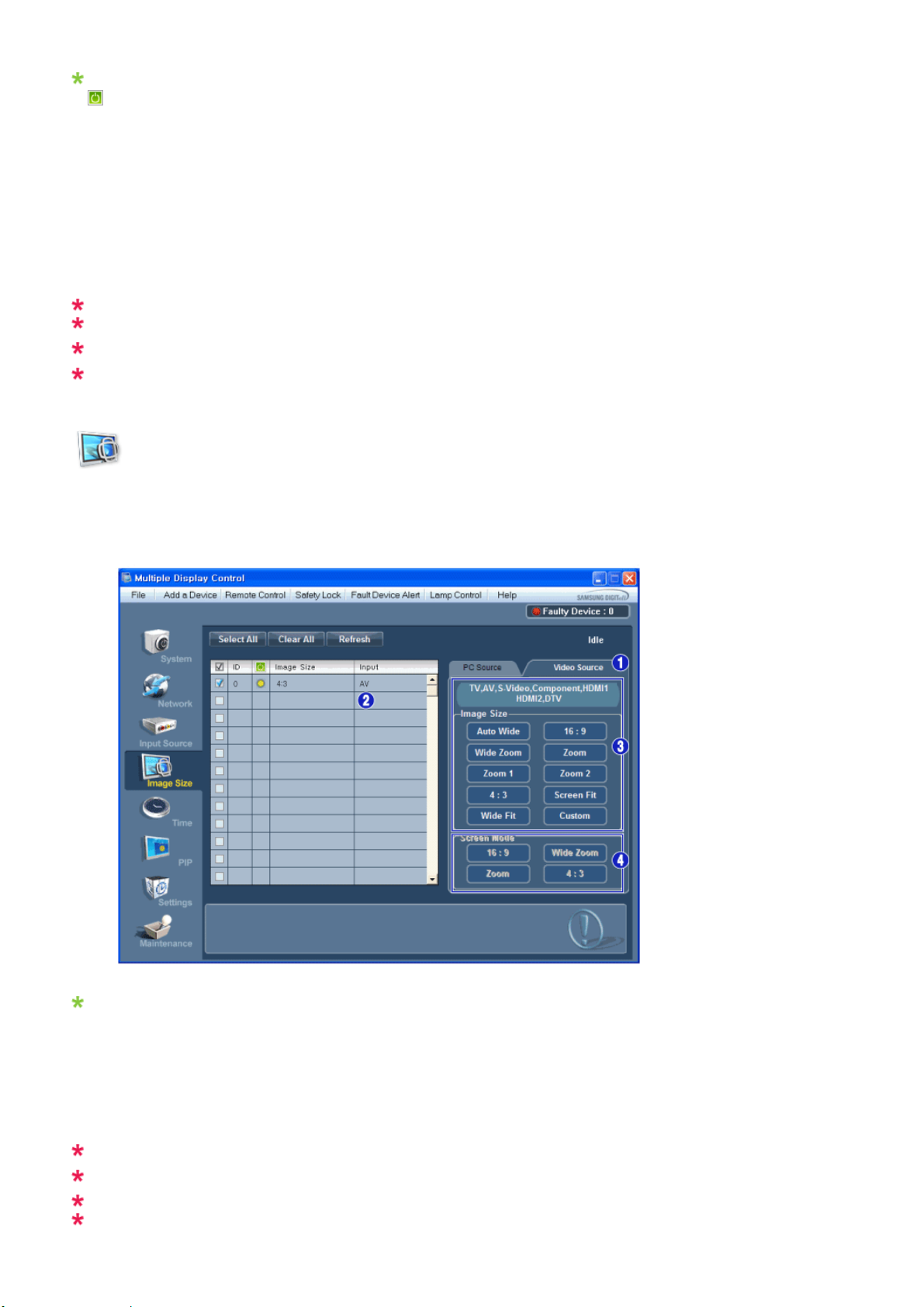
Info-tabellen viser grunnleggende informasjon som er nødvendig for kontroll av bildestørrelse.
1)
(Power Status(Strømstatus))
- Viser strømstatusen for gjeldende skjerm.
2) Image Size
- Viser gjeldende bildestørrelse for valgt skjerm.
3) Input
- Inforutenettet viser bare skjermene som med inngangskilden PC, BNC, DVI og DP.
4) PC Source
- Når du klikker Image Source (Bildekilde) vises kategorien PC Source (PC-kilde) først.
- Kontrollknappen Image Size kontrollerer Image Size som er tilgjengelig for PC, BNC, DVI og DP.
5) Video Source
- Velg kategorien Image Source (Bildekilde) for å styre bildestørrelsen for de ulike i nnsignalkildene.
MagicInfo—signalkilde fungerer bare på MagicInfo-modeller.
TV—signalkilde fungerer bare på TV-modeller.
Image Size Control (Kontroll av bildestørrelse) er bare tilgjengelig for skjermer som har statusen ON
(På).
DP støttes kanskje ikke avhengig av produktet.
Image Size
TV, AV, S-Video, Component, DVI(HDCP), HDMI1, HDMI2, DTV
1. Klikk hovedikonet Image Size (Bildestørrelse), og kontrollvinduet Image Size (Bildestørrelse) vises.
Info-tabellen viser grunnleggende informasjon som er nødvendig for kontroll av bildestørrelse.
1) For å justere Image Size i TV, AV, S-Video, Component, HDMI1, HDMI2 eller DTV-modus klikker du på fanen Video
Source.
Velg skjermen som du vil justere ved å bruke valgknappen eller ved å merke av i avmerkingsboksen.
2) Inforutenettet viser bare skjermen som har TV, AV, S-Video, Component, HDMI1, HDMI2 eller DTV som
inngangskilde.
3) Skift bildestørrelsen for valgt skjerm tilfeldig.
4) Skjermmodusene kan bare justeres når en TV (kun PAL) er koblet til og elementet Image Size (Bildestørrelse) er
angitt til Auto Wide (Autobredde).
Custom støttes kanskje ikke avhengig av produktet.
Auto Wide (Automatisk bredde), Zoom1 og Zoom2 kan ikke velges hvis innsignaltypen for Component
(komponent) eller DVI (HDCP) er 720p eller 10 80i.
MagicInfo—signalkilde fungerer bare på MagicInfo-modeller.
TV—signalkilde fungerer bare på TV-modeller.
Page 83
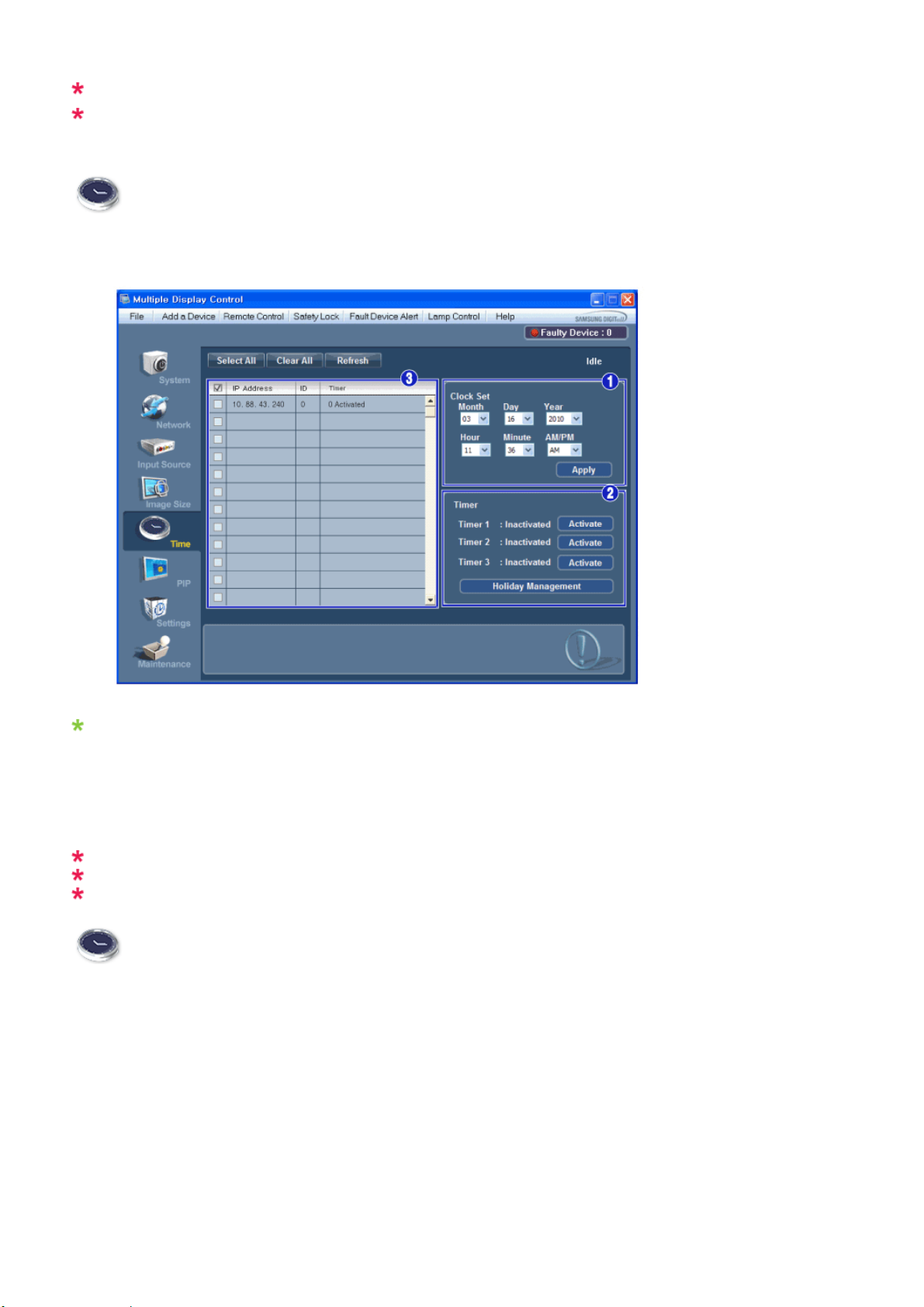
Image Size Control (Kontroll av bildestørrelse) er bare tilgjengelig for skjermer som har statusen ON
(På).
HDMI2 støttes kanskje ikke avhengig av produktet.
Time
1. Klikk hovedikonet Time (Tid), og kontrollvinduet Time (Tid) åpnes.
Info-tabellen viser grunnleggende informasjon som er nødvendig for tidskontroll.
1) Set clock
- Still gjeldende klokkeslett for valgt skjerm (PC-tid)
- For å endre klokkeslettet, må du først endre PC-klokken.
2) Timer
- Konfigurerer Timer1, Timer2, Timer3 og Holiday Management.
3) Viser om Timer er aktivert.
MagicInfo—signalkilde fungerer bare på MagicInfo-modeller.
TV—signalkilde fungerer bare på TV-modeller.
Tidskontroll er bare tilgjengelig for skjermer som har strømstatusen ON (På).
Time
Konfigurerer Timer og Holiday Management
1. Konfigurerer Timer1, Timer2 og Timer3
Page 84
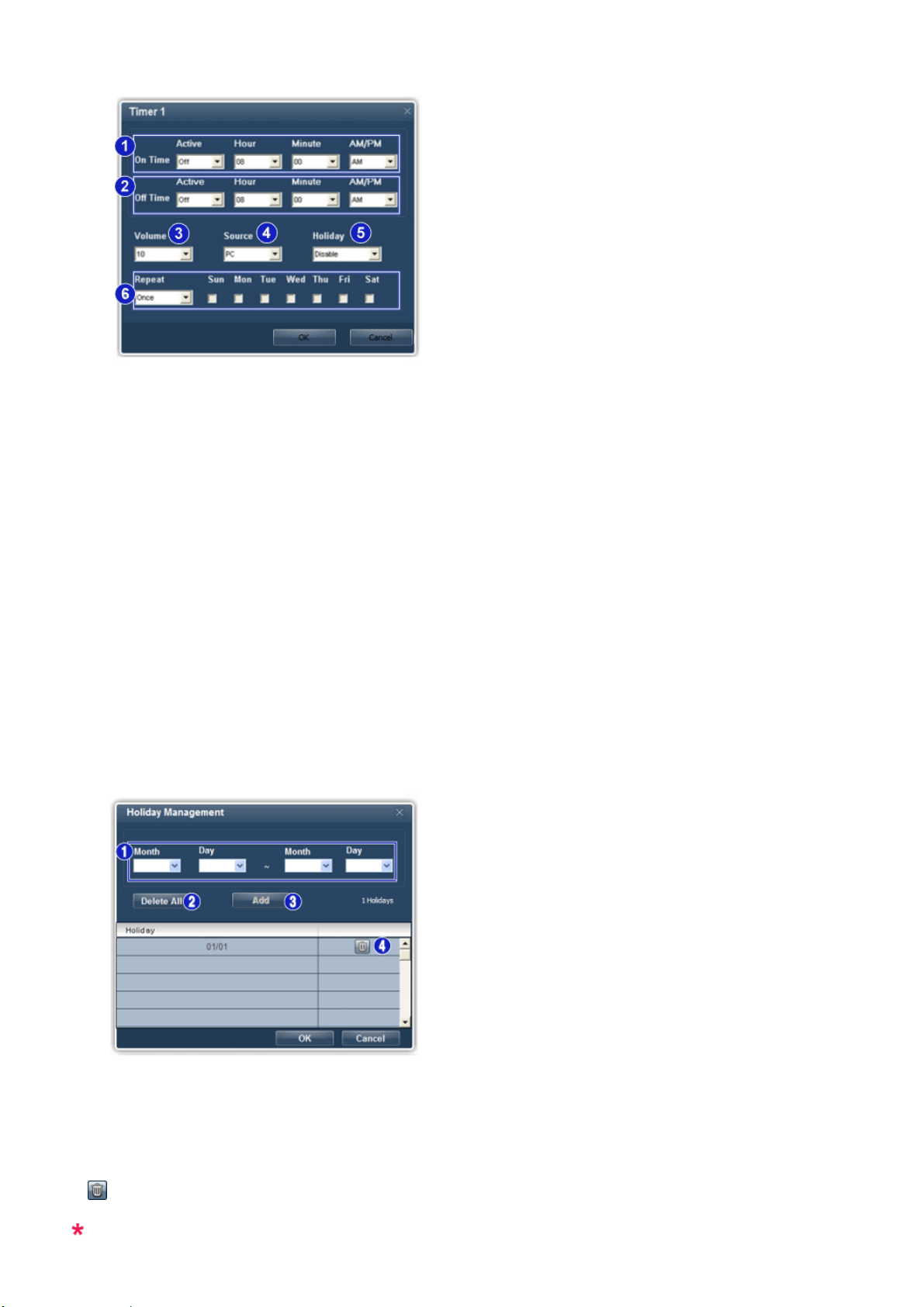
1) On Time
- Angir tiden i timer, minutter og AM/PM for når den valgte skjermen skal skrus på.
2) Off Time
- Angir tiden i timer, minutter og AM/PM for når den valgte skjermen skal skrus av.
3) Volume
- Velger volumet når den valgte skjermen skrus på.
4) Source
- Velger den eksterne inngangskilden som skal vises når den valgte skjermen slå s på.
5) Holiday
- Bruker Holiday Management-funksjonen på Timer.
6) Repeat
- Tilgjengelige valg inkluderer Once, EveryDay, Mon~Fri, Mon~Sat, Sat~Sun, og Manual.
z
Once : Timer aktiveres bare én gang.
z EveryDay : Timer gjentas daglig.
z Mon~Fri : Timer gjentas fra mandag til fredag.
z Mon~Sat : Timer gjentas fra mandag til lørdag.
z Sat~Sun : Timer aktiveres på lørdag og søndag.
z
Manual : Velg en ukedag som du vil at timeren skal aktiveres på.
2. Angi Holiday Management
Holiday Management-funksjonen spesifiserer datoene som skjermen ikke skrus på eller av av Timer.
1) Spesifiserer datoen.
2) Delete All
- Sletter alle feriene.
3) Add
- Legger til den spesifiserte datoen.
4)
- Sletter tidsplanen på den valgte linjen.
Page 85
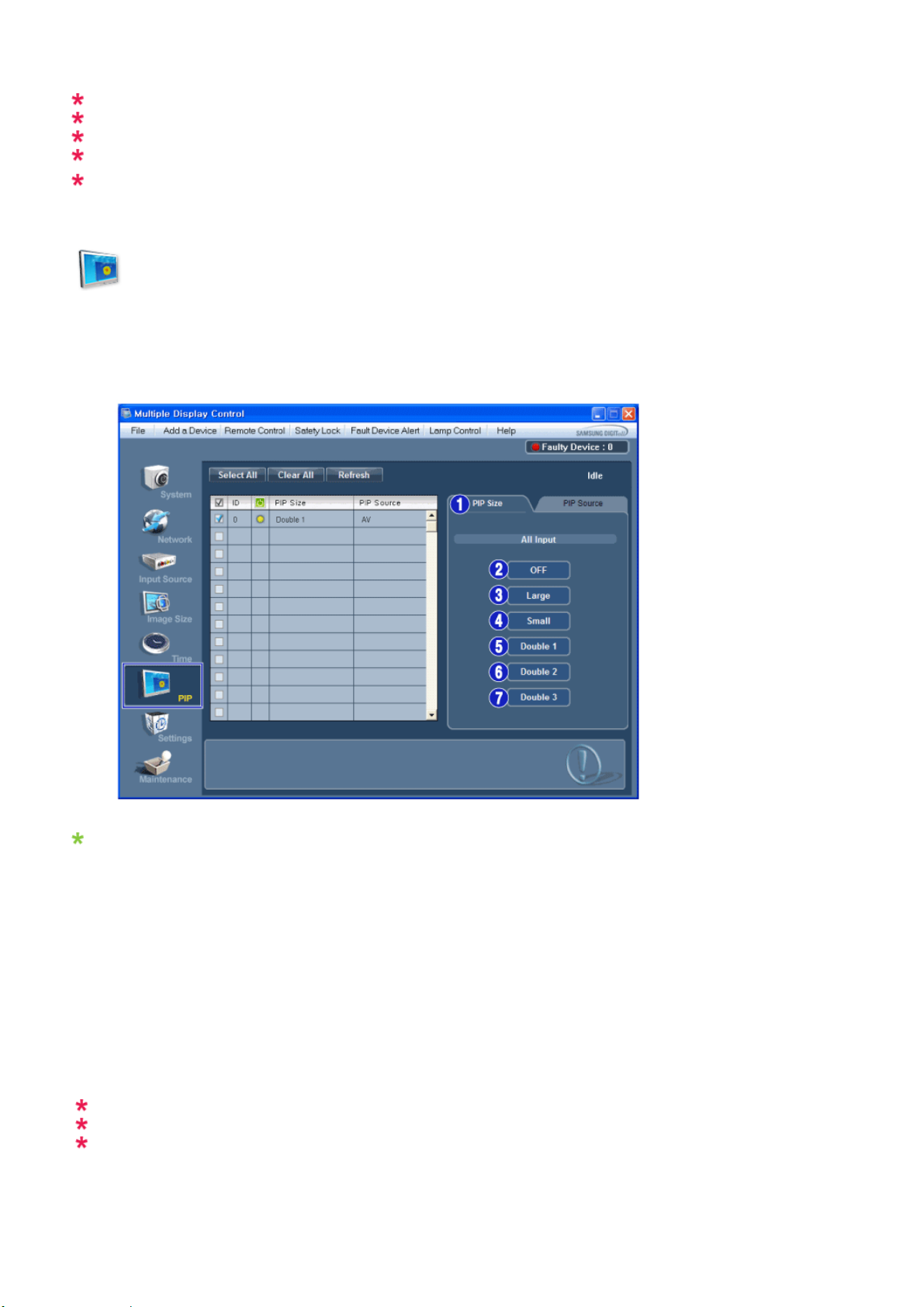
Funksjonen Holiday Management kan skrus på eller av i Timer-oppsettmenyen.
MagicInfo—signalkilde fungerer bare på MagicInfo-modeller.
TV—signalkilde fungerer bare på TV-modeller.
Tidskontroll er bare tilgjengelig for skjermer som har strømstatusen ON (På).
Bare aktivert for en TV når Source er angitt til TV i On Time-modus.
Bare aktivert for en modell med MagicInfo installert når Source er angitt til MagicInfo i On Time-
modus.
PIP
PIP Size
1. Klikk hovedikonet PIP (Bilde i bildet), og kontrollvinduet PIP (Bilde i bildet) åpnes.
Velger skjermer du vil justere med Select-knappen eller avmerkingsbokser.
Info-tabellen viser grunnleggende informasjon som er nødvendig for størrelseskontroll for bilde i bildet.
1) PIP Size
- Viser gjeldende størrelse på bilde i bildet for skjermen som brukes.
2) OFF
- Slår av PIP (Bilde i bilde) for den valgte skjermen.
3) Large
- Slår på PIP (Bilde i bilde) for valgt skjerm, og endrer størrelsen til Large.
4) Small
- Slår på PIP (Bilde i bilde) for valgt skjerm, og endrer størrelsen til Small.
5) Double1
- Slår på PIP (Bilde i bilde) for valgt skjerm, og endrer størrelsen til Double 1.
6) Double 2
- Slår på PIP (Bilde i bilde) for valgt skjerm, og endrer størrelsen til Double 2.
7) Double 3 (Dobbel 3) (Picture By Picture, Bilde for bilde)
- Slår på Bilde for bilde for den valgte skjermen og endrer størrelsen til dobbel 3.
PIP Size can be controlled with turning on the LCD Display power.
TV—signalkilde fungerer bare på TV-modeller.
Du kan velge størrelsen på bildet i bildet når du slår på skjermen.
Page 86
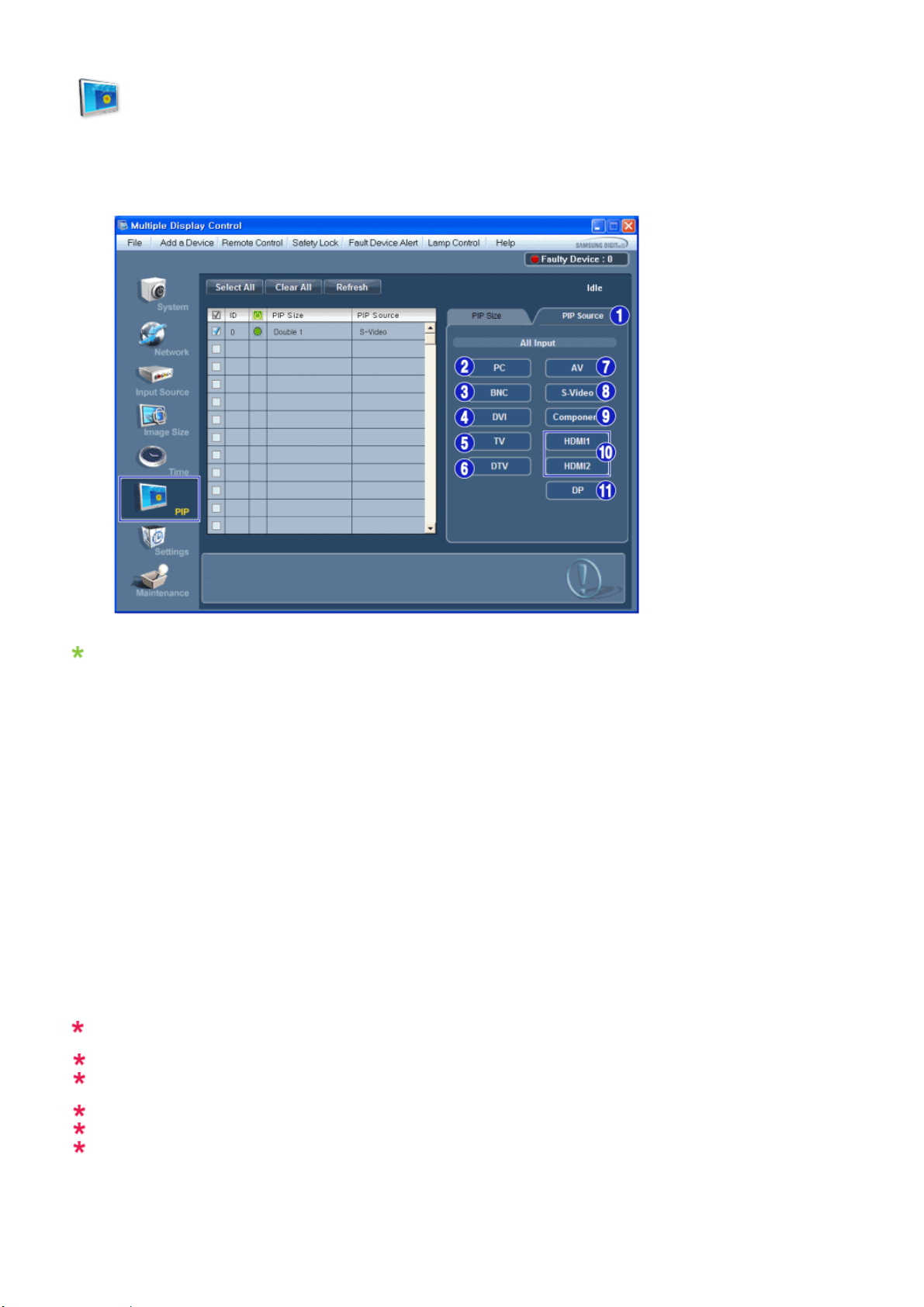
PIP
PIP Source
1. Klikk hovedikonet PIP (Bilde i bildet), og kontrollvinduet PIP (Bilde i bildet) åpnes.
Info-tabellen viser grunnleggende informasjon som er nødvendig for kilden for bilde i bildet.
1) PIP Source
- Du kan velge kilden for bildet i bildet når du slår på skjermen.
2) PC
- Endrer PIP Source (Kilde for Bilde i bilde) for valgt skjerm til PC.
3) BNC
- Endrer PIP Source (Kilde for Bilde i bilde) for valgt skjerm til BNC.
4) DVI
- Endrer PIP Source (Kilde for Bilde i bilde) for valgt skjerm til DVI.
5) TV
- Endrer PIP Source (Kilde for Bilde i bilde) for valgt skjerm til TV.
6) DTV
- Endrer PIP Source (Kilde for Bilde i bilde) for valgt skjerm til DTV.
7) AV
- Endrer PIP Source (Kilde for Bilde i bilde) for valgt skjerm til AV.
8) S-Video
- Endrer PIP Source (Kilde for Bilde i bilde) for valgt skjerm til S-Video.
9) Component
- Endrer PIP Source (Kilde for Bilde i bilde) for valgt skjerm til Component.
10) HDMI1/HDMI2
- Endrer PIP Source (Kilde for Bilde i bilde) for valgt skjerm til HDMI.
11) DP
- Endrer PIP Source (Kilde for Bilde i bilde) for valgt skjerm til DP.
Det kan hende at enkelte av “PIP”-kildene ikke kan velges, avhengig av typen innkilde for
hovedskjermen.
MagicInfo—signalkilde fungerer bare på MagicInfo-modeller.
Kontrollfunksjonen “PIP” er bare tilgjengelig for de skjermene der effektstatusen er “ON”, og “PIP”-
funksjonen er satt til “ON”.
HDMI2 støttes kanskje ikke avhengig av produktet.
DP støttes kanskje ikke avhengig av produktet.
The Input source of MagicInfo works only on MagicInfo model.
Page 87
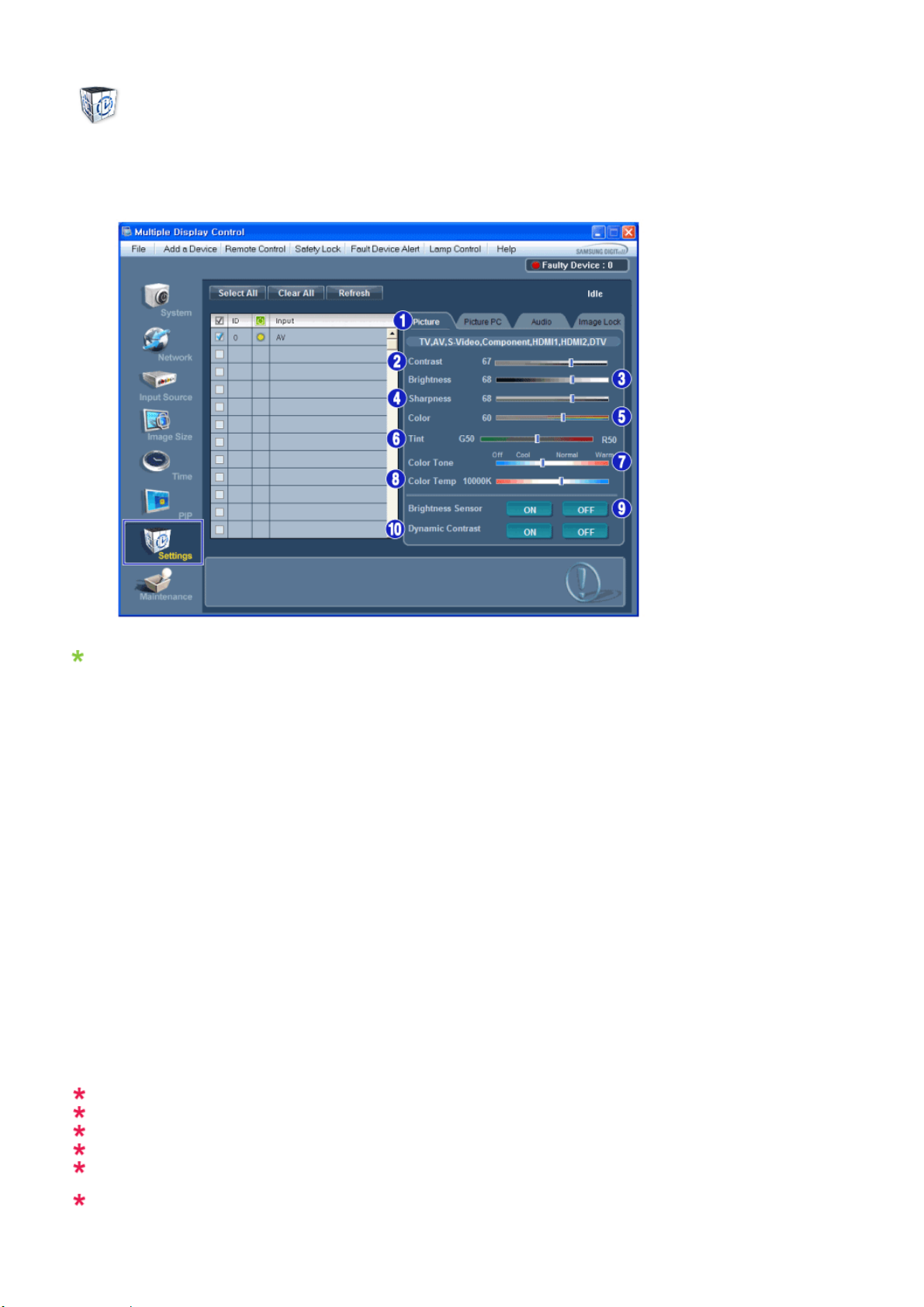
Settings
Picture
1. Klikk hovedikonet Settings (Innstillinger), og kontrollvinduet Settings (Innstillinger) åpnes.
Grunnleggende informasjon som kreves for å justere Picture vises i hovedmenyen. Innstillinger for den valgte
skjermen vil vises hvis en av de tilkoblede skjermene er valgt, og standardinnstillingene vil vises hvis alle skjermer
velges ved å klikke på All og Select. Hvis en verdi endres på denne skjermen, vil gjeldende modus automatisk gå
over til tilpasset modus.
1) Picture
- Bare tilgjengelig for TV, AV, S-Video, Component, HDMI1, HDMI2, DTV.
2) Contrast
- Justerer kontrasten for valgt skjerm.
3) Brightness
- Justerer lysstyrken for valgt skjerm.
4) Sharpness
- Justerer skarpheten for valgt skjerm.
5) Color
- Justerer fargene for valgt skjerm.
6) Tint
- Justerer fargetonene for valgt skjerm.
7) Color Tone
- Justerer fargetonen for den valgte skjermen.
8) Color Temp
- Justerer Color Temp for den valgte visningen.
9) Brightness Sensor
- Justerer Brightness Sensor for den valgte visningen.
10) Dynamic Contrast
- Justerer Dynamic Contrast for den valgte visningen.
Brightness Sensor støttes kanskje ikke avhengig av produktet.
MagicInfo—signalkilde fungerer bare på MagicInfo-modeller.
Denne funksjonen er bare aktivert hvis Color Tone er satt til Off.
TV—signalkilde fungerer bare på TV-modeller.
Denne funksjonen er bare tilgjengelig hvis displayet er PÅ og hvis ingen valg er gjort, fabrikkstandard
vises.
HDMI2 støttes kanskje ikke avhengig av produktet.
Page 88
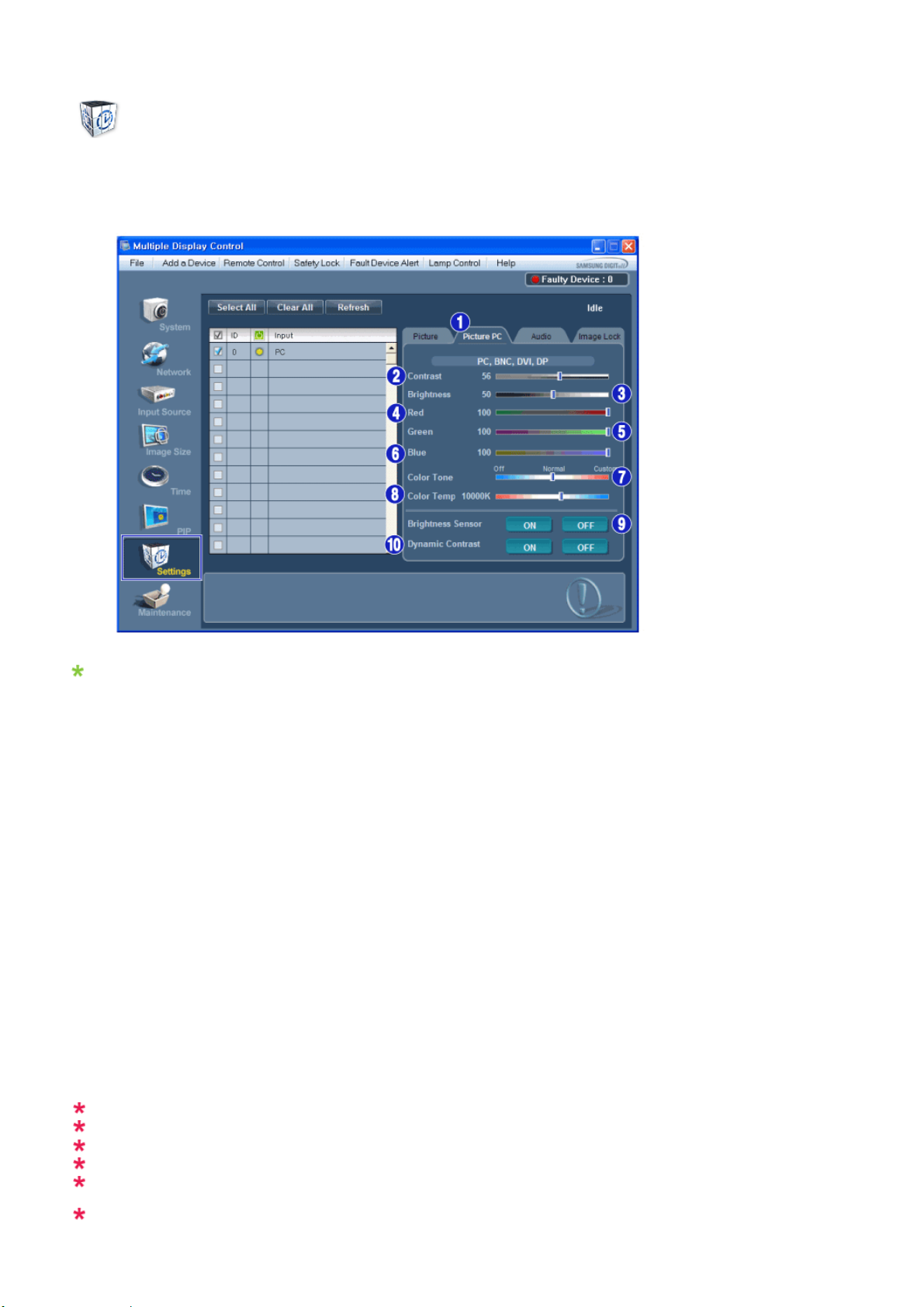
Settings
Picture PC
1. Klikk hovedikonet Settings (Innstillinger), og kontrollvinduet Settings (Innstillinger) åpnes.
Grunnleggende informasjon som kreves for å justere innstillingene, vises. Innstillinger for tilsvarende SET vil bli
importert og vist på glidebryteren hvis en skjerm-ID velges, og standardinnstillingene vises hvis alle skjerm-IDer
velges ved å klikke på All og Select. Hvis en verdi endres på denne skjermen, vil gjeldende modus automatisk gå
over til tilpasset modus.
1) Picture PC
- Bare tilgjengelig for PC, BNC, DVI og DP.
2) Contrast
- Justerer kontrasten for valgt skjerm.
3) Brightness
- Justerer lysstyrken for valgt skjerm.
4) Red
- Justerer fargetemperaturen for valgt skjerm.
5) Green
- Justerer fargetemperaturen for valgt skjerm.
6) Blue
- Justerer fargetemperaturen for valgt skjerm.
7) Color Tone
- Adjusts the Color Tone for the selected display.
8) Color Temp
- Justerer Color Temp for den valgte visningen.
9) Brightness Sensor
- Justerer Brightness Sensor for den valgte visningen.
10) Dynamic Contrast
- Justerer Dynamic Contrast for den valgte visningen.
Brightness Sensor støttes kanskje ikke avhengig av produktet.
MagicInfo—signalkilde fungerer bare på MagicInfo-modeller.
TV—signalkilde fungerer bare på TV-modeller.
Denne funksjonen er bare aktivert hvis Color Tone er satt til Off.
Denne funksjonen er bare tilgjengelig hvis displayet er PÅ og hvis ingen valg er gjort, fabrikkstandard
vises.
DP støttes kanskje ikke avhengig av produktet.
Page 89
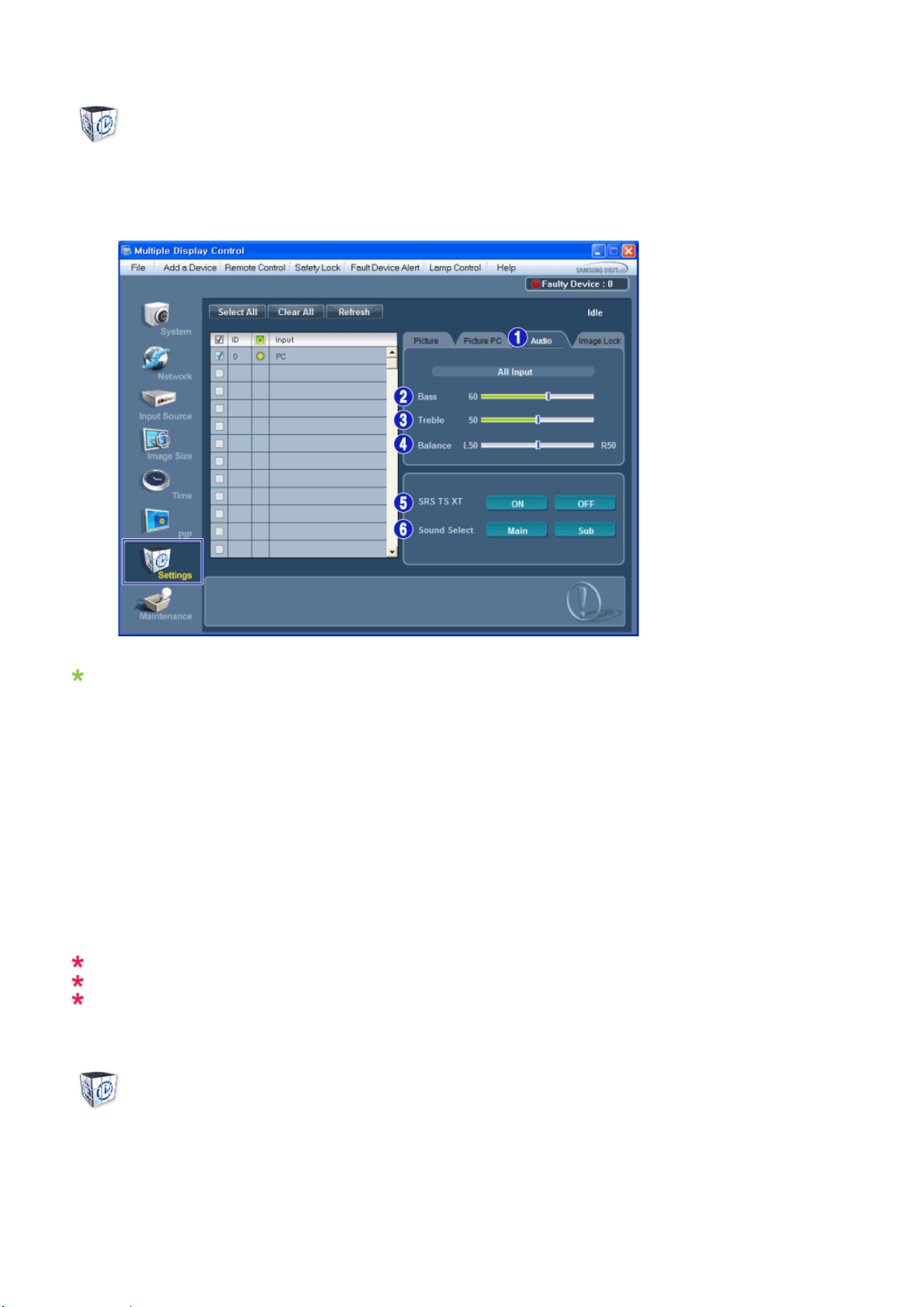
Settings
Audio
1. Klikk hovedikonet Settings (Innstillinger), og kontrollvinduet Settings (Innstillinger) åpnes.
Grunnleggende informasjon som kreves for å justere Audio, vises i skjermvinduet. Innstillinger for tilsvarende SET vil
bli importert og vist på glidebryteren hvis en skjerm-ID velges, og standardinnstillingene vises hvis alle skjerm-IDer
velges ved å klikke på All og Select. Hvis en verdi endres på denne skjermen, vil gjeldende modus automatisk gå over
til tilpasset modus.
1) Audio
- Kontrollerer lydinnstillingene for alle inndatakilder.
2) Bass
- Justerer bassen for valgt skjerm.
3) Treble
- Justerer diskanten for valgt skjerm.
4) Balance
- Justerer balansen for valgt skjerm.
5) SRS TS XT
- Virtuell SRS TS XT-lyd På/Av.
6) Sound Select
- Du kan velge enten Main (Hoved) eller Sub (Under) når PIP er på.
MagicInfo—signalkilde fungerer bare på MagicInfo-modeller.
TV—signalkilde fungerer bare på TV-modeller.
Denne funksjonen er bare tilgjengelig hvis displayet er PÅ og hvis ingen valg er gjort, fabrikkstandard
vises.
Settings
Image Lock
1. Klikk hovedikonet Settings (Innstillinger), og kontrollvinduet Settings (Innstillinger) åpnes.
Page 90
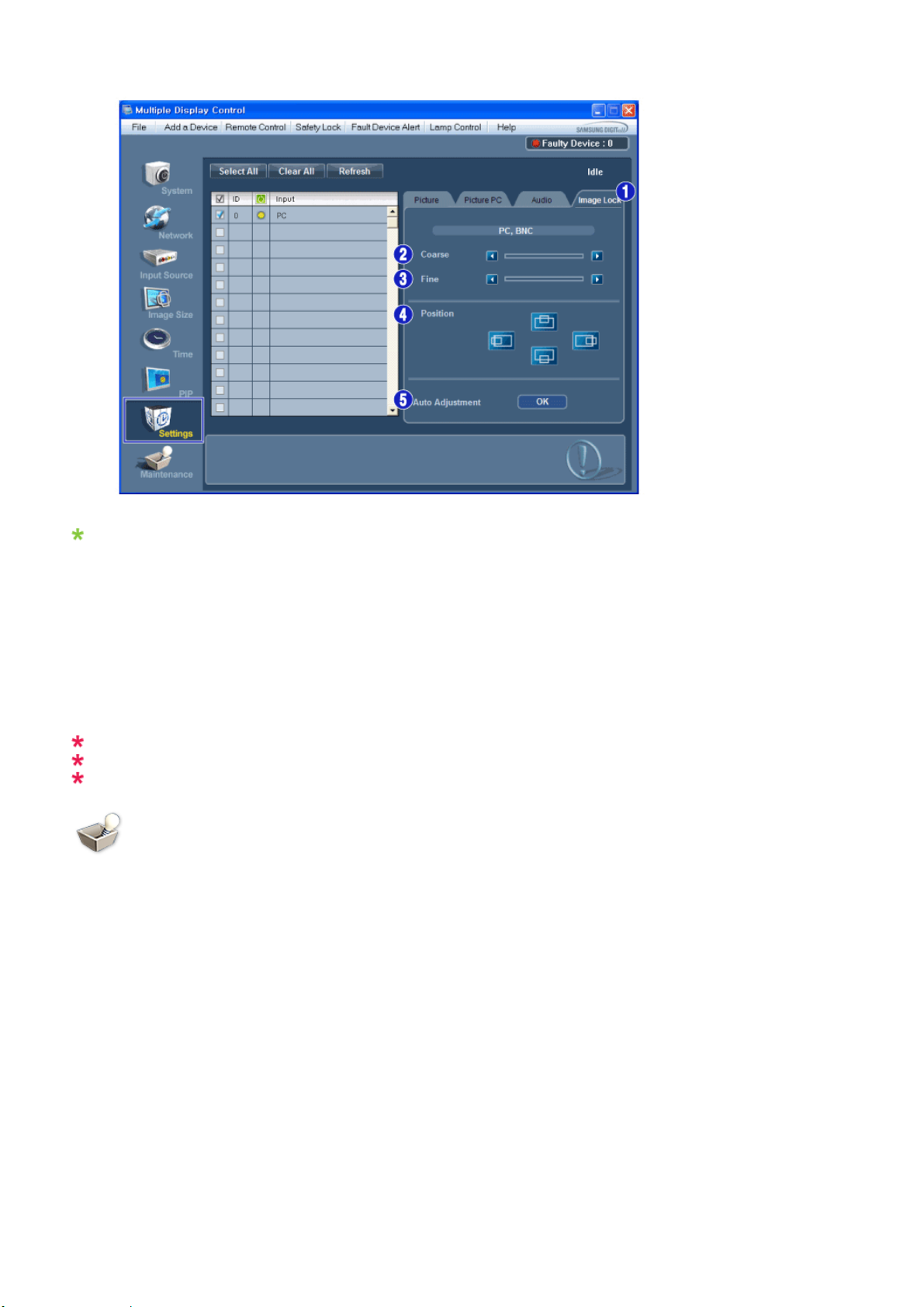
Info-tabellen viser grunnleggende informasjon som er nødvendig for innstilli ngskontroll.
1) Image Lock
- Bare tilgjengelig for PC, BNC.
2) Coarse
- Justerer Coarse for valgt skjerm.
3) Fine
- Justerer Fine for valgt skjerm.
4) Position
- Justerer posisjonen for valgt skjerm.
5) Auto Adjustment
- Trykk for selvjustering til det innkommende PC-signalet.
Kontrollfunksjonen Maintenance er bare tilgjengelig for skjermene som har strømstatusen PÅ.
TV—signalkilde fungerer bare på TV-modeller.
Innstillingskontroll er bare tilgjengelig for skjermer som har strømstatusen ON (På).
Maintenance
Lamp Control
1. Klikk på ikonet "Maintenance" (vedlikehold) i ikonkolonnen for å vise vedlikeholdsskjermbildet.
Page 91
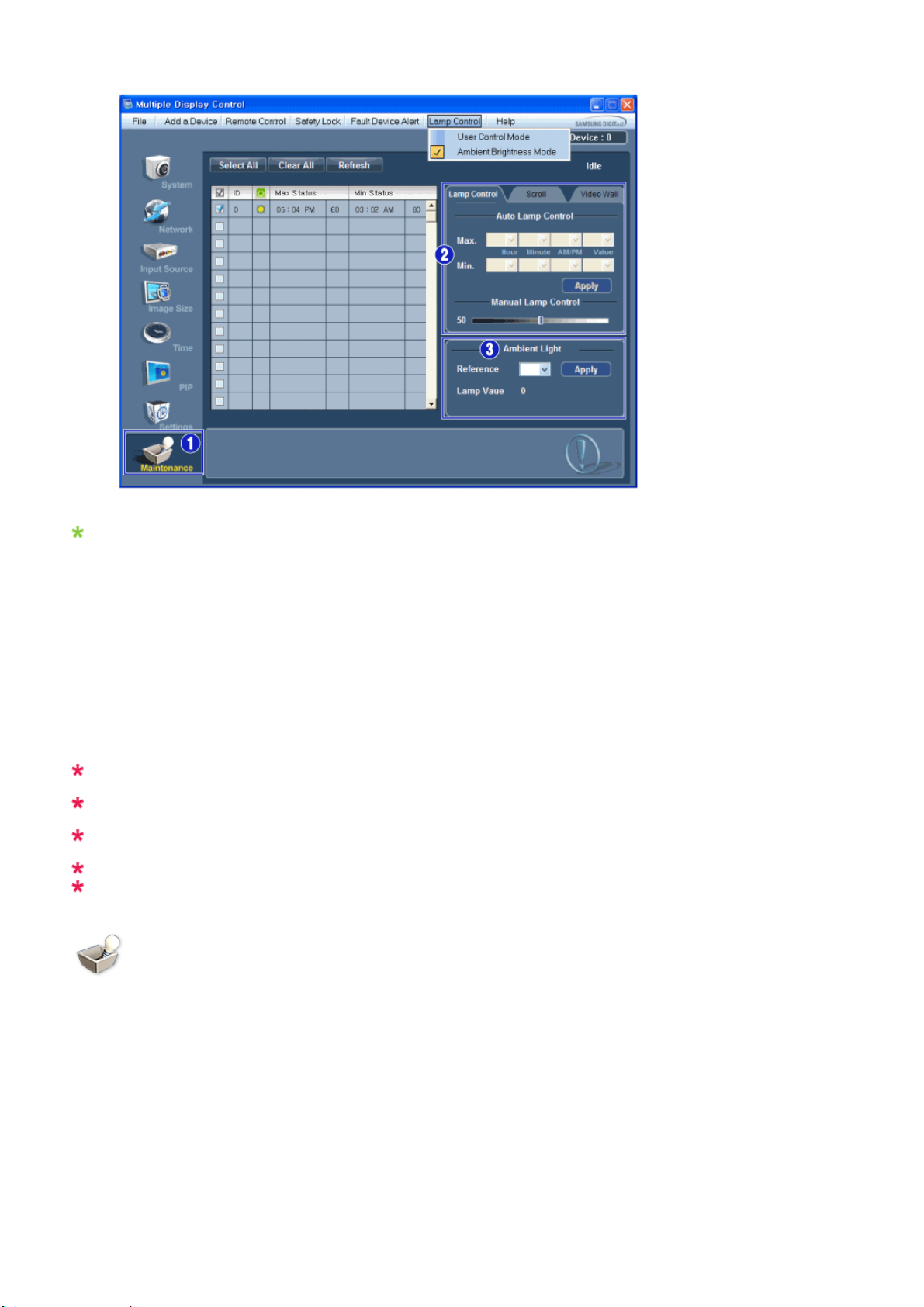
Det vises en informasjonstabell med flere grunnleggende data.
1) Maintenance
- Aktiverer funksjonen Maintenance Control (Vedlikeholdskontroll) for alle innkilder.
2) Lamp Control
- Justerer belysningen på den valgte skjermen til angitt tid.
Manuell Lamp Control (Lampekontroll) slås automatisk av hvis du velg er Auto Lamp Control (Automatisk
lampekontroll).
- Denne gjør at du kan justere belysningen på den valgte skjermen til enhver tid.
Funksjonen “Automatisk styring av belysning” blir slått av hvis du gjør justeringer manuelt med funksjonen
“Manuell styring av belysning”.
3) Ambient Light
- Registrerer lysintensiteten på den utpekte skjermen og justerer bildets lysstyrke automatisk.
- Du kan spesifisere en Reference-verdi og peke ut en skjerm som automatisk registrerer Lamp Value
(lysintensiteten fra lampen), basert på lysintensiteten i nærheten.
Ambient Light støttes bare for modeller som har en lysstyrkesensor og aktiveres bare når Ambient
Brightness Mode er valgt i menyen Lamp Control.
Auto Lamp Control og Manual Lamp Control er bare aktivert når User Control Mode er valgt i Lamp
Control-menyen.
Funksjonen ”Maintenance Control” (vedlikeholdsstyring) er bare tilgjengelig for skjermer som har
statusen “ON” (På).
MagicInfo—signalkilde fungerer bare på MagicInfo-modeller.
TV—signalkilde fungerer bare på TV-modeller.
Maintenance
Scroll
1. Klikk på ikonet "Maintenance" (vedlikehold) i ikonkolonnen for å vise vedlikeholdsskjermbildet.
Page 92
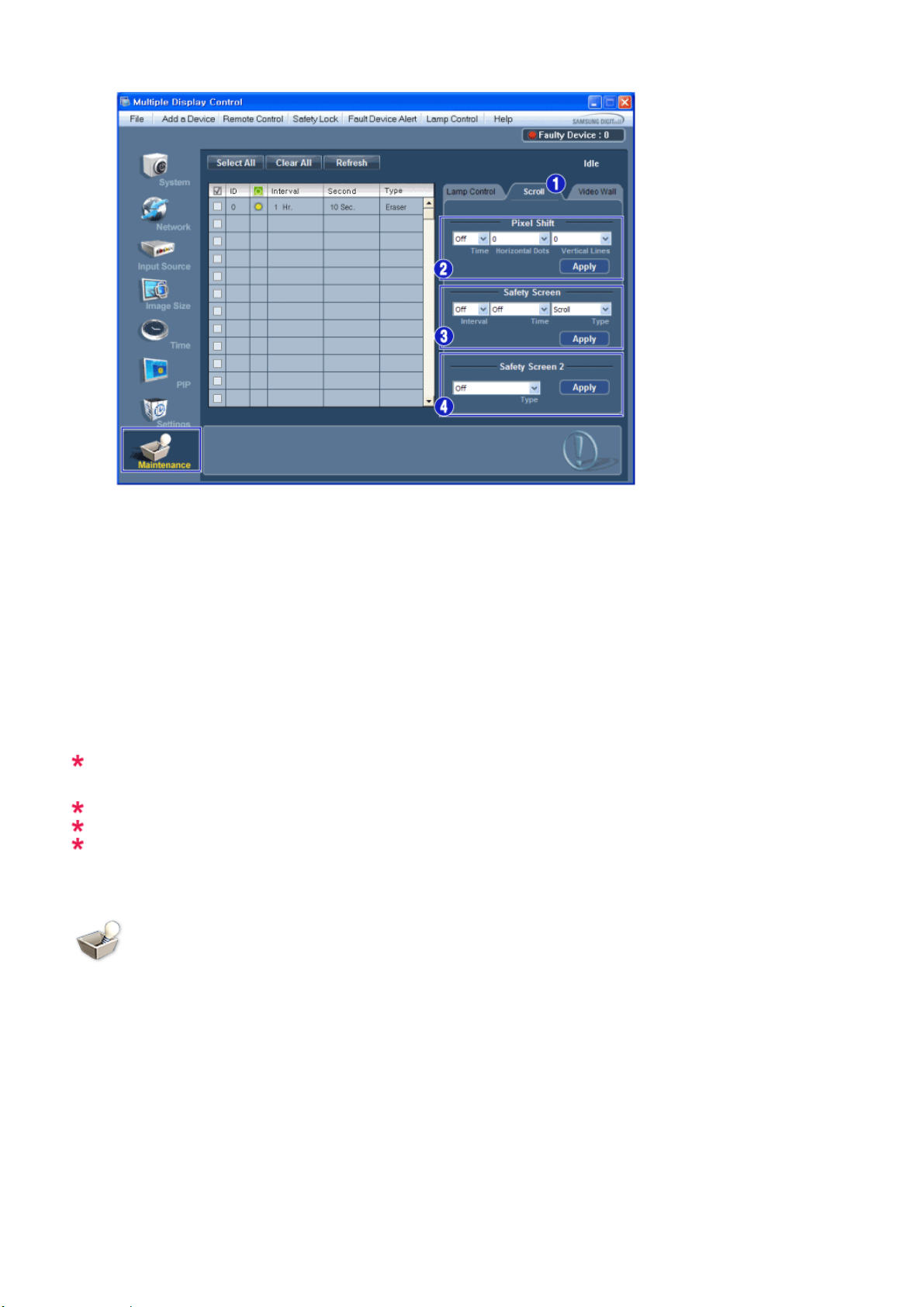
1) Scroll
- Denne funksjonen brukes for å fjerne etterbildene som oppstår når en stillskjerm vises på den valgte skjermen
en lang stund.
2) Pixel Shift
- Dette gjør at skjermen kan beveges litt ved det spesifiserte tidsintervallet.
3) Safety Screen
- Funksjonen Safety Screen (Sikkerhetsskjerm) brukes for å hindre at etterbilder oppstår når en stillskjerm vises
på skjermen over lengre tid. Elementet Interval (Intervall) brukes til å angi repetisjonssyklusen i timeenheter og
elementet Time (Tid) brukes til å angi tiden når funksjonen Safety Screen (Sikkerhetsskjerm) må utføres.
Elementet Type kan angis til Scroll (Rulling), Pixel (Piksel), Bar (Stolpe), Eraser (Utvisking), All White (Helt hvit)
eller Pattern (Mønster).
4) Safety Screen2
- Denne funksjonen brukes for å hindre at det oppstår etterbilder. Det er fem (5) types (typer) som du kan velge og
kontrollere med denne funksjonen.
For typen Scroll (Rulling) kan elementet Time (Tid) angis til 1, 2, 3, 4 eller 5. For typene Bar (Stolpe) og
Eraser (Utvisking) kan det angis til 10, 20, 30, 40 eller 50. For typene All White (Helt hvit) og Pattern
(Mønster) kan det angis til 1, 5, 10, 20 eller 30.
MagicInfo—signalkilde fungerer bare på MagicInfo-modeller.
TV—signalkilde fungerer bare på TV-modeller.
Funksjonen ”Maintenance Control” (vedlikeholdsstyring) er bare tilgjengelig for skjermer som har
statusen “ON” (På).
Maintenance
Video Wall
1. Klikk på ikonet "Maintenance" (vedlikehold) i ikonkolonnen for å vise vedlikeholdsskjermbildet.
Page 93
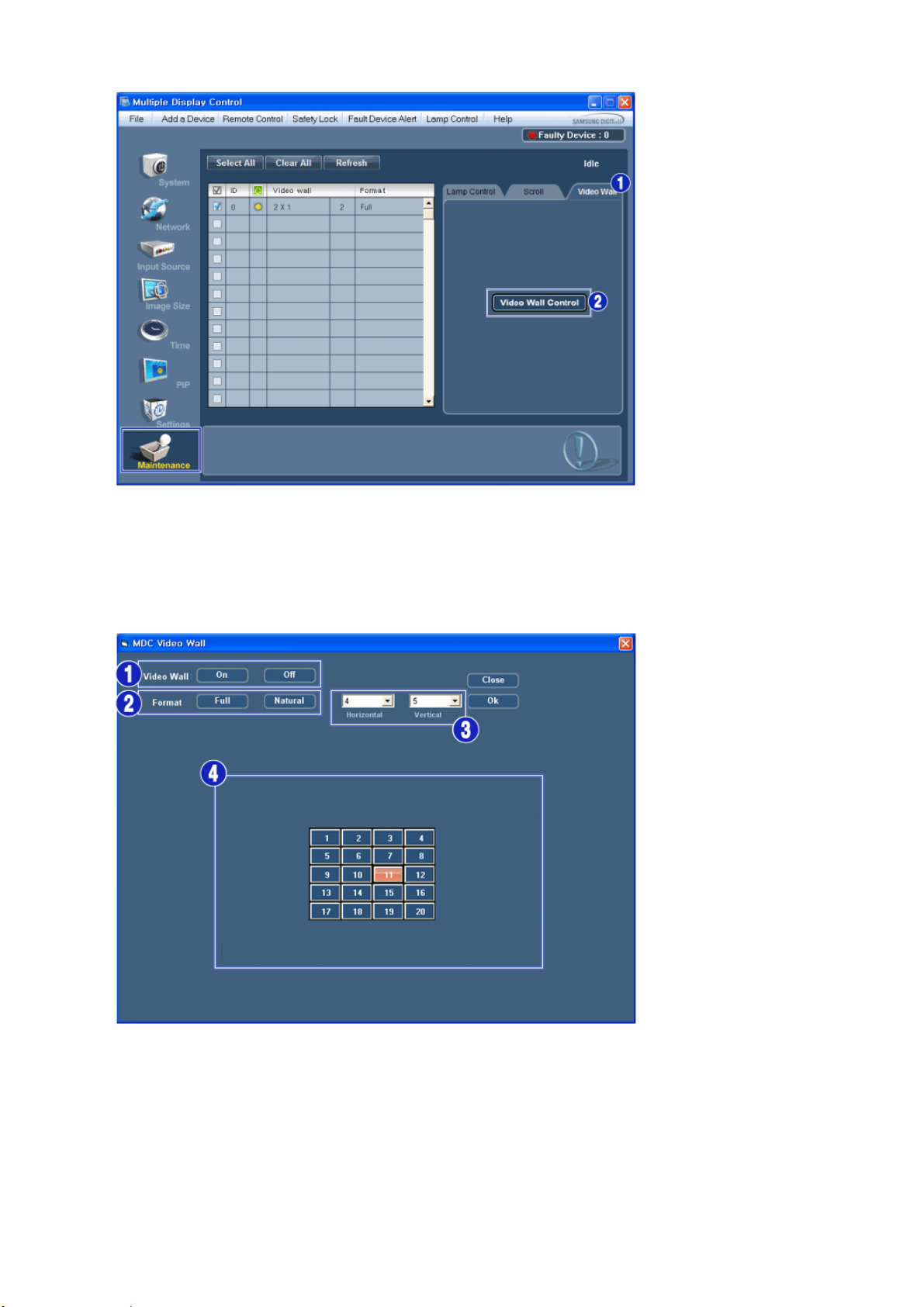
1) Video Wall
- En videovegg er et sett av videoskjermer som er koblet sammen, slik at hver skjerm danner en del av hele bildet,
eller slik at bildet blir gjentatt på hver skjerm.
2) Video Wall Control
- Video Wall-egenskaper kan konfigureres.
1) On / Off
- Slår videoveggfunksjonen på/av for den valgte skjermen.
2)
Format
-Velg format for visning av det delte skjermbildet.
z
Full
Page 94
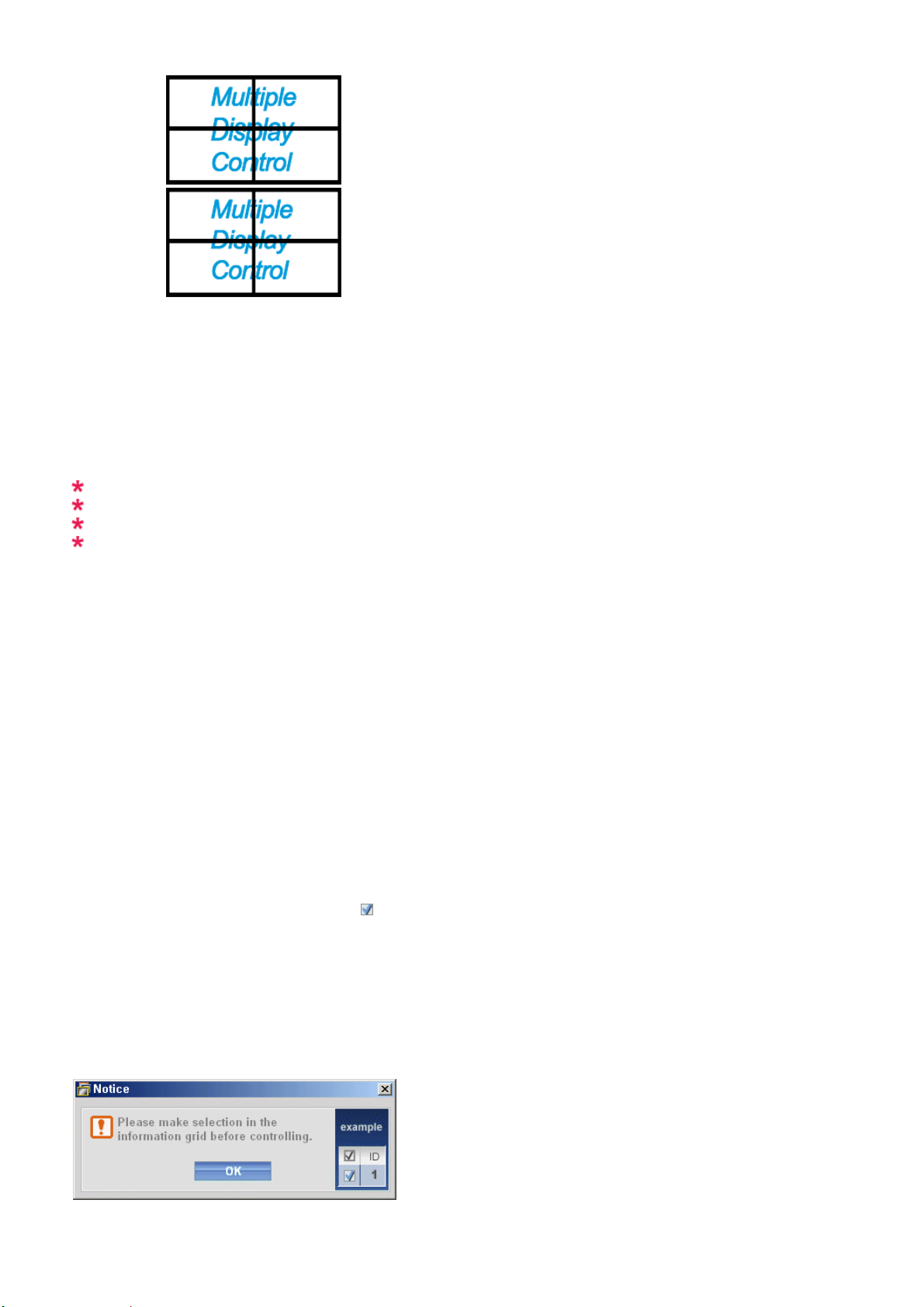
z
Natural
3) Video Wall (Screen divider)
- Skjermbildet kan deles i flere deler.
Du kan velge antall skjermer ved å angi en annen layout for inndelingen.
z Velg en innstilling for skjerminndelingen.
z Velg en skjerm.
z Du velger sted ved å angi et tall i valgt modus.
z Det maksimale antallet skjermer som kan stilles opp: Horizontal X Vertical = 100
z
Opptil 15 skjermer kan stilles opp på rekke. Den maksimale verdien for Horizontal er 6 hvis Vertical er angitt til
15 mens maksimalverdien for Vertical er 6 hvis Horizontal er angi tt til 15.
4) Vise skjermdelinger
- Du kan vise og endre oppsettet av skjermer ved hjelp av Screen Divider-innstillinger.
Området til Screen Divider-innstillingen kan variere avhengig av modellen.
Du kan ikke bruke denne funksjonen i MagicInfo.
TV—signalkilde fungerer bare på TV-modeller.
Funksjonen ”Maintenance Control” (vedlikeholdsstyring) er bare tilgjengelig for skjermer som har
statusen “ON” (På).
Troubleshooting
1. Skjermen du vil kontrollere vises ikke på infotabellen for Power Control (Strømkontroll).
- Kontroller om den angitte IP-adressen er riktig og kontroller tilkoblingsstatusen for Ethernet-kabelen.
- Sjekk skjermene for å se om noen av de andre tilkoblede skjermene har samme ID. Hvis flere skjermer har samme
ID, er ikke disse skjermene riktig oppdaget av programmet, på grunn av en datakonflikt.
- For skjermer som støtter en sett-ID mellom 0 og 99 må du angi en sett-ID til en verdi mellom 0 og 99.
Merk: Kontroller om sett-IDen til skjermen har en verdi mellom 0 og 99 (angi verdien med
skjermmenyen).
2. Skjermen du vil kontrollere, vises ikke på infotabellen i de andre kontrollvinduene.
- Kontroller om skjermen er slått på. (Du kan sjekke dette i infotabellen for Power Control (Strømkontroll))
- Sjekk om du kan endre inndatakilden for skjermen.
3. Dialogboksen vises flere ganger.
- Kontroller at skjermen du vil kontrollere, er valgt.
4. Både On Timer (På-tid) og Off Timer (Av-tid) er innstilt, men det vises andre klokkeslett.
- Legg inn gjeldende klokkeslett for å synkronisere skjermklokkene.
5. Fjernkontrollen virker kanskje ikke som den skal når du slår av fjernkontrollfunksjonen, kobler fra RS-232C-kabelen
eller avslutter programmet på en ureglementert måte. Start programmet på nytt og slå på fjernkontrollfunksjonen
igjen for å gjenopprette normale funksjoner.
<Merk> Dette programmet kan fungere feil på grunn av problemer ved kommunikasjonskretser eller interferens fra
elektronisk utstyr i nærheten.
Page 95

Visning av innstillingsverdi med flere skjermer tilkoblet
Når flere skjermer er tilkoblet, vises innstillingsverdiene på følgende måte.
1. Ingen valgt: Viser standardverdien fra fabrikken.
2. En skjerm valgt: Henter og viser innstillingsverdien for valgt skjerm.
3. En skjerm valgt (ID1) og en annen skjerm (ID3) lagt til: Programmet, som viste innstillingsverdien for ID 1, henter og
viser verdien for ID3.
4. Hvis alle sett er valgt samtidig ved å klikke på All og Select, vil standardverdien gjenopprettes.
Page 96
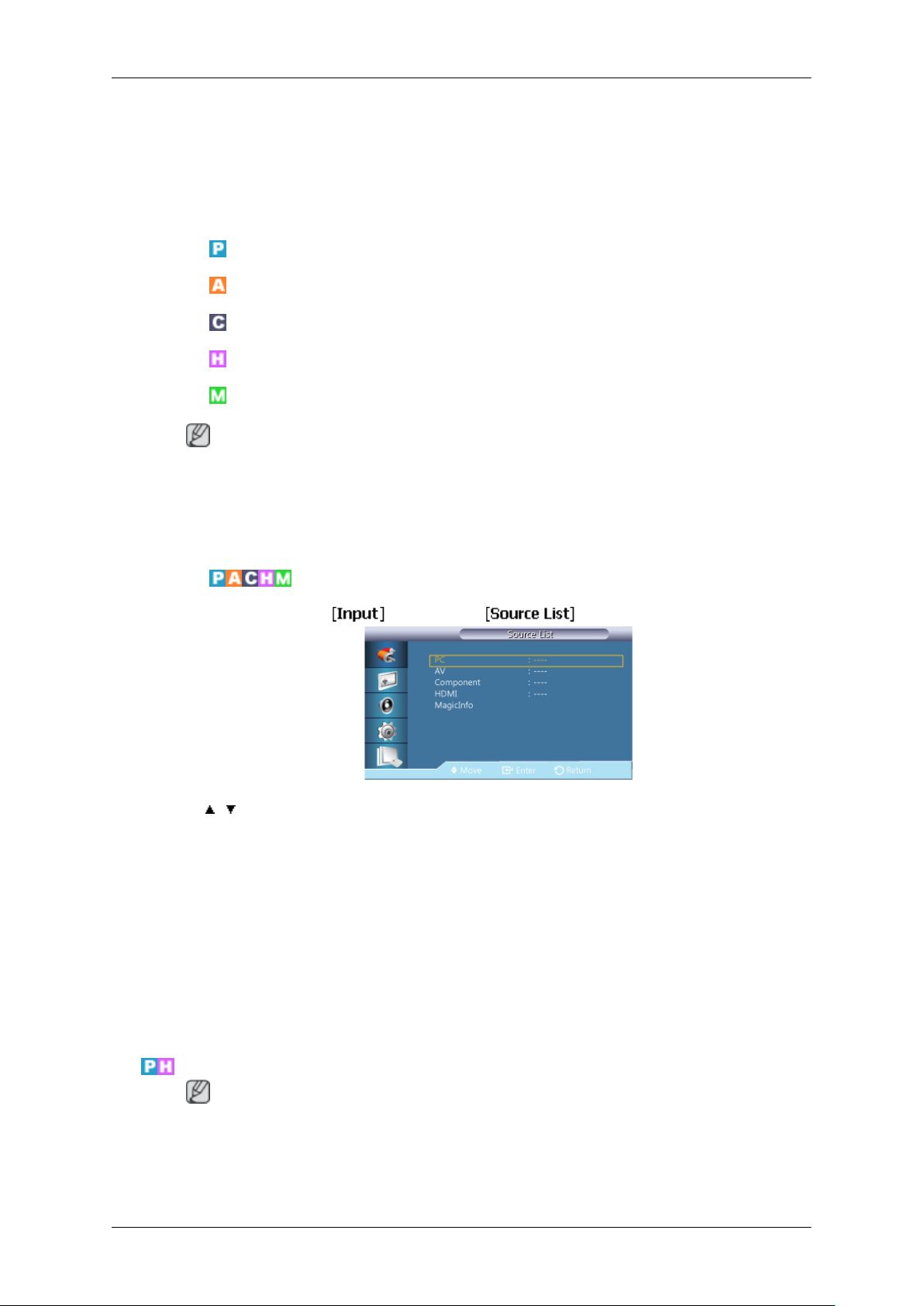
Justere LCD-skjermen
Input
Tilgjengelige moduser
•
PC
•
AV
•
Component
•
HDMI
•
MagicInfo
Merk!
For en EX-modell
• MagicInfo kan bare aktiveres når en nettverksboks er tilkoblet.
• HDMI -porten og nettverksboksen kan ikke kobles til samtidig.
Source List
MENU → ENTER → → ENTER →
→ , → ENTER
for å velge PC, HDMI eller andre eksterne inndatakilder tilkoblet LCD-skjermen. Brukes
Bruk
til å velge ønsket skjermbilde.
1. PC
2. AV
3. Component
4. HDMI
5. MagicInfo
PIP
Merk!
PIP-funksjonen er ikke tilgjengelig når Video Wall er On.
Når
eksterne AV-enheter som videospillere og DVDer er koblet til LCD-skjermen, lar PIP deg
se video fra disse enhetene i et lite vindu som ligger oppå PC-videosignalet. (Off/On)
53
Page 97
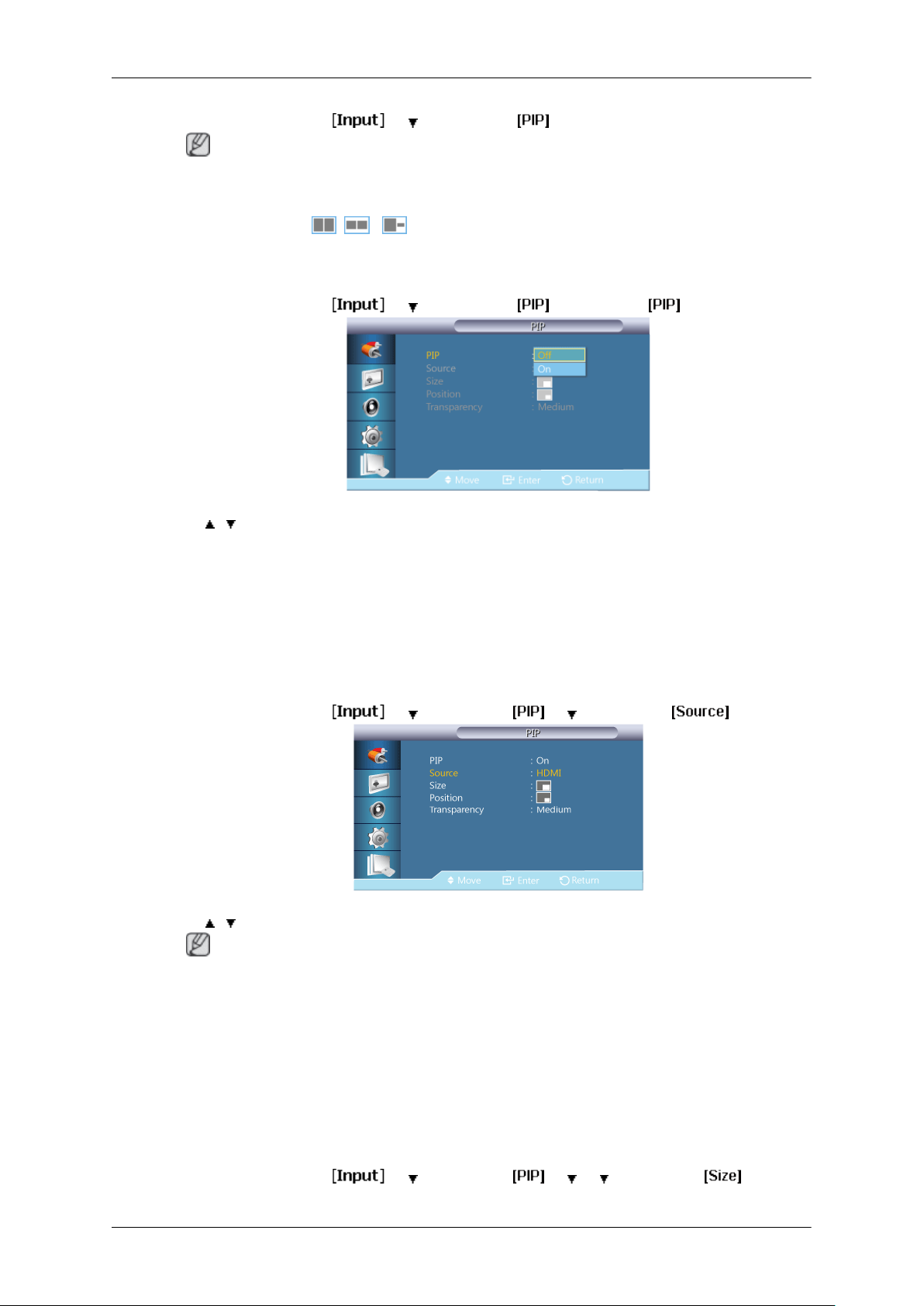
PIP
Justere LCD-skjermen
MENU → ENTER → → → ENTER →
Merk!
• PIP slås av når LCD-skjermen går over til en ekstern kilde.
•
Hvis du velger , , i Size, vil ikke Position og Transparency bli aktivert.
MENU → ENTER → → → ENTER → → ENTER →
Source
→ , → ENTER
Slår PIP-skjermen Off/On.
• Off
• On
MENU → ENTER →
→ , → ENTER
Merk!
→ →ENTER → → →ENTER →
Size
For PC er denne deaktivert hvis kabelen er frakoblet.
Velger inngangskilde for PIP.
• PC : HDMI
• HDMI : PC
MENU → ENTER →
→ →ENTER → → → →ENTER →
54
Page 98
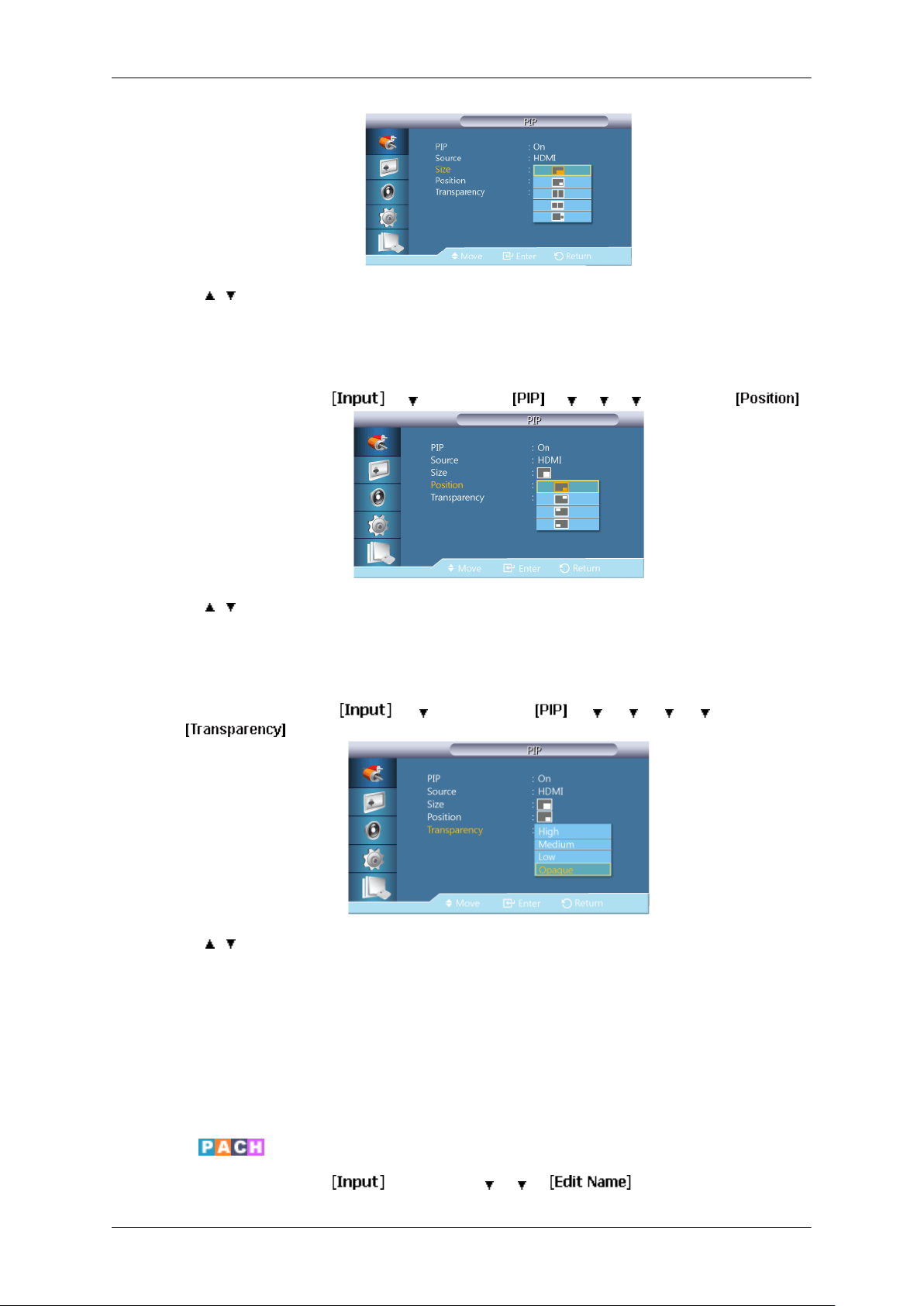
Position
Justere LCD-skjermen
→ , → ENTER
Endrer størrelsen på PIP-vinduet.
MENU → ENTER → → →ENTER → → → → →ENTER →
→ , → ENTER
Endre posisjonen for PIP-vinduet.
Transparency
MENU →
→ , → ENTER
Justerer gjennomsiktigheten til PIP-vinduene.
• High
• Medium
ENTER →
→ →
ENTER →
→ → → → →
ENTER →
• Low
• Opaque
Edit Name
MENU → ENTER → → ENTER → → →
55
Page 99
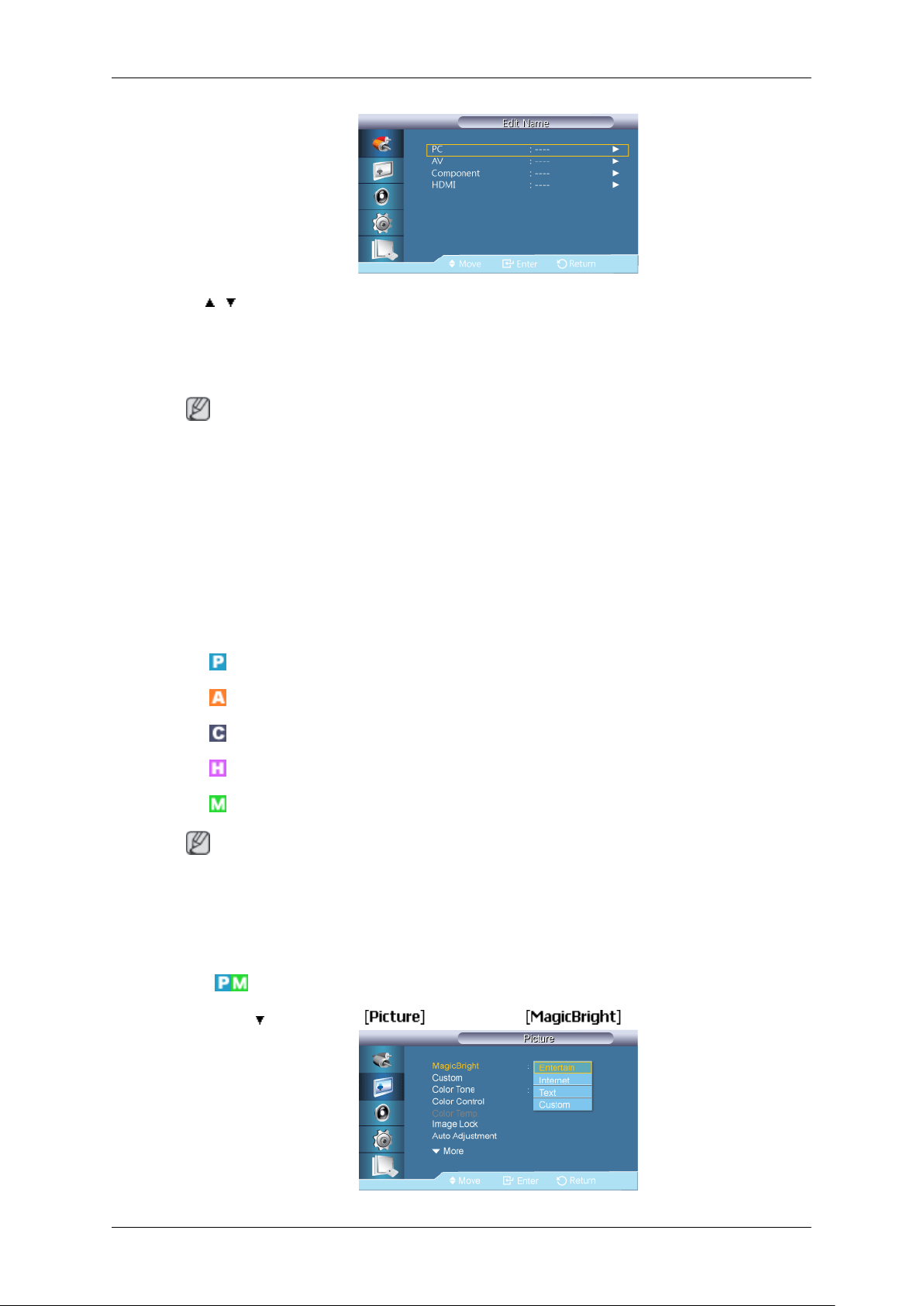
Justere LCD-skjermen
→ , → ENTER
Gi enheten som er koblet til et navn slik at valget mellom signalkildene blir enklere.
VCR / DVD / Cable STB / HD STB / Satellite STB / AV Receiver / DVD Receiver / Game /
Camcorder / DVD Combo / DHR / PC / DVI Devices
Merk!
Enhetene som vises varierer, avhengig av den eksterne inngangsmodusen.
•
• Når du kobler en PC til HDMI-kontakten angir du Edit Name til PC. I andre tilfeller angir
du Edit Name til AV. Men siden 640x480, 720P (1280x720) og 1080p (1920x1080) er
vanlige signaler for AV og PC, må du angi Edit Name i samsvar med inngangssignalet.
• Menyen Picture endrer seg avhengig av inngangssignalet og Edit Name.
Picture [PC / MagicInfo-modus]
Tilgjengelige moduser
•
PC
•
AV
•
Component
•
HDMI
•
MagicInfo
Merk!
For en EX-modell
• MagicInfo kan bare aktiveres når en nettverksboks er tilkoblet.
• HDMI -porten og nettverksboksen kan ikke kobles til samtidig.
MagicBright
MENU → → ENTER → → ENTER →
56
Page 100
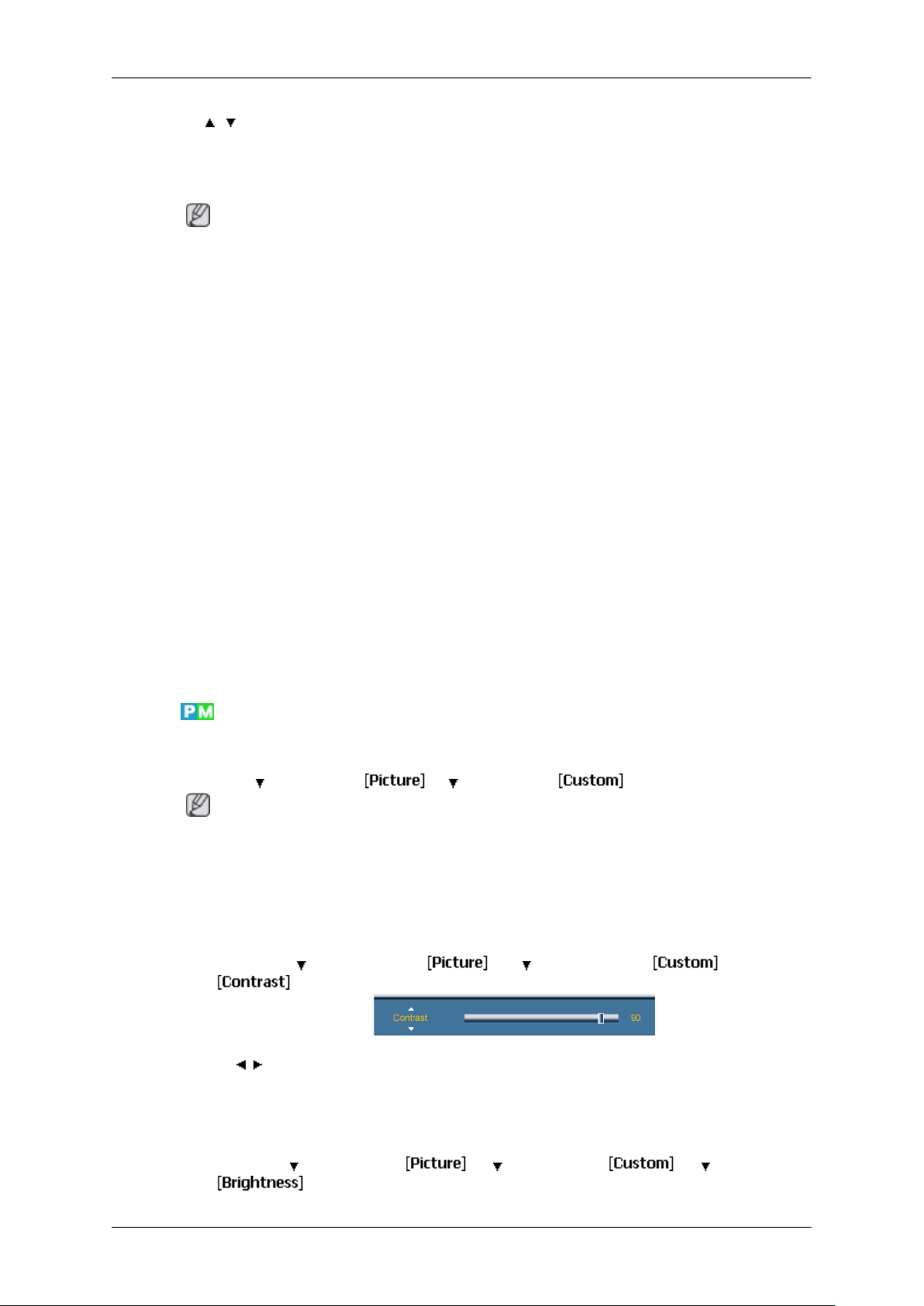
→ , → ENTER
Justere LCD-skjermen
MagicBright
blikket er fire forskjellige moduser tilgjengelige: Entertain, Internet, Text og Custom. Hver
modus har sin egen forhåndskonfigurerte lysstyrkeverdi.
Merk!
Ikke tilgjengelig når Dynamic Contrast er angitt til On.
1. Entertain
Høy lysstyrke
Når du vil se på bevegelige bilder, som fra en DVD-spiller eller videospiller.
2. Internet
Medium lysstyrke
For arbeid med en blanding av bilder, for eksempel tekst og grafikk.
3. Text
Normal lysstyrke
For dokumenter eller arbeid med store tekstmengder.
4. Custom
en funksjon som gir optimalt seermiljø avhengig av bildet du viser. For øye-
er
Custom
Selv om verdiene er nøye utvalgt av teknikerne våre, kan det være at du ikke synes de
forhåndskonfigurerte verdiene er behagelige for øynene dine.
I så fall justerer du lysstyrken og kontrasten ved hjelp av menyen på skjermen.
Ved å bruke menyene på skjermen kan du stille inn kontrast og lysstyrke slik du ønsker det.
MENU → → ENTER → → → ENTER →
Merk!
• Ved å
• Ikke tilgjengelig når Dynamic Contrast er angitt til On.
1. Contrast
tilpasse bildet ved hjelp av Custom funksjonen vil MagicBright endre seg til Cus-
tom modus.
MENU →
→ , → ENTER
→ ENTER →
→ → ENTER →
→ ENTER→
Stiller inn kontrasten.
2. Brightness
MENU → → ENTER →
→ → ENTER →
57
→ → ENTER →
 Loading...