

Page 1

LCD-scherm
Gebruikershandleiding
SyncMaster 550DX
De kleur en het uiterlijk kunnen afwijken, afhankelijk van
het product. Ook kunnen de specificaties zonder
voorafgaand bericht worden gewijzigd om de prestaties te
verbeteren.
Page 2
Veiligheidsinstructies
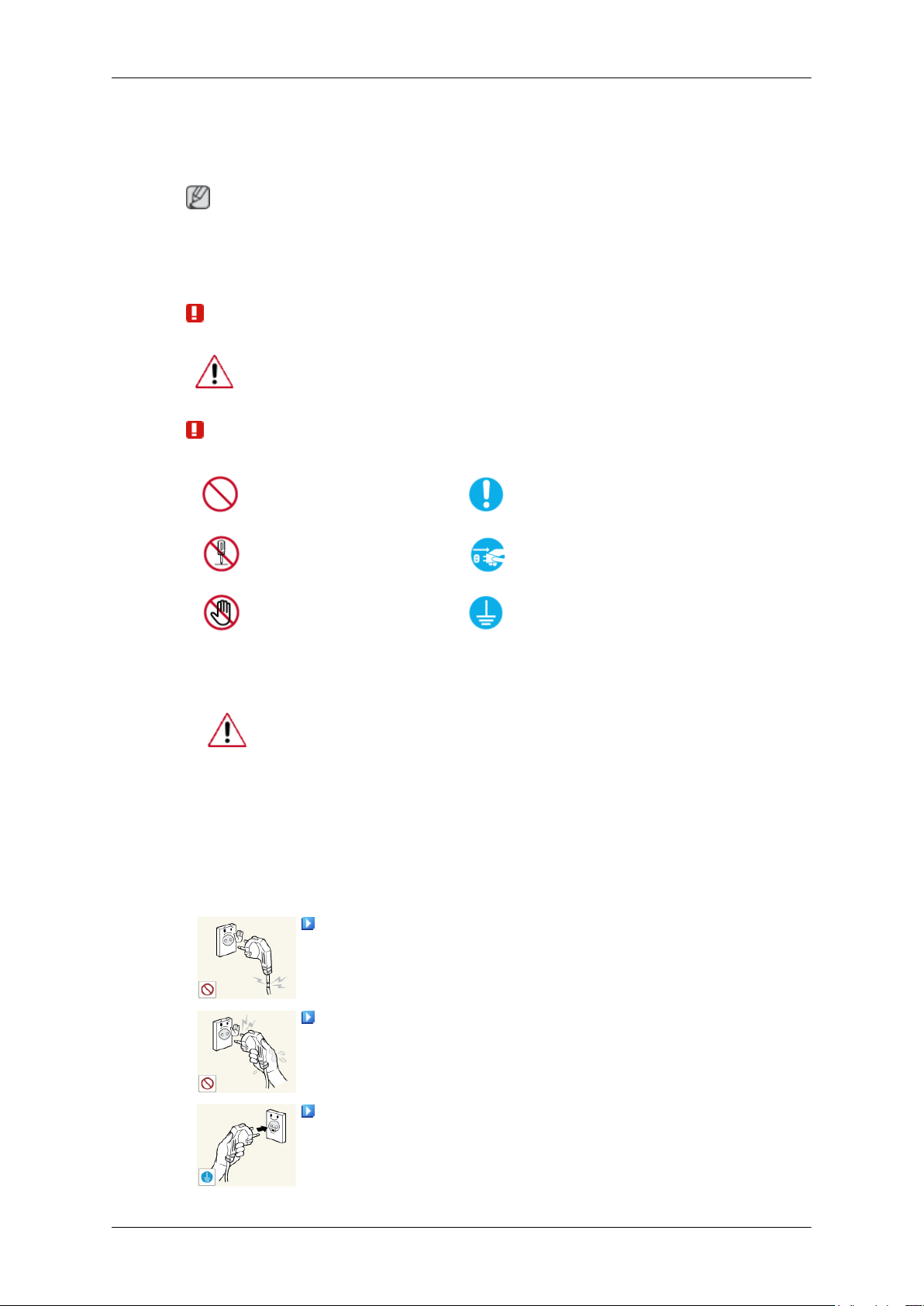
Symbolen
Opmerking
U moet deze veiligheidsvoorschriften volgen om te voorkomen dat u risico loopt en het apparaat beschadigd raakt.
Lees de instructies zorgvuldig en gebruik het product op de juiste manier.
Waarschuwing / Voorzichtig
Het niet opvolgen van de aanwijzingen die dit symbool aanduidt kan
resulteren in persoonlijk letsel of schade aan de apparatuur.
Opmerking
Stroom
Verboden
Niet demonteren
Niet aanraken
Als uw computer gedurende langere tijd niet gebruikt wordt, stel hem dan
in op DPM.
Als u een schermbeveiliging gebruikt, stelt u deze in op de actieve
schermmodus.
De afbeeldingen zijn alleen ter referentie, en mogelijk niet in alle gevallen
(of landen) van toepassing.
Snelkoppeling naar instructies ter voorkoming van scherminbranding
Gebruik geen beschadigde voedingskabel of stekker, of een
beschadigd of loszittend stopcontact.
Op ieder moment belangrijk
om te lezen en begrijpen
Haal de stekker uit het stopcontact
Geaard om een elektrische
schok te voorkomen
• Dit zou een elektrische schok of brand kunnen veroorzaken.
Raak de stekker bij het aansluiten of verwijderen niet met natte
handen aan.
• Dit zou een elektrische schok kunnen veroorzaken.
Sluit de stekker aan op een geaard stopcontact.
• Anders zou u een elektrische schok of persoonlijk letsel kunnen veroorzaken.
Page 3
Veiligheidsinstructies
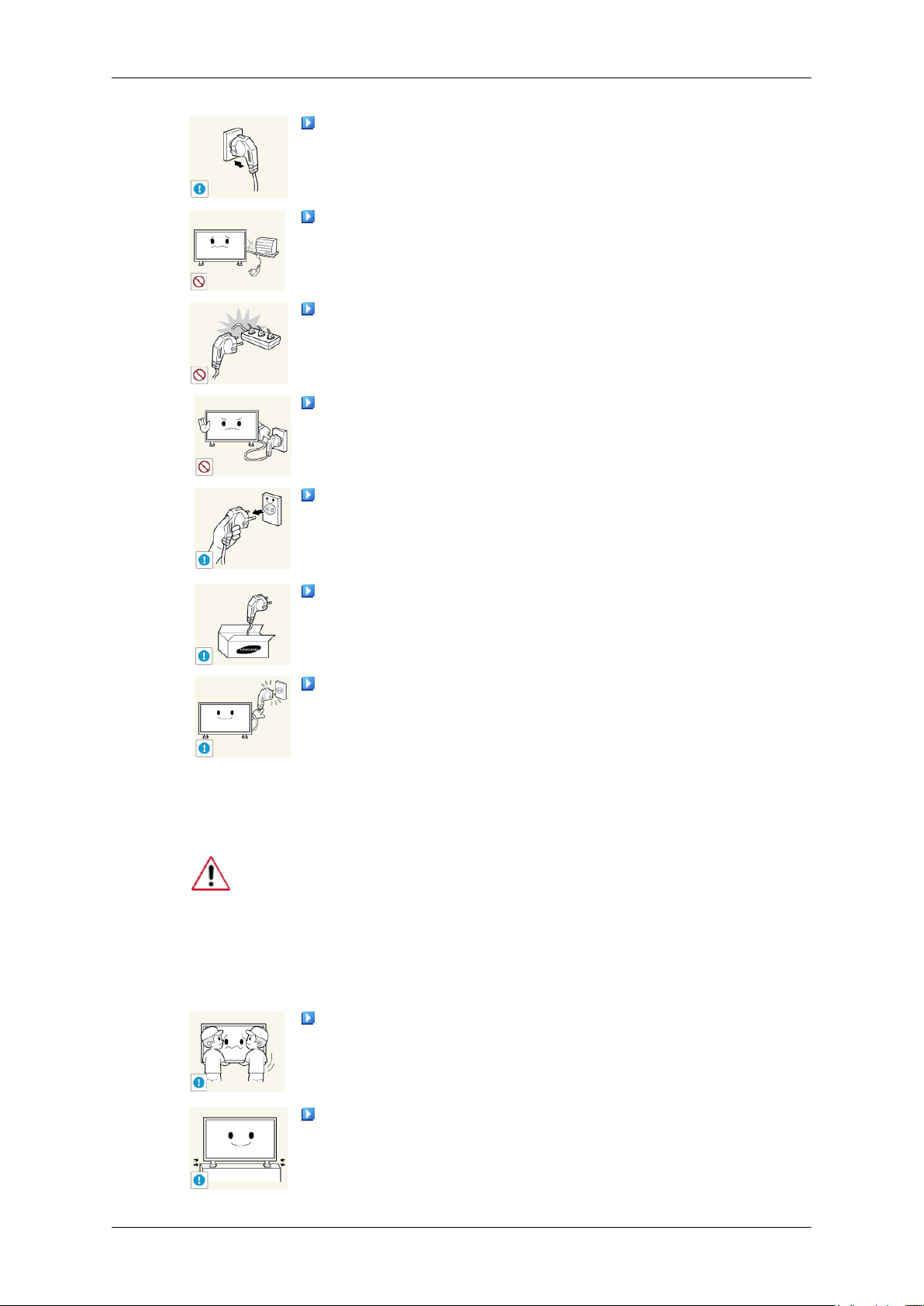
Controleer of de stekker goed en stevig in het stopcontact zit.
• Dit kan brand veroorzaken.
Buig de voedingskabel niet, trek er niet aan en plaats er geen
zware spullen op.
• Dit kan brand veroorzaken.
Sluit niet meerdere apparaten aan op hetzelfde stopcontact.
• Hierdoor kan, door oververhitting, brand ontstaan.
Verwijder het netsnoer niet tijdens het gebruik van het product.
• Dit kan een elektrische schok veroorzaken waardoor het product beschadigd kan raken.
De stekker moet uit het stopcontact worden gehaald om het
apparaat te ontkoppelen. De stekker moet daarom goed bereikbaar zijn.
Installatie
• Anders kan dit een elektrische schok of brand veroorzaken.
Gebruik alleen het door ons bedrijf geleverde netsnoer. Gebruik
geen netsnoeren die bij een ander product horen.
• Dit zou brand of een elektrische schok kunnen veroorzaken.
Steek de stekker in een stopcontact waar u makkelijk bij kunt.
• Wanneer er een probleem is met het product, moet u de stek-
ker uit het stopcontact trekken om de stroom volledig af te
sluiten. U kunt de stroom niet volledig afsluiten met de aan/
uitknop op het product.
Neem contact op met een geautoriseerd Servicecentrum als u de monitor
installeert in een omgeving waar veel stof, hoge of lage temperaturen of
hoge vochtigheid voorkomt, op een plaats waar gewerkt wordt met chemische oplossingen of waar de monitor 24 uur per dag in werking is, zoals
een vliegveld of treinstation.
Als u dit niet doet, kan er schade aan het apparaat ontstaan.
Zorg dat u het apparaat met minimaal twee personen optilt en
verplaatst.
• Het apparaat zou kunnen vallen, wat zou kunnen leiden tot
persoonlijk letsel en/of beschadiging van het product.
Als u het product in een kast of op een rek plaatst, moet u ervoor
zorgen dat de voorzijde van de onderkant van het product niet
uitsteekt.
Page 4
Veiligheidsinstructies
• Anders kan het product vallen of persoonlijk letsel veroorzak-
en.
• Zorg dat de kast of het rek groot genoeg is voor het product.
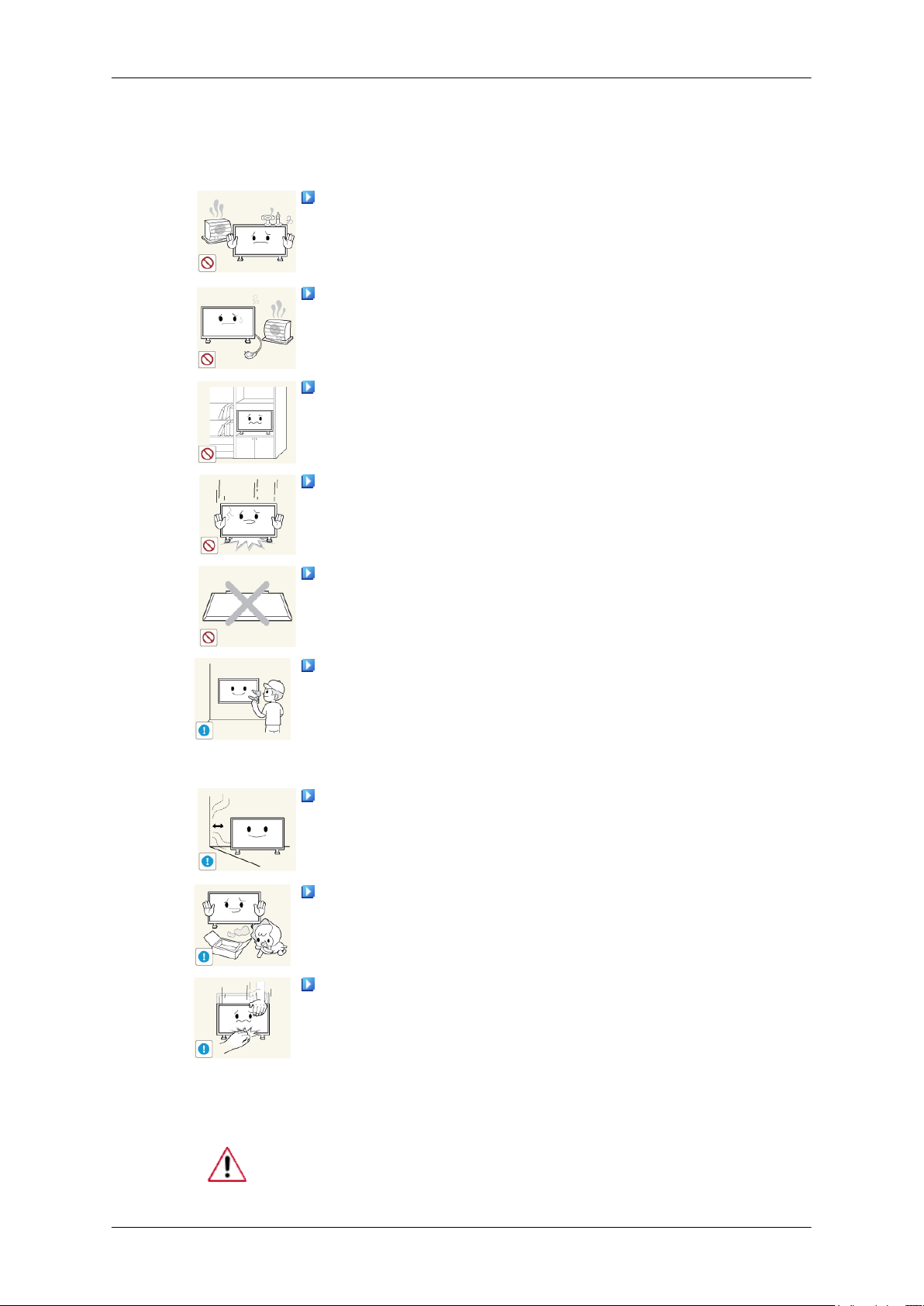
PLAATS GEEN KAARSEN, INSECTENWERENDE MIDDELEN, SIGARETTEN OF VERWARMINGSAPPARATUUR IN DE
BUURT VAN HET PRODUCT.
• Dit kan brand veroorzaken.
Houd verwarmingsapparatuur zo veel mogelijk uit de buurt van
de voedingskabel en het product.
• Dit zou een elektrische schok of brand kunnen veroorzaken.
Plaats het apparaat niet op een slecht geventileerde plaats,
zoals in een boekenkast.
• Dit zou kunnen resulteren in brand door oververhitting.
Wees voorzichtig bij het neerzetten van het product.
• Dit kan schade aan het beeldscherm veroorzaken.
Plaats de voorzijde van het product niet op de vloer.
• Dit kan schade aan het beeldscherm veroorzaken.
De muurbevestiging moet worden gemonteerd door een geautoriseerd installatiebedrijf.
• Anders kan het product vallen en persoonlijk letsel veroorzak-
en.
• Gebruik de aangegeven muurbevestiging.
Installeer het product op een goed geventileerde plaats. Er moet
minimaal 4 inch (10 cm) ruimte tussen het product en de muur zijn.
• Anders zou er brand kunnen ontstaan als gevolg van overver-
hitting.
Houd het verpakkingsmateriaal buiten bereik van kinderen.
• Kinderen kunnen letsel oplopen (stikken) als ze hiermee spe-
len.
Schoonmaken
Steun niet op de standaard en plaats geen voorwerpen op de
standaard wanneer u de hoogte van de monitor verstelt.
• Dit kan schade aan het product of persoonlijk letsel veroor-
zaken.
U kunt de monitor en het oppervlak van de TFT-LCD afnemen met een
zachte, iets vochtige doek.
Page 5
Veiligheidsinstructies
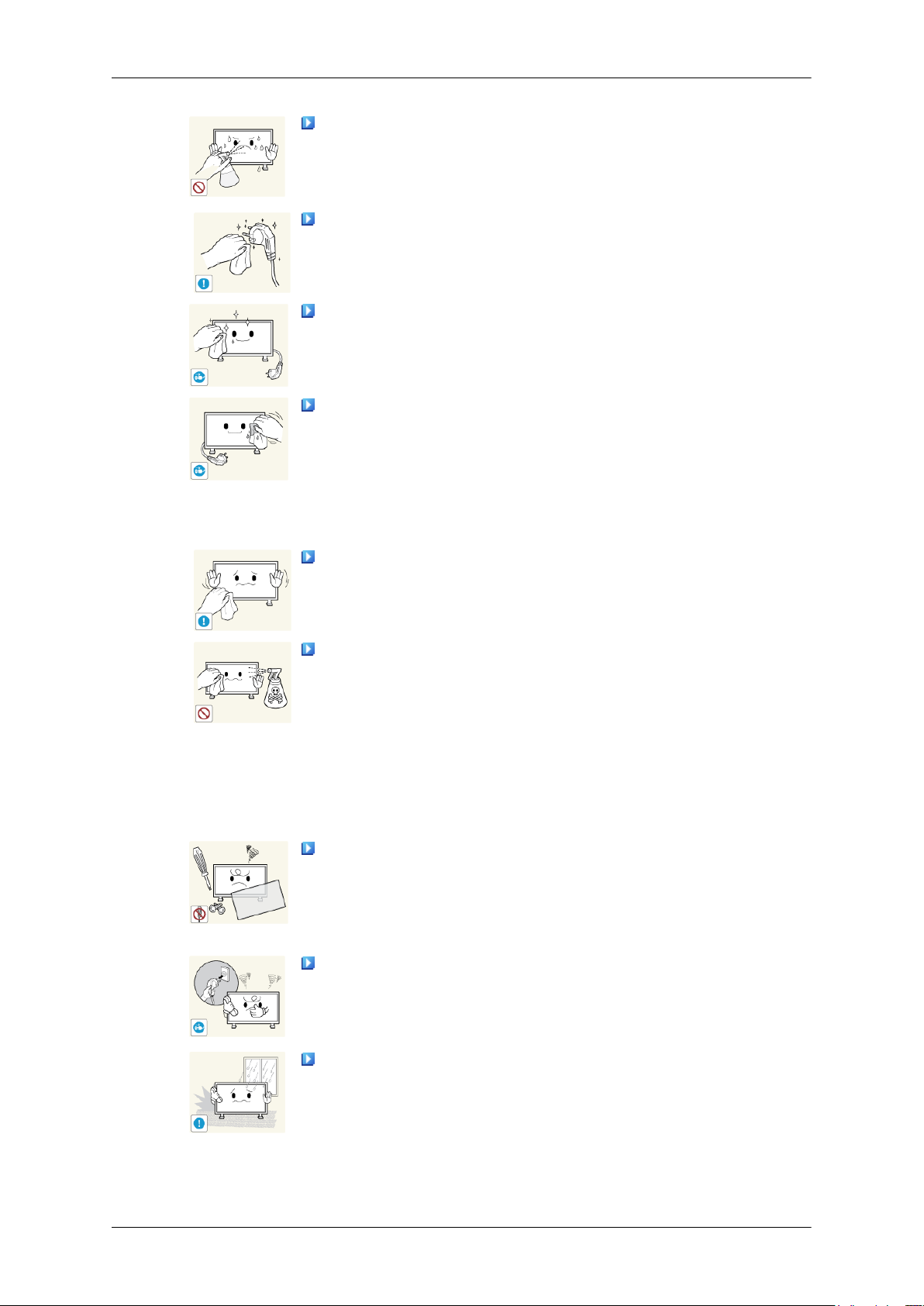
Spuit geen reinigingsmiddelen rechtstreeks op het oppervlak
van het product.
• Dit kan verkleuringen en vervaging van de structuur veroor-
zaken. Ook kan het oppervlak van het scherm losraken.
Gebruik voor het reinigen van de stekkers en het stopcontact
een droge doek.
• Anders kan er brand ontstaan.
Haal voor het reinigen van het product de stekker uit het stopcontact.
• Anders kan er een elektrische schok of brand ontstaan.
Haal voor het reinigen van het product eerst de stekker uit het
stopcontact en reinig het met een zachte, droge doek.
• (Gebruik geen chemische middelen zoals was, benzeen, al-
cohol, verdunningsmiddelen, insectenwerende middelen,
smeermiddelen of reinigingsmiddelen.) Hierdoor kan het uiterlijk van het oppervlak worden aangetast en kunnen de indicatielabels op het product losraken.
De behuizing van het product is gevoelig voor krassen. Gebruik
daarom alleen het soort doek dat wordt voorgeschreven.
Overig
Spuit bij het reinigen van het product geen water rechtstreeks
op de behuizing.
• Zorg ervoor dat er geen water in het product loopt en dat het
product niet nat wordt.
• Dit zou een elektrische schok of brand kunnen veroorzaken.
Dit product werkt op hoge spanning. Demonteer, repareer of
bewerk het product niet zelf.
• Dit zou een elektrische schok of brand kunnen veroorzaken.
Neem contact op met een servicecentrum als het product gerepareerd moet worden.
Als er een vreemde geur, een vreemd geluid of rook uit het
product komt, moet u direct de stekker uit het stopcontact halen
en contact opnemen met een Servicecentrum.
• Dit zou een elektrische schok of brand kunnen veroorzaken.
Stel het product niet bloot aan vocht, stof, rook of water en installeer het niet in een auto.
• Dit zou een elektrische schok of brand kunnen veroorzaken.
Page 6
Veiligheidsinstructies
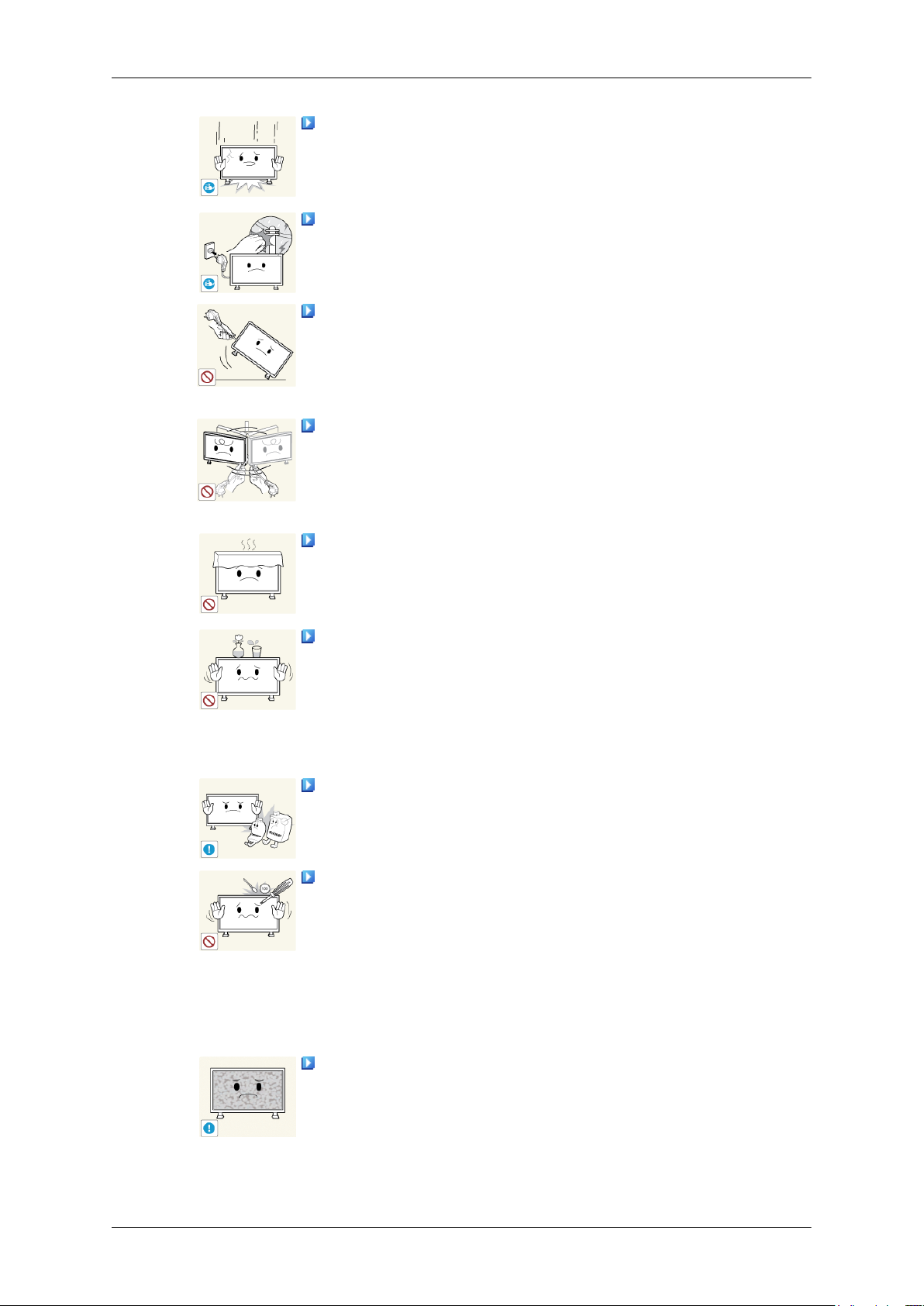
Als u het product laat vallen of als de behuizing kapot gaat, moet
u het product uitschakelen en de stekker uit het stopcontact halen.
Neem contact op met een Servicecentrum.
• Dit zou een elektrische schok of brand kunnen veroorzaken.
Raak bij onweer het netsnoer en de antennekabel niet aan.
• Dit zou een elektrische schok of brand kunnen veroorzaken.
Probeer het beeldscherm niet te verplaatsen door enkel aan het
snoer of de signaalkabel te trekken.
• Anders kan het product vallen, wat schade aan de kabel kan
veroorzaken waardoor een elektrische schok, schade aan het
product of brand kan ontstaan.
U kunt het product niet optillen of verplaatsen door alleen het
netsnoer of de signaalkabels vast te houden.
• Anders kan het product vallen, wat schade aan de kabel kan
veroorzaken waardoor een elektrische schok, schade aan het
product of brand kan ontstaan.
Voorkom dat de ventilatieopening wordt geblokkeerd door een
tafel of gordijn.
• Anders zou er brand kunnen ontstaan als gevolg van overver-
hitting.
Plaats geen voorwerpen die water bevatten, vazen, bloempotten, geneesmiddelen of metalen voorwerpen op het product.
• Als er water of vreemde voorwerpen in het product terechtko-
men, moet u de stekker uit het stopcontact halen en contact
opnemen met een Servicecentrum.
• Dit kan een defect, elektrische schok of brand veroorzaken.
Gebruik of bewaar geen brandbare sprays of licht ontvlambare
materialen in de buurt van het product.
• Dit zou een explosie of brand kunnen veroorzaken.
Steek geen metalen voorwerpen, zoals pennen, munten, naalden en draad, of licht ontvlambare voorwerpen als lucifers of
papier in het product (bijvoorbeeld via de ventilatieopeningen, ingangen en uitgangen).
• Als er water of vreemde voorwerpen in het product terechtko-
men, moet u de stekker uit het stopcontact halen en contact
opnemen met een Servicecentrum.
• Dit zou een elektrische schok of brand kunnen veroorzaken.
Als een stilstaand beeld lang wordt weergegeven, kan een nabeeld of vlek ontstaan.
• Zet het product in de slaapstand of gebruik een bewegende
schermbeveiliging als u het product langere tijd niet gebruikt.
Page 7
Veiligheidsinstructies
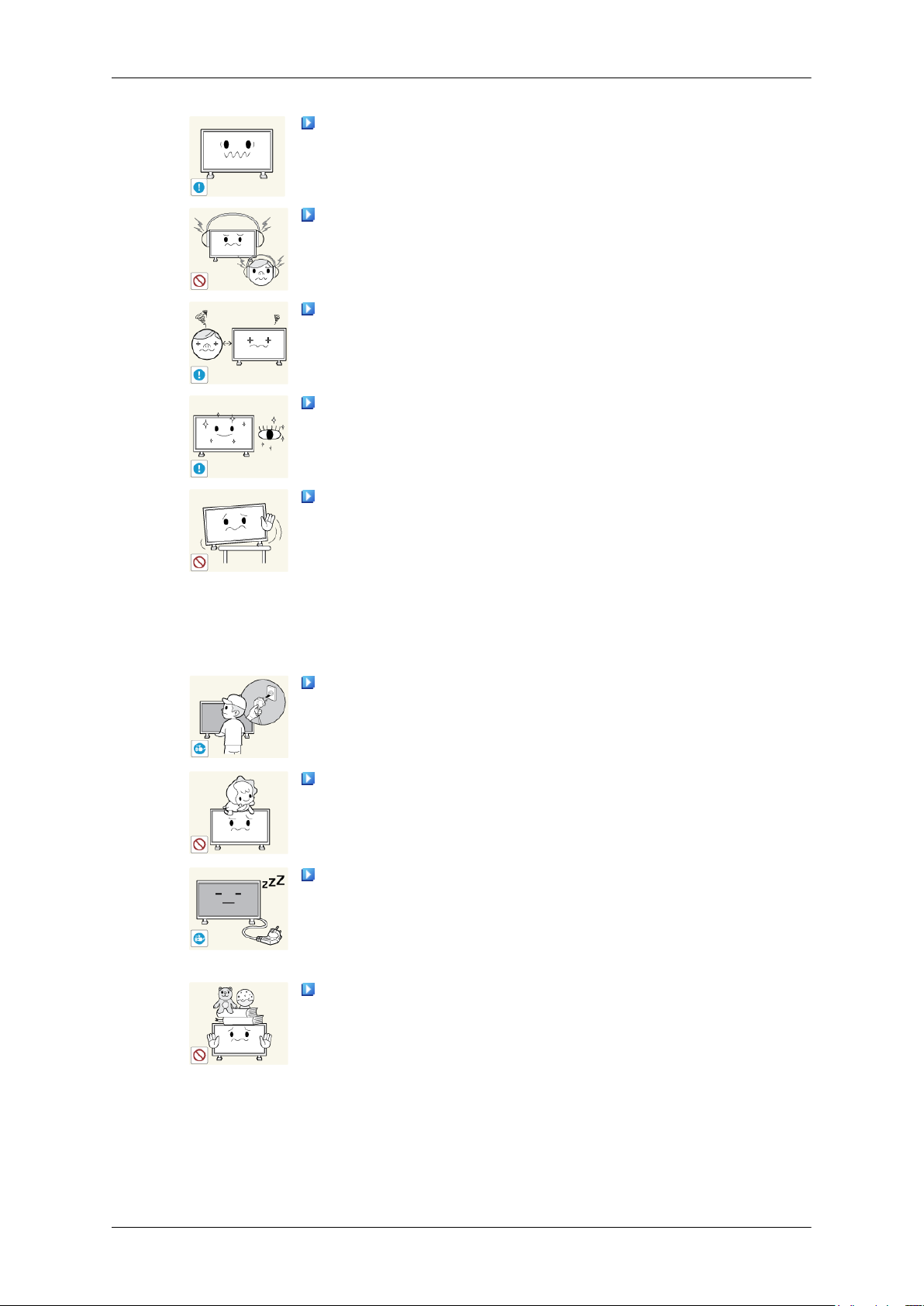
Stel een resolutie en frequentie in die geschikt zijn voor het
product.
• Anders kan schade aan uw ogen ontstaan.
Zet bij het gebruik van een koptelefoon het volume niet te hard.
• Dit kan uw gehoor beschadigen.
Ga niet te dicht bij het product zitten om vermoeide ogen te
voorkomen.
Neem minimaal vijf (5) minuten pauze nadat u de monitor één
(1) uur hebt gebruikt.
Hiermee voorkomt u dat uw ogen vermoeid raken.
Installeer het product niet op een instabiele plaats als een instabiel rek of een onregelmatig oppervlak of op een plaats die
blootstaat aan trillingen.
• Het apparaat zou kunnen vallen, wat zou kunnen leiden tot
persoonlijk letsel en/of beschadiging van het product.
• Als u het product gebruikt op een plaats die blootstaat aan tril-
lingen, kan het product beschadigd raken, wat brand tot gevolg
kan hebben.
Schakel het product voordat u het gaat verplaatsen uit en haal
de stekker uit het stopcontact. Ontkoppel ook de antennekabel en
alle andere kabels die op het product zijn aangesloten.
• Anders kan er een elektrische schok of brand ontstaan.
Voorkom dat kinderen aan het product gaan hangen of erop
klimmen.
• Het product kan namelijk vallen, wat persoonlijk letsel of zelfs
de dood tot gevolg kan hebben.
Haal de stekker uit het stopcontact als u het product gedurende
langere tijd niet gebruikt.
• Anders kan het product oververhit raken of ontbranden als ge-
volg van stofophoping. Ook kan als gevolg van een elektrische
schok of lekkage brand ontstaan.
Plaats geen zware voorwerpen, speelgoed of lekkernijen (bijvoorbeeld koekjes) op het product die de aandacht van kinderen
kunnen trekken.
• Uw kinderen kunnen aan het product gaan hangen waardoor
het kan vallen, wat persoonlijk letsel of zelfs de dood tot gevolg
kan hebben.
Page 8
Veiligheidsinstructies
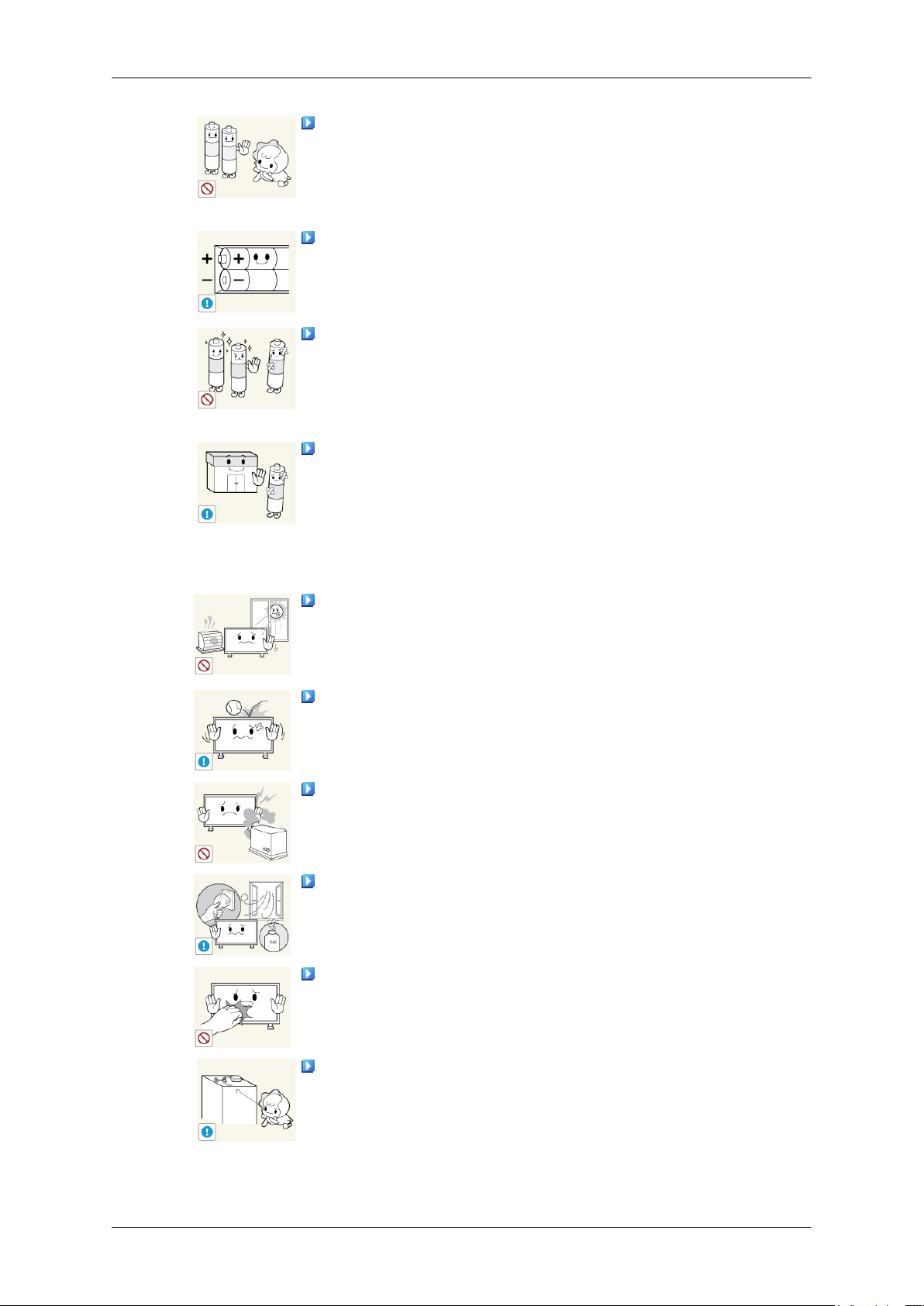
Voorkom dat kinderen de batterij in hun mond stoppen als deze
uit de afstandsbediening wordt gehaald. Houd de batterij buiten
bereik van kinderen.
• Neem direct contact op met uw arts als een kind een batterij in
zijn mond heeft gestopt.
Let bij het vervangen van de batterij op de juiste polariteit (+, -).
• Anders kan de batterij beschadigd raken of brand, persoonlijk
letsel of schade veroorzaken als gevolg van lekkage van batterijvloeistof.
Gebruik alleen de aangegeven standaardbatterijen en gebruik
nooit tegelijkertijd een nieuwe en een gebruikte batterij.
• Anders kunnen de batterijen beschadigd raken of brand, per-
soonlijk letsel of schade veroorzaken als gevolg van lekkage
van batterijvloeistof.
Batterijen (oplaadbaar en niet oplaadbaar) zijn geen standaard
afval en dienen ter recycling te worden aangeboden. Als verbruiker is de klant verantwoordelijk voor het op de juiste manier retourneren van gebruikte of oplaadbare batterijen.
• De klant kan gebruikte of oplaadbare batterijen afgeven bij het
dichtstbijzijnde gemeentelijke afvaldepot of bij een winkel die
eenzelfde type batterijen verkoopt.
Plaats het product niet in direct zonlicht of in de buurt van
warmtebronnen zoals open vuur of een kachel.
• Dit kan de levensduur van het product verkorten en brand tot
gevolg hebben.
Laat geen voorwerpen op het product vallen en oefen geen druk
uit op het product.
• Dit zou een elektrische schok of brand kunnen veroorzaken.
Gebruik geen luchtbevochtiger in de buurt van het product.
• Dit zou een elektrische schok of brand kunnen veroorzaken.
Raak in geval van een gaslek het product en de stekker niet
aan; zorg meteen voor ventilatie.
• Een vonk kan een explosie of brand veroorzaken.
Als het product gedurende lange tijd ingeschakeld is, wordt het
beeldscherm heet. Raak het niet aan.
Houd de kleine accessoires buiten bereik van kinderen.
Page 9
Veiligheidsinstructies
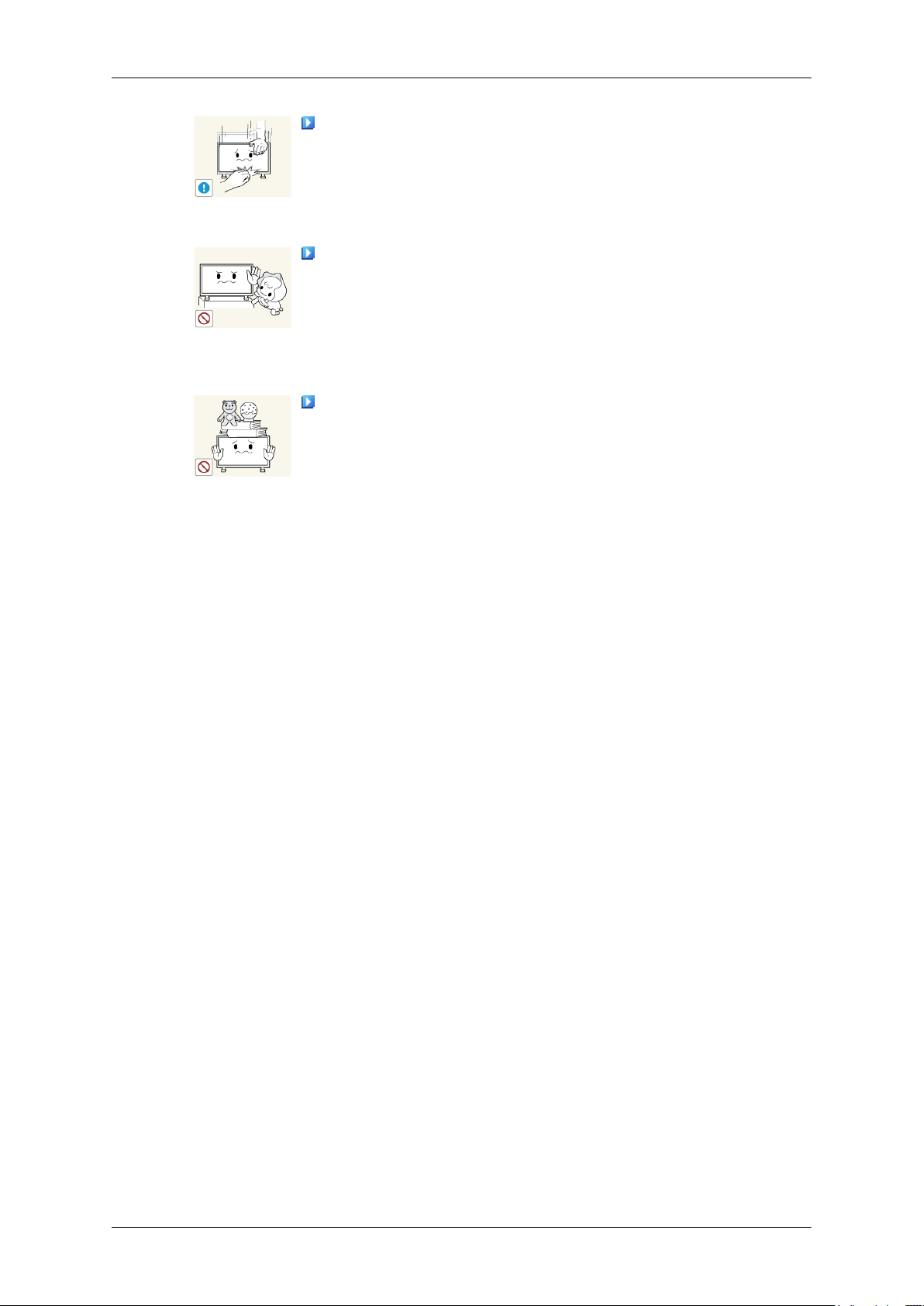
Wees voorzichtig bij het instellen van de hoek van het product
of de hoogte van de voet.
• Uw hand of vingers kunnen klem raken.
• Als u het product te ver kantelt, kan het vallen en persoonlijk
letsel veroorzaken.
Plaats het product niet op een plaats waar kinderen er gemakkelijk bij kunnen.
• Anders kan het product vallen en persoonlijk letsel veroorzak-
en.
• Het voorste deel ven het product is zwaar. Plaats het product
daarom op een vlakke en stabiele ondergrond.
Plaats geen zware voorwerpen op het product.
• Dit kan persoonlijk letsel en/of schade aan het product veroor-
zaken.
Page 10
Inleiding
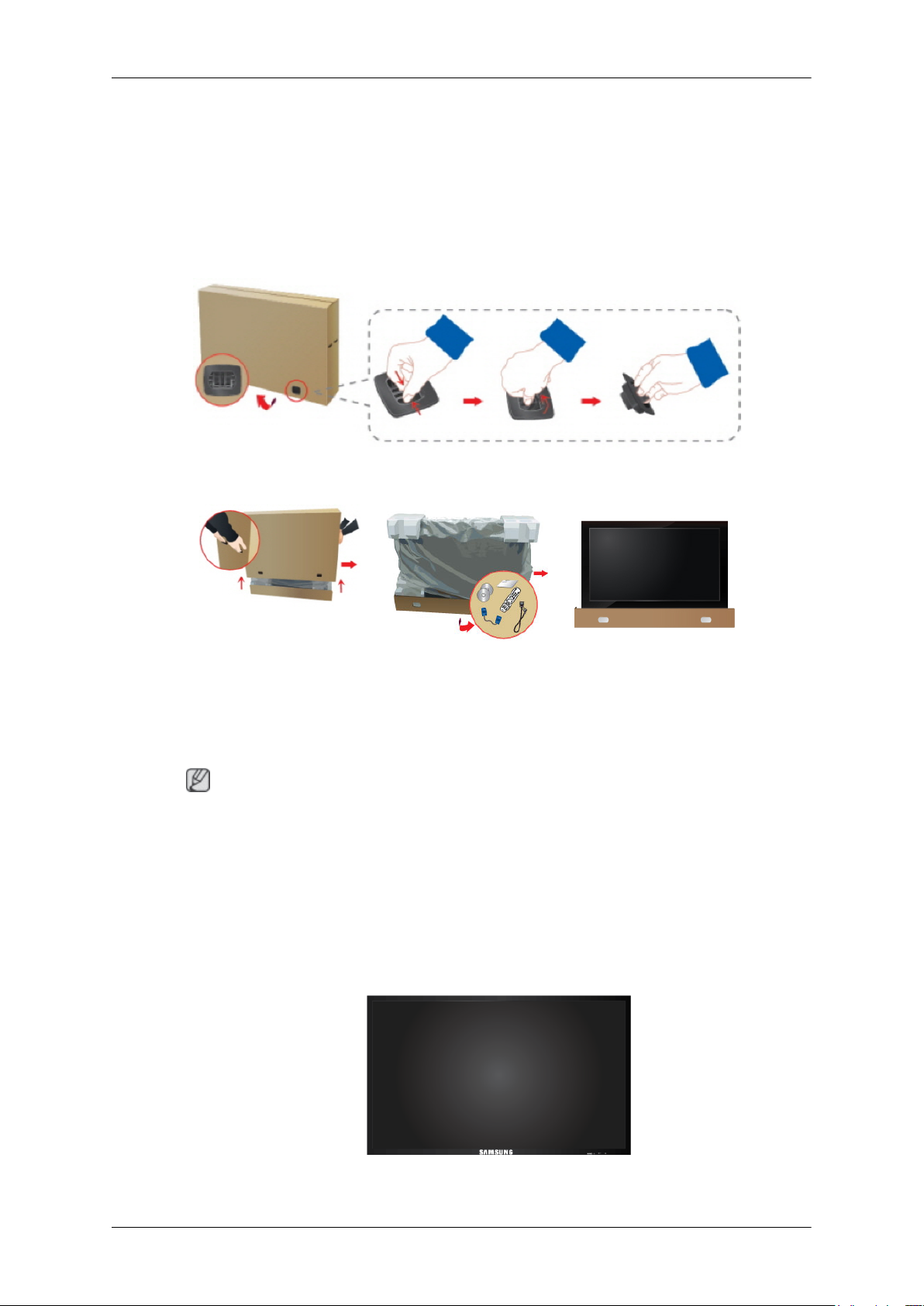
Inhoud van de verpakking
De inhoud van de doos controleren
Verwijder het slot van de doos zoals wordt weergegeven in de bovenstaande afbeelding.
• Nadat de doos is uitgepakt, dient u de inhoud te controleren.
• Bewaar het verpakkingsmateriaal voor het geval dat u het product later wilt verplaatsen.
• Neem contact op met uw verkoper als er onderdelen ontbreken.
• Neem contact op met een plaatselijke leverancier voor de aanschaf van optionele onder-
Uitpakken
Til de doos op en houd
deze vast aan de openin-
gen aan weerszijden van
de doos.
Opmerking
delen.
Controleer de inhoud van
de doos.
Verwijder het piepschuim
en de beschermingslaag.
LCD-scherm
Page 11
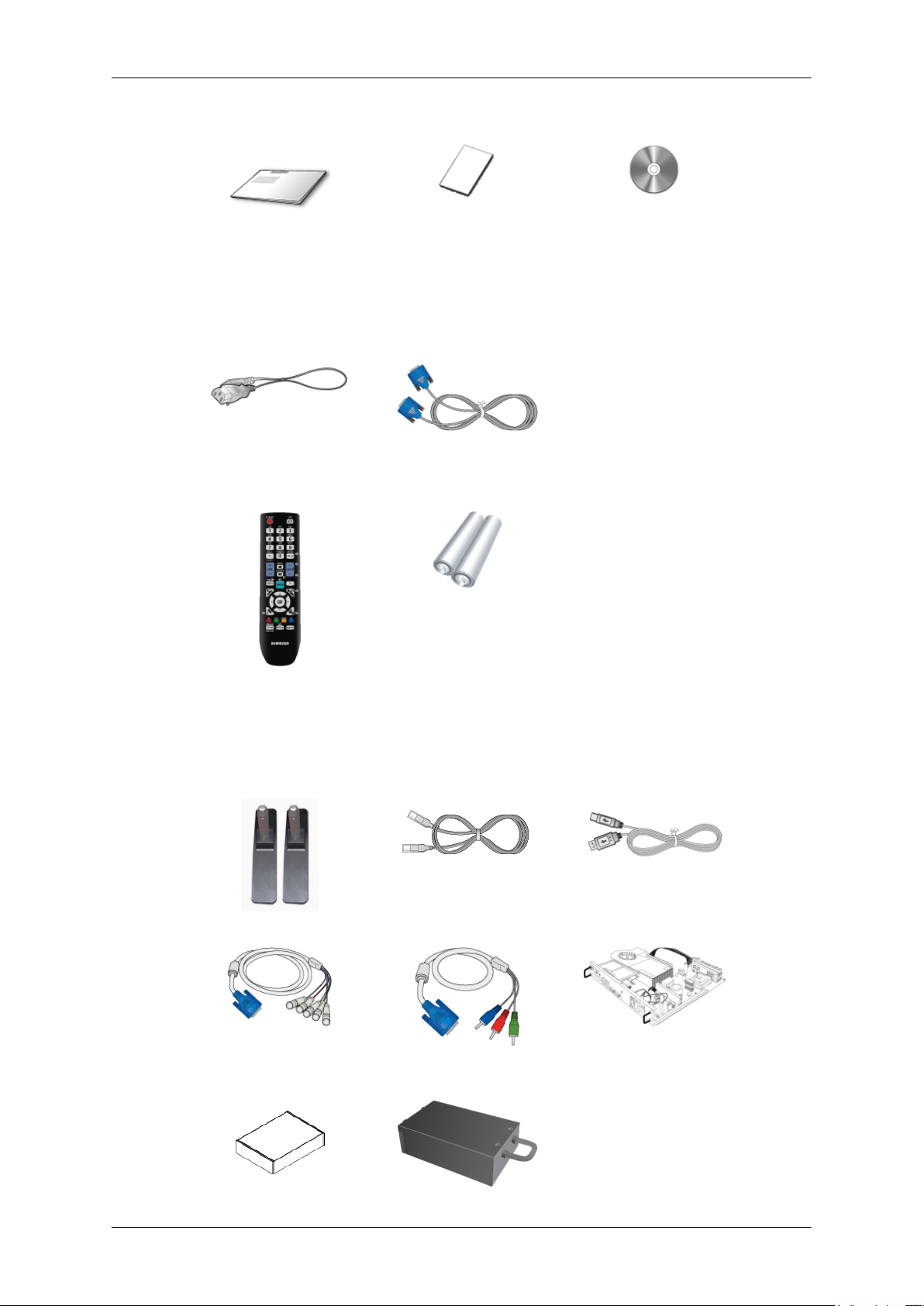
Handleidingen
Inleiding
Handleiding voor snelle in-
stallatie
Kabels
Netsnoer D-Sub-kabel
Overig
Afstandsbediening
Garantiekaart
(Niet op alle locaties verk-
rijgbaar)
Batterijen (AAA x 2)
Gebruikershandleiding
(BP59-00138B)
Apart verkrijgbaar
Semi Stand-montageset LAN-kabel USB-kabel
RGB-naar-BNC-kabel RGB-naar-Component-
(Niet op alle locaties verk-
rijgbaar)
NetWork-module
kabel
Page 12
Apart verkrijgbaar
Wandmontageset Tv-tunermodule
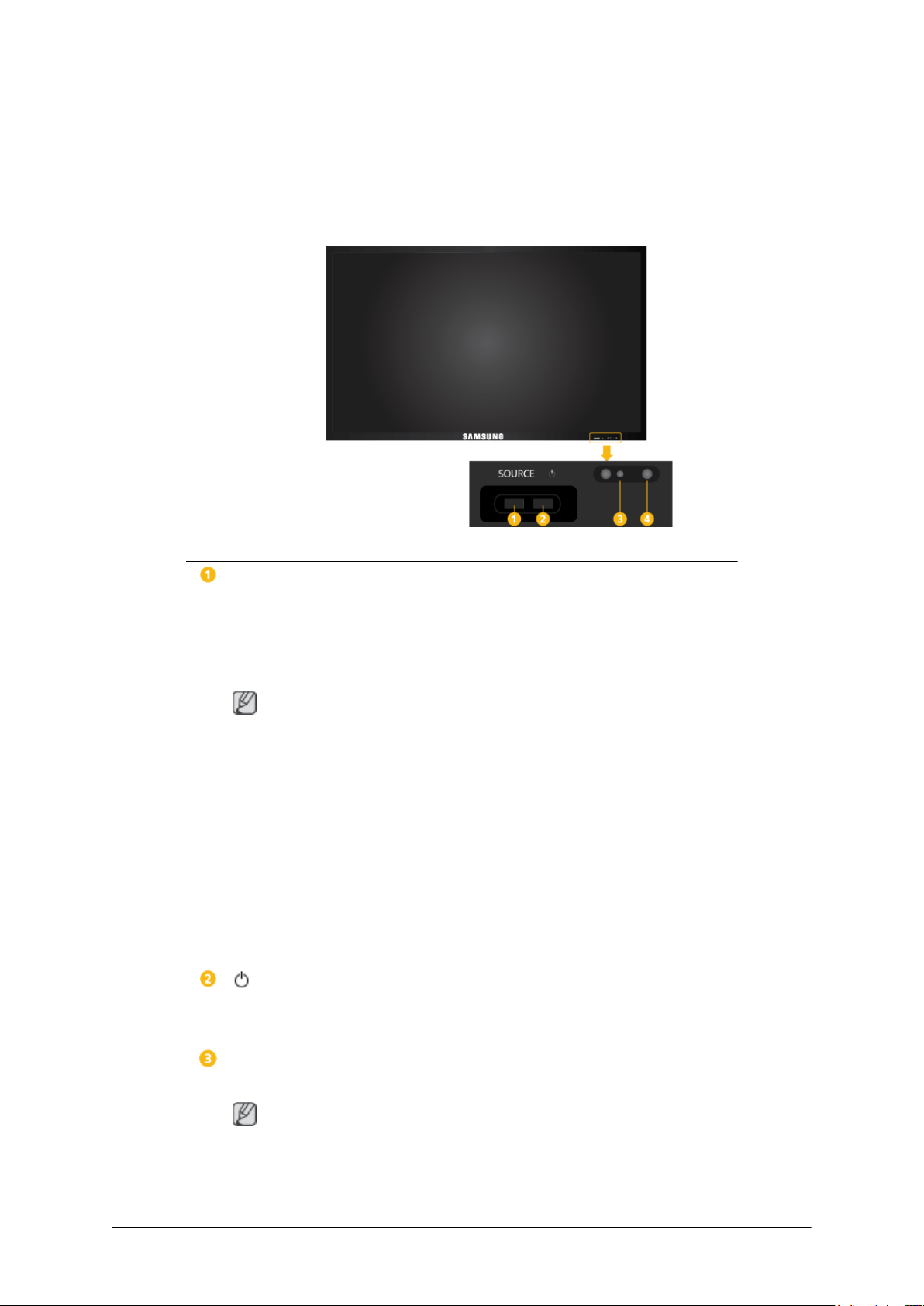
Uw LCD-scherm
Voorkant
Inleiding
SOURCE-knop
Hiermee schakelt u tussen de PC- en Videomodus. Hiermee wordt de in-
voerbron geselecteerd waarop een extern apparaat is aangesloten.
[PC] → [DVI] → [AV] → [Component] → [HDMI1] → [HDMI2] →
[DisplayPort] → [MagicInfo] → [TV]
Opmerking
• De RGB/COMPONENT IN-poort is compatibel met de signalen RGB
(PC) en Component.
Het beeld kan echter abnormaal worden weergegeven als het invoersignaal van het aangesloten externe apparaat anders is dan het geselecteerde videosignaal.
• Er moet een TV-tunermodule (niet meegeleverd) worden aangesloten
om de TV te kunnen gebruiken.
• MagicInfo kan alleen worden ingeschakeld wanneer er een netwerkmodule is aangesloten.
POWER-knop
Gebruik deze knop om het LCD-scherm in en uit te schakelen.
Controlelampje stroom
Wanneer deze groen knippert, is de modus PowerSaver ingeschakeld.
Opmerking
Zie het gedeelte PowerSaver in de handleiding voor meer informatie over
energiebesparingsfuncties. Om energie te besparen, kunt u het beste het
Page 13
Achterkant
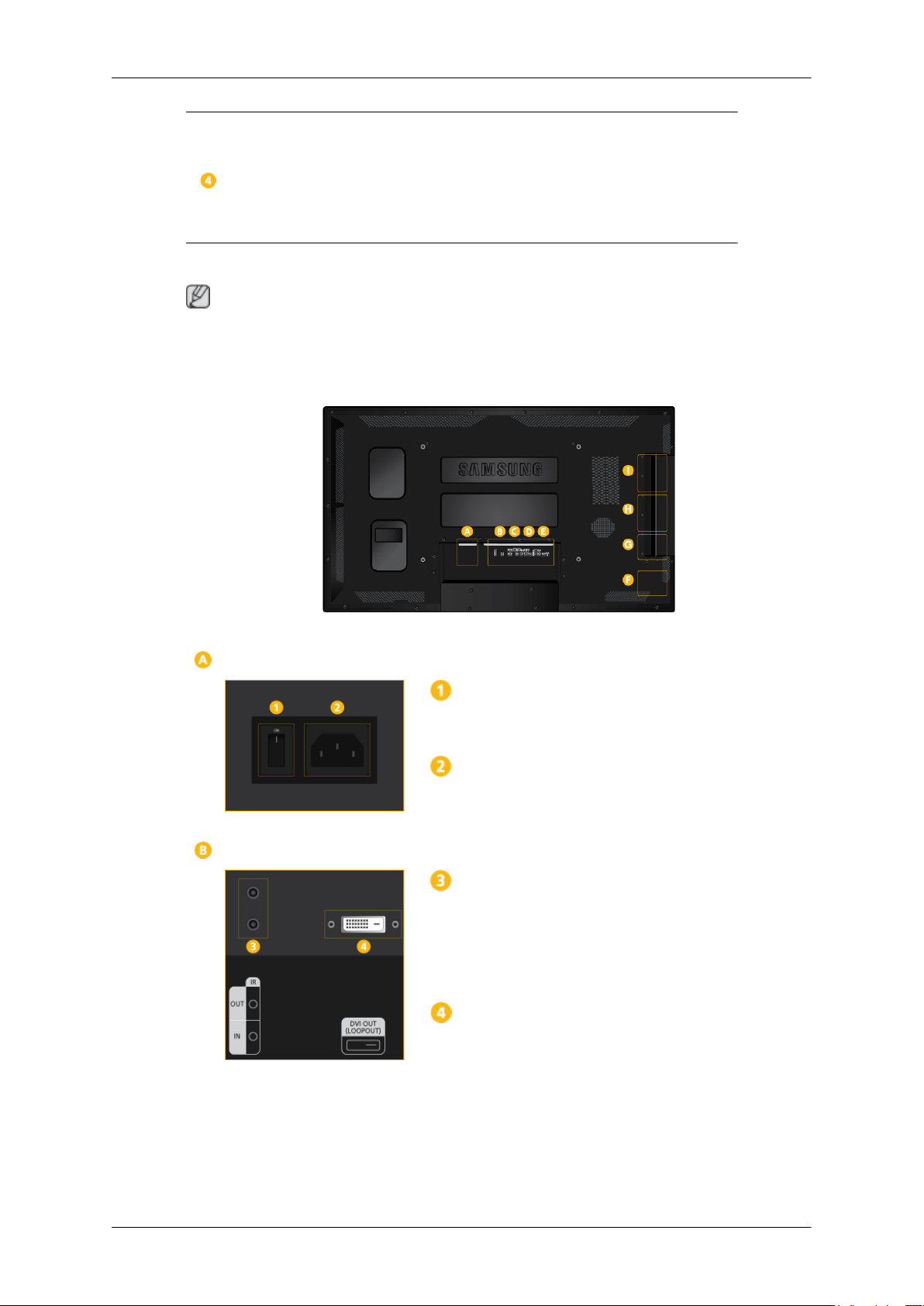
Zie het gedeelte "Verbindingen" voor meer informatie over kabelverbindingen. De configuratie aan de achterkant van het LCD-scherm kan enigszins afwijken. Dit is afhankelijk van
het model LCD-scherm.
Inleiding
LCD-scherm uitschakelen wanneer u dit gedurende langere tijd niet gebruikt.
Sensor van afstandsbediening
Richt de afstandsbediening op deze plek op het LCD-scherm.
Opmerking
POWER S/W ON [ │ ] / OFF
Hiermee schakelt u LCD-scherm in of uit.
POWER
Het netsnoer moet worden aangesloten op
het LCD-scherm en het stopcontact.
IR OUT/IN
Ontvangt een signaal van de afstandsbediening en voert het signaal uit via Loopout als
een verwijderbaar sensorbord is aangesloten.
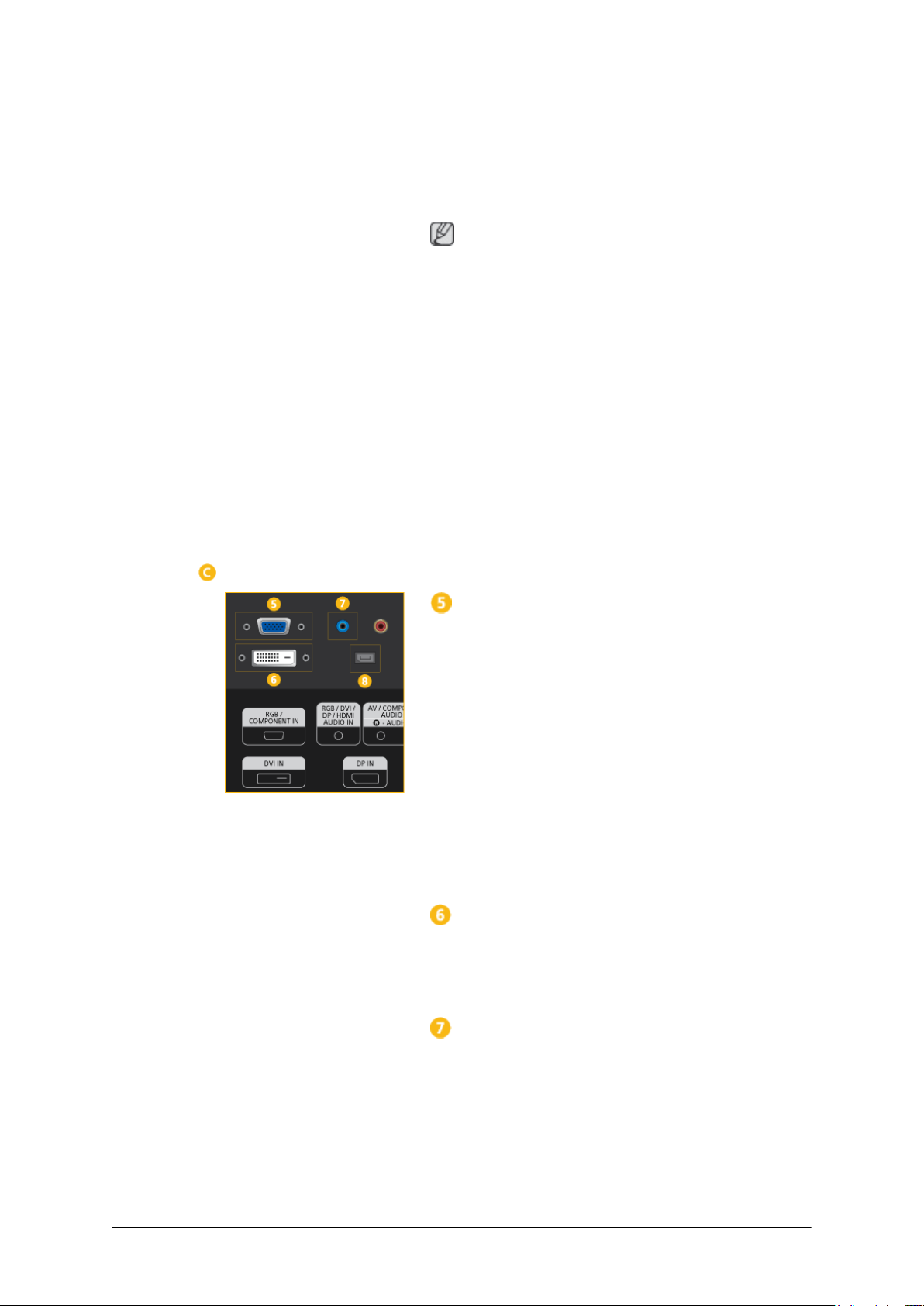
DVI OUT (LOOPOUT)
• U kunt een monitor op een andere monitor aansluiten met een DVI of DVI-naarHDMI-kabel.
• Sluit een DVI- of DVI-HDMI-kabel aan op
[DVI OUT (LOOPOUT)] op het product en
[DVI IN] of [HDMI IN] op een ander beeld-
scherm.
Page 14
Inleiding
• HDMI- en netwerksignalen die via de
[DVI OUT(LOOPOUT)]-poort zijn verzonden, worden weergegeven op het tweede
scherm, het scherm met de [DVI IN]-
poort.
Opmerking
• De Loopout-functie kan worden gebruikt
om de inhoud van het hoofdscherm te
dupliceren. Sluit [DVI OUT] op het hoofdscherm aan op [DVI IN] of [HDMI] op een
ander beeldscherm.
• Er kunnen maximaal 50 beeldschermen
worden aangesloten op DVI-Loopout (via
een DVI-kabel van 2 meter). Tot Full HDresolutie kan worden ondersteund. Compatibele invoerbronnen zijn onder andere
DVI IN, HDMI IN 1 en HDMI IN 2 (MagicInfo).
• De status van de kabel kan van grote invloed zijn op de Loopout-prestaties.
RGB/COMPONENT IN (PC/COMPO-
NENT-aansluiting (ingang))
• Verbind de [RGB/COMPONENT IN]poort van het beeldscherm via de D-SUBkabel met de RGB-poort van de pc.
• Verbind de [RGB/COMPONENT IN]poort van het beeldscherm met de COMPONENT-poort op het externe apparaat
via de RGB-naar-COMPONENT-kabel.
• Verbind de [RGB/COMPONENT IN]poort van het beeldscherm via de RGBnaar-BNC-kabel met de BNC-poort van
de pc.
DVI IN (Videoaansluiting voor PC)
Verbind de [DVI IN]-poort van het beeldscherm via de DVI-kabel met de DVI-poort
van de pc.
RGB/DVI/DP/HDMI AUDIO IN (PC/DVI/
DP/HDMI Aansluitingen voor geluidsverbindingen (ingang))
Sluit de [RGB/DVI/DP/HDMI AUDIO IN]-
aansluiting van de monitor en de luidsprekeraansluiting van de geluidskaart van de
computer aan met een stereokabel (apart
verkrijgbaar).
Page 15
Inleiding
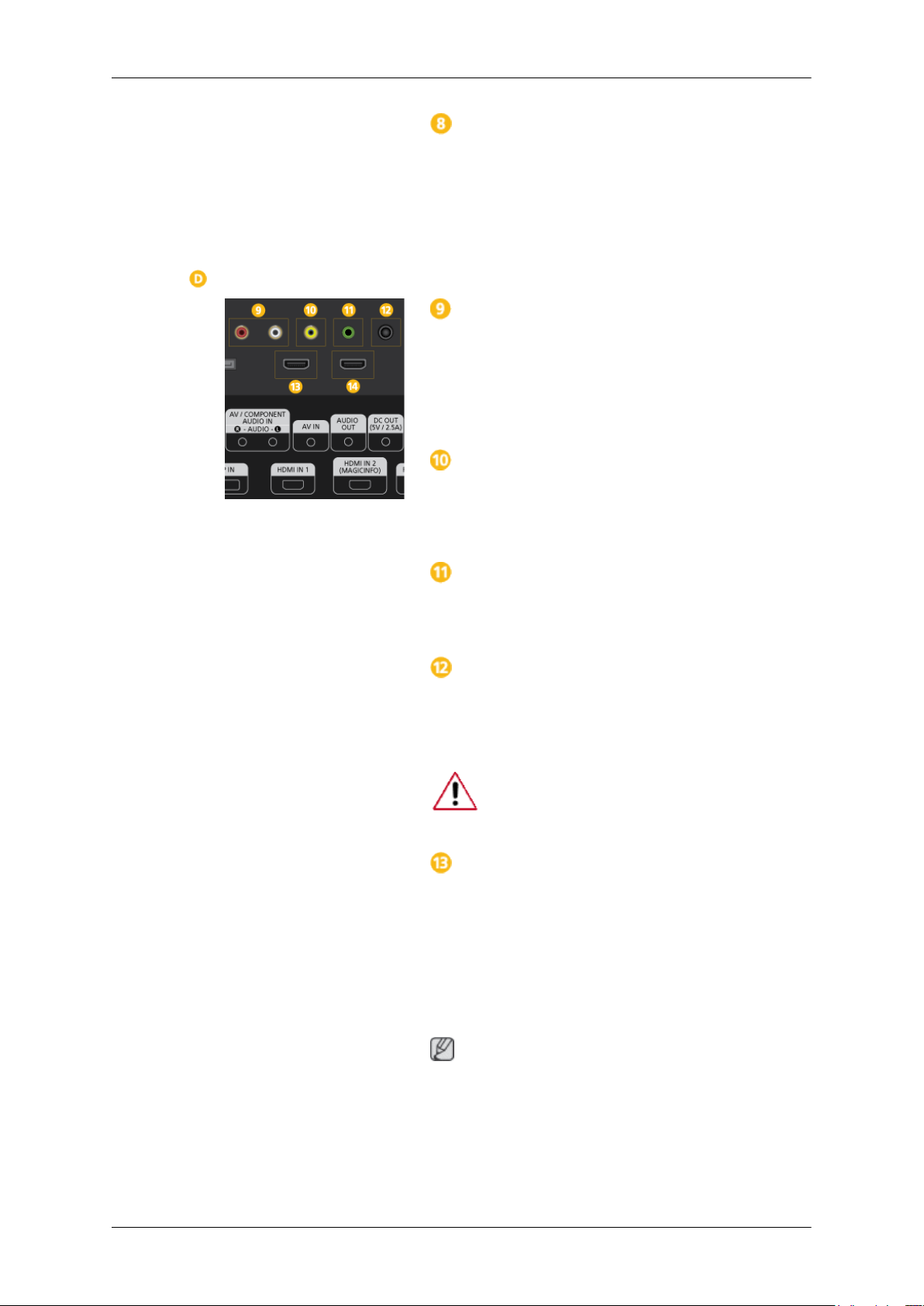
DP IN
Ontvangt een signaal van de poort op het
beeldscherm.
Sluit een DP-kabel aan op [DP IN] op het
product en op DP IN op een ander beeldscherm.
AV/COMPONENT AUDIO IN [R-AUDIO-
L]
Verbind de [AV/COMPONENT AUDIO IN [R-
AUDIO-L]]-port van het beeldscherm door
middel van een audiokabel met de audio-uitgang van de pc.
AV IN
Verbind de aansluiting [AV IN] van uw mon-
itor door middel van een VIDEO-kabel met
de video-uitgang van het externe apparaat.
AUDIO OUT
Sluit een hoofdtelefoon of een externe luid-
spreker aan.
DC OUT
Zorg ervoor dat de [DC OUT]-aansluiting is
aangesloten op de geautoriseerde tv-tunermodule [SBB_DTC/ZA].
Anders kan het product schade
oplopen.
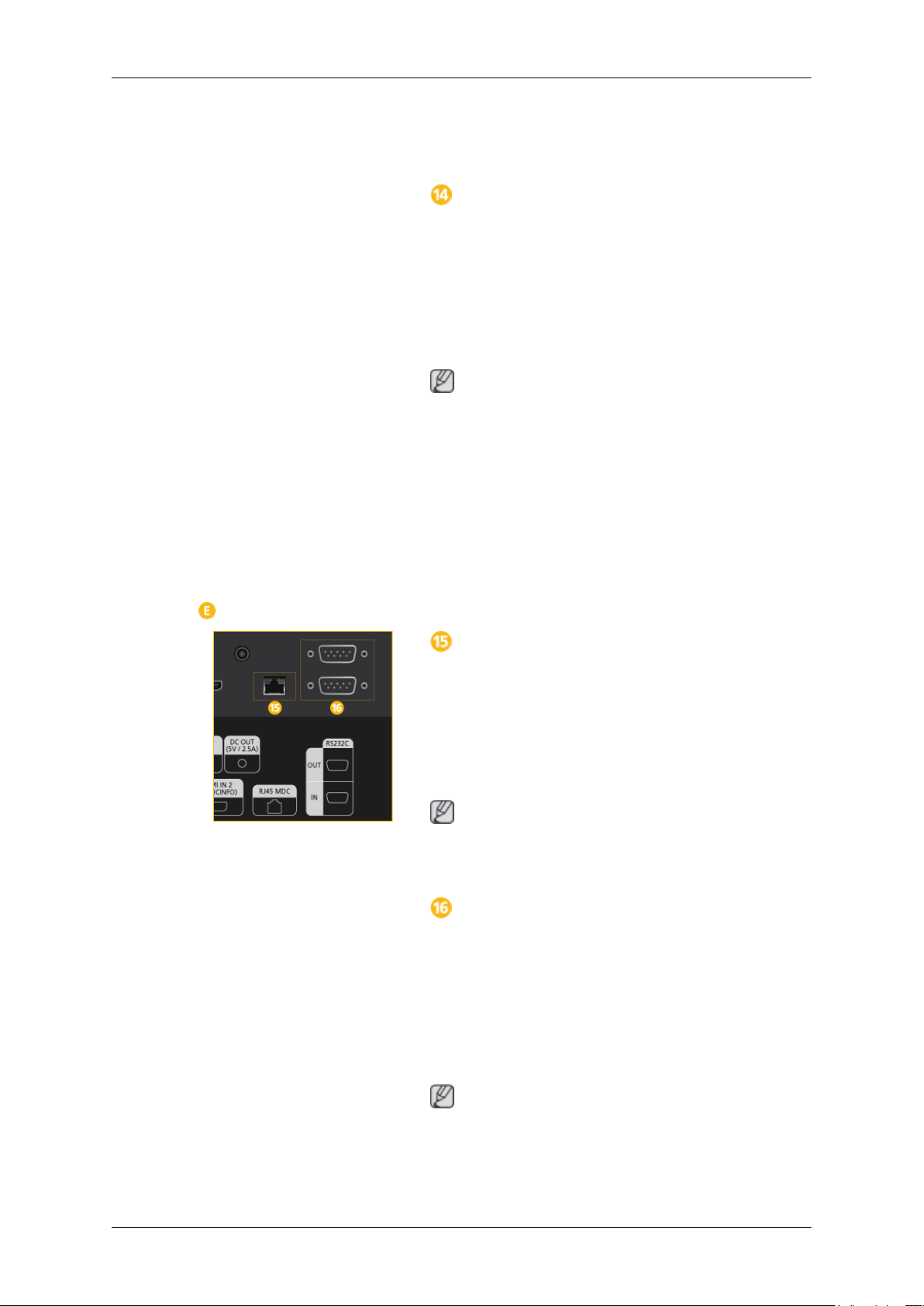
HDMI IN 1
• Sluit de [HDMI IN 1-aansluiting op de
achterkant van uw LCD-scherm aan op
de HDMI-aansluiting op het digitale uitvoerapparaat door middel van een HDMI
-kabel.
• Tot HDMI 1,3 kan worden ondersteund.
Opmerking
• Een normaal extern apparaat (dvd-spe-
ler, camcorder, enzovoort) of een tv-tunermodule kan worden aangesloten op
de [HDMI IN 1]-ingang.
Page 16
Inleiding
• Als u een tv-tunermodule wilt gebruiken,
moet u deze aansluiten op de [HDMI IN
1]-ingang.
HDMI IN 2 (MAGICINFO)
• Sluit de [HDMI IN 2 (MAGICINFO)-aans-
luiting op de achterkant van uw LCDscherm aan op de HDMI-aansluiting op
het digitale uitvoerapparaat door middel
van een HDMI -kabel.
• Tot HDMI 1,3 kan worden ondersteund.
Opmerking
Als u MagicInfo wilt gebruiken, moet de door
Samsung voorgeschreven netwerkmodule in
het product zijn geïnstalleerd en moet de
MagicInfo-uitgang van de netwerkmodule
worden aangesloten op de [HDMI IN 2
(MAGICINFO)]-ingang.
Neem contact op met Samsung Electronics
voor meer informatie over het aanschaffen
en installeren van een netwerkmodule.
RJ 45 MDC (MDC PORT)
MDC (Multiple Display Control)-programmapoort
Sluit de LAN-kabel aan op de [RJ45 MDC]-
poort op het product en de LAN-poort op de
pc. Als u een MDC wilt gebruiken, moet het
MDC-programma op de pc zijn geïnstalleerd.
Opmerking
Ga naar Multi Control en selecteer RJ45
MDC bij MDC Connection.
RS232C OUT/IN (RS232C seriële poort)
MDC (Multiple Display Control)-programmapoort
Sluit een seriële kabel (cross-type) aan op de
[RS232C]-poort op het product en de
RS232C-poort op de pc. Als u een MDC wilt
gebruiken, moet het MDC-programma op de
pc zijn geïnstalleerd.
Opmerking
Ga naar Multi Control en selecteer RS232C
MDC bij MDC Connection.
Page 17
Inleiding
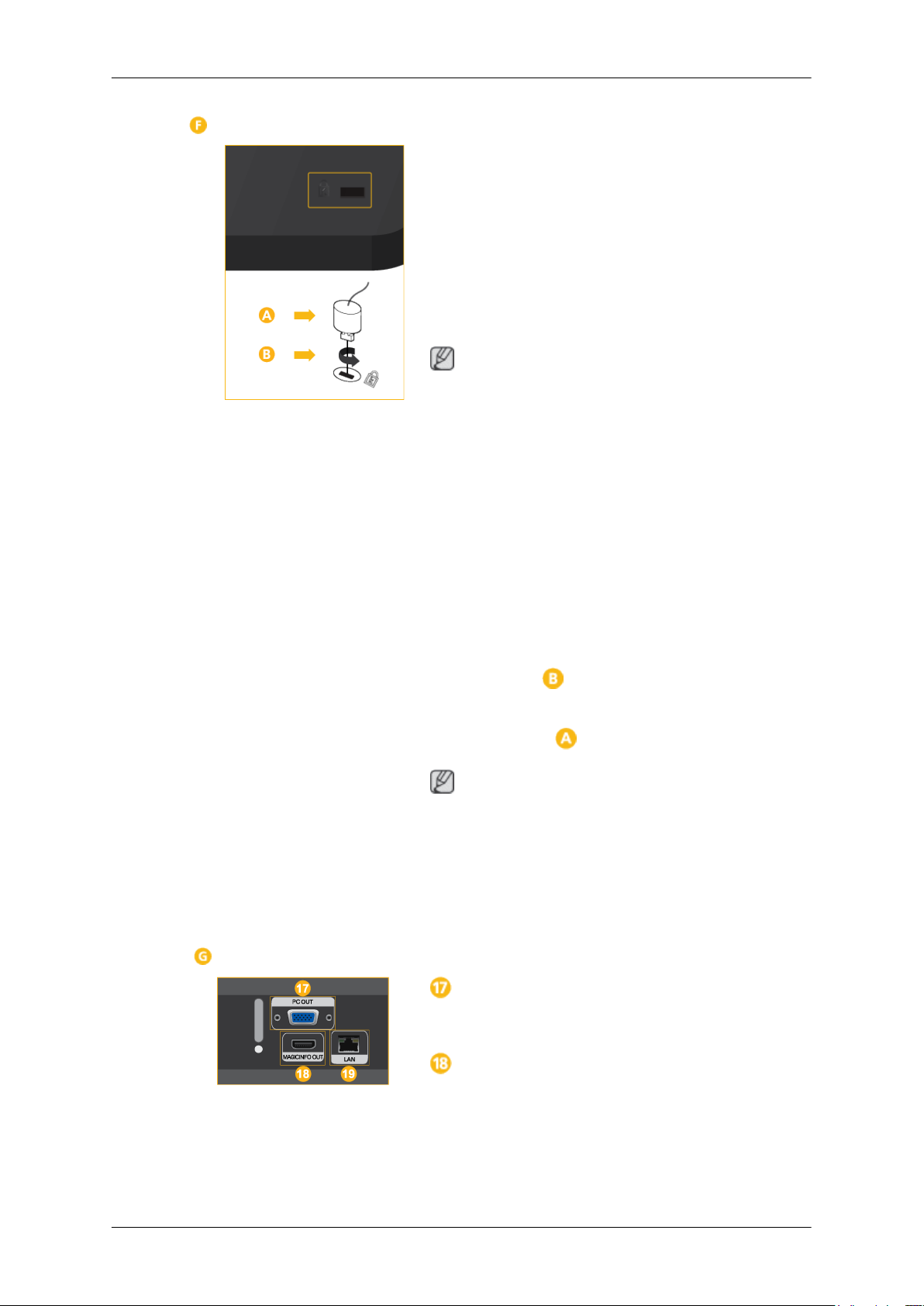
Kensington Lock slot
Een Kensington-slot is een antidiefstalvoorziening waarmee gebruikers het product
kunnen vergrendelen zodat het veilig op
openbare plaatsen kan worden gebruikt.
Aangezien de vorm en het gebruik van de
vergrendeling kunnen verschillen, afhankelijk van model en fabrikant, raadpleegt u voor
meer informatie de gebruikershandleiding bij
het vergrendelingsapparaat.
Opmerking
Het Kensington-slot moet apart worden aangeschaft.
Volg de volgende stappen om het
product vast te zetten:
1. Wind de Kensington-slotkabel rond een
groot, stilstaand object zoals een bureau of stoel.
2. Schuif het einde van de kabel met het
slot eraan door het luseinde van de Kensington-slotkabel.
3. Steek het Kensington-slot in de beveili-
gingssleuf ( ) aan de achterkant van
het beeldscherm.
4.
Sluit het slot ( ).
Opmerking
• Dit zijn algemene instructies. Voor pre-
cieze instructies raadpleegt u de handleiding bij het slot.
• U kunt het vergrendelingsapparaat aan-
schaffen in elektronicawinkels, onlinewinkels of ons servicecentrum.
Een netwerkmodule aansluiten (wordt afzonderlijk verkocht)
PC OUT
MagicInfo video-uitgangspoort
MAGICINFO OUT
Dit is de uitgang voor de video-, audio- en
bedieningssignalen van MagicInfo. Deze
kan worden gebruikt door een HDMI-kabel
aan te sluiten op de [HDMI IN 2 (MAGICIN-
FO)]-aansluiting.
Page 18
Inleiding
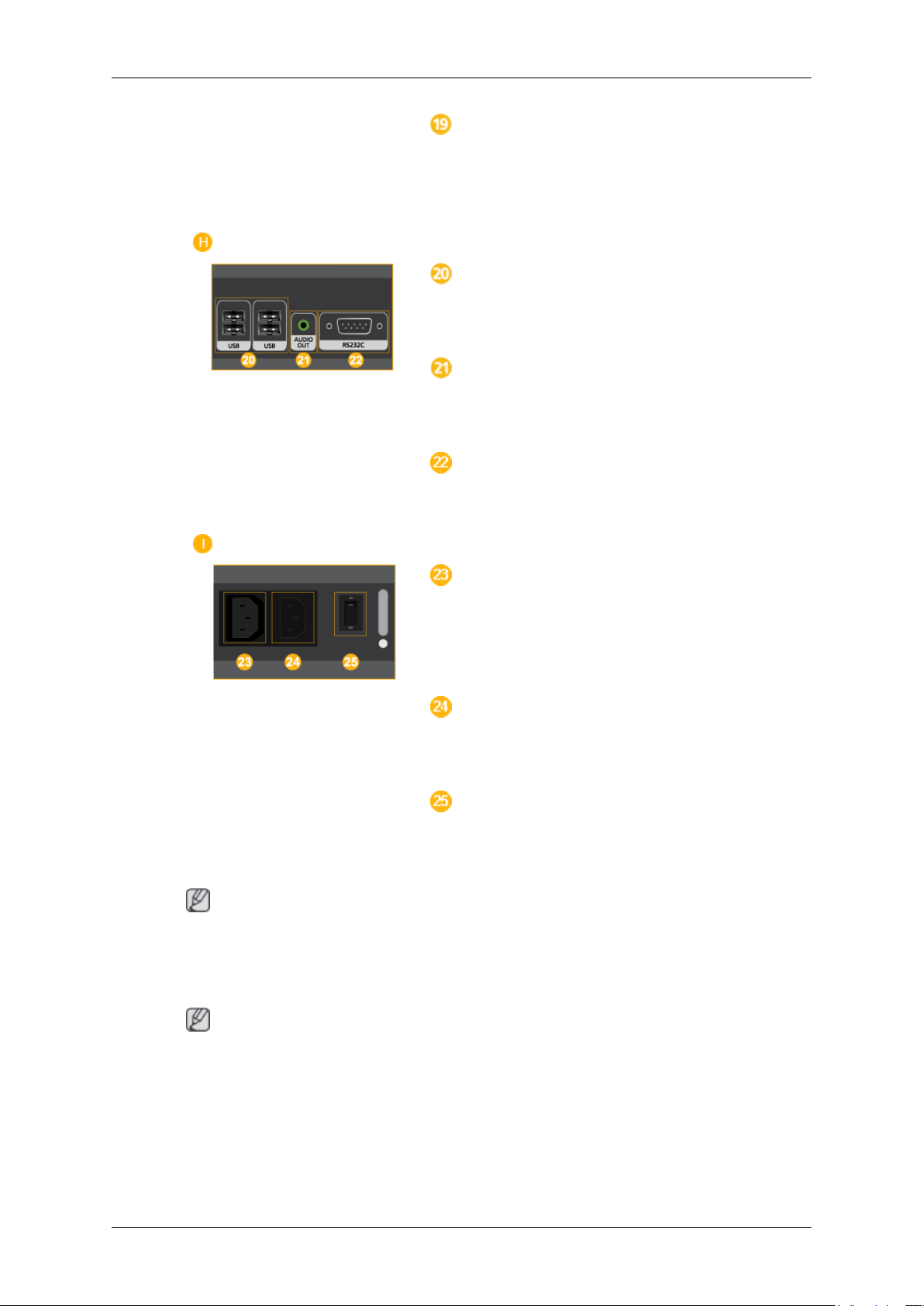
LAN (Aansluiting voor LAN)
Voor aansluiting van een netwerkkabel om
internet- en netwerktoegang in de modus
MagicInfo mogelijk te maken.
Een netwerkmodule aansluiten (wordt afzonderlijk verkocht)
USB (Aansluiting voor USB)
Compatibel met toetsenbord/muis, opsla-
gapparatuur met grote capaciteit
AUDIO OUT
Sluit een hoofdtelefoon of een externe luidspreker aan.
RS232C (RS232C seriële poort)
Seriële poort
Een netwerkmodule aansluiten (wordt afzonderlijk verkocht)
AAN/UIT
Gebruik een verlengkabel (550DX) om de
[POWER]-aansluiting van het product te verbinden met de [POWER]-aansluiting van de
monitor.
AAN/UIT
Wordt via het netsnoer aangesloten op een
stopcontact.
POWER S/W ON [ I ] / OFF
Hiermee schakelt u de netwerkmodule in en
uit.
Opmerking
De aan/uit-schakelaar van zowel de monitor als de netwerkmodule moet zijn ingeschakeld
voor een normale werking van de netwerkmodule.
Afstandsbediening
Opmerking
De prestaties van de afstandsbediening worden mogelijk beïnvloed door een tv of ander
elektronisch apparaat dat actief is in de buurt van het LCD-scherm. Hierdoor kan de frequentie van de afstandsbediening worden gestoord.
Page 19
Inleiding
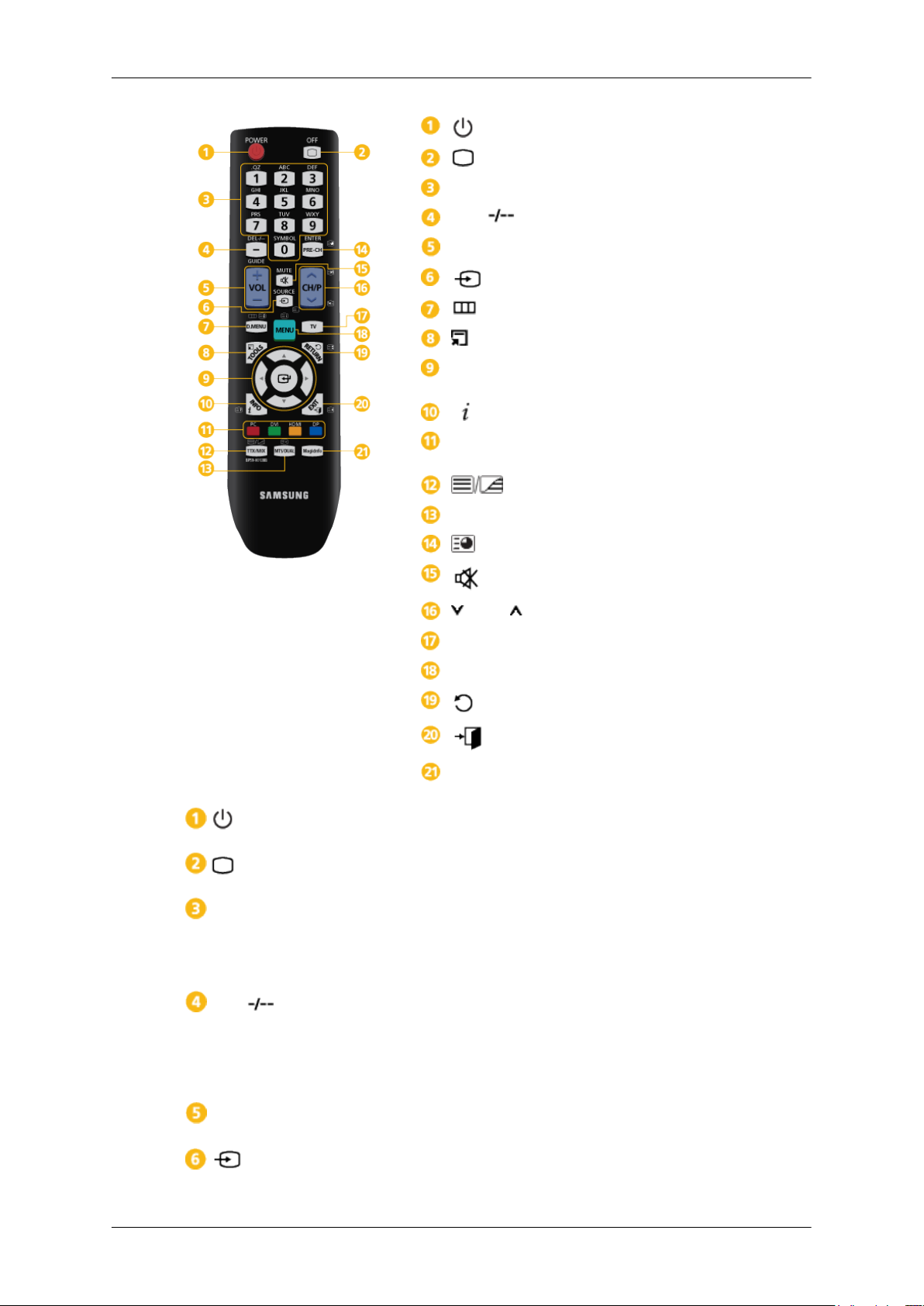
POWER
OFF
Cijfertoetsen
DEL / GUIDE-knop
+ VOL -
SOURCE
D.MENU
TOOLS
Toetsen omhoog-omlaag, naar links-naar
rechts
INFO
De kleurtoetsen en de selectietoetsenPC/
DVI/HDMI/DP.
TTX/MIX
MTS/DUAL
POWER
OFF
Cijfertoetsen
ENTER/PRE-CH
MUTE
CH/P
TV
MENU
RETURN
EXIT
MagicInfo
Hiermee zet u het product aan of uit.
Hiermee schakelt u het product uit.
Wordt gebruikt om het wachtwoord op te geven tijdens de
aanpassing van de OSD of bij gebruik van MagicInfo.
Druk hierop om het kanaal te wijzigen.
DEL / GUIDE-knop
+ VOL -
SOURCE
De knop "-" dient als selectieknop voor digitale kanalen.
Elektronische programmagids (EPG) weergeven
- Deze functie werkt niet voor dit LCD-scherm.
Past het geluidsniveau aan.
Selecteert een aangesloten externe ingangsbron of de
modus MagicInfo.
Page 20
Inleiding
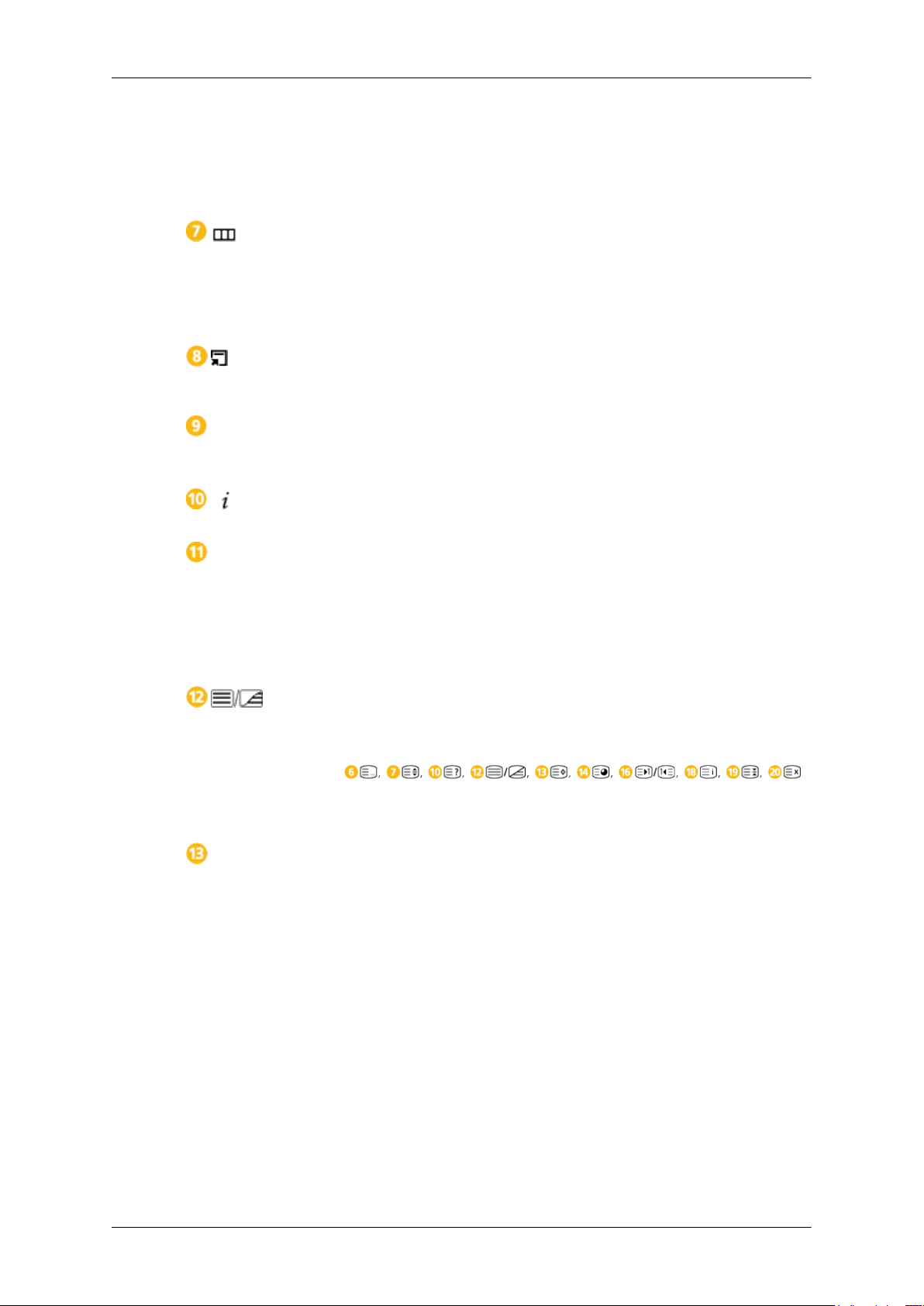
Druk op de knop om de bron van het ingangssignaal
SOURCE te veranderen.
U mag SOURCE alleen veranderen voor externe apparaten
die op dat moment op het LCD-scherm zijn aangesloten.
D.MENU
TOOLS
. Toetsen omhoog-om-
laag, naar links-naar rechts
INFO
De kleurtoetsen en de selectietoetsen PC/DVI/HDMI/
DP
Het menuscherm van de tv in de tv-modus in en uitschakelen.
- Deze toets kan alleen in de tv-modus worden gebruikt
wanneer er een tv-tunermodule (afzonderlijk verkrijgbaar) is
aangesloten.
Hiermee kunt u snel veelgebruikte functies selecteren.
- Deze functie werkt niet voor dit LCD-scherm.
Springt van het ene item naar het andere in horizontale
richting, in verticale richting, of wijzigt de waarde van de geselecteerde menuoptie.
Informatie over het huidige beeld wordt linksboven op het
scherm weergegeven.
In de tv-modus kunnen deze toetsen worden gebruikt voor
het instellen van de uitzendmeldingen van een digitaal kanaal.
U kunt rechtstreeks de externe invoer voor de PC, DVI,
HDMI of DP(DisplayPort) in andere modus dan de tvmodus selecteren.
TTX/MIX
MTS/DUAL
Tv-kanalen bieden schriftelijke informatiediensten via teletekst.
- Teletekstknoppen
- Dit is geactiveerd als een TV-tunermodule is aangesloten.
MTS-
U kunt de modus MTS (Multichannel Television Stereo) selecteren.
Type geluid MTS/S_Mode Standaard
FM Stereo Mono Mono Handmatig
Stereo
SAP
DUAL-
STEREO/MONO, DUAL l/DUAL ll en MONO/NICAM
MONO/NICAM STEREO kunnen worden gebruikt tijdens
het tv-kijken, afhankelijk van het uitzendtype, door de knop
DUAL te gebruiken op de afstandsbediening.
Mono ↔ Stereo
Mono ↔ SAP
wijzigen
Mono
- Dit is geactiveerd als een TV-tunermodule is aangesloten.
Page 21
Inleiding
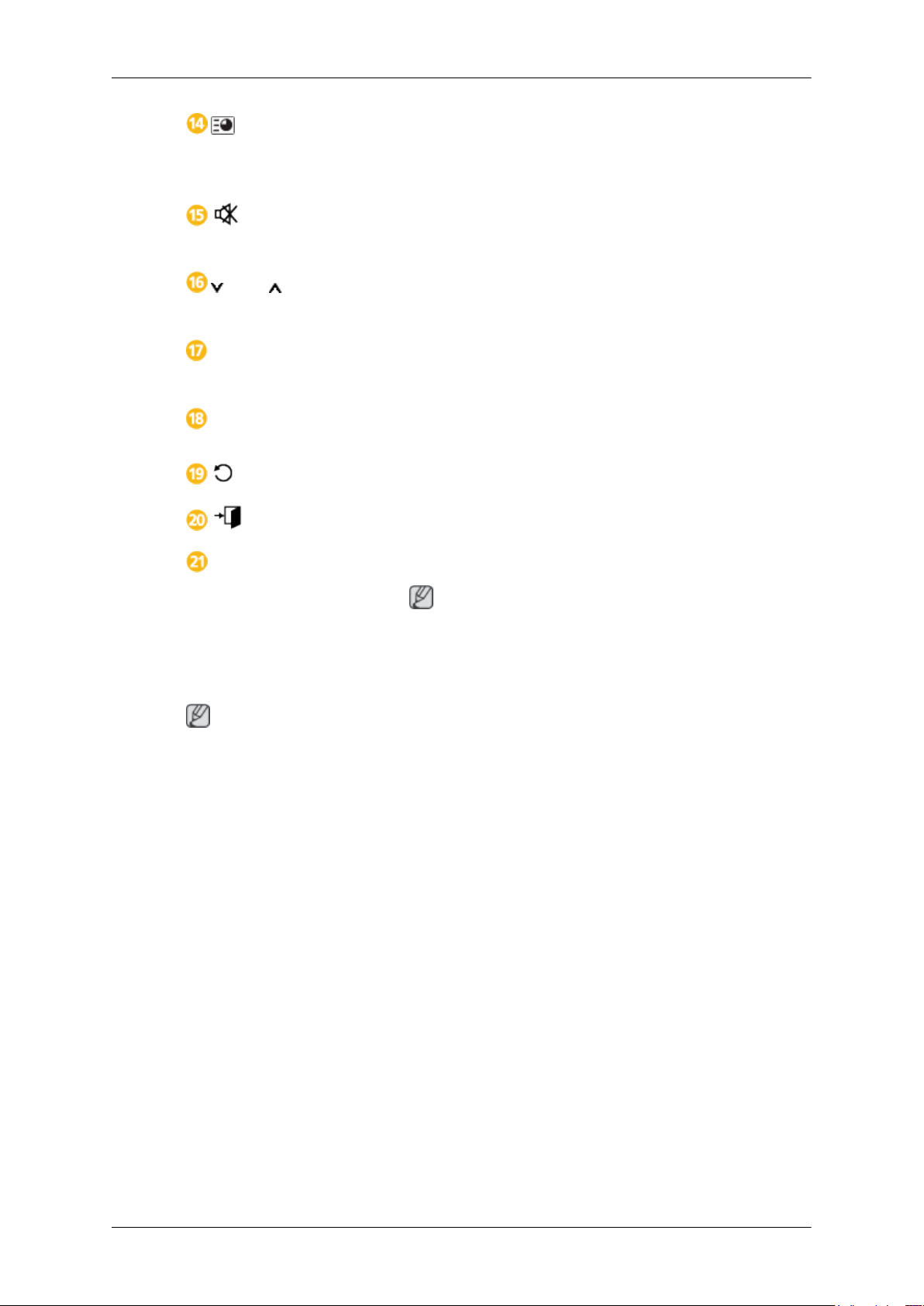
ENTER/PRE-CH
MUTE
CH/P
TV
MENU
RETURN
EXIT
MagicInfo
Met deze knop keert u terug naar het laatst gebruikte kanaal.
- Dit is geactiveerd als een TV-tunermodule is aangesloten.
Pauzeert (dempt) het geluid tijdelijk. Dit wordt weergegeven
linksonder in het scherm. De audio wordt hervat wanneer u
in de modus Mute (Dempen) op MUTE of - VOL + drukt.
Hiermee kunt u tv-kanalen selecteren in de modus TV.
- Dit is geactiveerd als een TV-tunermodule is aangesloten.
Hiermee selecteert u rechtstreeks de tv-modus.
- Dit is geactiveerd als een TV-tunermodule is aangesloten.
Het schermmenu openen en sluiten, of het menu voor het
afstellen van het scherm sluiten.
Hiermee keert u terug naar het vorige menu.
Hiermee verlaat u het menuscherm.
MagicInfo-snelstartknop
Installatiehandleiding
Opmerking
• Zorg ervoor dat u een installatie-expert van Samsung Electronics belt om het product te
installeren.
• De garantie komt te vervallen wanneer het product wordt geïnstalleerd door iemand an-
ders dan een door Samsung Electronics is geautoriseerde professional.
• Een Samsung Electronics-servicecenter kan u de details verstrekken.
Kantelhoek en rotatie
Opmerking
Deze toets is niet beschikbaar voor producten die MagicInfo niet ondersteunen.
Page 22
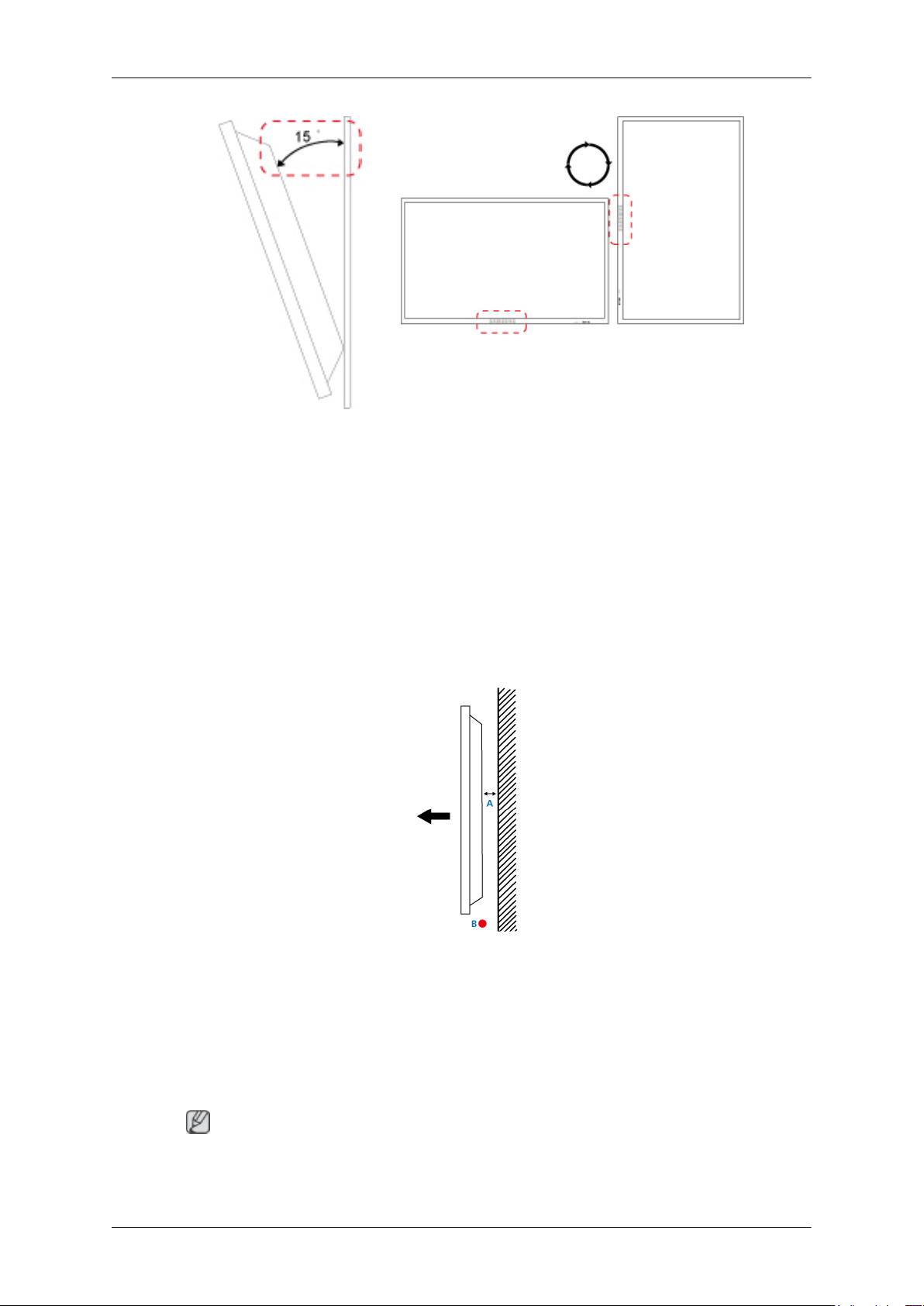
Inleiding
1 2
1. Het product kan onder een hoek van 15 graden worden gekanteld ten opzichte van een
verticale muur.
2. Als het product in een staande positie wilt gebruiken, draait u het met de klok mee zodat
de LED-indicator zich aan de onderkant bevindt.
Ventilatievereisten
1. Verticale muurbevestiging
<Zijaanzicht>
A: min. 40 mm
B: Meetpunt omgevingstemperatuur <35℃
• Wanneer u het product aan een verticale muur bevestigt, moet u ervoor zorgen dat het
product aan de achterzijde minimaal 40 mm ruimte heeft voor de ventilatie, zoals hierboven wordt getoond, en dat de omgevingstemperatuur beneden de 35℃ blijft.
Opmerking
Een Samsung Electronics-servicecenter kan u de details verstrekken.
Page 23
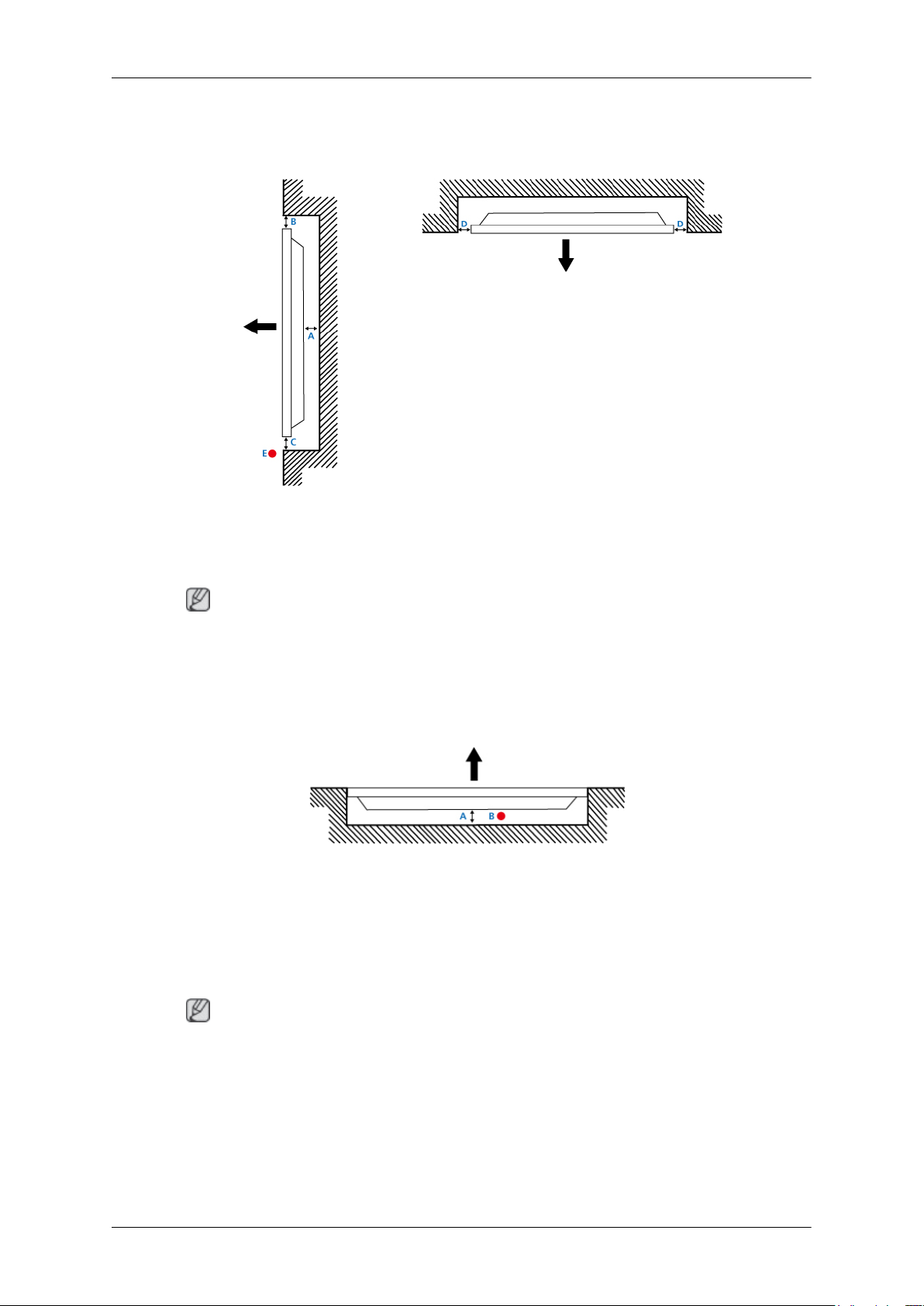
2. Installatiehandleiding inbouw
<Zijaanzicht> <Bovenaanzicht>
Inleiding
A: min. 40 mm
B: min. 70 mm
C: min. 50 mm
D: min. 50 mm
E: Meetpunt omgevingstemperatuur <35℃
• Wanneer u het product inbouwt in een muur, moet u ervoor zorgen dat het product aan
de achterzijde enige ruimte heeft voor de ventilatie, zoals hierboven wordt getoond, en
dat de omgevingstemperatuur beneden de 35℃ blijft.
Opmerking
Een Samsung Electronics-servicecenter kan u de details verstrekken.
3. Installatiehandleiding vloerbevestiging
<Zijaanzicht>
A: min. 50 mm
B: Meetpunt omgevingstemperatuur <20℃
• Wanneer u het product in de vloer bouwt, moet u ervoor zorgen dat het product aan de
achterzijde minimaal 50 mm ruimte heeft voor de ventilatie, zoals hierboven wordt getoond, en dat de omgevingstemperatuur beneden de 20℃ blijft.
Opmerking
Een Samsung Electronics-servicecenter kan u de details verstrekken.
Page 24
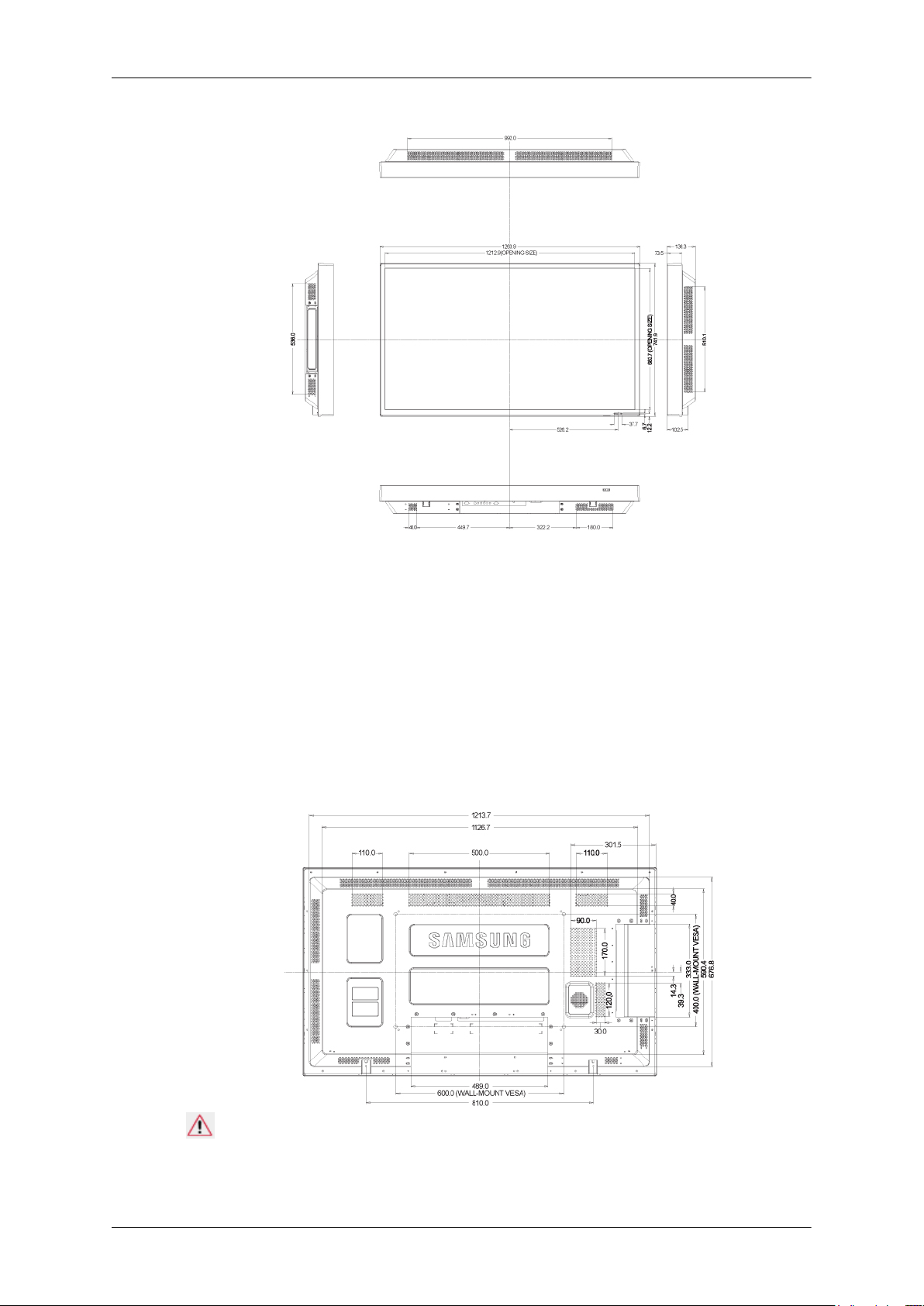
Mechanische indeling
Inleiding
Installatie VESA-beugel
• Let er bij het installeren van VESA op, dat u voldoet aan de internationale VESA-normen.
• Informatie over en aankoop en installatie van de VESA-steun: Neem contact op met uw
dichtstbijzijnde SAMSUNG-distributeur om een bestelling te plaatsen. Nadat de bestelling
is geplaatst, zal een professioneel team de steun bij u komen installeren.
• Er zijn ten minste twee personen nodig om het LCD-scherm te verplaatsen.
• SAMSUNG is niet verantwoordelijk voor schade aan het product of verwondingen die
tijdens het installeren door onvoorzichtigheid van de klant zijn veroorzaakt.
Afmetingen
Opmerking
Gebruik voor het bevestigen van de beugel aan de muur alleen kolomschroeven met een
diameter van 6 mm en een lengte van 8 tot 12 millimeter.
Page 25
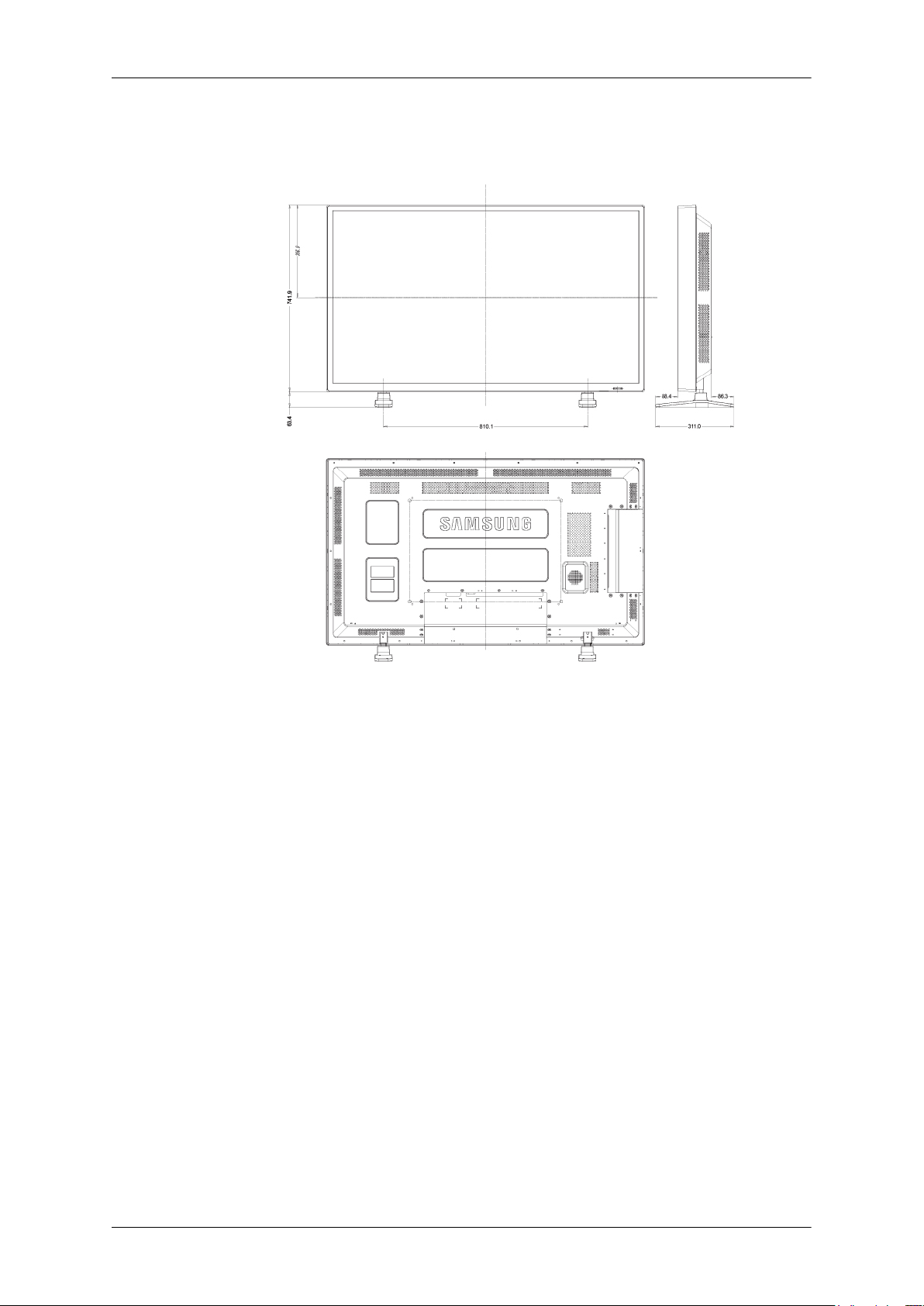
Accessoires (los verkrijgbaar)
• Afmetingen met optionele standaard
Inleiding
• Afmetingen met welkomstbord
Page 26
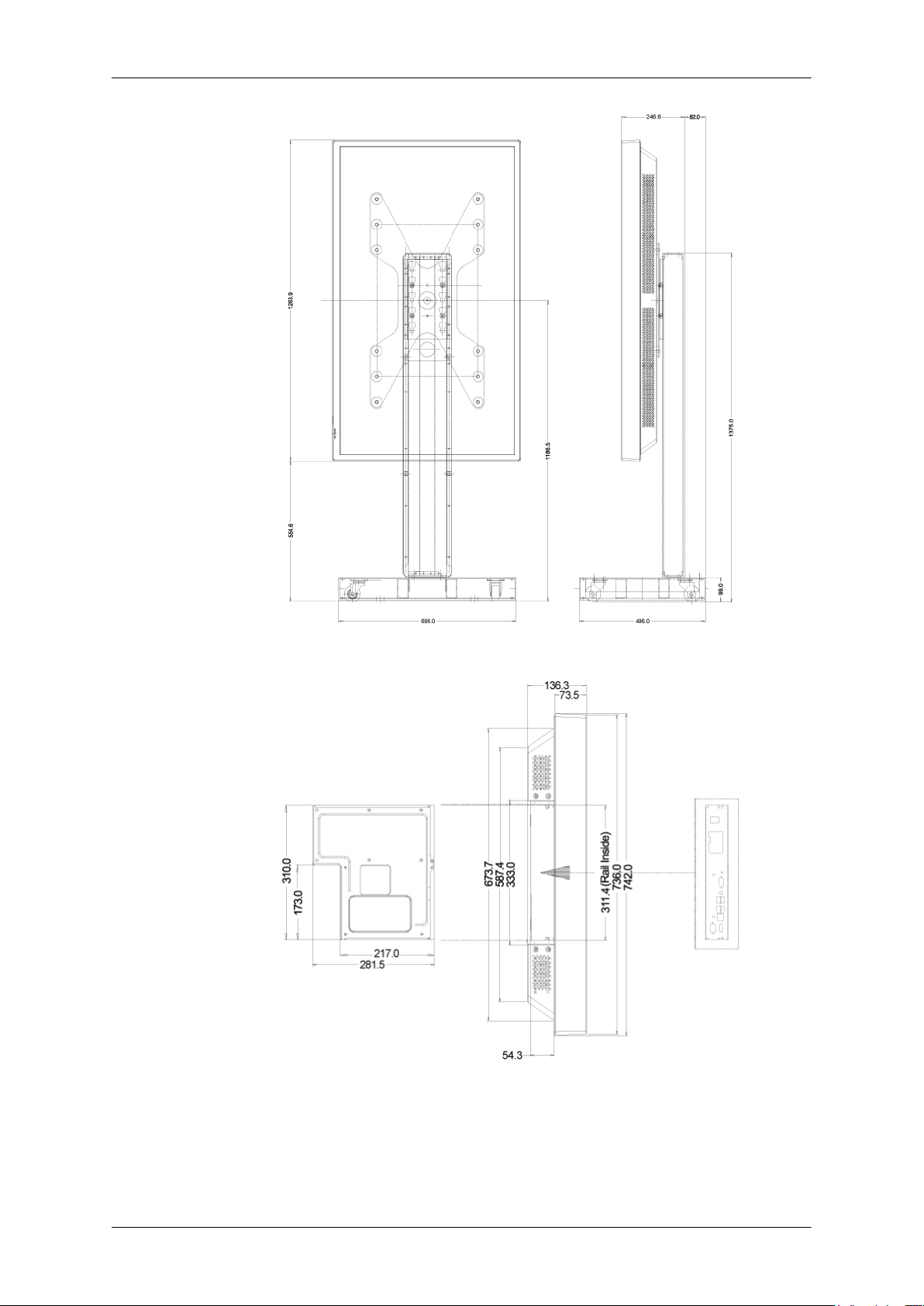
Inleiding
• Afmetingen met andere accessoires
Installatie van de wandsteun
• Neem contact op met een technicus alvorens de wandsteun te bevestigen.
Page 27
• SAMSUNG Electronics is niet verantwoordelijk voor enige schade aan het product of letsel
• Dit product is geschikt voor installatie aan cementen muren. Als het product aan een
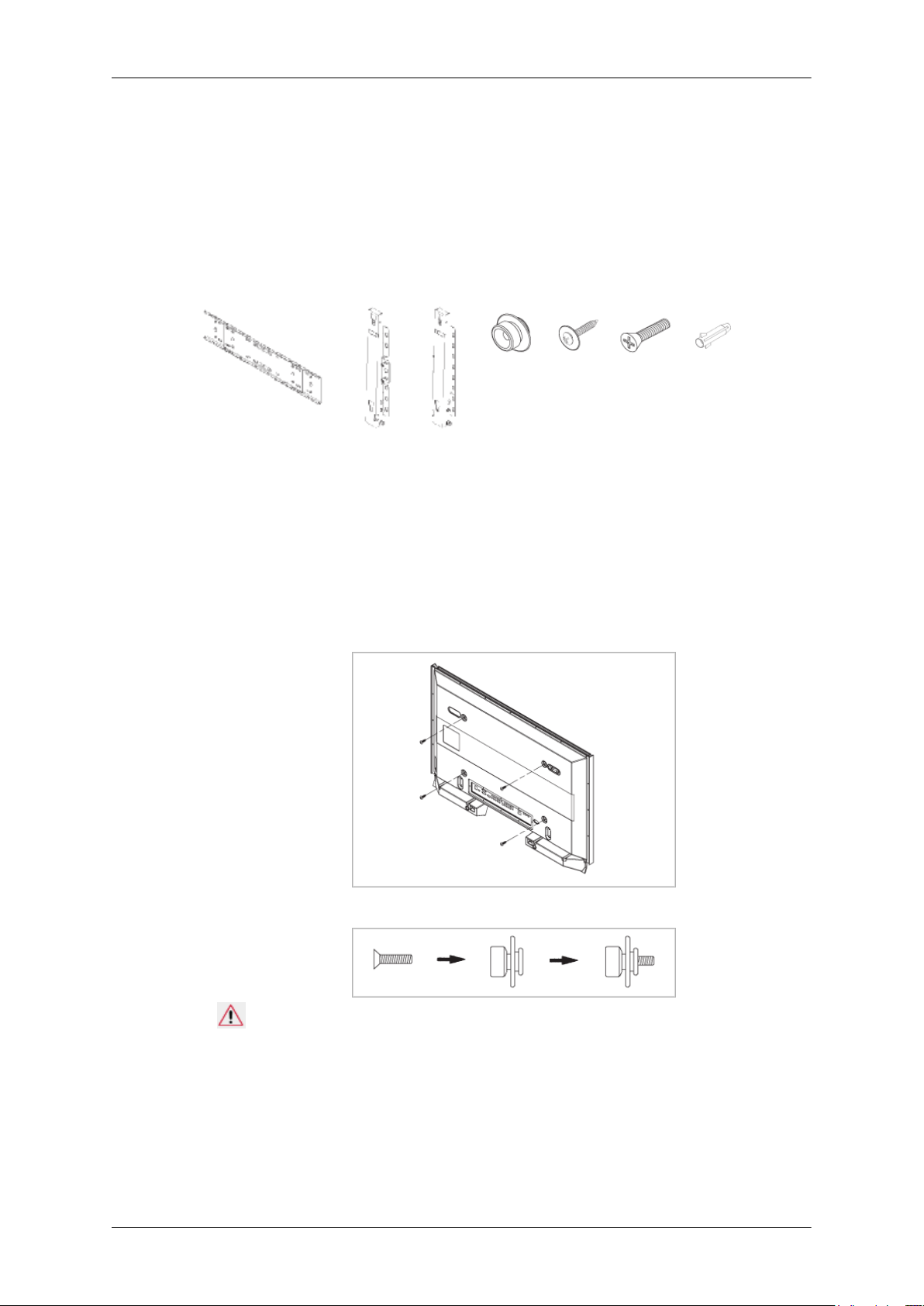
Onderdelen
Gebruik alleen de componenten en accessoires die u bijgevoegd bij dit product vindt.
Inleiding
bij de klant wanneer de installatie wordt uitgevoerd door de klant.
gipsen of houten wand wordt geplaatst, blijft het mogelijk niet goed hangen.
Wandsteun (1) Scharnier (links 1,
rechts 1)
Het product op de wandsteun bevestigen
De vorm van het product kan afhankelijk van het model variëren. (de montage van de kunststof drager en de schroeven zijn hetzelfde)
1. Verwijder de 4 schroeven aan de achterkant van het product.
Kunststof
drager
(4)
Schroef
(A)(11)
Schroef
(B)(4)
Plug
(11)
2. Plaats de schroef B in de kunststof drager.
Opmerking
• Monteer het product op de wandsteun en controleer dat het goed is bevestigd aan
de linker en rechter kunststof dragers.
• Wees voorzichtig bij het installeren van het product op de steun. Vingers kunnen vast
komen te zitten in de gaten.
• Controleer dat de wandsteun stevig is bevestigd aan de wand, anders blijft het product misschien niet goed zitten na installatie.
Page 28
Inleiding
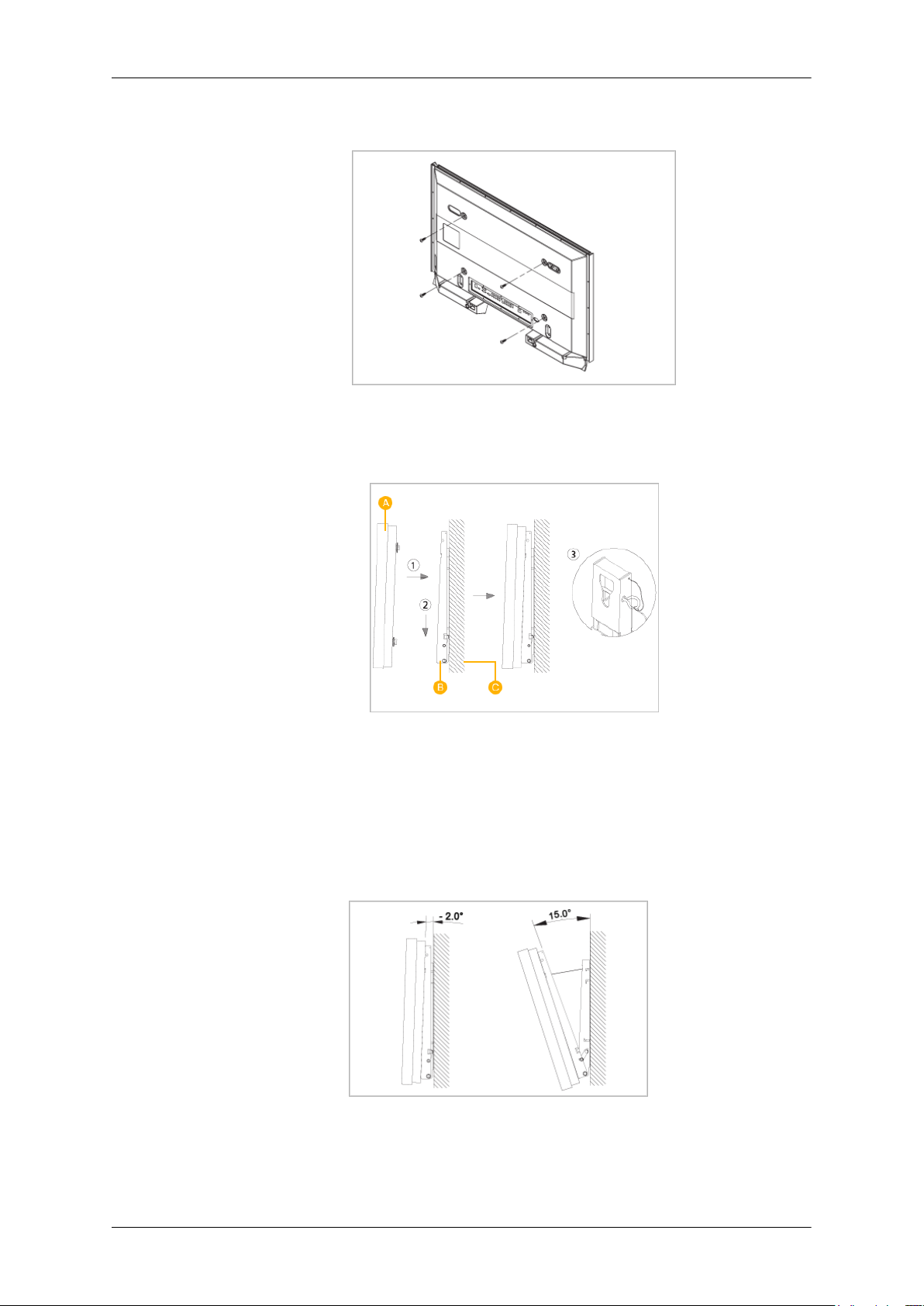
3. Draai de vier schroeven uit stap 2 vast (kunststof drager + schroef B) in de gaten op de
achterkant van het product.
4. Verwijder de veiligheidspin (3) en plaats de vier producthouders in de bijbehorende beugelgaten (1). Plaats het product (2) zo dat het stevig is bevestigd aan de beugel. Plaats
de veiligheidspin (3) opnieuw en draai deze stevig vast om het product veilig op de beugel
te monteren.
A - LCD-scherm
B - Wandsteun
C - Muur
Aanpassing van de stand van de wandsteun
Zet de stand van de beugel op -2 ˚ voordat u deze aan de muur installeert.
1. Bevestig het product aan de wandsteun.
2. Houd het product bovenop in het midden vast en trek het naar voren (in de richting van
de pijl) om de stand aan te passen.
Page 29
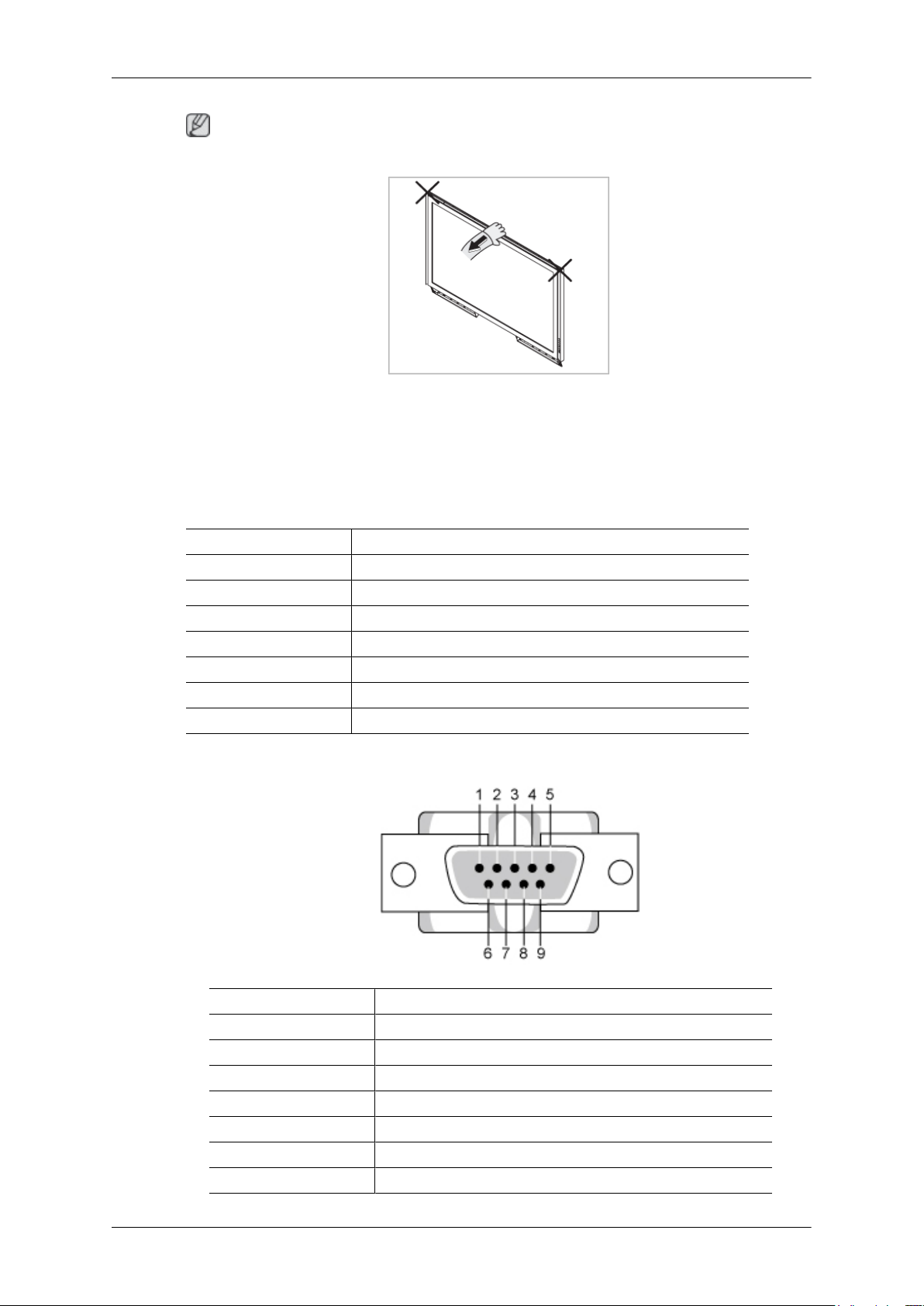
Opmerking
U kunt de stand van de beugel aanpassen tussen -2 ˚ en 15 ˚.
Zorg ervoor dat u het midden van het product gebruikt om de stand aan te passen, en niet
de linker- of rechterkant.
Afstandsbediening (RS232C)
Kabelaansluitingen
Inleiding
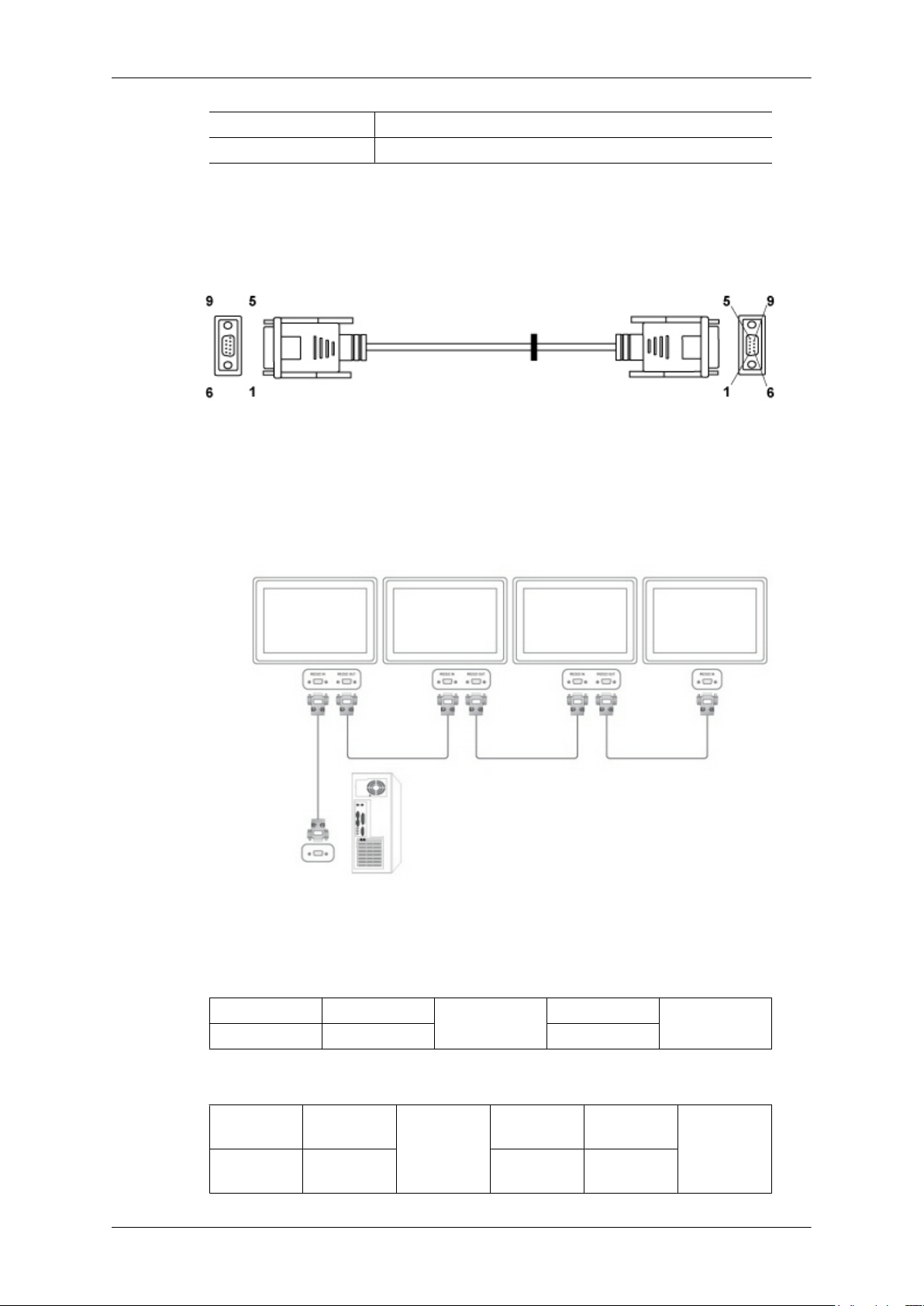
interface RS232C (9-pins)
pin TxD (nr. 2) RxD (nr. 3) GND (nr. 5)
Bitsnelheid 9600 bps
Databits 8-bits
Pariteit Geen
Stopbits 1-bits
Datatransportbesturing Geen
Maximale lengte 15 m (alleen afgeschermd type)
• Pintoewijzingen
Pin Signaal
1 Gegevensdrager detecteren
2 Ontvangen gegevens
3 Verzonden gegevens
4 Gegevensterminal klaar
5 Signaalaarde
6 Gegevensset klaar
7 Verzoek tot verzenden
Page 30
Inleiding
8 Klaar voor verzenden
9 Ringindicator
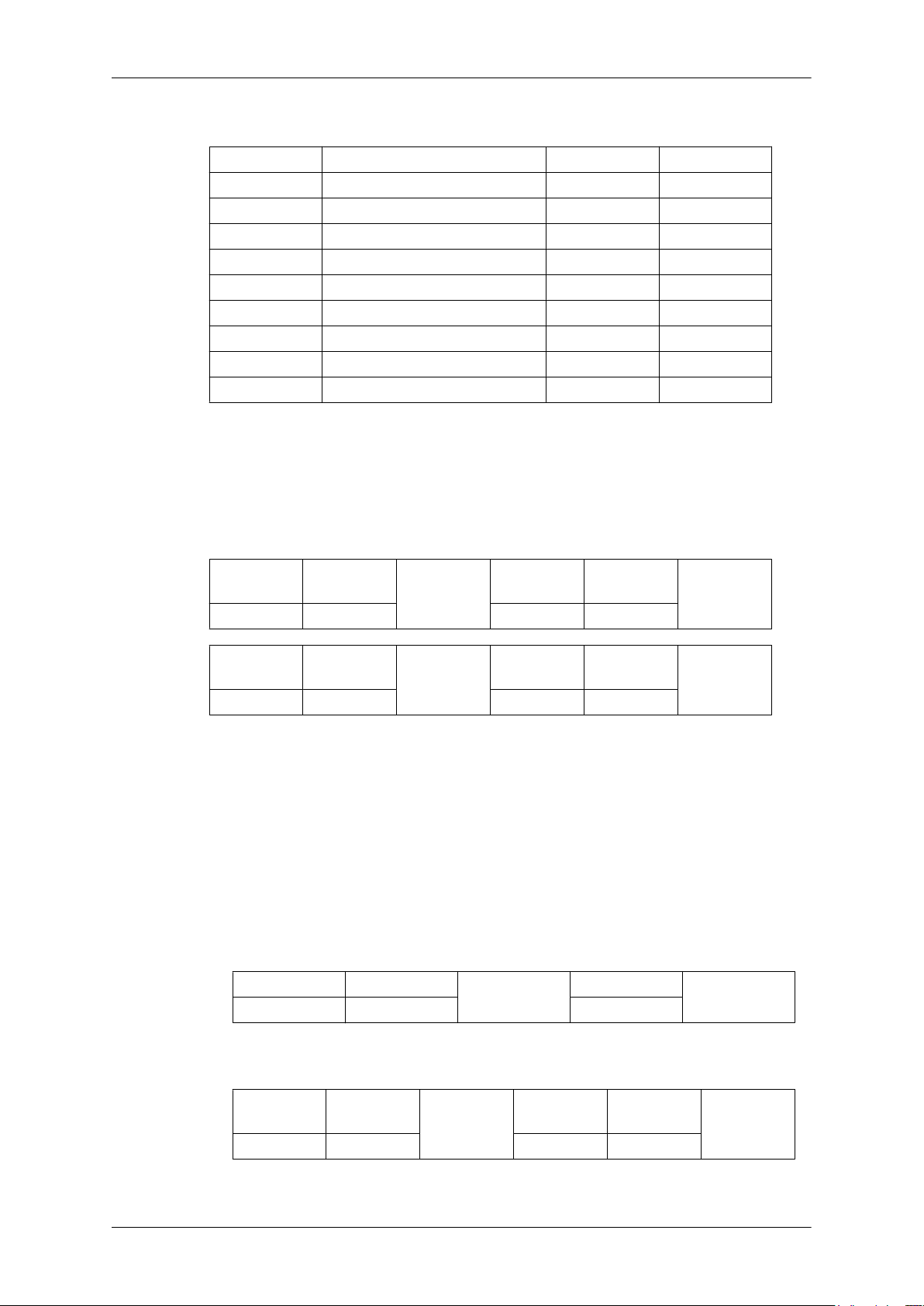
• RS232C cable
Connector : 9-pin D-Sub
Cable : Cross (reversed) cable
-P1- -P1- -P2- -P2-
FEMALE Rx
2
--------->
3
Rx
FEMALE
Tx
Gnd
• Connecting method
3
5
<---------
----------
2
5
Tx
Gnd
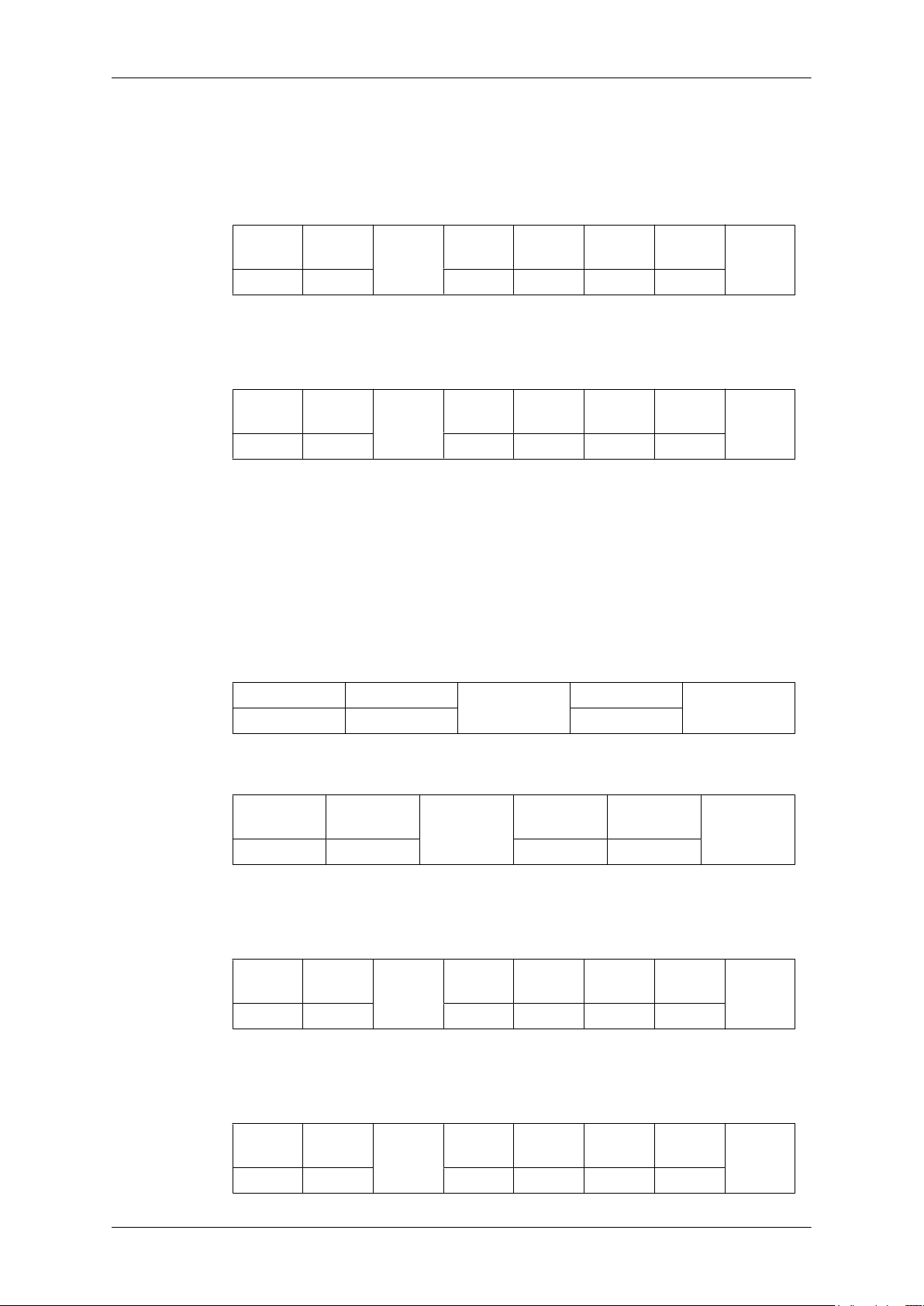
Control codes
• Get control
• Set control
Header command
ID
0xAA command type 0
Header command
ID
0xAA command
type
DATA Length
DATA
Length
1 Value
CheckSum
DATA
CheckSum
Page 31
Inleiding
• commanding words
No. command type command Value range
1 Power control 0x11 0~1
2 Volume control 0x12 0~100
3 Input source control 0x14 4 Screen Mode control 0x18 5 Screen Size control 0x19 0~255
6 PIP on/off control 0x3C 0~1
7 Auto adjustment control 0x3D 0
8 Video wall Mode control 0x5C 0~1
9 Safety Lock 0x5D 0~1
- ID should show hexadecimal value of assigned ID, but ID 0 should be 0xFF.
- Every communication will be made in hexadecimals and Checksum is the sum of all
remainings. If it exceeds two digits,for example, it is 11+FF+01+01=112, discard the
number in the first digit like below.
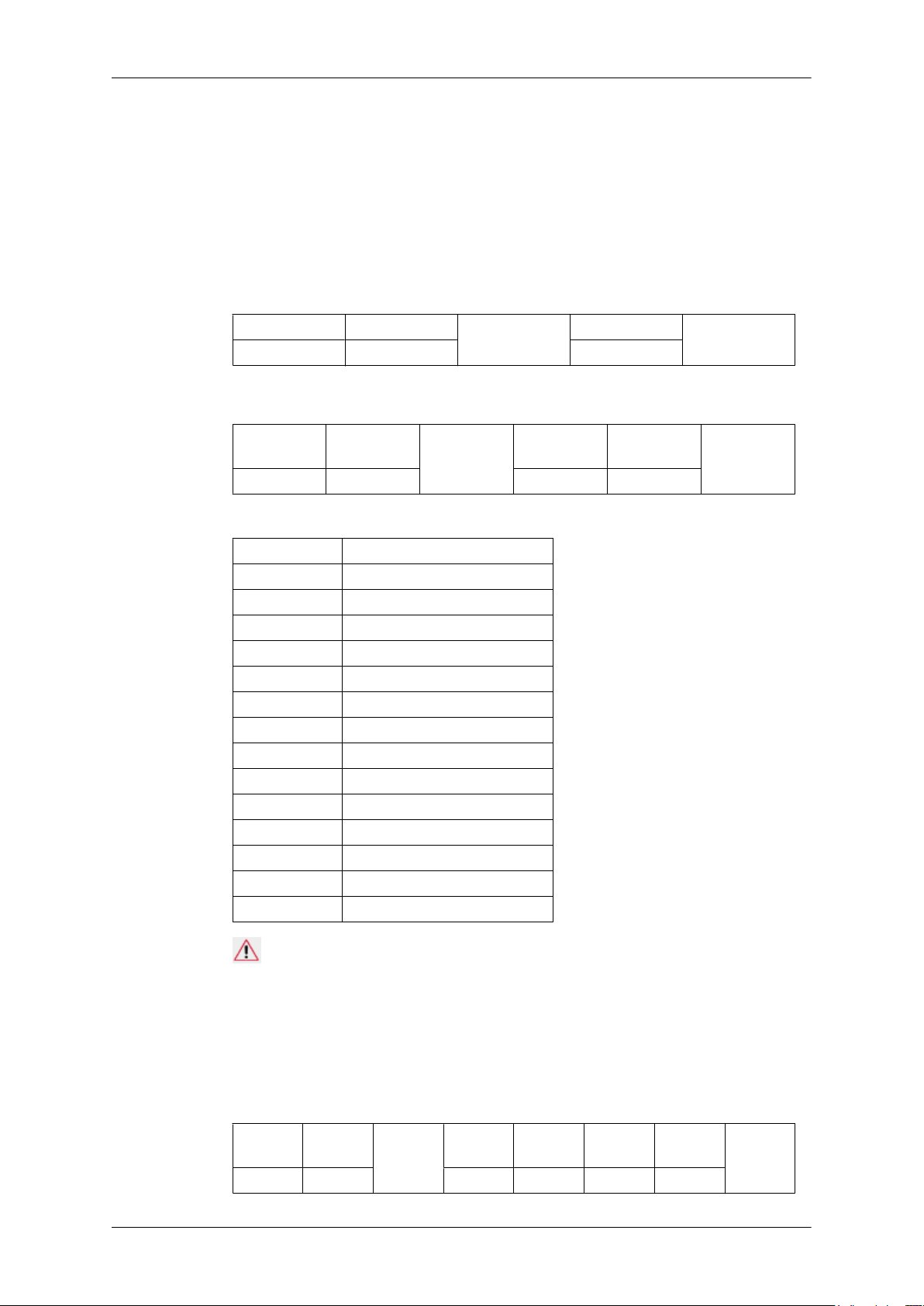
example)PowerOn&ID=0
Header command
ID
0xAA 0x11 1 Power
Header command
ID
0xAA 0x11 1 1
If you want to control every mechanism connected with Serial Cable regardless of its ID,
set ID part to "0xFE" and send commands. At the time, each SET will follow commands
but it will not respond with ACK.
• Power Control
• Function
Personal Computer turns TV / Monitor power ON/OFF.
• Get Power ON/OFF Status
DATA
Length
DATA
Length
DATA 1
CheckSum
DATA 1
12
Header command
0xAA 0x11 0
• Set Power ON/OFF
Header command
ID
0xAA 0x11 1 Power
Power : Power code to be set on TV / Monitor
ID
DATA
Length
DATA Length
CheckSum
DATA
CheckSum
Page 32
1 : Power ON
0 : Power OFF
• Ack
Inleiding
Header
0xAA 0xFF 3 ‘A’ 0x11 Power
Power : Same as above
• Nak
Header
0xAA 0xFF 3 ‘N’ 0x11 ERR
ERR : Error code that shows what occurred error is
• Volume Control
• Function
Personal Computer changes volume of TV / Monitor.
• Get Volume Status
com-
mand
com-
mand
ID
ID
DATA
Length
DATA
Length
Ack/Nak r-CMD Val1
Ack/Nak r-CMD Val1
Check
Sum
Check
Sum
Header command
0xAA 0x12 0
• Set Volume
Header command
ID
0xAA 0x12 1 Volume
Volume : Volume value code to be set on TV / Monitor (0 ~ 100)
• Ack
Header
0xAA 0xFF 3 ‘A’ 0x12 Volume
Volume : Same as above
• Nak
Header
0xAA 0xFF 3 ‘N’ 0x12 ERR
com-
mand
com-
mand
ID
ID
DATA
Length
DATA
Length
ID
Ack/Nak r-CMD Val1
Ack/Nak r-CMD Val1
DATA Length
DATA
Length
CheckSum
DATA
CheckSum
Check
Sum
Check
Sum
Page 33
ERR : Error code that shows what occurred error is
• Input Source Control
• Function
Personal Computer changes input source of TV / Monitor.
• Get Input Source Status
Inleiding
Header command
ID
0xAA 0x14 0
• Set Input Source
Header command
ID
0xAA 0x14 1 Input
Input : Input Source code to be set on TV / Monitor
0x14 PC
0x1E BNC
0x18 DVI
0x0C AV
0x04 S-Video
0x08 Component
0x20 MagicInfo
0x1F DVI_VIDEIO
0x30 RF(TV)
0x40 DTV
0x21 HDMI1
0x22 HDMI1_PC
0x23 HDMI2
0x24 HDMI2_PC
0x25 DisplayPort
DATA
Length
DATA Length
CheckSum
DATA
CheckSum
Caution
DVI_VIDEO, HDMI1_PC, HDMI2_PC → Get Only
In the case of MagicInfo, only possible with models include MagicInfo
In the case of TV, only possible with models include TV.
• Ack
Header
0xAA 0xFF 3 ‘A’ 0x14 Input
com-
mand
ID
DATA
Length
Ack/Nak r-CMD Val1
Check
Sum
Page 34
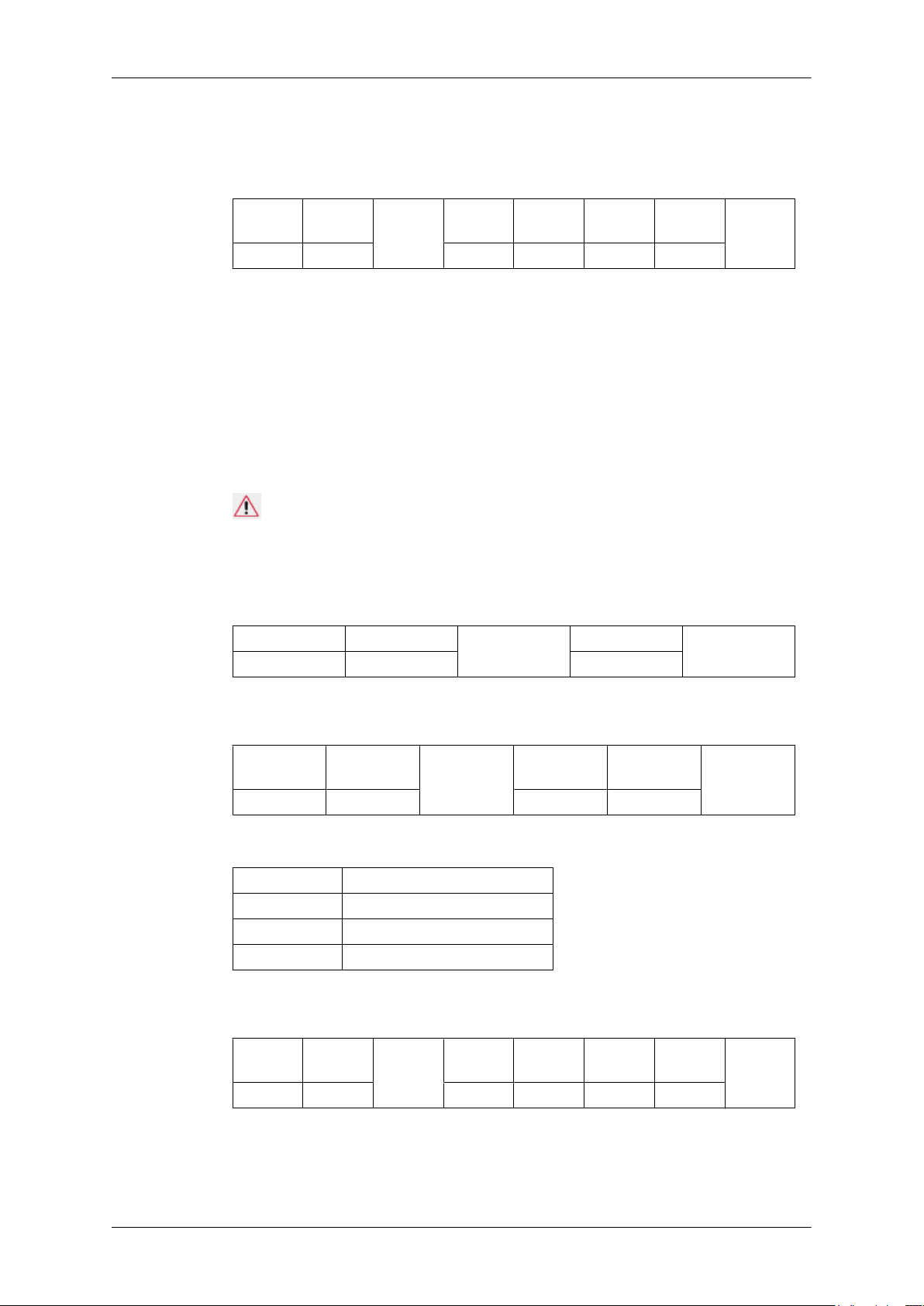
Input : Same as above
• Nak
Inleiding
Header
0xAA 0xFF 3 ‘N’ 0x14 ERR
ERR : Error code that shows what occurred error is
• Screen Mode Control
• Function
Personal Computer screen mode of TV.
Cannot control when Video Wall is on and only operates when Picture Size is Auto
Wide.
Caution
Only works with models include TV.
• Get Screen Mode Status
Header command
0xAA 0x18 0
com-
mand
ID
DATA
Length
Ack/Nak r-CMD Val1
DATA Length
ID
Check
Sum
CheckSum
• Set Picture Size
Header command
ID
0xAA 0x18 1 ScrMode
ScrMode : Screen Mode code to be set on TV / Monitor
0x01 16 : 9
0x04 Zoom
0x31 Wide Zoom
0x0B 4 : 3
• Ack
Header
0xAA 0xFF 3 ‘A’ 0x18 ScrMode
ScrMode : Same as above
com-
mand
ID
DATA
Length
DATA
Length
Ack/Nak r-CMD Val1
DATA
CheckSum
Check
Sum
• Nak
Page 35
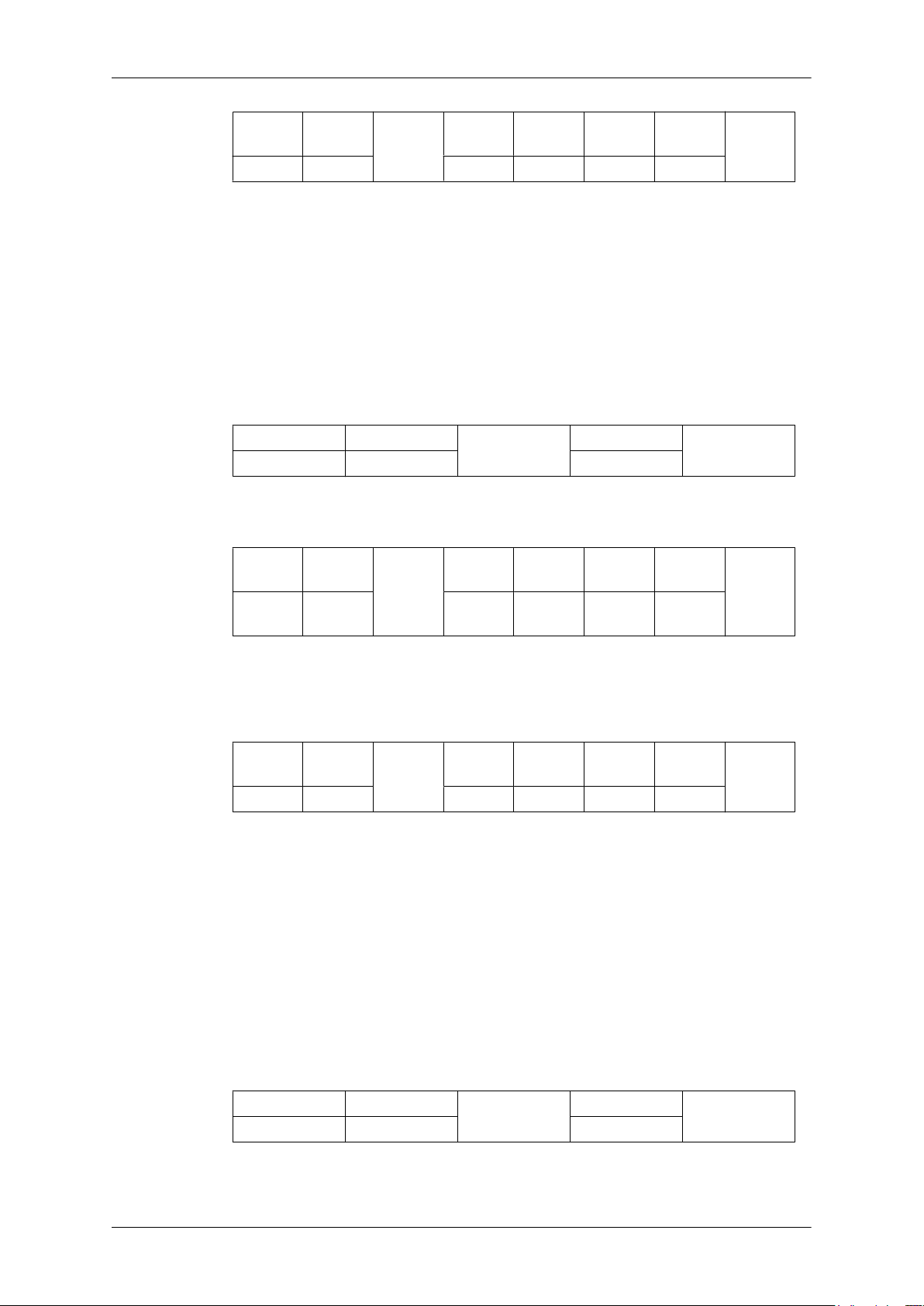
Inleiding
Header
0xAA 0xFF 3 ‘N’ 0x18 ERR
ERR : Error code that shows what occurred error is
• Screen Size Control
• Function
Personal Computer recognizes the screen size of TV / Monitor.
• Get Screen Size Status
Header command
0xAA 0x19 0
• Ack
Header
0xAA 0xFF 3 ‘A’ 0x19
com-
mand
com-
mand
ID
ID
DATA
Length
DATA
Length
Ack/Nak r-CMD Val1
DATA Length
ID
Ack/Nak r-CMD Val1
CheckSum
Screen
Size
Check
Sum
Check
Sum
Screen Size : Screen Size of TV / Monitor (Range : 0 ~ 255, Unit : Inch)
• Nak
Header
0xAA 0xFF 3 ‘N’ 0x19 ERR
ERR : Error code that shows what occurred error is
• PIP ON / OFF Control
• Function
The PC turns the PIP function of a TV or Monitor ON / OFF.
This does not operate in MagicInfo mode.
• Get the PIP ON / OFF Status
Header command
0xAA 0x3C 0
com-
mand
ID
DATA
Length
Ack/Nak r-CMD Val1
DATA Length
ID
Check
Sum
CheckSum
• Set the PIP ON / OFF
Page 36
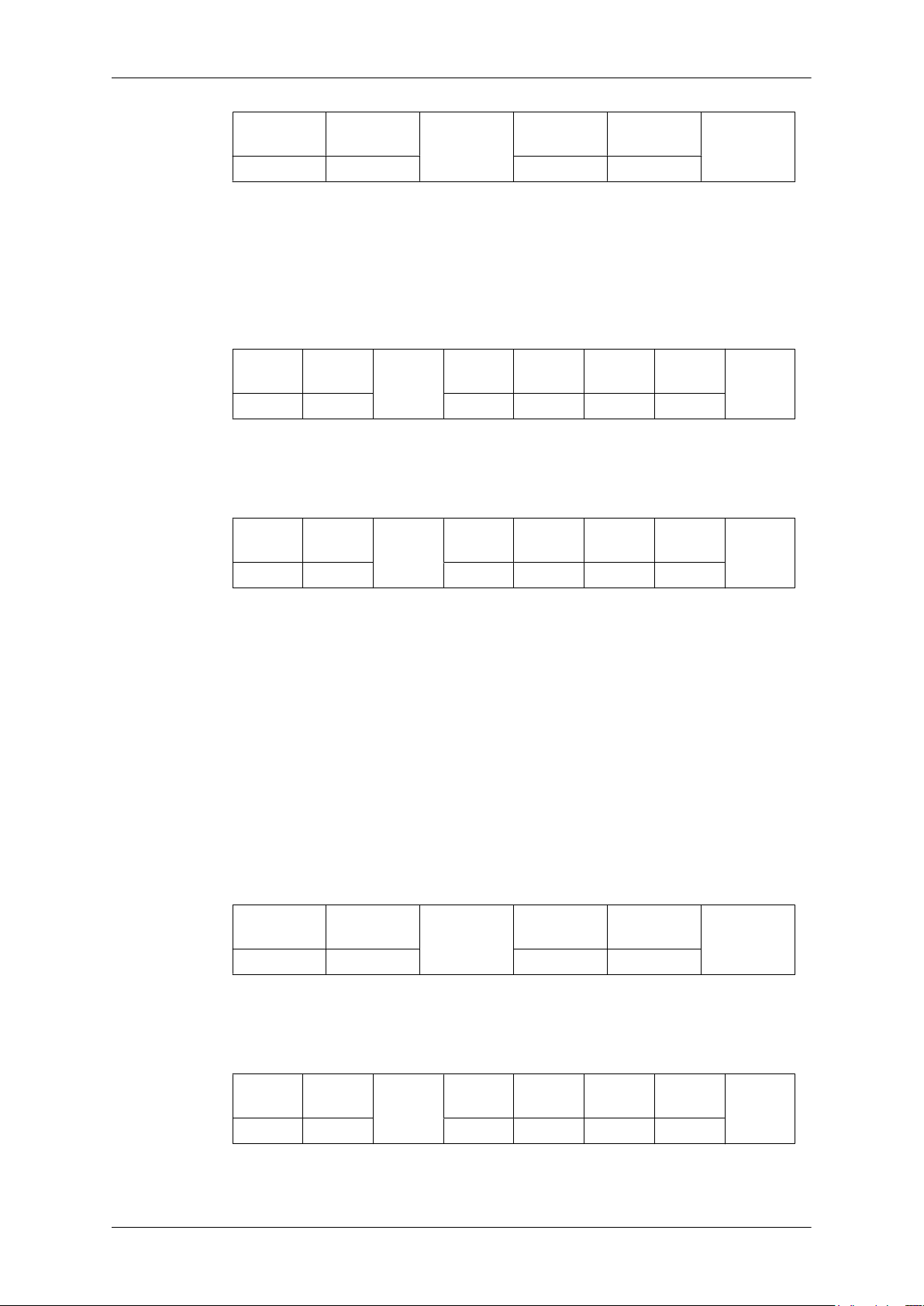
Inleiding
Header command
ID
0xAA 0x3C 1 PIP
PIP : The PIP ON / OFF code to set for the TV or Monitor
1 : PIP ON
0 : PIP OFF
• Ack
Header
0xAA 0xFF 3 ‘A’ 0x3C PIP
PIP : Same as above
• Nak
Header
0xAA 0xFF 3 ‘N’ 0x3C ERR
com-
mand
com-
mand
ID
ID
DATA
Length
DATA
Length
DATA
Length
Ack/Nak r-CMD Val1
Ack/Nak r-CMD Val1
DATA
CheckSum
Check
Sum
Check
Sum
ERR : Error code that shows what occurred error is
• Auto Adjustment Control (PC, BNC Only)
• Function
Personal Computer controls PC system screen automatically.
• Get Auto Adjustment Status
None
• Set Auto Adjustment
Header command
ID
0xAA 0x3D 1 Auto
Auto : 0x00 (Always)
• Ack
DATA
Length
DATA
CheckSum
Header
0xAA 0xFF 3 ‘A’ 0x3D Auto
• Nak
com-
mand
ID
DATA
Length
Ack/Nak r-CMD Val1
Check
Sum
Page 37
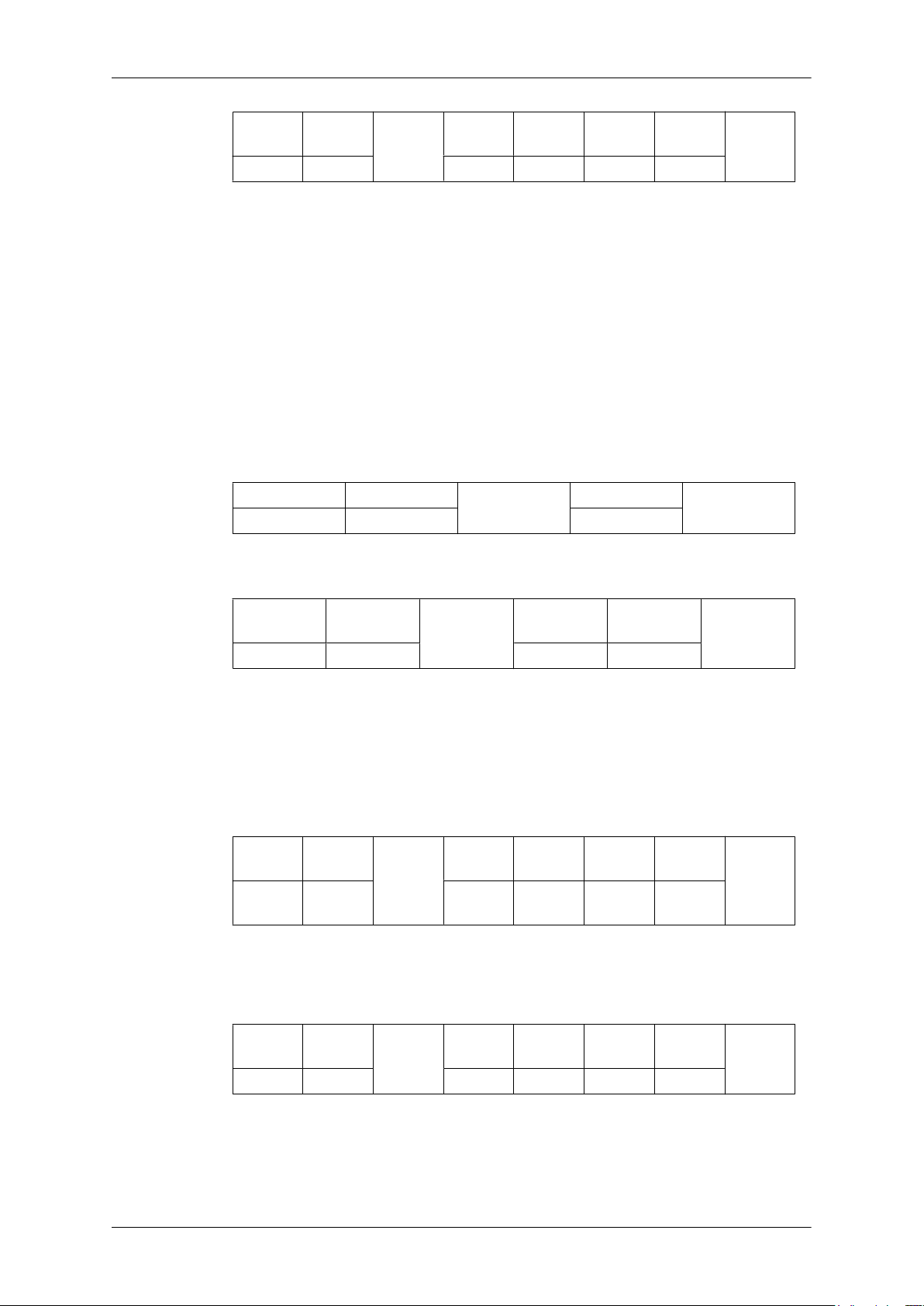
Inleiding
Header
0xAA 0xFF 3 ‘N’ 0x3D ERR
ERR : Error code that shows what occurred error is
• Video Wall Mode Control
• Function
Personal Computer converts Video Wall Mode of TV / Monitor when Video Wall is ON.
Only works with TV / Monitor where Video Wall is on.
Does not operate in MagicInfo
• Get Video Wall Mode
Header command
0xAA 0x5C 0
com-
mand
ID
DATA
Length
Ack/Nak r-CMD Val1
DATA Length
ID
Check
Sum
CheckSum
• Set Video Wall Mode
Header command
ID
0xAA 0x5C 1 WallMode
WallMode : Video Wall Mode code to be set on TV / Monitor
1 : Full
0 : Natural
• Ack
Header
0xAA 0xFF 3 ‘A’ 0x5C
WallMode : same as above
• Nak
com-
mand
ID
DATA
Length
DATA
Length
Ack/Nak r-CMD Val1
DATA
Wall-
Mode
CheckSum
Check
Sum
Header
0xAA 0xFF 3 ‘N’ 0x5C ERR
ERR : Error code that shows what occurred error is
• Safety Lock
com-
mand
ID
DATA
Length
Ack/Nak r-CMD Val1
Check
Sum
Page 38
Inleiding
• Function
Personal Computer turns Safety Lock function of TV / Monitor ON / OFF.
Can operate regardless of whether power is ON / OFF.
• Get Safety Lock Status
Header command
0xAA 0x5D 0
• Set Safety Lock Enable / Disable
Header command
ID
0xAA 0x5D 1 Lock
Lock : Lock code to be set on TV / Monitor
1 : ON
0 : OFF
• Ack
Header
0xAA 0xFF 3 ‘A’ 0x5D Lock
Lock : Same as above
com-
mand
ID
DATA
Length
ID
Ack/Nak r-CMD Val1
DATA Length
DATA
Length
CheckSum
DATA
CheckSum
Check
Sum
• Nak
Header
0xAA 0xFF 3 ‘N’ 0x5D Lock
ERR : Error code that shows what occurred error is
com-
mand
ID
DATA
Length
Ack/Nak r-CMD Val1
Check
Sum
Page 39
Aansluitingen
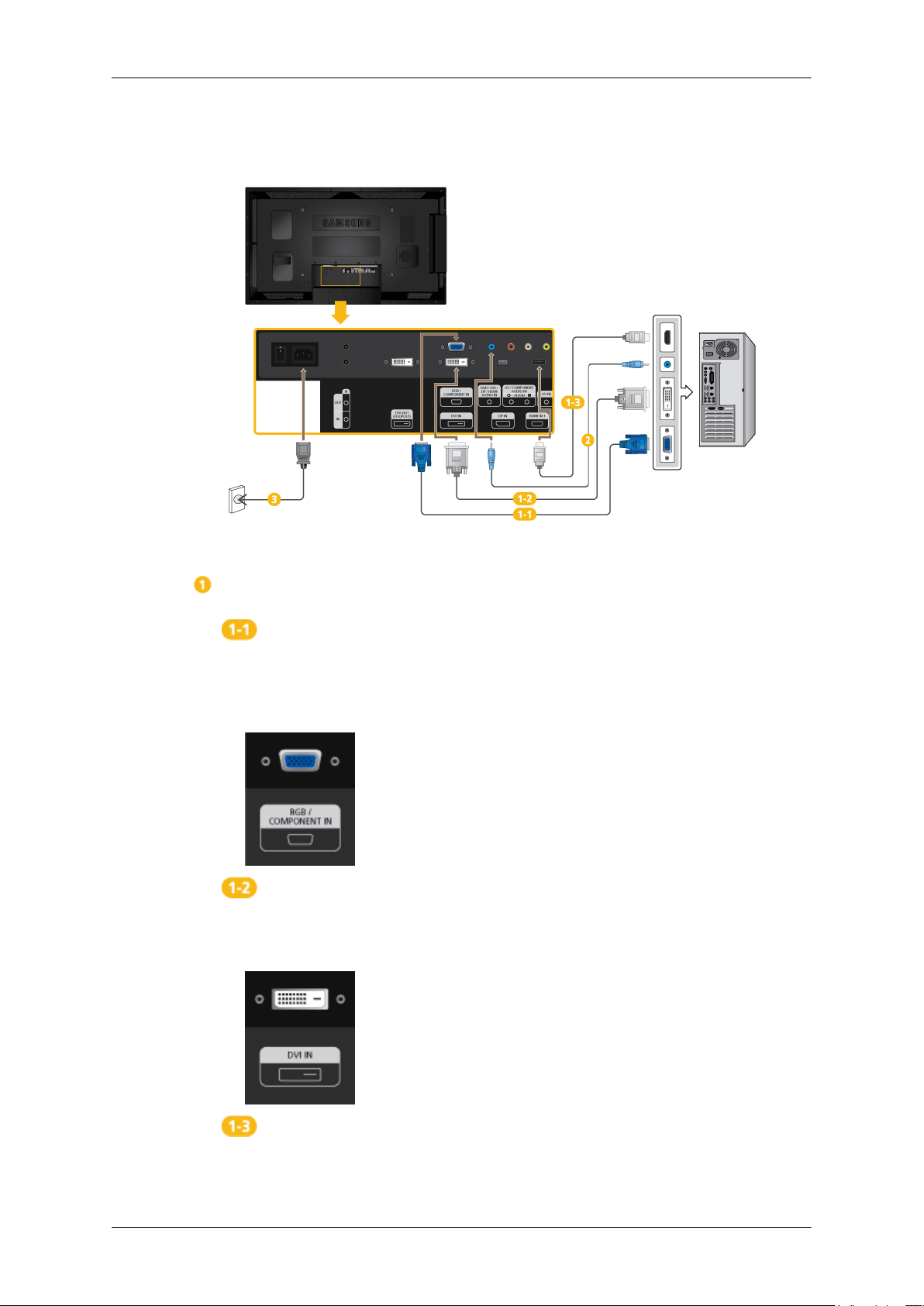
Aansluiten op een computer
Er zijn verschillende manieren om de computer aan te sluiten op het
beeldscherm. Kies uit een van de volgende opties.
De D-sub-connector (analoog) op de videokaart gebruiken.
• Sluit de D-sub aan op de 15-pins [RGB/COMPONENT IN]-poort op de
achterkant van het LCD-scherm en de 15-pins D-sub-poort op de computer.
De DVI-connector (Digitaal) op de videokaart gebruiken.
• Sluit de DVI-kabel aan op de [DVI IN]-poort op de achterkant van het
LCD-scherm en de DVI-poort op de computer.
De HDMI-connector (Digitaal) op de videokaart gebruiken.
• Verbind de [HDMI IN 1]-poort van het plasmascherm via de HDMI-kabel met de HDMI-poort van de pc.
Page 40
Aansluitingen
Opmerking
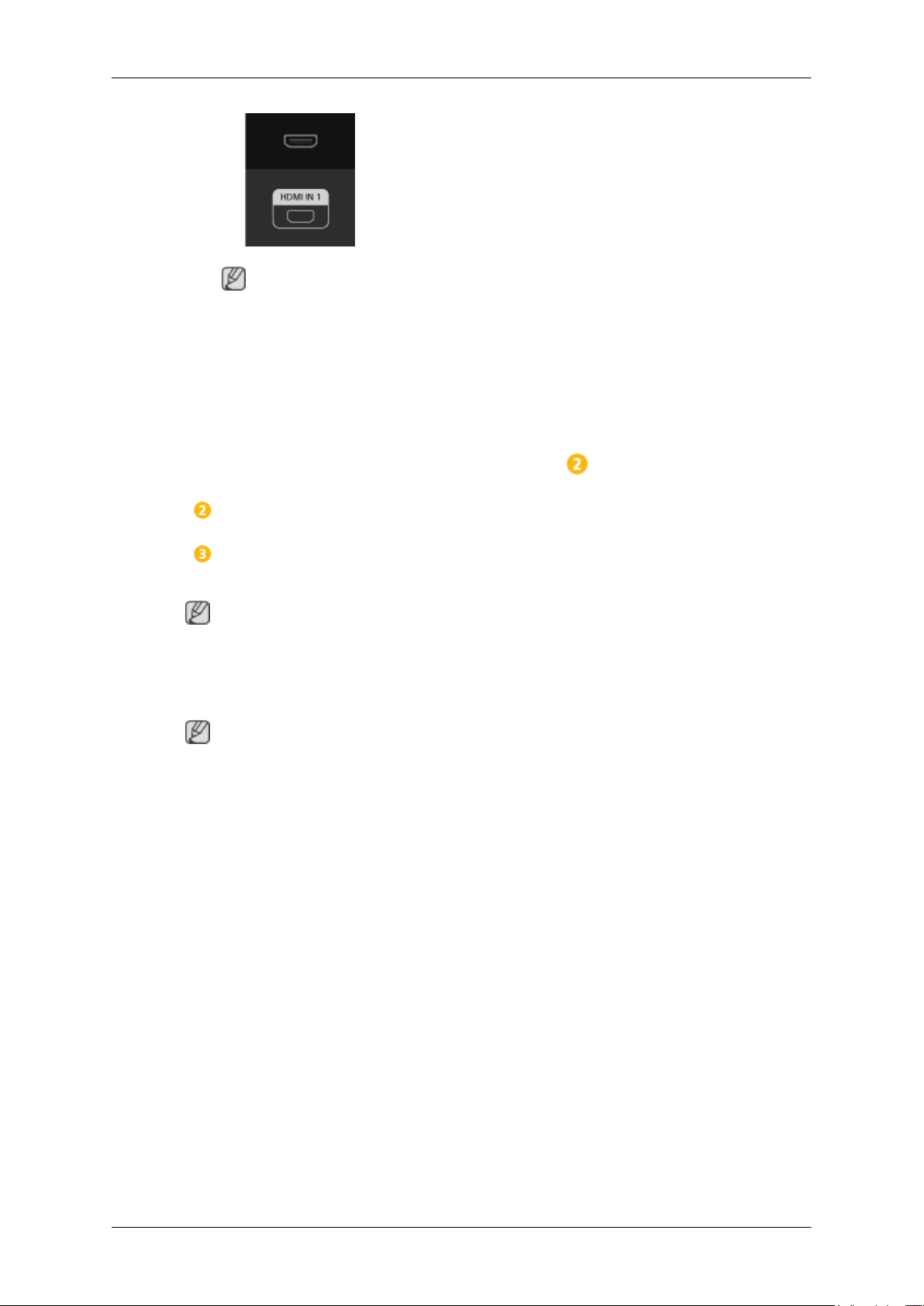
Selecteer HDMI2 of HDMI1 als invoerbron bij aansluiting op de pc met
behulp van een HDMI-kabel.
Als u normaal beeld en geluid wilt ontvangen vanaf de pc, moet HDMI2 of
HDMI1 worden geselecteerd voordat PC wordt geselecteerd bij Edit
Name.
Als u het geluid wilt inschakelen terwijl DVI Device is geselecteerd, brengt
u de verbinding tot stand met behulp van de stap (
Sluit de audiokabel van het LCD-scherm aan op de audiopoort op de achterkant van het LCD-scherm.
Sluit het netsnoer van het LCD-scherm aan op de stroomaansluiting op de
achterkant van het LCD-scherm. Schakel de voeding in.
Opmerking
Neem contact op met een plaatselijk SAMSUNG Electronics Servicecentrum voor de aanschaf van accessoires.
Aansluiten op andere apparatuur
Opmerking
• AV-invoerapparaten zoals dvd-spelers, videorecorders of camcorders, maar ook computers kunnen op het LCD-scherm worden aangesloten. Zie Het LCD-scherm aanpassen
voor meer informatie over het aansluiten van AV-invoerapparaten.
• De configuratie van het LCD-scherm aan de achterkant kan verschillen, afhankelijk van
het model van het LCD-scherm.
).
Page 41
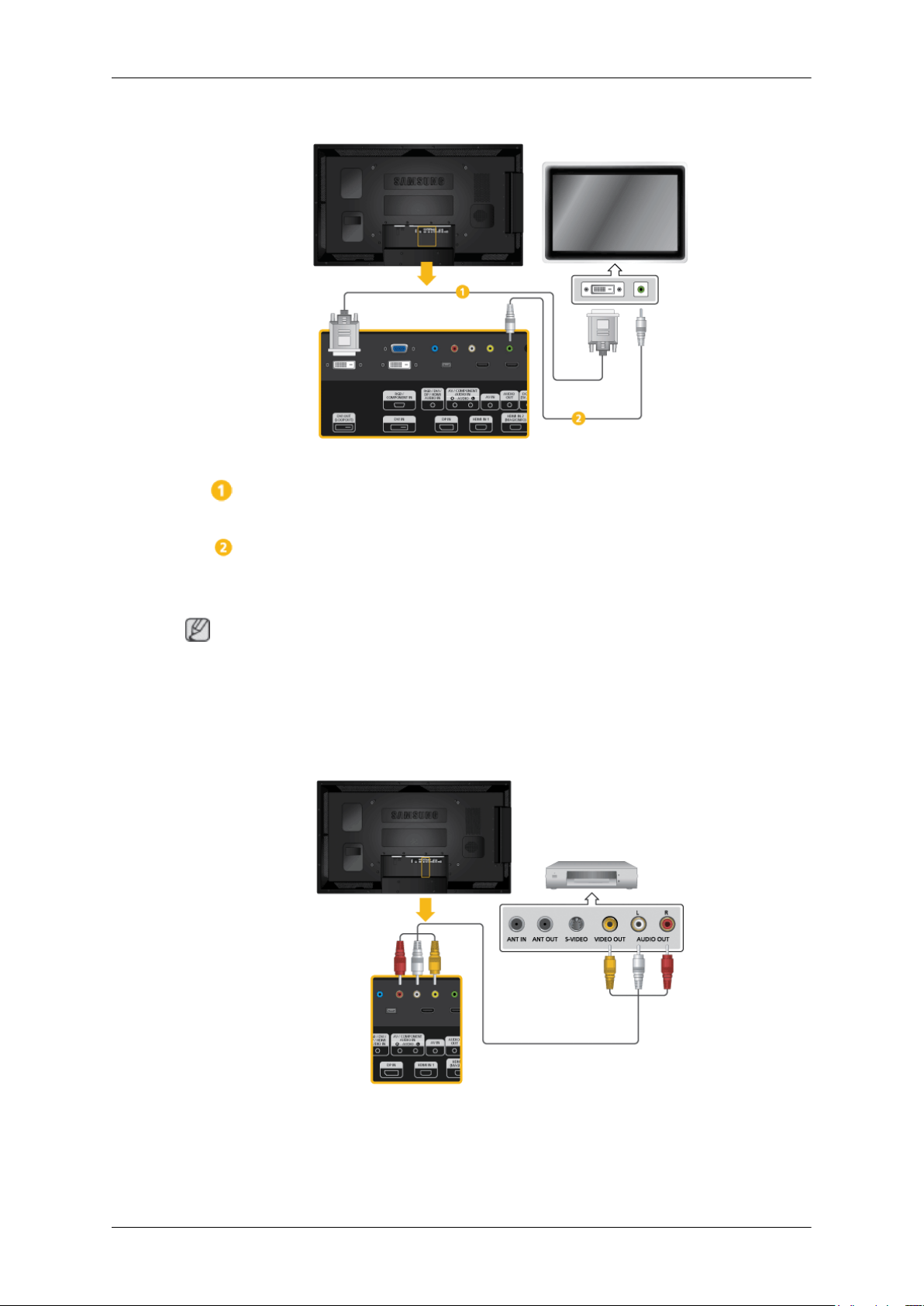
Een extern beeldscherm aansluiten
Gebruik de DVI-kabel om de [DVI OUT(LOOPOUT)]-poort op de LCD-
monitor aan te sluiten op de ingangspoort van een andere monitor.
Aansluitingen
Gebruik een stereokabel om de [AUDIO OUT]-poort op de LCD-monitor
aan te sluiten op de ingangspoort van een andere monitor.
Opmerking
Selecteer de modus DVI als invoerbron voor het externe beeldscherm dat is aangesloten op
[DVI OUT].
DVI OUT biedt geen ondersteuning voor HDCP.
AV-apparaten aansluiten
1. Sluit een audiokabel aan op [AV/COMPONENT AUDIO IN [R-AUDIO-L]]
op het product en op de audiopoort op een extern apparaat zoals een
videorecorder of dvd-speler.
Page 42
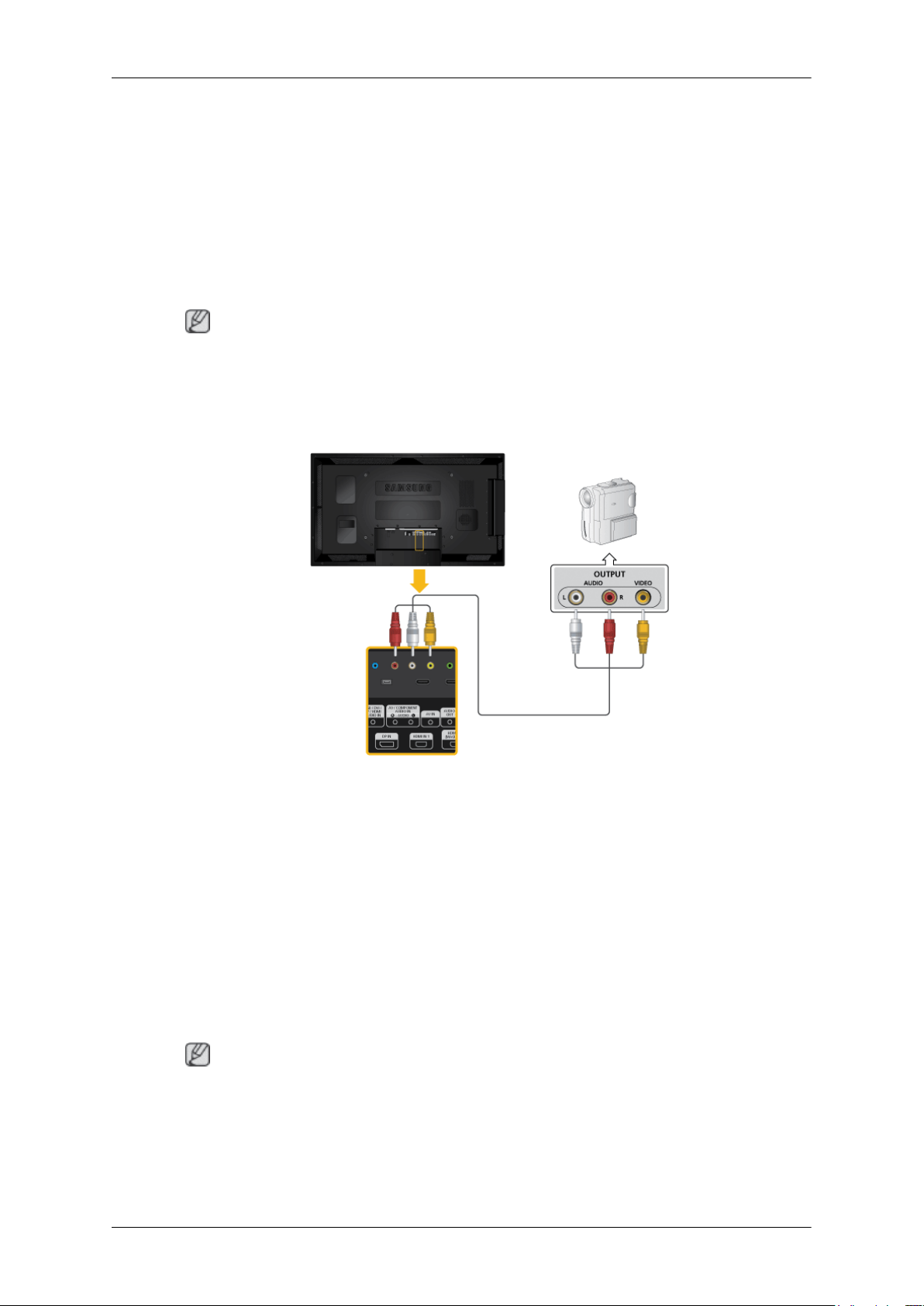
2. Sluit een videokabel aan op [AV IN] op het product en de video-uitvoerpoort op het externe apparaat.
3. Start dan de dvd-speler, videorecorder of camcorder met een dvd of band
erin.
4. Druk op SOURCE op het product of op de afstandsbediening en selecteer
"AV".
Opmerking
AV-invoerapparaten zoals dvd-spelers, videorecorders of camcorders, maar ook computers
kunnen op het LCD-scherm worden aangesloten. Zie Het LCD-scherm aanpassen voor meer
informatie over het aansluiten van AV-invoerapparaten.
Aansluiten op een camcorder
Aansluitingen
1. Zoek de AV-uitgangen op de camcorder. Deze bevinden zich doorgaans
op de zijkant of achterkant van de camcorder. Sluit een videokabel aan op
de VIDEO-uitgang op de camcorder en op de [AV IN] op het LCD-scherm.
2. Sluit audiokabels aan op de AUDIO-uitgangen op de camcorder en de op
de [AV /COMPONENT AUDIO IN [R-AUDIO-L]] op het LCD-scherm.
3. Druk op SOURCE op het product of op de afstandsbediening en selecteer
"AV".
4. Plaats een band in de camcorder en schakel deze in.
Opmerking
De audio-videokabels die hier worden weergegeven, worden doorgaans bij een camcorder
geleverd.
(Indien dit niet het geval is, raadpleegt u een plaatselijke elektronicawinkel.)
Als uw camcorder stereo is, moet u twee kabels aansluiten.
Page 43
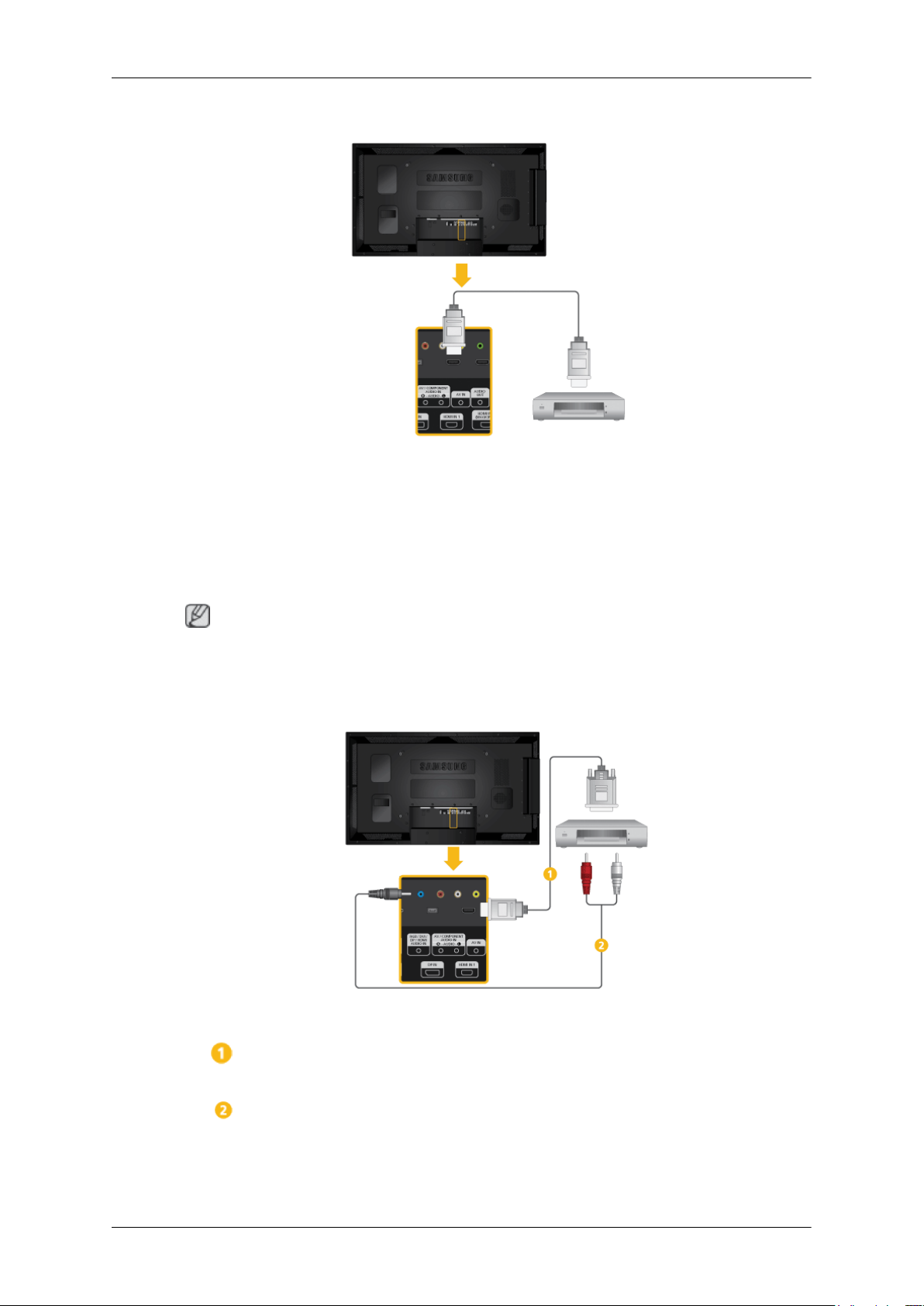
Aansluiten via een HDMI-kabel
1. Sluit een HDMI-kabel aan op [HDMI IN 2 (MAGICINFO)] of [HDMI IN 1]
op het product en de HDMI-uitvoerpoort op een digitaal apparaat.
Aansluitingen
2. Druk op SOURCE op het product of op de afstandsbediening en selecteer
"HDMI1 / HDMI2"
Opmerking
In de modus HDMI wordt alleen audio in PCM-indeling ondersteund.
Aansluiten met gebruik van een DVI naar HDMI-kabel
Sluit een DVI-HDMI-kabel aan op [HDMI IN 2 (MAGICINFO)] of [HDMI IN
1] op het product en de DVI-uitvoerpoort op het digitale apparaat.
Sluit de rode en witte aansluitpunten van een RCA-naar-stereo-kabel (voor
pc) aan op de bijbehorende audiouitgangen van het digitale uitvoerapparaat en sluit de andere aansluiting aan op de [RGB/DVI/DP/HDMI AUDIO
IN]-aansluiting van het LCD-scherm.
Page 44
3. Druk op SOURCE op het product of op de afstandsbediening en selecteer
"HDMI1 / HDMI2"
Een DVD-speler aansluiten
Aansluitingen
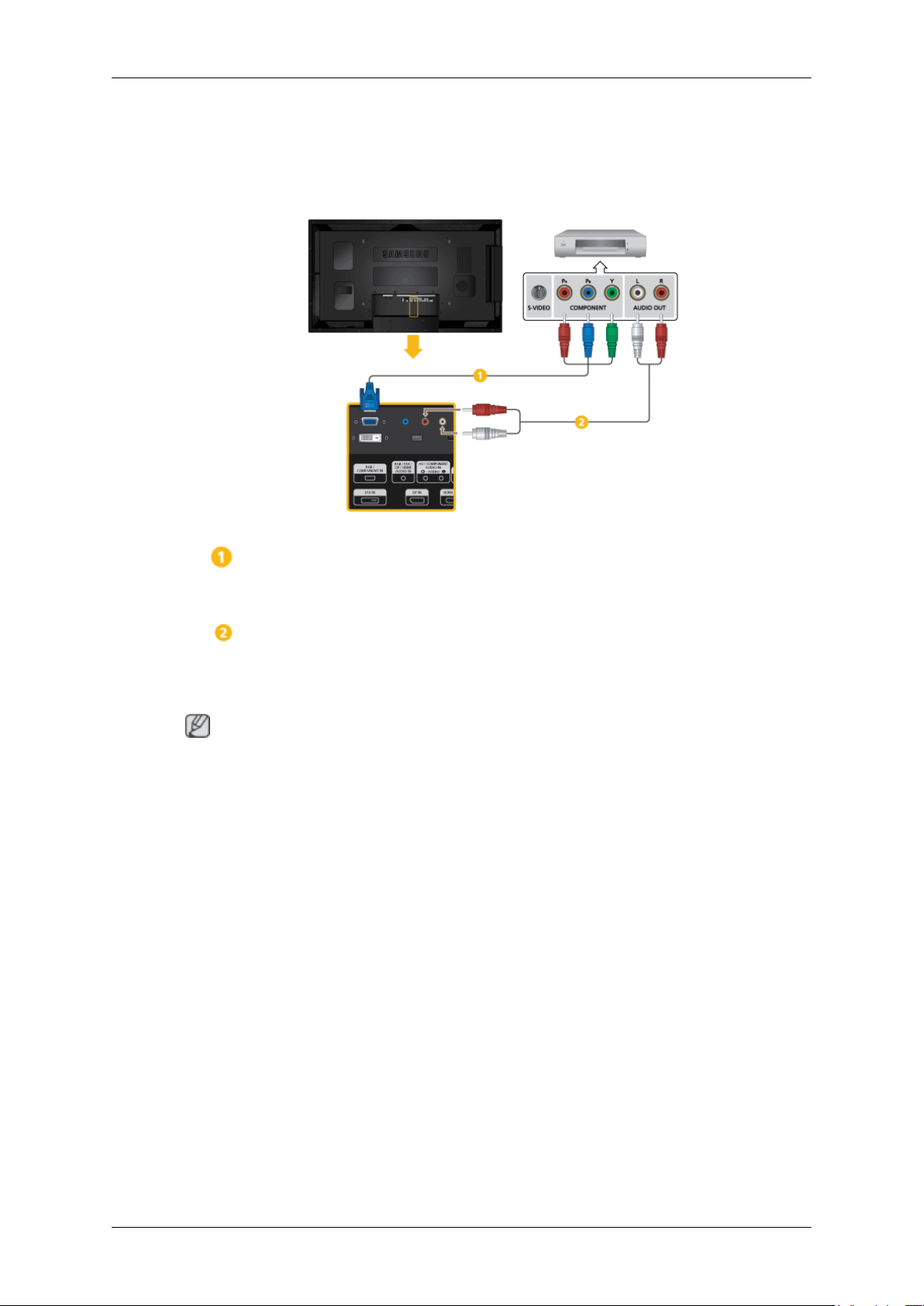
Sluit een RGB-naar-Component-kabel aan tussen de [RGB/COMPO-
NENT IN]-poort op het LCD-scherm en de aansluitingen PR, Y, PB op de
DVD-speler.
Sluit de audiokabel aan op de aansluitingen [AV/COMPONENT AUDIO IN
[R-AUDIO-L]] op het LCD-scherm en de aansluitingen AUDIO OUT op de
DVD-speler.
Opmerking
• Druk op SOURCE op het product of op de afstandsbediening en selecteer "Component".
• Start vervolgens de DVD-speler met een dvd in het apparaat.
• De RGB-naar-AV-kabel is optioneel.
• Raadpleeg de handleiding van uw DVD voor meer informatie over Component-video.
Page 45
Aansluitingen
Een DTV-set-top box (kabel/satelliet) aansluiten
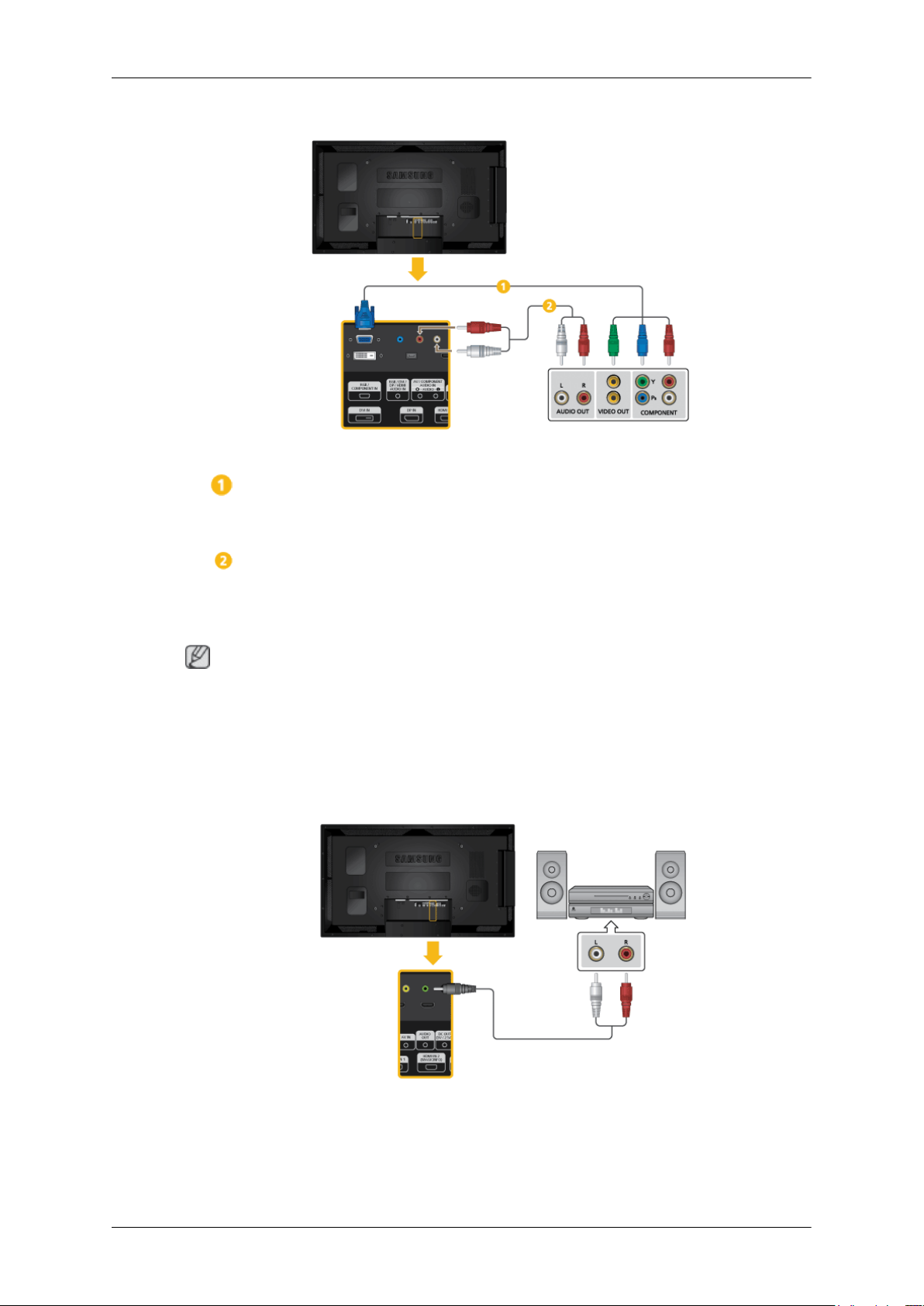
Sluit een RGB-naar-Component-kabel aan tussen de [RGB/COMPO-
NENT IN]-poort op het LCD-scherm en de aansluitingen PR, Y, PB op de
set-top box.
Sluit de audiokabel aan op de aansluitingen [AV/COMPONENT AUDIO IN
[R-AUDIO-L]] op het LCD-scherm en de aansluitingen AUDIO OUT op de
Set Top Box.
Opmerking
• Druk op SOURCE op het product of op de afstandsbediening en selecteer "Component".
• Ze de gebruiksaanwijzing van uw set-top box voor meer informatie over componentvideo.
Aansluiten op een audiosysteem
1. Sluit een set audiokabels aan op de poorten AUX L, R van het AUDIOSYSTEEM en de poorten [AUDIO OUT] op het LCD-scherm.
Page 46
Aansluitingen
Een netwerkmodule aansluiten (wordt afzonderlijk verkocht)
Opmerking
• Netwerkmodules worden afzonderlijk verkocht.
• Neem contact op met Samsung Electronics voor meer informatie over het aanschaffen
en installeren van een netwerkmodule.
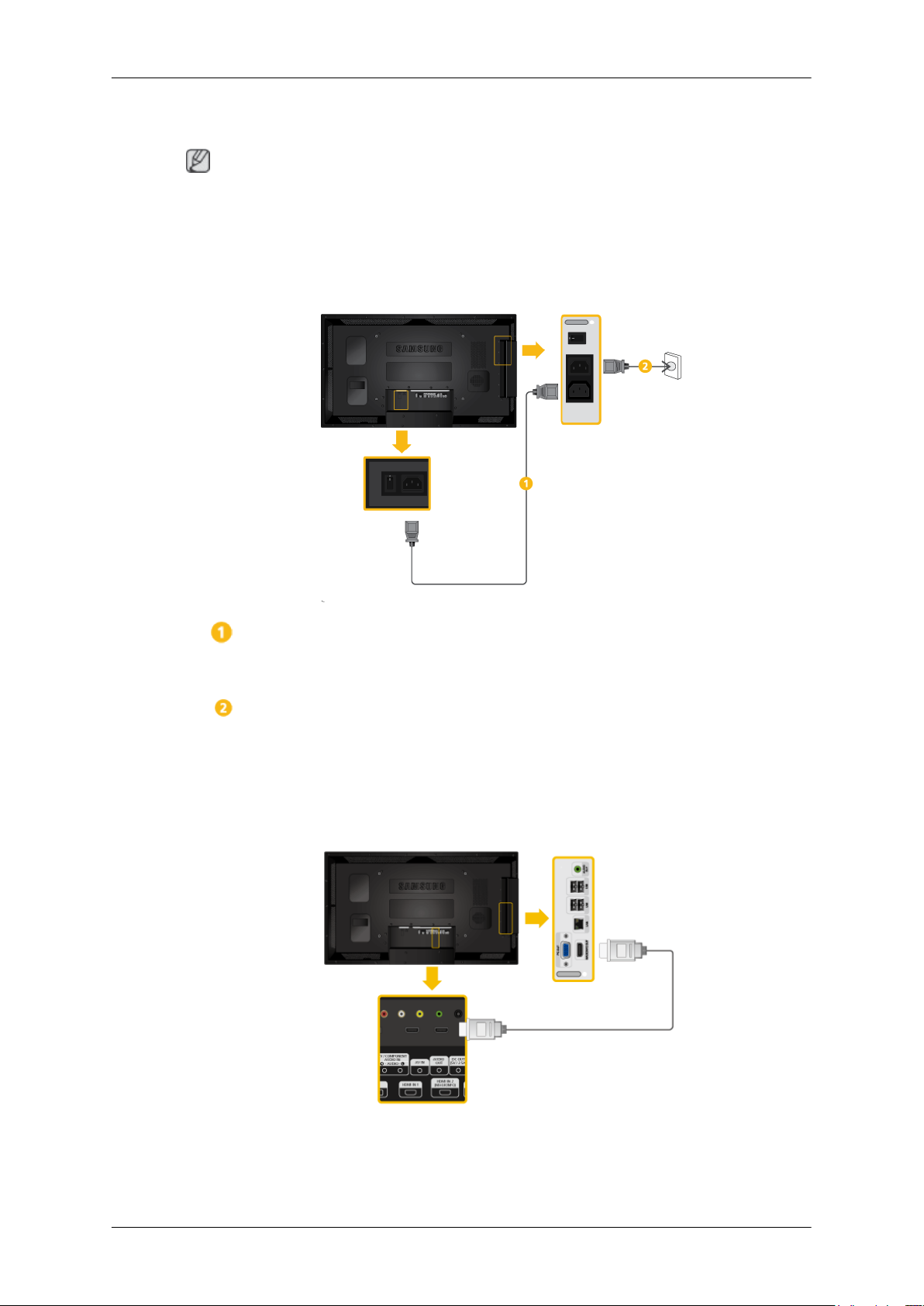
Het stroomsnoer aansluiten
Gebruik een verlengkabel om verbinding tussen de [POWER]-aansluiting
van het product en de [POWER]-aansluiting van de geïnstalleerde netwerkmodule te maken.
Sluit het netsnoer aan op een stopcontact om de [POWER] van de net-
werkmodule in te schakelen.
Schakel de voeding in.
Verbinding maken met MAGICINFO OUT
Gebruik de HDMI-kabel om de [MAGICINFO OUT]-aansluiting van de netwerkmodule te
verbinden met de [HDMI IN 2 (MAGICINFO)]-aansluiting van de monitor.
Page 47
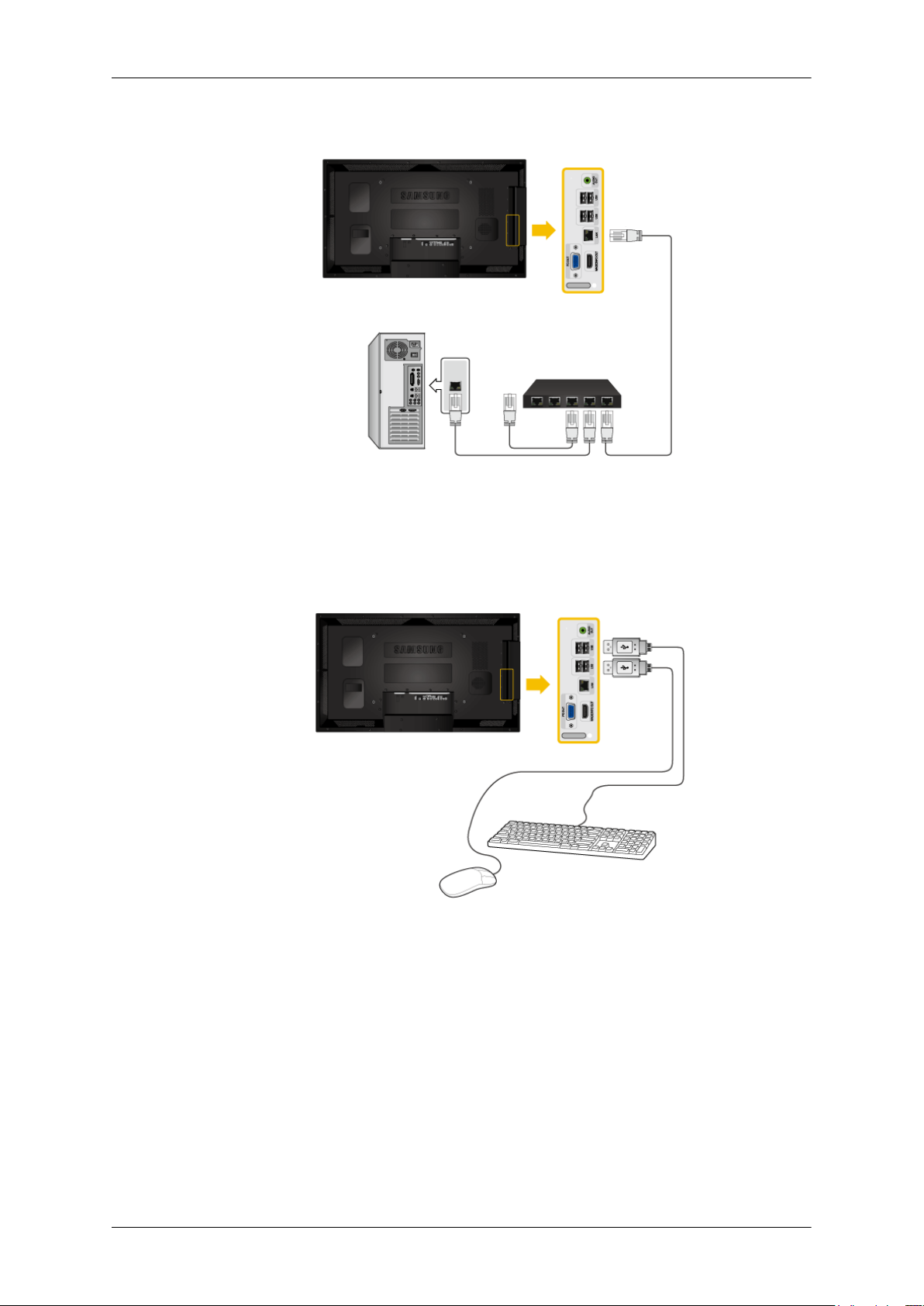
Een LAN-kabel aansluiten
1. Sluit de LAN-kabel aan op de [LAN]-poort op het product en de [LAN]-poort
op uw computer.
Aansluitingen
USB-apparaten aansluiten
1. U kunt USB-apparaten zoals een muis of een toetsenbord aansluiten.
Page 48
Software gebruiken
Stuurprogramma voor de monitor
Opmerking
Als het besturingssysteem vraagt om het stuurprogramma voor de monitor,
plaatst u de CD-ROM die bij deze monitor is meegeleverd. De installatie van
het stuurprogramma kan per besturingssysteem ietwat verschillen. Volg de
instructies voor uw besturingssysteem.
Zorg voor een lege schijf en download het stuurprogramma van de hier weergegeven website op internet.
Internet-site:
http://www.samsung.com/
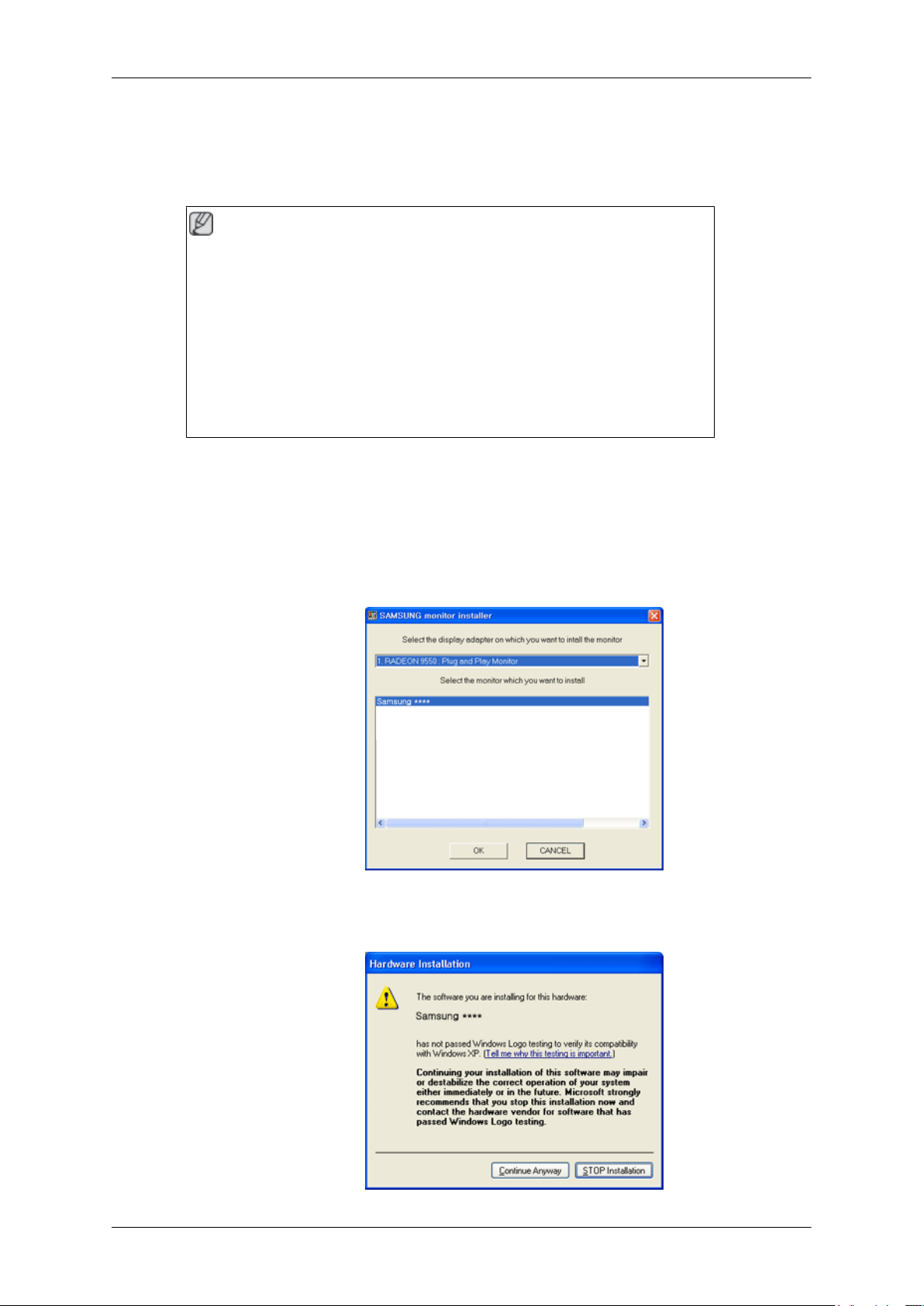
Het stuurprogramma voor de monitor installeren (automatisch)
1. Plaats de cd in het CD-ROM-station.
2. Klik op 'Windows'.
3. Selecteer uw monitor in de lijst van modellen en klik op 'OK''.
4. Als u het volgende scherm ziet, klikt u op de knop 'Continue Anyway' (Toch doorgaan).
Klik vervolgens op 'OK' (Microsoft® Windows® XP/2000 besturingssysteem).
Page 49
Software gebruiken
Opmerking
Dit monitorstuurprogramma is gecertificeerd door Microsoft. De installatie veroorzaakt
geen beschadigingen in uw systeem.
Het gecertificeerde stuurprogramma wordt op de startpagina van Samsung Monitor geplaatst.
http://www.samsung.com/
Het stuurprogramma voor de monitor installeren (handmatig)
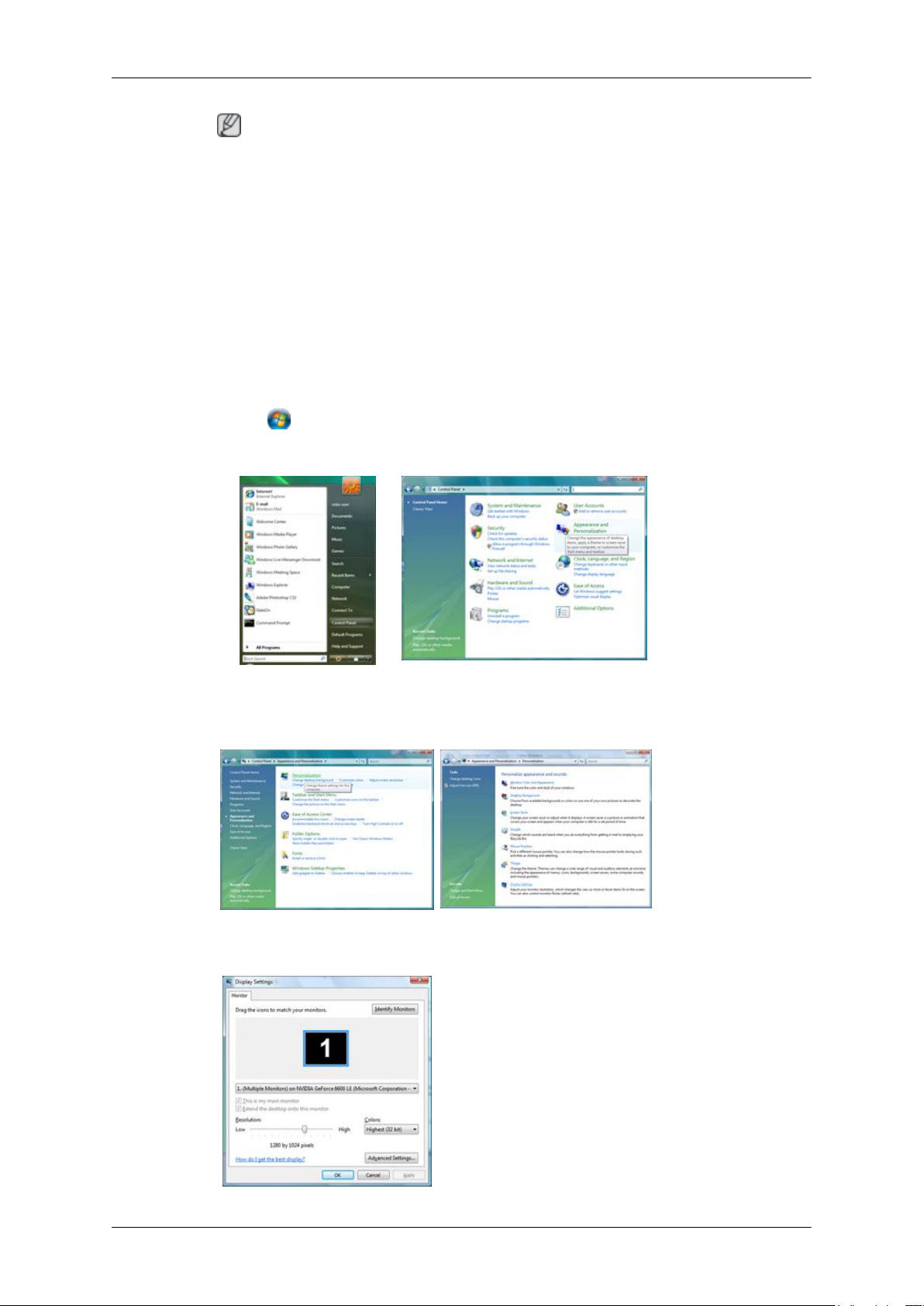
Microsoft® Windows Vista™ besturingssysteem
1. Plaats de cd met de gebruikershandleiding in uw CD-ROM-station.
2.
Klik op (Start) en op 'Control Panel (Configuratiescherm)'. Dubbelklik vervolgens op
'Appearance and Personalization' (Vormgeving aan persoonlijke voorkeur aanpassen)'.
3. Klik op 'Personalization' (Persoonlijke instellingen) en vervolgens op 'Display Settings' (Beeldscherminstellingen).
4. Klik op 'Advanced Settings...' (Geavanceerde instellingen...).
Page 50
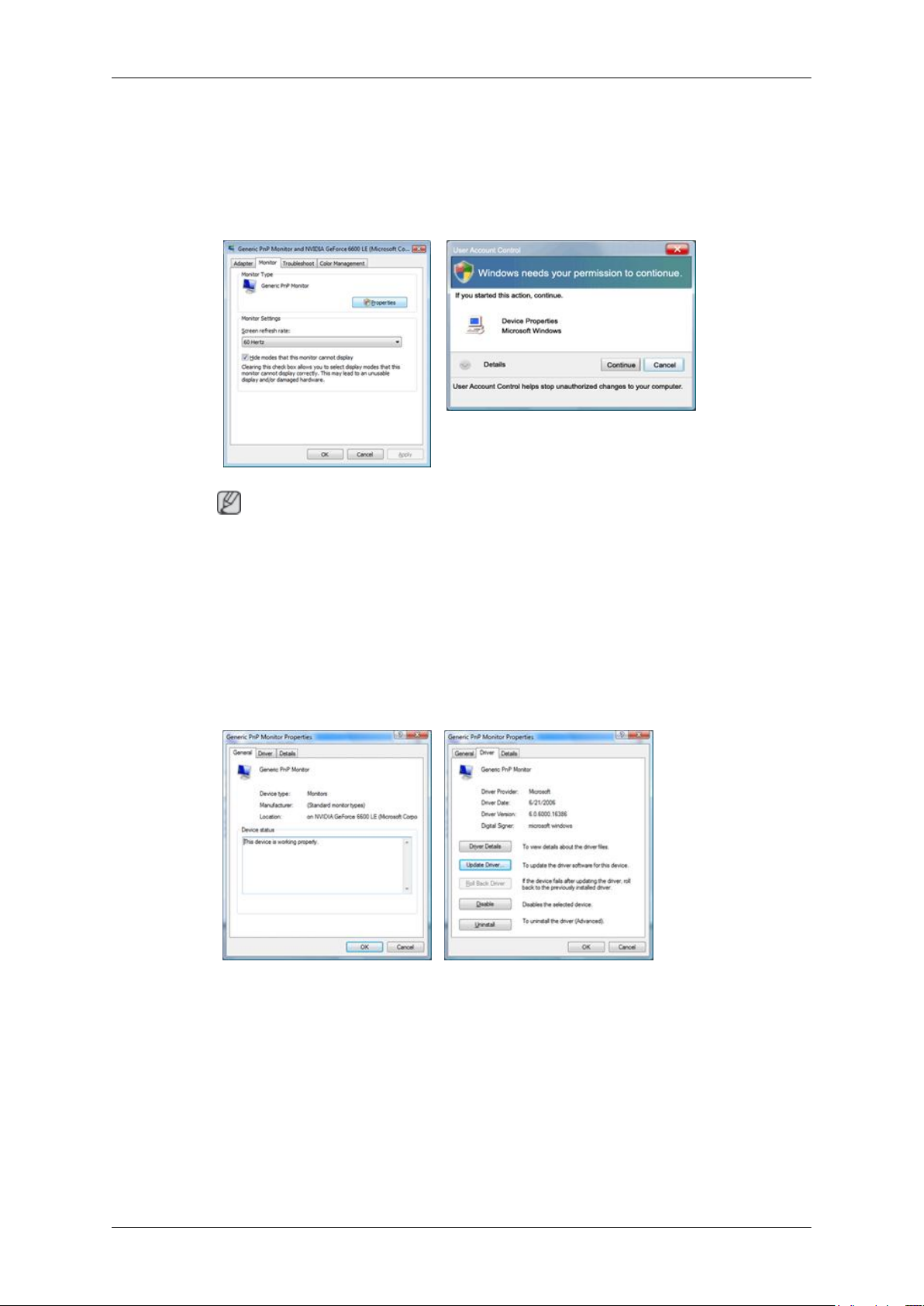
Software gebruiken
5. Klik op 'Properties' (Eigenschappen) op het tabblad 'Monitor'. Als de knop 'Properties' (Eigenschappen) niet beschikbaar is, is de configuratie van uw monitor voltooid. De
monitor kan zo gebruikt worden.
Als het bericht 'Windows needs...' (Uw toestemming is nodig...) wordt weergegeven (zie
onderstaande afbeelding), klikt u op 'Continue' (Doorgaan).
Opmerking
Dit monitorstuurprogramma is gecertificeerd onder het MS-logo. De installatie veroorzaakt geen beschadigingen aan uw systeem.
Het gecertificeerde stuurprogramma wordt op de startpagina van Samsung Monitor geplaatst.
http://www.samsung.com/
6. Klik op 'Update Driver...' (Stuurprogramma bijwerken...) op het tabblad 'Driver' (Stuurprogramma).
7. Selecteer het vakje 'Browse my computer for driver software' (Op mijn computer naar
stuurprogramma's zoeken) en klik op 'Let me pick from a list of device drivers on my
computer' (Ik wil kiezen uit een lijst met apparaatstuurprogramma's op mijn computer).
Page 51
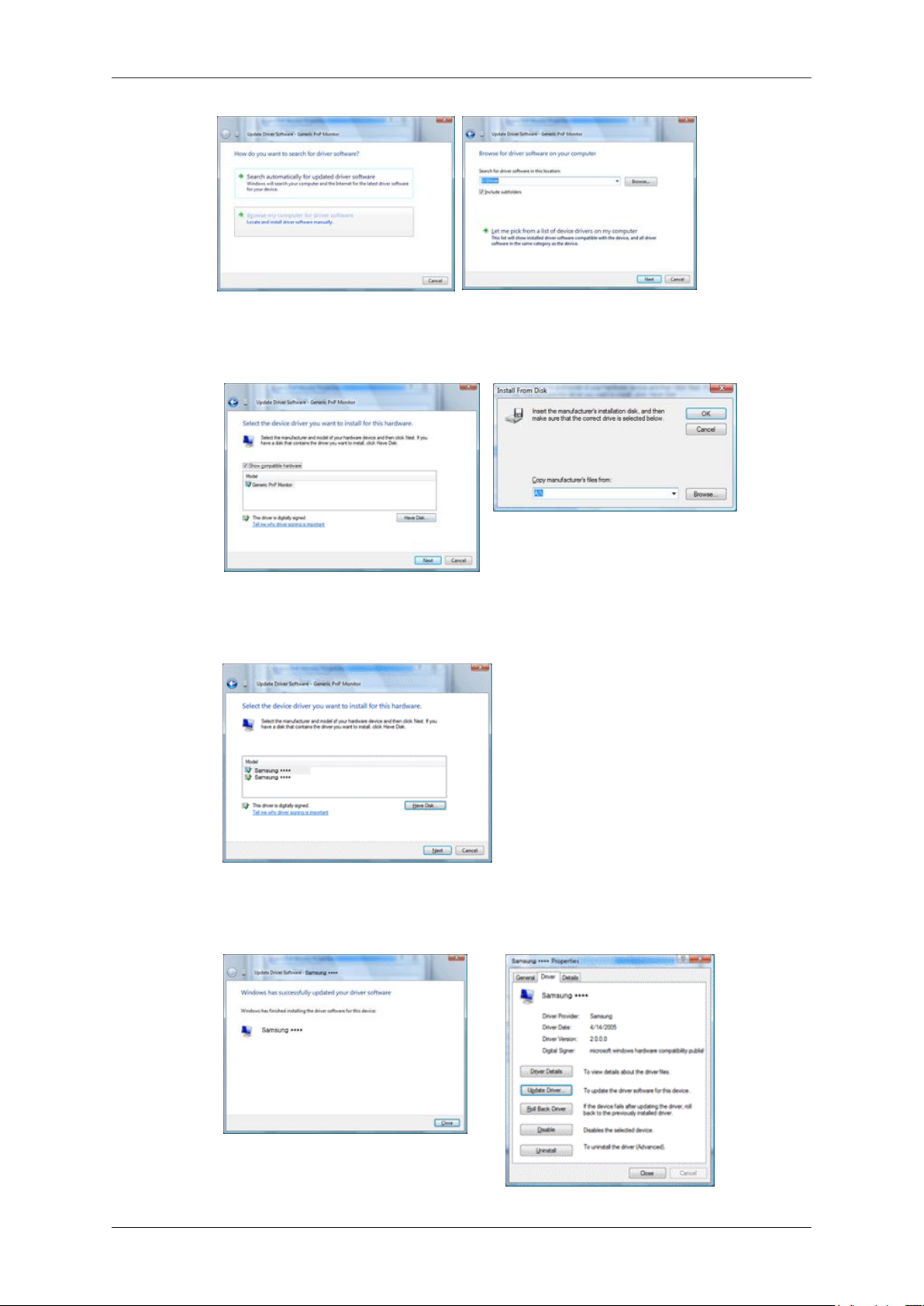
Software gebruiken
8. Klik op 'Have Disk...' (Bladeren…) en selecteer de map (bijvoorbeeld D:\Drive) waar het
installatiebestand van het stuurprogramma staat. Klik op 'OK'.
9. Selecteer uit de lijst met monitoren het model dat overeenkomt met uw monitor en klik
op 'Next' (Volgende).
10.
Klik in de volgende schermen achtereenvolgens op 'Close' (Sluiten) → 'Close' (Sluiten)
→ 'OK' → 'OK'.
Page 52
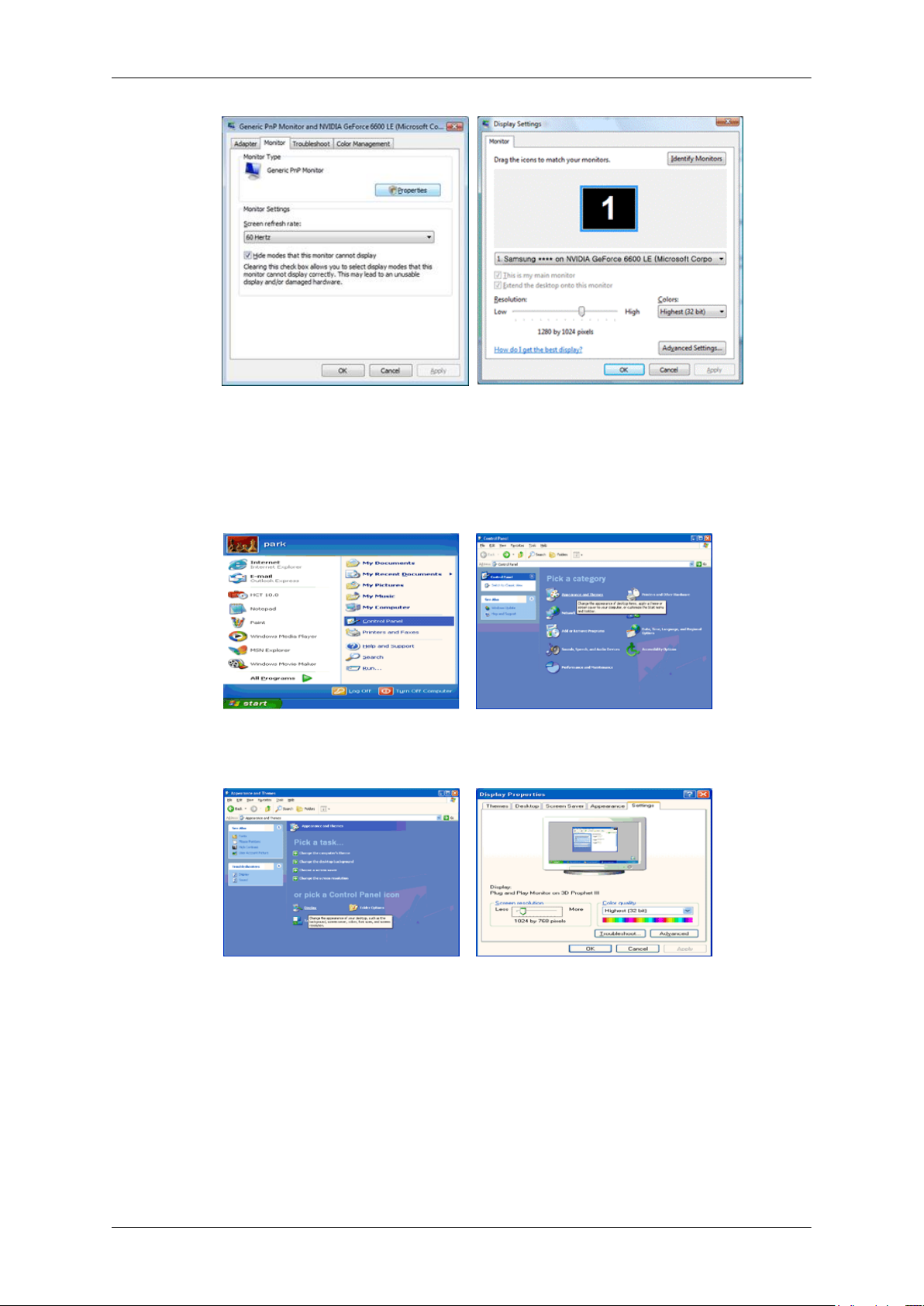
Software gebruiken
Microsoft® Windows® XP besturingssysteem
1. Plaats de cd in het CD-ROM-station.
2.
Klik op 'Start' → 'Control Panel' (Configuratiescherm) en klik vervolgens op het pictogram
'Appearance and Themes' (Vormgeving en thema's).
3. Klik op het pictogram 'Display' (Beeldscherm), selecteer de tab 'Settings' (Instellingen)
en klik op 'Advanced...' (Geavanceerd...).
4. Klik op de knop 'Properties' (Eigenschappen) op het tabblad 'Monitor' (Beeldscherm) en
selecteer de tab 'Driver' (Stuurprogramma).
Page 53
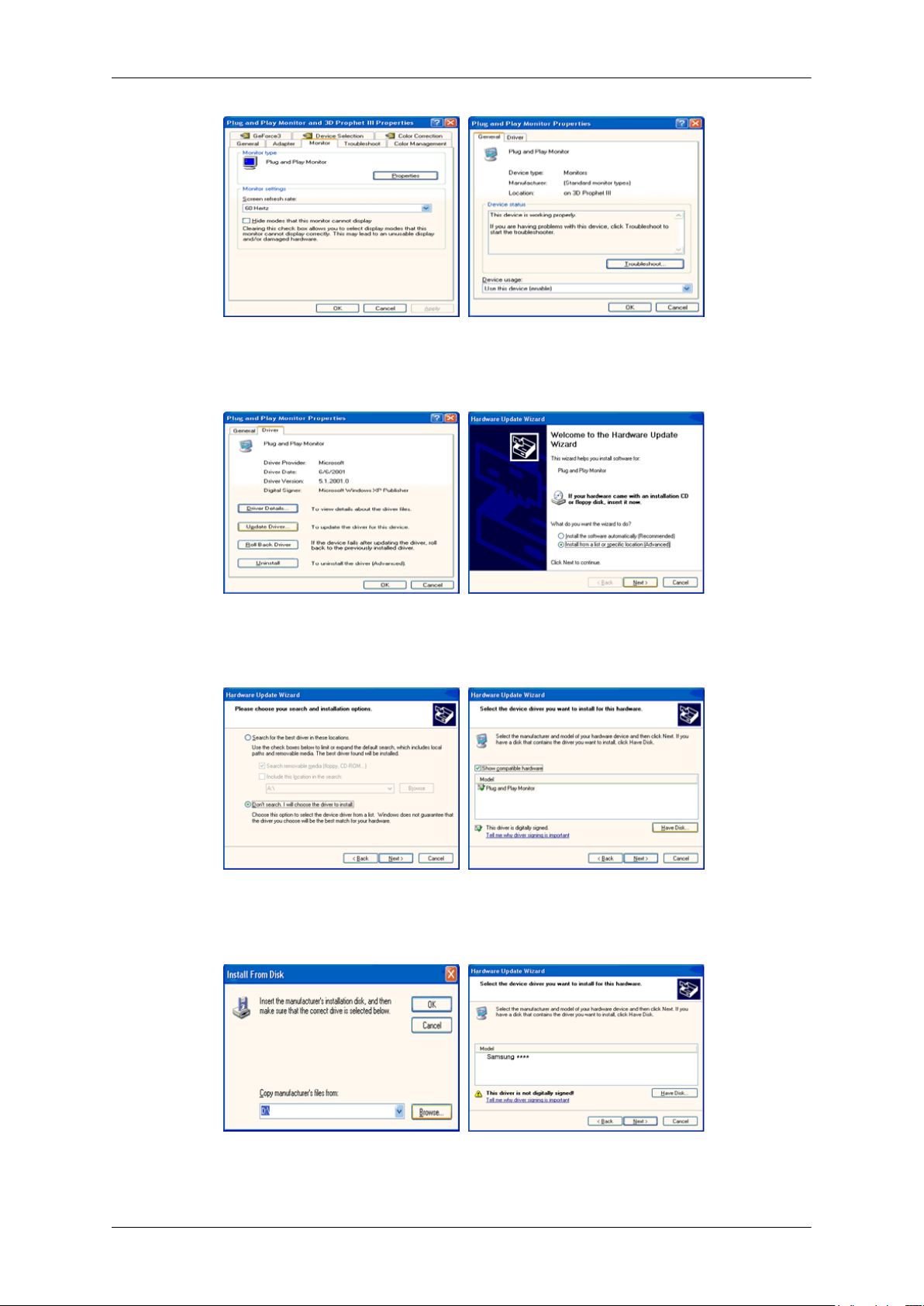
Software gebruiken
5. Klik op 'Update Driver...' (Stuurprogramma bijwerken), selecteer 'Install from a list
or...' (Installeren uit een lijst of...) en klik op de knop 'Next' (Volgende).
6. Selecteer'Don't search, I will...' (Niet zoeken, ik wil...), klik op 'Next' (Volgende) en vervolgens op 'Have disk' (Bladeren).
7. Klik op de knop 'Browse' (Bladeren), selecteer A:(D:\Driver) en selecteer het model van
uw monitor in de lijst. Klik vervolgens op de knop 'Next' (Volgende).
8. Als u het volgende scherm wordt weergegeven, klikt u op de knop 'Continue Anyway' (Toch doorgaan). Klik vervolgens op 'OK'.
Page 54
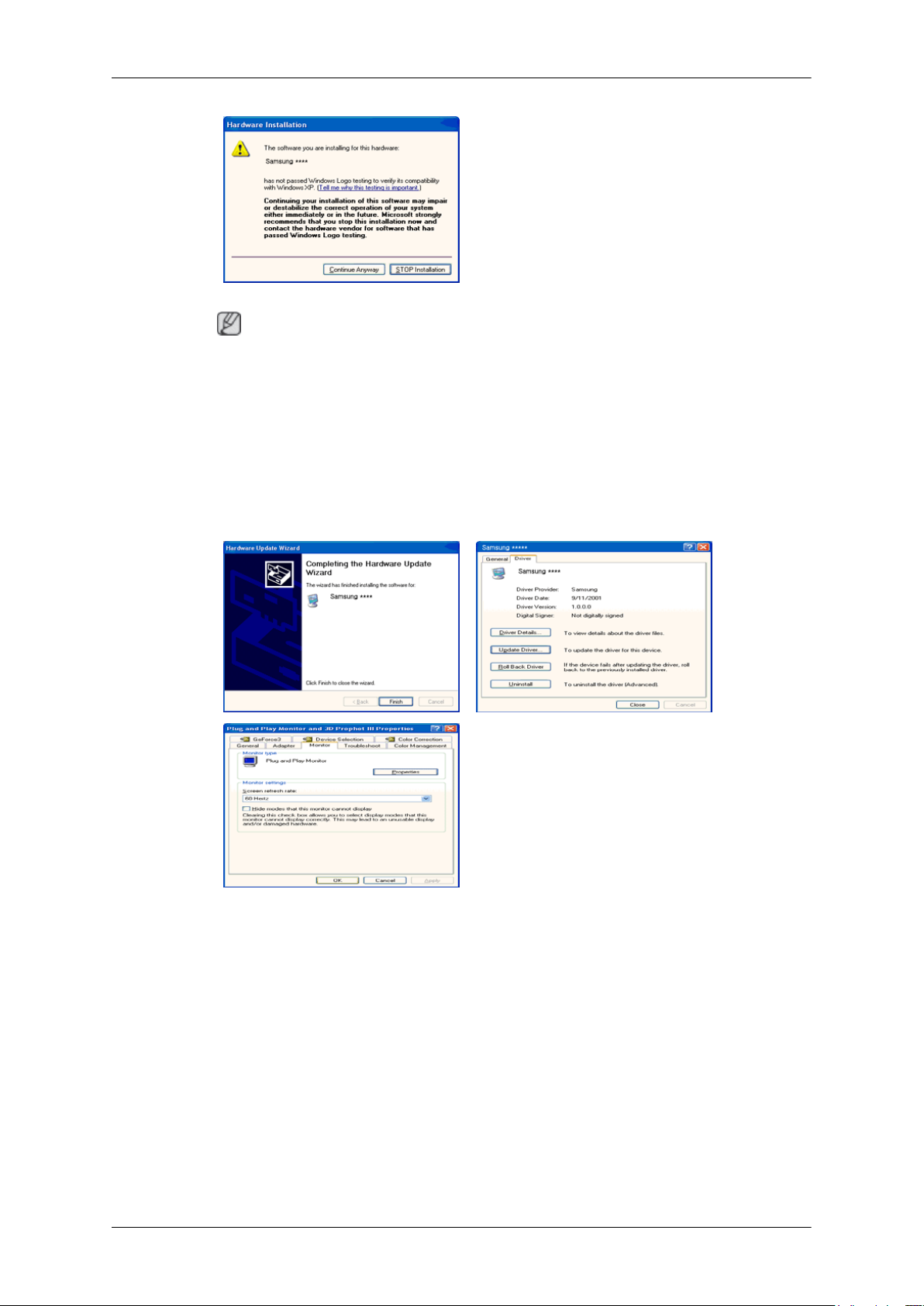
Software gebruiken
Opmerking
Dit monitorstuurprogramma is gecertificeerd door Microsoft. De installatie veroorzaakt
geen beschadigingen aan uw systeem.
Het gecertificeerde stuurprogramma wordt op de startpagina van Samsung Monitor geplaatst.
http://www.samsung.com/
9. Klik op de knop 'Close' (Sluiten) en vervolgens op 'OK'.
10. De installatie van het stuurprogramma voor de monitor is nu voltooid.
Microsoft® Windows® 2000 besturingssysteem
Als het bericht 'Digital Signature Not Found (Digitale handtekening niet gevonden)' op het
scherm wordt weergegeven, volgt u de onderstaande instructies.
1. Klik op de knop 'OK' in het scherm 'Insert disk' (Schijf plaatsen).
2. Klik op de knop 'Browse' (Bladeren) in het scherm 'File Needed' (Bestand nodig).
3. Selecteer A:(D:\Driver), klik op 'Open' (Openen) en klik vervolgens op 'OK'.
Installeren
1. Klik op 'Start', 'Setting' (Instelling), 'Control Panel' (Configuratiescherm).
Page 55
Software gebruiken
2. Dubbelklik op het pictogram 'Display' (Beeldscherm).
3. Selecteer het tabblad 'Settings' (Instellingen) en klik op de knop 'Advanced Properties' (Geavanceerd).
4. Selecteer 'Monitor'.
Scenario 1: Als de knop 'Properties' (Eigenschappen) niet actief is, is uw monitor correct
geconfigureerd. Beëindig de installatie.
Scenario 2: Als de knop 'Properties' (Eigenschappen) actief is, klikt u op de knop 'Pro-
perties' (Eigenschappen)' en volgt u de instructies.
5. Klik op 'Driver' (Stuurprogramma) en vervolgens op 'Update Driver...' (Stuurprogramma
bijwerken) en op 'Next' (Volgende).
6. Selecteer 'Display a list of the known drivers for this device so that I can choose a specific
driver' (Een lijst van bekende stuurprogramma's voor dit apparaat weergeven waaruit ik
kan kiezen) en klik vervolgens op 'Next' (Volgende) en 'Have disk' (Bladeren).
7. Klik op de knop 'Browse' (Bladeren) en selecteer A:(D:\Driver).
8. Klik op de knop 'Open' (Openen) en vervolgens op 'OK'.
9. Kies uw monitormodel en klik op de knop 'Next' (Volgende). Klik nogmaals op de knop
'Next' (Volgende).
10. Klik op 'Finish' (Voltooien) en vervolgens op 'Close' (Sluiten).
Als het bericht 'Digital Signature Not Found' (Digitale handtekening niet gevonden) wordt
weergegeven, klikt u op 'Yes' (Ja). Klik op de knop 'Finish' (Voltooien) en vervolgens op
'Close' (Sluiten).
Microsoft® Windows® Millennium besturingssysteem
1. Klik op 'Start', 'Setting' (Instelling), 'Control Panel' (Configuratiescherm).
2. Dubbelklik op het pictogram 'Display' (Beeldscherm).
3. Selecteer het tabblad 'Settings' (Instellingen) en klik op de knop 'Advanced Properties' (Geavanceerd).
4. Select het tabblad 'Monitor' (Beeldscherm).
5. Klik op de knop 'Change' (Wijzigen) in het gedeelte 'Monitor Type' (Type monitor).
6. Kies 'Specify the location of the driver' (Geef de locatie van het stuurprogramma op).
7. Kies 'Display a list of all the drivers in a specific location...' (Een lijst weergeven van alle
stuurprogramma’s op een bepaalde locatie) en klik op 'Next' (Volgende).
8. Klik op 'Have Disk' (Bladeren).
9. Typ A:\(D:\driver) en klik op 'OK'.
10. Selecteer 'Show all devices' (Alle apparaten tonen), selecteer de monitor die u hebt
aangesloten op uw computer en klik op 'OK'.
11. Ga verder door op 'Close' (Sluiten) en 'OK' te klikken tot het dialoogvenster Display
Properties (Beeldschermeigenschappen) wordt gesloten.
Microsoft® Windows® NT besturingssysteem
Page 56
Software gebruiken
1. Klik op 'Start', 'Settings' (Instellingen), 'Control Panel' (Configuratiescherm) en dubbelklik
op het pictogram 'Display' (Beeldscherm).
2. Klik in het scherm Display Registration Information (Registratiegegevens beeldscherm)
op de tab Settings (Instellingen) en klik vervolgens op'All Display Modes' (Alle weergavemodi).
3. Selecteer de gewenste modus (Resolution (Resolutie), Number of colors (Aantal kleuren) en Vertical frequency (Verticale frequentie)) en klik op 'OK''.
4. Klik op 'Apply' (Toepassen) als het scherm normaal werkt nadat u op 'Test' geklikt hebt.
Als het scherm geen normaal beeld vertoont, kiest u een andere modus (geringere resolutie, kleuren of frequentie).
Opmerking
Als er onder All Display Modes (Alle weergavemodi) geen modus wordt weergegeven, selecteert u de resolutie en de verticale frequentie door het gedeelte Voorinstelbare timingmodi
in de gebruikershandleiding te raadplegen.
Linux besturingssysteem
Voor het uitvoeren van X-Window moet u een X86Config-bestand maken, een bepaald sys-
teeminstellingenbestand.
1. Druk op 'Enter' in het eerste en tweede scherm nadat u het X86Config-bestand hebt
uitgevoerd.
2. Het derde scherm is voor de muis.
3. Hier stelt u een muis in voor uw computer.
4. Het volgende scherm is voor het toetsenbord.
5. Hier stelt u een toetsenbord in voor uw computer.
6. Het volgende scherm is voor de monitor.
7. Stel eerst een horizontale frequentie in voor de monitor (deze kunt u rechtstreeks invoeren).
8. Vervolgens stelt u een verticale frequentie voor de monitor in (deze kunt u rechtstreeks
invoeren).
9. Voer de modelnaam van uw monitor in. Deze gegevens hebben geen invloed op de
uitvoering van X-Window.
10. U bent nu klaar met het instellen van de monitor. Voer X-Window uit nadat u de andere
benodigde hardware hebt geïnstalleerd.
MDC (Multiple Display Control)
Installatie
1. Plaats de installatie-cd in het CD-ROM-station.
Page 57
Software gebruiken
2. Klik op het installatieprogramma voor MDC System.
Opmerking
Als het scherm voor het installeren van de software niet verschijnt, kunt u het installeren
met behulp van het uitvoerbare bestand van MDC System in de map MDC van de CDROM.
3. Klik op het moment dat de installatiewizard verschijnt op "Volgende".
4. Het venster "License Agreement" wordt geopend. Klik op "Yes."
5. Het venster "Customer Information" wordt geopend. Registreer de gebruikersgegevens
en klik op "Yes".
6. Het venster "Choose Destination Location" wordt geopend. Selecteer de locatie waar u
de bestanden wilt installeren en klik op "Next".
Opmerking
Als geen bestandslocatie wordt opgegeven, wordt het programma geïnstalleerd op de
standaard bestandslocatie.
7. Het venster "Start Copying Files" wordt geopend. Bevestig de bestandslocatie en klik op
"Next".
8. Het scherm met de voortgang van het installatieproces wordt geopend.
9. Het venster "InstallShield Wizard Complete" wordt geopend. Klik op "Finish."
Opmerking
Selecteer Launch MDC System en klik op Finish. Het programma MDC wordt onmiddellijk uitgevoerd.
10. Nadat de installatie is voltooid, verschijnt het pictogram voor het snel uitvoeren van MDC
System op het bureaublad.
Het pictogram MDC wordt mogelijk niet weergegeven, afhankelijk van de specificaties van het computersysteem of de monitor. Druk in dit geval op de toets F5.
Problemen bij de installatie
De installatie van MDC kan worden beïnvloed door bijvoorbeeld de videokaart, het moederbord en de netwerkomgeving.
Verwijderen
U kunt het programma MDC alleen verwijderen met behulp van de optie 'Add or Remove
Programs" (Software) in het Windows® configuratiescherm.
Ga als volgt te werk om MDC te verwijderen.
Selecteer 'Setting/Control Pane' (Instellingen/Configuratiescherm) in het menu 'Start' en dub-
belklik op 'Add/Delete a program' (Programma toevoegen/verwijderen)'.
Page 58
Software gebruiken
Selecteer MDC System in de lijst en klik op de knop 'Add/Delete' (Toevoegen/Verwijderen).
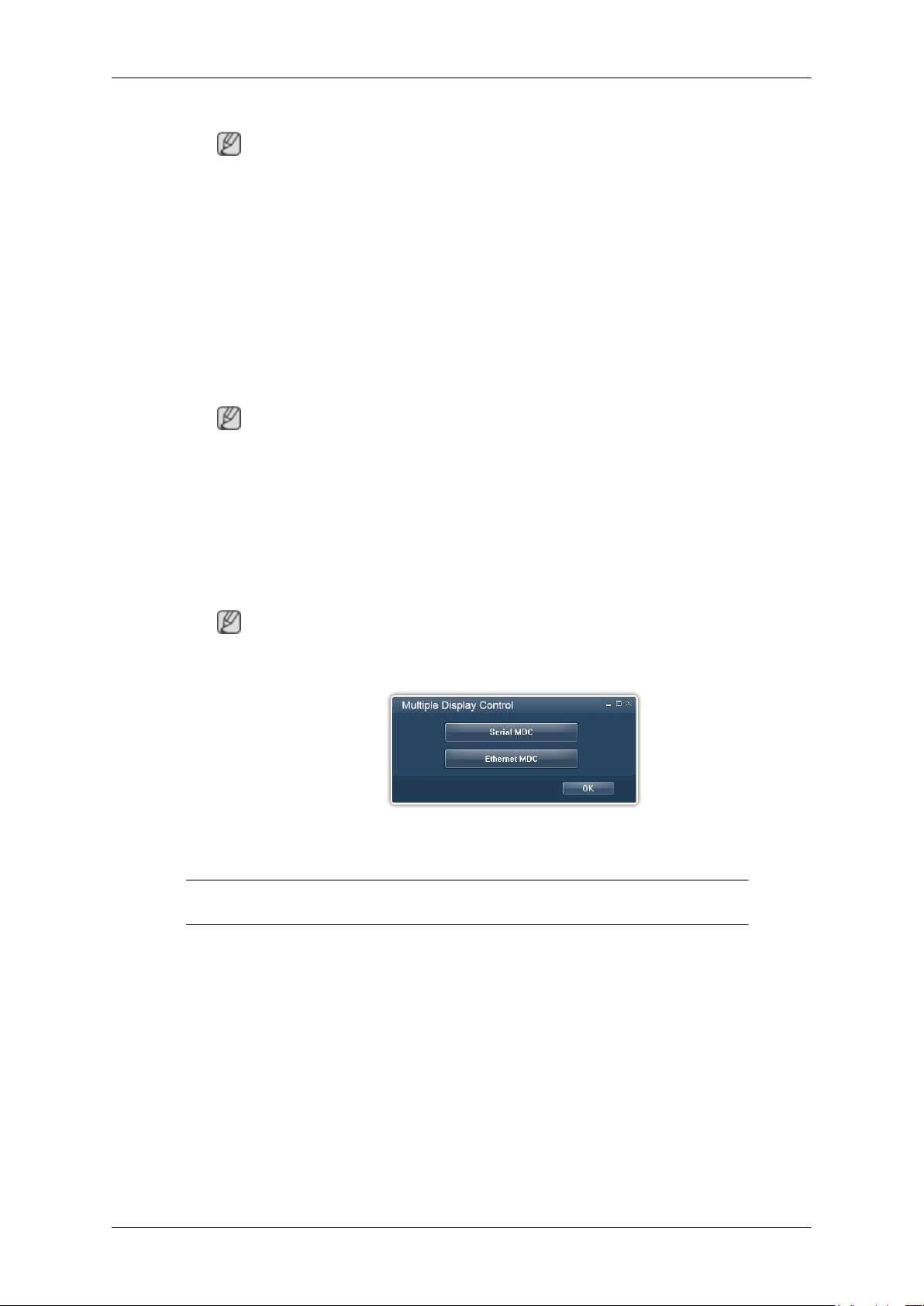
Serial MDC gebruiken
Ethernet MDC gebruiken
Page 59
Inleiding
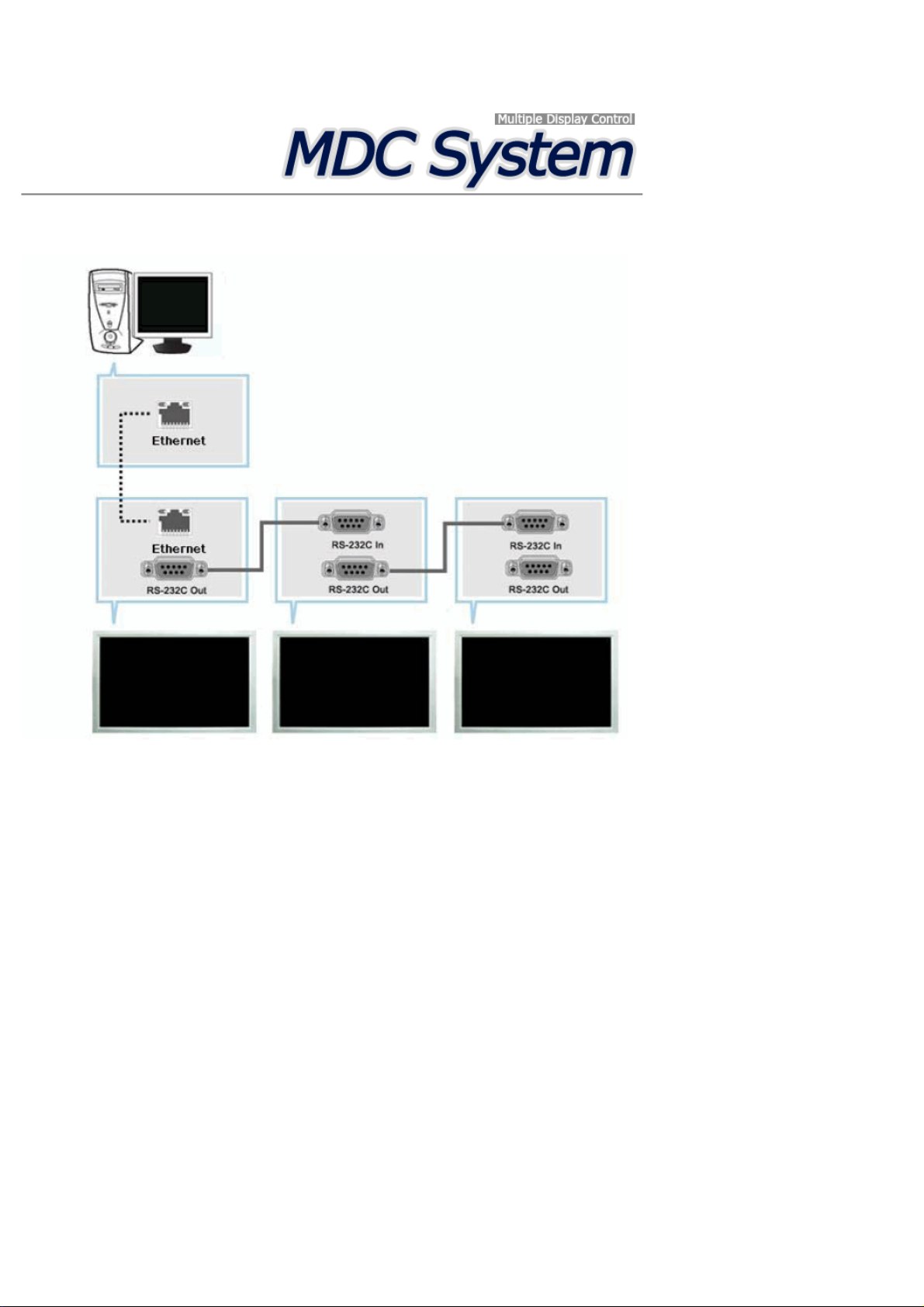
In tegenstelling tot de voorgaande methode, waarbij werd gebruikgemaakt van seriële datacommunicatie volgens RS-232C, is
een Ethernet- functie toegevoegd.
Maak een verbinding tussen het eerste weergaveapparaat en de computer door het IP-adres in te voeren. U kunt een
verbinding maken met een ander weergaveapparaat met behulp van een seriële RS-232C-kabel. Zie de bovenstaande
afbeelding.
Begin - Hoofdscherm
Klik op Start > Program > Samsung > MDC System, om het programma te starten.
Selecteer een apparaat, om het volume van het geselecteerde apparaat in de schuifbalk te kunnen zien.
Page 60
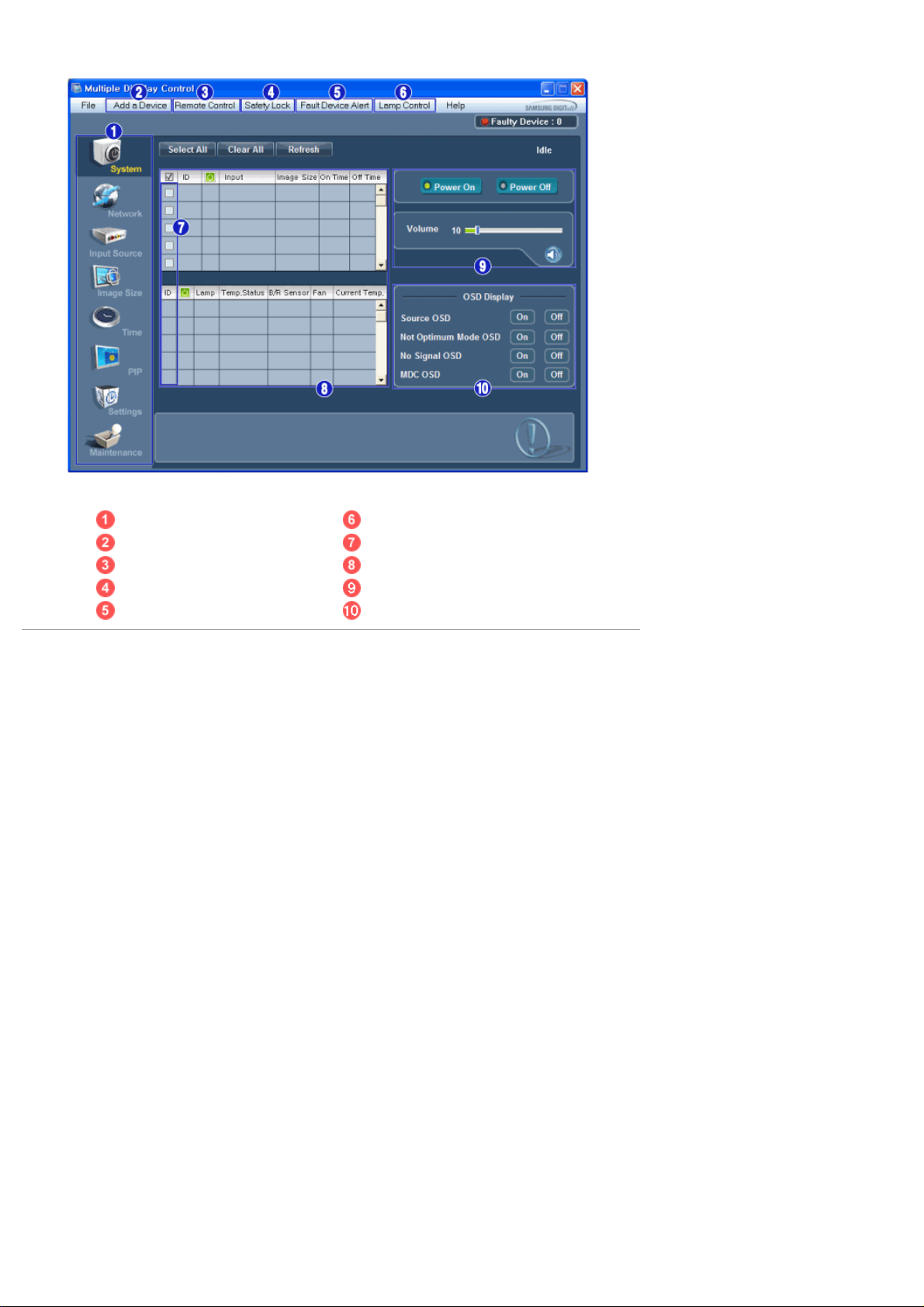
Hoofdpictogrammen Lamp Control
Add a Device Weergaveselectie
Remote Control All
Safety Lock Bedieningsgereedschappen
Fault Device Alert OSD Display
1. Gebruik de hoofdpictogrammen om over te schakelen naar ieder beeldscherm.
2. U kunt een apparaat toevoegen door het IP-adres in te voeren dat op de monitor is geconfigureerd.
3. Met deze optie kunt u de signaalontvangst van de afstandsbediening van de betreffende beeldschermeenheid inen uitschakelen.
4. Stelt de slotfunctie in.
Wanneer u de slotfunctie instelt, kunt u de knoppen power <aan/uit> en lock <slot> alleen op de
afstandsbediening en op de set gebruiken.
5. Als het maken van een verbinding met de monitor mislukt, wordt de functie die het resultaat via e-mail doorgeeft
aan- of uitgezet.
6. Hiermee selecteert u een modus om Lamp aan te passen.
7. Selecteer een weergave in Schermindeling.
8. Alle monitoren kunnen worden geselecteerd of gedeselecteerd.
9. Maak gebruik van de bedieningsgereedschappen om de beeldschermen te bedienen.
10. De OSD-functie instellen op On/Off.
- Wordt mogelijk niet ondersteund. Dit is afhankelijk van het product.
<Opmerking> De in- en uitschakelfunctie van de afstandsbediening werkt onafhankelijk van het feit of het
apparaat wel of niet aanstaat. Dit is van toepassing op alle aangesloten beeldschermen die
aangesloten zijn op schermen die wederom aangesloten zijn op de MDC. Echter ongeacht de
status op het moment dat de MDC uitgezet wordt, zal de signaalontvangstfunctie van de
afstandsbediening van alle beeldschermen geactiveerd worden als de MDC wordt afgesloten.
Add a Device
Page 61
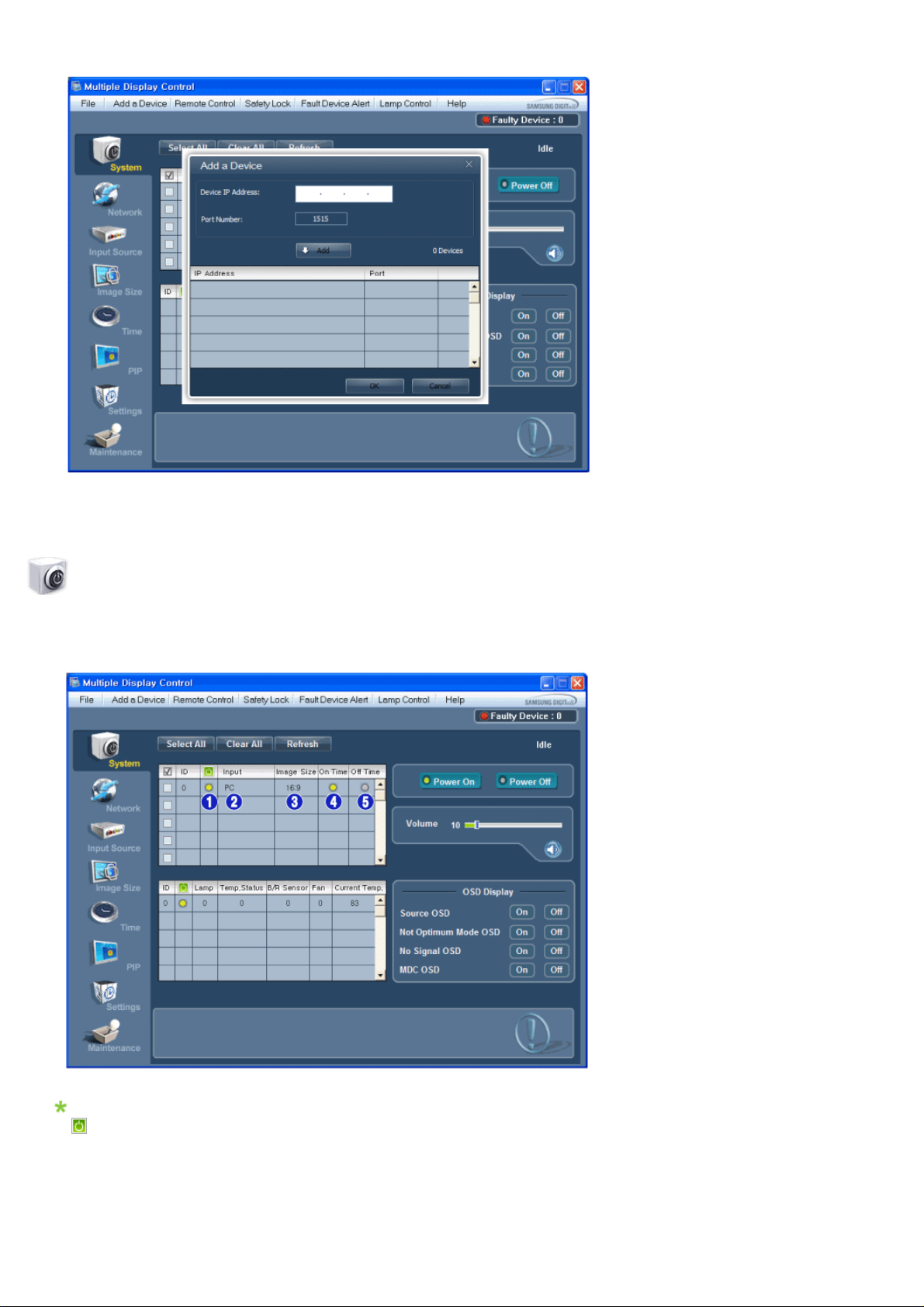
1. IP Adress -> ADD -> OK
System
1. Klik in het hoofdmenu op System om het scherm voor het instellen van het systeem te openen.
In het overzicht treft u basisinformatie aan die noodzakelijk is voor System.
1)
2) Input
3) Image Size
4) On Timer
5) Off Timer
2. Weergaven selecteren die u wilt bijstellen met de knop Select of keuzevakjes.
(Power Status (resterend vermogen))
Page 62
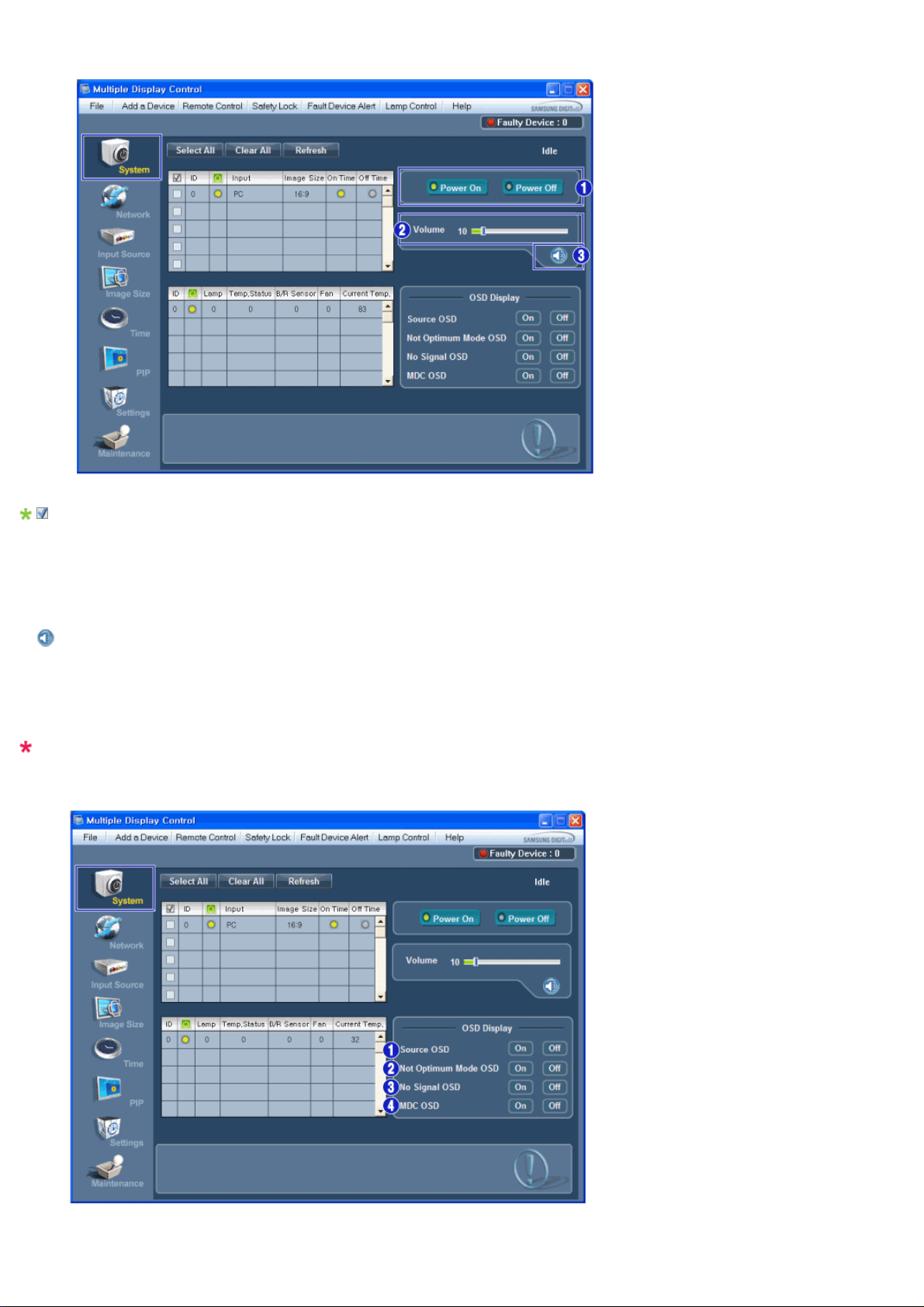
Met de optie System kunt u sommige functies bedienen van het geselecteerde beeldscherm.
1) Power On/Off
- Schakelt het geselecteerde beeldscherm Aan/Uit.
2) Volume
- Controleert het volumeniveau van het geselecteerde scherm.
Het ontvangt de volumewaarde van het geselecteerde beeldscherm en geeft dit weer in de schuifbalk.
(Als u de selectie van een enkele weergave of alle weergaven opheft, wordt de standaardwaarde 10 hersteld.)
3)
Mute On/Off (Mute Aan/Uit)
- Schakelt de Mute van het geselecteerde beeldscherm Aan/Uit.
Als het geselecteerde apparaat al is ingesteld op MUTE en u één voor één een apparaat selecteert, moet u het
scherm MUTE markeren.
(Als u de selecties ongedaan maakt of de optie Alles selecteren selecteert, zullen de standaardinstellingen
aangenomen worden.)
De Volume- en Mute-functies zijn alleen beschikbaar voor schermen die AANSTAAN.
3 Hiermee geeft u aan of het menuscherm via het menu OSD Display moet worden weergegeven.
1) Source OSD
- Hiermee geeft u aan of de Source OSD moet worden weergegeven als de Source is gewijzigd.
Page 63
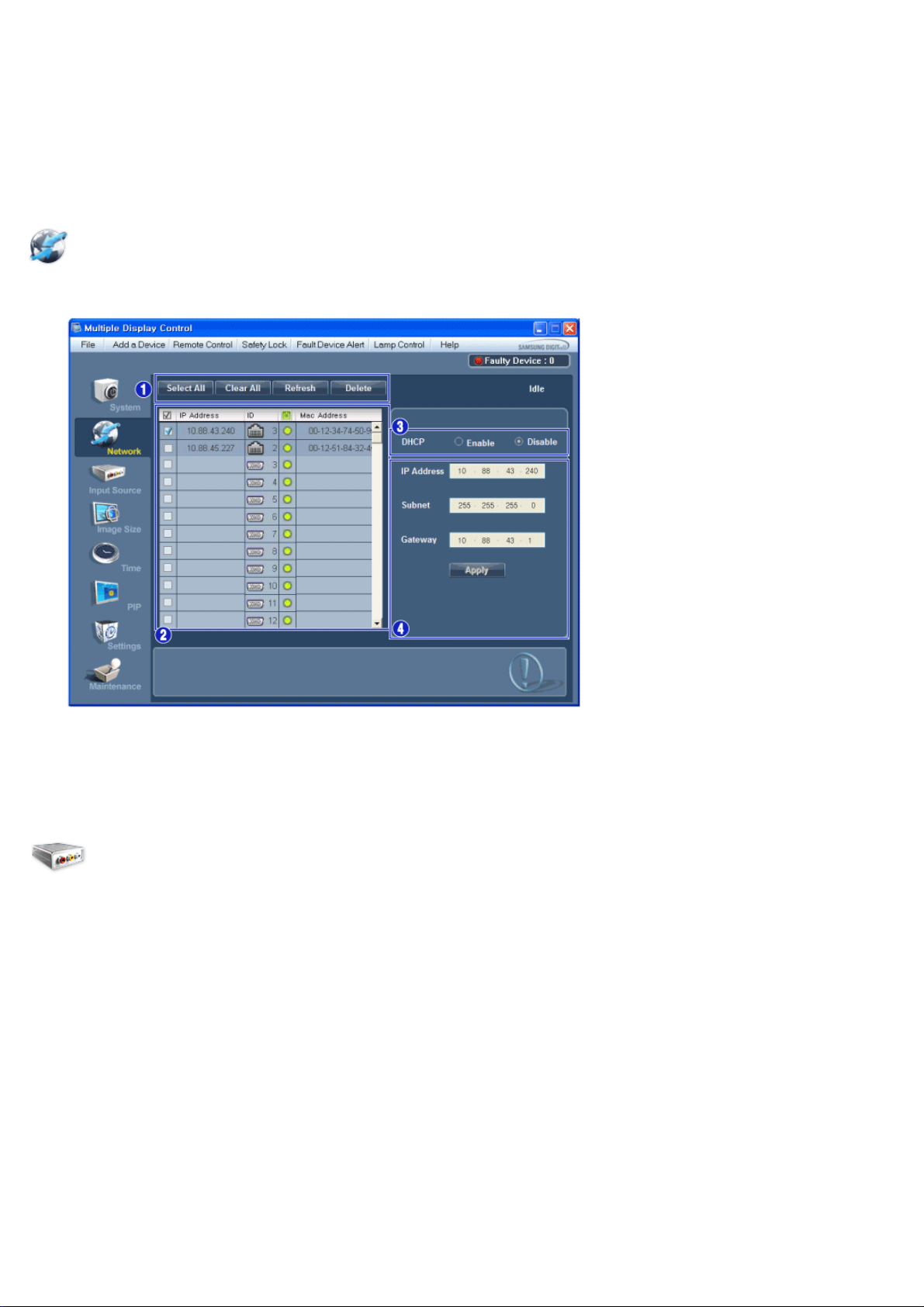
2) Not Optimum Mode OSD
- Hiermee geeft u aan of de Optimum Mode OSD moet worden weergegeven als de huidige modus niet wordt
ondersteund.
3) No Signal OSD
- Hiermee geeft u aan of de No Signal OSD moet worden weergegeven als er geen signaal wordt ontvangen.
4) MDC OSD
- Hiermee geeft u aan of de MDC OSD moet worden weergegeven wanneer de instellingen worden gewijzigd met de
MDC.
Network
1) Select All of Clear All de toegevoegde apparaten; of Refresh of Delete geselecteerde apparaten.
De instellingen IP Address, ID (Ethernet of Serieel), Mac Address en de verbindingsstatus van de aangesloten monitor
2)
worden weergegeven.
3) Het is mogelijk automatisch te controleren of DHCP IP is ingesteld en vervolgens het IP-adres in te stellen.
4) Het is mogelijk automatisch te controleren of DHCP IP is ingesteld en vervolgens het IP-adres in te stellen.
Input Source
1. Als u in de hoofdpictogrammen op de optie (Input Source)Ingangsbron klikt, verschijnt het scherm waarin u de
ingangsbron kunt instellen.
Weergaven selecteren die u wilt bijstellen met de knop Select of keuzevakjes.
• TV Mode
Page 64
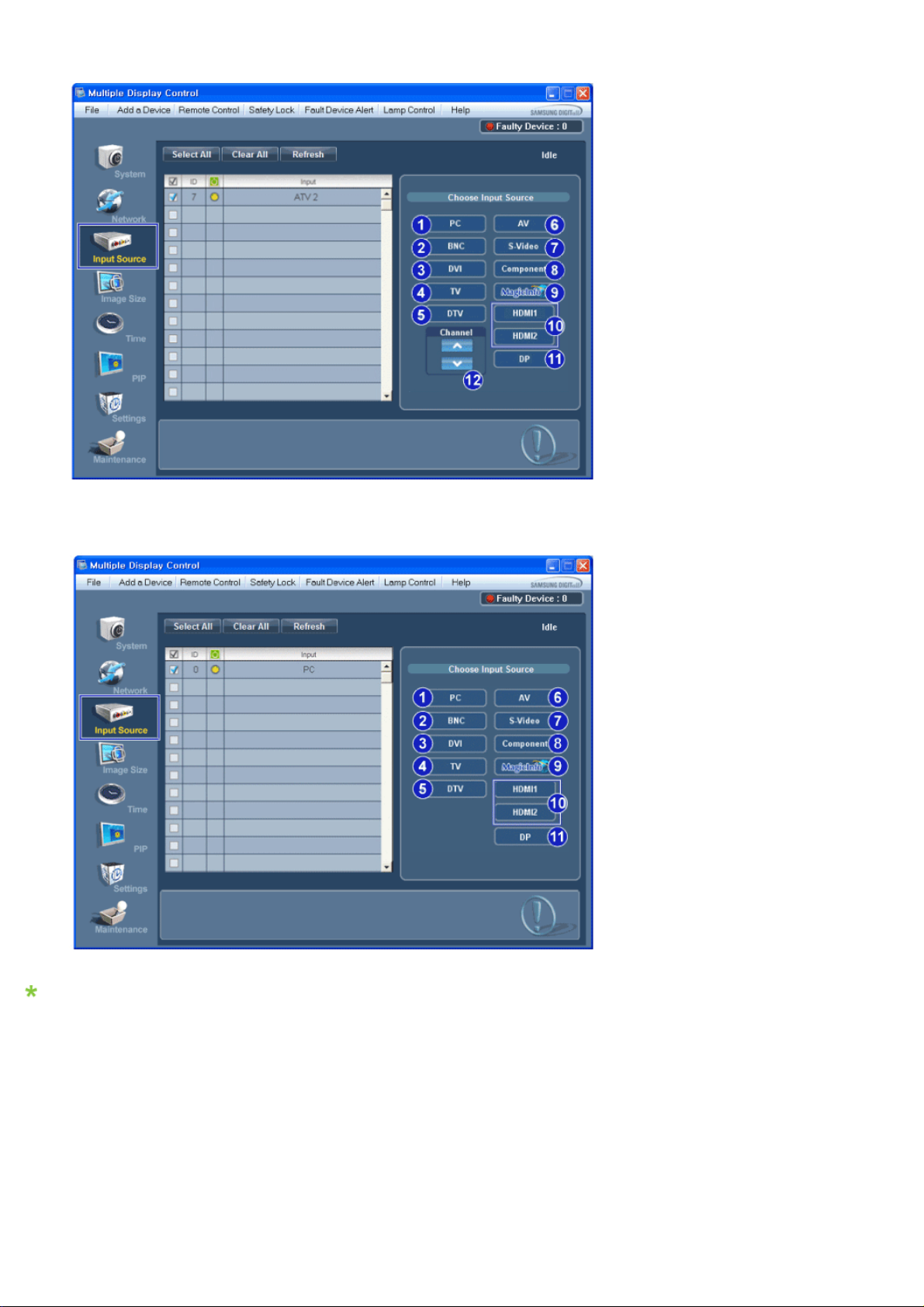
• PC Mode
Het overzicht toont u basisinformatie die noodzakelijk is voor de Input Source Control.
1) PC
- Verandert de ingangsbron van het geselecteerde display in PC.
2) BNC
- Verandert de ingangsbron van het geselecteerde display in BNC.
3) DVI
- Verandert de ingangsbron van het geselecteerde display in DVI.
4) TV
-Verandert de ingangsbron van het geselecteerde display in TV.
5) DTV
-Verandert de ingangsbron van het geselecteerde display in DTV.
6) AV
- Verandert de ingangsbron van het geselecteerde display in AV.
7) S-Video
- Verandert de ingangsbron van het geselecteerde display in S-Video.
8)
Component
Page 65
-Verandert de ingangsbron van het geselecteerde display in Component.
9) MagicInfo
- Indgangskilden for MagicInfo fungerer kun på MagicInfo-modellen.
10) HDMI1/HDMI2
-Verandert de ingangsbron van het geselecteerde display in HDMI.
11) DP
- Hiermee schakelt u voor de Display naar de invoerbron DP.
12) Channel
- De pijl voor het kanaal verschijnt wanneer de tv als Input Source (invoerbron) is ingesteld.
HDMI2 wordt mogelijk niet ondersteund voor dit product.
DP wordt mogelijk niet ondersteund voor dit product.
De tv kan alleen als bron worden geselecteerd bij producten met een tv en het besturen van kanalen is
alleen toegestaan wanneer de invoerbron de tv is.
De Input Source Control is alleen beschikbaar voor beeldschermen die AANSTAAN.
Image Size
PC, BNC, DVI, DP
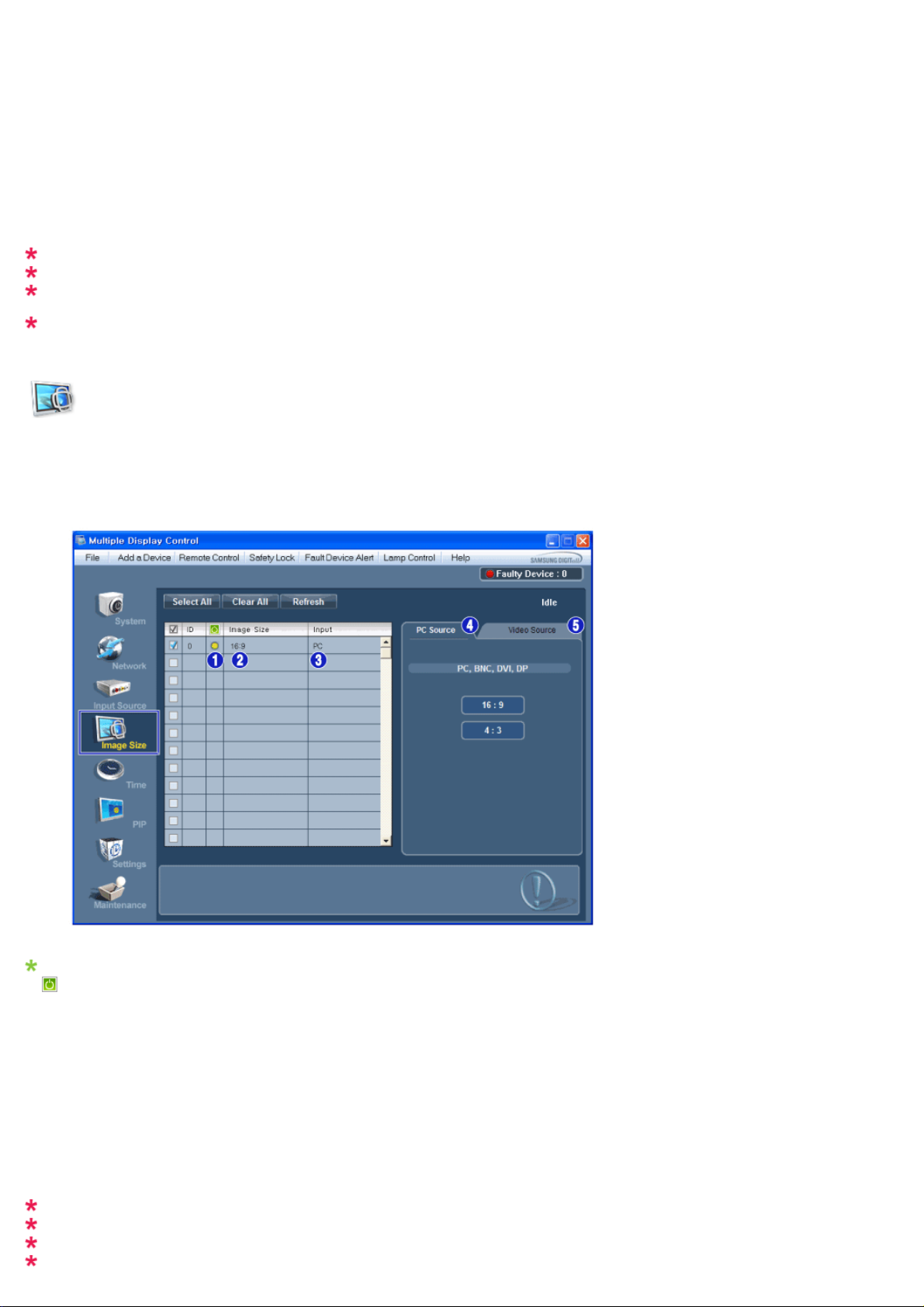
1. Als u in de hoofdpictogrammen op de optie Beeldformaat klikt, verschijnt het scherm waarin u het beeldformaat kunt
instellen.
Het overzicht toont u basisinformatie die noodzakelijk is voor het instellen van het beeldformaat.
1)
(Power Status (resterend vermogen))
- Geeft aan of het huidige beeldscherm in of uitgeschakeld is.
2) Image Size
- Geeft aan of het huidige Image Size in of uitgeschakeld is.
3) Input
- Op het inforaster worden alleen de schermen weergegeven die PC, BNC, DVI en DP als ingangsbron hebben.
4) PC Source
- PC Source (pc-bron) is het eerste tabblad aan de linkerzijde wanneer u op het tabblad Image Source (beeldbron)
klikt.
- Met de besturingsknop Image Size kunt u de knop Image Size beschikbaar voor PC, BNC, DVI en DP beheren.
5) Video Source
- Klik op het tabblad Video Source (videobron) om de beeldgrootte voor de respectieve invoerbron te beheren.
Indgangskilden for MagicInfo fungerer kun på MagicInfo-modellen.
Indgangskilden for TV fungerer kun på TV-modellen.
De optie Beeldformaat instellen is alleen beschikbaar voor beeldschermen die AANSTAAN.
DP wordt mogelijk niet ondersteund, afhankelijk van het product.
Page 66
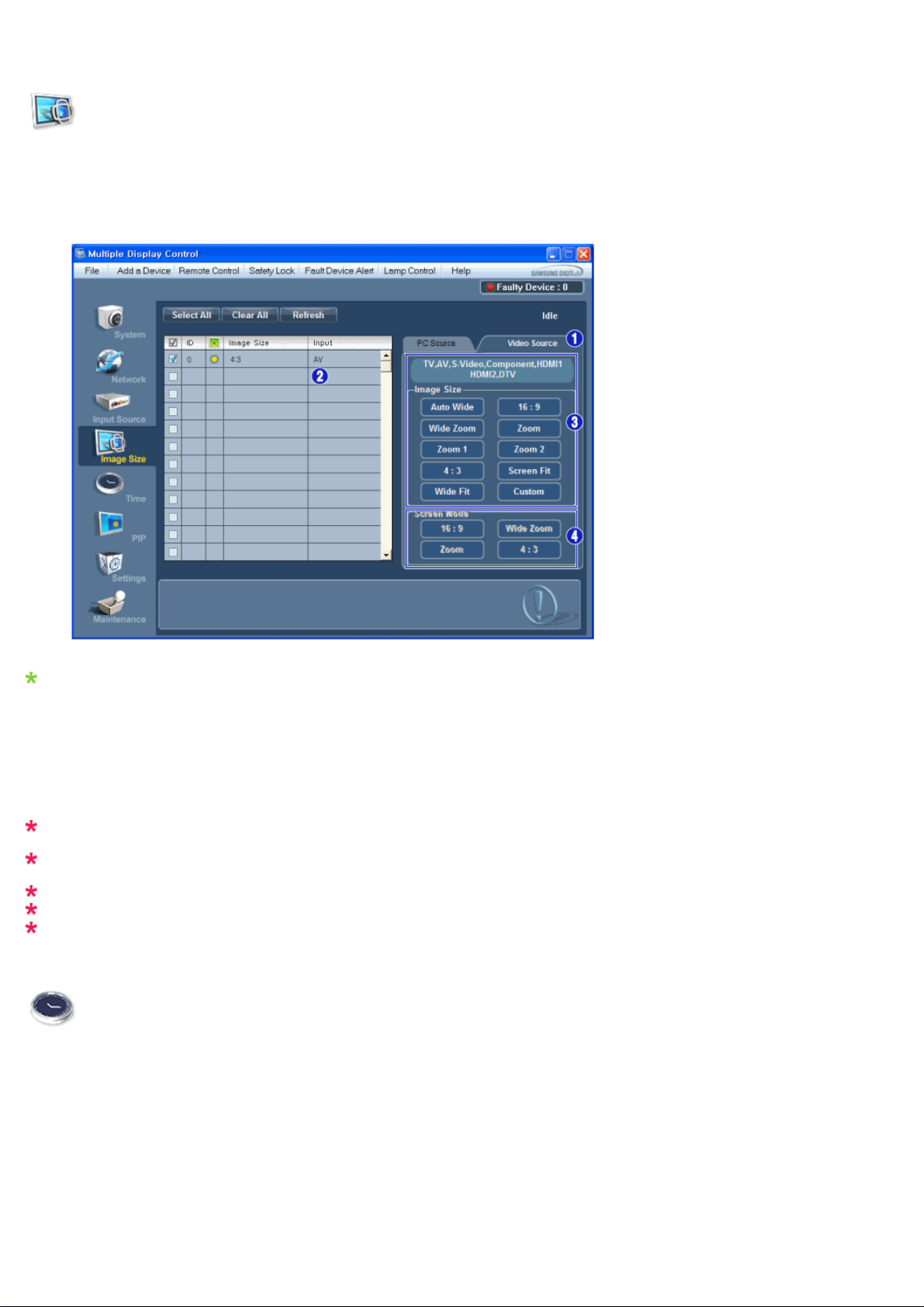
Image Size
TV, AV, S-Video, Component, DVI(HDCP), HDMI1, HDMI2, DTV.
1. Als u in de hoofdpictogrammen op de optie Beeldformaat klikt, verschijnt het scherm waarin u het beeldformaat kunt
instellen.
Het overzicht toont u basisinformatie die noodzakelijk is voor het instellen van het beeldformaat.
1) U kunt de instelling Image Size instellen in de modus TV, AV, S-Video, Component, HDMI1, HDMI2 of DTV door te
klikken op de tab Video Source. Selecteer het scherm dat u wilt instellen met de selectieknop of door het
selectievakje aan te klikken.
2) Op het inforaster worden alleen de schermen weergegeven die TV, AV, S-Video, Component, HDMI1, HDMI2 of DTV
als ingangsbron hebben.
3) Met deze optie schakelt u willekeurig het beeldformaat van het geselecteerde beeldscherm in.
4) De schermmodi kunnen alleen worden gewijzigd wanneer een TV (alleen PAL) is aangesloten en de Image Size
(afbeeldingsgrootte) is ingesteld als Auto Wide (automatisch breed).
Custom wordt mogelijk niet ondersteund voor dit product.
Opmerking: Auto Wide, Zoom1 en Zoom2 kunnen niet worden geselecteerd wanneer het
ingangssignaaltype voor Component en DVI (HDCP) 720p of 1080i is.
(De modus Auto Wide is alleen beschikbaar voor TV, AV en S-Video.)
Indgangskilden for MagicInfo fungerer kun på MagicInfo-modellen.
Indgangskilden for TV fungerer kun på TV-modellen.
De optie Beeldformaat instellen is alleen beschikbaar voor beeldschermen die AANSTAAN.
Time
1. Klik in de hoofdpictogrammen op de optie Time Control (Tijdcontrole). Naar aanleiding hiervan verschijnt het venster
Tijdcontrole.
Page 67
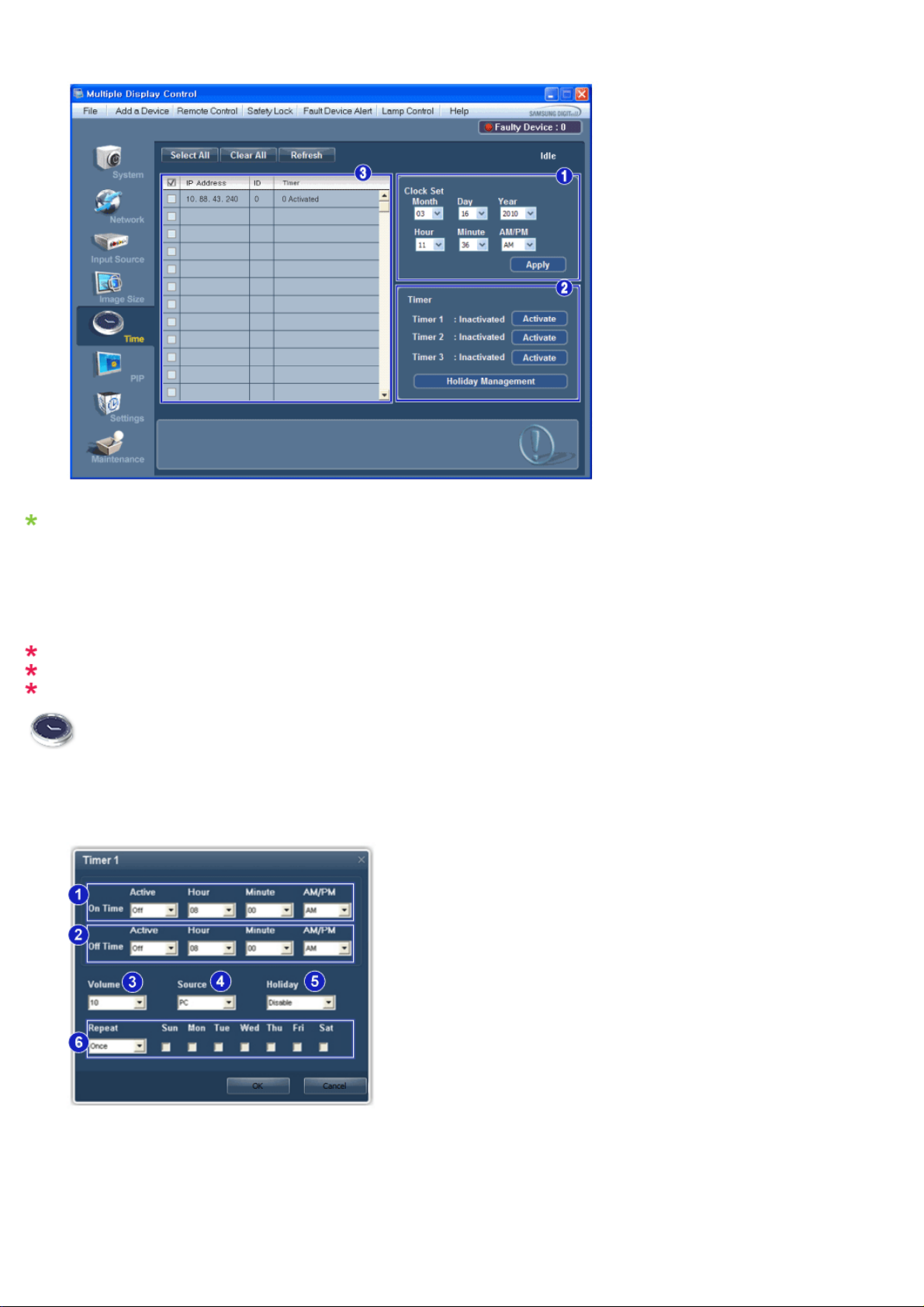
Het overzicht toont u basisinformatie die noodzakelijk is voor Tijdcontrole.
1) Set clock
- Stel de huidige tijd in voor het geselecteerde beeldscherm (PC-tijd)
- U moet eerst de PC-tijd veranderen, voordat u de huidige tijd kunt veranderen.
2) Timer
- Hiermee stelt u Timer1, Timer2, Timer3 en Holiday Management in.
3) Geeft aan of Timer is geactiveerd.
Indgangskilden for MagicInfo fungerer kun på MagicInfo-modellen.
Indgangskilden for TV fungerer kun på TV-modellen.
De Tijdcontrole is alleen beschikbaar voor beeldschermen die AANSTAAN.
Time
Timer en Holiday Management instellen
1. 1. Timer1, Timer2 en Timer3 instellen
1) On Time
Hiermee geeft u de uren, minuten en AM/PM op voor de tijd waarop de geselecteerde monitor moet worden
ingeschakeld.
2) Off Time
Hiermee geeft u de uren, minuten en AM/PM op voor de tijd waarop de geselecteerde monitor moet worden
uitgeschakeld.
3) Volume
- Hiermee regelt u het volume wanneer de geselecteerde monitor is ingeschakeld.
Page 68
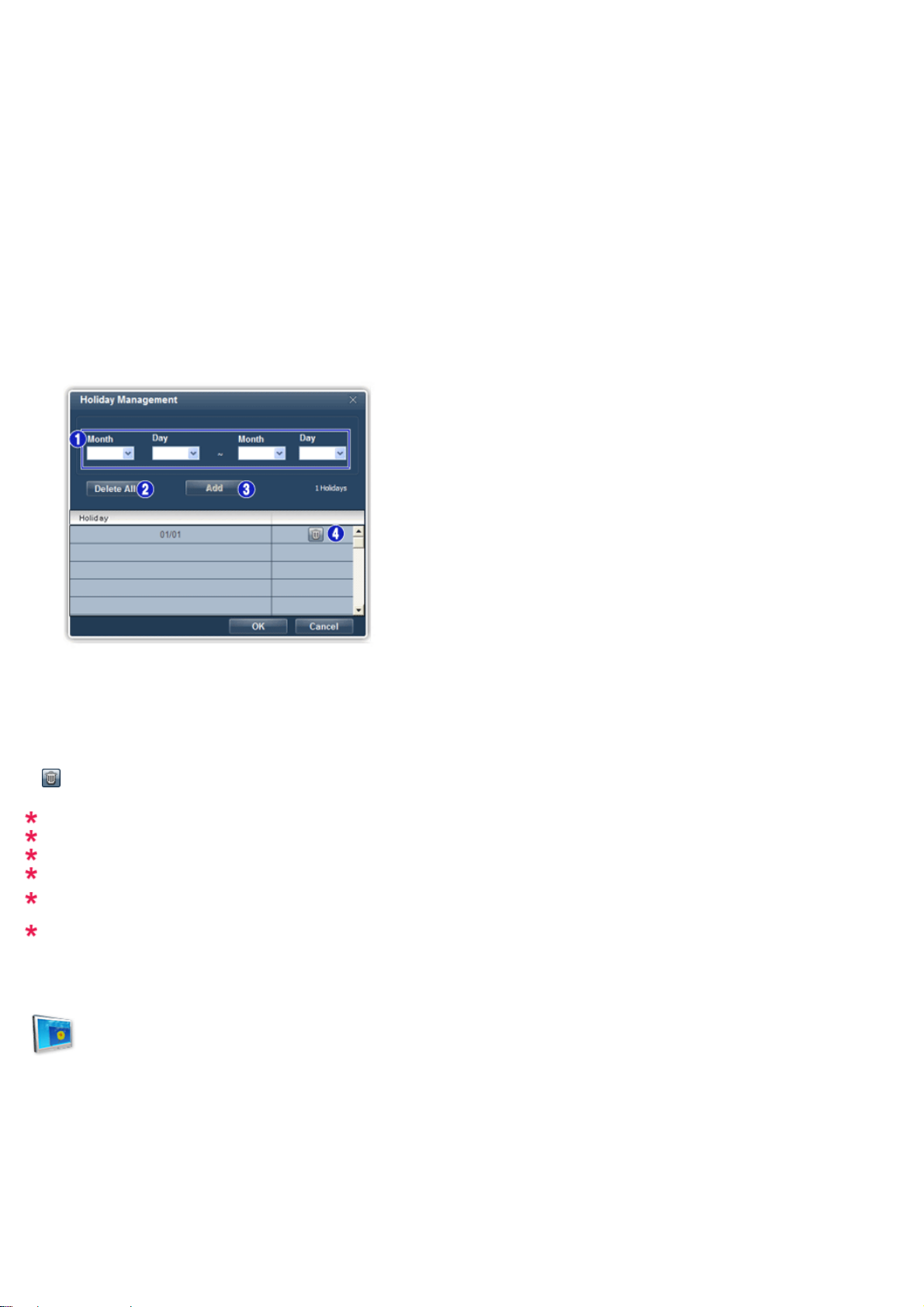
4) Source
Hiermee selecteert u de externe ingangsbron die wordt weergegeven wanneer de geselecteerde monitor is
ingeschakeld.
5) Holiday
- Hiermee wordt de functie Holiday Management op de Timertoegepast.
6) Repeat
- Beschikbare selecties zijn onder andere: Once, EveryDay, Mon~Fri, Mon~Sat, Sat~Sun en Manual.
z
Once: de Timer gaat slechts één keer af.
z
EveryDay: de Timer wordt dagelijks herhaald.
z
Mon~Fri: de Timer wordt van maandag tot en met vrijdag herhaald.
z
Mon~Sat: de Timer wordt van maandag tot en met zaterdag herhaald.
z
Sat~Sun: de Timer alleen op zaterdag en zondag af.
z
Manual: Selecteer op welke dag van de week de Timer af moet gaan.
2. Holiday Management instellen
Met de functie Holiday Management kunt u de datums opgeven waarop de niet moet worden in- en uitgeschakeld
door de Timer.
1) Geeft de datum aan.
2) Delete All
- Alle vakanties verwijderen.
3) Add
- De opgegeven datum toevoegen.
4)
- Het schema van de geselecteerde regel verwijderen.
De functie Holiday Management kan in en uit worden geschakeld via het instellingenmenu Timer.
Indgangskilden for MagicInfo fungerer kun på MagicInfo-modellen.
Indgangskilden for TV fungerer kun på TV-modellen.
De Tijdcontrole is alleen beschikbaar voor beeldschermen die AANSTAAN.
Wordt alleen ingeschakeld voor een TV wanneer in de modus On Time de optie Source is ingesteld op
TV.
Wordt alleen ingeschakeld voor een model waarop MagicInfo is geïnstalleerd en wanneer in de modus
On Time de optie Source is ingesteld op MagicInfo.
PIP
PIP Size
1. Klik in de hoofdpictogrammen op PIP en vervolgens zal het scherm PIP instellen op uw beeldscherm verschijnen.
Weergaven selecteren die u wilt bijstellen met de knop Select of keuzevakjes.
Page 69
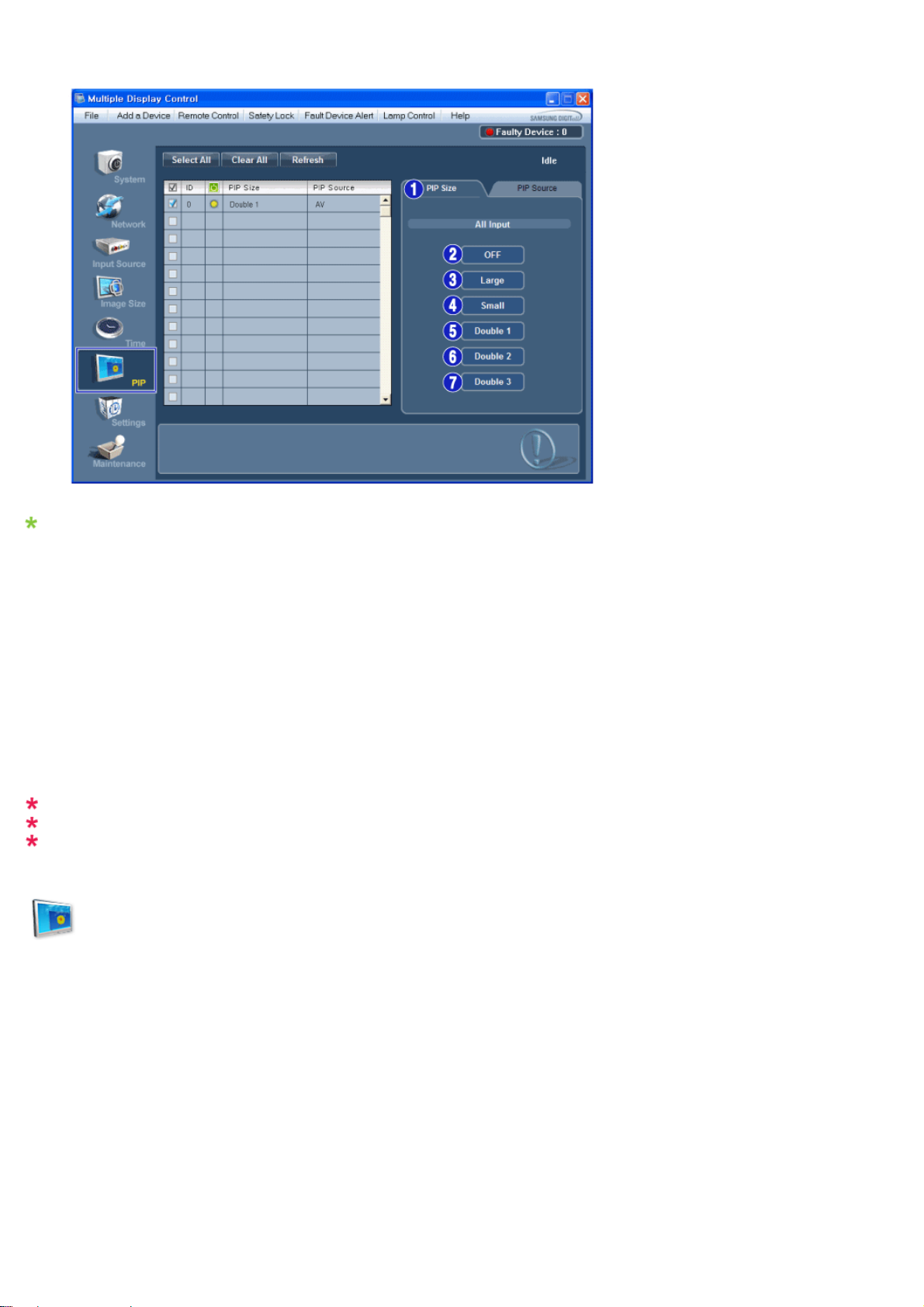
Het overzicht toont u basisinformatie die noodzakelijk is voor het instellen van het PIP-formaat.
1) PIP Size
- Geeft het huidige PIP-formaat aan van het beeldsherm dat u momenteel gebruikt.
2) OFF
- Schakelt de PIP uit van het geselecteerde display.
3) Large
- Schakelt de PIP in van het geselecteerde display en verandert het formaat in Large.
4) Small
- Schakelt de PIP in van het geselecteerde display en verandert het formaat in Small.
5) Double1
- Schakelt de PIP in van het geselecteerde display en verandert het formaat in Double 1.
6) Double 2
- Schakelt de PIP in van het geselecteerde display en verandert het formaat in Double 2.
7) Double 3 (Dubbel 3) (beeld per beeld)
– Schakelt de functie PBP (picture by picture) van de geselecteerde weergave in en wijzigt het formaat naar Dubbel
3.
De instelling PIP Size kan worden geregeld door de voeding van het LCD-scherm in te schakelen.
Indgangskilden for TV fungerer kun på TV-modellen.
U kunt het PIP-formaat instellen, zodra u de monitor heeft ingeschakeld.
PIP
PIP Source
1. Klik in de hoofdpictogrammen op PIP en vervolgens zal het scherm PIP instellen op uw beeldscherm verschijnen.
Page 70
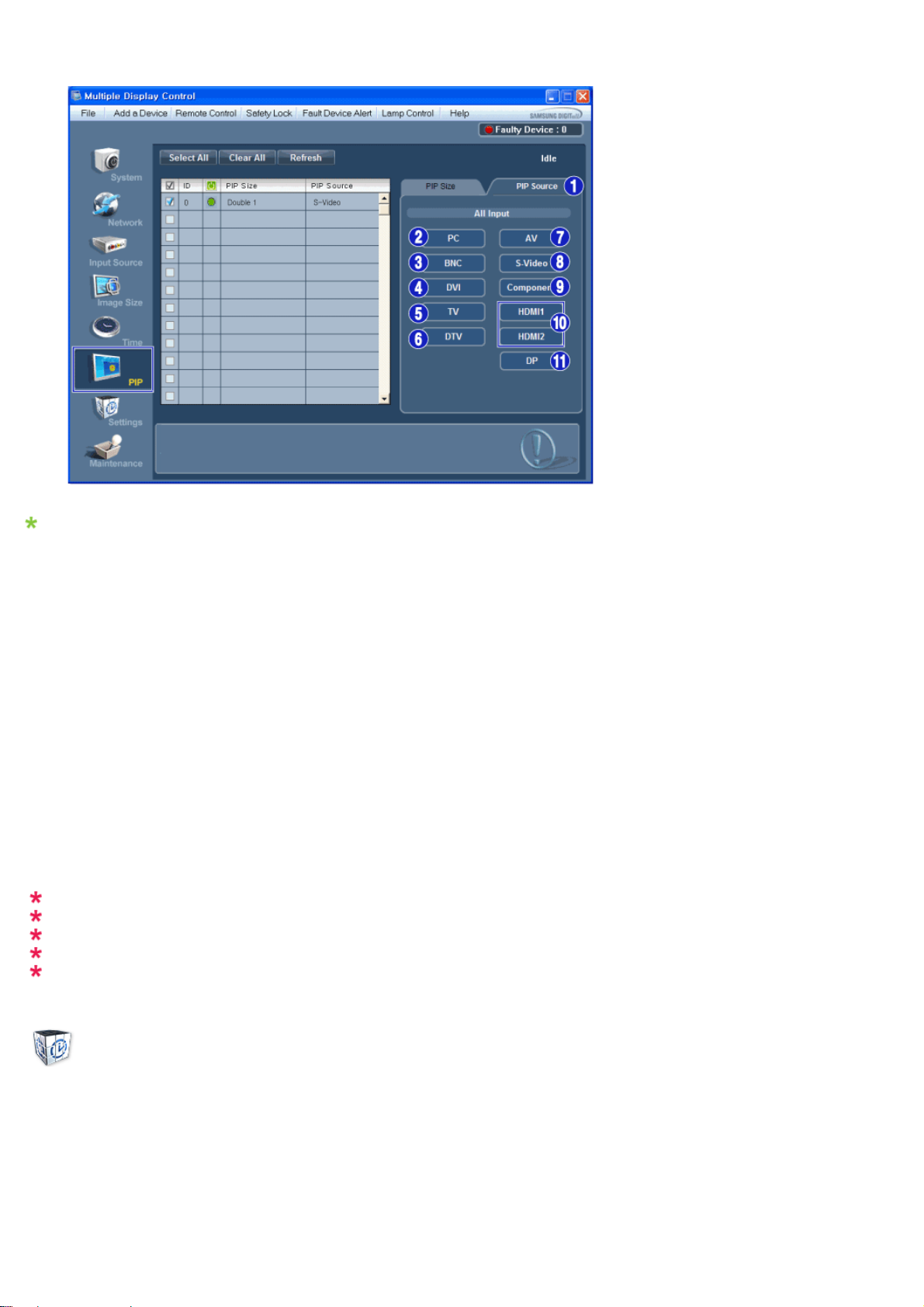
Het overzicht toont u basisinformatie die noodzakelijk is voor het instellen van het PIP-bron.
1) PIP Source
- U kunt de PIP-bron instellen, zodra u de monitor heeft ingeschakeld.
2) PC
- Verandert de PIP-bron van het geselecteerde display in PC.
3) BNC
- Verandert de PIP-bron van het geselecteerde display in BNC.
4) DVI
- Verandert de PIP-bron van het geselecteerde display in DVI.
5) TV
- Verandert de PIP-bron van het geselecteerde display in TV.
6) DTV
- Verandert de PIP-bron van het geselecteerde display in DTV.
7) AV
- Verandert de PIP-bron van het geselecteerde display in AV.
8) S-Video
- Verandert de PIP-bron van het geselecteerde display in S-Video.
9) Component
- Verandert de PIP-bron van het geselecteerde display in Component.
10) HDMI 1/HDMI2
- Verandert de PIP-bron van het geselecteerde display in HDMI.
11) DP
- Schakelt de PIP-bron van het geselecteerde scherm naar DP.
Sommige PIP-bronnen kunnen wellicht niet worden geselecteerd.
Indgangskilden for MagicInfo fungerer kun på MagicInfo-modellen.
Dit is afhankelijk van het ingangsbrontype van het hoofdscherm.
HDMI2 wordt mogelijk niet ondersteund voor dit product.
DP wordt mogelijk niet ondersteund, afhankelijk van het product.
Settings
Picture
1. Klik in de hoofdpictogrammen op Instellingen en vervolgens zal het scherm Settings Control op uw beeldscherm
verschijnen.
Page 71
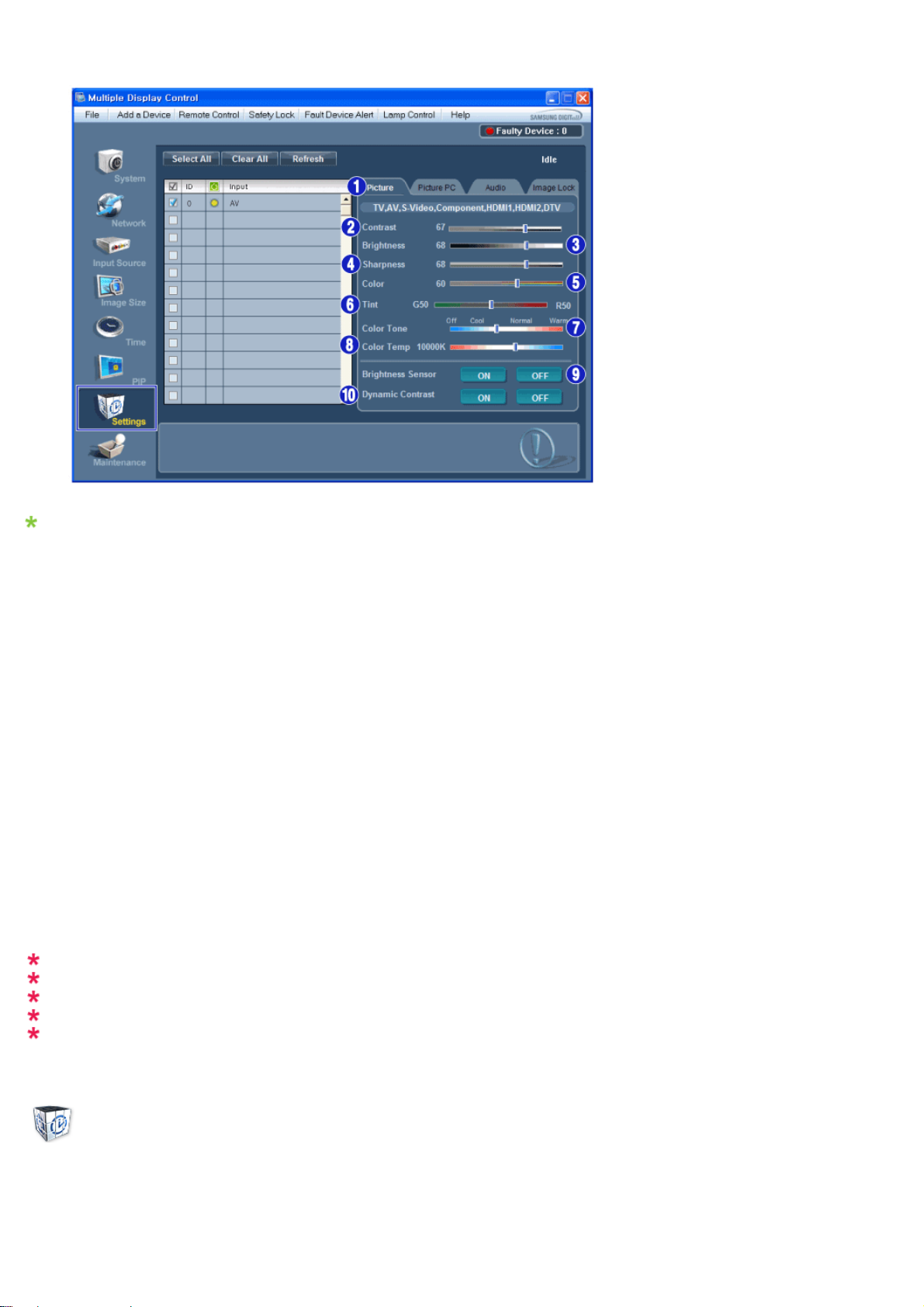
In het hoofdmenu wordt basisinformatie weergegeven die vereist is om Picture bij te stellen. De instellingen voor de
geselecteerde monitor worden weergegeven als een van de aangesloten monitoren is geselecteerd. De
standaardinstellingen worden weergegeven als alle monitoren zijn geselecteerd door op All en Select te klikken. Als
een waarde in dit scherm wordt gewijzigd, schakelt de huidige modus automatisch over op aangepaste modus.
1) Picture
- Alleen beschikbaar voor TV, AV, S-Video, Component, HDMI, DTV.
2) Contrast
- Met deze optie kunt het Contrast instellen van het geselecteerde scherm.
3) Brightness
- Met deze optie kunt de Helderheid instellen van het geselecteerde scherm.
4) Sharpness
- Met deze optie kunt de Scherpte instellen van het geselecteerde beeldscherm.
5) Color
- Met deze optie kunt de Kleur instellen van het geselecteerde beeldscherm.
6) Tint
- Met deze optie kunt de Kleur instellen van het geselecteerde beeldscherm.
7) Color Tone
- Wijzigt de kleurtoon voor de geselecteerde display.
8) Color Temp
- Pas de Color Temp aan voor de geselecteerde weergave.
9) Brightness Sensor
- Pas de Brightness Sensor aan voor de geselecteerde weergave.
10) Dynamic Contrast
- Pas de Dynamic Contrast aan voor de geselecteerde weergave.
Brightness Sensor wordt mogelijk niet ondersteund voor dit product.
Indgangskilden for MagicInfo fungerer kun på MagicInfo-modellen.
Deze functie wordt alleen ingeschakeld als Color Tone is ingesteld op Off.
Indgangskilden for TV fungerer kun på TV-modellen.
Deze optie is alleen beschikbaar voor de weergaven met stroomstatus AAN, en indien er geen selectie
is gemaakt, wordt de fabrieksinstelling weergegeven.
Settings
Picture PC
1. Klik in de hoofdpictogrammen op Instellingen en vervolgens zal het scherm Settings Control op uw beeldscherm
verschijnen.
Page 72
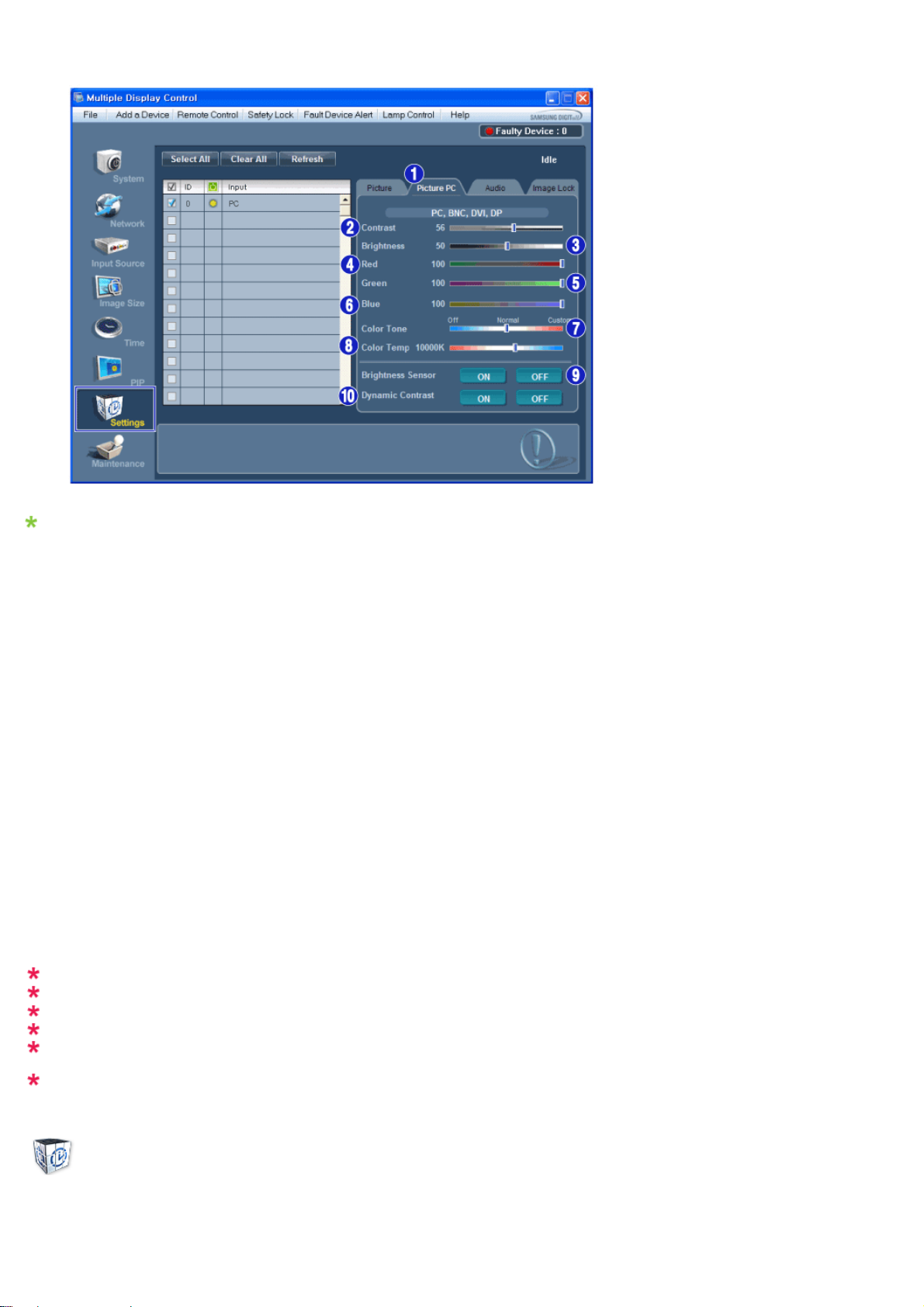
Er wordt basisinformatie weergegeven die nodig is voor het wijzigen van instellingen. Instellingen voor de
overeenkomstige SET worden geïmporteerd en weergegeven op de schuifregelaar als een beeldscherm-ID is
geselecteerd. De standaardinstellingen worden weergegeven als alle weergave-ID's zijn geselecteerd door te klikken
op All en Select. Als een waarde in dit scherm wordt gewijzigd, schakelt de huidige modus automatisch over op
aangepaste modus.
1) Picture PC
- Alleen beschikbaar voor PC, BNC, DVI en DP.
2) Contrast
- Met deze optie kunt het Contrast instellen van het geselecteerde scherm.
3) Brightness
- Met deze optie kunt de Helderheid instellen van het geselecteerde scherm.
4) Red
- De kleurtemperatuur van het geselecteerde beeldscherm instellen.(Red)
5) Green
- De kleurtemperatuur van het geselecteerde beeldscherm instellen.(Green)
6) Blue
- De kleurtemperatuur van het geselecteerde beeldscherm instellen.(Blue)
7) Color Tone
- Pas de Color Tone aan voor de geselecteerde weergave.
8) Color Temp
- Pas de Color Temp aan voor de geselecteerde weergave.
9) Brightness Sensor
- Pas de Brightness Sensor aan voor de geselecteerde weergave.
10) Dynamic Contrast
- Pas de Dynamic Contrast aan voor de geselecteerde weergave.
Brightness Sensor wordt mogelijk niet ondersteund voor dit product.
Indgangskilden for MagicInfo fungerer kun på MagicInfo-modellen.
Indgangskilden for TV fungerer kun på TV-modellen.
Deze functie wordt alleen ingeschakeld als Color Tone is ingesteld op Off.
Deze optie is alleen beschikbaar voor de weergaven met stroomstatus AAN, en indien er geen selectie
is gemaakt, wordt de fabrieksinstelling weergegeven.
DP wordt mogelijk niet ondersteund, afhankelijk van het product.
Settings
Audio
1. Klik in de hoofdpictogrammen op Instellingen en vervolgens zal het scherm Settings Control op uw beeldscherm
verschijnen.
Page 73
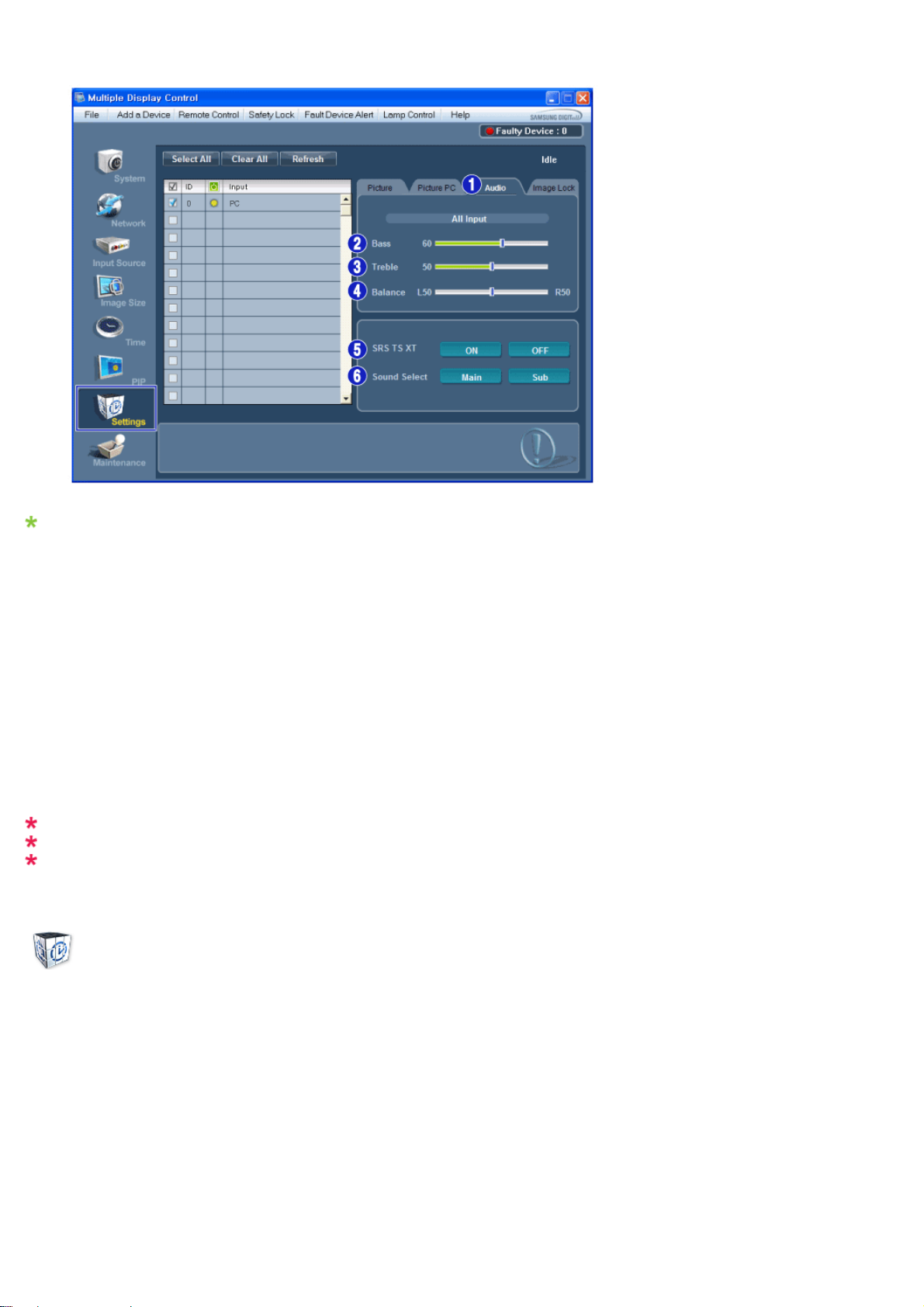
In het weergavemenu wordt basisinformatie weergegeven die vereist is om Audio bij te stellen. Instellingen voor de
overeenkomstige SET worden geïmporteerd en weergegeven op de schuifregelaar als een weergave-ID is
geselecteerd. De standaardinstellingen worden weergegeven als alle weergave-ID's zijn geselecteerd door te klikken
op All en Select. Als een waarde in dit scherm wordt gewijzigd, schakelt de huidige modus automatisch over op
aangepaste modus.
1) Audio
- Bediening van de audio-instellingen van alle ingangsbronnen.
2) Bass
- Met deze optie kunt u de Bass instellen van het geselecteerde scherm.
3) Treble
- Met deze optie kunt u de Treble instellen van het geselecteerde scherm.
4) Balance
- Met deze optie kunt u de Balance instellen van het geselecteerde scherm.
5) SRS TSXT
- SRS TSXT On/Off.
6) Sound Select
- Als de PIP-functie geactiveerd is, kunt u alleen kiezen tussen hoofd- of subscherm (main of sub).
Indgangskilden for MagicInfo fungerer kun på MagicInfo-modellen.
Indgangskilden for TV fungerer kun på TV-modellen.
Deze optie is alleen beschikbaar voor de weergaven met stroomstatus AAN, en indien er geen selectie
is gemaakt, wordt de fabrieksinstelling weergegeven.
Settings
Image Lock
1. Klik in de hoofdpictogrammen op Instellingen en vervolgens zal het scherm Settings Control op uw beeldscherm
verschijnen.
Page 74
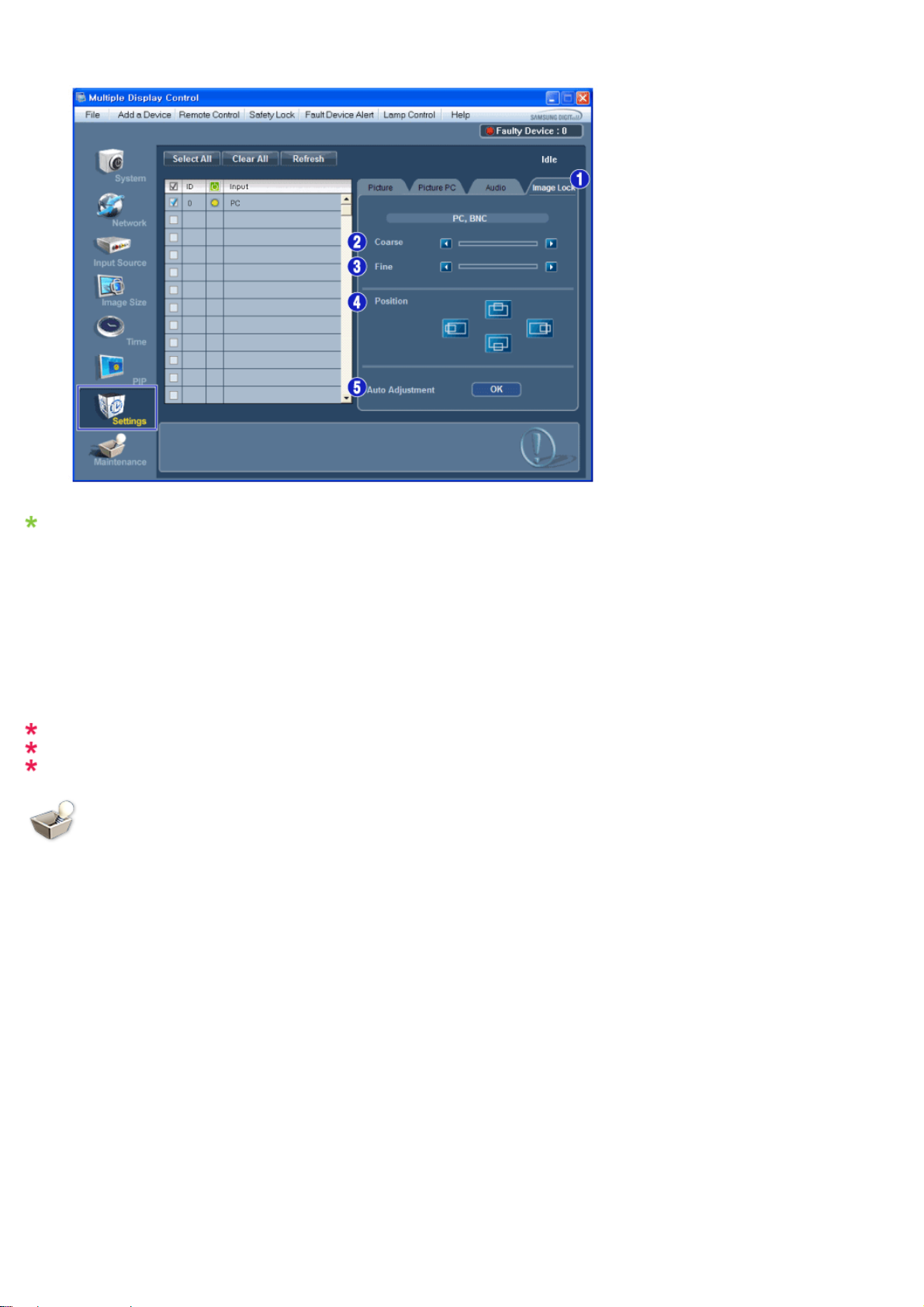
Het overzicht toont u basisinformatie die noodzakelijk is voor Settings Control.
1) Image Lock
- Alleen beschikbaar voor PC, BNC.
2) Coarse
- Met deze optie kunt u de Coarse instellen van het geselecteerde beeldscherm.
3) Fine
- Met deze optie kunt u de Fine instellen van het geselecteerde beeldscherm.
4) Position
- Met deze optie kunt u de positie instellen van het geselecteerde beeldscherm.
5) Auto Adjustment
- Als u zelf het binnenkomende signaal wilt aanpassen.
The Maintenance Control feature is available only for the displays whose power status is ON.
Indgangskilden for TV fungerer kun på TV-modellen.
Indstillinger er kun tilgængelige for skærme, der er slået til (ON).
Maintenance
Lamp Control
1. Klik op het pictogram "Maintenance" in de kolom Main Icon om het scherm Maintenance weer te geven.
Page 75
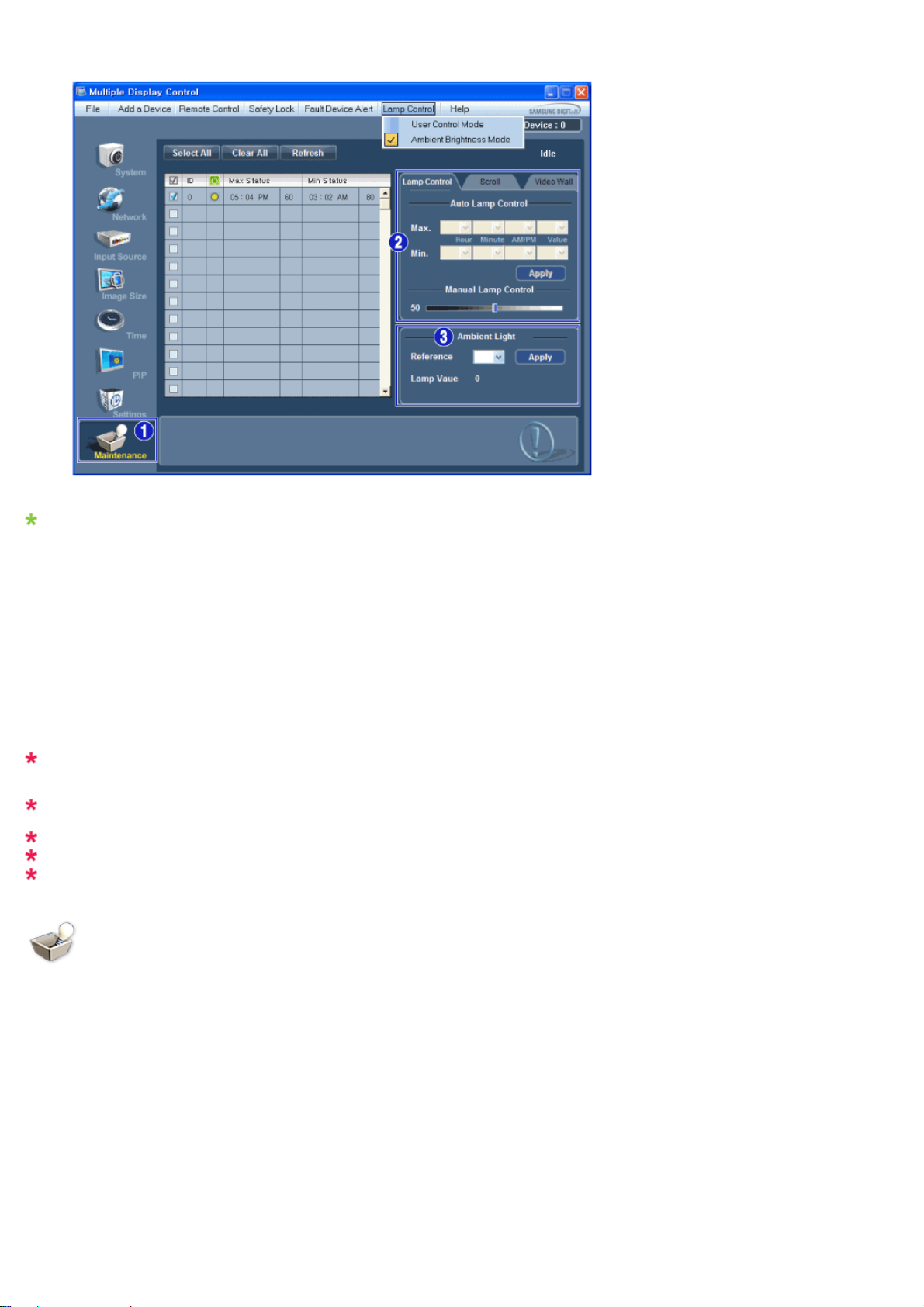
Op het informatieraster ziet u een aantal basisgegevens verschijnen.
1) Maintenance
- Hiermee is de functie Maintenance Control mogelijk voor alle ingangsbronnen.
2) Lamp Control
- Regelt automatisch de achtergrondverlichting van de geselecteerde display op een specifieke tijd.
De Manual Lamp Control (handmatige lampbediening) wordt automatisch uitgeschakeld als u overschakelt naar de
Auto Lamp Control (automatische lampbediening).
- Hiermee kunt u de achtergrondverlicht van de geselecteerde display regelen, ongeacht het tijdstip.
De functie Auto Lamp Control wordt automatisch uitgeschakeld als u de functie Manual Lamp Control regelt.
3) Ambient Light
- Detecteert de intensiteit van het omgevingslicht voor de betreffende monitor en past automatisch de helderheid
van het beeld aan.
- U kunt een waarde voor Reference opgeven en een monitor toewijzen die automatisch op basis van de intensiteit
van het omgevingslicht de Lamp Value bepaalt (de lichtintensiteit van de lamp).
Ambient Light wordt alleen ondersteund voor modellen die van een helderheidssensor zijn voorzien en
is alleen ingeschakeld wanneer de optie Ambient Brightness Mode is geselecteerd in het menu Lamp
Control.
Auto Lamp Control en Manual Lamp Control worden alleen ingeschakeld wanneer de optie User Control
Mode is geselecteerd in het menu Lamp Control.
De functie Maintenance Control is alleen beschikbaar voor beeldschermen die AANSTAAN.
Indgangskilden for MagicInfo fungerer kun på MagicInfo-modellen.
Indgangskilden for TV fungerer kun på TV-modellen.
Maintenance
Scroll
1. Klik op het pictogram "Maintenance" in de kolom Main Icon om het scherm Maintenance weer te geven.
Page 76
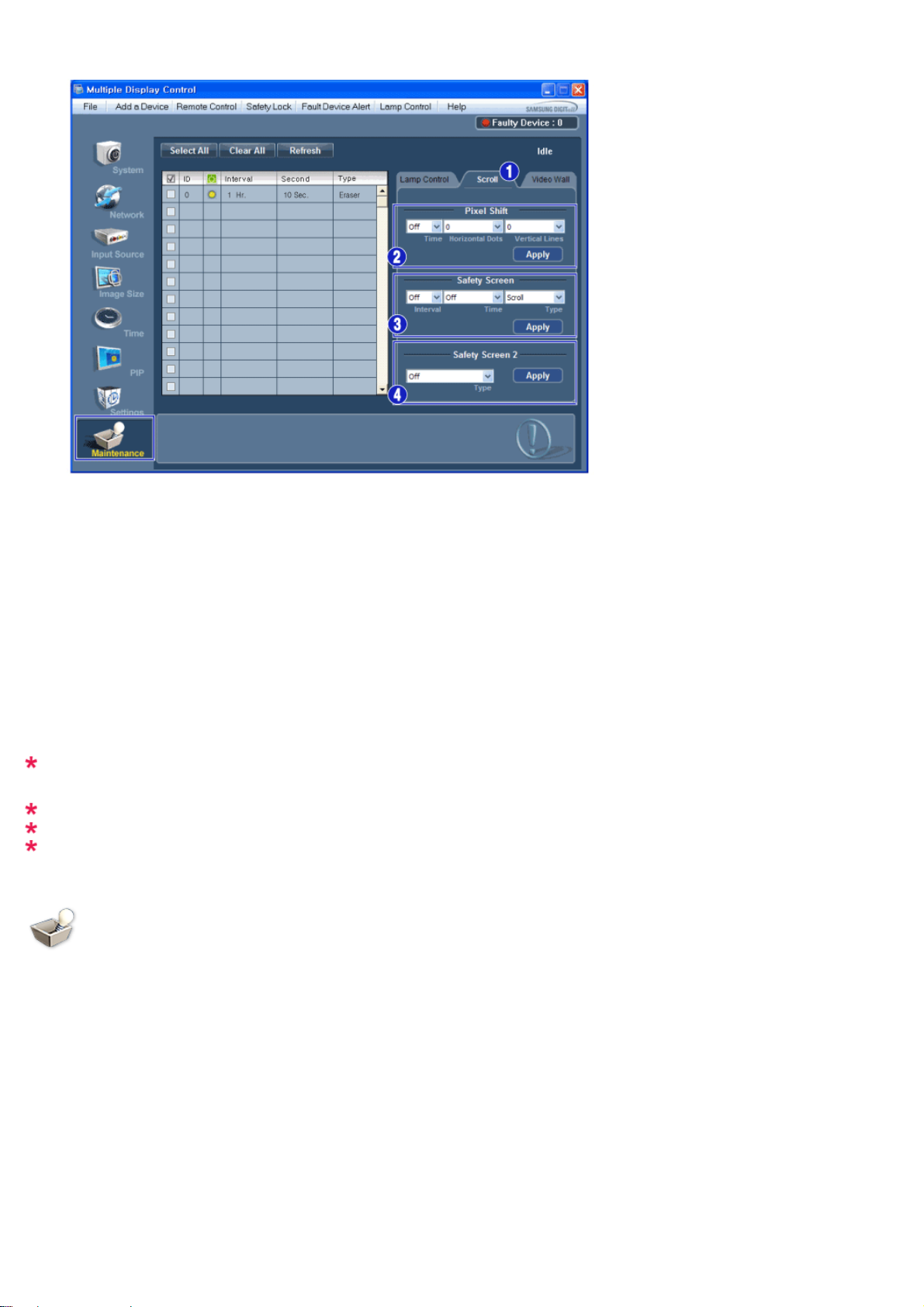
1) Scroll
- Met deze functie kunt u ingebrande beelden verwijderen die voorkomen wanneer een stilstaand beeld lange tijd
op het geselecteerde scherm wordt weergegeven.
2) Pixel Shift
- Hiermee kan het scherm precies worden verplaatst op de opgegeven tijdsinterval.
3) Safety Screen
- De functie Safety Screen (Veiligheidsscherm) wordt gebruikt om ingebrande beelden te voorkomen bij het
langdurig weergeven van een stilstaande afbeelding. Interval (interval) wordt gebruikt om de herhalingscyclus
in uren in te stellen. Time (tijd) wordt gebruikt om het tijdstip in te stellen wanneer de functie Safety Screen
(veiligheidsscherm) moet worden uitgevoerd.
U kunt Type (type) instellen als Scroll (verschuiven), Pixel (pixel), Bar (balk), Eraser (wisser), All White (alles
wit) of Pattern (patroon).
4) Safety Screen2
- Deze functie word gebruikt om ingebrande beelden te voorkomen. Er zijn vijf (5) types die u met deze functie kunt
selecteren en beheren.
By het type Scroll (verschuiven) kunt u Time (tijd) instellen als 1, 2, 3, 4 of 5. De tijd kan bij Bar (balk)
en Eraser (wisser) worden ingesteld als 10, 20, 30, 40 of 50. Bij de types All White (alles wit) en Pattern
(patroon) kan de tijd worden ingesteld als 20 of 30.
Indgangskilden for MagicInfo fungerer kun på MagicInfo-modellen.
Indgangskilden for TV fungerer kun på TV-modellen.
De functie Maintenance Control is alleen beschikbaar voor beeldschermen die AANSTAAN.
Maintenance
Video Wall
1. Klik op het pictogram "Maintenance" in de kolom Main Icon om het scherm Maintenance weer te geven.
Page 77
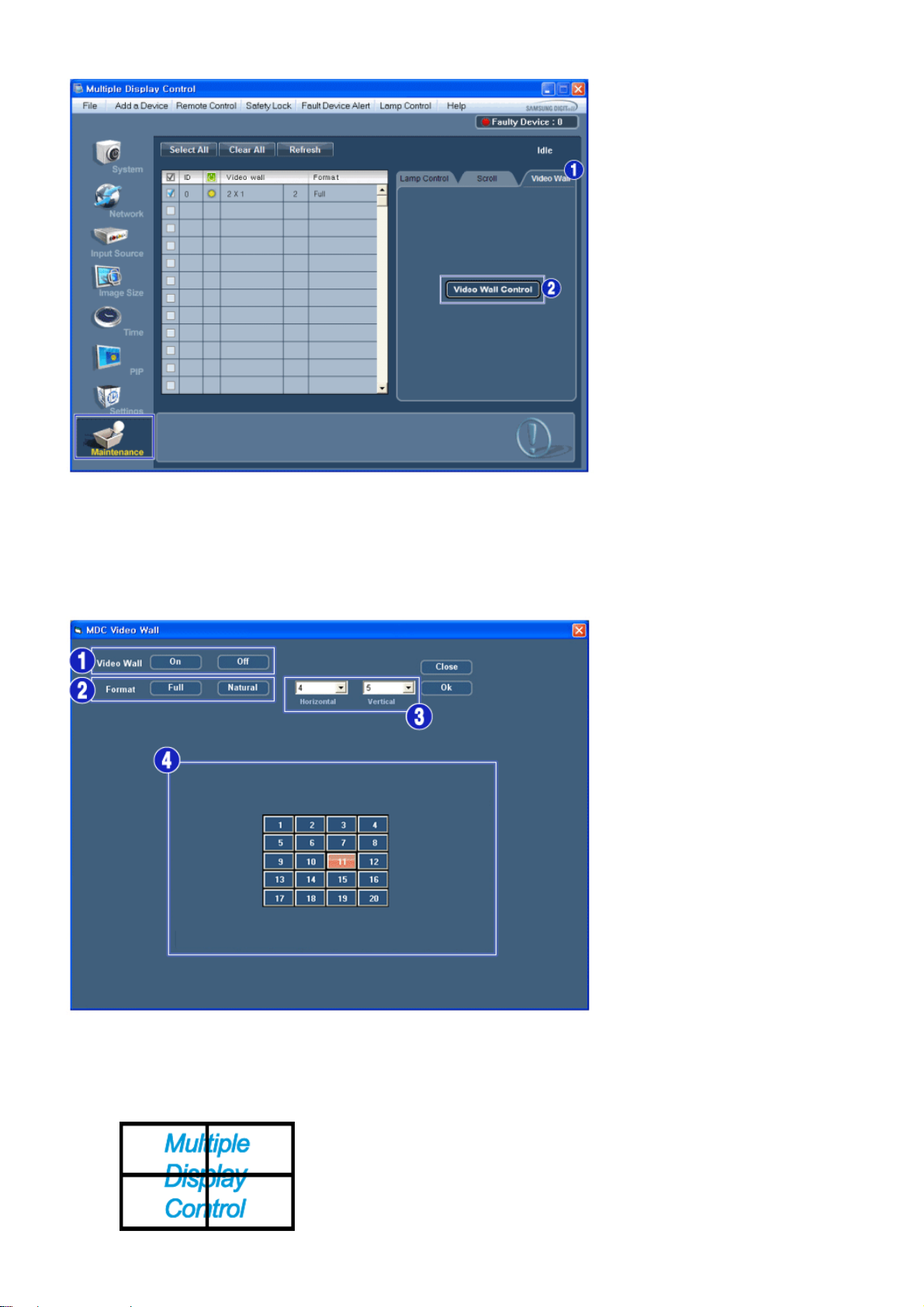
1) Video Wall
- Een videomuur is een aantal videoschermen die met elkaar zijn verbonden, zodat op ieder scherm een gedeelte
van het geheel wordt weergegeven of zodat op ieder scherm het beeld wordt herhaald.
2) Video Wall Control
- De eigenschappen van Video Wall kunnen hier worden bewerkt.
1) On / Off
- U kunt de plaats selecteren door in de geselecteerde modus op een nummer te drukken.
2)
Format
- De indeling kan worden geselecteerd om het scherm te splitsen.
z
Full
Page 78
z
Natural
3) Video Wall (Screen divider)
- De videomuur kan op verschillende manieren worden ingedeeld.
U kunt gebruikmaken van verschillende schermen en deze op verschillende manieren indelen.
z
Selecteer een modus in Screen divider (Schermindeling).
z
Selecteer in Display Selection (Weergaveselectie) een weergave.
z
U kunt de plaats selecteren door in de geselecteerde modus op een nummer te drukken.
z
Het maximumaantal monitoren dat kan worden ingesteld: Horizontal X Vertical = 100
z
Maximaal 15 monitoren kunnen naast elkaar worden geplaatst. De maximumwaarde voor Horizontal is 6 als
Vertical is ingesteld op 15. De maximumwaarde voor Vertical is 6 als Horizontal is ingesteld op 15.
4) Schermsplitsingen bekijken
- U kunt de indelingen van schermen bekijken en wijzigen via de instellingen van Screen Divider.
De naam van de Screen Divider-instelling kan afwijken, afhankelijk van het model.
U mag deze functie niet gebruiken in MagicInfo.
Indgangskilden for TV fungerer kun på TV-modellen.
De functie Maintenance Control is alleen beschikbaar voor beeldschermen die AANSTAAN.
Problemen oplossen
1. Het beeldscherm dat u wilt bedienen, verschijnt niet in het overzicht
- Controleer of het ingevoerde IP-adres juist is en controleer de verbindingsstatus van de Ethernet-kabel.
- Controleer of andere aangesloten schermen dezelfde ID hebben. Als meer beeldschermen dezelfde ID hebben,
worden deze schermen niet goed waargenomen door het programma. De oorzaak hiervan is een gegevensconflict.
Voor monitoren die een Set-ID tussen 0 en 99 ondersteunen, moet u de Set-ID instellen op een waarde tussen 0
en 99.
Opmerking: Controleer of de Set-ID van de monitor een waarde tussen 0 en 99 is (in te stellen in het Display
menu).
2. Het beeldscherm dat u wilt bedienen, verschijnt niet in de andere bedieningsoverzichten.
- Controleer of het scherm AANSTAAT. (Dit kunt u controleren in het overzicht van System)
- Controleer of u de ingangsbron van het beeldscherm kunt veranderen.
3. Het dialoogvenster verschijnt regelmatig.
- Controleer of het beeldscherm dat u wilt bedienen geselecteerd is.
4. Zowel de On Timer als Off Timer is ingesteld, maar er wordt een andere tijd aangegeven.
- Gebruik de huidige tijd om de klok van het beeldscherm te synchroniseren.
5. Het kan zijn dat de afstandsbediening niet goed functioneert, door het uitschakelen van de
afstandsbedieningsfunctie. Haal de RS-232C kabel eruit of sluit het programma af. Start het programma opnieuw op
en schakel de afstandsbedieningsfunctie opnieuw in om de normale functies herstellen.
<Opmerking> Het kan zijn dat dit programma niet werkt door communicatieproblemen of door interferentie van
elektronische apparaten die in de buurt staan.
Settings Value Display (Instellingen waardescherm) in de Multiple
Display (multi-schermmodus)
Als u meer dan vier beeldschermen heeft aangesloten, worden waarden van de instellingen als volgt weergegeven.
1. Geen selectie: Geeft de standaard fabrieksinstellingen weer.
2. Eén beeldscherm geselecteerd: geeft de instellingen van de waarde aan van het geselecteerde beeldscherm.
Page 79

3. Een beeldscherm is geselecteerd (ID1) en een andere beeldscherm (ID3) : Het programma gaf eerst de instellingen
van de waarde van ID1 weer en de waarde van ID3.
4. Als alle sets tegelijkertijd zijn geselecteerd door op All en Select te klikken, worden de standaardwaarden hersteld.
Page 80
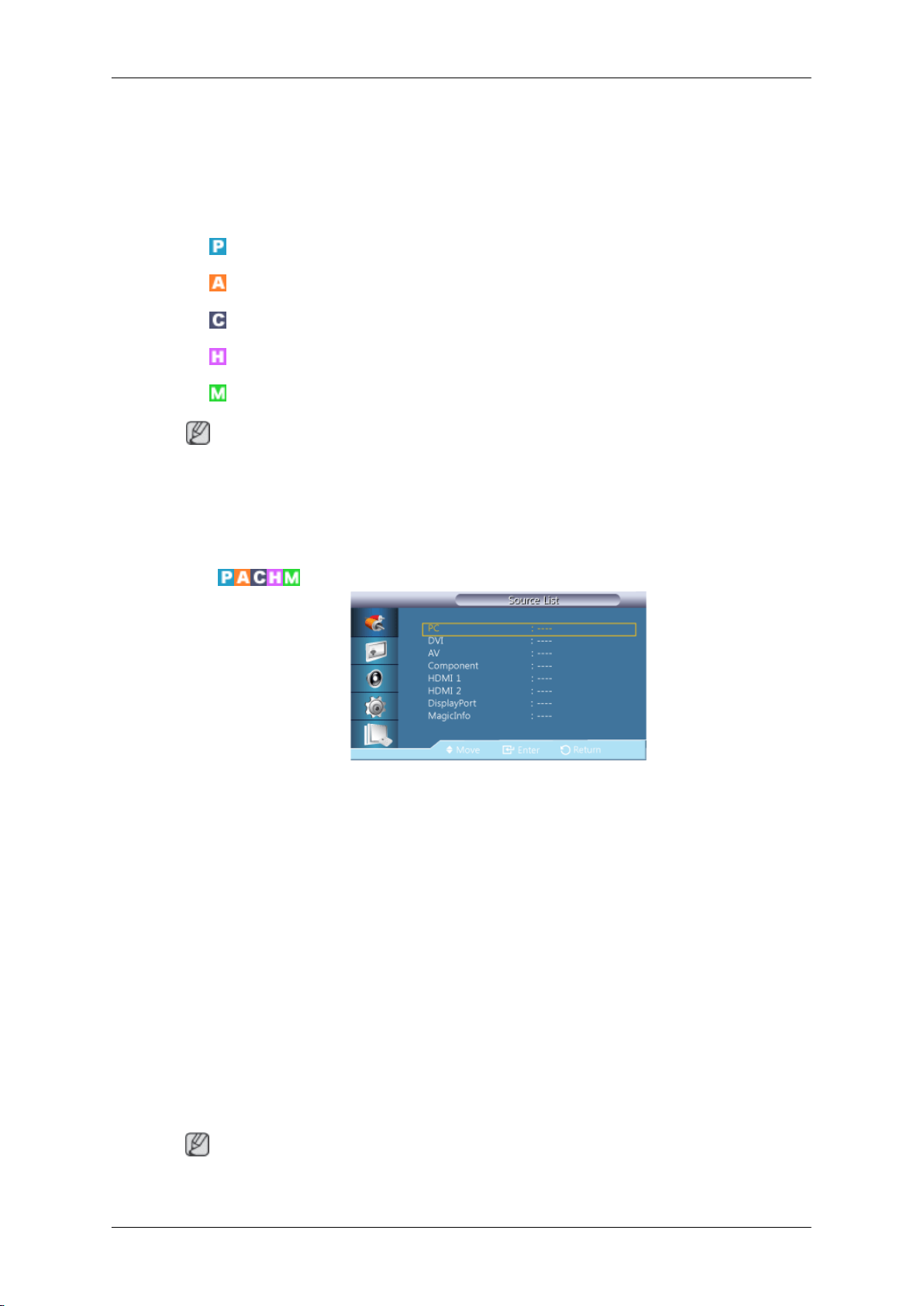
Het LCD-scherm aanpassen
Invoer
Beschikbare modi
•
PC / DVI / DP
•
AV
•
Component
•
HDMI
•
MagicInfo
Opmerking
• Er moet een TV-tunermodule (niet meegeleverd) worden aangesloten om de TV te kunnen gebruiken.
• MagicInfo kan alleen worden ingeschakeld wanneer er een netwerkmodule is aangesloten.
Source List
Hiermee kunt u PC, HDMI of een andere externe ingangsbron die op het LCD-scherm is
aangesloten, selecteren. Gebruiken voor het selecteren van het scherm van uw keuze.
1. PC
2. DVI
3. AV
4. Component
5. HDMI1 - Is gedeactiveerd als een tv-tunermodule is geïnstalleerd.
6. HDMI2 - Is gedeactiveerd als een netwerkmodule is geïnstalleerd.
7. DisplayPort
8. MagicInfo - Wordt geactiveerd wanneer er een netwerkmodule is aangesloten.
9. TV - Wordt geactiveerd wanneer er een tv-tunermodule is aangesloten.
Opmerking
De RGB/COMPONENT IN-poort is compatibel met de signalen RGB (PC) en Component.
Page 81
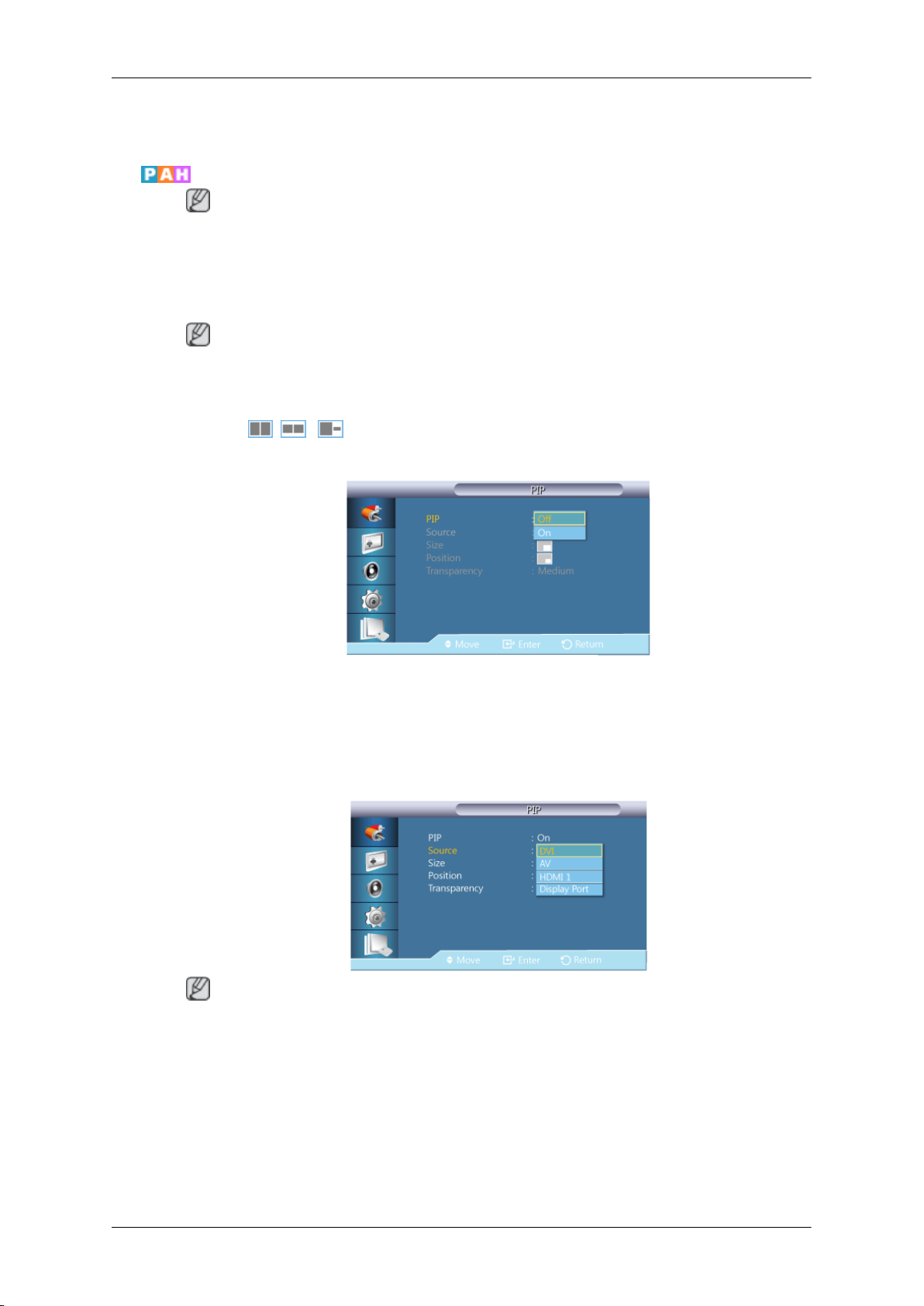
PIP
PIP
Het LCD-scherm aanpassen
Het beeld kan echter abnormaal worden weergegeven als het invoersignaal van het aangesloten externe apparaat anders is dan het geselecteerde videosignaal.
Opmerking
De functie PIP is niet beschikbaar wanneer Video Wall is ingesteld op On.
Als een extern AV-apparaat op het LCD-scherm is aangesloten, zoals een videorecorder of
DVD, maakt de functie PIP het mogelijk het beeld van deze apparaten te bekijken in een klein
venster dat bovenop het videosignaal van de PC wordt weergegeven. (Off/On)
Opmerking
• De functie PIP wordt uitgeschakeld wanneer het LCD-scherm overschakelt naar een externe bron.
•
Als u
, , kiest in Size, worden Position enTransparency niet geactiveerd.
Source
Het PIP-scherm instellen op Off/On.
• Off
• On
Opmerking
In geval van een PC wordt deze functie uitgeschakeld op het moment dat de kabel wordt
losgekoppeld.
Selecteert de ingangsbron voor de PIP-functie.
• PC: DVI / AV / HDMI1 / DisplayPort
• DVI : PC
• AV: PC
Page 82
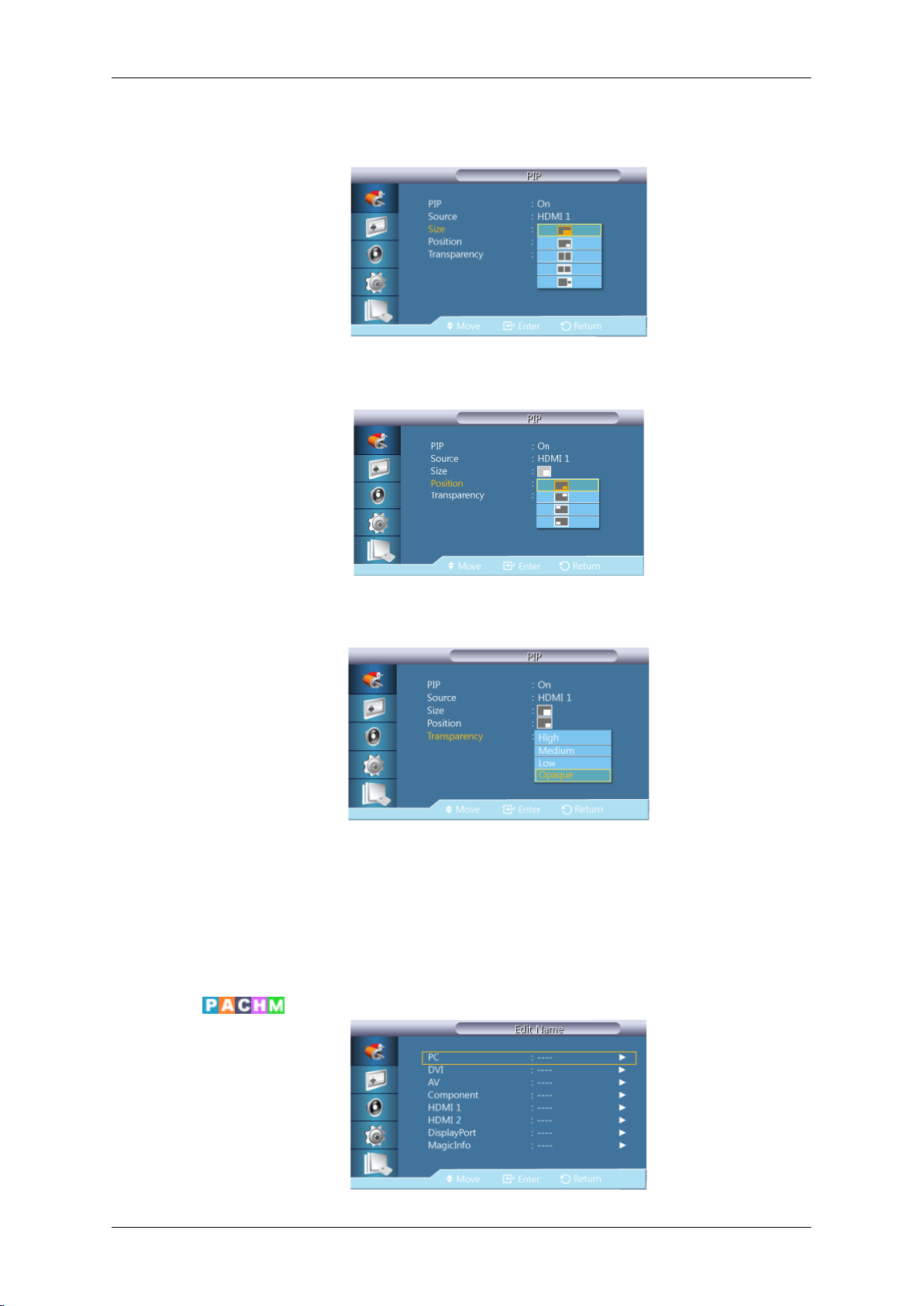
Size
Position
Het LCD-scherm aanpassen
• HDMI : PC
Wijzigt de grootte van het PIP-scherm.
Wijzigt de positie van het PIP-scherm.
Transparency
Past de transparantie van het PIP-scherm aan.
• High
• Medium
• Low
• Opaque
Edit Name
Page 83
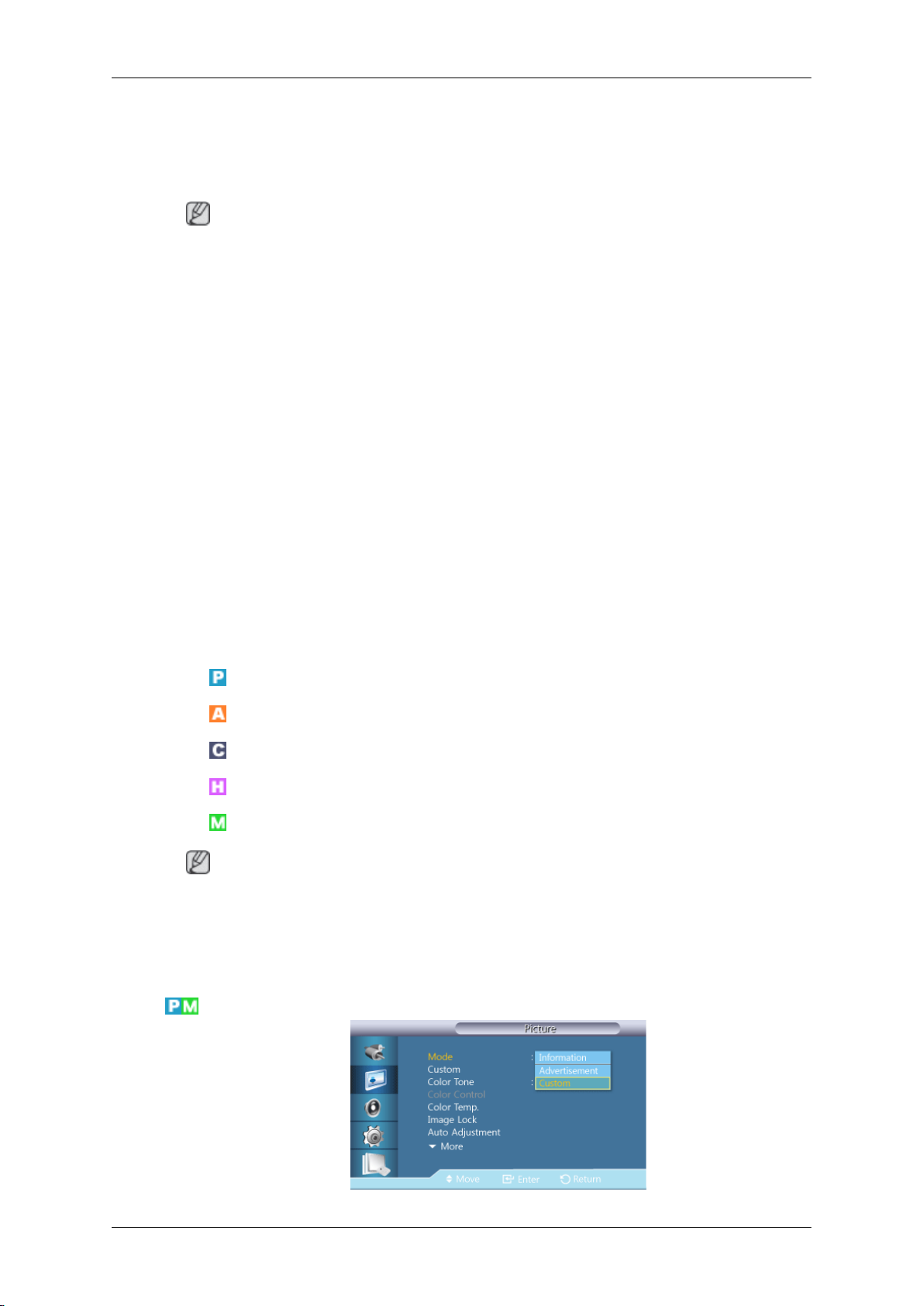
Het LCD-scherm aanpassen
Geef het invoerapparaat dat op de ingangsaansluitingen is aangesloten een naam voor een
eenvoudige selectie van de ingangsbron.
VCR / DVD / Cable STB / HD STB / Satellite STB / AV Receiver / DVD Receiver /
Game /Camcorder / DVD Combo / DHR / PC / DVI PC / DVI Devices
Opmerking
• De weergegeven apparaten variëren, afhankelijk van de externe invoermodus.
• Stel bij aansluiting van een PC op de HDMI-aansluiting de optie Edit Name in op PC. Stel
in andere gevallen Edit Name in op AV. Aangezien echter 640x480, 720P (1280x720)
en 1080p (1920x1080) veelvoorkomende signalen voor AV en PC zijn, is het verstandig
om te controleren of de optie Edit Name met het invoersignaal overeenstemt.
• Het menu Picture kan verschillen, afhankelijk van het invoersignaal en van de optie Edit
Name.
Wanneer u een DVI-naar-HDMI-kabel gebruikt (deze biedt geen ondersteuning voor audio en video tegelijkertijd), moet de audiopoort worden aangesloten via een aparte
audiokabel.
Wanneer er een pc is aangesloten, stelt u Edit Name in op DVI PC om van de video en
audio van de aangesloten pc te genieten.
Wanneer er een AV-apparaat is aangesloten, stelt u Edit Name in op DVI Device om van
de video en audio van het aangesloten AV-apparaat te genieten.
Picture [PC / DVI / DP / MagicInfo modus]
Beschikbare modi
•
PC / DVI / DP
•
AV
•
Component
•
HDMI
•
MagicInfo
Opmerking
• Er moet een TV-tunermodule (niet meegeleverd) worden aangesloten om de TV te kunnen gebruiken.
• MagicInfo kan alleen worden ingeschakeld wanneer er een netwerkmodule is aangesloten.
Mode
Page 84
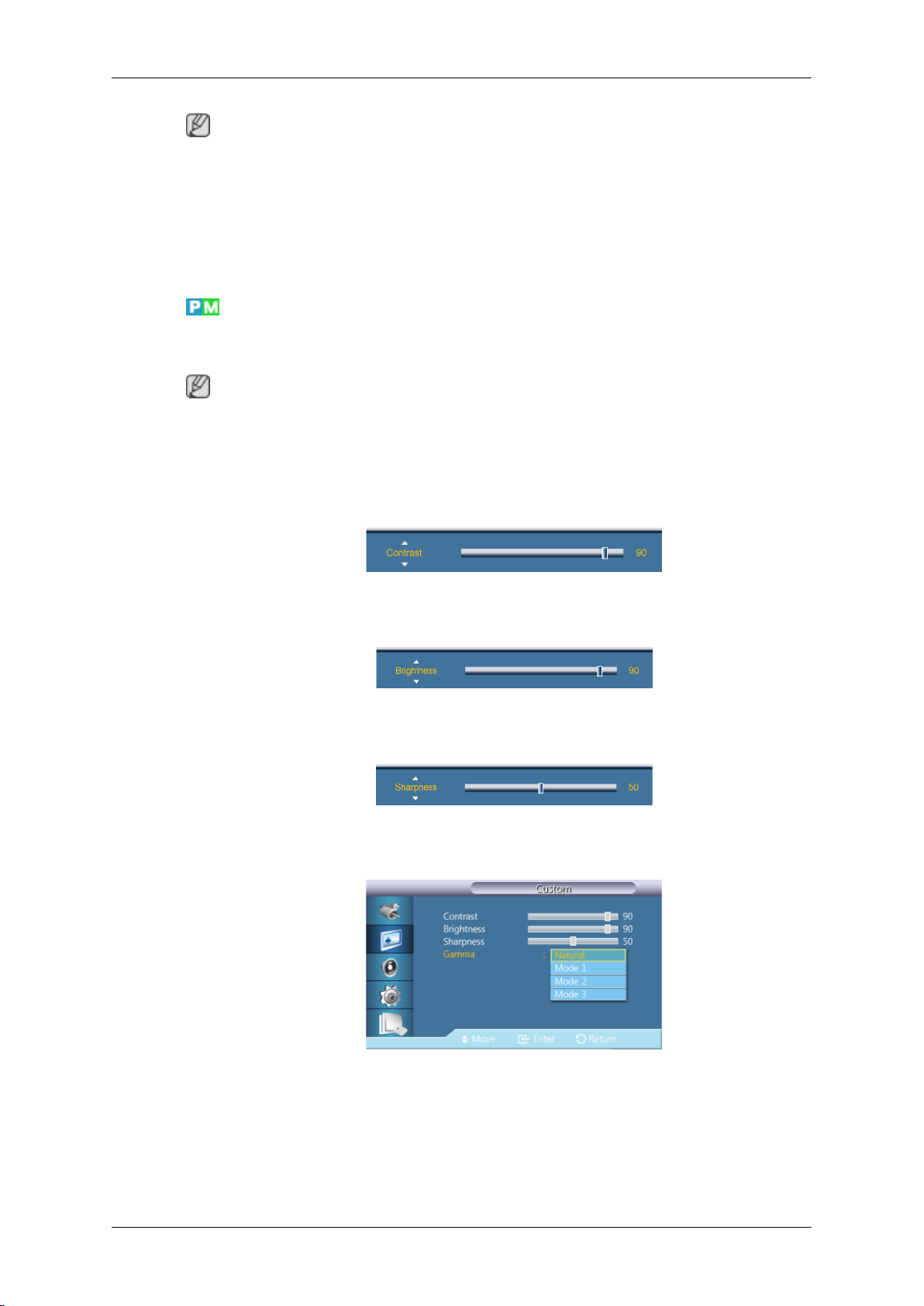
Custom
Het LCD-scherm aanpassen
Opmerking
Niet beschikbaar als Dynamic Contrast is ingesteld op On.
1. Information
2. Advertisement
3. Custom
U kunt in de schermmenu's uw persoonlijke voorkeuren instellen voor het contrast en de
helderheid.
Opmerking
• Als u het beeld instelt met de functie Custom, wordt de modus Mode gewijzigd in de
modus Custom.
• Niet beschikbaar als Dynamic Contrast is ingesteld op On.
1. Contrast
Hiermee wordt het contrast aangepast.
2. Brightness
Hiermee wordt de helderheid aangepast.
3. Sharpness
Hiermee wordt de scherpte aangepast.
4. Gamma
Hiermee wordt de helderheid van het middenbereik (Gamma) voor het beeld aangepast.
• Natural
• Mode 1
• Mode 2
Page 85
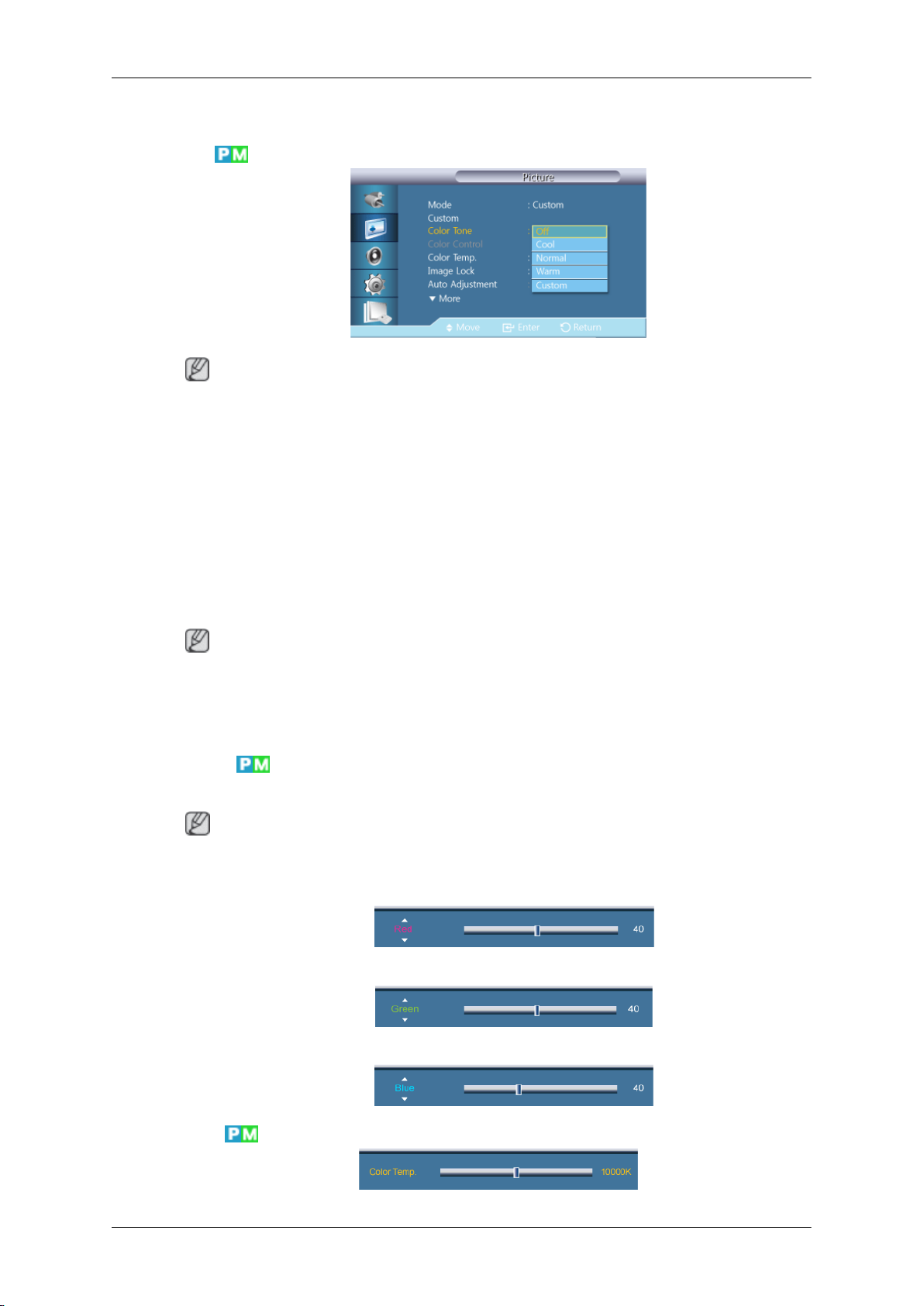
Color Tone
Niet beschikbaar als Dynamic Contrast is ingesteld op On.
U kunt de kleurtinten aanpassen.
1. Off
2. Cool
Het LCD-scherm aanpassen
• Mode 3
Opmerking
3. Normal
4. Warm
5. Custom
Opmerking
Als u de Color Tone instelt op Cool, Normal, Warm of Custom, wordt de functie Color
Temp. uitgeschakeld.
Als u de Color Tone instelt op Off, wordt de functie Color Control uitgeschakeld.
Color Control
Hiermee wordt de kleurbalans voor de kleuren rood, groen en blauw aangepast.
Opmerking
Niet beschikbaar als Dynamic Contrast is ingesteld op On.
1. Red
2. Green
3. Blue
Color Temp.
Page 86
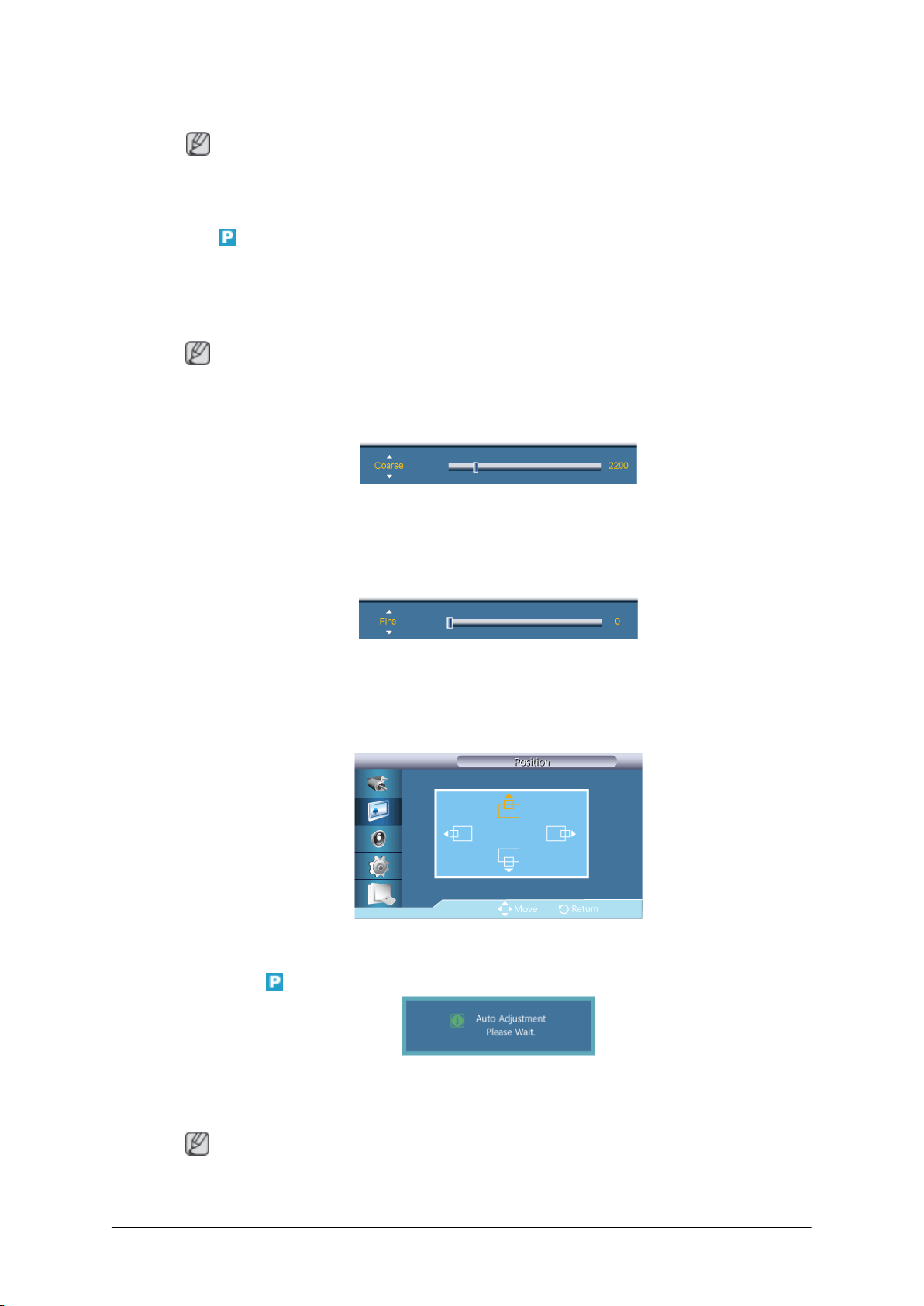
Color Temp is een maatstaf voor de 'warmte' van de beeldkleuren.
Deze functie wordt ingeschakeld wanneer Mode is ingesteld op Custom en Dynamic Contrast en Color Tone zijn uitgeschakeld (Off).
Image Lock
Image Lock (Beeldvergrendeling) om het beeld fijn af te stemmen en het beste beeld te
verkrijgen door het verwijderen van ruis dat onstabiele beelden met trillingen en flikkeringen
veroorzaakt. Als er geen bevredigende resultaten worden bereikt met de optie Fine (Fijn),
kunt u eerst de optie Coarse (Grof) gebruiken en vervolgens opnieuw de optie Fine.
Alleen beschikbaar in de modus PC.
Coarse
Hiermee worden storende elementen zoals verticale strepen verwijderd. Grof bijstellen kan
het weergavegebied van het scherm verplaatsen. U kunt het weer in het midden plaatsen
met gebruik van het horizontale controlemenu.
Het LCD-scherm aanpassen
Opmerking
Opmerking
Fine
Hiermee worden storende elementen zoals horizontale strepen verwijderd. Als er nog steeds
ruis is, zelfs na de fijnafstelling, probeert het nogmaals, maar dan nadat u de frequentie
(kloksnelheid) aangepast hebt.
Positie
Hiermee kunt u de plaats van het scherm horizontaal en verticaal aanpassen.
Auto Adjustment
De waarden voor Fine, Coarse en Position worden automatisch aangepast. Wanneer de
resolutie wordt gewijzigd via het configuratiescherm, wordt de automatische functie uitgevoerd.
Opmerking
Alleen beschikbaar in de modus PC.
Page 87
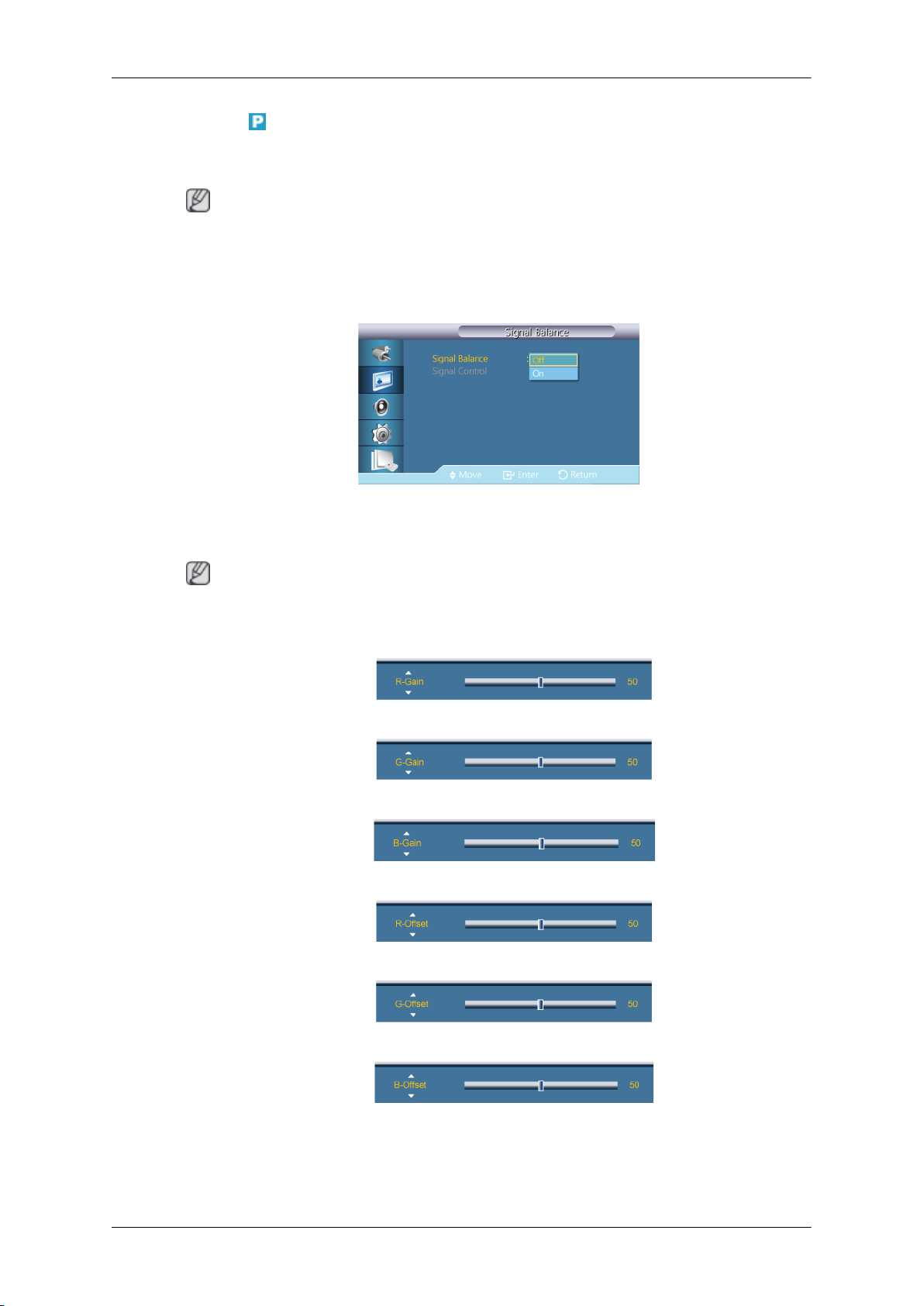
Signal Balance
Hiermee kunt u een zwak RGB-signaal dat wordt verzonden via een lange signaalkabel
compenseren.
Opmerking
• Alleen beschikbaar in de modus PC.
• Niet beschikbaar als Dynamic Contrast is ingesteld op On.
Signal Balance
U kunt On of Off selecteren met de signaalbalans.
Het LCD-scherm aanpassen
Signal Control
Opmerking
Beschikbaar wanneer Signal Balance is ingesteld op On.
1. R-Gain
2. G-Gain
3. B-Gain
4. R-Offset
5. G-Offset
6. B-Offset
Page 88
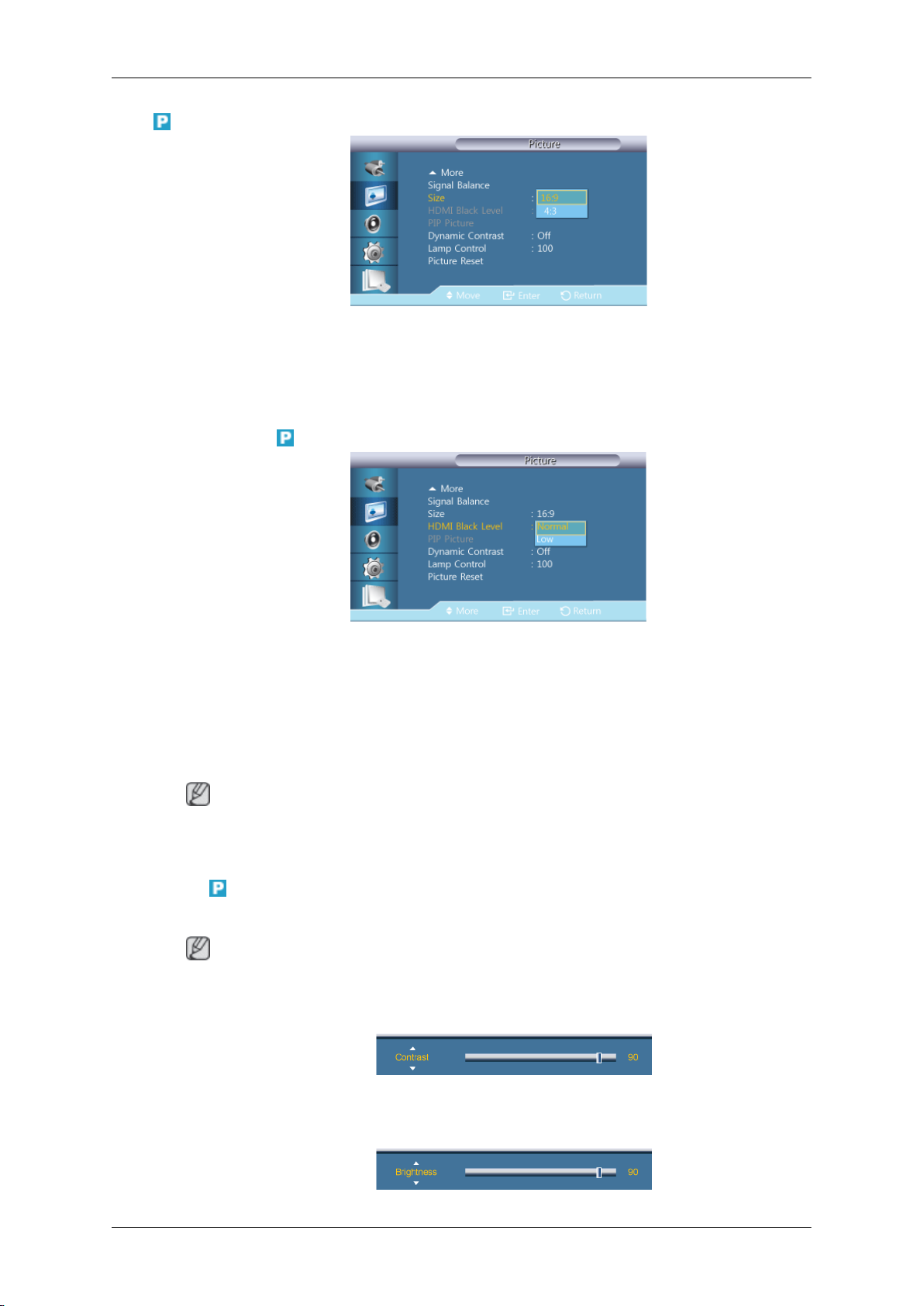
Size
De Size kan worden geschakeld.
1. 16:9
2. 4:3
HDMI Black Level
Het LCD-scherm aanpassen
Wanneer u kijkt vanaf een dvd-speler of settopbox die verbonden is via HDMI, kan de beeldkwaliteit verslechteren (zwartniveau, minder contrast, lichtere kleuren, etc.), afhankelijk van
het aangesloten externe apparaat.
1. Normal
2. Low
Bij Timing die zowel voor de PC als de DTV kan worden gebruikt in de HDMI-modus, wordt
HDMI Black Level geactiveerd.
PIP Picture
Stelt de instellingen van het PIP-scherm bij.
• Beschikbare modi: PIP On
1. Contrast
Opmerking
Opmerking
Past het contrast van het PIP-venster op uw scherm aan.
2. Brightness
Page 89
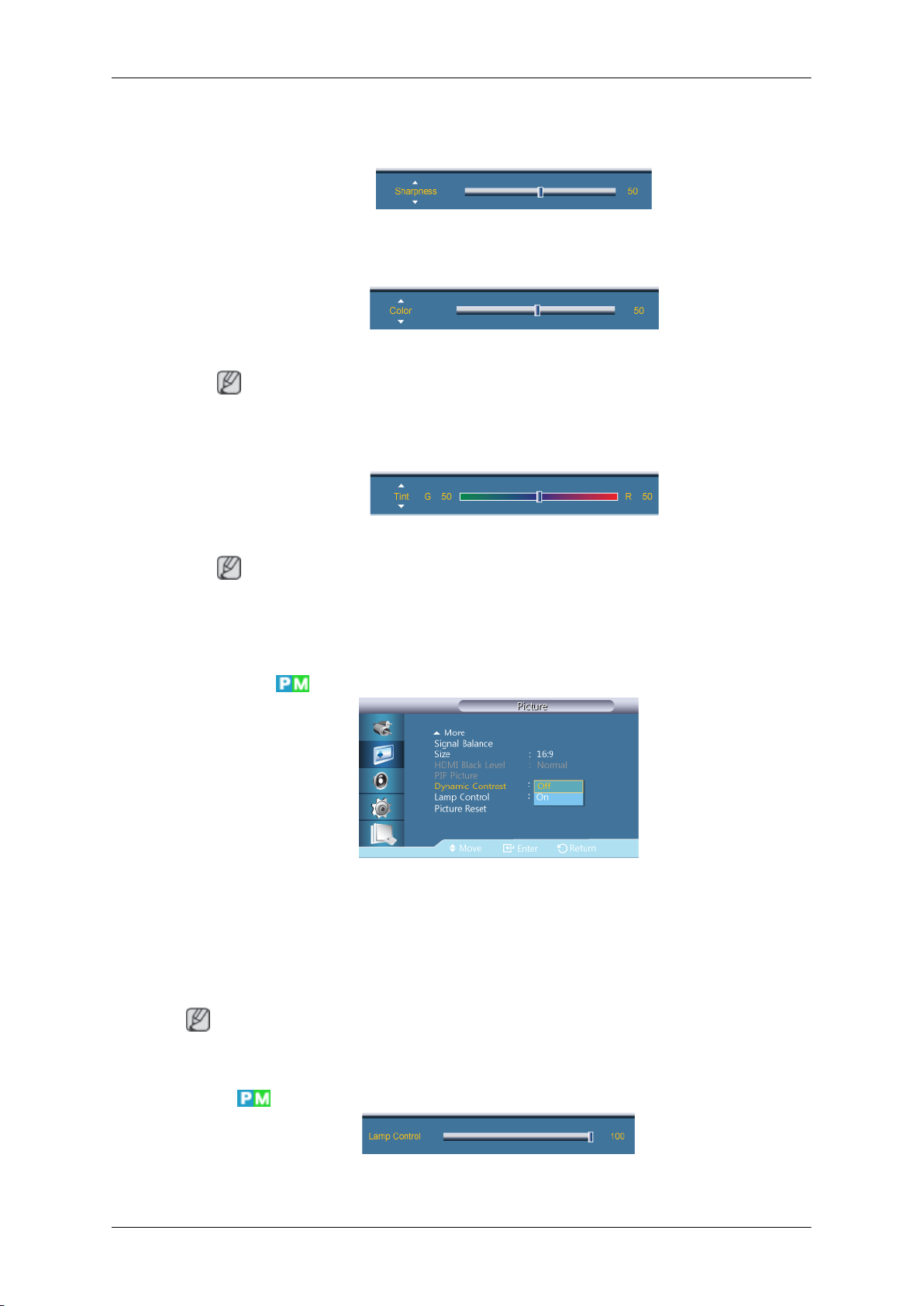
Het LCD-scherm aanpassen
Past de helderheid van het PIP-venster op uw scherm aan.
3. Sharpness
Past de Sharpness van het PIP-venster op uw scherm aan.
4. Color
Past de kleur van het PIP-venster op uw scherm aan.
Opmerking
De PIP-invoer is alleen beschikbaar de modus AV, HDMI of Component.
5. Tint
Voegt een natuurlijke tint toe aan het PIP-venster.
Opmerking
De PIP-invoer is alleen beschikbaar de modus AV, HDMI of Component.
De kleurregelaar wordt alleen weergegeven wanneer het invoersignaal NTSC is.
Dynamic Contrast
Met Dynamisch contrast wordt de spreiding van het visuele signaal automatisch gedetecteerd en aangepast om een optimale contrastinstelling te verkrijgen.
1. Off
2. On
Opmerking
Deze functie wordt uitgeschakeld wanneer PIP of Energy Saving is ingesteld als On.
Lamp Control
Hiermee wordt het achtergrondlicht aangepast om energie te besparen.
Page 90
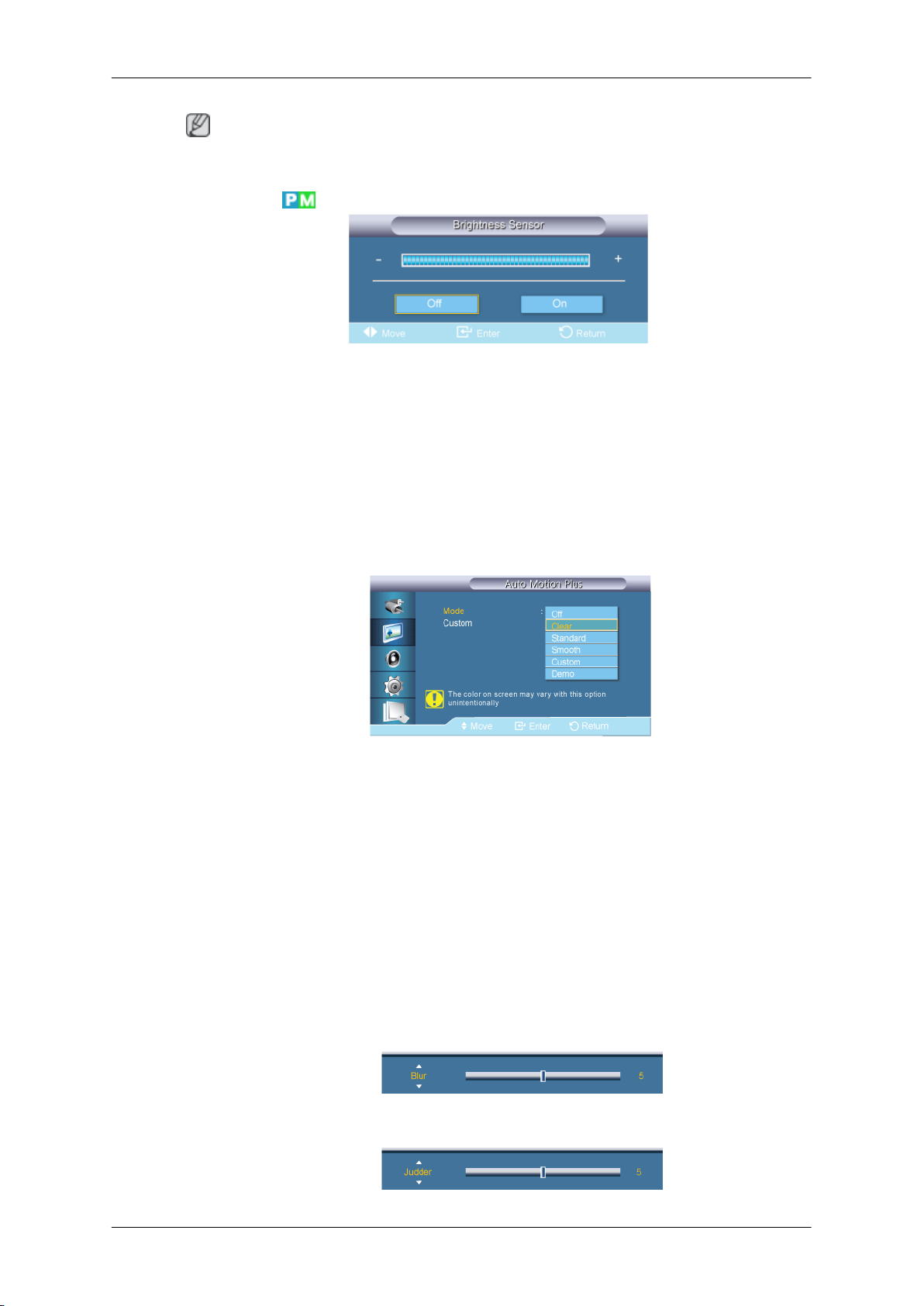
Opmerking
Niet beschikbaar als Dynamic Contrast is ingesteld op On.
Brightness Sensor
De Brightness Sensor detecteert de intensiteit van het omgevingslicht en past op basis
hiervan automatisch de helderheid van het beeld aan.
1. Off
2. On
Auto Motion Plus
Het LCD-scherm aanpassen
Deze functie kan worden gebruikt voor het weergeven van snelbewegende beelden.
• Modus
• Off : hiermee schakelt u Auto Motion Plus uit.
• Clear : stelt Auto Motion Plus in op de modus Clear (voor scherpe weergave van
bewegende beelden).
• Standaard : hiermee stelt u Auto Motion Plus in op de modus Standard.
• Smooth : stelt Auto Motion Plus in op de modus Smooth (voor natuurlijke weergave
van bewegende beelden).
• Custom : hiermee kunt u het nabeeld en de trillingen naar wens reduceren.
• Demo : demonstreert Auto Motion Plus (het beeld wordt weergegeven op de linker-
helft van het scherm wanneer Auto Motion Plus is ingeschakeld).
• Custom
•
Blur : hiermee kunt u het nabeeld naar wens reduceren.
•
Page 91
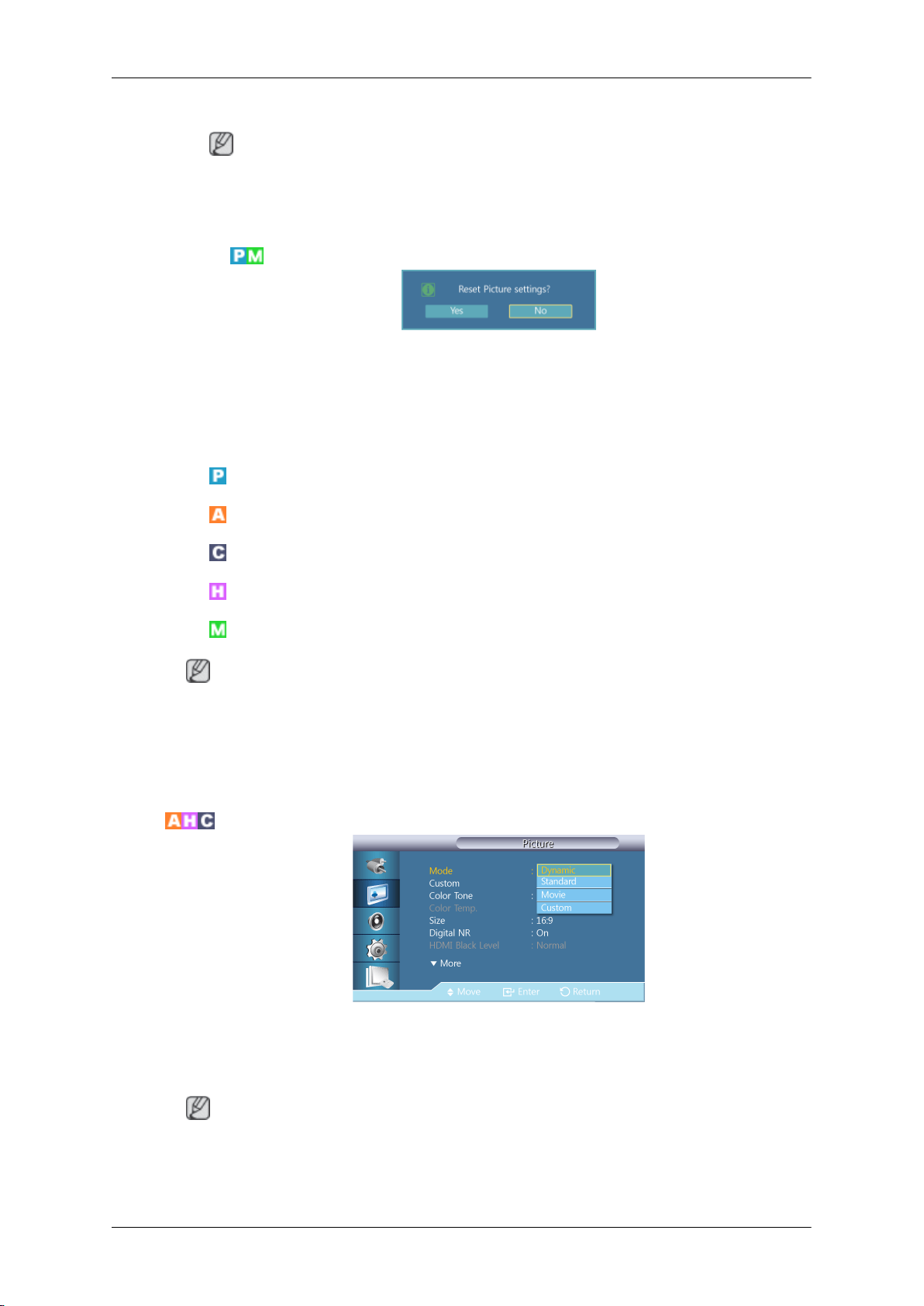
Het LCD-scherm aanpassen
Judder : hiermee kunt u de trillingen naar wens reduceren.
Opmerking
• De kleur op het scherm kan met deze optie onbedoeld afwijken.
• Uitgeschakeld wanneer PIP is ingesteld op On.
Picture Reset
Hiermee worden de scherminstellingen hersteld.
Picture [modus AV/HDMI/Component]
Beschikbare modi
•
PC / DVI / DP
•
AV
Mode
•
Component
•
HDMI
•
MagicInfo
Opmerking
• Er moet een TV-tunermodule (niet meegeleverd) worden aangesloten om de TV te kunnen gebruiken.
• MagicInfo kan alleen worden ingeschakeld wanneer er een netwerkmodule is aangesloten.
Het LCD-scherm beschikt over vier automatische beeldinstellingen ('Dynamic', 'Standard',
'Movie' en 'Custom') die zijn vooringesteld.
Dynamic, Standard, Movie of Custom kunnen worden geactiveerd.
Opmerking
Niet beschikbaar als Dynamic Contrast is ingesteld op On.
1. Dynamic
Page 92
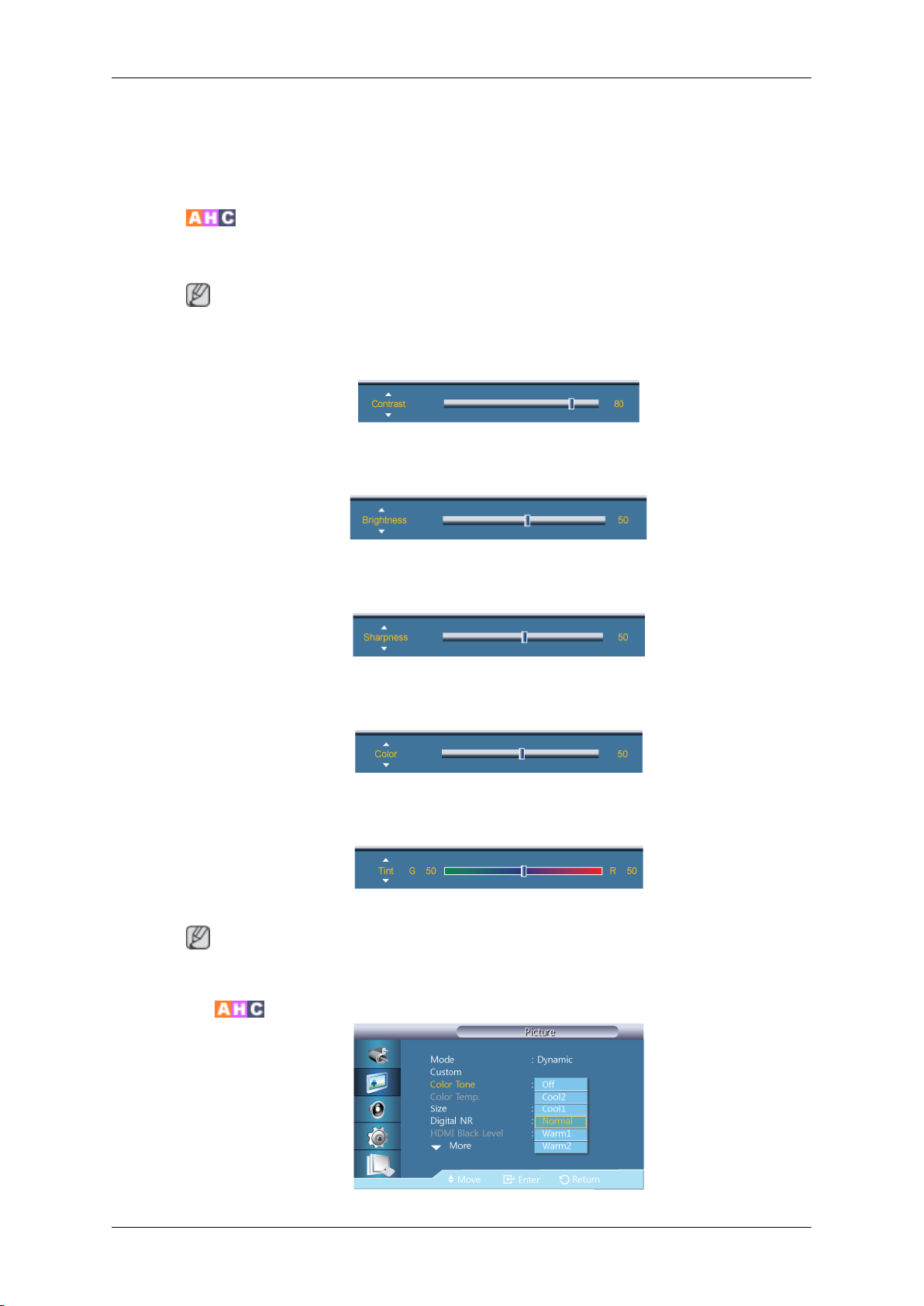
2. Standaard
3. Movie
4. Custom
Custom
U kunt in de schermmenu's uw persoonlijke voorkeuren instellen voor het contrast en de
helderheid.
Niet beschikbaar als Dynamic Contrast is ingesteld op On.
Contrast
Hiermee wordt het contrast aangepast.
Brightness
Het LCD-scherm aanpassen
Opmerking
Hiermee wordt de helderheid aangepast.
Sharpness
De scherpte van het beeld aanpassen.
Color
De kleur van het beeld aanpassen.
Tint
Voegt een natuurlijke tint toe aan het PIP-scherm.
Werkt alleen als het videosignaal NTSC is.
Color Tone
Opmerking
Page 93
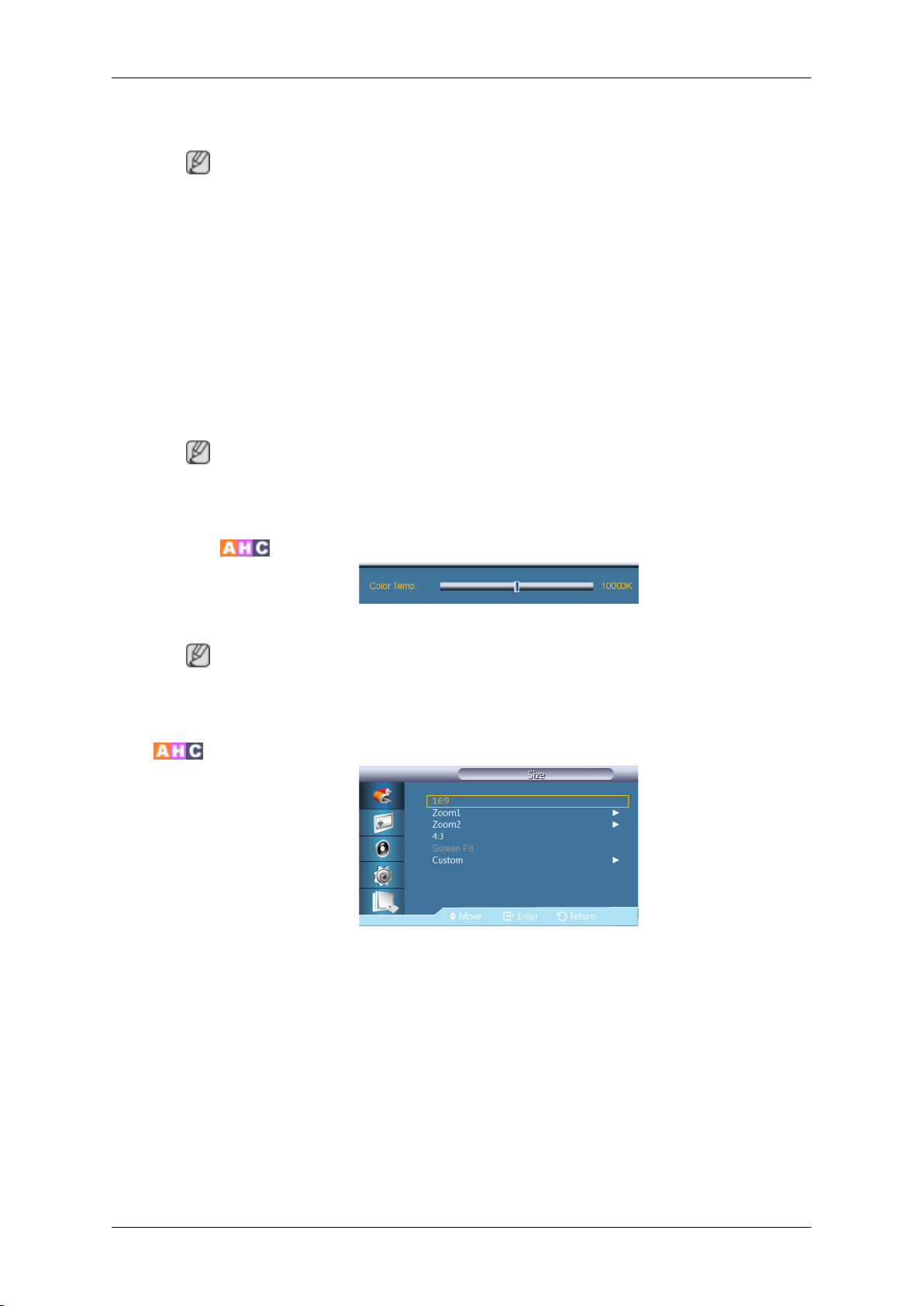
Het LCD-scherm aanpassen
U kunt de kleurtinten aanpassen. De afzonderlijke kleurcomponenten kunnen eveneens door
de gebruiker worden aangepast.
Opmerking
Niet beschikbaar als Dynamic Contrast is ingesteld op On.
1. Off
2. Cool2
3. Cool1
4. Normal
5. Warm1
6. Warm2
Opmerking
Als u de Color Tone instelt op Cool2, Cool1, Normal, Warm1 of Warm2, wordt de functie
Color Temp. uitgeschakeld.
Color Temp.
Color Temp is een maatstaf voor de 'warmte' van de beeldkleuren.
Deze functie wordt ingeschakeld wanneer Mode is ingesteld op Custom en Dynamic Contrast en Color Tone zijn uitgeschakeld (Off).
Size
De Size kan worden geschakeld.
1. 16:9 - Stelt het beeld in op de beeldverhouding 16:9.
Opmerking
2. Zoom 1 - Hiermee vergroot u het beeld op het scherm.
3. Zoom 2 - Hiermee vergroot u et scherm meer dan met Zoom 1.
4. 4 : 3 - Hiermee stelt u het beeld in op de normale 4:3-modus.
5. Screen Fit - Geeft de ingevoerde beelden weer zonder deze bij te snijden, bij invoer van
een HDMI 720p, 1080i of 1080p signaal.
6. Custom - Hiermee wordt de resolutie aangepast aan de voorkeuren van de gebruiker.
Page 94
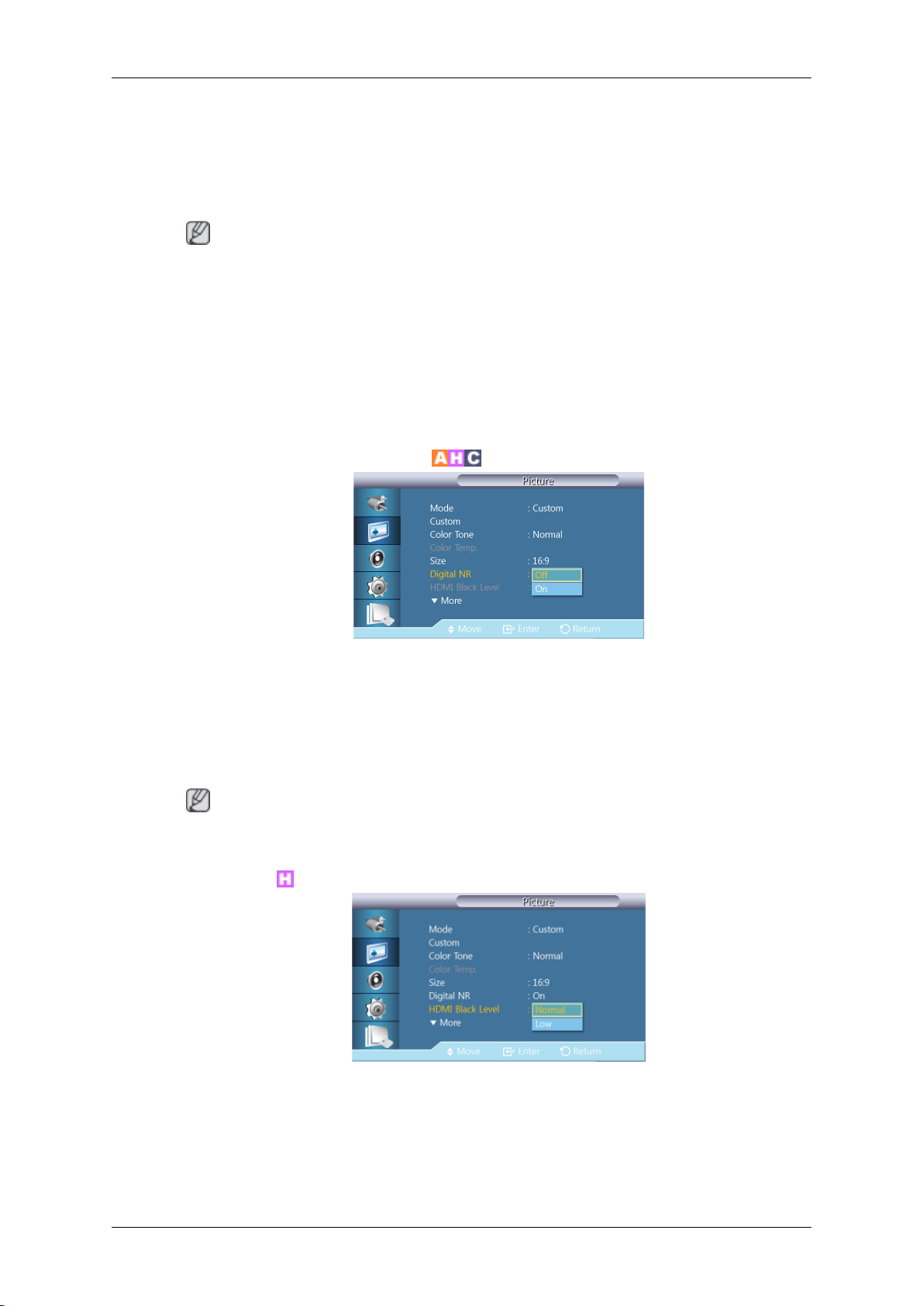
Het LCD-scherm aanpassen
• Position
• Formaat
• Reset
Opmerking
• Bepaalde externe apparaten voeren mogelijk een signaal naar het scherm dat buiten de
specificaties walt, waardoor een gedeelte van het beeld wegvalt. ze;fs wanneer de functie
Screen Fit wordt gebruikt.
• Zoom 1,Zoom 2 zijn niet beschikbaar in de modus HDMI.
• De functies Position en Reset zijn beschikbaar in de modi Zoom 1 of Zoom 2 .
• Niet beschikbaar als Dynamic Contrast is ingesteld op On.
Digital NR (Digital Noise Reduction)
Schakelt de functie voor digitale ruisonderdrukking Off/On. Met de functie voor digitale ruisonderdrukking kunt u altijd genieten van heldere en scherpe beelden.
1. Off
2. On
Opmerking
De functie Digital NR is niet beschikbaar in elke resolutie.
HDMI Black Level
Wanneer een dvd-speler of set-top box op uw tv is aangesloten via HDMI, kan dit de beeldkwaliteit verslechteren. Afhankelijk van het externe apparaat kan het zwartniveau worden
vergroot, het contrast verlaagd, de kleuren vervagen enz. Pas in dit geval de beeldkwaliteit
van uw tv aan door het HDMI Black Level te configureren.
1. Normal
Page 95
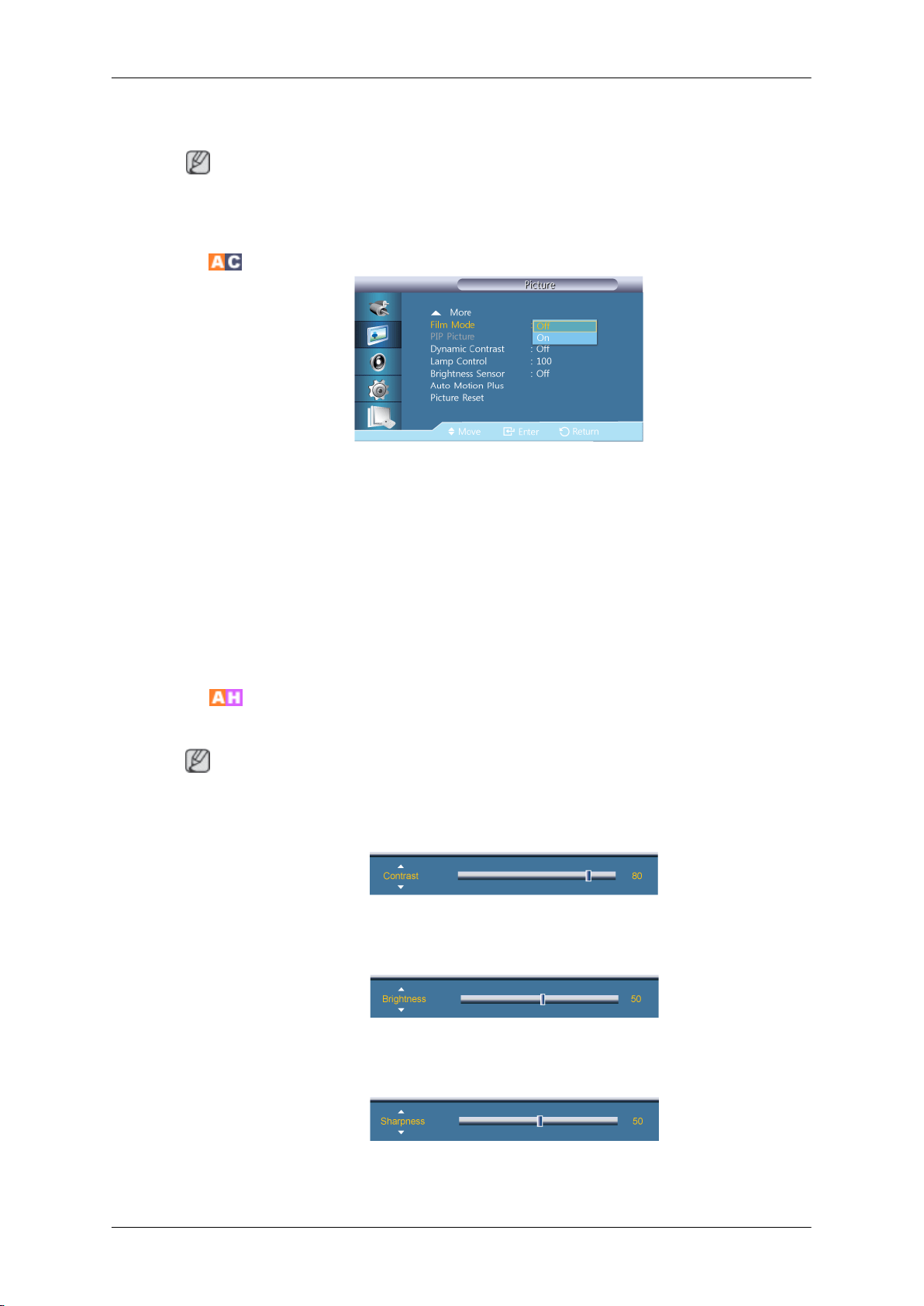
2. Low
Bij Timing die zowel voor de PC als de DTV kan worden gebruikt in de HDMI-modus, wordt
HDMI Black Level geactiveerd.
Film Mode
Met Film Mode worden onnatuurlijke beelden gekalibreerd bij het bekijken van een film (24
frames) die wordt afgespeeld op een TV (30 frames).
Het LCD-scherm aanpassen
Opmerking
Bewegende ondertiteling kan er beschadigd uitzien als deze modus is ingeschakeld.
(In de modus HDMI is deze functie beschikbaar wanneer het invoersignaal interlaced scan
is. Wanneer het invoersignaal progressieve scan is, is deze functie niet beschikbaar.)
1. Off
2. On
PIP Picture
Hiermee worden de PIP-scherminstellingen aangepast.
Beschikbare modi: PIP On
1. Contrast
2. Brightness
Opmerking
Past het contrast van het PIP-venster op uw scherm aan.
Past de helderheid van het PIP-venster op uw scherm aan.
3. Sharpness
Past de Sharpness van het PIP-venster op uw scherm aan.
Page 96
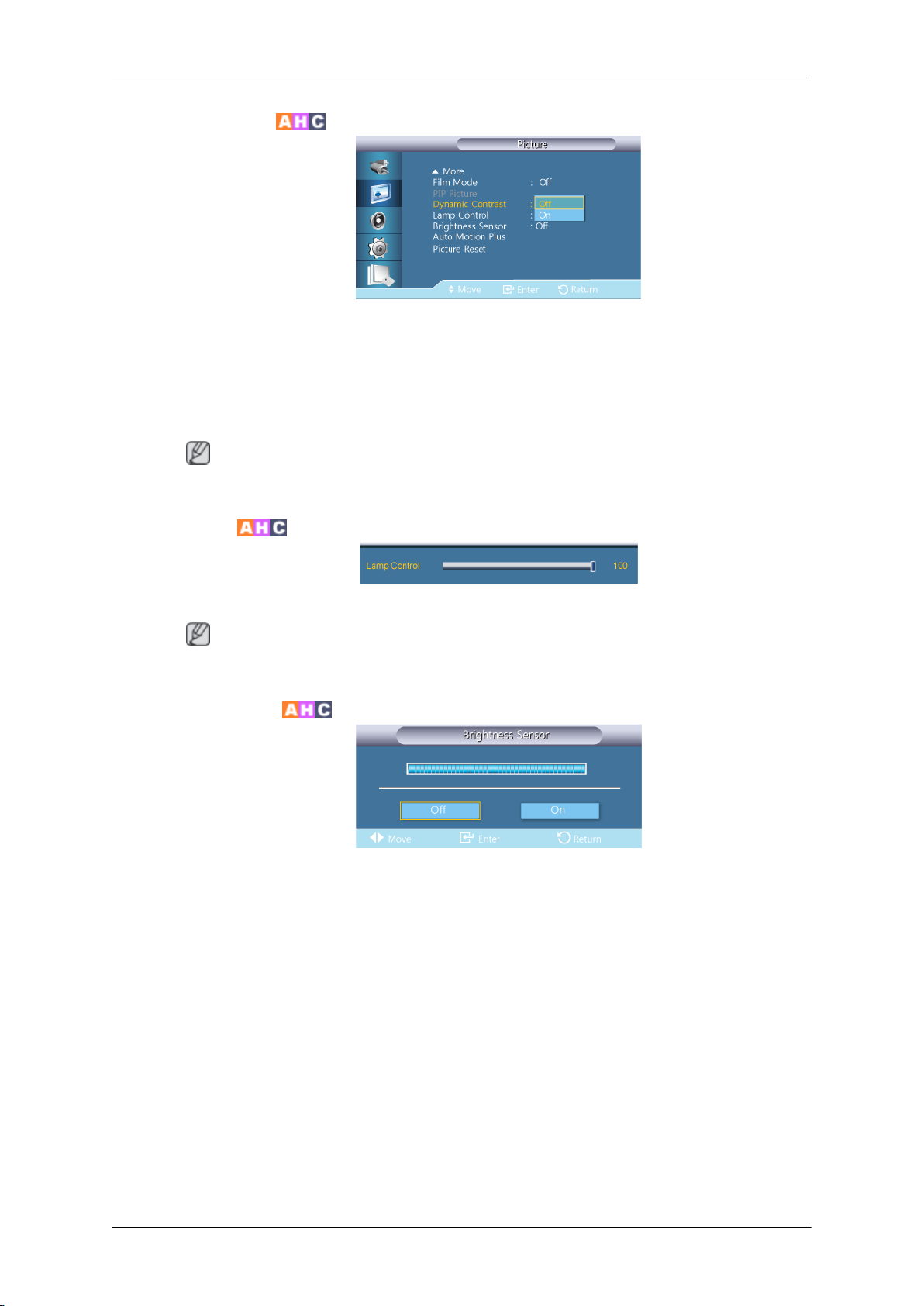
Dynamic Contrast
Met Dynamic Contrast wordt de spreiding van het visuele signaal automatisch gedetecteerd
en aangepast om een optimale contrastinstelling te verkrijgen.
1. Off
2. On
Opmerking
Deze functie wordt uitgeschakeld wanneer PIP of Energy Saving is ingesteld als On.
Het LCD-scherm aanpassen
Lamp Control
Hiermee wordt het achtergrondlicht aangepast om energie te besparen.
Opmerking
Niet beschikbaar als Dynamic Contrast is ingesteld op On.
Brightness Sensor
De Brightness Sensor detecteert de intensiteit van het omgevingslicht en past op basis
hiervan automatisch de helderheid van het beeld aan.
1. Off
2. On
Auto Motion Plus
Deze functie kan worden gebruikt voor het weergeven van snelbewegende beelden.
• Mode
Page 97
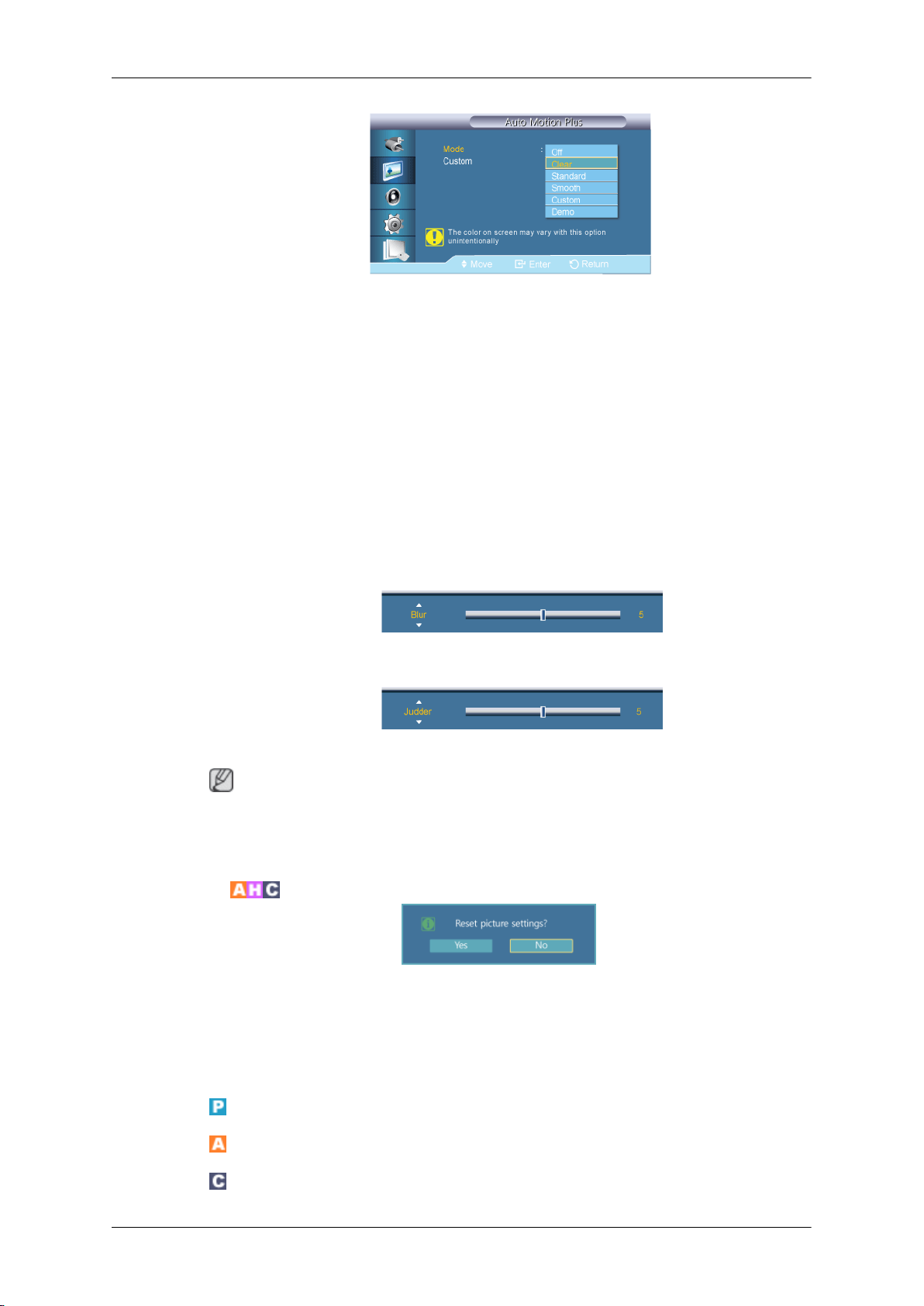
Het LCD-scherm aanpassen
• Uit : hiermee schakelt u Auto Motion Plus uit.
• Clear : stelt Auto Motion Plus in op de modus Clear (voor scherpe weergave van
bewegende beelden).
• Standard : hiermee stelt u Auto Motion Plus in op de modus Standard.
• Smooth : stelt Auto Motion Plus in op de modus Smooth (voor natuurlijke weergave
van bewegende beelden).
• Custom : hiermee kunt u het nabeeld en de trillingen naar wens reduceren.
• Demo : demonstreert Auto Motion Plus (het beeld wordt weergegeven op de linker-
helft van het scherm wanneer Auto Motion Plus is ingeschakeld).
• Custom
•
•
• De kleur op het scherm kan met deze optie onbedoeld afwijken.
• Uitgeschakeld wanneer PIP is ingesteld op On.
Picture Reset
Hiermee worden de scherminstellingen hersteld.
Blur : hiermee kunt u het nabeeld naar wens reduceren.
Judder : hiermee kunt u de trillingen naar wens reduceren.
Opmerking
Sound
Beschikbare modi
•
PC / DVI / DP
•
AV
•
Component
Page 98
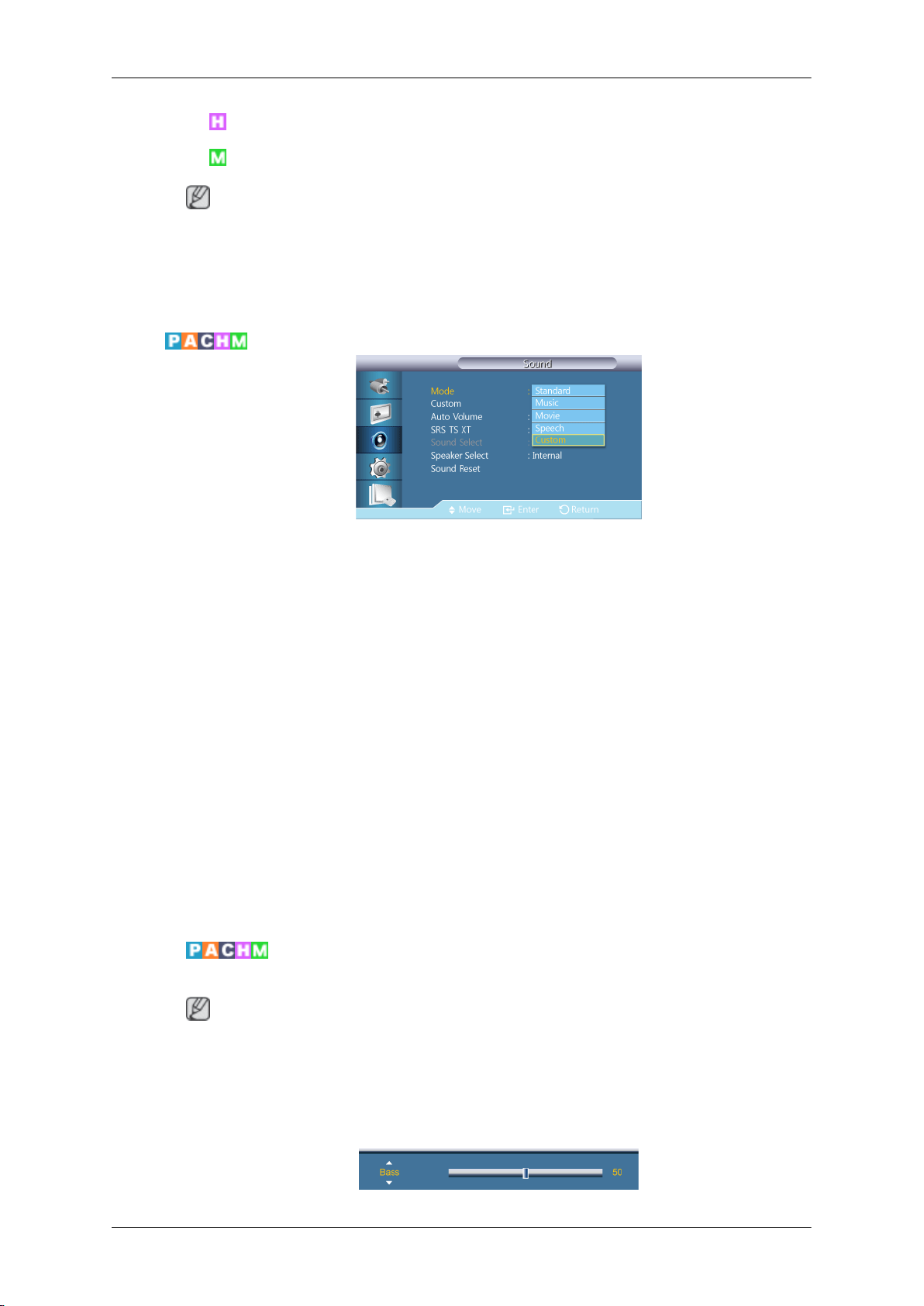
Mode
Het LCD-scherm aanpassen
•
HDMI
•
MagicInfo
Opmerking
• Er moet een TV-tunermodule (niet meegeleverd) worden aangesloten om de TV te kunnen gebruiken.
• MagicInfo kan alleen worden ingeschakeld wanneer er een netwerkmodule is aangesloten.
Custom
Het LCD-scherm is voorzien van een ingebouwde hifi-stereoluidspreker.
1. Standard
Selecteert Standard voor de standaard fabrieksinstellingen.
2. Music
Selecteert Music als u muziekvideo’s of concerten weergeeft.
3. Movie
Selecteert Movie als u films bekijkt.
4. Speech
Selecteert Speech als u een programma bekijkt waarin voornamelijk wordt gesproken
(bijvoorbeeld het nieuws).
5. Custom
Selecteert Custom als u de instellingen wilt aanpassen volgens uw persoonlijke voorkeuren.
U kunt de geluidsinstellingen aanpassen aan uw persoonlijke voorkeuren.
Bass
Opmerking
• U kunt het geluid zelfs horen als de geluidswaarde is ingesteld op 0.
• Als u het geluid aanpast met de functie Custom, wordt de modus Mode gewijzigd in de
modus Custom.
Page 99
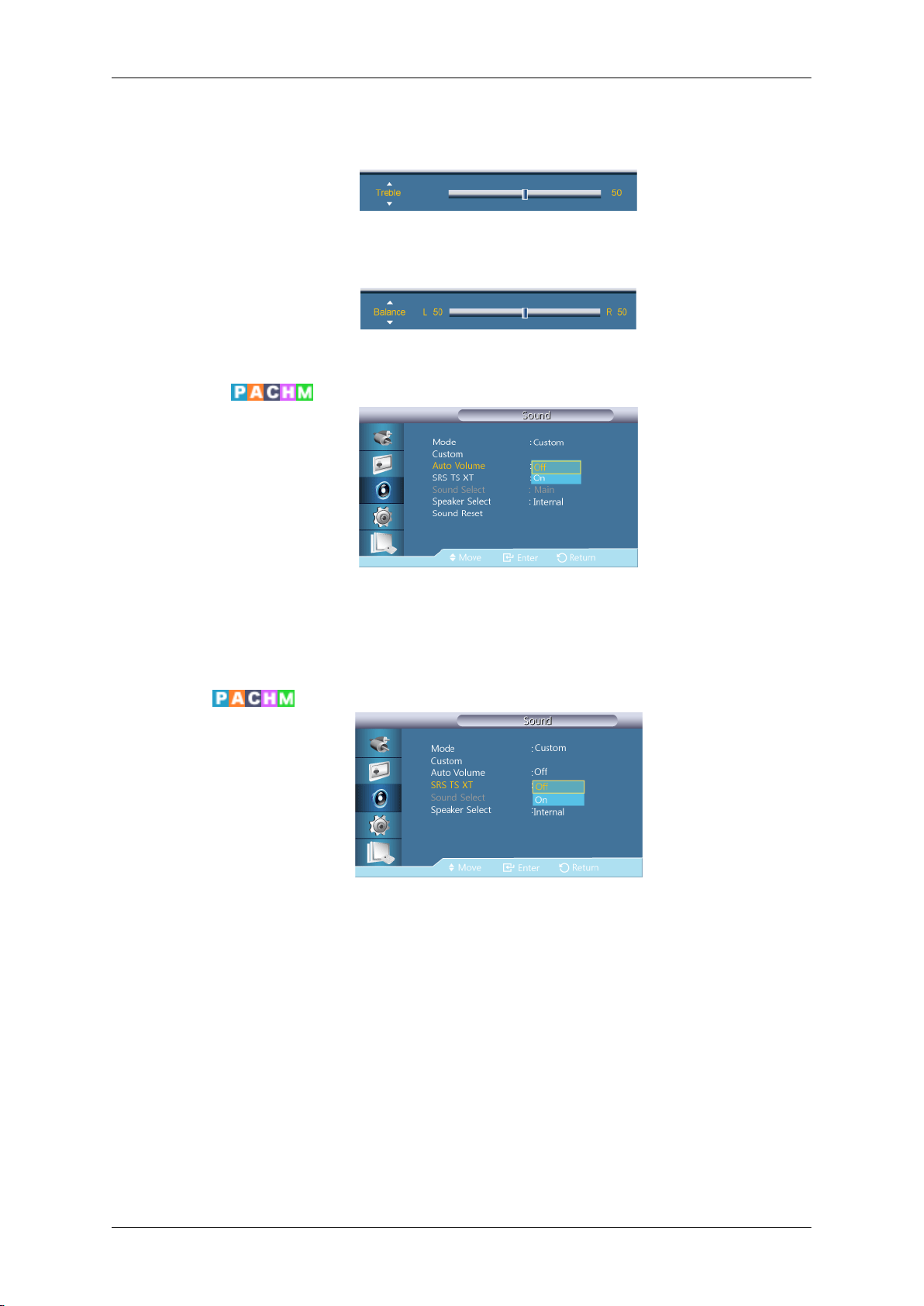
Hiermee worden tonen met een lage frequentie benadrukt.
Treble
Hiermee worden tonen met een hoge frequentie benadrukt.
Balance
Hiermee kunt u de balans tussen de linker- en rechterluidsprekers instellen.
Auto Volume
Het LCD-scherm aanpassen
Hiermee worden de volumeverschillen tussen uitzendingen verminderd.
1. Off
2. On
SRS TS XT
SRS TS XT is een gepatenteerde SRS-technologie die er voor zorgt dat het afspelen van
5.1-inhoud van meerdere kanalen via twee speakers verloopt. TruSurround XT levert een
fascinerend virtueel surroundgeluid via een weergavesysteem met twee luidsprekers, waaronder ook ingebouwde televisieluidsprekers. Het is volledig compatibel met alle vormen van
multichannel.
1. Off
2. On
Page 100
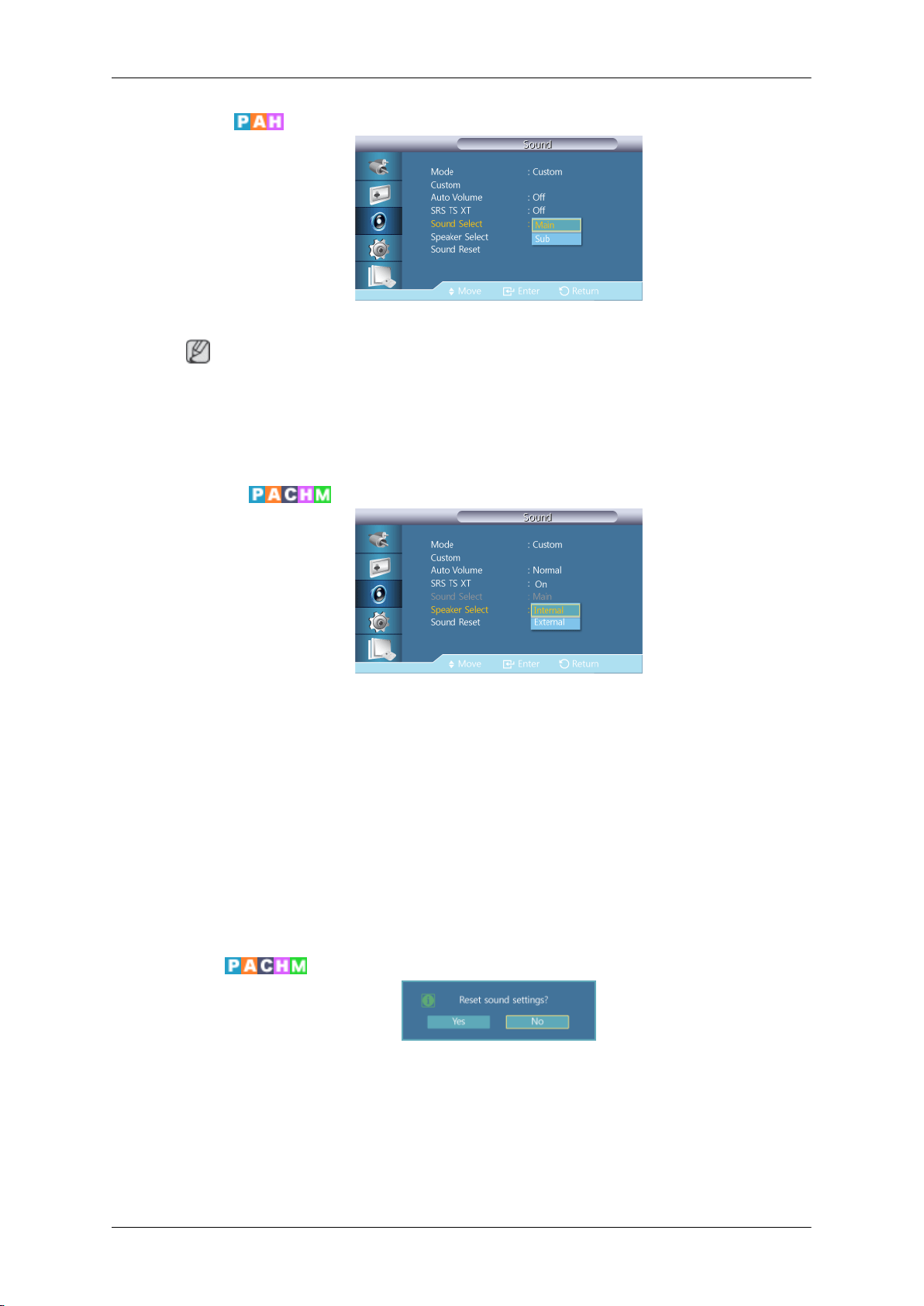
Sound Select
Activeer het geluid van het primaire of secundaire beeldscherm in de PIP-modus.
Opmerking
Beschikbaar wanneer PIP is ingesteld op On.
1. Main
2. Sub
Speaker Select
Het LCD-scherm aanpassen
Wanneer u het product gebruikt terwijl het op een thuisbioscoop is aangesloten, schakelt u
de interne luidsprekers uit zodat u het geluid uit de (externe) luidsprekers van de thuisbioscoop kunt horen.
1. Internal
2. External
Sound Reset
Hiermee worden de geluidsinstellingen hersteld.
Geluid wordt uitgevoerd via zowel de interne luidspreker (Internal) als de externe luidspreker (External), maar de volumeregeling is alleen beschikbaar vanaf de interne
luidspreker (Internal).
Het geluid wordt alleen uitgevoerd via de external luidsprekers en het volume kan alleen
voor de luidsprekers worden geregeld.
 Loading...