

Page 1

SyncMaster 520DX,520DXn
LCD Монитор
Руководство пользователя
Page 2
Указания по безопасности
Обозначения
Примечание
Эти указания по безопасности необходимо выполнять для обеспечения безопасности
и предотвращения повреждения.
Внимательно прочитайте указания и правильно используйте устройство.
Предупреждение/предостережение
Невыполнение указаний, обозначенных этим символом, может
привести к телесным повреждениям и порче оборудования.
Условные обозначения
Запрещено
Важно внимательно
прочесть и постоянно
этом помнить
об
Питание
Не разбирать
Не прикасаться
Если компьютер не используется в течение длительного времени,
переведите его в режим DPM.
При
использовании
режим активной заставки.
Приведенные здесь изображения предназначены только для
справки и могут быть неприменимы во всех случаях (или странах).
Доступ к инструкциям по недопущению остаточного изображения
Не используйте поврежденную вилку или кабель питания,
а
поврежденную
также
экранной
или незакрепленную сетевую розетку.
Вынуть вилку из
электророзетки
Для предотвращения
поражения
током
заземлить
заставки переведите компьютер в
электрическим
необходимо
• В противном случае возможно поражение электрическим
током или возгорание.
Не дотрагивайтесь до вилки кабеля питания мокрыми
руками
из нее.
• В противном случае возможно поражение электрическим
током.
подключении
при
ее к сетевой розетке или извлечении
Page 3
Указания по безопасности
Обязательно подключайте кабель питания к заземленной
сетевой розетке.
• В
противном
током или получение травм.
Убедитесь, что вилка кабеля питания правильно
подсоединена к сетевой розетке.
•
В противном случае может произойти возгорание.
Не перегибайте кабель питания и не тяните за него с
усилием, а также не ставьте на него тяжелые предметы.
• В противном случае может произойти возгорание.
Не подключайте несколько устройств к одной сетевой
розетке.
• В противном случае может произойти возгорание из-за
перегрева.
Не отсоединяйте кабель питания во время использования
устройства.
• В противном случае возможно повреждение устройства
вследствие поражения электрическим током.
Чтобы отключить устройство от электросети, следует
извлечь вилку кабеля питания из розетки электропитания.
Кабель питания при этом освободится для выполнения
дальнейших действий.
случае
возможно поражение электрическим
Установка
• Это может привести к поражению электрическим током
или возгоранию.
Используйте только прилагаемый кабель питания. Не
используйте кабель питания, поставляемый с другими
устройствами.
• В противном случае возможно возгорание или поражение
электрическим током.
При установке монитора в сильно запыленных помещениях, местах
с очень высокой
наличием химических веществ, а также в тех случаях, когда
планируется круглосуточная эксплуатация изделия (например, в
аэропортах, на железнодорожных вокзалах и т.д.), обязательно
обратитесь в авторизированный сервисный центр.
В противном случае монитору может быть причинен серьезный
ущерб.
Устройство должны поднимать не менее двух человек.
или низкой температурой или высокой влажностью,
• В противном случае
привести к получению травм и/или к повреждению
устройства.
его можно уронить, что может
Page 4
Указания по безопасности
При установке устройства в шкафу или стойке убедитесь в
том,
края полки.
• В противном случае устройство может упасть или
• Используйте шкаф или полку соответствующего
НЕ ОСТАВЛЯЙТЕ РЯДОМ С УСТРОЙСТВОМ СВЕЧИ,
СРЕДСТВА,
НАГРЕВАТЕЛЬНЫЕ ПРИБОРЫ.
• В противном случае может произойти возгорание.
Кабель питания и устройство должны находиться как можно
дальше от нагревательных приборов.
передний
что
причинить травму.
устройству размера.
ОТПУГИВАЮЩИЕ
нижний край устройства не выступает за
НАСЕКОМЫХ,
СИГАРЕТЫ И
• В
противном
током или возгорание.
Не устанавливайте устройство в местах с плохой
вентиляцией, например в книжном или стенном шкафу.
• В
•
• В противном случае возможно повреждение экрана.
выполняться уполномоченной компанией.
• В противном случае устройство может упасть и причинить
• Используйте для установки указанное настенное
помещении. Между стеной и устройством должно быть
расстояние не меньше 10 см.
противном
повышения внутренней температуры.
Ставьте устройство на место аккуратно.
В противном случае возможно повреждение экрана.
Не кладите устройство экраном на пол.
Настенный монтаж устройства обязательно должен
травму.
крепление.
Устанавливайте устройство в хорошо проветриваемом
случае
случае
возможно поражение электрическим
возможно возгорание из-за
• В противном случае возможно возгорание из-за
повышения внутренней температуры.
Храните виниловую упаковку в недоступном для детей
месте.
• В противном случае игра детей с виниловой упаковкой
может стать причиной удушья.
Page 5
Очистка
Указания по безопасности
Если монитор настраивается по высоте, во время
опускания
посторонние предметы или опираться на нее.
• Это может привести к повреждению устройства или к
травме.
Для очистки корпуса монитора или поверхности экрана TFT-LCD
протрите его слегка влажной мягкой тканью.
Не распыляйте чистящее средство непосредственно на
поверхность устройства.
подставки
не
следует помещать на нее
• В
помощью
для мониторов. При использовании чистящего средства, не
предназначенного для очистки мониторов, разбавьте его
водой в соотношении 1:10.
сетевой розетки следует использовать сухую ткань.
•
кабель питания.
• В противном случае
тщательно очистите его сухой тканью.
• (Не используйте
устройства можно легко поцарапать.
противном
нарушение структуры, а также отслоение поверхности
экрана.
Очистку устройства следует производить только с
мягкой
При очистке штырьковых контактов или удалении пыли с
В противном случае может произойти возгорание.
При очистке устройства обязательно следует отсоединять
током или возгорание.
Перед очисткой устройства отключите кабель питания и
как воск, бензин, спирт, разбавитель, аэрозоли от комаров,
смазочные вещества или чистящие средства.) Это может
привести к изменению внешнего вида поверхности
устройства и удалению наклеек на устройстве.
Используйте только указанную ткань, поскольку корпус
случае
ткани
какие-либо химические вещества, такие
возможно изменение цвета,
и специального чистящего средства
возможно поражение электрическим
• Используйте указанную ткань,
Перед использованием ткани встряхните ее, поскольку на
ней могут быть посторонние частицы, которые могут
поцарапать корпус.
При очистке устройства не распыляйте воду
непосредственно на корпус устройства.
• Следите за тем,
устройства, ни на его поверхность.
• В противном случае возможно поражение электрическим
током, возгорание или возникновение неисправности.
чтобы вода не попала ни внутрь
слегка смоченную в воде.
Page 6
Дополнительно
Указания по безопасности
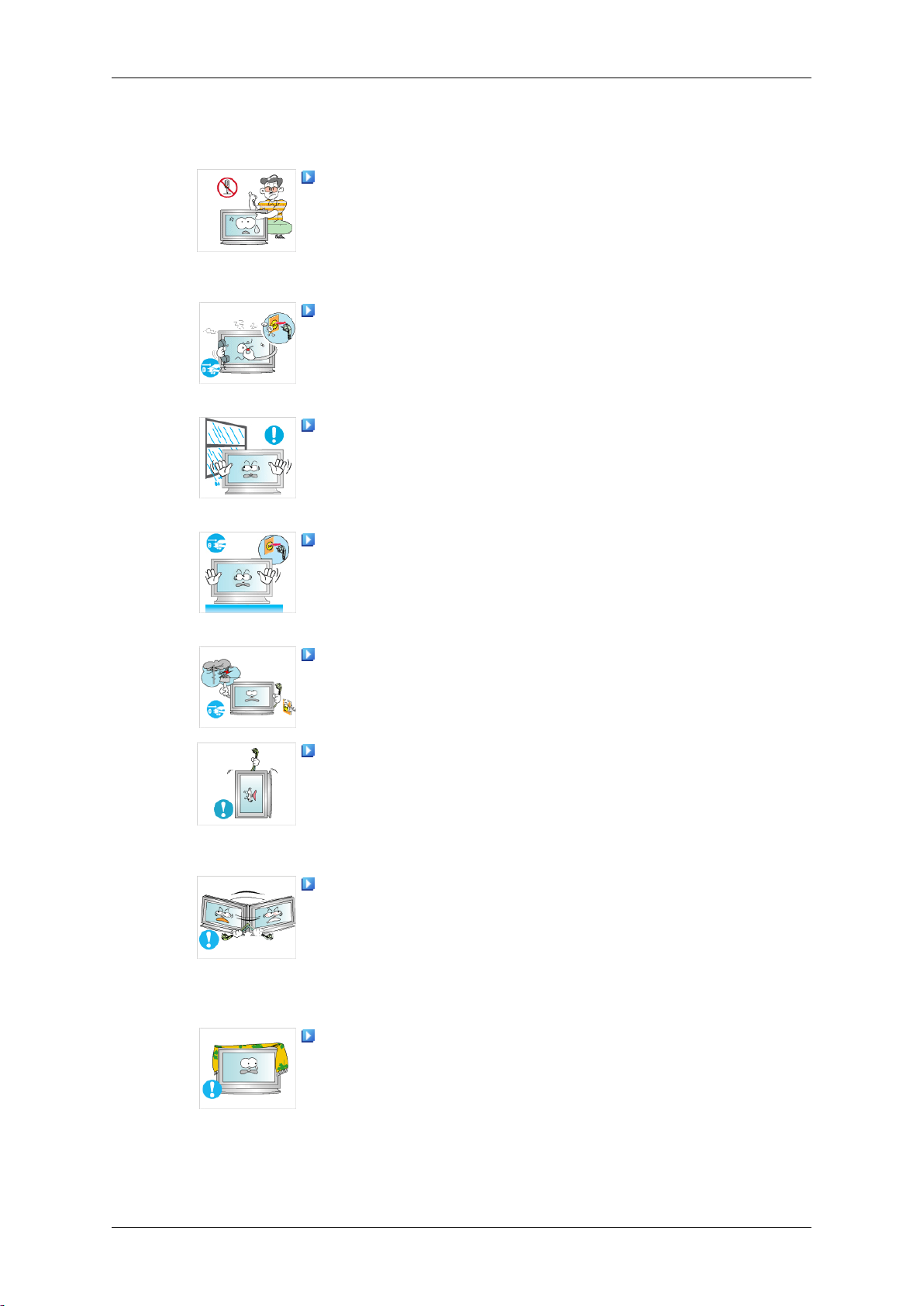
Устройство является устройством высокого напряжения.
Запрещается
вносить изменения в устройство.
• В противном случае возможно поражение электрическим
током или возгорание. При необходимости ремонта
устройства обратитесь в сервисный центр.
Если слышны странные звуки или от устройства исходит
странный
вилку и обратитесь в сервисный центр.
• В противном случае возможно поражение электрическим
током или возгорание.
Не устанавливайте устройство в месте, подверженном
воздействию
автомобиля.
• В противном случае возможно поражение электрическим
током или возгорание.
Если вы уронили устройство или поврежден корпус,
выключите
Обратитесь в сервисный центр.
самостоятельно
или
запах
влаги,
устройство
дым, немедленно отсоедините сетевую
пыли,
разбирать,
дыма, воды, а также внутри
и
отсоедините сетевой кабель.
ремонтировать или
• В противном случае возможно поражение электрическим
током или возгорание.
Во время грозы не прикасайтесь к сетевому кабелю или
кабелю антенны.
• В
противном
током или возгорание.
Не пытайтесь подвинуть монитор, потянув только за провод
или сигнальный кабель.
• В
противном
возможно поражение электрическим током, повреждение
устройства или его возгорание вследствие повреждения
кабеля.
Не пытайтесь поднять или переместить устройство вперед
или
назад,
сигнальный кабель.
• В противном случае устройство может упасть, а также
возможно поражение электрическим током, повреждение
устройства или его возгорание вследствие повреждения
кабеля.
Убедитесь, что вентиляционные отверстия не загорожены
панелями стола или занавесками.
случае
случае
вправо
возможно поражение электрическим
устройство может упасть, а также
или влево, держась за сетевой или
• В
противном
повышения внутренней температуры.
случае
возможно возгорание из-за
Page 7
Указания по безопасности
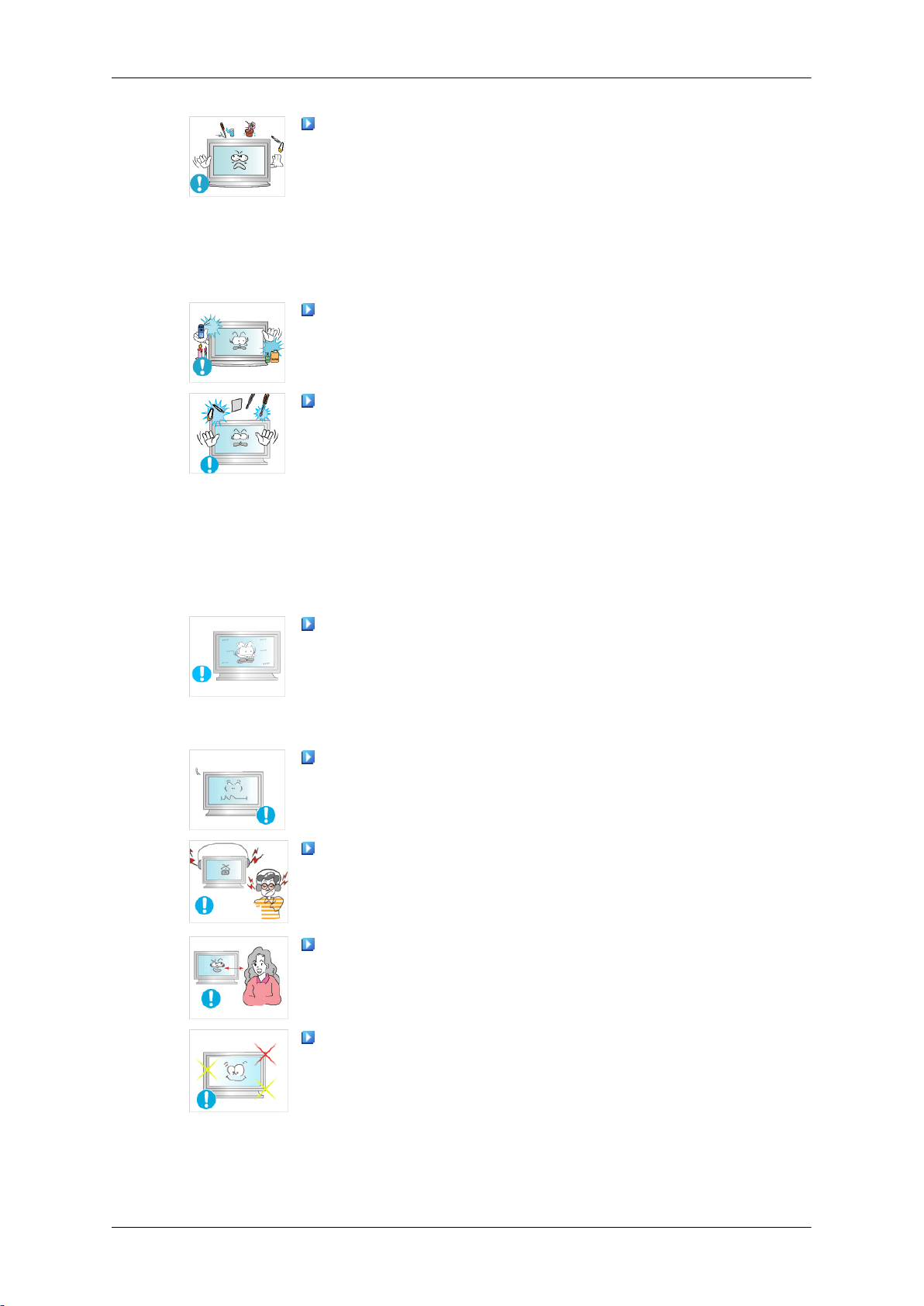
Не помещайте на устройство сосуды с водой, вазы,
цветочные
металлические предметы.
• Если внутрь устройства попала вода или другие
посторонние вещества, отсоедините кабель питания и
обратитесь в сервисный центр.
• Это может привести к неисправности устройства,
поражению электрическим током или возгоранию.
Не используйте и не храните воспламеняемые спреи и
горючие материалы вблизи устройства.
•
В противном случае возможен взрыв или возгорание.
Не вставляйте внутрь устройства (в вентиляционные
отверстия, входные и
металлические предметы, например, монеты, булавки и
ножи, а также легко воспламеняющиеся вещества, например,
спички или бумага.
• Если внутрь устройства попала вода или другая жидкость,
отсоедините кабель питания и обратитесь в сервисный
центр.
горшки,
лекарства,
выходные разъемы и т.д.)
а также какие-либо
• В противном случае возможно поражение электрическим
током или возгорание.
Если на экране в течение длительного времени
отображается неподвижное изображение,
эффект остаточного изображения или пятно.
• Если устройство не используется в течение длительного
времени, включите спящий режим или используйте
подвижную экранную заставку.
Установите разрешение и частоту,
данному устройству.
• В противном случае возможно ухудшение зрения.
При использовании наушников не включайте звук слишком
громко.
• Слишком высокий уровень громкости может привести к
нарушениям слуха.
Продолжительное использование экрана устройства на
слишком близком расстоянии может привести к ухудшению
зрения.
может появиться
соответствующие
При длительной работе с ЖК-дисплеем каждый час
рекомендуется делать перерыв (минимум – 5 мин.).
Это уменьшит утомляемость глаз.
Page 8
Указания по безопасности
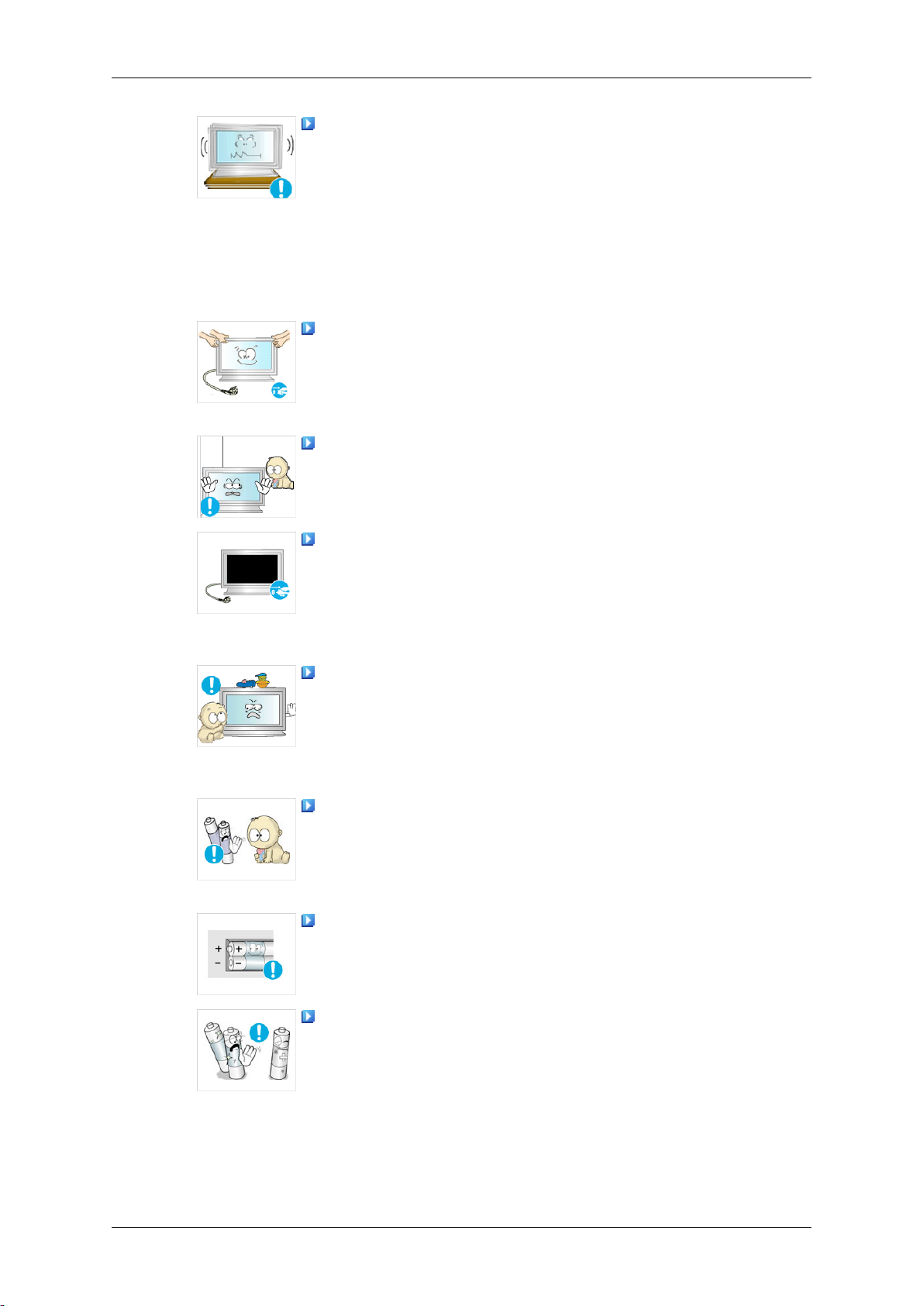
Не устанавливайте устройство в неустойчивом месте,
например
поверхность, подверженную вибрации.
• В противном случае оно может упасть, что может
причинить травму и/или привести к повреждению
устройства.
• Если устройство используется в местах, подверженных
вибрациям, возможно повреждение устройства
вследствие возгорания.
При необходимости переместить устройство выключите
питание и отсоедините
остальные кабели, подсоединенные к устройству.
• В противном случае возможно поражение электрическим
током или возгорание.
Не позволяйте детям висеть на устройстве или вставать на
него.
непрочную
на
полку, неровную поверхность или
кабель питания, кабель антенны и все
• Устройство
травмы или смерти.
Если устройство не используется в течение длительного
периода
розетки.
• В противном случае может произойти перегрев или
возгорание устройства вследствие запыленности,
поражения электрическим током или утечки.
Не помещайте на устройство тяжелые предметы, игрушки
или
кондитерские
может привлечь внимание детей.
• Дети могут повиснуть на устройстве, что может повлечь за
собой его падение и, как следствие, это может стать
причиной получения травм или смерти.
При извлечении батареи из пульта дистанционного
управления
Храните батарею в недоступном для детей месте.
• Если ребенок проглотил батарею, необходимо срочно
обратиться к врачу.
При замене батареи следует соблюдать полярность (+, -).
может
времени,
следите
упасть
отсоедините
изделия,
за
тем, чтобы дети не брали ее в рот.
и стать причиной получения
сетевой кабель от сетевой
например печенье, поскольку это
• В
противном
или возможно возгорание, получение травм вследствие
утечки внутренней жидкости батарейки.
Используйте только батареи указанного стандарта и не
используйте новую и старую батареи одновременно.
• В
противном
возгорание, получение травм вследствие утечки
внутренней жидкости батареи.
случае
случае
устройство может быть повреждено
возможно повреждение батареи или
Page 9
Указания по безопасности
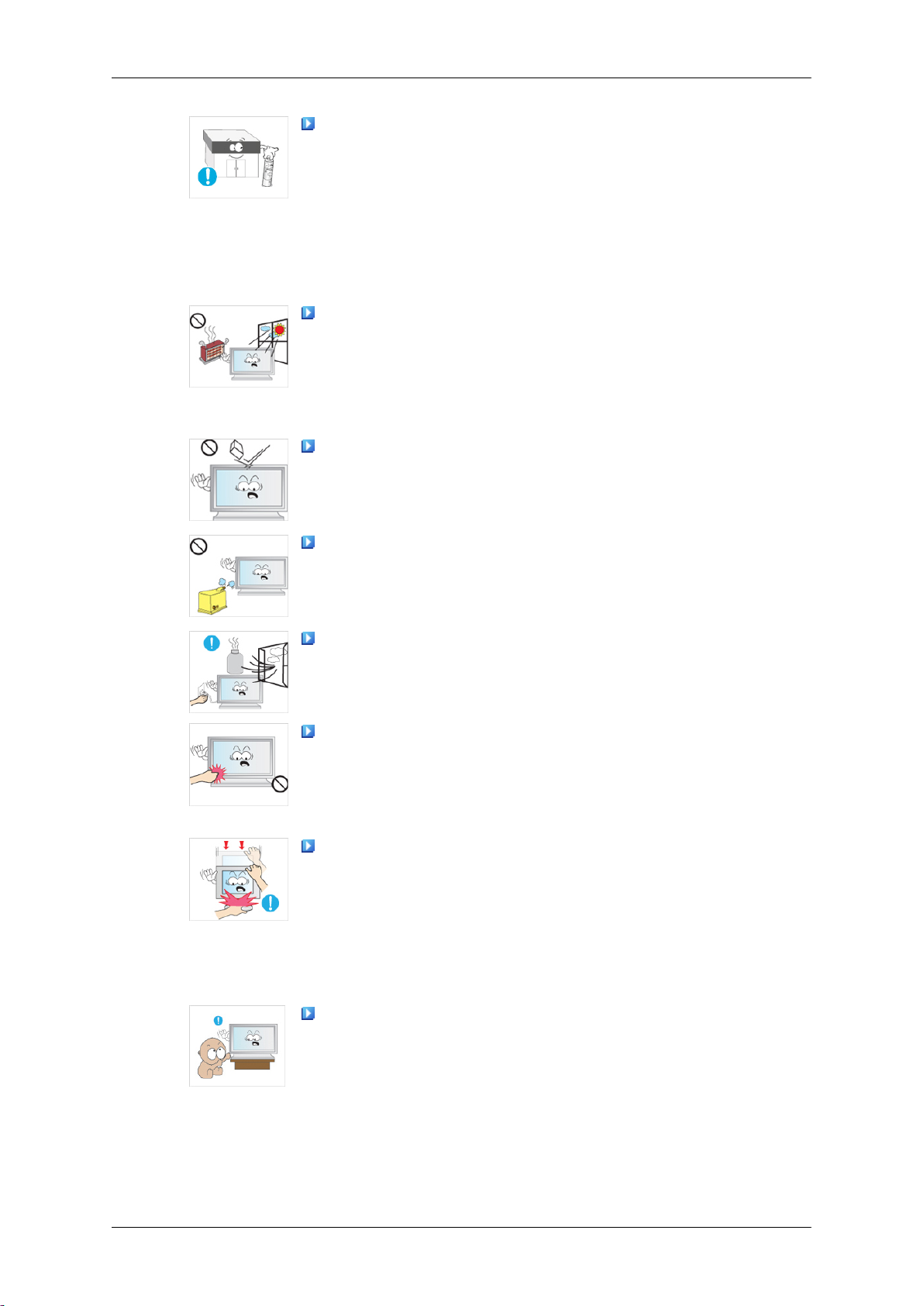
Батареи (и аккумуляторные батареи) являются
специальными
переработки. Потребитель несет ответственность за возврат
использовавшихся батарей или аккумуляторных батарей для
переработки.
• Потребитель может вернуть использовавшиеся батареи и
аккумуляторные батареи в ближайший общественный
пункт приема утильсырья или в магазин, где продаются
батареи и аккумуляторные батареи того же типа.
Не помещайте устройство в местах, подверженных
воздействию
источников тепла, например, отопительных или
нагревательных приборов.
• Это может повлечь за собой сокращение срока службы
устройства или его возгорание.
Не допускайте падения предметов на устройство, а также
не подвергайте его ударам.
отходами
прямых
и
должны возвращаться для
солнечных
лучей, или вблизи
• В
противном
током или возгорание.
Не используйте вблизи устройства увлажнители и не
размещайте его рядом с кухонным столом.
• В
противном
током или возгорание.
Если произошла утечка газа, не прикасайтесь к устройству
и кабелю питания и немедленно проветрите помещение.
•
Искра может вызвать взрыв или возгорание.
Если устройство включено в течение длительного периода
времени, панель дисплея
к ней.
• Храните небольшие по размеру принадлежности в
недоступном для детей месте.
Будьте осторожны при выборе угла наклона устройства или
высоты подставки.
• Это может вызвать
защемления рук или пальцев.
случае
случае
возможно поражение электрическим
возможно поражение электрическим
может нагреться. Не прикасайтесь
получение травм вследствие
• Кроме того, если вы выберете слишком большой угол
наклона устройства, оно может упасть, что может
привести к получению травм.
Устанавливайте устройство в недоступном для детей
месте.
• В противном случае
• Поскольку передняя часть устройства тяжелая,
устанавливайте его на ровную и устойчивую поверхность.
оно может упасть и причинить травму.
Page 10
Указания по безопасности
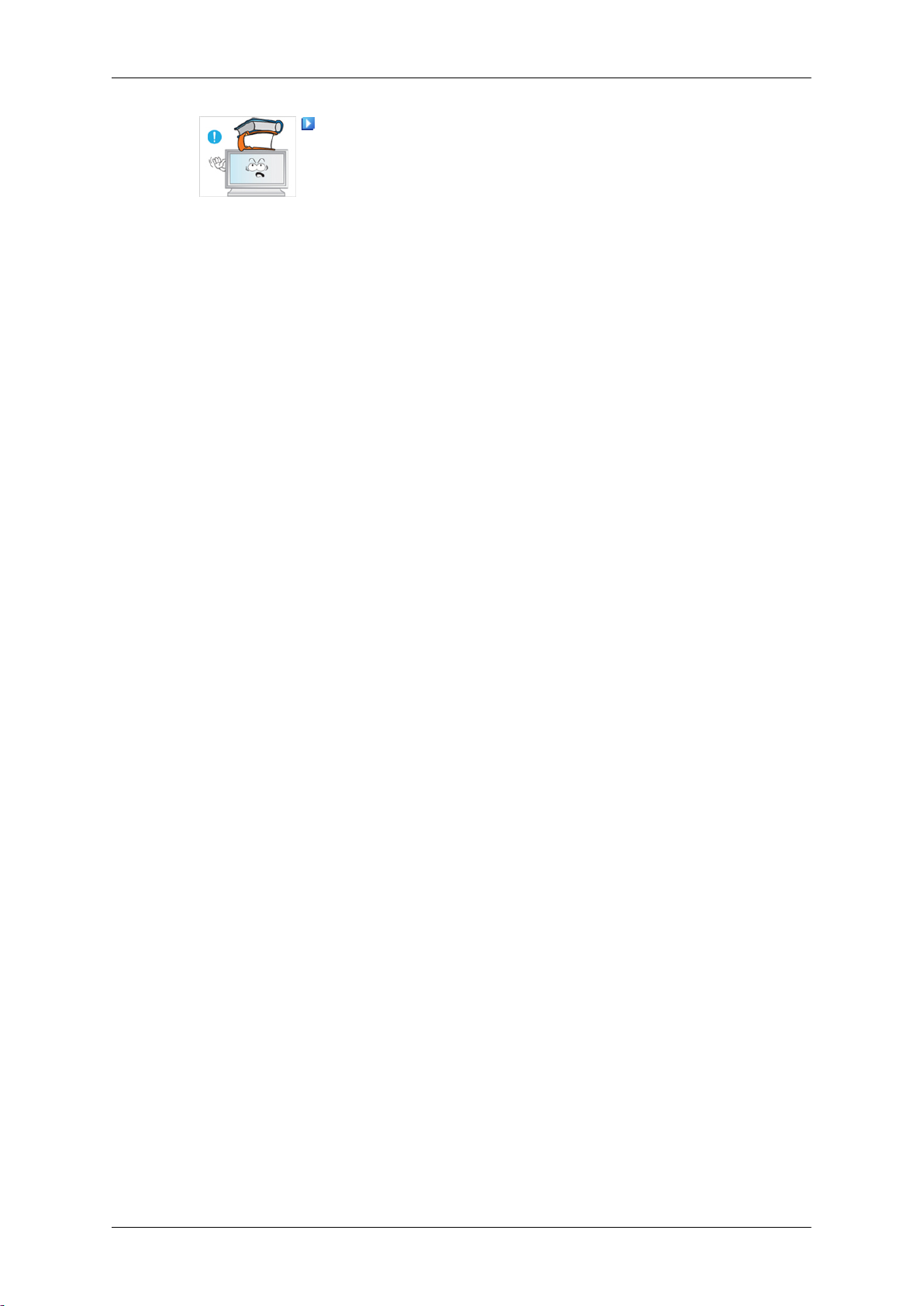
Не ставьте на устройство тяжелые предметы.
• Это
устройства.
может
привести
к получению травм или повреждению
Page 11
Введение
Содержимое упаковки
Примечание
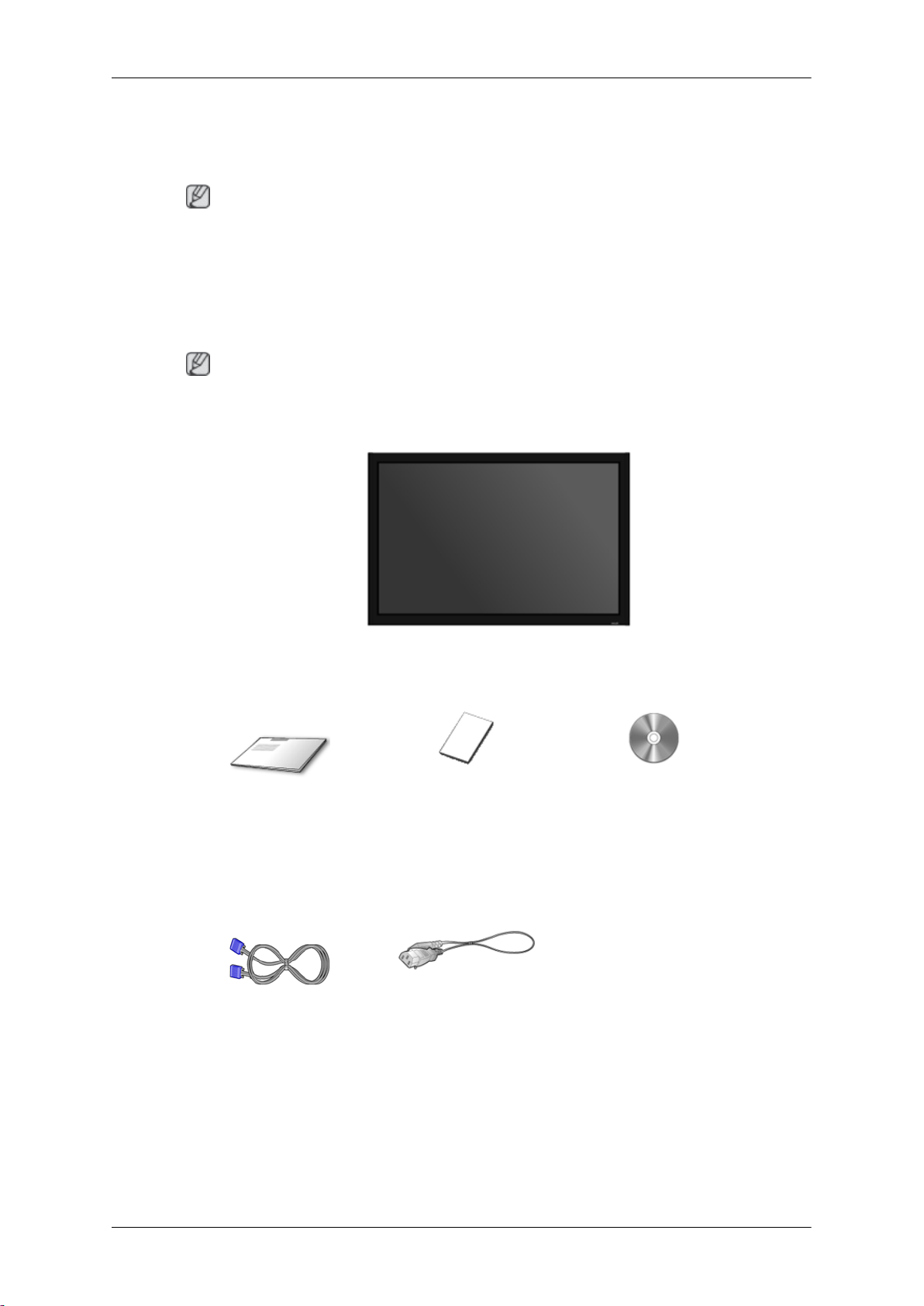
Убедитесь, что следующие принадлежности входят в комплект ЖК-дисплея.
Если какой-либо элемент
представителю.
Для приобретения дополнительных элементов обратитесь к торговому
представителю.
Эта подставка не подходит для напольной установки.
Распаковка
Руководства
комплекта отсутствует, обратитесь к торговому
Примечание
ЖК-дисплей
Краткое руководство по
установке
Кабели
Кабель D-Sub Кабель питания
Гарантийный талон
(Прилагается не во всех
странах)
Руководство
пользователя
Page 12
Дополнительно
Введение
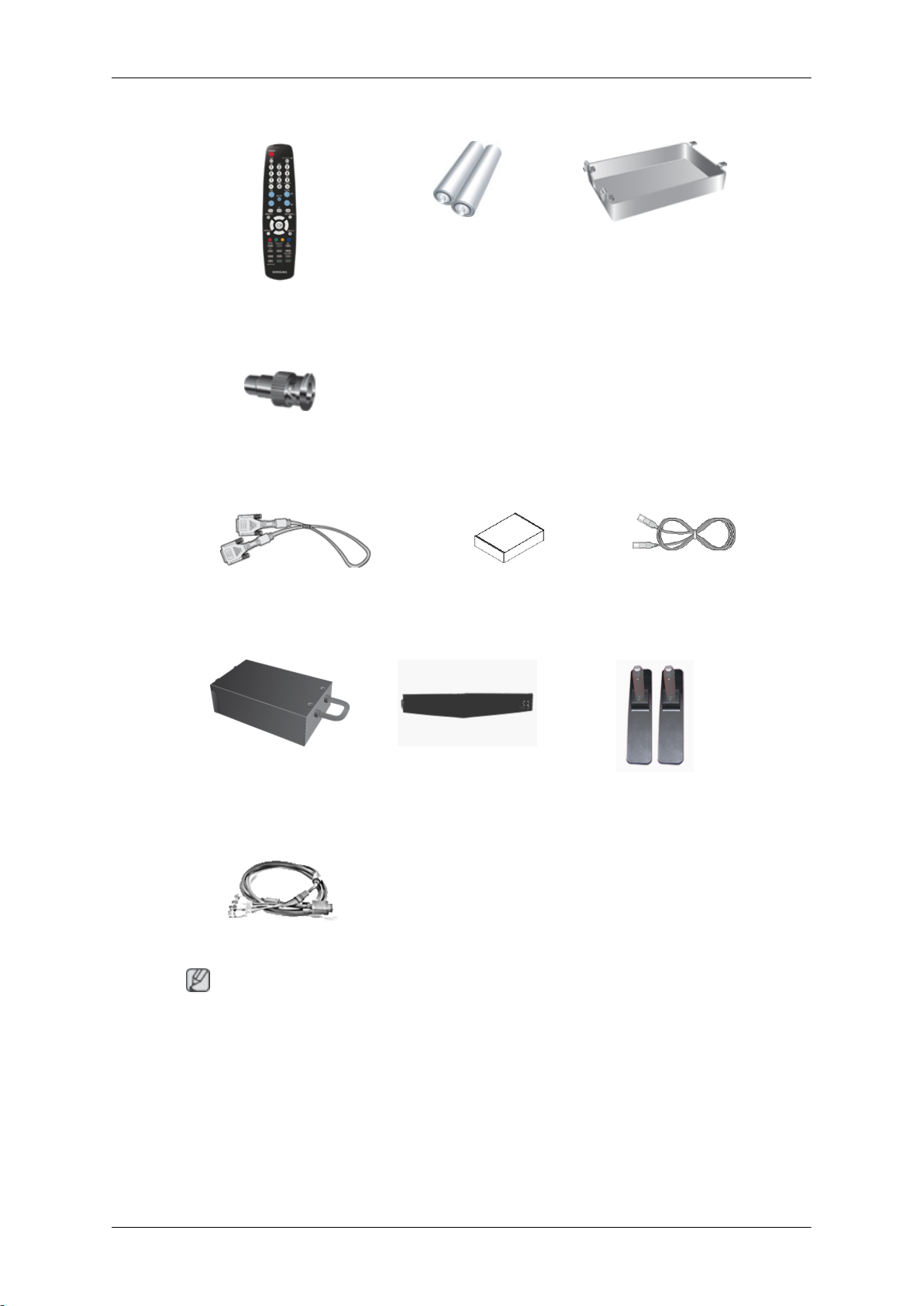
Пульт дистанционного
управления
BNC для разъема RCA
адаптера
Приобретается отдельно
Кабель DVI Комплект для настенного
Батареи (AAA X 2)
(Прилагается не во всех
странах)
крепления
Крышка жесткого диска
Кабель локальной сети
(Относится только к
моделям DXn)
Блок ТВ-тюнера Блок сети
(Относится только к
моделям DX)
Кабель BNC
Примечание
• Блок сети или
Сведения об их использовании см. в соответствующих руководствах пользователя.
• Можно подсоединить только один внешний блок.
блок ТВ-тюнера можно приобрести и подсоединить отдельно.
Комплект для временной
подставки
Page 13
ЖК-монитор
Вид спереди
Введение
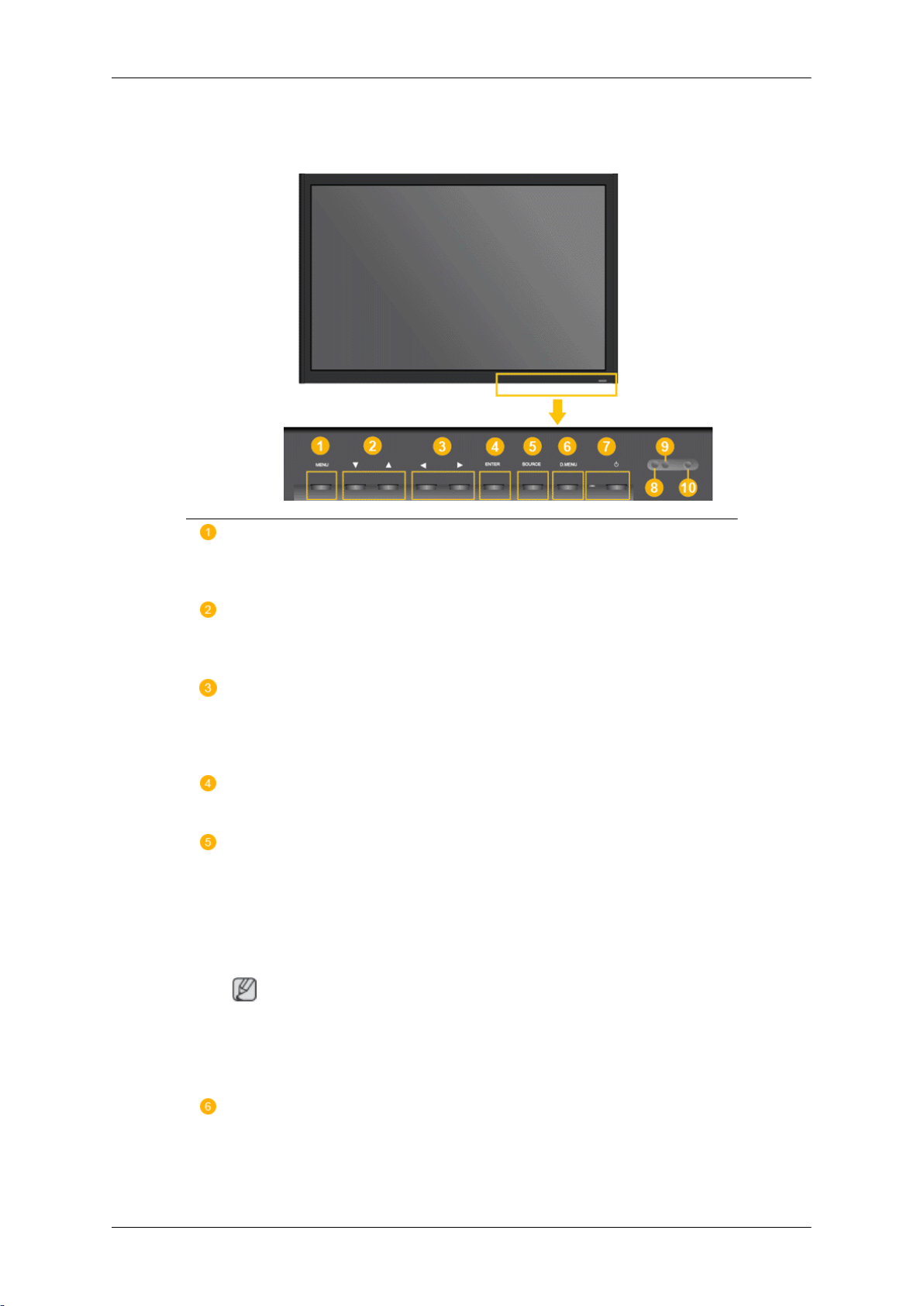
MENUКнопка []MENU
Открытие экранного меню и выход из него. Также используется для
выхода из экранного меню или для возврата к предыдущему меню.
Кнопки навигации (вниз/вверх)
Перемещение от одного элемента меню к другому по вертикали или
настройка выбранных значений меню.
Кнопки настройки (влево/вправо)/кнопки регулировки громкости
Перемещение от одного элемента меню к другому по горизонтали или
настройка выбранных значений меню. Если на экране не
отображается OSD, нажмите кнопку для настройки громкости.
ENTERКнопка []ENTER
Включение выбранного элемента меню.
SOURCEКнопка []SOURCE
Переключение из режима компьютера в режим видео. Источник
можно менять только для внешних устройств, подключенных к ЖКдисплею в текущий момент.
[PC] → [DVI] → [AV] → [HDMI] → [MagicInfo] → [TV] → [BNC] → [Component]
Примечание
• Меню ТВ
• Меню MagicInfo доступно, если блок сети установлен на модель
DXn или MP.
доступно, если установлен блок ТВ-тюнера.
D.MENU
Открытие экранного меню D.MENU.
Page 14
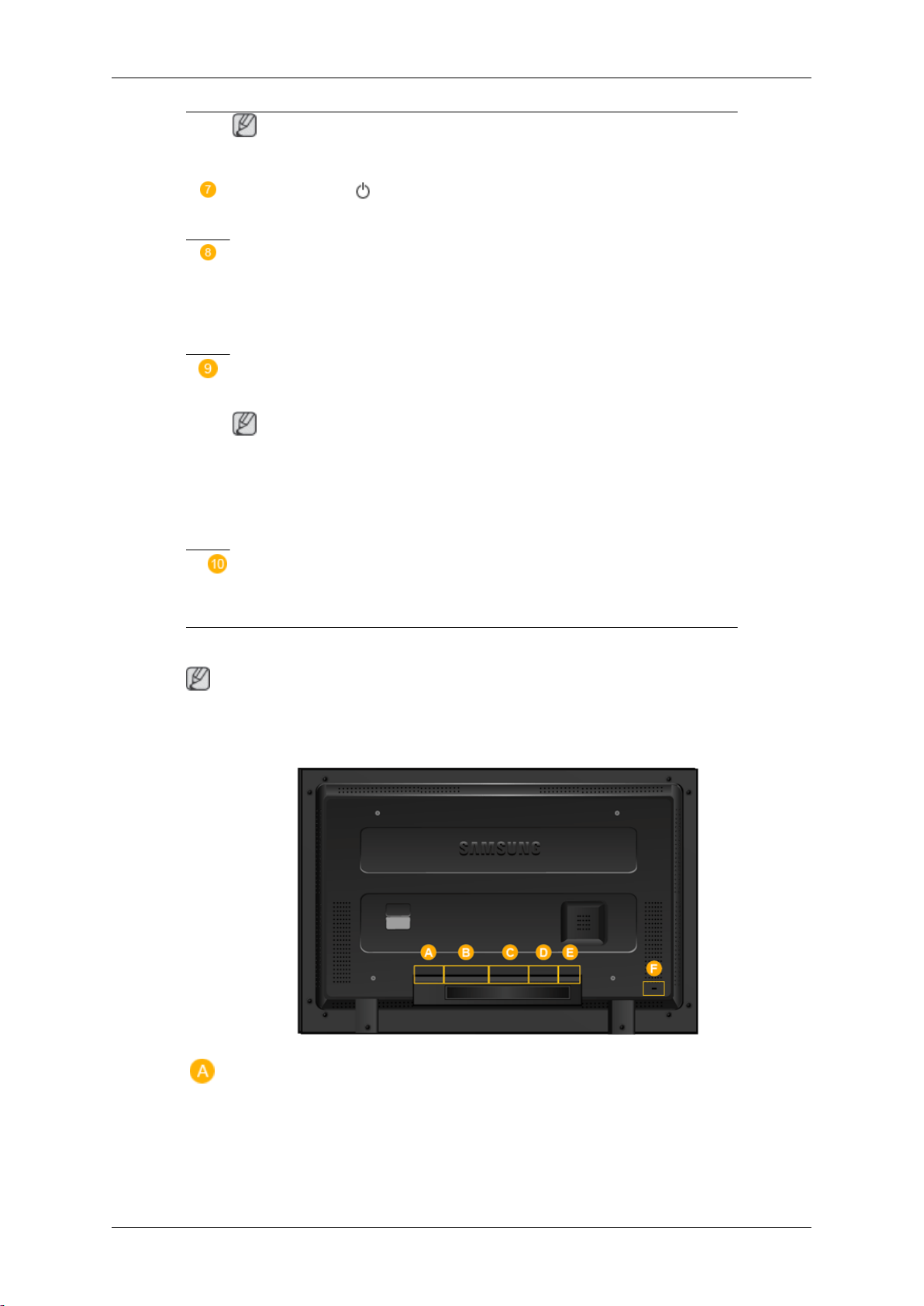
Введение
Примечание
• Доступно, если установлен блок ТВ-тюнера.
Кнопка питания [ ]
С помощью этой кнопки можно включать и выключать ЖК-дисплей.
Датчик яркости
С помощью функции Brightness Sensor устройство автоматически
определяет яркость освещения окружающей среды с
использованием датчика яркости и настраивает параметры яркости
устройства соответственно.
Индикатор питания
Мигает зеленым в режиме энергосбережения
Примечание
Вид сзади
Для
«Подключение кабелей» в разделе «Настройка». Конфигурация задней панели ЖКдисплея может незначительно меняться в разных моделях.
Для получения дополнительной
энергосбережения см. раздел Энергосбережение в руководстве. Для
экономии энергии выключайте ЖК-дисплей, когда нет необходимости
в ее использовании или когда оставляете ее на продолжительное
время.
информации о функциях режима
Датчик приема сигнала пульта дистанционного управления
Пульт дистанционного управления следует направлять на этот датчик
на ЖК-дисплее.
Примечание
получения
подробной
информации о подсоединении кабелей см. пункт
Page 15
Введение
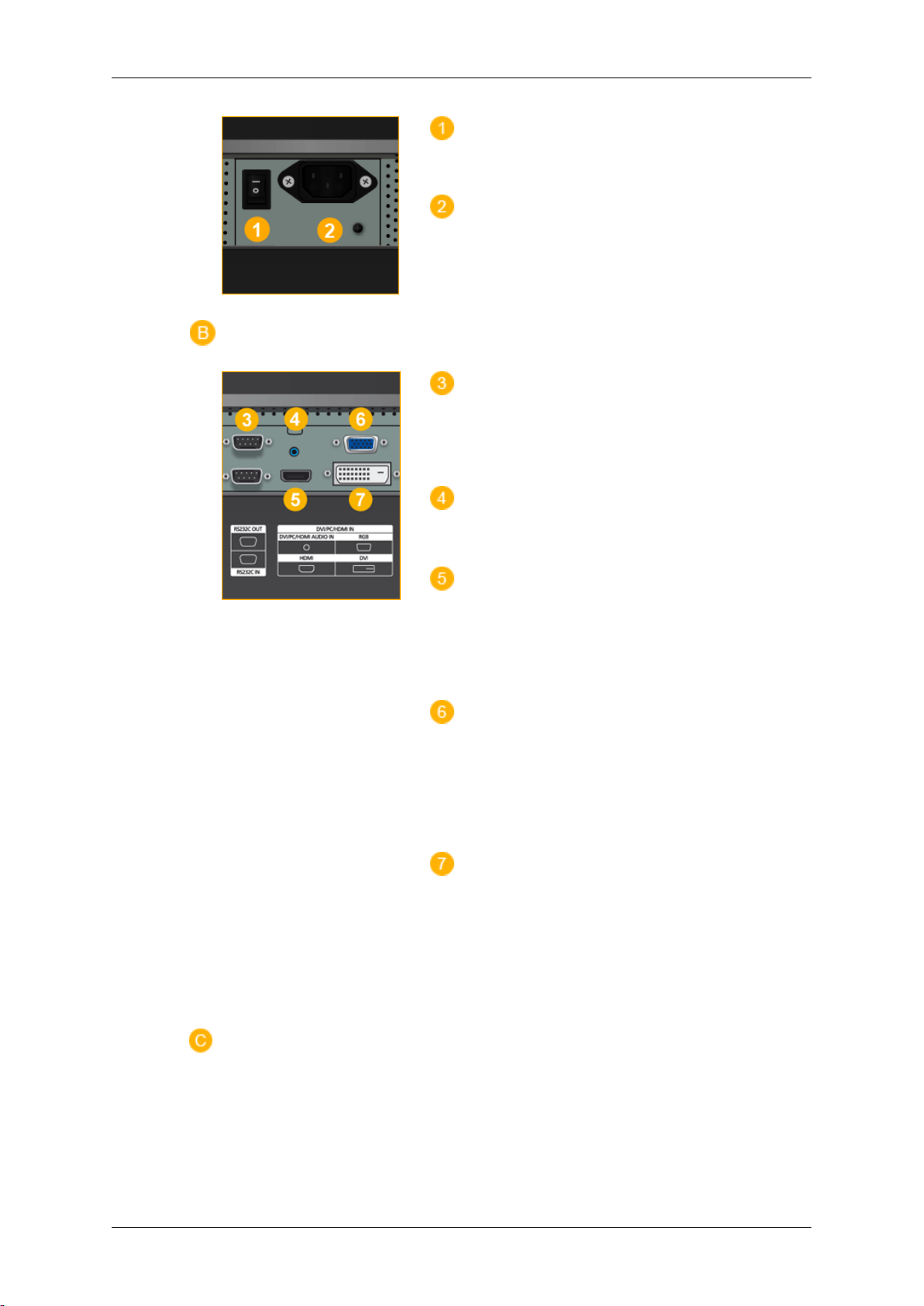
POWER S/W ON [ │ ] / OFF [O]
Включение/выключение ЖК-дисплея
POWER IN
Подключите кабель питания к ЖКдисплею и сетевой розетке.
RS232C OUT/IN (Последовательный
ПОРТ RS232C)
Программный порт MDC (многоэкранного
управления)
DVI / PC / HDMI IN [DVI/PC/HDMI AUDIO IN] (PC/DVI/HDMI Разъем для
подключения аудиокабеля (вход))
DVI / PC / HDMI IN [HDMI]
Подсоедините разъем HDMI на боковой
панели ЖК-дисплея к разъему HDMI
цифрового устройства вывода с помощью
кабеля HDMI.
DVI / PC / HDMI IN [RGB](Разъем для
подключения компьютерного кабеля VIDEO)
Использование кабеля D-sub (15контактное гнездо D-Sub) – Режим
компьютера (аналоговый компьютер)
DVI / PC / HDMI IN [DVI] (Разъем для
подключения компьютерного кабеля VIDEO)
Использование кабеля DVI (разъем DVID на DVI-D) – Режим DVI (цифровой
компьютер)
Page 16
Введение
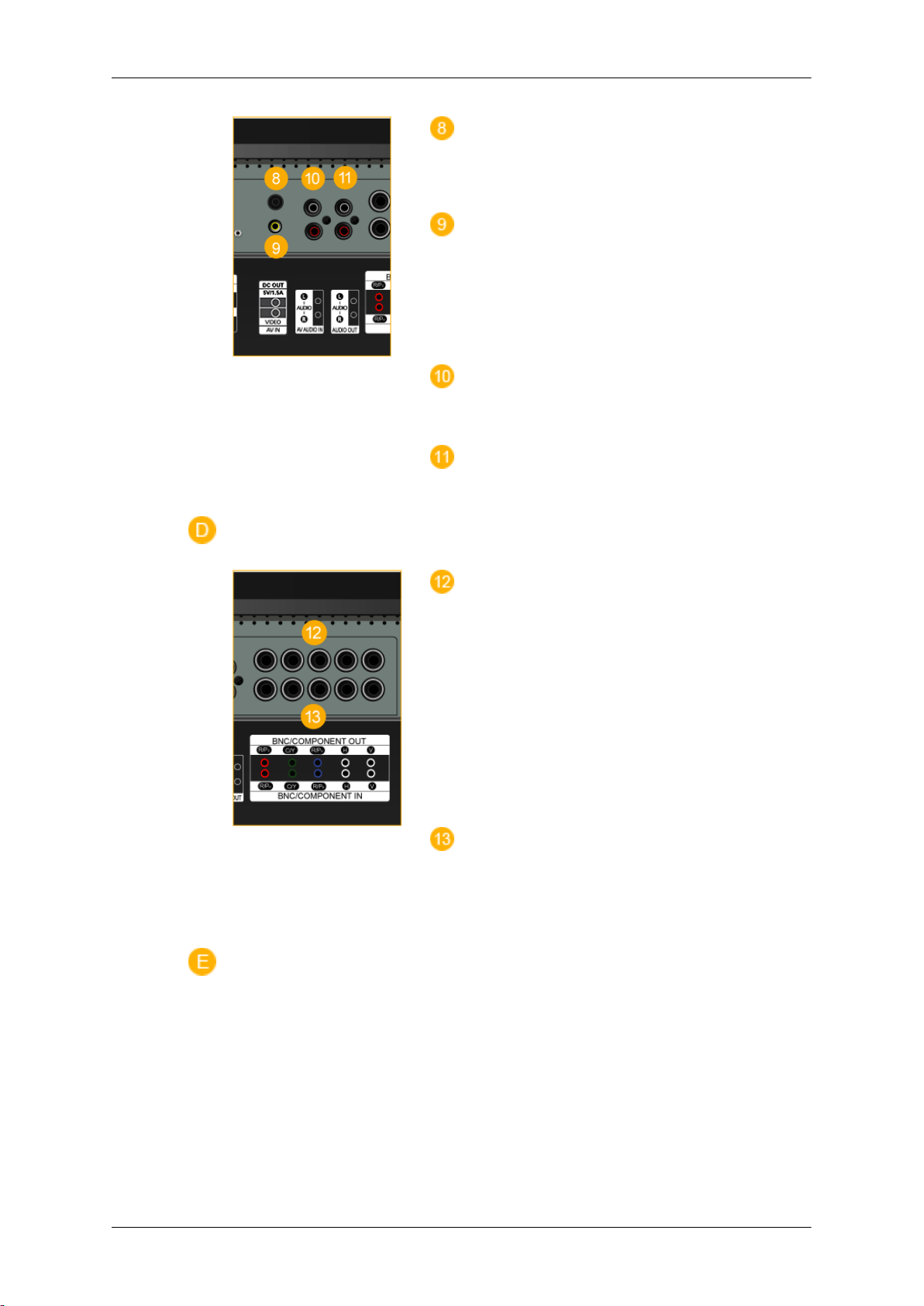
DC OUT[5V/1.5A]
Подсоедините к разъему POWER блока
сети или блока ТВ-тюнера.
AV IN [VIDEO] (Разъем для
подключения кабеля VIDEO)
С помощью ВИДЕОкабеля подсоедините
разъем [ VIDEO ] монитора к разъему
внешнего устройства для вывода
видеосигнала.
AV AUDIO IN [L-AUDIO-R](Разъем для
подключения аудиовыхода ЖК-дисплея
(вход))
AUDIO OUT [L-AUDIO-R] (Разъем для
подключения аудиовыхода ЖК-дисплея
(выход))
BNC/COMPONENT OUT[R/PR, G/Y, B/
PB, H, V]
((Разъем для подключения
компонентного кабеля/кабеля BNC
(выход))
Подключение кабеля BNC(аналоговый
компьютер): подключение R, G, B, H, V
портов
Подключения компонентного кабеля:
подключение PR, Y, PB портов
BNC/COMPONENT IN[R/PR, G/Y, B/
PB, H, V]
((Разъем для подключения
компонентного кабеля/кабеля BNC(вход))
Page 17
Введение
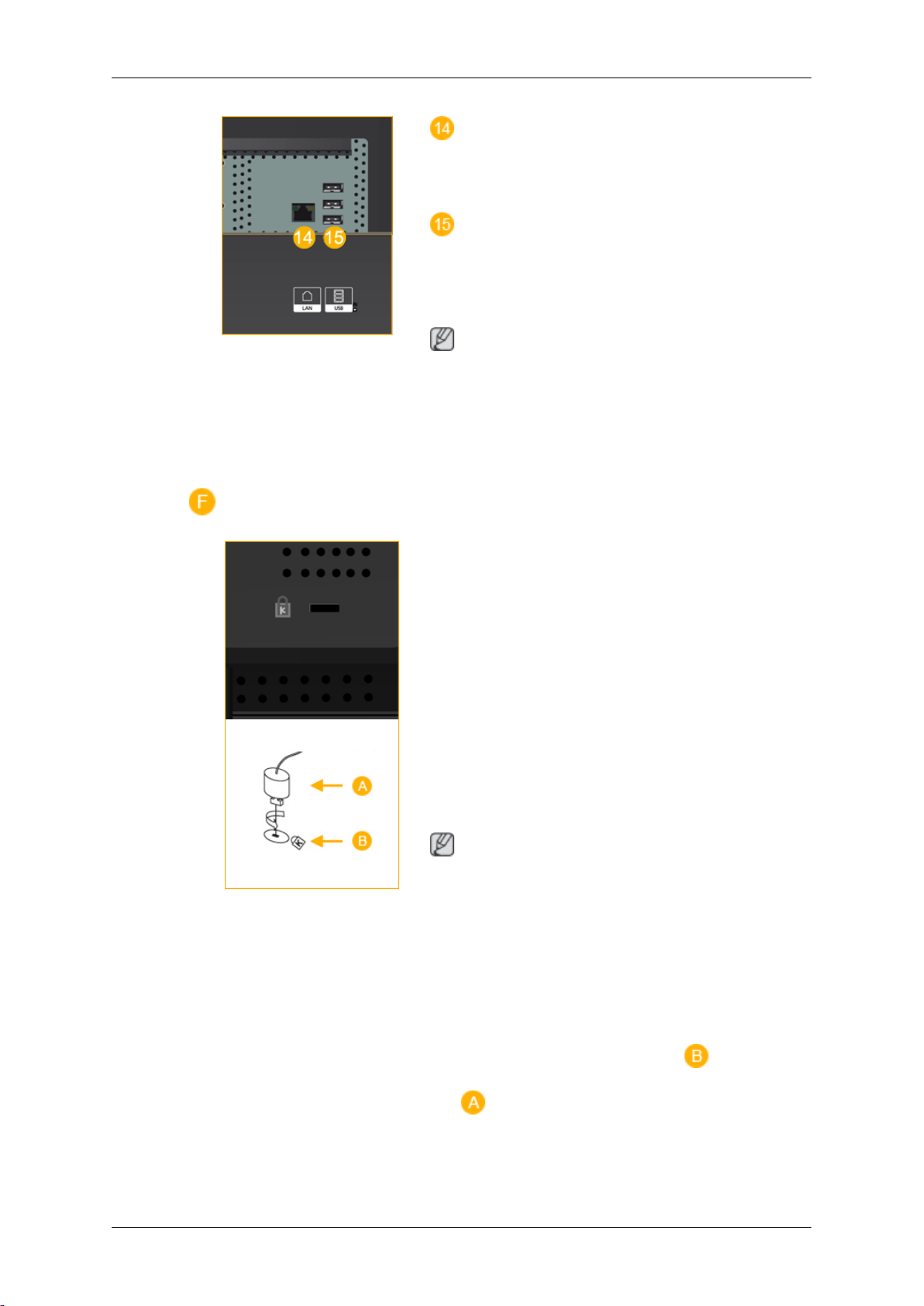
LAN (Разъем для подключения
кабеля LAN)
(Относится только к моделям DXn)
USB(Разъем для подключения USB)
Возможность подключения клавиатуры /
мыши, запоминающего устройства.
(Относится только к моделям DXn)
Примечание
В зависимости от
сигнала и других условий к одной сети
можно подключать разное количество
ЖК-дисплеев. При использовании кабеля
или источника сигнала, не ухудшающих
четкости изображения, – до десяти.
типа кабеля, источника
Kensington Lock
Замок Kensington – это устройство,
используемое для физического
закрепления системы, когда она
используется в общественных местах.
Такое устройство приобретается
дополнительно. Внешний вид и способ
блокировки могут отличаться от
изображения в зависимости от
производителя. Для получения сведений
об использовании замка Kensington см.
прилагаемое руководство пользователя.
Такое устройство приобретается
дополнительно.
Примечание
Размещение замка
отличаться в зависимости от модели.
Kensington может
Использование замка Kensington
для предотвращения кражи
1. Вставьте устройство защиты в гнездо
для замка Kensington,
расположенное на дисплее
поверните его по часовой стрелке
.
2. Подсоедините кабель для
sington.
замка Ken-
, и
Page 18
Введение
Примечание
См. пункт Подсоединение
подключениях кабелей.
кабелей для получения дополнительных сведений о
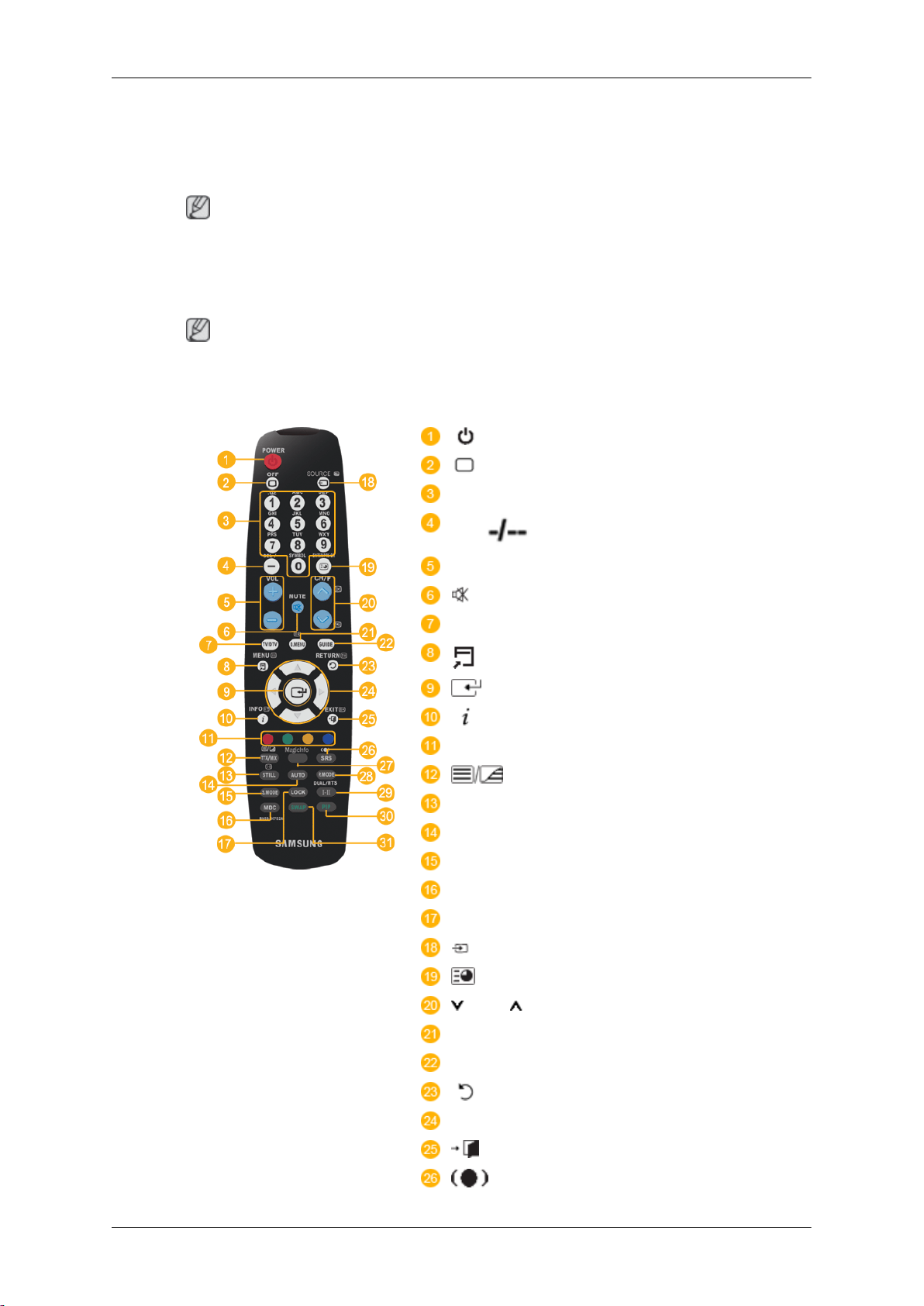
Пульт дистанционного управления
Примечание
Телевизор или другое
может негативно влиять на работу пульта ДУ, провоцируя помехи.
электронное устройство, включенное рядом с ЖК-дисплеем,
3. Прикрепите замок
или
предмету.
Number Buttons
DEL Кнопка
+ VOL -
тяжелому стационарному
POWER
OFF
Kensington
к столу
MUTE
TV/DTV
MENU
INFO
ЦВЕТНЫЕ КНОПКИ
TTX/MIX
STILL
AUTO
S.MODE
MDC
LOCK
SOURCE
ENTER/PRE-CH
CH/P
D.MENU
GUIDE
RETURN
Кнопки Вверх-Вниз, Влево-Вправо
EXIT
SRS
Page 19
Введение
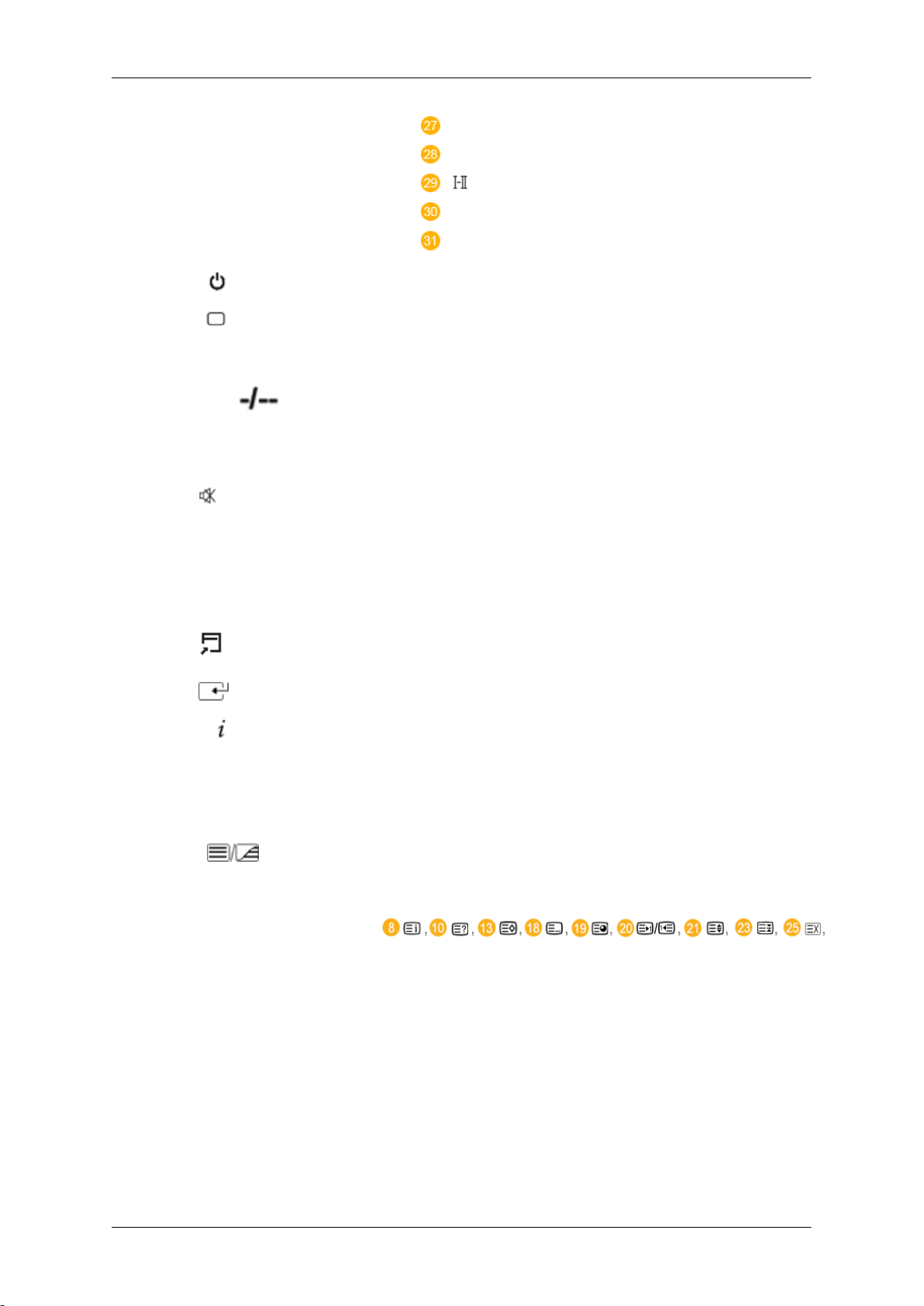
MagicInfo
P.MODE
DUAL/MTS
PIP
SWAP
1.
2.
3. Number Buttons
4. DEL
5. + VOL - Настройка громкости звука.
6.
7. TV/DTV Прямой выбор режима просмотра телевизора и
8.
9.
10. INFO
POWER
Off
Кнопка
MUTE
MENU
Включение монитора.
Выключение монитора.
Нажмите для изменения канала.
Кнопка «-» работает
помощью можно выбрать службу MMS (несколько
каналов) цифрового ТВ.
Временное отключение звука.
отображаются в нижнем левом углу экрана. Звук
возобновится, если в режиме отключения звука нажать
кнопку MUTE или - VOL +.
режима DTV.
Открытие
меню настройки.
Включение выбранного элемента меню.
Сведения о текущем
верхнем левом углу экрана.
экранного
только для цифрового ТВ. С ее
Эти элементы
меню
и выход из него или закрытие
изображении отображаются в
11.COLOR BUTTONS Нажмите для добавления и удаления каналов, а также
для сохранения каналов в списке избранных каналов в
меню «Список каналов».
12.
13.STILL Нажмите кнопку один
14.AUTO Автоматическая регулировка изображения на экране в
15. S.MODE При нажатии этой кнопки текущий режим отображается
TTX/MIX
Телеканалы передают текстовую
называется «телетекст».
- Кнопки телетекста
Для получения дополнительной информации см. > TTX /
MIX
раз, чтобы зафиксировать
изображение на экране. При повторном нажатии кнопки
фиксация изображения отменяется.
режиме PC. При изменении разрешения на панели
управления выполняется автоматическая настройка.
в нижней центральной части экрана. ЖК-дисплей
информацию, которая
Page 20

Введение
оснащен высококачественным встроенным
стереоусилителем.
циклического переключения между доступными
предварительно сконфигурированными режимами.
( Стандартный → Муз. → Кино → Речь → Польз. )
16.MDC MDCКнопка быстрого запуска.
17.LOCK Включение или отключение всех функциональных
кнопок на пульте дистанционного управления и дисплее
плазменной панели, кроме кнопок питания и LOCK.
Затем
нажмите
кнопку еще раз для
SOURCE
18.
ENTER/PRE-CH
19.
20.
CH/P В режиме ТВ производится выбор ТВ-каналов.
21.D.MENU Отображение меню DTV
22.GUIDE Отображение электронного
23.
24. Кнопки вверх/вниз,
влево/вправо
25.
26. SRS
RETURN
EXIT
Нажмите кнопку SOURCE
входного сигнала.
Изменение параметра SOURCE допустимо только для
внешних устройств, подключенных к монитору в
текущий момент.
Эта кнопка предназначена
каналу.
программам (EPG).
Возврат к предыдущему меню.
Перемещение
горизонтали, вертикали или настройка выбранных
значений меню.
Выход из экранного меню.
Выбор режима SRS TruSurround XT.
от одного элемента меню к другому по
для смены источника
для возврата к предыдущему
справочника по
27.MagicInfo MagicInfo Кнопка быстрого запуска.
28. P.MODE При нажатии
чуть ниже центра экрана.
этой кнопки текущий режим отображается
AV / HDMI / ТВ : P.MODE
В ЖК-дисплее имеется четыре режима автоматической
настройки изображения, которые предварительно
установлены на заводе-изготовителе. Затем нажмите
кнопку еще раз для циклического переключения между
доступными предварительно сконфигурированными
режимами. ( Динам. → Стандартный → Кино → Польз.)
ПК/ DVI / MagicInfo: M/B (MagicBright)
MagicBright – это новая функция, обеспечивающая
оптимальную среду для просмотра в зависимости от
содержания просматриваемого изображения. Затем
нажмите кнопку еще раз для циклического
Page 21

Введение
переключения между доступными предварительно
сконфигурированными
Интернет → Текст→ Польз. )
режимами.
(Развлекат.
→
29.
30.
31.
PIP
SWAP
DUAL/MTS
DUAL-
Функциями STEREO/MONO, DUAL l / DUAL ll и MONO/
NICAM MONO/NICAM STEREO можно управлять в
зависимости от типа телевещания с помощью кнопки
DUAL на пульте дистанционного управления во время
просмотра телевизора.
MTS-
Можно выбрать режим MTS (многоканального
стереотелевидения).
Тип звука Режим MTS/S По
умолчанию
FM стерео Моно Моно Замена
Стерео Моно ↔ Стерео
SAP Моно ↔ SAP Моно
Отображение экрана PIP при каждом нажатии кнопки.
- Эта функция недоступна на ЖК-дисплее.
Обмен местами содержимого PIP и основного
изображения. Изображение окна PIP отобразится на
основном экране, а изображение основного экрана
отобразится в окне PIP.
вручную
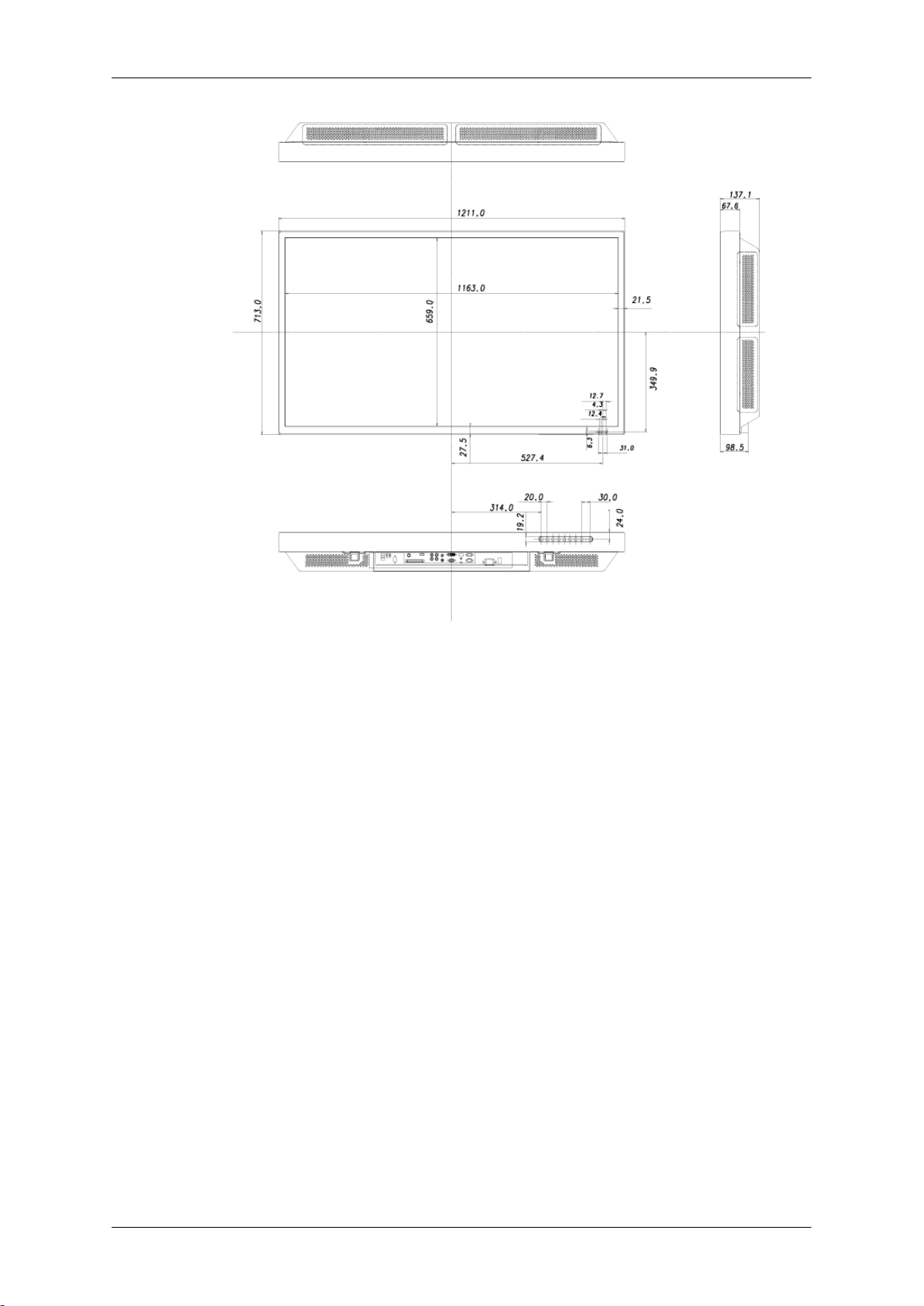
Компоновка механики (520DX(N))
Компоновка механики
- Эта функция недоступна на ЖК-дисплее.
Page 22
Введение
Page 23
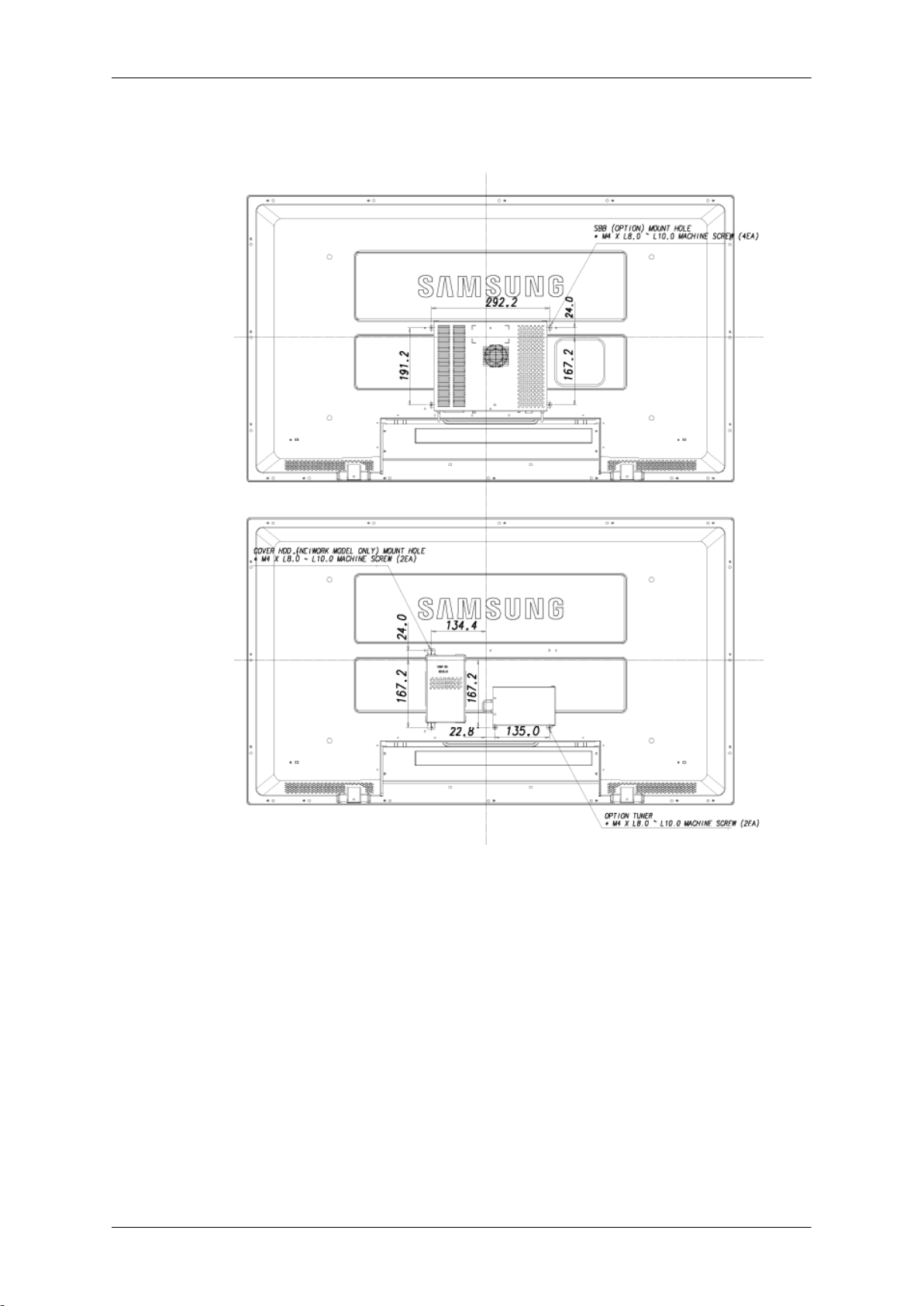
Экран ЖК-дисплея
РАЗМЕР СЕТЕВОЙ МОДЕЛИ
Введение
Установка кронштейна VESA
• При установке кронштейна
стандартов VESA.
• Информация по покупке и установке кронштейна VESA: Обратитесь к ближайшему
дистрибьютору SAMSUNG для размещения заказа. После размещения заказа
кронштейн будет установлен специалистами.
• ЖК-дисплей нельзя перемещать в одиночку.
• SAMSUNG не несет ответственности за любые повреждения продукта или травмы,
нанесенные при установке по неосторожности покупателя.
VESA убедитесь в соблюдении международных
Page 24
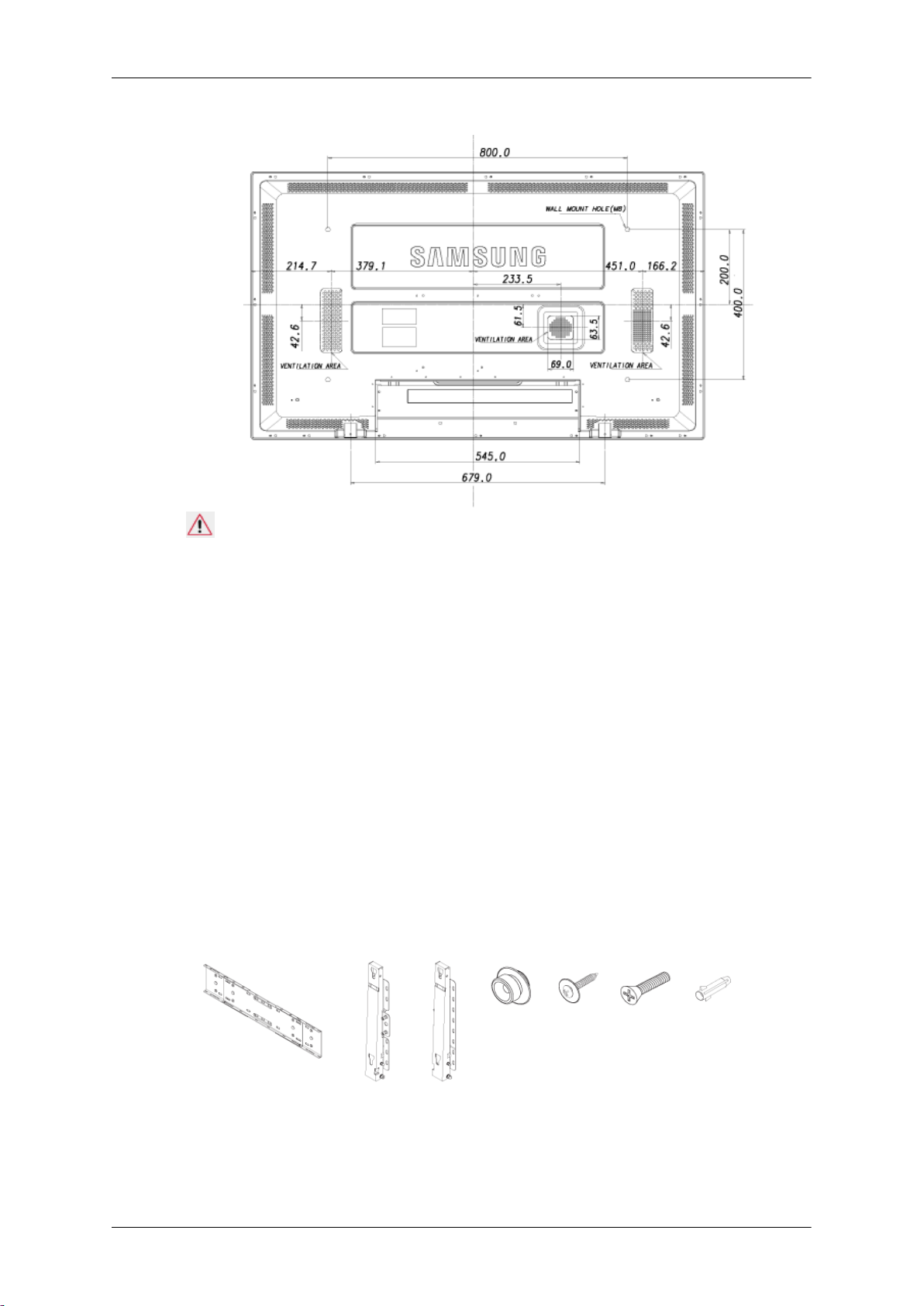
Размеры
Введение
Уведомление
Для монтажа кронштейна
под шлиц диаметром 6 мм и длиной от 8 до 12 мм.
на стене используйте только крепежные винты с головкой
Установка настенного кронштейна
• Чтобы установить настенный кронштейн, обратитесь к специалисту технической
поддержки.
• SAMSUNG Electronics не несет ответственности за любые повреждения продукта
или травмы, нанесенные при самостоятельной установке.
• Данный продукт предназначен для установки на цементных стенах. При установке
на деревянную или оштукатуренную поверхность положение устройства может
оказаться неустойчивым.
Компоненты
Следует использовать только те компоненты и принадлежности, которые входят в
комплект поставки продукта.
Настенный
кронштейн(1)
Шарнир (влево 1,
вправо 1)
Пластик
овый
фиксат
ор (4)
Винт (A)
(11)
Винт (B)
(4)
Дюбель
(11)
Page 25
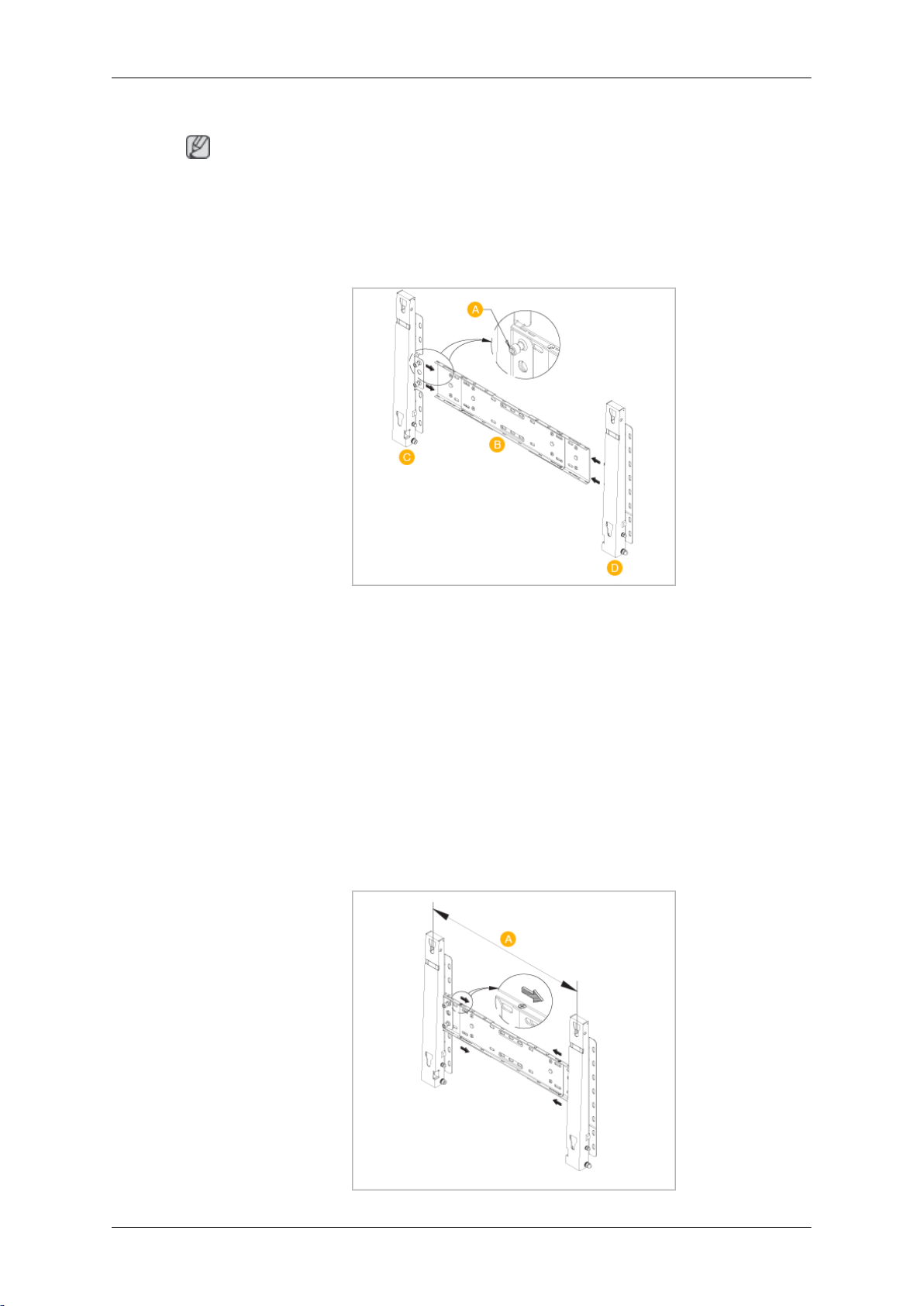
Сборка настенного кронштейна
Примечание
Введение
Имеется два шарнира
образом, чтобы его положение было устойчивым.
1. Вставьте и закрутите невыпадающий винт в направлении, указанном стрелкой.
Затем установите кронштейн на стене.
Имеется два шарнира (влево и вправо). Необходимо устанавливать устройство
таким образом, чтобы его положение было устойчивым.
(влево и вправо). Необходимо устанавливать устройство таким
A - Невыпадающий винт
B - Настенный кронштейн
C - Шарнир (влево)
D - Шарнир (вправо)
2. Перед
отмерянный отрезок расстоянию между двумя отверстиями блокировки на задней
панели устройства.
Если нет, ослабьте все или некоторые из четырех винтов настенного кронштейна
и отрегулируйте расстояние.
просверливанием
отверстия
в стене проверьте, соответствует ли
Page 26
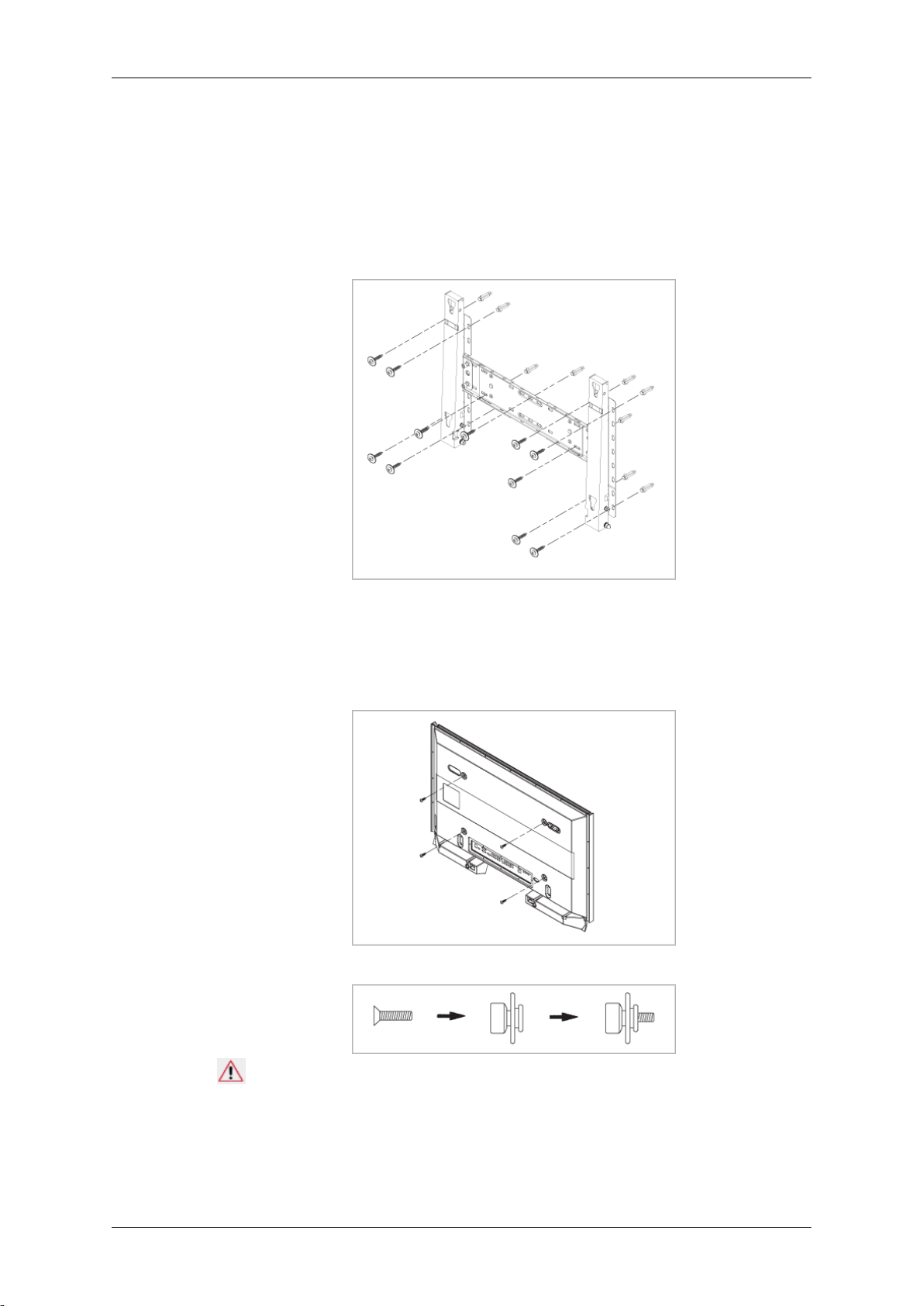
Введение
A - Расстояние между двумя отверстиями блокировки
3. Сверьтесь
глубиной более 35 мм используйте сверло диаметром 5,0 мм. Закрепите дюбеля
в соответствующих отверстиях. Совместите отверстия на кронштейне и шарнирах
с отверстиями, в которые установлены дюбеля, вставьте в них 11 винтов A и
затяните.
со схемой
установки и просверлите отверстия в стене. Для отверстий
Закрепление устройства на настенном кронштейне
Форма изделия может
фиксатора и винтов одинаков во всех моделях)
1. Удалите 4 винта с задней панели устройства.
2. Вставьте винт B в пластиковый фиксатор.
Уведомление
различаться в зависимости от модели. (Монтаж пластикового
• Установите устройство на
закреплено левым и правым пластиковыми фиксаторами.
• При установке устройства на кронштейне будьте аккуратны, чтобы пальцы не
попали в отверстия.
настенном кронштейне и убедитесь, что оно надежно
Page 27
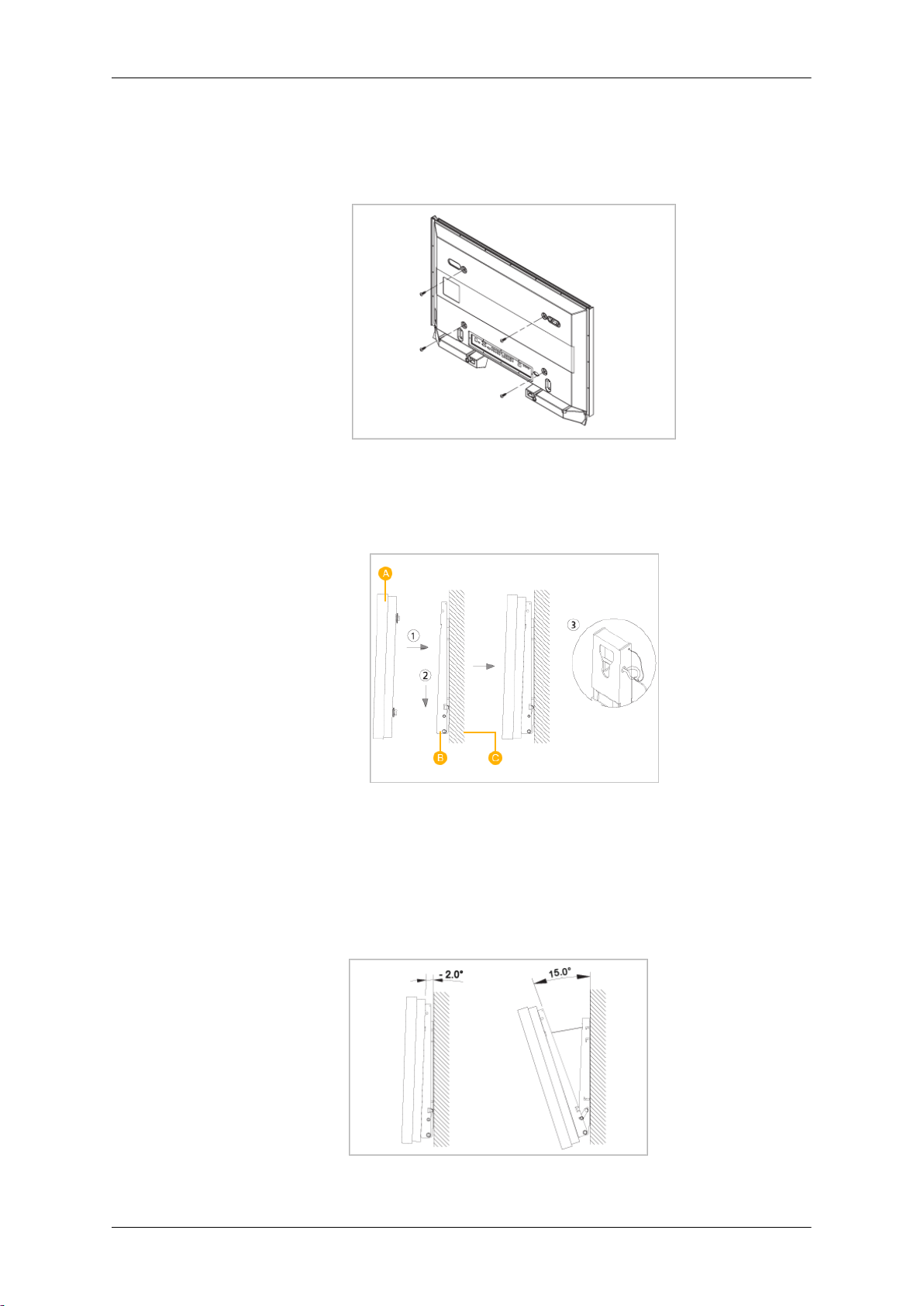
Введение
• Убедитесь,
устройство – плотно закреплено на кронштейне.
3. Затяните 4 винта, установленных в пункте 2 (пластиковый фиксатор + винт B), на
задней панели устройства.
4. Удалите предохранительный фиксатор
соответствующие отверстия кронштейна (1). Затем установите устройство (2) так,
чтобы оно было надежно закреплено на кронштейне. Заново вставьте и затяните
предохранительный фиксатор (3) для надежного закрепления устройства на
кронштейне.
что
настенный
кронштейн надежно прикреплен к стене, а
(3) и вставьте 4 держателя в
A - ЖК-дисплей
B - Настенный кронштейн
C - Стена
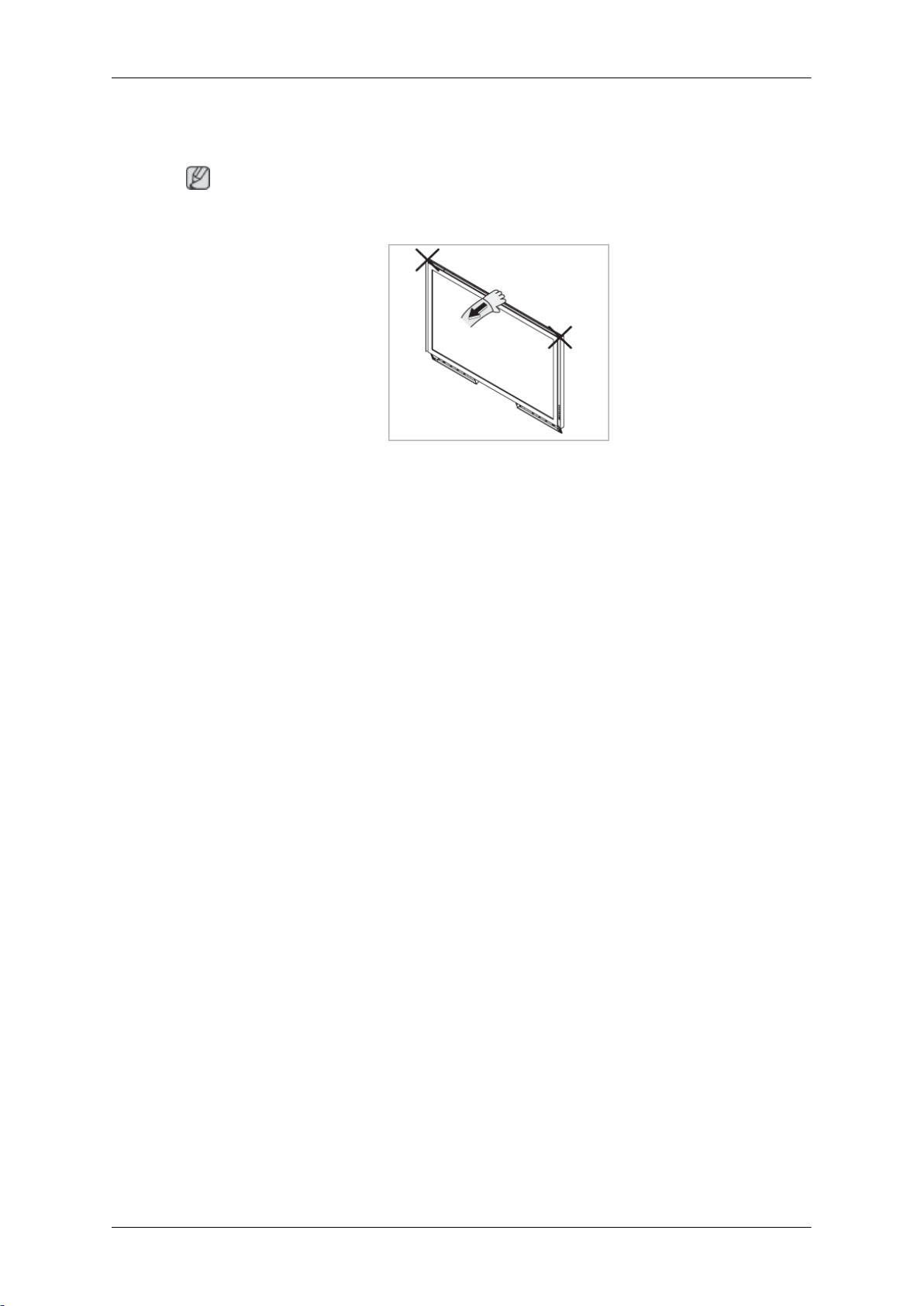
Регулировка угла наклона настенного кронштейна
Перед установкой кронштейна на стену настройте угол его наклона до -2˚.
1. Закрепите устройство на настенном кронштейне.
Page 28
Введение
2. Придерживая
стрелки), чтобы отрегулировать угол наклона.
Примечание
Диапазон регулировки угла составляет от -2˚ до 15˚.
Регулируйте угол наклона монитора, придерживая его не с боков, а по центру сверху.
устройство
по
центру сверху, потяните его на себя (в направлении
Page 29
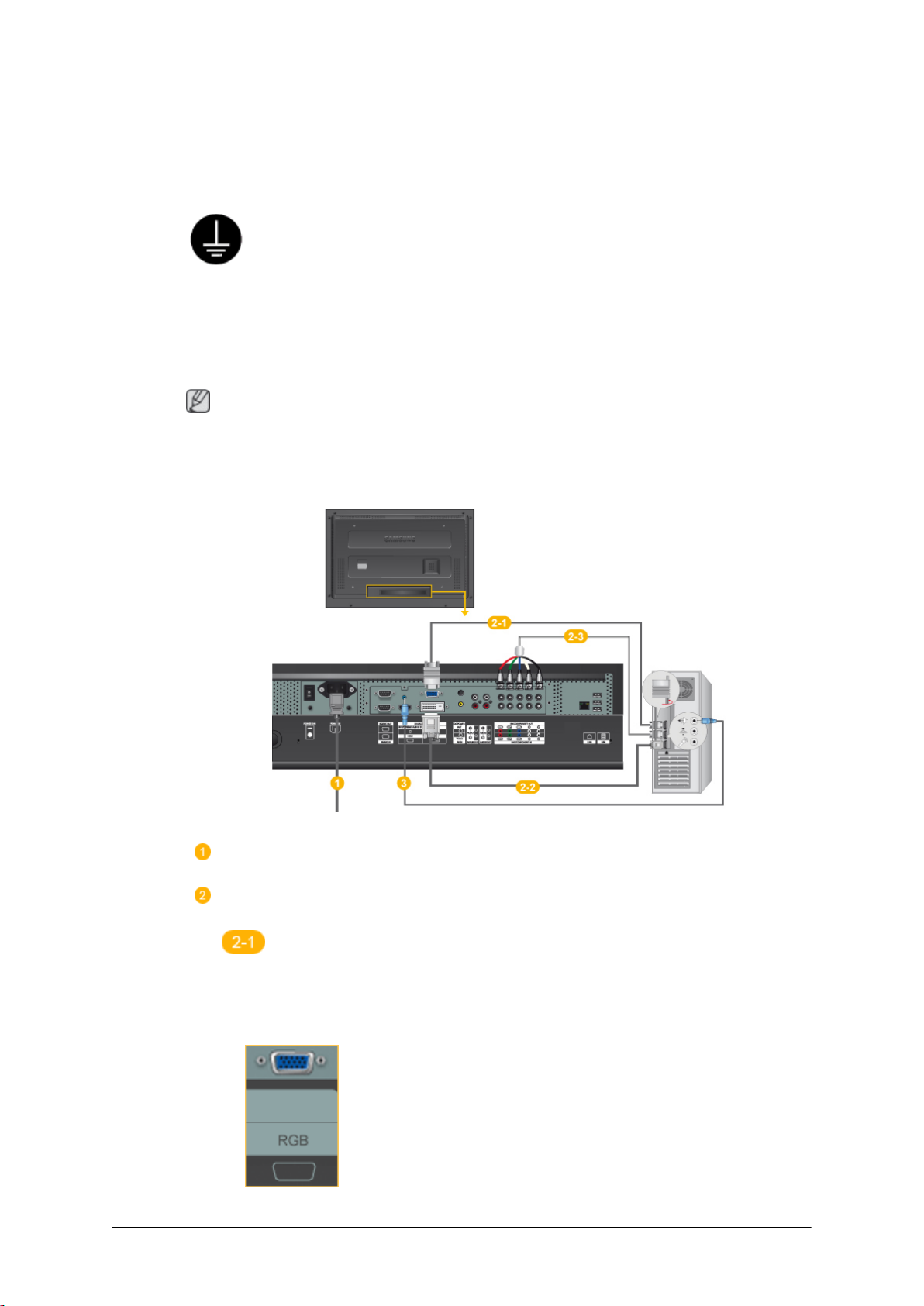
Подключения
Подключение компьютера
Использование кабеля питания с заземлением
• При возникновении неисправности
привести к поражению электрическим током. Перед
подключением устройства к электросети выполните правильное
подключение провода заземления. При отсоединении провода
заземления предварительно отключите устройство от
электросети.
Примечание
Аудио-/видеоустройства ввода, например,
видеокамера или компьютер, могут быть подключены к ЖК-дисплею. Подробные
сведения о подключении аудио-/видеоустройств ввода см. в разделе "Настройка ЖКмонитора".
провод заземления может
DVD-проигрыватель, видеомагнитофон,
Подключите кабель питания к порту питания на задней панели
устройства. Включите питание.
Существует 3 способа D-sub кабеля к монитору. Выберите один из
следующих вариантов.
Использование разъема D-sub (аналоговый) на видеокарте.
• Подключите кабель D-sub
панели ЖК-дисплея и к 15-контактному порту D-sub на
компьютере.
к 15-контактному порту RGB на задней
Page 30
Подключения
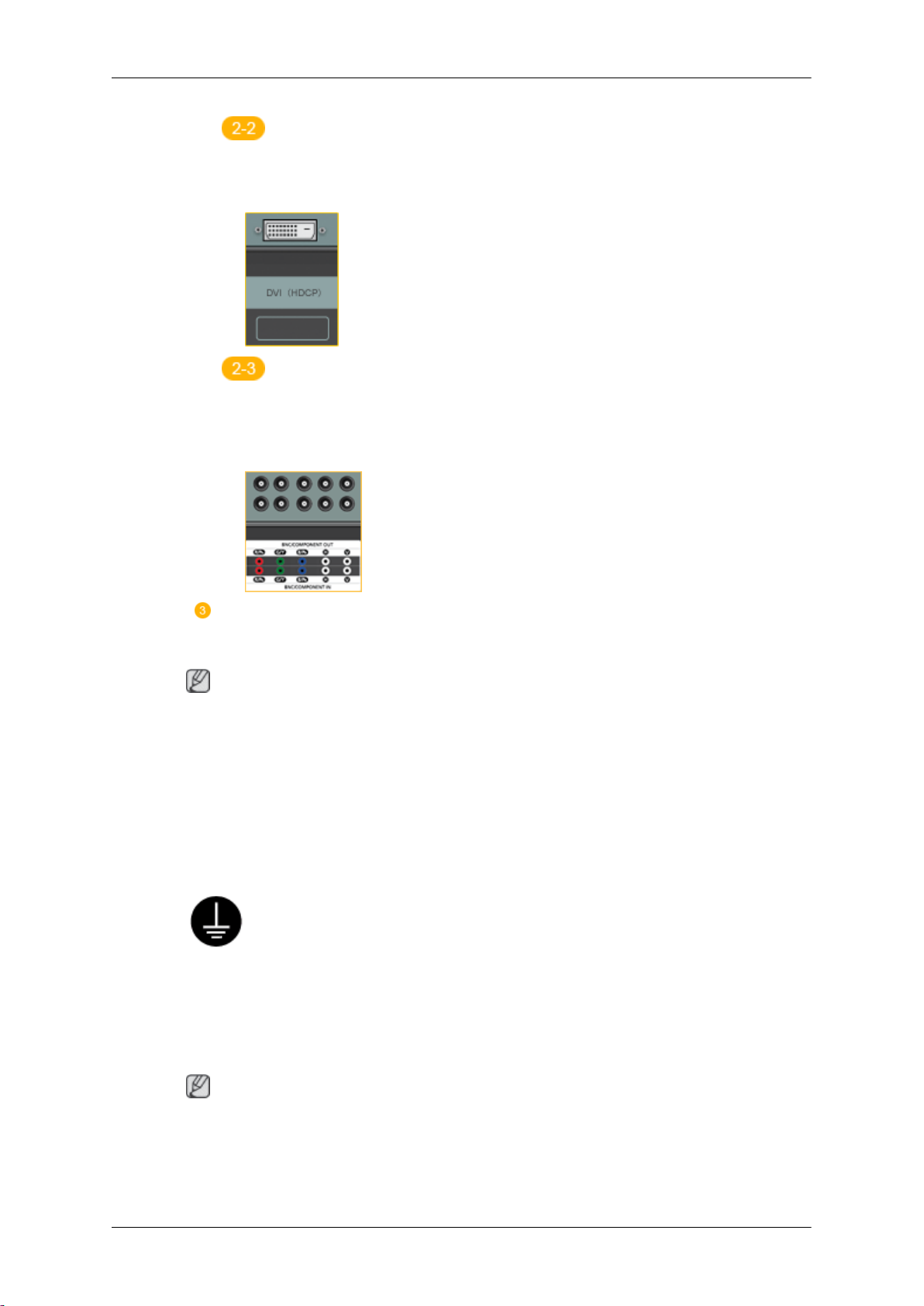
Использование разъема DVI (цифрового) на видеокарте.
• Подключите кабель DVI
и к порту DVI на компьютере.
Использование разъема BNC(аналогового) на видеокарте.
• Подключите кабель BNC
H, V на задней панели ЖК-дисплея и к 15-контактному порту DSUB на компьютере.
к порту DVI на задней панели ЖК-дисплея
к портам BNC/COMPONENT IN - R, G, B,
Подключите аудиокабель ЖК-дисплея к аудиопорту на задней панели
компьютера.
Примечание
Включите компьютер и ЖК-дисплей.
•
•
Кабель DVI является дополнительным.
По вопросам приобретения дополнительных принадлежностей обращайтесь в
•
сервисный центр SAMSUNG Electronics ch09s01.htm.
Подключение к другим устройствам
Использование кабеля питания с заземлением
• При возникновении неисправности
привести к поражению электрическим током. Перед
подключением устройства к электросети выполните правильное
подключение провода заземления. При отсоединении провода
заземления предварительно отключите устройство от
электросети.
провод заземления может
Примечание
Аудио-/видеоустройства ввода, например,
видеокамера или компьютер, могут быть подключены к ЖК-дисплею. Подробные
сведения о подключении аудио-/видеоустройств ввода см. в разделе "Настройка ЖКмонитора".
DVD-проигрыватель, видеомагнитофон,
Page 31
Подключения
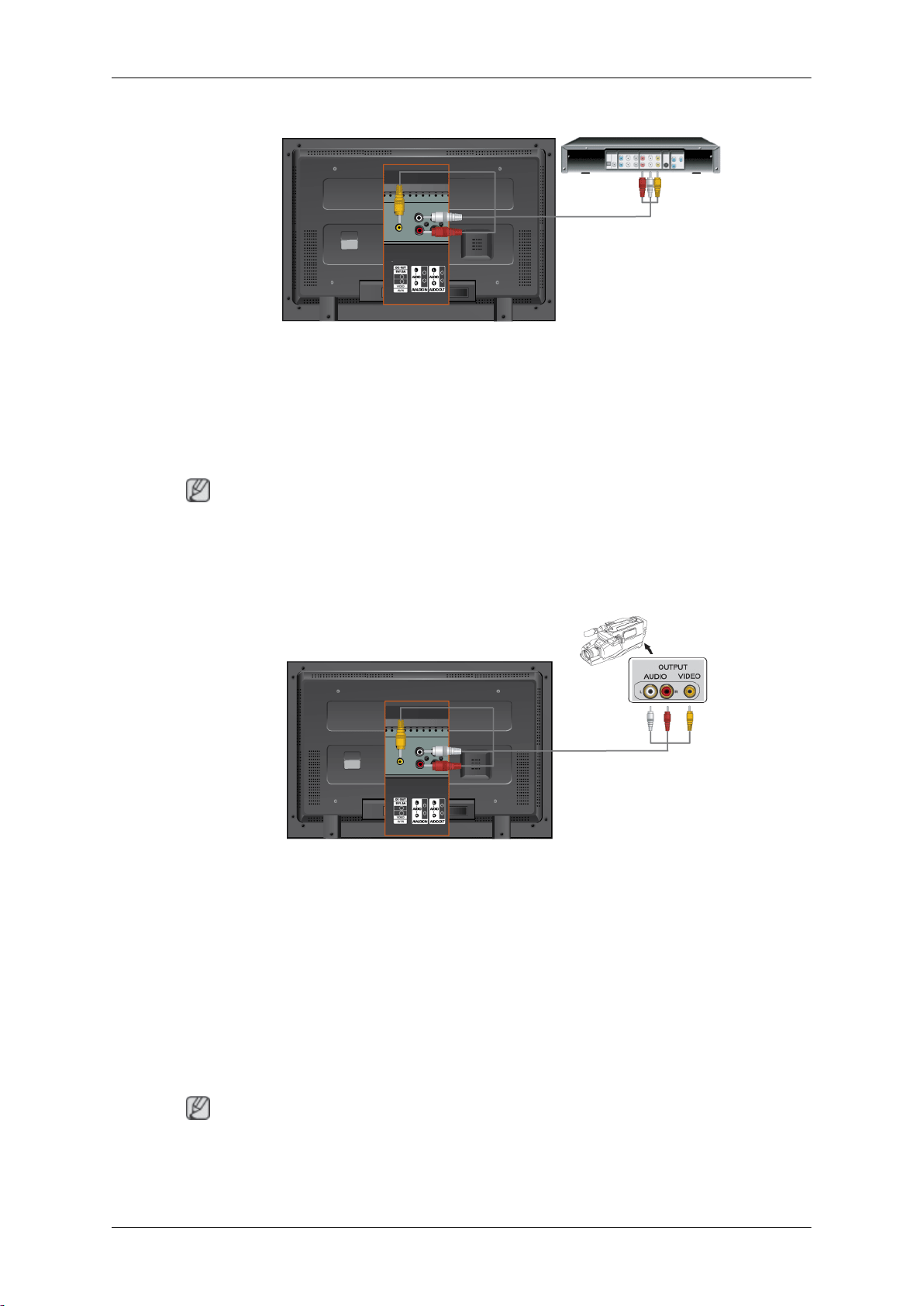
Подключение аудио- и видеоустройств
1. Подсоедините порт DVDDVD/цифрового ТВ) к порту [R-AUDIO-L] ЖК-монитора.
2. Затем включите DVD-проигрыватель, видеомагнитофон или видеокамеру с
установленным DVD-диском или кассетой.
3. Выберите пункт AV, используя SOURCE .
Примечание
ЖК-монитор оснащен разъемами
например, DVD-проигрывателя, видеомагнитофона или видеокамеры. AV-сигналы
можно принимать, пока включен ЖК-монитор.
Подключение к видеокамере
проигрывателя, видеомагнитофона (видеоприставки
для подключения аудио- и видеоустройств,
1. Найдите разъемы аудио-видеовыхода
располагаются по бокам или сзади видеокамеры. Подсоедините аудиокабели к
разъемам AUDIO OUTPUT на видеокамере и к разъему AV AUDIO IN [L-AUDIO-R]
на ЖК-дисплее.
2. Подсоедините видеокабель к разъему VIDEO OUTPUT на видеокамере и к
разъему AV IN [VIDEO] на ЖК-дисплее.
3. Выберите параметр AV для подключения видеокамеры с помощью кнопки Source
на передней панели ЖК-дисплея или пульте дистанционного управления.
4. Затем включите видеокамеру с установленной кассетой.
Примечание
Аудио-/видеокабели,
(Если нет, приобретите их в местном магазине электроники). Для подключения к
стереовидеокамере требуется два кабеля.
показанные
здесь,
как правило, входят в комплект видеокамеры.
на видеокамере. Как правило, они
Page 32
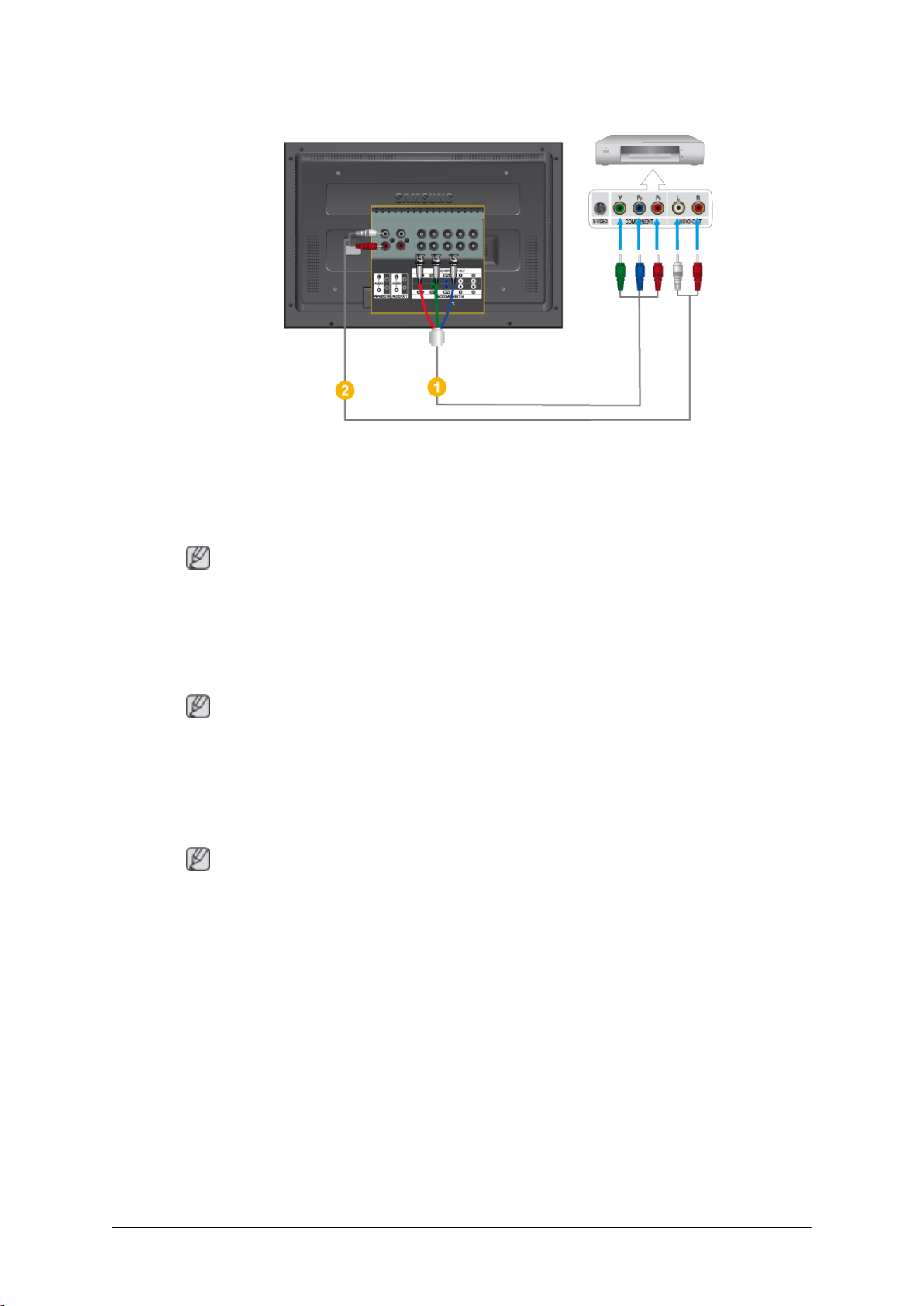
Подключение проигрывателя DVD
1. Подсоедините аудиокабели к разъемам AV AUDIO IN [L-AUDIO-R] на ЖК-дисплее
и к разъемам AUDIO OUT на проигрывателе DVD.
Подключения
2. Подсоедините компонентный кабель
ЖК-дисплее и к разъемамPR, Y, PB на проигрывателе DVD.
Примечание
• Выберите параметр Component для подключения к проигрывателю DVD с помощью
кнопки SOURCE на передней панели ЖК-дисплея или пульте дистанционного
управления.
• Затем включите проигрыватель DVD с установленным DVD-диском.
Примечание
• Компонентный кабель поставляется дополнительно.
Поясняющую информацию
проигрывателю DVD.
о компонентном видеосигнале см. в руководстве к
к порту BNC/COMPONENT IN - PR, Y, PB на
Подсоединение игровой приставке цифрового ТВ
Примечание
Подключение типичной видеоприставки показано ниже.
•
Page 33
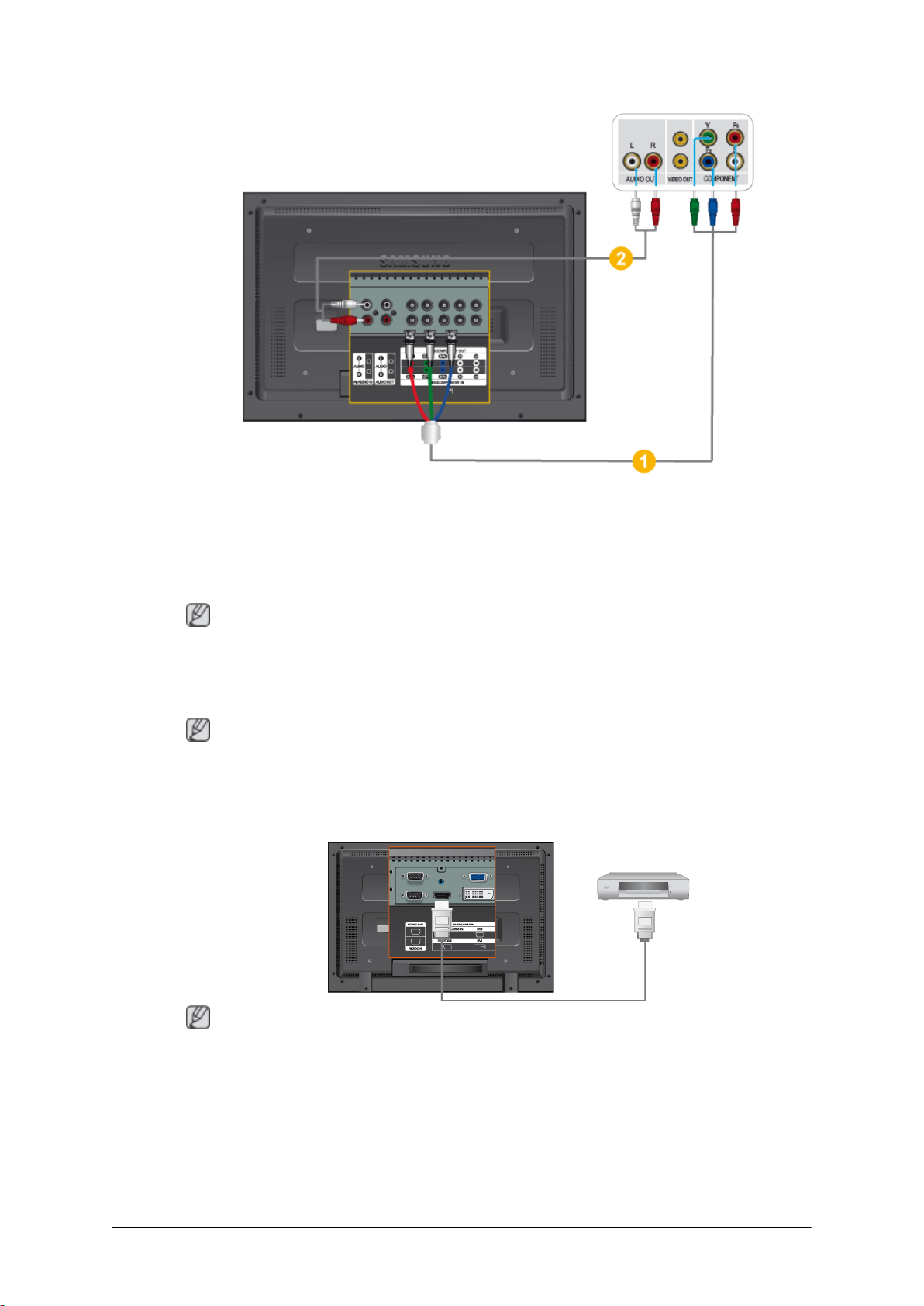
Подключения
1. Подсоедините компонентный кабель к порту BNC / COMPONENT IN - PR, Y, PB на
ЖК-дисплее и к разъемам PR, Y, PB на игровой приставке.
Подсоедините аудиокабели к разъемам
2.
и к разъемам AUDIO OUT на игровой приставке.
Примечание
• Выберите параметр «
ТВ с помощью кнопки SOURCE на передней панели ЖК-дисплея или пульте
дистанционного управления.
Примечание
• Поясняющую информацию о компонентном видеосигнале см. в руководстве к
игровой приставке.
Component» для подключения к игровой приставке цифрового
Подключение с помощью кабеля HDMI
AV AUDIO IN [L-AUDIO-R]
на ЖК-дисплее
Примечание
• Устройства ввода, например,
разъему HDMI на ЖК-дисплее с помощью кабеля HDMI.
• Компьютер невозможно подключить к разъему HDMI.
цифровой проигрыватель DVD, подключаются к
Page 34
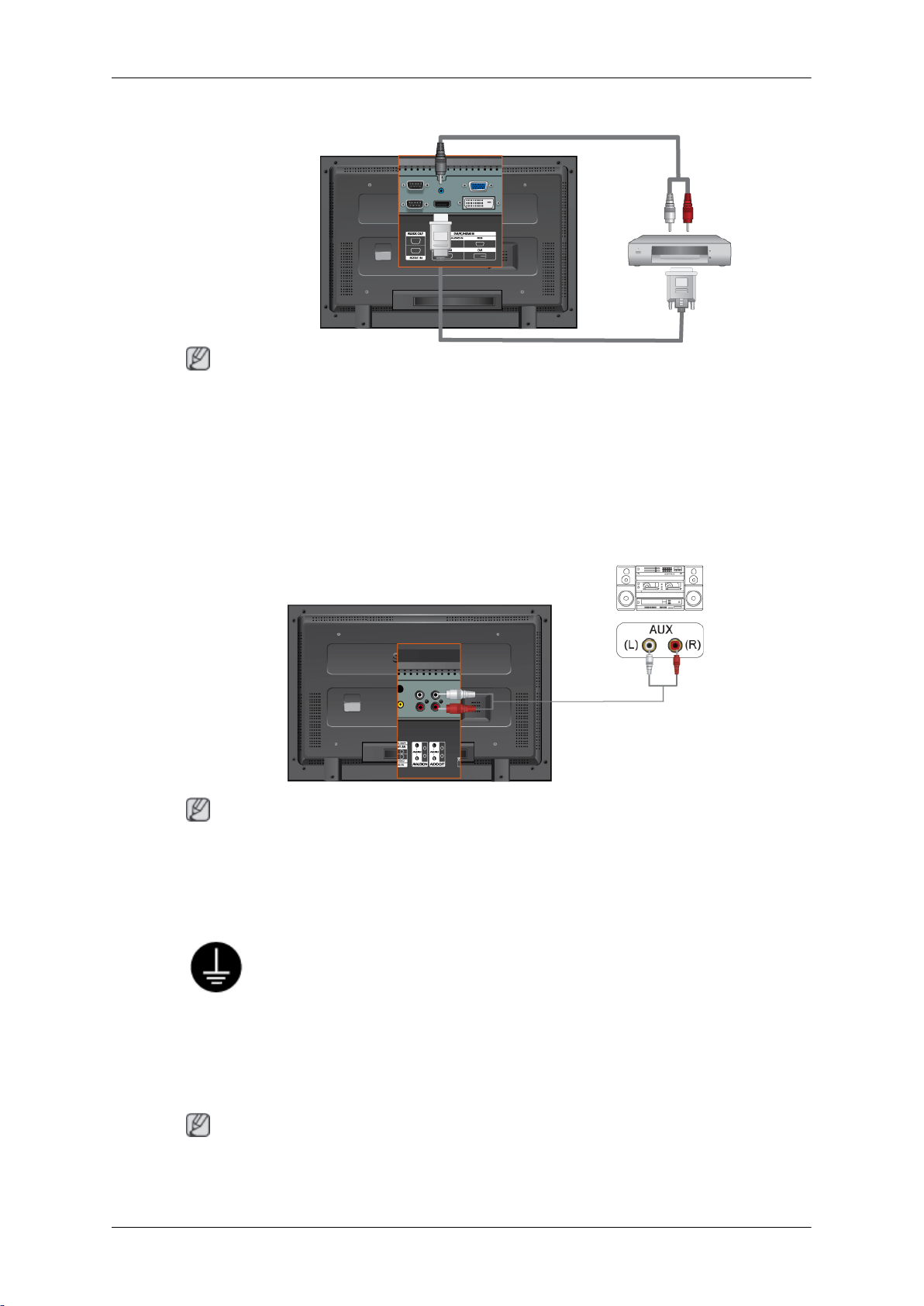
Подключения
Подключение к разъему DVI с использованием кабеля HDMI
Примечание
• Подсоедините выходной разъем
на ЖК-дисплее с помощью кабеля DVI-HDMI.
• Подсоедините красный и белый штекера RCA стереокабеля (для компьютера) к
выходным аудиоразъемам того же цвета на цифровом устройстве вывода,
подсоедините противоположный разъем к разъему DVI / PC / HDMI AUDIO IN на ЖКдисплее.
Подключение к аудиосистеме
Примечание
DVI цифрового устройства вывода к разъему HDMI
• Подсоедините аудиокабели к
[L-AUDIO-R] на ЖК-мониторе.
Подключение кабеля LAN
Использование кабеля питания с заземлением
• При возникновении неисправности
привести к поражению электрическим током. Перед
подключением устройства к электросети выполните правильное
подключение провода заземления. При отсоединении провода
заземления предварительно отключите устройство от
электросети.
Примечание
Аудио-/видеоустройства ввода, например,
видеокамера или компьютер, могут быть подключены к ЖК-дисплею. Подробные
гнездам AUX L, R на АУДИОСИСТЕМЕ и к AUDIO OUT
провод заземления может
DVD-проигрыватель, видеомагнитофон,
Page 35
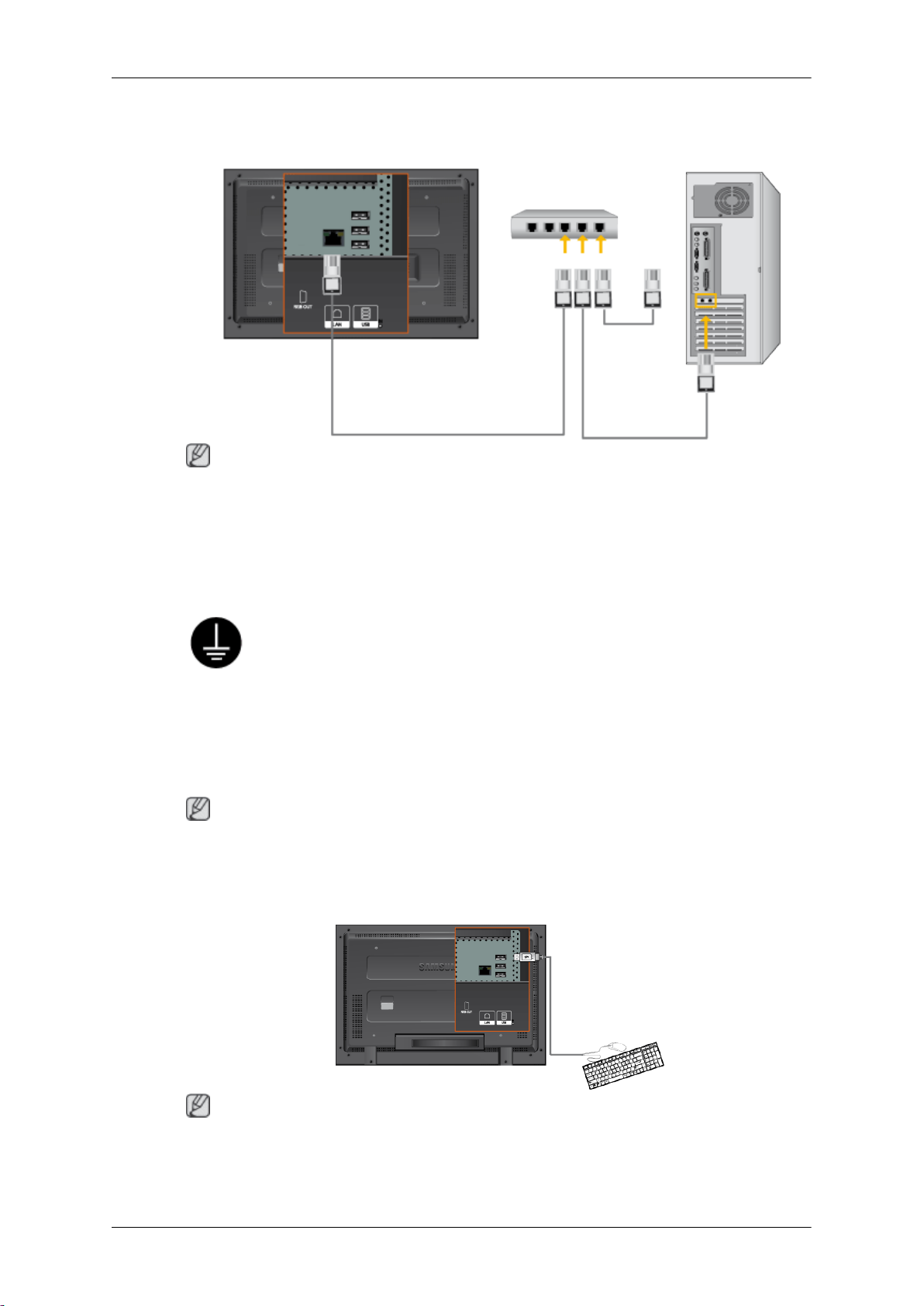
Подключения
сведения о подключении аудио-/видеоустройств ввода см. в разделе "Настройка ЖКмонитора".
Примечание
Подсоедините кабель LAN.
(Относится только к моделям DXn)
Подключение устройства USB
Использование кабеля питания с заземлением
• При возникновении неисправности
привести к поражению электрическим током. Перед
подключением устройства к электросети выполните правильное
подключение провода заземления. При отсоединении провода
заземления предварительно отключите устройство от
электросети.
Примечание
Аудио-/видеоустройства ввода, например,
видеокамера или компьютер, могут быть подключены к ЖК-дисплею. Подробные
сведения о подключении аудио-/видеоустройств ввода см. в разделе "Настройка ЖКмонитора".
провод заземления может
DVD-проигрыватель, видеомагнитофон,
Примечание
Можно подключить такие устройства USB, как клавиатура или мышь.
(Относится только к моделям DXn)
Page 36
Используемое программное обеспечение
Драйвер монитора
Примечание
При запросе операционной
вставьте CD-ROM, прилагаемый к монитору. Процедура установки
драйвера несколько отличается для разных операционных систем.
Следуйте указаниям, соответствующим имеющейся операционной
системе.
Возьмите чистый диск и загрузите файл программы-драйвера на
указанном здесь веб-узле в Интернете.
Веб-узел в Интернете:
http://www.samsung.com/ (для любой страны)
системы на установку драйвера монитора
Установка драйвера монитора (автоматическая)
1. Вставьте компакт-диск в дисковод CD-ROM.
2. Нажмите "Windows
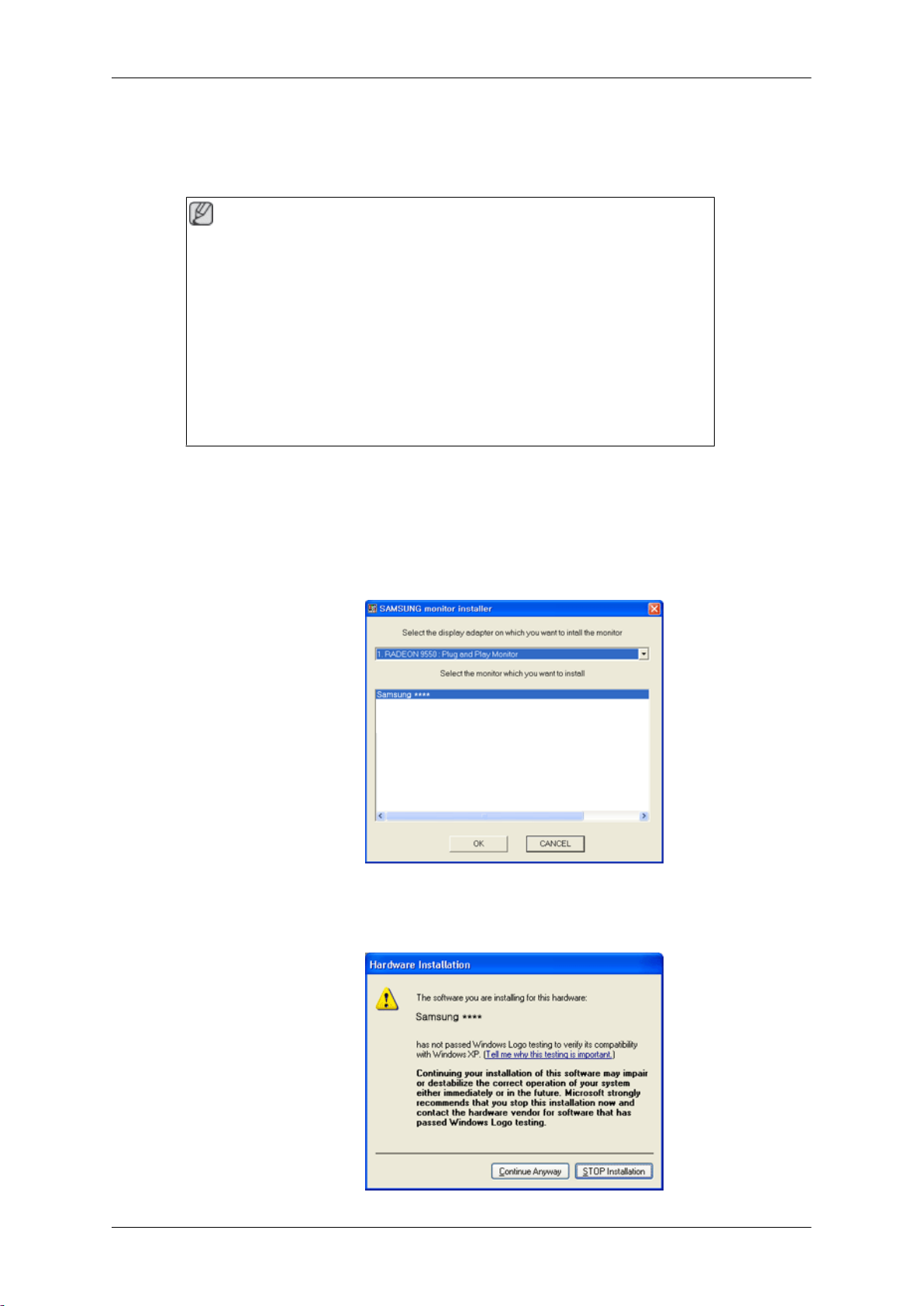
3. Выберите модель монитора в списке и нажмите кнопку "OK".
".
4. Если появилось следующее окно с сообщением, нажмите кнопку "Continue Anyway" (Продолжить).
soft® Windows® XP/2000).
Затем нажмите кнопку "OK" (операционная система Micro-
Page 37
Примечание
Используемое программное
обеспечение
Данный драйвер монитора
установка не вызовет неполадки в системе.
Сертифицированный драйвер будет размещен на главной странице мониторов
Samsung.
http://www.samsung.com/
является сертифицированным логотипом MS, и эта
Установка драйвера монитора (ручная)
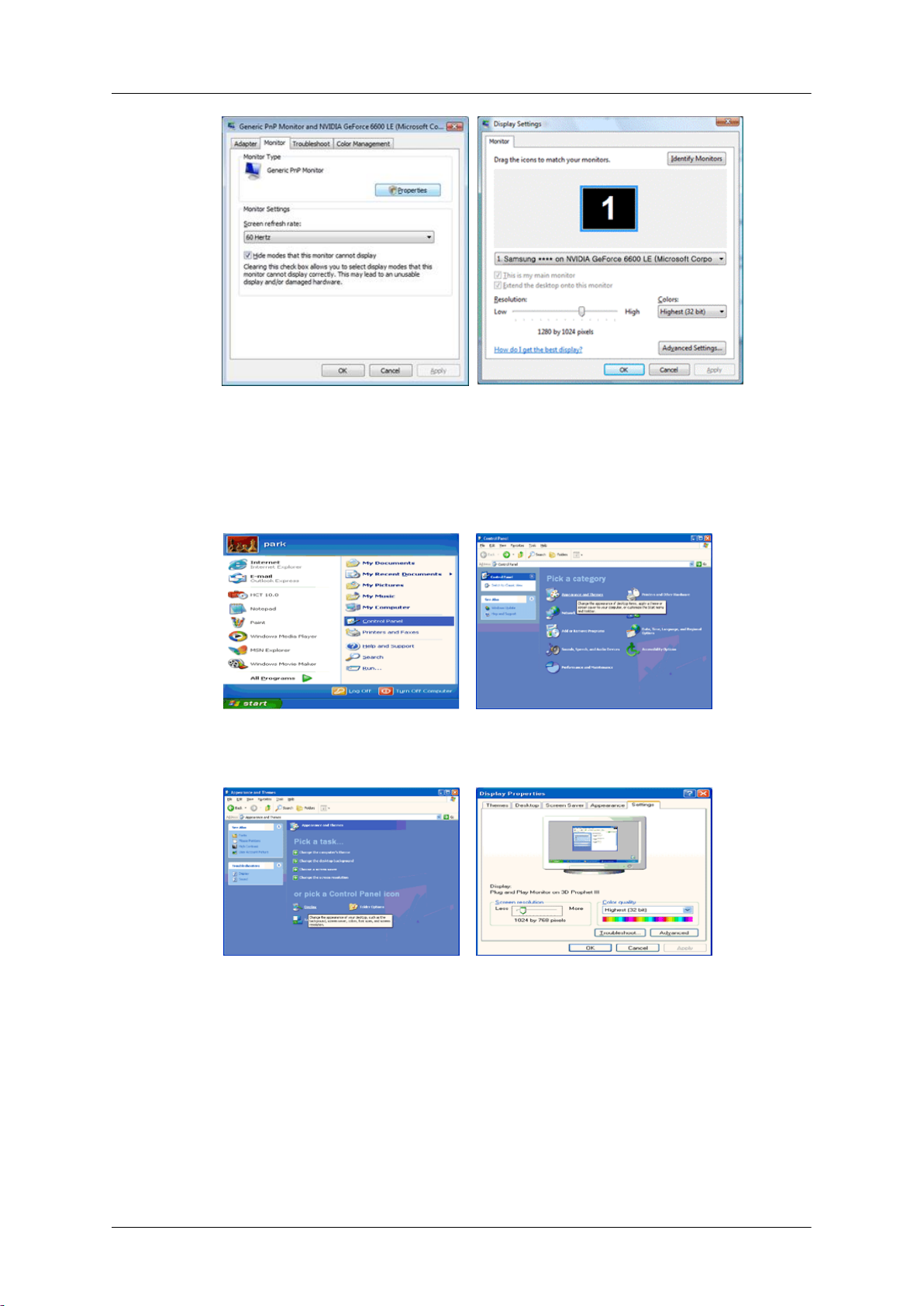
Операционная система Microsoft® Windows Vista™
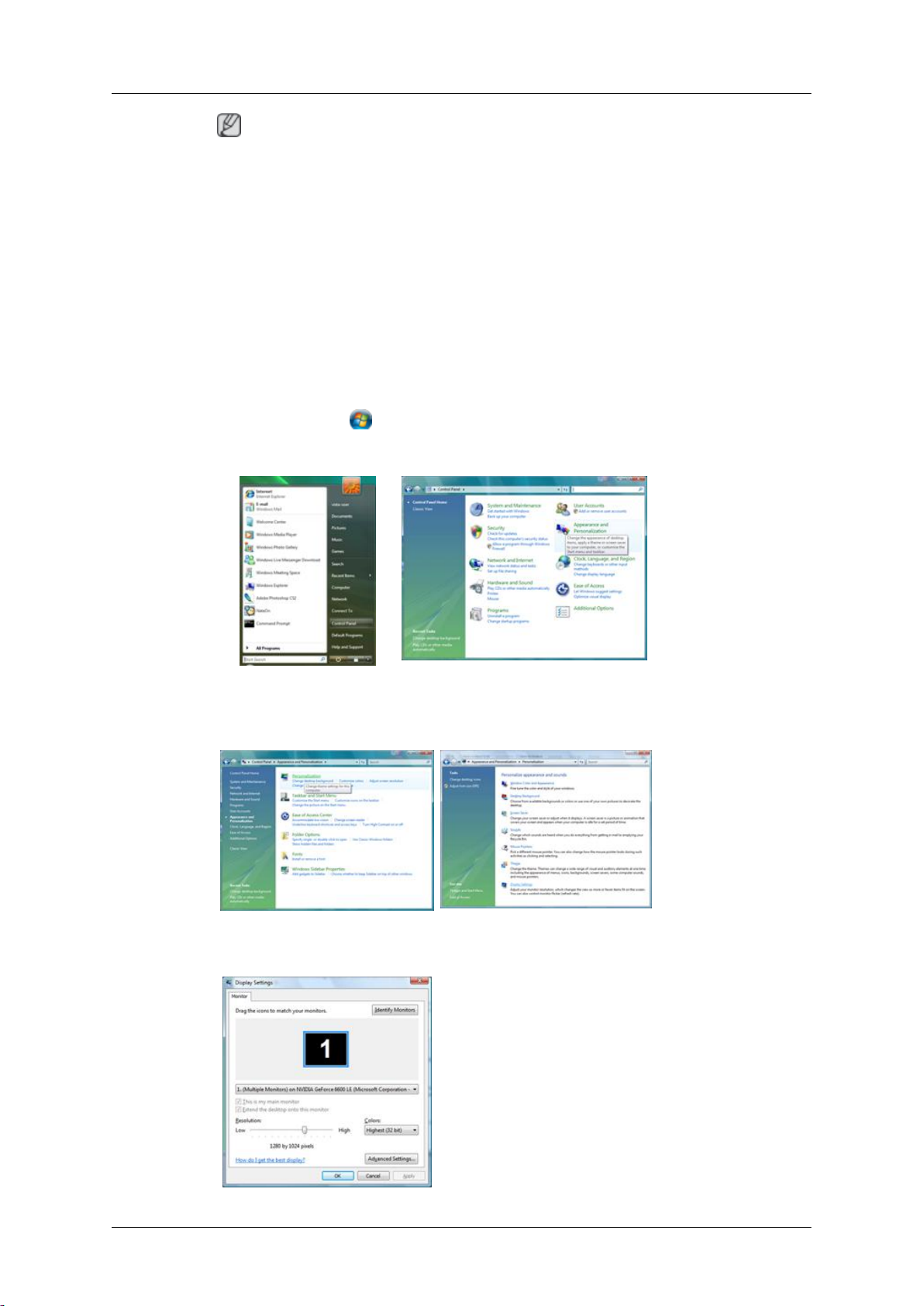
1. Установите компакт-диск с руководством в дисковод CD-ROM.
2.
Нажмите кнопку
щелкните "Appearance and Personalization" (Оформление и персонализация).
(Пуск) и выберите "Панель управления". Затем дважды
3. Выберите "Personalization" (
экрана).
4. Выберите "Advanced Settings..." (Дополнительные параметры...).
Персонализация), затем "Display Settings" (Параметры
Page 38
Используемое программное
обеспечение
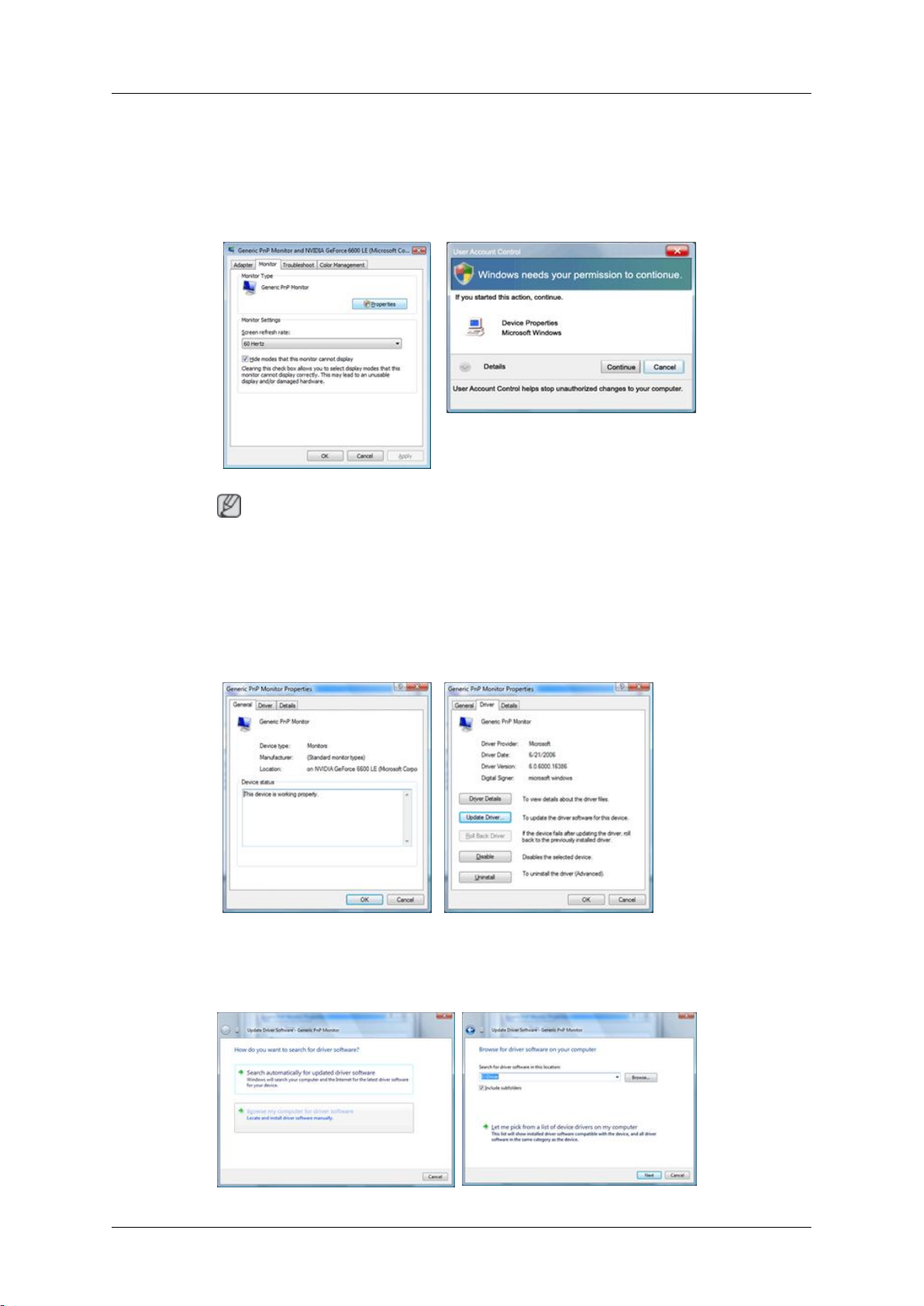
5. Нажмите
erties" (Свойства) неактивна, это означает, что настройка монитора завершена.
Монитор готов к использованию.
Если появилось сообщение "Windows needs..." (Операционной системе
требуется...), как показано на рисунке ниже, нажмите "Continue" (Продолжить).
Данный драйвер монитора
установка не вызовет неполадки в системе.
"Properties"
Примечание
(Свойства)
является сертифицированным логотипом MS, и эта
на вкладке "Monitor" (Монитор). Если кнопка "Prop-
Сертифицированный драйвер будет размещен на главной странице мониторов
Samsung.
6. Нажмите "Update Driver..." (Обновить...) на вкладке "Driver" (Драйвер).
7. Установите флажок "Browse
драйверов на этом компьютере) и выберите "Let me pick from a list of device drivers
on my computer" (Выбрать драйвер из списка уже установленных драйверов).
my computer for driver software" (Выполнить поиск
Page 39
Используемое программное
обеспечение
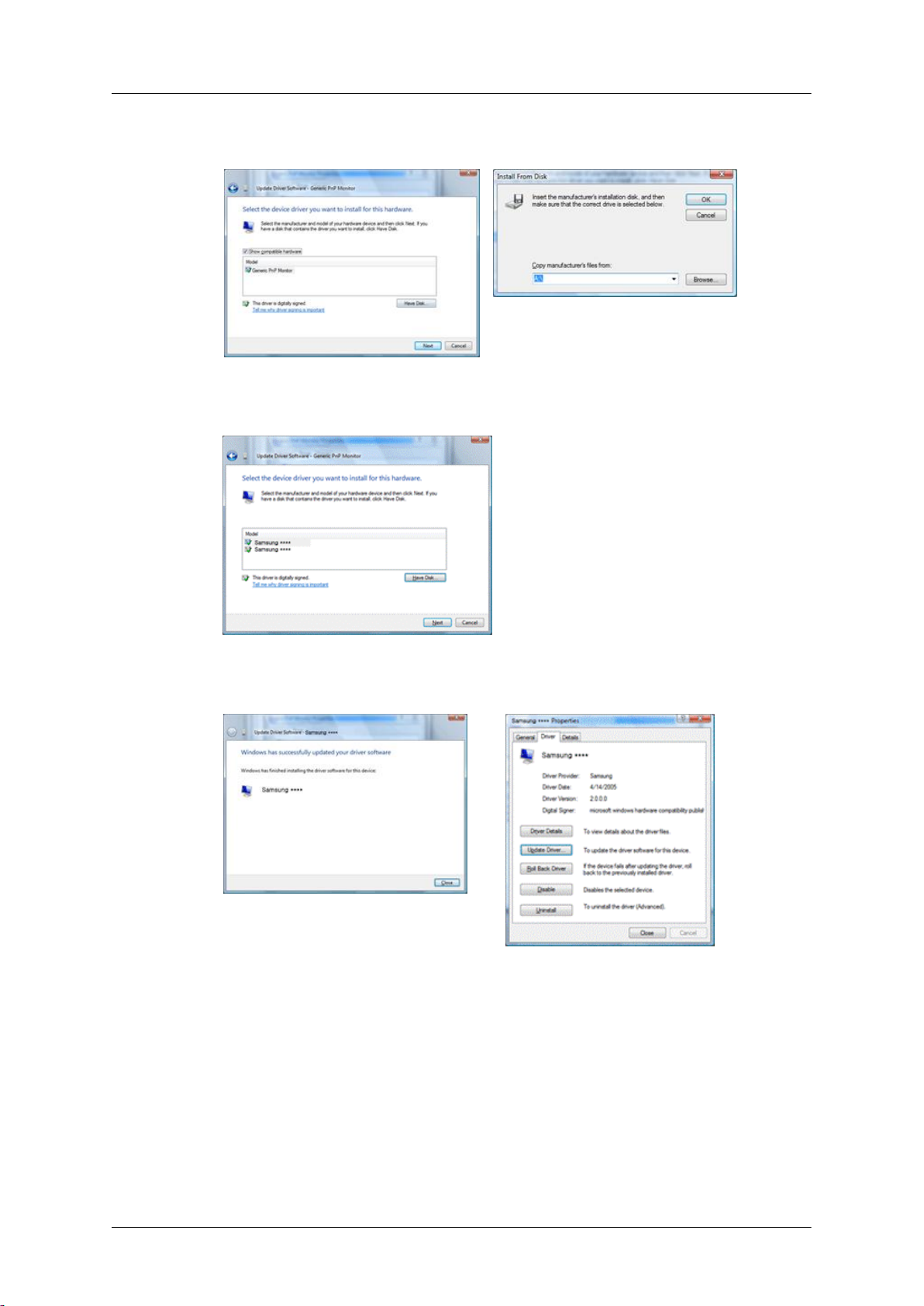
8. Выберите
\Drive), в которой находится файл установки драйвера, и нажмите кнопку "OK".
9. Выберите модель, соответствующую
экране и нажмите "Next" (Далее).
"Have
Disk..."
(Установить с диска) и выберите папку (например, D:
монитору, в списке моделей мониторов на
10. Нажмите "Close" (
отображающихся экранах.
Закрыть) → "Close" (Закрыть) → "OK" → "OK" на последовательно
Page 40
Используемое программное
обеспечение
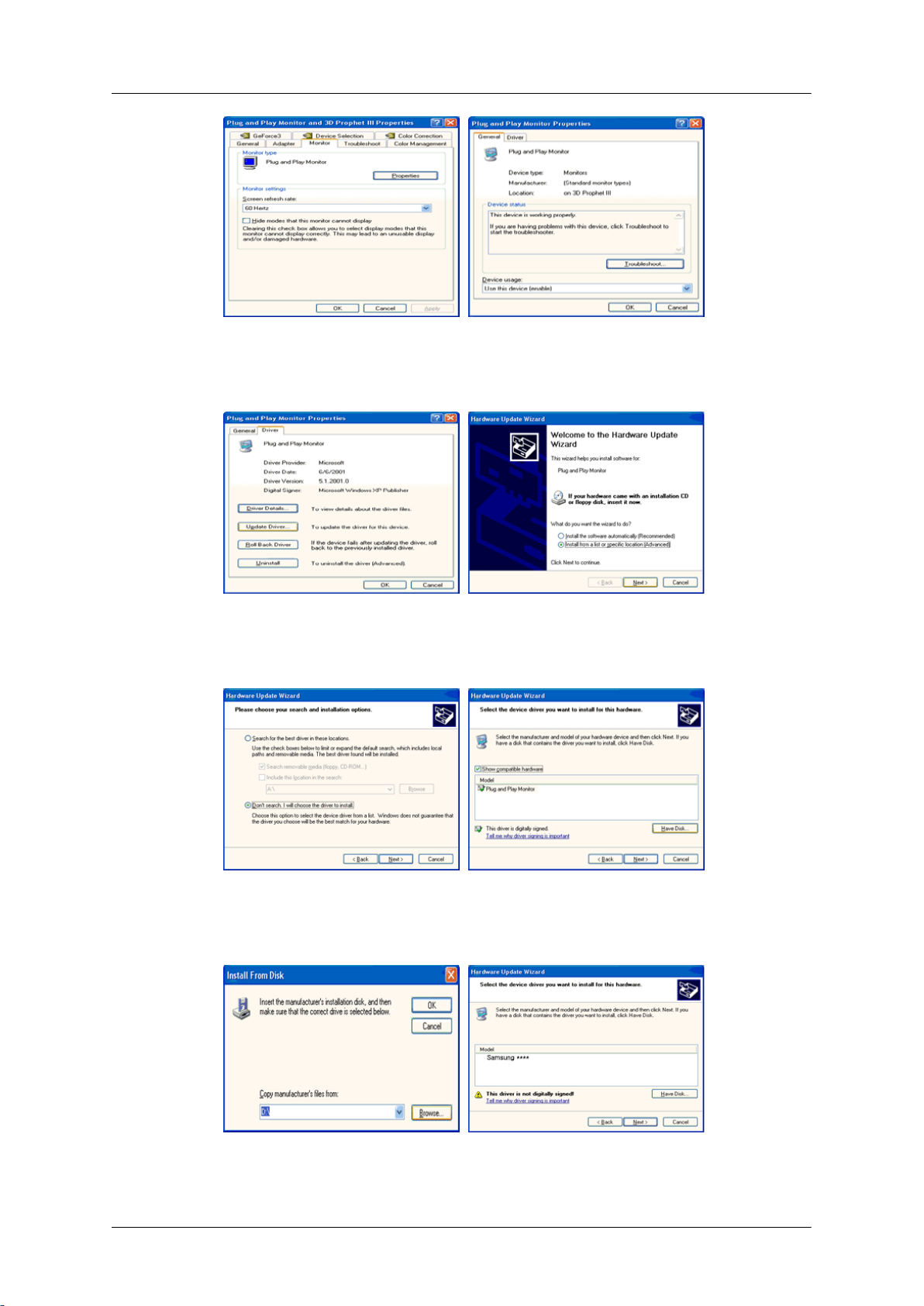
Операционная система Microsoft® Windows® XP
1.
Вставьте компакт-диск в дисковод CD-ROM.
Нажмите
2.
щелкните значок "Appearance and Themes" (Оформление и темы).
3. Щелкните значок "Display"
затем нажмите кнопку "Advanced..." (Дополнительно).
кнопку "Start" (Пуск) → "Control Panel" (Панель управления), затем
(Экран) и выберите вкладку "Settings" (Параметры),
4. Нажмите кнопку "Properties"
вкладку "Driver" (Драйвер).
(Свойства) на вкладке "Monitor" (Монитор) и выберите
Page 41
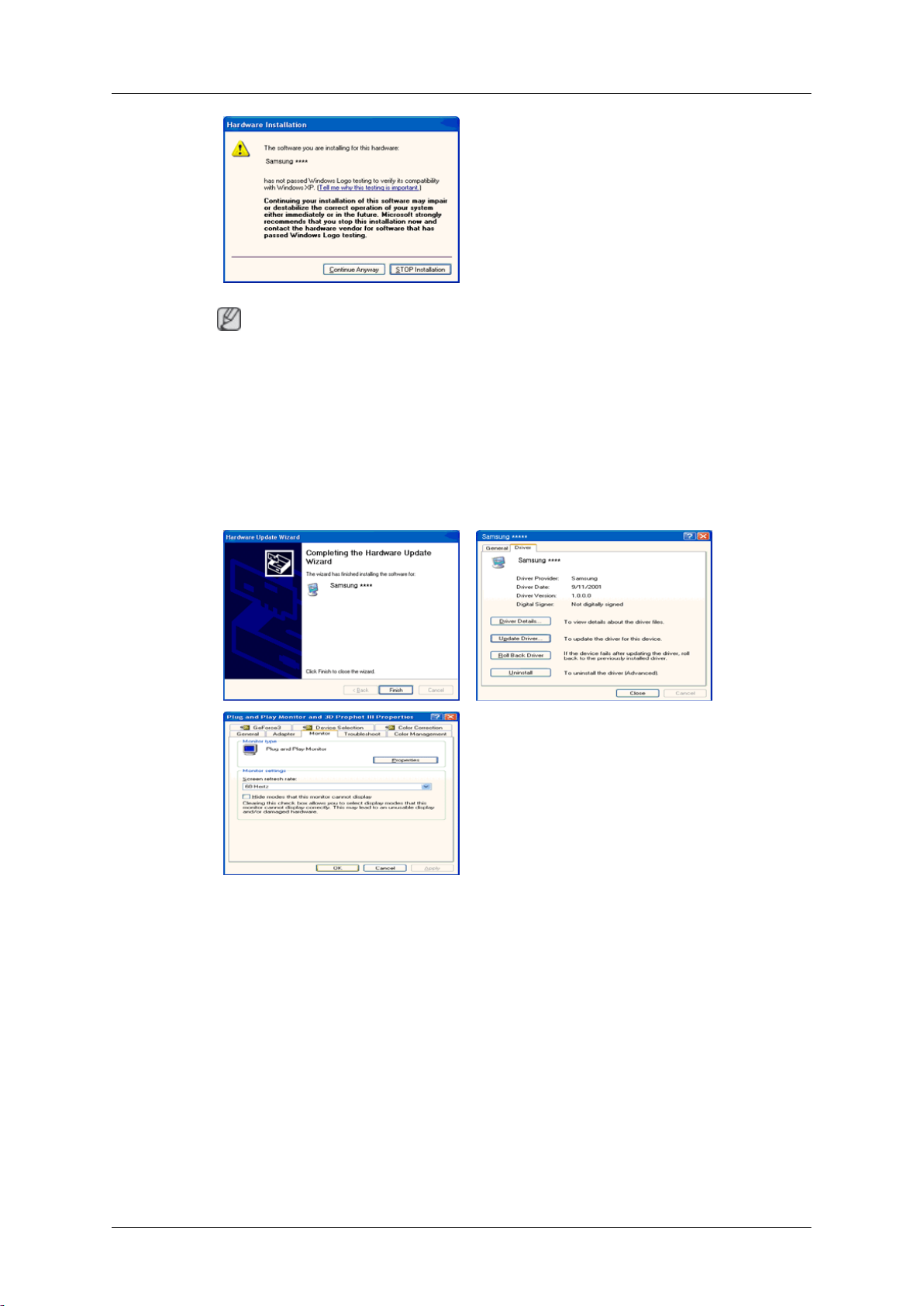
Используемое программное
обеспечение
5. Нажмите "Update Driver..."
or..." (Установка из указанного места), а затем нажмите кнопку "Next" (Далее).
6. Выберите пункт "Don't
кнопку "Next" (Далее) и выберите пункт "Have disk" (Установить с диска).
(Обновить...) и выберите пункт "Install from a list
search, I will..." (Не выполнять поиск. Я...), затем нажмите
7. Нажмите
монитора из списка моделей и нажмите кнопку "Next" (Далее).
8. Если появилось следующее окно с сообщением, нажмите кнопку "Continue Anyway" (Продолжить). Затем нажмите кнопку "OK".
кнопку
"Browse"
(Обзор), затем выберите папку A:(D:\Driver) и модель
Page 42
Примечание
Используемое программное
обеспечение
Данный драйвер монитора
установка не вызовет неполадки в системе.
Сертифицированный драйвер будет размещен на главной странице мониторов
Samsung.
http://www.samsung.com/
9. Нажмите кнопку "Close" (Закрыть), а затем кнопку "OK".
является сертифицированным логотипом MS, и эта
10. Установка драйвера монитора завершена.
Операционная система Microsoft® Windows® 2000
Если на мониторе
подпись не найдена), выполните следующие действия.
1. В окне "Insert disk" (Вставка диска) нажмите кнопку "OK".
2. Нажмите кнопку "Browse" (Обзор) в окне "File Needed" (Необходимые файлы).
3. Выберите A:(D:\Driver), нажмите кнопку "Open" (Открыть), а затем кнопку "OK".
Установка
1. Нажмите кнопку "Start" (Пуск), "Setting" (Настройка), "Control Panel" (Панель
управления).
отображается сообщение "Digital Signature Not Found" (Цифровая
Page 43

Используемое программное
обеспечение
2. Дважды щелкните значок "Display" (Экран).
3. Выберите
ties" (Дополнительные свойства).
4. Выберите вкладку "Monitor" (Монитор).
Случай 1. Если кнопка "Properties" (Свойства) неактивна, это означает, что монитор
настроен правильно. Остановите установку.
Случай 2. Если кнопка "Properties" (Свойства) активна, нажмите кнопку "Properties" (Свойства), а затем последовательно выполните следующие действия.
5. Выберите вкладку "Driver" (Драйвер), нажмите кнопку "Update Driver..." (Обновить...), а затем нажмите кнопку "Next" (Далее).
6. Выберите пункт "Display a list of the known drivers for this device so that I can choose
a specific driver" (Отобразить список всех драйверов в указанном месте), нажмите
кнопку "Next" (Далее), а затем нажмите кнопку "Have disk" (Установить с диска).
7. Нажмите кнопку "Browse" (Обзор), а затем выберите A:(D:\Driver).
8. Нажмите кнопку "Open" (Открыть), а затем кнопку"OK".
9. Выберите модель монитора и нажмите кнопку "Next" (Далее), а затем еще раз
нажмите кнопку "Next" (Далее).
10. Нажмите кнопку "Finish" (Готово), а затем кнопку "Close" (Закрыть).
вкладку
"Settings"
(Настройка) и нажмите кнопку "Advanced Proper-
Если отображается окно "Digital Signature Not Found" (Цифровая подпись не
найдена), нажмите кнопку "Yes" (Да). Нажмите кнопку "Finish" (Готово), а затем
кнопку "Close" (Закрыть).
Операционная система Microsoft® Windows® Millennium
1. Нажмите кнопку "Start" (Пуск), "Setting" (Настройка), "Control Panel" (Панель
управления).
2. Дважды щелкните значок "Display" (Экран).
3. Выберите вкладку "Settings" (Настройка) и нажмите кнопку "Advanced Properties" (Дополнительные свойства).
4. Выберите вкладку "Monitor" (Монитор).
5. Нажмите кнопку "Change" (Изменить) в области "Monitor Type" (Тип монитора).
6. Выберите "Specify the location of the driver" (Указать местоположение драйвера).
7. Выберите "Display a list of all the driver in a specific location..." (Отобразить список
всех драйверов в указанном месте), затем нажмите кнопку "Next" (Далее).
8. Нажмите кнопку "Have Disk" (Установить с диска).
9. Укажите A:\(D:\driver), затем нажмите кнопку "OK".
10. Выберите пункт "Show all devices" (Показать все устройства) и выберите монитор,
соответствующий подключенному к компьютеру, затем нажмите кнопку "OK".
11. Нажимайте кнопки "Close" (Закрыть) и "OK", пока не будет закрыто диалоговое окно
свойств экрана.
Операционная система Microsoft® Windows® NT
Page 44

Используемое программное
обеспечение
1. Нажмите
управления), а затем дважды щелкните значок "Display" (Экран).
2. В окне регистрации информации об экране выберите вкладку "Параметры" и
нажмите "All Display Modes" (Все режимы экрана).
3. Выберите режим, который необходимо использовать ("Разрешение", "Число
цветов" и Частота вертикальной развертки) и нажмите кнопку "OK".
4. Нажмите кнопку "Apply" (Применить), если после нажатия кнопки "Test" (Тест) вы
увидите, что экран работает в нормальном режиме. Если на экране появляются
помехи, выберите другой режим (низкое разрешение, цвета или частота).
Примечание
Если в пункте
разрешения и частоту вертикальной развертки, используя предустановленные режимы
синхронизации в руководстве пользователя.
Операционная система Linux
Для выполнения X-Window необходимо создать файл X86Config, являющийся типом
файла установки системы.
1. После создания файла X86Config нажмите кнопку Enter на первом и втором экране.
кнопку
"Start"
"Все режимы экрана" нет функции режима, выберите уровень
(Пуск), "Settings" (Настройка), "Control Panel" (Панель
2. Третий экран предназначен для установки мыши.
3. Подсоедините мышь к компьютеру.
4. Следующий экран необходим для выбора клавиатуры.
5. Выберите клавиатуру для компьютера.
6. Следующий экран предназначен для настройки монитора.
7. В первую очередь установите частоту горизонтальной развертки для монитора.
(Можно ввести значение частоты).
8. Установите параметр Частота вертикальной развертки для монитора. (Можно
ввести значение частоты).
9. Введите название модели монитора. Данная информация не повлияет на
реальную работу X-Window.
10. Настройка монитора завершена. Запустите X-Window после установки другого
необходимого оборудования.
Page 45
Введение
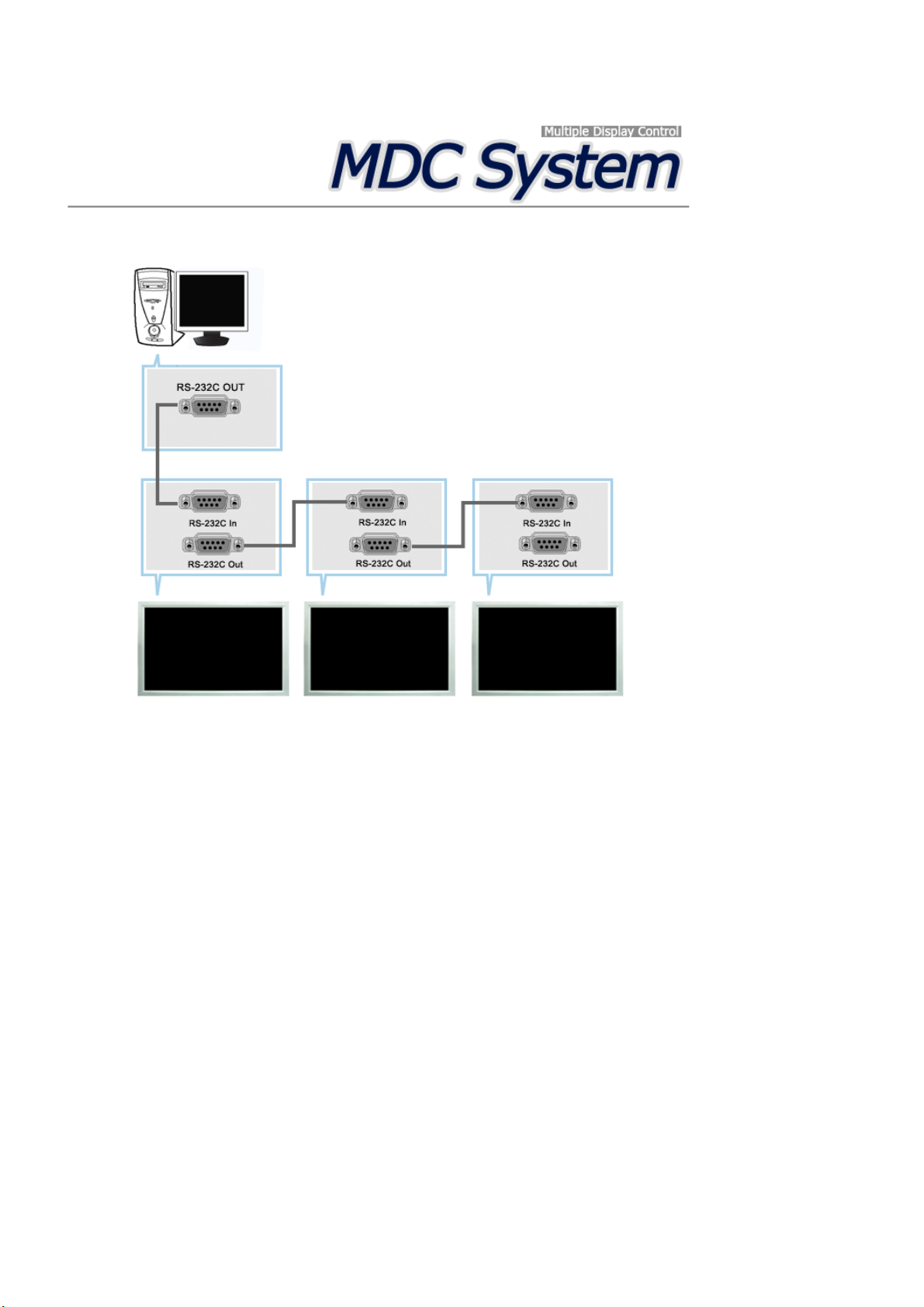
Программа управления несколькими мониторами (Multiple Display Control; MDC) представляет собой
приложение, позволяющее работать на ПК одновременно с несколькими мониторами. Для связи между ПК и
монитором используется стандартный последовательный интерфейс RS-232C. Поэтому между
последовательными портами ПК и монитором необходимо использовать кабель последовательного
интерфейса.
Начало работы - Главное окно
Для запуска программы выберите Start > Program > Samsung > MDC System.
Выберите монитор для проверки уровня громкости в пределах поля ползунка.
Page 46
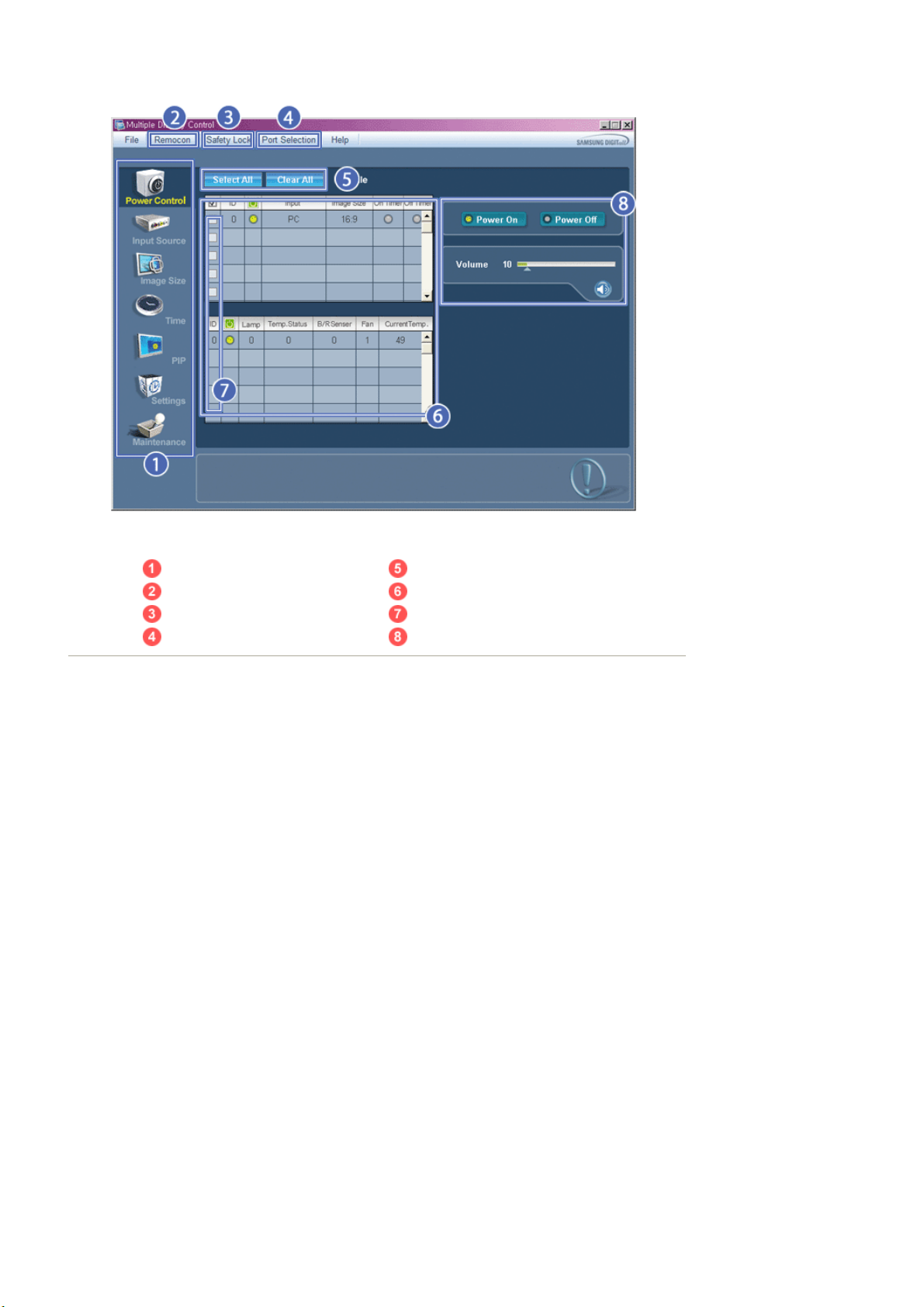
Основные значки Кнопка выбора
Remocon Информационная таблица
Safety Lock Выбор монитора
Port Selection Элементы управления
1. Основные значки используются для переключения на любой экран.
2. Позволяет активизировать или блокировать функцию приема сигнала дистанционного управления
монитором.
3. Устанавливает функцию блокировки.
4. Устанавливает функцию блокировки. По умолчанию выбран порт COM1.
5. Кнопк Select All или Clear All используются для выбора или сброса всех мониторов.
6. Для просмотра краткой информации о выбранном мониторе используется таблица.
7. Выберите дисплей в пун
8. Элементы управления используются для управления мониторами.
<Примечание.> Функция активизации/блокировки (Enable/Disable) дистанционного управления действует
кте Display Selection (Выбор дисплея)
независимо от того, включено питание или нет, и это правило распространяется на все
мониторы, подключенные к мониторам, подключенным к MDC Однако, независимо от
статуса, существующего в момент закрытия MDC, для функции приема сигнала
дистанционного управления всех мониторов устанавливается значение Enable, когда
MDC закрыто.
Port Selection
Page 47
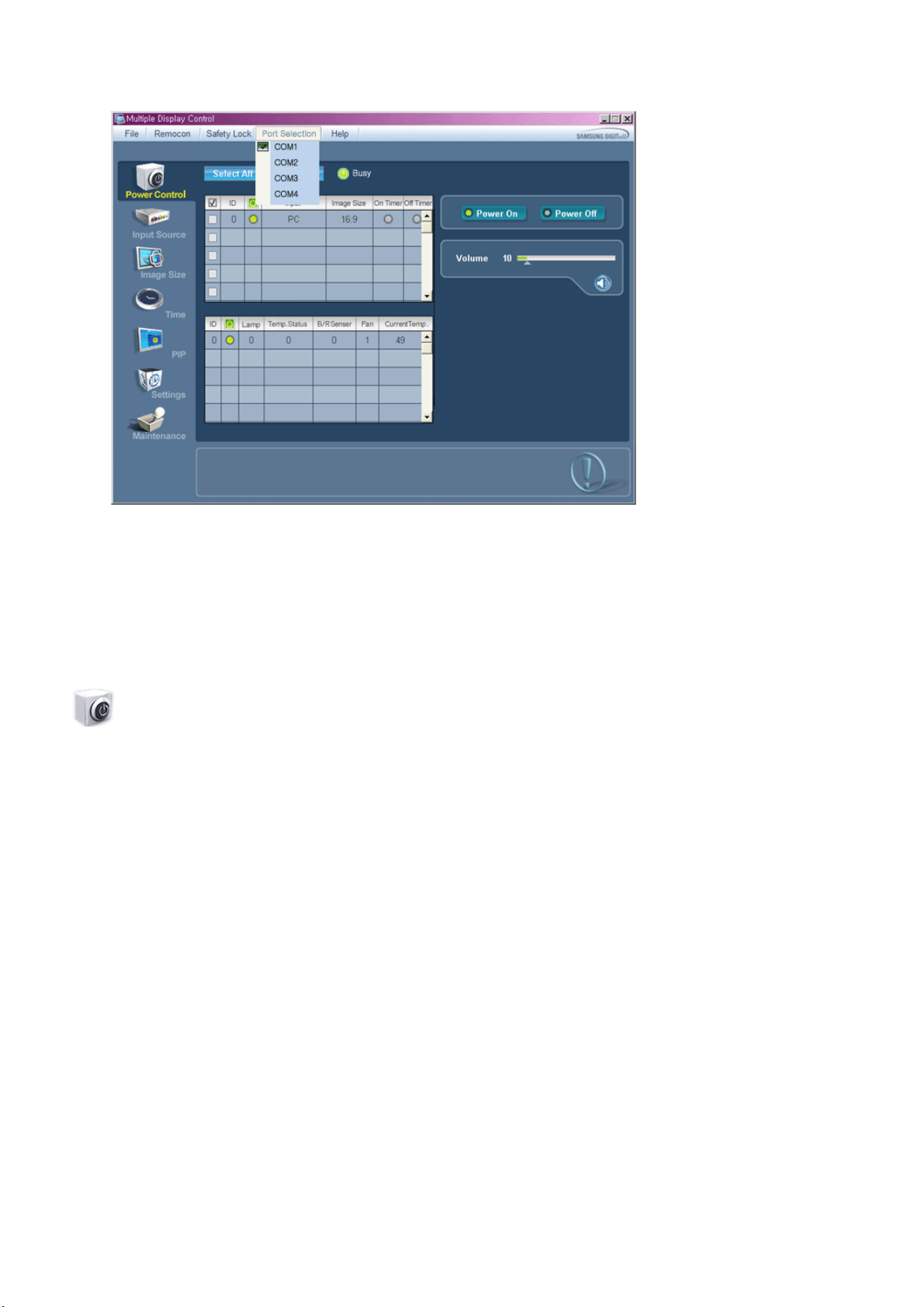
1. Функция Multiple Display Control по умолчанию установлена для работы с портом COM1.
2. Если используется любой другой порт, нежели COM1, то в меню Port Selection можно выбрать порт в
диапазоне COM1 ~ COM4.
3. Если не выбрано точное имя порта, подключенного к монитору с помощью последовательного кабеля, связь
будет невозможной.
4. Выбранный порт сохраняется в программе и используется также и для следующей программы.
Power Control
1. Щелкните мышью на основном значке включения/выключения питания (Power Control), открывается окно
Power Control.
Page 48
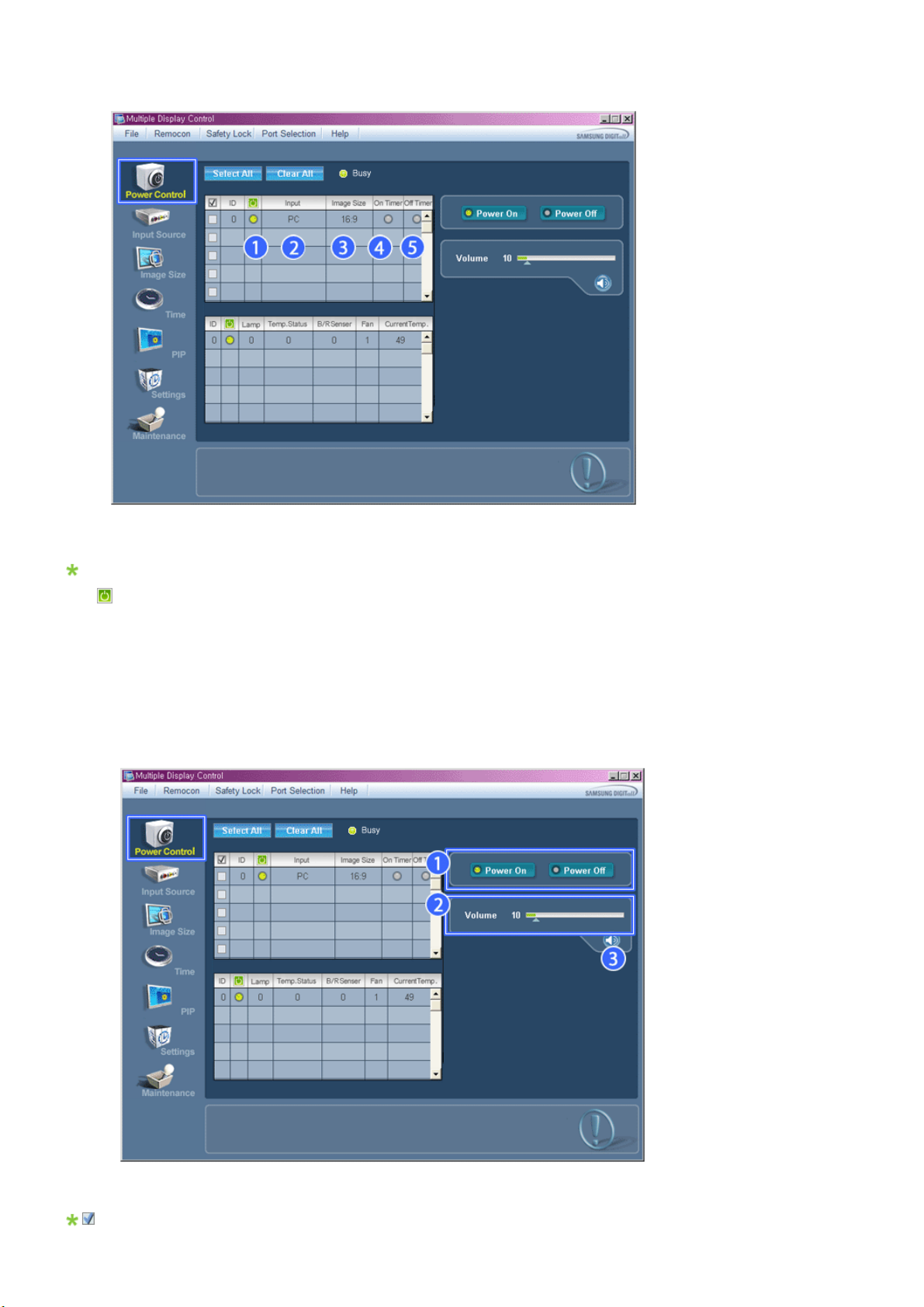
В информационной таблице содержится некоторая базовая информация, необходимая для реализации
функции Power Control.
1) Power Status (Статус питания)
2) Input Source
3) Image Size
4) On Timer Status
5) Off Timer Status
2. Для выбора монитора, настройку которого требуется выполнить, используется кнопка Select All или флажок.
Функция Power Control позволяет выполнять управление некоторыми функциями выбранного монитора.
Page 49
1) Power On/Off
- Включает/выключает питание (On/Off) выбранного.
2) Volume
- Регулирует уровень громкости выбранного монитора.
Эта функция принимает значение громкости выбранного монитора от мониторов и отображает его на
ползунке регулятора.
(В случае отмены выбранного значения или при выборе опции Select All устанавливается значение 10,
используемое по умолчанию)
3)
Mute On/Off
- Включает/выключает функцию отключения звука выбранного монитора.
Если в каждый момент времени выбирается один монитор, то,
когда в выбранном мониторе уже установлена функция MUTE, необходимо отметить монитор с функцией
MUTE.
(Если выбрана функция отмены выбранных значений (undo) или выбрана опция Select All, для всех
параметров устанавливаются значения, используемые по умолчанию).
Функция Power Control применяется для всех мониторов.
Функции Volume и Mute действуют только в мониторах с включенным питанием (статус питания
ON).
Input Source
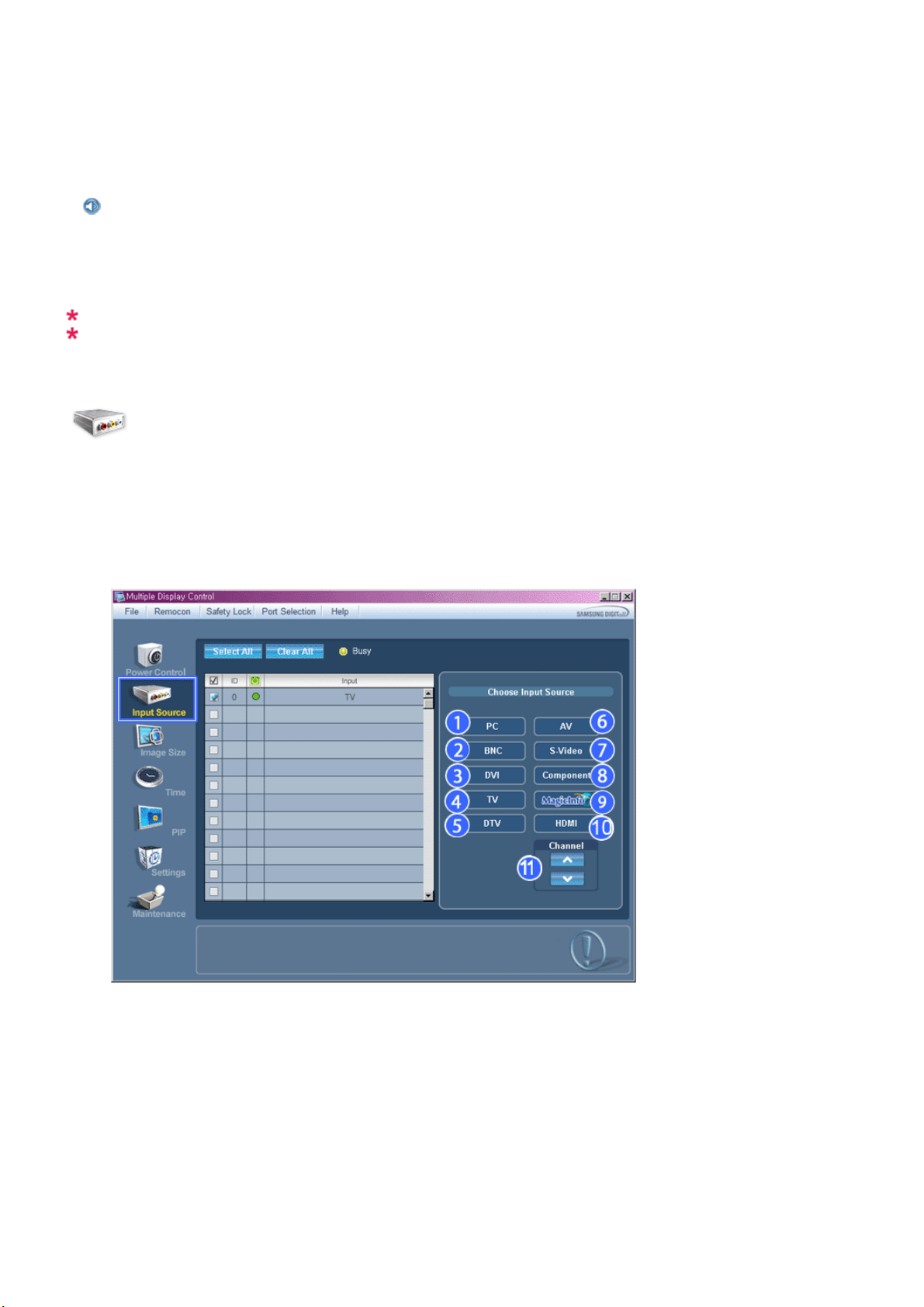
1. Щелкните мышью на основном значке Input Source, открывается окно управления источником входного
сигнала (Input Source Control).
Выберите Select All ("Выбрать все") или установите флажок для выбора управляемого монитора.
• TV Mode
• PC Mode
Page 50
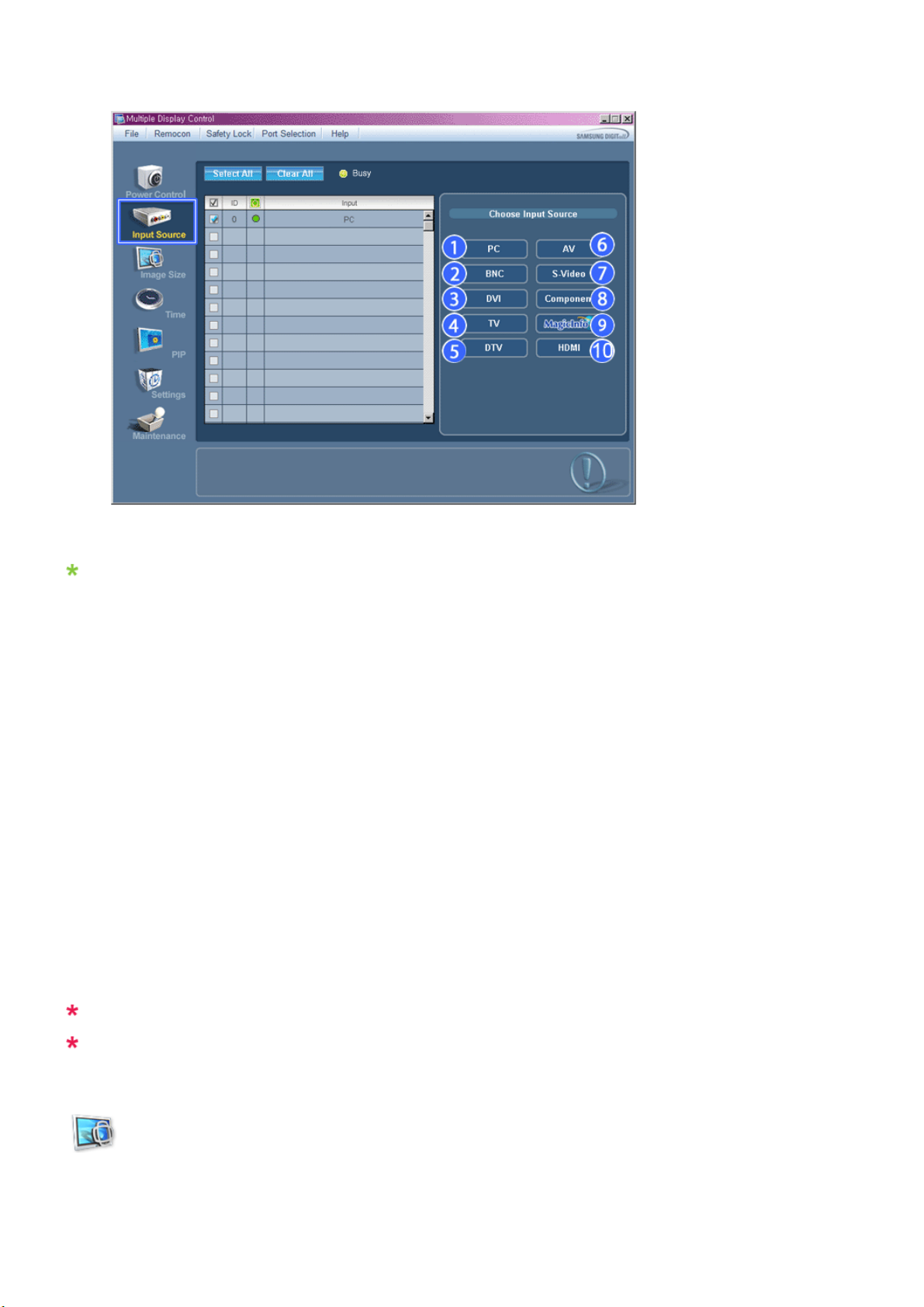
В информационой таблице содержится некоторая базовая информация, необходимая для управления
V
функцией Input Source Control.
1) PC
- Изменяет источник входного сигнала для выбранного монитора на PC.
2) BNC
- Изменяет источник входного сигнала для выбранного монитора на BNC.
3) DVI
- Изменяет источник входного сигнала для выбранного монитора на DVI.
4) TV
- Изменяет источник входного сигнала для выбранного монитора на TV .
5) DTV
- Изменяет источник входного си
6) AV
- Изменяет источник входного сигнала для выбранного монитора на AV.
7) S-Video
- Изменяет источник входного сигнала для выбранного монитора на S-
8) Component
- Изменяет источник входного сигнала для выбранного монитора на Component.
9) MagicInfo
- Источник ввода для MagicInfo работает только для модели MagicInfo.
10) HDMI
- Изменяет источник входного сигнала для выбранного монитора на HDMI.
11) Channel
- Стрелка каналов отображается, когда телевизор является Input Source (Источником входного сигнала).
Телевизор в качестве источника сигнала может быть выбран только на устройствах с
телевизором и управлением каналами, если источником входного сигнала является телевизор.
Функция Input Source Control доступна только для мониторов, питание которых включено
(состояние питания - ON)
гнала для выбранного монитора на DTV.
ideo.
Image Size
PC, BNC, DVI
1. Нажмите на пиктограмму Image Size ("Размер изображения") среди основных пиктограмм, появится экран
управления размером изображения.
Page 51
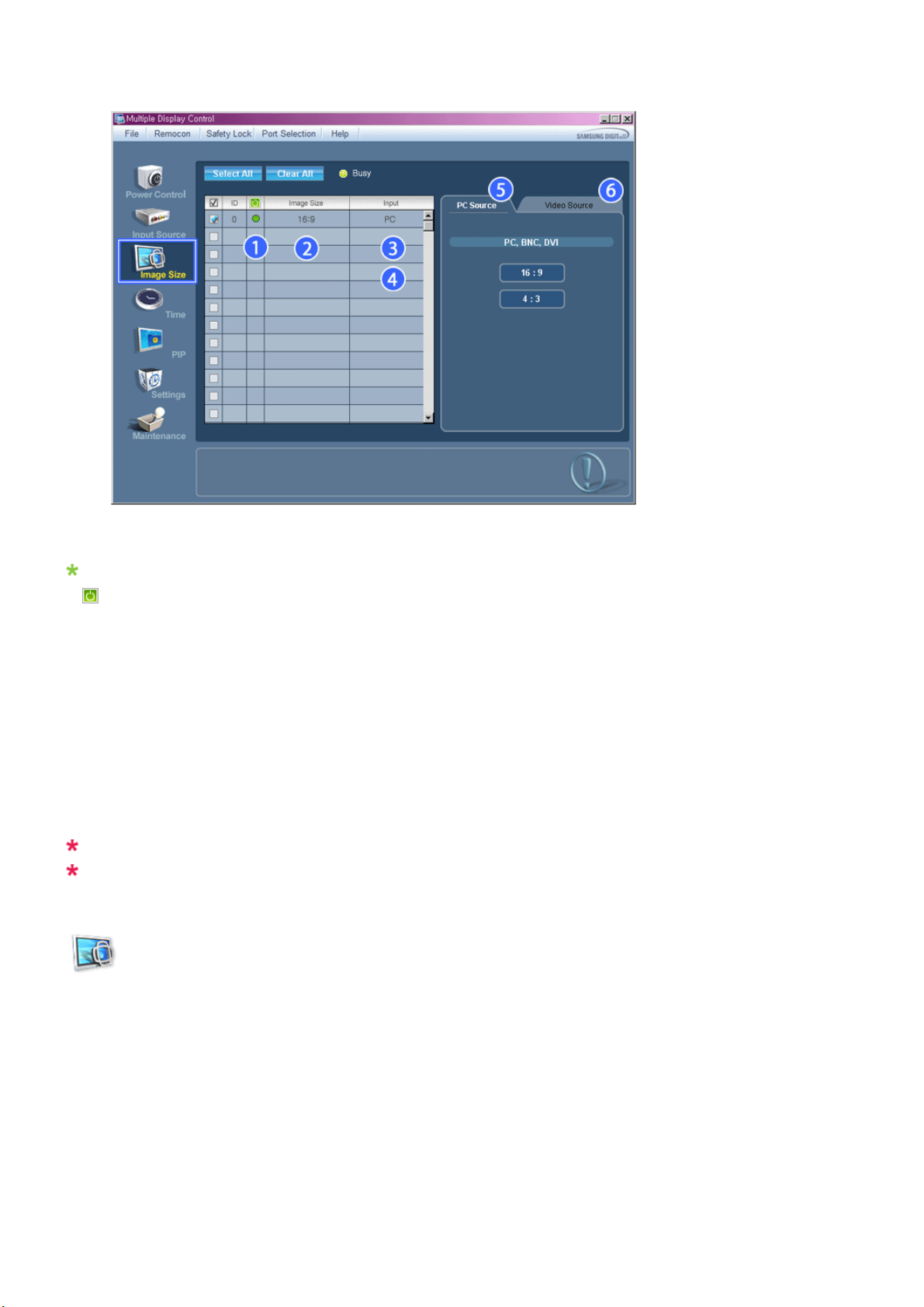
В информационной таблице отображается основная информация, необходимая для управления размером
изображения.
1)
Power Status (Статус питания)
- Указывает статус питания текущего монитора.
2) Image Size
- Показывает текущие размеры изображения для выбранного монитора.
3) Input
-SУказывает текущий источник входного сигнала используемого в данный момент монитора.
4) В информационной таблице отображаются только мониторы, входным источником которых является PC, BNC,
DVI.
5) PC Source - При выборе Image Size ("Размер изображения") сначала появляются карточки PC, BNC, DVI.
- Кнопка Image Size Control ("Управление размером изображения") позволяет управлять возможным
размером из
6) Video Source
- Щелкните на карточке Video Source для установки размера изображения для соответствующего входного
источника сигнала.
Источник ввода для MagicInfo работает только для модели MagicInfo.
Кнопка Image Size Control доступна только для мониторов, питание которых включено
(состояние питания - ON)
ображения для источника PC, BNC, DVI.
Image Size
TV, AV, S-Video, Component, DVI(HDCP), HDMI, DTV.
1. Нажмите на пиктограмму Image Size ("Размер изображения") среди основных пиктограмм, появится экран
управления размером изображения.
Page 52
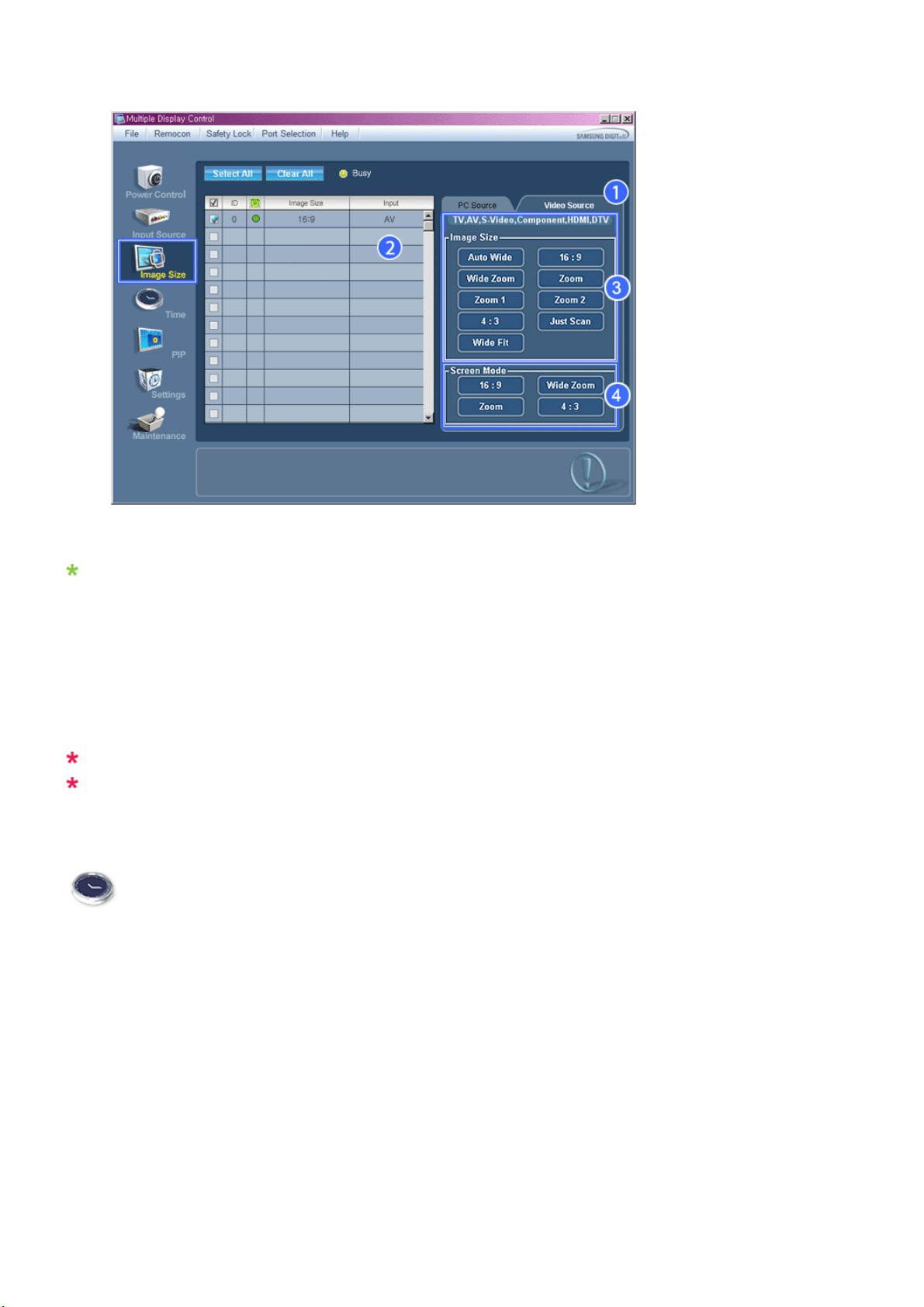
В информационной таблице отображается основная информация, необходимая для управления размером
изображения.
1) Щелкните на карточке TV, AV, S-VIDEO, Component tab для установки размера изображения для источников
TV, AV, S-VIDEO, Component , HDMI, DTV.
Выберите Select All ("Выбрать все") или установите флажок для выбора управляемого монитора.
2) В информационной таблице отображается только монитор с источником сигнала TV, AV, S-VIDEO, Component,
HDMI, DTV.
3) Можно произвольно изменить размеры изображения для выбранного монитора.
Примечание.: Режимы Auto Wide, Zoom1, and Zoom2 недоступны для выбора, если в качестве
типа входного сигнала Component и DVI (HDCP) выбран 720p или 1080i.
4) Режимы экрана можно настроить только в том случае, если телевизор (только PAL) подключен, а для
элемента Image Size (Размер изображения) выбрано значение Auto Wide (Широкий авто).
Источник ввода для MagicInfo работает только для модели MagicInfo.
Кнопка Image Size Control доступна только для мониторов, питание которых включено
(состояние питания - ON)
Time
1. Щелкните мышью на основном значке Time, открывается окно управления временем (Time Control).
Page 53
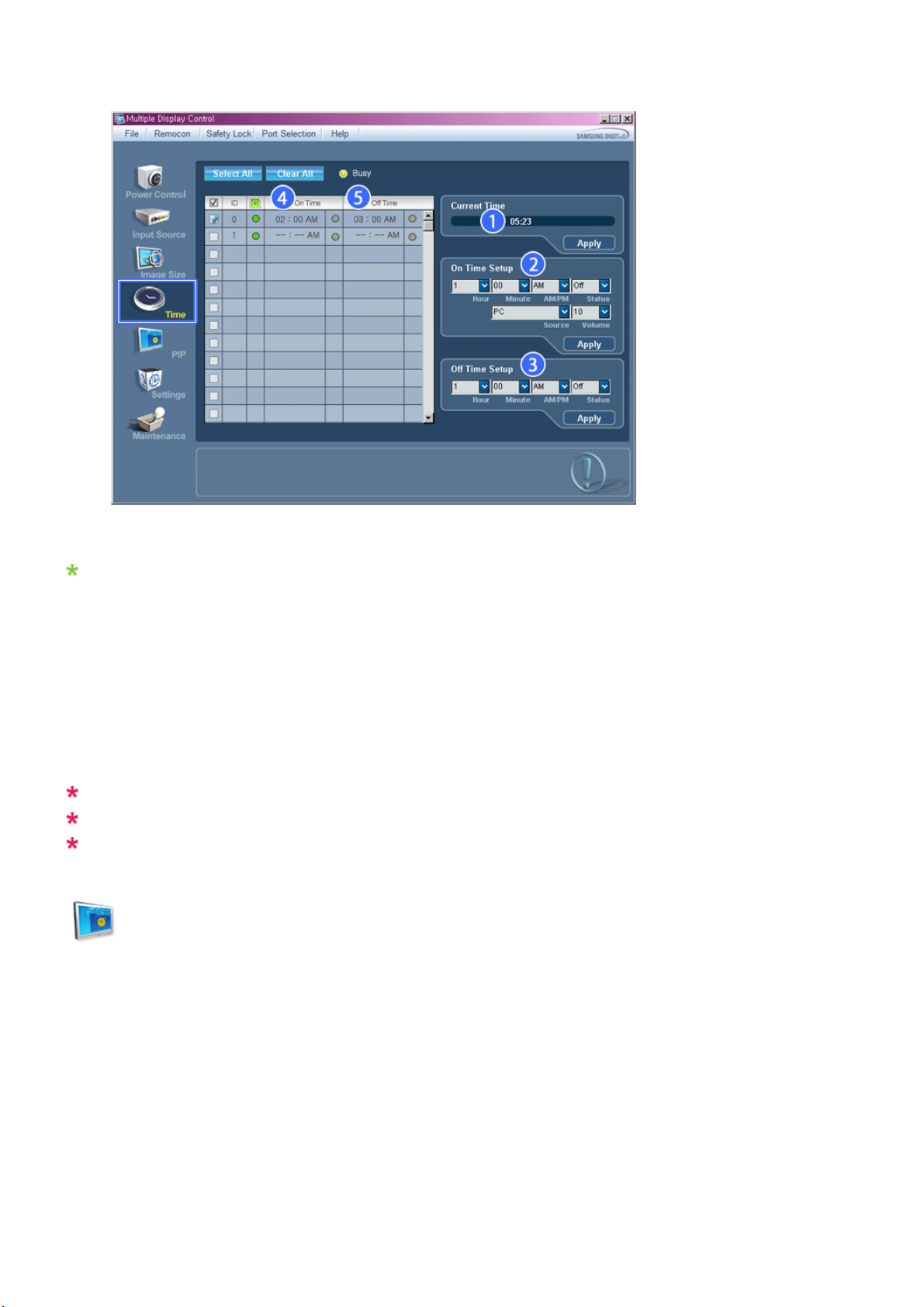
В информационной таблице представлена некоторая базовая информация, необходимая для реализации
функции Time Control.
1) Current Time
- Используется для установки текущего времени выбранного монитора (время ПК)
- Для изменения текущего времени сначала необходимо изменить время ПК.
2) On Time Setup
Используется для установки часа, минуты и времени дня .(до полудня (AM)/после полудня (PM)) таймера
-
включения (On Timer) выбранного монитора.
3) Off Time Setup
Используется для установки часа, минуты и времени дня .(до полудня (AM)/после полудня (PM)) таймера
-
включения (Off Timer) выбранного монитора.
4) Отображает установленные параметры таймера включения.
5) Отображает установленные параметры таймера выключения.
Источник ввода для MagicInfo работает только для модели MagicInfo.
Функция Time Control действует только в мониторах с включенным питанием (статус питания
ON).
At On Time Setup, TV Source functions only for TV Model.
PIP
PIP Size
1. Нажмите на пиктограмму PIP ("Картинка в картинке") среди основных пиктограмм, появится экран управления
размером окна PIP.
Выберите Select All ("Выбрать все") или установите флажок для выбора управляемого монитора.
Page 54
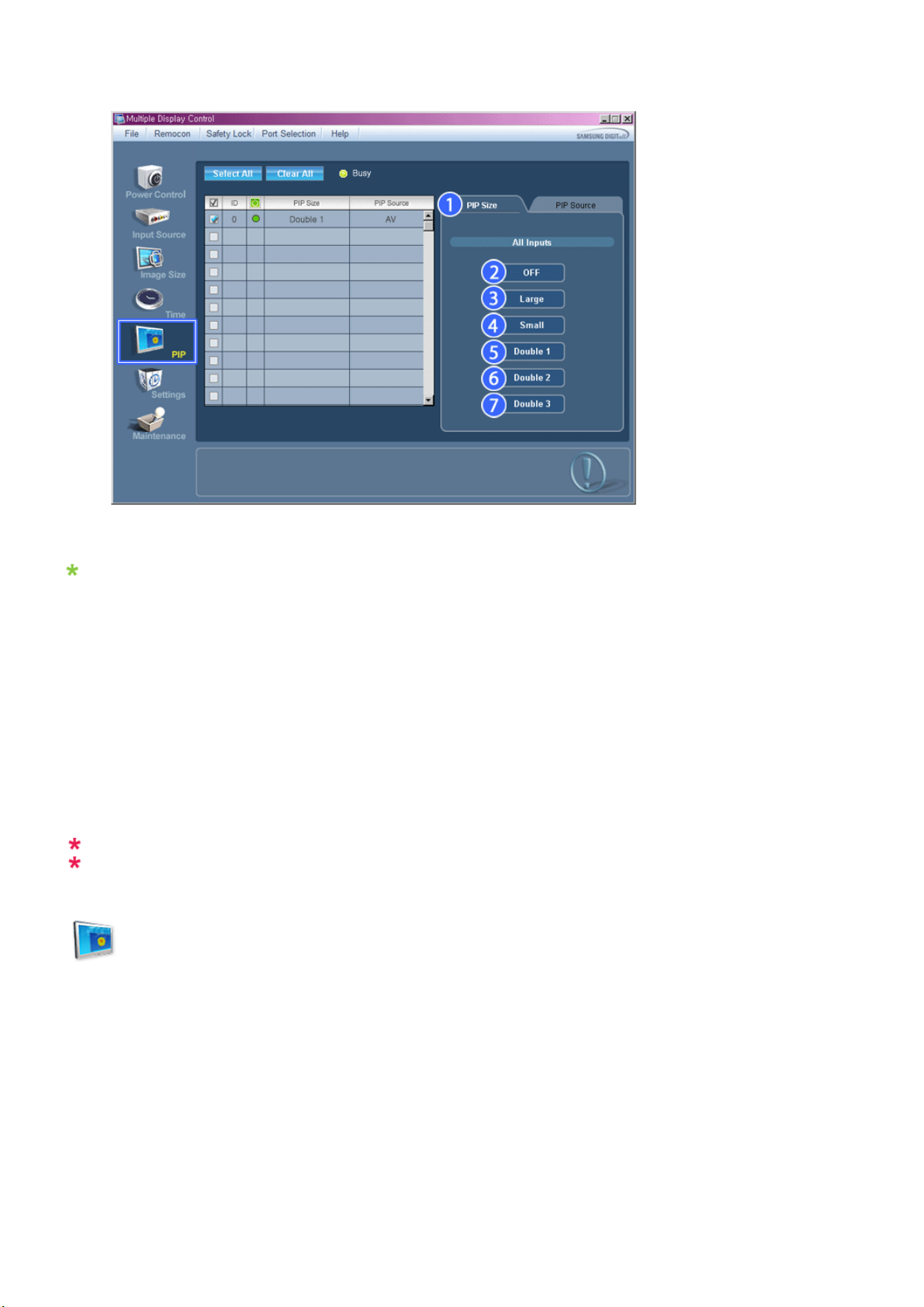
В информационной таблице отображается основная информация, необходимая для управления размером
изображения окна PIP.
1) PIP Size
- Отображает текущий размер окна PIP используемого монитора.
2) OFF
- Выключает функцию PIP на выбранном мониторе.
3) Large
- Включает функцию PIP на выбранном мониторе и изменяет размер ее окна на Large.
4) Small
- Включает функцию PIP на выбранном мониторе и изменяет размер ее окна на Small.
5) Double1
- Включает функцию PIP на выбранном мониторе и изменяет размер ее окна на Double 1.
6) Double2
- Включает функцию PIP на выбранном мониторе и изменяет размер ее окна на Double 2.
7) Double3 (Picture By Picture)
- Включает функцию PIP на выбранном мониторе и изменяет размер ее окна на Double 3.
Источник ввода для MagicInfo работает только для модели MagicInfo.
Размер окна PIP можно регулировать при включенном питании монитора.
PIP
PIP Source
1. Нажмите на пиктограмму PIP ("Картинка в картинке") среди основных пиктограмм, появится экран управления
размером окна PIP.
Page 55
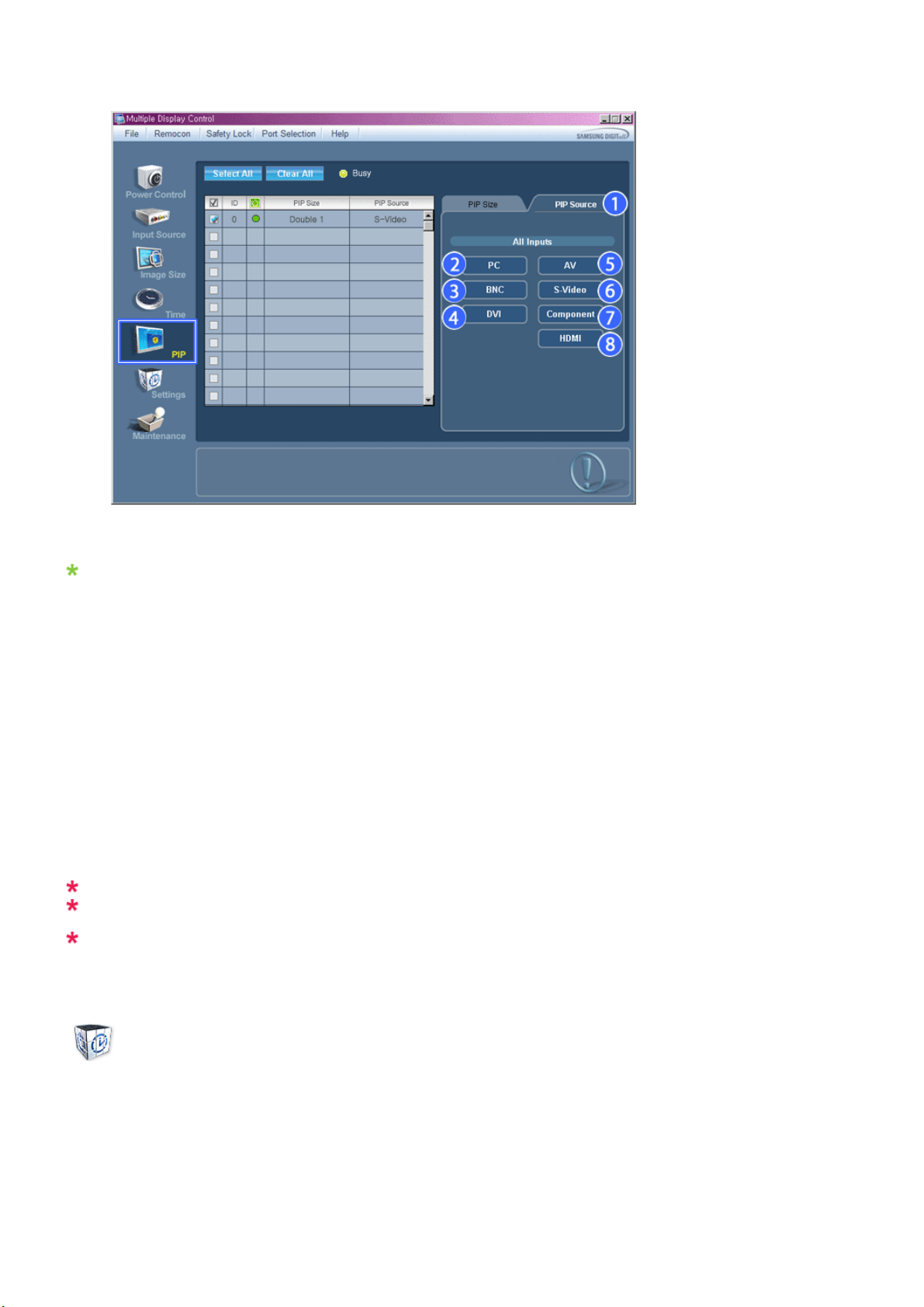
В информационной таблице отображается основная информация, необходимая для управления источник
сигнала окна PIP.
1) PIP Source
- Управлять источником сигнала PIP можно при включенном питании монитора.
2) PC
- Изменяет источник сигнала PIP на выбранном мониторе на PC.
3) BNC
- Изменяет источник сигнала PIP на выбранном мониторе на BNC.
4) DVI
- Изменяет источник сигнала PIP на выбранном мониторе на DVI.
5) AV
- Изменяет источник сигнала PIP на выбранном мониторе на AV.
6) S-Video
- Изменяет источник сигнала PIP на выбранном мониторе на S-Video.
7) Component
- Изменяет источник сигнала PIP на выбранном мониторе на Component.
8) HDMI
- Изменяет источник сигнала PIP на выбранном мониторе на HDMI.
Примечание.: Некоторые из источников PIP могут быть недоступны для выбора. Это зависит от
типа источника входного сигнала на основном экране.
Источник ввода для MagicInfo работает только для модели MagicInfo.
Телевизор в качестве источника сигнала может быть выбран только на устройствах с
телевизором и управлением каналами, если источником для функции PIP является телевизор.
Функция PIP Control (управление режимом PIP) доступна только для тех мониторов, питание
которых установлено в режим ON (включено), и функция PIP которых также установлена в
режим ON (включено).
Settings
Picture
1. Щелкните мышью на основном значке Settings, открывается окно настройки параметров (Settings Control).
Page 56
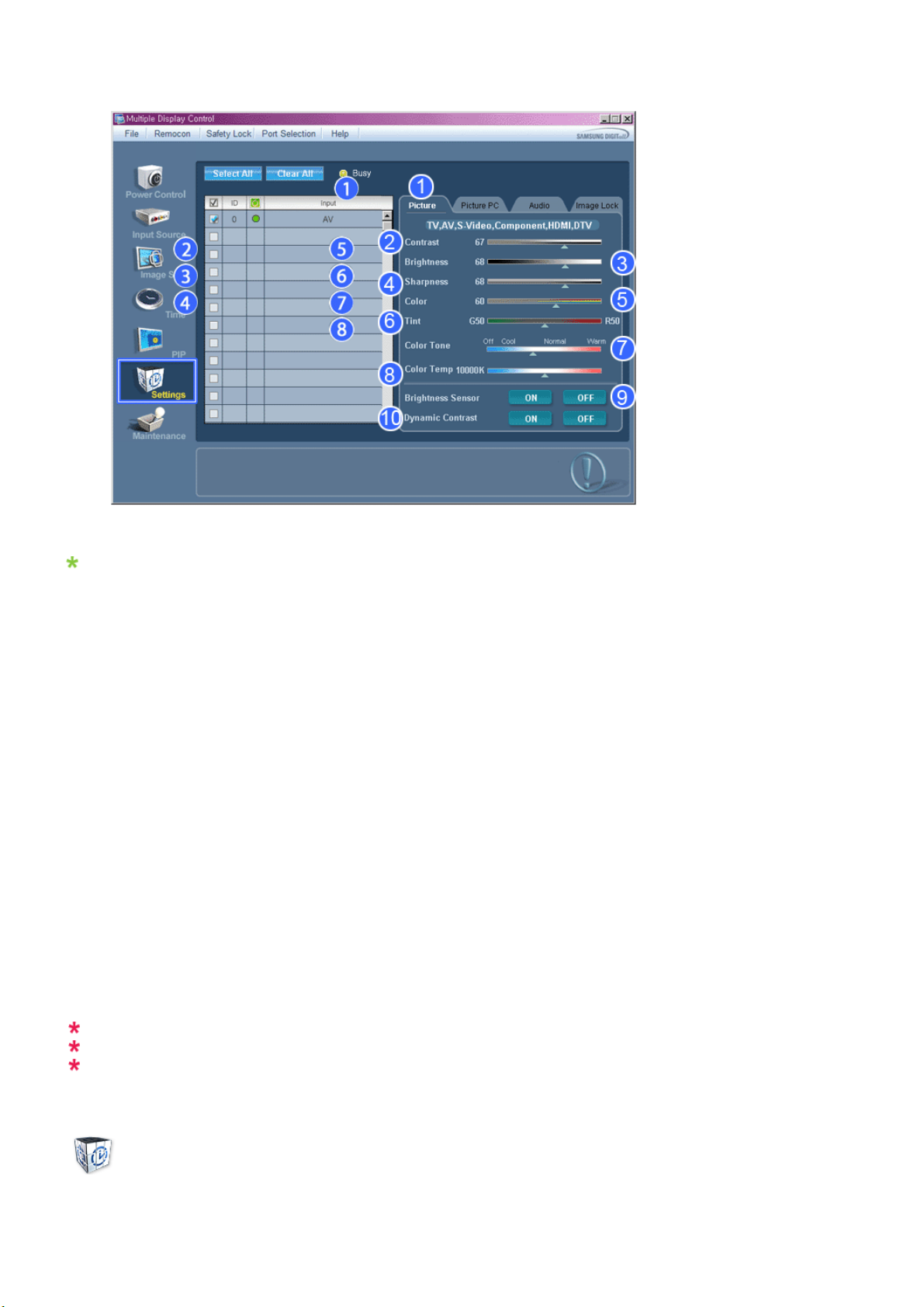
В информационной таблице представлена некоторая базовая информация, необходимая для реализации
функции Settings Control.
При выборе каждой из функций на слайде отображается выбранное для нее значение. При выборе опции
Select All отображается значение по умолчанию (50).
Изменение значения на этом экране приводит к автоматическому изменению режима на
"CUSTOM" (пользовательский).
1) Picture
- Отображается только для опций TV, AV, S-Video, Component, HDMI, DTV.
2) Contrast
- Используется для регулировки контрастости выбранного монитора.
3) Brightness
- Используется для регулировки яркости выбранного монитора.
4) Sharpness
- Используется для регулировки резкости выбранного монитора.
5) Color
- Используется для настройки цветов выбранного монитора.
6) Tint
- Используется для регулировки насыщенности выбранного монитора.
7) Color Tone
- Настройка цветового тона выбранного монитора.
8) Color Temp
- Отрегулируйте Color Temp для выбранного дисплея.
9) Brightness Sensor
- Отрегулируйте Brightness Sensor для выбранного дисплея.
10) Dynamic Contrast
- Отрегулируйте Dynamic Contrast для выбранного дисплея.
Источник ввода для MagicInfo работает только для модели MagicInfo.
Эта функция включена только тогда, когда для функции Color Tone выбрано значение Off.
Эта функция доступна только для дисплеев, питание которых включено, а если выбор не сделан,
то отображается заводская настройка по умолчанию.
Settings
Picture PC
Page 57
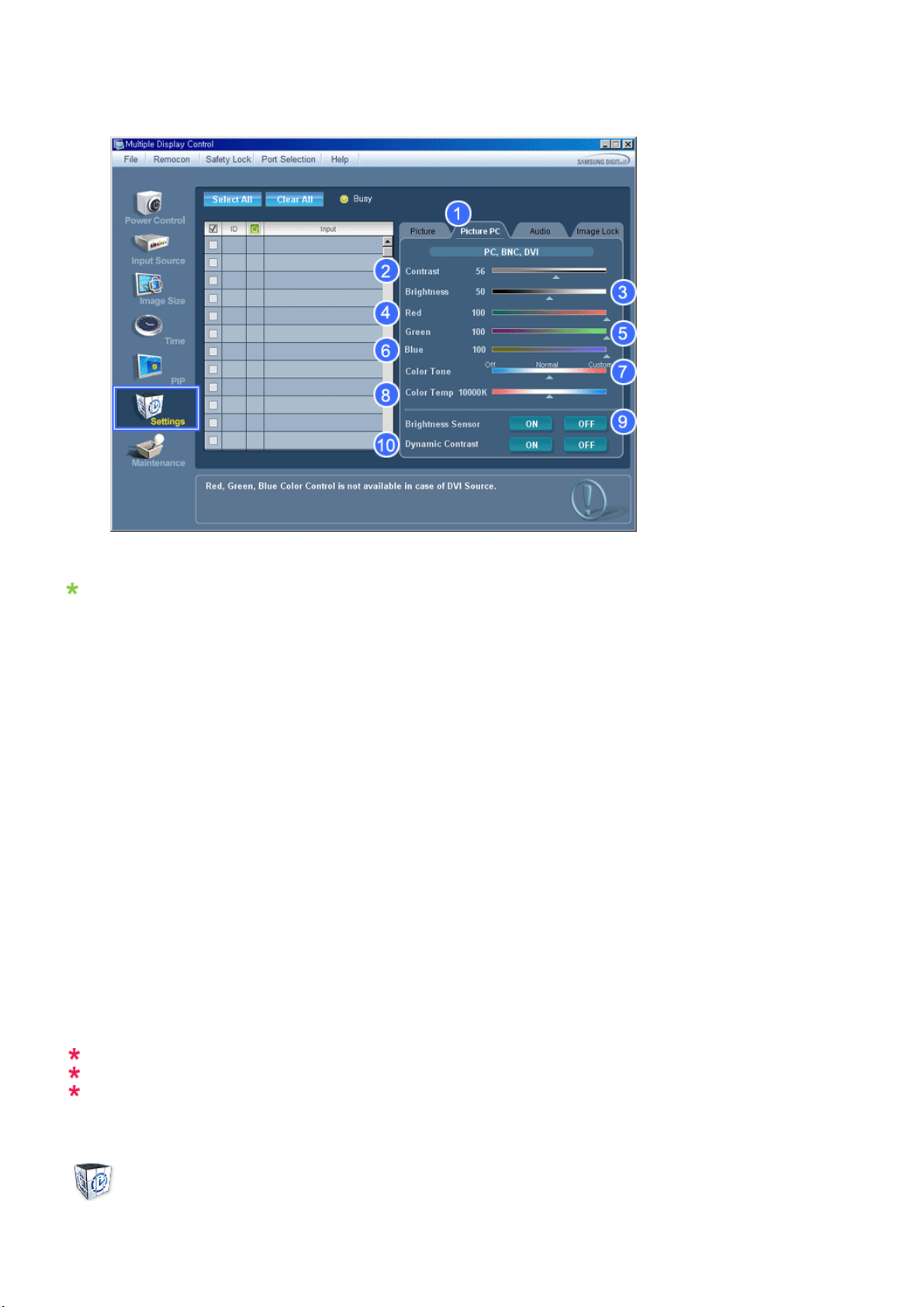
1. Щелкните мышью на основном значке Settings, открывается окно настройки параметров (Settings Control).
В информационной таблице представлена некоторая базовая информация, необходимая для реализации
функции Settings Control. При выборе каждой из функций на слайде отображается выбранное для нее
значение.
При выборе опции Select All отображается значение по умолчанию(50).
Изменение значения на этом экране приводит к автоматическому изменению режима на
"CUSTOM" (<пользовательский>).
1) Picture PC
- Отображается только для опций PC, BNC, DVI.
2) Contrast
- Используется для регулировки контрастости выбранного монитора.
3) Brightness
- Используется для регулировки яркости выбранного монитора.
4) Red
- Настройка цветовой температуры выбранного монитора.
5) Green
- Настройка цветовой температуры выбранного монитора.
6) Blue
- Настройка цветовой температуры выбранного монитора.
7) Color Tone
- Adjusts the Color Tone for the selected display.
8) Color Temp
- Отрегулируйте Color Temp для выбранного дисплея.
9) Brightness Sensor
- Отрегулируйте Brightness Sensor для выбранного дисплея.
10) Dynamic Contrast
- Отрегулируйте Dynamic Contrast для выбранного дисплея.
Источник ввода для MagicInfo работает только для модели MagicInfo.
Эта функция включена только тогда, когда для функции Color Tone выбрано значение Off.
Эта функция доступна только для дисплеев, питание которых включено, а если выбор не сделан,
то отображается заводская настройка по умолчанию.
Settings
Page 58
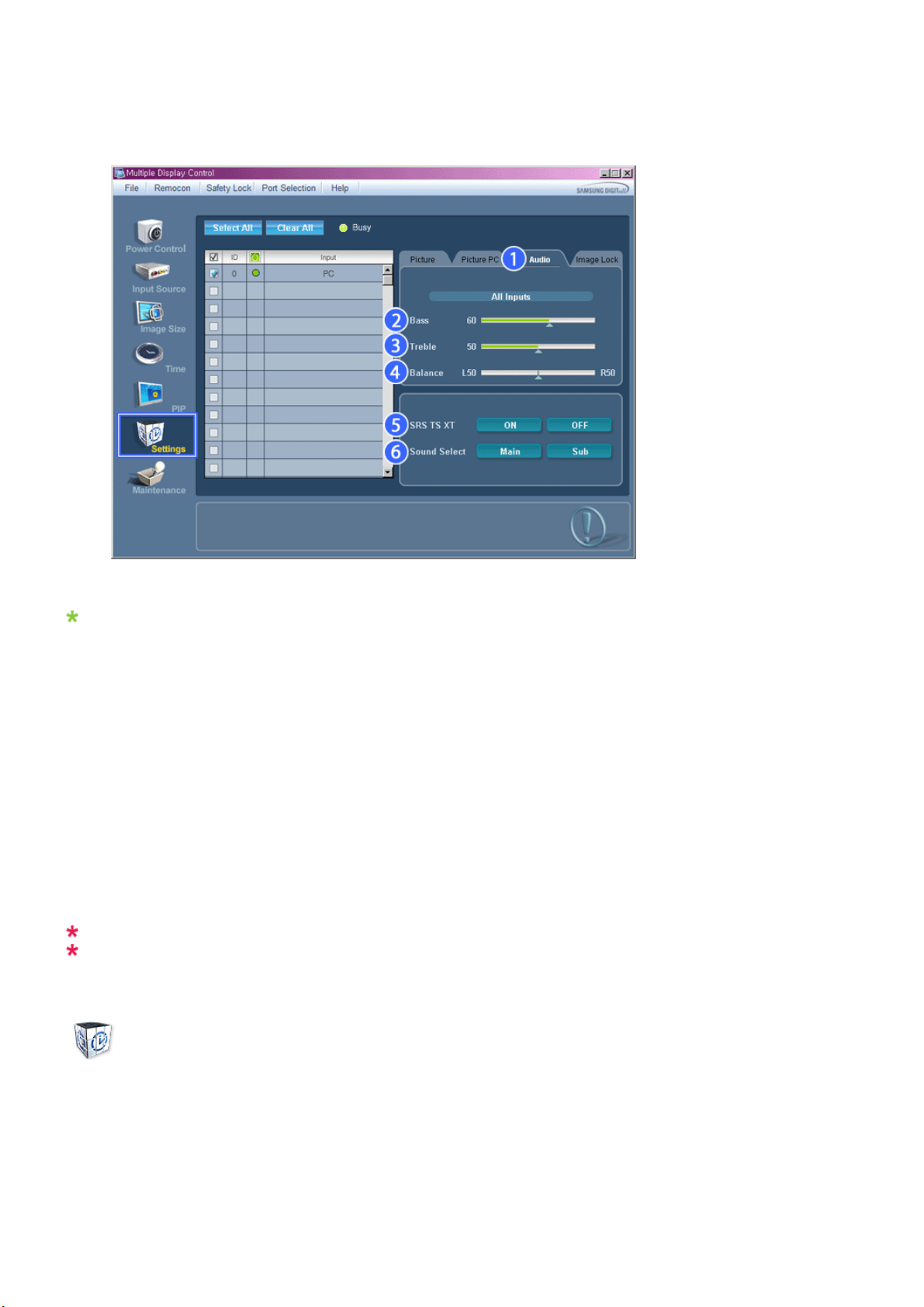
Audio
1. Щелкните мышью на основном значке Settings, открывается окно настройки параметров (Settings Control).
В информационной таблице представлена некоторая базовая информация, необходимая для реализации
функции Settings Control. При выборе каждой из функций на слайде отображается выбранное для нее
значение.
При выборе опции Select All отображается значение по умолчанию (50).
Изменение значения на этом экране приводит к автоматическому изменению режима на
"CUSTOM" (<пользовательский>).
1) Audio
- Используется для регулировки Audio частот выбранного монитора.
2) Bass
- Используется для регулировки низких частот выбранного монитора.
3) Treble
- Используется для регулировки высоких частот выбранного монитора.
4) Balance
- Исспользуется для регулировки баланса выбранного монитора.
5) SRS TS XT
- Включение/выключение звучания SRS TS XT.
6) Выбор звука
- При включенной функции PIP можно выбрать Main или Sub.
Источник ввода для MagicInfo работает только для модели MagicInfo.
Эта функция доступна только для дисплеев, питание которых включено, а если выбор не сделан,
то отображается заводская настройка по умолчанию.
Settings
Image Lock
1. Щелкните мышью на основном значке Settings, открывается окно настройки параметров (Settings Control).
Page 59
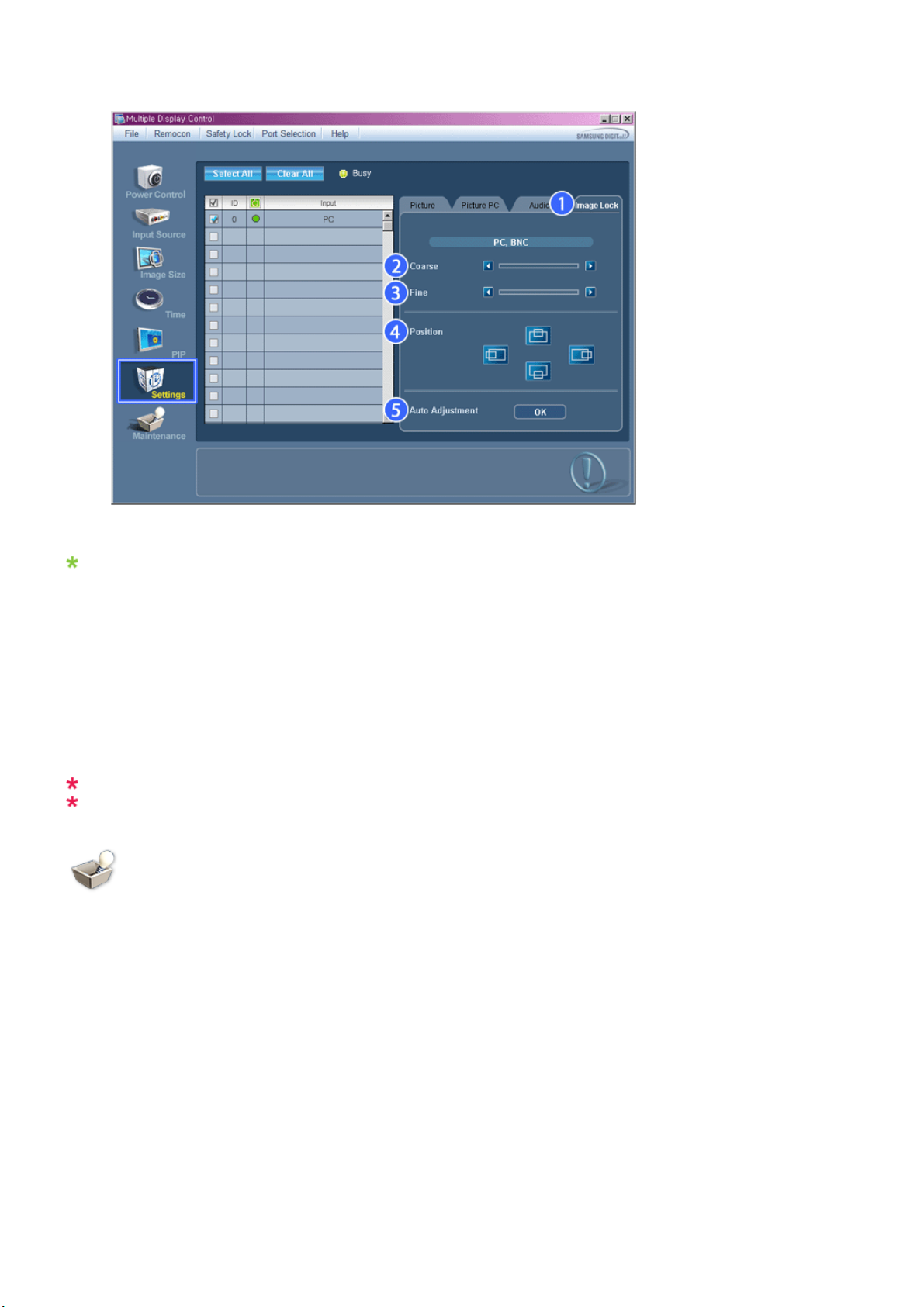
В информационной таблице представлена некоторая базовая информация, необходимая для реализации
функции Settings Control.
1) Image Lock
- Отображается только для опций PC, BNC.
2) Coarse
- Используется для настройки Coarse монитора.
3) Fine
- Используется для настройки Fine монитора.
4) Position
- Используется для настройки положения изображения выбранного монитора.
5) Auto Adjustment
- Автоматическая адаптация к сигналу, поступающему от компьютера.
Источник ввода для MagicInfo работает только для модели MagicInfo.
Функция Settings Control действует только в мониторах с включенным питанием (статус питания
ON).
Maintenance
Lamp Control
1. Щелкните на значке "Maintenance" в столбце основных значков. Появится экран Maintenance (обслуживание).
Page 60
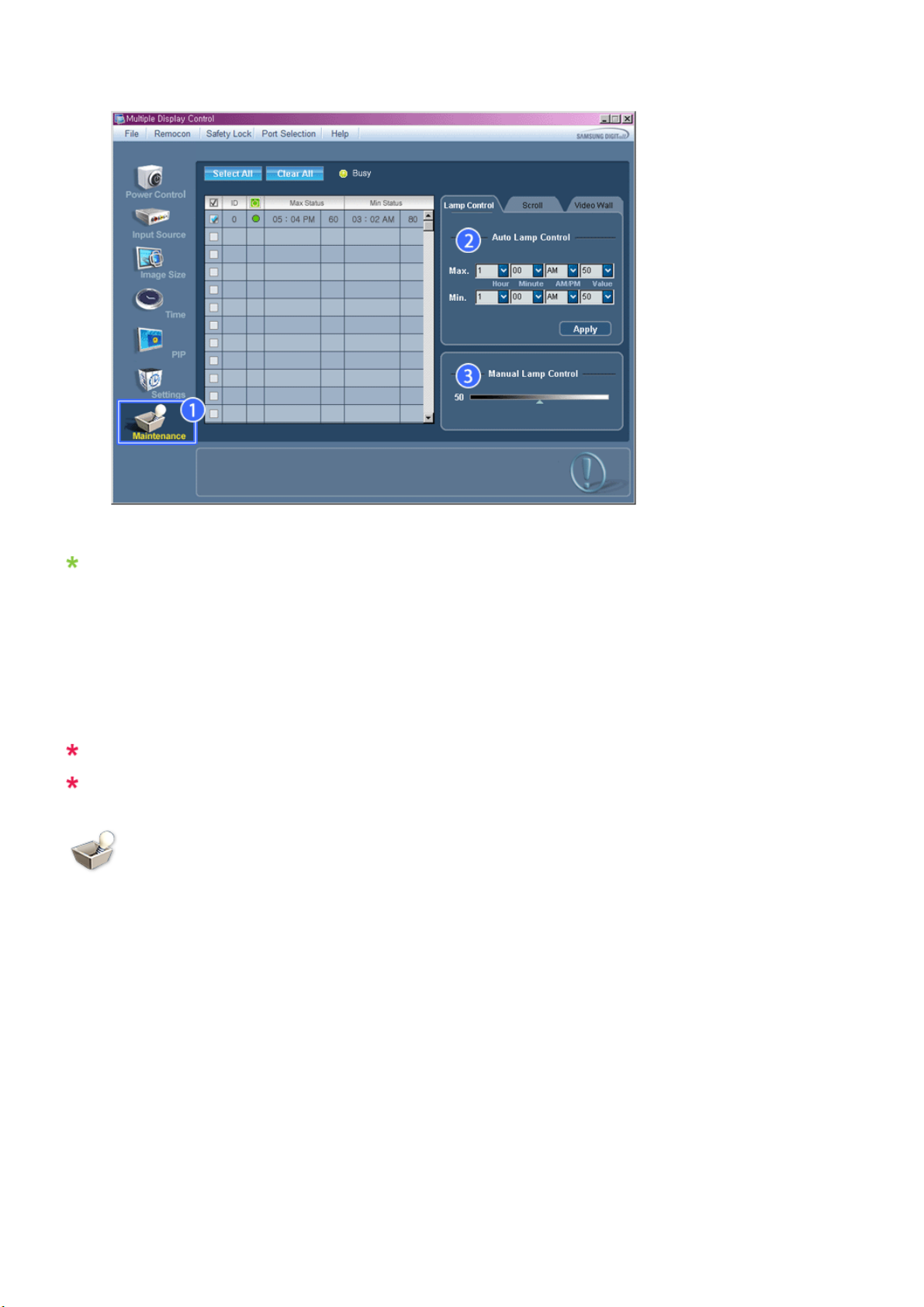
В информационной таблице ("Info Grid") показаны некоторые основные данные.
1) Maintenance
- Активизирует функцию управления обслуживанием (Maintenance Control) для всех входных источников.
2) Auto Lamp Control
- Автоматически настраивает подсветку выбранного монитора в указанное время.
Функция Manual Lamp Control автоматически выключается при выполнении настройки с помощью функции
ручного управления подсветкой Auto Lamp Control.
3) Manual Lamp Control
- Позволяет настраивать подсветку выбранного монитора в любой момент времени.
Функция Auto Lamp Control автоматически выключается при выполнении настройки с помощью функции
ручного управления подсветкой Manual Lamp Control.
Функция Maintenance Control (управление обслуживанием) доступна только для мониторов,
питание которых установлено в режим ON (включено).
Источник ввода для MagicInfo работает только для модели MagicInfo.
Maintenance
Scroll
1. Щелкните на значке "Maintenance" в столбце основных значков. Появится экран Maintenance (обслуживание).
Page 61
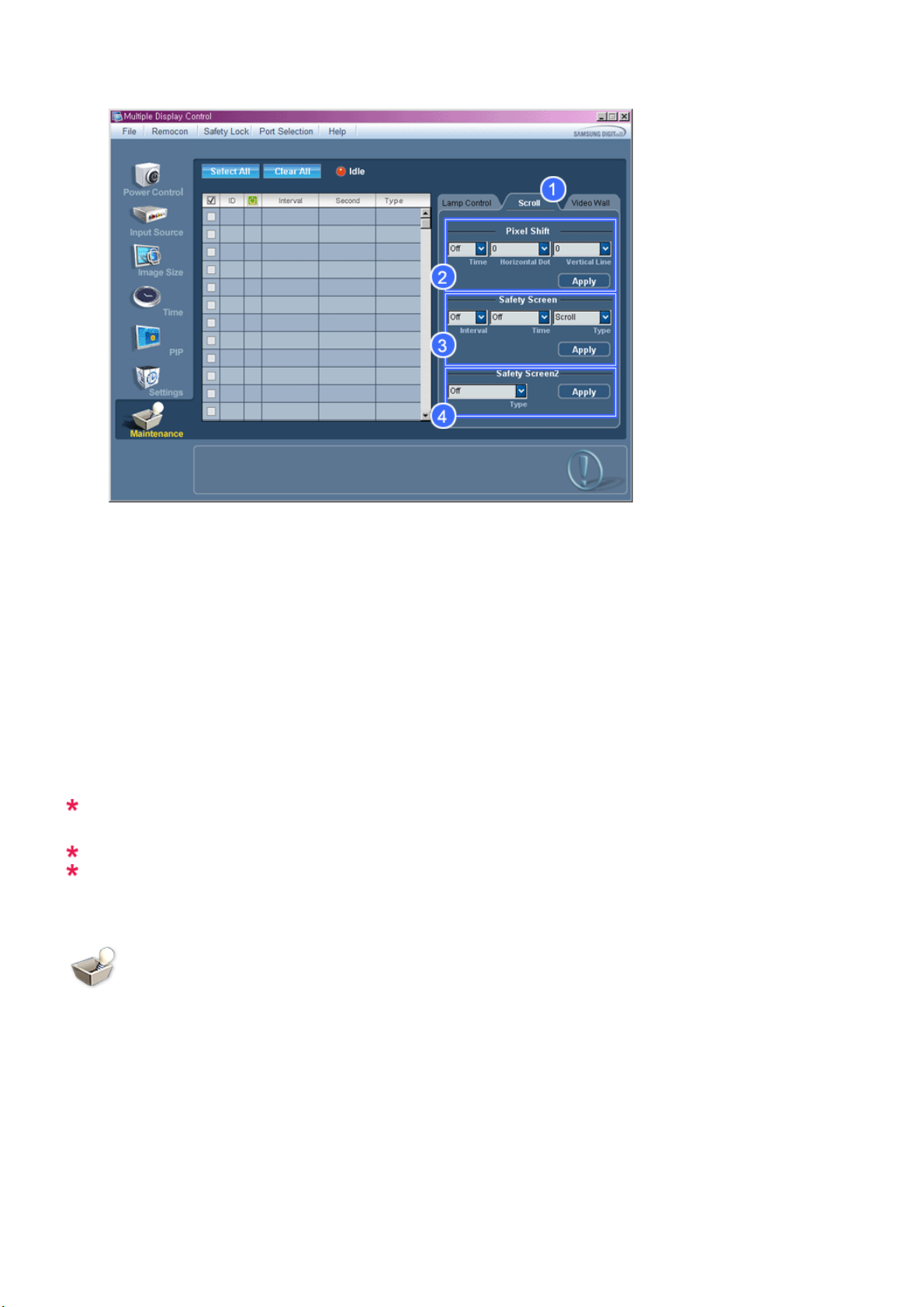
1) Scroll
- Данная функция используется для устранения остаточных изображений, которые возможны в случае
длительного воспроизведения неподвижного изображения.
2) Pixel Shift
- Это обеспечивает перемещение изображений на экране с заданным интервалом времени.
3) Safety Screen
- Функция Safety Screen (Экран безопасности) используется для предотвращения появления остаточных
изображений после длительного воспроизведения неподвижного изображения на мониторе. Элемент
Interval (Интервал) задает цикл повторения, выраженный в часах, а элемент Time (Время) задает время
выполнения функции Safety Screen (Экран безопасности).
Для элемента Type (Тип) можно задать значение Scroll (Прокрутка), Pixel (Пиксел), Bar (Строка), Eraser
(Удаление), All White (Все белым) или Pattern (Шаблон).
4) Safety Screen2
- Эта функция используется для предотвращения появления остаточных изображений. Существует пять (5)
типов, которые можно выбрать для управления этой функцией.
Для типа Scroll (Прокрутка) и Time (Время) можно задать значение 1, 2, 3, 4 или 5. Для типа Bar
(Строка) и Eraser (Удаление) можно задать значение 10, 20, 30, 40 или 50. Для типа All White (Все
белым) и Pattern (Шаблон) можно задать значение 1, 5, 10, 20 или 30.
Источник ввода для MagicInfo работает только для модели MagicInfo.
Функция Maintenance Control (управление обслуживанием) доступна только для мониторов,
питание которых установлено в режим ON (включено).
Maintenance
Video Wall
1. Щелкните на значке "Maintenance" в столбце основных значков. Появится экран Maintenance (обслуживание).
Page 62
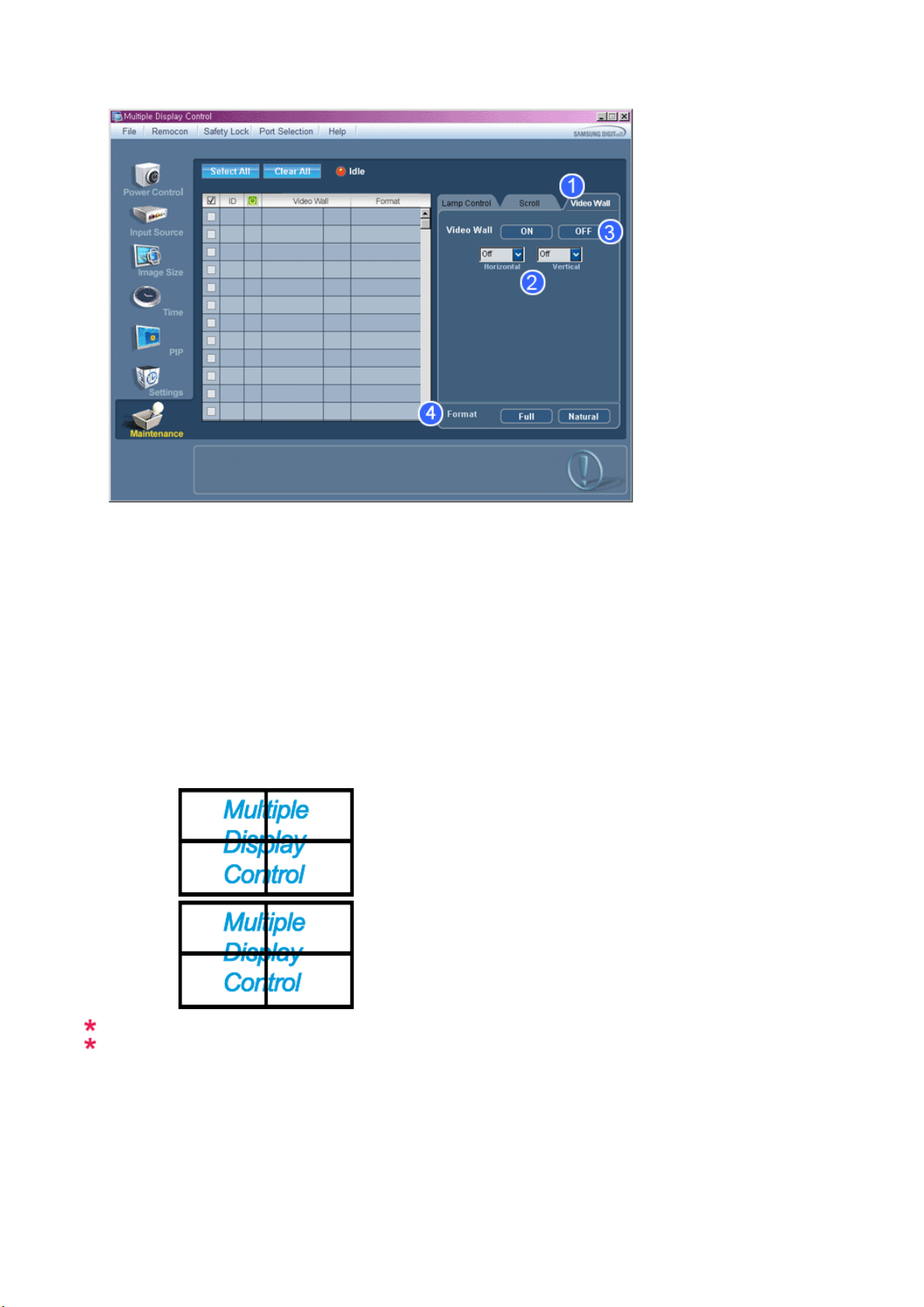
1) Video Wall
- Видеостена это несколько соединенных вместе видеоэкранов, каждый из которых показывает часть общего
изображения или соединенные видеоэкраны, каждый из которых показывает одно и то же изображение.
2)
Screen Divider
- Экран может быть разделен.
При разделении можно выбрать количество экранов с разной компоновкой.
z
Выберите режим в пункте Screen divider (Разделитель экрана)
z
Выберите дисплей в пункте Display Selection (Выбор дисплея)
z
При нажатии цифры в выбранном режиме будет уста.
z Программа MDC, предоставляемая компанией Samsung, поддерживает панель из 5x5 ЖК-дисплеев.
3) On / Off
- Включение/выключение функции Video Wall (Видеостена) выбранного дисплея.
4) Format
- Можно выбрать формат для просмотра разделенного экрана.
z
Full
z
Natural
Невозможно включить данную функция в режиме MagicInfo.
Функция Maintenance Control (управление обслуживанием) доступна только для мониторов,
питание которых установлено в режим ON (включено).
Устранение неисправностей
1.
В информационой таблице не указан монитор, настройку которого требуется выполнить.
- Проверьте соединение RS232C. (Проверьте правильность его подключения к порту Com1)
Page 63
- Если один и тот же идентификатор имеется у нескольких мониторов, то это указывает на неправильное
распознавание этих мониторов программой из-за конфликта данных.
Проверьте, что идентификатор монитора имеет значение в диапазоне от 0 до 25. (Установите правильное
-
значение с помощью меню Экран)
Примечание.: Идентификатор монитора должен иметь значение в диапазоне 0 - 25.
2. Монитор, настройку которого требуется выполнить, не представлен в других информационных таблицах.
Проверьте, включен ли монитор. (Это можно проверить по информационой таблице включения/выключения
-
питания)
- Проверьте, был ли изменен источник входного сигнала монитора.
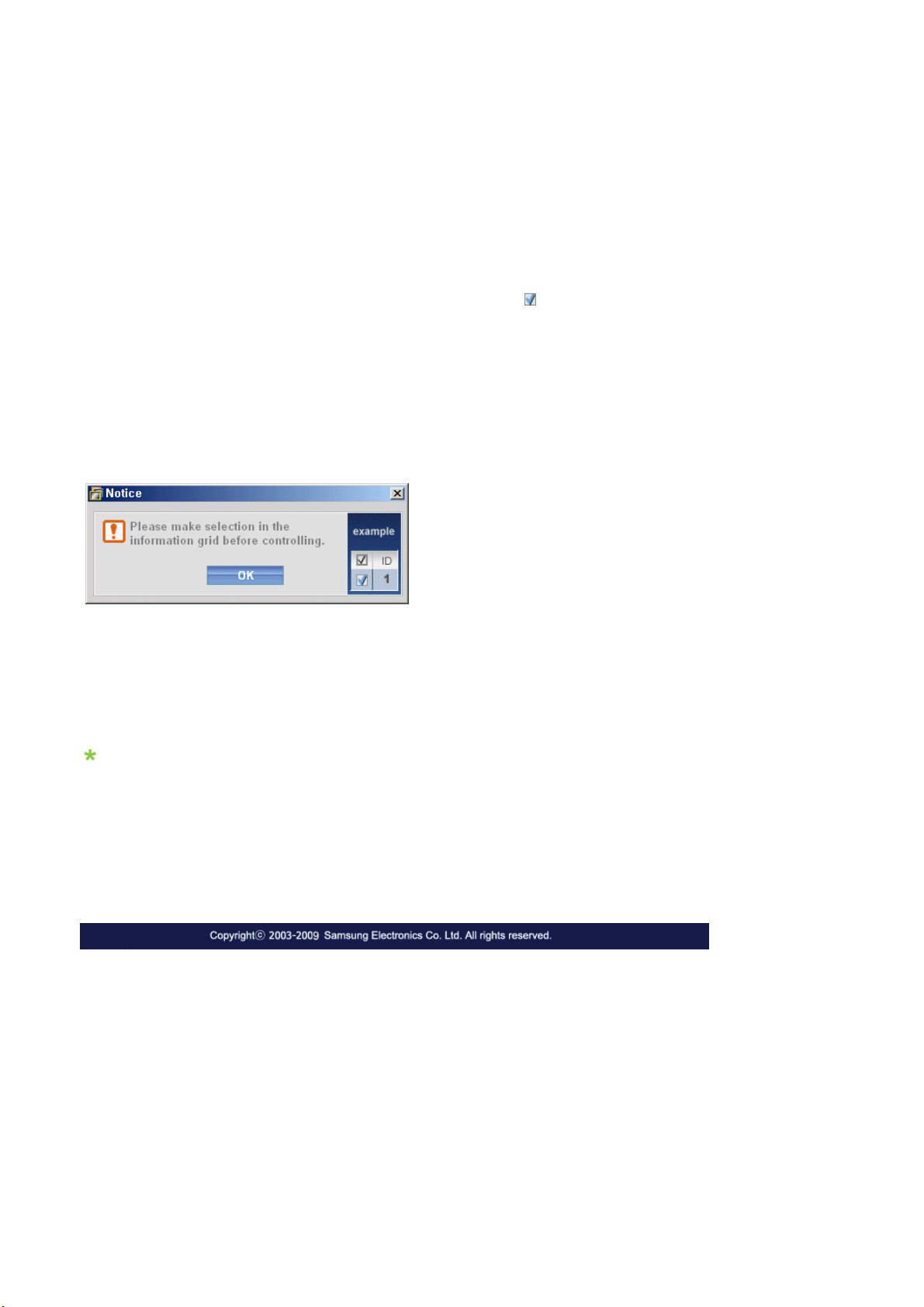
3. Периодически появляется диалоговое окно.
- Проверьте, выбран ли монитор, настройку которого требуется выполнить.
4. Установлен таймер включения (On Timer) и таймер выключения (Off Timer), но отображается время, отличное
от установленного.
- Установите текущее время для синхронизации часов монитора.
5. Возможна ненормальная работа дистанционной настройки при выключении функции дистанционного
управления, отключении кабеля RS-232C или при ненормальном выходе из программы. Вернитесь в
программу и восстановите нормальную работу функции дистанционного управления.
<Примечание.> Нарушение нормальной работы этой программы может быть вызвано проблемами в
Если значение идентификатора выходит за пределы этого диапазона, система MDC не может
управлять монитором.
каналах связи или помехами от расположенных рядом электронных устройств.
Отображение установленных значений при работе в режиме с
несколькими мониторами
При работе с несколькими мониторами установленные значения отображаются следующим образом.
1. Не выбрано ни одного монитора: отображаются установленные на заводе-изготовителе значения,
используемые по умолчанию.
2. Выбран один монитор: производится считывание и отображение установленных значений для выбранного
монитора.
3. Выбран один монитор (ID1) и добавлен другой монитор (ID3): программа, отображавшая установленное
значение ID 1, считывает и отображает значение ID3.
4. Выбраны все мониторы с использованием опции Selected all: снова отображаются установленные на заводеизготовителе значения, используемые по умолчанию.
Page 64
Настройка ЖК-дисплея
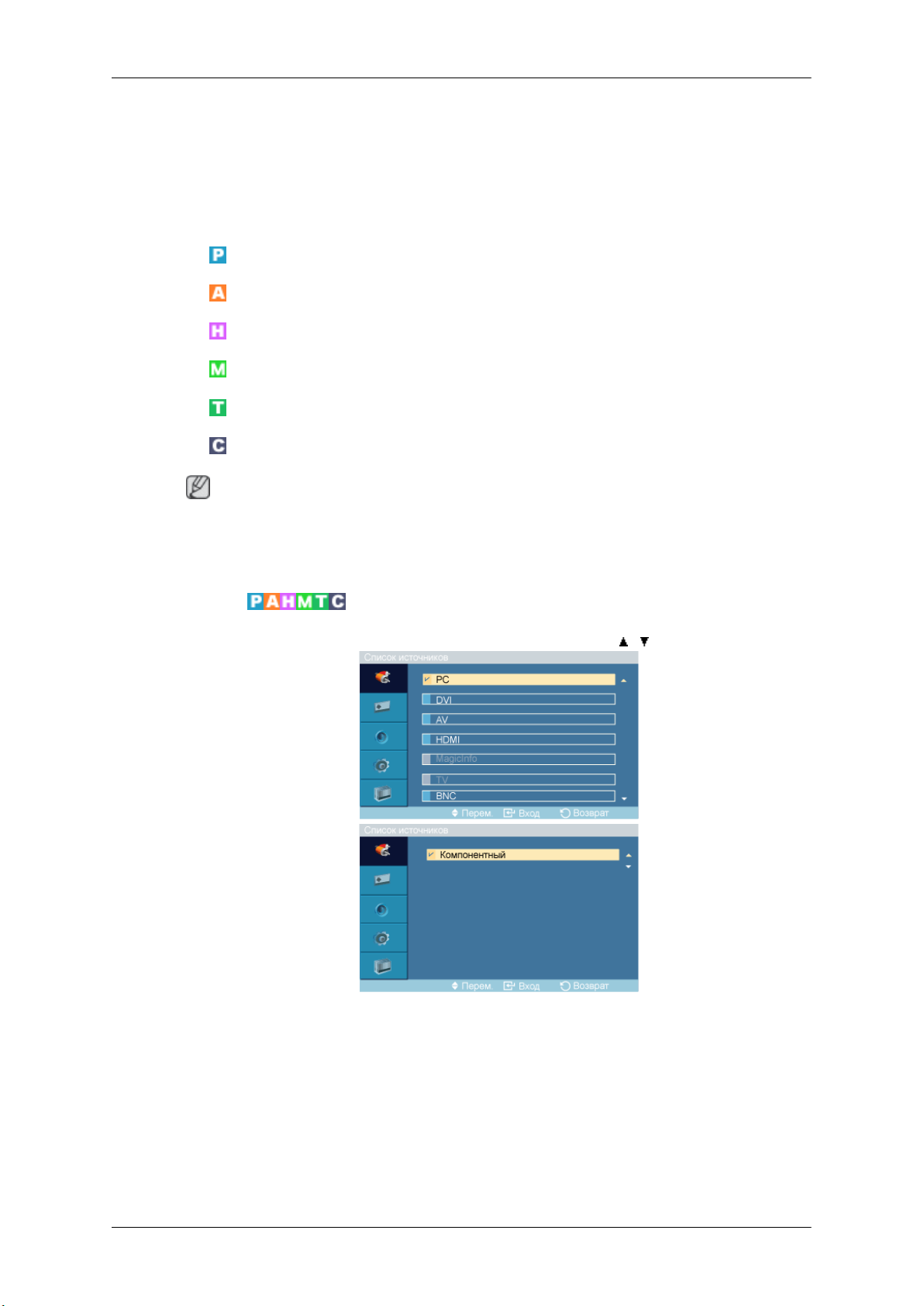
Вход
Доступные режимы
•
ПК / BNC / DVI
•
AV
•
HDMI
•
MagicInfo
•
ТВ
•
Компонентный
Примечание
• Меню ТВ
• Меню MagicInfo доступно, если установлен блок сети.
Список источн.
MENU → ENTER → [Вход] → ENTER → [Список источн.] → , → ENTER
доступно, если установлен блок ТВ-тюнера.
Используйте для выбора ПК, DVI или другого
подключенного к ЖК-монитору. Используйте для выбора экрана.
1. ПК
2. DVI
3. AV
4. HDMI
внешнего источника ввода,
Page 65
Настройка ЖК-дисплея
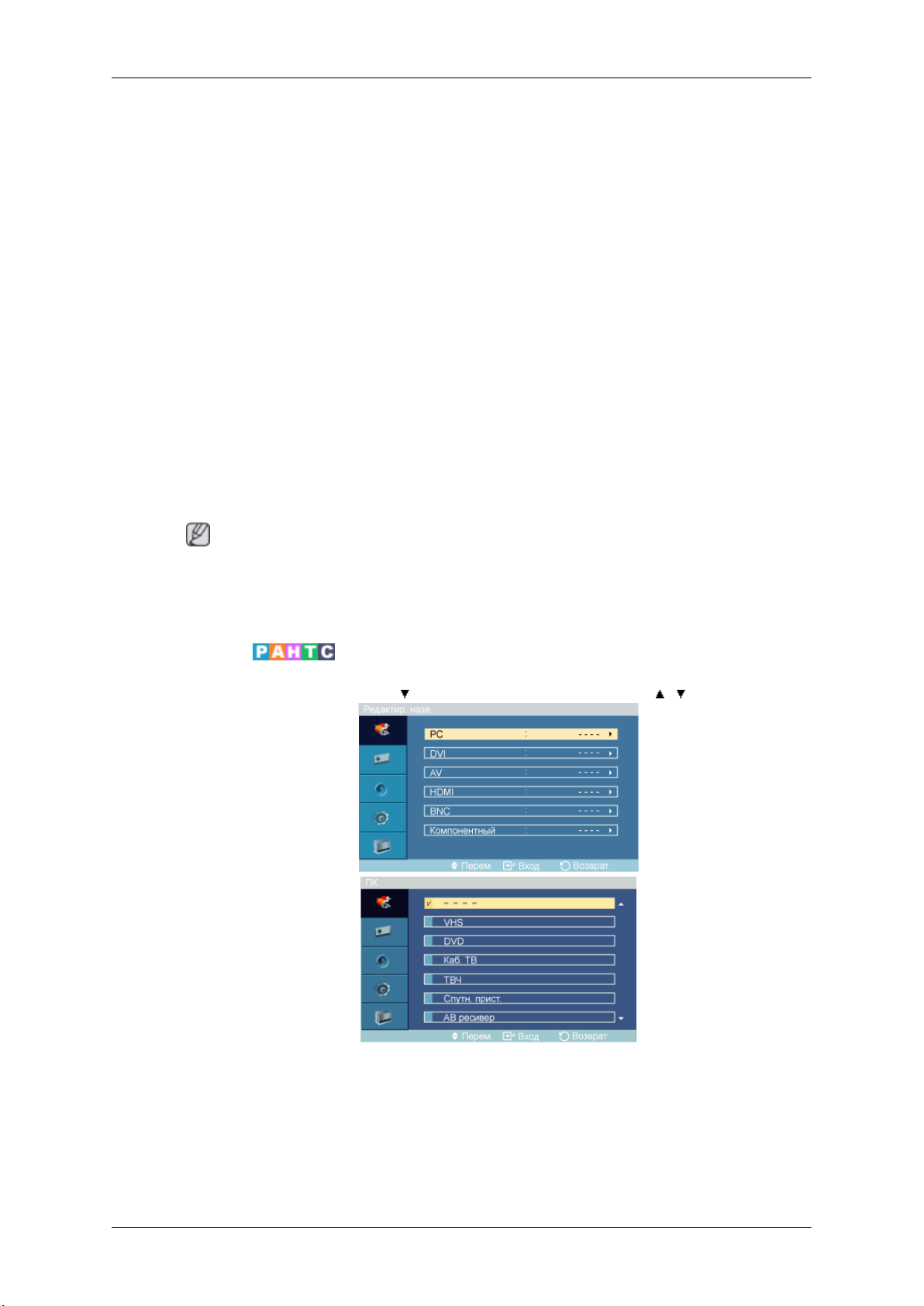
Отключен, если установлен блок ТВ-тюнера.
5. MagicInfo
Меню MagicInfo доступно, если установлен блок сети.
6. ТВ
Включен, если установлен блок ТВ-тюнера.
7. BNC
Режим BNC
использования режима BNC отсоедините кабель component и подключите кабель
BNC.
8. Компонентный
Режим Component не поддерживается, если подключен кабель BNC . Для
использования режима Component отсоедините кабель BNC и подключите
кабель Component.
Примечание
• Специальная кнопка на пульте дистанционного управления – «SOURCE».
• Для ПК
Редактир. назв.
MENU → ENTER → [Вход] → → ENTER → [Редактир. назв.] → , → ENTER
поддерживается,
не
и DVI при отсоединении кабеля функция деактивируется.
подключен кабель component. Для
если
Укажите название устройства ввода, подключенного к входным разъемам, для
упрощения процедуры выбора источника.
VHS / DVD / Каб. ТВ / ТВЧ / Спутн. прист. / АВ ресивер / DVD ресивер / Игра / Камера /
DVD Комбо / Ц. рекордер / ПК
Page 66
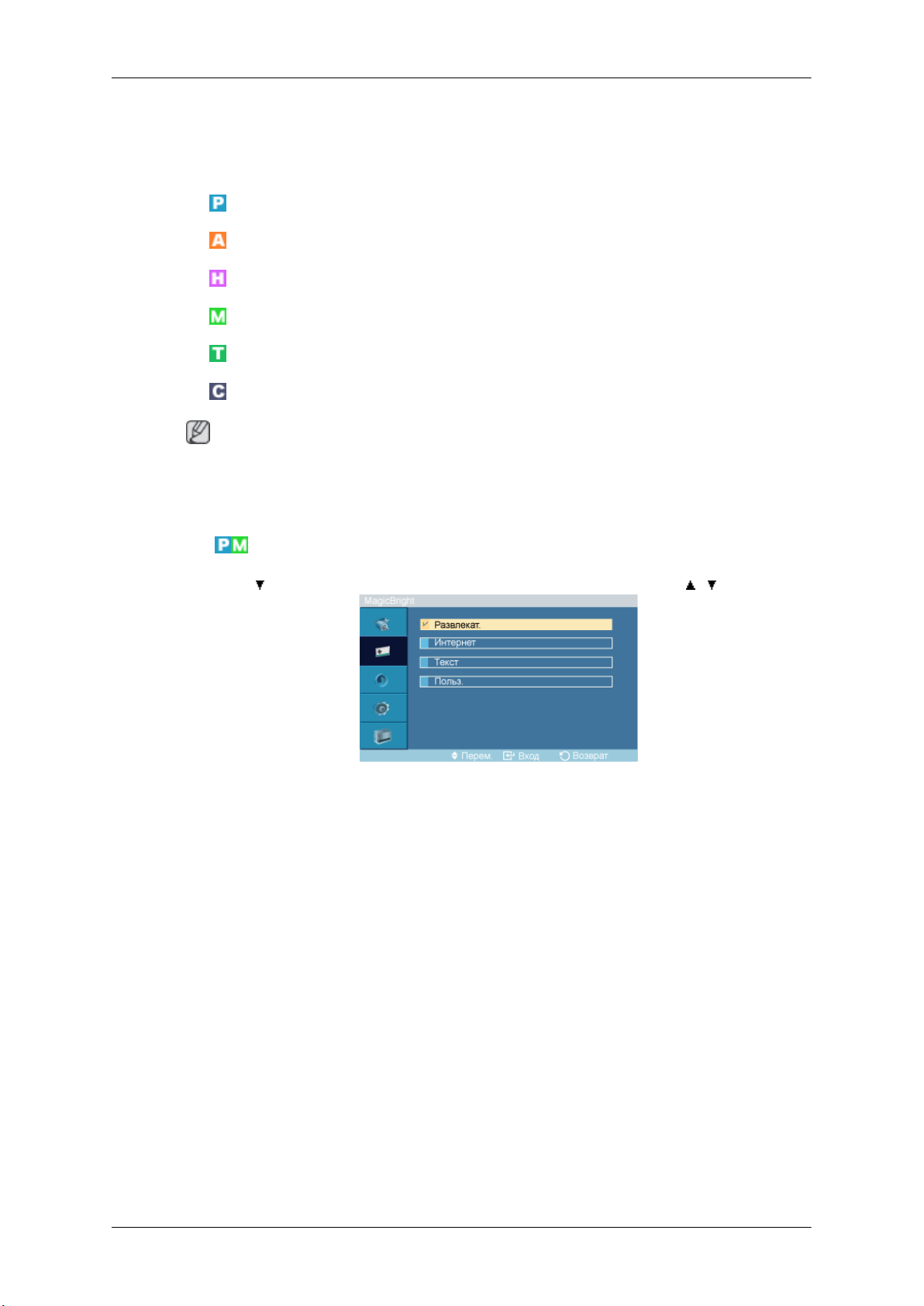
Настройка ЖК-дисплея
Изображение [режимы ПК / BNC / DVI / MagicInfo]
Доступные режимы
•
ПК / BNC / DVI
•
AV
•
HDMI
•
MagicInfo
•
ТВ
•
Компонентный
Примечание
• Меню ТВ
• Меню MagicInfo доступно, если установлен блок сети.
MagicBright
MENU → → ENTER → [Изображение] → ENTER → [MagicBright] → , → ENTER
MagicBright – это
в зависимости от содержания просматриваемого изображения. На данный момент
доступны четыре различных режима: Развлекат., Интернет, Текст и Польз.. Каждый
режим имеет свои предустановленные значения яркости. Можно легко выбирать одну
из четырех настроек с помощью кнопки управления MagicBright.
1. Развлекат.
доступно, если установлен блок ТВ-тюнера.
новая функция, обеспечивающая оптимальную среду для просмотра
Высокая яркость.
Для документов или работы с большими объемами текста.
2. Интернет
Средняя яркость
Для работы с разными изображениями, например текстом и графикой.
3. Текст
Обычная яркость
Для документов или работы с большими объемами текста.
Page 67
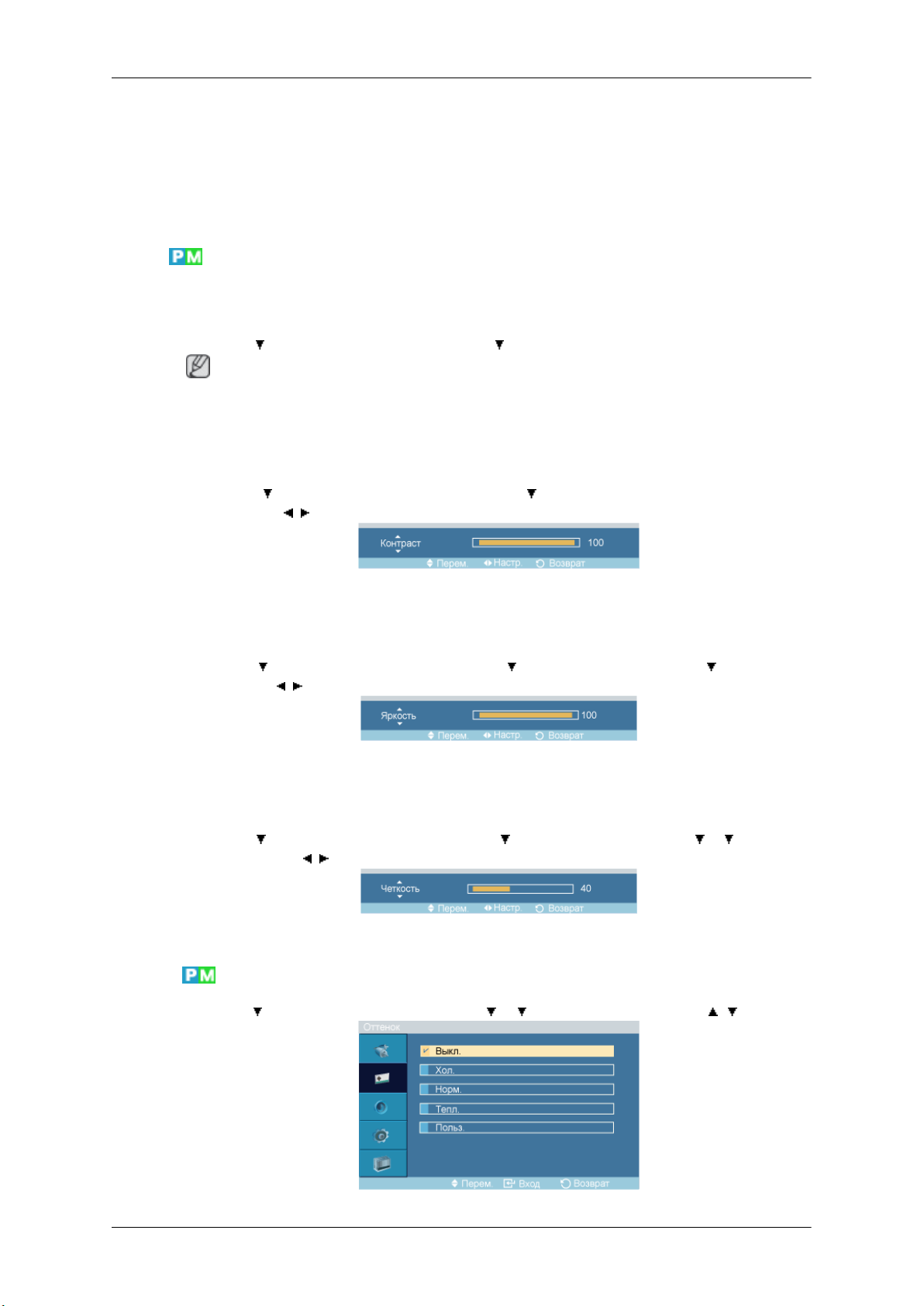
4. Польз.
Настройка ЖК-дисплея
Польз.
Контраст
Несмотря
предустановленные значения могут вам не подойти в зависимости от вашего
вкуса.
В этом случае настройте яркость и контрастность с помощью экранного меню.
С помощью экранных меню контраст и яркость можно настроить в соответствии с
предпочтениями пользователя.
MENU →
Примечание
При настройке изображения
установлен режим Польз..
MENU →
[Контраст] →
Регулировка контрастности.
→ ENTER → [Изображение] → → ENTER → [Польз.]
то,
на
→ ENTER → [
, → ENTER
что все значения тщательно выбирались нашими инженерами,
с помощью функции Польз. для функции MagicBright будет
Изображение] →
→ ENTER → [
Польз.] → ENTER→
Яркость
Четкость
Оттенок
MENU → → ENTER → [
[Яркость
Регулирует яркость
MENU → →
→
[
Регулировка четкости.
MENU → → ENTER → [Изображение
] →
, → ENTER
Четкость] →
ENTER →
, → ENTER
Изображение] →
Изображение] →
[
→ ENTER → [
ENTER →
→
] →
→ →ENTER → [Оттенок] → , → ENTER
Польз.] →
Польз.] →
[
→ ENTER→
→ →
ENTER
Page 68
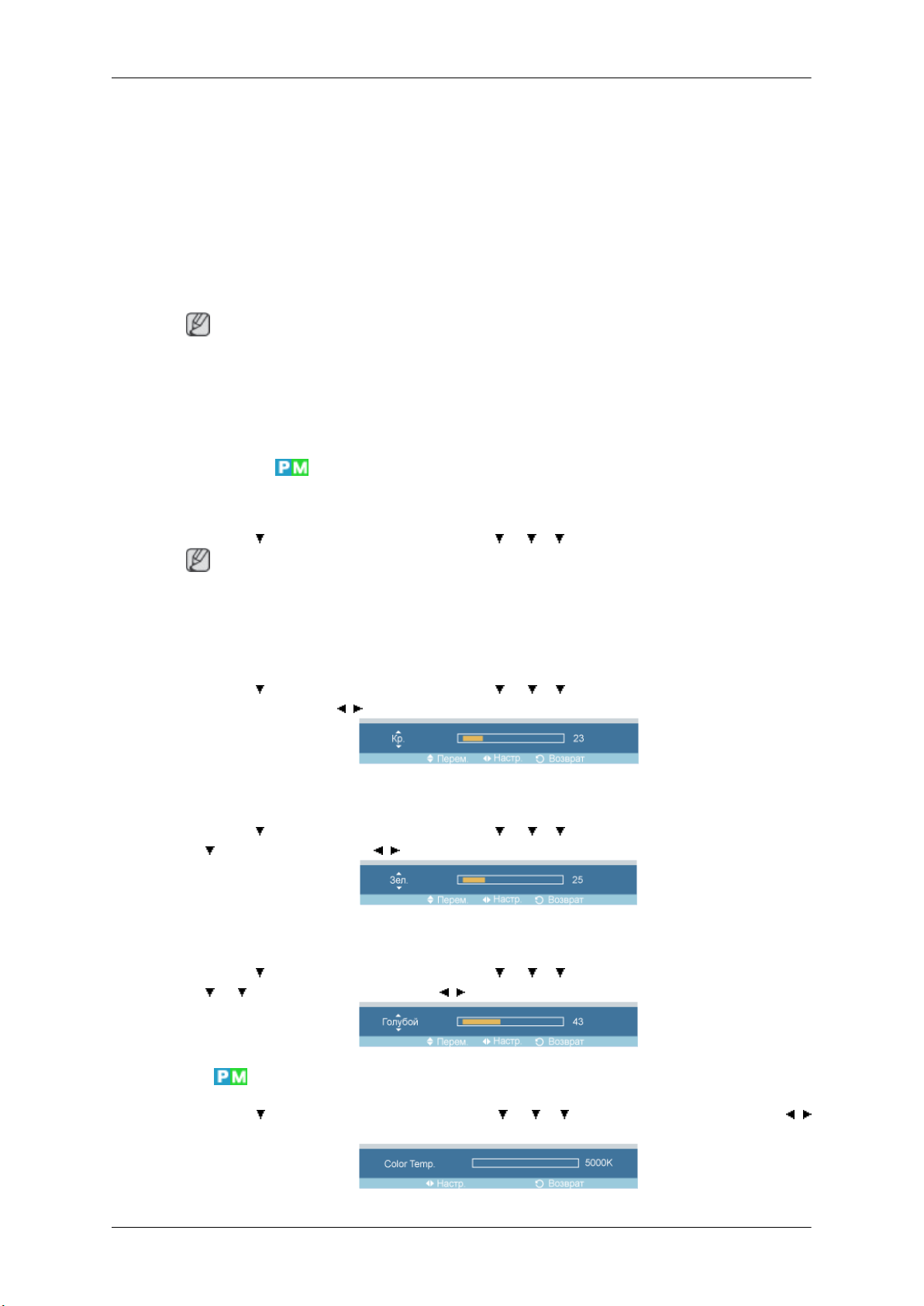
Настройка ЖК-дисплея
Можно изменить оттенки цвета.
1. Выкл
2. Хол.
3. Норм.
4. Тепл.
5. Польз.
Примечание
Если для функции Оттенок
функция Color Temp. отключается.
Если для функции Оттенок установлено значение Выкл., то функция Регулировка
цвета недоступна.
Регулировка цвета
Настройка отдельного цветового баланса: Кр., Зел., Син..
MENU → → ENTER → [Изображение] → → → → ENTER → [Регулировка цвета]
Примечание
При настройке изображения с помощью функции Регулировка цвета для функции
Оттенок будет установлен режим Польз..
Кр.
MENU →
→ ENTER → [Кр.] →
Зел.
выбрано значение Хол. , Норм., Тепл. или Польз., то
→ ENTER → [Изображение] → → → → ENTER → [Регулировка цвета]
, → ENTER
MENU → → ENTER → [Изображение] → → → → ENTER → [Регулировка цвета]
→
Голубой
MENU → → ENTER → [Изображение] → → → → ENTER → [Регулировка цвета]
→ → → ENTER→ [Голубой ] → , → ENTER
Color Temp
MENU → → ENTER → [Изображение] → → → → ENTER → [Color Temp] → ,
→ ENTER
→ ENTER→ [Зел.] → , → ENTER
Page 69
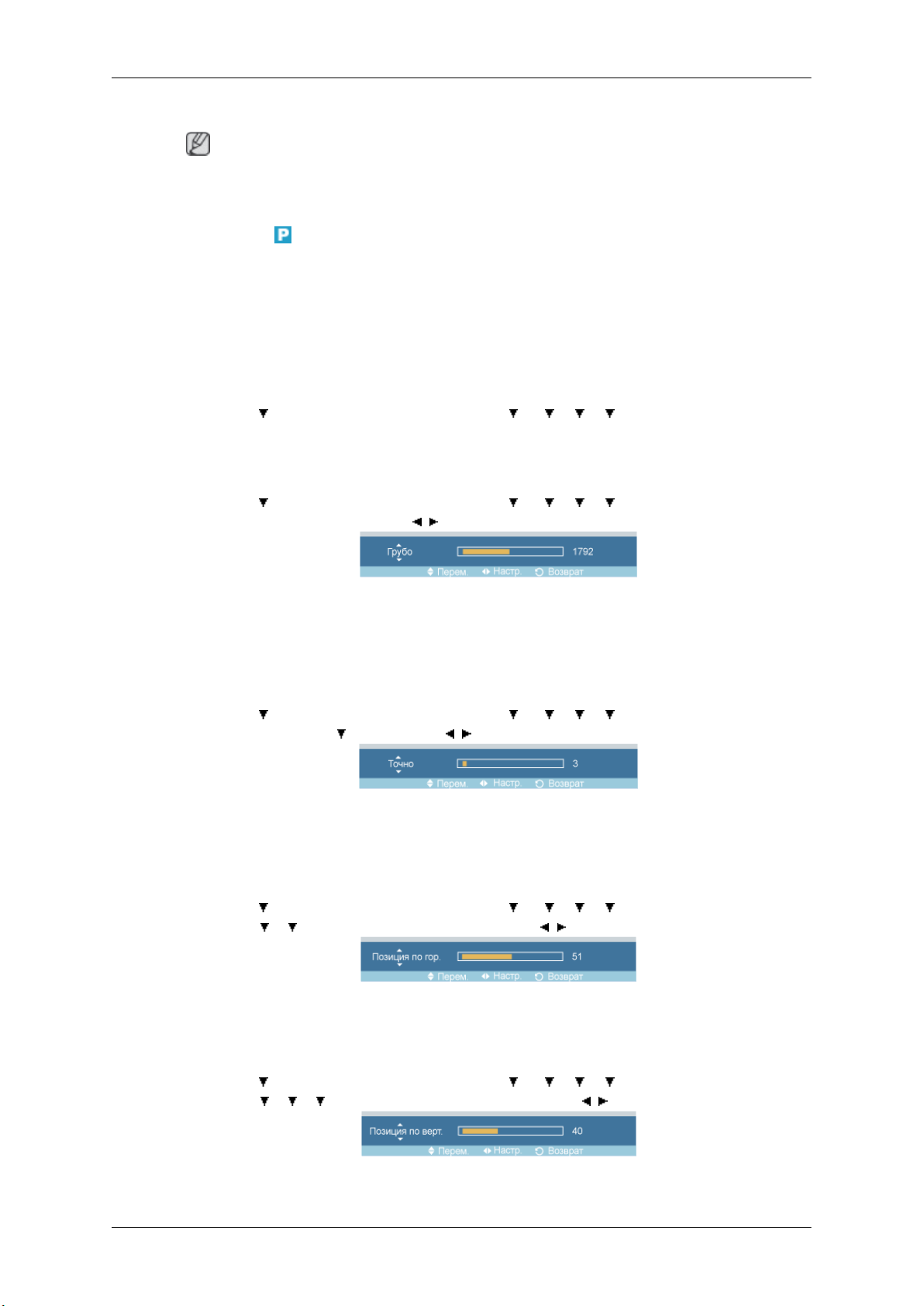
Настройка ЖК-дисплея
Color Temp – параметр, определяющий «теплоту» цветовой гаммы изображения.
Примечание
Эта функция включена
Выкл..
Подстройка изобр.
Подстройка изобр. используется для
изображения с устранением помех, вызывающих дрожание и появление
горизонтальных полос, которые ухудшают качество изображения. Если при
выполнении точной настройки не были получены удовлетворительные результаты,
используйте грубую настройку, а затем снова используйте точную настройку.
(Доступно только в режиме ПК)
MENU →
изобр.]
Грубо
MENU →
изобр.] → ENTER → [Грубо] →
Устранение помех, например, вертикальных полос. Грубая настройка позволяет
изменить положение области изображения на экране. Ее можно переместить в центр
с помощью меню управления горизонтальным положением.
только тогда, когда для функции Оттенок выбрано значение
→ ENTER → [
→ ENTER → [
выполнения точной настройки параметров
Изображение] →
Изображение] →
, → ENTER
→ → → → ENTER → [
→ → → → ENTER → [
Подстройка
Подстройка
Точно
MENU → → ENTER → [
изобр.] → ENTER →
Устранение помех, например, горизонтальных полос. Если помехи сохраняются даже
после тонкой настройки, повторите ее после настройки частоты (генератора).
Позиция по гор.
MENU → → ENTER → [Изображение] → → → → → ENTER → [Подстройка
изобр.] → → → ENTER→ [Позиция по гор.] → , → ENTER
Регулировка положения экрана по горизонтали.
Позиция по верт.
MENU → → ENTER → [
изобр.] →
Изображение] →
→ [Точно] → , → ENTER
Изображение] →
→ → → ENTER → [Позиция по верт.] → , → ENTER
→ → → → ENTER → [
→ → → → ENTER → [
Подстройка
Подстройка
Регулировка положения экрана по вертикали.
Page 70
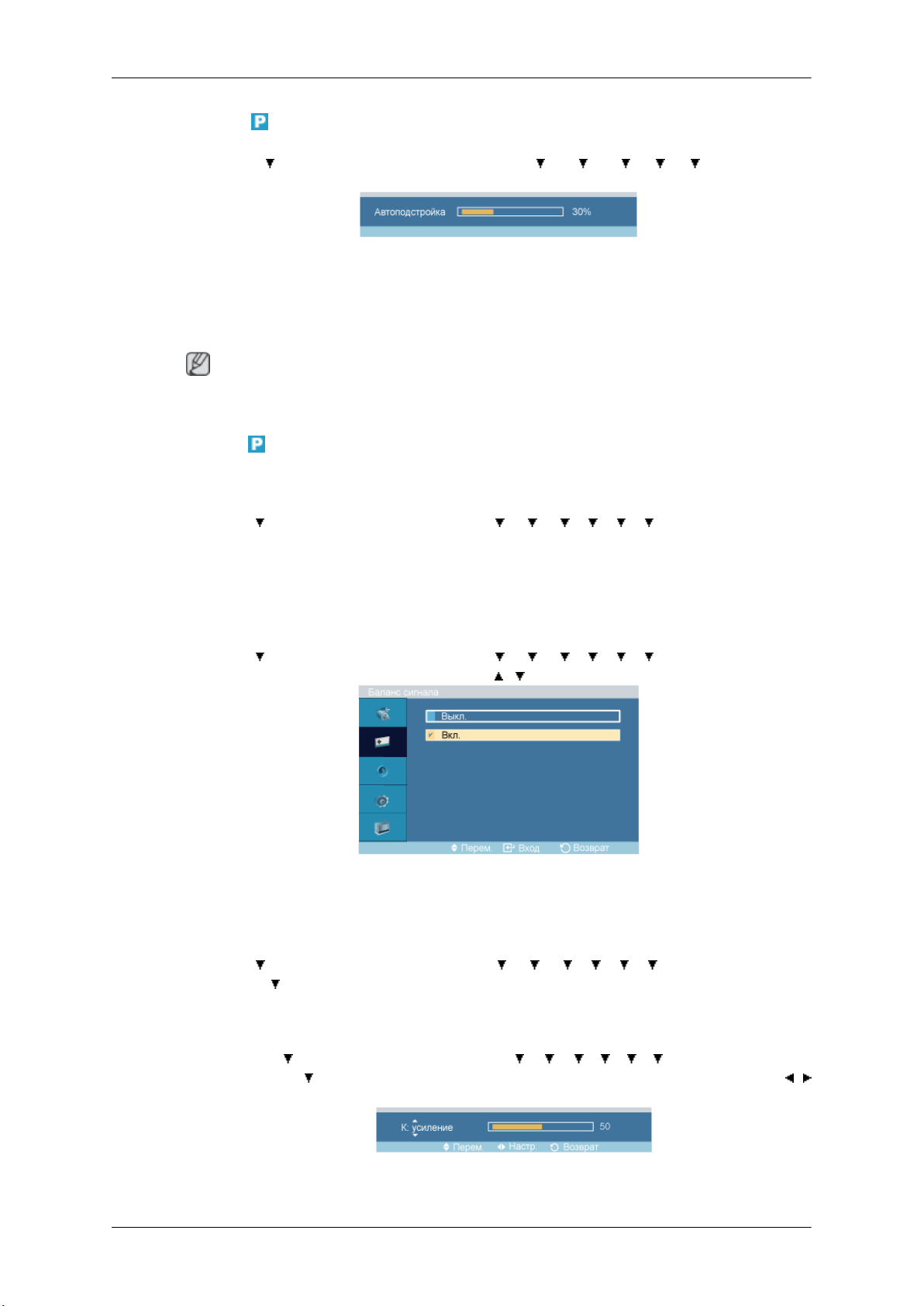
Автоподстройка
Настройка ЖК-дисплея
MENU → → ENTER → [
[Автоподстройка
Настройка параметров Точно, Грубо, Позиция производится автоматически.
изменении разрешения на панели управления выполняется автоматическая
настройка.
(Доступно только в режиме ПК)
Примечание
Специальная кнопка на пульте дистанционного управления – «AUTO».
Баланс сигнала
Используется для передачи слабого сигнала RGB по длинному сигнальному кабелю.
MENU → → ENTER → [Изображение] → → → → → → → ENTER → [Баланс
сигнала]
(Доступно только в режиме ПК)
Изображение] →
]
→ → → → → ENTER →
При
Баланс сигнала
MENU →
сигнала] → ENTER → [Баланс сигнала] → , → ENTER
С помощью управления сигналом значение Вкл. или Выкл.
→ ENTER → [Изображение] → → → → → → → ENTER → [Баланс
Настройка сигнала
MENU →
сигнала] →
1. К: усиление
MENU → → ENTER → [Изображение
сигнала
→ ENTER
→ ENTER → [Изображение] → → → → → → → ENTER → [Баланс
→ ENTER → [Настройка сигнала]
] →
] →
→ ENTER → [
Настройка сигнала] → ENTER → [К: усиление] →
→ → → → → → ENTER → [Баланс
,
2. З: усил.
Page 71
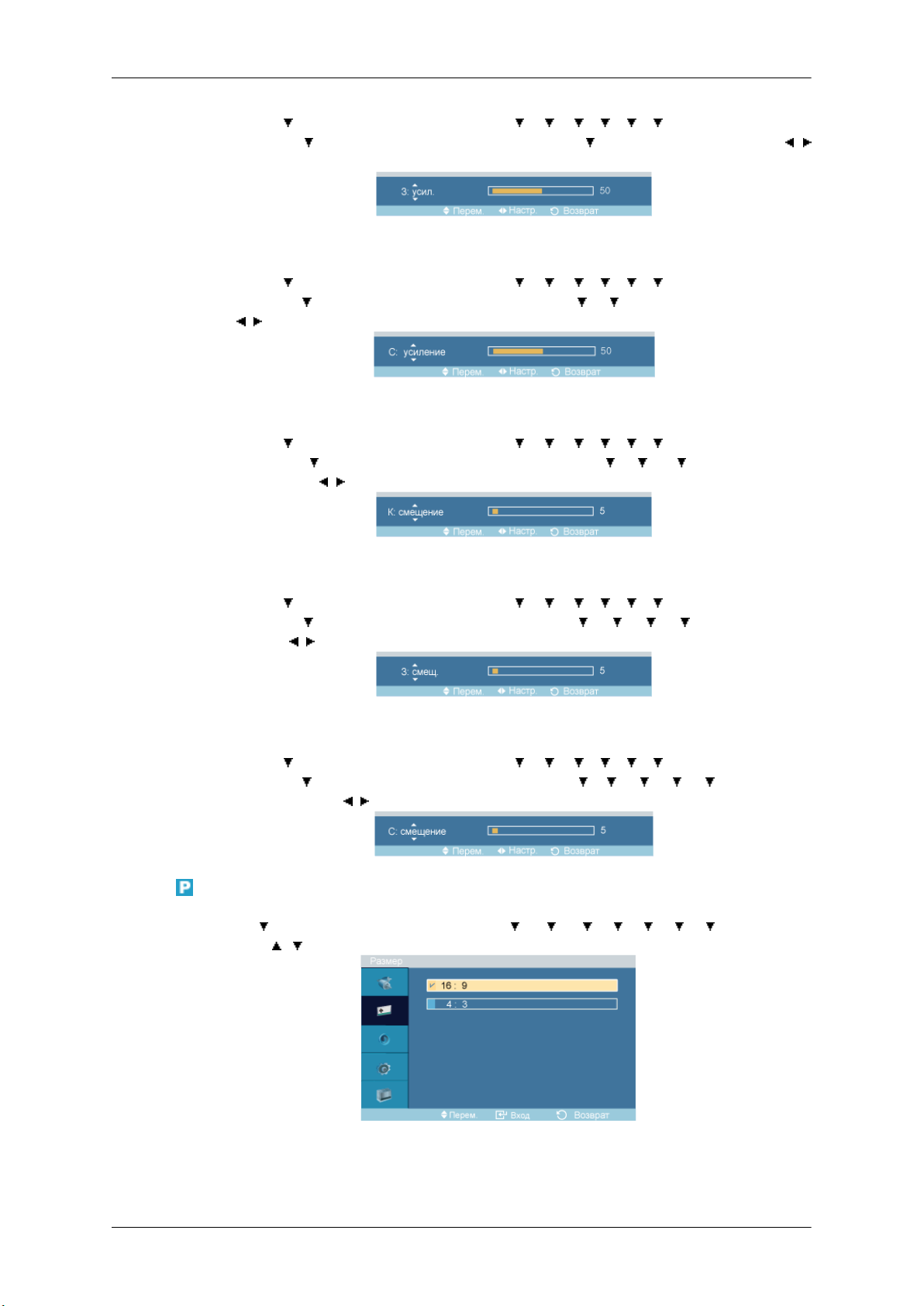
Настройка ЖК-дисплея
MENU → →
сигнала
→ ENTER
3. С: усиление
MENU → → ENTER → [Изображение
сигнала
→
, → ENTER
4. К: смещение
MENU → → ENTER → [Изображение
сигнала
смещение] →
5. З: смещ.
ENTER →
] →
→ ENTER → [
] →
→ ENTER → [Настройка сигнала] → → → ENTER→ [С: усиление]
] →
→ ENTER → [Настройка сигнала] → → → → ENTER→ [К:
, → ENTER
[Изображение
→ → → → → →
] →
Настройка сигнала] →
] →
→ → → → → → ENTER → [Баланс
] →
→ → → → → → ENTER → [Баланс
ENTER →
→ ENTER→ [
[Баланс
З: усил.] →
,
Размер
MENU → → ENTER → [Изображение] → → → → → → → ENTER → [Баланс
сигнала] → → ENTER → [
смещ.] →
6. С: смещение
MENU →
сигнала
[С: смещение] → , → ENTER
MENU → → ENTER → [
[Размер
] →
, → ENTER
→ ENTER → [Изображение
] →
→ ENTER → [Настройка сигнала] → → → → → → ENTER →
, → ENTER
Настройка сигнала]→
] →
Изображение] →
→ → → → → → ENTER → [Баланс
→ → → → → → → ENTER →
→ → → → ENTER → [
З:
Параметр Размер можно менять.
1. 16:9
Page 72
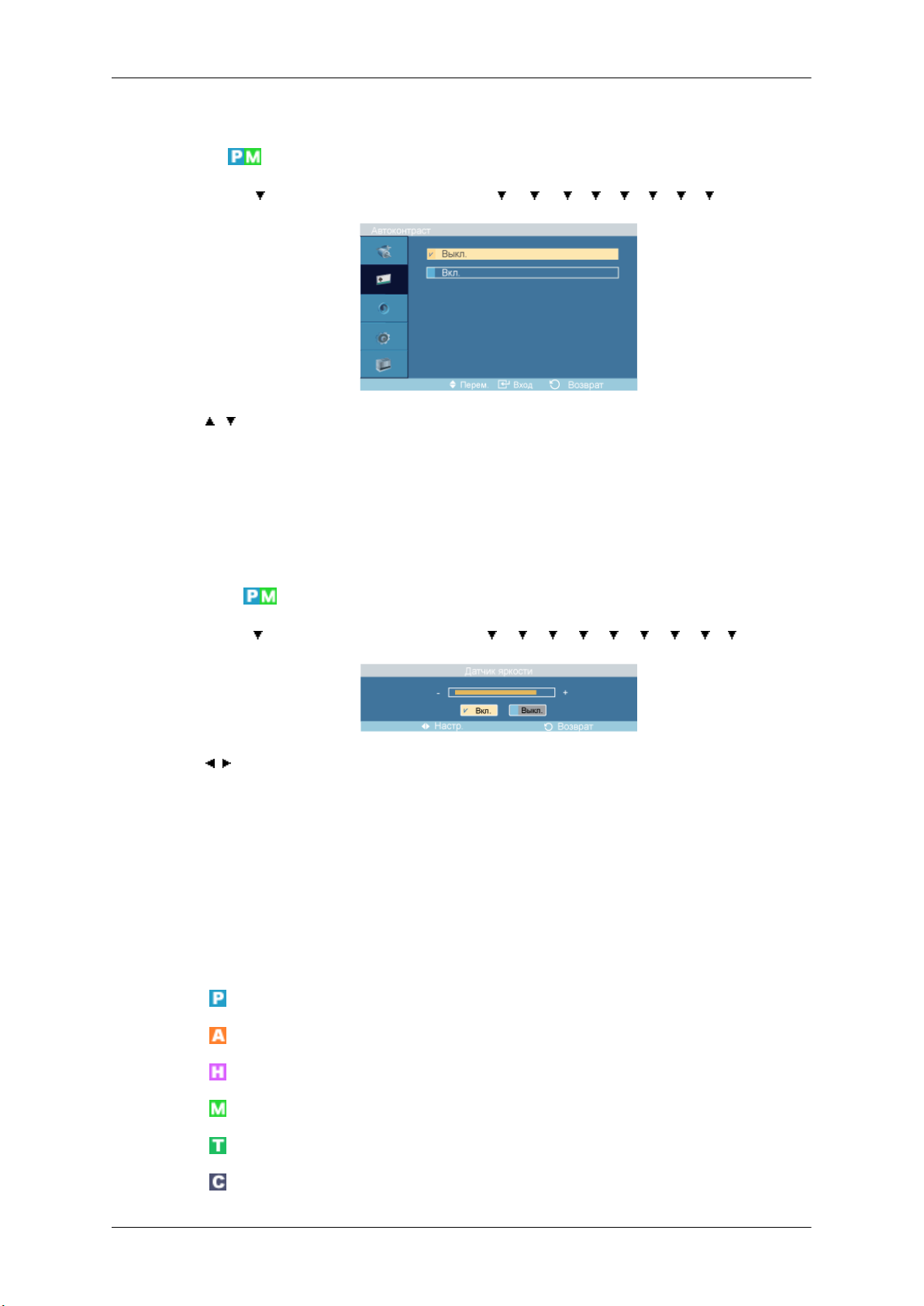
2. 4:3
Автоконтраст
MENU → → ENTER → [Изображение] → → → → → → → → → ENTER →
[Автоконтраст]
→ , → ENTER
Режим Автоконтраст (Автоконтраст) предназначен для автоматического определения
распределения визуальных сигналов
контрастности.
Настройка ЖК-дисплея
и настройки с целью получения оптимальной
1. Выкл
2. Вкл
Датчик яркости
MENU → → ENTER → [Изображение
→ [
Датчик яркости]
→ , →ENTER
Датчик яркостипредназначен для автоматического определения распространения
входных визуальных сигналов и настройки с целью получения оптимальной яркости.
1. Выкл
2. Вкл
→ → → → → → → → → ENTER
] →
Изображение [режимы AV / HDMI / TB / Component]
Доступные режимы
•
ПК / BNC / DVI
•
AV
•
HDMI
•
MagicInfo
•
ТВ
•
Компонентный
Page 73
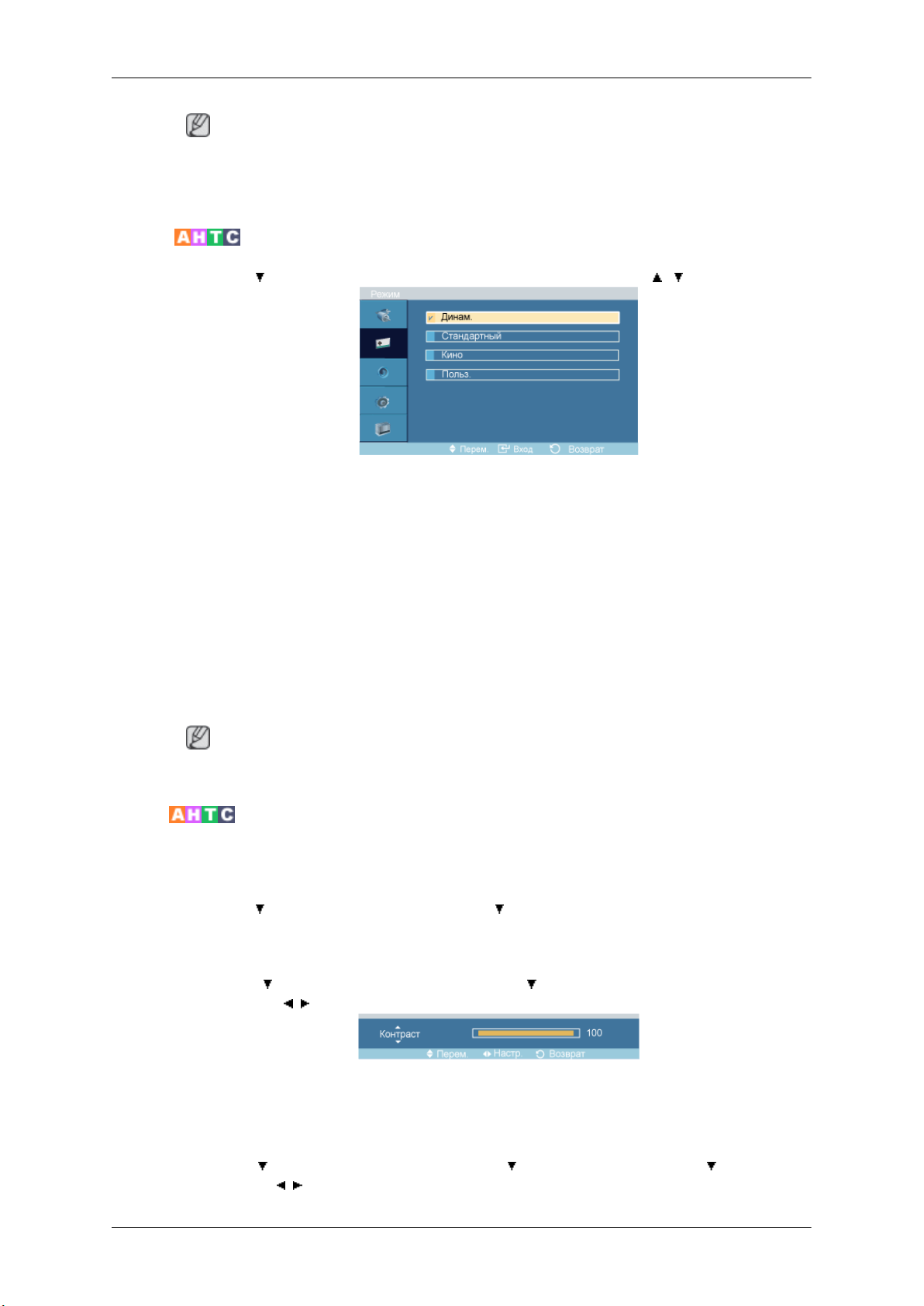
Примечание
Настройка ЖК-дисплея
Режим
• Меню ТВ
• Меню MagicInfo доступно, если установлен блок сети.
MENU → → ENTER → [Изображение] → ENTER → [Режим] → , → ENTER
В ЖК-дисплее имеется четыре режима автоматической настройки изображения
(«Динам.», «Стандартный
на заводе-изготовителе.
Можно выбрать один из режимов: Динам., Стандартный, Кино или Польз..
1. Динам.
доступно, если установлен блок ТВ-тюнера.
», «Кино» и «Польз.»), которые предварительно установлены
Польз.
Контраст
2. Стандартный
3. Кино
4. Польз.
Примечание
Специальная кнопка на пульте дистанционного управления – «
С помощью экранных меню контраст и яркость можно настроить в соответствии с
предпочтениями пользователя.
MENU → → ENTER → [Изображение] → → ENTER → [Польз.]
MENU →
[Контраст] →
→ ENTER → [
, → ENTER
Изображение] →
→ ENTER → [
P.MODE».
Польз.] → ENTER→
Яркость
Регулировка контрастности.
MENU → → ENTER → [
[Яркость
] →
, → ENTER
Изображение] →
→ ENTER → [
Польз.] →
→ ENTER →
Page 74
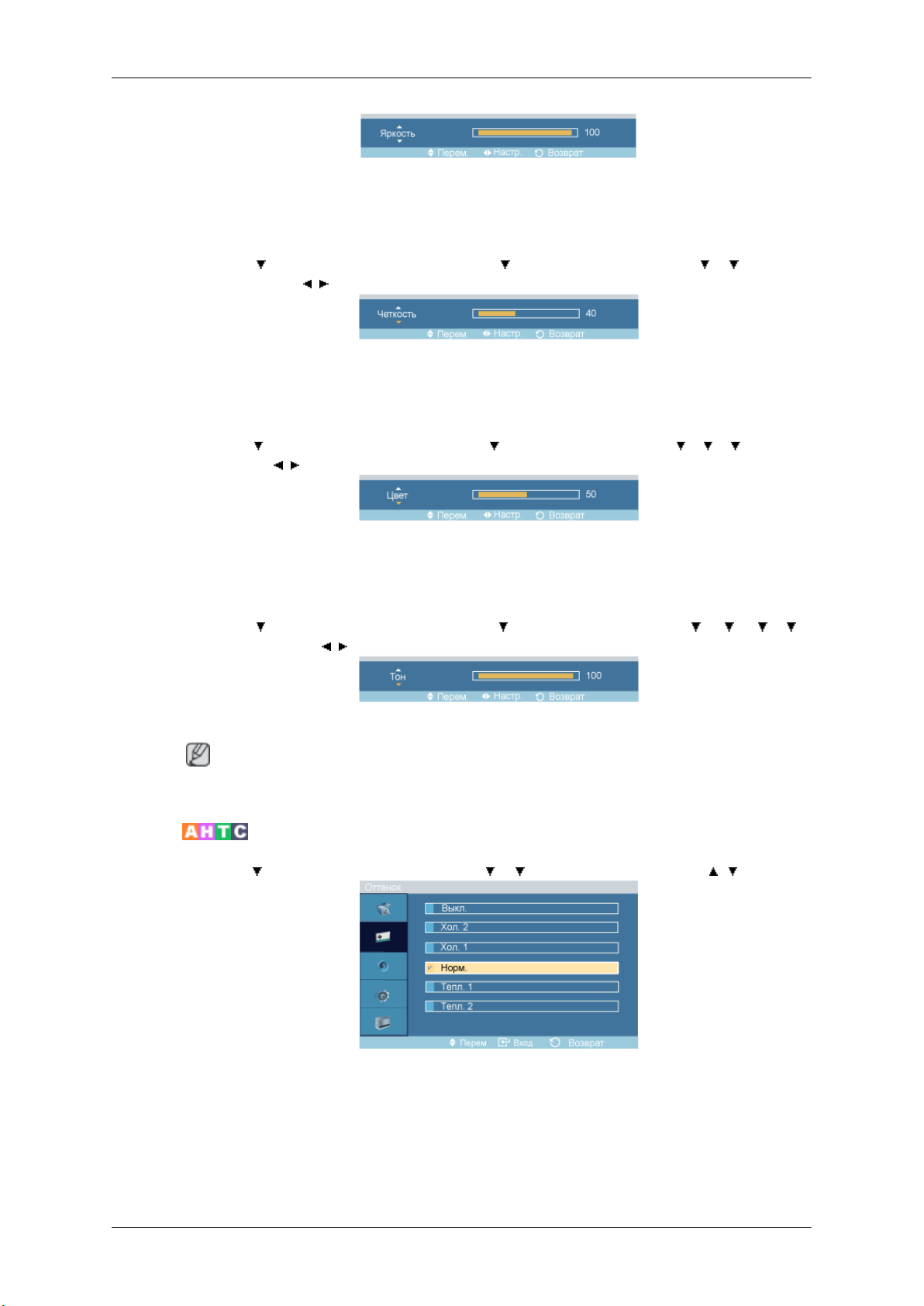
Четкость
Настройка ЖК-дисплея
Регулирует яркость
Цвет
Тон
MENU → → ENTER → [Изображение] → → ENTER → [}Польз.
→ [Четкость] →
Настройка резкости изображения.
MENU → → ENTER → [Изображение] → → ENTER → [Польз.] → → → → ENTER
→ [Цвет] → , → ENTER
Настройка цвета изображения.
MENU → →
ENTER → [Тон] → , → ENTER
, → ENTER
ENTER → [Изображение
] → →
ENTER → [Польз.
→ → ENTER
] →
] → → → → →
Оттенок
придание естественного оттенка изображению.
Примечание
Функция Тон доступна только в системе NTSC.
MENU → → ENTER → [
Можно изменить оттенки цвета. Отдельные цветовые компоненты также
настраиваются пользователем.
1. Выкл
Изображение] →
→ → ENTER → [
Оттенок] →
, → ENTER
2. Хол. 2
Page 75
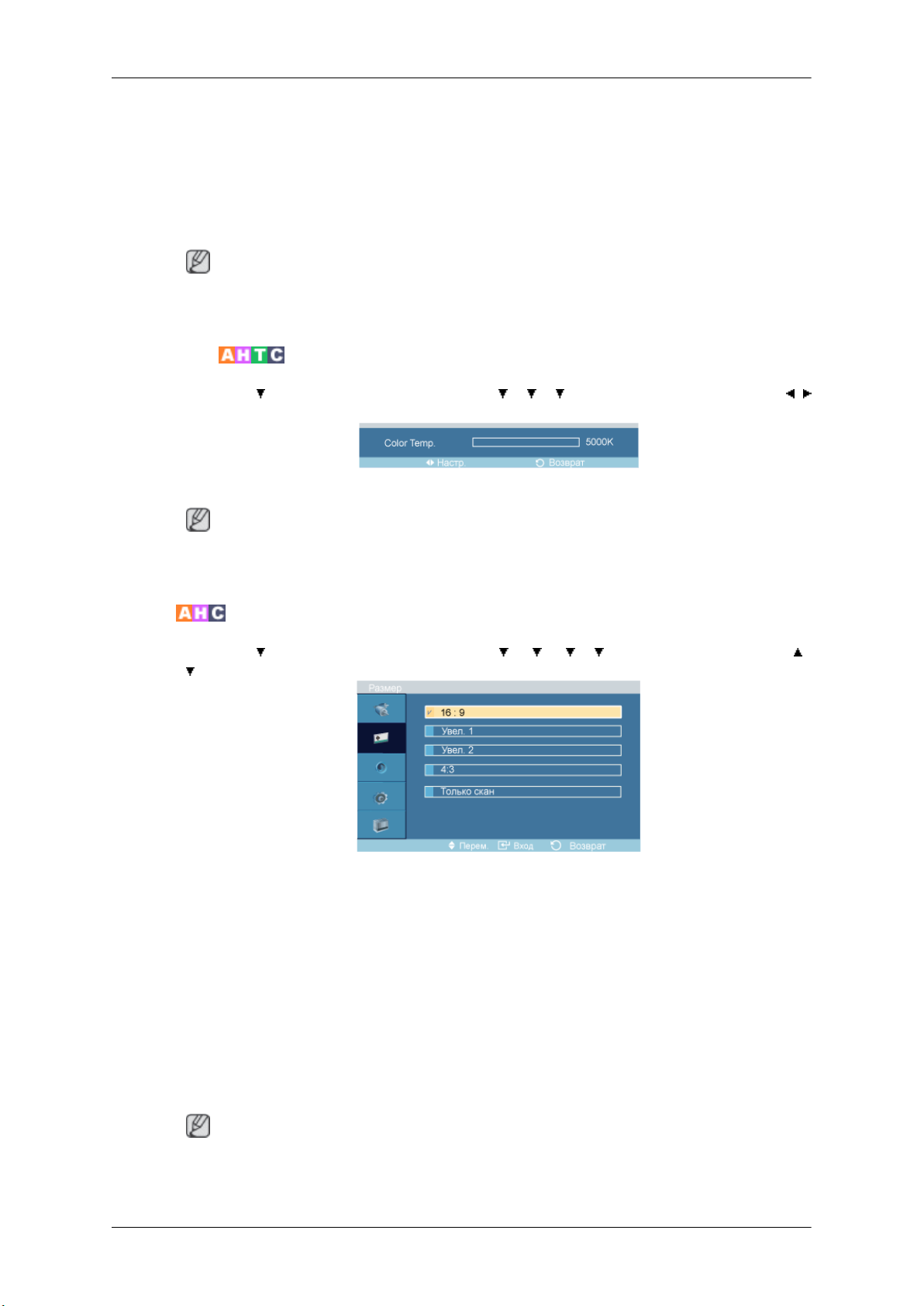
3. Хол. 1
4. Норм.
5. Тепл. 1
6. Тепл. 2
Примечание
Настройка ЖК-дисплея
Если для функции Оттенок
Тепл. 2, то функция Color Temp. отключается.
Color Temp.
MENU → → ENTER → [Изображение] → → → → ENTER → [Color Temp.] → ,
→ ENTER
Color temp – параметр, определяющий «теплоту» цветовой гаммы изображения.
Эта функция включена
Выкл..
Размер
MENU → → ENTER → [Изображение] → → → → → ENTER → [Размер] → ,
→ ENTER
установлено значение Хол. 2, Хол. 1, Норм., Тепл. 1 или
Примечание
только тогда, когда для функции Оттенок выбрано значение
Параметр Размер можно менять.
1. 16:9 – установка формата изображения 16:9.
2. Увел. 1 – увеличение размера изображения.
3. Увел. 2 – большее увеличение размера изображения, чем при выборе параметра
«Увел. 1».
4. 4 : 3 - Установка изображения в формате 4:3 (обычный режим).
5. Только
сигналов HDMI 720p, 1080i, 1080p.
Примечание
Некоторые внешние устройства
сигнала, что может стать причиной обрезки при использовании функции Только скан.
скан –
отображение вводимых сцен неизменными при получении
могут передавать изображение без указанного
Page 76
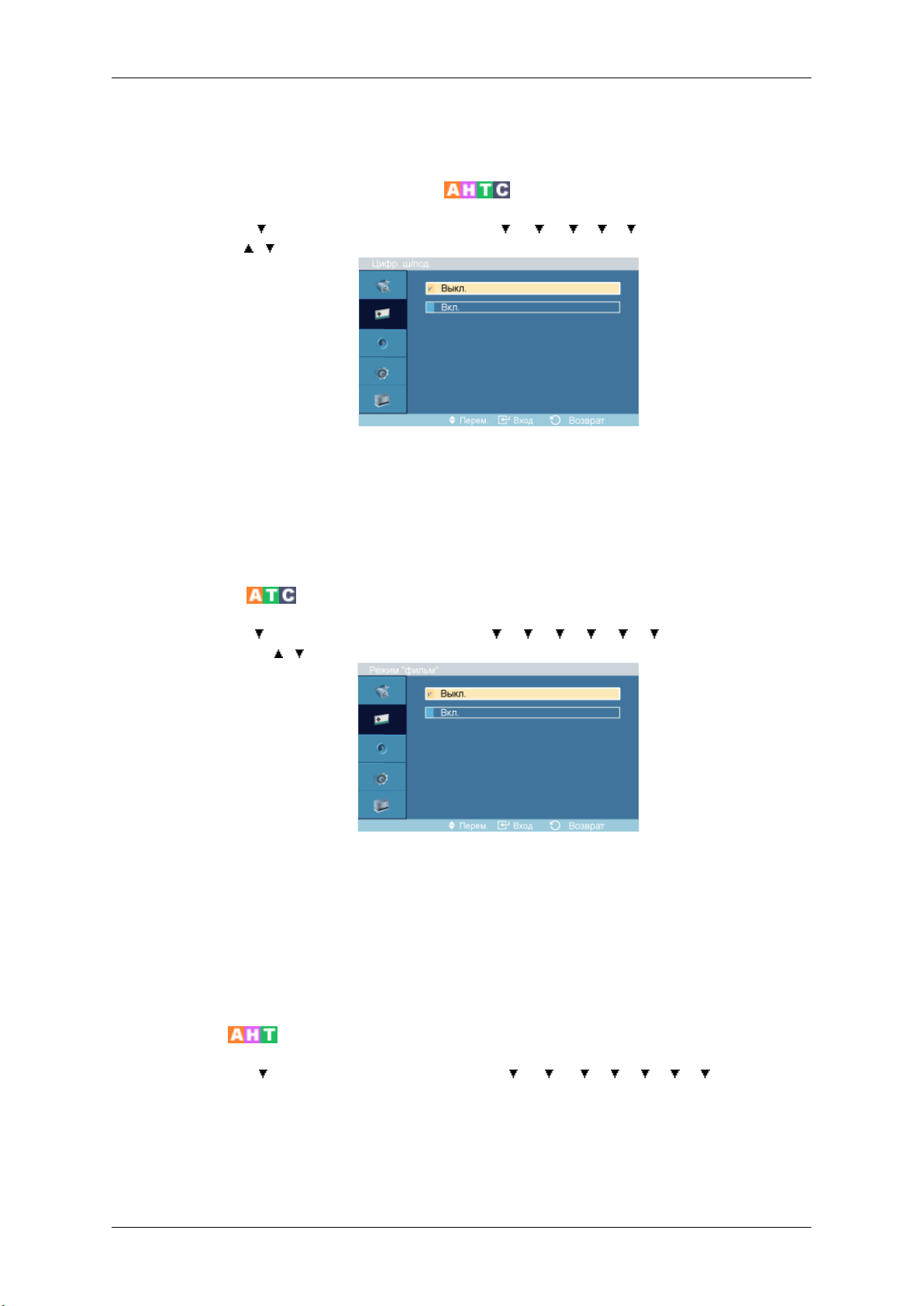
Настройка ЖК-дисплея
Увел. 1, Увел. 2 недоступны в режиме HDMI.
Функции Position и Reset доступны в режимеУвел. 1 orУвел. 2 is run.
Цифр. ш/под. (Digital Noise Reduction)
MENU → →
под.] →
Включение и выключение функции цифрового шумоподавления Выкл./Вкл.. Функция
цифрового шумоподавления
более четкими и ясными.
1. Выкл
2. Вкл
Режим "фильм"
MENU → → ENTER → [Изображение] → → → → → → → ENTER → [Режим
"фильм"]
ENTER →
, → ENTER
→
, → ENTER
[
Изображение] →
«Digital Noise Reduction» позволяет сделать изображения
→ → → → →
ENTER →
[
Цифр. ш/
Функция Режим "фильм" обеспечивает просмотр с качеством кинотеатра.
режиме HDMI
(В
чересстрочным сканированием; функция недоступна для сигнала прогрессивного
сканирования.)
1. Выкл
2. Вкл
Автоконтраст
MENU → → ENTER → [
[Автоконтраст
эта функция доступна, только если входной сигнал является
Изображение] →
]
→ → → → → → → ENTER →
Page 77
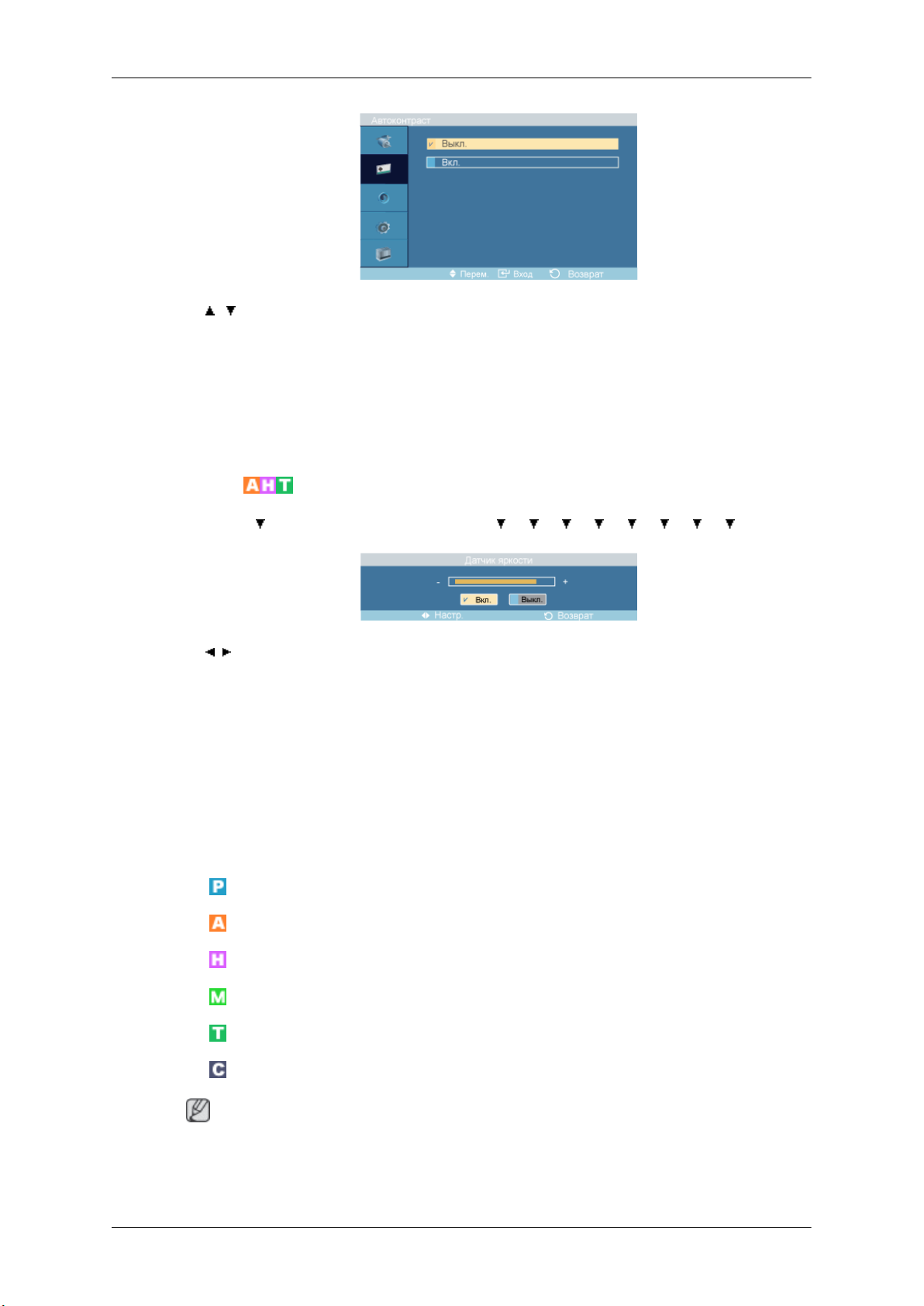
→ , → ENTER
Режим Автоконтраст (Автоконтраст) предназначен для автоматического определения
распределения визуальных сигналов
контрастности.
1. Выкл
2. Вкл
Датчик яркости
Настройка ЖК-дисплея
и настройки с целью получения оптимальной
Звук
MENU → → ENTER → [Изображение] → → → → → → → → → ENTER
→ [Датчик яркости]
→ , →ENTER
Датчик яркостипредназначен для
входных визуальных сигналов и настройки с целью получения оптимальной яркости.
1. Выкл
2. Вкл
автоматического определения распространения
Доступные режимы
•
ПК / BNC / DVI
•
AV
•
HDMI
•
MagicInfo
•
ТВ
•
Компонентный
Примечание
• Меню ТВ
• Меню MagicInfo доступно, если установлен блок сети.
доступно, если установлен блок ТВ-тюнера.
Page 78
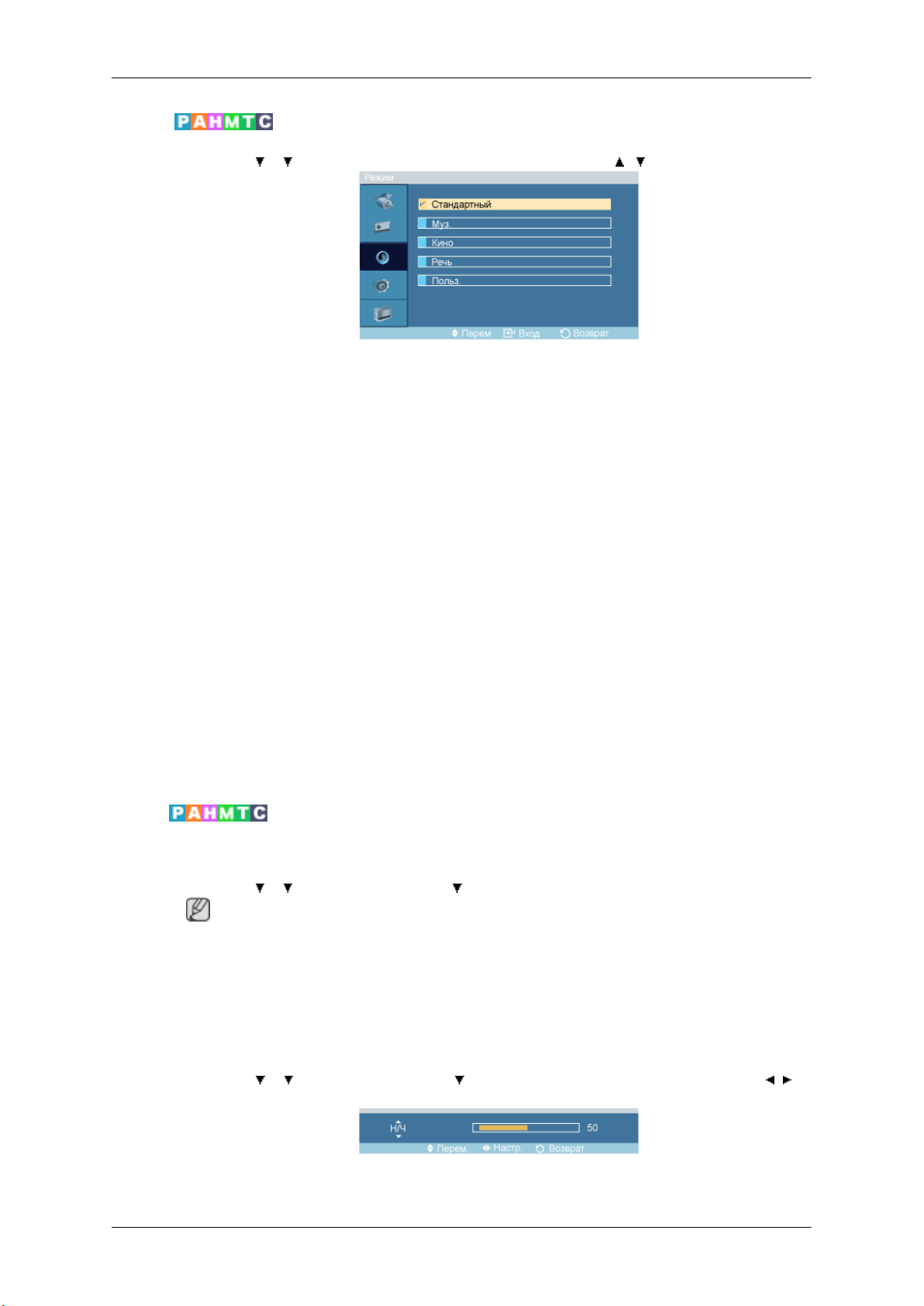
Режим
Настройка ЖК-дисплея
MENU → → → ENTER → [Звук] → ENTER → [Режим] → , → ENTER
ЖК-дисплей оснащен высококачественным встроенным стереоусилителем.
1. Стандартный
Польз.
Выберите
настроек.
2. Муз.
Выберите параметр Муз. при просмотре музыкального видео или концертов.
3. Кино
Выберите параметр Кино при просмотре фильмов.
4. Речь
Выберите параметр Речь при просмотре телепрограмм, которые в основном
состоят из диалогов (например, новости).
5. Польз.
Выберите параметр Польз., если необходимо отрегулировать настройки в
соответствии с личными предпочтениями.
Можно настроить параметры звука в соответствии со своими предпочтениями.
MENU →
параметр Стандартный. для установки стандартных заводских
→ → ENTER → [Звук] → → ENTER → [Польз.]
H/Ч
Примечание
• Звук слышен, даже если для звука установлено значение 0.
• При
MENU →
ENTER
Усиление низкочастотных звуков.
регуляции звука с помощью функции Польз. для параметра Режим будет
выбрано значение Польз..
→ → ENTER → [Звук] → → ENTER → [Польз.]→ENTER→ [H/Ч] → , →
Page 79
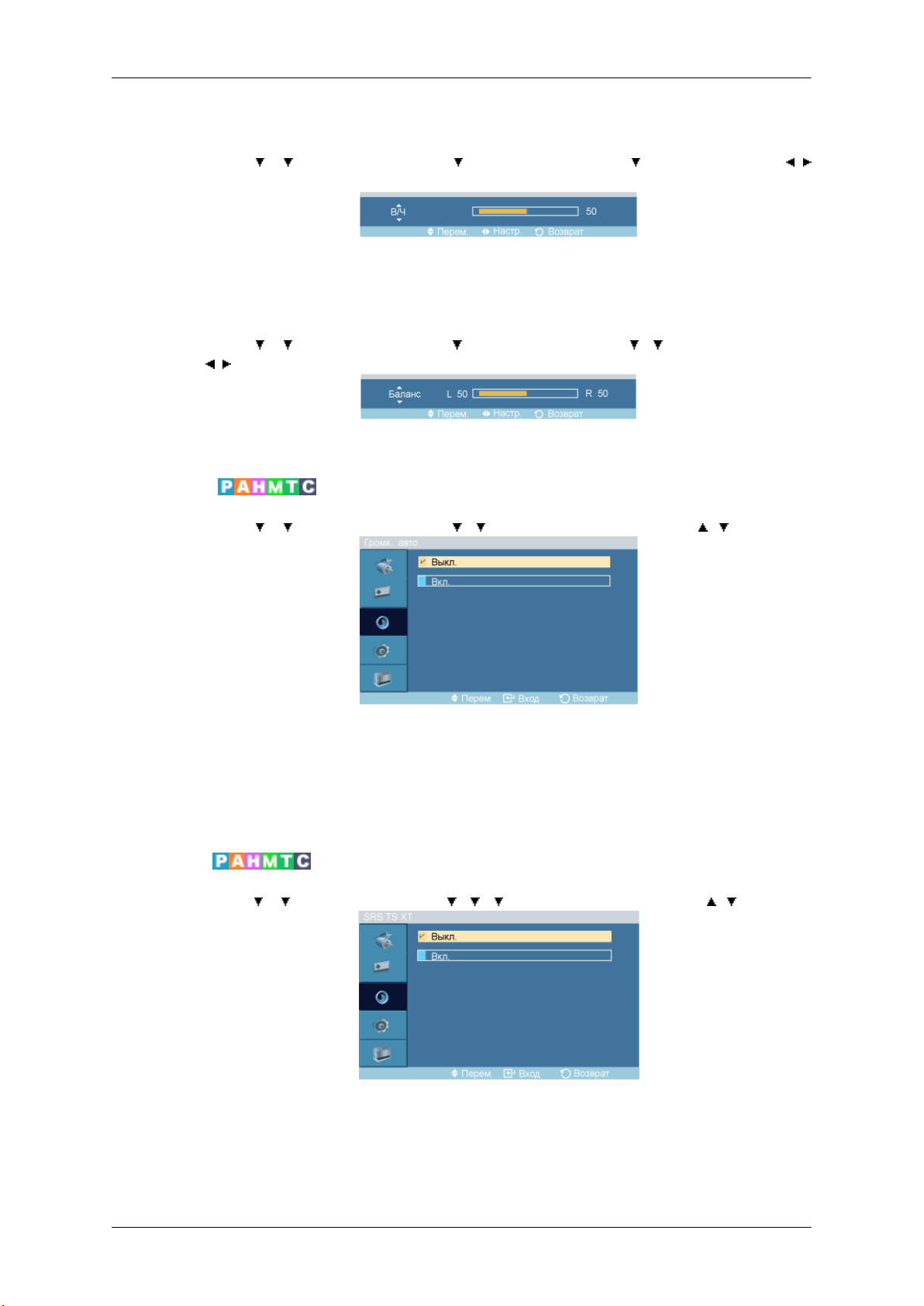
В/Ч
Настройка ЖК-дисплея
MENU →
→ ENTER
Усиление высокочастотных звуков.
Баланс
MENU →
→ , → ENTER
Регулировка звукового баланса между правым и левым громкоговорителями.
Громк. авто
MENU → → → ENTER → [Звук] → → → ENTER → [Громк. авто] → , → ENTER
→ → ENTER → [Звук] → → ENTER → [Польз.]→ →ENTER→ [В/Ч] → ,
→ → ENTER → [Звук] → → ENTER → [Польз.]→ → →ENTER→ [Баланс]
Уменьшает различие между уровнями громкости различных вещательных
организаций.
1. Выкл
2. Вкл
SRS TS XT
MENU → → → ENTER → [Звук
SRS TS XT является запатентованной
воспроизводить 5.1-канальный звук через два громкоговорителя. Функция TruSurround
обеспечивает воспроизведение захватывающего виртуального объемного звучания
через систему с двумя динамиками, включая встроенные динамики телевизора.
Функция работает со всеми многоканальными форматами.
] →
→ → → ENTER → [SRS
технологией SRS, которая позволяет
TS XT] →
, → ENTER
Page 80
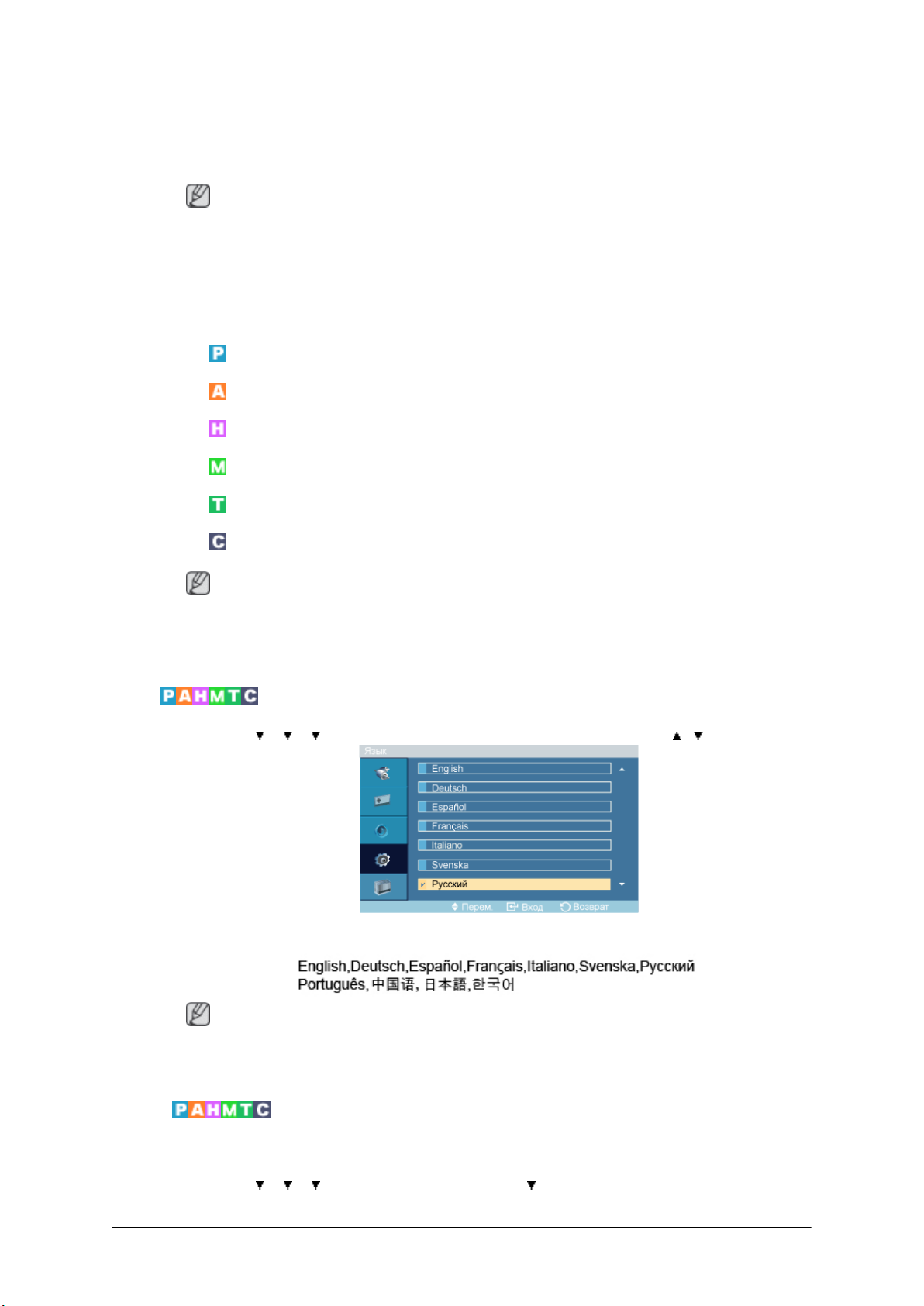
1. Выкл
2. Вкл
Специальная кнопка на пульте дистанционного управления – «SRS».
Установка
Доступные режимы
•
•
•
•
•
Настройка ЖК-дисплея
Примечание
ПК / BNC / DVI
AV
HDMI
MagicInfo
ТВ
Язык
•
Компонентный
Примечание
• Меню ТВ
• Меню MagicInfo доступно, если установлен блок сети.
MENU → → → → ENTER → [Установка] → ENTER → [Язык] → , → ENTER
Можно выбрать один из 11 языка.
доступно, если установлен блок ТВ-тюнера.
Время
Примечание
Выбранный язык влияет
обеспечение, запускаемое на компьютере.
Выбор одной из 4 настроек: Уст.часов, Таймер сна, Вкл. или Выкл..
MENU → → → → ENTER → [Установка] → → ENTER → [Время]
только на язык экранных меню. Он не влияет на программное
Page 81
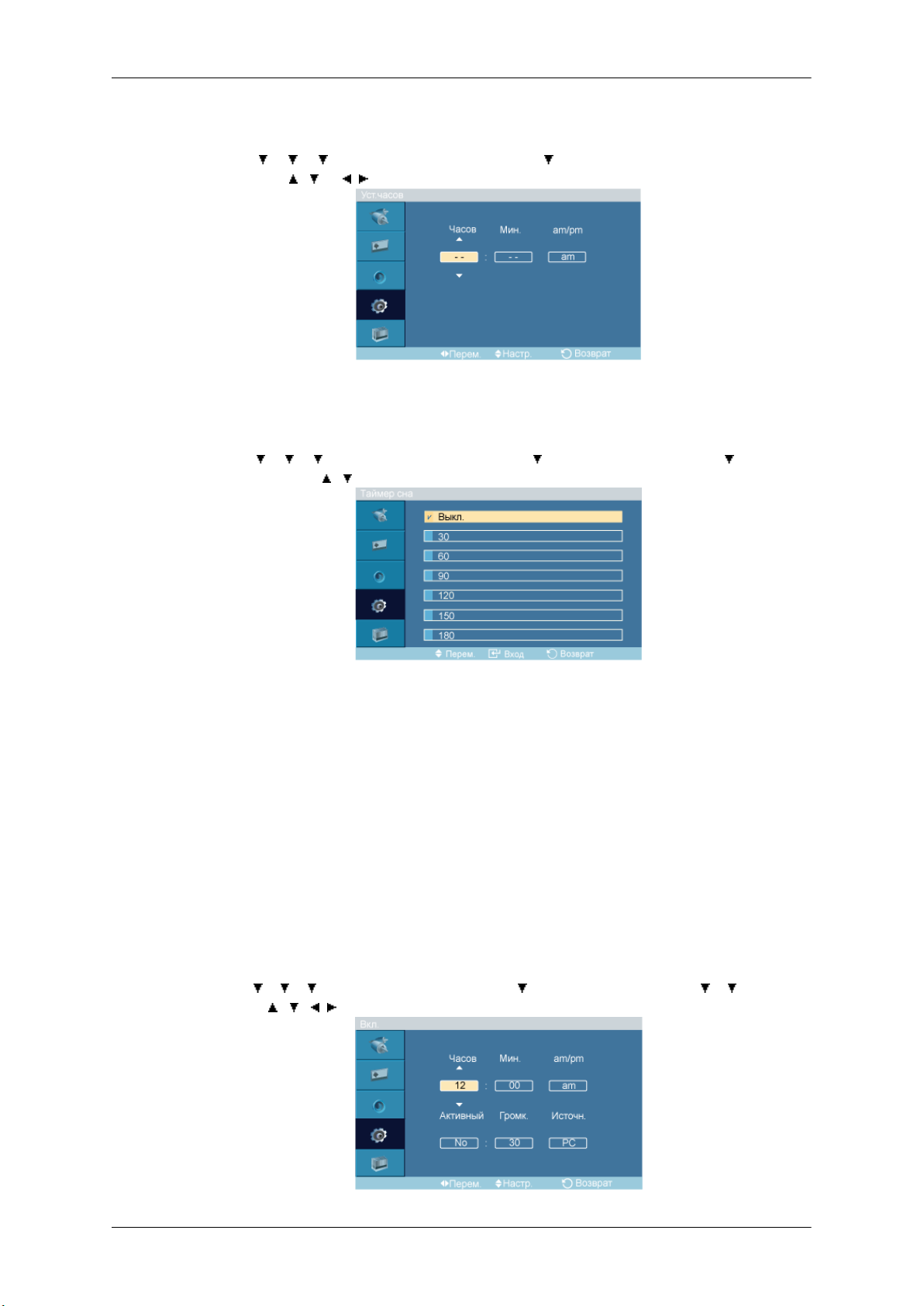
Уст.часов
Настройка ЖК-дисплея
MENU →
[Уст.часов] →
Текущая установка времени.
Таймер сна
MENU →
→ [Таймер сна] →
→ → → ENTER → [
, → , → ENTER
→ → → ENTER → [Установка] → → ENTER → [Время] → → ENTER
, → ENTER
Установка] →
→ ENTER → [
Время] → ENTER→
Вкл.
Автоматическое отключение ЖК-дисплея в определенное время.
1. Выкл
2. 30
3. 60
4. 90
5. 120
6. 150
7. 180
MENU →
→ [Вкл.] →
→ → → ENTER → [Установка] → → ENTER → [Время] → → → ENTER
, / , → ENTER
Page 82
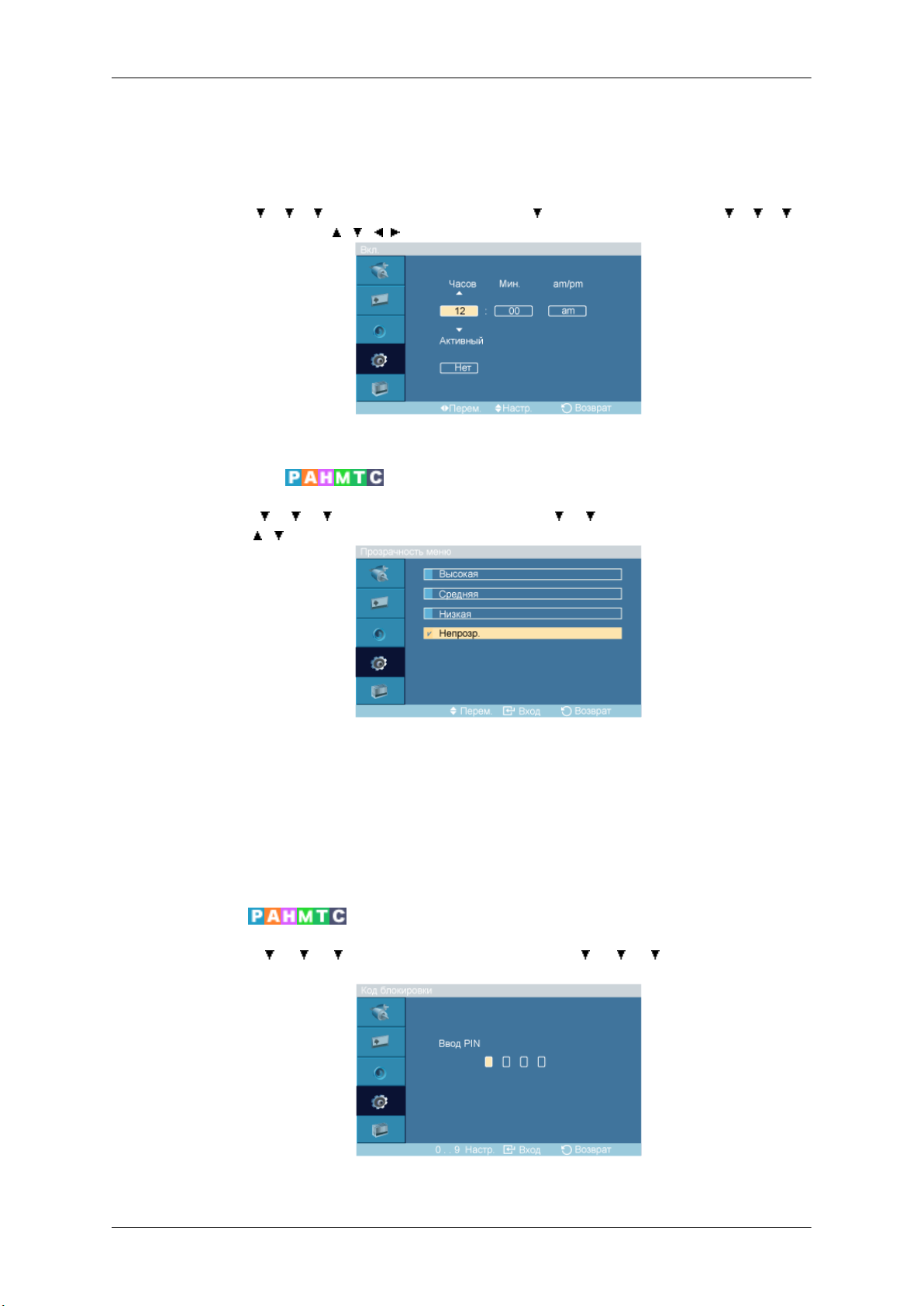
Выкл.
Настройка ЖК-дисплея
Автоматическое включение ЖК-дисплея в определенное время. Управление режимом
звучания и уровнем громкости при автоматическом включении ЖК-дисплея.
MENU →
ENTER→ [Выкл.] → , / , → ENTER
Автоматическое отключение ЖК-дисплея в определенное время.
→ → → ENTER → [Установка] → → ENTER → [Время] → → → →
Прозрачность меню
MENU → → → →
меню] →
, → ENTER
ENTER →
Установка] →
[
→ →
ENTER →
Прозрачность
[
Изменение прозрачности фона экрана.
1. Высокая
2. Средняя
3. Низкий
4. Непрозр.
Защит.блок.PIN
MENU → → → → ENTER → [Установка] → → → → ENTER → [Код
блокировки ] → [0∼9] → [0∼9] → [0∼9] → [0∼9]
Пароль можно изменить.
Page 83
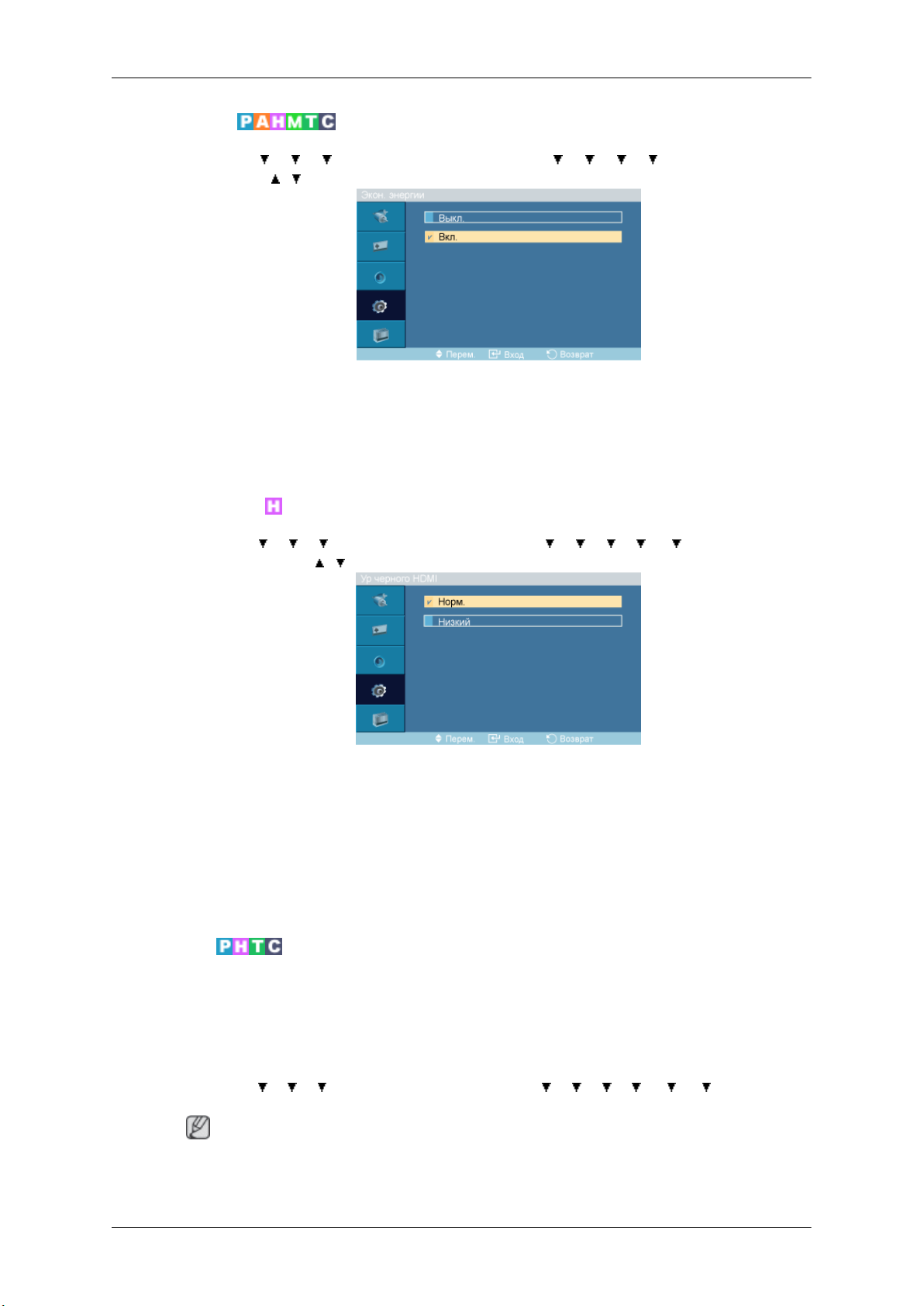
Экон. энергии
Настройка ЖК-дисплея
MENU → → → → ENTER → [
энергии] →
С помощью этой функции настраивается потребляемая мощность устройства для
снижения потребления энергии.
1. Выкл
2. Вкл
Ур черного HDMI
MENU → → → → ENTER → [
черного HDMI] →
, → ENTER
, → ENTER
Установка] →
Установка] →
→ → → → ENTER → [
→ → → → → ENTER → [
Экон.
Ур
Когда к телевизору подсоединен проигрыватель DVD или приставка через разъем
HDMI, качество изображения
уровень черного, уменьшаться контрастность или пропадать цвета и т.д., в
зависимости от подключенного внешнего устройства. В этом случае настройте
качество изображения с помощью параметра «Ур. черного HDMI».
1. Норм.
2. Низкий
Видеотабло
Видеотабло – это
что каждый из них показывает определенную часть общего изображения или все
показывают одно изображение.
Если функция Видеотабло включена, можно изменять настройку экрана Видеотабло.
MENU →
[Видеотабло
Если
доступны. Видеотабло не работает в режиме MagicInfo.
несколько видеоэкранов, связанных друг с другом таким образом,
→ → → ENTER → [
]
Примечание
включено Видеотабло
на экране может ухудшаться, например увеличиваться
Установка] →
,
функции Автоподстройка, Подстройка изобр. и Размер не
→ → → → → → ENTER →
Page 84
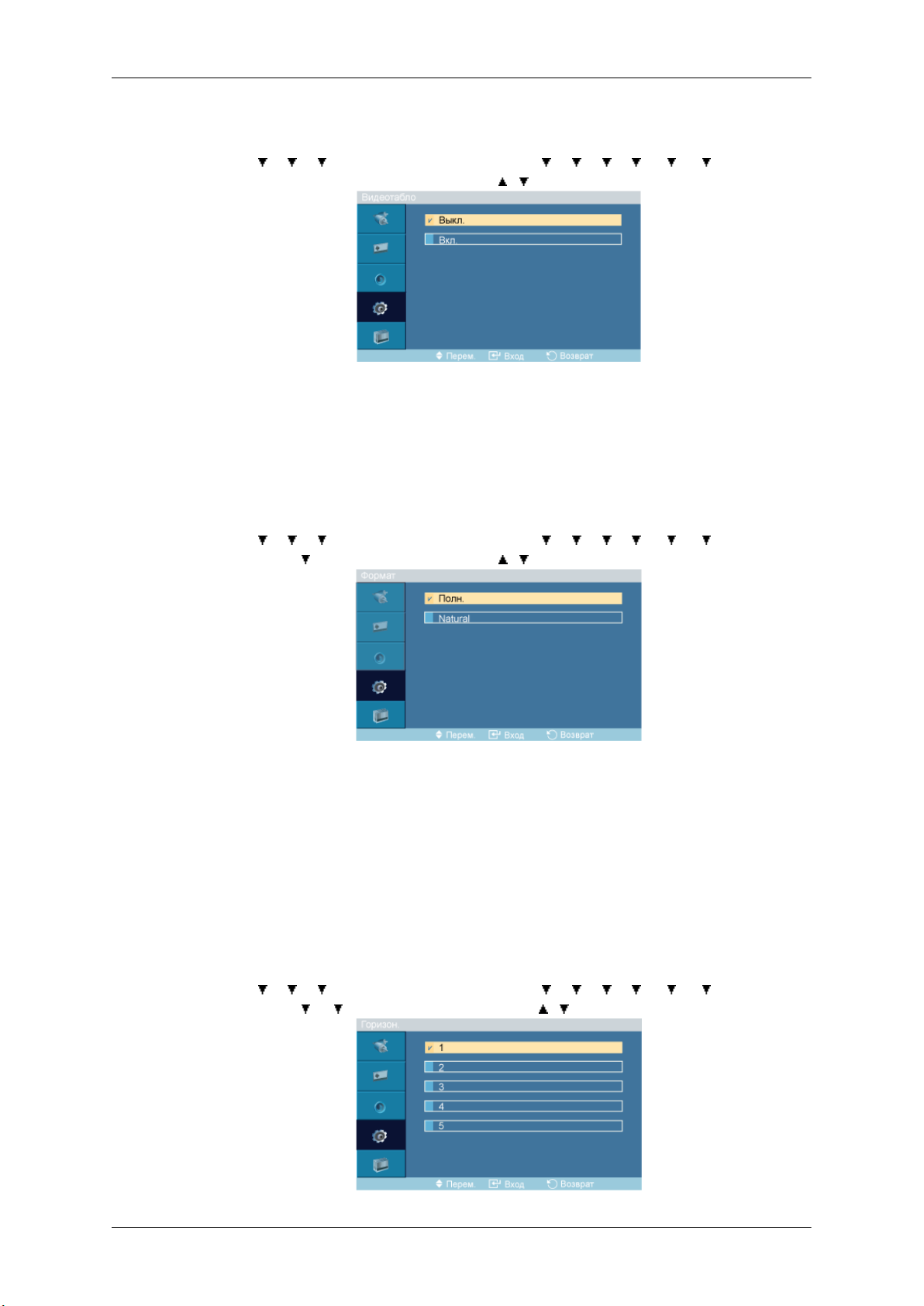
Видеотабло
Настройка ЖК-дисплея
Формат
MENU → → → → ENTER → [
[Видеотабло
Включение/выключение функции Видеотабло выбранного экрана выкл./вкл.
1. Выкл
2. Вкл
MENU →
[Видеотабло
]→ ENTER → [Видеотабло] →
→ → → ENTER → [
]→
→ ENTER → [Формат] → , → ENTER
Установка] →
Установка] →
→ → → → → → ENTER →
, → ENTER
→ → → → → → ENTER →
Горизон.
Для отображения разделенного экрана можно выбрать Формат.
1. Полн.
Полноэкранное изображение без полей.
2. Natural
Отображение естественного изображения с сохранением исходного формата.
MENU →
Видеотабло
[
→ → →
]→
ENTER →
→ → ENTER → [Горизон.] → , → ENTER
[
Установка] →
→ → → → → →
ENTER →
Page 85
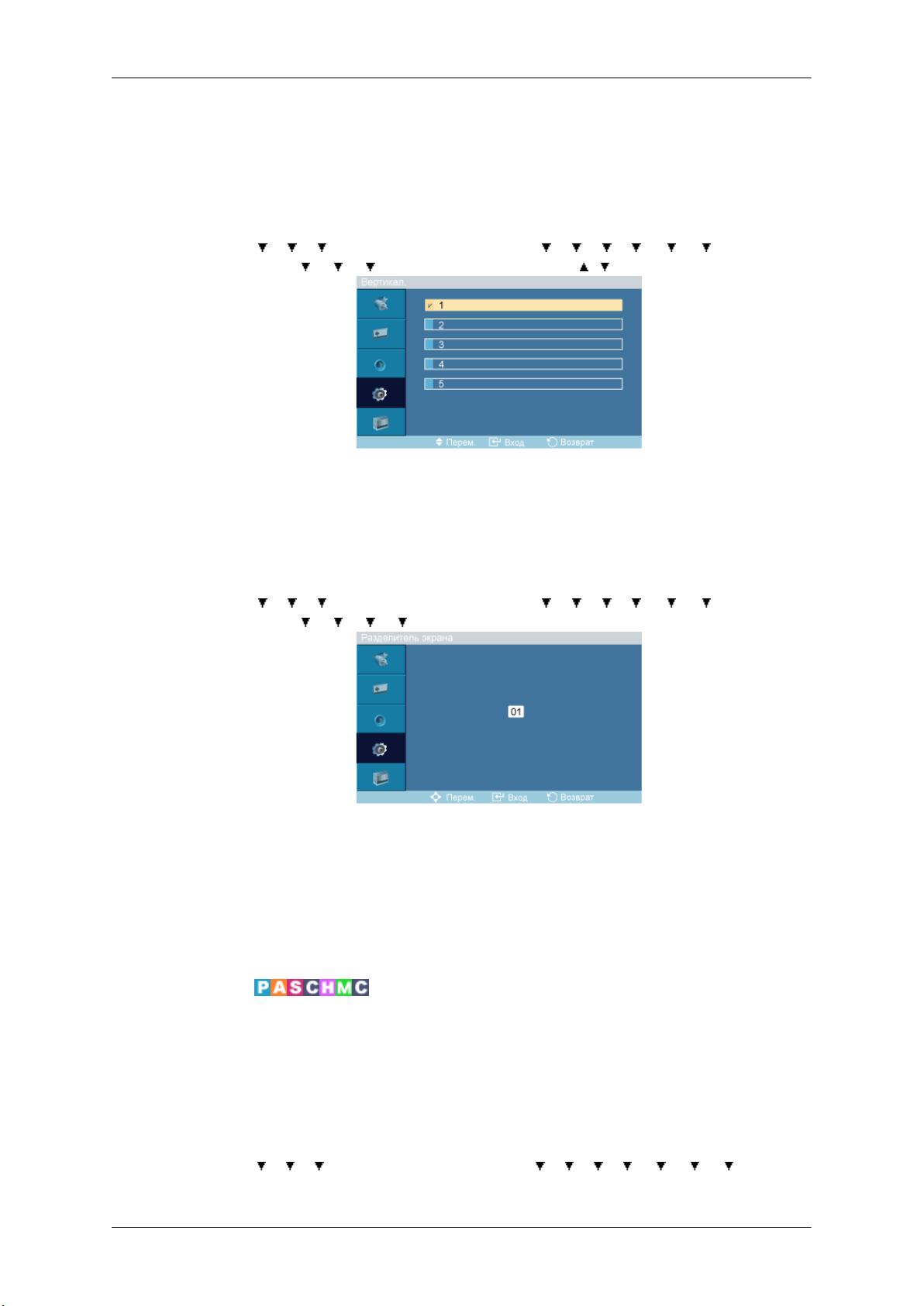
Вертикал.
Настройка ЖК-дисплея
Определение количества частей, на которые должен быть разделен экран по
горизонтали.
Пять уровней настройки: 1, 2, 3, 4, и 5.
MENU → → → → ENTER → [
[Видеотабло
Определение количества частей, на которые должен быть разделен экран по
вертикали.
Пять уровней настройки: 1, 2, 3, 4, и 5.
Разделитель экрана
MENU →
[Видеотабло]→
→ → → ENTER → [Установка] → → → → → → → ENTER →
Установка] →
]→
→ → → ENTER → [Вертикал.] → , → ENTER
→ → → → ENTER → [Разделитель экрана]
→ → → → → → ENTER →
Экран можно разбить на несколько изображений. Количество экранов можно выбрать
при разделении в зависимости от компоновки.
• Выберите режим в меню разделителя экрана.
• Выберите экран в меню выбора экрана.
Выбор можно сделать, нажав номер в избранном режиме.
•
Экран безопасн.
Функция Экран безопасн.
после длительного воспроизведения неподвижного изображения.
• Функция Экран безопасн. выполняет прокрутку экрана за указанный промежуток
времени.
• Эта функция недоступна, когда питание выключено.
MENU →
[
Экран безопасн.]
→
→ → →
используется для предотвращения остаточных изображений
ENTER →
[
Установка] →
→ → → → → → →
ENTER
Page 86
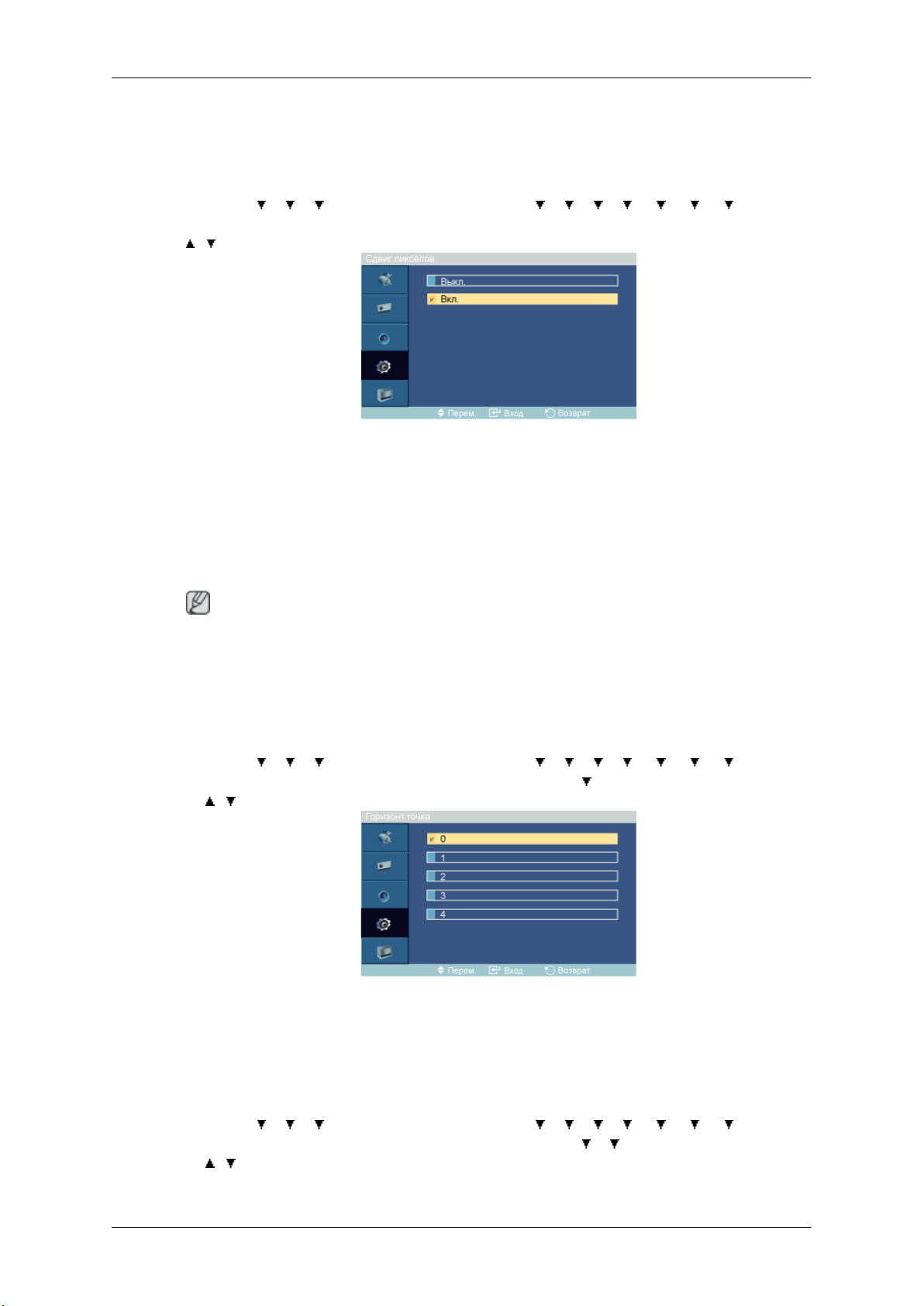
Сдвиг пикселов
Сдвиг пикселов
Настройка ЖК-дисплея
MENU → → → →
[
Экран безопасн.] → ENTER → [Сдвиг пикселов] → ENTER → [Сдвиг пикселов] →
→
, → ENTER
Для предотвращения возникновения на экране остаточного изображения можно
воспользоваться этой функцией,
изображения на ЖК-дисплее в горизонтальном или вертикальном направлении."
1. Выкл
2. Вкл
Примечание
Функция Сдвиг пикселов недоступна,
значение On.
ENTER →
[
Установка] →
которая позволяет поминутно перемещать пикселы
когда для параметра Video Wall установлено
→ → → → → → →
ENTER
Горизонт.точка
MENU →
→ [Экран безопасн.] → ENTER → [Сдвиг пикселов] → → ENTER → [Горизонт.точка]
→
, → ENTER
Установка количества пикселей по горизонтали.
Пять уровней настройки: 0, 1, 2, 3, и 4.
Верт.линия
MENU → → → → ENTER → [Установка] → → → → → → → → ENTER
→ [Экран безопасн.] → ENTER → [Сдвиг пикселов] →
→ , → ENTER
→ → → ENTER → [
Установка] →
→ → → → → → → ENTER
→ → ENTER → [Верт.линия]
Page 87
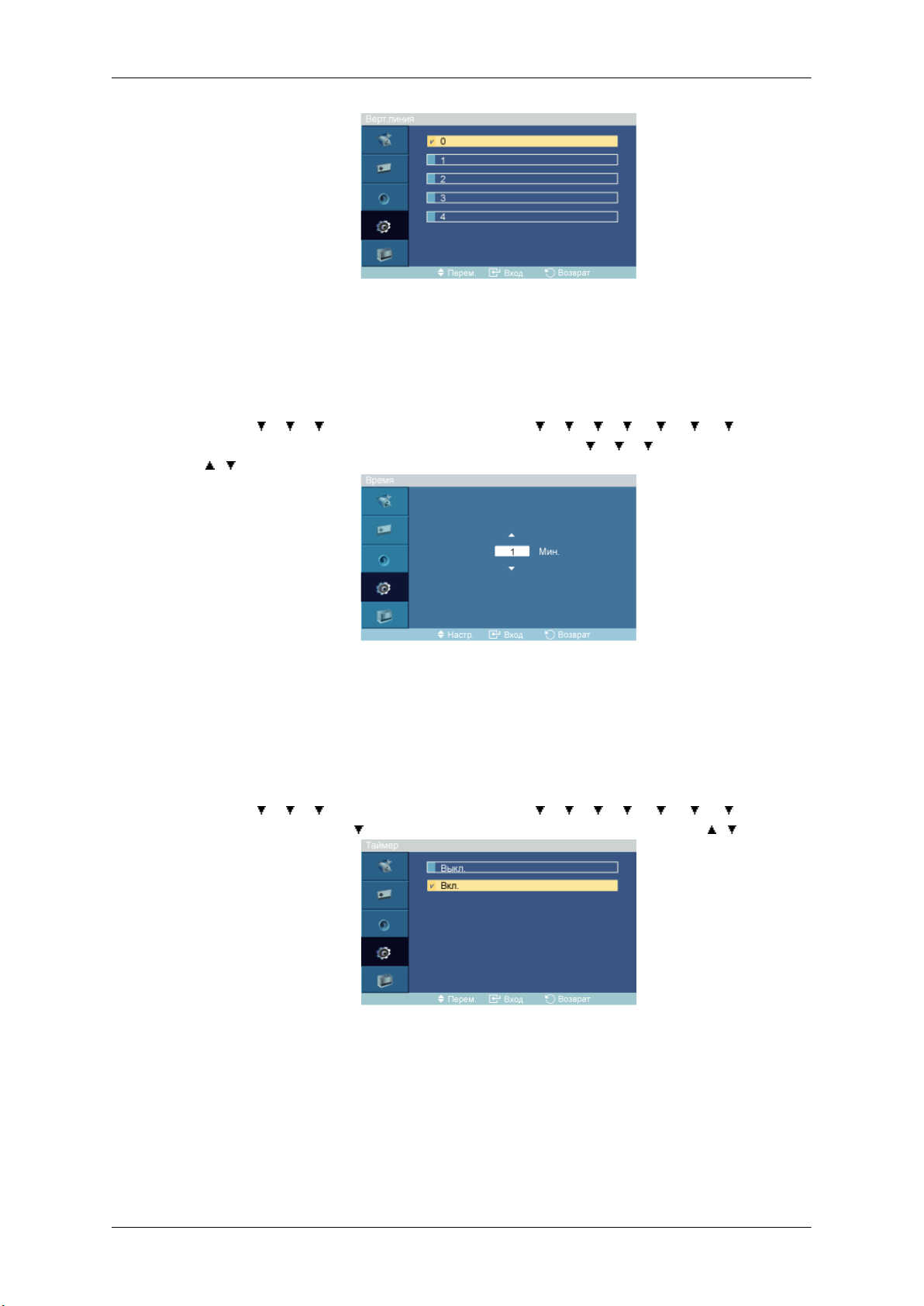
Время
Настройка ЖК-дисплея
Установка количества пикселей по вертикали.
Пять уровней настройки: 0, 1, 2, 3, и 4.
Таймер
Таймер
MENU → → → → ENTER → [
→ [Экран безопасн.] → ENTER → [Сдвиг пикселов] →
→ , → ENTER
Установка временных интервалов для выполнения горизонтального или вертикального
перемещения.
MENU →
Экран безопасн.] →
→ [
→ → → ENTER → [
→ ENTER → [Таймер] → ENTER → [Таймер] → , → ENTER
Установка] →
Установка] →
→ → → → → → → ENTER
→ → → ENTER → [Время]
→ → → → → → → ENTER
Для предотвращения выгорания экрана можно установить таймер.
Если запустить функцию
продолжаться в течение установленного периода времени, затем автоматически
завершится.
1. Выкл
2. Вкл
удаления остаточного изображения, ее выполнение будет
Page 88
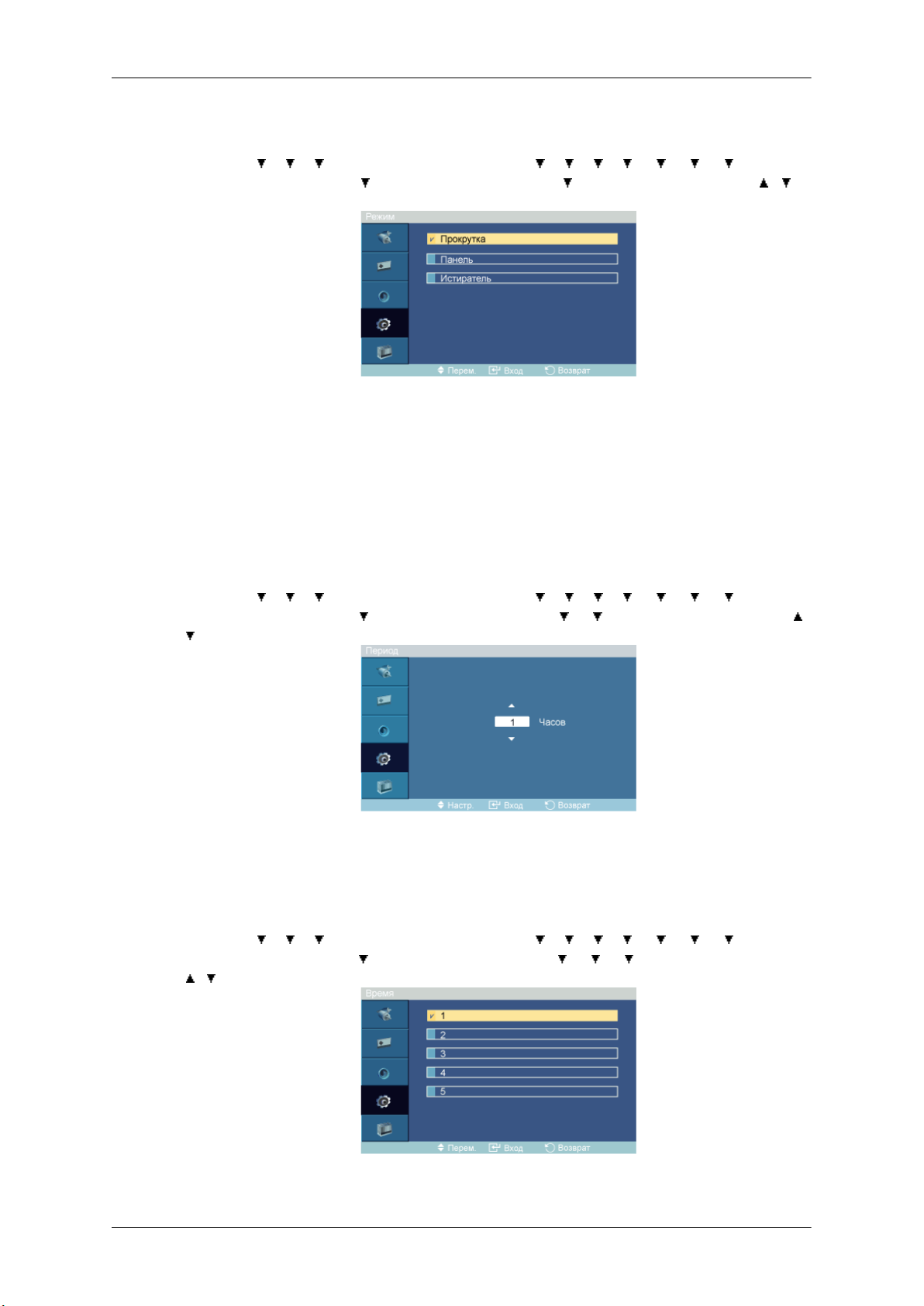
Режим
Настройка ЖК-дисплея
Период
MENU →
→ [Экран
ENTER
Можно изменить тип экрана для функции Экран безопасн. (Экран безопасности).
1. Прокрутка
2. Панель
3. Истиратель
MENU →
→ [Экран безопасн.] →
→ ENTER
→ → → ENTER → [
безопасн.] →
→ → → ENTER → [
→ ENTER → [Таймер
→ ENTER → [Таймер] → → → ENTER → [Период] → ,
Установка] →
Установка] →
→ → → → → → → ENTER
→ ENTER → [Режим
] →
→ → → → → → → ENTER
] →
, →
Время
Воспользуйтесь этой функцией, чтобы установить период выполнения для каждого
режима таймера.
MENU →
→ [Экран безопасн.] → → ENTER → [Таймер] → → → → ENTER → [Время] →
, → ENTER
Укажите время выполнения в пределах установленного промежутка.
→ → → ENTER → [
Установка] →
→ → → → → → → ENTER
Page 89
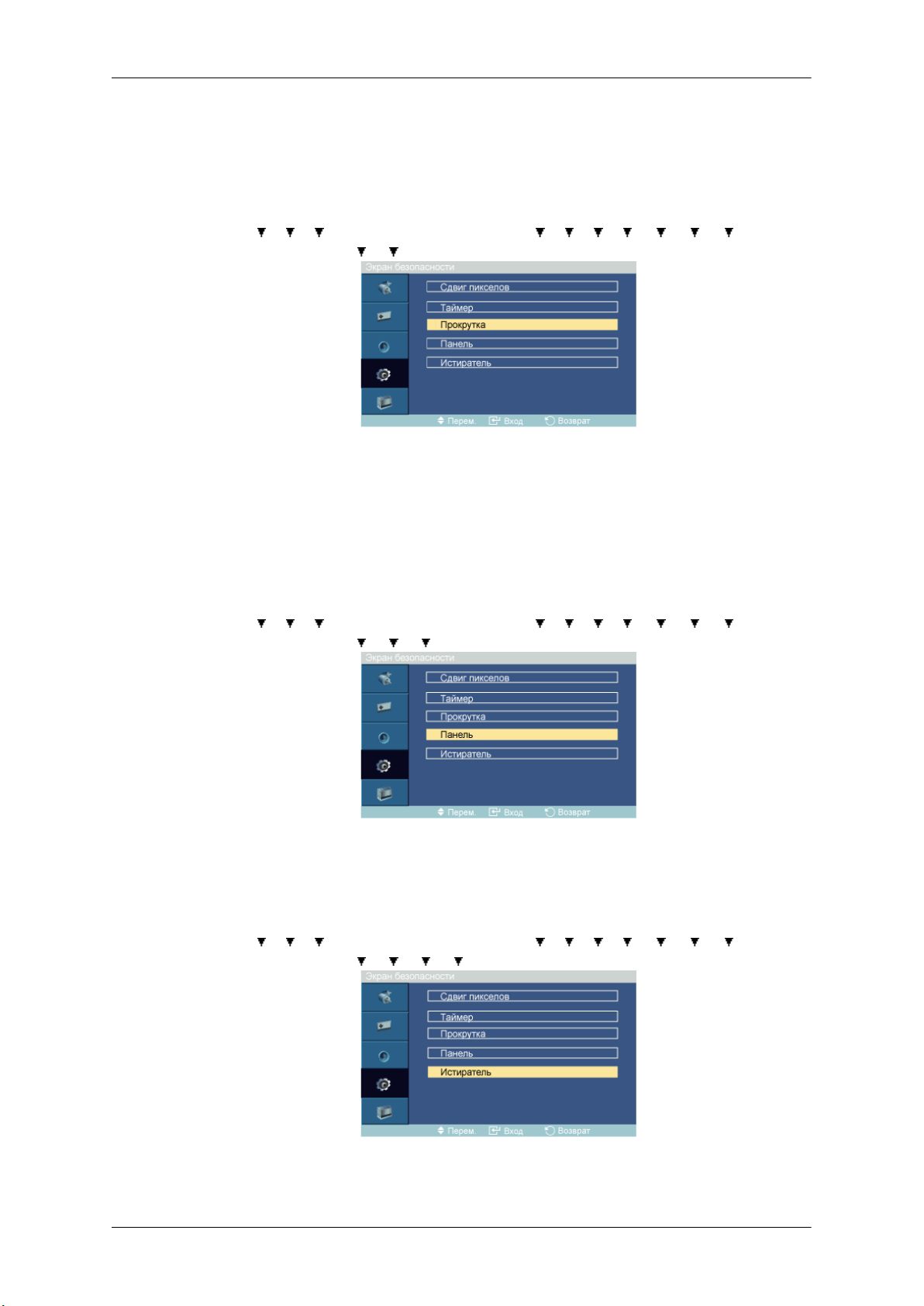
• Режим-Прокрутка: 1~5 сек
• Режим-Панель, Истиратель: 10~50 сек
Прокрутка
Настройка ЖК-дисплея
Панель
MENU →
Экран безопасн.] →
→ [
Эта функция предотвращает появление остаточных изображений посредством
перемещения всех пикселов на плазменном экране в соответствии со схемой.
Рекомендуется использовать данную
остаточных изображений или символов, особенно если в течение долгого времени на
экране отображалось неподвижное изображение.
MENU →
→ [Экран безопасн.] → → → →ENTER → [Панель]
→ → → ENTER → [
→ → ENTER → [Прокрутка]
→ → → ENTER → [Установка] → → → → → → → → ENTER
Установка] →
функцию в случае появления на экране
→ → → → → → → ENTER
Эта функция предотвращает появление остаточных изображений на экране путем
перемещения длинных черных и белых вертикальных полос.
Истиратель
MENU → → → → ENTER → [Установка] → → → → → → → → ENTER
→ [Экран безопасн.] → → → → →ENTER → [Истиратель]
Эта функция предотвращает появление остаточных изображений на экране путем
перемещения прямоугольника.
Page 90
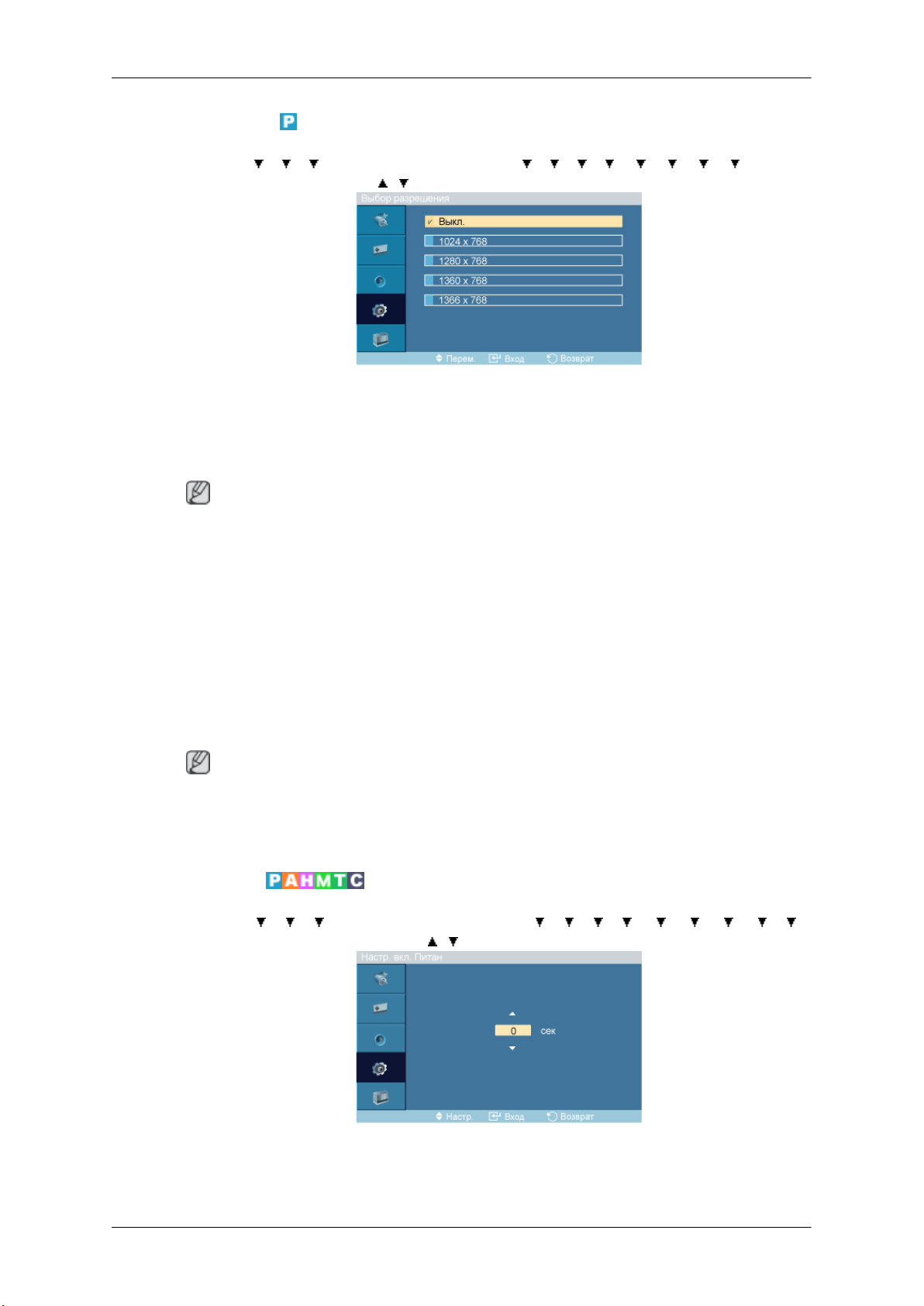
Выбор разрешения
Настройка ЖК-дисплея
MENU → → → →
→ [Выбор разрешения] →
Если при установке разрешения графической карты компьютера на 1024 x 768 при 60
Гц, 1280
функции выбора разрешения «Resolution Select» изображение на экране отображается
неправильно, то для него можно задать специальное разрешение, соответствующее
техническим условиям.
Доступно только в режиме ПК
1. Выкл
2. 1024 X 768
x 768 при 60 Гц, 1360 x 768 при 60 Гц или 1366 x768 при 60 Гц с помощью
Примечание
ENTER → [Установка
, → ENTER
] → → → → → → → → →ENTER
3. 1280 X 768
4. 1360 x 768
5. 1366 X 768
Примечание
Выбор пунктов меню
значений графического разрешения: 1024 x 768 при 60 Гц, 1280 x 768 при 60 Гц, 1360
x 768 при 60 Гц или 1366 x768 при 60 Гц.
Настр. вкл. Питан
MENU → → → → ENTER → [
ENTER → [Настр. вкл. Питан ] → , → ENTER
можно осуществлять, только когда задано одно из следующих
Установка] →
→ → → → → → → → →
Настройка времени работы для экрана.
Page 91
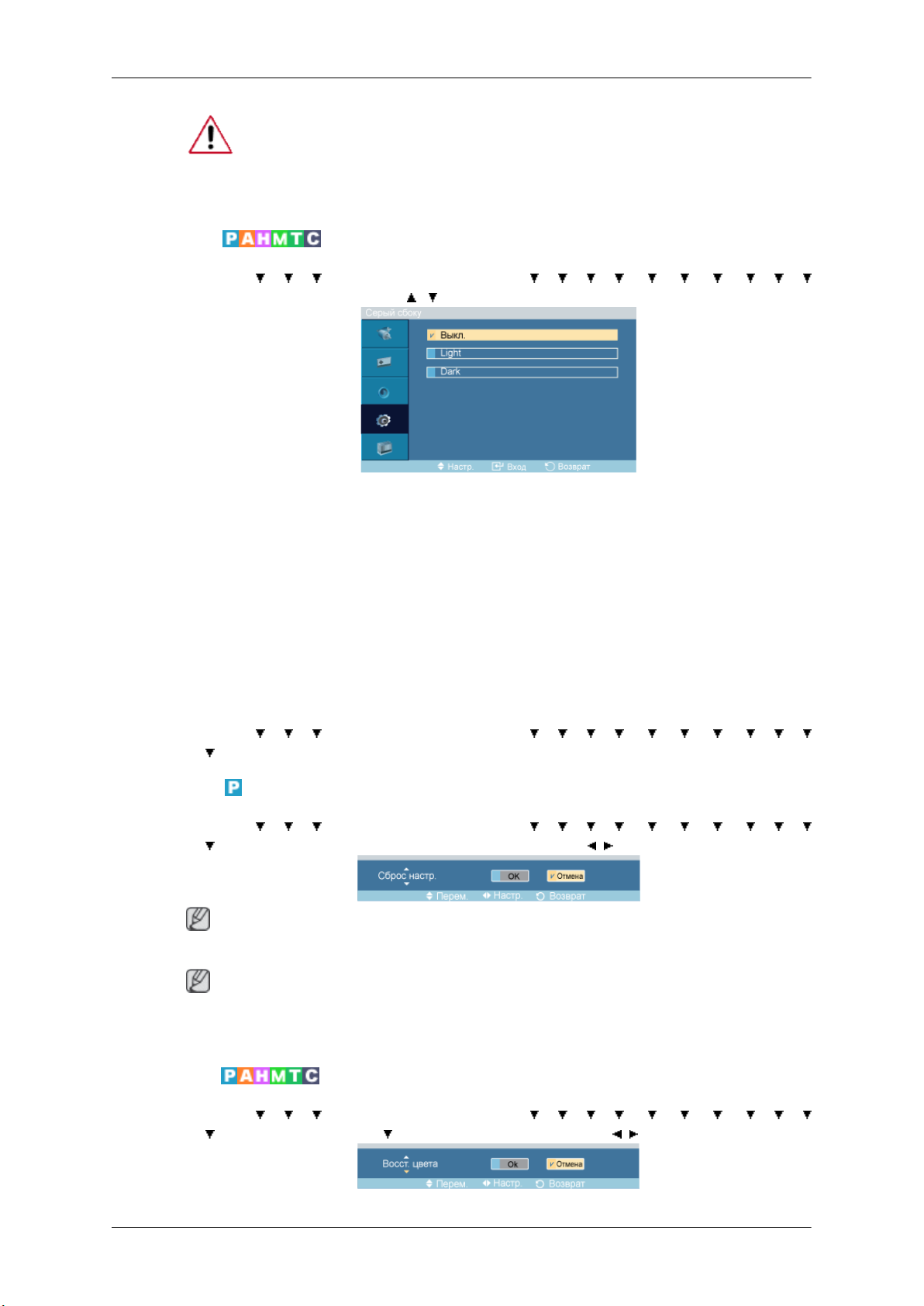
Внимание! Установите более продолжительное время работы для предотвращения
перенапряжения.
Серый сбоку
MENU → → → → ENTER → [Установка] → → → → → → → → → →
→ ENTER → [Серый сбоку] → , → ENTER
Настройте яркость серого для фона экрана.
Настройка ЖК-дисплея
1. Выкл
2. Светлый
3. Темный
Сброс
Восстановление
доступна только в режиме ПК / DVI.
MENU →
→ → ENTER → [Сброс]
Сброс настр.
MENU → → → → ENTER → [Установка] → → → → → → → → → →
→ → ENTER → [Сброс]→ ENTER → [Сброс настр.] → , → ENTER
Примечание
Доступно только в режиме ПК
для устройства
→ → → ENTER → [Установка] → → → → → → → → → →
заводских настроек по умолчанию. Функция «Сброс»
Функция Reset недоступна,
Вкл..
Восст. цвета
MENU → → → → ENTER → [Установка] → → → → → → → → → →
→ → ENTER → [Сброс]→ → ENTER → [Восст. цвета] → , → ENTER
Примечание
когда для параметра Видеотабло установлено значение
Page 92
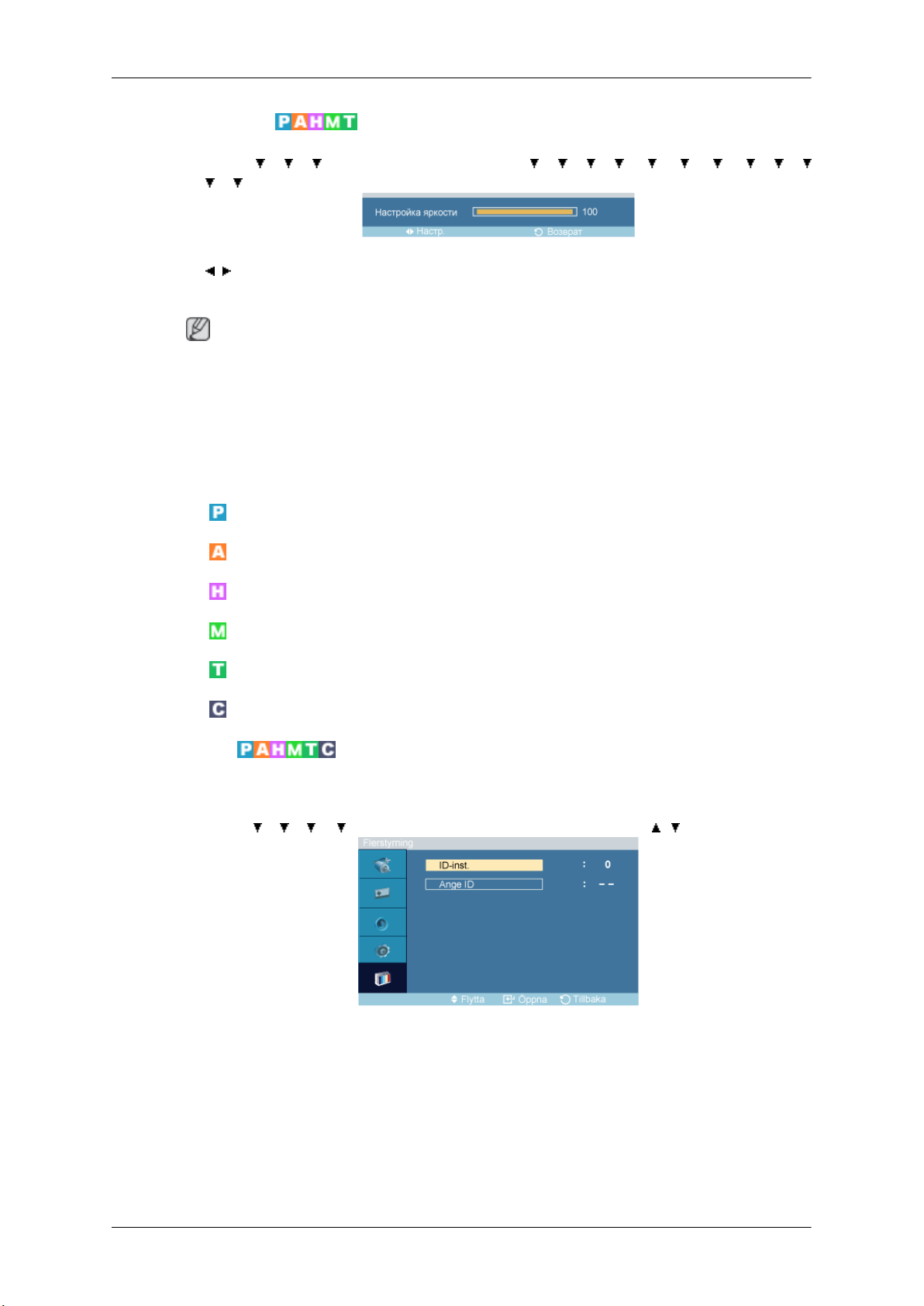
Настройка яркости
MENU → → → → ENTER → [Установка] → → → → → → → → → →
→ → → ENTER → [Настройка яркости]
→ , → ENTER
Настройка инверторной лампы с целью экономии электроэнергии.
Примечание
Настройка ЖК-дисплея
Эта функция недоступна,
в режиме ПК, DVI, AV, HDMI или ТВ.
Mногозкр. упр.
Доступные режимы
•
ПК / BNC / DVI
•
AV
•
HDMI
•
MagicInfo
•
ТВ
•
Компонентный
Mногозкр. упр.
Назначение индивидуального кода для установки.
если для функции Автоконтраст установлено значение Вкл.
MENU → → → → → ENTER → [M
• Уст. ID
Назначение дифференциальных кодов для установки.
• Ввод ID
Используется
Активируется только тот установка, код которой соответствует настройке
передатчика.
для
выбора
ногозкр. упр.] → ENTER →
функций передатчика отдельного аппарата.
, → [0~9] → ENTER
Page 93
MagicInfo
Доступные режимы
•
ПК / BNC / DVI
•
AV
•
HDMI
•
MagicInfo
•
ТВ
•
Компонентный
Примечание
Настройка ЖК-дисплея
• Операционная система для
язык, поэтому другие языки могут отображаться на экране неверно.
• Для MagicInfo пульт дистанционного управления доступен для использования
функции MagicInfo. Однако рекомендуется управлять ею с помощью отдельной
клавиатуры USB.
• Для MagicInfo в режиме устройства перемещение внешнего устройства при загрузке
может привести к возникновению ошибок. Внешние устройства рекомендуется
настраивать только при включенном ЖК-дисплее.
• Не отключайте кабель беспроводной локальной сети (LAN), использовавшийся для
работы в сети (напр., для отображения видео). В противном случае программа
(MagicInfo) может быть остановлена. Если кабель отсоединен, перезагрузите
систему.
• Не отключайте кабель беспроводной локальной сети (LAN), использовавшийся для
устройства USB (напр., для отображения видео). В противном случае программа
(MagicInfo) может быть остановлена.
• Чтобы получить доступ к другим источникам, нажмите кнопку SOURCE программы
MagicInfo.
• Предварительно установленный пароль ЖК-дисплея – «000000».
• Параметр «Включение питания» серверной программы работает, только если
питание ЖК-дисплея полностью отключено.
данной установки поддерживает только английский
Не используйте параметр «Включение питания» при выключении ЖК-дисплея,
поскольку это может привести к системным ошибкам устройства.
• В экранном меню MagicInfo сетевой режим совпадает с режимом «Устройство».
• Использование функции MagicInfo программы сервера MagicInfo Pro: работа в
сетевом режиме.
• Активация функции MagicInfo на устройстве, напрямую подключенном к ЖК-
дисплею: режим выполнения.
• Нажмите кнопку ALT + F12, чтобы напрямую перейти к экрану Windows MagicInfo.
• Для настройки функции MagicInfo на экране Windows требуется клавиатура и мышь.
Page 94
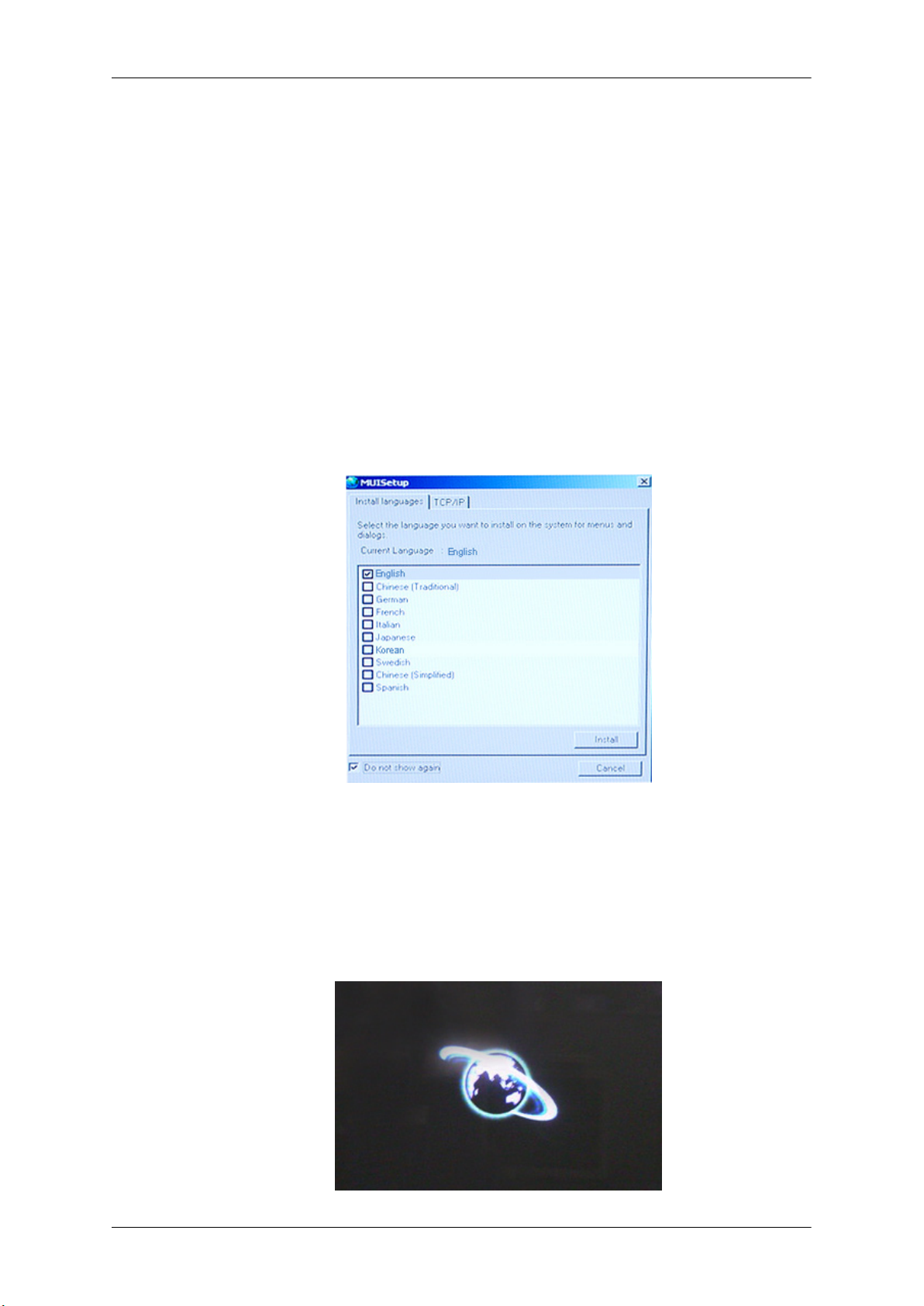
Настройка ЖК-дисплея
MagicInfo
• Сведения о настройке
сервера MagicInfo.
Настоятельно рекомендуется не выключать сетевое питание во время выполнения
операций.
• На вращающихся ЖК-дисплеях отсутствует прозрачная бегущая строка.
• Для просмотра фильмов на вращающихся плазменных панелях поддерживается
разрешение экрана до 720*480(SD).
• EWF не используется для диска D.
• Если при изменении содержимого меню «Setup» для EWF было установлено
значение Enable, то для сохранения изменений на диске необходимо использовать
команду Commit.
• При выборе команд Disable, Enable или Commit система перезагружается.
функции MagicInfo на экране Windows см. в справке
1. Выберите пункт Magicinfo в меню Список источн..
2. Появится экран MUTSetup.
Выберите необходимый язык.
3. Нажмите Install кнопку.
выбрать параметр
Если
появится экран планировщика.
Do not show again и нажать кнопку Install, после перезагрузки
Page 95
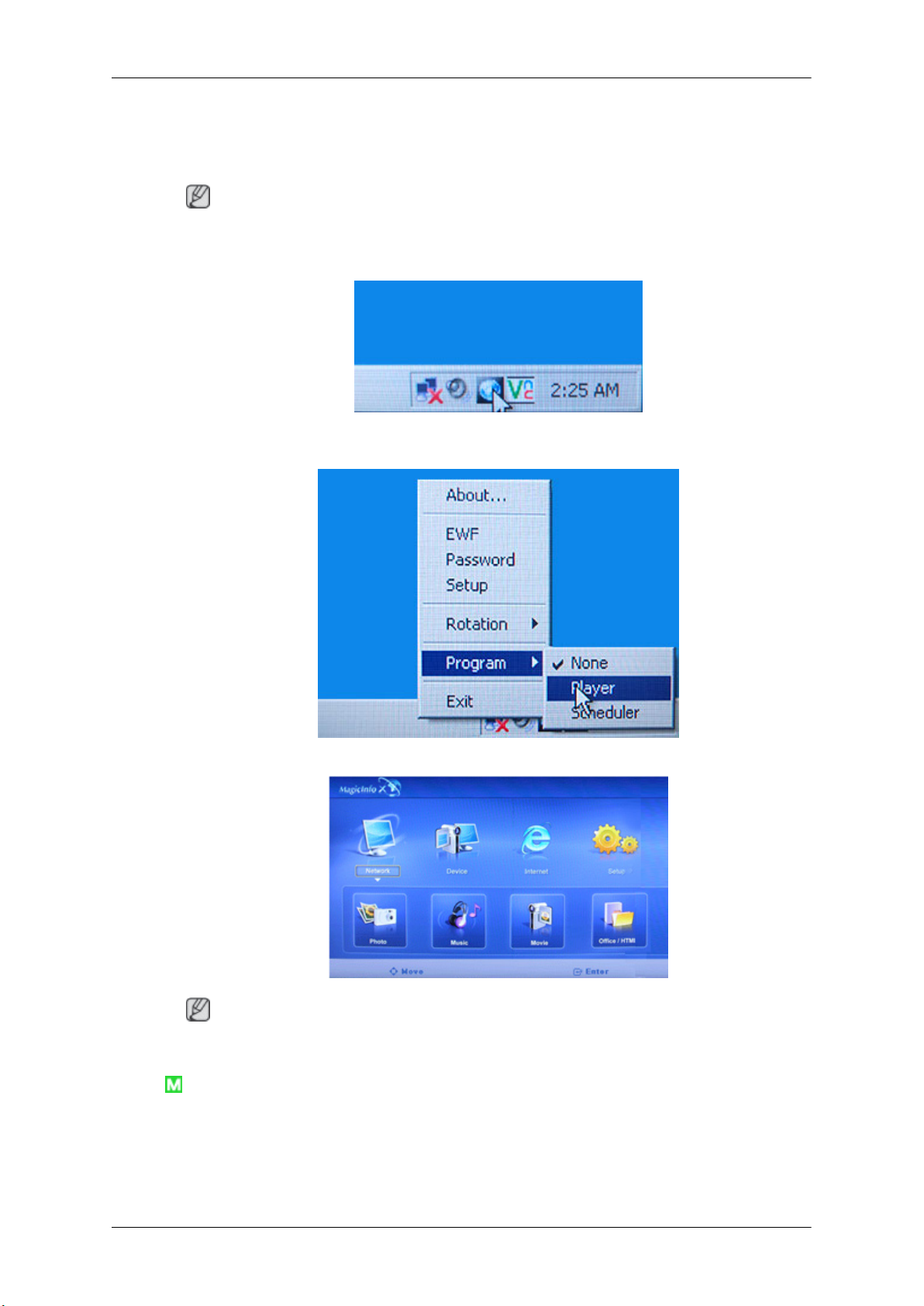
Настройка ЖК-дисплея
4. Подсоедините клавиатуру и мышь и нажмите клавиши "ALT + F12" на клавиатуре.
5.
Появится
Наведите курсор на значок.
Примечание
Если значок Magicinfo не
значок Magicinfo в окне рабочего стола. Значок появится.
6. Щелкните значок Magicinfo pro (сюда будет вставлен значок) правой кнопкой мыши
и в отобразившемся меню выберите пункт 'Program' --> 'player' .
рабочий
стол Windows и значок Magicinfo pro (сюда будет вставлен значок).
отображается в области уведомлений, дважды щелкните
Photo
7. Появится экран Player (Проигрыватель) программы Magicinfo pro .
Примечание
Для завершения работы MagicInfo нажмите сочетание клавиш ALT + F12.
Поддерживаются следующие форматы файлов: JPEG и BMP.
Page 96
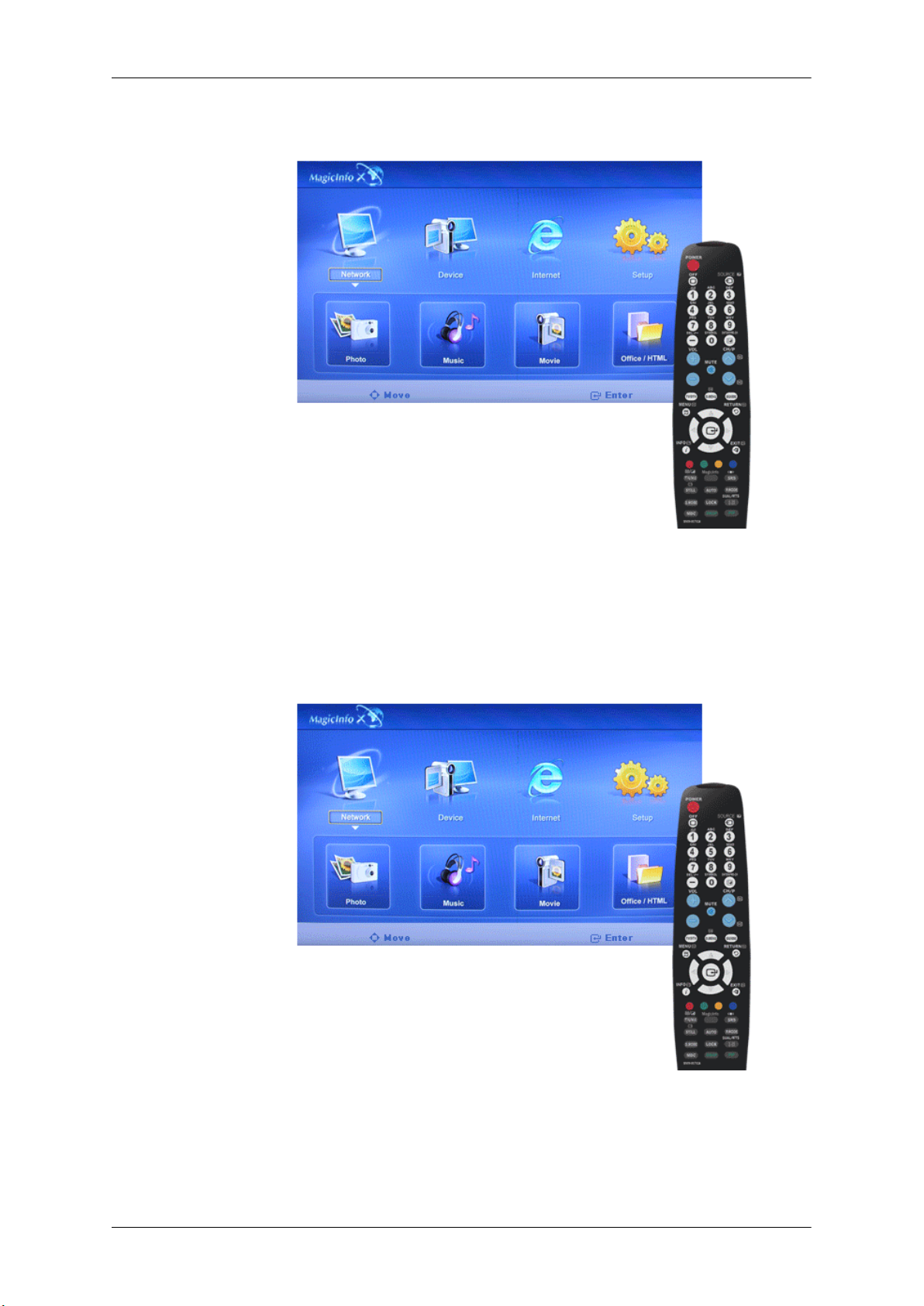
Auto
Настройка ЖК-дисплея
Изображение автоматически подстраивается по размеру окна.
Original
Отображение свойств оригинального файла.
Slide Show
Свойства исходного файла отображаются неизменными.
Page 97
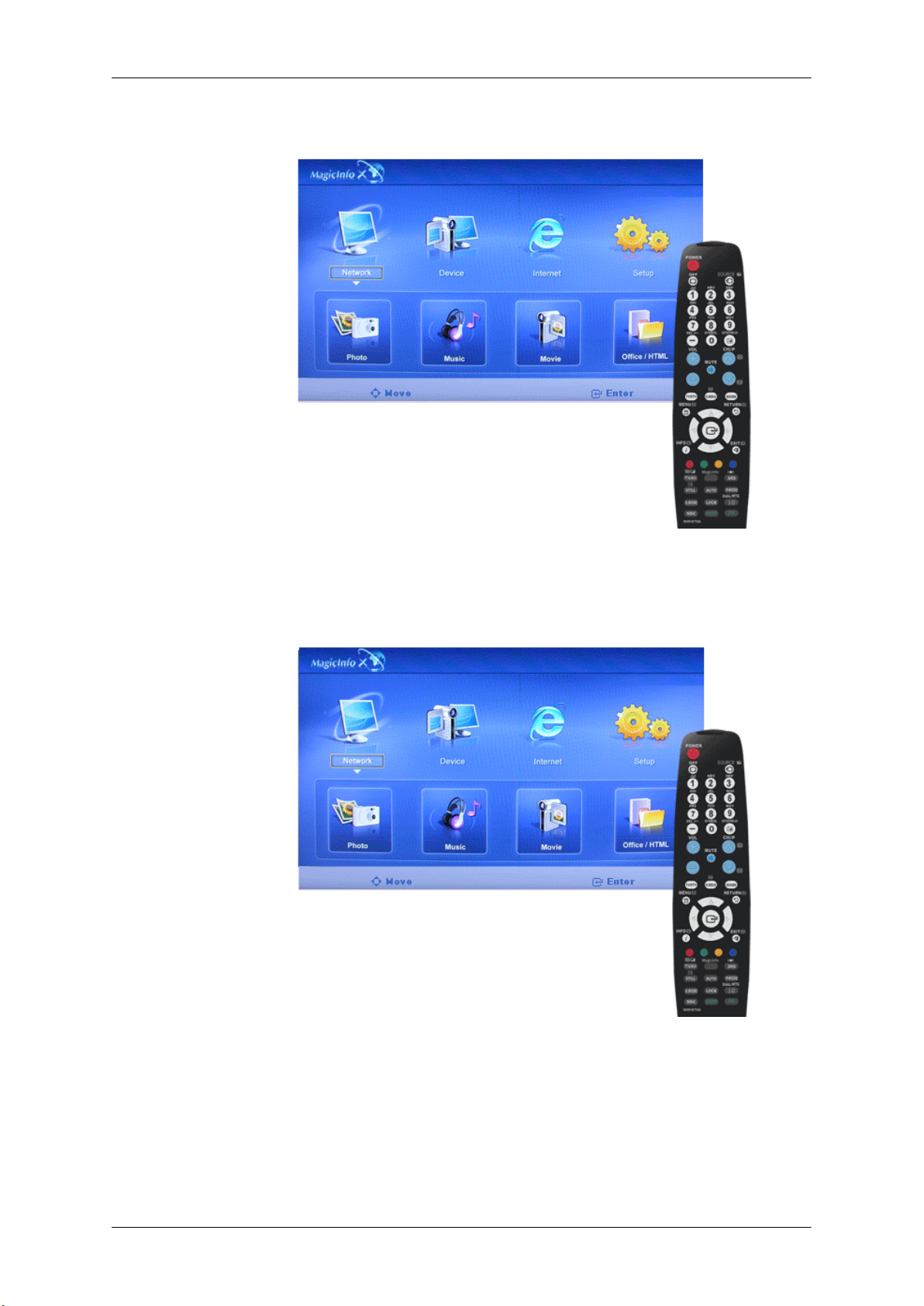
Interval
Настройка ЖК-дисплея
Rotation
Управление временными интервалами между файлами изображений для
демонстрации слайдов. (5 сек, 10 сек, 20 сек, 30 сек, 60 сек)
Поворот изображения по часовой стрелке на 90 градусов.
Page 98
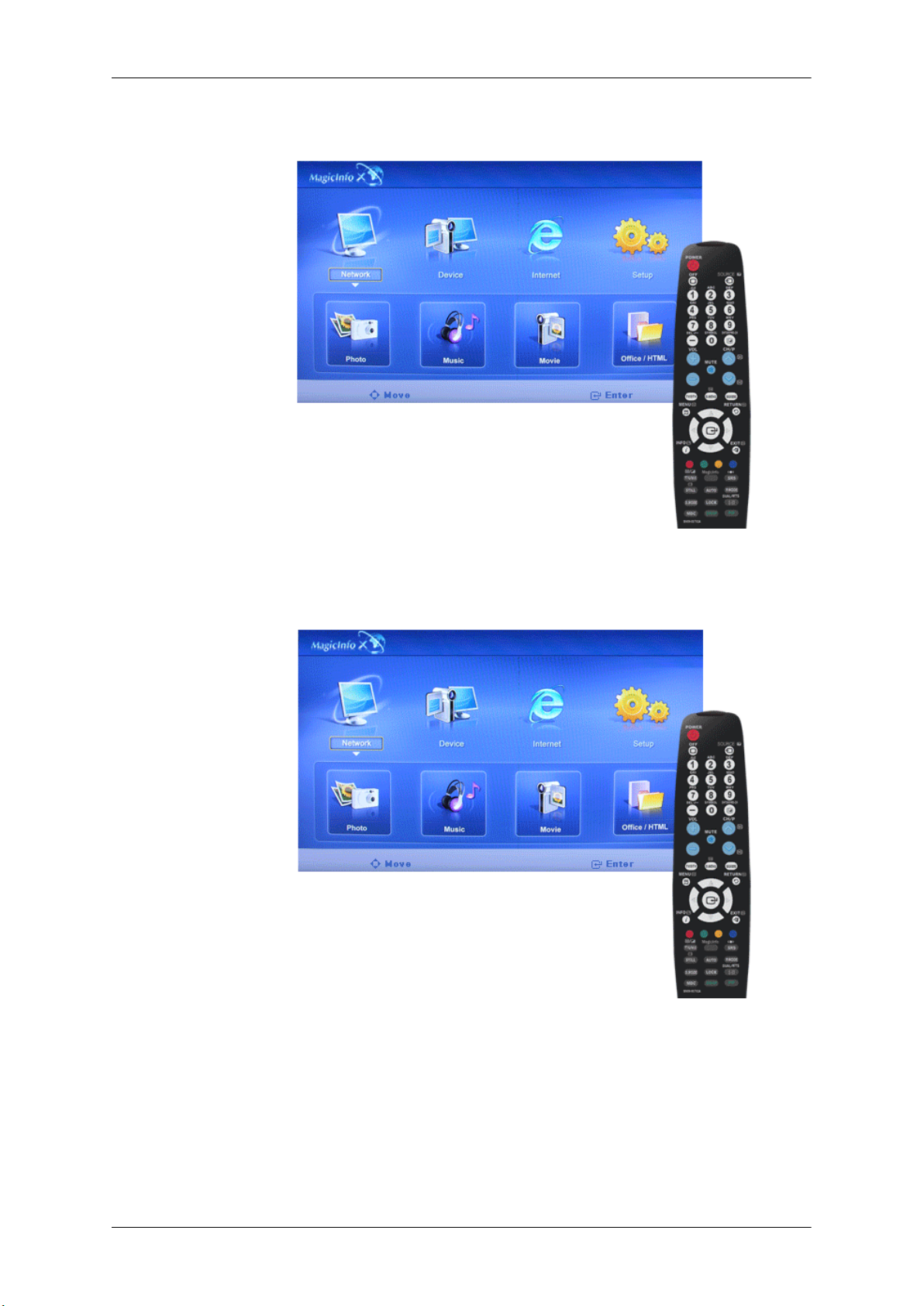
Zoom
Настройка ЖК-дисплея
Close
Уменьшение изображения.
Закрытие меню управления изображением.
Page 99
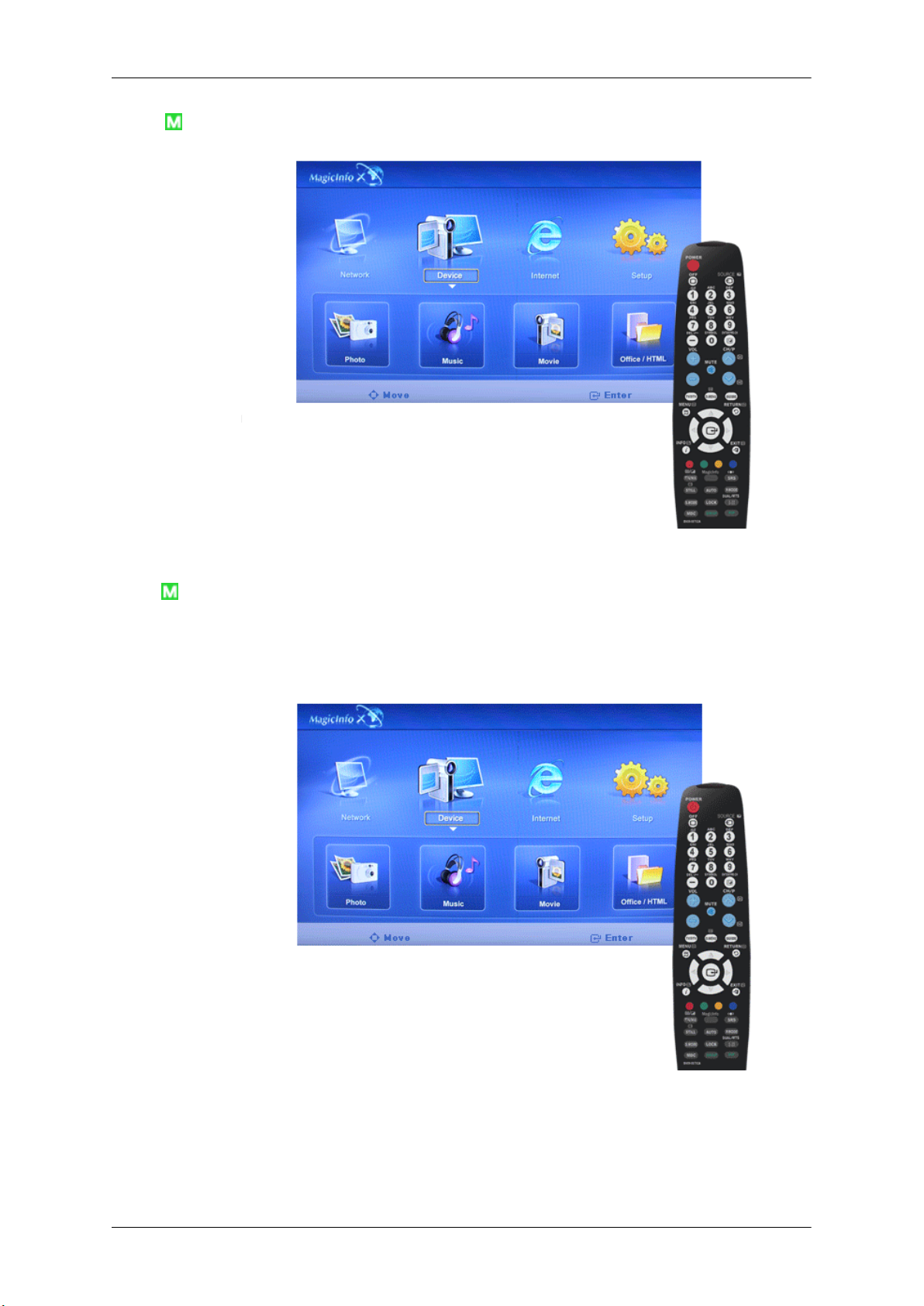
Music
Настройка ЖК-дисплея
Movie
Play
Поддерживается формат MP3.
Поддерживаются следующие форматы файлов: MPEG1 и WMV.
Воспроизведение файла фильма.
Page 100
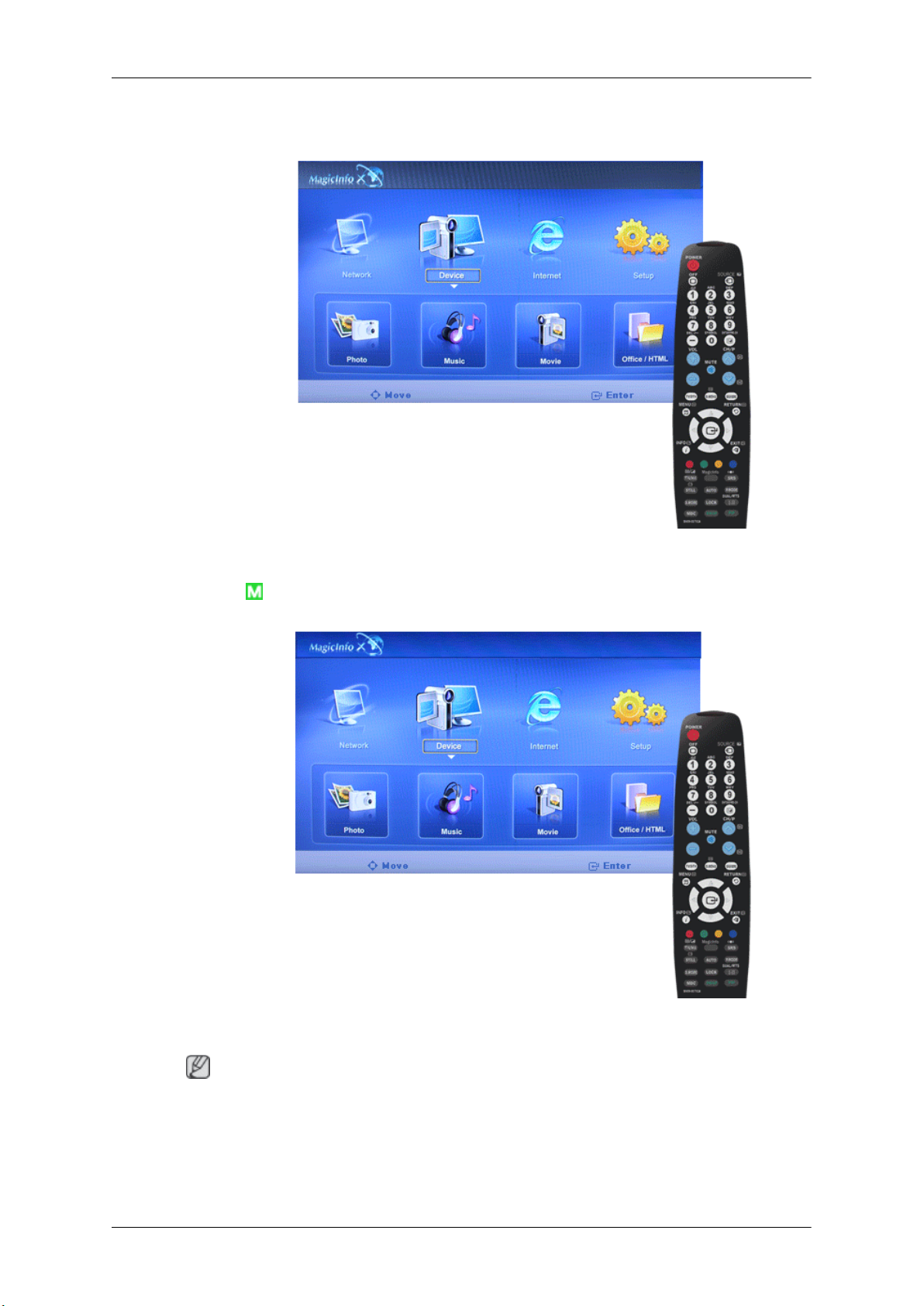
Full Size
Настройка ЖК-дисплея
Воспроизведение файла фильма во весь экран.
OFFICE / HTML
Отображаются файлы в формате PPT(Power Point), DOC(MS Word), XLS(MS Excel),
PDF, HTML и HTM.
Примечание
• Установите соответствующую программу
обеспечение) для просмотра документов MS Office (Word, Excel, Power Point) или
PDF.
просмотра (бесплатное программное
 Loading...