

Samsung SYNCMASTER 460UX-2, SYNCMASTER 400UXN-2, SYNCMASTER 460UXN-2, SYNCMASTER 400UX-2 User Manual [fi]
Page 1

SyncMaster 400UX-2, 400UXN-2, 460UX-2, 460UXN-2
LCD Display
Käyttöopas
Page 2

Turvallisuusohjeet
Huomautukset
Huomautus
Näitä turvallisuusohjeita on noudatettava turvallisuutesi varmistamiseksi ja omaisuusvahinkojen estämiseksi.
Lue ohjeet huolellisesti ja käytä tuotetta asianmukaisella tavalla.
Vaara / varoitus
Tällä merkillä merkittyjen ohjeiden noudattamatta jättäminen voi aiheuttaa henkilövahingon tai vahingoittaa laitetta.
Huomautus
Kielletty Tärkeä lukea ja ymmärtää
Älä pura Irrota pistoke pistorasiasta
Teho
Älä koske
Jos et aio käyttää tuotetta pitkään aikaan, aseta tietokone DPM-tilaan.
Jos käytät näytönsäästäjää, aseta se aktiiviseksi näyttötilaksi.
Nämä kuvat on tarkoitettu vain viitteeksi, ja ne eivät sovellu kaikkiin ta-
pauksiin (tai maihin).
Pikavalinta Anti-afterimage Instructions (Ohjeita kuvan palamisen varal-
ta) -kohtaan.
Älä käytä vaurioitunutta virtajohtoa tai pistoketta tai vaurioitu-
nutta tai löystynyttä pistorasiaa.
• Tästä saattaa muussa tapauksessa olla seurauksena sähköisku tai tulipalo.
Älä kosketa virtajohtoa märillä käsillä kun irrotat pistokkeen pis-
torasiasta tai kun kytket sen pistorasiaan.
Maadoita sähköiskun välttämiseksi
• Tästä saattaa olla seurauksena sähköisku.
Varmista, että kytket virtajohdon maadoitettuun pistorasiaan.
• Muussa tapauksessa seurauksena voi olla sähköisku tai tulipalo.
Page 3

Turvallisuusohjeet
Varmista, että pistoke on kytketty pistorasiaan oikein.
• Muutoin seurauksena saattaa olla tulipalo.
Älä taivuta pistoketta tavallisesta poikkeavalla tavalla äläkä
aseta sen päälle painavia esineitä.
• Muutoin seurauksena saattaa olla tulipalo.
Älä kytke useita laitteita samaan pistorasiaan.
• Muutoin ne voivat ylikuumentua ja aiheuttaa tulipalon.
Älä irrota virtajohtoa, kun tuote on käytössä.
• Tästä voi olla seurauksena laitetta vahingoittava sähköisku.
Laite kytketään irti virtaverkosta vetämällä pistoke pois pistora-
siasta, joten pistorasian tulisi olla helposti käytettävissä.
Asennus
• Tästä saattaa muussa tapauksessa olla seurauksena sähköisku tai tulipalo.
Käytä vain valmistajan toimittamaa alkuperäistä virtajohtoa. Älä
käytä toisen tuotteen virtajohtoa.
• Tästä saattaa olla seurauksena sähköisku tai tulipalo.
Ota yhteyttä valtuutettuun huoltoliikkeeseen, jos laite asennetaan johonkin seuraavista paikoista: pölyiset paikat tai paikat, joissa käytetään
kemikaaleja, erittäin kylmät ja kuumat paikat, erittäin kosteat paikat tai
lentokentät ja juna-asemat, joissa laite altistuu jatkuvalle käytölle vuorokauden ympäri.
Jos näin ei tehdä, laite saattaa vaurioitua vakavasti.
Laitteen nostamiseen ja siirtämiseen tarvitaan vähintään kaksi
ihmistä.
• Muussa tapauksessa laite voi vahingoittua tai pudota ja aiheuttaa henkilövahinkoja ja/tai laitevaurioita.
Jos tuote sijoitetaan hyllylle tai telineeseen, älä sijoita tuotetta
siten, että laitteen etureuna ylittää alustalevyn etureunan.
• Laite saattaa muussa tapauksessa pudota ja aiheuttaa henkilövahinkoja.
• Sijoita laite sopivankokoiseen hyllyyn tai telineeseen.
Page 4
Turvallisuusohjeet
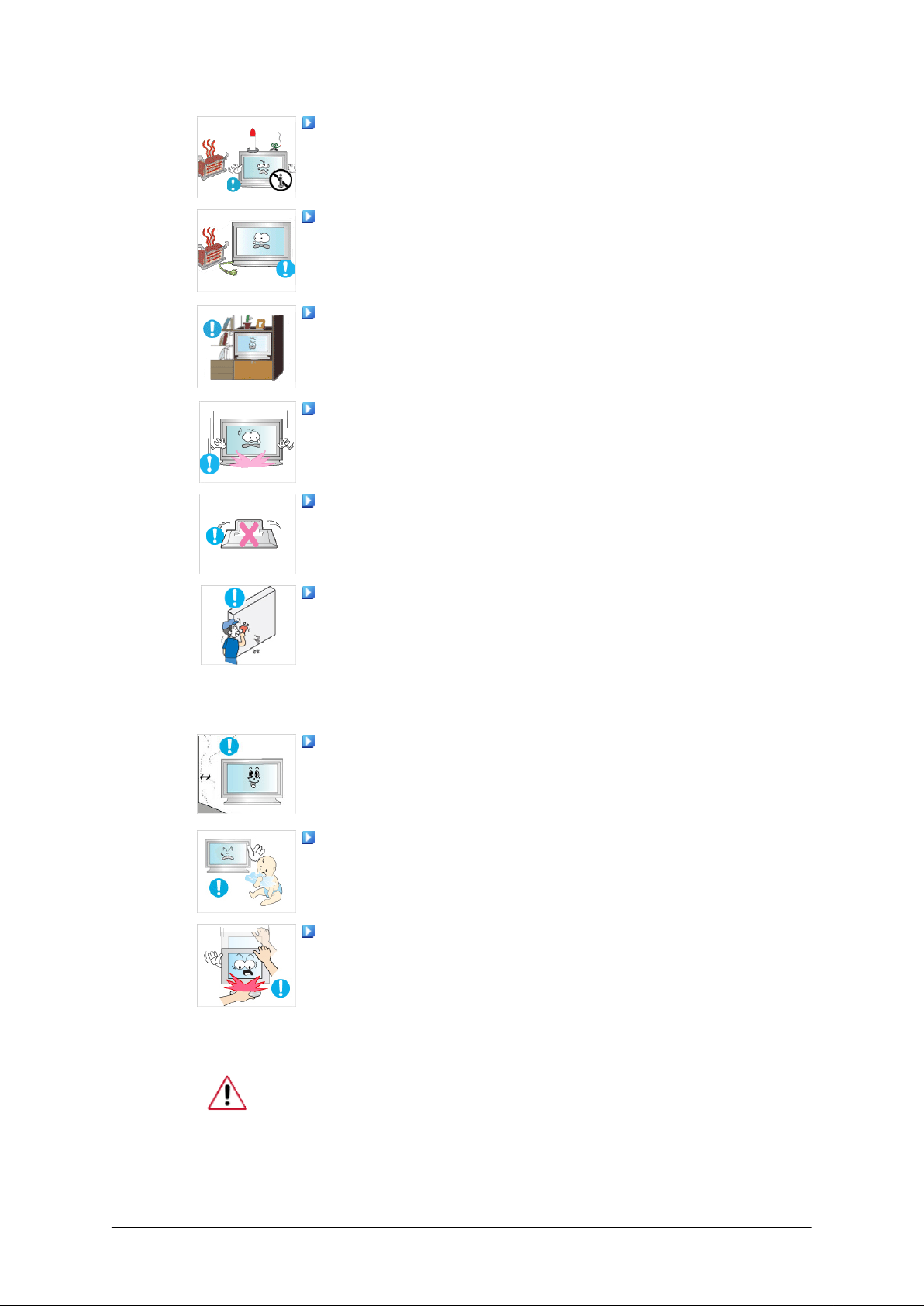
ÄLÄ ASETA LAITTEEN LÄHELLE KYNTTILÖITÄ, HYTTYS-
SAVUJA, SAVUKKEITA TAI LÄMMITYSLAITTEITA.
• Muutoin seurauksena saattaa olla tulipalo.
Pidä lämmityslaitteet mahdollisimman kaukana virtajohdosta tai
tuotteesta.
• Tästä saattaa muussa tapauksessa olla seurauksena sähköisku tai tulipalo.
Älä sijoita laitetta huonosti tuuletettuun tilaan kuten kirjahyllyyn
tai kaappiin.
• Muutoin laitteen sisäisen lämpötilan kohoaminen saattaa aiheuttaa tulipalon.
Kun lasket tuotetta alas, tee se varovasti.
• Laitteen näyttöruutu saattaa vaurioitua.
Älä laske laitetta etuosa edellä lattialle.
• Laitteen näyttöruutu saattaa vaurioitua.
Anna seinätelineen kiinnitys valtuutetun asennusliikkeen tehtä-
väksi.
• Laite saattaa muussa tapauksessa pudota ja aiheuttaa henkilövahinkoja.
• Varmista, että kiinnitettävä seinäteline on hyväksytty laitteen
kanssa käytettäväksi.
Asenna laite hyvin tuuletettuun tilaan. Asenna laite siten, että
laitteen ja seinän väliin jää yli 10 cm rako.
• Muutoin laitteen sisäisen lämpötilan kohoaminen saattaa aiheuttaa tulipalon.
Säilytä pakkausmuovit poissa lasten ulottuvilta.
• Muoveilla leikkiviä lapsia uhkaa tukehtumisen vaara.
Jos näytön korkeus on säädettävissä ja lasket jalustaa, älä aseta näytön päälle mitään esineitä äläkä nojaa näyttöön laskemisen
aikana.
Puhdistaminen
• Laite voi vaurioitua ja kantajalle voi aiheutua vammoja.
Puhdista näytön runko ja TFT-LCD-näyttö kevyesti kostutetulla pehmeällä kankaalla.
Page 5

Turvallisuusohjeet
Älä ruiskuta puhdistusainetta suoraan tuotteen pinnalle.
• Tuotteen pintarakenne ja -väri voivat vaurioitua ja näytön pinta
voi irrota.
Puhdista tuote ainoastaan pehmeää kangasta ja näytön puhdistusainetta käyttäen. Jos näytön puhdistukseen on käytettävä
muuta kuin näytön puhdistusainetta, laimenna aine vedellä suhteessa 1:10.
Pistokkeen ja pistorasian puhdistukseen tulee käyttää kuivaa
kangasta.
• Muussa tapauksessa seurauksena saattaa olla tulipalo.
Irrota virtajohto pistorasiasta ennen laitteen puhdistamista.
• Muussa tapauksessa seurauksena saattaa olla sähköisku tai
tulipalo.
Kytke pistoke irti pistorasiasta ja puhdista laite kevyesti pehmeällä kankaalla.
Muut
• (Älä käytä kemikaaleja, kuten vahaa, bentseeniä, alkoholia,
ohennusainetta, hyönteismyrkkyä, voitelu- tai puhdistusaineita.) Ne saattavat vaikuttaa laitteen pintarakenteeseen ja liuottaa tuotteen merkintätarrat irti.
Puhdista tuote vain pehmeällä kankaalla, sillä tuotteen ulkopinta naarmuuntuu helposti.
• Käytä ohjeiden mukaista kangasta ja kostuta se kevyesti ve-
dellä. Ravistaa kangasta ennen puhdistuksen aloittamista varmistaaksesi, ettei sen sisällä ole mitään vieraita esineitä, sillä
tuotteen ulkopinta naarmuuntuu helposti.
Älä ruiskuta vettä suoraan laitteen päälle, kun puhdistat laitteen.
• Varmista, että laite ei ole märkä, ja ettei sen sisälle pääse vettä.
• Tästä saattaa muussa tapauksessa olla seurauksena sähköis-
ku, tulipalo tai toimintahäiriö.
Korkeajännitelaite. Älä pura, korjaa tai muuta laitetta itse.
• Tästä saattaa muussa tapauksessa olla seurauksena sähköis-
ku tai tulipalo. Ota yhteys huoltoon, kun laite vaatii huoltoa.
Jos laitteesta tulee savua, epätavallisia ääniä tai outoa hajua,
kytke laite välittömästi pois päältä, irrota virtajohto pistorasiasta ja
ota yhteyttä huoltoon.
• Tästä saattaa muussa tapauksessa olla seurauksena sähköis-
ku tai tulipalo.
Page 6

Turvallisuusohjeet
Älä asenna laitetta ajoneuvoon tai tiloihin, joissa se voi joutua
kosketuksiin kosteuden, pölyn, savun tai veden kanssa.
• Tästä saattaa muussa tapauksessa olla seurauksena sähköis-
ku tai tulipalo.
Jos laite on pudonnut maahan tai sen kotelo on rikkoutunut,
kytke laite pois päältä ja irrota pistoke pistorasiasta. Ota yhteyttä
huoltoliikkeeseen.
• Tästä saattaa muussa tapauksessa olla seurauksena sähköis-
ku tai tulipalo.
Älä kosketa laitteen virtajohtoa tai antennia ukonilmalla.
• Tästä saattaa muussa tapauksessa olla seurauksena sähköis-
ku tai tulipalo.
Älä yritä siirtää näyttöä vetämällä vain virtajohdosta tai signaalikaapelista.
• Laite voi kaatua ja vaurioitua tai aiheuttaa sähköiskun tai tuli-
palon, jos virtajohto vaurioituu.
Älä nosta tai liikuta laitetta etu- tai sivusuunnassa, jos pidät
kiinni vain laitteen virtajohdosta tai signaalikaapeleista.
• Laite voi kaatua ja vaurioitua tai aiheuttaa sähköiskun tai tuli-
palon, jos virtajohto vaurioituu.
Varmista, ettei pöytä tai verho ole laitteen tuuletusaukon edessä.
• Muutoin laitteen sisäisen lämpötilan kohoaminen saattaa ai-
heuttaa tulipalon.
Älä aseta laitteen päälle vettä sisältäviä astioita, esim. maljakoita, kukkaruukkuja, lääkkeitä tai metalliesineitä.
• Jos laitteen sisään pääsee vettä tai vieraita aineita, irrota pis-
toke pistorasiasta ja ota yhteyttä huoltoon.
• Tästä voi olla seurauksena toimintahäiriö, sähköisku tai tuli-
palo.
Älä käytä tai säilytä laitteen lähellä räjähtäviä ruiskepulloja tai
syttyviä materiaaleja.
• Tästä voi aiheutua räjähdys tai tulipalo.
Älä työnnä laitteeseen (esim. ilmanvaihtoaukkojen tai sisään-/
ulostuloliittimien kautta) metalliesineitä, kuten puikkoja, kolikkoja,
neuloja ja terästä tai syttyvää materiaalia, kuten paperia tai tulitikkuja.
• Jos laitteen sisään pääsee vettä tai vieraita aineita, irrota pis-
toke pistorasiasta ja ota yhteyttä huoltoon.
• Tästä saattaa muussa tapauksessa olla seurauksena sähköis-
ku tai tulipalo.
Page 7
Turvallisuusohjeet
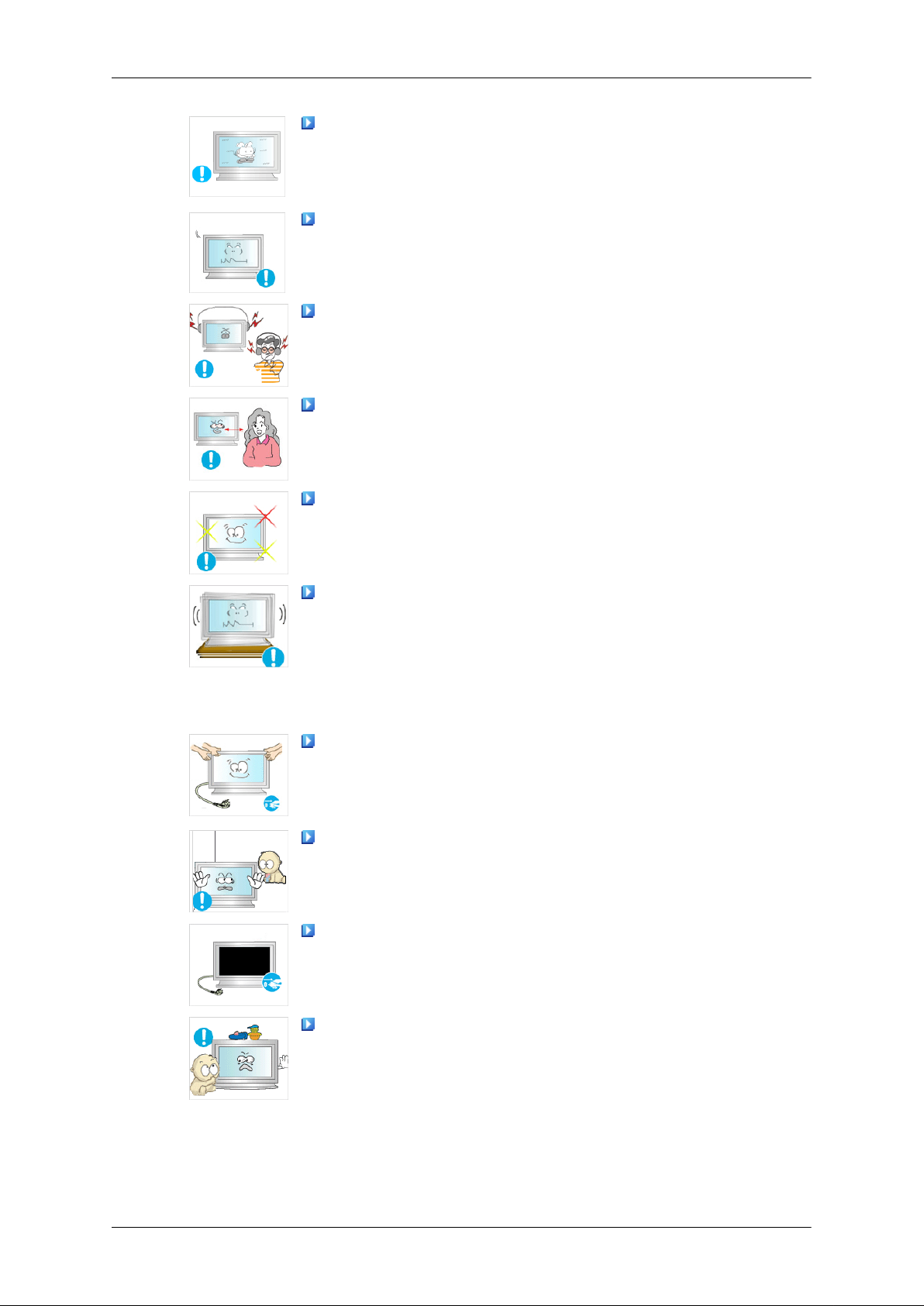
Näytölle voi ilmestyä jälkikuva tai tahra pysäytetyn kuvan pitkittyneen katselun seurauksena.
• Jos laitetta ei käytetä pitkään aikaan, kytke laite lepotilaan tai
käytä liikkuvaa näytönsäästäjää.
Valitse laitteelle sopiva resoluutio ja taajuus.
• Näkösi saattaa muussa tapauksessa vaurioitua.
Älä säädä äänenvoimakkuutta liian lujalle, kun käytät korvakuulokkeita.
• Liian korkea äänenvoimakkuus voi vahingoittaa kuuloa.
Älä istu liian lähellä laitetta, jotta silmäsi eivät rasitu.
Pidä vähintään viiden (5) minuutin tauko, kun olet käyttänyt
näyttöä yhden (1) tunnin ajan.
Tämä vähentää silmiesi väsymistä.
Älä sijoita näyttöä epätasaiselle alustalle, kuten kaltevalle telineelle tai tärinäalttiisiin paikkoihin.
• Muussa tapauksessa laite voi pudota ja aiheuttaa henkilöva-
hinkoja ja/tai laitevaurioita.
• Jos käytät laitetta tärinäalttiissa paikassa, laite voi vaurioitua
ja aiheuttaa tulipalon.
Kytke virta pois päältä ja irrota kaikki laitteeseen kytketyt kaapelit sekä virtajohto pistokkeesta ennen kuin liikutat laitetta.
• Muussa tapauksessa seurauksena saattaa olla sähköisku tai
tulipalo.
Valvo, etteivät lapset roiku laitteessa tai kiipeä laitteen päälle.
• Laite voi pudota ja aiheuttaa henkilövahinkoja tai kuoleman.
Irrota virtajohto pistorasiasta, jos et käytä laitetta pitkään aikaan.
• Laite saattaa muussa tapauksessa ylikuumentua, aiheuttaa
tulipalon, sähköiskun tai sähkövuodon.
Älä aseta laitteen päälle painavia esineitä tai leluja, makeisia ja
vastaavia esineitä, jotka voivat houkutella lapsia kiipeämään laitteen päälle.
• Jos lapset kiipeävät laitteen päälle, he saattavat roikkua lait-
teesta, jolloin laite voi pudota aiheuttaen vammautumisen tai
kuoleman.
Page 8

Turvallisuusohjeet
Valvo, etteivät lapset laita kaukosäätimen paristoa suuhunsa,
kun vaihdat pariston. Laita patteri paikkaan, jossa se ei ole lasten
ulottuvilla.
• Ota heti yhteyttä lääkäriin, jos lapsella on ollut paristo suussa.
Kun vaihdat pariston, varmista, että asennat sen paikalleen
navat oikein päin (+, -).
• Väärinpäin asennettu paristo saattaa vaurioitua tai aiheuttaa
tulipalon, henkilövahinkoja tai paristosta voi vuotaa laitetta
vaurioittavaa nestettä.
Käytä ainoastaan tuotteelle tarkoitettuja standardiparistoja. Älä
käytä uutta ja käytettyä paristoa samanaikaisesti.
• Muussa tapauksessa paristo saattaa vaurioitua tai aiheuttaa
tulipalon, henkilövahinkoja tai paristosta voi vuotaa tuotetta
vaurioittavaa nestettä.
Paristot (myös ladattavat paristot) on toimitettava kierrätettäviksi, niitä ei saa hävittää tavallisen jätteen mukana. Kuluttaja on
velvollinen toimittamaan käytetyt paristot kierrätettäviksi.
• Käytetyt paristot voi viedä paikalliseen paristonkeräyspis-
teeseen tai liikkeeseen, jossa myydään samantyyppisiä paristoja.
Älä sijoita laitetta suoraan auringonvaloon tai lämpölähteen,
esim. takan tai lämmittimen, viereen.
• Tämä voi lyhentää tuotteen käyttöikää ja aiheuttaa tulipalon.
Älä pudota laitteen päälle mitään esineitä; laitteeseen ei myöskään saa kohdistua iskuja.
• Tästä saattaa muussa tapauksessa olla seurauksena sähköis-
ku tai tulipalo.
Älä sijoita laitetta ilmankostuttimen lähelle.
• Tästä saattaa muussa tapauksessa olla seurauksena sähköis-
ku tai tulipalo.
Jos huoneessa on kaasuvuoto, älä koske laitetta tai pistoketta;
tuuleta huone heti.
• Mahdollinen kipinä saattaa aiheuttaa räjähdyksen tai tulipalon.
Jos laite on pitkään päällä, sen näyttö kuumenee. Älä kosketa
näyttöä.
Säilytä pienet lisävarusteet poissa lasten ulottuvilta.
Page 9

Turvallisuusohjeet
Säädä laitteen kallistuskulma ja korkeus varovaisuutta noudattaen.
• Käsi tai sormet voivat jäädä laitetta liikutettaessa puristuksiin
aiheuttaen henkilövahinkoja.
• Jos laitetta kallistetaan liikaa taaksepäin, se saattaa kaatua ja
aiheuttaa henkilövahinkoja.
Älä sijoita laitetta matalalle lasten helposti ulottuvilla olevaan
paikkaan.
• Laite saattaa muussa tapauksessa pudota ja aiheuttaa henki-
lövahinkoja.
• Asenna laite tasaiselle ja vakaalle tasolle, sillä laitteen etuosa
on painava.
Älä aseta laitteen päälle mitään raskaita esineitä.
• Tämä voi aiheuttaa henkilövahinkoja ja/tai laitevaurioita.
Page 10
Johdanto
Pakkauksen sisältö
Huomautus
Varmista, että LCD-näytön mukana toimitetaan seuraavat osat.
Jos osia puuttuu, ota yhteys jälleenmyyjään.
Ota yhteys paikalliseen jälleenmyyjään jos haluat ostaa lisävarusteita.
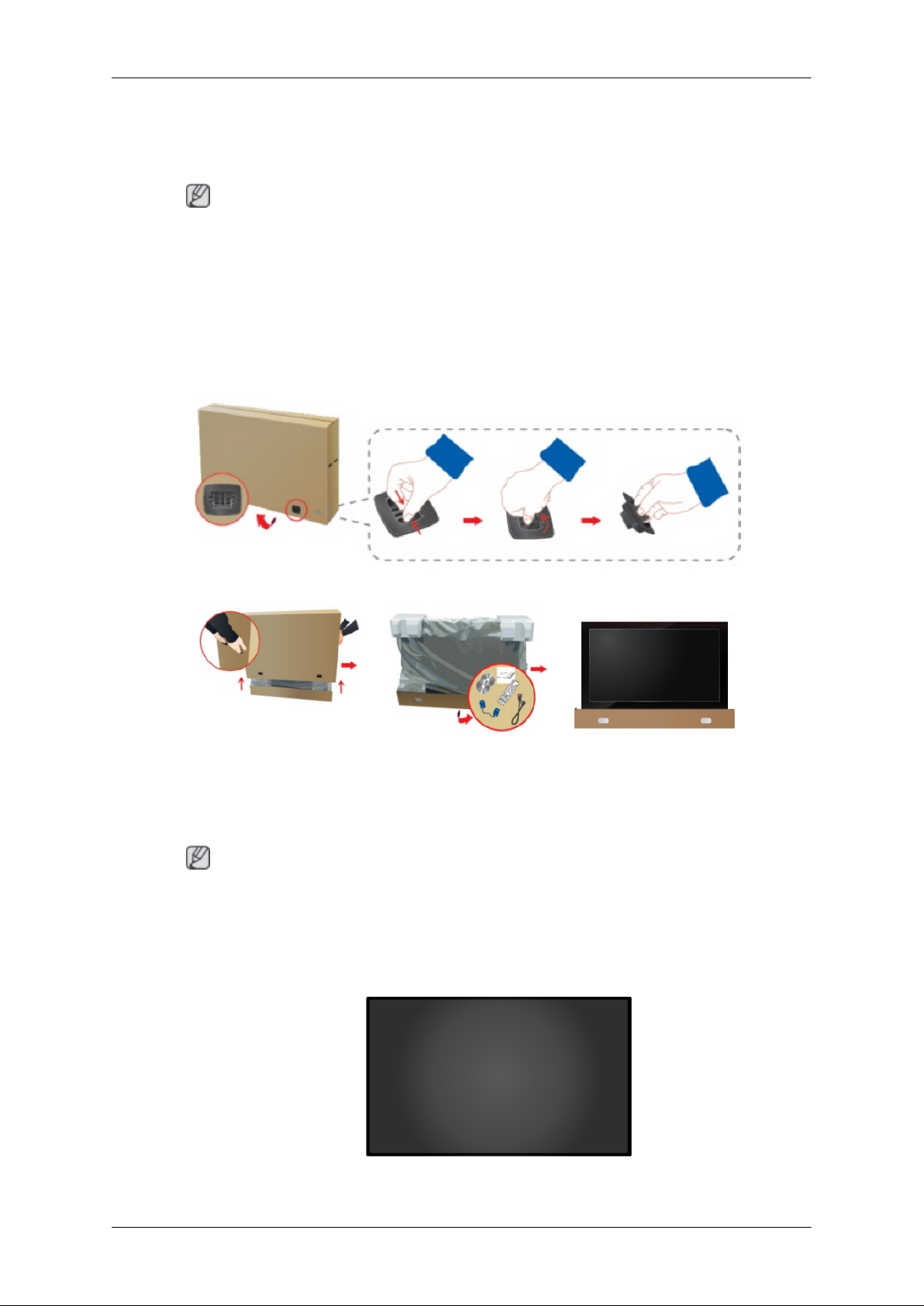
Pakkauksen sisällön tarkistaminen
Irrota pakkauksen lukko yllä olevassa kuvassa näytetyllä tavalla.
Nosta pakkausta pitämällä
kiinni sen molemmilla puo-
lilla olevista urista.
Huomautus
• Kun olet purkanut pakkauksen, muista tarkistaa sen sisältö.
• Pidä pakkauslaatikko tallessa siltä varalta, että sinun täytyy kuljettaa laitetta tulevaisuudessa.
Pakkauksen avaaminen
Tarkista pakkauksen sisäl-
tö.
Poista vaahtomuovi ja
muovikuori.
LCD-näyttö
Page 11

Oppaat
Johdanto
Pika-asetusopas Takuukortti
(Ei saatavilla kaikilla alueil-
MagicInfo -ohjelmisto-
CD, MagicInfo -käyttöo-
pas-CD
(Käytössä vain UXN-2-
mallissa)
Kaapelit
Virtajohto
Muut
Käyttöopas
la)
Kaukosäädin
(BP59-00138A)
Erikseen myytävät
D-Sub-kaapeli DVI-kaapeli LAN-kaapeli
Paristot (AAA X 2)
(Ei saatavilla kaikilla alueil-
la)
(Käytössä vain UX-2-mal-
(Käytössä vain UXN-2-
BNC-RCA-liitin
lissa)
mallissa)
Page 12

Erikseen myytävät
RGB/komponentti-kaapeli Aputeline
LCD-näyttö
Johdanto
Seinäteline RGB-BNC-kaapeli BNC-BNC-kaapeli
(Käytössä vain UX-2-mal-
lissa)
Etupaneeli
MENU-painike [MENU]
Avaa kuvaruutuvalikon ja poistuu valikosta. Painikkeella voit myös sulkea
kuvaruutuvalikon tai palata edelliseen valikkoon.
Navigointipainikkeet (ylös/alas)
Siirtyy toimintojen välillä pystysuunnassa tai muuttaa valitun toiminnon arvoa.
Säätöpainikkeet (vasen/oikea-painikkeet) / Äänenvoimakkuusnäppäimet
Siirtyy toimintojen välillä vaakasuunnassa tai muuttaa valitun toiminnon
arvoa. Kun kuvaruutuvalikko ei ole näkyvissä, muuta äänenvoimakkuutta
painamalla painiketta.
ENTER-painike [ENTER]
Ottaa käyttöön korostetun valikkovaihtoehdon.
Page 13
Johdanto
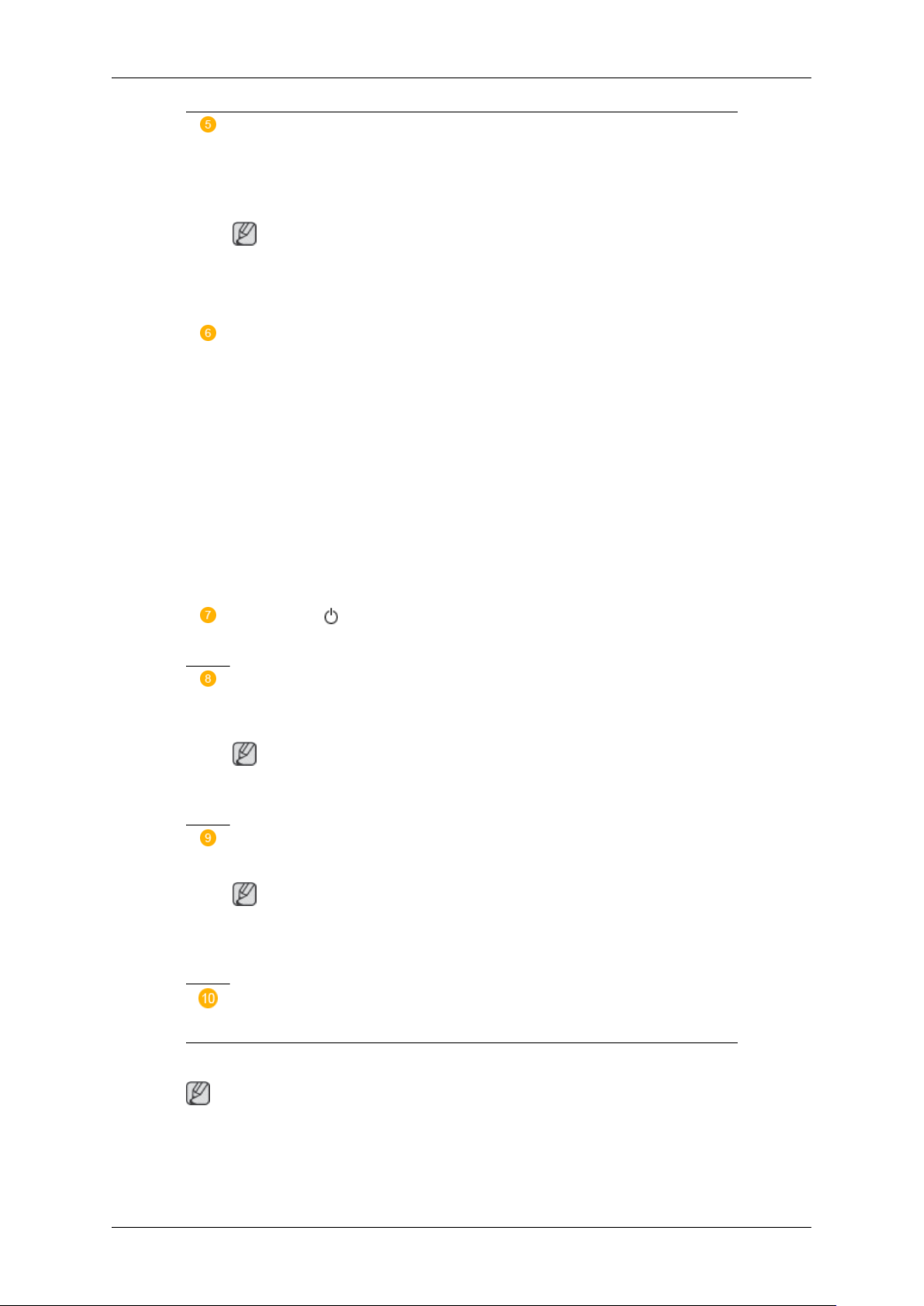
SOURCE-painike [SOURCE]
Siirtyy PC-tilasta Video-tilaan. Valitse se kuvalähde, johon ulkoinen laite
on kytketty.
[PC] → [DVI] → [AV] → [Component] → [HDMI] → [MagicInfo]
Huomautus
• BNC-tila ei mene päälle UXN-2-mallissa.
• MagicInfo tukee vain UXN-2-mallia.
PIP-painike
Paina PIP-painiketta ottaaksesi PIP-näytön käyttöön tai pois käytöstä.
Näytön kuvan päälle voidaan laittaa vain yksi PIP-kuva, koska BNC ja
komponentti käyttävät samaa liitäntää.
• PC : DVI / AV / Component / HDMI
• BNC : DVI / AV / HDMI
• DVI / AV : PC / BNC
• Component : PC
• HDMI : PC / BNC
Virtapainike [ ]
Tällä painikkeella voit kytkeä ja katkaista LCD-näytön virran.
Brightness sensori (lisävaruste)
Tunnistaa automaattisesti huoneen kirkkauden ja säätää näytön kirkkauden sopivaksi.
Huomautus
Tämä toiminto on käytettävissä vain niissä malleissa, joissa on automaattinen kirkkaustunnistin.
Virran ilmaisinvalo
Vilkkuva vihreä valo osoittaa laitteen olevan virransäästötilassa
Huomautus
Katso lisätietoja virransäästötoiminnoista käyttöoppaan kohdasta Virransäästäjä. Voit säästää sähköä katkaisemalla LCD-näytön virran, kun näyttöä ei tarvita tai käytetä pitkään aikaan.
Kaukosäätimen vastaanottosensori
Takapaneeli
Saat tarkempia tietoja kaapelien kytkemisestä Asetukset-kohdan osiosta "Kaapelien liittäminen". LCD-näytön takaosan kokoonpano saattaa vaihdella jonkin verran näytön mallista
riippuen.
Suuntaa kaukosäädin LCD-näytön tähän kohtaan.
Huomautus
Page 14

Huomautus
Käytössä vain UX-2-mallissa
Johdanto
Käytössä vain UXN-2-mallissa
POWER S/W ON [ │ ] / OFF [O]
Kytkee LCD-näytön päälle/pois päältä.
POWER
Virtajohto kytketään LCD-näyttöön ja pistorasiaan.
RS232C OUT/IN (RS232C-sarjaportti)
MDC (Multiple Display Control) -ohjelmaportti
RGB/COMPONENT IN(komponentin
audioliitäntä (tulo))
• Käytä D-liitinkaapelia (15-nastainen D-liitin) - PC-tila (analoginen PC-liitäntä)
• Kytke näytön RGB/COMPONENT INportti ulkoisen laitteen komponenttiliitäntään D-SUB/komponentti-kaapelilla.
• Kytke näytön RGB/COMPONENT INportti tietokoneen BNC-porttiin D-SUB/
BNC-kaapelilla.
Page 15

Johdanto
DVI IN (PC video -liitäntä)
Käytä DVI-kaapelia (DVI-D-DVI-D) - DVI-tila
(digitaalinen PC-liitäntä)
DVI/RGB/HDMI AUDIO IN (PC/DVI/
HDMI(PC)audioliitäntä (tulo))
AV/COMPONENT AUDIO IN [L- AUDIO-
R]
Kytke DVD-laitteen, videonauhurin (DVD-/
digisovittimen) liitin LCD-näytön [ L- AUDIO
- R ]-liittimeen.
DVI OUT
• Kytke näyttö toiseen näyttöön DVI-kaapelilla.
• Kytke näytön DVI OUT-portti toisen näytön HDMI IN-porttiin DVI-HDMI-kaapelilla.
• DVI-, HDMI- ja verkkosignaalit, jotka lähetetään DVI OUT-portin kautta, esitetään toisella näytöllä, jossa on DVI IN portti.
Huomautus
Enintään 6 Full HD- tai 10 HD-näytöt voidaan
kytkeä (voi vaihdella laitteen mukaan).
AV IN [VIDEO]
Yhdistä näytön [ VIDEO ]-liitin ulkoisen laitteen videolähdön liittimeen VIDEO-kaapelilla.
AUDIO OUT
Kuulokkeiden lähtöliitäntä.
HDMI IN
Kytke HDMI-kaapeli LCD-näytön takana olevaan HDMI-liitäntään ja digitaalisen laitteen
HDMI-liitäntään.
Page 16

Johdanto
Vain HDMI 1.0 -kaapeli on tuettuna.
BNC OUT [R, G, B, H, V] (BNC-liitäntä
(lähtö))
BNC-liitäntä (analoginen PC-liitäntä): R, G,
B, H, V -porttien liittäminen.
Silmukkaan kytkettävien näyttöjen enimmäismäärä vaihtelee esimerkiksi kaapeleiden ja signaalilähteen mukaan. Jos kaapelit
tai signaalilähteet eivät aiheuta vaimentumista, enintään 10 näyttöä voidaan kytkeä
(ei välttämättä tueta kaikilla kaapeleilla).
Huomautus
(Käytössä vain UX-2-mallissa)
(BNC:n/komponentin liitäntä (tulo))
Tarkista komponenttisignaalia käytettäessä
tuloporttien tekniset tiedot alta.
[R/Y, G/PB, B/PR, H, V]
• [R/Y] --> Sininen portti, tulo
• [G/PB] --> Vihreä portti, tulo
• [B/PR] --> Sininen portti, tulo
Huomautus
Käytössä vain UX-2-mallissa
RGB OUT
Huomautus
Käytössä vain UXN-2-mallissa
LAN (lähiverkkoliitäntä)
Huomautus
Käytössä vain UXN-2-mallissa
USB1,USB2 (USB-liitäntä)
Yhteensopiva näppäimistön, hiiren ja massamuistilaitteiden kanssa.
Page 17

Johdanto
Huomautus
Käytössä vain UXN-2-mallissa
Kensington Lock
Kensington-lukko on laite, jolla järjestelmä
lukitaan fyysisesti kiinni julkisilla paikoilla.
Lukkolaite on ostettava erikseen. Ulkonäkö
ja lukitustapa saattavat olla erilaiset kuin kuvassa valmistajasta riippuen. Katso oikea
käyttötapa Kensington-lukon mukana toimitetusta käyttöoppaasta. Lukkolaite on ostettava erikseen.
Huomautus
Kensington-lukon sijaintipaikka saattaa olla
erilainen eri malleissa.
Huomautus
Saat lisätietoja kaapelien kytkemisestä kohdasta Kaapelien liittäminen.
Kaukosäädin
Huomautus
Kaukosäätimen toimintaan saattaa vaikuttaa LCD-näytön lähistöllä käytössä oleva televisio
tai muu elektroninen laite, jonka käyttämä taajuus voi aiheuttaa virheitä.
Varkauden estävän Kensingtonlukon käyttö
1. Aseta lukituslaite LCD-näytössä ole-
vaan Kensington-kiinnikkeeseen ja
käännä se lukitusasentoon .
2. Yhdistä Kensington-lukitusvaijeri.
3. Kiinnitä Kensington-lukko pöytään tai
painavaan kiinteään kohteeseen.
Page 18

Johdanto
POWER
OFF
Numeropainikkeet
DEL / GUIDE -painike
+ VOL -
SOURCE
D.MENU
TOOLS
Ylös/alas/vasemmalle/oikealle -painikkeet
INFO
VÄRIPAINIKKEET
TTX/MIX
MTS/DUAL
ENTER/PRE-CH
MUTE
CH/P
TV
MENU
RETURN
EXIT
MagicInfo
1. POWER
2. OFF
3. Numeropainikkeet Painamalla tätä voit vaihtaa kanavaa.
4. DEL / GUIDE -painike
Kytkee näytön päälle.
Kytkee näytön pois päältä.
"-"-painikkeella voit valita digitaaliset kanavat.
Sähköinen ohjelmaopas (EPG).
- Toiminto ei ole käytössä tässä LCD-näytössä.
5. + VOL - Säätää äänenvoimakkuutta.
6. SOURCE
D.MENU DTV-valikkonäyttö
7.
Painiketta painamalla voidaan vaihtaa tulosignaalin
SOURCE.
On mahdollista vaihtaa SOURCE vain sillä hetkellä LCDnäyttöön kytkettyjen ulkoisten laitteiden kesken.
- Toiminto ei ole käytössä tässä LCD-näytössä.
Page 19

Johdanto
8. TOOLS Käytä tätä usein käytettyjen toimintojen pikavalintaan.
9. Ylös/alas/vasemmalle/oikealle -painikkeet
10. INFO
11. VÄRIPAINIKKEET Paina, kun haluat lisätä tai poistaa kanavia tai tallentaa niitä
12. TTX/MIX
13. MTS/DUAL - Toiminto ei ole käytössä tässä LCD-näytössä.
Siirtyy toimintojen välillä vaakasuunnassa, pystysuunnassa
tai muuttaa valitun toiminnon arvoa.
Nykyinen kuvatieto näytetään näytön vasemmassa yläreunassa.
"Channel List" -valikon suosikkikanavalistaan.
- Toiminto ei ole käytössä tässä LCD-näytössä.
Televisiokanavat lähettävät kirjallisia tietopalveluja tekstite-
levision kautta.
- Teksti-TV:n painikkeet
- Toiminto ei ole käytössä tässä LCD-näytössä.
MTS-
Voit valita MTS-tilan (monikanava-TV-stereo).
Äänityyppi MTS/S_Tila Oletusasetus
FM Stereo Mono Mono Manuaalinen
Stereo Mono ↔ Stereo
SAP Mono ↔ SAP Mono
DUAL-
STEREO/MONO, DUAL l / DUAL ll ja MONO/NICAM
MONO/NICAM STEREO -tiloja voidaan käyttää lähetystavasta riippuen painamalla kaukosäätimen DUAL-painiketta
televisiota katsellessa.
14. ENTER/PRE-CH
15. MUTE
16. CH/P Valitsee TV-kanavat TV-tilassa.
17. TV Valitsee televisiotilan suoraan.
Tällä painikkeella voit palata suoraan edelliseen kanavaan.
- Toiminto ei ole käytössä tässä LCD-näytössä.
Keskeyttää (mykistää) äänentoiston tilapäisesti. Tämä nä-
kyy ruudun vasemmassa alakulmassa. Ääni kuuluu jälleen,
jos painat MUTE- tai - VOL + -painiketta mykistystilassa.
- Toiminto ei ole käytössä tässä LCD-näytössä.
vaihto
- Toiminto ei ole käytössä tässä LCD-näytössä.
18.
MENU Avaa kuvaruutuvalikon ja poistuu valikosta tai sulkee sää-
tövalikon.
19.
RETURN
Palaa edelliseen valikkoon.
Page 20

Johdanto
20. EXIT
21. MagicInfo MagicInfo -pikakäynnistysnäppäin.
Sulkee kuvaruutuvalikon.
Page 21

Liitännät
Tietokoneen kytkeminen
Huomautus
LCD-näyttöön voi kytkeä sellaisia AV-tulolla varustettuja laitteita kuten DVD-laitteet, videonauhurit, videokamerat ja tietokone. Katso lisätietoa laitteiden, joissa AV-tulo, kytkemisestä
luvun LCD-näytön säätäminen kohdasta Käyttäjän hallintalaitteet.
(400UXN-2,460UXN-2)
(400UX-2,460UX-2)
Tietokoneen voi kytkeä näyttöön useilla tavoilla. Valitse yksi seuraavista
vaihtoehdoista.
Videokortin liittäminen (analogisen) D-liittimen avulla.
• Kytke D-liitinkaapeli LCD-näytön takana olevaan 15-nastaiseen RGBliittimeen ja tietokoneen 15-nastaiseen D-liitäntään.
Page 22

Liitännät
Digitaalisen DVI-liittimen käyttö videokortin kanssa.
• Kytke DVI-kaapeli LCD-näytön takana olevaan DVI-liittimeen ja tietokoneen DVI-liittimeen.
Videokortin HDMI (digitaalisen) -lähdön käyttäminen.
• Kytke näytön HDMI IN-portti tietokoneen HDMI-porttiin HDMI-kaapelilla.
Huomautus
Jos HDMI-kaapeli kytketään tietokoneeseen, varmista, että valitset
HDMI-valinnan sekä Source List - että Edit Name -kohdissa, ennen kuin
valitset PC- tai DVI-laitteen, jotta tietokoneen kuva ja ääni toistuvat. Huo-
Page 23

Liitännät
maa, että ääni on käytettävissä vain, jos kytkennässä käytetään vaihtoehtoa .
Liitännän muodostaminen käyttäen videokortin BNC (Analoginen) -
liitintä. (Käytössä vain UX-2-mallissa)
• Kytke näytön BNC/COMPONENT IN-portti tietokoneen BNC-porttiin
BNC-BNC-kaapelilla.
Kytke LCD-näytön audiokaapeli tietokoneen takana olevaan audioliittimeen.
Kytke LCD-näytön virtajohto sen takana olevaan virtaliittimeen. Kytke virta
päälle virtakytkimestä.
Huomautus
• Kytke virta sekä tietokoneeseen että LCD-näyttöön.
• Ota yhteys paikalliseen SAMSUNG Electronics -huoltoliikkeeseen, jos haluat ostaa lisävarusteita.
Kytkeminen muihin laitteisiin
Huomautus
• LCD-näyttöön voi kytkeä sellaisia AV-tulolla varustettuja laitteita kuten DVD-laitteet, videonauhurit, videokamerat ja tietokone. Katso lisätietoa laitteiden, joissa AV-tulo, kytkemisestä luvun LCD-näytön säätäminen kohdasta Käyttäjän hallintalaitteet.
• LCD-näytön takaosan kokoonpano saattaa vaihdella jonkin verran näytön mallista riippuen.
Page 24

AV-laitteiden kytkeminen
1. Kytke DVD-soittimen, videonauhurin tai digiboksin video- ja [R-AUDIO-L]-portit LCD-
näytön video- ja [R-AUDIO-L]-portteihin.
2. Aseta sitten DVD-laitteeseen, videonauhuriin tai videokameraan DVD-levy tai kasetti ja
käynnistä laite.
Liitännät
3. Valitse AV käyttämällä SOURCE -painiketta.
BNC-BNC-kaapelin kytkeminen
1. Kytke näytön BNC/COMPONENT IN -[R/Y, G/PB, B/PR] -portit ulkoisen laitteen BNC-
porttiin BNC-BNC-kaapelilla.
2. Liitä videokamera valitsemalla BNC LCD-näytön etuosassa tai kaukosäätimessä ole-
valla Source-painikkeella.
Huomautus
Käytössä vain UX-2-mallissa
Page 25

Liitännät
Yhdistäminen DVD-soittimeen - Käytössä vain UX-2-mallissa.
1. Kytke äänikaapelit plasmanäytön AV/COMPONENT AUDIO IN [L-AUDIO-R] -liittimen ja
DVD-soittimen AUDIO OUT -liittimen välille.
2. Kytke komponenttikaapeli plasmanäytön BNC/COMPONENT IN- [R/Y, G/PB, B/PR] -liit-
timen ja DVD-soittimen PR, Y, PB -liittimen välille.
Huomautus
• Valitse Component DVD-soittimelle LCD-näytön etuosan tai kaukosäätimen SOURCEpainikkeen avulla.
• Käynnistä tämän jälkeen DVD-soitin, jossa on sisällä DVD-levy.
• Komponenttikaapeli on lisävaruste.
• Jos haluat lisätietoja komponenttivideosta, tutustu DVD-soittimesi käyttöoppaaseen.
Komponenttikaapelin kytkeminen
Page 26

1. Kytke äänikaapelit LCD-näytön AV/COMPONENT AUDIO IN [L-AUDIO-R] AUDIO OUT
-liittimien ja DVD-soittimen tai muun ulkoisen laitteen AUDIO OUT -liittimien välille.
2. Kytke komponentti/D-sub-kaapeli näytön RGB/COMPONENT IN -portteihin.
Huomautus
• Valitse komponentti käyttäen LCD-näytön etuosan tai kaukosäätimen SOURCE-painiketta.
• Käynnistä tämän jälkeen DVD-soitin, jossa on sisällä DVD-levy.
• Komponenttikaapeli on lisävaruste.
• Jos haluat lisätietoja komponenttivideosta, tutustu DVD-soittimen tai ulkoisen laitteen
käyttöoppaaseen.
Kytkeminen videokameraan
Liitännät
1. Paikanna videokamerasi AV-lähtöliitäntä. Tavallisesti liitäntä löytyy joko kameran sivulta
tai takaa. Kytke äänikaapelit videokameran AUDIO OUTPUT -lähtöihin ja LCD-näytön
AV/COMPONENT AUDIO IN [L-AUDIO-R] -tuloihin.
2. Kytke videokaapeli videokameran VIDEO OUTPUT -lähtöön ja LCD-näytön AV IN [VID-
EO] -tuloon.
3. Liitä videokamera valitsemalla AV LCD-näytön etuosassa tai kaukosäätimessä olevalla
Source-painikkeella.
4. Käynnistä tämän jälkeen videokamera, jossa on kasetti sisällä.
Huomautus
Ohessa näkyvän kaltaiset AV-kaapelit tulevat tavallisesti videokameran mukana. (Jollei sinulla ole näitä kaapeleita, hanki ne elektroniikkaliikkeestä.) Jos videokamerasi on stereokamera, sinun täytyy yhdistää kahdet kaapelit.
Page 27

Yhdistäminen HDMI-kaapelilla
1. Kytke ulkoiset syöttölaitteet, esimerkiksi Blu-Ray- tai DVD-soitin, LCD-näytön HDMI IN-
liittimeen HDMI-kaapelilla.
Liitännät
Huomautus
HDMI-tilassa vain PCM-äänimuoto on tuettuna.
Yhdistäminen DVI-kaapelilla
1. Yhdistä LCD-näytön DVI OUT -portti toisen monitorin tuloporttiin DVI-kaapelilla.
2. Yhdistä LCD-näytön AUDIO OUT -portti toisen monitorin äänen tuloporttiin stereokaa-
pelilla.
3. Valitse DVI käyttäen LCD-näytön etuosan tai kaukosäätimen SOURCE-painiketta.
Huomautus
DVI OUT ei tue HDCP:ta.
Page 28

Yhdistäminen DVI-HDMI-kaapelilla
Liitännät
1. Yhdistä digitaalisen toistolaitteen DVI-lähtöliitäntä LCD-näytön HDMI IN -liittimeen DVI-
HDMI-kaapelilla.
2. Kytke RCA-stereokaapelin (tietokoneelle) punainen ja valkoinen liitin digitaalilaitteen sa-
manvärisiin äänilähtöliittimiin ja kytke kaapelin toinen pää LCD-näytön DVI / RGB /HDMI
AUDIO IN -liittimeen.
Yhdistäminen digiboksiin (kaapeli/satelliitti) - Käytössä vain UX-2-mallissa.
1. Kytke komponenttikaapeli plasmanäytön BNC/COMPONENT IN- [R/Y, G/PB, B/PR] -liit-
timen ja DVD-soittimen PR, Y, PB -liittimen välille.
2. Kytke äänikaapelit LCD-näytön AV COMPONENT AUDIO IN [L-AUDIO-R] -liittimen ja
digiboksin AUDIO OUT -liittimen välille.
Page 29

Liitännät
Huomautus
• Valitse Component digiboksille plasmanäytön etuosan tai kaukosäätimen SOURCE-painikkeen avulla.
• Jos haluat lisätietoja komponenttivideosta, tutustu digiboksisi käyttöoppaaseen.
Yhdistäminen digiboksiin (kaapeli/satelliitti)
1. Kytke näytön RGB/COMPONENT IN-portit digisovittimen PR, Y, PB -portteihin kompo-
nentti/D-sub-kaapelilla.
2. Kytke äänikaapelit LCD-näytön AV COMPONENT AUDIO IN [L-AUDIO-R] -liittimen ja
digiboksin AUDIO OUT -liittimen välille.
Huomautus
• Valitse komponentti käyttäen LCD-näytön etuosan tai kaukosäätimen SOURCE-painiketta.
• Jos haluat lisätietoja komponenttivideosta, tutustu digiboksisi käyttöoppaaseen.
Kytkeminen äänentoistolaitteistoon
Page 30

1. Kytke äänikaapelit äänentoistolaitteiston AUX L, R -liittimien ja LCD-näytön AUDIO OUT
-liittimien välille.
LAN-kaapelin kytkeminen
Huomautus
• LCD-näyttöön voi kytkeä sellaisia AV-tulolla varustettuja laitteita kuten DVD-laitteet, videonauhurit, videokamerat ja tietokone. Katso lisätietoa laitteiden, joissa AV-tulo, kytkemisestä luvun LCD-näytön säätäminen kohdasta Käyttäjän hallintalaitteet.
• LCD-näytön takaosan kokoonpano saattaa vaihdella jonkin verran näytön mallista riippuen.
Liitännät
Kytke LAN-kaapeli.
Huomautus
Käytössä vain UXN-2-mallissa
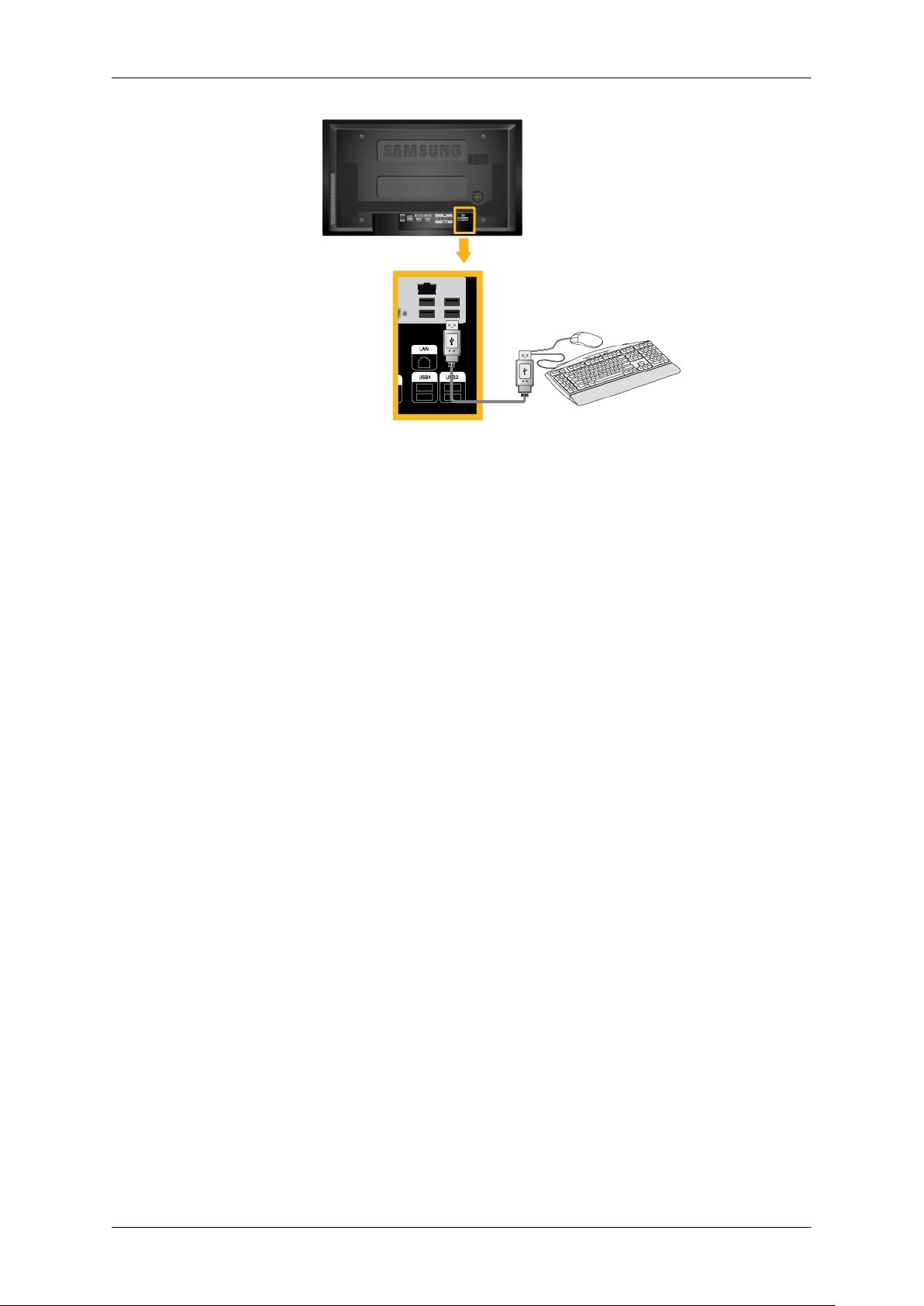
USB-laitteen kytkeminen
Huomautus
• Voit liittää näyttöön USB-laitteita, esimerkiksi hiiren tai näppäimistön.
• Käytössä vain UXN-2-mallissa
Page 31
Liitännät
Page 32
Ohjelmiston käyttö
Näytönohjain
Huomautus
Kun käyttöjärjestelmä pyytää asentamaan näytönohjaimen, aseta näytön mukana toimitettu CD-ROM-levy CD-ROM-asemaan. Ohjaimen asennus vaihtelee hieman käyttöjärjestelmästä riippuen. Noudata tietokoneesi käyttöjärjestelmää vastaavia ohjeita.
Alusta tyhjä levyke ja lataa ohjainohjelmiston tiedosto oheiselta Internet-sivustolta.
Internet-sivusto :
http://www.samsung.com/
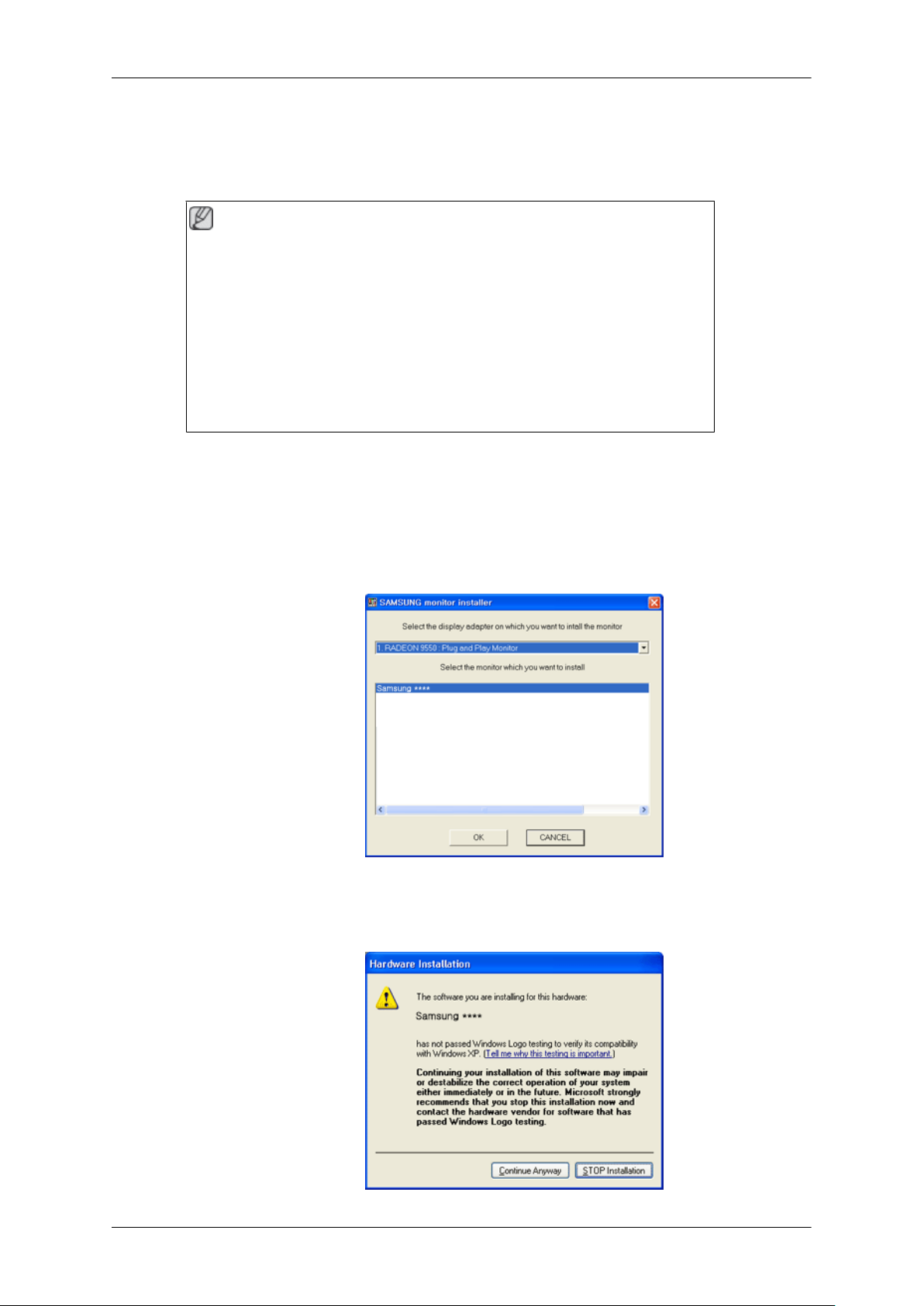
Näytönohjaimen asentaminen (automaattisesti)
1. Aseta CD-levy CD-ROM-asemaan.
2. Napsauta "Windows".
3. Valitse näyttösi malli malliluettelosta ja napsauta sitten "OK" -painiketta.
4. Jos näytöllä näkyy seuraava ikkuna, napsauta "Continue Anyway" (Jatka asentamista)
-painiketta. Napsauta sitten "OK"-painiketta (Microsoft® Windows® XP/2000 -käyttöjärjestelmä).
Page 33
Ohjelmiston käyttö
Huomautus
Tämä näyttö on Microsoftin hyväksymä, eikä sen asentaminen vahingoita järjestelmää.
Hyväksytty alkuperäinen ohjain on saatavissa Samsung-näyttöjen kotisivulta.
http://www.samsung.com/
Näytönohjaimen asentaminen (manuaalisesti)
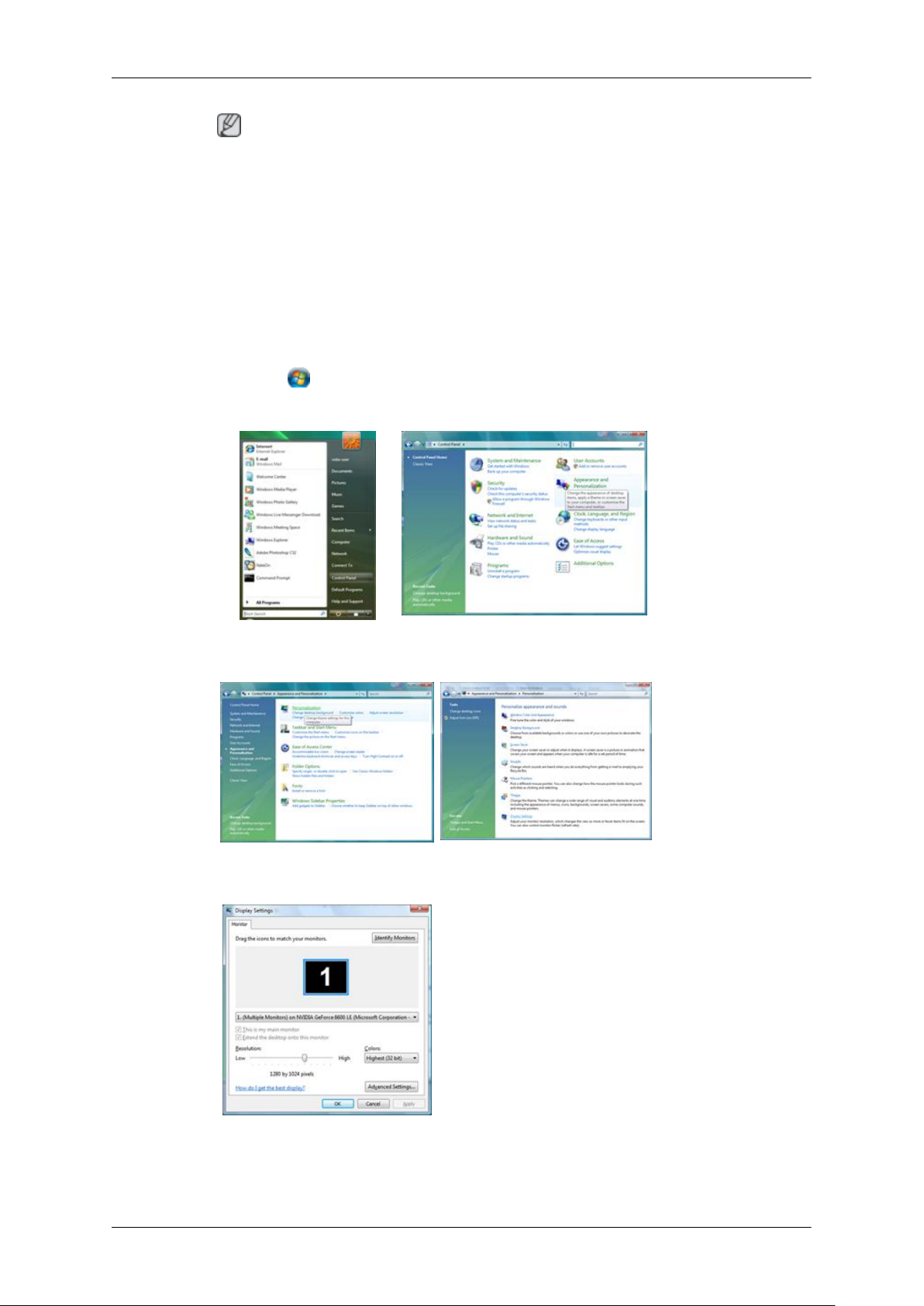
Microsoft® Windows Vista™‚ -käyttöjärjestelmä
1. Aseta Käyttöopas-CD CD-ROM-asemaan.
2.
Napsauta
ance and Personalization" (Ulkoasu ja Mukauttaminen).
(Käynnistä) ja "Ohjauspaneeli". Kaksoisnapsauta tämän jälkeen "Appear-
3. Napsauta "Personalization" (Mukauttaminen) ja "Display Settings" (Näytön asetukset).
4. Napsauta "Advanced Settings..." (Lisäasetukset).
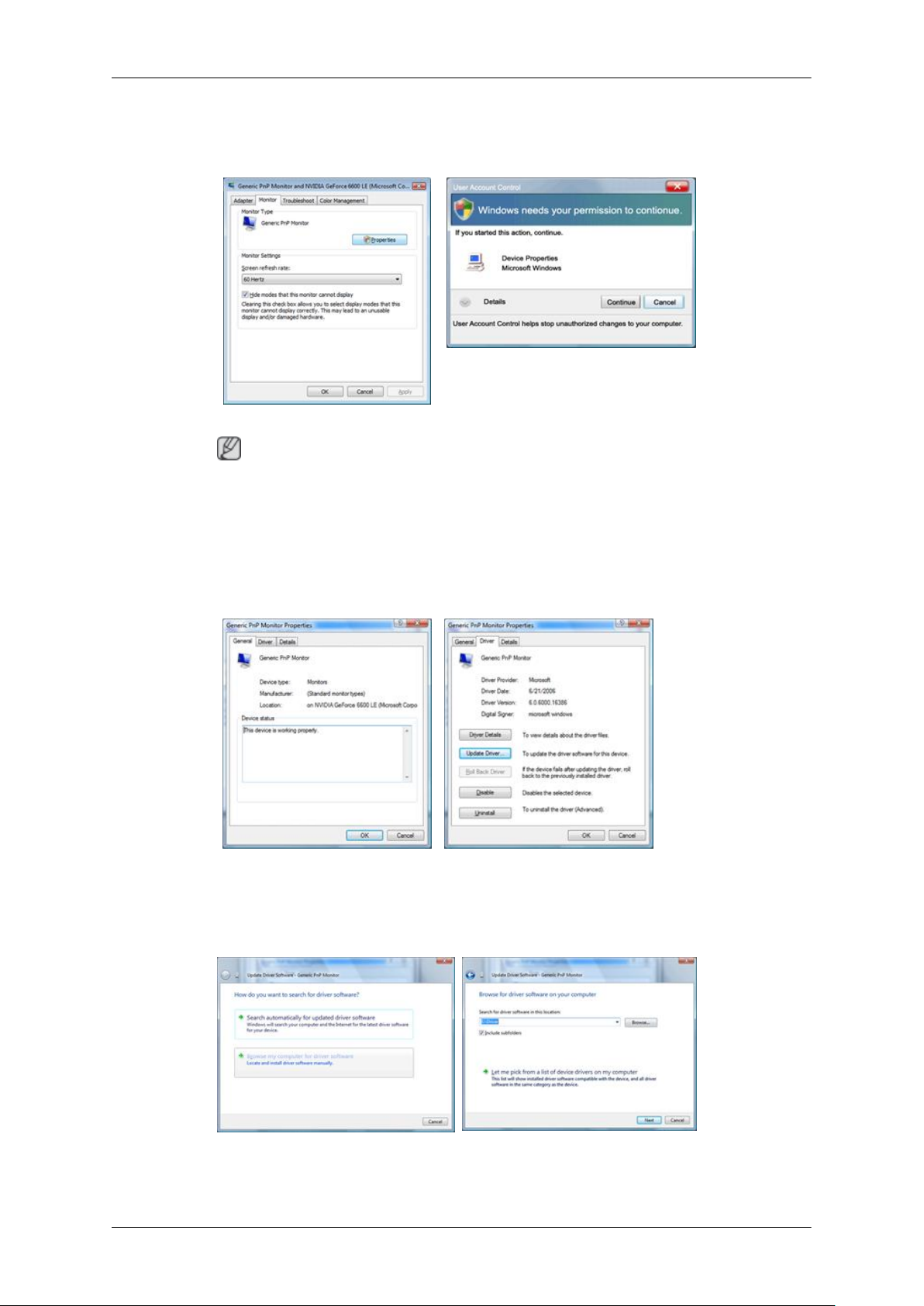
5. Napsauta "Properties" (Ominaisuudet) välilehdessä "Monitor" (Näyttö). Näytön määri-
tykset on suoritettu jos "Properties" (Ominaisuudet) -painike ei ole käytössä. Näyttöä
voidaan käyttää sellaisenaan.
Page 34
Ohjelmiston käyttö
Jos viesti "Windows needs..." (Windows tarvitsee…) näkyy näytöllä, kuten kuvattu alla,
napsauta "Continue" (Jatka).
Huomautus
Tämä monitor driver on saanut alkuperäisen MS-logon, eikä sen asentaminen vahingoita
järjestelmää.
Hyväksytty alkuperäinen ohjain on saatavissa Samsung-näyttöjen kotisivulta.
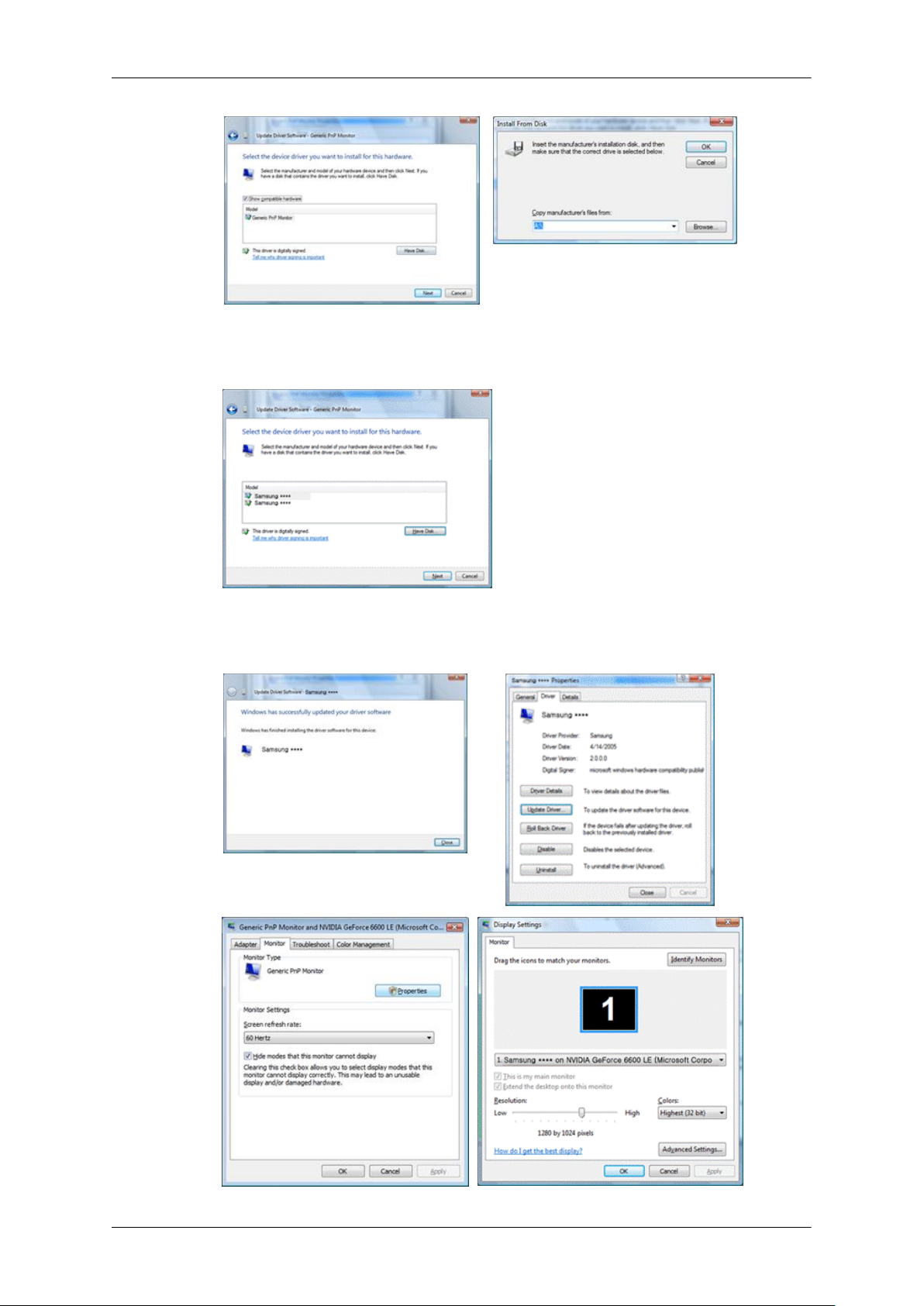
6. Napsauta "Update Driver..." (Päivitä ohjain) välilehdessä "Driver" (Ohjain).
7. Valitse "Browse my computer for driver software" (Selaa ohjainohjelmaa tietokoneelta)
-valintaruutu ja napsauta "Let me pick from a list of device drivers on my computer" (Valitse tietokoneen laiteohjainten luettelosta).
8. Napsauta "Have Disk..." (Levy) ja valitse kansio (esimerkiksi, D:\Asema) jossa ohjaimen
asennustiedosto sijaitsee ja napsauta "OK".
Page 35
Ohjelmiston käyttö
9. Valitse näytöllä olevasta näyttöjen luettelosta malli, joka vastaa näyttöäsi ja napsauta
"Next" (Seuraava).
10. Napsauta "Close (Sulje)" → "Close (Sulje)" → "OK" → "OK seuraavilla ruuduilla, jotka
näkyvät järjestyksessä.
Page 36
Ohjelmiston käyttö
Microsoft® Windows® XP -käyttöjärjestelmä
1. Aseta CD-levy CD-ROM-asemaan.
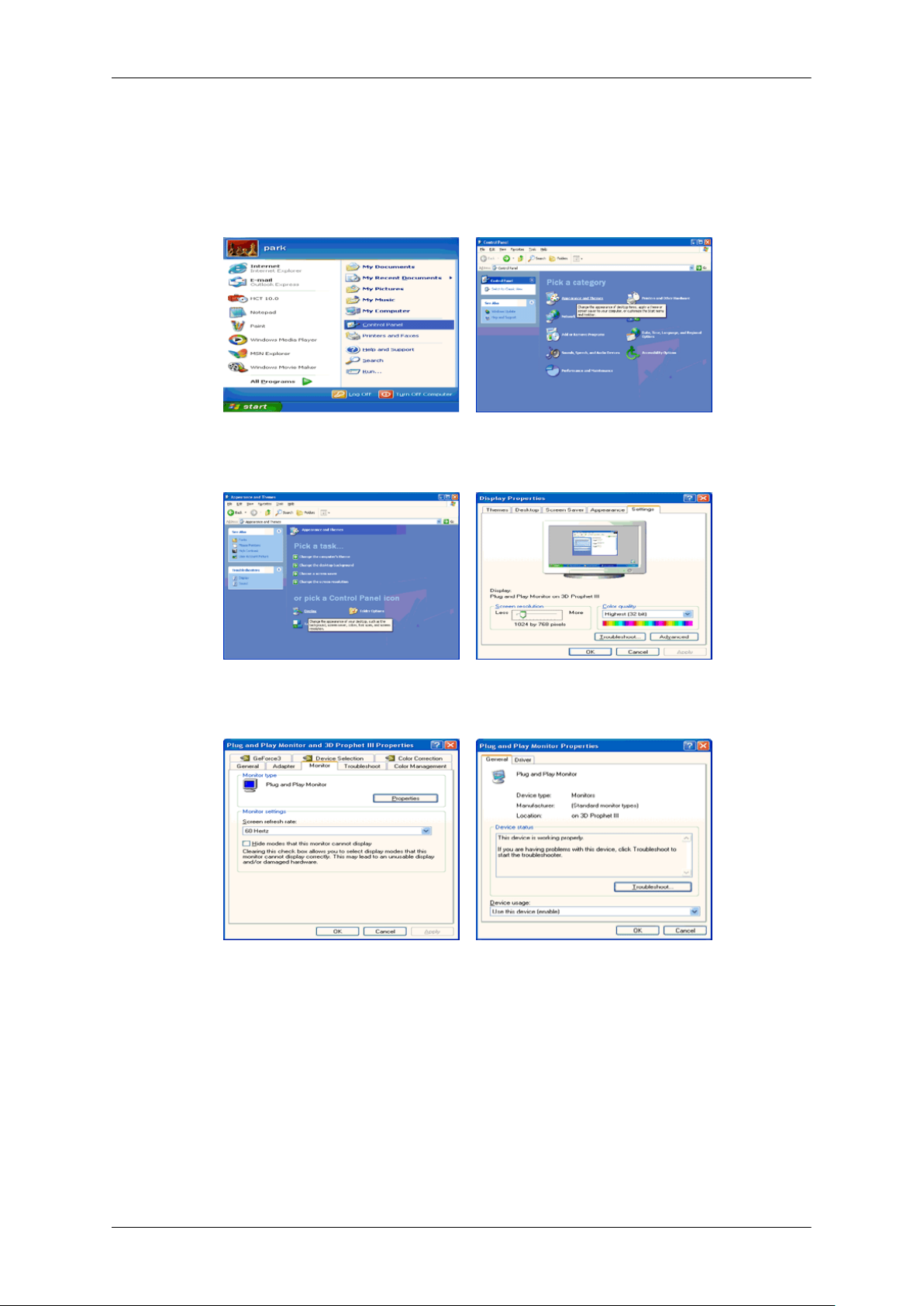
2. Napsauta "Start" (Käynnistä) → "Control Panel" (Ohjauspaneeli) ja napsauta sitten "Ap-
pearance and Themes" (Ulkoasu ja teemat) -kuvaketta.
3. Napsauta "Display" (Näyttö) kuvaketta, valitse välilehti "Settings" (Asetukset) ja nap-
sauta sitten "Advanced..." (Lisäasetukset).
4. Napsauta "Properties" (Ominaisuudet) -painiketta välilehdessä "Monitor" (Näyttö) ja va-
litse välilehti "Driver" (Ohjain).
5. Napsauta "Update Driver..." (Päivitä ohjain) ja valitse "Install from a list or..." (Asenna
luettelosta tai...) ja napsauta sitten painiketta "Next" (Seuraava).
Page 37
Ohjelmiston käyttö
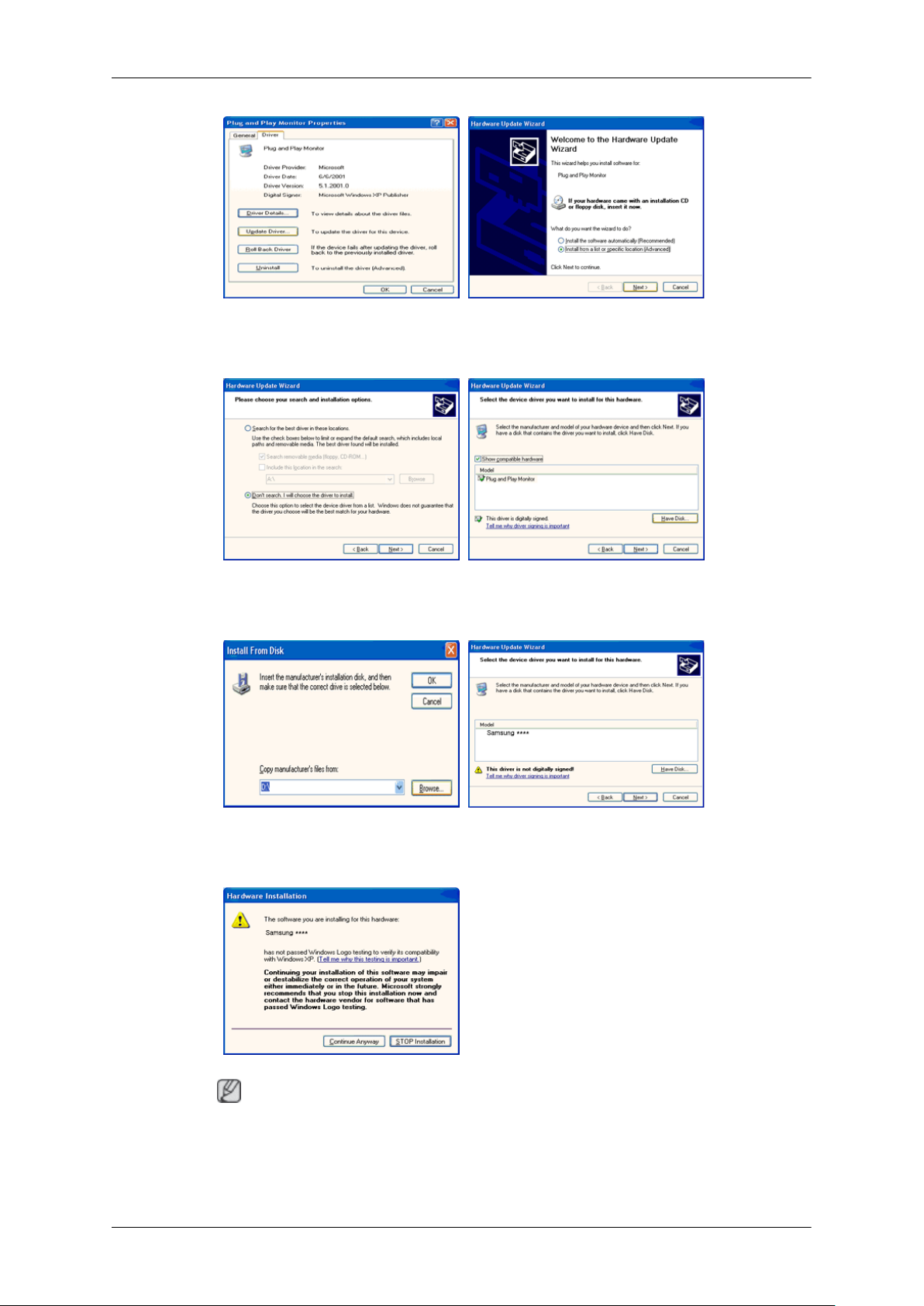
6. Valitse "Don't search, I will..." (Ei hakua), napsauta "Next" (Seuraava) ja valitse "Have
disk" (Levy).
7. Napsauta "Browse" (Selaa)-painiketta, valitse A:(D:\Driver) ja valitse näyttösi malli mal-
liluettelosta ja napsauta sitten "Next" (Seuraava)-painiketta.
8. Jos näytöllä näkyy seuraava ikkuna, napsauta "Continue Anyway" (Jatka asentamista)
-painiketta. Napsauta sitten "OK"-painiketta.
Huomautus
Tämä monitor driver on saanut alkuperäisen MS-logon, eikä sen asentaminen vahingoita
järjestelmää.
Hyväksytty alkuperäinen ohjain on saatavissa Samsung-näyttöjen kotisivulta.
Page 38
Ohjelmiston käyttö
http://www.samsung.com/
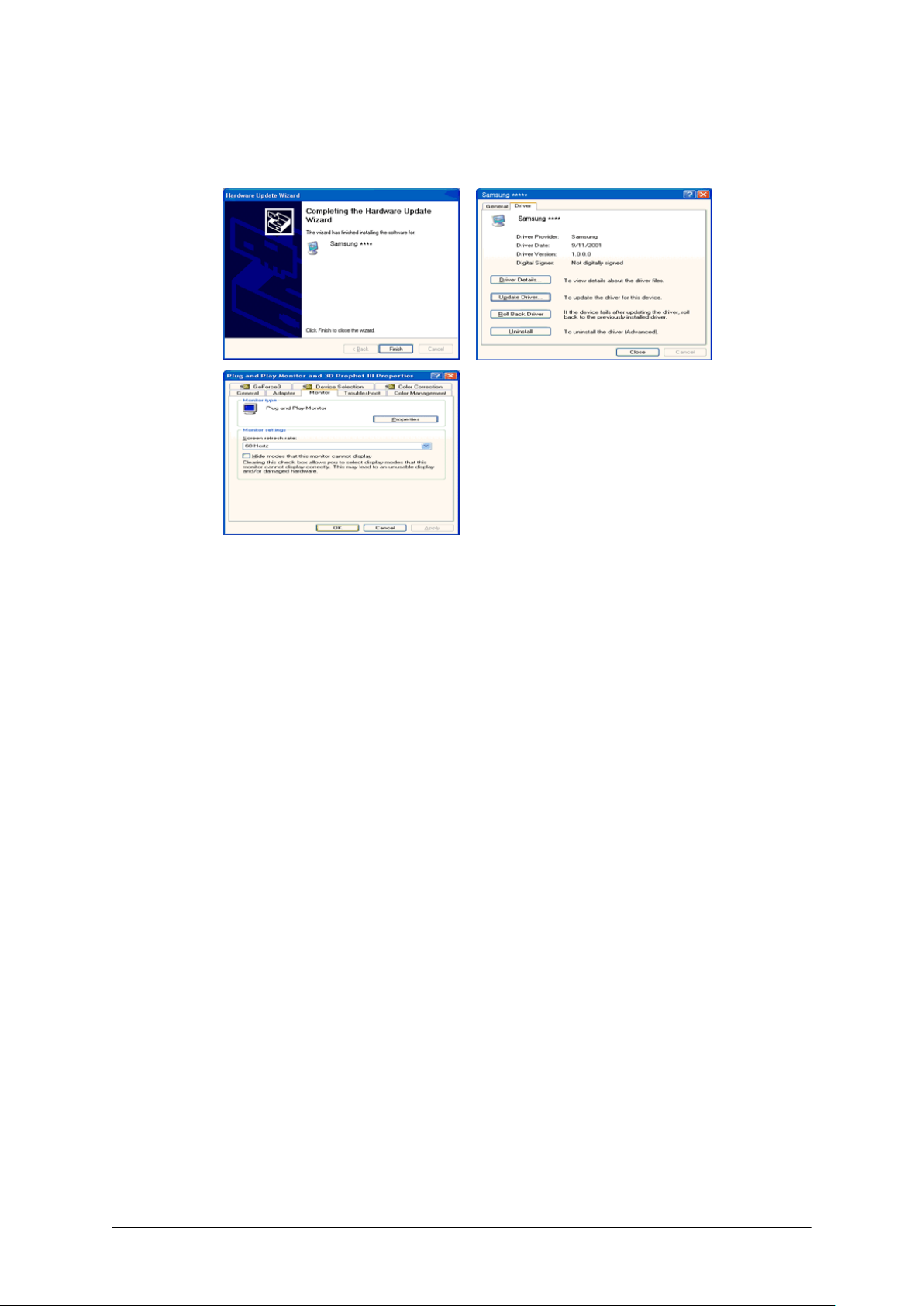
9. Napsauta "Close" (Sulje)"-painiketta ja napsauta sitten "OK"-painiketta yhtäjaksoisesti.
10. Näytönohjaimen asennus on valmis.
Microsoft® Windows® 2000 -käyttöjärjestelmä
Noudata seuraavia ohjeita, jos näytöllä näkyy viesti "Digital Signature Not Found" (Digitaalista
allekirjoitusta ei löytynyt).
1. Napsauta "OK"-painiketta "Insert disk" (Aseta levy)-ikkunassa.
2. Napsauta "Browse" (Selaa)-painiketta "File Needed" (Haettava tiedosto) -ikkunassa.
3. Valitse A:(D:\Driver), napsauta "Open" (Avaa)-painiketta ja valitse "OK".
Asennus
1. Napsauta "Start" (Käynnistä), "Setting" (Asetukset), "Control Panel" (Ohjauspaneeli).
2. Kaksoisnapsauta "Display" (Näyttö) -kuvaketta.
3. Valitse "Settings" (Asetukset) -välilehti ja napsauta "Advanced Properties" (Lisäominai-
suudet) -painiketta.
4. Valitse "Monitor" (Näyttö).
Vaihtoehto 1: Näytön asetukset ovat oikein, jos "Properties" (Ominaisuudet) -painike ei
toimi. Lopeta asennus.
Vaihtoehto 2: Jos "Properties" (Ominaisuudet) -painike toimii, napsauta "Properties" (Ominaisuudet) -painiketta ja noudata seuraavia ohjeita.
5. Valitse "Driver" (Ohjain), napsauta "Update Driver..." (Päivitä ohjain) ja napsauta sitten
"Next" (Seuraava) -painiketta.
6. Valitse "Display a list of the known drivers for this device so that I can choose a specific
driver" (Näytä laitteen tunnettujen ohjainten luettelo, jotta voin valita ohjaimen), napsauta
"Next" (Seuraava) ja napsauta sitten "Have disk" (Levy).
Page 39
Ohjelmiston käyttö
7. Napsauta "Browse" (Selaa) -painiketta ja valitse sitten A:(D:\Driver).
8. Napsauta "Open" (Avaa) -painiketta ja napsauta sitten "OK"-painiketta.
9. Valitse näyttösi malli ja napsauta "Next" (Seuraava) -painiketta ja napsauta sitten
"Next" (Seuraava) -painiketta.
10. Napsauta "Finish" (Valmis) -painiketta ja napsauta sitten "Close" (Sulje) -painiketta.
Jos näytöllä näkyy ikkuna "Digital Signature Not Found" (Digitaalista allekirjoitusta ei
löytynyt), napsauta "Yes" (Kyllä) -painiketta. Napsauta "Finish" (Valmis) -painiketta ja
napsauta sitten "Close" (Sulje) -painiketta.
Microsoft® Windows® Millennium -käyttöjärjestelmä
1. Napsauta "Start" (Käynnistä), "Setting" (Asetukset), "Control Panel" (Ohjauspaneeli).
2. Kaksoisnapsauta "Display" (Näyttö) -kuvaketta.
3. Valitse "Settings" (Asetukset) -välilehti ja napsauta "Advanced Properties" (Lisäominai-
suudet) -painiketta.
4. Valitse "Monitor" (Näyttö) -välilehti.
5. Napsauta "Change" (Muuta) -painiketta kohdassa "Monitor Type" (Näytön tyyppi).
6. Valitse "Specify the location of the driver" (Määritä ohjaimen sijainti).
7. Valitse "Display a list of all the driver in a specific location..." (Näytä tietyssä sijainnissa
olevien ohjainten luettelo) ja napsauta "Next" (Seuraava) -painiketta.
8. Napsauta "Have Disk" (Levy) -painiketta.
9. Määritä A:\(D:\driver) ja napsauta "OK" -painiketta.
10. Valitse "Show all devices" (Näytä kaikki laitteet) ja valitse näyttö, joka vastaa tietoko-
neeseen kytkemääsi näyttöä ja napsauta "OK".
11. Jatka valitsemalla "Close" (Sulje) -painike ja "OK" -painike kunnes Näytön ominaisuudet
-valintaikkuna sulkeutuu.
Microsoft® Windows® NT -käyttöjärjestelmä
1. Napsauta "Start" (Käynnistä), "Settings" (Asetukset), "Control Panel" (Ohjauspaneeli) ja
kaksoisnapsauta "Display" (Näyttö) -kuvaketta.
2. Napsauta Näytön rekisteröintitiedot -ikkunassa Asetukset-välilehteä ja napsauta sitten
"All Display Modes" (Kaikki näyttötilat).
3. Valitse käytettävä tila (Resoluutio, Värien määrä ja Pystysuora taajuus) ja napsauta sit-
ten "OK".
4. Napsauta "Apply" (Sovella) -painiketta, jos näyttö toimii tavallisesti "Test" (Testaus) -
painikkeen painamisen jälkeen. Jos näyttö ei vaikuta normaalilta, vaihda tilaa (pienempi
tarkkuus, vähemmän värejä tai pienempi taajuus).
Huomautus
Jos kohdassa Kaikki näyttötilat ei ole valittu mitään tilaa, valitse erottelutarkkuus ja pystysuora
taajuus noudattaen käyttöoppaan kohdassa Esiasetetut ajastustilat annettuja ohjeita.
Linux Käyttöjärjestelmä
Page 40
Ohjelmiston käyttö
X-Window -toiminnon suorittamiseksi on luotava X86Config-tiedosto, joka on järjestelmäasetustiedosto.
1. Paina "Enter" ensimmäisessä ja toisessa ikkunassa X86Config-tiedoston suorittamisen
jälkeen.
2. Kolmas ikkuna on hiiren asetusten suorittamista varten.
3. Määritä tietokoneelle hiiri.
4. Seuraava ikkuna on näppäimistön valintaa varten.
5. Määritä tietokoneelle näppäimistö.
6. Seuraava ikkuna on näytön asetusten suorittamista varten.
7. Aseta ensin näytön vaakataajuus. (Voit syöttää taajuuden suoraan.)
8. Aseta näytön pystysuora taajuus. (Voit syöttää taajuuden suoraan.)
9. Kirjoita näytön mallinimi. Tämä tieto ei vaikuta X-Window -sovelluksen suorittamiseen.
10. Näytön asetukset ovat valmiit. Suorita X-Window muiden laitteistoasetusten suorittamis-
en jälkeen.
MDC (Multi-Display Channel)
Asennus
1. Aseta Asennus-CD-levy CD-ROM-asemaan.
2. Napsauta MDC-asennustiedostoa.
Huomautus
Jos päänäytön ohjelmistoasennuksen ponnahdusikkunaa ei näy, suorita asennus käyttämällä CD-levyllä olevaa MDC -tiedostoa.
3. Kun näyttöön tulee asennustoiminnon ikkuna, valitse "Next" (Seuraava).
4. Valitse "I agree to the terms of the license agreement" (Hyväksyn sopimuksen ehdot) ja
hyväksy käyttöehdot.
5. Napsauta "Install" (Asenna).
6. Näyttöön ilmestyy "Installation Status" (Asennuksen tila) -ikkuna.
7. Napsauta "Finish" (Valmis).
Page 41
Ohjelmiston käyttö
8. Kun asennus on päättynyt, MDC-käynnistyskuvake ilmestyy työpöydälle. Käynnistä oh-
jelma kaksoisnapsauttamalla kuvaketta.
MDC käynnistyskuvake ei välttämättä ilmesty tietokoneen käyttöjärjestelmästä tai
näytöstä riippuen. Jos näin tapahtuu, paina F5-painiketta.
Asennuksessa ilmeneviä ongelmia
MDC-ohjelman asennukseen voivat vaikuttaa sellaiset tekijät kuten videokortti, emolevy ja
verkkoympäristö.
Ohjelman poistaminen
MDC-ohjelma voidaan poistaa vain Windowsin® Control Panel (Ohjauspaneeli) -valikon toiminnolla "Add or Remove Programs" (Lisää/Poista ohjelma).
Poista MDC seuraavia ohjeita noudattaen.
Valitse "Start" (Käynnistä)-valikosta "Setting/Control Panel" (Asetukset ja Ohjauspaneeli) ja
kaksoisnapsauta kuvaketta "Add/Delete a program" (Lisää tai poista sovellus).
Valitse luettelosta MDC ja valitse "Add/Delete" (Lisää/Poista) -painike.
MDC n käyttö
Page 42
Johdanto
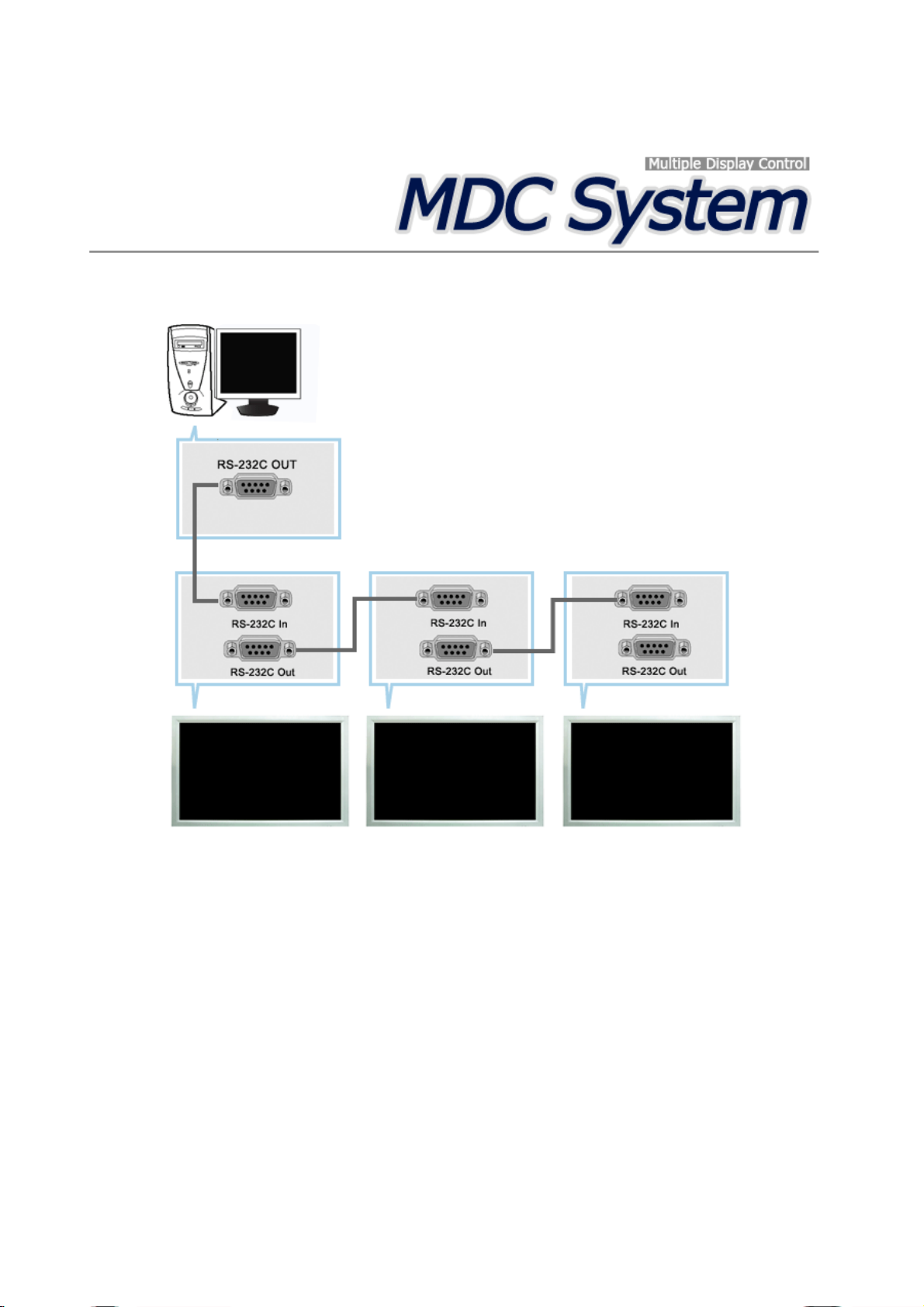
Multiple Display Control eli MDC on usean näyt ön hallintasovellus, jolla voit hallita useita näyttöjä helposti ja
samanaikaisesti tietokoneen avulla. Tietokoneen ja näytön välisessä tiedonsiirrossa käytetään RS-232Csarjaliitäntää. Tietokoneen ja näytön sarjaportit on yhdistettävä toisiinsa käyttämällä sarjakaapelia. Tietokoneen ja
näytön sarjaportit on yhdistettävä toisiinsa käyttämällä sarjakaapelia.
Main Screen
Voit käynnistää ohjelman valitsemalla Start > Program > Samsung > MDC System.
Näet valitun näytön äänenvoimakkuuden liukusäätimessä valitsemalla näytön.
Page 43
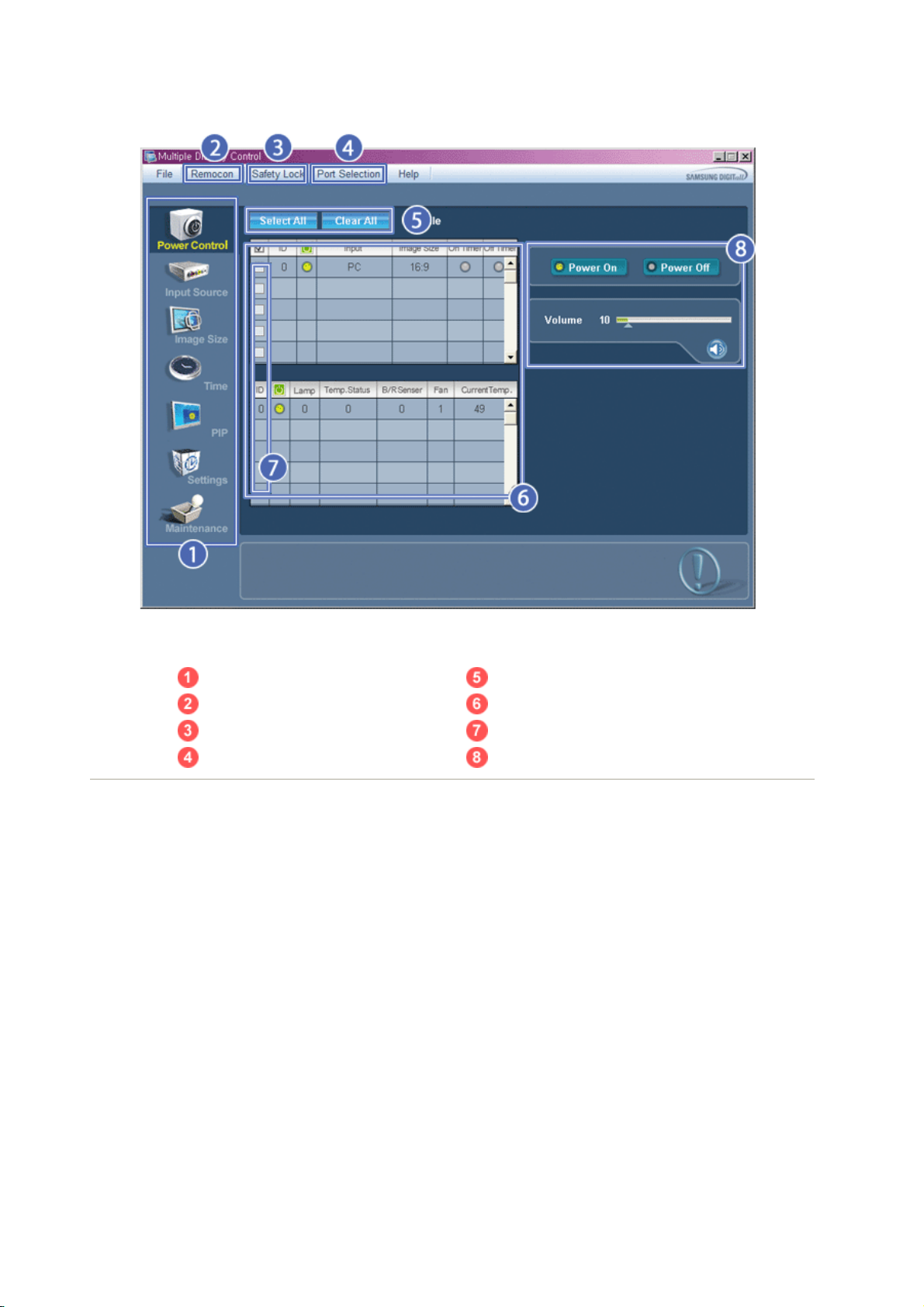
Pääkuvakkeet Valintapainike
Remocon Tietoruudukko
Safety Lock Näytön valinta
Port Selection Ohjaustyökalut
1. Voit siirtyä eri ikkunoihin pääkuvakkeiden avulla.
2. Voit ottaa käyttöön valitun näytön kauko- ohjaussignaalin vastaanottamisen tai poistaa sen käytöstä näiden
painikkeiden avulla.
3. Aseta Safety Lock (Varmuuslukko) -toiminto.
Kun otat käyttöön Safety Lock (Turvalukko) -toiminnon, voit käyttää kaukosäätimen ja laitteen virta- ja
lukituspainikkeita.
4. Asettaa lukitustoiminnon. Tietokoneen sarjaporttiasetus voi muuttua. Alkuperäinen arvo on COM1.
5. Voit valita kaikki näytöt tai poistaa kaikki valinnat napsauttamalla Select All (Pois takaikki)- tai Clear (Tyhjennä) painikkeita.
6. Näet ruudukosta valitun näytön tietojen tiivistelmän. Valitse näyttö.
7. Valitse näyttö Display Selection (Näytönvalinta) valikosta.
8. Kauko-ohjaussignaalin ottaminen käyttöön tai poistaminen käytöstä toimii riippumatta siitä, onko virta kytketty vai
ei.
<Huomautus> Kauko-ohjaussignaalin ottaminen käyttöön tai poistaminen käytöstä toimii riippumatta siitä, onko
virta kytketty vai ei. Tämä koskee kaikkia MDC:hen yhdistettyjä näyttöjä. Kaikkien näyttöjen
kauko-ohjaussignaalin vastaanottaminen tulee kuitenkin käyttöön suljettaessa MDC riippumatta
tilasta, joka oli valittuna suljettaessa MDC.
Page 44
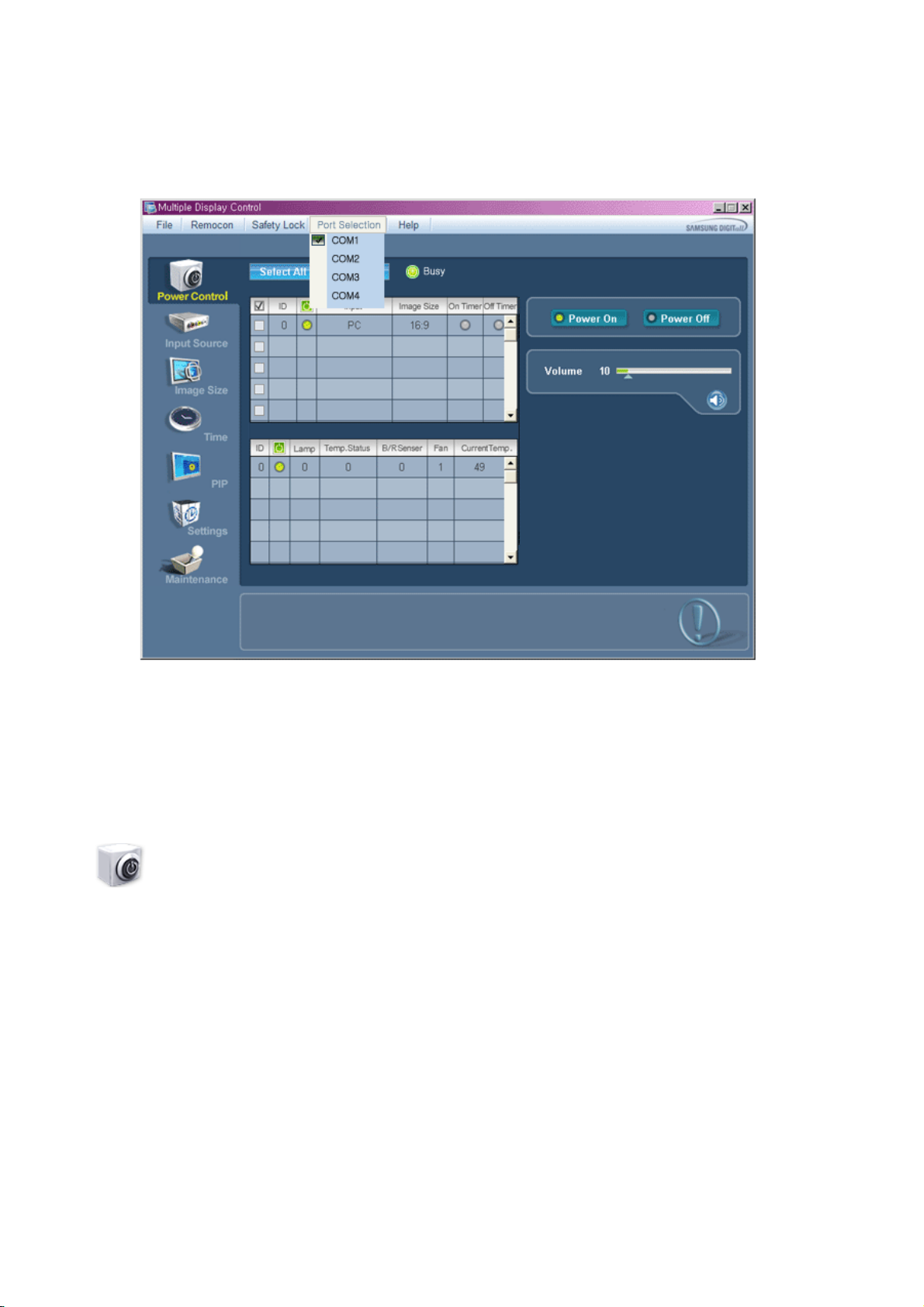
Port Selection
1. Multiple Display Control -arvoksi on alun perin määritetty COM1.
2. Jos käytössä on muu portti kuin COM1, portit COM1–COM4 voidaan valita Port Selection (Portinvalinta) -valikossa.
3. Jos näyttöön sarjakaapelin avulla yhdistetyn portin tarkkaa nimeä ei ole valittu, tietoliikenne ei ole käytössä.
4. Valittu portti tallennetaan, ja sitä käytetään myös seuraavaan ohjelmaan.
Power Control
1. Napsauta Power Control -pääkuvaketta (Virranhallinta).
Page 45
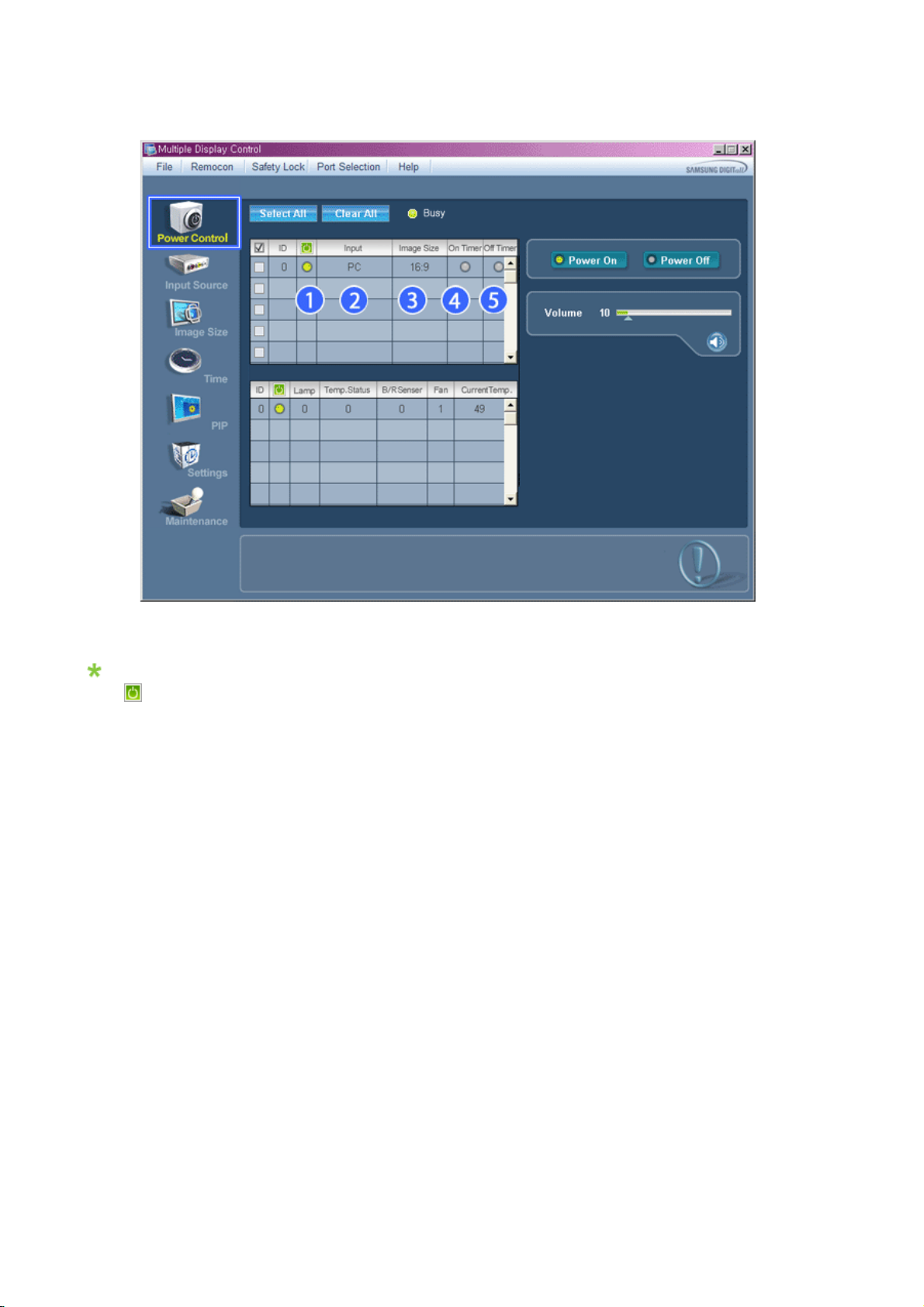
Näyttöön tulee Power Control -ikkuna (Virranhallinta). Virranhallinnan perustiedot ovat tietoruudukossa.
1) (Power Status) (Virtatila)
2) Input
3) Image Size
4) On Timer
5) Off Timer
2. Voit valita ohjattavan näytön Select All -painikkeen (Valitse kaikki) avulla tai lisäämällä valintamerkin sen kohdalle.
Page 46
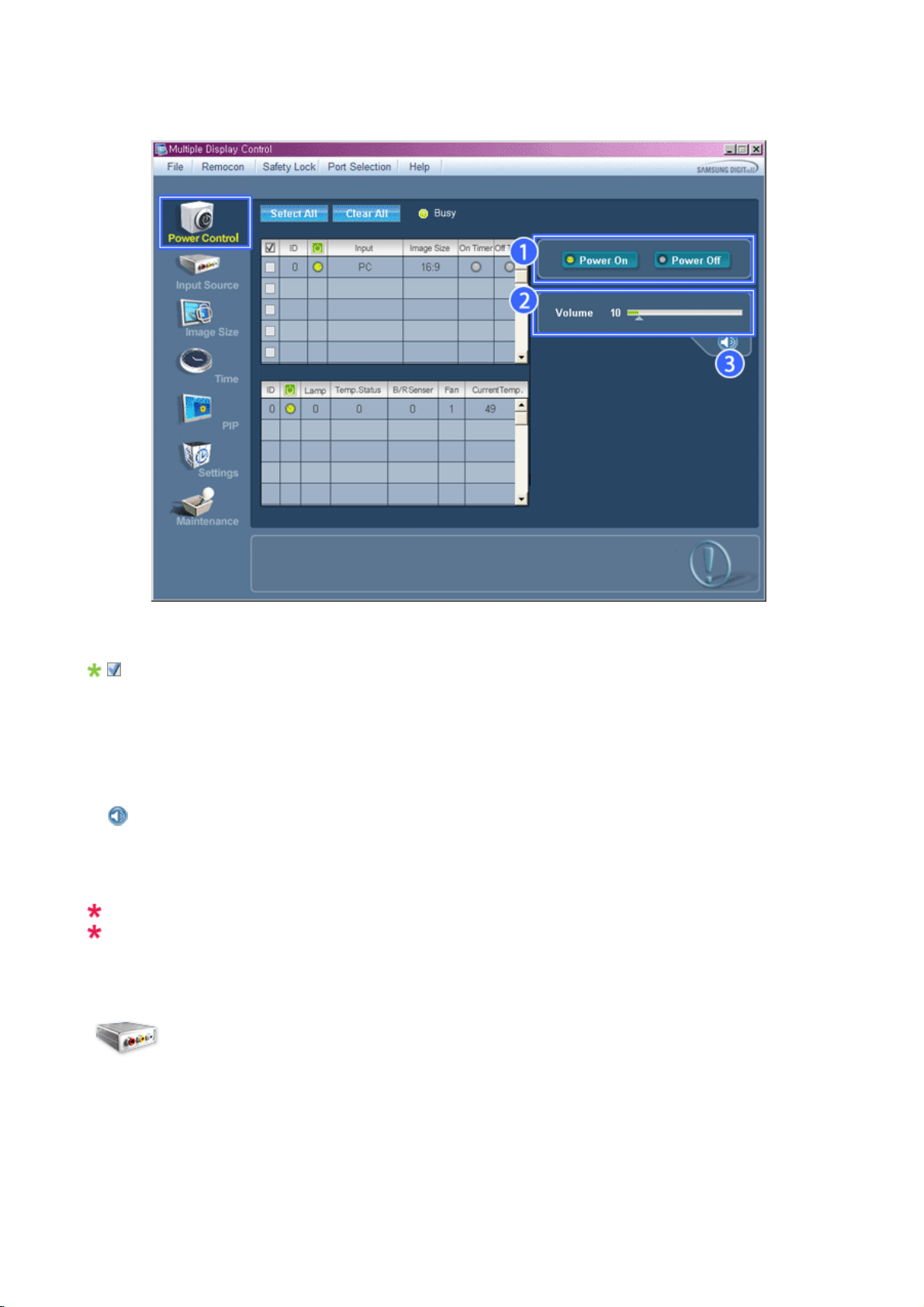
Voit ohjata valitun näytön joitakin toimintoja Power Control -toiminnon (Virranhallinta) avulla.
1) Power On/Off (Virta kytkettynä/pois)
- Käynnistää tai sammuttaa valitun näytön.
2) Volume
- Säätää valitun näytön äänenvoimakkuutta.
Ohjelma vastaanottaa tiedon valitun näytön äänenvoimakkuudesta ja näyttää sen liukusäätimessä.
Jos peruutat valinnan tai valitset Select All -vaihtoehdon (Valitse kaikki), oletusarvo 10 palaa käyttöön.
3)
Mute On / Off (Mykistys)
- Mykistää valitun näytön tai poistaa mykistyksen.
Jos valitset yhden näytön kerrallaan ja valittu näyttö on jo mykistetty, voit poistaa mykistyksen napsauttamalla
mykistyspainiketta.
Jos peruutat valinnat tai valitset Select All –vaihtoehdon (Valitse kaikki), oletusarvo palaavat käyttöön.
Power Control -asetus (Virranhallinta) vaikuttaa kaikkiin näyttöihin.
Volume-asetuksen (Äänenvoimakkuus) ja mykistystoiminnon avulla voi määrittää vain niiden
näyttöjen asetukset, joiden virtatila on ON (Virta kytkettynä).
Input Source
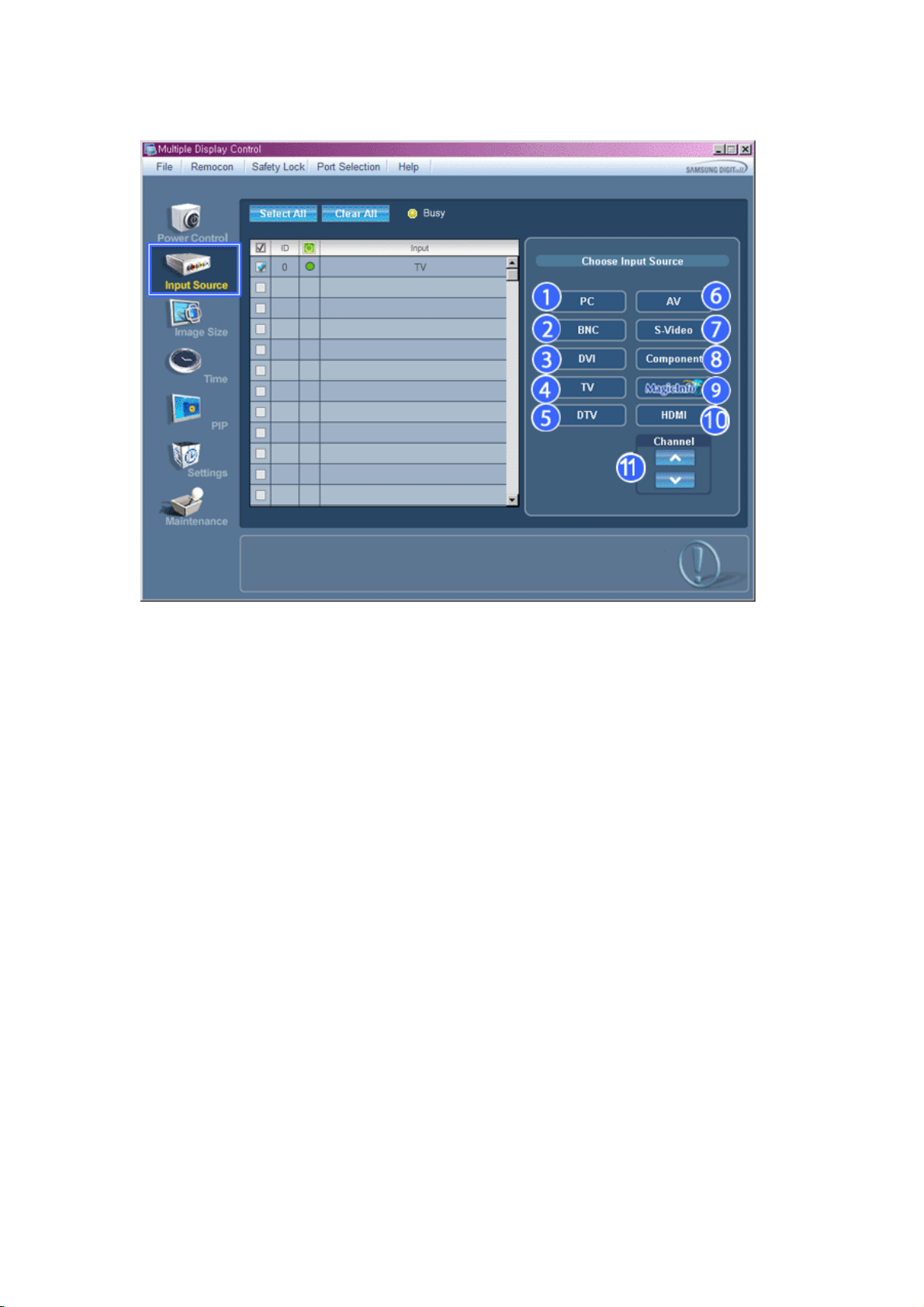
1. Napsauta Input Source -pääkuvaketta (Syöttölähde). Näyttöön tulee Input Source -ikkuna (Syöttölähde).
Valitse ohjattava näyttö Select All -painikkeen (Valitse kaikki) avulla tai lisäämällä sen kohdalle valintamerkki.
• TV Mode
Page 47
• PC Mode
Page 48
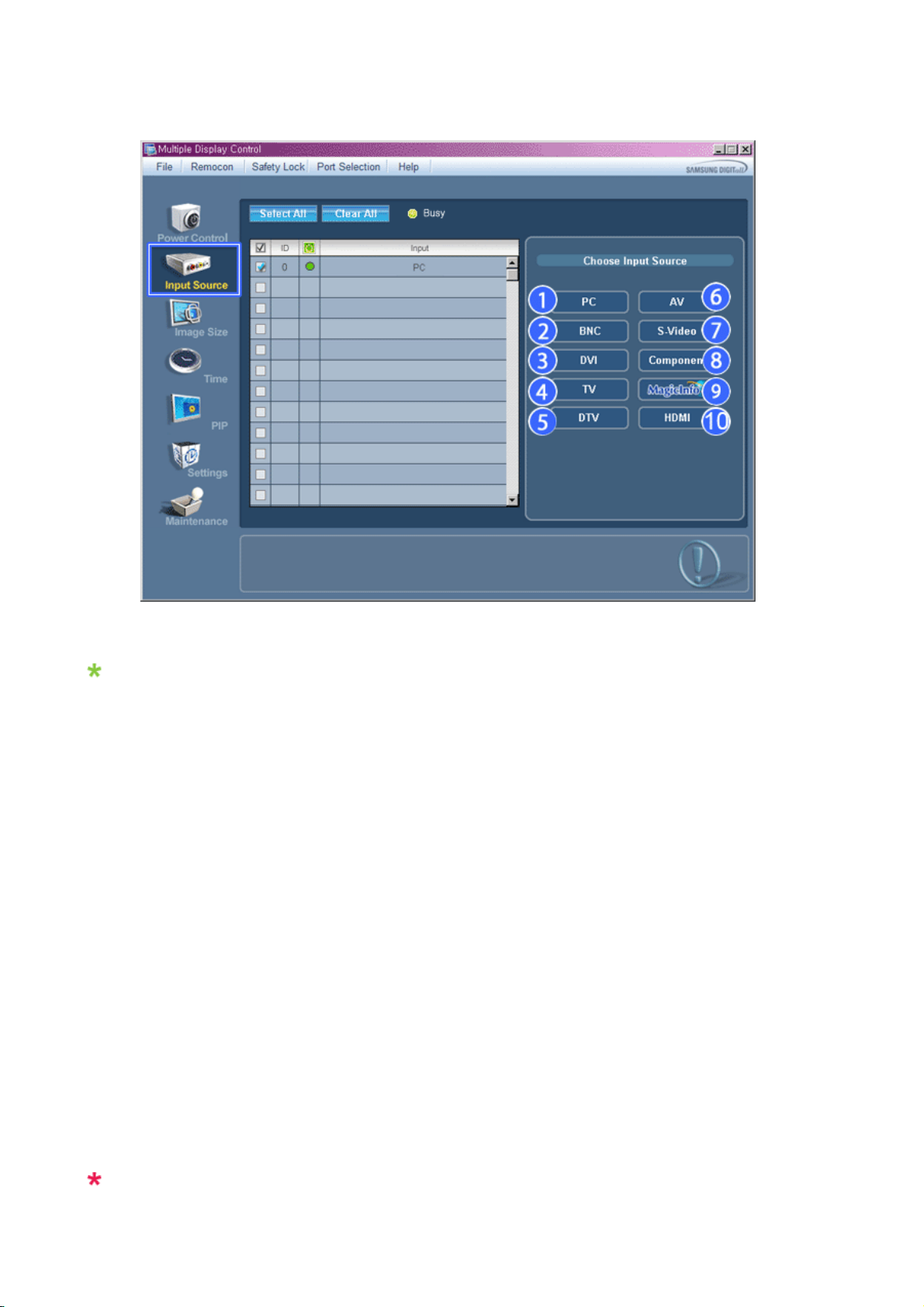
Tietoruudukossa näkyvät Input Source -tiedot (Syöttölähde) kertovat syöttölähteestä.
1) PC
- Muuttaa valitun näytön syöttölähteeksi PC.
2) BNC
- Muuttaa valitun näytön syöttölähteeksi BNC.
3) DVI
- Muuttaa valitun näytön syöttölähteeksi DVI.
4) TV
- Muuttaa valitun näytön syöttölähteeksi TV.
5) DTV
- Muuttaa valitun näytön syöttölähteeksi DTV.
6) AV
- Muuttaa valitun näytön syöttölähteeksi AV.
7) S-Video
- Muuttaa valitun näytön syöttölähteeksi S-Video.
8) Component
- Muuttaa valitun näytön syöttölähteeksi Component.
9) MagicInfo
- MagicInfoin tulolähde toimii vain MagicInfo-mallissa.
10) HDMI
- Muuttaa valitun näytön syöttölähteeksi TV.
11) Channel
- Jos Input Source (Lähde) on TV, näytössä näkyy kanavanuoli.
TV voidaan valita lähteeksi vain laitteissa, joissa näkyy TV, ja kanava voidaan vaihtaa vain silloin, kun
lähteeksi on valittu TV.
Page 49
Syöttölähteen hallinta vaikuttaa vain näyttöihin, joiden virtatila on ON (Virta päällä).
j
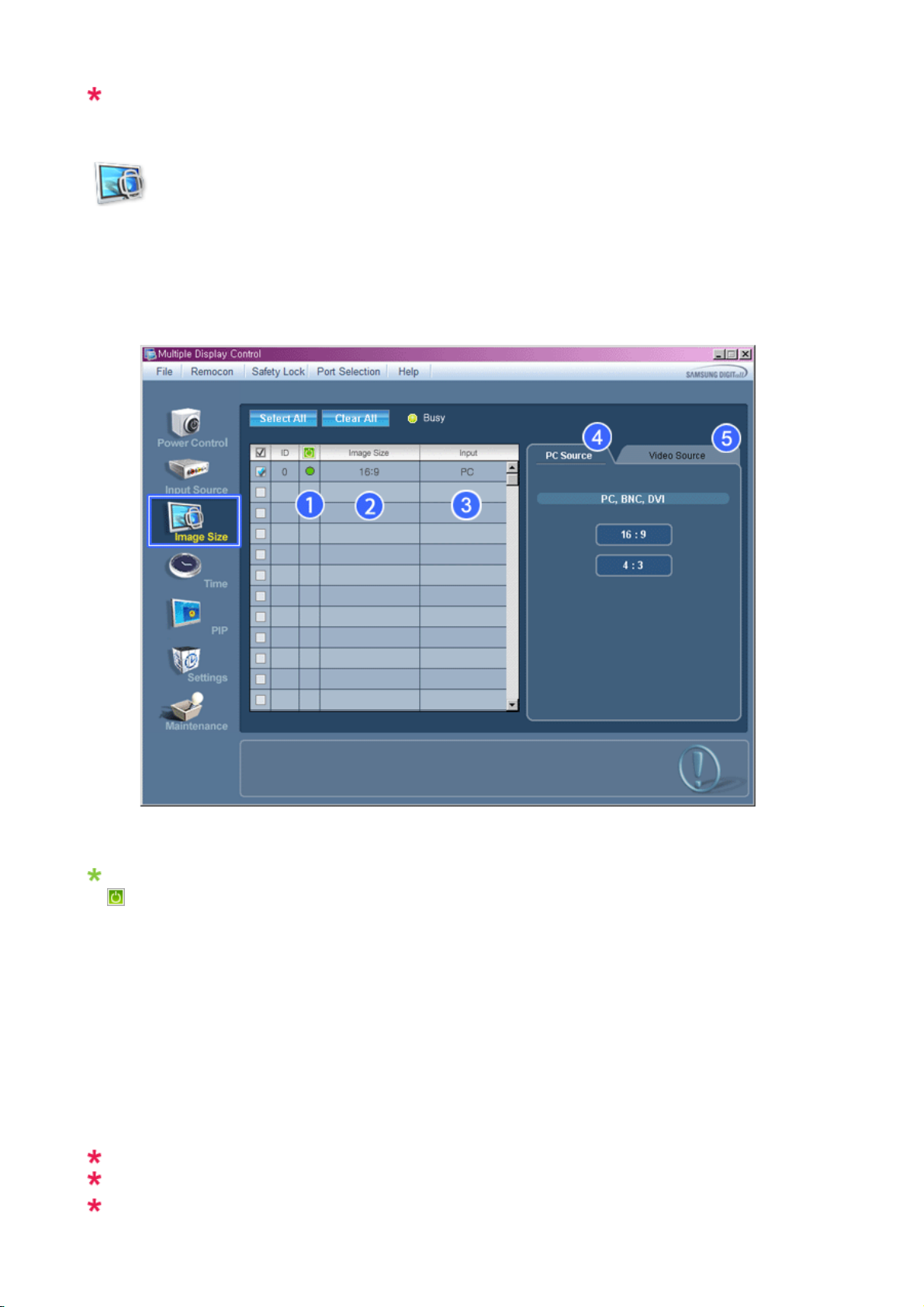
Image Size
PC, BNC, DVI
1. Napsauta Image Size -pääkuvaketta (Kuvakoko).
Näyttöön tulee Image Size -ikkuna (Kuvakoko). Asetusten perustiedot ovat tietoruudukossa.
1)
2) Image Size
3) Input
4) PC Source
5) Video Source
MagicInfoin tulolähde toimii vain MagicInfo-mallissa.
TV tulolähde toimii vain TV-mallissa.
Kuvakoon asetuksen avulla voi määrittää vain niiden näyttöjen asetukset, joiden virtatila on ON (Virta
(Power Status) (Virtatila)
- Näyttää näytön virtatilan.
- Näyttää valitun näytön käytössä olevan kuvakoon.
- Tietoruudukko tuo esiin vain näytöt, joiden Input Source (Syöttölähde) -arvoksi on määritetty PC,BNC,DVI .
- Kun valitset vaihtoehdon Image Size (Kuvakoko), esiin tulevat PC, BNC, DVI -välilehdet.
- PC, BNC, DVI -tilassa käytettävissä olevia kuvakokoja voidaan säätää Image Size Control (Kuvakoon säätäminen) painikkeen avulla.
- Valitse Video Source (Videolähde) -välilehti
a valitse kyseisen lähteen kuvakoko.
Page 50
päällä).
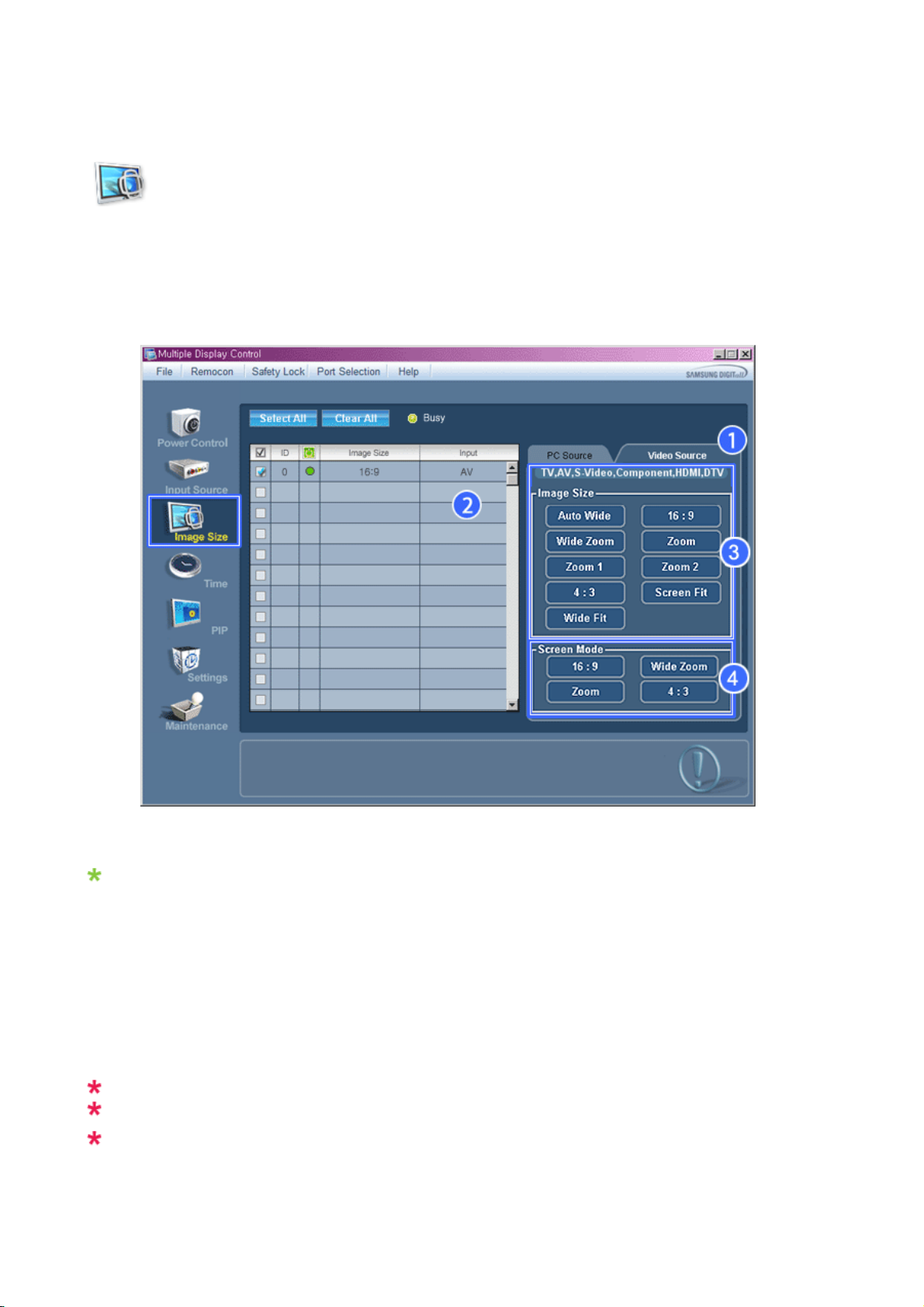
Image Size
TV, AV, S-Video, Component, DVI(HDCP), HDMI, DTV.
1. Napsauta Image Size -pääkuvaketta (Kuvakoko).
Näyttöön tulee Image Size -ikkuna (Kuvakoko). Asetusten perustiedot ovat tietoruudukossa.
1) Valitse Video Source (Videolähde) -välilehti ja valitse TV-, AV-, S-Video-, HDMI-, DTV- ja komponenttitulon kuvakoko.
Valitse ohjattava näyttö Select All -painikkeen (Valitse kaikki) avulla tai lisäämällä sen kohdalle valintamerkki.
2) Vain ne näytöt näkyvät tietoruudukossa, joiden syöttölähdeasetus on TV, AV, S-VIDEO, Component(Komponentti),
HDMI, DTV.
3) Muuttaa valitun näytön käytössä olevaa kuvakokoa sattumanvaraisesti.
Huomautus: Vaihtoehdot AutoWide (Automaattinen kuvakoko), Zoom1 ja Zoom2 eivät ole valittavissa,
jos komponentti- ja DVI (HDCP) -tulon resoluutio on 720p tai 1080i.
4) Näytön tiloja voi säätää ainoastaan silloin, kun TV (vain PAL) on kytkettynä ja Image Size (Kuvan koko) on asetettu
tilaan Auto Wide (Automaattinen leveys).
MagicInfoin tulolähde toimii vain MagicInfo-mallissa.
TV tulolähde toimii vain TV-mallissa.
Kuvakoon asetuksen avulla voi määrittää vain niiden näyttöjen asetukset, joiden virtatila on ON (Virta
päällä).
Page 51
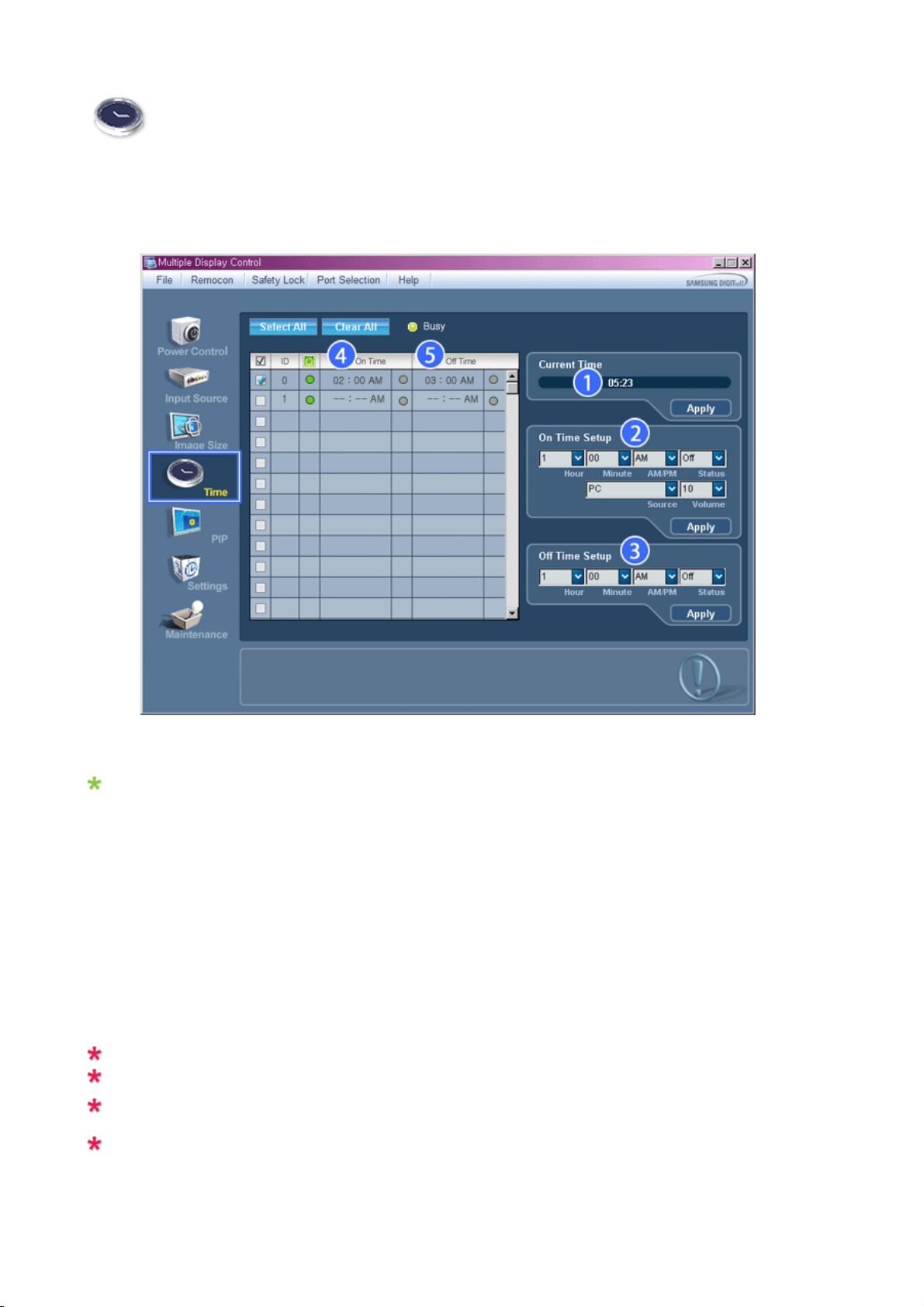
Time
1. Napsauta Time-pääkuvaketta (Aika). Näyttöön tulee Time-ikkuna (Aika-asetukset).
Aika-asetusten perustiedot ovat tietoruudukossa.
1) Current Time (Nykyinen aika)
- Voit määrittää valitun näytön nykyisen ajan. (Tietokoneen aika)
- Voit vaihtaa nykyistä aikaa muuttamalla tietokoneen aikaa.
2) On Time Setup (Käynnistysaika-asetus)
Valitse valitun näytön On Time Setup (Käynnistysajan asetukset) -kohdassa Hour (Tunnit), Minute (Minuutit) ja
AM/PM (Aamu-/iltapäivä) sekä Status (Tila), Source (Lähde) ja Volume (Äänenvoimakkuus).
3) Off Time Setup (Sammutusaika-asetus)
Valitse valitun näytön Off Time Setup (Sammutusajan asetukset) -kohdassa Hour (Tunnit), Minute (Minuutit),
AM/PM (Aamu-/iltapäivä) ja Status (Tila).
4)
Tässä kohdassa näkyvät On Time (Käynnistysaika) -asetukset.
5)
Tässä kohdassa näkyvät Off Time (Sammutusaika) -asetukset.
MagicInfoin tulolähde toimii vain MagicInfo-mallissa.
TV tulolähde toimii vain TV-mallissa.
Aika-asetusten avulla voi määrittää vain niiden näyttöjen asetukset, joiden.virtatila on ON (Virta
kytkettynä).
On Time Setup (Käynnistysajan asetukset) -kohdassa Source (Lähde) -asetukseksi voidaan valita TV
vain TV-malleilla.
Page 52
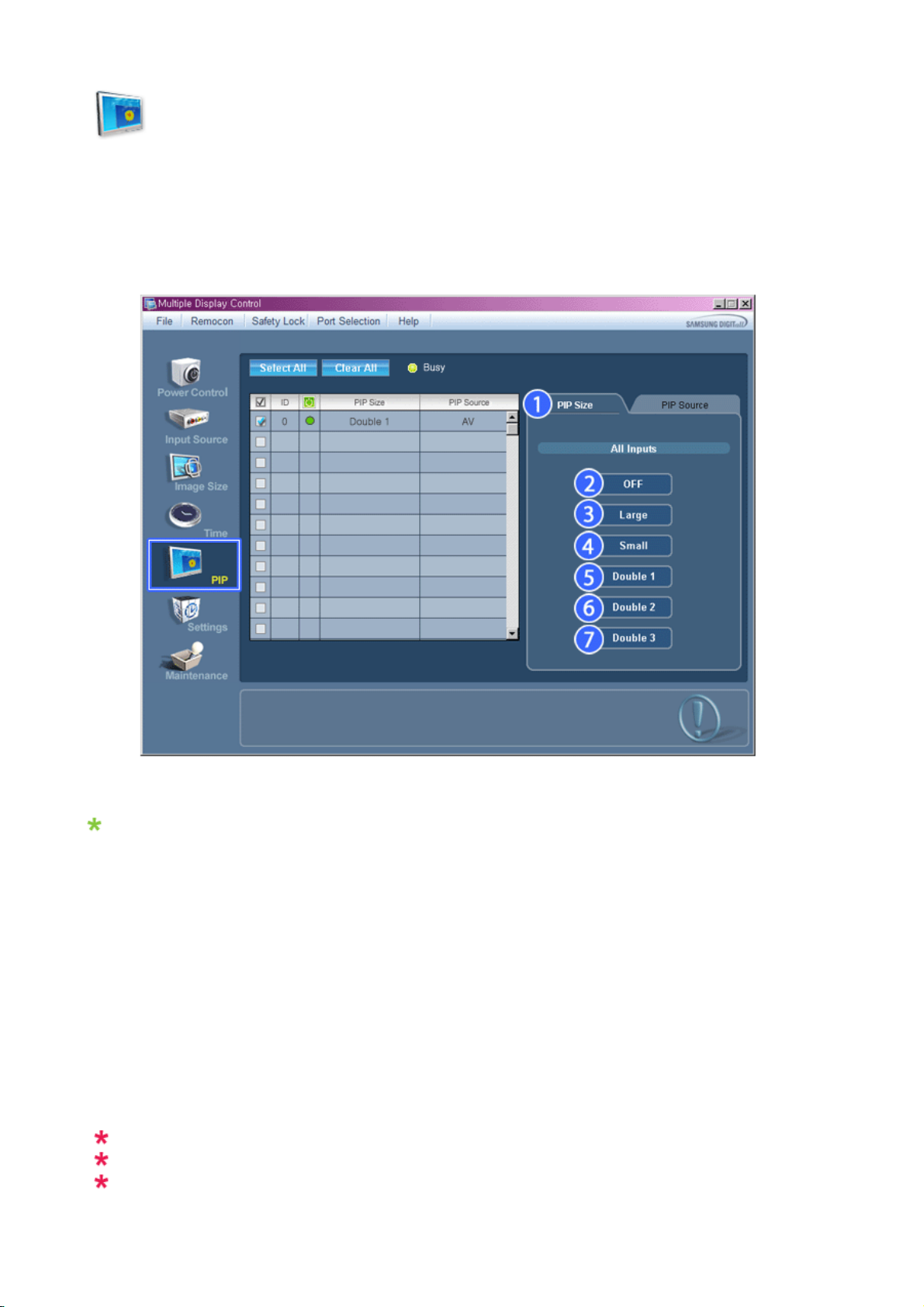
PIP
PIP Size
1. Napsauta PIP-pääkuvaketta (Kuva kuvassa). Näyttöön tulee PIP-ikkuna.
Valitse ohjattava näyttö Select All -painikkeen (Valitse kaikki) avulla tai lisäämällä sen kohdalle valintamerkki.
Asetusten perustiedot ovat PIP Size.
1) PIP Size
- Näyttää käytössä olevan PIP-koon.
2) OFF
- Poistaa valitun näytön PIP-toiminnon käytöstä.
3) Large
- Ottaa PIP-toiminnon käyttöön valitussa näytössä ja muuttaa kooksi Large.
4) Small
- Ottaa PIP-toiminnon käyttöön valitussa näytössä ja muuttaa kooksi Small.
5) Double1
- Ottaa PIP-toiminnon käyttöön valitussa näytössä ja muuttaa kooksi Double 1.
6) Double2
- Ottaa PIP-toiminnon käyttöön valitussa näytössä ja muuttaa kooksi Double 2.
7) Double 3 (Kaksoiskuva 3, kuva kuvalta -tila)
– Ottaa käyttöön valitun näytön PBP- eli kuva kuvalta -tilan ja muuttaa kooksi Double 3 -asetuksen.
MagicInfoin tulolähde toimii vain MagicInfo-mallissa.
TV tulolähde toimii vain TV-mallissa.
PIP-kokoa voidaan muuttaa, kun näyttöön kytketään virta.
Page 53
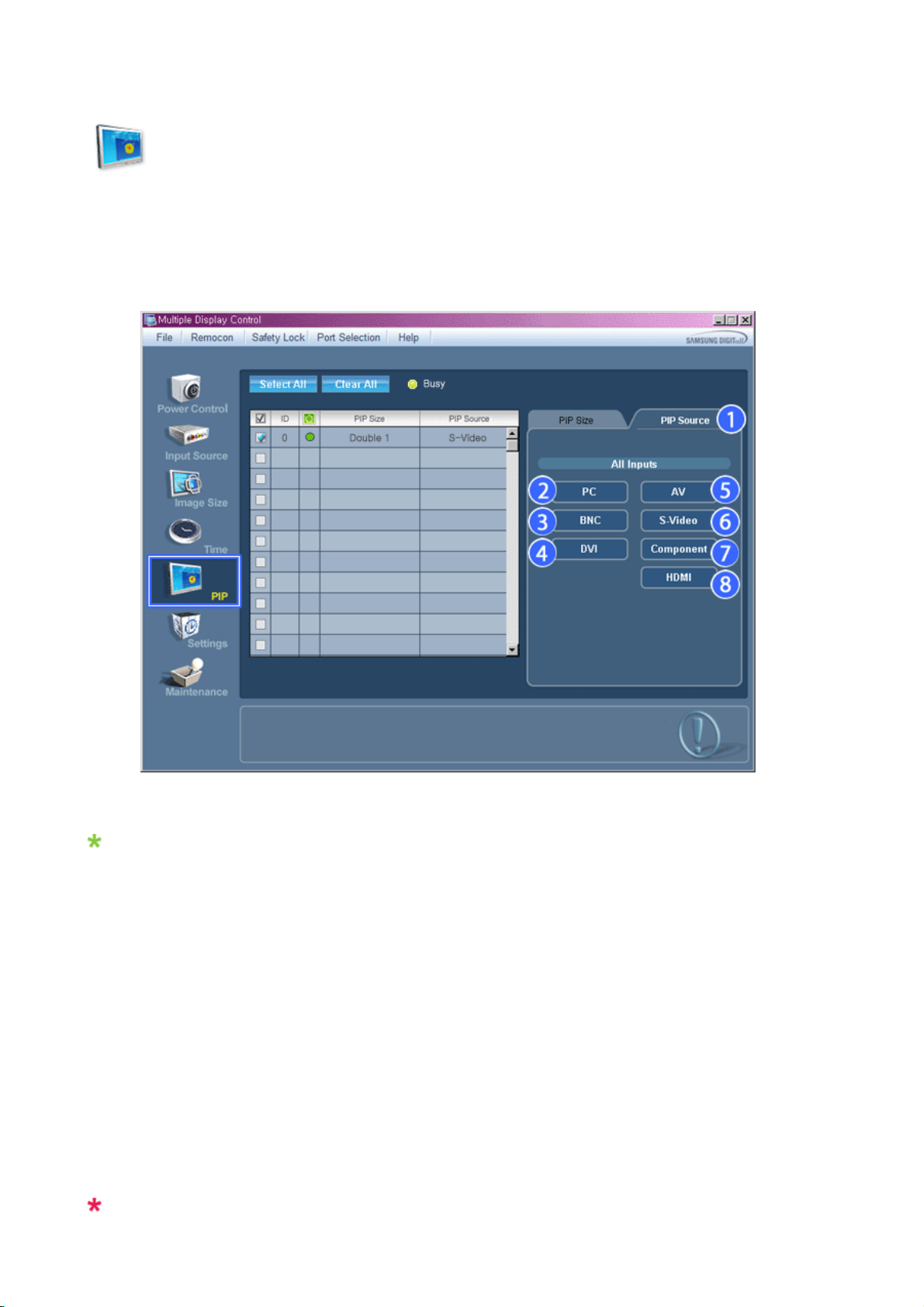
PIP
PIP Source
1. Napsauta PIP-pääkuvaketta (Kuva kuvassa). Näyttöön tulee PIP-ikkuna.
Asetusten perustiedot ovat PIP Source.
1) PIP Source
- PIP-lähdettä voidaan muuttaa, kun näyttöön kytketään virta.
2) PC
- Muuttaa valitun näytön PIP-lähteen arvoksi PC.
3) BNC
- Muuttaa valitun näytön PIP-lähteen arvoksi BNC.
4) DVI
- Muuttaa valitun näytön PIP-lähteen arvoksi DVI.
5) AV
- Muuttaa valitun näytön PIP-lähteen arvoksi AV.
6) S-Video
- Muuttaa valitun näytön PIP-lähteen arvoksi S-Video.
7) Component
- Muuttaa valitun näytön PIP-lähteen arvoksi Component.
8) HDMI
- Muuttaa valitun näytön PIP-lähteen arvoksi HDMI.
Huomautus: Jotkin kuva kuvassa -lähteet eivät ole ehkä valittavissa päänäytön syöttölähdetyypin
mukaan.
MagicInfoin tulolähde toimii vain MagicInfo-mallissa.
Page 54
Kuva kuvassa -asetuksen avulla voi määrittää vain niiden näyttöjen asetukset, joiden virtatila on ON
j
(Virta päällä) ja joiden kuva kuvassa -toiminto on otettu käyttöön.
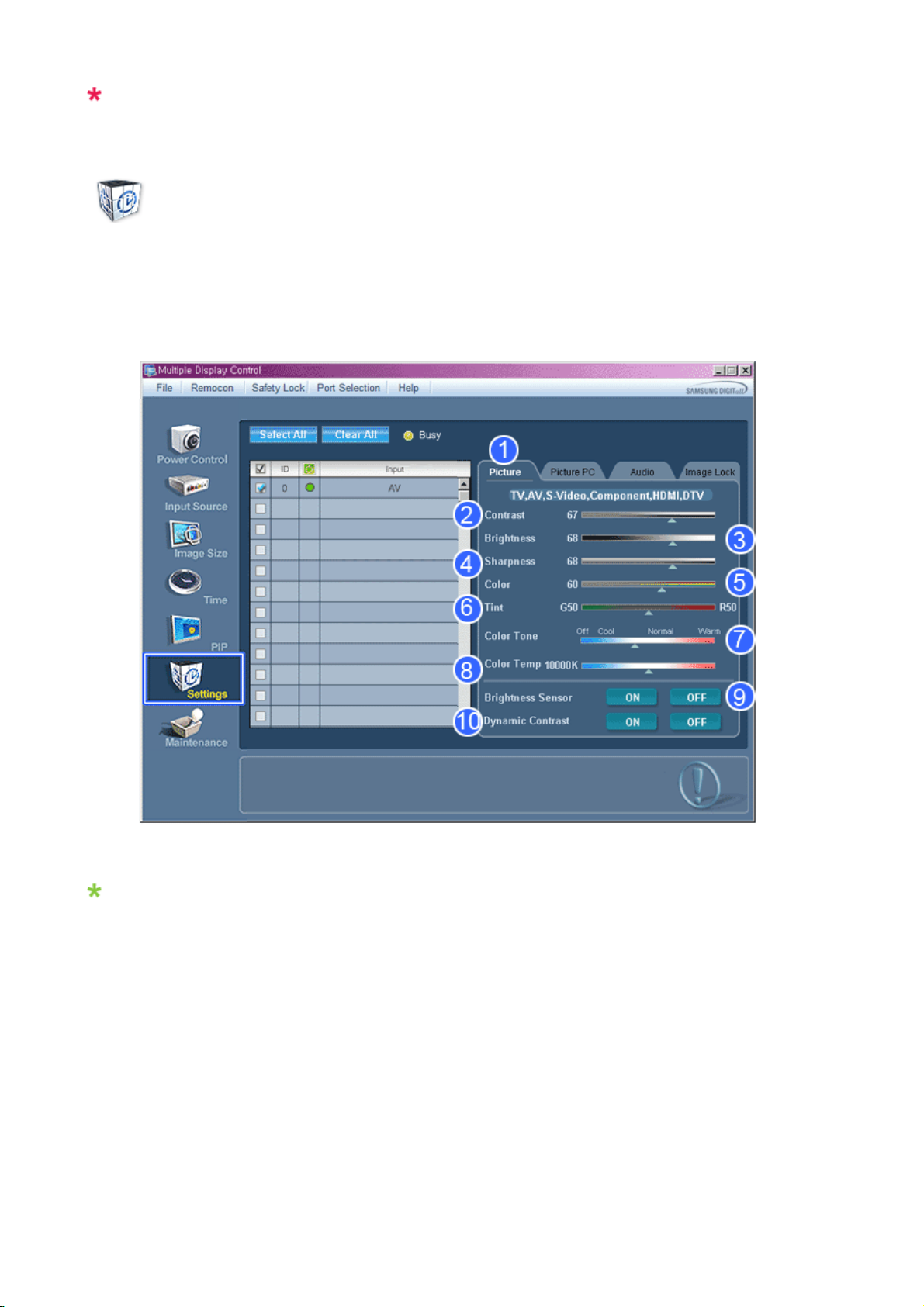
Settings
Picture
1. Napsauta Settings-pääkuvaketta (Asetukset). Näyttöön tulee Settings-ikkuna (Asetukset).
Asetusten perustiedot ovat tietoruudukossa.
Kun toiminto on valittu, arvo näkyy liukusäätimessä. Jos valitset Select All -vaihtoehdon (Valitse kaikki), arvot
palaavat oletusarvoksi, joka on 50. Jos muutat arvoa tässä ikkunassa, tilaksi vaihtuu automaattisesti CUSTOM
(Mukautettu).
1) Picture
- Käytettävissä vain TV, AV, S-Video, Component, HDMI, DTV ollessa valittuna.
2) Contrast (Kontrasti)
- Voit säätää valitun näytön kontrastia.
3) Brightness (Kirkkaus)
- Voit säätää valitun näytön kirkkautta.
4) Sharpness (Terävyys)
- Voit säätää valitun näytön terävyyttä.
5) Color (Väri)
- Voit säätää valitun näytön väre
6) Tint (Värisävy)
- Voit säätää valitun näytön värisävyä.
ä.
Page 55
7) Color Tone (Värisävy)
- Voit säätää valitun näytön värisävyä.
8) Color Temp
- Säätää valitun näytön Color Temp -säätöä.
9) Brightness Sensor
- Säätää valitun näytön Brightness Sensor -säätöä.
10) Dynamic Contrast
- Säätää valitun näytön Dynamic Contrast -säätöä.
MagicInfoin tulolähde toimii vain MagicInfo-mallissa.
Tämä toiminto on käytössä vain silloin, kun Color Tone –asetuksen tilaksi on valittu Off.
TV tulolähde toimii vain TV-mallissa.
Toiminto on käytössä vain näytöissä, joiden virta on päällä (ON), ja jos mitään valintaa ei ole
suoritettu, näytöllä näkyy tehdasasetukset.
Settings
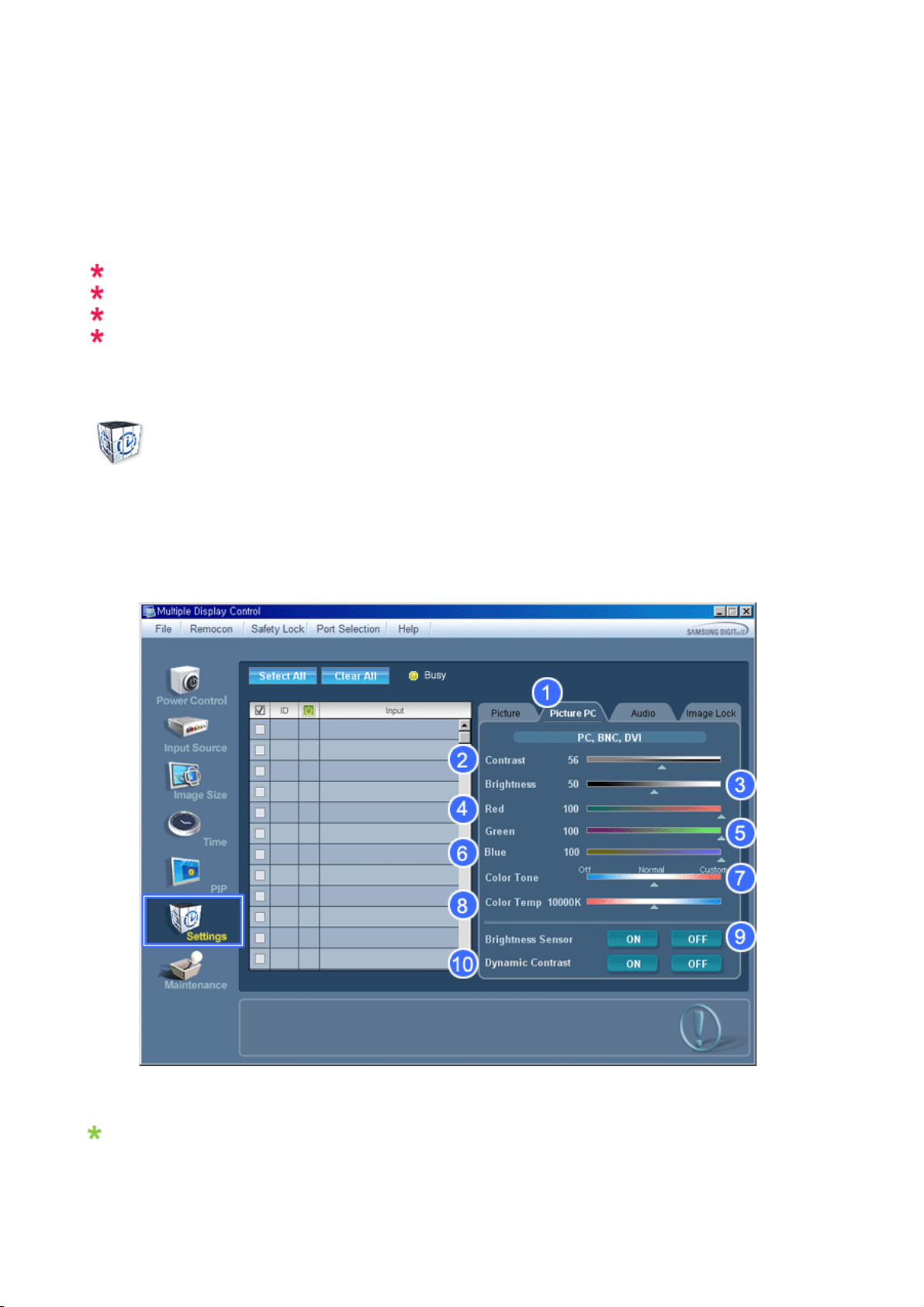
Picture PC
1. Napsauta Settings-pääkuvaketta (Asetukset). Näyttöön tulee Settings-ikkuna (Asetukset).
Asetusten perustiedot ovat tietoruudukossa. Kun valitset kunkin toiminnon, toiminnolle valittu arvo näkyy
liukusäätimessä. Kun valitset kunkin toiminnon, toiminto hakee laitteelle valitun arvon ja tuo sen liukusäätimeen. Jos
valitset Select All -vaihtoehdon (Valitse kaikki), arvot palaavat oletusarvoksi, joka on 50. Jos muutat arvoa tässä
ikkunassa, tilaksi vaihtuu automaattisesti CUSTOM (Mukautettu).
1)
Picture PC
Page 56
- Käytettävissä vain PC, BNC, DVI ollessa valittuna.
2) Contrast (Kontrasti)
- Voit säätää valitun näytön kontrastia.
3) Brightness (Kirkkaus)
- Voit säätää valitun näytön kirkkautta.
4) Red
- Säätää valitun näytön värien lämpötilaa.
5) (Red) Green
- Säätää valitun näytön värien lämpötilaa.
6) (Green) Blue
- Säätää valitun näytön värien lämpötilaa.
7) Color Tone
- Säätää valitun näytön Color Tone -säätöä.
8) Color Temp
- Säätää valitun näytön Color Temp -säätöä.
9) Brightness Sensor
- Säätää valitun näytön Brightness Sensor -säätöä.
10) Dynamic Contrast
- Säätää valitun näytön Dynamic Contrast -säätöä.
MagicInfoin tulolähde toimii vain MagicInfo-mallissa.
TV tulolähde toimii vain TV-mallissa.
Tämä toiminto on käytössä vain silloin, kun Color Tone –asetuksen tilaksi on valittu Off.
Toiminto on käytössä vain näytöissä, joiden virta on päällä (ON), ja jos mitään valintaa ei ole
suoritettu, näytöllä näkyy tehdasasetukset.
Settings
Audio
1. Napsauta Settings-pääkuvaketta (Asetukset). Näyttöön tulee Settings-ikkuna (Asetukset).
Page 57
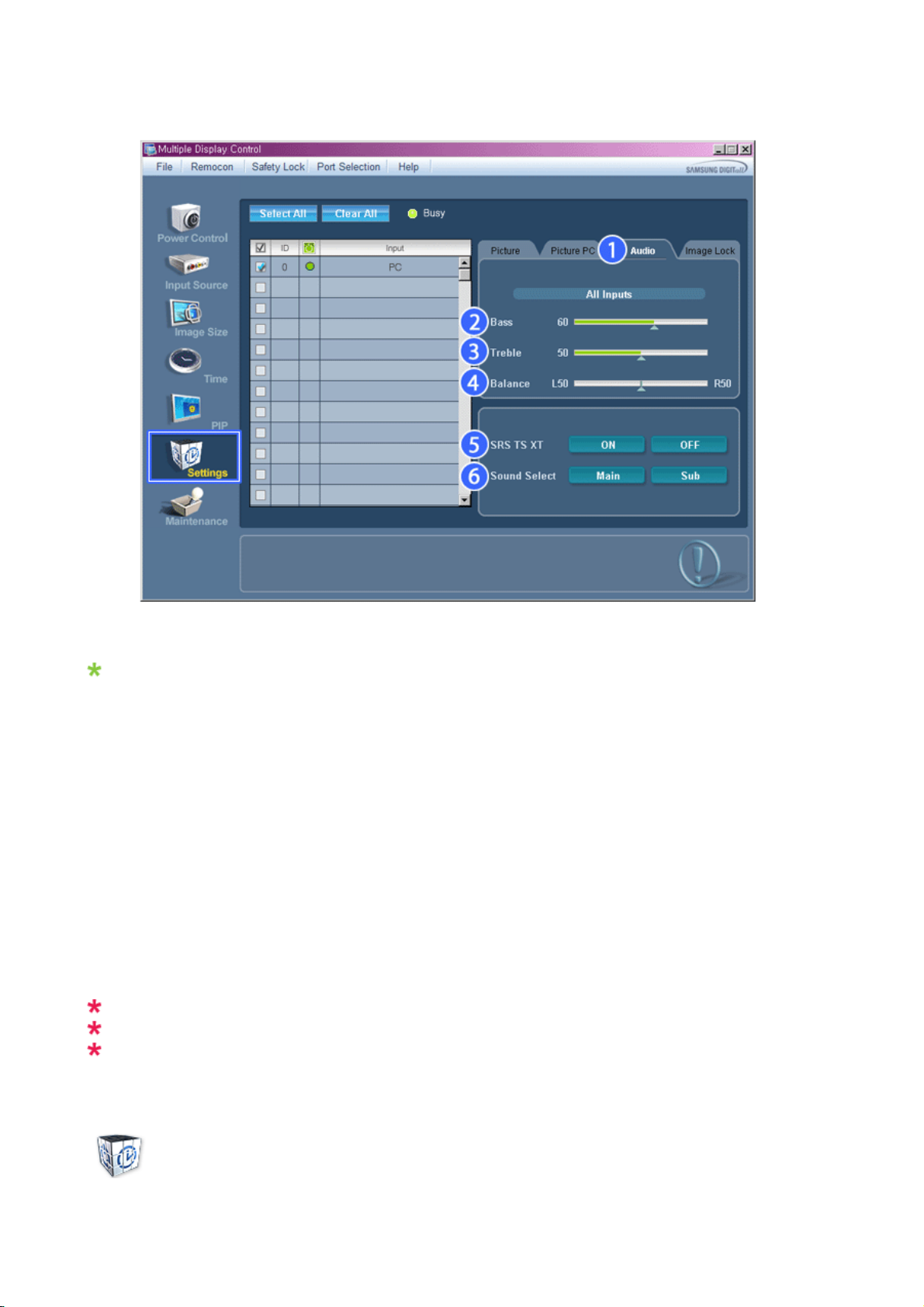
Asetusten perustiedot ovat tietoruudukossa. Kun valitset kunkin toiminnon, toiminnolle valittu arvo näkyy
j
liukusäätimessä. Kun valitset kunkin toiminnon, toiminto hakee laitteelle valitun arvon ja tuo sen liukusäätimeen. Jos
valitset Select All -vaihtoehdon (Valitse kaikki), arvot palaavat oletusarvoksi, joka on 50. Jos muutat arvoa tässä
ikkunassa, tilaksi vaihtuu automaattisesti CUSTOM (Mukautettu).
1) Audio (Ääni)
- Voit säätää kaikkien syöttölähteiden ääniasetuksia.
2) Bass (Matalat äänet)
- Voit säätää valitun näytön matalia ääniä.
3) Treble ( Korkeat äänet)
- Voit säätää valitun näytön korkeita ääniä.
4) Balance (Tasapaino)
- Voit säätää valitun näytön oikean
5) SRS TSXT
- SRS TSXT Sound On/Off.
6) Sound Select
- Kun PIP on käytössä, voit valita vaihtoehdoista Main tai Sub.
MagicInfoin tulolähde toimii vain MagicInfo-mallissa.
TV tulolähde toimii vain TV-mallissa.
Toiminto on käytössä vain näytöissä, joiden virta on päällä (ON), ja jos mitään valintaa ei ole
suoritettu, näytöllä näkyy tehdasasetukset.
a vasemman äänikanavan tasapainoa.
Settings
Page 58
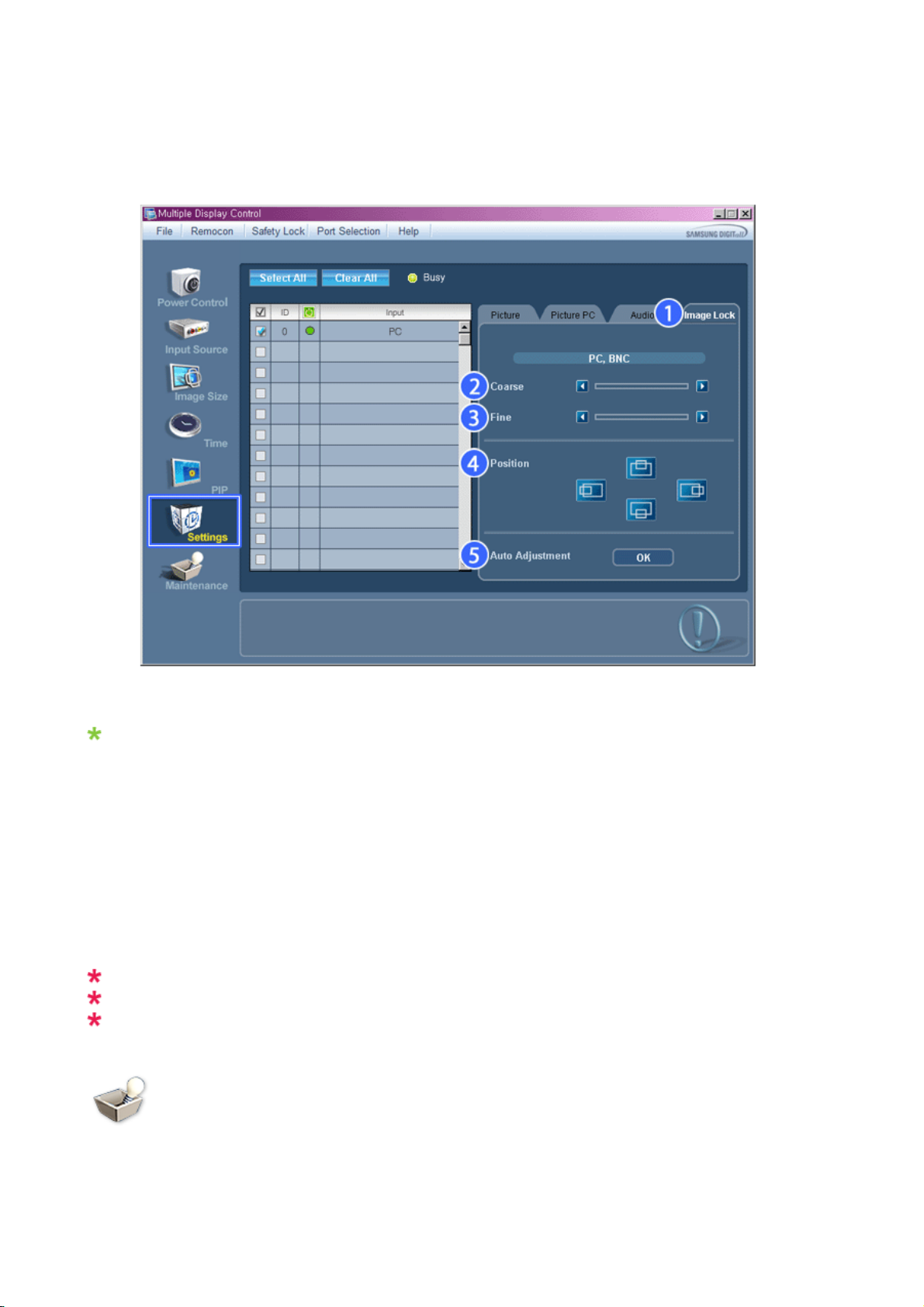
Image Lock
1. Napsauta Settings-pääkuvaketta (Asetukset). Näyttöön tulee Settings-ikkuna (Asetukset).
Asetusten perustiedot ovat tietoruudukossa.
1) Image Lock
- Käytettävissä vain PC, BNC ollessa valittuna.
2) Coarse
- Voit säätää valitun näytön Coarse.
3) Fine
- Voit säätää valitun näytön Fine.
4) Position (Sijainti)
- Voit säätää kuvan sijaintia valitussa näytössä.
5) Auto Adjustment (Automaattisäätö)
- Tuleva tietokonesignaali säätyy automaattisesti, kun painat tätä.
MagicInfoin tulolähde toimii vain MagicInfo-mallissa.
TV tulolähde toimii vain TV-mallissa.
Asetusten avulla voi määrittää vain niiden näyttöjen asetukset, joiden virtatila on ON (Virta
kytkettynä).
Maintenance
Lamp Control
1. Saat näkyviin Maintenance (Huolto) -näytön napsauttamalla pääkuvakesarakkeen Maintenance (Huolto) -kuvaketta.
Page 59
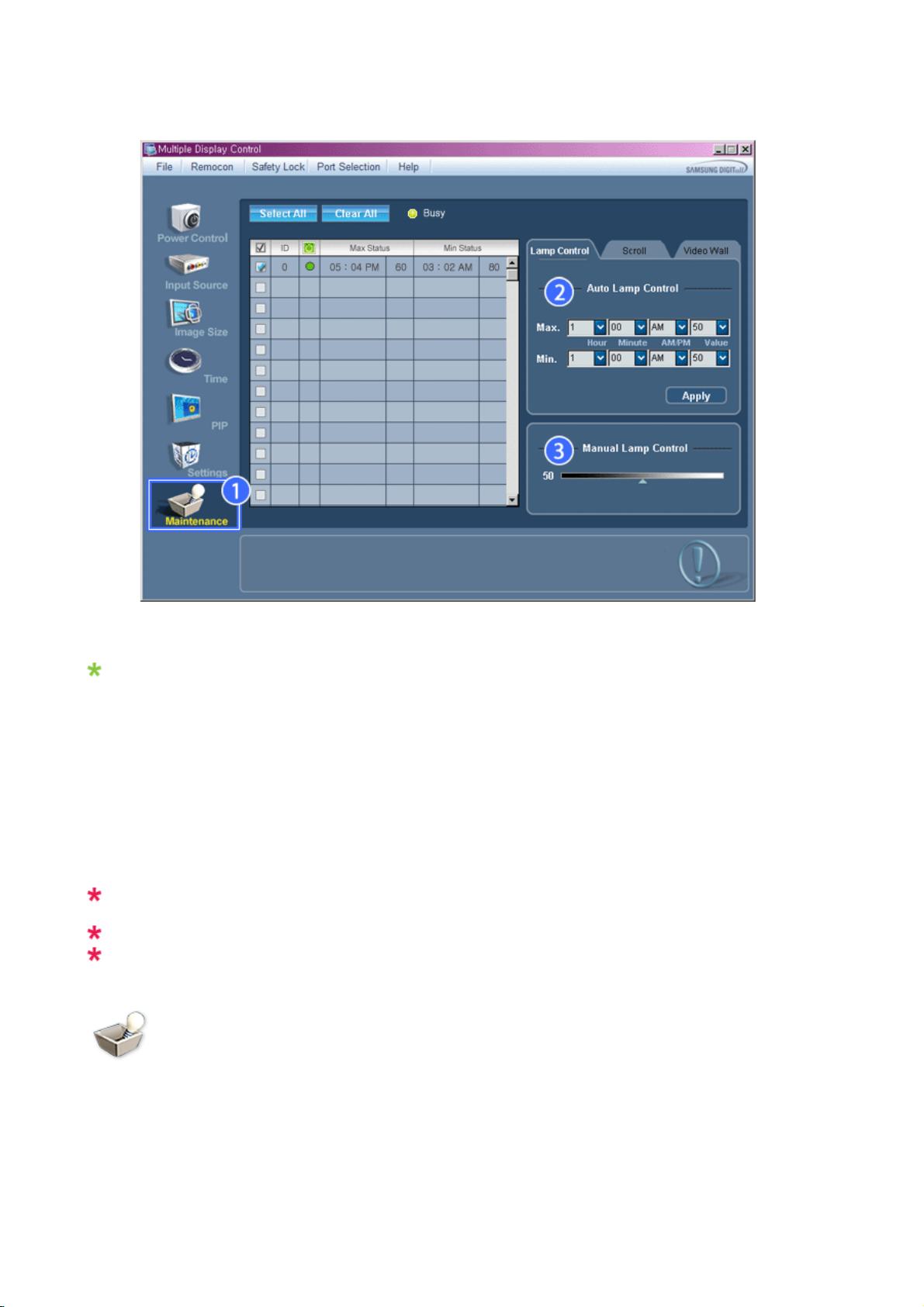
Näkyviin tulee useita perustietokohteita sisältävä tietoruudukko.
1) Huolto
- Voit valita Maintenance (Kunnossapito) -toiminnon kaikille lähteille.
2) Automaattinen lampunohjaus
- Säätää automaattisesti valitun näytön taustavaloa tiettynä aikana.
Manual Lamp Control (Manuaalinen lampun säätö) poistuu automaattisesti käytöstä, jos säädät taustavaloa Auto
Lamp Control (Automaattinen lampun säätö) -toiminnolla.
3) Manuaalinen lampunohjaus
- Voit säätää valitun näytön taustavaloa koska tahansa.
Automaattinen lampunohjaustoiminto poistuu käytöstä automaattisesti, jos käytät säätämisessä manuaalista
lampunohjaustoimintoa.
Huolto-ohjaustoiminnon avulla voi määrittää vain niiden näyttöjen asetukset, joiden virtatila on ON
(Virta päällä).
MagicInfoin tulolähde toimii vain MagicInfo-mallissa.
TV tulolähde toimii vain TV-mallissa.
Maintenance
Scroll
1. Saat näkyviin Maintenance (Huolto) -näytön napsauttamalla pääkuvakesarakkeen Maintenance (Huolto) -kuvaketta.
Page 60
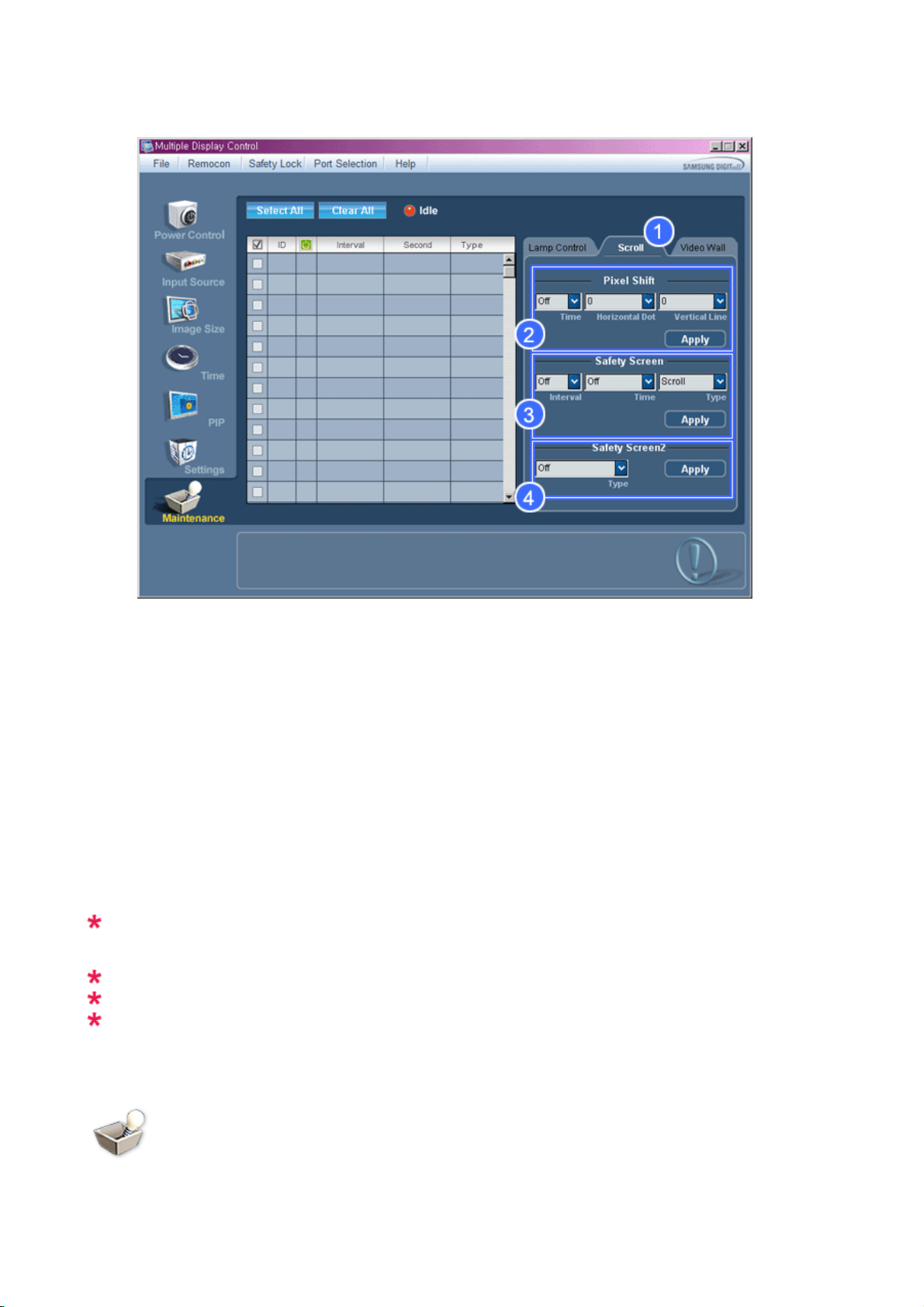
1) Scroll
- Tämä toiminto poistaa jälkikuvat, joita voi syntyä, kun valitulla näytöllä näkyy pitkään pysäytyskuva.
2) Pixel Shif t
- Tämän avulla kuvaa voi siirtää tarkasti määrätyllä aikavälillä.
3) Safety Screen
- Safety Screen (Turvaruutu) toiminto estää jälkikuvat, joita voi syntyä, kun näytöllä näkyy pitkään pysäytyskuva.
Interval item (Aikaväli) -kohtaa käytetään asettamaan toistoväli tunneissa ja Time (Aika) -kohtaa käytetään
asettamaan se aika, jolloin Safety Screen (Turvaruutu) -toiminto otetaan käyttöön.
Type (Tyyppi) -kohdan asetuksena voi olla Scroll (Vie ritys), Pixel (Pikseli), Bar (Palkki), Eraser (Pyyhin), All White
(Kokovalkoinen) tai Pattern (Kuvio).
4) Safety Screen2
- Tätä toimintoa käytetään estämään jälkikuvien muodostuminen. Tämän toiminnon avulla voit valita ja asettaa viisi
(5) eri tyyppiä kohdassa types (tyypit).
Scroll type (Vieritys) -tyypille voit valita aika -asetukseksi kohdassa Time (Aika) jonkin seuraavista: 1, 2,
3, 4 tai 5. Bar (Palkki) ja Eraser types (Pyyhin) -tyypeille voit antaa asetukset 10, 20, 30, 40 tai 50. All
White (Kokovalkoinen) ja Pattern type (Kuvio) -tyypeill e asetuksena voi olla 1, 5, 10, 20 tai 30.
MagicInfoin tulolähde toimii vain MagicInfo-mallissa.
TV tulolähde toimii vain TV-mallissa.
Huolto-ohjaustoiminnon avulla voi määrittää vain niiden näyttöjen asetukset, joiden virtatila on ON
(Virta päällä).
Maintenance
Video Wall
Page 61
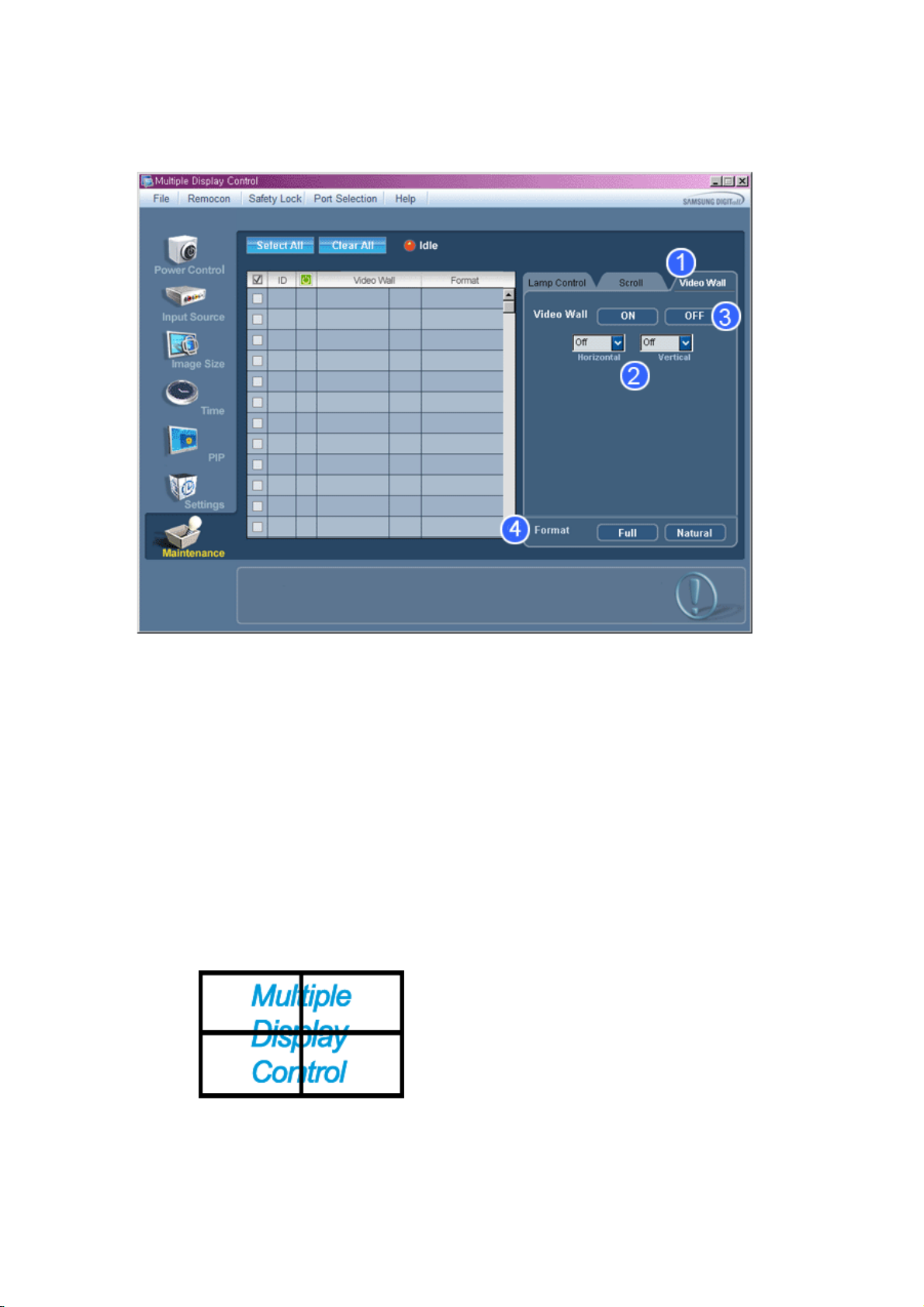
1. Saat näkyviin Maintenance (Huolto) -näytön napsauttamalla pääkuvakesarakkeen Maintenance (Huolto) -kuvaketta.
j
1) Video Wall
- Videoseinällä tarkoitetaan toisiinsa liitettyjen videonäyttöjen sarjaa, jossa jokaisella näytöllä näkyy jokin
kuvakokonaisuuden osa tai toistuu sama kuva.
2) Video Wall (Screen divider)
- Näyttö voidaan jakaa.
Jakoa tehtäessä näytöt voidaan järjestellä eri tavoin.
z Valitse tila Screen divider (Näytönjakaja) -valikosta.
z Valitse näyttö Display Selection (Näytönvalinta) valikosta.
z Sijainti määritellään painamalla numeropainikkeita valitussa tilassa.
z Samsungin toimittama MDC-ohjelma tukee enintään 5x5 LCD-näyttöjä.
3) On / Off
- Kytkee valitun näytön Video Wall (Videoseinä) toiminnon päälle tai pois päältä.
4)
Format
- Voit valita kuvaformaatin
z Full
aettua näyttöä käytettäessä.
z Natural
Page 62
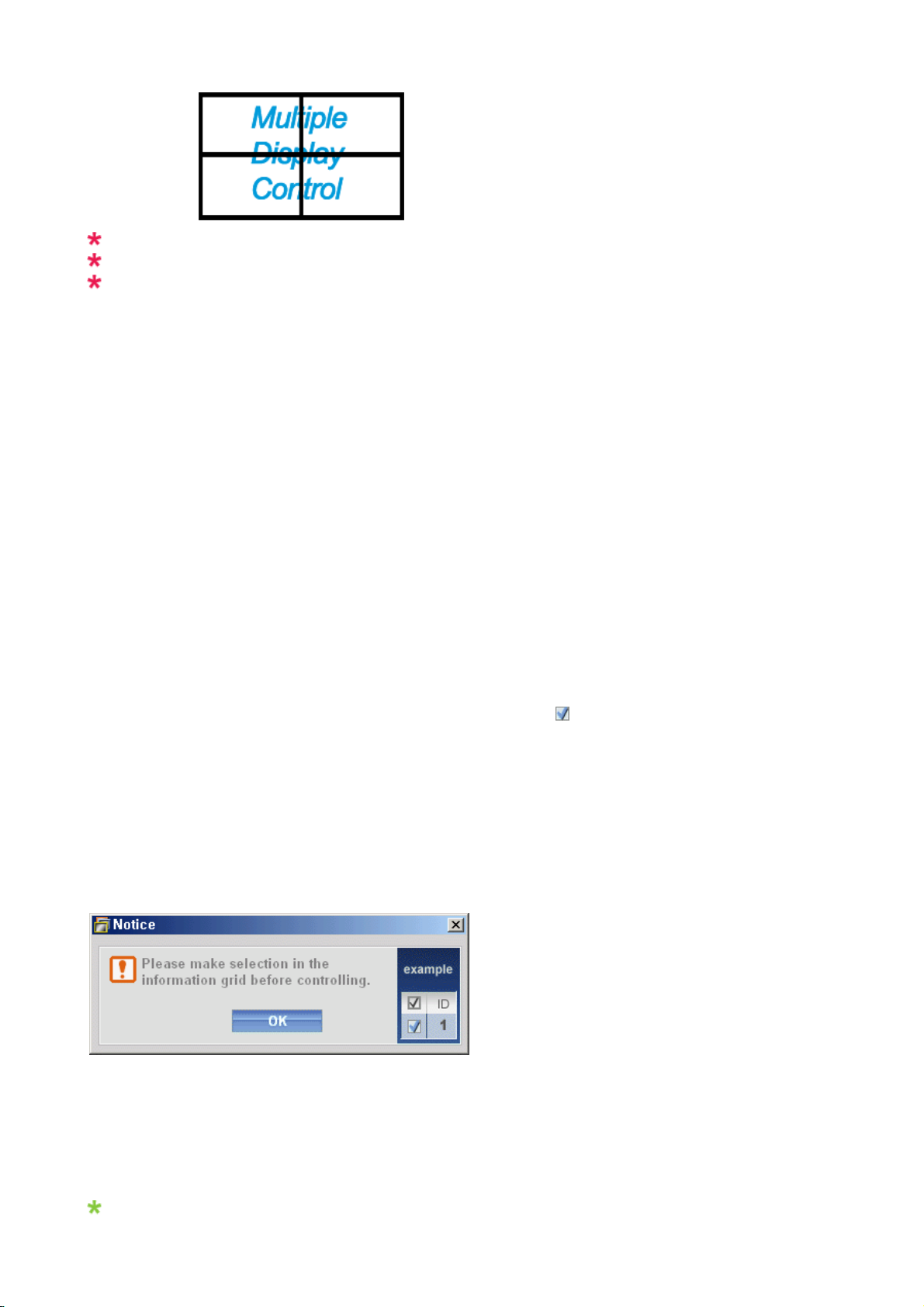
Tätä toimintoa ei voi käyttää MagicInfo-ohjelmassa.
järj
TV tulolähde toimii vain TV-mallissa.
Huolto-ohjaustoiminnon avulla voi määrittää vain niiden näyttöjen asetukset, joiden virtatila on ON
(Virta päällä).
Troubleshooting
1. Näyttö, jonka asetukset haluat määrittää, ei näy Power Control -tietoruudukossa (Virranhallinta)
- Tarkista RS232C-liitos. Varmista, että liitin on tiukasti Com1-portissa.
- Tarkista, käyttääkö jokin toinen järjestelmään yhdistetty näyttö samaa tunnusta. Jos useammalla kuin yhdellä
näytöllä on sama tunnus, ohjelma ei tunnista niitä oikein tämän ristiriidan vuoksi.
- Tarkista, että näytön tunnus on jokin luku 0 - 25. Voit säätää tunnusta käyttämällä Näyttö-valikkoa.
Huomautus: Näytön tunnuksen on oltava jokin luku 0 - 25.
Jos arvo on jokin muu, MDC-
2. Näyttö, jonka asetukset haluat määrittää, ei näy muissa tietoruudukoissa
- Tarkista, että näyttöön on kytketty virta. Voit tarkistaa tämän Virranhallinta-tietoruudukosta.
- Tarkista, voitko vaihtaa näytön syöttölähteen.
estelmä ei voi ohjata näyttöä.
3. Kuvassa näkyvä valintaikkuna tulee toistuvasti näyttöön.
- Tarkista, että se näyttö on valittuna, jonka asetukset haluat määrittää.
4. Käynnistys- ja sammutusajastimet on otettu käyttöön, mutta näkyvissä on eri aika.
- Synkronoi kellot nykyiseen aikaan.
5. Kaukosäädin ei toimi oikein, kun poistat kaukosäädintoiminnon käytöstä, irrotat RS-232C-kaapelin tai lopetat
ohjelman käytön muulla kuin valmistajan suosittamalla tavalla. Käynnistä ohjelma uudelleen ja ota
kaukosäädintoiminto takaisin käyttöön.
<Huomautus> Tiedonsiirtopiireissä esiintyvät ongelmat tai lähellä olevien sähkölaitteiden aiheuttamat häiriöt
voivat haitata tämän ohjelman toimintaa.
Asetusten arvojen näkyminen käytettäessä useita näyttöjä
Jos järjestelmään on yhdistetty useampia kuin yksi näyttö, niiden arvot näkyvät seuraavasti:
Page 63

1. Ei valintaa: Tehdasasetukset tulevat näyttöön.
j
2. Yksi näyttö valittuna: Näyttöön tulee valitun näytön asetusten arvo.
3. Yksi näyttö on valittuna (tunnus 1)
näytön asetusten arvot, noutaa ja tuo näyttöön tunnuksella 3 varustetun näytön arvot.
4. Kaikkien näyttöjen valitseminen käyttämällä Select All -toimintoa (Valitse kaikki): Tehdasasetukset palautetaan
käyttöön.
a toinen näyttö lisätään (tunnus 3): Ohjelma, joka näytti tunnuksella 1 varustetun
Page 64
LCD-näytön säätäminen
Input
Käytettävissä olevat tilat
•
PC / DVI / BNC
•
AV
•
Component
•
HDMI
•
MagicInfo
Huomautus
• BNC-tila ei mene päälle UXN-2-mallissa.
• MagicInfo tukee vain UXN-2-mallia.
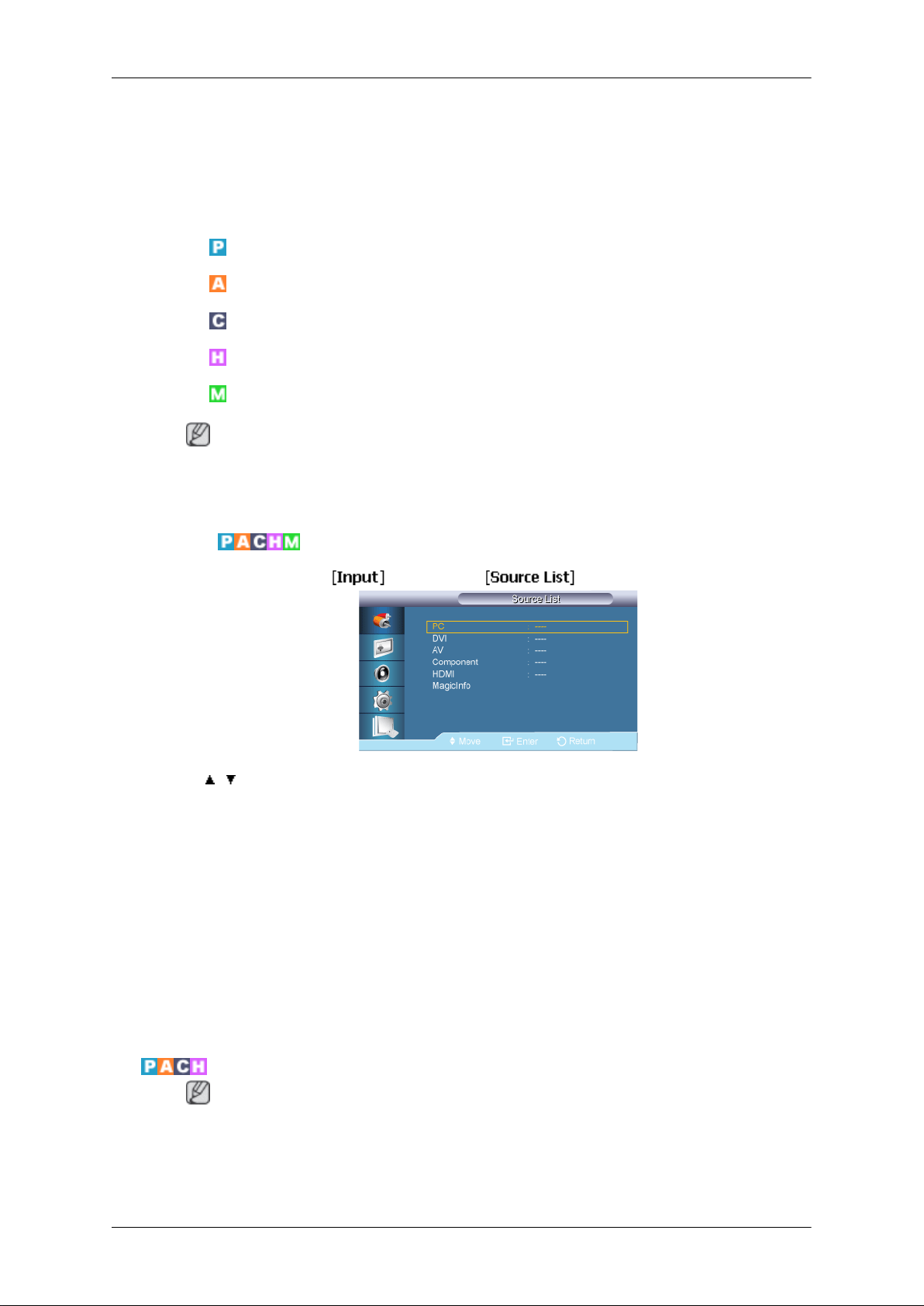
Source List
MENU → ENTER → → ENTER →
PIP
→ , → ENTER
Valitse PC, DVI tai joku muu LCD-näyttöön kytketty ulkoinen tulolähde. Tällä voit valita ha-
luamasi kuvalähteen.
1. PC
2. DVI
3. AV
4. Component
5. HDMI
6. MagicInfo
Huomautus
Käytettävissä olevat tilat PIP ON
Kun LCD-näyttöön liitetään jokin ulkoinen AV-laite, voit PIP:n avulla katsella videoita tällai-
sista laitteista pienessä ikkunassa päällekkäiskuvana PC video -signaalin kanssa. (Off/On)
Page 65
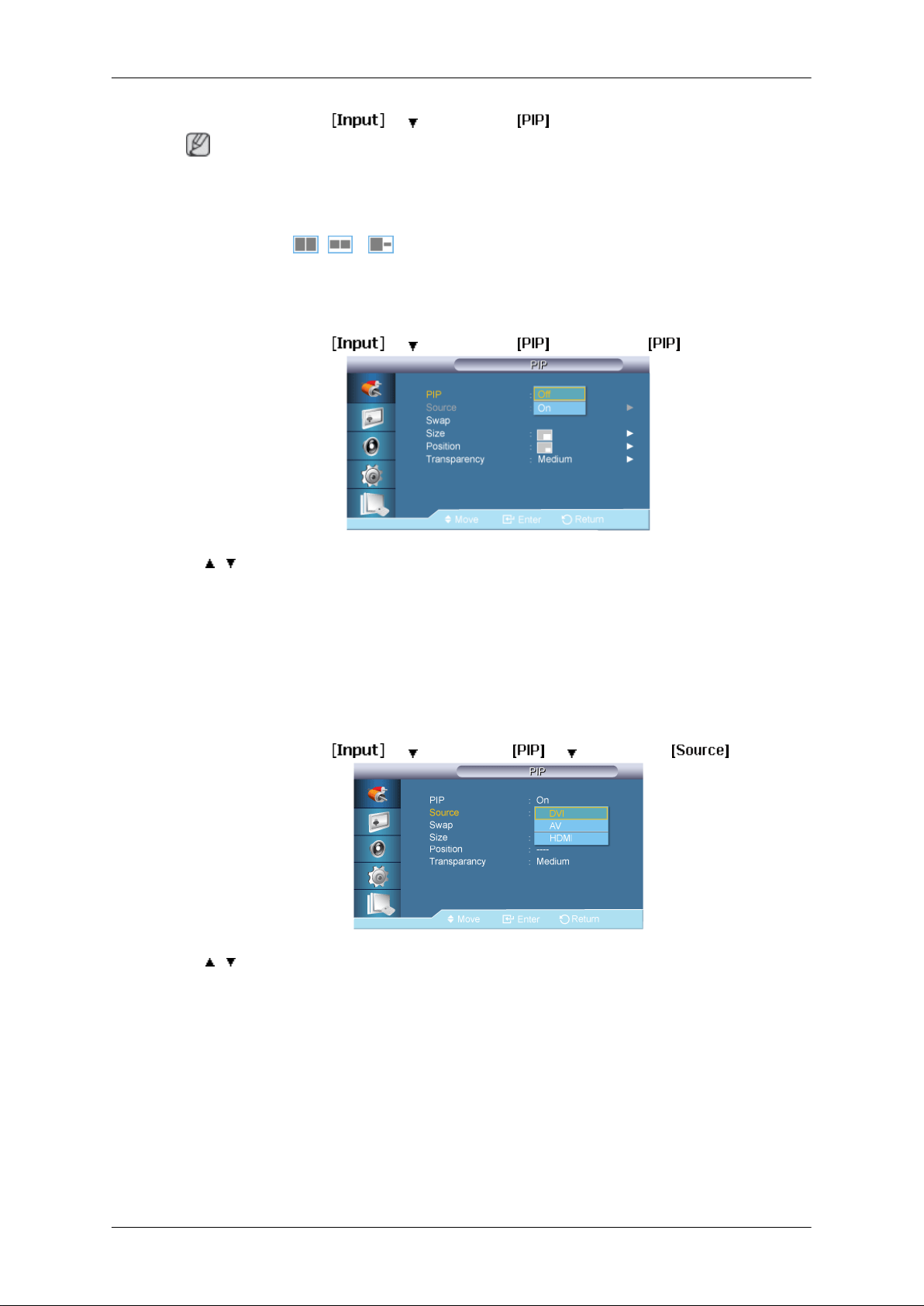
PIP
LCD-näytön säätäminen
MENU → ENTER → → → ENTER →
Huomautus
• Näytön kuvan päälle voidaan laittaa vain yksi PIP-kuva, koska BNC ja Component käyttävät samaa liitäntää.
•
Jos valitset , , kohdassa Size, Position- ja Transparency-toiminnot eivät
mene päälle.
Source
MENU → ENTER →
→ , → ENTER
Kytkee PIP-kuvan Off/On.
• Off
• On
MENU → ENTER →
→ → ENTER → → ENTER →
→ →ENTER → → →ENTER →
→ , → ENTER
Valitsee PIP-kuvan lähteen.
• PC : DVI / AV / Component / HDMI
• BNC : DVI / AV / HDMI
• DVI / AV : PC / BNC
• Component : PC
• HDMI : PC / BNC
Page 66
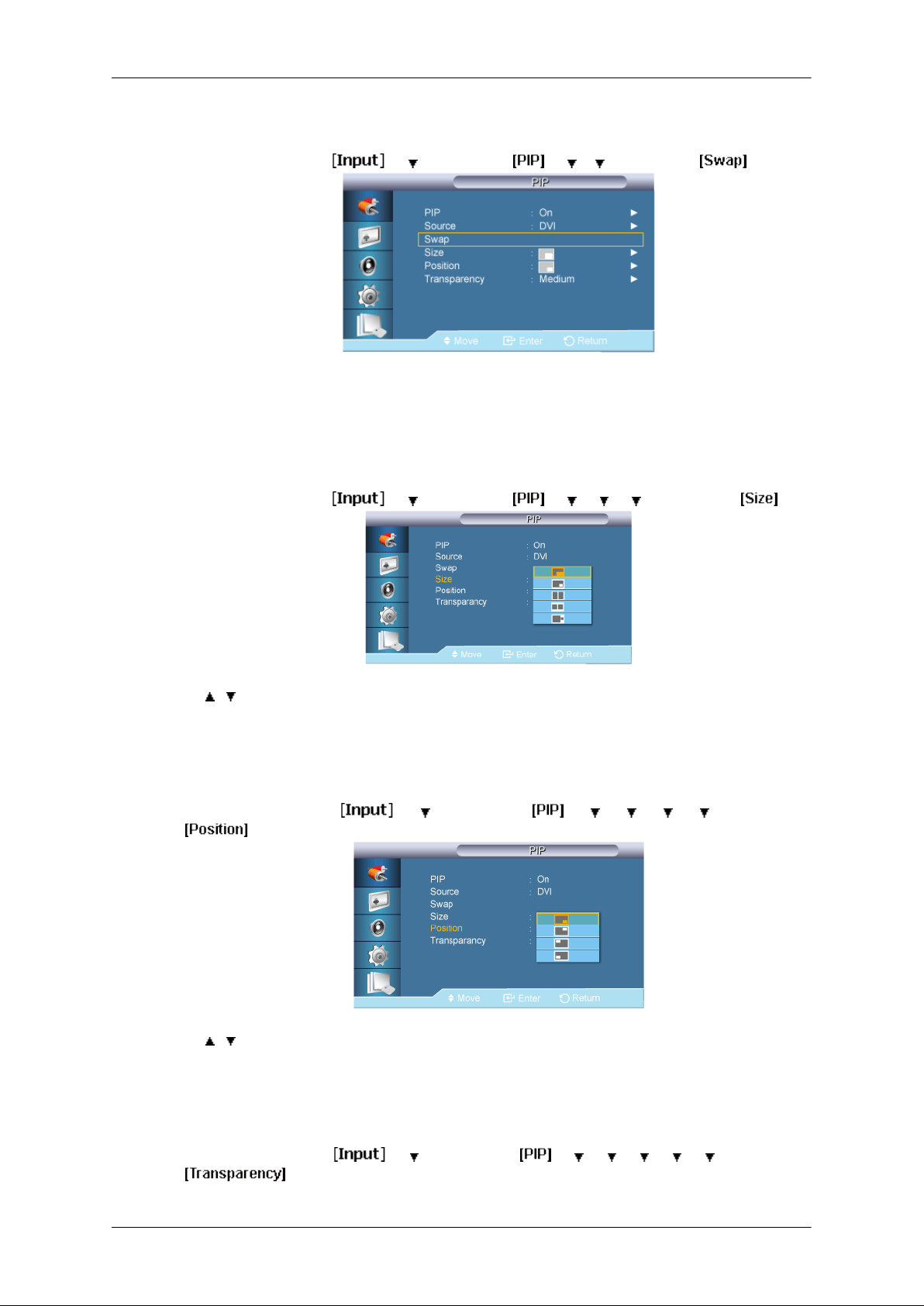
Swap
Koko
LCD-näytön säätäminen
MENU → ENTER → → →ENTER → → → →ENTER →
Vaihtaa PIP:n ja pääkuvan sisällön keskenään.
PIP -ikkunassa oleva kuva ilmestyy päänäyttöön ja päänäytön kuva ilmestyy PIP -ikkunaan.
MENU → ENTER → → →ENTER → → → → → ENTER →
→ , → ENTER
Muuttaa PIP-ikkunan kokoa.
Position
MENU → ENTER →
→ , → ENTER
Muuttaa PIP-ikkunan sijaintia.
Transparency
→ →ENTER → → → → → → ENTER →
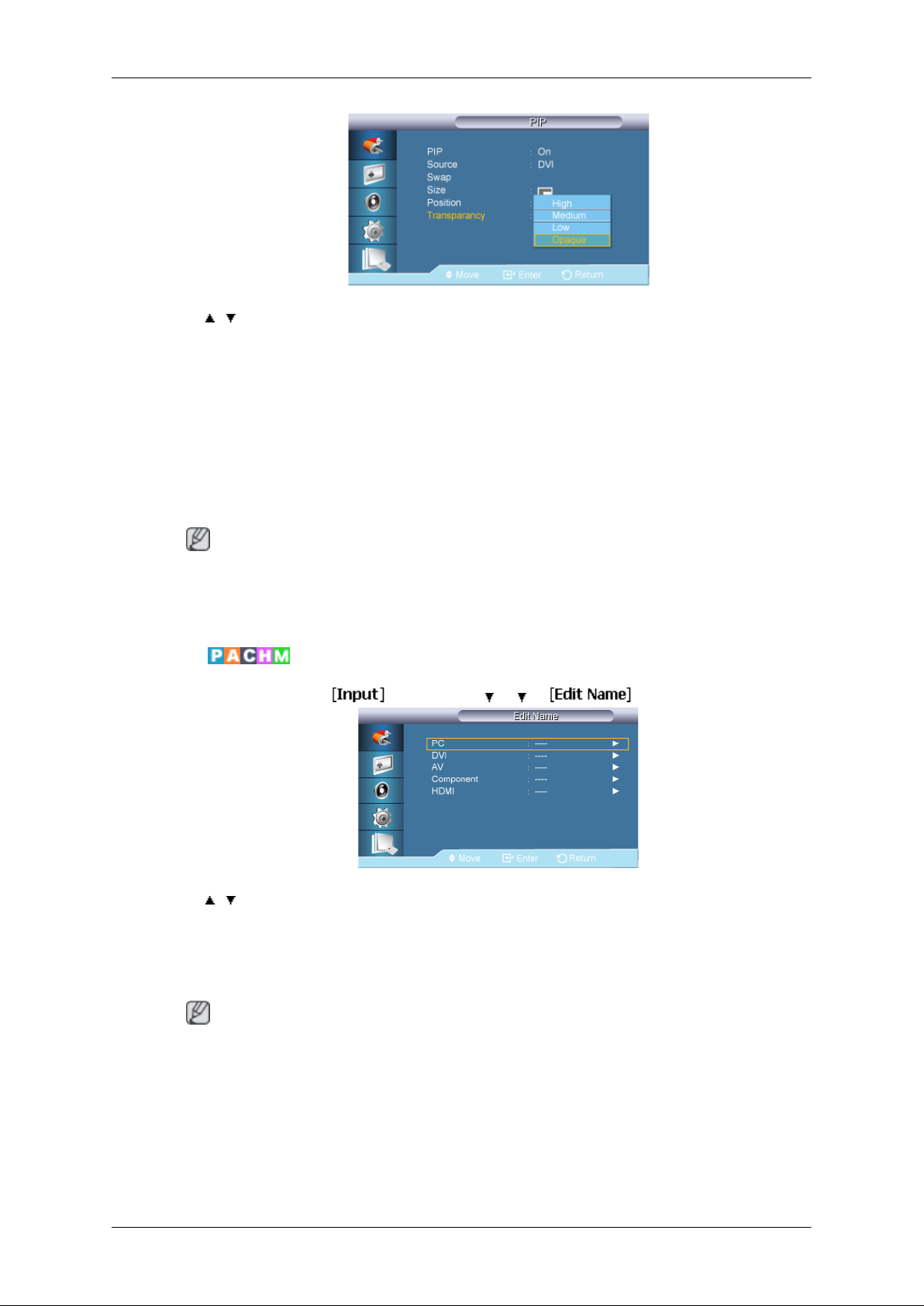
MENU → ENTER → → → ENTER → → → → → → → ENTER →
Page 67
LCD-näytön säätäminen
→ , → ENTER
Säätää PIP-ikkunoiden läpinäkyvyyttä.
• High
• Medium
• Low
• Opaque
• PIP-toiminto kytkeytyy pois päältä, kun LCD-näyttö vaihdetaan ulkoiseen lähteeseen.
• PC:n ja DVI:n kanssa tämä poistetaan käytöstä, jos kaapeli irrotetaan.
Edit Name
MENU → ENTER → → ENTER → → →
→ , → ENTER
Nimeä tuloliittimiin kytketty laite, jotta tulolähteen valitseminen olisi helpompaa.
VCR / DVD / Cable STB / HD STB / Satellite STB / AV Receiver / DVD Receiver / Game /
Camcorder / DVD Combo / DHR / PC / BNC / HDMI / Component / AV / DVI
Huomautus
Huomautus
• Näytetyt laitteet vaihtelevat ulkoisen tulotilan mukaan.
• Jos tietokone kytketään HDMI- tai DVI-liittimeen, aseta Edit Name tilaan PC. Muissa tapauksissa aseta Edit Name tilaan AV . Koska 640x480, 720P (1280x720) ja 1080p
(1920x1080) ovat yhteisiä signaaleja AV- ja PC-laitteille, varmista että asetat Edit
Name -valinnan tulosignaalin mukaiseksi.
• Picture-valikko muuttuu tulosignaalin ja Edit Name -valinnan mukaan.
Page 68
LCD-näytön säätäminen
Picture [PC / DVI / BNC / MagicInfo -tila]
Käytettävissä olevat tilat
•
PC / DVI / BNC
•
AV
•
Component
•
HDMI
•
MagicInfo
Huomautus
• BNC-tila ei mene päälle UXN-2-mallissa.
• MagicInfo tukee vain UXN-2-mallia.
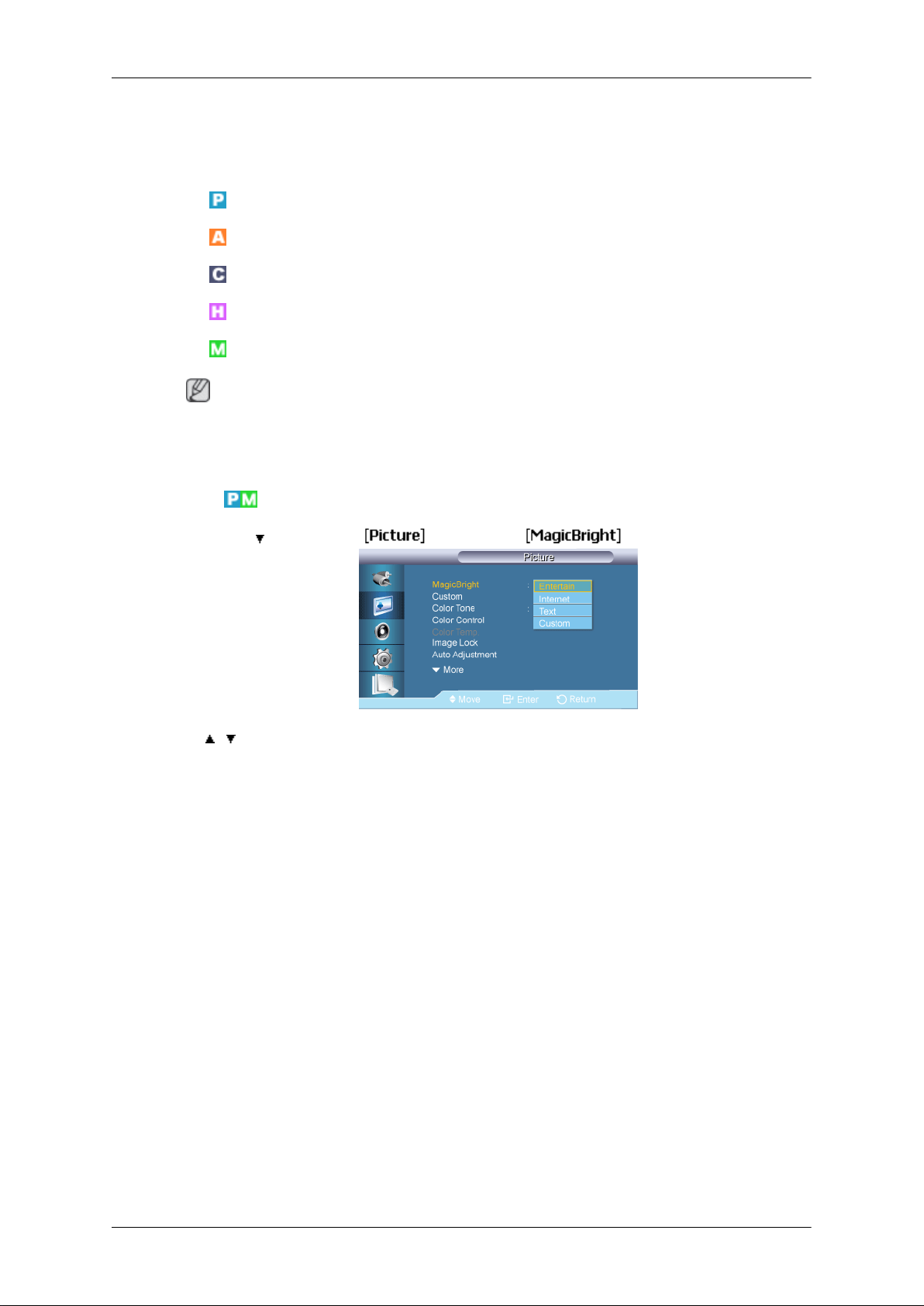
MagicBright
MENU → → ENTER → → ENTER →
→ , → ENTER
MagicBright on toiminto, jonka avulla katseluympäristöstä saadaan paras mahdollinen katseltavaan kuvaan suhteutettuna. Käytettävissä on neljä eri tilaa: Entertain, Internet, Text ja
Custom. Jokaisen tilan kirkkaus on määritetty valmiiksi.
Ei käytettävissä, jos Dynamic Contrast -tila on On.
1. Entertain
Suuri kirkkaus
Liikkuvan kuvan kuten DVD- tai VCR-ohjelmien katseluun.
2. Internet
Keskisuuri kirkkaus
Katsottaessa esimerkiksi sekä tekstiä että grafiikkaa sisältäviä kuvia.
3. Text
Normaali kirkkaus
Dokumentteja ja muita paljon tekstiä sisältäviä ohjelmia varten.
4. Custom
Page 69
Custom
Contrast
LCD-näytön säätäminen
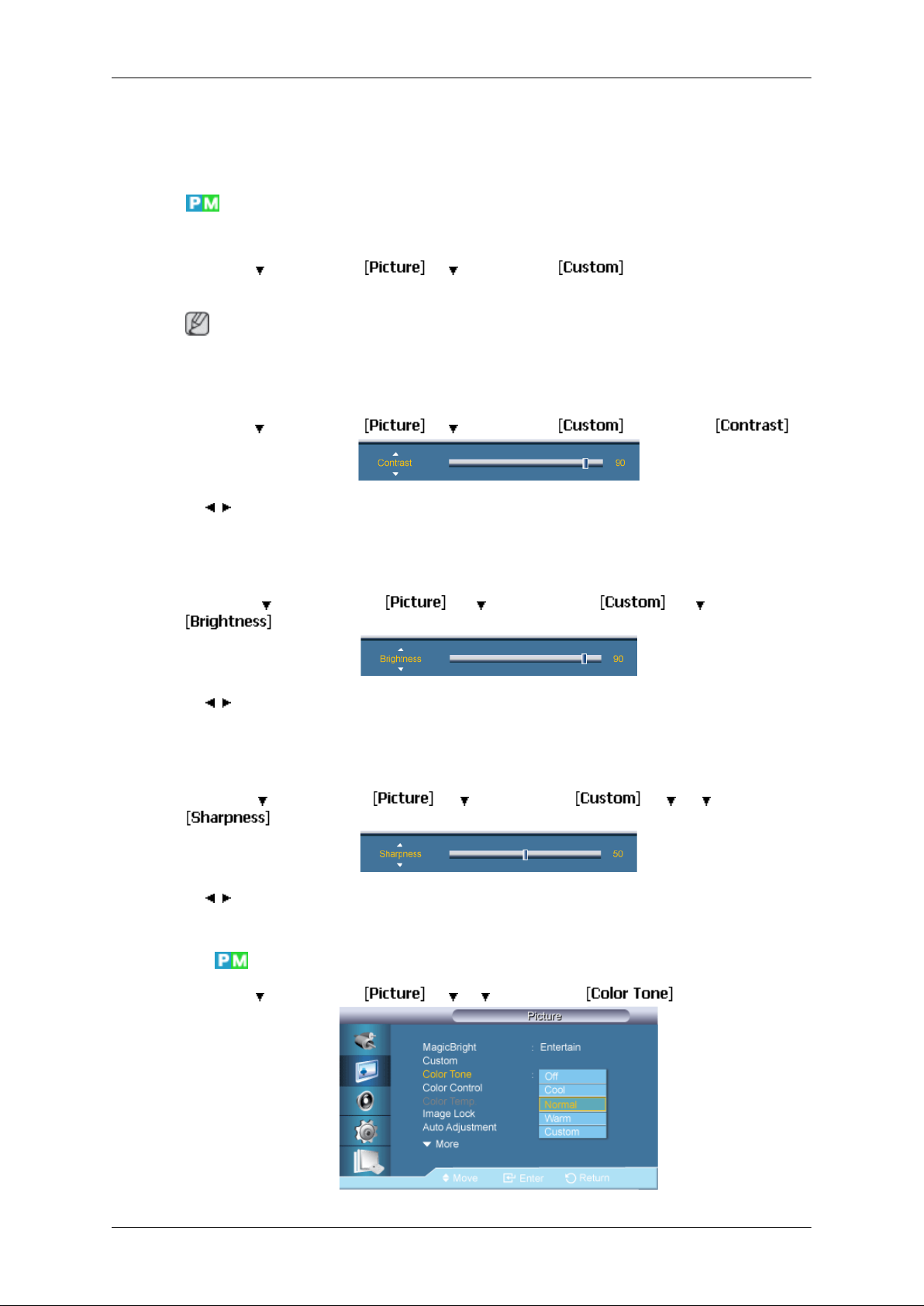
Insinöörimme ovat määrittäneet arvot tarkasti; esiasetetut arvot eivät välttämättä kuitenkaan sovi kaikkien silmille ja katselutottumuksiin.
Säädä tällöin kirkkautta ja kontrastia kuvaruutuvalikossa.
Kuvaruutuvalikoissa voit vaihtaa kontrastin ja kirkkauden mieleiseksesi.
MENU → → ENTER → → → ENTER →
Ei käytettävissä, jos Dynamic Contrast -tila on On.
Huomautus
MagicBright siirtyy Custom-tilaan, kun säädät kuvaa käyttämällä Custom-toimintoa.
MENU → → ENTER → → → ENTER → → ENTER→
→ , → ENTER
Säätää kontrastia.
Brightness
MENU → → ENTER → → → ENTER → → → ENTER →
→ , → ENTER
Säätelee kirkkautta.
Sharpness
MENU → → ENTER → → → ENTER → → → → ENTER →
→ , → ENTER
Säätää terävyysasetusta.
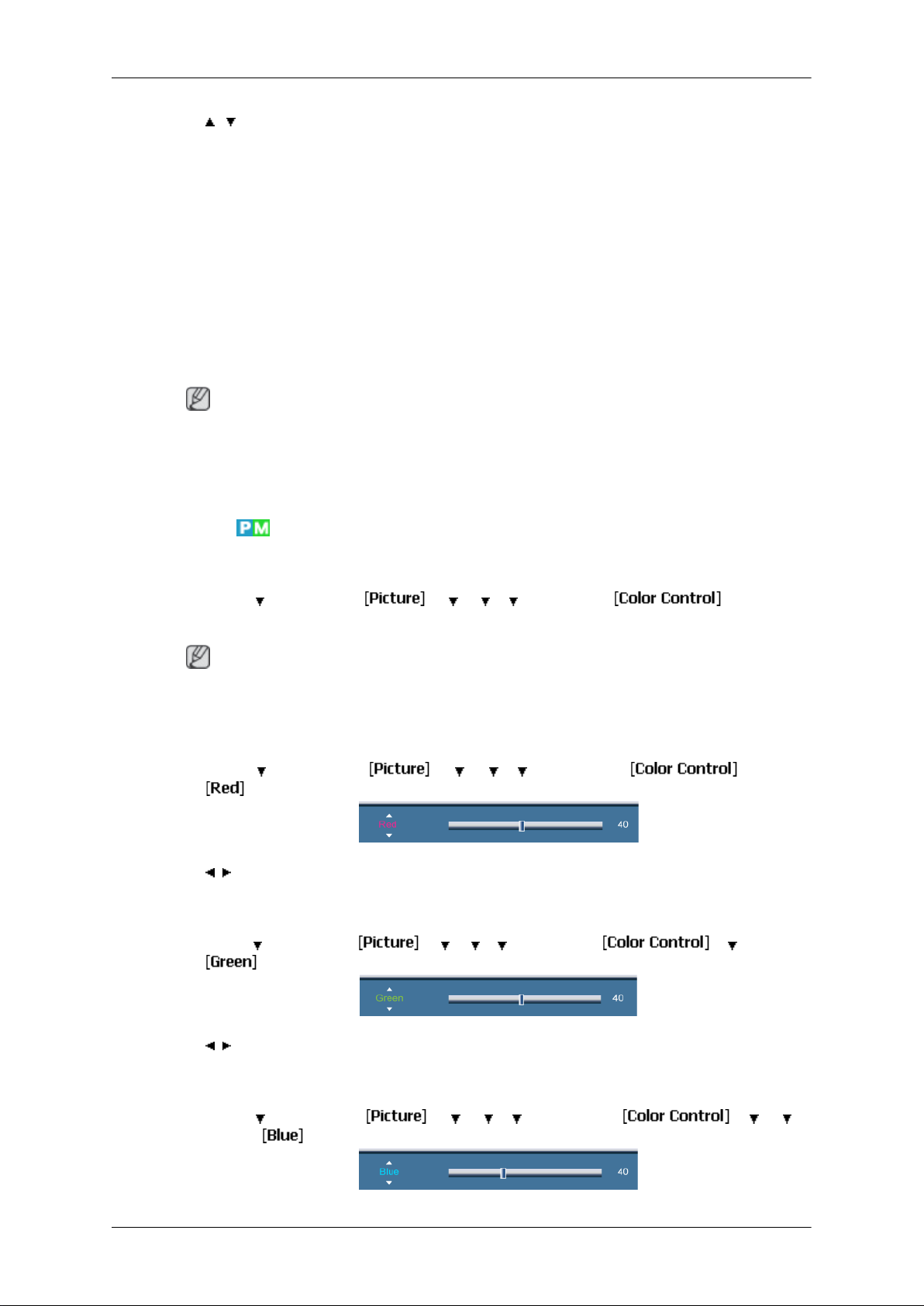
Color Tone
MENU → → ENTER → → → →ENTER →
Page 70
LCD-näytön säätäminen
→ , → ENTER
Värisävyjä voidaan muuttaa.
Ei käytettävissä, jos Dynamic Contrast -tila on On.
1. Off
2. Cool
3. Normal
4. Warm
5. Custom
Huomautus
Jos Color Tone -tilaksi valitaan Cool, Normal, Warm tai Custom, Color Temp -toiminto
estetään.
Jos Color Tone on Off-tilassa, Color Control -toiminto estetään.
Color Control
Säätää punaisen, vihreän ja sinisen väritasapainon erikseen.
MENU → → ENTER → → → → → ENTER →
Ei käytettävissä, jos Dynamic Contrast -tila on On.
Huomautus
Color Tone siirtyy Custom-tilaan, kun säädät kuvaa käyttämällä Color Control -toimintoa.
Red
MENU →
→
→ , → ENTER
Green
MENU → → ENTER → → → → → ENTER → → → ENTER
→
→ ENTER → → → → → ENTER → → ENTER
Blue
→ , → ENTER
MENU →
ENTER →
→ ENTER → → → → → ENTER → → → →
Page 71
→ , → ENTER
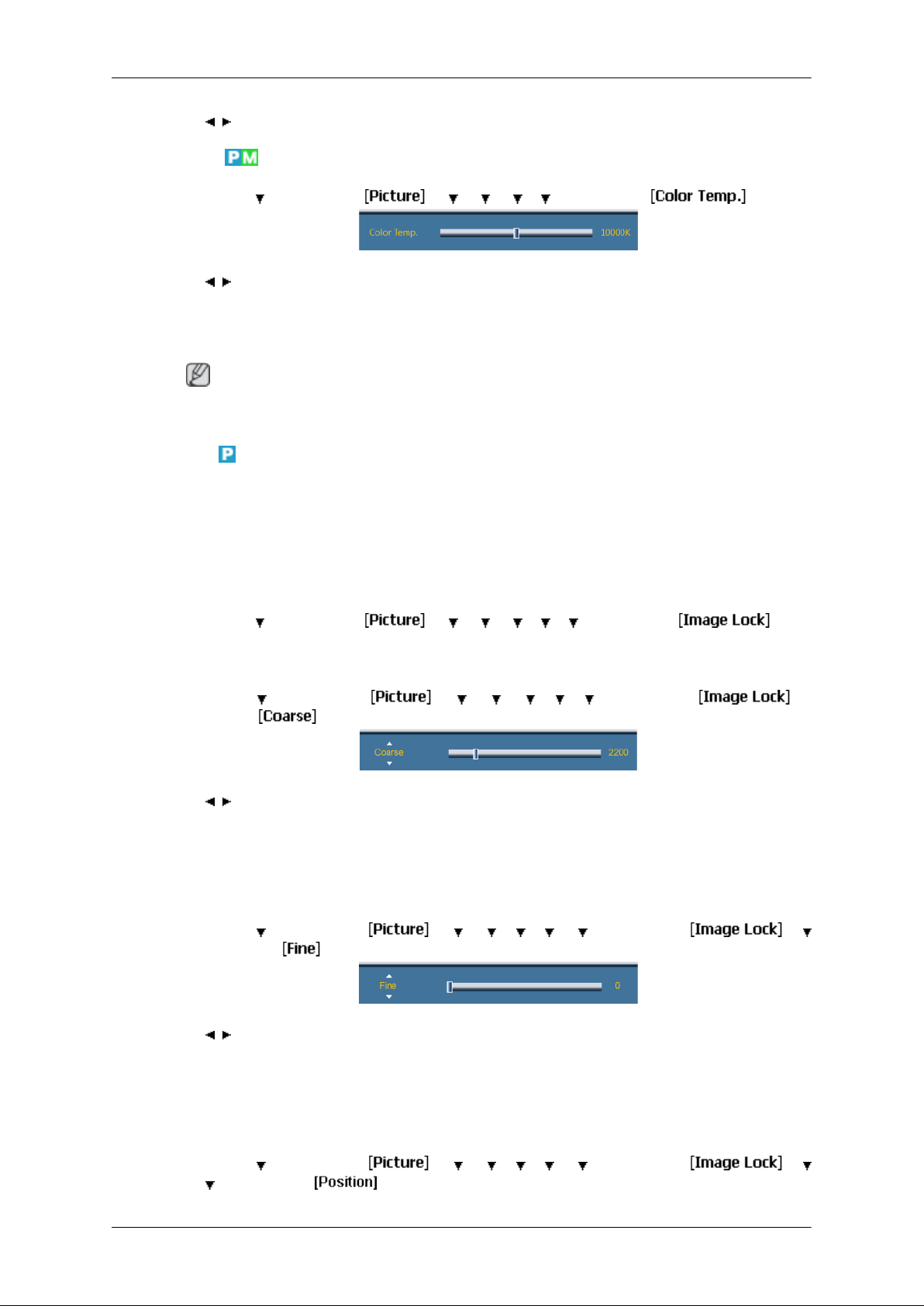
Color Temp.
MENU → → ENTER → → → → → → ENTER →
→ , → ENTER
Color Temp ilmoittaa kuvan värien "lämpötilan".
Ei käytettävissä, jos Dynamic Contrast -tila on On.
Huomautus
Tämä toiminto on käytettävissä vain silloin, kun Color Tone on Off-tilassa.
Image Lock
Image Lock (Kuvan lukitus) -toimintoa käytetään kuvan hienosäätöön. Toiminto poistaa ko-
hinan, joka saa aikaan epävakaan, tärisevän ja epävakaan kuvan. Jos et saa hyviä tuloksia
Fine (Hieno) -asetuksella, käytä Coarse (Karkea) -asetusta ja käytä sitten uudelleen Fine
(Hieno) -asetusta.
LCD-näytön säätäminen
Coarse
Fine
(Käytettävissä vain PC-tilassa)
MENU → → ENTER → → → → → → → ENTER →
MENU →
ENTER →
→ , → ENTER
Poistaa kohinaa, esim. pystyraidat. Karkeasäätö saattaa muuttaa kuvan sijaintia näytöllä.
Kuva voidaan palauttaa näytön keskelle vaakakuvan säätövalikosta.
MENU → → ENTER → → → → → → → ENTER → →
→ ENTER →
→ , → ENTER
→ ENTER → → → → → → → ENTER → →
Position
Poistaa kohinaa, esim. vaakaraidat. Jos ääni kuuluu yhä hienosäädön jälkeen, toista hienosäätö taajuuden (kellotaajuus) säädön jälkeen.
MENU → → ENTER → → → → → → → ENTER → →
→ → ENTER →
Page 72
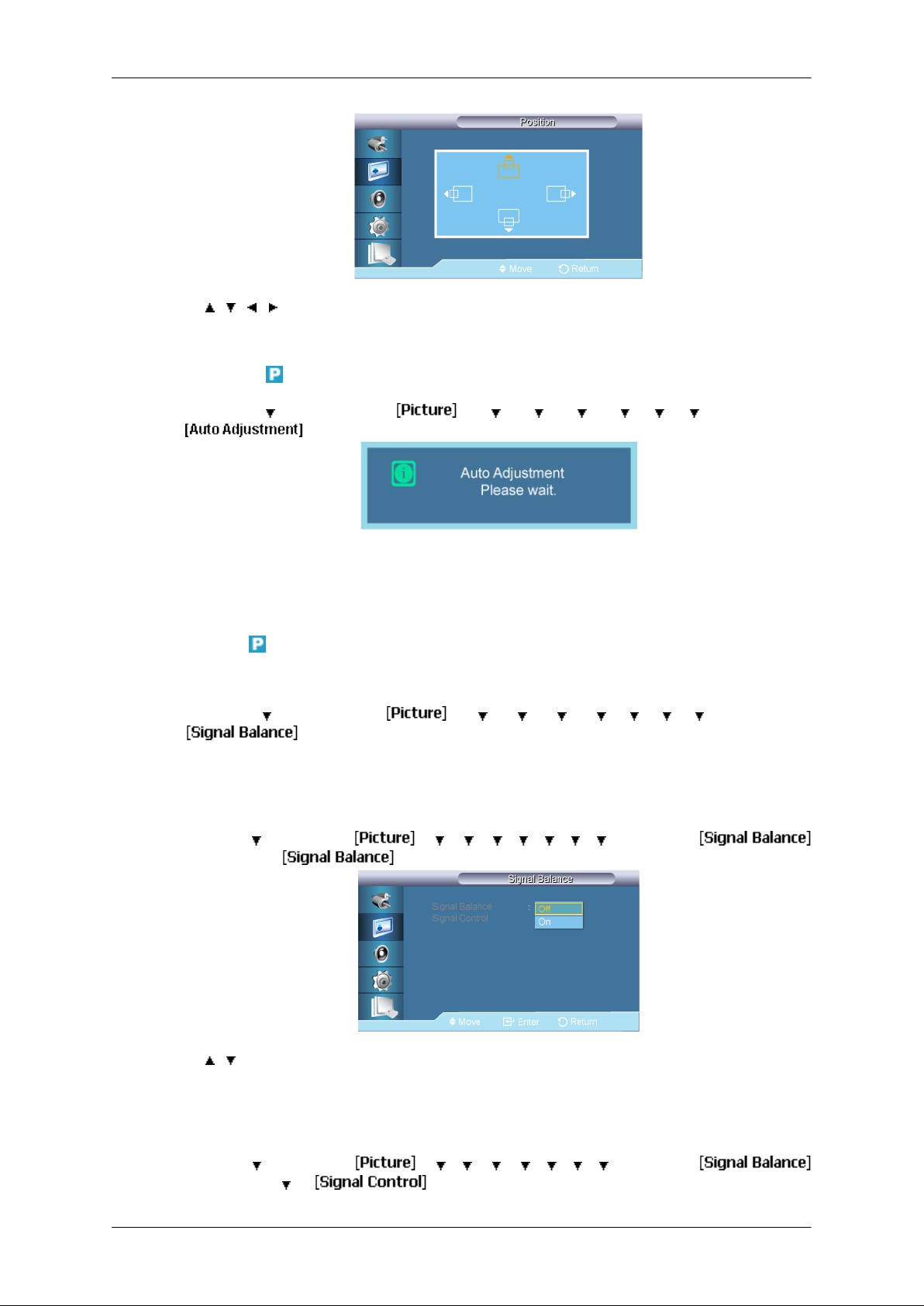
→ , , , → ENTER
Säätää näytön sijaintia vaaka- ja pystysuorasti.
Auto Adjustment
MENU → → ENTER → → → → → → → → ENTER →
LCD-näytön säätäminen
Fine-, Coarse- ja Position-arvot säädetään automaattisesti. Jos vaihdat resoluutiota ohjauspaneelista, automaattinen toiminto käynnistyy.
(Käytettävissä vain PC-tilassa)
Signal Balance
Käytetään korvaamaan pitkän signaalikaapelin lähettämää heikkoa RGB-signaalia.
MENU → → ENTER → → → → → → → → → ENTER →
(Käytettävissä vain PC-tilassa)
Signal Balance
MENU → → ENTER → → → → → → → → → ENTER →
→ ENTER →
→ , → ENTER
Valitsee On tai Off signaaliohjauksen tilaksi.
Signal Control
MENU →
→ ENTER → →
→ ENTER → → → → → → → → → ENTER →
Page 73
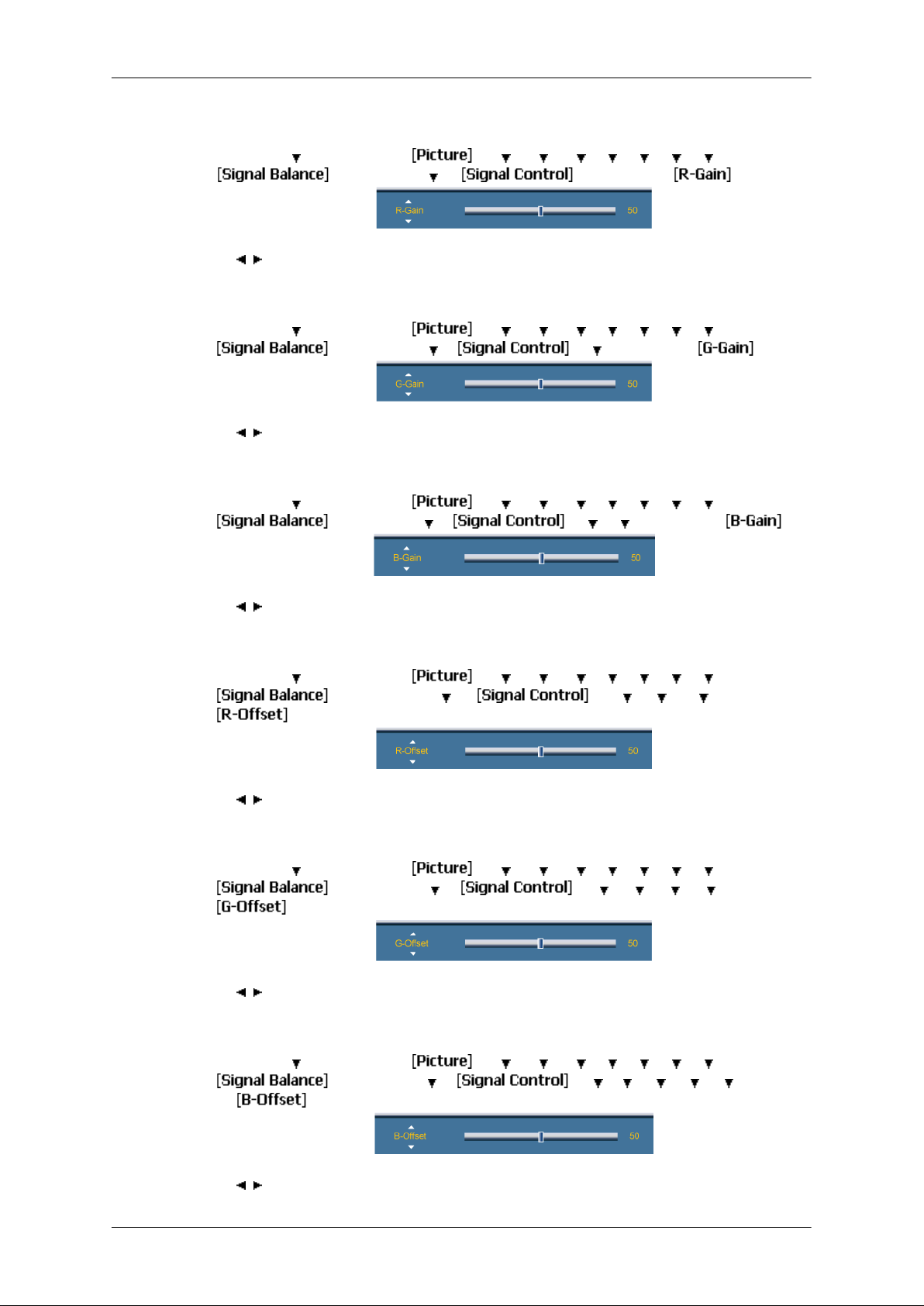
LCD-näytön säätäminen
1. R-Gain
MENU → → ENTER → → → → → → → → → ENTER →
→ ENTER → → → ENTER →
→ , → ENTER
2. G-Gain
MENU → → ENTER → → → → → → → → → ENTER →
→ ENTER → → → → ENTER→
→ , → ENTER
3. B-Gain
MENU →
→ , → ENTER
4. R-Offset
MENU → → ENTER → → → → → → → → → ENTER →
→ , → ENTER
5. G-Offset
MENU → → ENTER → → → → → → → → → ENTER →
→ ENTER → → → → → → → → → ENTER →
→ ENTER → → → → → ENTER→
→ ENTER → → → → → → ENTER→
→ ENTER → → → → → → → ENTER→
→ , → ENTER
6. B-Offset
MENU → → ENTER → → → → → → → → → ENTER →
→ ENTER → → → → → → → → ENTER
→
→ , → ENTER
Page 74
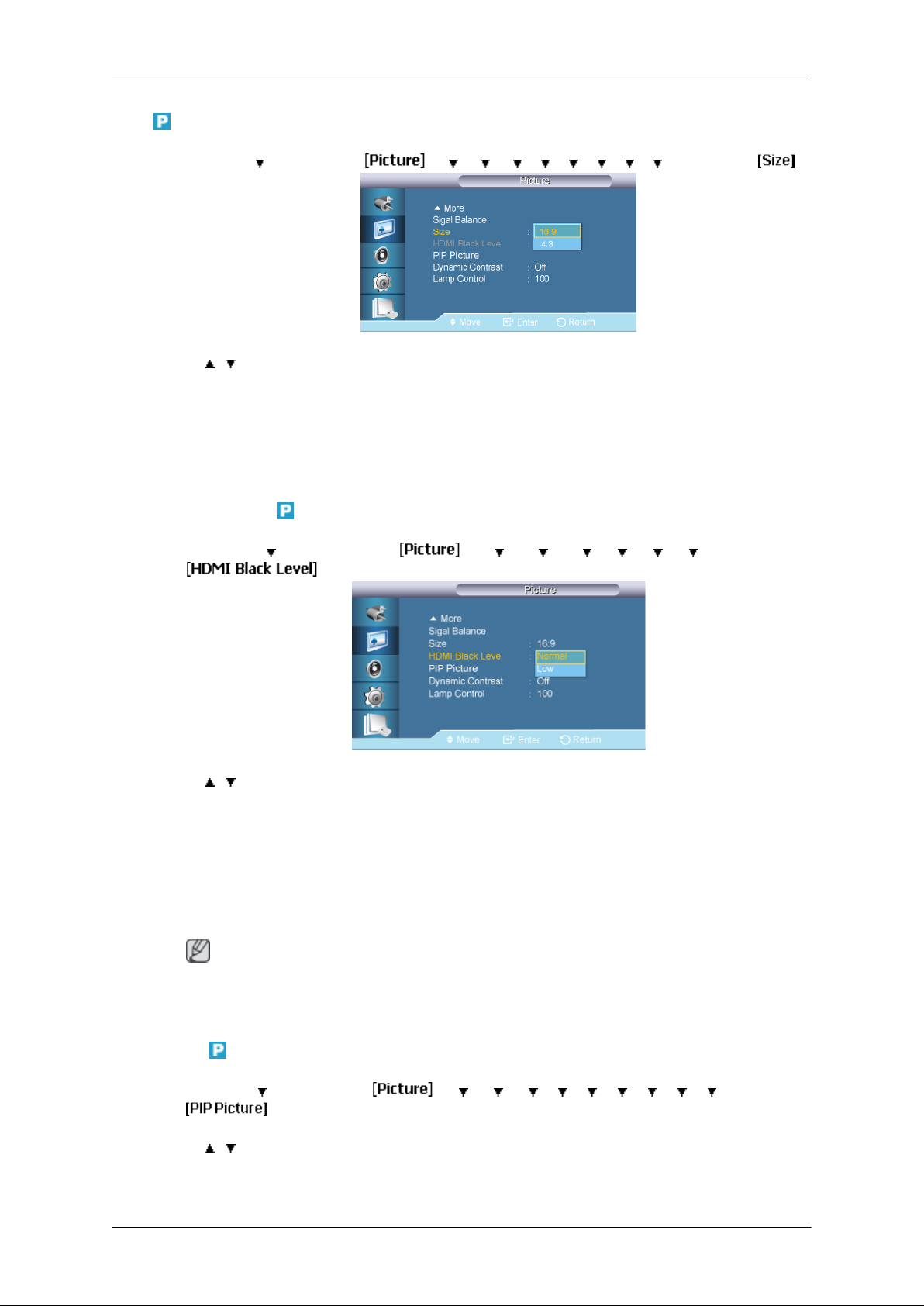
Size
MENU → → ENTER → → → → → → → → → → ENTER →
→ , → ENTER
Size on vaihdettavissa.
1. 16:9
2. 4:3
HDMI Black Level
LCD-näytön säätäminen
MENU → → ENTER → → → → → → → → ENTER →
→ , → ENTER
Jos tuotteeseen kytketään DVD-soitin tai digisovitin HDMI-liitäntänä, kuvan laatu (tummuus,
kontrasti, väritasapaino jne.) saattaa heiketä ulkoisesta laitteesta riippuen.
1. Normal
2. Low
Huomautus
• Jos näyttötila on käytettävissä sekä tietokoneen että digisovittimen DVI, HDMI -tilassa,
HDMI Black Level-asetusta voi muuttaa.
PIP Picture
MENU → → ENTER → → → → → → → → → → → ENTER →
→ , → ENTER
Säätää PIP-näytön asetuksia.
Page 75
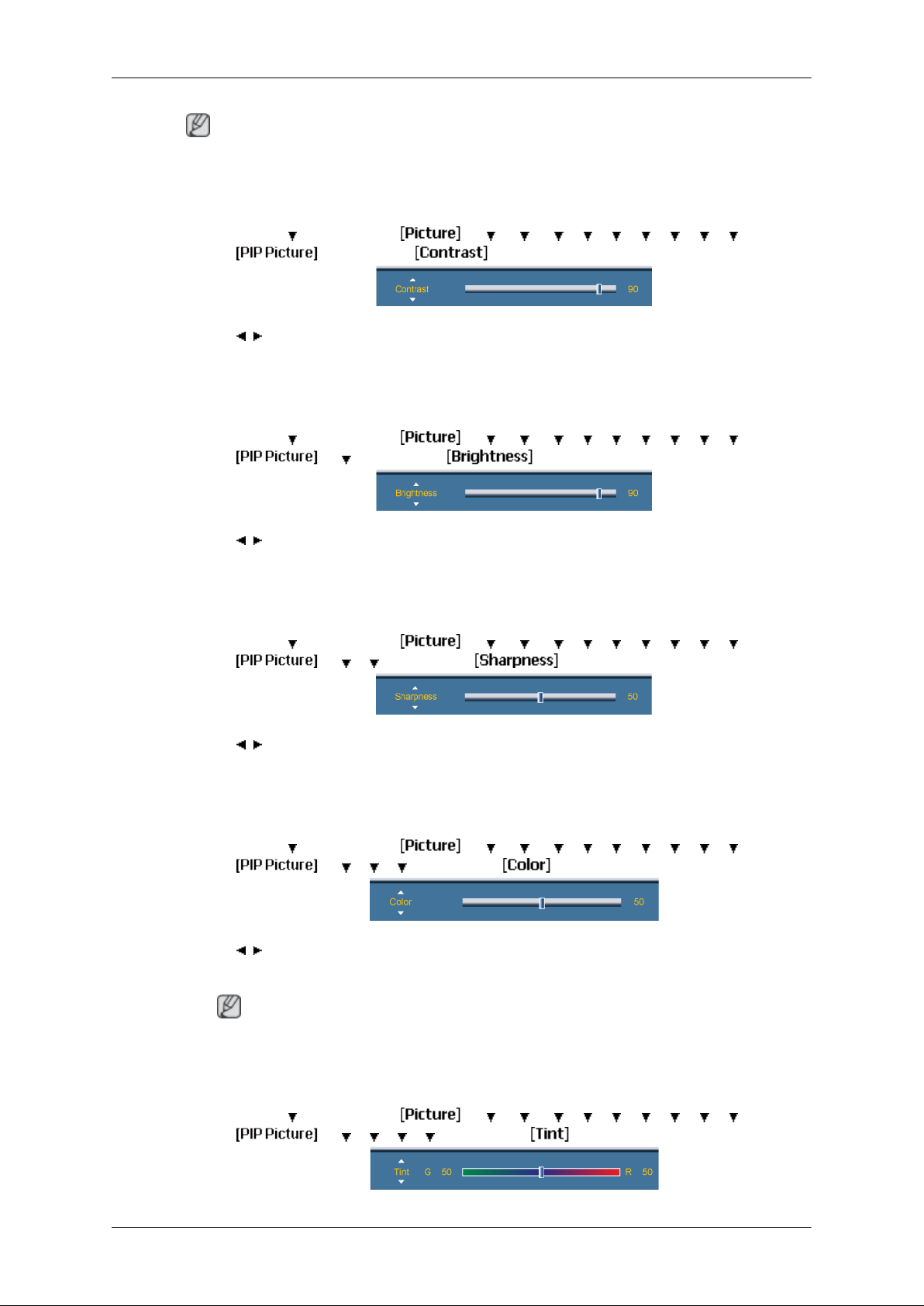
LCD-näytön säätäminen
Huomautus
• Käytettävissä olevat tilat PIP ON
1. Contrast
MENU → → ENTER → → → → → → → → → → → ENTER
→
→ , → ENTER
Säätää PIP -ikkunan kontrastia näytöllä.
2. Brightness
MENU → → ENTER → → → → → → → → → → → ENTER
→ → → ENTER →
→ ENTER→
→ , → ENTER
Säätää PIP -ikkunan kirkkautta näytöllä.
3. Sharpness
MENU → → ENTER → → → → → → → → → → → ENTER
→ → → → ENTER →
→ , → ENTER
Säätää PIP-ikkunan väriä näytöllä.
4. Color
MENU →
→
→ , → ENTER
Säätää PIP-ikkunan väriä näytöllä.
→ ENTER → → → → → → → → → → → ENTER
→ → → → ENTER →
Huomautus
Käytettävissä vain, kun PIP on valittuna AV-, HDMI- tai Component-tilassa.
5. Tint
MENU → → ENTER → → → → → → → → → → → ENTER
→ → → → → → ENTER →
Page 76
→ , → ENTER
Lisää PIP-ikkunaan luonnollisen sävyn.
Huomautus
Käytettävissä vain, kun PIP on valittuna AV-, HDMI- tai Component-tilassa. Toimii vain
jos videosignaali on NTSC.
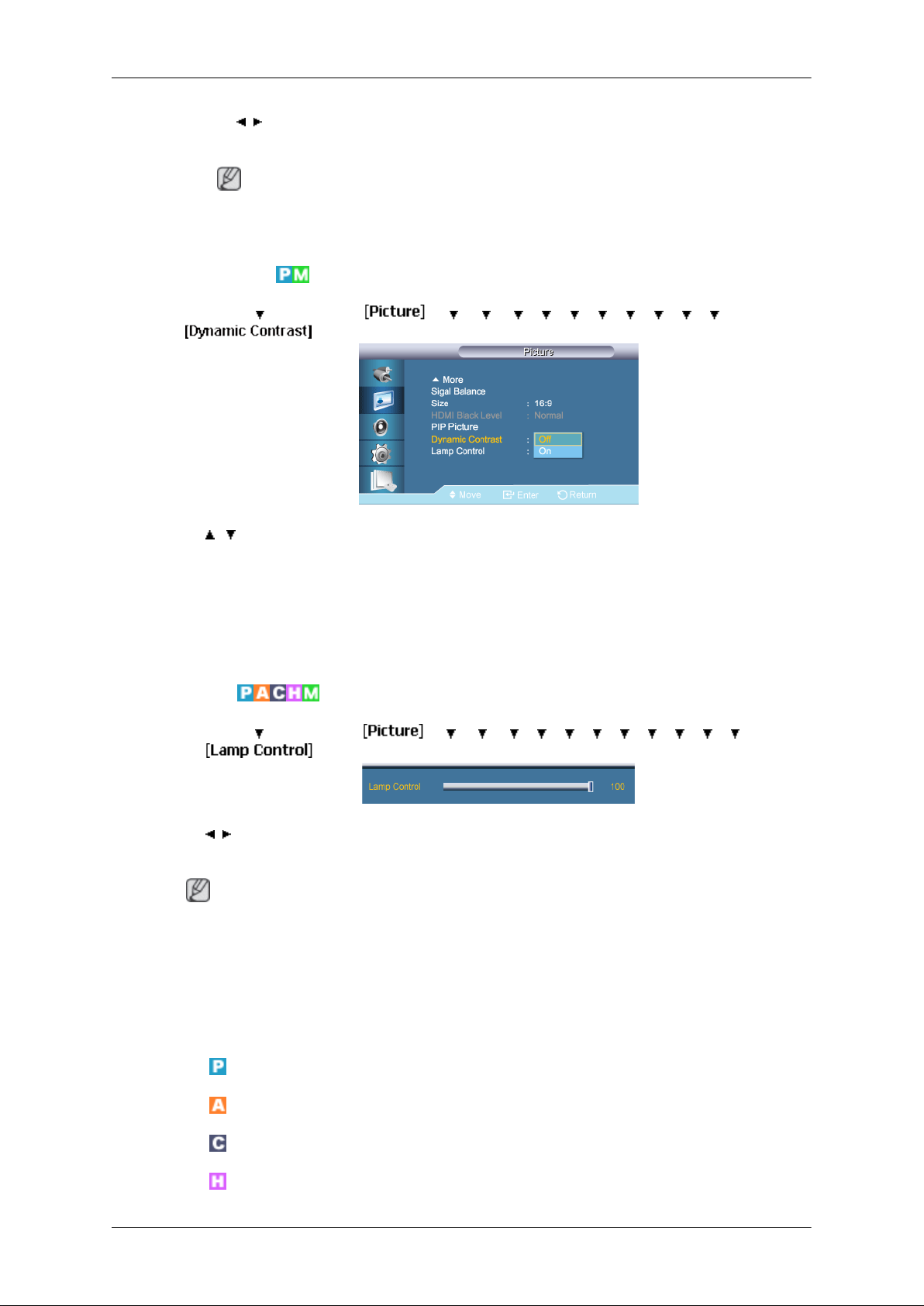
Dynamic Contrast
MENU → → ENTER → → → → → → → → → → → → ENTER →
LCD-näytön säätäminen
→ , → ENTER
Dynamic Contrast havaitsee automaattisesti visuaalisen tulosignaalin jakauman ja mukau-
tuu luomaan optimaalisen kontrastin.
1. Off
2. On
Lamp Control
MENU → → ENTER → → → → → → → → → → → → → ENTER
→
→ , → ENTER
Säätää invertterilamppua energiankulutuksen vähentämiseksi.
Huomautus
Tämä toiminto ei ole käytettävissä, jos Dynamic Contrast on On-tilassa PC-, DVI-, AV-,
HDMI, Component MagicInfo-tilassa. ( MagicInfo : Käytössä vain UXN-2-mallissa )
Picture [ AV / HDMI / Component -tila]
Käytettävissä olevat tilat
•
PC / DVI / BNC
•
AV
•
Component
•
HDMI
Page 77
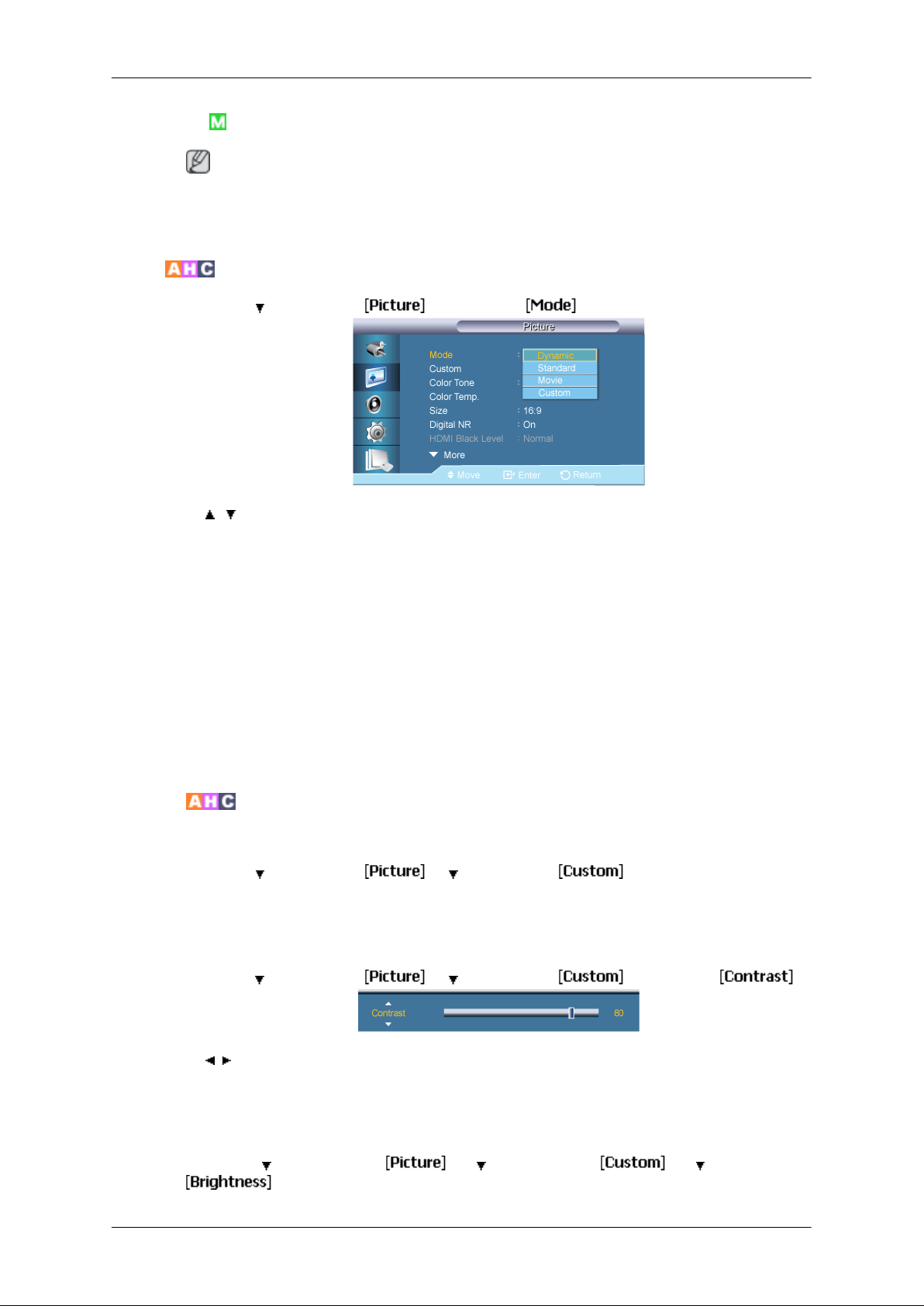
Mode
LCD-näytön säätäminen
•
MagicInfo
Huomautus
• BNC-tila ei mene päälle UXN-2-mallissa.
• MagicInfo tukee vain UXN-2-mallia.
MENU → → ENTER → → ENTER →
→ , → ENTER
Custom
Contrast
LCD-näytössä on tehdasasetuksena neljä automaattista kuva-asetusta ("Dynamic", "Standard", "Movie" ja "Custom").
Dynamic, Standard, Movie tai Custom voidaan ottaa käyttöön.
Ei käytettävissä, jos Dynamic Contrast -tila on On.
1. Dynamic
2. Standard
3. Movie
4. Custom
Kuvaruutuvalikoissa voit vaihtaa kontrastin ja kirkkauden mieleiseksesi.
MENU → → ENTER → → → ENTER →
Ei käytettävissä, jos Dynamic Contrast -tila on On.
MENU →
→ ENTER → → → ENTER → → ENTER→
→ , → ENTER
Säätää kontrastia.
Brightness
MENU →
→ ENTER → → → ENTER → → → ENTER →
Page 78
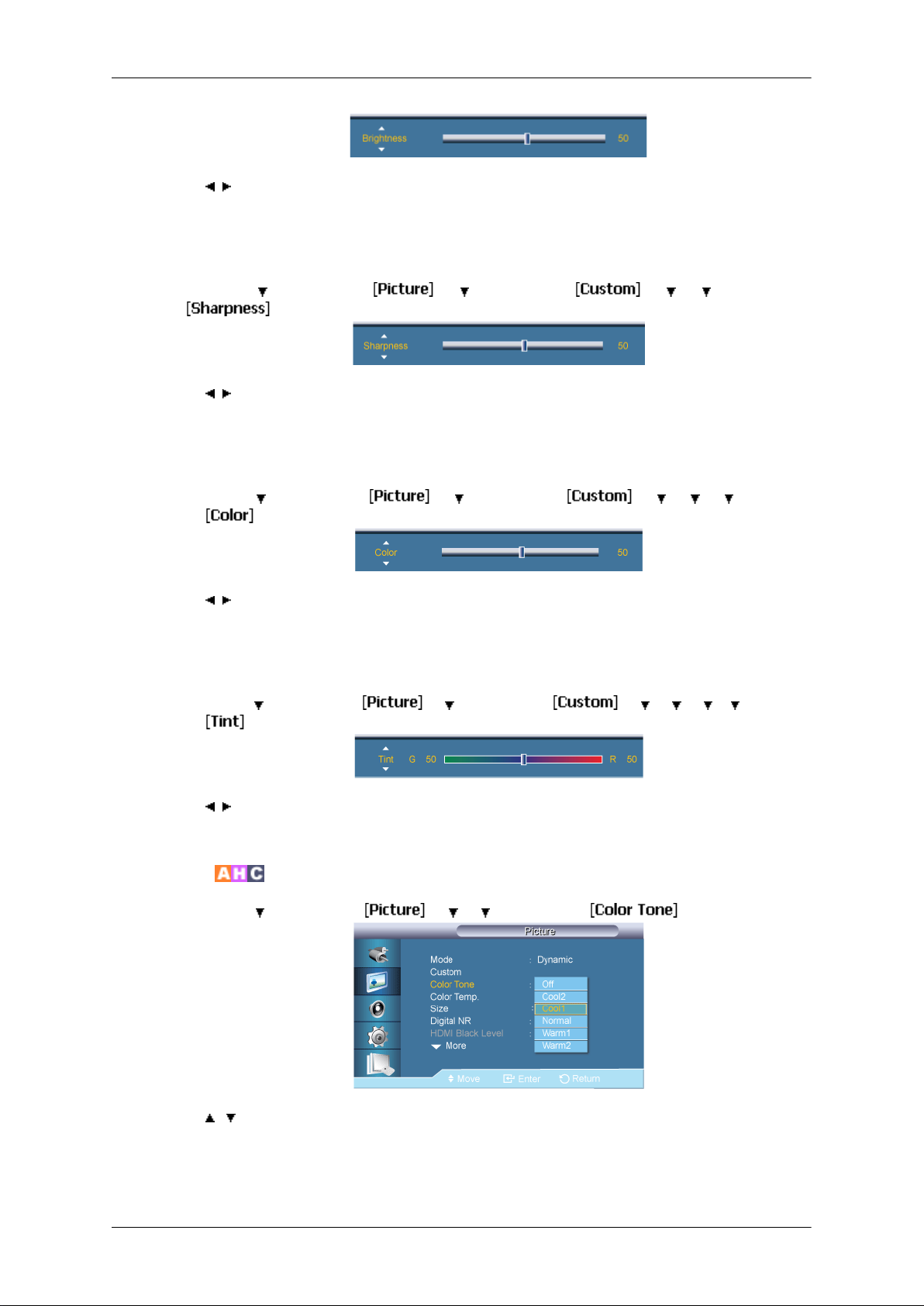
→ , → ENTER
Säätelee kirkkautta.
Sharpness
MENU → → ENTER → → → ENTER → → → → ENTER →
→ , → ENTER
Säädä kuvan terävyysasetusta.
Color
LCD-näytön säätäminen
MENU →
→
→ , → ENTER
Säädä kuvan väriasetusta.
Tint
MENU → → ENTER → → → ENTER → → → → → → ENTER
→
→ , → ENTER
Lisää näyttöön luonnollisen sävyn.
Color Tone
MENU → → ENTER → → → → ENTER →
→ ENTER → → → ENTER → → → → → ENTER
→ , → ENTER
Värisävyjä voidaan muuttaa. Käyttäjä voi säätää myös yksittäisiä värikomponentteja.
Ei käytettävissä, jos Dynamic Contrast -tila on On.
Page 79
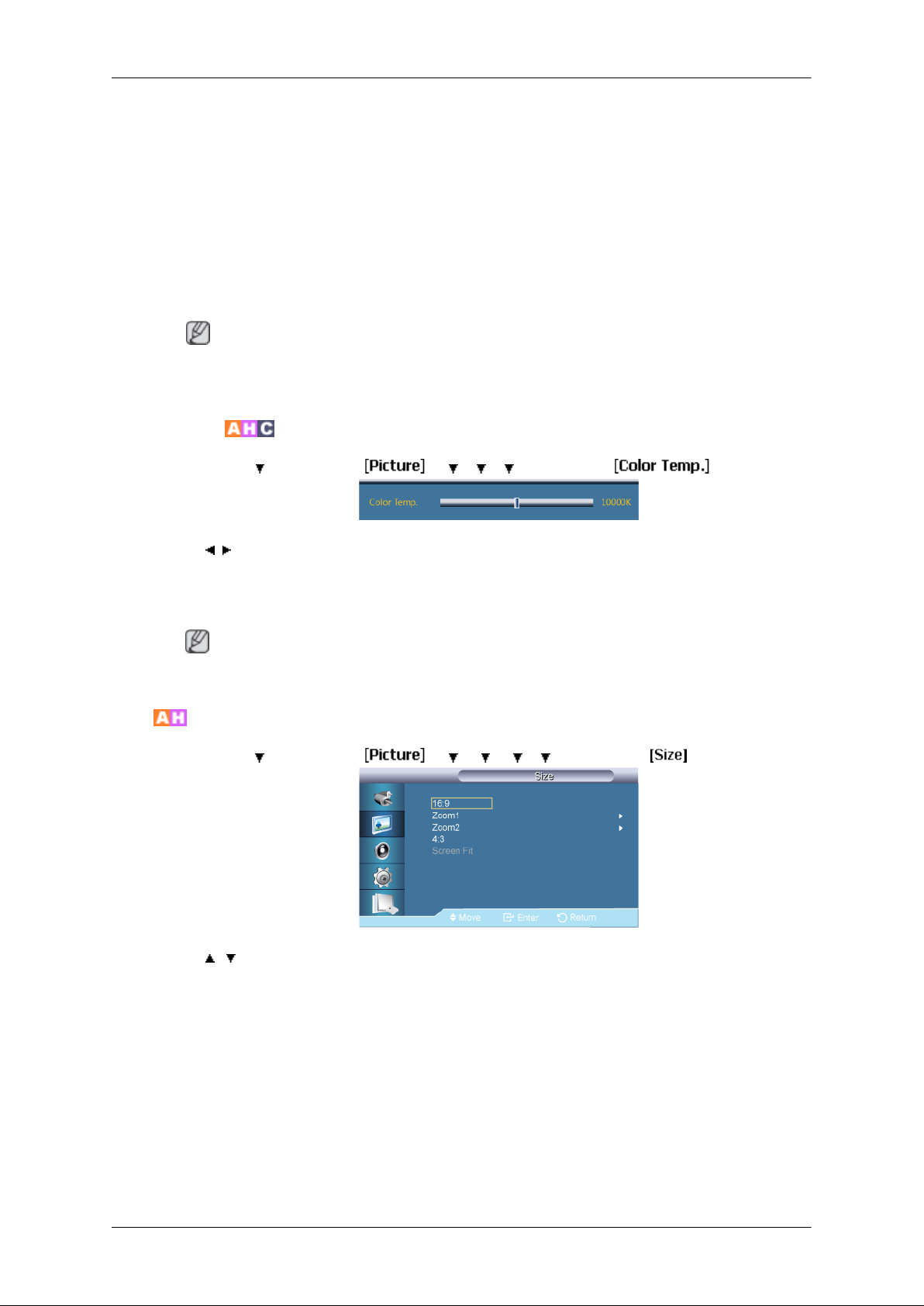
1. Off
2. Cool2
3. Cool1
4. Normal
5. Warm1
6. Warm2
Huomautus
Jos Color Tone tilaksi valitaan Cool2, Cool1, Normal, Warm1 tai Warm2, Color Temp toiminto estetään.
Color Temp.
MENU → → ENTER → → → → → ENTER →
LCD-näytön säätäminen
Size
→ , → ENTER
Color Temp ilmoittaa kuvan värien "lämpötilan".
Ei käytettävissä, jos Dynamic Contrast -tila on On.
Huomautus
Tämä toiminto on käytettävissä vain silloin, kun Color Tone on Off-tilassa.
MENU → → ENTER → → → → → → ENTER →
→ , → ENTER
Size on vaihdettavissa.
1. 16:9 - Asettaa kuvan 16:9-laajakulmatilaan.
2. Zoom 1: Suurentaa kuvan kokoa kuvaruudulla.
3. Zoom 2: Suurentaa kuvan kokoa enemmän kuin Zoom 1.
4. 4 : 3 - Asettaa kuvan 4:3-normaalitilaan.
5. Screen Fit: Näyttää tulevan kuvan sellaisenaan ilman rajoituksia, kun vastaanotetaan
HDMI 720p, 1080i, 1080p -signaaleja.
Page 80
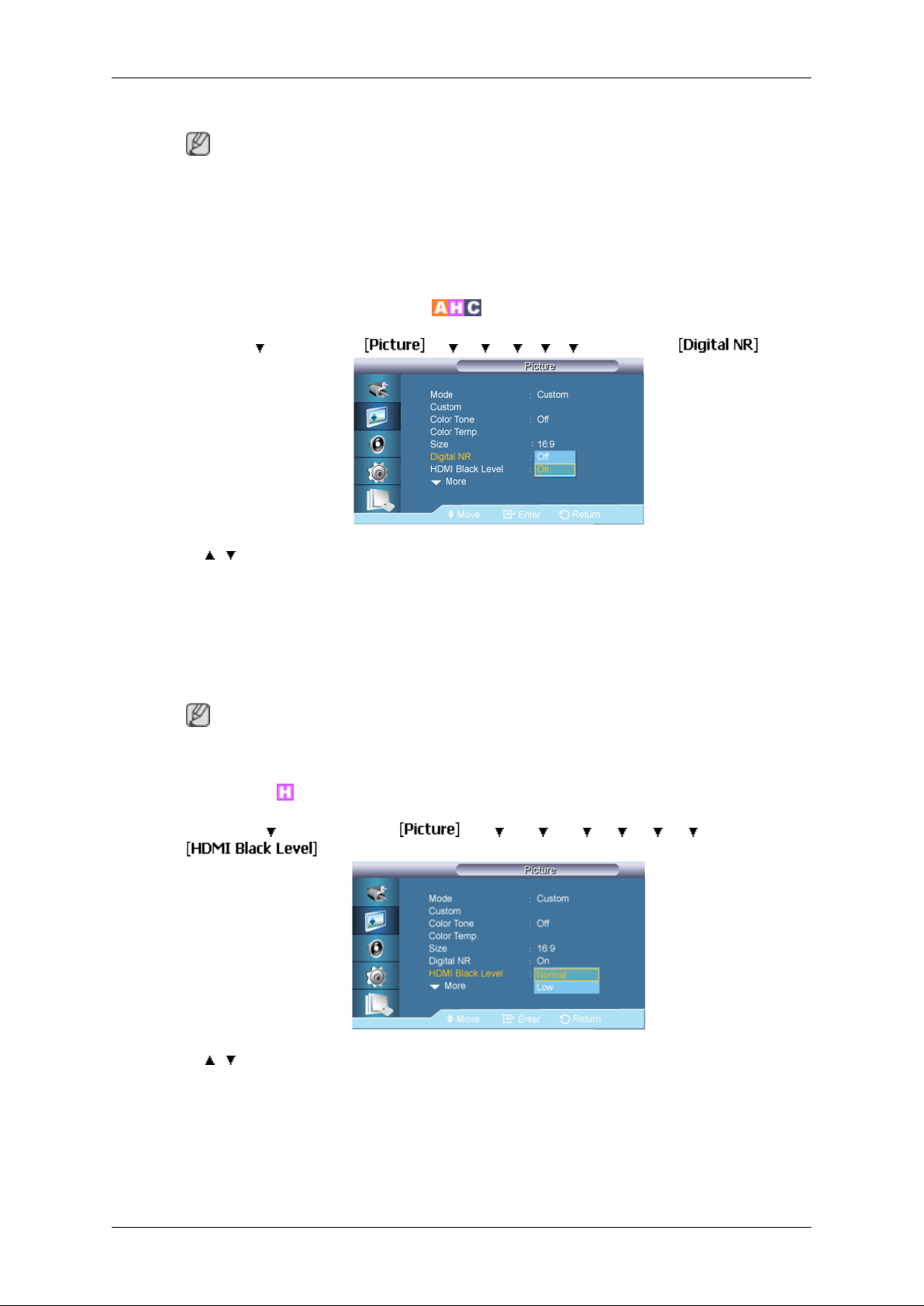
LCD-näytön säätäminen
Ei käytettävissä, jos Dynamic Contrast -tila on On.
Huomautus
• Tietyt ulkoiset laitteet saattavat syöttää näytölle määritysten vastaista signaalia, joka voi
aiheuttaa rajoitusta, vaikka käytettäisiin Just Scan -ominaisuutta.
• Zoom 1 ja Zoom 2 eivät ole käytettävissä HDMI-tilassa.
• Position- ja Reset-toiminnot ovat käytettävissä, kun Zoom1 tai Zoom2 on käytössä,
Digital NR (Digital Noise Reduction)
MENU → → ENTER → → → → → → → ENTER →
→ , → ENTER
Digitaalinen kohinanvaimennus Off/On. Digitaalinen kohinanvaimennus tekee kuvista selkeämpiä ja terävämpiä.
1. Off
2. On
Huomautus
Digital NR -toiminto ei ole käytettävissä kaikille resoluutioille.
HDMI Black Level
MENU → → ENTER → → → → → → → → ENTER →
→ , → ENTER
Jos televisioon kytketään DVD-soitin tai digisovitin HDMI-liitäntänä, kuvanlaatu saattaa heiketä ulkoisesta laitteesta riippuen; kuvan tummuus voi lisääntyä, kontrasti laskea, väritasapaino saattaa vääristyä jne. Jos näin tapahtuu, säädä television kuvanlaatua käyttäen
asetusta HDMI black level.
1. Normal
Page 81
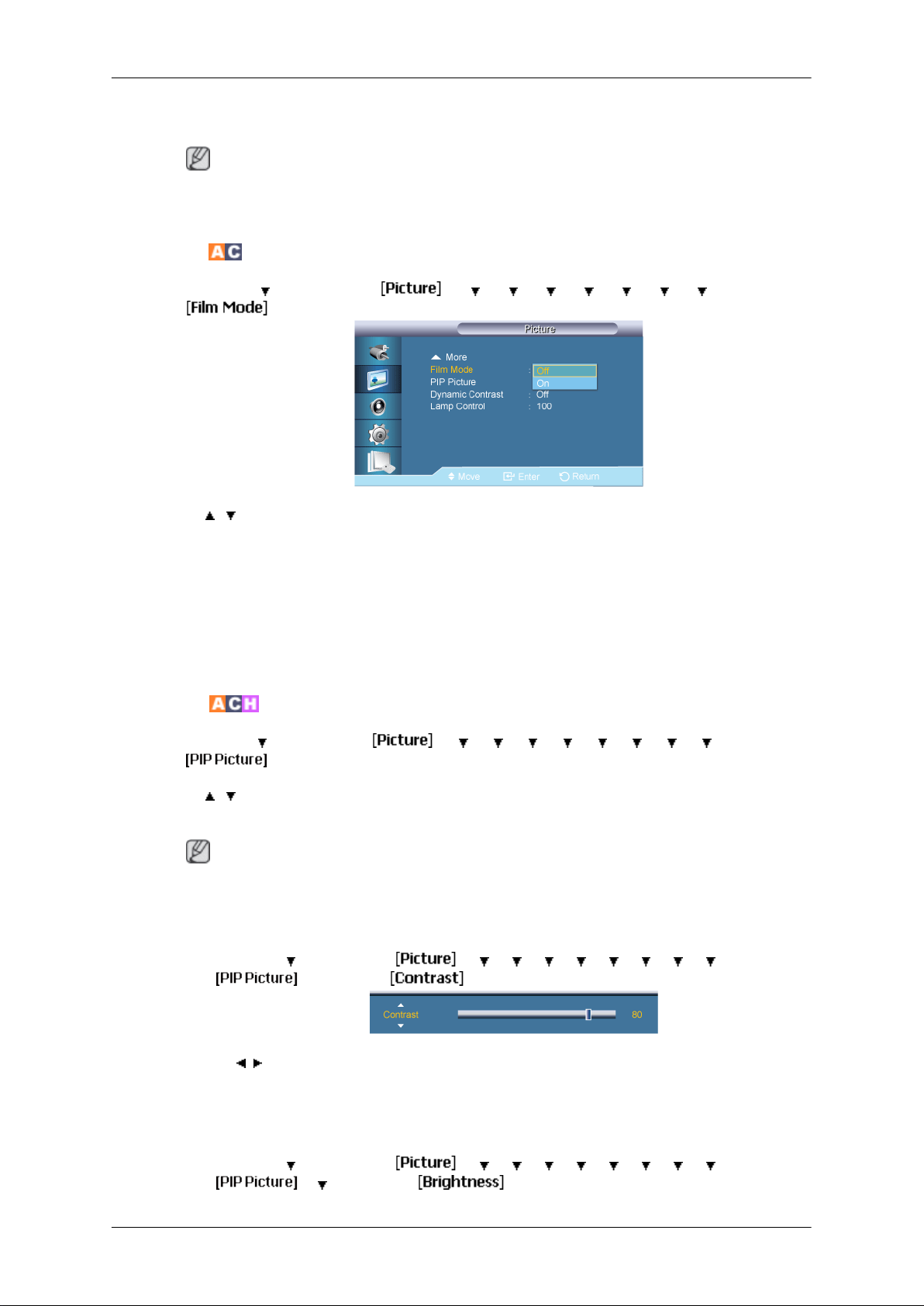
2. Low
Jos näyttötila on käytettävissä sekä tietokoneen että digisovittimen DVI, HDMI -tilassa, HDMI
Black Level-asetusta voi muuttaa.
Film Mode
MENU → → ENTER → → → → → → → → → ENTER →
→ , → ENTER
LCD-näytön säätäminen
Huomautus
Film Mode -toiminnolla katselukokemus vastaa elokuvateatteria.
Tätä toimintoa voi käyttää HDMI-tilassa, kun tulosignaalina on lomitettu pyyhkäisy. Sitä ei voi
käyttää jatkuvan pyyhkäisyn kanssa.
1. Off
2. On
PIP Picture
MENU → → ENTER → → → → → → → → → → ENTER →
→ , → ENTER
Säätää PIP-näytön asetuksia.
• Käytettävissä olevat tilat PIP ON
1. Contrast
Huomautus
MENU →
→ ENTER → → → → → → → → → → ENTER →
→ ENTER→
→ , → ENTER
Säätää PIP -ikkunan kontrastia näytöllä.
2. Brightness
MENU →
→ ENTER → → → → → → → → → → ENTER →
→ → ENTER→
Page 82
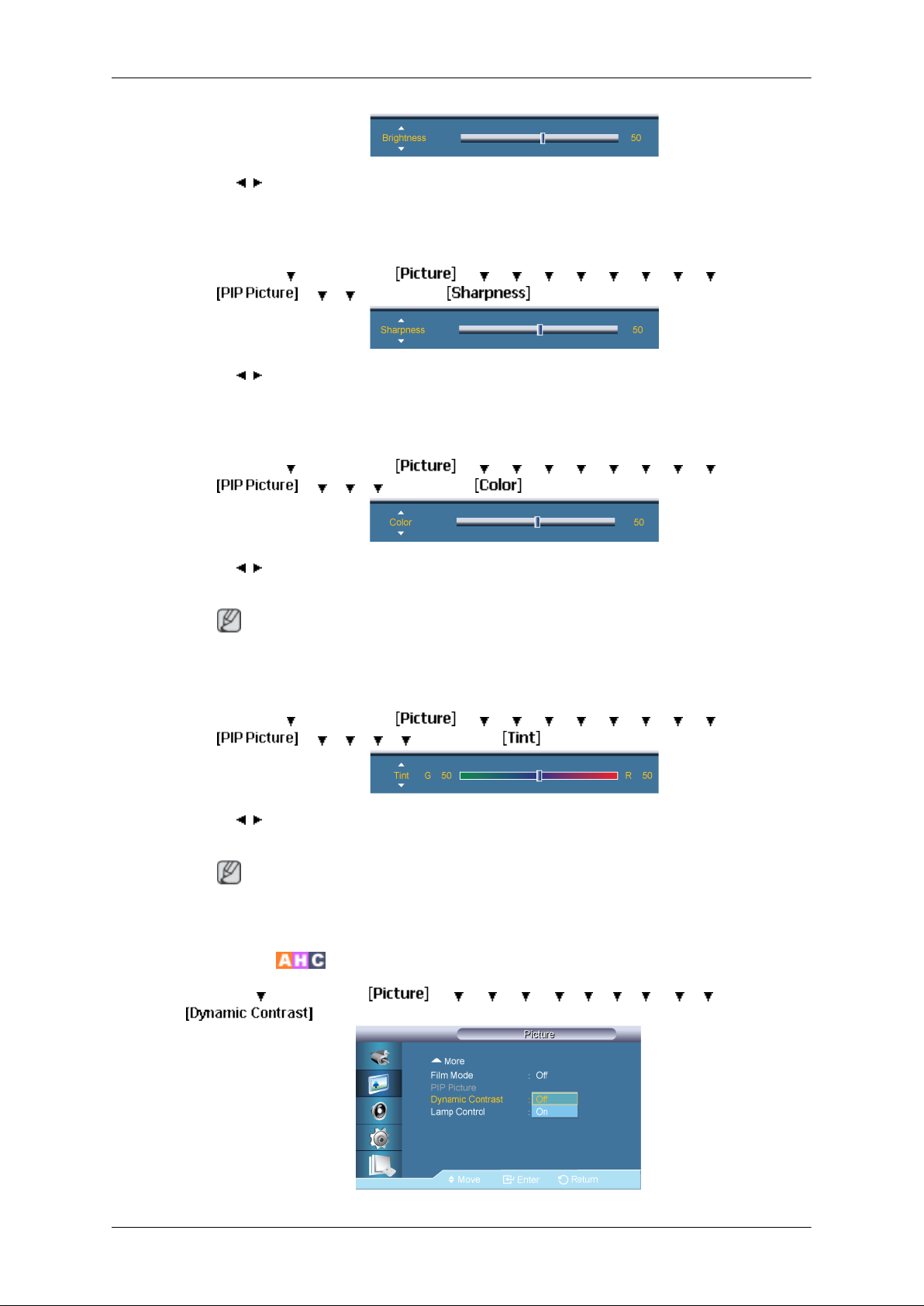
LCD-näytön säätäminen
→ , → ENTER
Säätää PIP -ikkunan kirkkautta näytöllä.
3. Sharpness
MENU →
→ , → ENTER
Säätää PIP-ikkunan väriä näytöllä.
4. Color
MENU → → ENTER → → → → → → → → → → ENTER →
→ , → ENTER
Säätää PIP-ikkunan väriä näytöllä.
Huomautus
Käytettävissä vain, kun PIP on valittuna AV-, HDMI- tai Component-tilassa.
5. Tint
MENU → → ENTER → → → → → → → → → → ENTER →
→ ENTER → → → → → → → → → → ENTER →
→ → → ENTER→
→ → → → ENTER→
→ → → → → ENTER→
→ , → ENTER
Lisää PIP-ikkunaan luonnollisen sävyn.
Huomautus
Käytettävissä vain, kun PIP on valittuna AV-, HDMI- tai Component-tilassa. Toimii vain
jos videosignaali on NTSC.
Dynamic Contrast
MENU → → ENTER → → → → → → → → → → → ENTER →
Page 83
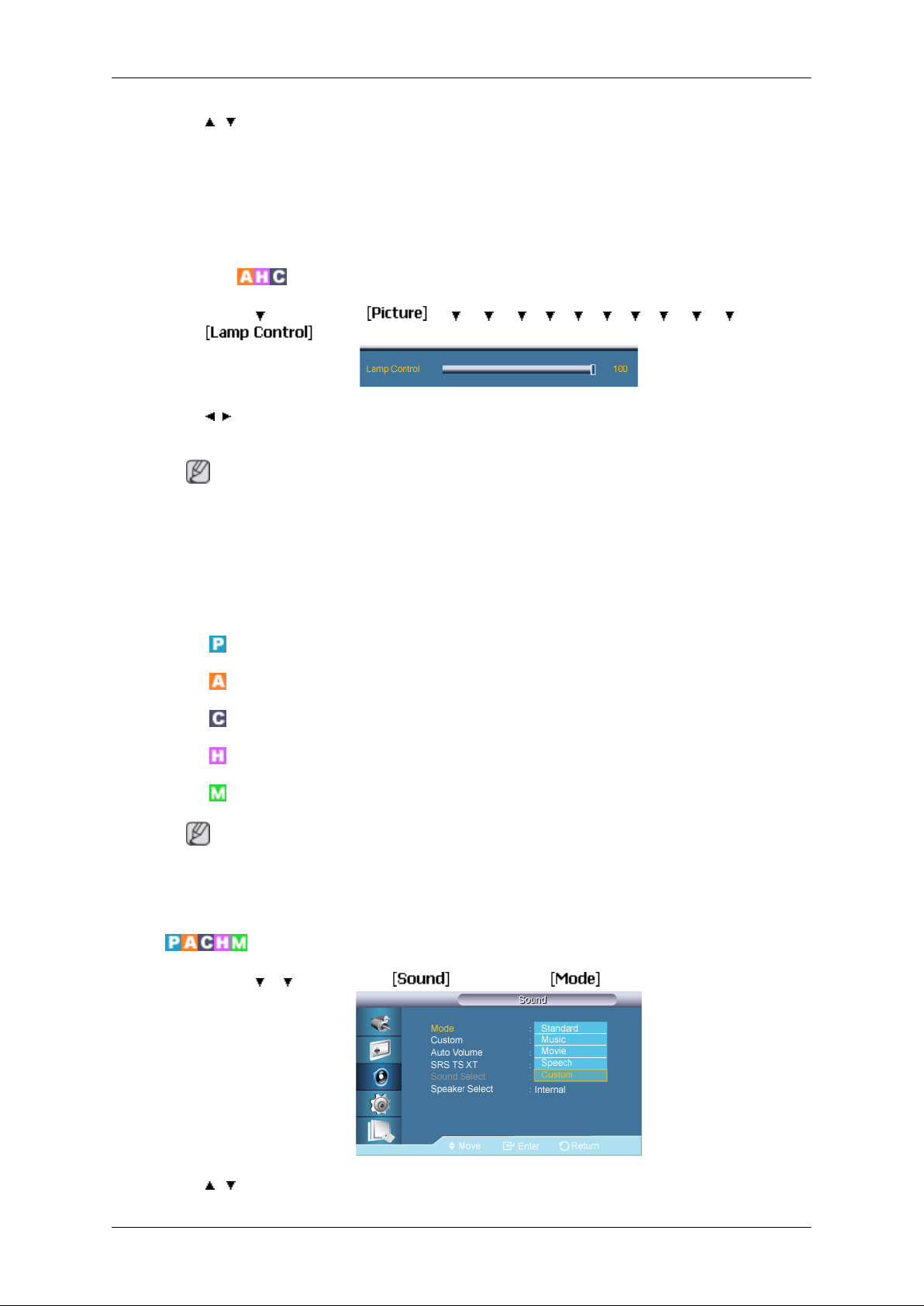
→ , → ENTER
Dynamic Contrast havaitsee automaattisesti visuaalisen tulosignaalin jakauman ja mukautuu luomaan optimaalisen kontrastin.
1. Off
2. On
Lamp Control
MENU → → ENTER → → → → → → → → → → → → ENTER
→
→ , → ENTER
Säätää invertterilamppua energiankulutuksen vähentämiseksi.
Huomautus
Tämä toiminto ei ole käytettävissä, jos Dynamic Contrast on On-tilassa PC-, DVI-, AV-,
HDMI, Component MagicInfo-tilassa. ( MagicInfo : Käytössä vain UXN-2-mallissa )
LCD-näytön säätäminen
Sound
Mode
Käytettävissä olevat tilat
•
PC / DVI / BNC
•
AV
•
Component
•
HDMI
•
MagicInfo
Huomautus
• BNC-tila ei mene päälle UXN-2-mallissa.
• MagicInfo tukee vain UXN-2-mallia.
MENU → → → ENTER → → ENTER →
→ , → ENTER
Page 84
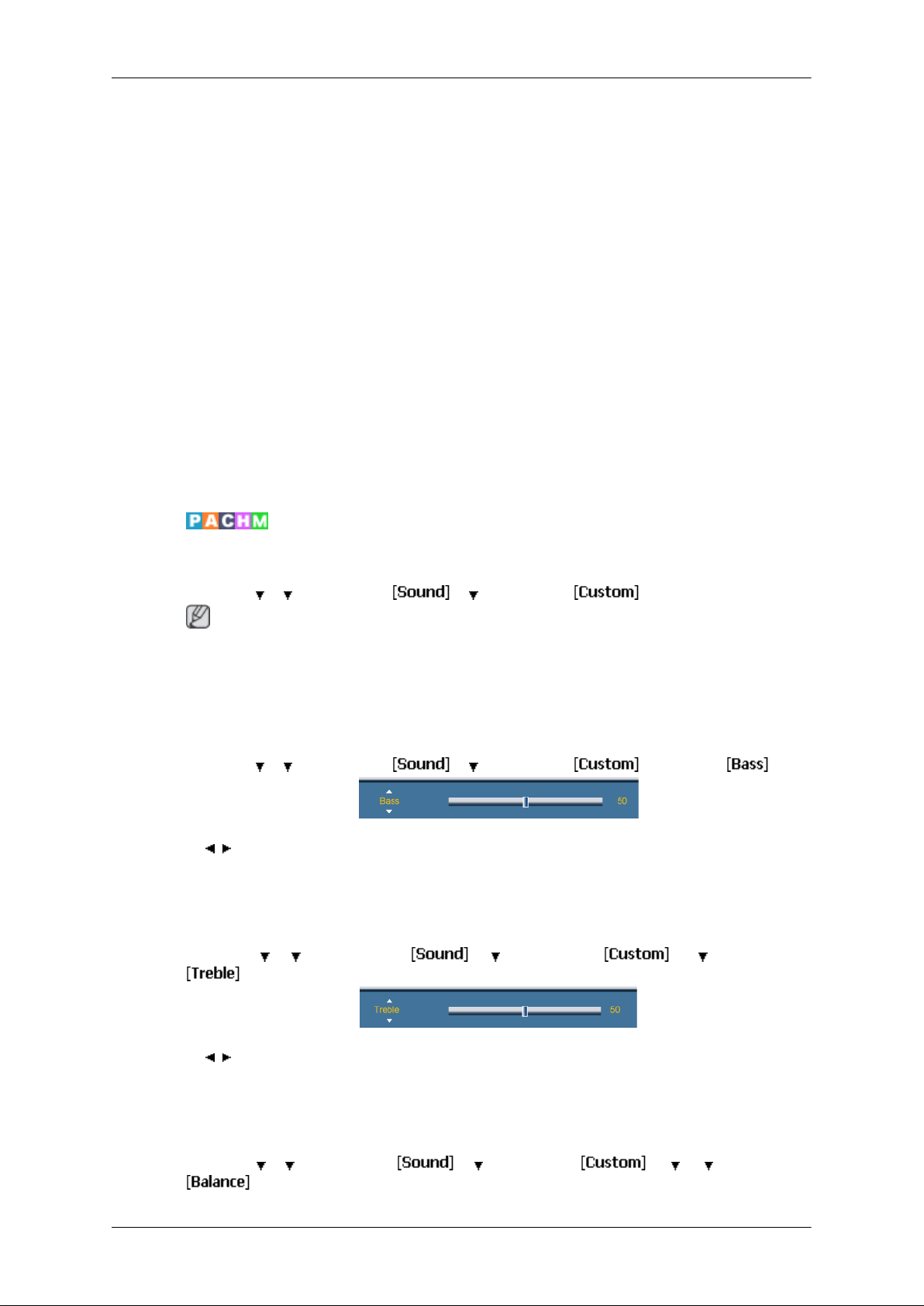
LCD-näytön säätäminen
LCD-näytössä on sisäinen hifi-stereovahvistin.
1. Standard
Valitsee Standard perustehdasasetuksille.
2. Music
Valitsee Music, kun katsotaan musiikkivideoita tai konsertteja.
3. Movie
Valitsee Movie, kun katsotaan elokuvia.
4. Speech
Valitsee Speech, kun katsotaan ohjelmia, joissa on lähinnä puhetta tai keskustelua (kuten uutisia).
5. Custom
Valitse Custom, jos haluat säätää asetukset henkilökohtaisten mieltymystesi mukaisiksi.
Custom
Bass
Treble
Ääniasetuksia voi muuttaa henkilökohtaisten mieltymysten mukaiseksi.
MENU →
Huomautus
• Ääni kuuluu vaikka äänenvoimakkuus olisi 0.
• Mode siirtyy Custom-tilaan, kun säädät ääntä käyttämällä Custom-toimintoa.
MENU → → → ENTER → → → ENTER → →ENTER→
→ , → ENTER
Korostaa matalataajuisia ääniä.
MENU → → → ENTER → → → ENTER → → → ENTER →
→ → ENTER → → → ENTER →
Balance
→ , → ENTER
Korostaa korkeataajuisia ääniä.
MENU → → → ENTER → → → ENTER → → → → ENTER →
Page 85
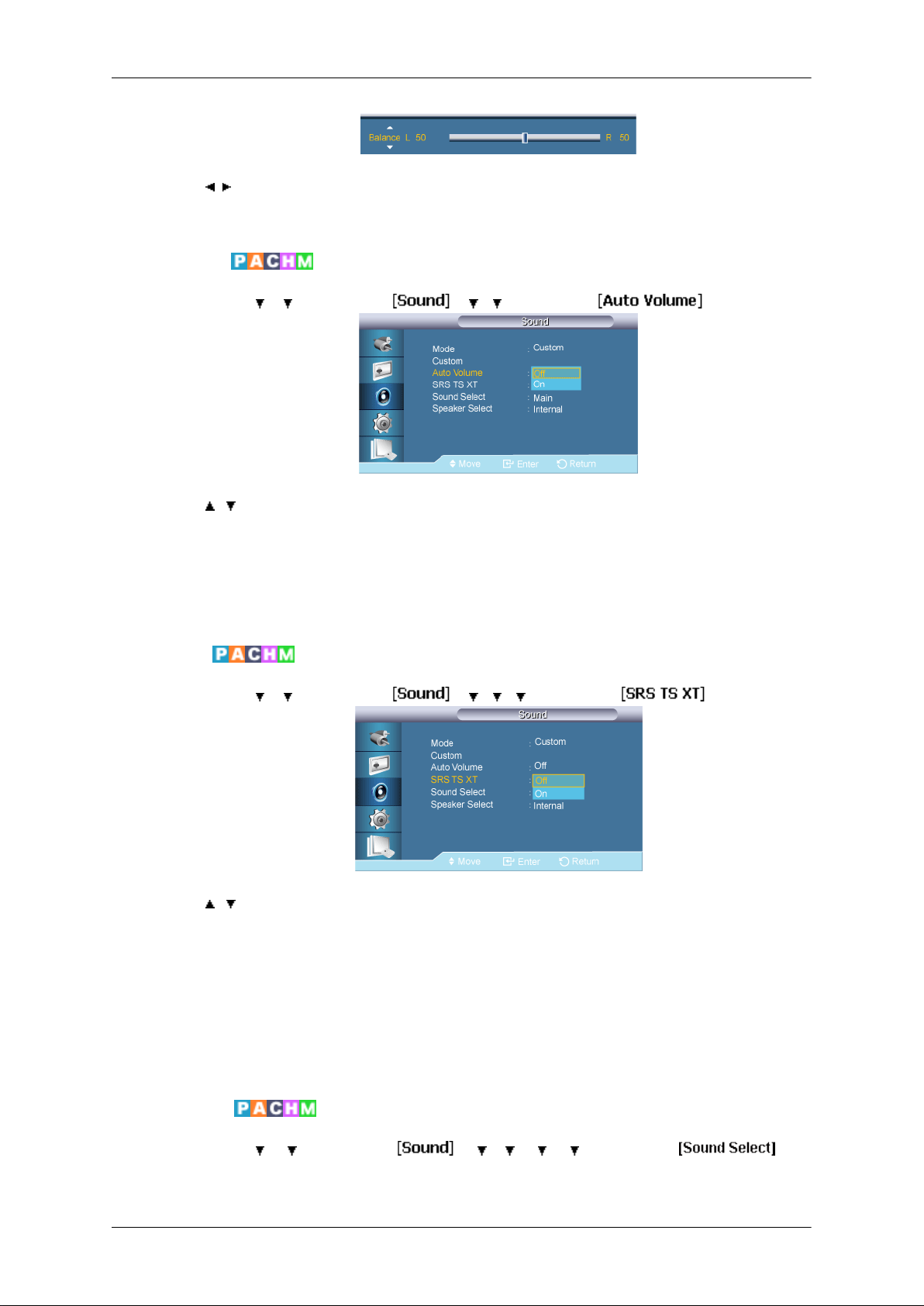
→ , → ENTER
Voit säätää äänen tasapainoa vasemman ja oikean kaiuttimen välillä.
Auto Volume
MENU → → → ENTER → → → → ENTER →
→ , → ENTER
LCD-näytön säätäminen
Pienentää äänenvoimakkuuden eroja eri televisioasemien välillä.
1. Off
2. On
SRS TS XT
MENU → → → ENTER → → → → → ENTER →
→ , → ENTER
SRS TS XT on patentoitu SRS-teknologia, joka mahdollistaa monikanavaisen 5.1-sisällön
soittamisen kahdella kaiuttimella. TruSurround XT simuloi laadukkaasti surround-ääntä, kun
käytössä on kahden kaiuttimen stereotoistolaitteet, kuten television sisäiset kaiuttimet. Se on
täysin yhteensopiva kaikkien monikanavaformaattien kanssa.
1. Off
2. On
Sound Select
MENU → → → ENTER → → → → → → ENTER →
Page 86
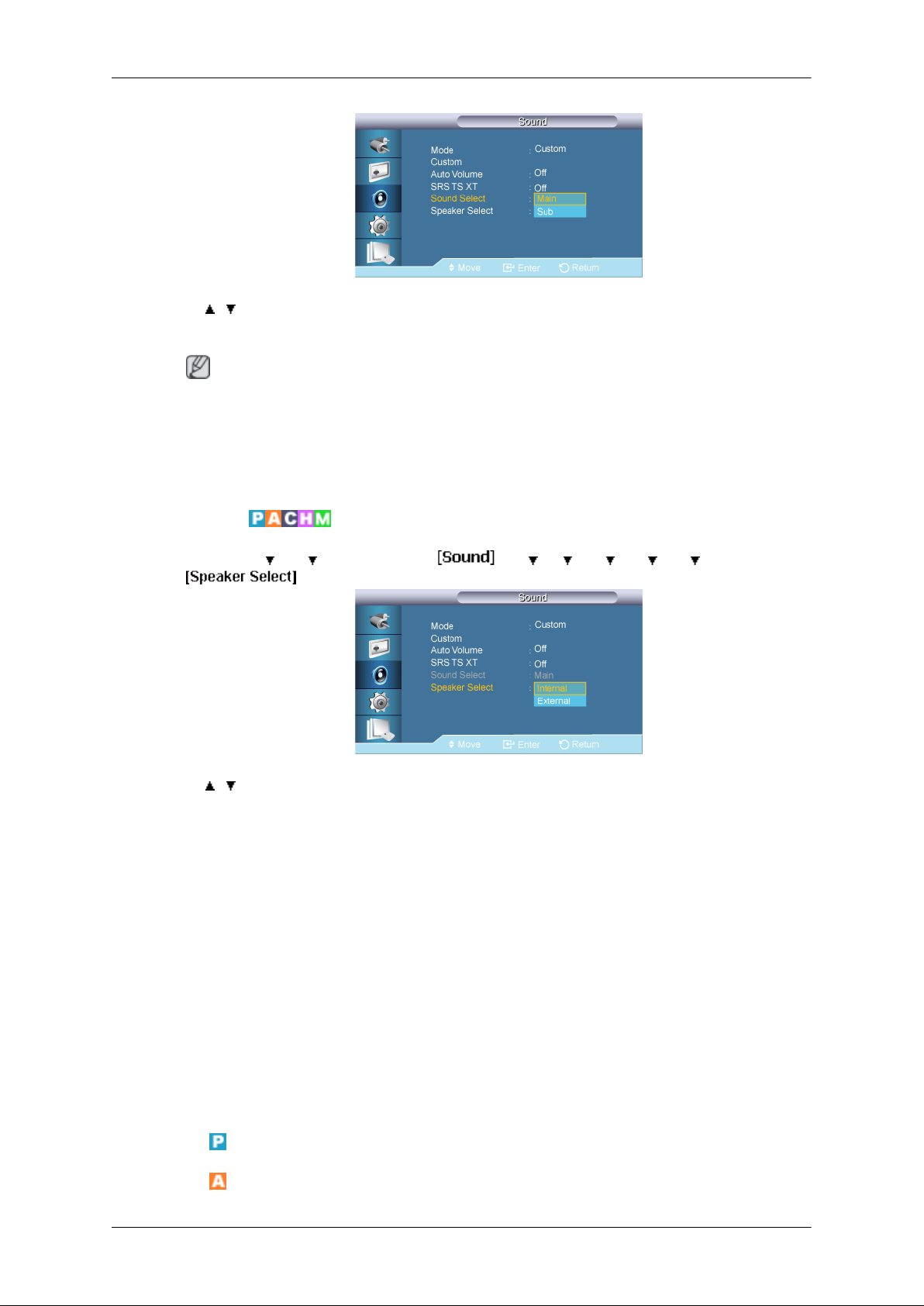
LCD-näytön säätäminen
→ , → ENTER
Valitsee joko Main (Pää) tai Sub (Ala), kun PIP on On-tilassa.
Huomautus
Käytettävissä olevat tilat PIP ON
1. Main
2. Sub
Speaker Select
MENU → → → ENTER → → → → → → → ENTER →
→ , → ENTER
Kun käytät tätä tuotetta kotiteatterijärjestelmän kanssa, ota tuotteen sisäinen kaiutin pois
käytöstä. Näin ääni kuuluu suoraan kotiteatterisi (ulkoisista) kaiuttimista.
1. Internal
Ääni toistetaan sekä Internal-kaiuttimesta että External-kaiuttimista, mutta äänenvoimakkuuden säätö vaikuttaa vain Internal-kaiuttimeen.
2. External
Setup
Jos ääni toistetaan ainoastaan External-kaiuttimista, äänenvoimakkuuden säätö vaikuttaa myös External-kaiuttimiin.
Käytettävissä olevat tilat
•
PC / DVI / BNC
•
AV
Page 87
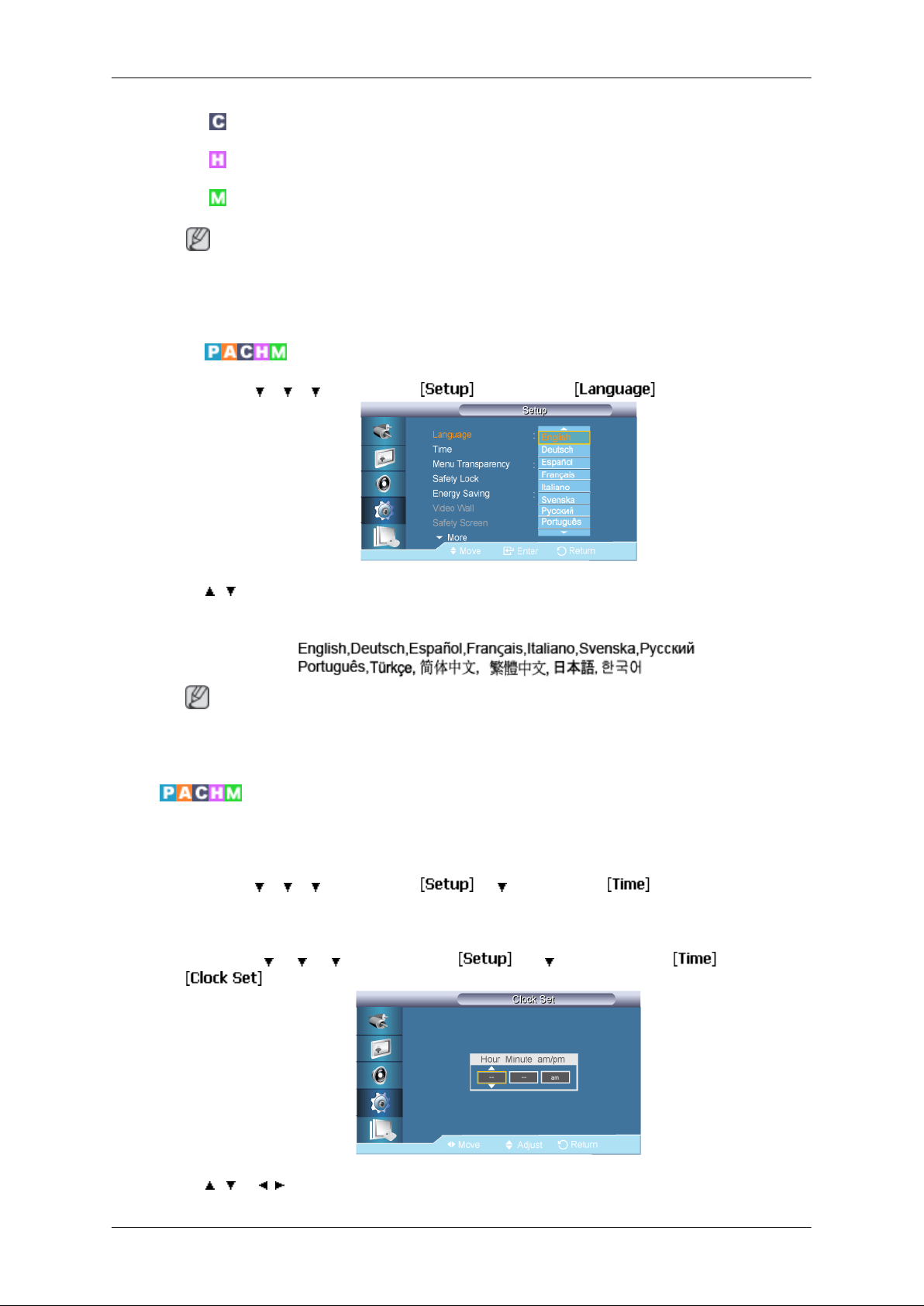
•
•
•
• BNC-tila ei mene päälle UXN-2-mallissa.
• MagicInfo tukee vain UXN-2-mallia.
Language
MENU → → → → ENTER → → ENTER →
LCD-näytön säätäminen
Component
HDMI
MagicInfo
Huomautus
Time
Clock Set
→ , → ENTER
Voit valita yhden 13 kielestä.
Huomautus
Kielen valinta vaikuttaa vain kuvaruutuvalikon kieleen. Se ei vaikuta tietokoneella toimiviin
ohjelmiin.
Valitsee yhden neljästä aika-asetuksesta: Clock Set, Sleep Timer, On Timer tai Off Tim-
er.
MENU → → → → ENTER → → → ENTER →
MENU → → → → ENTER → → → ENTER → → ENTER→
→ , → , → ENTER
Page 88
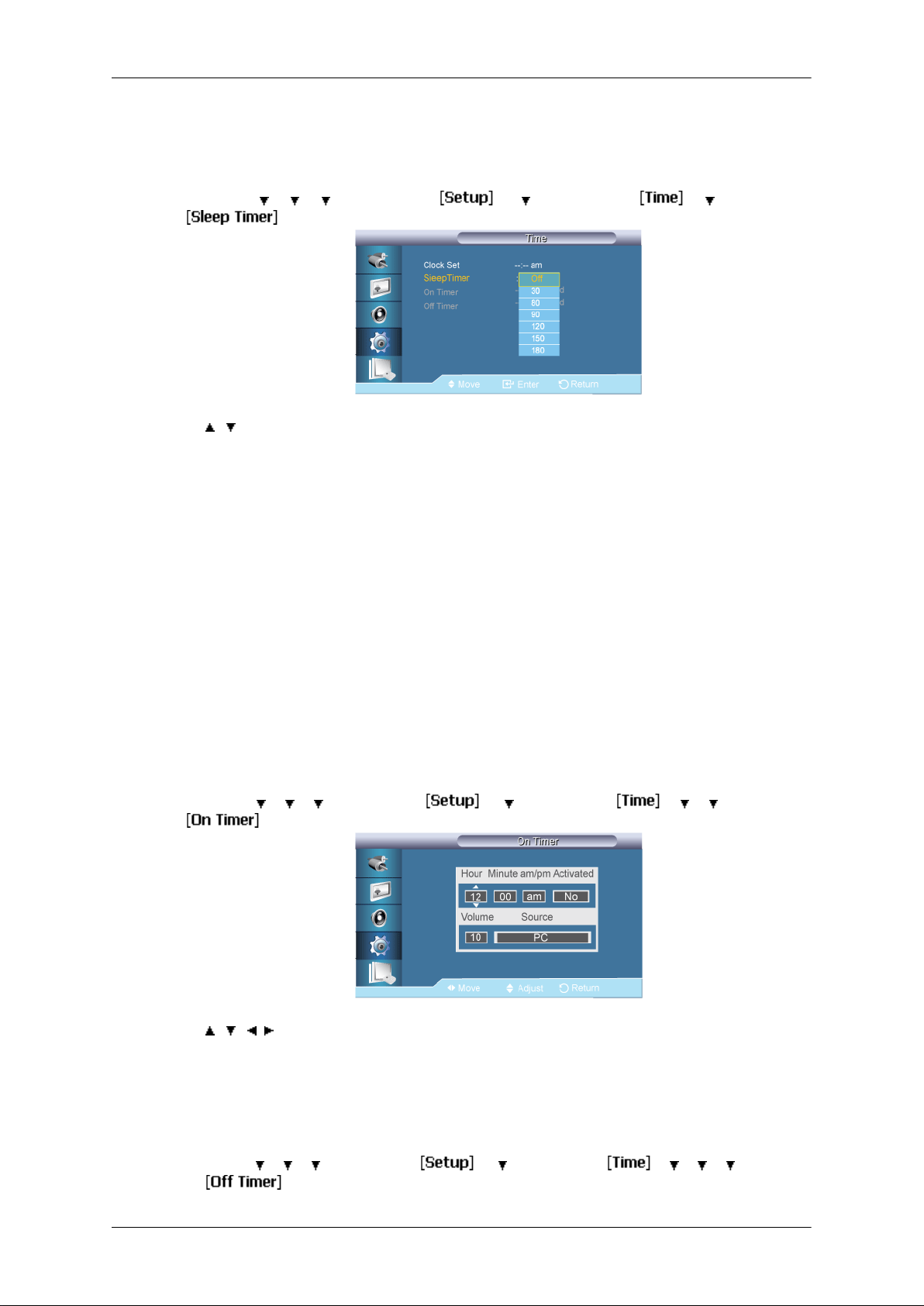
Nykyinen aika-asetus.
Sleep Timer
MENU → → → → ENTER → → → ENTER → → → ENTER→
→ , → ENTER
Kytkee LCD-näytön pois päältä automaattisesti tiettyinä aikoina.
1. Off
LCD-näytön säätäminen
On Timer
2. 30
3. 60
4. 90
5. 120
6. 150
7. 180
MENU → → → → ENTER → → → ENTER → → → → ENTER→
Off Timer
→ , / , → ENTER
Kytkee LCD-näytön päälle automaattisesti asetettuun aikaan. Säätää tilan ja äänenvoimak-
kuuden tason, kun LCD-näyttö kytkeytyy päälle automaattisesti.
MENU → → → → ENTER → → → ENTER → → → → → ENTER
→
Page 89
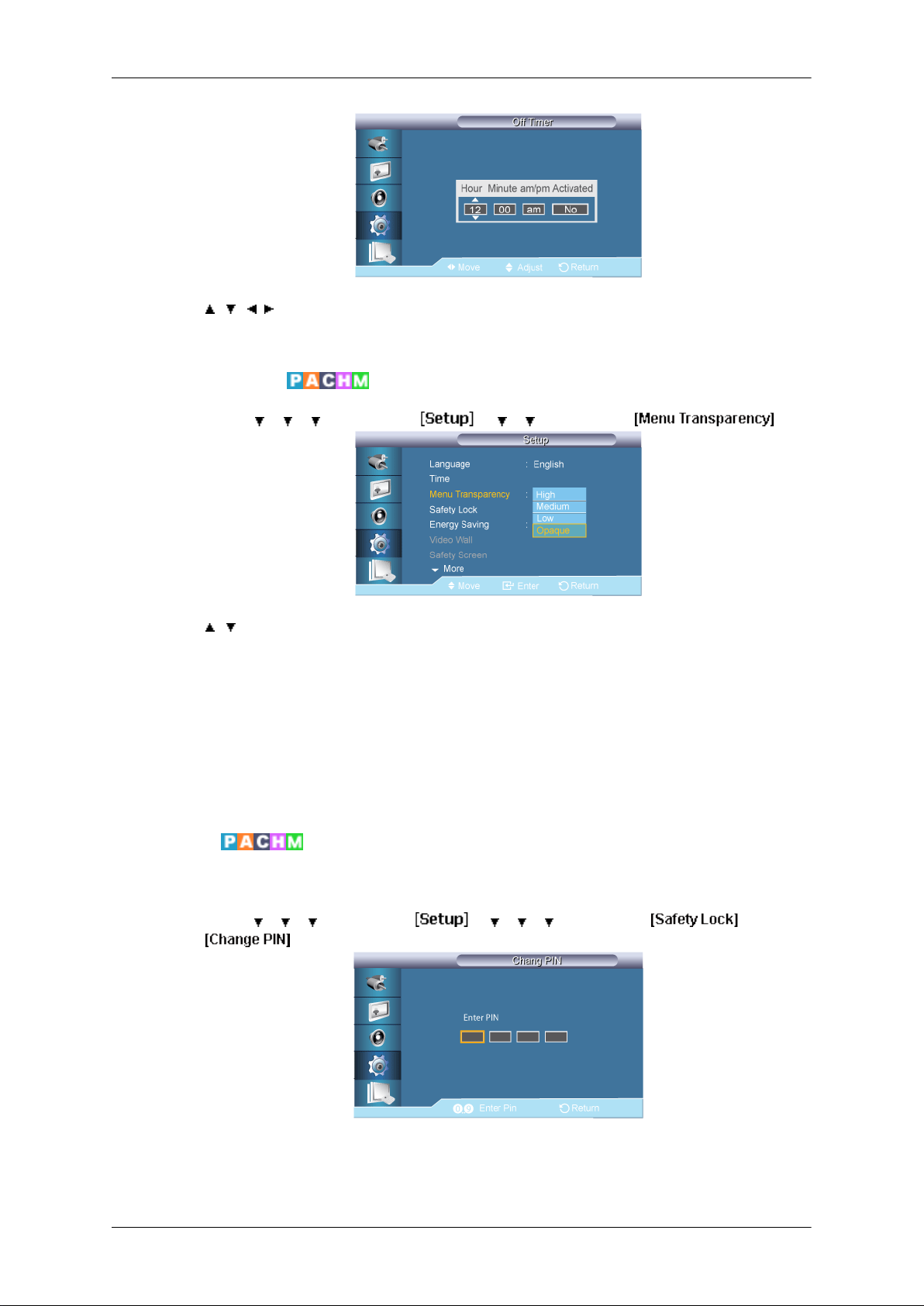
→ , / , → ENTER
Kytkee LCD-näytön pois päältä automaattisesti asetettuun aikaan.
Menu Transparency
MENU → → → → ENTER → → → → ENTER →
LCD-näytön säätäminen
→ , → ENTER
Muuttaa kuvaruutuvalikon taustan läpinäkyvyyden.
1. High
2. Medium
3. Low
4. Opaque
Safety Lock
Vaihda PIN
MENU → → → → ENTER → → → → → ENTER → → ENTER
→
→ [0∼ 9] → [0∼ 9] → [0∼ 9] → [0∼ 9]
Salasanan voi muuttaa.
Page 90
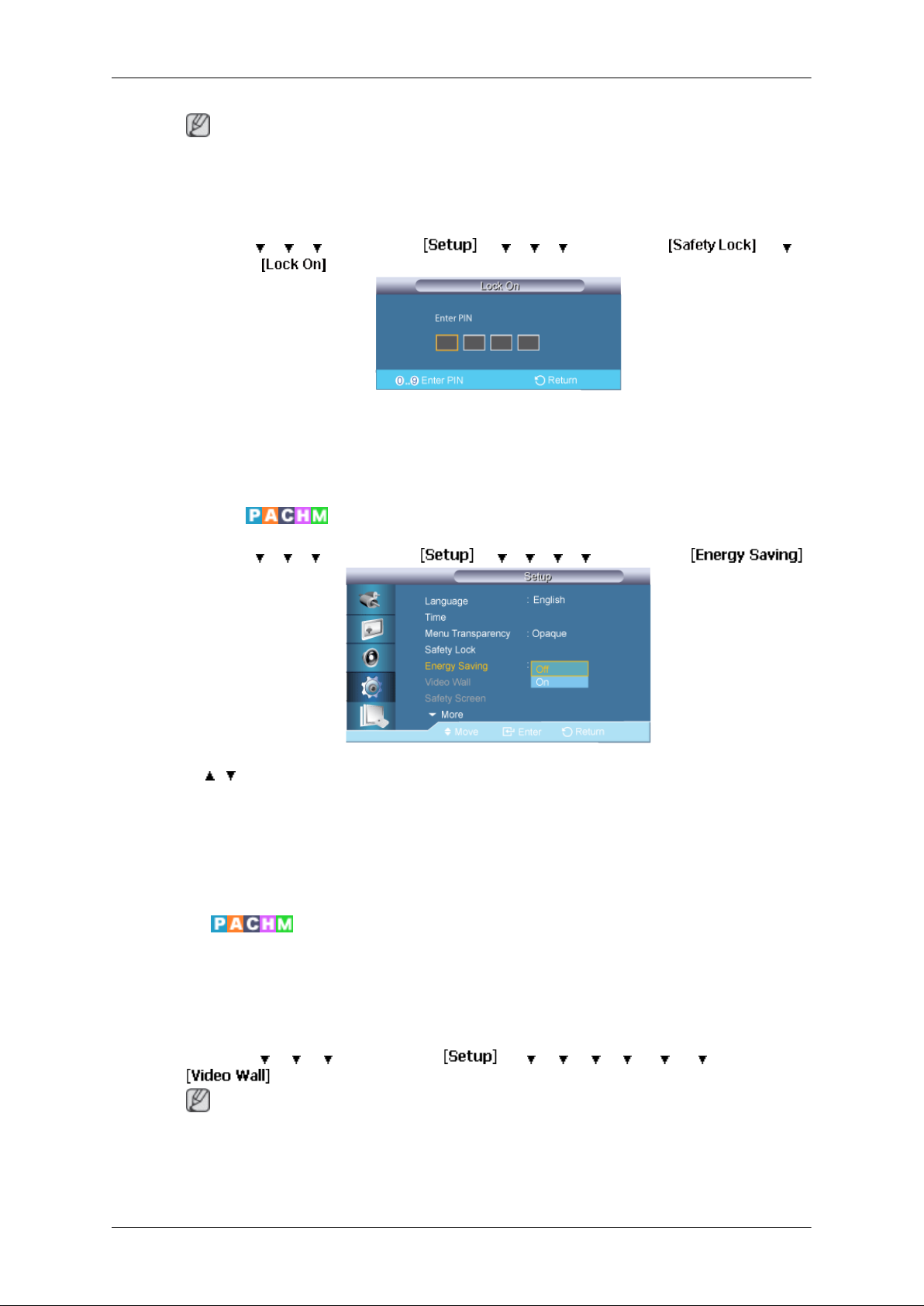
Lock On
LCD-näytön säätäminen
Huomautus
Oletussalasana LCD-näytölle on "0000".
MENU → → → → ENTER → → → → → ENTER → → →
ENTER →
→ [0∼ 9] → [0∼ 9] → [0∼ 9] → [0∼ 9]
Tämä toiminto lukitsee kuvaruutuvalikon niin, että näyttö pysyy senhetkisessä tilassa eivätkä
muut pysty muuttamaan asetuksia.
Energy Saving
MENU → → → → ENTER → → → → → → ENTER →
→ , → ENTER
Tällä toiminnolla voidaan säätää laitteen virrankulutusta.
1. Off
2. On
Video Wall
Video Wall tarkoittaa toisiinsa liitettyjen videonäyttöjen sarjaa, jossa jokaisella näytöllä näkyy
jokin kuvakokonaisuuden osa tai toistuu sama kuva.
Kun Video Wall on käytössä, voit säätää Video Wall -näytönasetuksia.
MENU →
Huomautus
Kun Video Wall on toiminnassa, Auto Adjustment, Image Lock ja Size -toiminnot eivät ole
käytettävissä. Video Wall ei ole käytössä MagicInfo-tilassa.
→ → → ENTER → → → → → → → → ENTER →
Page 91
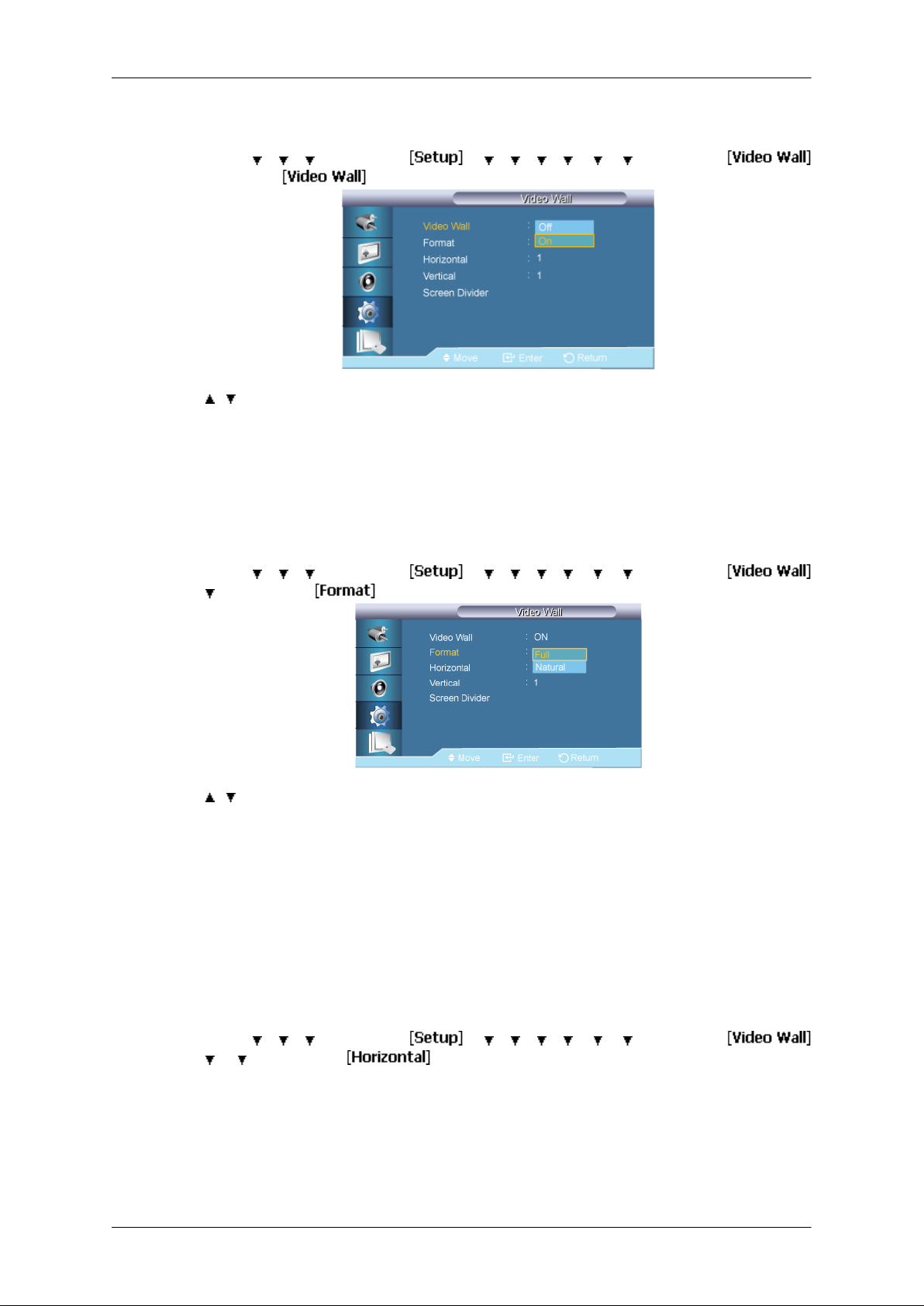
Video Wall
MENU → → → → ENTER → → → → → → → → ENTER →
→ ENTER →
→ , → ENTER
Kytkee valitun näytön Video Wall -toiminnon päälle tai pois päältä.
1. Off
2. On
LCD-näytön säätäminen
Format
MENU →
→ → ENTER →
→ , → ENTER
Voit valita Format jaettua näyttöä käytettäessä.
1. Full
2. Natural
→ → → ENTER → → → → → → → → ENTER →
Suurentaa kuvan koko näytön kokoiseksi ilman reunoja.
Näyttää luonnollisen kuvan alkuperäisessä kuvasuhteessa.
Horizontal
MENU → → → → ENTER → → → → → → → → ENTER →
→ → → ENTER →
Page 92
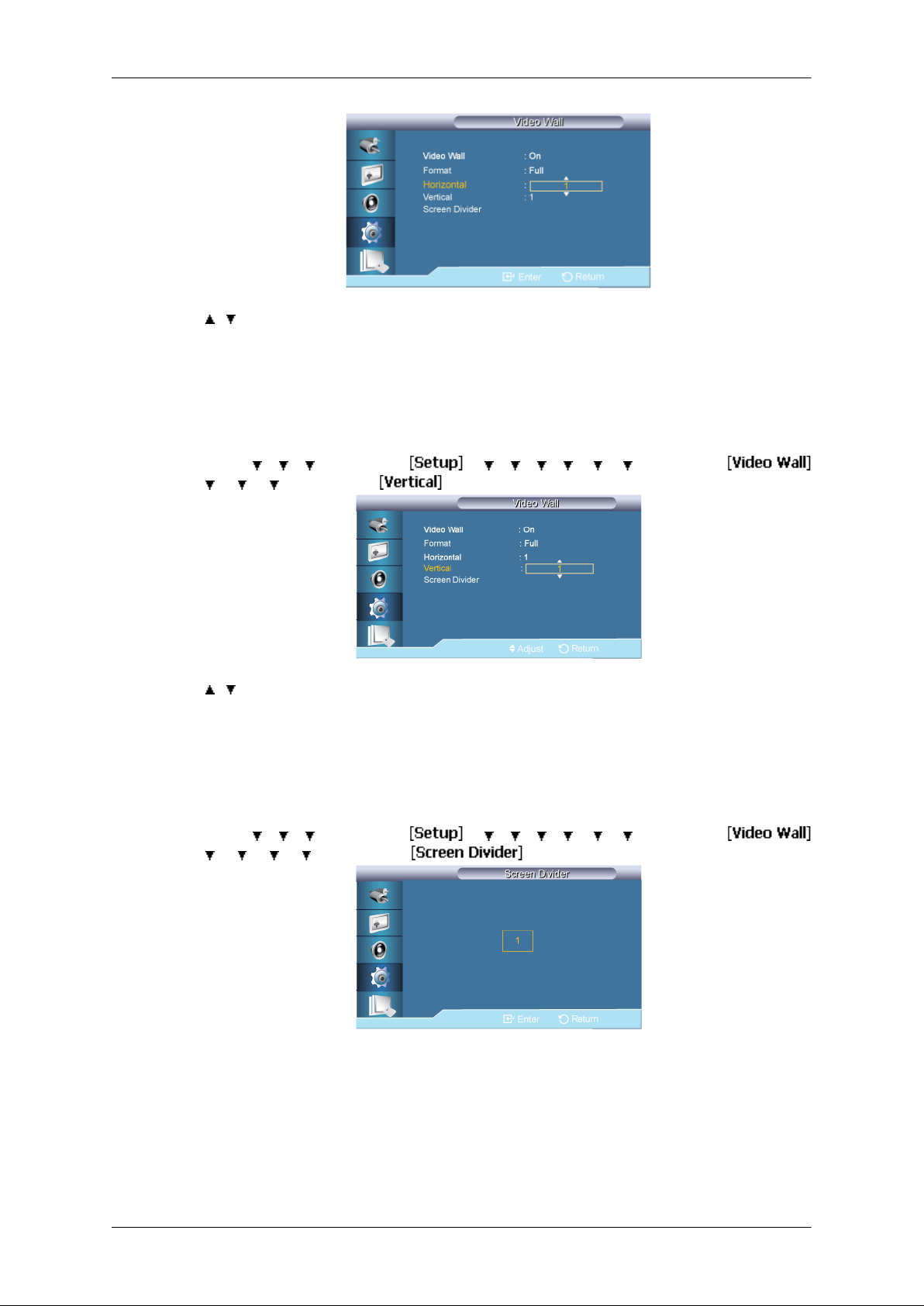
Vertical
LCD-näytön säätäminen
→ , → ENTER
Määrittää, kuinka moneen osaan näyttö jaetaan vaakasuunnassa.
Viisi säätötasoa: 1, 2, 3, 4, ja 5.
MENU →
→ → → → ENTER →
→ , → ENTER
Määrittää, kuinka moneen osaan näyttö jaetaan pystysuunnassa.
Viisi säätötasoa: 1, 2, 3, 4, ja 5.
Screen Divider
MENU →
→ → → → → ENTER →
→ → → ENTER → → → → → → → → ENTER →
→ → → ENTER → → → → → → → → ENTER →
Näyttö voidaan jakaa useisiin eri kuviin. Jakoa tehdessäsi voit valita useita ikkunoita, joilla on
eri asetukset.
• Valitse tila näytönjakajavalikosta.
• Valitse näyttö näytön valintavalikosta.
• Valinta määritellään painamalla jotakin numeropainiketta valitussa tilassa.
Page 93
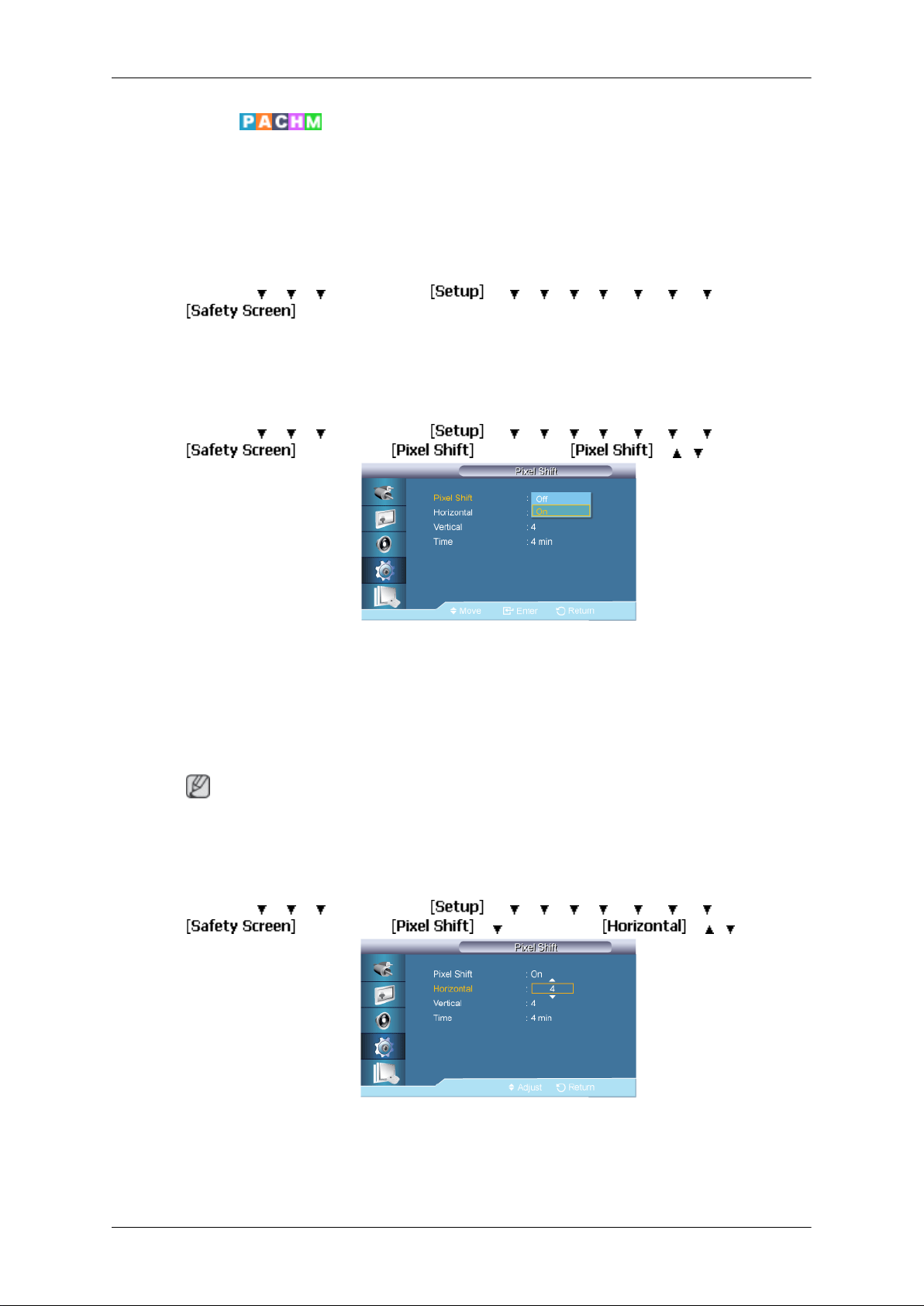
Safety Screen
Safety Screen -toiminto estää jälkikuvat, joita voi syntyä, jos pysäytetty kuva näkyy näytöllä
pitkän aikaa.
• Safety Screen -toiminto vierittää näyttöä määritetyn ajan.
• Tämä toiminto ei ole käytettävissä, kun virta on katkaistu.
LCD-näytön säätäminen
MENU →
Pixel Shift
Pixel Shift
MENU → → → → ENTER → → → → → → → → → ENTER →
Jälkikuvien välttämiseksi näytöllä voidaan käyttää tätä toimintoa, jolloin LCD-näytön pikselit
siirtyvät vaaka- tai pystysuunnassa.
1. Off
→ → → ENTER → → → → → → → → → ENTER →
→ ENTER → → ENTER → → , → ENTER
2. On
Pixel Shift -toiminto ei ole käytettävissä, kun Video Wall -toiminto on käytössä.
Horizontal
MENU → → → → ENTER → → → → → → → → → ENTER →
Määrittää, kuinka monta kuvapistettä näyttö siirtyy vaakasuunnassa.
Viisi säätötasoa: 0, 1, 2, 3, ja 4.
Huomautus
→ ENTER → → → ENTER → → , → ENTER
Page 94
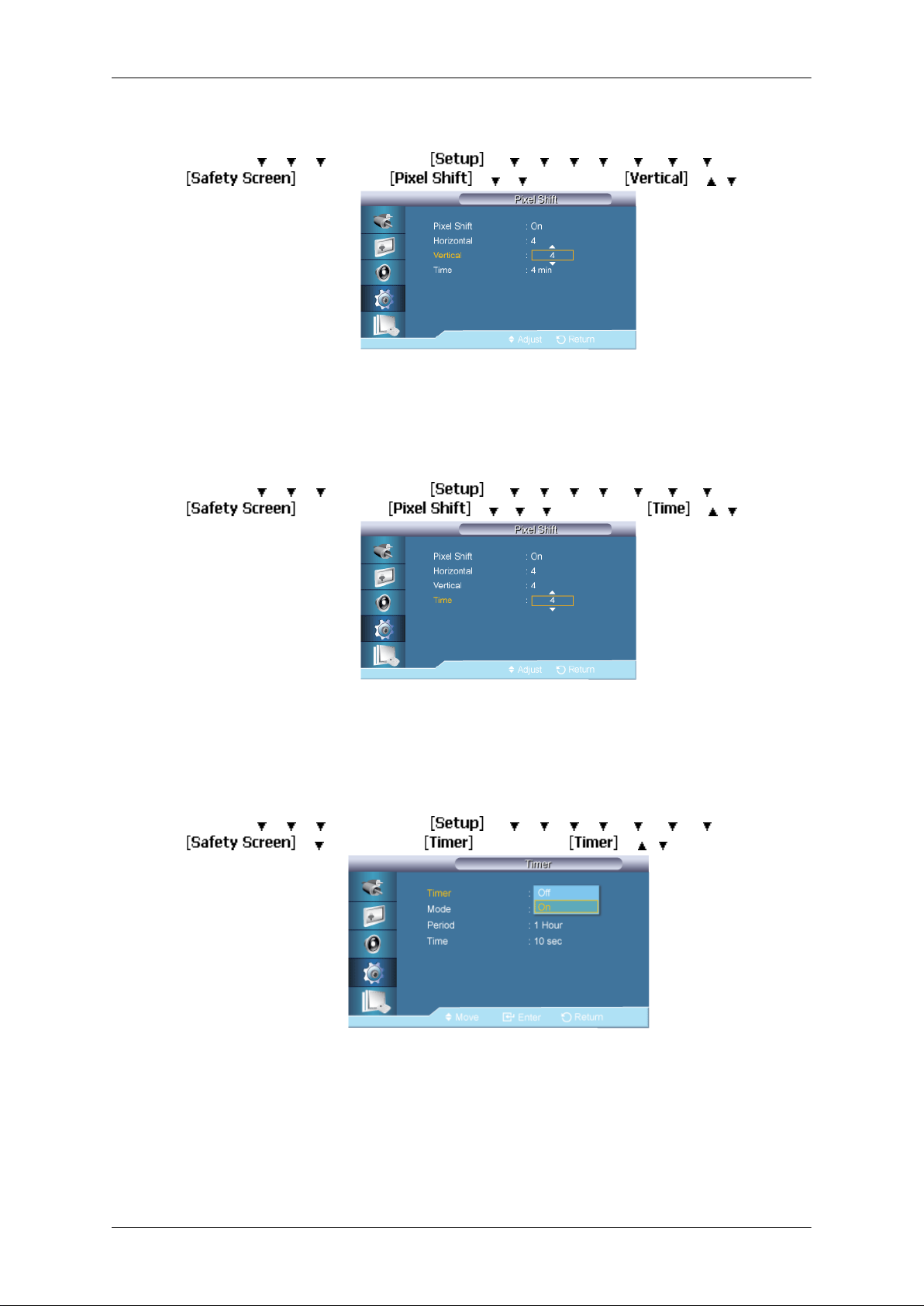
Vertical
LCD-näytön säätäminen
Time
MENU →
Määrittää, kuinka monta kuvapistettä näyttö siirtyy pystysuunnassa.
Viisi säätötasoa: 0, 1, 2, 3, ja 4.
MENU → → → → ENTER → → → → → → → → → ENTER →
→ → → ENTER → → → → → → → → → ENTER →
→ ENTER → → → → ENTER → → , → ENTER
→ ENTER → → → → → ENTER → → , → ENTER
Timer
Timer
Aseta toiston aikaväli vaaka- ja pystysuuntaiselle siirrolle.
MENU → → → → ENTER → → → → → → → → → ENTER →
→ → ENTER → → ENTER → → , → ENTER
Kuvaruudun palamisen estolle voidaan asettaa ajastin.
Jos käynnistät toiminnon, joka poistaa jäännöskuvat, toiminto suoritetaan asetettuna ajan-
jaksona ja lopetetaan automaattisesti.
1. Off
2. On
Page 95
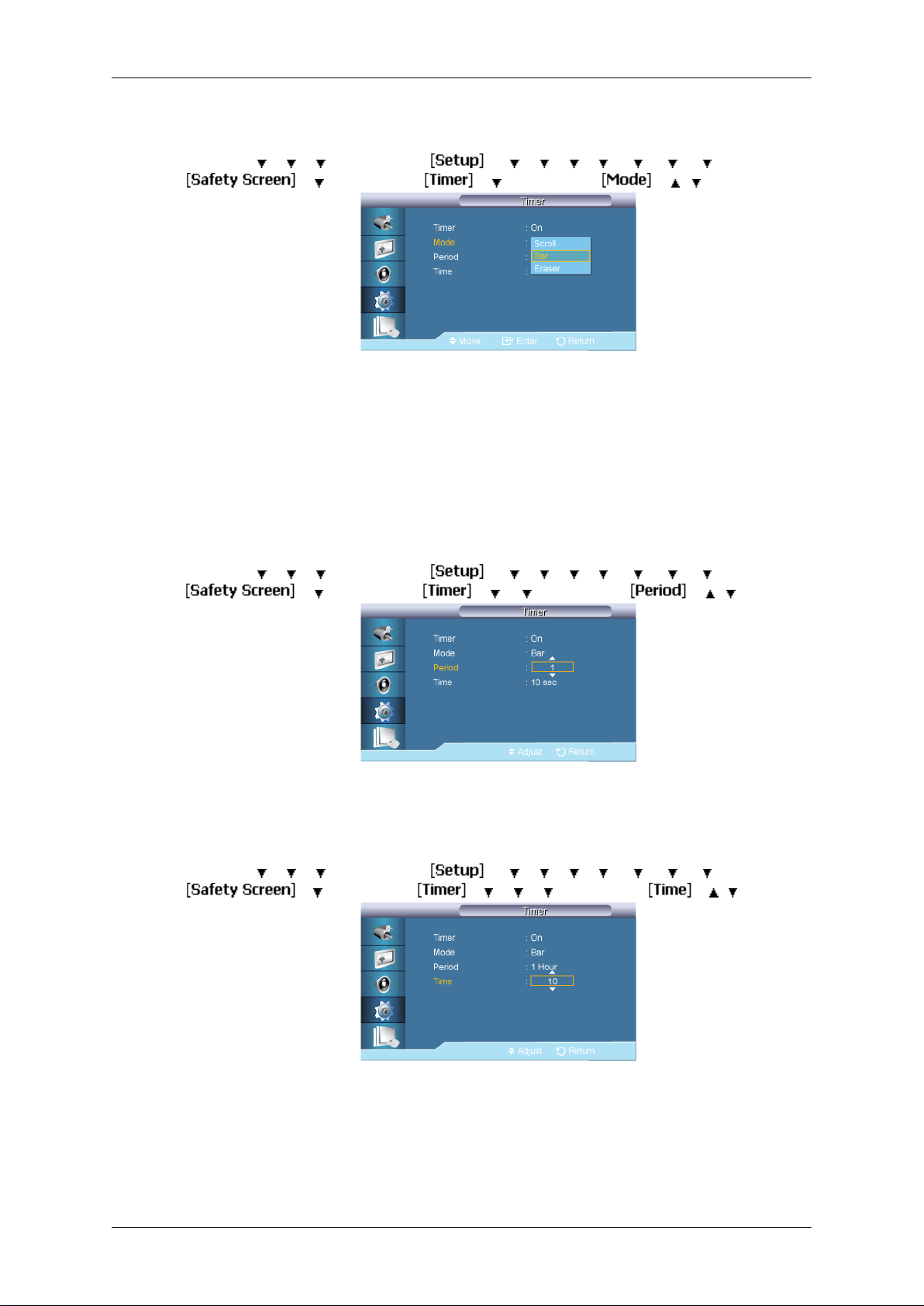
Tila
LCD-näytön säätäminen
MENU → → → → ENTER → → → → → → → → → ENTER →
→ → ENTER → → → ENTER → → , → ENTER
Voit muuttaa
1. Scroll
2. Bar
3. Eraser
Ajanjakso
MENU →
Tällä toiminnolla voit asettaa toteutusajanjakson jokaiselle ajastimella asetettavalle tilalle.
Safety Screen Type (Turvaruudun tyyppi) -asetusta.
→ → → ENTER → → → → → → → → → ENTER →
→ → ENTER → → → → ENTER → → , → ENTER
Time
MENU → → → → ENTER → → → → → → → → → ENTER →
→ → ENTER → → → → → ENTER → → , → ENTER
Määritä toteutusaika asetetun ajanjakson sisällä.
• Mode-Scroll : 1~5 sec
• Mode-Bar, Eraser : 10~50 sec
Page 96
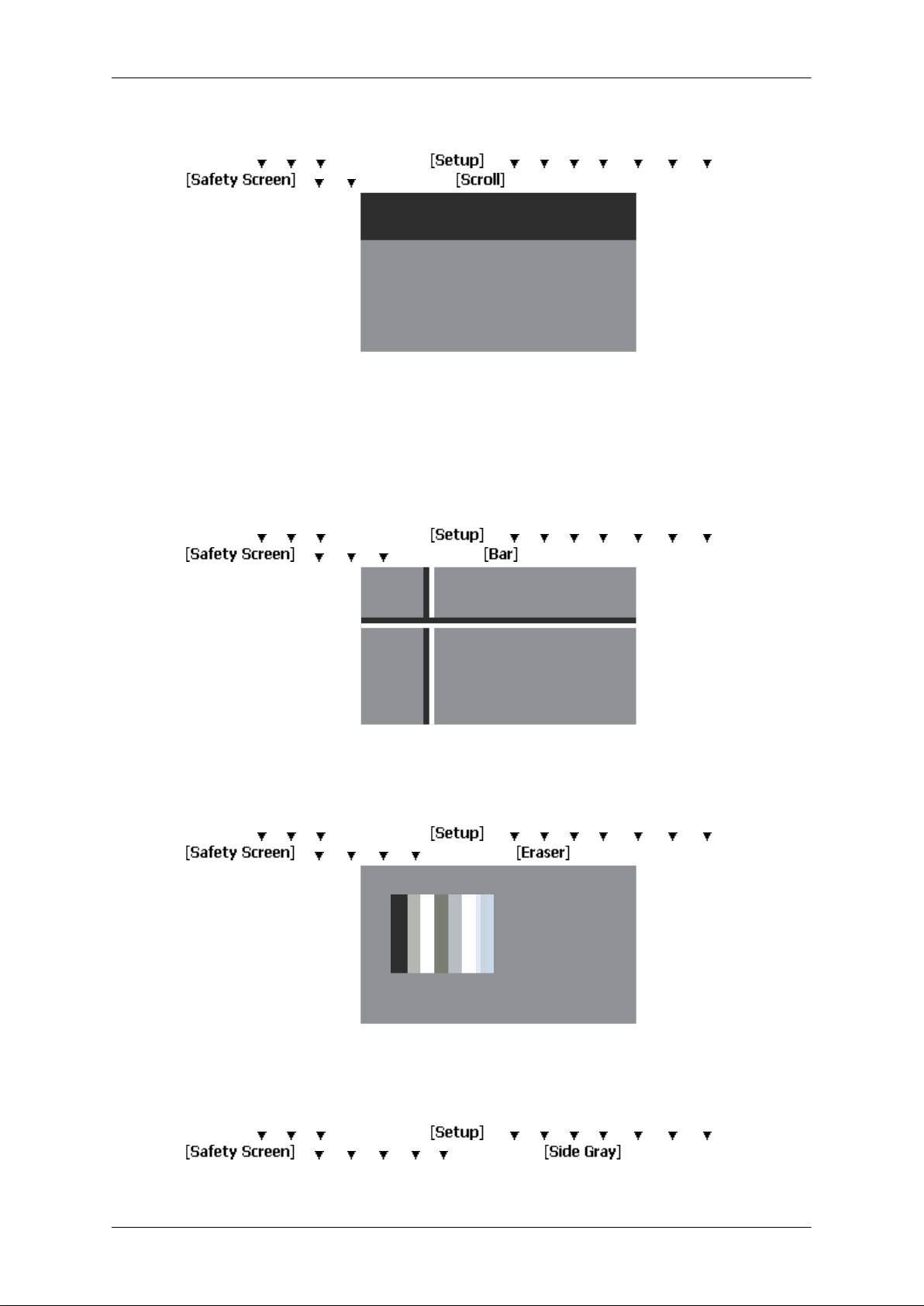
Scroll
Bar
LCD-näytön säätäminen
MENU → → → → ENTER → → → → → → → → → ENTER →
→ → → ENTER →
Tällä toiminnolla estetään näytön jälkikuvia siirtämällä kaikkia pikseleitä LCD-näytöllä mallin
mukaisesti.
Käytä tätä toimintoa, jos näytölle jää jälkikuvia tai merkkejä, erityisesti näytettäessä pysäytyskuvaa pitkiä aikoja.
Eraser
MENU → → → → ENTER → → → → → → → → → ENTER →
→ → → →ENTER →
Tällä toiminnolla estetään näytön jälkikuvia siirtämällä pitkiä mustia ja valkoisia pystyviivoja.
MENU → → → → ENTER → → → → → → → → → ENTER →
→ → → → →ENTER →
Tällä toiminnolla estetään näytön jälkikuvia siirtämällä suorakulmaista kuviota.
Side Gray
MENU → → → → ENTER → → → → → → → → → ENTER →
→ → → → → →ENTER →
Page 97
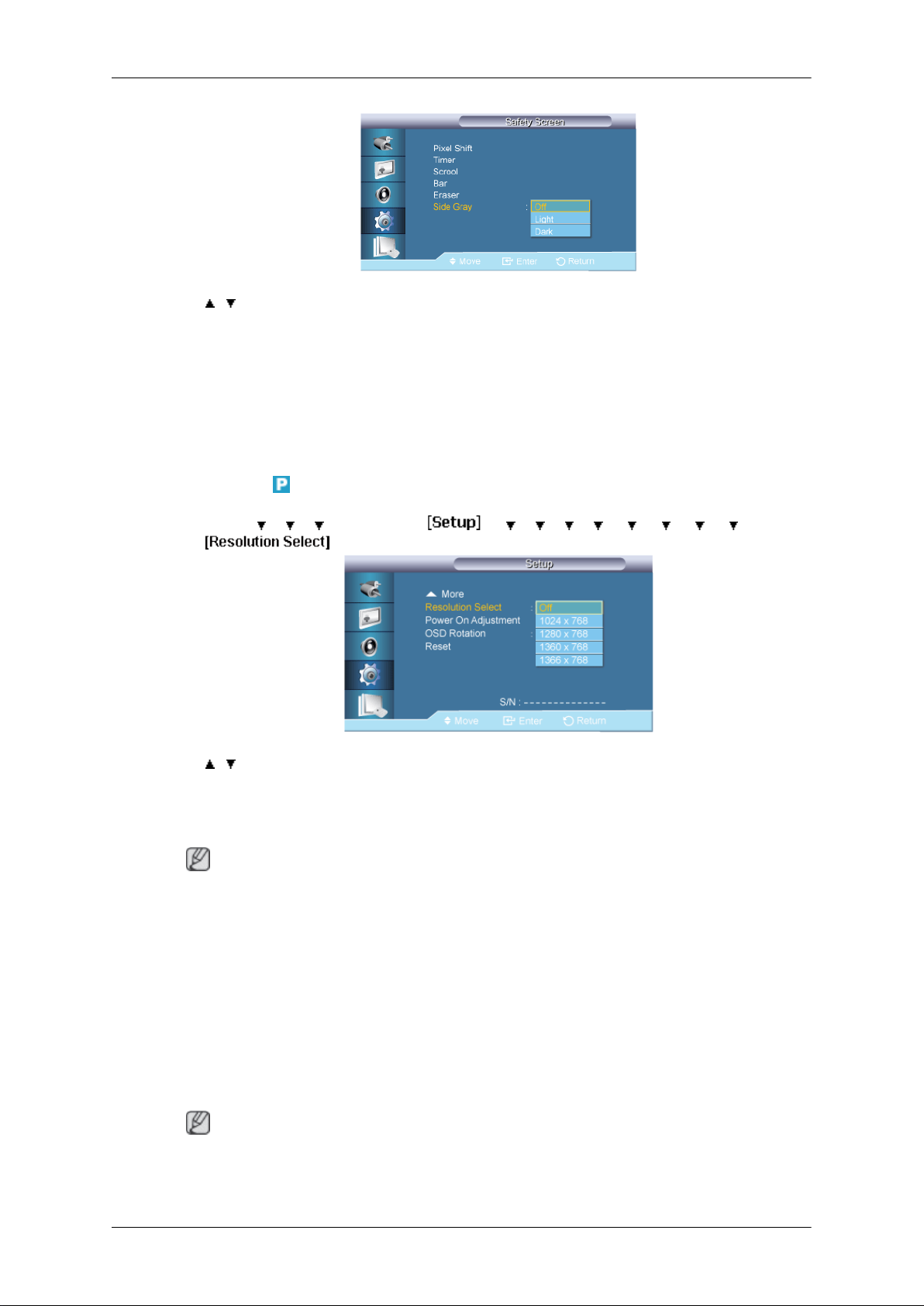
→ , → ENTER
Valitse harmaan kirkkaus ruudun taustaa varten.
1. Off
2. Light
3. Dark
Resolution Select
LCD-näytön säätäminen
MENU → → → → ENTER → → → → → → → → → →ENTER
→
→ , → ENTER
Jos kuva ei näy näytöllä oikein, kun määrität tietokoneen grafiikkakortin resoluutioksi
1024 x 768 (60 Hz), 1280 x 768 (60 Hz), 1360 x 768 (60 Hz) tai 1366 x 768 (60 Hz), tällä
toiminnolla (Resolution Select) saat kuvan näkymään määritetyllä resoluutiolla.
Huomautus
Käytettävissä vain PC-tilassa
1. Off
2. 1024 X 768
3. 1280 X 768
4. 1360 x 768
5. 1366 X 768
Huomautus
Valikon valitseminen on mahdollista vain silloin, kun näytön resoluutio on 1024 x 768 (60 Hz),
1280 x 768 (60 Hz), 1360 x 768 (60 Hz) tai 1366 x 768 (60 Hz).
Page 98
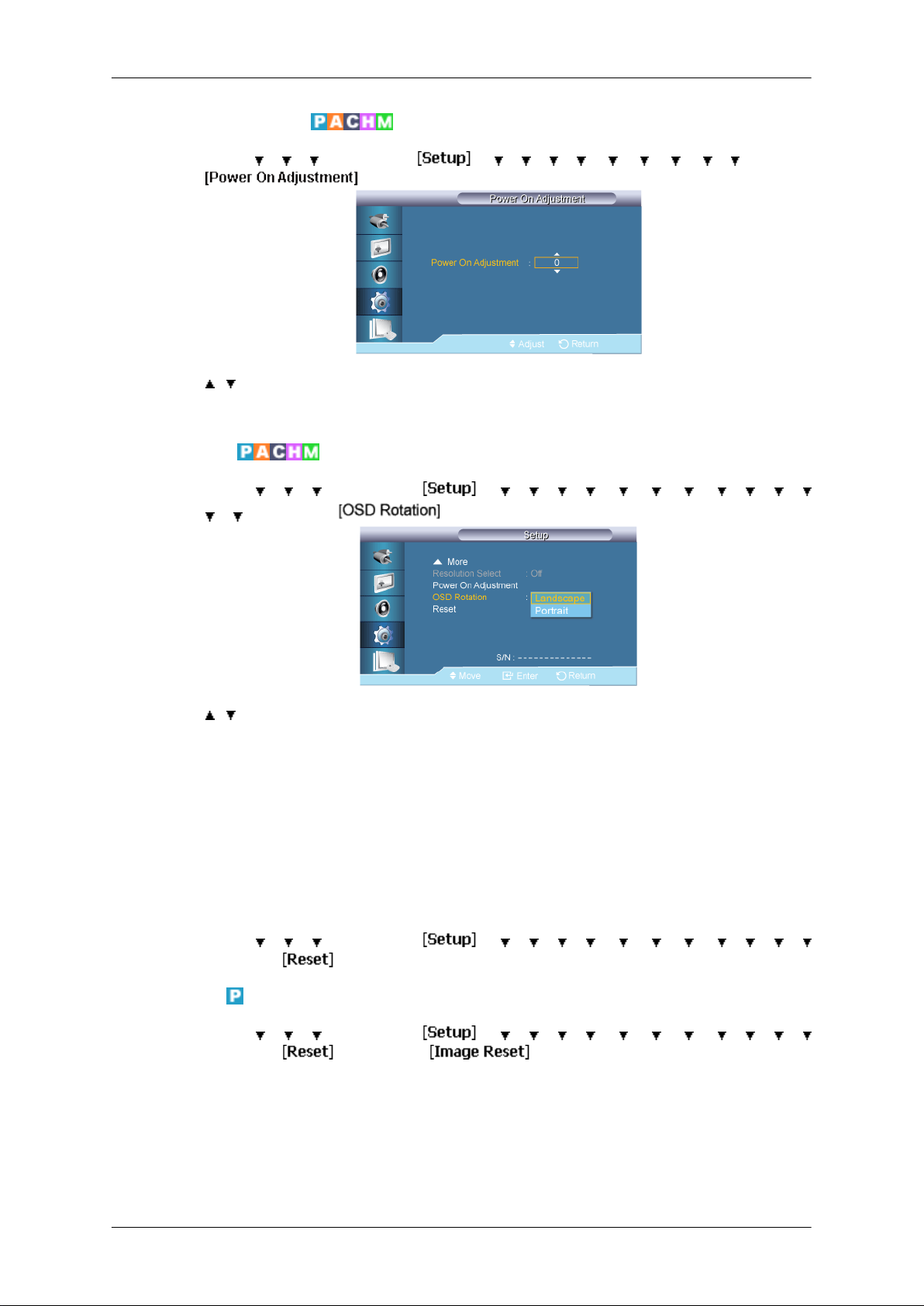
Power On Adjustment
MENU → → → → ENTER → → → → → → → → → → → ENTER
→
→ , → ENTER
Säätää näytön päällekytkentäaika-asetusta.
OSD Rotation
MENU → → → → ENTER → → → → → → → → → → → →
→ → → ENTER →
LCD-näytön säätäminen
→ , → ENTER
Kuvaruutuvalikon suunnan muuttaminen
1. Landscape
2. Portrait
Reset
Palauttaa laitteen tehdasasetukset. Palauta-toiminto on käytettävissä vain, jos PC / DVI on
käytössä.
MENU →
→ ENTER →
Image Reset
MENU → → → → ENTER → → → → → → → → → → → →
→ ENTER → → ENTER →
→ → → ENTER → → → → → → → → → → → →
Page 99
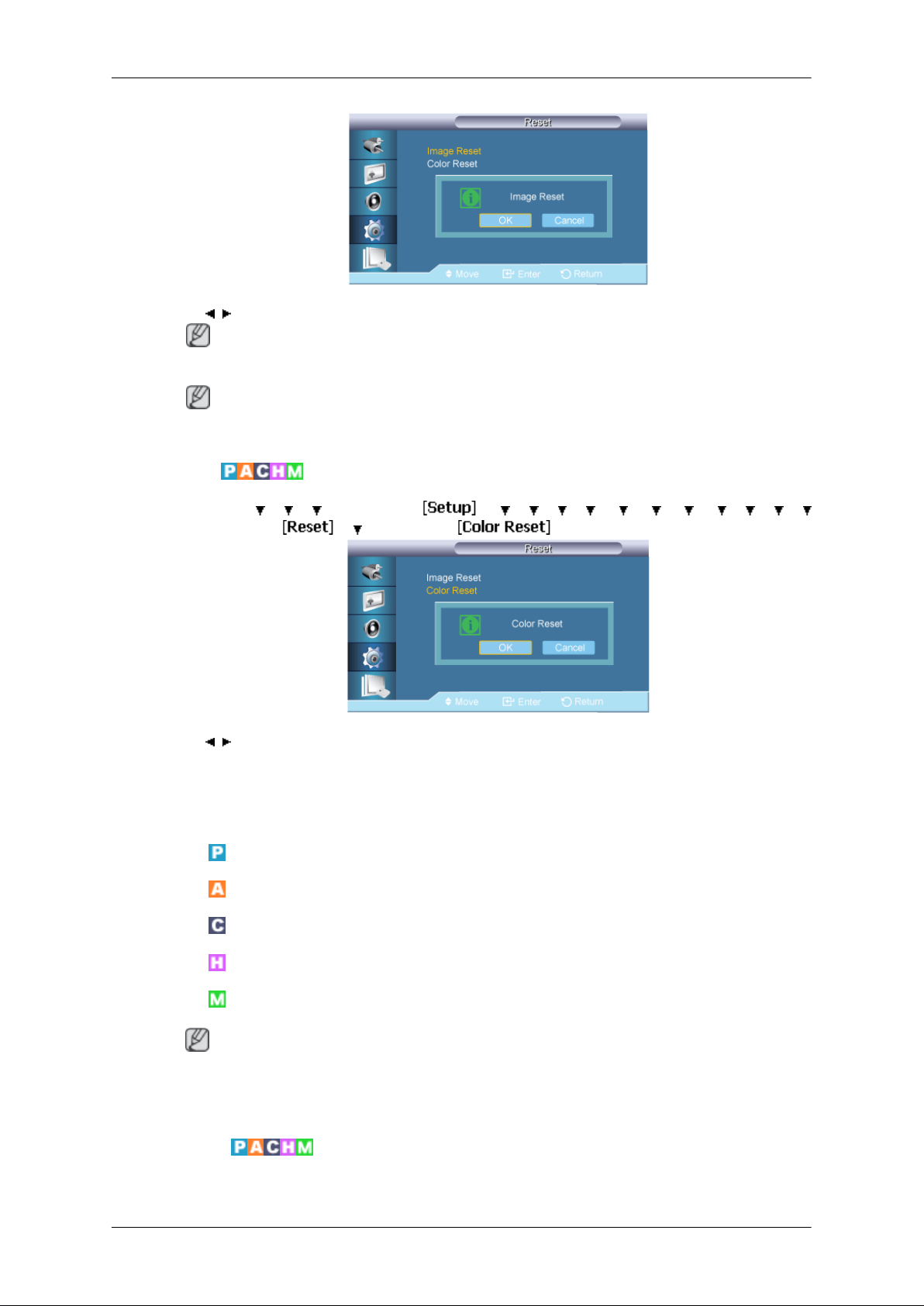
→ , → ENTER
Käytettävissä vain PC-tilassa
Reset-toiminto ei ole käytettävissä, kun Video Wall -toiminnon asetus on On.
Color Reset
MENU → → → → ENTER → → → → → → → → → → → →
→ ENTER → → → ENTER →
LCD-näytön säätäminen
Huomautus
Huomautus
→ , → ENTER
Multi Control
Käytettävissä olevat tilat
•
•
•
•
•
Huomautus
• BNC-tila ei mene päälle UXN-2-mallissa.
• MagicInfo tukee vain UXN-2-mallia.
Multi Control
Määrittää yksilöllisen tunnuksen vastaanottimelle.
PC / DVI / BNC
AV
Component
HDMI
MagicInfo
Page 100
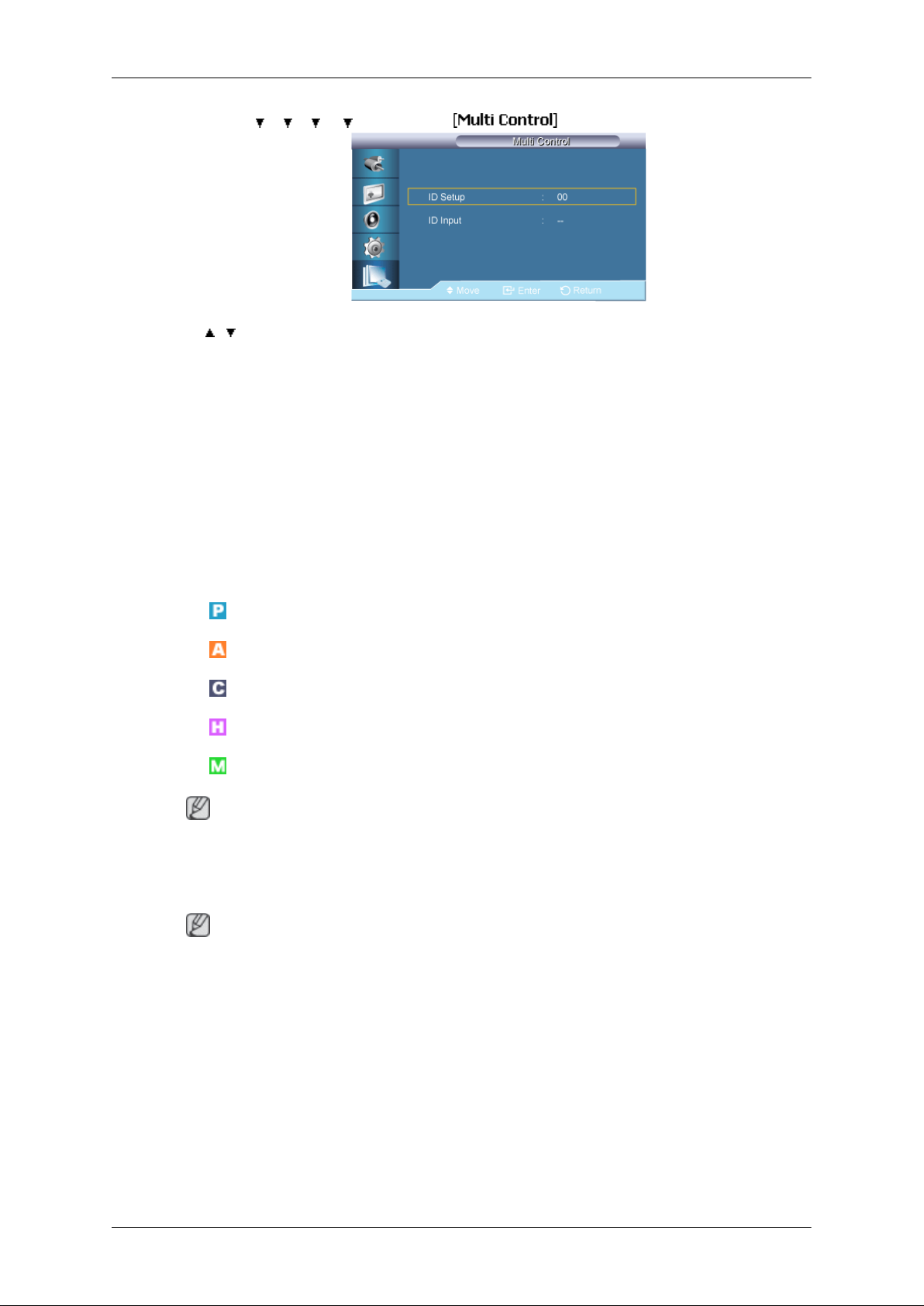
LCD-näytön säätäminen
MENU → → → → → ENTER → → ENTER
→ , → [0~9]
• ID Setup
Määrittää erilliset tunnukset vastaanottimelle.
• ID Input
Käytetään valitsemaan yksilöllisen VASTAANOTTIMEN lähetintoiminnot. Vain sellainen
vastaanotin aktivoidaan, jonka tunnus vastaa lähetinasetusta.
MagicInfo
Käytettävissä olevat tilat
•
PC / DVI / BNC
•
AV
•
Component
•
HDMI
•
MagicInfo
Huomautus
• BNC-tila ei mene päälle UXN-2-mallissa.
• MagicInfo tukee vain UXN-2-mallia.
Huomautus
• MagicInfo voidaan valita kaukosäätimellä. On kuitenkin suositeltavampaa käyttää erillistä
USB-näppäimistöä, jotta MagicInfo voidaan hyödyntää täysin.
• Jos MagicInfo on laitetilassa, ulkoisten laitteiden siirtäminen käynnistyksen aikana voi
aiheuttaa virheitä. Kytke ulkoiset laitteet vain, jos LCD-näyttöön tulee virta.
• Älä irrota LAN-kaapelia käyttäessäsi verkkoa (esim. videonäyttö). Muutoin ohjelma (MagicInfo) saattaa lakata toimimasta. Jos irrotat kaapelin, käynnistä järjestelmä uudelleen.
• Älä irrota LAN-kaapelia, joka on USB-laitteen käytössä (esim. videonäyttö). Muutoin ohjelma (MagicInfo) saattaa lakata toimimasta.
• Saat käyttöön muut lähteet painamalla SOURCE-painiketta MagicInfo-ohjelmassa.
 Loading...