

Page 1

SyncMaster 460UT, 460UTn
LCD Monitor
Brugervejledning
Page 2
Sikkerhedsinstruktioner
Notationskonventioner
Bemærk
Disse sikkerhedsinstruktioner skal overholdes af hensyn til din sikkerhed og for at undgå
tingskade.
Sørg for at læse instruktionerne omhyggeligt, og brug produktet på den rigtige måde
Advarsel / Forsigtig
Manglende overholdelse af anvisninger, der kendetegnes af dette
symbol, kan føre til personskade eller beskadigelse af udstyret.
Notationskonventioner
Strøm
Ikke tilladt
Demonter ikke
Må ikke berøres
Når den ikke anvendes i længere tid, skal du indstille din computer til
DPM.
Hvis du bruger en pauseskærm, skal du indstille den til den aktive skærmtilstand.
Billederne er kun til reference, og gælder ikke i alle tilfælde (eller lande).
Genvej til instruktioner om anti-efterbilleder
Brug ikke en beskadiget netledning, et beskadiget strømstik el-
ler en løs stikkontakt.
Til enhver tid vigtigt at læse
og forstå
Tag stikket ud af stikkontakten
Tilslut til jord for at forhindre
elektrisk stød
• Det kan føre til elektrisk stød eller brand.
Rør ikke ved strømstikket med våde hænder, når du fjerner
stikket fra eller sætter stikket i stikkontakten.
• Dette kan medføre elektrisk stød.
Sørg for at slutte netledningen til en jordet stikkontakt.
• Hvis du ikke gør det, kan der opstå elektrisk stød eller personskade.
Page 3
Sikkerhedsinstruktioner
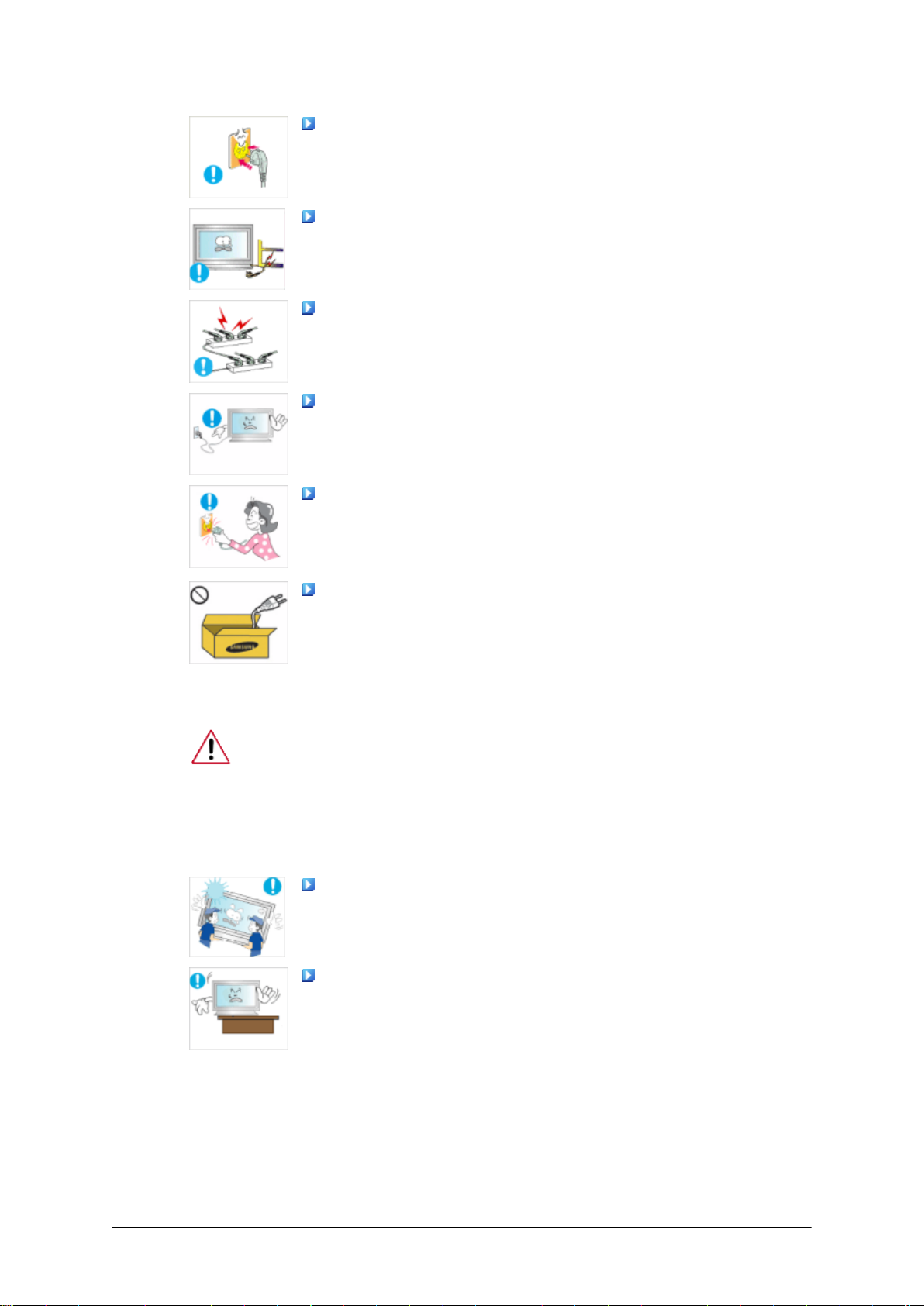
Sørg for, at strømstikket er sat solidt og korrekt i stikkontakten.
• Hvis du ikke gør det, kan der opstå brand.
Undgå at bruge magt til at bøje eller trække i strømstikket, og
undgå at placere tunge materialer på det.
• Hvis du ikke gør det, kan der opstå brand.
Slut ikke flere apparater til den samme stikkontakt.
• Det kan føre til brand på grund af overophedning.
Undlad at frakoble strømkablet fra, mens produktet er i brug.
• Dette kan medføre beskadigelse af produktet som følge af
elektrisk stød.
Afbrydelse af strømforsyningen til apparatet opnås ved at tage
stikket ud af stikkontakten. Derfor skal strømstikket være let tilgængeligt.
Installation
• Der er en risiko for elektrisk stød eller brand.
Brug kun det medfølgende strømkabel. Brug ikke strømkablet
til noget andet produkt.
• Det kan føre til brand eller elektrisk stød.
Kontakt et autoriseret servicecenter, når skærmen skal installeres på
steder med særligt meget støv, med høje eller lave temperaturer, med
høj fugtighed, hvor kemiske opløsninger anvendes, og hvor skærmen er
tændt døgnet rundt, f.eks. i lufthavne, jernbanestationer osv.
Såfremt dette ikke gøres, kan det medføre alvorlig beskadigelse af skærmen.
Sørg for, at mindst to personer løfter og flytter produktet.
• Ellers kan det blive tabt, hvilket kan forårsage personskade og/
eller beskadigelse af produktet.
Ved installation af produktet i et kabinet eller stativ skal du sikre,
at den forreste ende af produktets bund ikke stikker ud.
• Hvis den gør det, kan produktet falde og medføre person-
skade.
• Brug et kabinet eller stativ af en passende størrelse til produk-
tet.
Page 4
Sikkerhedsinstruktioner
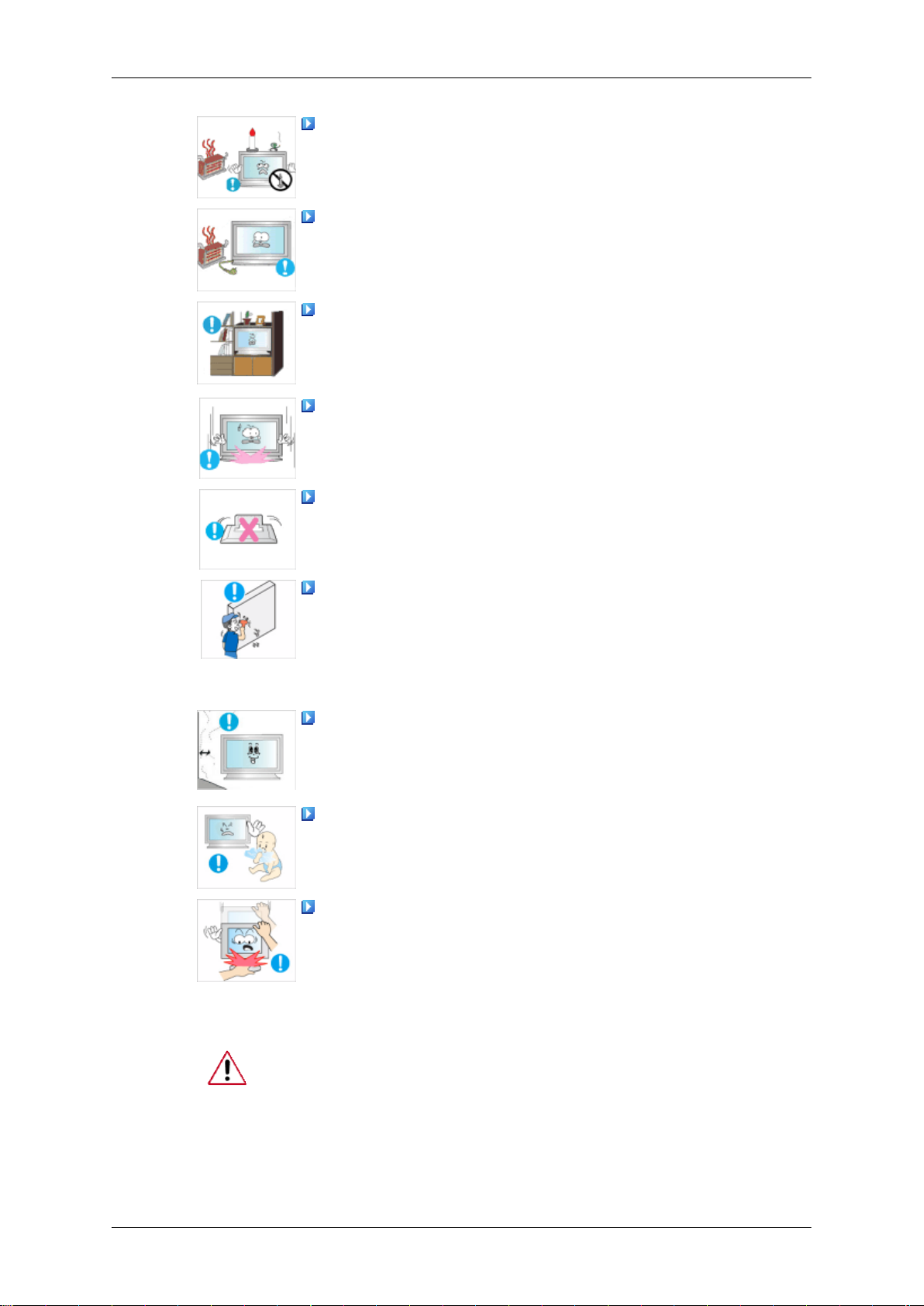
PLACER IKKE STEARINLYS, MYGGELYS, CIGARETTER ELLER VARMEAPPARATER I NÆRHEDEN AF PRODUKTET.
• Hvis du ikke gør det, kan der opstå brand.
Hold varmeapparater så langt væk fra netledningen og produktet som muligt.
• Det kan føre til elektrisk stød eller brand.
Må ikke installeres på et sted med dårlig ventilation, f.eks. i en
reol eller et skab.
• Dette kan medføre brand på grund af en stigning i den interne
temperatur.
Når du sætter produktet ned, skal du sørge for at sætte det blødt
ned.
• Dette kan medføre beskadigelse af skærmen.
Anbring ikke produktets front på gulvet.
• Dette kan medføre beskadigelse af skærmen.
Kontroller, at vægbeslaget monteres af en autoriseret installatør.
• Hvis det ikke bliver det, kan det falde ned og medføre person-
skade.
• Sørg for at montere det angivne vægbeslag.
Monter produktet på et sted med god udluftning. Sørg for, at der
er en afstand til væggen på mere end 10 cm.
• Hvis den er det, kan det medføre brand på grund af en stigning
i den interne temperatur.
Kontroller, at plastemballagen holdes væk fra børn.
• I modsat fald er der en risiko for alvorlig skade (kvælning), hvis
børn leger med det.
Hvis højden af din skærm kan justeres, må du ikke anbringe
nogen del af din krop på foden, når du sænker den.
• Dette kan beskadige produktet eller skade den person, der
bærer den.
Rengøring
Ved rengøring af skærmens kabinet eller overfladen på TFT-LCD-skærmen, skal du tørre med en let fugtet, blød klud.
Page 5
Sikkerhedsinstruktioner
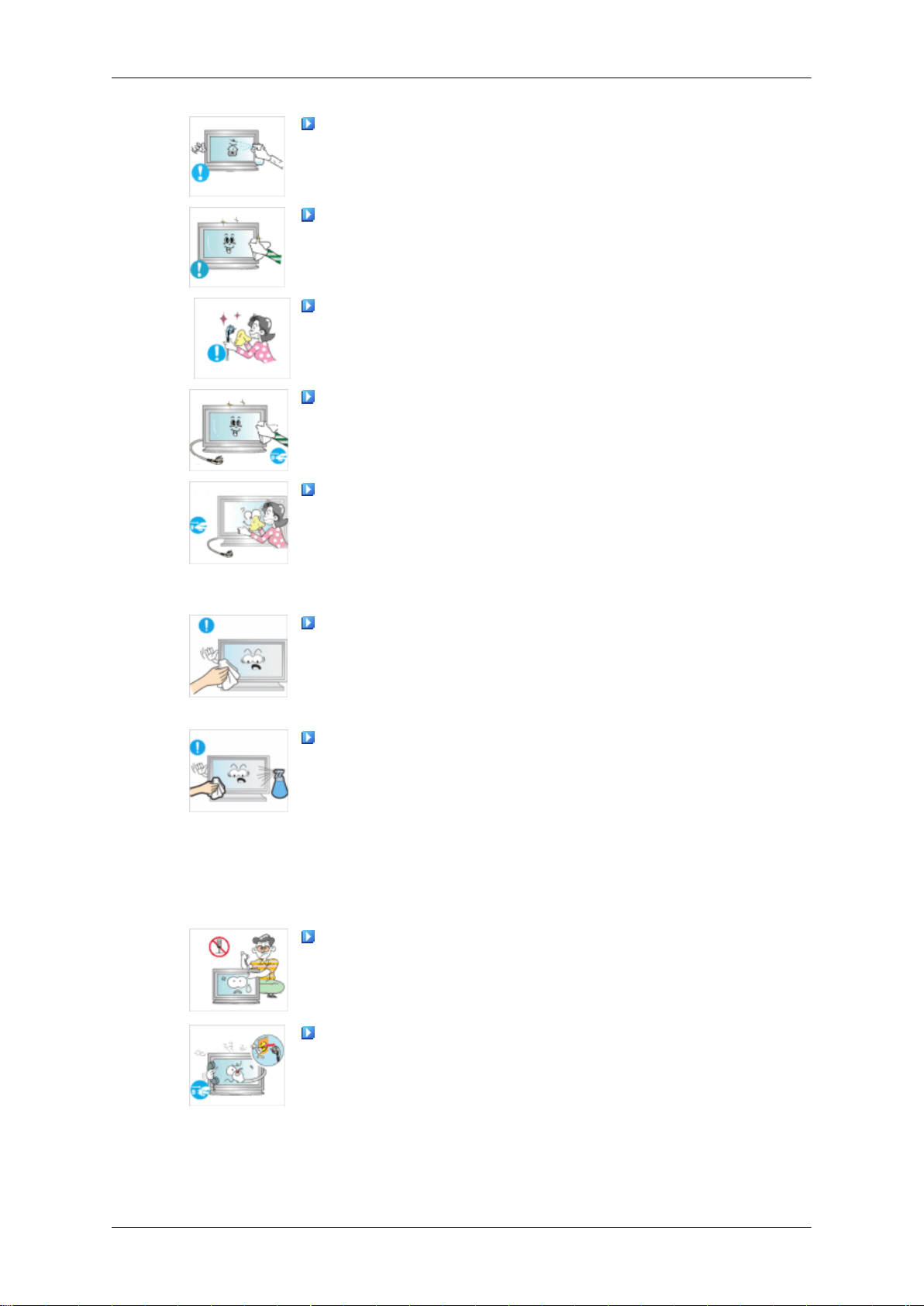
Spray ikke rengøringsmiddel direkte på produktets overflade.
• Hvis det gøres, kan det medføre misfarvning og forvrængning
af strukturen, og skærmoverfladen kan skalle af.
Rengør udelukkende produktet med en blød klud og speciel
skærmrens. Hvis det er nødvendigt at bruge andet rengøringsmiddel end skærmrens, skal det fortyndes med vand i forholdet
1:10.
Rengøring af benene i strømstik eller afstøvning af stikkontakter
må udelukkende foretages med en tør klud.
• Hvis det ikke overholdes, kan det føre til brand.
Husk at frakoble strømkablet før rengøring af produktet.
• Hvis det ikke gøres, kan der opstå elektrisk stød eller brand.
Ved rengøring af produktet skal du først frakoble strømstikket
og derefter rengøre produktet med en blød, tør klud.
Andet
• Anvend ikke kemikalier, f.eks. voks, rensebenzin, alkohol, for-
tyndere, insekticider, smøremidler eller rengøringsmidler. Sådanne kan ændre produktoverfladens udseende og føre til
afskalning af produktets specifikationsmærkat.
Sørg for udelukkende at bruge den angivne klud, fordi produktkabinettet let bliver ridset.
• Brug den angivne klud med en smule vand. Fordi produktet let
kan blive ridset, hvis der er fremmedlegemer på kluden, skal
du ryste den godt før brug.
Når du rengør produktet, må du ikke spraye vand direkte på
produktets hoveddel.
• Kontroller, at der ikke trænger vand ind i produktet, og at pro-
duktet ikke er vådt.
• Ellers kan der opstå elektrisk stød, brand eller en fejlfunktion.
Produktet benytter højspænding. Sørg for, at ingen brugere
adskiller, reparerer eller modificerer produktet.
• Det kan føre til elektrisk stød eller brand. Hvis produktet skal
repareres, skal du kontakte et servicecenter.
Hvis der forekommer en underligt lugt eller en mærkelig lyd eller
røg fra produktet, skal du øjeblikkeligt trække strømstikket ud af
stikkontakten og kontakte et servicecenter.
• Det kan føre til elektrisk stød eller brand.
Page 6

Sikkerhedsinstruktioner
Placer ikke dette produkt på et sted, der er udsat for fugt, støv,
røg eller vand, og placer det ikke i en bil.
• Det kan føre til elektrisk stød eller brand.
Hvis du taber produktet, eller kabinettet er gået i stykker, skal
du afbryde strømmen og tage strømstikket ud. Kontakt et servicecenter.
• Det kan føre til elektrisk stød eller brand.
Hvis det tordner eller lyner, må du ikke berøre strømkablet eller
antennekablet.
• Det kan føre til elektrisk stød eller brand.
Forsøg ikke at flytte skærmen ved kun at trække i ledningen eller
i signalkablet.
• Hvis du gør det, kan det falde og medføre elektrisk stød, be-
skadigelse af produktet eller brand som følge af beskadigelse
af kablet.
Løft aldrig produktet, og flyt det ikke bagud, fremad, til højre eller
venstre, mens du holder fat i strømkablet eller signalkablerne.
• Hvis du gør det, kan det falde og medføre elektrisk stød, be-
skadigelse af produktet eller brand som følge af beskadigelse
af kablet.
Sørg for, at ventilationsåbningen ikke er blokeret af et bord eller
gardin.
• Hvis den er det, kan det medføre brand på grund af en stigning
i den interne temperatur.
Placer ikke beholdere med vand, vaser, blomstervaser, medicin
eller nogen form for metal på produktet.
• Hvis der trænger vand eller et fremmedlegeme ind i produktet,
skal du frakoble strømkablet og kontakte et servicecenter.
• Det kan medføre fejlfunktion, elektrisk stød eller brand.
Brug og opbevar ikke antændelige sprays eller brandbare materialer i nærheden af produktet.
• Det kan resultere i eksplosion eller brand.
Før ikke nogen form for metal, f.eks. spisepinde, mønter, søm,
skruer og knivblade eller brandbare objekter, f.eks. tændstikker
eller papir, ind i produktet (gennem ventilationsåbninger, indgangs- og udgangsbøsninger osv.).
• Hvis der trænger vand eller et fremmedlegeme ind i produktet,
skal du frakoble strømkablet og kontakte et servicecenter.
• Det kan føre til elektrisk stød eller brand.
Page 7
Sikkerhedsinstruktioner
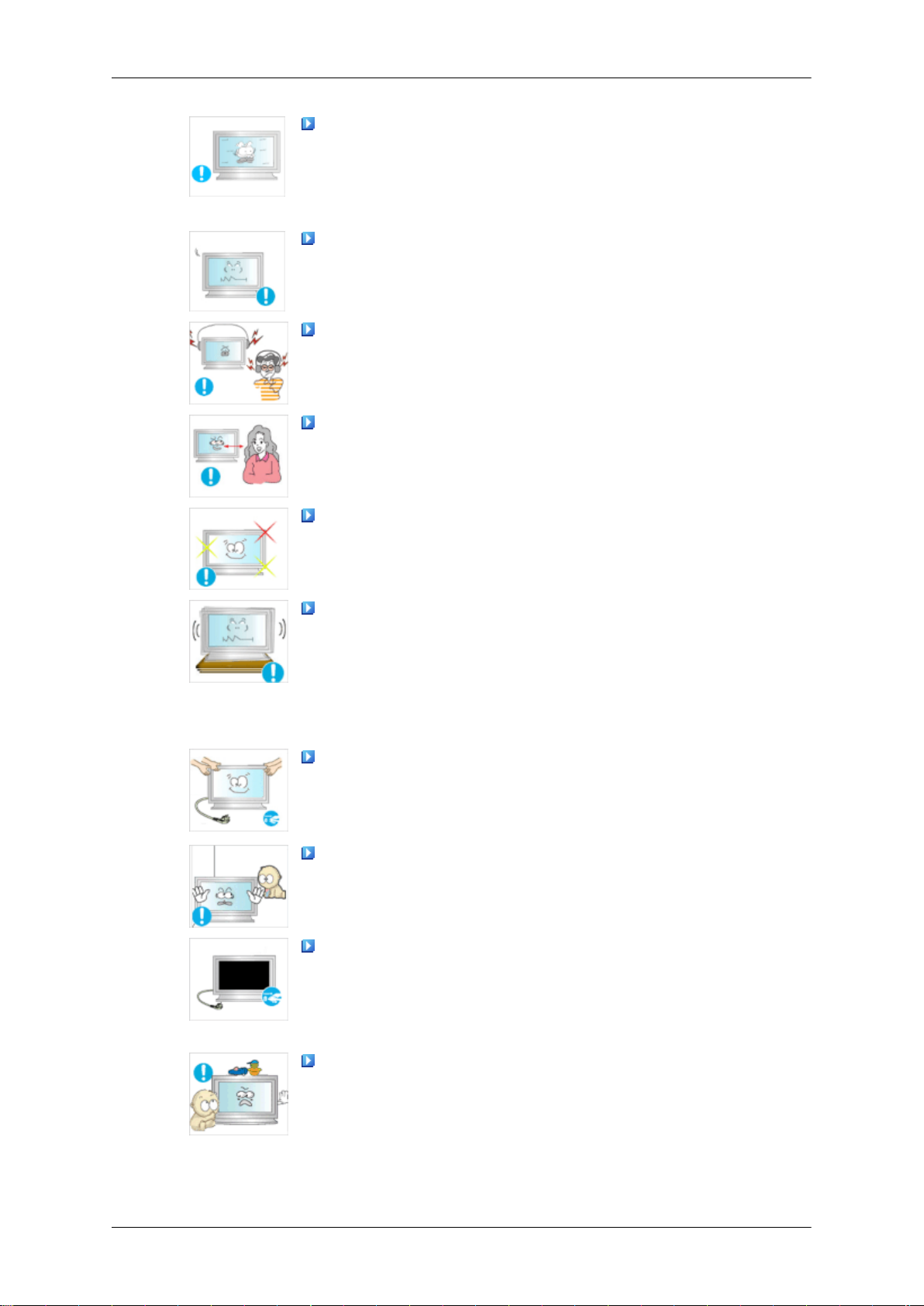
Ved længerevarende brug af en fast skærm kan der forekomme
et efterbillede eller en plet.
• Hvis du ikke bruger produktet i en længere periode, skal du
stille det i dvaletilstand eller eller bruge en bevægelig skærmskåner.
Indstil på en opløsning og frekvens, der er passende for produktet.
• I modsat fald kan det føre til synsskader.
Skru ikke for højt op for lydstyrken ved brug af hoved- eller øretelefoner.
• For høj lyd kan føre til høreskader.
Hvis du hele tiden må bevæge dig nærmere produktskærmen,
kan du have synsproblemer.
Hvil i mindst fem (5) minutter efter at du har brugt skærmen i en
(1) time.
På den måde bliver dine øjne mindre trætte.
Placer ikke produktet et ustabilt sted, f.eks. en skrøbelig hylde,
en ujævn overflade eller et sted, der udsættes for rystelser.
• Hvis du gør det, kan det falde ned, hvilket kan forårsage per-
sonskader og/eller beskadigelse af produktet.
• Hvis du bruger produktet på et sted med mange vibrationer,
kan det beskadige produktet og medføre brand.
Når du flytter produktet, skal du afbryde strømmen og frakoble
strømkablet, antennekablet og alle kabler, der er sluttet til produktet.
• Hvis det ikke gøres, kan der opstå elektrisk stød eller brand.
Sørg for, at børn ikke hænger i produktet eller kravler op på det.
• Produktet kan falde ned og medføre personskade eller død.
Hvis du ikke bruger produktet i længere tid, skal du tage
strømstikket ud af stikkontakten.
• Gør du ikke det, kan det føre til overopvarmning eller brand
som følge af støv eller kan medføre brand som følge af elektrisk stød eller lækage.
Placer ikke tunge emner, legetøj eller konfekture, f.eks. småkager osv., som kan fange børns opmærksomhed.
• Dine børn kan hænge i produktet, så det falder, hvilket kan føre
til personskade eller død.
Page 8
Sikkerhedsinstruktioner
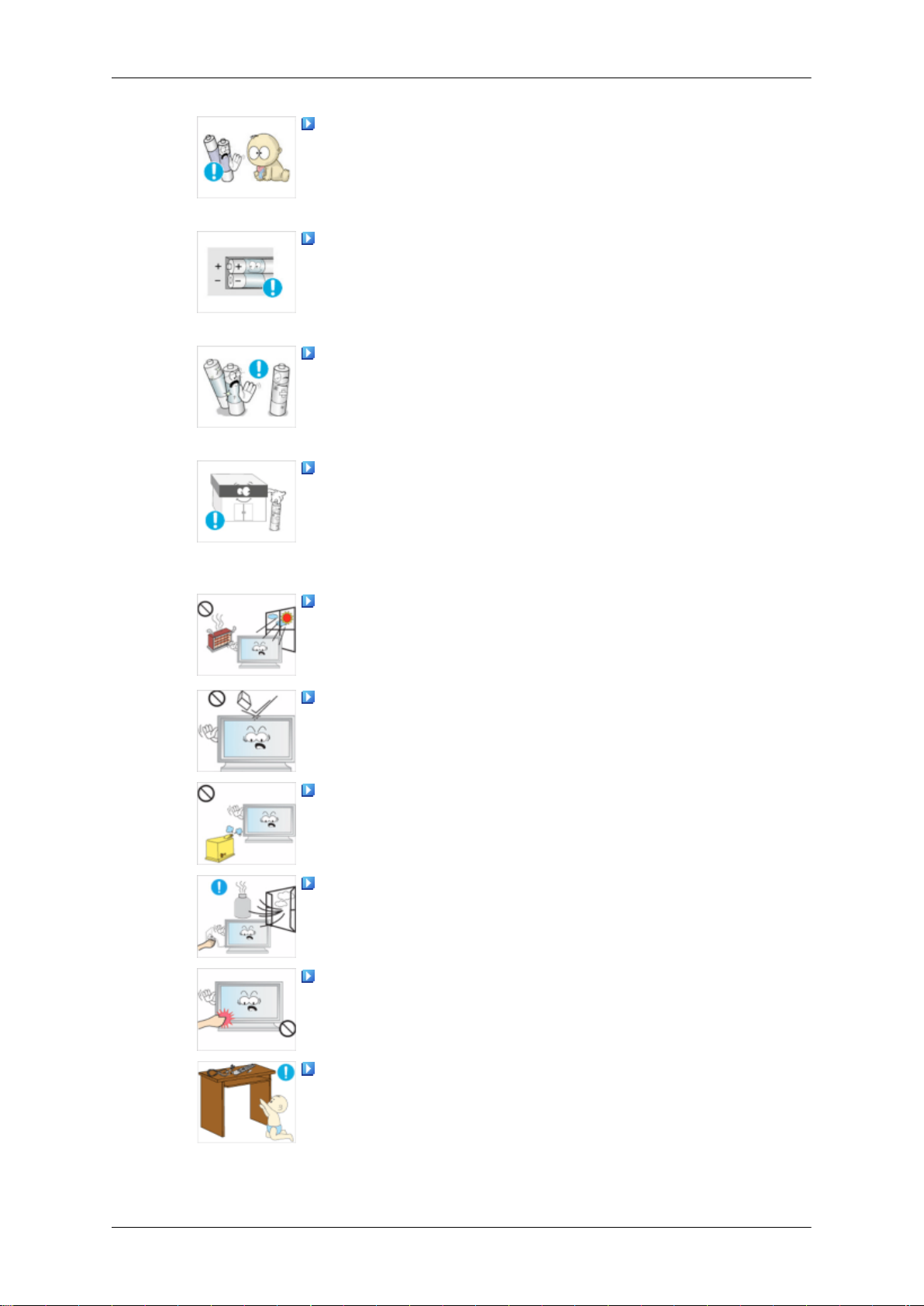
Pas på, at børn ikke placerer batteriet i munden, når det er taget
ud af fjernbetjeningen. Placer batteriet på et sted, som spædbørn
eller børn ikke kan nå.
• Hvis et barn har haft batteriet i munden, skal du øjeblikkeligt
søge læge.
Ved udskiftning af batteriet skal du isætte det med rigtig polaritet
(+, -).
• Hvis det ikke gøres, kan batteriet blive beskadiget, eller det kan
forårsage brand, personskade eller skade som følge af lækage
af batterivæske.
Brug kun de anførte standardiserede batterier og brug ikke et
nyt batteri og et brugt batteri samtidig.
• Ellers kan batterierne blive beskadiget eller forårsage brand,
personskade eller skade som følge af, at den indre væske
lækker.
Batterierne (og genopladelige batterier) er ikke almindeligt affald og skal returneres til genbrug. Kunden er ansvarlig for returnering af de brugte eller genopladelige batterier til genbrug.
• Kunden kan returnere de brugte eller genopladelige batterier
til et offentligt genbrugscenter eller til en forretning, der sælger
samme type batteri eller genopladeligt batteri.
Placer ikke produktet, hvor det er udsat for direkte sollys, eller
i nærheden af varmekilder, f.eks. en radiator eller et ildsted.
• Dette kan reducere produktets holdbarhed og kan medføre
brand.
Tab ikke objekter på produktet, og undgå at støde til produktet
på nogen måde.
• Det kan føre til elektrisk stød eller brand.
Brug ikke en luftfugter i nærheden af produktet, og stil det ikke
i nærheden af et køkkenbord.
• Det kan føre til elektrisk stød eller brand.
Hvis der forekommer en gaslækage, må du ikke berøre produktet eller strømstikket, men skal i stedet udlufte med det samme.
• Hvis der opstår en gnist, kan det føre til eksplosion eller brand.
Hvis produktet har været tændt i længere tid, bliver skærmpanelet varmt. Berør det ikke.
Gem mindre tilbehørsdele på et sted, der er utilgængeligt for
børn.
Page 9
Sikkerhedsinstruktioner
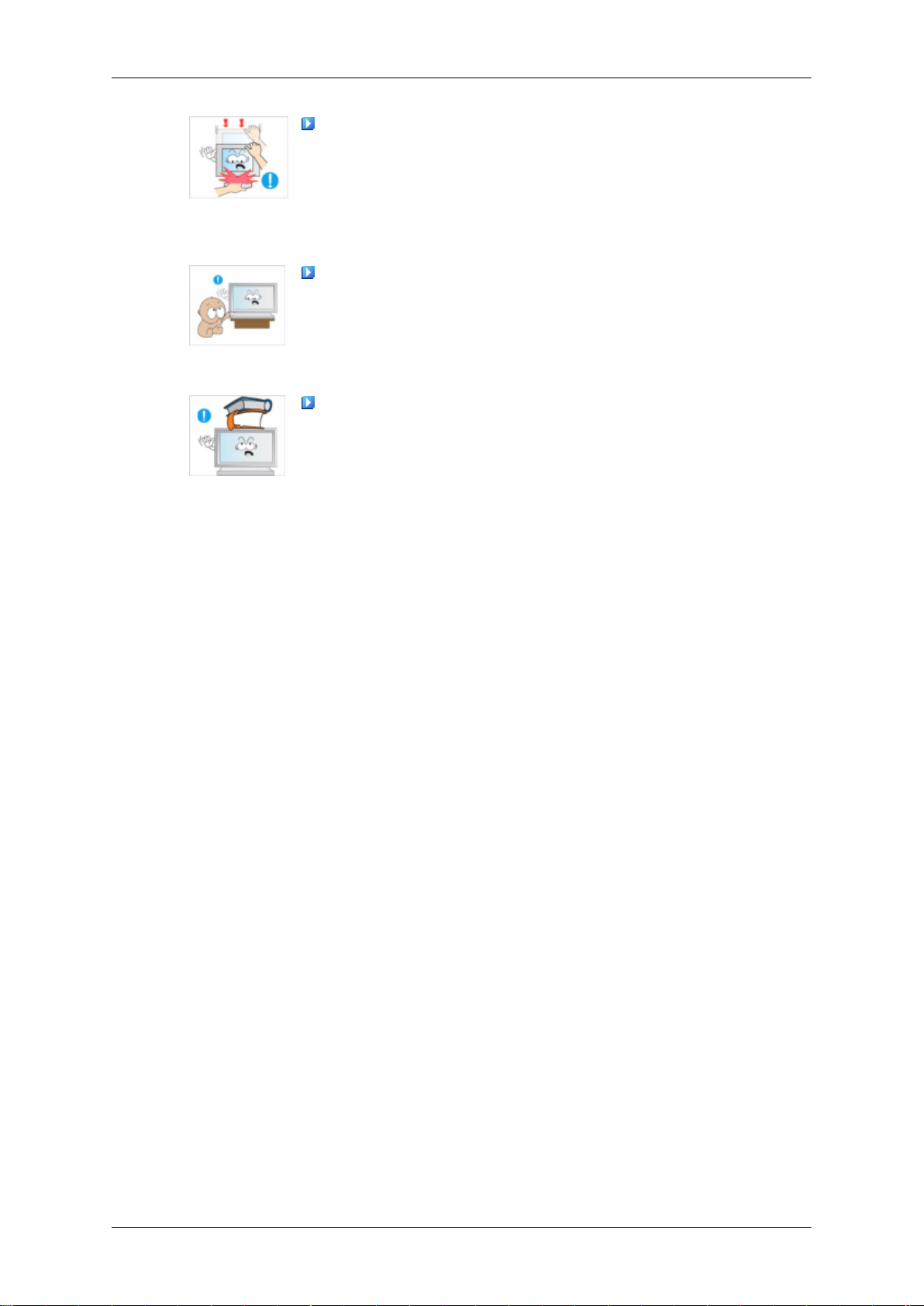
Vær forsigtig, når du justerer vinklen af produktet eller højden
af foden.
• Der kan opstå personskade som følge af klemte hænder eller
fingre.
• Hvis du vipper produktet for langt frem, kan det falde og for-
årsage personskade.
Installer ikke produktet et sted, der er så lavt, at børn kan nå
det.
• Ellers kan det falde ned og forårsage personskade.
• Produktets forreste del er tung, og produktet skal derfor instal-
leres på et jævnt og stabilt underlag.
Placer ikke tunge genstande på produktet.
• Det kan føre til personskade og/eller beskadigelse af produk-
tet.
Page 10

Indledning
Pakkens indhold
Bemærk
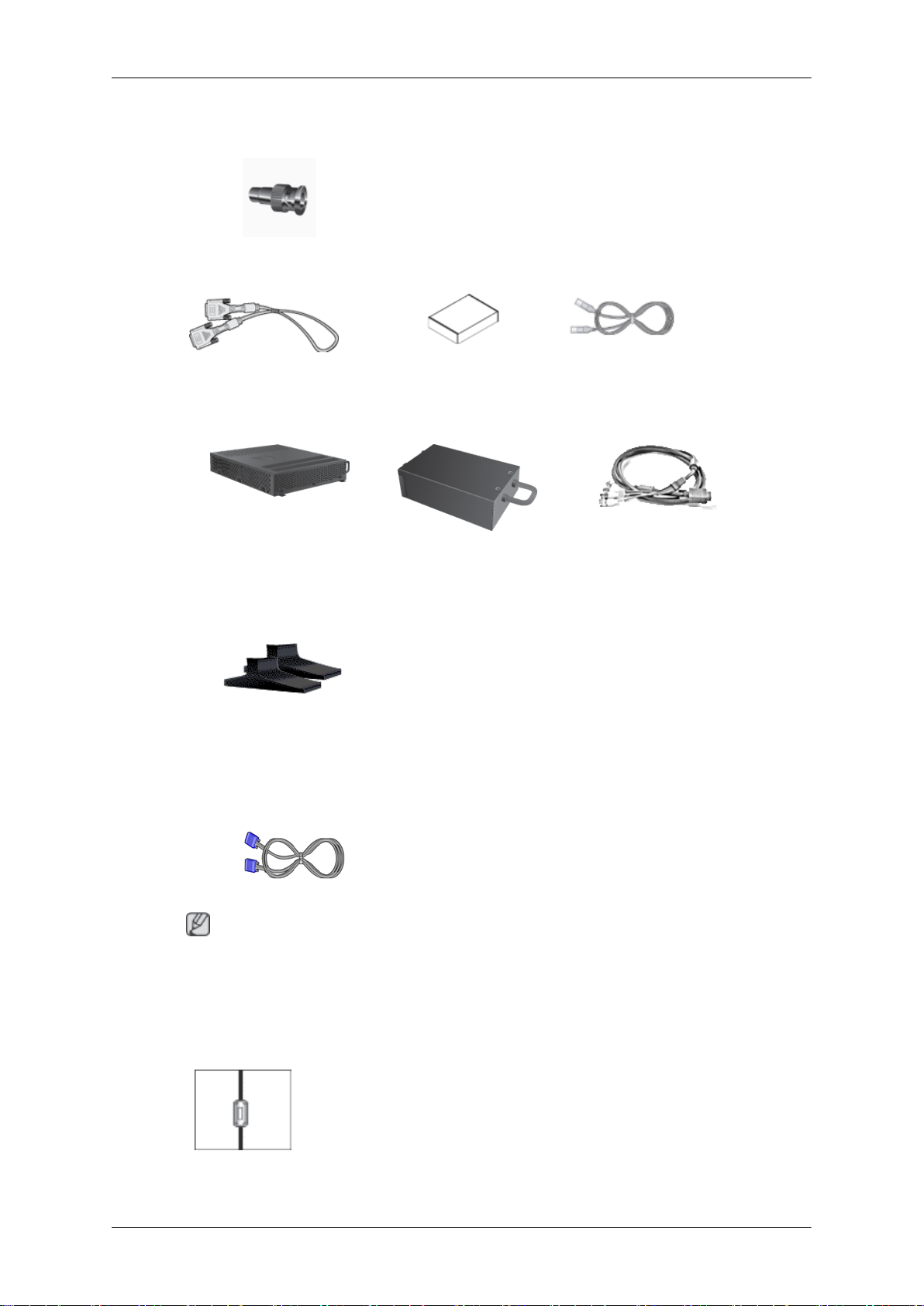
Kontroller at følgende dele leveres sammen med din LCD-skærm.
Hvis der mangler nogle dele, skal du kontakte din forhandler.
Kontakt en forhandler for at købe tilbehør.
Bemærk
Dette stativ er ikke beregnet til sokkeltypen.
Udpakning
Vejledninger
Hurtig opsætningsvejledn-
ing
cInfo
Magi
Magi
(Gælder kun for UTnmo-
Kabler
software-cd,
vejlednings-cd
cInfo
dellen)
LCD-skærm
Garantikort
(Ikke tilgængelig alle sted-
er)
Brugervejledning
Strømkabel
Andet
Fjernbetjening Batterier (AAA x 2)
Ferritkerne til LAN-kabel
Page 11
Indledning
Andet
(Ikke tilgængelig alle sted-
er)
BNC-til-RCA-adapterstik
Sælges separat
DVI-kabel Vægbeslag LAN-kabel
(Gælder kun for UTnmo-
(Gælder kun for UTnmo-
dellen)
dellen)
Netværksboks
(Gælder kun for UTmodell-
en)
Semi Stand-sæt For flere informationer om
D-Sub-kabel
Bemærk
• Du kan købe og tilslutte en separat netværksboks eller tv-tunerboks. For informationer
om at anvende disse skal du se i de pågældende brugervejledninger.
Tv-tunerboks BNC-kabel
Kalibrator Ophængningsbeslag
Ophængningsbeslag
brug af kalibratoren skal du
se i hjælpen til Natural Col-
or Expert.
(4EA) / skrue (16EA)
(Se Hvor og hvordan
samles ophængningsbe-
slaget)
• Du kan kun tilslutte én ekstern boks.
Ferritkerne
• Denne ferritkerne anvendes til at afskærme kablerne fra støj.
• Når du tilslutter et kabel, skal du åbne ferritkernen og klipse
den omkring kablet tæt ved stikkontakten.
Page 12
Din LCD-skærm
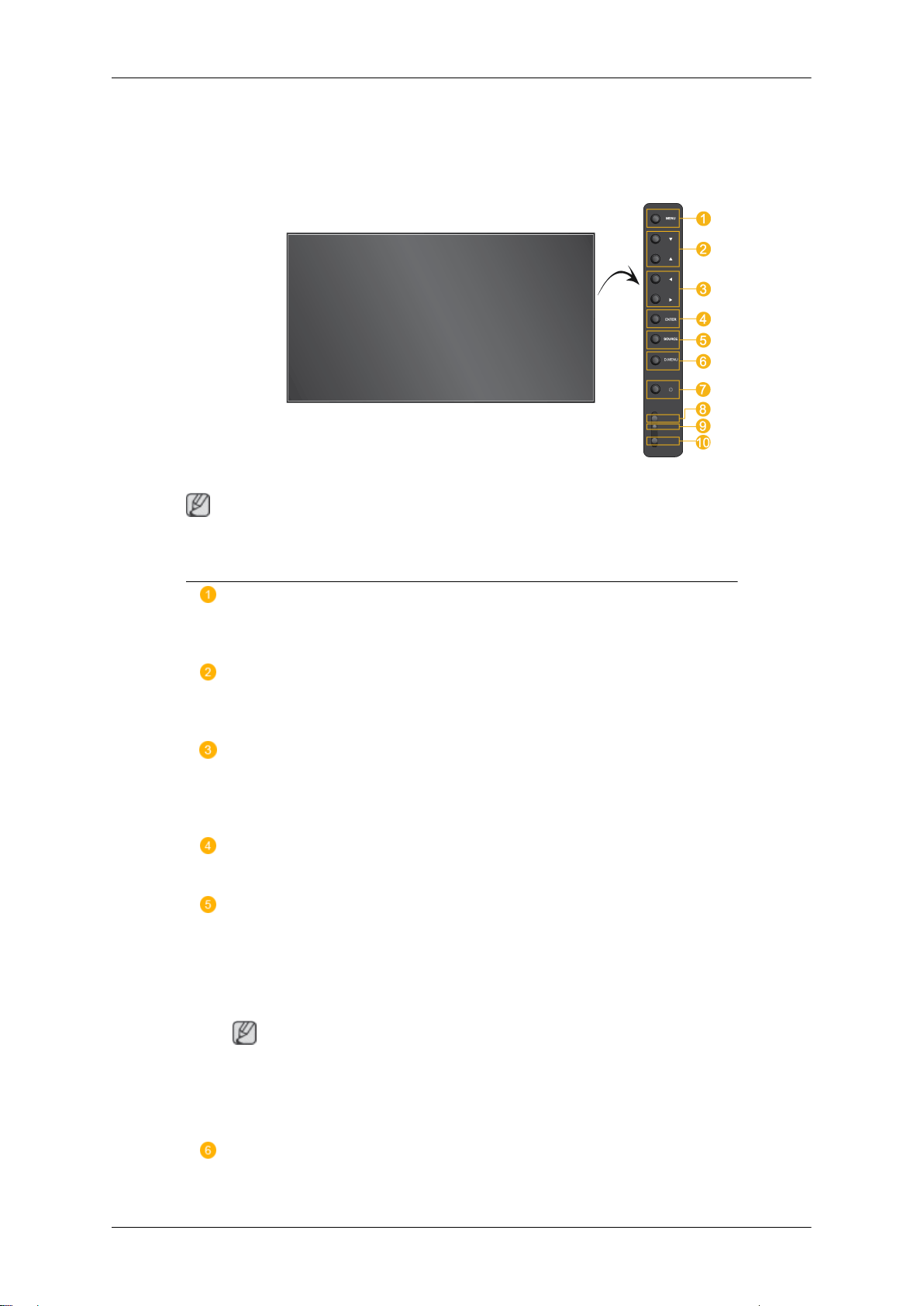
Forside
Bemærk
Indledning
Knapperne sidder til højre på bagsiden af produktet.
MENU knappen [MENU]
Åbner skærmmenuen og afslutter skærmmenuen. Bruges også til at afslutte skærmmenuen eller vende tilbage til den forrige menu.
Navgationsknapper (Op-ned-knapper)
Flytter fra ét menuelement til et andet lodret eller justerer valgte menuværdier.
Justeringsknapper (Venstre-højre knapper) / Lydstyrkeknapper
Flytter fra ét menuelement til et andet vandret eller justerer valgte menuværdier. Når OSD ikke vises på skærmen, kan du trykke på denne knap
for at justere lydstyrken.
ENTER knappen [ENTER]
Aktiverer et fremhævet menuelement.
SOURCE knappen [SOURCE]
Skifter fra PC-tilstand til Video-tilstand. Ændring af kilden er kun tilladt for
eksterne enheder, der er tilsluttet LCD-kærmen på det givne tidspunkt.
[PC] → [DVI] → [AV] → [HDMI] → [MagicInfo] → [TV] → [BNC]→ [Component]
Bemærk
• Menuen TV er tilgængelig, når der er tilsluttet en tv-tunerboks.
• Modellen UT kan anvende menuen MagicInfo, når der installeres en
netværksboks.
D.MENU
Åbner OSD'en D.MENU.
Page 13
Indledning
Bemærk
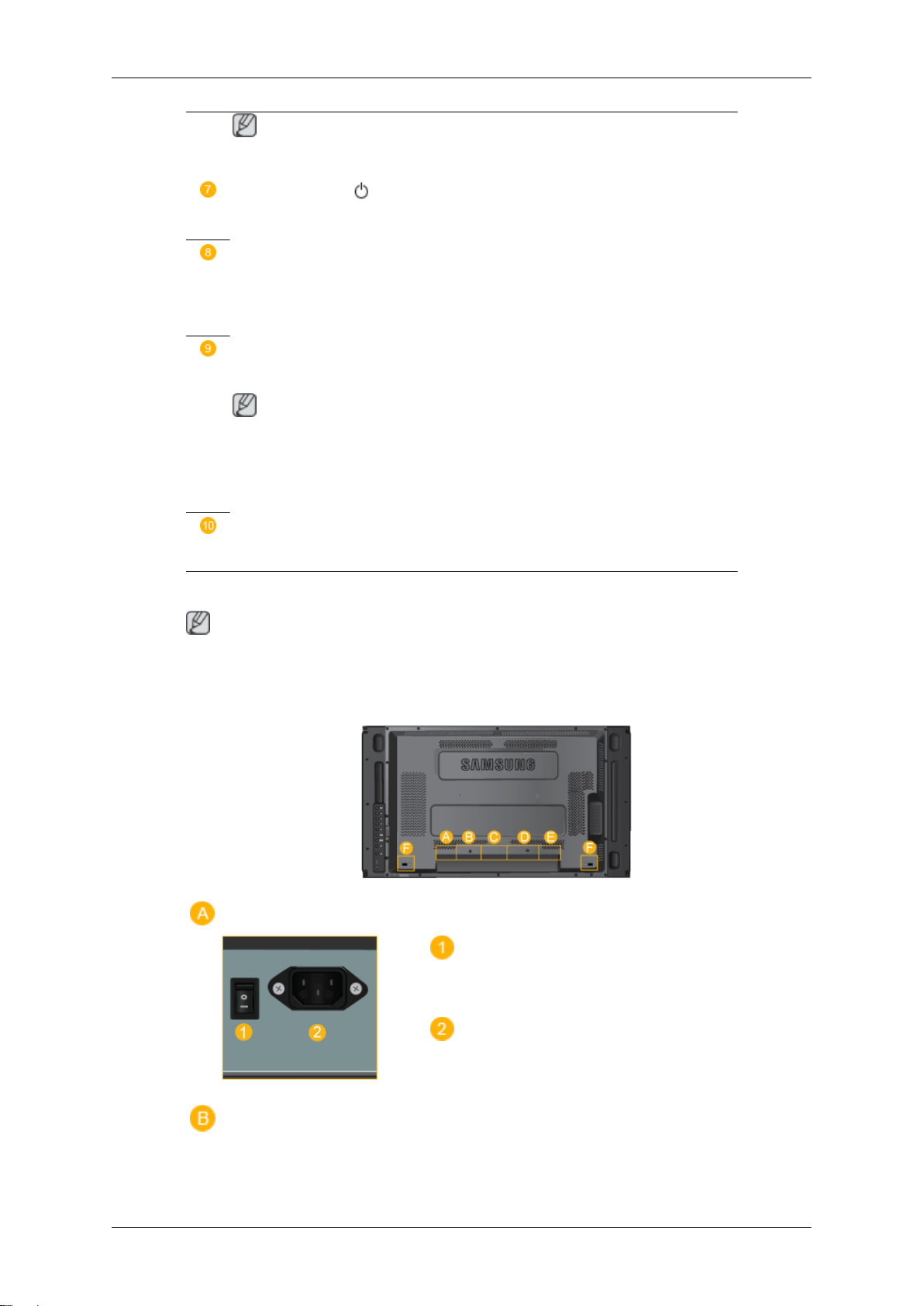
• Tilgængelig, når en tv-tunerboks er installeret.
Tænd/sluk-knap [ ]
Brug denne knap til at tænde og slukke for LCD-skærmen.
Lysstyrkesensor
Produktets Lysstyrkesensor-funktion detekterer automatisk den omgivende lysstyrke vha. en lysstyrkesensor og justerer lysstyrken i overensstemmelse hermed.
Strømindikator
Viser PowerSaver-tilstand med grønne blink.
Bemærk
Se Strømsparer, der er beskrevet i vejledningen, for flere informationer
vedr. strømbesparende funktioner. For at spare på energien bør du slukke
for din LCD-skærm, når du ikke har brug for den, eller når du går fra den i
længere tid.
Fjernbetjeningssensor
Bagside
Ret fjernbetjeningen mod dette punkt på LCD-skærmen.
Bemærk
Yderligere oplysninger om kabeltilslutninger finder du i Tilslutning af kabler under Opsætning.
LCD-skærmens konfiguration på bagsiden kan være lidt anderledes, afhængigt af LCDskærmens model.
POWER S/W ON [ │ ] / OFF [O]
Tænder/slukker for LCD-skærmen.
POWER IN
Strømkablet sættes i LCD-skærmen og i stikkontakten.
Page 14
Indledning
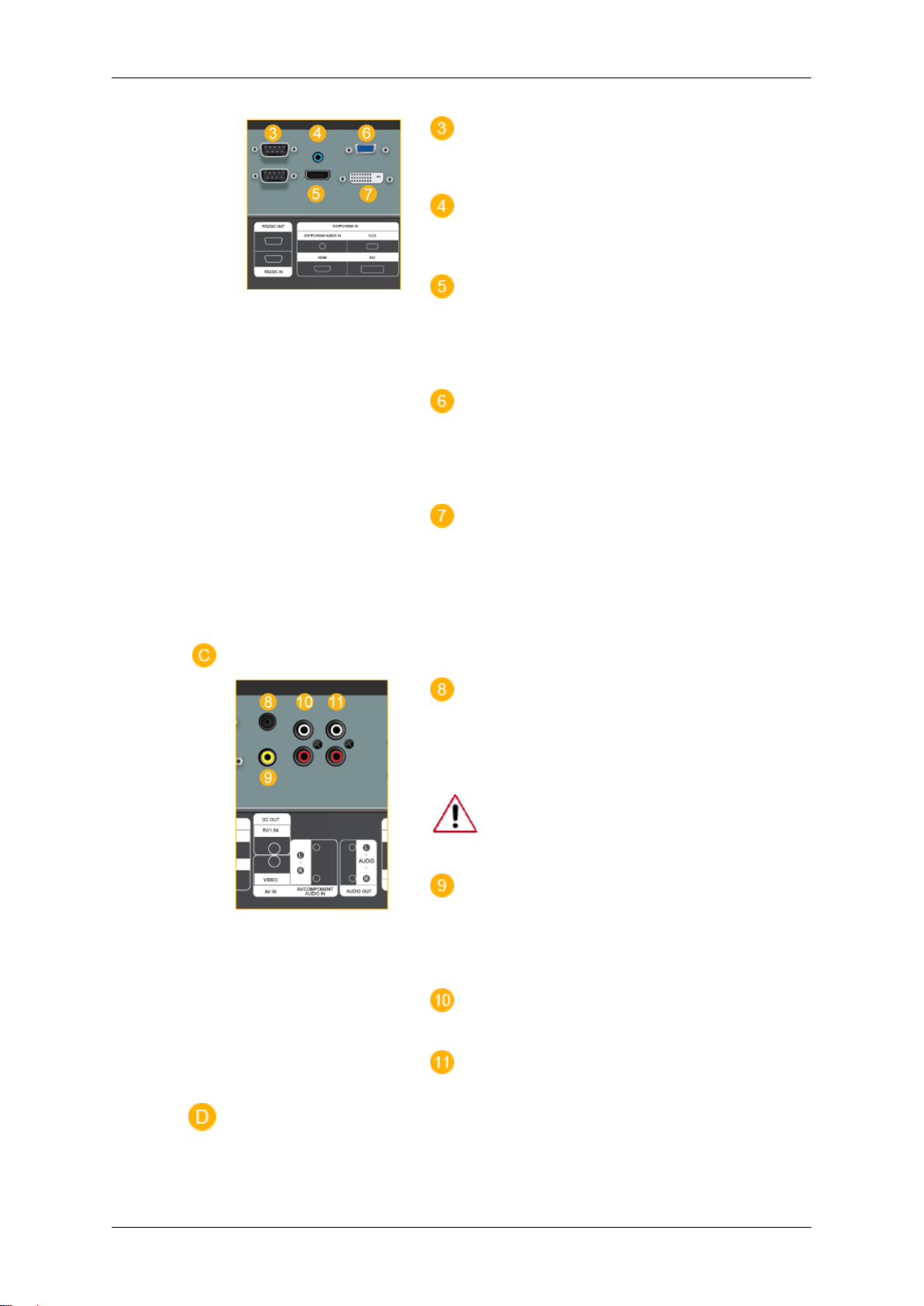
RS232C OUT/IN (RS232C Serieport)
(MDC)(Styring af flere skærme) programport
DVI / PC / HDMI IN [DVI/PC/HDMI AUDIO IN] (PC/DVI/HDMILydtilslutningsstik (indgang))
DVI / PC / HDMI IN [HDMI]
Tilslut HDMI-stikket bag på din LCD-skærm
til HDMI-stikket på din enhed med digital
udgang med et HDMI-kabel.
DVI / PC / HDMI IN [RGB](PC-video-tilslutningsstik)
Med et D-SUB-kabel (15-bens D-Sub) - PCtilstand (analog PC)
DVI / PC / HDMI IN [DVI] (PC-video-tilslutningsstik)
Med et DVI-kabel (DVI-D til DVI-D) - DVI-tilstand (Digital PC)
DC OUT
Sørg for at bruge en forbindende DC-OUTterminal til den autoriserede tv-tunerboks
[SBB-DT*].
Ellers kan det medføre beskadigelse
af produktet.
AV IN [VIDEO] (Videotilslutningsstik)
Tilslut [ VIDEO ]-stikket på din skærm til videoudgangsstikket på den eksterne enhed
med et video-kabel.
AV AUDIO IN [L-AUDIO-R](LCD-skærm
- Lydtilslutningsstik (indgang))
AV AUDIO OUT [L-AUDIO-R] (LCDskærm - lydtilslutningsstik (udgang))
Page 15
Indledning
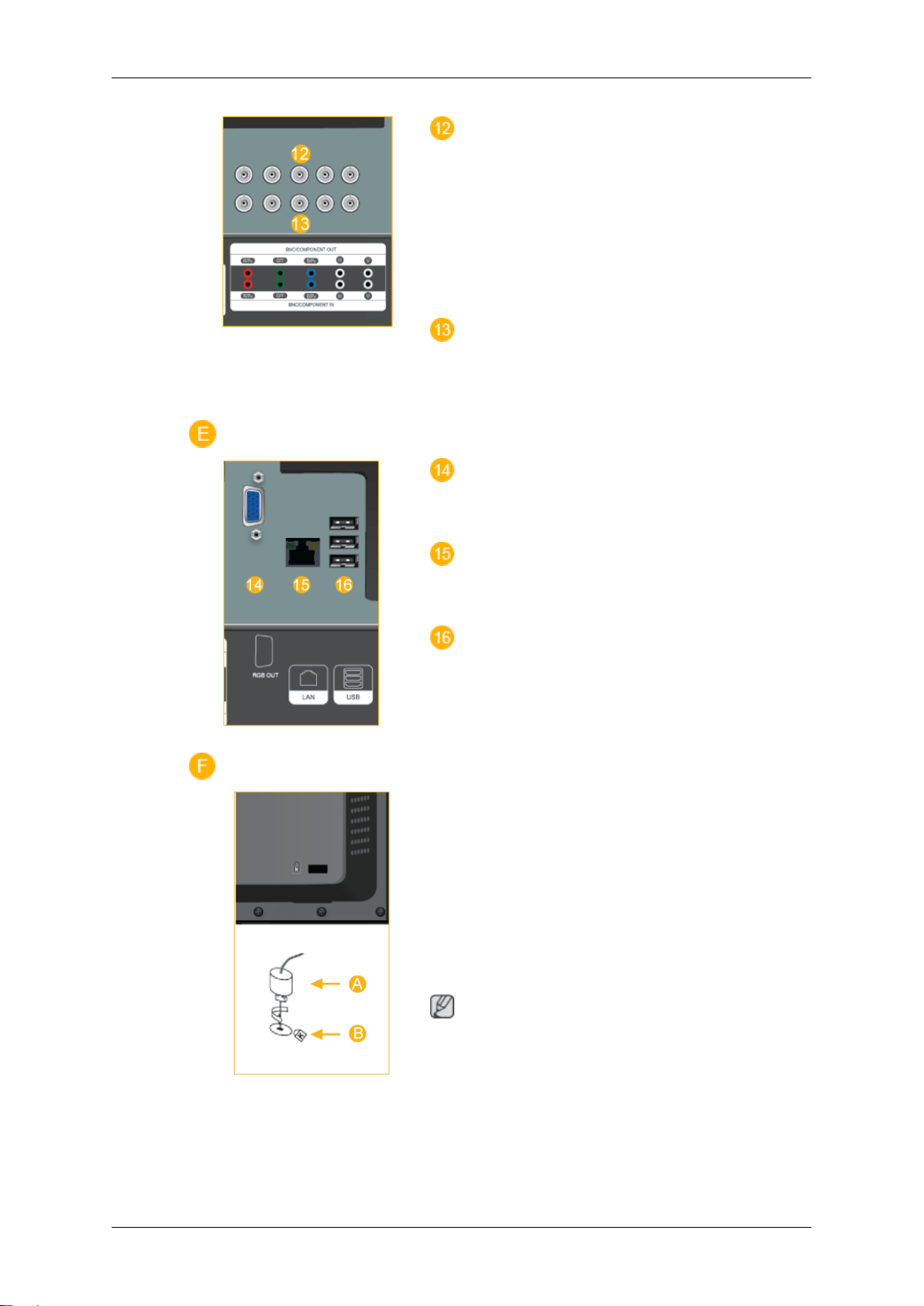
BNC/COMPONENT OUT[R/PR, G/Y, B/
PB, H, V]
(BNC/Komponenttilslutningsstik (udgang))
BNC (Analog PC) tilslutning: tilslutter portene R, G, B, H, V.
Komponenttilslutning: tilslutter portene PR,
Y, PB.
BNC/COMPONENT IN[R/PR, G/Y, B/
PB, H, V]
(BNC/Komponenttilslutningsstik (indgang))
RGB OUT
(Gælder kun for UTnmodellen)
LAN(LAN-tilslutningsstik)
(Gælder kun for UTnmodellen)
USB(USB-tilslutningsstik)
Tastatur/mus, kompatibel med masselagringsenhed.
(Gælder kun for UTnmodellen)
Kensington Lock
Kensington-låsen bruges til fysisk at fastlåse
systemet, når det anvendes et offentligt sted.
Låsen sælges separat. Låsens udseende og
låsemetoden kan være forskellig fra tegningen afhængig af producenten. Se vejledningen, der følger med Kensington-låsen, for at
få oplysninger om korrekt brug. Låsen sælges separat.
Bemærk
Kensington-låsens placering kan variere, afhængigt af modellen.
Page 16
Bemærk
Se Tilslutning af kabler for flere oplysninger om kabeltilslutninger.
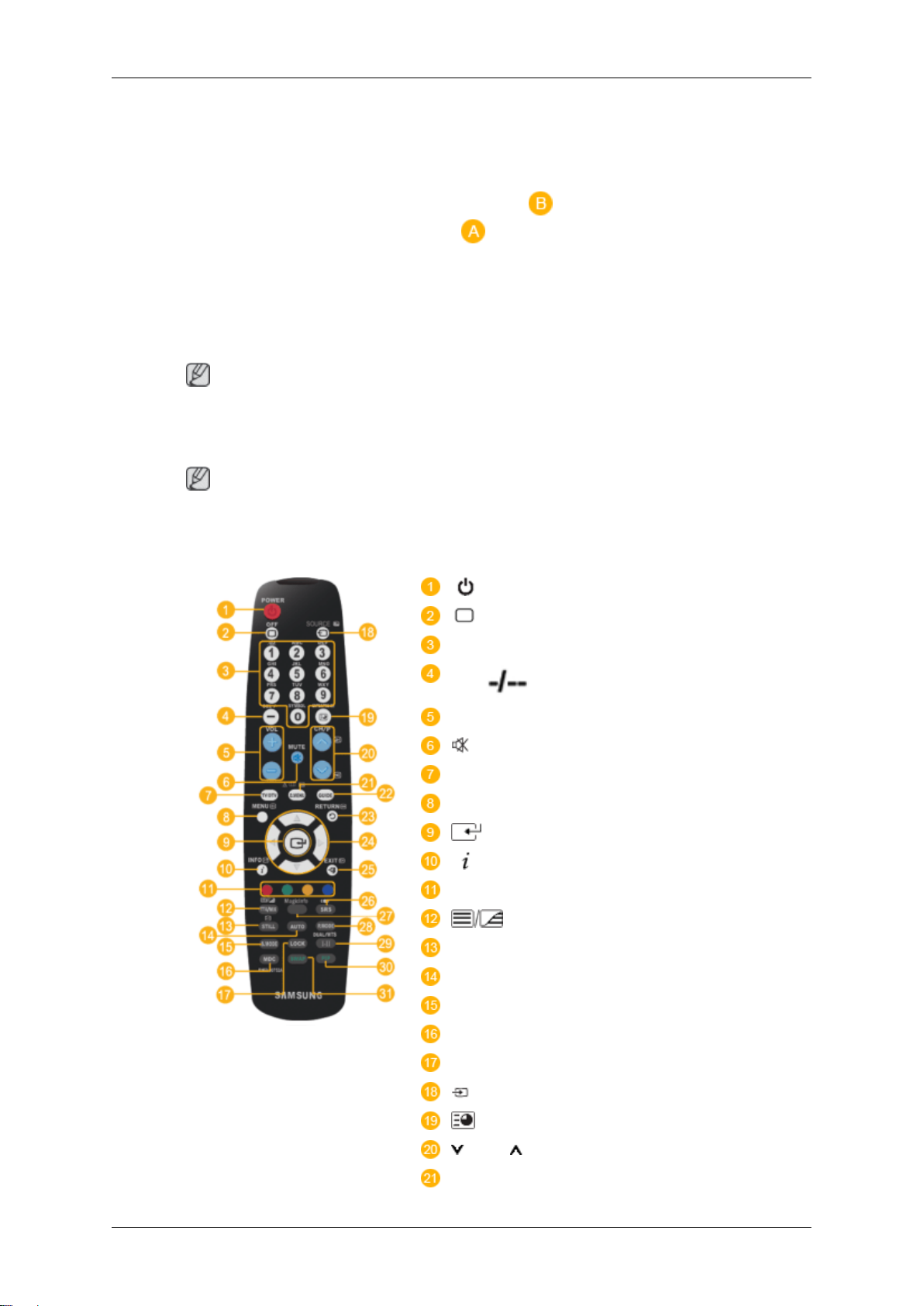
Fjernbetjening
Bemærk
Indledning
Brug af Kensington-låsen til
tyverisikring
1. Sæt låseenheden i Kensington-låsen på
skærmen og drej den i låseretningen
.
2. Forbind Kensington-låsekablet.
3. Fastgør Kensington-låsen til et bord el-
ler et tungt møbel.
Fjernbetjeningens ydeevne kan blive påvirket af et tv eller andet elektronisk udstyr, der er i
brug tæt på LCD-skærmen, som derved medfører en fejlfunktion pga. frekvensforstyrrelser.
POWER
OFF
Talknapper
DEL -knap
+ VOL -
MUTE
TV/DTV
MENU
INFO
FARVEKNAPPER
TTX/MIX
STILL
AUTO
S.MODE
MDC
LOCK
SOURCE
ENTER/PRE-CH
CH/P
D.MENU
Page 17
Indledning
GUIDE
RETURN
Knapper for op, ned, højre og venstre
EXIT
SRS
MagicInfo
P.MODE
DUAL/MTS
PIP
SWAP
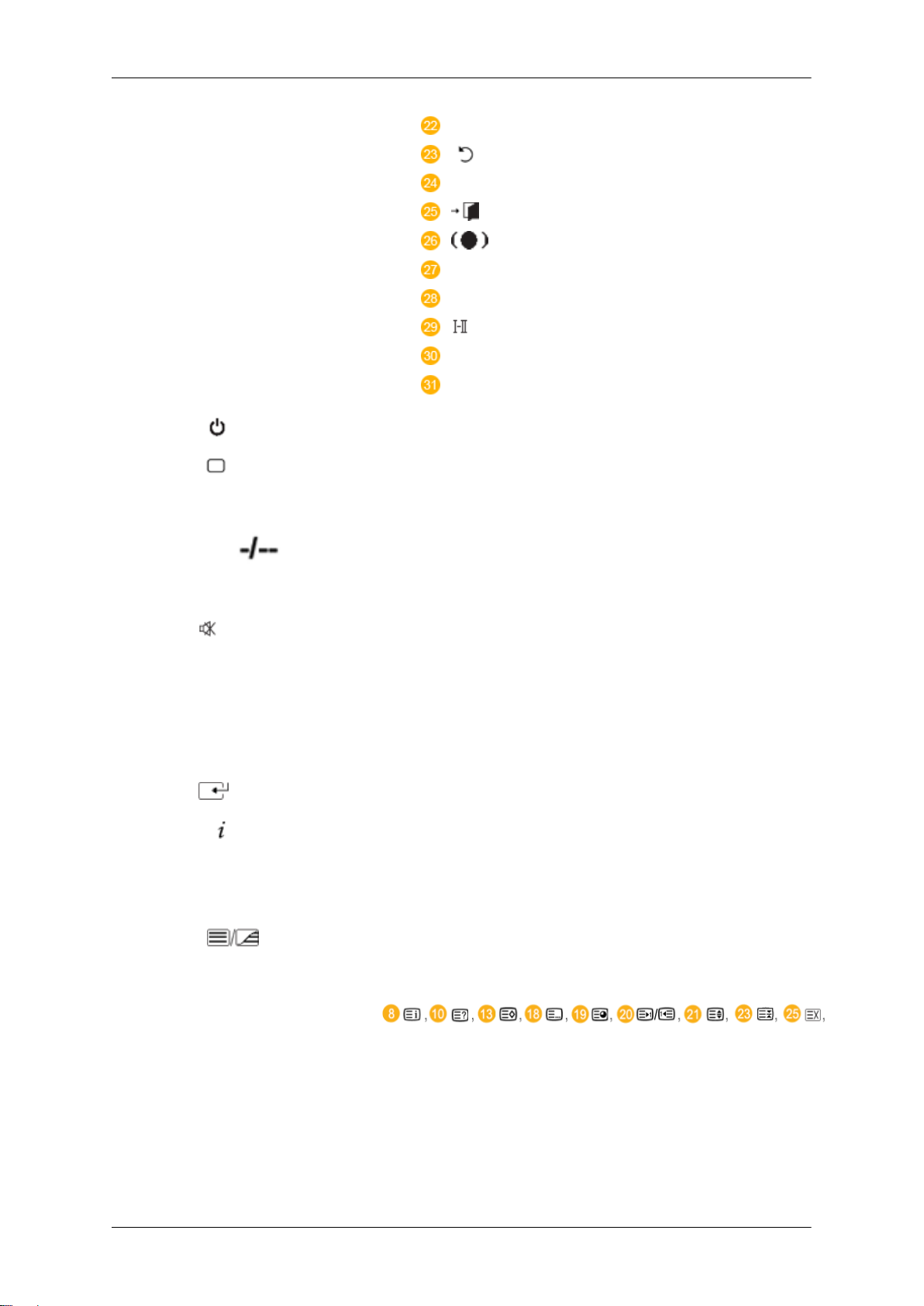
1. POWER
Off
2.
3. Talknapper Tryk for at skifte kanalen.
4. DEL
5. + VOL - Justerer lydstyrken.
MUTE
6.
7. TV/DTV Vælger tilstanden TV og DTV direkte.
8. MENU Åbner skærmmenuen og afslutter skærmmenuen eller luk-
9.
10. INFO
knap
Tænder for produktet.
Slukker for produktet.
Knappen "-" fungerer kun for DTV. Den anvendes til at
vælge MMS (multikanal) til et DTV.
Slukker midlertidigt for lyden. Dette vises i nederste venstre
hjørne af skærmen. Lyden kommer igen, hvis du trykker på
MUTE eller - VOL + i Mute-tilstanden.
ker justeringsmenuen.
Aktiverer et fremhævet menuelement.
Aktuelle billedinformationer vises i skærmens øverste venstre hjørne.
11.FARVEKNAPPER Tryk for at tilføje eller slette kanaler og gemme kanaler i listen med foretrukne kanaler i menuen "Kanalliste".
12.
13.STILL Tryk på knappen en gang for at fastfryse skærmen. Tryk på
14.AUTO Justerer automatisk skærmvisningen i PC-tilstand. Når du
TTX/MIX
Tv-kanaler tilbyder tekstbaseret informationsservice via
tekst-tv.
- Tekst-tv-knapper
For yderligere oplysninger > TTX / MIX
knappen igen for at frigøre skærmen.
ændrer opløsningen i kontrolpanelet, udføres funktionen
Auto.
Page 18

Indledning
15. S.MODE Når du trykker på denne knap, vises den aktuelle tilstand i
nederste del af skærmen midtpå. LCD-skærmen har en indbygget hi-fi-stereoforstærker. Tryk herefter på knappen
igen for at gå igennem de tilgængelige forudkonfigurerede
tilstande. ( Standard → Music → Movie → Speech → Custom )
16.MDC MDC-hurtigstartknap.
17.LOCK Aktiverer eller deaktiverer alle funktionstaster både på fjernbetjeningen og på LCD-skærmen med undtagelse af knapperne Power og LOCK.
18. SOURCE
19.
ENTER/PRE-CH
CH/P Vælger tv-kanaler i TV-tilstand.
20.
21.D.MENU Visning af menuen DTV
22.GUIDE Visning af EPG (Elektronisk Program Guide).
23.
24.Knapper for op, ned,
venstre og højre
25.
26.
27.MagicInfo MagicInfo -hurtigstartknap.
RETURN
EXIT
SRS
Tryk på knappen for at ændre indgangssignalkilden
SOURCE.
Ændring af SOURCE er kun tilladt for eksterne enheder, der
er tilsluttet skærmen på det givne tidspunkt.
Denne knap anvendes til at vende tilbage til kanalen umiddelbart før.
Vender tilbage til den foregående menu.
Flytter fra ét menuelement til et andet vandret, lodret eller
justerer valgte menuværdier.
Afslutter menuskærmen.
SRS TS XT
28. P.MODE Når du trykker på denne knap, vises den aktuelle billedtilstand i nederste del af skærmen midtpå.
AV / HDMI / TV : P.MODE
LCD-skærmen har fire automatiske billedindstillinger der er
forudindstillet fra fabrikken. Tryk derefter på knappen igen
for at gå igennem de tilgængelige forudkonfigurerede tilstande. ( Dynamic → Standard → Movie → Custom )
PC / DVI / MagicInfo: M/B (MagicBright)
MagicBright er en funktion, der giver et optimalt visningsmiljø afhængigt af indholdet af det billede, du ser på. Tryk
derefter på knappen igen for at gå igennem de tilgængelige
forudkonfigurerede tilstande. (Entertain → Internet → Text
→ Custom )
29. DUAL/MTS
DUAL-
Page 19
30.
31.
PIP
SWAP
Indledning
Du kan vælge mellem STEREO/MONO, DUAL l/DUAL ll og
MONO/NICAM MONO/NICAM STEREO, afhængigt af
transmissionstype med DUAL-knappen på fjernbetjeningen, mens du ser TV.
MTS-
Du kan vælge tilstanden MTS (Multichannel Television Stereo)
Lydtype MTS/S_Mode Standard
FM stereo Mono Mono Handmatig
Stereo Mono ↔ Stereo
SAP Mono ↔ SAP Mono
Hver gang du trykker på knappen, vises en PIP-skærm.
- Denne funktion fungerer ikke på denne LCD-skærm.
Bytter om på indholdet af PIP og hovedbilledet. Billedet i
PIP-vinduet vises på hovedskærmen, og hovedskærmbilledet vises i PIP-vinduet.
wijzigen
- Denne funktion fungerer ikke på denne LCD-skærm.
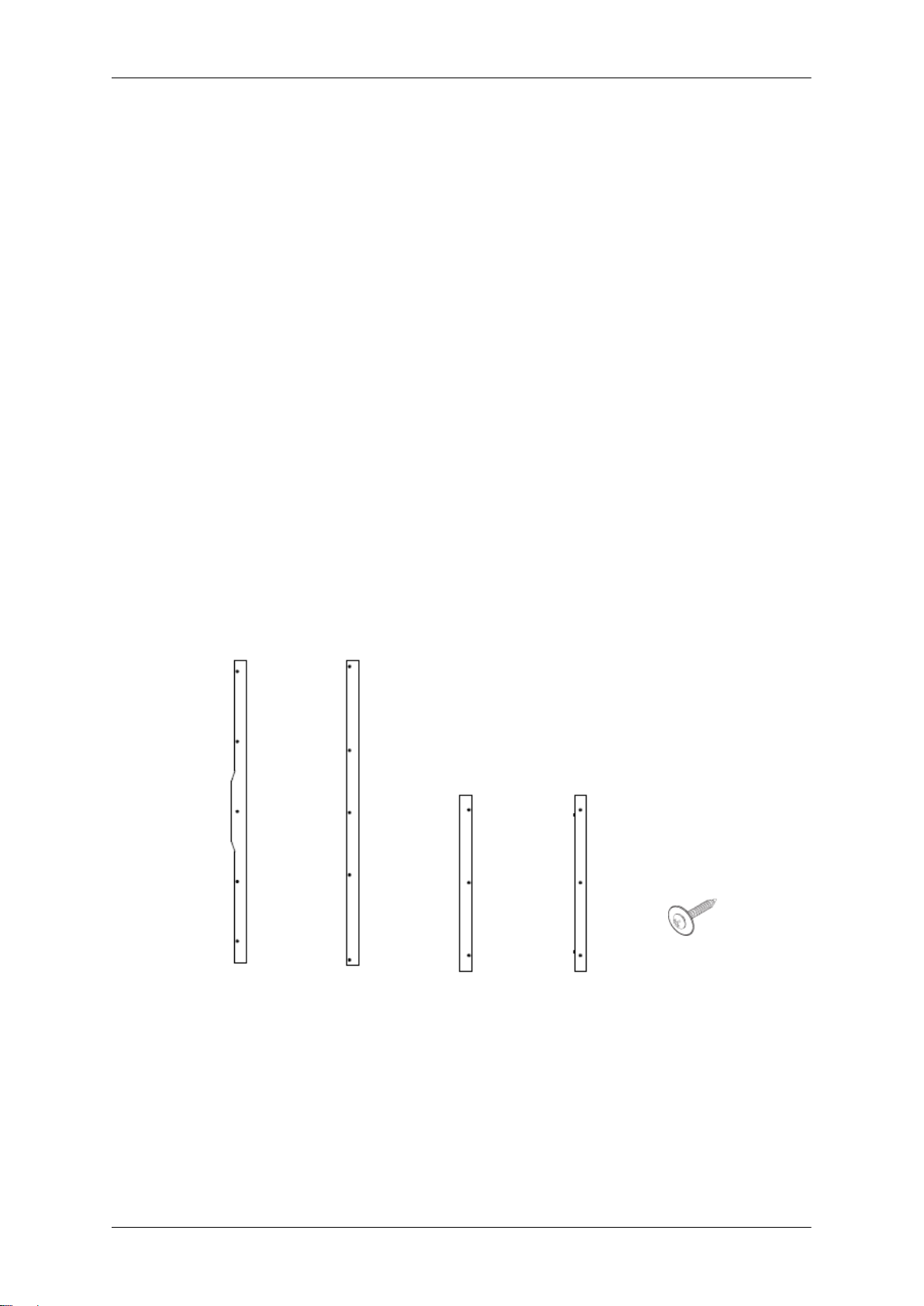
Hvor og hvordan samles ophængningsbeslaget?
Udpakning
Øverste
ophængnings-
beslag
Nederste
ophængnings-
beslag
Venstre
ophængnings-
beslag
Højre ophæng-
ningsbeslag
skrue (FH,
M4*L10 16EA)
Page 20
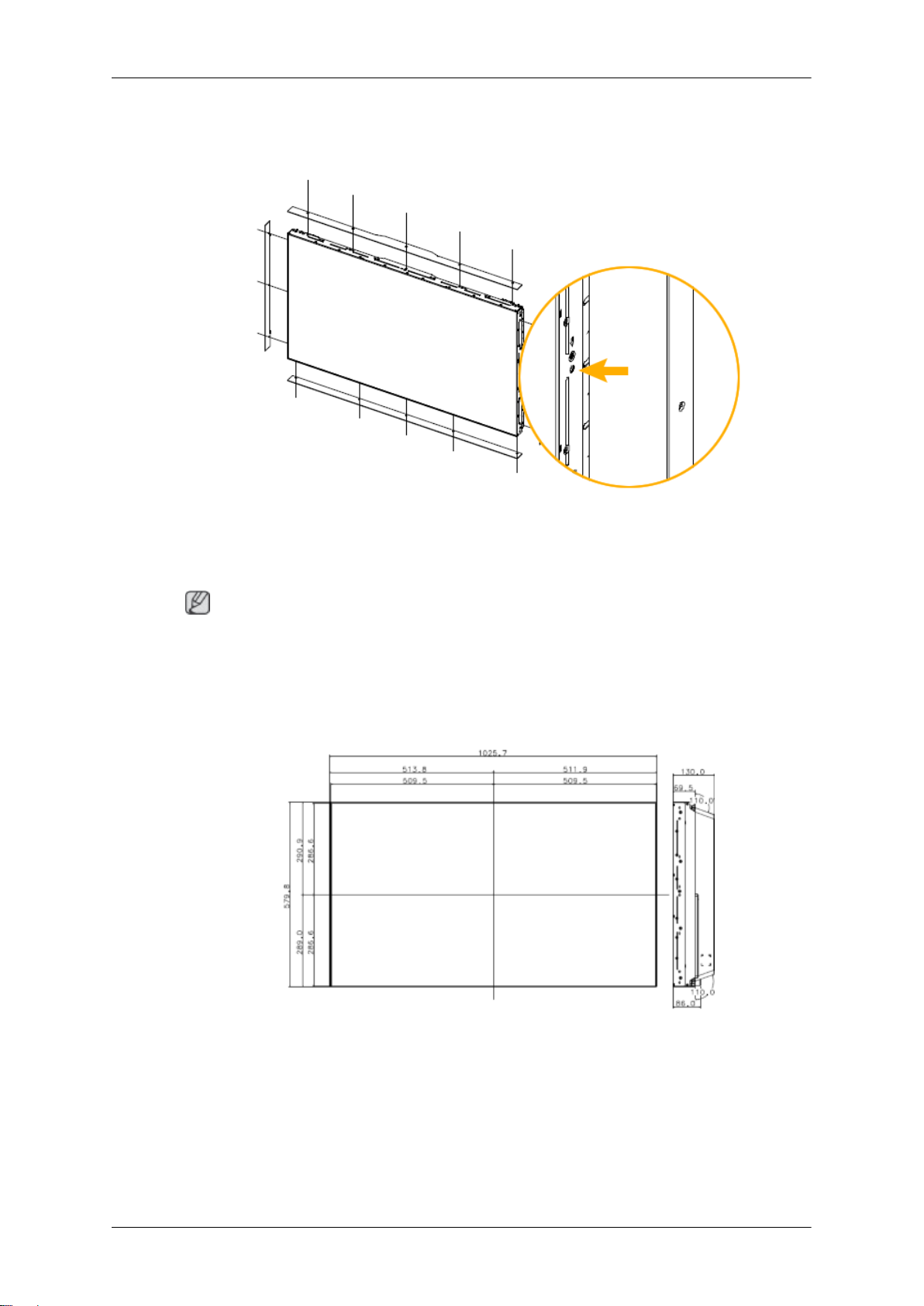
Sådan samles ophængningsbeslaget
Indledning
Efter installation af Video Wall eller Samsung UD, og inden apparatets ydre beklædning
monteres, skal mærkaterne, der er klæbet på monteringsskruehullerne fjernes.
Bemærk
Fjern ikke mærkaterne, hvis du ikke skal samle ophængningsbeslaget.
Mekanisk layout (460UT, 460UTn)
Mekanisk layout
LCD-skærmhoved
Page 21
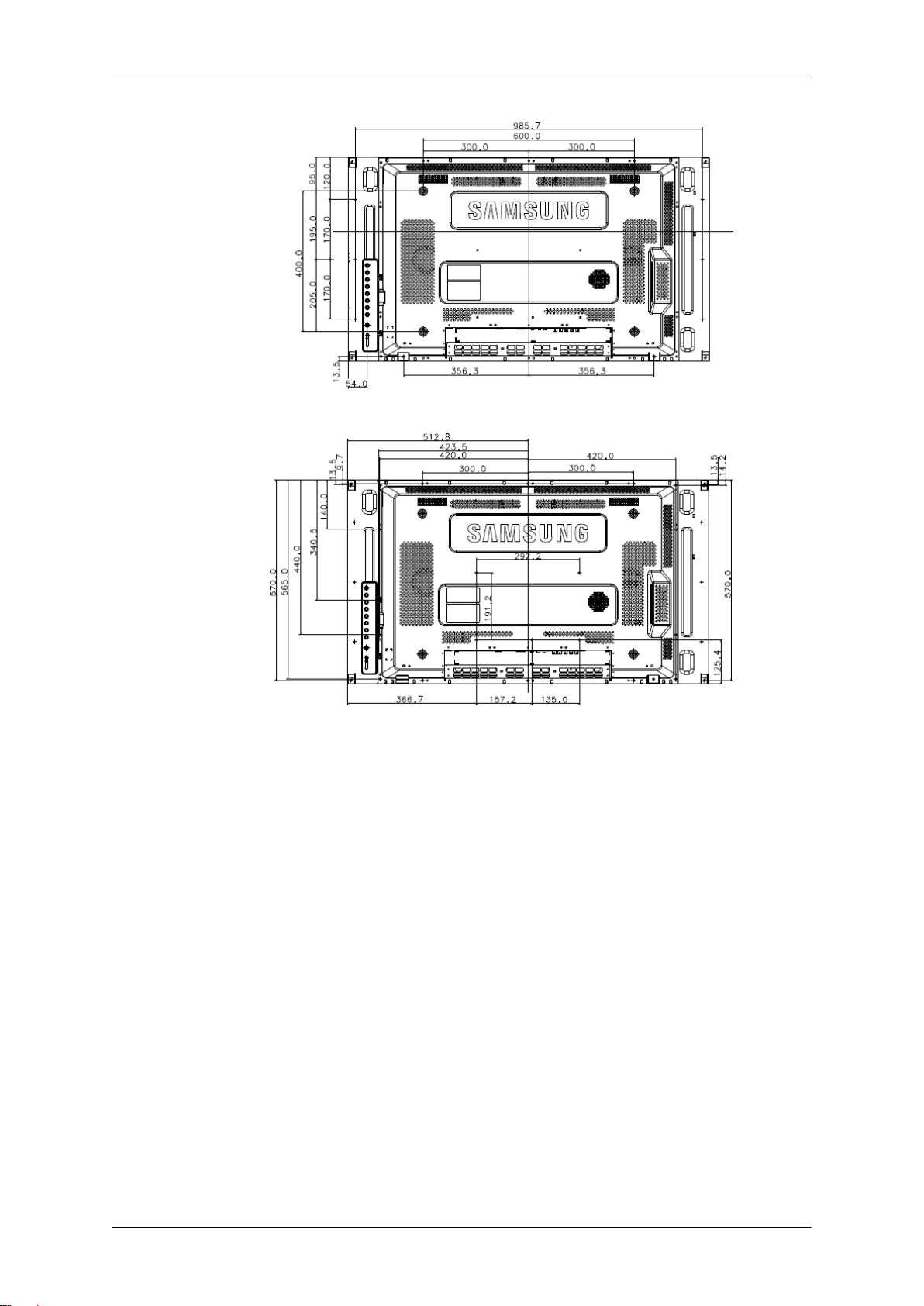
Indledning
Montering af VESA-beslag
• Når du monterer VESA, skal du sørge for at overholde de internationale VESA-standarder.
• Oplysninger om køb og montering af VESA-beslag: Kontakt nærmeste SAMSUNG-for-
handler for bestilling. Når din bestilling er modtaget, vil uddannede montører aflægge dig
et besøg for at installere beslaget.
• Der skal mindst to personer til at flytte LCD-skærmen.
• SAMSUNG er ikke ansvarlig for skader på produktet eller på personer som følge af kun-
dens egen montering.
Page 22
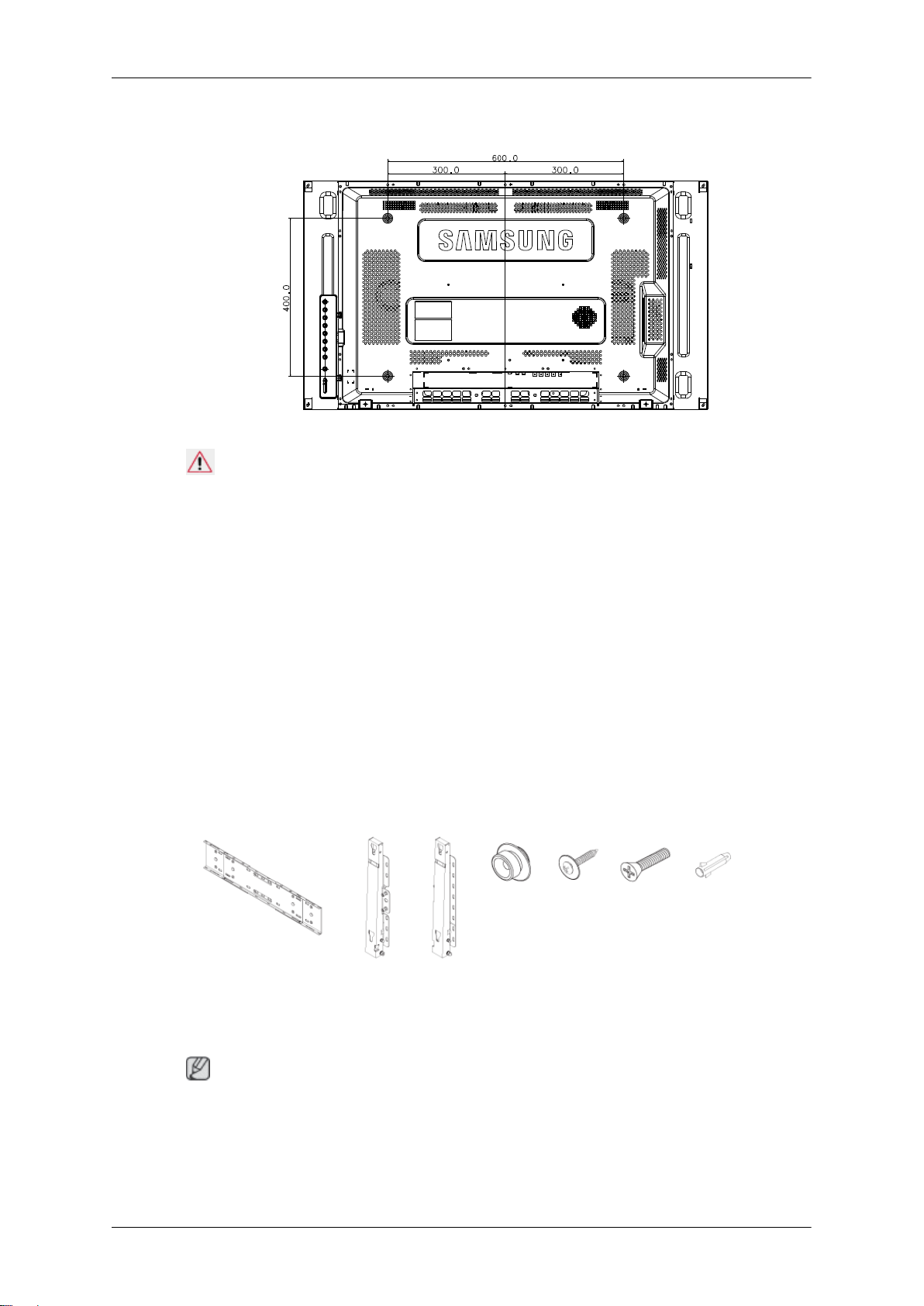
Dimensioner
Brug kun skruer med en diameter på 6 mm og en længde på 8-12 mm til at fastgøre beslaget
på væggen.
Indledning
Bemærk
Montering af vægbeslag
• Kontakt en tekniker, når vægbeslaget skal monteres.
• SAMSUNG Electronics er ikke ansvarlig for eventuel beskadigelse af produktet eller
skade på kunder, når monteringen udføres af kunden.
• Dette produkt er til montering på cementvægge. Produktet bliver muligvis ikke siddende,
når det monteres på gips eller træ.
Komponenter
Brug kun dele og tilbehør, der følger med dette produkt.
Vægbeslag(1) Hængsel (venstre
1, højre 1)
Plastikkrog (4)
Skrue
(A)(11):
Skrue
(B)(4):
Forankring (11)
Montering af vægbeslag
Bemærk
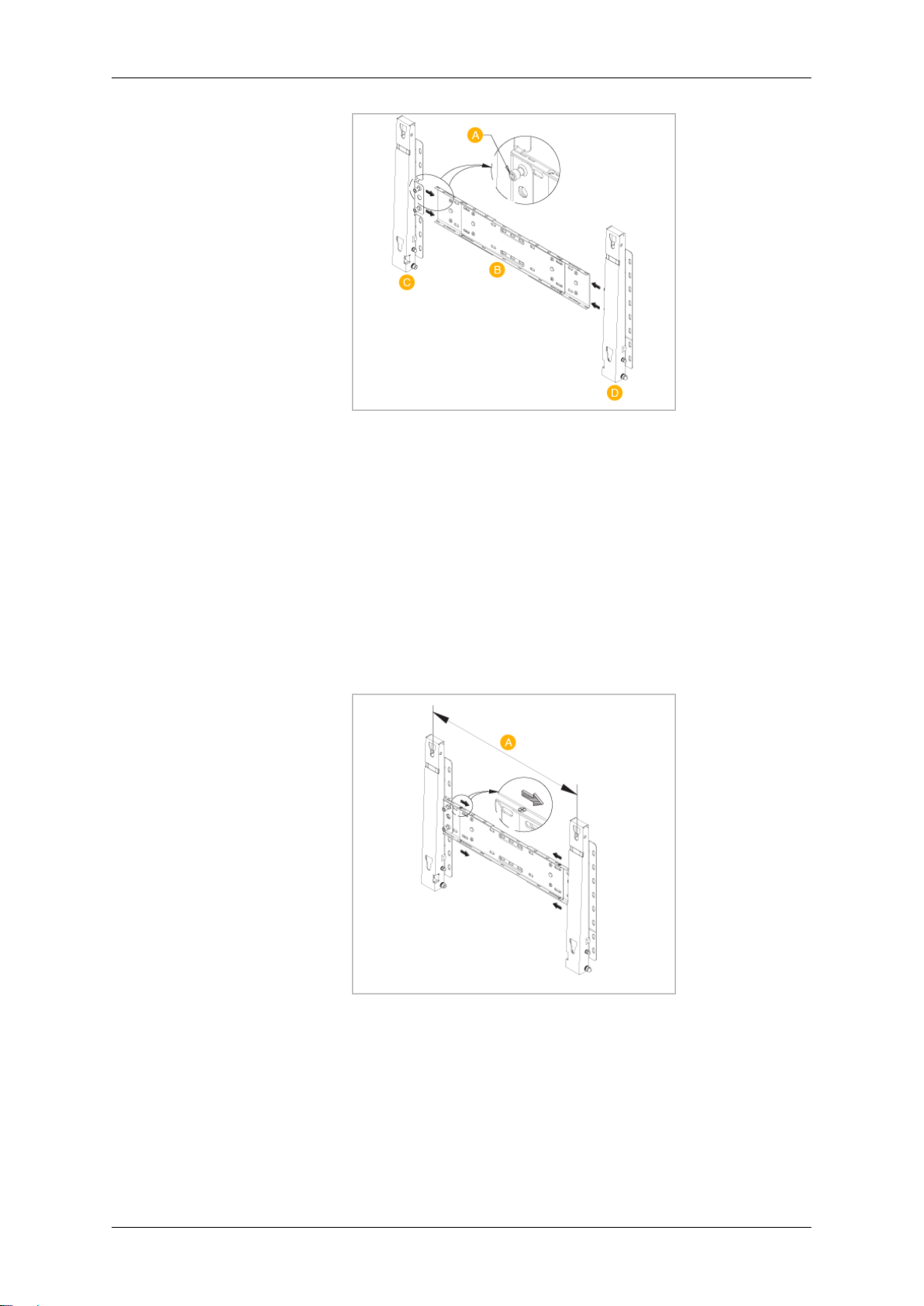
Der er to hængsler (venstre og højre). Brug det rigtige.
1. Isæt og stram fastgørelsesskruen i pilens retning.
Monter derefter vægbeslaget på væggen.
Page 23
Indledning
Der er to hængsler (venstre og højre). Brug det rigtige.
A - Fastgørelsesskrue
B - Vægbeslag
C - Hængsel (venstre)
D - Hængsel (højre)
2. Før du borer i væggen, skal du kontrollere, at længden mellem de to låsehuller på bag-
siden af produktet er korrekt.
Hvis længden ikke passer, skal du løsne alle eller nogle af de fire skruer på vægbeslaget
for at justere længden.
A - Længde mellem to låsehuller.
3. Kontroller monteringsdiagrammet, og marker borepunkterne på væggen. Brug 5,0 mm
boret til at bore huller, der er dybere end 35 mm. Fastgør hver forankring i de tilhørende
huller. Få beslagene og hængselshullerne til at passe med de tilhørende forankringshuller og isæt og stram de 11 skruer A.
Page 24

Indledning
Sådan monteres produktet på vægbeslaget
Produktets form kan variere afhængigt af modellen. (Monteringen af plastikkrogen og skruen
er den samme).
1. Fjern de fire skruer på bagsiden af plasmaskærmen.
2. Sæt skruen (B) i plastikkrogen.
Bemærk
• Monter produktet på vægbeslaget, og sørg for, at det sidder ordentligt fast på venstre
og højre plastikkroge.
• Pas på, at dine fingre ikke bliver klemt i hullerne, når du monterer produktet på beslagene.
• Kontroller, at vægbeslaget sidder ordentligt fast på væggen, da produktet i modsat
fald muligvis ikke bliver på plads efter monteringen.
3. Stram de fire skruer i trin 2 (plastikkrog + skrue B) i hullerne på produktets bagside.
Page 25

Indledning
4. Fjern sikkerhedsnålen (3), og sæt de fire produktholdere i de tilhørende huller på beslaget (1). Anbring derefter produktet (2), så det sidder ordentligt fast på beslaget. Sørg for
at indsætte og stramme sikkerhedsnålen (3) igen for at holde produktet sikkert på beslaget.
A - LCD-skærm
B - Vægbeslag
C - Væg
Tilpasning af vægbeslagets vinkel
Juster beslagets vinkel til -2˚før du monterer det på væggen.
1. Fastgør produktet til vægbeslaget.
2. Hold produktet øverst i midten, og træk det fremad (i pilens retning) for at tilpasse vinklen.
Bemærk
Du kan justere beslagets vinkel mellem -2˚ og 15˚
Page 26
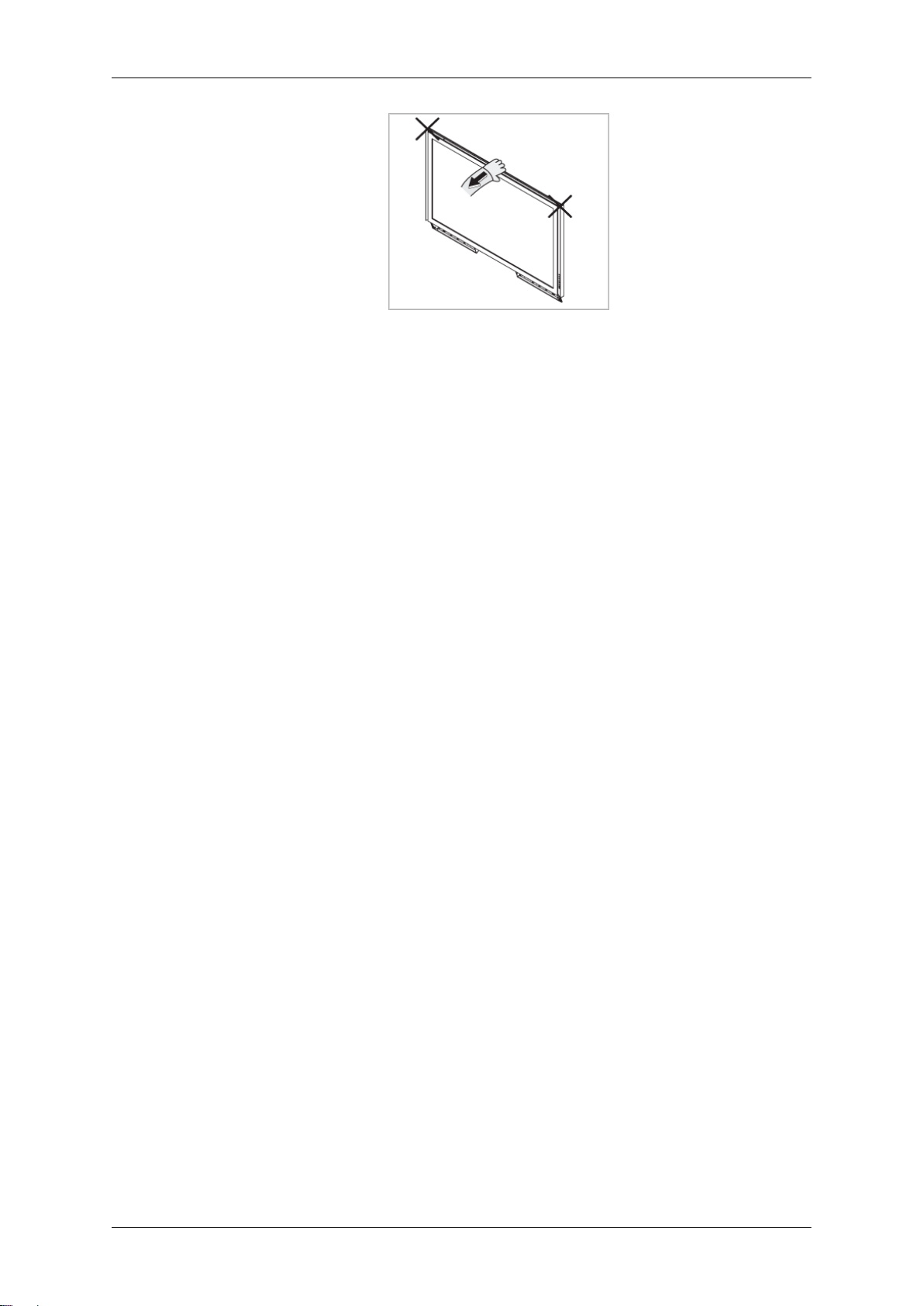
Indledning
Sørg for at tage fat øverst i midten og ikke i venstre eller højre side af produktet for at tilpasse
vinklen.
Page 27
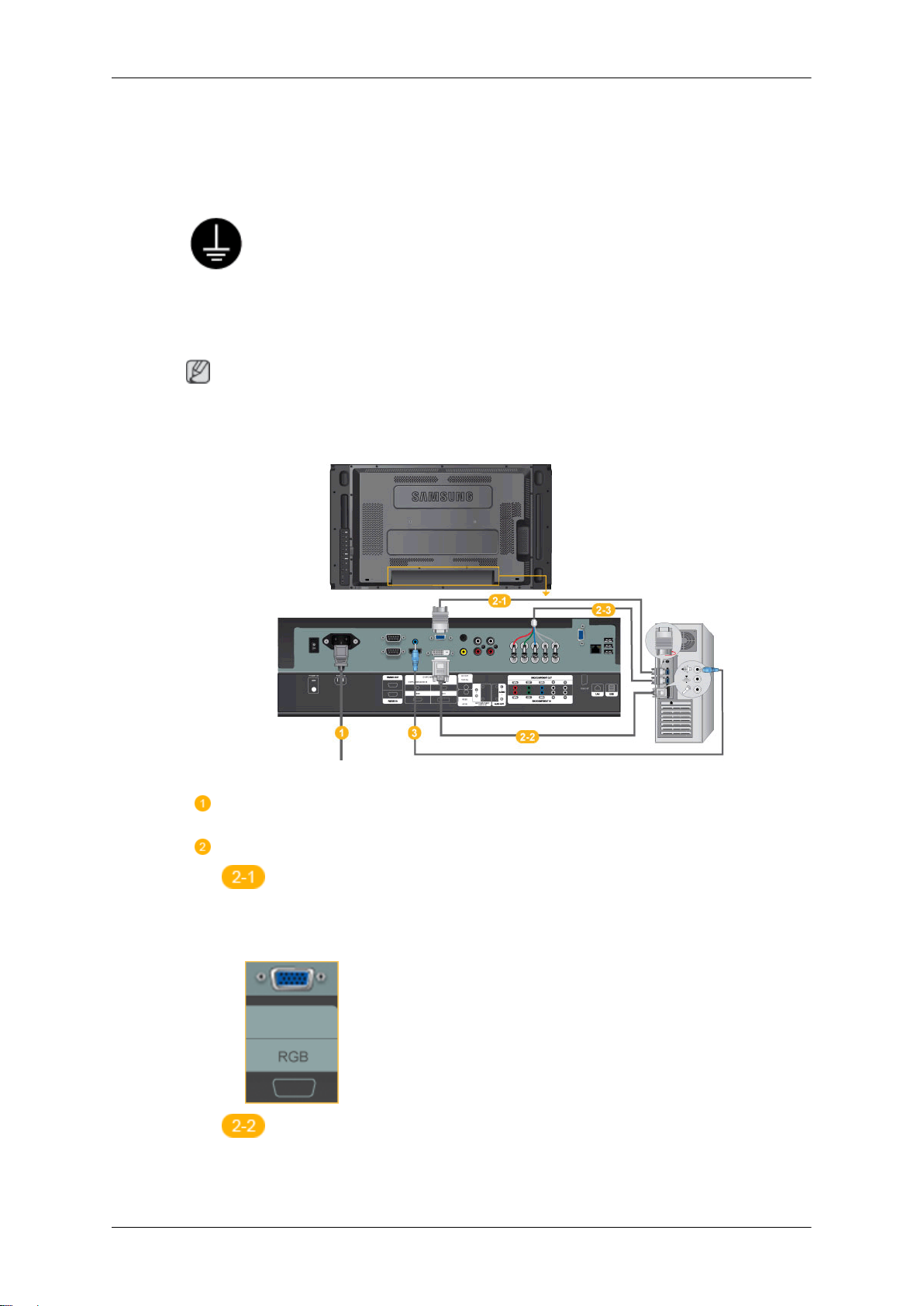
Tilslutninger
Tilslutning af en computer
Ved brug af netledning med jord
• I tilfælde af en fejl kan jordlederen medføre elektrisk stød. Sørg for at
forbinde jordlederen korrekt inden du tænder for strømmen. Når jordledningen fjernes skal du sørge for at tage stikket fud af stikkontakten
først.
Bemærk
AV-indgangsenheder, som f.eks. dvd-afspillere, videobåndoptagere eller videokameraer
samt din computer, kan tilsluttes til LCD-skærmen. Du kan finde detaljerede oplysninger om
at tilslutte AV-indgangsenheder i indholdet i Justering af din LCD-skærm.
Tilslut din LCD-skærms strømkabel til strømstikket på bagsiden af LCDskærmen. Tænd for afbryderen.
Du kan tilslutte D-Sub på to måder til din LCD-skærm. Vælg en af følgende:
Brug af D-sub-stikket (Analog) konnektor på videokortet.
• Tilslut D-Sub til RGB-stikket (15-bens) på bagsiden af din LCD-skærm
og D-Sub-stikket (15 bens) på computeren.
Brug af DVI(digital) konnektor på videokortet.
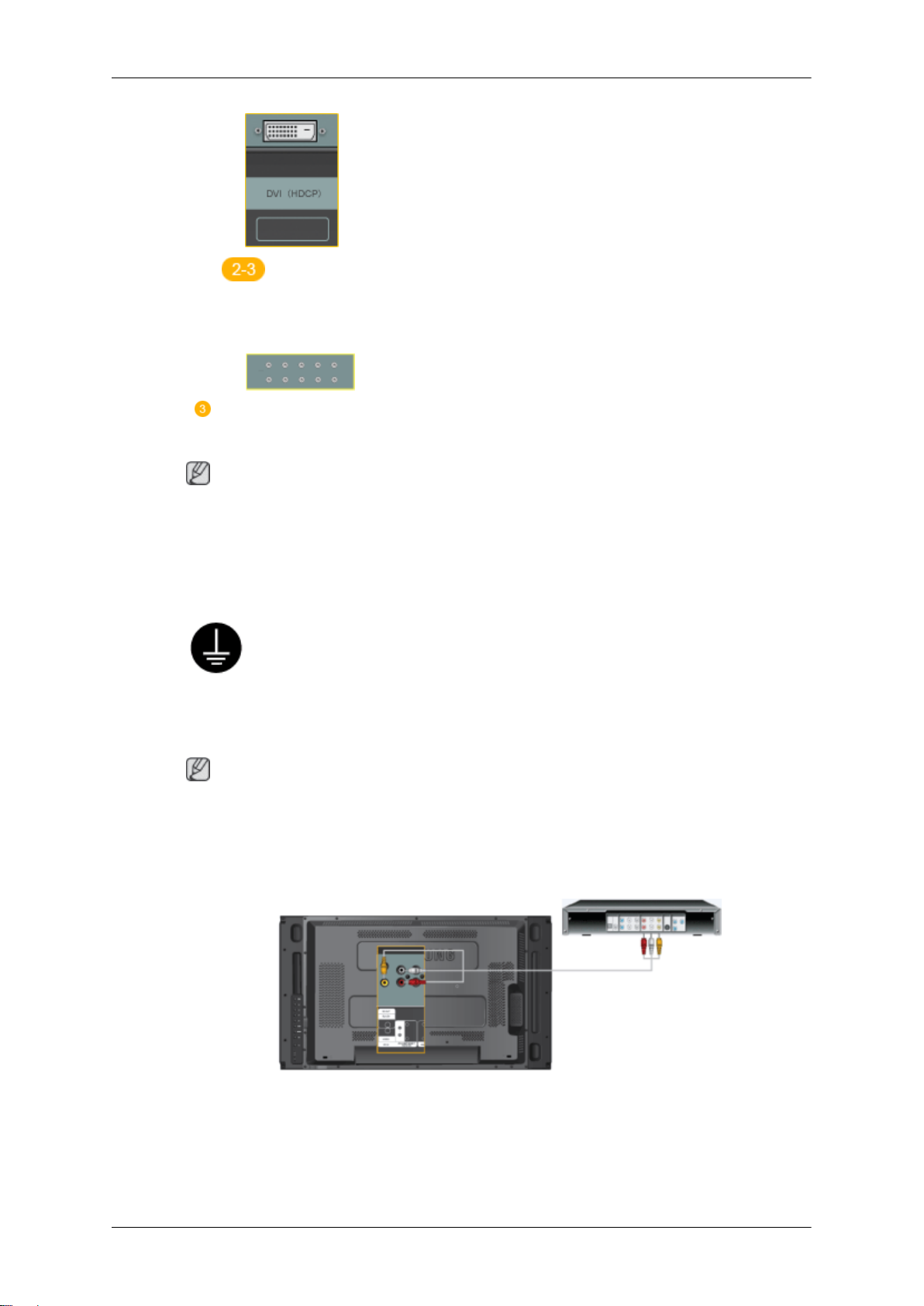
• Tilslut DVI-kablet til DVI-stikket på bagsiden af din LCD-skærm og DVIstikket på computeren.
Page 28
Tilslutninger
Bemærk
• Tænd for både computeren og LCD-kærmen.
• Kontakt et lokalt SAMSUNG Electronics servicecenter for at købe tilbehør.
Brug af BNC-stikket (analog) på videokortet.
• Tilslut BNC-kablet til BNC/COMPONENT IN - R, G, B, H, V porte på
bagsiden af din LCD-skærm og 15 pinds D-sub porten på computeren.
Tilslut audiokablet til din LCD-skærm til lydstikket på bagsiden af din computer.
Tilslutning til andre enheder
Ved brug af netledning med jord
• I tilfælde af en fejl kan jordlederen medføre elektrisk stød. Sørg for at
forbinde jordlederen korrekt inden du tænder for strømmen. Når jordledningen fjernes skal du sørge for at tage stikket fud af stikkontakten
først.
Bemærk
AV-indgangsenheder, som f.eks. dvd-afspillere, videobåndoptagere eller videokameraer
samt din computer, kan tilsluttes til LCD-skærmen. Du kan finde detaljerede oplysninger om
at tilslutte AV-indgangsenheder i indholdet i Justering af din LCD-skærm.
Tilslutning af AV-enheder
1. Tilslut stikket på dvd’en, videobåndoptageren (dvd’en/DTV Set-Top-boksen) til [R-AUDIO-L] -stikker på LCD-skærmen.
2. Start herefter dvd-afspilleren, videomaskinen eller videokameraet med en dvd-disk eller
et bånd ilagt.
Page 29
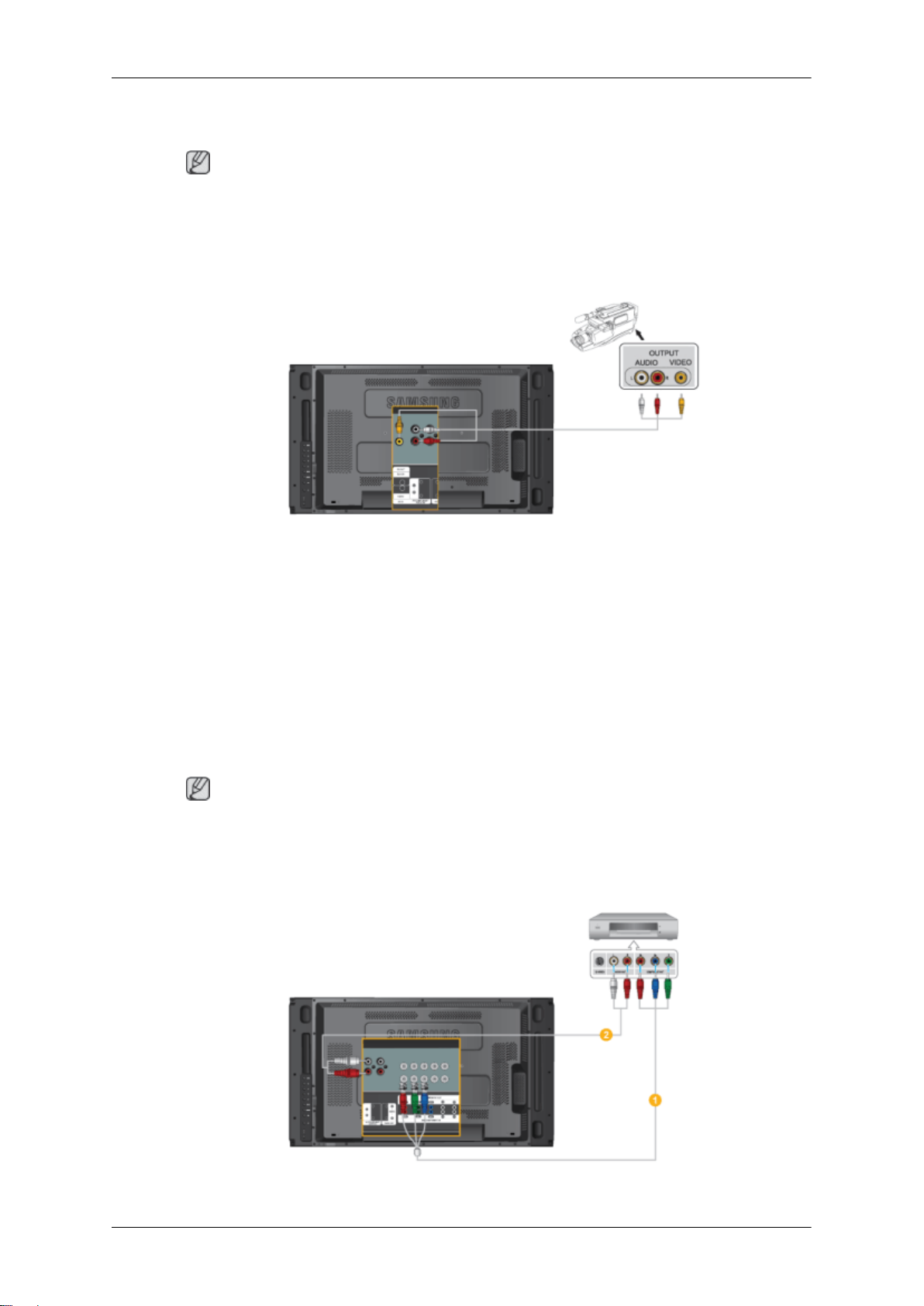
3. Vælg AV med SOURCE .
Bemærk
LCD-skærmen har AV-tilslutningsstik til tilslutning af AV-indgangsenheder, som f.eks. dvd'er,
videomaskiner eller videokameraer. Du kan glæde dig over AV-signaler, så længe LCDskærmen er tændt.
Tilslutning til et videokamera
Tilslutninger
1. Find A/V-udgangsstikkene på videokameraet. De sidder normalt på siden eller bag på
videokameraet. Tilslut et sæt audiokabler mellem AUDIOUDGANGS-stikkene på videokameraet og AV AUDIO IN [L-AUDIO-R] på LCD-skærmen.
2. Tilslut et videokabel mellem VIDEOUDGANGS-stikket på videokameraet og AV IN [VIDEO] på LCD-skærmen.
3. Vælg AV til videokameratilslutningen med knappen SOURCE foran på LCD-skærmen
eller på fjernbetjeningen.
4. Start herefter videokameraene med et bånd ilagt.
Bemærk
De viste lyd/videokabler følger normalt med et videokamera. (Hvis ikke, så forhør dig hos din
lokale elektronikforhandler). Hvisvideokameraet er stereo, skal du tilslutte et sæt på to kabler.
Tilslutning af en DVD-afspiller
Page 30
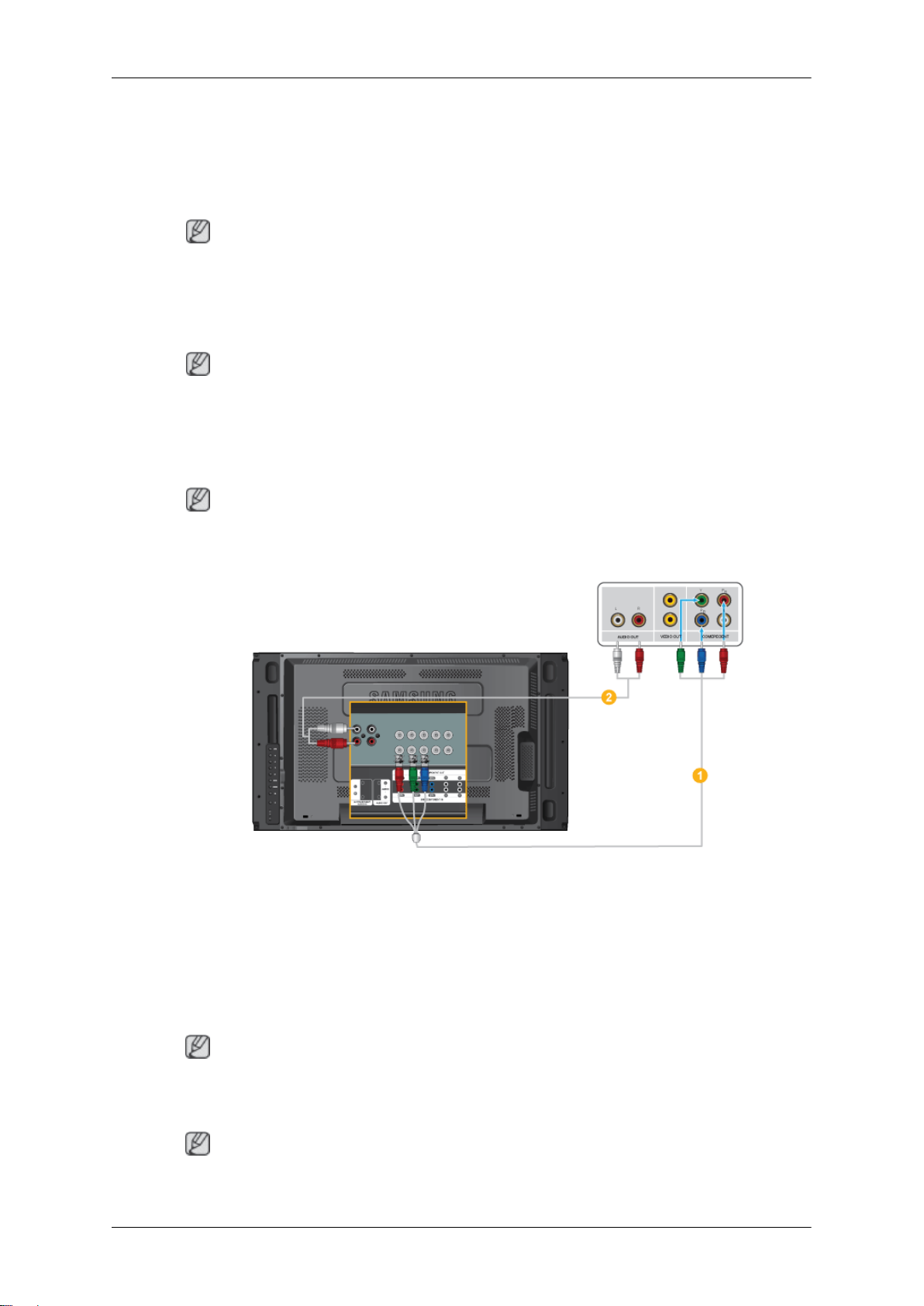
1. Tilslut et sæt audiokabler mellem AV AUDIO IN [L-AUDIO-R] på LCD-skærmen og AUDIO OUT-stikkene på DVD-afspilleren.
2. Slut et komponentkabel mellem BNC/COMPONENT IN- PR, Y, PB-porten på LCD-skærmen og PR, Y, PB-stikkene på DVD-afspilleren.
Bemærk
• Vælg Component for tilslutning til en DVD-afspiller med SOURCE foran på LCD-skærmen
eller på fjernbetjeningen.
• Start herefter vDVD-afspilleren med en DVD-disk ilagt.
Bemærk
• Et komponentkabel er ekstraudstyr.
Se i din DVD-manual for en forklaring af komponentvideo.
Tilslutning af en DTV-Set-Top-boks
Bemærk
Tilslutninger
• Tilslutningerne for en typisk Set Top Box er vist nedenfor.
1. Slut et komponentkabel mellem BNC/COMPONENT IN- PR, Y, PB-porten på LCD-skærmen og PR, Y, PB-stikkene på Set-Top-boksen.
2. Tilslut et sæt audiokabler mellem AV AUDIO IN [L-AUDIO-R] på LCD-skærmen og AUDIO OUT-stikkene på Set-Top-boksen.
Bemærk
• Vælg Komponent for tilslutning til en DTV-Set-Top-boks med knappen SOURCE foran på
LCD-skærmen eller på fjernbetjeningen.
Bemærk
• Se i din Set-Top-boks-manual for en forklaring af komponentvideo.
Page 31

Tilslutning med et HDMI-kabel
Bemærk
• Inputenheder, som f.eks. dvd, tilsluttes til HDMI-stikket på LCD-skærmen med HDMI-
kablet.
• Du kan ikke tilslutte en PC til HDMI-stikket.
Tilslutning med et DVI til HDMI-kabel
Tilslutninger
Bemærk
• Tilslut DVI-udgangsstikket på en enhed med digital udgang til HDMI-stikket på LCD-
skærmen med et DVI til HDMI-kabel.
• Tilslut de røde og hvide stik på et RCA til stereo-kabel (til pc) til lydudgangsstikkene med
de samme farver på den digitale udgangsenhed og tilslut det modsatte stik til DVI / PC /
HDMI AUDIO IN-stikket på LCD-skærmen.
Tilslutning til et lydsystem
Bemærk
• Tilslut et sæt lydkabler mellem AUX L-, R-stikkene på LYDSYSTEMET og AUDIO OUT
[L-AUDIO-R] på LCD-skærmen.
Page 32

Tilslutning af et LAN-kabel
Ved brug af netledning med jord
• I tilfælde af en fejl kan jordlederen medføre elektrisk stød. Sørg for at
forbinde jordlederen korrekt inden du tænder for strømmen. Når jordledningen fjernes skal du sørge for at tage stikket fud af stikkontakten
først.
Bemærk
AV-indgangsenheder, som f.eks. dvd-afspillere, videobåndoptagere eller videokameraer
samt din computer, kan tilsluttes til LCD-skærmen. Du kan finde detaljerede oplysninger om
at tilslutte AV-indgangsenheder i indholdet i Justering af din LCD-skærm.
Tilslutninger
Tilslut LAN-kablet.
Bemærk
(Gælder kun for UTnmodellen)
Tilslutning af en USB-enhed
Ved brug af netledning med jord
• I tilfælde af en fejl kan jordlederen medføre elektrisk stød. Sørg for at
forbinde jordlederen korrekt inden du tænder for strømmen. Når jordledningen fjernes skal du sørge for at tage stikket fud af stikkontakten
først.
Bemærk
AV-indgangsenheder, som f.eks. dvd-afspillere, videobåndoptagere eller videokameraer
samt din computer, kan tilsluttes til LCD-skærmen. Du kan finde detaljerede oplysninger om
at tilslutte AV-indgangsenheder i indholdet i Justering af din LCD-skærm.
Page 33

Tilslutninger
Du kan tilslutte USB-enheder som f.eks. en mus eller et tastatur.
Bemærk
(Gælder kun for UTnmodellen)
Page 34

Brug softwaren
Driver til skærmen
Bemærk
Når dit operativsystem beder om skærmdriveren, skal du isætte den CDROM, der fulgte med denne skærm. Driverinstallationen er en anelse forskellig mellem de enkelte operativsystemer. Følg de instruktioner, der er relevante
for det operativsystem, du har.
Klargør en tom disk, og download driverprogramfilen på det internetwebsite,
der er vist her.
Internetwebsite:
http://www.samsung.com/ (hele verden)
Installation af skærmdriveren (automatisk)
1. Sæt cd'en i CD-ROM-drevet.
2. Klik på "Windows".
3. Vælg din skærmmodel på modellisten, og klik herefter på knappen "OK".
4. Hvis du får vist følgende meddelelsesvindue, skal du klikke på knappen "Continue Anyway" (Fortsæt alligevel). Klik herefter på knappen "OK" (operativsystemerne Microsoft® Windows® XP/2000 ).
Page 35

Brug softwaren
Bemærk
Skærmdriveren er ved at blive MS-certificeret, og installationen af den ødelægger ikke
dit system.
Den certificerede driver bliver tilgængelig på Samsung Monitors hjemmeside.
http://www.samsung.com/
Installation af skærmdriveren (manuel)
Operativsystemet Microsoft® Windows Vista™
1. Indsæt cd’en med brugervejledningen i CD-ROM-drevet.
2.
Klik på (Start) og "Control Panel" (Kontrolpanel). Dobbeltklik derefter på "Appearance
and Personalization" (Udseende og personlige indstillinger).
3. Klik på "Personalization" (Personlige indstillinger) og derefter på "Display Settings" (Skærmindstillinger).
4. Klik på "Advanced Settings..." (Avancerede indstillinger….).
Page 36

Brug softwaren
5. Klik på "Properties" (Egenskaber) på fanen "Monitor" (Skærm). Hvis knappen "Properties" (Egenskaber) er deaktiveret, betyder det, at konfigurationen af din skærm er udført.
Skærmen kan anvendes, som den er.
Hvis meddelelsen "Windows needs..." (Windows skal bruge…), som vist i figuren herunder, vises, skal du klikke på "Continue" (Fortsæt).
Bemærk
Skærmdriveren er ved at blive MS-certificeret, og installationen af den ødelægger ikke
dit system.
Den certificerede driver bliver tilgængelig på Samsung Monitors hjemmeside.
6. Klik på "Update Driver..." (Opdater driver...) på fanen "Driver" (Driver).
7. Marker afkrydsningsfeltet "Browse my computer for driver software" (Gennemse computeren efter driversoftware), og klik på "Let me pick from a list of device drivers on my
computer" (Lad mig vælge på en liste over enhedsdrivere på computeren).
Page 37

Brug softwaren
8. Klik på "Have Disk..." (Har diskette/cd…), og vælg mappen (f.eks. D:\drev), hvor driverens indstillingsfil findes, og klik på "OK".
9. Vælg den model, der svarer til din skærm, på skærmbilledet med skærmmodeller, og
klik på "Next" (Næste).
10. Klik på "Close" (Luk) → "Close" (Luk) → "OK" → "OK" på følgende skærmbilleder, der
vises i rækkefølge.
Page 38

Brug softwaren
Operativsystemet Microsoft® Windows® XP
1. Sæt cd'en i CD-ROM-drevet.
2. Klik på "Start" → "Control Panel" (Kontrolpanel), og klik derefter på ikonet "Appearance
and Themes" (Udseende og temaer).
3. Klik på ikonet "Display" (Skærm), vælg fanen "Settings" (Indstillinger), og klik derefter på
"Advanced..." (Avanceret...).
4. Klik på knappen "Properties" (Egenskaber) på fanen "Monitor" (Skærm), og vælg fanen
"Driver".
Page 39

Brug softwaren
5. Klik på "Update Driver..." (Opdater driver...), vælg "Install from a list or..." (Installere fra
en liste eller...), og klik derefter på knappen "Next" (Næste).
6. Vælg "Don't search, I will..." (Søg ikke. Jeg vælger...), klik på "Next" (Næste), og klik
derefter på "Have disk" (Har diskette/cd...).
7. Klik på knappen "Browse" (Gennemse), vælg derefter A:(D:\driver), vælg din skærmmodel på listen, og klik på knappen "Next" (Næste).
8. Hvis du får vist følgende meddelelsesvindue, skal du klikke på knappen "Continue Anyway" (Fortsæt alligevel). Klik derefter på knappen "OK".
Page 40

Brug softwaren
Bemærk
Skærmdriveren er ved at blive MS-certificeret, og installationen af den ødelægger ikke
dit system.
Den certificerede driver bliver tilgængelig på Samsung Monitors hjemmeside.
http://www.samsung.com/
9. Klik på knappen "Close" (Luk), og klik derefter på knappen "OK" nogle gange.
10. Installationen af skærmdriveren er udført.
Operativsystemet Microsoft® Windows® 2000
Følg følgende trin, når "Digital Signature Not Found" (Digital signatur blev ikke fundet) vises
på din skærm.
1. Vælg knappen "OK" i vinduet "Insert disk" (Indsæt disk).
2. Klik på knappen "Browse" (Gennemse) i vinduet "File needed" (Fil der skal bruges).
3. Vælg A:(D:\driver), klik derefter på knappen "Open" (Åbn), og klik derefter på knappen
"OK".
Sådan installeres
1. Klik på "Start", "Setting" (Indstilling), "Control Panel" (Kontrolpanel).
Page 41

Brug softwaren
2. Dobbeltklik på ikonet "Display" (Skærm).
3. Vælg fanen "Settings" (Indstillinger), og klik på knappen "Advanced Properties" (Avancerede egenskaber).
4. Vælg "Monitor" (Skærm).
Situation 1: Hvis knappen "Properties" (Egenskaber) er inaktiv, betyder det, at din skærm
er konfigureret korrekt. Stop installationen
Situation 2: Hvis knappen "Properties" (Egenskaber) er aktiv, skal du klikke på knappen
"Properties" (Egenskaber) og derefter følge de næste trin i rækkefølge.
5. Klik på "Driver", klik derefter på "Update Driver..." (Opdater driver...), og klik derefter på
knappen "Next" (Næste).
6. Vælg "Display a list of the known drivers for this device so that I can choose a specific
drive" (Vise en liste over kendte drivere til denne enhed, så der kan vælges en specifik
driver), klik på "Next" (Næste), og klik derefter på "Have disk" (Har diskette/cd...).
7. Klik på knappen "Browse" (Gennemse), og vælg derefter A:(D:\driver).
8. Klik på knappen "Open" (Åbn), og klik derefter på knappen "OK".
9. Vælg din skærmmodel, klik på knappen "Next" (Næste), og klik derefter på knappen
"Next" (Næste).
10. Klik på knappen "Finish" (Udfør), og klik derefter på knappen "Close" (Luk).
Hvis vinduet "Digital Signature Not Found" (Digital signatur blev ikke fundet) vises, skal
du klikke på knappen "Yes" (Ja). Klik på knappen "Finish" (Udfør), og klik derefter på
knappen "Close" (Luk).
Operativsystemet Microsoft® Windows® Millennium
1. Klik på "Start", "Setting" (Indstilling), "Control Panel" (Kontrolpanel).
2. Dobbeltklik på ikonet "Display" (Skærm).
3. Vælg fanen "Settings" (Indstillinger), og klik på knappen "Advanced Properties" (Avancerede egenskaber).
4. Vælg fanen "Monitor" (Skærm).
5. Klik på knappen "Change" (Skift) i området "Monitor Type" (Skærmtype).
6. Vælg "Specify the location of the driver" (Angiv placering for driveren).
7. Vælg "Display a list of all the driver in a specific location..." (Vis en liste over alle drivere
på en bestemt placering...), og klik derefter på knappen "Next" (Næste).
8. Klik på knappen "Have Disk" (Har diskette/cd).
9. Angiv A:\(D:\driver), og klik derefter på knappen "OK".
10. Vælg "Show all devices" (Vis alle enheder), vælg den skærm, der svarer til den, du har
tilsluttet til din computer, og klik derefter på "OK".
11. Klik på knappen "Close" (Luk) og "OK", indtil dialogboksen Egenskaber for Skærm
lukkes.
Operativsystemet Microsoft® Windows® NT
Page 42

Brug softwaren
1. Klik på "Start" (Start), "Settings" (Indstillinger), "Control Panel" (Kontrolpanel), og dobbeltklik derefter på ikonet "Display" (Skærm).
2. I vinduet Display Registration Information skal du klikke på fanen Indstillinger og derefter
klikke på"All Display Modes".
3. Vælg en tilstand, du vil bruge (opløsning, antal farver og Vertical frequency (Lodret
frekvens)), og klik derefter på "OK".
4. Klik på knappen "Apply" (Anvend), hvis du kan se, at skærmen fungerer normalt efter at
have klikket på knappen "Test" (Test). Hvis skærmen ikke er normal, skal du skifte til en
anden tilstand (en tilstand med lavere opløsning, færre farver og lavere frekvens).
Bemærk
Hvis der ikke er nogen tilstand ved All Display Modes, skal du vælge graden af opløsning og
lodret frekvens ved at se i Forudindstillede timingtilstande i brugervejledningen.
Linux Operativsystem
For at køre X-Window skal du lave X86Config-filen, der er en slags systemindstillingsfil.
1. Tryk på "Enter" på det første og det andet skærmbillede, efter du har kørt X86Config-
2. Det tredje skærmbillede er til indstilling af musen.
3. Indstil en mus til din computer.
4. Det næste skærmbillede er til valg af et tastatur.
5. Indstil et tastatur til din computer.
6. Det næste skærmbillede er til indstilling af din skærm.
7. Start med at indstille en vandret frekvens til din skærm. (Du kan indtaste frekvensen
8. Indstil en lodret frekvens til din skærm. (Du kan indtaste frekvensen direkte.)
9. Indtast sin skærms modelnavn. Disse informationer vil ikke påvirke den virkelige udføre-
10. Du er nu færdig med at indstille din skærm. Kør X-Window, når du har indstillet andet
WhiteBalance
filen.
direkte.)
lse af X-Window.
ønsket hardware.
Programmet WhiteBalance, som følger med dette produkt, anvendes i enheden X-Rite EyeOne Display 2, som skal købes separat af brugeren efter behov.
Programmet WhiteBalance, som følger med dette produkt, gør det muligt for brugeren at
justere WhiteBalance-værdien for dette produkt til den ønskede værdi.
Programmet WhiteBalance kan ikke køres samtidigt med MagicInfo-klienten eller i duplikering.
• Programmet WhiteBalance kan ikke køres, hvis Eye One Display ikke er tilsluttet.
• Når Eye One Display-enheden er tilsluttet, skal Eye-One USB-driveren installeres for at
gøre enheden klar til brug.
Page 43

Brug softwaren
Den nødvendige driver er tilgængelig på support-cd'en til Eye One Display (mappens navn
på CD:Eye-One USB-driver) og er desuden tilgængelig i UTn LFD på D:\WhiteBalance.
• Calibration Mode MagicInfo understøttes i UTn LFD.
(Kørsel af programmet WhiteBalance på selve LFD). Kalibreringsresultatfilerne bliver
gemt i UTn LFD på D:\WhiteBalance.
• Calibration Mode PC/DVI understøttes i UT/ UTn LFD.
(Kørsel af WhiteBalance på en ekstern PC og brug af LFD som skærm). Kalibreringsresultatfilerne bliver gemt på en ekstern pc under System32\WhiteBalance. I så fald skal
den eksterne pc og UT/ UTn LFD forbindes via et serielt kabel.
Bemærk
• LFD: Visning i stort format.
• UTn: Modelnavn på LFD med netværkskort.
• UT: Modelnavn på LFD uden netværkskort.
• PC: Personlig computer.
MDC
For at få detaljerede instruktioner skal du installere Eye-One Display og køre programmet
WhiteBalance og derefter trykke på knappen Help nederst på illustrationen ovenfor.
Page 44

Installation
1. Sæt installations-cd'en i CD-ROM-drevet.
2. Klik på MDC-installationsfilen.
3. Når vinduet Installation Shield Wizard vises, skal du klikke på "Next" (Næste).
4. Vælg "I agree to the terms of the license agreement" (Jeg accepterer betingelserne i
5. Klik på "Install" (Installer).
6. Vinduet "Installation Status" (Installationsstatus) vises.
7. Klik på "Finish" (Færdig).
8. Når installationen er fuldendt, vises ikonet MDC, som du kan klikke på for at starte pro-
Brug softwaren
Bemærk
Hvis pop-up-vinduet til installation af softwaren for hovedskærmen ikke vises, skal du
fortsætte med installationen vha. den kørbare MDC-fil på cd'en.
licensaftalen) for at acceptere vilkårene for brug.
grammet, på dit skrivebord. Dobbeltklik på ikonet for at starte programmet.
Ikonet MDC vises muligvis ikke, afhængigt af specifikationer for computersystem
eller skærm. Hvis dette sker, skal du trykke på tasten F5.
Installationsproblemer
Installationen af MDC kan blive påvirket af faktorer som f.eks. videokortet, motherboardet og
netværksmiljøet.
Afinstallation
MDC-programmet kan kun fjernes med muligheden "Add or Remove Programs" (Tilføj eller
fjern programmer) i ®'s kontrolpanel.
Udfør følgende trin for at fjerne MDC.
Vælg "Setting/Control Panel" (Indstilling/Kontrolpanel) på menuen "Start", og dobbeltklik derefter på "Add/Delete a program" (Tilføj eller fjern programmer).
Vælg MDC på listen, og klik derefter på knappen "Add/Delete" (Rediger/fjern).
Brug af MDC
Page 45

Introduktion
En Multiple Display Control (MDC) (Kontrol med flere skærme) er et program, hvormed flere forskellige skærme let
kan styres fra en pc. RS-232C, en standard inden for seriel kommunikation, bruges til kommunikation mellem en
pc og en skærm. Derfor skal der tilsluttes et serielt kabel mellem den serielle port på en pc og den serielle port på
en skærm.
Main Screen
Klik på Start > Program > Samsung > Multiple Display Control for at starte programmet.
Vælg et sæt for at se lydstyrken for det valgte sæt inden for skyderen.
Page 46

Hovedikoner Select Button
Remocon Info Grid
Safety Lock Display Selection
Port Selection Kontrolelementer
1. Brug hovedikonerne til at skifte til hvert enkelt skærmbillede.
2. Giver dig mulighed for at aktivere eller deaktivere modtagerfunktionen for fjernbetjeningssignalet på
skærmenheden.
3. Indstiller Safety Lock <sikkerhedslåsefunktionen.
Når du indstiller låsefunktionen, kan du kun bruge knapperne Power (Strøm) og Lock (Lås) på fjernbetjeningen og
på enheden.
4. Indstiller låsefunktionen. Indstillingen for pc'ens serielle port kan ændres.
5. Klik på Select All (Vælg alle) eller Clear (Ryd) for at vælge eller rydde alle skærme.
6. Brug Grid (Gitter) for at få vist korte oplysninger om den valgte skærm.
7. Vælg en visning fra Valg af visning.
8. Brug kontrolelementerne til at styre skærmene.
<Bemærk> Aktiverings-/deaktiveringsfunktionen på fjernbetjeningen kan betjenes, uanset om den er tændt
eller slukket, og dette gælder for alle skærme, der er forbundet til MDC. Uanset status på det
tidspunkt, hvor der er slukket for MDC, initialiseres modtagerfunktionen for fjernbetjeningssignalet
på alle skærme til Enable (aktiveret), når MDC lukkes.
Port Selection
Page 47

1. Multiple Display Control er oprindeligt indstillet til COM1.
2. Hvis der bruges en anden port end COM1, kan COM1 via COM4 vælges i menuen Port Selection (Valg af port).
3. Hvis det nøjagtige portnavn, der er tilsluttet skærmen vha. et serielt kabel, ikke vælges, er kommunikationen ikke
tilgængelig.
4. Den valgte port lagres i programmet og bruges også til det næste program.
Power Control
1. Klik på Power Control (Strømforsyning) under hovedikonerne, og skærmbilledet Power Control (Strømforsyning)
vises.
Page 48

I informationsgitteret vises nogle grundlæggende oplysninger, som er nødvendige for Power Control
(Strømforsyning).
1) (Power Status (Strømforsyningsstatus))
2) Input
3) Image Size
4) On Timer
5) Off Timer
2. Brug knappen Select All (Marker alle) eller marker et felt for at vælge en skærm, der skal styres.
Med Power Control (Strømforsyning) kan du styre nogle funktioner for den valgte skærm.
Page 49

1) Power On/Off (Strømstyring til/fra)
- Tænder eller slukker for den valgte skærm.
2) Volume
- Styrer lydstyrken for den valgte skærm.
Modtager lydstyrkeværdien for den valgte skærm fra sættene og viser den i skyderen.
(Når du annullerer det valgte eller vælger Select All (Marker alle), vender værdien tilbage til standardværdien 10)
3)
Mute On/Off (Slå lyd til/fra)
- Slår lyden for den valgte skærm til eller fra.
Når du vælger ét sæt ad gangen, skal du MUTE (Slå lyd fra), hvis den valgte skærm allerede er angivet til MUTE
(Slå lyd fra).
(Hvis du vælger at fortryde det valgte eller vælger Select All (Marker alle), vender værdierne tilbage til
standardindstillingerne).
Strømstyring gælder for alle skærme.
Funktionerne Volume (Lydstyrke) og Mute (Slå fra) er kun tilgængelige i forbindelse med de skærme,
hvor strømstatus er slået til.
Input Source
1. Klik på Input Source (Inputkilde) under hovedikonerne for at få vist skærmbilledet til indstilling af inputkilde.
Tryk på Vælg Alle eller brug Dialog Boks til at vælge en skærm.
• TV Mode
• PC Mode
Page 50

I informationsgitteret vises nogle grundlæggende oplysninger, som er nødvendige for indstilling af inputkilde.
V
1) PC
- Skifter Inputkilden ved det valgte skærmbillede til PC.
2) BNC
- Skifter Inputkilden ved det valgte skærmbillede til BNC.
3) DVI
- Skifter Inputkilden ved det valgte skærmbillede til DVI.
4) TV
- Skifter Inputkilden ved det valgte skærmbillede til TV.
5) DTV
- Skifter Inputkilden ved det valgte skærmbillede til DTV.
6) AV
- Skifter Inputkilden ved det valgte skærmbillede til AV.
7) S-Video
- Skifter Inputkilden ved det valgte skærmbillede til S-
8) Component
- Skifter Inputkilden ved det valgte skærmbillede til Component.
9) MagicInfo
- Indgangskilden for MagicInfo fungerer kun på MagicInfo-modellen.
10) HDMI
- Skifter Inputkilden ved det valgte skærmbillede til HDMI.
11) Channel
- Der vises kanalpile, når indgangskilden er TV.
TV-kilden kan kun vælges på produkter med tv, og styring af kanalerne er kun tilladt, når
indgangskilden er TV.
Indstilling af inputkilde er kun muligt for skærme, der er slået til (ON).
ideo.
Image Size
PC, BNC, DVI
1. Tryk på billedstørrelse-ikonet blandt hovedikonerne og billedstørrelsens justeringsskærm fremvises.
Page 51

IInformationsgitteret viser nogle grundlæggende oplysninger der er nødvendige for Justeringen af Billedstørrelsen.
1)
(Power Status (Strømforsyningsstatus))
- Viser den aktuelle skærms strømstatus.
2) Image Size
- Viser den aktuelle billedstørrelse på det valgte display.
3) Input
- Viser den aktuelle skærms inputkilde.
4) Informationsgitteret viser kun de skærmbilleder hvis inputkilde er PC,BNC,DVI .
5) Først når du trykker på Billedstørrelse kommer PC, BNC, DVI tasterne frem.
- Billedstørrelse-knappen justerer billedstørrelsen for PC,BNC,DVI.
6) Video Source
- Klik på fanen Video Source (Videokilde) for at bestemme billedstørrelsen for den pågældende indgangskilde.
Indgangskilden for MagicInfo fungerer kun på MagicInfo-modellen.
Billedstørrelse funktionen er kun tilgængelig i forbindelse med skærm hvor strømstatus er slået til.
Image Size
TV, AV, S-Video, Component, HDMI, DTV.
1. Tryk på billedstørrelse-ikonet blandt hovedikonerne og billedstørrelsens justeringsskærm fremvises.
Page 52

IInformationsgitteret viser nogle grundlæggende oplysninger der er nødvendige for Justeringen af Billedstørrelsen..
1) Klik på fanen Video Source (Videokilde) for at justere billedstørrelse for TV, AV, S-Video, Komponent, HDMI, DTV.
Tryk på Vælg Alle eller brug Dialog Boks til at vælge en skærm.
2) Informationsgitteret viser kun skærmen når TV, AV, S-VIDEO, HDMI, DTV, Component er valgt som inputkilde.
3) Skifter billedstørrelsen på det valgte display tilfældigt.
Bemærk: Auto Wide (Autobredde), Zoom1 (Zoom1) og Zoom2 (Zoom2) kan ikke vælges, når
indgangssignaltypen for Komponent og DVI (HDCP) er 720p eller 1080i.
Indgangskilden for MagicInfo fungerer kun på MagicInfo-modellen.
Billedstørrelse funktionen er kun tilgængelig i forbindelse med skærm hvor strømstatus er slået til.
Time
1. Klik på Time (Tid) under hovedikonerne for at få vist skærmbilledet til indstilling af tid.
Page 53

I informationsgitteret vises nogle grundlæggende oplysninger, som er nødvendige for indstilling af tid.
1) Current Time
- Anvend den aktuelle tid til den markerede skærm (pc-tid)
- Hvis du vil ændre den aktuelle tid, skal du først ændre pc’ens tidsindtilling.
2) On Time Setup
Indstil Hour (Time), Minute (Minut), AM/PM (AM/PM) for On Time Setup (Indstilling af tændt-tid), Status (Status),
Source (Kilde), Volume (Lydstyrke) for den valgte skærm.
3) Off Time Setup
Indstil Hour (Time), Minute (Minut) og AM/PM (AM/PM), status for On Time Setup (Indstilling af tændt-tid) for den
valgte skærm.
4) Viser indstillingerne for On Time (Tændt-tid).
5) Viser indstillingerne for Off Time (Slukket-tid).
Indgangskilden for MagicInfo fungerer kun på MagicInfo-modellen.
Indstilling af tid er kun muligt for skærme, der er slået til (ON).
Ved On Time Setup (Indstilling af tændt-tid), fungerer kilden TV (TV) kun for tv-modeller.
PIP
PIP Size
1. Tryk på PIP bland hovedikonerne og PIP Indstillingsskærm fremvises.
Tryk på Vælg Alle eller brug Dialog Boks til at vælge en skærm.
Page 54

Informationsgitteret viser en række grundlæggende oplysninger, der er nødvendige for Justeringen af PIP
Billedstørrelsen.
1) PIP Size
- Viser den aktuelle PIP Billedstørrelse ved den skærm der er i brug.
2) OFF
- Slukker for PIP ved det valgte skærmbillede.
3) Large
- Tænder for PIP ved det valgte skærmbillede og skifter størrelsen til Large.
4) Small
- Tænder for PIP ved det valgte skærmbillede og skifter størrelsen til Small.
5) Double1
- Tænder for PIP ved det valgte skærmbillede og skifter størrelsen til Double 1.
6) Double2
- Tænder for PIP ved det valgte skærmbillede og skifter størrelsen til Double 2.
7) Double 3 (3-dobbelt) (billede ved billede - PBP)
- Tænder for PBP på den valgte skærm og ændrer størrelsen til 3-dobbelt.
Indgangskilden for MagicInfo fungerer kun på MagicInfo-modellen.
PIP-størrelsen kan styres ved at tænde for skærmen.
PIP
PIP Source
1. Tryk på PIP bland hovedikonerne og PIP Indstillingsskærm fremvises.
Page 55

Informationsgitteret viser en række grundlæggende oplysninger, der er nødvendige for Justeringen af PIP kilde.
1) PIP Source
- PIP-kilden kan styres ved at tænde for skærmen.
2) PC
- Skifter PIPs kilde ved det valgte skærmbillede til PC.
3) BNC
- Skifter PIPs kilde ved det valgte skærmbillede til BNC.
4) DVI
- Skifter PIPs kilde ved det valgte skærmbillede til DVI.
5) AV
- Skifter PIPs kilde ved det valgte skærmbillede til AV.
6) S-Video
- Skifter PIPs kilde ved det valgte skærmbillede til S-Video.
7) Component
- Skifter PIPs kilde ved det valgte skærmbillede til Component.
8) HDMI
- Skifter PIPs kilde ved det valgte skærmbillede til HDMI.
Bemærk: Nogle af PIP-kilderne kan muligvis ikke vælges, afhængigt af inputkildetypen for
hovedskærmbilledet.
Indgangskilden for MagicInfo fungerer kun på MagicInfo-modellen.
Funktionen PIP Control (PIP-styring) er kun tilgængelig for skærmbilleder, hvor strømstatus er slået
TIL, og PIP-funktionen er slået TIL.
Settings
Picture
1. Klik på Settings (Indstillinger) under hovedikonerne for at få vist skærmbilledet med indstillinger.
Page 56

I informationsgitteret vises nogle grundlæggende oplysninger, som er nødvendige for Settings (Indstillinger).
Når en særskilt funktion vælges, vises den aktuelle værdi for funktionen i skyderen. Hvis du vælger Select All
(Marker alle), vises standardværdien (50). Hvis du ændrer en værdi i dette skærmbillede, ændres tilstanden
automatisk til "CUSTOM" (BRUGERDEFINERET).
1) Picture
- Kun tilgængelig for TV, AV, S-Video, Component, HDMI, DTV.
2) Contrast
- Justerer kontrasten for den markerede skærm.
3) Brightness
- Justerer lysstyrken for den markerede skærm.
4) Sharpness
- Justerer skarpeheden for den markerede skærm.
5) Color
- Justerer farverne for den markerede skærm.
6) Tint
- Justerer nuancerne for den markerede skærm.
7) Color Tone
- Justerer farvetonen for det valgte skærmbillede.
8) Color Temp
- Justerer Color Temp på den valgte skærm.
Denne funktion er kun aktiveret, hvis Color Tone er indstillet til Off.
9) Brightness Sensor
- Justerer Brightness Sensor på den valgte skærm.
10) Dynamic Contrast
- Justerer Dynamic Contrast på den valgte skærm.
Indgangskilden for MagicInfo fungerer kun på MagicInfo-modellen.
Denne funktion er kun tilgængelig for skærme, hvor strømmen er På (ON), og hvis der ikke foretages
noget valg, vises fabriksstandarden.
Settings
Picture PC
1. Klik på Settings (Indstillinger) under hovedikonerne for at få vist skærmbilledet med indstillinger.
Page 57

I informationsgitteret vises nogle grundlæggende oplysninger, som er nødvendige for Settings (Indstillinger). Når du
vælger den enkelte funktion, vises den indstillede værdi for den valgte funktion på skyderen. Når dette vælges,
henter hver funktion værdien for sættet, og viser dette på skyderen. Hvis du vælger Select All (Marker alle), vises
standardværdien (50). Hvis du ændrer en værdi i dette skærmbillede, ændres tilstanden automatisk til
"CUSTOM" (BRUGERDEFINERET).
1) Picture PC
- Kun tilgængelig for PC, BNC, DVI.
2) Contrast
- Justerer kontrasten for den markerede skærm.
3) Brightness
- Justerer lysstyrken for den markerede skærm.
4) Red
- Juster Farvetemperaturen ved den valgte skærm. (Red)
5) Green
- Juster Farvetemperaturen ved den valgte skærm. (Green)
6) Blue
- Juster Farvetemperaturen ved den valgte skærm. (Blue)
7) Color Tone
- Justerer Color Tone på den valgte skærm.
8) Color Temp
- Justerer Color Temp på den valgte skærm.
Denne funktion er kun aktiveret, hvis Color Tone er indstillet til Off.
9) Brightness Sensor
- Justerer Brightness Sensor på den valgte skærm.
Indgangskilden for MagicInfo fungerer kun på MagicInfo-modellen.
Denne funktion er kun tilgængelig for skærme, hvor strømmen er På (ON), og hvis der ikke foretages
noget valg, vises fabriksstandarden.
Settings
Audio
1. Klik på Settings (Indstillinger) under hovedikonerne for at få vist skærmbilledet med indstillinger.
Page 58

I informationsgitteret vises nogle grundlæggende oplysninger, som er nødvendige for Settings (Indstillinger). Når du
vælger den enkelte funktion, vises den indstillede værdi for den valgte funktion på skyderen. Når dette vælges,
henter hver funktion værdien for sættet, og viser dette på skyderen. Hvis du vælger Select All (Marker alle), vises
standardværdien (50). Hvis du ændrer en værdi i dette skærmbillede, ændres tilstanden automatisk til
"CUSTOM" (BRUGERDEFINERET).
1) Audio
- Styrer lydindstillingerne for alle inputenheder.
2) Bass
- Justerer bassen for den markerede skærm.
3) Treble
- Justerer diskanten for den markerede skærm.
4) Balance
- Justerer balancen for den markerede skærm.
5) SRS TSXT
- SRS TSXT Sound ON/OFF.
6) Sound Select
- Du kan vælge Main eller Sub, når PIP er slået TIL.
Indgangskilden for MagicInfo fungerer kun på MagicInfo-modellen.
Denne funktion er kun tilgængelig for skærme, hvor strømmen er På (ON), og hvis der ikke foretages
noget valg, vises fabriksstandarden.
Settings
Image Lock
1. Klik på Settings (Indstillinger) under hovedikonerne for at få vist skærmbilledet med indstillinger.
Page 59

I informationsgitteret vises nogle grundlæggende oplysninger, som er nødvendige for Settings (Indstillinger).
1) Image Lock
- Kun tilgængelig for PC, BNC.
2) Coarse
- Justerer Coarse for den markerede skærm.
3) Fine
- Justerer Fine for den markerede skærm.
4) Position
- Justerer billedplaceringen for den markerede skærm.
5) Auto Adjustment
- Tryk her for at indstille det modtagne PC-signal automatisk.
Indgangskilden for MagicInfo fungerer kun på MagicInfo-modellen.
Indstillinger er kun tilgængelige for skærme, der er slået til (ON).
Maintenance
Lamp Control
1. Klik på ikonet "Maintenance" (Vedligeholdelse) i kolonnen med hovedikonerne for at få vist skærmbilledet
Maintenance (Vedligeholdelse).
Page 60

Der vises et "informationsgitter" med forskellige grundlæggende dataelementer.
1) Maintenance
- Muliggør vedligeholdelsesfunktionen for alle indgangskilder.
2) Auto Lamp Control
- Justerer automatisk baggrundslyset for det valgte skærmbillede på et angivet tidspunkt.
Den manuelle lampekontrol afbrydes automatisk, hvis du justerer med Auto Lamp Control (Automatisk
lampekontrol).
3) Manual Lamp Control
- Giver dig mulighed for at justere baggrundslyset for det valgte skærmbillede, uanset tidspunktet.
Funktionen Auto Lamp Control (Automatisk lampestyring) slås automatisk fra, hvis du foretager justeringer med
funktionen Manual Lamp Control.
Funktionen Maintenance Control (Vedligeholdelsesstyring) er kun tilgængelig i forbindelse med
skærme, hvor strømstatus er slået TIL.
Indgangskilden for MagicInfo fungerer kun på MagicInfo-modellen.
Maintenance
Scroll
1. Klik på ikonet "Maintenance" (Vedligeholdelse) i kolonnen med hovedikonerne for at få vist skærmbilledet
Maintenance (Vedligeholdelse).
Page 61

1) Safety Screen
- Sletter de "efterbilleder", der kan opstå, når det valgte skærmbillede forbliver i pausetilstand i længere tid. Du kan
indstille tælleren til gentagelse af cyklusser ved at vælge "Interval" efter time og "Second" efter sekund.
Dette kan indstilles til Scroll (Rulning), Pixel (Pixel), Bar (Streg) og Eraser (Viskelæder) pr. skærmtype.
Indgangskilden for MagicInfo fungerer kun på MagicInfo-modellen.
Når du indstiller sekunder, kan du vælge 1, 2, 3, 4, 5 for typen Scroll (Rulning) og til 10, 20, 30, 40, 50
for typerne Pixel (Pixel), Bar (Streg) og Eraser (Viskelæder).
Funktionen Maintenance Control (Vedligeholdelsesstyring) er kun tilgængelig i forbindelse med
skærme, hvor strømstatus er slået TIL.
Maintenance
Video Wall
1. Klik på ikonet "Maintenance" (Vedligeholdelse) i kolonnen med hovedikonerne for at få vist skærmbilledet
Maintenance (Vedligeholdelse).
Page 62

1) Video Wall
- En videovæg er et sæt videoskærme, som er forbundet, så hver skærm viser en del af hele billedet, eller så det
samme billede vises på alle skærmene.
2) Video Wall (Screen divider)
- Skærmen kan opdeles som følger:
Du kan vælge et antal skærme med forskelligt layout, når du opdeler.
z
Vælg en indstilling fra Opdel skærm.
z
Vælg en visning fra Valg af visning.
z
Stedet opsættes ved at trykke på et tal i den valgte indstilling.
z
MDC-programmet, der leveres af Samsung, understøtter op til 5*5 LCD-skærme.
3) On / Off
- Aktiverer/deaktiverer Videovæg-funktionen for den valgte visning.
4) Format
- Du kan vælge et format, der viser en opdelt skærm.
z
Full
z
Natural
Denne funktion fungerer muligvis ikke i MagicInfo.
Funktionen Maintenance Control (Vedligeholdelsesstyring) er kun tilgængelig i forbindelse med
skærme, hvor strømstatus er slået TIL.
Troubleshooting
1.
Den skærm, du vil styre, vises ikke i informationsgitteret for strømstyring.
- Kontoller tilslutningen af RS232C. (Kontroller, at den er korrekt tilsluttet Com1-porten)
Page 63

- Kontroller, om nogen af de andre tilsluttede skærme har samme ID. Hvis flere skærme har samme ID, er disse
skærme ikke korrekt registreret af programmet pga. en datakonflikt.
Kontroller, om værdien for skærm-id’et er et tal mellem 0 og 25. (Rediger indstillingen ved hjælp af menuen
Display (Skærm))
Bemærk: Værdien for skærm-id’et skal være et tal mellem 0 og 25.
2. Den skærm, du vil styre, vises ikke i informationsgitrene.
- Kontroller, at skærmen er tændt. (Du kan undersøge dette i informationsgitteret for strømstyring)
- Kontroller, om du kan skifte inputkilde til skærmen.
3. Dialogboksen vises igen og igen.
- Kontroller, om du har markeret den skærm, du vil styre.
4. Både On Timer (Timer til aktivering) og Off Timer (Timer til deaktivering) er indstillet, men der vises forskellige
tidspunkter.
- Anvend den aktuelle tid for at synkronisere den viste tid for skærmene.
5. Fjernbetjeningen fungerer muligvis ikke korrekt, hvis du slår fjernbetjeningsfunktionen fra, tager RS-232C-kablet ud
eller afslutter programmet ureglementeret. Start programmet igen, og slå fjernbetjeningsfunktionen til igen for at
genetablere normal funktion.
Hvis værdien ligger uden for dette område, kan MDC-systemet ikke styre skærmen.
<Bemærk> Dette program fungerer muligvis ikke korrekt, hvis der er problemer med kommunikationskredsene
eller interferens fra elektroniske apparater i nærheden.
Visning af indstillingsværdier ved tilslutning af flere skærme
Hvis der er mere end en skærm tilsluttet, vises indstillingsværdierne på følgende måde.
1. Ingen markerede skærme: Viser standardværdierne fra fabrikken.
2. En skærm markeret: Henter indstillingerne for den markerede skærm.
3. En skærm markeret (ID1), en skærm yderligere (ID3) markeres: Programmet, som viste indstillingsværdien for ID 1,
henter og viser værdien for ID3.
4. Alle sæt markeres med Select All (Marker alle): Standardværdierne fra fabrikken vises.
Page 64

Justering af LCD-skærmen
Input
Tilgængelige tilstande
•
PC / DVI
•
AV
•
HDMI
•
MagicInfo
•
TV
Bemærk
• Menuen TV er tilgængelig, når der er tilsluttet en tv-tunerboks.
• Modellen UT kan anvende menuen MagicInfo, når der installeres en netværksboks.
Source List
MENU → ENTER → → ENTER →
→ , → ENTER
Bruges til at vælge PC, DVI eller andre eksterne inputkilder, der er tilsluttet til LCD-skærmen.
Bruges til at vælge en skærm efter dit ønske.
1. PC
2. DVI
3. AV
4. HDMI
Deaktiveres, når en tv-tunerboks er installeret.
Page 65

Justering af LCD-skærmen
5. MagicInfo
Modellen UT kan anvende menuen MagicInfo, når der installeres en netværksboks.
6. TV
Aktiveres, når en tv-tunerboks er installeret.
7. BNC
Tilstanden BNC understøttes ikke, hvis component-kablet er tilsluttet. For at bruge tilstanden BNC skal du fjerne component -kablet og tilslutte BNC-kablet.
8. Component
Tilstanden Component understøttes ikke, hvis BNC -kablet er tilsluttet. For at bruge tilstanden BNC skal du fjerne BNC-kablet og tilslutte Component-kablet.
Bemærk
• Den direkte knap på fjernbetjeningen er knappen 'SOURCE'.
Edit Name
MENU → ENTER → → → ENTER →
Navngiv den indgangsenhed, der er tilsluttet indgangsstikkene, for at gøre det lettere at vælge
en indgangskilde.
VCR / DVD / Cable STB / HD STB / Satellite STB / AV Receiver / DVD Receiver / Game /
Camcorder / DVD Combo / DHR / PC
Bemærk
• Ved tilslutning af en PC til HDMI- eller DVI-stikket, skal du indstille Edit Name til PC. I
andre tilfælde skal du indstille Edit Name til AV. Men da 640x480, 720P (1280x720) og
1080p (1920x1080) er almindelige signaler til AV og PC, skal du huske at indstille Edit
Name i overensstemmelse med indgangssignalet.
• Menuen Picture ændres, afhængigt af indgangssignalet og Edit Name.
Page 66

Justering af LCD-skærmen
Picture [PC / DVI / MagicInfo tilstand]
Tilgængelige tilstande
•
PC / DVI
•
AV
•
HDMI
•
MagicInfo
•
TV
Bemærk
• Menuen TV er tilgængelig, når der er tilsluttet en tv-tunerboks.
• Modellen UT kan anvende menuen MagicInfo, når der installeres en netværksboks.
MagicBright
MENU → → ENTER → → ENTER →
→ , → ENTER
MagicBright er en funktion, der giver et optimalt visningsmiljø afhængigt af indholdet af det
billede, du ser på. Der er aktuelt fire forskellige, tilgængelige tilstande: Entertain Internet Text
og Custom. Hver tilstand har sin egen forudkonfigureret lysstyrkeværdi.
(Ikke tilgængelig i tilstanden Dynamic Contrast for On.)
1. Entertain
Høj lysstyrke
Til visning af billeder med bevægelse som f.eks. en dvd eller VCR.
2. Internet
Mellem lysstyrke
Til arbejde med en blanding af billeder, som f.eks. tekst og grafik.
3. Text
Normal lysstyrke
Til dokumenter eller arbejde med megen tekst.
Page 67

Custom
Contrast
Justering af LCD-skærmen
4. Custom
Selvom værdierne er omhyggeligt udvalgt af vores teknikere, er de foruddefinerede
værdier muligvis ikke behagelige for dine øjne. Det afhænger af din smag.
Hvis dette er tilfældet, skal du justere lysstyrken og kontrasten med OSD-menuen.
Du kan bruge skærmmenuerne til at ændre kontrast og lysstyrke efter eget ønske.
MENU → → ENTER → → → ENTER →
(Ikke tilgængelig i tilstanden Dynamic Contrast for On.)
Bemærk
Ved at justere billeder med funktionen Custom, skifter MagicBrighttil Custom-tilstand.
MENU →
→ , → ENTER
Justerer kontrasten.
Brightness
MENU →
→ , → ENTER
Justerer kontrasten.
Sharpness
MENU →
→ ENTER → → → ENTER → → ENTER→
→ ENTER → → → ENTER → → → ENTER →
→ ENTER → → → ENTER → → → → ENTER →
→ , → ENTER
Justerer skarpheden.
Color Tone
MENU → → ENTER → → → →ENTER →
Page 68

Justering af LCD-skærmen
→ , → ENTER
Farvetonerne kan ændres.
(Ikke tilgængelig i tilstanden Dynamic Contrast for On.)
1. Off
2. Cool
3. Normal
4. Warm
5. Custom
Hvis du indstiller Color Tone til Cool, Normal, Warm eller Custom, deaktiveres funktionen
Color Temp.
Hvis du indstiller Color Tone til Off, deaktiveres funktionen Color Control.
Color Control
Justerer den individuelle røde, grønne og blå farvebalance.
MENU → → ENTER → → → → → ENTER →
(Ikke tilgængelig i tilstanden Dynamic Contrast for On.)
Ved at justere billedet med funktionen Color Control, skifter Color Tone til Custom-tilstand.
Red
MENU → → ENTER → → → → → ENTER → → ENTER
→
Bemærk
Bemærk
Green
→ , → ENTER
MENU → → ENTER → → → → → ENTER → → → ENTER
→
Page 69

→ , → ENTER
Blue
MENU → → ENTER → → → → → ENTER → → → →
ENTER →
→ , → ENTER
Color Temp
MENU → → ENTER → → → → → ENTER →
→ , → ENTER
Color Temp er en måling af billedfarvernes 'varme'.
Justering af LCD-skærmen
(Ikke tilgængelig i tilstanden Dynamic Contrast for On.)
Denne funktion er kun aktiveret, hvis Color Tone er indstillet til Off.
Image Lock
Image Lock (Billedlåsning) anvendes til at fine-tune (finjustere) og opnå det bedste billede
ved at fjerne støj, der skaber ustabile billeder med flimren og rystelser. Hvis du ikke opnår
tilfredsstillende resultater med justeringen Fine (Fin), skal du bruge justeringen Coarse
(Grov), og derefter bruge Fine igen.
(Kun tilgængelig i tilstanden PC)
MENU →
Coarse
MENU → → ENTER → → → → → → ENTER →
→ , → ENTER
Bemærk
→ ENTER → → → → → → ENTER →
Fine
Fjerner støj, som f.eks. lodrette striber. Coarse-justeringen flytter muligvis skærmbilledområdet. Du kan flytte det til midten med menuen til vandret kontrol.
MENU → → ENTER → → → → → → ENTER → → →
ENTER →
→ , → ENTER
Page 70

H-Position
V-Position
Justering af LCD-skærmen
Fjerner støj, som f.eks. vandrette striber. Hvis støjen består efter finjustering, skal du gentage
finjusteringen efter justering af frekvensen (klokhastigheden).
MENU → → ENTER → → → → → → ENTER → → →
→ ENTER →
→ , → ENTER
Justerer skærmplaceringen vandret.
MENU →
→ → ENTER →
→ , → ENTER
Justerer skærmplaceringen lodret.
Auto Adjustment
MENU → → ENTER → → → → → → → ENTER →
Værdierne for Fine, Coarse og Position justeres automatisk. Når du ændrer opløsningen i
kontrolpanelet, udføres funktionen Auto.
(Kun tilgængelig i tilstanden PC)
Bemærk
→ ENTER → → → → → → ENTER → → →
Den direkte knap på fjernbetjeningen er knappen 'AUTO'.
Signal Balance
Anvendes til forstærkning af det svage RGB-signal, der sendes gennem et langt signalkabel.
MENU → → ENTER → → → → → → → → ENTER →
(Kun tilgængelig i tilstanden PC)
Signal Balance
MENU → → ENTER → → → → → → → → ENTER →
→ ENTER →
Page 71

→ , → ENTER
Vælg enten On eller Off med signalkontrollen.
Signal Control
Justering af LCD-skærmen
MENU →
→ ENTER → →
1. R-Gain
MENU → → ENTER → → → → → → → → ENTER →
→ , → ENTER
2. G-Gain
MENU →
→ , → ENTER
3. B-Gain
MENU →
→ ENTER → → → → → ENTER→ → ENTER
→ ENTER → → → → → → → → ENTER →
→ ENTER → → → ENTER → → ENTER
→ ENTER → → → → → → → → ENTER →
→ ENTER → → → → ENTER→ → ENTER
→ ENTER → → → → → → → → ENTER →
→ , → ENTER
4. R-Offset
MENU → → ENTER → → → → → → → → ENTER →
→ ENTER → → → → → → ENTER→ → ENTER
→ , → ENTER
5. G-Offset
Page 72

Size
Justering af LCD-skærmen
MENU → → ENTER → → → → → → → → ENTER →
→ ENTER → → → → → → → ENTER→ → ENTER
→ , → ENTER
6. B-Offset
MENU → → ENTER → → → → → → → → ENTER →
→ ENTER → → → → → → → → ENTER → →
ENTER
→ , → ENTER
MENU → → ENTER → → → → → → → → → ENTER →
→ , → ENTER
Size kan skiftes.
1. 16:9
2. 4:3
Dynamic Contrast
MENU → → ENTER → → → → → → → → → → ENTER →
→ , → ENTER
Dynamic Contrast (Dynamisk kontrast) er automatisk detektering af det visuelle signalinput
og justering for at skabe den bedste kontrast.
Page 73

Justering af LCD-skærmen
1. Off
2. On
Brightness Sensor
MENU → → ENTER → → → → → → → → → → ENTER →
→ , →ENTER
Brightness Sensor er til automatisk detektering af det visuelle signalinput og justering for at
skabe den bedste lysstyrke.
1. Off
2. On
Picture [ AV / HDMI / TV -tilstand]
Mode
Tilgængelige tilstande
•
PC / DVI
•
AV
•
HDMI
•
MagicInfo
•
TV
Bemærk
• Menuen TV er tilgængelig, når der er tilsluttet en tv-tunerboks.
• Modellen UT kan anvende menuen MagicInfo, når der installeres en netværksboks.
MENU → → ENTER → → ENTER →
→ , → ENTER
LCD-skærmen har fire automatiske billedindstillinger ("Dynamic", "Standard", "Movie" og
"Custom"), der er forudindstillet fra fabrikken.
Page 74

Custom
Justering af LCD-skærmen
Dynamic, Standard, Movie eller Custom kan aktiveres.
(Ikke tilgængelig i tilstanden Dynamic Contrast for On.)
1. Dynamic
2. Standard
3. Movie
4. Custom
Bemærk
Den direkte knap på fjernbetjeningen er knappen 'P.MODE'.
Du kan bruge skærmmenuerne til at ændre kontrast og lysstyrke efter eget ønske.
MENU → → ENTER → → → ENTER →
(Ikke tilgængelig i tilstanden Dynamic Contrast for On.)
Contrast
MENU → → ENTER → → → ENTER → → ENTER→
→ , → ENTER
Justerer kontrasten.
Brightness
MENU → → ENTER → → → ENTER → → → ENTER →
→ , → ENTER
Justerer kontrasten.
Sharpness
MENU →
→ , → ENTER
Justerer billedets skarphed.
→ ENTER → → → ENTER → → → → ENTER →
Page 75

Color
Tint
Justering af LCD-skærmen
MENU → → ENTER → → → ENTER → → → → → ENTER
→
→ , → ENTER
Justerer billedets farve.
MENU → → ENTER → → → ENTER → → → → → → ENTER
→
→ , → ENTER
Føjer en naturlig tone til skærmen.
Color Tone
MENU → → ENTER → → → → ENTER →
→ , → ENTER
Farvetonerne kan ændres. De individuelle farvekomponenter kan også justeres af brugeren.
(Ikke tilgængelig i tilstanden Dynamic Contrast for On.)
1. Off
2. Cool2
3. Cool1
4. Normal
5. Warm1
6. Warm2
Bemærk
Hvis du indstiller Color Tone til Cool2, Cool1, Normal, Warm1 eller Warm2, deaktiveres funktionen Color Temp.
Page 76

Color Temp.
MENU → → ENTER → → → → → ENTER →
→ , → ENTER
Color Temp er en måling af billedfarvernes 'varme'.
(Ikke tilgængelig i tilstanden Dynamic Contrast for On.)
Denne funktion er kun aktiveret, hvis Color Tone er indstillet til Off.
Size
MENU → → ENTER → → → → → → ENTER →
Justering af LCD-skærmen
Bemærk
→ , → ENTER
Size kan skiftes.
1. 16:9- Indstiller billedet til 16:9-bredformat.
2. Zoom 1: Forstørrer billedformatet på skærmen.
3. Zoom 2: Forstørrer billedstørrelsen til mere end Zoom 1.
4. 4 : 3 - Indstiller billedet til 4:3-format.
5. Just Scan: Viser inputscenerne, som hvis de var uden afskæring, når der modtages
HDMI 720p-, 1080i-, 1080p-signaler.
(Ikke tilgængelig i tilstanden Dynamic Contrast for On.)
Bemærk
Visse eksterne enheder kan sende signaler, der er uden for specifikationerne, til skærmen,
som kan medføre afskæring, også ved brug af funktionen Just Scan.
Zoom 1, Zoom 2 vil være utilgængelig i tilstanden HDMI.
Bemærk
Funktionerne Position og Reset er tilgængelige, når Zoom1 eller Zoom2 køres,
Digital NR (Digital Noise Reduction)
MENU → → ENTER → → → → → → → ENTER →
Page 77

Justering af LCD-skærmen
→ , → ENTER
Indstiller funktionen til digital støjreduktion Off/On. Med funktionen til digital støjreduktion kan
du glæde dig over klarere og skarpere billeder.
1. Off
2. On
Bemærk
Funktionen Digital NR er ikke tilgængelig for alle opløsninger.
Film Mode
MENU → → ENTER → → → → → → → → ENTER →
→ , → ENTER
Funktionen Film Mode tilbyder en billedoplevelse i høj biografkvalitet.
(I tilstanden HDMI er denne funktion tilgængelig, når indgangssignalet er interlaced scanning.
Den er ikke tilgængelig med et progressivt scanningssignal.)
1. Off
2. On
Dynamic Contrast
MENU → → ENTER → → → → → → → → → ENTER →
Page 78

→ , → ENTER
Dynamic Contrast (Dynamisk kontrast) er automatisk detektering af det visuelle signalinput
og justering for at skabe den bedste kontrast.
1. Off
2. On
Brightness Sensor
MENU → → ENTER → → → → → → → → → → ENTER →
→ , →ENTER
Brightness Sensor er til automatisk detektering af det visuelle signalinput og justering for at
skabe den bedste lysstyrke.
Justering af LCD-skærmen
Sound
Mode
1. Off
2. On
Tilgængelige tilstande
•
PC / DVI
•
AV
•
HDMI
•
MagicInfo
•
TV
Bemærk
• Menuen TV er tilgængelig, når der er tilsluttet en tv-tunerboks.
• Modellen UT kan anvende menuen MagicInfo, når der installeres en netværksboks.
MENU → → → ENTER → → ENTER →
Page 79

Justering af LCD-skærmen
→ , → ENTER
LCD-skærmen har en indbygget hi-fi-stereoforstærker.
1. Standard
Vælg Standard for fabriksindstillingerne (standard).
2. Music
Vælg Music, når du ser musikvideoer eller koncerter.
3. Movie
Vælg Movie, når du ser film.
4. Speech
Vælg Speech , når du ser udsendelser, der mest består af tale (f.eks. nyheder).
5. Custom
Vælger Customhvis du vil justere indstillingerne efter dine egne personlige ønsker.
Custom
Bass
Treble
Lydindstillingerne kan justeres, så de passer til dine personlige ønsker.
MENU →
Bemærk
• Du kan godt høre lyden, selv om værdien er indstillet til 0.
• Hvis du justerer lyden med funktionen Custom, skifter Modetil Custom-tilstand.
MENU → → → ENTER → → → ENTER → →ENTER→
→ , → ENTER
Fremhæver lavfrekvenslyd.
MENU → → → ENTER → → → ENTER → → → ENTER →
→ → ENTER → → → ENTER →
Balance
→ , → ENTER
Fremhæver højfrekvenslyd.
MENU → → → ENTER → → → ENTER → → → → ENTER →
Page 80

→ , → ENTER
Gør det muligt at justere lydbalancen mellem venstre og højre højttaler.
Auto Volume
MENU → → → ENTER → → → → ENTER →
Justering af LCD-skærmen
→ , → ENTER
Reducerer forskellen i lydstyrkekontrol mellem sendere.
1. Off
2. On
SRS TS XT
MENU → → → ENTER → → → → → ENTER →
→ , → ENTER
SRS TS XT er en patenteret SRS-teknologi, der løser problemet med at afspille 5.1 flerkanalsindhold over to højttalere. TruSurround giver en tiltalende, virtuel surround soundoplevelse gennem et afspilningssystem med to højttalere, herunder interne TV-højttalere. Det
er fuldt ud kompatibelt med alle flerkanalsformater.
1. Off
2. On
Bemærk
Den direkte knap på fjernbetjeningen er knappen 'SRS'.
Page 81

Setup
Justering af LCD-skærmen
Tilgængelige tilstande
•
PC / DVI
•
AV
•
HDMI
•
MagicInfo
•
TV
Bemærk
• Menuen TV er tilgængelig, når der er tilsluttet en tv-tunerboks.
• Modellen UT kan anvende menuen MagicInfo, når der installeres en netværksboks.
Language
MENU → → → → ENTER → → ENTER →
→ , → ENTER
Du kan vælge et af 13 sprog.
Det valgte sprog påvirker kun OSD-sproget. Det påvirker ikke den software, der kører på
computeren.
Bemærk
Time
Clock Set
Vælger blandt en af fire tidsindstillinger: Clock Set, Sleep Timer, On Timer og Off Timer.
MENU → → → → ENTER → → → ENTER →
MENU →
→ → → ENTER → → → ENTER → → ENTER→
Page 82

→ , → , → ENTER
Aktuel tidsindstilling.
Sleep Timer
Justering af LCD-skærmen
MENU →
→ , → ENTER
Slukker automatisk for LCD-skærmen på et bestemt tidspunkt.
1. Off
2. 30
3. 60
4. 90
5. 120
→ → → ENTER → → → ENTER → → → ENTER→
OnTimer
6. 150
7. 180
MENU →
→ → → ENTER → → → ENTER → → → → ENTER→
Page 83

Off Timer
Justering af LCD-skærmen
→ , / , → ENTER
Tænder automatisk LCD-skærmen på det forudinstillede tidspunkt. Styrer tilstand og lydniveau på det tidspunkt, LCD-skærmen tændes automatisk.
MENU → → → → ENTER → → → ENTER → → → → → ENTER
→
→ , / , → ENTER
Slukker automatisk LCD-skærmen på et forudinstillet tidspunkt.
Menu Transparency
MENU → → → → ENTER → → → → ENTER →
→ , → ENTER
Ændrer OSD-baggrundens gennemsigtighed.
1. High
2. Medium
3. Low
4. Opaque
Safety Lock PIN
MENU → → → → ENTER → → → → → ENTER →
Page 84

→ [0∼9, 0∼9, 0∼9, 0∼9] → [0∼9, 0∼9, 0∼9, 0∼9] → [0∼9, 0∼9, 0∼9, 0∼9]
Adgangskoden kan ændres.
Bemærk
Den forudindstillede adgangskode for LCD-skærmen er "0000".
Energy Saving
MENU → → → → ENTER → → → → → → ENTER →
→
, → ENTER
Justering af LCD-skærmen
Denne funktion justerer enhedens strømforbrug for at spare energi.
1. Off
2. On
HDMI Black Level
MENU → → → → ENTER → → → → → → → ENTER →
→ , → ENTER
Når en dvd-afspiller eller en set-top-boks tilsluttes til dit tv via HDMI, kan det medføre en
forringelse af billedkvaliteten, som f.eks. en forøgelse af sortniveauet, lav kontrast eller fejlfarvning mv., afhængigt af den eksternt tilsluttede enhed. I dette tilfælde skal du justere dit
tv’s billedkvalitet ved at konfigurere HDMI black level.
1. Normal
2. Low
Video Wall
En Video Wall er en række videoskærme, der er sammenkoblet, så hver skærm viser en del
af det komplette billede, eller hvor det samme billede gentages på hver skærm.
Når Video Wall er tændt, kan du justere skærmindstillingerne for Video Wall.
Page 85

MENU → → → → ENTER → → → → → → → → ENTER →
Når Video Wall kører, er funktionerne Auto Adjustment, Image Lock og Size ikke tilgængelige.
Video Wall virker ikke MagicInfo -tilstand.
Video Wall
MENU → → → → ENTER → → → → → → → → ENTER →
→ ENTER →
Justering af LCD-skærmen
Bemærk
Format
→ , → ENTER
Slukker/tænder for funktionen Video Wall for den valgte skærm.
1. Off
2. On
MENU → → → → ENTER → → → → → → → → ENTER →
→ → ENTER →
→ , → ENTER
Format kan vælges for at se en opdelt skærm.
Horizontal
1. Full
Giver et fuldt skærmbillede uden marginer.
2. Natural
Viser et naturligt billede med det oprindelige aspektforhold intakt.
MENU → → → → ENTER → → → → → → → → ENTER →
→ → → ENTER →
Page 86

Vertical
Justering af LCD-skærmen
→ , → ENTER
Indstiller hvor mange vandrette dele skærme skal opdeles i.
Fem justeringsniveauer: 1, 2, 3, 4, og 5.
MENU →
→ → → → ENTER →
→ , → ENTER
Indstiller hvor mange lodrette dele skærme skal opdeles i.
Fem justeringsniveauer: 1, 2, 3, 4, og 5.
Screen Divider
MENU → → → → ENTER → → → → → → → → ENTER →
→ → → → → ENTER →
→ → → ENTER → → → → → → → → ENTER →
Skærmen kan opdeles i flere billeder. Der kan vælges et antal skærme med et andet layout
ved opdeling.
• Vælg en tilstand fra Screen Divider.
• Væg en skærm fra Display Selection.
• Valget bliver indstillet bed at trykke på et tal i den valgte tilstand.
Page 87

Safety Screen
Funktionen Safety Screen (Sikkerhedsskærmbillede) anvendes til at forhindre dobbeltbilleder, der kan forekomme, hvis et stillbillede vises på skærmen i lang tid.
• Funktionen Safety Screen ruller skærmbilledet i den angivne tidsperiode.
• Denne funktion er ikke tilgængelig, når strømmen er afbrudt.
MENU → → → → ENTER → → → → → → → → → ENTER →
Pixel Shift
Bemærk
Funktionen Pixel Shift er ikke tilgængelig, når Video Wall er aktiveret.
Pixel Shift
MENU → → → → ENTER → → → → → → → → → ENTER →
Justering af LCD-skærmen
→ ENTER → → ENTER → → , → ENTER
For at forhindre efterbilleder på skærmen kan du anvende denne funktion, så pixels på LCDskærmen hvert minut flyttes vandret eller lodret.
1. Off
2. On
Horizontal Dot
MENU →
ENTER
Indstiller hvor mange pixels skærmen flyttes vandret.
→ → → ENTER → → → → → → → → → ENTER →
→ ENTER → → → ENTER → → , →
Fem justeringsniveauer: 0, 1, 2, 3, og 4.
Page 88

Vertical Line
MENU → → → → ENTER → → → → → → → → → ENTER →
ENTER
Indstiller hvor mange pixels skærmen flyttes lodret.
Fem justeringsniveauer: 0, 1, 2, 3, og 4.
Time
Justering af LCD-skærmen
→ ENTER → → → → ENTER → → , →
Timer
Timer
MENU → → → → ENTER → → → → → → → → → ENTER →
→ ENTER → → → → → ENTER → → , → ENTER
Indstil tidsintervallet til udførelse af de vandret/lodrette bevægelser.
MENU →
→ → → ENTER → → → → → → → → → ENTER →
→ → ENTER → → ENTER → → , → ENTER
Du kan indstille timeren til Screen Burn Protection.
Hvis du starter handlingen for at fjerne et indbrændt billede, udføres handlingen i den indstillede tidsperiode og afsluttes herefter automatisk.
1. Off
Page 89

Mode
Justering af LCD-skærmen
2. On
MENU →
Du kan ændre typen for Safety Screen.
1. Scroll
2. Bar
3. Eraser
Period (Periode)
MENU →
→ → → ENTER → → → → → → → → → ENTER →
→ → ENTER → → → ENTER → → , → ENTER
→ → → ENTER → → → → → → → → → ENTER →
→ → ENTER → → → → ENTER → → , → ENTER
Time
Brug denne funktion til at indstille udførelsesperioden for hver tilstand, der er indstillet i timeren.
MENU →
Indenfor den indstillede tidsperiode skal du angive et tidspunkt for udførelse.
• Mode -Scroll : 1~5 sec
→ → → ENTER → → → → → → → → → ENTER →
→ → ENTER → → → → → ENTER → → , → ENTER
Page 90

Scroll
Justering af LCD-skærmen
• Mode-Bar, Eraser : 10~50 sec
Bar
MENU →
Denne funktion forhindrer efterbilleder på skærmen ved at flytte alle pixels på plasmaskærmen i henhold til et mønster.
Brug denne funktion, når der er resterende efterbilleder eller symboler på skærmen, specielt
hvis du har vist et stillbillede på skærmen i lang tid.
MENU → → → → ENTER → → → → → → → → → ENTER →
→ → → ENTER → → → → → → → → → ENTER →
→ → → ENTER →
→ → → →ENTER →
Denne funktion forhindrer efterbilleder på skærmen ved at flytte lange sorte og hvide lodrette
linjer.
Eraser
MENU → → → → ENTER → → → → → → → → → ENTER →
Denne funktion forhindrer efterbilleder på skærmen ved at flytte et rektangulært mønster.
Resolution Select
MENU → → → → ENTER → → → → → → → → → →ENTER
→
→ → → → →ENTER →
Page 91

Justering af LCD-skærmen
→ , → ENTER
Hvis billedet ikke vises korrekt på skærmen, når computerens grafikkort indstilles til 1024 x
768 ved 60 Hz, 1280 x 768 ved 60 Hz, 1360 x 768 ved 60 Hz eller 1366 x 768 ved 60 Hz med
denne funktion (Resolution Select), kan du få billedet vist på skærmen med den angivne
opløsning.
Bemærk
Kun tilgængelig i tilstanden PC
1. Off
2. 1024 X 768
3. 1280 X 768
4. 1360 X 768
5. 1366 X 768
Bemærk
Valg af menuen er kun tilladt, når grafikopløsningen er indstillet til 1024 x 768 @ 60 Hz, 1280
x 768 @ 60 Hz, 1360 x 768 @ 60 Hz eller 1366 x768 @ 60 Hz.
Power On Adjustment
MENU → → → → ENTER → → → → → → → → → → → ENTER
→
→ , → ENTER
Indstiller Power On time (tændt-tid) for skærmen.
Advarsel: Indstil Power On time (tændt-tid) til at være længere for at undgå overspænding.
Page 92

Side Gray
MENU → → → → ENTER → → → → → → → → → → → →
ENTER →
→
Vælger lysstyrken for gråt til skærmbaggrunden.
1. Off
2. Light
Justering af LCD-skærmen
, → ENTER
3. Dark
Reset
Nulstiller produktet til fabriksindstillingerne. Funktionen Reset er kun tilgængelig, når PC /
DVI anvendes.
MENU → → → → ENTER → → → → → → → → → → → →
→ ENTER →
Image Reset
MENU → → → → ENTER → → → → → → → → → → → →
→ ENTER → → ENTER →
→ , → ENTER
Kun tilgængelig i tilstanden PC
Bemærk
Bemærk
Funktionen Reset er ikke tilgængelig, når Video Wall er On.
Color Reset
MENU → → → → ENTER → → → → → → → → → → → →
→ ENTER → → → ENTER →
→ , → ENTER
Page 93

OSD Rotation
MENU → → → → ENTER → → → → → → → → → → → →
→ → → ENTER →
→ , → ENTER
Roter OSD
1. Landscape
2. Portrait
Justering af LCD-skærmen
Lamp Control
MENU → → → → ENTER → → → → → → → → → → → →
→ → ENTER →
→ , → ENTER
Justerer inverterpæren for at spare på strømforbruget.
Bemærk
Denne funktion virker ikke, når Dynamic Contrast er indstillet til On i tilstandene PC, DVI,
AV, HDMI, TV.
Multi Control
Tilgængelige tilstande
•
•
PC / DVI
AV
•
HDMI
•
MagicInfo
•
TV
Bemærk
• Menuen TV er tilgængelig, når der er tilsluttet en tv-tunerboks.
• Modellen UT kan anvende menuen MagicInfo, når der installeres en netværksboks.
Page 94

Multi Control
Tildeler et individuelt ID til SÆTTET.
Justering af LCD-skærmen
MagicInfo
MENU →
→ , → [0~9]
• ID Setup
Tildeler et individuelt ID til SÆTTET.
• ID Input
Bruges til at vælge senderfunktionerne for det individuelle SÆT. Kun et SÆT, hvor ID’et
stemmer overens med senderindstillingerne, aktiveres.
→ → → → ENTER → → ENTER
Tilgængelige tilstande
•
PC / DVI
•
AV
•
HDMI
•
MagicInfo
•
TV
Bemærk
• Menuen TV er tilgængelig, når der er tilsluttet en tv-tunerboks.
• Modellen UT kan anvende menuen MagicInfo, når der installeres en netværksboks.
Bemærk
• Til MagicInfo er en fjernbetjening til rådighed for MagicInfo. Det anbefales dog at anvende
et separat USB-tastatur.
• For MagicInfo i tilstanden Device kan det medføre fejl, hvis de tilsluttede enheder flyttes
under starten. Indstil kun eksterne enheder, hvis LCD-skærmen tændes.
• Fjern ikke LAN-kablet, der anvendes til netværket (f.eks. ved visning af video). Ellers
stopper programmet (MagicInfo) muligvis. Hvis du frakobler kablet, skal du genstarte systemet.
Page 95

Justering af LCD-skærmen
• Frakobl ikke det netværkskabel der anvendes af en USB-enhed (f.eks. ved visning af
video). Ellers stopper programmet (MagicInfo) muligvis.
• For at få adgang til andre kilder skal du trykke på knappen SOURCE (KILDE) i MagicInfo.
• Den forudindstillede adgangskode for LCD-skærmen er "000000".
• Indstillingen Power-On i serverprogrammet fungerer kun, hvis der slukkes helt for
strømmen til LCD-skærmen.
Sørg for ikke at bruge indstillingen Power-On, når LCD-kærmen er ved at slukke, da det
eventuelt kan forårsage en systemfejl på LCD-skærmen.
• I MagicInfo's OSD-skærm er Netværkstilstand det samme som Enhed.
• Når man anvender MagicInfo med MagicInfo Server Program: Udfør netværkstilstand.
• Når du anvender MagicInfo med enheden tilsluttet direkte til LCD-skærmen: udfør Devicetilstand.
• Tryk på ALT + F12 for at gå direkte til Windows-skærmenMagicInfo.
MagicInfo
• For at opsætte MagicInfo i en Windows-skærm kræves et tastatur og en mus.
• For opsætning af MagicInfoi en Windows-skærm, henvises der til hjælpen til MagicInfo
Server.
Det anbefales på det kraftigste, at du ikke afbryder strømmen under en handling.
• Hos drejelige LCD-skærme understøttes gennemsigtighed ikke for lysavisen.
• Hos drejelige LCD-skærme understøttes en skærmopløsning på op til 720*480 (SD) til
film.
• EWFanvendes ikke for drev D.
• Når indstillingerne fra Setup (Opsætning) er ændret, fordi EWF er i tilstanden Enable, skal
du - for at gemme ændringerne på disken - Commit(Bekræfte) dem.
• Når du vælger Disable (deaktiver), Enable (aktiver) eller Commit (bekræft) genstartes
systemet.
Page 96

Justering af LCD-skærmen
1. Vælg Magicinfo på menuen Source List .
2. Skærmbilledet MUISetup vises. Vælg det sprog, du vil anvende.
3. Trykke på knappen Install.
Hvis du vælger Do not show again , og klikker på knappen Install, vises skærmbilledet Plan
efter genstart.
4. Tilslut dit tastatur og din mus, og tryk på tasterne "ALT + F12" på dit tastatur.
5. Windows-skrivebordet vises, og ikonet MagicInfo (billede bliver indsat) vises. Flyt
markøren over ikonet.
Bemærk
Hvis ikonet Magicinfo ikke vises i meddelelsesområdet, skal du dobbeltklikke på ikonet
Magicinfo i skrivebordsvinduet. Ikonet vises.
Page 97

Fejlfinding
Funktionskontrol ved selvtest
Bemærk
Controleer het volgende voordat u telefonisch om ondersteuning vraagt. Henvend dig til
servicecenter med problemer, du ikke selv kan klare.
Funktionskontrol ved selvtest
1. Sluk for både computeren og LCD-skærmen.
2. Fjern videokablet fra computerens bagside.
3. Tænd for LCD-skærmen.
Figuren vist herunder ("Check Signal Cable") vises på en sort baggrund, når LCD-skærmen fungerer normalt, selvom der ikke detekteres noget videosignal: I selvtesttilstand
forbliver LED-strømindikatoren grøn, og figuren flyttes rundt på skærmen.
4. Sluk for din LCD-skærm og tilslut videokablet igen. Tænd herefter for både computeren
og LCD-skærmen
Hvis din LCD-skærm forbliver tom efter brug af den forrige procedure, skal du kontrollere din
video-controller og dit computersystem. Din LCD-skærm fungerer korrekt.
Advarselsmeddelelser
Du kan også se skærmen i en opløsning på 1366 x 768. Dog vises følgende meddelelse i et
minut; Du kan vælge at ændre skærmopløsningen eller beholde den aktuelle opløsning. Og
hvis opløsningen er mere end 85 Hz, vil du se en sort skærm, fordi LCD-skærmen ikke understøtter over 85 Hz.
Bemærk
Se under Specifikationer > Forudindstillede timertilstande for de opløsninger eller frekvenser,
som LCD-skærmen understøtter.
Vedligeholdelse og rengøring
1) Vedligeholdelse af LCD-skærmkabinettet.
Rengør med en blød klud, når du har frakoblet strømkablet.
Page 98

• Brug ikke benzol, fortynder eller andre brændbare
substanser eller en våd klud.
• Vi anbefaler et SAMSUNG rensemiddel for at forhindre beskadigelse af skærmen.
2) Vedligeholdelse af fladskærmen.
Rengør forsigtigt med en blød klud (bomuld).
• Brug aldrig acetone, benzol eller fortynder.
(Denne kan medføre revner i eller deformation af
skærmens overflade.)
• Brugeren skal betale omkostninger og tilknyttede
udgifter til reparation af skader, der skyldes vedkommende.
Symptomer og anbefalede handlinger
Bemærk
Fejlfinding
Tjekliste
En LCD-skærm genskaber visuelle signaler der modtages fra computeren. Hvis der er et
problem med computeren eller videokortet, kan dette derfor medføre, at plasmaskærmen
bliver sort, har ringe farver, bliver støjfyldt, og at videotilstande ikke understøttes mv. I dette
tilfælde skal du først kontrollere kilden til problemet og derefter kontakte et servicecenter eller
din forhandler.
1. Kontroller, om strømkablet og videokablet er tilsluttet korrekt til computeren.
2. Kontroller, om computeren bipper mere end tre gange ved start.
(Hvis den gør det, er det nødvendigt med service på computerens motherboard.)
3. Hvis du installerede et nyt skærmkort, eller hvis du samlede pc'en, skal du kontrollere,
om du installerede Adapteren (video).
4. Kontroller om scanningsfrekvensen for videoskærmen er indstillet til mellem 50 Hz ~ 85
Hz.
(Overskrid ikke 60Hz når du anvender den maksimale opløsning.)
5. Hvis du har problemer med at installere Adapter (video) driveren, skal du starte computeren i Fejlsikret tilstand, fjerne Skærm-adaptor i "Control Panel" (Kontrolpanel) −>
"System" (System) −> "Device Administrator" (enhedsadministrator) og derefter genstarte computeren for at geninstallere Adapter (video) driveren.
Bemærk
• I den følgende tabel vises mulige problemer samt hvordan de løses. Inden du anmoder
om assistance, skal du kontrollere informationerne i dette afsnit for at se, om du selv kan
løse problemerne. Hvis du får brug for hjælp, bedes du kontakte telefonnummeret i informationsafsnittet eller din forhandler.
Problemer i forbindelse med installation
Bemærk
Problemer i forbindelse med LCD-skærminstallationen og løsninger hertil er angivet.
Page 99

Q: LCD-skærmen flimrer.
A: Kontroller at signalkablet mellem computeren og LCD-skærmen er tilsluttet sikkert og
ordentligt.
(Se Tilslutning af en computer)
Q: Skyggeagtig effekt på kanten af panelet på grund af tekniske begrænsninger.
A: Den lidt skyggeagtige effekt på kanten af panelet skyldes, at den indvendige plade kan
ses gennem den tynde, udvendige kant. Dette er ikke en defekt, men en teknisk begrænsning i forbindelse med designet med den tynde kant.
Problemer i forbindelse med skærmen
Bemærk
Problemer i forbindelse med LCD-skærmen og løsninger hertil er angivet.
Q: Skærmen er tom, og strømindikatoren er slukket.
A: Kontroller, at strømkablet er forsvarligt tilsluttet, og at LCD-skærmen er tændt.
Fejlfinding
(Se Tilslutning af en computer)
Q: "Meddelelsen Check Signal Cable"
A: Se efter, at signalkablet er korrekt forbundet til computeren eller videokilderne.
(Se Tilslutning af en computer)
A: Kontroller at der er tændt for computeren eller videokilderne.
Q: "Meddelelsen Not Optimum Mode"
A: Kontroller den maksimale opløsning og frekvensen for videoadapteren.
A: Sammenlign disse værdier med oplysningerne i Forudindstillede timertilstande.
Q: Billedet ruller lodret.
A: Kontroller om signalkablet er tilsluttet korrekt. Tilslut det igen, hvis det er nødvendigt.
(Se Tilslutning af en computer)
Q: Billedet er ikke klart, billedet er sløret.
A: Udfør frekvenstuningerne CoarseogFine.
A: Tænd igen, når du har fjernet alt tilbehør (videoforlængerkabler mv.)
A: Indstil opløsning og frekvens i de anbefalede områder.
Q: Billedet er ustabilt og vibrerer.
A: Kontroller om opløsningen og frekvensen, der er indstillet for computerens videokort,
er i det område, der understøttes af LCD-skærmen. Hvis ikke, så genindstil dem til den
aktuelle Information under menuen for LCD-skærmen og Forudindstillede timertilstande.
Q: Der er spøgelsesbilleder på billedet.
Page 100

Fejlfinding
A: Kontroller om opløsningen og frekvensen, der er indstillet for computerens videokort,
er i det område, der understøttes af LCD-skærmen. Hvis ikke, så genindstil dem til den
aktuelle Information under menuen for LCD-skærmen og Forudindstillede timertilstande.
Q: Billedet er for lyst eller for mørkt.
A: Justerer brightness og contrast.
(Se under Brightness, Contrast)
Q: Skærmfarven er ikke konsistent.
A: Juster farver med Custom under OSD-menuen til farvejustering.
Q: Farvebilledet forstyrres af mørke skygger.
A: Juster farver med Custom under OSD-menuen til farvejustering.
Q: Den hvide farve er dårlig.
A: Juster farver med Custom under OSD-menuen til farvejustering.
Q: Strømindikatoren blinker.
A: LCD-skærmen er i gang med at gemme de ændringer, der er foretaget, til skærmhu-
kommelsen.
Q: Skærmen er sort, og strømindikatoren blinker en eller to gange i sekundet.
A: LCD-skærmen anvender dens strømadministrationssystem
Tryk på en vilkårlig tast på tastaturet
Q: Skærmen er blank og blinker.
A: Hvis du ser meddelelsen "TEST GOOD" på skærmen, når du trykker på knappen
MENU, skal du kontrollere kabelforbindelsen mellem plasmaskærmen og computeren
for at sikre, at stikket sidder ordentligt fast.
Problemer i forbindelse med lyd.
Bemærk
Problemer i relation i lydsignaler og deres løsning er angivet herunder.
Q: Ingen lyd.
A: Kontroller at lydkablet er korrekt tilsluttet til både lydindgangen på LCD-skærmen og
lydudgangen på dit lydkort.
(Se Tilslutning af en computer)
A: Kontroller lydstyrken.
Q: Lydniveauet er for lavt.
A: Kontroller lydstyrken.
A: Hvis lydstyrken stadig er for lav, når kontrollen er skruet helt op, skal du kontrollere
volumenkontrollen på computeren eller i programmet.
 Loading...