

Page 1

Affichage LCD
Manuel de l'utilisateur
SyncMaster 460TMn
La couleur et l'aspect du produit peuvent varier en fonction
du modèle, et ses spécifications peuvent être modifiées
sans préavis pour des raisons d'amélioration des
performances.
Page 2
Consignes de sécurité
Signalement
Remarque
Respectez ces instructions de sécurité afin de garantir votre sécurité et d’éviter tout dommage
matériel.
Veillez à lire attentivement les instructions et à utiliser le produit correctement.
Avertissement / Mise en garde
Le non-respect des instructions signalées par ce symbole peut provoquer des dommages corporels ou matériels.
Conventions de signalement
Electricité
Interdit
Ne pas démonter
Ne pas toucher
Lorsque l'appareil n'est pas utilisé pendant un certain temps, réglez l'ordinateur sur DPM.
Si vous utilisez un économiseur d'écran, réglez-le sur le mode d'écran
actif.
Les images n'ont qu'une valeur de référence et ne sont pas applicables
à tous les cas (ni à tous les pays).
Raccourci vers les instructions anti-rémanence
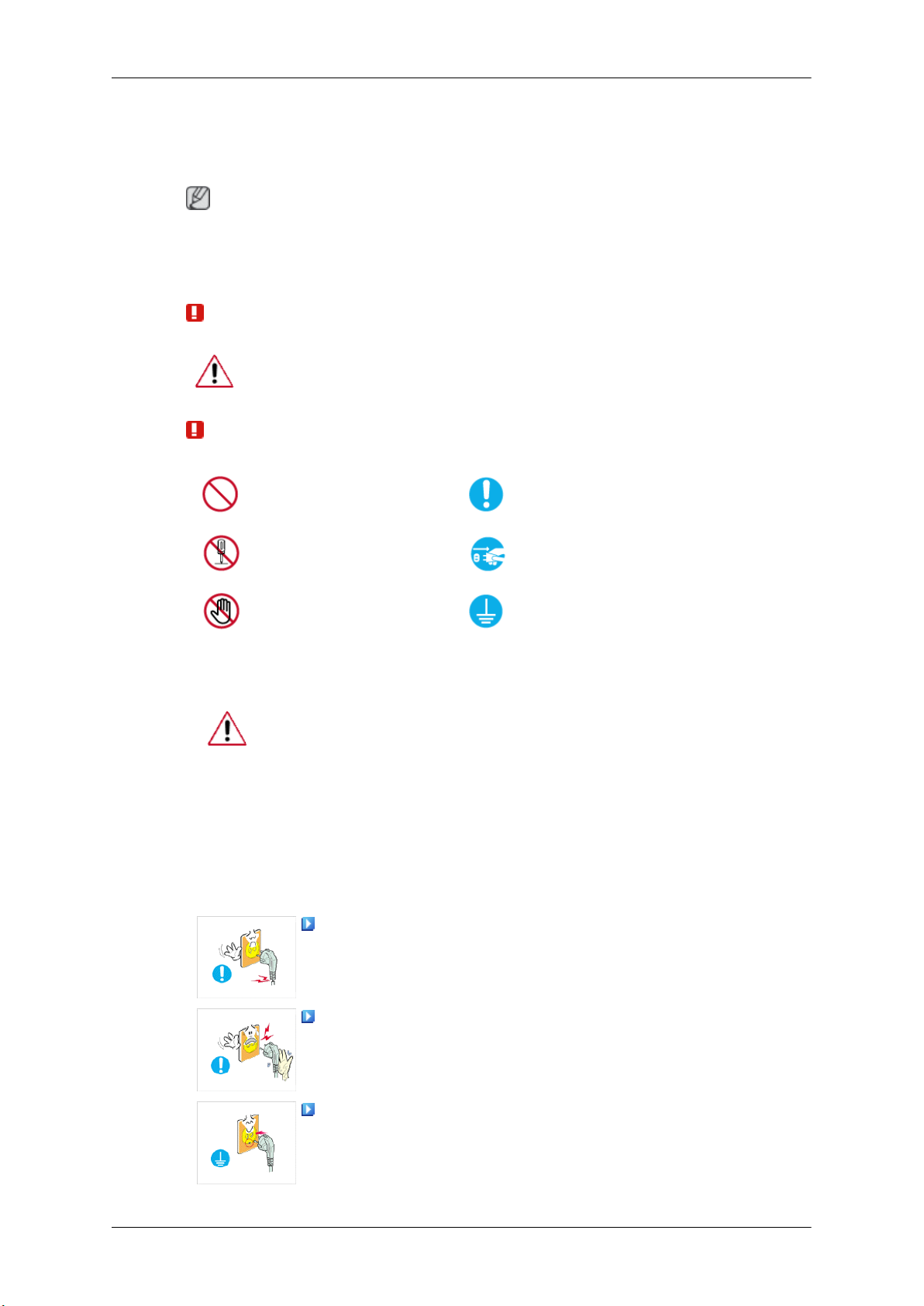
N’utilisez pas de prise ni de cordon d’alimentation endommagé,
ni de prise électrique descellée ou endommagée.
Important : lire et comprendre
Déconnecter la prise de la fiche
Relier à la terre afin d'éviter
un choc électrique
• Cela pourrait provoquer un choc électrique ou un incendie.
Ne branchez et ne débranchez pas la prise d’alimentation avec
les mains mouillées.
• Vous risquez un choc électrique.
Veillez à brancher le cordon d'alimentation sur une prise secteur
mise à la terre.
• Cela pourrait provoquer un choc électrique ou entraîner des
blessures.
1
Page 3
Consignes de sécurité
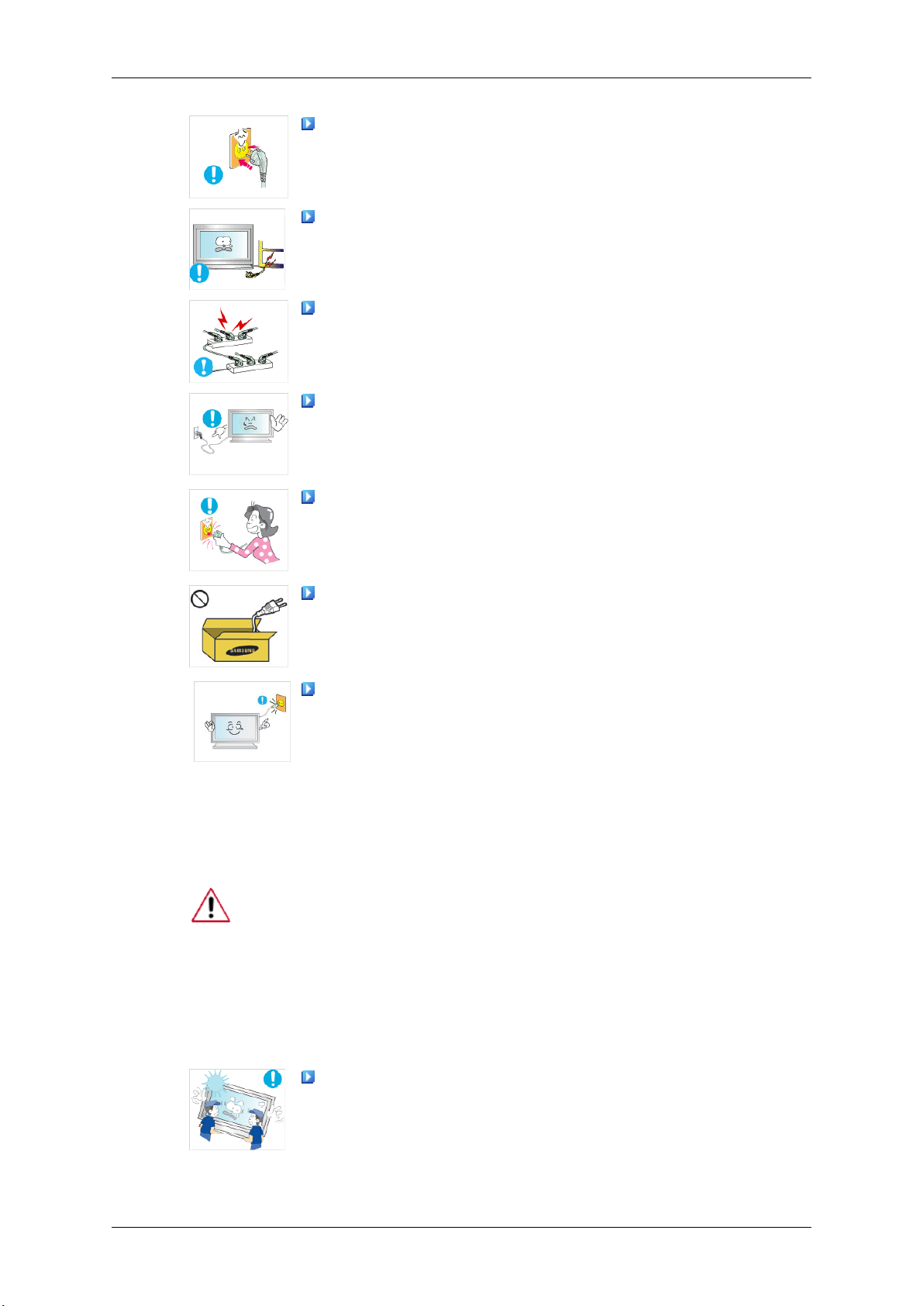
Assurez-vous que la prise d’alimentation est correctement bran-
chée.
• Sinon, vous risquez un incendie.
Ne pliez pas la prise d’alimentation, ne tirez pas dessus et ne
placez pas d’objet lourd dessus.
• Sinon, vous risquez un incendie.
Ne connectez pas plusieurs appareils sur la même prise élec-
trique.
• Cela pourrait provoquer un incendie dû à une surchauffe.
Ne débranchez pas le cordon d'alimentation lorsque le produit
est sous tension.
• Vous risqueriez de provoquer un choc électrique et d'endommager le produit.
Pour déconnecter l'appareil du secteur, la prise doit être débranchée de la prise électrique du secteur. Par conséquent, la
prise du secteur doit être en état de marche.
Installation
• Vous risquez un choc électrique ou un incendie.
Utilisez uniquement le cordon d'alimentation fourni par notre
société. Et n'utilisez pas le cordon d'alimentation fourni pour un
autre produit.
• Cela pourrait provoquer un choc électrique ou un incendie.
Branchez le cordon d'alimentation à une prise murale aisément
accessible.
• Si un problème survient sur l'appareil, vous devez débrancher
le le cordon d'alimentation afin de couper totalement l'alimentation électrique. Le bouton de mise hors tension de l'appareil
ne permet pas de couper totalement l'alimentation électrique.
Contactez un Centre de services agréé si le moniteur est destiné à une
installation dans des endroits exposés à la poussière, à des températures
faibles ou élevées, à une forte humidité, à des substances chimiques et
s'il a été prévu pour fonctionner 24/24 heures, comme dans des aéroports, des gares ferroviaires, etc.
Si vous ne le faites pas, vous risquez d’endommager gravement votre
écran.
Assurez-vous que quatre personnes au moins soulèvent et déplacent le produit.
• Sinon, il risque de tomber et d’entraîner des blessures ou des
dommages matériels.
2
Page 4
Consignes de sécurité
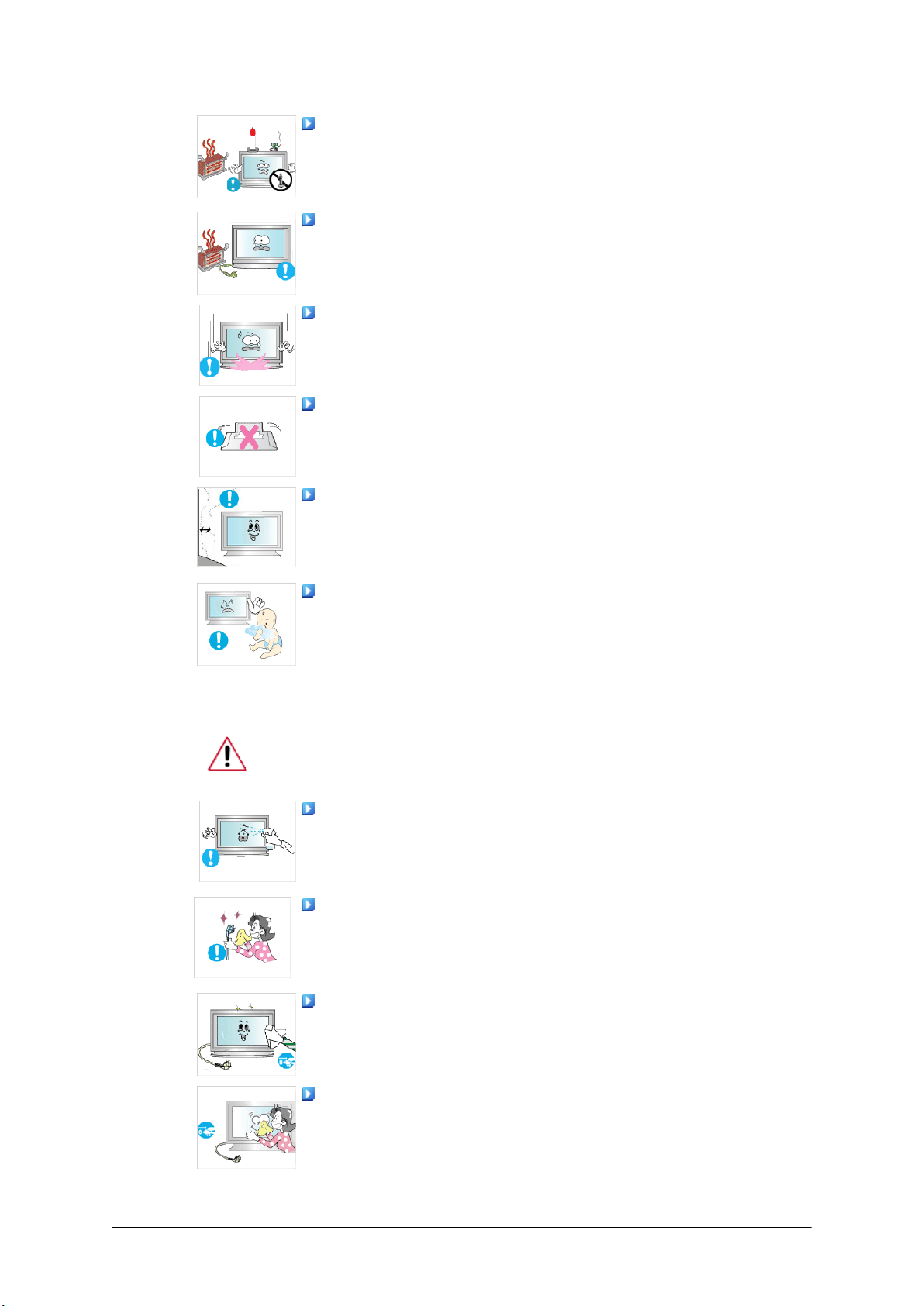
NE PLACEZ PAS DE BOUGIE, DE PRODUIT ANTI-MOUSTIQUE, DE CIGARETTE OU D'APPAREIL DE CHAUFFAGE À
PROXIMITÉ DU PRODUIT.
• Sinon, vous risquez un incendie.
Tenez le cordon d'alimentation et le produit aussi loin que possible de tout appareil de chauffage.
• Cela pourrait provoquer un choc électrique ou un incendie.
Posez le produit délicatement.
• Vous risqueriez d'endommager l'écran.
Ne placez pas la face avant du produit sur le sol.
• Vous risqueriez d'endommager l'écran.
Installez le produit dans une zone correctement ventilée. Veillez
à laisser un espace de plus de 10 cm entre le produit et le mur.
Nettoyage
• Cela pourrait provoquer un incendie dû à une surchauffe des
éléments internes.
Veillez à garder l'emballage en plastique hors de portée des
enfants.
• L'emballage n'est pas un jeu et il présente un risque d'étouffe-
ment pour les enfants.
Lorsque vous nettoyez le boîtier du moniteur ou la surface de l'écran TFTLCD, utilisez un chiffon doux légèrement humidifié.
Ne pulvérisez pas de produit de nettoyage directement sur la
surface du produit.
• Cela pourrait provoquer une décoloration et une déformation
de la structure et la surface de l'écran risquerait de se détacher.
Lorsque vous nettoyez la fiche ou dépoussiérez la prise, utilisez
un chiffon sec.
• Le non-respect de cette consigne risque de provoquer un in-
cendie.
Lorsque vous nettoyez le produit, veillez à débrancher le cordon
d'alimentation.
• Cela pourrait provoquer un choc électrique ou un incendie.
Lorsque vous nettoyez le produit, veillez à débrancher le cordon
d'alimentation et à le nettoyer à l'aide d'un chiffon doux et sec.
• (N'utilisez pas de produits chimiques tels que de la cire, du
benzène, de l'alcool, du diluant pour peinture, du produit antimoustique, du lubrifiant ou un produit détergent.) Ces produits
3
Page 5
Autres
Consignes de sécurité
risqueraient de modifier l'aspect de la surface et de décoller
les étiquettes informatives apposées sur le produit.
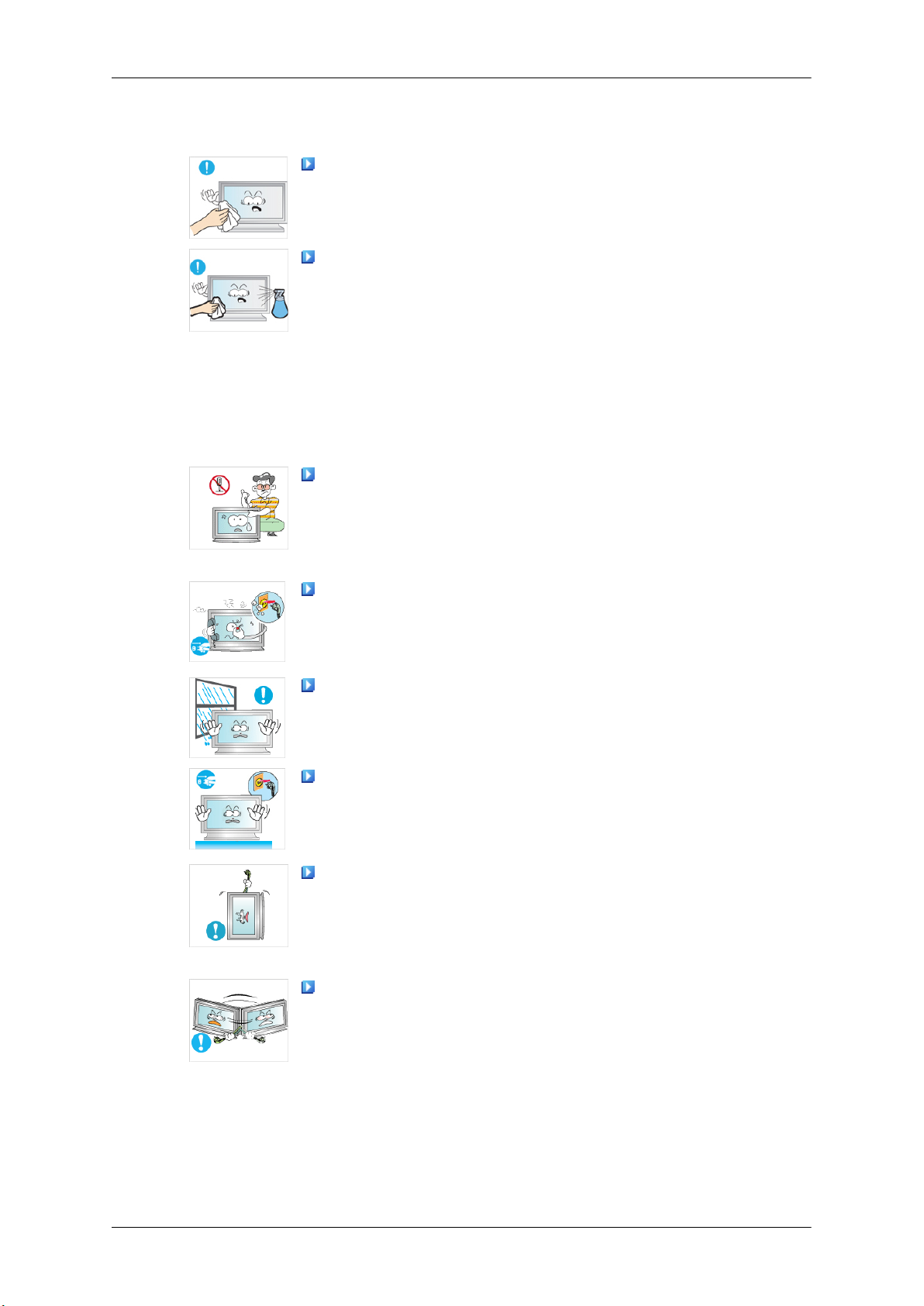
Etant donné que la surface externe du produit se raye facilement, veillez à n'utiliser que le type de chiffon spécifié.
Lorsque vous nettoyez le produit, ne pulvérisez pas d'eau directement sur le corps du produit.
• Veillez à ce que l'eau ne pénètre pas dans le produit et qu'il ne
soit pas humide.
• Cela pourrait provoquer un choc électrique, un incendie ou un
dysfonctionnement.
Le produit est un produit à haute tension. Veillez à ce que les
utilisateurs ne le démontent pas, ne le réparent pas ou ne le modifient pas eux-mêmes.
• Cela pourrait provoquer un choc électrique ou un incendie.
Pour toute réparation, contactez un Centre de services.
Si des odeurs ou des bruits inhabituels émanent de votre appareil, débranchez-le immédiatement et contactez un Centre de
services.
• Cela pourrait provoquer un choc électrique ou un incendie.
Ne placez pas ce produit dans un emplacement exposé à l’humidité, la poussière, la fumée ou l'eau, ni dans une voiture.
• Cela pourrait provoquer un choc électrique ou un incendie.
Si le produit tombe ou que son boîtier se casse, éteignez l'appareil et débranchez le cordon d'alimentation. Contactez un Centre de services.
• Cela pourrait provoquer un choc électrique ou un incendie.
N'essayez pas de déplacer le moniteur en tirant uniquement sur
le cordon ou le câble de signal.
• Le produit risquerait de tomber, d'être endommagé et, si le câ-
ble est endommagé, de provoquer un choc électrique ou un
incendie.
Ne soulevez pas et ne déplacez pas le produit d'avant en arrière
ou de gauche à droite en vous servant uniquement du cordon
d'alimentation ou des câbles de signal.
• Le produit risquerait de tomber, d'être endommagé et, si le câ-
ble est endommagé, de provoquer un choc électrique ou un
incendie.
4
Page 6
Consignes de sécurité
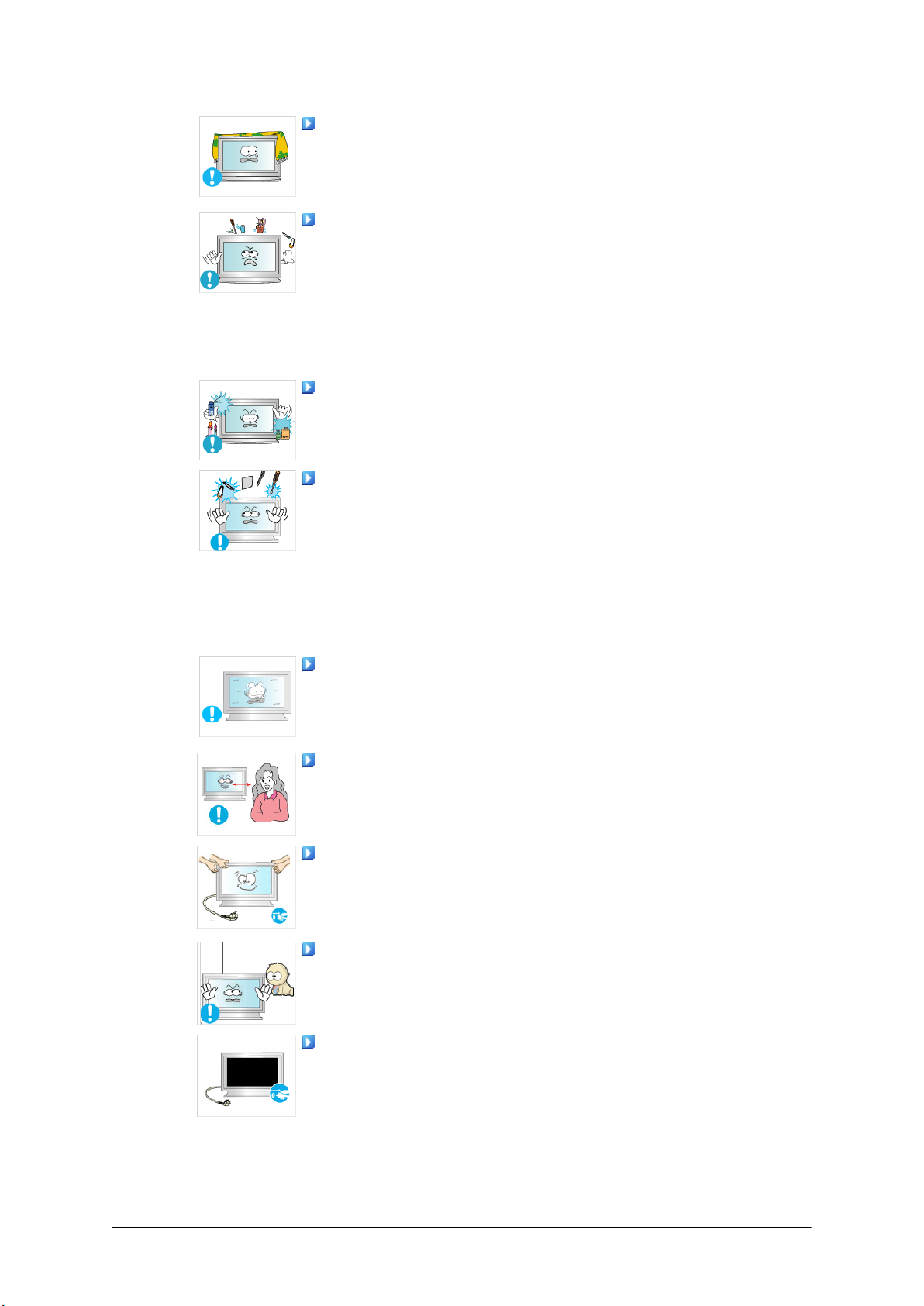
Assurez-vous que les ouvertures de ventilation ne sont pas obstruées.
• Cela pourrait provoquer un incendie dû à une surchauffe des
éléments internes.
Ne placez pas de récipients contenant de l'eau, des vases, des
médicaments ou des objets métalliques sur le produit.
• Si de l'eau ou un corps étranger pénètre dans le produit, dé-
branchez le cordon d'alimentation et contactez un Centre de
services.
• Cela pourrait provoquer un choc électrique, un incendie ou un
dysfonctionnement.
N'utilisez pas et ne rangez pas de vaporisateur combustible ou
de matériau inflammable à proximité du produit.
• Cela pourrait provoquer une explosion ou un incendie.
N'insérez aucun objet métallique, tel que des baguettes, des
pièces de monnaie ou des épingles, et aucun objet inflammable,
tel que des allumettes ou du papier dans le produit (à travers les
ouvertures de ventilation, les bornes d'entrée et de sortie, etc.).
• Si de l'eau ou un matériau étranger pénètre dans le produit,
débranchez le cordon d'alimentation et contactez un Centre de
services.
• Cela pourrait provoquer un choc électrique ou un incendie.
Si le moniteur affiche une image fixe pendant une longue période, une image rémanente ou une tache peut apparaître.
• Si vous n'utilisez pas le produit pendant une longue période,
placez-le en mode veille ou utilisez un économiseur d'écran.
Respectez une distance suffisante entre vos yeux et l'écran, au
risque de souffrir de troubles de la vue.
Lorsque vous déplacez le produit, mettez-le hors tension et débranchez le cordon d'alimentation, le câble de l'antenne, ainsi que
tous les câbles connectés au produit.
• Cela pourrait provoquer un choc électrique ou un incendie.
Empêchez les enfants de tirer ou de monter sur le produit.
• Le produit risquerait en effet de tomber et de provoquer des
blessures graves, voire la mort.
Si vous n'utilisez pas le produit pendant une longue période,
débranchez le cordon d'alimentation de la prise électrique.
• Cela pourrait provoquer une surchauffe ou un incendie à cause
de la poussière ou à la suite d'un choc électrique ou d'une fuite.
5
Page 7

Consignes de sécurité
Ne placez, sur le produit, aucun objet lourd, jouet ou confiserie
(des biscuits, par exemple) qui risquerait d'attirer l'attention des
enfants.
• Vos enfants pourraient s'accrocher à l'objet et le faire tomber,
ce qui présente un risque de blessures graves, voire mortelles.
Veillez à ce que les enfants ne mettent pas la pile dans leur
bouche lorsque celle-ci est retirée de la télécommande. Placez la
pile hors de portée des bébés et des enfants.
• Si un enfant met une pile dans sa bouche, consultez immédi-
atement un médecin.
Lorsque vous insérez la pile, veillez à respecter les polarités (+,
-).
• Sinon, vous risquez d'endommager les piles ou de provoquer
une surchauffe ou des blessures ou, encore d'endommager la
télécommande en raison d'une fuite du liquide interne.
Utilisez uniquement les piles standard spécifiées et ne mélangez pas les piles usagées et neuves.
• Sinon, vous risquez d'endommager les piles ou de provoquer
une surchauffe ou des blessures, ou encore d'endommager la
télécommande en raison d'une fuite du liquide interne.
Les piles (et piles rechargeables) ne sont pas des déchets ordinaires et doivent être renvoyées pour recyclage. En sa qualité
d'utilisateur, il appartient au client de renvoyer les piles usagées
ou rechargeables à des fins de recyclage.
• Le client peut déposer les piles usagées ou rechargeables
dans une déchetterie ou dans un magasin proposant le même
type de piles ou de piles rechargeables.
Ne placez pas le produit dans un endroit où il est directement
exposé aux rayons du soleil ou à proximité d'une source de chaleur telle qu'un feu ou un radiateur.
• Cela risquerait de réduire la durée de vie du produit et de pro-
voquer un incendie.
Ne donnez aucun coup et ne laissez tomber aucun objet sur le
produit.
• Cela pourrait provoquer un choc électrique ou un incendie.
N'utilisez pas d'humidificateur ou de table de cuisine à proximité
du produit.
• Cela pourrait provoquer un choc électrique ou un incendie.
En cas de fuite de gaz, ne touchez ni le produit ni sa prise d'alimentation et procédez immédiatement à une ventilation du local.
• Si une étincelle se produit, cela peut provoquer une explosion
ou un incendie.
6
Page 8
Consignes de sécurité
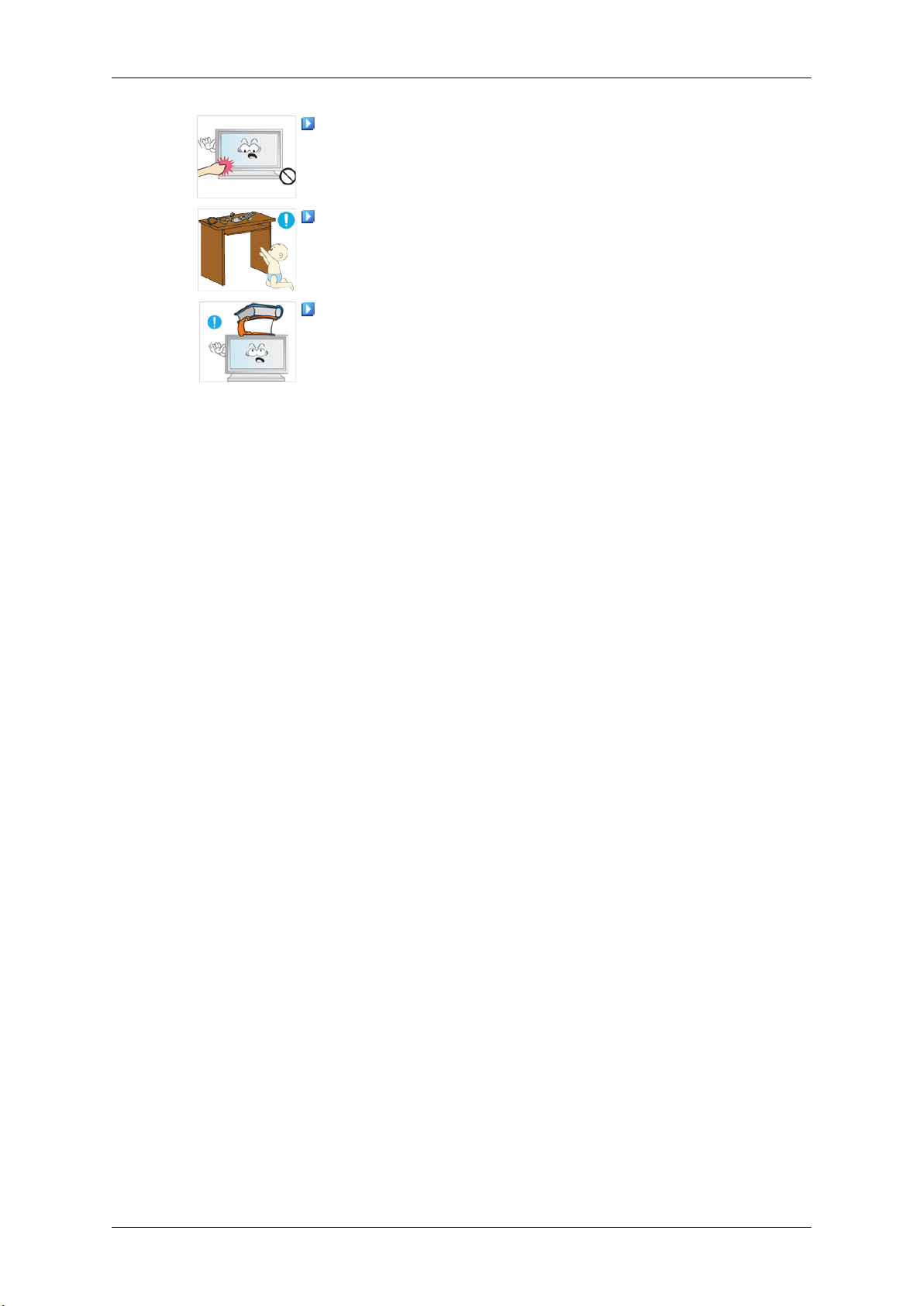
Si le produit reste allumé pendant un certain temps, le panneau
d'affichage devient chaud. Ne le touchez pas.
Gardez les petits accessoires hors de portée des enfants.
Ne placez aucun objet lourd sur le produit.
• Cela pourrait entraîner des blessures ou des dommages ma-
tériels.
7
Page 9
Introduction
Contenu de l'emballage
Remarque
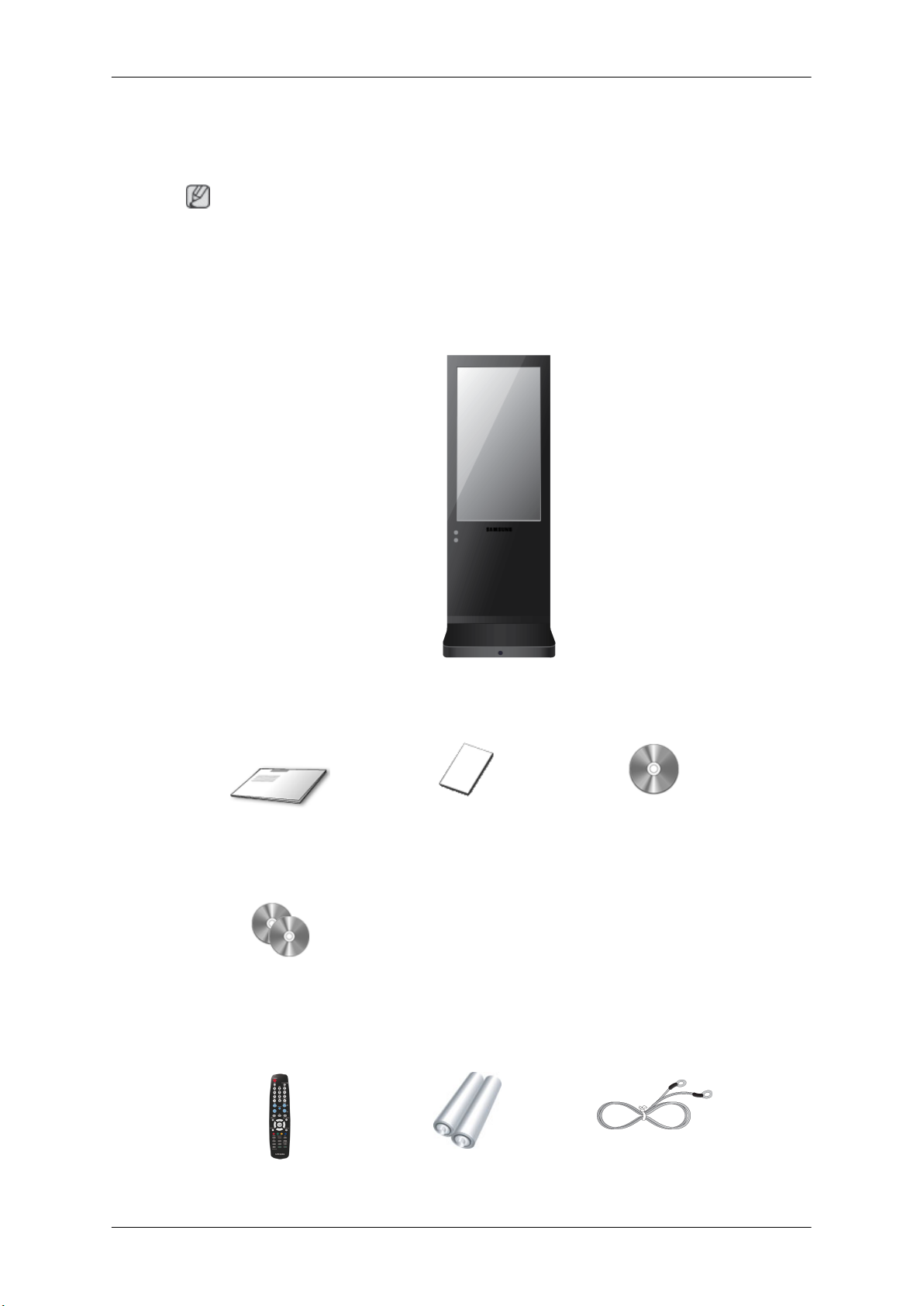
Veuillez vous assurer que les composants suivants sont bien inclus avec votre affichage LCD.
Le cas échéant, contactez votre revendeur.
Contactez un revendeur local pour acheter des éléments en option.
Déballage
Affichage LCD
Manuels
Guide d'installation rapide Carte de garantie
(Non disponible partout)
CD du logiciel MagicInfo,
CD du manuel de MagicIn-
fo
Autres
Manuel d'utilisation
Télécommande Piles (AAA X 2) Câble GND
8
Page 10

Autres
Votre écran LCD
Avant
Introduction
(Non disponible partout)
MENU bouton [MENU]
Ouvre le menu à l'écran et quitte le menu. Egalement utilisé pour quitter le
menu OSD ou revenir au menu précédent.
Boutons de navigation (haut-bas)
Se déplace verticalement d'une option de menu à une autre ou règle les
valeurs de menu sélectionnées.
Bouton Gauche-Droite / Bouton Volume
Se déplace horizontalement d'une option de menu à une autre ou règle les
valeurs de menu sélectionnées. Si les fonctions OSD ne sont pas affichées, appuyez sur le bouton pour régler le volume.
ENTER bouton [ENTER]
Permet d'activer un élément de menu mis en surbrillance.
SOURCE bouton [SOURCE]
SOURCE llume l’indicateur du signal d’entrée en cours de présentation.
Le changement de source n'est possible que pour les appareils externes
connectés au moniteur.
[HDMI] → [MagicInfo]
D.MENU
Ouvre le D.MENU à l'écran.
Remarque
• Cette fonction est disponible lorsqu'un boîtier tuner TV est installé.
9
Page 11

Introduction
Remarque
• Cette fonction n'est pas disponible sur cet écran LCD.
Bouton de mise sous tension [ ]
Appuyez sur ce bouton pour allumer et éteindre l'écran.
Capteur de luminosité
La fonction Brightness Sensor du produit détecte automatiquement la luminosité environnante à l'aide d'un détecteur et ajuste la luminosité en
conséquence.
Voyant d'alimentation
Indique que le Mode d'économie est en position normale ou Puissance.
Remarque
Reportez-vous à Mode Economie d'énergie décrit dans le manuel pour
plus d'informations sur la fonction d'économie d'énergie. Pour économiser
de l'énergie, éteignez votre moniteur lorsque vous ne l'utilisez pas pendant
de longues périodes.
Capteur de la télécommande
Arrière
Orientez la télécommande en direction de ce point sur le Moniteur.
Haut-parleur
Remarque
Voir PowerSaver decrit dans le manuel pour plus d'informations concernant les fonctions de
l'économie d` énergie. Pour la consérvation d'énergie, éteindre votre moniteur quand vo us
ne vous en servez pas ou quand vous absentez pour un long moment.
10
Page 12

Introduction
POWER S/W ON [ │ ] / OFF [O]
Allume et éteint le moniteur.
POWER IN
Cordon d'alimentation, connecte le moniteur
et la prise murale.
HDMI IN
Reliez la borne HDMI située à l'arrière de votre affichage LCD à la borne HDMI de votre
périphérique de sortie numérique à l'aide
d'un câble HDMI.
Jusqu'à câble HDMI 1.0 peuvent être pris en
charge.
LAN (Connexion LAN)
USB(Connexion USB)
Compatible clavier/souris, périphérique de
stockage de masse.
AUDIO OUT
Borne de sortie de casque/haut-parleur externe.
RS232C IN (port série RS232C)
11
Page 13
Côté
Introduction
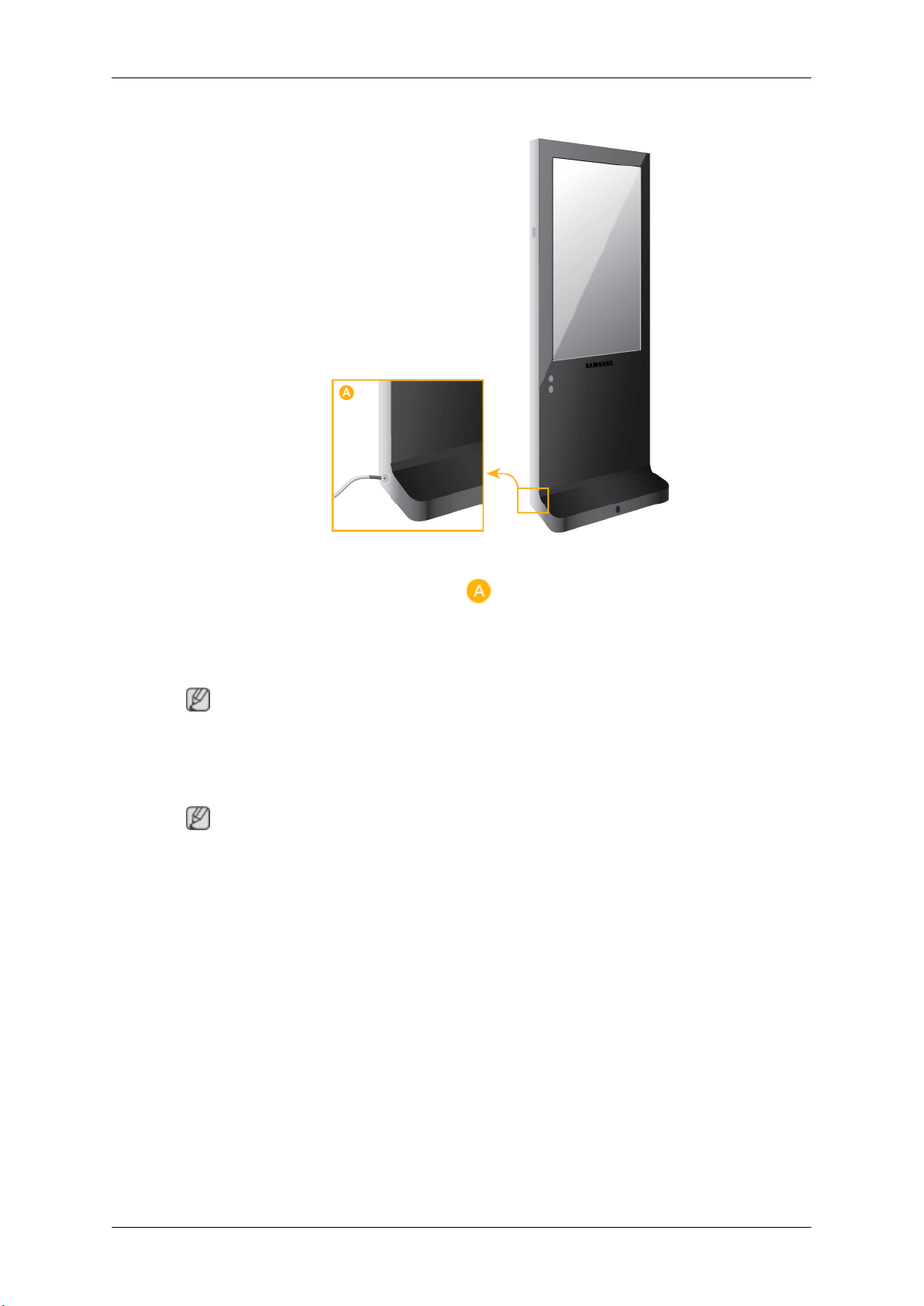
1. Connectez les câbles GND au bout des deux côtés du produit et, ensuite, au dos de
celui-ci, comme indiqué sur l'image ( ).
2. Connectez
térieur ou au piquet de terre qui a été enfoncé dans le sol si vous vous trouvez à
l'extérieur.
Remarque
terre (GND) est utilisée pour éviter que le produit ne fasse du bruit et pour protéger les
La
personnes des décharges électriques causées par une perte d'électricité.
Télécommande
Remarque
Le
bon fonctionnement de la télécommande peut être affecté par un téléviseur ou un autre
périphérique électronique fonctionnant à proximité de l'écran à plasma, en raison d'interférences avec la fréquence.
l'autre côté des câbles GND à la boîte de terre si vous vous trouvez à l'in-
12
Page 14

Introduction
POWER
OFF
Pavé numérique
Bouton DEL
+ VOL -
MUTE
TV/DTV
MENU
INFO
BOUTONS DE COULEUR
TTX/MIX
STILL
AUTO
S.MODE
MDC
LOCK
SOURCE
ENTER/PRE-CH
CH/P
D.MENU
GUIDE
RETURN
Haut - Bas et Gauche-Droite
EXIT
SRS
MagicInfo
P.MODE
DUAL/MTS
PIP
SWAP
1. POWER
2. Off
3. Pavé numérique Permet de changer de chaîne.
Allume le moniteur.
Eteint le moniteur.
13
Page 15
Introduction
Le bouton "-" fonctionne uniquement pour le mode DTV. Il
4. Bouton DEL
5. + VOL - Règle le volume audio.
permet de sélectionner MMS (multicanaux) pour un téléviseur numérique (DTV).
MUTE
6.
7. TV/DTV Permet de sélectionner directement le mode TV et DTV.
8. MENU Ouvre le menu à l'écran et quitte le menu ou ferme le menu
9.
10. INFO
11.BOUTONS DE COULEUR
12. TTX/MIX
Il suspend (mode muet) la sortie audio temporairement.
S'affiche dans le coin inférieur gauche de l'écran Le son est
à nouveau actif si vous appuyez sur le bouton MUTE (Silence) ou - VOL + en mode Mute (Silence).
de réglage.
Permet d'activer un élément de menu mis en surbrillance.
Les informations sur l'image en cours sont affichées dans
le coin supérieur gauche de l'écran.
Permet d'ajouter ou de supprimer des chaînes et d'en mémoriser dans la liste des chaînes favorites du menu "Channel
List".
Les chaînes de télévision fournissent des services d'informations écrites via le Télétexte.
- Boutons de télétexte
Pour plus d'informations > TTX / MIX
13.STILL Appuyez une fois sur le bouton pour figer l'écran. Appuyez
de nouveau sur le bouton pour annuler l'action.
14.AUTO Il permet de régler l’affichage écran automatiquement PC
mode. En modifiant la résolution dans le panneau de configuration, un ajustement automatique est effectué.
15. S.MODE Lorsque vous appuyez sur ce bouton, le mode audio en
cours est affiché en bas à gauche de l’écran. L'écran LCD
est équipé d'un amplificateur stéréo haute fidélité. Appuyer
de nouveau sur le bouton pour passer d'un mode préconfiguré à l'autre. ( Standard → Musique → Cinéma →
Parole → Personnalisé )
16.MDC Bouton de lancement rapide MDC
17.LOCK Ce bouton active ou désactive toutes les touches de fonc-
tion de la télécommande et du moniteur, à l'exception des
touches de mise sous tension et LOCK.
18.
SOURCE
Appuyez sur ce bouton pour changer la SOURCE du signal
d'entrée.
La modification de la SOURCE n'est possible que pour les
périphériques externes connectés à l'écran.
14
Page 16
Introduction
19. ENTER/PRE-CH
CH/P En mode TV, sélectionnez TV channels (Chaînes de télé-
20.
21.D.MENU Écran de menu DTV
22.GUIDE Affichage EPG (Guide électronique des programmes).
23.
24. Haut - Bas et GaucheDroite
25.
26. SRS
27.MagicInfo Bouton de lancement rapide MagicInfo
28. P.MODE Lorsque vous appuyez sur ce bouton, le mode d'image ac-
RETURN
EXIT
Ce bouton permet de revenir à la chaîne précédente.
vision).
Revient au menu précédent.
Se déplace horizontalement ou verticalement d'une option
de menu à une autre, ou règle les valeurs de menu sélectionnées.
Ferme l'écran de menu.
Sélectionne le mode SRS TruSurround XT.
tuel s'affiche dans la partie centrale inférieure de l'écran.
29.
DUAL/MTS
AV / HDMI / TV : P.MODE
Le moniteur a quatre paramétrages automatiques de
l'image. Puis appuyez de nouveau sur ce bouton pour afficher les différents modes prédéfinis. ( Dynamique →
Standard → Cinéma → Personnel)
PC / DVI / MagicInfo: M/B (MagicBright)
MagicBright est une fonctionnalité qui garantit un environnement d'affichage idéal selon le contenu de l'image regardée. Puis appuyez de nouveau sur ce bouton pour afficher
les différents modes prédéfinis. (Loisirs → Internet → Texte
→ Personnel )
DUAL-
Utilice el botón DUAL en el mando a distancia para seleccionar Estéreo o Mono cuando el monitor está en el modo
TV o Radio FM.
MTS-
Vous pouvez sélectionner le mode MTS (Multichannel Television Stereo).
30.
PIP
Type audio Mode_MTS/S Par défaut
FM Stéréo Mono Mono Modification
Stéréo Mono ↔ Stéréo
SAP Mono ↔ SAP Mono
Appuyez sur ce bouton pour contrôler la fenêtre PIP.
15
manuelle
Page 17

31.
SWAP
Introduction
- Cette fonction n'est pas disponible sur ce moniteur.
Intervertit le contenu de la fenêtre PIP et de l'écran principal.
L'image de la fenêtre PIP apparaît sur l'écran principal et
celle de l'écran principal apparaît dans la fenêtre PIP.
- Cette fonction n'est pas disponible sur ce moniteur.
16
Page 18
Utilisation du logiciel
Ecran tactile
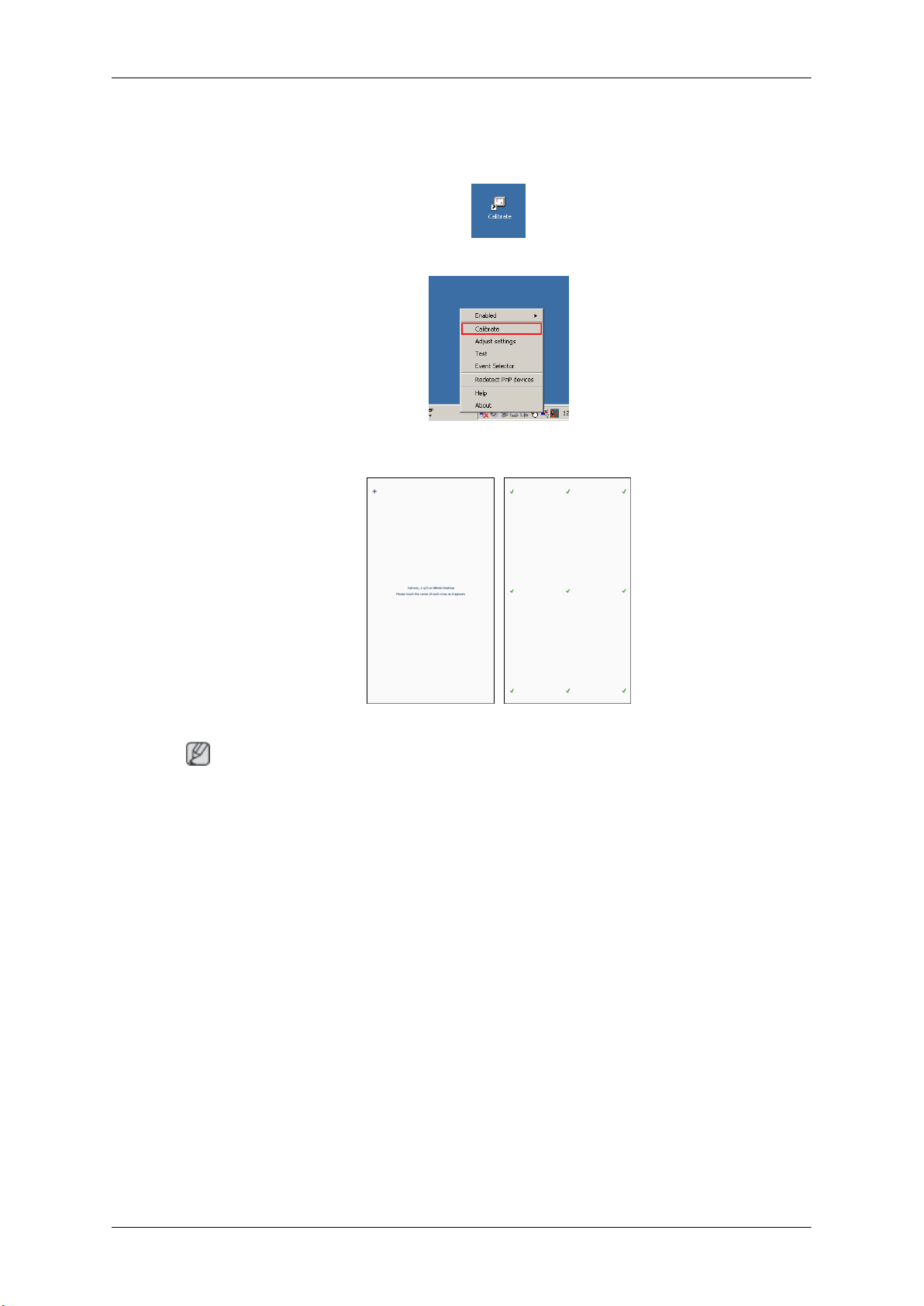
1. Double-cliquez sur "Calibrate" (calibrer) sur le bureau.
Cliquez avec le bouton droit sur l'icône de la barre d'état système "Calibrate" (calibrer) dans
le menu contextuel.
Lorsque les points s'affichent à l'écran, touchez exactement les points correspondants.
Remarque
Etant donné que vous ne pouvez peut-être pas toucher un point situé sur le bord, utilisez une
souris.
17
Page 19
Réglage LCD
Entrée
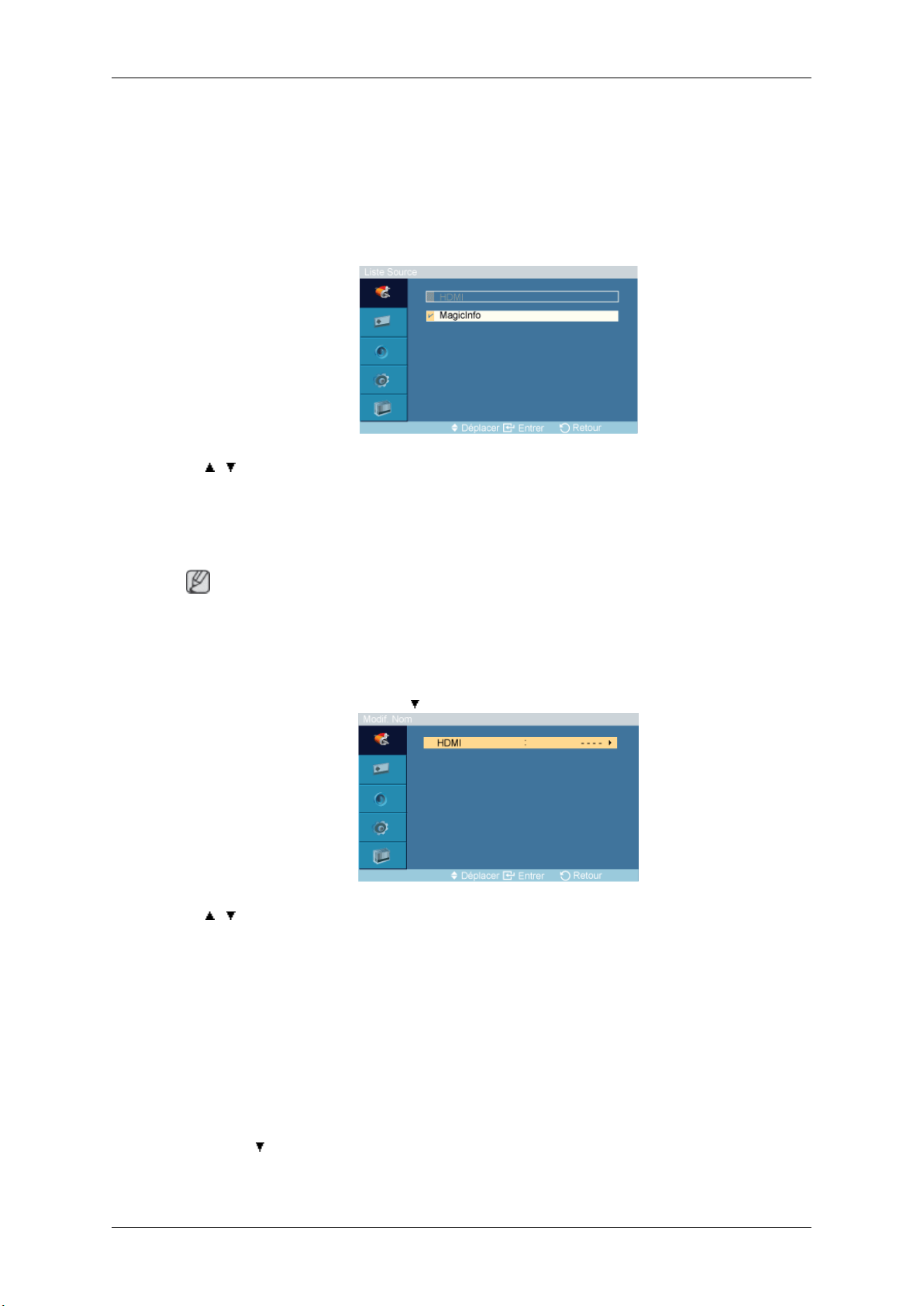
Liste Source
MENU → ENTER → [Entrée] → ENTER → [Liste Source]
→ , → ENTER
1. HDMI
2. MagicInfo
• Le bouton direct de la télécommande est 'SOURCE'.
Modif. Nom
MENU → ENTER → [Entrée] → → ENTER → [Modif. Nom]
→ , → ENTER
Attribuez un nom aux appareils connectés aux prises d'entrée, de manière à faciliter la sélection des sources d'entrée.
Magnétoscope/ DVD / Décodeur Cab./ Décodeur HD/ Décodeur sat. /Récepteur AV / Récepteur DVD/ Jeu / Caméscope/ Combo DVD/Dig Home Rec/ PC
Remarque
Image
MagicBright
MENU →
→ ENTER → [Image] → ENTER → [MagicBright]
18
Page 20

Réglage LCD
→ , → ENTER
MagicBright est une fonctionnalité qui garantit un environnement d'affichage idéal selon le
contenu de l'image regardée. Actuellement, quatre modes sont disponibles : Loisirs, Internet, Texte et Personnel. Chaque mode dispose de sa propre valeur de luminosité préconfigurée. Vous pouvez facilement sélectionner l'un des quatre paramètres en appuyant
simplement sur le bouton de contrôle MagicBright.
(Non disponible lorsque le mode Contraste Dynam. est à Marche.)
1. Loisirs
Personnel
Luminosité haute
Pour la visualisation de programmes tels qu'un DVD ou un VCR.
2. Internet
Luminosité moyenne
Pour tout ce qui est travail dans des images complexes comme des textes et des graphiques.
3. Texte
Luminosité normale
Pour les documents ou lors d'importants travaux dans des textes.
4. Personnel
Bien que rigoureusement choisies par nos ingénieurs, les valeurs préconfigurées peuvent ne pas vous convenir. Cela dépend de vos goûts.
Le cas échéant, réglez la luminosité et le contraste à l'aide du menu OSD (affichage à
l'écran).
Vous pouvez utiliser les menus à l'écran pour modifier les paramètres de contraste et de
luminosité selon vos préférences.
MENU →
(Non disponible lorsque le mode Contraste Dynam. est à Marche.)
Remarque
Si vous réglez le son à l'aide de la fonction Personnel, le mode de MagicBright est changé
en Personnel.
→ ENTER → [Image] → → ENTER → [Personnel]
19
Page 21
Contraste
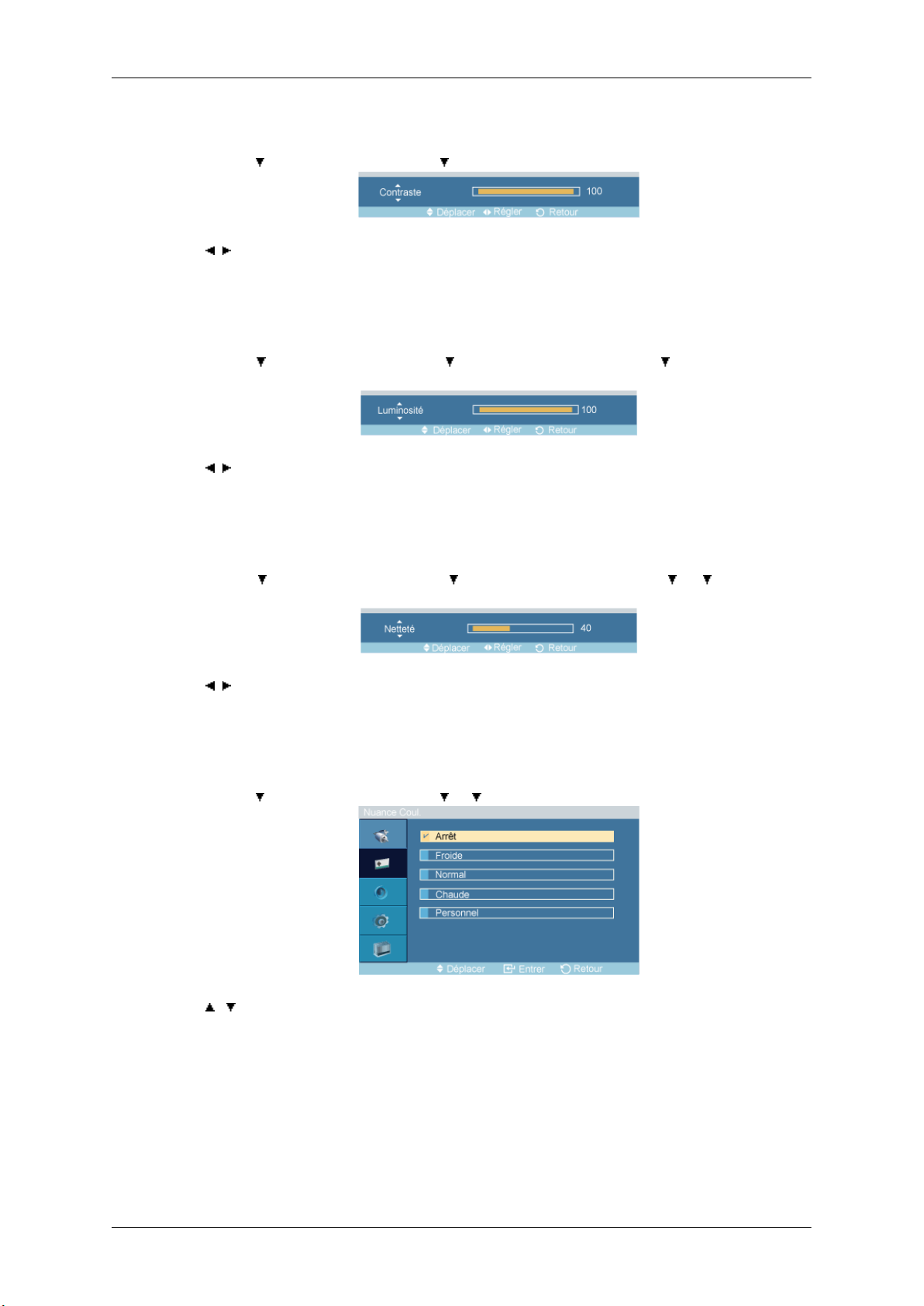
MENU → → ENTER → [Image] → → ENTER → [Personnel] → ENTER→ [Contraste]
→ , → ENTER
Permet de régler le contraste.
Luminosité
MENU → → ENTER → [Image] → → ENTER → [Personnel] → → ENTER→ [Luminosité]
→ , → ENTER
Permet de régler la luminosité.
Réglage LCD
Netteté
MENU → → ENTER → [Image] → → ENTER → [Personnel] → → → ENTER →
[Netteté]
→ , → ENTER
Permet de régler la netteté.
Nuance coul.
MENU → → ENTER → [Image] → → → ENTER → [Nuance Coul.]
→ , → ENTER
Vous pouvez changer les tonalités.
(Non disponible lorsque le mode Contraste Dynam. est à Marche.)
1. Arrêt
2. Froide
3. Normal
20
Page 22
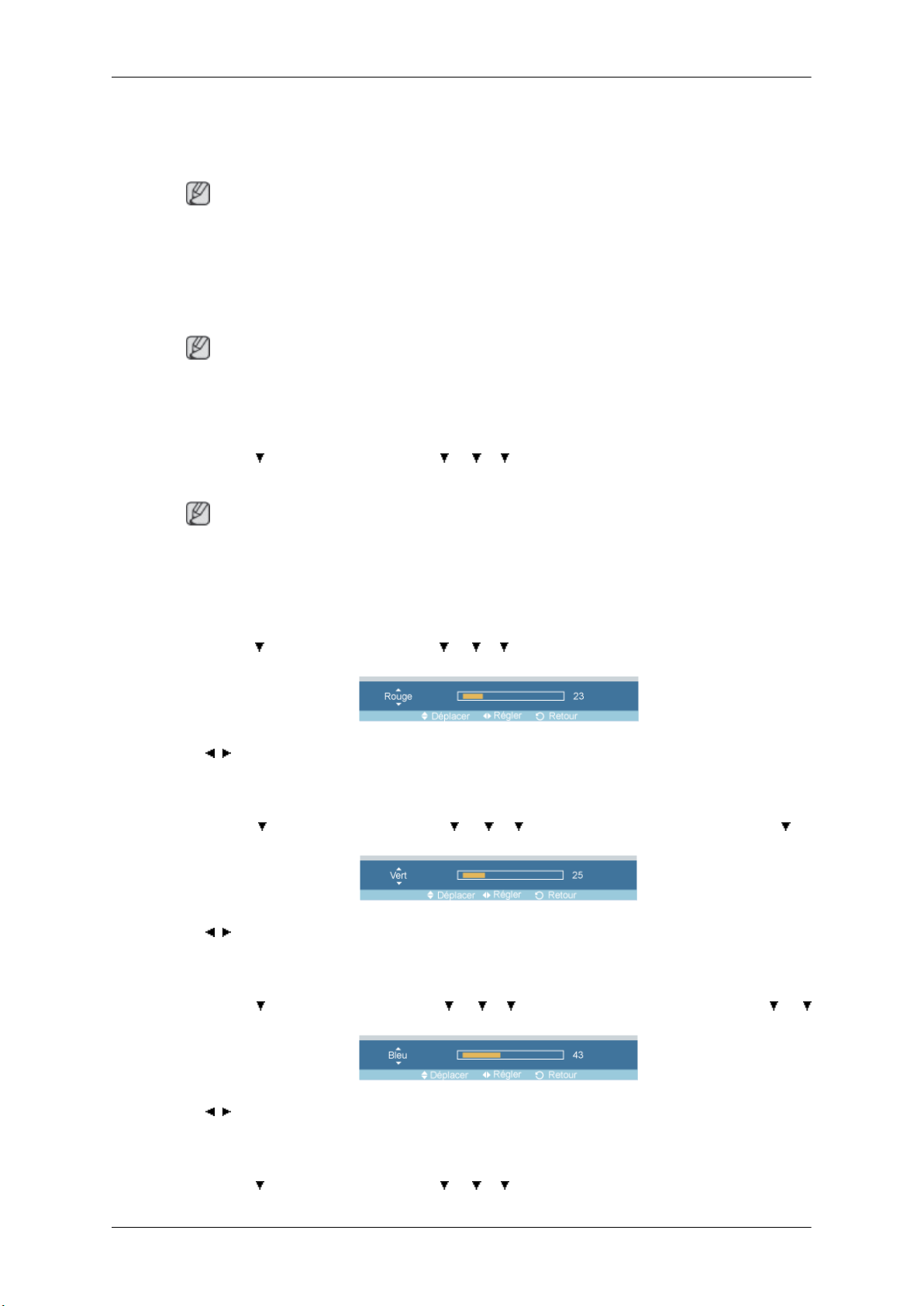
4. Chaude
5. Personnel
Remarque
Si vous définissez la fonction Nuance Coul. sur Froide, Normal, Chaude ou Personnel, la
fonction Color Temp. est désactivée.
Si vous réglez Nuance Coul. sur Arrêt, la fonction Contrôle Couleur est désactivée.
Contrôle Couleur
Remarque
• Cette fonction n'est pas disponible sur cet écran LCD.
Ajuste la balance individuelle du rouge, du vert et du bleu.
Réglage LCD
Rouge
Vert
MENU →
(Non disponible lorsque le mode Contraste Dynam. est à Marche.)
Remarque
Si vous réglez l'image à l'aide de la fonction Contrôle Couleur, le mode de Nuance Coul. est
changé en Personnel.
MENU → → ENTER → [Image] → → → → ENTER → [Contrôle Couleur] → ENTER
→ [Rouge]
→ , → ENTER
MENU → → ENTER → [Image] → → → → ENTER → [Contrôle Couleur] → →
ENTER → [Vert]
→ ENTER → [Image] → → → → ENTER → [Contrôle Couleur]
→ , → ENTER
Bleu
MENU → → ENTER → [Image] → → → → ENTER → [Contrôle Couleur] → →
→ ENTER → [Bleu]
→ , → ENTER
Color Temp.
MENU → → ENTER → [Image] → → → → ENTER → [Color Temp]
21
Page 23
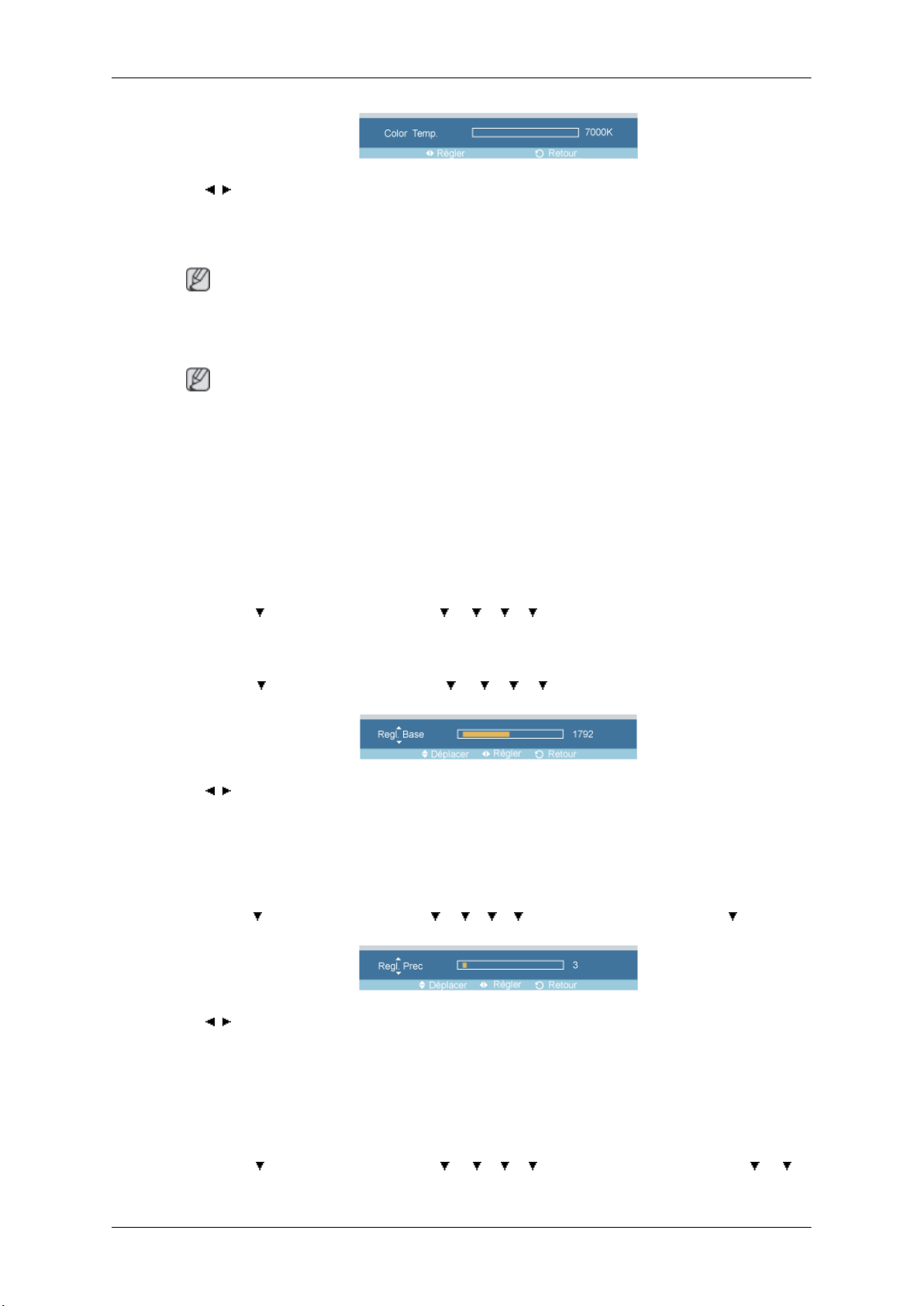
→ , → ENTER
Color Temp. permet de mesurer la chaleur des couleurs de l'image.
(Non disponible lorsque le mode Contraste Dynam. est à Marche.)
Cette fonction n'est activée que si Nuance Coul. est à Arrêt.
Verr. Image
• Cette fonction n'est pas disponible sur cet écran LCD.
La fonction Verr. Image permet de procéder à un réglage fin et d'obtenir une image optimale
en éliminant les interférences responsables du tremblement et du tressautement des images.
Si les résultats obtenus avec le réglage Fin ne sont pas satisfaisants, utilisez le réglage Normal, puis à nouveau Fin.
Réglage LCD
Remarque
Remarque
(Disponible en mode PC uniquement)
(Non disponible lorsque le mode Contraste Dynam. est à Marche.)
MENU →
Régl. de base
MENU → → ENTER → [Image] → → → → → ENTER → [Verrouillage Image] →
ENTER → [Regl. Base]
→ , → ENTER
Supprimez les parasites comme les bandes verticales. Le réglage Coarse peut déplacer la
zone de l’image. Pour la recentrer, utilisez le menu de contrôle horizontal.
Régl. précis
MENU → → ENTER → [Image] → → → → → ENTER → [Verr. image] → → ENTER
→ [Regl. Prec]
→ ENTER → [Image] → → → → → ENTER → [Verr. image]
Position H
→ , → ENTER
Supprimez les parasites comme les bandes horizontales. Si ces parasites persistent même
après sélection du paramètre Fin, réglez cette procédure après avoir réglé la fréquence (vitesse de l'horloge).
MENU → → ENTER → [Image] → → → → → ENTER → [Verr. image] → → →
ENTER → [Position H]
22
Page 24

→ , → ENTER
Permet de régler la position horizontale de l'écran.
Position V
MENU → → ENTER → [Image] → → → → → ENTER → [Verr. image] → → →
→ ENTER → [Position V]
→ , → ENTER
Permet de régler la position verticale de l'écran.
Réglage Automatique
Réglage LCD
Remarque
• Cette fonction n'est pas disponible sur cet écran LCD.
MENU → → ENTER → [Image] → → → → → → ENTER → [Réglage auto]
Les valeurs Regl. Prec, Regl. Base et Position sont ajustées automatiquement. En modifiant
la résolution dans le panneau de configuration, l'ajustement automatique est effectué.
(Disponible en mode PC uniquement)
(Non disponible lorsque le mode Contraste Dynam. est à Marche.)
Remarque
Le bouton direct de la télécommande est 'AUTO'.
Balance signal
Remarque
• Cette fonction n'est pas disponible sur cet écran LCD.
Permet de compenser la faiblesse du signal RVB transmis par un long câble d’interface.
MENU → → ENTER → [Image] → → → → → → → ENTER → [Balance signal]
(Disponible en mode PC uniquement)
(Non disponible lorsque le mode Contraste Dynam. est à Marche.)
Balance signal
MENU → → ENTER → [Image] → → → → → → → ENTER → [Balance signal]
→ ENTER → [Balance signal]
23
Page 25

→ , → ENTER
Sélectionne Marche ou Arrêt avec le contrôle du signal.
Cont signal
Réglage LCD
MENU →
→ ENTER →
1. Regl. Rouge
MENU →
signal] → ENTER →
→ , → ENTER
2. Regl. vert
MENU →
signal] → ENTER → → [Cont signal] → → ENTER→ [Regl. vert]
→ , → ENTER
3. Regl. bleu
MENU → → ENTER → [Image] → → → → → → → ENTER → [Balance
signal] → ENTER → → [Cont signal] → → → ENTER→ [Regl. bleu]
→ ENTER → [Image] → → → → → → → ENTER → [Balance signal]
→ [Cont signal]
→ ENTER → [Image] → → → → → → → ENTER → [Balance
→ [Cont signal] → ENTER → [Regl. Rouge]
→ ENTER → [Image] → → → → → → → ENTER → [Balance
→ , → ENTER
4. Aj. Rouge
MENU →
signal] → ENTER → → [Cont signal] → → → → ENTER→ [Aj. Rouge]
→ , → ENTER
5. Aj. Vert
→ ENTER → [Image] → → → → → → → ENTER → [Balance
24
Page 26
Format
Réglage LCD
MENU → → ENTER → [Image] → → → → → → → ENTER → [Balance
signal] → ENTER → → [Cont signal] → → → → → ENTER→ [Aj. Vert]
→ , → ENTER
6. Aj. Bleu
MENU → → ENTER → [Image] → → → → → → → ENTER → [Balance
signal] → ENTER → → [Cont signal] → → → → → → ENTER → [Aj. Bleu]
→ , → ENTER
Remarque
• Cette fonction n'est pas disponible sur cet écran LCD.
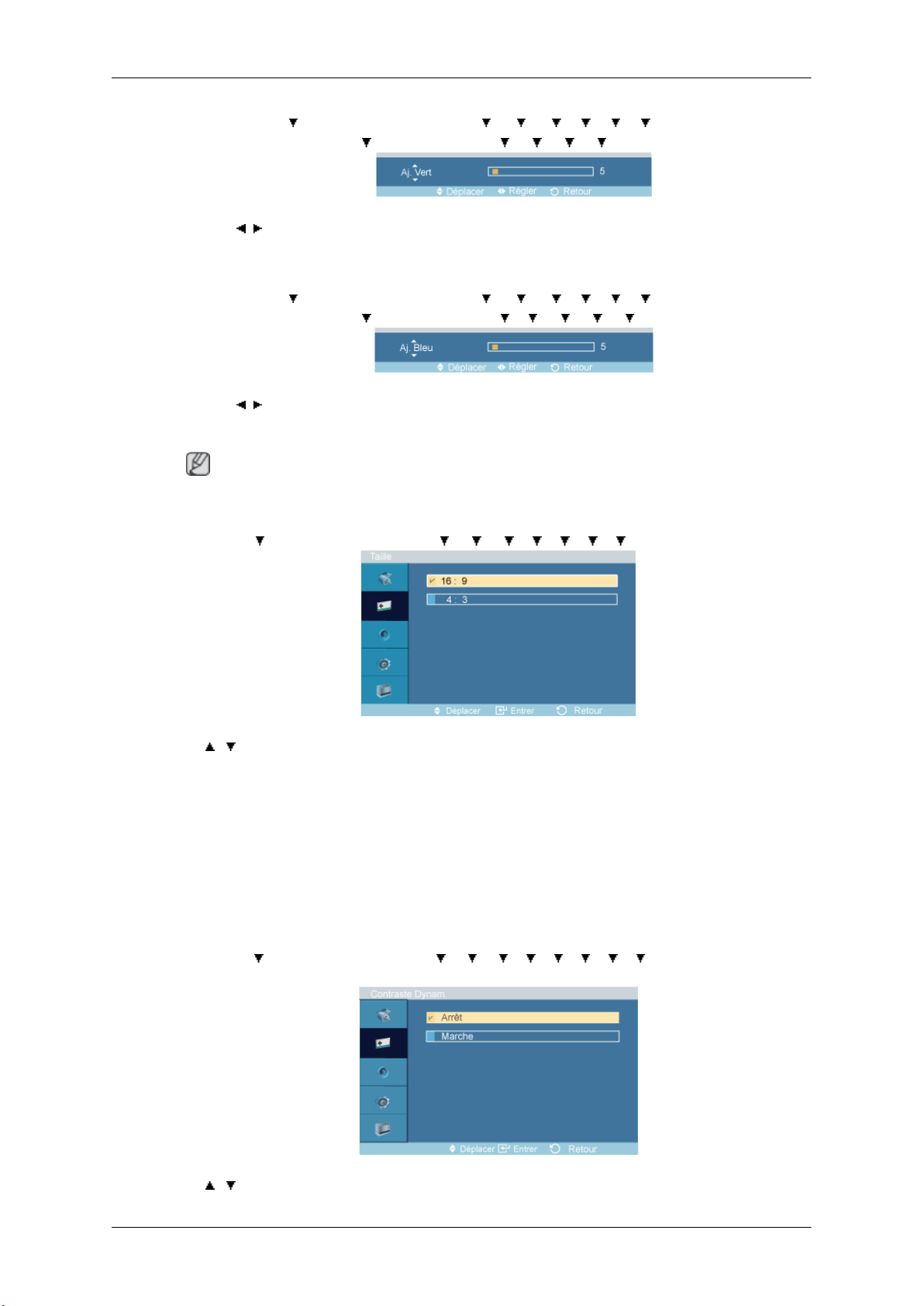
MENU → → ENTER → [Image] → → → → → → → → ENTER → [Taille]
→ , → ENTER
La Taille peut être changée.
(Non disponible lorsque le mode Contraste Dynam. est à Marche.)
1. 16:9
2. 4:3
Contraste Dynam.
MENU →
Dynam.]
→ ENTER → [Image] → → → → → → → → → ENTER → [Contraste
→ , → ENTER
25
Page 27

La fonction Contraste Dynam. détecte automatiquement la diffusion du signal visuel et l'ajuste
pour obtenir un contraste optimal.
1. Arrêt
2. Marche
Capteur Luminos.
Réglage LCD
Son
Mode
MENU →
[Capteur Luminos.]
→ , →ENTER
La fonction Capteur Luminos. détecte automatiquement la diffusion du signal d'entrée visuel
et l'ajuste pour obtenir une luminosité optimale.
1. Arrêt
2. Marche
→ ENTER → [Image] → → → → → → → → → → ENTER →
MENU →
→ , → ENTER
L'écran LCD est équipé d'un amplificateur stéréo haute fidélité.
1. Standard
Choisissez Standard pour les paramètres d'usine standard.
2. Musique
Choisissez Musique quand vous regardez une vidéo musicale ou un concert.
3. Cinéma
Choisissez Cinéma lorsque vous regardez un film.
→ → ENTER → [Son] → ENTER → [Mode]
26
Page 28
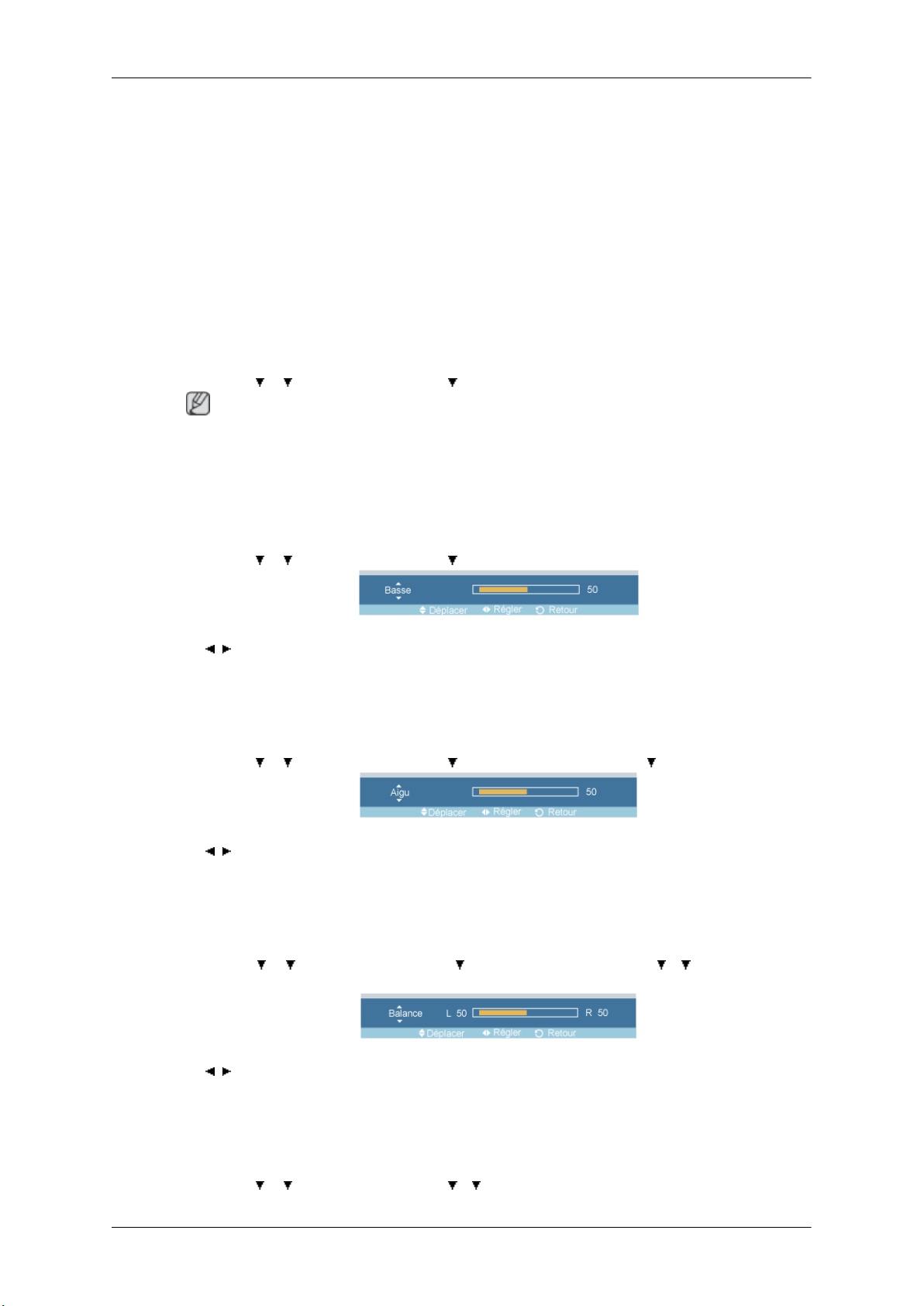
Personnel
Réglage LCD
4. Parole
Choisissez Parole quand vous regardez une émission comprenant essentiellement des
dialogues (le journal télévisé, par exemple).
5. Personnel
Choisissez Personnel si vous souhaitez effectuer des réglages conformes à vos préférences.
Les paramètres audio peuvent être réglés en fonction de vos préférences personnelles.
Basse
Aigu
MENU →
Remarque
• Vous pouvez entendre le son même lorsque la valeur audio est paramétrée sur 0.
• Si vous réglez le son à l'aide de la fonction Personnel, le Mode passé en Personnel.
MENU →
→ , → ENTER
Renforce les sons basse fréquence.
MENU → → → ENTER → [Son] → → ENTER → [Personnel]→ →ENTER→ [Aigu]
→ → ENTER → [Son] → → ENTER → [Personnel]
→ → ENTER → [Son] → → ENTER → [Personnel]→ENTER→ [Basse]
→ , → ENTER
Renforce les sons haute fréquence.
Balance
MENU → → → ENTER → [Son] → → ENTER → [Personnel]→ → →ENTER→ [Balance]
→ , → ENTER
Permet de régler l'équilibre sonore entre les haut-parleurs droit et gauche.
Volume auto
MENU → → → ENTER → [Son] → → → ENTER → [Volume auto]
27
Page 29
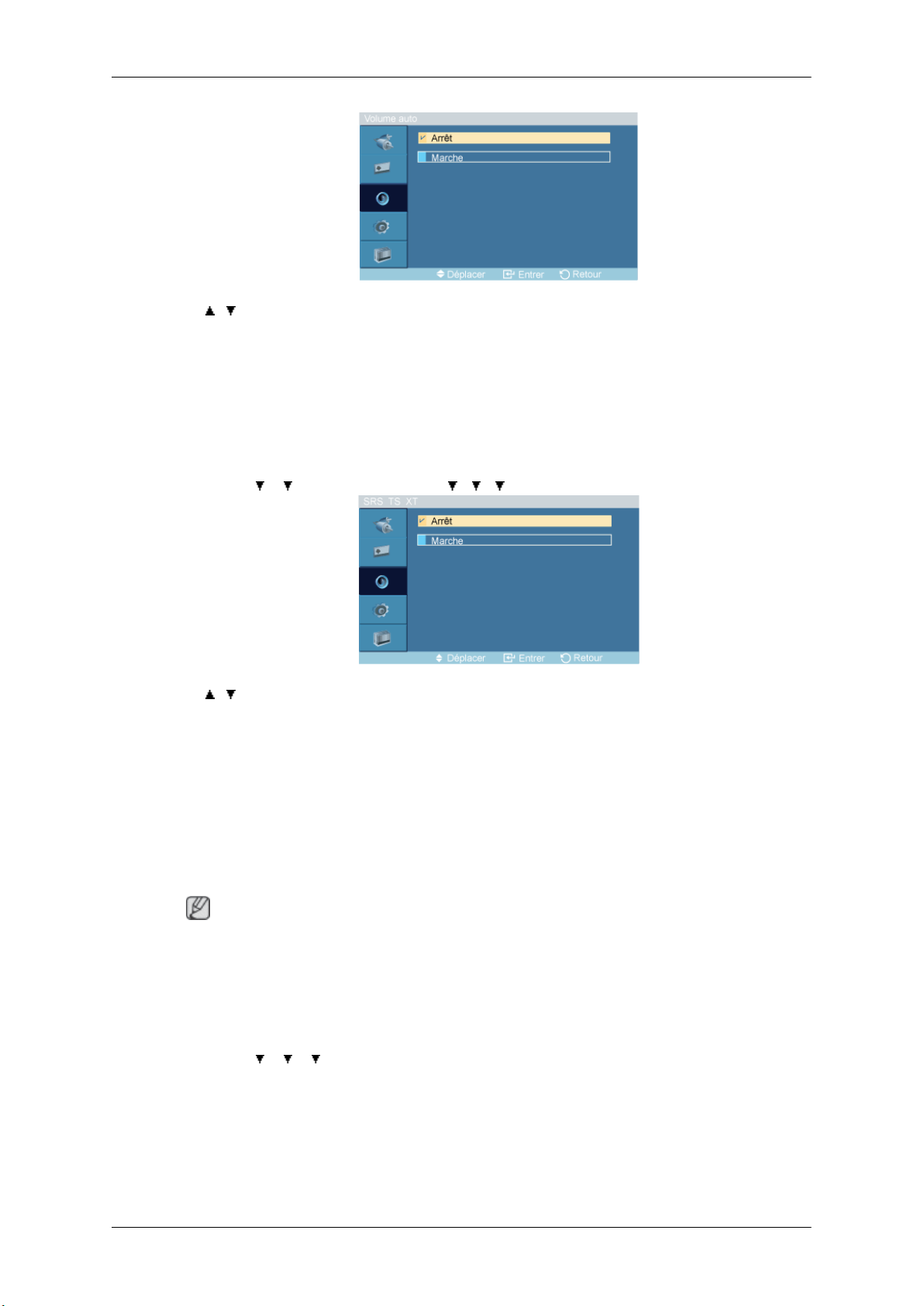
→ , → ENTER
Permet de réduire la différence de volume entre les diffuseurs.
1. Arrêt
2. Marche
SRS TS XT
MENU → → → ENTER → [Son] → → → → ENTER → [SRS TS XT]
Réglage LCD
→ , → ENTER
La technologie SRS TS XT est une technologie SRS brevetée qui répond au problème de
lecture des contenus multicanaux 5.1 sur deux haut-parleurs. La technologie TruSurround
garantit un son surround virtuel d'une exceptionnelle qualité sur tout système de lecture à
deux haut-parleurs, dont ceux du téléviseur. Cette technologie est entièrement compatible
avec tous les formats multicanaux.
1. Arrêt
2. Marche
Remarque
Le bouton direct de la télécommande est 'SRS'.
Configuration
Langue
MENU → → → → ENTER → [Configuration] → ENTER → [Langue]
28
Page 30

Heure
Réglage LCD
→ , → ENTER
Vous pouvez choisir parmi 13 langues.
Remarque
La langue choisie ne s'applique qu'à la langue des fonctions OSD. Elle ne s'applique pas aux
logiciels exécutés sur l'ordinateur.
Déf. horlo
Veille
Sélectionne un des 4 réglages de tempsº: Déf. horlo, Veille, Minut. ON ou Minut. OFF.
MENU → → → → ENTER → [Configuration] → → ENTER → [Horloge]
MENU → → → → ENTER → [Configuration] → → ENTER → [Horloge] → ENTER→
[Déf. horlo]
→ , / , → ENTER
Paramètre d'heure actuelle.
MENU →
→ [Veille]
→ → → ENTER → [Configuration] → → ENTER → [Horloge] → → ENTER
29
Page 31

Minut. ON
Réglage LCD
→ , → ENTER
Éteint automatiquement l'écran LCD à des heures prédéfinies.
MENU → → → → ENTER → [Configuration] → → ENTER → [Horloge] → → →
ENTER→ [Minut. ON]
→ , / , → ENTER
Allume l'écran LCD automatiquement à une heure prédéfinie. Contrôle le mode et le niveau
de volume au moment où l'écran LCD se met automatiquement en marche.
Minut. OFF
MENU → → → → ENTER → [Configuration] → → ENTER → [Horloge] → → →
→ ENTER→ [Minut. OFF]
→ , / , → ENTER
Eteint l'écran LCD automatiquement à une heure prédéfinie.
Transp. des menus
MENU → → → → ENTER → [Configuration] → → → ENTER → [Transparence du
menu]
→ , → ENTER
Modifie la transparence de l’arrière-plan des fonctions OSD.
30
Page 32
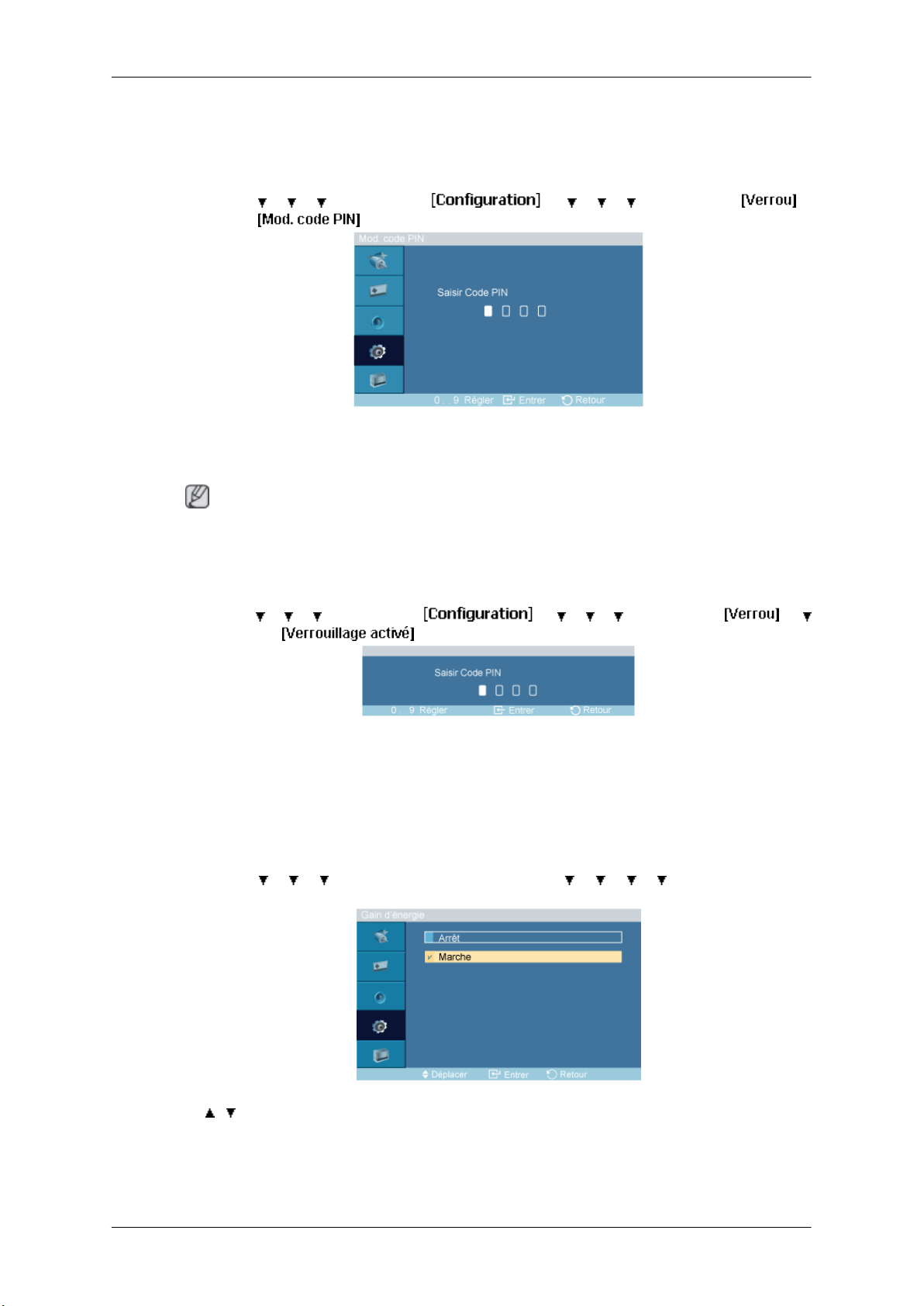
Verrou
Mod. code PIN
Réglage LCD
MENU →
ENTER→
→ [0∼9] → [0∼9] → [0∼9] → [0∼9]
Permet de changer le mot de passe.
Remarque
Le mot de passe prédéfini de l'écran LCD est "0000".
Verrouillage activé
MENU → → → → ENTER → → → → → ENTER → →
→ ENTER →
→ → → ENTER → → → → → ENTER → →
→ [0∼9] → [0∼9] → [0∼9] → [0∼9]
Cette option permet de verrouiller les fonctions OSD pour conserver les paramètres actuels
et empêcher d'autres utilisateurs de les modifier.
Mode éco.
MENU → → → → ENTER → [Configuration] → → → → → ENTER → [Gain
d’énergie]
→ , → ENTER
Cette fonction permet de régler la consommation de l'unité afin d'économiser de l'énergie.
1. Arrêt
31
Page 33

2. Marche
Remarque
Pour réduire la consommation d’énergie en mode veille, définissez Gain d’énergie sur Marche. Toutefois, lorsque Gain d’énergie est réglé sur Marche, vous ne pouvez pas utiliser la
fonction distante Power On de MDC, ni la fonction WOL (Wake On LAN) de MagicInfo.
Niveau noir HDMI
Réglage LCD
MENU →
noir HDMI]
→ , → ENTER
Lorsqu'un lecteur DVD ou un décodeur est connecté à votre téléviseur via HDMI, il peut se
produire une baisse de la qualité de l'image à l'écran : augmentation du niveau de noir, contraste bas, décoloration, etc., selon le périphérique externe connecté. Dans ce cas, réglez la
qualité d'image de votre téléviseur en configurant le paramètre Niveau noir HDMI.
1. Normal
2. Bas
Mur d'images
→ → → ENTER → [Configuration] → → → → → → ENTER → [Niveau
Remarque
• Cette fonction n'est pas disponible sur cet écran LCD.
Un Mur d'images est un ensemble d'écrans vidéo connectés entre eux, affichant chacun une
partie de l'image ou la même image.
Lorsque la fonction Mur d'images est activée, vous pouvez régler les paramètres de l'écran
Mur d'images.
MENU → → → → ENTER → [Configuration] → → → → → → → ENTER →
[Mur d'images]
Remarque
Lorsque la fonction Mur d'images est utilisée, les fonctions Réglage auto, Verr. Image et
Taille ne sont pas disponibles. Mur d'images ne fonctionne pas en mode MagicInfo.
Mur d'images
MENU →
[Mur d'images]→ ENTER → [Mur d'images]
→ → → ENTER → [Configuration] → → → → → → → ENTER →
32
Page 34

Format
Réglage LCD
→ , → ENTER
Active/désactive la fonction Mur d'images de l'affichage sélectionné.
1. Arrêt
2. Marche
Horizontal
MENU →
[Mur d'images]→
→ , → ENTER
Le Format peut être sélectionné pour afficher un écran divisé.
1. Plein
Affiche un écran plein sans marges.
2. Naturel
Affiche une image naturelle avec les rapports d'aspect originaux intacts.
→ → → ENTER → [Configuration] → → → → → → → ENTER →
→ ENTER → [Format]
MENU →
[Mur d'images]→ → → ENTER → [Horizontal]
→ , → ENTER
→ → → ENTER → [Configuration] → → → → → → → ENTER →
33
Page 35
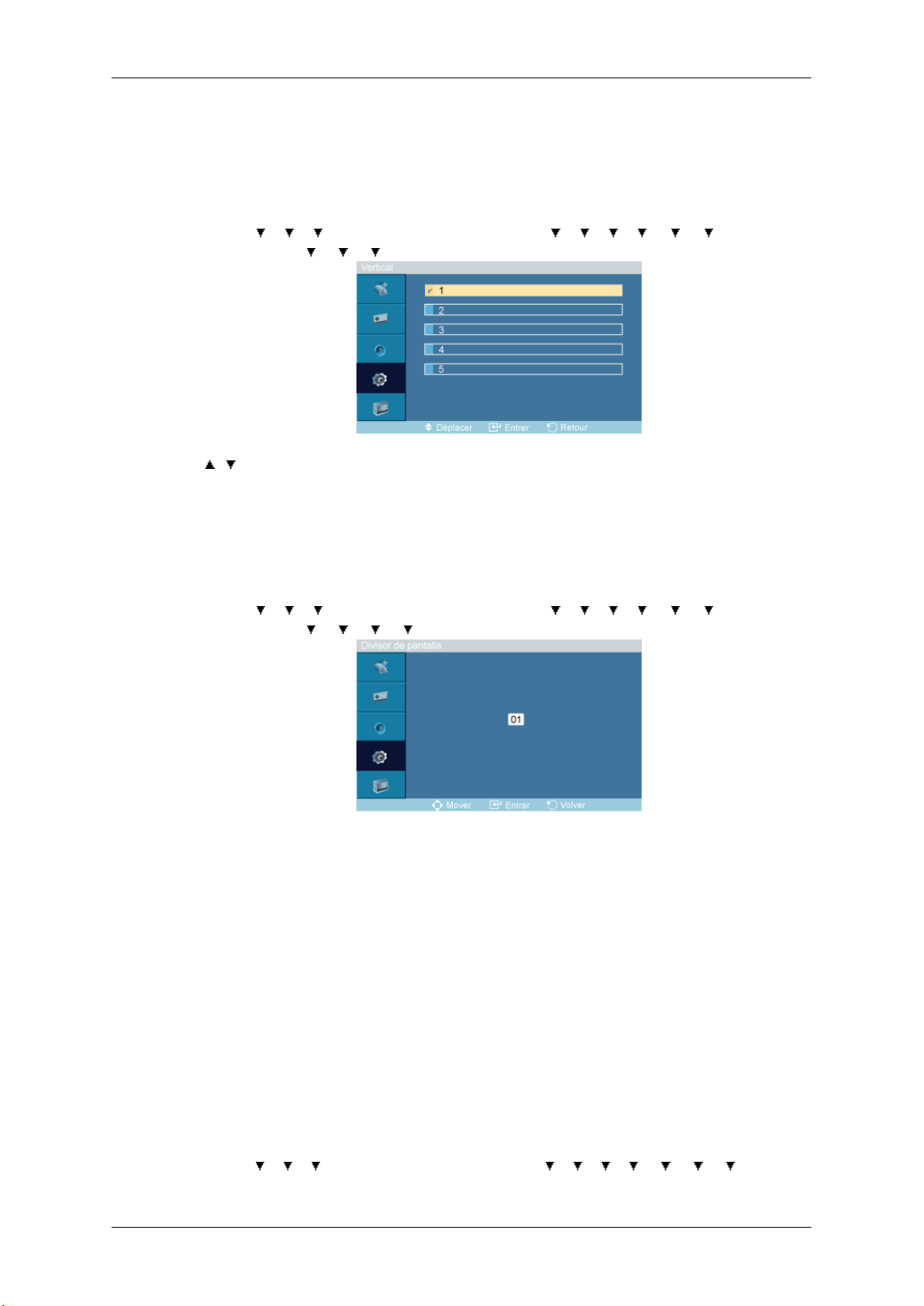
Vertical
Réglage LCD
Définit le nombre de divisions horizontales de l'écran.
Cinq niveaux de réglage : 1, 2, 3, 4, et 5.
MENU →
[Mur d'images]→ → → → ENTER → [Vertical]
→ , → ENTER
Définit le nombre de divisions verticales de l'écran.
Cinq niveaux de réglage : 1, 2, 3, 4, et 5.
Division de l'écran
MENU → → → → ENTER → [Configuration] → → → → → → → ENTER →
[Mur d'images]→ → → → → ENTER → [Division de l'écran]
→ → → ENTER → [Configuration] → → → → → → → ENTER →
L'écran peut être divisé en plusieurs images. Lors de la division, différents écrans avec une
configuration différente peuvent être sélectionnés.
• Sélectionnez un mode dans Screen Divider.
• Sélectionnez un affichage dans Display Selection.
• Pour définir la sélection, appuyez sur un numéro dans le mode sélectionné.
Ecran de sécurité
La fonction Ecran de sécurité sert à empêcher la rémanence susceptible d'apparaître en cas
d'affichage d'une image arrêtée pendant longtemps.
• La fonction Ecran de sécurité fait défiler l'écran pendant la durée spécifiée.
• Cette fonction n'est pas disponible lorsque le moniteur est hors tension.
MENU →
→ [Ecran de sécurité]
→ → → ENTER → [Configuration] → → → → → → → → ENTER
34
Page 36
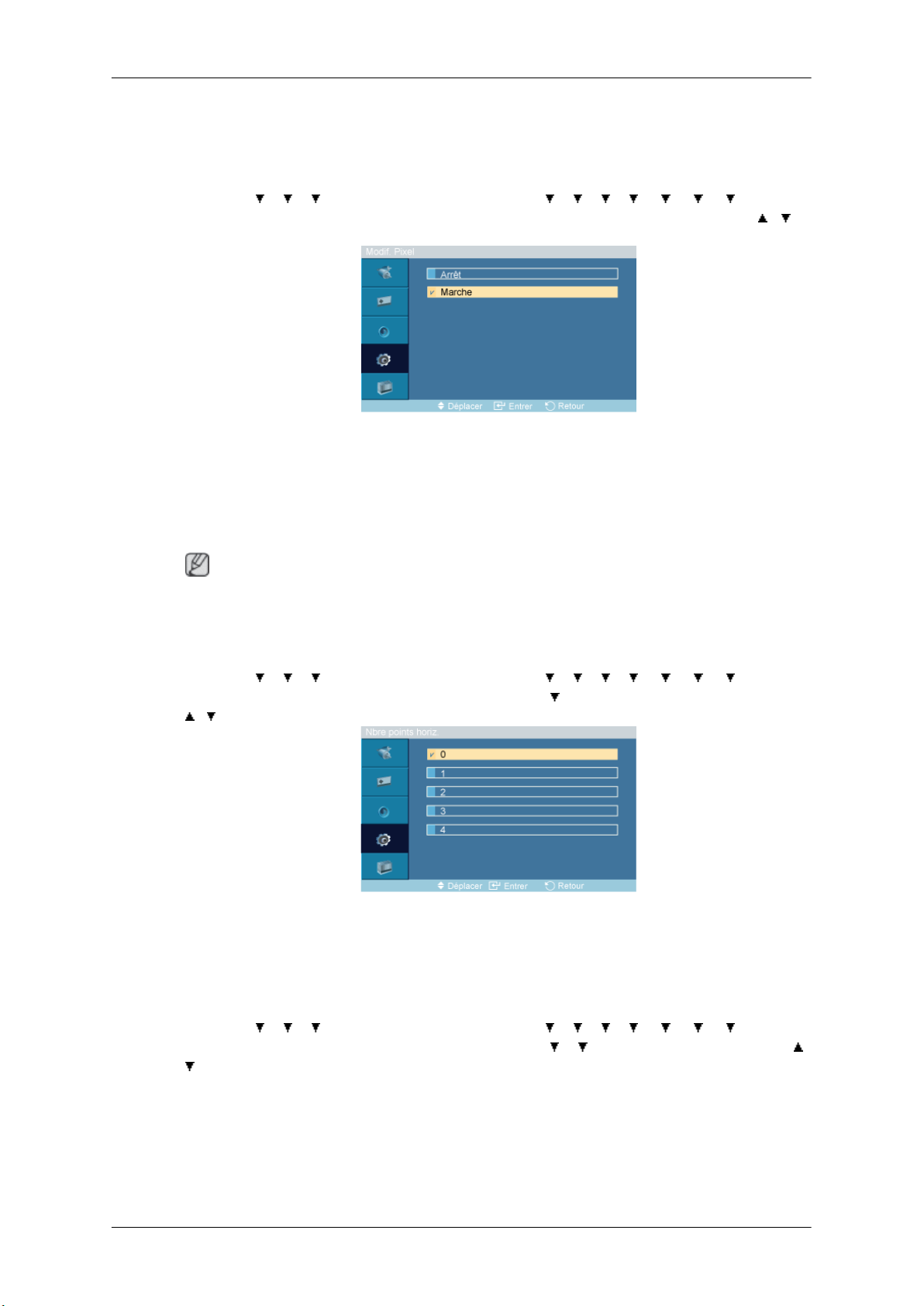
Modif. Pixel
Modif. Pixel
MENU → → → → ENTER → [Configuration] → → → → → → → → ENTER
→ [Ecran de sécurité] → ENTER → [Modif. Pixel] → ENTER → [Modif. Pixel] → , →
ENTER
Pour éviter le phénomène de rémanence sur votre écran LCD, vous pouvez utiliser cette
fonction de manière à déplacer, chaque minute, des pixels dans le sens horizontal ou vertical.
1. Arrêt
Réglage LCD
2. Marche
Remarque
La fonction Modif. Pixel n'est pas disponible lorsque Mur d'images est activé.
Nbre points horiz.
MENU → → → → ENTER → [Configuration] → → → → → → → → ENTER
→ [Ecran de sécurité] → ENTER → [Modif. Pixel] → → ENTER → [Nbre points horiz.] →
, → ENTER
Définit le déplacement horizontal de l'écran en pixels.
Cinq niveaux de réglage : 0, 1, 2, 3, et 4.
Ligne vert.
MENU →
→ [Ecran de sécurité] → ENTER → [Modif. Pixel] → → → ENTER → [Ligne vert.] → ,
→ → → ENTER → [Configuration] → → → → → → → → ENTER
→ ENTER
35
Page 37
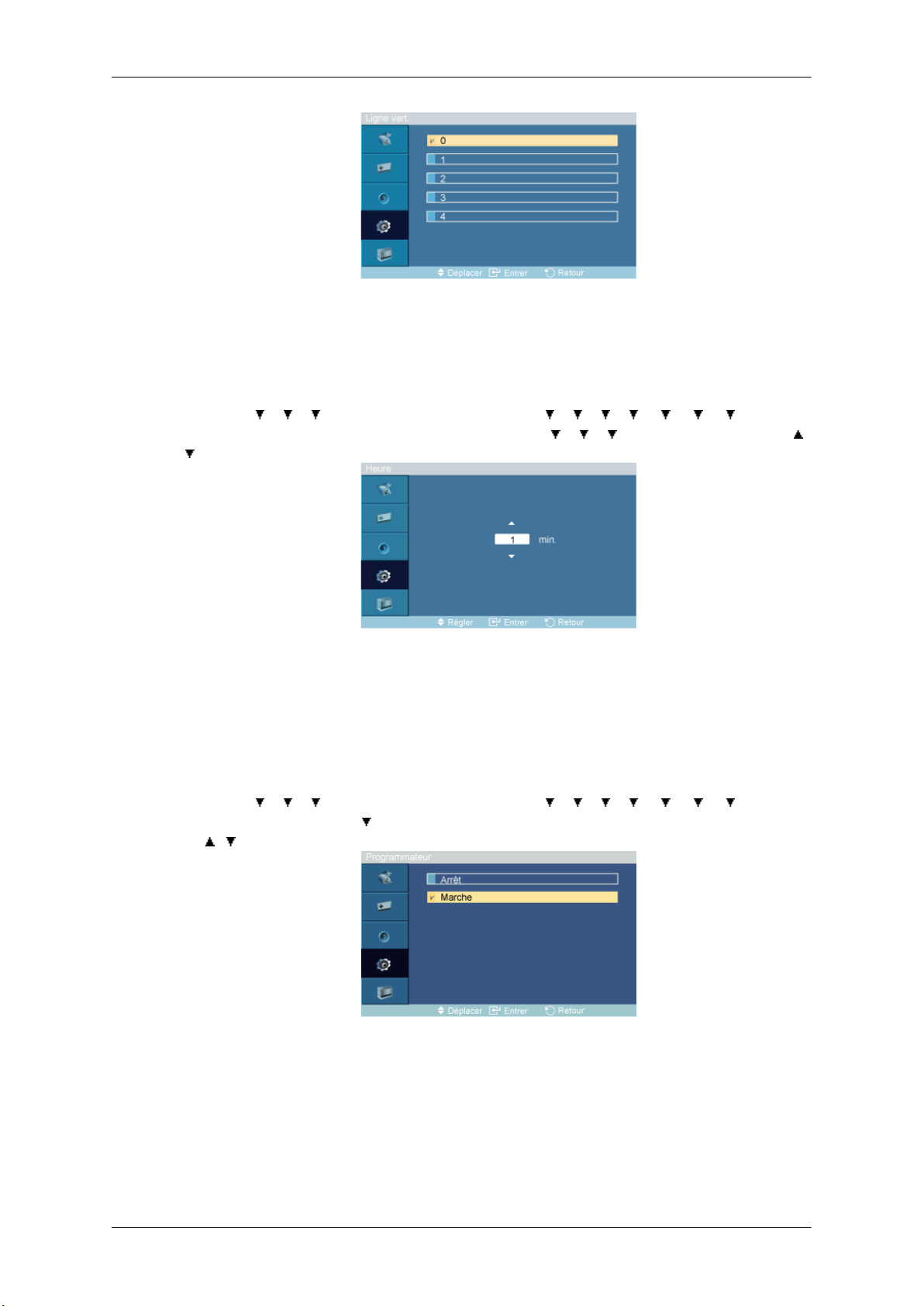
Heure
Réglage LCD
Définit le déplacement vertical de l'écran en pixels.
Cinq niveaux de réglage : 0, 1, 2, 3, et 4.
MENU →
→ [Ecran de sécurité] → ENTER → [Modif. Pixel] →
→ ENTER
Définissez l'intervalle de temps pour, respectivement, le mouvement horizontal ou vertical.
Peut être défini entre 1 et 10 heures.
Programmateur
Programmateur
MENU →
→ [Ecran de sécurité] → → ENTER → [Programmateur] → ENTER → [Programmateur]
→ , → ENTER
→ → → ENTER → [Configuration] → → → → → → → → ENTER
→ → → ENTER → [Heure] → ,
→ → → ENTER → [Configuration] → → → → → → → → ENTER
Vous pouvez régler la minuterie pour la fonction Screen Burn Protection (Protection contre
les brûlures d'écran).
Si vous lancez l'opération visant à supprimer toute image résiduelle, l'opération sera exécutée
durant la période définie et s'arrêtera automatiquement.
1. Arrêt
2. Marche
36
Page 38

Mode
Réglage LCD
MENU → → → → ENTER → [Configuration] → → → → → → → → ENTER
→ [Ecran de sécurité] → → ENTER → [Programmateur] → → ENTER → [Mode] → ,
→ ENTER
Durée
Vous pouvez modifier le
1. Défil.
2. Barre
3. efface
MENU → → → → ENTER → [Configuration] → → → → → → → → ENTER
→ [Ecran de sécurité] → → ENTER → [Programmateur] → → → ENTER → [Durée]
→
, → ENTER
Utilisez cette fonction afin de définir la période d'exécution pour chaque mode défini dans la
minuterie.
Ecran de sécurité Type .
Heure
MENU → → → → ENTER → [Configuration] → → → → → → → → ENTER
→ [Ecran de sécurité] → → ENTER → [Programmateur] → → → → ENTER →
[Heure] → , → ENTER
Indiquez une heure d'exécution comprise dans la période définie.
37
Page 39
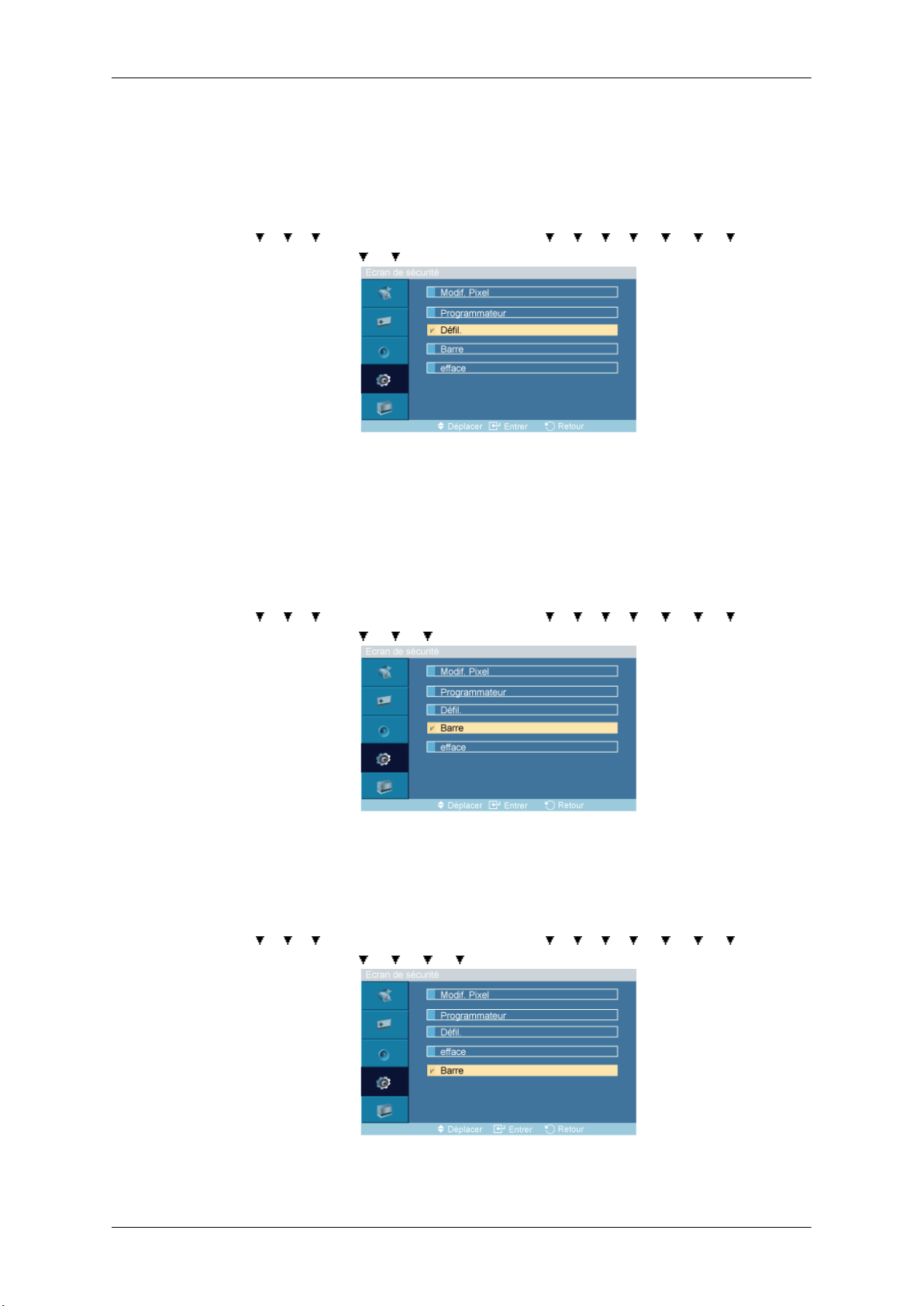
Défil.
Réglage LCD
• Mode-Défil. : 1~5 sec.
• Mode-Barre, efface : 10~50 sec.
Barre
MENU →
→ [Ecran de sécurité] → → → ENTER → [Défil.]
Cette fonction permet d'éviter le phénomène de rémanence en déplaçant tous les pixels de
l'écran à plasma suivant un modèle.
Utilisez cette fonction lorsqu'il y a des rémanences ou des symboles à l'écran et, plus particulièrement, lorsque vous avez affiché une image fixe à l'écran pendant une longue période.
MENU → → → → ENTER → [Configuration] → → → → → → → → ENTER
→ [Ecran de sécurité] → → → →ENTER → [Barre]
→ → → ENTER → [Configuration] → → → → → → → → ENTER
efface
Cette fonction empêche le phénomène de rémanence en déplaçant de longues lignes verticales blanches et noires.
MENU → → → → ENTER → [Configuration] → → → → → → → → ENTER
→ [Ecran de sécurité] →
Cette fonction empêche le phénomène de rémanence en déplaçant un modèle rectangulaire
sur l'écran.
→ → → →ENTER → [efface]
38
Page 40

Sélec. réso.
• Cette fonction n'est pas disponible sur cet écran LCD.
Réglage LCD
Remarque
MENU →
ENTER → [Sélec. réso.]
, → ENTER
→
Si l'image ne s'affiche pas correctement à l'écran alors que la résolution de la carte graphique
de l'ordinateur est réglée sur 1 024 x 768 à 60 Hz, 1 280 x 768 à 60 Hz, 1 360 x 768 à 60 Hz
ou 1 366 x 768 à 60 Hz, cette fonction (Resolution Select) permet d'afficher l'image à l'écran
à la résolution spécifiée.
Remarque
Disponible en mode PC uniquement
1. Arrêt
→ → → ENTER → [Configuration] → → → → → → → → →
2. 1024 X 768
3. 1280 X 768
4. 1360 x 768
5. 1366 X 768
Remarque
La sélection du menu n'est possible que lorsque la résolution graphique est définie sur
1 024 x 768 @ 60 Hz, 1 280 x 768 @ 60 Hz, 1 360 x 768 @ 60 Hz ou 1 366 x 768 @ 60 Hz.
Régl. minut. ON
MENU →
ENTER → [Régl. minut. ON ]
→ → → ENTER → [Configuration] → → → → → → → → → →
→ , → ENTER
39
Page 41
Règle la fonction Power On time pour l'écran.
Attention : Définissez la fonction Power On time sur un temps plus long pour éviter la surtension.
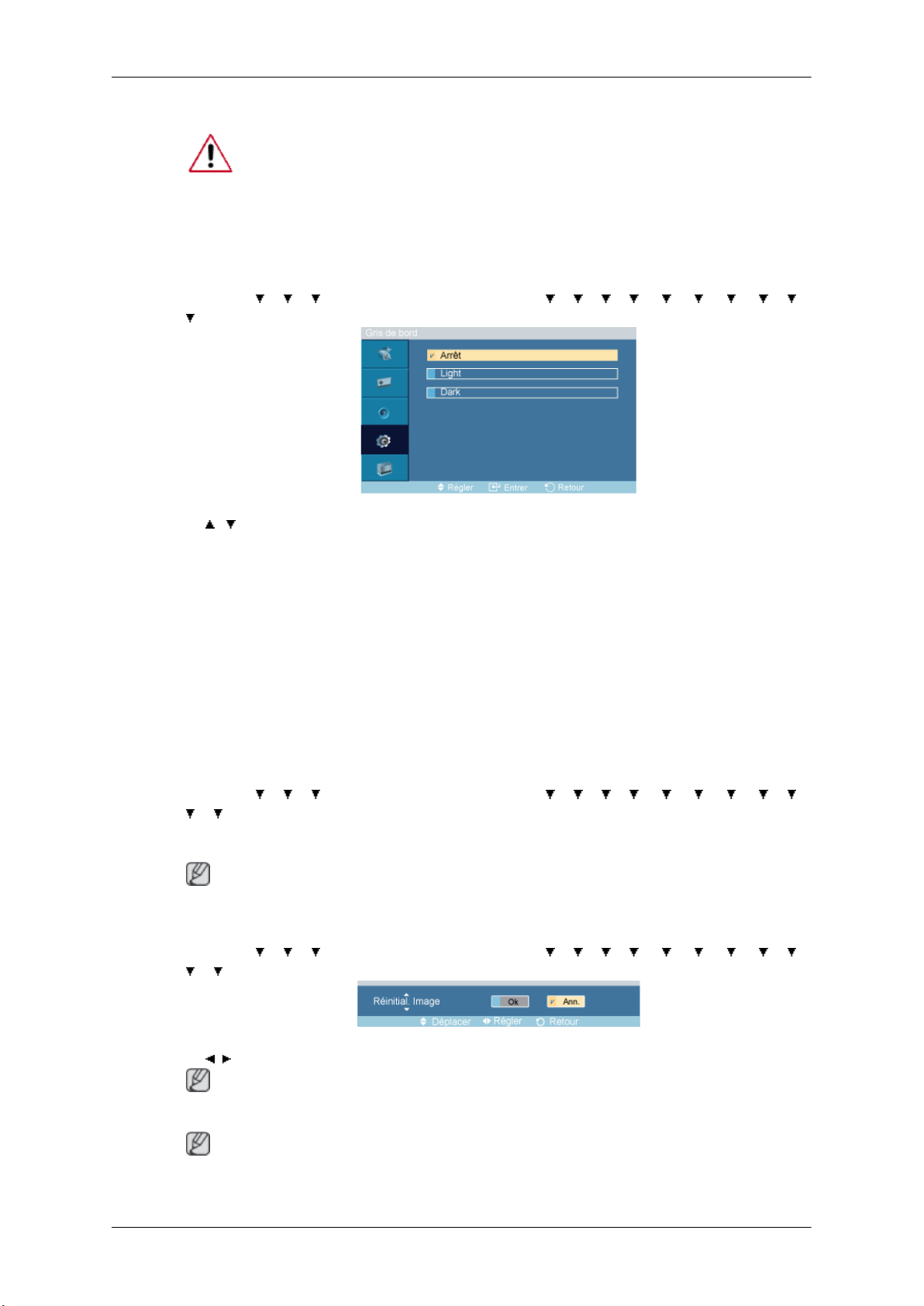
Gris de bord
Réglage LCD
Réinit.
MENU →
→ ENTER → [Gris de bord]
→ , → ENTER
Sélectionnez la luminosité du gris de l'arrière-plan de l'écran.
1. Arrêt
2. Clair
3. Sombre
Retourne aux réglages par défaut du produit. La fonction Réinitialiser est disponible uniquement lorsque PC / DVI est utilisé.
→ → → ENTER → [Configuration] → → → → → → → → → →
MENU →
→ → ENTER → [Réinitialiser]
Rétablir l'image
Remarque
• Cette fonction n'est pas disponible sur cet écran LCD.
MENU →
→ → ENTER → [Réinitialiser]→ ENTER → [Réinitial. Image]
→ , → ENTER
Remarque
Disponible en mode PC uniquement
Remarque
La fonction Reset n'est pas disponible lorsque Mur d'images est à Marche.
→ → → ENTER → [Configuration] → → → → → → → → → →
→ → → ENTER → [Configuration] → → → → → → → → → →
40
Page 42

Réinitial. couleur
MENU → → → → ENTER → [Configuration] → → → → → → → → → →
→ → ENTER → [Réinitialiser]→ → ENTER → [Réinit. couleur]
→ , → ENTER
Rotation de l’OSD
Réglage LCD
MENU →
→ → → → → ENTER →
→ , → ENTER
Rotation OSD
1. Paysage
2. Portrait
Cont. lampe
MENU →
→ → → ENTER → [Cont. lampe]
→ → → ENTER → → → → → → → → → →
→ → → ENTER → [Configuration] → → → → → → → → → →
→ , → ENTER
Permet de régler le rétro-éclairage afin de réduire la consommation d'énergie.
Remarque
Cette fonction n'est pas disponible lorsque Contraste Dynam. est réglé sur Marche dans les
modes PC, DVI, AV, HDMI et TV.
Multi contrôle
Multi contrôle
Affecte un ID propre au SET.
MENU →
→ → → → ENTER → [Multi contrôle] → ENTER
41
Page 43

MagicInfo
Réglage LCD
→ , → [0~9]
• Conf. ID
Affecte des ID différents au SET.
• Entrée ID
Permet de sélectionner les fonctions du transmetteur des différents SET. Seul un SET
dont l'ID correspond au paramètre du transmetteur est activé.
Remarque
• Pour MagicInfo, il est possible d'utiliser la télécommande pour son fonctionnement Mag-
icInfo. Il est néanmoins recommandé d'utiliser un clavier USB distinct.
• Pour MagicInfo en mode Device (Périphérique), des erreurs peuvent se produire si vous
déplacez l'un des périphériques externes lors du démarrage. Configurez uniquement des
périphériques externes si l'écran LCD est allumé.
• Ne débranchez pas le câble LAN utilisé pour la connexion réseau (ex. : écran vidéo). Cela
interromprait l'exécution du programme (MagicInfo). Si vous avez débranché ce câble,
redémarrez le système.
• Ne débranchez pas le câble LAN utilisé par un périphérique USB (ex. : écran vidéo). Cela
interromprait l'exécution du programme (MagicInfo).
• Pour accéder à d'autres sources, appuyez sur le bouton SOURCE dans MagicInfo.
• Le mot de passe prédéfini de l'écran LCD est "000000".
• L'option Power-On du programme du serveur n'est disponible que lorsque l'écran LCD
est complètement éteint.
Veillez à ne pas utiliser l'option Power-On lorsque l'écran LCD n'est pas tout à fait éteint.
Cela pourrait en effet entraîner des erreurs système au niveau de l'écran.
• Dans l'image OSD de MagicInfo, le mode Network est identique à Device.
• Si vous utilisez MagicInfo avec le programme MagicInfo Server : utilisez le mode Network.
• Si vous utilisez MagicInfo alors que le périphérique est connecté directement à l'écran
LCD : utilisez le mode Device.
• Appuyez sur ESC pour passer directement à l'écran Windows MagicInfo.
• Pour configurer MagicInfo sur un écran Windows, un clavier et une souris sont nécess-
aires.
42
Page 44
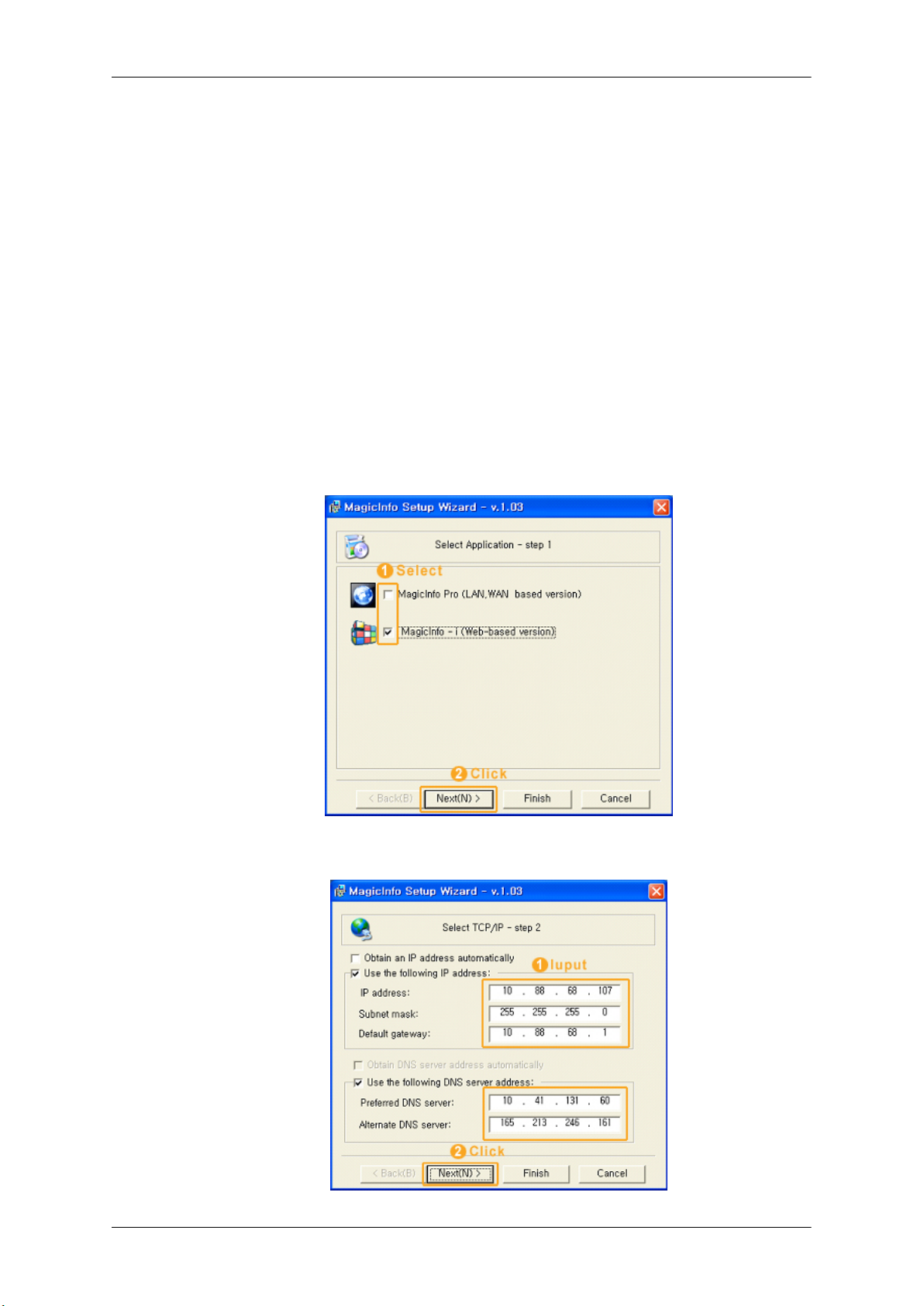
MagicInfo
Réglage LCD
• Pour configurer MagicInfo sur un écran Windows, reportez-vous à l'aide de MagicInfo
Server.
Il est fortement recommandé de ne pas couper l'alimentation c.a. pendant une opération.
• Dans le cas des écrans LCD pivotants, la transparence du message défilant n'est pas
prise en charge.
• Dans le cas des écrans à plasma LCD, une résolution d'écran pouvant atteindre 720 x 480
(SD) est prise en charge pour les films.
• Pour le lecteur D:, l'EWF n'est pas appliqué.
• Lorsque le contenu de Setup a été modifié alors que l'état de l'EWF est Enable, pour
sauvegarder les modifications sur le disque, vous devez les enregistrer avec Commit.
• Lorsque vous choisissez Disable, Enable ou Commit, le système redémare.
1. Select Application - step 1
2. Select TCP/IP - step 2
43
Page 45

3. Select Language -step 3
4. Select Screen Type - step 4
Réglage LCD
5. Setup Information
44
Page 46
Réglage LCD
Remarque
En l’absence d’une icône Magicinfo dans la zone de notification, double-cliquez sur l’icône
Magicinfo sur le Bureau. L'icône s’affichera.
45
Page 47

Dépannage
Vérification de la fonction Autotest
Remarque
Vérifiez ce qui suit avant d'appeler le service d'assistance. Contactez un Centre de service
pour les problèmes que vous ne pouvez pas résoudre vous-même.
Entretien et nettoyage
1) Entretien du boîtier de l'écran LCD.
Nettoyez le boîtier à l'aide d'un chiffon doux après avoir débranché le cordon
d'alimentation.
• N'utilisez pas de benzène ou d'autres substances inflammables, ni un chiffon humide.
2) Entretien de l'écran plat.
Nettoyez doucement à l'aide d'un chiffon doux (coton).
• N'utilisez jamais d'acétone, de benzène ou de diluant
pour peinture.
Liste de vérification
Remarque
• Le tableau ci-dessous répertorie les problèmes possibles et leur solution. Avant d'appeler
l'assistance, reportez-vous aux informations fournies dans cette section pour vérifier si
vous pouvez résoudre le problème par vous-même. Si vous avez besoin d'aide, appelez
le numéro de téléphone figurant dans la section Information ou contactez votre revendeur.
• Pour plus d'informations sur les réseaux, reportez-vous à la section Dépannage de MagicInfo.
Problèmes liés à l'écran
Remarque
La liste répertorie les problèmes relatifs à l'écran LCD et leur solution.
Q: L'écran est blanc et l'indicateur d'alimentation est éteint.
(Cela risquerait en effet d'endommager ou de déformer la surface de l'écran.)
• Tous les frais de réparation des dommages consécutifs seront à la charge de l'utilisateur.
A: Vérifiez que le cordon d'alimentation est fermement raccordé et que l'écran LCD est
allumé.
Q: L'image n'est pas claire ; elle est floue.
A: Choisissez Frequency Regl. Base et Regl. Prec.
46
Page 48
Dépannage
A: Réglez la résolution et la fréquence selon les recommandations.
Q: L'image est trop claire ou trop sombre.
A: Réglez la luminosité et le contraste.
(Voir Luminosité, Contraste)
Q: Les couleurs affichées ne sont pas normales.
A: Réglez la couleur à l'aide de la fonction Personnel disponible dans le menu Réglage
de la couleur de l'OSD.
Q: L'image couleur est déformée par des ombres.
A: Réglez la couleur à l'aide de la fonction Personnel disponible dans le menu Réglage
de la couleur de l'OSD.
Q: Le blanc est anormal.
A: Réglez la couleur à l'aide de la fonction Personnel disponible dans le menu Réglage
de la couleur de l'OSD.
Q: Le voyant d'alimentation clignote en vert.
A: L'écran LCD procède à l'enregistrement des modifications apportées aux paramètres
dans la mémoire du menu OSD.
Q: L'écran n'affiche aucune image et le voyant d'alimentation reste vert ou clignote à in-
tervalles de 0,5 ou 1 seconde.
A: Appuyez sur une touche du clavier.
Q: L'écran est noir et clignote.
A: Si le message "TEST GOOD" apparaît sur l'écran lorsque vous appuyez sur le bouton
MENU, vérifiez que le câble reliant l'écran LCD à l'ordinateur est correctement branché.
Problèmes liés au son.
Remarque
Les problèmes relatifs aux signaux audio et les solutions proposées sont répertoriés ci-dessous.
Q: Pas de son.
A: Veillez à ce que le câble audio soit correctement connecté au port entrée audio de
l'écran LCD et au port sortie audio de la carte son.
A: Vérifiez le volume sonore.
Q: Le niveau sonore est trop bas.
A: Vérifiez le volume sonore.
A: Si le volume est toujours trop bas après avoir réglé le contrôle à son maximum, vérifiez
le volume sonore sur la carte son de l'ordinateur ou le programme.
Q: Le son est trop élevé ou trop bas.
A: Réglez Aigu et Basse aux niveaux appropriés.
47
Page 49

Problèmes liés à la télécommande
Remarque
Dépannage
Q et R
Les problèmes
dessous.
Q: Les touches de la télécommande ne répondent pas.
A: Vérifiez les polarités (+/-) des piles.
A: Vérifiez si les piles ne sont pas déchargées.
A: Assurez-vous que le moniteur est sous tension.
A: Vérifiez si le cordon d'alimentation est correctement branché.
A: Vérifiez si un éclairage à néon ou une lumière fluorescente spéciale n'est pas à proxi-
mité.
Q: Comment puis-je changer la fréquence?
A: La fréquence peut être modifiée par reconfiguration de la carte vidéo.
Remarque
Le support de la carte vidéo peut varier selon la version du pilote utilisé. (Pour plus
d'informations, reportez-vous au manuel de l'ordinateur ou de la carte vidéo.)
relatifs à la télécommande et les solutions proposées sont répertoriés ci-
Q: Comment puis-je nettoyer le boîtier extérieur/panneau LCD ?
A: Débranchez le cordon d'alimentation et nettoyez l'écran LCD avec un chiffon doux im-
prégné d'une solution de nettoyage ou d'eau.
Ne laissez pas de détergent ni d'égratignures sur le boîtier. Ne laissez pas d'eau s'infiltrer dans l'écran LCD.
Q:
Comment lire de la vidéo ?
A: La vidéo prend en charge uniquement les codecs MPEG1 et WMV. Installez le codec
correspondant pour lire la vidéo. Remarque : certains codecs peuvent être incompatibles.
Remarque
Avant d'appeler l'assistance, reportez-vous aux informations fournies dans cette section pour
vérifier si vous pouvez résoudre le problème par vous-même. Si vous avez besoin d'aide,
appelez le numéro de téléphone figurant dans la section Information ou contactez votre revendeur.
48
Page 50

49
Page 51

Spécifications
Généralités
Généralités
Nom du modèle SyncMaster 460TMn
LCD Panneau
Taille 46 pouces (116cm)
Surface d'affichage 1018,08 mm (H) x 572,67 mm (V)
Pas des pixels 0,53025 mm (H) x 0,53025 mm (V)
Synchronisation
Horizontale 30~81kHz
Verticale 56~85Hz
Couleur d'affichage
16,7 M
Résolution
Résolution optimale 1920x1080@60Hz
Résolution maximale 1920x1080@60Hz
Signal d'entrée, Terminé
Analogique RVB, DVI compatible Digital RVB
0,7 Vcc ± 5%
Sync H/V distincte, Composite, SOG
Niveau TTL (V haut ≥ 2,0 V, V bas≤ 0,8 V)
Fréquence d’horloge maximale
165MHz (analogique,Digital)
Alimentation
Ce produit fonctionne sous 100 – 240 V.
La tension standard étant différente dans chaque pays, vérifiez l'étiquette à l'arrière
du produit.
Connecteurs de signal
HDMI, LAN, USB(4port), Stereo Out, Serial Port
Dimension (L x P x H) / poids
712,0 x 1947,5 x 862,1 mm / 28,0 x 76,7 x 33,9 inches / 97,7kg / 215,4 lbs
Considérations environnementales
Fonctionnement Température : 10˚C ~ 40˚C (50˚F ~ 104˚F ) (avec modèle
réseau)
50
Page 52

Spécifications
Considérations environnementales
Humidité : 10 % ~ 80 %, sans condensation
Stockage Température : -20˚C ~ 45˚C (-4˚F ~ 113˚F)
Humidité : 5 % ~ 95 %, sans condensation
Compatibilité Plug and Play
Cet écran LCD peut être installé sur n'importe quel système compatible Plug &
Play. L'interaction entre l'écran LCD et le système informatique garantira les meilleurs paramètres d'écran et des conditions de fonctionnement optimales. Dans la
plupart des cas, l'installation de l'écran LCD s'effectuera automatiquement, à moins
que l'utilisateur ne souhaite sélectionner d'autres paramètres.
Point acceptable
Les écrans TFT-LCD fabriqués à partir de la nouvelle technologie de semi-con-
ducteurs d'une précision de 1 ppm (un millionième) sont utilisés pour ce produit.
Cependant, les pixels dans les couleurs ROUGE, VERT, BLEU et BLANC sont
parfois plus clairs. Des pixels noirs apparaissent parfois. Il ne s'agit pas d'une
mauvaise qualité et son utilisation ne pose aucun problème.
Par exemple, le nombre de sous-pixels TFT-LCD contenus dans ce produit est de
6.220.800.
Remarque
La conception et les caractéristiques peuvent être modifiées sans préavis.
Classe A (équipement de communication d’informations à usage industriel)
Revendeurs et utilisateurs, attention ! Cet appareil est conforme aux normes CEM relatives
à un usage industriel (classe A) et peut donc être utilisé ailleurs que chez des particuliers.
Mode Economie d'énergie
Cet écran LCD est doté d'un système d'économie d'énergie appelé PowerSaver. Ce dispositif
fait basculer l'écran en mode veille s'il n'est pas utilisé après un certain délai. L'écran LCD
retrouve son fonctionnement normal dès que vous appuyez sur une touche du clavier. Pour
économiser de l'énergie, éteignez votre écran LCD quand vous n'en avez pas l'utilité ou si
vous vous absentez pour une longue durée. Le système PowerSaver fonctionne avec une
carte vidéo compatible VESA DPM installée dans votre ordinateur. Utilisez l'utilitaire installé
sur l'ordinateur pour configurer cette fonction.
Etat Fonctionnement nor-
Indicateur d'alimen-
tation
Consommation 305W Moins de 5 W moins de 0 W
Mode économie
mal
Marche Clignotant Arrêt
d'énergie
Arrêt (bouton
marche/arrêt)
Présélection des modes de temporisation
Si le signal transféré à partir de l'ordinateur est le même que les Présélection des modes de
temporisation, l'écran sera alors ajusté automatiquement. Cependant, si le signal diffère,
l'écran peut devenir noir alors que la LED fonctionne. Référez-vous au guide de la carte vidéo
et réglez l'écran comme suit.
51
Page 53
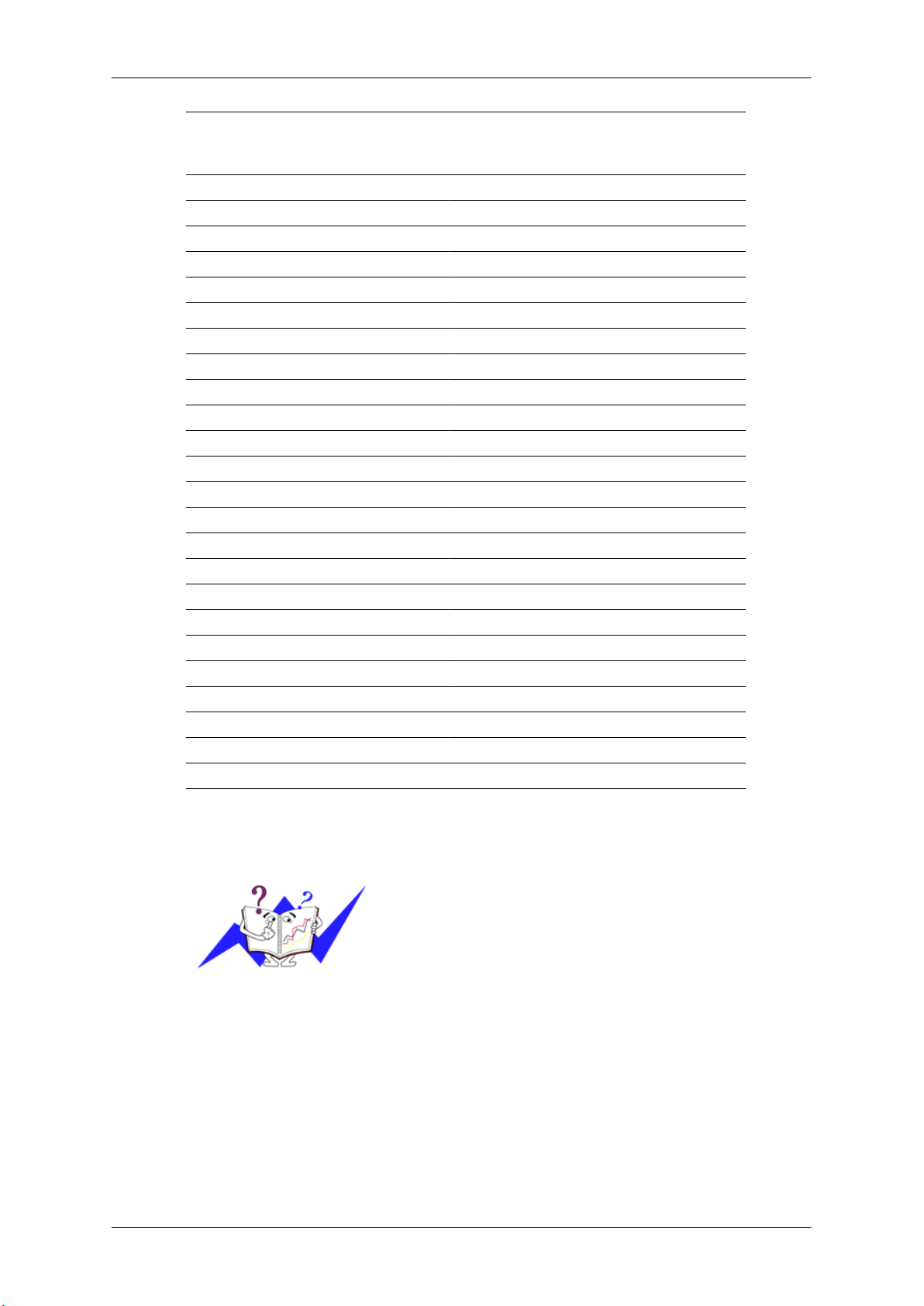
Spécifications
Mode d'affichage Fréquence
horizontale
(kHz )
IBM, 640 x 350 31,469 70,086 25,175 +/IBM, 640 x 480 31,469 59,940 25,175 -/IBM, 720 x 400 31,469 70,087 28,322 -/+
MAC, 640 x 480 35,000 66,667 30,24 -/MAC, 832 x 624 49,726 74,551 57,284 -/-
MAC, 1152 x 870 68,681 75,062 100,000 -/-
VESA, 640 x 480 37,861 72,809 31,500 -/VESA, 640 x 480 37,500 75,000 31,500 -/VESA, 800 x 600 35,156 56,250 36,000 +/+
VESA, 800 x 600 37,879 60,317 40,000 +/+
VESA, 800 x 600 48,077 72,188 50,000 +/+
VESA, 800 x 600 46,875 75,000 49,500 +/+
VESA, 848 x 480 31,020 60,000 33,750 +/+
VESA, 1024 x 768 48,363 60,004 65,000 -/VESA, 1024 x 768 56,476 70,069 75,000 -/VESA, 1024 x 768 60,023 75,029 78,750 +/+
VESA, 1152 x 864 67,500 75,000 108,000 +/+
VESA, 1280 x 768 47,776 59,870 79,500 -/+
VESA, 1280 x 960 60,000 60,000 108,000 +/+
VESA, 1280 x 1024 63,981 60,020 108,000 +/+
VESA, 1280 x 1024 79,976 75,025 135,000 +/+
VESA, 1366 x 768 47,712 59,790 85,500 +/+
VESA,1600 x 1200 75,000 60,000 162,000 +/+
VESA,1920 x 1080 67,500 60,000 148,000 +/+
Fréquence
verticale
(Hz)
Fréquence
d'horloge
(MHz )
Polarité syn-
chronisée (H/
V)
Fréquence horizontale
Le temps pour balayer une ligne reliant le bord droit
au bord gauche horizontal de l'écran s'appelle le Cycle Horizontal et le nombre inverse de ce Cycle Horizontal est appelé la Fréquence horizontale. Unité:
kHz
Fréquence verticale
Comme une lampe fluorescente, l'écran doit répéter
la même image plusieurs fois par seconde pour afficher une image visible pour l'utilisateur. La fréquence de répétition est appelée Fréquence Verticale ou Taux de rafraîchissement. Unité: Hz
52
Page 54

Informations
Pour un meilleur affichage
Réglez la résolution de l'écran et le taux d'injection de l'écran (taux de rafraîchissement) de l'ordinateur comme indiqué ci-dessous pour profiter de la meilleure
qualité d'image. Vous pouvez obtenir une qualité d'image irrégulière si la meilleure
qualité d'image n'est pas prévue pour TFT-LCD.
• Résolution : 1920 x 1080
• Fréquence verticale (taux de rafraîchissement): 60 Hz
Les écrans TFT-LCD fabriqués à partir de la nouvelle technologie de semiconducteurs d'une précision de 1 ppm minimum (un millionième) sont utilisés pour
ce produit. Cependant, les pixels dans les couleurs ROUGE, VERT, BLEU et
BLANC sont parfois plus clairs. Des pixels noirs peuvent apparaître parfois. Il ne
s'agit pas d'une mauvaise qualité et son utilisation ne pose aucun problème.
• Par exemple, le nombre de sous-pixels TFT-LCD contenus dans ce produit est
de 6.220.800.
Pour nettoyer le boîtier du moniteur, utilisez une petite quantité du produit de
nettoyage recommandé et frottez avec un chiffon doux et sec. N'exercez pas de
forte pression sur l'écran LCD, et nettoyez-le avec le plus grand soin. Si vous appuyez trop fortement, vous pourriez l'abîmer.
Si vous n'êtes pas satisfait de la qualité de l'image, vous pouvez améliorer l'affichage en exécutant la fonction "Réglage auto" sur l'écran qui s'affiche après avoir
appuyé sur le bouton de fermeture de la fenêtre. Si le bruit subsiste après le réglage
automatique, utilisez la fonction Regl. Prec/Regl. Base.
Lorsque vous regardez une image fixe pendant une longue période, une image
résiduelle ou floue peut apparaître. Activez le mode d'économie d'énergie ou utilisez un écran de veille qui affiche une image animée quand vous devez laisser le
moniteur inutilisé pendant une longue période.
INFORMATIONS SUR LE PRODUIT (Sans rétention d'image)
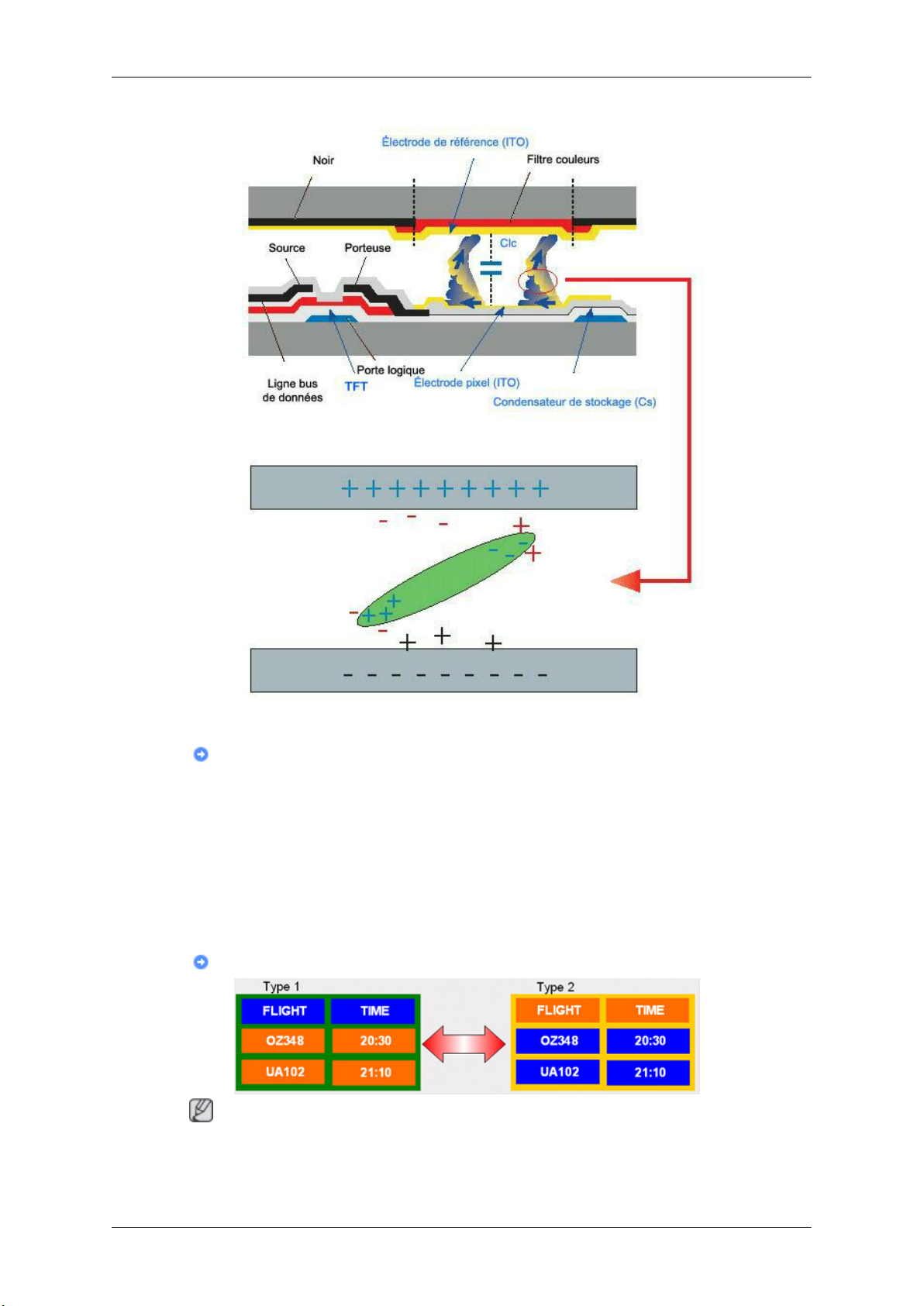
Qu'est-ce que la rétention d'image ?
La rétention d'image ne peut pas se produire lorsqu'un écran LCD fonctionne dans
des conditions normales.
Des conditions normales sont définies comme des modes vidéo changeant constamment. Lorsque l'écran LCD fonctionne pendant un certain temps sur un
modèle défini (plus de 12 heures), une légère différence de tension peut survenir
entre les électrodes qui agissent sur les cristaux liquides (LC) dans un pixel. La
différence de tension entre les électrodes augmente avec le temps provoquant une
mauvaise répartition des cristaux liquides. Si ce phénomène se produit, l'image
précédente peut être vue alors que le modèle est modifié. Pour l'éviter, la différence
de tension accumulée doit être réduite.
53
Page 55
Informations
Arrêt, Economiseur d'écran ou Mode économie d'énergie
• Mettez le moniteur hors tension pendant 4 heures après 20 heures d'utilisation
• Mettez le moniteur hors tension pendant 2 heures après 12 heures d'utilisation
• Réglez le moniteur sur la mise hors tension à l'aide du PC Display Properties
Power Scheme.
• Un économiseur d'écran monochrome ou celui d'une image en mouvement est
recommandé.
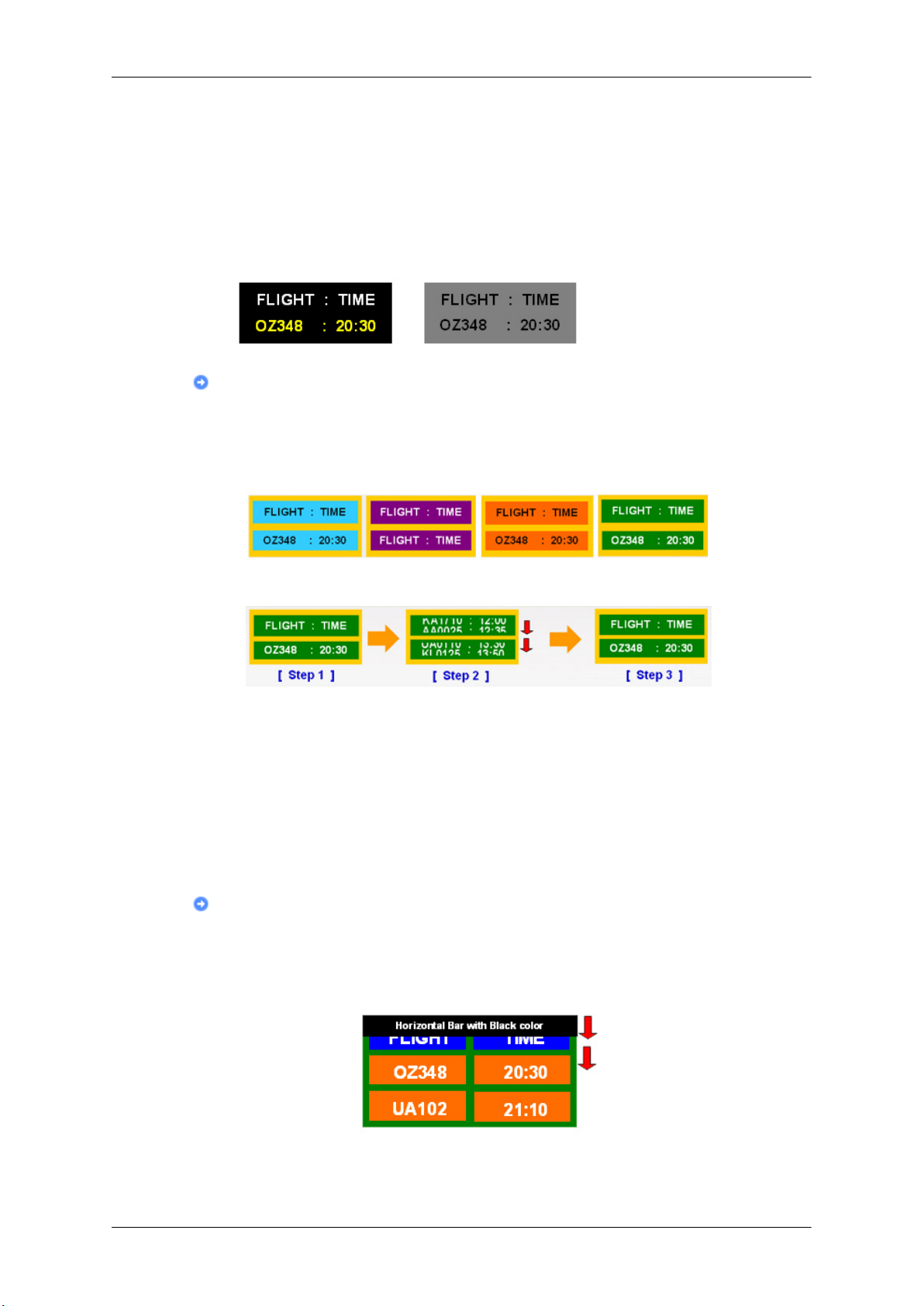
Modifiez périodiquement les informations couleur
Remarque
Utilisations de deux couleurs différentes
Faites alterner deux couleurs différentes toutes les 30 minutes.
54
Page 56
Informations
• Evitez d'utiliser une combinaison de caractères et une couleur de fond avec
une grande différence de luminance.
Evitez d'utiliser des couleurs grises, celles-ci peuvent facilement entraîner une
rétention d'image.
A éviter: des couleurs avec une grande différence de luminance (noir & blanc,
gris)
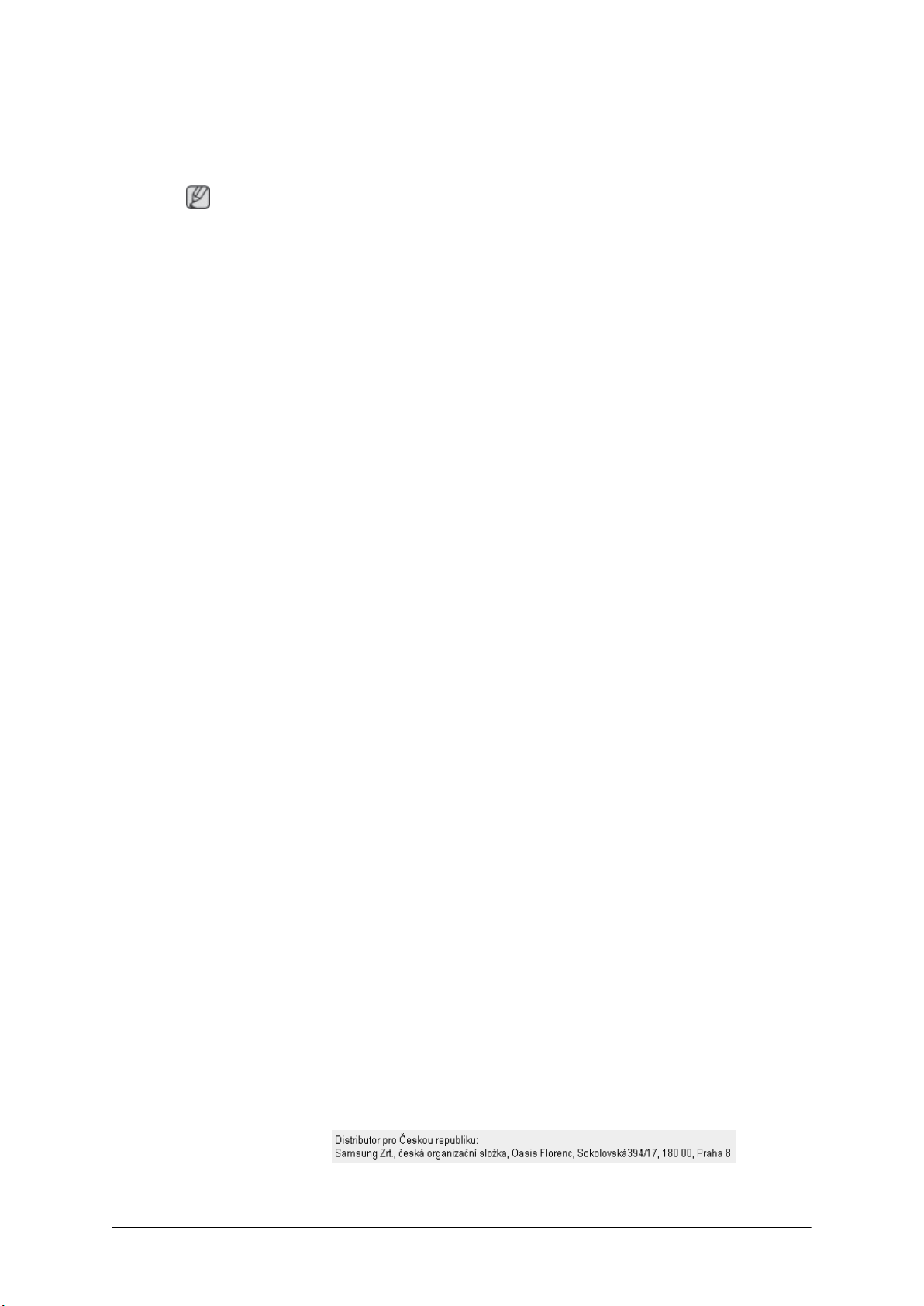
Modifiez périodiquement la couleur des caractères
• Utilisez des couleurs claires avec peu de différence de luminance
- Cycle : Modifiez la couleur des caractères et celle du fond toutes les 30 mi-
nutes
• Toutes les 30 minutes, modifiez les caractères avec un mouvement.
• Toutes les zones affichent périodiquement une image en mouvement associée
à un logo.
- Cycle : affichez une image en mouvement associée à un logo pendant 60
secondes après 4 heures d'utilisation.
• Le meilleur moyen de protéger votre moniteur contre la rétention d'image est
de le mettre hors tension ou de régler votre PC ou votre système sur un pro-
gramme d'économiseur d'écran lorsque vous ne l'utilisez pas. Le service de
garantie sera également limité sur la base du manuel d'instructions.
Appliquez la fonction Screen Scroll (Défilement de l'écran) au produit
• Appliquez la fonction Screen Scroll
- Symptôme : Barre horizontale de couleur noire se déplaçant vers le haut et
vers le bas.
55
Page 57

Informations
Remarque
(Vérifiez le Manuel d'utilisation du CD à la section "Fonction OSD". Certains modèles ne seront pas disponibles)
Appliquez la fonction Screen Pixel (Pixel d'écran) au produit
• Appliquez la fonction Screen Pixel
- Symptôme : Un point de couleur noire se déplace verticalement.
• Appliquez la fonction Screen Bar (Barre d'écran)
- Symptôme : La barre horizontale/verticale de couleur noire se déplace verti-
calement.
Remarque
(Vérifiez le Manuel d'utilisation du CD à la section "Fonction OSD". Certains modèles ne seront pas disponibles )
Appliquez la fonction Screen Erasing (Gomme d'écran) au produit
• Appliquez la fonction Screen Erasing
- Symptôme : 2 blocs verticaux se déplacent en effaçant l'écran
Remarque
(Vérifiez le Manuel d'utilisation du CD à la section "Fonction OSD". Certains modèles ne seront pas disponibles)
56
Page 58
Annexe
Comment contacter SAMSUNG dans le monde
Remarque
Si vous avez des suggestions ou des questions concernant les produits Samsung, veuillez
contacter le Service Consommateurs SAMSUNG.
North America
U.S.A 1-800-SAMSUNG(726-7864) http://www.samsung.com
CANADA 1-800-SAMSUNG(726-7864) http://www.samsung.com
MEXICO 01-800-SAMSUNG
(726-7864)
Latin America
ARGENTINA 0800-333-3733 http://www.samsung.com
BRAZIL 0800-124-421
4004-0000
CHILE 800-SAMSUNG(726-7864) http://www.samsung.com
COLOMBIA 01-8000112112 http://www.samsung.com
COSTA RICA 0-800-507-7267 http://www.samsung.com
ECUADOR 1-800-10-7267 http://www.samsung.com
EL SALVADOR 800-6225 http://www.samsung.com
GUATEMALA 1-800-299-0013 http://www.samsung.com
HONDURAS 800-7919267 http://www.samsung.com
JAMAICA 1-800-234-7267 http://www.samsung.com
NICARAGUA 00-1800-5077267 http://www.samsung.com
PANAMA 800-7267 http://www.samsung.com
PUERTO RICO 1-800-682-3180 http://www.samsung.com
REP. DOMINICA 1-800-751-2676 http://www.samsung.com
TRINIDAD & TO-
BAGO
VENEZUELA 0-800-100-5303 http://www.samsung.com
1-800-SAMSUNG(726-7864) http://www.samsung.com
http://www.samsung.com
http://www.samsung.com
Europe
AUSTRIA 0810 - SAMSUNG (7267864,
€ 0.07/min)
BELGIUM 02-201-24-18 http://www.samsung.com/be
CZECH 800-SAMSUNG
(800-726786)
DENMARK 70 70 19 70 http://www.samsung.com
57
http://www.samsung.com
(Dutch)
http://www.samsung.com/
be_fr (French)
http://www.samsung.com
Page 59

Annexe
Europe
EIRE 0818 717100 http://www.samsung.com
ESTONIA 800-7267 http://www.samsung.com
FINLAND 030 - 6227 515 http://www.samsung.com
FRANCE 01 48 63 00 00 http://www.samsung.com
GERMANY 01805 - SAMSUNG
(726-7864, € 0,14/Min)
HUNGARY 06-80-SAMSUNG (726-7864) http://www.samsung.com
ITALIA 800-SAMSUNG (726-7864) http://www.samsung.com
LATVIA 8000-7267 http://www.samsung.com
LITHUANIA 8-800-77777 http://www.samsung.com
LUXEMBURG 261 03 710 http://www.samsung.com
NETHERLANDS 0900-SAMSUNG
(0900-7267864) ( € 0,10/Min)
NORWAY 815-56 480 http://www.samsung.com
POLAND 0 801 1SAMSUNG(172678)
http://www.samsung.com
http://www.samsung.com
http://www.samsung.com
022-607-93-33
PORTUGAL 80820 - SAMSUNG
(7267864)
SLOVAKIA 0800 - SAMSUNG(726-7864) http://www.samsung.com
SPAIN 902 - 1 - SAMSUNG (902 172
678)
SWEDEN 0771 726 7864 (SAMSUNG) http://www.samsung.com
SWITZERLAND 0848 - SAMSUNG (7267864,
CHF 0.08/min)
U.K 0845 SAMSUNG (7267864) http://www.samsung.com
CIS
ARMENIA 0-800-05-555
AZERBAIJAN 088-55-55-555
BELARUS 810-800-500-55-500
GEORGIA 8-800-555-555
KAZAKHSTAN 8-10-800-500-55-500
KYRGYZSTAN 00-800-500-55-500 http://www.samsung.com
MOLDOVA 00-800-500-55-500
RUSSIA 8-800-555-55-55 http://www.samsung.com
TADJIKISTAN 8-10-800-500-55-500 http://www.samsung.com
UKRAINE 0-800-502-000 http://www.samsung.com/ua
http://www.samsung.com
http://www.samsung.com
http://www.samsung.com/ch
http://www.samsung.com/
ch_fr/(French)
http://www.samsung.com/
ua_ru
UZBEKISTAN 8-10-800-500-55-500 http://www.samsung.com
58
Page 60

Annexe
Asia Pacific
AUSTRALIA 1300 362 603 http://www.samsung.com
CHINA 400-810-5858
010-6475 1880
HONG KONG (852) 3698 - 4698 http://www.samsung.com/hk
INDIA 3030 8282
1800 110011
1800 3000 8282
1800 266 8282
INDONESIA 0800-112-8888
021-5699-7777
JAPAN 0120-327-527 http://www.samsung.com
MALAYSIA 1800-88-9999 http://www.samsung.com
NEW ZEALAND 0800 SAMSUNG (0800 726
786)
PHILIPPINES 1-800-10-SAMSUNG
(726-7864)
http://www.samsung.com
http://www.samsung.com/
hk_en/
http://www.samsung.com
http://www.samsung.com
http://www.samsung.com
http://www.samsung.com
1-800-3-SAMSUNG
(726-7864)
1-800-8-SAMSUNG
(726-7864)
02-5805777
SINGAPORE 1800-SAMSUNG(726-7864) http://www.samsung.com
TAIWAN 0800-329-999 http://www.samsung.com
THAILAND 1800-29-3232
02-689-3232
VIETNAM 1 800 588 889 http://www.samsung.com
Middle East & Africa
BAHRAIN 8000-4726
JORDAN 800-22273
SOUTH AFRICA 0860-SAMSUNG(726-7864) http://www.samsung.com
TURKEY 444 77 11 http://www.samsung.com
U.A.E 800-SAMSUNG(726-7864) http://www.samsung.com
http://www.samsung.com
Conditions
Pas de pixels L'image de l'écran est composée de points rouges, vert et
bleus. Plus les points sont proches, plus la résolution est
élevée. La distance entre deux points de même couleur est
appelée 'pas de pixels'. Unité: mm
59
Page 61
Annexe
Fréquence verticale L'écran doit être réaffiché plusieurs fois par seconde afin de
créer et afficher l'image pour l'utilisateur. La fréquence de
répétition par seconde est appelée Fréquence Verticale ou
Taux de rafraîchissement. Unité: Hz
Exemple : Si une lampe s'allume 60 fois par seconde, on dit
qu'elle a une fréquence de 60 Hz.
Fréquence horizontale Le temps de balayage d'une ligne reliant le bord droit au
bord gauche horizontal de l'écran s'appelle Cycle Horizontal. Le nombre inverse du Cycle Horizontal est appelé la
Fréquence Horizontale. Unité: kHz
Méthodes d'entrelacement
et de non-entrelacement
Plug & Play Ceci est une fonction qui apporte la meilleure qualité d'écran
Résolution Le nombre de points verticaux et horizontaux utilisés pour
La méthode non entrelacée consiste à montrer les lignes
horizontales de l'écran de haut en bas. La méthode d'entrelacement affiche les lignes impaires et ensuite les lignes
paires tour à tour. La méthode non entrelacée est utilisée
pour la majorité des moniteurs pour garantir une image
claire. La méthode d'entrelacement est la même que celle
utilisée pour les téléviseurs.
pour l'utilisateur en permettant l' échange d'informations automatique entre l'ordinateur et le moniteur. Ce moniteur suit
le standard international VESA DDC pour la fonction Plug
& Play.
composer l'image à l'écran est appelé "résolution". Ce nombre détermine la précision de l'affichage. Une résolution
élevée est adaptée à la réalisation de tâches multiples étant
donné que davantage d'informations sur l'image peuvent
être affichées à l'écran.
Exemple : Si la résolution est de 1920 x 1080, cela signifie
que l'écran est constitué de 1920 points horizontaux (résolution horizontale) et de 1080 lignes verticales (résolution
verticale).
Comment éliminer ce produit
Les bons gestes de mise au rebut de ce produit (Déchets d’équipements électriques et électroniques) - Europe uniquement
(Applicable dans les pays de l’Union Européenne et
dans d’autres pays européens pratiquant le tri sélectif)
Ce symbole sur le produit, ses accessoires ou sa
documentation indique que ni le produit, ni ses accessoires électroniques usagés (chargeur, casque
audio, câble USB, etc.) ne peuvent être jetés avec
les autres déchets ménagers. La mise au rebut incontrôlée des déchets présentant des risques environnementaux et de santé publique, veuillez séparer
vos produits et accessoires usagés des autres déchets. Vous favoriserez ainsi le recyclage de la matière qui les compose dans le cadre d’un développement durable.
60
Page 62
Annexe
Les bons gestes de mise au rebut de ce produit (Déchets d’équipements électriques et électroniques) - Europe uniquement
Les particuliers sont invités à contacter le magasin
leur ayant vendu le produit ou à se renseigner auprès
des autorités locales pour connaître les procédures
et les points de collecte de ces produits en vue de
leur recyclage.
Les entreprises et professionnels sont invités à contacter leurs fournisseurs et à consulter les conditions
de leur contrat de vente. Ce produit et ses accessoires ne peuvent être jetés avec les autres déchets
professionnels et commerciaux.
Elimination des batteries de ce produit - Europe uniquement
(Applicable aux pays de l’Union européenne et aux
autres pays européens dans lesquels des systèmes
de collecte sélective sont mis en place.)
Le symbole sur la batterie, le manuel ou l’emballage
indique que les batteries de ce produit ne doivent pas
être éliminées en fin de vie avec les autres déchets
ménagers. L’indication éventuelle des symboles chimiques Hg, Cd ou Pb signifie que la batterie contient
des quantités de mercure, de cadmium ou de plomb
supérieures aux niveaux de référence stipulés dans
la directive CE 2006/66. Si les batteries ne sont pas
correctement éliminées, ces substances peuvent
porter préjudice à la santé humaine ou à l’environnement.
Droits
Afin de protéger les ressources naturelles et d’encourager la réutilisation du matériel, veillez à séparer
les batteries des autres types de déchets et à les recycler via votre système local de collecte gratuite des
batteries.
Remarque
La batterie rechargeable intégrée à ce produit ne peut pas être remplacée par l’utilisateur.
Pour plus d’informations sur son remplacement, contactez votre fournisseur de services.
Les informations contenues dans ce document sont soumises à des changements sans préavis.
© 2010 Samsung Electronics Co., Ltd. Tous droits réservés.
Toute reproduction effectuée sans l’autorisation écrite de Samsung Electronics Co., Ltd. est
strictement interdite.
Samsung Electronics Co., Ltd. ne pourra pas être tenu pour responsable des erreurs contenues dans le présent document, ni pour les dommages accidentels ou induits résultant de la
fourniture, des performances ou de l’utilisation de ce matériel.
Samsung est une marque de commerce déposée de Samsung Electronics Co., Ltd.; Microsoft, Windows et Windows NT sont des marques de commerce déposées de Microsoft
61
Page 63
Annexe
Corporation; VESA, DPM et DDC sont des marques de commerce déposées de Video Electronics Standard Association; le nom et le logo ENERGY STAR® sont des marques de
commerce déposées de Environmental Protection Agency (EPA) américaine. Toutes les autres marques commerciales de produit mentionnées dans ce document peuvent être des
marques commerciales déposées de leurs détenteurs respectifs.
62
 Loading...