

Samsung SYNCMASTER 460MXN-2, SYNCMASTER 400MX-2, SYNCMASTER 460MX-2, SYNCMASTER 400MXN-2 User Manual [sk]
Page 1

SyncMaster 400MX-2,460MX-2,400MXn-2,460MXn-2
LCD displej
Používateľská príručka
Page 2

Bezpečnostné pokyny
Poznámky
Poznámka
Tieto
bezpečnostné pokyny musíte dodržiavať, aby sa zaručila vaša bezpečnosť a predišlo
sa škodám na majetku.
Nezabudnite si pokyny pozorne prečítať a používajte produkt správnym spôsobom.
Upozornenie/výstraha
Nedodržanie pokynov uvádzaných pod týmto symbolom môže mať za
následok úraz alebo poškodenie zariadenia.
Poznámky k zvyklostiam
Posilňovač
Zakázané
Nerozoberať Odpojiť prípojku zo zásuvky
Nedotýkať sa
Ak počítač nepoužívate dlhší čas, prepnite ho do režimu DPM.
používate šetrič obrazovky, nastavte ho do režimu aktívnej obrazovky.
Ak
Tu uvedené obrázky slúžia len ako referencia a nevzťahujú sa na všetky
prípady (alebo krajiny).
Odkaz na pokyny pre funkciu potlačenia zvyškového obrazu
Nepoužívajte poškodený sieťový kábel alebo zástrčku, alebo
poškodenú alebo uvoľnenú sieťovú zásuvku.
Vždy dôležité prečítať a porozumieť
Uzemnenie na predchádza-
úrazu elektrickým prú-
nie
dom
• V
opačnom prípade to môže mať za následok úraz elektrickým
prúdom alebo požiar.
Pri vyťahovaní alebo vkladaní zástrčky do zásuvky sa sieťovej
zástrčky nedotýkajte mokrými rukami.
• V
opačnom prípade to môže mať za následok úraz elektrickým
prúdom.
Uistite sa, že pripojíte sieťový kábel k uzemnenej sieťovej zá-
suvke.
• V
opačnom prípade to môže mať za následok úraz elektrickým
prúdom alebo zranenia osôb.
Page 3

Bezpečnostné pokyny
Skontrolujte, či je sieťová zástrčka pevne a správne zapojená
do sieťovej zásuvky.
•
V opačnom prípade môže mať za následok požiar.
Sieťovú zásuvku neohýbajte alebo nevyťahujte silou a nedá-
vajte na ňu žiadne ťažké materiály.
•
V opačnom prípade môže mať za následok požiar.
K tej istej sieťovej zásuvke nepripájajte viacero prístrojov.
• V opačnom prípade môže kvôli prehriatiu dôjsť k požiaru.
Počas používania výrobku neodpájajte sieťový kábel.
opačnom prípade to môže mať kvôli zásahu elektrickým prú-
• V
dom za následok poškodenie výrobku.
Aby ste zariadenie odpojili od siete, zástrčku musíte vytiahnuť
zo
sieťovej zásuvky, preto je potrebné, aby bol k sieťovej zásuvke
stály prístup.
Inštalácia
• Môže to spôsobiť zásah elektrickým prúdom alebo požiar.
Používajte len sieťový kábel poskytovaný našou spoločnosťou.
Nepoužívajte sieťové káble poskytované pre iné výrobky.
• V
opačnom prípade to môže mať za následok požiar alebo úr-
az elektrickým prúdom.
Ak LCD displej inštalujete v oblasti vystavenej veľkej prašnosti, vysokým
alebo
nízkym teplotám, vysokej vlhkosti, chemickým látkam, kde je 24hodín nepretržite v činnosti, ako napríklad na letisku, železničnej stanici
a podobne, vždy sa obráťte na autorizované servisné stredisko.
Nedodržanie tohto pokynu môže spôsobiť vážne poškodenie vášho LCD
displeja.
Uistite sa, že výrobok dvíhajú a premiestňujú najmenej dve
osoby.
• V
opačnom prípade môže spadnúť a spôsobiť zranenia osôb
a/alebo poškodenie výrobku.
Pri montáži výrobku do vitríny alebo na stojan skontrolujte, či
neprečnieva predný okraj a spodná časť výrobku.
• V
opačnom prípade môže spadnúť alebo spôsobiť fyzické zra-
nenie.
• Použite vitrínu alebo stojan s vhodnou veľkosťou pre výrobok.
Page 4

Bezpečnostné pokyny
DO BLÍZKOSTI VÝROBKU NEDÁVAJTE SVIEČKY, REPELENT
PRÍSTROJE.
• V opačnom prípade môže mať za následok požiar.
obku tak ďaleko, ako je to možné.
• V
polička na knihy alebo uzatvorená skrinka.
• V
• V
PROTI HMYZU, CIGARETY A ŽIADNE OHRIEVACIE
Ohrievacie prístroje udržiavajte od sieťového kábla alebo výr-
opačnom prípade to môže mať za následok úraz elektrickým
prúdom alebo požiar.
Neumiestňujte ho na miesto d nedostatočným vetraním, ako je
opačnom prípade to môže mať za následok požiar z dôvodu
zvýšenia vnútornej teploty.
Pri skladaní výrobku sa uistite, aby ste ho zložili jemne.
opačnom prípade to môže mať za následok poškodenie dis-
pleja obrazovky.
Prednú časť výrobku neumiestňujte na podlahu.
• V
opačnom prípade to môže mať za následok poškodenie dis-
pleja obrazovky.
Zaistite, aby nástenný držiak nainštalovala autorizovaná inštalačná spoločnosť.
• V opačnom prípade môže spadnúť a spôsobiť fyzické zrane-
nie.
• Uistite sa, že inštalujete určený nástenný držiak.
Váš výrobok namontujte na mieste s dobrým vetraním. Zabezpečte, aby vzdialenosť od steny bola väčšia ako 10 cm.
• V opačnom prípade to môže mať za následok požiar z dôvodu
zvýšenia vnútornej teploty.
Zabezpečte, aby bol baliaci vinyl uchovaný mimo dosah detí.
• V opačnom prípade to môže mať za následok vážne ublíženie
(udusenie) v prípade, že sa s ním deti budú hrať.
Ak sa dá nastaviť výška vášho LCD displeja, na stojan počas
znižovania nepoložte žiadny predmet alebo časť svojho tela.
• Mohlo
by to spôsobiť poškodenie výrobku alebo zranenie oso-
by, ktorá ho nesie.
Čistenie
Pri čistení puzdra LCD displeja alebo povrchu obrazovky TFT-LCD ich
utrite jemne navlhčenou jemnou handričkou.
Page 5
Bezpečnostné pokyny
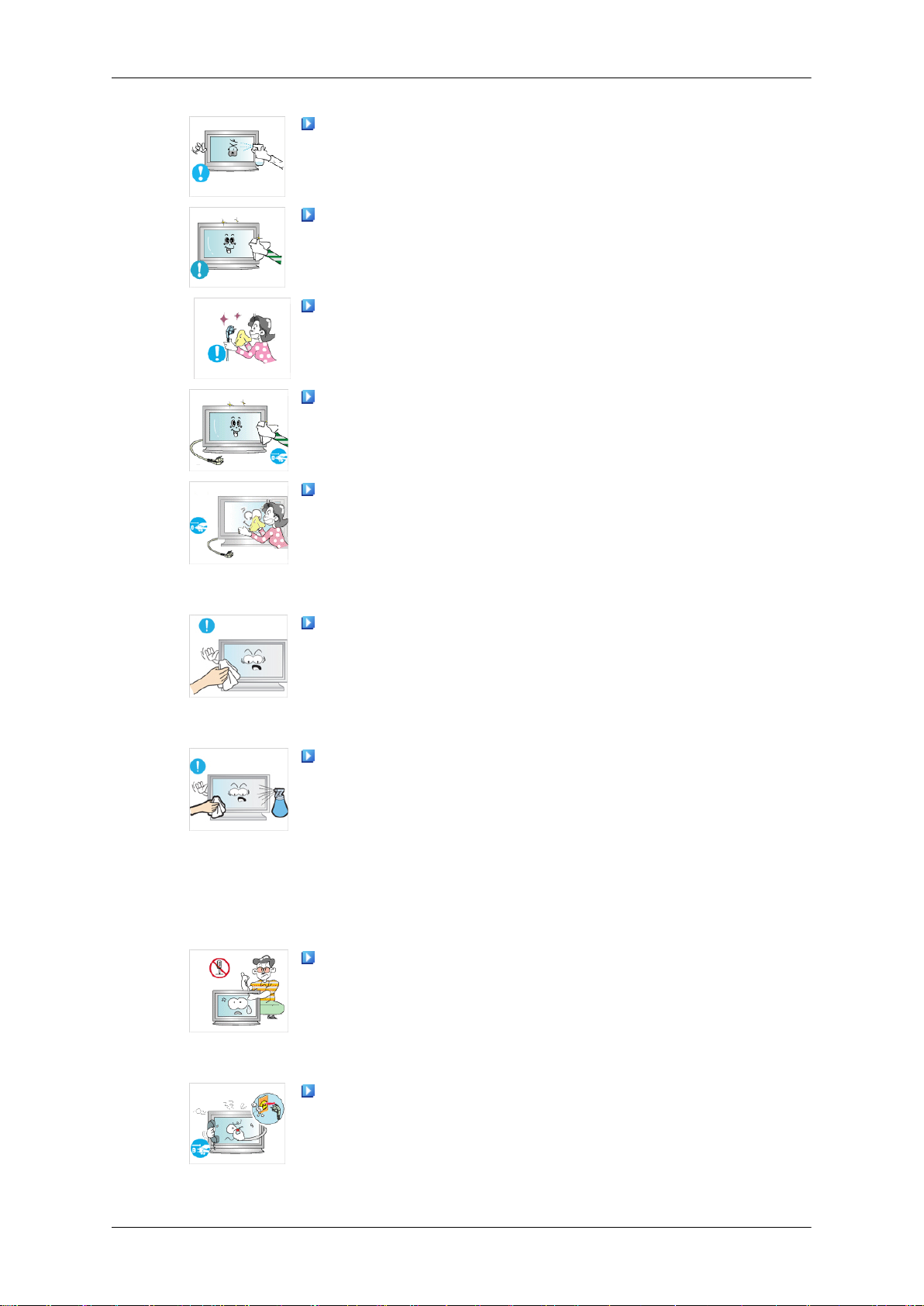
Čistiaci prostriedok nestriekajte priamo na povrch výrobku.
• V
opačnom prípade to môže mať za následok stratu farieb a
deformáciu štruktúry a povrch obrazovky sa môže olupovať.
Výrobok čistite iba pomocou jemnej handričky s čistiacim prípravkom
ako čistiaci prípravok na LCD displej, zrieďte ho s vodou v pomere
1:10.
Pre čistenie kolíkov sieťovej zástrčky alebo oprašovaní sieťovej
zásuvky použite suchú handru.
• V opačnom prípade to môže mať za následok požiar.
Pri čistení výrobku skontrolujte, či je sieťový kábel odpojený.
• V
Pri čistení výrobku odpojte sieťový kábel a jemne ho vyčistite
handrou.
na LCD displej. Ak musíte použiť iný čistiaci prípravok,
opačnom prípade to môže mať za následok úraz elektrickým
prúdom alebo požiar.
Iné
•
(Nepoužívajte chemikálie, ako sú vosk, benzén, alkohol, riedidlo, repelent na komáre, mazivo alebo čistiaci prostriedok.)
Môže to zmeniť vzhľad povrchu výrobku a olúpať indikačné
štítky.
Vzhľadom na to, že plášť výrobku je možné ľahko poškriabať
overte, či používate výhradne stanovenú handru.
• Použite
použitím handru poriadne pretraste, pretože výrobok je možné
poškriabať v prípade, že sa na handre nachádzajú cudzie predmety.
Pri čistení výrobku na jeho hlavné teleso vodu nestriekajte priamo.
• Skontrolujte,
• V opačnom prípade to môže mať za následok úraz elektrickým
prúdom, požiar alebo poruchu.
Toto je výrobok je pod vysokým napätím. Zabezpečte, aby používatelia
vovali.
stanovenú handru s pridaním len trochy vody. Pred
či sa voda nedostala do výrobku a či nie je mokrý.
výrobok sami nerozoberali, neopravovali alebo neupra-
• V opačnom prípade to môže mať za následok úraz elektrickým
prúdom alebo požiar. Ak výrobok potrebuje opravu, obráťte sa
na servisné stredisko.
Ak z výrobku vychádza zvláštny zápach alebo zvláštne zvuky
alebo
dym, okamžite odpojte sieťovú zásuvku a obráťte sa na
servisné stredisko.
• V opačnom prípade to môže mať za následok úraz elektrickým
prúdom alebo požiar.
Page 6
Bezpečnostné pokyny
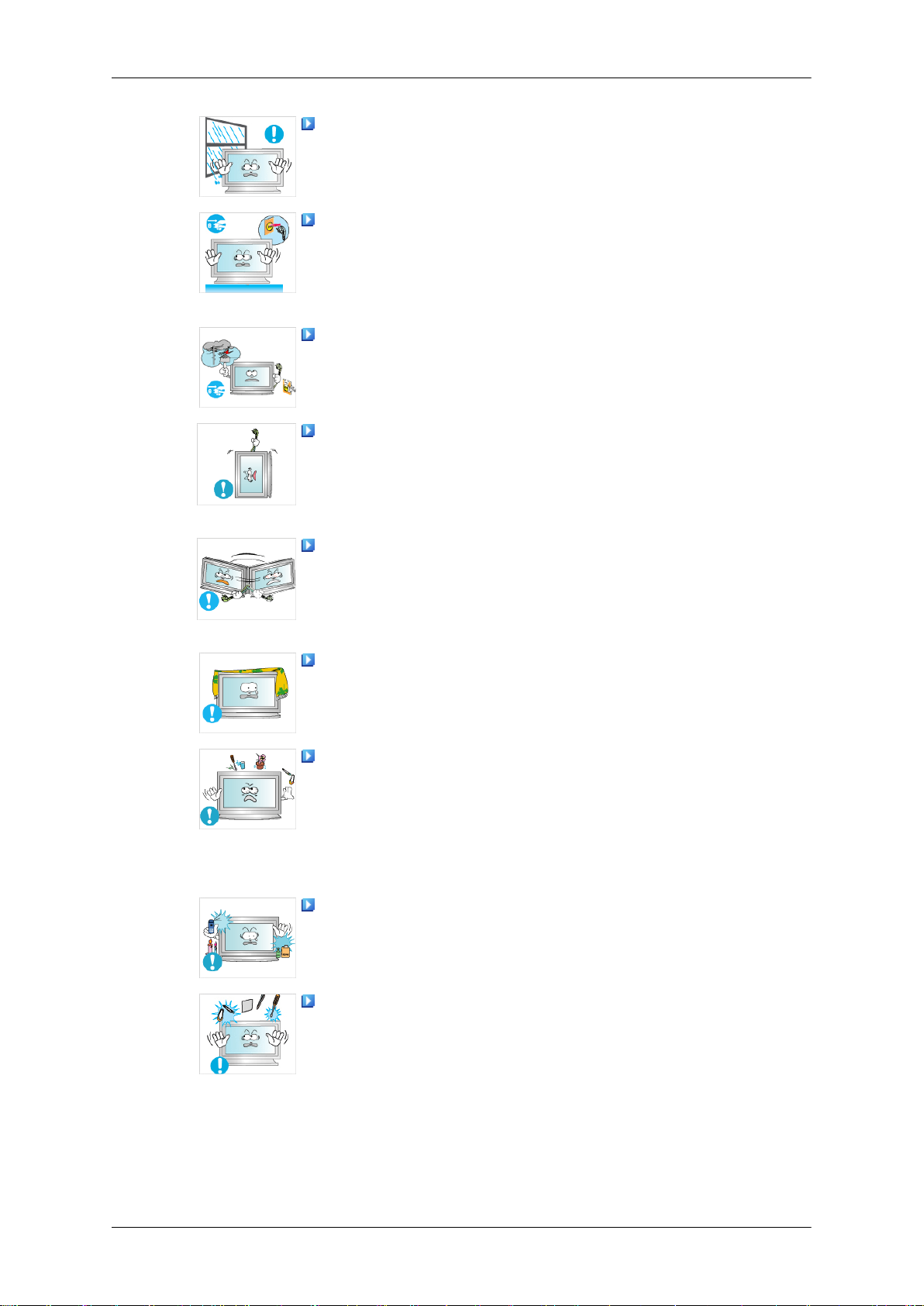
Výrobok neumiestňujte na miesta, kde je vystavený vlhkosti,
prachu, dymu, vode alebo do auta.
• V
opačnom prípade to môže mať za následok úraz elektrickým
prúdom alebo požiar.
V prípade, že vám výrobok spadne alebo ak sa pokazí, vypnite
napájanie
disko.
• V opačnom prípade to môže mať za následok úraz elektrickým
prúdom alebo požiar.
Ak dôjde k hrmeniu alebo sa blýska, nedotýkajte sa sieťového
kábla a ani kábla antény.
• V
prúdom alebo požiar.
Nepokúšajte sa pohybovať LCD displejom tak, že iba potiahnete drôt alebo kábel signálu.
• V
elektrického prúdu, poškodenie výrobku alebo požiar kvôli
poškodeniu kábla.
Výrobok nezdvíhajte a nepresúvajte dozadu a dopredu alebo
doprava
a odpojte sieťový kábel. Obráťte sa na servisné stre-
opačnom prípade to môže mať za následok úraz elektrickým
opačnom prípade môže spadnúť a spôsobiť úraz zásahom
a doľava pokým držíte sieťový kábel alebo káble signálov.
• V opačnom prípade môže spadnúť a spôsobiť úraz zásahom
elektrického prúdu, poškodenie výrobku alebo požiar kvôli
poškodeniu kábla.
Skontrolujte, či ventilačný otvor nie je blokovaný stolom alebo
záclonou.
• V
opačnom prípade to môže mať za následok požiar z dôvodu
zvýšenia vnútornej teploty.
Na výrobok neukladajte žiadne nádoby obsahujúce vodu, vázy,
kvetináče, lieky a ani kovy.
• Ak
sa do výrobku dostane voda alebo cudzí materiál, odpojte
sieťový kábel a obráťte sa na servisné stredisko.
• Môže to mať za následok zlyhanie výrobku, úraz elektrickým
prúdom alebo požiar.
V blízkosti výrobku nepoužívajte a neuchovávajte horľavé
spreje alebo zápalné materiály.
• V
opačnom prípade to môže mať za následok výbuch alebo
požiar.
Do výrobku (cez ventilačné otvory, vstupné a výstupné koncovky
a pod.) nevkladajte žiadne kovové, ako napríklad paličky,
mince, špendlíky a oceľové alebo horľavé predmety, ako napríklad
zápalky alebo papier.
• Ak sa do výrobku dostane voda alebo cudzí materiál, odpojte
sieťový kábel a obráťte sa na servisné stredisko.
• V opačnom prípade to môže mať za následok úraz elektrickým
prúdom alebo požiar.
Page 7

Bezpečnostné pokyny
Ak upevnenú obrazovku používate dlhú dobu, môže dôjsť k
zvyškovému obrazu alebo kazu.
• Ak
•
• Ak
môže vám zlyhávať zrak.
aspoň na päť (5) minút.
Týmto znížite únavu očí.
alebo nerovná podlaha alebo na miesta vystavené vibráciám.
výrobok nepoužívate dlhú dobu, dajte ho režimu spánku
alebo použite pohyblivý šetrič obrazovky.
Nastavte rozlíšenie a frekvenciu primerane pre váš výrobok.
V opačnom prípade môže dôjsť k poškodeniu vášho zraku.
Ak používate slúchadlá, nenastavujte príliš vysokú hlasitosť.
budete mať zvuk príliš nahlas, môže to poškodiť váš sluch.
Ak sa budete neustále presúvať bližšie k obrazovke výrobku,
Po používaní LCD displeja počas jednej (1) hodiny si oddýchnite
Nemontujte ho na nestabilné miesta, ako sú nestabilné stojany
• V
opačnom prípade môže spadnúť a spôsobiť zranenia osôb
a/alebo poškodenie výrobku.
• Ak výrobok použijete na mieste vystavenom vibráciám, môžu
výrobok poškodiť a spôsobiť požiar.
Pri presúvaní výrobku vypnite napájanie a odpojte sieťový ká-
bel, kábel antény a všetky káble pripojené k výrobku.
• V
opačnom prípade to môže mať za následok úraz elektrickým
prúdom alebo požiar.
Zabezpečte, aby deti na výrobku neviseli a aby na výrobok ne-
vyliezali.
• Produkt
Ak dlhú dobu nebudete výrobok potrebovať, sieťový kábel od-
pojte zo sieťovej zásuvky.
• V
požiar kvôli prachu a môže to mať za následok požiar kvôli
úrazu zásahom elektrickým prúdom alebo únik.
Na výrobok neumiestňujte žiadne ťažké veci alebo hračky alebo
cukrovinky,
pozornosť detí.
môže spadnúť a spôsobiť fyzické zranenie alebo smrť.
opačnom prípade to môže mať za následok prehriatie alebo
ako sú koláče a pod., ktoré môžu k výrobku priťahovať
• Vaše deti by sa mohli zavesiť na výrobok, čo by mohlo spôso-
biť ich spadnutie a to by mohlo mať za následok vážne zranenie alebo smrť.
Page 8
Bezpečnostné pokyny
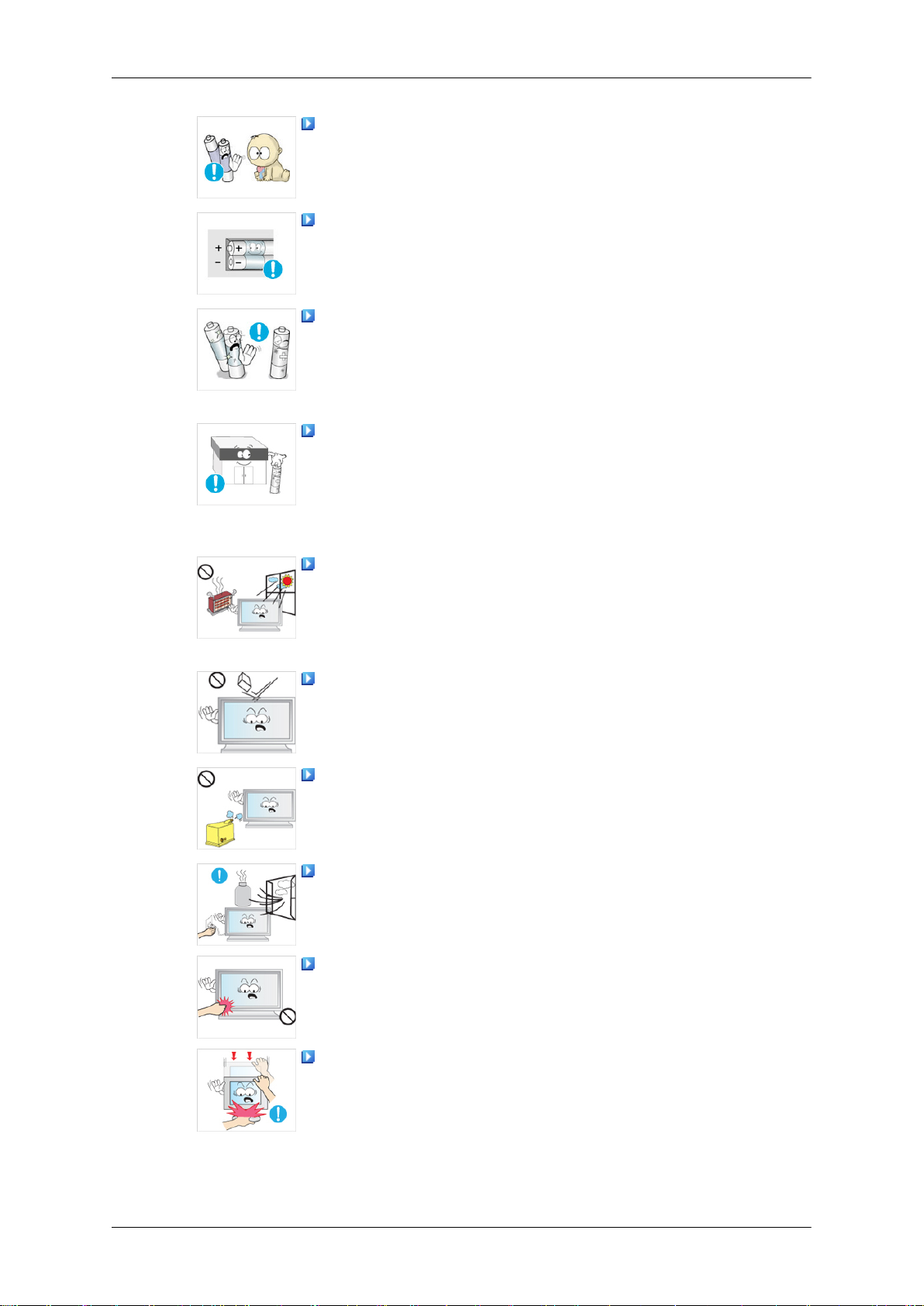
Po odstránení batérií z diaľkového ovládača dajte pozor, aby si
ich
deti nevkladali do úst. Batérie dávajte na miesto, kde na ne
nedosiahnu deti alebo maloleté osoby.
• Ak malo dieťa batériu v ústach, okamžite sa poraďte s lekárom.
Pri výmene vkladajte batériu správnou polaritou (+, -).
• V
opačnom prípade sa batéria môže poškodiť alebo môže z
dôvodu presakovania vnútornej kvapaliny spôsobiť požiar, fyzické zranenie alebo poškodenie.
Používajte len určené normalizované batérie a nepoužívajte
súčasne novú batériu a použitú batériu.
• V
opačnom prípade sa batérie môžu poškodiť alebo z dôvodu
presakovania vnútornej kvapaliny môžu spôsobiť požiar, fyzické zranenie alebo poškodenie.
Batérie (a nabíjateľné batérie) nie sú bežným odpadom a musia
sa
vrátiť za účelom recyklácie. Zákazník je zodpovedný za vráte-
nie použitých alebo nabíjateľných batérií za účelom recyklácie.
• Zákazník môže vrátiť použité alebo nabíjateľné batérie do blízkeho recyklačného strediska alebo do obchodu predávajúceho
rovnaký typ batérie alebo nabíjateľnej batérie.
Výrobok nedávajte na miesto vystavené priamemu slnečnému
svetlu
alebo do blízkosti akéhokoľvek tepla, ako napríklad ohňa
alebo ohrievača.
• Môže to znížiť životnosť výrobku a môže to mať za následok
požiar.
Na výrobok nenechajte spadnúť žiadne predmety a ani nespô-
sobujte žiadne nárazy do výrobku.
• V
opačnom prípade to môže mať za následok úraz elektrickým
prúdom alebo požiar.
V blízkosti výrobku nepoužívajte zvlhčovač alebo kuchynský
stôl.
• V
opačnom prípade to môže mať za následok úraz elektrickým
prúdom alebo požiar.
V prípade úniku plynu sa výrobku alebo sieťovej zástrčky ne-
dotýkajte, ale okamžite vyvetrajte.
•
Ak sa objaví iskra, mohlo by dôjsť k výbuchu alebo požiaru.
Ak bude výrobok dlhú dobu zapnutý, panel displeja bude horúci.
Nedotýkajte sa ho.
•
Malé príslušenstvo uchovávajte na mieste mimo dosahu detí.
Pri nastavovaní uhla výrobku alebo výšky stojanu si dávajte
pozor.
• Môže
• Výrobok môže taktiež spadnúť a spôsobiť fyzické zranenie, ak
to mať za následok fyzické zranenie, pretože môže dôjsť
k zachyteniu vašej ruky alebo prstov.
ho bude príliš nakláňať.
Page 9
Bezpečnostné pokyny
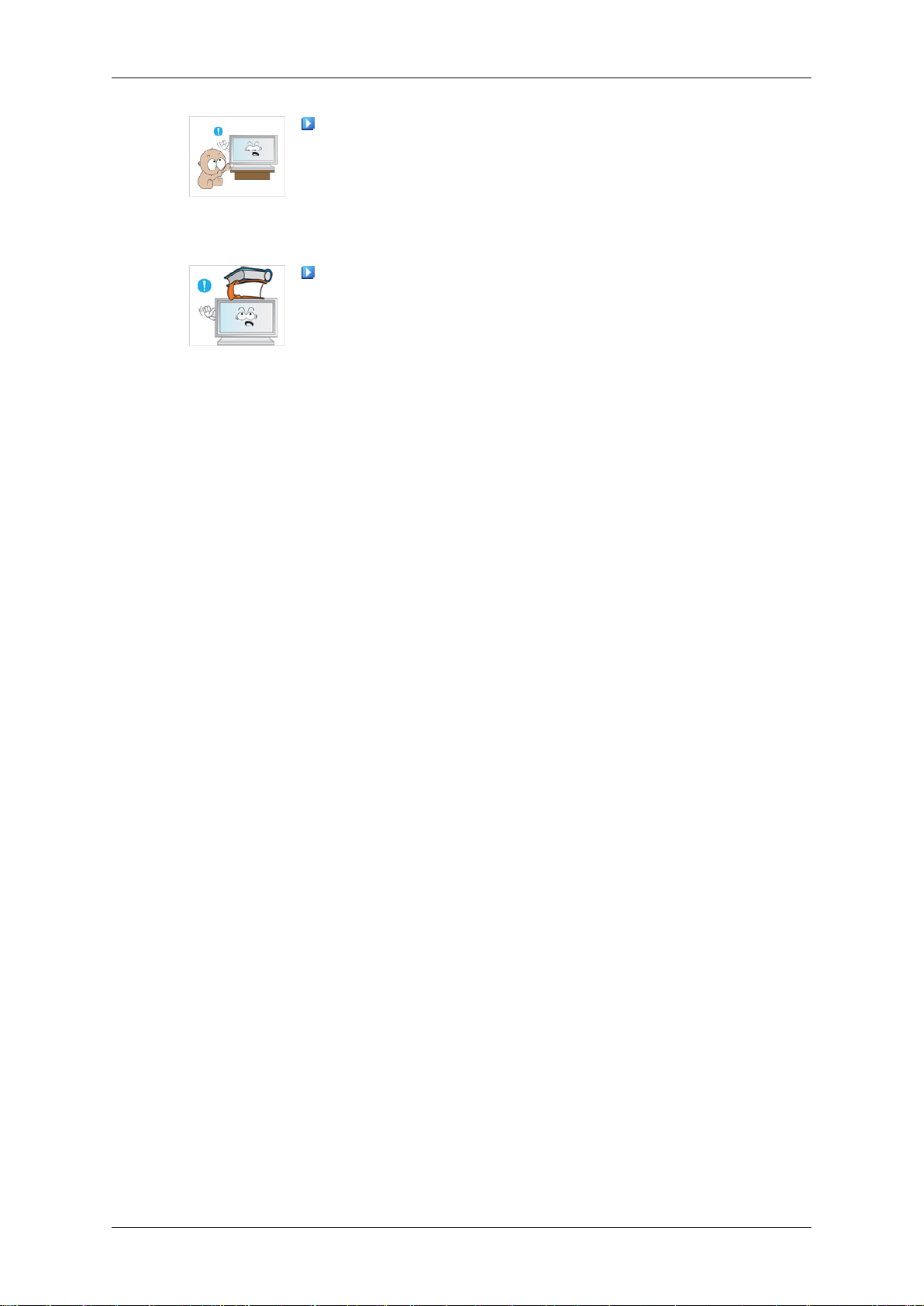
Neinštalujte výrobok na miesto, ktoré je dostatočne nízko, aby
na neho dočiahli deti.
• V
opačnom prípade môže spadnúť a spôsobiť fyzické zrane-
nie.
• Pretože predná časť výrobku je ťažká, výrobok namontujte na
rovnom a stabilnom povrchu.
Na výrobok nedávajte žiadne ťažké predmety.
•
Môže to spôsobiť fyzické zranenie a/alebo poškodenie výrobku.
Page 10

Úvod
Obsah balenia
Poznámka
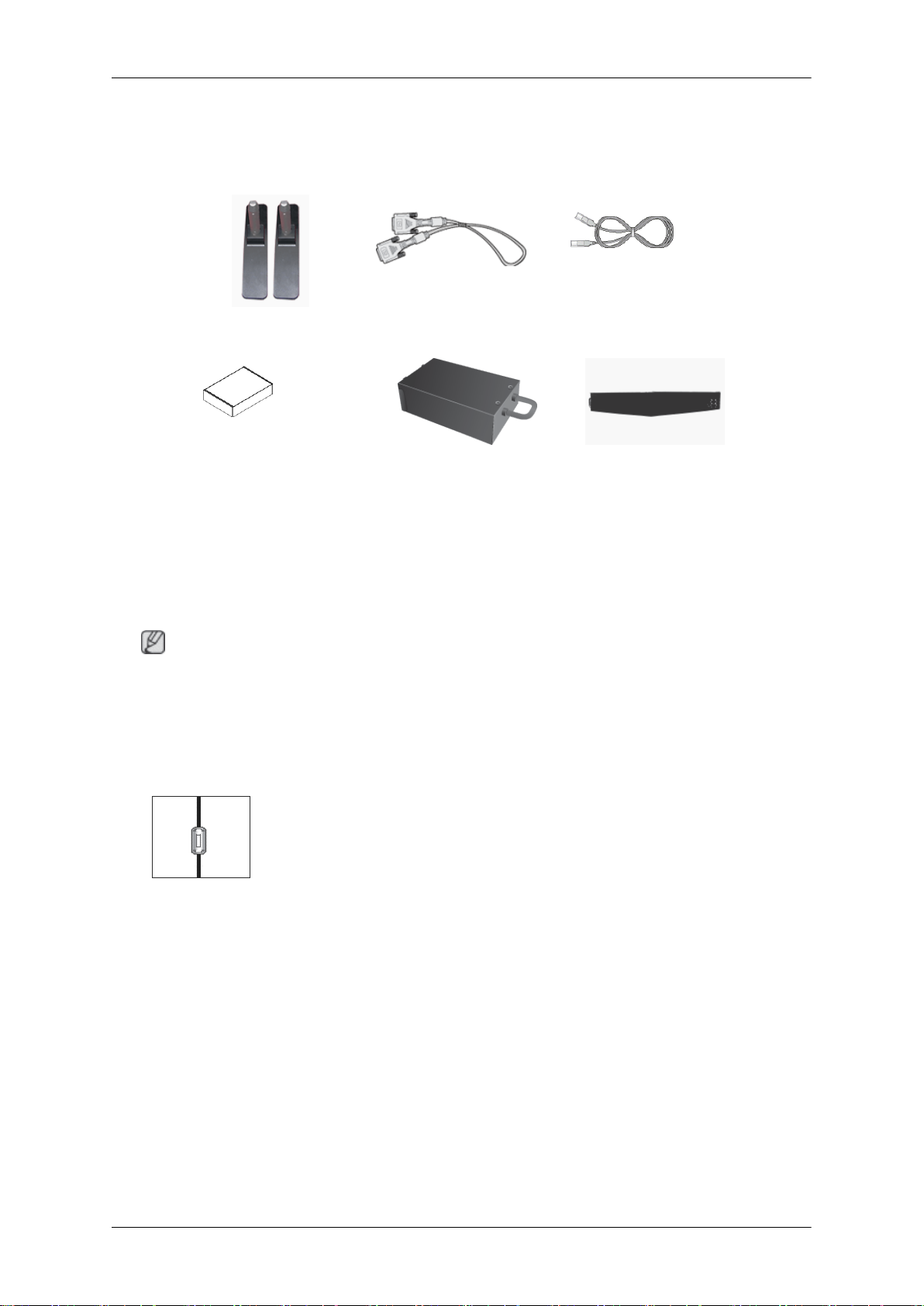
Uistite sa, prosím, že ste s LCD displejom obdržali aj nasledujúce položky.
Ak akákoľvek položka chýba, kontaktujte predajcu.
Aby ste zakúpili voliteľné vybavenie, kontaktujte miestneho predajcu.
Poznámka
Tento stojan nie je určený pre typ stojaci na podlahe.
Rozbalenie
Iné
LCD displej
Manuály
Príručka rýchlym nastave-
ním
Káble
Napájací kábel
Záručný list
(nie je všade dostupná)
Kábel D-Sub
Používateľská príručka
Diaľkové ovládanie Batérie (AAA X 2) Kryt pevného disku
Feritové jadro Kábel LAN
(3301-001305)
Page 11
Iné
Predáva sa samostatne
Úvod
(nie je všade dostupná)
DVI kábel Kábel LAN
SÚPRAVA stredného sto-
janu
SÚPRAVA nástenného
podstavca
Poznámka
• Môžete si kúpiť a pripojiť samostatný sieťový prijímač alebo TV tuner. Informácie o spôsobe ich používania si pozrite v príslušných používateľských príručkách.
• Môžete pripojiť len jeden externý prijímač.
TV tuner Sieťový prijímač
(Vzťahuje sa len na model
MXn-2)
(Vzťahuje sa len na model
MX-2)
Feritové jadro
• Feritové jadrá sa používajú, aby chránili káble pred rušením.
• Keď pripojíte kábel, otvorte feritové jadro a zacvaknite ho okolo
kábla v blízkosti konektora.
Page 12

Váš LCD displej
Predná časť
Úvod
Tlačidlo MENU [MENU]
Otvorí ponuku na obrazovke a opustí ponuku. Použite ho aj na opustenie
ponuky OSD alebo návrat do predchádzajúcej ponuky.
Navigačné tlačidlá (tlačidlá Hore-Dolu)
Vertikálny prechod z jednej položky ponuky na inú alebo nastavuje zvolené
hodnoty ponuky.
Tlačidlá nastavenia (tlačidlá Vľavo-Vpravo)/tlačidlá hlasitosti
Horizontálny prechod z jednej položky ponuky na inú alebo nastavuje zvolené hodnoty ponuky. Keď sa zobrazenie na obrazovke (OSD) na obrazovke nenachádza, stlačte tlačidlo, aby ste nastavili hlasitosť.
Tlačidlo ENTER [ENTER]
Aktivuje označenú položku v ponuke.
Tlačidlo SOURCE [SOURCE]
Prepne z režimu PC na režim Video. Zmena zdroja je povolená len pre
externé zariadenia, ktoré sú práve pripojené k LCD displeju.
[PC] → [DVI] → [AV] → [HDMI] → [MagicInfo] → [TV]
Poznámka
Ponuka TV je dostupná, keď je nainštalovaný TV tuner.
•
• Model MX-2 môže používať ponuku MagicInfo, keď sa pripojí sieťový
prijímač.
D.MENU
Otvorí D.MENU na obrazovke.
Poznámka
•
Táto možnosť je dostupná, keď je nainštalovaný TV tuner.
Page 13

Zadná časť
Úvod
Hlavný vypínač [ ]
Toto tlačidlo použite na zapínanie a vypínanie LCD displeja.
Indikátor napájania
Zobrazuje režim šetriča energie zeleným blikaním.
Poznámka
Ďalšie informácie o funkciách šetrenia energie nájdete popísané v príručke
v časti Šetrenie energie. Za účelom uchovania energie VYPNITE LCD displej, keď nie je potrebný alebo vtedy, keď ho necháte dlhý čas bez dozoru.
Snímač pre diaľkové ovládanie
Diaľkové ovládanie nastavte smerom na tento bod LCD displeja.
Poznámka
Podrobné
Nastavenie. Konfigurácia LCD displeja v zadnej časti sa môže mierne líšiť v závislosti od
modelu LCD displeja.
informácie o káblových pripojeniach nájdete v položke Pripájacie káble v časti
POWER S/W ON [ │ ] / OFF [O]
Zapína/vypína displej LCD displej.
POWER IN
Zásuvky sieťového kábla do LCD displeja a
zásuvky v stene.
Page 14

Úvod
RS232C OUT/IN (RS232C sériový
PORT)
Programový port MDC (Multiple Display
Control)
DVI / PC / HDMI IN [DVI/PC/HDMI AUDIO IN] (PC/DVI/HDMI pripájacia svorka pre
audio (vstup))
DVI / PC / HDMI IN [HDMI]
Pripojte konektor HDMI na zadnej strane
LCD displeja ku konektoru HDMI vášho zariadenia s digitálnym výstupom, a to pomocou
kábla HDMI.
DVI / PC / HDMI IN [RGB](napájacia
svorka pre PC Video)
Použitie kábla D-Sub (15-kolíkový D-Sub) –
režim PC (Analógové PC)
DVI / PC / HDMI IN [DVI] (napájacia
svorka pre PC Video)
Použitie kábla DVI (DVI-D do DVI-D) – režim
DVI (Digitálne PC)
DC OUT [5V/1.5A]
Tento pripojte ku konektoru POWER na TV
tunere alebo sieťovom prijímači.
Uistite sa, že na pripojenie k schválenému TV
tuneru[SBB-DT*] použijete konektor DC-OUT.
V opačnom prípade to môže
mať za následok poškodenie výrobku.
AV IN [VIDEO] (pripájacia svorka pre
VIDEO)
Pripojte konektor [ VIDEO ] vášho monitora
ku konektoru výstupu videa externého zariadenia, a to pomocou VIDEO kábla.
AV AUDIO IN [L-AUDIO-R](Koncovka
zvukového pripojenia LCD displeja (vstup))
AV AUDIO OUT [L-AUDIO-R] (Koncovka
zvukového pripojenia LCD displeja (výstup))
Page 15
Úvod
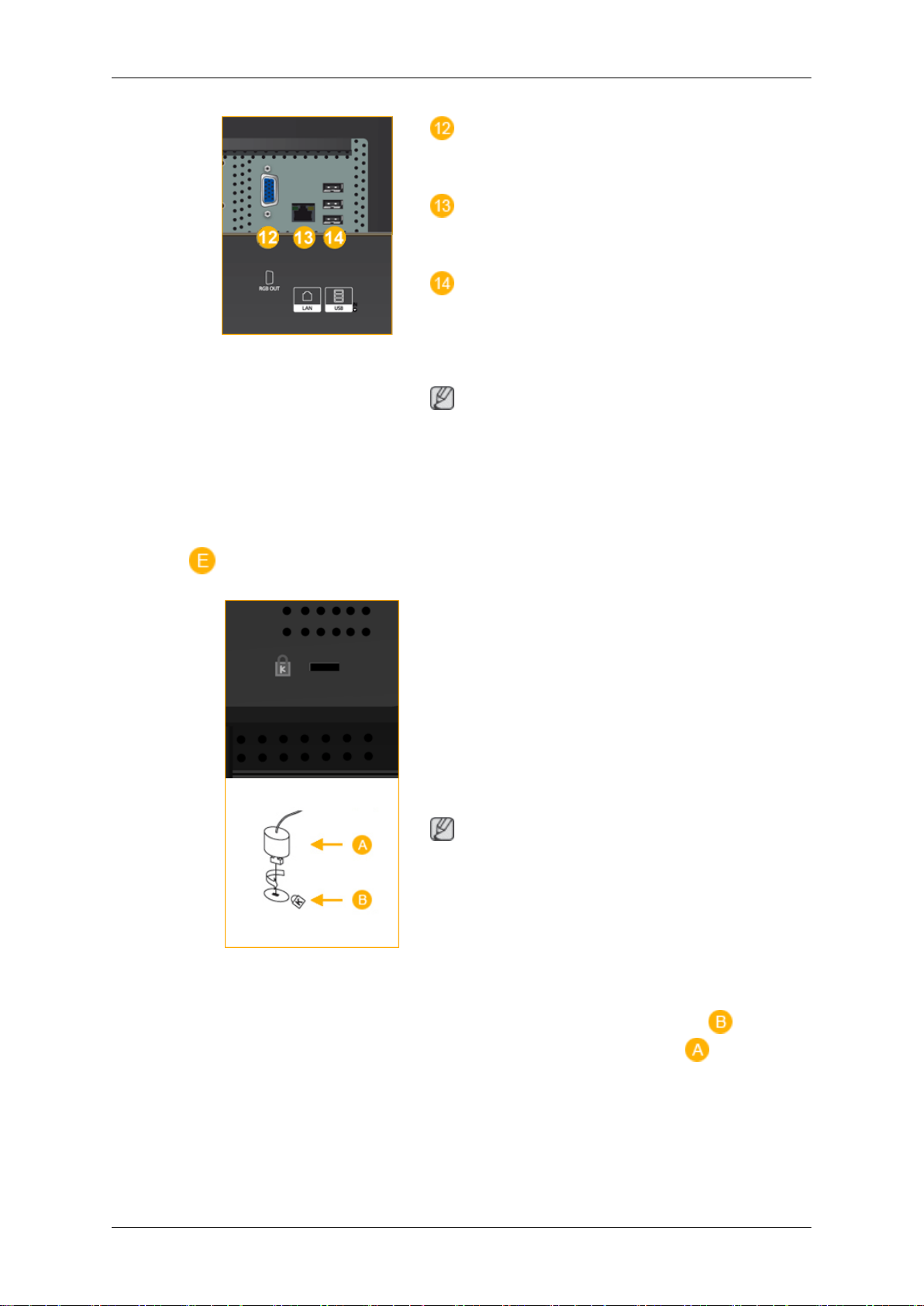
RGB OUT
(Vzťahuje sa len na model MXn-2)
LAN (pripájacia svorka pre LAN)
(Vzťahuje sa len na model MXn-2)
USB(pripájacia svorka pre USB)
Klávesnica/myš, kompatibilné so štandardom Mass Storage Device.
(Vzťahuje sa len na model MXn-2)
Poznámka
Počet
LCD displejov, ktoré môžu byť pripojené do pripojenia loopout sa môže líšiť v
závislosti od káblov, zdroja signálu atď. S káblami, pri ktorých nedochádza k zhoršeniu
zdroja signálu, je možné pripojiť až desať
LCD displejov.
Kensington Lock
Uzamknutie Kensington je zariadenie, ktoré
sa používa na fyzické uzamknutie systému,
keď sa používa na verejnom mieste. Uzamkýnacie zariadenie sa predáva samostatne.
Výzor a uzamkýnacia metóda sa môže líšiť
od obrázku v závislosti od výrobcu. Správne
použitie zámku Kensington nájdete v spoludodanom manuáli. Uzamkýnacie zariadenie
sa predáva samostatne.
Poznámka
Umiestnenie zámku Kensington sa môže odlišovať v závislosti od modelu.
Použitie zabezpečovacieho zámku
Kensington proti odcudzeniu
1. Vložte uzamkýnacie zariadenie do prie-
činku Kensington na LCD displeji
a otočte ho v smere uzamknutia .
2.
Pripojte kábel zámku Kensington.
3. Upevnite zámok Kensington k stolu ale-
bo k ťažkému statickému predmetu.
Page 16

Poznámka
Úvod
Pozrite si Pripájanie káblov
Diaľkové ovládanie
Poznámka
Výkon
pracujúcim v blízkosti LCD displeja, spôsobujúceho poruchu kvôli rušeniu frekvencie.
diaľkového ovládania môže byť ovplyvnený TV alebo iným elektronickým prístrojom
, kde nájdete ďalšie informácie o pripojeniach káblov.
POWER
OFF
Number Buttons
DEL Tlačidlo
+ VOL -
MUTE
TV/DTV
MENU
INFO
FAREBNÉ TLAČIDLÁ
TTX/MIX
STILL
AUTO
S.MODE
MDC
LOCK
SOURCE
ENTER/PRE-CH
CH/P
D.MENU
GUIDE
RETURN
Tlačidlá Hore-Dolu, Vľavo-Vpravo
EXIT
SRS
MagicInfo
P.MODE
DUAL/MTS
PIP
Page 17
Úvod
SWAP
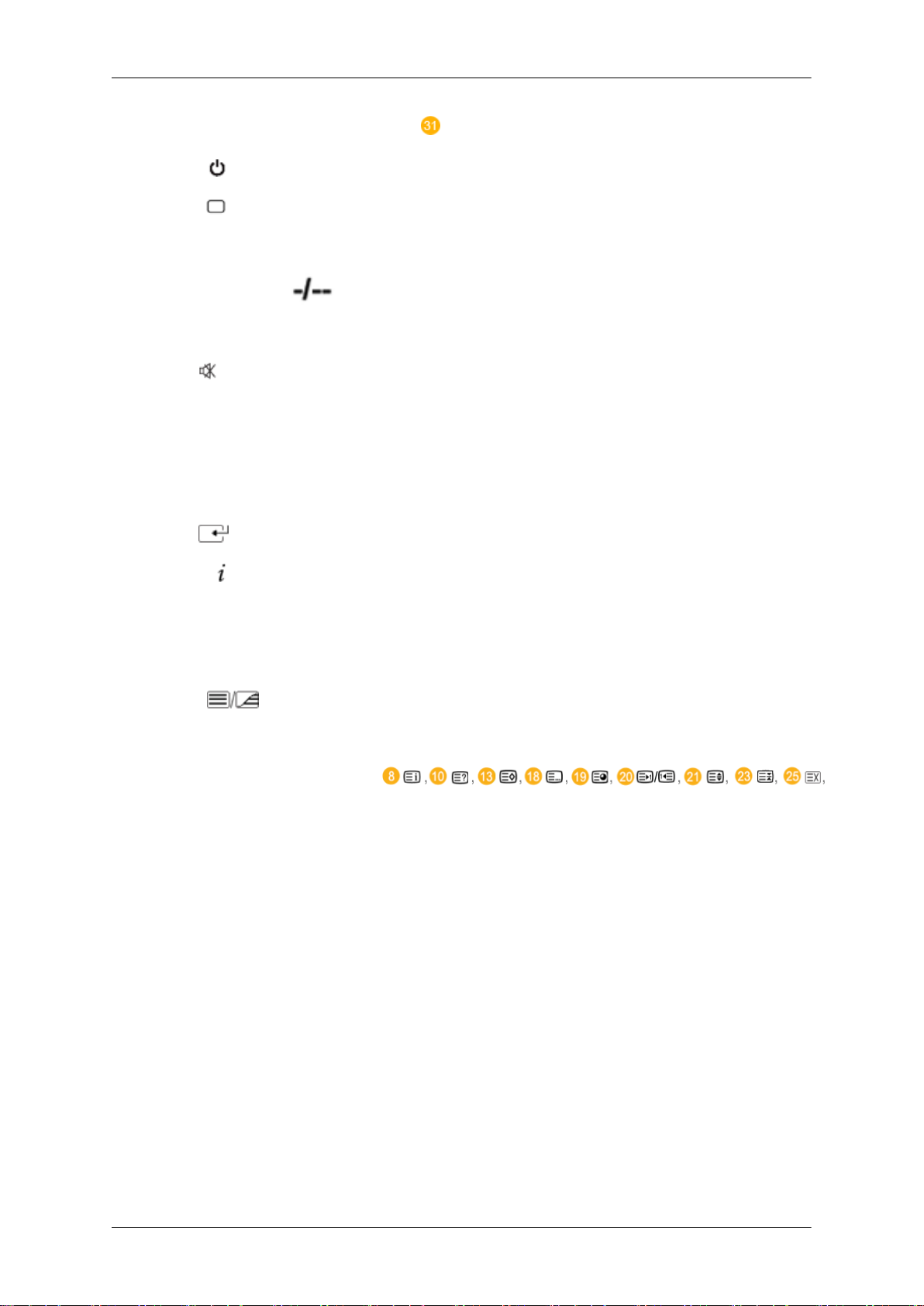
1.
2. Off
3. Number Buttons
4. DEL Tlačidlo
5. + VOL -
6.
7. TV/DTV Priamy výber režimu TV a DTV.
8. MENU Otvorí ponuku na obrazovke a opustí ponuku alebo zatvorí
9.
10. INFO
POWER
MUTE
Zapnú produkt.
Vypnú produkt.
Stlačte, aby ste zmenili kanál.
Tlačidlo „-“ pracuje iba pre DTV. Používa sa na výber MMS
(viackanálové) pre DTV.
Nastaví hlasitosť zvuku.
Dočasne
v ľavom spodnom rohu obrazovky. Zvuk bude pokračovať,
ak v režime Mute (Stlmenia) stlačíte MUTE alebo - VOL +.
ponuku nastavenia.
Aktivuje označenú položku v ponuke.
Informácie
nom rohu obrazovky.
pozastaví (stíši) výstup zvuku. Toto sa zobrazí
o aktuálnom obrázku sa zobrazia v ľavom hor-
11.COLOR BUTTONS Stlačte na pridanie alebo odstránenie kanálov a na uloženie
kanálov do zoznamu obľúbených kanálov v ponuke „Zoznam kanálov“.
12.
13.STILL Jedným stlačením tlačidla zamrazíte obrazovku. Opätov-
14.AUTO Automaticky nastavuje displej obrazovky v režime PC. Zme-
15. S.MODE Keď stlačíte toto tlačidlo, aktuálny režim sa zobrazí na spod-
TTX/MIX
Televízne kanály poskytujú písané informačné služby prostredníctvom teletextu.
- Tlačidlá teletextu
Ďalšie informácie > TTX / MIX
ným stlačením zrušíte zamrazenie.
nou rozloženia na ovládacom paneli sa vykoná automatická
funkcia.
nej strane v strede obrazu. LCD displej má vstavaný stereofónny zosilňovač s vysokou vernosťou reprodukcie.
Tlačidlo potom zatlačte znovu, čím sa vám pri otáčaní zobrazia dostupné vopred nastavené režimy. ( Standard →
Music → Movie → Speech → Custom )
16.MDC Tlačidlo rýchleho spustenia MDC.
17.LOCK Aktivuje alebo deaktivuje všetky funkčné tlačidlá na diaľkovom ovládaní a LCD displeji, a to s výnimkou tlačidiel napájania a LOCK.
Page 18

Úvod
18. SOURCE
ENTER/PRE-CH
19.
20.
CH/P V režime TV vyberá TV kanály.
21.D.MENU
22.GUIDE Zobrazenie elektronického sprievodcu programami (EPG).
23.
24.
vo-Vpravo
25.
26.
27.MagicInfo
28. P.MODE Keď stlačíte toto tlačidlo, aktuálny režim obrazu sa zobrazí
RETURN
Tlačidlá Hore-Dolu, Vľa-
EXIT
SRS
Stlačte
nálu.
Zmena SOURCE je povolená len pre externé zariadenia,
ktoré sú práve pripojené k LCD displeju.
Toto tlačidlo sa používa na najbližší predchádzajúci kanál.
Zobrazenie ponuky DTV
Návrat do predchádzajúcej ponuky.
Horizontálny alebo vertikálny prechod z jednej položky ponuky na inú alebo nastavuje zvolené hodnoty ponuky.
Opustí obrazovku ponuky.
SRS TS XT
Tlačidlo rýchleho spustenia MagicInfo .
v na spodnej strane v strede obrazu.
tlačidlo SOURCE, aby ste zmenili vstupný zdroj sig-
29. DUAL/MTS
AV / HDMI / TV : P.MODE
LCD displej má štyri automatické nastavenia obrazu, ktoré
sú nastavené od výroby. Potom zatlačte tlačidlom znovu,
čím sa vám pri otáčaní zobrazia dostupné vopred nastavené režimy. ( Dynamic → Standard → Movie → Custom )
PC / DVI / MagicInfo: M/B (MagicBright)
MagicBright je funkcia poskytujúca optimálne zobrazovacie
prostredie závislé na obsahu obrazu, ktorý sledujete. Potom
zatlačte tlačidlom znovu, čím sa vám pri otáčaní zobrazia
dostupné vopred nastavené režimy. (Entertain → Internet →
Text → Custom )
DUAL-
STEREO/MONO, DUAL l / DUAL ll a MONO/NICAM
MONO/NICAM STEREO môžete v závislosti od typu vysielania ovládať počas sledovania TV pomocou tlačidla DUAL
na diaľkovom ovládači.
MTS-
Môžete vybrať režim MTS (Multichannel Television Stereo).
Typ zvuku Režim_MTS/S Predvolené
FM Stereo Monofónne Monofónne Manuálna
Stereofónne Monofónne ↔
Stereofónne
zmena
Page 19
Úvod
30.
31.
PIP
SWAP
Po každom stlačení tohto tlačidla sa objaví obrazovka PIP.
- Táto funkcia nefunguje pre tento LCD displej.
Zmení obsah obrazovky PIP a hlavnej obrazovky. Obrazovka v okne PIP sa objaví na hlavnej obrazovke a hlavná
obrazovka sa objaví v okne PIP.
- Táto funkcia nefunguje pre tento LCD displej.
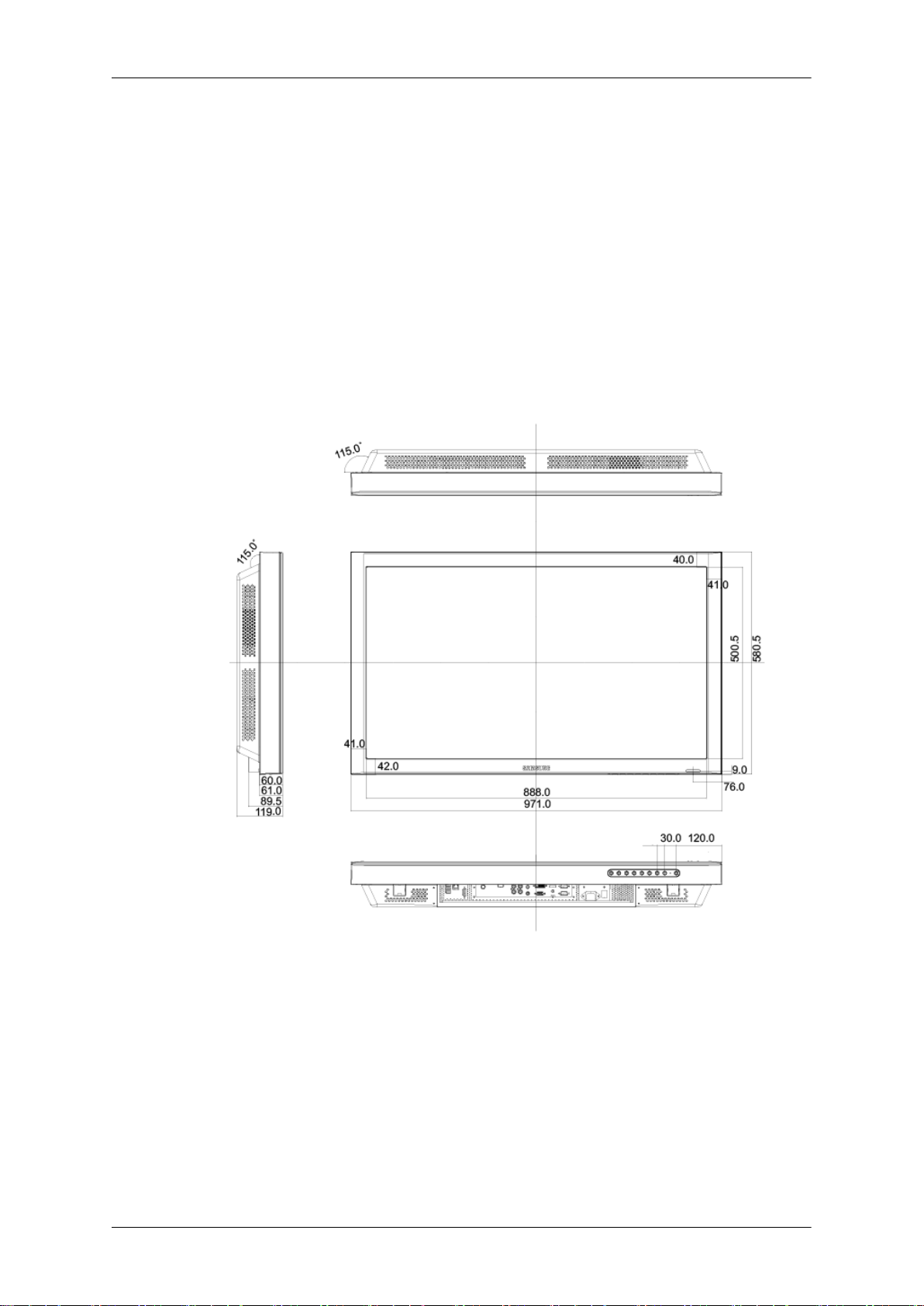
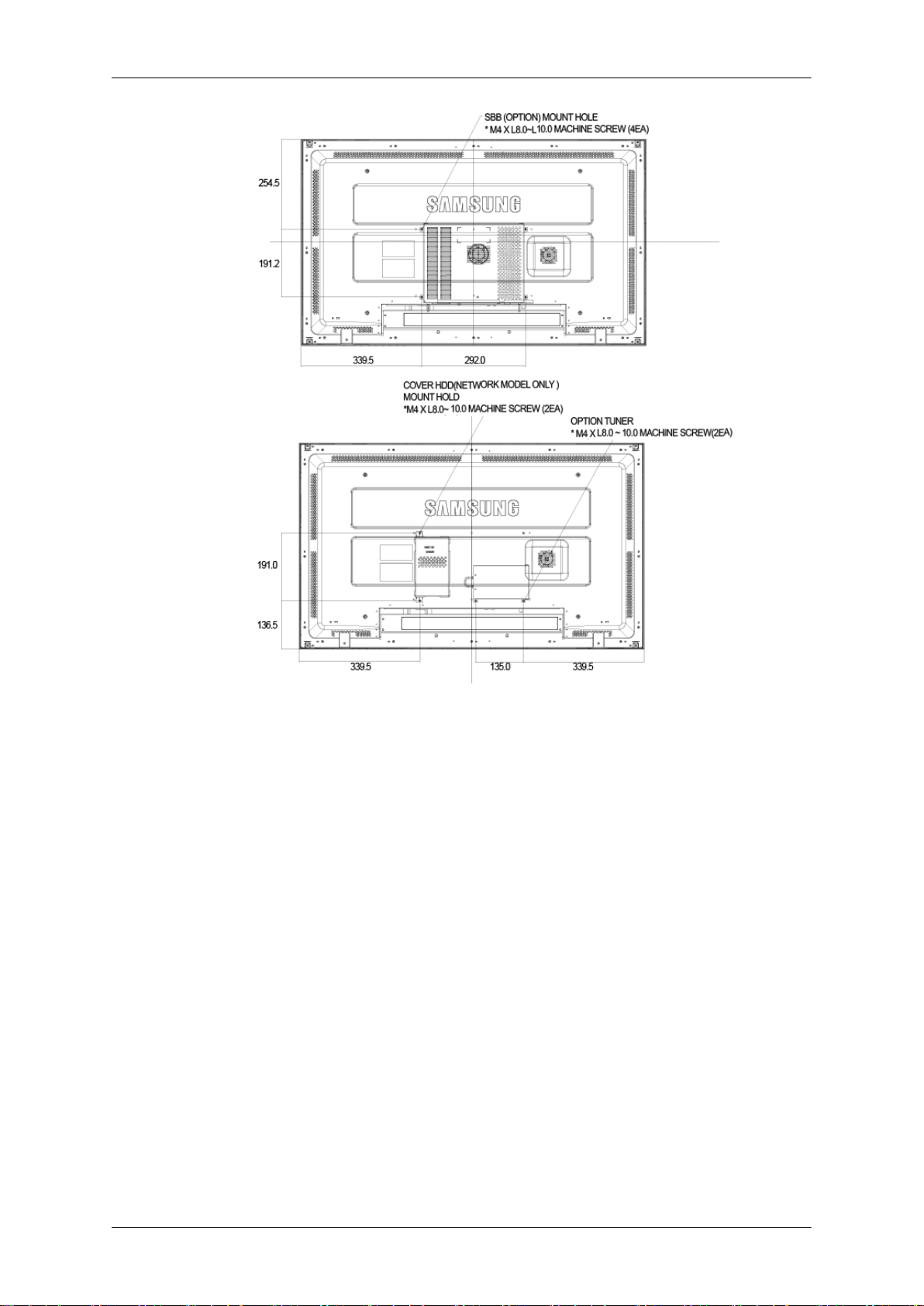
Mechanické rozvrhnutie (400MX-2 , 400MXn-2)
Mechanické rozvrhnutie
SAP Monofónne ↔
SAP
Monofónne
Hlava LCD displeja
Page 20
Úvod
Montáž VESA konzoly
• Pri
• Informácie o zakúpení a inštalácii podstavca VESA: Kontaktujte, prosím, svojho najbliž-
• Na posunutie LCD displeja sú potrebné aspoň 2 osoby.
• Spoločnosť SAMSUNG nezodpovedá za žiadne poškodenie výrobku zákazníkom ani je-
inštalácii zariadenia VESA skontrolujte, či dodržiavate medzinárodné štandardy VE-
SA.
šieho distribútora spoločnosti SAMSUNG pre zadanie objednávky. Po zadaní objednávky
vás navštívia profesionáli na inštaláciu a nainštalujú vám podstavec.
ho úraz zapríčinený pri inštalácii.
Page 21

Rozmery
Úvod
Upozornenie
Podstavec
mm a dĺžkou 8 až 12 mm.
pripevnite na stenu len pomocou skrutiek so šesťhrannou hlavou s priemerom 6
Montáž nástennej konzoly
• Pri inštalácii nástennej konzoly sa skontaktujte s technikom.
• Spoločnosť SAMSUNG nezodpovedá za žiadne poškodenia výrobku alebo zranenia zá-
kazníka, ak inštaláciu vykoná zákazník sám.
• Tento výrobok je určený pre inštaláciu na cementové steny. V prípade inštalácie na sa-
drovú omietku alebo drevo nemusí výrobok zostať stáť na mieste.
Komponenty
Používajte len súčasti a príslušenstvo dodané spolu s výrobkom.
Nástenná konzola (1) Záves (ľavý 1, pravý1)Plastový
Montáž nástennej konzoly
Poznámka
Existujú dva závesy (ľavý a pravý). Použite ten správny.
vešiak
(4)
Skrutka
(A) (11)
Skrutka
(B) (4)
Príchytka (11)
Page 22

Úvod
1. Zasuňte a dotiahnite upevňovaciu skrutku v smere šípky.
Po dokončení upevnite nástennú konzolu na stenu.
Existujú dva závesy (ľavý a pravý). Použite ten správny.
A - Upevňovacia skrutka
B - Nástenná konzola
C - Záves (Ľavý)
D - Záves (Pravý)
2. Pred
vŕtaním do steny skontrolujte, či je správna dĺžka medzi dvomi upevňovacími ot-
vormi na zadnej strane produktu.
Ak je dĺžka príliš krátka alebo dlhá, uvoľnite všetky alebo niektoré zo 4 skrutiek na nástennej konzole, aby ste nastavili dĺžku.
A - Dĺžka medzi dvomi upevňovacími otvormi
3. Skontrolujte
väčších ako 35 mm použite 5,0 mm vrták. Každú príchytku vložte do príslušného otvoru.
Priraďte všetkým otvorom konzoly a závesu príslušné otvory pre príchytky a vložte a
upevnite týchto 11 skrutiek A.
schému montáže a body pre vŕtanie vyznačte na stene. Na vyvŕtanie otvorov
Page 23

Upevnenie produktu na nástennú konzolu
produktu sa môže odlišovať v závislosti od modelu. (Montáž umelohmotného háčika a
Tvar
skrutky je rovnaká)
Úvod
1. Vyberte 4 skrutky zo zadnej strany produktu.
2. Vložte skrutku B do plastového vešiaka.
Upozornenie
• Produkt
a pravému umelohmotnému háčiku.
upevnite na nástennú konzolu a uistite sa, že je správne upevnený k ľavému
• Dávajte si pozor pri inštalácii produktu na konzolu, pretože si v otvoroch môžete zaseknúť prsty.
• Uistite sa, že nástenná konzola je bezpečne upevnená na stene, lebo sa môže stať,
že produkt nezostane po inštalácii na svojom mieste.
3. Pripevnite 4 skrutky v kroku 2 (plastový vešiak + skrutka B) k zadným otvorom výrobku.
Page 24

Úvod
4. Odstráňte
(1). Potom umiestnite výrobok (2) tak, aby pevne držal na konzole. Skontrolujte, či ste
opäť vložili a upevnili poistný kolík (3), aby bezpečne držal výrobok na konzole.
A - LCD displej
B - Nástenná konzola
C - Stena
poistný kolík (3) a vložte 4 držiaky výrobku do príslušných otvorov na konzole
Prispôsobenie uhla nástennej konzoly
Uhol nástennej konzoly nastavte pred jej inštaláciou na stenu na -2
˚.
1. Upevnite výrobok k nástennej konzole.
2. Chyťte
nastavili uhol.
Poznámka
Uhol konzoly môžete prispôsobiť medzi -2
výrobok v strede na vrchu a potiahnite ho smerom dopredu (smer šípky), aby ste
˚ a 15˚.
Page 25

Úvod
Pre nastavenie uhla používajte vždy vrchnú strednú časť a nie ľavú alebo pravú stranu výrobku.
Mechanické rozvrhnutie (460MX-2 , 460MXn-2)
Mechanické rozvrhnutie
Hlava LCD displeja
Page 26

Úvod
Montáž VESA konzoly
• Pri
• Informácie o zakúpení a inštalácii podstavca VESA: Kontaktujte, prosím, svojho najbliž-
• Na posunutie LCD displeja sú potrebné aspoň 2 osoby.
• Spoločnosť SAMSUNG nezodpovedá za žiadne poškodenie výrobku zákazníkom ani je-
inštalácii zariadenia VESA skontrolujte, či dodržiavate medzinárodné štandardy VE-
SA.
šieho distribútora spoločnosti SAMSUNG pre zadanie objednávky. Po zadaní objednávky
vás navštívia profesionáli na inštaláciu a nainštalujú vám podstavec.
ho úraz zapríčinený pri inštalácii.
Page 27

Rozmery
Úvod
Upozornenie
Podstavec
mm a dĺžkou 8 až 12 mm.
pripevnite na stenu len pomocou skrutiek so šesťhrannou hlavou s priemerom 6
Montáž nástennej konzoly
• Pri inštalácii nástennej konzoly sa skontaktujte s technikom.
• Spoločnosť SAMSUNG nezodpovedá za žiadne poškodenia výrobku alebo zranenia zá-
kazníka, ak inštaláciu vykoná zákazník sám.
• Tento výrobok je určený pre inštaláciu na cementové steny. V prípade inštalácie na sa-
drovú omietku alebo drevo nemusí výrobok zostať stáť na mieste.
Komponenty
Používajte len súčasti a príslušenstvo dodané spolu s výrobkom.
Nástenná konzola (1) Záves (ľavý 1, pravý1)Plastový
vešiak
(4)
Skrutka
(A) (11)
Skrutka
(B) (4)
Príchytka (11)
Montáž nástennej konzoly
Poznámka
Existujú dva závesy (ľavý a pravý). Použite ten správny.
1.
Zasuňte a dotiahnite upevňovaciu skrutku v smere šípky.
Po dokončení upevnite nástennú konzolu na stenu.
Page 28

Úvod
Existujú dva závesy (ľavý a pravý). Použite ten správny.
A - Upevňovacia skrutka
B - Nástenná konzola
C - Záves (Ľavý)
D - Záves (Pravý)
2. Pred
vŕtaním do steny skontrolujte, či je správna dĺžka medzi dvomi upevňovacími ot-
vormi na zadnej strane produktu.
Ak je dĺžka príliš krátka alebo dlhá, uvoľnite všetky alebo niektoré zo 4 skrutiek na nástennej konzole, aby ste nastavili dĺžku.
A - Dĺžka medzi dvomi upevňovacími otvormi
3. Skontrolujte schému montáže a body pre vŕtanie vyznačte na stene. Na vyvŕtanie otvorov
väčších ako 35 mm použite 5,0 mm vrták. Každú príchytku vložte do príslušného otvoru.
Priraďte všetkým otvorom konzoly a závesu príslušné otvory pre príchytky a vložte a
upevnite týchto 11 skrutiek A.
Page 29

Upevnenie produktu na nástennú konzolu
produktu sa môže odlišovať v závislosti od modelu. (Montáž umelohmotného háčika a
Tvar
skrutky je rovnaká)
Úvod
1. Vyberte 4 skrutky zo zadnej strany produktu.
2. Vložte skrutku B do plastového vešiaka.
Upozornenie
• Produkt
a pravému umelohmotnému háčiku.
upevnite na nástennú konzolu a uistite sa, že je správne upevnený k ľavému
• Dávajte si pozor pri inštalácii produktu na konzolu, pretože si v otvoroch môžete za-
seknúť prsty.
• Uistite sa, že nástenná konzola je bezpečne upevnená na stene, lebo sa môže stať,
že produkt nezostane po inštalácii na svojom mieste.
3. Pripevnite 4 skrutky v kroku 2 (plastový vešiak + skrutka B) k zadným otvorom výrobku.
Page 30

Úvod
4. Odstráňte
(1). Potom umiestnite výrobok (2) tak, aby pevne držal na konzole. Skontrolujte, či ste
opäť vložili a upevnili poistný kolík (3), aby bezpečne držal výrobok na konzole.
A - LCD displej
B - Nástenná konzola
C - Stena
poistný kolík (3) a vložte 4 držiaky výrobku do príslušných otvorov na konzole
Prispôsobenie uhla nástennej konzoly
Uhol nástennej konzoly nastavte pred jej inštaláciou na stenu na -2
˚.
1. Upevnite výrobok k nástennej konzole.
2. Chyťte
nastavili uhol.
Poznámka
Uhol konzoly môžete prispôsobiť medzi -2
výrobok v strede na vrchu a potiahnite ho smerom dopredu (smer šípky), aby ste
˚ a 15˚.
Page 31
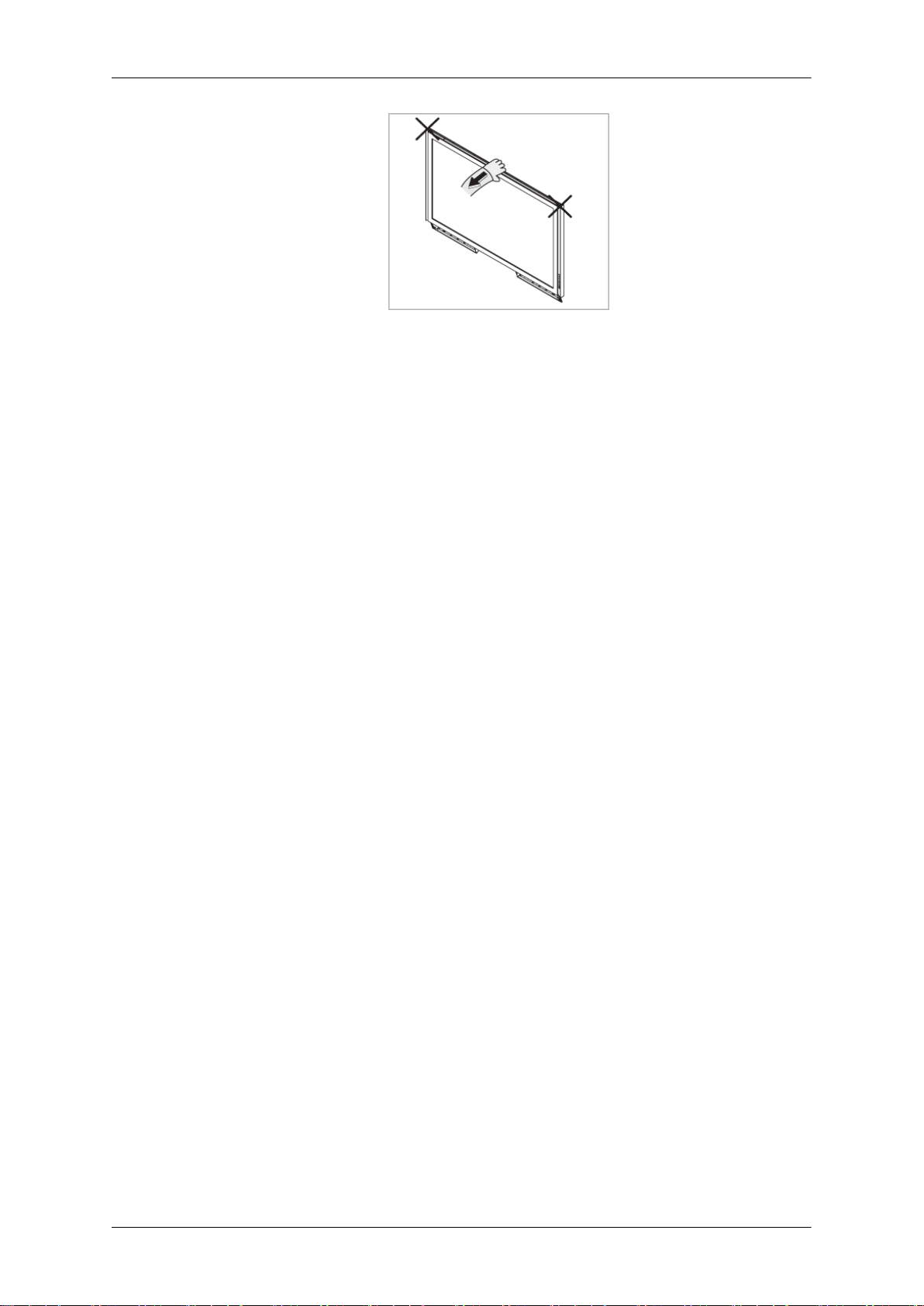
Úvod
Pre nastavenie uhla používajte vždy vrchnú strednú časť a nie ľavú alebo pravú stranu výrobku.
Page 32
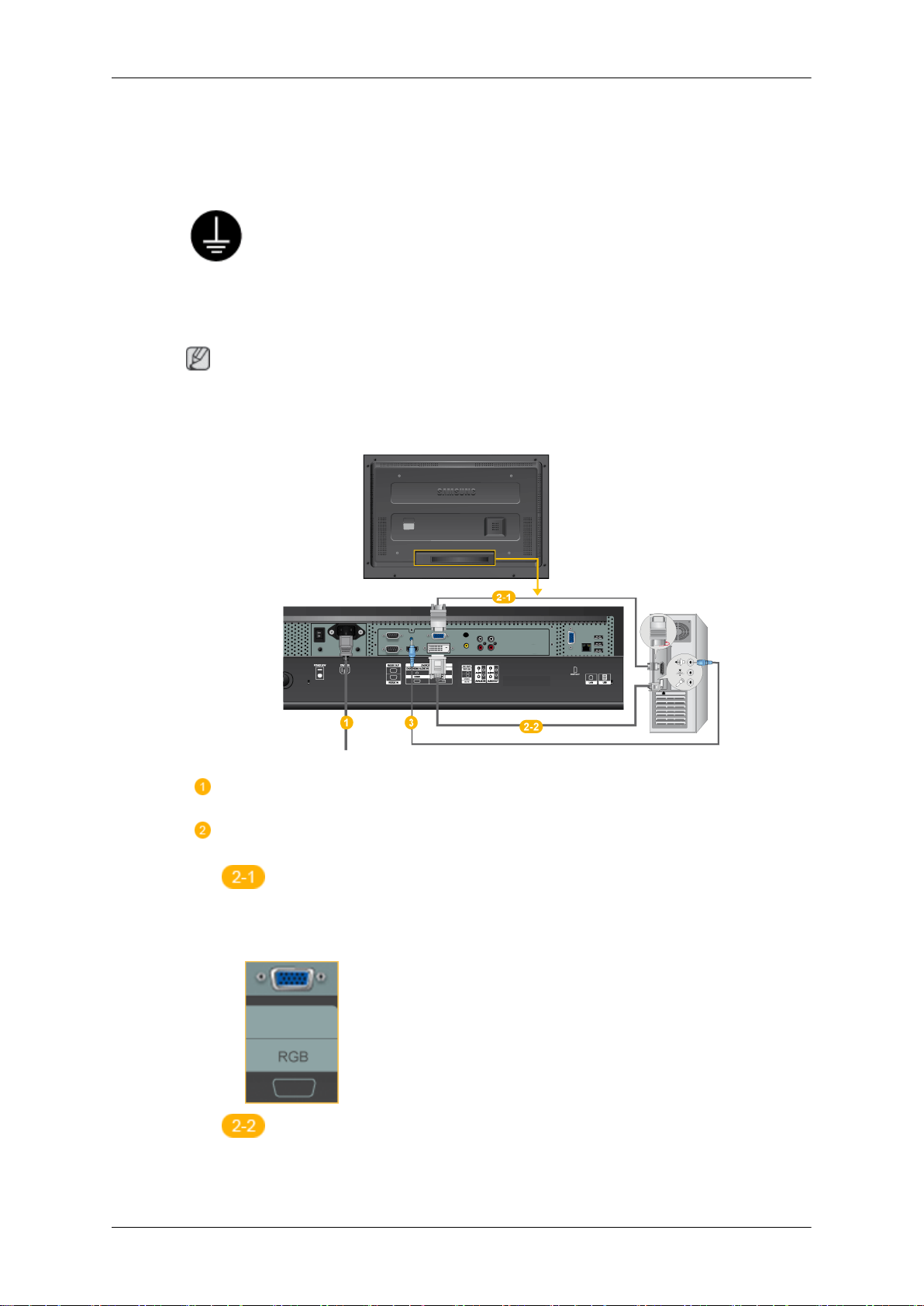
Pripojenia
Pripojenie počítača
Používanie sieťového kábla s uzemnením
• V
Poznámka
prípade zlyhania môže uzemnenie spôsobiť zásah elektrickým prúdom. Pred pripojením napájania striedavého prúdu skontrolujte, či je
uzemnenie správne zapojené. Pri odpojení uzemnenia sa uistite, že
ste vopred vypli napájanie striedavého prúdu.
Vstupné
počítač sa dajú pripojiť k LCD displeju. Podrobné informácie o pripojení AV vstupných zariadení nájdete v obsahu pod položkou Nastavenie vášho LCD displeja.
AV zariadenia, ako napríklad DVD prehrávače, VCR alebo videorekordéri, ako aj
Pripojte napájací kábel LCD displeja do napájacej zásuvky na zadnej
strane LCD displeja. Zapnite spínač napájania.
Existujú 2 možnosti pripojenia D-sub k LCD displeju. Vyberte jednu z nasledovných možností:
Pomocou konektora D-sub (analógový) na videokarte.
• Pripojte
• Zapojte
D-sub do 15-kolíkového portu RGB na zadnej strane LCD dis-
pleja a 15-kolíkového portu D-sub na počítači.
Pomocou konektora DVI (digitálny) na videokarte.
DVI kábel do portu DVI na zadnej strane LCD displeja a do
portu DVI na počítači.
Page 33
Pripojte audio kábel LCD displeja do zásuvky audio na zadnej strane počítača.
Poznámka
•
Zapnite počítač aj LCD displej.
• Kábel DVI je voliteľný.
• Kontaktujte miestne SAMSUNG Electronics servisné stredisko, ak si chcete zakúpiť voliteľné položky.
Pripojenie k iným zariadeniam
Pripojenia
Používanie sieťového kábla s uzemnením
• V prípade zlyhania môže uzemnenie spôsobiť zásah elektrickým prúdom. Pred pripojením napájania striedavého prúdu skontrolujte, či je
uzemnenie správne zapojené. Pri odpojení uzemnenia sa uistite, že
ste vopred vypli napájanie striedavého prúdu.
Poznámka
Vstupné
počítač sa dajú pripojiť k LCD displeju. Podrobné informácie o pripojení AV vstupných zariadení nájdete v obsahu pod položkou Nastavenie vášho LCD displeja.
AV zariadenia, ako napríklad DVD prehrávače, VCR alebo videorekordéri, ako aj
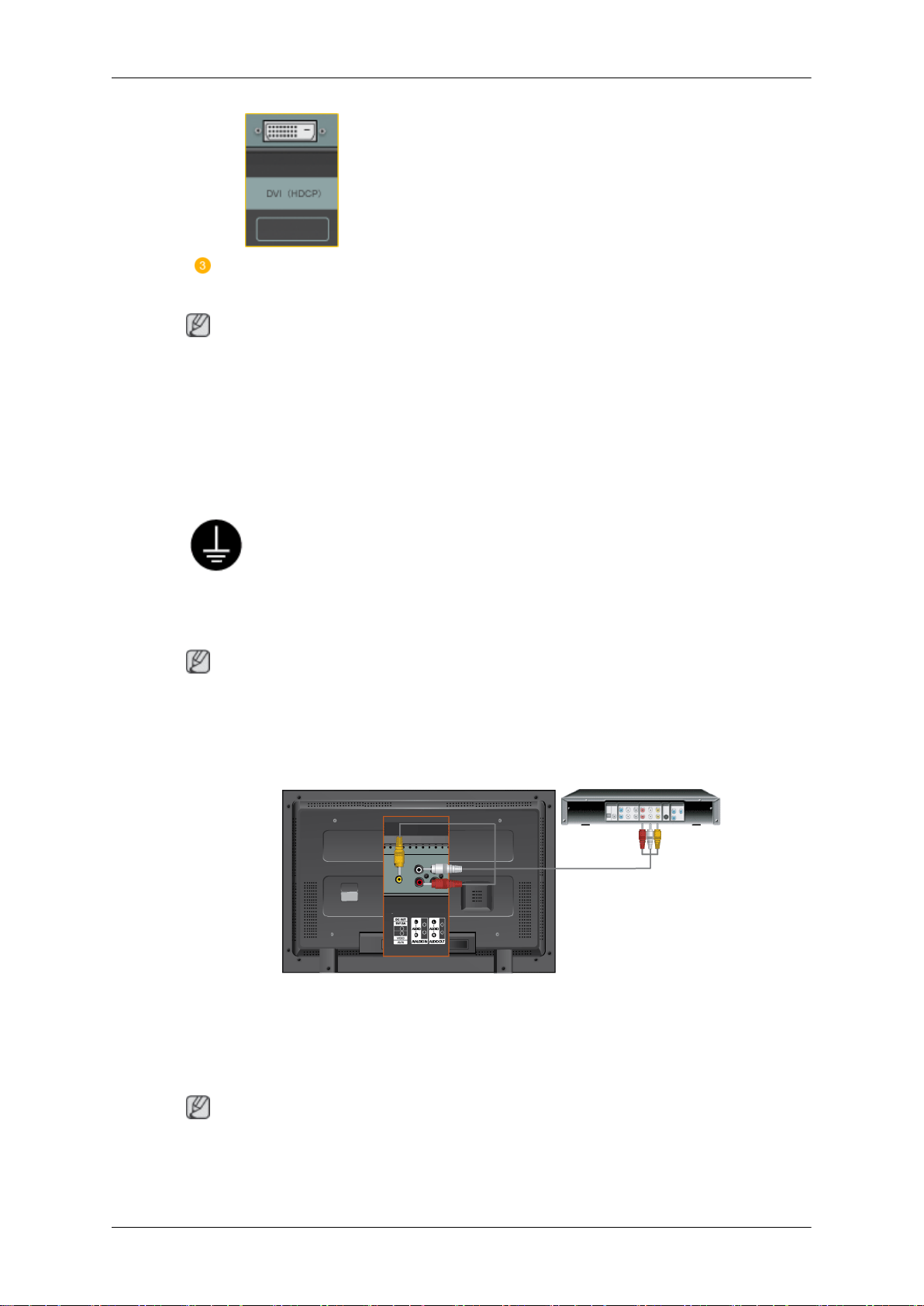
Pripojenie AV zariadení
1. Pripojte
2. Potom zapnite DVD, VCR alebo videorekordéri s vloženým diskom DVD alebo kazetou.
3. Vyberte AV pomocou SOURCE .
Poznámka
displej má konektory na pripojenie AV, ktorými sa pripájajú AV vstupné zariadenia, ako
LCD
sú DVD, VCR alebo videorekordéri. Pri zapnutom LCD displeji si môžete vychutnať AV signály.
port DVD, VCR (koncový prijímač DVD/DTV) k portu [R-AUDIO-L] LCD displeja.
Page 34
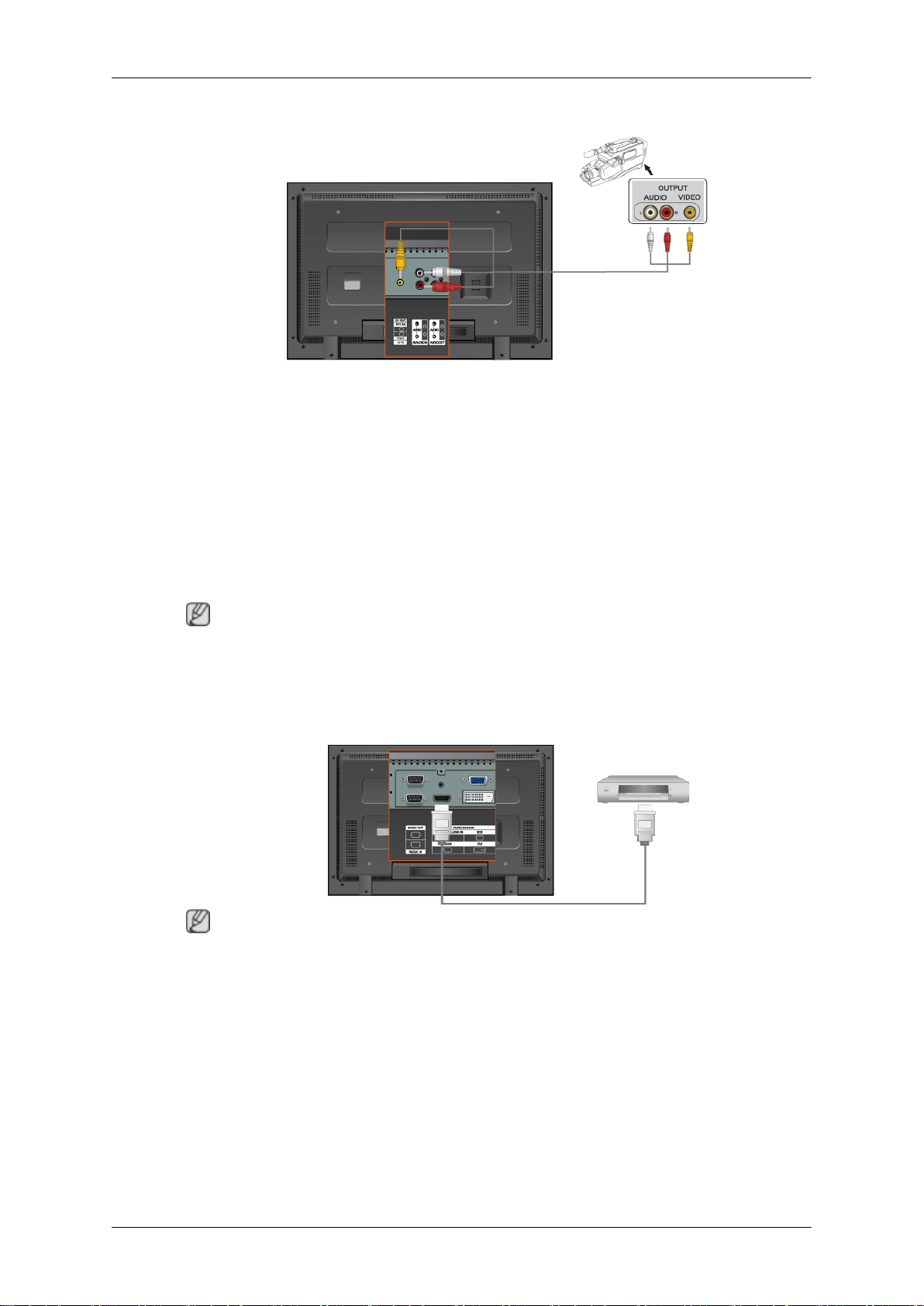
Pripojenie ku kamkordéru
Pripojenia
1. Nájdite
na zadnej časti kamkordéra. Pripojte súpravu audio káblov medzi konektory AUDIO
OUTPUT na kamkordéri a AV AUDIO IN [L-AUDIO-R] na LCD displeji.
2. Pripojte video kábel medzi konektor VIDEO OUTPUT na kamkordéri a AV IN [VIDEO]
na LCD displeji.
3. Vyberte položku AV pre pripojenie videokamery pomocou tlačidla Source na prednej
strane LCD displeja alebo na diaľkovom ovládaní.
4. Potom zapnite kamkordér s vloženou kazetou.
Poznámka
Tu
zobrazené audio-video káble sa obvykle dodávajú s kamkordérom. (Ak nie, navštívte
miestny obchod s elektronikou.) Ak máte stereo kamkordér, musíte pripojiť sadu dvoch káblov.
výstupné konektory AV na kamkordéri. Obvykle sa nachádzajú na bočnej alebo
Pripojenie pomocou HDMI kábla
Poznámka
• Vstupné
LCD displeja pomocou HDMI kábla.
• Nemôžete PC pripojiť ku konektoru HDMI.
zariadenia, ako napr. digitálny DVD prehrávač, sú pripojené na HDMI konektor
Page 35
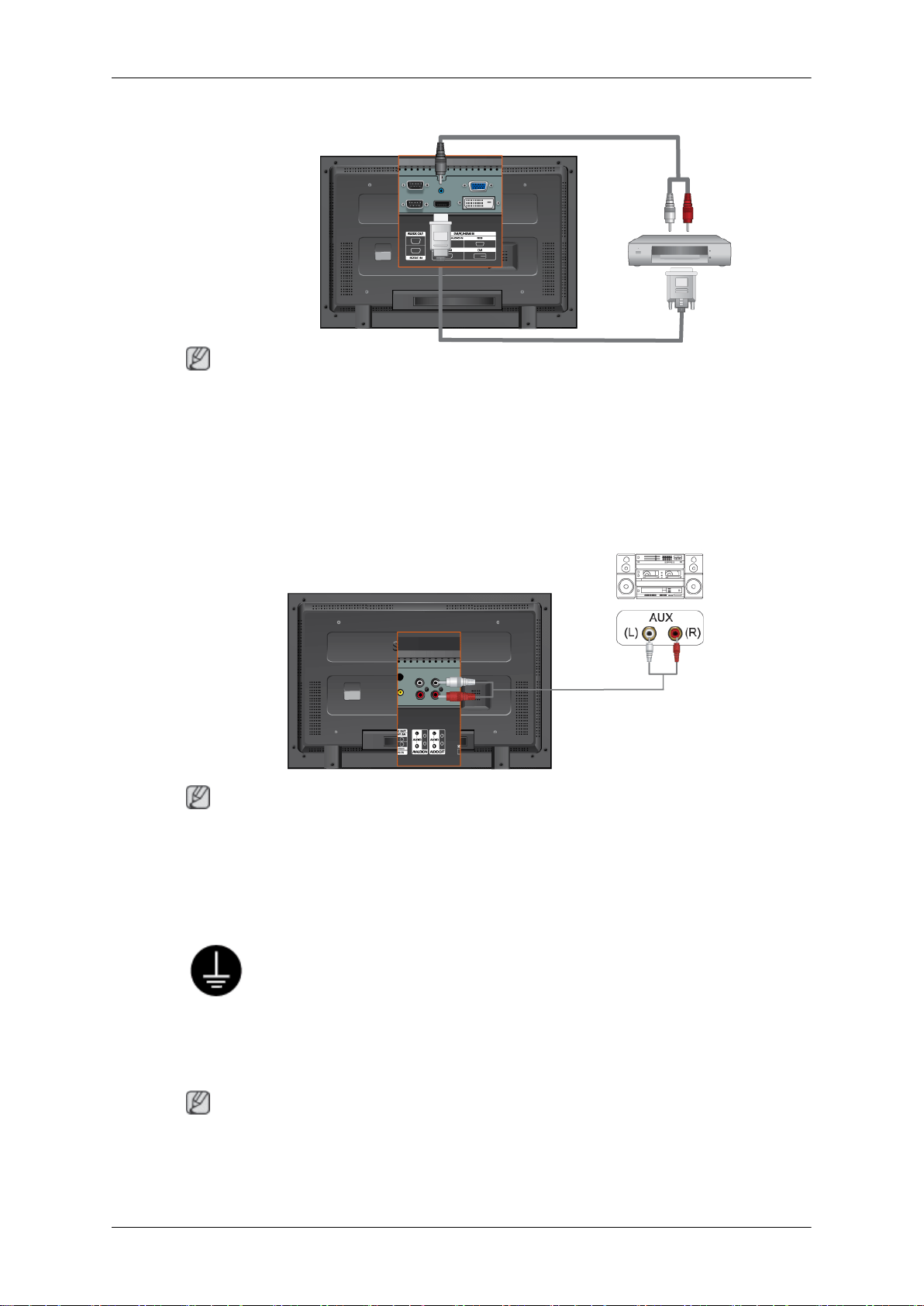
Pripojenia
Pripojenie pomocou kábla DVI do HDMI
Poznámka
•
Pripojte konektor výstupu DVI digitálneho výstupného zariadenia ku konektoru HDMI na
LCD displeji pomocou kábla DVI do HDMI.
• Pripojte červené a biele konektory kábla RCA do stereo (pre PC) k rovnako sfarbeným
konektorom výstupu zvuku na zariadení s digitálnym výstupom a pripojte opačnú koncovku ku konektoru DVI / PC / HDMI AUDIO IN na LCD displeji.
Pripojenie k audiosystému
Poznámka
• Pripojte súpravu zvukových káblov medzi konektormi AUX L, R na ZVUKOVOM SYS-
TÉME a AUDIO OUT [L-AUDIO-R] na LCD displeji.
Pripojenie LAN kábla
Používanie sieťového kábla s uzemnením
prípade zlyhania môže uzemnenie spôsobiť zásah elektrickým prú-
• V
dom. Pred pripojením napájania striedavého prúdu skontrolujte, či je
uzemnenie správne zapojené. Pri odpojení uzemnenia sa uistite, že
ste vopred vypli napájanie striedavého prúdu.
Poznámka
Vstupné
počítač sa dajú pripojiť k LCD displeju. Podrobné informácie o pripojení AV vstupných zariadení nájdete v obsahu pod položkou Nastavenie vášho LCD displeja.
AV zariadenia, ako napríklad DVD prehrávače, VCR alebo videorekordéri, ako aj
Page 36
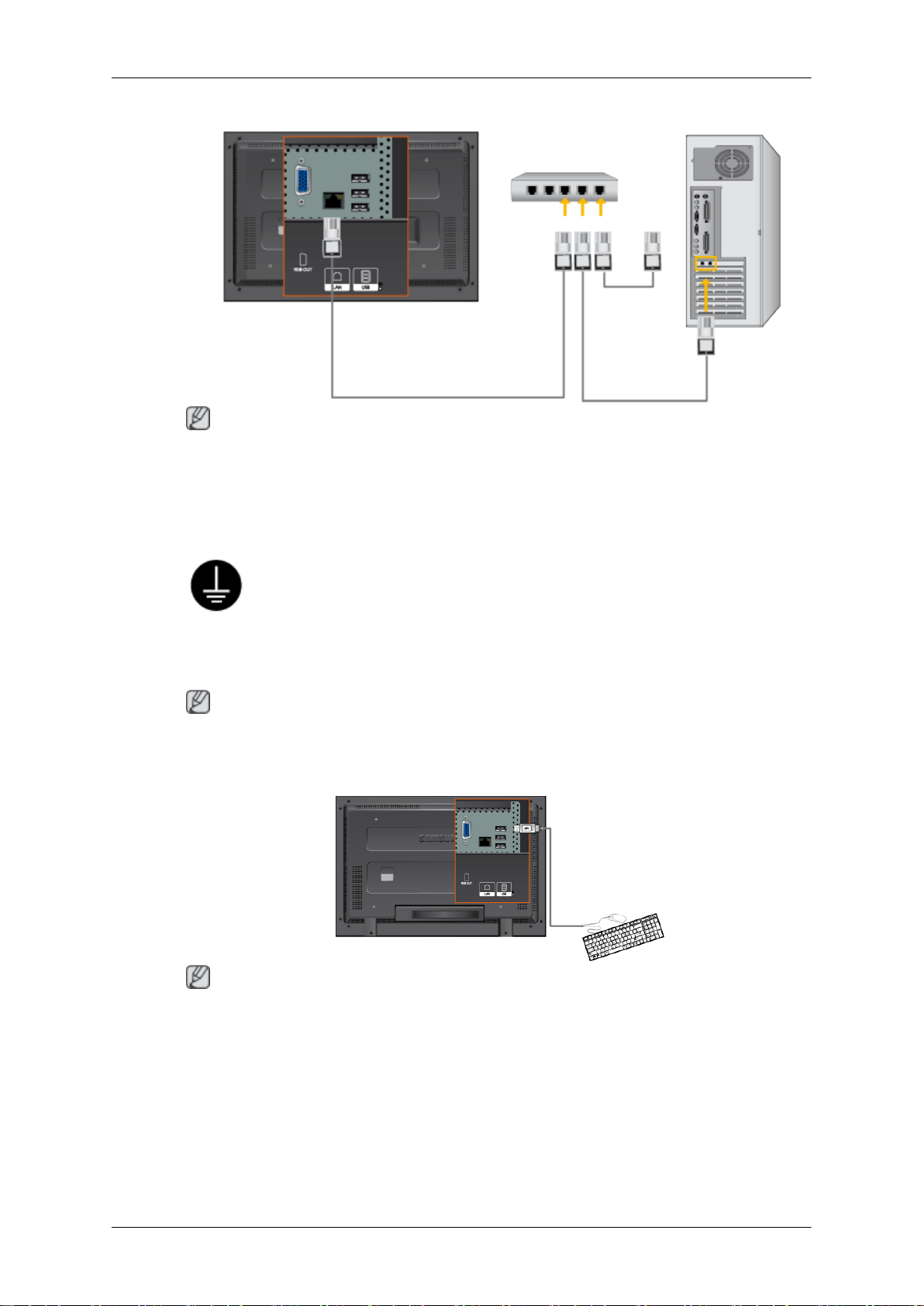
Poznámka
Pripojte kábel LAN.
(Vzťahuje sa len na model MXn-2)
Pripojenia
Pripojenie zariadenia USB
Používanie sieťového kábla s uzemnením
• V
prípade zlyhania môže uzemnenie spôsobiť zásah elektrickým prúdom. Pred pripojením napájania striedavého prúdu skontrolujte, či je
uzemnenie správne zapojené. Pri odpojení uzemnenia sa uistite, že
ste vopred vypli napájanie striedavého prúdu.
Poznámka
Vstupné
počítač sa dajú pripojiť k LCD displeju. Podrobné informácie o pripojení AV vstupných zariadení nájdete v obsahu pod položkou Nastavenie vášho LCD displeja.
AV zariadenia, ako napríklad DVD prehrávače, VCR alebo videorekordéri, ako aj
Poznámka
Je možné pripojenie k zariadeniu USB, ako je napr. myš alebo klávesnica.
(Vzťahuje sa len na model MXn-2)
Page 37
Používanie softvéru
Ovládač monitora
Poznámka
Keď vás operačný systém požiada o ovládač monitora, vložte disk CD-ROM,
ktorý sa dodal s týmto monitorom. Inštalácia ovládača sa mierne odlišuje v
závislosti od operačného systému. Postupujte podľa pokynov, ktoré sú
vhodné pre váš operačný systém.
Pripravte si čistý disk a preberte súbor programu s ovládačom z internetovej
webovej stránky, ktorá je tu uvedená.
Internetová webová stránka:
http://www.samsung.com/ (Celosvetovo)
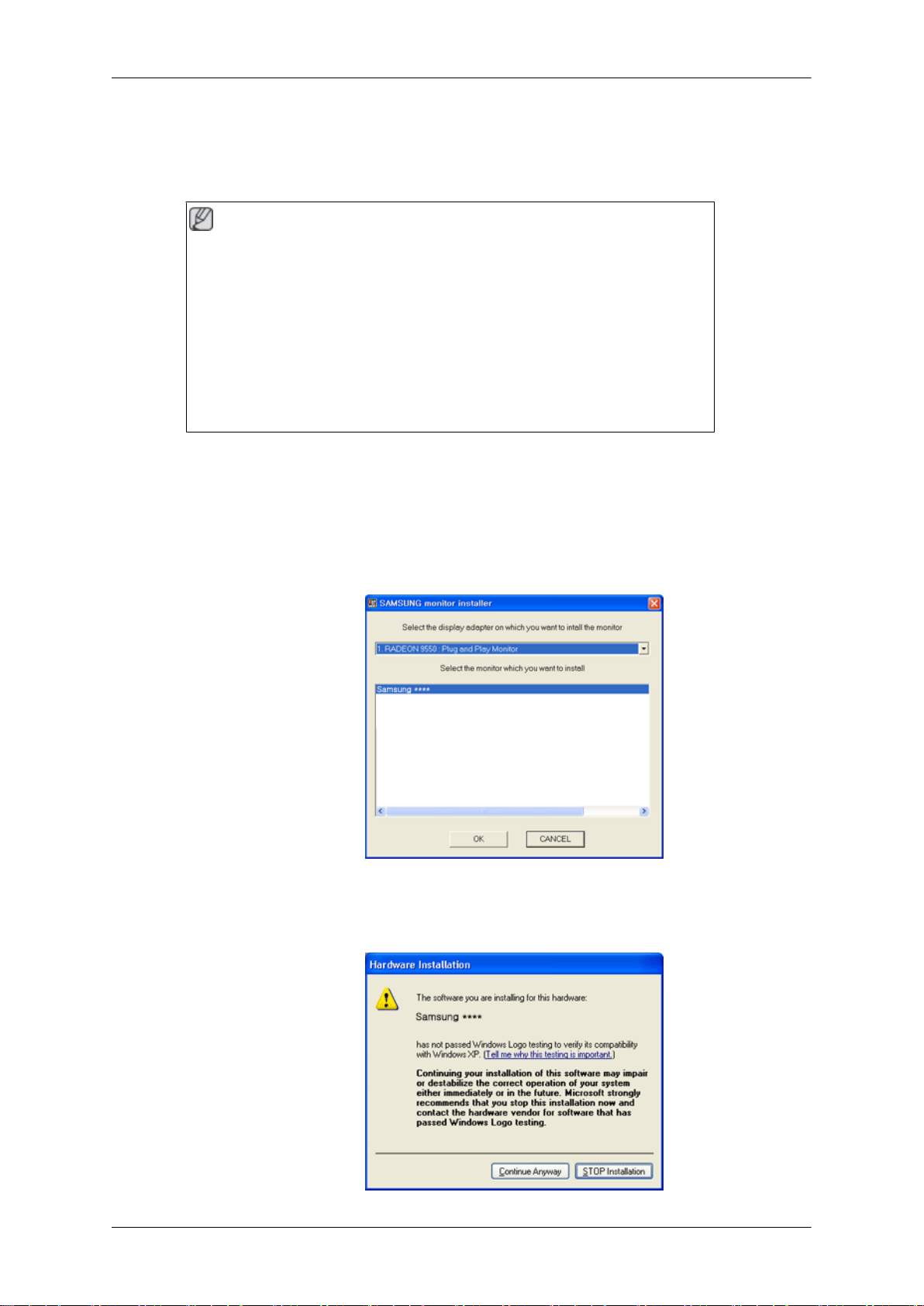
Inštalácia ovládača pre monitor (automatická)
Vložte disk CD do mechaniky CD-ROM.
1.
2. Kliknite na tlačidlo „Windows“.
3. V zozname vyberte svoj model monitora a potom kliknite na tlačidlo „OK“.
4. Ak
vidíte nasledujúce okno hlásení, kliknite na tlačidlo „Continue Anyway (Aj tak pokračovať)“. Potom kliknite na tlačidlo "OK" (Microsoft® Windows® XP/2000 operačný systém).
Page 38
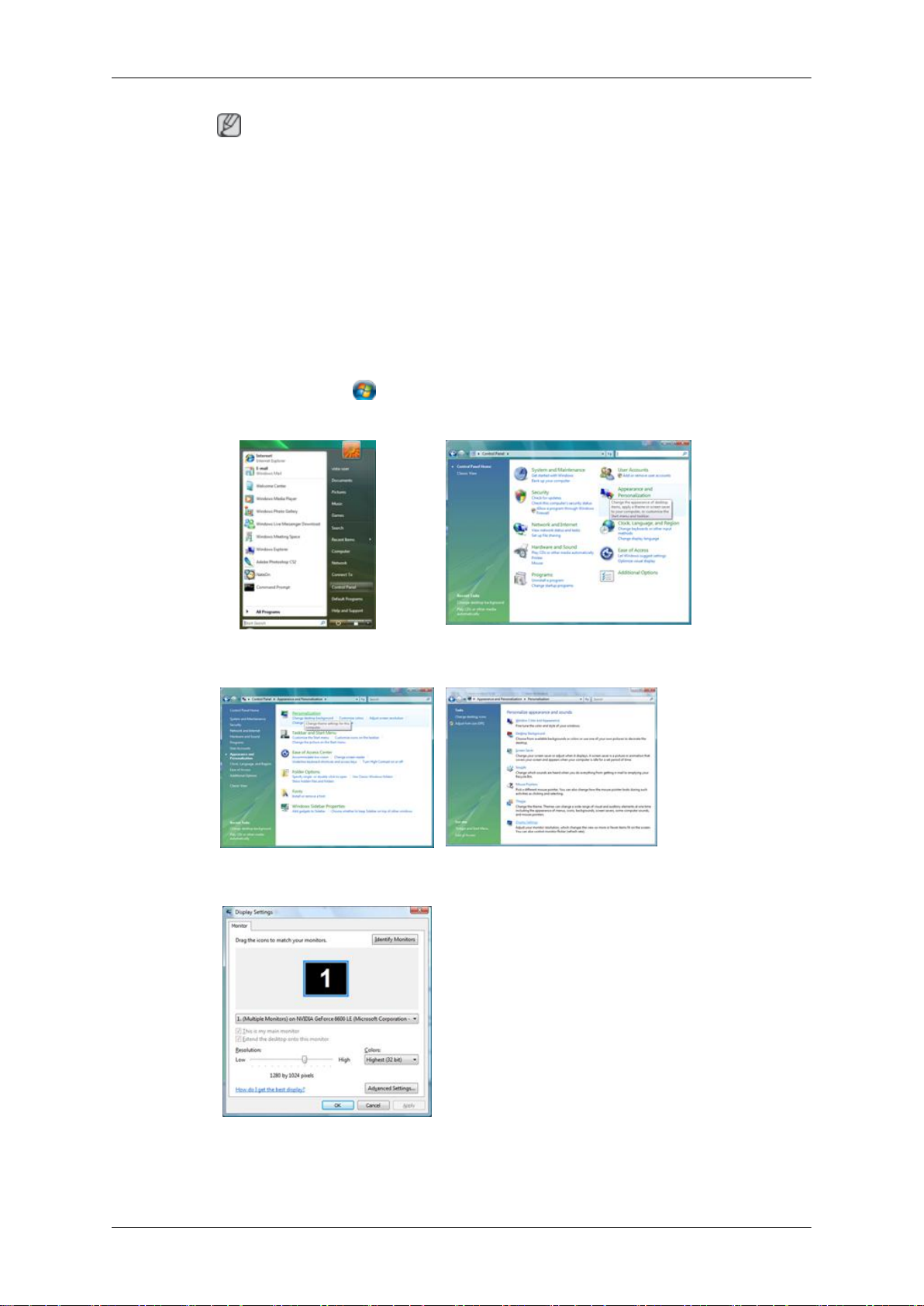
Používanie softvéru
Poznámka
Tento
ovládač monitora má logo osvedčenia MS a táto inštalácia nepoškodí váš systém.
Certifikovaný ovládač bude k dispozícii na domovskej stránke monitorov značky Samsung.
http://www.samsung.com/
Inštalácia ovládača pre monitor (manuálna)
Microsoft® Windows Vista™‚ operačný systém
1. Vložte disk CD s príručkou do mechaniky CD-ROM.
2.
Kliknite na tlačidlo
dvakrát kliknite na položku „Appearance and Personalization (Vzhľad a prispôsobenie)“.
3. Kliknite na „Personalization (Prispôsobenie)“ a potom na „Nastavenia obrazovky“.
(Štart)
a na položku „Control Panel (Ovládací panel)“. Potom
4. Kliknite na položku „Advanced Settings... (Rozšírené nastavenie...)“.
5. Kliknite
nefunkčné, znamená to, že konfigurácia vášho monitora sa dokončila. Monitor môžete
používať v danom stave.
na kartu „Vlastnosti“ na karte „Monitor“. Ak je tlačidlo „Properties (Vlastnosti)“
Page 39
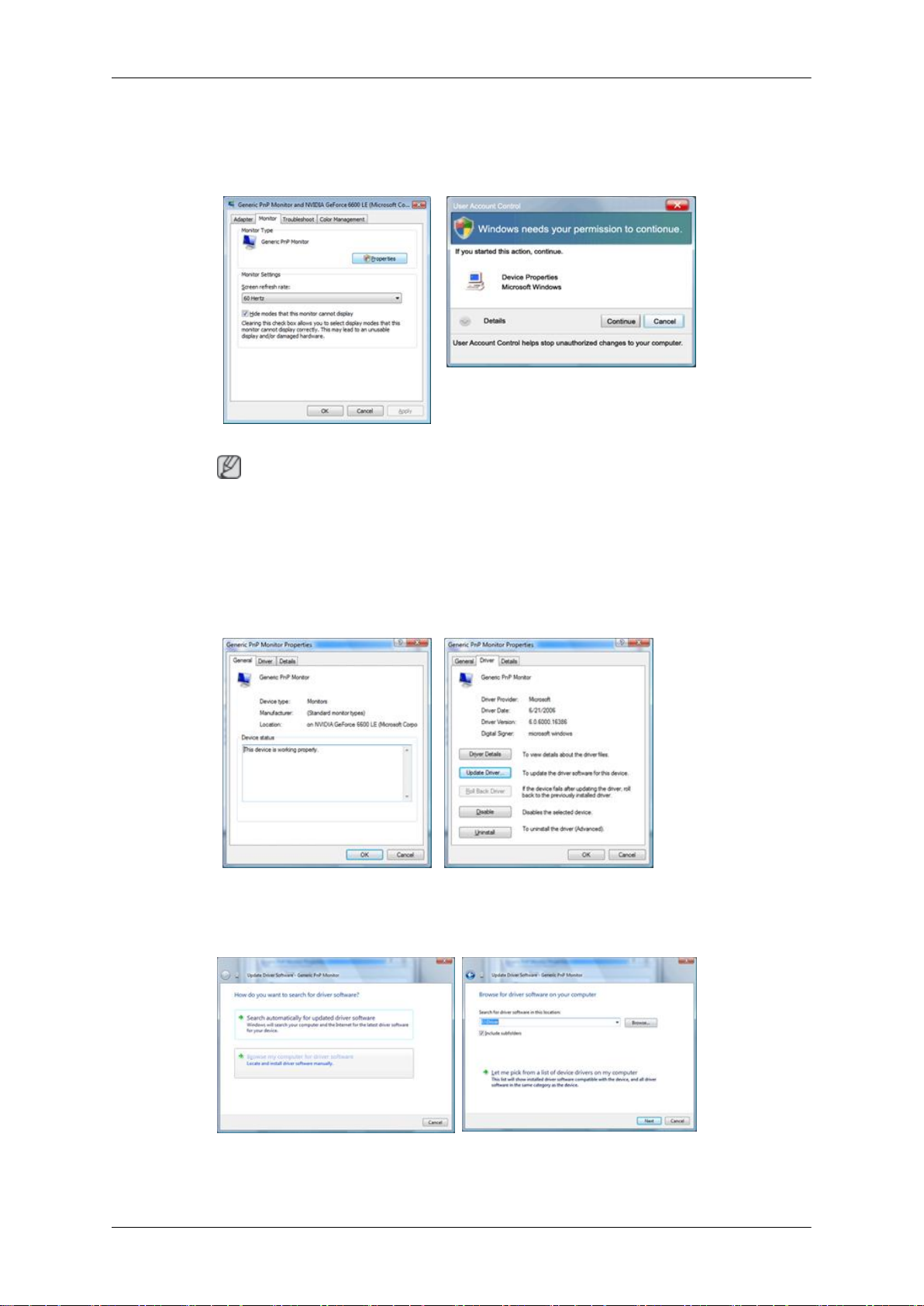
Používanie softvéru
Ak sa zobrazí správa “Windows needs... (Operačný systém Windows potrebuje...)“ tak,
ako
je zobrazené na nižšie uvedenom obrázku, kliknite na tlačidlo „Continue (Pokračo-
vať)“.
Poznámka
ovládač monitora má logo osvedčenia MS a táto inštalácia nepoškodí váš systém.
Tento
Certifikovaný ovládač bude k dispozícii na domovskej stránke monitorov značky Samsung.
6. Kliknite na kartu „Update Driver... (Aktualizovať ovládač...)“ na karte „Driver (Ovládač)“.
7. Začiarknite
na možnosť „Vybrať zo zoznamu ovládačov zariadení v počítači“.
začiarkávacie políčko „Prehľadávať počítač pre softvér ovládača“ a kliknite
8. Kliknite
kde sa nachádza súbor na nastavenie ovládača a kliknite na tlačidlo „OK“.
na položku „Have Disk... (Z diskety…)“ a vyberte priečinok (napríklad disk D:\),
Page 40
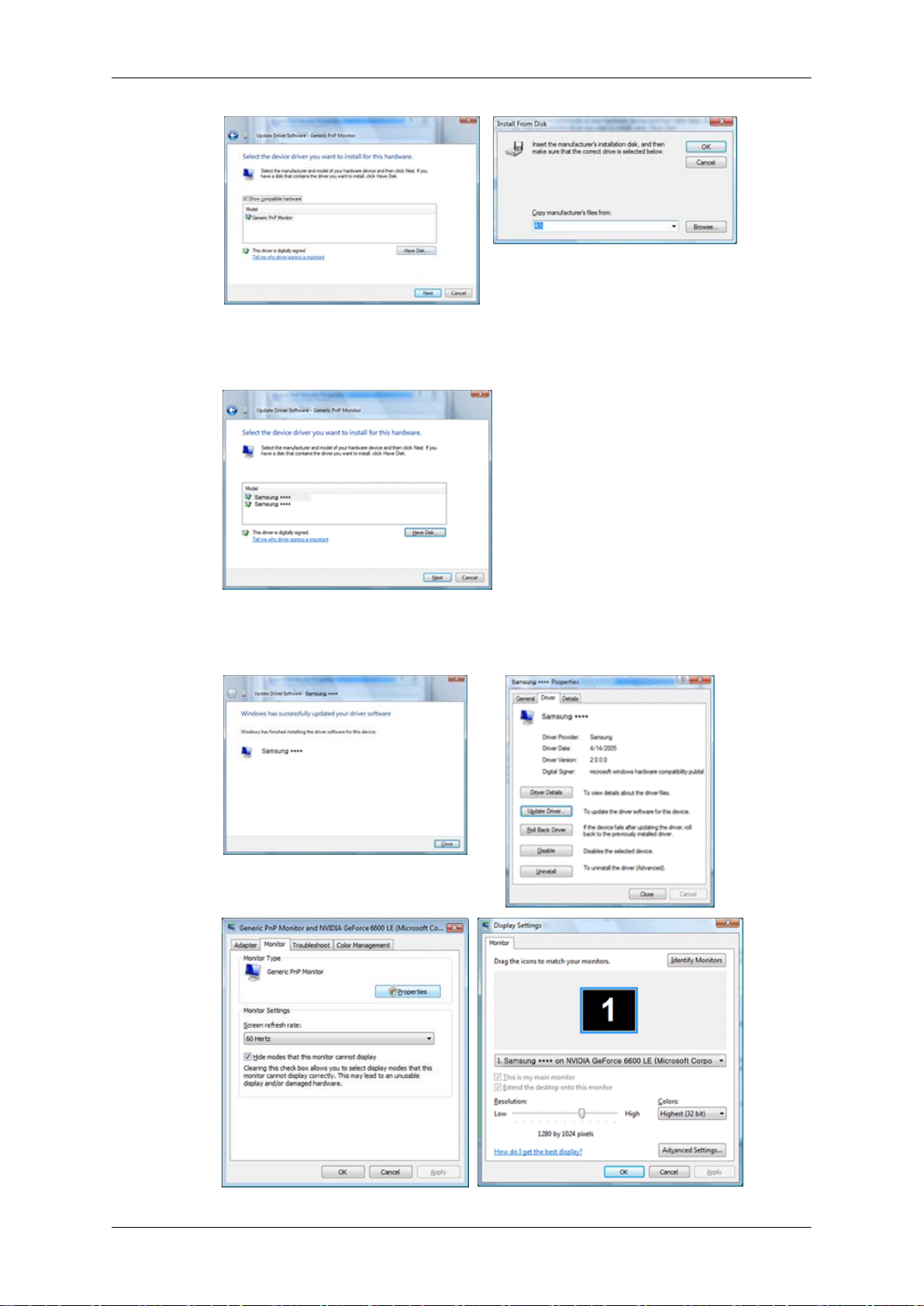
Používanie softvéru
9. Zo
10. Na
zoznamu modelov monitorov vyberte model, ktorý zodpovedá vášmu monitoru a
kliknite na tlačidlo „Next (Ďalej)“.
nasledujúcich obrazovkách postupne po sebe kliknite na tlačidlá „Close (Zatvoriť)“
→ „Close (Zatvoriť)“ → „OK“ → „OK“.
Page 41
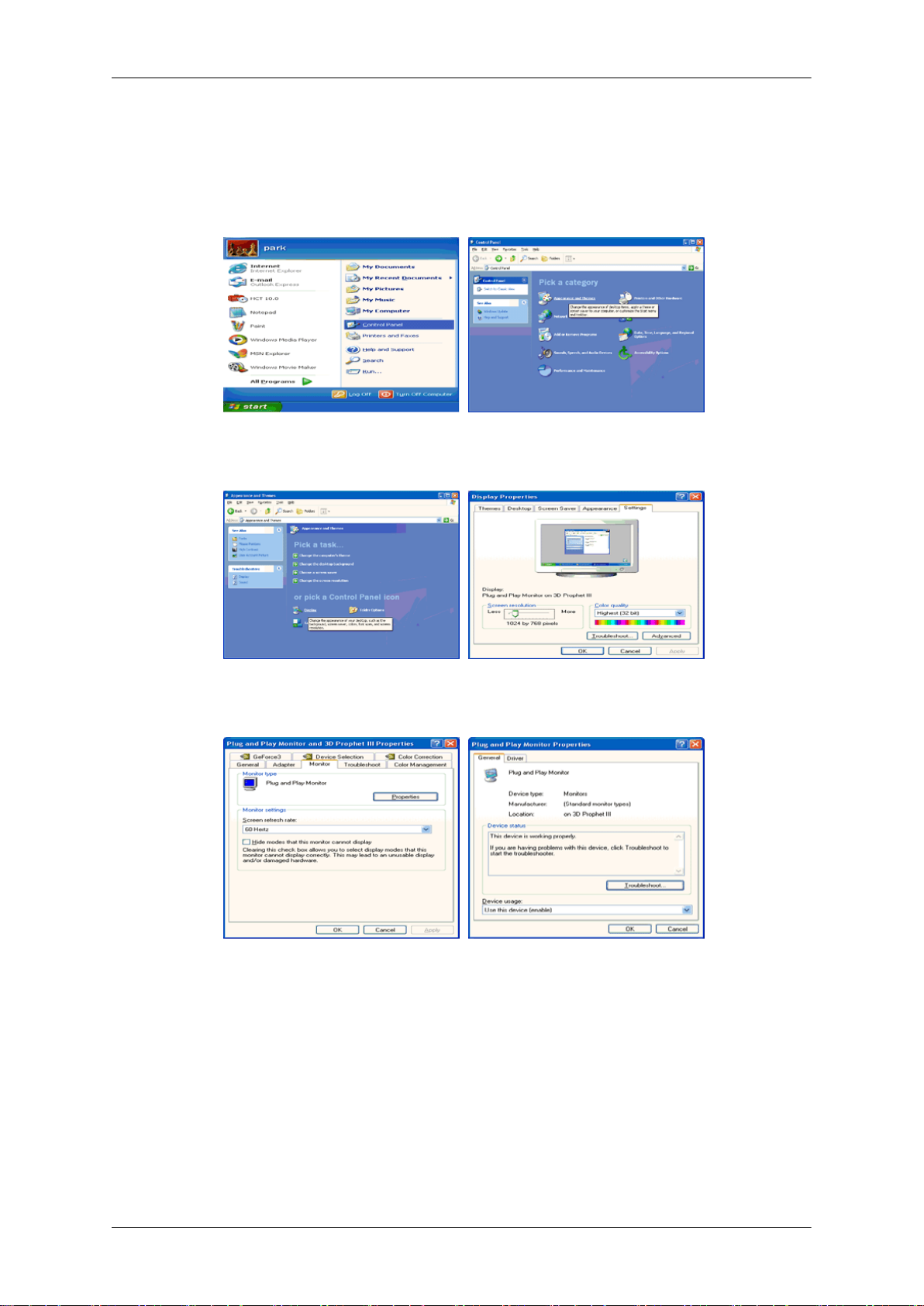
Používanie softvéru
Microsoft® Windows® XP operačný systém
1.
Vložte disk CD do mechaniky CD-ROM.
2. Kliknite na položky „Start (Štart)“ → „Control Panel (Ovládací panel)“ a potom kliknite na
ikonu „Appearance and Themes (Vzhľad a témy)“.
3. Kliknite
kliknite na položku „Advanced... (Rozšírené...)“.
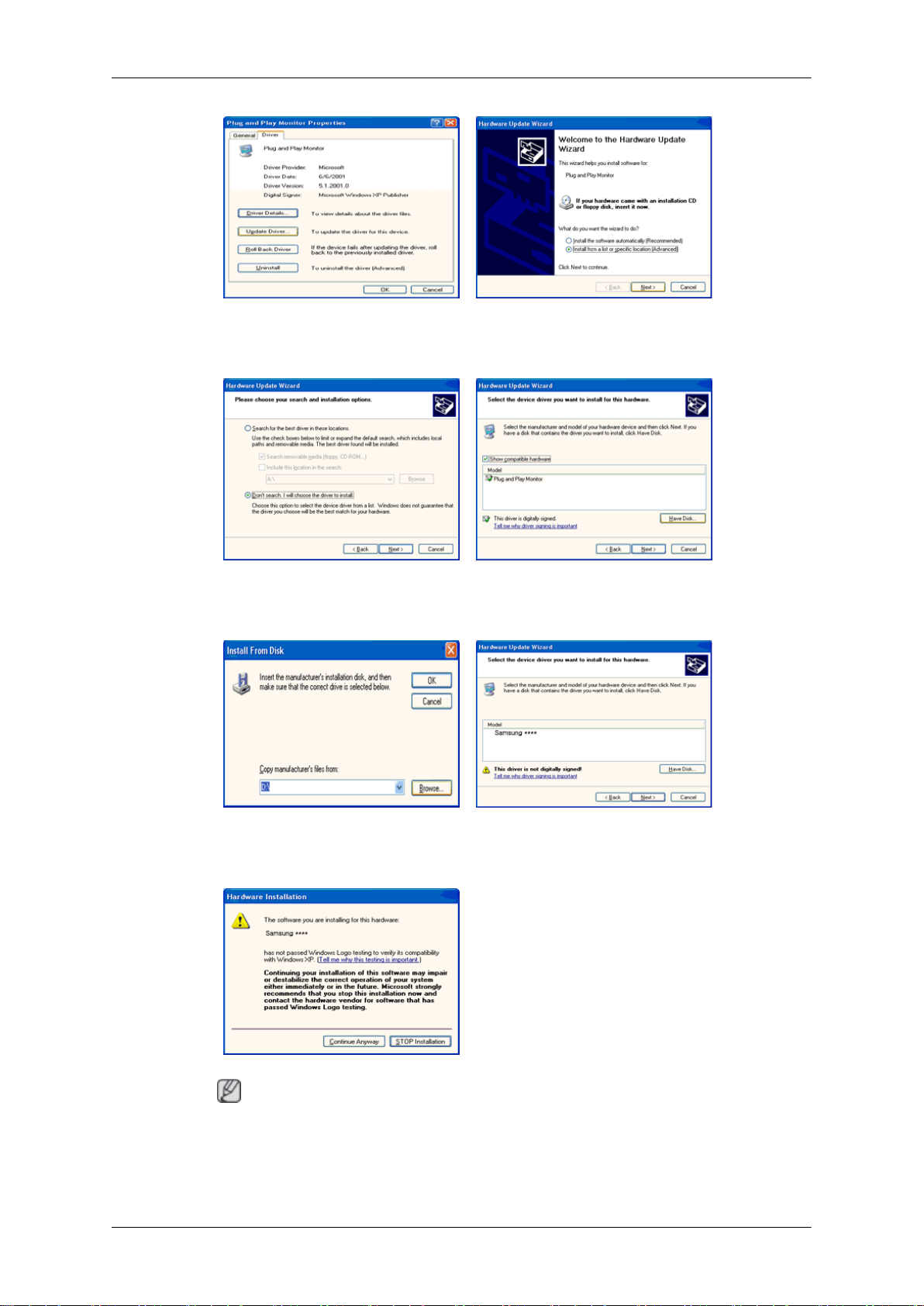
4. Kliknite na tlačidlo „Properties (Vlastnosti)“ na karte „Monitor“ a vyberte kartu „Driver
(Ovládač)“.
na ikonu „Display (Obrazovka)“ a vyberte kartu „Settings (Nastavenia)“ a potom
5. Kliknite na položku „Update Driver... (Aktualizovať ovládač...)“ a vyberte možnosť „Install
from a list or... (Inštalovať zo zoznamu alebo...)“ a potom kliknite na tlačidlo „Next (Ďalej)“.
Page 42
Používanie softvéru
6. Vyberte
tlačidlo „Next (Ďalej)“ a potom kliknite na položku „Have disk (Z diskety)“.
7. Kliknite
modelov vyberte model svojho monitora a kliknite na tlačidlo „Next (Ďalej)“.
položku „Don't search, I will... (Nevyhľadávať, ja budem...)“, potom kliknite na
na tlačidlo „Browse (Prehľadávať)“, potom vyberte A:(D:\Driver), v zozname
8. Ak
vidíte nasledujúce okno hlásení, kliknite na tlačidlo „Continue Anyway (Aj tak pokra-
čovať)“. Potom kliknite na tlačidlo „OK“.
Poznámka
Tento ovládač monitora má logo osvedčenia MS a táto inštalácia nepoškodí váš systém.
Certifikovaný ovládač bude k dispozícii na domovskej stránke monitorov značky Samsung.
Page 43
Používanie softvéru
http://www.samsung.com/
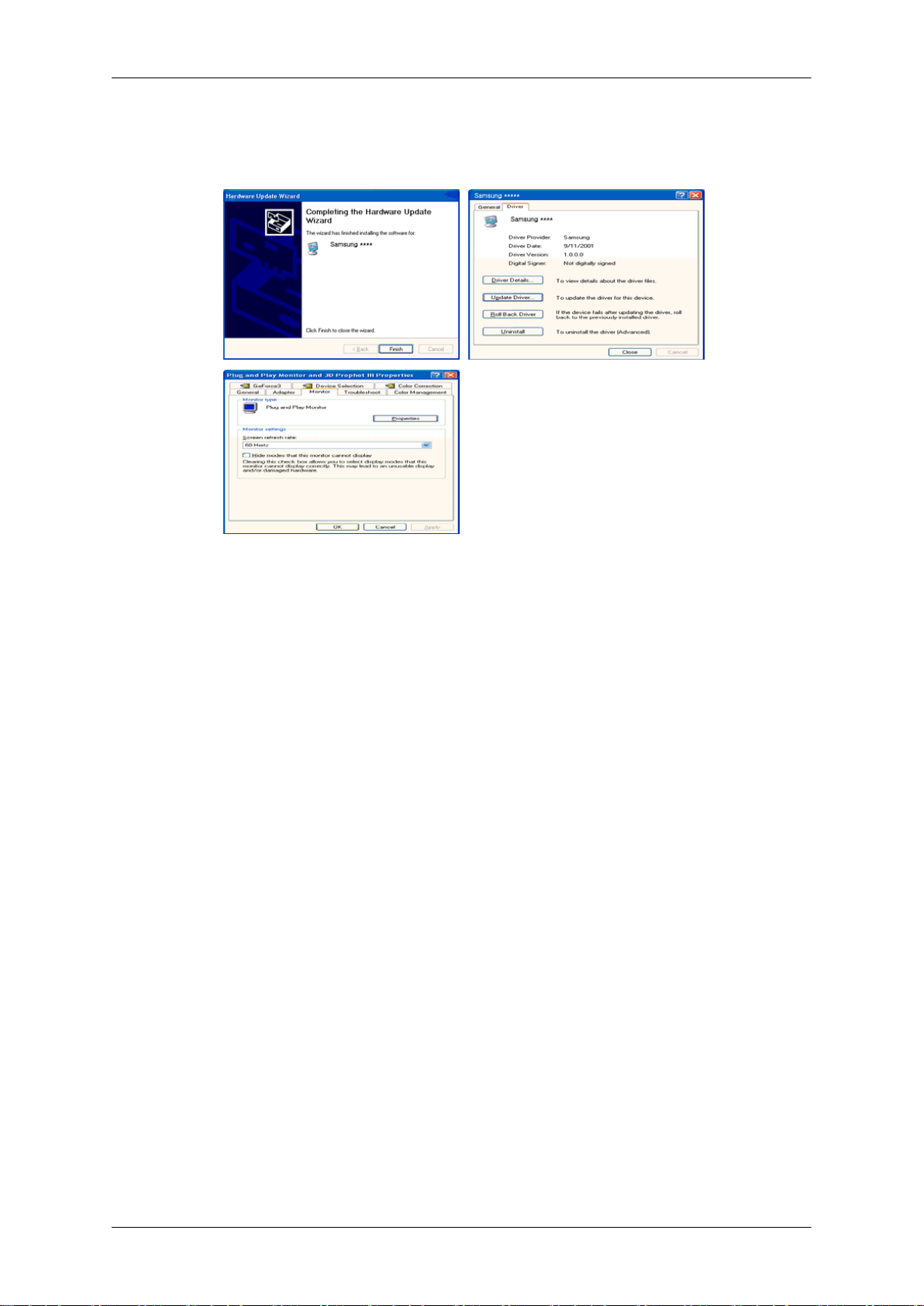
9.
Kliknite na tlačidlo „Close (Zatvoriť)“ a potom kliknite na tlačidlo „OK“.
10. Dokončila sa inštalácia ovládača monitora.
Microsoft® Windows® 2000 operačný systém
Keď
sa na monitore zobrazí „Digital Signature Not Found (Nenašiel sa digitálny podpis)“,
postupujte podľa nasledujúcich krokov.
1. Vyberte tlačidlo „OK“ v okne „Insert disk (Vložte disketu)“.
2. Kliknite na tlačidlo „Browse (Prehľadávať)“ v okne „File Needed (Je potrebný súbor)“.
3. Vyberte položku A:(D:\Driver), potom kliknite na tlačidlo „Open (Otvoriť)“ a potom kliknite
na tlačidlo „OK“.
Spôsob inštalácie
1. Kliknite na „Start (Štart)“, „Setting (Nastavenie)“, „Control Panel (Ovládací panel)“.
2. Dvakrát kliknite na ikonu „Display (Obrazovka)“.
3. Vyberte kartu „Settings (Nastavenie)“ a kliknite na tlačidlo „Advanced Properties (Spresniť)“.
4. Vyberte položku „Monitor“.
Prípad 1: Ak tlačidlo „Properties (Vlastnosti)“ nie je aktívne, znamená to, že monitor je
nakonfigurovaný správne. Zastavte inštaláciu
Prípad 2: Ak je tlačidlo „Properties (Vlastnosti)“ aktívne, kliknite na tlačidlo „Properties
(Vlastnosti)“ a potom postupne postupujte podľa nasledujúcich krokov.
5. Kliknite na položku „Driver (Ovládač)“, potom kliknite na položku „Update Driver... (Aktualizovať ovládač)“ a potom na tlačidlo „Next (Ďalej)“.
6. Vyberte položku „Display a list of the known drivers for this device so that I can choose
a specific driver (Zobraziť zoznam známych ovládačov pre toto zariadenie, aby som
Page 44

Používanie softvéru
mohol vybrať príslušný ovládač)“, potom kliknite na položku „Next (Ďalej)“ a potom kliknite na položku „Have disk (Z diskety)“.
7.
Kliknite na tlačidlo „Browse (Prehľadávať)“ a potom vyberte položku A:(D:\Driver).
8. Kliknite na tlačidlo „Open (Otvoriť)“ a potom kliknite na tlačidlo „OK“.
9. Vyberte model svojho monitora a kliknite na tlačidlo „Next (Ďalej)“ a potom kliknite na
tlačidlo „Next (Ďalej)“.
10. Kliknite na tlačidlo „Finish (Dokončiť)“ a potom na tlačidlo „Close (Zatvoriť)“.
Ak sa zobrazí okno „Digital Signature Not Found (Nenašiel sa digitálny podpis)“, kliknite
na tlačidlo „Yes (Áno)“. Následne kliknite na tlačidlo „Finish (Dokončiť)“ a potom na tlačidlo „Close (Zatvoriť)“.
Microsoft® Windows® Millennium operačný systém
1. Kliknite na „Start (Štart)“, „Setting (Nastavenie)“, „Control Panel (Ovládací panel)“.
2. Dvakrát kliknite na ikonu „Display (Obrazovka)“.
3. Vyberte kartu „Settings (Nastavenie)“ a kliknite na tlačidlo „Advanced Properties (Spresniť)“.
4. Vyberte kartu „Monitor“.
5. Kliknite na tlačidlo „Change (Zmeniť)“ v oblasti „Monitor Type (Typ monitora)“.
6. Vyberte „Specify the location of the driver (Určiť umiestnenie ovládača)“.
7. Vyberte „Display a list of all the driver in a specific location (Zobraziť zoznam všetkých
ovládačov na určenom umiestnení)“ a potom kliknite na tlačidlo „Next (Ďalej)“.
8. Kliknite na tlačidlo „Have Disk (Z diskety)“.
9. Uveďte A:\(D:\driver), potom kliknite na tlačidlo „OK“.
10. Vyberte položku „Show all devices (Zobraziť všetky zariadenia)“ a vyberte monitor, ktorý
zodpovedá tomu, ktorý ste pripojili k počítaču a potom kliknite na tlačidlo „OK“.
11. Následne vyberajte tlačidlo „Close (Zatvoriť)“ a tlačidlo „OK“, až kým nezatvoríte dialógové okno Display Properties (Obrazovka – vlastnosti)
Microsoft® Windows® NT operačný systém
1. Kliknite na tlačidlo „Start (Štart)“, „Settings (Nastavenie)“, „Control Panel (Ovládací panel)“ a potom dvakrát kliknite „Display (Displej)“.
2. V okne s informáciami o registrácii obrazovky kliknite na kartu Settings (Nastavenie) a
potom kliknite na položku „All Display Modes (Všetky režimy obrazovky)“.
3. Vyberte režim, ktorý si želáte použiť (Rozlíšenie, počet farieb a vertikálnu frekvenciu) a
potom kliknite na tlačidlo „OK“.
4. Kliknite na tlačidlo „Apply (Použiť)“ ak vidíte, že po stlačení tlačidla „Test“ funguje obrazovka normálne. Ak zobrazenie nie je normálne, zmeňte ho na odlišný režim (režim s
nižším rozlíšením, farbami alebo frekvenciou).
Page 45
Používanie softvéru
Poznámka
Ak
sa vo všetkých režimoch obrazovky nenachádza žiadny režim, vyberte úroveň rozlíšenia
a vertikálnu frekvenciu tak, že sa obrátite na časť Predvolené režimy časovania v používateľskej príručke.
Linux operačný systém
Aby ste spustili X-Window, musíte vytvoriť súbor X86Config, ktorý predstavuje typ súboru so
systémovými nastaveniami.
1. Na prvej a druhej obrazovke stlačte tlačidlo „Enter“ po aktivovaní súboru X86Config.
2. Tretia obrazovka slúži na nastavenie myši.
3. Nastavte myš pre svoj počítač.
4. Nasledujúca obrazovka slúži na výber klávesnice.
5. Nastavte klávesnicu pre svoj počítač.
6. Nasledujúca obrazovka slúži na nastavenie monitora.
7. Najskôr nastavte horizontálnu frekvenciu pre váš monitor. (Frekvenciu môžete zadať
priamo.)
8. Nastavte vertikálnu frekvenciu pre svoj monitor. (Frekvenciu môžete zadať priamo.)
9. Zadajte názov modelu vášho monitora. Táto informácia nebude mať vplyv na skutočné
vykonanie X-Window.
10. Dokončili ste nastavenie svojho monitora. Po nastavení iného požadovaného hardvéru
aktivujte X-Window.
Page 46
Úvod
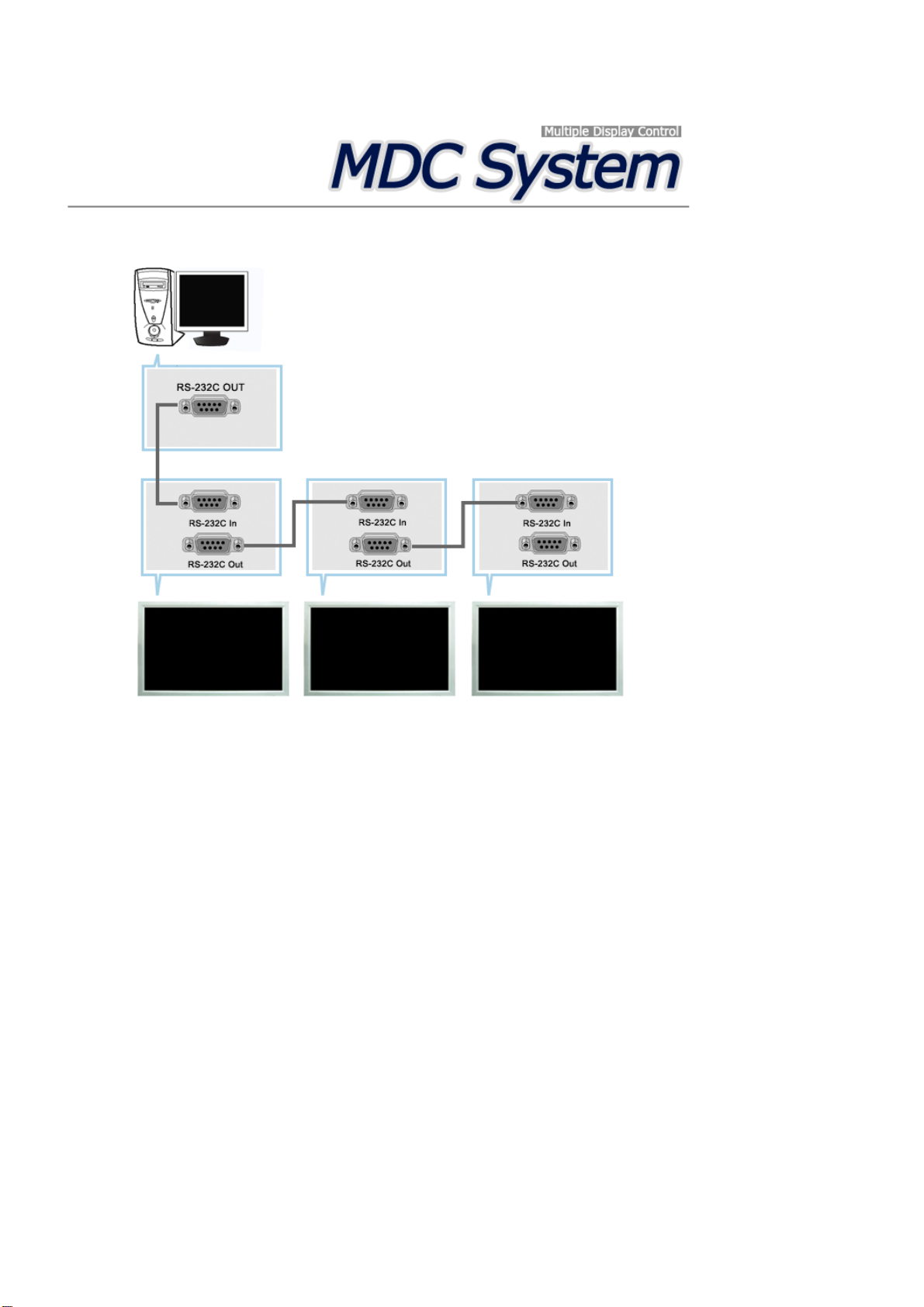
Multiple Display Control (MDC) je aplikácia, ktorá umožňuje jednoduché a súčasné ovládanie rôznych displejov na
PC. Štandardná sériová komunikácia RS-232C sa používa na komunikáciu medzi PC a obrazovkou. Preto by mal byť
sériový port PC a sériový port obrazovky spojený káblom.
Začíname - Hlavná obrazovka
Pre spustenie programu kliknite na Start > Program > Samsung > MDC System.
Zvoľte nastavenie z rozsahu pomocou posuvníka.
Page 47
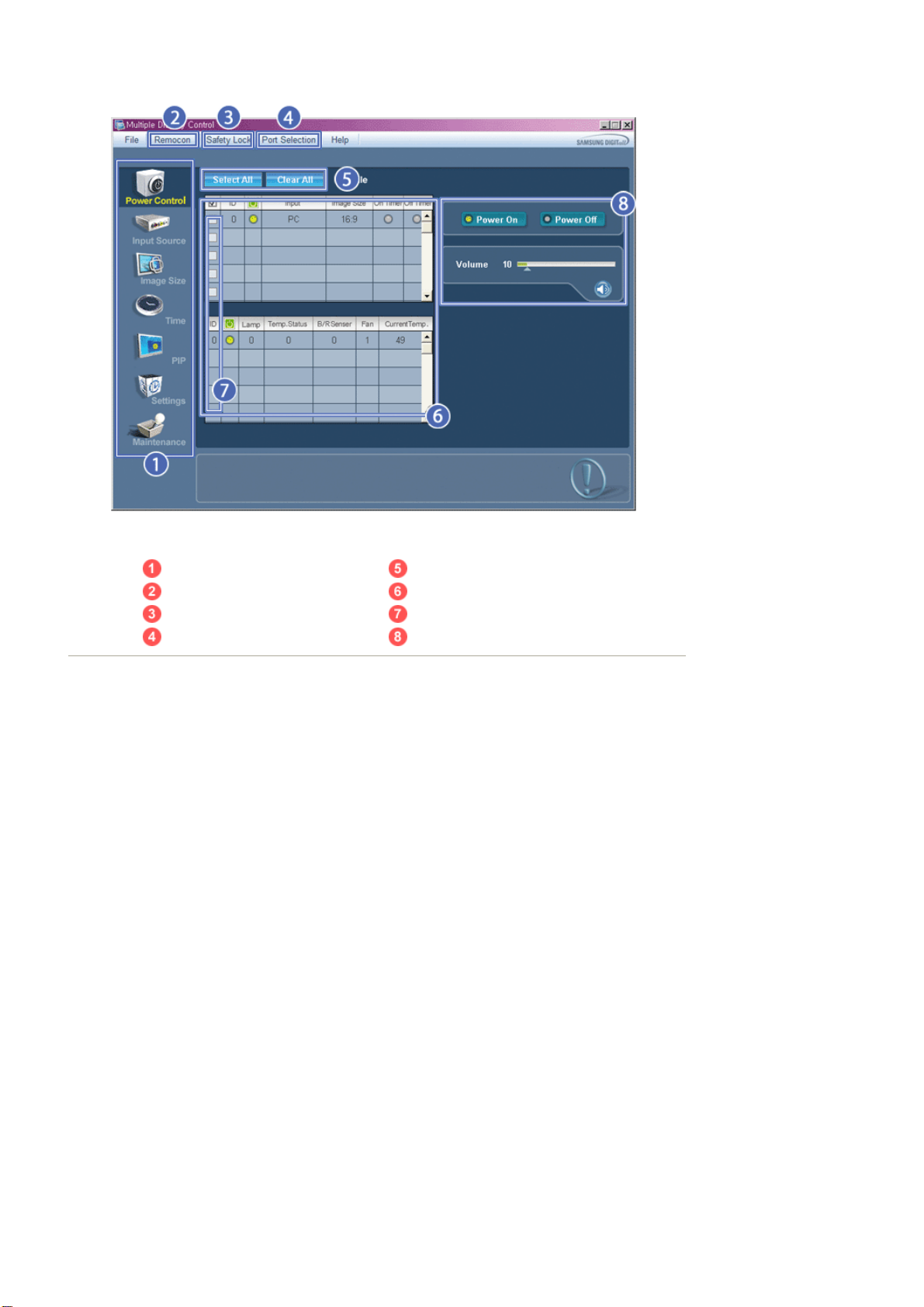
Hlavné ikony Tlačidlo Výber
Remocon Informácie
Safety Lock Výber obrazovky
Port Selection Ovládacie nástroje
1. Hlavné ikony sa používajú na prepínanie obrazoviek.
2. Umožňuje zapnúť alebo vypnúť funkciu prijímania signálu diaľkového zobrazovacej jednotky.
3. Nastavte funkciu Safety Lock (Bezpečnostné uzamknutie).
Keď nastavujete funkciu Lock (Uzamknutie), môžete na diaľkovom ovládači a zariadení ovládať iba tlačidlá
napájania a uzamknutia.
4. Nastavenia sériového portu PC sa môže zmeniť. Pôvodná hodnota je COM1.
5. Ak chcete vybrať alebo vymazať všetky obrazovky, kliknite na položku Vybrať všetky alebo Vymazať.
6. Používa sa na zobrazenie stručných informácií o vybranej obrazovke.
7. Vyberte si požadovaný displej v časti na výber displeja (Display Selection).
8. Ovládacie nástroje sa používajú na ovládanie obrazoviek.
<Poznámka> Funkcia diaľkového ovládania Zapnúť/Vypnúť funguje, či už je napájanie zapnuté alebo vypnuté,
a to sa týka všetkých obrazoviek pripojených k MDC. Avšak bez ohľadu na stav v momente, keď
je MDC vypnuté, funkcia prijímania signálu diaľkového ovládania všetkých obrazoviek sa
inicializuje do stavu Zapnuté, keď sa MDC ukončí.
Port Selection
Page 48
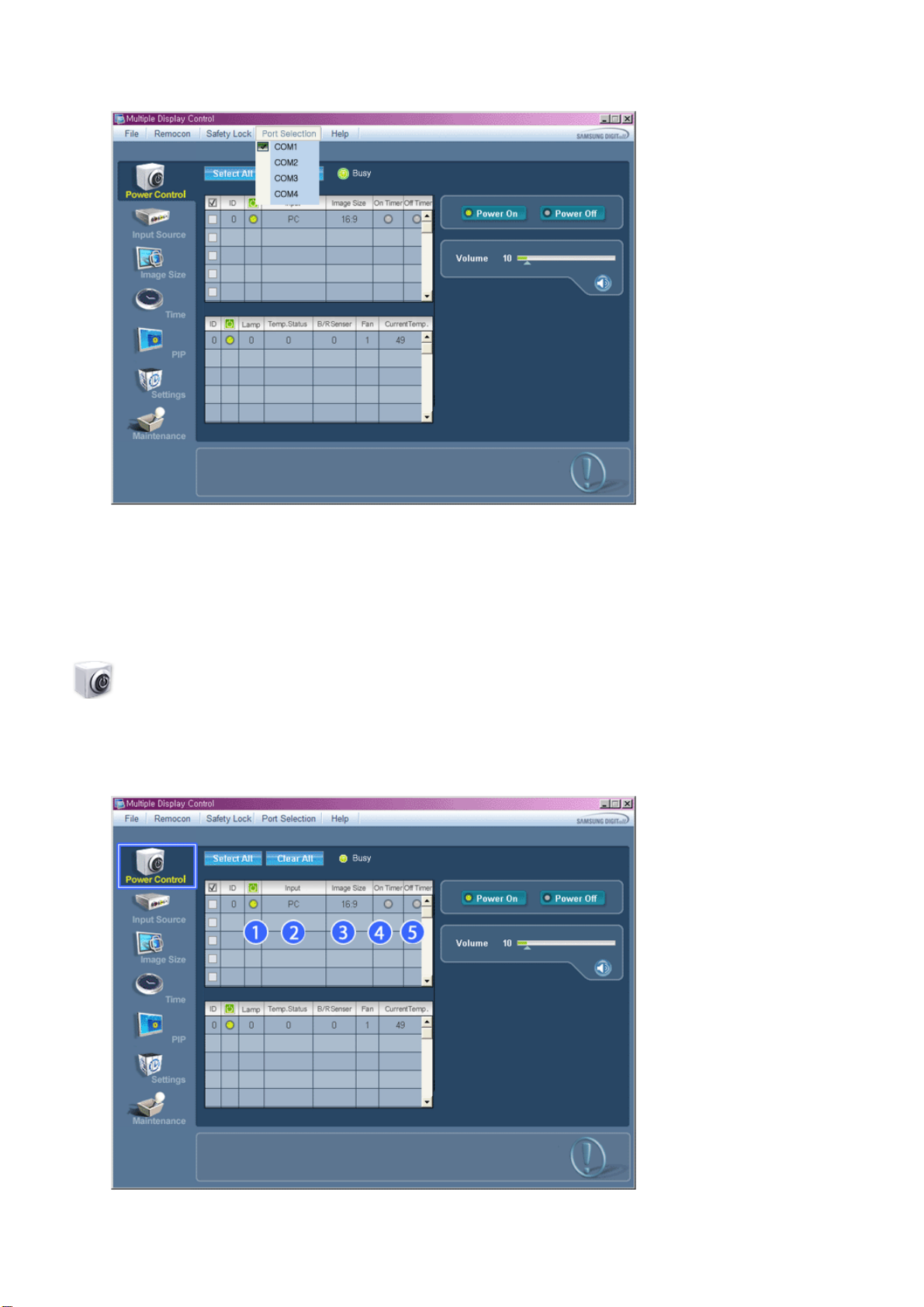
1. Funkcia MDC je pôvodne nastavená na COM1.
2. Ak sa používa nejaký iný port ako COM1, v menu Výber portu je možné zvoliť COM1 až COM4.
3. Ak nevyberiete presne názov portu, ktorý pripojený k monitoru sériovým káblom, komunikácie nebude možná.
4. Vybraný port je sa uloží v programe a použije sa aj pri ďalšom programe.
Power Control
1. V hlavných ikonách kliknite na ikonu Ovládanie napájania a objaví sa obrazovka Ovládanie napájania.
Page 49
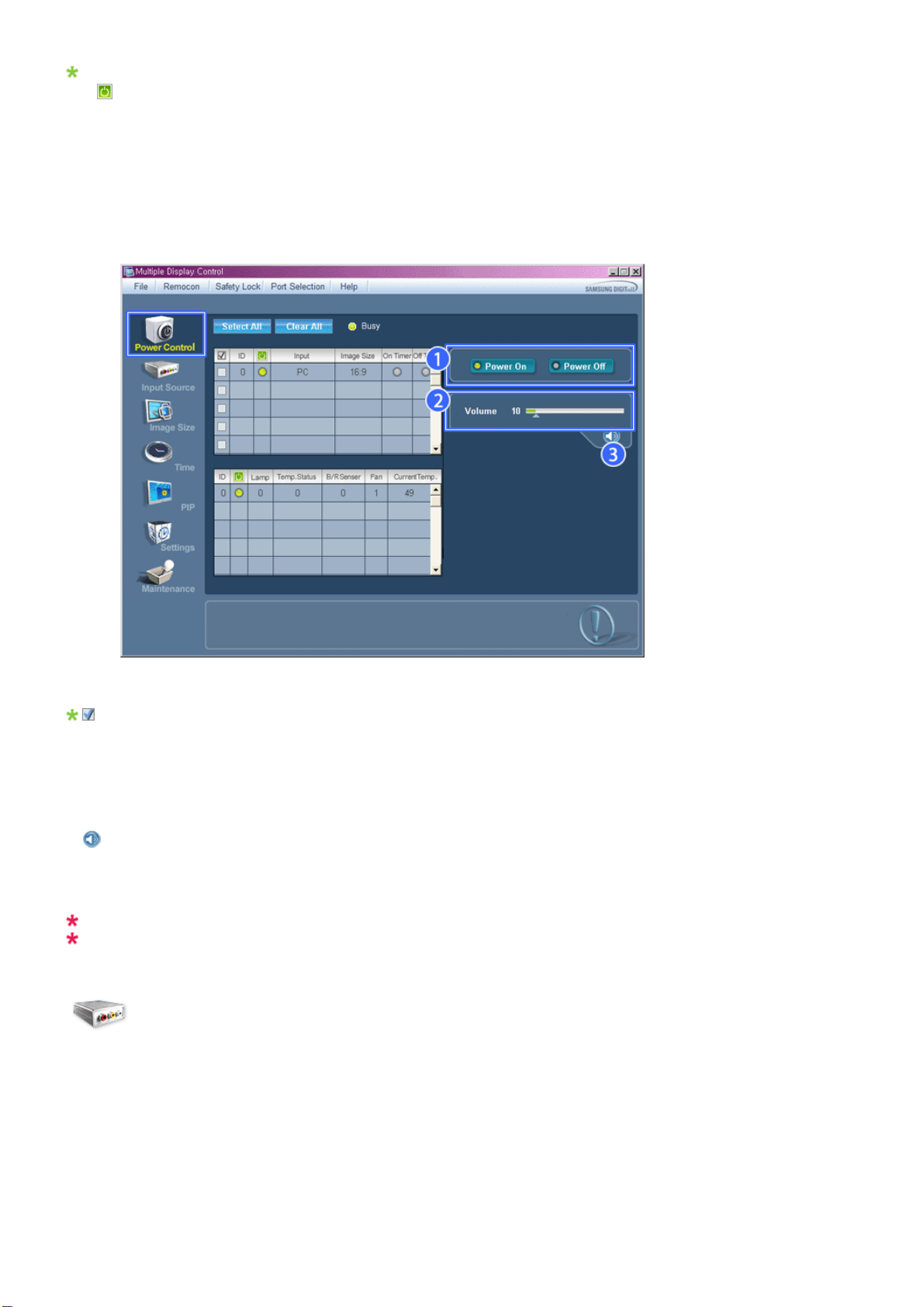
Pole Informácie zobrazuje niektoré základné informácie potrebné pre Ovládanie napájania.
1) (Power Status (Stav napájania))
2) Input
3) Veľkosť obrazu
4) On Timer
5) Off Timer
2. Obrazovku, ktorú chcete ovládať, vyberte tlačidlom Vybrať všetky alebo pomocou označovacieho políčka
Ovládanie napájania umožňuje ovládať niektoré funkcie vybranej obrazovky.
1) Power On/Off
-Prepína napájanie vybranej obrazovky Zap./Vyp.
2) Volume
-Ovláda úroveň hlasitosti vybranej obrazovky.
Prijme hodnotu úrovne hlasitosti vybranej obrazovky z nastavení a zobrazí ju na posuvníku.
(Keď zrušíte výber alebo zvolíte položku Vybrať všetky, hodnota sa vráti na predvolené nastavenie 10.)
3)
(Mute On/Off (Stlmiť Zap./Vyp))
- Zapína/vypína funkciu Stlmiť na vybranej obrazovke.
Keď zvolíte súčasne jeden prístroj, zapnite funkciu Stlmiť, keď je pre zvolený prístroj povolená funkcia Stlmiť.
Funkcia Stlmiť sa automaticky vypne, keď nastavíte úroveň hlasitosti.
(Hodnoty sa vrátia na predvolené nastavenia, keď zrušíte výbery alebo zvolíte "Vybrať všetky".)
Funkcia ovládania napájania je dostupná pre všetky obrazovky.
Funkcie Ovládanie hlasitosti a Stlmiť sú dostupné len pre obrazovky v stave napájania ZAP.
Input Source
1. V hlavných ikonách kliknite na ikonu Zdroj vstupu a objaví sa obrazovka Zdroj vstupu.
Ak chcete vybrať obrazovku, kliknite na položku Vybrať všetky alebo použite označovacie políčko.
• TV Mode
Page 50
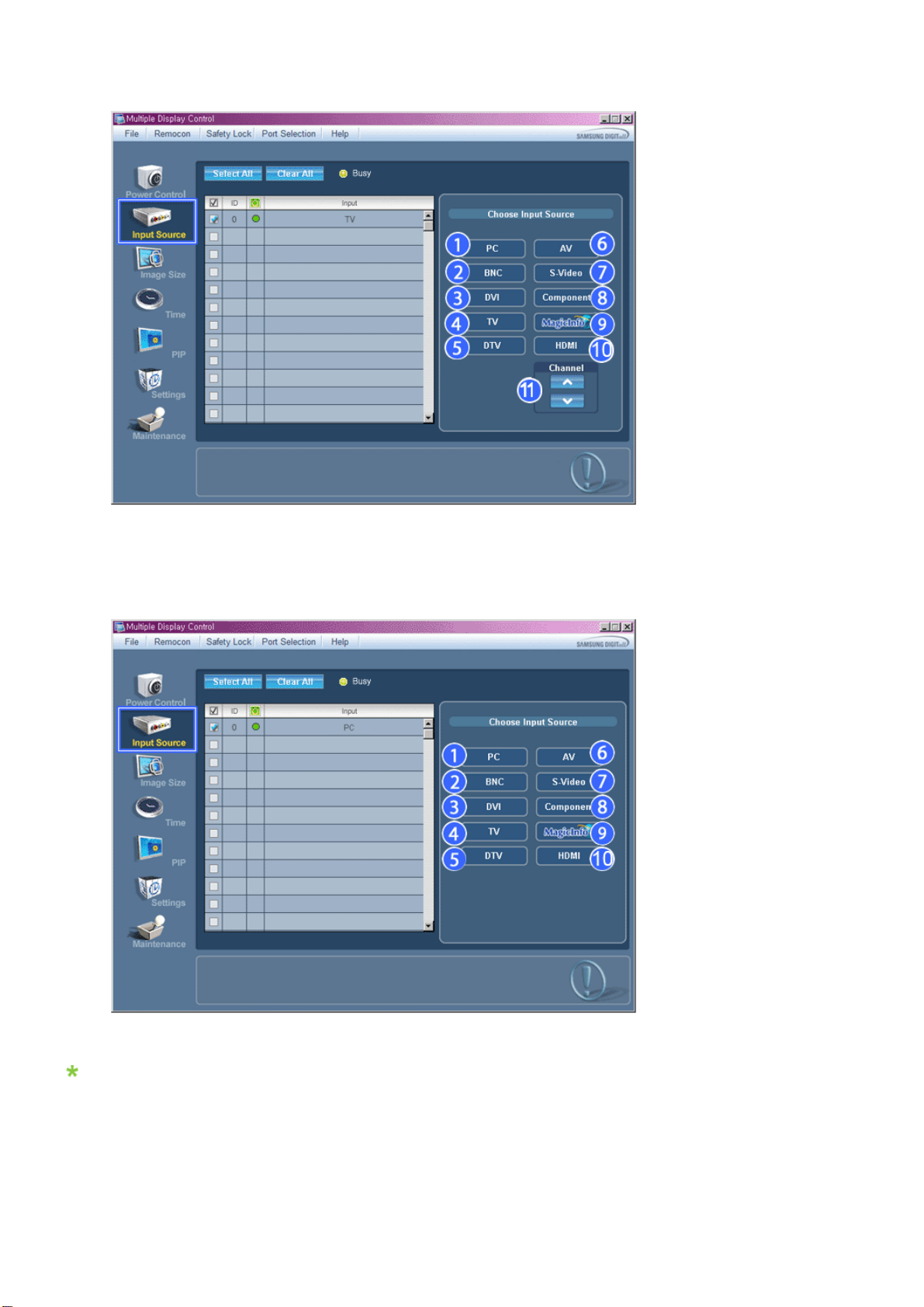
• MagicInfo Mode
Pole Informácie zobrazuje niektoré základné informácie potrebné na Ovládanie zdroja vstupu.
1) PC
- Zmení Zdroj vstupu vybranej obrazovky na PC.
2) BNC
- Zmení Zdroj vstupu vybranej obrazovky na BNC.
3) DVI
- Zmení Zdroj vstupu vybranej obrazovky na DVI.
4) TV
- Zmení Zdroj vstupu vybranej obrazovky na TV.
Page 51
5) DTV
- Zmení Zdroj vstupu vybranej obrazovky na AV.
6) AV
- Zmení Zdroj vstupu vybranej obrazovky na AV.
7) S-Video
- Zmení Zdroj vstupu vybranej obrazovky na S-Video.
8) Component
- Zmení Zdroj vstupu vybranej obrazovky na Component.
9) MagicInfo
- Zdroj vstupu MagicInfo funguje len na modeli MagicInfo.
10) HDMI
- Zmení Zdroj vstupu vybranej obrazovky na HDMI.
11) Channel
- Šípka Channel (Kanál) sa zobrazí len v prípade, ak je Input Source (Vstupný zdroj) TV.
TV zdroj sa dá vybrať len u produktov s TV a ovládanie kanálov je povolené len vtedy, keď je vstupný
zdroj TV.
Funkcia Ovládanie zdroja je dostupná len pre obrazovky v stave napájania ZAP.
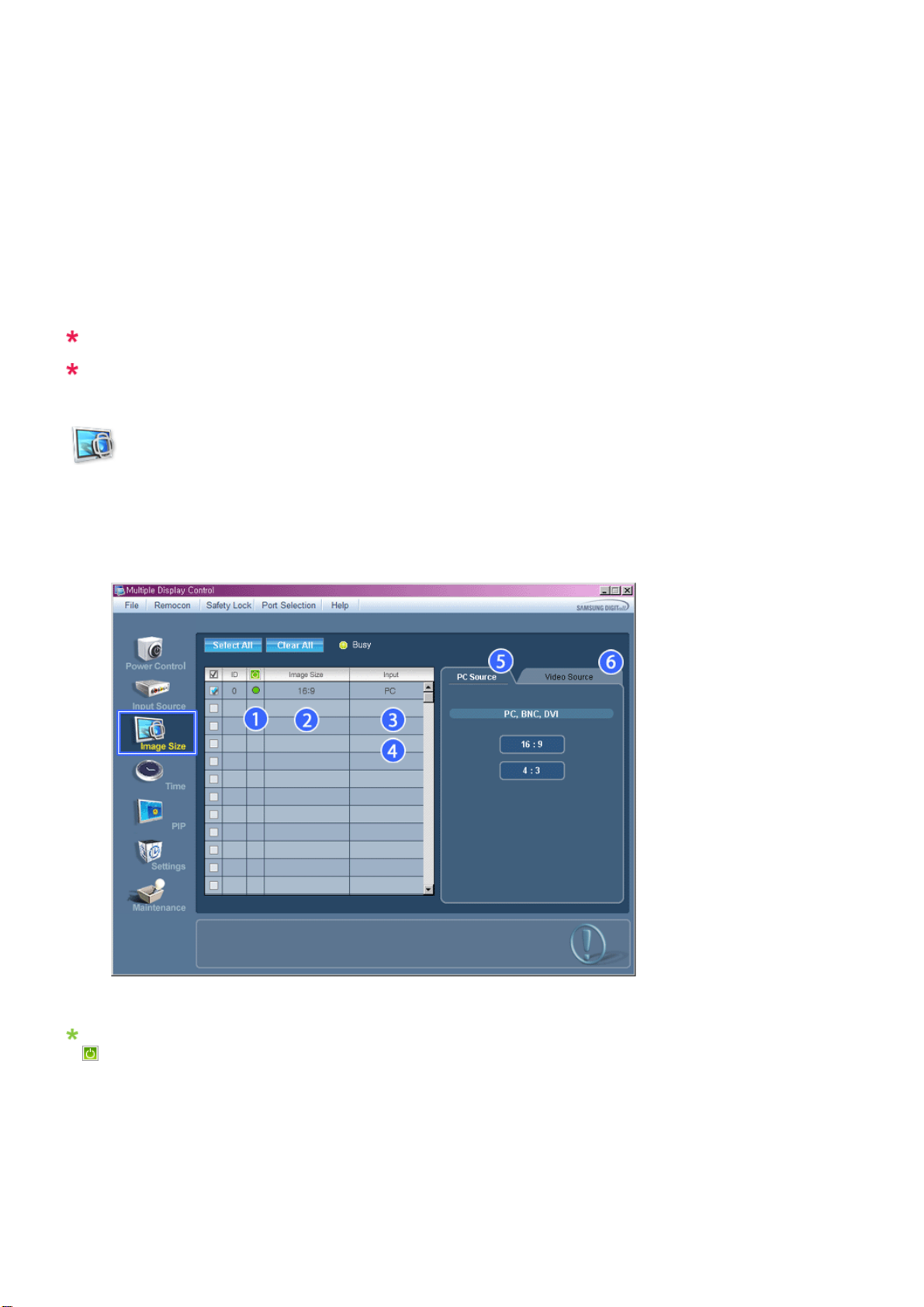
Image Size
PC, BNC, DVI
1. V hlavných ikonách kliknite na ikonu Veľkosť obrazu a objaví sa obrazovka Veľkosť obrazu.
Pole Informácie zobrazuje niektoré základné informácie potrebné pre Veľkosť obrazu.
1)
(Power Status (Stav napájania))
- Ukazuje stav napájania aktuálnej obrazovky.
2) Image Size
- Ukazuje aktuálnu veľkosť obrazu používanej obrazovky.
3) Input
- Ukazuje aktuálny Zdroj vstupu používanej obrazovky.
4) Pole Informácie sa zobrazuje len pri obrazovkách so zdrojom vstupu PC, BNC, DVI.
5) PC Source - PC zdroj Keď na neho kliknete, zobrazí sa najskôr karta Image Source (Zdroj obrazu).
-Tlačidlo ovládania veľkosti obrazu je dostupné pre PC, BNC, DVI.
6)
Video Source
Page 52
- Kliknite na kartu Video Source (Zdroj videa), aby ste ovládali veľkosť obrazu pre príslušný zdroj vstupu.
Zdroj vstupu MagicInfo funguje len na modeli MagicInfo.
Ovládanie veľkosti obrazu je dostupné len pre obrazovky, ktorých stav napájania je ZAP.
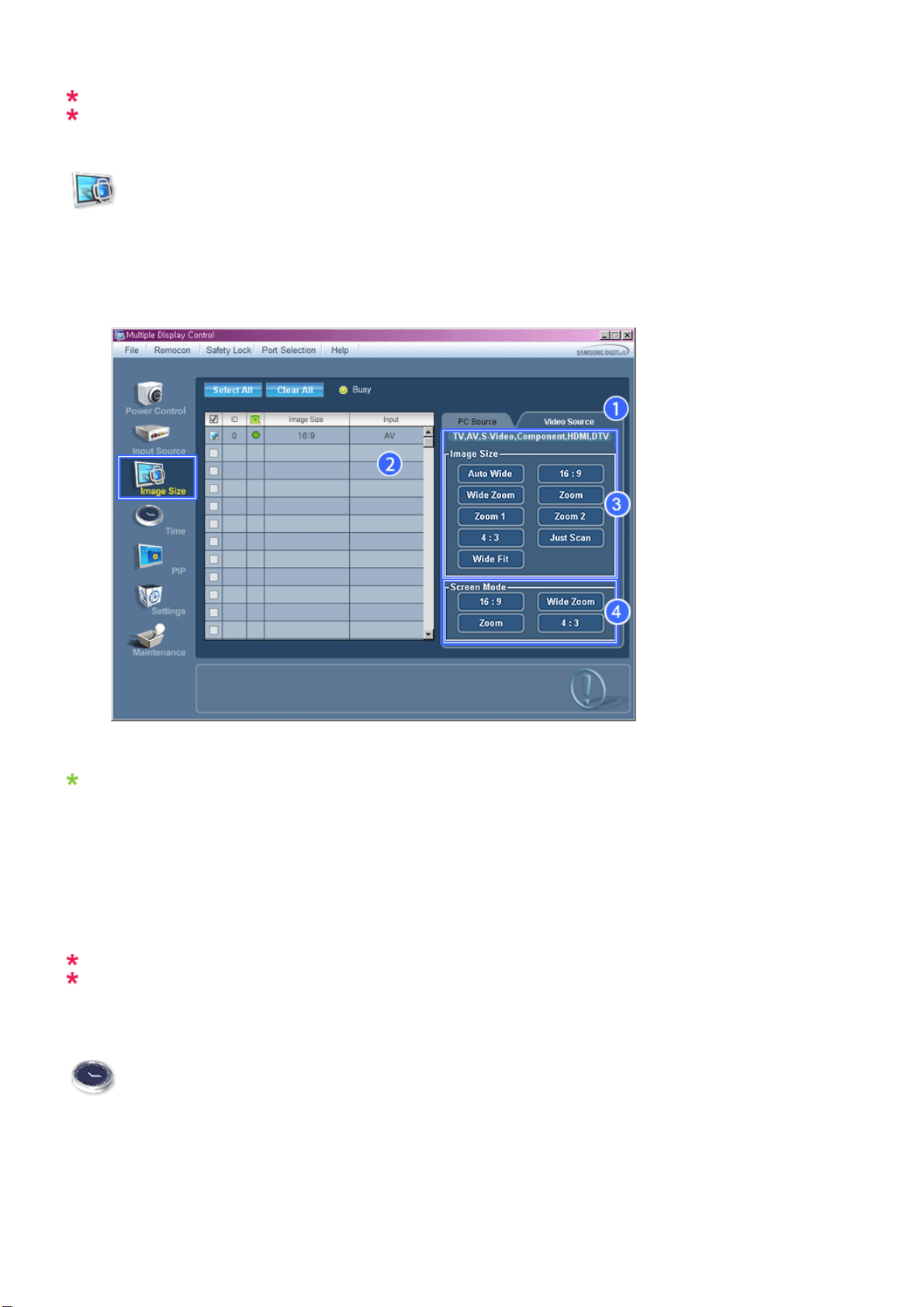
Image Size
TV, AV, S-Video, Component, DVI(HDCP), HDMI, DTV.
1. V hlavných ikonách kliknite na ikonu Veľkosť obrazu a objaví sa obrazovka Veľkosť obrazu.
Pole Informácie zobrazuje niektoré základné informácie potrebné pre Veľkosť obrazu.
1) Kliknite na kartu Video Source (Zdroj videa), aby ste nastavili veľkosť obrazu pre TV, AV, S-Video komponent HDMI a
DTV.
Ak chcete vybrať obrazovku, kliknite na položku Vybrať všetky alebo použite označovacie políčko.
2) Pole Informácie sa zobrazuje len pri obrazovkách, ktoré majú zdroj vstupu TV, AV, S-Video, Component HDMI alebo
DTV.
3) Náhodné prepínanie veľkosti obrazu vybranej obrazovky.
Poznámka Režimy Auto Wide (Automaticky široké), Zoom1 a Zoom2 nie je možné vybrať, keď typ
vstupného signálu pre Component a DVI (HDCP) je 720p alebo 1080i.
4) Režimy obrazovky je možné nastaviť, keď je pripojený TV (len PAL) a položka Image Size (Veľkosť obrazu) je
nastavená na možnosť Auto Wide (Automaticky širokouhlo).
Zdroj vstupu MagicInfo funguje len na modeli MagicInfo.
Ovládanie veľkosti obrazu je dostupné len pre obrazovky v stave napájania ZAP.
Time
1. V hlavných ikonách kliknite na ikonu Ovládanie času a objaví sa obrazovka Ovládanie času.
Page 53
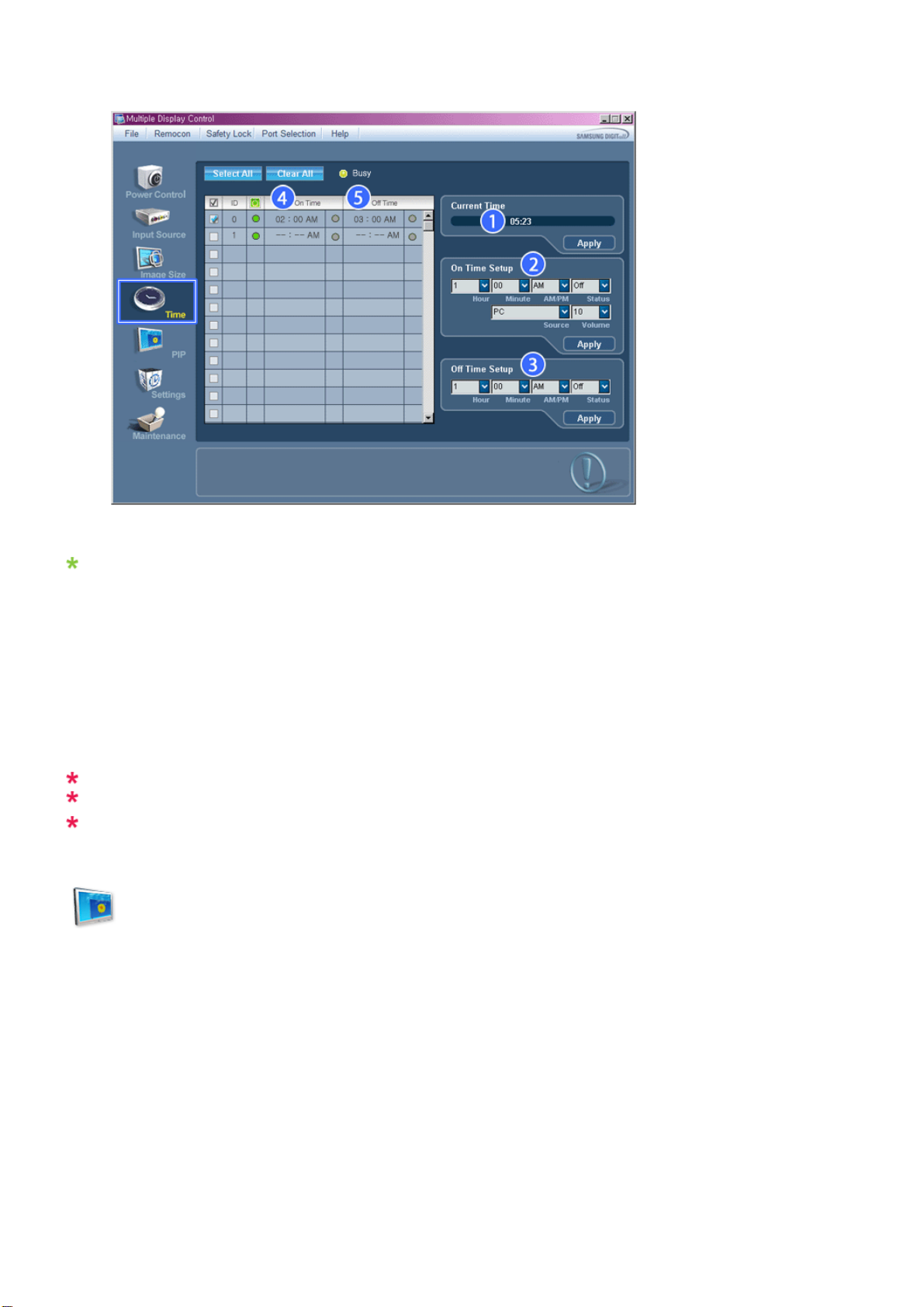
Pole Informácie zobrazuje niektoré základné informácie týkajúce sa ovládania času.
1) Current Time
- Nastavte aktuálny čas vybranej obrazovky (PC čas).
- Ak chcete zmeniť aktuálny čas, zmeňte najskôr PC čas.
2) On Time Setup
Nastavte Hour (Hodinu), Minute (Minútu), AM/PM (Doobeda/poobede) On Time Setup (Nastavenia času zapnutia),
Status (Stav), Source (Zdroj) a Volume (Hlasitosť) zvoleného zobrazenia.
3) Off Time Setup
Nastavte Hour (Hodinu), Minute (Minútu) a AM/PM (Doobeda/poobede), stav pre Off Time Setup (Nastavenie času
vypnutia) zvoleného zobrazenia.
4) Zobrazuje nastavenie On Time (Času zapnutia).
5) Zobrazuje nastavenie Off Time (Času vypnutia).
Zdroj vstupu MagicInfo funguje len na modeli MagicInfo.
Ovládanie času je dostupné len pre obrazovky, ktorých stav napájania je ZAP.
Pri nastavení On Time Setup (Nastavenie času zapnutia), TV Source (Zdroj TV) funguje len pre TV
model.
PIP
PIP Size
1. V hlavných ikonách kliknite na ikonu PIP a objaví sa obrazovka Ovládanie PIP.
Ak chcete vybrať obrazovku, kliknite na položku Vybrať všetky alebo použite označovacie políčko.
Page 54
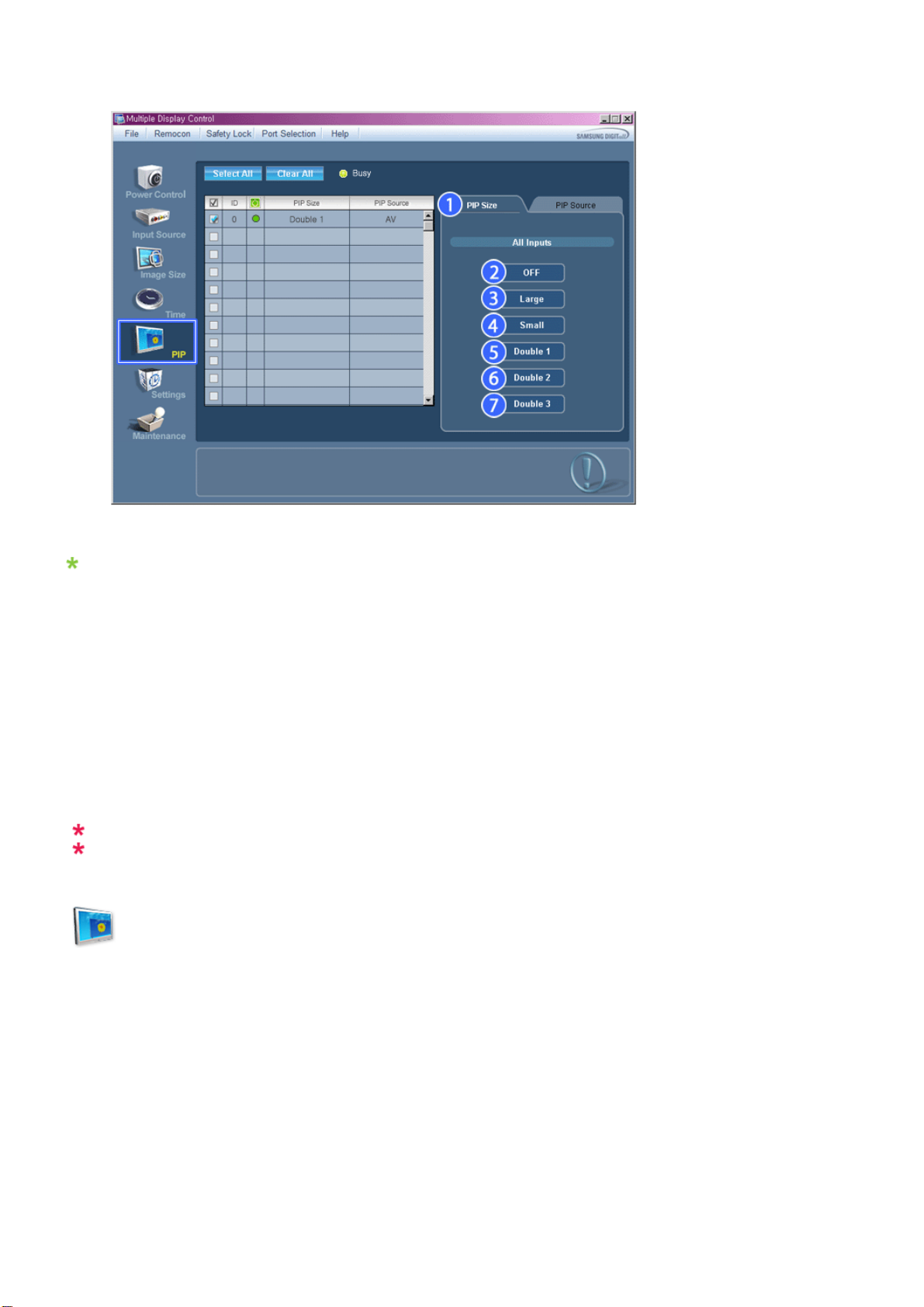
Pole Informácie zobrazuje niektoré základné informácie týkajúce sa Ovládania veľkosti PIP.
1) PIP Size
- Ukazuje aktuálnu veľkosť PIP používanej obrazovky.
2) OFF
- Vypína PIP vybranej obrazovky.
3) Large
- Zapne PIP na vybranej obrazovke a zmení rozmer na Veľký.
4) Small
- Zapne PIP na vybranej obrazovke a zmení rozmer na Malý.
5) Double 1
- Zapne PIP na vybranej obrazovke a zmení veľkosť na Dvojitý 1.
6) Double 2
- Zapne PIP na vybranej obrazovke a zmení veľkosť na Dvojitý 2.
7) Double 3 (Picture By Picture) (Obrázky vedľa seba)
- Zapne PBP na vybranej obrazovke a zmení veľkosť na Dvojitý 3.
Zdroj vstupu MagicInfo funguje len na modeli MagicInfo.
Veľkosť PIP možno ovládať len na zapnutom monitore.
PIP
PIP Source
1. V hlavných ikonách kliknite na ikonu PIP a objaví sa obrazovka Ovládanie PIP.
Page 55
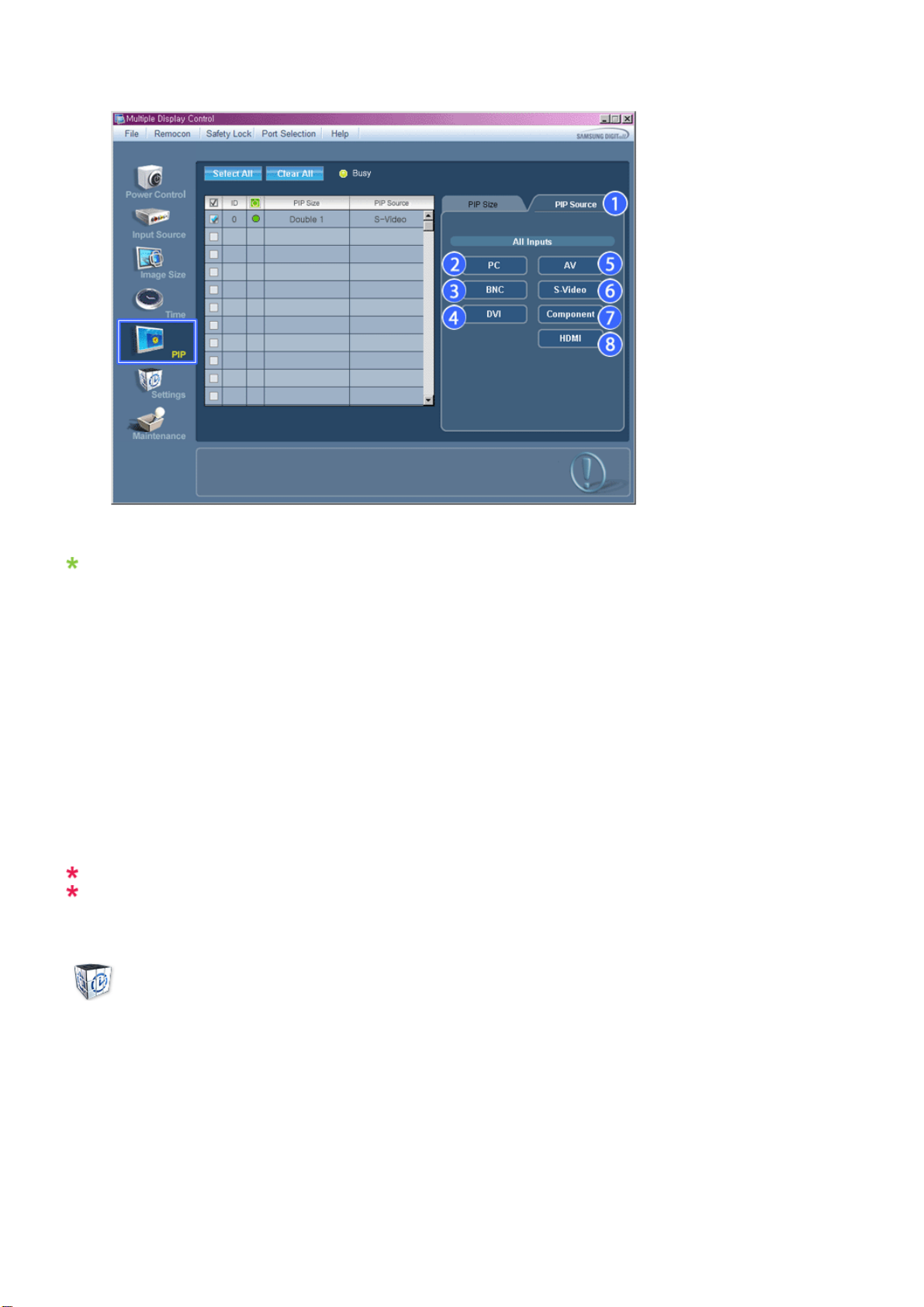
Pole Informácie zobrazuje niektoré základné informácie týkajúce sa Zdroja PIP.
1) PIP Source
- Zdroj PIP možno ovládať len na zapnutom monitore.
2) PC
- Zmení zdroj PIP vybranej obrazovky na PC.
3) BNC
- Zmení zdroj PIP vybranej obrazovky na BNC.
4) DVI
- Zmení zdroj PIP vybranej obrazovky na DVI.
5) AV
- Zmení zdroj PIP vybranej obrazovky na AV.
6) S-Video
- Zmení zdroj PIP vybranej obrazovky na S-Video.
7) Component
- Zmení zdroj PIP vybranej obrazovky na Component.
8) HDMI
-Zmení zdroj PIP vybranej obrazovky na HDMI.
Poznámka Niektoré zdroje PIP nemusí byť možné vybrať, v závislosti od typu zdroja vstupu na Hlavnej
obrazovke.
Zdroj vstupu MagicInfo funguje len na modeli MagicInfo.
Funkcia ovládania PIP je dostupná len pre obrazovky, ktorých stav napájania je ON a funkcia PIP je
zapnutá.
Settings
Picture
1. V hlavných ikonách kliknite na ikonu Ovládanie nastavení a objaví sa obrazovka Ovládanie nastavení.
Page 56
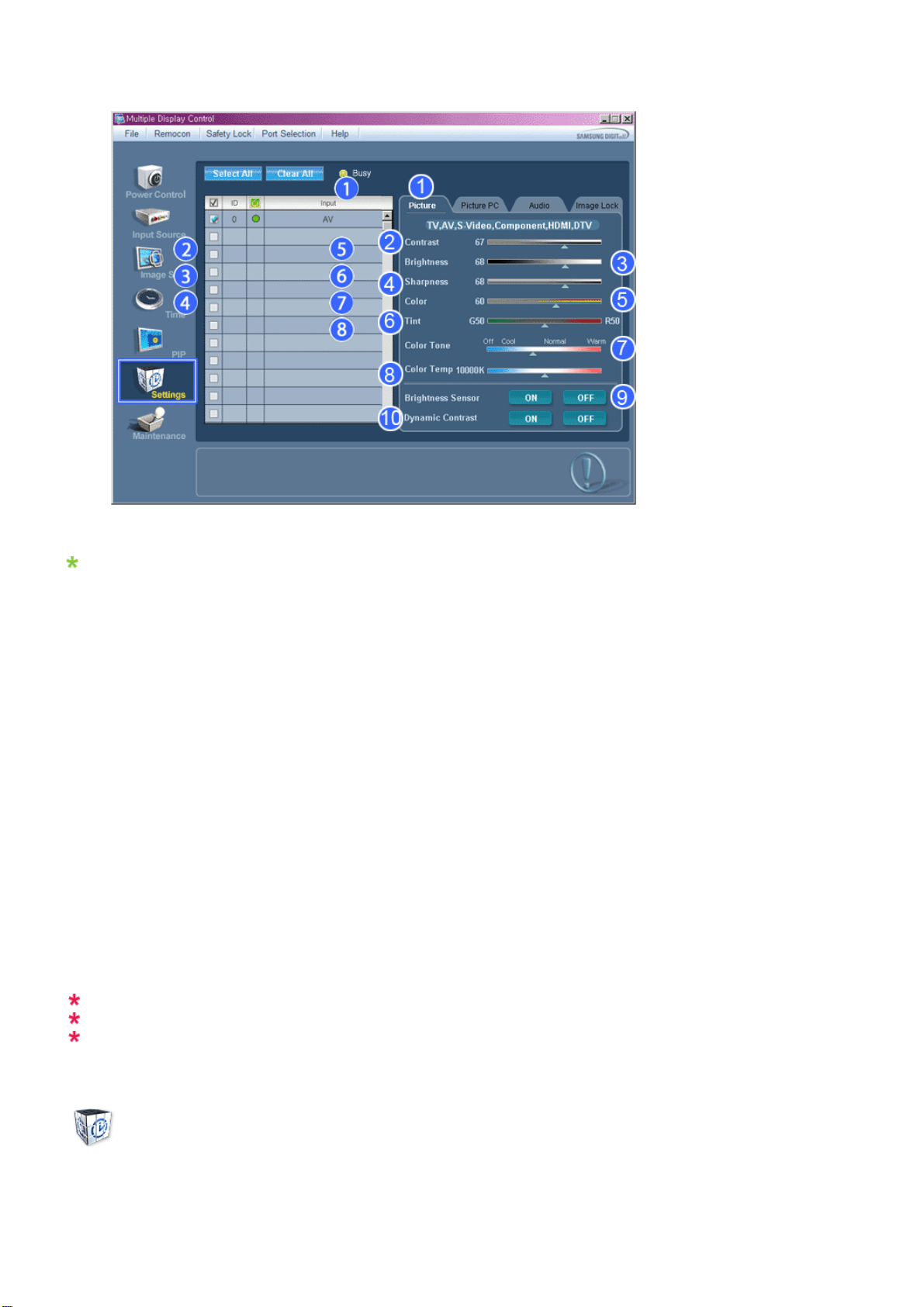
Pole Informácie zobrazuje niektoré základné informácie týkajúce sa Ovládania nastavení.
Keď je funkcia vybraná, nastavená hodnota vybranej funkcie sa zobrazí v posuvníku. Keď zvolíte položku Vybrať
všetky, nastaví sa predvolená hodnota (50). Keď je funkcia vybraná, nastavená hodnota vybranej funkcie sa zobrazí
v posuvníku. Zmenou hodnoty na tejto obrazovke sa režim automaticky zmení na "VLASTNÝ".
1) Picture
- Dostupné len pre TV, AV, S-Video, Component, HDMI, DTV.
2) Contrast
- Nastaví Kontrast vybranej obrazovky.
3) Brightness
- Nastaví Jas vybranej obrazovky.
4) Sharpness
- Nastaví Ostros» vybranej obrazovky.
5) Color
- Nastaví Farbu vybranej obrazovky.
6) Tint
- Nastaví Odtieň vybranej obrazovky.
7) Color Tone
-Nastaví Sýtosť farby vybranej obrazovky.
8) Color Temp
-Nastaví položku Color Temp pre zvolené zobrazenie.
9) Brightness Sensor
- Nastaví položku Brightness Sensor pre zvolené zobrazenie.
10) Dynamic Contrast
- Nastaví položku Dynamic Contrast pre zvolené zobrazenie.
Zdroj vstupu MagicInfo funguje len na modeli MagicInfo.
Táto funkcia sa zapne len v prípade, ak sa položka Color Tone nastaví na možnosť Off.
Táto funkcia je dostupná len pre obrazovky, ktorých stav napájania je ZAP. a ak sa nevykoná žiadny
výber, zobrazí sa továrenské nastavenie.
Settings
Picture PC
1. V hlavných ikonách kliknite na ikonu Ovládanie nastavení a objaví sa obrazovka Ovládanie nastavení.
Page 57
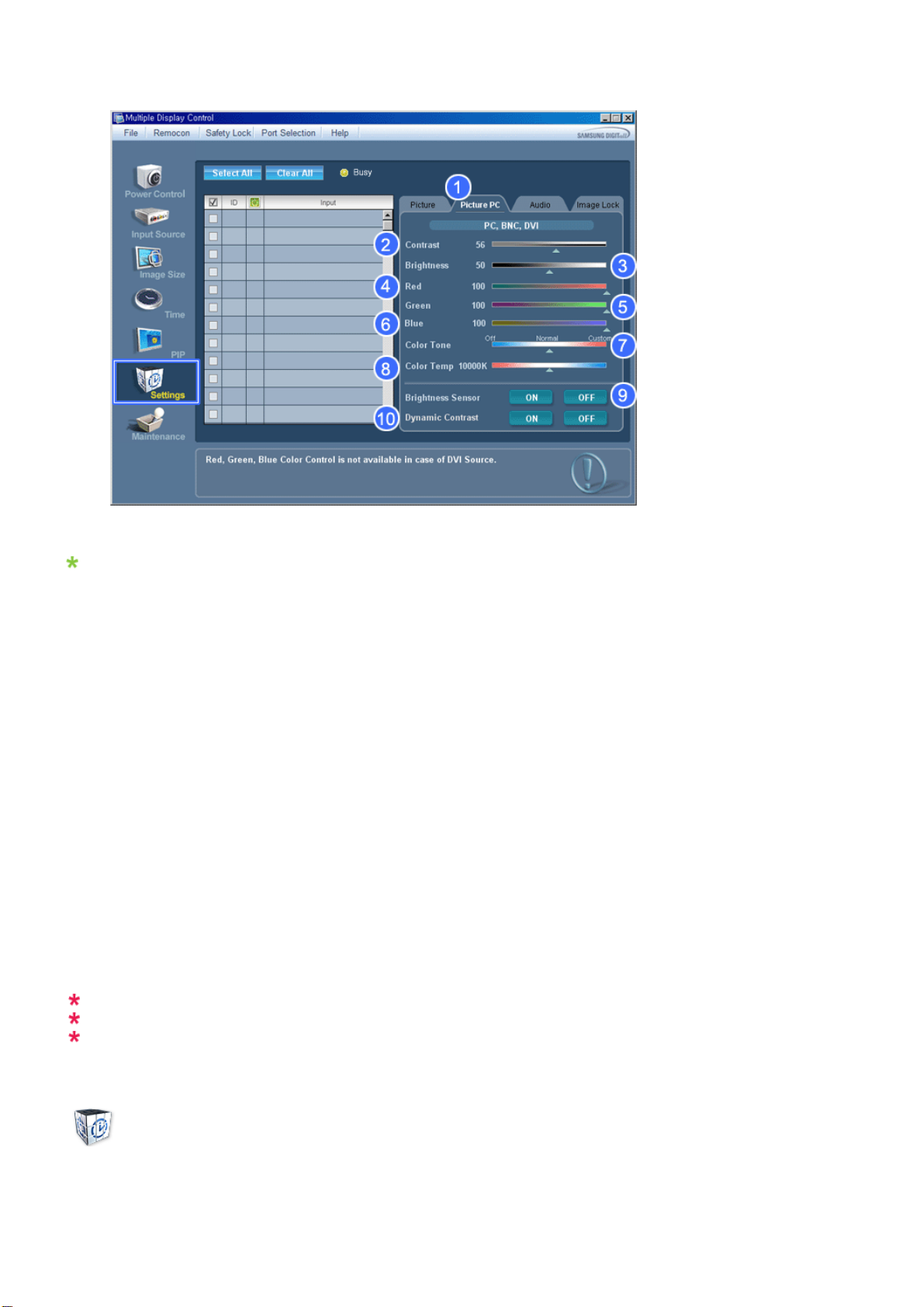
Pole Informácie zobrazuje niektoré základné informácie týkajúce sa Ovládania nastavení. Keď je funkcia vybraná,
nastavená hodnota vybranej funkcie sa zobrazí v posuvníku. Keď sa vyberie, každá funkcia vyvolá hodnotu pre
zariadenie a zobrazí ju na posuvníku. Keď je funkcia vybraná, nastavená hodnota vybranej funkcie sa zobrazí v
posuvníku. Zmenou hodnoty na tejto obrazovke sa režim automaticky zmení na "VLASTNÝ".
1) Picture PC
- Dostupné len pre PC, BNC, DVI.
2) Contrast
- Nastaví Kontrast vybranej obrazovky.
3) Brightness
- Nastaví Jas vybranej obrazovky.
4) Red
-Nastaví červenú farbu vybranej obrazovky.
5) Green
- Nastaví zelenú farbu vybranej obrazovky.
6) Blue
- Nastaví modrú farbu vybranej obrazovky.
7) Color Tone
- Nastaví položku Color Tone pre zvolené zobrazenie.
8) Color Temp
-Nastaví položku Color Temp pre zvolené zobrazenie.
9) Brightness Sensor
- Nastaví položku Brightness Sensor pre zvolené zobrazenie.
10) Dynamic Contrast
- Nastaví položku Dynamic Contrast pre zvolené zobrazenie.
Zdroj vstupu MagicInfo funguje len na modeli MagicInfo.
Táto funkcia sa zapne len v prípade, ak sa položka Color Tone nastaví na možnosť Off.
Táto funkcia je dostupná len pre obrazovky, ktorých stav napájania je ZAP. a ak sa nevykoná žiadny
výber, zobrazí sa továrenské nastavenie.
Settings
Audio
1. V hlavných ikonách kliknite na ikonu Ovládanie nastavení a objaví sa obrazovka Ovládanie nastavení.
Page 58
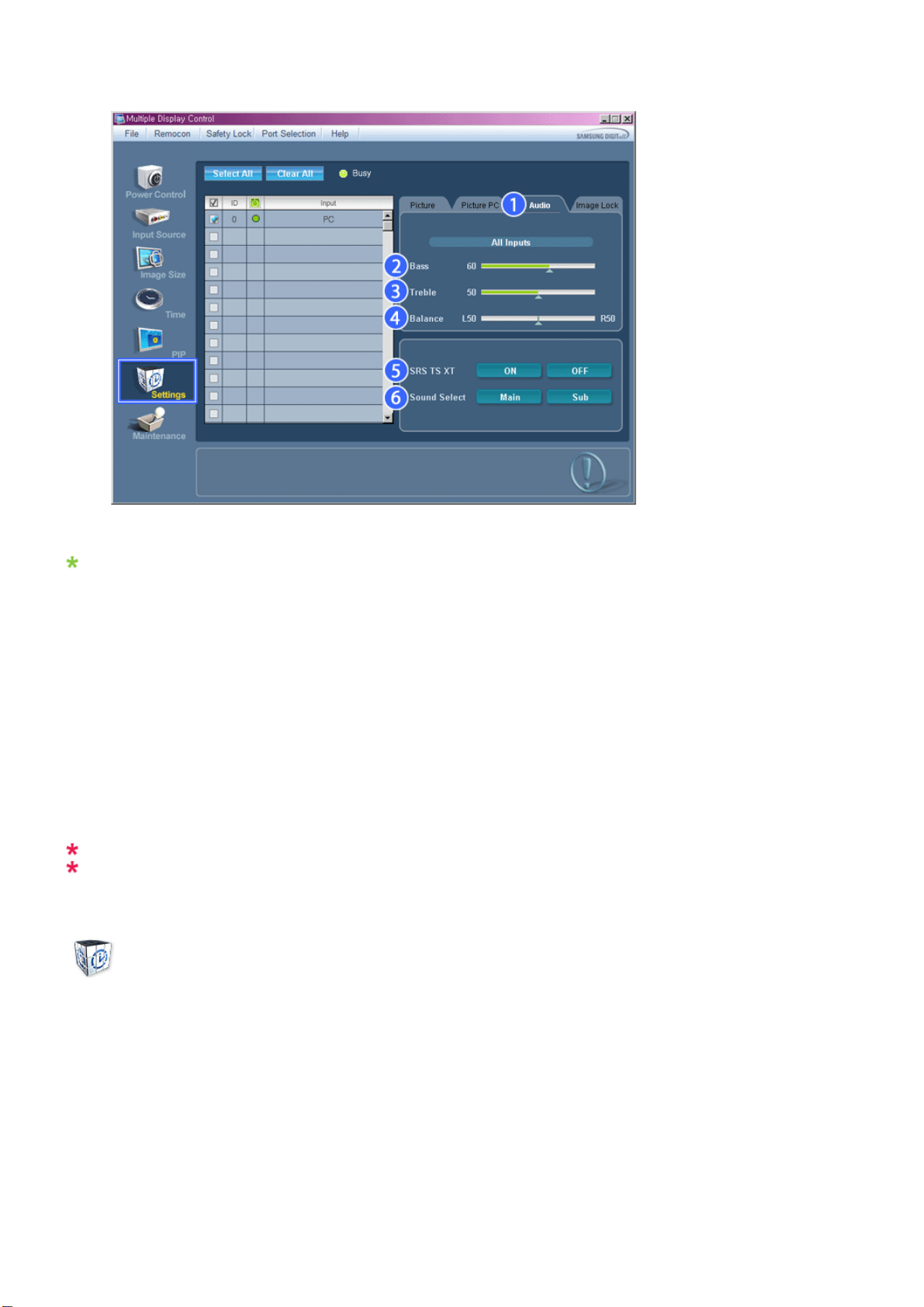
Pole Informácie zobrazuje niektoré základné informácie týkajúce sa Ovládania nastavení. Keď je funkcia vybraná,
nastavená hodnota vybranej funkcie sa zobrazí v posuvníku. Keď sa vyberie, každá funkcia vyvolá hodnotu pre
zariadenie a zobrazí ju na posuvníku. Keď je funkcia vybraná, nastavená hodnota vybranej funkcie sa zobrazí v
posuvníku. Zmenou hodnoty na tejto obrazovke sa režim automaticky zmení na "VLASTNÝ".
1) Audio
- Ovláda nastavenia zvuku pre všetky zdroje vstupu.
2) Bass
- Nastaví Basové tóny vybranej obrazovky.
3) Treble
- Nastaví Vysoké tóny vybranej obrazovky.
4) Balance
-Nastaví Vyváľenie vybranej obrazovky.
5) SRS TSXT
- Zapína/vypína zvuk SRS TSXT vybranej obrazovky.
6) Sound Select
-Vyberte buď Hlavný alebo Vedľajší, keď je zapnutý PIP.
Zdroj vstupu MagicInfo funguje len na modeli MagicInfo.
Táto funkcia je dostupná len pre obrazovky, ktorých stav napájania je ZAP. a ak sa nevykoná žiadny
výber, zobrazí sa továrenské nastavenie.
Settings
Image Lock
1. V hlavných ikonách kliknite na ikonu Ovládanie nastavení a objaví sa obrazovka Ovládanie nastavení.
Page 59
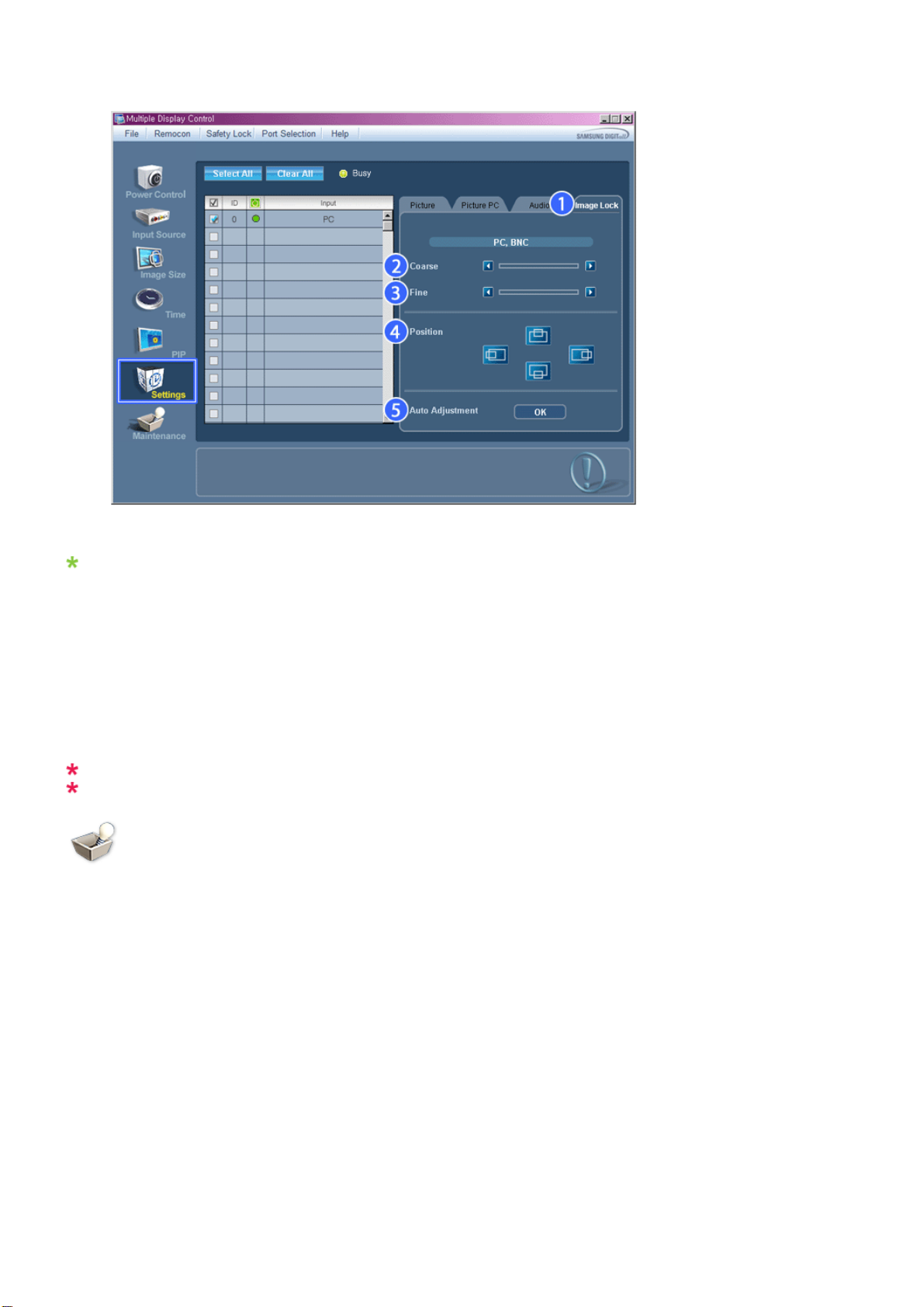
Pole Informácie zobrazuje niektoré základné informácie týkajúce sa Ovládania nastavení.
1) Image Lock
- Dostupné len pre PC, BNC.
2) Coarse
- Nastaví Hrubý vybranej obrazovky.
3) Fine
- Nastaví Jemný vybranej obrazovky.
4) Position
- Nastaví Pozíciu vybranej obrazovky.
5) Auto Adjustment
- Automatické nastavenie prichádzajúceho PC signálu.
Zdroj vstupu MagicInfo funguje len na modeli MagicInfo.
Ovládanie nastavení je dostupné len pre obrazovky, ktorých stav napájania je ZAP.
Maintenance
Lamp Control
1. V stĺpci Hlavná ikona kliknite na ikonu "Obsluha" a zobrazí sa obrazovka Obsluha.
Page 60
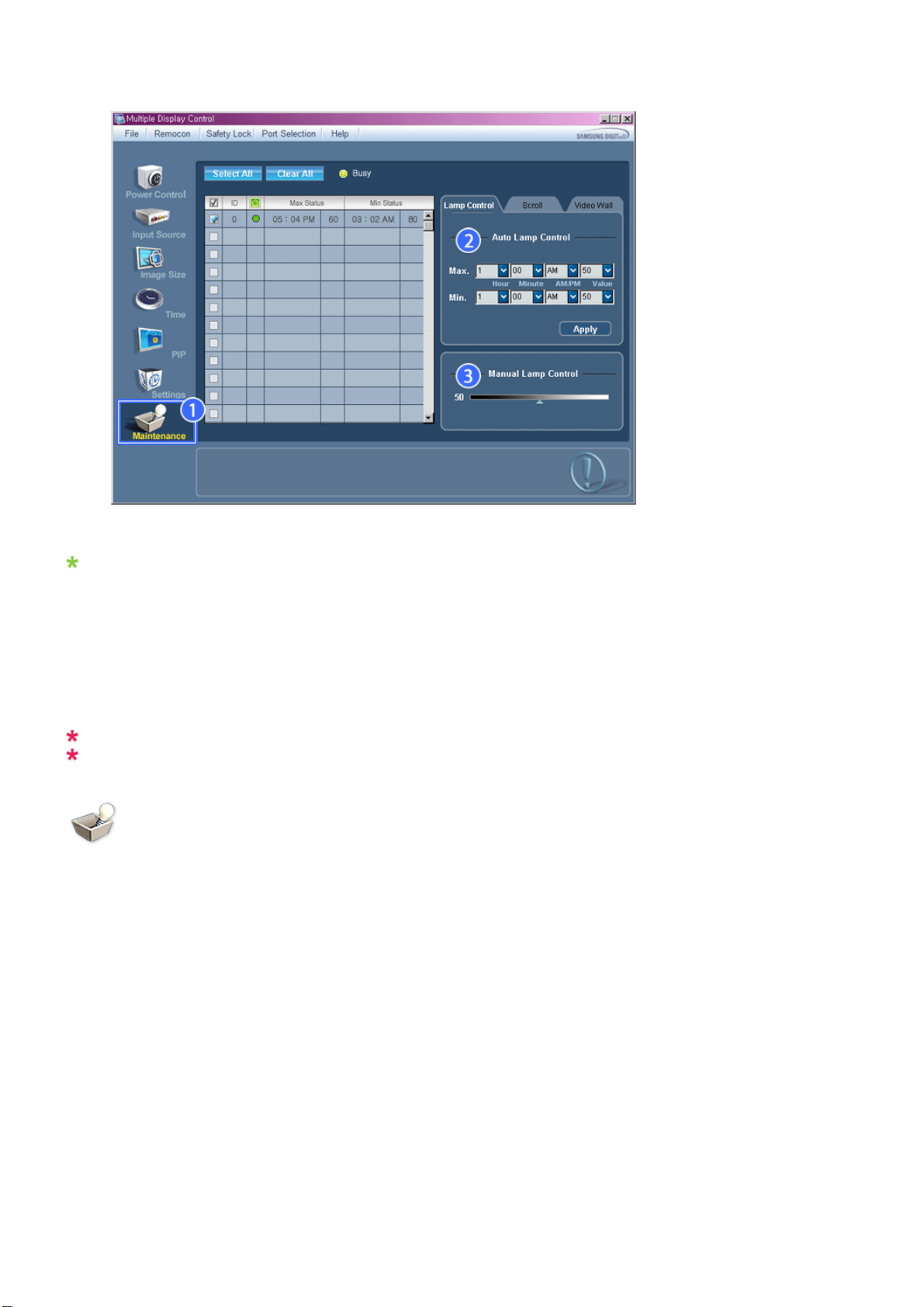
Zobrazí sa pole "Informácie" s niektorými základnými údajmi.
1) Maintenance
-Povoľuje funkciu Maintenance Control (Ovládanie obsluhy) pre všetky zdroje vstupu.
2) Auto Lamp Control
- Automaticky nastaví zadné osvetlenie vybranej obrazovky v stanovený čas.
Manuálne ovládanie (Lamp Control) sa automaticky vypne, ak použijete nastavenie Auto Lamp Control
(Automatické ovládanie osvetlenia).
3) Manual Lamp Control
-Umožňuje nastaviť zadné osvetlenie vybranej obrazovky bez ohľadu na čas.
Ovládanie automatického osvetlenia sa vypne, ak použijete nastavenie Ručné ovládanie osvetlenia.
Ovládanie obsluhy je dostupné len pre obrazovky v stave napájania ZAP.
Zdroj vstupu MagicInfo funguje len na modeli MagicInfo.
Maintenance
Scroll
1. V stĺpci Hlavná ikona kliknite na ikonu "Obsluha" a zobrazí sa obrazovka Obsluha.
Page 61
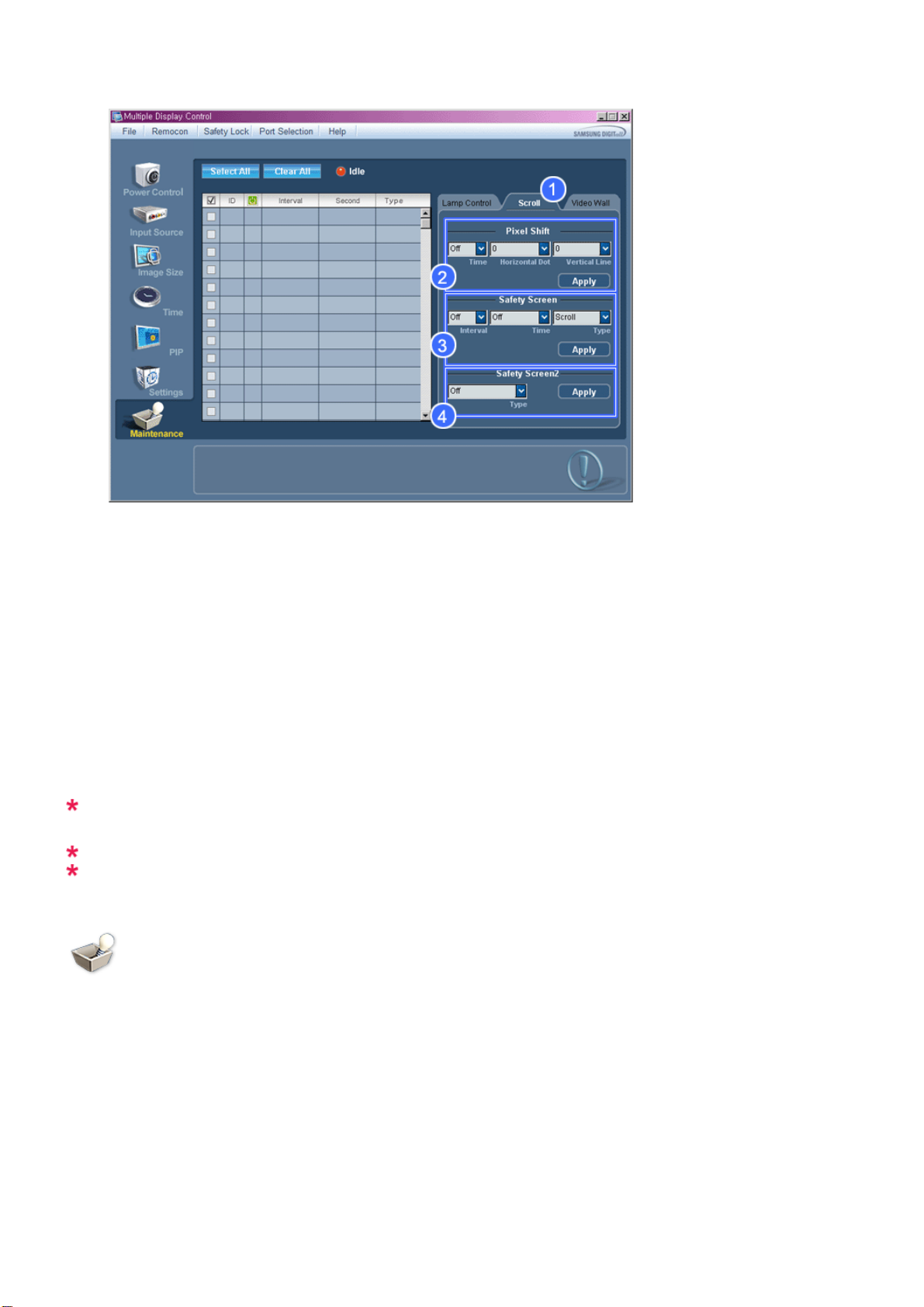
1) Scroll
- Táto funkcia sa používa na odstránenie vypálených obrazov, ku ktorým dochádza, keď sa na displeji po dlhý čas
zobrazuje statický obraz.
2) Pixel Shift
- Toto umožňuje jemne posúvať obraz v špecifikovanom časovom intervale.
3) Safety Screen
- Funkcia Safety Screen (Zabezpečovacia obrazovka) sa používa na predchádzanie vypáleniu obrazu v prípade
zobrazenia statickej snímky na obrazovke na dlhý čas. Položka Interval sa používa na nastavenie cyklu
opakovania v hodinových jednotkách a položka Time (Čas) sa používa na nastavenie času, kedy sa funkcia
Safety Screen (Zabezpečovacia obrazovka) musí aktivovať.
Položku Type (Typ) je možné nastaviť na možnosť Scroll (Posúvať), Pixel, Bar (Lišta), Eraser (Guma), All White
(Všetko biele) alebo Pattern (Vzor).
4) Safety Screen2
- Táto funkcia slúži na predchádzanie vzniku vypáleného obrazu. V rámci tejto funkcie je možné zvoliť a ovládať päť
(5) typov.
V prípade typu Scroll (Posúvať) je možné položku Time (Čas) nastaviť na 1, 2, 3, 4 alebo 5. V prípade
typu Bar (Lišta) a Eraser (Guma) je ju možné nastaviť na 10, 20, 30, 40 alebo 50. V prípade typu All
White (Všetko biele) a Pattern (Vzor) je ju možné nastaviť na 1, 5, 10, 20 alebo 30.
Zdroj vstupu MagicInfo funguje len na modeli MagicInfo.
Ovládanie obsluhy je dostupné len pre obrazovky v stave napájania ZAP.
Maintenance
Video Wall
1. V stĺpci Hlavná ikona kliknite na ikonu "Obsluha" a zobrazí sa obrazovka Obsluha.
Page 62
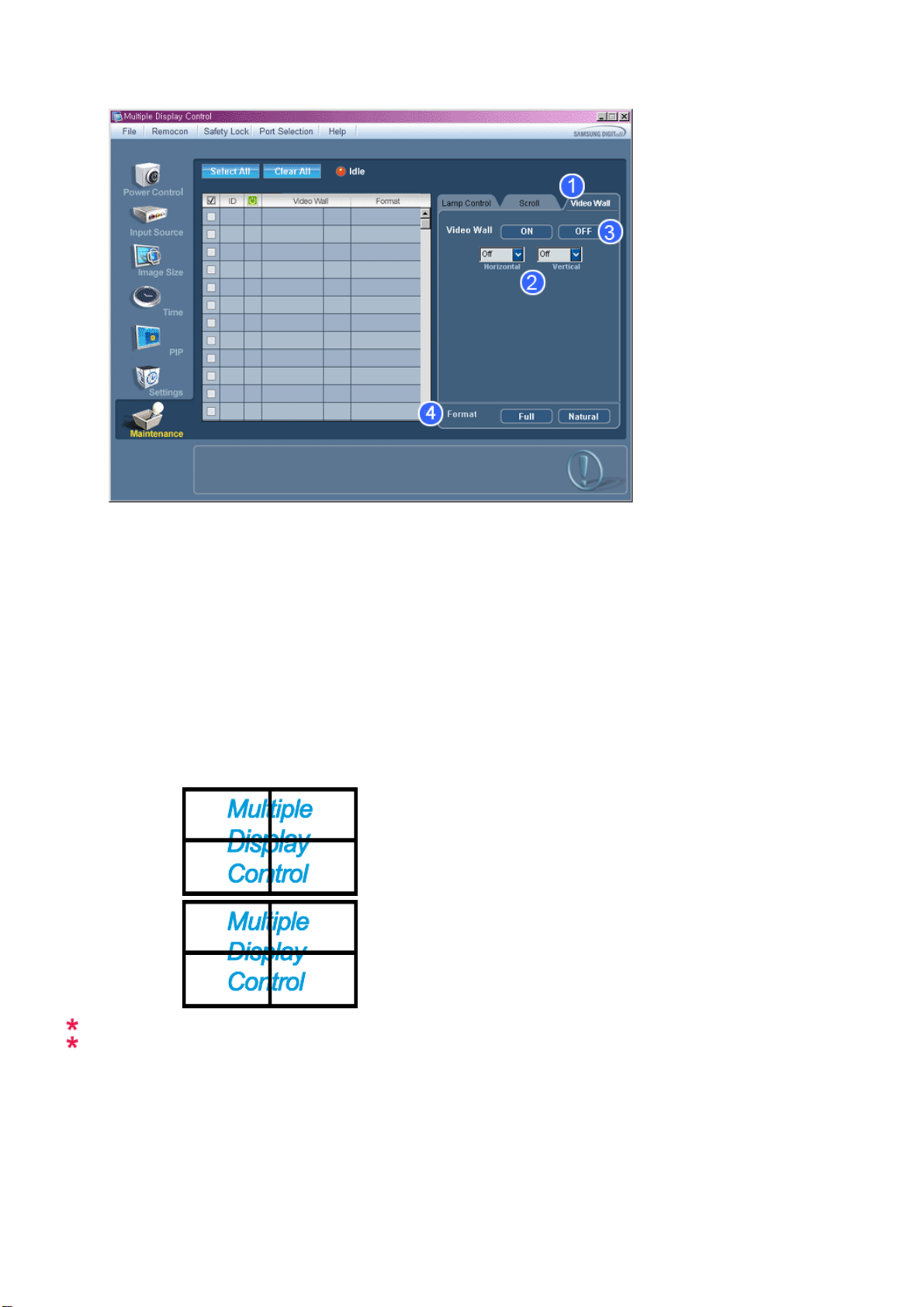
1) Video Wall
- Obrazovková stena je súprava obrazoviek, ktoré sú navzájom prepojené tak, že každá obrazovka zobrazuje len časť
celkového obrazu, alebo tak, že ten istý obraz sa zobrazuje opakovane na každej obrazovke.
2) Video Wall (Screen divider)
- Obrazovku možno rozdeliť na viacero častí.
Pri rozdeľovaní si môžete zvoliť viacero obrazoviek s rozličným usporiadaním.
z Vyberte si požadovaný režim v aplikácii na rozdelenie obrazovky (Screen divider).
z Vyberte si požadovaný displej v časti na výber displeja (Display Selection).
z
Dané miesto sa nastaví stlačením príslušného čísla vo zvolenom režime.
z
Program MDC dodávaný spoločnosťou Samsung podporuje LCD displeje až do 5 x 5.
3) On / Off
- Zapína a vypína funkciu obrazovkovej steny pre zvolený displej.
4) Format
- Je možné zvoliť formát, pri ktorom as zobrazuje rozdelená obrazovka.
z 2) Format :
z
Natural
Túto funkciu nemôžete ovládať pri možnosti MagicInfo.
Ovládanie obsluhy je dostupné len pre obrazovky v stave napájania ZAP.
Riešenie problémov
1.
Obrazovka, ktorú chcete ovládať, sa neobjaví v poli Informácie na Ovládaní napájania
- Skontrolujte pripojenie RS232C. (Skontrolujte, či je správne pripojený k portu COM1).
-
Skontrolujte aj iné obrazovky, či nejaké iné pripojené obrazovky nemajú rovnaké ID. Ak majú viaceré obrazovky
Page 63
rovnaké ID, nebudú programom správne detekované z dôvodu konfliktu údajov.
-Skontrolujte, či je ID obrazovky číslo medzi 1 a 25. (Nastavuje sa pomocou menu Obrazovka).
Poznámka : ID obrazovky musí byť hodnota medzi 1 a 25.
2. Obrazovka, ktorú chcete ovládať, sa neobjaví v poli Informácie iného ovládania
-Skontrolujte, či je obrazovka zapnutá. (Môžete to overiť v poli Informácie ovládania napájania)
-Skontrolujte, či je možné zmeniť zdroj vstupu obrazovky.
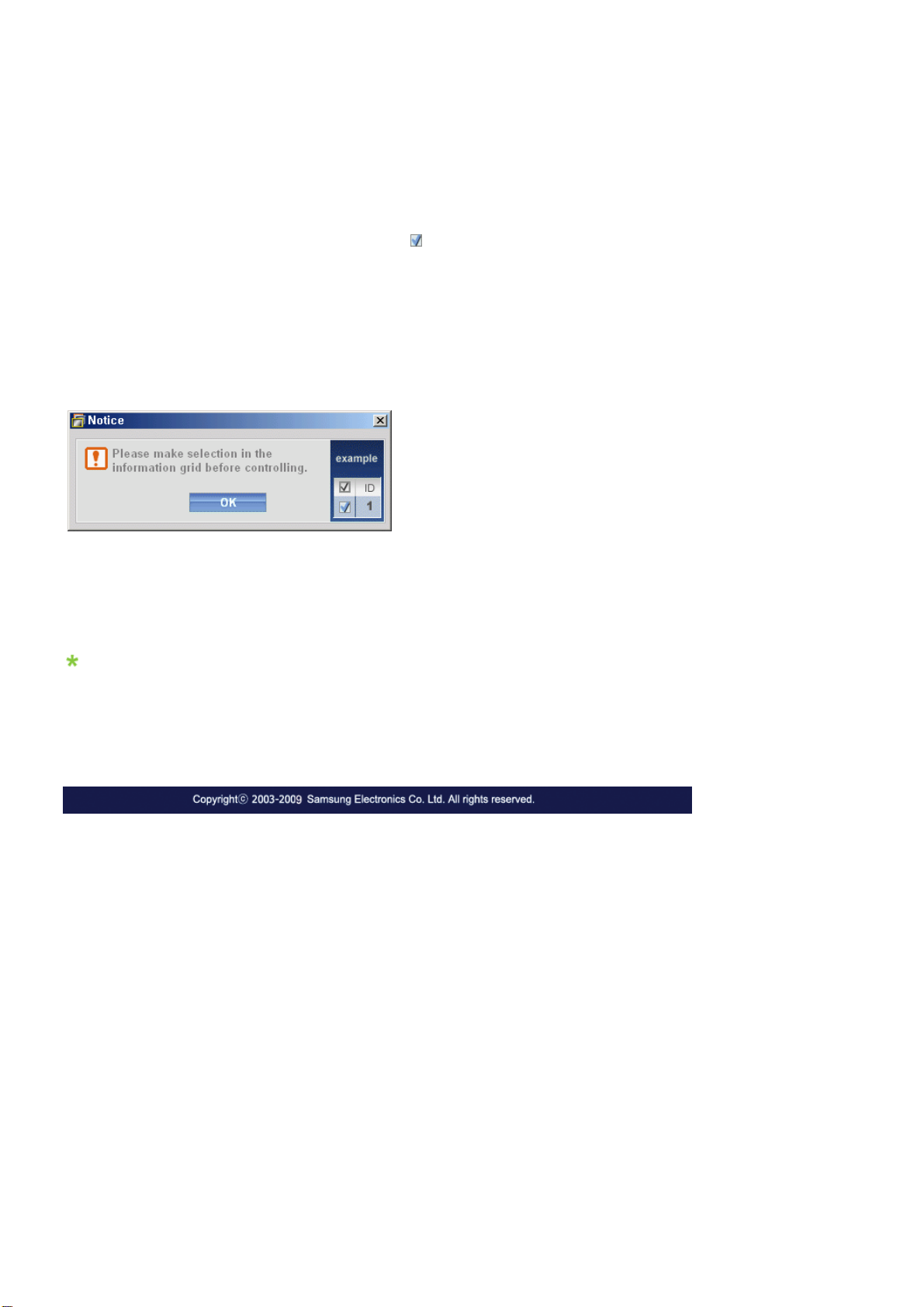
3. Dialógové okno sa objavuje opakovane.
-Skontrolujte, či je vybraná obrazovka, ktorú chcete ovládať.
4. Časovač zapnutia aj vypnutia boli nastavené, ale zobrazuje sa rozdielny čas.
- Zosynchronizujte aktuálny čas s hodinami obrazovky.
5. Diaľkové ovládanie nemusí správne fungovať, keď vypnete funkciu Diaľkové ovládanie, odpojíte kábel RS-232C alebo
ukončíte program nekorektným spôsobom. Spusťte program znova a zapnite znova funkciu diaľkového ovládania,
aby sa obnovili normálne funkcie.
<Poznámka> Tento program nemusí fungovať správne z dôvodu problémov v komunikačných obvodoch alebo
Ak je hodnota mimo rozsahu, systém MDC nemôže ovládať obrazovku.
kvôli rušeniu od blízkych elektronických zariadení.
Zobrazenie hodnôt nastavení v režime viacerých obrazov
Keď je pripojená viac ako jedna obrazovka, hodnoty nastavení sa zobrazujú nasledovne:
1. Žiadny výber: Zobrazí sa predvolená hodnota z výroby.
2. Je vybraná jedna obrazovka: Zobrazí sa hodnota nastavení pre vybranú obrazovku.
3. Je vybraná jedna obrazovka (ID1) a pridá sa ďalšia obrazovka (ID3): Program, ktorý zobrazoval hodnotu nastavení
ID1, vyvolá a zobrazí hodnotu ID3.
4. Sú vybrané všetky prístroje pomocou položky Vybrať všetky: Obnoví predvolené nastavenie z výroby.
Page 64
Nastavenie LCD displeja
Input
Dostupné režimy
•
PC / DVI
•
AV
•
HDMI
•
MagicInfo
•
TV
Poznámka
• Ponuka TV je dostupná, keď je nainštalovaný TV tuner.
• Model MX-2 môže používať ponuku MagicInfo, keď sa pripojí sieťový prijímač.
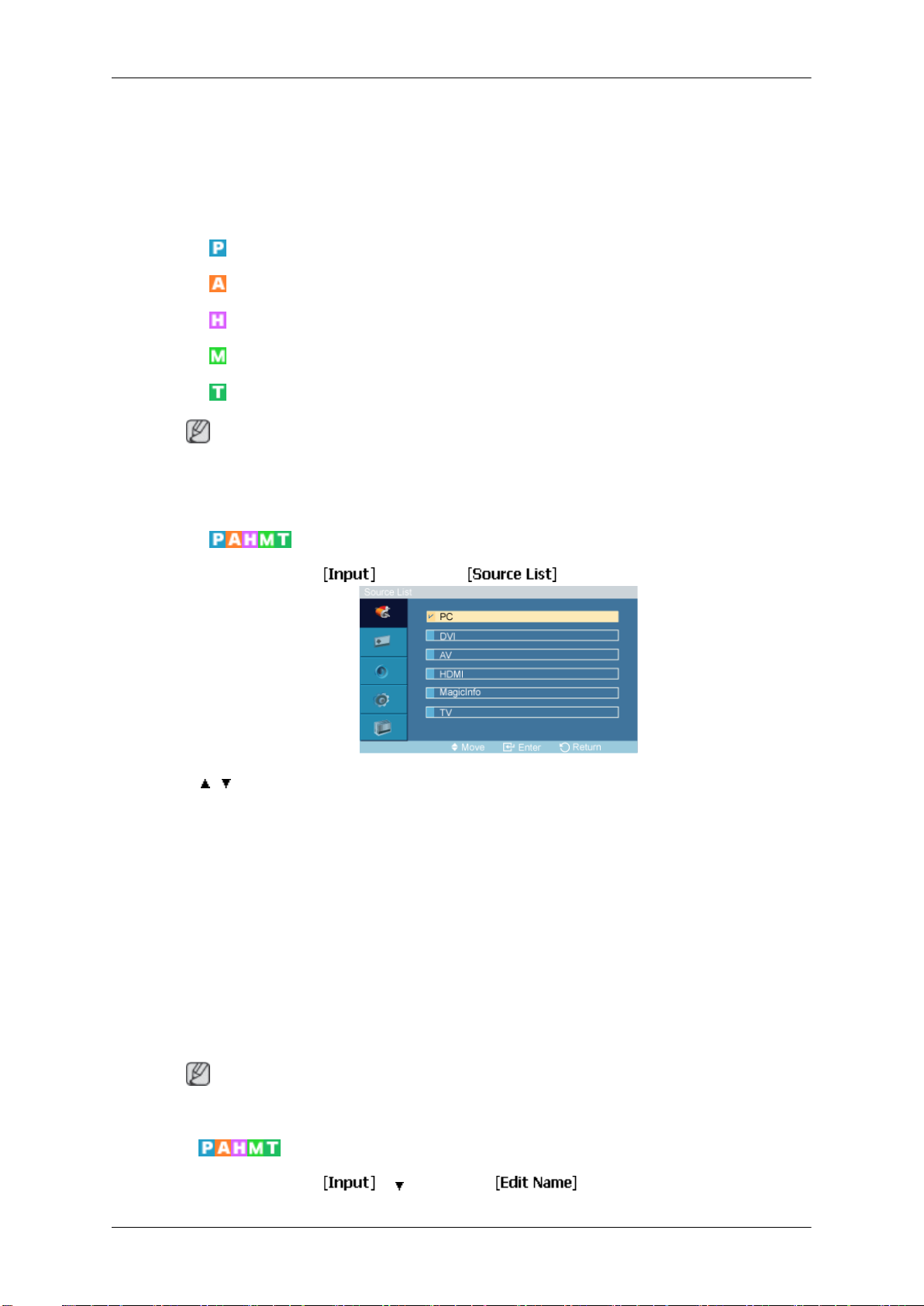
Source List
MENU → ENTER → → ENTER →
→ , → ENTER
Používa
displeju. Použite ho na zvolenie obrazovky podľa vášho výberu.
1. PC
2. DVI
3. AV
4. HDMI
5. MagicInfo
6. TV
•
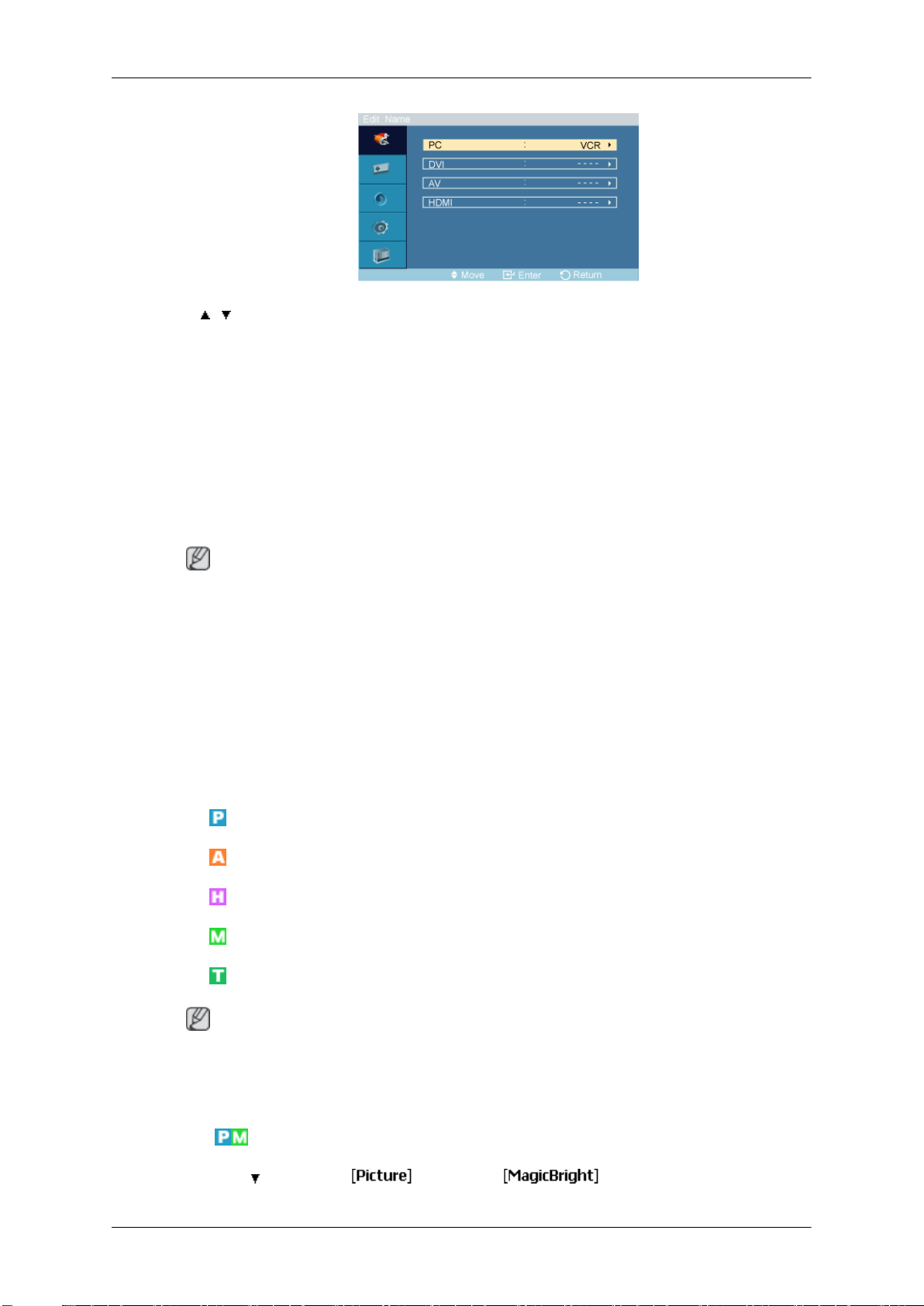
Edit Name
MENU → ENTER → → → ENTER →
sa na výber PC, DVI alebo iných zdrojov externého vstupu, ktoré sú pripojené k LCD
Poznámka
Priame tlačidlo na diaľkovom ovládači je tlačidlo 'SOURCE'.
Page 65
→ , → ENTER
Nastavenie LCD displeja
Pomenujte
vstupného zdroja.
1. PC
2. DVI
3. AV
4. HDMI
Poznámka
• Keď
prípadoch nastavte Edit Name na AV. Avšak z dôvodu, že 640x480, 720P (1280x720) a
1080p (1920x1080) sú bežné signály pre AV a PC, uistite sa, aby ste nastavili Edit
Name v súlade so vstupným signálom.
• Ponuka Picture sa mení v závislosti od vstupného signálu a Edit Name.
do vstupných konektorov pripojené vstupné zariadenie, aby ste zjednodušili výber
pripájate PC ku konektoru HDMI alebo DVI, nastavte Edit Name na PC. V iných
Picture [Režim PC / DVI / MagicInfo]
Dostupné režimy
•
•
•
•
•
•
• Model MX-2 môže používať ponuku MagicInfo, keď sa pripojí sieťový prijímač.
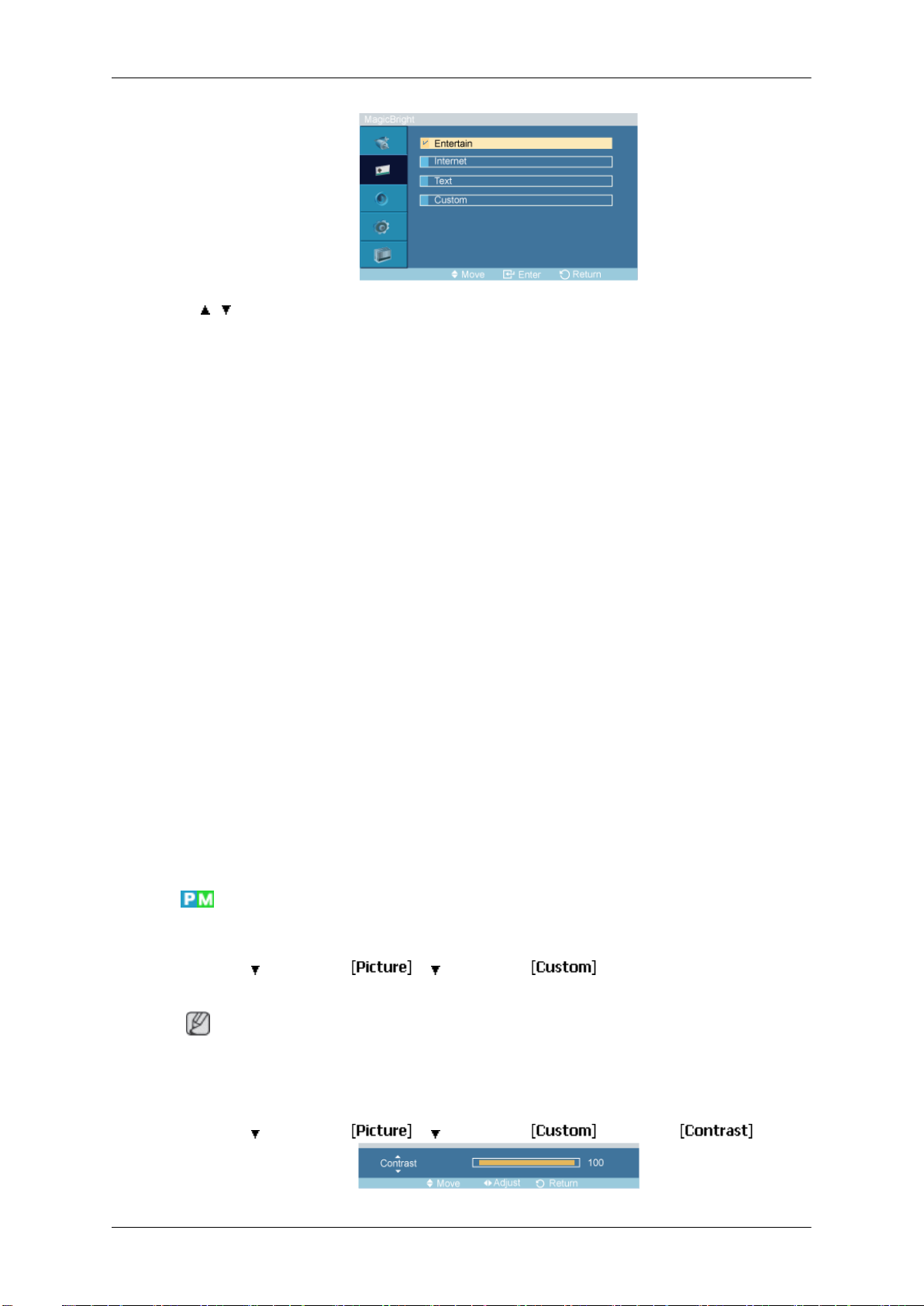
MagicBright
MENU → → ENTER → → ENTER →
PC / DVI
AV
HDMI
MagicInfo
TV
Poznámka
Ponuka TV je dostupná, keď je nainštalovaný TV tuner.
Page 66
→ , → ENTER
Nastavenie LCD displeja
MagicBright
obrazu, ktorý sledujete. V súčasnosti sú dostupné štyri rôzne režimy: Entertain, Internet,
Text a Custom. Každý režim má svoju vlastnú preddefinovanú hodnotu jasu. Jednoduchým
stlačením ovládacieho tlačidla MagicBright môžete ľahko vybrať jedno zo siedmich nastavení.
(Nie je dostupné v režime Dynamic Contrast položky On.)
1. Entertain
Vysoký jas
Pre pozeranie pohyblivého obrazu, ako napríklad DVD alebo VCR.
2. Internet
Stredný jas
Pre prácu so zmesou obrázkov, ako napríklad textov a grafiky.
3. Text
Normálny jas
Pre dokumenty alebo práce obsahujúce hustý text.
4. Custom
je funkcia poskytujúca optimálne zobrazovacie prostredie závislé na obsahu
Custom
Contrast
Aj napriek tomu, že hodnoty pozorne vybrali naši inžinieri, predkonfigurované hodnoty
nemusia byť vhodné pre váš zrak, a to v závislosti od vašej chuti.
Ak je to aj váš prípad, nastavte jas a kontrast pomocou ponuky OSD.
Použitím ponúk na obrazovke môžete zmeniť kontrast a jas podľa vašej voľby.
MENU →
(Nie je dostupné v režime Dynamic Contrast položky On.)
Poznámka
Nastavením obrazu pomocou funkcie Custom, sa MagicBright zmení na režim Custom.
MENU →
→ ENTER → → → ENTER →
→ ENTER → → → ENTER → → ENTER→
Page 67
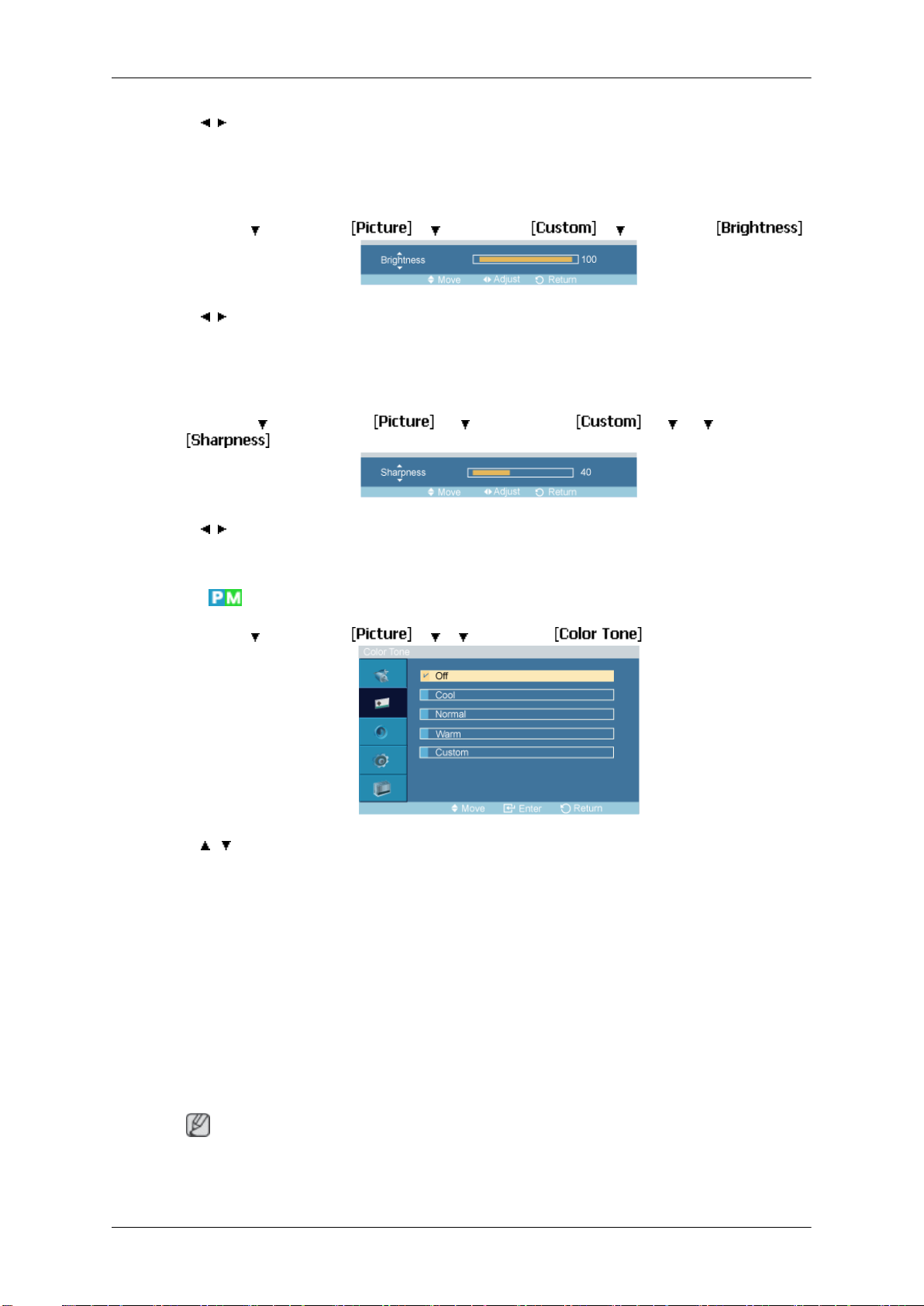
→ , → ENTER
Nastavuje kontrast
Brightness
Nastavenie LCD displeja
MENU →
→ , → ENTER
Nastavuje jas.
Sharpness
MENU → → ENTER → → → ENTER → → → →
→ , → ENTER
Nastavuje ostrosť.
Color Tone
MENU → → ENTER → → → →ENTER →
→ ENTER → → → ENTER → → → ENTER →
ENTER →
→ , → ENTER
Je možné zmeniť farebné tóny.
(Nie je dostupné v režime Dynamic Contrast položky On.)
1. Off
2. Cool
3. Normal
4. Warm
5. Custom
Poznámka
Ak
nastavíte položku Color Tone na Cool, Normal, Warm alebo Custom, funkcia Color
Temp je vypnutá.
Page 68
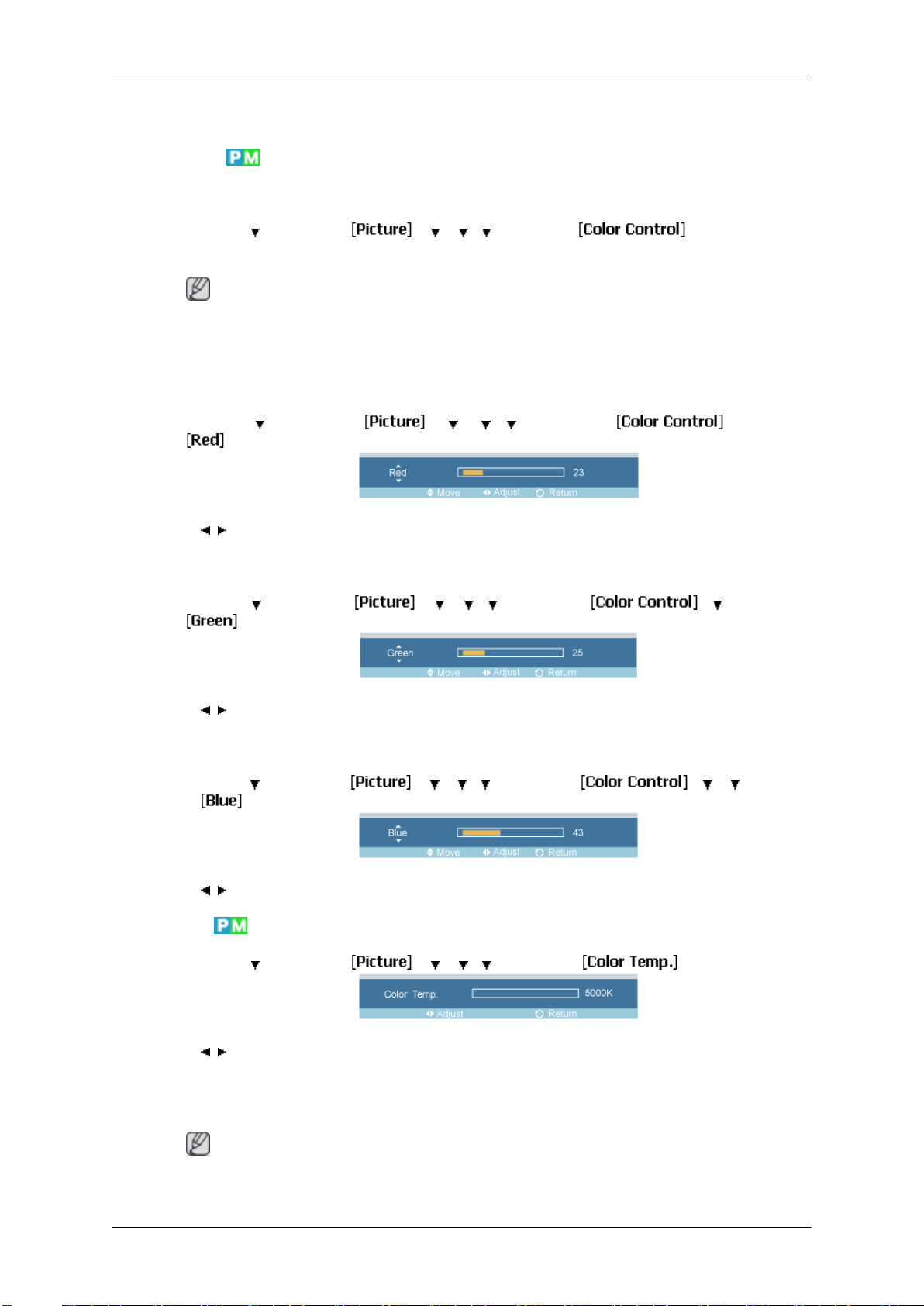
Ak nastavíte položku Color Tone na Off, funkcia Color Control je vypnutá
Color Control
Nastaví jednotlivé vyváženie červenej, zelenej a modrej farby.
Nastavenie LCD displeja
Red
Green
MENU →
(Nie je dostupné v režime Dynamic Contrast položky On.)
Poznámka
obraz nastavujete pomocou funkcie Color Control, Color Tone sa zmení na režim Cus-
Ak
tom.
MENU →
→ , → ENTER
MENU
→ ENTER → → → → → ENTER →
→ ENTER → → → → → ENTER → →
→ ENTER → → → → → ENTER → → → ENTER →
→
ENTER →
→ , → ENTER
Blue
MENU → → ENTER → → → → → ENTER → → → → ENTER
→
→ , → ENTER
Color Temp
MENU → → ENTER → → → → → ENTER →
→ , → ENTER
Color Temp predstavuje meranie „tepla“ farieb na obraze.
(Nie je dostupné v režime Dynamic Contrast položky On.)
Poznámka
Táto funkcia sa zapne len v prípade, ak sa položka Color Tone nastaví na možnosť Off.
Page 69
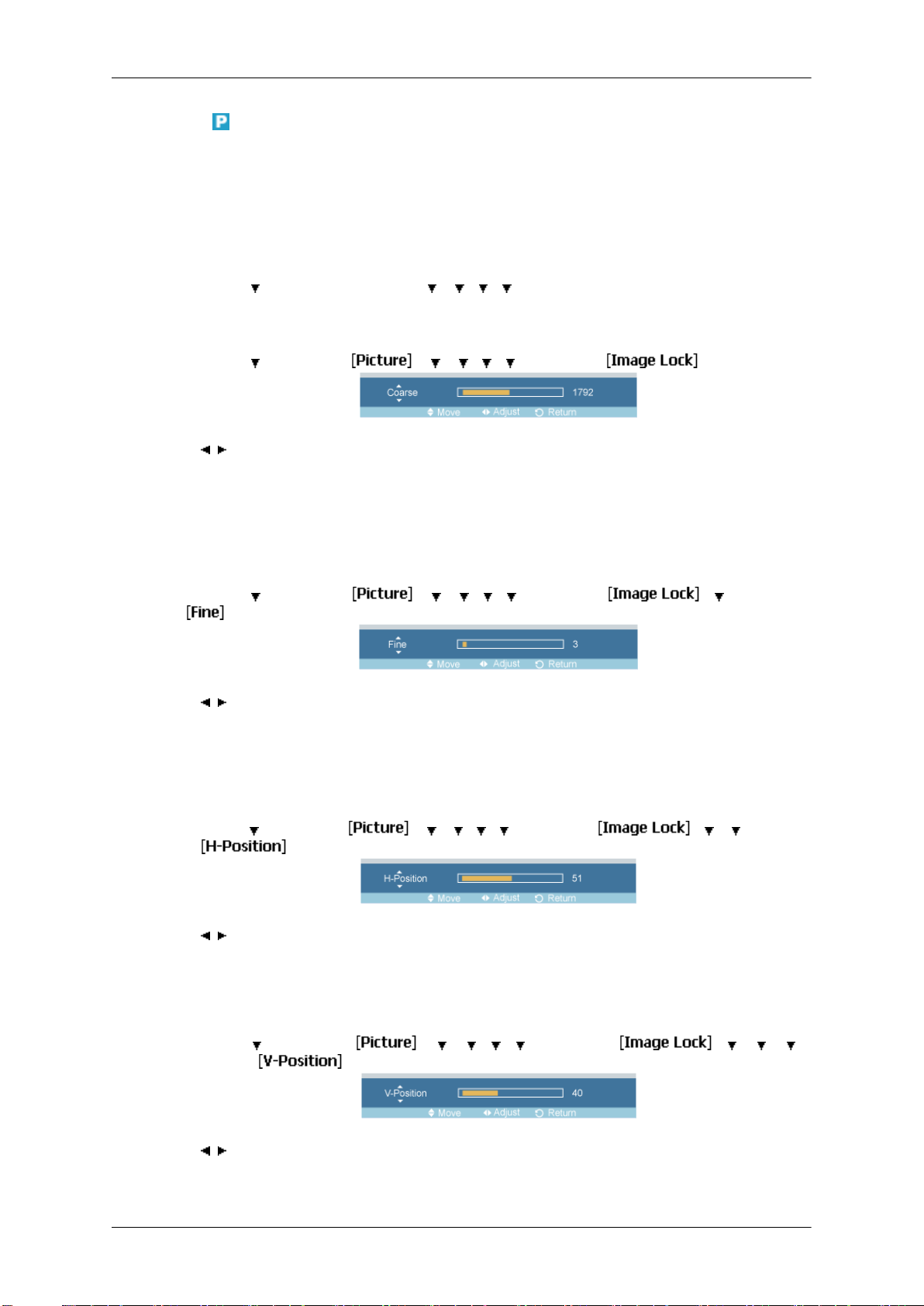
Image Lock
Nastavenie LCD displeja
Coarse
Fine
Image Lock
stránením hluku, ktorý vytvára nestabilný obraz s blikaním alebo trasením. Ak pomocou
nastavenia Fine (Jemné) nedosiahnete uspokojivé výsledky, použite nastavenie Coarse
(Hrubé) a potom opätovne použite Fine (Jemné).
(K dispozícii iba v režime PC)
MENU →
MENU → → ENTER → → → → → → ENTER →
→ , → ENTER
Odstraňuje
zovania obrazu. Do stredu ho môžete presunúť pomocou ponuky Horizontal Control (Horizontálne ovládanie).
MENU →
sa používa na fine-tune (jemné doladenie) a získanie najlepšieho obrazu od-
→ ENTER → [Picture] → → → → → ENTER → [Image Lock]
šum, ako napríklad zvislé pásy. Hrubé nastavenie môže posunúť oblasť zobra-
→ ENTER → → → → → → ENTER → → → ENTER →
H-Position
V-Position
→ , → ENTER
Odstraňuje
zopakujte ho po nastavení frekvencie (rýchlosť hodín).
MENU →
→
→ , → ENTER
Horizontálne nastaví umiestnenie obrazovky.
MENU
ENTER →
→ , → ENTER
šum, ako napríklad vodorovné pásy. Ak šum pretrváva aj po jemnom vyladení,
ENTER →
→
→
→ ENTER → → → → → → ENTER → → → → →
→ → → → →
ENTER →
→ → → ENTER
Vertikálne nastaví umiestnenie obrazovky.
Page 70
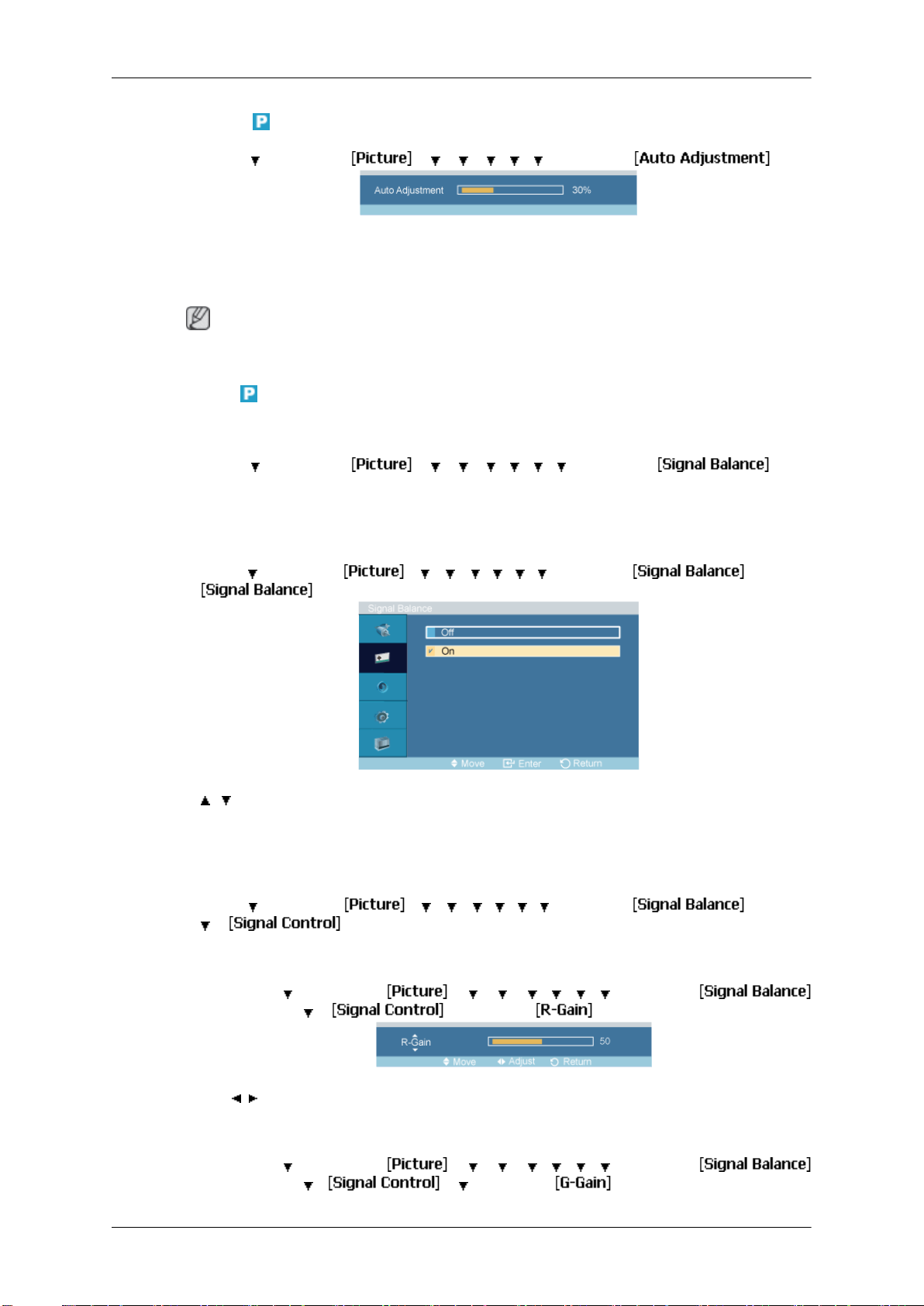
Auto Adjustment
MENU → → ENTER → → → → → → → ENTER →
Nastavenie LCD displeja
Hodnoty Fine, Coarse, Position
paneli sa vykoná automatická funkcia.
(K dispozícii iba v režime PC)
Poznámka
Priame tlačidlo na diaľkovom ovládači je tlačidlo 'AUTO'.
Signal Balance
Používa sa to na zoslabenie RGB signálu, ktorý bol prenášaný dlhým signálnym káblom.
MENU →
(K dispozícii iba v režime PC)
Signal Balance
MENU → → ENTER → → → → → → → → ENTER → →
→
sa nastavujú automaticky. Zmenou rozlíšenia na ovládacom
→ ENTER → → → → → → → → ENTER →
ENTER
→ , → ENTER
Regulátorom signálu vyberte polohu On alebo Off.
Signal Control
MENU
→
→
1. R-Gain
2. G-Gain
→ ENTER → → → → → → → →
→
MENU → → ENTER → → → → → → → →
→ ENTER → → → ENTER → → ENTER
→ , → ENTER
MENU → → ENTER → → → → → → → →
→ ENTER → → → → ENTER→ → ENTER
ENTER →
ENTER →
ENTER →
→
ENTER
Page 71
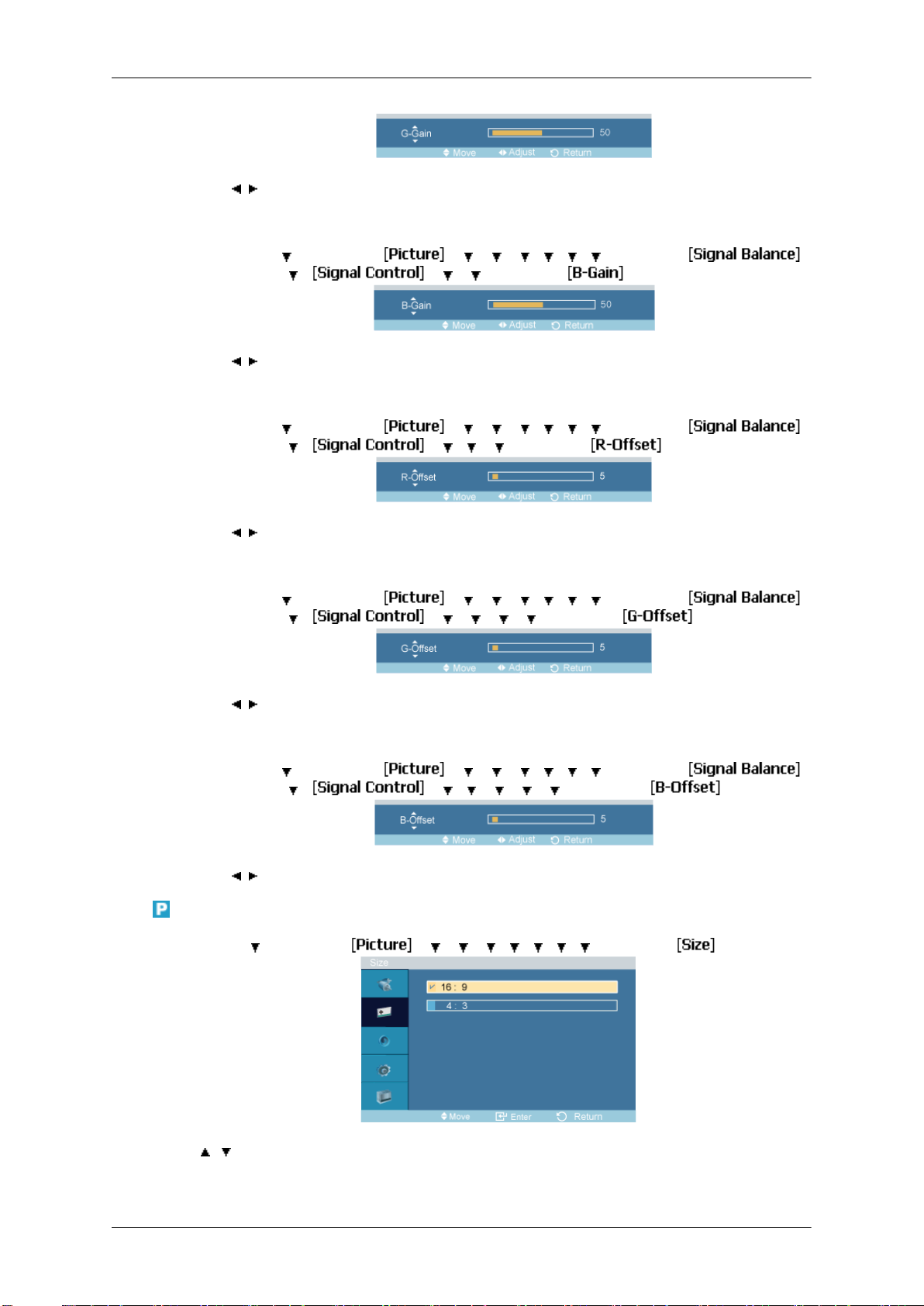
Nastavenie LCD displeja
→ , → ENTER
3. B-Gain
MENU → → ENTER → → → → → → → → ENTER → →
ENTER →
→ , → ENTER
4. R-Offset
MENU → → ENTER → → → → → → → → ENTER → →
ENTER →
→ → → → ENTER→ → ENTER
→ → → → → ENTER→ → ENTER
Size
→ , → ENTER
5. G-Offset
MENU → → ENTER → → → → → → → → ENTER → →
ENTER → → → → → → → ENTER→ → ENTER
→ , → ENTER
6. B-Offset
MENU → → ENTER → → → → → → → → ENTER → →
ENTER → → → → → → → → ENTER → → ENTER
→ , → ENTER
MENU → → ENTER → → → → → → → → → ENTER →
→ , → ENTER
Položku Size môžete prepínať.
Page 72
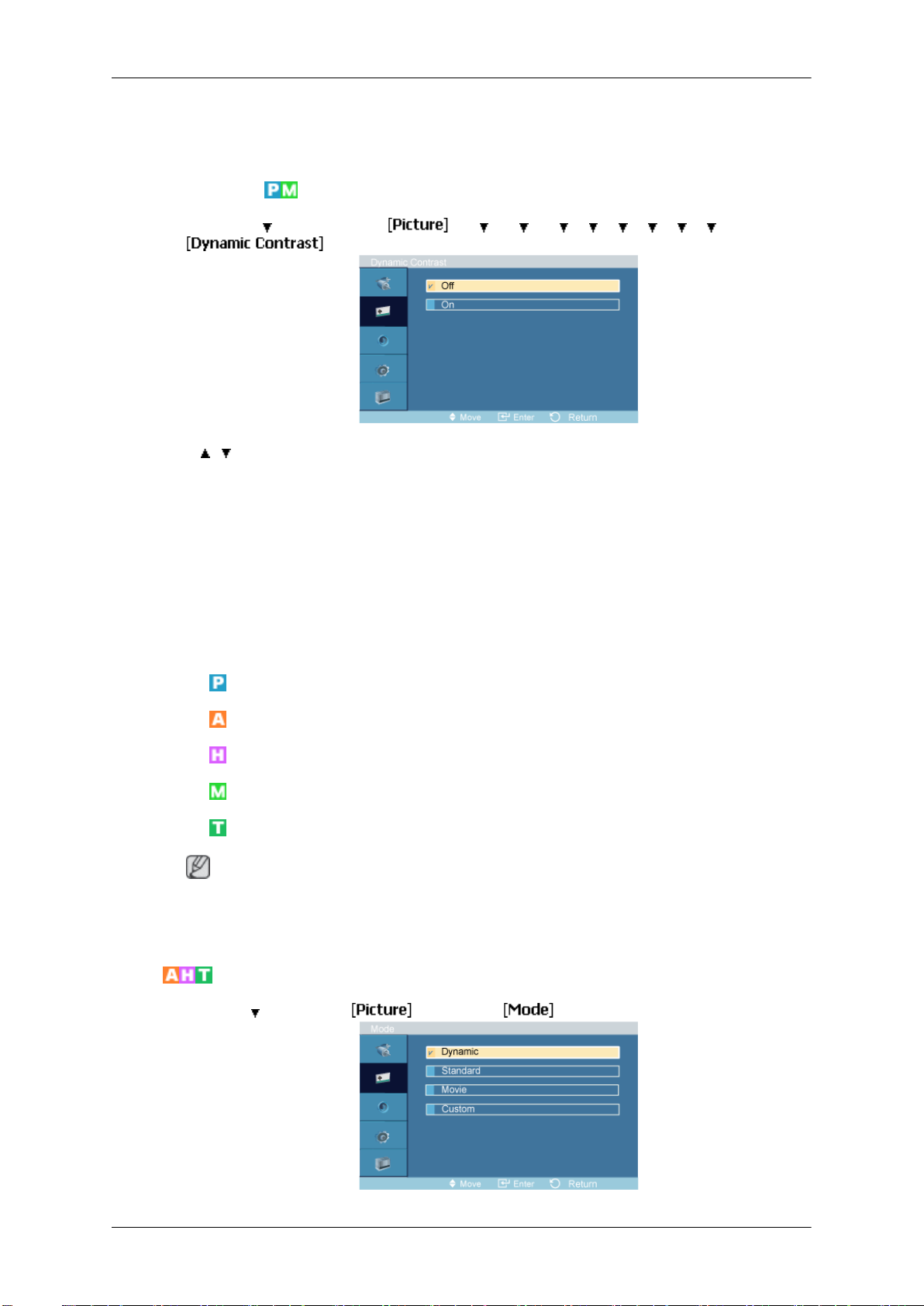
1. 16:9
2. 4:3
Dynamic Contrast
Nastavenie LCD displeja
MENU → → ENTER → → → → → → → → → →
→ , → ENTER
Dynamic
sa vytvoril optimálny kontrast.
1. Off
2. On
Contrast automaticky zaznamená distribúciu vizuálneho signálu a upravuje tak, aby
Režim Picture [ AV / HDMI / TV]
Dostupné režimy
ENTER →
Mode
•
PC / DVI
•
AV
•
HDMI
•
MagicInfo
•
TV
Poznámka
Ponuka TV je dostupná, keď je nainštalovaný TV tuner.
•
• Model MX-2 môže používať ponuku MagicInfo, keď sa pripojí sieťový prijímač.
MENU → → ENTER → → ENTER →
Page 73
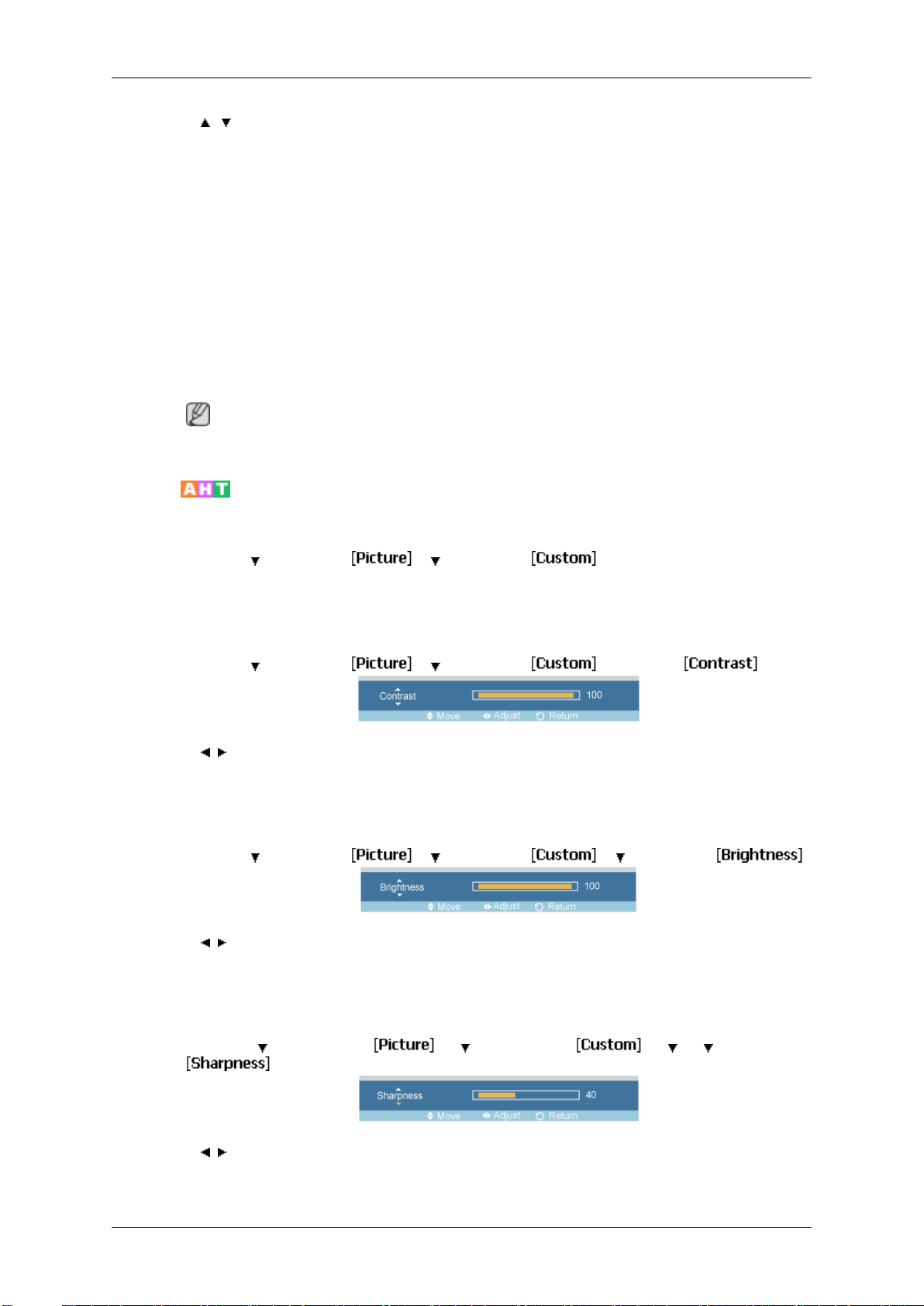
Custom
Nastavenie LCD displeja
→ , → ENTER
LCD
displej má štyri automatické nastavenia obrazu („Dynamic“, „Standard“, „Movie“ a „Cus-
tom“), ktoré sú predvolené od výroby.
Aktivovať môžete režim Dynamic, Standard, Movie, prípadne Custom.
(Nie je dostupné v režime Dynamic Contrast položky On.)
1. Dynamic
2. Standard
3. Movie
4. Custom
Poznámka
Priame tlačidlo na diaľkovom ovládači je tlačidlo 'P.MODE'.
Použitím ponúk na obrazovke môžete zmeniť kontrast a jas podľa vašej voľby.
MENU → → ENTER → → → ENTER →
(Nie je dostupné v režime Dynamic Contrast položky On.)
Contrast
MENU →
→ , → ENTER
Nastavuje kontrast
Brightness
MENU →
→ , → ENTER
Nastavuje jas.
→ ENTER → → → ENTER → → ENTER→
→ ENTER → → → ENTER → → → ENTER →
Sharpness
MENU
→ , → ENTER
Nastavuje Sharpness (Ostrosť) obrazu.
→ → ENTER → → → ENTER → → → →
ENTER →
Page 74
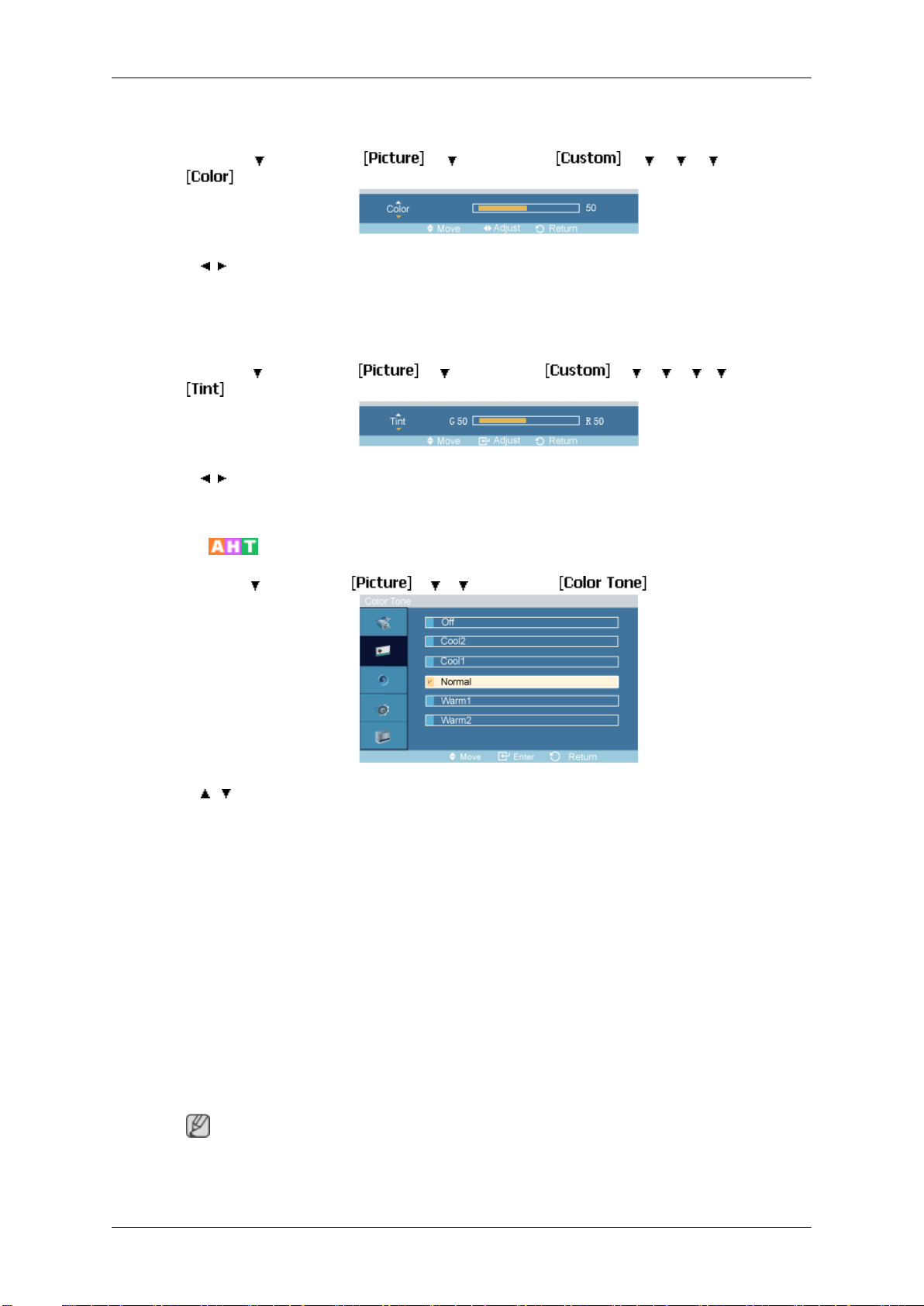
Color
Nastavenie LCD displeja
MENU → → ENTER → → → ENTER → → → → →
→ , → ENTER
Nastavuje Colour (Farbu) obrazu.
Tint
MENU
→ , → ENTER
Displeju dodá prirodzený odtieň.
Color Tone
MENU → → ENTER → → → → ENTER →
ENTER →
→ ENTER → → → ENTER → → → → → → ENTER →
→
→ , → ENTER
možné zmeniť farebné tóny. Jednotlivé komponenty farieb môže tiež nastavovať použí-
Je
vateľ.
(Nie je dostupné v režime Dynamic Contrast položky On.)
1. Off
2. Cool2
3. Cool1
4. Normal
5. Warm1
6. Warm2
Poznámka
nastavíte položku Color Tone na Cool2, Cool1, Normal, Warm1 alebo Warm2, funkcia
Ak
Color Temp je vypnutá.
Page 75
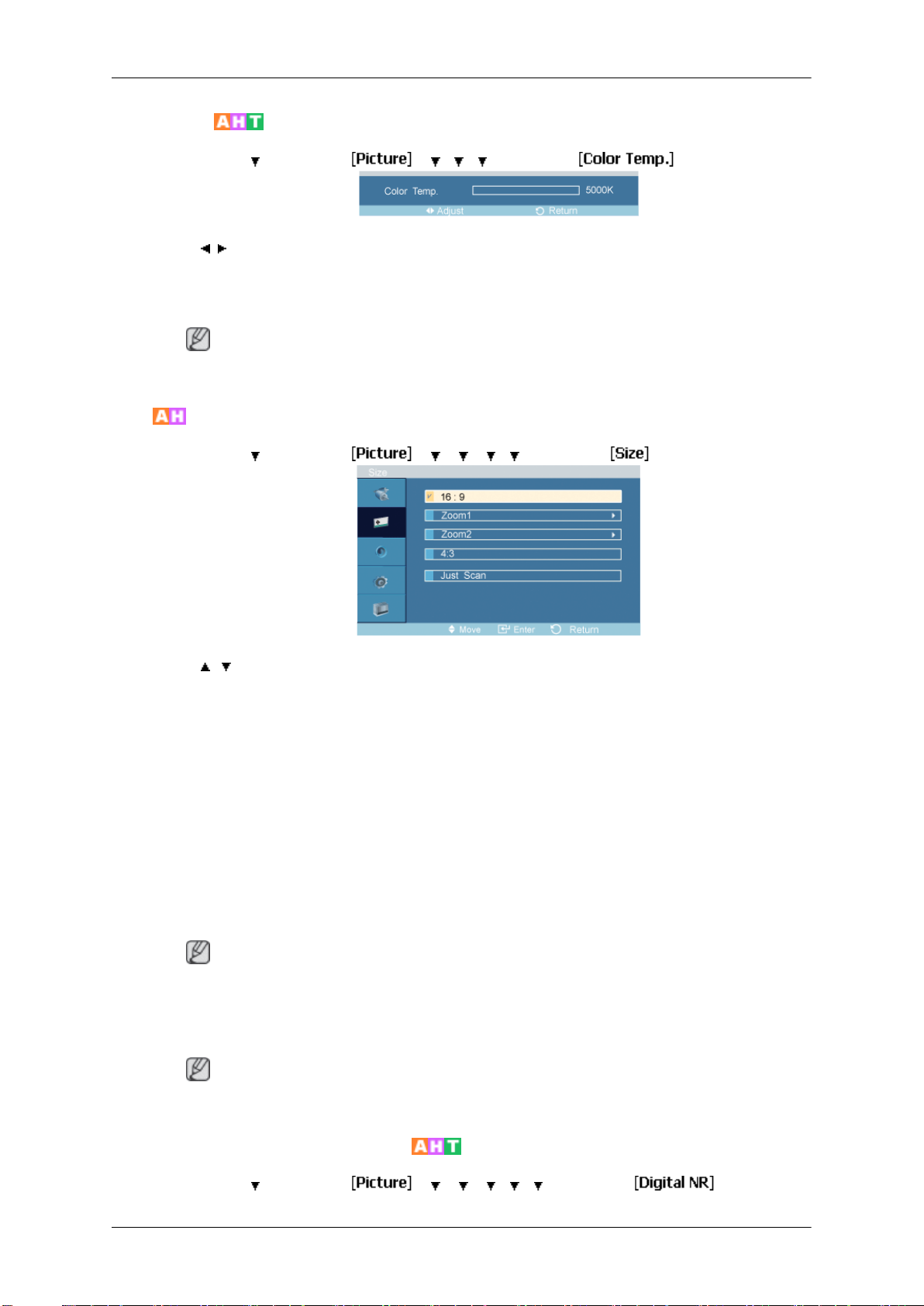
Color Temp
MENU → → ENTER → → → → → ENTER →
→ , → ENTER
Color temp predstavuje meranie „tepla“ farieb na obraze.
(Nie je dostupné v režime Dynamic Contrast položky On.)
Táto funkcia sa zapne len v prípade, ak sa položka Color Tone nastaví na možnosť Off.
Size
MENU → → ENTER → → → → → → ENTER →
Nastavenie LCD displeja
Poznámka
→ , → ENTER
Položku Size môžete prepínať.
1. 16:9 - Nastavuje obraz do širokouhlého režimu s pomerom strán 16:9.
2. Zoom 1: Zväčší veľkosť obrazu na obrazovke.
3. Zoom 2: Zväčší veľkosť obrazu viac ako pri možnosti Zoom 1.
4. 4 : 3 - Nastavuje obraz do normálneho režimu s pomerom strán 4:3.
5. Just
(Nie je dostupné v režime Dynamic Contrast položky On.)
Určité
môže spôsobovať orezanie dokonca aj pri použití funkcie Just Scan.
Zoom 1, Zoom 2 nebudú dostupné v režime HDMI.
Funkcie Position a Reset sú dostupné, keď sa spustí Zoom1 alebo Zoom2.
Scan: Zobrazuje vstupné scény také, aké sú, bez orezania pri vstupe signálov v
režimoch HDMI 720p, 1080i, 1080p.
Poznámka
externé zariadenia môžu do displeja prenášať signál mimo rozsahu špecifikácie, ktorý
Poznámka
Digital NR (Digital Noise Reduction)
MENU → → ENTER → → → → → → → ENTER →
Page 76
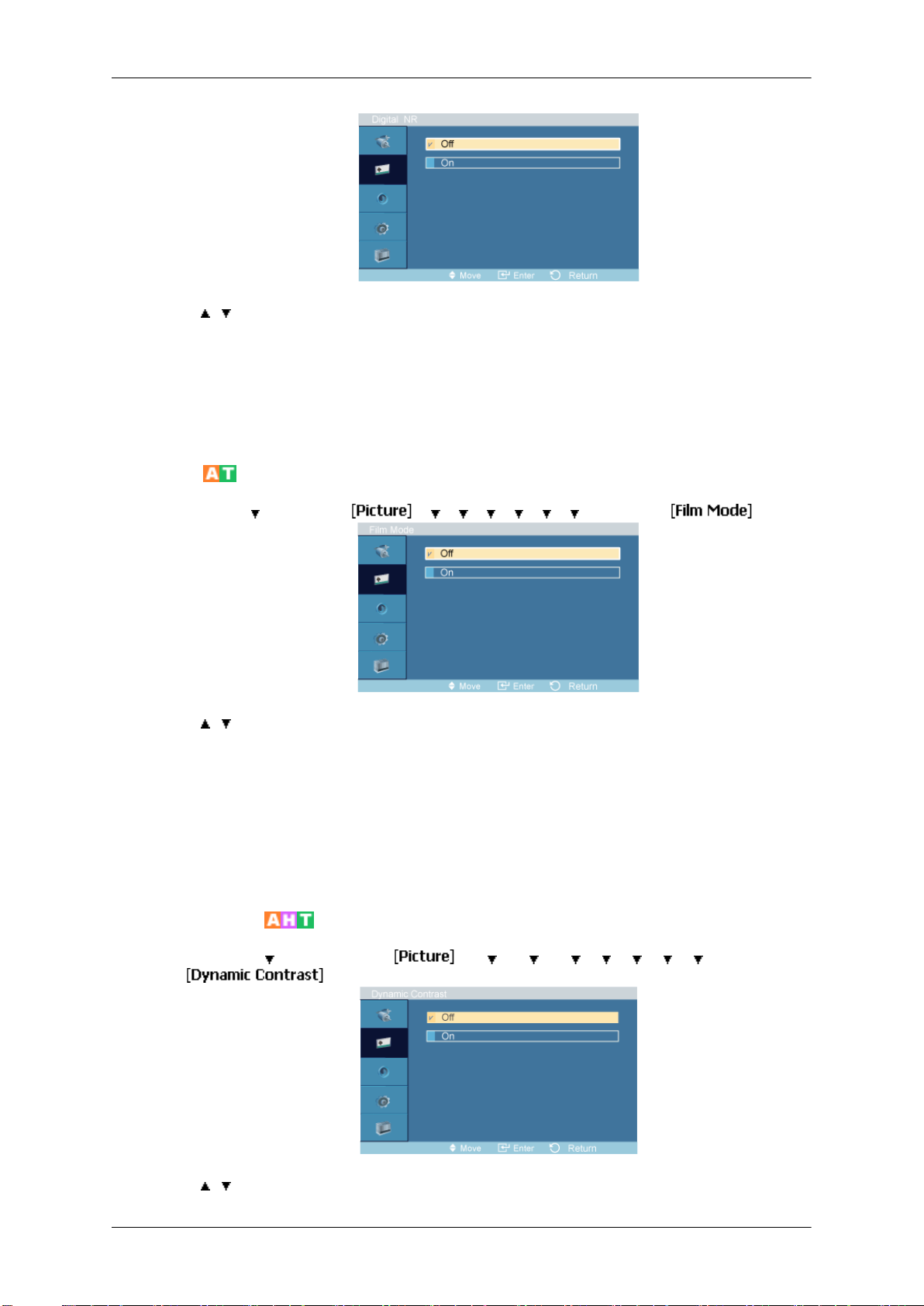
→ , → ENTER
Funkciu digitálnej redukcie šumu prepnite na možnosť Off/On. Funkcia digitálneho zníženia
šumu vám umožňuje, aby ste si užili čistejší a ostrejší obraz.
1. Off
2. On
Film Mode
MENU → → ENTER → → → → → → → → ENTER →
Nastavenie LCD displeja
→ , → ENTER
Funkcia Film Mode vám ponúka možnosť zažiť zobrazenie v divadelnej kvalite.
(V
režime HDMI môže byť táto funkcia dostupná, keď je vstupný signál typu prekladaného
riadkovania; nemôže byť dostupná u signálu s progresívnym vyhľadávaním.)
1. Off
2. On
Dynamic Contrast
MENU → → ENTER → → → → → → → → → ENTER →
→ , → ENTER
Page 77
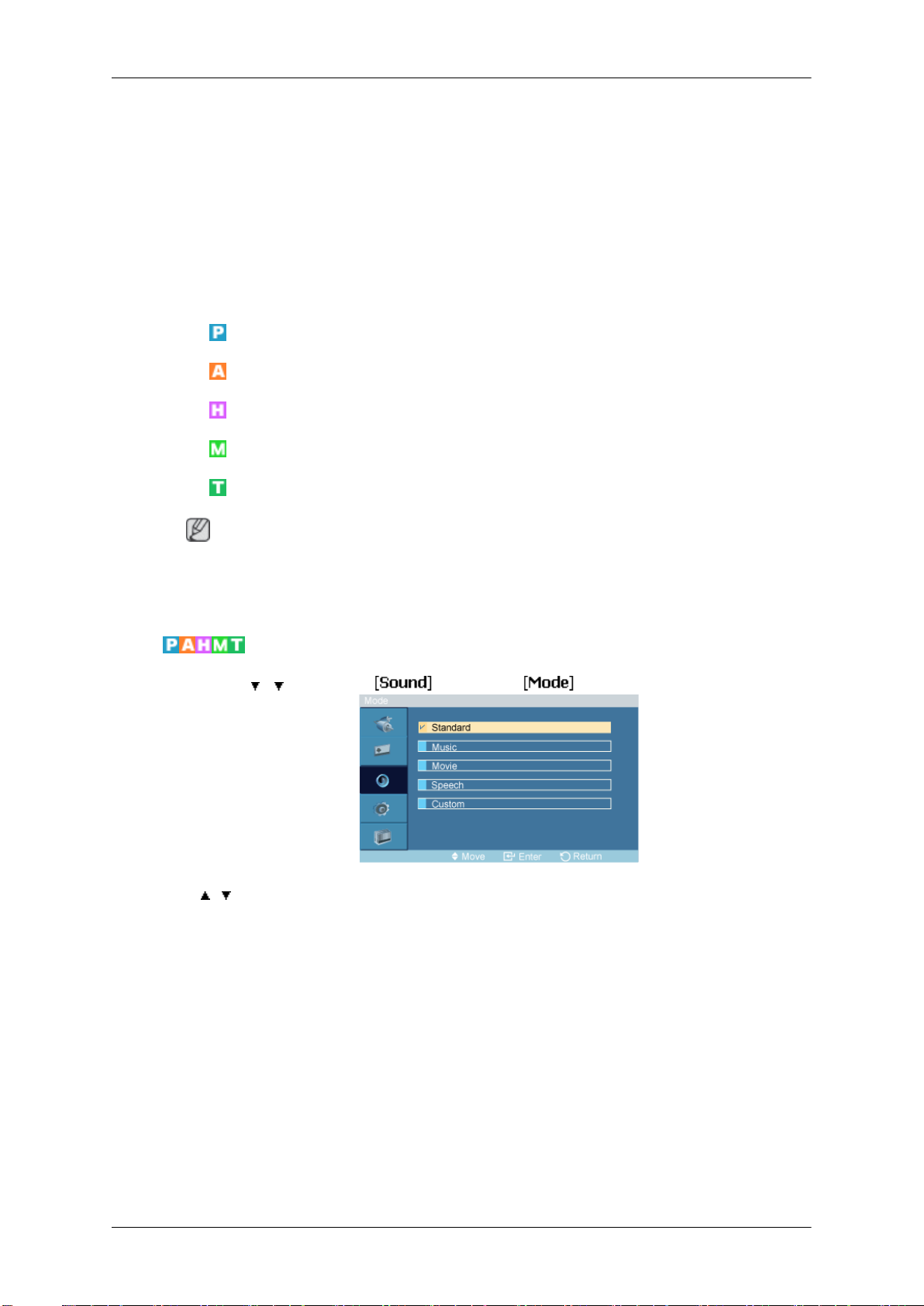
Nastavenie LCD displeja
Sound
Dynamic Contrast
sa vytvoril optimálny kontrast.
1. Off
2. On
automaticky zaznamená distribúciu vizuálneho signálu a upravuje tak, aby
Dostupné režimy
•
PC / DVI
•
AV
•
HDMI
•
MagicInfo
•
TV
Poznámka
Mode
Ponuka TV je dostupná, keď je nainštalovaný TV tuner.
•
• Model MX-2 môže používať ponuku MagicInfo, keď sa pripojí sieťový prijímač.
MENU → → → ENTER → → ENTER →
→ , → ENTER
LCD displej má vstavaný stereofónny zosilňovač s vysokou vernosťou reprodukcie.
1. Standard
Vyberá položku Standard pre bežné výrobné nastavenia.
2. Music
Vyberá položku Music, keď sledujete hudobné videá alebo koncerty.
3. Movie
Vyberá položku Movie, keď sledujete filmy.
4. Speech
Page 78
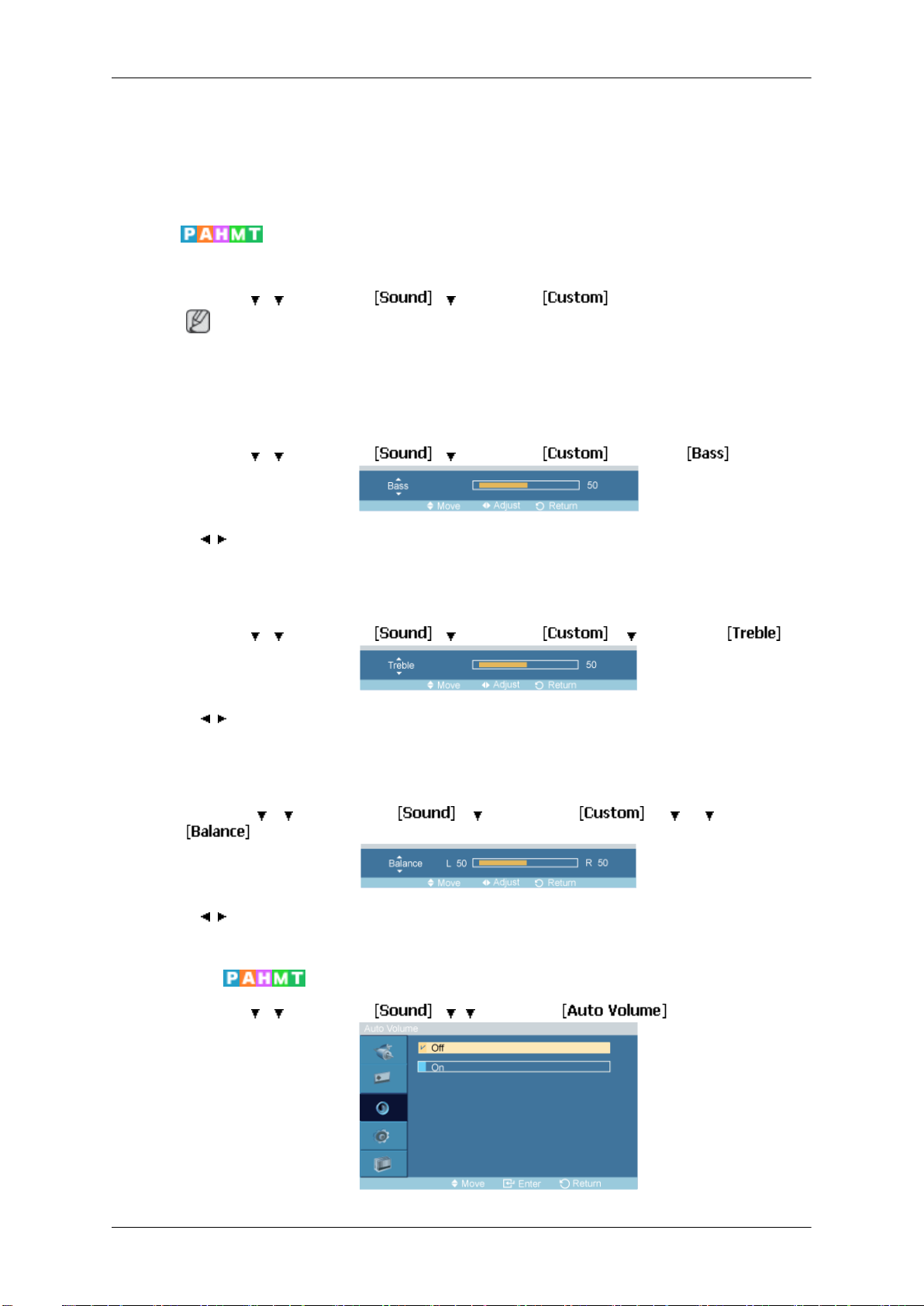
Nastavenie LCD displeja
Custom
Bass
Vyberá položku Speech,
vy).
5. Custom
Vyberá položku Custom, ak chcete upraviť nastavenia podľa vašich osobných želaní.
Nastavenie zvuku je možné upraviť podľa osobných preferencií.
MENU → → → ENTER → → → ENTER →
Poznámka
•
Zvuk môžete počuť aj vtedy, keď je hodnota zvuku nastavená na 0.
• Ak zvuk nastavíte pomocou funkcie Custom, Mode sa zmení na režim Custom.
MENU →
→ , → ENTER
Zvýrazňuje zvuk nízkej frekvencie.
→ → ENTER → → → ENTER → →ENTER→
keď sledujete program, ktorý je väčšinou hovorený (napr. sprá-
Treble
MENU →
→ , → ENTER
Zvýrazňuje zvuk vysokej frekvencie.
Balance
MENU → → → ENTER → → → ENTER → → → → ENTER →
→ , → ENTER
Umožňuje vám nastaviť vyváženie zvuku ľavých a pravých reproduktorov.
Auto Volume
MENU → → → ENTER → → → → ENTER →
→ → ENTER → → → ENTER → → → ENTER →
Page 79
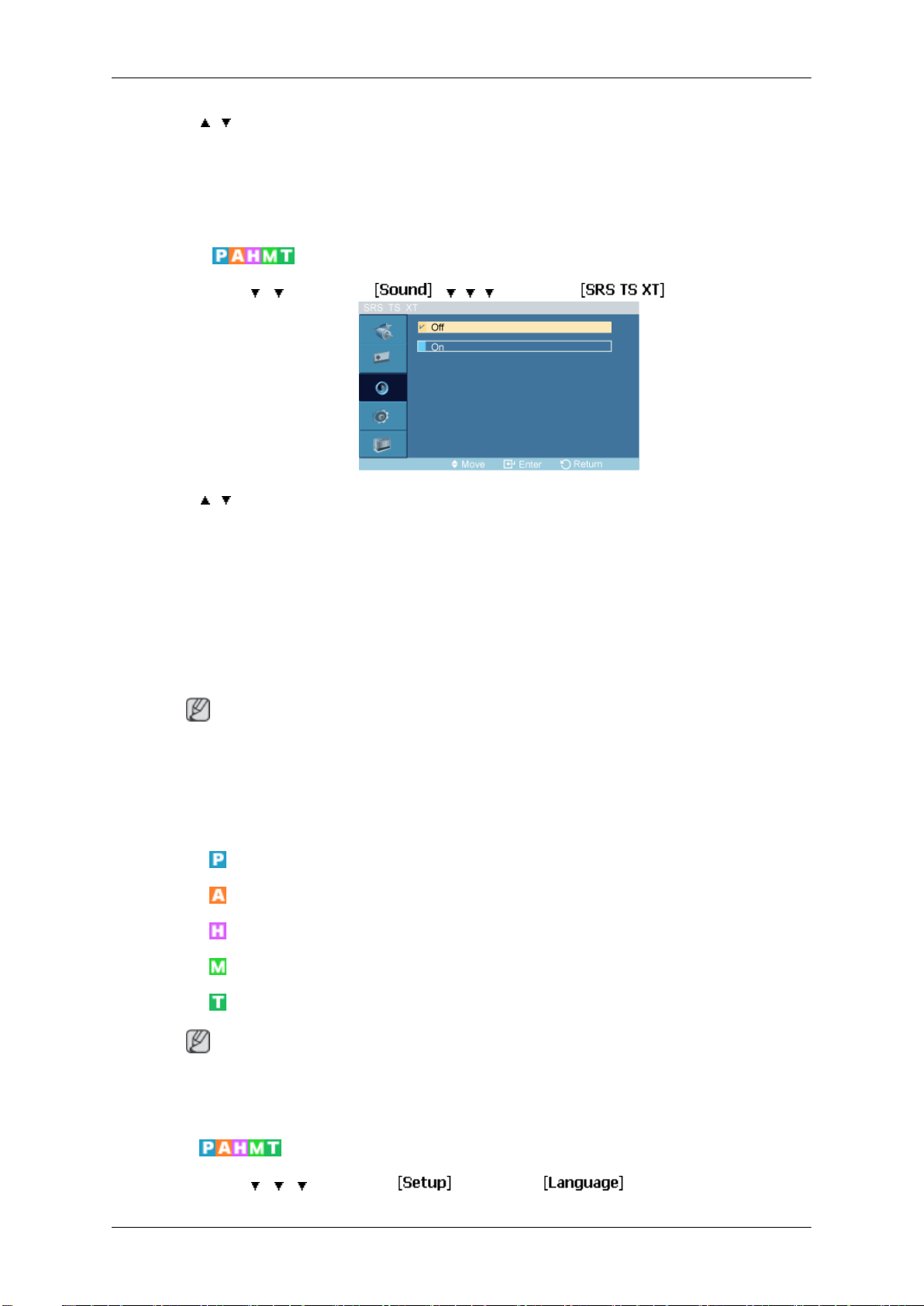
→ , → ENTER
Znižuje rozdiel v ovládaní hlasitosti medzi vysielateľmi.
1. Off
2. On
SRS TS XT
MENU → → → ENTER → → → → → ENTER →
→ , → ENTER
Nastavenie LCD displeja
Setup
SRS TS XT
viackanálového 5.1 obsahu prostredníctvom dvoch reproduktorov. Technológia TruSurround
poskytuje presvedčivý virtuálny zážitok z priestorového zvuku prostredníctvom ľubovoľného
systému prehrávania cez dva reproduktory vrátane vnútorných reproduktorov televízora.
Technológia je úplne kompatibilná so všetkými viackanálovými formátmi.
1. Off
2. On
Poznámka
Priame tlačidlo na diaľkovom ovládači je tlačidlo 'SRS'.
je patentovanou technológiou spoločnosti SRS, ktorá rieši problém prehrávania
Dostupné režimy
•
PC / DVI
•
AV
•
HDMI
•
MagicInfo
•
•
• Model MX-2 môže používať ponuku MagicInfo, keď sa pripojí sieťový prijímač.
Language
MENU → → → → ENTER → → ENTER →
TV
Poznámka
Ponuka TV je dostupná, keď je nainštalovaný TV tuner.
Page 80
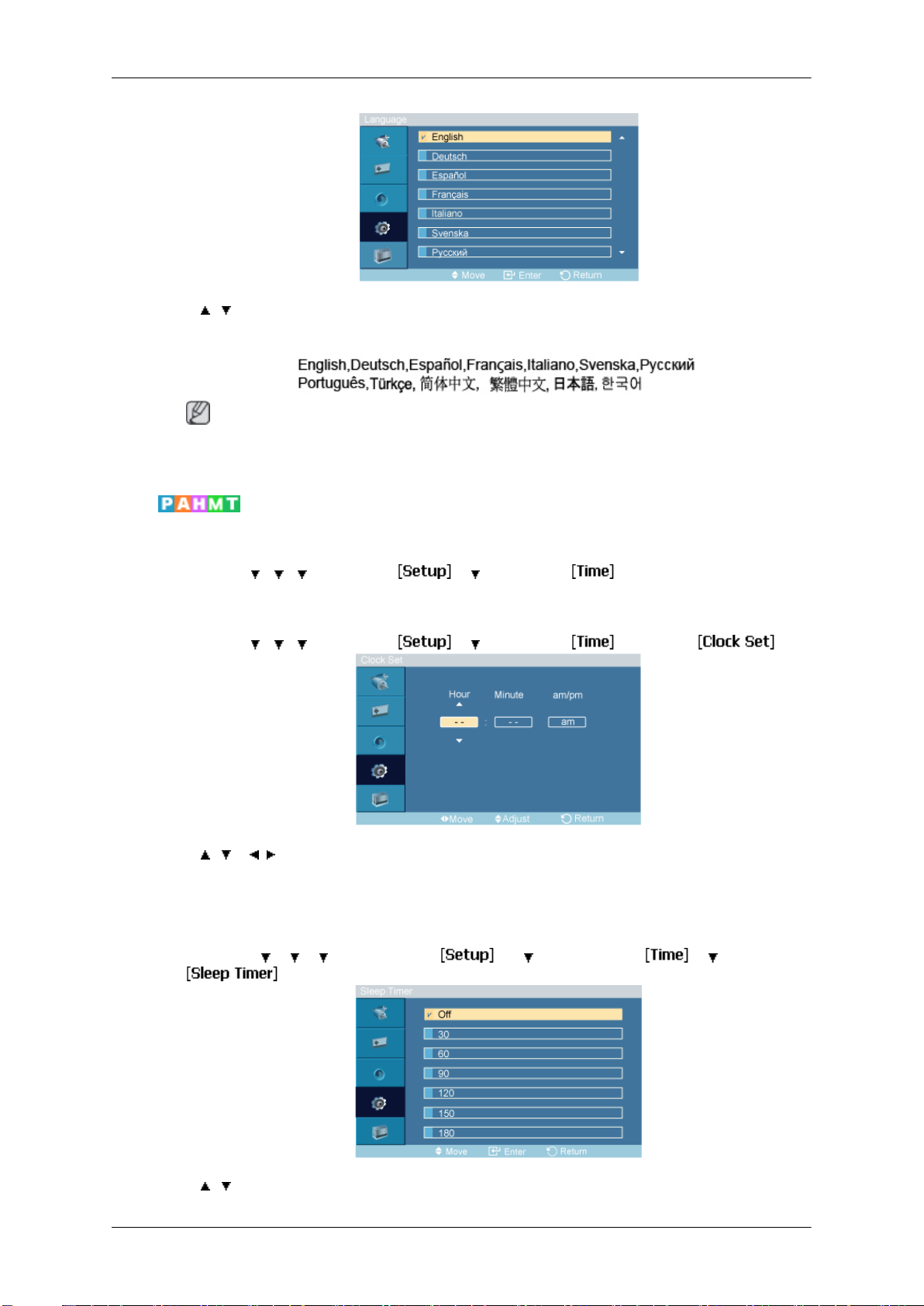
Nastavenie LCD displeja
→ , → ENTER
Môžete si vybrať jeden z 13 jazykov.
Poznámka
Time
Clock Set
Zvolený
je spustený na počítači.
Použite na nastavenie automatického vypnutia monitora stanoveného v minútach.
MENU →
MENU → → → → ENTER → → → ENTER → → ENTER→
→ , → , → ENTER
Nastavenie aktuálneho času.
jazyk bude mať vplyv iba na jazyk OSD. Nebude mať vplyv na žiadny softvér, ktorý
→ → → ENTER → → → ENTER →
Sleep Timer
MENU
→ , → ENTER
→ → → → ENTER → → → ENTER → → → ENTER→
Page 81
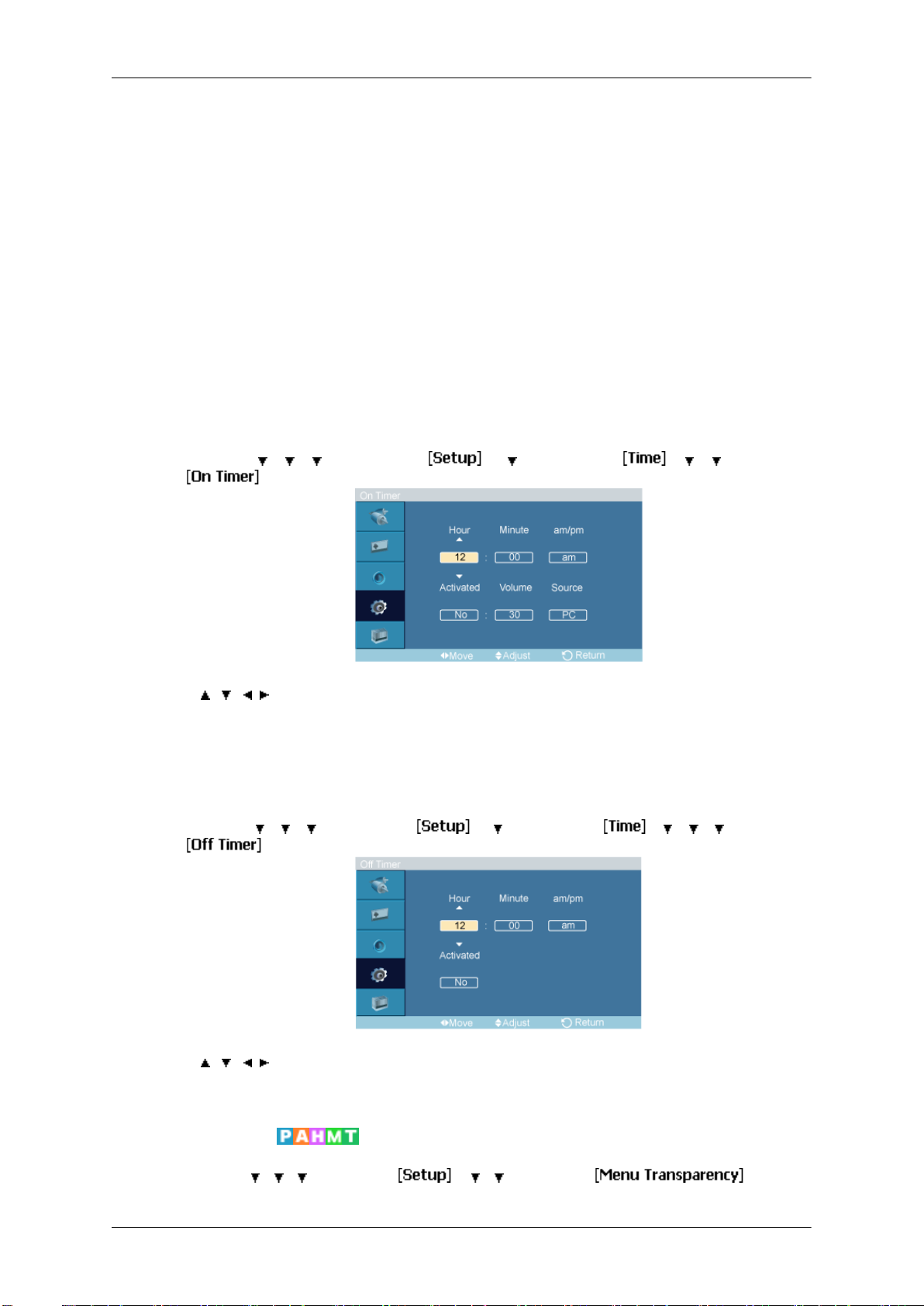
On Timer
Nastavenie LCD displeja
Automaticky vypína LCD displej v určitých časoch.
1. Off
2. 30
3. 60
4. 90
5. 120
6. 150
7. 180
MENU → → → → ENTER → → → ENTER → → → → ENTER→
→ , / , → ENTER
V
predvolenom čase automaticky zapne LCD displej. Ovláda režim a úroveň hlasitosti v čase,
keď sa LCD displej automaticky zapne.
Off Timer
MENU →
→ , / , → ENTER
V predvolenom čase automaticky vypne LCD displej.
→ → → ENTER → → → ENTER → → → → → ENTER→
Menu Transparency
MENU → → → → ENTER → → → → ENTER →
Page 82
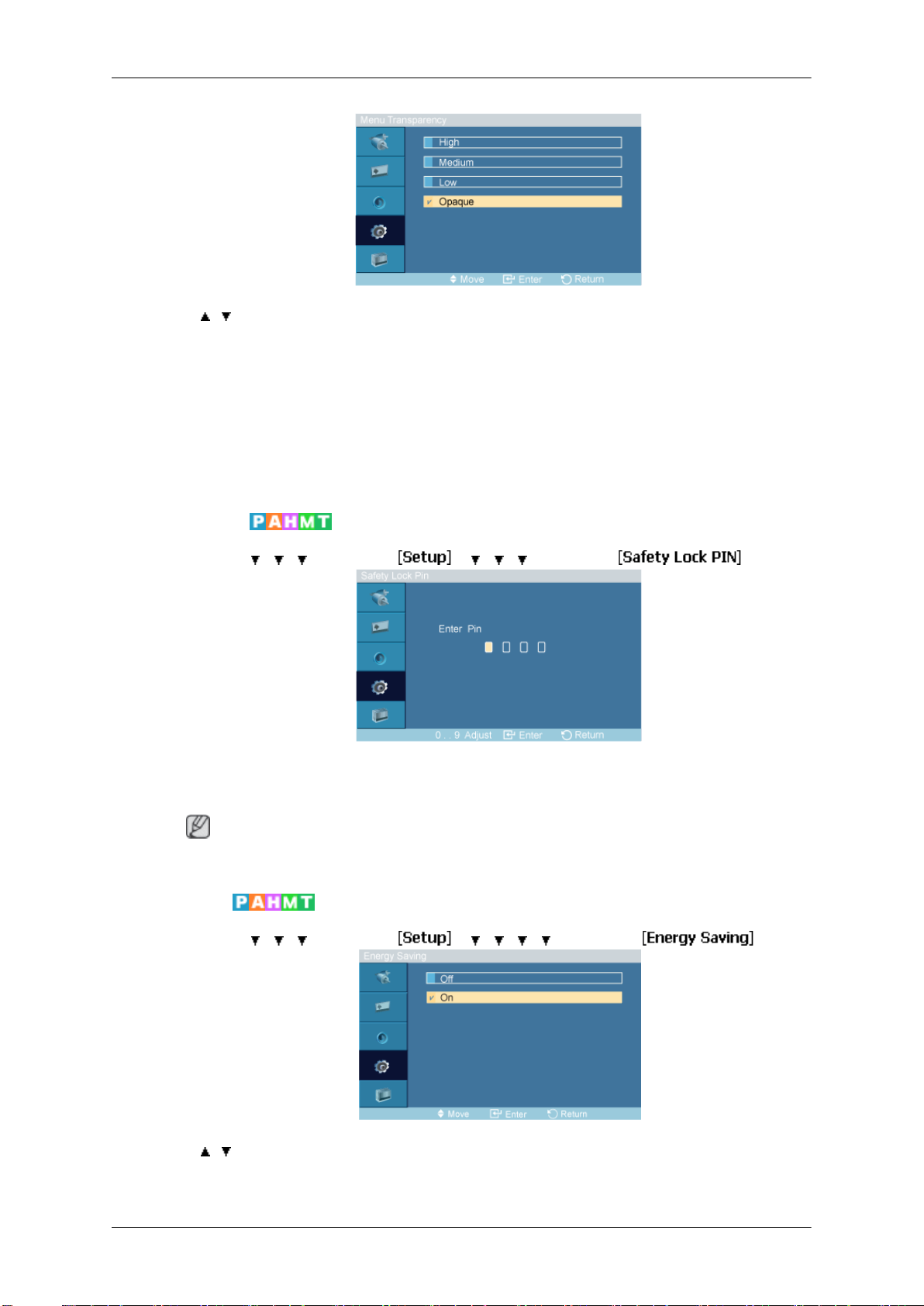
Nastavenie LCD displeja
→ , → ENTER
Zmeňte priehľadnosť pozadia OSD.
1. High
2. Medium
3. Low
4. Opaque
Safety Lock PIN
MENU → → → → ENTER → → → → → ENTER →
→ [0∼9, 0∼9, 0∼9, 0∼9] → [0∼9, 0∼9, 0∼9, 0∼9] → [0∼9, 0∼9, 0∼9, 0∼9]
Heslo môžete zmeniť.
Poznámka
Predvolené heslo pre LCD displej je "0000".
Energy Saving
MENU → → → → ENTER → → → → → → ENTER →
→ , → ENTER
Táto funkcia upravuje príkon zariadenia, aby sa šetrila energia.
Page 83
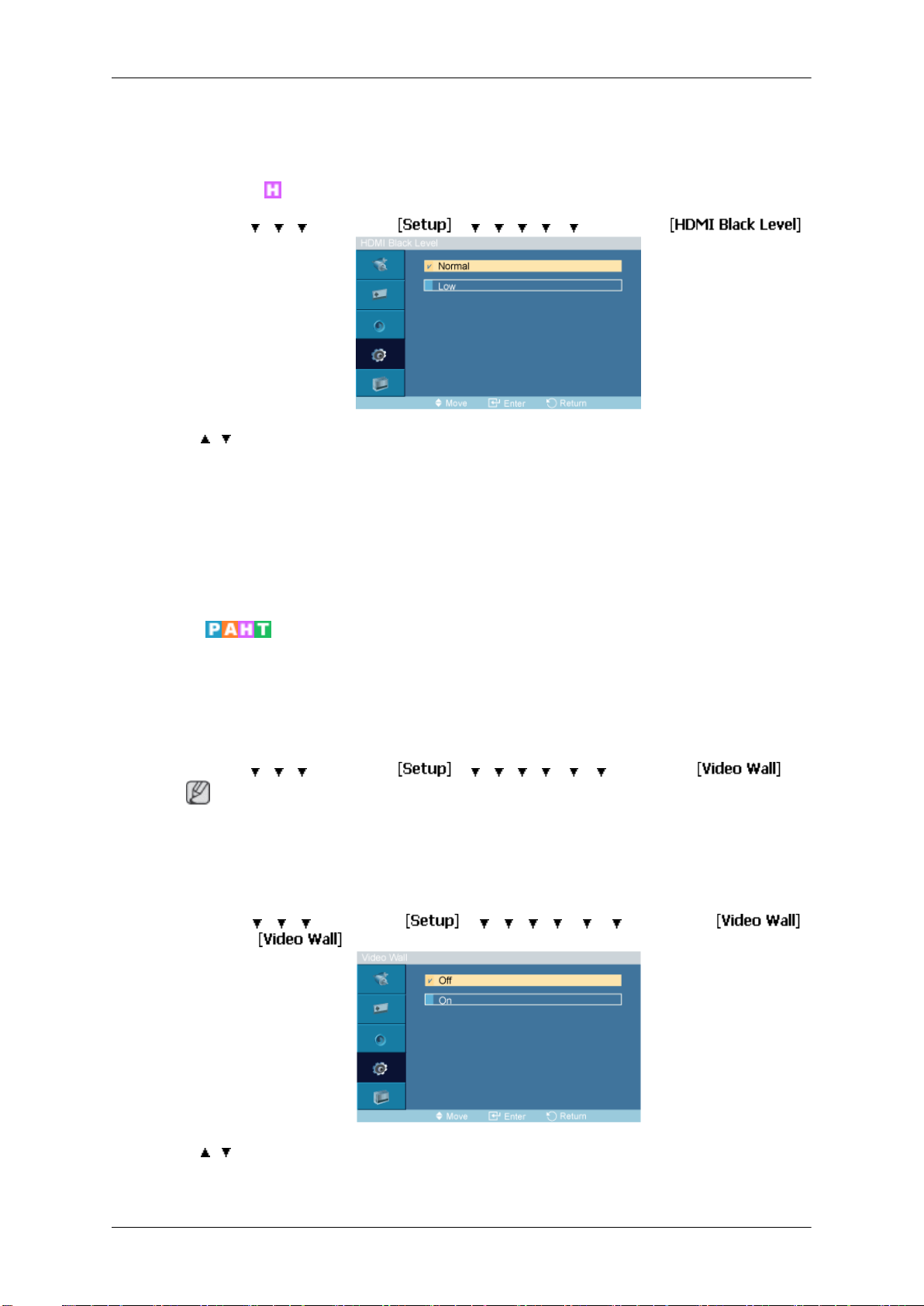
1. Off
2. On
HDMI Black Level
MENU → → → → ENTER → → → → → → → ENTER →
→ , → ENTER
Ak
je k vášmu TV prostredníctvom HDMI pripojené DVD alebo set-top-box, môže v závislosti
od pripojeného externého zariadenia dôjsť k zníženiu kvality obrazu, ako napríklad zvýšenie
úrovne čiernej, nízky kontrast alebo strata farieb a pod. V takomto prípade upravte kvalitu
obrazu TV konfiguráciou HDMI black level.
Nastavenie LCD displeja
1. Normal
2. Low
Video Wall
Video Wall
zovka zobrazuje len časť celkového obrazu, prípadne tak, že ten istý obraz sa zobrazuje
opakovane na každej obrazovke.
Keď je Video Wall zapnutá, môžete upraviť nastavenie obrazovky Video Wall.
MENU →
Keď
Video Wall nefunguje v režime MagicInfo.
Video Wall
MENU →
ENTER →
je súprava videoobrazoviek, ktoré sú navzájom prepojené tak, že každá obra-
→ → → ENTER → → → → → → → → ENTER →
Poznámka
sa Video Wall používa, funkcie Auto Adjustment, Image Lock a Size nie sú dostupné.
→ → → ENTER → → → → → → → → ENTER → →
→ , → ENTER
Zapína a vypína funkciu Video Wall pre zvolený displej.
Page 84
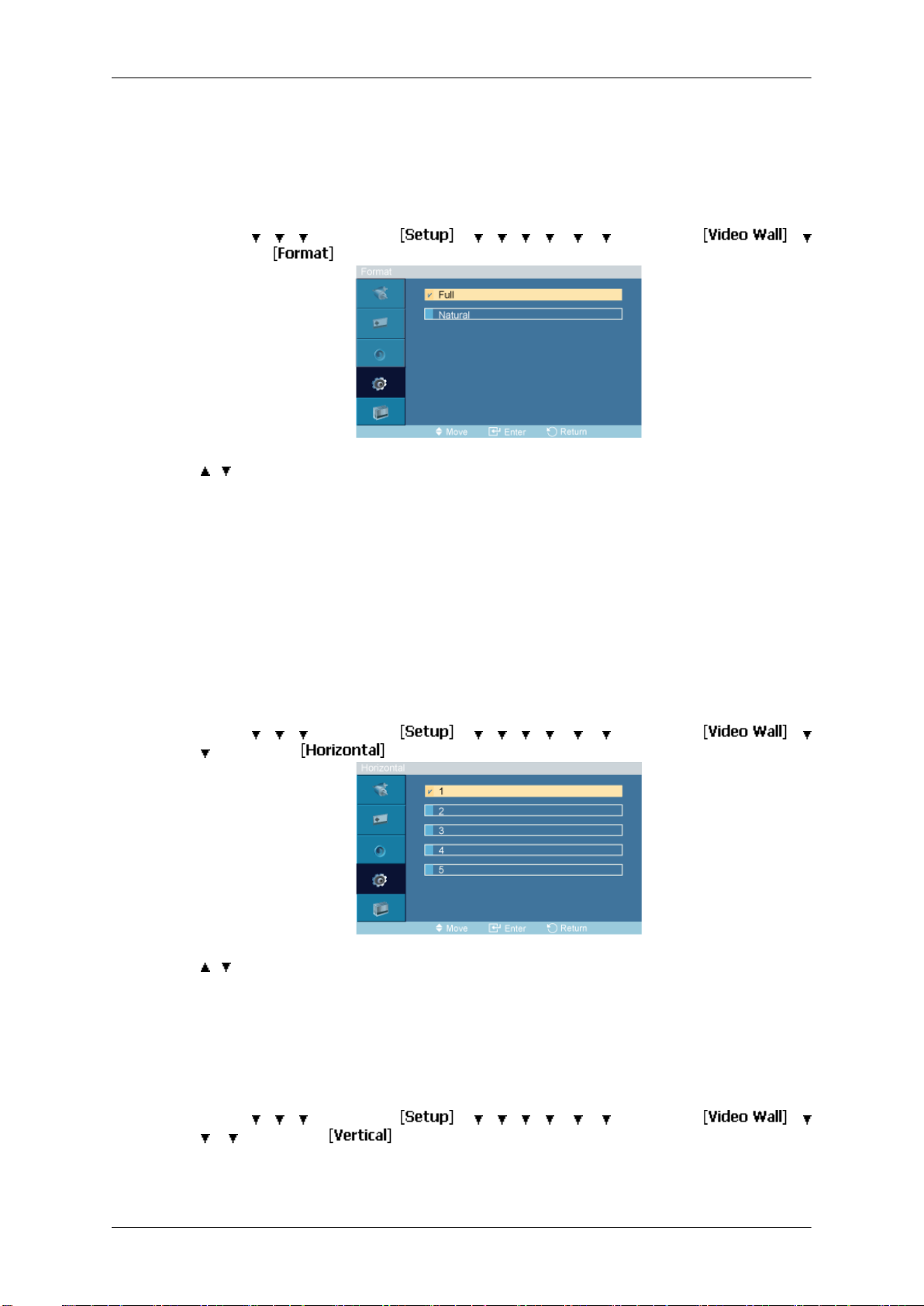
Format
Nastavenie LCD displeja
1. Off
2. On
MENU → → → →
→ ENTER →
→ , → ENTER
Je možné zvoliť Format, pri ktorom sa zobrazuje rozdelená obrazovka.
1. Full
Poskytuje celú obrazovku bez akýchkoľvek okrajov.
2. Natural
Zobrazuje prirodzený obraz s originálnym pomerom strán.
ENTER →
→ → → → → → →
ENTER →
→
Horizontal
Vertical
MENU → → → →
→ → ENTER →
→ , → ENTER
Nastaví, do koľkých častí by sa mala obrazovka horizontálne rozdeliť.
Päť úrovní nastavenia: 1, 2, 3, 4, i 5.
MENU → → → →
→ → → ENTER →
ENTER →
ENTER →
→ → → → → → →
→ → → → → → →
ENTER →
ENTER →
→
→
Page 85
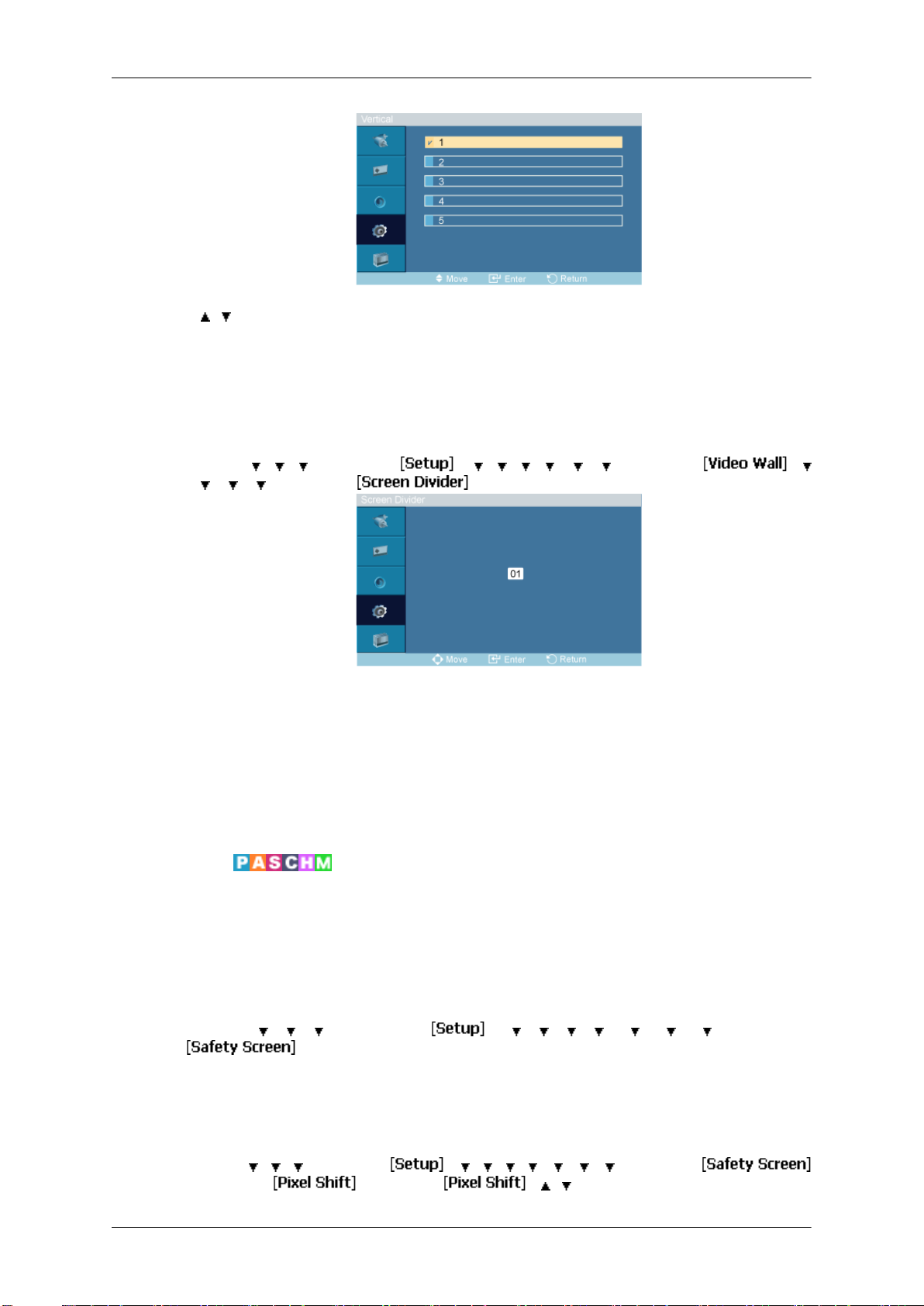
→ , → ENTER
Nastaví, do koľkých častí by sa mala obrazovka vertikálne rozdeliť.
Päť úrovní nastavenia: 1, 2, 3, 4, i 5.
Screen Divider
Nastavenie LCD displeja
MENU
→ → → → ENTER →
Obrazovku možno rozdeliť na viacero obrazov. Počas rozdeľovania môžete počet obrazoviek
zvoliť s rôznym rozvrhnutím.
Režim si vyberte v aplikácii na rozdelenie obrazovky.
•
• Displej si vyberte v časti na výber displeja.
• Výber sa nastaví stlačením príslušného čísla vo zvolenom režime.
Safety Screen
Funkcia Safety
sa statický obrázok zobrazí dlhodobo na obrazovke.
→ → →
→
ENTER →
Screen sa používa na odstránenie tieňov obrazu, ktoré sa môžu objaviť, keď
→ → → → → → →
ENTER →
→
Pixel Shift
Pixel Shift
• Funkcia Safety Screen roluje po určité časové obdobie obrazovku.
• Táto funkcia nie je dostupná, keď je vypnuté napájanie.
MENU →
MENU
→ ENTER → → ENTER → → , → ENTER
→ → → ENTER → → → → → → → → → ENTER →
→ → → ENTER → → → → → → → → → ENTER →
→
Page 86
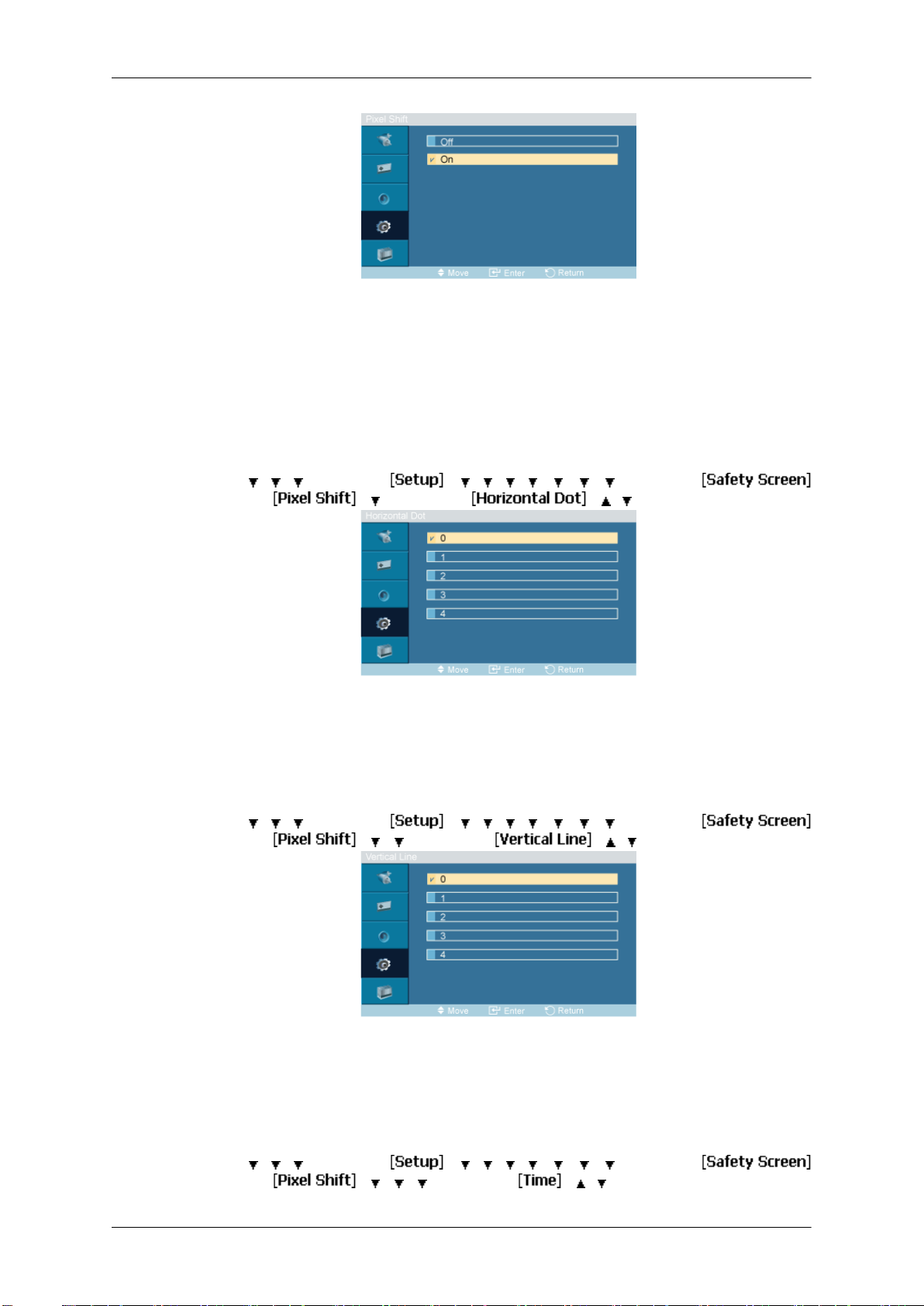
Túto funkciu môžete použiť na zabránenie vzniku reziduálnych snímok na obrazovke, aby
každú minútu pixely na LCD boli posunuté v horizontálnom alebo vertikálnom smere.
1. Off
2. On
Horizontal Dot
MENU → → → → ENTER → → → → → → → → → ENTER →
→ ENTER → → → ENTER → → , → ENTER
Nastavenie LCD displeja
Nastavuje, o koľko pixlov sa obrazovka posunie horizontálne.
Päť úrovní nastavenia: 0, 1, 2, 3 a 4.
Vertical Line
MENU → → → → ENTER → → → → → → → → → ENTER →
→ ENTER → → → → ENTER → → , → ENTER
Nastavuje, o koľko pixlov sa obrazovka posunie vertikálne.
Päť úrovní nastavenia: 0, 1, 2, 3 a 4.
Time
MENU → → → → ENTER → → → → → → → → → ENTER →
→ ENTER → → → → → ENTER → → , → ENTER
Page 87
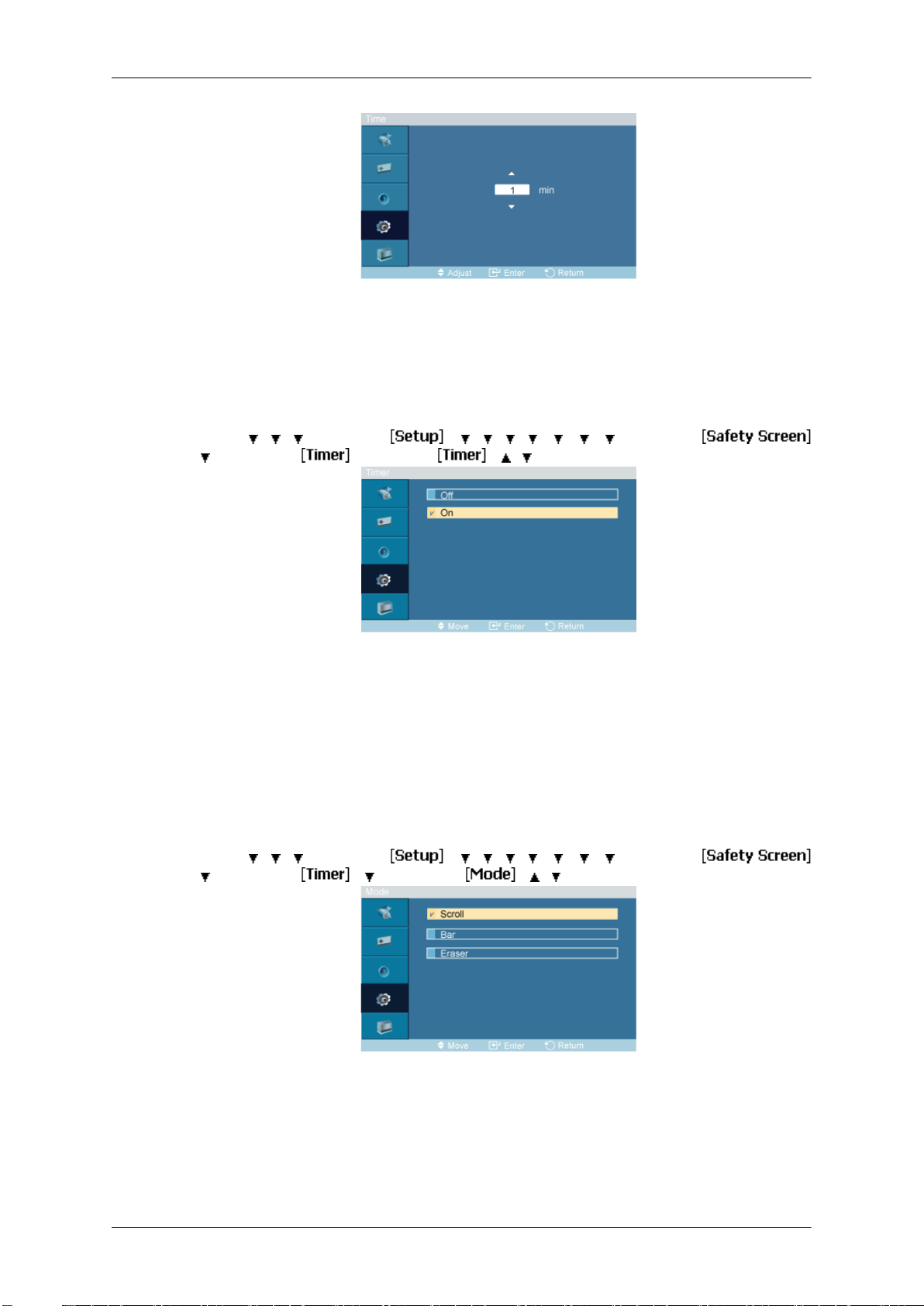
Timer
Timer
Nastavenie LCD displeja
Nastavte časový interval pre výkon horizontálneho alebo vertikálneho pohybu, v tomto poradí.
MENU → → → → ENTER → → → → → → → → → ENTER →
→ → ENTER → → ENTER → → , → ENTER
Mode
Časovač môžete nastaviť na ochranu obrazovky pred prepálením.
spustíte činnosť na vymazanie reziduálnej snímky, činnosť bude vykonávaná po stano-
Ak
venú dobu, a potom sa automaticky ukončí.
1. Off
2. On
MENU →
→ → ENTER → → → ENTER → → , → ENTER
Môžete zmeniť typ Safety Screen.
→ → → ENTER → → → → → → → → → ENTER →
1. Scroll
2. Bar
3. Eraser
Page 88
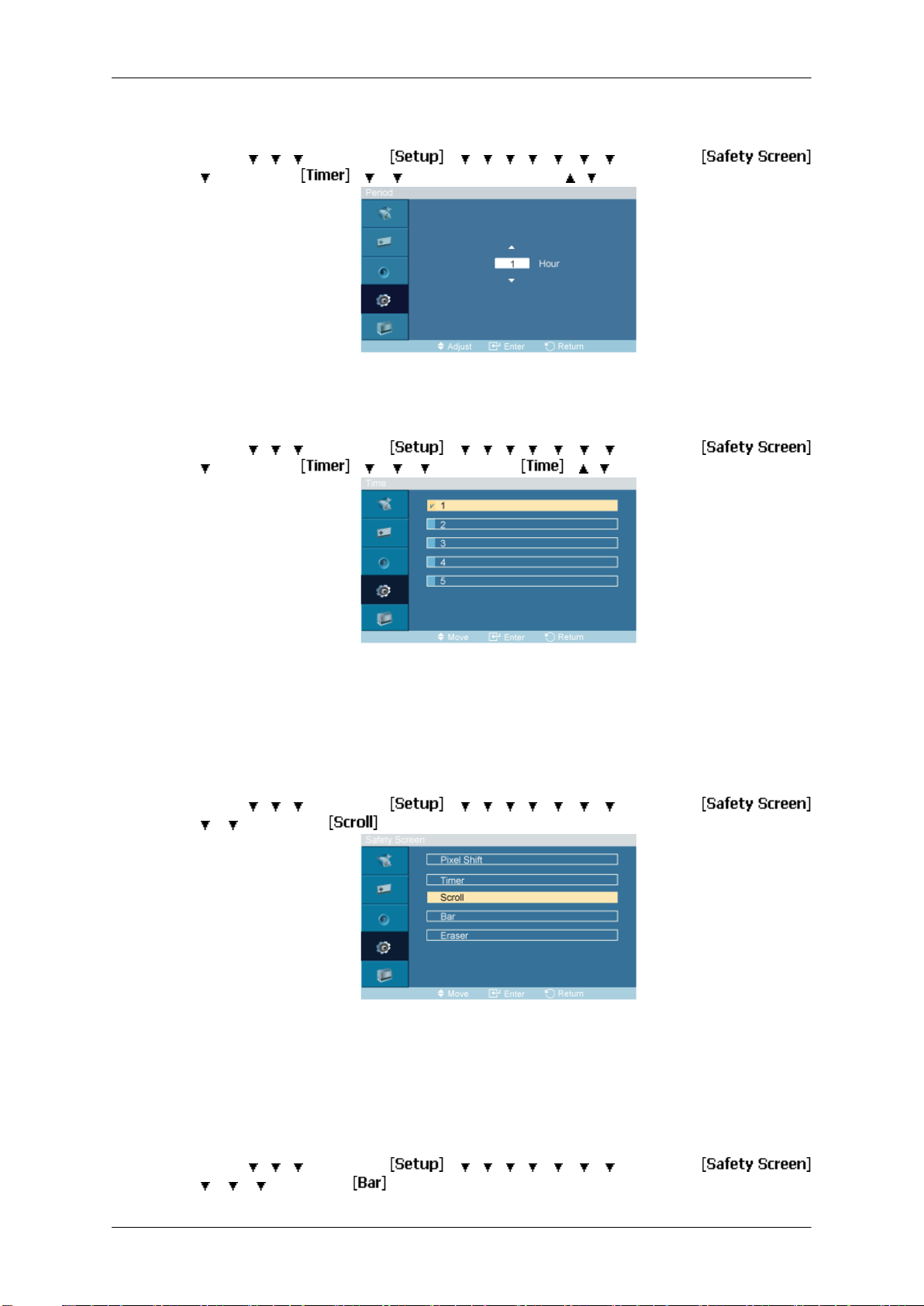
Interval
Nastavenie LCD displeja
Time
MENU
→ → ENTER → → → → ENTER → [Period] → , → ENTER
Túto funkciu použite na nastavenie spúšťacej doby pre každý režim nastavený v časovači.
MENU
→ → ENTER → → → → → ENTER → → , → ENTER
→
→ → → ENTER → → → → → → → → → ENTER →
→ → → ENTER → → → → → → → → → ENTER →
→
Scroll
V rámci stanovenej doby špecifikujte čas pre spustenie.
• Mode-Scroll : 1~5 sec
• Mode-Bar, Eraser : 10~50 sec
MENU
→ → → ENTER →
Táto funkcia zabraňuje vzniku reziduálnych snímok posúvaním všetkých pixelov na LCD na
základe schémy.
Túto
symboly, najmä vtedy, keď ste zobrazili statickú snímku na dlhý čas.
→
→ → → ENTER → → → → → → → → → ENTER →
funkciu použite v prípade, keď sa na obrazovke nachádzajú reziduálne snímky alebo
Bar
MENU →
→ → → →ENTER →
→ → → ENTER → → → → → → → → → ENTER →
Page 89
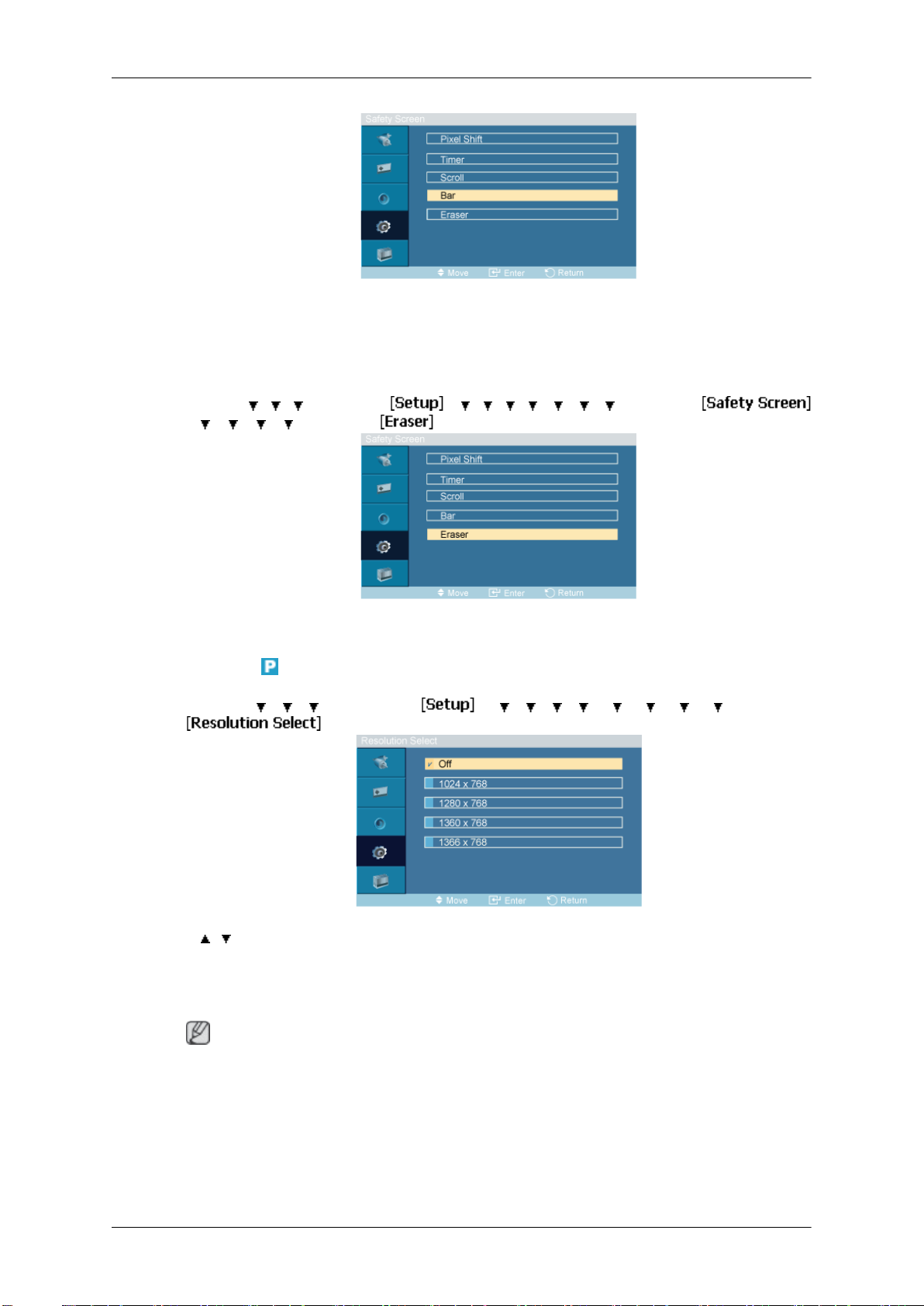
Eraser
Nastavenie LCD displeja
Táto funkcia zabraňuje vzniku reziduálnych snímok posúvaním dlhých čiernych a bielych
vertikálnych čiar.
MENU → → → → ENTER → → → → → → → → → ENTER →
→ → → → →ENTER →
Táto funkcia zabraňuje vzniku reziduálnych snímok posúvaním obdĺžnikového vzoru.
Resolution Select
MENU → → → → ENTER → → → → → → → → → →ENTER →
→ , → ENTER
sa pri nastavovaní grafickej karty na rozlíšenie 1024 x 768 pri 60 Hz, 1280 x 768 pri 60
Ak
Hz, 1360 x 768 pri 60 Hz alebo 1366 x 768 pri 60 Hz obraz nezobrazuje správne, pomocou
funkcie (Resolution Select) môžete zobraziť obraz v určenom rozlíšení.
Poznámka
K dispozícii len v režime PC
1. Off
2. 1024 X 768
3. 1280 X 768
Page 90
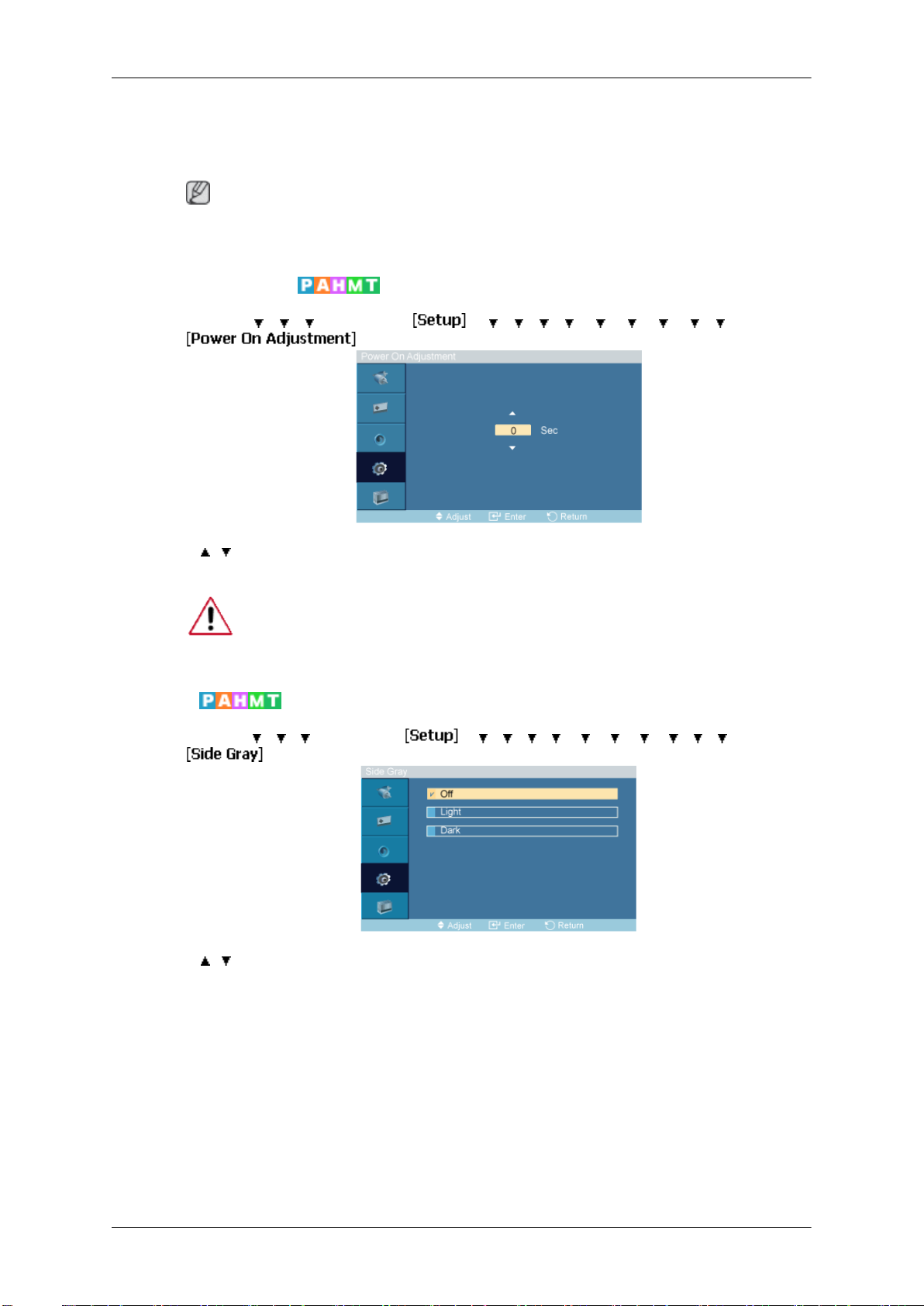
4. 1360 x 768
5. 1366 X 768
Poznámka
Výber
ponuky je možný len vtedy, keď je grafické rozlíšenie nastavené na 1024 x 768 pri 60
Hz, 1280 x 768 pri 60 Hz, 1360 x 768 pri 60 Hz alebo 1366 x 768 pri 60 Hz.
Power On Adjustment
MENU → → → → ENTER → → → → → → → → → → → ENTER →
Nastavenie LCD displeja
→ , → ENTER
Nastaví možnosť Power On time (Čas zapnutia) pre obrazovku.
Upozornenie: Nastavte Power On time (Čas zapnutia), aby bol dlhší a predišlo sa prepätiu.
Side Gray
MENU → → → → ENTER → → → → → → → → → → → →
→ , → ENTER
Vyberte jas sivej pre pozadie obrazovky.
ENTER →
Reset
1. Off
2. Light
3. Dark
Obnovenie
sa používa PC / DVI.
pôvodných nastavení výrobku. Funkcia obnovenie nastavení je k dispozícii, keď
Page 91
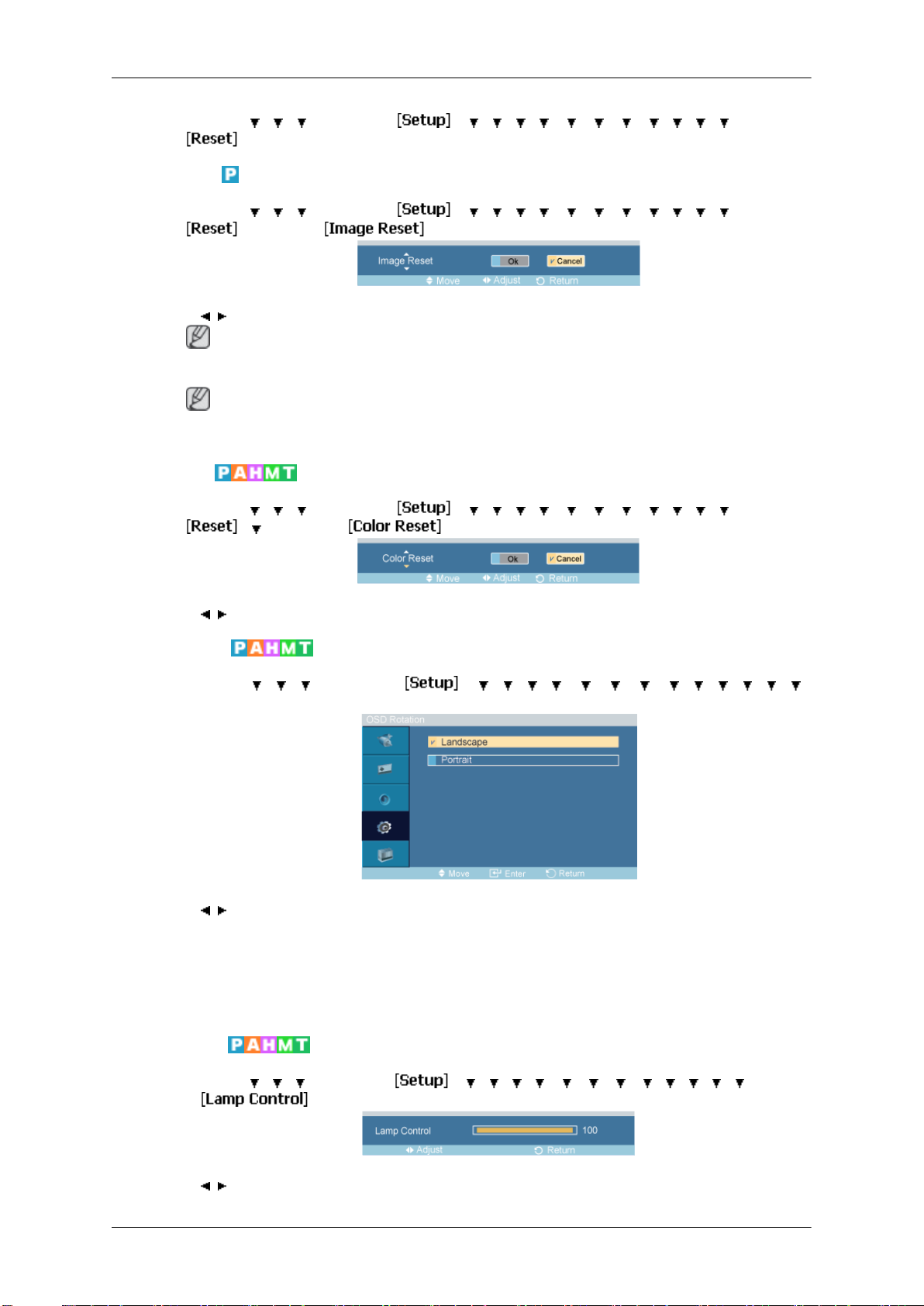
MENU → → → → ENTER → → → → → → → → → → → → → ENTER →
Image Reset
MENU → → → → ENTER → → → → → → → → → → → → → ENTER →
→ , → ENTER
Poznámka
K dispozícii len v režime PC
Poznámka
Funkcia vynulovania nie je dostupná, keď je položka Video Wall prepnutá na možnosť On.
Color Reset
MENU → → → → ENTER → → → → → → → → → → → → → ENTER →
Nastavenie LCD displeja
→ ENTER →
→ → ENTER →
→ , → ENTER
OSD Rotation
MENU → → → → ENTER → → → → → → → → → → → → → → →
ENTER → [OSD Rotation ]
→ , → ENTER
OSD Rotate
1. Landscape
2. Portrait
Lamp Control
MENU → → → →
→
→ , → ENTER
ENTER →
→ → → → → → → → → → → → → ENTER
Page 92
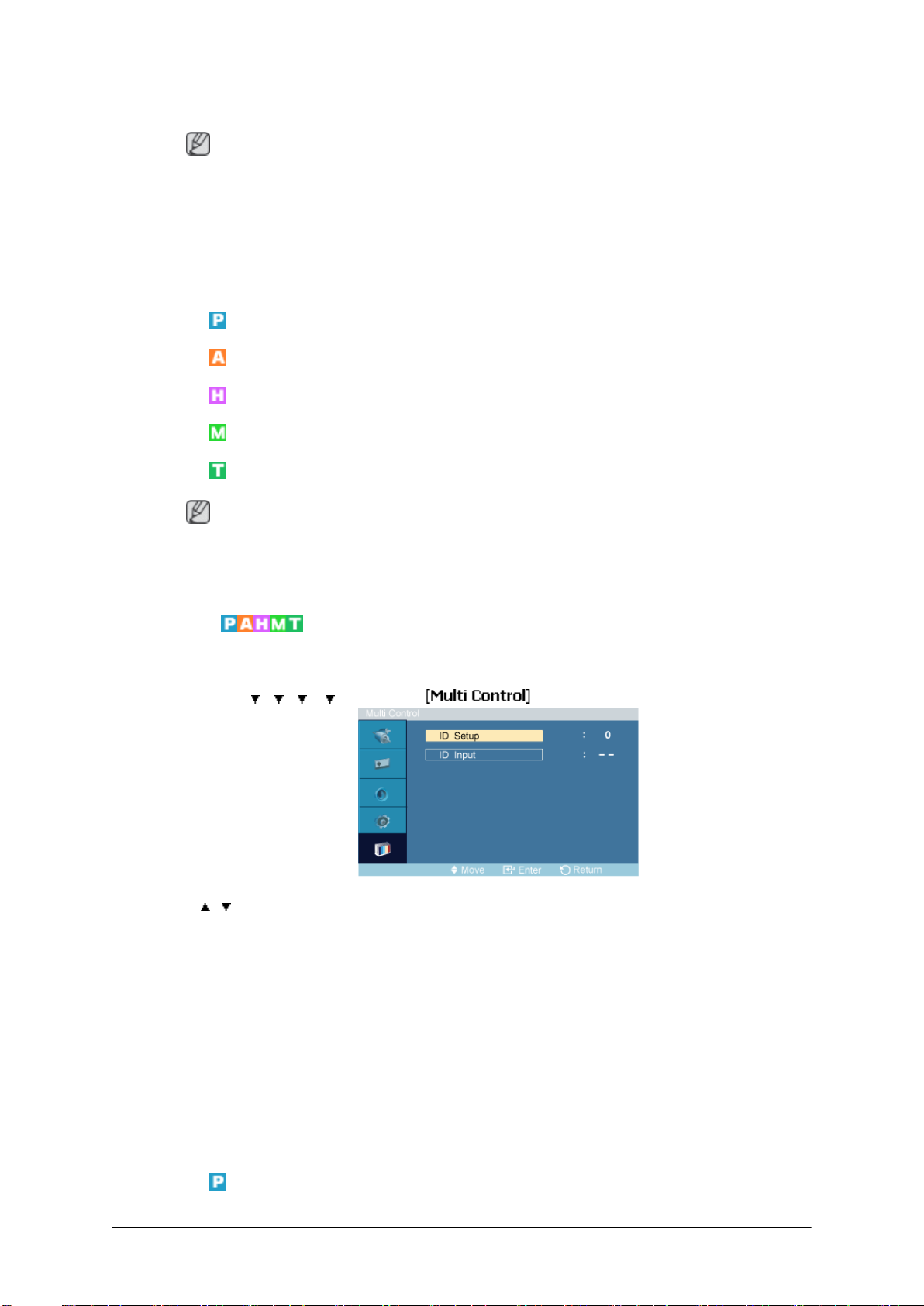
Nastavuje invertujúce osvetlenie z dôvodu zníženia spotreby energie.
Táto
moch PC, DVI, AV, HDMI, TV.
Multi Control
Dostupné režimy
•
•
•
•
•
Nastavenie LCD displeja
Poznámka
funkcia nefunguje, keď je položka Dynamic Contrast nastavená na možnosť On v reži-
PC / DVI
AV
HDMI
MagicInfo
TV
•
• Model MX-2 môže používať ponuku MagicInfo, keď sa pripojí sieťový prijímač.
Multi Control
Priraďuje prístroju individuálne ID.
MENU →
→ , → [0~9]
• ID Setup
Poznámka
Ponuka TV je dostupná, keď je nainštalovaný TV tuner.
→ → → → ENTER → → ENTER
MagicInfo
Priraďuje prístroju individuálne ID.
• ID Input
Použite
kde ID prináleží nastaveniu vysielača.
na výber funkcií vysielača jednotlivých prístrojov. Aktivovaný bude len prístroj,
Dostupné režimy
•
PC / DVI
Page 93
Nastavenie LCD displeja
•
AV
•
HDMI
•
MagicInfo
•
TV
Poznámka
•
Ponuka TV je dostupná, keď je nainštalovaný TV tuner.
• Model MX-2 môže používať ponuku MagicInfo, keď sa pripojí sieťový prijímač.
Poznámka
•
Pri MagicInfo - pre MagicInfo je dostupné diaľkové ovládanie. Odporúča sa však použiť
samostatnú USB klávesnicu.
• Pre MagicInfo v režime zariadenia môže pohyb externých zariadení, zatiaľ čo sa nahráva,
spôsobiť chyby. Nastavte externé zariadenia iba ak sa LCD displej zapne.
• Neodpájajte sieťový kábel LAN používaný pre sieť (napr.: zobrazenie videa). V opačnom
prípade sa môže program (MagicInfo) zastaviť. Ak kábel odpojíte, reštartujte systém.
• Neodpájajte sieťový kábel LAN, ktorý používa zariadenie USB (napr.: zobrazenie videa).
V opačnom prípade sa môže program (MagicInfo) zastaviť.
• Aby ste získali prístup k iným zdrojom, stlačte tlačidlo SOURCE v programe MagicInfo.
• Predvolené heslo pre LCD displej je "000000".
• Možnosť Power-On programu servera funguje iba pri úplne vypnutom LCD displeji.
Uistite sa, že nepoužívate možnosť Power-On (Možnosť napájania) počas procesu vypínania LCD displeja, pretože to môže spôsobiť systematické chyby na displeji PDP.
• Na OSD obrázku programu MagicInfo je režim siete rovnaký ako zariadenie.
• Pri používaní MagicInfo spolu s programom MagicInfo Pro Server: vykonajte sieťový re-
žim.
• Keď používate MagicInfo so zariadením pripojeným priamo k LCD displeju: uskutočnite
režim zariadenia.
• Stlačením tlačidiel ALT + F12 priamo prejdete na obrazovku MagicInfo v operačnom sys-
téme Windows.
• Aby ste nastavili MagicInfo na obrazovke v systéme Windows, budete potrebovať klá-
vesnicu a myš.
• Aby ste nastavili MagicInfo na obrazovke systému Windows, obráťte sa na pomocníka
MagicInfo Server.
Dôrazne sa odporúča, aby ste počas prevádzky nevypínali sieťové napájanie.
• Pri otočných LCD displejoch sa nepodporuje priehľadnosť indikátora.
• Pri otočných LCD displejoch sa pri filmoch podporuje rozlíšenie obrazovky až do 720*480
(SD).
Page 94
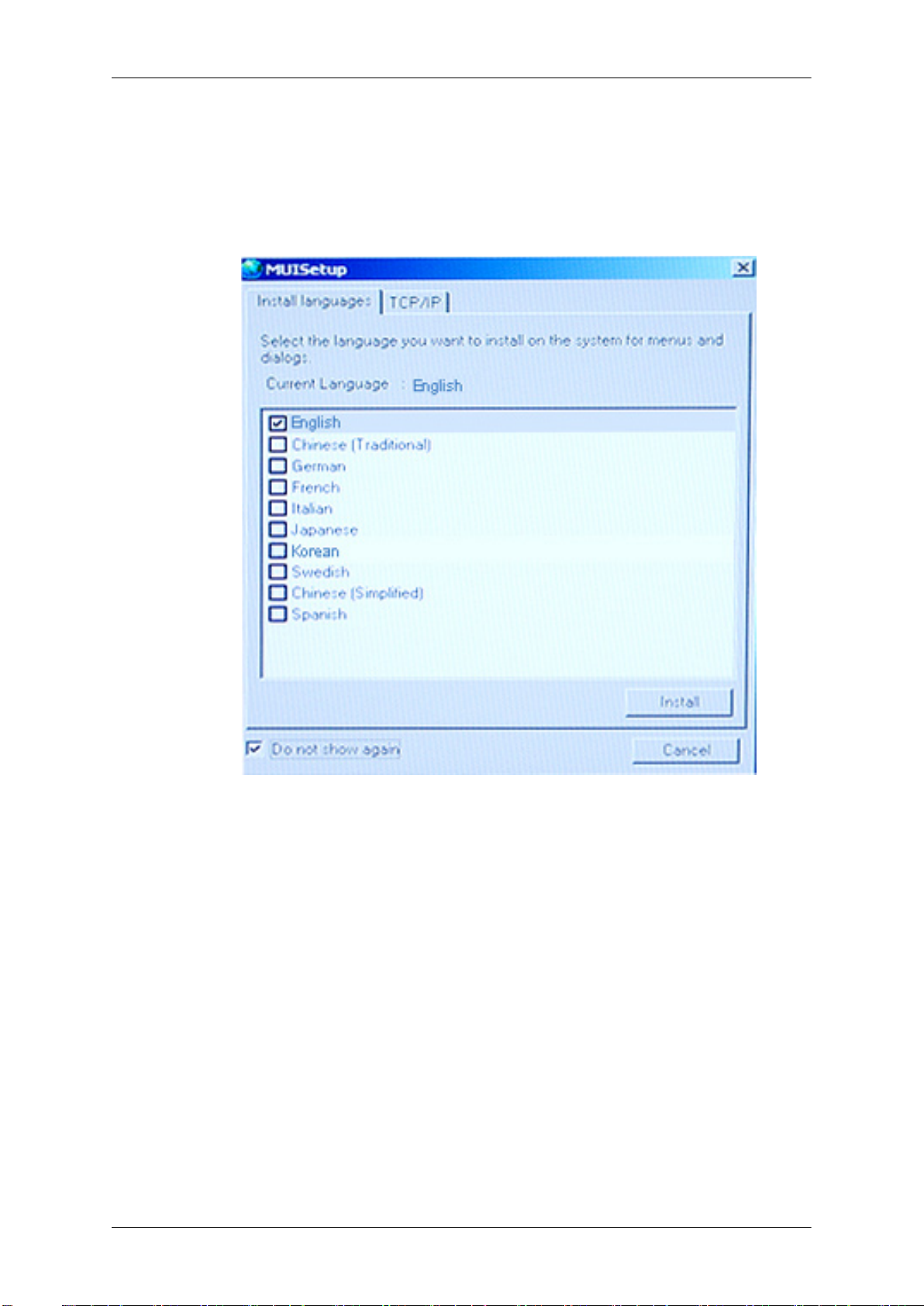
MagicInfo
Nastavenie LCD displeja
• Pre disk D:, funkcia EWF nie je funkčná.
• Ak
sa zmení obsah položky Setup (Nastavenie), zatiaľ čo je EWF v stave Enable musíte
pred uložením zmien na disk tieto zmeny najskôr aplikovať pomocou Commit.
• Systém reštartujete výberom možnosti Disable, Enable alebo Commit.
1. Vyberte položku Magicinfo v ponuke Source List .
2. Zobrazí sa obrazovka MUISetup. Vyberte jazyk, ktorý chcete použiť.
3. Stlačte Install tlačidlo.
vyberiete položku Do not show again a kliknete na tlačidlo Install, po reštartovaní sa zo-
Ak
brazí obrazovka plánovača..
Page 95
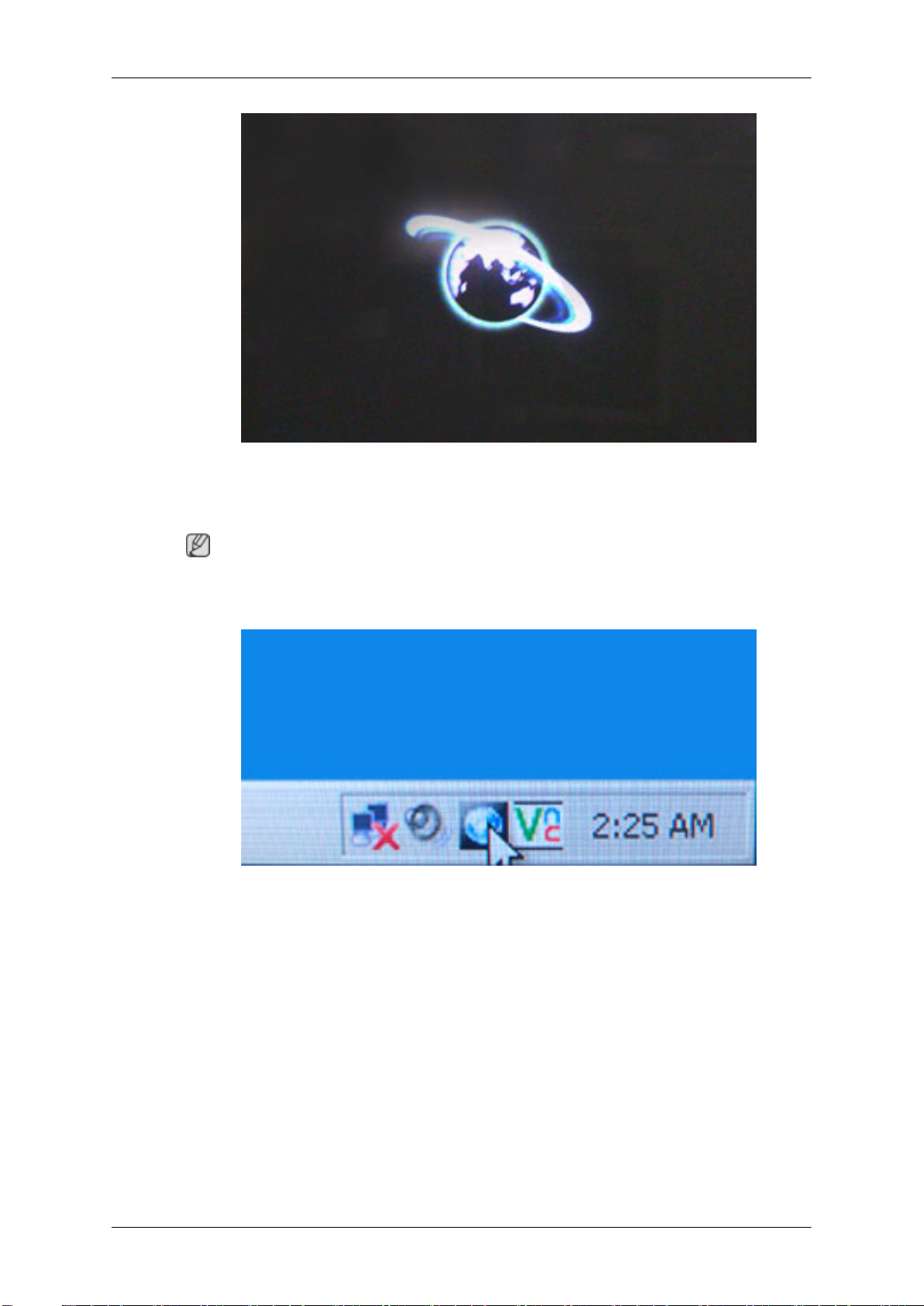
Nastavenie LCD displeja
4. Pripojte klávesnicu a myš a stlačte tlačidlá „ALT + F12“ na klávesnici.
5.
Zobrazí sa pracovná plocha systému Windows a zobrazí sa ikona MagicInfo Pro (obrázok
sa vloží). Premiestnite kurzor nad ikonu.
Poznámka
Ak sa v oznamujúcej oblasti nezobrazí ikona Magicinfo , dvakrát kliknite na ikonu Magicinfo
na pracovnej ploche systému Windows. Zobrazí sa ikona.
6. Kliknite pravým tlačidlom na ikonu MagicInfo Pro (obrázok sa vloží) a zo zobrazenej ponuky
vyberte položky 'Program' --> 'Player' .
Page 96
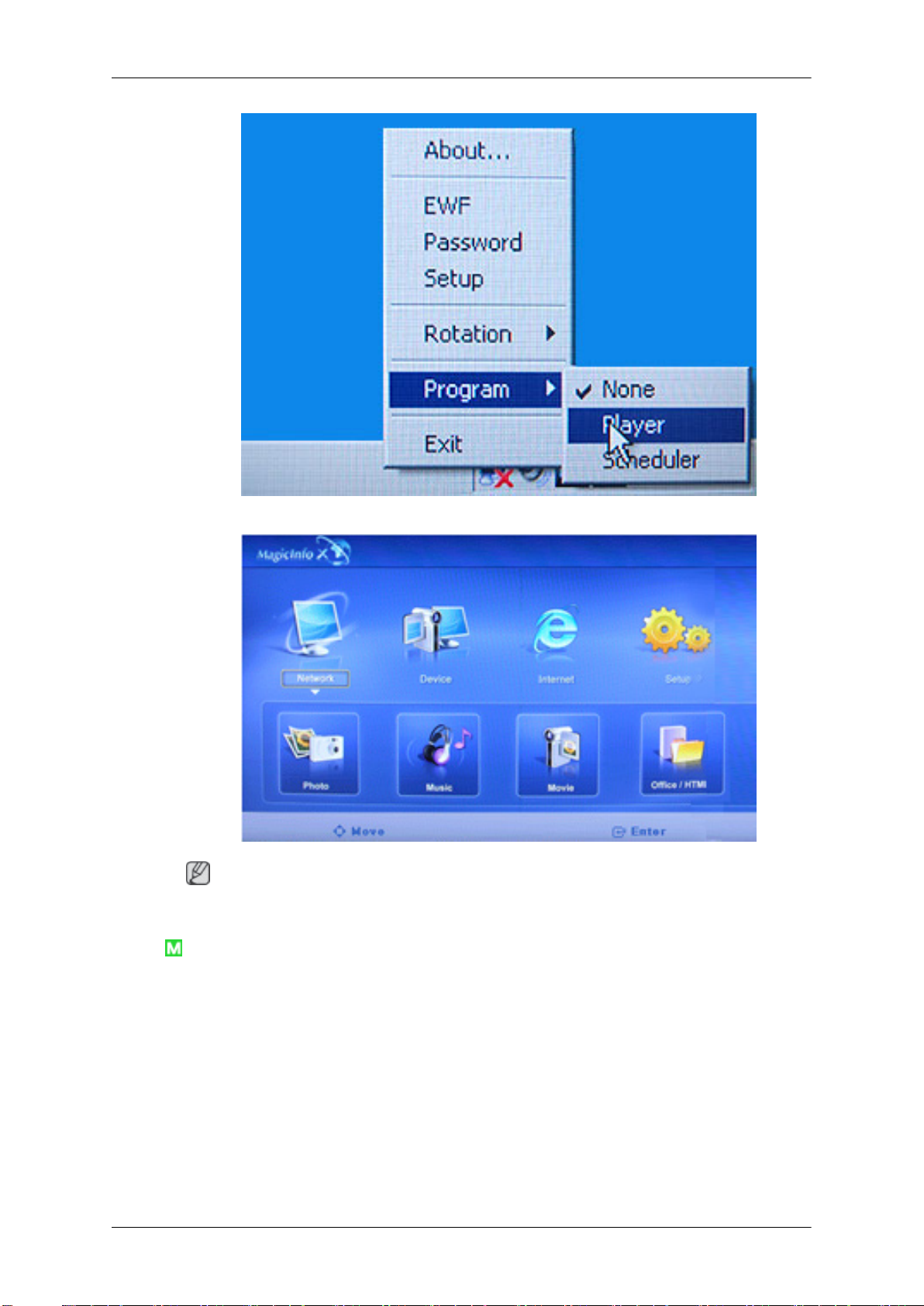
Nastavenie LCD displeja
Photo
7. Zobrazí sa obrazovka Player (Prehrávača) aplikácie MagicInfo Pro .
Poznámka
Aby ste dokončili MagicInfo, stlačte ALT + F12.
Podporované sú formáty JPEG a BMP súborov.
Page 97
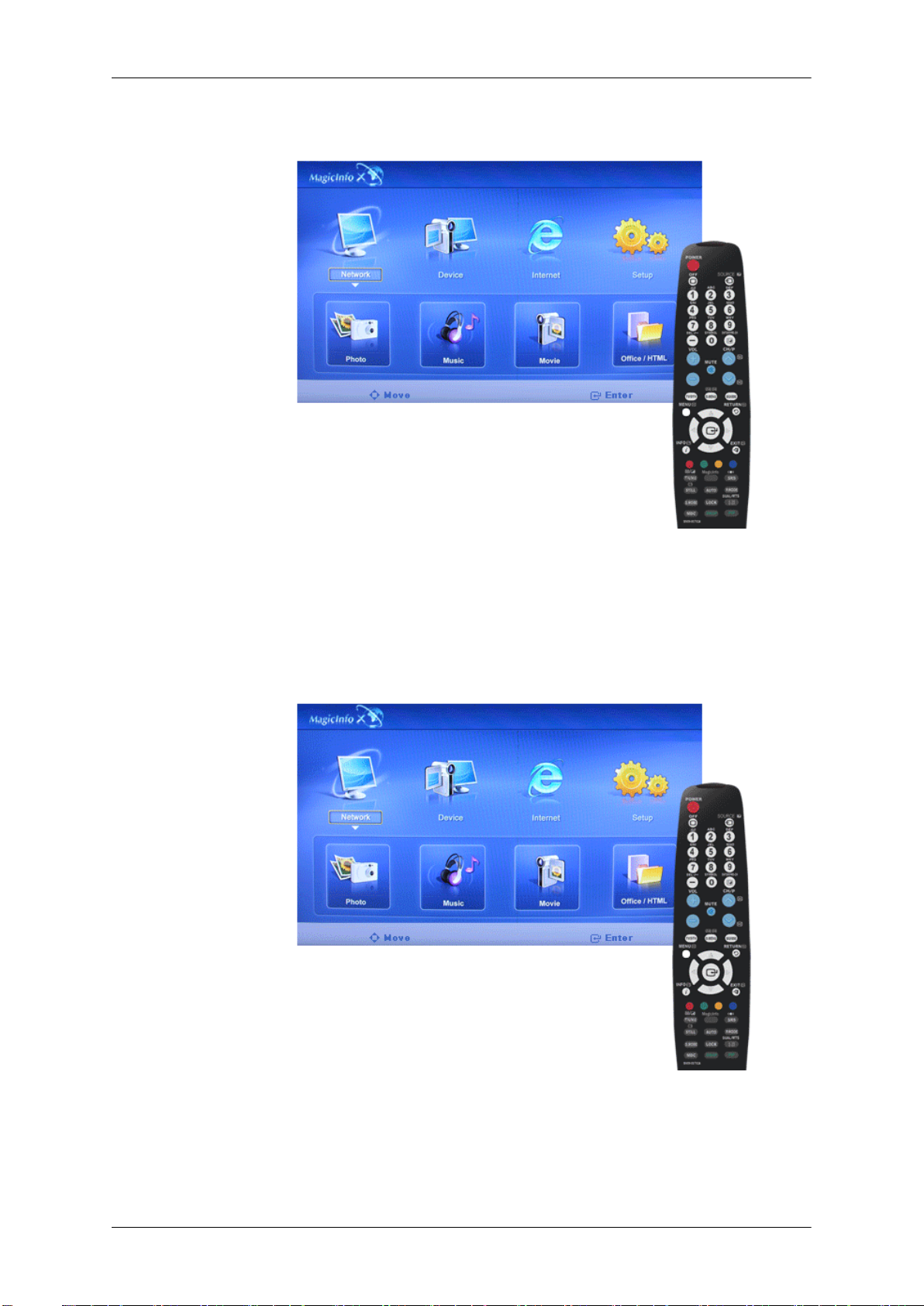
Auto
Nastavenie LCD displeja
Automaticky prispôsobí obraz oknu.
Original
Zobrazia sa vlastnosti pôvodného súboru.
Slide Show
Zobrazí vlastnosti pôvodného súboru v pôvodnom stave.
Page 98
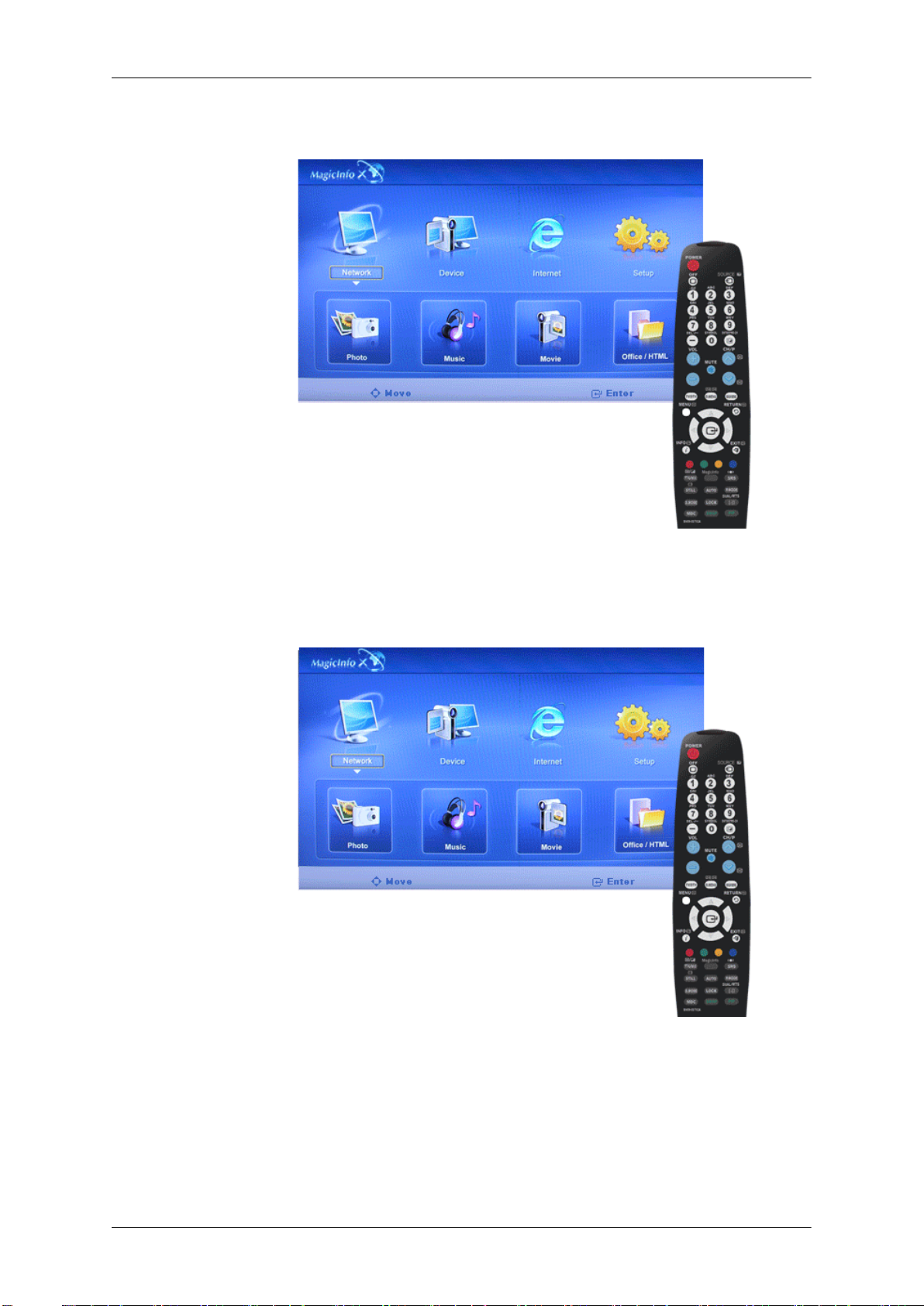
Interval
Nastavenie LCD displeja
Rotation
Ovláda časové intervaly medzi obrazovými súbormi pri prezentácii. (5 Sec, 10 Sec, 20 Sec,
30 Sec, 60 Sec)
Zobrazí obrazový súbor otočený o 90 stupňov v smere hodinových ručičiek.
Page 99
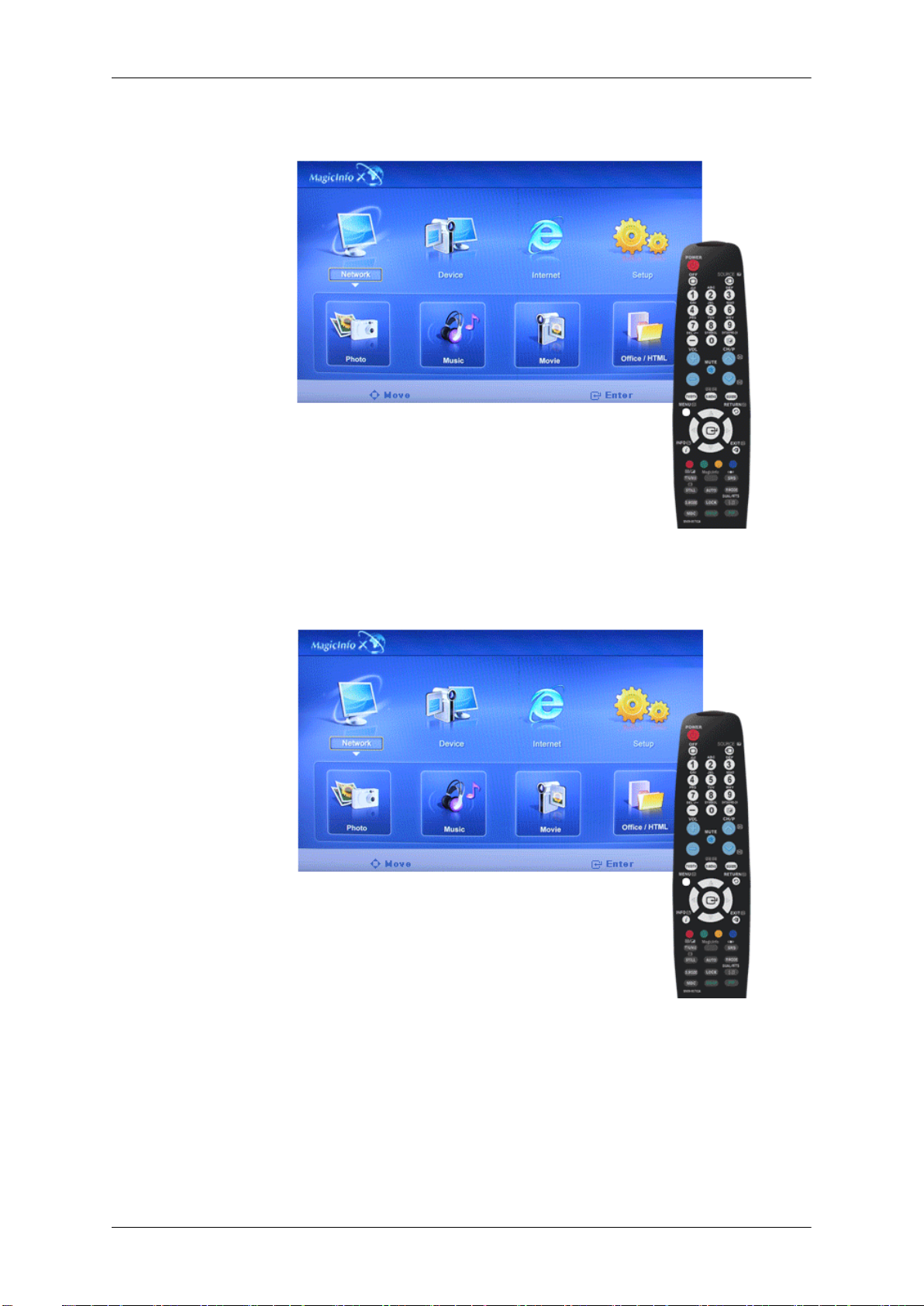
Zoom
Nastavenie LCD displeja
Close
Zobrazuje zmenšený obraz.
Zatvorí ponuku ovládania obrazu.
Page 100
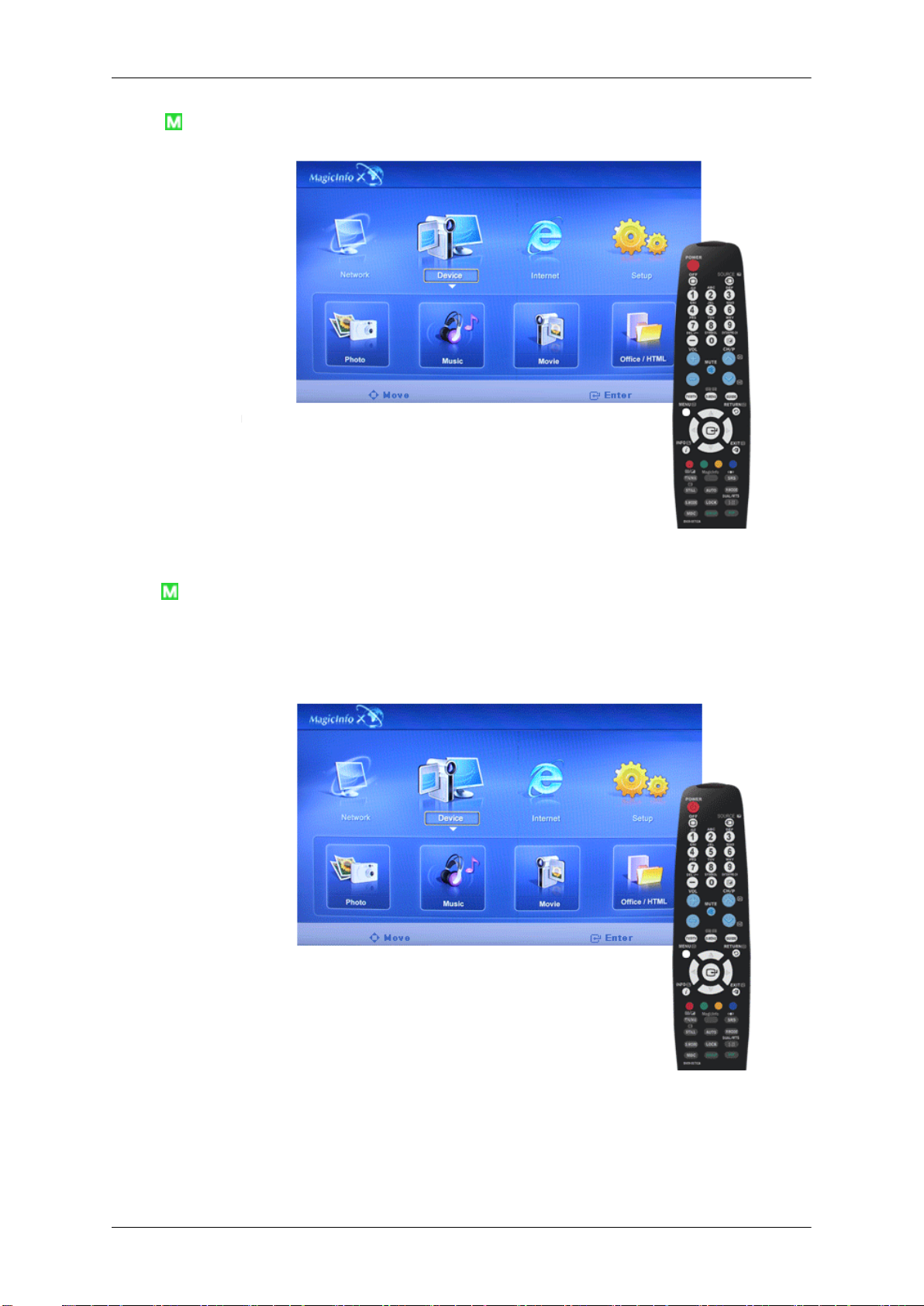
Music
Nastavenie LCD displeja
Movie
Play
Formát súborov MP3 je podporovaný.
Podporované sú formáty MPEG, WMV súborov.
Prehrá súbor videa.
 Loading...