

Samsung SYNCMASTER 400MP, SYNCMASTER 460MPN, SYNCMASTER 400MPN, SYNCMASTER 460MP User Manual
Page 1

SyncMaster 400MP,460MP,400MPn, 460MPn
LCD Moniteur
Manuel de l'utilisateur
Page 2
Mesures de sécurité
Signalement
Remarque
Respectez ces instructions de sécurité afin de garantir votre sécurité et d’éviter tout dommage matériel.
Veillez à lire attentivement les instructions et à utiliser le produit correctement.
Avertissement / Mise en garde
Le non-respect des instructions signalées par ce symbole peut provoquer des
dommages corporels ou matériels.
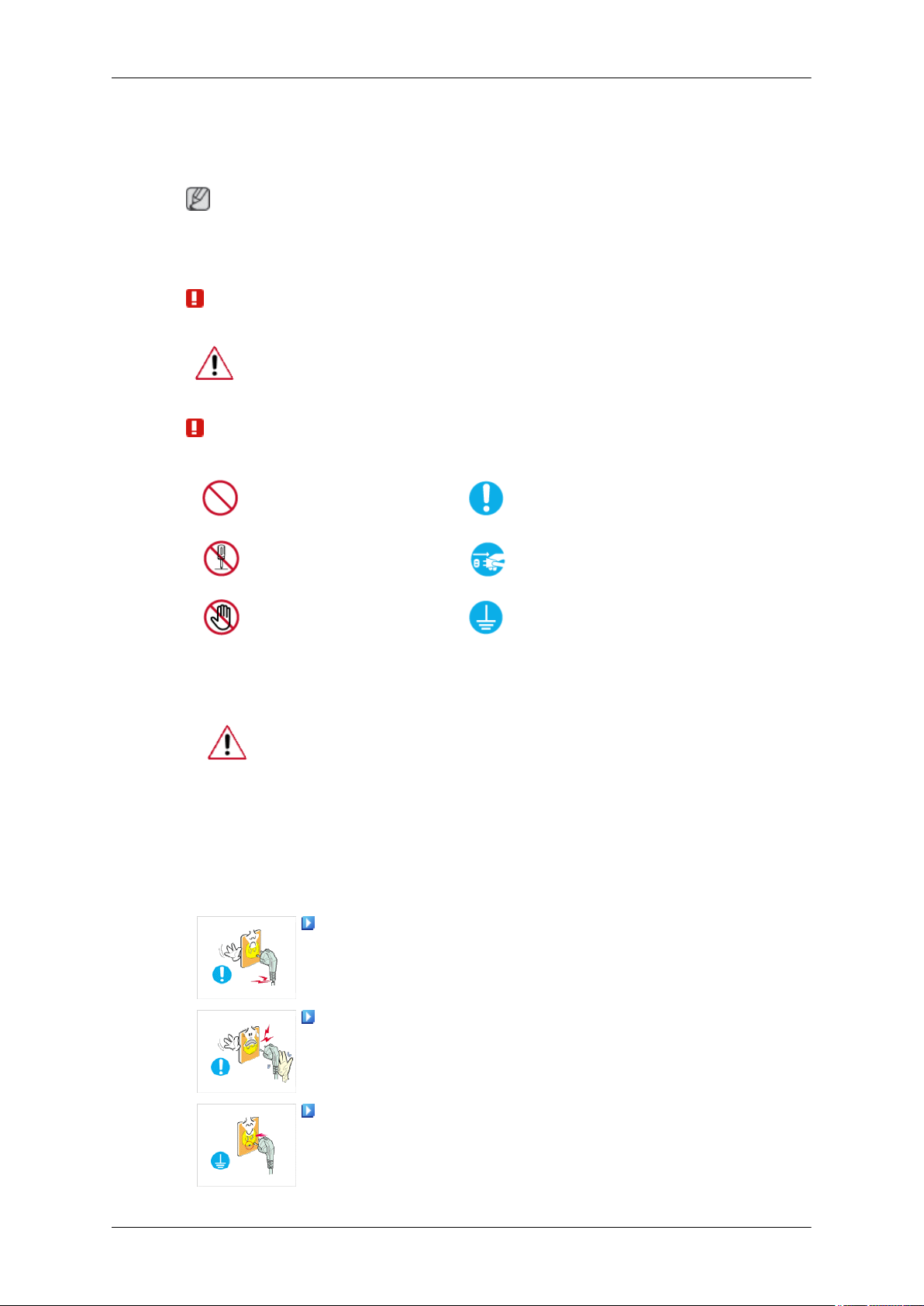
Conventions de signalement
Interdit Important : lire et comprendre
Ne pas démonter Déconnecter la prise de la fiche
Alimentation
Ne pas toucher
Lorsque l'appareil n'est pas utilisé pendant un certain temps, réglez l'ordinateur
sur DPM.
Si vous utilisez un économiseur d'écran, réglez-le sur le mode d'écran actif.
Les images n'ont qu'une valeur de référence et ne sont pas applicables à tous les
cas (ni à tous les pays).
Raccourci vers les instructions anti-rémanence
N’utilisez pas de prise ni de cordon d’alimentation endommagé, ni de
prise électrique descellée ou endommagée.
•
Cela pourrait provoquer un choc électrique ou un incendie.
Ne branchez et ne débranchez pas la prise d’alimentation avec les
mains mouillées.
Relier à la terre afin d'éviter un
choc électrique
•
Vous risquez un choc électrique.
Veillez à brancher le cordon d'alimentation sur une prise secteur mise
à la terre.
• Cela pourrait provoquer un choc électrique ou entraîner des blessures.
Page 3
Mesures de sécurité
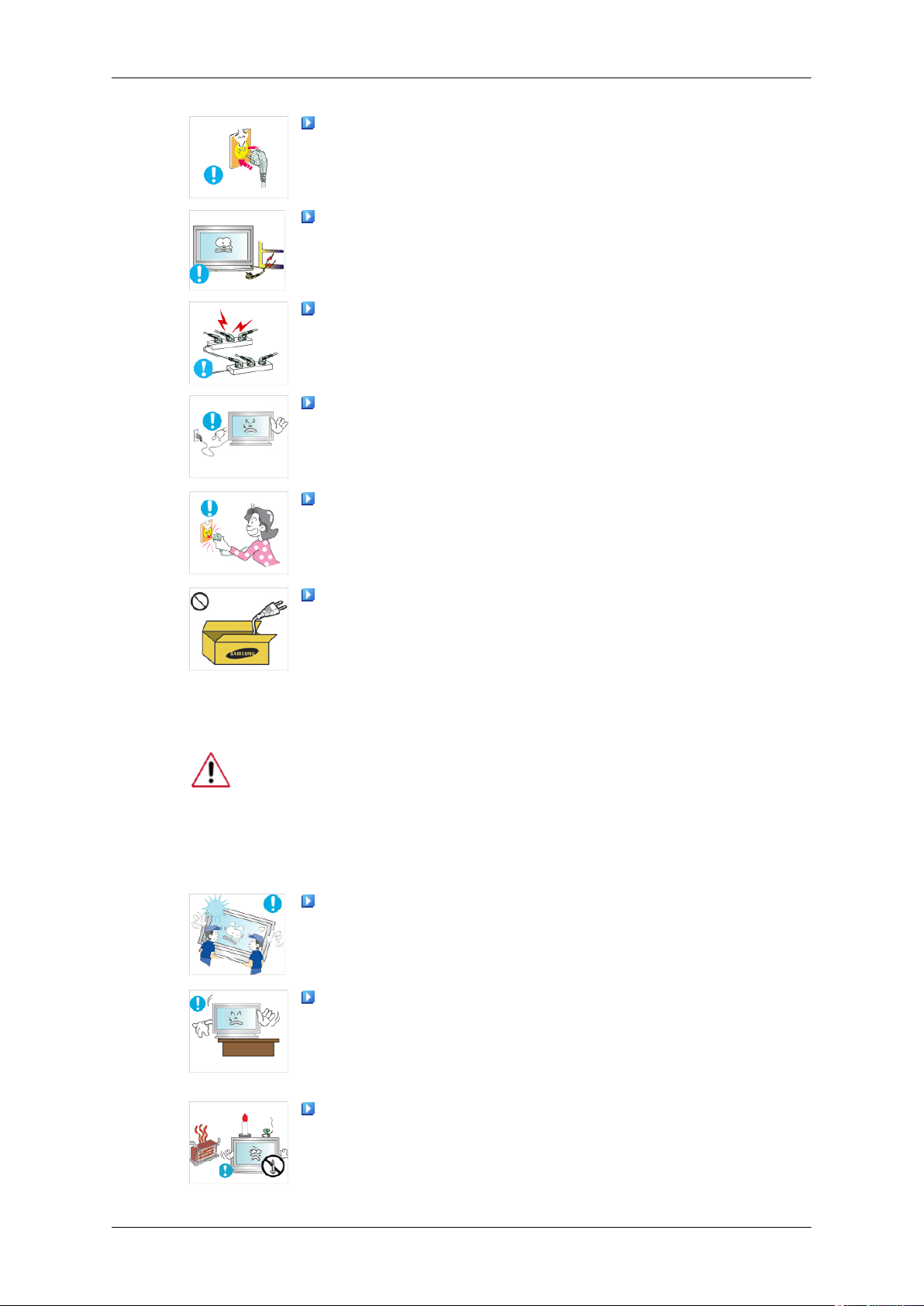
Assurez-vous que la prise d’alimentation est correctement branchée.
•
Sinon, vous risquez un incendie.
Ne pliez pas la prise d’alimentation, ne tirez pas dessus et ne placez
pas d’objet lourd dessus.
•
Sinon, vous risquez un incendie.
Ne connectez pas plusieurs appareils sur la même prise électrique.
•
Cela pourrait provoquer un incendie dû à une surchauffe.
Ne débranchez pas le cordon d'alimentation lorsque le produit est sous
tension.
• Vous risqueriez de provoquer un choc électrique et d'endommager le
produit.
Pour déconnecter l'appareil du secteur, la prise doit être débranchée de
la prise électrique du secteur. Par conséquent, la prise du secteur doit être
en état de marche.
Installation
•
Vous risquez un choc électrique ou un incendie.
Utilisez uniquement le cordon d'alimentation fourni par notre société.
Et n'utilisez pas le cordon d'alimentation fourni pour un autre produit.
•
Cela pourrait provoquer un choc électrique ou un incendie.
Contactez un Centre de services agréé si le moniteur est destiné à une installation
dans des endroits exposés à la poussière, à des températures faibles ou élevées,
à une forte humidité, à des substances chimiques et s'il a été prévu pour fonctionner 24/24 heures, comme dans des aéroports, des gares ferroviaires, etc.
Si vous ne le faites pas, vous risquez d’endommager gravement votre écran.
Assurez-vous que deux personnes au moins soulèvent et déplacent le
produit.
• Sinon, il risque de tomber et d’entraîner des blessures ou des dom-
mages matériels.
Lorsque vous installez le produit dans une armoire ou un rack, veillez
à ce que l'extrémité inférieure avant du produit ne dépasse pas du support.
• Il risquerait de tomber et d'occasionner des blessures.
• Utilisez une armoire ou un rack dont la taille est adaptée au produit.
NE PLACEZ PAS DE BOUGIE, DE PRODUIT ANTI-MOUSTIQUE, DE CIGARETTE OU D'APPAREIL DE CHAUFFAGE À
PROXIMITÉ DU PRODUIT.
• Sinon, vous risquez un incendie.
Page 4

Mesures de sécurité
Tenez le cordon d'alimentation et le produit aussi loin que possible de
tout appareil de chauffage.
•
Cela pourrait provoquer un choc électrique ou un incendie.
Ne l’installez pas dans un emplacement peu ventilé tel qu’une armoire.
• Cela pourrait provoquer un incendie dû à une surchauffe des éléments
internes.
Posez le produit délicatement.
•
Vous risqueriez d'endommager l'écran.
Ne placez pas la face avant du produit sur le sol.
•
Vous risqueriez d'endommager l'écran.
Assurez-vous que le montage de la fixation murale est effectué par
une société d'installation agréée.
Nettoyage
•
Il risquerait de tomber et d'occasionner des blessures.
• Veillez à installer la fixation murale spécifiée.
Installez le produit dans une zone correctement ventilée. Veillez à
laisser un espace de plus de 10 cm entre le produit et le mur.
• Cela pourrait provoquer un incendie dû à une surchauffe des éléments
internes.
Veillez à garder l'emballage en plastique hors de portée des enfants.
• L'emballage n'est pas un jeu et il présente un risque d'étouffement
pour les enfants.
Si la taille du moniteur est réglable, ne placez aucun objet, ni une partie
de votre corps sur le support lorsque vous l'abaissez.
•
Cela pourrait endommager le produit ou blesser quelqu'un.
Lorsque vous nettoyez le boîtier du moniteur ou la surface de l'écran TFT-LCD,
utilisez un chiffon doux légèrement humidifié.
Ne pulvérisez pas de produit de nettoyage directement sur la surface
du produit.
• Cela pourrait provoquer une décoloration et une déformation de la
structure et la surface de l'écran risquerait de se détacher.
Nettoyez le moniteur à l'aide d'un chiffon doux impregné uniquement
d'un produit prévu à cet effet. Si vous utilisez un produit nettoyant non
spécifique aux moniteurs, vous devez le diluer dans de l'eau en respectant
la proportion 1:10.
Page 5

Mesures de sécurité
Lorsque vous nettoyez la fiche ou dépoussiérez la prise, utilisez un
chiffon sec.
•
Le non-respect de cette consigne risque de provoquer un incendie.
Lorsque vous nettoyez le produit, veillez à débrancher le cordon d'alimentation.
•
Cela pourrait provoquer un choc électrique ou un incendie.
Lorsque vous nettoyez le produit, veillez à débrancher le cordon d'alimentation et à le nettoyer à l'aide d'un chiffon sec.
•
(N'utilisez pas de produits chimiques tels que de la cire, du benzène,
de l'alcool, du diluant pour peinture, du produit anti-moustique, du
lubrifiant ou un produit détergent.) Ces produits risqueraient de
modifier l'aspect de la surface et de décoller les étiquettes informatives apposées sur le produit.
Etant donné que la surface externe du produit se raye facilement, veillez à n'utiliser que le type de chiffon spécifié.
• Utilisez le type de chiffon spécifié et ajoutez simplement un peu
d'eau. La présence d'un corps étranger sur le chiffon risquerait de
rayer le produit. Il est donc conseillé de bien le secouer avant de
l'utiliser.
Lorsque vous nettoyez le produit, ne pulvérisez pas d'eau directement
sur le corps du produit.
Autres
• Veillez à ce que l'eau ne pénètre pas dans le produit et qu'il ne soit
pas humide.
• Cela pourrait provoquer un choc électrique, un incendie ou un dys-
fonctionnement.
Le produit est un produit à haute tension. Veillez à ce que les utilisateurs ne le démontent pas, ne le réparent pas ou ne le modifient pas euxmêmes.
• Cela pourrait provoquer un choc électrique ou un incendie. Pour toute
réparation, contactez un Centre de services.
Si des odeurs ou des bruits inhabituels émanent de votre appareil,
débranchez-le immédiatement et contactez un Centre de services.
• Cela pourrait provoquer un choc électrique ou un incendie.
Ne placez pas ce produit dans un emplacement exposé à l’humidité,
la poussière, la fumée ou l'eau, ni dans une voiture.
• Cela pourrait provoquer un choc électrique ou un incendie.
Si le produit tombe ou que son boîtier se casse, éteignez l'appareil et
débranchez le cordon d'alimentation. Contactez un Centre de services.
• Cela pourrait provoquer un choc électrique ou un incendie.
Page 6
Mesures de sécurité
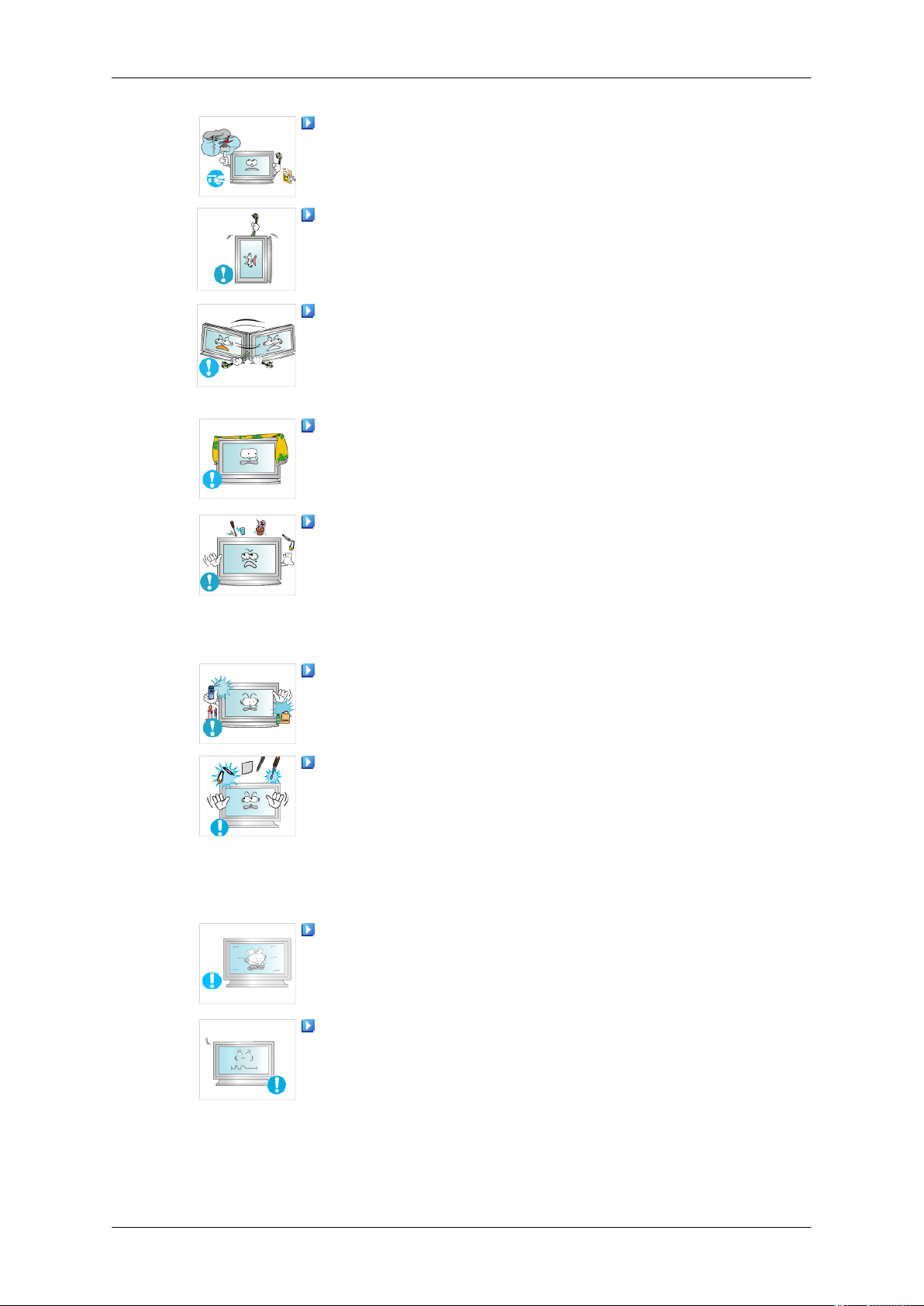
En cas d'orage, ne touchez ni le cordon d'alimentation, ni le câble
d'antenne.
•
Cela pourrait provoquer un choc électrique ou un incendie.
N'essayez pas de déplacer le moniteur en tirant uniquement sur le cordon ou le câble de signal.
•
Le produit risquerait de tomber, d'être endommagé et, si le câble est
endommagé, de provoquer un choc électrique ou un incendie.
Ne soulevez pas et ne déplacez pas le produit d'avant en arrière ou de
gauche à droite en vous servant uniquement du cordon d'alimentation ou
des câbles de signal.
•
Le produit risquerait de tomber, d'être endommagé et, si le câble est
endommagé, de provoquer un choc électrique ou un incendie.
Assurez-vous que les ouvertures de ventilation ne sont pas obstruées
par une table ou un rideau.
• Cela pourrait provoquer un incendie dû à une surchauffe des éléments
internes.
Ne placez pas de récipients contenant de l'eau, des vases, des médicaments ou des objets métalliques sur le produit.
• Si de l'eau ou un corps étranger pénètre dans le produit, débranchez
le cordon d'alimentation et contactez un
• Cela pourrait provoquer un choc électrique, un incendie ou un dys-
fonctionnement.
N'utilisez pas et ne rangez pas de vaporisateur combustible ou de matériau inflammable à proximité du produit.
•
Cela pourrait provoquer une explosion ou un incendie.
N'insérez aucun objet métallique, tel que des baguettes, des pièces de
monnaie ou des épingles, et aucun objet inflammable, tel que des allumettes ou du papier dans le produit (à travers les ouvertures de ventilation,
les bornes d'entrée et de sortie, etc.).
• Si de l'eau ou un matériau étranger pénètre dans le produit, débran-
chez le cordon d'alimentation et contactez un
• Cela pourrait provoquer un choc électrique ou un incendie.
Si le moniteur affiche une image fixe pendant une longue période, une
image rémanente ou une tache peut apparaître.
• Si vous n'utilisez pas le produit pendant une longue période, placez-
le en mode veille ou utilisez un économiseur d'écran.
Définissez une résolution et une fréquence appropriées au produit.
Centre de services.
Centre de services.
•
Autrement, vous risqueriez de vous endommager la vue.
Page 7
Mesures de sécurité
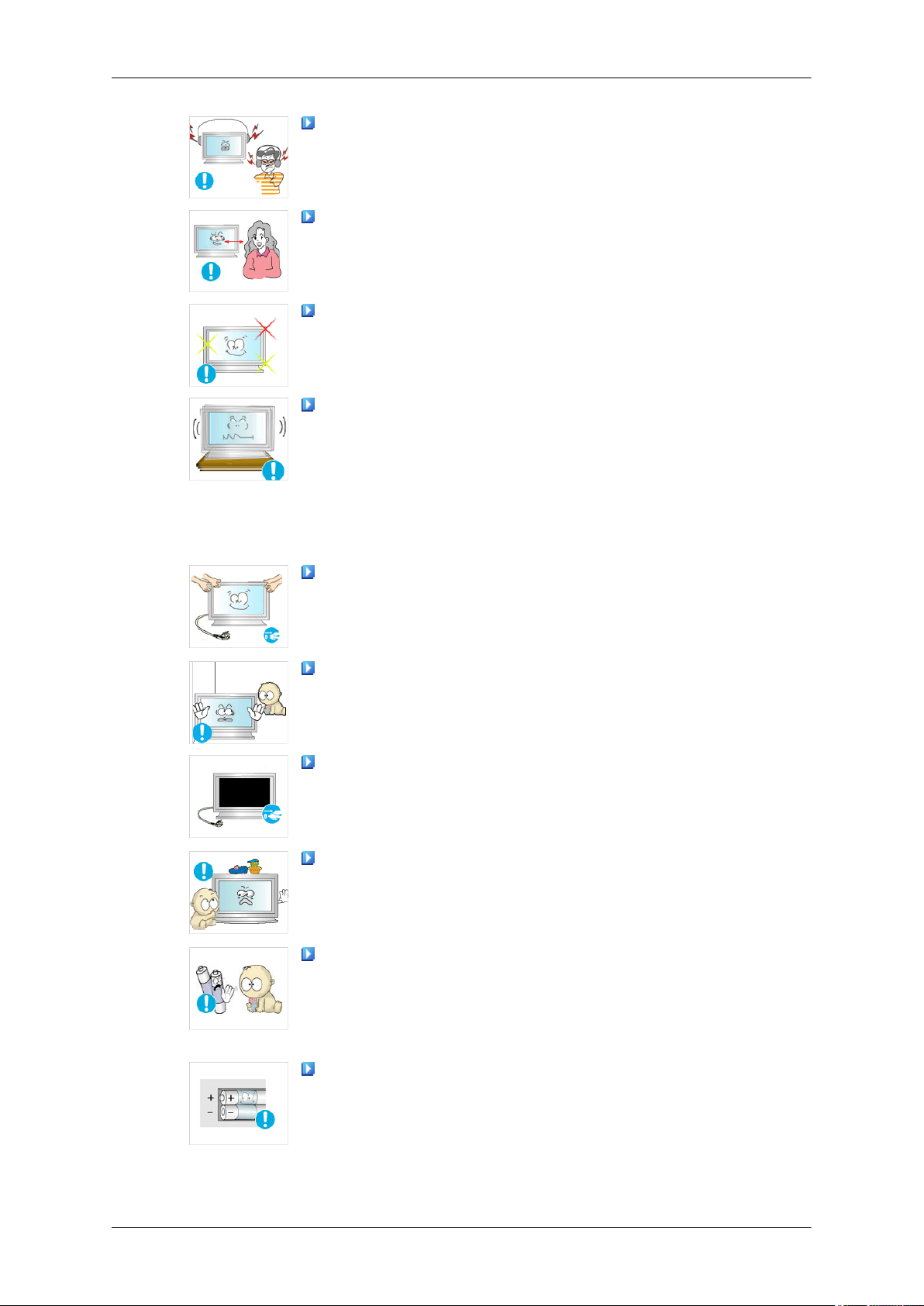
Lorsque vous utilisez un casque ou des écouteurs, ne réglez pas le
volume sur un niveau trop élevé.
•
Vous risqueriez de souffrir de troubles de l'audition.
Respectez une distance suffisante entre vos yeux et l'écran, au risque
de souffrir de troubles de la vue.
Après avoir utilisé le moniteur pendant une (1) heure, faites une pause
de cinq (5) minutes.
Cela permet d'atténuer la fatigue oculaire.
N'installez pas le produit sur une surface instable telle qu'un rack
chancelant, sur une surface irrégulière ou dans un endroit soumis à des
vibrations.
• Autrement, il risque de tomber et d’entraîner des blessures ou des
dommages matériels.
• Si vous utilisez le produit dans un endroit soumis à des vibrations, il
risque d'être endommagé et de provoquer un incendie.
Lorsque vous déplacez le produit, mettez-le hors tension et débranchez
le cordon d'alimentation, le câble de l'antenne, ainsi que tous les câbles
connectés au produit.
•
Cela pourrait provoquer un choc électrique ou un incendie.
Empêchez les enfants de tirer ou de monter sur le produit.
• Le produit risquerait en effet de tomber et de provoquer des blessures
graves, voire la mort.
Si vous n'utilisez pas le produit pendant une longue période, débranchez le cordon d'alimentation de la prise électrique.
• Cela pourrait provoquer une surchauffe ou un incendie à cause de la
poussière ou à la suite d'un choc électrique ou d'une fuite.
Ne placez, sur le produit, aucun objet lourd, jouet ou confiserie (des
biscuits, par exemple) qui risquerait d'attirer l'attention des enfants.
• Vos enfants pourraient s'accrocher à l'objet et le faire tomber, ce qui
présente un risque de blessures graves, voire mortelles.
Veillez à ce que les enfants ne mettent pas la pile dans leur bouche
lorsque celle-ci est retirée de la télécommande. Placez la pile hors de
portée des bébés et des enfants.
• Si un enfant met une pile dans sa bouche, consultez immédiatement
un médecin.
Lorsque vous insérez la pile, veillez à respecter les polarités (+, -).
• Sinon, vous risquez d'endommager les piles ou de provoquer une
surchauffe ou des blessures ou, encore d'endommager la télécommande en raison d'une fuite du liquide interne.
Page 8
Mesures de sécurité
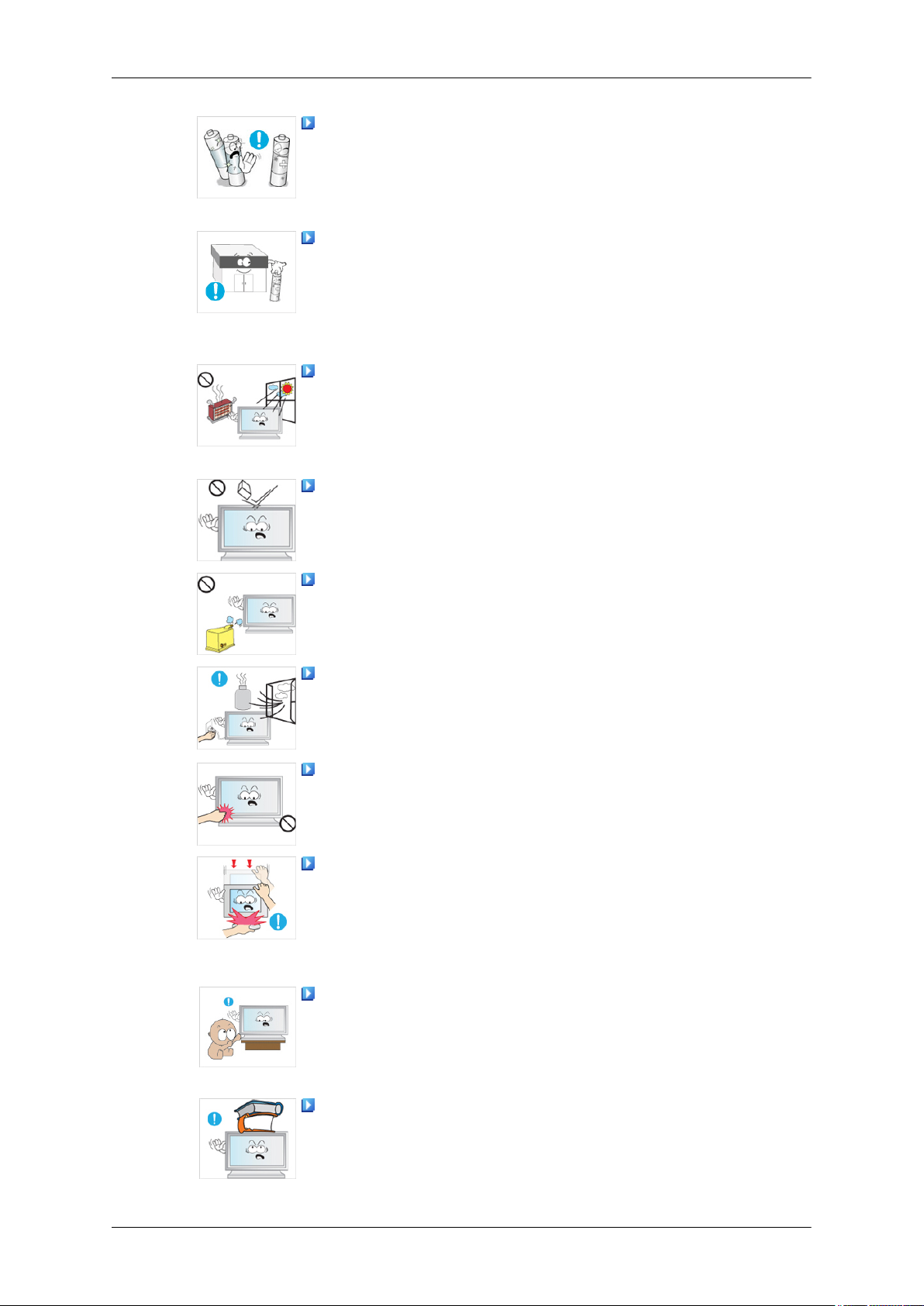
Utilisez uniquement les piles standard spécifiées et ne mélangez pas
les piles usagées et neuves.
• Sinon, vous risquez d'endommager les piles ou de provoquer une
surchauffe ou des blessures, ou encore d'endommager la télécommande en raison d'une fuite du liquide interne.
Les piles (et piles rechargeables) ne sont pas des déchets ordinaires et
doivent être renvoyées pour recyclage. Il appartient au client de renvoyer
les piles usagées ou rechargeables à des fins de recyclage.
• Le client peut déposer les piles usagées ou rechargeables dans une
déchetterie ou dans un magasin proposant le même type de piles ou
de piles rechargeables.
Ne placez pas le produit dans un endroit où il est directement exposé
aux rayons du soleil ou à proximité d'une source de chaleur telle qu'un
feu ou un radiateur.
•
Cela risquerait de réduire la durée de vie du produit et de provoquer
un incendie.
Ne donnez aucun coup et ne laissez tomber aucun objet sur le produit.
•
Cela pourrait provoquer un choc électrique ou un incendie.
N'utilisez pas d'humidificateur ou de table de cuisine à proximité du
produit.
•
Cela pourrait provoquer un choc électrique ou un incendie.
En cas de fuite de gaz, ne touchez ni le produit ni sa prise d'alimentation
et procédez immédiatement à une ventilation du local.
• Si une étincelle se produit, cela peut provoquer une explosion ou un
incendie.
Si le produit reste allumé pendant un certain temps, le panneau d'affichage devient chaud. Ne le touchez pas.
•
Gardez les petits accessoires hors de portée des enfants.
Soyez prudent lorsque vous réglez l'angle du moniteur ou la hauteur
du support.
• Vous risqueriez de vous blesser en coinçant votre main ou vos doigts.
• Veillez également à ne pas trop incliner le produit, car il pourrait
tomber et occasionner des blessures.
N'installez pas le produit dans un endroit accessible aux enfants.
•
Il risquerait de tomber et d'occasionner des blessures.
• Sa partie avant étant lourde, installez l'appareil sur une surface plate
et stable.
Ne placez aucun objet lourd sur le produit.
•
Cela pourrait entraîner des blessures ou des dommages matériels.
Page 9

Introduction
Contenu de l'emballage
Remarque
Veuillez vous assurer que les composants suivants sont bien inclus avec votre affichage LCD.
Le cas échéant,
Contactez un revendeur local pour acheter des éléments en option.
Ne placez pas le produit directement sur le sol.
Déballage
contactez votre revendeur.
Remarque
Affichage LCD
Manuels
Guide d'installation rapide Carte de garantie
(Non disponible partout)
Câbles
Câble D-Sub Cordon d'alimentation
Autres
Manuel d'utilisation
Page 10
Autres
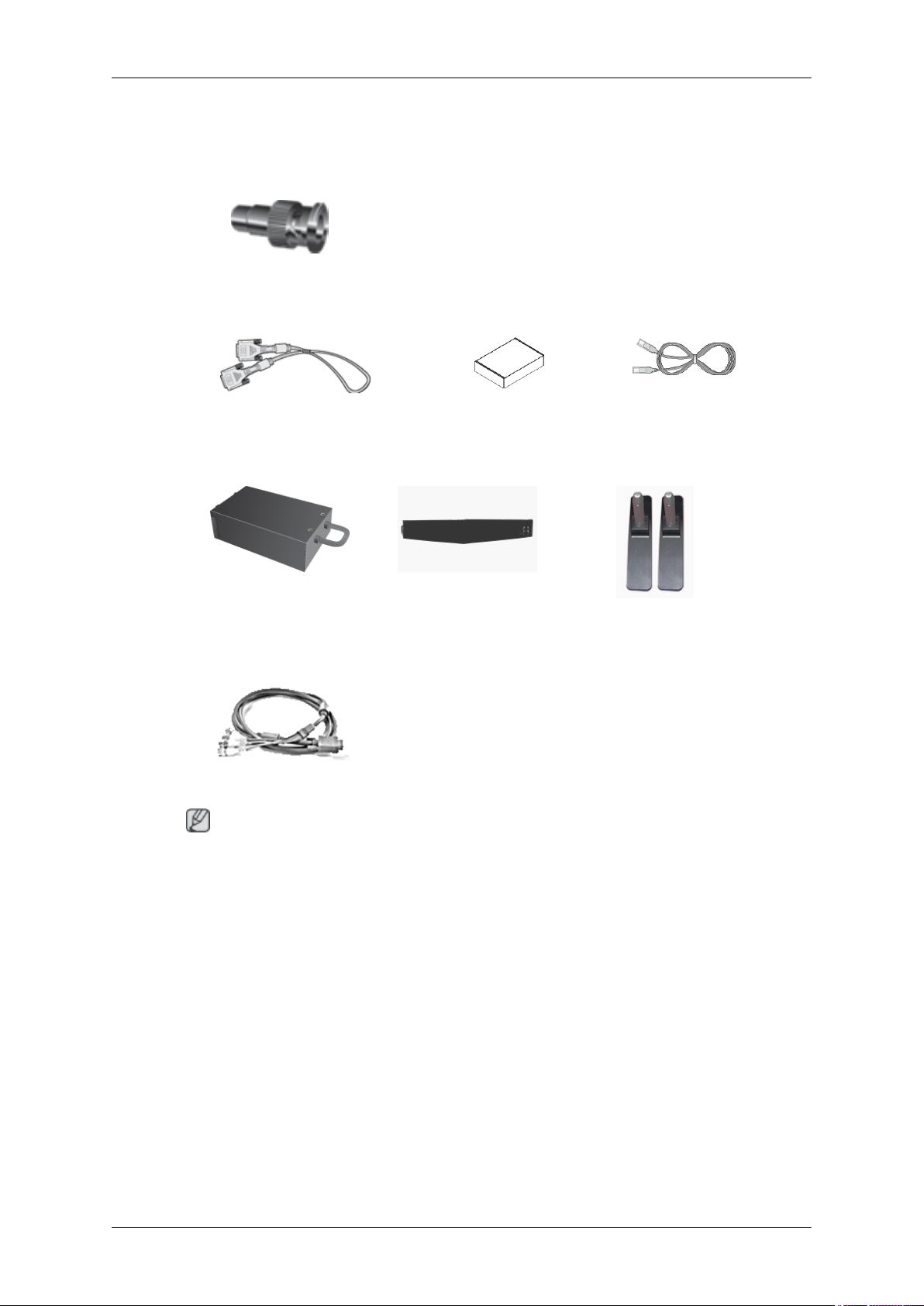
Télécommande Piles (AAA X 2)
(Non disponible partout)
Jack adaptateur BNC/RCA
Vendu séparément
Câble DVI Kit de fixation au mur Câble LAN
Introduction
Panneau du disque dur
(Applicable uniquement pour
le modèle MPn)
Boîtier tuner TV Boîtier réseau
(Applicable uniquement pour
le modèle MP)
Câble BNC
Remarque
• Vous pouvez acheter et connecter un autre boîtier réseau ou tuner TV. Pour plus d'informations
sur leur utilisation, reportez-vous aux manuels utilisateur respectifs.
• Vous ne pouvez connecter qu'un boîtier externe.
Kit de Support provisoire
Page 11

Votre écran LCD
Avant
Introduction
MENU bouton [MENU]
Ouvre le menu à l'écran et quitte le menu. Egalement utilisé pour quitter le menu
OSD ou revenir au menu précédent.
Boutons de navigation (haut-bas)
Se déplace verticalement d'une option de menu à une autre ou règle les valeurs de
menu sélectionnées.
Bouton Gauche-Droite / Bouton Volume
Se déplace horizontalement d'une option de menu à une autre ou règle les valeurs
de menu sélectionnées. Si les fonctions OSD ne sont pas affichées, appuyez sur le
bouton pour régler le volume.
ENTER bouton [ENTER]
Permet d'activer un élément de menu mis en surbrillance.
SOURCE bouton [SOURCE]
SOURCE llume l’indicateur du signal d’entrée en cours de présentation. Le
changement de source n'est possible que pour les appareils externes connectés au
moniteur.
→ [DVI] → [AV] → [HDMI] → [MagicInfo] → [TV] → [BNC]→ [Com-
[PC]
ponent]
Remarque
Le menu TV est disponible lorsqu'un boîtier tuner TV est installé.
•
• Le menu MagicInfo est disponible lorsqu'un boîtier réseau est installé sur le
modèle MPn ou MP.
D.MENU
Ouvre le D.MENU à l'écran.
Page 12
Introduction
Remarque
•
Cette fonction est disponible lorsqu'un boîtier tuner TV est installé.
Bouton de mise sous tension [ ]
Appuyez sur ce bouton pour allumer et éteindre l'écran.
Voyant d'alimentation
Indique que le Mode d'économie est en position normale ou Puissance.
Remarque
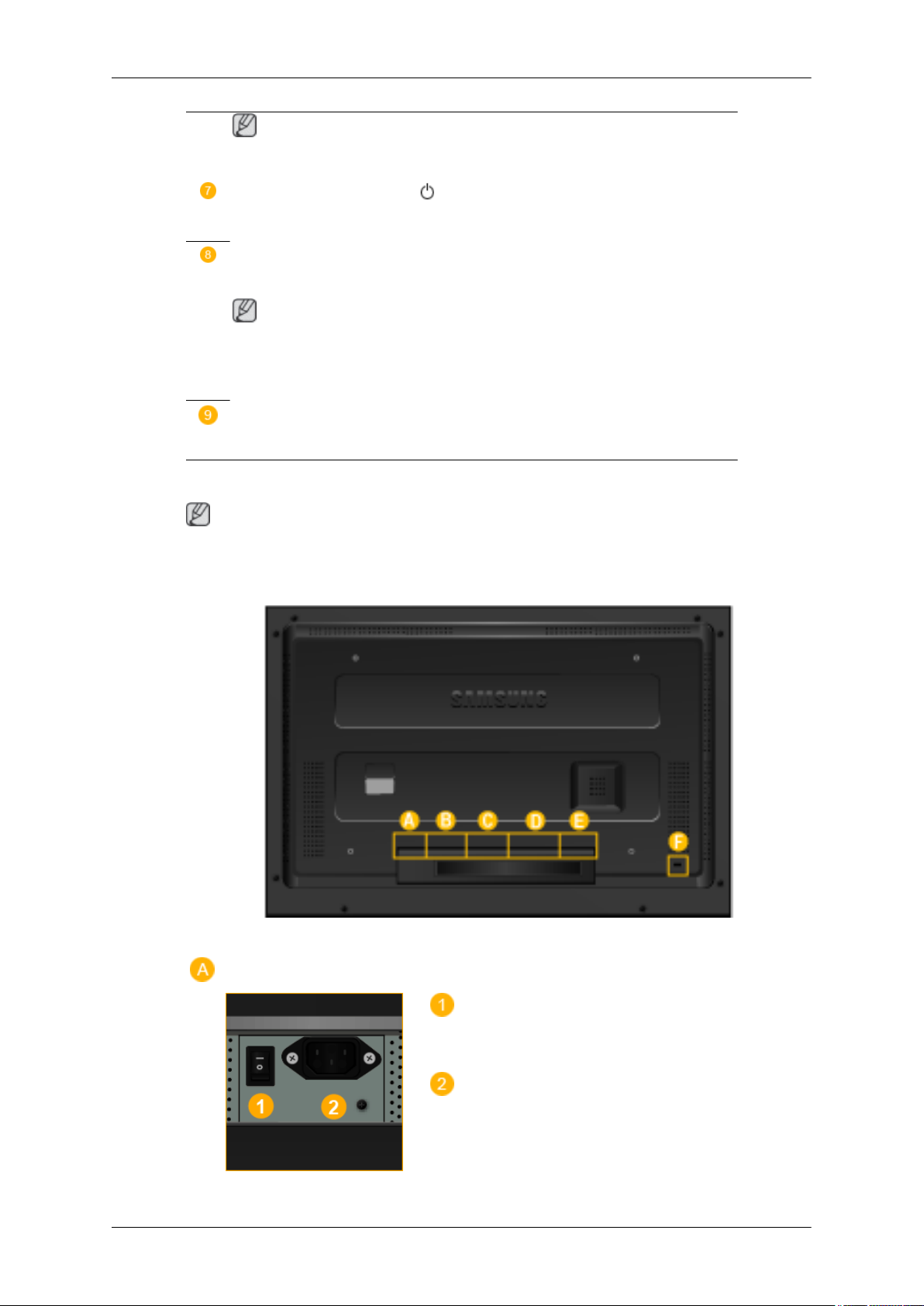
Arrière
Reportez-vous à Mode Economie d'énergie
formations sur la fonction d'économie d'énergie. Pour économiser de l'énergie,
éteignez votre moniteur lorsque vous ne l'utilisez pas pendant de longues périodes.
Capteur de la télécommande
Orientez la télécommande en direction de ce point sur le Moniteur.
Remarque
Voir PowerSaver decrit dans le manuel pour plus d'informations concernant les fonctions de l'économie
d` énergie. Pour la consérvation d'énergie, éteindre votre moniteur quand vo us ne vous en servez pas
ou quand vous absentez pour un long moment.
décrit dans le manuel pour plus d'in-
POWER S/W ON [
Allume et éteint le moniteur.
POWER IN
Cordon d'alimentation, connecte le moniteur et la
prise murale.
│
] / OFF [O]
Page 13
Introduction
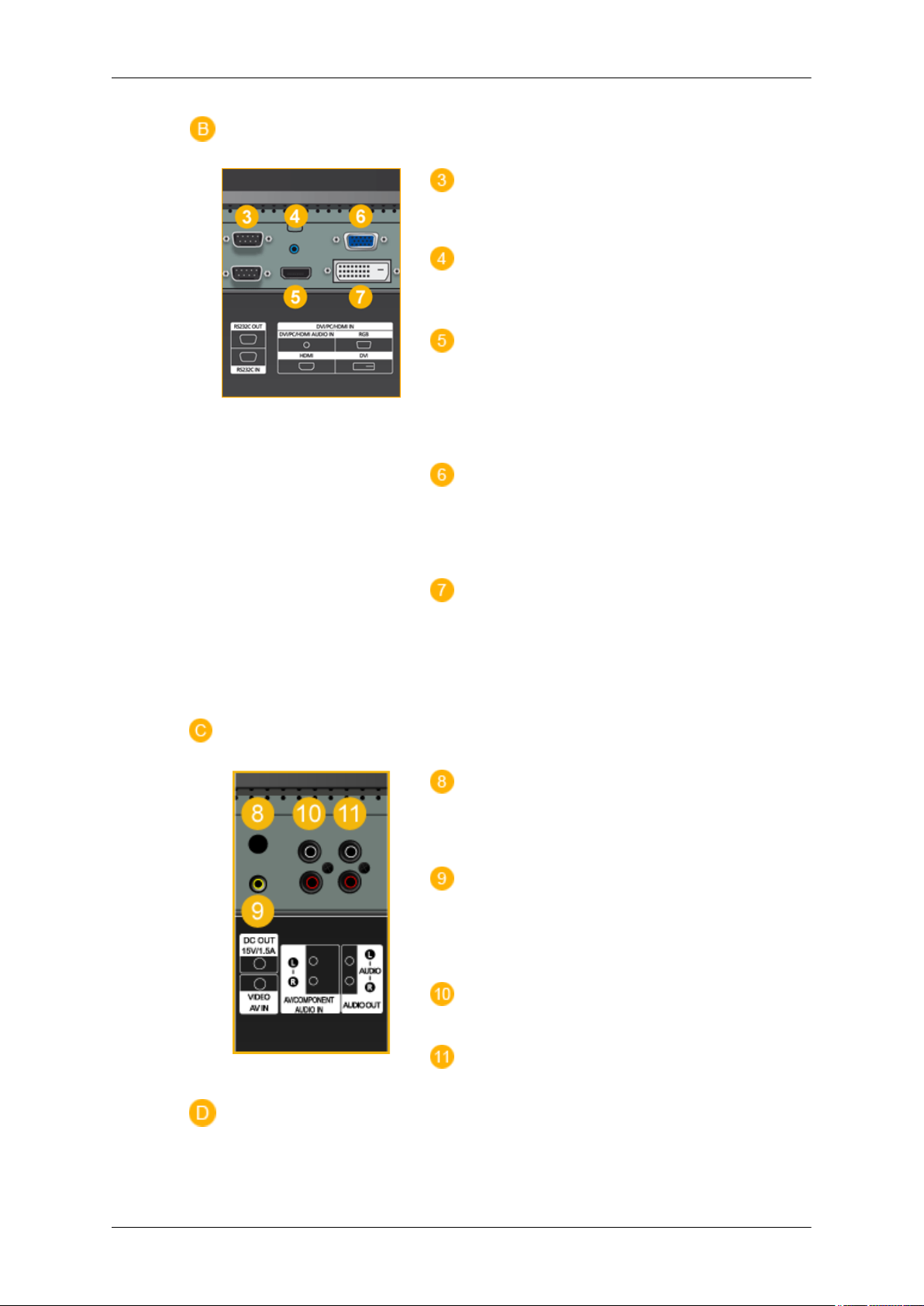
RS232C OUT/IN (port série RS232C)
programme port MDC (Multi Device Control)
DVI / PC / HDMI IN [DVI/PC/HDMI AUDIO
IN] (PC/DVI/HDMI (Terminal de connexion audio (entrée))
DVI / PC / HDMI IN [HDMI]
Reliez la borne HDMI située à l'arrière de votre
affichage LCD à la borne HDMI de votre périphérique de sortie numérique à l'aide d'un câble
HDMI.
DVI / PC / HDMI IN [RGB] (Connecteur
vidéo PC)
Utilisation d'un 15 broches D-Sub mode PC (PC
analogue)
DVI / PC / HDMI IN [DVI] (Connecteur vidéo PC)
Utilisation d'un DVI-D vers DVI-D - mode DVI
(PC numérique)
DC OUT [5V/1.5A]
Branchez-le au connecteur POWER d'un boîtier
tuner TV ou réseau.
AV IN [VIDEO] (Connexion vidéo )
Branchez le connecteur [ VIDEO ] du moniteur à
la sortie vidéo du périphérique externe à l'aide
d'un câble VIDEO.
AV AUDIO IN [L-AUDIO-R](Connexion
MONITOR audio (entrée))
AV AUDIO OUT [L-AUDIO-R] (Connecteur
audio LCD (Sortie))
Page 14
Introduction
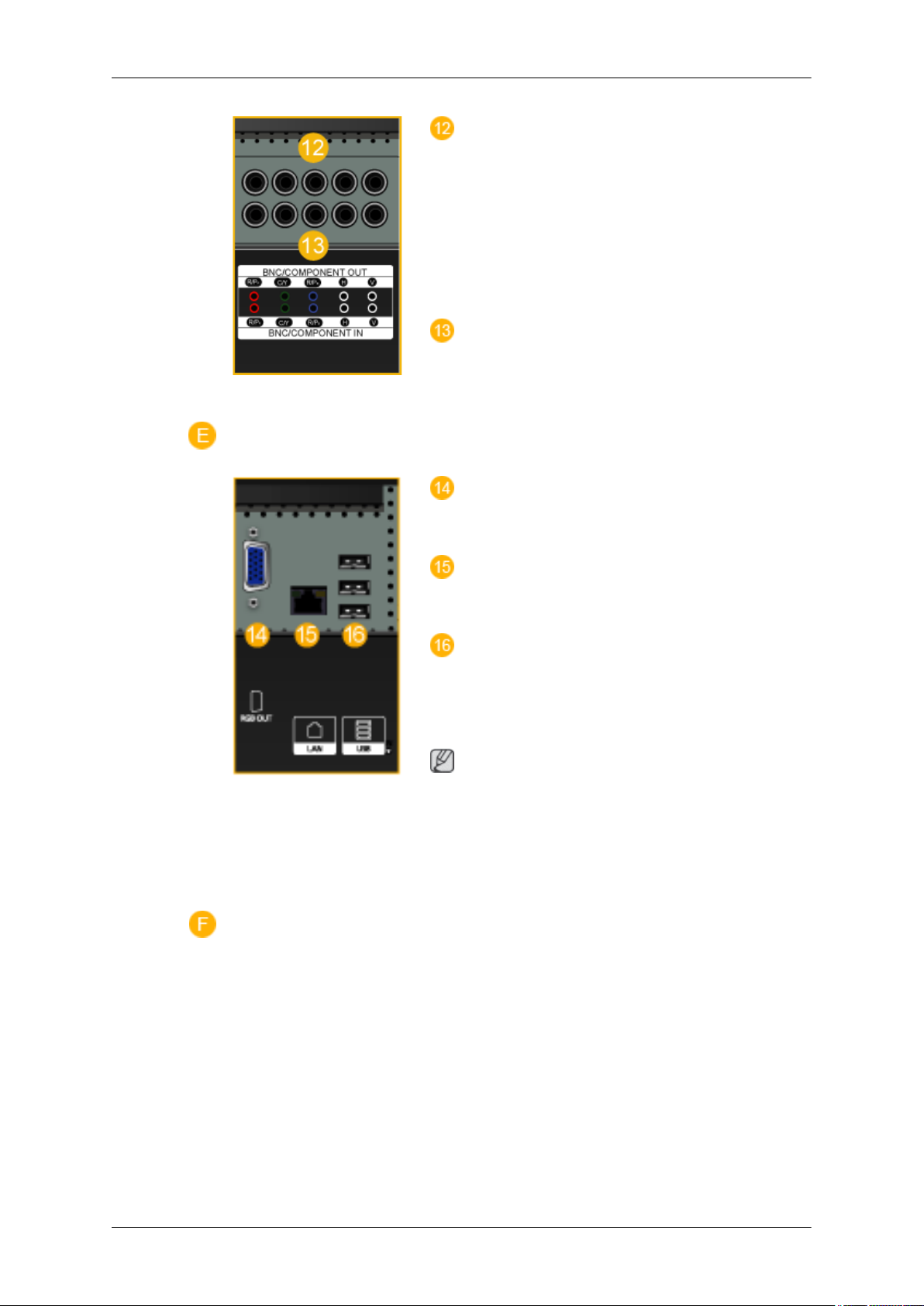
BNC/COMPONENT OUT[R/PR, G/Y, B/PB,
H, V]
(Connecteur BNC/composant (Sortie))
Connexion BNC (PC analogique) : connexion des
ports R, G, B, H, V.
Connexion Composant : connexion des ports PR,
Y, PB.
BNC/COMPONENT IN[R/PR, G/Y, B/PB, H,
V]
(Connecteur BNC/composant (Entrée))
RGB OUT
(Applicable uniquement pour le modèle MPn)
LAN (Connexion LAN)
(Applicable uniquement pour le modèle MPn)
USB(Connexion USB)
Compatible clavier/souris, périphérique de stockage de masse.
(Applicable uniquement pour le modèle MPn)
Remarque
Le nombre de moniteurs pouvant être connectés
à une sortie de boucle diffère en fonction de la
configuration, notamment du câble, de la source
du signal, etc. Pour éviter toute dégradation du
câble ou de la source du signal, il est conseillé de
ne pas connecter plus de 10 moniteurs.
Page 15

Introduction
Kensington Lock
L'antivol Kensington est un dispositif utilisé pour
fixer physiquement le système lorsqu'il est utilisé
dans un endroit public. L'antivol doit être acheté
séparément. L'aspect et la méthode de verrouillage peuvent différer de l'illustration en fonction
du fabricant. Consultez le manuel fourni avec le
verrou Kensington pour obtenir des instructions
d’utilisation. L'antivol doit être acheté séparément.
Remarque
L'emplacement du verrou Kensington peut varier
en fonction du modèle.
Utilisation de l'antivol Kensington
1. Insérez le dispositif de verrouillage dans la
Remarque
Reportez-vous à Connexion des câbles
Télécommande
Remarque
Le bon fonctionnement de la télécommande peut être affecté par un téléviseur ou un autre périphérique
électronique fonctionnant à proximité de l'écran à plasma, en raison d'interférences avec la fréquence.
fente Kensington du moniteur , puis
tournez-le dans le sens du verrouillage .
2.
Branchez le câble antivol Kensington.
3. Fixez l'antivol Kensington sur un bureau ou
tout autre objet lourd inamovible.
pour plus d'informations sur la connexion des câbles.
Page 16

Introduction
POWER
OFF
Number Buttons
Bouton DEL
+ VOL -
MUTE
TV/DTV
MENU
INFO
BOUTONS DE COULEUR
TTX/MIX
STILL
AUTO
S.MODE
MDC
LOCK
SOURCE
ENTER/PRE-CH
CH/P
D.MENU
GUIDE
RETURN
Haut - Bas et Gauche-Droite
EXIT
SRS
MagicInfo
P.MODE
POWER
1.
2. Off
3. Number Buttons
DUAL/MTS
PIP
SWAP
Allume le moniteur.
Eteint le moniteur.
Permet de changer de chaîne.
Page 17

4. Bouton DEL
Introduction
Le bouton "-" fonctionne uniquement pour le mode DTV. Il permet de sélectionner MMS (multicanaux) pour un téléviseur numérique (DTV).
5. + VOL -
MUTE
6.
7. TV/DTV
MENU
8.
9.
10. INFO
11.COLOR BUTTONS Permet d'ajouter ou de supprimer des chaînes et d'en mémoriser
12.
TTX/MIX
Règle le volume audio.
Il suspend (mode muet) la sortie audio temporairement. S'affiche
dans le coin inférieur gauche de l'écran Le son est à nouveau actif
si vous appuyez sur le bouton MUTE (Silence) ou - VOL + en
mode Mute (Silence).
Permet de sélectionner directement le mode TV et DTV.
Ouvre le menu à l'écran et quitte le menu ou ferme le menu de
réglage.
Permet d'activer un élément de menu mis en surbrillance.
Les informations sur l'image en cours sont affichées dans le coin
supérieur gauche de l'écran.
dans la liste des chaînes favorites du menu "Channel List".
Les chaînes de télévision fournissent des services d'informations
écrites via le Télétexte.
- Boutons de télétexte
Pour plus d'informations > TTX / MIX
13.STILL Appuyez une fois sur le bouton pour figer l'écran. Appuyez de
nouveau sur le bouton pour annuler l'action.
14.AUTO
15. S.MODE Lorsque vous appuyez sur ce bouton, le mode audio en cours est
16.MDC Bouton de lancement rapide MDC
17.LOCK Ce bouton active ou désactive toutes les touches de fonction de la
SOURCE
18.
Il permet de régler l’affichage écran automatiquement PC mode.
En modifiant la résolution dans le panneau de configuration, un
ajustement automatique est effectué.
affiché en bas à gauche de l’écran. L'écran LCD est équipé d'un
amplificateur stéréo haute fidélité. Appuyer de nouveau sur le
bouton pour passer d'un mode préconfiguré à l'autre. ( Standard
→ Musique → Cinéma → Parole → Personnalisé )
télécommande et du moniteur, à l'exception des touches de mise
sous tension et LOCK.
Appuyez sur ce bouton pour changer la SOURCE du signal d'entrée.
La modification de la SOURCE n'est possible que pour les périphériques externes connectés à l'écran.
ENTER/PRE-CH
19.
20. CH/P En mode TV, sélectionnez TV channels (Chaînes de télévision).
Ce bouton permet de revenir à la chaîne précédente.
Page 18

Introduction
21.D.MENU Écran de menu DTV
22.GUIDE
RETURN
23.
24. Haut - Bas et Gauche-Droite Se déplace horizontalement ou verticalement d'une option de
25. EXIT
26. SRS
27.MagicInfo
28. P.MODE Lorsque vous appuyez sur ce bouton, le mode d'image actuel s'af-
Affichage EPG (Guide électronique des programmes).
Revient au menu précédent.
menu à une autre, ou règle les valeurs de menu sélectionnées.
Ferme l'écran de menu.
Sélectionne le mode SRS TruSurround XT.
Bouton de lancement rapide MagicInfo
fiche dans la partie centrale inférieure de l'écran.
AV / HDMI / TV : P.MODE
Le moniteur a quatre paramétrages automatiques de l'image. Puis
appuyez de nouveau sur ce bouton pour afficher les différents
modes prédéfinis. ( Dynamique → Standard → Cinéma →
Personnel)
PC / DVI / MagicInfo: M/B (MagicBright)
MagicBright est une fonctionnalité qui garantit un environnement d'affichage idéal selon le contenu de l'image regardée. Puis
appuyez de nouveau sur ce bouton pour afficher les différents
modes prédéfinis. (Loisirs → Internet → Texte→ Personnel )
29.
DUAL/MTS
30. PIP Appuyez sur ce bouton pour contrôler la fenêtre PIP.
DUAL-
Utilice el botón DUAL en el mando a distancia para seleccionar
Estéreo o Mono cuando el monitor está en el modo TV o Radio
FM.
MTS-
Vous pouvez sélectionner le mode MTS (Multichannel Television
Stereo).
Type audio Mode_MTS/S Par défaut
FM Stéréo Mono Mono Modification
Stéréo Mono ↔ Stéréo
SAP Mono ↔ SAP Mono
manuelle
- Cette fonction n'est pas disponible sur ce moniteur.
31.SWAP Intervertit le contenu de la fenêtre PIP et de l'écran principal.
L'image de la fenêtre PIP apparaît sur l'écran principal et celle de
l'écran principal apparaît dans la fenêtre PIP.
- Cette fonction n'est pas disponible sur ce moniteur.
Page 19

Agencement mécanique (400MP(N))
Agencement mécanique
Introduction
Page 20

Affichage LCD
DIMENSION DU MODELE RESEAU
Introduction
Installation du support VESA
• Lorsque vous installez VESA, vérifiez que vous le faites en conformité avec les normes interna-
tionales VESA.
• Achat d'un support VESA et instructions d'installation : Contactez votre distributeur SAMSUNG
le plus proche pour passer une commande. Une fois la commande passée, des installateurs professionnels viendront chez vous installer le support.
Deux personnes au moins sont nécessaires pour déplacer l'écran LCD.
•
• SAMSUNG ne peut être tenue responsable de tout dommage causé au produit ou de toute blessure
résultant d'une installation faite par le client.
Page 21

Dimensions
Introduction
Avertissement
Pour fixer le support au mur, utilisez uniquement des vis de mécanique de 6 mm de diamètre et de 8
à 12 mm de longueur.
Installation du support mural
•
Faites appel à un technicien pour installer le support mural.
• SAMSUNG Electronics ne peut être tenue responsable des dommages matériels ou corporels qui
pourraient être causés en cas d'installation par le client.
• Ce produit doit être installé sur des murs en ciment. Le produit risque de glisser s'il est installé sur
du plâtre ou du bois.
Composants
Utilisez uniquement les composants et accessoires livrés avec le produit.
Support mural (1) Charnière (Gauche 1,
Montage du support mural
Remarque
Il y a deux charnières (gauche et droite). Utilisez la charnière correcte.
Droite 1)
Suspension plastique (4)
Vis(A)
(11)
Vis(B)
(4)
Cheville
(11)
Page 22

Introduction
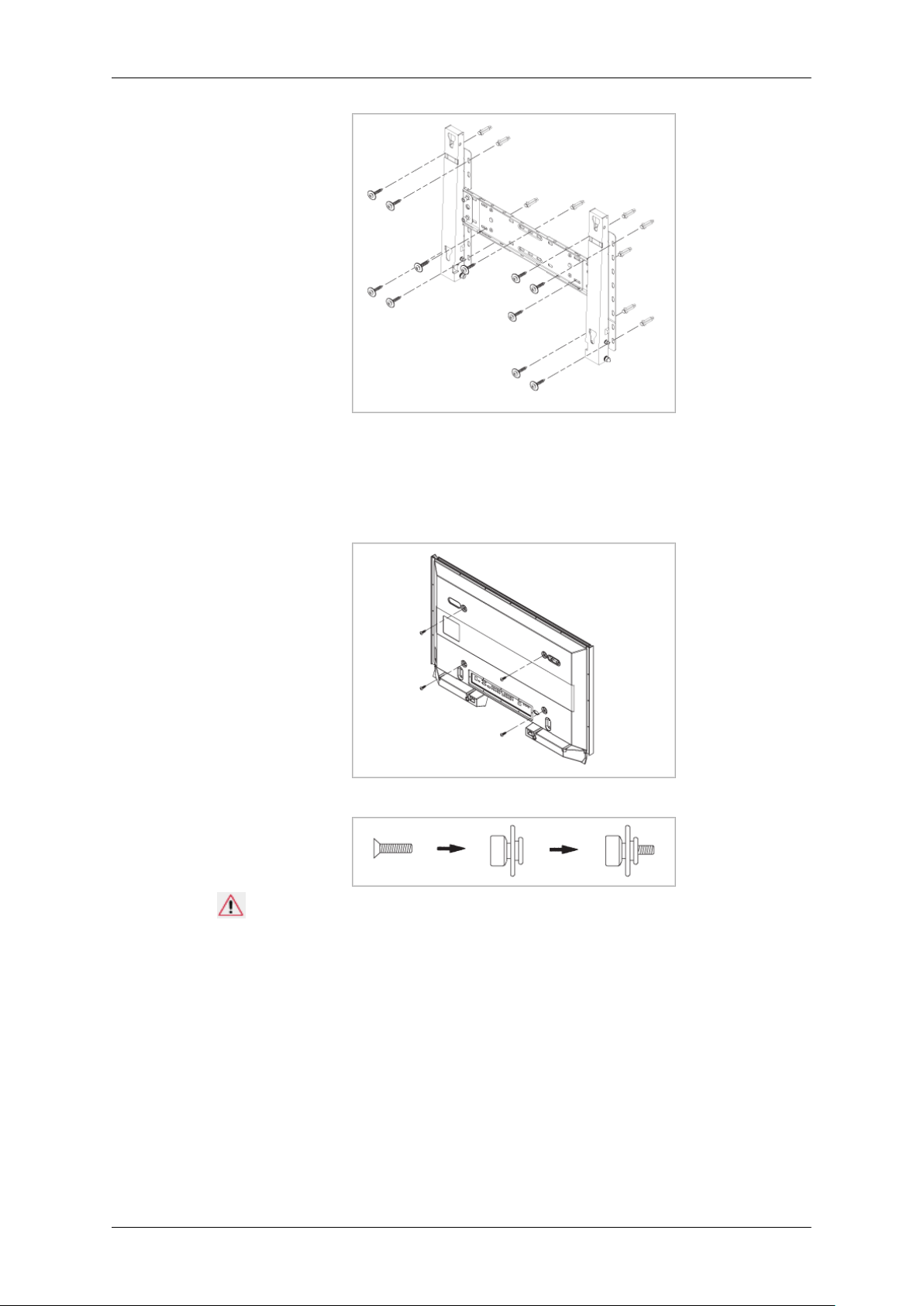
1. Insérez la vis imperdable et vissez-la dans le sens de la flèche.
Fixez ensuite le support sur le mur.
Il y a deux charnières (gauche et droite). Utilisez la charnière correcte.
A - Vis imperdable
B - Support mural
C - Charnière (gauche)
D - Charnière (droite)
2. Avant de forer dans le mur, vérifiez si la distance entre les deux orifices de blocage à l'arrière du
produit est correcte.
Si elle est trop longue ou trop courte, desserrez les 4 vis du support mural pour régler la distance.
A - Distance entre les deux orifices de blocage
3. Vérifiez le schéma d'installation et marquez les points de forage sur le mur. Utilisez la mèche de
5 mm pour percer des trous de plus de 35 mm. Fixez chaque cheville dans le trou correspondant.
Faites correspondre les trous des supports et des bras avec les trous de l'ancrage correspondant,
puis insérez et serrez les 11 vis A.
Page 23
Introduction
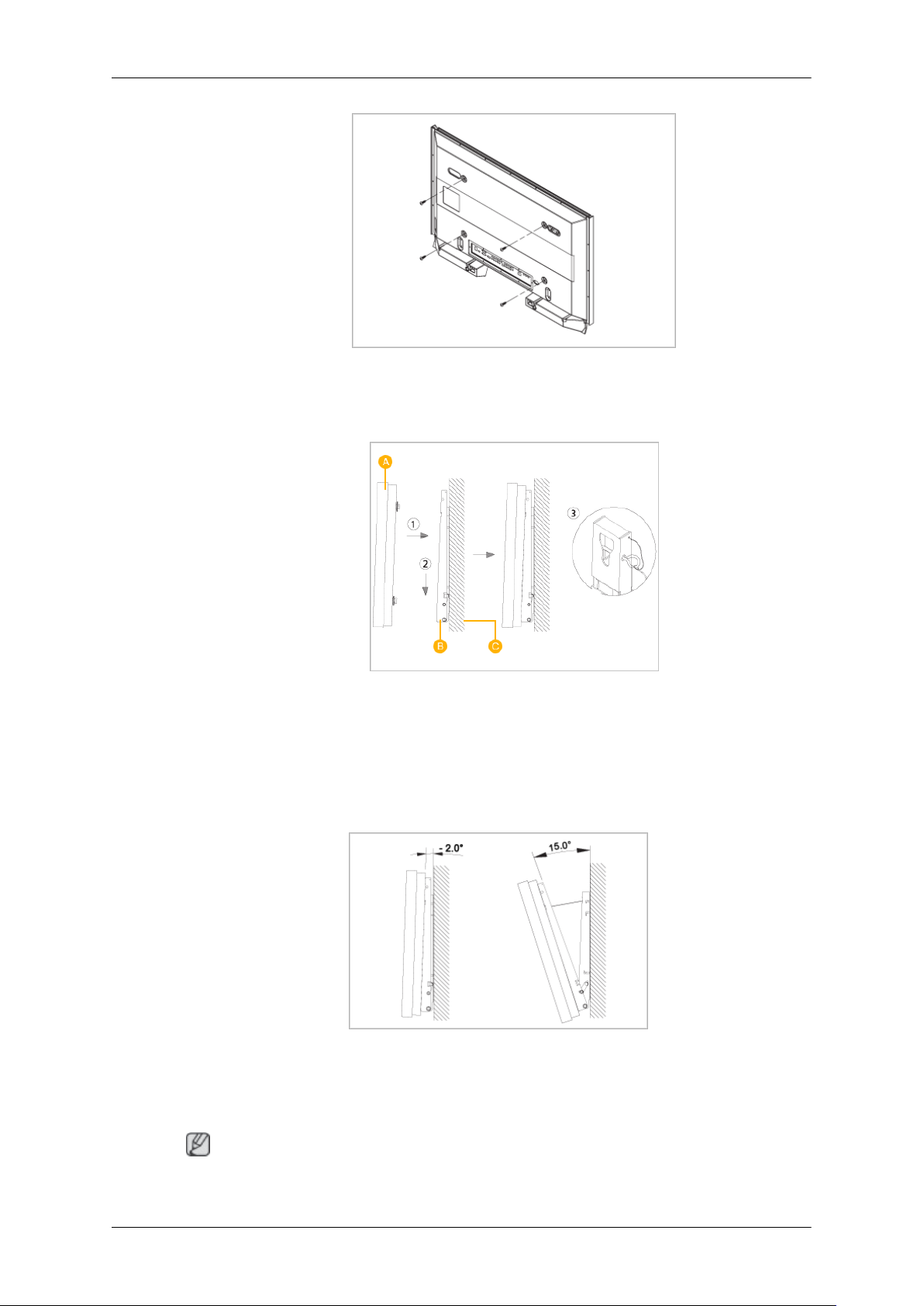
Pour monter le produit sur le support mural
La forme du produit varie en fonction du modèle. (Les ensembles constitués du crochet plastique et
de la vis sont identiques.)
1.
Retirez les 4 vis à l'arrière du produit.
2. Insérez la vis B dans la suspension en plastique.
Avertissement
• Montez le produit sur le support mural et assurez-vous qu'il est correctement attaché aux
suspensions plastiques gauche et droite.
• Lors de l'installation du produit sur son support, veillez à ne pas vous coincer les doigts dans
les trous.
• Assurez-vous que le support mural est solidement fixé au mur, faute de quoi le produit risque
de ne pas tenir en place après l'installation.
3. Fixez les 4 vis indiquées à l'étape 2 (suspension plastique + vis B) dans les trous à l'arrière du
produit.
Page 24
Introduction
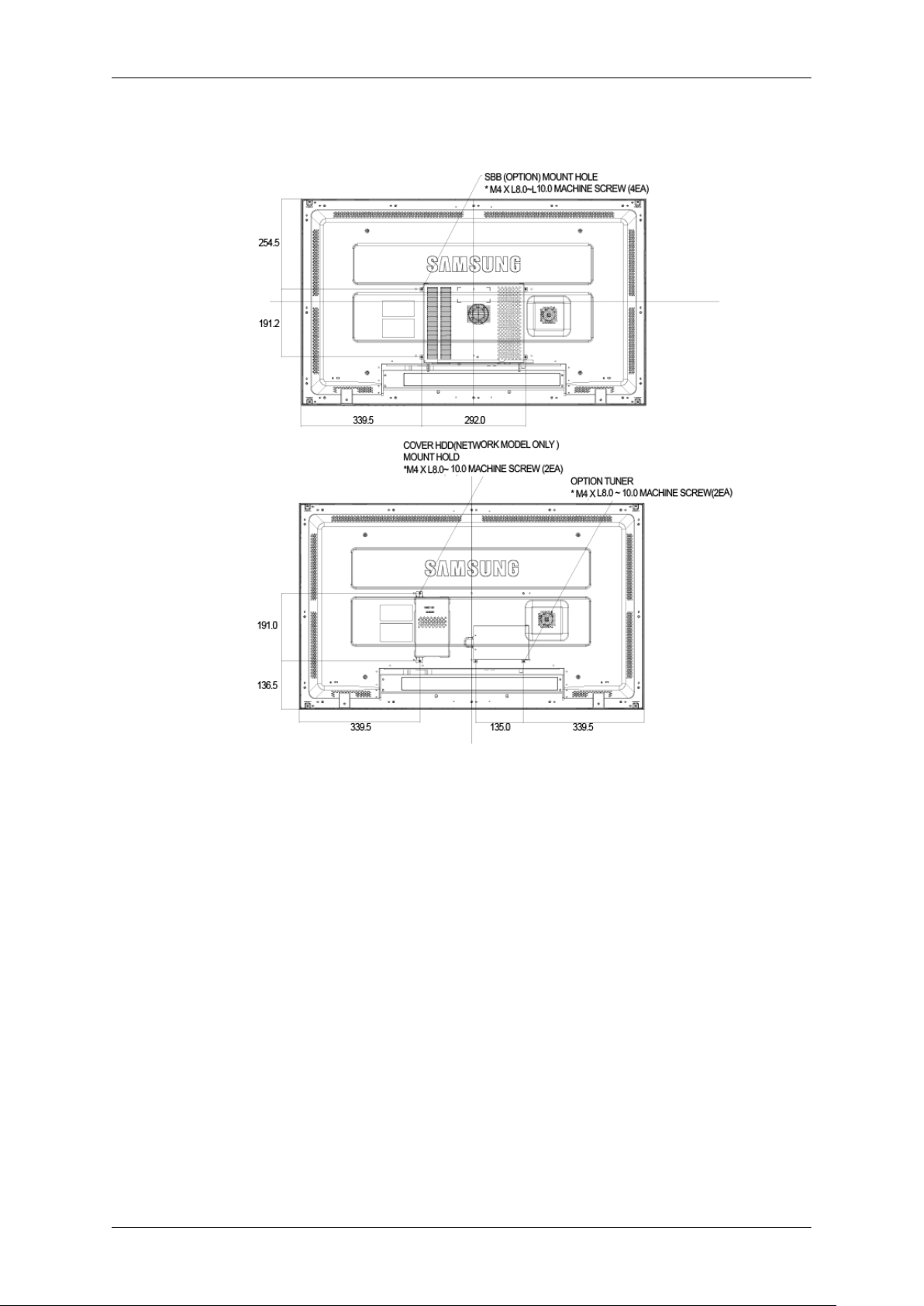
4. Retirez la goupille de sécurité (3) et insérez les 4 crochets du produit dans les orifices correspondant du support mural (1). Placez ensuite le produit (2) de sorte qu'il soit solidement fixé sur
le support. Veillez à remettre en place et serrer la goupille de sécurité (3) pour maintenir le produit
accroché au support.
A - Affichage LCD
B - Support mural
C - Mur
Réglage de l'angle du support mural
Réglez l'angle de la fixation à -2˚ avant de la fixer au mur.
1. Attachez le produit au support mural.
2. Tenez fermement la partie centrale supérieure du produit et tirez celui-ci dans la direction des
flèches afin de régler l'angle.
Remarque
Vous pouvez régler l'angle dans une fourchette comprise entre -2˚ et 15˚.
Page 25

Veillez à tenir la partie centrale supérieure et non le côté droit ou gauche du produit pour régler l'angle.
Agencement mécanique (460MP(N))
Agencement mécanique
Introduction
Page 26
Affichage LCD
DIMENSION DU MODELE RESEAU
Introduction
Installation du support VESA
• Lorsque vous installez VESA, vérifiez que vous le faites en conformité avec les normes interna-
tionales VESA.
• Achat d'un support VESA et instructions d'installation : Contactez votre distributeur SAMSUNG
le plus proche pour passer une commande. Une fois la commande passée, des installateurs professionnels viendront chez vous installer le support.
Deux personnes au moins sont nécessaires pour déplacer l'écran LCD.
•
• SAMSUNG ne peut être tenue responsable de tout dommage causé au produit ou de toute blessure
résultant d'une installation faite par le client.
Page 27

Dimensions
Introduction
Avertissement
Pour fixer le support au mur, utilisez uniquement des vis de mécanique de 6 mm de diamètre et de 8
à 12 mm de longueur.
Installation du support mural
•
Faites appel à un technicien pour installer le support mural.
• SAMSUNG Electronics ne peut être tenue responsable des dommages matériels ou corporels qui
pourraient être causés en cas d'installation par le client.
• Ce produit doit être installé sur des murs en ciment. Le produit risque de glisser s'il est installé sur
du plâtre ou du bois.
Composants
Utilisez uniquement les composants et accessoires livrés avec le produit.
Support mural (1) Charnière (Gauche 1,
Montage du support mural
Remarque
Il y a deux charnières (gauche et droite). Utilisez la charnière correcte.
Droite 1)
Suspension plastique (4)
Vis(A)
(11)
Vis(B)
(4)
Cheville
(11)
Page 28

Introduction
1. Insérez la vis imperdable et vissez-la dans le sens de la flèche.
Fixez ensuite le support sur le mur.
Il y a deux charnières (gauche et droite). Utilisez la charnière correcte.
A - Vis imperdable
B - Support mural
C - Charnière (gauche)
D - Charnière (droite)
2. Avant de forer dans le mur, vérifiez si la distance entre les deux orifices de blocage à l'arrière du
produit est correcte.
Si elle est trop longue ou trop courte, desserrez les 4 vis du support mural pour régler la distance.
A - Distance entre les deux orifices de blocage
3. Vérifiez le schéma d'installation et marquez les points de forage sur le mur. Utilisez la mèche de
5 mm pour percer des trous de plus de 35 mm. Fixez chaque cheville dans le trou correspondant.
Faites correspondre les trous des supports et des bras avec les trous de l'ancrage correspondant,
puis insérez et serrez les 11 vis A.
Page 29
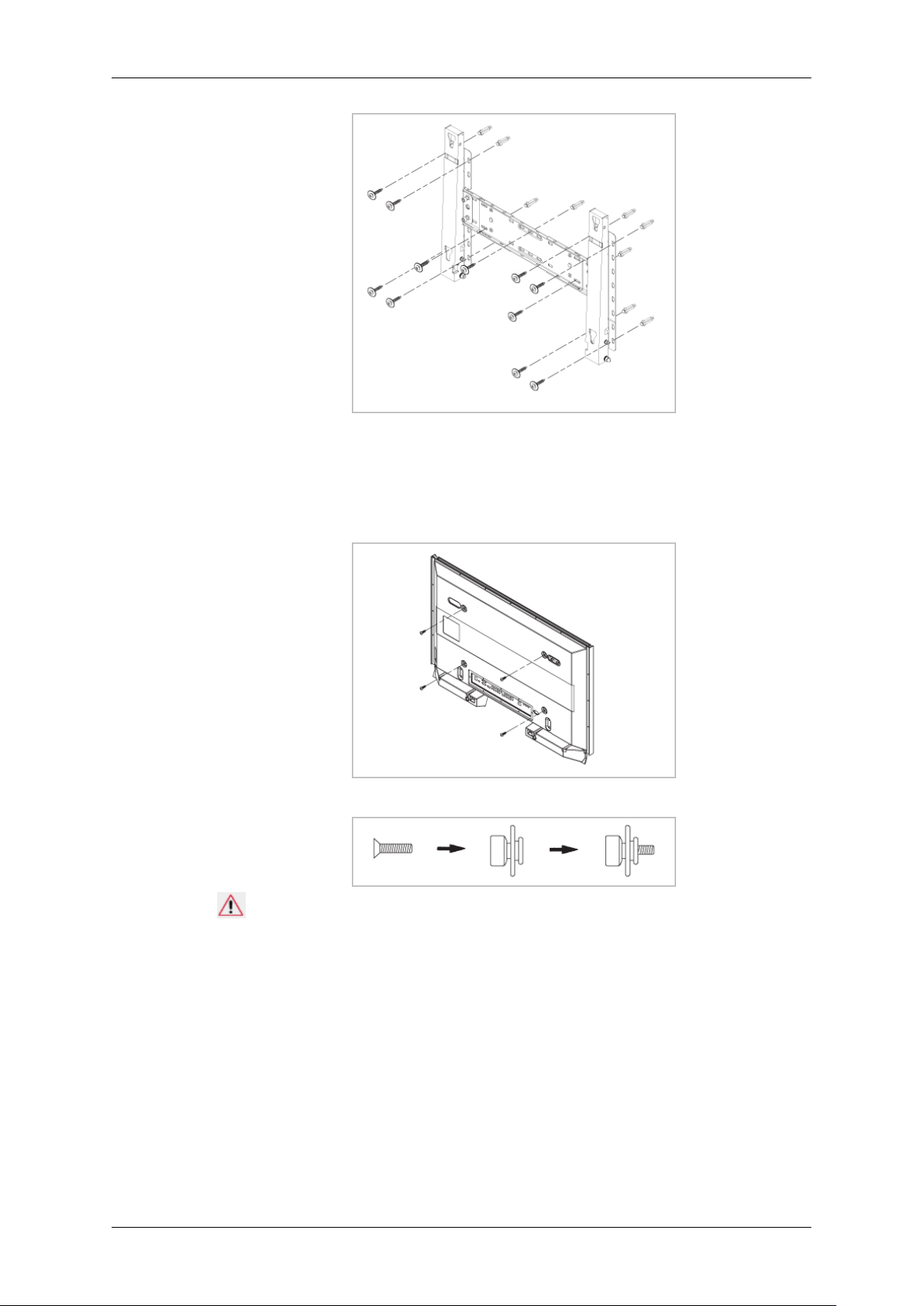
Introduction
Pour monter le produit sur le support mural
La forme du produit varie en fonction du modèle. (Les ensembles constitués du crochet plastique et
de la vis sont identiques.)
1.
Retirez les 4 vis à l'arrière du produit.
2. Insérez la vis B dans la suspension en plastique.
Avertissement
• Montez le produit sur le support mural et assurez-vous qu'il est correctement attaché aux
suspensions plastiques gauche et droite.
• Lors de l'installation du produit sur son support, veillez à ne pas vous coincer les doigts dans
les trous.
• Assurez-vous que le support mural est solidement fixé au mur, faute de quoi le produit risque
de ne pas tenir en place après l'installation.
3. Fixez les 4 vis indiquées à l'étape 2 (suspension plastique + vis B) dans les trous à l'arrière du
produit.
Page 30

Introduction
4. Retirez la goupille de sécurité (3) et insérez les 4 crochets du produit dans les orifices correspondant du support mural (1). Placez ensuite le produit (2) de sorte qu'il soit solidement fixé sur
le support. Veillez à remettre en place et serrer la goupille de sécurité (3) pour maintenir le produit
accroché au support.
A - Affichage LCD
B - Support mural
C - Mur
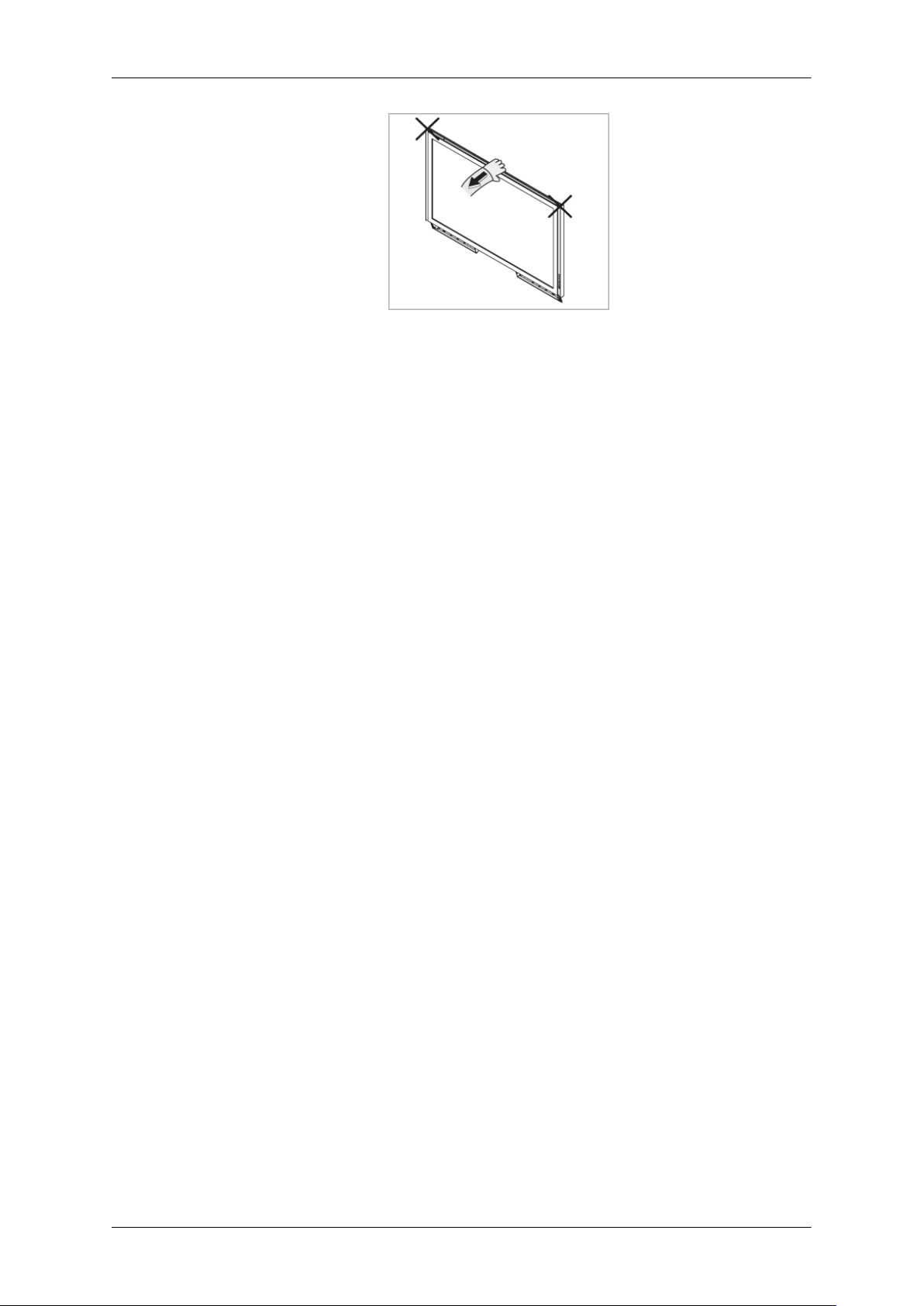
Réglage de l'angle du support mural
Réglez l'angle de la fixation à -2˚ avant de la fixer au mur.
1. Attachez le produit au support mural.
2. Tenez fermement la partie centrale supérieure du produit et tirez celui-ci dans la direction des
flèches afin de régler l'angle.
Remarque
Vous pouvez régler l'angle dans une fourchette comprise entre -2˚ et 15˚.
Page 31
Introduction
Veillez à tenir la partie centrale supérieure et non le côté droit ou gauche du produit pour régler l'angle.
Page 32
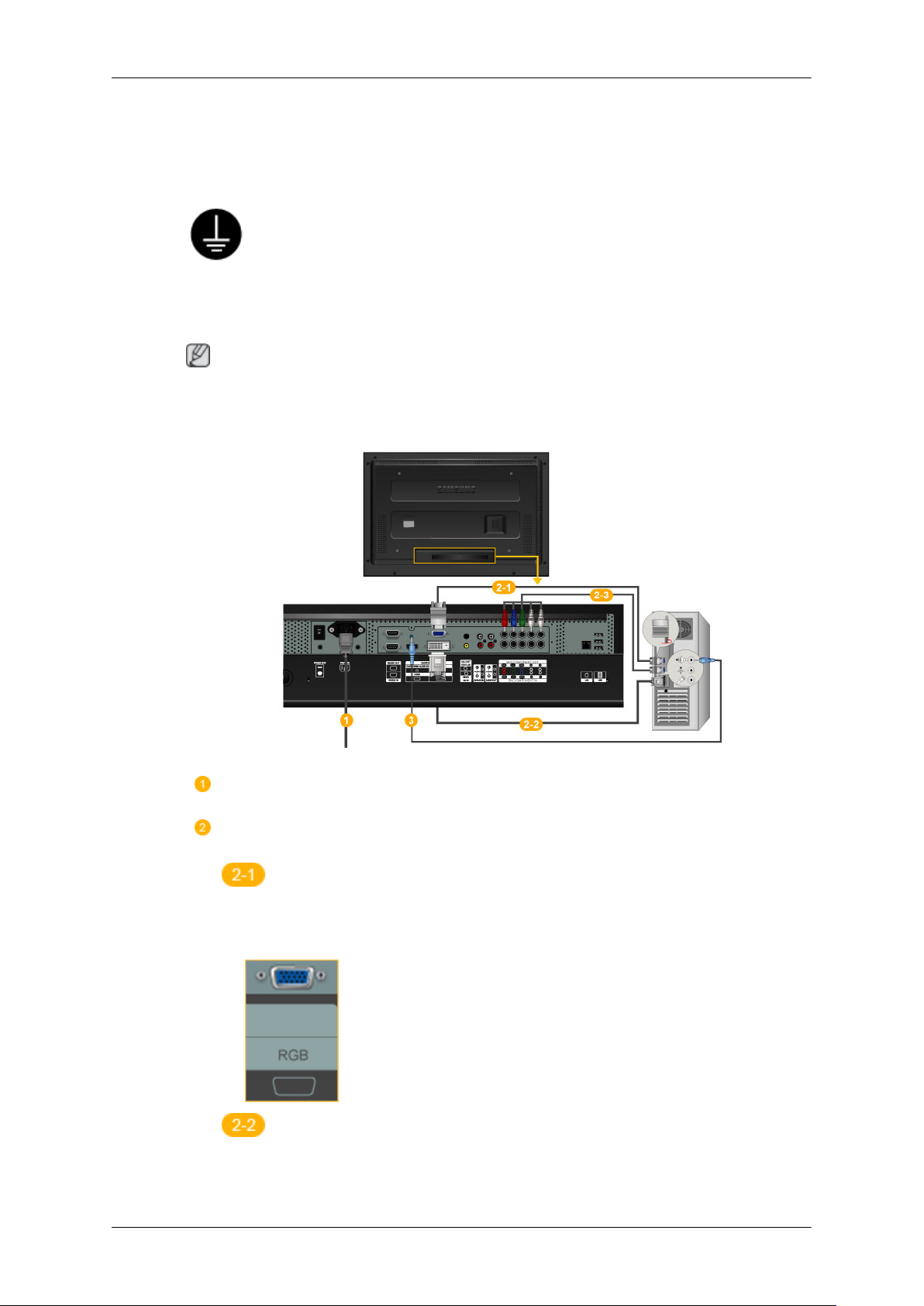
Branchements
Se connecter à un ordinateur
En cas de cordon d'alimentation avec terre
• En cas de panne, le conducteur de terre peut provoquer un choc électrique.
Avant de brancher l'appareil au secteur, assurez-vous que le conducteur de
terre est correctement raccordé. Avant de débrancher le conducteur de terre,
débranchez l'appareil du secteur.
Remarque
Des périphériques d'entrée AV, tels que des lecteurs DVD, magnétoscopes, caméscopes et ordinateurs,
peuvent être connectés à l'écran à plasma. Pour plus d'informations sur le branchement des appareils
d'entrée audio/vidéo, reportez-vous à la section Adjusting Your LCD Display (réglage de l'écran LCD).
Branchez le cordon d'alimentation de votre moniteur à la prise d'alimentation située à l'arrière du moniteur. Mettez l'interrupteur Marche/Arrêt sur Marche.
Il est possible de brancher le connecteur D-sub à l'écran LCD de deux façons.
Choisissez une des méthodes suivantes :
Utilisation du connecteur D-Sub (analogique) de la carte vidéo.
• Connectez le D-sub au port, RGB (RVB) 15 broches à l'arrière du moniteur et
le port D-sub 15 broches à l'ordinateur.
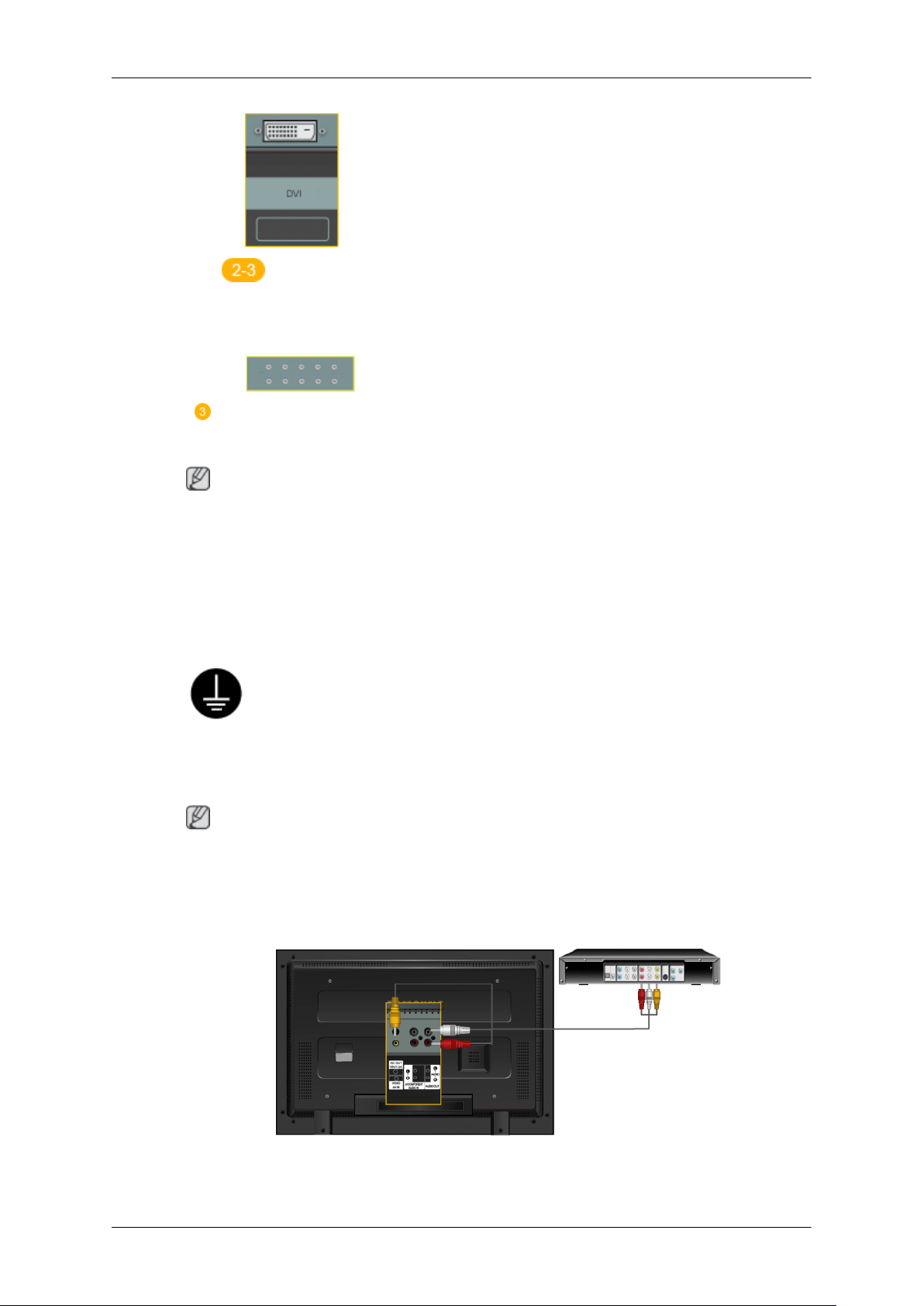
Utilisation du connecteur DVI (digital) de la carte vidéo.
• Connectez le câble DVI au port DVIà l'arrière du moniteur et le port DVI à
l'ordinateur.
Page 33
Branchements
Remarque
•
Mettre sous tension l’ordinateur et le moniteur.
• Le câble DVI est en option.
• Contactez un Centre de service SAMSUNG Electronics local pour acheter des éléments en option.
Utilisation du connecteur BNC (analogique) de la carte vidéo.
• Branchez le câble BNC aux ports BNC/COMPONENT IN - R, G, B, H, V
situés à l'arrière de l'écran LCD et au port D-sub 15 broches de l'ordinateur.
Connectez le câble audio de votre moniteur à la sortie audio à l'arrière de votre
ordinateur.
Connexion à d'autres périphériques
En cas de cordon d'alimentation avec terre
• En cas de panne, le conducteur de terre peut provoquer un choc électrique.
Avant de brancher l'appareil au secteur, assurez-vous que le conducteur de
terre est correctement raccordé. Avant de débrancher le conducteur de terre,
débranchez l'appareil du secteur.
Remarque
Des périphériques d'entrée AV, tels que des lecteurs DVD, magnétoscopes, caméscopes et ordinateurs,
peuvent être connectés à l'écran à plasma. Pour plus d'informations sur le branchement des appareils
d'entrée audio/vidéo, reportez-vous à la section Adjusting Your LCD Display (réglage de l'écran LCD).
Connexion de périphériques AV
1. Connectez le port du lecteur DVD ou magnétoscope (DVD/décodeur) au port [R-AUDIO-L] de
l'écran LCD.
Page 34
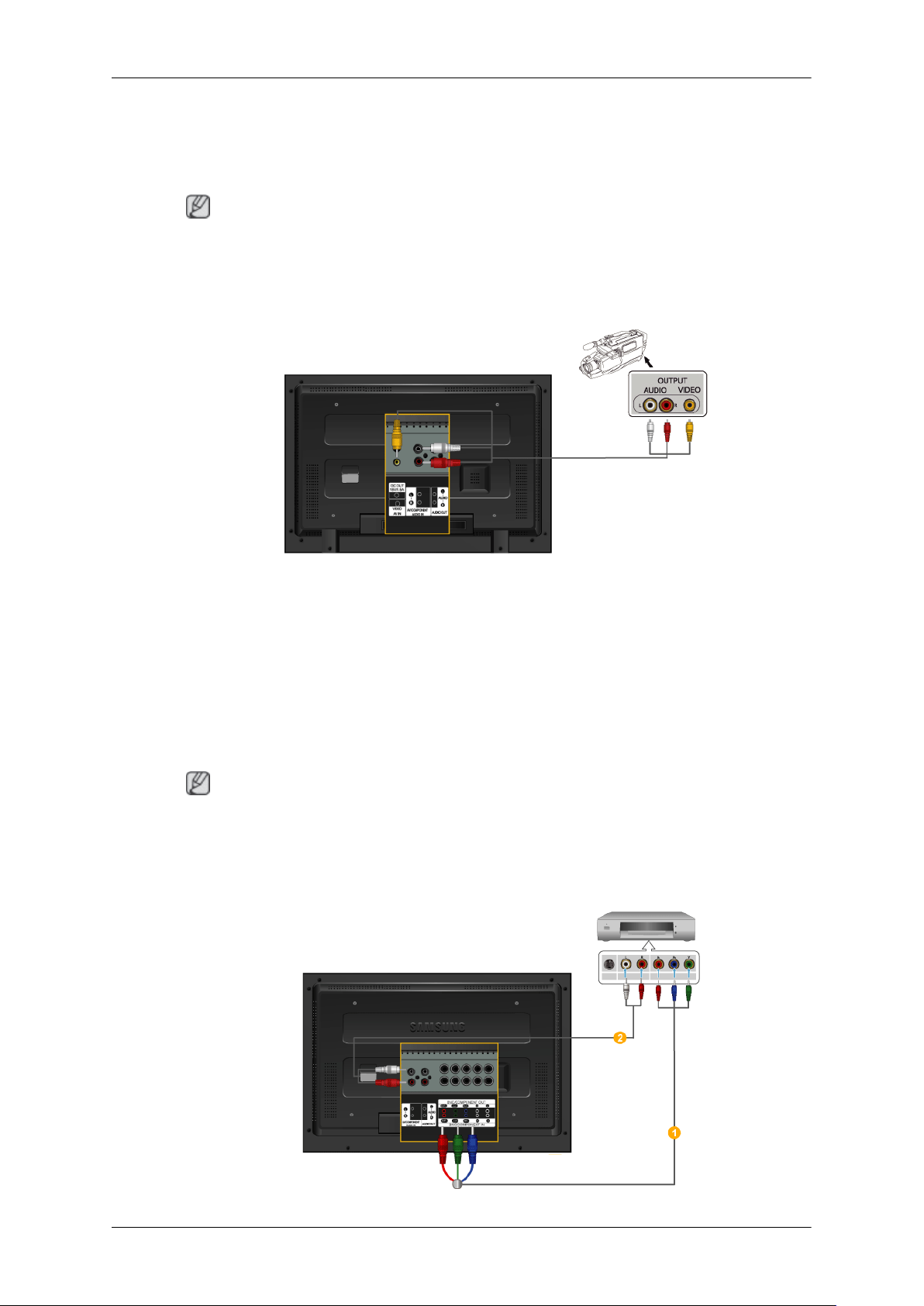
2. Ensuite, démarrez le lecteur DVD, le magnétoscope ou le caméscope contenant un DVD ou une
cassette.
3.
Sélectionnez AV à l'aide du bouton SOURCE .
Remarque
L'écran LCD est doté de bornes AV pour connecter des périphériques d'entrée AV, par exemple un
lecteur DVD, un magnétoscope ou un caméscope. Vous pouvez profiter de signaux AV tant que l'écran
LCD est allumé.
Connexion d'un caméscope
Branchements
1. Localisez les jacks de sortie AV sur le caméscope. Généralement, ils se situent sur le coté ou au
dos du caméscope. Au moyen d'un jeu de câbles audio, reliez les prises AUDIO OUTPUT du
caméscope et AV AUDIO IN [L-AUDIO-R] de l'écran LCD.
2. Connectez un câble vidéo entre la prise VIDEO OUTPUT du caméscope et la prise AV IN [VIDEO] de l'écran LCD.
3. Sélectionner AV pour le caméscope, le magnétoscope ou le caméscopes en utilisant le bouton
Source sur la face avant du moniteur.
4.
Démarrer alors le caméscopes en insérant une cassette.
Remarque
Les câbles audio-vidéo qui sont représentés dans ce document sont généralement fournis avec le caméscope. (dans le cas contraire, demandez conseil auprès de votre revendeur.) Si votre caméscope
fonctionne en stéréo, vous devez brancher un ensemble de deux câbles.
Branchement d'un lecteur DVD
Page 35
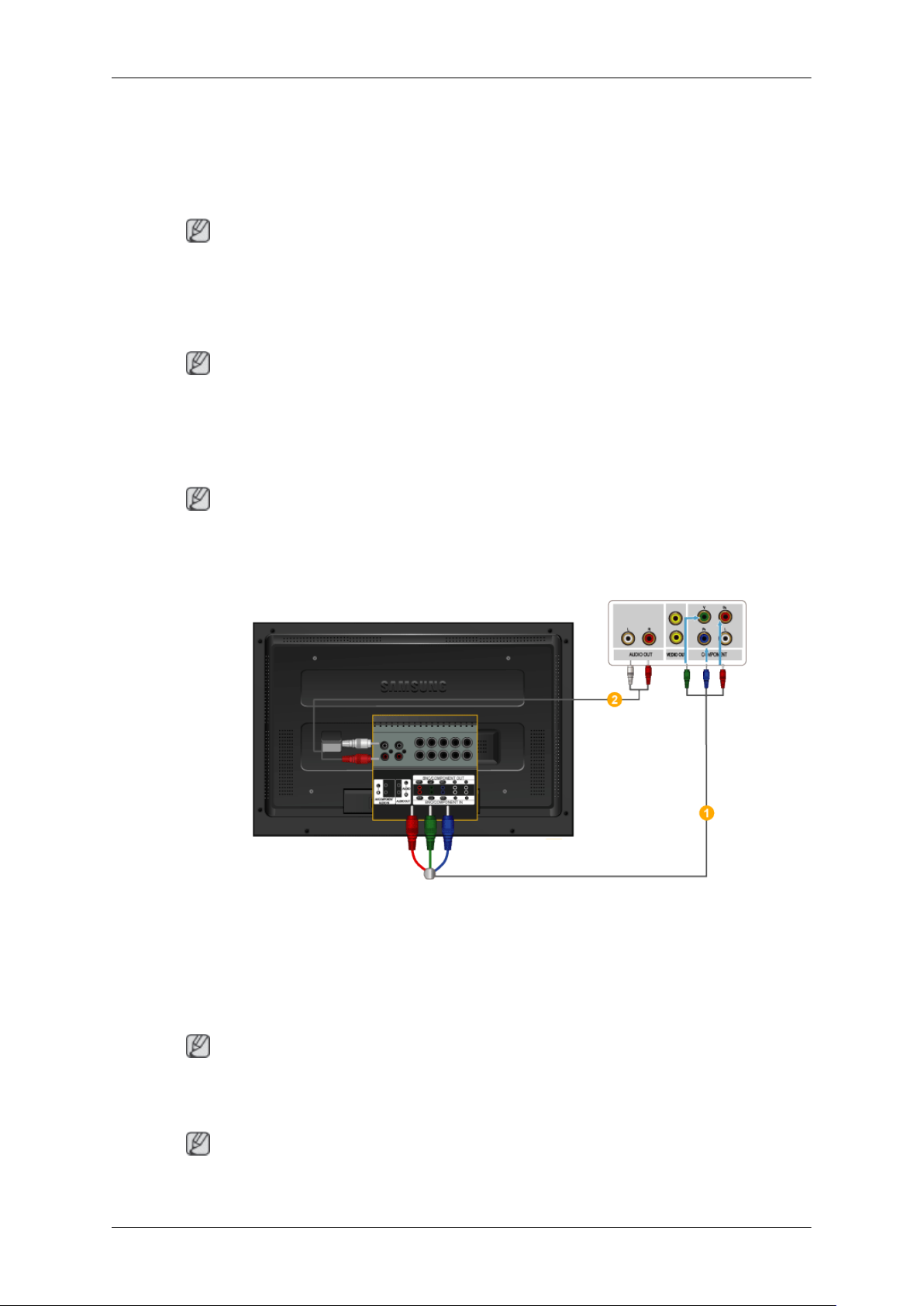
1. Au moyen d'un jeu de câbles audio, reliez les prises AV AUDIO IN [L-AUDIO-R] de l'écran
LCD et AUDIO OUT du lecteur DVD.
2. Connectez un câble Composant entre le port BNC/COMPONENT IN - PR, Y, PB de l'écran LCD
et les prises PR, Y, PB du lecteur DVD.
Remarque
• Sélectionnez Component pour la connexion à un lecteur DVD à l'aide du bouton SOURCE situé
à l'avant de l'écran LCD ou sur la télécommande.
• Ensuite, faites démarrer le lecteur DVD après y avoir inséré un DVD.
Remarque
Le câble Composant est en option.
•
Pour une explication sur la vidéo Composant, consultez le manuel du lecteur DVD.
Branchement d'un décodeur DTV
Remarque
Branchements
•
Les consignes pour le branchement d'un décodeur traditionnel sont indiquées ci-dessous.
1. Connectez un câble Composant entre le port BNC / COMPONENT IN - PR, Y, PB de l'écran LCD
et les prises PR, Y, PB du décodeur.
2. Au moyen d'un jeu de câbles audio, reliez les prises AV AUDIO IN [L-AUDIO-R] de l'écran
LCD et AUDIO OUT du décodeur.
Remarque
• Sélectionnez Component pour la connexion à un décodeur DTV à l'aide du bouton SOURCE situé
à l'avant de l'écran LCD ou sur la télécommande.
Remarque
• Pour une explication sur la vidéo Composant, consultez le manuel du décodeur.
Page 36
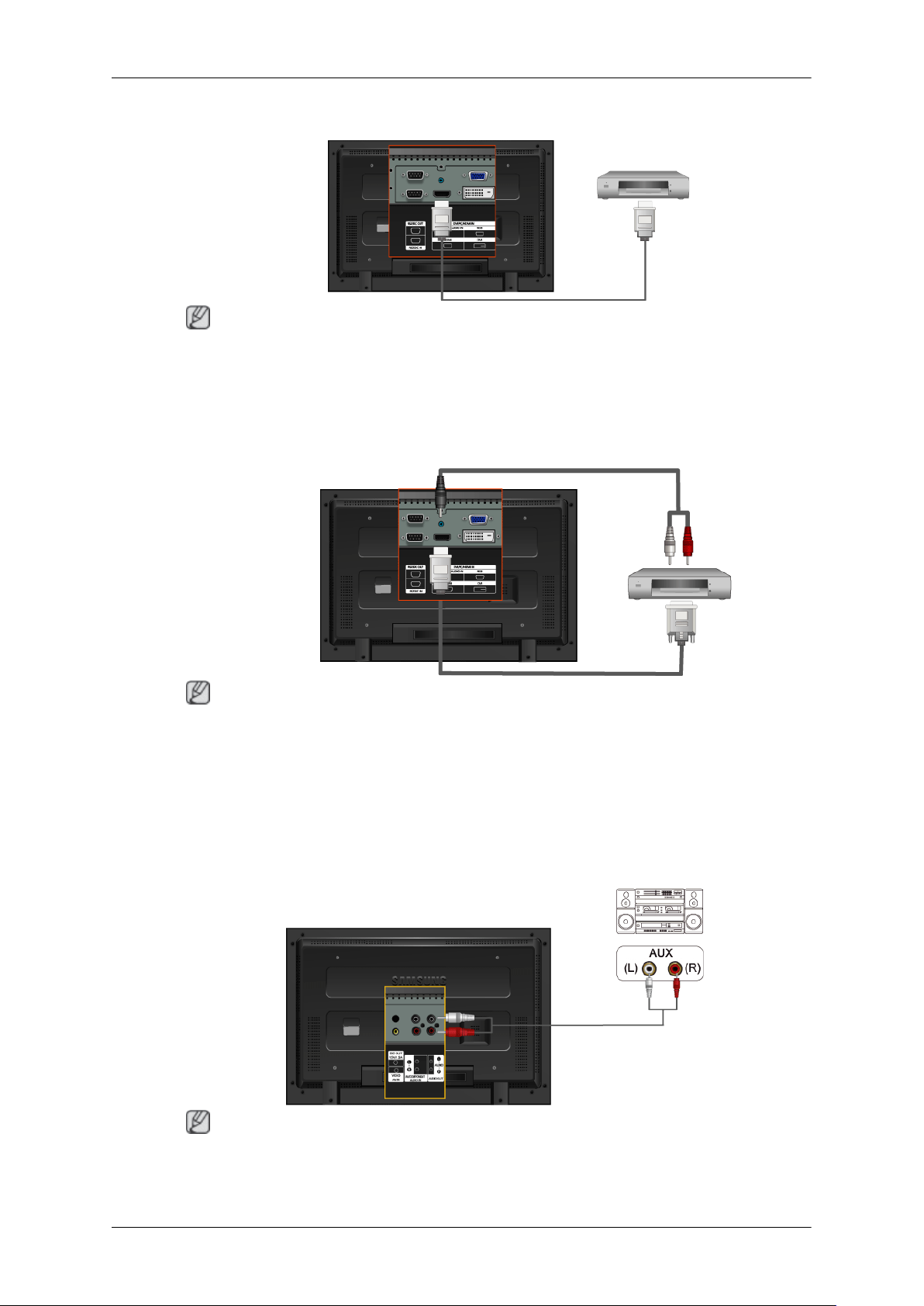
Branchements
Connexion grâce à un câble HDMI
Remarque
• Des périphériques d'entrée tels qu'un lecteur DVD numérique sont branchés à la borne HDMI du
moniteur à l'aide du câble HDMI.
•
Vous ne pouvez pas brancher d'ordinateur au connecteur HDMI.
Connexion grâce à un câble DVI vers HDMI
Remarque
• Connectez la borne de sortie DVI d'un périphérique de sortie numérique à la borne HDMI du
moniteur à l'aide d'un câble DVI vers HDMI.
• Connectez les prises rouge et blanche d’un câble RCA stéréo (pour PC) aux bornes de sortie audio
de mêmes couleurs sur le périphérique de sortie numérique, et connectez la prise opposée au terminal DVI / PC / HDMI AUDIO IN du moniteur.
Branchement vers un Système Audio
Remarque
• Au moyen d'un jeu de câbles audio, reliez les prises AUX L, R du SYSTEME AUDIO et AUDIO
OUT [L-AUDIO-R] de l'écran LCD.
Page 37
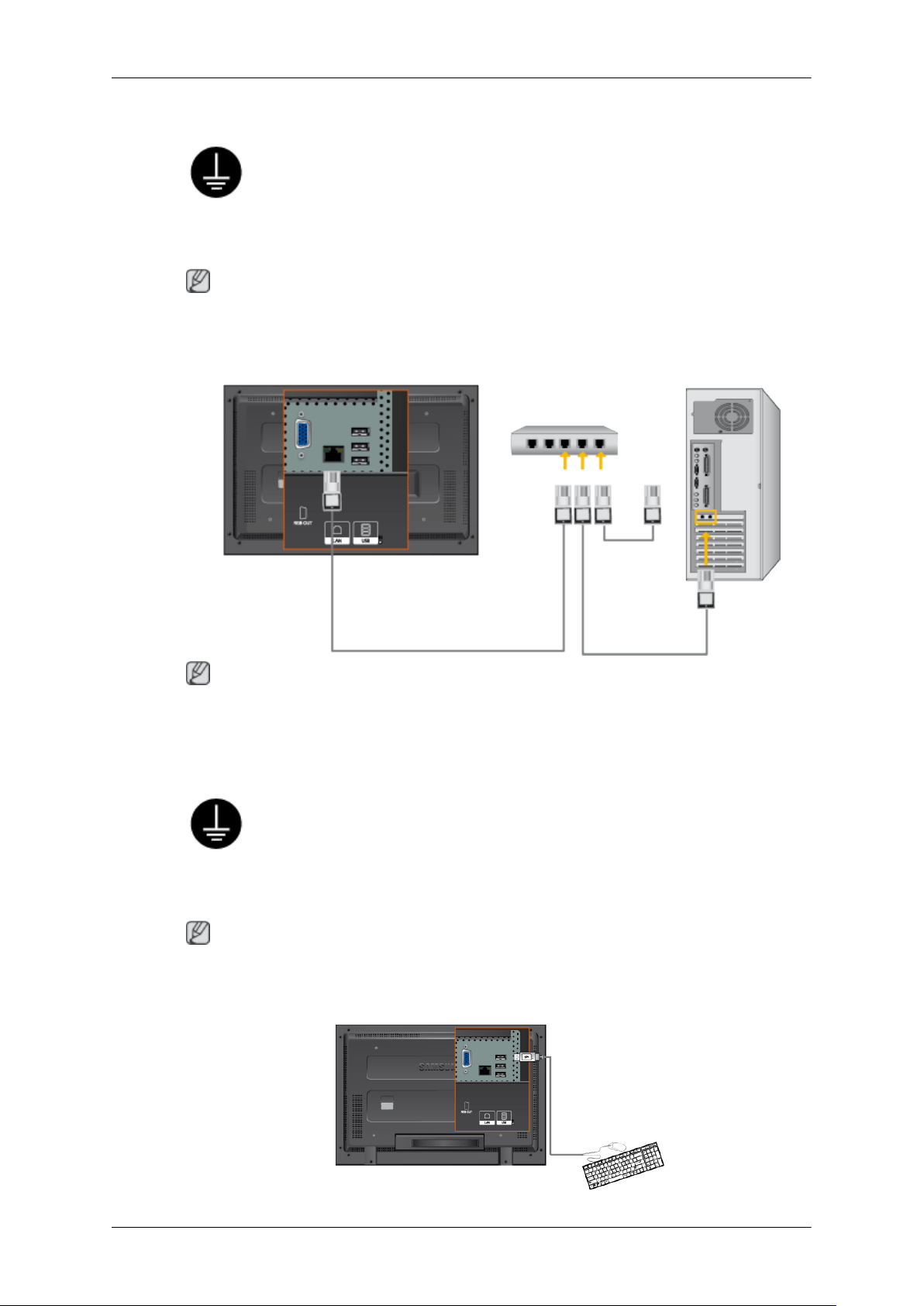
Connexion du câble LAN
En cas de cordon d'alimentation avec terre
• En cas de panne, le conducteur de terre peut provoquer un choc électrique.
Avant de brancher l'appareil au secteur, assurez-vous que le conducteur de
terre est correctement raccordé. Avant de débrancher le conducteur de terre,
débranchez l'appareil du secteur.
Remarque
Des périphériques d'entrée AV, tels que des lecteurs DVD, magnétoscopes, caméscopes et ordinateurs,
peuvent être connectés à l'écran à plasma. Pour plus d'informations sur le branchement des appareils
d'entrée audio/vidéo, reportez-vous à la section Adjusting Your LCD Display (réglage de l'écran LCD).
Branchements
Remarque
Connectez le câble LAN.
(Applicable uniquement pour le modèle MPn)
Connexion USB
En cas de cordon d'alimentation avec terre
• En cas de panne, le conducteur de terre peut provoquer un choc électrique.
Remarque
Des périphériques d'entrée AV, tels que des lecteurs DVD, magnétoscopes, caméscopes et ordinateurs,
peuvent être connectés à l'écran à plasma. Pour plus d'informations sur le branchement des appareils
d'entrée audio/vidéo, reportez-vous à la section Adjusting Your LCD Display (réglage de l'écran LCD).
Avant de brancher l'appareil au secteur, assurez-vous que le conducteur de
terre est correctement raccordé. Avant de débrancher le conducteur de terre,
débranchez l'appareil du secteur.
Page 38
Branchements
Remarque
Vous pouvez connecter des périphériques USB (souris ou clavier par exemple).
(Applicable uniquement pour le modèle MPn)
Page 39
Utilisation du logiciel
Pilote du moniteur
Remarque
Lorsque le système d'exploitation demande le pilote du moniteur, insérez le CD-ROM
accompagnant le moniteur. L'installation du pilote est légèrement différente d'un système d'exploitation à l'autre. Suivez les consignes qui sont appropriées pour votre
système d'exploitation.
Préparez un disque vierge et téléchargez le fichier de sur le site Internet indiqué cidessous.
Site Internet:
http://www.samsung.com/ (partout dans le monde)
Installation du pilote de moniteur (automatique)
Insérez le CD dans le lecteur CD-ROM.
1.
2. Cliquez sur "Windows"
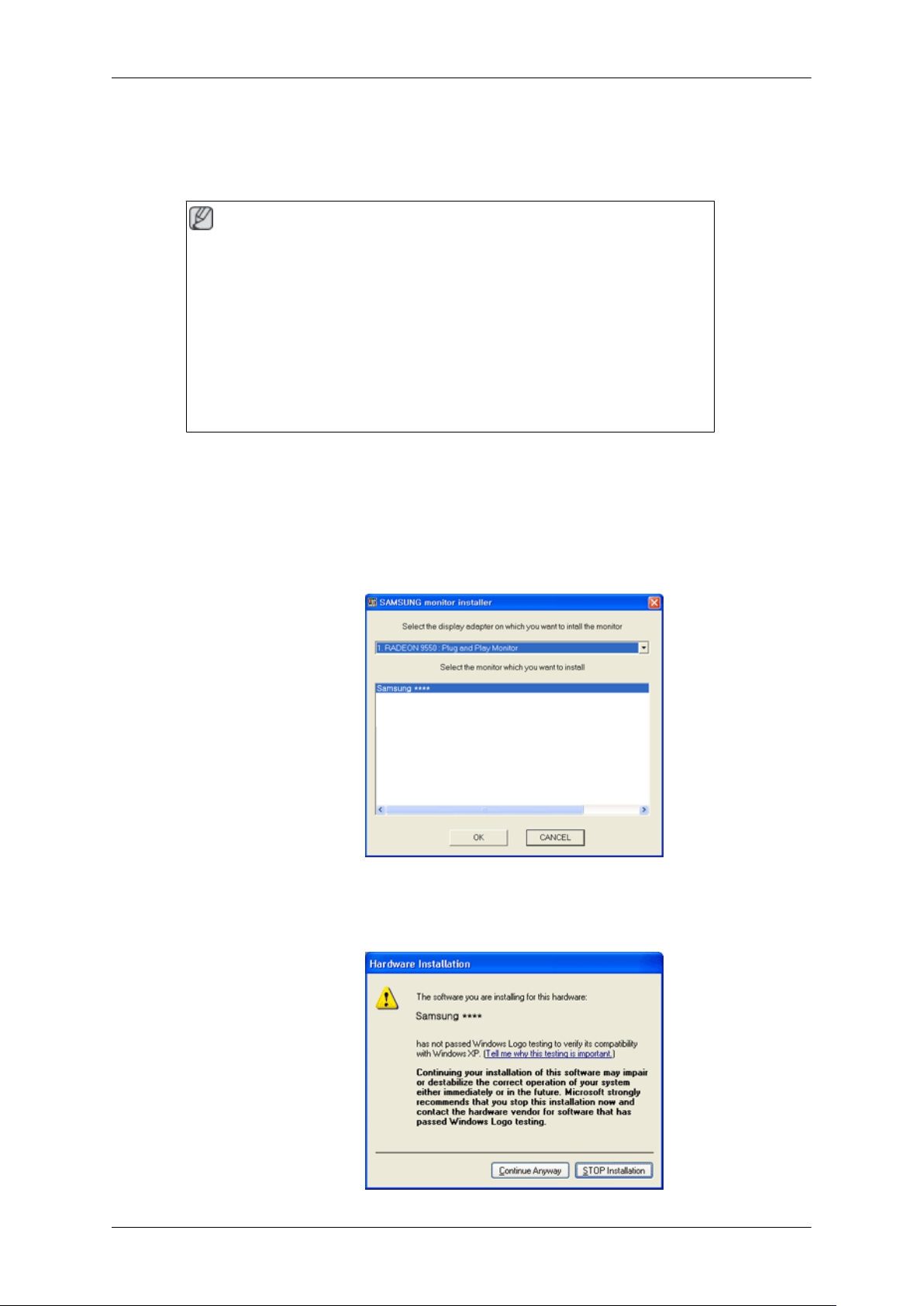
3. Choisissez le modèle de votre moniteur dans la liste, puis cliquez le bouton "OK".
4. Si le message suivant s’affiche, cliquez sur le bouton "Continue Anyway" (Continuer quand
même). Ensuite, cliquez sur le bouton "OK" (système d'exploitation Microsoft® Windows® XP/
2000).
Page 40
Utilisation du logiciel
Remarque
Ce pilote de moniteur comporte le logo MS de certification. Cette installation ne peut donc pas
endommager votre système.
Le pilote certifié sera téléchargeable à partir de la page d'accueil de Samsung .
http://www.samsung.com/
Installation du pilote de moniteur (manuelle)
Microsoft® Windows Vista™‚ système d'exploitation
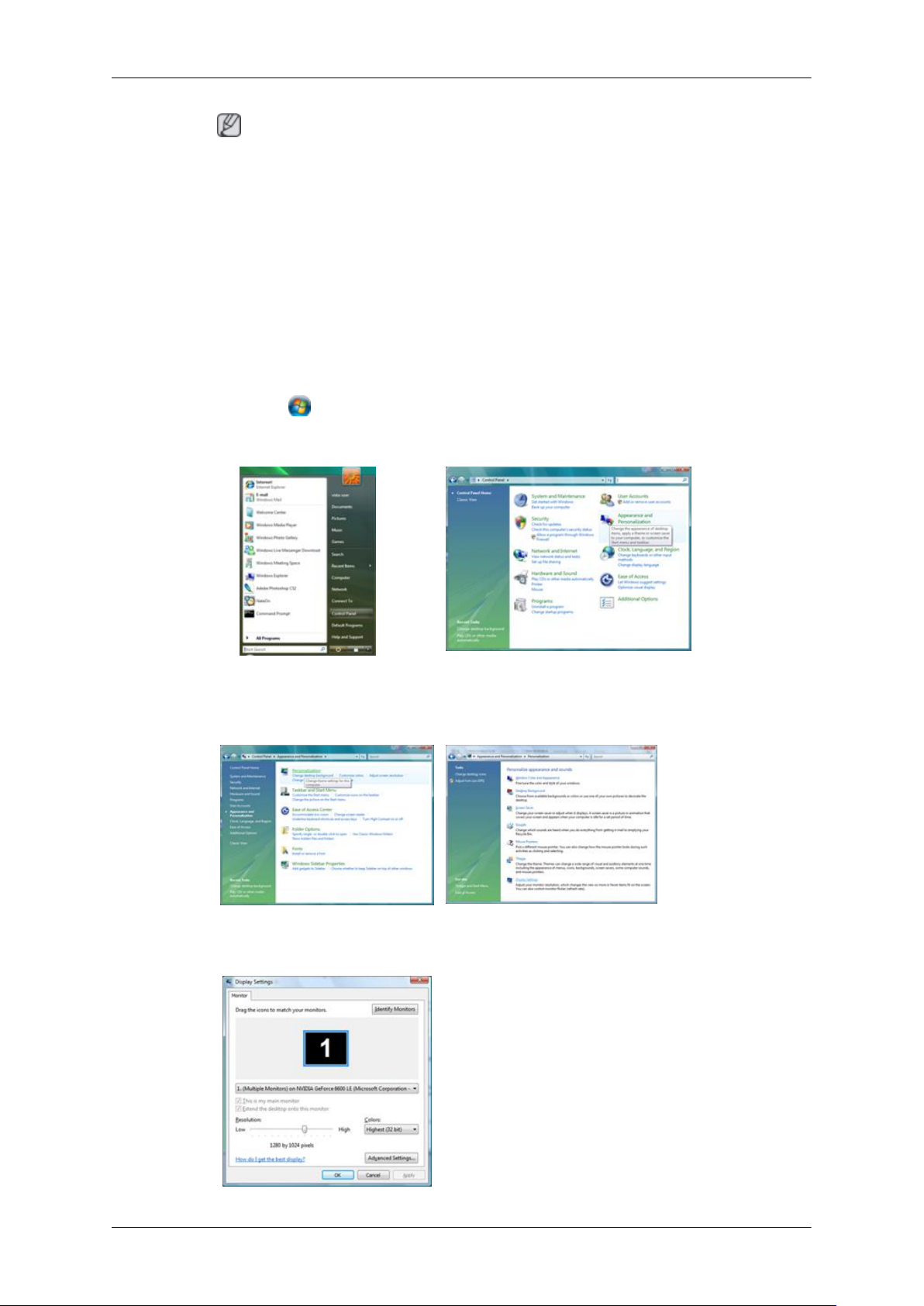
Insérez le CD du manuel dans le lecteur CD-ROM.
1.
2.
Cliquez sur
ance and Personalization (Apparence et personnalisation)".
3. Cliquez sur "Personalization (personnalisation)" et ensuite sur "Display Settings (Paramètres
d'affichage)".
(Démarrer) et "Panneau de configuration". Ensuite, double-cliquez sur "Appear-
4. Cliquez sur "Advanced Settings... (Paramètres avancés)".
Page 41
Utilisation du logiciel
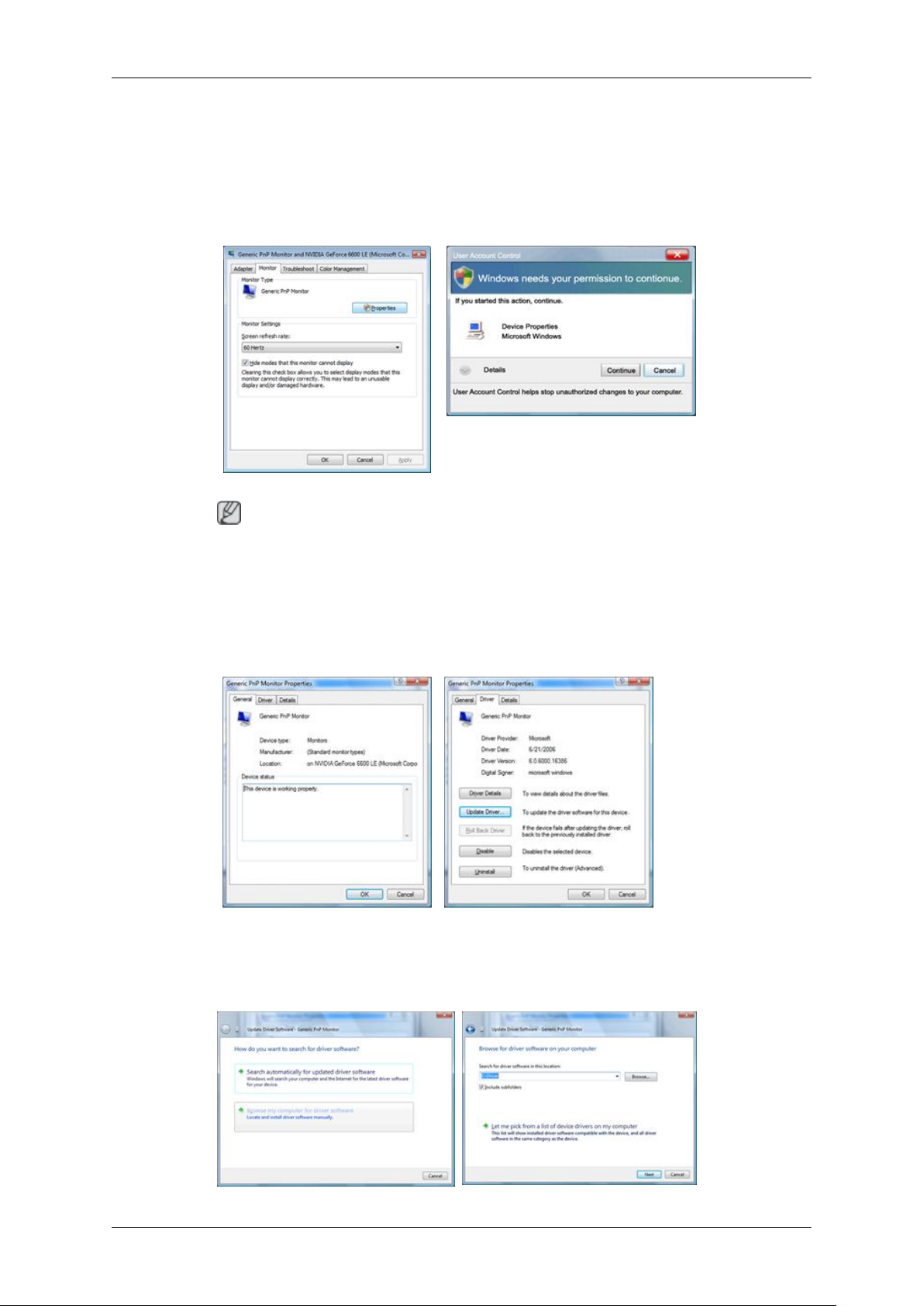
5. Cliquez sur "Properties (Propriétés)" dans l'onglet "Moniteur". Si le bouton "Properties (Propriétés)" est désactivé, la configuration de votre moniteur est achevée. Le moniteur peut être utilisé
tel quel.
Si le message "Windows needs... (Windows doit...)" s'affiche, comme illustré ci-dessous, cliquez
sur "Continue(r)".
Remarque
Ce pilote de moniteur comporte le logo MS de certification. Cette installation ne peut donc pas
endommager votre système.
Le pilote certifié sera téléchargeable à partir de la page d'accueil de Samsung .
Cliquez sur "Update Driver... (Mise à jour du pilote...)" dans l'onglet "Driver (Pilote)".
6.
7. Vérifiez la case à cocher "Browse my computer for driver software (Rechercher un pilote logiciel
sur mon ordinateur)" et cliquez sur "Let me pick from a list of device drivers on my computer
(Me laisser choisir parmi une liste de pilotes de périphériques sur mon ordinateur)".
Page 42
Utilisation du logiciel
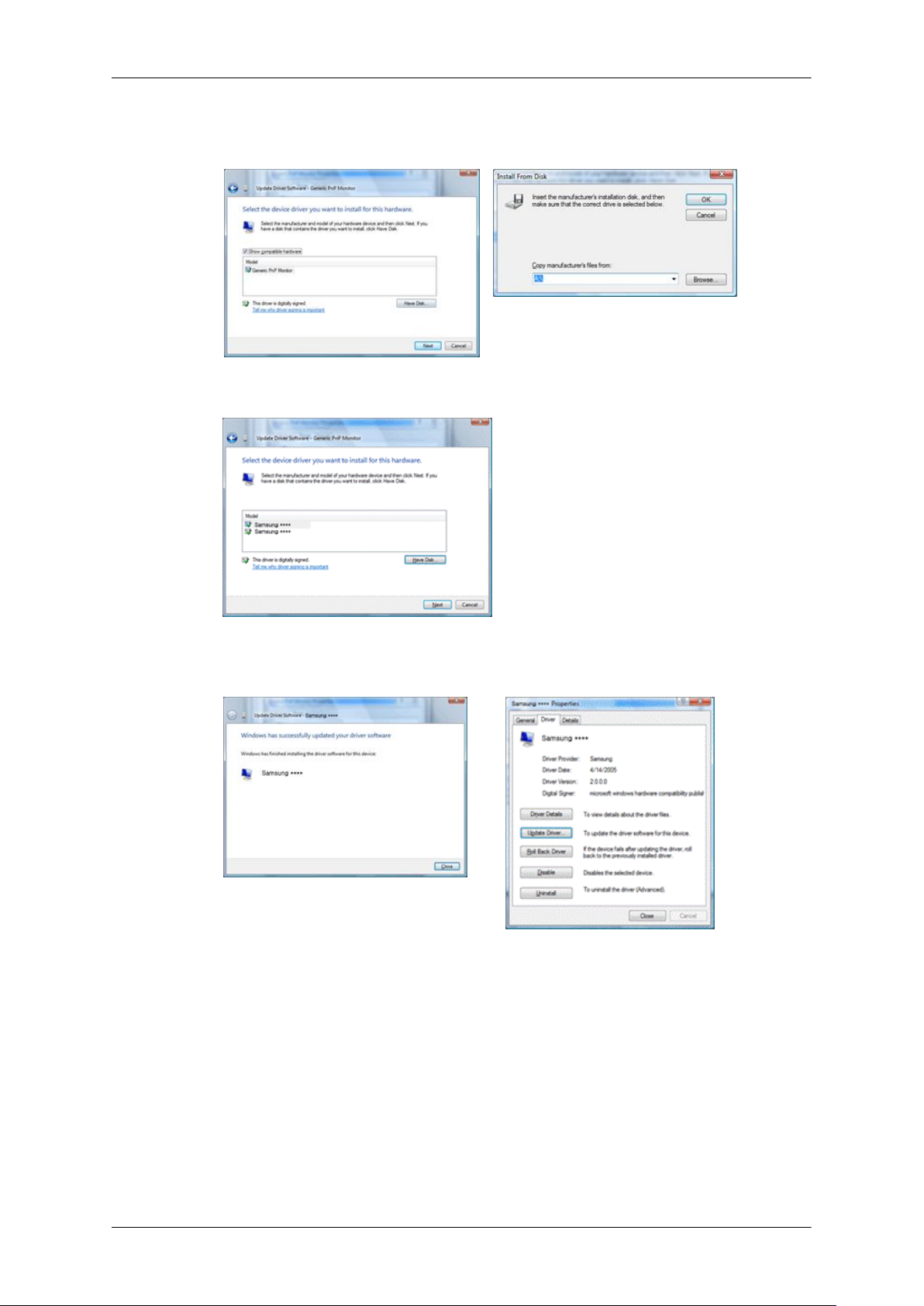
8. Cliquez sur "Have Disk..." (Disque fourni…) et sélectionnez le dossier (par exemple, D:\Lecteur)
où se situe le fichier de configuration du pilote et cliquez sur "OK".
9. Sélectionnez le modèle de votre moniteur dans la liste et cliquez sur "Next (Suivant)".
10. Cliquez sur "Close (Fermer)" → "Close (Fermer)" → "OK" → "OK" sur les écrans qui s'affichent
successivement.
Page 43
Utilisation du logiciel
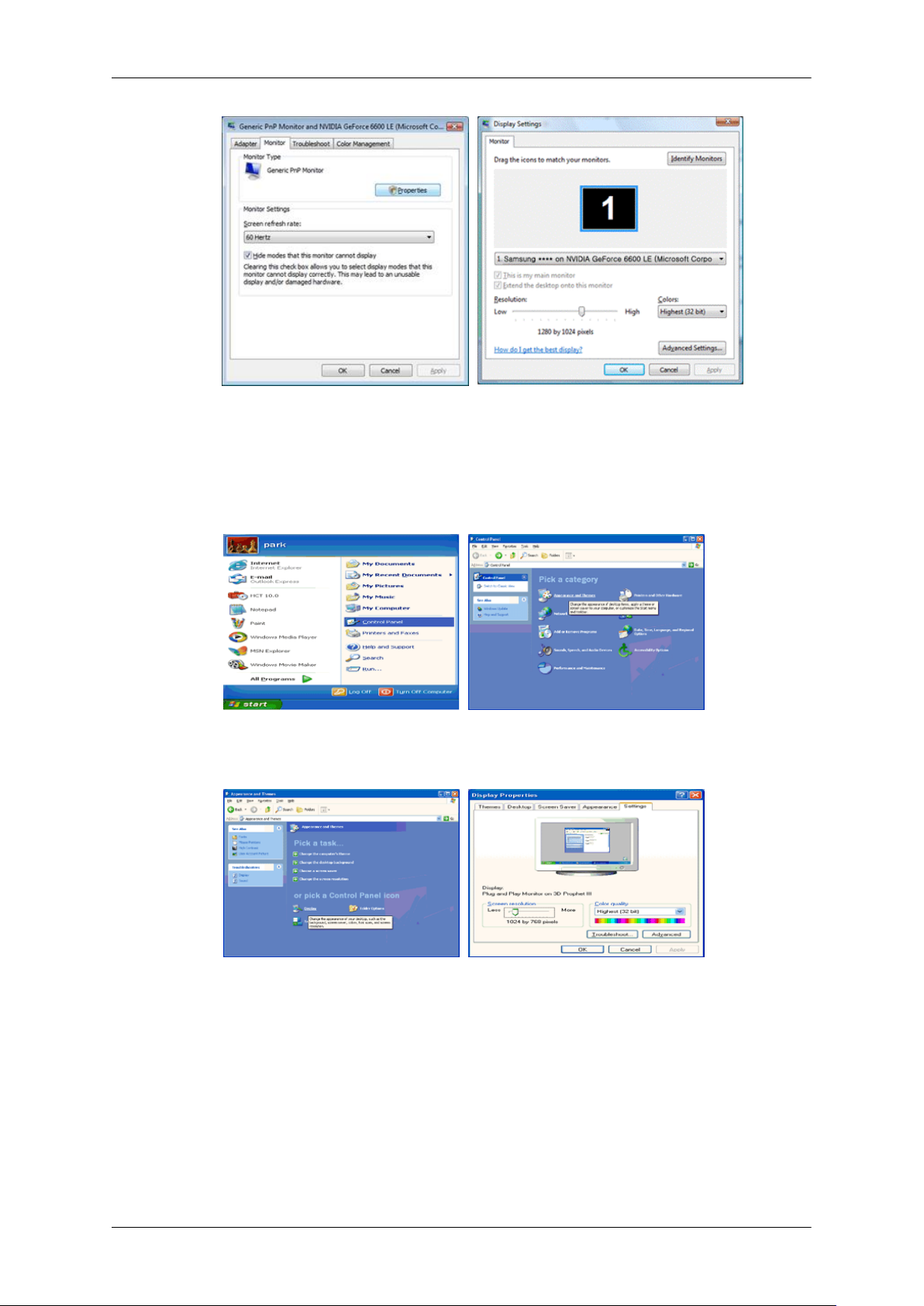
Système d'exploitation Microsoft® Windows® XP
1.
Insérez le CD dans le lecteur CD-ROM.
2. Cliquez sur "Start (Démarrer)" → "Control Panel (Panneau de configuration) ", puis cliquez sur
l'icône "Appearance and Themes (Apparence et Thème)".
3. Cliquez sur l'icône "Display (Affichage)" et choisissez l'onglet "Settings (Paramètres)" et cliquez
sur "Advanced (Avancé)".
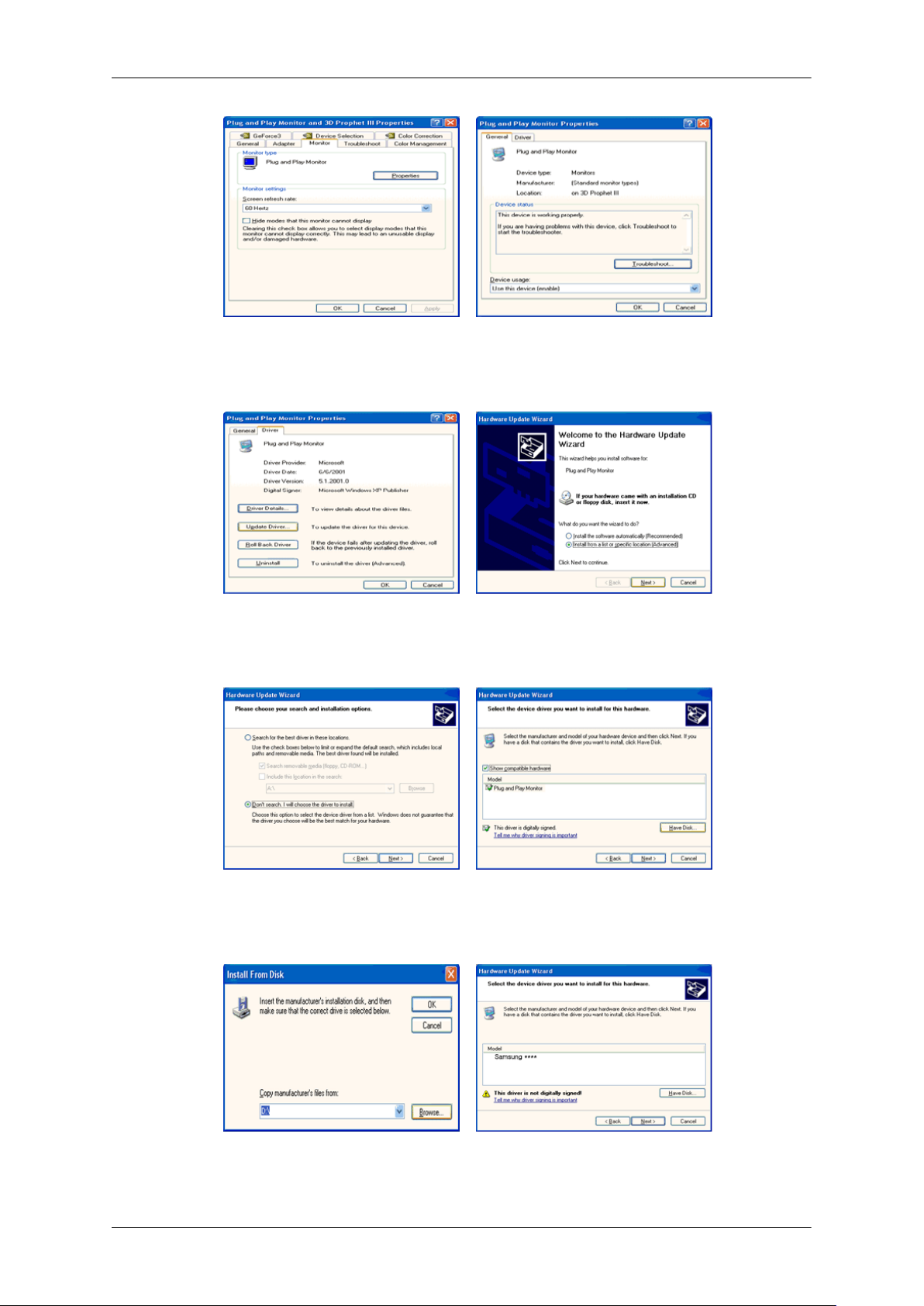
4. Cliquez sur le bouton "Properties (Propriétés)" dans l'onglet "Monitor (Ecran)" et sélectionnez
l'onglet "Driver (Pilote)".
Page 44
Utilisation du logiciel
5. Cliquez sur "Update Driver... (Mettre à jour le pilote)" et sélectionnez "Install from a list or...
(Installer à partir d'une liste ou ...)" et cliquez sur le bouton "Next (Suivant)".
6. Sélectionnez "Don't search, I will... (Ne pas rechercher. Je vais...)" et cliquez sur "Next (Suivant)",
puis cliquez sur "Have disk (Disque fourni)".
7. Cliquez sur le bouton "Browse (Parcourir)" et choisissez A:(D:\Lecteur) et sélectionnez votre
modèle de moniteur dans la liste, puis cliquez sur le bouton "Next (Suivant)".
8. Si le message suivant s’affiche, cliquez sur le bouton "Continue Anyway" (Continuer quand
même). Ensuite cliquez sur le bouton "OK".
Page 45
Utilisation du logiciel
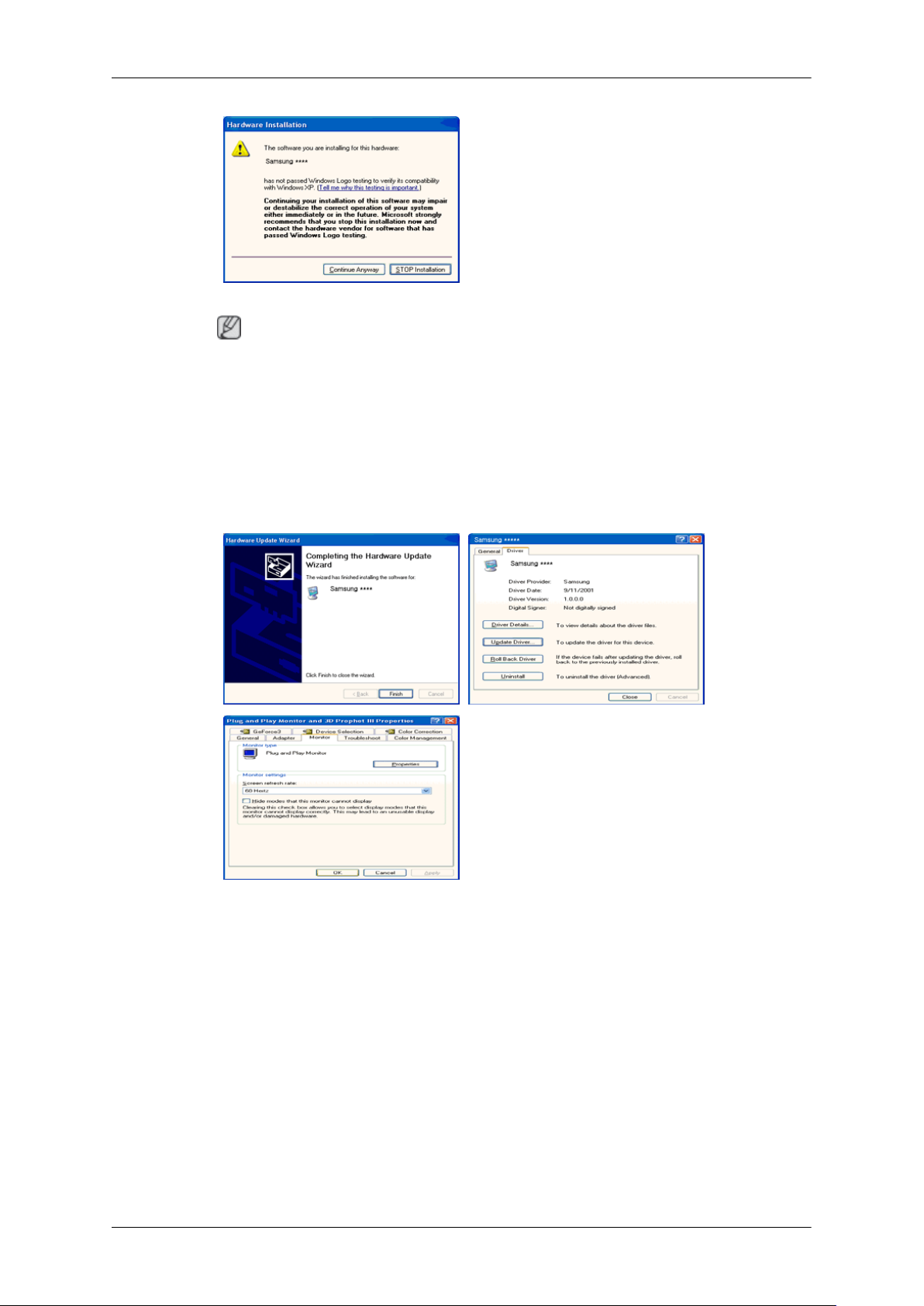
Remarque
Ce pilote de moniteur comporte le logo MS de certification. Cette installation ne peut donc pas
endommager votre système.
Le pilote certifié sera téléchargeable à partir de la page d'accueil de Samsung .
http://www.samsung.com/
9.
Cliquez sur le bouton "Close (Fermer)", puis cliquez plusieurs fois sur le bouton "OK".
10. L'installation du pilote du moniteur est terminée.
Système d'exploitation Microsoft® Windows® 2000
Lorsque vous voyez apparaître "Digital Signature Not Found (Signature Numérique Non Trouvée)" à
l'écran, suivez ces étapes.
1.
Choisissez le bouton "OK" dans la fenêtre "Insert disk (Insérer disque)".
2. Cliquez sur le bouton "Browse (Parcourir)" dans la fenêtre "File Needed (Fichier nécessaire)"
window.
3. Choisissez A:(D:\Lecteur), puis cliquez sur le bouton "Open (Ouvrir)" et cliquez ensuite sur le
bouton "OK".
Installation
Page 46

Utilisation du logiciel
1. Cliquez sur "Start" (Démarrer)", "Setting (Paramètres)", "Control Panel (Panneau de configuration)".
2.
Double-cliquez sur l'icône "Display (Affichage)".
3. Sélectionnez l'onglet "Settings" (Paramètres), puis cliquez sur "Advanced Properties" (Propriétés
avancées).
4. Choisissez "Monitor (Ecran)".
Cas1: Si le bouton "Properties (Propriétés)" est désactivé, le moniteur est correctement configuré.
Veuillez arrêter l'installation.
Cas2: Si le bouton "Properties (Propriétés)" est activé, cliquez sur le bouton "Properties (Propriétés)", puis suivez les étapes dans l'ordre.
5. Cliquez sur "Driver (Pilote)" et ensuite cliquez sur "Update Driver... (Mise à jour du pilote)", puis
cliquez sur le bouton "Next (Suivant)".
6. Choisissez "Display a list of the known drivers for this device so that I can choose a specific driver
(Affichage de la liste des pilotes connus pour ce dispositif de sorte que je puisse choisir un pilote
spécifique)" et cliquez sur "Next (Suivant)", puis cliquez sur "Have disk (Disque fourni)".
7. Cliquez sur le bouton "Browse (Parcourir)", puis choisissez A:(D:\Lecteur).
8. Cliquez sur le bouton "Open (Ouvrir)", puis cliquez sur le bouton "OK".
9. Choisissez le modèle de votre moniteur et cliquez sur le bouton "Next (Suivant)", puis cliquez
sur le bouton "Next (Suivant)".
10. Cliquez sur le bouton "Finish (Terminer)", puis sur le bouton "Close (Fermer)".
Si la fenêtre "Digital Signature Not Found" (Signature numérique introuvable) s'affiche, cliquez
sur le bouton "Yes (Oui)". Ensuite, cliquez sur le bouton "Finish (Terminer)", puis sur le bouton
"Close (Fermer)".
Système d'exploitation Microsoft® Windows® Millennium
1. Cliquez sur "Start" (Démarrer)", "Setting (Paramètres)", "Control Panel (Panneau de configuration)".
2. Double-cliquez sur l'icône "Display (Affichage)".
3. Sélectionnez l'onglet "Settings" (Paramètres), puis cliquez sur "Advanced Properties" (Propriétés
avancées).
4. Sélectionnez l'onglet "Monitor (Ecran)".
5. Cliquez sur le bouton "Change (Modifier)" dans la zone "Monitor Type (Type de moniteur)".
6. Choisissez l'option "Specify the location of the driver (Spécifier l'emplacement du pilote)".
7. Choisissez l'option "Display a list of all the driver in a specific location (Afficher liste de tous les
pilotes à un emplacement spécifique)", puis cliquez sur le bouton "Next (Suivant)".
8. Cliquez sur le bouton "Have Disk (Disque fourni)".
9. Spécifiez A:\(D:\driver), puis cliquez sur "OK".
10. Sélectionnez "Show all devices (Afficher tous les périphériques)" et choisissez le moniteur qui
correspond à celui que vous avez connecté à votre ordinateur, puis cliquez sur "OK".
Page 47

Utilisation du logiciel
11. Continuez à cliquer sur les boutons "Close (Fermer)" et "OK" jusqu'à ce que la boîte de dialogue
des propriétés d'affichage disparaisse.
Système d'exploitation Microsoft® Windows® NT
1. Cliquez sur "Start" (Démarrer)", "Settings (Paramètres)", "Control Panel (Panneau de configuration)", puis double-cliquez sur l'icône "Display (Affichage)".
2. Dans la fenêtre d'information sur l'affichage, cliquez sur l'onglet Paramètres et cliquez sur "All
Display Modes (Tous les modes d'Affichages)".
3. Sélectionnez un mode que vous souhaitez utiliser (résolution, nombre de couleurs et fréquence
verticale), puis cliquez sur "OK".
4. Cliquez sur le bouton "Apply (Appliquer)" si après avoir cliqué sur "Test", vous constatez que
l'écran fonctionne normalement. Si l'écran n'est pas normal, optez pour un mode différent (mode
de résolution, de couleurs ou de fréquence plus faible).
Remarque
S'il n'y a pas de mode pour "Tous les modes d'Affichages", sélectionnez le niveau de résolution et la
fréquence verticale en vous référant à Preset Timing Modes (Modes Pré-établis d'Affichage) dans le
Guide de l'utilisateur.
Linux Système d'exploitation
Pour exécuter X-Window, vous avez besoin du fichier X86Config, qui est un fichier pour le paramétrage du système.
1. Appuyez sur "Enter (Entrer)" au premier et au deuxième écran après avoir exécuté le fichier
X86Config.
2.
Le troisième écran concerne le réglage de la souris.
3. Définissez une souris pour votre ordinateur.
4. L'écran suivant permet de sélectionner un clavier.
5. Définissez un clavier pour votre ordinateur.
6. L'écran suivant concerne le réglage de votre moniteur.
7. Avant tout, définissez une fréquence horizontale pour votre moniteur. (Vous pouvez entrer la
fréquence directement.)
8. Définissez une fréquence verticale pour votre moniteur. (Vous pouvez entrer la fréquence directement.)
9. Entrez le nom de modèle de votre moniteur. Cette information n'affectera pas l'exécution de XWindow.
10. Vous avez fini de paramétrer votre moniteur. Exécutez X-Window après avoir installé les autres
périphériques.
Installation MagicInfo Pro
Installation
1. Insérez le CD dans le lecteur CD-ROM.
2. Cliquez sur le fichier d'installation MagicInfo Pro .
Page 48
Utilisation du logiciel
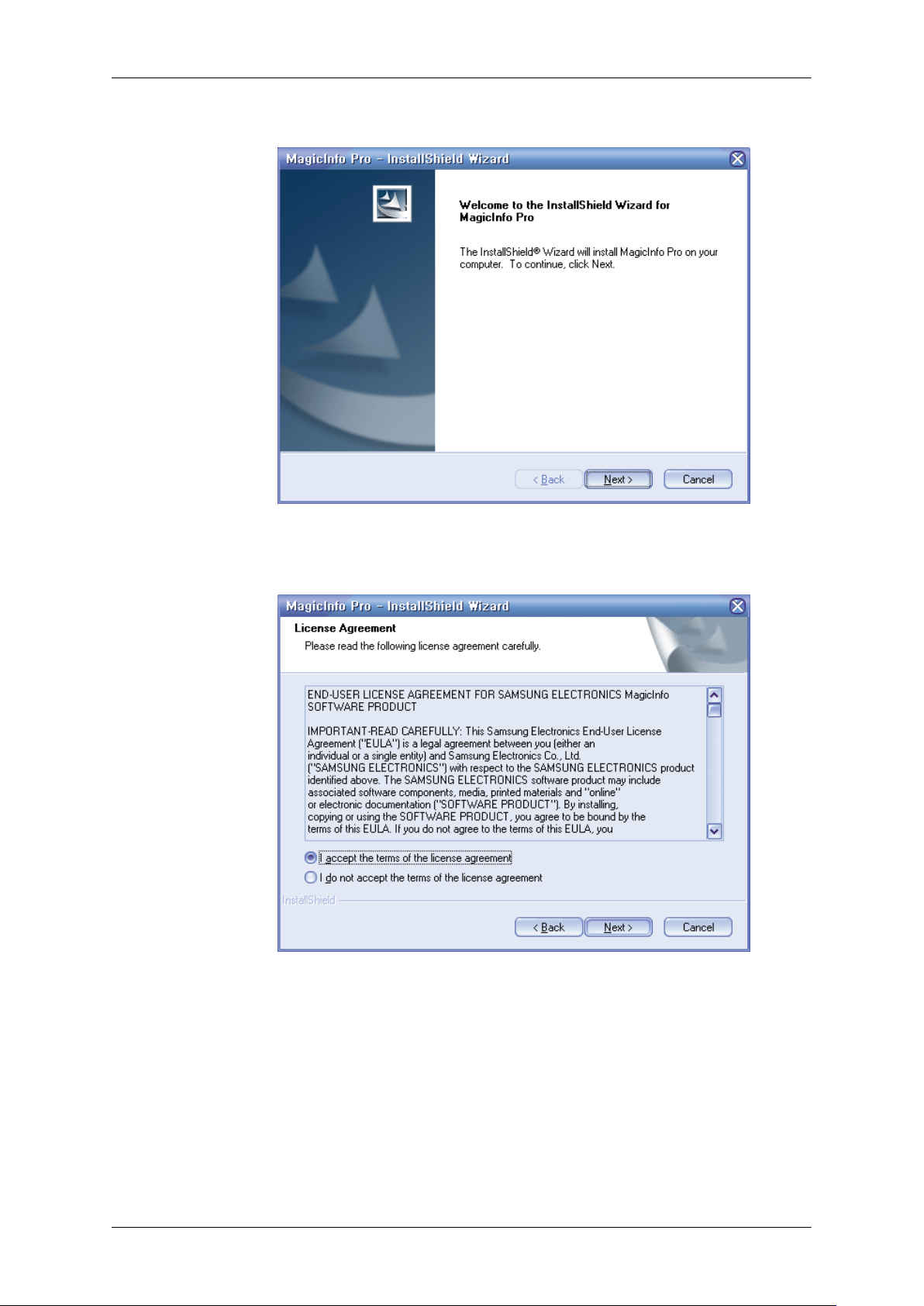
3. Lorsque la fenêtre InstallShield Wizard apparaît, cliquez sur "Suivant".
4. Cliquez sur "I agree to the terms of the license agreement (J'accepte les dispositions de l'accord
de licence)".
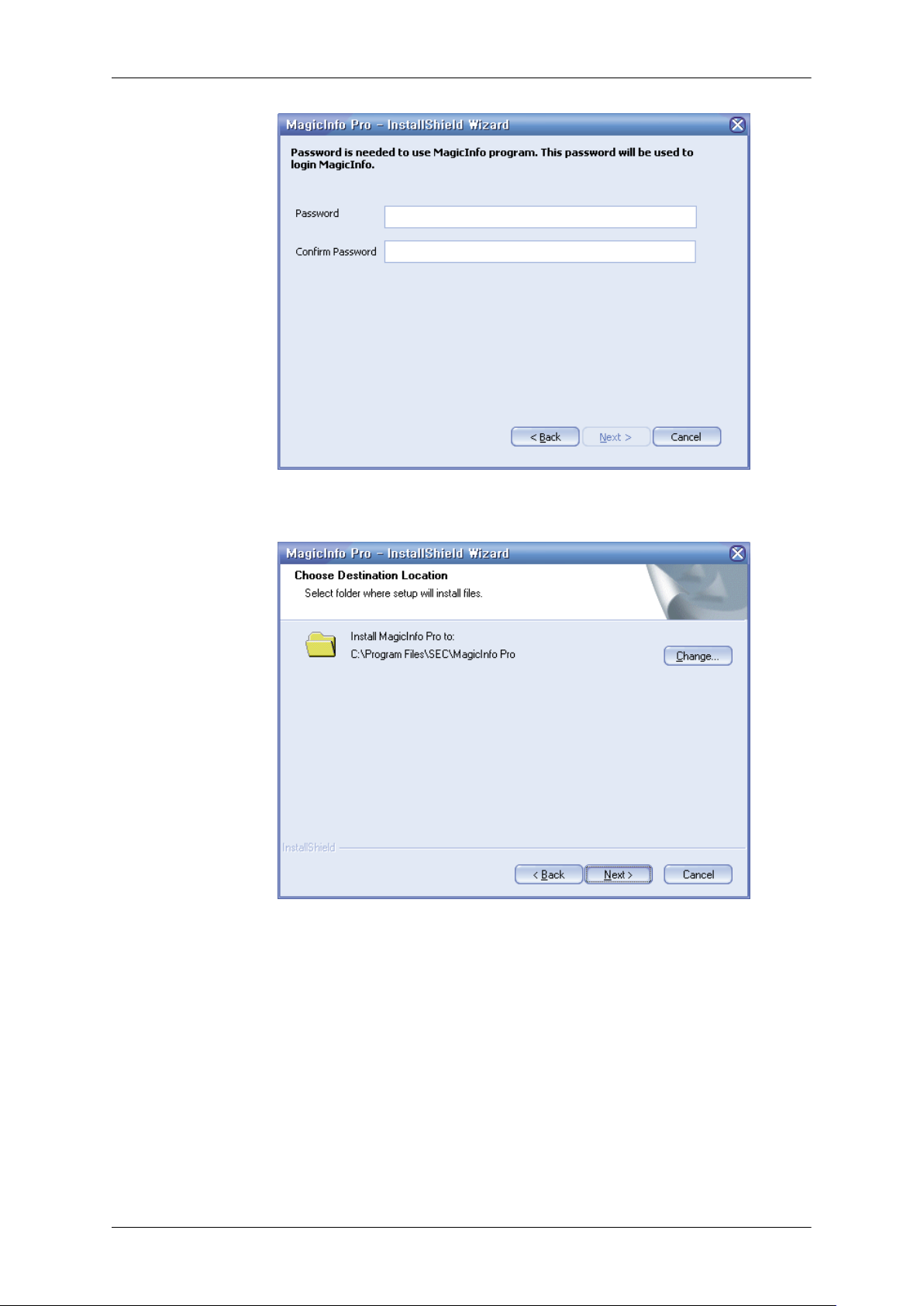
5. Pour accéder au programme MagicInfo Pro Server, vous devez vous connecter. Pour cela, veuillez
entrer votre mot de passe. Le mot de passe ne peut pas être modifié pendant la connexion.
Page 49
Utilisation du logiciel
6. Choisissez le dossier dans lequel vous voulez installer le programme MagicInfo Pro.
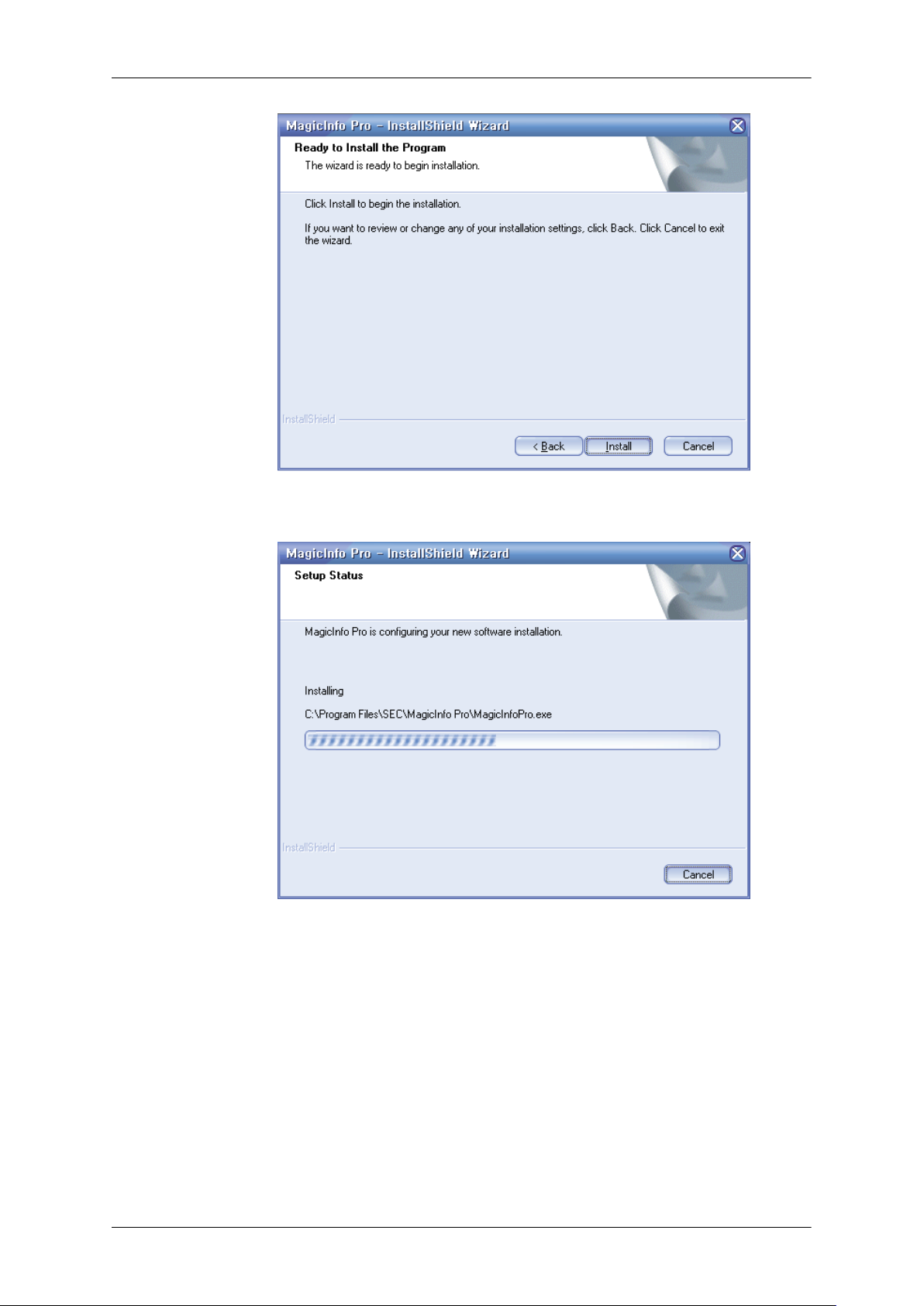
7. Cliquez sur "Install."
Page 50
Utilisation du logiciel
8. La fenêtre "Installation Status (Statut de l'installation)" s'affiche.
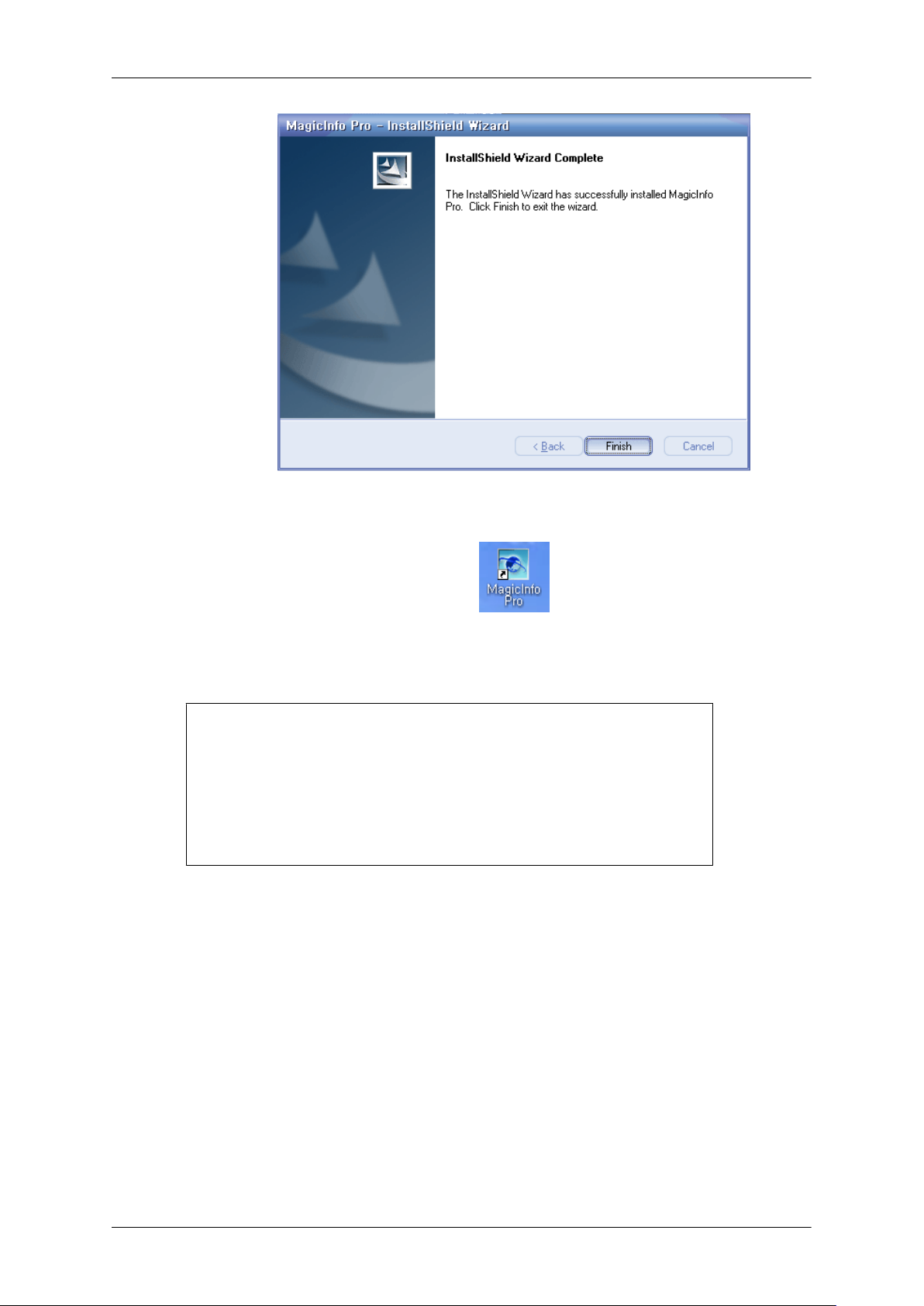
9. Il est conseillé de redémarrer le système pour que le programme MagicInfo Pro Server fonctionne
normalement. Cliquez sur "Finish (Terminer)".
Page 51
Utilisation du logiciel
10. Lorsque l'installation est terminée, l'icône exécutable de MagicInfo Pro apparaît sur votre bureau.
11. Double-cliquez sur l'icône pour démarrer le programme.
Configuration système requise
Processeur RAM Ethernet Système
Minimum P1.8 256M 100M/1G Windows
Recom-
mandé
P 3.0 GHz 512M
d'exploitation
XP, Windows 2000
(Service
Pack 4)
Application
WMP 9 ou
version ultérieure
Page 52
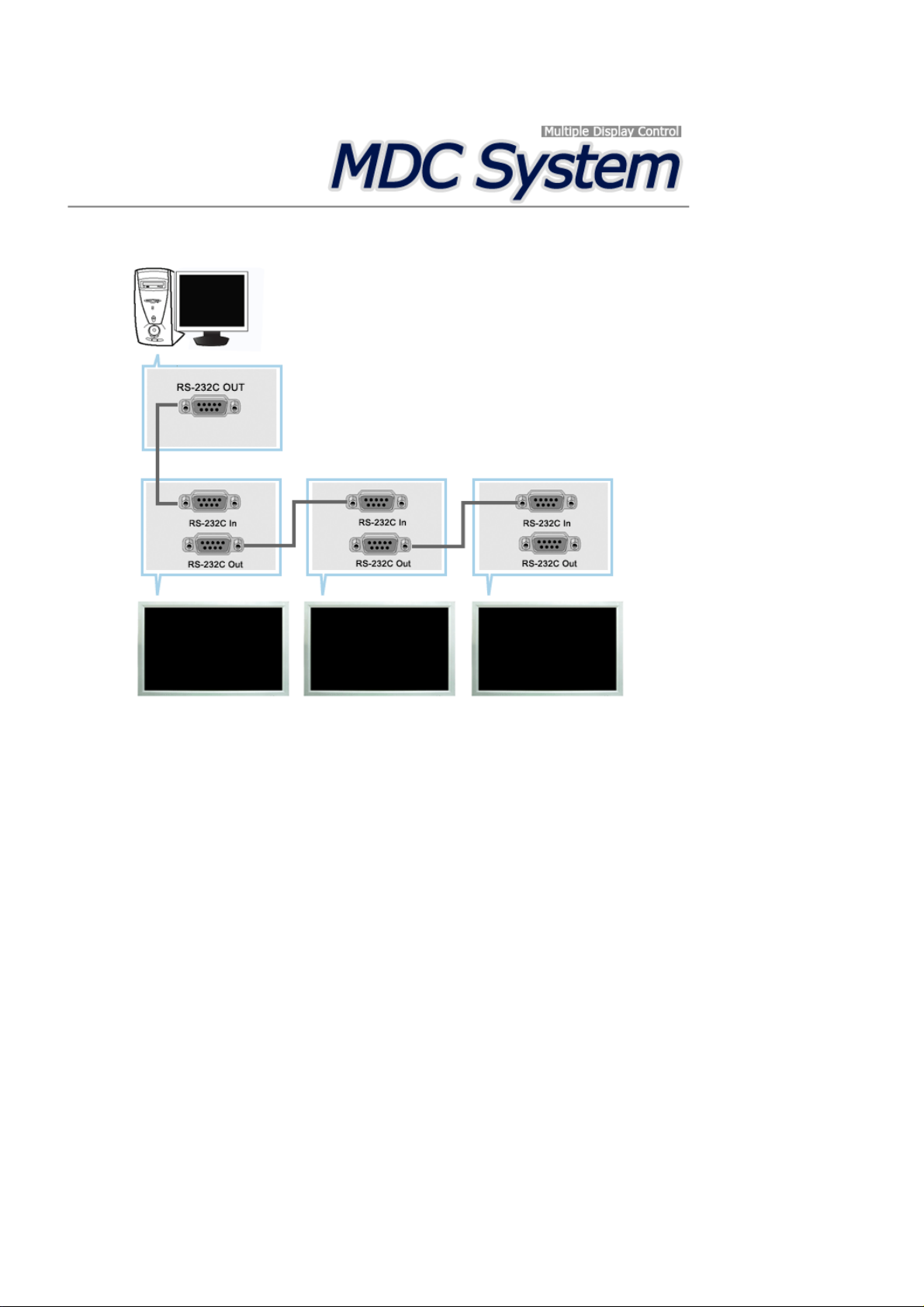
Introduction
Une Commande d'écrans multiples (MDC) est une application qui permet de contrôler facilement et simultanément
divers écrans à partir d'un PC. Le RS-232C, une norme de la communication en série, est utilisé pour assurer la
communication entre le PC et l'écran. Par conséquent, un câble en série devra relier le port en série du PC au port
en série de l'écran.
Main Screen
Cliquez sur Start > Program > Samsung > Commande d'écrans multiples pour lancer le programme.
Sélectionnez un poste pour voir le volume du poste sélectionné dans la case de défilement.
Page 53
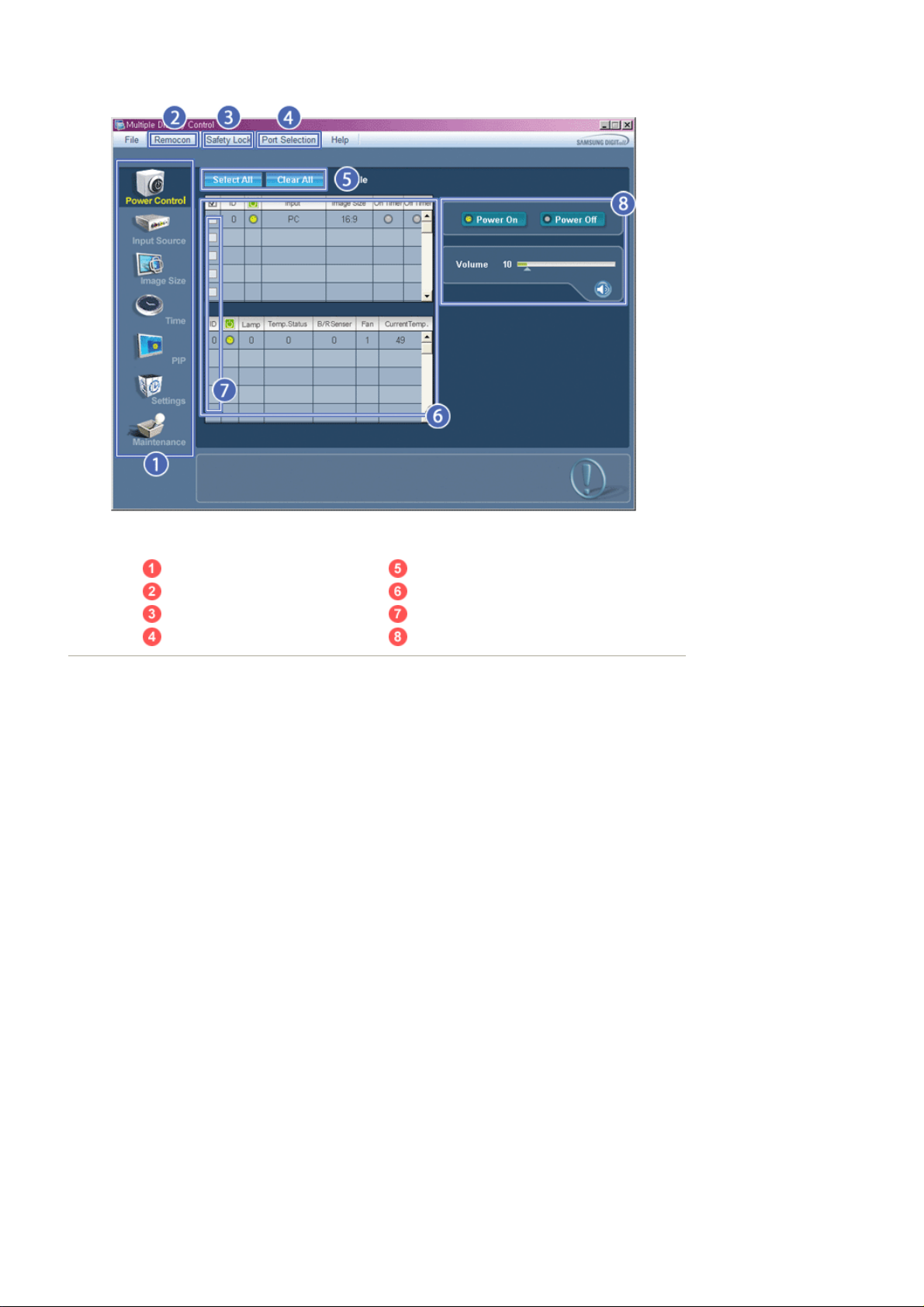
Icônes du Menu Principal Bouton Sélectionner
Remocon Tableau d'information
Safety Lock Sélection de l'écran
Port Selection Outils de contrôle
1. Utilisez les icônes du menu principal pour passer d'une fenêtre à l'autre.
2. Vous permet d'activer ou de désactiver la fonction de réception du signal de la télécommande de l'écran.
3. Activez la fonction Verrouillage de sécurité.
Lorsque la fonction Lock (Verrouillage) est activée, seuls les boutons power (Alimentation) et lock (Verrouillage)
peuvent être utilisés sur la télécommande et le téléviseur.
4. Applique la fonction Lock (Verrouillage). Le paramètre du port série du PC peut changer.
5. Cliquez sur Sélectionner Tout ou sur Effacer pour sélectionner ou effacer tous les écrans.
6. Utilisez le Tableau pour visualiser des informations sommaires sur l'écran sélectionné.
7. Sélectionnez un affichage dans la fonction Display Selection.
8. Utilisez les Outils de Contrôle pour commander les écrans.
<Remarque> La fonction Activer/Désactiver de la télécommande Fonctionne, que l'alimentation électrique soit
sur Marche ou sur Arrêt et ceci s'applique à tous les écrans connectés au MDC. Toutefois, quel
que soit l'état de la communication au moment où le MDC est éteint, la fonction de réception du
signal de la télécommande de tous les écrans est initialisée sur Désactivé lorsque le MDC est
fermé.
Port Selection
Page 54
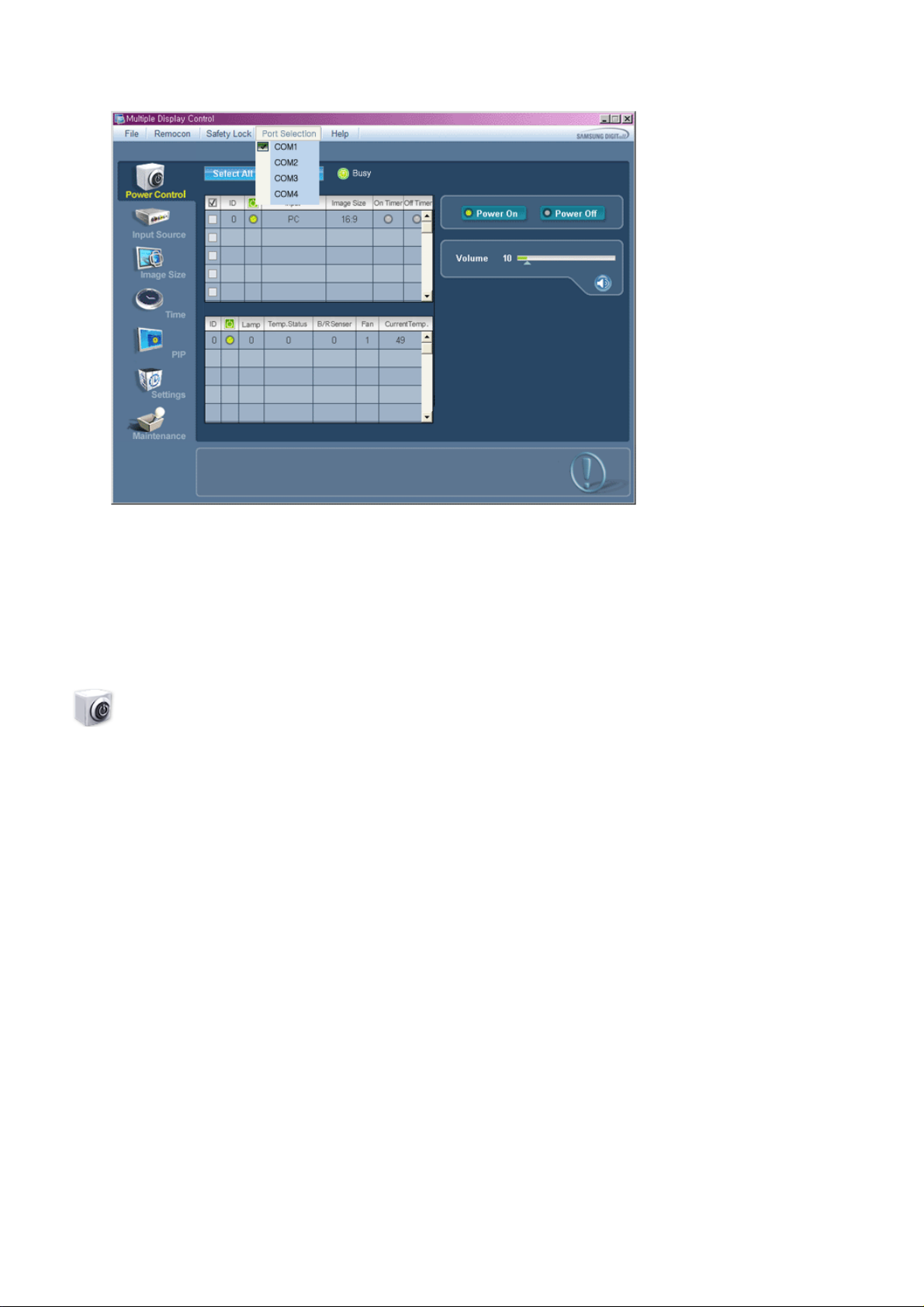
1. Le contrôle multiple d'affichage est normalement défini en COM1.
2. Si un port autre que COM1 est utilisé, vous pouvez alors, dans le menu de sélection, sélectionner des ports de COM1
à COM4.
3. Si le nom exact du port auquel est connecté le moniteur via un câble série n' est pas sélectionné, la communication ne
sera pas possible.
4. Le port sélectionné est enregistré dans le programme et également utilisé pour le programme suivant.
Power Control
1. Cliquez sur l'icône Contrôle de l'Alimentation dans le menu principal pour afficher la fenêtre de Contrôle de
l'Alimentation.
Page 55
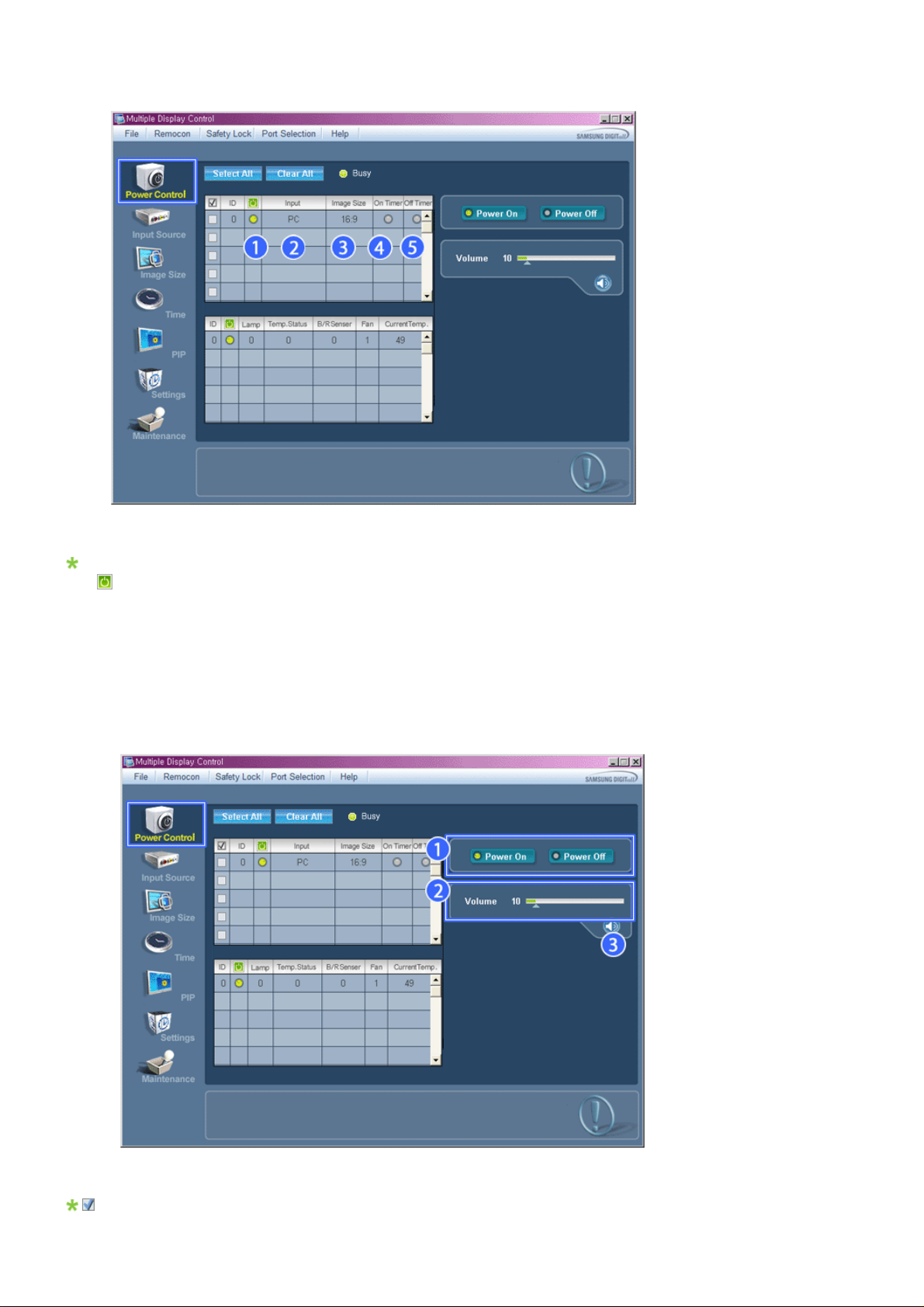
Le Tableau d'Information fournit l'information de base nécessaire au Contrôle de l'Alimentation.
1) (Power Status (Indicateur d'Alimentation))
2) Input
3) Image Size
4) Minuterie ON
5) Minuterie OFF
2. Utilisez le bouton Sélectionner Tout ou cochez une case pour sélectionner un écran à contrôler.
Le Contrôle d'Alimentation permet de commander certaines des fonctions de l'éc ran sélectionné.
1)
Power On/Off (Marche/Arrêt)
Page 56
- Permet d'allumer ou d'éteindre l'écran sélectionné [AF1]
2) Volume
- Contrôle le niveau de volume de l'écran sélectionné.
Il reçoit la valeur du volume de l'écran sélectionné depuis les postes et l'affiche dans la case de défilement.
(Lorsque vous modifiez la sélection ou choisissez Sélectionner Tout, la valeur par défaut 10 est restituée)
3)
Mute On/Off (Marche/Arrêt de la fonction Muet)
- Coupe ou rétablit le son de l'écran sélectionné [AF2] Lorsque vous sélectionnez un poste à la fois, si le poste
sélectionné est déjà en position MUET, vous devez marquer l'écran MUET
(si vous choisissez d'annuler les sélections ou Sélectionn er Tout, les valeurs par défaut seront rétablies)
Le Contrôle de l'Alimentation s'applique à tous les écrans.
Les fonctions Volume et Muet sont disponibles uniquement pour les écrans dont l'état d'alimentation
est ACTIF (ON).
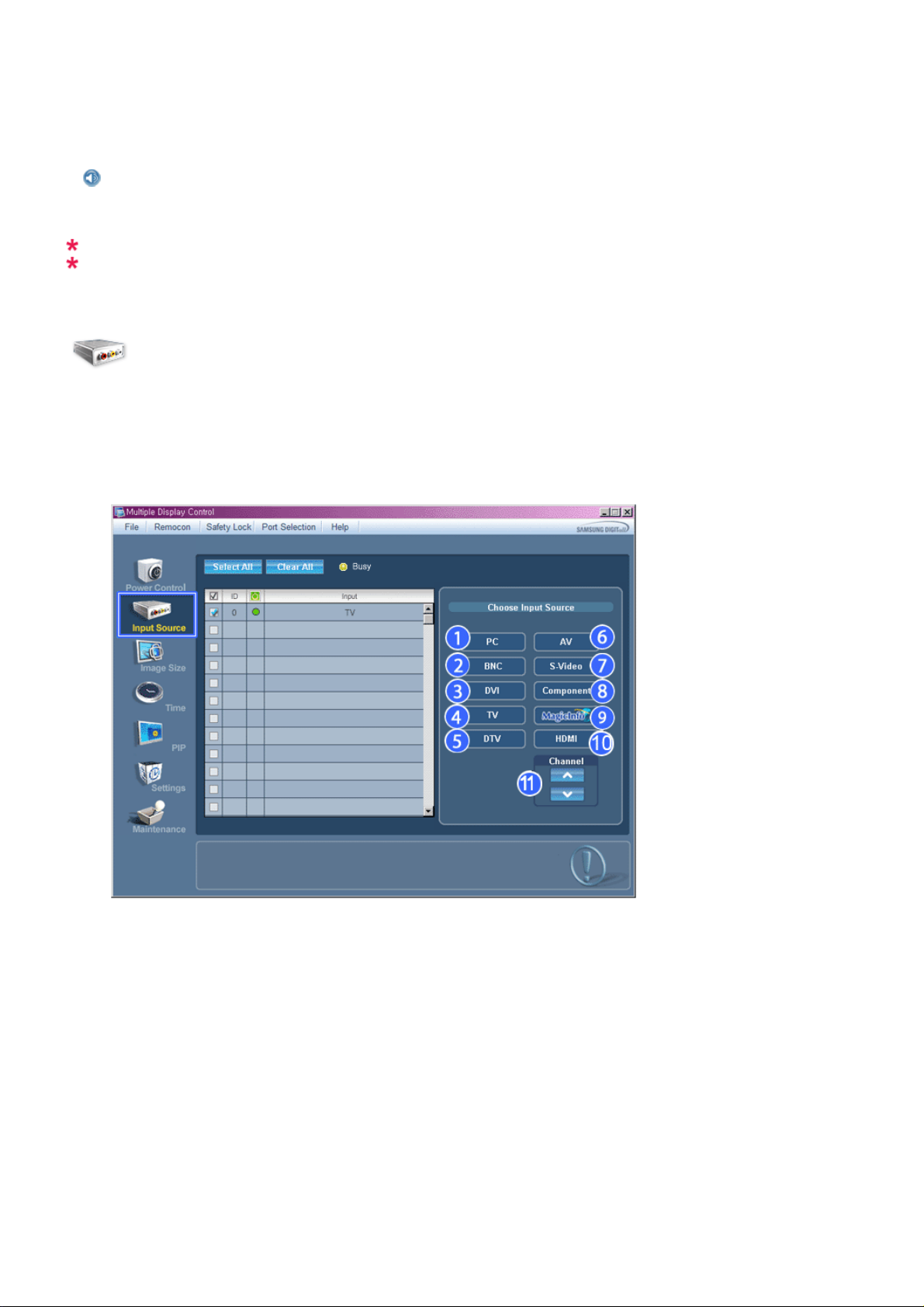
Input Source
1. Cliquez sur l'icône Source d'Entrée dans le menu principal pour afficher la fenêtre de contrôle de la Source d'Entrée.
Cliquez sur "Tout sélectionner" ou cochez la Case Contrôle pour faire afficher un type d'affichage.
• TV Mode
• MagicInfo Mode
Page 57
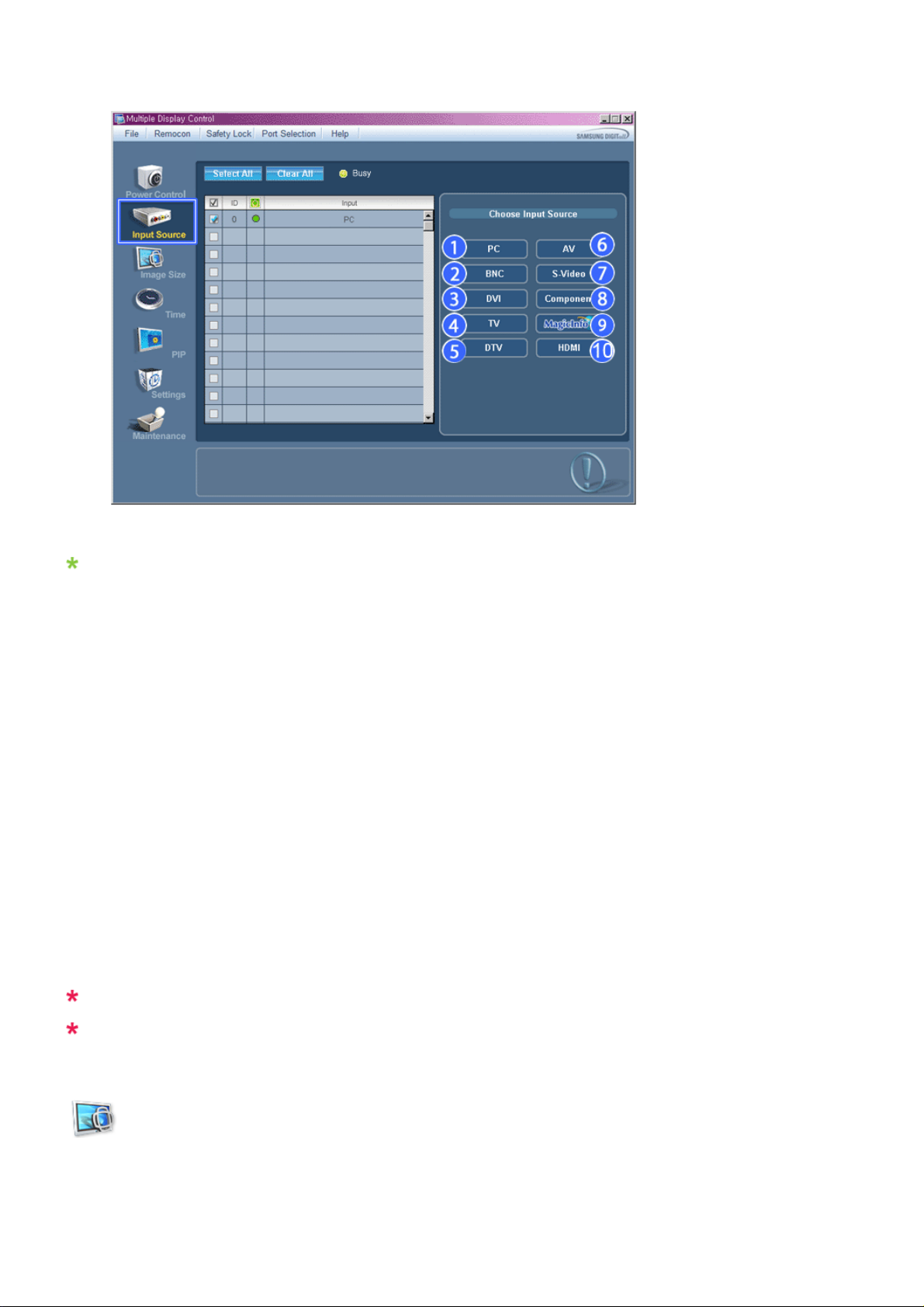
Le Tableau d'Information fournit l'information de base nécessaire au Contrôle de la Source d'Entrée.
1) PC
- Remplace la source d'entrée de l'affichage sélection par PC.
2) BNC
- Remplace la source d'entrée de l'affichage sélection par BNC.
3) DVI
- Remplace la source d'entrée de l'affichage sélection par DVI.
4) TV
- Remplace la source d'entrée de l'affichage sélection par TV.
5) DTV
- Remplace la source d'entrée de l'affichage sélection par DTV.
6) AV
- Remplace la source d'entrée de l'affichage sélection par AV.
7) S-Video
- Remplace la source d'entrée de l'affichage sélection par S-Video.
8) Component
- Remplace la source d'entrée de l'affichage sélection par Component.
9) MagicInfo
- La source d’entrée de MagicInfo ne fonctionne que sur le modèle MagicInfo.
10) HDMI
- Remplace la source d'entrée de l'affichage sélection par HDMI.
11) Channel
- La flèche de la chaîne s'affiche lorsque Input Source (Source d'entrée) est TV.
TV Source (Source TV) ne peut être sélectionné que pour les produits avec TV et le contrôle des chaînes
n'est autorisé que lorsque Input Source (Source d'entrée) est TV.
Le Contrôle de la Source d'Entrée s'applique uniquement aux écrans dont l'état d'alimentation est
ACTIF (ON).
Image Size
PC, BNC, DVI
1. Cliquez sur Taille de l'image dans les icônes principales et l'écran de contrôle de la taille de l'image apparaîtra.
Page 58
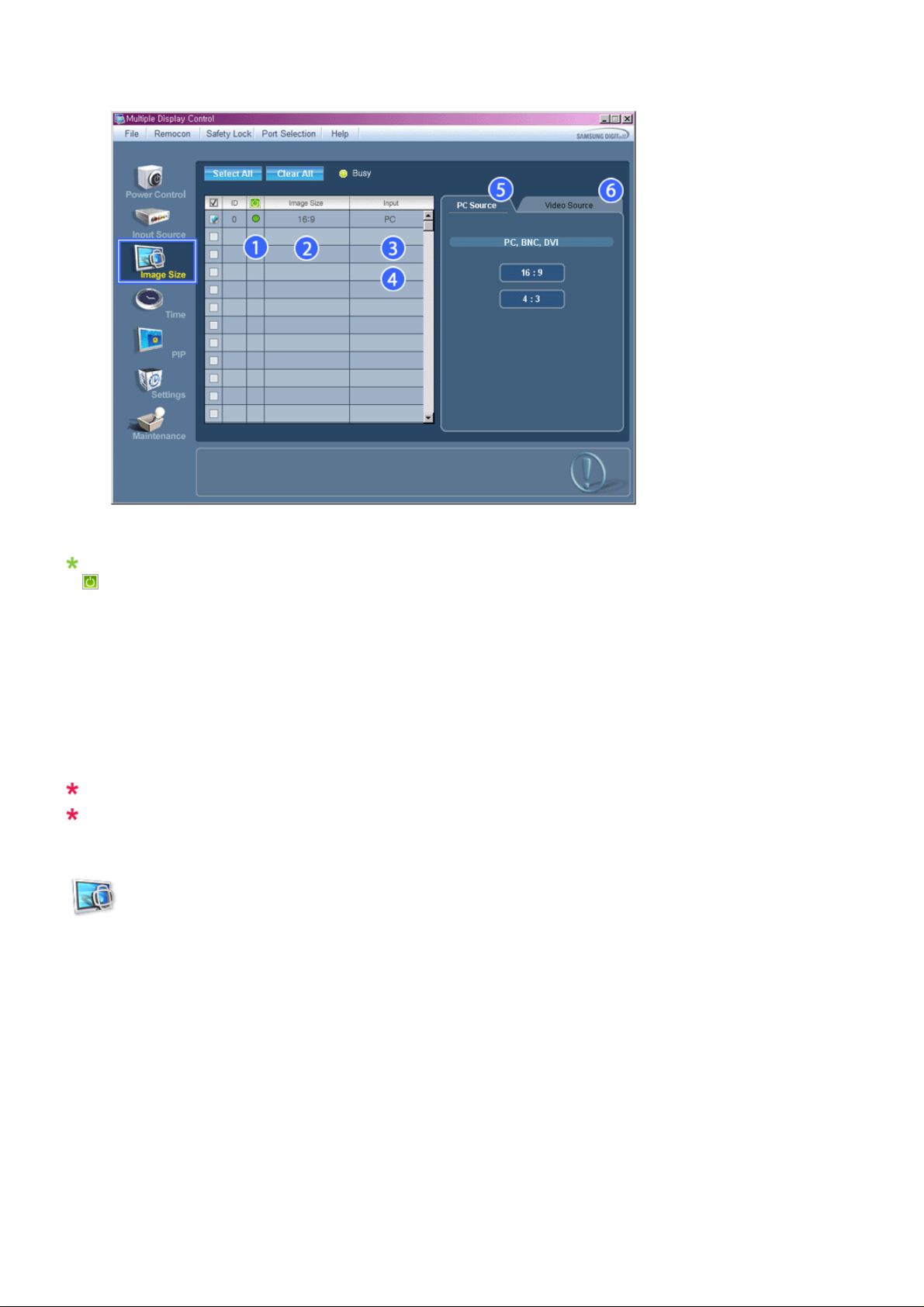
La grille d'information affiche des informations sommaires nécessaire au Contrôle de la taille de l'image.
1)
(Power Status (Indicateur d'Alimentation))
- Indique l'état d'alimentation de l'écran utilisé.
2) Image Size
- Affiche la taille actuelle de l'image dans l'affichage sélect ionné.
3) Input
- Indique la Source d'Entrée actuelle de l'écran utilisé.
4) La grille d'information liste uniquement les affichages dont la source de l'entrée est PC,BNC,DVI .
5) PC Source (Source PC) Lorsque vous cliquez dessus, l'onglet Image Source (Source image) s'affiche en premier.
- Le bouton Contrôle de la taille de l'image commande la taille de l'image disponible en mode PC, BNC, DVI.
6) Video Source
- Cliquer sur l'onglet Video Source (Source vidéo) pour contrôler la taille de l'image pour chaque source d'entrée.
La source d’entrée de MagicInfo ne fonctionne que sur le modèle MagicInfo.
Le contrôle de la taille de l'image n'est disponible que pour les affichages dont l'alimentation est
activée.
Image Size
TV, AV, S-Video, Component, HDMI, DTV.
1. Cliquez sur Taille de l'image dans les icônes principales et l'écran de contrôle de la taille de l'image apparaîtra.
Page 59
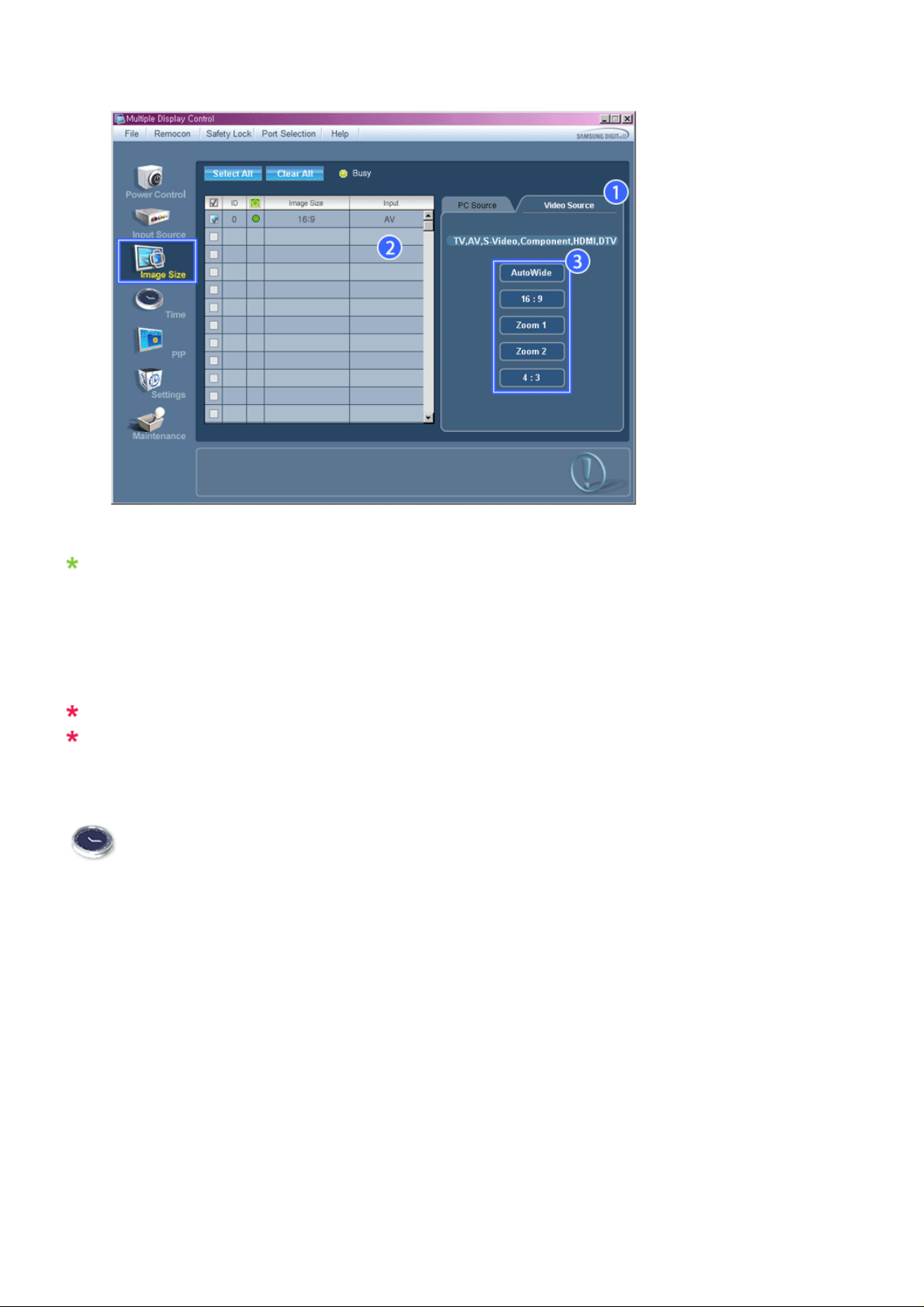
La grille d'information affiche des informations sommaires nécessaire au Contrôle de la taille de l'image.
1) Cliquer sur l'onglet Video Source (Source vidéo) pour régler la taille de l'image pour TV (TV), AV (AV), S-Video (SVidéo), Component (Composant), HDMI, DTV.
Cliquez sur "Tout sélectionner" ou cochez la Case Contrôle pour faire afficher un type d'affichage.
2) La grille d'information n'affiche que l'affichage ayant TV, AV, S-VIDEO, COMPONENT, HDMI, DTV comme source
d'entrée.
3) Change aléatoirement la taille de l'image dans l'affichage sélectionné.
Remarque: Auto Wide (Largeur auto), Zoom1 et Zoom2 ne sont pas sélectionnables lorsque le type de
signal d'entrée pour Component (Composant) et DVI (HDCP) est 720p ou 1080i.
La source d’entrée de MagicInfo ne fonctionne que sur le modèle MagicInfo.
Le contrôle de la taille de l'image n'est disponible que pour les affichages dont l'alimentation est
activée.
Time
1. Cliquez sur l'icône Heure dans le menu principal pour afficher l'écran de Contrôle de l'Heure.
Page 60
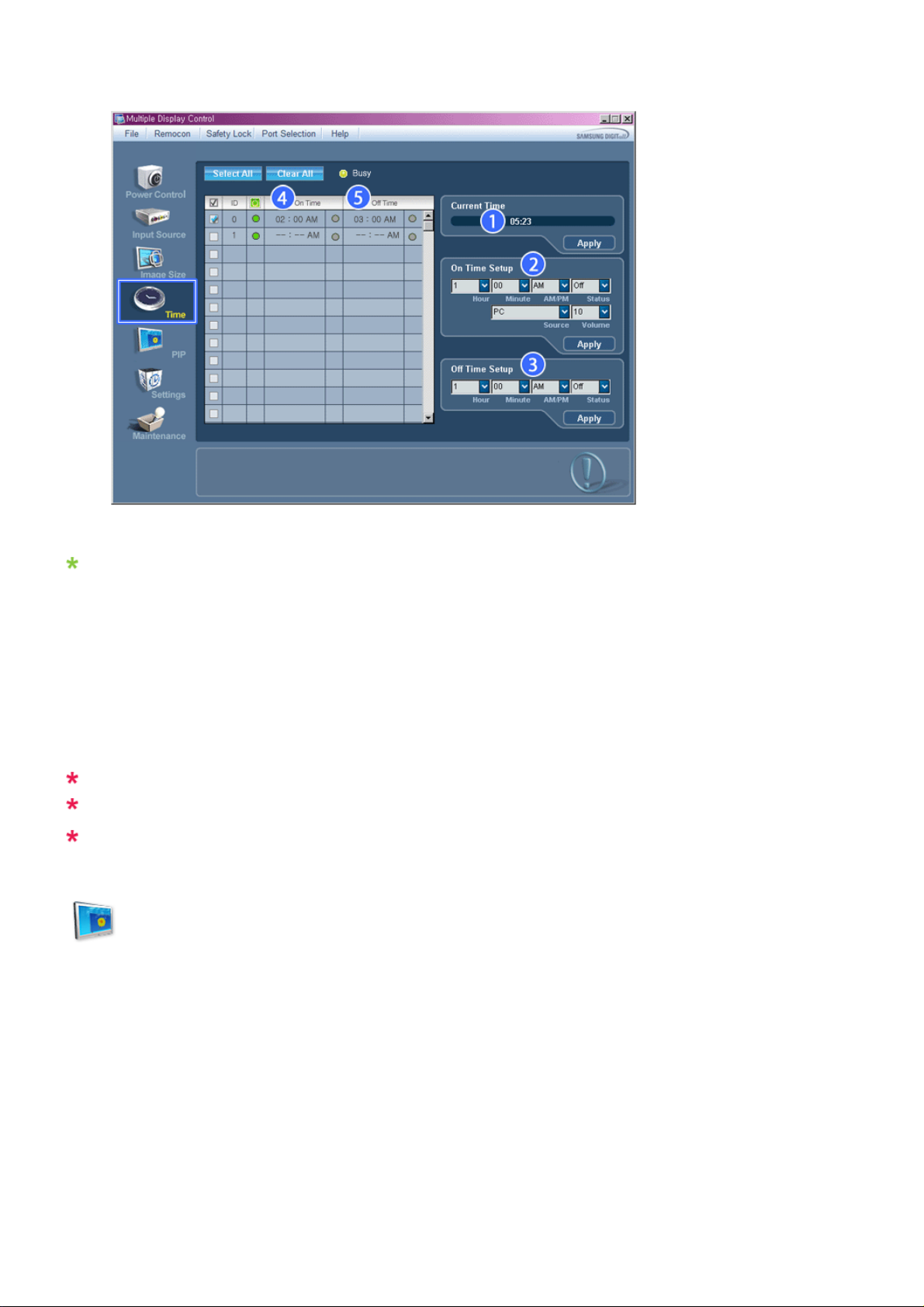
Le Tableau d'Information fournit l'information de base nécessaire au Contrôle de l'Heure.
1) Current Time (Heure Actuelle)
- Permet de régler l'heure actuelle pour l'écran sélectionné (Heure PC)
- Pour modifier l'heure actuelle, modifiez d'abord l'Heure PC.
2) On Time Setup (Réglage Heure de Marche)
Réglez Hour (Heure), Minute (Minute), AM/PM (Matin/Après-midi) de On Time Setup (Réglage heure mise en
marche), ainsi que Status (Statut), Source (Source), Volume (Volume) pour l'écran sélectionné.
3) Off Time Setup (Réglage Heure d'Arrêt)
Réglez Hour (Heure), Minute (Minute), AM/PM (Matin/Après-midi) et Status (Statut) de On Time Setu p (Réglage
heure mise en marche) pour l'écran sélectionné.
4) Affiche les paramètres de On Time (Heure mise en marche).
5) Affiche les paramètres de Off Time (Heure arrêt).
La source d’entrée de MagicInfo ne fonctionne que sur le modèle MagicInfo.
Le Contrôle de l'Heure est uniquement disponible pour les écrans dont l'état d'alimentation est ACTIF
(ON).
Dans On Time Setup (Réglage heure mise en marche), TV Source (Source TV) ne fonctionne que pour
TV Model (Modèle TV).
PIP
PIP Size
1. Cliquez sur PIP dans les icônes principales et l'écran de contrôle de la fenêtre PIP apparaît.
Cliquez sur "Tout sélectionner" ou cochez la Case Contrôle pour faire afficher un type d'affichage.
Page 61
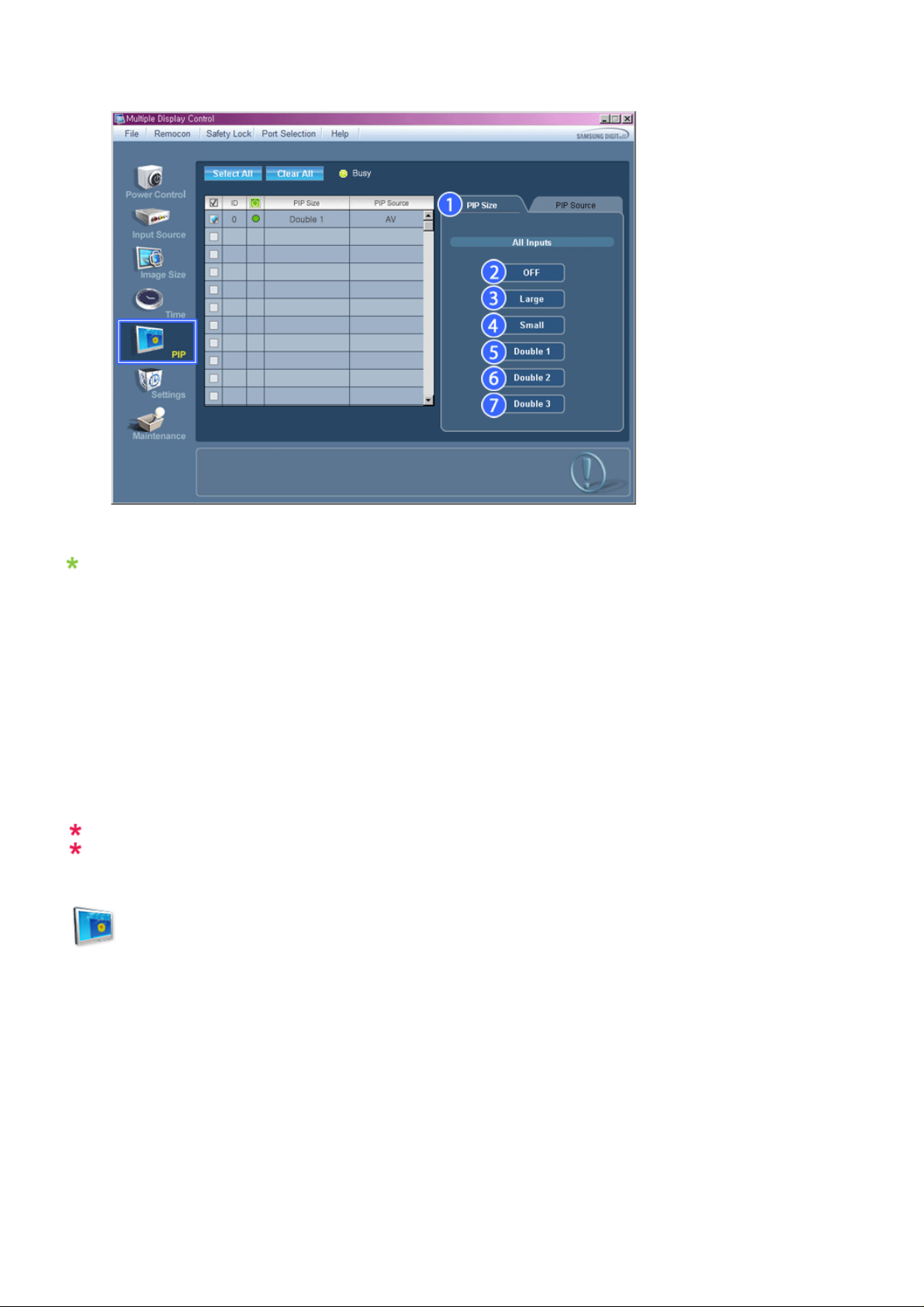
La grille d'information affiche des informations sommaires nécessaire au Contrôle de la taille de la fenêtre PIP.
1) PIP Size (Taille de la fenêtre PIP)
- Affiche la taille actuelle de la fenêtre PIP affichée.
2) OFF (Arrêt)
- Désactive la fonction PIP de l'affichage sélectionné.
3) Large
- Active la fonction PIP de l'affichage sélectionné et modifie la taille de la Large.
4) Small
- Active la fonction PIP de l'affichage sélectionné et modifie la taille de la Small.
5) Double1
- Active la fonction PIP de l'affichage sélectionné et modifie la taille de la Double 1.
6) Double2
- Active la fonction PIP de l'affichage sélectionné et modifie la taille de la Double 2.
7) Double 3 (Picture By Picture (Image par image))
– Active PBP (la fonction image par image) de l'écran sélect ionné et passe la taille en Double 3.
La source d’entrée de MagicInfo ne fonctionne que sur le modèle MagicInfo.
La taille de la fenêtre PIP peut se régler après avoir allumé le moniteur.
PIP
PIP Source
1. Cliquez sur PIP dans les icônes principales et l'écran de contrôle de la fenêtre PIP apparaît.
Page 62
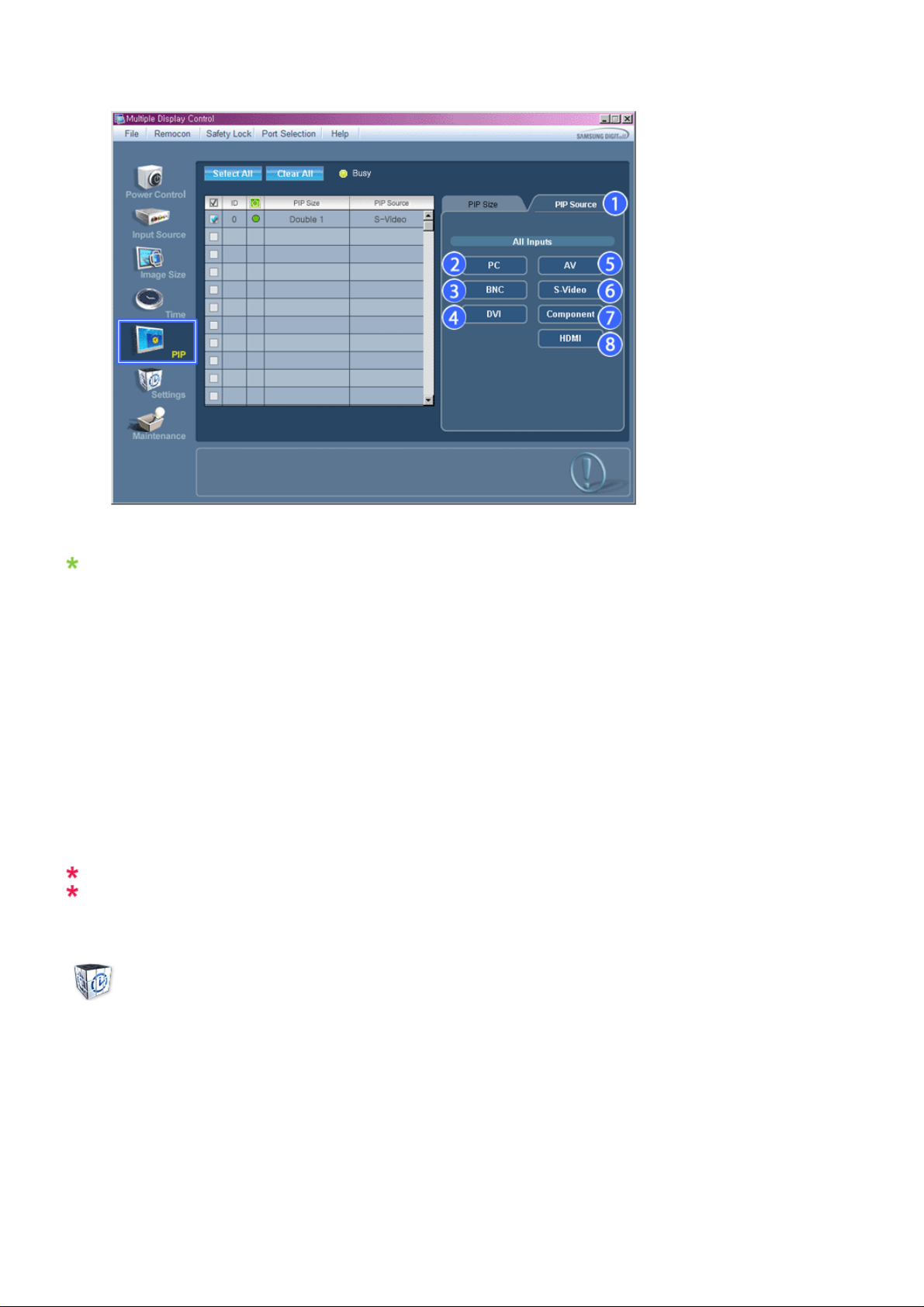
La grille d'information affiche des informations sommaires nécessaire au Contrôle de la Source PIP.
1) PIP Source
- La source de la fenêtre PIP peut se régler après avoir allumé le moniteur.
2) PC
- Remplace la source de la PIP de l'affichage sélectionné par PC.
3) BNC
- Remplace la source de la PIP de l'affichage sélectionné par BNC.
4) DVI
- Remplace la source de la PIP de l'affichage sélectionné par DVI.
5) AV
- Remplace la source de la PIP de l'affichage sélectionné par AV.
6) S-Video
- Remplace la source de la PIP de l'affichage sélectionné par S-Video.
7) Component
- Remplace la source de la PIP de l'affichage sélectionné par Component.
8) HDMI
- Remplace la source de la PIP de l'affichage sélectionné par HDMI.
Remarque: Certaines des sources ISI peuvent ne pas être disponibles à la sélection. Cela dépend du
type de signal d'entrée de l'écran principal.
La source d’entrée de MagicInfo ne fonctionne que sur le modèle MagicInfo.
La fonction Contrôle ISI n'est disponible que pour les affichages dont le statut de "Mise sous tension"
est "ACTIVÉ" et dont la fonction ISI est également "ACTIVÉE"
Settings
Picture
1. Cliquez sur l'icône Réglages dans le menu principal pour afficher l'écran de Contrôle des Paramètres.
Page 63
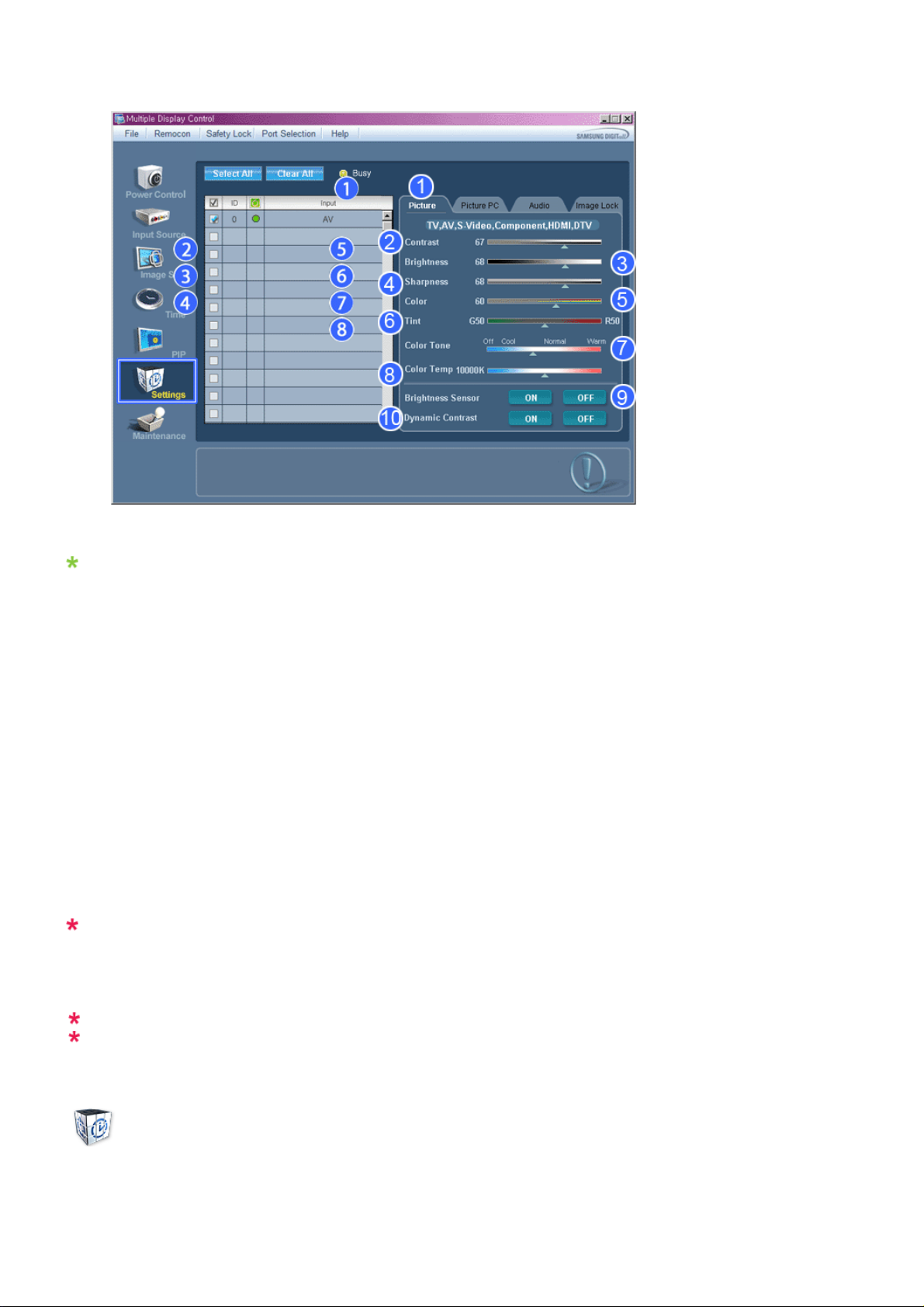
Le Tableau d'Information fournit l'information de base nécessaire pour le Contrôle des Pa ramètres.
Lorsque chaque fonction est sélectionnée, la valeur définie de la fonction sélectionnée s'affiche dans la barre de
défilement. Lorsque vous choisissez Sélectionner Tout, la valeur par défaut (50) est rétablie. Modifier une valeur
dans cet écran vous fera automatiquement passer en mode "PERSONNALISÉ".
1) Picture
- Disponible que pour TV, AV, S-Video, Component, HDMI, DTV.
2) Contrast (Contraste)
- Permet de régler le Contraste sur l'écran sélectionné.
3) Brightness (Luminosité)
- Permet de régler la Luminosité pour l'écran sélectionné.
4) Sharpn ess (Netteté)
- Permet de régler la Netteté sur l'écran sélectionné.
5) Color (Couleur)
- Permet de régler la Couleur sur l'écran sélectionné.
6) Tint (Teinte)
- Permet de régler la Nuance sur l'écran sélectionné.
7) Color Tone (Nuance Coul.)
- Permet de régler le ton des couleurs pour l'affichage sélectionné.
8) Color Temp
- Règle le paramètre Color Temp de l'écran sélectionné.
Cette fonction n'est activée que si Nuance Coul. est réglé sur Arrêt.
9) Br ightness Sensor
- Règle le paramètre Brightness Sensor de l'écran sélectionné.
10) Dynamic Contrast
- Règle le paramètre Dynamic Contrast de l'écran sélectionné.
La source d’entrée de MagicInfo ne fonctionne que sur le modèle MagicInfo.
Cette fonction est disponible uniquement pour les affichages dont l’alimentation est active. Si aucune
sélection n’a été effectuée, les paramètres d’usine sont restaurés.
Settings
Picture PC
1. Cliquez sur l'icône Réglages dans le menu principal pour afficher l'écran de Contrôle des Paramètres.
Page 64
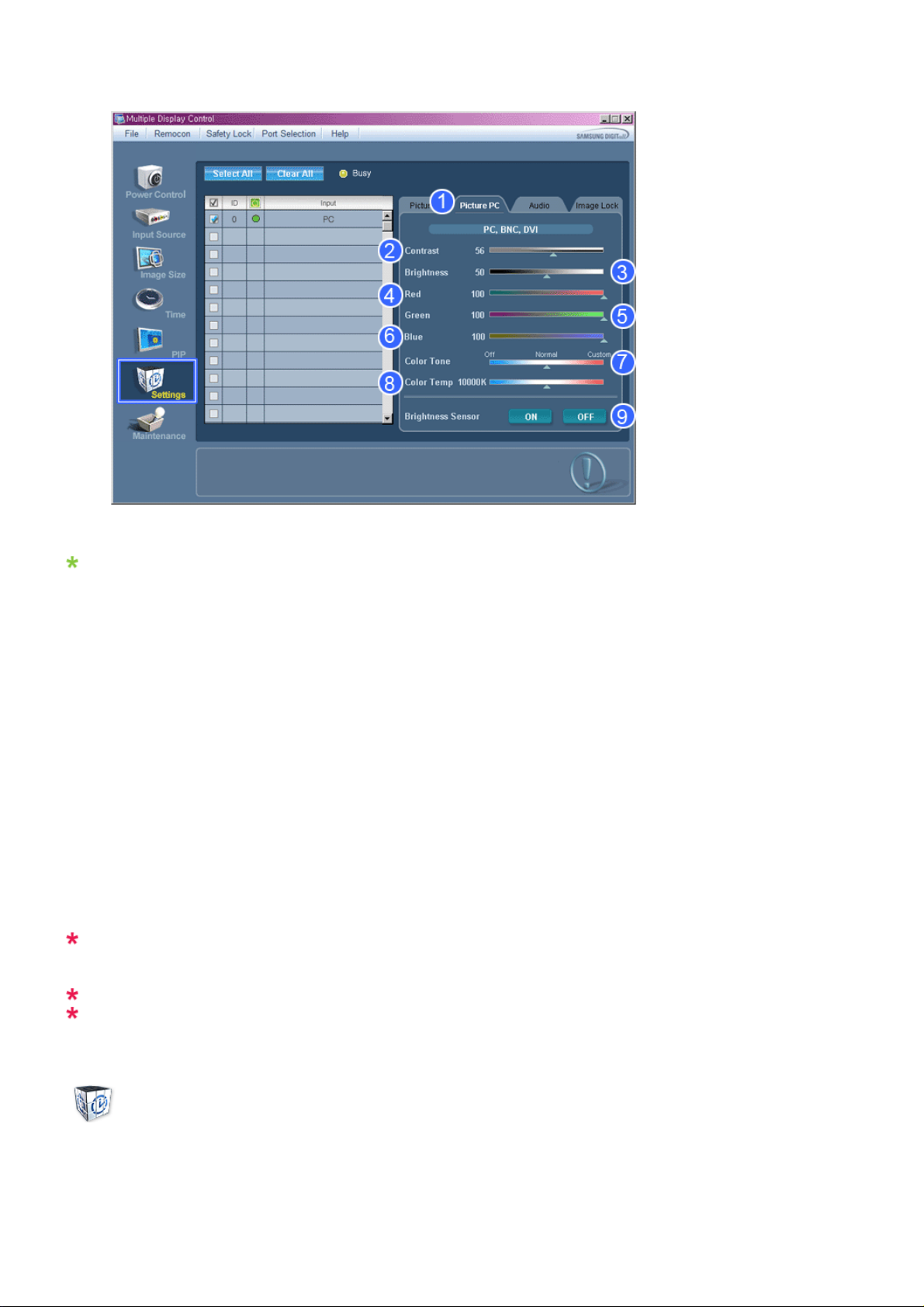
Le Tableau d'Information fournit l'information de base nécessaire pour le Contrôle des Paramètres. Lorsque toutes les
fonctions sont sélectionnées, la valeur réglée pour la fonction sélectionnée est affichée sur la réglette. Lorsqu'elles
sont sélectionnées, les fonctions extraient la valeur pour l'ensemble et l'affichent sur la réglette. Lorsque vous
choisissez Sélectionner Tout, la valeur par défaut (50) est rétablie. Modifier une valeur dans cet écran vous fera
automatiquement passer en mode "PERSONNALISÉ".
1) Picture PC
- Disponible que pour PC, BNC, DVI.
2) Contrast (Contraste)
- Permet de régler le Contraste sur l'écran sélectionné.
3) Brightness (Luminosité)
- Permet de régler la Luminosité pour l'écran sélectionné.
4) Red
- Règle la température de la Red couleur de l'affichage sélectionné.
5) Green
- Règle la température de la Green couleur de l'affichage sélectionné.
6) Blue
- Règle la température de la Blue couleur de l'affichage sélectionné.
7) Color Tone
- Règle le paramètre Color Tone de l'écran sélectionné.
8) Color Temp
- Règle le paramètre Color Temp de l'écran sélectionné.
Cette fonction n'est activée que si Nuance Coul. est réglé sur Arrêt.
9) Brightness Sensor
- Règle le paramètre Brightness Sensor de l'écran sélectionné.
La source d’entrée de MagicInfo ne fonctionne que sur le modèle MagicInfo.
Cette fonction est disponible uniquement pour les affichages dont l’alimentation est active. Si aucune
sélection n’a été effectuée, les paramètres d’usine sont restaurés.
Settings
Audio
1. Cliquez sur l'icône Réglages dans le menu principal pour afficher l'écran de Contrôle des Paramètres.
Page 65
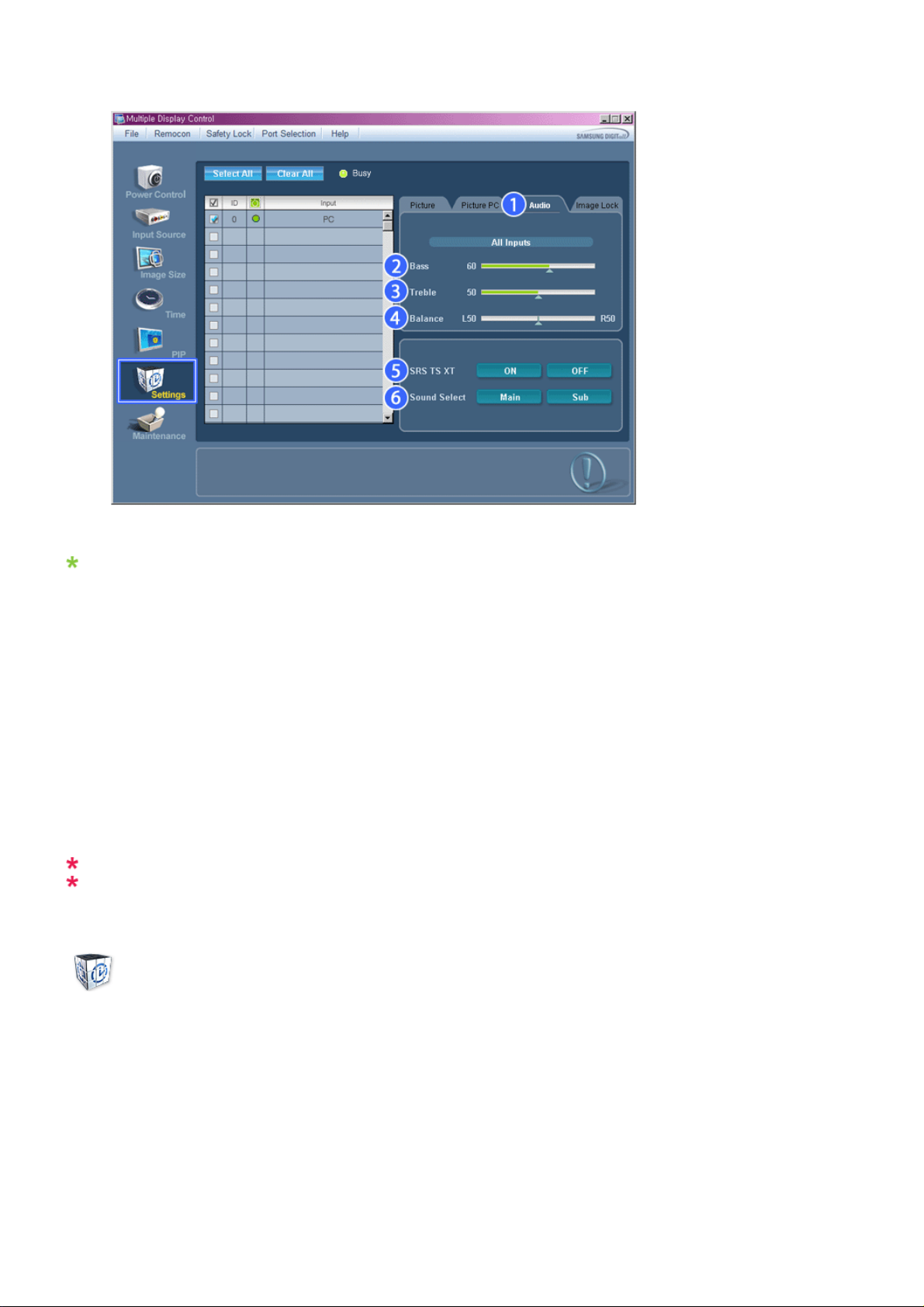
Le Tableau d'Information fournit l'information de base nécessaire pour le Contrôle des Paramètres. Lorsque toutes les
fonctions sont sélectionnées, la valeur réglée pour la fonction sélectionnée est affichée sur la réglette. Lorsqu'elles
sont sélectionnées, les fonctions extraient la valeur pour l'ensemble et l'affichent sur la réglette. Lorsque vous
choisissez Sélectionner Tout, la valeur par défaut (50) est rétablie. Modifier une valeur dans cet écran vous fera
automatiquement passer en mode "PERSONNALISÉ".
1) Audio
- Permet de contrôler les paramètres sonores pour toutes les sources d'entrée.
2) Bass
- Permet de régler les basses de l'écran sélectionné.
3) Treble
- Permet de régler les aigus de l'écran sélectionné.
4) Balance
- Permet de régler l'équilibrage sonore (balance) de l'écran sélectionné.
5) SRS TSXT
- Marche/Arrêt Son SRS TSXT
6) Sound Select (Sélection du son)
- Lorsque le mode PIP est activé, vous pouvez sélectionner soit Affichage principal soit Sub.
La source d’entrée de MagicInfo ne fonctionne que sur le modèle MagicInfo.
Cette fonction est disponible uniquement pour les affichages dont l’alimentation est active. Si aucune
sélection n’a été effectuée, les paramètres d’usine sont restaurés.
Settings
Image Lock
1. Cliquez sur l'icône Réglages dans le menu principal pour afficher l'écran de Contrôle des Paramètres.
Page 66
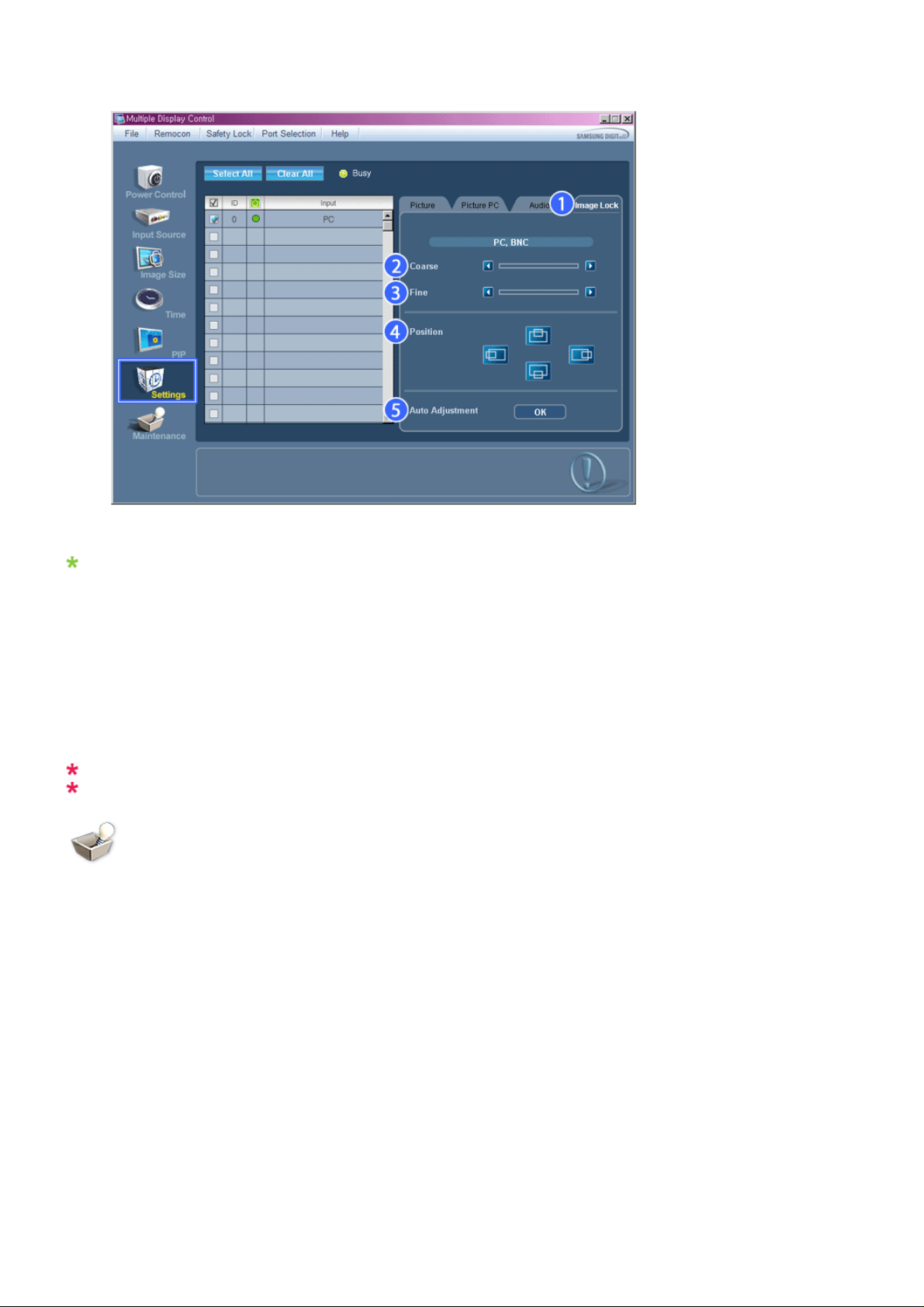
Le Tableau d'Information fournit l'information de base nécessaire pour le Contrôle des Paramètres.
1) Verrouillage Image
- Disponible que pour PC, BNC.
2) Coarse (Regl. Base)
- Permet de régler la Coarse de l'écran sélectionné.
3) Fine (Regl. Prec)
- Permet de régler la Fine de l'écran sélectionné.
4) Position
- Permet de régler la Position de l'écran sélectionné.
5) Auto adjustment (Réglage Automatique)
- Appuyez pour ajuster automatiquement le signal PC entrant.
La source d’entrée de MagicInfo ne fonctionne que sur le modèle MagicInfo.
Permet de régler les paramètres Audio de l'écran sélectionné.
Maintenance
Lamp Control
1. Cliquez sur l'icône "Maintenance" dans la colonne des ic ônes principales pour afficher l'écran de Maintenance.
Page 67
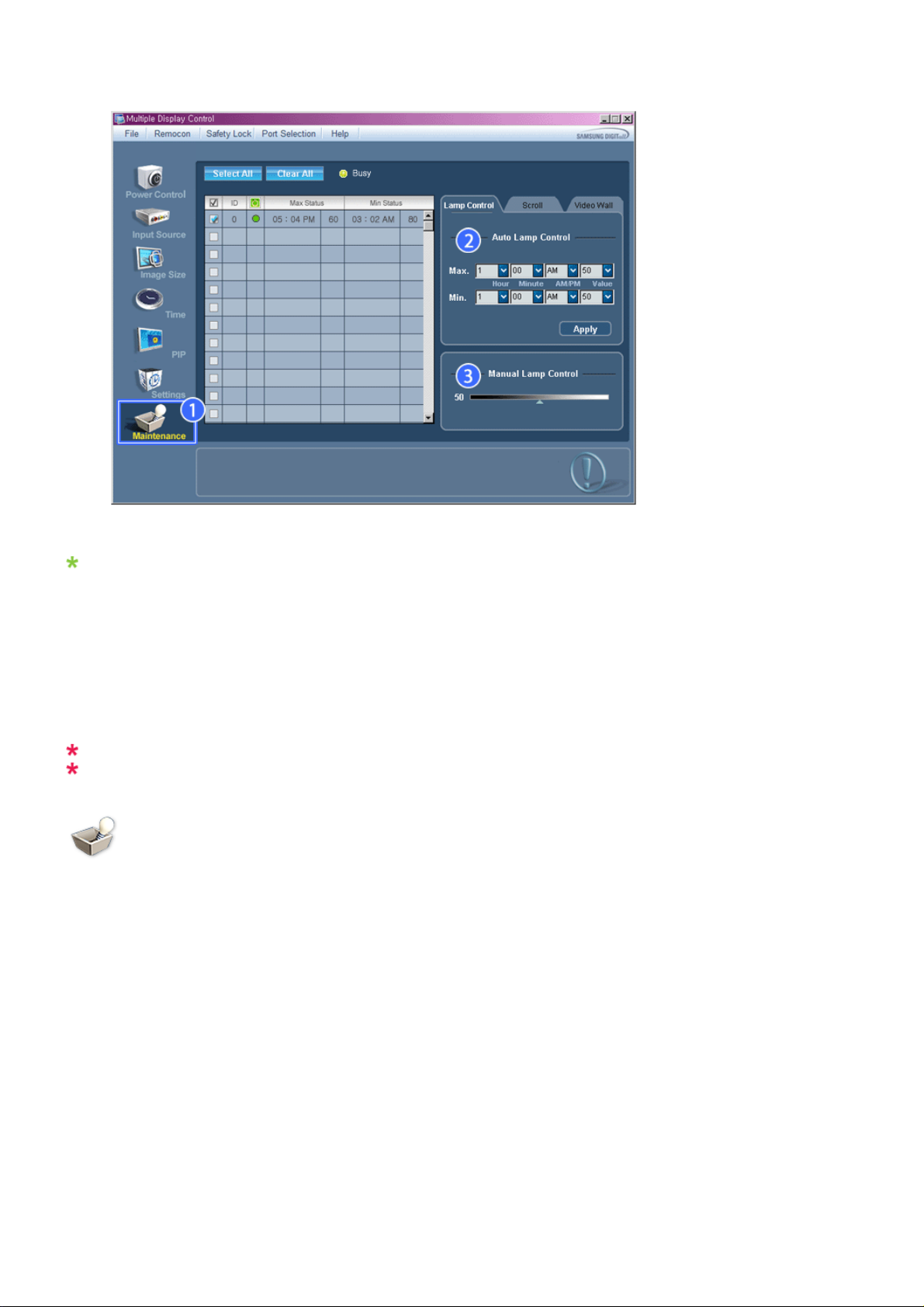
S'affiche alors une "Grille d'informations" affichant différentes données de base.
1) Maintenance
- Autorise la fonction Maintenance Control (Contrôle de maintenance) pour toutes les sources d'entrée.
2) Auto Lamp Control
- Permet de régler automatiquement le rétro-éclairage de l'affichage sélectionné à une heure donnée.
Le Manual Lamp Control (Contrôle automatique de la lampe) s'arrête automatiquement si vous effectuez le réglage
via Auto Lamp Control (Contrôle auto lampe).
3) Manual Lamp Control
- Vous permet de régler le rétro-éclairage de l'affichage sélectionné s ans tenir compte de l'heure.
La fonction Réglage automatique de la lampe se désactive automatiquement si vous utilisez la fonction Réglage
manuel de la lampe.
La fonction de Maintenance n'est disponible que pour les affichages dont le statut est "ACTIVÉ".
La source d’entrée de MagicInfo ne fonctionne que sur le modèle MagicInfo.
Maintenance
Scroll
1. Cliquez sur l'icône "Maintenance" dans la colonne des ic ônes principales pour afficher l'écran de Maintenance.
Page 68
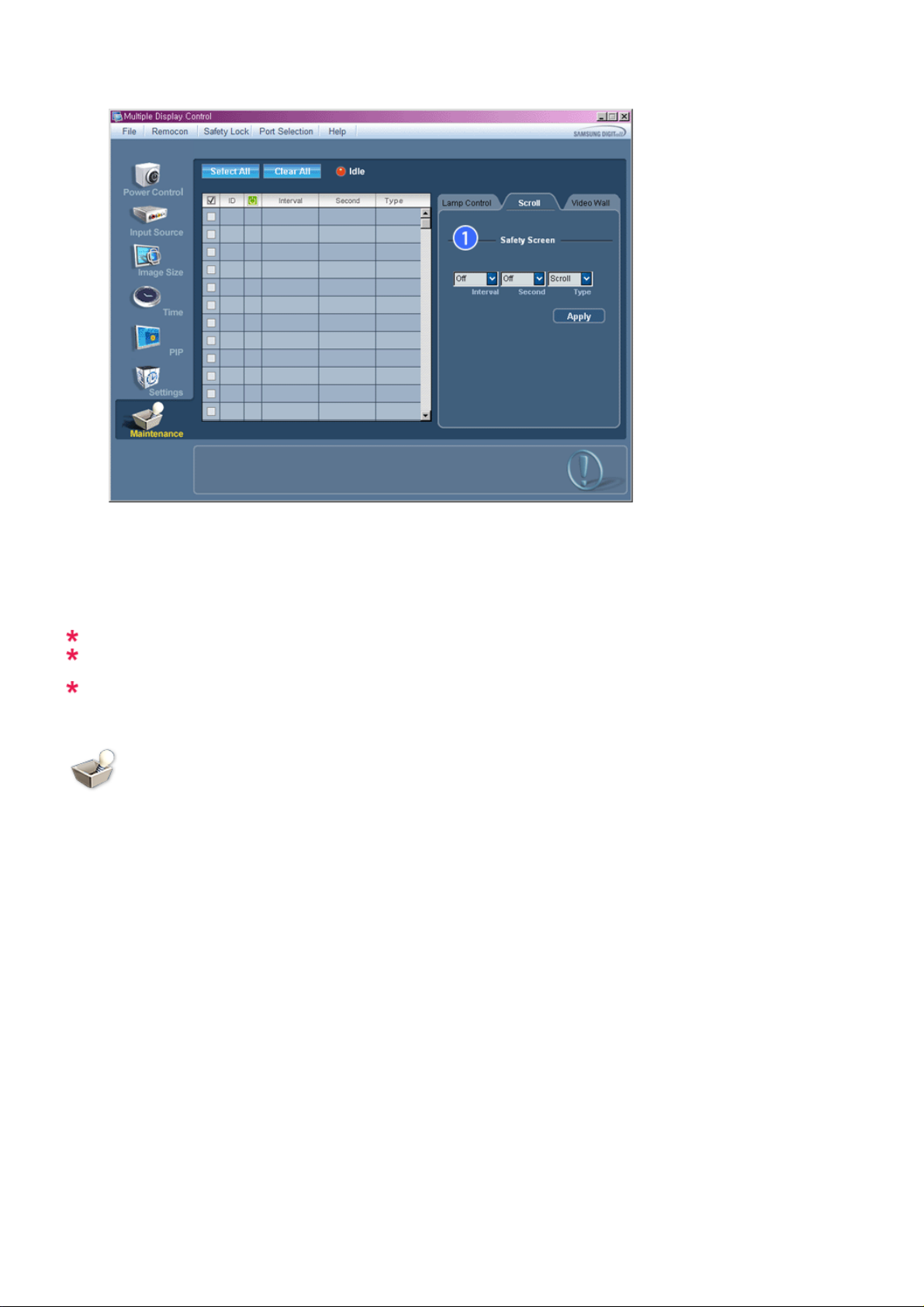
1) Screen Scroll
- Permet d'éliminer les images résiduelles pouvant restées à l'écran lorsque l'affichage est resté en mode Pause
pendant longtemps. Vous pouvez activer le minuteur pour répéter le cycle en sélectionnant "Interval" en heures et
"Second" en secondes.
Peut être réglé sur Scroll (Défiler), Pixel (Pixel), Bar (Barre) et Eraser (Gomme) par Screen Type (Type d'écran).
La source d’entrée de MagicInfo ne fonctionne que sur le modèle MagicInfo.
Setting Second (Réglage des secondes), peut être réglé sur 1, 2, 3, 4, 5 pour Scroll Type (Type de défilé)
et sur 10, 20, 30, 40, 50 pour Pixel (Pixel), Bar (Barre) et Eraser Type (Type gomme).
La fonction de Maintenance n'est disponible que pour les affichages dont le statut est "ACTIVÉ".
Maintenance
Video Wall
1. Cliquez sur l'icône "Maintenance" dans la colonne des ic ônes principales pour afficher l'écran de Maintenance.
Page 69
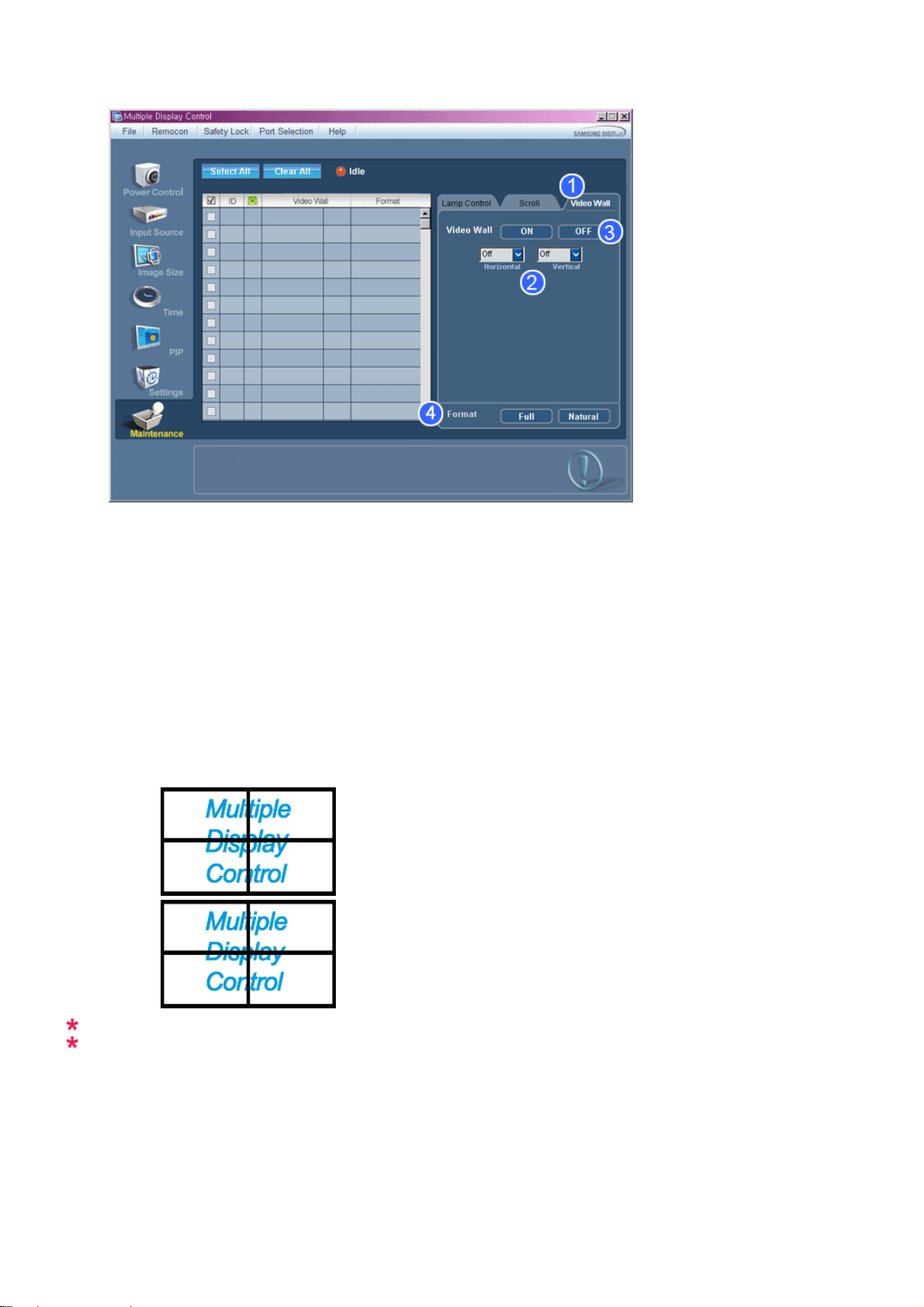
1) Mur d'images
- Un mur vidéo consiste en un ensemble d'écrans vidéo connectés entre eux, affichant chacun une partie de l'image
ou la même image.
2) Video Wall
- L'écran peut être divisé.
Lors de la division, la même configuration peut être appliquée à plusieurs écrans.
z Sélectionnez un mode dans la fonction Division de l'écran.
z Sélectionnez un affichage dans la fonction Display Selection.
z
L'emplacement sera défini en appuyant sur un numéro dans le mode sélect ionné.
z
Le programme MDC fourni par Samsung prend en charge jusqu'à 5x5 écrans PDP.
3) On / Off
- Active/désactive la fonction Wall (Mur) de l'affichage sélectionné.
4) Format
- Le format peut être sélectionné pour afficher un écran divisé.
z Plein
z
Natural
Cette fonction peut ne pas être active dans MagicInfo.
La fonction de Maintenance n'est disponible que pour les affichages dont le statut est "ACTIVÉ".
Troubleshooting
1.
L'écran que vous souhaitez contrôler n'apparaît pas dans le Tableau d'Information de Contrôle de l'Alimentation
- Vérifiez le branchement du RS232C. (Vérifiez qu'il est correctement branché au port Com1)
-
Vérifiez les écrans afin de voir si' l'un des autres écrans connectés a le même ID. Si plusieurs écrans ont le même
Page 70
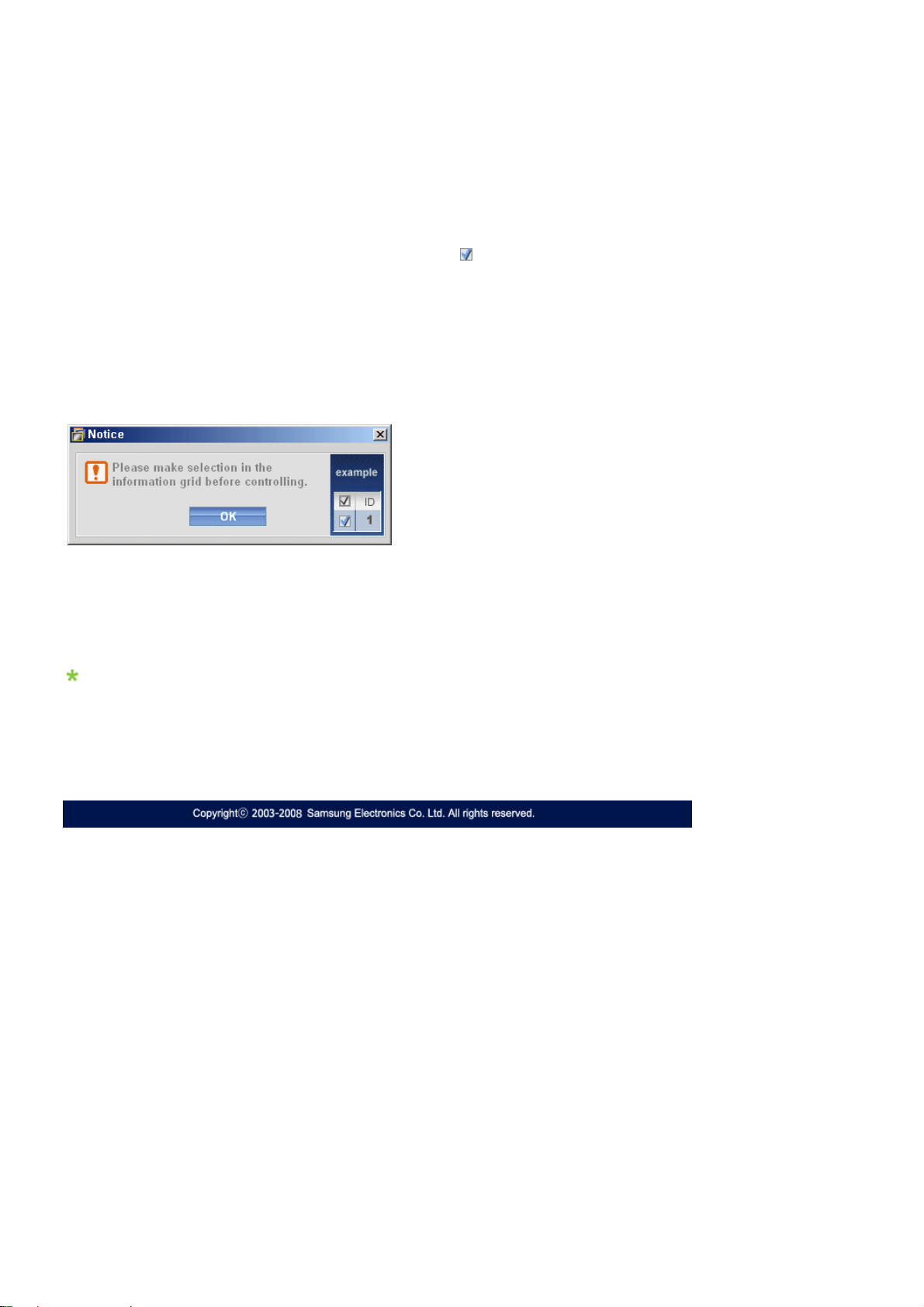
ID, ces écrans ne sont pas correctement détectés par le programme en raison d'un conflit de données.
- Vérifiez que l'ID de l'écran est un nombre compris entre 0 et 25 (Réglez à partir du menu de l'écran)
Remarque: l'ID d'un écran doit être une valeur comprise entre 0 et 25.
2. L'écran que vous souhaitez contrôler n'apparaît pas sur les autres Tableaux d'Information de Contrôle.
Vérifiez que l'écran est actif (ON). (Vous pouvez le voir dans le Tableau d'I nformation de Contrôle de
l'Alimentation)
- Vérifiez si vous pouvez modifier la source d'entrée de l'écran.
3. La boite de dialogue apparaît sans arrêt.
- Vérifiez que l'écran que vous souhaitez contrôler est bien sélectionné.
4. Le Temporisateur de Marche et le Temporisateur d'Arrêt ont été paramétrés mais une heure différente apparaît.
- Appliquez l'heure actuelle pour synchroniser les horloges de l'écran.
5. La télécommande peut ne pas fonctionner correctement lorsque vous coupez la Fonction télécommande,
déconnectez le câble RS-232C ou quittez le programme de manière incorrecte. Relancez le programme et activez à
nouveau la fonction télécommande pour rétablir les fonctions normales.
<Remarque> Ce programme peut souffrir de dysfonctionnements dus à certains problèmes des circuits de
Si la valeur n'est pas comprise dans cette échelle, le système MDC ne peut pas commander l'écran.
communication ou en raison des interférences des appareils électroniques situés à proximité.
Affichage de la valeur des paramètres en mode écrans multiples
Lorsque plusieurs écrans sont connectés, les valeurs de réglage sont affichées de la manière suivante.
1. Aucune sélection : Affiche la Valeur d'Usine par Défaut.
2. Un écran sélectionné : Récupère et affiche les valeurs de réglage de l'écran sélectionné.
3. Un écran sélectionné (ID1) et ajouter un autre écran (ID3). Le programme, qui affichait déjà les valeurs de réglage
de l'ID1, récupère et affiche la valeur de l'ID3.
4. Tous les postes sélectionnés en utilisant « Sélectionner Tout » : Rétablit la Valeur d'Usine par Défaut.
Page 71
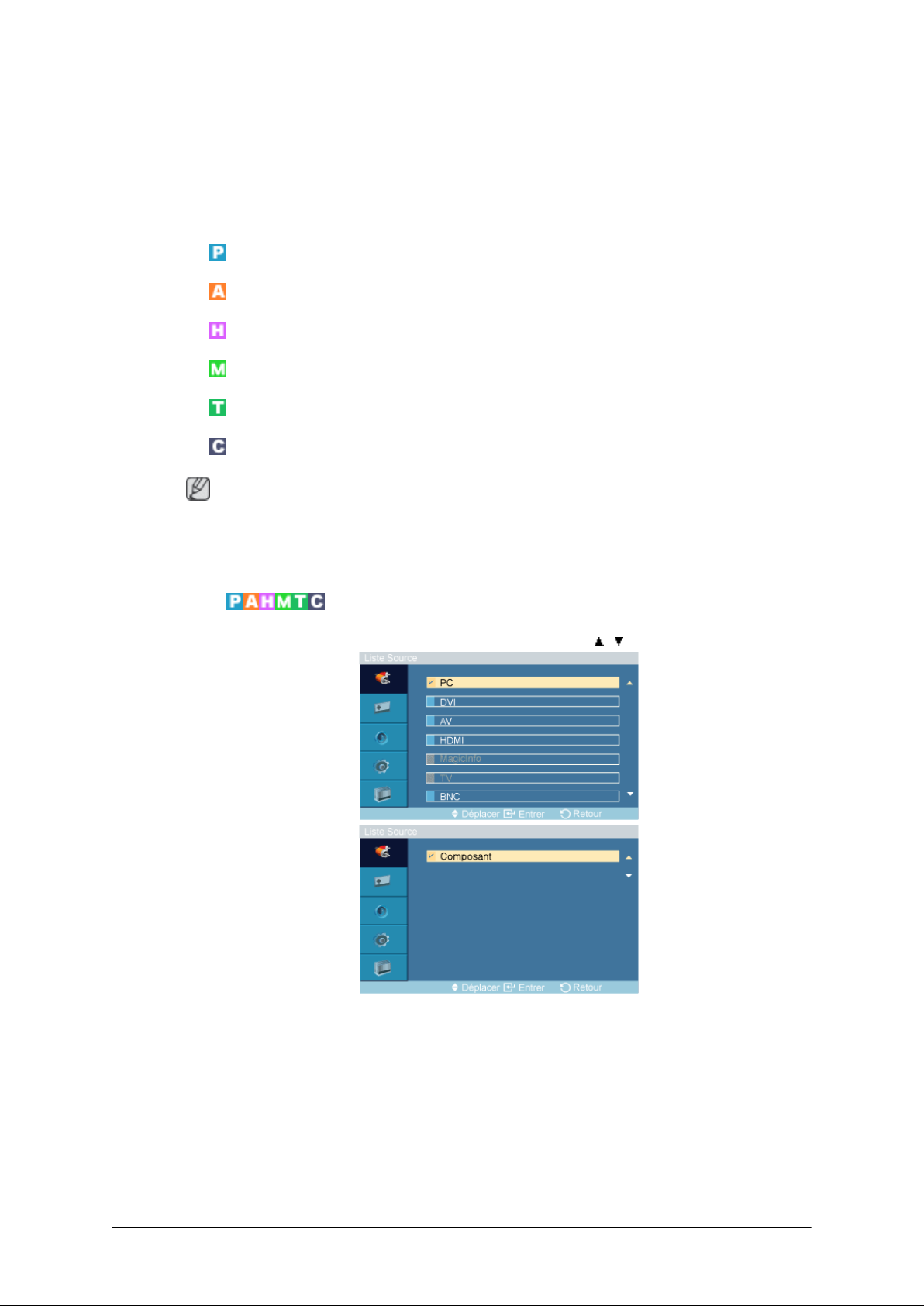
Réglage de l'affichage LCD
Entrée
Modes disponibles
•
PC / BNC / DVI
•
AV
•
HDMI
•
MagicInfo
•
TV
•
Composant
Remarque
•
Le menu TV est disponible lorsqu'un boîtier tuner TV est installé.
• Le menu MagicInfo est disponible lorsqu'un boîtier réseau est installé.
Liste source
MENU → ENTER → [Entrée] → ENTER → [Liste Source] → , → ENTER
A utiliser pour sélectionner PC, DVI ou toute autre source d'entrée externe connectée à l'écran LCD.
Permet de sélectionner le moniteur de votre choix.
1. PC
2. DVI
3. AV
4. HDMI
Page 72
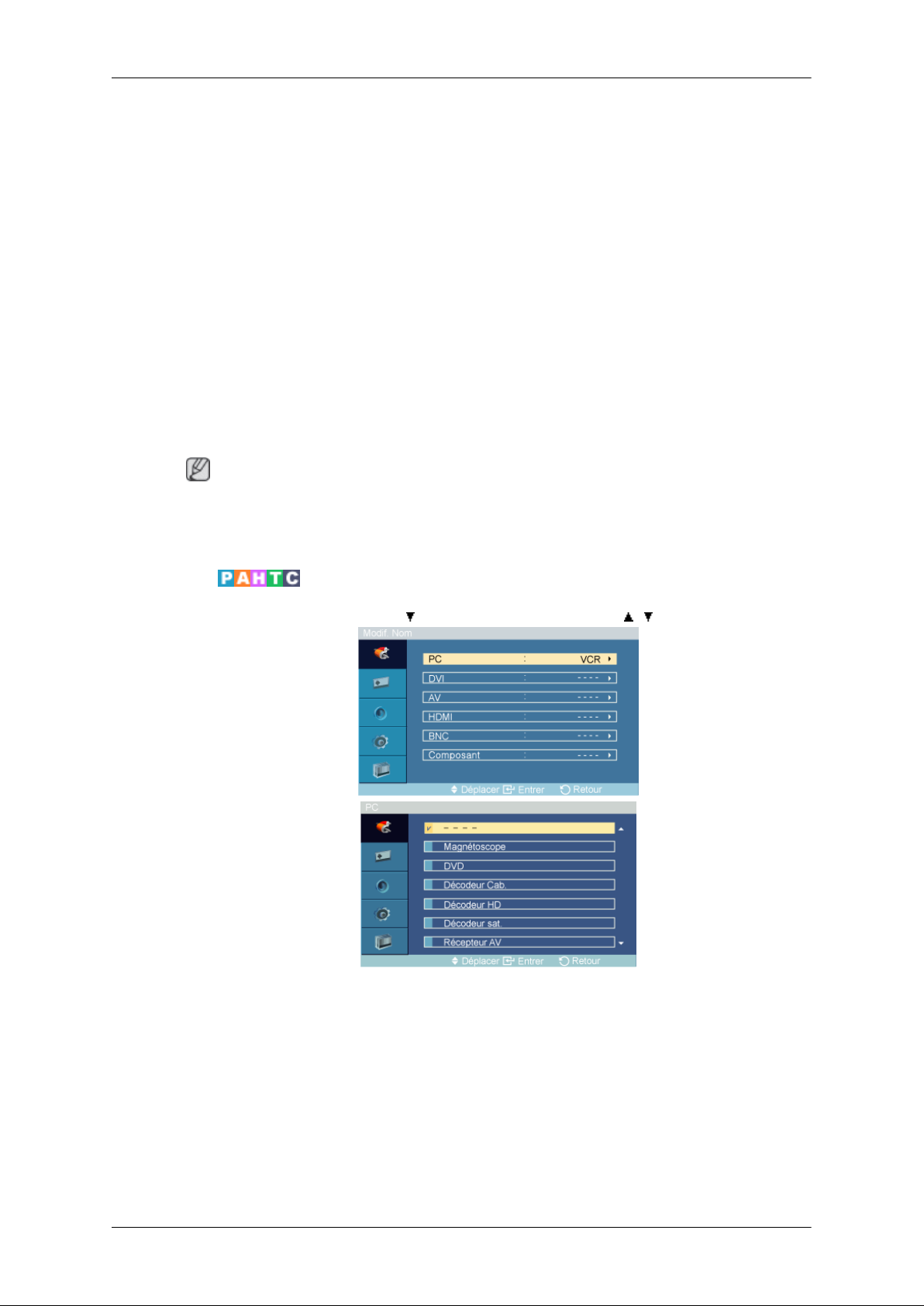
Réglage de l'affichage LCD
Cette fonction est désactivée lorsqu'un boîtier tuner TV est installé.
5. MagicInfo
Cette fonction est activée lorsqu'un boîtier réseau est installé sur le modèle HN ou H.
6. TV
Cette fonction est activée lorsqu'un boîtier tuner TV est installé.
7. BNC
Le mode BNC n'est pas pris en charge si le câble component est branché. Pour utiliser le mode
BNC, déconnectez le câble component et branchez le câble BNC.
8. Component
Le mode Component n'est pas pris en charge si le câble BNC est branché. Pour utiliser le mode
Component, déconnectez le câble BNC et branchez le câble Component.
Remarque
•
Le bouton direct de la télécommande est 'SOURCE'.
• Pour PC et DVI, cette fonction est désactivée si le câble est déconnecté.
Modif. Nom
MENU → ENTER → [Entrée] → → ENTER → [Modif. Nom] → , → ENTER
Attribuez un nom aux appareils connectés aux prises d'entrée, de manière à faciliter la sélection des
sources d'entrée.
Magnétoscope/ DVD / Décodeur Cab./ Décodeur HD/ Décodeur sat. /Récepteur AV / Récepteur
DVD/ Jeu / Caméscope/ Combo DVD/Dig Home Rec/ PC
Page 73
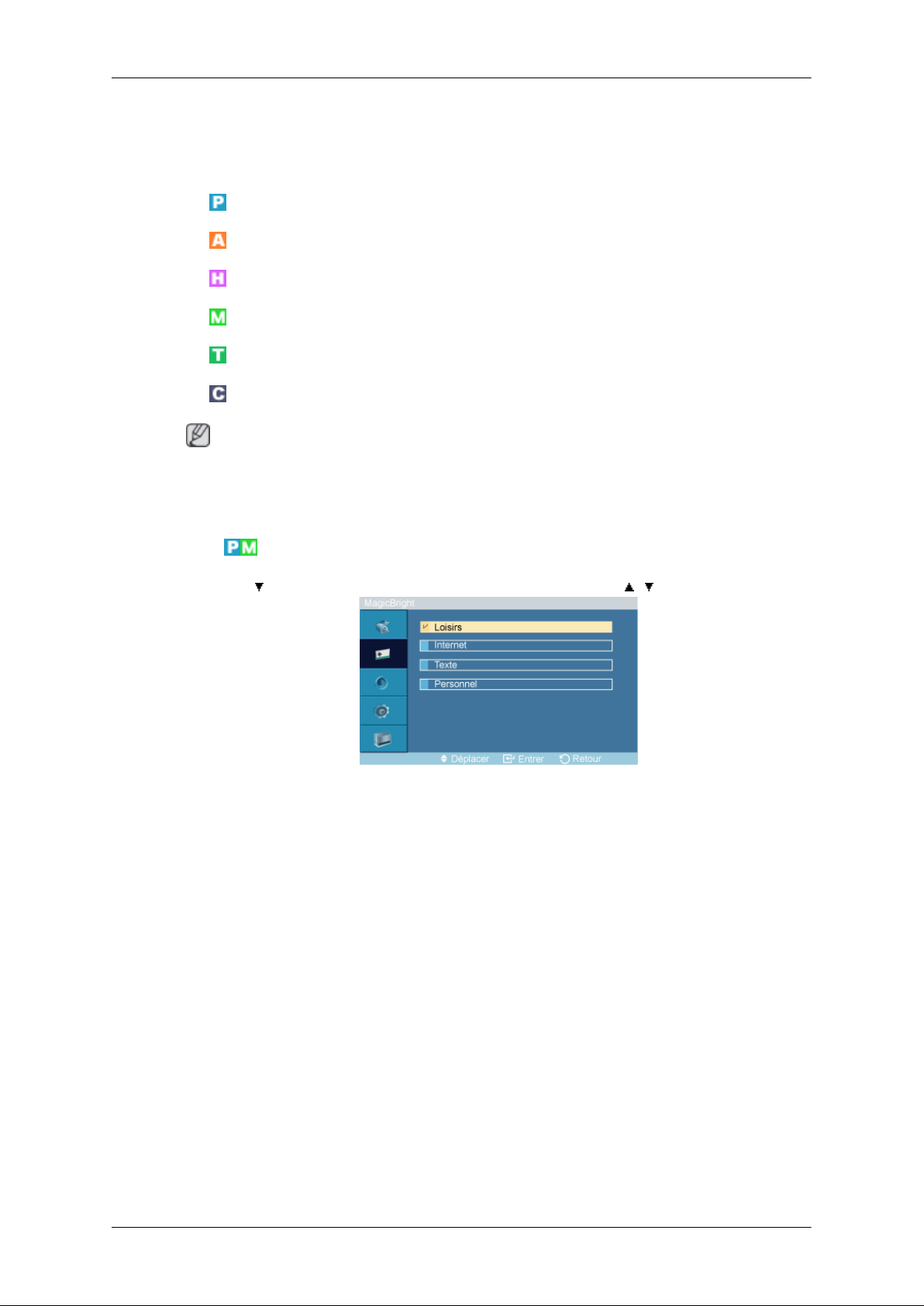
Réglage de l'affichage LCD
Image [Mode PC / BNC / DVI / MagicInfo]
Modes disponibles
•
PC / BNC / DVI
•
AV
•
HDMI
•
MagicInfo
•
TV
•
Composant
Remarque
Le menu TV est disponible lorsqu'un boîtier tuner TV est installé.
•
• Le menu MagicInfo est disponible lorsqu'un boîtier réseau est installé.
MagicBright
MENU → → ENTER → [Image] → ENTER → [MagicBright] → , → ENTER
MagicBright est une fonctionnalité qui garantit un environnement d'affichage idéal selon le contenu
de l'image regardée. Actuellement, quatre modes sont disponibles : Loisirs, Internet, Texte et Personnel. Chaque mode dispose de sa propre valeur de luminosité préconfigurée. Vous pouvez facilement
sélectionner l'un des quatre paramètres en appuyant simplement sur le bouton de contrôle MagicBright.
1. Loisirs
Luminosité haute
Pour les documents ou lors d'importants travaux dans des textes.
2. Internet
Luminosité moyenne
Pour tout ce qui est travail dans des images complexes comme des textes et des graphiques.
3. Texte
Luminosité normale
Pour les documents ou lors d'importants travaux dans des textes.
Page 74
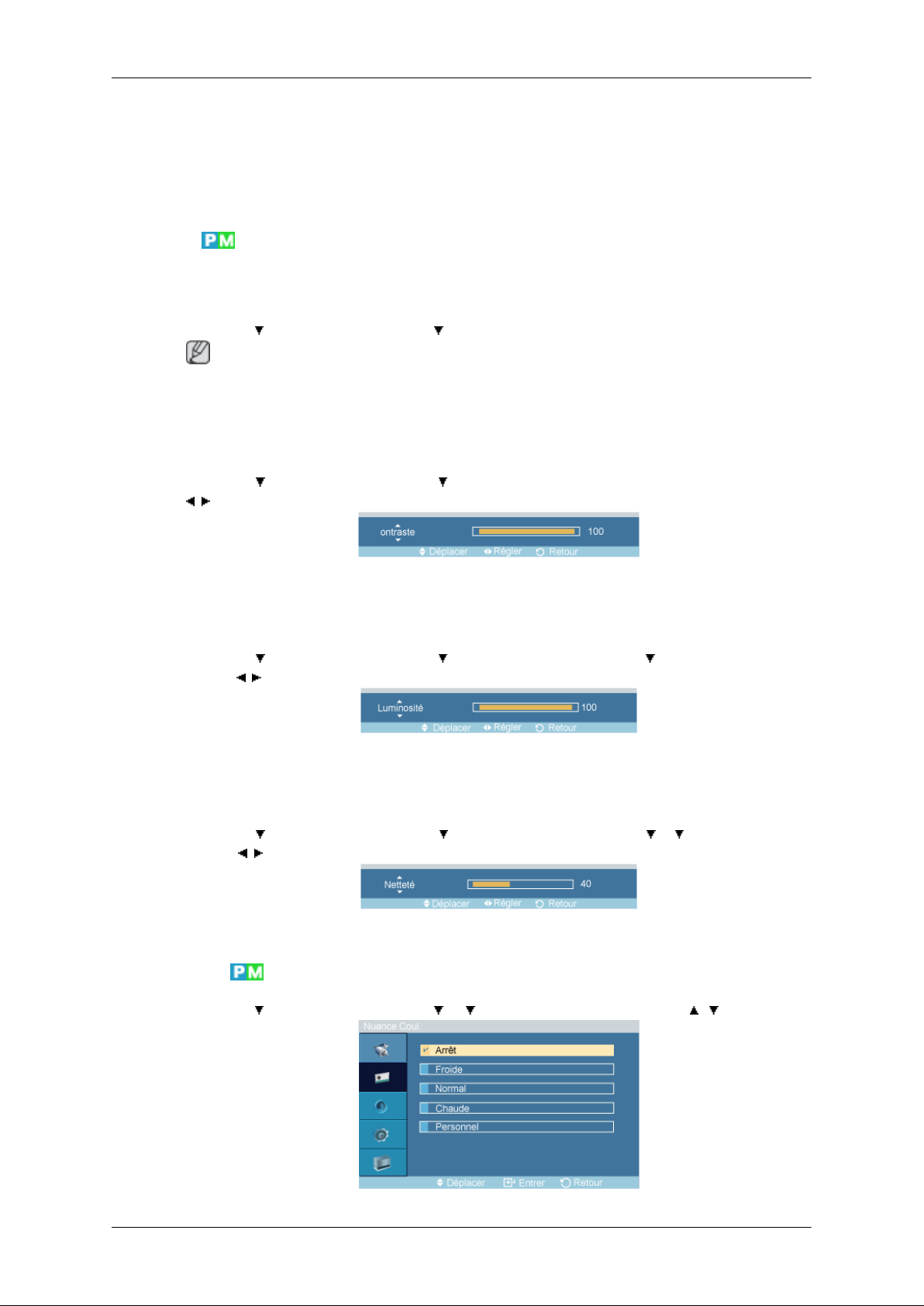
4. Personnel
Personnel
Vous pouvez utiliser les menus à l'écran pour modifier les paramètres de contraste et de luminosité
selon vos préférences.
MENU → → ENTER → [Image] → → ENTER → [Personnel]
Si vous réglez le son à l'aide de la fonction Personnel, le mode de MagicBright est changé en Per-
sonnel.
Contraste
Réglage de l'affichage LCD
Bien que rigoureusement choisies par nos ingénieurs, les valeurs préconfigurées peuvent ne pas
vous convenir. Cela dépend de vos goûts.
Le cas échéant, réglez la luminosité et le contraste à l'aide du menu OSD (affichage à l'écran).
Remarque
MENU →
, → ENTER
Permet de régler le contraste.
Luminosité
MENU → → ENTER →
sité] →
Permet de régler la luminosité.
Netteté
MENU → → ENTER →
teté] →
→ ENTER →
, → ENTER
, → ENTER
[Image] →
[Image] →
[Image] →
→ ENTER →
→ ENTER →
→ ENTER →
[Personnel] → ENTER→ [Contraste] →
[Personnel] →
[Personnel] →
→ ENTER →
→ → ENTER →
[Lumino-
[Net-
Permet de régler la netteté.
Nuance Coul.
MENU → → ENTER → [Image] → → →ENTER → [Nuance Coul.] → , → ENTER
Page 75
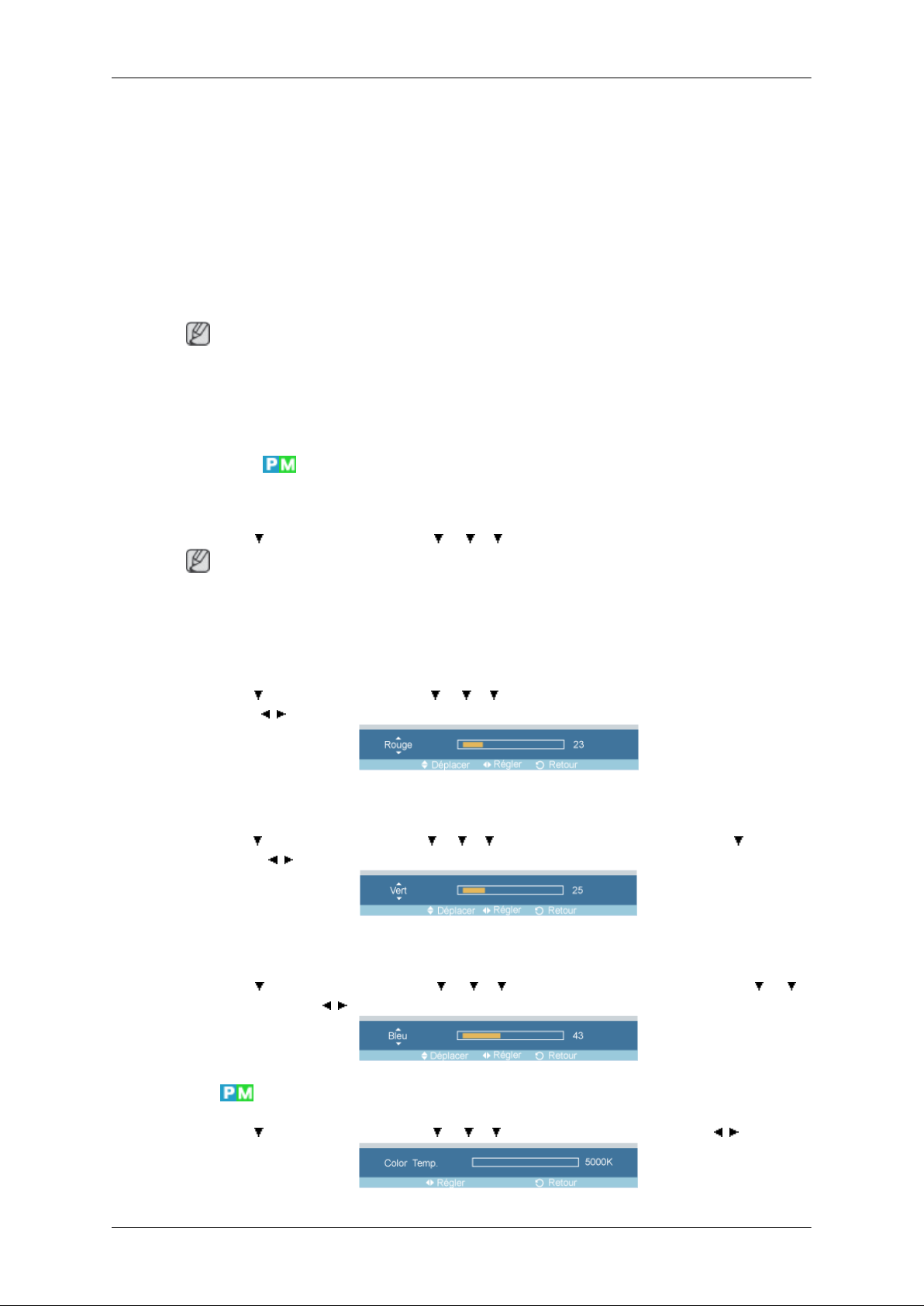
Vous pouvez changer les tonalités.
1. Arrêt
2. Froide
3. Normal
4. Chaude
5. Personnel
Remarque
Si vous définissez la fonction Nuance Coul. sur Froide, Normal, Chaude ou Personnel, la fonction
Color Temp. est désactivée.
Si vous réglez Nuance Coul. sur Arrêt, la fonction Contrôle Couleur est désactivée.
Contrôle Couleur
Ajuste la balance individuelle du rouge, du vert et du bleu.
Réglage de l'affichage LCD
Rouge
Vert
Bleu
MENU →
Remarque
Si vous réglez l'image à l'aide de la fonction Contrôle Couleur, le mode de Nuance Coul. est changé
en Personnel.
MENU →
[Rouge] →
MENU → → ENTER →
→ [Vert] → , → ENTER
MENU →
ENTER → [Bleu] →
→ ENTER → [Image] → → → → ENTER → [Contrôle Couleur]
→ ENTER → [Image] → → → → ENTER → [Contrôle Couleur]
, → ENTER
[Image] →
→ ENTER → [Image] → → → → ENTER → [Contrôle Couleur] → → →
, → ENTER
→ → → ENTER →
[Contrôle Couleur] →
→ ENTER →
→ ENTER
Color Temp.
MENU → → ENTER → [Image] → → → → ENTER → [Color Temp.] → , → ENTER
Page 76
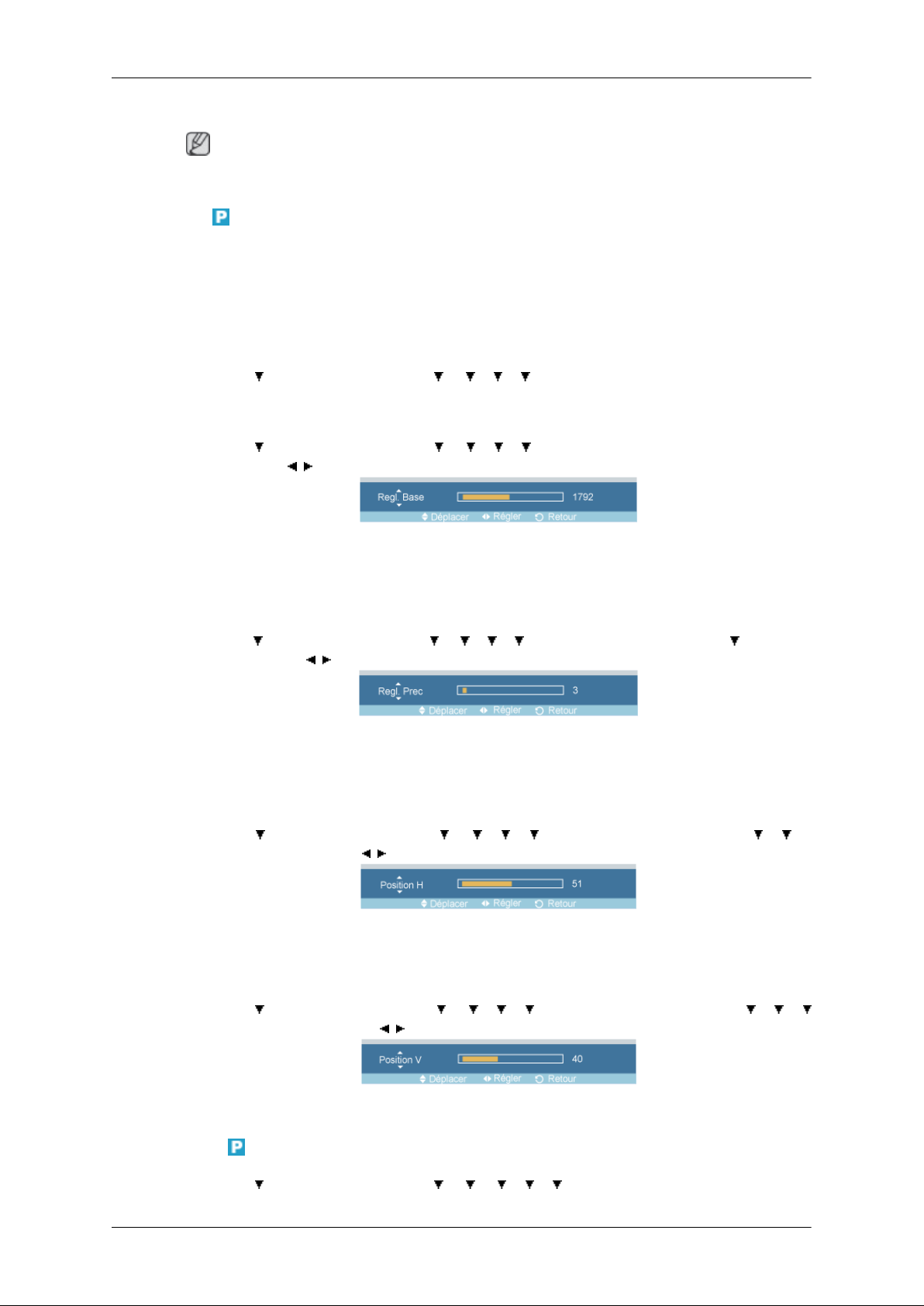
Color Temp permet de mesurer la chaleur des couleurs de l'image.
Cette fonction n'est activée que si Nuance Coul. est à Arrêt.
Verr. Image
La fonction Verr. Image (Verrouillage Image) permet de procéder à un réglage fin et d'obtenir une
image optimale en éliminant les interférences responsables du tremblement et du tressautement des
images. Si les résultats obtenus avec le réglage Fine (Fin) ne sont pas satisfaisants, utilisez le réglage
Coarse (Normal), puis à nouveau Fine (Fin).
(Disponible en mode PC uniquement)
MENU → → ENTER → [Image] → → → → → ENTER → [Verr. image]
Regl. Base
Réglage de l'affichage LCD
Remarque
MENU →
[Regl. Base] →
Supprimez les parasites comme les bandes verticales. Le réglage Coarse peut déplacer la zone de
l’image. Pour la recentrer, utilisez le menu de contrôle horizontal.
Regl. Prec
MENU → → ENTER →
→ [Regl. Prec] → , → ENTER
Supprimez les parasites comme les bandes horizontales. Si ces parasites persistent même après sélection du paramètre Fine (Fin), réglez cette procédure après avoir réglé la fréquence (vitesse de l'horloge).
Position H
MENU → → ENTER →
ENTER → [Position H] → , → ENTER
→ ENTER → [Image] → → → → → ENTER → [Verr. Image]
, → ENTER
[Image] →
[Image] →
→ → → → ENTER →
→ → → → ENTER →
[Verr. Image] →
[Verr. Image] →
→ ENTER →
→ ENTER
→ →
Permet de régler la position horizontale de l'écran.
Position V
MENU →
→ ENTER → [Position V] → , → ENTER
Permet de régler la position verticale de l'écran.
Réglage auto
MENU → → ENTER → [Image] → → → → → → ENTER → [Réglage auto]
→ ENTER → [Image] → → → → → ENTER → [Verr. Image] → → →
Page 77
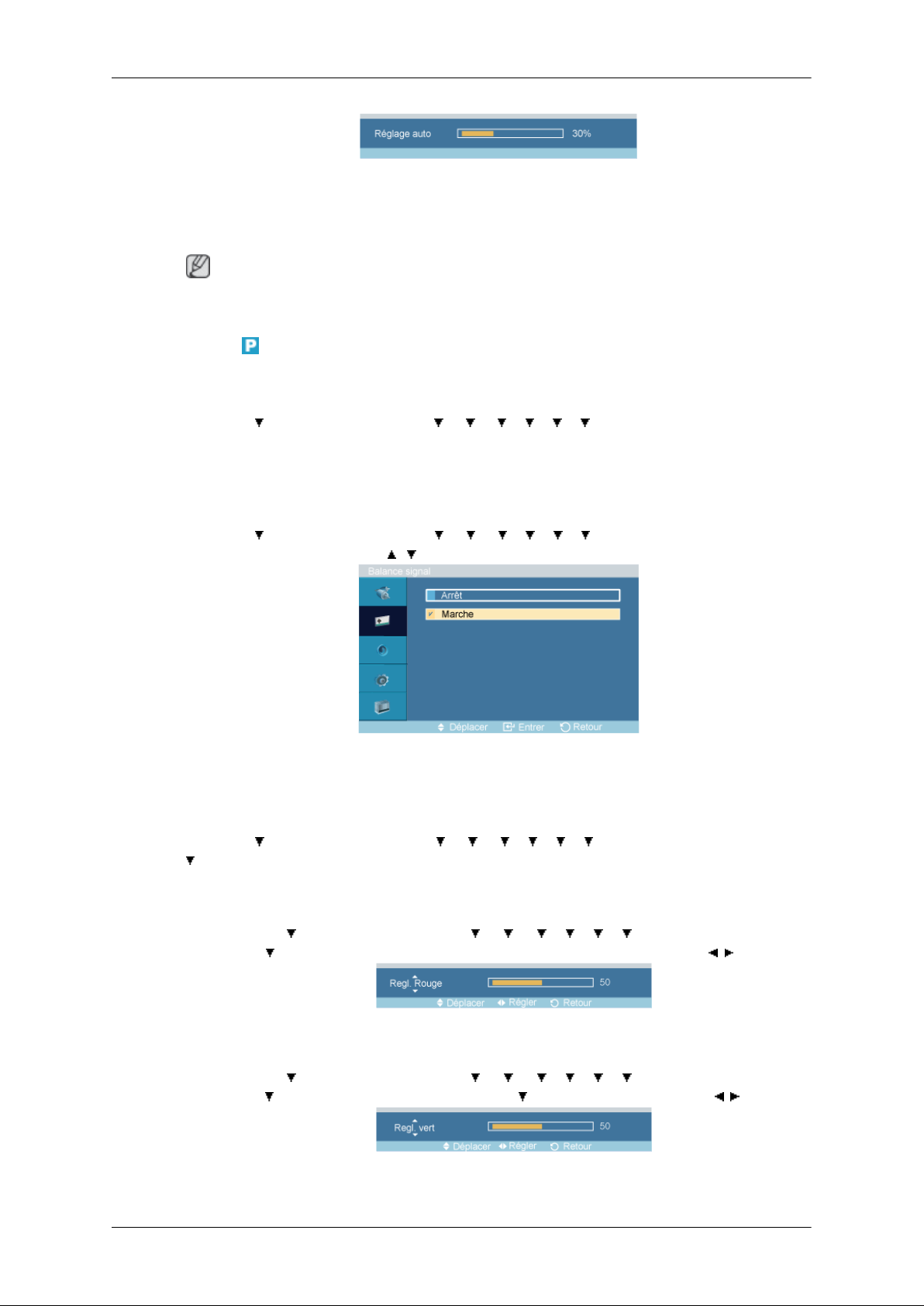
Les valeurs Regl. Prec, Regl. Base et Position sont ajustées automatiquement. En modifiant la résolution dans le panneau de configuration, l'ajustement automatique est effectué.
(Disponible en mode PC uniquement)
Remarque
Le bouton direct de la télécommande est 'AUTO'.
Balance signal
Permet de compenser la faiblesse du signal RVB transmis par un long câble d’interface.
MENU → → ENTER → [Image] → → → → → → → ENTER → [Balance signal]
(Disponible en mode PC uniquement)
Balance signal
Réglage de l'affichage LCD
MENU → → ENTER → [Image] → → → → → → → ENTER → [Balance signal]
ENTER → [Balance signal] →
Sélectionne Marche ou Arrêt avec le contrôle du signal.
Cont signal
MENU → → ENTER → [Image] → → → → → → → ENTER → [Balance signal]
→ ENTER → [Contrôle du signal]
1. Regl. Rouge
→
, → ENTER
→
MENU → → ENTER → [Image] → → → → → → → ENTER → [Balance sig-
nal] → → ENTER → [Contrôle du signal] → ENTER → [Regl. Rouge] → , → ENTER
2. Regl. vert
MENU → → ENTER →
nal] →
3. Regl. bleu
→ ENTER → [Contrôle du signal] → → ENTER→ [Regl. vert] → , → ENTER
[Image] →
→ → → → → → ENTER →
[Balance sig-
Page 78
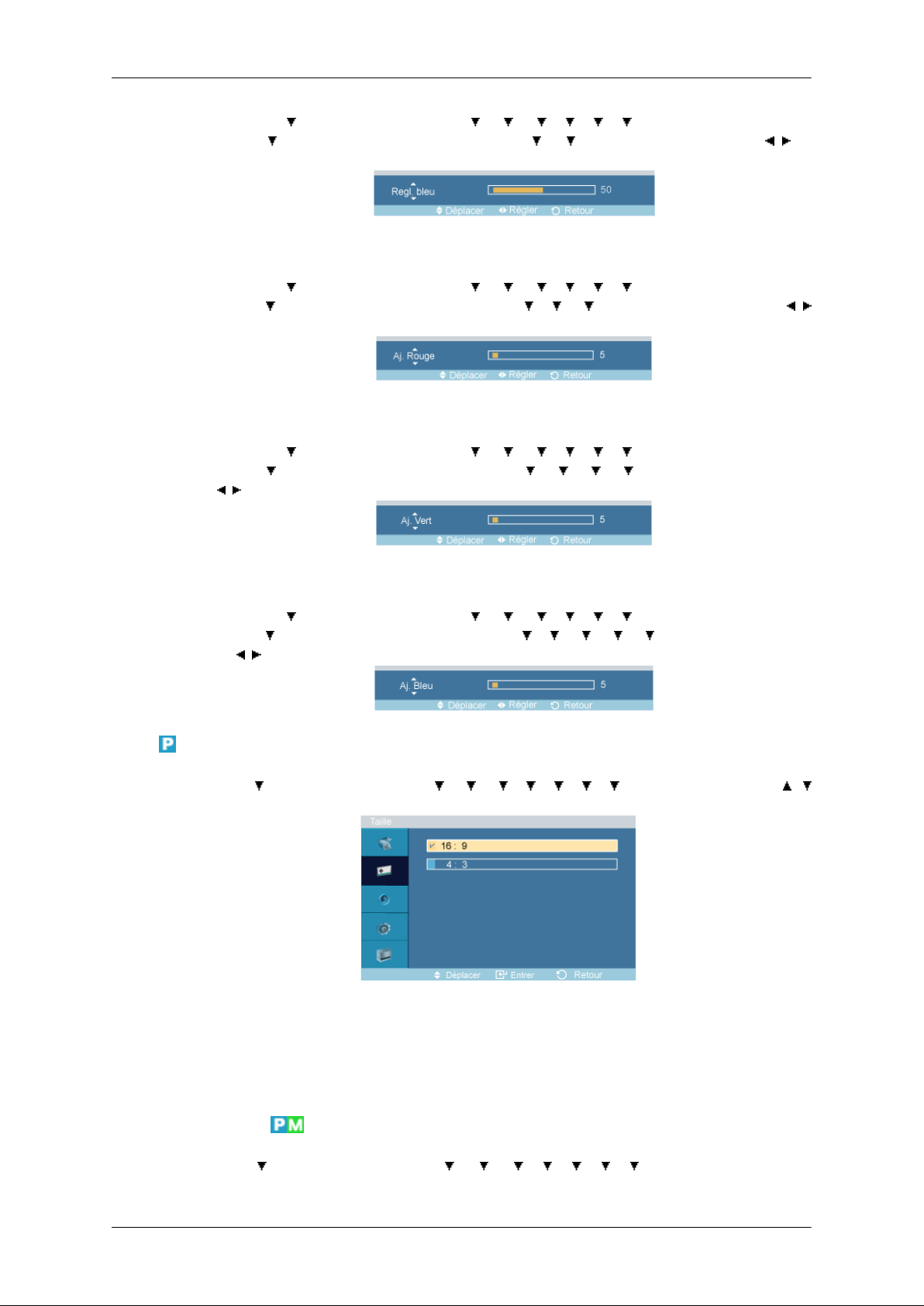
Réglage de l'affichage LCD
MENU → → ENTER →
nal] →
ENTER
4. Aj. Rouge
MENU → → ENTER → [Image] → → → → → → → ENTER → [Balance sig-
nal] → → ENTER → [Contrôle du signal] → → → → ENTER→ [Aj. Rouge] → ,
→ ENTER
5. Aj. Vert
MENU → → ENTER →
nal] →
, → ENTER
→ ENTER →
→ ENTER → [Contrôle du signal] → → → → → ENTER→ [Aj. Vert]
[Image] →
[Contrôle du signal] →
[Image] →
→ → → → → → ENTER →
→ → ENTER→
→ → → → → → ENTER →
[Regl. ble] →
[Balance sig-
[Balance sig-
, →
→
Taille
6. Aj. Bleu
MENU →
nal] →
→ , → ENTER
MENU → → ENTER → [Image] → → → → → → → → ENTER → [Taille] → ,
→ ENTER
La Taille peut être changée.
→ ENTER →
→ ENTER → [Contrôle du signal] → → → → → → ENTER→ [Aj. Bleu]
[Image] →
→ → → → → → ENTER →
[Balance sig-
1. 16:9
2. 4:3
Contraste Dynam.
MENU → → ENTER →
Dynam.]
[Image] →
→ → → → → → → ENTER →
[Contraste
Page 79
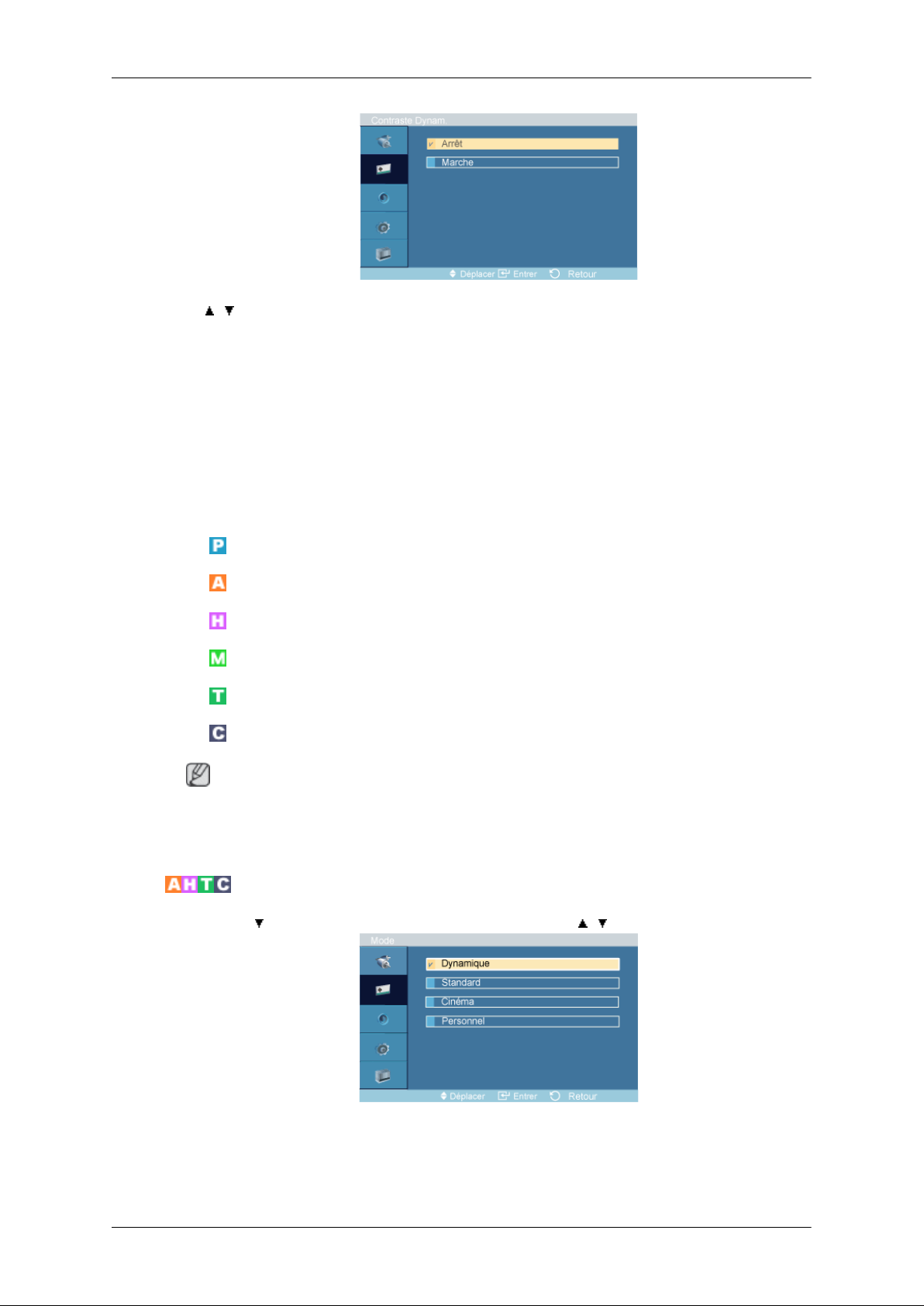
Réglage de l'affichage LCD
→ , → ENTER
La fonction Contraste Dynam. détecte automatiquement la diffusion du signal visuel et l'ajuste pour
obtenir un contraste optimal.
1. Arrêt
2. Marche
Image [ AV / HDMI / TV / Composante Mode]
Modes disponibles
Mode
•
PC / BNC / DVI
•
AV
•
HDMI
•
MagicInfo
•
TV
•
Composant
Remarque
Le menu TV est disponible lorsqu'un boîtier tuner TV est installé.
•
• Le menu MagicInfo est disponible lorsqu'un boîtier réseau est installé.
MENU → → ENTER → [Image] → ENTER → [Mode] → , → ENTER
L'écran LCD comporte quatre paramètres d'image ("Dynamique", "Standard", "Cinéma" et "Per-
sonnel") prédéfinis en usine.
Dynamique, Standard, Cinéma ou Personnel peuvent être activés.
Page 80
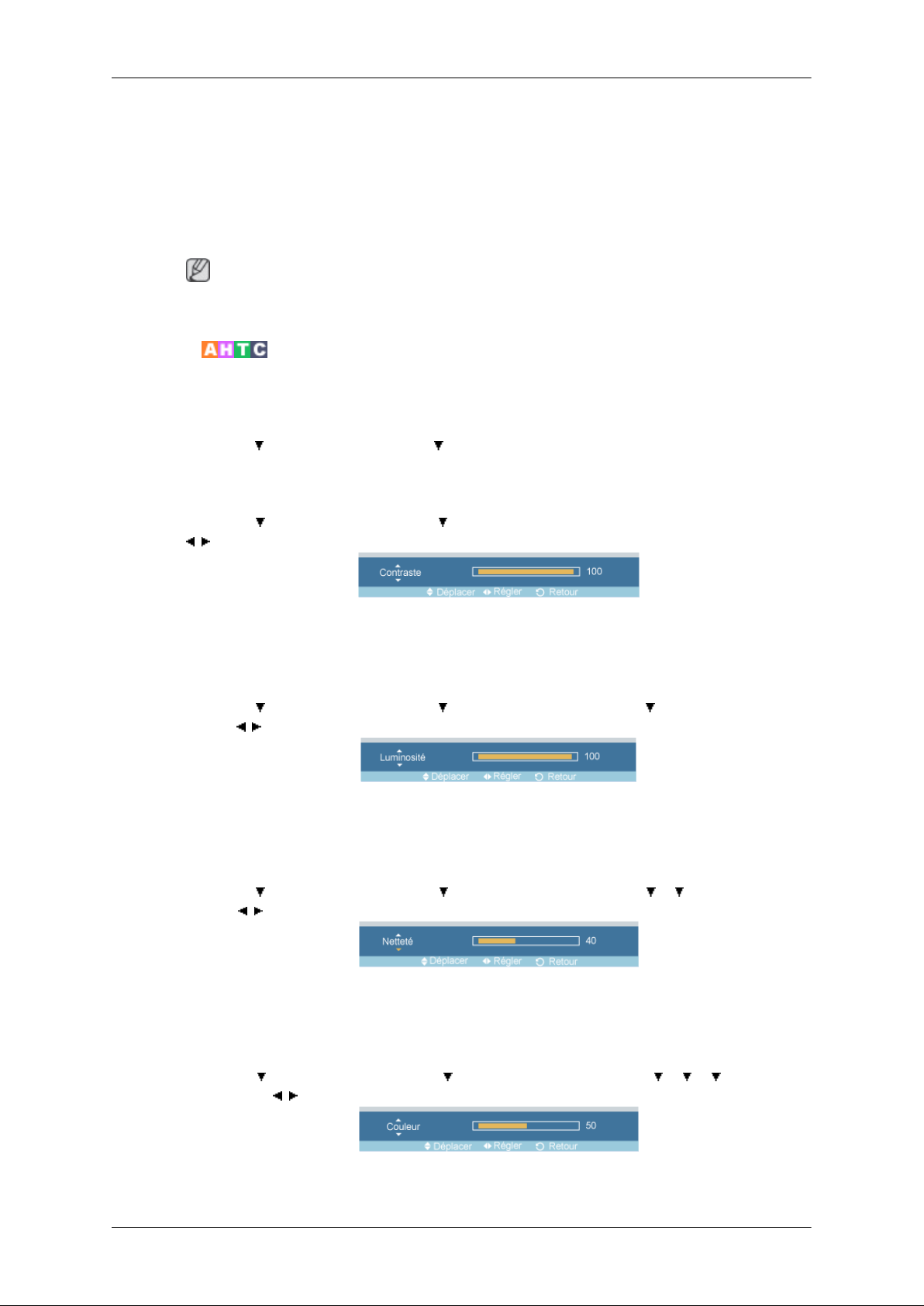
1. Dynamique
2. Standard
3. Cinéma
4. Personnel
Le bouton direct de la télécommande est 'P.MODE'.
Personnel
Vous pouvez utiliser les menus à l'écran pour modifier les paramètres de contraste et de luminosité
selon vos préférences.
MENU → → ENTER → [Image] → → ENTER → [Personnel]
Contraste
Réglage de l'affichage LCD
Remarque
MENU → → ENTER →
, → ENTER
Permet de régler le contraste.
Luminosité
MENU →
sité] →
Permet de régler la luminosité.
Netteté
MENU →
teté] → , → ENTER
[Image] →
→ ENTER →
, → ENTER
→ ENTER → [Image] → → ENTER → [Personnel] → → → ENTER → [Net-
[Image] →
→ ENTER →
→ ENTER →
[Personnel] → ENTER→ [Contraste] →
[Personnel] →
→ ENTER →
[Lumino-
Couleur
Règle la netteté de l'image.
MENU → → ENTER →
[Couleur] →
Règle les couleurs de l'image.
, → ENTER
[Image] →
→ ENTER →
[Personnel] →
→ → → ENTER →
Page 81
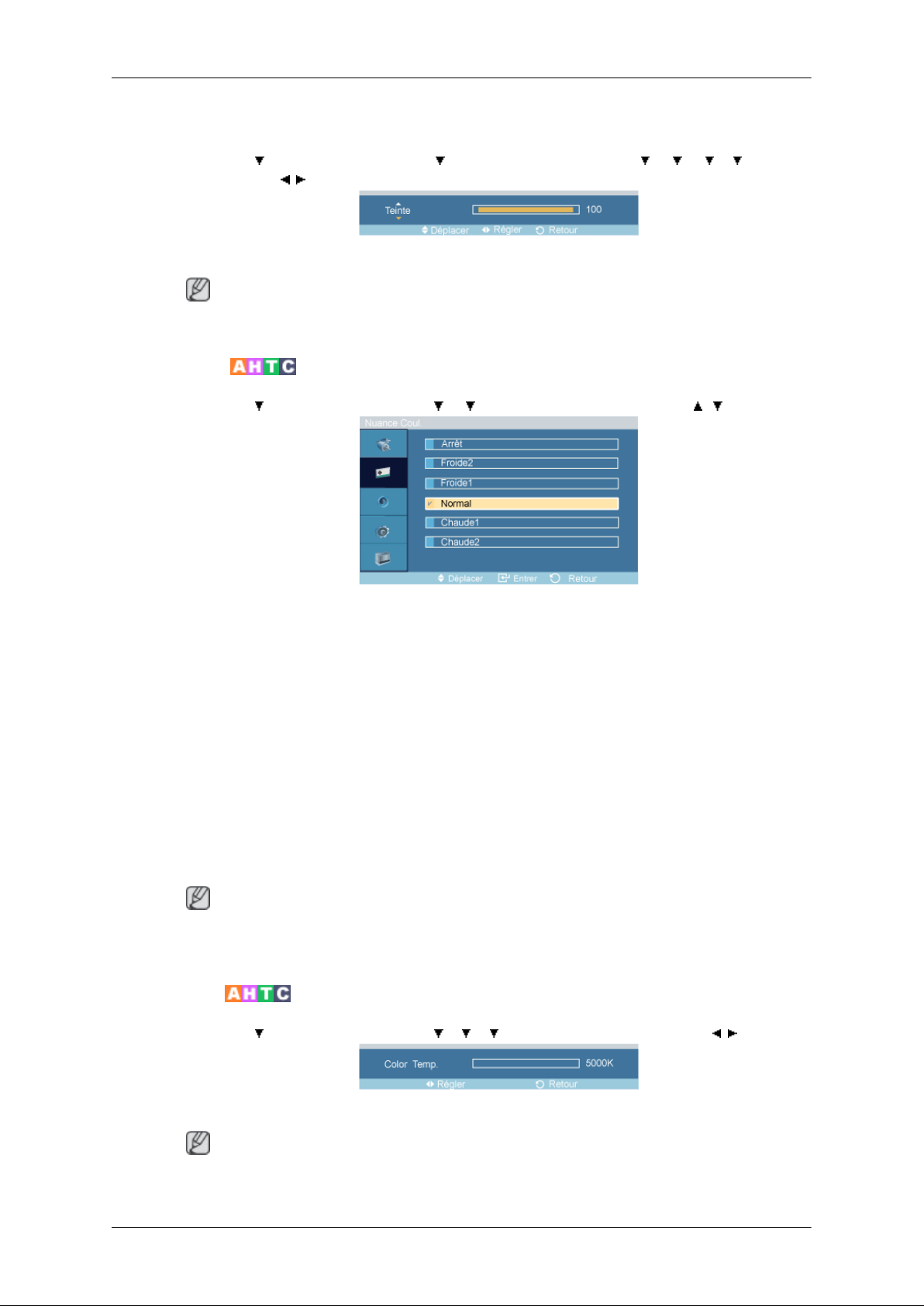
Teinte
MENU → → ENTER → [Image] → → ENTER → [Personnel] → → → → → ENTER
→ [Teinte] → , → ENTER
ajoute une nuance naturelle à l'affichage.
Remarque
Il est possible que la fonction Teinte soit uniquement disponible dans le système NTSC.
Nuance Coul.
MENU → → ENTER → [Image] → → → ENTER → [Nuance Coul.] → , → ENTER
Réglage de l'affichage LCD
Vous pouvez changer les tonalités. Les composantes de couleur individuelles sont également réglables
par l'utilisateur.
1. Arrêt
2. Froide2
3. Froide1
4. Normal
5. Chaude1
6. Chaude2
Remarque
Si vous définissez la fonction Nuance Coul. sur Froide2, Froide1, Normal, Chaude1 ou Chaude2,
la fonction Color Temp est désactivée.
Color Temp.
MENU → → ENTER → [Image] → → → → ENTER → [Color Temp.] → , → ENTER
Color Temp. indique la 'chaleur' des couleurs de l'image.
Remarque
Cette fonction n'est activée que si Nuance Coul. est à Arrêt.
Page 82
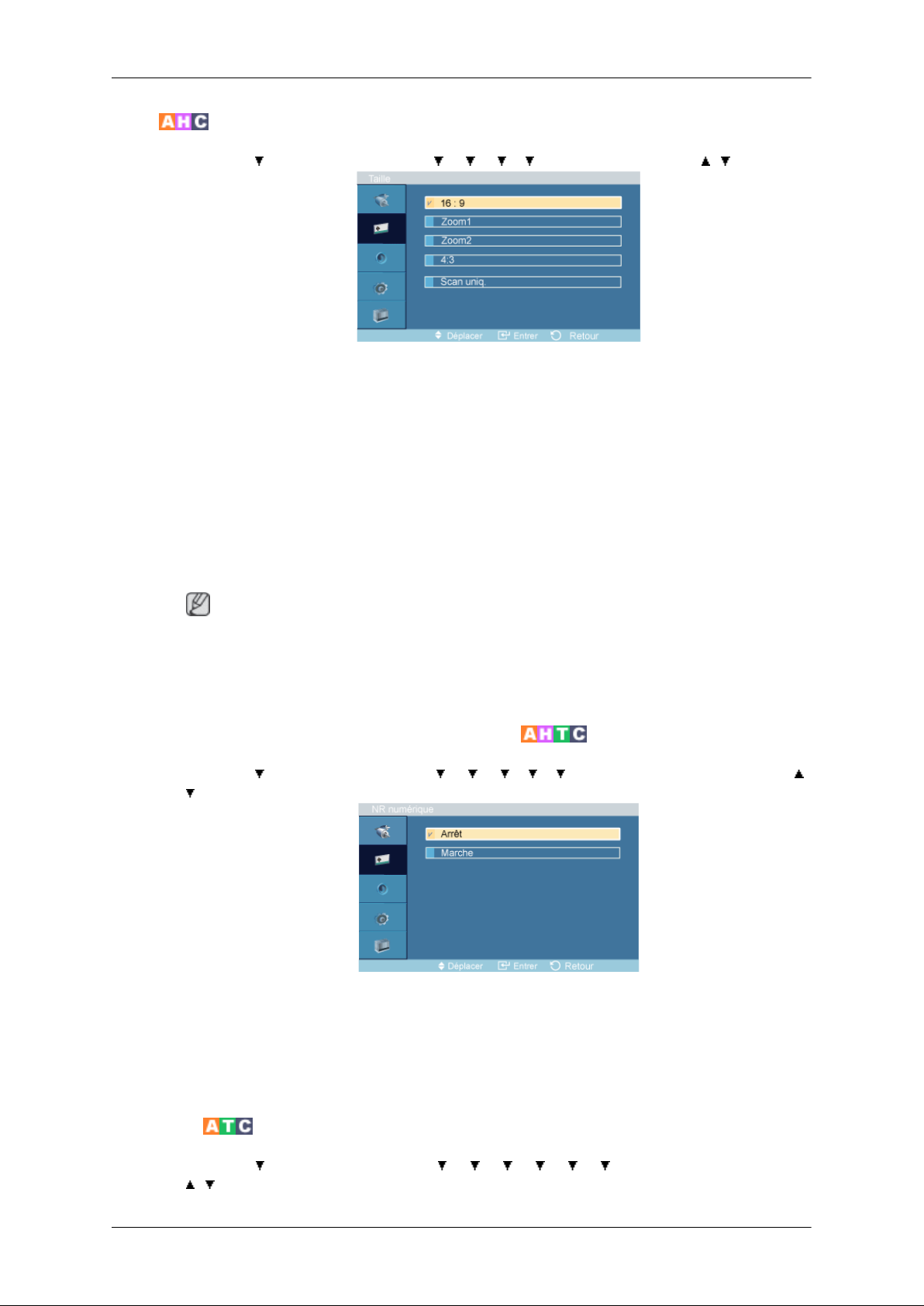
Taille
Réglage de l'affichage LCD
MENU → → ENTER → [Image] → → → → → ENTER → [Taille] → , → ENTER
La Taille peut être changée.
1. 16:9 - Règle l'image sur le mode Large 16:9.
2. Zoom 1 - Agrandit la taille de l'image à l'écran.
3. Zoom 2 - Agrandit la taille de l'image à l'écran, un peu plus que "Zoom 1".
4. 4:3 - Règle l'image sur le mode normal 4:3.
5. Scan uniq. - Affiche les scènes d'entrée lorsqu'elles sont sans coupure quand les signaux HDMI
720p, 1080i, 1080p servent d'entrée.
Remarque
Certains périphériques externes peuvent diffuser un signal non conforme qui risque de provoquer des
coupures, même lorsque vous utilisez la fonction Scan uniq..
ZOOM1, ZOOM2 ne seront pas disponibles en mode HDMI.
NR numérique (réduction du bruit numérique)
MENU → → ENTER → [Image] → → → → → → ENTER → [NR numérique] → ,
→ ENTER
Définit la focntion Digital Noise Reduction (Réduction du bruit numérique) sur Arrêt/Marche (Arrêt/
Marche). Celle-ci vous permet d'obtenir des images plus nettes et plus précises.
1. Arrêt
2. Marche
Mode Film
MENU → → ENTER → [Image] → → → → → → → ENTER → [Mode Film]
→
, → ENTER
Page 83
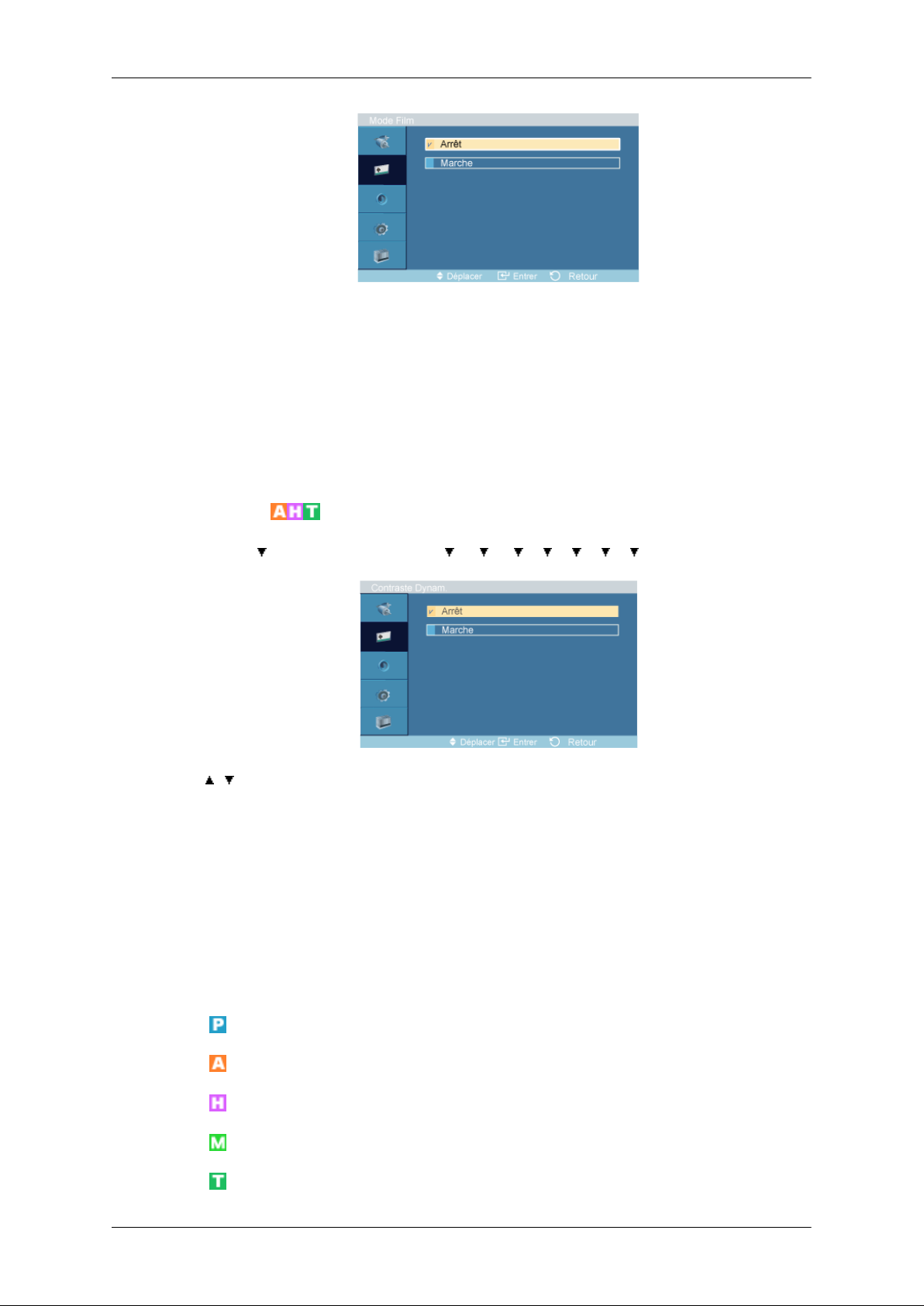
Active (Marche) ou désactive (Arrêt) Mode Film.
Grâce à la fonction Mode Film, vous verrez vos films comme si vous étiez au cinéma.
(En mode HDMI, cette fonction peut être disponible lorsque le signal d'entrée est à balayage entrelacé ;
elle ne peut pas être disponible avec un signal à balayage progressif.)
1. Arrêt
2. Marche
Contraste Dynam.
Réglage de l'affichage LCD
Son
MENU → → ENTER →
Dynam.]
→ , → ENTER
La fonction Contraste Dynam. détecte automatiquement la diffusion du signal visuel et l'ajuste pour
obtenir un contraste optimal.
1. Arrêt
2. Marche
[Image] →
→ → → → → → → ENTER →
[Contraste
Modes disponibles
•
PC / BNC / DVI
•
AV
•
HDMI
•
MagicInfo
•
TV
Page 84
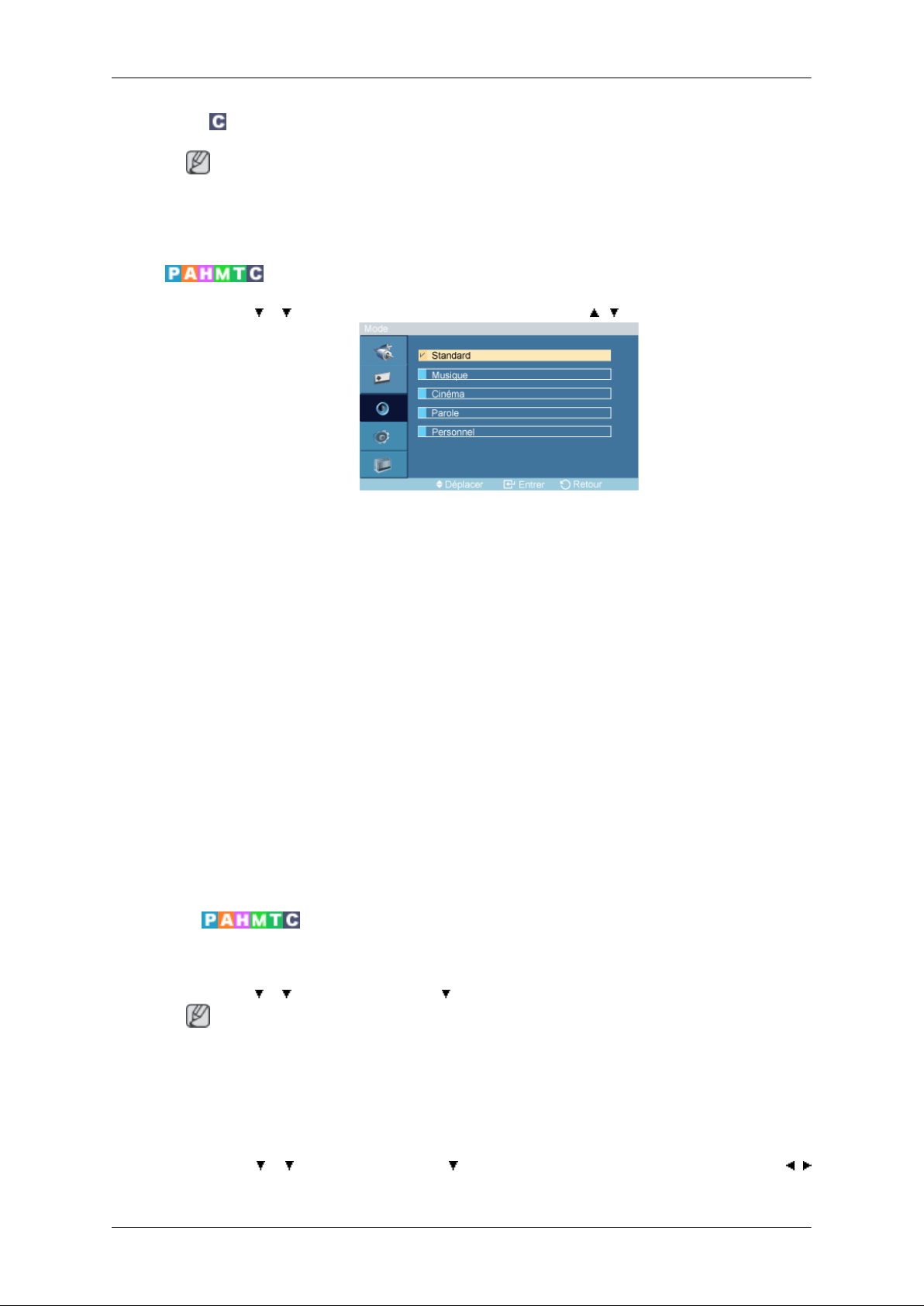
Mode
Réglage de l'affichage LCD
•
Composant
Remarque
Le menu TV est disponible lorsqu'un boîtier tuner TV est installé.
•
• Le menu MagicInfo est disponible lorsqu'un boîtier réseau est installé.
MENU → → → ENTER → [Son] → ENTER → [Mode] → , → ENTER
L'écran LCD est équipé d'un amplificateur stéréo haute fidélité.
1. Standard
2. Musique
3. Cinéma
4. Parole
5. Personnel
Personnel
Les paramètres audio peuvent être réglés en fonction de vos préférences personnelles.
Choisissez Standard pour les paramètres d'usine standard.
Choisissez Musique quand vous regardez une vidéo musicale ou un concert.
Choisissez Cinéma lorsque vous regardez un film.
Choisissez Parole quand vous regardez une émission comprenant essentiellement des dialogues
(le journal télévisé, par exemple).
Choisissez Personnel si vous souhaitez effectuer des réglages conformes à vos préférences.
Basse
MENU →
Remarque
Vous pouvez entendre le son même lorsque la valeur audio est paramétrée sur 0.
•
• Si vous réglez le son à l'aide de la fonction Personnel, le Mode passé en Personnel.
MENU →
→ ENTER
→ → ENTER → [Son] → → ENTER → [Personnel]
→ → ENTER →
[Son] →
→ ENTER →
[Personnel]→ENTER→ [Basse] →
,
Page 85
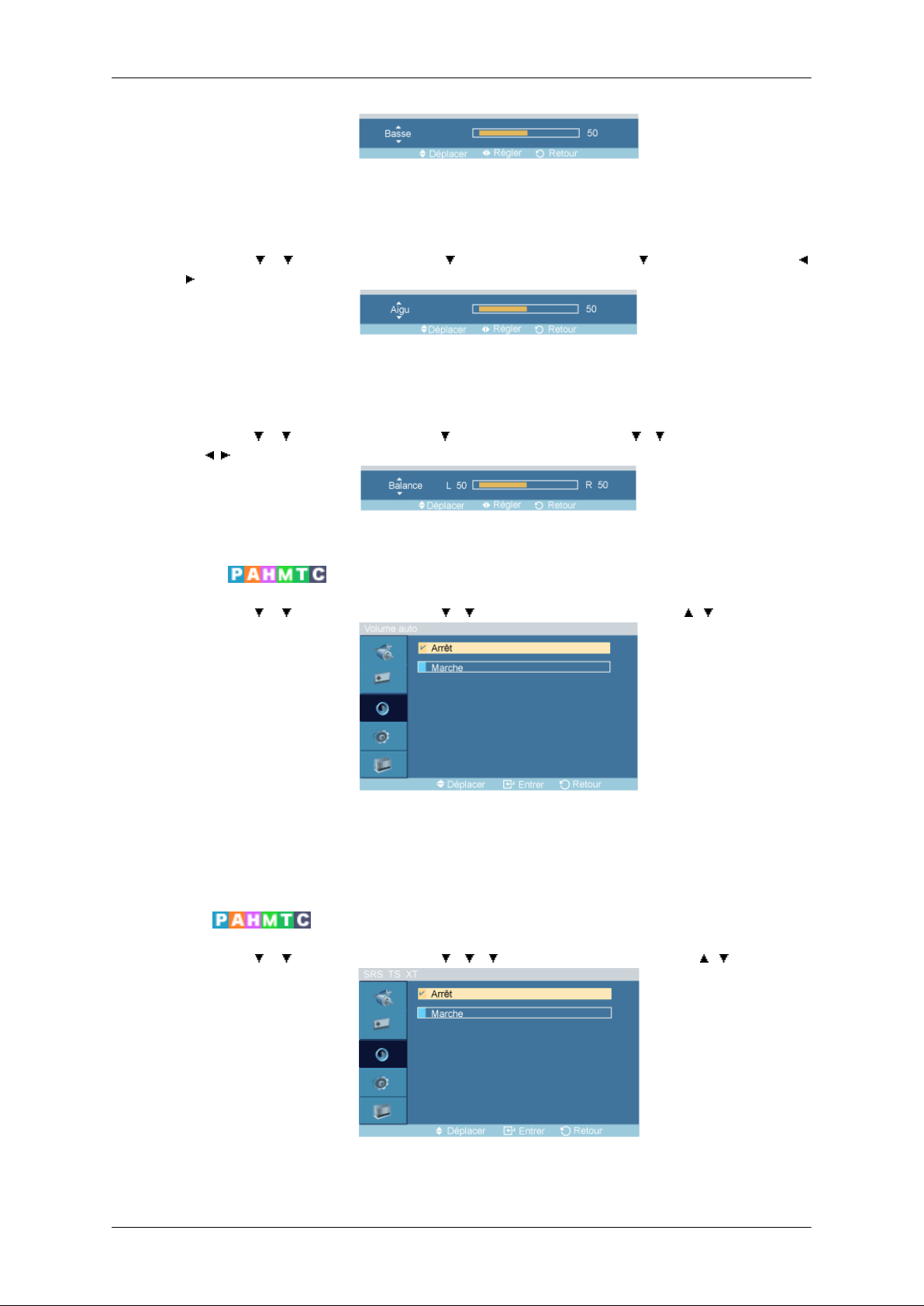
Aigu
Réglage de l'affichage LCD
Renforce les sons basse fréquence.
MENU → → → ENTER →
→ ENTER
Renforce les sons haute fréquence.
Balance
MENU → → → ENTER → [Son] →→ ENTER → [Personnel]→ → →ENTER→ [Balance]
→
, → ENTER
Permet de régler l'équilibre sonore entre les haut-parleurs droit et gauche.
Volume auto
MENU → → → ENTER → [Son] → → → ENTER → [Volume auto] → , → ENTER
[Son] →
→ ENTER →
[Personnel]→
→ENTER→
[Aigu] →
,
Permet de réduire la différence de volume entre les diffuseurs.
1. Arrêt
2. Marche
SRS TS XT
MENU → → → ENTER → [Son] → → → → ENTER → [SRS TS XT] → , → ENTER
La technologie SRS TS XT est une technologie SRS brevetée qui répond au problème de lecture des
contenus multicanaux 5.1 sur deux haut-parleurs. La technologie TruSurround garantit un son surround
Page 86
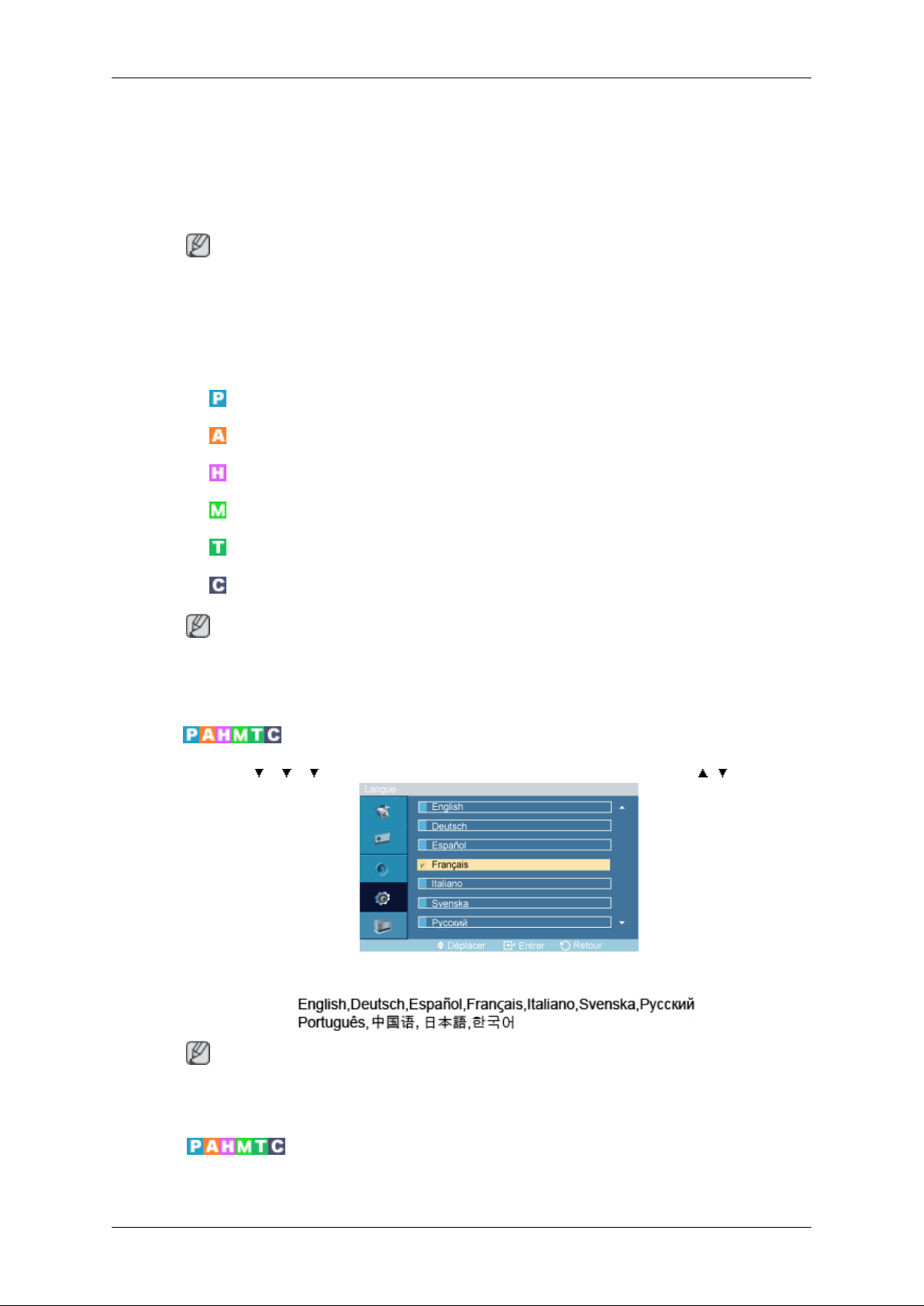
virtuel d'une exceptionnelle qualité sur tout système de lecture à deux haut-parleurs, dont ceux du
téléviseur. Cette technologie est entièrement compatible avec tous les formats multicanaux.
1. Arrêt
2. Marche
Remarque
Le bouton direct de la télécommande est 'SRS'.
Configuration
Modes disponibles
•
•
•
•
Réglage de l'affichage LCD
PC / BNC / DVI
AV
HDMI
MagicInfo
Langue
•
TV
•
Composant
Remarque
•
Le menu TV est disponible lorsqu'un boîtier tuner TV est installé.
• Le menu MagicInfo est disponible lorsqu'un boîtier réseau est installé.
MENU → → → → ENTER → [Configuration] → ENTER → [Langue] → , → ENTER
Vous pouvez choisir parmi 11 langues.
Horloge
Remarque
La langue choisie ne s'applique qu'à la langue des fonctions OSD. Elle ne s'applique pas aux logiciels
exécutés sur l'ordinateur.
Sélectionne un des 4 réglages de temps : Déf. horlo, Veille, Minut. ON ou Minut. OFF.
Page 87
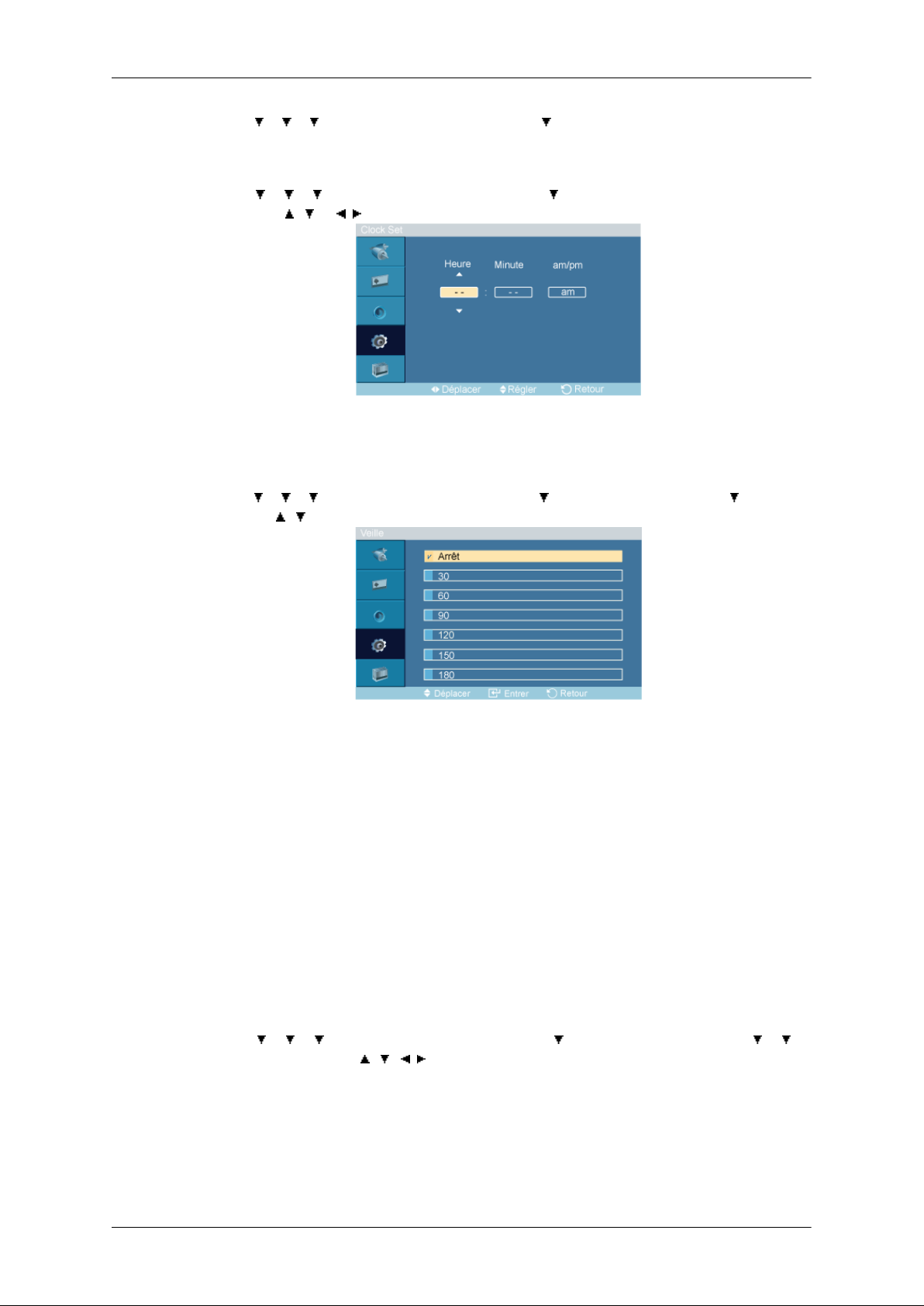
Déf. horlo
Réglage de l'affichage LCD
MENU → → → → ENTER → [Configuration] → → ENTER → [Horloge]
Veille
MENU → → → → ENTER →
[Déf. horlo] →
Paramètre d'heure actuelle.
MENU → → → → ENTER → [Configuration] → → ENTER → [Horloge] → → ENTER
→ [Veille] → , → ENTER
, → , → ENTER
[Configuration] →
→ ENTER →
[Horloge] → ENTER→
Éteint automatiquement l'écran LCD à des heures prédéfinies.
1. Arrêt
2. 30
3. 60
4. 90
5. 120
6. 150
7. 180
Minut. ON
MENU → → → → ENTER →
ENTER→ [Minut. ON] → , / , → ENTER
[Configuration] →
→ ENTER →
[Horloge] →
→ →
Page 88
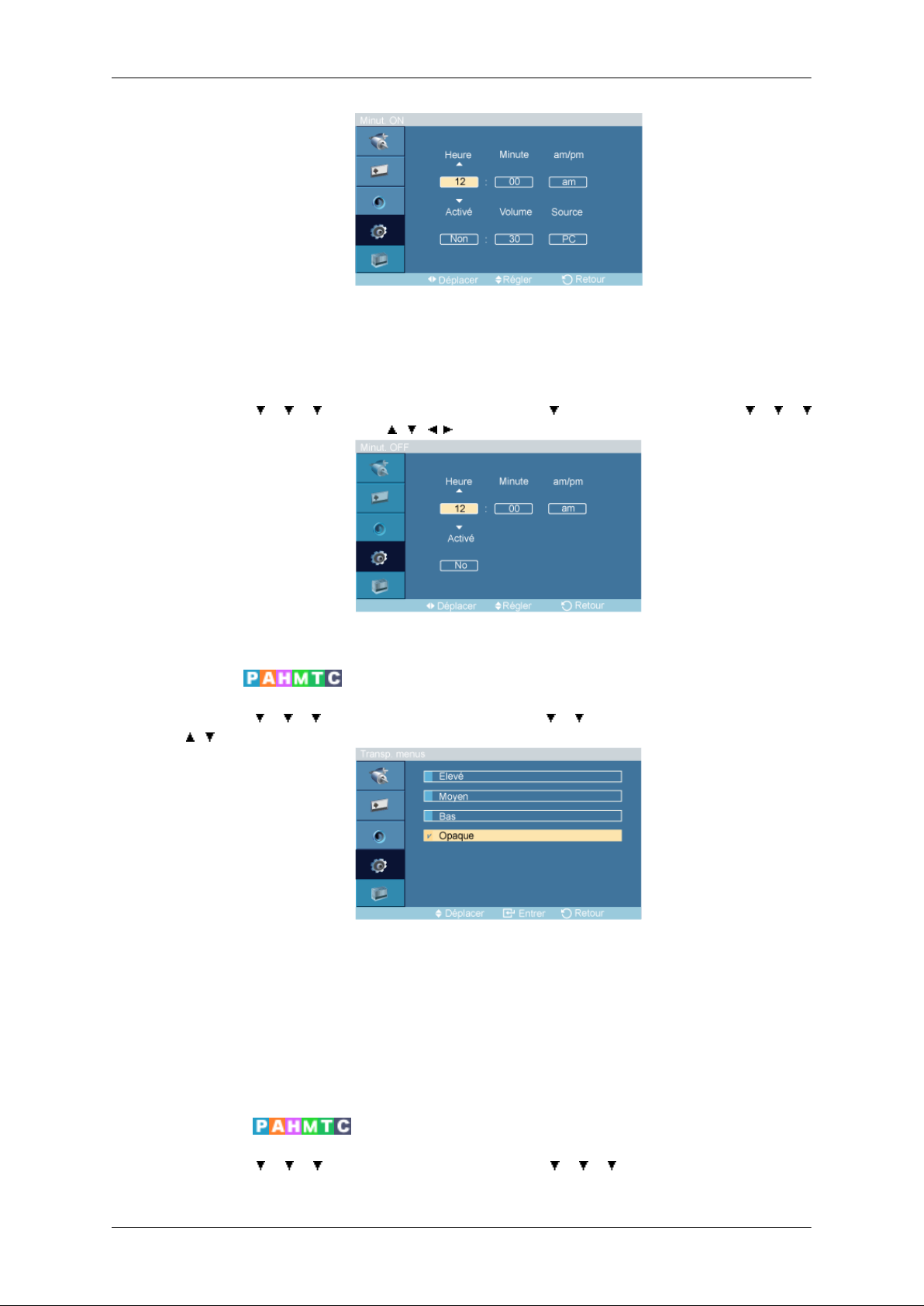
Allume l'écran LCD automatiquement à une heure prédéfinie. Contrôle le mode et le niveau de volume
au moment où l'écran LCD se met automatiquement en marche.
Minut. OFF
Réglage de l'affichage LCD
MENU → → → → ENTER →
→ ENTER→ [Minut. OFF] → , / , → ENTER
Eteint l'écran LCD automatiquement à une heure prédéfinie.
Transp. menus
MENU → → → → ENTER → [Configuration] → → → ENTER → [Transp. menus]
, → ENTER
[Configuration] →
→ ENTER →
[Horloge] →
→ →
→
Modifie la transparence de l’arrière-plan des fonctions OSD.
1. Elevé
2. Moyen
3. Bas
4. Opaque
PIN verrouillage
MENU → → → → ENTER →
lage] → [0∼9] → [0∼9] → [0∼9] → [0∼9]
[Configuration] →
→ → → ENTER →
[PIN verrouil-
Page 89
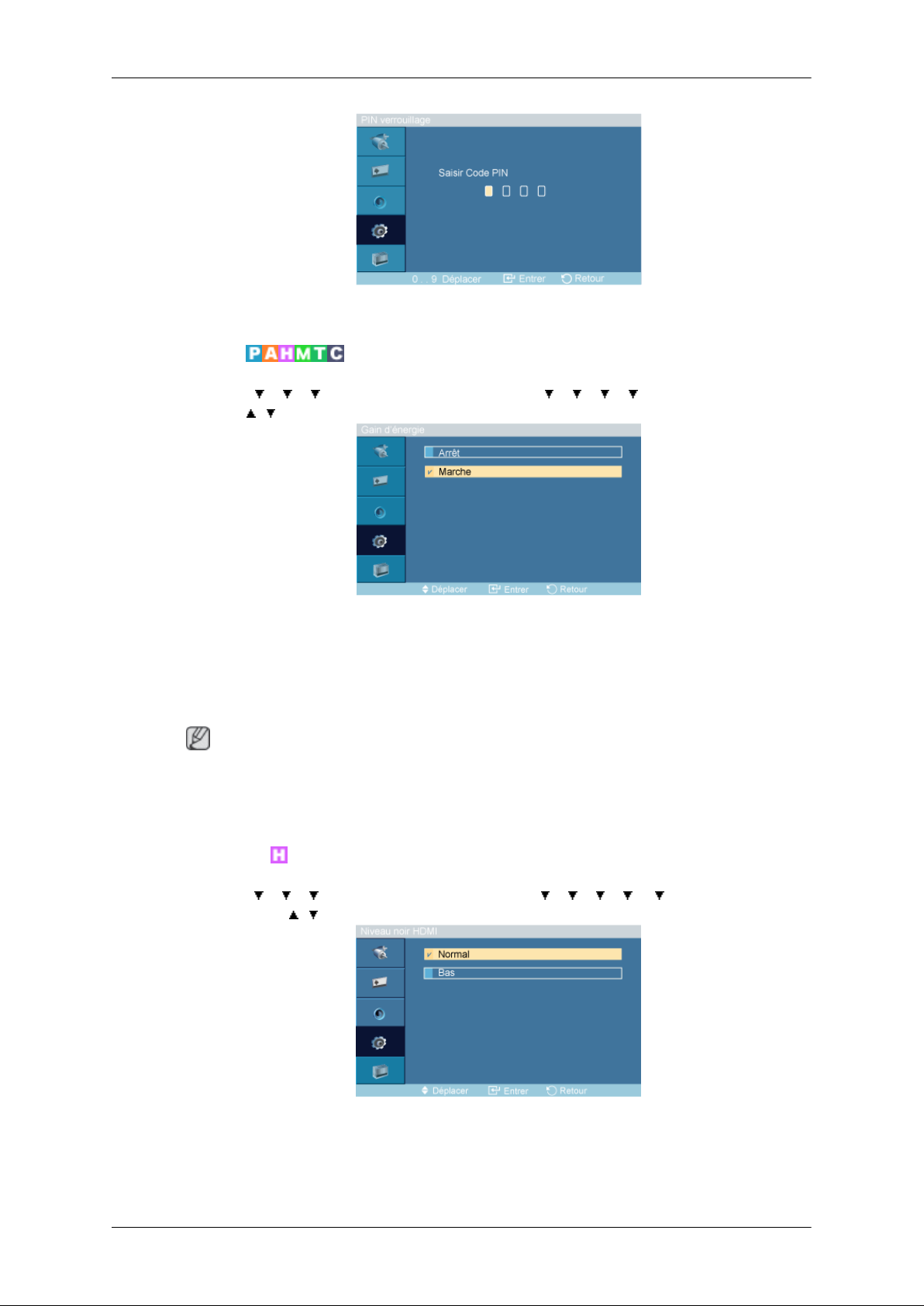
Permet de changer le mot de passe.
Gain d’énergie
MENU → → → → ENTER → [Configuration] → → → → → ENTER → [Gain d’énergie] → , → ENTER
Réglage de l'affichage LCD
Cette fonction permet de régler la consommation de l'unité afin d'économiser de l'énergie.
1. Arrêt
2. Marche
Remarque
Pour réduire la consommation d’énergie en mode veille, définissez Gain d’énergie sur Marche. Toutefois, lorsque Gain d’énergie est réglé sur Marche, vous ne pouvez pas utiliser la fonction distante
Power On de MDC, ni la fonction WOL (Wake On LAN) de MagicInfo.
Niveau noir HDMI
MENU → → → → ENTER → [Configuration] → → → → → → ENTER → [Niveau
noir HDMI] → , → ENTER
Lorsqu'un lecteur DVD ou un décodeur est connecté à votre téléviseur via HDMI, il peut se produire
une baisse de la qualité de l'image à l'écran : augmentation du niveau de noir, contraste bas, décoloration, etc., selon le périphérique externe connecté. Dans ce cas, réglez la qualité d'image de votre
téléviseur en configurant le paramètre Niveau noir HDMI.
Page 90
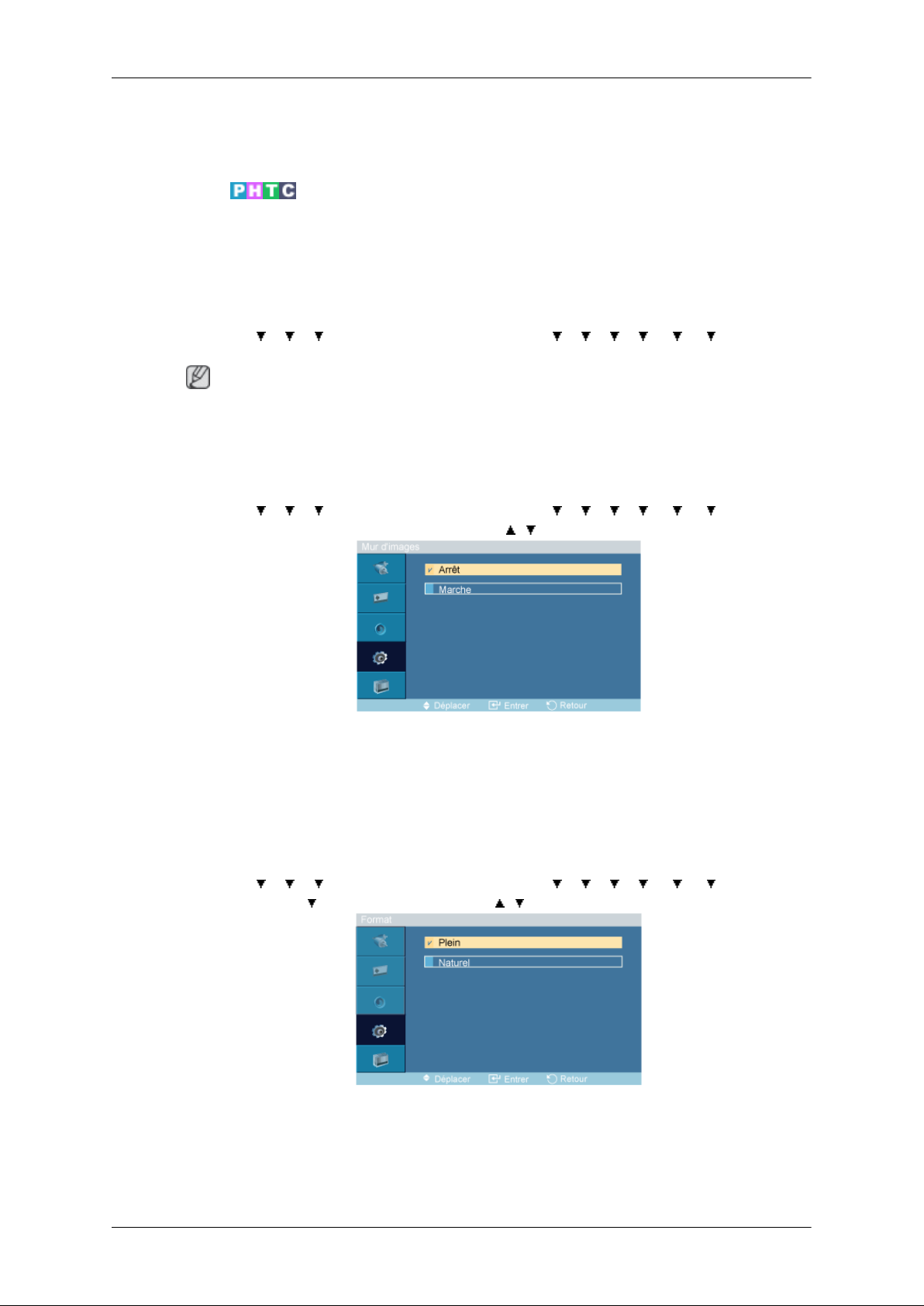
1. Normal
2. Bas
Mur d'images
Un Mur d'images est un ensemble d'écrans vidéo connectés entre eux, affichant chacun une partie de
l'image ou la même image.
Lorsque la fonction Mur d'images est activée, vous pouvez régler les paramètres de l'écran Mur
d'images.
Réglage de l'affichage LCD
MENU →
[Mur d'images]
Remarque
Lorsque la fonction Mur d'images est utilisée, les fonctions Réglage auto, Verr. Image et Taille ne
sont pas disponibles. Mur d'images ne fonctionne pas en mode MagicInfo.
Mur d'images
MENU →
[Mur d'images]→ ENTER → [Mur d'images] → , → ENTER
Active/désactive la fonction Mur d'images de l'affichage sélectionné.
1. Arrêt
→ → → ENTER →
→ → → ENTER →
[Configuration] →
[Configuration] →
→ → → → → → ENTER →
→ → → → → → ENTER →
Format
2. Marche
MENU →
[Mur d'images]→ → ENTER → [Format] → , → ENTER
Le Format peut être sélectionné pour afficher un écran divisé.
1. Plein
Affiche un écran plein sans marges.
→ → → ENTER →
[Configuration] →
→ → → → → → ENTER →
Page 91
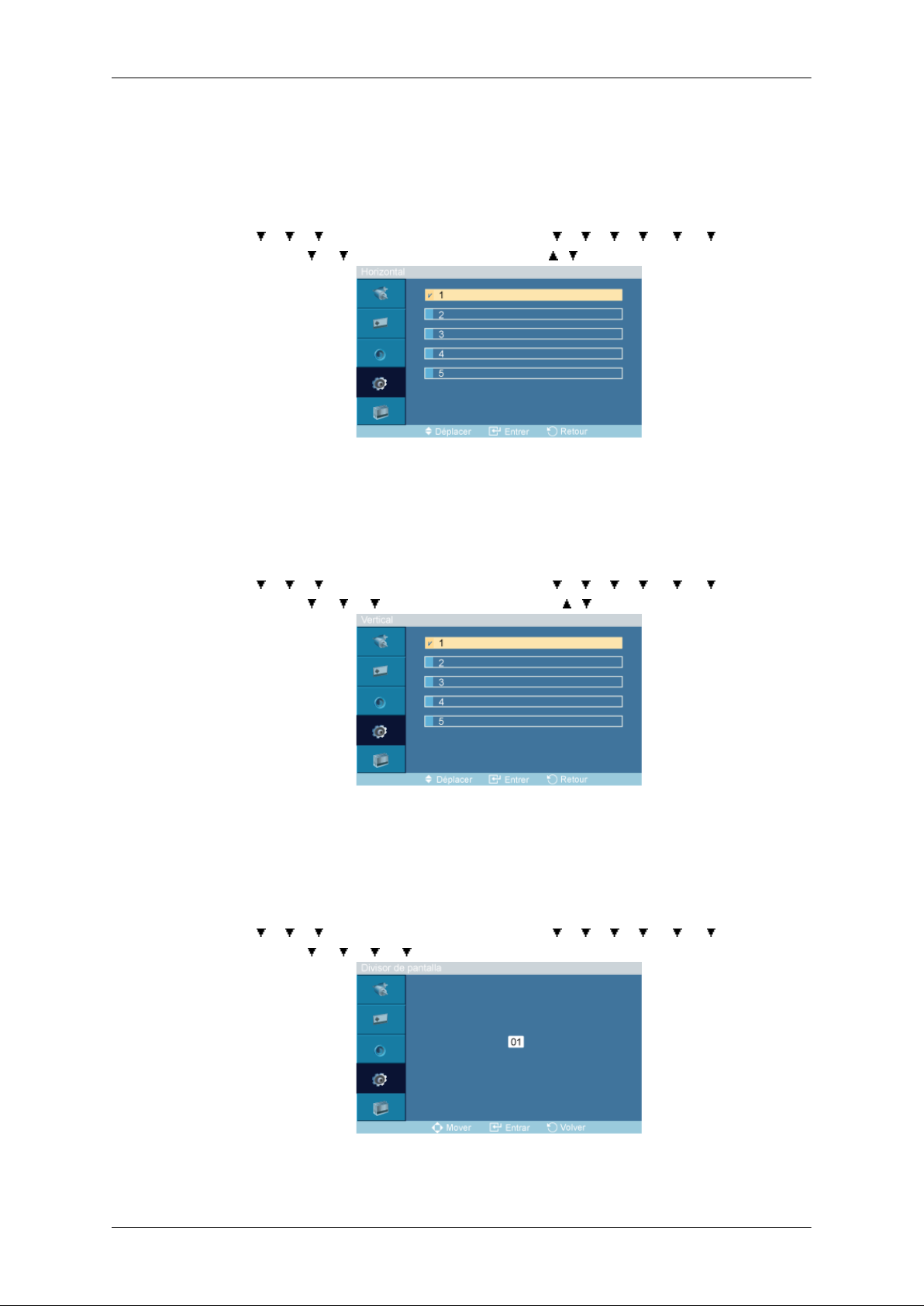
2. Naturel
Horizontal
Réglage de l'affichage LCD
Affiche une image naturelle avec les rapports d'aspect originaux intacts.
Vertical
MENU → → → → ENTER →
[Mur d'images]→ → → ENTER → [Horizontal] → , → ENTER
Définit le nombre de divisions horizontales de l'écran.
Cinq niveaux de réglage : 1, 2, 3, 4, et 5.
MENU → → → → ENTER →
[Mur d'images]→ → → → ENTER → [Vertical] → , → ENTER
[Configuration] →
[Configuration] →
→ → → → → → ENTER →
→ → → → → → ENTER →
Définit le nombre de divisions verticales de l'écran.
Cinq niveaux de réglage : 1, 2, 3, 4, et 5.
Division de l'écran
MENU → → → → ENTER →
[Mur d'images]→ → → → → ENTER → [Division de l'écran]
L'écran peut être divisé en plusieurs images. Lors de la division, différents écrans avec une configuration différente peuvent être sélectionnés.
[Configuration] →
→ → → → → → ENTER →
Page 92
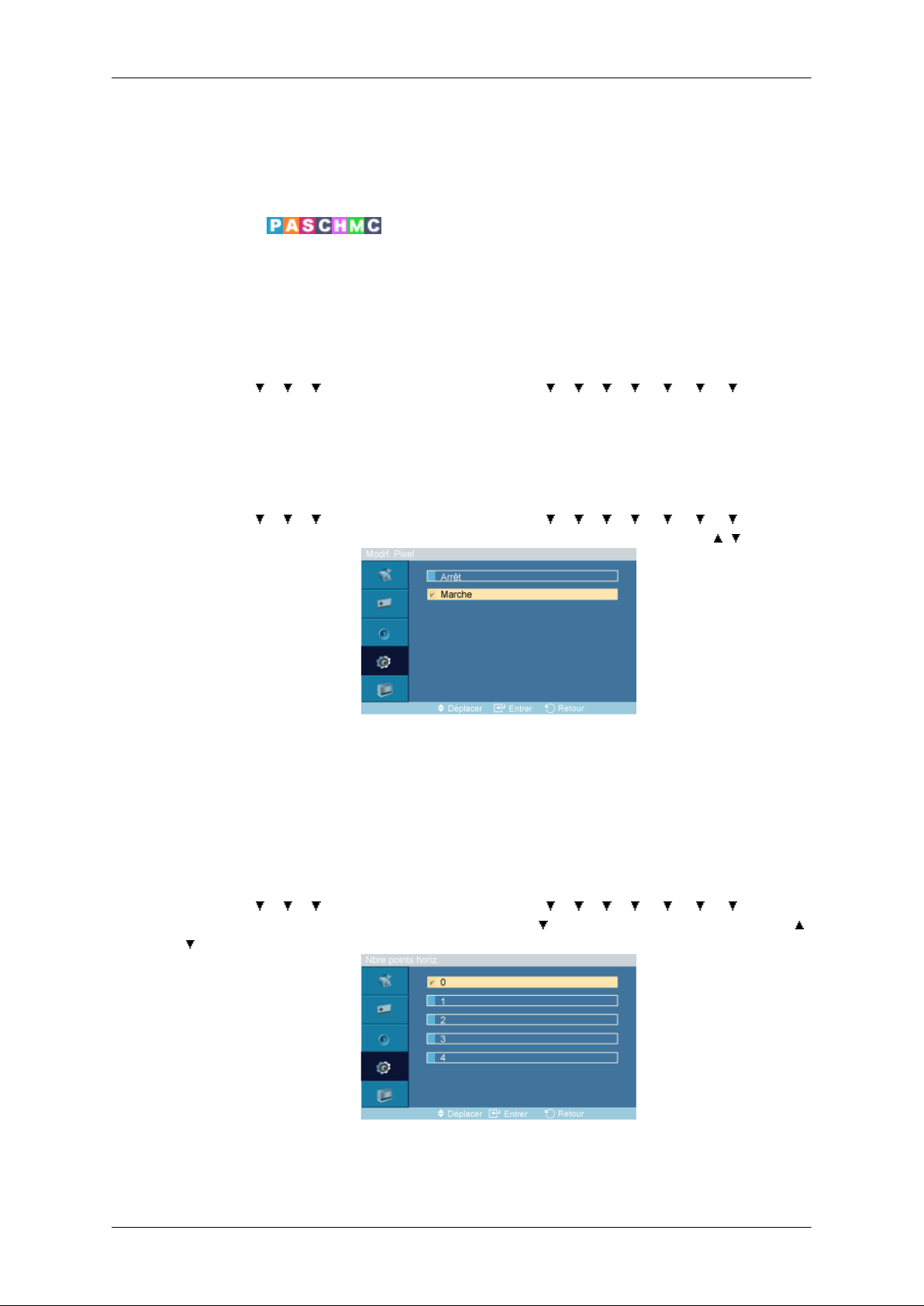
• Sélectionnez un mode dans Screen Divider.
•
Sélectionnez un affichage dans Display Selection.
• Pour définir la sélection, appuyez sur un numéro dans le mode sélectionné.
Ecran de sécurité
La fonction Ecran de sécurité sert à empêcher la rémanence susceptible d'apparaître en cas d'affichage
d'une image arrêtée pendant longtemps.
• La fonction Ecran de sécurité fait défiler l'écran pendant la durée spécifiée.
• Cette fonction n'est pas disponible lorsque le moniteur est hors tension.
Réglage de l'affichage LCD
MENU →
→ [Ecran de sécurité]
Modif. Pixel
Modif. Pixel
MENU → → → → ENTER → [Configuration] → → → → → → → → ENTER
→
Pour éviter le phénomène de rémanence sur votre écran à plasma, vous pouvez utiliser cette fonction
de manière à déplacer, chaque minute, des pixels dans le sens horizontal ou vertical.
1. Arrêt
2. Marche
→ → → ENTER → [Configuration] → → → → → → → → ENTER
[Ecran de sécurité] → ENTER → [Modif. Pixel] → ENTER → [Modif. Pixel] →
, → ENTER
Nbre points horiz.
MENU →
→ [Ecran de sécurité]
→ ENTER
Définit le déplacement horizontal de l'écran en pixels.
Cinq niveaux de réglage : 0, 1, 2, 3, et 4.
→ → → ENTER → [Configuration] → → → → → → → → ENTER
→ ENTER → [Modif. Pixel] →
→ ENTER → [Nbre points horiz.] → ,
Page 93
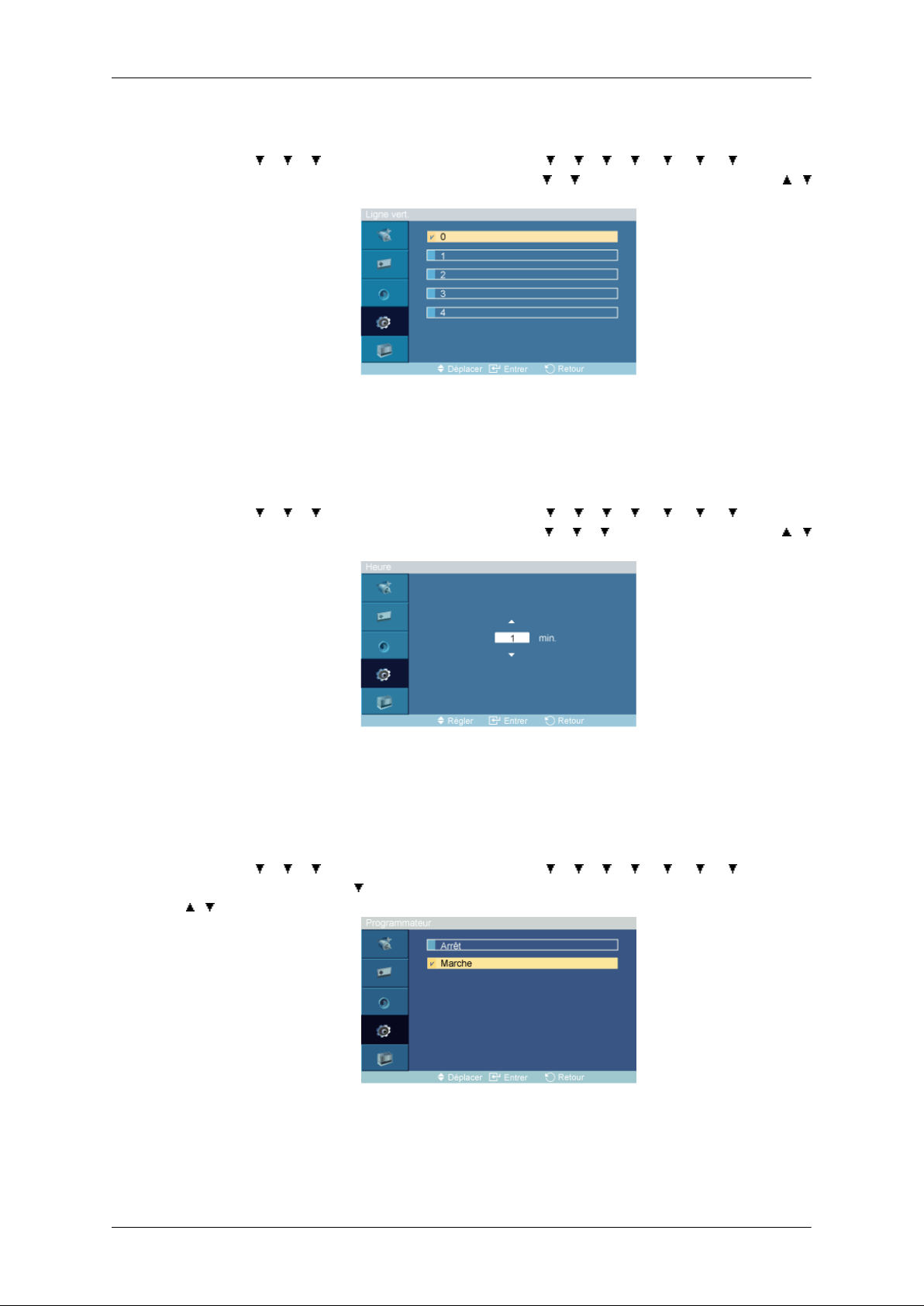
Ligne vert.
MENU → → → → ENTER → [Configuration] → → → → → → → → ENTER
→ [Ecran de sécurité]
→ ENTER
Définit le déplacement vertical de l'écran en pixels.
Cinq niveaux de réglage : 0, 1, 2, 3, et 4.
Heure
Réglage de l'affichage LCD
→ ENTER → [Modif. Pixel] →
→ → ENTER → [Ligne vert.] → ,
MENU →
→ [Ecran de sécurité]
→ ENTER
Définissez l'intervalle de temps pour, respectivement, le mouvement horizontal ou vertical.
Programmateur
Programmateur
MENU → → [Ecran de sécurité] → → ENTER → [Programmateur]
, → ENTER
→ → → ENTER → [Configuration] → → → → → → → → ENTER
→ ENTER → [Modif. Pixel] →
→ → → ENTER → [Configuration] → → → → → → → → ENTER
→ → → ENTER → [Heure] → ,
→ ENTER → [Programmateur] →
Vous pouvez régler la minuterie pour la fonction Screen Burn Protection (Protection contre les brûlures
d'écran).
Si vous lancez l'opération visant à supprimer toute image résiduelle, l'opération sera exécutée durant
la période définie et s'arrêtera automatiquement.
Page 94
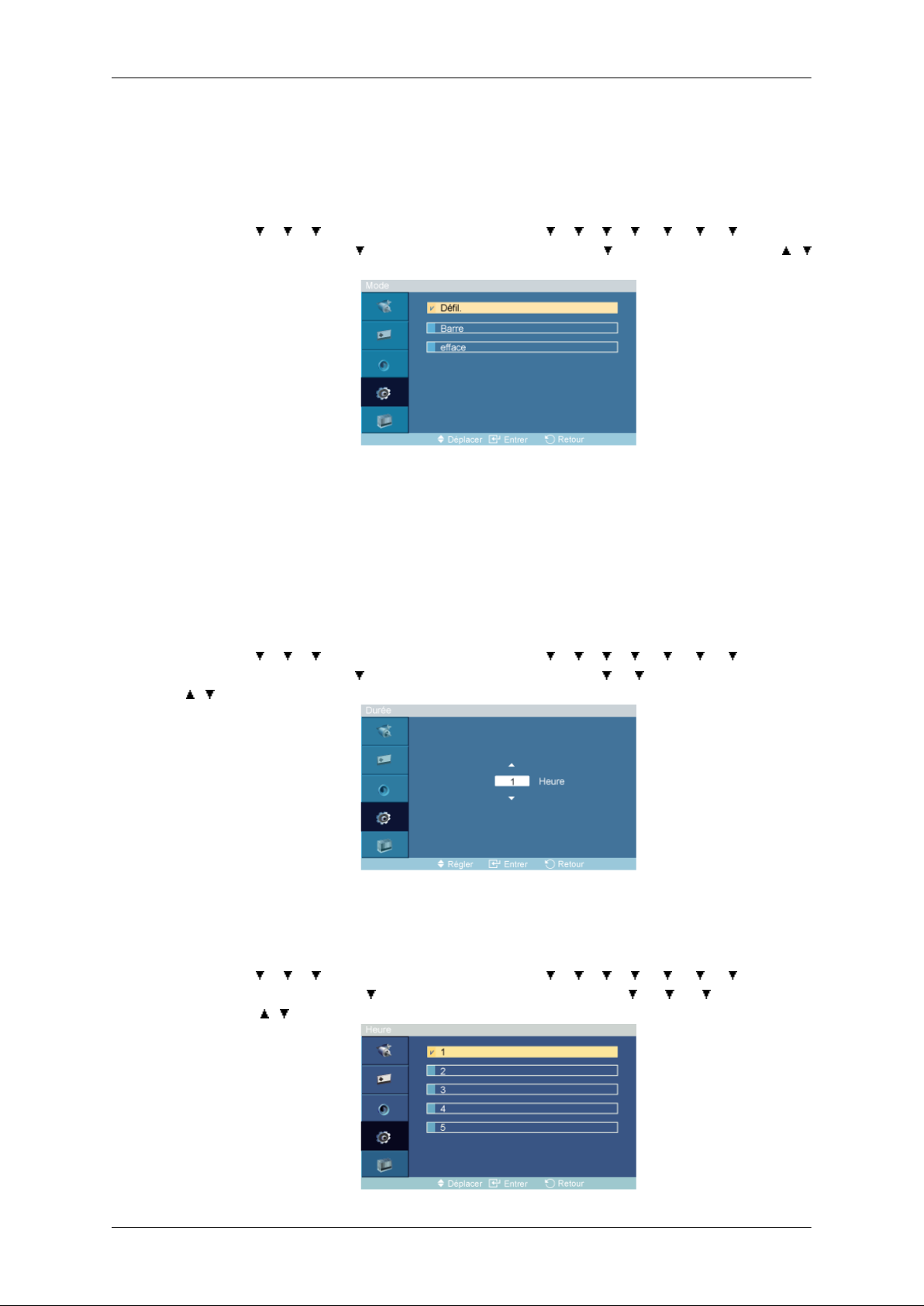
Mode
Réglage de l'affichage LCD
1. Arrêt
2. Marche
MENU → → → → ENTER → [Configuration] → → → → → → → → ENTER
→ [Ecran de sécurité] → → ENTER → [Programmateur] → → ENTER → [Mode] → ,
→ ENTER
Vous pouvez modifier le Ecran de sécurité Type .
1. Défil.
Durée
Heure
2. Barre
3. efface
MENU →
→ [Ecran de sécurité] → → ENTER → [Programmateur] → → → ENTER → [Durée]
, → ENTER
Utilisez cette fonction afin de définir la période d'exécution pour chaque mode défini dans la minuterie.
MENU →
→
[Ecran de sécurité] →
[Heure] →
→ → → ENTER → [Configuration] → → → → → → → → ENTER
→
→ → → ENTER → [Configuration] → → → → → → → → ENTER
, → ENTER
→ ENTER →
[Programmateur] →
→ → → ENTER →
Page 95
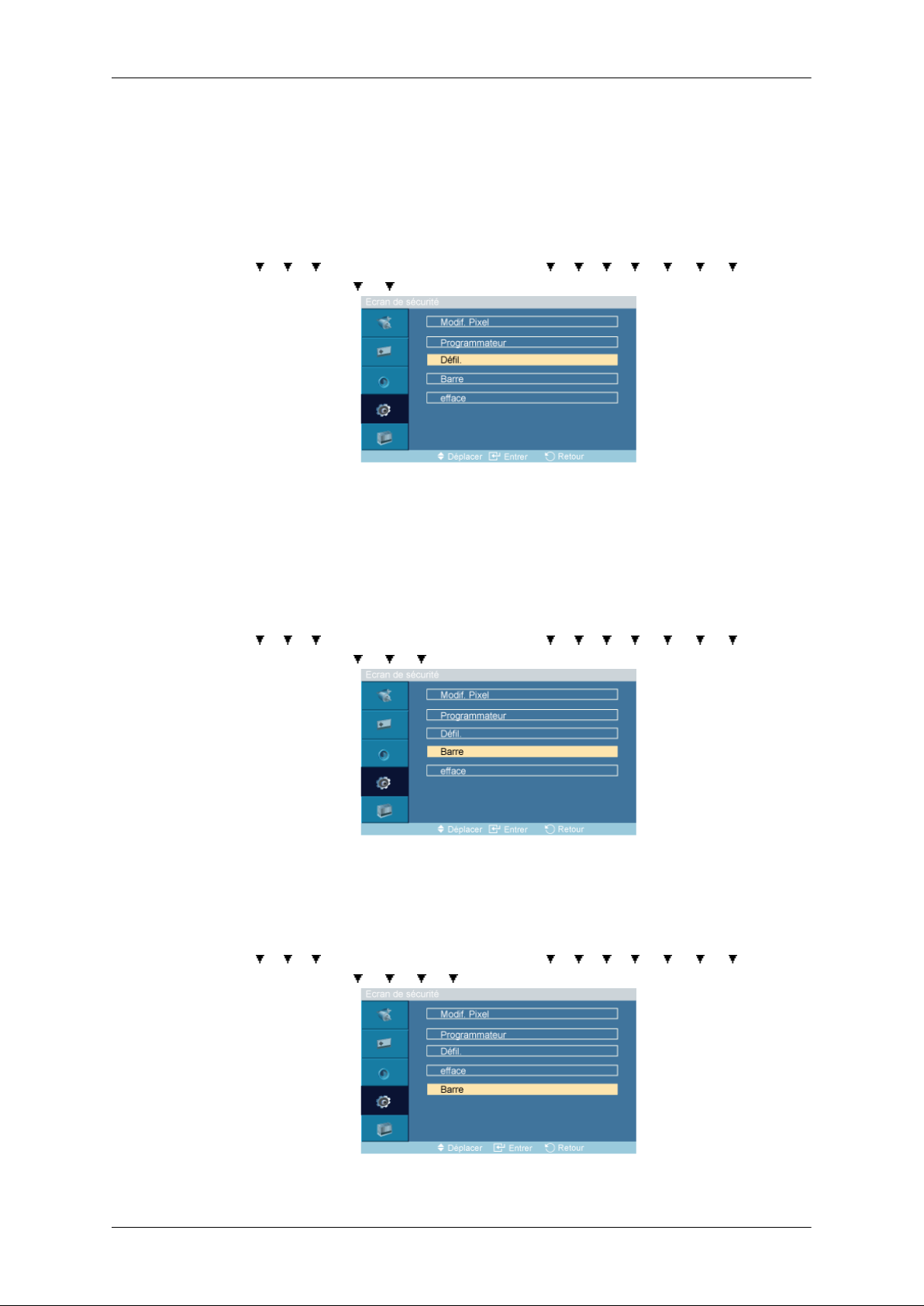
Défil.
Réglage de l'affichage LCD
Indiquez une heure d'exécution comprise dans la période définie.
• Mode-Défil. : 1~5 sec
• Mode-Barre, efface : 10~50 sec
Barre
MENU →
→ [Ecran de sécurité] → → → ENTER → [Défil.]
Cette fonction permet d'éviter le phénomène de rémanence en déplaçant tous les pixels de l'écran à
plasma suivant un modèle.
Utilisez cette fonction lorsqu'il y a des rémanences ou des symboles à l'écran et, plus particulièrement,
lorsque vous avez affiché une image fixe à l'écran pendant une longue période.
MENU →
→ [Ecran de sécurité] →
→ → → ENTER → [Configuration] → → → → → → → → ENTER
→ → → ENTER → [Configuration] → → → → → → → → ENTER
→ → →ENTER → [Barre]
efface
Cette fonction empêche le phénomène de rémanence en déplaçant de longues lignes verticales blanches
et noires.
MENU →
→ [Ecran de sécurité] → → → → →ENTER → [efface]
Cette fonction empêche le phénomène de rémanence en déplaçant un modèle rectangulaire sur l'écran.
→ → → ENTER → [Configuration] → → → → → → → → ENTER
Page 96
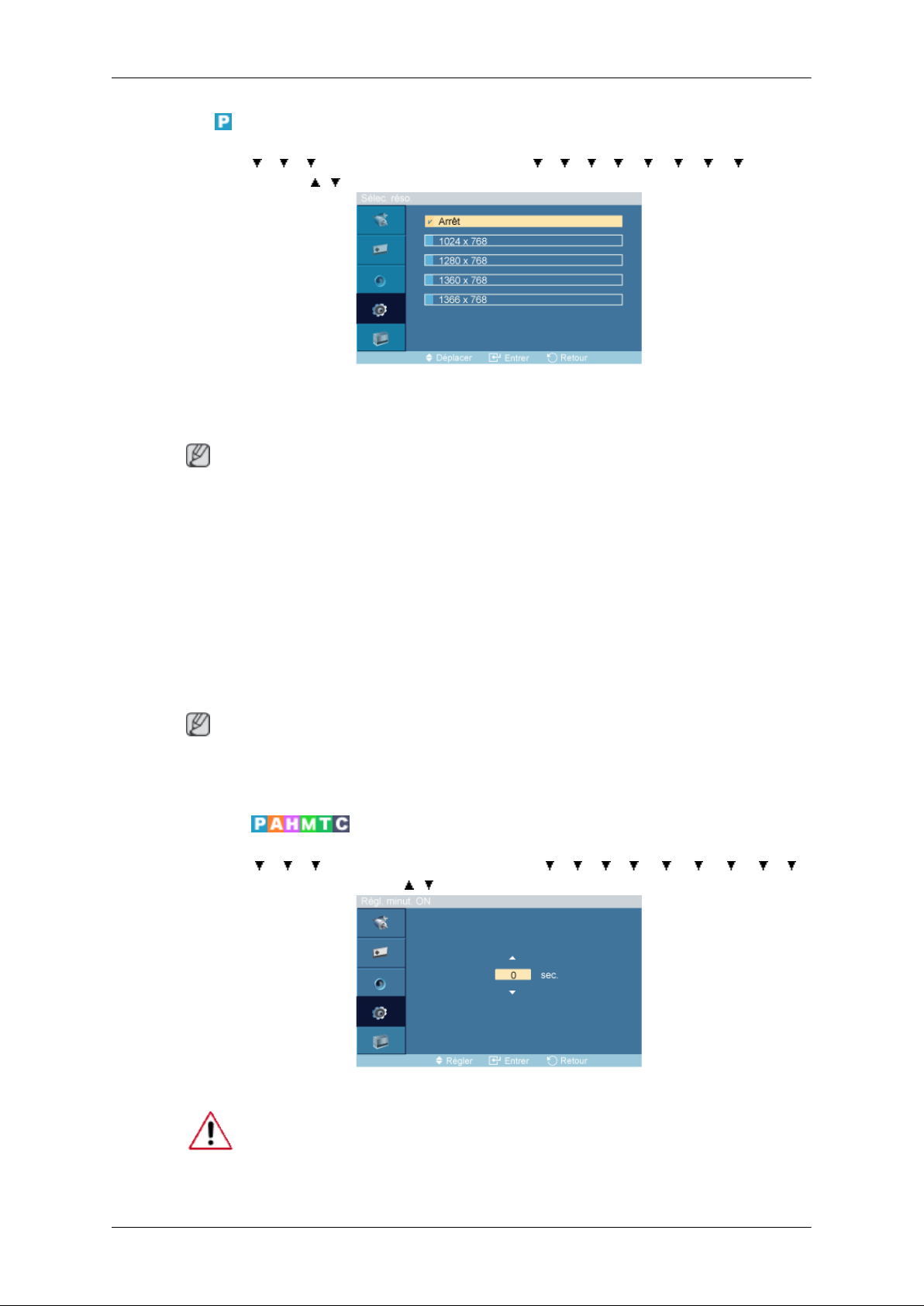
Sélec. réso.
Réglage de l'affichage LCD
MENU → → → → ENTER →
→ [Sélec. réso.] →
Si l'image ne s'affiche pas correctement à l'écran alors que la résolution de la carte graphique de l'ordinateur est réglée sur 1 024 x 768 à 60 Hz, 1 280 x 768 à 60 Hz, 1 360 x 768 à 60 Hz ou 1 366 x 768
à 60 Hz, cette fonction (Resolution Select) permet d'afficher l'image à l'écran à la résolution spécifiée.
Remarque
Disponible en mode PC uniquement
1. Arrêt
2. 1024 X 768
3. 1280 X 768
, → ENTER
[Configuration] →
→ → → → → → → →ENTER
4. 1360 x 768
5. 1366 X 768
Remarque
La sélection du menu n'est possible que lorsque la résolution graphique est définie sur 1024 x 768 @
60 Hz, 1280 x 768 @ 60 Hz, 1360 x 768 @ 60 Hz ou 1366 x 768 @ 60 Hz.
Régl. minut. ON
MENU → → → → ENTER → [Configuration] → → → → → → → → → →
ENTER → [Régl. minut. ON ] → , → ENTER
Règle la fonction Power On time pour l'écran.
Attention : Définissez la fonction Power On time sur un temps plus long pour éviter la surtension.
Page 97
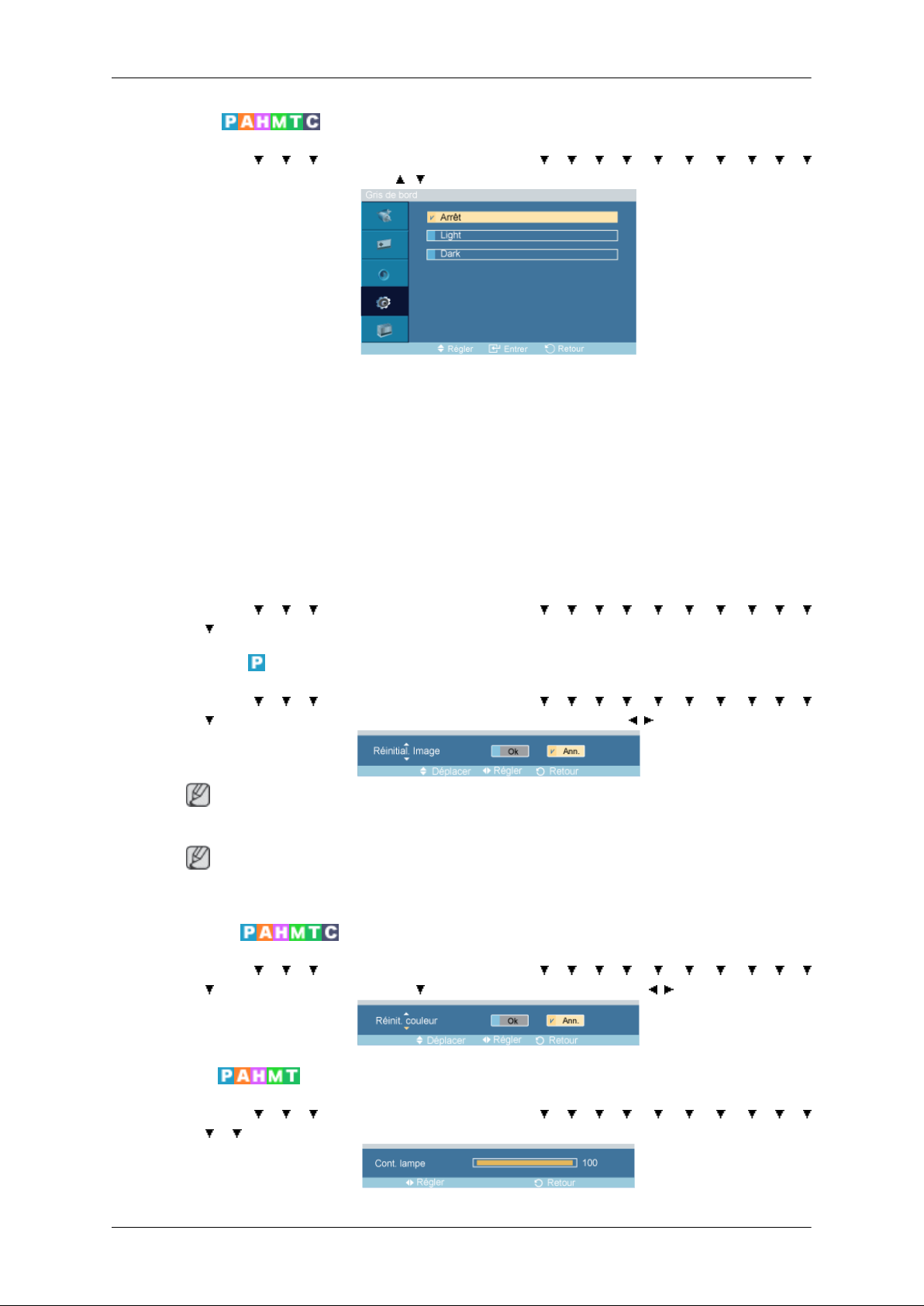
Gris de bord
MENU → → → → ENTER → [Configuration] → → → → → → → → → →
→ ENTER → [Gris de bord] → , → ENTER
Sélectionnez la luminosité du gris de l'arrière-plan de l'écran.
1. Arrêt
2. Clair
3. Sombre
Réglage de l'affichage LCD
Réinitialiser
Retourne aux réglages par défaut du produit. La fonction Reset (Réinitialiser) est disponible uniquement lorsque PC / DVI est utilisé.
MENU →
→ → ENTER → [Réinitialiser]
Réinitial. Image
MENU → → → → ENTER → [Configuration] → → → → → → → → → →
→ → ENTER → [Réinitialiser]→ ENTER → [Réinitial. Image] → , → ENTER
Remarque
Disponible en mode PC uniquement
Remarque
La fonction Reset n'est pas disponible lorsque Mur d'images est à Marche.
Réinit. couleur
MENU → → → → ENTER → [Configuration] → → → → → → → → → →
→ → ENTER → [Réinitialiser]→ → ENTER → [Réinit. couleur] → , → ENTER
→ → → ENTER → [Configuration] → → → → → → → → → →
Cont. lampe
MENU → → → → ENTER → [Configuration] → → → → → → → → → →
→ → → ENTER → [Cont. lampe]
Page 98
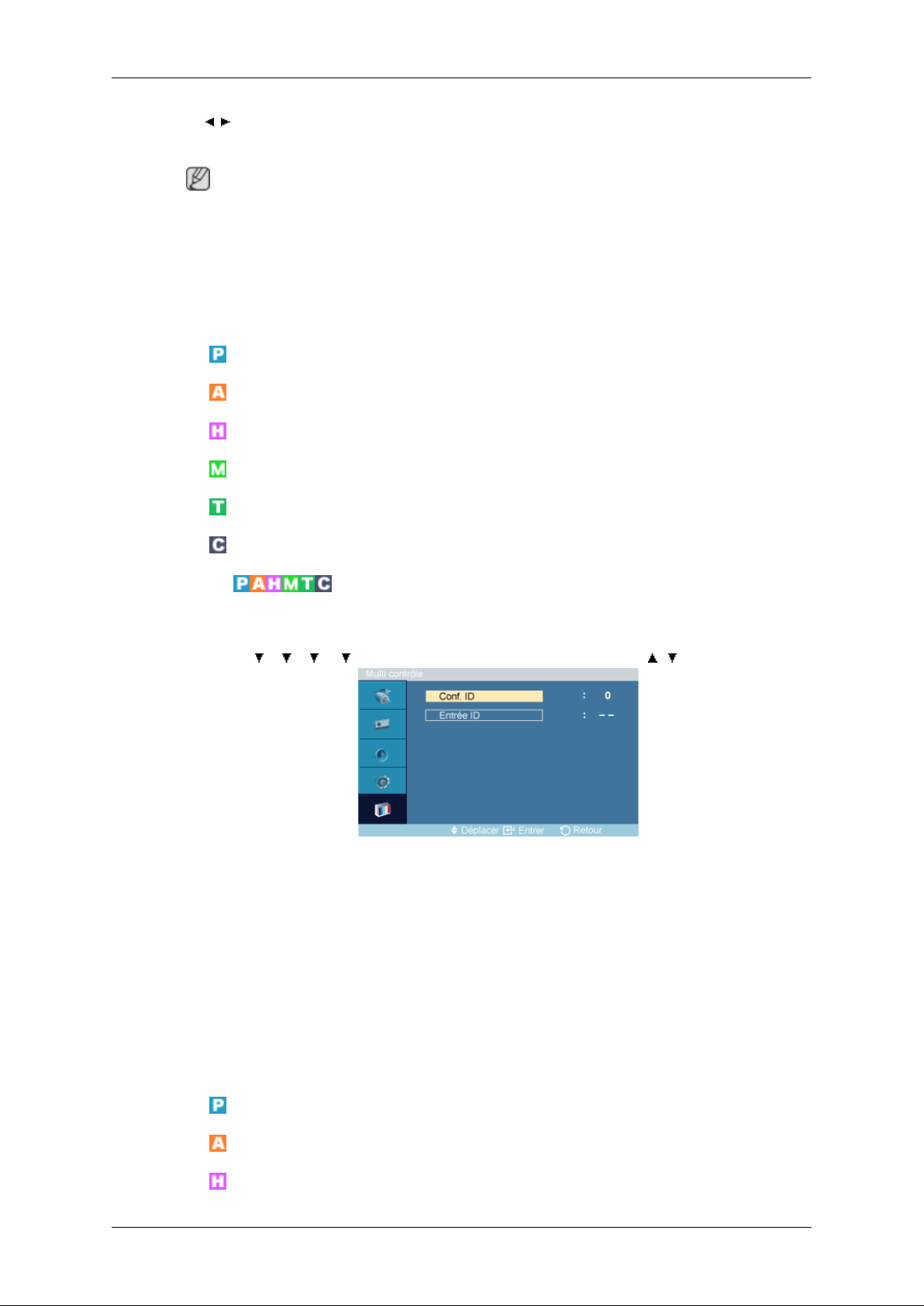
→ , → ENTER
Permet de régler le rétro-éclairage afin de réduire la consommation d'énergie.
Remarque
Cette fonction n'est pas disponible lorsque Contraste Dynam. est réglé sur Marche dans les modes
PC, DVI, AV, HDMI et TV.
Multi contrôle
Modes disponibles
•
•
•
•
•
Réglage de l'affichage LCD
PC / BNC / DVI
AV
HDMI
MagicInfo
TV
•
Multi contrôle
Affecte un ID propre au SET.
MENU →
• Conf. ID
Affecte des ID différents au SET.
• Entrée ID
Permet de sélectionner les fonctions du transmetteur des différents SET. Seul un SET dont l'ID
correspond au paramètre du transmetteur est activé.
Composant
→ → → → ENTER → [Multi contrôle] → ENTER → , → [0~9]
MagicInfo
Modes disponibles
•
PC / BNC / DVI
•
AV
•
HDMI
Page 99
Réglage de l'affichage LCD
•
MagicInfo
•
TV
•
Composant
Remarque
• Le système d'exploitation de ce téléviseur n'accepte que l'anglais. Les autres langues risquent d'être
affichées sous une forme incorrecte.
•
Pour MagicInfo, il est possible d'utiliser la télécommande pour son fonctionnement MagicInfo.
Il est néanmoins recommandé d'utiliser un clavier USB distinct.
• Pour MagicInfo en mode Device (Périphérique), des erreurs peuvent se produire si vous déplacez
l'un des périphériques externes lors du démarrage. Configurez uniquement des périphériques externes si l'écran LCD est allumé.
• Ne débranchez pas le câble LAN utilisé pour la connexion réseau (ex. : écran vidéo). Cela inter-
romprait l'exécution du programme (MagicInfo). Si vous avez débranché ce câble, redémarrez le
système.
• Ne débranchez pas le câble LAN utilisé par un périphérique USB (ex. : écran vidéo). Cela inter-
romprait l'exécution du programme (MagicInfo).
• Pour accéder à d'autres sources, appuyez sur le bouton SOURCE dans MagicInfo.
• Le mot de passe prédéfini de l'écran LCD est "000000".
• L'option Power-On du programme du serveur n'est disponible que lorsque l'écran LCD est com-
plètement éteint.
Veillez à ne pas utiliser l'option Power-On lorsque l'écran LCD n'est pas tout à fait éteint. Cela
pourrait en effet entraîner des erreurs système au niveau de l'écran.
• Dans l'image OSD de MagicInfo, le mode Network est identique à Device.
• Lorsque vous utilisez MagicInfo avec le programme MagicInfo Pro Server : utilisez le mode
Network.
• Si vous utilisez MagicInfo alors que le périphérique est connecté directement à l'écran LCD :
utilisez le mode Device.
• Appuyez sur ALT + F12 pour passer directement à l'écran Windows MagicInfo.
• Pour configurer MagicInfo sur un écran Windows, un clavier et une souris sont nécessaires.
• Pour configurer MagicInfo sur un écran Windows, reportez-vous à l'aide de MagicInfo Server.
Il est fortement recommandé de ne pas couper l'alimentation c.a. pendant une opération.
• Dans le cas des écrans LCD pivotants, la transparence du message défilant n'est pas prise en charge.
• Dans le cas des écrans à plasma LCD, une résolution d'écran pouvant atteindre 720 x 480 (SD) est
prise en charge pour les films.
• Pour le lecteur D:, l'EWF n'est pas appliqué.
• Lorsque le contenu de Setup a été modifié alors que l'état de l'EWF est Enable, pour sauvegarder
les modifications sur le disque, vous devez les enregistrer avec Commit.
Page 100
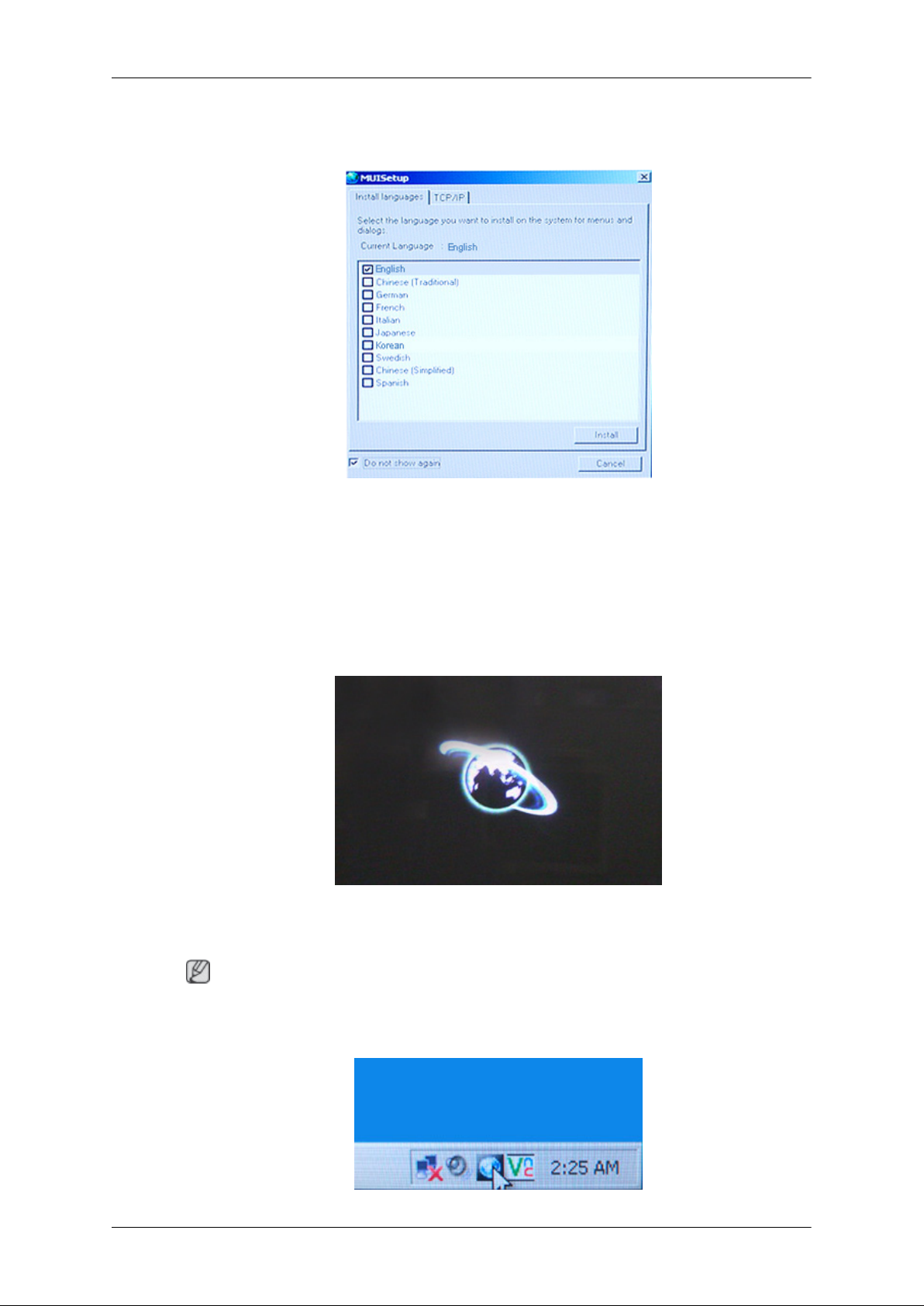
MagicInfo
Réglage de l'affichage LCD
• Lorsque vous choisissez Disable, Enable ou Commit, le système redémare.
1. Sélectionnez Magicinfo dans le menu Liste Source.
2. L’écran MUTSetup apparaît.
Sélectionnez la langue souhaitée.
3. Appuyez sur le bouton Install.
Si vous sélectionnez Do not show again et cliquez sur le bouton Install, l'écran Programmateur s'affiche
après le redémarrage.
4. Branchez votre clavier et votre souris et appuyez sur les touches "ALT + F12" de votre clavier.
5. Le bureau Windows s'affiche et l'icône Magicinfo pro apparaît. Déplacez le curseur sur l'icône.
Remarque
En l’absence d’une icône Magicinfo dans la zone de notification, double-cliquez sur l’icône Magicinfo
sur le Bureau. L'icône s’affichera.
 Loading...