

Page 1

Οθόνη LCD
Εγχειρίδιο χρήσης
SyncMaster 460DMn
Page 2
Οδηγίες ασφάλειας
Επισημάνσεις
Σημείωση
Αυτές οι οδηγίες ασφαλείας πρέπει να εφαρμόζονται, για τη διασφάλιση της ασφάλειάς σας
και την αποτροπή πρόκλησης βλάβης σε εξοπλισμό.
Φροντίστε να διαβάσετε προσεκτικά τις οδηγίες και να χρησιμοποιήσετε το προϊόν με το
σωστό τρόπο.
Προειδοποίηση / Προσοχή
Εάν δεν ακολουθήσετε τις οδηγίες που υποδεικνύονται από αυτό το
σύμβολο, ενδέχεται να προκληθεί τραυματισμός ή βλάβη στον
εξοπλισμό.
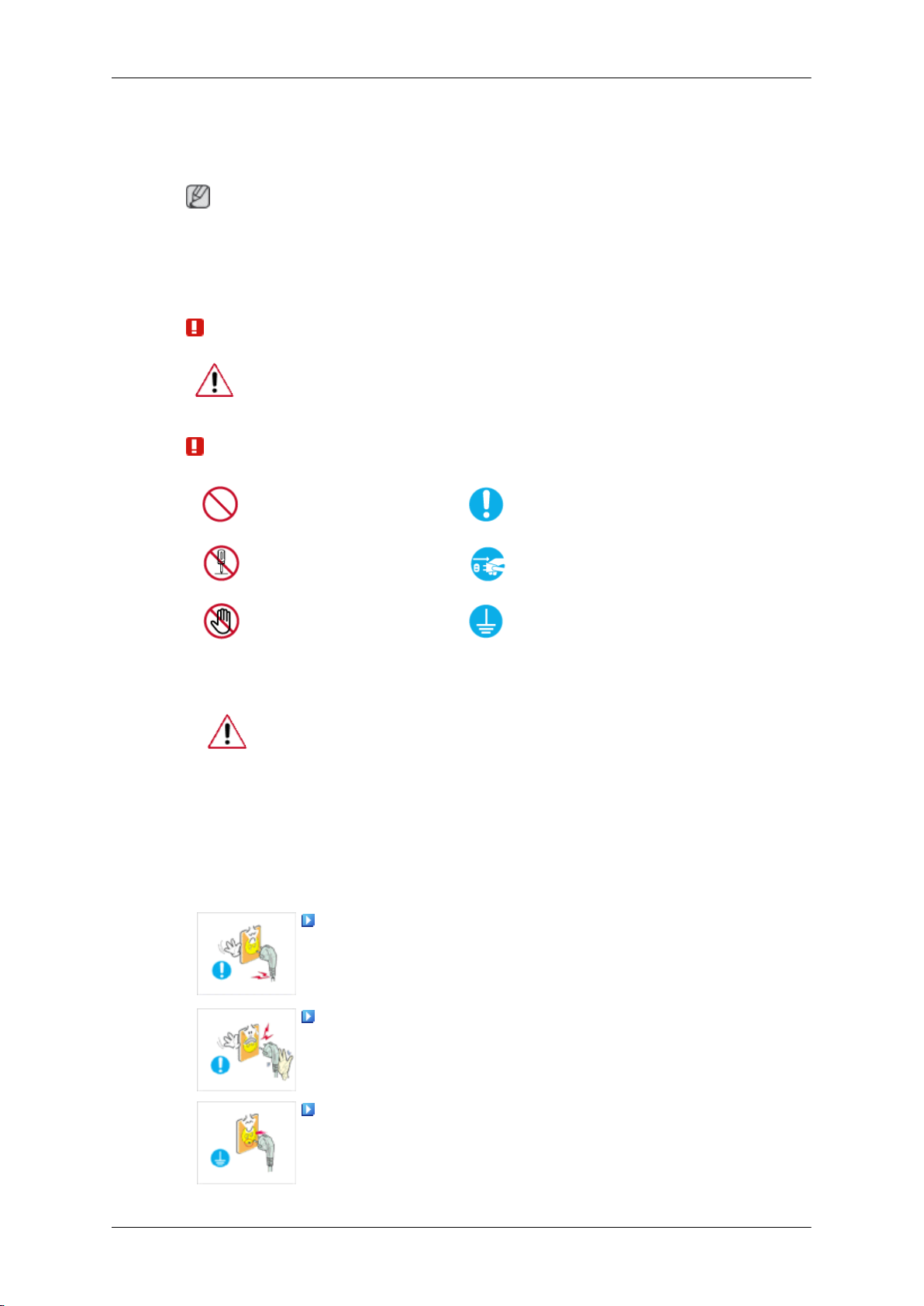
Συμβάσεις για την επισήμανση
Απαγορεύεται
Μην αποσυναρμολογείτε
Μην αγγίζετε
Τροφοδοσία ρεύματος
Όταν δεν χρησιμοποιείται για μεγάλο χρονικό διάστημα, ρυθμίστε τον
υπολογιστή σας στον τρόπο λειτουργίας
Εάν χρησιμοποιείτε προφύλαξη οθόνης, ρυθμίστε την στον τρόπο
λειτουργίας ενεργής οθόνης.
Οι εικόνες αυτές προορίζονται μόνο για αναφορά και δεν ισχύουν για όλες
τις περιπτώσεις (ή χώρες).
Συντόμευση για τις Οδηγίες κατά της δημιουργίας ειδώλου
Πρέπει να διαβάζεται και να
γίνεται κατανοητό πάντα
Αποσυνδέστε το φις από την
πρίζα
Γείωση για την αποφυγή
ηλεκτροπληξίας
DPM.
Μην χρησιμοποιείτε κατεστραμμένο καλώδιο ή φις ή
κατεστραμμένη ή χαλαρή πρίζα.
• Διαφορετικά,
πυρκαγιά.
Μην αγγίζετε το φις τροφοδοσίας με βρεγμένα χέρια όταν
αφαιρείτε ή συνδέετε το φις στην πρίζα.
•
Διαφορετικά, ενδέχεται να προκληθεί ηλεκτροπληξία.
Βεβαιωθείτε ότι συνδέετε το καλώδιο ρεύματος σε γειωμένη
πρίζα.
• Διαφορετικά,
τραυματισμός.
ενδέχεται να προκληθεί ηλεκτροπληξία ή
ενδέχεται να προκληθεί ηλεκτροπληξία ή
Page 3
Οδηγίες ασφάλειας
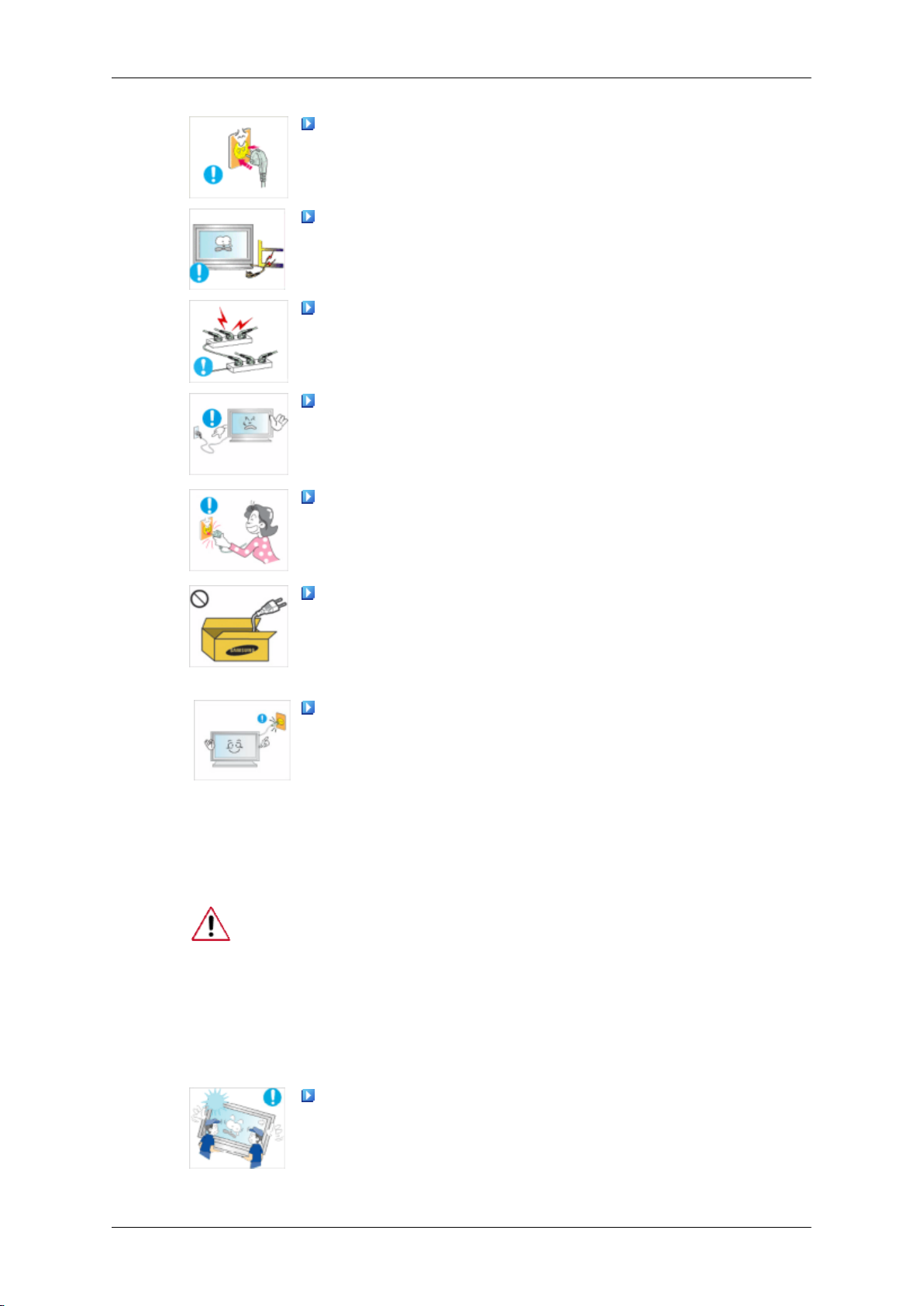
Βεβαιωθείτε ότι το φις τροφοδοσίας είναι συνδεδεμένο σταθερά
και σωστά στην πρίζα.
•
Διαφορετικά, ενδέχεται να προκληθεί πυρκαγιά.
Μην λυγίζετε ή τραβάτε με δύναμη το φις τροφοδοσίας και μην
τοποθετείτε βαριά αντικείμενα πάνω του.
•
Διαφορετικά, ενδέχεται να προκληθεί πυρκαγιά.
Μην συνδέετε πολλές συσκευές στην ίδια πρίζα.
• Διαφορετικά, ενδέχεται να προκληθεί πυρκαγιά λόγω
υπερθέρμανσης.
Μην αποσυνδέετε το καλώδιο ρεύματος ενόσω χρησιμοποιείτε
το προϊόν.
Εγκατάσταση
• Διαφορετικά,
ηλεκτροπληξίας.
Για να αποσυνδέσετε τη συσκευή από την πρίζα, θα πρέπει να
τραβήξετε
μπορεί να χρησιμοποιηθεί αμέσως.
• Ενδέχεται να προκληθεί ηλεκτροπληξία ή πυρκαγιά.
Χρησιμοποιείτε μόνο το καλώδιο ρεύματος που παρέχεται από
την
παρέχεται για άλλο προϊόν.
• Διαφορετικά, ενδέχεται να προκληθεί πυρκαγιά ή
ηλεκτροπληξία.
Συνδέστε το φις ρεύματος σε μια πρίζα με εύκολη πρόσβαση.
• Αν
αποσυνδέσετε το φις ρεύματος για να διακόψετε εντελώς την
τροφοδοσία του. Δεν μπορείτε να διακόψετε εντελώς την
τροφοδοσία χρησιμοποιώντας μόνο το κουμπί λειτουργίας του
προϊόντος.
το φις από την πρίζα και, ως εκ τούτου, η πρίζα θα
εταιρεία μας. Μην χρησιμοποιείτε το καλώδιο ρεύματος που
προκύψει κάποιο πρόβλημα με το προϊόν, θα πρέπει να
ενδέχεται να καταστραφεί το προϊόν λόγω
Φροντίστε να επικοινωνήσετε με κάποιο εξουσιοδοτημένο Κέντρο
σέρβις,
σκόνη, επικρατούν ακραία υψηλές ή χαμηλές θερμοκρασίες, υπάρχει
υψηλή υγρασία ή χημικές ουσίες, καθώς και σε χώρους όπου θα
λειτουργεί όλο το 24ωρο, όπως σε αεροδρόμια, σταθμούς τρένων κ.λπ.
Σε αντίθετη περίπτωση, ενδέχεται να προκληθεί σοβαρή ζημιά στην
οθόνη.
όταν εγκαθιστάτε την οθόνη σε χώρους όπου υπάρχει πολλή
Βεβαιωθείτε ότι θα υπάρχουν τουλάχιστον τέσσερα άτομα για
να σηκώσουν και να μετακινήσουν το προϊόν.
• Διαφορετικά,
τραυματισμός και/ή βλάβη στο προϊόν.
ενδέχεται να πέσει και να προκληθεί
Page 4
Οδηγίες ασφάλειας
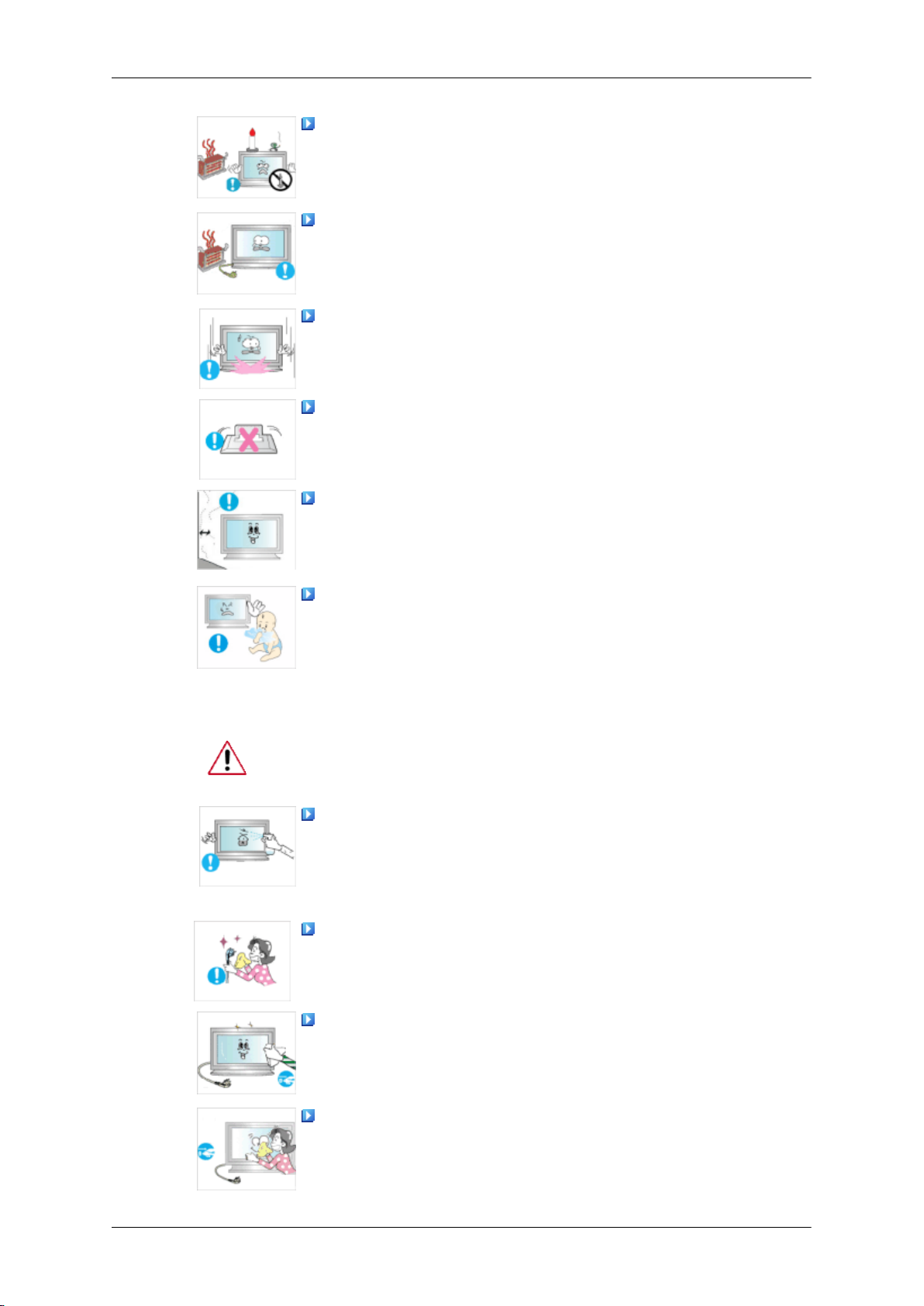
ΜΗΝ ΤΟΠΟΘΕΤΕΙΤΕ ΚΕΡΙΑ, ΕΝΤΟΜΟΑΠΩΘΗΤΙΚΑ,
ΤΣΙΓΑΡΑ
ΚΟΝΤΑ ΣΤΟ ΠΡΟΪΟΝ.
• Διαφορετικά, ενδέχεται να προκληθεί πυρκαγιά.
Κρατάτε τις συσκευές θέρμανσης όσο το δυνατόν πιο μακριά
από το καλώδιο ρεύματος ή το προϊόν.
ΚΑΙ ΟΠΟΙΕΣΔΗΠΟΤΕ ΣΥΣΚΕΥΕΣ ΘΕΡΜΑΝΣΗΣ
Καθαρισμός
• Διαφορετικά,
πυρκαγιά.
Όταν τοποθετείτε το προϊόν στο δάπεδο, φροντίστε να το
ακουμπήσετε μαλακά.
•
Διαφορετικά, ενδέχεται να καταστραφεί η οθόνη.
Μην τοποθετείτε το προϊόν με το εμπρός μέρος προς το δάπεδο.
•
Διαφορετικά, ενδέχεται να καταστραφεί η οθόνη.
Εγκαταστήστε το προϊόν σε θέση με καλό αερισμό. Βεβαιωθείτε
ότι το προϊόν απέχει πάνω από 10 cm από τον τοίχο.
• Διαφορετικά, ενδέχεται να προκληθεί πυρκαγιά λόγω αύξησης
της εσωτερικής θερμοκρασίας.
Διασφαλίστε ότι κρατάτε μακριά από τα παιδιά το βινύλιο που
χρησιμοποιείται για τη συσκευασία.
• Διαφορετικά, ενδέχεται να προκύψει σοβαρή βλάβη (ασφυξία)
αν τα παιδιά το χρησιμοποιήσουν για παιχνίδι.
ενδέχεται να προκληθεί ηλεκτροπληξία ή
Καθώς καθαρίζετε το περίβλημα ή την επιφάνεια της οθόνης TFT-LCD,
σκουπίστε με ένα ελαφρά βρεγμένο, απαλό ύφασμα.
Μην ψεκάζετε το καθαριστικό κατευθείαν πάνω στην επιφάνεια
του προϊόντος.
• Διαφορετικά,
παραμόρφωση της δομής, ενώ μπορεί να ξεφλουδίσει η
επιφάνεια της οθόνης.
Για τον καθαρισμό των ακροδεκτών του φις τροφοδοσίας ή για
το ξεσκόνισμα της πρίζας, να χρησιμοποιείτε στεγνό πανί.
Διαφορετικά, ενδέχεται να προκληθεί πυρκαγιά.
•
Κατά τον καθαρισμό του προϊόντος, βεβαιωθείτε ότι έχετε
αποσυνδέσει το καλώδιο ρεύματος.
• Διαφορετικά,
πυρκαγιά.
Κατά τον καθαρισμό του προϊόντος, να αποσυνδέετε το καλώδιο
ρεύματος
πανί.
και να καθαρίζετε το προϊόν με ένα απαλό και στεγνό
μπορεί να προκληθεί αποχρωματισμός και
ενδέχεται να προκληθεί ηλεκτροπληξία ή
Page 5
Οδηγίες ασφάλειας
Άλλα
• (Μην
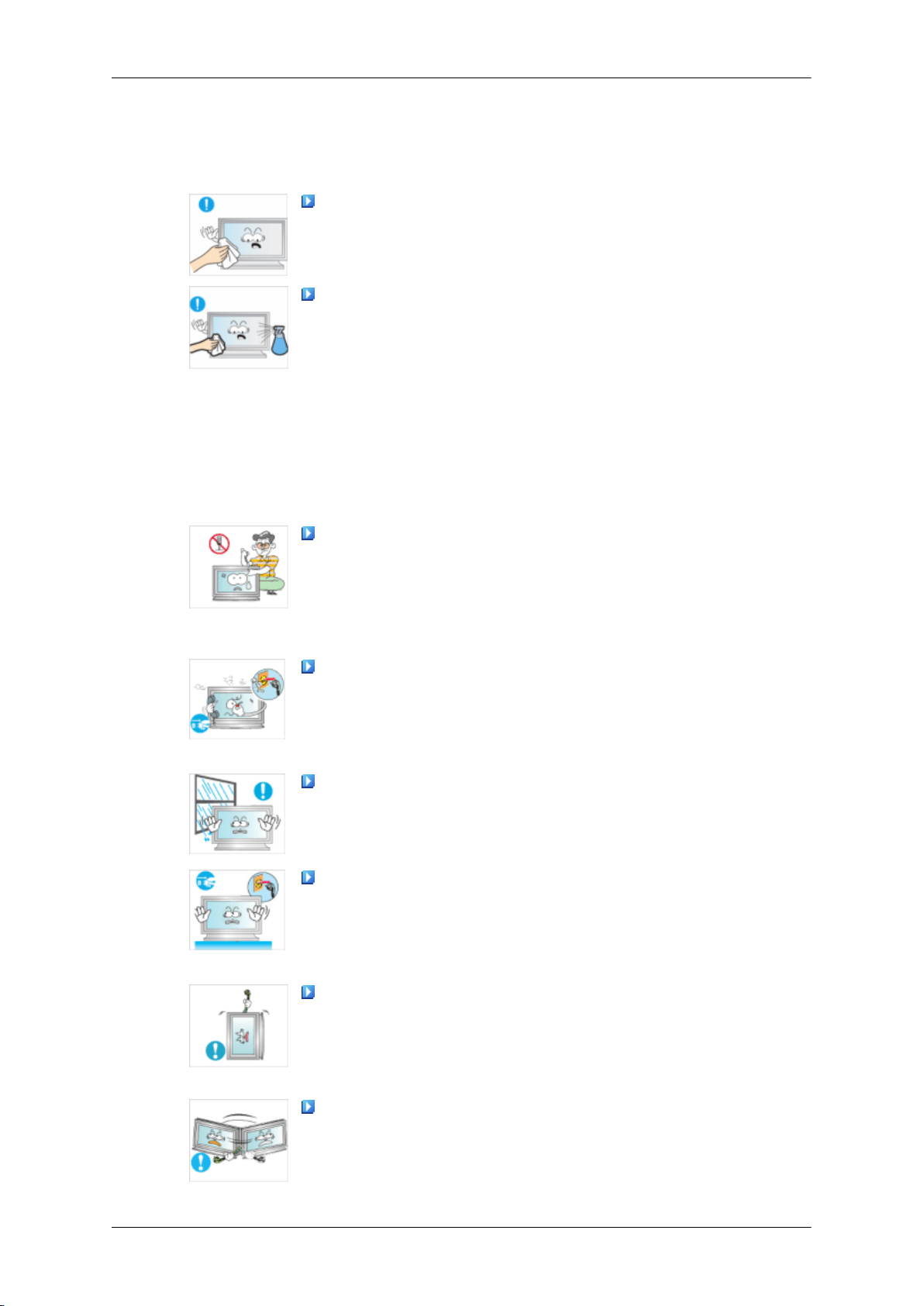
Επειδή το περίβλημα του προϊόντος χαράζει εύκολα,
βεβαιωθείτε ότι χρησιμοποιείτε μόνο το καθορισμένο πανί.
Κατά τον καθαρισμό, μην ψεκάζετε νερό κατευθείαν στο κύριο
σώμα του προϊόντος.
• Βεβαιωθείτε
• Διαφορετικά, ενδέχεται να προκληθεί ηλεκτροπληξία,
Πρόκειται για προϊόν υψηλής τάσης. Βεβαιωθείτε ότι οι χρήστες
δεν
το προϊόν.
χρησιμοποιείτε χημικά, όπως κερί, βενζίνη, οινόπνευμα,
διαλυτικά, εντομοαπωθητικά, λιπαντικά ή καθαριστικά). Τα είδη
αυτά ενδέχεται να αλλοιώσουν την επιφάνεια του προϊόντος και
να ξεφλουδίσουν τις ετικέτες επισήμανσης του προϊόντος.
ότι το νερό δεν εισέρχεται στο εσωτερικό του
προϊόντος και ότι δεν υπάρχει υγρασία.
πυρκαγιά ή δυσλειτουργία.
αποσυναρμολογούν, επισκευάζουν ή τροποποιούν μόνοι τους
• Διαφορετικά, ενδέχεται να προκληθεί ηλεκτροπληξία ή
πυρκαγιά. Εάν το προϊόν χρειάζεται επισκευή, επικοινωνήστε
με ένα Κέντρο σέρβις.
Εάν υπάρχει παράξενη μυρωδιά ή ήχος ή βγαίνει καπνός από
το
προϊόν, αποσυνδέστε αμέσως το φις τροφοδοσίας και
επικοινωνήστε με ένα Κέντρο σέρβις.
• Διαφορετικά, ενδέχεται να προκληθεί ηλεκτροπληξία ή
πυρκαγιά.
Μην τοποθετείτε το προϊόν σε θέση που είναι εκτεθειμένη σε
υγρασία, σκόνη, καπνό, νερό ή μέσα σε αυτοκίνητο.
• Διαφορετικά,
πυρκαγιά.
Εάν πέσει το προϊόν ή έχει σπάσει το περίβλημά του, θέστε το
εκτός
Επικοινωνήστε με ένα Κέντρο σέρβις.
• Διαφορετικά, ενδέχεται να προκληθεί ηλεκτροπληξία ή
το καλώδιο ή το καλώδιο σήματος.
• Διαφορετικά,
προς
το μόνο από το καλώδιο ρεύματος ή τα καλώδια σήματος.
λειτουργίας και αποσυνδέστε το καλώδιο ρεύματος.
πυρκαγιά.
Μην επιχειρήσετε να μετακινήσετε την οθόνη τραβώντας μόνο
ηλεκτροπληξία, βλάβη του προϊόντος ή πυρκαγιά λόγω της
καταστροφής του καλωδίου.
Μην ανασηκώνετε ή μετακινείτε το προϊόν προς τα πίσω και
τα εμπρός ή προς τα αριστερά και προς τα δεξιά, κρατώντας
ενδέχεται να προκληθεί ηλεκτροπληξία ή
ενδέχεται να πέσει και να προκληθεί
Page 6
Οδηγίες ασφάλειας
• Διαφορετικά,
ηλεκτροπληξία, βλάβη του προϊόντος ή πυρκαγιά λόγω της
καταστροφής του καλωδίου.
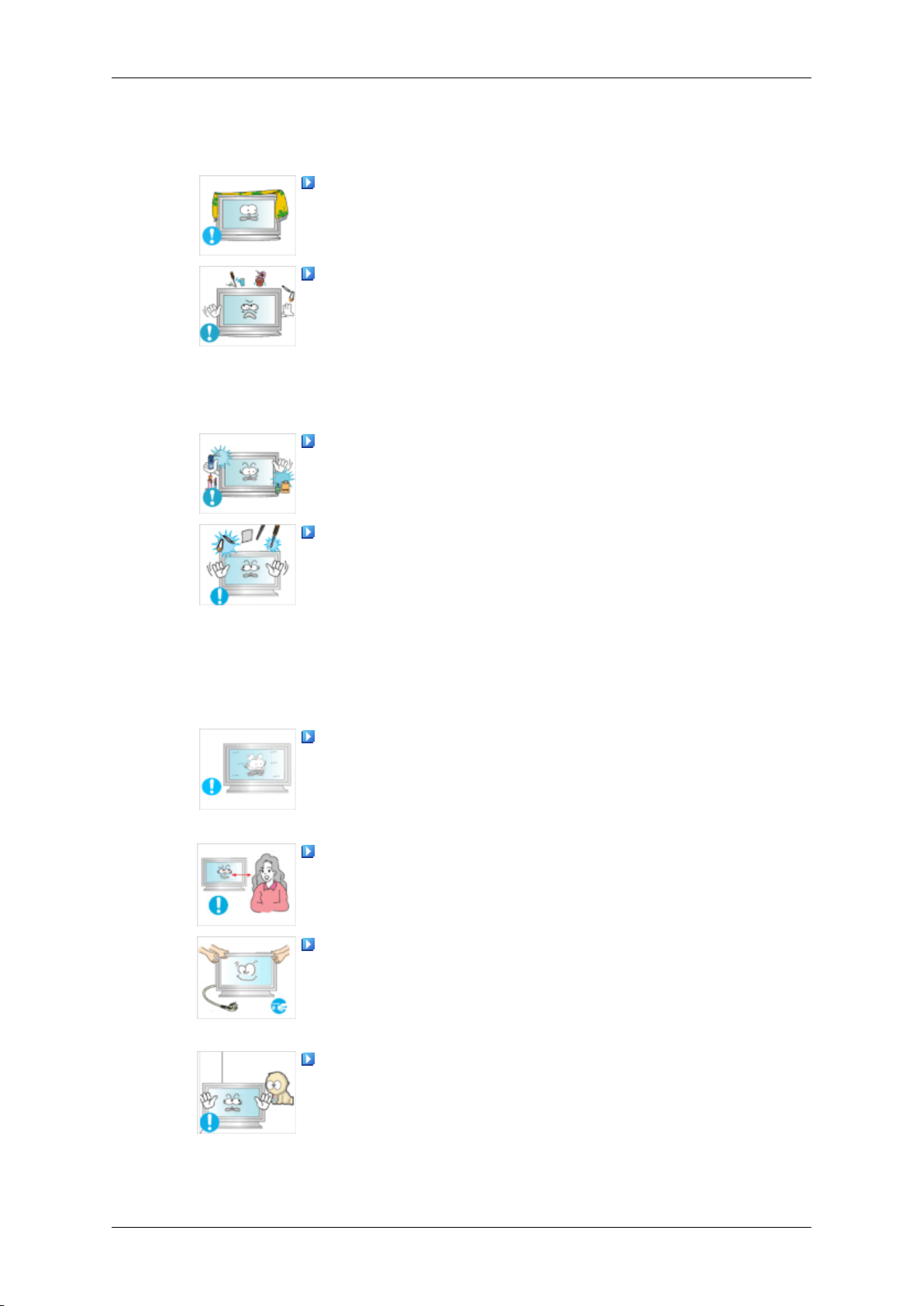
Βεβαιωθείτε ότι το άνοιγμα αερισμού δεν είναι φραγμένο.
• Διαφορετικά,
της εσωτερικής θερμοκρασίας.
Μην τοποθετείτε δοχεία που περιέχουν νερό, βάζα, γλάστρες,
φάρμακα, καθώς και μεταλλικά αντικείμενα, πάνω στο προϊόν.
• Εάν
• Ενδέχεται να προκληθεί δυσλειτουργία στο προϊόν,
Μην χρησιμοποιείτε ή τοποθετείτε εύφλεκτα σπρέι ή υλικά κοντά
στο προϊόν.
•
Μην εισάγετε μεταλλικά αντικείμενα, όπως τσόπστικ, κέρματα,
πινέζες και μεταλλικές ράβδους ή εύφλεκτα αντικείμενα, όπως
σπίρτα ή χαρτί, στο εσωτερικό του προϊόντος (μέσα από τα
ανοίγματα αερισμού, τους ακροδέκτες εισόδου και εξόδου κ.λπ).
νερό ή κάποιο ξένο σώμα εισχωρήσει στο προϊόν,
αποσυνδέστε το καλώδιο ρεύματος και επικοινωνήστε με ένα
Κέντρο σέρβις.
ηλεκτροπληξία ή πυρκαγιά.
Διαφορετικά, ενδέχεται να προκληθεί έκρηξη ή πυρκαγιά.
ενδέχεται να πέσει και να προκληθεί
ενδέχεται να προκληθεί πυρκαγιά λόγω αύξησης
• Εάν νερό ή κάποιο ξένο σώμα εισχωρήσει στο προϊόν,
αποσυνδέστε το καλώδιο ρεύματος και επικοινωνήστε με ένα
Κέντρο σέρβις.
• Διαφορετικά, ενδέχεται να προκληθεί ηλεκτροπληξία ή
πυρκαγιά.
Όταν χρησιμοποιείτε στατική οθόνη για μεγάλο χρονικό
διάστημα, ενδέχεται να εμφανιστεί είδωλο ή σημάδι.
• Εάν δεν χρησιμοποιείτε το προϊόν για μεγάλο χρονικό
διάστημα, θέστε το σε κατάσταση αναμονής ή χρησιμοποιήστε
μια κινούμενη προφύλαξη οθόνης.
Εάν πλησιάζετε διαρκώς πολύ κοντά στην οθόνη του προϊόντος,
μπορεί να προκληθούν προβλήματα όρασης.
Όταν μετακινείτε το προϊόν, να το θέτετε εκτός λειτουργίας και
αποσυνδέετε το φις τροφοδοσίας, το καλώδιο κεραίας και όλα
να
τα καλώδια που είναι συνδεδεμένα στο προϊόν.
• Διαφορετικά, ενδέχεται να προκληθεί ηλεκτροπληξία ή
πυρκαγιά.
Βεβαιωθείτε ότι τα παιδιά δεν κρέμονται ή σκαρφαλώνουν στο
προϊόν.
προϊόν μπορεί να πέσει και να προκληθεί τραυματισμός ή
• Το
θάνατος.
Page 7
Οδηγίες ασφάλειας
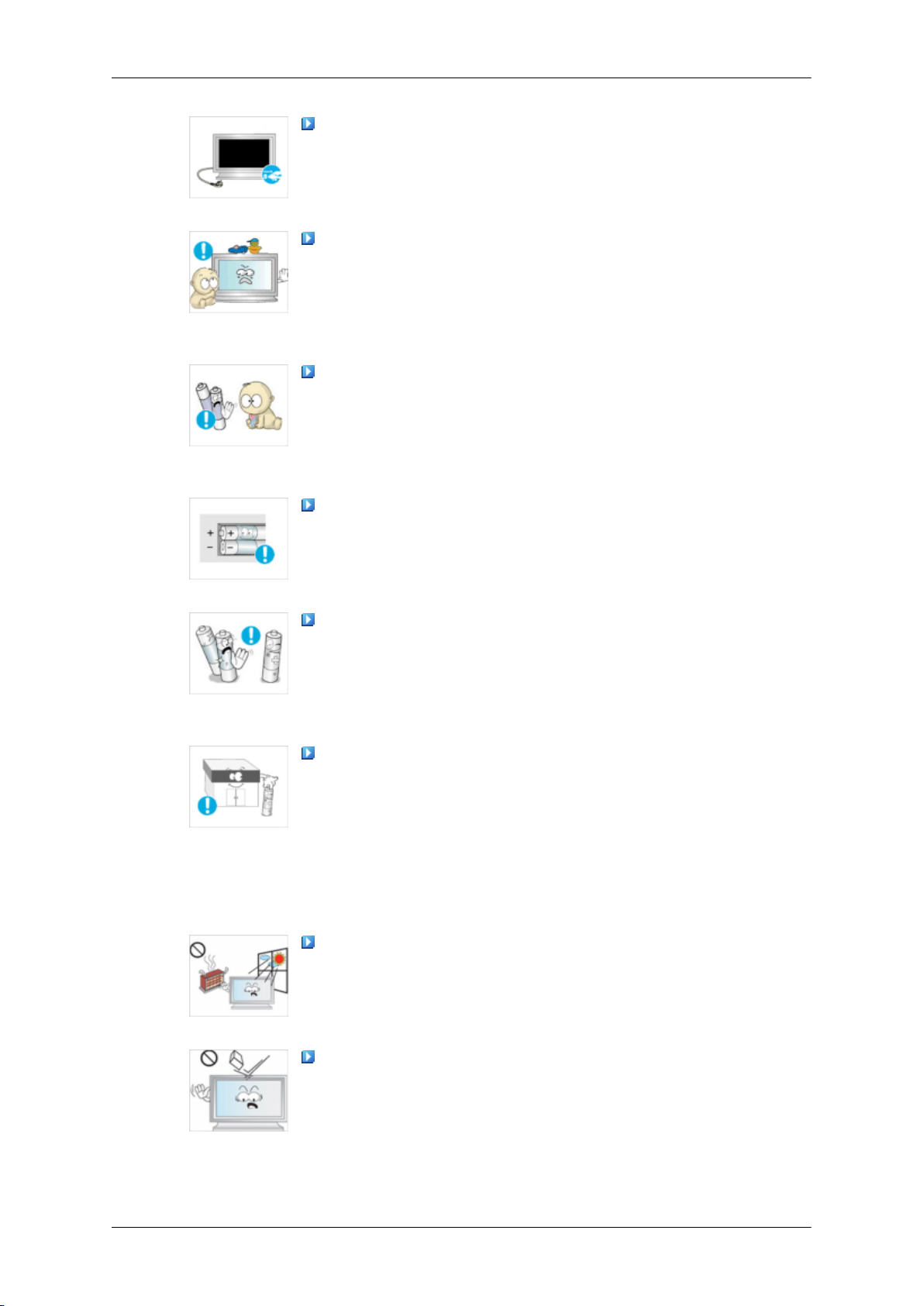
Εάν δεν χρησιμοποιείτε το προϊόν για μεγάλο χρονικό διάστημα,
να αποσυνδέετε το καλώδιο ρεύματος από την πρίζα.
• Διαφορετικά,
πυρκαγιά λόγω της σκόνης, καθώς και πυρκαγιά λόγω
ηλεκτροπληξίας ή διαρροής.
Μην τοποθετείτε βαριά αντικείμενα, παιχνίδια ή γλυκίσματα,
όπως μπισκότα κ.λπ. που μπορεί να στρέψουν την προσοχή των
παιδιών στο προϊόν.
• Τα
στόμα
τοποθετείτε την μπαταρία σε θέσεις όπου δεν φτάνουν τα παιδιά
ή τα βρέφη.
• Εάν τα παιδιά βάλουν την μπαταρία στο στόμα τους,
σωστή πολικότητα (+, -).
• Διαφορετικά,
που
μεταχειρισμένες μπαταρίες συγχρόνως.
παιδιά μπορεί να κρεμαστούν επάνω στο προϊόν
προκαλώντας την πτώση του και αυτό μπορεί να οδηγήσει σε
τραυματισμό ή θάνατο.
Προσέχετε ώστε να παιδιά να μην βάζουν την μπαταρία στο
τους όταν την αφαιρείτε από το τηλεχειριστήριο. Να
συμβουλευτείτε αμέσως τον γιατρό σας.
Όταν αντικαθιστάτε την μπαταρία, να την τοποθετείτε με τη
προκαλέσει πυρκαγιά, τραυματισμό ή βλάβη λόγω διαρροής
του υγρού της.
Να χρησιμοποιείτε αποκλειστικά τις τυποποιημένες μπαταρίες
προσδιορίζονται και να μην χρησιμοποιείτε νέες και
ενδέχεται να προκληθεί υπερθέρμανση ή
η μπαταρία μπορεί να καταστραφεί ή να
• Διαφορετικά, οι μπαταρίες μπορεί να καταστραφούν ή να
προκληθεί πυρκαγιά, τραυματισμός ή βλάβη, λόγω διαρροής
του υγρού τους.
Οι μπαταρίες (και οι επαναφορτιζόμενες μπαταρίες) δεν
αποτελούν
ανακύκλωση. Ο πελάτης είναι υπεύθυνος για την επιστροφή των
χρησιμοποιημένων ή των επαναφορτιζόμενων μπαταριών για
ανακύκλωση, ως χρήστης της μπαταρίας.
• Ο πελάτης μπορεί να επιστρέψει τις χρησιμοποιημένες ή τις
επαναφορτιζόμενες μπαταρίες στο πλησιέστερο δημόσιο
κέντρο ανακύκλωσης ή σε κάποιο κατάστημα που πωλεί τον
ίδιο τύπο μπαταριών ή επαναφορτιζόμενων μπαταριών.
Μην τοποθετείτε το προϊόν σε θέση που είναι εκτεθειμένη στο
άμεσο
καλοριφέρ.
• Αυτό μπορεί να μειώσει τη διάρκεια ζωής του προϊόντος και
ενδέχεται να προκληθεί πυρκαγιά.
Μην ρίχνετε αντικείμενα πάνω στο προϊόν ούτε να το τραντάζετε.
• Διαφορετικά,
πυρκαγιά.
κοινό απόρριμμα και θα πρέπει να επιστρέφονται για
ηλιακό φως ή κοντά σε πηγές θερμότητας, όπως τα
ενδέχεται να προκληθεί ηλεκτροπληξία ή
Page 8
Οδηγίες ασφάλειας
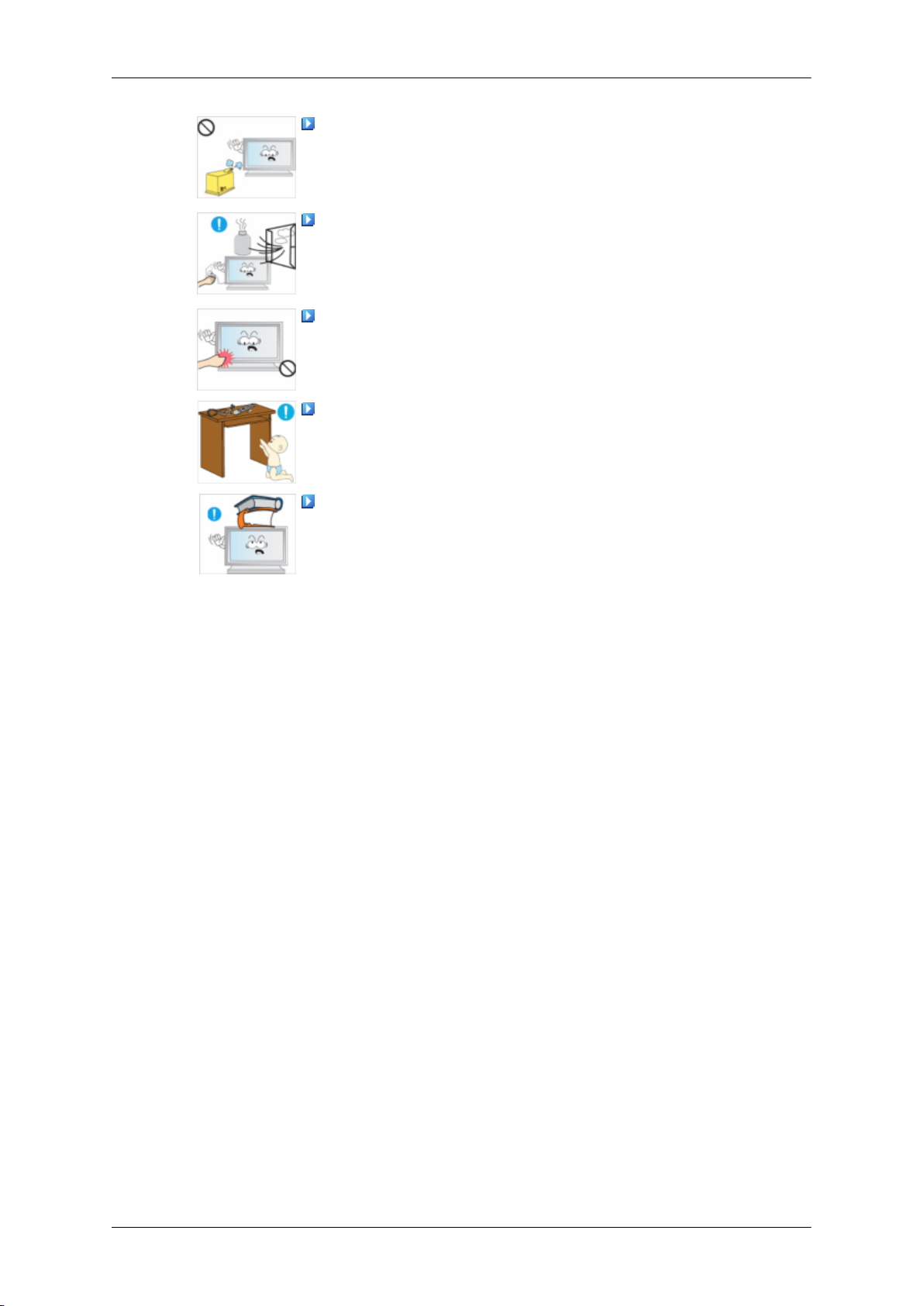
Μην χρησιμοποιείτε υγραντήρα και μην τοποθετείτε το τραπέζι
της κουζίνας κοντά στο προϊόν.
• Διαφορετικά,
πυρκαγιά.
Εάν υπάρχει διαρροή αερίου, μην αγγίζετε το προϊόν ή το φις
τροφοδοσίας και να αερίζετε αμέσως το χώρο.
• Εάν
οθόνη θερμαίνεται. Μην την αγγίζετε.
• Αυτό
δημιουργηθεί σπινθήρας, μπορεί να προκληθεί έκρηξη ή
πυρκαγιά.
Εάν το προϊόν είναι αναμμένο για μεγάλο χρονικό διάστημα, η
Να φυλάτε τα μικρά εξαρτήματα μακριά από τα παιδιά.
Μην τοποθετήσετε βαριά αντικείμενα επάνω στο προϊόν.
ενδέχεται να προκαλέσει τραυματισμό και/ή βλάβη στο
προϊόν.
ενδέχεται να προκληθεί ηλεκτροπληξία ή
Page 9
Εισαγωγή
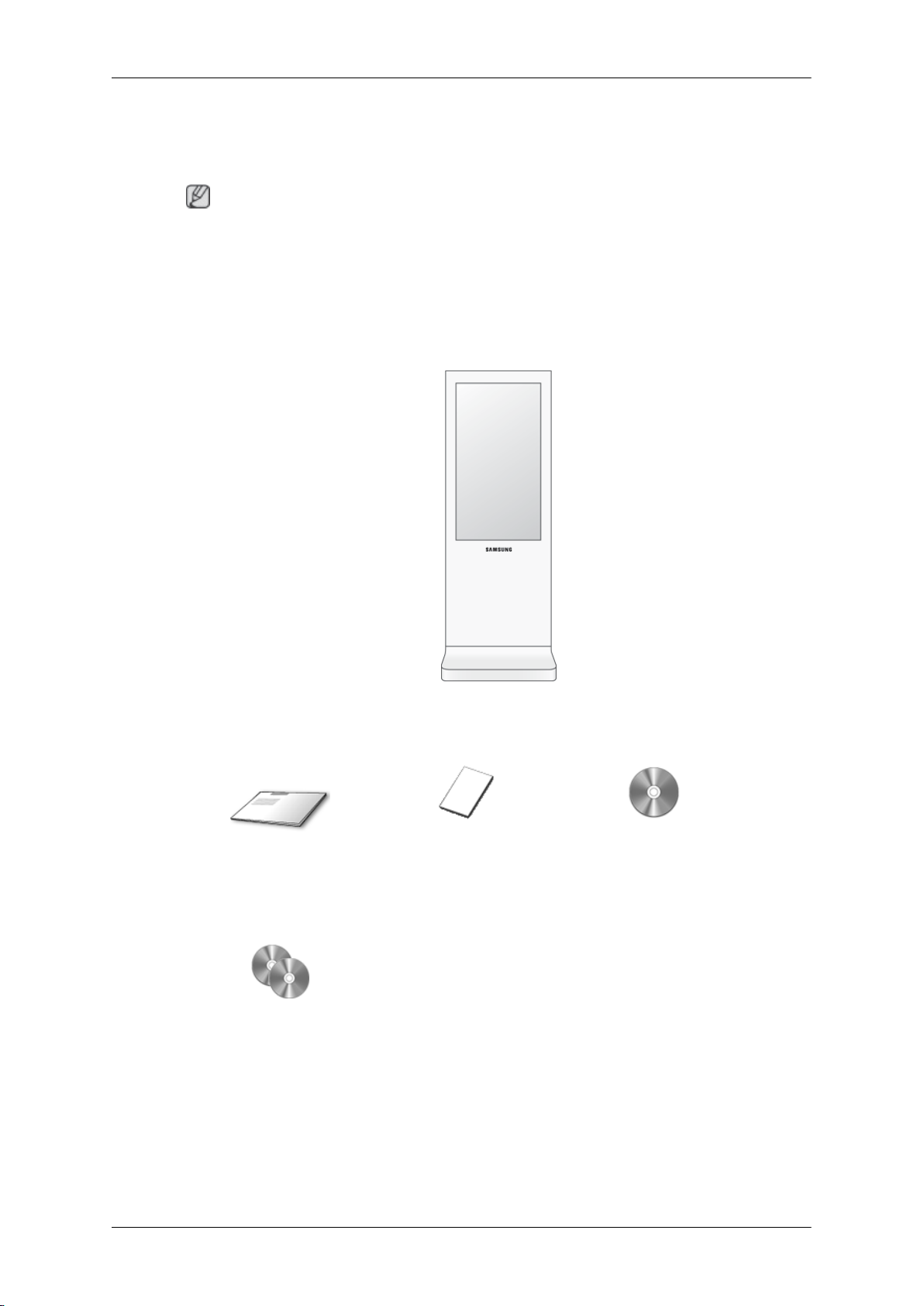
Περιεχόμενα συσκευασίας
Σημείωση
Βεβαιωθείτε
οθόνης LCD.
Εάν λείπει κάποιο εξάρτημα, επικοινωνήστε με την αντιπροσωπία.
Επικοινωνήστε με την τοπική αντιπροσωπία για να αγοράσετε προαιρετικά εξαρτήματα.
Αποσυσκευασία
πως τα ακόλουθα εξαρτήματα συμπεριλαμβάνονται στη συσκευασία της
Εγχειρίδια
Οδηγός γρήγορης
εγκατάστασης
CD λογισμικού MagicInfo ,
CD εγχειριδίου χρήσης
MagicInfo
Οθόνη LCD
Κάρτα εγγύησης
(Δεν διατίθεται σε όλες τις
περιοχές)
Οδηγός χρήσης
Page 10
Άλλα
Εισαγωγή
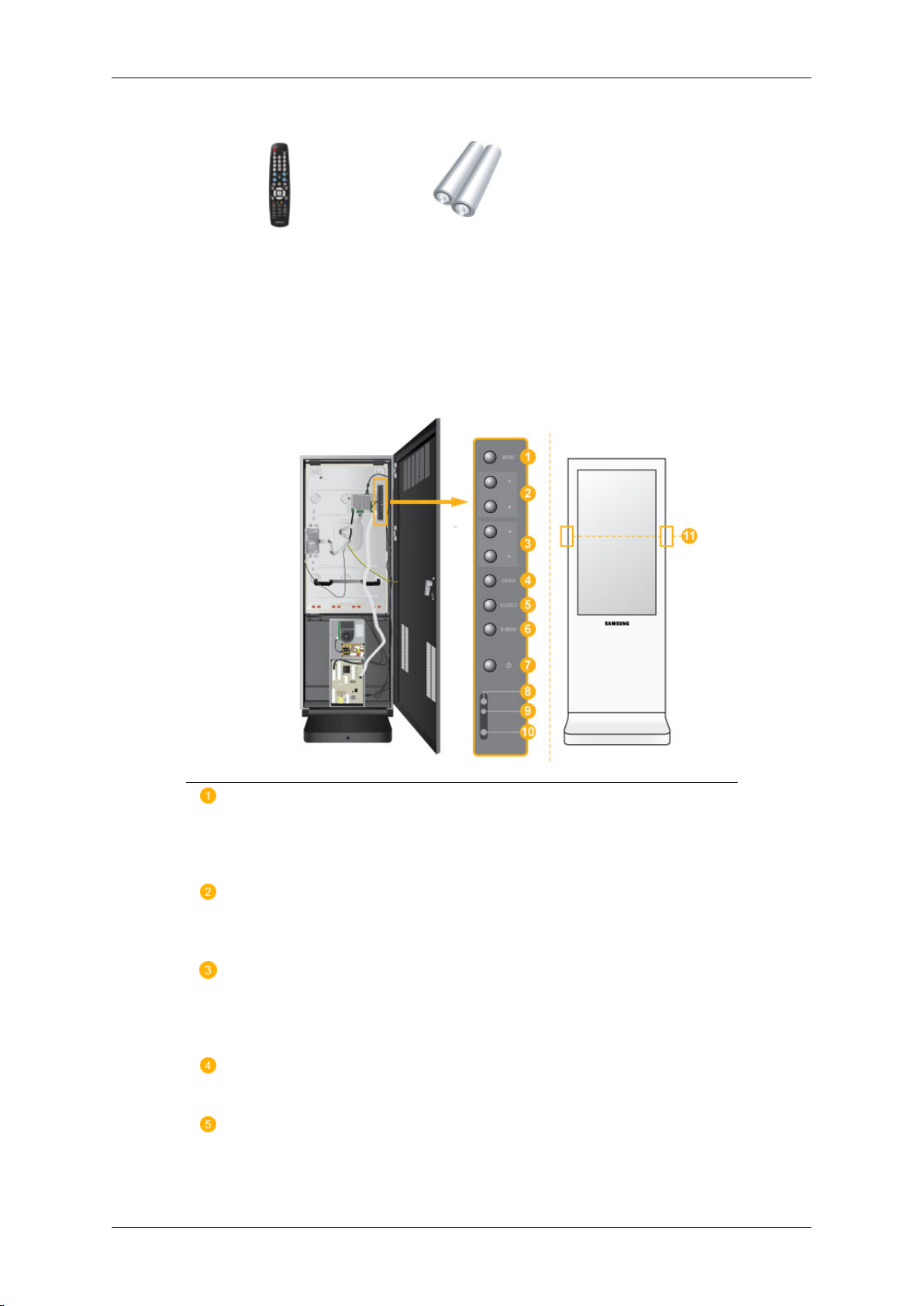
Τηλεχειριστήριο Μπαταρίες (ΑΑΑ x 2)
Η οθόνη LCD σας
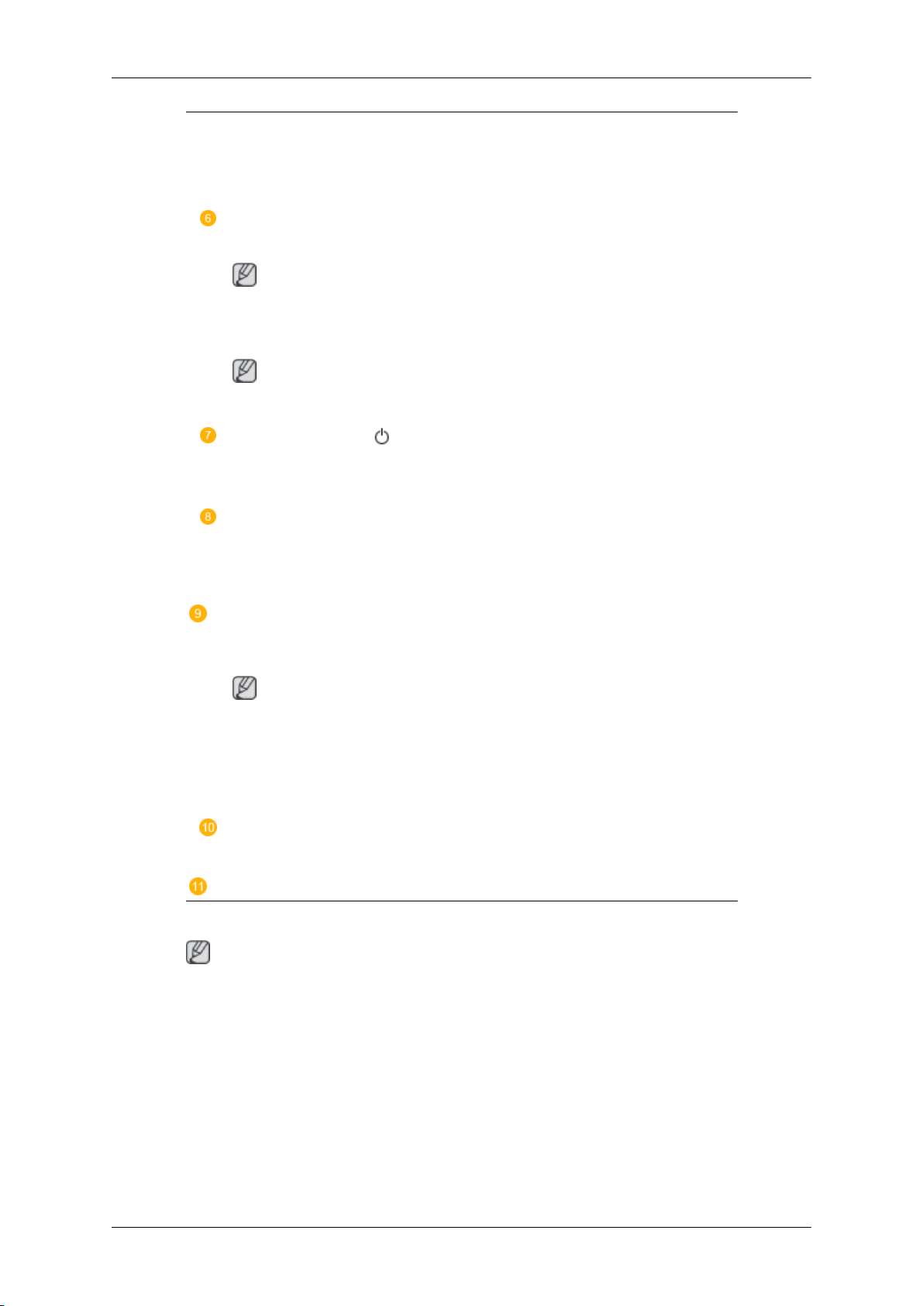
Εμπρός μέρος
(Δεν διατίθεται σε όλες τις
περιοχές)
Κουμπί MENU [MENU]
Ανοίγει και κλείνει το μενού επί της οθόνης. Χρησιμοποιείται επίσης για
έξοδο από το μενού ενδείξεων οθόνης ή επιστροφή στο προηγούμενο
μενού.
Κουμπιά περιήγησης (κουμπιά επάνω-κάτω)
Μετακίνηση από το ένα στοιχείο μενού στο άλλο κατακόρυφα ή ρύθμιση
των επιλεγμένων τιμών μενού.
Κουμπιά ρύθμισης (κουμπιά αριστερά-δεξιά) / κουμπιά έντασης ήχου
Μετακίνηση από το ένα στοιχείο μενού στο άλλο οριζόντια ή ρύθμιση των
επιλεγμένων τιμών μενού. Όταν δεν υπάρχουν ενδείξεις στην οθόνη,
πατήστε το κουμπί για να προσαρμόσετε την ένταση του ήχου.
Κουμπί ENTER [ENTER]
Ενεργοποιεί ένα τονισμένο στοιχείο του μενού.
Κουμπί SOURCE [SOURCE]
Page 11
Εισαγωγή
Aλλαγή
βίντεο. Η αλλαγή της πηγής επιτρέπεται μόνο για τις εξωτερικές συσκευές
που είναι συνδεδεμένες στην οθόνη LCD τη συγκεκριμένη χρονική στιγμή.
[HDMI] → [MagicInfo]
από τον τρόπο λειτουργίας υπολογιστή στον τρόπο λειτουργίας
D.MENU
Ανοίγει στην οθόνη το μενού D.MENU.
Σημείωση
επιλογή αυτή είναι διαθέσιμη όταν είναι εγκατεστημένος ένας δέκτης
• Η
τηλεόρασης.
Σημείωση
• Αυτή
η λειτουργία δεν είναι διαθέσιμη για τη συγκεκριμένη οθόνη LCD.
Κουμπί λειτουργίας [ ]
Με αυτό το κουμπί μπορείτε να θέσετε σε λειτουργία και εκτός λειτουργίας
την οθόνη LCD.
Αισθητ. φωτ/τητας
Η λειτουργία Brightness Sensor που διαθέτει το προϊόν, ανιχνεύει αυτόματα
τη φωτεινότητα του περιβάλλοντος με τη χρήση ενός αισθητήρα
φωτεινότητας και ρυθμίζει ανάλογα τη φωτεινότητα.
Ένδειξη λειτουργίας
Πίσω μέρος
Για
καλωδίων στην ενότητα Ρύθμιση. Η διάταξη της οθόνης LCD στο πίσω μέρος ενδέχεται να
διαφέρει ελάχιστα, ανάλογα με το μοντέλο της οθόνης LCD.
Εάν αναβοσβήνει με πράσινο χρώμα υποδεικνύει τρόπο λειτουργίας
εξοικονόμησης ενέργειας.
Σημείωση
Δείτε
εξειδικευμένες πληροφορίες σε σχέση με τις λειτουργίες εξοικονόμησης
ενέργειας. Για εξοικονόμηση ενέργειας, σβήστε την οθόνη LCD όταν δεν
εργάζεστε σε αυτή ή όταν δεν χρησιμοποιείται για μεγάλο χρονικό
διάστημα.
την περιγραφή Εξοικονόμηση ενέργειας στο εγχειρίδιο για
Αισθητήρας τηλεχειριστηρίου
Στρέψτε το τηλεχειριστήριο προς αυτό το σημείο της οθόνης LCD.
Ηχείο
Σημείωση
λεπτομερείς πληροφορίες σχετικά με τη σύνδεση των καλωδίων, ανατρέξτε στο Σύνδεση
Page 12
Εισαγωγή
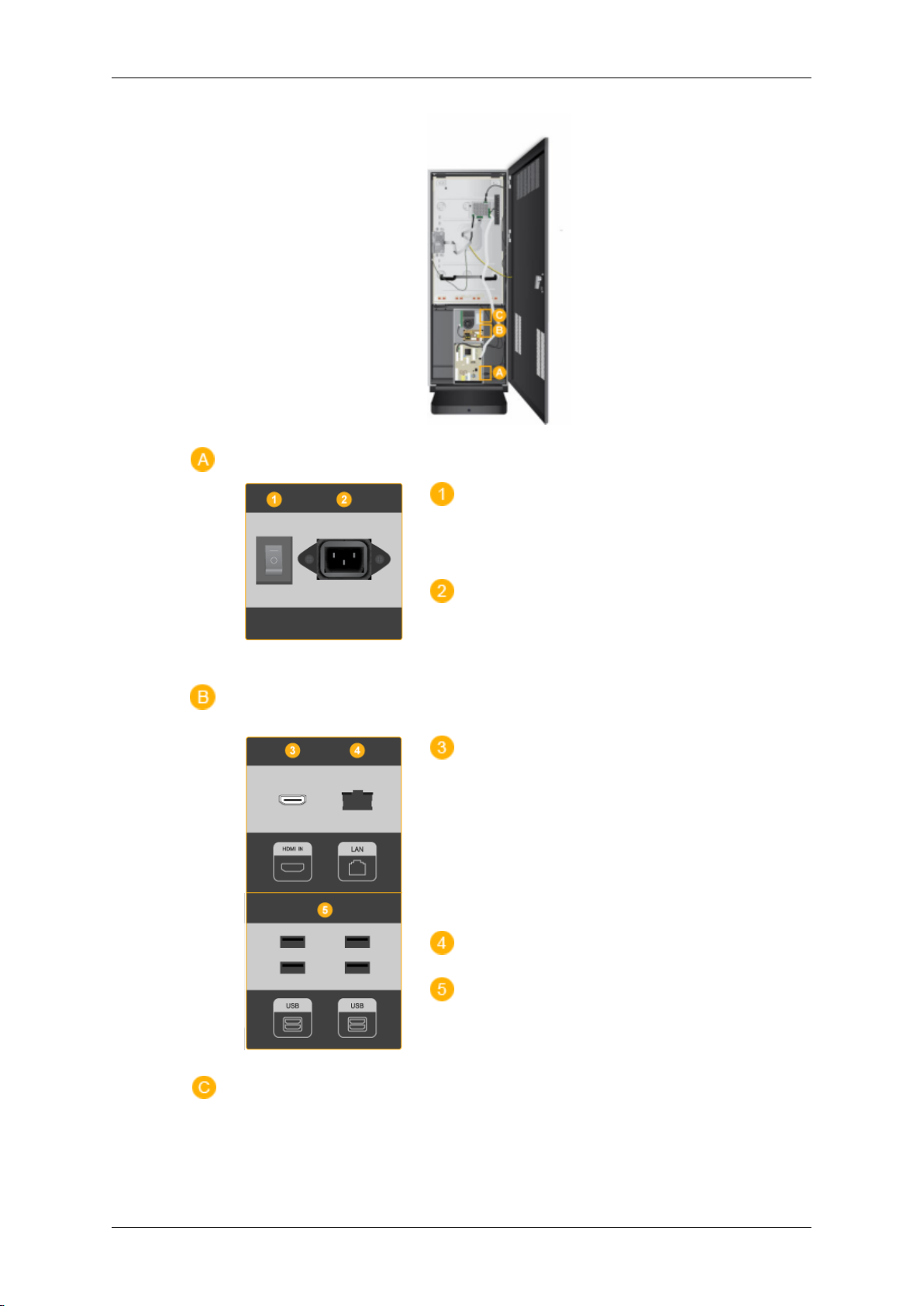
POWER S/W ON [ │ ] / OFF [O]
Έναρξη/τερματισμός λειτουργίας της οθόνης
LCD.
POWER IN
Το ένα άκρο του καλωδίου ρεύματος
συνδέεται στην οθόνη LCD και το άλλο άκρο
στην πρίζα.
HDMI IN
Συνδέστε την υποδοχή HDMI που υπάρχει
στο πίσω μέρος της οθόνης LCD και την
υποδοχή HDMI της ψηφιακής συσκευής
εξόδου με ένα καλώδιο HDMI.
Υποστηρίζονται καλώδια έως και HDMI
έκδοση 1.0.
LAN(Ακροδέκτης σύνδεσης LAN)
USB(Ακροδέκτης σύνδεσης USB)
Πληκτρολόγιο/ποντίκι, συμβατή συσκευή
μαζικής αποθήκευσης.
Page 13
Τηλεχειριστήριο
Σημείωση
Η απόδοση του τηλεχειριστηρίου ενδέχεται να επηρεαστεί από κάποια τηλεόραση ή άλλη
ηλεκτρονική συσκευή που λειτουργεί κοντά στην οθόνη LCD, προκαλώντας δυσλειτουργία
λόγω παρεμβολών στη συχνότητά του.
Εισαγωγή
AUDIO OUT
Υποδοχή εξόδου ακουστικών.
RS232C OUT/IN (Σειριακή θύρα
RS232C)
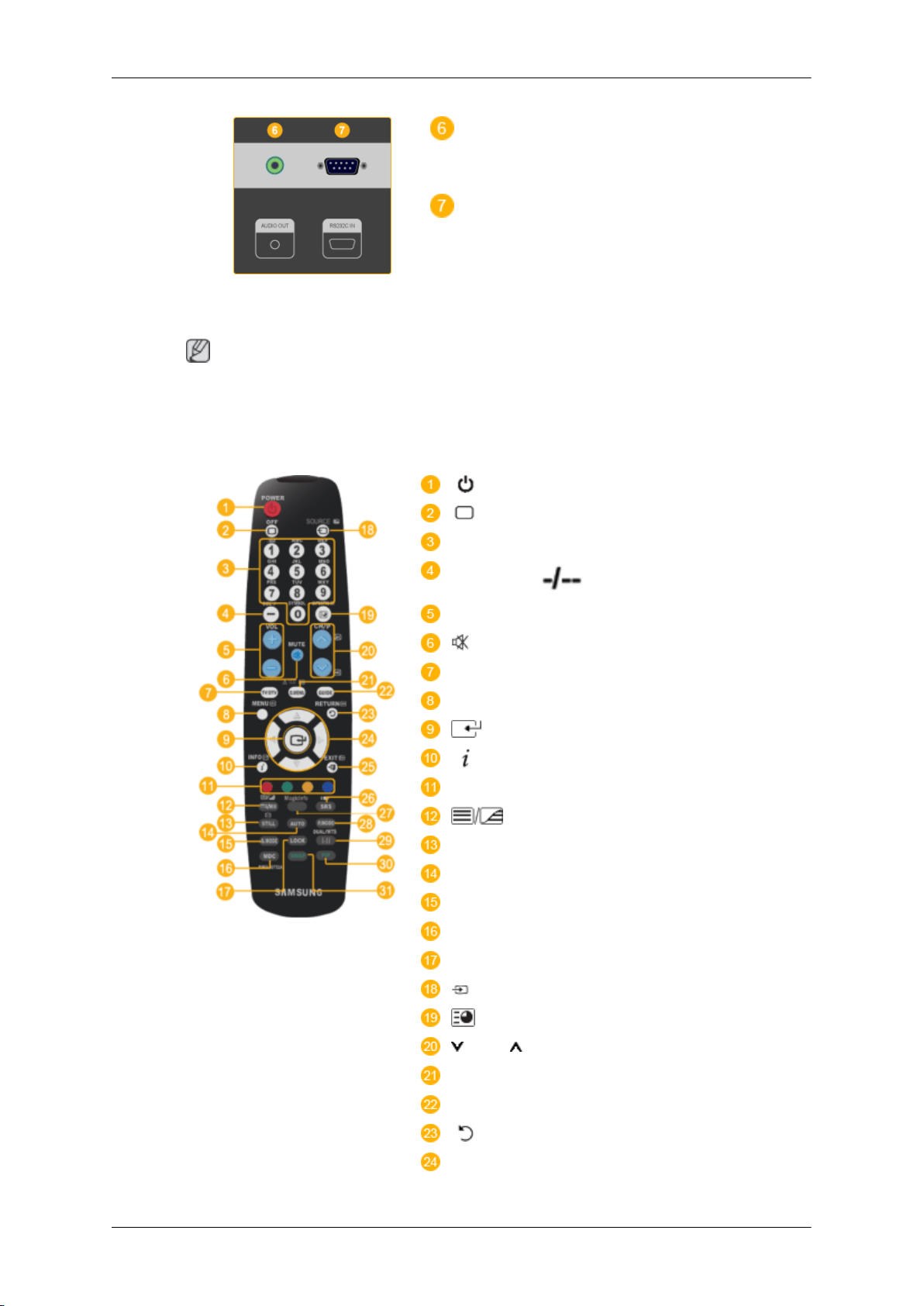
POWER
OFF
Αριθμητικά κουμπιά
Κουμπί DEL
+ VOL -
MUTE
TV/DTV
MENU
INFO
ΚΟΥΜΠΙΑ ΧΡΩΜΑΤΩΝ
TTX/MIX
STILL
AUTO
S.MODE
MDC
LOCK
SOURCE
ENTER/PRE-CH
CH/P
D.MENU
GUIDE
RETURN
Κουμπιά μετακίνησης επάνω, κάτω,
αριστερά, δεξιά
Page 14
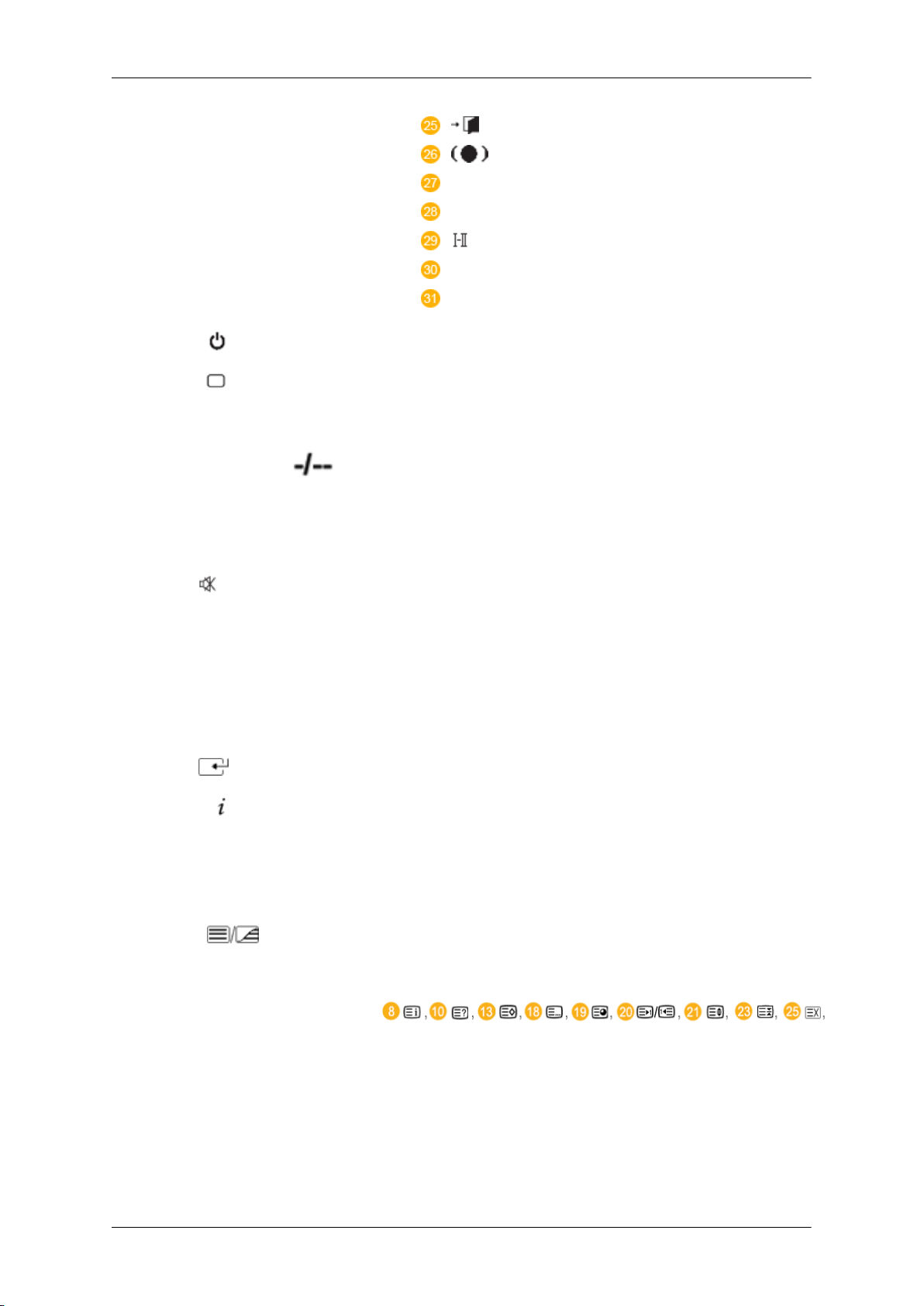
Εισαγωγή
EXIT
MagicInfo
P.MODE
DUAL/MTS
PIP
SWAP
SRS
1.
POWER
2. Off
3. Αριθμητικά κουμπιά
4. Κουμπί DEL
5. + VOL - Ρύθμιση της έντασης του ήχου.
6. MUTE
7. TV/DTV Απευθείας επιλογή τρόπου λειτουργίας TV και DTV.
8. MENU Ανοίγει και κλείνει το μενού επί της οθόνης ή κλείνει το μενού
9.
Έναρξη της λειτουργίας του προϊόντος.
Τερματισμός της λειτουργίας του προϊόντος.
Πατήστε το για να αλλάξετε κανάλι.
Η λειτουργία του κουμπιού "-" είναι διαθέσιμη μόνο σε τρόπο
λειτουργίας DTV. Χρησιμοποιείται για την επιλογή της
λειτουργίας MMS (πολυκαναλική) για τρόπο λειτουργίας
DTV.
Προσωρινή
προβάλλεται στην κάτω αριστερή γωνία της οθόνης. Ο ήχος
επανέρχεται όταν πατηθεί το MUTE ή - VOL + σε τρόπο
λειτουργίας σίγασης.
ρύθμισης.
Ενεργοποιεί ένα τονισμένο στοιχείο του μενού.
σίγαση της εξόδου ήχου. Η αντίστοιχη ένδειξη
10. INFO
11.ΚΟΥΜΠΙΑ ΧΡΩΜΑΤΩΝ Πατήστε το για να προσθέσετε ή να αφαιρέσετε κανάλια,
12.
13.STILL Πατήστε
14.AUTO Ρυθμίζει αυτόματα την οθόνη, σε τρόπο λειτουργίας PC.
TTX/MIX
Προβολή
αριστερή γωνία της οθόνης.
καθώς και για να αποθηκεύσετε τα αγαπημένα σας κανάλια
στην αντίστοιχη λίστα, στο μενού “Channel List”.
Τα
πληροφοριών μέσω teletext.
- Κουμπιά Teletext
Για περισσότερες πληροφορίες > TTX / MIX
οθόνη. Πατήστε το και πάλι για να επανέλθει η οθόνη.
Κατά την αλλαγή της ανάλυσης στον πίνακα ελέγχου
εκτελείται η αυτόματη λειτουργία.
στοιχείων για την τρέχουσα εικόνα στην επάνω
τηλεοπτικά κανάλια παρέχουν υπηρεσίες γραπτών
μία φορά αυτό το κουμπί για να «παγώσει» η
Page 15
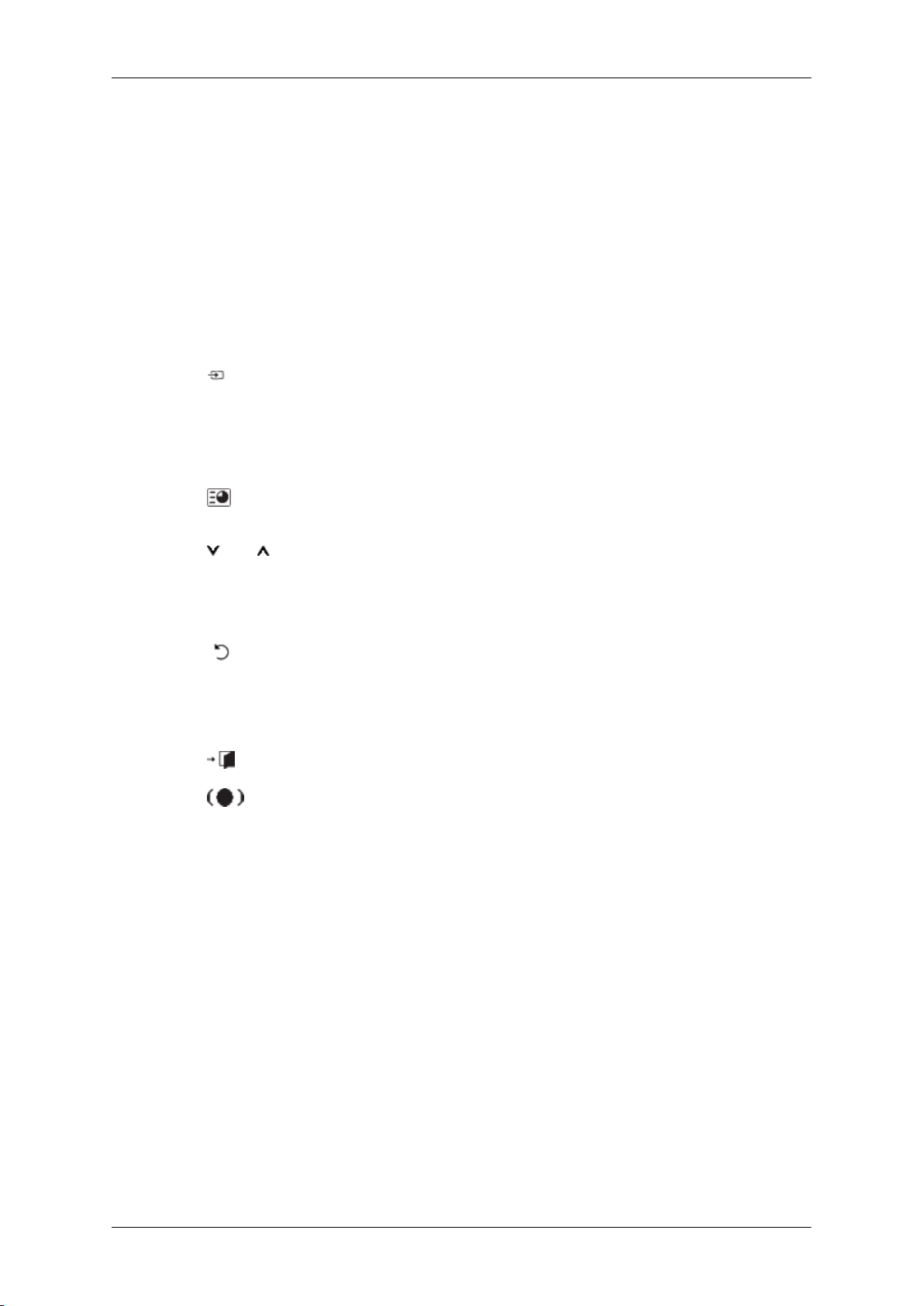
Εισαγωγή
15. S.MODE Όταν
16.MDC Κουμπί ταχείας εκκίνησης του MDC.
17.LOCK Ενεργοποιεί ή απενεργοποιεί όλα τα πλήκτρα λειτουργιών
18.
SOURCE
19.
ENTER/PRE-CH
20.
CH/P Επιλέγει τηλεοπτικά κανάλια, σε τρόπο λειτουργίας TV.
πατάτε αυτό το κουμπί, η τρέχουσα λειτουργία
προβάλλεται στο κάτω κεντρικό μέρος της οθόνης. Η
οθόνη LCD διαθέτει έναν ενσωματωμένο στερεοφωνικό
ενισχυτή υψηλής ποιότητας. Στη συνέχεια, πατήστε και πάλι
το κουμπί για κυκλική εναλλαγή μεταξύ των διαθέσιμων
προρρυθμισμένων τρόπων λειτουργίας. ( Standard → Music → Movie → Speech → Custom )
τόσο στο τηλεχειριστήριο όσο και στην οθόνη LCD, με
εξαίρεση τα κουμπιά λειτουργίας και LOCK.
Πατήστε
του σήματος εισόδου.
Η αλλαγή του SOURCE επιτρέπεται μόνο στις εξωτερικές
συσκευές που είναι συνδεδεμένες στην οθόνη τη
συγκεκριμένη χρονική στιγμή.
Το
προηγούμενο κανάλι.
αυτό το κουμπί για να αλλάξετε την πηγή SOURCE
κουμπί αυτό χρησιμοποιείται για επιστροφή στο αμέσως
21.D.MENU
22.GUIDE Προβολή του ηλεκτρονικού οδηγού προγράμματος (EPG).
23.
24.
επάνω, κάτω, αριστερά,
δεξιά
25.
26. SRS
27.MagicInfo
28. P.MODE Όταν πατάτε αυτό το κουμπί, η τρέχουσα λειτουργία της
RETURN
Κουμπιά μετακίνησης
EXIT
Προβολή του μενού DTV
Επιστροφή στο προηγούμενο μενού.
Μετακίνηση από το ένα στοιχείο μενού στο άλλο οριζόντια ή
κατακόρυφα και ρύθμιση των επιλεγμένων τιμών μενού.
Έξοδος από την οθόνη μενού.
Επιλογή τρόπου λειτουργίας SRS TruSurround XT.
Κουμπί ταχείας εκκίνησης του MagicInfo .
εικόνας προβάλλεται στο κάτω κεντρικό μέρος της οθόνης.
AV / HDMI / TV : P.MODE
Η οθόνη LCD διαθέτει τέσσερις, εργοστασιακά
προρρυθμισμένες, αυτόματες ρυθμίσεις εικόνας. Πιέστε και
πάλι το κουμπί για κυκλική εναλλαγή μεταξύ των διαθέσιμων
προρρυθμισμένων τρόπων λειτουργίας. ( Dynamic →
Standard → Movie → Custom )
PC / DVI / MagicInfo: M/B (MagicBright)
Το MagicBright είναι μια δυνατότητα που παρέχει το
βέλτιστο περιβάλλον προβολής, ανάλογα με το περιεχόμενο
που προβάλλεται. Πιέστε και πάλι το κουμπί για κυκλική
εναλλαγή μεταξύ των διαθέσιμων προρρυθμισμένων
Page 16

Εισαγωγή
τρόπων λειτουργίας. (Entertain → Internet → Text → Custom )
29.
30.
PIP
DUAL/MTS
DUAL-
Μπορείτε να επιλέξετε STEREO/MONO, DUAL l/DUAL ll
και MONO/NICAM MONO/NICAM STEREO ανάλογα με τον
τύπο μετάδοσης, χρησιμοποιώντας το κουμπί DUAL στο
τηλεχειριστήριο ενώ παρακολουθείτε τηλεόραση.
MTS-
Μπορείτε να επιλέξετε τρόπο λειτουργίας MTS (Multichannel Television Stereo).
Τύπος ήχου MTS/S_Mode Προεπιλογή
ΣτερεοφωνικόFMΜονοφωνικός Μονοφωνικός Μη αυτόματη
ΣτερεοφωνικόςMono ↔ Stereo
SAP Mono ↔ SAP Μονοφωνικός
Κάθε φορά που πατάτε αυτό το κουμπί εμφανίζεται μια
οθόνη ΡΙΡ.
- Αυτή η λειτουργία δεν είναι διαθέσιμη για τη συγκεκριμένη
οθόνη LCD.
αλλαγή
31.
SWAP
Εναλλάσσει το περιεχόμενο της οθόνης PIP και της κύριας
οθόνης. Η εικόνα του παραθύρου PIP θα εμφανιστεί στην
κύρια οθόνη και η εικόνα της κύριας οθόνης θα εμφανιστεί
στο παράθυρο PIP.
- Αυτή η λειτουργία δεν είναι διαθέσιμη για τη συγκεκριμένη
οθόνη LCD.
Page 17
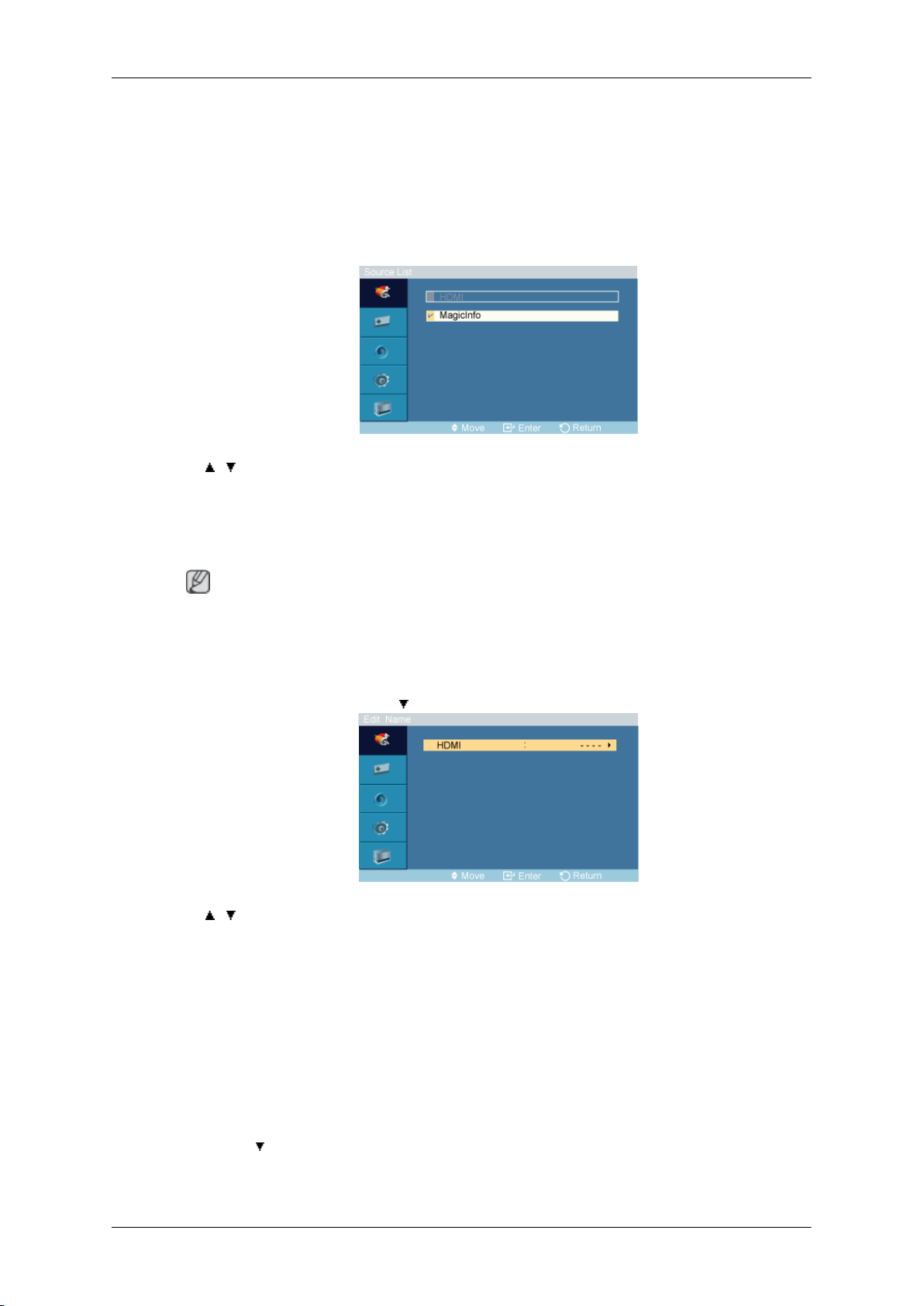
Ρύθμιση της οθόνης LCD
Input
Source List
MENU → ENTER → [Input] → ENTER → [Source List]
→ , → ENTER
1. HDMI
2. MagicInfo
• Το
Edit Name
MENU → ENTER → [Input] →
→ , → ENTER
Δώστε
επιλογή πηγής εισόδου ευκολότερη.
VCR / DVD / Cable STB / HD STB / Satellite STB / AV Receiver / DVD Receiver / Game /
Camcorder / DVD Combo / DHR / PC
Σημείωση
αντίστοιχο κουμπί άμεσης πρόσβασης στο τηλεχειριστήριο είναι το κουμπί 'SOURCE'.
→ ENTER → [Edit Name]
όνομα στη συσκευή που είναι συνδεδεμένη στις υποδοχές εισόδου για να κάνετε την
Picture
MagicBright
MENU →
→ ENTER → [Picture] → ENTER → [MagicBright]
Page 18
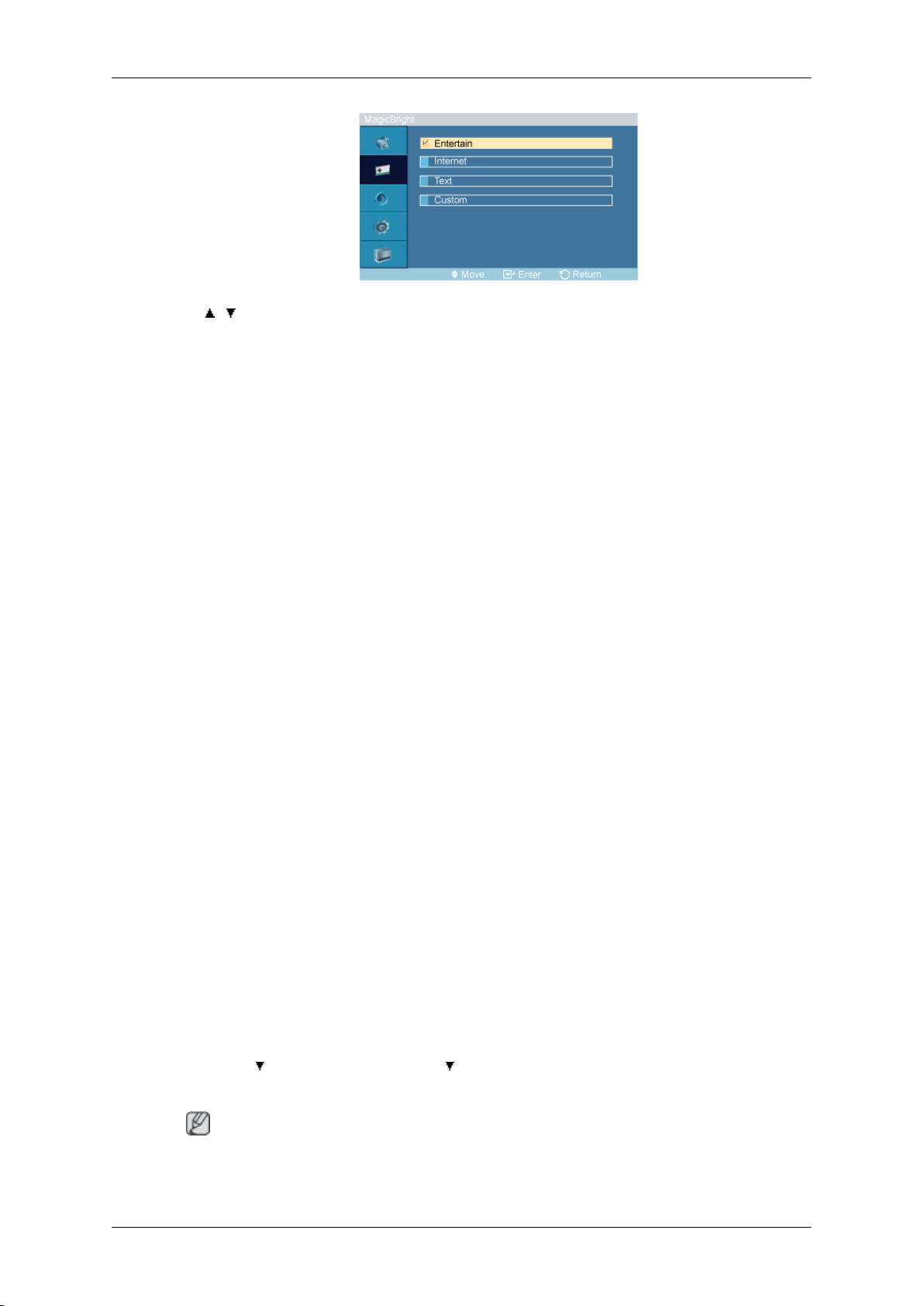
→ , → ENTER
Ρύθμιση της οθόνης LCD
Το MagicBright
με το περιεχόμενο που προβάλλεται. Διατίθενται τέσσερις διαφορετικοί τρόποι λειτουργίας:
Entertain, Internet, Text και Custom. Κάθε τρόπος λειτουργίας διαθέτει τη δική του
προρρυθμισμένη τιμή φωτεινότητας. Μπορείτε να επιλέξετε εύκολα μία από τις τέσσερις
ρυθμίσεις, απλά πατώντας το κουμπί ελέγχου MagicBright.
(Δεν διατίθεται στον τρόπο λειτουργίας On της ρύθμισης Dynamic Contrast).
1. Entertain
Υψηλή φωτεινότητα
Για να παρακολουθείτε ταινίες, όπως δίσκους DVD ή VCR.
2. Internet
Μέτρια φωτεινότητα
Για εργασία με συνδυασμό εικόνων, όπως κείμενο και γραφικά.
3. Text
Κανονική φωτεινότητα
Για έγγραφα ή εργασίες που περιλαμβάνουν μεγάλο όγκο κειμένου.
είναι μια δυνατότητα που παρέχει το βέλτιστο περιβάλλον προβολής, ανάλογα
Custom
4. Custom
Παρόλο που οι τιμές έχουν επιλεγεί προσεκτικά από τους μηχανικούς μας, οι
προρρυθμισμένες τιμές ενδέχεται να μην ταιριάζουν με τις προτιμήσεις σας.
Σε αυτήν την περίπτωση, ρυθμίστε τη φωτεινότητα και την αντίθεση μέσω του μενού
ενδείξεων οθόνης.
Χρησιμοποιώντας τα μενού στην οθόνη, μπορείτε να αλλάξετε την αντίθεση και τη φωτεινότητα
σύμφωνα με τις προσωπικές σας προτιμήσεις.
MENU →
(Δεν διατίθεται στον τρόπο λειτουργίας On της ρύθμισης Dynamic Contrast).
Σημείωση
Εάν
MagicBright θα αλλάξει σε Custom.
→ ENTER → [Picture] → → ENTER → [Custom]
ρυθμίσετε την εικόνα χρησιμοποιώντας τη λειτουργία Custom, ο τρόπος λειτουργίας
Page 19
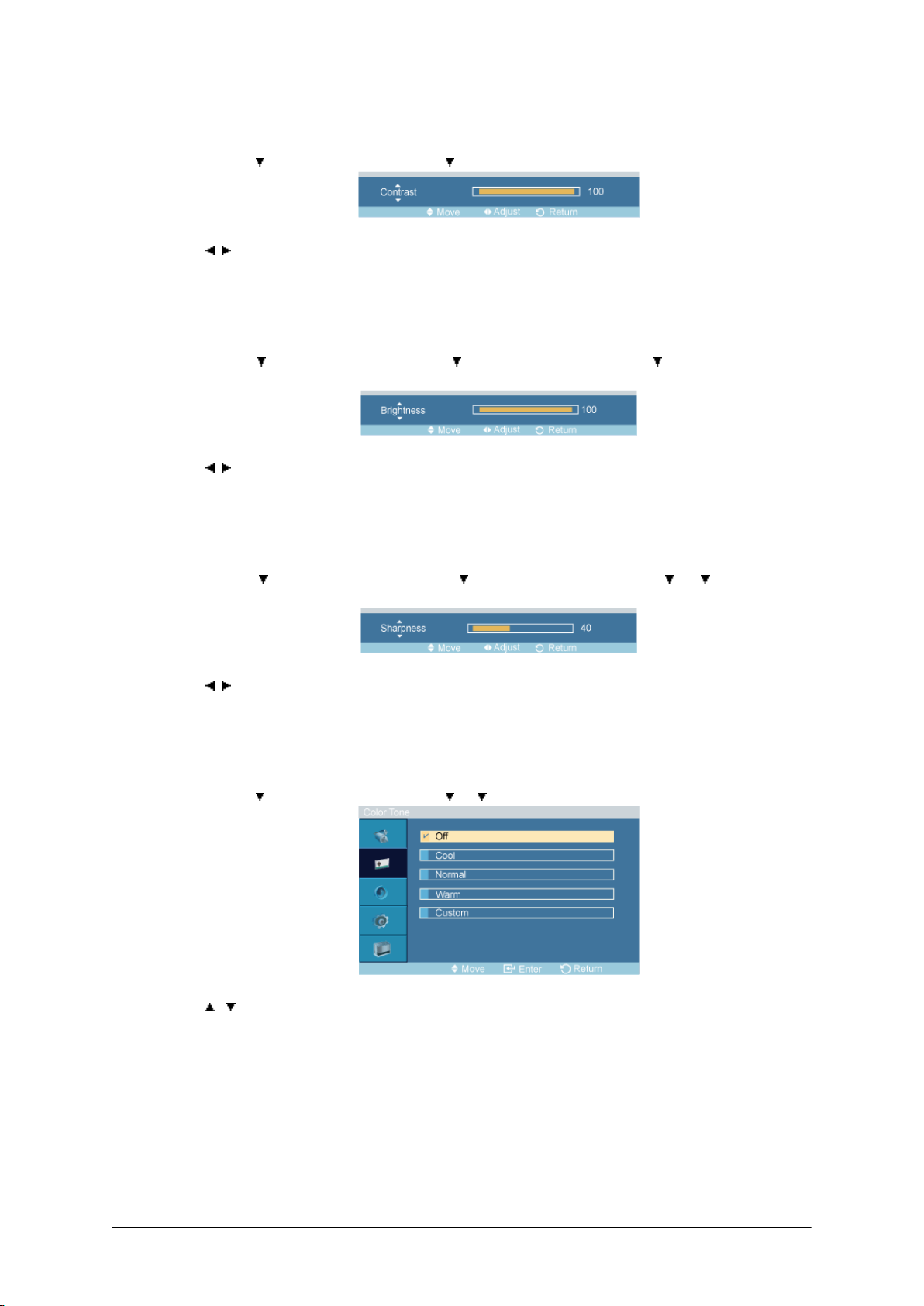
Contrast
Ρύθμιση της οθόνης LCD
MENU →
→ , → ENTER
Ρυθμίζει την αντίθεση.
Brightness
MENU → →
ness]
→ , → ENTER
Ρυθμίζει τη φωτεινότητα.
Sharpness
MENU → →
[Sharpness]
→ ENTER → [Picture] → → ENTER → [Custom] → ENTER→ [Contrast]
ENTER → [Picture] →
ENTER → [Picture] →
ENTER → [Custom] →
→
ENTER → [Custom] →
→
ENTER→ [Bright-
→
→ →
ENTER →
→ , → ENTER
Ρυθμίζει την ευκρίνεια.
Color Tone
MENU → → ENTER → [Picture] → → →ENTER → [Color Tone]
→ , → ENTER
Μπορείτε να αλλάξετε τους χρωματικούς τόνους.
(Δεν διατίθεται στον τρόπο λειτουργίας On της ρύθμισης Dynamic Contrast).
1. Off
2. Cool
3. Normal
Page 20
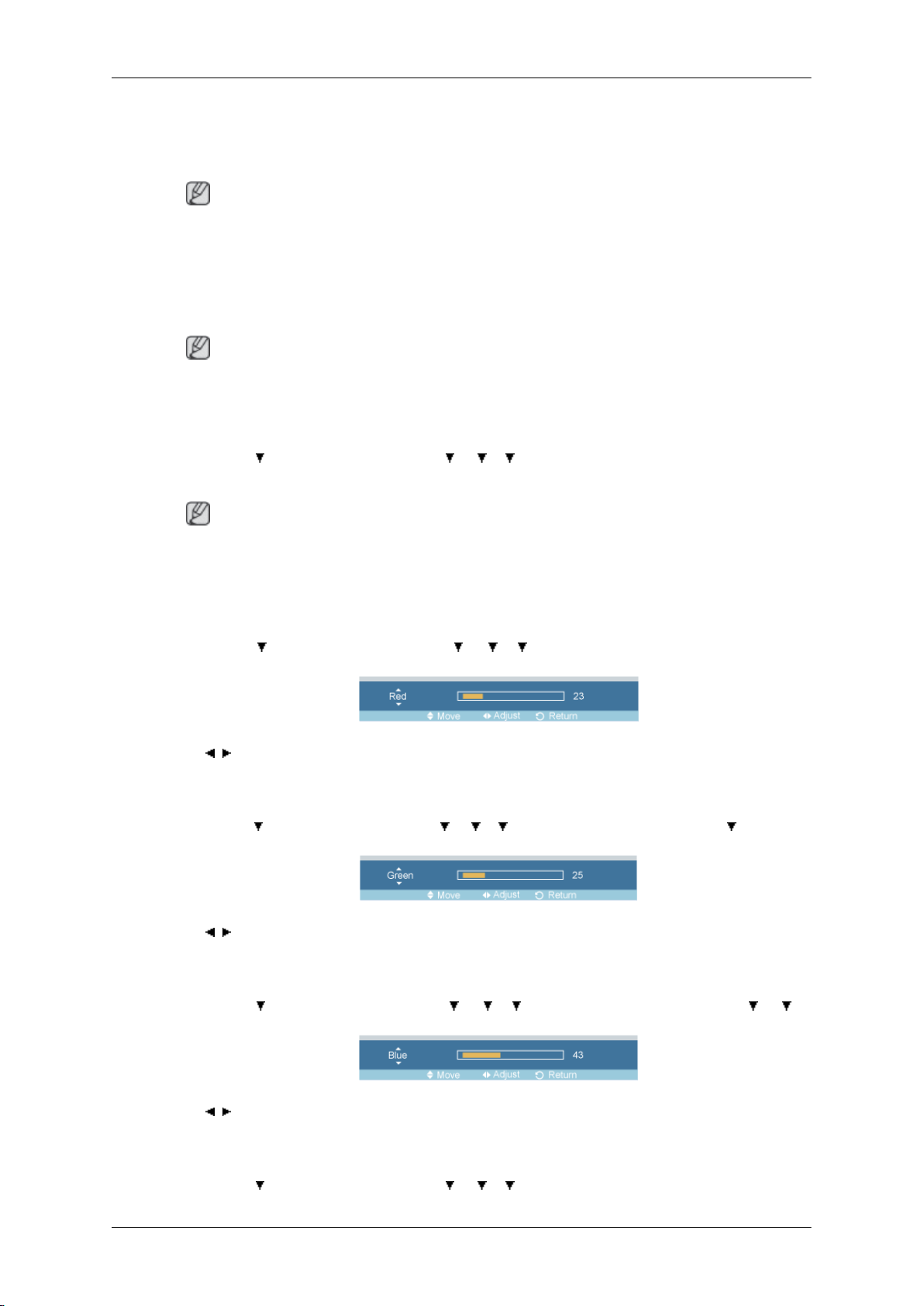
4. Warm
5. Custom
Εάν ρυθμίσετε την επιλογή Color Tone σε Cool, Normal, Warm ή Custom, απενεργοποιείται
η λειτουργία Color Temp.
Εάν ρυθμίσετε την επιλογή Color Tone σε Off, απενεργοποιείται η λειτουργία Color Control.
Color Control
•
Ρυθμίζει τη μεμονωμένη ισορροπία του Κόκκινου, Πράσινου και Μπλε χρώματος.
Ρύθμιση της οθόνης LCD
Σημείωση
Σημείωση
Αυτή η λειτουργία δεν είναι διαθέσιμη για τη συγκεκριμένη οθόνη LCD.
Red
Green
MENU →
(Δεν διατίθεται στον τρόπο λειτουργίας On της ρύθμισης Dynamic Contrast).
Σημείωση
ρυθμίσετε την εικόνα χρησιμοποιώντας τη λειτουργία Color Control, ο τρόπος λειτουργίας
Εάν
Color Tone θα αλλάξει σε Custom.
MENU →
→ [Red]
→ , → ENTER
MENU → →
→ [Green]
→ ENTER → [Picture] → → → → ENTER → [Color Control]
ENTER → [Picture] →
→
ENTER → [Picture] →
→ → →
→ → →
ENTER → [Color Control] → ENTER
ENTER → [Color Control] →
→ ENTER
→ , → ENTER
Blue
MENU →
ENTER → [Blue]
→ , → ENTER
Color Temp
MENU →
→ ENTER → [Picture] → → → → ENTER → [Color Control] → → →
→ ENTER → [Picture] → → → → ENTER → [Color Temp]
Page 21
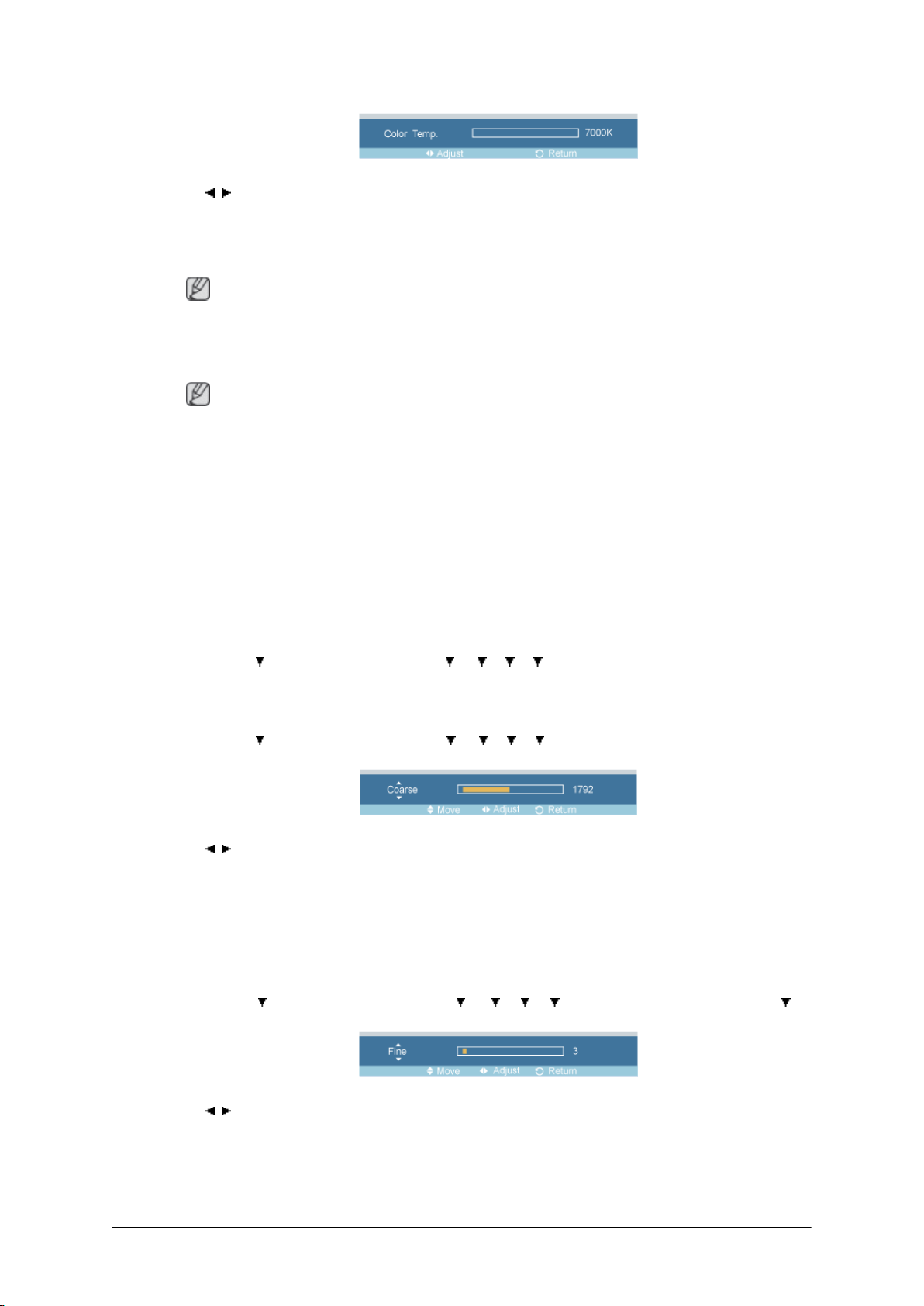
→ , → ENTER
Η τιμή Color Temp είναι ένα μέτρο της "θερμότητας" των χρωμάτων της εικόνας.
(Δεν διατίθεται στον τρόπο λειτουργίας On της ρύθμισης Dynamic Contrast).
Αυτή η λειτουργία ενεργοποιείται μόνο αν η επιλογή Color Tone έχει ρυθμιστεί σε Off.
Image Lock
•
Η ρύθμιση Image Lock χρησιμοποιείται για ακριβή συντονισμό και λήψη της βέλτιστης
εικόνας, αφαιρώντας το θόρυβο που προκαλεί ασταθείς εικόνες, με τρεμοπαίγματα και
παραμορφώσεις. Εάν δεν υπάρξουν ικανοποιητικά αποτελέσματα με τη χρήση της
ρύθμισης Fine, χρησιμοποιήστε τη ρύθμιση Coarse και, στη συνέχεια, χρησιμοποιήστε ξανά
τη ρύθμιση Fine.
Ρύθμιση της οθόνης LCD
Σημείωση
Σημείωση
Αυτή η λειτουργία δεν είναι διαθέσιμη για τη συγκεκριμένη οθόνη LCD.
Coarse
Fine
(Διαθέσιμη μόνο σε τρόπο λειτουργίας PC).
(Δεν διατίθεται στον τρόπο λειτουργίας On της ρύθμισης Dynamic Contrast).
MENU →
MENU →
→ [Coarse]
→ , → ENTER
Αφαιρεί
προκαλέσει μετακίνηση της περιοχής εικόνας στην οθόνη. Μπορείτε να την επαναφέρετε στην
κεντρική θέση, χρησιμοποιώντας το μενού οριζόντιου ελέγχου.
MENU →
ENTER → [Fine]
→ ENTER → [Picture] → → → → → ENTER → [Image Lock]
→ ENTER → [Picture] → → → → → ENTER → [Image Lock] → ENTER
το θόρυβο, όπως τις κατακόρυφες λωρίδες. Η ρύθμιση Coarse ενδέχεται να
→
ENTER → [Picture] →
→ → → →
ENTER → [Image Lock] →
→
→ , → ENTER
Αφαιρεί
από μικροσυντονισμό με τη ρύθμιση Fine, επαναλάβετε το μικροσυντονισμό αφού ρυθμίσετε
τη συχνότητα (ταχύτητα ρολογιού).
το θόρυβο, όπως τις οριζόντιες λωρίδες. Εάν ο θόρυβος παραμένει ακόμα και μετά
Page 22
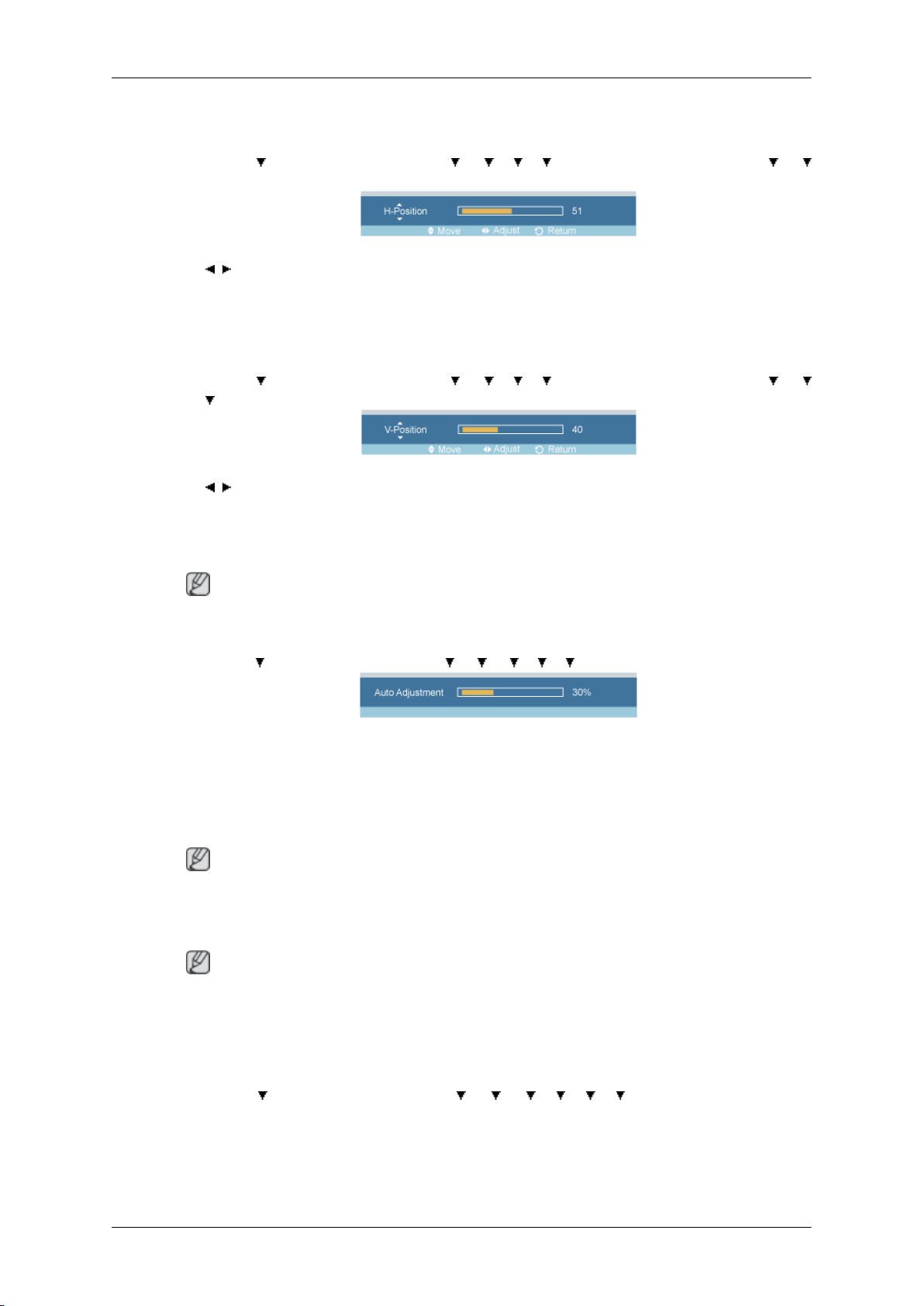
H-Position
Ρύθμιση της οθόνης LCD
MENU → →
→ ENTER → [H-Position]
→ , → ENTER
Ρυθμίζει την οριζόντια θέση της οθόνης.
V-Position
MENU → →
→ → ENTER → [V-Position]
→ , → ENTER
Ρυθμίζει την κατακόρυφη θέση της οθόνης.
Auto Adjustment
Σημείωση
ENTER → [Picture] →
ENTER → [Picture] →
→ → → →
→ → → →
ENTER → [Image Lock] →
ENTER → [Image Lock] →
→
→
•
Αυτή η λειτουργία δεν είναι διαθέσιμη για τη συγκεκριμένη οθόνη LCD.
MENU →
Οι τιμές των Fine, Coarse
τον πίνακα ελέγχου, εκτελείται η αυτόματη λειτουργία.
(Διαθέσιμη μόνο σε τρόπο λειτουργίας PC).
(Δεν διατίθεται στον τρόπο λειτουργίας On της ρύθμισης Dynamic Contrast).
Σημείωση
Το αντίστοιχο κουμπί άμεσης πρόσβασης στο τηλεχειριστήριο είναι το κουμπί
Signal Balance
Σημείωση
Αυτή η λειτουργία δεν είναι διαθέσιμη για τη συγκεκριμένη οθόνη LCD.
•
Χρησιμοποιείται για την ενίσχυση αδύναμου σήματος RGB, το οποίο μεταδίδεται μέσω
καλωδίου σήματος μεγάλου μήκους.
→ ENTER → [Picture] → → → → → → ENTER → [Auto Adjustment ]
και Position ρυθμίζονται αυτόματα. Εάν αλλάξετε την ανάλυση από
'AUTO'.
→
MENU →
ance]
(Διαθέσιμη μόνο σε τρόπο λειτουργίας PC).
(Δεν διατίθεται στον τρόπο λειτουργίας On της ρύθμισης Dynamic Contrast).
ENTER → [Picture] →
→ → → → → →
ENTER → [Signal Bal-
Page 23
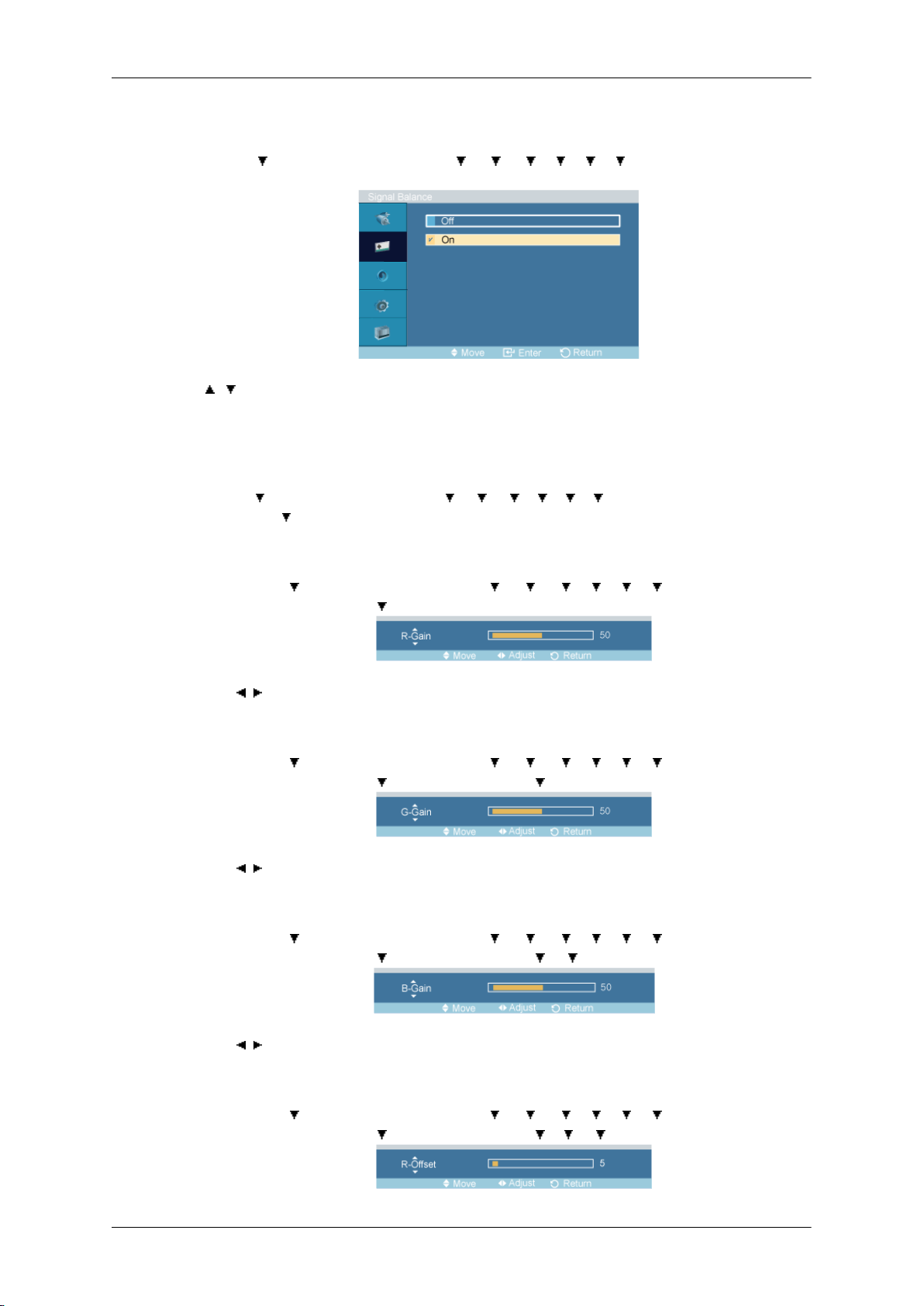
Signal Balance
Ρύθμιση της οθόνης LCD
MENU → →
ance] → ENTER → [Signal Balance]
, → ENTER
→
Μπορείτε να επιλέξετε On ή Off για τον έλεγχο του σήματος.
Signal Control
MENU →
→ ENTER → → [Signal Control]
1. R-Gain
MENU → → ENTER → [Picture] → → → → → → → ENTER → [Signal
Balance] → ENTER → → [Signal Control] → ENTER → [R-Gain]
ENTER → [Picture] →
→ ENTER → [Picture] → → → → → → → ENTER → [Signal Balance]
→ → → → → →
ENTER → [Signal Bal-
→ , → ENTER
2. G-Gain
MENU → →
Balance] → ENTER →
→ , → ENTER
3. B-Gain
MENU → →
Balance] → ENTER →
→ , → ENTER
4. R-Offset
MENU → →
Balance] → ENTER →
ENTER → [Picture] →
→ [Signal Control] → → ENTER→ [G-Gain]
ENTER → [Picture] →
→ [Signal Control] → → → ENTER→ [B-Gain]
ENTER → [Picture] →
→ [Signal Control] → → → → ENTER→ [R-Offset]
→ → → → → →
→ → → → → →
→ → → → → →
ENTER → [Signal
ENTER → [Signal
ENTER → [Signal
Page 24
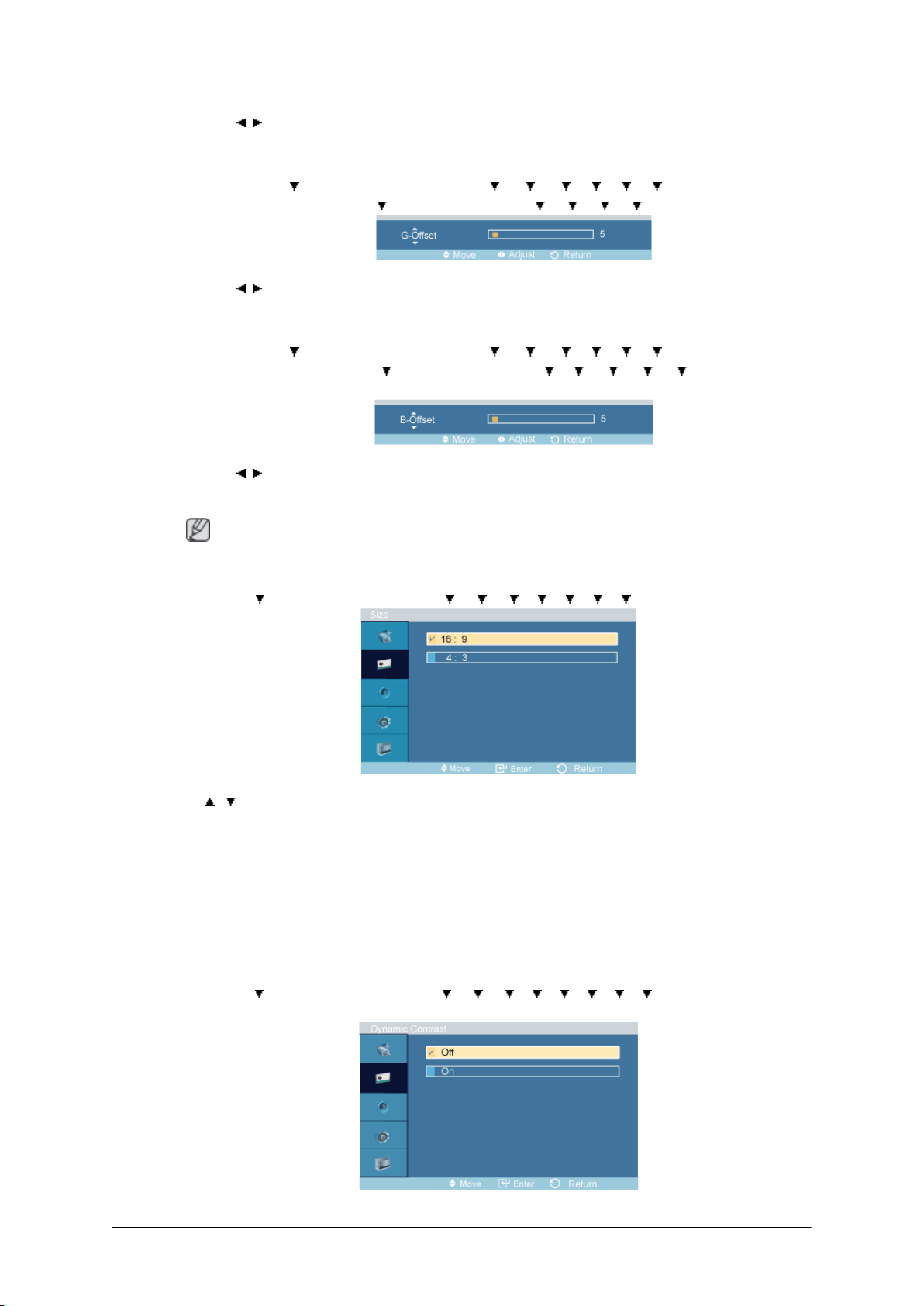
→ , → ENTER
5. G-Offset
Ρύθμιση της οθόνης LCD
Size
MENU → →
Balance] → ENTER →
→ , → ENTER
6. B-Offset
MENU →
Balance] → ENTER →
Offset]
→ , → ENTER
Σημείωση
Αυτή η λειτουργία δεν είναι διαθέσιμη για τη συγκεκριμένη οθόνη LCD.
•
MENU →
→ ENTER → [Picture] → → → → → → → → ENTER → [Size]
ENTER → [Picture] →
→ [Signal Control] → → → → → ENTER→ [G-Offset]
→
ENTER → [Picture] →
[Signal Control] →
→
→ → → → → →
→ → → → → →
→ → → → →
ENTER → [Signal
ENTER → [Signal
ENTER → [B-
→ , → ENTER
Μπορείτε να αλλάξετε το μέγεθος της εικόνας μέσω του Size.
(Δεν διατίθεται στον τρόπο λειτουργίας On της ρύθμισης Dynamic Contrast).
1. 16:9
2. 4:3
Dynamic Contrast
MENU → →
Contrast]
ENTER → [Picture] →
→ → → → → → → →
ENTER → [Dynamic
Page 25
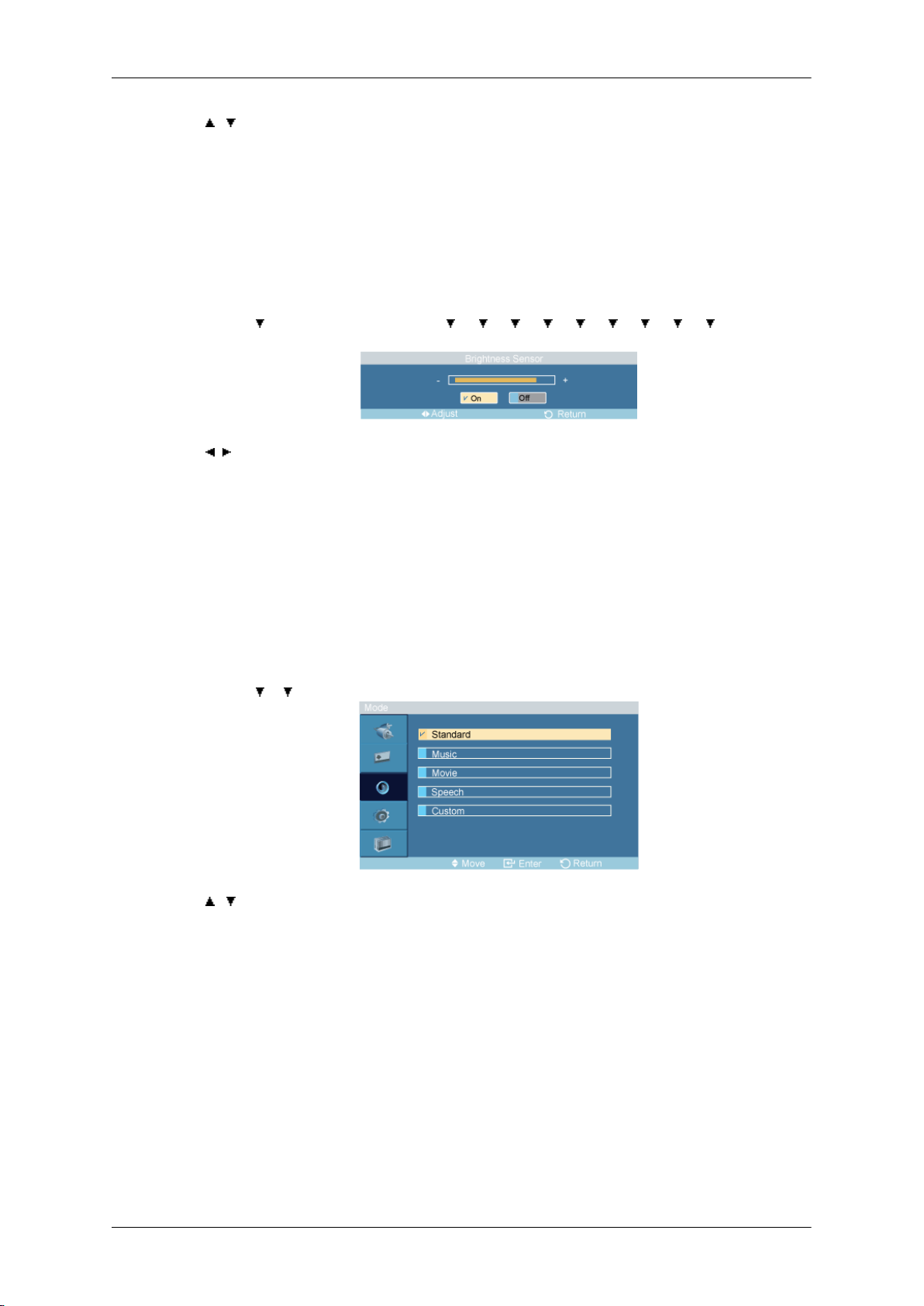
→ , → ENTER
H
ρύθμιση Dynamic Contrast ανιχνεύει αυτόματα την κατανομή του οπτικού σήματος και
προσαρμόζεται για τη δημιουργία της βέλτιστης αντίθεσης.
1. Off
2. On
Brightness Sensor
Ρύθμιση της οθόνης LCD
Sound
Mode
MENU →
[Brightness Sensor]
→ , →ENTER
ρύθμιση Brightness Sensor ανιχνεύει αυτόματα την κατανομή του οπτικού σήματος εισόδου
Η
και προσαρμόζεται για τη δημιουργία της βέλτιστης φωτεινότητας.
1. Off
2. On
MENU →
→ ENTER → [Picture] → → → → → → → → → → ENTER →
→ → ENTER → [Sound] → ENTER → [Mode]
→ , → ENTER
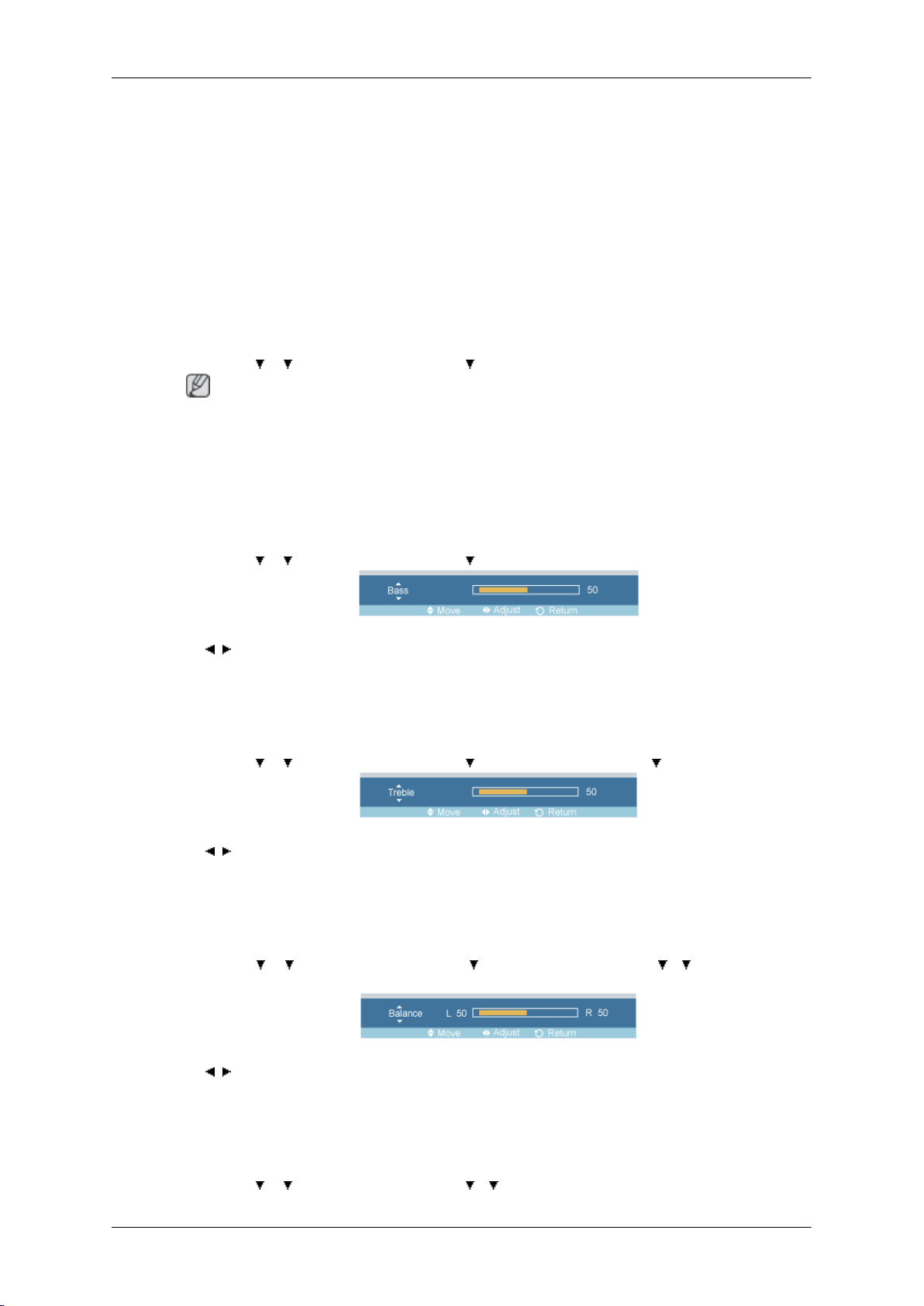
Η οθόνη LCD διαθέτει έναν ενσωματωμένο στερεοφωνικό ενισχυτή υψηλής ποιότητας.
1. Standard
Επιλέξτε Standard για τις τυπικές εργοστασιακές ρυθμίσεις.
2. Music
Επιλέξτε Music όταν παρακολουθείτε μουσικά βίντεο ή συναυλίες.
3. Movie
Επιλέξτε Movie όταν παρακολουθείτε ταινίες.
4. Speech
Page 26
Ρύθμιση της οθόνης LCD
Custom
Bass
Επιλέξτε Speech
(π.χ. ειδήσεις).
5. Custom
Επιλέξτε Custom αν θέλετε να προσαρμόσετε τις ρυθμίσεις σύμφωνα με τις προσωπικές
σας προτιμήσεις.
Μπορείτε να προσαρμόσετε τις ρυθμίσεις ήχου, ώστε να ανταποκρίνονται στις προσωπικές
σας προτιμήσεις.
MENU →
Σημείωση
Μπορείτε να ακούσετε ήχο ακόμη και όταν η τιμή της ρύθμισης ήχου είναι 0.
•
• Εάν προσαρμόσετε τον ήχο χρησιμοποιώντας τη λειτουργία Custom, η επιλογή Mode θα
ρυθμιστεί σε τρόπο λειτουργίας Custom.
MENU →
→ → ENTER → [Sound] → → ENTER → [Custom ]
→ → ENTER → [Sound] → → ENTER → [Custom ]→ENTER→ [Bass]
όταν παρακολουθείτε κάποια εκπομπή που περιλαμβάνει κυρίως ομιλία
Treble
Balance
→ , → ENTER
Δίνει έμφαση στον ήχο χαμηλής συχνότητας.
MENU → → → ENTER → [Sound] → → ENTER → [Custom ]→ →ENTER→ [Treble]
→ , → ENTER
Δίνει έμφαση στον ήχο υψηλής συχνότητας.
MENU → → →
ance]
→ , → ENTER
ENTER → [Sound] →→ ENTER → [Custom ]→
→ →ENTER→ [Bal-
Σας
Auto Volume
MENU →
επιτρέπει να ρυθμίσετε την ισορροπία ήχου μεταξύ του αριστερού και του δεξιού ηχείου.
→ → ENTER → [Sound] → → → ENTER → [Auto Volume]
Page 27
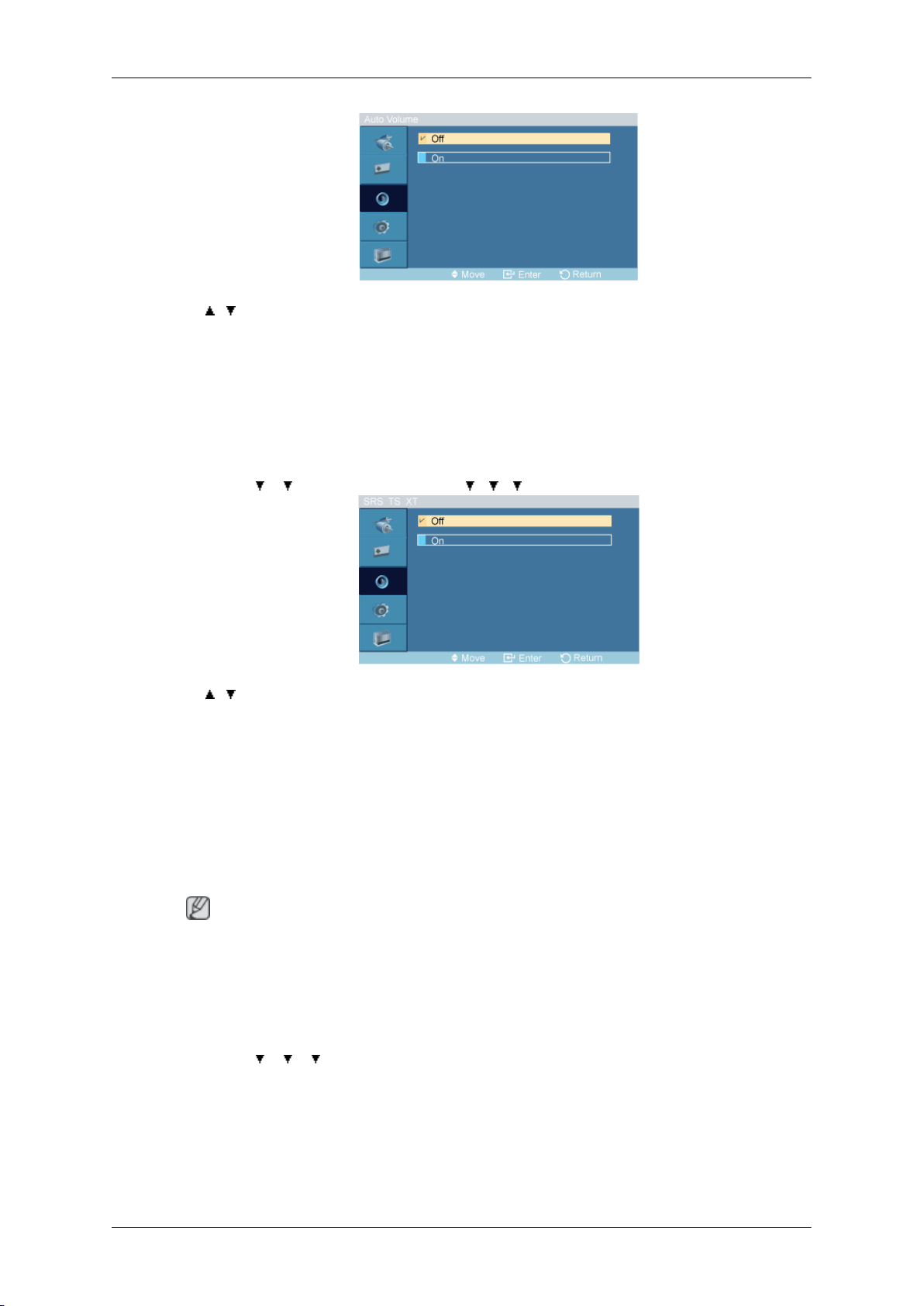
→ , → ENTER
Μειώνει τη διαφορά στη στάθμη της έντασης του ήχου μεταξύ των σταθμών.
1. Off
2. On
SRS TS XT
MENU → → → ENTER → [Sound] → → → → ENTER → [SRS TS XT]
Ρύθμιση της οθόνης LCD
Setup
Language
→ , → ENTER
Το SRS
πολυκάναλου ήχου 5.1 από δύο ηχεία, κατοχυρωμένη από την εταιρεία SRS. Το TruSurround
αποδίδει την επιβλητική εμπειρία του εικονικού περιβάλλοντος ήχου μέσω οποιουδήποτε
συστήματος αναπαραγωγής δύο ηχείων, συμπεριλαμβανομένων των εσωτερικών ηχείων της
τηλεόρασης. Είναι πλήρως συμβατό με όλες τις μορφές πολυκάναλου ήχου.
1. Off
2. On
Το αντίστοιχο κουμπί άμεσης πρόσβασης στο τηλεχειριστήριο είναι το κουμπί
MENU →
TS XT είναι μια τεχνολογία επίλυσης του προβλήματος της αναπαραγωγής
Σημείωση
'SRS'.
→ → → ENTER → [Setup] → ENTER → [Language ]
Page 28
Time
Ρύθμιση της οθόνης LCD
→ , → ENTER
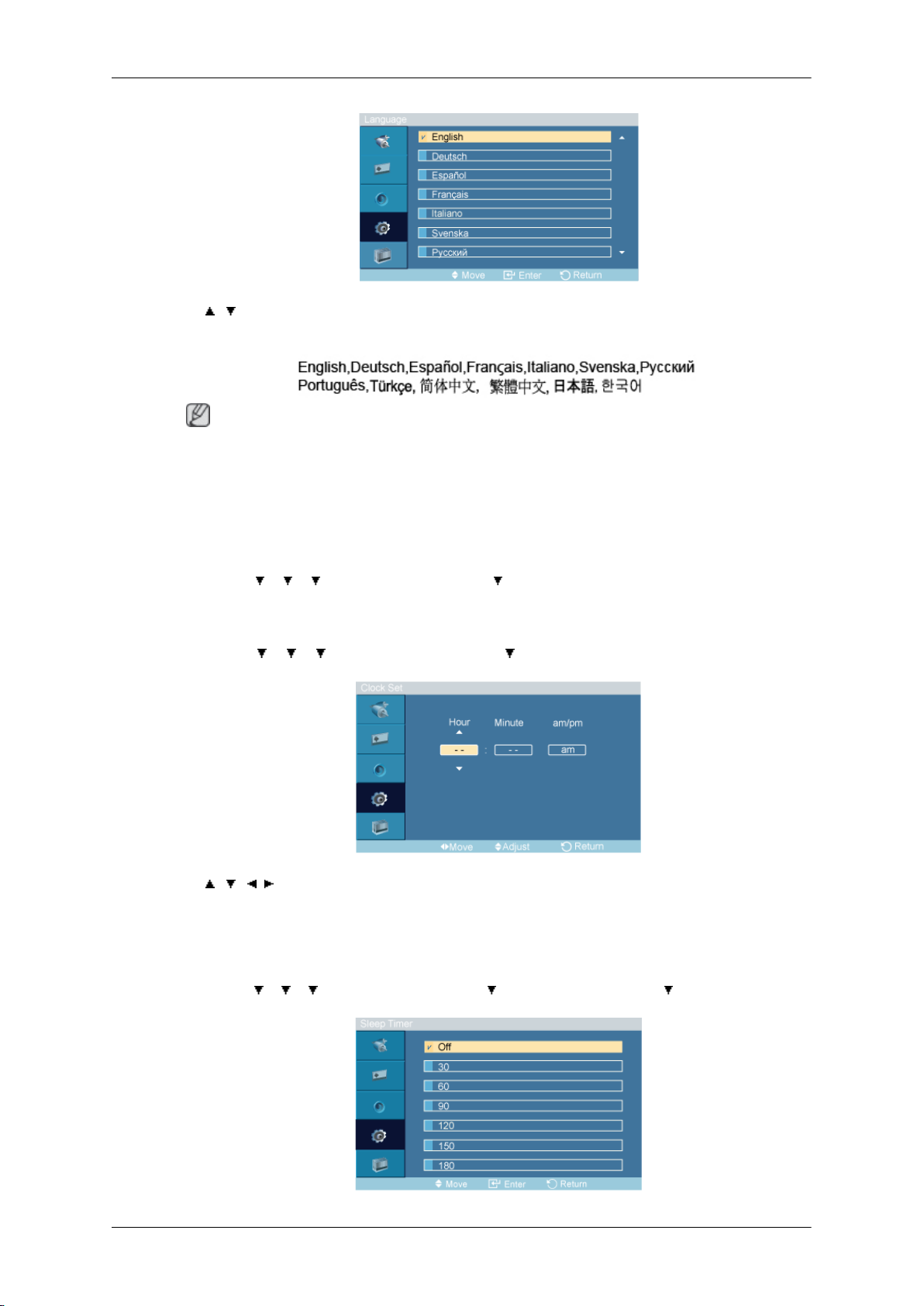
Μπορείτε να επιλέξετε μία από τις 13 διαθέσιμες γλώσσες.
Σημείωση
επιλεγμένη γλώσσα επηρεάζει μόνο τη γλώσσα των ενδείξεων στην οθόνη. Δεν έχει καμία
Η
επίδραση σε οποιοδήποτε λογισμικό εκτελείται στον υπολογιστή.
Επιλέξτε μία από τις 4 ρυθμίσεις χρόνου, Clock Set, Sleep Timer, On Timer και Off Timer.
MENU →
Clock Set
MENU → → → →
Set]
→ , / , → ENTER
Ρύθμιση της τρέχουσας ώρας.
Sleep Timer
MENU → → → → ENTER → [Setup] → → ENTER → [Time ] → → ENTER→ [Sleep
Timer]
→ → → ENTER → [Setup] → → ENTER → [Time ]
ENTER → [Setup] →
ENTER → [Time ] → ENTER→ [Clock
→
Page 29
On Timer
Ρύθμιση της οθόνης LCD
→ , → ENTER
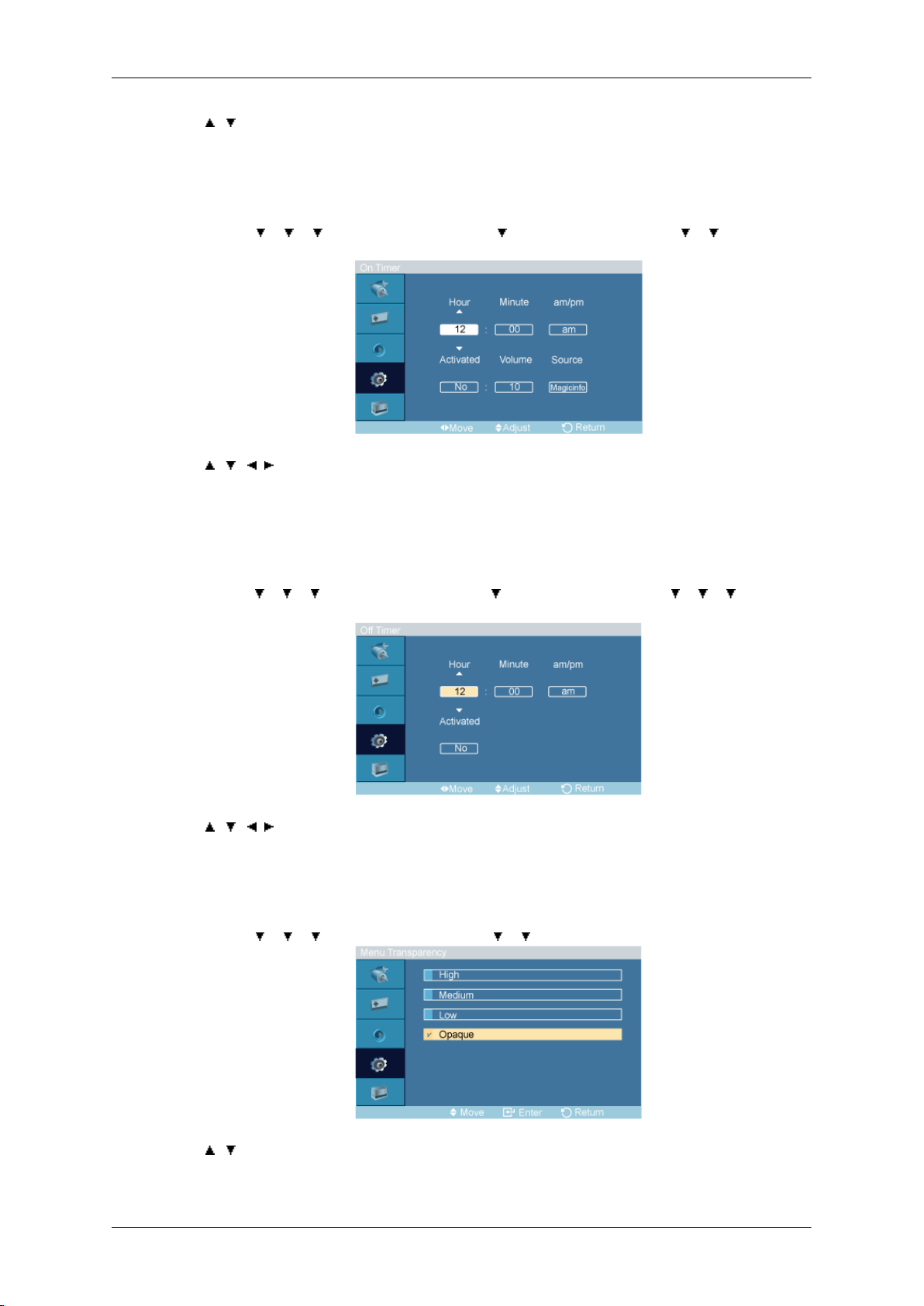
Σβήνει αυτόματα την οθόνη LCD, σε συγκεκριμένα χρονικά διαστήματα.
MENU → → → → ENTER → [Setup] → → ENTER → [Time ] → → → ENTER→
[On Timer]
→ , / , → ENTER
Ανάβει
και την ένταση του ήχου τη στιγμή που η οθόνη LCD ανάβει αυτόματα.
αυτόματα την οθόνη LCD, σε προκαθορισμένο χρόνο. Ελέγχει τον τρόπο λειτουργίας
Off Timer
MENU →
→ [Off Timer]
→ , / , → ENTER
Σβήνει αυτόματα την οθόνη LCD, σε προκαθορισμένο χρόνο.
→ → → ENTER → [Setup] → → ENTER → [Time ] → → → → ENTER
Menu Transparency
MENU → → → → ENTER → [Setup] → → → ENTER → [Menu Transparency]
→ , → ENTER
Αλλαγή του βαθμού διαφάνειας στο φόντο των ενδείξεων οθόνης.
Page 30
Safety Lock
Change PIN
Ρύθμιση της οθόνης LCD
Lock
MENU →
→
→ [0∼9] → [0∼9] → [0∼9] → [0∼9]
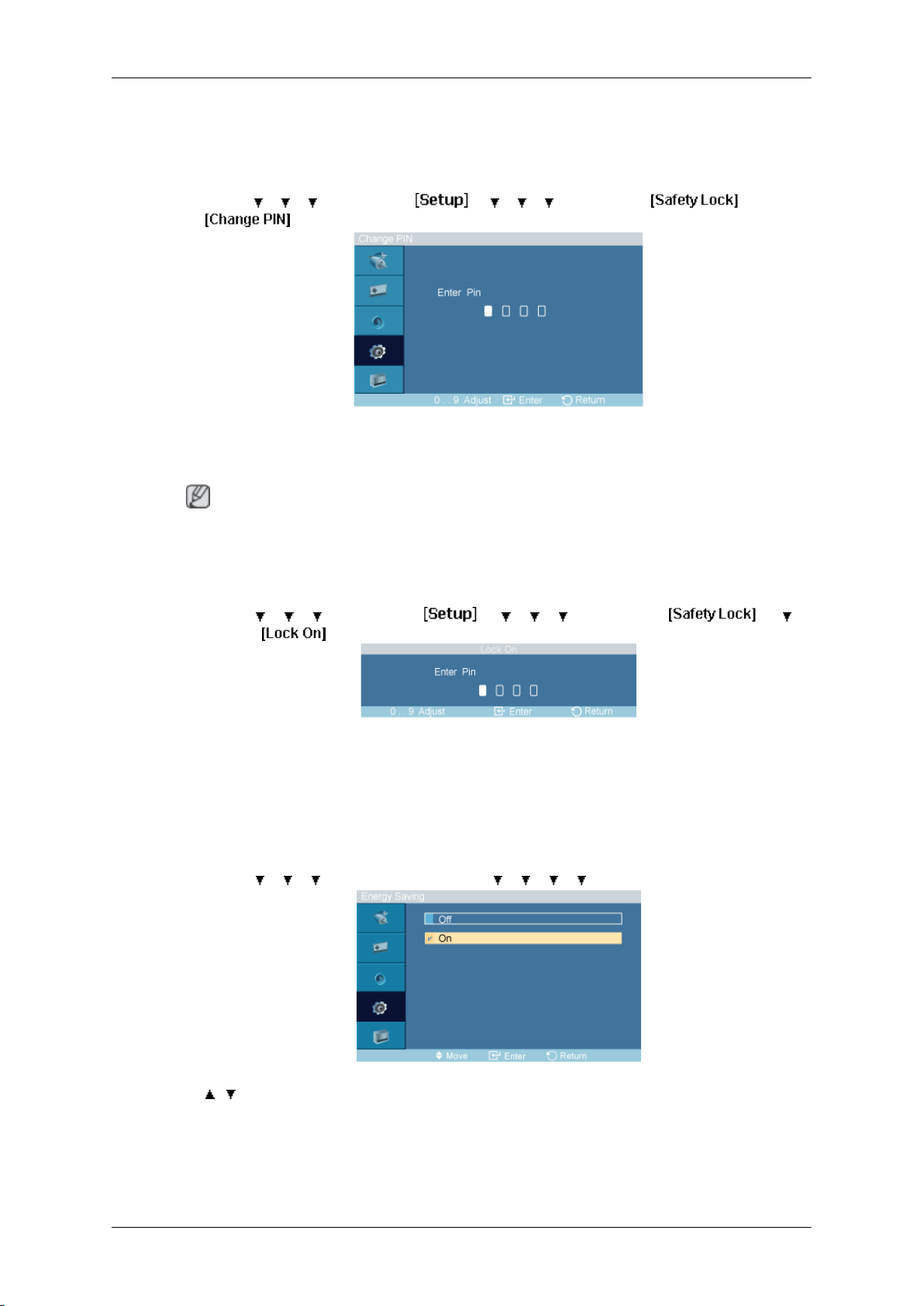
Μπορείτε να αλλάξετε τον κωδικό πρόσβασης.
Σημείωση
Ο προεπιλεγμένος κωδικός πρόσβασης για την οθόνη LCD είναι "0000".
MENU →
ENTER →
→ → → ENTER → → → → → ENTER → → ENTER
→ → → ENTER → → → → → ENTER → → →
→ [0∼9] → [0∼9] → [0∼9] → [0∼9]
Αυτή η λειτουργία
ρυθμίσεις ή να αποτραπεί η προσαρμογή των ρυθμίσεων από άλλους.
Energy Saving
MENU →
→ , → ENTER
Αυτή η δυνατότητα
εξοικονόμηση ενέργειας.
1. Off
κλειδώνει τις ενδείξεις οθόνης, προκειμένου να διατηρηθούν οι τρέχουσες
→ → → ENTER → [Setup] → → → → → ENTER → [Energy Saving]
προσαρμόζει την κατανάλωση ρεύματος της μονάδας, για την
Page 31
2. On
Σημείωση
Εάν
θέλετε να μειώσετε την κατανάλωση ενέργειας σε κατάσταση αναμονής, ρυθμίστε το
Energy Saving σε On. Ωστόσο, όταν η λειτουργία Energy Saving είναι ρυθμισμένη σε On, δεν
μπορείτε να χρησιμοποιήσετε την λειτουργία απομακρυσμένης ενεργοποίησης του MDC και
τη λειτουργία WOL (Wake On LAN) του MagicInfo.
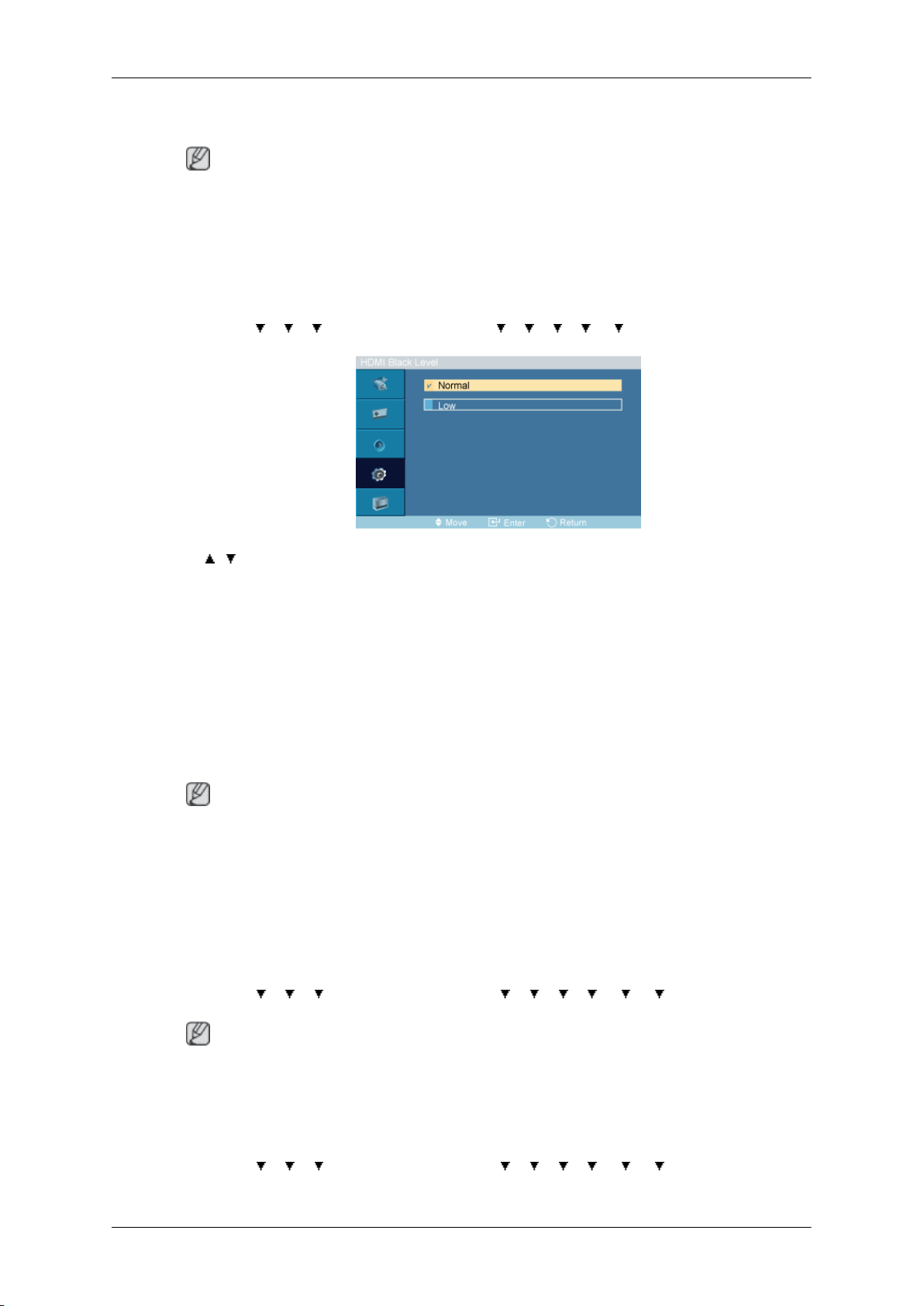
HDMI Black Level
Ρύθμιση της οθόνης LCD
MENU →
Level]
→ , → ENTER
Εάν υπάρχει μια συσκευή DVD ή ένας αποκωδικοποιητής συνδεδεμένος στην τηλεόρασή σας
μέσω HDMI, ενδέχεται να μειωθεί η ποιότητα της εικόνας, π.χ. αύξηση του επιπέδου του
μαύρου, χαμηλή αντίθεση ή αποχρωματισμός κλπ., ανάλογα με την εξωτερική συσκευή που
έχει συνδεθεί. Σε αυτήν την περίπτωση, ρυθμίστε την ποιότητα της εικόνας της τηλεόρασής
σας, προσαρμόζοντας τη ρύθμιση HDMI black level.
1. Normal
2. Low
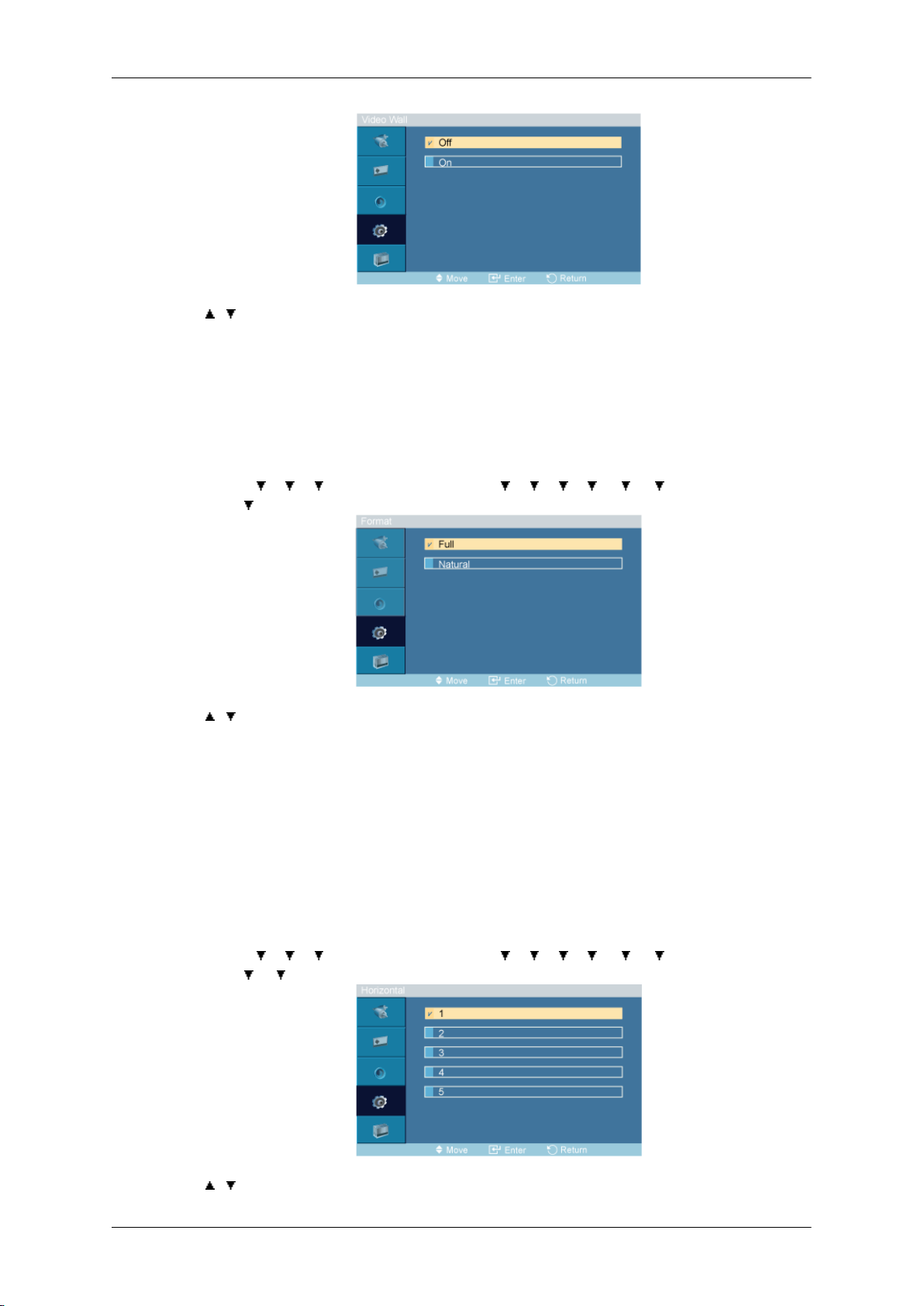
Video Wall
→ → → ENTER → [Setup] → → → → → → ENTER → [HDMI Black
•
Το Video Wall είναι ένα σύνολο οθονών βίντεο που είναι συνδεδεμένες μεταξύ τους, έτσι ώστε
κάθε οθόνη να προβάλλει ένα μέρος της συνολικής εικόνας ή να επαναλαμβάνεται η ίδια
εικόνα σε κάθε οθόνη.
Όταν είναι ενεργοποιημένη η επιλογή Video Wall, μπορείτε να προσαρμόσετε τις ρυθμίσεις
οθόνης Video Wall.
MENU →
Wall ]
Κατά την εκτέλεση του Video Wall δεν είναι διαθέσιμες οι λειτουργίες Auto Adjustment, Image
Lock και Size. Η λειτουργία Video Wall δεν είναι διαθέσιμη σε τρόπο λειτουργίας MagicInfo.
Video Wall
MENU → → → →
Wall ]→ ENTER → [Video Wall ]
Σημείωση
Αυτή η λειτουργία δεν είναι διαθέσιμη για τη συγκεκριμένη οθόνη LCD.
→ → →
Σημείωση
ENTER → [Setup] →
ENTER → [Setup] →
→ → → → → →
→ → → → → →
ENTER → [Video
ENTER → [Video
Page 32
→ , → ENTER
Ρύθμιση της οθόνης LCD
Format
Απενεργοποιεί/ενεργοποιεί (
1. Off
2. On
MENU →
Wall ]→
→ , → ENTER
Μπορείτε να επιλέξετε Format για την προβολή μιας διαιρεμένης οθόνης.
1. Full
→ → →
→ ENTER → [Format]
Off/On) τη λειτουργία Video Wall της επιλεγμένης οθόνης.
ENTER → [Setup] →
→ → → → → →
ENTER → [Video
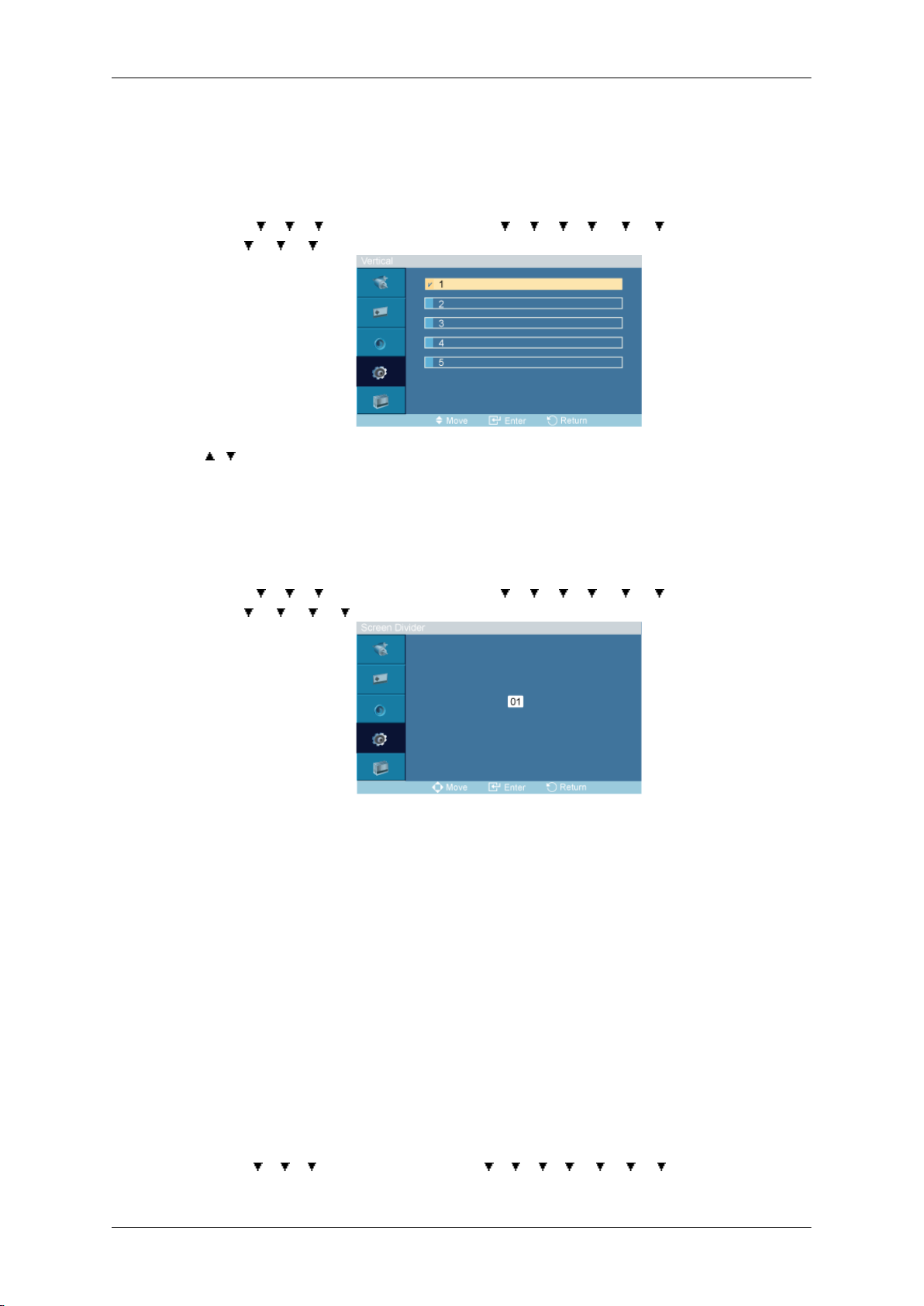
Horizontal
Προβάλλει εικόνα σε ολόκληρη την οθόνη, χωρίς περιθώρια.
2. Natural
Προβάλλει φυσική εικόνα, με τον πραγματικό της λόγο πλευρών.
MENU →
Wall ]→
→ , → ENTER
→ → → ENTER → [Setup] → → → → → → → ENTER → [Video
→ → ENTER → [Horizontal]
Page 33
Vertical
Ρύθμιση της οθόνης LCD
Ρυθμίζει τον αριθμό των τμημάτων της οθόνης που πρέπει να κατανεμηθούν οριζόντια.
Υπάρχουν πέντε επίπεδα ρύθμισης: 1, 2, 3, 4, και 5.
MENU → → → →
Wall ]→
→ , → ENTER
Ρυθμίζει τον αριθμό των τμημάτων της οθόνης που πρέπει να κατανεμηθούν κατακόρυφα.
Υπάρχουν πέντε επίπεδα ρύθμισης: 1, 2, 3, 4, και 5.
Screen Divider
MENU → → → →
Wall ]→
ENTER → [Setup] →
→ → → ENTER → [Vertical]
ENTER → [Setup] →
→ → → → ENTER → [Screen Divider]
→ → → → → →
→ → → → → →
ENTER → [Video
ENTER → [Video
Η οθόνη μπορεί να διαιρεθεί σε πολλαπλές εικόνες. Κατά τη διαίρεση, μπορείτε να επιλέξετε
αρκετές οθόνες με διαφορετική διάταξη.
Επιλέξτε έναν τρόπο λειτουργίας από το παράθυρο του Screen Divider.
•
• Επιλέξτε μια οθόνη από το παράθυρο επιλογής οθόνης.
• Η επιλογή ρυθμίζεται με το πάτημα κάποιου αριθμού στον επιλεγμένο τρόπο λειτουργίας.
Safety Screen
Η λειτουργία Safety Screen χρησιμοποιείται για την αποτροπή της δημιουργίας μόνιμων
ειδώλων, τα οποία ενδέχεται να εμφανιστούν όταν μια ακίνητη εικόνα προβάλλεται στην οθόνη
για μεγάλο χρονικό διάστημα.
• Η λειτουργία Safety Screen (Oθόνη ασφαλείας) μετακινεί την οθόνη για το χρόνο που έχει
καθοριστεί.
• Αυτή η λειτουργία δεν είναι διαθέσιμη όταν η οθόνη βρίσκεται εκτός λειτουργίας.
MENU →
Screen]
→ → →
ENTER → [Setup] →
→ → → → → → →
ENTER → [Safety
Page 34
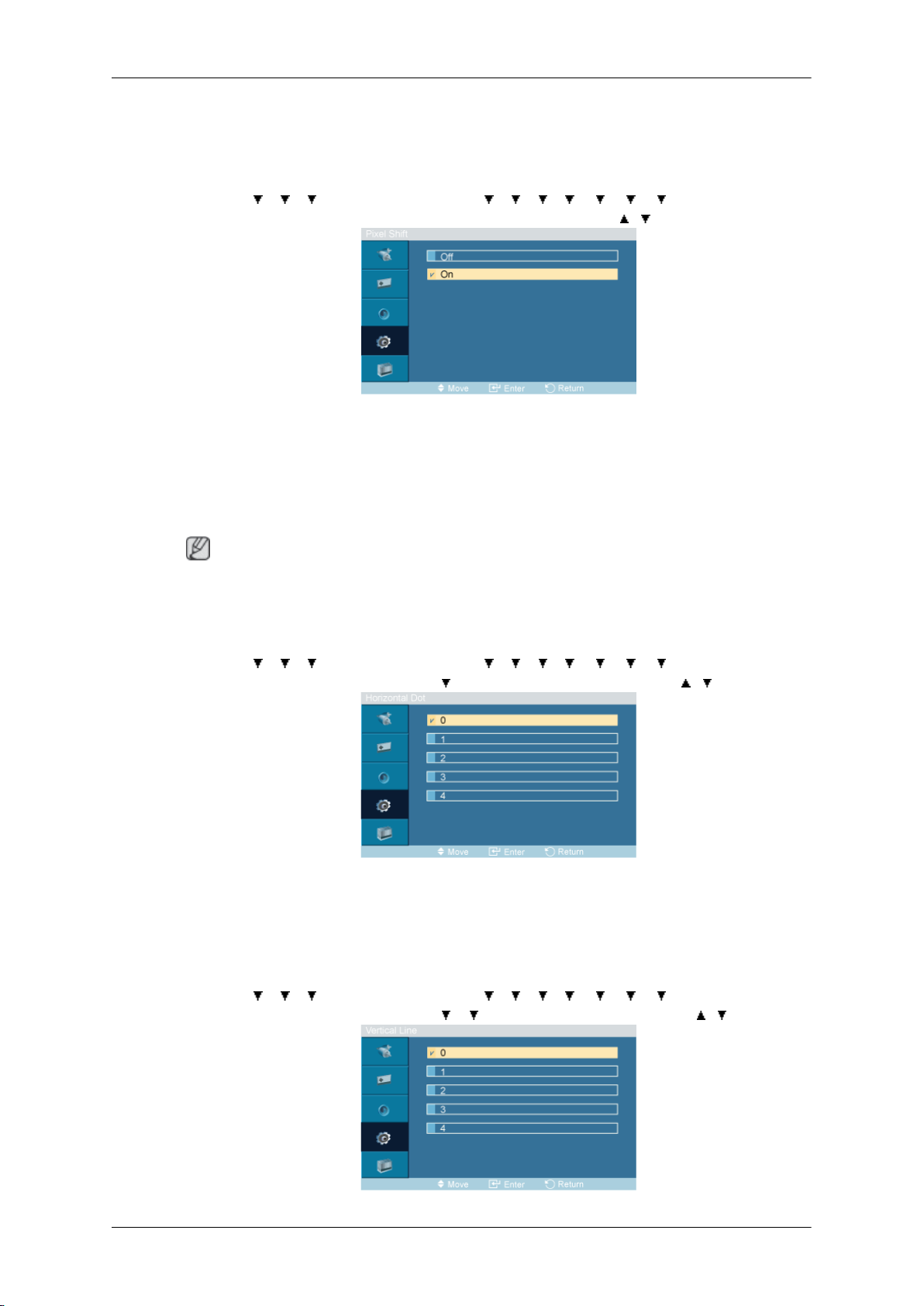
Pixel Shift
Pixel Shift
Ρύθμιση της οθόνης LCD
MENU → → → →
Screen] → ENTER → [Pixel Shift] → ENTER → [Pixel Shift] →
Προκειμένου να αποφύγετε τα είδωλα στην οθόνη, μπορείτε να χρησιμοποιήσετε αυτή τη
λειτουργία ώστε κάθε μικρό pixel στην οθόνη
1. Off
2. On
Σημείωση
Το Pixel Shift δεν είναι διαθέσιμο όταν είναι ενεργοποιημένο το Video Wall.
Horizontal Dot
ENTER → [Setup] →
→ → → → → → →
, → ENTER
LCD να μετακινείται οριζόντια ή κατακόρυφα.
ENTER → [Safety
MENU →
Screen] → ENTER → [Pixel Shift] →
Ρυθμίζει τον αριθμό των pixel που μετακινούνται οριζόντια στην οθόνη.
Υπάρχουν πέντε επίπεδα ρύθμισης: 0, 1, 2, 3, και 4.
Vertical Line
MENU →
Screen] → ENTER → [Pixel Shift] →
→ → →
→ → →
ENTER → [Setup] →
→ ENTER → [Horizontal Dot] → , → ENTER
ENTER → [Setup] →
→ → ENTER → [Vertical Line] → , → ENTER
→ → → → → → →
→ → → → → → →
ENTER → [Safety
ENTER → [Safety
Page 35
Time
Ρύθμιση της οθόνης LCD
Ρυθμίζει τον αριθμό των pixel που μετακινούνται κατακόρυφα στην οθόνη.
Υπάρχουν πέντε επίπεδα ρύθμισης: 0, 1, 2, 3, και 4.
Timer
Timer
MENU →
Screen] → ENTER → [Pixel Shift] → → → → ENTER → [Time] → , → ENTER
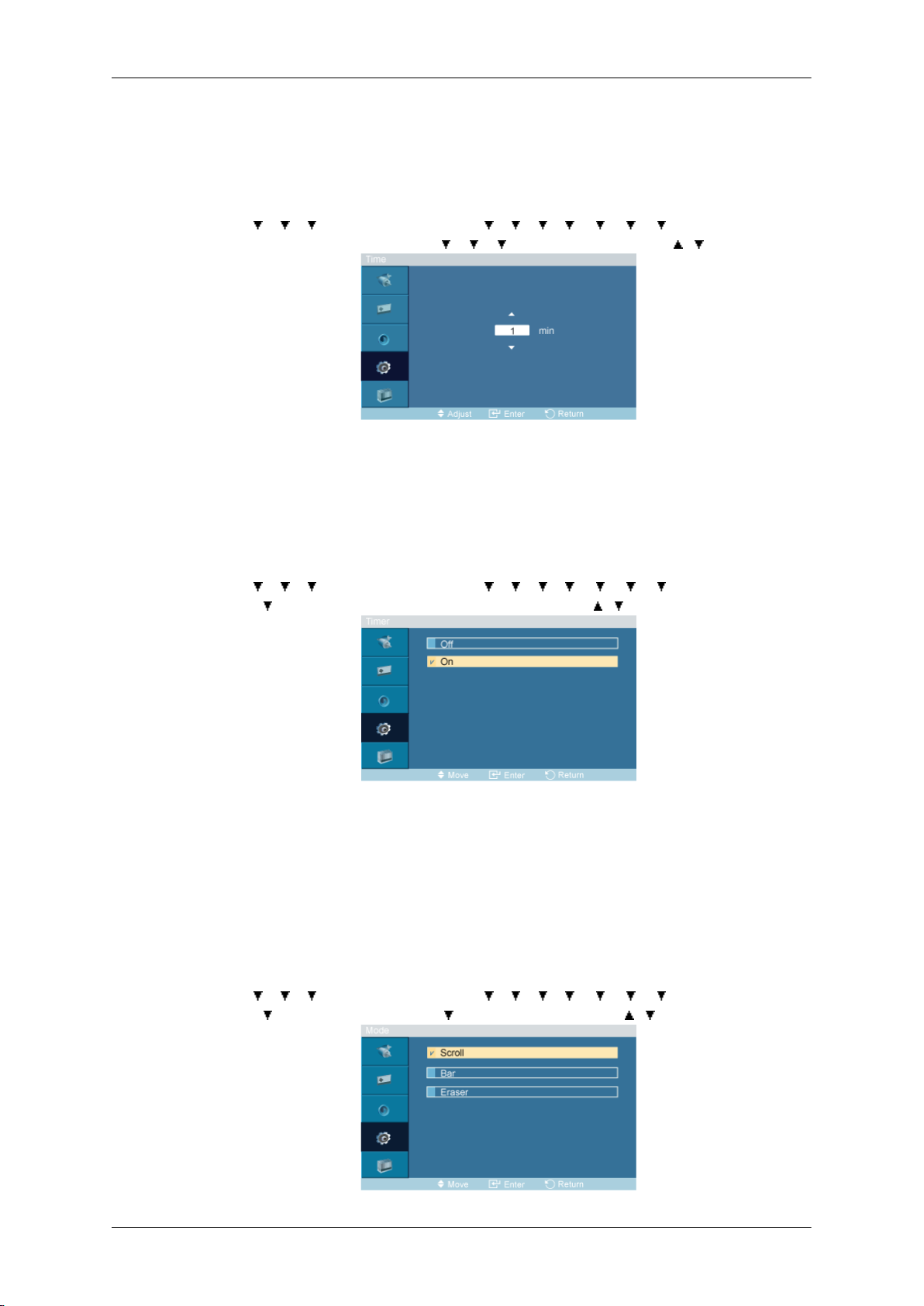
Ρυθμίζει το μεσοδιάστημα εκτέλεσης της οριζόντιας ή της κατακόρυφης κίνησης αντίστοιχα.
Μπορεί να ρυθμιστεί μεταξύ 1 και 10 ωρών.
MENU → → → →
Screen] →
→ → → ENTER → [Setup] → → → → → → → → ENTER → [Safety
ENTER → [Setup] →
→ ENTER → [Timer] → ENTER → [Timer] → , → ENTER
→ → → → → → →
ENTER → [Safety
Mode
Μπορείτε να ρυθμίσετε το χρονοδιακόπτη για προστασία από το κάψιμο της οθόνης.
εκκινήσετε τη λειτουργία για τη διαγραφή κάποιου μόνιμου ειδώλου, η λειτουργία θα
Εάν
εκτελεστεί για το χρονικό διάστημα που ορίστηκε και, στη συνέχεια, θα τερματιστεί αυτόματα.
1. Off
2. On
MENU →
Screen] →
→ → →
→ ENTER → [Timer] → → ENTER → [Mode] → , → ENTER
ENTER → [Setup] →
→ → → → → → →
ENTER → [Safety
Page 36
Period
Ρύθμιση της οθόνης LCD
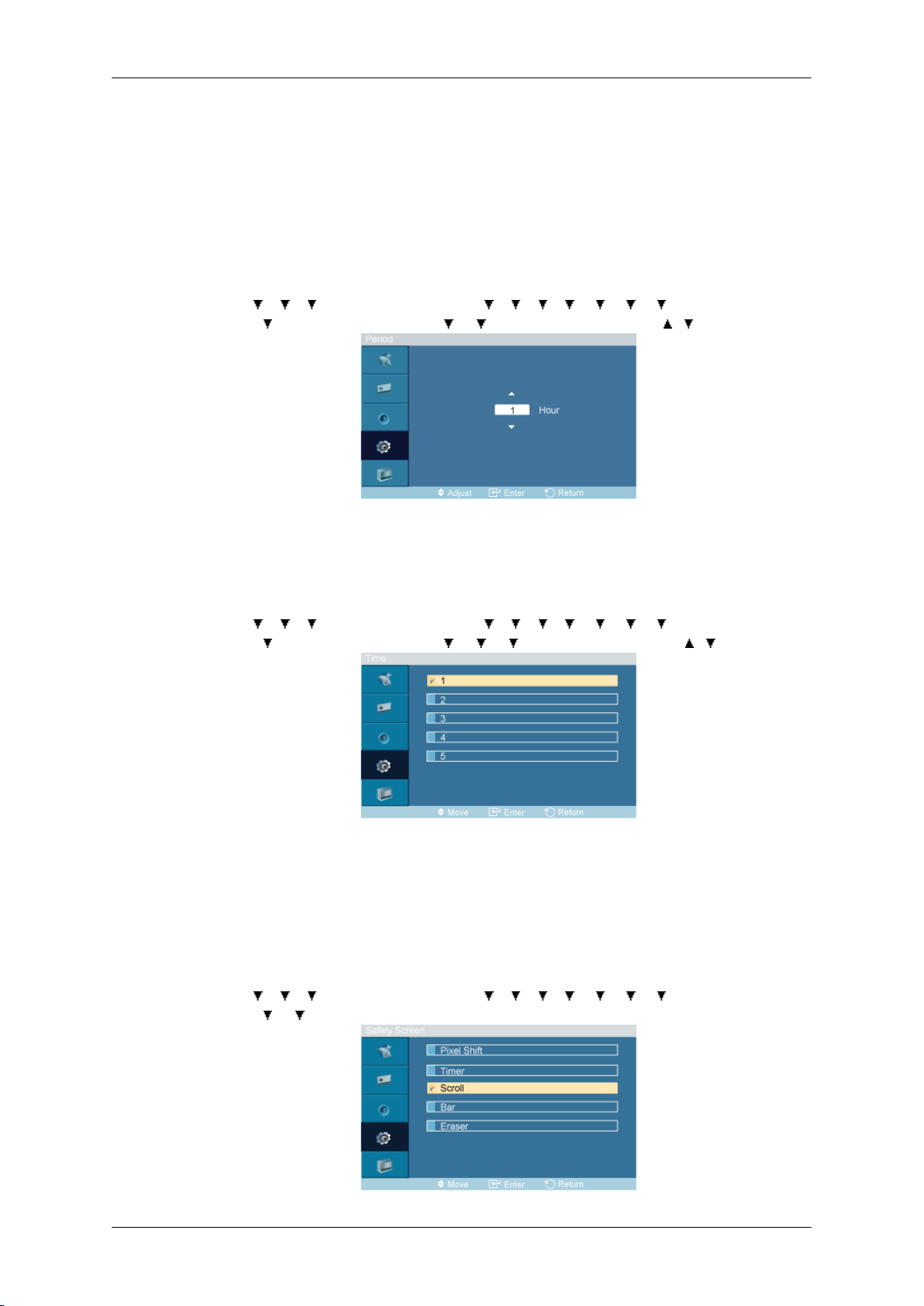
Μπορείτε να αλλάξετε τον τύπο του Safety Screen.
1. Scroll
2. Bar
3. Eraser
Time
MENU → → → →
Screen] →
Χρησιμοποιήστε αυτή τη λειτουργία για να ορίσετε τη χρονική περίοδο εκτέλεσης για κάθε
τρόπο λειτουργίας που ρυθμίσατε στο χρονοδιακόπτη.
MENU → → → →
Screen] →
→ ENTER → [Timer] → → → ENTER → [Period] → , → ENTER
→ ENTER → [Timer] → → → → ENTER → [Time] → , → ENTER
ENTER → [Setup] →
ENTER → [Setup] →
→ → → → → → →
→ → → → → → →
ENTER → [Safety
ENTER → [Safety
Scroll
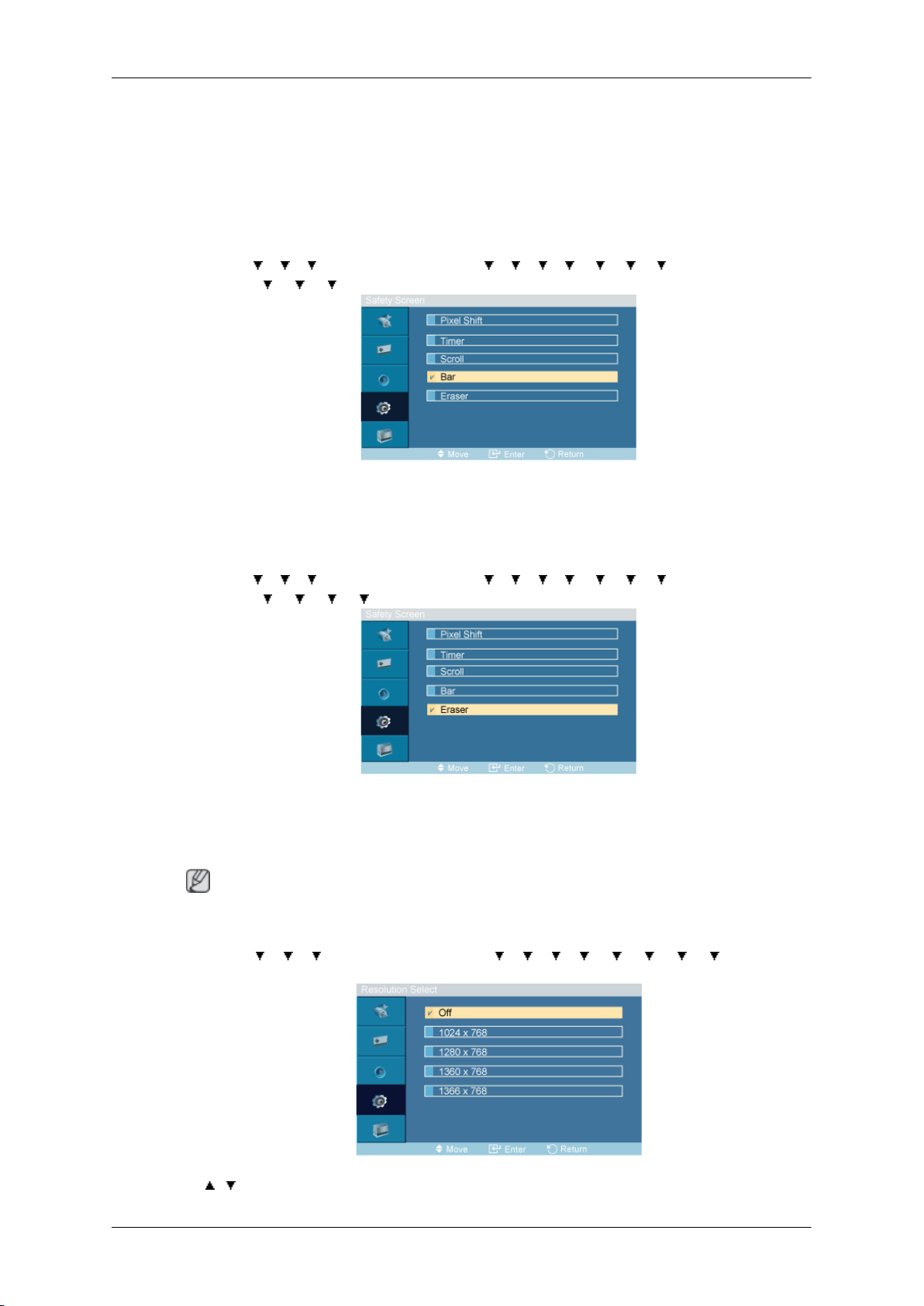
Καθορίστε μια ώρα εκτέλεσης, εντός της χρονικής περιόδου που ορίστηκε.
• Mode-Scroll : 1~5 sec
• Mode-Bar, Eraser : 10~50 sec
MENU →
Screen] →
→ → →
→ → ENTER → [Scroll]
ENTER → [Setup] →
→ → → → → → →
ENTER → [Safety
Page 37
Ρύθμιση της οθόνης LCD
Αυτή η λειτουργία αποτρέπει τη δημιουργία μόνιμου ειδώλου στην οθόνη, μετακινώντας όλα
τα pixel της οθόνης πλάσματος σύμφωνα με κάποιο μοτίβο.
Bar
Eraser
Χρησιμοποιήστε
ειδικά αν προβλήθηκε μια ακίνητη εικόνα στην οθόνη για μεγάλο χρονικό διάστημα.
MENU →
Screen] →
Αυτή η λειτουργία αποτρέπει τη δημιουργία μόνιμου ειδώλου στην οθόνη, μετακινώντας
μακρόστενες μαύρες και λευκές κατακόρυφες γραμμές.
MENU → → → → ENTER → [Setup] → → → → → → → → ENTER → [Safety
Screen] → → → → →ENTER → [Eraser]
αυτή τη λειτουργία όταν υπάρχουν μόνιμα είδωλα ή σύμβολα στην οθόνη,
→ → →
→ → →ENTER → [Bar]
ENTER → [Setup] →
→ → → → → → →
ENTER → [Safety
Αυτή η λειτουργία αποτρέπει τη δημιουργία μόνιμου ειδώλου στην οθόνη, μετακινώντας ένα
ορθογώνιο σχήμα.
Resolution Select
Σημείωση
Αυτή η λειτουργία δεν είναι διαθέσιμη για τη συγκεκριμένη οθόνη LCD.
•
MENU →
[Resolution Select ]
→ , → ENTER
→ → → ENTER → [Setup] → → → → → → → → →ENTER →
Page 38
Ρύθμιση της οθόνης LCD
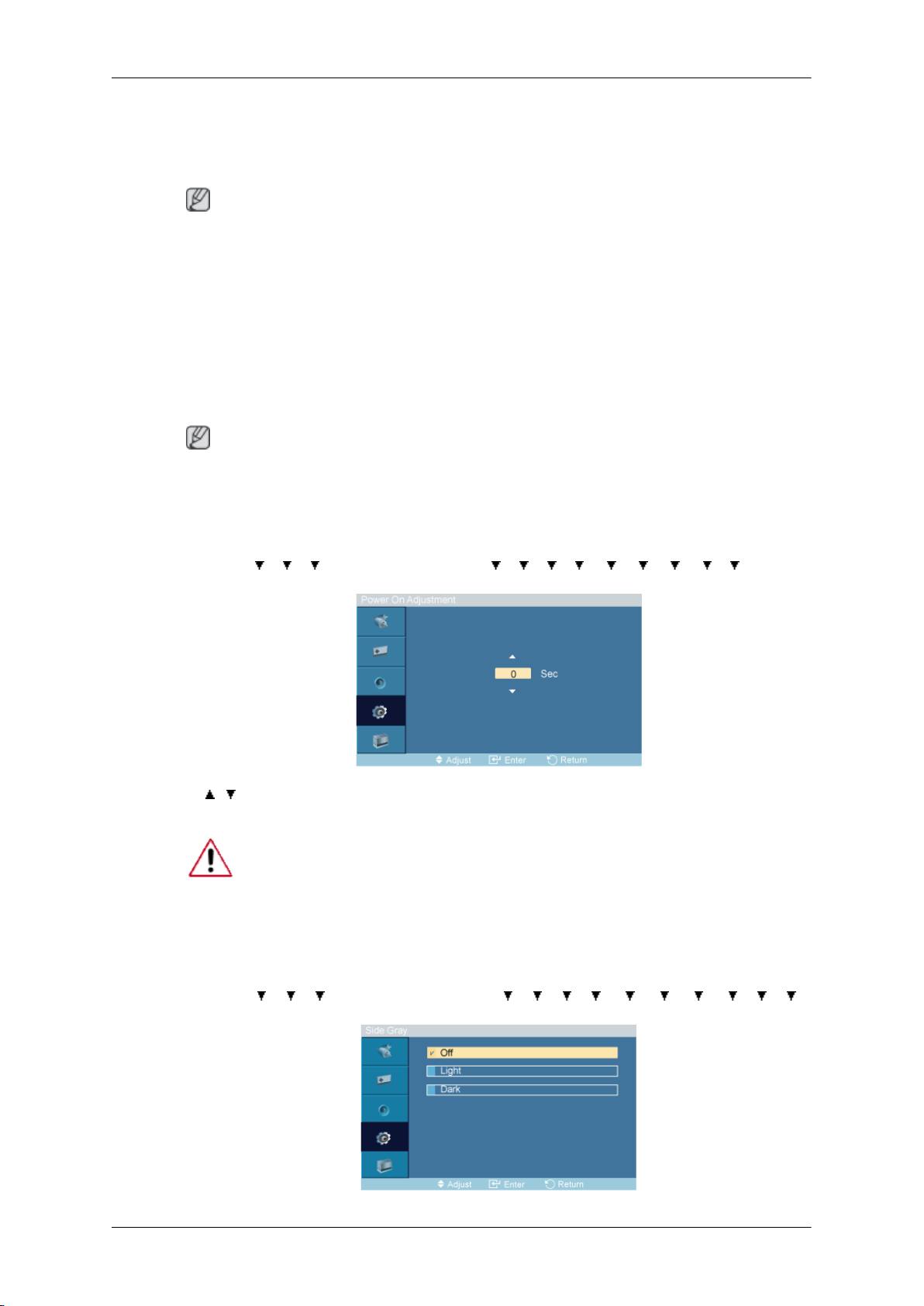
Εάν η εικόνα δεν προβάλλεται σωστά στην οθόνη όταν έχετε ρυθμίσει την ανάλυση της κάρτας
γραφικών
στα 60 Hz ή 1366 x768 στα 60 Hz, μπορείτε να χρησιμοποιήσετε αυτή τη λειτουργία (Resolution Select) ώστε η εικόνα να προβάλλεται στην οθόνη με την ανάλυση που καθορίστηκε.
Σημείωση
Διαθέσιμη μόνο σε τρόπο λειτουργίας PC.
1. Off
2. 1024 X 768
3. 1280 X 768
4. 1360 x 768
5. 1366 X 768
Σημείωση
επιλογή αυτού του μενού επιτρέπεται μόνο όταν η ανάλυση της οθόνης είναι 1024 x 768
Η
στα 60 Hz, 1280 x 768 στα 60 Hz, 1360 x 768 στα 60 Hz ή 1366 x768 στα 60 Hz.
του υπολογιστή σε 1024 x 768 στα 60 Hz, 1280 x 768 στα 60 Hz, 1360 x 768
Power On Adjustment
MENU →
→ [Power On Adjustment ]
→ , → ENTER
Ρυθμίζει το χρόνο καθυστέρησης ενεργοποίησης της οθόνης.
Προσοχή: Ρυθμίστε το χρόνο καθυστέρησης ενεργοποίησης σε μεγαλύτερη τιμή για
προστασία από την υπέρταση.
→ → → ENTER → [Setup] → → → → → → → → → → ENTER
Side Gray
MENU →
ENTER → [Side Gray]
→ → →
ENTER → [Setup] →
→ → → → → → → → → →
Page 39
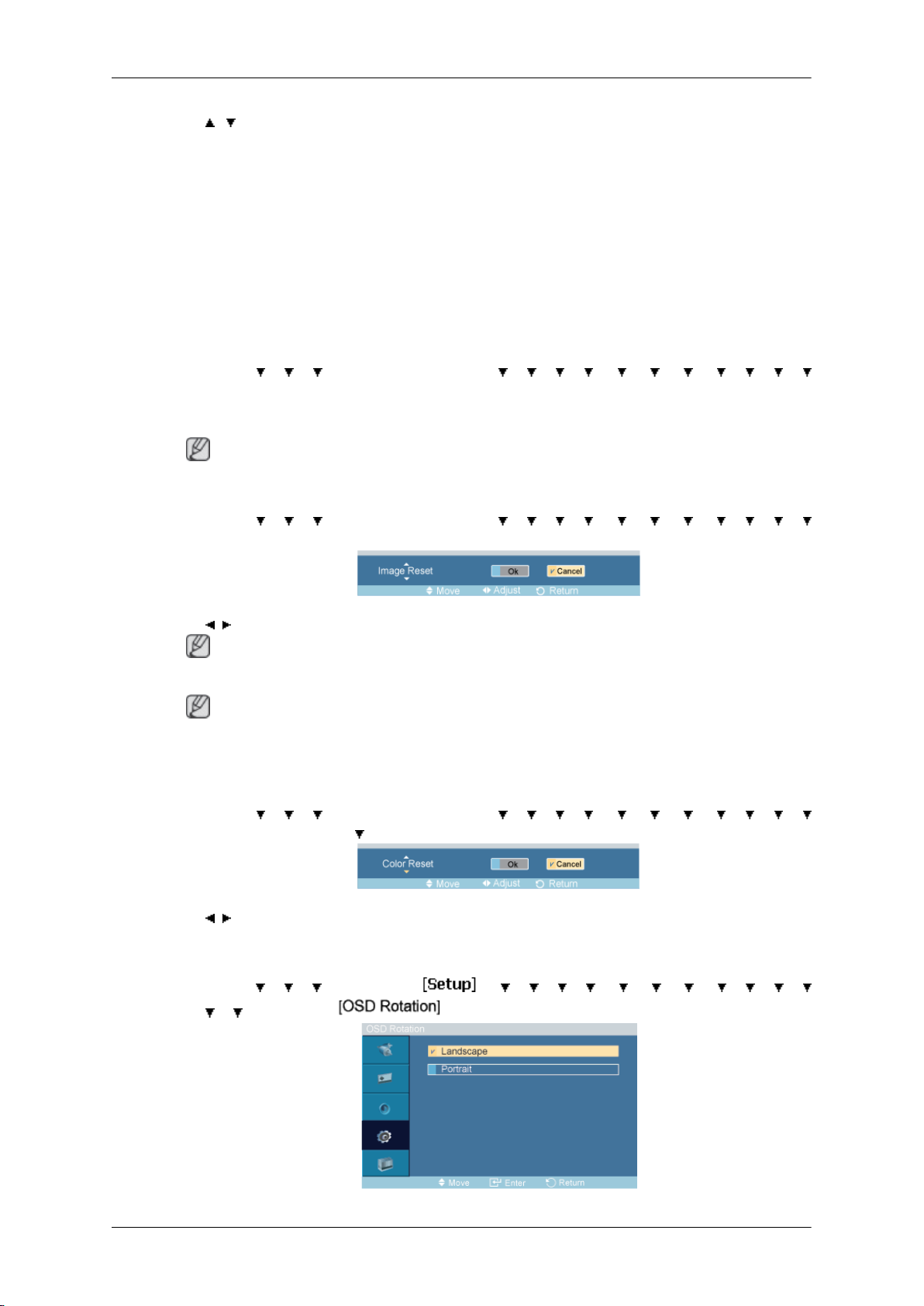
Reset
Ρύθμιση της οθόνης LCD
→ , → ENTER
Επιλέγει τη φωτεινότητα του γκρίζου για το φόντο της οθόνης.
1. Off
2. Light
3. Dark
τις
Επαναφέρει
είναι διαθέσιμη μόνο όταν χρησιμοποιείται τρόπος λειτουργίας PC / DVI.
ρυθμίσεις του προϊόντος στις εργοστασιακές προεπιλογές. Η λειτουργία Reset
MENU →
→ ENTER → [Reset ]
Image Reset
• Αυτή η λειτουργία δεν είναι διαθέσιμη για τη συγκεκριμένη οθόνη
MENU →
→ ENTER → [Reset ]→ ENTER → [Image Reset ]
→ , → ENTER
Διαθέσιμη μόνο σε τρόπο λειτουργίας PC.
Η λειτουργία Reset δεν είναι διαθέσιμη όταν το Video Wall έχει ρυθμιστεί σε On.
Color Reset
MENU → → → → ENTER → [Setup
→ ENTER → [Reset ]→ → ENTER → [Color Reset ]
→ → → ENTER → [Setup
Σημείωση
→ → → ENTER → [Setup
Σημείωση
Σημείωση
→ → → → → → → → → →
] →
LCD.
] →
→ → → → → → → → → →
→ → → → → → → → → →
] →
→ , → ENTER
OSD Rotation
MENU → → → → ENTER → → → → → → → → → → → →
→ → → ENTER →
Page 40
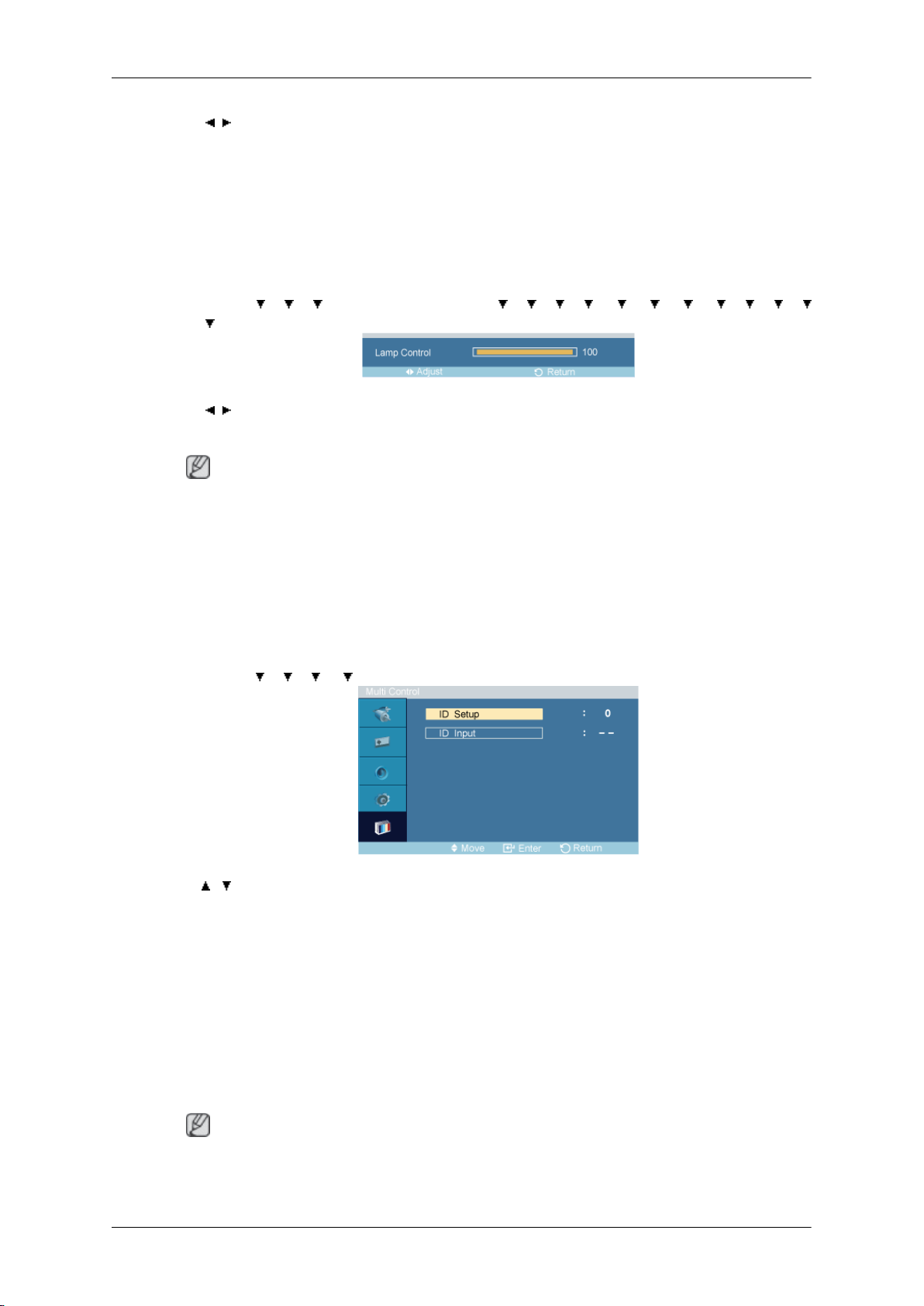
→ , → ENTER
Περιστροφή OSD
1. Landscape
2. Portrait
Lamp Control
Ρύθμιση της οθόνης LCD
MENU → → → →
→ → ENTER → [Lamp Control ]
→ , → ENTER
Ρύθμιση της ανάστροφης λυχνίας, προκειμένου να μειωθεί η κατανάλωση ενέργειας.
Αυτή
τρόπους λειτουργίας PC, DVI, AV, HDMI, TV.
Multi Control
Multi Control
Εκχωρεί ένα ξεχωριστό αναγνωριστικό στο SET.
MENU →
ENTER → [Setup] →
Σημείωση
η λειτουργία δεν είναι διαθέσιμη όταν το Dynamic Contrast έχει ρυθμιστεί σε On στους
→ → → → ENTER → [Multi Control] → ENTER
→ → → → → → → → → →
MagicInfo
→ , → [0~9]
• ID Setup
Εκχωρεί ξεχωριστά αναγνωριστικά στο
• ID Input
Χρησιμοποιείται για την επιλογή των λειτουργιών αναμεταδότη για κάθε SET.
Ενεργοποιείται μόνο το SET του οποίου το αναγνωριστικό αντιστοιχεί στη ρύθμιση
αναμεταδότη.
Σημείωση
• Για
το MagicInfo, διατίθεται ένα τηλεχειριστήριο MagicInfo. Ωστόσο, συνιστάται η χρήση
ξεχωριστού πληκτρολογίου USB.
SET.
Page 41

Ρύθμιση της οθόνης LCD
• Όταν
• Μην αποσυνδέετε το καλώδιο LAN όταν χρησιμοποιείτε το δίκτυο (π.χ.: προβολή βίντεο).
• Μην αποσυνδέετε το καλώδιο LAN όταν χρησιμοποιείται από κάποια συσκευή USB (π.χ.:
• Για να προσπελάσετε άλλες πηγές, πατήστε το κουμπί SOURCE στο MagicInfo.
• Ο προεπιλεγμένος κωδικός πρόσβασης για την οθόνη LCD είναι "000000".
• Η επιλογή Power-On του προγράμματος διακομιστή λειτουργεί μόνο όταν η οθόνη LCD
• Στις ενδείξεις οθόνης του MagicInfo, ο τρόπος λειτουργίας Network είναι ίδιος με τον De-
το MagicInfo λειτουργεί στον τρόπο λειτουργίας Device, η μετακίνηση εξωτερικών
συσκευών κατά την εκκίνηση ενδέχεται να προκαλέσει σφάλματα. Ρυθμίστε τις εξωτερικές
συσκευές αφού η οθόνη ανάψει.
Διαφορετικά, ενδέχεται να τερματιστεί το πρόγραμμα (MagicInfo). Εάν αποσυνδέσετε το
καλώδιο, εκτελέστε επανεκκίνηση του συστήματος.
προβολή βίντεο). Διαφορετικά, ενδέχεται να τερματιστεί το πρόγραμμα (MagicInfo).
τεθεί εκτός λειτουργίας.
Μη χρησιμοποιείτε την επιλογή Power-On όταν η οθόνη LCD βρίσκεται στη διαδικασία
τερματισμού λειτουργίας, καθώς ενδέχεται να προκληθούν σφάλματα συστήματος στην
οθόνη LCD.
vice.
• Όταν χρησιμοποιείτε MagicInfo με το πρόγραμμα MagicInfo Server: εκτελέστε τρόπο
λειτουργίας Network.
• Εάν χρησιμοποιείτε το MagicInfo με συσκευή απευθείας συνδεδεμένη στην οθόνη LCD:
εκτελέστε τρόπο λειτουργίας Device.
• Πατήστε ALT + ESC για να μεταβείτε απευθείας στη οθόνη του παραθύρου MagicInfo.
• Για να ρυθμίσετε το MagicInfo σε μια οθόνη των Windows, απαιτείται πληκτρολόγιο και
ποντίκι.
• Για τη ρύθμιση του MagicInfo σε μια οθόνη των Windows, ανατρέξτε στη Βοήθεια του
διακομιστή MagicInfo.
Συνιστάται ιδιαίτερα να μην αποσυνδέετε το καλώδιο τροφοδοσίας κατά τη διάρκεια της
λειτουργίας.
• Στις περιστρεφόμενες οθόνες LCD, δεν υποστηρίζεται η λειτουργία Transparent Ticker.
• Στις ταινίες, οι περιστρεφόμενες οθόνες LCD υποστηρίζουν ανάλυση οθόνης έως και
720*480 (SD).
• Για τη μονάδα D:, δεν είναι δυνατή η εφαρμογή του EWF.
• Εάν το περιεχόμενο της επιλογής Setup αλλάξει με το EWF σε κατάσταση Enable, για την
αποθήκευση των αλλαγών στο δίσκο πρέπει να επιλέξετε Commit.
MagicInfo
• Με την επιλογή του Disable, Enable ή Commit, γίνεται επανεκκίνηση του συστήματος.
1. Select Application - step 1
Page 42
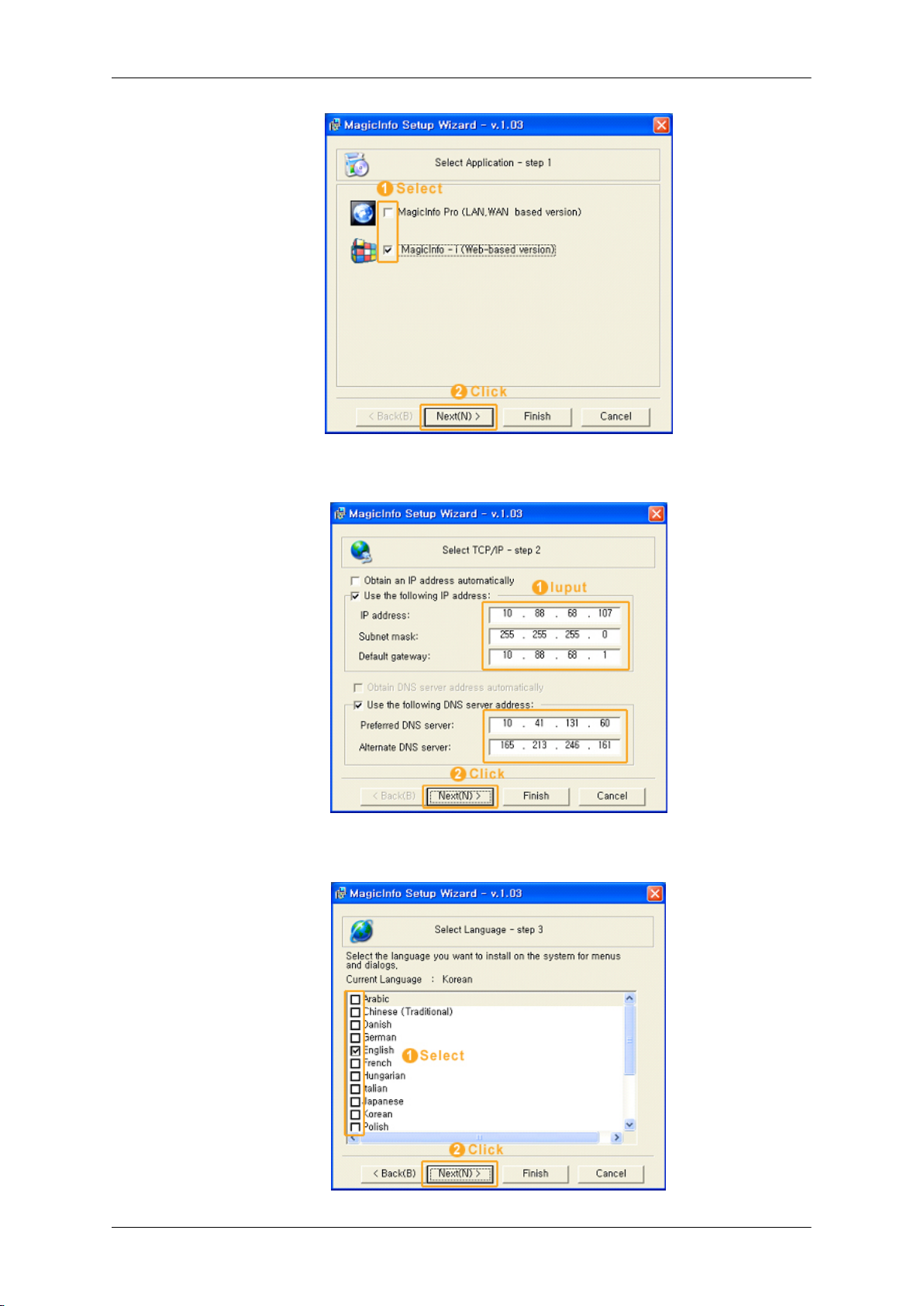
2. Select TCP/IP - step 2
Ρύθμιση της οθόνης LCD
3. Select Language -step 3
Page 43
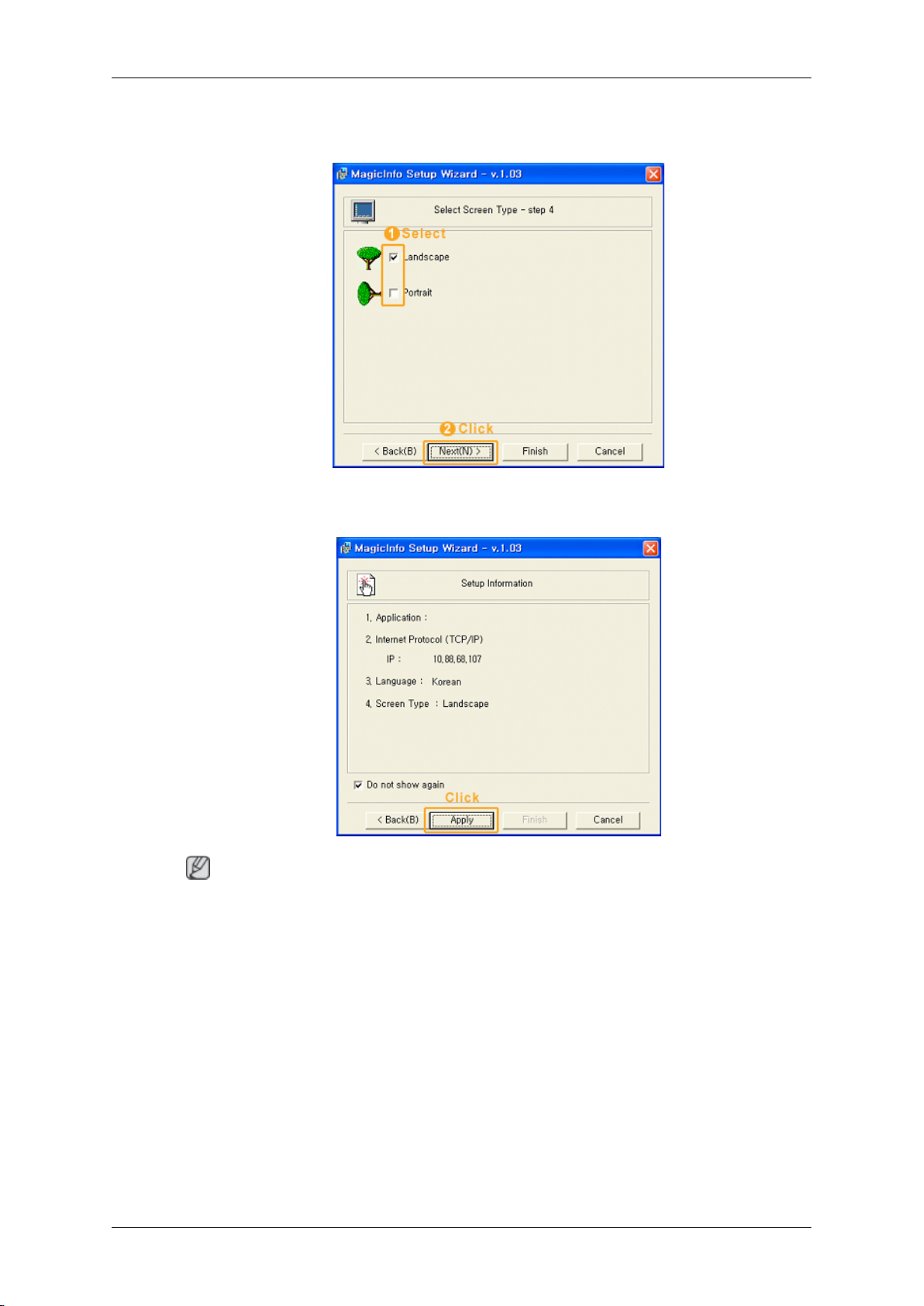
Ρύθμιση της οθόνης LCD
4. Select Screen Type - step 4
5. Setup Information
Σημείωση
Εάν
το εικονίδιο Magicinfo δεν εμφανίζεται στην περιοχή ειδοποιήσεων, κάντε διπλό κλικ στο
εικονίδιο Magicinfo στην επιφάνεια εργασίας των Windows. Θα εμφανιστεί το εικονίδιο.
Page 44
Προβλήματα
Έλεγχος δυνατότητας αυτόματης δοκιμής
Σημείωση
Ελέγξτε
Επικοινωνήστε με κάποιο Κέντρο σέρβις για τα προβλήματα που δεν μπορείτε να επιλύσετε
μόνοι σας.
μόνοι σας τα παρακάτω στοιχεία προτού καλέσετε για να ζητήσετε βοήθεια.
Συντήρηση και καθαρισμός
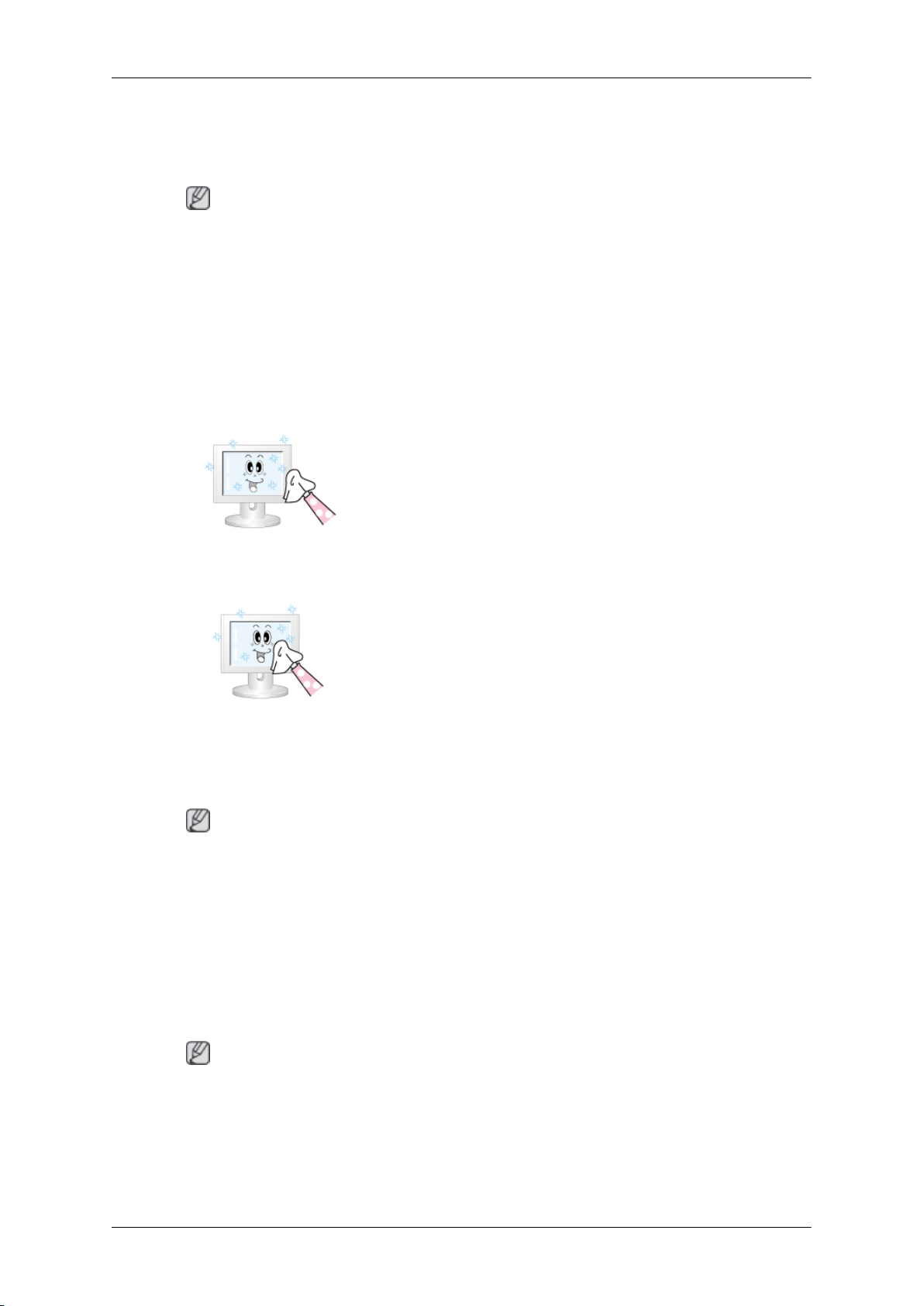
1) Συντήρηση του περιβλήματος της οθόνης LCD.
Αφού
αποσυνδέσετε το καλώδιο ρεύματος, καθαρίστε την οθόνη με ένα μαλακό
πανί.
2) Συντήρηση της επίπεδης οθόνης.
Καθαρίστε προσεκτικά με ένα μαλακό πανί (βαμβακερό ύφασμα).
• Μην
• Σας συνιστούμε να χρησιμοποιήσετε καθαριστική
• Μην
χρησιμοποιήσετε βενζίνη, διαλυτικό ή άλλες
εύφλεκτες ουσίες ούτε υγρό πανί.
ουσία εγκεκριμένη από τη SAMSUNG, προκειμένου
να αποτραπεί η πρόκληση ζημιάς στην οθόνη.
χρησιμοποιήσετε ποτέ ασετόν, βενζίνη ή
διαλυτικό.
(Ενδέχεται να προκαλέσουν ανωμαλίες ή
παραμόρφωση στην επιφάνεια της οθόνης).
• Ο χρήστης θα κληθεί να καταβάλει το τίμημα για την
επισκευή τυχόν ζημιάς που θα προκληθεί με δική του
υπαιτιότητα.
Λίστα ελέγχου
Σημείωση
παρακάτω πίνακας παραθέτει πιθανά προβλήματα και τις λύσεις τους. Προτού καλέσετε
• Ο
για να ζητήσετε βοήθεια, ελέγξτε τις πληροφορίες αυτής της ενότητας για να δείτε αν
μπορείτε να επιλύσετε κάποια από τα προβλήματα μόνοι σας. Εάν χρειάζεστε βοήθεια,
καλέστε τον αριθμό τηλεφώνου στην ενότητα Πληροφορίες ή επικοινωνήστε με την
αντιπροσωπία.
• Για περισσότερες πληροφορίες σχετικά με το δίκτυο, ανατρέξτε στην ενότητα MagicInfo
Αντιμετώπισης προβλημάτων.
Προβλήματα σχετικά με την οθόνη
Σημείωση
Περιγράφονται προβλήματα που σχετίζονται με την οθόνη
Q: Η οθόνη είναι κενή και η ενδεικτική λυχνία λειτουργίας είναι σβηστή.
A: Βεβαιωθείτε ότι το καλώδιο ρεύματος είναι στέρεα συνδεδεμένο και ότι η οθόνη LCD
είναι αναμμένη.
LCD και οι λύσεις τους.
Page 45

Προβλήματα
Q: Η εικόνα δεν είναι καθαρή ή θολώνει.
A:
Εκτελέστε συντονισμό συχνότητας μέσω των Coarse και Fine.
A: Ρυθμίστε την ανάλυση και τη συχνότητα στο συνιστώμενο εύρος.
Q: Η εικόνα εμφανίζεται πολύ φωτεινή ή πολύ σκοτεινή.
A: Προσαρμόστε τις ρυθμίσεις brightness και contrast.
(Ανατρέξτε στα Brightness, Contrast).
Q: Τα χρώματα δεν εμφανίζονται σωστά στην οθόνη.
A: Προσαρμόστε το χρώμα χρησιμοποιώντας τη ρύθμιση Custom στο μενού ρύθμισης
χρώματος.
Q: Τα χρώματα στην εικόνα παραμορφώνονται από σκοτεινές σκιές.
A: Προσαρμόστε το χρώμα χρησιμοποιώντας τη ρύθμιση Custom στο μενού ρύθμισης
χρώματος.
Q: Το λευκό χρώμα δεν εμφανίζεται καλά.
A: Προσαρμόστε το χρώμα χρησιμοποιώντας τη ρύθμιση Custom στο μενού ρύθμισης
χρώματος.
Q: Η ένδειξη λειτουργίας αναβοσβήνει σε πράσινο χρώμα.
A: Η οθόνη LCD αυτή τη στιγμή αποθηκεύει τις αλλαγές που έγιναν στις ρυθμίσεις της
μνήμης OSD.
Q: Η οθόνη είναι κενή και η ένδειξη λειτουργίας είναι αναμμένη σταθερά σε πράσινο χρώμα
ή αναβοσβήνει κάθε 0,5 ή 1 δευτερόλεπτο.
A: Πατήστε ένα πλήκτρο στο πληκτρολόγιο
Q: Η οθόνη είναι κενή και αναβοσβήνει.
A: Εάν εμφανίζεται στην οθόνη το μήνυμα "TEST GOOD" όταν πατάτε το κουμπί MENU,
ελέγξτε το καλώδιο που συνδέει την οθόνη LCD με τον υπολογιστή για να βεβαιωθείτε
ότι το βύσμα έχει συνδεθεί σωστά.
Προβλήματα σχετικά με τον ήχο
Σημείωση
Παρακάτω
τους.
παρατίθενται προβλήματα που σχετίζονται με τα σήματα ήχου, καθώς και οι λύσεις
Q: Δεν υπάρχει ήχος.
A: Βεβαιωθείτε ότι το ένα άκρο του καλωδίου ήχου είναι σταθερά συνδεδεμένο στη θύρα
εισόδου ήχου της οθόνης LCD και το άλλο άκρο στη θύρα εξόδου ήχου της κάρτας ήχου.
A: Ελέγξτε την ένταση του ήχου.
Q: Η στάθμη του ήχου είναι πολύ χαμηλή.
A: Ελέγξτε την ένταση του ήχου.
Page 46

Προβλήματα
A: Εάν
Q: Η ένταση του ήχου είναι πολύ υψηλή ή πολύ χαμηλή.
A: Προσαρμόστε τις ρυθμίσεις Treble και Bass στο κατάλληλο επίπεδο.
η ένταση εξακολουθεί να είναι υπερβολικά χαμηλή αφού στρέψετε το χειριστήριο
στην ανώτατη ρύθμιση, ελέγξτε τη ρύθμιση έντασης της κάρτας ήχου ή του
προγράμματος λογισμικού του υπολογιστή.
Προβλήματα σχετικά με το τηλεχειριστήριο
Σημείωση
Περιγράφονται προβλήματα που σχετίζονται με το τηλεχειριστήριο και οι λύσεις τους.
Q:
Τα κουμπιά του τηλεχειριστηρίου δεν αποκρίνονται.
A: Ελέγξτε την πολικότητα (+/-) των μπαταριών.
A: Βεβαιωθείτε ότι οι μπαταρίες δεν έχουν εξαντληθεί.
A: Βεβαιωθείτε ότι η οθόνη βρίσκεται σε λειτουργία.
A: Βεβαιωθείτε ότι το καλώδιο ρεύματος είναι στέρεα συνδεδεμένο.
A: Ελέγξτε μήπως υπάρχει κοντά λαμπτήρας φθορισμού ή νέον.
Προβλήματα σχετικά με το MagicInfo
Σημείωση
Δημιουργία αφαιρούμενου δίσκου
Q: Δημιουργία αφαιρούμενου δίσκου εκκίνησης USB.
A: 1) Μπορείτε να μετατρέψετε ένα κοινό μέσο αποθήκευσης USB χωρητικότητας 512 MB
ή μεγαλύτερο σε δίσκο εκκίνησης, χρησιμοποιώντας το εργαλείο δημιουργίας δίσκου
εκκίνησης USB. (Για παράδειγμα, το εργαλείο μορφοποίησης δίσκου αποθήκευσης
USB της ΗΡ).
A: 2) Αντιγράφει την εικόνα (ghost image) του λειτουργικού συστήματος και τα εκτελέσιμα
αρχεία στο δίσκο USB.
A: 3) Εισέλθετε στο μενού BIOS της συσκευής, πατώντας το πλήκτρο F2 στην οθόνη
εισαγωγής του BIOS. Στη συνέχεια, ενεργοποιήστε την επιλογή USB Boot First
επιλέγοντάς την και πατώντας το πλήκτρο Enter στο μενού Boot.
A: 4) Θέστε τη συσκευή σε λειτουργία, έχοντας συνδεδεμένο το δίσκο USB και
πραγματοποιήστε εκκίνηση στο λειτουργικό σύστημα DOS.
A: 5) Εκτελέστε το C:\ghost.exe και επιλέξτε Local → Partition → From Image από το μενού.
Επιλέξτε το ghost image με το οποίο θα ενημερώσετε το δίσκο USB και επιλέξτε το δίσκο
προορισμού.
USB εκκίνησης.
A: 6) Μόλις ολοκληρωθεί η ενημέρωση του ghost image, η συσκευή θα εκτελέσει αυτόματη
επανεκκίνηση.
Ερωτήσεις και Απαντήσεις
Q: Πώς μπορώ να αλλάξω τη συχνότητα;
A: Μπορείτε να αλλάξετε τη συχνότητα επαναδιαμορφώνοντας την κάρτα βίντεο.
Page 47
Προβλήματα
Σημείωση
Η
υποστήριξη που παρέχει η κάρτα βίντεο διαφέρει, ανάλογα με την έκδοση του
προγράμματος οδήγησης που χρησιμοποιείται. (Ανατρέξτε στο εγχειρίδιο του
υπολογιστή ή της κάρτας βίντεο για λεπτομέρειες).
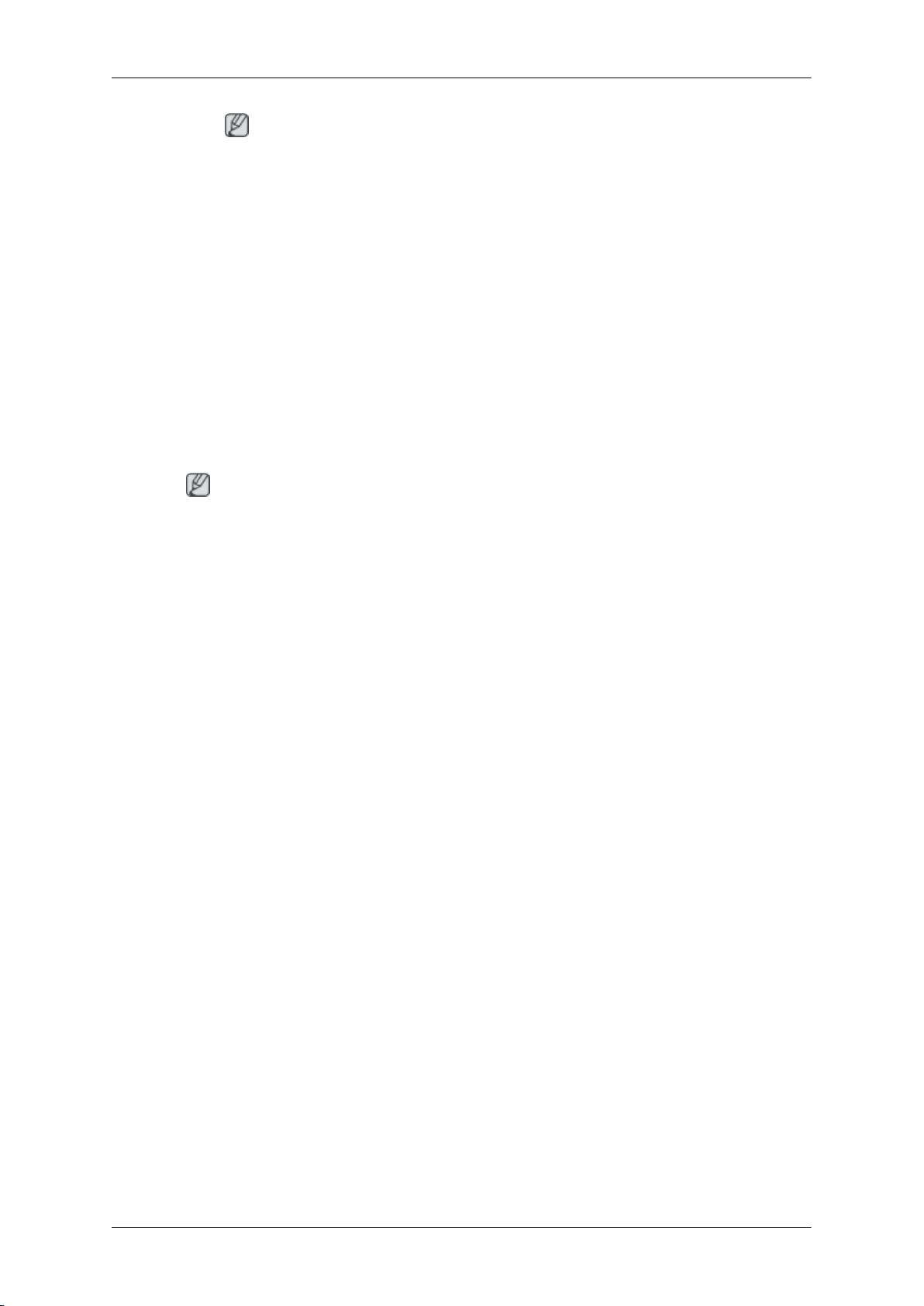
Q: Πώς μπορώ να καθαρίσω το περίβλημα/πάνελ της οθόνης LCD;
A: Αποσυνδέστε το καλώδιο ρεύματος και, στη συνέχεια, καθαρίστε την οθόνη LCD με ένα
μαλακό πανί, χρησιμοποιώντας διάλυμα καθαρισμού ή νερό.
Μην αφήνετε ίχνη απορρυπαντικού ή γρατσουνιές στο περίβλημα. Αποτρέψτε την
είσοδο νερού στην οθόνη LCD.
Q: Πώς μπορώ να αναπαράγω βίντεο;
A: Για βίντεο υποστηρίζονται μόνο τα codec MPEG1 και WMV. Εγκαταστήστε το
αντίστοιχο codec για την αναπαραγωγή βίντεο. Σημειώστε ότι ορισμένα από τα codec
μπορεί να μην είναι συμβατά.
Σημείωση
Προτού καλέσετε για να ζητήσετε βοήθεια, ελέγξτε τις πληροφορίες αυτής της ενότητας για να
δείτε αν μπορείτε να επιλύσετε κάποια από τα προβλήματα μόνοι σας. Εάν χρειάζεστε
βοήθεια, καλέστε τον αριθμό τηλεφώνου στην ενότητα Πληροφορίες ή επικοινωνήστε με την
τοπική αντιπροσωπία.
Page 48

Προδιαγραφές
Γενικές
Γενικές
Όνομα μοντέλου SyncMaster 460DMn
Οθόνη LCD
Μέγεθος Διαγώνιος 46" (116 cm)
Επιφάνεια προβολής 1018,08 mm (Οριζόντια) x 572,67 mm (Κατακόρυφα)
Βήμα εικονοστοιχείων 0,53025 mm (Οριζόντια) x 0,53025 mm (Κατακόρυφα)
Συγχρονισμός
Οριζόντια 30 ~ 81 kHz
Κατακόρυφα 56 ~ 85 Hz
Χρώματα οθόνης
16,7 MΒ
Ανάλυση
Βέλτιστη ανάλυση 1920 x 1080 στα 60 Hz
Μέγιστη ανάλυση 1920 x 1080 στα 60 Hz
Σήμα εισόδου, τερματισμένο
Αναλογικό RGB, ψηφιακό RGB συμβατό με DVI (Ψηφιακή Οπτική Διασύνδεση)
0,7 Vp-p ± 5 %
Ξεχωριστός συγχρονισμός H/V sync, Σύνθετο, SOG
Επίπεδο TTL (υψηλή τάση ≥ 2,0 V, χαμηλή τάση ≤ 0,8 V)
Μέγιστο ρολόι πίξελ
165 MHz (Αναλογικό, Ψηφιακό)
Τροφοδοσία ρεύματος
Αυτό το προϊόν υποστηρίζει τάση 100 - 240 V.
Μιας
και η τυπική τάση ενδέχεται να διαφέρει από χώρα σε χώρα, ελέγξτε την ετικέτα
στο πίσω μέρος του προϊόντος.
Καλώδιο σήματος
HDMI, LAN, USB(4port), Stereo Out, Serial Port
Διαστάσεις (Π x Υ x Β) / Βάρος
712,0 x 1947,5 x 862,1 mm / 97,7 kg
Περιβαλλοντικές συνθήκες
Λειτουργία Θερμοκρασία : 10˚C ~ 40˚C (50˚F ~ 104˚F)
Page 49
Προδιαγραφές
Περιβαλλοντικές συνθήκες
Υγρασία : 10 % έως 80 %, χωρίς συμπύκνωση υδρατμών
Αποθήκευση Θερμοκρασία : -20˚C ~ 45˚C (-4˚F ~ 113˚F)
Υγρασία : 5% έως 95%, χωρίς συμπύκνωση υδρατμών
Δυνατότητα Plug and Play
Αυτή η οθόνη LCD μπορεί να εγκατασταθεί σε οποιοδήποτε σύστημα είναι συμβατό
με τη λειτουργία
και του υπολογιστή θα παρέχει τις καλύτερες συνθήκες λειτουργίας και ρυθμίσεις
της οθόνης LCD. Στις περισσότερες περιπτώσεις, η εγκατάσταση της οθόνης LCD
γίνεται αυτόματα, εκτός αν ο χρήστης επιθυμεί να επιλέξει διαφορετικές ρυθμίσεις.
Αποδεκτές κουκκίδες
Τα πάνελ
ημιαγωγών, με ακρίβεια 1 ppm (ένα εκατομμυριοστό). Ωστόσο, μερικές φορές,
ορισμένα pixel που αντιστοιχούν στο ΚΟΚΚΙΝΟ, ΠΡΑΣΙΝΟ, ΜΠΛΕ και ΛΕΥΚΟ
χρώμα εμφανίζονται φωτεινά ή ενδέχεται να εμφανιστούν μερικά μαύρα pixel. Αυτό
δεν οφείλεται σε κακή ποιότητα και μπορείτε να χρησιμοποιήσετε την οθόνη χωρίς
προβλήματα.
Plug & Play. Η αλληλεπίδραση των συστημάτων της οθόνης LCD
TFT-LCD του προϊόντος έχουν κατασκευαστεί με προηγμένη τεχνολογία
Για παράδειγμα, ο αριθμός των TFT-LCD sub pixel που περιέχονται σε αυτό το
προϊόν είναι 6.220.800.
Σημείωση
Η σχεδίαση και οι προδιαγραφές μπορεί να τροποποιηθούν χωρίς προειδοποίηση.
Εξοπλισμός κατηγορίας A
Εξοικονόμηση ενέργειας
η οθόνη LCD διαθέτει ένα ενσωματωμένο σύστημα διαχείρισης ισχύος που
Αυτή
ονομάζεται PowerSaver. Το σύστημα αυτό εξοικονομεί ενέργεια, θέτοντας την οθόνη LCD σε
τρόπο λειτουργίας χαμηλής ισχύος όταν δεν χρησιμοποιείται για ένα συγκεκριμένο χρονικό
διάστημα. Η οθόνη LCD επιστρέφει αυτόματα σε κανονική λειτουργία όποτε πατήσετε ένα
πλήκτρο στο πληκτρολόγιο. Για εξοικονόμηση ενέργειας, σβήστε την οθόνη LCD όταν δεν
εργάζεστε σε αυτή ή όταν δεν χρησιμοποιείται για μεγάλο χρονικό διάστημα. Το σύστημα
PowerSaver λειτουργεί με μια κάρτα βίντεο συμβατή με VESA DPM που είναι εγκατεστημένη
στον υπολογιστή σας. Χρησιμοποιήστε το βοηθητικό πρόγραμμα λογισμικού που είναι
εγκατεστημένο στον υπολογιστή σας για να ρυθμίσετε αυτή τη δυνατότητα.
Κατάσταση
Ενδεικτική λυχνία
λειτουργίας
Κατανάλωση ισχύος 305 W Λιγότερο από 5 W λιγότερο από
Κανονική λειτουργία Τρόπος λειτουργίας
εξοικονόμησης
ενέργειας
Αναμμένη Αναβοσβήνει Σβηστή
Απενεργοποί
ηση (Κουμπί
λειτουργίας)
0 watt
Προρρυθμισμένες λειτουργίες χρονισμού
Εάν το σήμα που μεταφέρεται από τον υπολογιστή είναι ίδιο με τις ακόλουθες
Προρρυθμισμένες λειτουργίες χρονισμού, η οθόνη θα ρυθμιστεί αυτόματα. Ωστόσο, εάν το
Page 50

Προδιαγραφές
σήμα διαφέρει, η οθόνη ενδέχεται να παραμείνει κενή με την ενδεικτική λυχνία LED λειτουργίας
αναμμένη.
Ανατρέξτε στο εγχειρίδιο της κάρτας βίντεο και ρυθμίστε την οθόνη ως ακολούθως.
Τρόπος λειτουργίας
οθόνης
IBM, 640 x 350 31,469 70,086 25,175 +/IBM, 640 x 480 31,469 59,940 25,175 -/-
IBM, 720 x 400 31,469 70,087 28,322 -/+
MAC, 640 x 480 35,000 66,667 30,240 -/MAC, 832 x 624 49,726 74,551 57,284 -/-
MAC, 1152 x 870 68,681 75,062 100,000 -/-
VESA, 640 x 480 37,861 72,809 31,500 -/VESA, 640 x 480 37,500 75,000 31,500 -/VESA, 800 x 600 35,156 56,250 36,000 +/+
VESA, 800 x 600 37,879 60,317 40,000 +/+
VESA, 800 x 600 48,077 72,188 50,000 +/+
VESA, 800 x 600 46,875 75,000 49,500 +/+
VESA, 848 x 480 31,020 60,000 33,750 +/+
VESA, 1024 x 768 48,363 60,004 65,000 -/VESA, 1024 x 768 56,476 70,069 75,000 -/VESA, 1024 x 768 60,023 75,029 78,750 +/+
VESA, 1152 x 864 67,500 75,000 108,000 +/+
VESA, 1280 x 768 47,776 59,870 79,500 -/+
VESA, 1280 x 960 60,000 60,000 108,000 +/+
VESA, 1280 x 1024 63,981 60,020 108,000 +/+
VESA, 1280 x 1024 79,976 75,025 135,000 +/+
VESA, 1366 x 768 47,712 59,790 85,500 +/+
VESA, 1600 x 1200 75,000 60,000 162,000 +/+
VESA, 1920 x 1080 67,500 60,000 148,500 +/+
Οριζόντια
συχνότητα
(kHz)
Κατακόρυφη
συχνότητα
(Hz)
Ρολόι πίξελ
(MHz)
Πολικότητα
συγχρονισμού
(Οριζ./Κατακ.)
Οριζόντια συχνότητα
Ο χρόνος που απαιτείται για τη σάρωση μίας
γραμμής
το αριστερό πλαίσιο της οθόνης ονομάζεται
Οριζόντιος κύκλος και η αντίστροφη τιμή ονομάζεται
Οριζόντια συχνότητα. Μονάδα: kHz
Κατακόρυφη συχνότητα
Όπως στους λαμπτήρες φθορισμού, η οθόνη
επαναλαμβάνει την ίδια εικόνα πολλές φορές το
δευτερόλεπτο για να προβάλει μια εικόνα στο
χρήστη. Η συχνότητα αυτής της επανάληψης
ονομάζεται Κατακόρυφη συχνότητα ή Συχνότητα
ανανέωσης. Μονάδα: Hz
που συνδέει οριζόντια το δεξιό πλαίσιο με
Page 51

Πληροφορίες
Για καλύτερη προβολή
Ρυθμίστε την ανάλυση του υπολογιστή και τη συχνότητα ανανέωσης της οθόνης
υπολογιστή όπως περιγράφεται παρακάτω, για να επιτύχετε τη βέλτιστη
στον
ποιότητα εικόνας. Μπορεί να παρουσιάζεται άνιση ποιότητα εικόνας στην οθόνη
σας αν δεν παρέχεται η βέλτιστη ποιότητα εικόνας για TFT-LCD.
• Ανάλυση: 1920 x 1080
• Κατακόρυφη συχνότητα (συχνότητα ανανέωσης): 60 Hz
Τα πάνελ TFT-LCD του προϊόντος έχουν κατασκευαστεί με προηγμένη
τεχνολογία
μερικές φορές, ορισμένα pixel που αντιστοιχούν στο ΚΟΚΚΙΝΟ, ΠΡΑΣΙΝΟ, ΜΠΛΕ
και ΛΕΥΚΟ χρώμα εμφανίζονται φωτεινά ή ενδέχεται να εμφανιστούν ορισμένα
μαύρα pixel. Αυτό δεν οφείλεται σε κακή ποιότητα και μπορείτε να χρησιμοποιήσετε
την οθόνη χωρίς προβλήματα.
• Για παράδειγμα, ο αριθμός των TFT-LCD sub pixel που περιέχονται σε αυτό το
προϊόν είναι 6.220.800.
Όταν καθαρίζετε την οθόνη εξωτερικά, χρησιμοποιήστε ακριβώς τη ποσότητα
απορυπαντικού
γυαλίσετε. Μην πιέζετε την επιφάνεια LCD αλλά τρίψτε τη μαλακά. Εάν ασκηθεί
υπερβολική δύναμη, ενδέχεται να μείνει σημάδι.
ημιαγωγών, με ελάχιστη ακρίβεια 1 ppm (ένα εκατομμυριοστό). Ωστόσο,
που προτείνεται και χρησιμοποιήστε ένα μαλακό πανί για να τη
Εάν η ποιότητα της εικόνας δεν σας ικανοποιεί, μπορείτε να επιτύχετε καλύτερη
ποιότητα
εμφανίζεται όταν πατάτε το κουμπί κλεισίματος παραθύρου. Εάν παρατηρείται
θόρυβος ακόμη και μετά από την αυτόματη ρύθμιση, χρησιμοποιήστε τις λειτουργίες
ρύθμισης Fine/Coarse .
εμφανιστεί
την οθόνη για μεγάλο χρονικό διάστημα, να την θέτετε σε τρόπο λειτουργίας
εξοικονόμησης ενέργειας ή να ρυθμίζετε μια προφύλαξη οθόνης με κινούμενη
εικόνα.
εικόνας εκτελώντας τη λειτουργία "Auto Adjustment " στην οθόνη που
Εάν προβάλλεται μια στατική οθόνη για μεγάλο χρονικό διάστημα, ενδέχεται να
ένα μόνιμο είδωλο ή θόλωση. Όταν χρειάζεται να απομακρυνθείτε από
ΠΛΗΡΟΦΟΡΙΕΣ ΠΡΟΪΟΝΤΟΣ (Χωρίς αποτύπωση εικόνας)
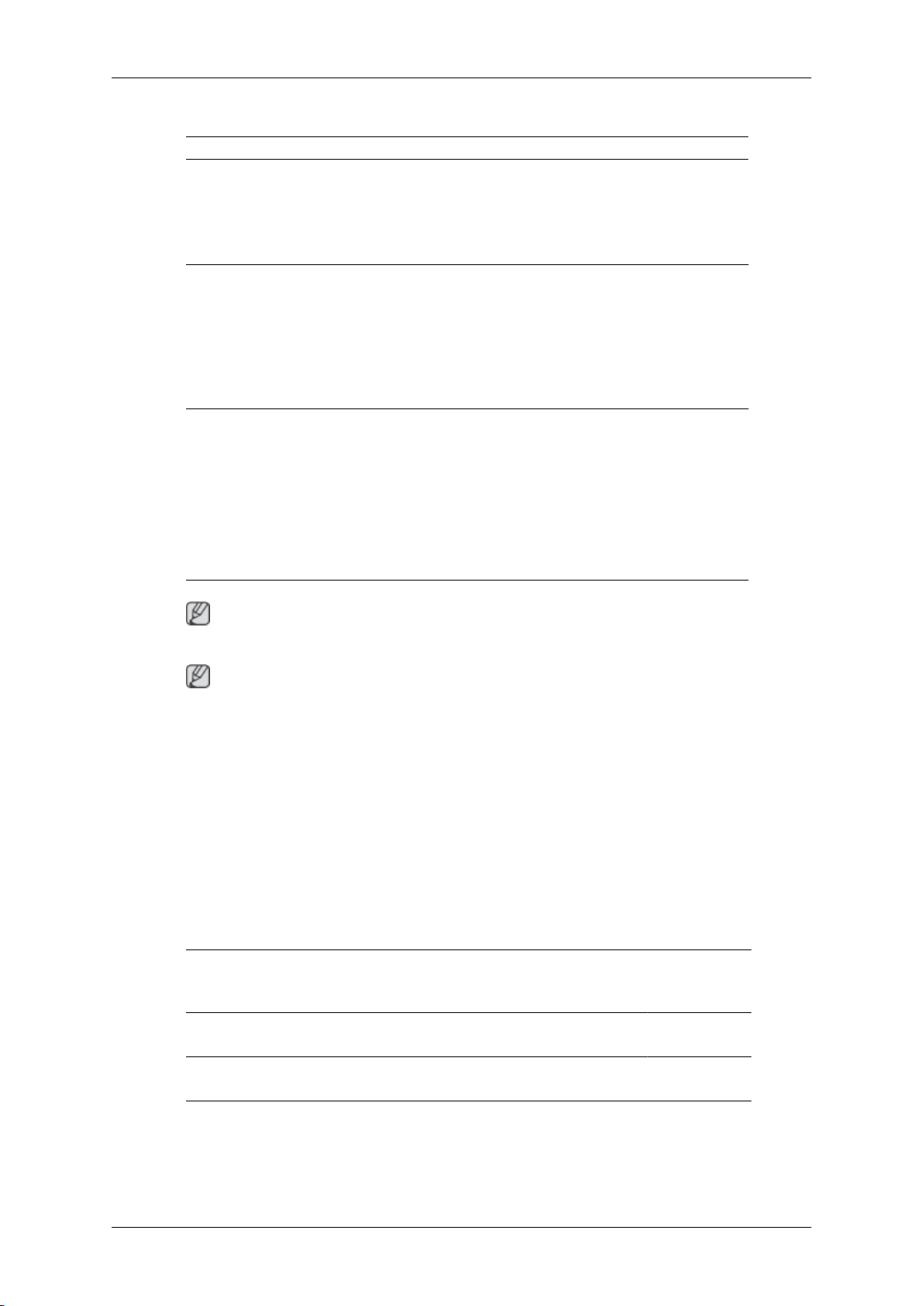
Τι είναι η αποτύπωση εικόνας;
Η αποτύπωση εικόνας ενδέχεται να μην εμφανίζεται σε μια οθόνη LCD, όταν
λειτουργεί κάτω από κανονικές συνθήκες.
Οι κανονικές συνθήκες ορίζονται από τις συνεχείς εναλλαγές εικόνων βίντεο. Εάν
η οθόνη LCD λειτουργεί για μεγάλο χρονικό διάστημα με σταθερή εικόνα
(περισσότερο από 12 ώρες), ενδέχεται να υπάρξει μια ελάχιστη διαφοροποίηση
στην τάση μεταξύ των ηλεκτροδίων που ενεργοποιούν τον υγρό κρύσταλλο (LC)
σε κάποιο pixel. Η διαφορά τάσης μεταξύ των ηλεκτροδίων αυξάνεται με την
πάροδο του χρόνου, εξαναγκάζοντας την εξασθένιση του υγρού κρυστάλλου. Όταν
συμβεί αυτό, με την αλλαγή της εικόνας θα υπάρχουν υπολείμματα της
προηγούμενης. Για την αποφυγή αυτού του φαινομένου, διαφορά τάσης που
συσσωρεύτηκε θα πρέπει να μειωθεί.
Page 52
Πληροφορίες
Τερματισμός λειτουργίας, Προφύλαξη οθόνης ή Τρόπος λειτουργίας
εξοικονόμησης ενέργειας
• Μετά από 20 ώρες λειτουργίας, σβήστε την οθόνη για 4 ώρες.
• Μετά από 12 ώρες λειτουργίας, σβήστε την οθόνη για 2 ώρες.
• Ρυθμίστε την οθόνη ώστε να σβήνει μέσω του συνδυασμού τροφοδοσίας στις
ιδιότητες οθόνης του υπολογιστή.
• Εάν είναι δυνατόν, χρησιμοποιήστε προφύλαξη οθόνης. Συνιστάται η χρήση
προφύλαξης οθόνης μονού χρώματος ή με κινούμενη εικόνα.
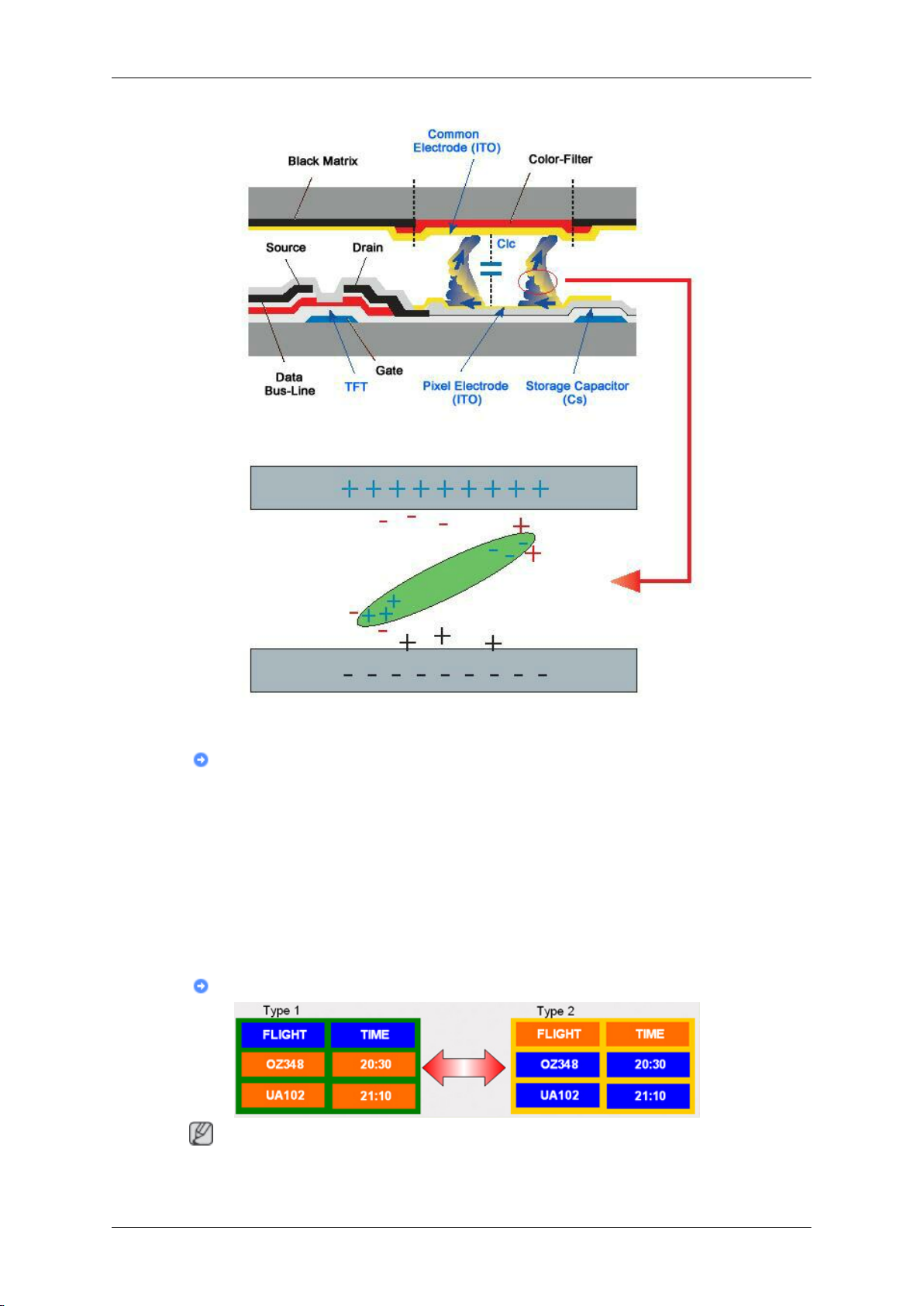
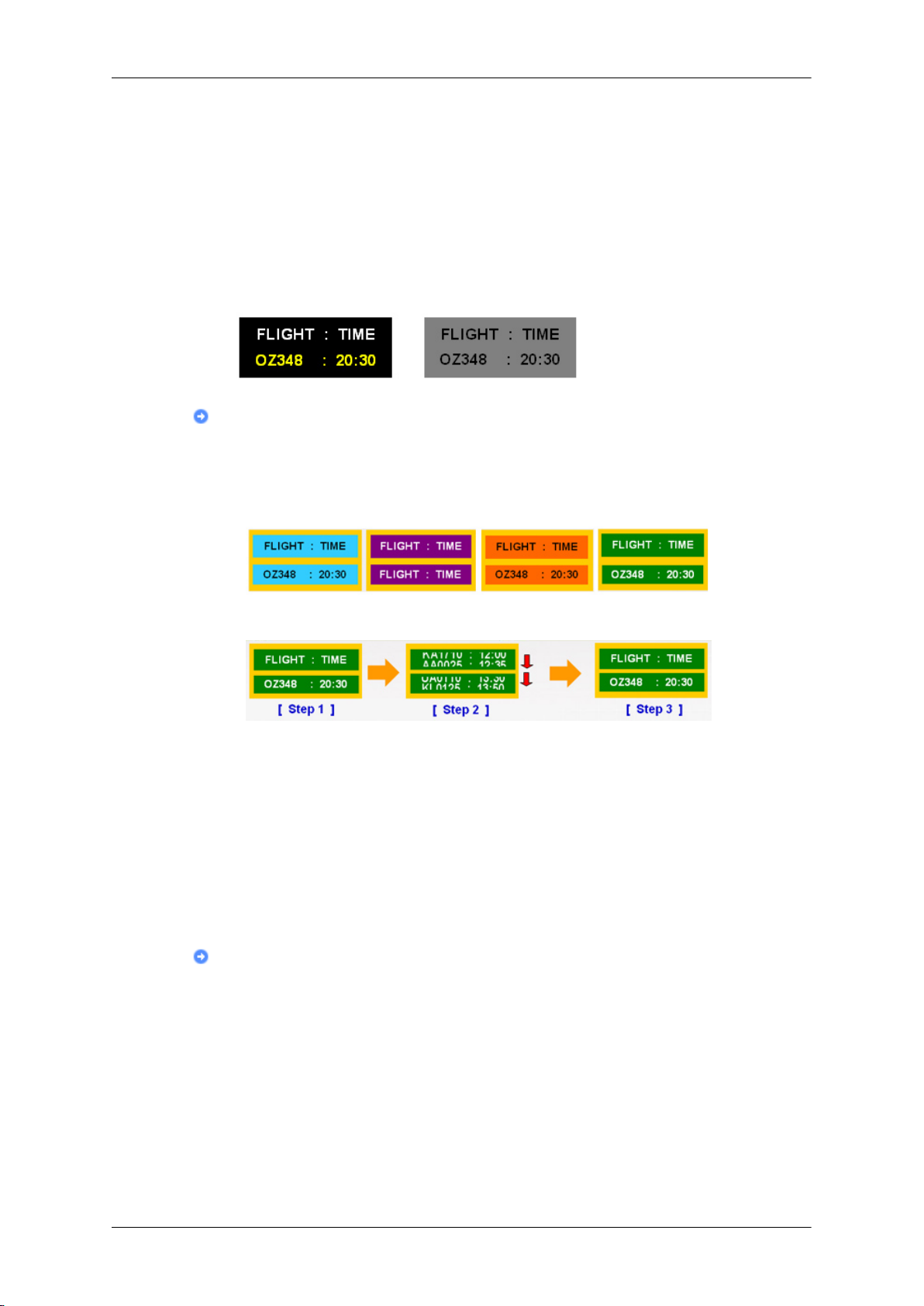
Να αλλάζετε τακτικά τις πληροφορίες χρώματος
Σημείωση
Χρησιμοποιήστε δύο διαφορετικά χρώματα.
Page 53
Πληροφορίες
Εναλλάξτε τις πληροφορίες χρώματος, με δύο διαφορετικά χρώματα κάθε 30 λεπτά.
• Αποφύγετε
διαφορά στη φωτεινότητα.
Αποφύγετε τη χρήση αποχρώσεων του γκρι, γιατί μπορεί να προκληθεί εύκολα
αποτύπωση εικόνας.
Αποφύγετε: Τα χρώματα με μεγάλη διαφορά μεταξύ τους στη φωτεινότητα
(Μαύρο και Λευκό, Γκρι).
τη χρήση συνδυασμού χαρακτήρων και χρώματος φόντου με μεγάλη
Να αλλάζετε τακτικά το χρώμα των χαρακτήρων
• Να χρησιμοποιείτε φωτεινά χρώματα με μικρή διαφορά στη φωτεινότητα.
- Εναλλαγή: Να εναλλάσετε το χρώμα των χαρακτήρων και του φόντου ανά 30
λεπτά.
• Να αλλάζετε τους χαρακτήρες, μετακινώντας τους ανά 30 λεπτά.
• Προβάλλετε
λογότυπο.
- Εναλλαγή: Μετά από 4 ώρες λειτουργίας, προβάλλετε μια κινούμενη εικόνα
μαζί με το λογότυπο για 60 δευτερόλεπτα.
• Ο καλύτερος τρόπος για την προστασία της οθόνης σας από την αποτύπωση
εικόνας είναι να σβήσετε την οθόνη ή να ενεργοποιήσετε το πρόγραμμα
προφύλαξης οθόνης του υπολογιστή σας ή του συστήματος όταν δεν τη
χρησιμοποιείτε. Επίσης, υπάρχει περιορισμός στο σέρβις της εγγύησης με βάση
τις οδηγίες χρήσης.
τακτικά σε όλη την επιφάνεια μια κινούμενη εικόνα μαζί με το
Εφαρμόστε στην οθόνη τη λειτουργία Screen Scroll
• Εφαρμόστε τη λειτουργία Screen Scroll
- Σύμπτωμα: Οριζόντια λωρίδα μαύρου χρώματος, η οποία κινείται επάνω και
κάτω.
Page 54
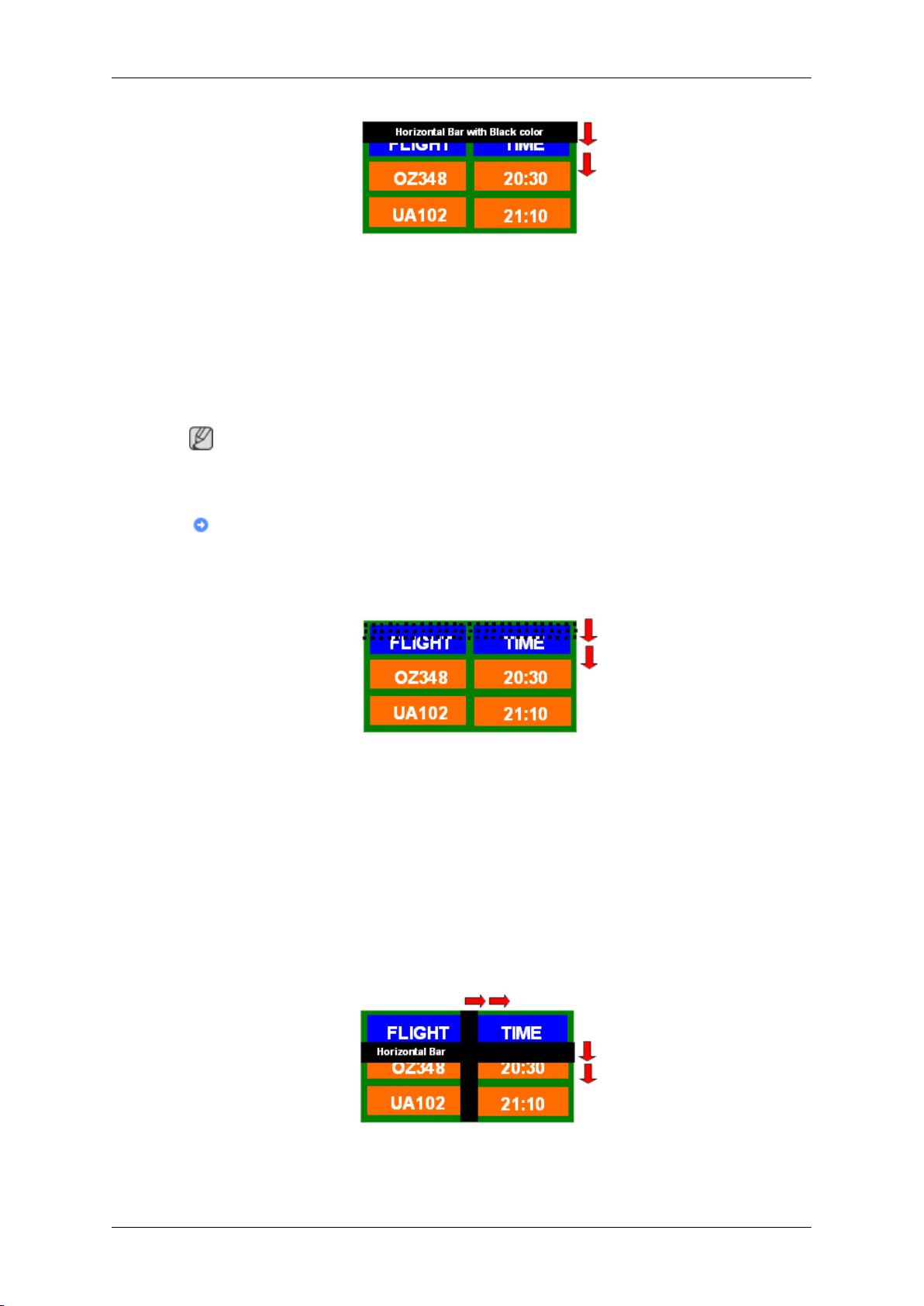
- Επιλέξτε μέθοδο
Πληροφορίες
• Οδηγίες
Screen Scroll
• Χρονικό μεσοδιάστημα: 1 ~ 10 ώρες (Συνιστώμενο: 1 )
• Χρονικό διάστημα: 1 ~ 5 δευτερόλεπτα (Συνιστώμενο: 5 )
Σημείωση
(Ελέγξτε την ενότητα "Λειτουργίες ενδείξεων οθόνης" στον Οδηγό χρήσης του CD,
δεν διατίθεται σε μερικά μοντέλα).
χρήσης: Μενού ενδείξεων οθόνης -> Set Up -> Safety Screen ->
Εφαρμόστε στην οθόνη τη λειτουργία pixel οθόνης
• Εφαρμόστε τη λειτουργία pixel οθόνης
- Σύμπτωμα: Κουκκίδα μαύρου χρώματος, η οποία κινείται επάνω και κάτω.
- Επιλέξτε μέθοδο
• Οδηγίες
Pixel
• Χρονικό μεσοδιάστημα: 1 ~ 10 ώρες (Συνιστώμενο: 1 )
• Χρονικό διάστημα: 10 ~ 50 δευτερόλεπτα (Συνιστώμενο: 50 )
• Εφαρμόστε τη λειτουργία λωρίδας οθόνης
- Σύμπτωμα: Οριζόντια/κατακόρυφη λωρίδα μαύρου χρώματος, η οποία κινείται
επάνω και κάτω.
χρήσης: Μενού ενδείξεων οθόνης -> Set Up -> Safety Screen ->
Page 55
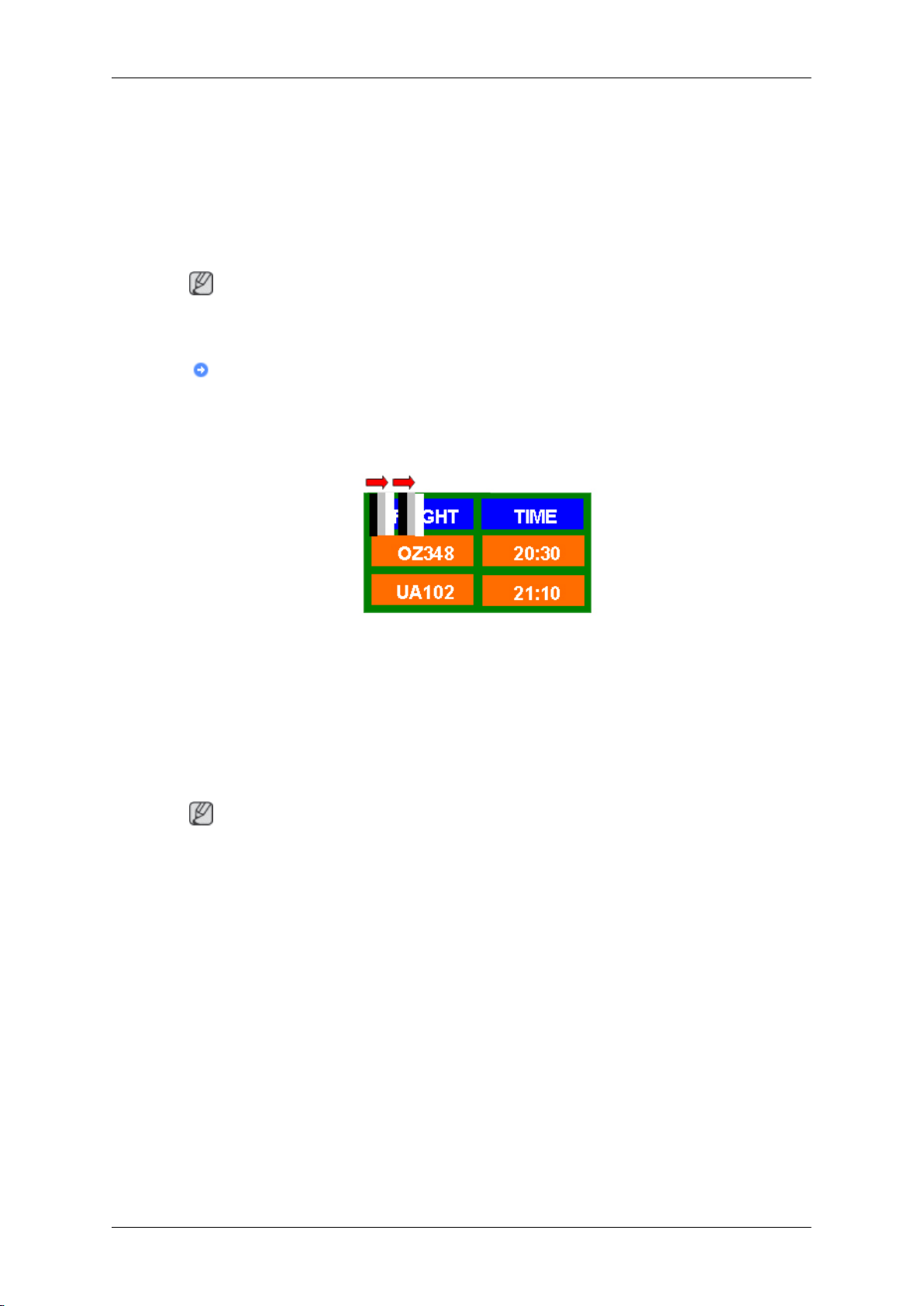
- Επιλέξτε μέθοδο
Πληροφορίες
• Οδηγίες
Bar
• Χρονικό μεσοδιάστημα: 1 ~ 10 ώρες (Συνιστώμενο: 1 )
• Χρονικό διάστημα: 10 ~ 50 δευτερόλεπτα (Συνιστώμενο: 50 )
Σημείωση
(Ελέγξτε
δεν διατίθεται σε μερικά μοντέλα )
χρήσης: Μενού ενδείξεων οθόνης -> Set Up -> Safety Screen ->
την ενότητα "Λειτουργίες ενδείξεων οθόνης" στον Οδηγό χρήσης του CD,
Εφαρμόστε στην οθόνη τη λειτουργία διαγραφής οθόνης
• Εφαρμόστε τη λειτουργία διαγραφής οθόνης
- Σύμπτωμα: 2 κατακόρυφα μπλοκ κινούνται, διαγράφοντας το περιεχόμενο της
οθόνης.
- Επιλέξτε μέθοδο
• Οδηγίες χρήσης: Μενού ενδείξεων οθόνης -> Set Up -> Safety Screen ->
Eraser
• Χρονικό μεσοδιάστημα: 1 ~ 10 ώρες (Συνιστώμενο: 1 )
• Χρονικό διάστημα: 10 ~ 50 δευτερόλεπτα (Συνιστώμενο: 50 )
Σημείωση
(Ελέγξτε
δεν διατίθεται σε μερικά μοντέλα).
την ενότητα "Λειτουργίες ενδείξεων οθόνης" στον Οδηγό χρήσης του CD,
Page 56

Παράρτημα
Επικοινωνήστε με τη SAMSUNG ΣΕ ΟΛΟ ΤΟΝ ΚΟΣΜΟ
Σημείωση
Εάν έχετε σχόλια ή ερωτήσεις σχετικά με προϊόντα της Samsung, επικοινωνήστε με το κέντρο
εξυπηρέτησης πελατών της SAMSUNG.
North America
U.S.A 1-800-SAMSUNG(726-7864) http://www.samsung.com/us
CANADA 1-800-SAMSUNG(726-7864) http://www.samsung.com/ca
MEXICO 01-800-SAMSUNG
(726-7864)
Latin America
ARGENTINA 0800-333-3733 http://www.samsung.com/ar
BRAZIL 0800-124-421
4004-0000
CHILE 800-SAMSUNG(726-7864) http://www.samsung.com/cl
COLOMBIA 01-8000112112 http://www.samsung.com/co
COSTA RICA 0-800-507-7267 http://www.samsung.com/lat-
ECUADOR 1-800-10-7267 http://www.samsung.com/lat-
EL SALVADOR 800-6225 http://www.samsung.com/lat-
GUATEMALA 1-800-299-0013 http://www.samsung.com/lat-
HONDURAS 800-7919267 http://www.samsung.com/lat-
JAMAICA 1-800-234-7267 http://www.samsung.com/lat-
NICARAGUA 00-1800-5077267 http://www.samsung.com/lat-
PANAMA 800-7267 http://www.samsung.com/lat-
PUERTO RICO 1-800-682-3180 http://www.samsung.com/lat-
REP. DOMINICA 1-800-751-2676 http://www.samsung.com/lat-
TRINIDAD & TOBAGO
VENEZUELA 0-800-100-5303 http://www.samsung.com/lat-
1-800-SAMSUNG(726-7864) http://www.samsung.com/lat-
http://www.samsung.com/mx
http://www.samsung.com/br
in
in
in
in
in
in
in
in
in
in
in
in
Europe
AUSTRIA 0810 - SAMSUNG (7267864,
€ 0.07/min)
http://www.samsung.com/at
Page 57
Παράρτημα
Europe
BELGIUM 02 201 2418 http://www.samsung.com/be
(Dutch)
http://www.samsung.com/
be_fr (French)
CZECH REPUBLIC 800 - SAMSUNG
(800-726786)
DENMARK 8 - SAMSUNG (7267864) http://www.samsung.com/dk
EIRE 0818 717 100 http://www.samsung.com/ie
FINLAND 30 - 6227 515 http://www.samsung.com/fi
FRANCE 01 4863 0000 http://www.samsung.com/fr
GERMANY 01805 - SAMSUNG
(7267864, € 0.14/Min)
HUNGARY 06-80-SAMSUNG (726-7864) http://www.samsung.com/hu
ITALIA 800-SAMSUNG (726-7864) http://www.samsung.com/it
LUXEMBURG 02 261 03 710 http://www.samsung.com/lu
NETHERLANDS 0900-SAMSUNG
(0900-7267864) (€ 0,10/Min)
NORWAY 3 - SAMSUNG (7267864) http://www.samsung.com/no
POLAND 0 801 1SAMSUNG (172678)
http://www.samsung.com/cz
http://www.samsung.de
http://www.samsung.com/nl
http://www.samsung.com/pl
022 - 607 - 93 - 33
PORTUGAL 808 20-SAMSUNG
(7267864)
SLOVAKIA 0800-SAMSUNG (726-7864) http://www.samsung.com/sk
SPAIN 902 - 1 - SAMSUNG (902 172
678)
SWEDEN 0771 726 7864 (SAMSUNG) http://www.samsung.com/se
SWITZERLAND 0848 - SAMSUNG (7267864,
CHF 0.08/min)
U.K 0845 SAMSUNG (7267864) http://www.samsung.com/uk
CIS
BELARUS 810-800-500-55-500
ESTONIA 800-7267 http://www.samsung.com/ee
LATVIA 8000-7267 http://www.samsung.com/lv
LITHUANIA 8-800-77777 http://www.samsung.com/lt
MOLDOVA '00-800-500-55-500
KAZAKHSTAN 8-10-800-500-55-500 http://www.samsung.com/
KYRGYZSTAN 00-800-500-55-500
RUSSIA 8-800-555-55-55 http://www.samsung.ru
TADJIKISTAN 8-10-800-500-55-500
UKRAINE 8-800-502-0000 http:// www.samsung.com/ua
http://www.samsung.com/pt
http://www.samsung.com/es
http://www.samsung.com/ch
kz_ru
Page 58

Παράρτημα
CIS
http://www.samsung.com/
ua_ru
UZBEKISTAN 8-10-800-500-55-500 http://www.samsung.com/
kz_ru
Asia Pacific
AUSTRALIA 1300 362 603 http://www.samsung.com/au
CHINA 400-810-5858
010-6475 1880
HONG KONG 3698 - 4698 http://www.samsung.com/hk
INDIA 3030 8282
1-800-3000-8282
1800 110011
INDONESIA 0800-112-8888 http://www.samsung.com/id
JAPAN 0120-327-527 http://www.samsung.com/jp
MALAYSIA 1800-88-9999 http://www.samsung.com/my
NEW ZEALAND 0800 SAMSUNG(0800 726
786)
PHILIPPINES 1-800-10-SAMSUNG
(726-7864)
http://www.samsung.com/cn
http://www.samsung.com/
hk_en/
http://www.samsung.com/in
http://www.samsung.com/nz
http://www.samsung.com/ph
Όροι
1-800-3-SAMSUNG
(726-7864)
1-800-8-SAMSUNG
(726-7864)
02-5805777
SINGAPORE 1800-SAMSUNG(726-7864) http://www.samsung.com/sg
THAILAND 1800-29-3232, 02-689-3232 http://www.samsung.com/th
TAIWAN 0800-329-999 http://www.samsung.com/tw
VIETNAM 1 800 588 889 http://www.samsung.com/vn
Middle East & Africa
SOUTH AFRICA 0860-SAMSUNG(726-7864) http://www.samsung.com/za
TURKEY 444 77 11 http://www.samsung.com/tr
U.A.E 800-SAMSUNG(726-7864)
8000-4726
Βήμα κουκκίδας Η
εικόνα στην οθόνη αποτελείται από κόκκινες, πράσινες και
μπλέ κουκκίδες. Όσο πιο κοντά βρίσκονται οι κουκκίδες,
τόσο υψηλότερη είναι η ανάλυση. Η απόσταση μεταξύ δύο
http://www.samsung.com/ae
Page 59
Παράρτημα
κουκκίδων του ίδιου χρώματος ονομάζεται 'Βήμα
κουκκίδας'. Μονάδα: mm
Κατακόρυφη συχνότητα Η
Οριζόντια συχνότητα Ο χρόνος που απαιτείται για τη σάρωση μίας γραμμής που
Μέθοδοι προβολής με
διεμπλοκή και χωρίς
διεμπλοκή
Plug & Play Αυτή η λειτουργία παρέχει την υψηλότερη ποιότητα εικόνας
οθόνη πρέπει να επανασχεδιάζεται πολλές φορές το
δευτερόλεπτο προκειμένου να δημιουργεί και να προβάλλει
μια εικόνα για το χρήστη. Η συχνότητα αυτής της
επανάληψης ονομάζεται Κατακόρυφη συχνότητα ή
Συχνότητα ανανέωσης. Μονάδα: Hz
Παράδειγμα: Όταν η ίδια λυχνία αναβοσβήνει 60 φορές το
δευτερόλεπτο, τότε θεωρούμε ότι η συχνότητα είναι 60 Hz.
συνδέει οριζόντια το δεξιό πλαίσιο με το αριστερό πλαίσιο
της οθόνης ονομάζεται Οριζόντιος κύκλος. Η αντίστροφη
τιμή του Οριζόντιου κύκλου ονομάζεται Οριζόντια
συχνότητα. Μονάδα: kHz
Η προβολή των οριζόντιων γραμμών της οθόνης από επάνω
πρός τα κάτω διαδοχικά ονομάζεται μέθοδος χωρίς
διεμπλοκή ενώ η προβολή περιττών και κατόπιν άρτιων
γραμμών με τη σειρά ονομάζεται μέθοδος με διεμπλοκή. Η
μέθοδος χωρίς διεμπλοκή χρησιμοποιείται στη πλειονότητα
των οθονών, για τη διασφάλιση καθαρής εικόνας. Η μέθοδος
διεμπλοκής είναι ίδια με αυτή που χρησιμοποιείται στις
τηλεοράσεις.
για το χρήστη, επιτρέποντας στον υπολογιστή και την οθόνη
να ανταλλάσσουν πληροφορίες αυτόματα. Αυτή η οθόνη
ακολουθεί τα διεθνή πρότυπα VESA DDC για τη
λειτουργία Plug & Play.
Ανάλυση Ο αριθμός των οριζόντιων και κατακόρυφων κουκίδων που
Σωστή απόρριψη
Σωστή Απόρριψη αυτού του Προϊόντος (Απόβλητα Ηλεκτρικού & Ηλεκτρονικού
Εξοπλισμού) - Μόνον στην Ευρώπη
χρησιμοποιούνται για να συνθέσουν την εικόνα στην οθόνη
ονομάζεται 'ανάλυση'. Ο αριθμός αυτός υποδεικνύει την
ακρίβεια της οθόνης. Η υψηλή ανάλυση διευκολύνει την
εκτέλεση πολλαπλών εργασιών, καθώς μπορούν να
εμφανιστούν περισσότερες πληροφορίες εικόνας στην
οθόνη.
Παράδειγμα: Εάν η ανάλυση είναι 1920 x 1080, αυτό
σημαίνει ότι η εικόνα αποτελείται από 1920 οριζόντιες
κουκκίδες (οριζόντια ανάλυση) και 1080 κατακόρυφες
γραμμές (κατακόρυφη ανάλυση).
(Ισχύει
ευρωπαϊκές χώρες με χωριστά συστήματα συλλογής)
Αυτό το σήμα που εμφανίζεται επάνω στο προϊόν,
στα εξαρτήματά του ή στα εγχειρίδια που το
συνοδεύουν, υποδεικνύει ότι το προϊόν και τα
ηλεκτρονικά του εξαρτήματα (π.χ. φορτιστής,
ακουστικά, καλώδιο USB) δεν θα πρέπει να ρίπτονται
μαζί με τα υπόλοιπα οικιακά απορρίμματα μετά το
για την Ευρωπαϊκή Ένωση και για άλλες
Page 60

Παράρτημα
Σωστή Απόρριψη αυτού του Προϊόντος (Απόβλητα Ηλεκτρικού & Ηλεκτρονικού
Εξοπλισμού) - Μόνον στην Ευρώπη
τέλος του κύκλου ζωής τους. Προκειμένου να
αποφευχθούν
περιβάλλον ή την υγεία εξαιτίας της ανεξέλεγκτης
διάθεσης απορριμμάτων, σας παρακαλούμε να
διαχωρίσετε αυτά τα προϊόντα από άλλους τύπους
απορριμμάτων και να τα ανακυκλώσετε, ώστε να
βοηθήσετε στην βιώσιμη επαναχρησιμοποίηση των
υλικών πόρων.
Οι οικιακοί χρήστες θα πρέπει να έλθουν σε
επικοινωνία είτε με το κατάστημα απ' όπου αγόρασαν
αυτό το προϊόν, είτε με τις κατά τόπους υπηρεσίες,
προκειμένου να πληροφορηθούν τις λεπτομέρειες
σχετικά με τον τόπο και τον τρόπο με τον οποίο
μπορούν να δώσουν αυτά τα προϊόντα για ασφαλή
προς το περιβάλλον ανακύκλωση.
Οι επιχειρήσεις-χρήστες θα πρέπει να έλθουν σε
επαφή με τον προμηθευτή τους και να ελέγξουν τους
όρους και τις προϋποθέσεις του συμβολαίου αγοράς.
Αυτό το προϊόν και τα ηλεκτρονικά του εξαρτήματα
δεν θα πρέπει να αναμιγνύονται με άλλα
συνηθισμένα απορρίμματα προς διάθεση.
ενδεχόμενες βλαβερές συνέπειες στο
Σωστή απόρριψη των μπαταριών αυτού του προϊόντος - Μόνον στην Ευρώπη
(Ισχύει
ευρωπαϊκές χώρες με συστήματα ξεχωριστής
ανακύκλωσης μπαταριών.)
Αυτή η επισήμανση πάνω στη μπαταρία, το
εγχειρίδιο ή τη συσκευασία υποδεικνύει ότι οι
μπαταρίες αυτού του προϊόντος δεν πρέπει να
απορρίπτονται μαζί με άλλα οικιακά απορρίμματα
στο τέλος του κύκλου ζωής τους. Όπου υπάρχουν, τα
χημικά σύμβολα Hg, Cd ή Pb υποδεικνύουν ότι η
μπαταρία περιέχει υδράργυρο, κάδμιο ή μόλυβδο
πάνω από τα επίπεδα αναφοράς της Ευρωπαϊκής
Οδηγίας 2006/66. Αν οι μπαταρίες δεν απορριφθούν
σωστά, αυτές οι ουσίες ενδέχεται να προκαλέσουν
βλαβερές συνέπειες στην ανθρώπινη υγεία ή το
περιβάλλον.
Παρακαλούμε διαχωρίζετε τις μπαταρίες από άλλους
τύπους απορριμμάτων και ανακυκλώνετέ τις μέσω
του τοπικού σας, δωρεάν συστήματος ανακύκλωσης
μπαταριών, για την προστασία των φυσικών πόρων
και την προώθηση της επαναχρησιμοποίησης
υλικών.
στην Ευρωπαϊκή Ένωση και άλλες
Σημείωση
Οι
επαναφορτιζόμενες μπαταρίες που είναι ενσωματωμένες σ’ αυτό το προϊόν δεν
αντικαθίστανται από τον χρήστη. Για πληροφορίες σχετικά με την αντικατάστασή τους,
παρακαλούμε επικοινωνήστε με τον παροχέα σας συντήρησης.
Page 61
Αρχή
Παράρτημα
Οι πληροφορίες αυτού του εγγράφου ενδέχεται να τροποποιηθούν χωρίς ειδοποίηση.
© 2009 Samsung Electronics Co., Ltd. Με την επιφύλαξη παντός δικαιώματος.
Η αναπαραγωγή με οποιονδήποτε τρόπο χωρίς τη γραπτή άδεια της Samsung Electronics
Co., Ltd. απαγορεύεται αυστηρά.
Η Samsung Electronics Co., Ltd. δεν φέρει καμία ευθύνη για σφάλματα στο παρόν έγγραφο
ή για έμμεσες ή παρεπόμενες ζημιές που έχουν σχέση με την προμήθεια, την απόδοση ή τη
χρήση αυτού του υλικού.
Η ονομασία Samsung είναι σήμα κατατεθέν της Samsung Electronics Co., Ltd. Οι
ονομασίες Microsoft, Windows και Windows NT είναι σήματα κατατεθέντα της Microsoft Corporation. Οι ονομασίες VESA, DPM και DDC είναι σήματα κατατεθέντα της Video Electronics
Standard Association. Η ονομασία και το λογότυπο ENERGY STAR® είναι σήματα
κατατεθέντα της U.S. Environmental Protection Agency (EPA). Όλες οι άλλες ονομασίες
προϊόντων που αναφέρονται σε αυτό το έγγραφο μπορεί να είναι εμπορικά σήματα ή σήματα
κατατεθέντα των αντίστοιχων εταιρειών.
 Loading...