

Page 1

Manual del
usuario
320BX
400BX
460BX
El color y el aspecto pueden variar según el producto;
las especificaciones están sujetas a cambios sin previo
aviso para mejorar el rendimiento del producto.
BN46-00029B-04
Page 2

Copyright
El contenido de este manual está sujeto a cambios sin previo aviso a fin de mejorar su calidad.
© 2011 Samsung Electronics
Samsung Electronics es el propietario del copyright de este manual.
El uso o la reproducción de este manual parcial o totalmente sin la autorización de Samsung Electronics
están prohibidos.
Los logotipos de SAMSUNG y SyncMaster son marcas comerciales registradas de Samsung
Electronics.
Antes de usar el producto
Microsoft, Windows y Windows NT son marcas comerciales registradas de Microsoft Corporation.
VESA, DPM y DDC son marcas comerciales registradas de Video Electronics Standards Association.
El resto de marcas comerciales son propiedad de sus respectivos propietarios.
z Se puede cobrar una tarifa administrativa si.
(a) el usuario solicita un técnico y el producto no tiene ningún defecto.
(es decir, si el usuario no se ha leído este manual del producto).
(b) el usuario lleva el producto a reparar a un centro de servicio y el producto no tiene ningún
defecto.
(es decir, si el usuario no se ha leído este manual del producto).
z Antes de realizar cualquier trabajo o efectuar la visita al usuario se le comunicará a éste el monto
de la tarifa administrativa.
TruSurround XT, SRS and the symbol are trademarks of SRS Labs, Inc.
TruSurround XT technology is incorporated under license from SRS Labs,
Inc.
Antes de usar el producto
2
Page 3

Antes de usar el producto
"MÉXICO"
IMPORTADO
POR:
AV. PRESIDENTE MASARIK #111 INT701
COL. CHAPULTEPEC MORALES C.P.11570
DELEGACION MIGUEL HIDALGO MEXICO.
DISTRITO FEDERAL
Tel: 01-55-5747-5100 / 01-800-726-7864
Antes de usar el producto
3
Page 4

Limpieza
!
Tenga cuidado al limpiar el producto, ya que el panel y la parte exterior de las pantallas LCD avanzadas
se arañan con facilidad.
Ponga en práctica los pasos siguientes durante la limpieza.
Antes de usar el producto
1. Apague el monitor y el ordenador.
2. Desconecte el cable de alimentación del monitor.
Sujete el cable de alimentación por el enchufe y no toque el cable con las
manos húmedas. De lo contrario, podría producirse una descarga
eléctrica.
3. Limpie el monitor con un paño limpio, suave y seco.
z No utilice detergentes que contengan alcohol,
disolventes ni agentes tensioactivos.
z No rocíe agua ni detergente directamente sobre el
producto.
4. Moje un paño suave y seco con agua y escúrralo bien para limpiar el exterior
del monitor.
5. Conecte el cable de alimentación al monitor cuando termine de limpiarlo.
6. Encienda el monitor y el ordenador.
Almacenamiento
Los modelos muy brillantes pueden desarrollar manchas blancas sobre la superficie si se utiliza un
humidificador de ondas ultrasónicas cerca.
Póngase en contacto con el Centro de servicio al cliente si necesita limpiar el interior del monitor (se le
cobrará una tarifa por este servicio).
Antes de usar el producto
4
Page 5

Antes de usar el producto
Precauciones de seguridad
NO ABRIR: RIESGO DE DESCARGA ELÉCTRICA
PRECAUCIÓN: PARA REDUCIR EL RIESGO DE DESCARGA ELÉCTRICA, NO RETIRE LA
CUBIERTA (NI LA PARTE POSTERIOR). NO HAY PIEZAS QUE SE PUEDAN REPARAR EN EL
INTERIOR. PARA CUALQUIER REPARACIÓN, ACUDA A PERSONAL CUALIFICADO.
Este símbolo indica que dentro existe alta tensión. Resulta peligroso tener
cualquier tipo de contacto con las partes internas de este producto.
Este símbolo advierte de que, junto con este producto, se incluye
documentación importante relacionada con su funcionamiento y
mantenimiento.
PRECAUCIÓN
Símbolos
Advertencia
Precaución
En caso de no respetar las instrucciones, podrían producirse daños
personales graves o fatales.
En caso de no respetar las instrucciones, podrían producirse daños
personales o materiales.
Las actividades marcadas con este símbolo están prohibidas.
Las instrucciones marcadas con este símbolo deben respetarse.
Antes de usar el producto
5
Page 6

Antes de usar el producto
!
!
!
Electricidad y seguridad
Las imágenes siguientes tienen fines de referencia únicamente. Las situaciones reales pueden diferir de
lo que se muestra en estas imágenes.
Advertencia
No utilice un cable de alimentación o un enchufe que estén dañados, como
tampoco una toma de corriente suelta.
z Podrían producirse una descarga eléctrica o fuego.
No enchufe varios productos a la misma toma de corriente.
z Una toma de corriente que se caliente en exceso podría provocar fuego.
No toque el enchufe con las manos mojadas. De lo contrario, podría producirse
una descarga eléctrica.
Inserte el enchufe hasta el fondo para que no quede suelto.
z Una conexión inestable podría desencadenar un incendio.
Conecte el enchufe a una toma de corriente conectada a tierra (sólo dispositivos
aislados de tipo 1).
z Podrían producirse una descarga eléctrica o daños personales.
No doble el cable de alimentación ni tire con fuerza de él. Tenga cuidado de no
dejar el cable de alimentación debajo de un objeto pesado.
z Un cable dañado podría provocar fuego o una descarga eléctrica.
No coloque el cable de alimentación ni el producto cerca de fuentes de calor.
z Podrían producirse una descarga eléctrica o fuego.
Limpie el polvo existente alrededor de las patillas del enchufe o de la toma de
corriente mediante un paño seco.
z De lo contrario, se podría producir fuego.
Antes de usar el producto
6
Page 7

Antes de usar el producto
!
!
!
!
Precaución
No desenchufe el cable de alimentación mientras el producto se esté utilizando.
z Una descarga eléctrica podría dañar el producto.
Utilice únicamente el cable de alimentación proporcionado con su producto por
Samsung. No utilice el cable de alimentación con otros productos.
z Podrían producirse una descarga eléctrica o fuego.
Mantenga la toma de corriente a la que esté enchufado el cable de alimentación
libre de obstáculos.
Instalación
Advertencia
z El cable de alimentación debe desconectarse a fin de cortar por completo el
suministro eléctrico al producto en caso de existir un problema.
z Tenga en cuenta que no se corta completamente el suministro eléctrico del
producto utilizando únicamente el botón de encendido del mando a
distancia.
Cuando desconecte el cable de alimentación de la toma de la pared, sosténgalo
por el enchufe.
z Podrían producirse una descarga eléctrica o fuego.
No coloque velas, repelentes para insectos ni cigarrillos sobre el producto. No
instale el producto cerca de fuentes de calor.
z De lo contrario, se podría producir fuego.
Recurra a un técnico para instalar el gancho de montaje en la pared.
z La instalación por parte de una persona no cualificada podría provocar
daños personales.
z Utilice únicamente receptáculos aprobados.
No instale el producto en espacios mal ventilados, como estanterías o armarios.
z Si aumenta demasiado la temperatura interna, podría producirse un
incendio.
Antes de usar el producto
7
Page 8

Antes de usar el producto
!
!
!
!
Instale el producto al menos a 10 cm de la ventana para permitir la ventilación.
z Si aumenta demasiado la temperatura interna, podría producirse un
incendio.
Mantenga el embalaje de plástico fuera del alcance de los niños.
z Los niños podrían ahogarse.
No instale el producto en una superficie inestable o que vibre (una repisa poco
firme, una superficie inclinada, etc.).
z El producto podría caerse y dañarse o provocar daños personales.
z La utilización del producto en un área con mucha vibración puede dañar el
producto o provocar un incendio.
No instale el producto en un vehículo ni en un lugar expuesto al polvo, la
humedad (goteras, por ejemplo), aceite o humo.
z Podrían producirse una descarga eléctrica o fuego.
No exponga el producto a la luz directa del sol, al calor ni a objetos calientes
como una estufa.
z De lo contrario, podría reducirse la vida útil del producto o producirse un
No instale el producto al alcance de los niños pequeños.
z El producto podría caerse y provocar daños personales a los niños.
z Como la parte delantera es pesada, instale el producto en una superficie
Precaución
No deje caer el producto cuando lo mueva.
incendio.
plana y estable.
z Podrían producirse daños en el producto o daños personales.
No apoye el producto sobre su parte delantera.
z La pantalla podría dañarse.
Antes de usar el producto
8
Page 9

Antes de usar el producto
!
SAMSUNG
!
IMPORTANTE:
PARA PREVENIR CUALQUIER MAL FUNCIONAMIENTO Y EVITAR DAÑOS, LEA
DETALLADAMENTE ESTE MANUAL DE INSTRUCCIONES ANTES DE CONECTAR Y
OPERAR EL APARATO, CONSERVE EL MANUAL PARA FUTURAS REFERENCIAS,
GRACIAS. POR FAVOR LEA ESTE MANUAL ANTES DE OPERAR EL APARATO Y
GUÁRDELO PARA REFERENCIAS FUTURAS.
!
!
Cuando instale el producto en un receptáculo o una repisa, asegúrese de que el
borde inferior de la parte delantera del producto no sobresalga.
z El producto podría caerse y dañarse o provocar daños personales.
z Instale el producto únicamente en receptáculos o repisas con el tamaño
adecuado.
Suelte el producto con cuidado.
z Podrían producirse daños en el producto o daños personales.
La instalación del producto en un lugar inusual (un lugar expuesto a muchas
partículas pequeñas, sustancias químicas o temperaturas extremas, o bien en un
aeropuerto o una estación de tren donde el producto deba funcionar
ininterrumpidamente durante un periodo largo de tiempo) podría afectar
seriamente a su rendimiento.
z Asegúrese de consultar con el Centro de servicio al cliente de Samsung
Funcionamiento
Advertencia
Existe alta tensión dentro del producto. No desmonte, repare ni modifique nunca
el producto por su cuenta.
z Podrían producirse una descarga eléctrica o fuego.
z Póngase en contacto con el Centro de servicio al cliente de Samsung para
antes de la instalación del producto en un lugar con estas características.
las reparaciones.
Antes de mover el producto, desconecte el interruptor de alimentación y el cable
de alimentación, el cable de la antena y cualquier otro cable.
z Un cable dañado podría provocar fuego o una descarga eléctrica.
Si el producto genera un ruido extraño, olor a quemado o humo, desconecte de
inmediato el cable de alimentación y póngase en contacto con el Centro de
servicio al cliente de Samsung.
z Podrían producirse una descarga eléctrica o fuego.
Antes de usar el producto
9
Page 10

Antes de usar el producto
!
!
!
GAS
!
No permita que los niños se cuelguen del producto o se suban encima de él.
z Los niños podrían resultar heridos o gravemente lesionados.
Si el producto se cae o la carcasa exterior se daña, apague el interruptor de
encendido y desconecte el cable de alimentación. A continuación, póngase en
contacto con el Centro de servicio al cliente de Samsung.
z Si sigue utilizando el producto, podrían producirse fuego o una descarga
eléctrica.
No deje objetos pesados ni artículos atractivos para los niños (juguetes, dulces,
etc.) encima del producto.
z El producto o los objetos pesados podrían caerse si los niños intentan
alcanzar los juguetes o los dulces, lo que podría provocar heridas graves.
Durante una tormenta con aparato eléctrico, desenchufe el cable de alimentación
y no toque el cable de la antena.
z Podrían producirse una descarga eléctrica o fuego.
No deje caer objetos sobre el producto ni lo golpee.
z Podrían producirse una descarga eléctrica o fuego.
No tire del cable de alimentación ni de ningún otro cable para mover el producto.
z Podrían producirse daños en el producto, una descarga eléctrica o fuego
por causa de un cable dañado.
Si detecta un escape de gas, no toque el producto ni el enchufe. Asimismo,
ventile el área de inmediato.
z Las chispas podrían causar una explosión o un incendio.
z No toque nunca el cable de alimentación ni el cable de la antena cuando
haya una tormenta eléctrica.
No levante ni mueva el producto mediante el cable de alimentación ni ningún otro
cable.
z Podrían producirse daños en el producto, una descarga eléctrica o fuego
por causa de un cable dañado.
No utilice ni mantenga aerosoles u otras sustancias inflamables cerca del
producto.
z Podrían producirse una explosión o fuego.
Antes de usar el producto
10
Page 11

Antes de usar el producto
100
!
!
-_-
!
!
Asegúrese de que las ranuras de ventilación no estén tapadas por manteles o
cortinas.
z Si aumenta demasiado la temperatura interna, podría producirse un
incendio.
No inserte objetos metálicos (palillos, monedas, horquillas, etc.) ni objetos
fácilmente inflamables (papel, cerillas, etc.) en el producto (a través de las ranuras
de ventilación, los puertos de entrada/salida, etc.).
z Asegúrese de apagar el producto y desconectar el cable de alimentación sin
entran agua u otras sustancias extrañas en el producto. A continuación,
póngase en contacto con el Centro de servicio al cliente de Samsung.
z Podrían producirse daños en el producto, una descarga eléctrica o fuego.
No coloque objetos que contengan líquidos (jarrones, macetas, botellas, etc.) ni
objetos metálicos sobre el producto.
z Asegúrese de apagar el producto y desconectar el cable de alimentación sin
z Podrían producirse daños en el producto, una descarga eléctrica o fuego.
Precaución
Si deja la pantalla fija con una imagen estática durante un periodo prolongado,
puede producirse desgaste con persistencia de imágenes o píxeles defectuosos.
z Active el modo de ahorro de energía o un protector de pantalla con
Desconecte el cable de alimentación de la toma de la pared si no va a utilizar el
producto durante un periodo prolongado de tiempo (si se va de vacaciones, por
ejemplo).
z La acumulación de polvo junto con el calor puede provocar fuego, una
entran agua u otras sustancias extrañas en el producto. A continuación,
póngase en contacto con el Centro de servicio al cliente de Samsung.
imágenes en movimiento en caso de no utilizar el monitor durante un
periodo prolongado.
descarga eléctrica o una fuga eléctrica.
Utilice el producto con la resolución y la frecuencia recomendadas.
z De lo contrario, su vista podría dañarse.
No sujete el monitor boca abajo ni lo agarre por el soporte para moverlo.
z El producto podría caerse y dañarse o provocar daños personales.
Antes de usar el producto
11
Page 12

Antes de usar el producto
!
!
!
!
Mirar fijamente la pantalla desde muy cerca durante mucho tiempo puede dañar
la vista.
No utilice humidificadores ni estufas cerca del producto.
z Podrían producirse una descarga eléctrica o fuego.
Descanse los ojos durante más de 5 minutos por cada hora de uso del producto.
z Esto permitirá descansar la vista.
No toque la pantalla cuando el producto haya estado encendido durante un
periodo largo de tiempo, ya que estará caliente.
Almacene los accesorios de pequeño tamaño fuera del alcance de los niños.
Tenga cuidado al ajustar el ángulo del producto o la altura del soporte.
z Una mano o un dedo podrían quedar atrapados y producirse heridas.
z La inclinación del producto con un ángulo excesivo puede provocar que éste
se caiga, lo que podría causar daños personales.
No coloque objetos pesados sobre el producto.
z Podrían producirse daños en el producto o daños personales.
Antes de usar el producto
12
Page 13

Índice
ANTES DE USAR EL
PRODUCTO
PREPARATIVOS 20 Comprobación del contenido
2 Copyright
4 Limpieza
4 Almacenamiento
5 Precauciones de seguridad
5 Símbolos
6 Electricidad y seguridad
7 Instalación
9 Funcionamiento
20 Extracción del embalaje
21 Comprobación de los componentes
22 Piezas
22 Sensor frontal
23 Lado posterior
24 Bloqueo antirrobo
25 Mando a distancia
28 Antes de instalar el producto (Guía de
instalación)
28 Ángulo de inclinación y rotación
29 Ventilación
31 Dimensiones
32 Instalación del equipo de montaje mural
32 Preparación previa a la instalación del equipo de
montaje mural
32 Instalación del juego de montaje mural
33 Especificaciones del juego de montaje mural
(VESA)
34 Mando a distancia
34 Conexión del cable
36 Códigos de control
Índice
13
Page 14

Índice
CONEXIÓN Y
UTILIZACIÓN DE UN
DISPOSITIVO FUENTE
USO DE MDC 62 Configuración de los parámetros de
48 Antes de la conexión
48 Puntos de control previos a la conexión
49 Conexión y uso de un PC
49 Conexión a un PC
51 Cambio de la resolución
54 Conexión de un dispositivo de vídeo
54 Conexión mediante el cable de vídeo
55 Conexión mediante el cable de componentes
RGB
56 Conexión mediante un cable HDMI-DVI
57 Conexión y uso de un dispositivo fuente
57 Fuentes/Editar nombre
Control múltiple
62 Configuración de los parámetros de Control
múltiple
62 Conexión mediante el cable RS232C
63 Instalación/Desinstalación del programa
MDC
63 Instalación
63 Desinstalación
Índice
14
Page 15

Índice
64 Utilización del programa MDC
64 Conexión con MDC
65 Gestión de conexiones
66 Auto Set ID
67 Clonación
68 Reintento de comandos
69 Primeros pasos con MDC
71 Disposición de la pantalla principal
72 Menús
74 Ajuste de pantalla
77 Ajuste del sonido
78 Configuración del sistema
87 Configuración de herramientas
89 Otras funciones
94 Solución de problemas
AJUSTE DE PANTALLA 96 Modo
96 Cambio del Modo de la imagen
98 Personal
98 Ajuste de la configuración Personal
101 Tono de color
101 Ajuste de la configuración de Tono de color
102 Control de color
102 Ajuste de la configuración de Control de color
103 Color Temp.
103 Ajuste de la configuración de Color Temp.
104 Bloqueo de Imagen
104 Ajuste de la configuración de Bloqueo de
Imagen
105 Ajuste automático
105 Ajuste de la configuración de Ajuste automático
106 Balance señal
106 Ajuste de la configuración de Balance señal
Índice
15
Page 16

Índice
108 Tamaño
108 Cambio del Tamaño de la imagen
110 Digital NR
110 Habilitación de Digital NR
111 N.neg HDMI
111 Ajuste de la configuración de N.neg HDMI
112 Modo película
112 Habilitación del Modo película
113 Contraste dinám.
113 Cambio de la configuración de Contraste
dinám.
114 Control lámpara
114 Cambio de la configuración de Control lámpara
115 Restablecimiento imagen
115 Activación de Restablecimiento imagen
AJUSTE DEL SONIDO 116 Modo
116 Cambio de la configuración de Modo
117 Personal
117 Ajuste de la configuración Personal
118 Volumen autom.
118 Cambio de la configuración de Volumen autom.
119 SRS TS XT
119 Configuración de SRS TS XT
120 Restablecer sonido
120 Restablecimiento de los ajustes de sonido
(Restablecer sonido)
CONFIGURACIÓN 121 Idioma
121 Cambio del Idioma
Índice
16
Page 17

Índice
122 Hora
122 Conf. reloj
123 Temp. de desc.
124 Temporizador1 Temporizador2/Temporizador3
125 Control festivos
126 Transparenc. menú
126 Cambio de Transparenc. menú
127 Bloqueo seguridad
127 Cambiar PIN
128 Bloquear
129 Ahorro energía
129 Configuración de Ahorro energía
130 Video Wall
130 Video Wall
131 Formato
132 Horizontal
133 Vertical
134 Posición de pantalla
135 Pant. seguridad
135 Cambio píxel
137 Temporizador
138 Barra/Borrador
139 Lateral gris
139 Selec. resolución
139 Cambio de la resolución (Selec. resolución)
140 Ajuste encendido
140 Configuración de Ajuste encendido
141 Giro OSD
141 Cambio de la orientación de los menús (Giro
OSD)
Índice
17
Page 18

Índice
142 Configuración avanzada
142 Temperatura
143 Enc. aut.
144 Color automático usuario
145 Control en espera
146 Programación luz
146 Pantalla OSD
148 Restablecer config.
148 Restablecimiento de la configuración
(Restablecer config.)
148 Restablecer todo
148 Restablecimiento de todos los ajustes
(Restablecer todo)
SOLUCIÓN DE
PROBLEMAS
149 Requisitos antes de ponerse en contacto
con el Centro de servicio técnico de
Samsung
149 Prueba del producto
149 Comprobación de la resolución y la frecuencia
150 Compruebe lo siguiente.
153 P y R
ESPECIFICACIONES 155 General
157 Ahorro de energía
158 Modos de temporización predefinidos
APÉNDICE 160 Contacte con SAMSUNG WORLDWIDE
165 Calidad de imagen óptima y prevención
de desgaste con persistencia de
imágenes
165 Calidad de imagen óptima
165 Prevención del desgaste con persistencia de
imágenes
169 Terminología
Índice
18
Page 19

Índice
172 Correcta eliminación
172 Eliminación correcta de este producto
(Residuos de aparatos eléctricos y electrónicos)
172 Eliminación correcta de las baterías de este
producto
ÍNDICE
Índice
19
Page 20

Preparativos
321
1
1.1 Comprobación del contenido
1.1.1 Extracción del embalaje
1 Retire el dispositivo de bloqueo de color negro que se encuentra en la parte inferior de la caja.
2 Levante y retire la parte superior de la caja mediante las ranuras.
3 Compruebe los componentes y retire la bolsa de plástico y poliestireno.
El aspecto real de los componentes puede ser diferente del de las ilustraciones.
Esta ilustración se ha incluido sólo como referencia.
4 Guarde la caja en una zona seca para volverla a utilizar si necesita mover el producto en el futuro.
1 Preparativos
20
Page 21

1
+
+
-
-
Preparativos
1.1.2 Comprobación de los componentes
z Póngase en contacto con el distribuidor donde adquirió el producto si falta alguno de los
componentes.
z El aspecto real de los componentes y elementos que se venden por separado puede ser diferente
del de la ilustraciones.
Componentes
Los componentes pueden variar según las localidades.
Guía de configuración rápida Tarjeta de garantía
Manual del usuario
(No disponible en todos los
lugares)
Cable de alimentación Cable D-Sub Mando a distancia
(BP59-00138A)
Pilas
(No disponible en todos los
lugares)
Accesorios que se venden por separado
Los accesorios siguientes pueden adquirirse en el establecimiento más cercano.
Juego de montaje mural Cable RS232C Cable RCA a estéreo
1 Preparativos
21
Page 22

Preparativos
1
Cable RGB-BNC Cable de componentes RGB Cable de vídeo
1.2 Piezas
1.2.1 Sensor frontal
z El color y la forma de las piezas pueden variar respecto a los de las ilustraciones. Las
especificaciones están sujetas a modificaciones sin previo aviso para mejorar la calidad.
z Este producto sólo se puede controlar con el mando a distancia.
Sensor Descripción
Luz de encendido
Sensor del mando a
distancia
Normal: Encendido/Ahorro energía: Parpadea
Consulte "8.2 Ahorro de energía" si desea más información sobre el
modo Ahorro energía.
Recibe las señales del mando a distancia
Mantenga libre de obstáculos la zona entre el mando a distancia y el
sensor.
1 Preparativos
22
Page 23

1
DVI IN
RGB/COMPONENT IN
DC OUT
(5V/1.5A)
RS232C IN
AUDIO IN
AV IN
POWER IN POWER S/W
ON
Preparativos
1.2.2 Lado posterior
El color y la forma de las piezas pueden variar respecto a los de las ilustraciones. Las especificaciones
están sujetas a modificaciones sin previo aviso para mejorar la calidad.
Puerto Descripción
[POWER S/W] ON[ I ]/OFF Interruptor de encendido
[POWER IN] Conexión del cable de alimentación
[DVI IN] Conexión de un dispositivo de origen mediante un cable DVI o un
cable HDMI-DVI
[AV IN] Conecta a un dispositivo de origen mediante el cable de vídeo
[AUDIO IN] Conexión del audio de un dispositivo de origen
[RGB/COMPONENT IN] Conexión de un dispositivo de origen mediante el cable de
componentes RGB o D-SUB
[DC OUT (5V/1.5A)] Debe conectar el puerto [DC OUT] a la caja del sintonizador de TV
especificado por Samsung. De lo contrario, el rendimiento del
producto podría resultar afectado.
[RS232C IN] Conexión de un MDC mediante el cable RS232C
1 Preparativos
23
Page 24

1
Preparativos
1.2.3 Bloqueo antirrobo
z El bloqueo antirrobo permite usar el producto de forma segura incluso en lugares públicos.
z La forma del dispositivo de bloqueo y el método de bloqueo varían en función del fabricante.
Consulte la guía del usuario que se suministra con el dispositivo de bloqueo antirrobo para obtener
más información.
Para bloquear un dispositivo de bloqueo antirrobo:
1 Fije el cable del dispositivo de bloqueo antirrobo a un objeto
pesado, por ejemplo, una mesa.
2 Pase un extremo del cable a través del bucle del otro extremo.
3 Inserte el dispositivo de bloqueo en la ranura de bloqueo antirrobo
en la parte posterior del producto.
4 Bloquee el dispositivo.
z El dispositivo de bloqueo antirrobo puede adquirirse por
separado.
z Consulte la guía del usuario que se suministra con el
dispositivo de bloqueo antirrobo para obtener más
información.
z Los dispositivos de bloqueo antirrobo pueden adquirirse en
comercios de electrónica o por Internet.
1 Preparativos
24
Page 25

1
OFF
1
23
456
789
-
0
PRE-CH
POWER
OFF
.QZ ABC DEF
GHI JKL MNO
PRS TUV WXY
MUTE
SOURCE
SYMBOL ENTERDEL -/--
GUIDE
VOL
CH/P
INFO
EXIT
RETURN
TV
TOOLS
D.MENU
MENU
Encender el producto.
No habilitado en este producto
Escribir la contraseña cuando así se indique mientras
se usa el menú de visualización en pantalla,
o bien cambiar de canal.
Apagar el producto.
Volver al canal anterior.
Volver al menú anterior.
Cambiar el canal en el modo TV.
Cambiar la fuente de entrada.
Cambiar la fuente de entrada a TV.
Mostrar u ocultar el menú de visualización en
pantalla o volver al menú anterior.
Desplazarse al menú superior, inferior, izquierda o
derecha, o bien ajustar la configuración de una
opción.Confirmar una selección de menú.
Silenciar el sonido.Cancelación del silencio del
sonido: Pulse [MUTE] de nuevo o pulse el botón
de control del volumen (+VOL-).
Ajustar el volumen.
Mostrar u ocultar el menú de visualización en
pantalla cuando la fuente de entrada es TV.
Mostrar información sobre la
fuente de entrada actual.
Estos botones se utilizan cuando se configuran los
ajustes de Channel List en el modo TV.
Salir del menú actual.
TTX/MIX
MagicInfo
MTS/DUAL
BP59-00138A
No habilitado en este producto
Configurar los ajustes de sonido.
No habilitado en este producto
No habilitado en este producto
Preparativos
1.2.4 Mando a distancia
z El uso de otros dispositivos de visualización en el mismo espacio que el mando a distancia de este
producto puede provocar que dichos dispositivos se controlen de forma involuntaria.
z Las funciones de los botones del mando a distancia pueden variar para diferentes productos.
1 Preparativos
25
Page 26

1
MENU
EXIT
Preparativos
Ajuste de la OSD (visualización en pantalla) con el mando a distancia
1. Abra el menú de la OSD.
2. Seleccione entre Entrada, Imagen, Sonido, Configuración o Control
múltiple en la ventana del menú de la OSD.
3. Cambie la configuración como desee.
4. Finalice la configuración.
5. Cierre el menú de visualización en pantalla (OSD).
Si desea sustituir las pilas del mando a distancia:
1 Abra la tapa posterior del mando a distancia.
2 Coloque dos pilas AAA (1,5 V) con la orientación adecuada.
3 Cierre la tapa.
Las pilas se venden por separado.
1 Preparativos
26
Page 27

1
7m ~ 10m
Preparativos
Alcance de la recepción del mando a distancia
Utilice el mando a distancia a 7-10 metros del sensor del producto, con un ángulo de 30º a izquierda o
derecha.
z Guarde las pilas usadas fuera de alcance de los niños y recíclelas.
z No use conjuntamente una pila nueva y otra usada. Sustituya ambas pilas al mismo tiempo.
z Retire las pilas cuando el mando a distancia no se vaya a usar durante un periodo prolongado.
1 Preparativos
27
Page 28

Preparativos
15
1
1.3 Antes de instalar el producto (Guía de instalación)
Para evitar lesiones, este aparato debe estar sujeto de forma segura al suelo o a la pared de acuerdo
con las instrucciones de instalación correspondientes.
z Asegúrese de que la instalación del montaje mural la lleve a cabo una empresa de instalación
autorizada.
z De no ser así, podría caerse y ocasionar daños personales.
z El montaje mural instalado debe ser el especificado.
1.3.1 Ángulo de inclinación y rotación
Póngase en contacto con el centro de servicio técnico de Samsung para obtener más información.
A El producto se puede inclinar un máximo de 15 respecto de la superficie perpendicular de una
pared.
B Para utilizar el producto verticalmente, gírelo en el sentido de las agujas del reloj, de manera que el
LED quede orientado hacia abajo.
1 Preparativos
28
Page 29

1
A
B
Preparativos
1.3.2 Ventilación
1. Instalación en una pared perpendicular
A Mínimo de 40 mm
B Temperatura ambiente: Por debajo de 35 C
z Cuando instale el producto en una pared perpendicular,
deje al menos 40 mm de espacio entre el producto y la
superficie de la pared para garantizar la ventilación y
asegúrese de que la temperatura ambiente se mantenga
por debajo de los 35 C.
Figure 1.1 Vista lateral
1 Preparativos
29
Page 30

1
A
B
C
E
DD
AB
Preparativos
2. Instalación en un hueco en la pared
Póngase en contacto con el centro de servicio técnico de Samsung para obtener más información.
Vista de plano
A Mínimo de 40 mm
B Mínimo de 70 mm
C Mínimo de 50 mm
D Mínimo de 50 mm
E Temperatura ambiente: Por debajo de 35 C
Figure 1.2 Vista lateral
Cuando instale el producto en el hueco de una pared, deje al menos el espacio que se ha indicado
anteriormente entre el producto y la pared para garantizar la ventilación y asegúrese de que la
temperatura ambiente se mantenga por debajo de los 35 C.
3. Instalación en un hueco en el suelo
Póngase en contacto con el centro de servicio técnico de Samsung para obtener más información.
A
Mínimo de 50 mm
B Temperatura ambiente: Por
debajo de 20 C
Figure 1.3 Vista lateral
Cuando instale el producto en un hueco del suelo, deje al menos 50 mm de espacio entre el producto
y la superficie del suelo para garantizar la ventilación y asegúrese de que la temperatura ambiente se
mantenga por debajo de los 20 C.
1 Preparativos
30
Page 31
1
1
2
3
4
5
1
234
5
Preparativos
1.3.3 Dimensiones
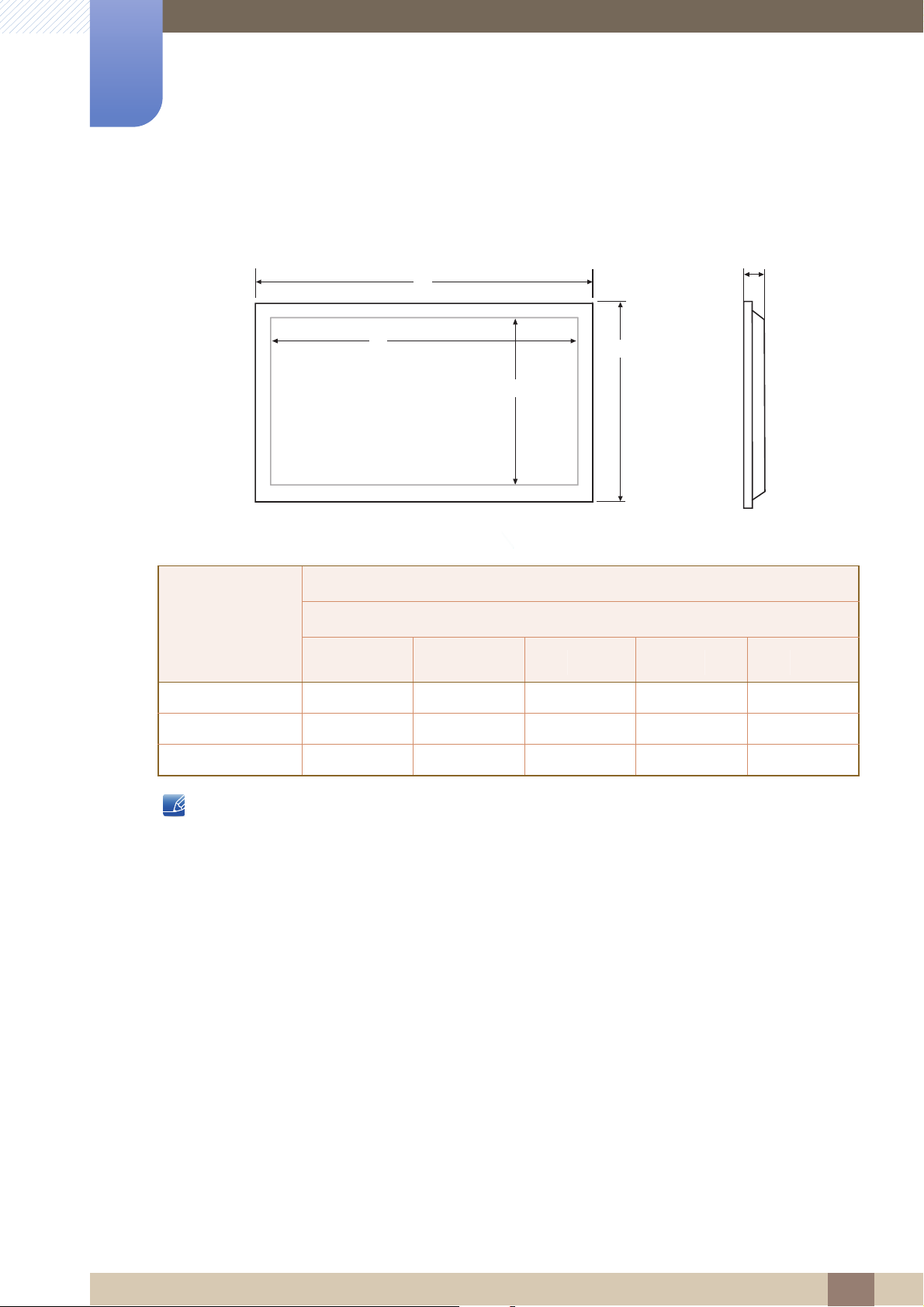
Dimensiones (anchura x profundidad x altura) en mm
Nombre del
modelo
320BX 782.0 697.7 392.3 478.5 85.5
400BX 969.0 888.8 501.4 582.0 91.0
460BX 1102.0 1019.8 574.6 656.8 91.4
No todas las ilustraciones están a escala necesariamente. Algunas dimensiones pueden sufrir cambios
sin previo aviso. Consulte las dimensiones antes de realizar la instalación del producto. No nos
hacemos responsables de los posibles errores tipográficos o de impresión.
Sin SOPORTE
1 Preparativos
31
Page 32
Preparativos
1
1
1.4 Instalación del equipo de montaje mural
1.4.1 Preparación previa a la instalación del equipo de montaje mural
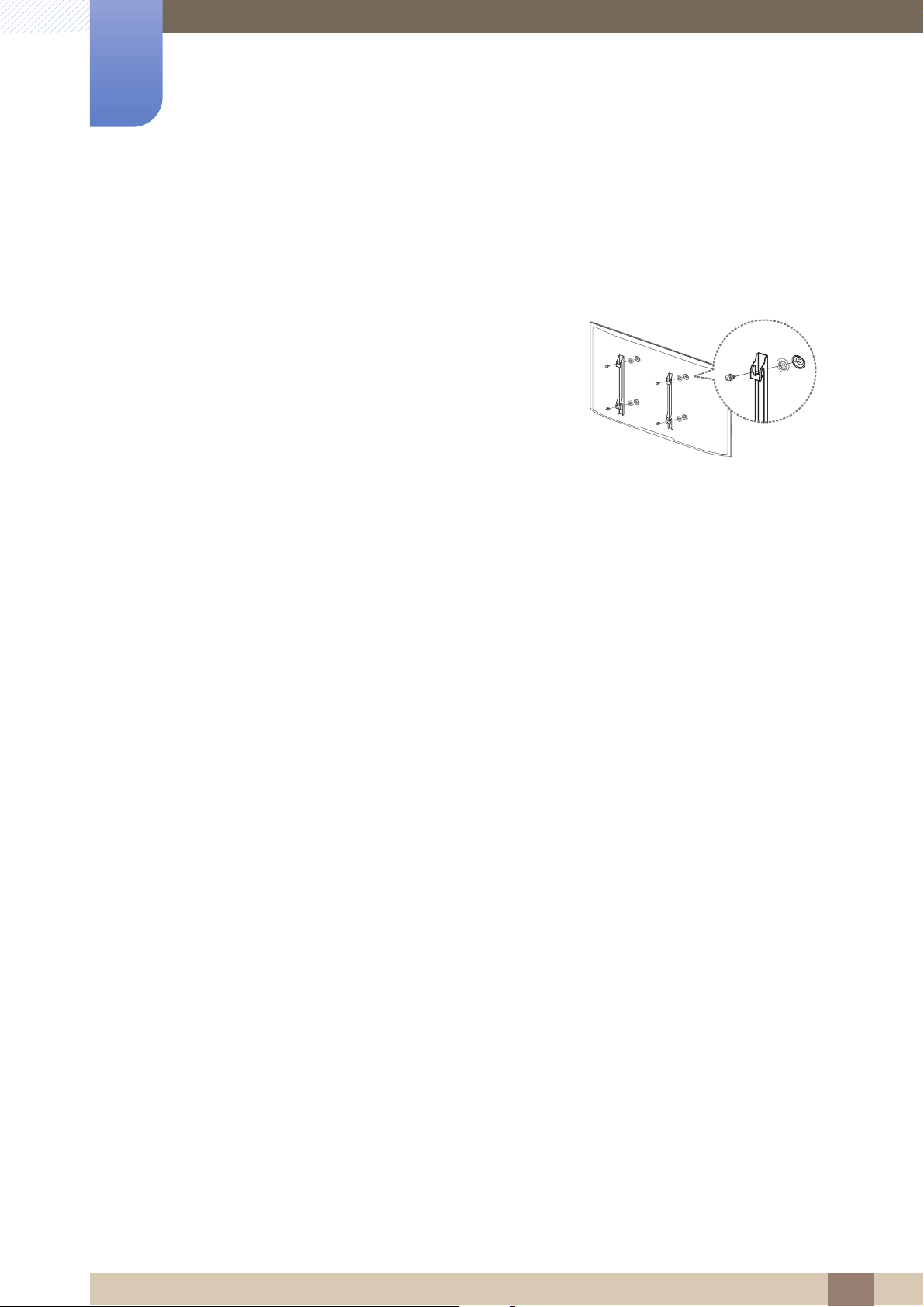
A fin de instalar el equipo de montaje mural de otro fabricante,
utilice el anillo de soporte.
1.4.2 Instalación del juego de montaje mural
El juego de montaje mural (que se vende por separado) permite montar el producto en la pared. Para
obtener información detallada sobre la instalación del equipo de montaje mural, consulte las
instrucciones proporcionadas con éste. Se recomienda ponerse en contacto con un técnico para recibir
asistencia a la hora de instalar el soporte de montaje mural. Samsung Electronics no se hará responsable
de ningún daño en el producto ni de lesiones propias o ajenas en caso de que decida instalar el soporte
de montaje mural por su cuenta.
1 Preparativos
32
Page 33
1
Preparativos
1.4.3 Especificaciones del juego de montaje mural (VESA)
Instale el equipo de montaje mural en una pared sólida perpendicular al suelo. Antes de fijar el montaje
mural a una superficie que no sea de un panel de yeso, póngase en contacto con su distribuidor más
cercano para obtener información adicional. Si instala el producto en un techo o una pared inclinada,
podría caerse y provocar lesiones graves.
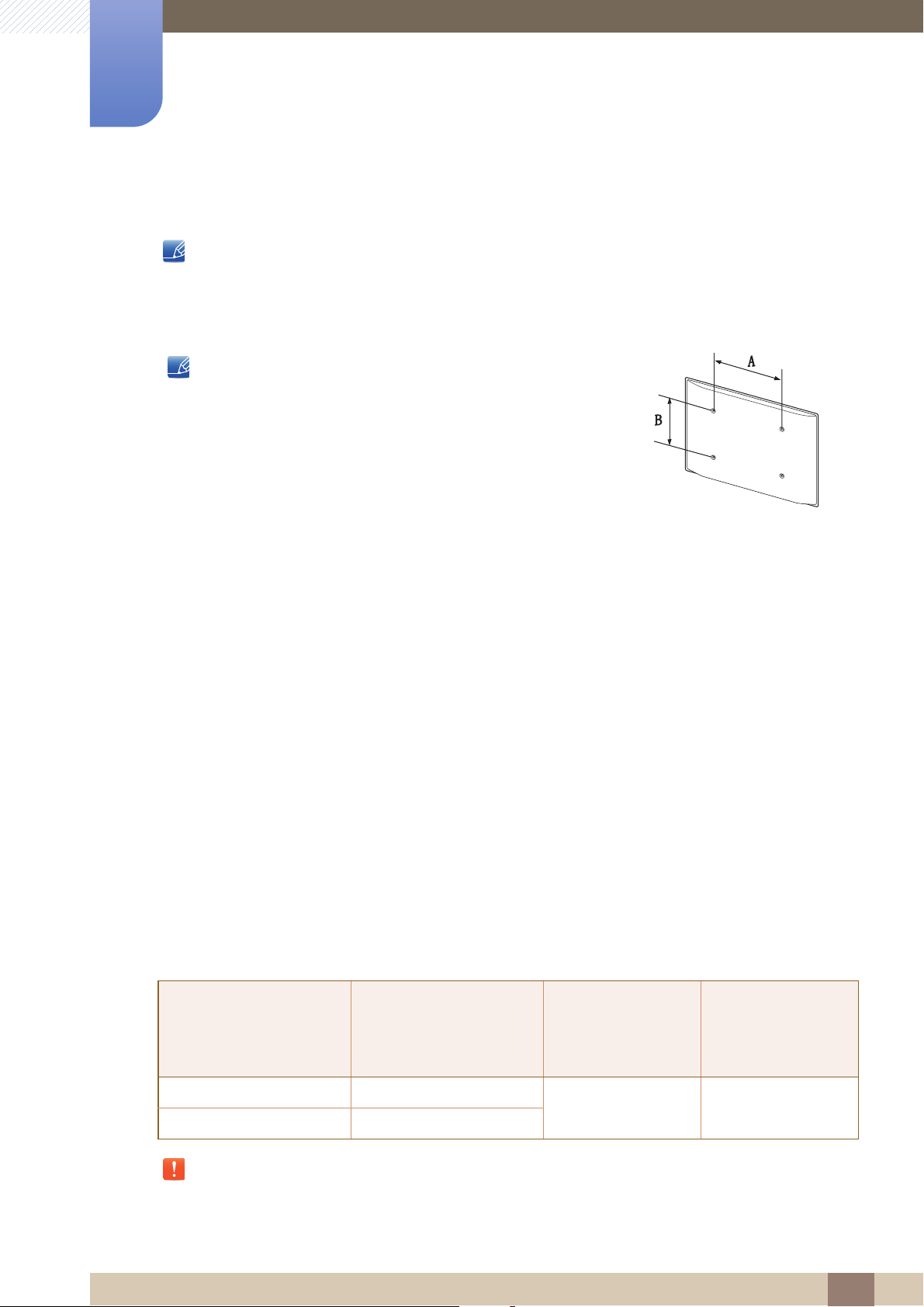
z Las dimensiones estándar para los juegos de montaje mural son
las indicadas en la tabla siguiente.
z Los juegos de montaje mural de Samsung incluyen un manual
de instalación detallado y todas las piezas necesarias para el
montaje.
z No use tornillos que no cumplan las especificaciones para
tornillos de los estándares VESA.
z No utilice tornillos cuya longitud supere la longitud estándar o
que no cumplan con las especificaciones para tornillos de los
estándares VESA. Los tornillos demasiado largos pueden
provocar daños en el interior del producto.
z En el caso de los equipos de montaje mural que no se ajusten a
las especificaciones del estándar VESA, la longitud de los
tornillos puede variar según las especificaciones del equipo de
montaje.
z No apriete los tornillos en exceso. Esto podría dañar el producto
o provocar que se cayera, lo que podría conllevar lesiones.
Samsung no se hace responsable de este tipo de accidentes.
z Samsung no se responsabiliza de los posibles daños en el
producto o lesiones personales que puedan producirse en caso
de usarse un montaje mural no VESA o no especificado, o en
caso de que el consumidor no siga las instrucciones de
instalación del producto.
z No monte el producto con una inclinación superior a 15 grados.
z Para montar el producto en la pared hacen falta siempre dos
personas.
Especificaciones de
Tamaño del producto
en pulgadas
orificios para tornillos
VESA (A * B) en
Tornillo estándar Cantidad
milímetros
32~40 200 x 200
M8 4
46~55 400 x 400
No instale el juego de montaje mural con el producto encendido. Esto podría provocar lesiones debido
a una descarga eléctrica.
1 Preparativos
33
Page 34
Preparativos
1 2345
6789
1
1.5 Mando a distancia
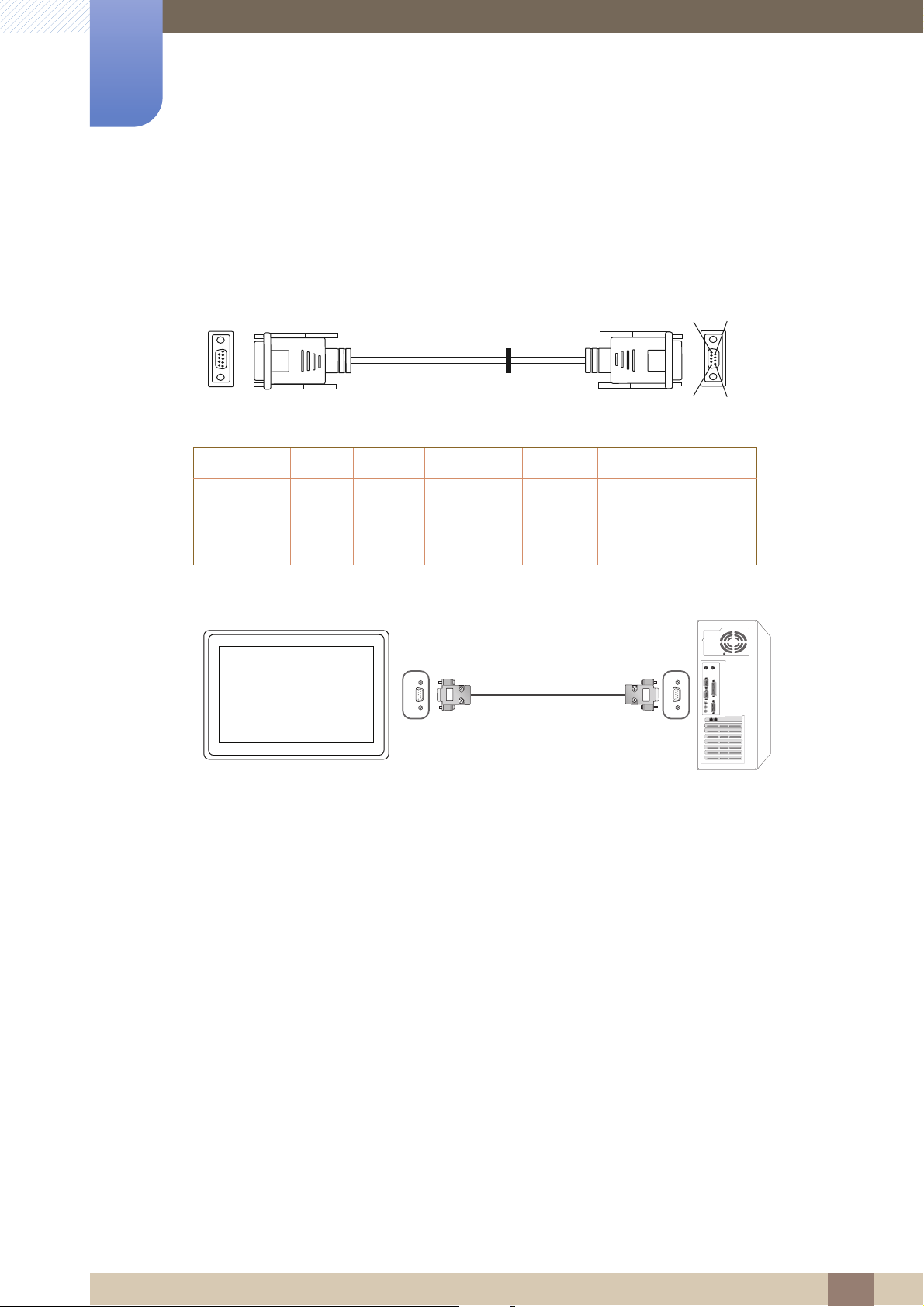
1.5.1 Conexión del cable
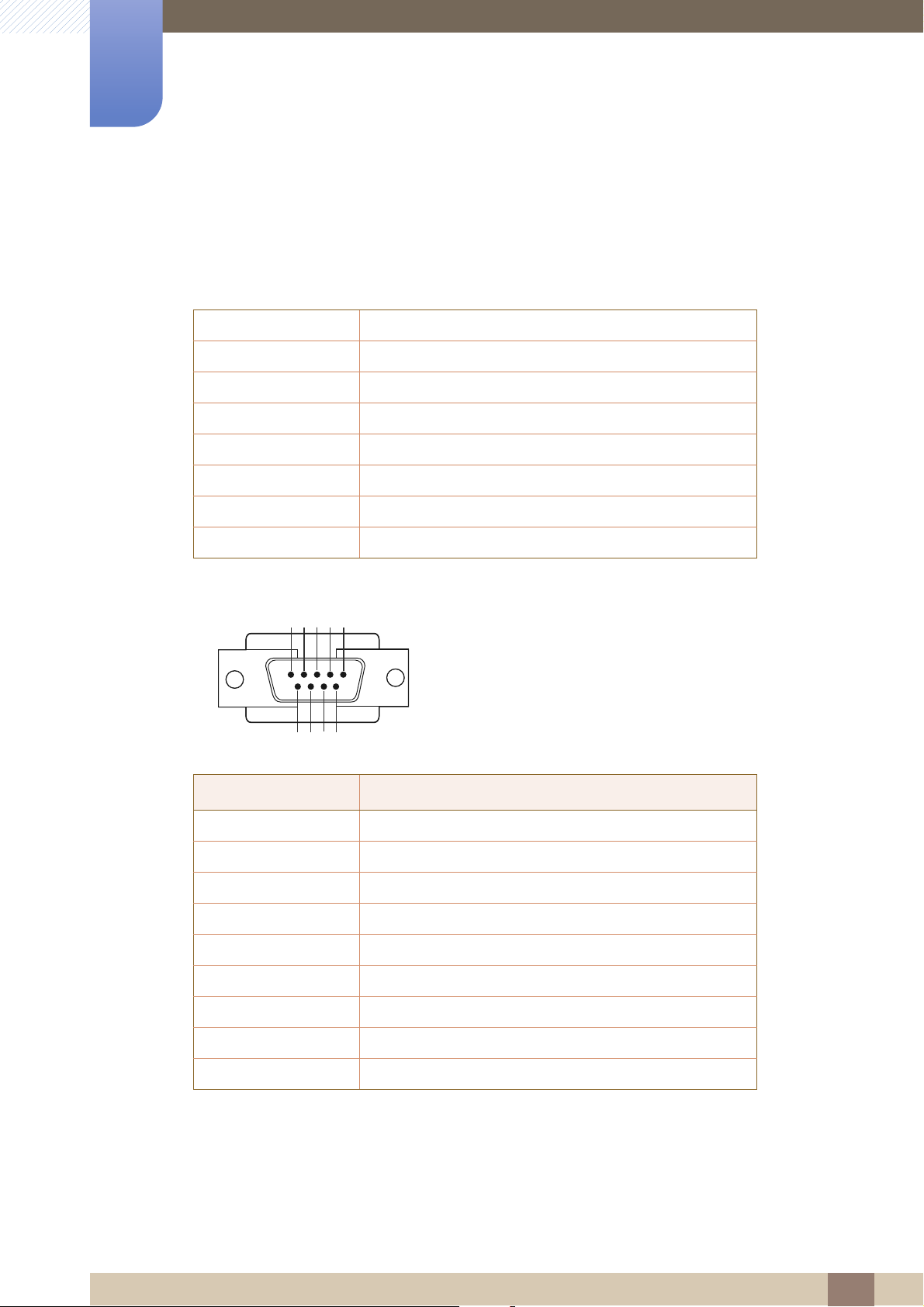
Interfaz RS232C (9 patillas)
Patilla TxD (N.º 2), RxD (N.º 3), GND (N.º 5)
Velocidad en bits 9600 bps
Bits de datos 8 bit
Paridad No
Bit de parada 1 bit
Control de flujo No
Longitud máxima 15 m (sólo cable blindado)
z Asignación de patillas
Patilla Señal
1 Detección de portadora de datos
2 Datos recibidos
3 Datos transmitidos
4 Preparar terminal de datos
5 Puesta a tierra de la señal
6 Preparar conjunto de datos
7 Enviar solicitud
8 Borrar para enviar
9 Indicador de llamada
1 Preparativos
34
Page 35
1
1
5
1
59
6
9
6
RS232C IN
Preparativos
z Cable RS232C
Conector: D-Sub de 9 patillas
Cable: Cable cruzado (inverso)
-P1- -P1- -P2- -P2-
Hembra Rx
z Conexión
Tx
Tierra
2
3
5
-------->
<--------
---------
3
2
5
Rx
Tx
Tierra
Hembra
1 Preparativos
35
Page 36
1
Preparativos
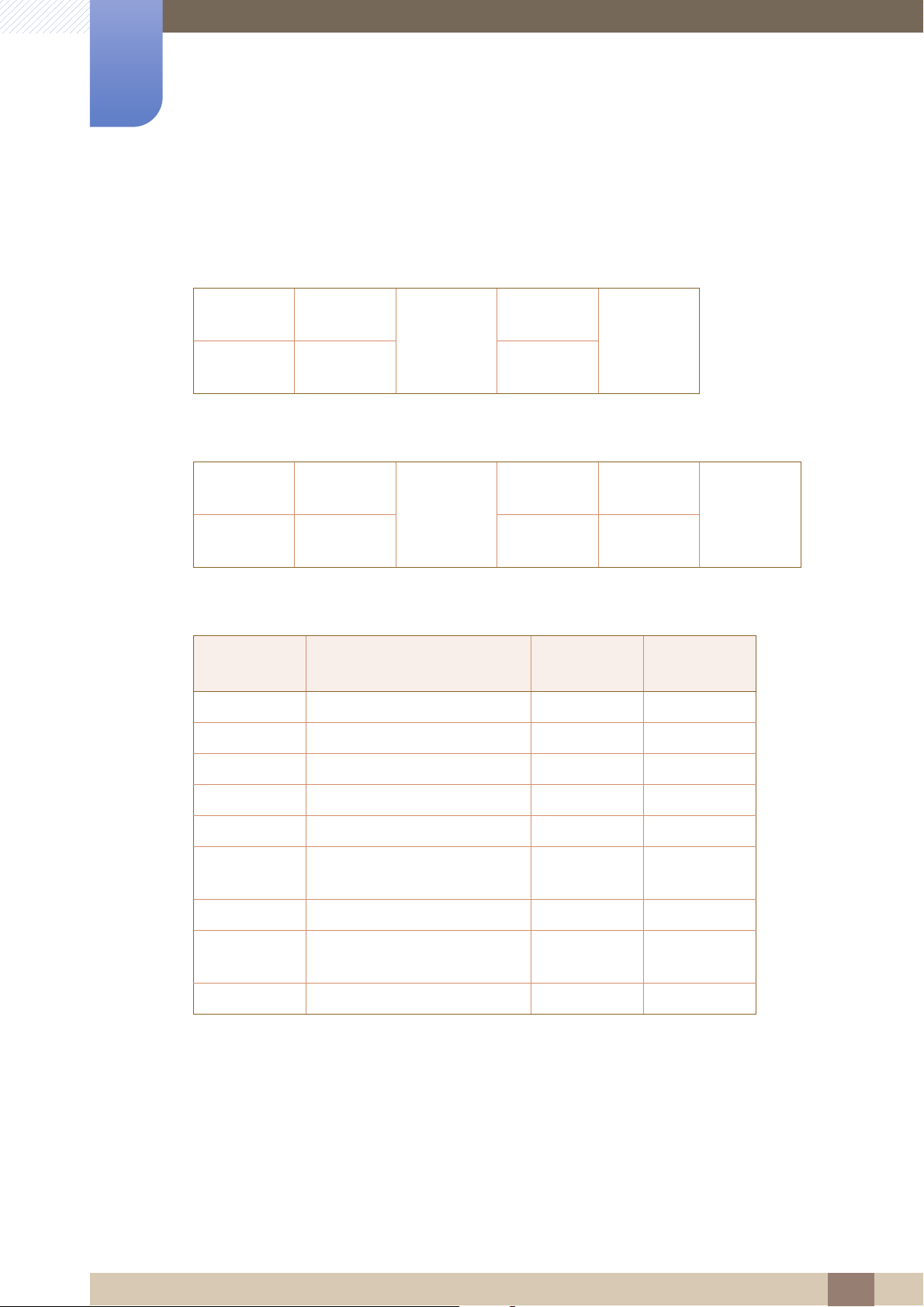
1.5.2 Códigos de control
Visualización del estado de control (comando de control Get)
Cabecera Comando
ID
0xAA Tipo de
comando
Control (comando de control Set)
Cabecera Comando
ID
0xAA Tipo de
comando
Comando
N.º Tipo de comando Comando
1 Control de potencia 0x11 0~1
2 Control de volumen 0x12 0~100
Longitud de
datos
0
Longitud de
datos
1Valor
Suma de
comprobaci
ón
Datos
Suma de
comprobaci
ón
Valor del
rango
3 Control de fuente de entrada 0x14 -
4 Control del modo de pantalla 0x18 -
5 Control del tamaño de pantalla 0x19 0~255
6 Control del encendido y
apagado de PIP
7 Control del ajuste automático 0x3D 0
8 Control del modo de mural de
vídeos
9 Bloqueo de seguridad 0x5D 0~1
z Los ID emitidos pueden mostrarse con formato hexadecimal. Sin embargo, el ID 0 debe mostrarse
como 0xFF.
z Todas las comunicaciones tienen lugar con formato hexadecimal. La suma de comprobación se
calcula mediante la adición de todos los valores excepto la cabecera. Si una suma de
comprobación añade hasta tener más de 2 dígitos como se muestra a continuación
(11+FF+01+01=112), el primer dígito se suprime.
0x3C 0~1
0x5C 0~1
1 Preparativos
36
Page 37
1
Preparativos
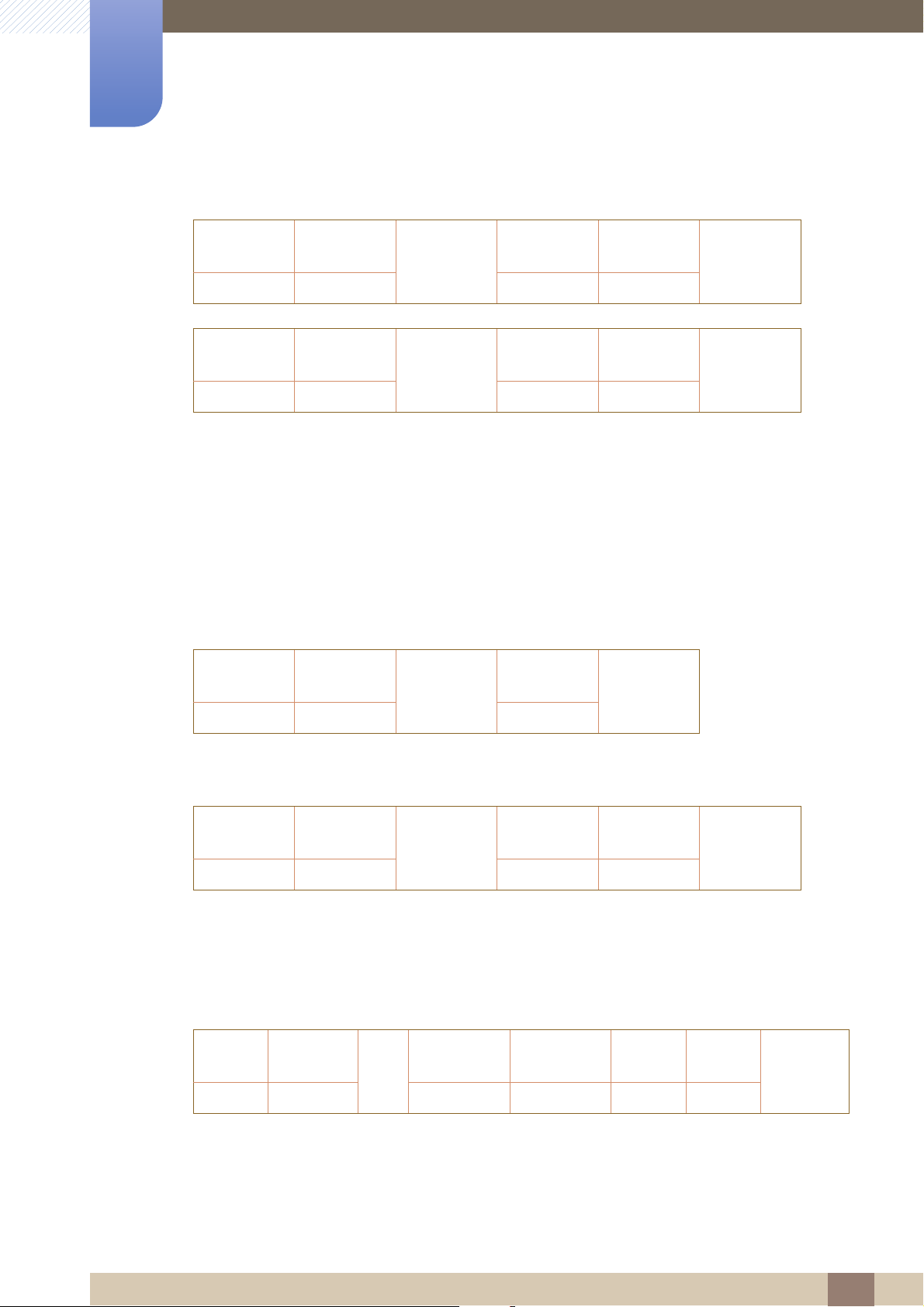
P. ej. Alimentación encendida e ID=0
Cabecera Comando
ID
0xAA 0x11 1 "Power"
Cabecera Comando
ID
0xAA 0x11 1 1
z Para controlar simultáneamente todos los dispositivos conectados mediante un cable serie,
independientemente de los ID, configure el ID como "0xFE2" y transmita los comandos. Cada
dispositivo ejecutará los comandos, pero ACK no responderá.
Longitud de
datos
Longitud de
datos
Datos 1
Datos 1
Suma de
comprobaci
ón
12
Control de potencia
z Función
Un televisor o monitor puede encenderse y apagarse mediante un PC.
z Visualización del estado de alimentación (obtener estado de encendido/apagado)
Cabecera Comando
ID
0xAA 0x11 0
Longitud de
datos
Suma de
comprobaci
ón
z Establecimiento de encendido/apagado de la alimentación (Establecer encendido/apagado de la
alimentación)
Cabecera Comando
ID
0xAA 0x11 1 "Power"
"Power": código de alimentación que se debe configurar en un televisor/monitor
1 : Encendido
0 : Apagado
z Ack
CabeceraComando
0xAA 0xFF 3 ‘A’ 0x11 "Power"
"Power": código de alimentación que se debe configurar en un televisor/monitor
z Nak
ID
Longitud de
datos
Longitud de
datos
Ack/Nak r-CMD Valor 1
Datos
Suma de
comprobaci
ón
Suma de
comproba
ción
1 Preparativos
37
Page 38
1
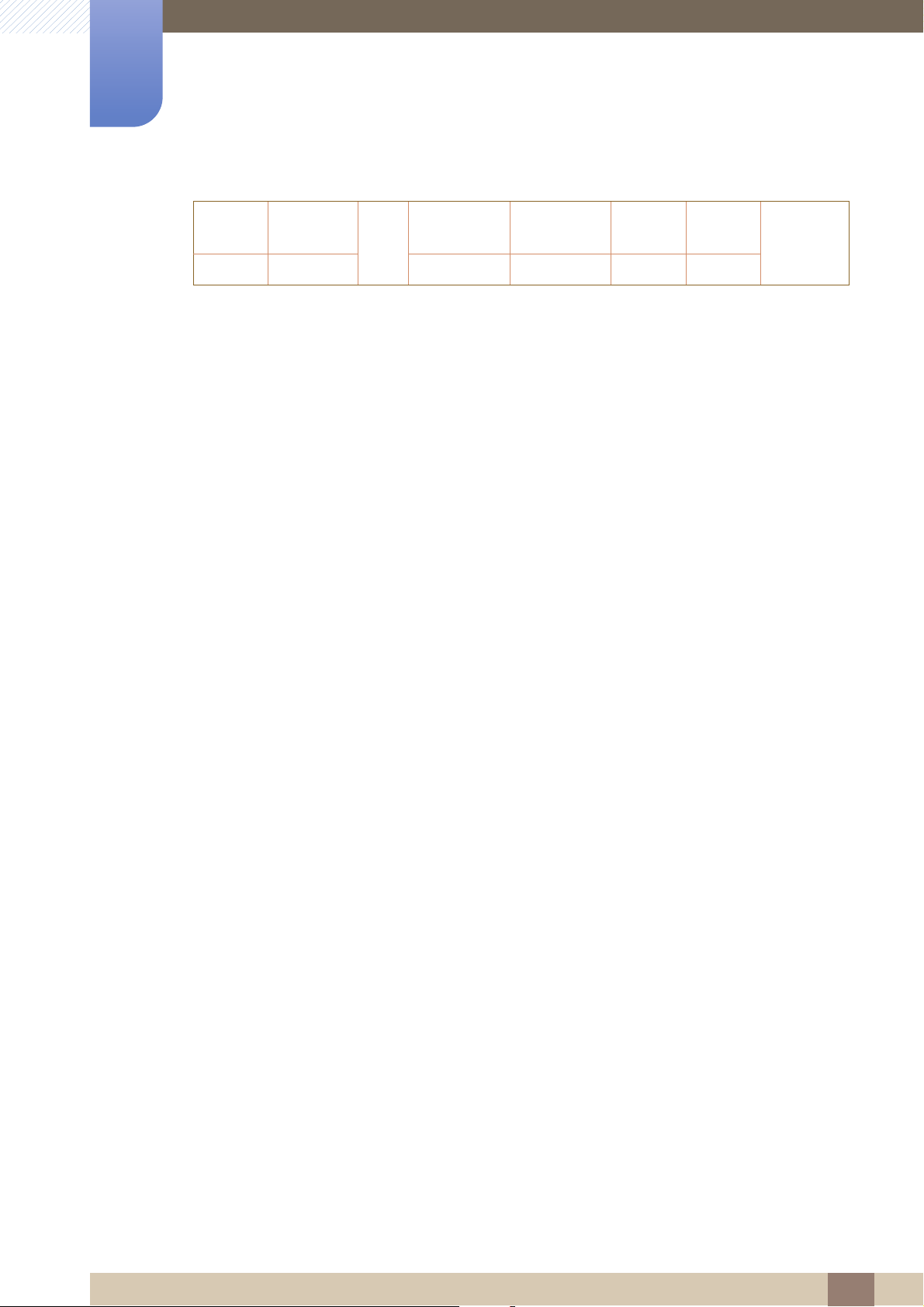
Preparativos
CabeceraComando
0xAA 0xFF 3 ‘N’ 0x11 "ERR"
"ERR": código que muestra el error que se ha producido
ID
Longitud de
datos
Ack/Nak r-CMD Valor 1
Suma de
comproba
ción
1 Preparativos
38
Page 39
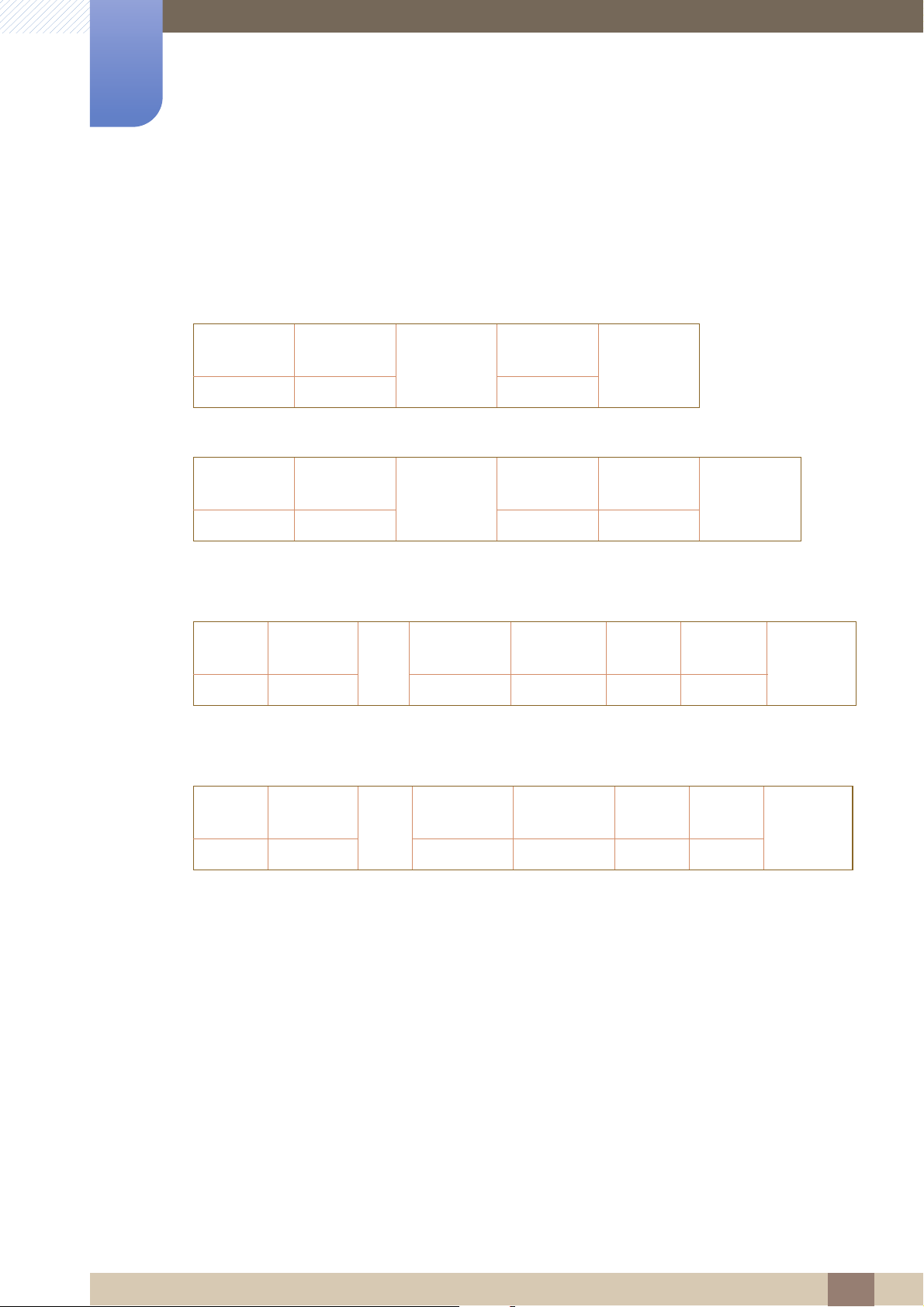
1
Preparativos
Control de volumen
z Función
El volumen de un TV/monitor puede ajustarse mediante un PC.
z Visualización del estado del volumen (Obtener estado del volumen)
Cabecera Comando
ID
0xAA 0x12 0
z Establecimiento del volumen (Establecer volumen)
Cabecera Comando
ID
0xAA 0x12 1 "Volume"
"Volume": código de valor del volumen que se debe configurar en un televisor/monitor (0-100)
z Ack
CabeceraComando
0xAA 0xFF 3 ‘A’ 0x12 "Volume"
"Volume": código de valor del volumen que se debe configurar en un televisor/monitor (0-100)
z Nak
ID
Longitud de
datos
Longitud de
datos
Longitud de
datos
Ack/Nak r-CMD Valor 1
Suma de
comprobaci
ón
Datos
Suma de
comprobaci
ón
Suma de
comproba
ción
CabeceraComando
0xAA 0xFF 3 ‘N’ 0x12 "ERR"
"ERR": código que muestra el error que se ha producido
ID
Longitud de
datos
Ack/Nak r-CMD Valor 1
Suma de
comproba
ción
1 Preparativos
39
Page 40
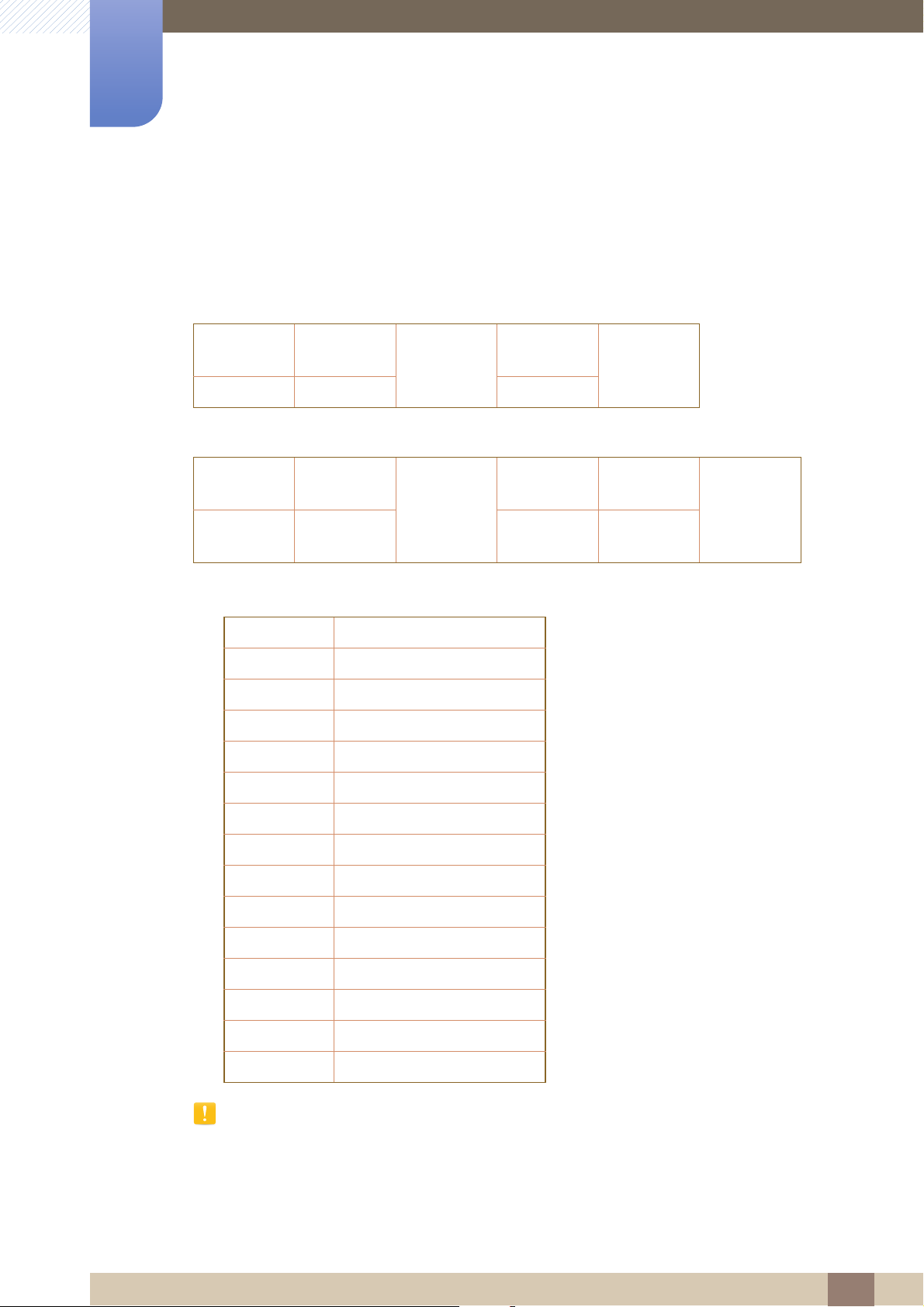
1
Preparativos
Control de fuente de entrada
z Función
La fuente de entrada de un televisor o monitor puede cambiarse mediante un PC.
z Visualización del estado de la fuente de entrada (Obtener estado fuente de entrada)
Cabecera Comando
ID
0xAA 0x14 0
z Establecimiento de la fuente de entrada (Establecer fuente de entrada)
Cabecera Comando
ID
0xAA 0x14 1 "Input
"Input Source": código de fuente de entrada que debe establecerse en un televisor o monitor
0x14 PC
0x1E BNC
0x18 DVI
0x0C Fuente de entrada
0x04 S-vídeo
0x08 Componente
Longitud de
datos
Longitud de
datos
Suma de
comprobaci
ón
Datos
Suma de
comprobaci
Source"
ón
0x20 MagicInfo
0x1F DVI_video
0x30 RF (TV)
0x40 DTV
0x21 HDMI1
0x22 HDMI1_PC
0x23 HDMI2
0x24 HDMI2_PC
0x25 DisplayPort
DVI_video, HDMI1_PC y HDMI2_PC no pueden utilizarse con el comando Set. Sólo
responden a comandos "Get".
Este modelo no admite los puertos BNC, S-Video, HDMI1, HDMI1_PC, HDMI2, HDMI2_PC y
de pantalla.
MagicInfo sólo está disponible con modelos que incluyan la función MagicInfo.
1 Preparativos
40
Page 41
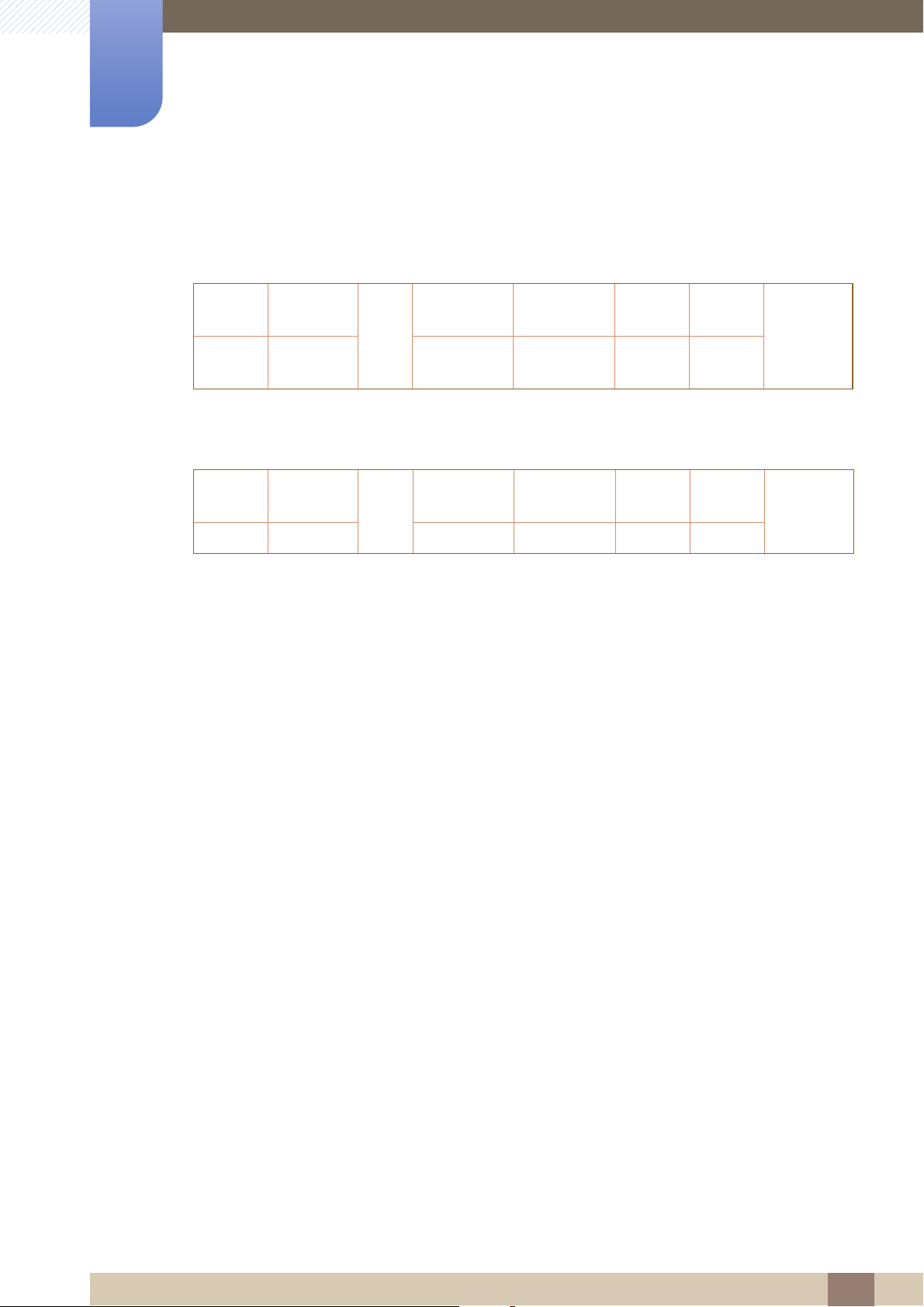
1
Preparativos
RF (TV) y DTV sólo están disponibles con modelos que incluyan un TV.
z Ack
CabeceraComando
0xAA 0xFF 3 ‘A’ 0x14
"Input Source": código de fuente de entrada que debe establecerse en un televisor o monitor
z Nak
CabeceraComando
0xAA 0xFF 3 ‘N’ 0x14 "ERR"
"ERR": código que muestra el error que se ha producido
ID
ID
Longitud de
datos
Longitud de
datos
Ack/Nak r-CMD Valor 1
"Input
Source"
Ack/Nak r-CMD Valor 1
Suma de
comproba
ción
Suma de
comproba
ción
1 Preparativos
41
Page 42
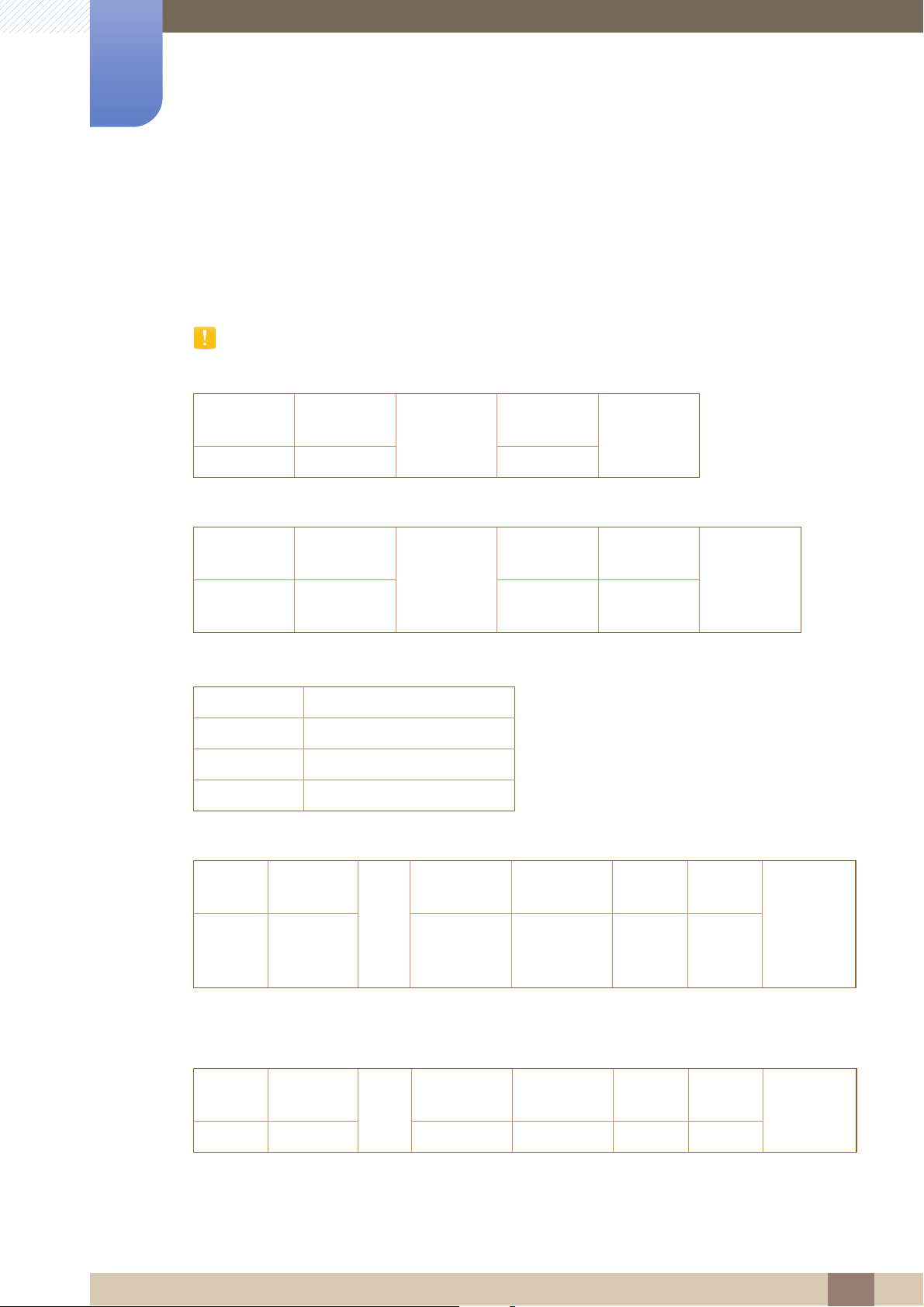
1
Preparativos
Pantalla
z Función
El modo de pantalla de un televisor o monitor puede cambiarse mediante un PC.
El modo de pantalla no puede controlarse si la función Video Wall está habilitada.
Este control sólo puede usarse en modelos que incluyan un televisor.
z Visualización del estado de la pantalla (Obtener estado modo de pantalla)
Cabecera Comando
ID
0xAA 0x18 0
z Establecimiento del tamaño de la imagen (Establecer tamaño de imagen)
Cabecera Comando
ID
0xAA 0x18 1 "Screen
"Screen Mode": código que establece el estado del televisor o monitor
0x01 16 : 9
0x04 Zoom
0x31 Zoom ancho
0x0B 4 : 3
z Ack
Longitud de
datos
Longitud de
datos
Suma de
comprobaci
ón
Datos
Mode"
Suma de
comprobaci
ón
CabeceraComando
0xAA 0xFF 3 ‘A’ 0x18
"Screen Mode": código que establece el estado del televisor o monitor
z Nak
CabeceraComando
0xAA 0xFF 3 ‘N’ 0x18 "ERR"
"ERR": código que muestra el error que se ha producido
ID
ID
Longitud de
datos
Longitud de
datos
Ack/Nak r-CMD Valor 1
Ack/Nak r-CMD Valor 1
"Modo
de
pantalla"
1 Preparativos
comprobac
comprobac
Suma de
ión
Suma de
ión
42
Page 43
1
Preparativos
Control del tamaño de pantalla
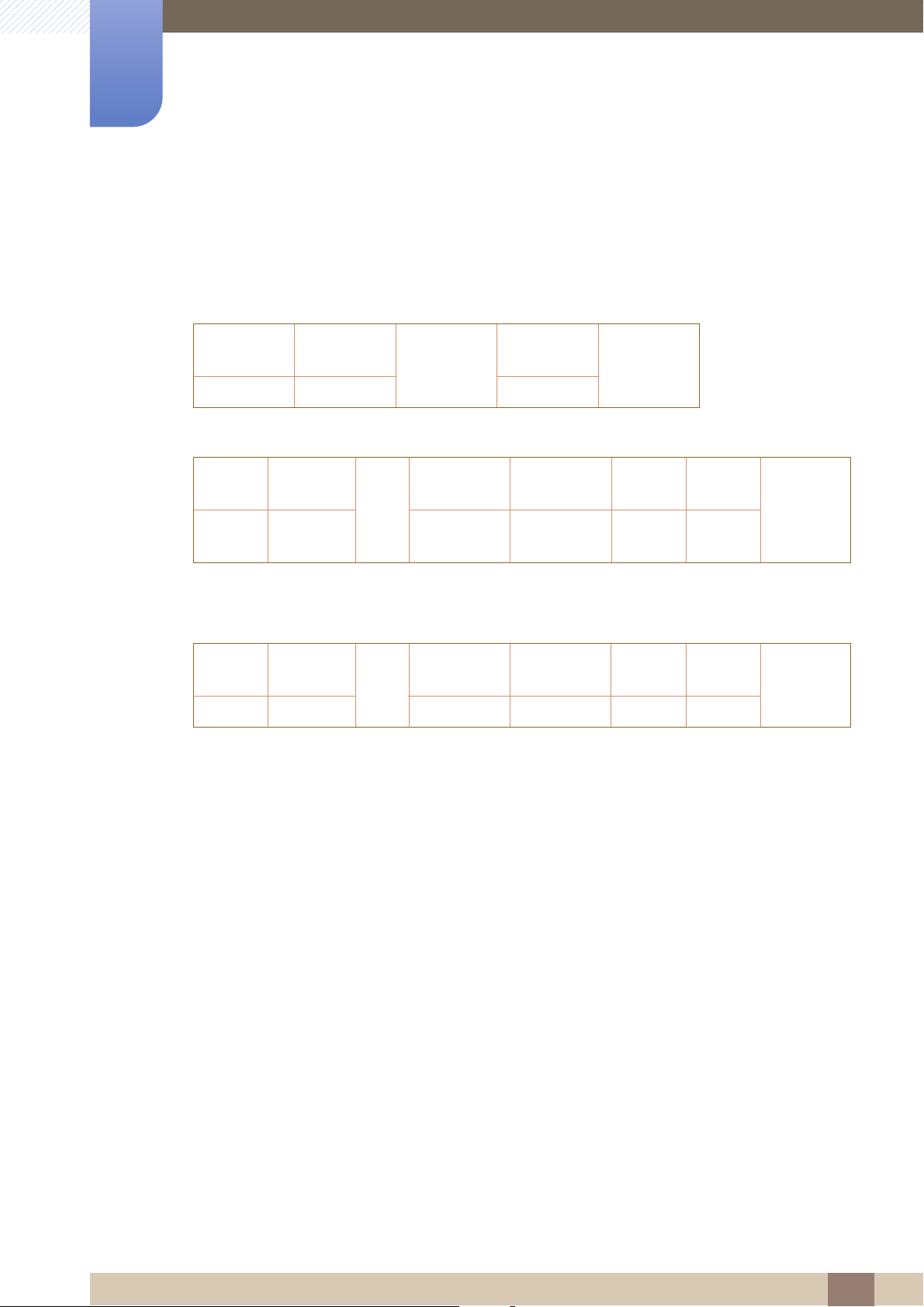
z Función
El tamaño de la pantalla de un televisor o monitor puede cambiarse mediante un PC.
z Visualización del tamaño de la pantalla (Obtener estado tamaño de pantalla)
Cabecera Comando
ID
0xAA 0x19 0
z Ack
CabeceraComando
0xAA 0xFF 3 ‘A’ 0x19
"Screen Size": tamaño de la pantalla del televisor o monitor (intervalo: 0 – 255, unidad: pulgadas)
z Nak
CabeceraComando
0xAA 0xFF 3 ‘N’ 0x19 "ERR"
"ERR": código que muestra el error que se ha producido
ID
ID
Longitud de
datos
Longitud de
datos
Longitud de
datos
Ack/Nak r-CMD Valor 1
Ack/Nak r-CMD Valor 1
Suma de
comprobaci
ón
"Screen
Size"
Suma de
comproba
ción
Suma de
comproba
ción
1 Preparativos
43
Page 44
1
Preparativos
Control del encendido y apagado de PIP
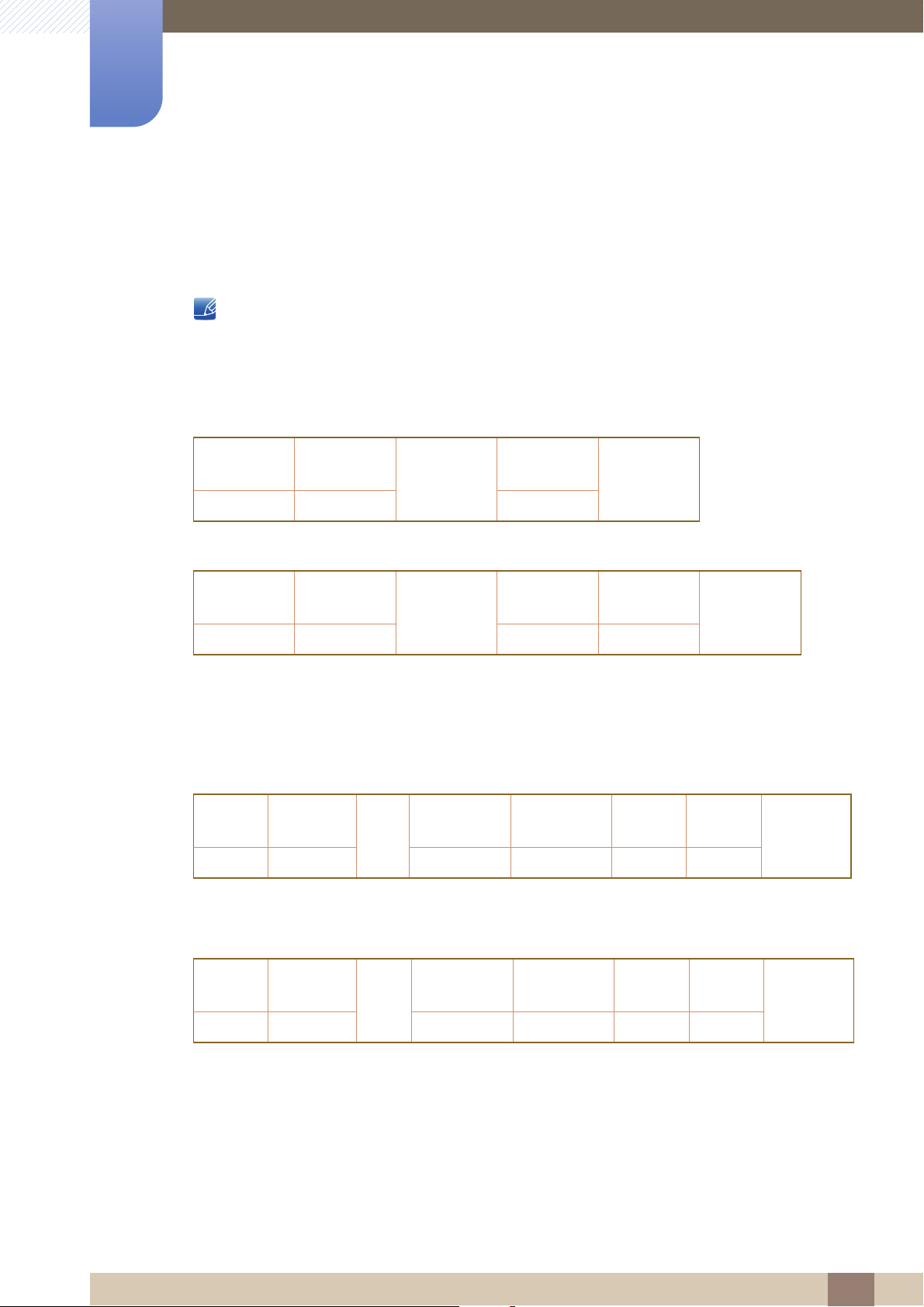
z Función
El modo PIP de un televisor o monitor puede encenderse o apagarse mediante un PC.
z Visualización del estado de activación o desactivación de PIP (Obtener estado activado/desactivado
Sólo disponible en los modelos que tienen la función PIP.
No puede controlarse el modo si Video Wall se ha configurado en Act..
Esta función no está disponible en MagicInfo.
de PIP)
Cabecera Comando
ID
0xAA 0x3C 0
z Establecimiento de la activación o la desactivación de PIP (Establecer PIP activado/desactivado)
Cabecera Comando
ID
0xAA 0x3C 1 "PIP"
"PIP": código utilizado para activar o desactivar el modo PIP en un televisor o monitor
1 : PIP activado
0 : PIP desactivado
z Ack
CabeceraComando
0xAA 0xFF 3 ‘A’ 0x3C "PIP"
"PIP": código utilizado para activar o desactivar el modo PIP en un televisor o monitor
ID
Longitud de
datos
Longitud de
datos
Longitud de
datos
Ack/Nak r-CMD Valor 1
Suma de
comprobaci
ón
Datos
Suma de
comprobaci
ón
Suma de
comproba
ción
z Nak
CabeceraComando
0xAA 0xFF 3 ‘N’ 0x3C "ERR"
"ERR": código que muestra el error que se ha producido
ID
Longitud de
datos
Ack/Nak r-CMD Valor 1
1 Preparativos
Suma de
comproba
ción
44
Page 45
1
Preparativos
Control del ajuste automático (sólo PC y BNC)
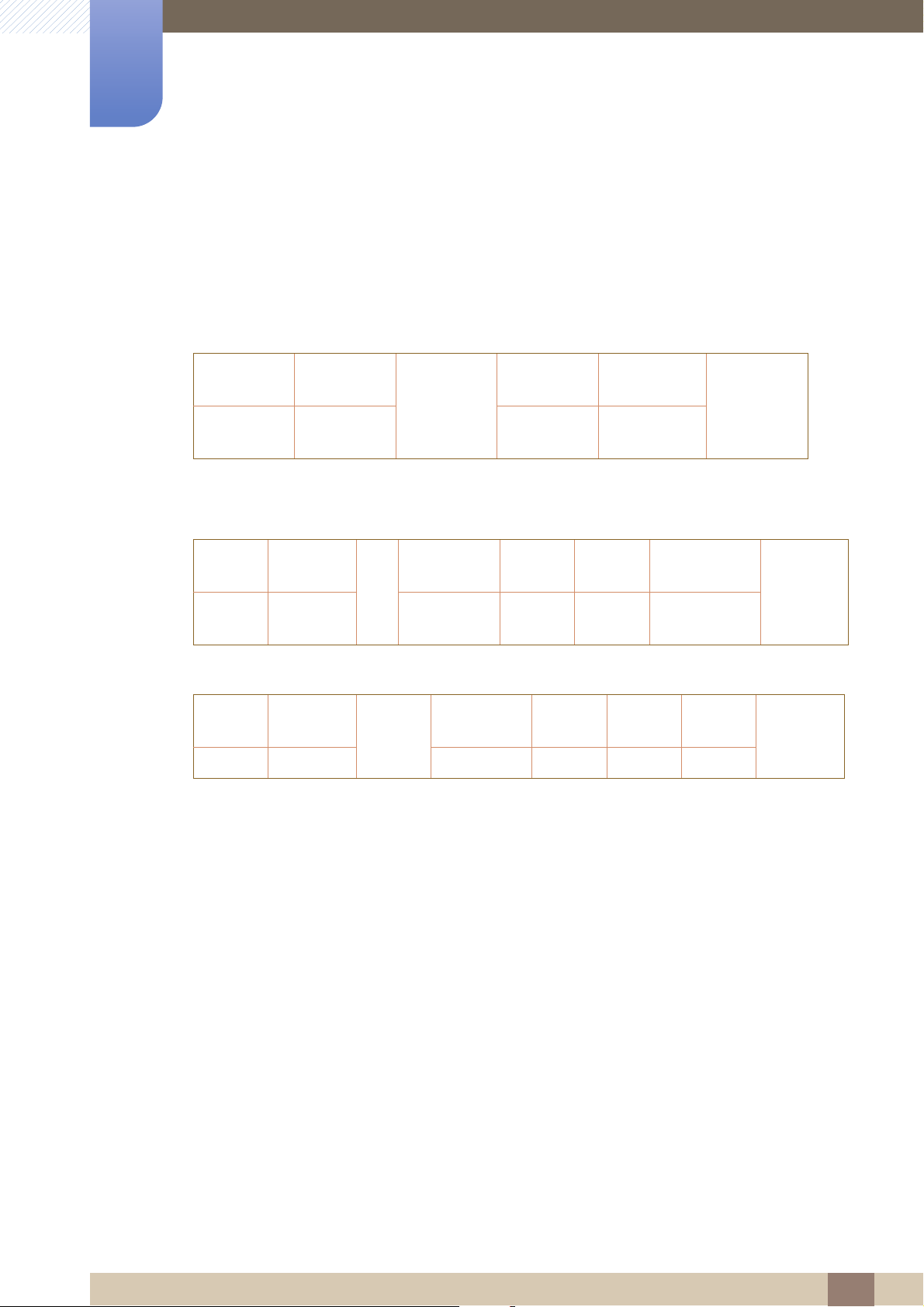
z Función
Ajuste automático de la pantalla del sistema del PC mediante un PC.
z Visualización del estado de ajuste automático (Obtener estado de ajuste automático)
z Establecimiento del ajuste automático (Establecer ajuste automático)
Cabecera Comando
ID
0xAA 0x3D 1 "Auto
"Auto Adjustment": 0x00 (siempre)
z Ack
CabeceraComando
0xAA 0xFF 3 ‘A’ 0x3D
z Nak
CabeceraComando
0xAA 0xFF 3 ‘N’ 0x3D "ERR"
"ERR": código que muestra el error que se ha producido
ID
ID
Longitud de
datos
Longitud de
datos
Longitud de
datos
Ack/Nak r-CMD Valor 1
Ack/Nak r-CMD Valor 1
Datos
Adjustment"
"Auto
Adjustment"
Suma de
comprobaci
ón
Suma de
comproba
ción
Suma de
comproba
ción
1 Preparativos
45
Page 46
1
Preparativos
Control del modo de mural de vídeos
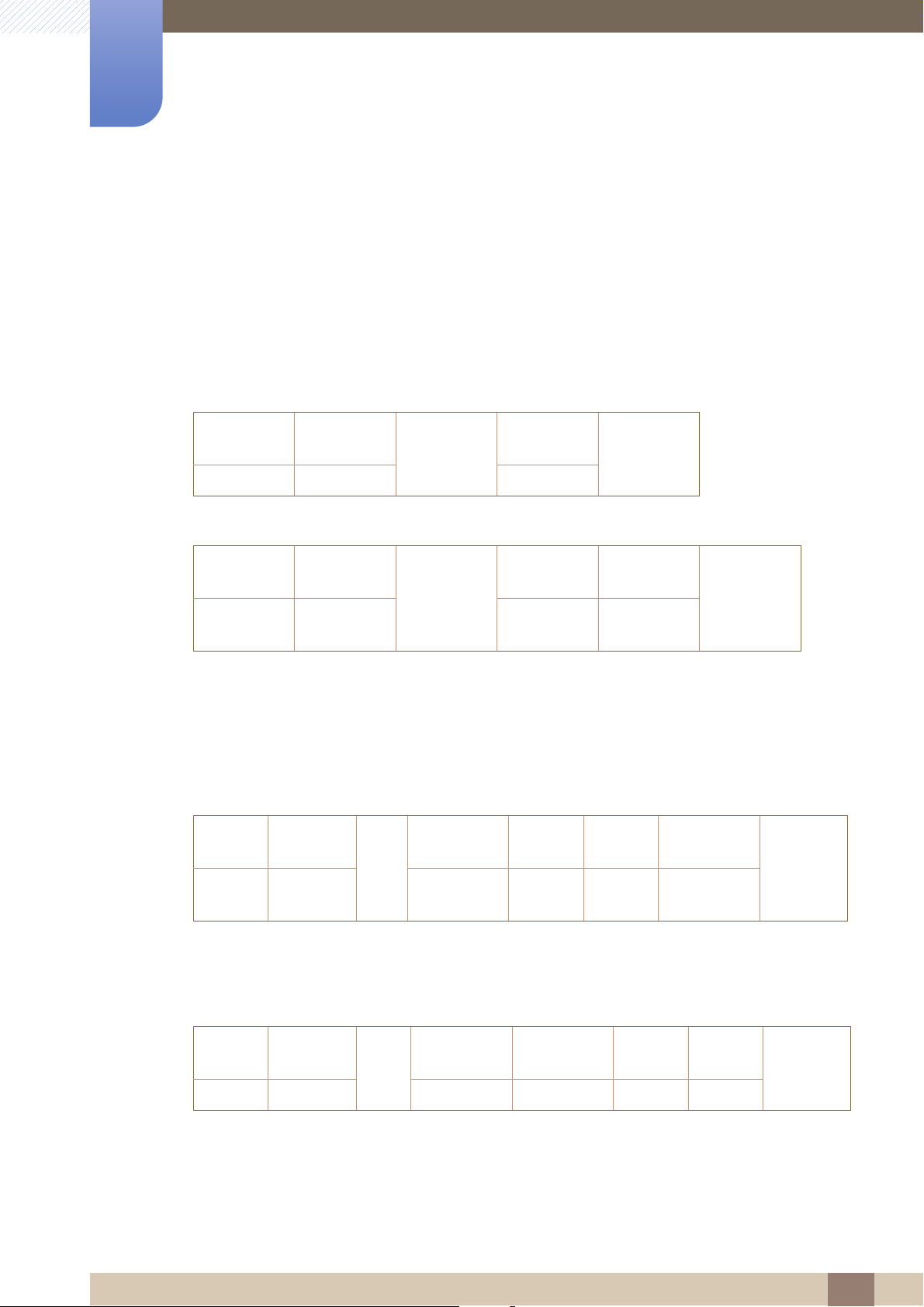
z Función
El modo Video Wall puede activarse en un televisor o monitor mediante un PC.
Este control sólo está disponible en un televisor o monitor cuyo modo Video Wall se haya habilitado.
Esta función no está disponible en MagicInfo.
z Visualización del modo de mural de vídeos (Obtener el modo de mural de vídeos)
Cabecera Comando
ID
0xAA 0x5C 0
z Establecimiento del modo de mural de vídeos (Establecer modo de mural de vídeos)
Cabecera Comando
0xAA 0x5C 1 "Video Wall
"Video Wall Mode": código utilizado para activar el modo de mural de vídeos en un televisor o
monitor
1 : Llena
0 : Natural
z Ack
CabeceraComando
ID
0xAA 0xFF 3 ‘A’ 0x5C
ID
Longitud de
datos
Longitud de
datos
Longitud de
datos
Ack/Nak r-CMD Valor 1
Suma de
comprobaci
ón
Datos
Mode"
"Video Wall
Mode"
Suma de
comprobaci
ón
Suma de
comproba
ción
"Video Wall Mode": código utilizado para activar el modo de mural de vídeos en un televisor o
monitor
z Nak
CabeceraComando
0xAA 0xFF 3 ‘N’ 0x5C "ERR"
"ERR": código que muestra el error que se ha producido
ID
Longitud de
datos
Ack/Nak r-CMD Valor 1
1 Preparativos
Suma de
comproba
ción
46
Page 47
1
Preparativos
Bloqueo de seguridad
z Función
PC puede utilizarse para activar o desactivar la función Bloqueo seguridad en un televisor o monitor.
Este control está disponible independientemente de que la alimentación esté encendida.
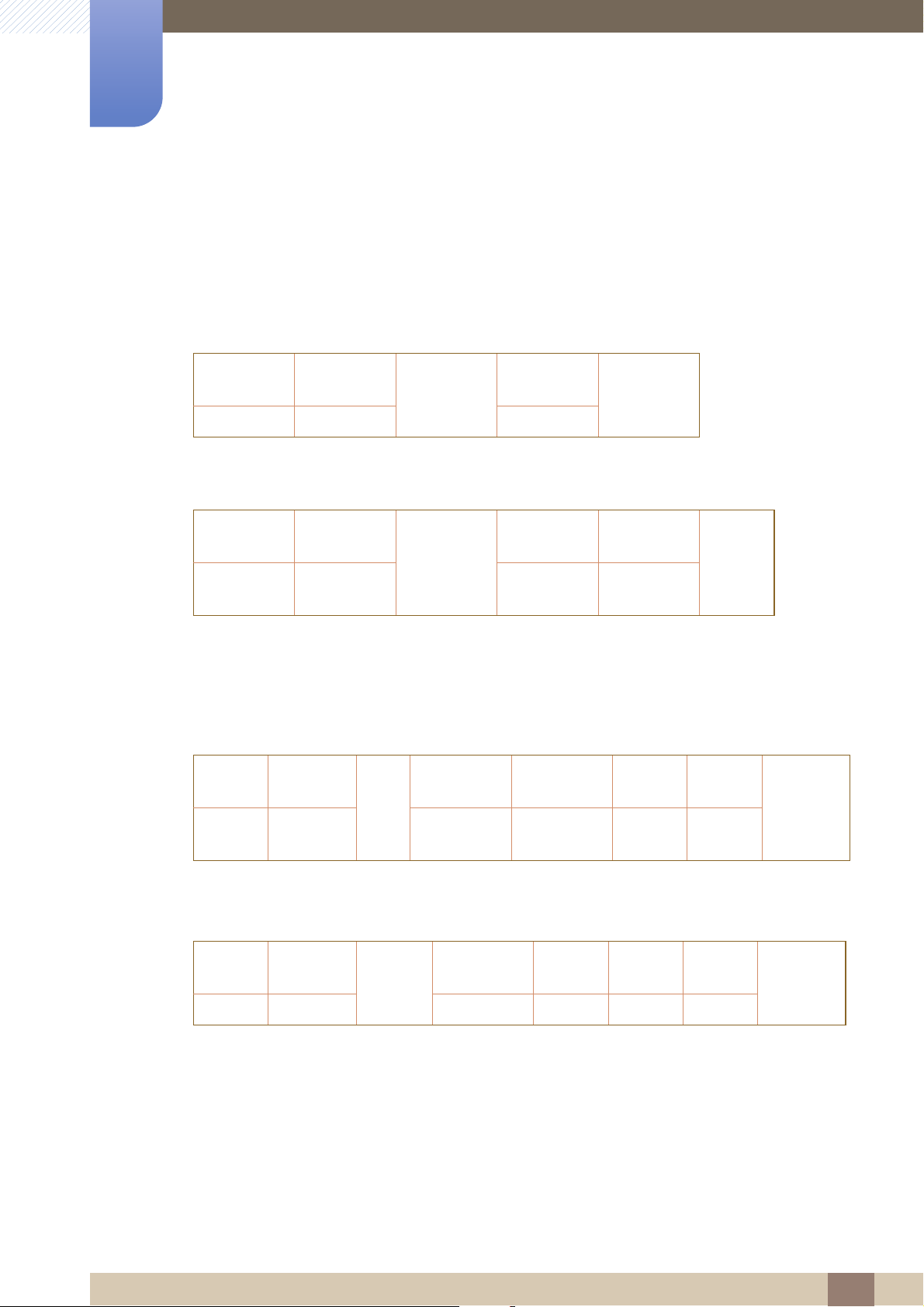
z Visualización del estado de bloqueo de seguridad (Obtener estado bloqueo de seguridad)
Cabecera Comando
ID
0xAA 0x5D 0
z Habilitación o inhabilitación del bloqueo de seguridad (Establecer bloqueo de seguridad habilitado/
inhabilitado)
Cabecera Comando
ID
0xAA 0x5D 1 "Safety
"Safety Lock": código de bloqueo de seguridad que se debe configurar en un televisor/monitor
1 : Activado
0 : Desactivado
z Ack
CabeceraComando
0xAA 0xFF 3 ‘A’ 0x5D
Longitud de
datos
ID
Longitud de
datos
Longitud de
datos
Ack/Nak r-CMD Valor 1
Suma de
comprobaci
ón
Datos
Lock"
Suma
de
compro
bación
"Safety
Lock"
Suma de
comproba
ción
"Safety Lock": código de bloqueo de seguridad que se debe configurar en un televisor/monitor
z Nak
Cabecer
a
0xAA 0xFF 3 ‘N’ 0x5D "ERR"
"ERR": código que muestra el error que se ha producido
Comando
ID
Longitud de
datos
Ack/Nak r-CMD Valor 1
1 Preparativos
Suma de
comproba
ción
47
Page 48
Conexión y utilización de un dispositivo
2
fuente
2.1 Antes de la conexión
Compruebe lo siguiente antes de conectar este producto a otros dispositivos.
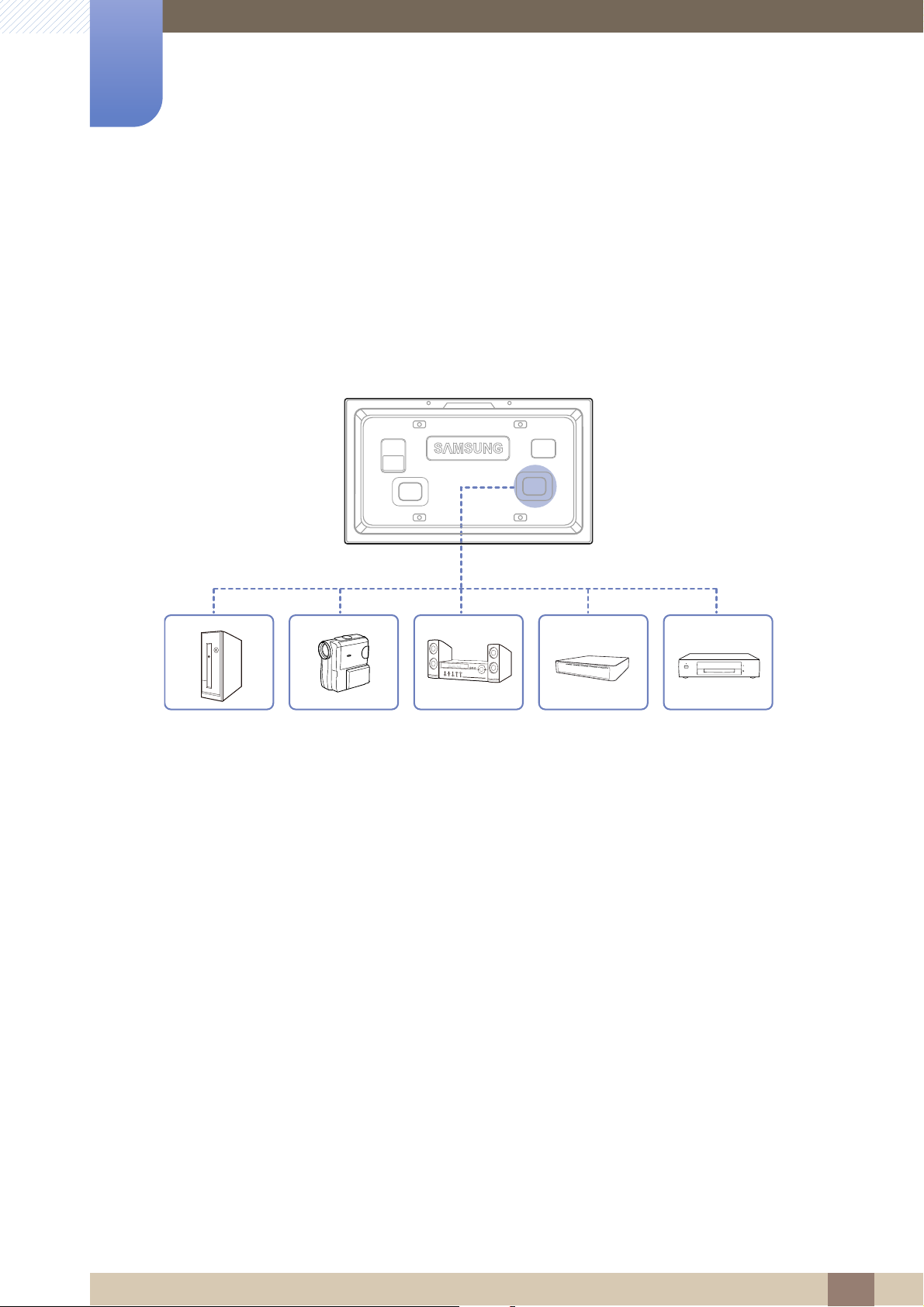
Los dispositivos que pueden conectarse a este producto incluyen PC, videocámaras, altavoces,
decodificadores y reproductores de DVD/Blu-ray.
2.1.1 Puntos de control previos a la conexión
z Antes de conectar un dispositivo fuente, lea el manual del usuario que se proporcione. El número y
las ubicaciones de los puertos en los dispositivos fuente puede variar, según el dispositivo.
z No conecte el cable de alimentación hasta que todas las conexiones se hayan completado. La
conexión del cable de alimentación durante la conexión puede dañar el producto.
z Conecte los puertos de sonido correctamente: izquierda = blanco y derecha = rojo.
Una entrada de audio recibida a través de un puerto de entrada de audio saldrá por los puertos PC,
DVI, AV o Componente.
z Compruebe los tipos de puertos en la parte posterior del producto que desee conectar.
2 Conexión y utilización de un dispositivo fuente
48
Page 49
Conexión y utilización de un dispositivo
AUDIO IN
RGB /
COMPONENT IN
2
2.2 Conexión y uso de un PC
fuente
2.2.1 Conexión a un PC
z Un PC puede conectarse al producto de varios modos.
Seleccione un método de conexión adecuado a su PC.
La conexión de las piezas puede variar entre los productos.
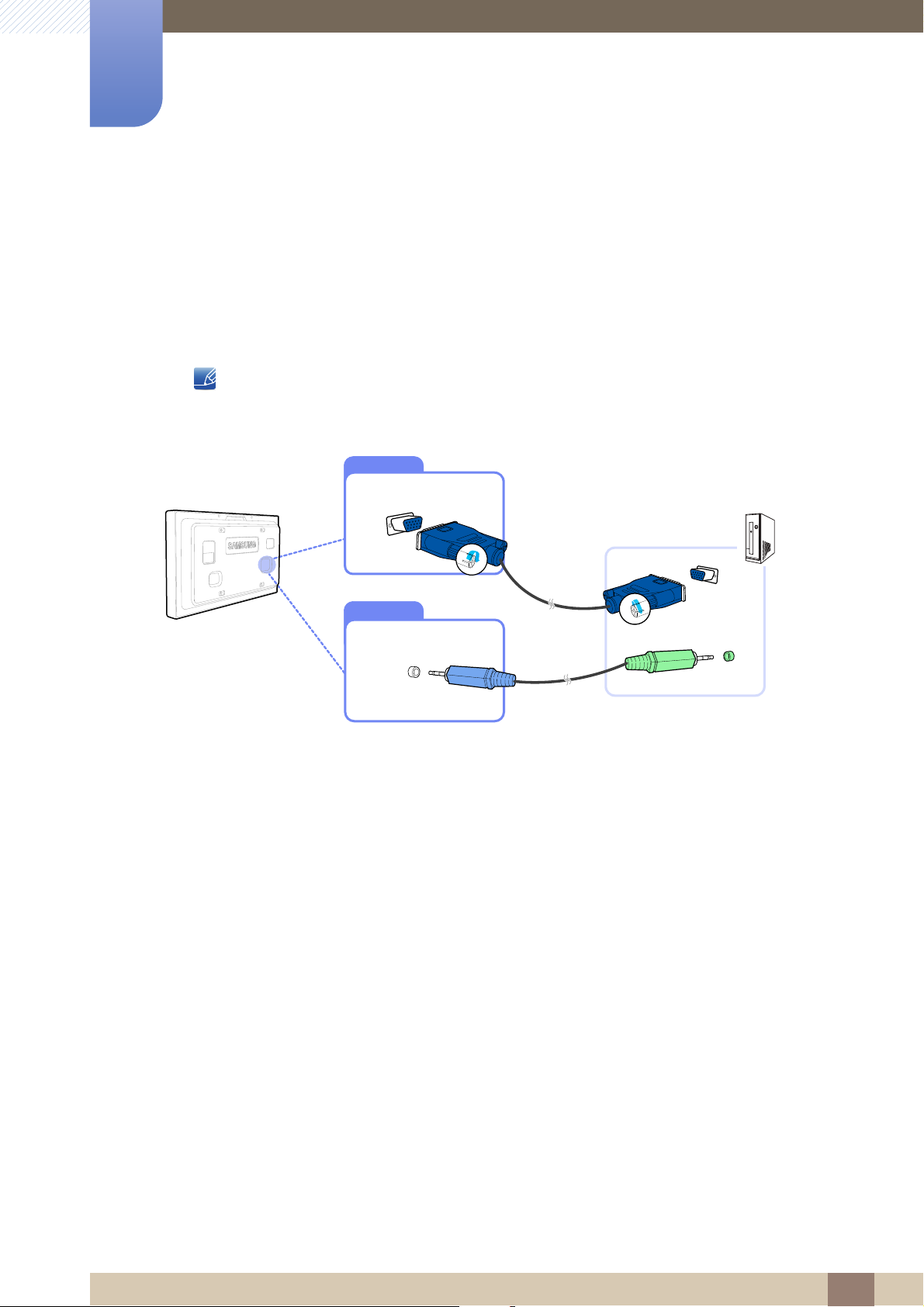
Conexión mediante un cable D-SUB (tipo analógico)
1 Conecte el cable D-SUB al puerto [RGB/COMPONENT IN] del producto y al puerto D-SUB del PC.
2 Conecte un cable de salida de sonido al puerto [AUDIO IN] del producto y al puerto de salida de
sonido del PC.
3 Conecte el cable de alimentación al producto y a la toma de alimentación, y encienda el PC.
2 Conexión y utilización de un dispositivo fuente
49
Page 50
2
AUDIO IN
DVI IN
AUDIO IN
DVI IN
Conexión y utilización de un dispositivo
fuente
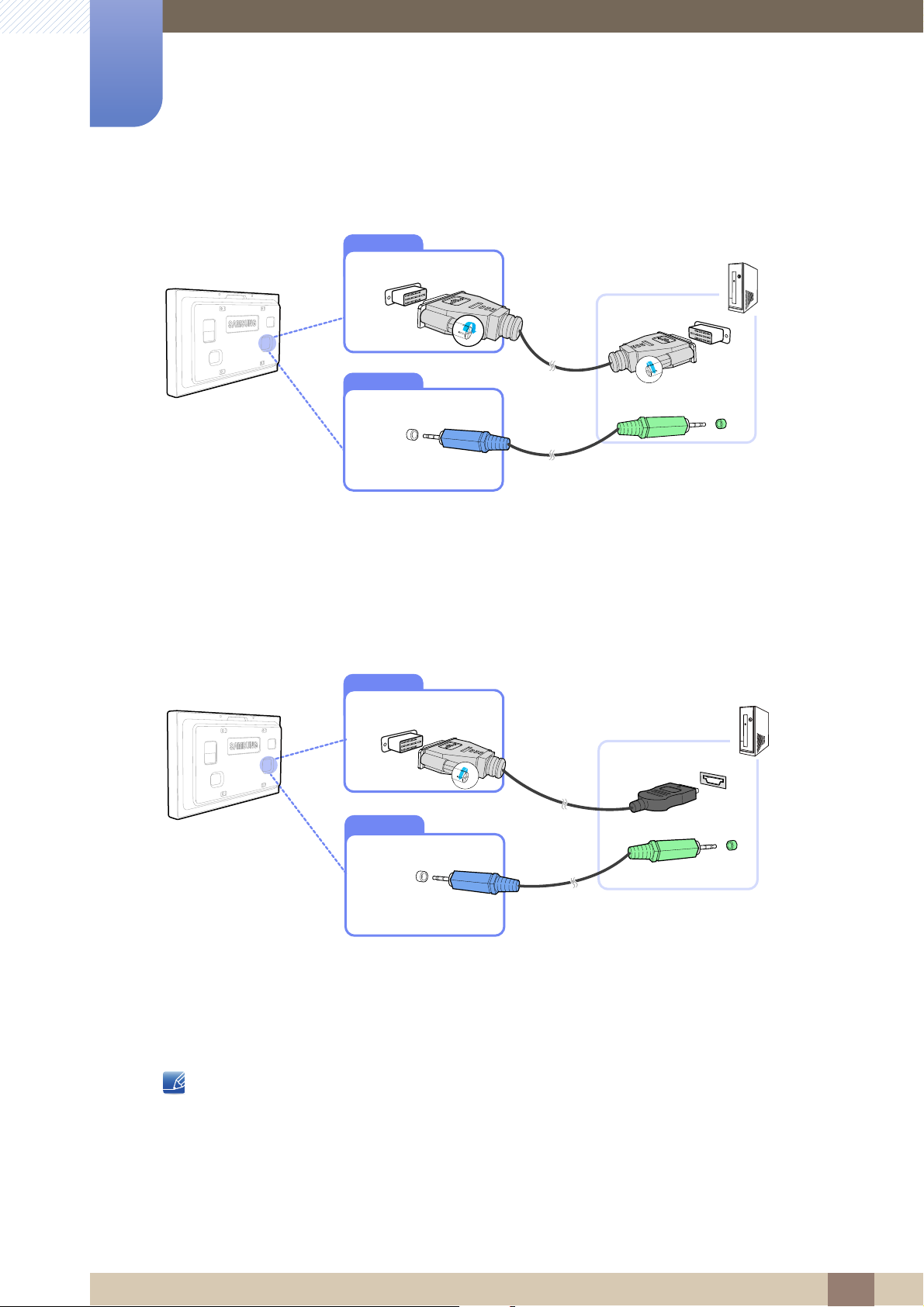
Conexión mediante un cable DVI (tipo digital)
1 Conecte un cable DVI al puerto [DVI IN] del monitor y al puerto DVI del PC.
2 Conecte un cable de salida de sonido al puerto [AUDIO IN] del producto y al puerto de salida de
sonido del PC.
3 Conecte el cable de alimentación al producto y a la toma de alimentación, y encienda el PC.
Conexión mediante un cable HDMI-DVI
1 Conecte un cable HDMI-DVI al puerto [DVI IN] del monitor y al puerto HDMI del PC.
2 Conecte un cable de salida de sonido al puerto [AUDIO IN] del producto y al puerto de salida de
sonido del PC.
3 Conecte el cable de alimentación al producto y a la toma de alimentación, y encienda el PC.
Cuando conecte un PC al producto mediante un cable HDMI-DVI, configure Editar nombre como DVI
PC para acceder al contenido de audio y vídeo almacenado en el PC.
2 Conexión y utilización de un dispositivo fuente
50
Page 51
2
Conexión y utilización de un dispositivo
fuente
2.2.2 Cambio de la resolución
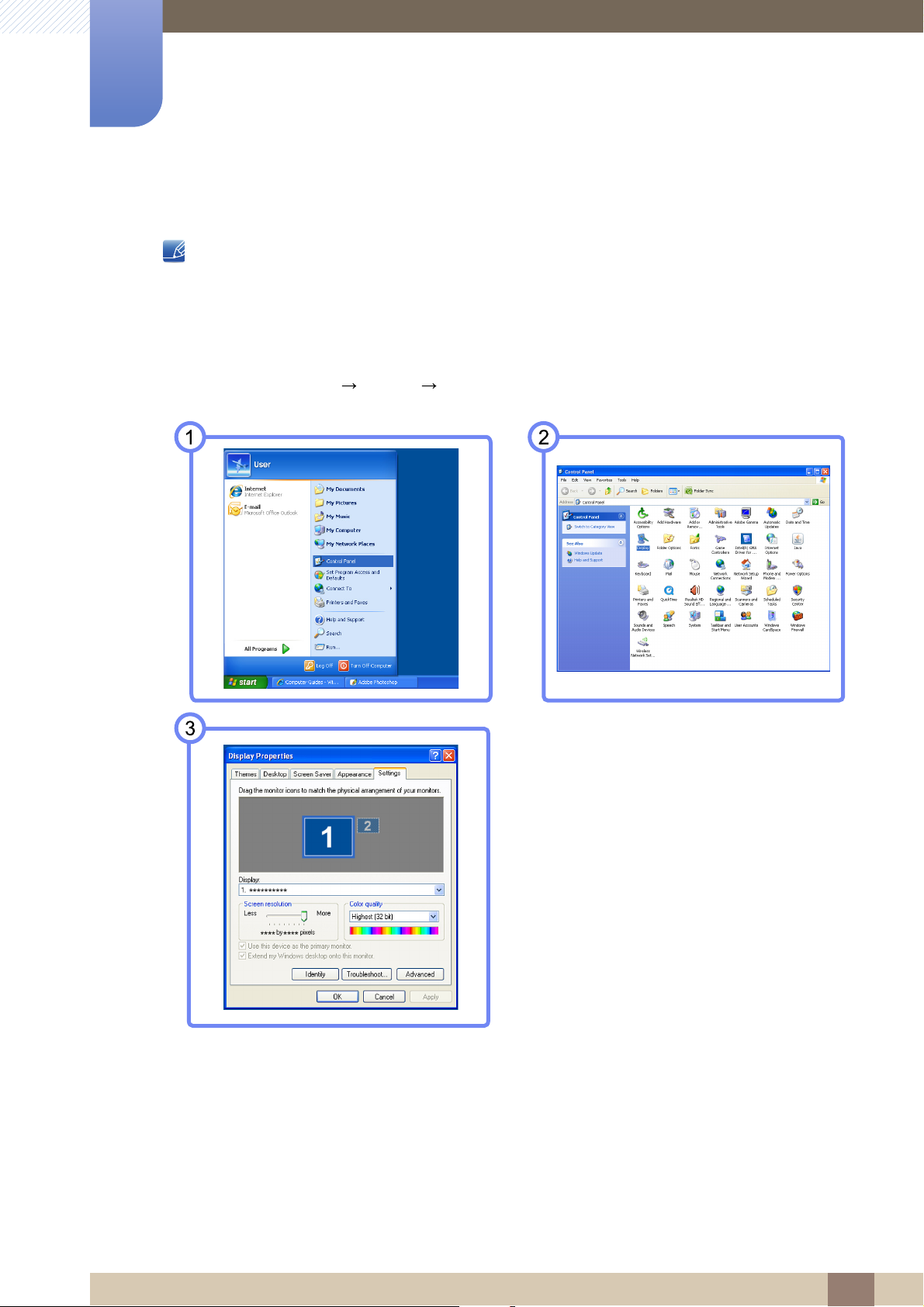
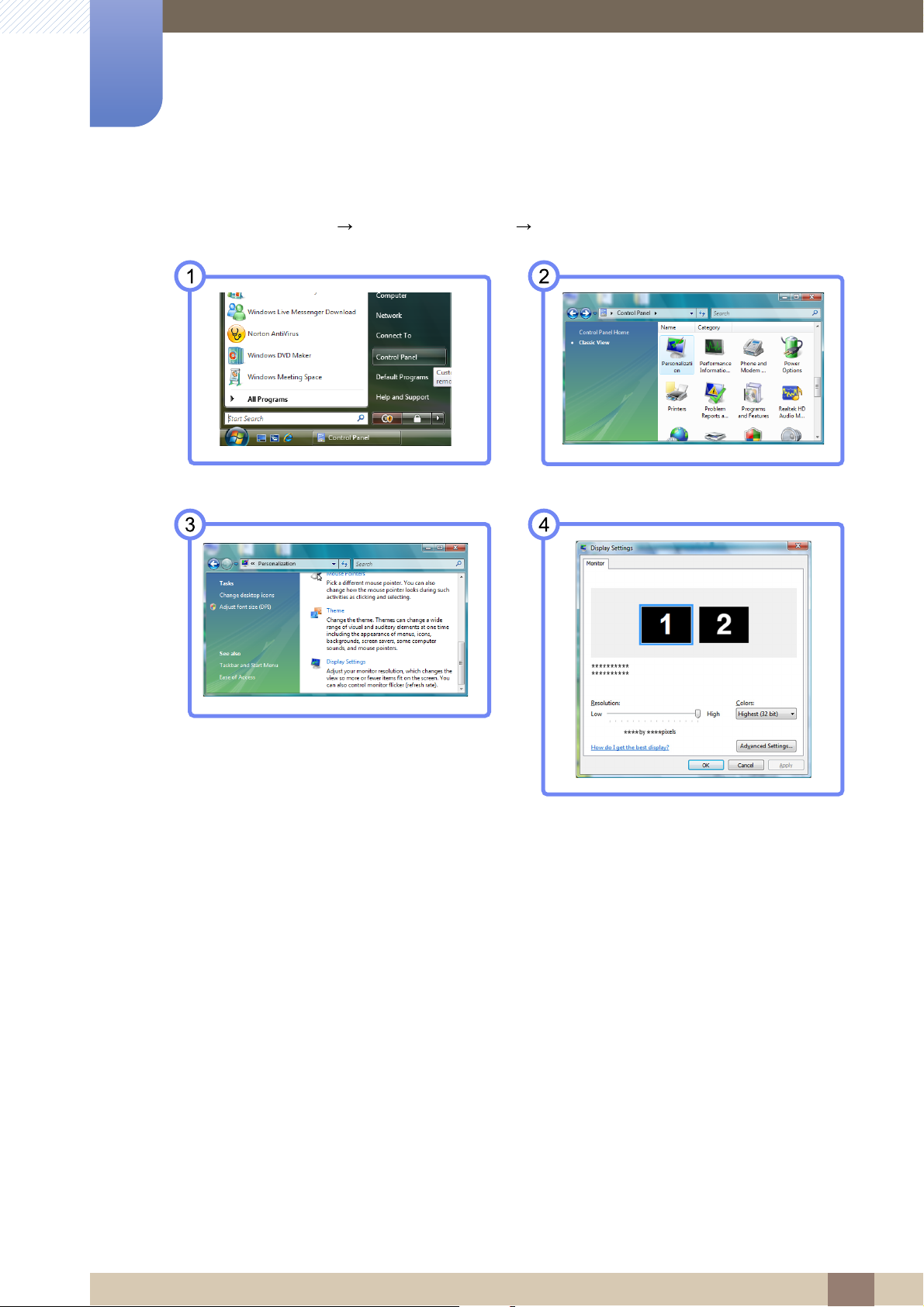
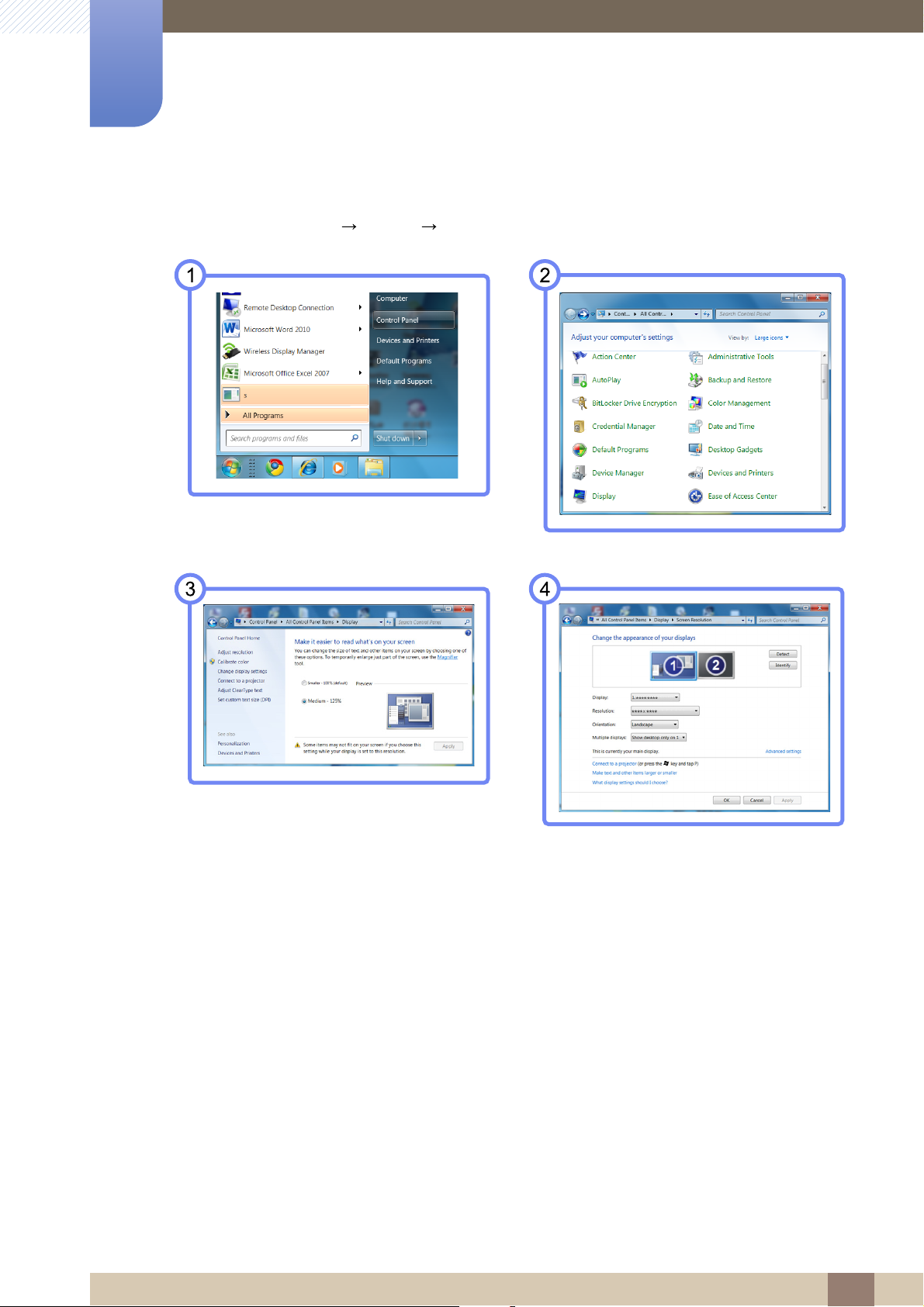
Ajuste la resolución y la frecuencia de actualización en el Panel de control del PC para obtener la
calidad de imagen óptima.
La calidad de imagen de las pantallas TFT-LCD puede degradarse si no se selecciona la resolución
óptima.
Cambio de la resolución en Windows XP
Diríjase a Panel de control Pantalla Configuración y cambie la resolución.
2 Conexión y utilización de un dispositivo fuente
51
Page 52
2
Conexión y utilización de un dispositivo
fuente
Cambio de la resolución en Windows Vista
Diríjase a Panel de control Configuración personal Configuración de pantalla y cambie la resolución.
2 Conexión y utilización de un dispositivo fuente
52
Page 53
2
Conexión y utilización de un dispositivo
fuente
Cambio de la resolución en Windows 7
Diríjase a Panel de control Pantalla Resolución de pantalla y cambie la resolución.
2 Conexión y utilización de un dispositivo fuente
53
Page 54
Conexión y utilización de un dispositivo
AUDIO IN
AV IN
2
2.3 Conexión de un dispositivo de vídeo
fuente
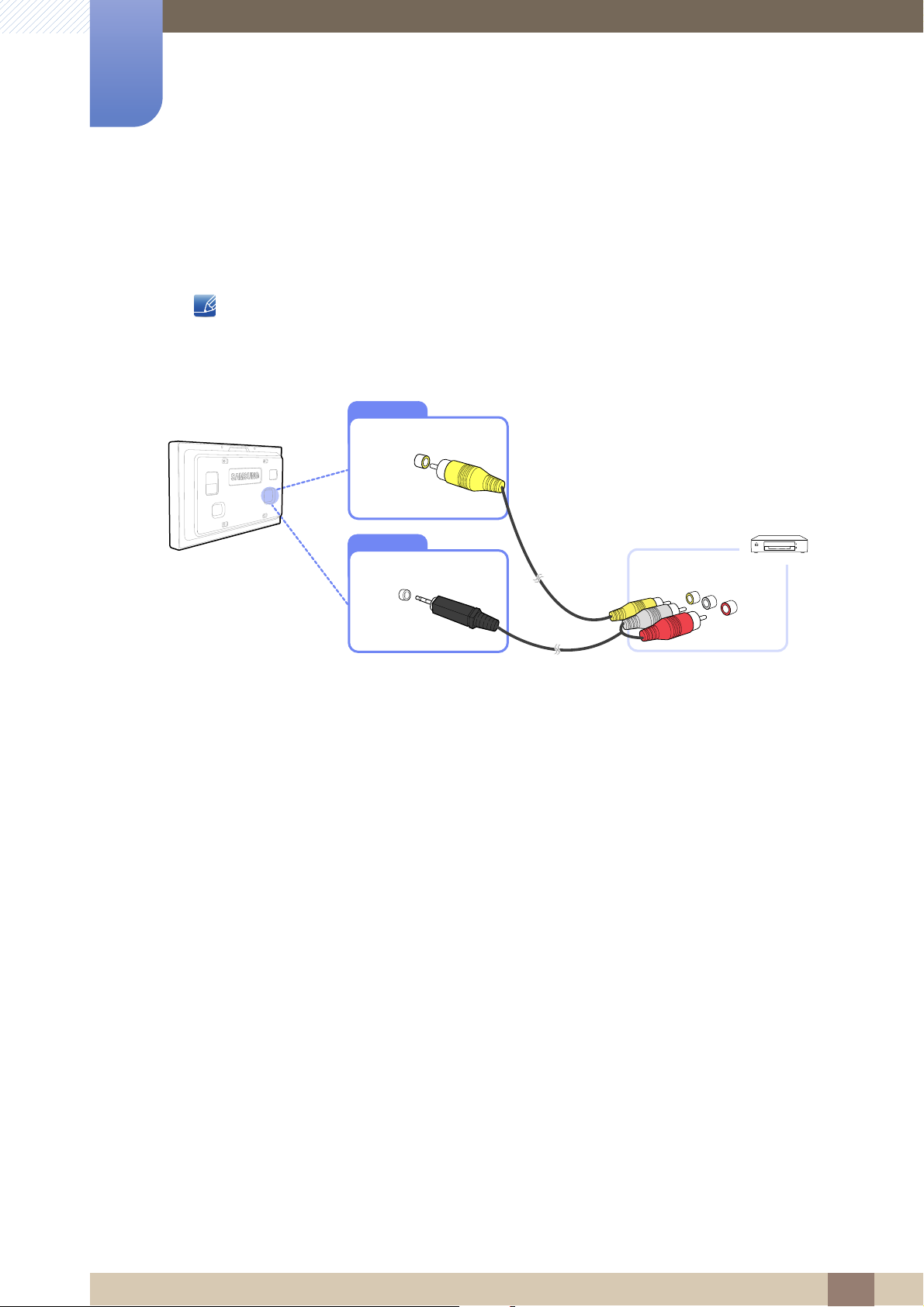
z Puede conectar un dispositivo de vídeo al producto mediante un cable.
La conexión de las piezas puede variar entre los productos.
2.3.1 Conexión mediante el cable de vídeo
1 Conecte el cable de vídeo al puerto [AV IN] del producto y al puerto de vídeo del dispositivo de
vídeo.
2 Conecte el cable RCA a estéreo al puerto [AUDIO IN] del producto y a los puertos AUDIO OUT del
mismo color en el dispositivo de vídeo.
3 Pulse el botón SOURCE del mando a distancia para cambiar la fuente a AV.
2 Conexión y utilización de un dispositivo fuente
54
Page 55
2
AUDIO IN
RGB /
COMPONENT IN
Conexión y utilización de un dispositivo
fuente
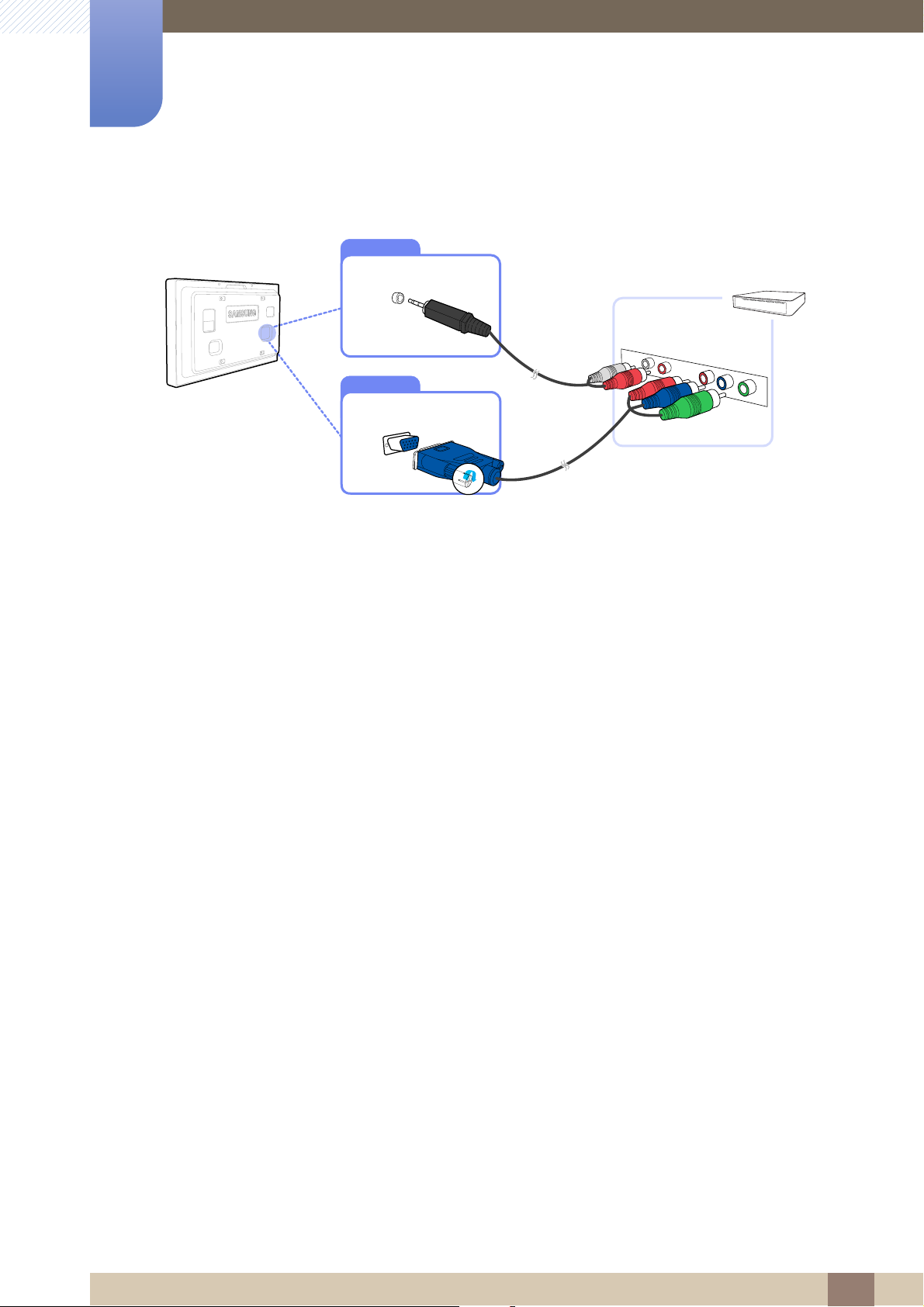
2.3.2 Conexión mediante el cable de componentes RGB
1 Conecte el cable de componentes RGB al puerto [RGB/COMPONENT IN] del producto y a los
puertos de componentes del mismo color del dispositivo de vídeo.
2 Conecte el cable RCA a estéreo al puerto [AUDIO IN] del producto y a los puertos AUDIO OUT del
mismo color en el dispositivo de vídeo.
3 Pulse el botón SOURCE del mando a distancia para cambiar la fuente a Componente.
2 Conexión y utilización de un dispositivo fuente
55
Page 56
2
AUDIO IN
DVI IN
Conexión y utilización de un dispositivo
fuente
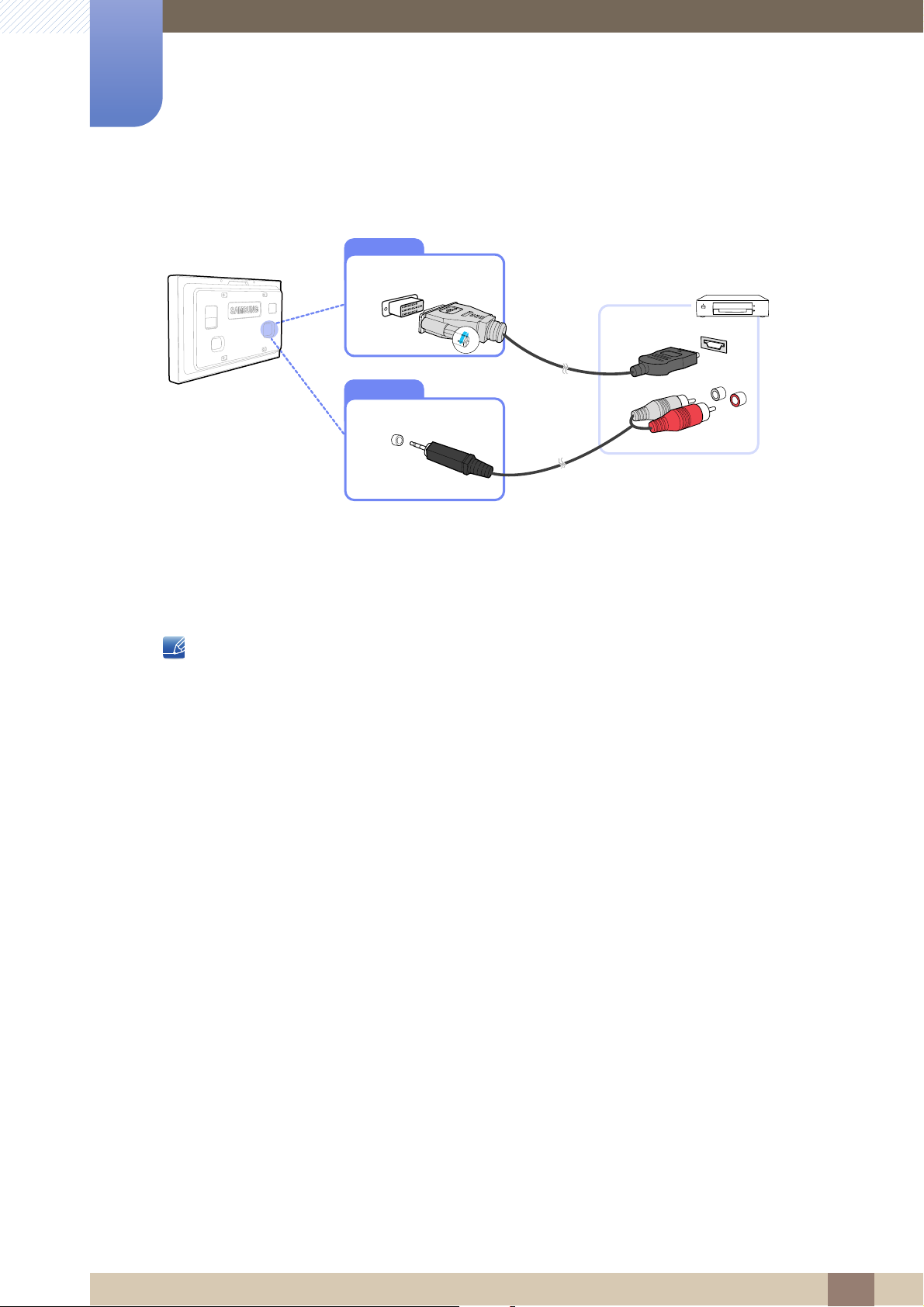
2.3.3 Conexión mediante un cable HDMI-DVI
1 Conecte el cable HDMI-DVI al puerto [DVI IN] del producto y al puerto HDMI del dispositivo de vídeo.
2 Conecte el cable RCA a estéreo al puerto [AUDIO IN] del producto y a los puertos AUDIO OUT del
mismo color en el dispositivo de vídeo.
3 Pulse el botón SOURCE del mando a distancia para cambiar la fuente a DVI.
z No se habilitará el audio si el producto está conectado a un dispositivo de vídeo mediante un cable
HDMI-DVI. Para solucionar esto, conecte un cable de audio adicional a los puertos de audio del
producto y del dispositivo de vídeo. Cuando conecte un dispositivo de vídeo al producto mediante
un cable HDMI-DVI, configure Editar nombre como Dispositivos DVI para acceder al contenido de
audio y vídeo almacenado en el dispositivo de vídeo.
z Las resoluciones admitidas incluyen 1080p (50/60Hz), 720p (50/60Hz), 480p y 576p.
2 Conexión y utilización de un dispositivo fuente
56
Page 57
Conexión y utilización de un dispositivo
F u e n t e s
M o v e r E n t r a r
V o l v e r
P C
D V I
A V
C o m p o n e n t e
2
2.4 Conexión y uso de un dispositivo fuente
fuente
2.4.1 Fuentes/Editar nombre
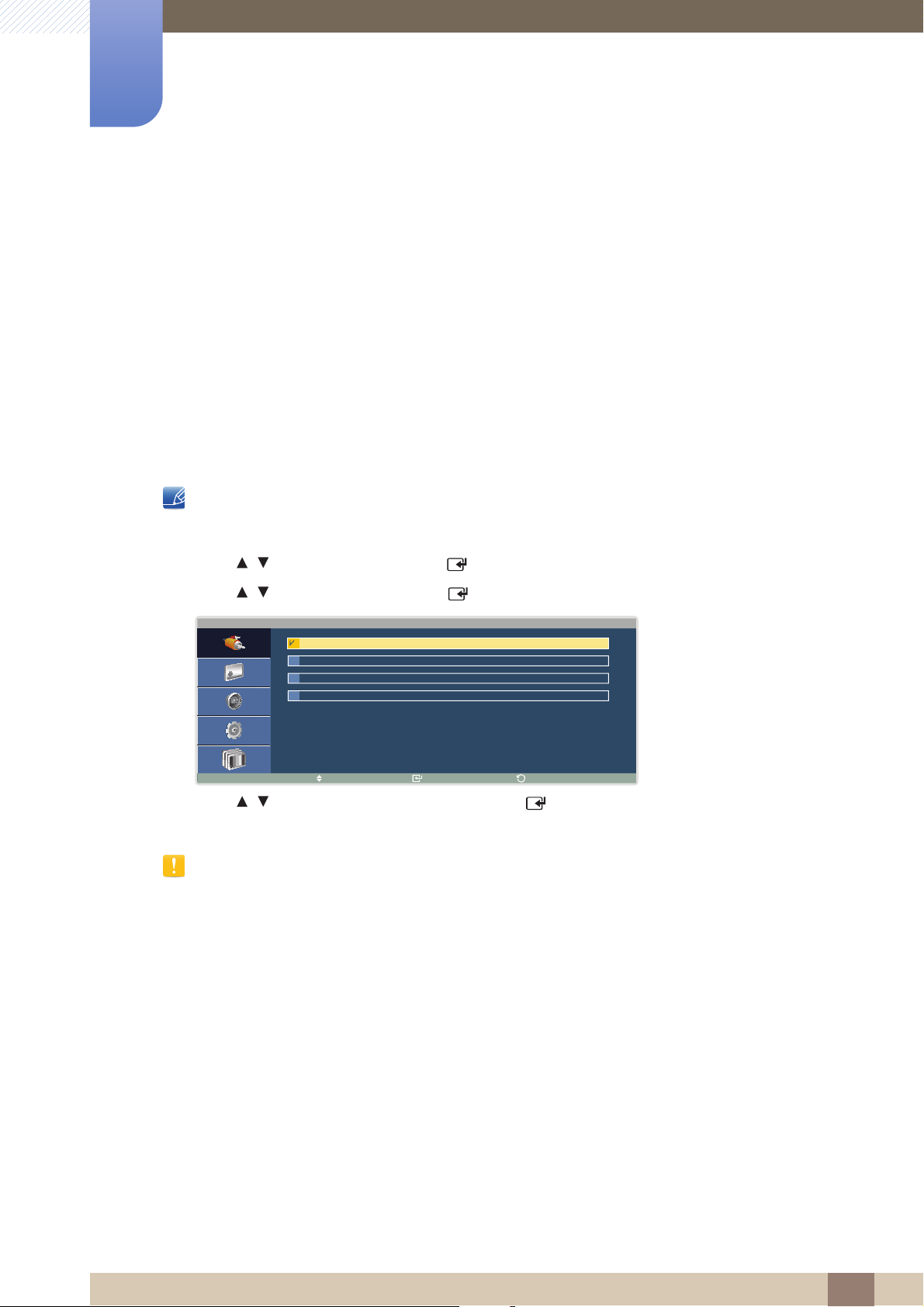
Fuentes permite seleccionar varias fuentes y cambiar el nombre de los dispositivos fuente.
Fuentes
Puede mostrar la pantalla de un dispositivo fuente conectado al producto. Seleccione un elemento en
Fuentes para que se muestre la pantalla de la fuente seleccionada.
Para cambiar la configuración en Fuentes:
Este producto sólo se puede controlar con el mando a distancia.
1 Pulse MENU en el mando a distancia.
2 Pulse / para ir a Entrada y pulse [ ].
3 Pulse / para ir a Fuentes y pulse [ ]. Aparecerá la ventana siguiente.
4 Pulse / para ir a la fuente que desee y pulse [ ]. Se mostrará la pantalla de la fuente
seleccionada.
Es posible que la pantalla no se muestre correctamente si se selecciona una fuente incorrecta para el
dispositivo fuente al que desea realizar la conversión.
2 Conexión y utilización de un dispositivo fuente
57
Page 58
2
E d i t a r n o m b r e
M o v e r E n t r a r
V o l v e r
P C : - - - -
D V I : - - - -
A V : - - - -
C o m p o n e n t e : - - - -
P C
M o v e r E n t r a r
V o l v e r
- - - -
V í d e o
D V D
C a b l e S T B
H D S T B
S a t é l i t e S T B
R e c e p t o r A V
Conexión y utilización de un dispositivo
fuente
Editar nombre
z Puede cambiar el nombre de un dispositivo fuente conectado.
En ocasiones, la pantalla no se mostrará adecuadamente a menos que el nombre de un dispositivo
fuente se especifique en Editar nombre. Asimismo, es mejor cambiar el nombre del dispositivo fuente
en Editar nombre para obtener una calidad de imagen óptima.
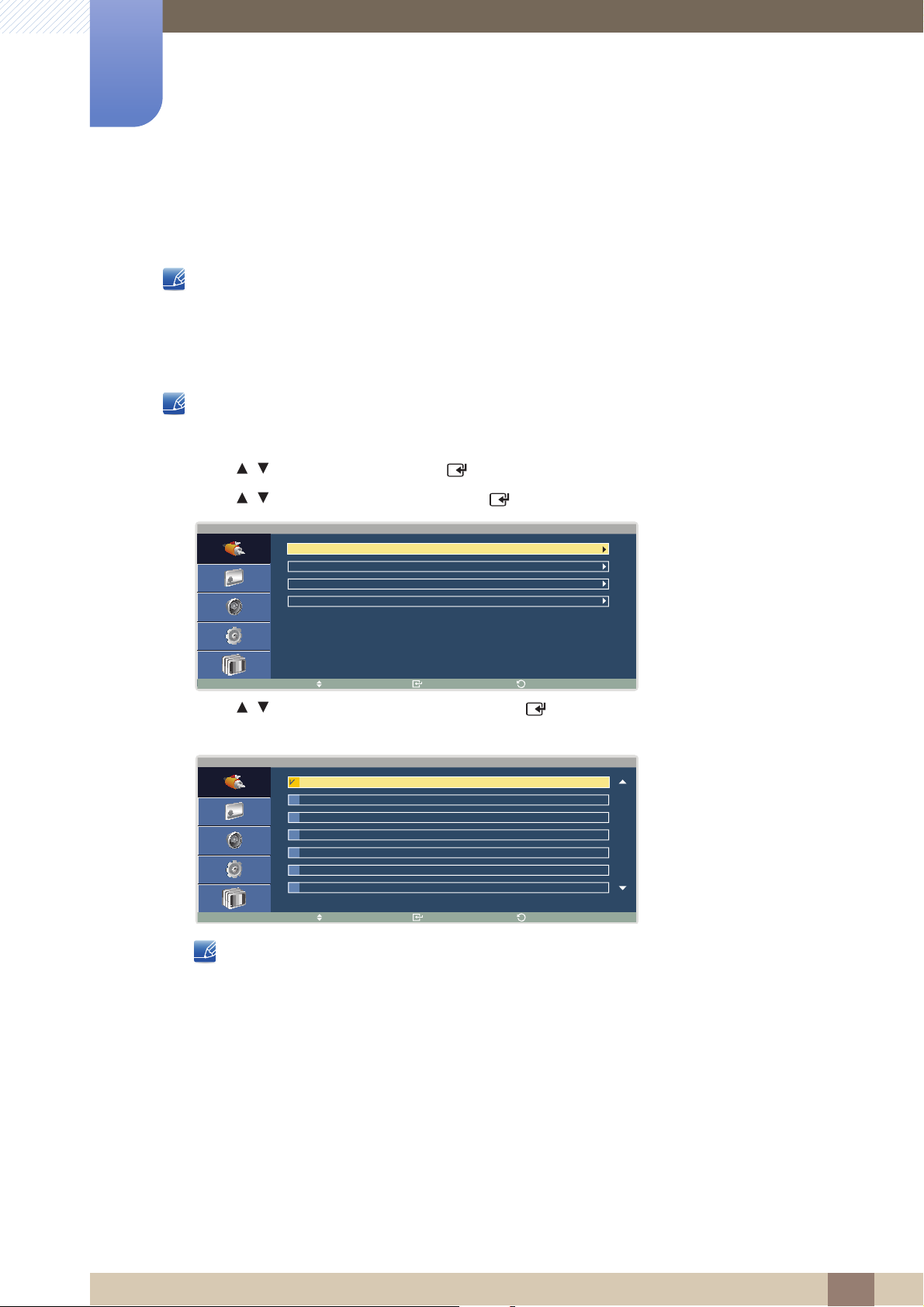
Para cambiar el nombre de un dispositivo fuente en Editar nombre:
Este producto sólo se puede controlar con el mando a distancia.
1 Pulse MENU en el mando a distancia.
2 Pulse / para ir a Entrada y pulse [ ].
3 Pulse / para ir a Editar nombre y pulse [ ]. Aparecerá una lista de fuentes (PC, DVI , etc.).
4 Pulse / para ir a la fuente que desee y pulse [ ]. Aparecerá una lista de dispositivos fuente
como se muestra a continuación.
La lista puede incluir los dispositivos fuente siguientes. Los dispositivos fuente de la lista varían
según la fuente seleccionada.
Vídeo /DVD/Cable STB/HD STB/Satélite STB/Receptor AV/Receptor DVD/Juego/Videocámara /
DVD combo/DHR/PC/DVI PC / Dispositivos DVI
2 Conexión y utilización de un dispositivo fuente
58
Page 59
2
E d i t a r n o m b r e
M o v e r E n t r a r
V o l v e r
P C : R e c e p t o r A V
D V I : - - - -
F u e n t e : - - - -
C o m p o n e n t e : - - - -
Conexión y utilización de un dispositivo
fuente
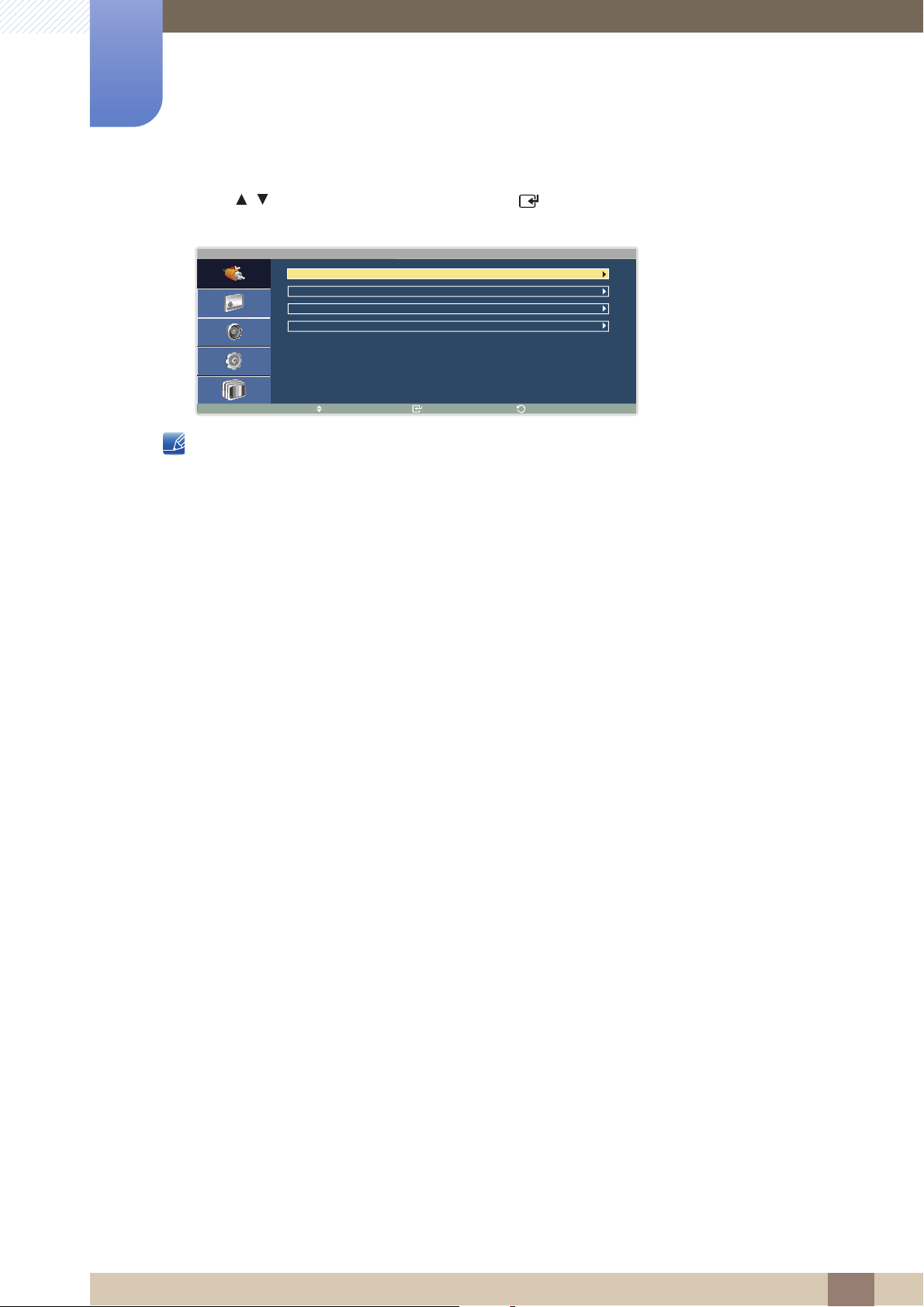
5 Pulse / para ir a la fuente que desee y pulse [ ]. El nombre del dispositivo fuente seleccionado
aparecerá como se muestra a continuación.
Las opciones disponibles en el menú Imagen dependen de la fuente actual y la configuración de Editar
nombre. (Consulte página 96 para obtener más información sobre el menú Imagen.)
2 Conexión y utilización de un dispositivo fuente
59
Page 60
2
C o n f i g . c a m b i o a u t o m . f u e n t e
M o v e r E n t r a r
V o l v e r
C a m . a u t o m . f u e n t e : Des.
F u e n t e p r i n c i p a l : Todo
F u e n t e s e c u n d a r i a : P C
Conexión y utilización de un dispositivo
fuente
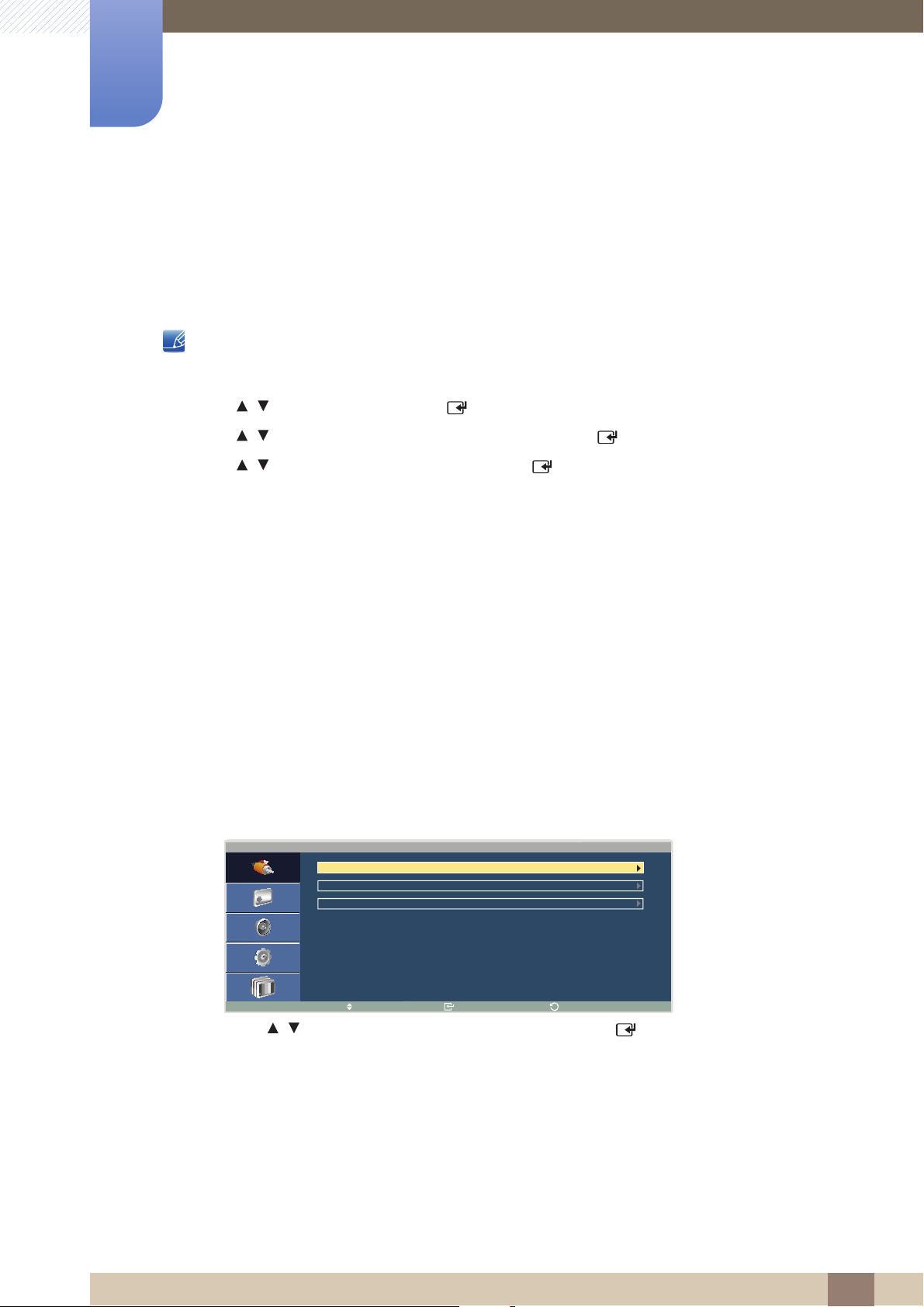
Config. cambio autom. Fuente
z Si se activa la pantalla con Cam. autom. Fuente Act. y la selección de la fuente de vídeo anterior no
está activa, la pantalla buscará automáticamente las diferentes fuentes de entrada de vídeo activo.
Configuración de Config. cambio autom. Fuente
Este producto sólo se puede controlar con el mando a distancia.
1 Pulse MENU en el mando a distancia.
2 Pulse / para ir a Entrada y pulse [ ].
3 Pulse / para ir a Config. cambio autom. Fuente y pulse [ ].
4 Pulse / para ir a Cam. autom. Fuente y pulse [ ].
z Cam. autom. Fuente
Cuando Cam. autom. Fuente está establecida en Act., se busca automáticamente la fuente de
vídeo de la pantalla del vídeo activo.
La selección Fuente principal se activará si la fuente de vídeo actual no se reconoce.
La selección Fuente secundaria se activará si no hay ninguna fuente de vídeo principal
disponible.
Si las fuentes de entrada principal y secundaria no se reconocen, la pantalla realizará dos
búsquedas de una fuente activa, primero la principal y, a continuación, la secundaria. Si
ninguna de las dos búsquedas da resultado, la pantalla volverá a la primera fuente de vídeo y
mostrará un mensaje que indica que no hay señal.
Cuando la selección Fuente principal está establecida como Todo, la pantalla buscará todas las
entradas de fuentes de vídeo dos veces secuencialmente para buscar una fuente de vídeo
activa, y si no encuentra ésta volverá a la primera fuente de vídeo de la secuencia.
Pulse / para seleccionar la opción que desee y pulse [ ].
2 Conexión y utilización de un dispositivo fuente
60
Page 61
2
F u e n t e p r i n c i p a l
M o v e r E n t r a r
V o l v e r
T o d o
P C
D V I
A V
C o m p o n e n t e
F u e n t e s e c u n d a r i a
M o v e r E n t r a r
V o l v e r
D V I
A V
C o m p o n e n t e
Conexión y utilización de un dispositivo
fuente
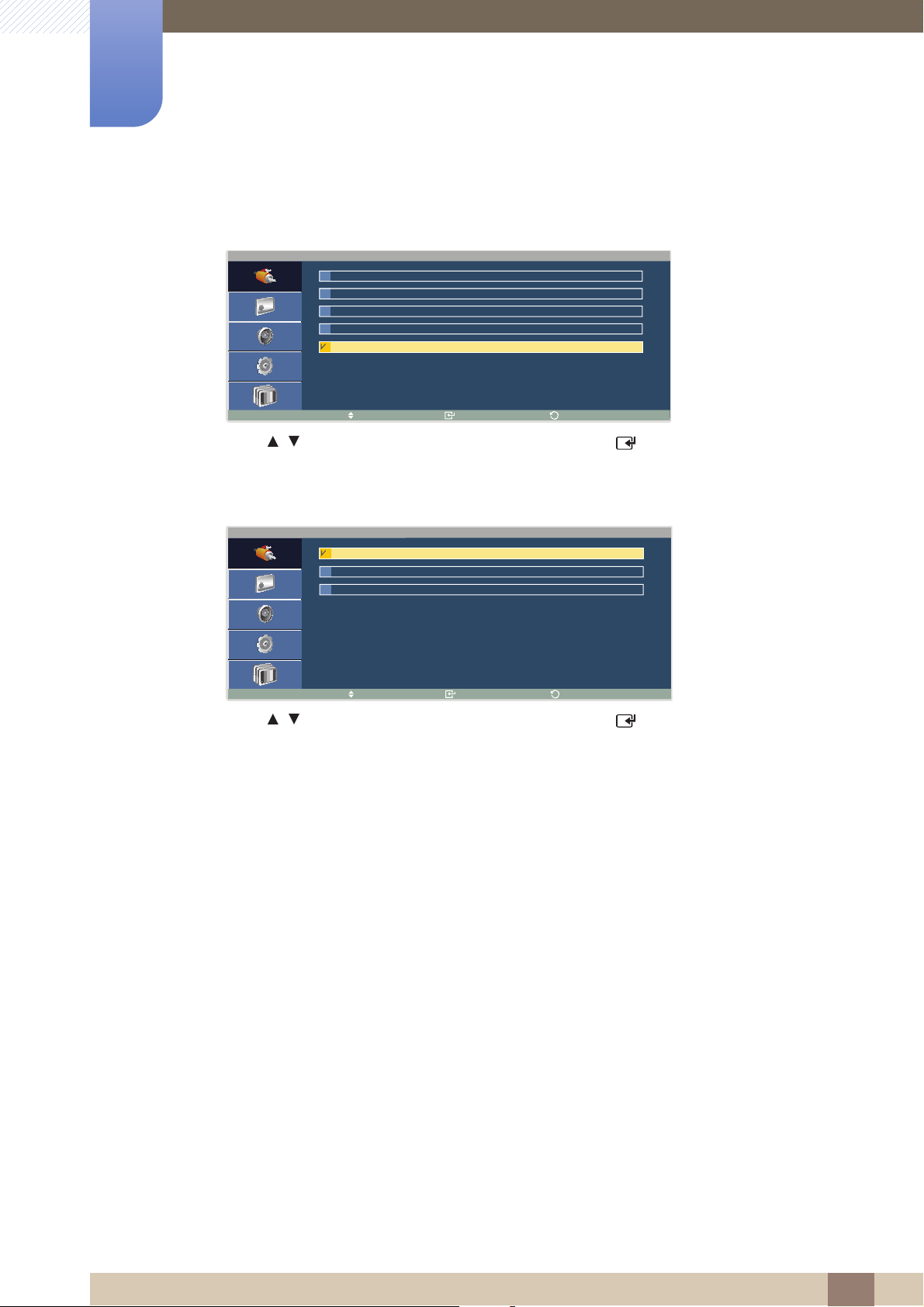
z Fuente principal
Especifique la Fuente principal para la fuente de entrada automática.
Pulse / para seleccionar la opción que desee y pulse [ ].
z Fuente secundaria
Especifique la Fuente secundaria para la fuente de entrada automática.
Pulse / para seleccionar la opción que desee y pulse [ ].
2 Conexión y utilización de un dispositivo fuente
61
Page 62
Uso de MDC
RS232C IN
3
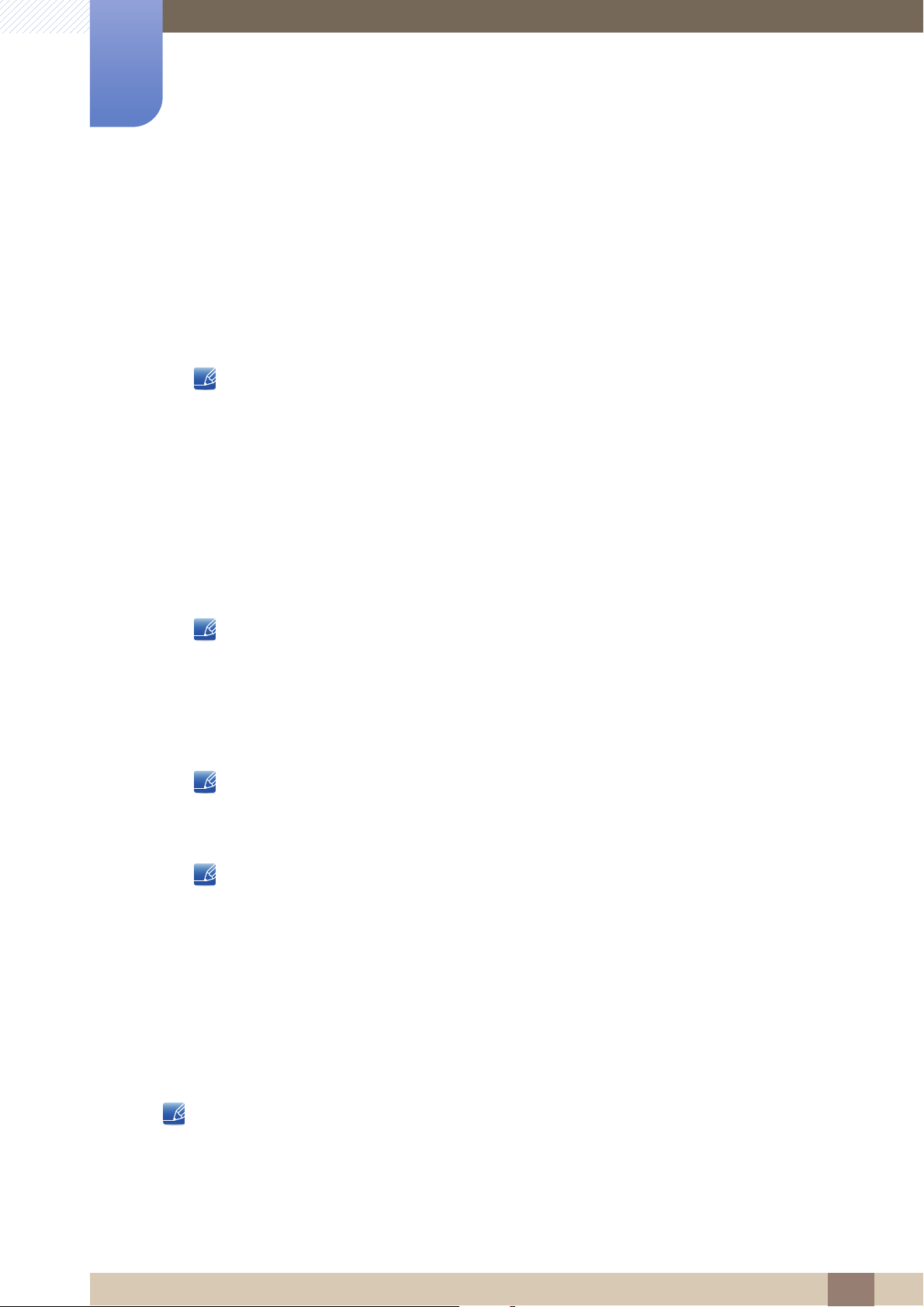
MDC (Control de visualización múltiple) es una aplicación que permite controlar fácil y
simultáneamente varios dispositivos de visualización mediante un PC.
3.1 Configuración de los parámetros de Control múltiple
Asigne un ID individual al producto.
3.1.1 Configuración de los parámetros de Control múltiple
Este producto sólo se puede controlar con el mando a distancia.
1 Pulse MENU en el mando a distancia.
2 Pulse / para ir a Control múltiple y pulse [ ].
z Config. ID
Asigne un ID a un equipo. (Rango: 00~99)
Pulse o para seleccionar un número y pulse [ ].
z Entrada ID
Especifique el número ID del producto conectado al cable de entrada para la recepción de la
señal de entrada.
Especifique el número que desee usar mediante los botones numéricos del mando a distancia.
3.2 Conexión mediante el cable RS232C
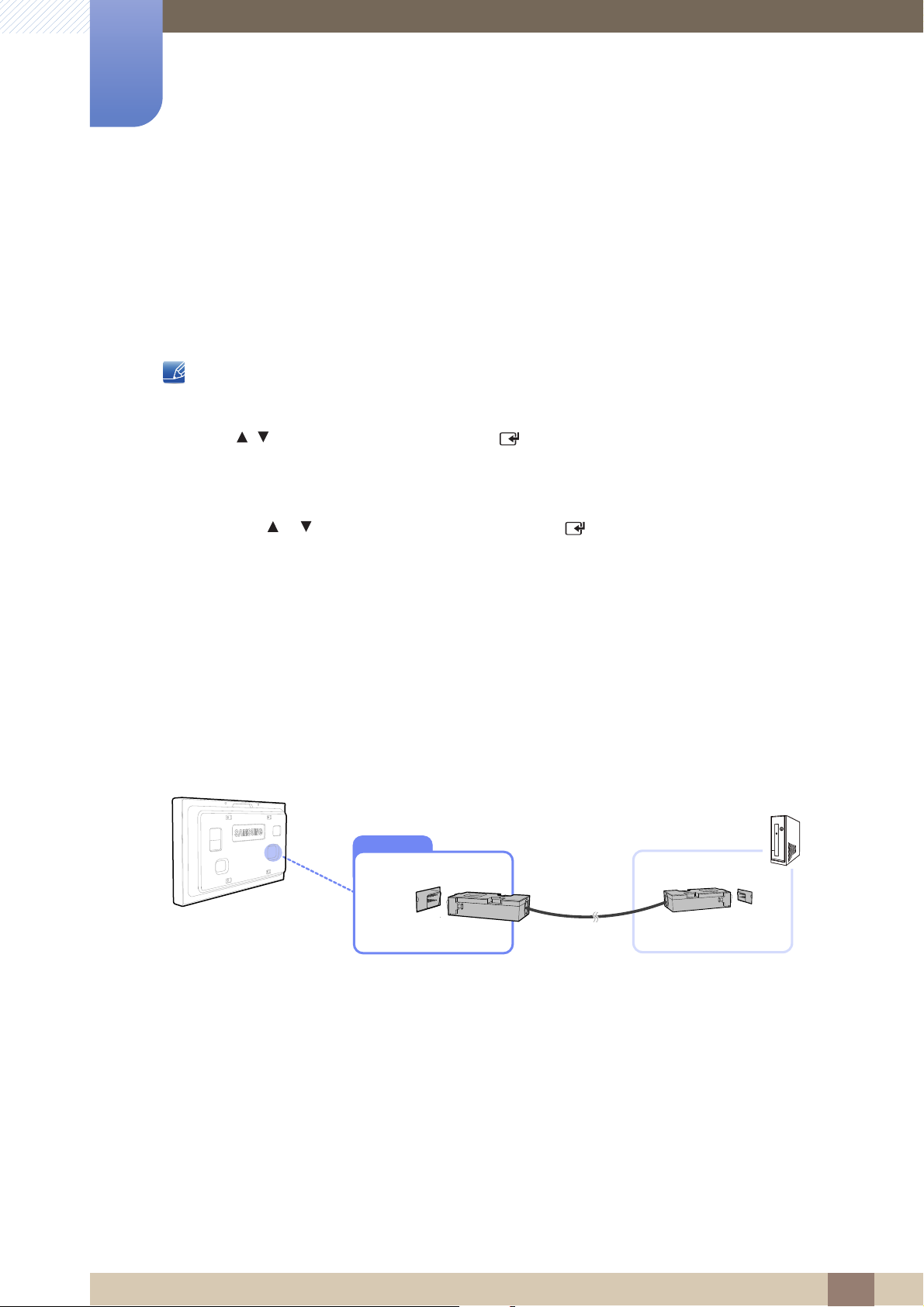
1 Conecte el cable RS232C a [RS232C IN] del producto y a RS232C OUT del PC.
3 Uso de MDC
62
Page 63
Uso de MDC
3
3.3 Instalación/Desinstalación del programa MDC
3.3.1 Instalación
1 Inserte el CD de instalación en la unidad de CD-ROM.
2 Haga clic en el programa de instalación de MDC Unified.
3 Haga clic en "Next" en la ventana del asistente de instalación que se muestra.
4 Cuando aparezca la ventana "License Agreement"", seleccione "I accept the terms of the license
Si no aparece una ventana de instalación de software en la pantalla principal, haga la instalación
con el archivo ejecutable "MDC Unified" que se encuentra en la carpeta MDC del CD.
agreement" y haga clic en "Next".
5 En la ventana de "Customer Information" que se muestra, complete todos los campos de
información y haga clic en "Next".
6 En la ventana "Destination Folder", seleccione la ruta del directorio donde desea instalar el programa
y haga clic en "Next".
El programa se instalará en la ruta del directorio predeterminada si no se especifica una.
7 En la ventana "Ready to Install the Program" que se muestra, compruebe la ruta del directorio para
instalar el programa y haga clic en "Install".
8 Se mostrará el progreso de la instalación.
9 Haga clic en "Finish" en la ventana del "InstallShield Wizard Complete" que se muestra.
Seleccione "Launch MDC Unified" y haga clic en "Finish" para ejecutar inmediatamente el
programa MDC.
10 Se creará en el escritorio el icono del acceso directo MDC Unified después de la instalación.
z Es posible que el icono de ejecución de MDC no pueda mostrarse, según el sistema del PC o
las especificaciones del producto.
z Pulse F5 si el icono de ejecución no se muestra.
3.3.2 Desinstalación
1 Seleccione Configuración > Panel de control en el menú Inicio y haga doble clic en Agregar o quitar
programas.
2 Seleccione MDC Unified en la lista y haga clic en Cambiar o quitar.
La instalación de MDC puede verse afectada por la tarjeta gráfica, la placa base y el estado de la red.
3 Uso de MDC
63
Page 64

Uso de MDC
3
3.4 Utilización del programa MDC
3.4.1 Conexión con MDC
Utilización de MDC a través de RS-232C (estándar de comunicación de datos en serie)
Es necesario conectar un cable serie RS-232C a los puertos serie del PC y el monitor.
Utilización de MDC a través de Ethernet
Introduzca la dirección IP del dispositivo de visualización principal y conecte el dispositivo al PC. Un
dispositivo de visualización se puede conectar a otro mediante un cable serie RS-232C.
3 Uso de MDC
64
Page 65
3
Uso de MDC
3.4.2 Gestión de conexiones
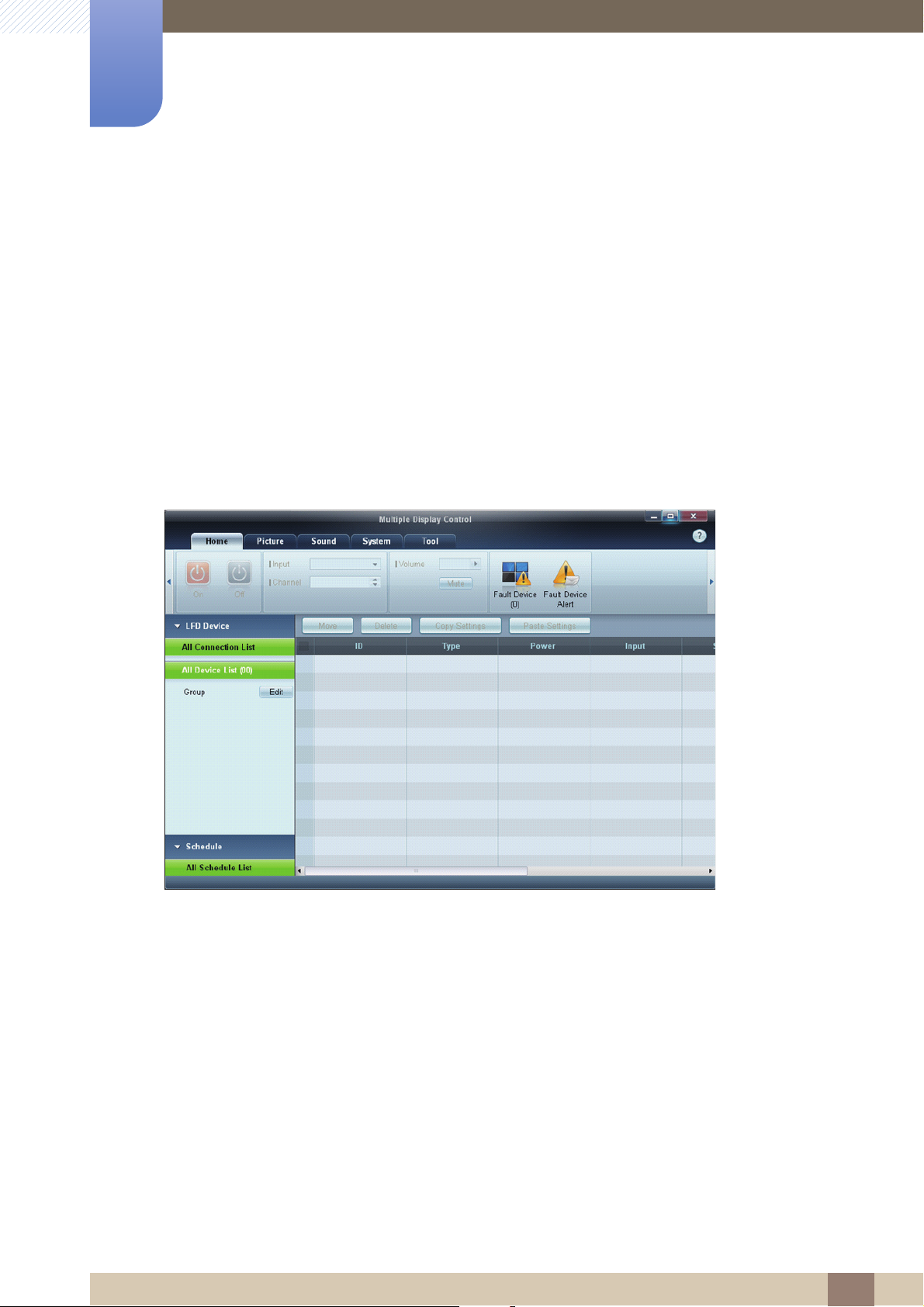
La gestión de las conexiones incluye la lista de conexiones y las opciones de modificación de la lista de
conexiones.
Lista de conexiones - La lista de conexiones muestra los detalles de las conexiones, como la
configuración de la conexión (IP/COM, número de puerto, MAC y Connection Type), el estado de la
conexión, Set ID Range y los dispositivos detectados. Cada conexión puede contener un máximo de
100 dispositivos conectados en serie en una cadena de tipo margarita. Todos los LFD detectados en
una conexión aparecen en la lista de dispositivos, donde el usuario puede crear grupos y enviar
comandos a los dispositivos detectados.
Opciones de modificación de la lista de conexiones - Entre las opciones de modificación de las
conexiones están Add, Edit, Delete y Refresh.
3 Uso de MDC
65
Page 66
3
Uso de MDC
3.4.3 Auto Set ID
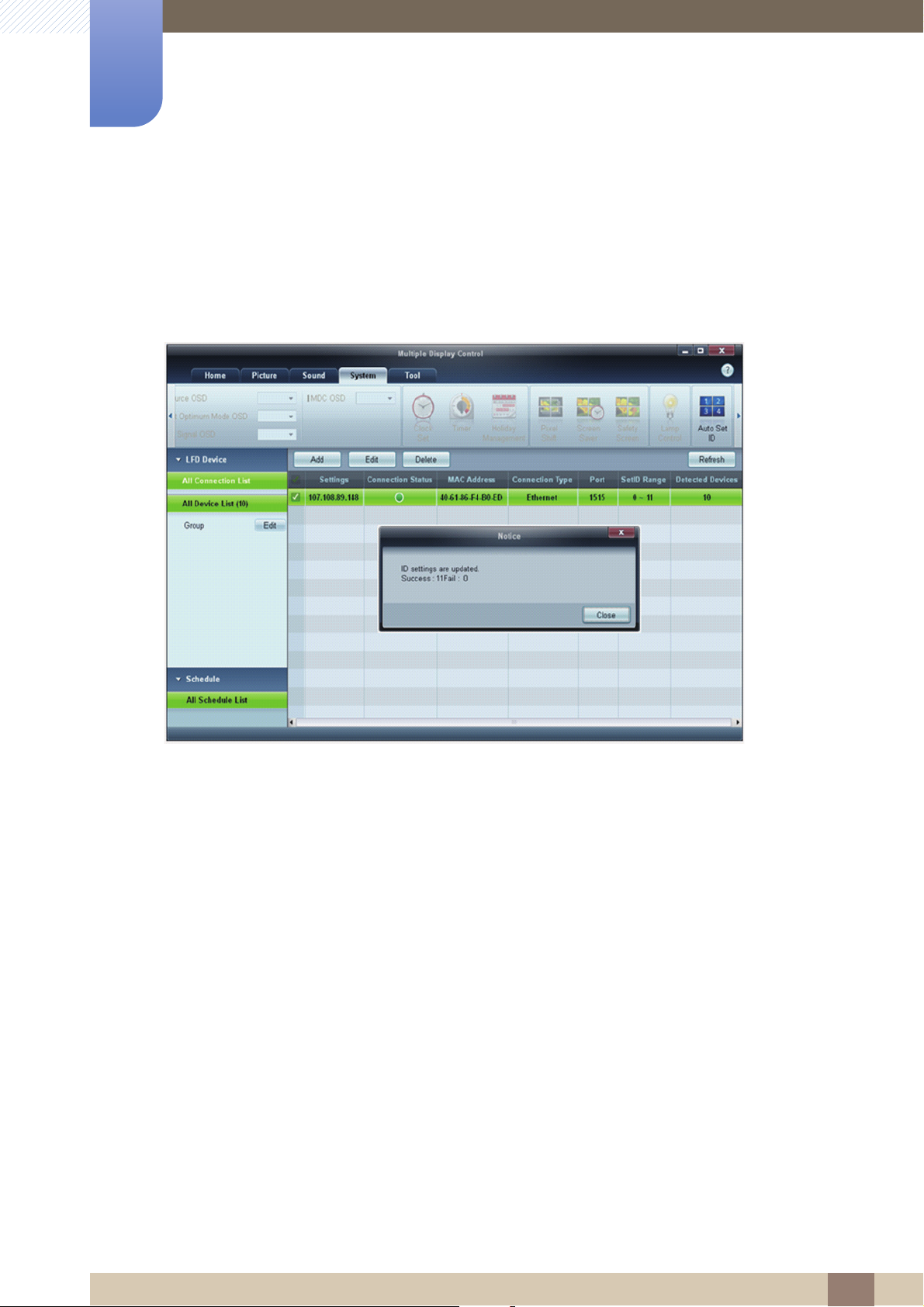
La función Auto Set ID permite asignar un ID de conjunto a todos los LFD conectados en una cadena de
tipo margarita de una conexión concreta. Puede existir un máximo de 100 LFD en una conexión. El ID de
conjunto se asigna secuencialmente en la cadena de tipo margarita, del 1 al 99 y hasta llegar al ID de
conjunto 0.
3 Uso de MDC
66
Page 67
3
Uso de MDC
3.4.4 Clonación
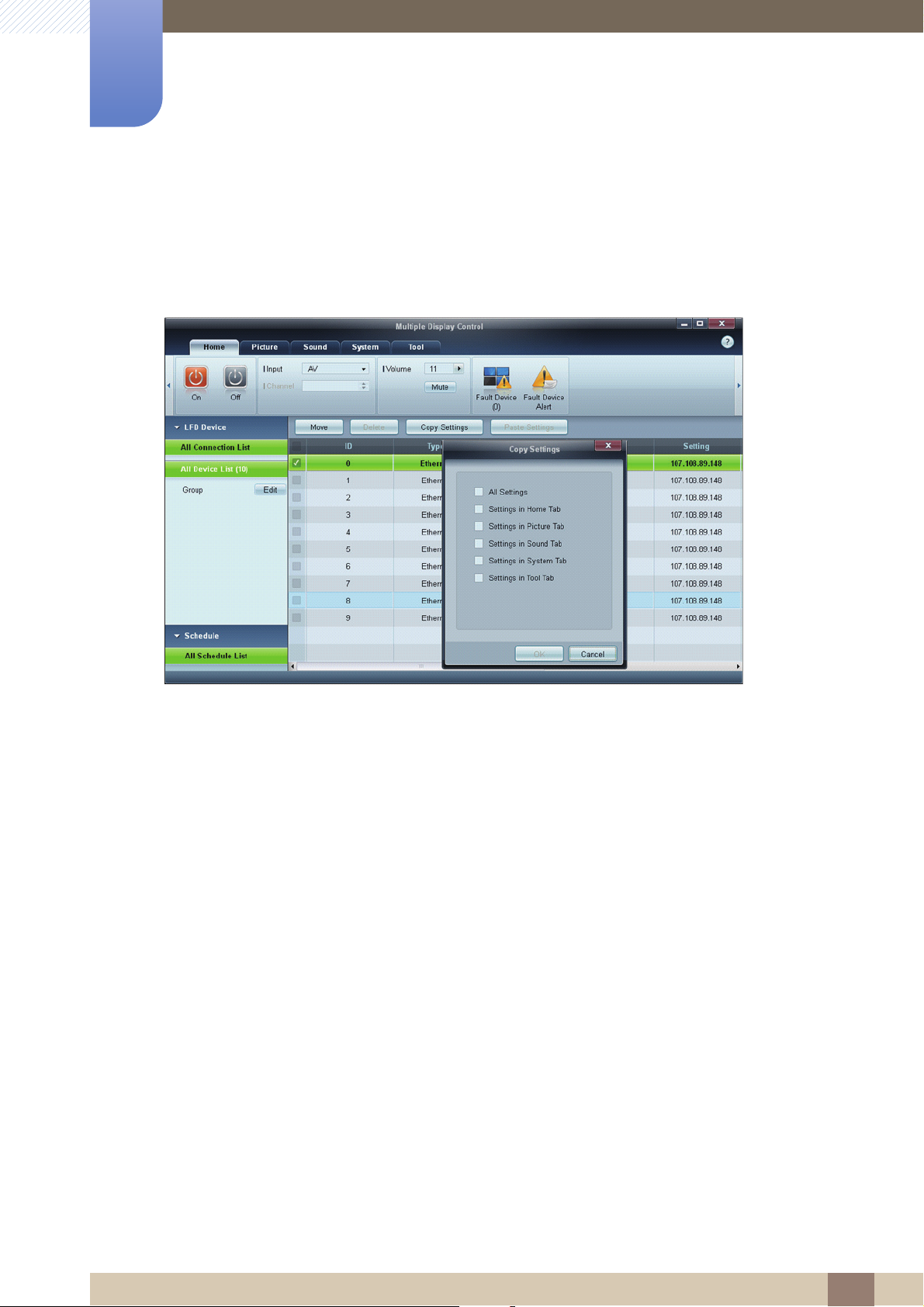
La función de clonación permite copiar la configuración de un LFD y aplicarla a varios LFD
seleccionados. Es posible seleccionar categorías de fichas concretas o todas ellas para la clonación
mediante la ventana de opciones para la copia de la configuración.
3 Uso de MDC
67
Page 68
3
Uso de MDC
3.4.5 Reintento de comandos
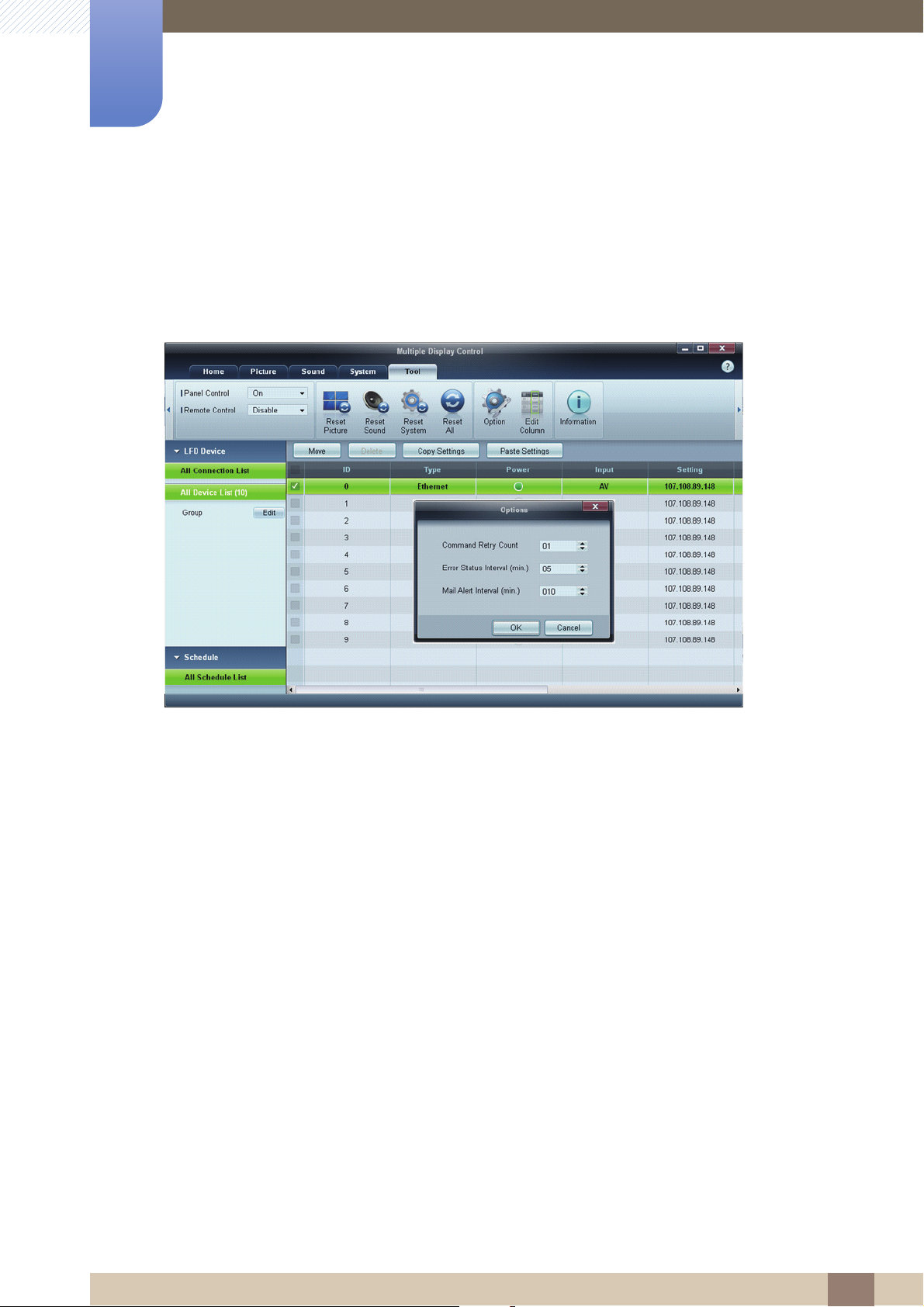
Esta función se emplea para especificar el número máximo de veces que se reintentará el comando de
MDC en caso de que no haya respuesta o un LFD envíe una respuesta dañada. El valor correspondiente
al número de reintentos se puede establecer mediante la ventana de opciones de MDC. El valor del
número de reintentos debe estar entre 1 y 10. El valor predeterminado es 1.
3 Uso de MDC
68
Page 69
3
Uso de MDC
3.4.6 Primeros pasos con MDC
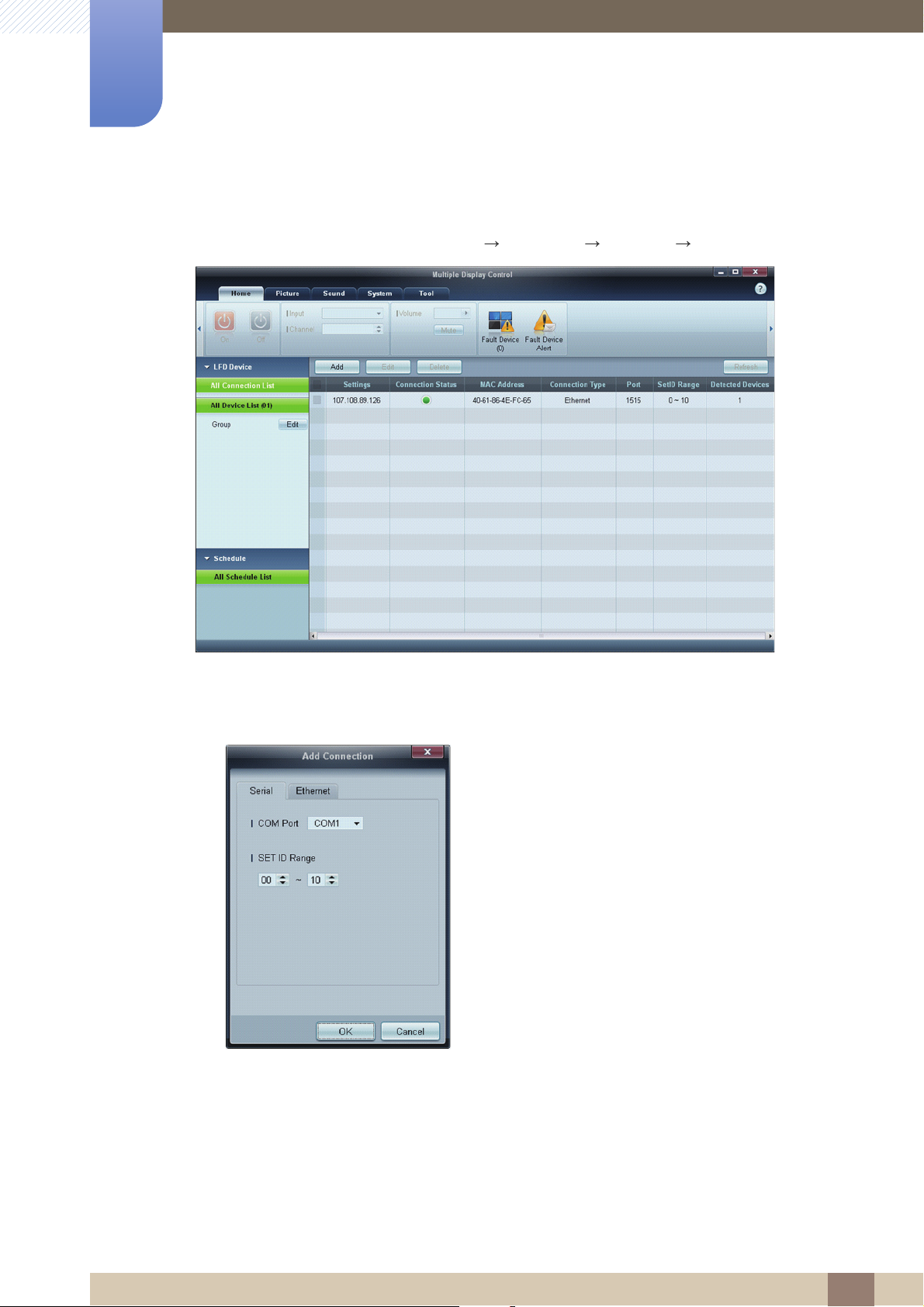
1 Para iniciar el programa, haga clic en Inicio Programas Samsung MDC Unified.
2 Haga clic en Add para añadir un dispositivo de visualización.
z Si la conexión se establece a través de RS232C, diríjase a Serial y especifique el puerto en
COM Port.
3 Uso de MDC
69
Page 70
3
Uso de MDC
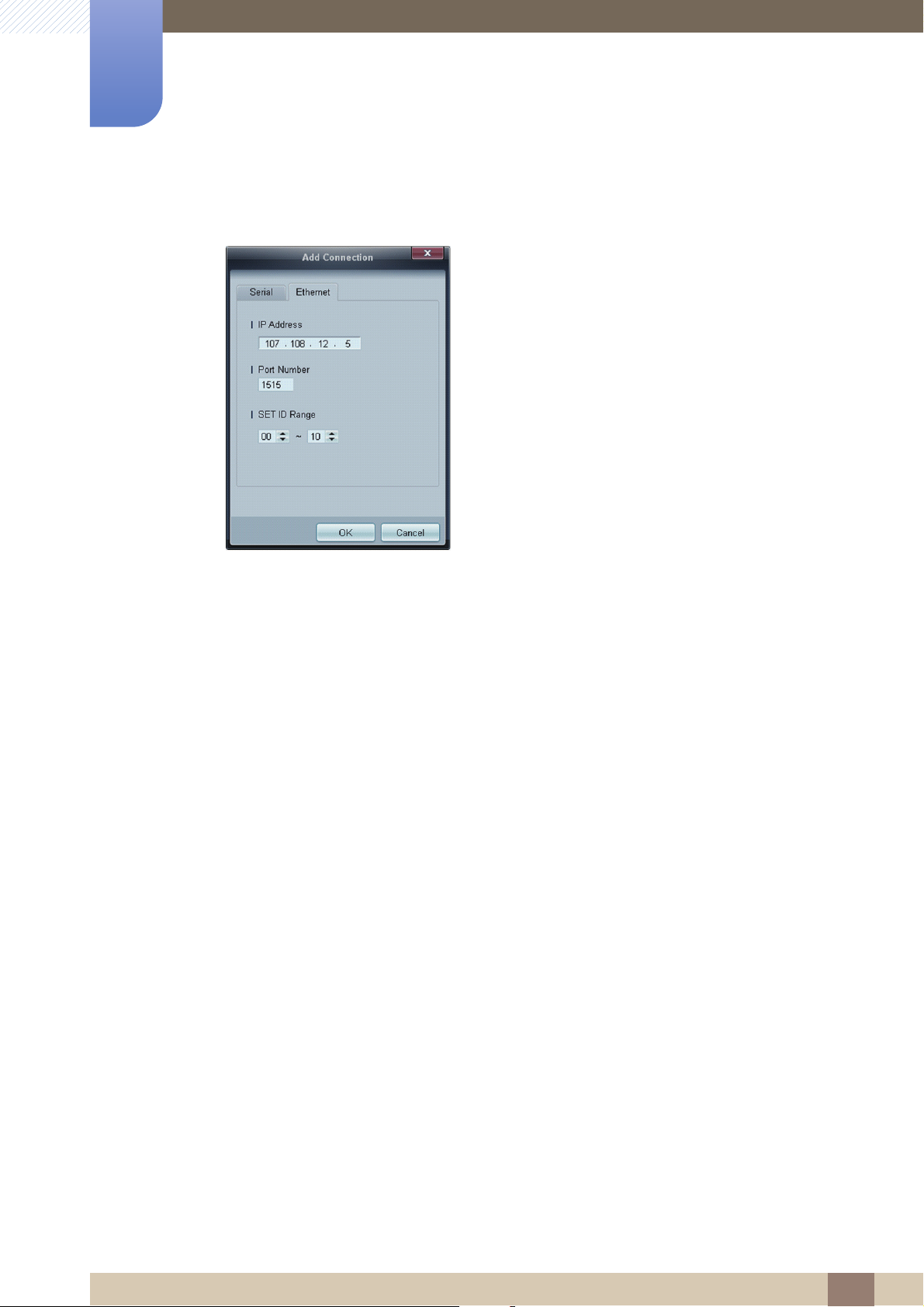
z Si la conexión se establece a través de Ethernet, introduzca la dirección IP introducida para el
dispositivo de visualización.
3 Uso de MDC
70
Page 71
3
4
3
2
1
6
5
1
2
3
4
5
6
Uso de MDC
3.4.7 Disposición de la pantalla principal
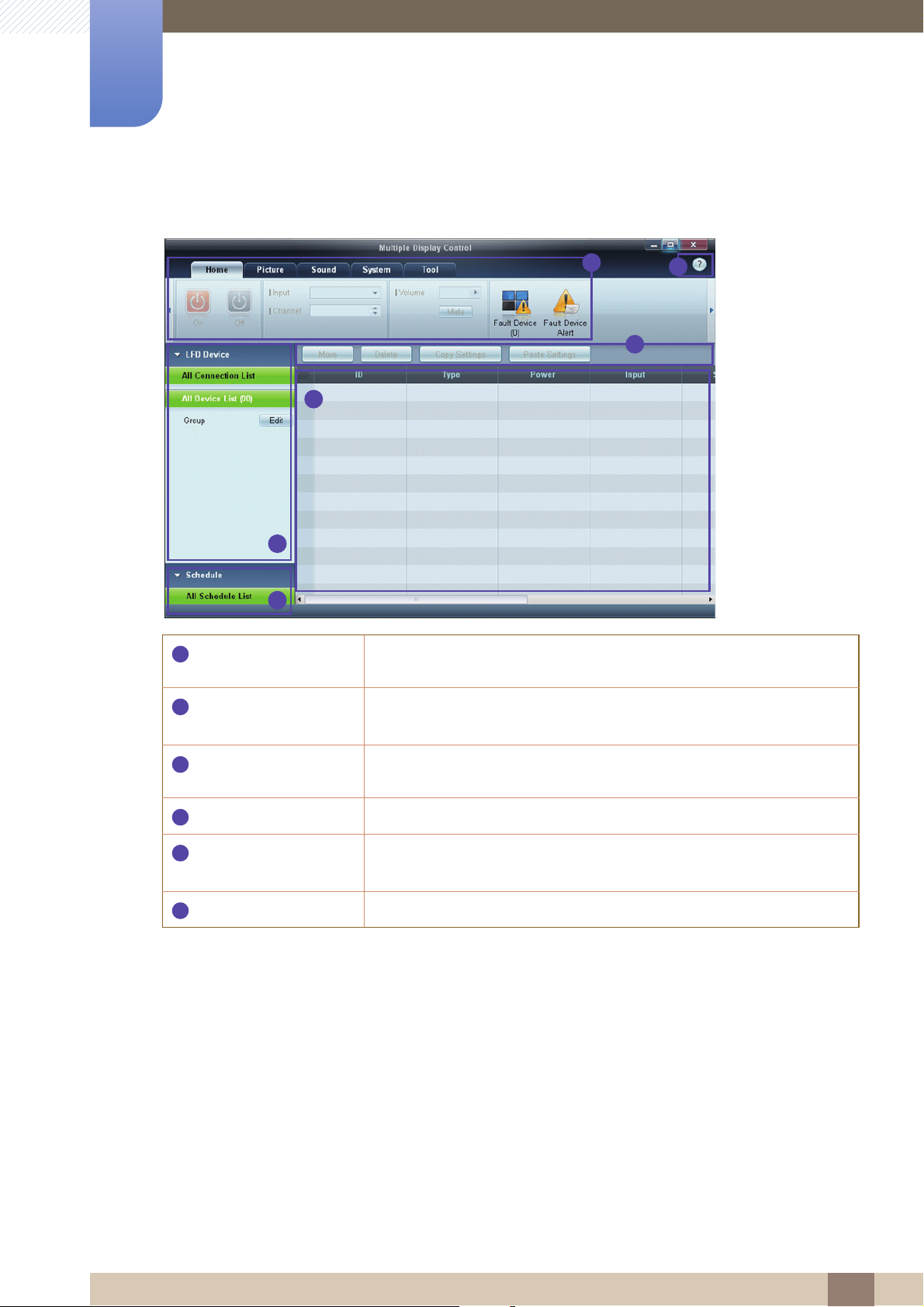
Barra de menús
Categoría de
dispositivos
Categoría de programas
Lista de conjuntos
Modificación de la lista
de conjuntos
Temas de ayuda
Permite cambiar el estado de un dispositivo de visualización o las
propiedades del programa.
Permite ver una lista de los dispositivos de visualización o los grupos de
dispositivos conectados.
Permite ver una lista de programas para los dispositivos de
visualización.
Permite seleccionar el dispositivo de visualización que ajustar.
Permite añadir, editar, eliminar o reagrupar los conjuntos.
Permite ver los temas de ayuda del programa.
3 Uso de MDC
71
Page 72
3
1
2
Uso de MDC
3.4.8 Menús
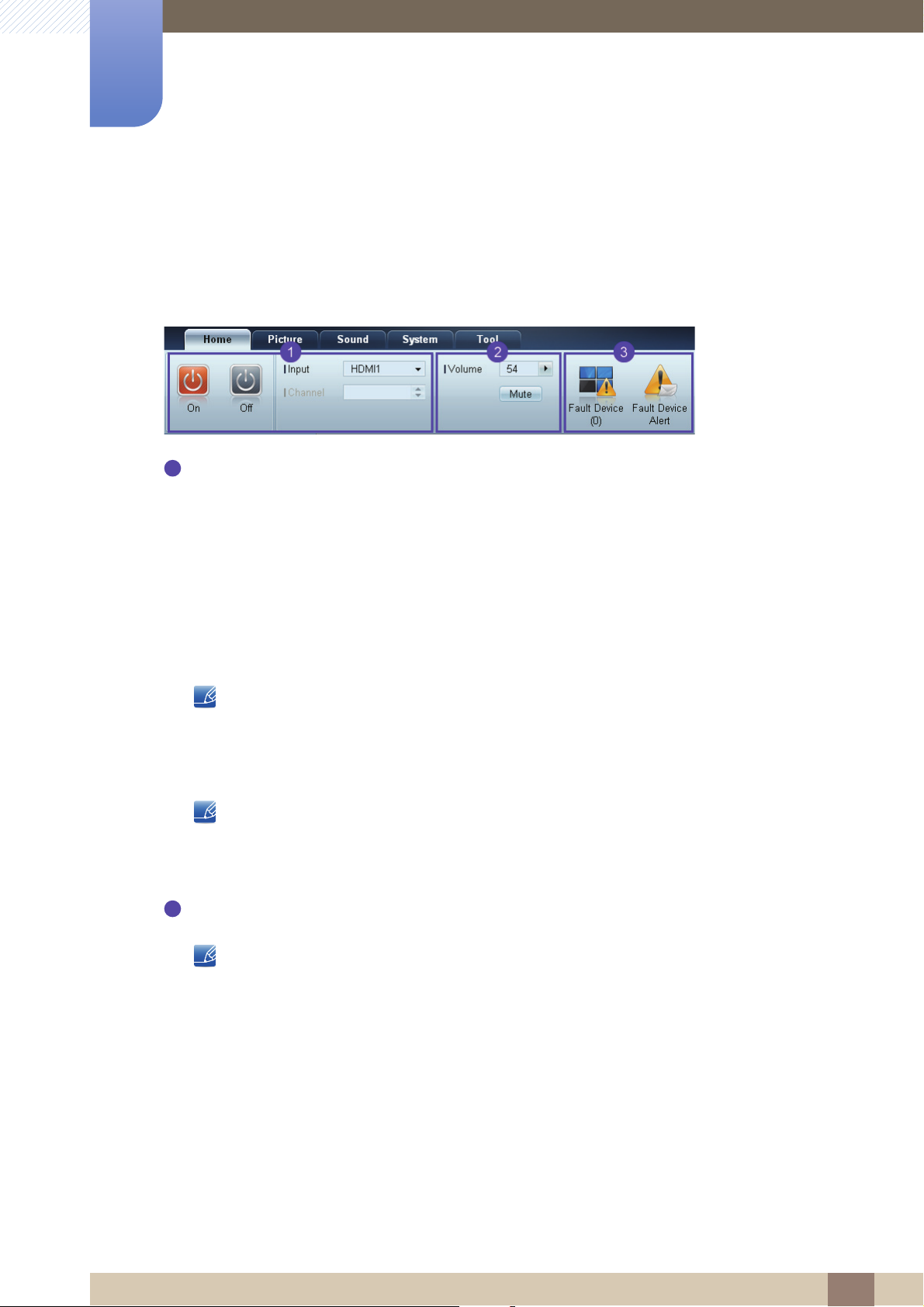
Es posible encender o apagar un dispositivo concreto, o bien cambiar la fuente de entrada o el volumen
del dispositivo.
Elija los dispositivos de visualización en la lista de conjuntos y seleccione la ficha Home.
Home
Seleccione un elemento y cambie su configuración.
Encendido
z On: Encender la pantalla seleccionada.
z Off: Apagar la pantalla seleccionada.
Input
z Fuente de entrada: Cambiar la fuente de entrada.
Las fuentes de entrada disponibles pueden variar en función de los modelos de dispositivos
de visualización.
La fuente de entrada se puede cambiar únicamente para las pantallas encendidas.
z Channel: Cambiar el canal.
El canal de TV se puede cambiar mediante las teclas de flecha arriba/abajo.
El canal sólo se puede cambiar cuando la fuente de entrada es TV.
Solamente se pueden seleccionar los canales registrados.
Volume
Se puede cambiar el volumen o silenciar el sonido únicamente en las pantallas encendidas.
Volume
El volumen se puede ajustar mediante la barra deslizante entre 0 y 100.
Se puede ajustar el volumen de la pantalla seleccionada.
Entrada
Permite activar o desactivar Mute para la pantalla seleccionada.
Mute se desactiva automáticamente si Volume se ajusta con Mute activado.
3 Uso de MDC
72
Page 73

3
3
Uso de MDC
Alert
z Fault Device
Este menú muestra una lista de dispositivos de visualización con los siguientes errores: de
ventilador, de temperatura, de sensor de brillo o de lámpara.
Seleccione un dispositivo de visualización de la lista. Se activará el botón Repair. Haga clic en
el botón de actualización para actualizar el estado de error del dispositivo de visualización. El
dispositivo de visualización recuperado desaparecerá de Fault Device List.
z Fault Device Alert
Se informará del dispositivo de visualización con errores detectados mediante correo
electrónico.
Rellene todos los campos necesarios. Se activarán los botones Test y OK. Asegúrese de
introducir la información correspondiente a Sender y al menos a un Recipient.
3 Uso de MDC
73
Page 74
3
Uso de MDC
3.4.9 Ajuste de pantalla
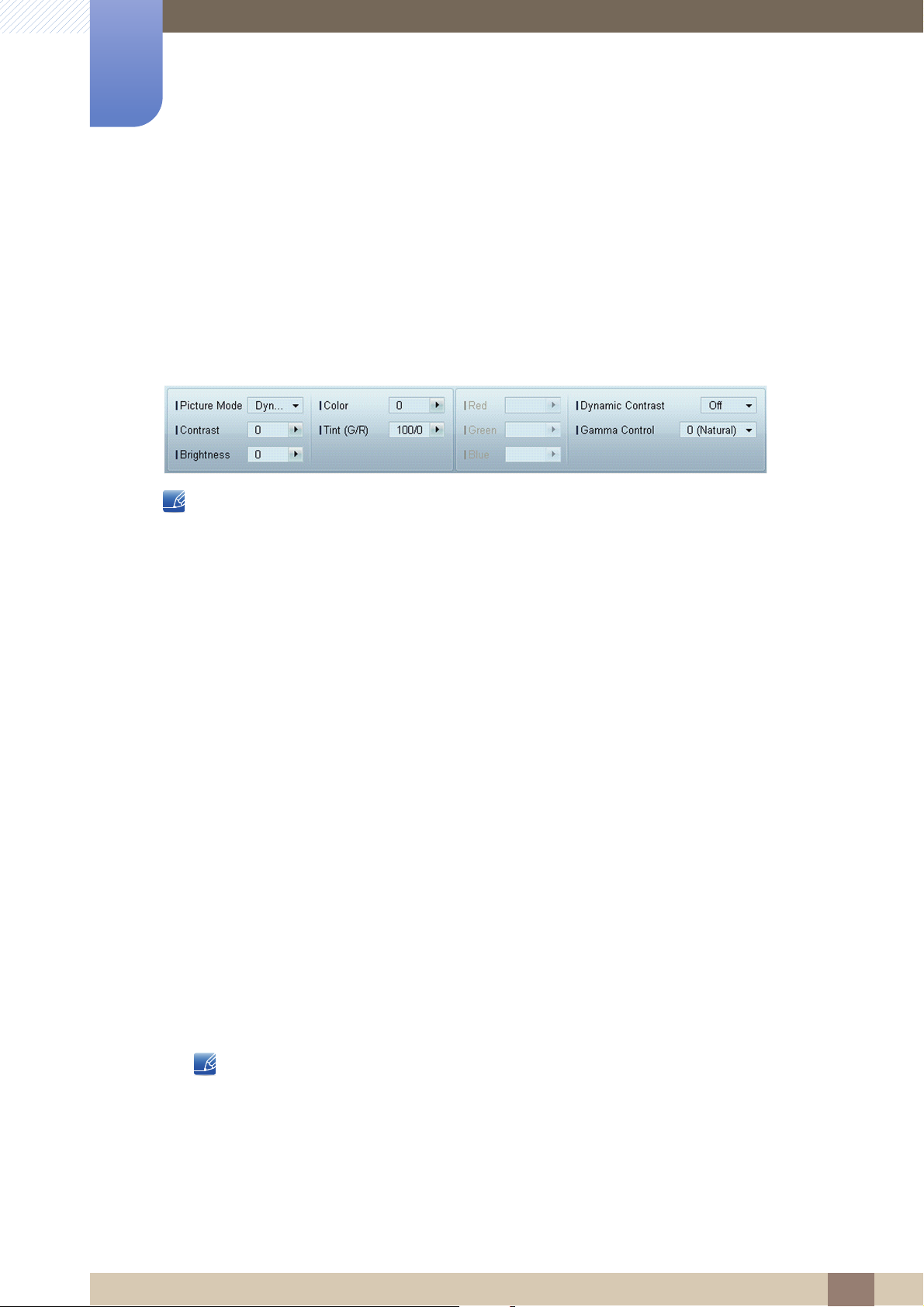
Es posible ajustar la configuración de la pantalla (contraste, brillo, etc.).
Elija los dispositivos de visualización en la lista de conjuntos y seleccione la ficha Picture.
Personalización
Seleccione un elemento y cambie la configuración de pantalla correspondiente.
z Color y Tint no estarán disponibles si la fuente de entrada es PC.
z Red, Green, Blue y PC Screen Adjustment no estarán disponibles si la fuente de entrada es Video.
z Color, Tint, Color Tone, Color Temp, Red, Green, Blue y PC Screen Adjustment no estarán
disponibles si se ha seleccionado tanto PC Source como Video Source.
Contrast
z Ajuste el contraste del dispositivo de visualización seleccionado.
Brightness
z Ajuste el brillo del dispositivo de visualización seleccionado.
Color
z Ajuste los colores del dispositivo de visualización seleccionado.
Tint (G/R)
z Ajuste el matiz del dispositivo de visualización seleccionado.
Color Tone
z Ajuste el tono del color de fondo del dispositivo de visualización seleccionado.
Color Temp
z Ajuste la temperatura del color del dispositivo de visualización seleccionado.
Esta opción se activa si Color Tone se configura como Off.
Red
z Personalice la intensidad del color rojo del dispositivo de visualización seleccionado.
Green
z Personalice la intensidad del color verde del dispositivo de visualización seleccionado.
3 Uso de MDC
74
Page 75
3
Uso de MDC
Blue
z Personalice la intensidad del color azul del dispositivo de visualización seleccionado.
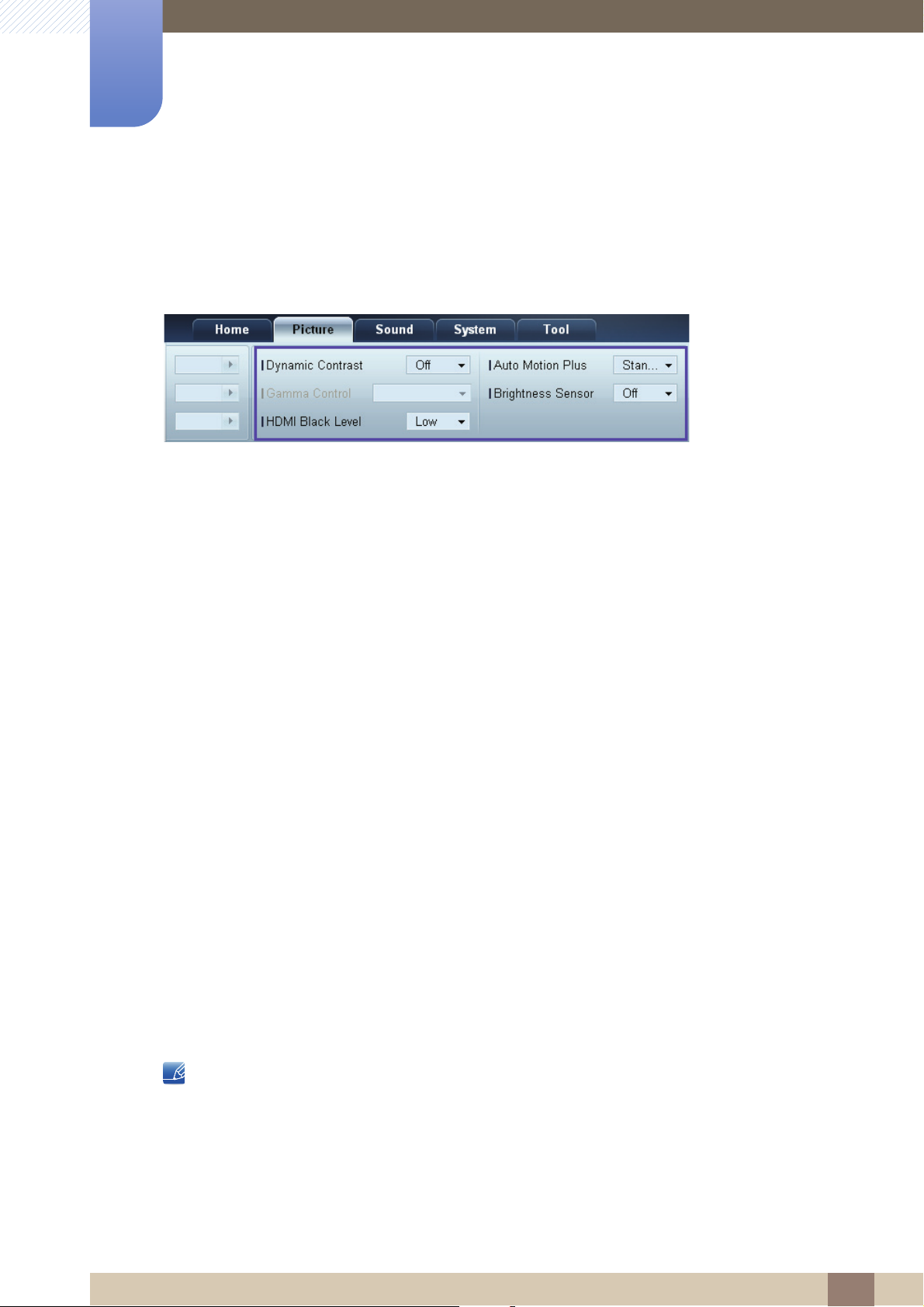
Opciones
Dynamic Contrast
Ajuste el valor de Dynamic Contrast del dispositivo de visualización seleccionado.
Gamma Control
Cambie el valor de gamma del dispositivo de visualización seleccionado.
Auto Motion Plus
Esta opción se utiliza para ver imágenes dinámicas.
z Off: Desactivar la función Auto Motion Plus.
z Clear: Establecer un nivel claro para Auto Motion Plus. Este modo es adecuado para ver imágenes
vívidas.
z Standard: Establecer un nivel estándar para Auto Motion Plus.
z Smooth: Establecer un nivel suave para Auto Motion Plus. Este modo es adecuado para ver
imágenes suaves.
z Custom: Personalizar el nivel de persistencia de pantalla o parpadeo.
z Demo: Ofrece una demostración de la tecnología Auto Motion Plus. El resultado cuando se cambia
el modo se puede previsualizar en la parte izquierda de la ventana.
Brightness Sensor
Activa o desactiva Brightness Sensor para el dispositivo de visualización seleccionado.
Brightness Sensor detecta la intensidad de la luz ambiental y ajusta automáticamente el brillo de la
pantalla.
Puede que Brightness Sensor no esté disponible en función del producto.
3 Uso de MDC
75
Page 76
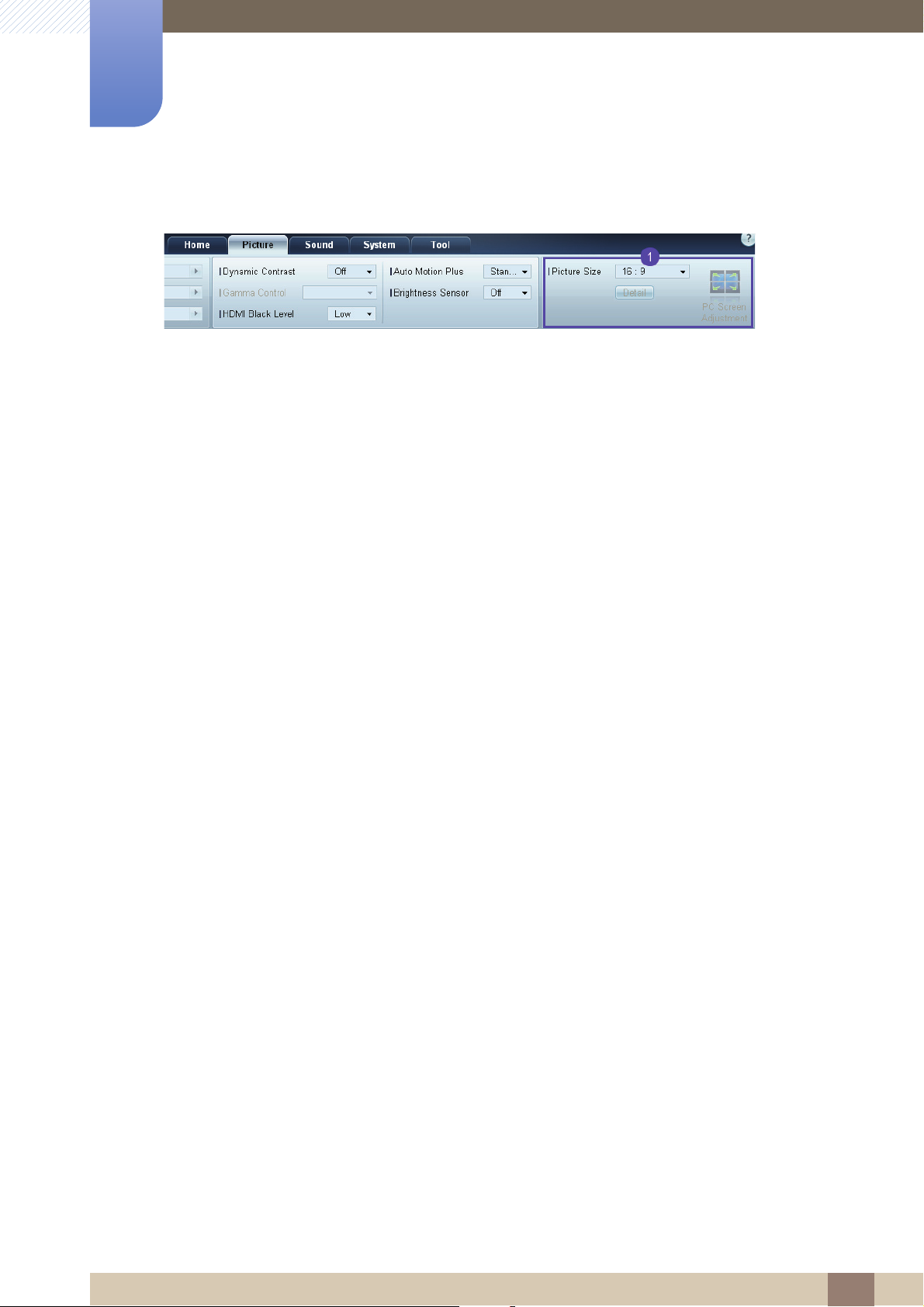
3
Uso de MDC
Tamaño
Picture Size
Ajuste el tamaño de pantalla del dispositivo de visualización seleccionado.
El elemento Detail se desactivará si Picture Size se establece en un modo que no admita la configuración
detallada.
Los botones -/+ se pueden usar para ajustar la opción Zoom.
La pantalla se puede reubicar mediante los botones arriba/abajo/izquierda/derecha.
Detail
Es posible ver los detalles sobre el tamaño de pantalla seleccionado.
PC Screen Adjustment
Es posible llevar a cabo un ajuste de la frecuencia o un ajuste detallado mediante los botones -/+
correspondientes a Coarse o Fine.
A fin de reubicar la pantalla, haga clic en una de las cuatro imágenes situadas debajo de Position.
Si desea ajustar la frecuencia, realizar un ajuste detallado o reubicar la pantalla automáticamente, haga
clic en Auto Adjustment.
3 Uso de MDC
76
Page 77
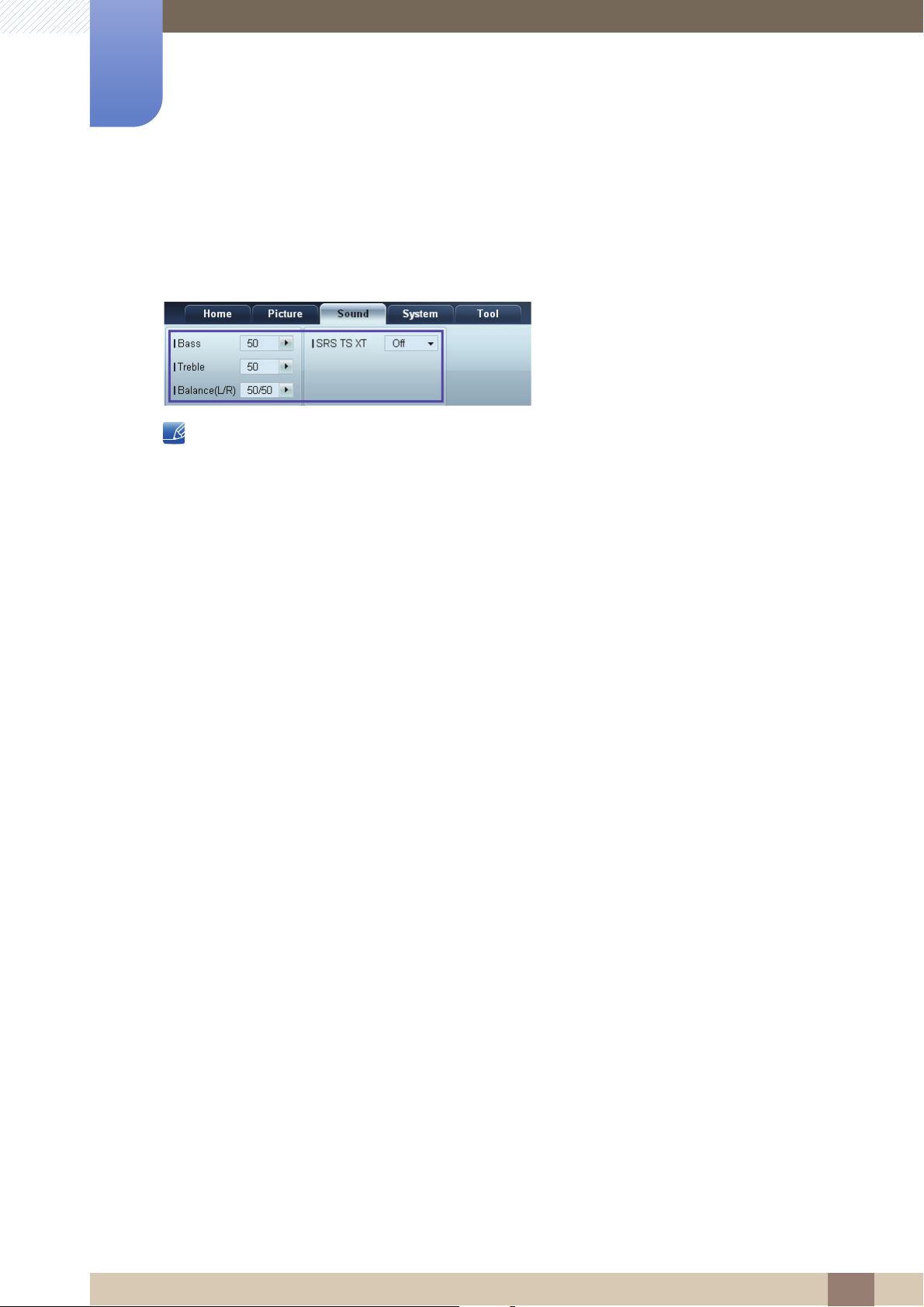
3
Uso de MDC
3.4.10 Ajuste del sonido
Puede cambiar la configuración del sonido.
Elija los dispositivos de visualización en la lista de conjuntos y seleccione la ficha Sound.
Los elementos Bass o Treble aparecerán desactivados si no se admiten en el conjunto seleccionado.
Bass
Ajuste los graves del dispositivo de visualización seleccionado.
Treble
Ajuste los agudos del dispositivo de visualización seleccionado.
Balance (L/R)
Ajuste el volumen de los altavoces izquierdo y derecho del dispositivo de visualización seleccionado.
SRS TS XT
Activa o desactiva el efecto SRS TS XT para el dispositivo de visualización seleccionado.
3 Uso de MDC
77
Page 78
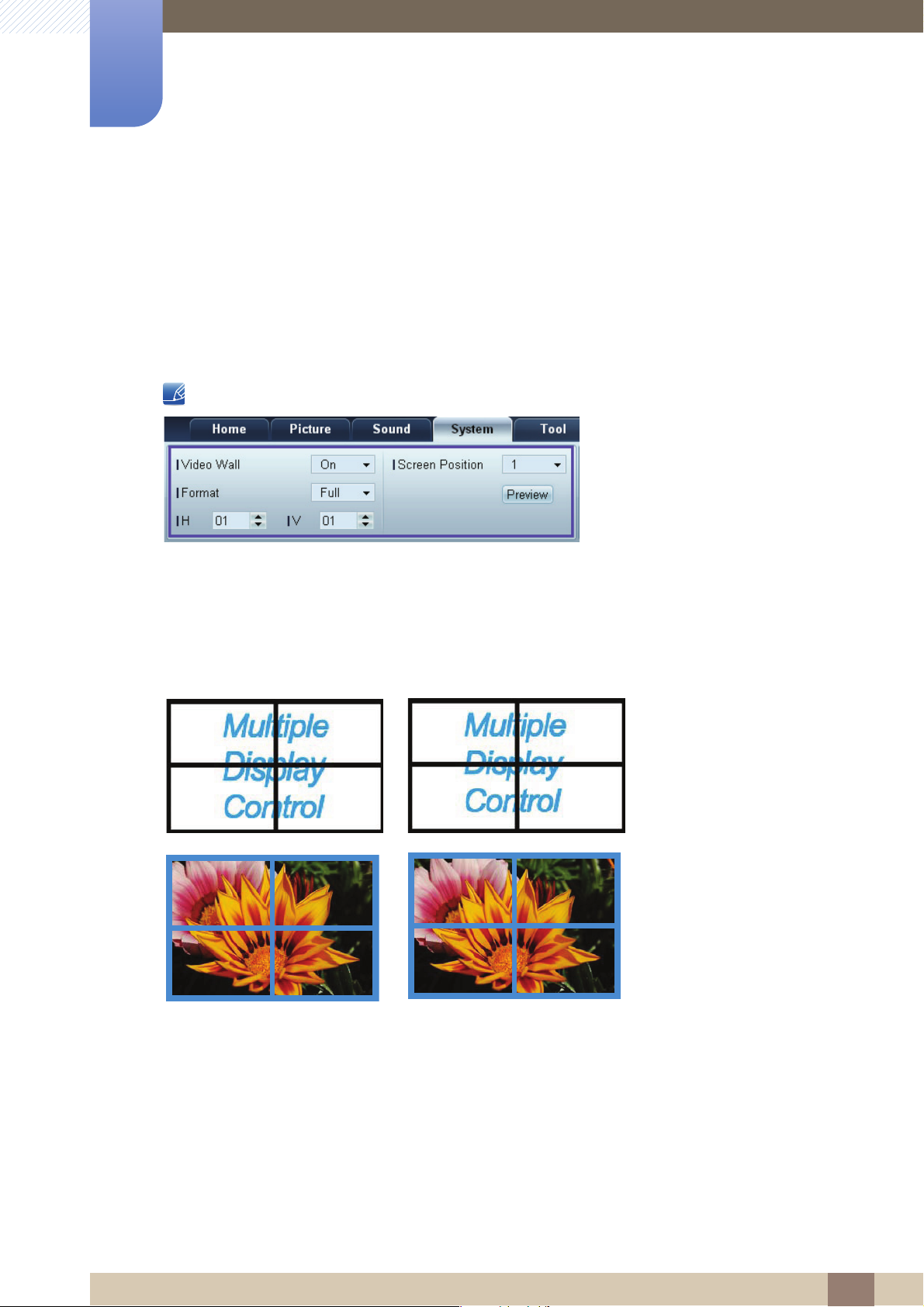
3
Full Natural
Uso de MDC
3.4.11 Configuración del sistema
Elija los dispositivos de visualización en la lista de conjuntos y seleccione la ficha System.
Video Wall
La función Video Wall puede utilizarse para mostrar parte de una imagen completa o repetir la misma
imagen en cada uno de los dispositivos de visualización seleccionados.
Video Wall sólo se activa cuando hay dispositivos en el grupo.
Video Wall
Active o desactive Video Wall.
Format
Seleccione el formato en que se mostrará la pantalla dividida.
3 Uso de MDC
78
Page 79
3
Uso de MDC
H
Seleccione el número de dispositivos de visualización horizontales.
Se puede disponer un máximo de 15 pantallas en una fila.
Es posible asignar un máximo de 6 a V si se asigna 15 a H.
V
Seleccione el número de dispositivos de visualización verticales.
Se puede disponer un máximo de 15 pantallas en una fila.
Es posible asignar un máximo de 6 a V si se asigna 15 a H.
Screen Position
Vea la disposición de las pantallas (configuradas por el divisor de pantalla) o cambie la disposición según
proceda.
Screen Position y Preview se activan cuando Video Wall está habilitado.
Tenga en cuenta que, si se seleccionan varios conjuntos, Preview solamente se activa si la configuración
de H y V coincide con la disposición de los conjuntos seleccionados.
Para cambiar la configuración de Position, seleccione un conjunto y arrástrelo a otra posición.
El intervalo de configuración del divisor de pantalla puede variar según el modelo.
3 Uso de MDC
79
Page 80
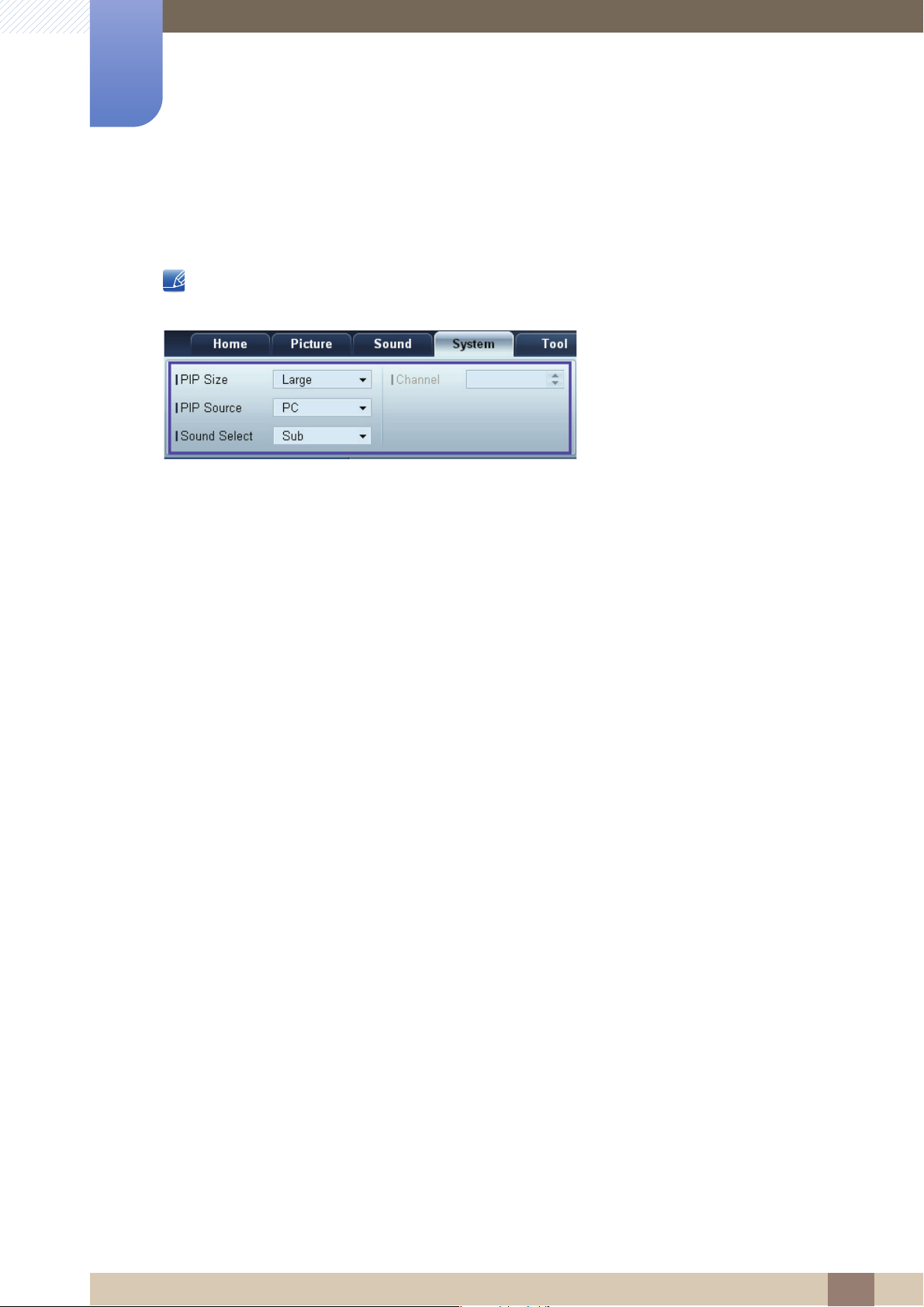
3
Uso de MDC
PIP
La información básica para ajustar PIP aparecerá en la pantalla de menú.
z PIP se desactivará si Video Wall se configura como ON.
z Tenga en cuenta que Picture Size se desactivará si PIP se configura como ON.
PIP Size
Vea el valor de PIP Size de la pantalla actual.
PIP Source
Seleccione una fuente de entrada para PIP.
Sound Select
Seleccione y active el sonido de la pantalla principal o la secundaria.
Channel
El canal se puede cambiar si PIP Source está configurado como TV.
3 Uso de MDC
80
Page 81
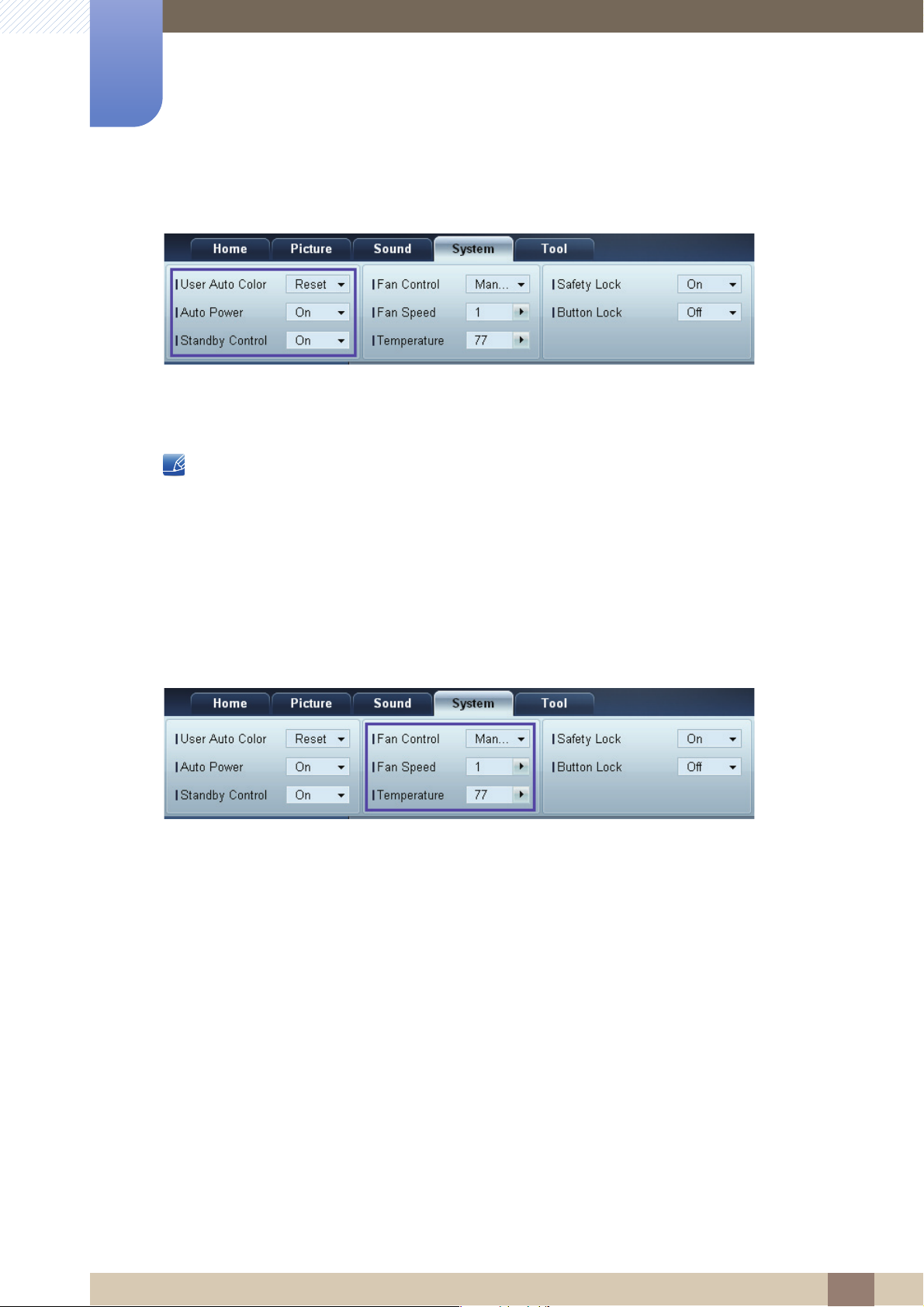
3
Uso de MDC
General
User Auto Color
Permite el ajuste automático de los colores de la pantalla.
Sólo está disponible en el modo PC.
Auto Power
Configure el producto para que se encienda automáticamente.
Standby Control
Configure el modo de suspensión para que se active si no se detecta ninguna fuente de entrada.
Ventilador y temperatura
Configure los ajustes necesarios para detectar la velocidad del ventilador y la temperatura interna a fin de
proteger el producto.
Fan Control
Seleccione un método para configurar la velocidad del ventilador.
Fan Speed
Configure la velocidad del ventilador.
Temperature
Permite detectar la temperatura interna mediante la especificación del rango de temperaturas.
3 Uso de MDC
81
Page 82
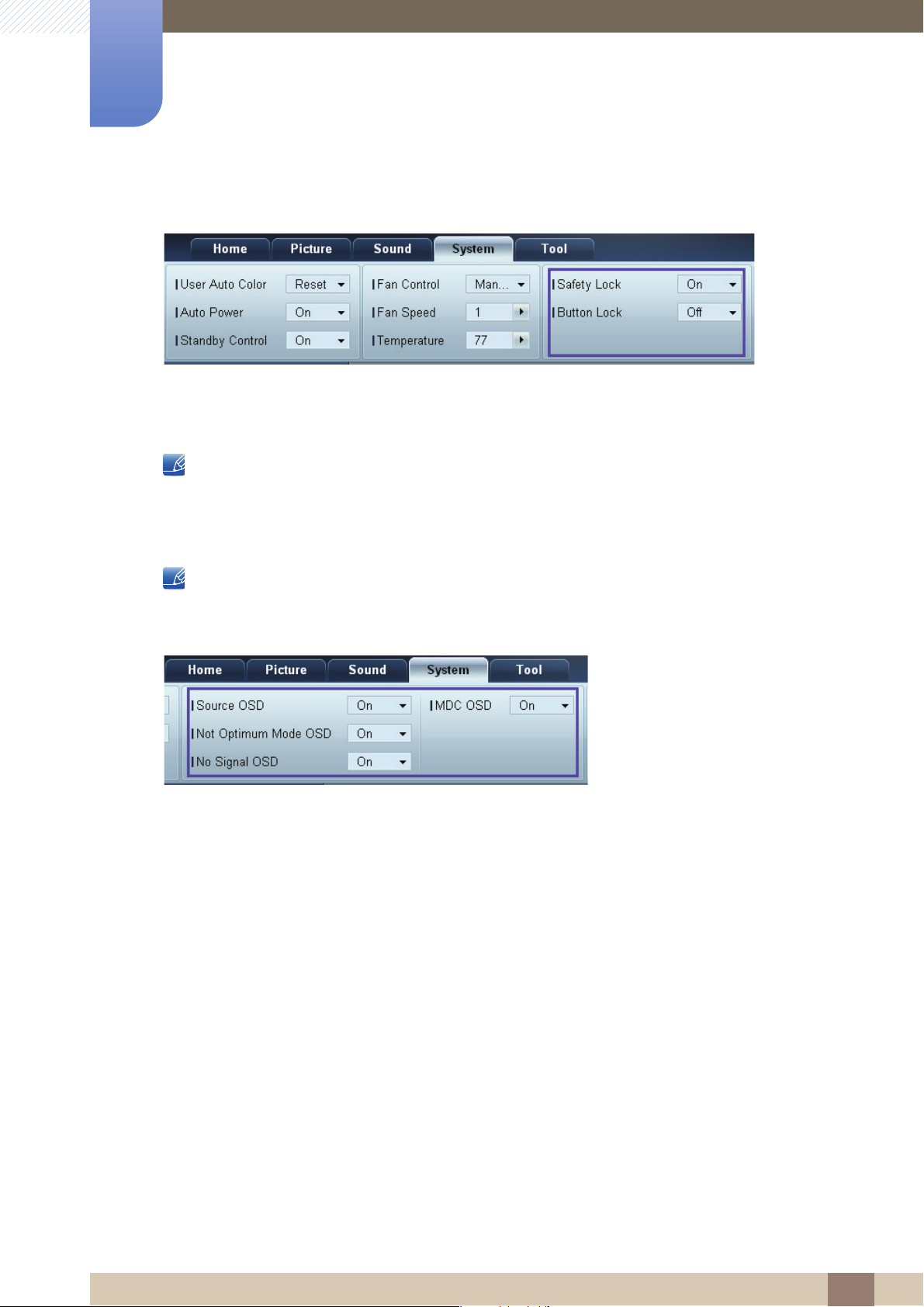
3
Uso de MDC
Seguridad
Safety Lock
Bloquear los menús en pantalla.
Para desbloquear los menús, configure Safety Lock como Off.
Button Lock
Permite bloquear los botones del dispositivo de visualización.
Para desbloquear los botones, configure Button Lock como Off.
Pantalla OSD
Source OSD
Seleccione si desea que aparezca un mensaje cuando se cambie el valor de Source.
Not Optimum Mode OSD
Seleccione si se debe mostrar un mensaje cuando se seleccione un modo no compatible.
No Signal OSD
Seleccione si desea que aparezca un mensaje cuando no exista señal de entrada.
MDC OSD
Seleccione si se debe mostrar un mensaje cuando se cambie la configuración mediante MDC.
3 Uso de MDC
82
Page 83
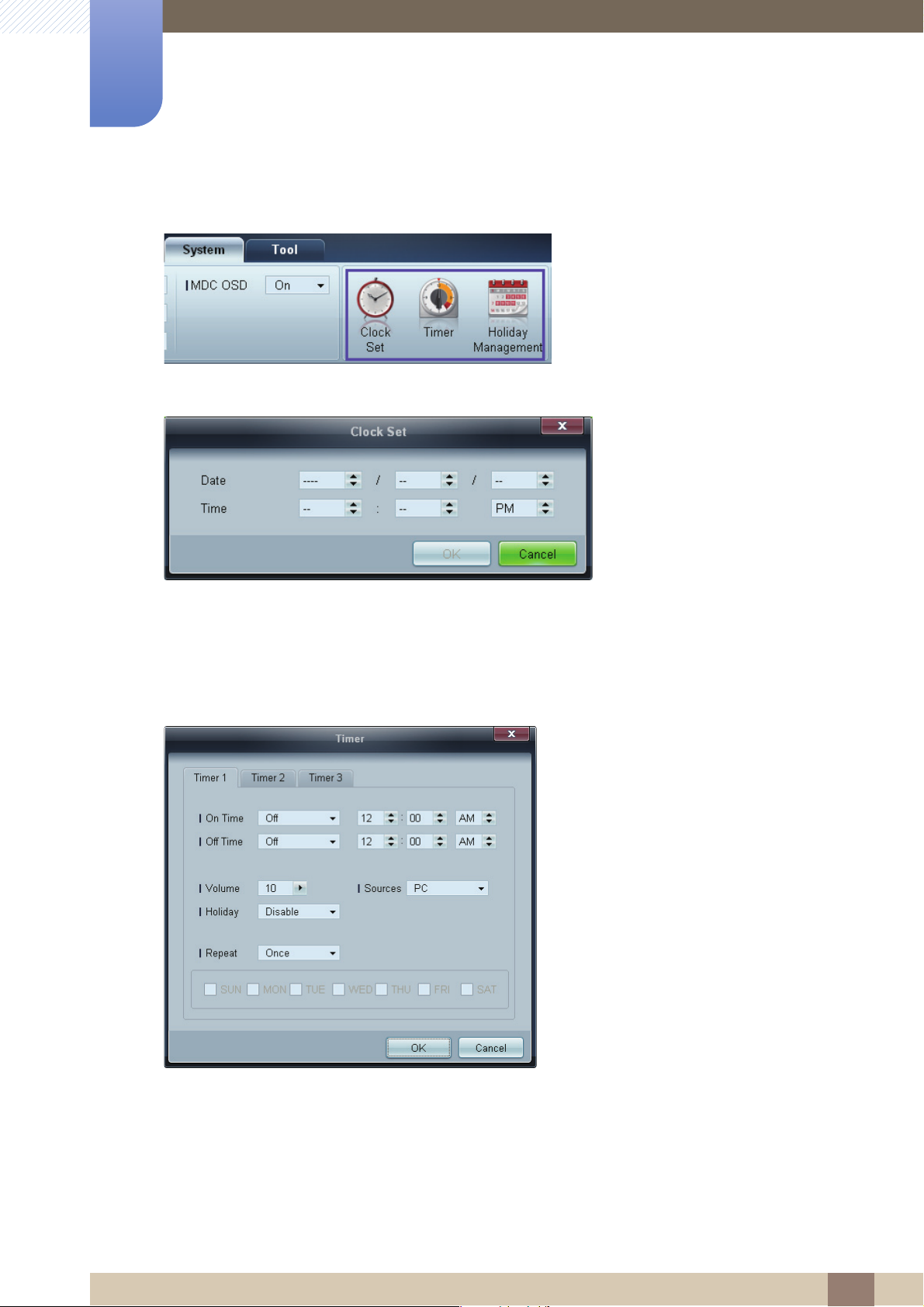
3
Uso de MDC
Hora
Clock Set
Permite cambiar la hora actual en el dispositivo de visualización seleccionado en función de la hora
establecida en un PC.
Si no se establece la hora en el dispositivo de visualización, aparecerán valores nulos.
Timer
z On Time: Establezca la hora para encender el dispositivo de visualización seleccionado.
z Off Time: Establezca la hora para apagar el dispositivo de visualización seleccionado.
z Volume: Especifique el volumen del dispositivo de visualización cuando se encienda mediante la
opción On Time.
z Source: Especifique la fuente de entrada del dispositivo de visualización cuando se encienda
mediante la opción On Time.
3 Uso de MDC
83
Page 84
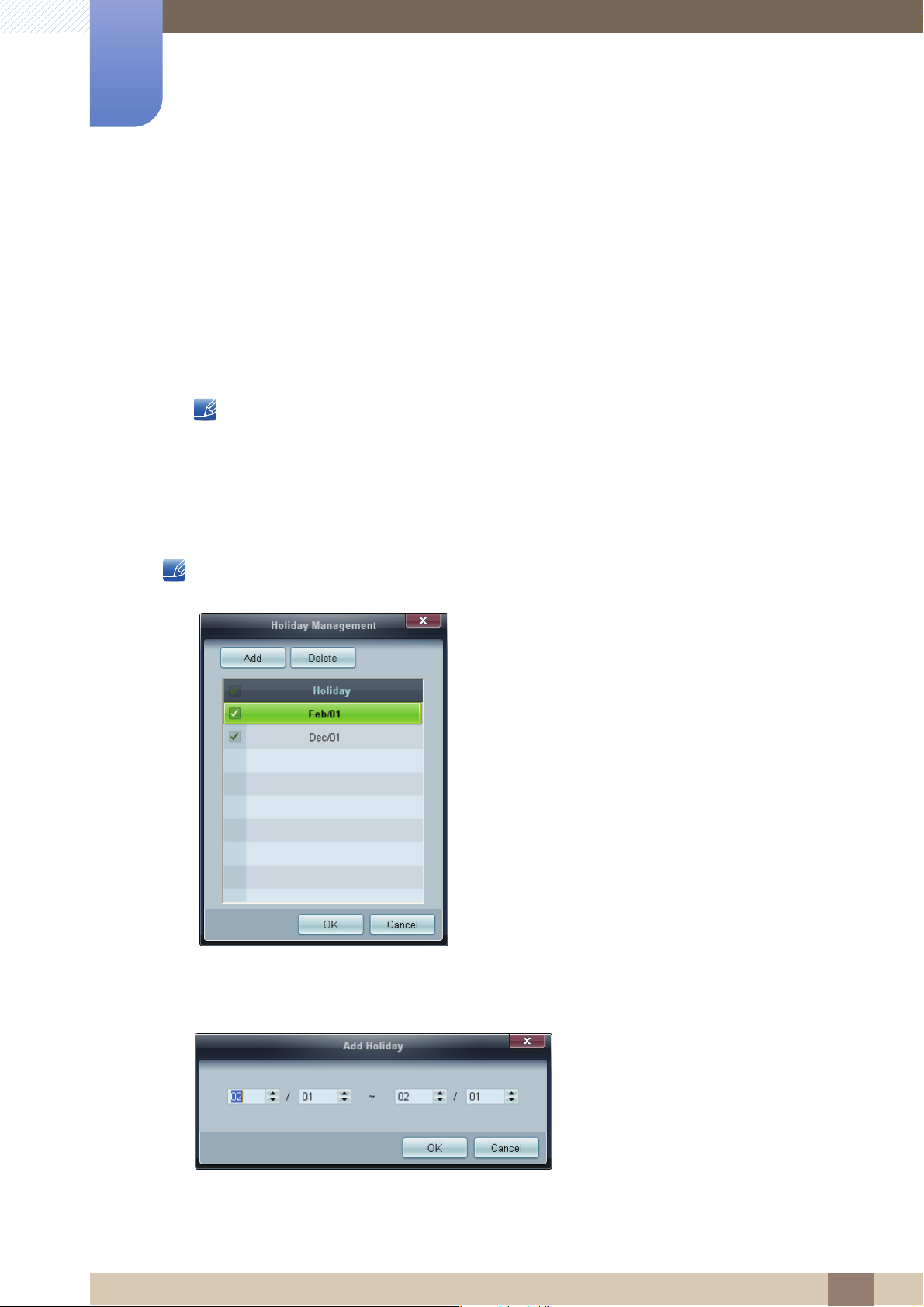
3
Uso de MDC
z Holiday: La configuración de Holiday Management se puede aplicar a Timer.
z Repeat: Especifique el periodo durante el que desea que se repita la opción Timer seleccionada.
Once: Activar el temporizador una vez solamente.
EveryDay: Activar el temporizador todos los días.
Mon~Fri: Activar el temporizador de lunes a viernes.
Mon~Sat: Activar el temporizador los sábados y domingos.
Manual: Personalizar los días de la semana.
Las casillas de verificación para seleccionar los días de la semana situadas debajo de Repeat sólo
estarán activas si se selecciona Manual.
Holiday Management
Holiday Management permite evitar que los dispositivos configurados para encenderse mediante Timer
se activen en fechas concretas.
La función Holiday Management puede habilitarse o deshabilitarse en el menú de configuración de
Timer.
z Add: Es posible especificar días feriados.
Haga clic en el botón Add de la ventana Holiday Management.
z Delete: Es posible eliminar días feriados: Es posible eliminar días feriados. Marque las casillas
correspondientes y haga clic en este botón.
3 Uso de MDC
84
Page 85
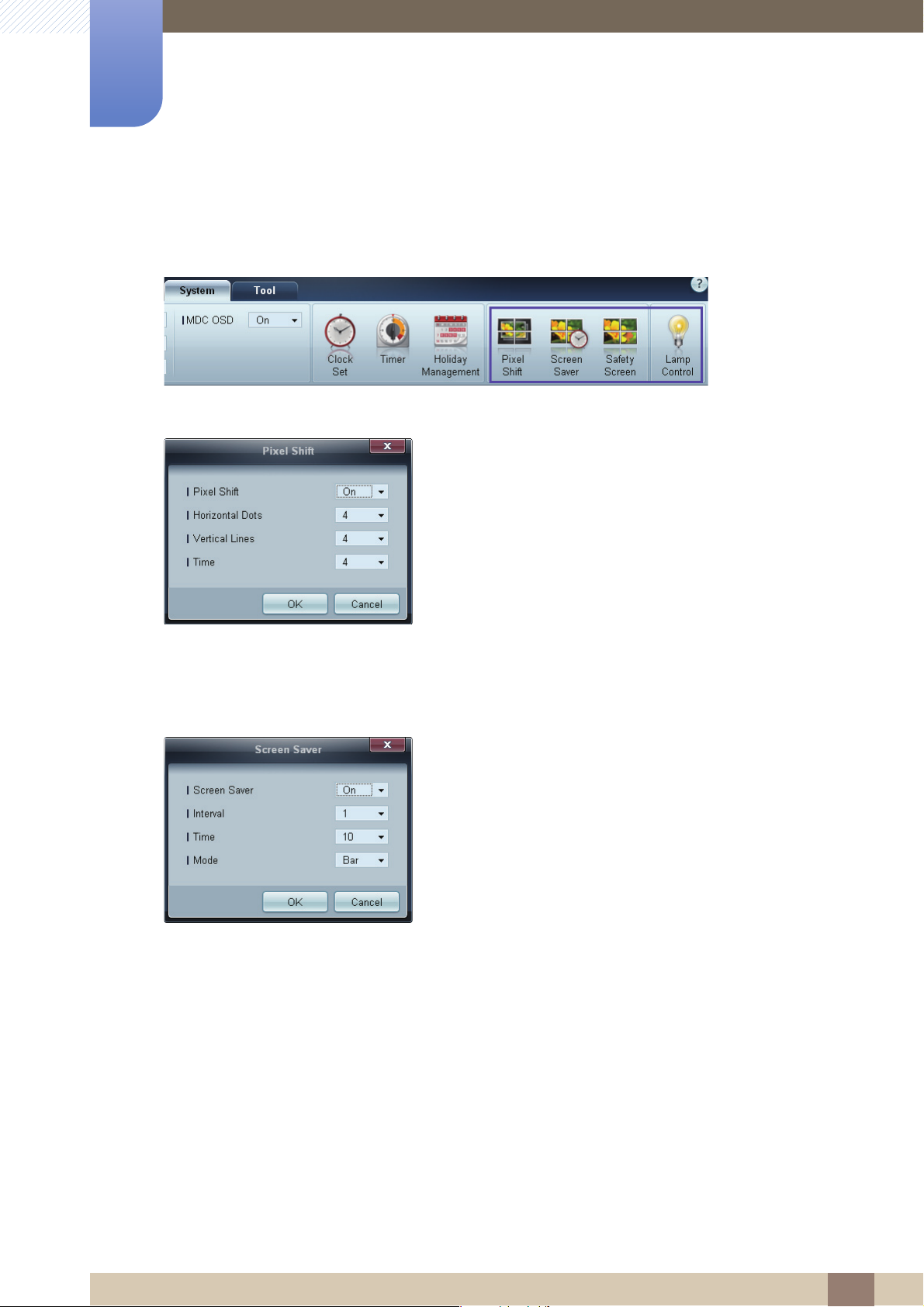
3
Uso de MDC
z Lista de feriados: permite ver una lista de los días feriados que se han añadido.
Protección frente a la persistencia de imágenes
Pixel Shift
La pantalla se mueve ligeramente según un intervalo de tiempo especificado a fin de evitar la persistencia
de imágenes.
Screen Saver
Esta función evitará la retención de las imágenes cuando la pantalla del dispositivo de visualización
seleccionado quede inactiva durante un periodo de tiempo prolongado.
z Interval: Especifique el intervalo para activar Screen Saver.
z Mode: La configuración de Time puede diferir para cada Mode.
3 Uso de MDC
85
Page 86
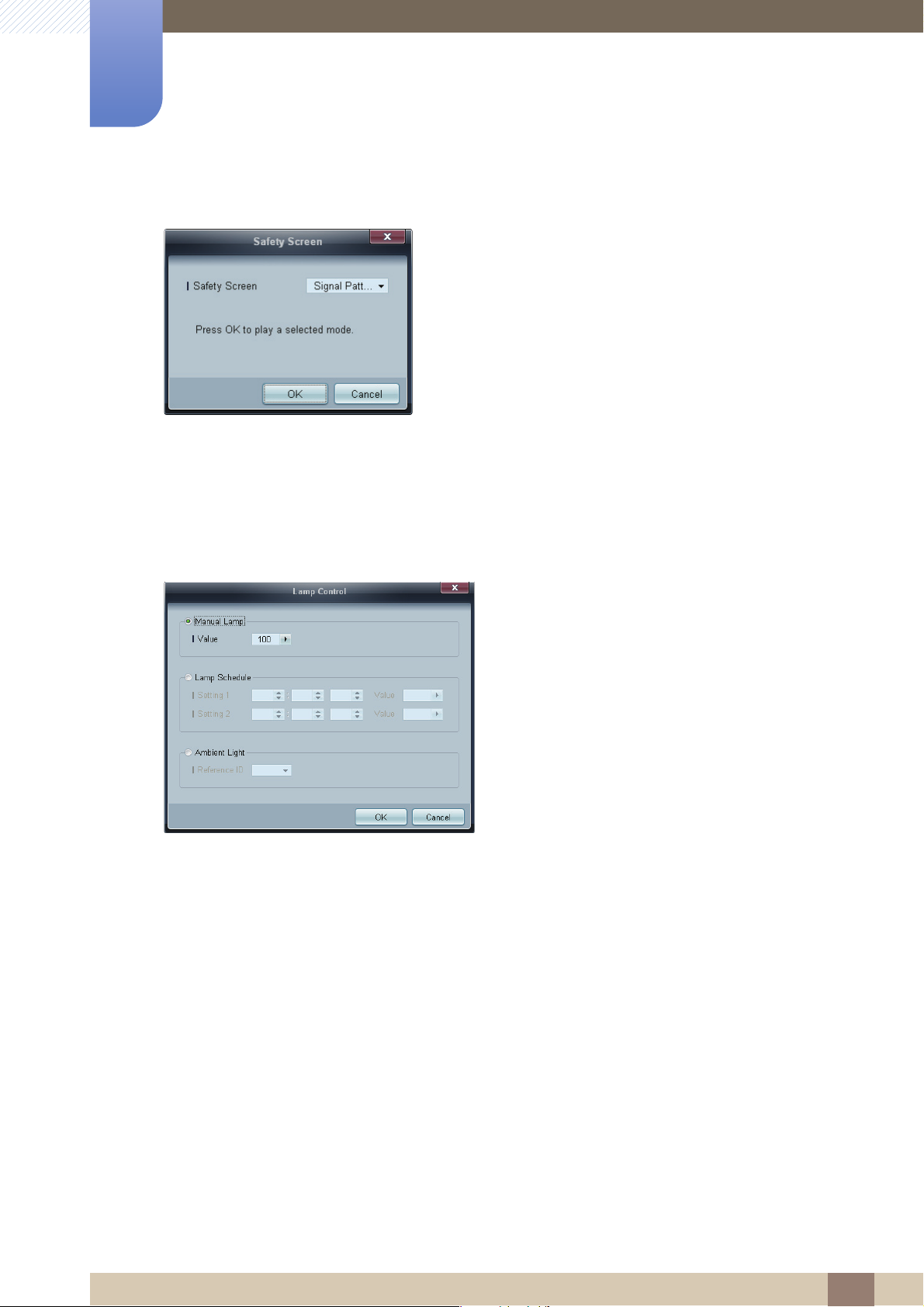
3
Uso de MDC
Safety Screen
La función Safety Screen se puede emplear para evitar la persistencia de imágenes cuando se muestra
una imagen fija en la pantalla de un dispositivo de visualización durante un periodo de tiempo
prolongado.
Lamp Control
La función Lamp Control se usa para ajustar la luz de fondo con el fin de reducir el consumo de energía.
Ajuste la luz de fondo del dispositivo de visualización seleccionado automáticamente según una hora
concreta.
Si se ajusta la opción Manual Lamp Control, Auto Lamp Control se establecerá automáticamente como
Off.
Ajuste manualmente la luz de fondo del dispositivo de visualización seleccionado.
Si se ajusta la opción Auto Lamp Control, Manual Lamp Control se establecerá automáticamente como
Off.
z Ambient Light: La función Ambient Light detecta la intensidad de la luz ambiental y ajusta
automáticamente el brillo de la pantalla correspondiente a todos los LFD de la misma cadena en
serie.
3 Uso de MDC
86
Page 87
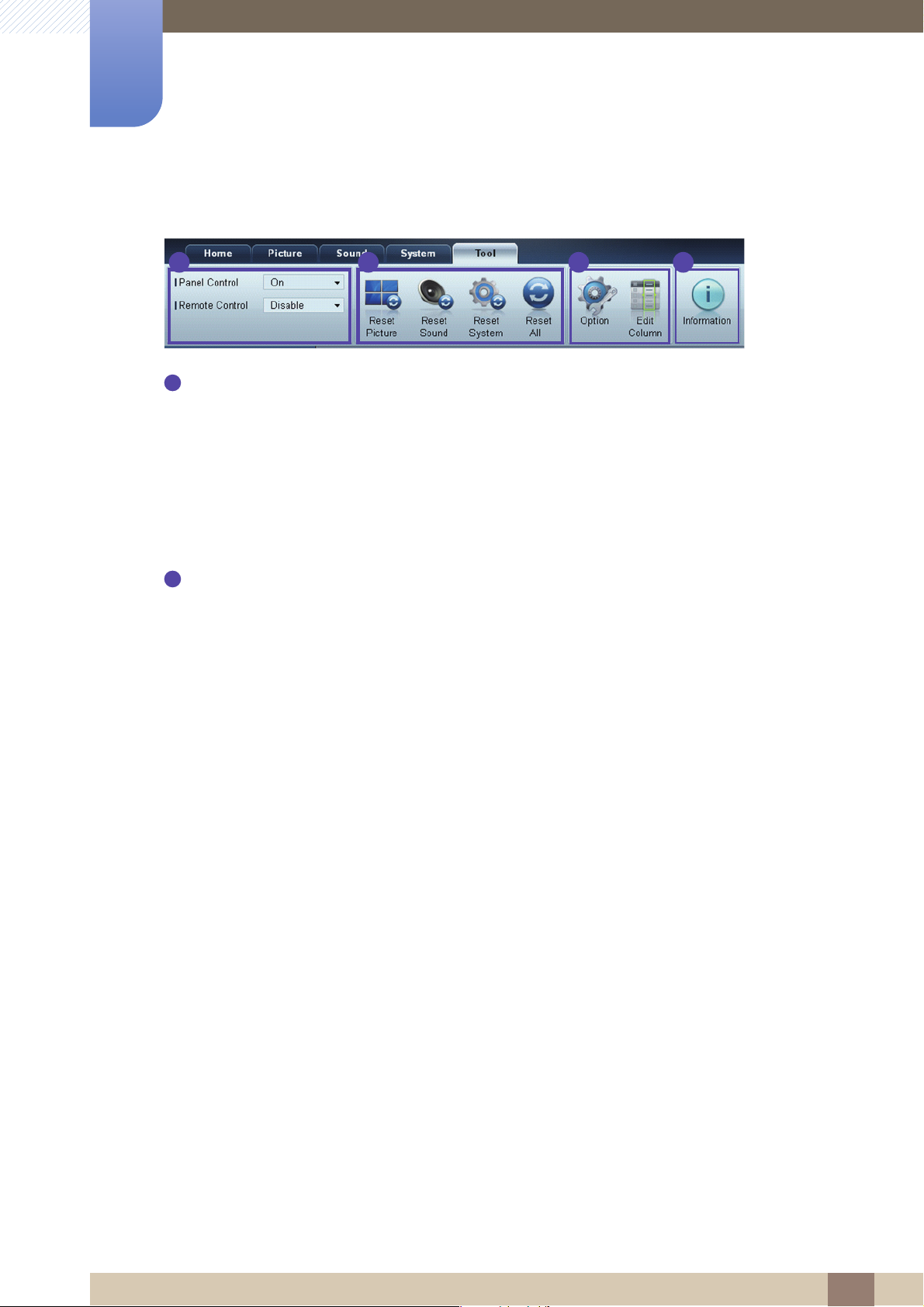
3
1 2 3 4
1
2
Uso de MDC
3.4.12 Configuración de herramientas
Seguridad
Panel Control
Permite activar o desactivar la pantalla de un dispositivo de visualización.
Remote Control
Activar o desactivar el mando a distancia.
Restablecimiento
Reset Picture
Restablecer la configuración de la pantalla.
Reset Sound
Restablecer la configuración de sonido.
Reset System
Restablecer la configuración del sistema.
Reset All
Restablecer la configuración de pantalla, sonido y sistema al mismo tiempo.
3 Uso de MDC
87
Page 88
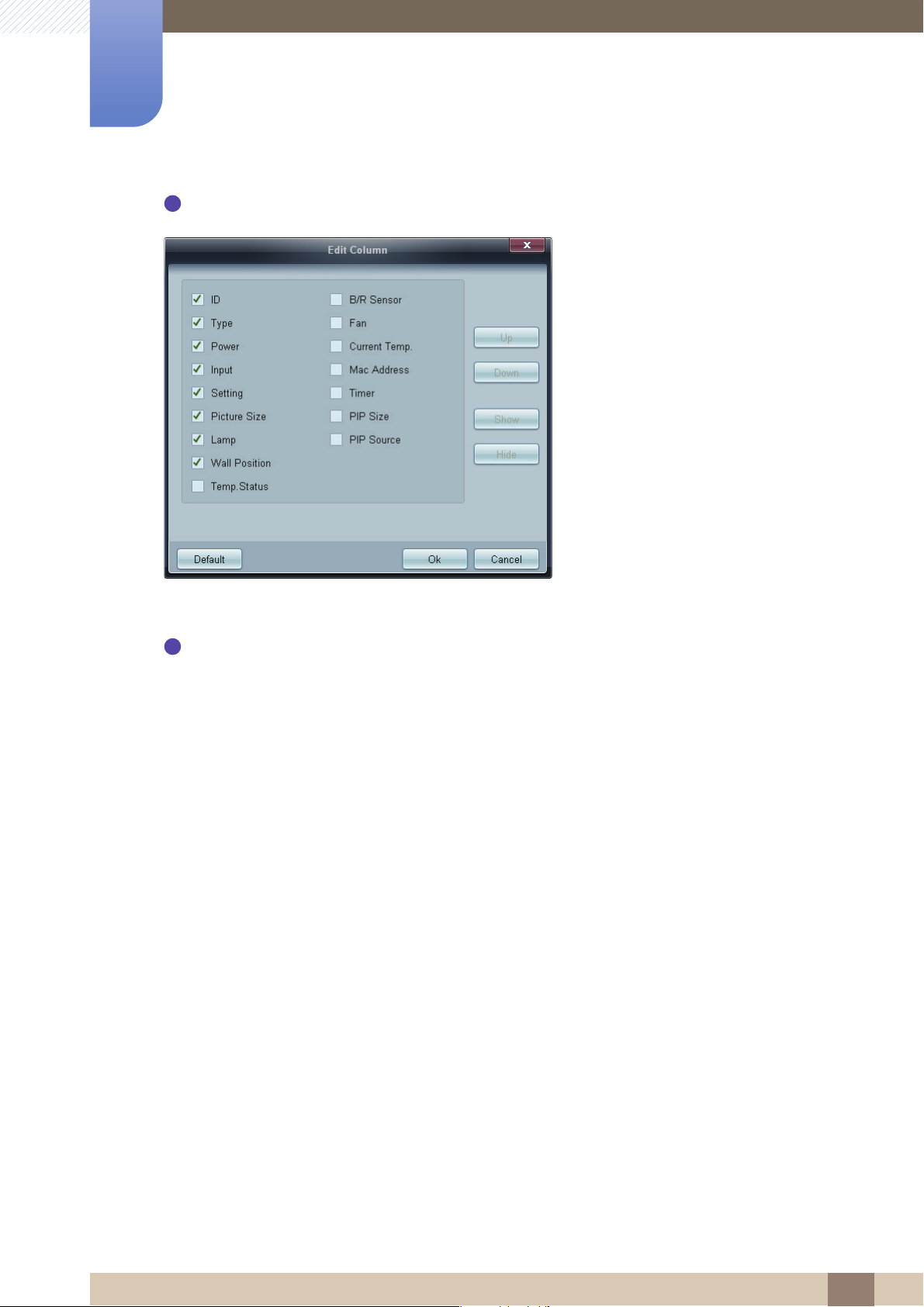
3
3
4
Uso de MDC
Edit Column
Seleccione los elementos que desee ver en la lista de conjuntos.
Information
Ver la información de programa.
3 Uso de MDC
88
Page 89
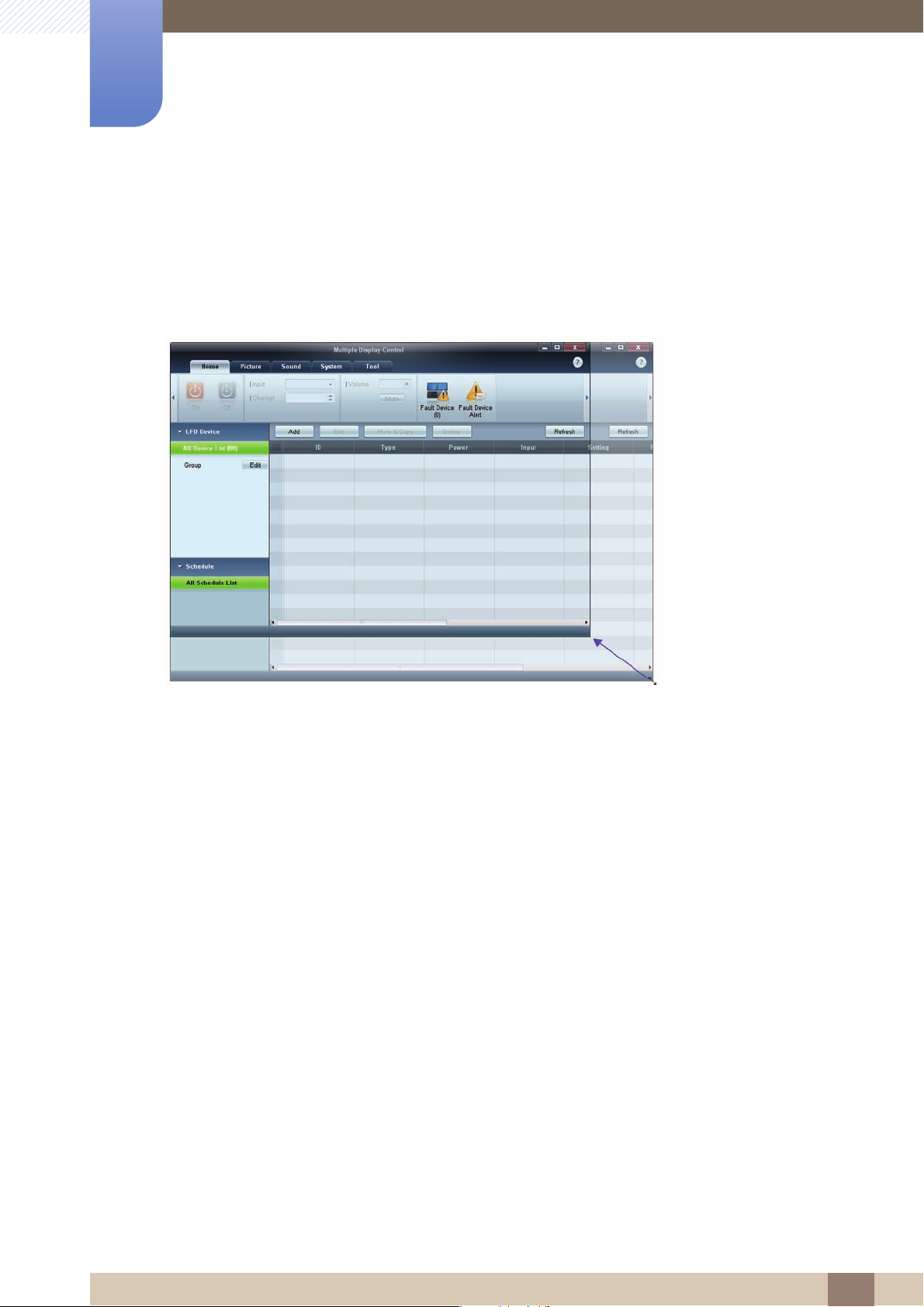
3
Uso de MDC
3.4.13 Otras funciones
Cambio de tamaño de ventanas
Coloque el puntero del ratón en una esquina de la ventana del programa. Aparecerá una flecha. Mueva la
flecha para personalizar el tamaño de la ventana del programa.
3 Uso de MDC
89
Page 90
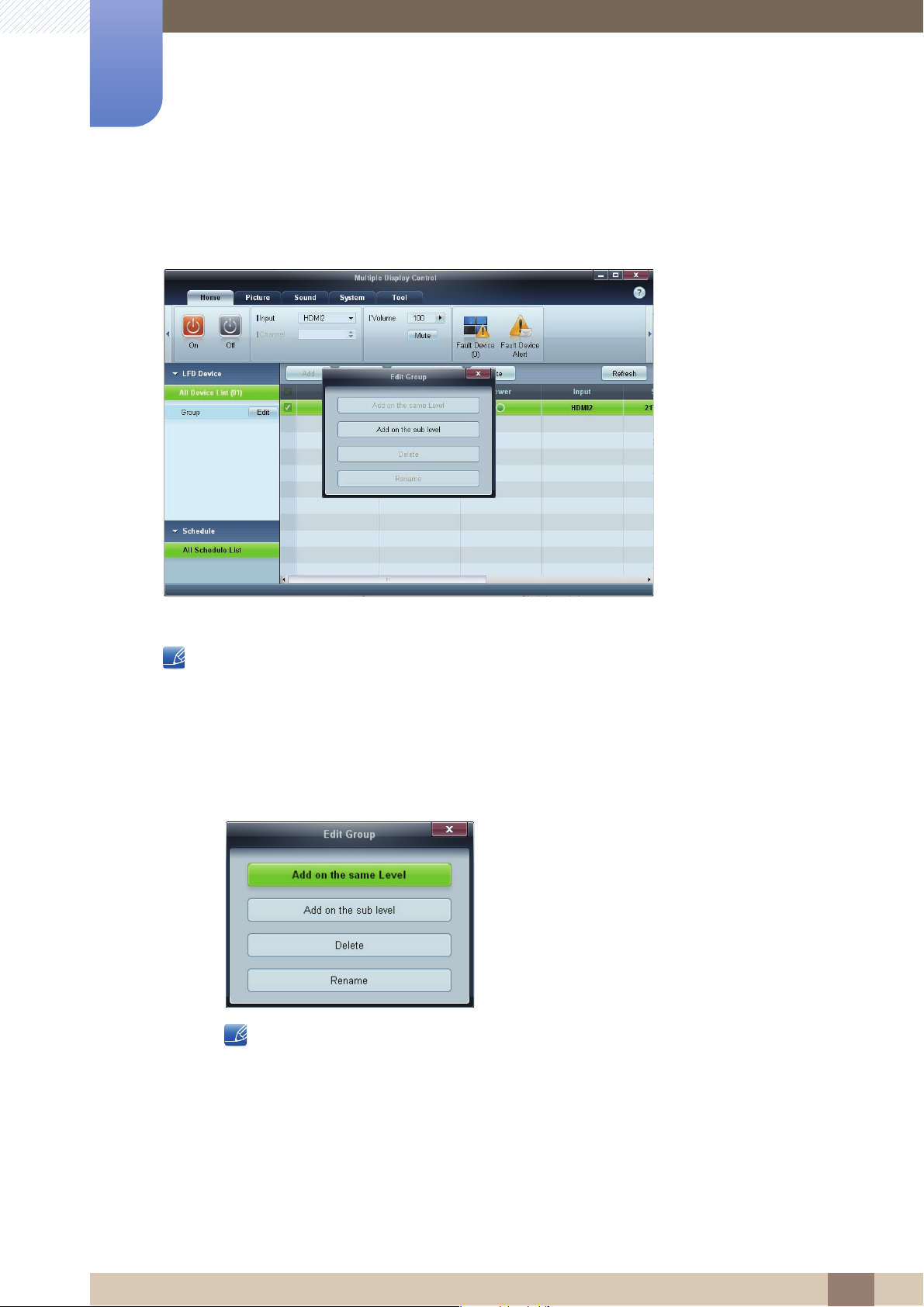
3
Uso de MDC
Gestión de grupos
Creación de grupos
Podrá crear grupos y gestionar la lista de conjuntos mediante grupos.
No se pueden emplear nombres de grupos duplicados.
1 Haga clic con el botón secundario y seleccione Group>Edit en la sección correspondiente a la lista
de dispositivos de visualización de la parte izquierda de la ventana de programa.
2 En la ventana Edit Group que aparecerá, haga clic en Add on the same level o en Add on the sub
level.
z Add on the same level: Permite crear un grupo en el mismo nivel que el grupo seleccionado.
El botón Add on the same level sólo se activa si se ha creado al menos un grupo.
3 Uso de MDC
90
Page 91
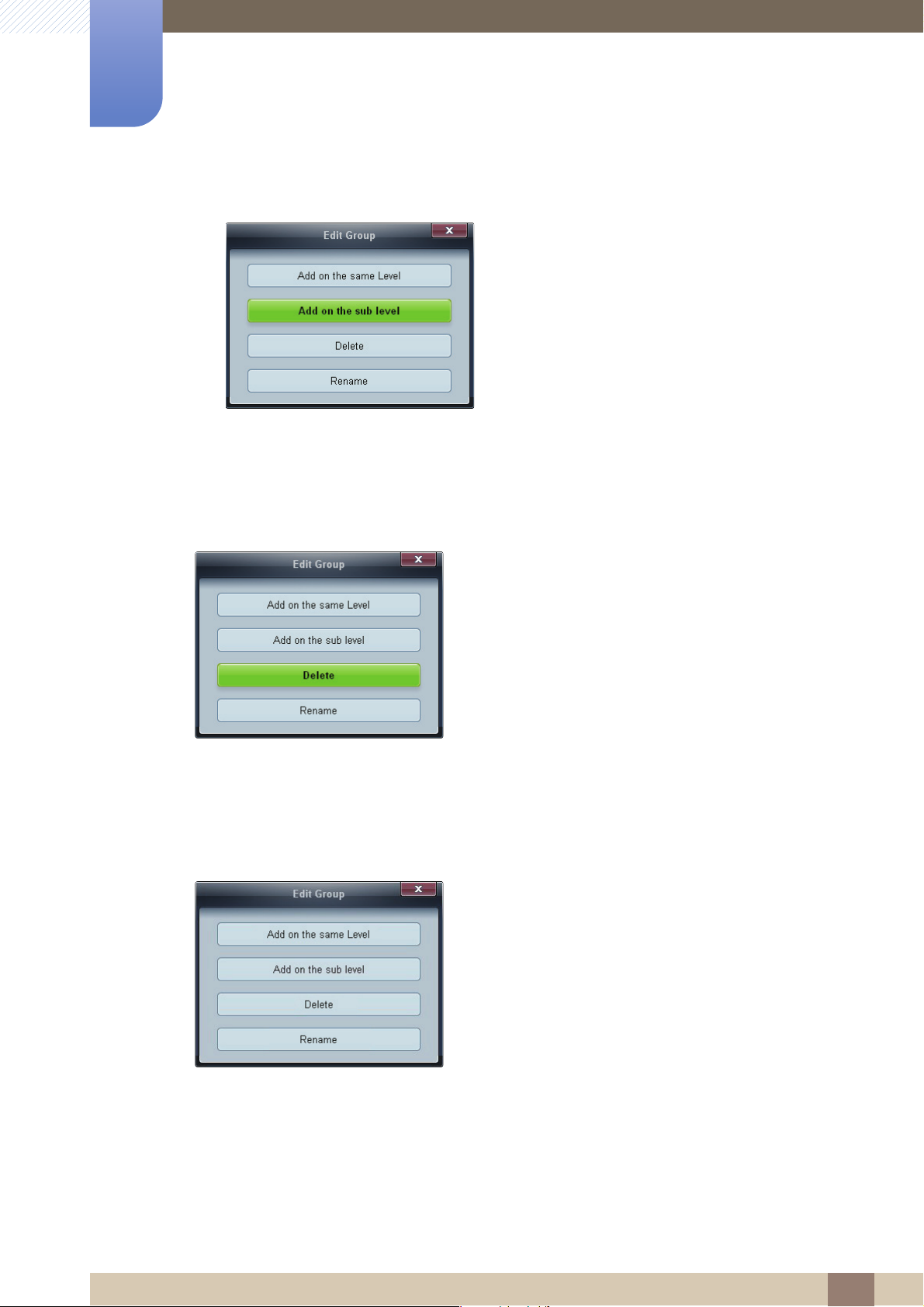
3
Uso de MDC
z Add on the sub level: Permite crear un subgrupo dentro del grupo seleccionado.
3 Introduzca el nombre del grupo.
Eliminación de grupos
1 Seleccione el nombre de un grupo y haga clic en Edit.
2 En la ventana Edit Group que aparecerá, haga clic en Delete.
3 Haga clic en Yes. El grupo se eliminará.
Cambio del nombre de los grupos
1 Seleccione el nombre de un grupo y haga clic en Edit.
2 En la ventana Edit Group que aparecerá, haga clic en Rename.
3 Si aparece un cursor en el nombre anterior del grupo, introduzca el nombre nuevo.
3 Uso de MDC
91
Page 92
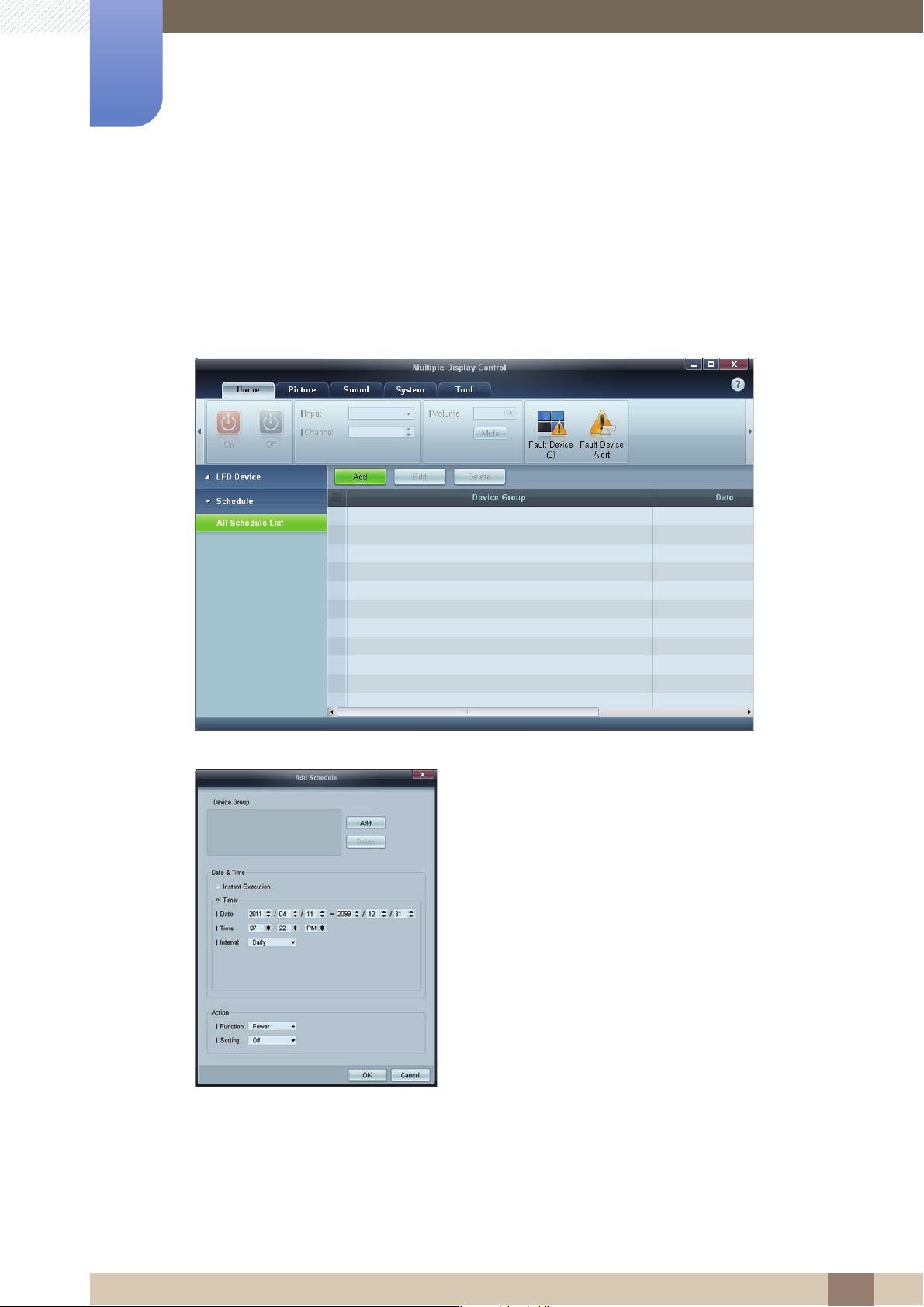
3
Uso de MDC
Gestión de programas
Creación de programas
Es posible crear y registrar un programa mediante el uso de grupos.
1 Haga clic en All Schedule List en la sección de programas de la parte izquierda de la ventana de
programa. Se activará el botón Add en la parte central.
2 Pulse el botón Add. Aparecerá la ventana Add Schedule.
3 Uso de MDC
92
Page 93
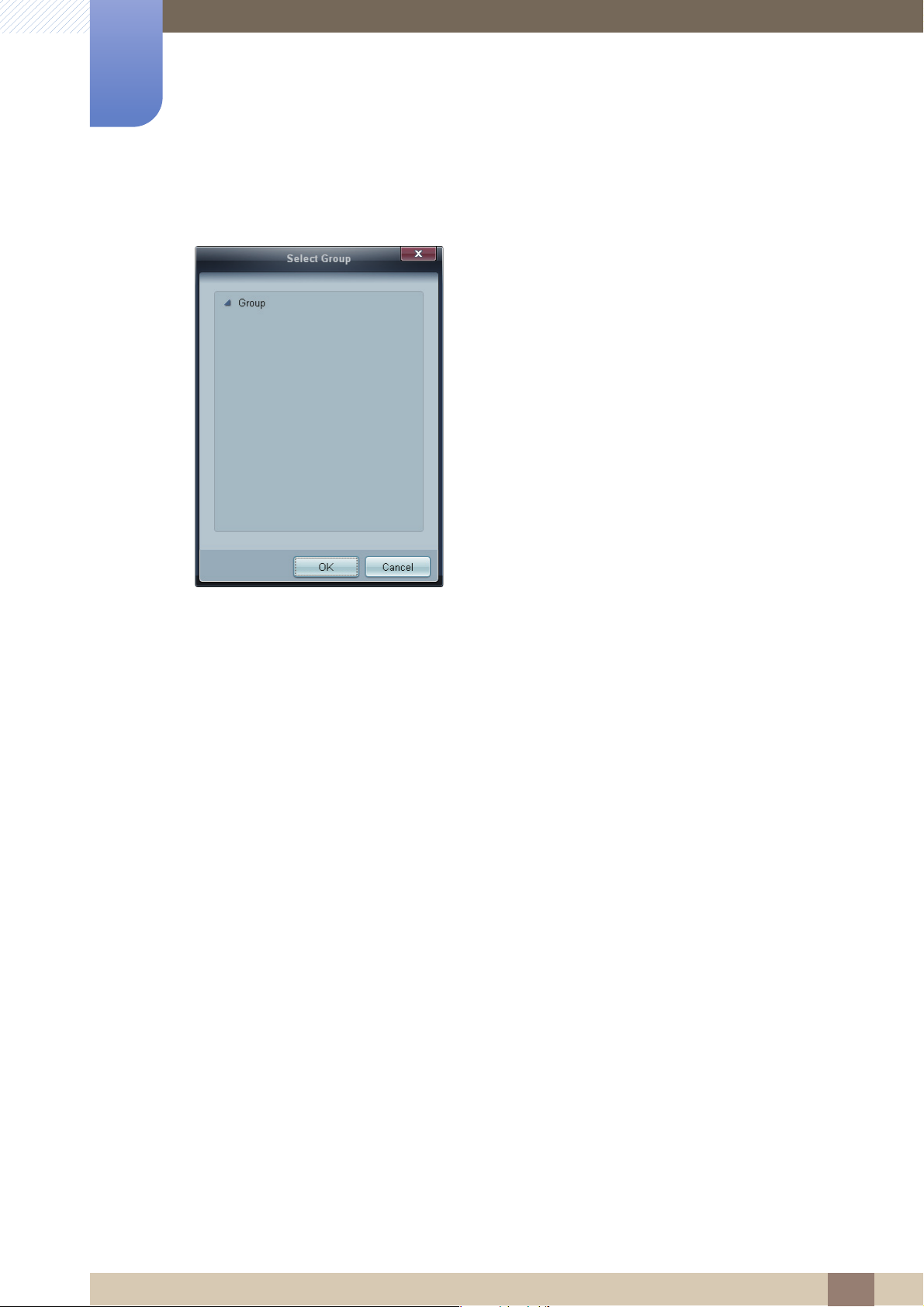
3
Uso de MDC
3 Haga clic en Add debajo del elemento Device Group y seleccione el grupo al que desee añadir un
programa.
4 Seleccione Date&Time/Action y haga clic en OK. El programa se añadirá y aparecerá una lista de
programas en la ventana de lista de conjuntos.
z Device Group: Seleccionar un grupo.
z Date&Time
Instant Execution: Ejecutar el programa inmediatamente.
Timer:Establecer la fecha, la hora y el intervalo de ejecución del programa.
z Action: Seleccionar una función que se activará a la hora y con el intervalo especificados.
Modificación de programas
Para modificar un programa, selecciónelo y haga clic en Edit.
Eliminación de un programa
Para eliminar un programa, selecciónelo y haga clic en Delete.
3 Uso de MDC
93
Page 94
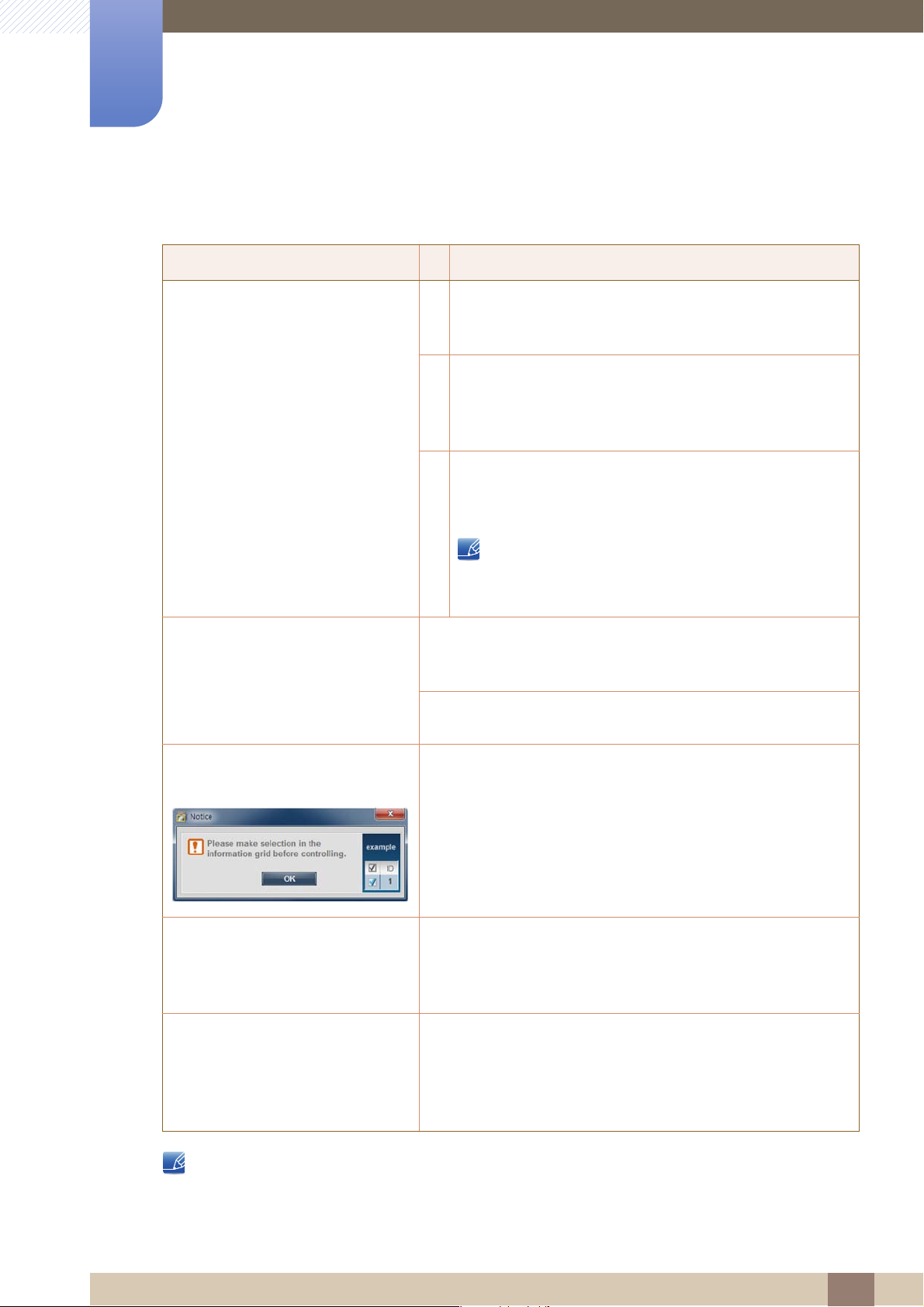
3
Uso de MDC
3.4.14 Solución de problemas
Problema Solución
El dispositivo de visualización que
desea controlar no aparece en la
tabla de información del sistema.
El dispositivo de visualización que
desea controlar no aparece en los
demás cuadros de información de
control.
1. Compruebe la conexión del cable RS232C (compruebe
que el cable esté correctamente conectado al puerto serie
adecuado).
2. Compruebe que no haya conectado otro dispositivo de
visualización con un ID duplicado. La conexión dispositivos
de visualización con un ID duplicado puede provocar que
éstos no se muestren, debido al conflicto de datos.
3. Compruebe que el ID del dispositivo de visualización se
encuentre en el intervalo de 0 y 99. (Cambie el ID mediante
el menú del dispositivo de visualización.)
En el caso de un dispositivo de visualización que
admita el ID en un intervalo de 0 a 99, el ID debe
establecerse entre 0 y 99.
Compruebe que el dispositivo de visualización esté encendido.
(Consulte el estado de la alimentación en la tabla de información
del sistema.)
Seleccione la fuente de entrada con la que se conecta el
dispositivo de visualización.
El mensaje siguiente aparece
repetidamente.
Indica que la alimentación está
apagada o encendida en momentos
diferentes, aunque se haya
configurado On Time o Off Time.
El mando a distancia no funciona. El mando a distancia no funciona si se retira el cable RS-232C o
Es posible que, en ocasiones, este programa funcione incorrectamente debido a un problema de
comunicación entre el PC y el dispositivo de visualización o a las ondas electromagnéticas emitidas
desde dispositivos electrónicos cercanos.
Compruebe que el dispositivo de visualización que desea
controlar esté seleccionado.
Ajuste la hora en el PC para sincronizarla entre los dispositivos
de visualización conectados.
si el programa se cierra incorrectamente mientras la función
Remote Control está configurada como Disable. Para
solucionar este problema, ejecute de nuevo el programa y
establezca Remote Control como Enable.
3 Uso de MDC
94
Page 95

3
Uso de MDC
Cómo se muestran las propiedades de los dispositivos de visualización cuando se
utilizan varios a la vez
1 Si no se ha seleccionado ningún dispositivo de visualización: Se muestra el valor predeterminado.
2 Si se ha seleccionado un dispositivo de visualización: Se muestra la configuración del dispositivo de
visualización seleccionado.
3 Si se seleccionan dos dispositivos de visualización (por ejemplo, en la secuencia de ID 1 e ID 3): La
configuración de ID 1 se muestra antes que la configuración de ID 3.
4 Si se marca la casilla de verificación All+Select y se seleccionan todos los dispositivos de
visualización: Se muestra la configuración predeterminada.
3 Uso de MDC
95
Page 96
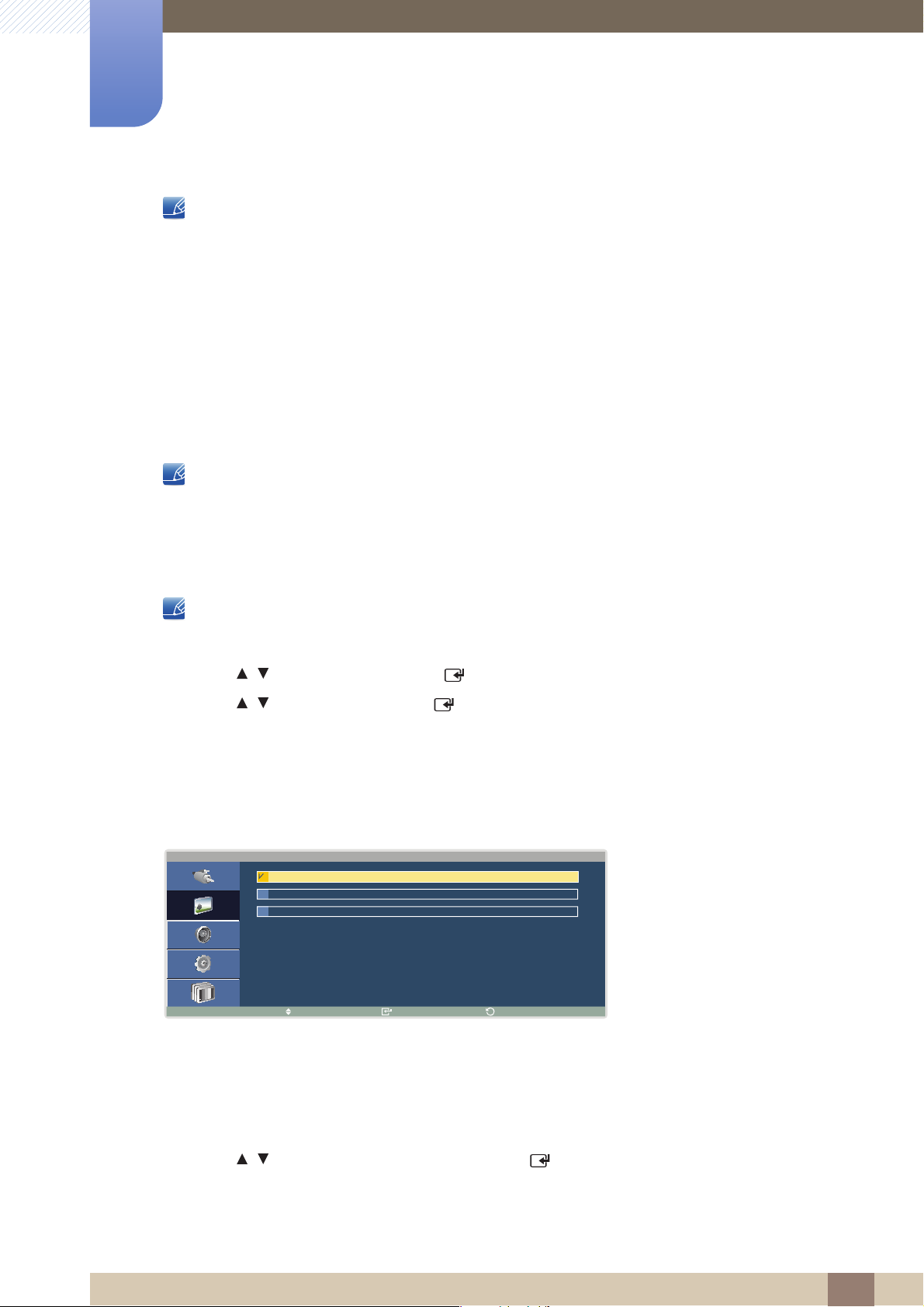
Ajuste de pantalla
M o d o
M o v e r E n t r a r
V o l v e r
I n f o r m a c i ó n
P u b l i c i d a d
P e r s o n a l
4
Configure los ajustes de Imagen (Brillo, Tono de color, etc.).
z La disposición de las opciones del menú Imagen pueden variar según el producto.
z Las opciones disponibles en el menú Imagen dependen de la fuente de entrada seleccionada y la
4.1 Modo
Seleccione un modo de imagen (Modo) adecuado para el entorno donde se usará el producto.
Esta opción está disponible cuando Contraste dinám. está establecido como Des..
(Consulte página 113 para obtener más información sobre Contraste dinám..)
configuración de Editar nombre. (Consulte página 58 para obtener más información sobre Editar
nombre.)
4.1.1 Cambio del Modo de la imagen
Este producto sólo se puede controlar con el mando a distancia.
1 Pulse MENU en el mando a distancia.
2 Pulse / para ir a Imagen y pulse [ ].
3 Pulse / para ir a Modo y pulse [ ].
Se muestran diferentes opciones de Modo, en función de la fuente de entrada actual:
Si la fuente de entrada es PC o DVI:
z Información: Este modo reduce la fatiga ocular y es adecuado para mostrar información al público.
z Publicidad: Este modo es adecuado para mostrar contenido de vídeo y anuncios interiores o
exteriores.
z Personal: Personalizar el Contraste y el Brillo según sea necesario.
1 Pulse / para ir a la opción que desee y pulse [ ].
Se aplicará la opción seleccionada.
4 Ajuste de pantalla
96
Page 97
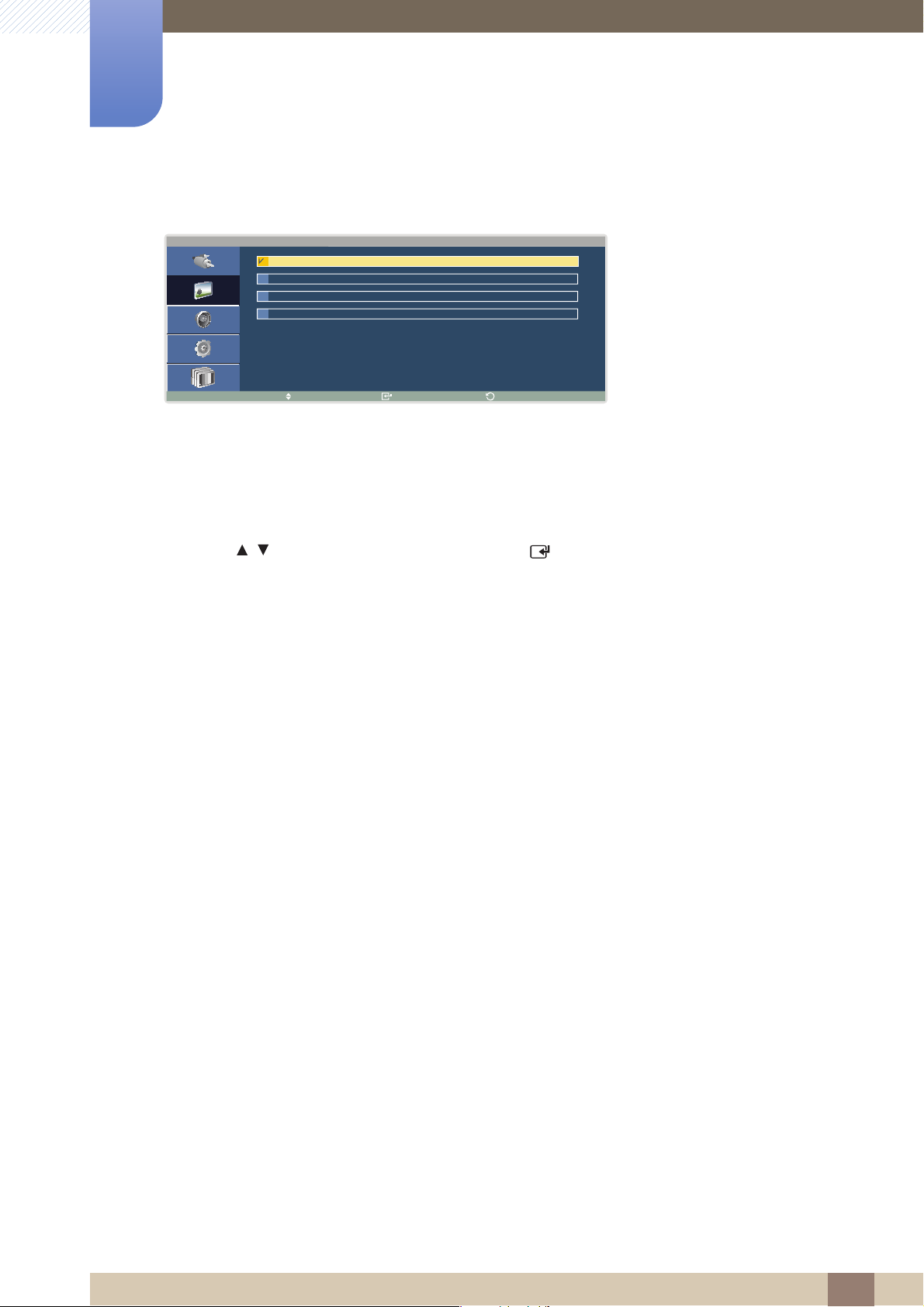
4
M o d o
M o v e r E n t r a r
V o l v e r
D i n á m i c o
E s t á n d a r
P e l í c u l a
P e r s o n a l
Ajuste de pantalla
Si la fuente de entrada es AV, Componente o TV:
z Dinámico: Este modo es adecuado cuando la luz ambiental es intensa.
z Estándar: Este modo es generalmente adecuado para cualquier entorno.
z Película: Este modo reduce la fatiga de los ojos.
z Personal: Personalizar el Contraste y el Brillo según sea necesario.
1 Pulse / para ir a la opción que desee y pulse [ ].
Se aplicará la opción seleccionada.
4 Ajuste de pantalla
97
Page 98
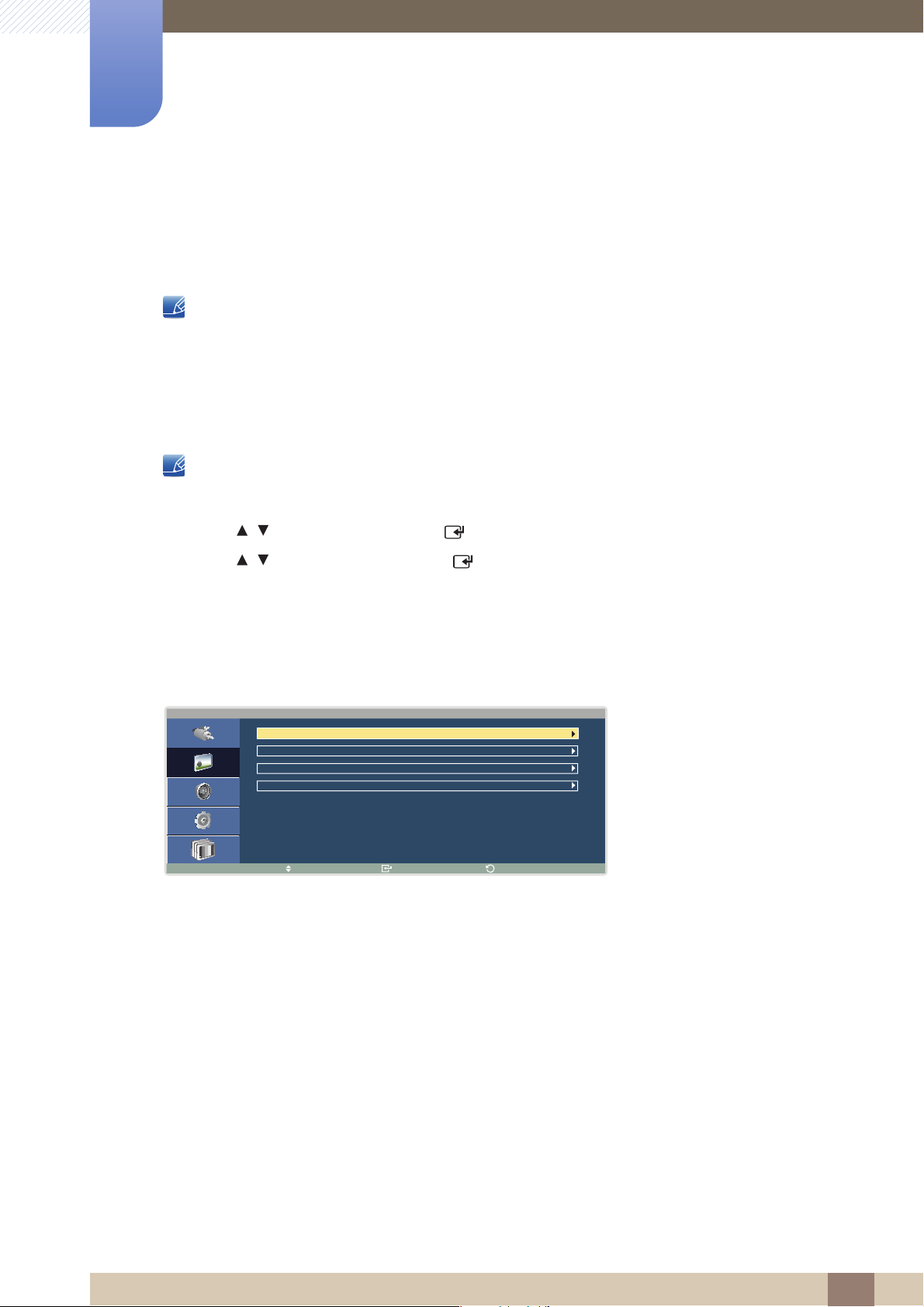
Ajuste de pantalla
P e r s o n a l
M o v e r E n t r a r
V o l v e r
C o n t r a s t e 1 0 0
B r i l l o 1 0 0
N i t i d e z 5 0
G a m m a :
N a t u r a l
4
4.2 Personal
Personalice Matiz en Imagen.
z El cambio de cualquier ajuste en Personal modificará la configuración de Modo a Personal.
z Esta función está disponible cuando Contraste dinám. está establecido como Des..
(Consulte página 113 para obtener más información sobre Contraste dinám..)
4.2.1 Ajuste de la configuración Personal
Este producto sólo se puede controlar con el mando a distancia.
1 Pulse MENU en el mando a distancia.
2 Pulse / para ir a Imagen y pulse [ ].
3 Pulse / para ir a Personal y pulse [ ].
Se muestran diferentes opciones de Personal, en función de la fuente de entrada actual:
Si la fuente de entrada es PC o DVI:
z Contraste
Ajuste el contraste entre los objetos y el fondo. (Rango: 0~100)
Un valor superior aumentará el contraste para conseguir que el objeto aparezca más claro.
z Brillo
Ajuste el brillo general de la imagen. (Rango: 0~100)
Un valor superior conseguirá que la imagen aparezca más brillante.
z Nitidez
Haga que el contorno de los objetos sea más claro o más difuminado. (Rango: 0~100)
Un valor superior conseguirá que el contorno de los objetos sea más claro.
4 Ajuste de pantalla
98
Page 99
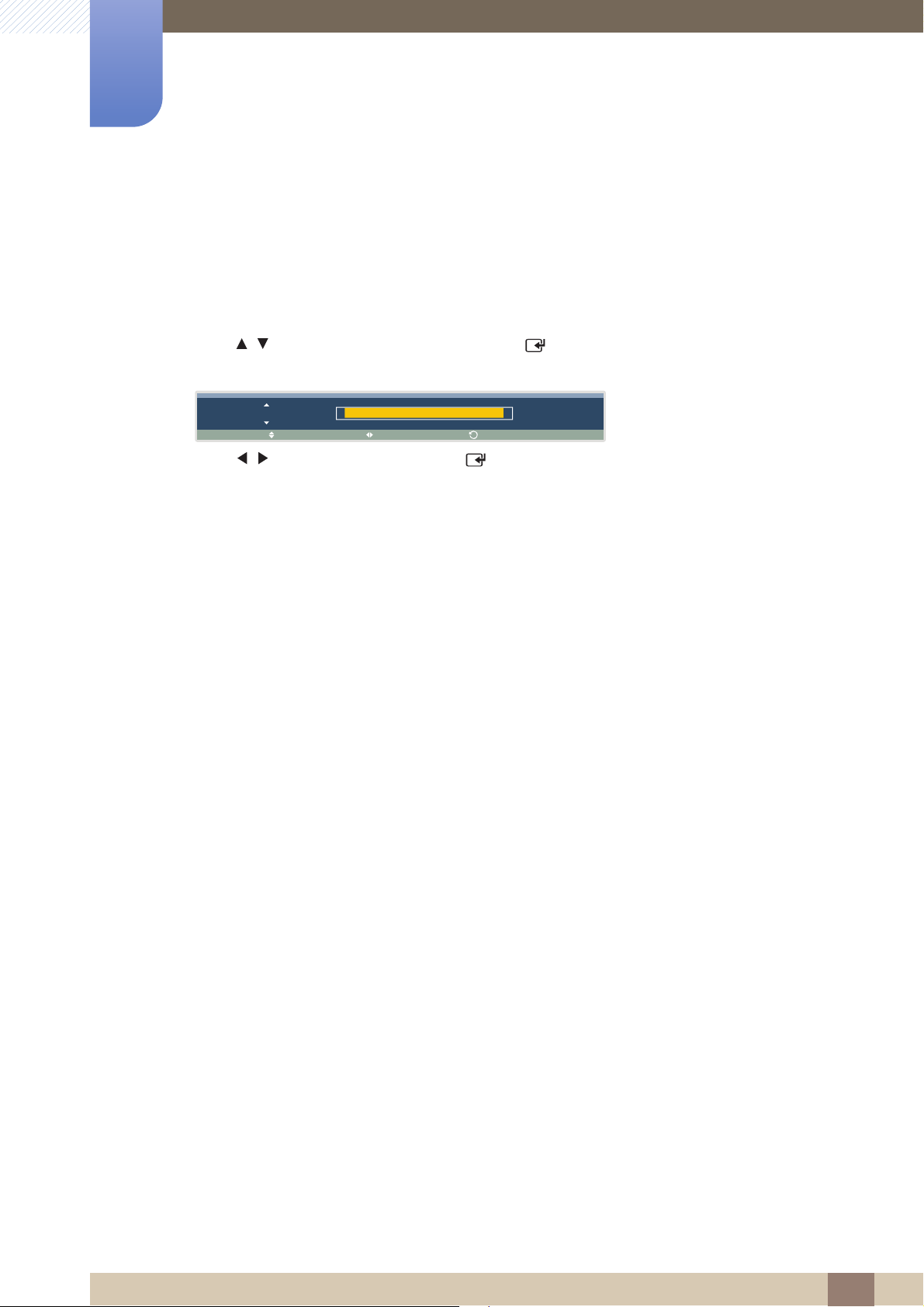
4
C o n t r a s t e
1 0 0
M o v e r A j u s t a r
V o l v e r
Ajuste de pantalla
z Gamma(Natural/Modo1/Modo2/Modo3)
Ajuste el brillo de rango medio (gamma) de la imagen.
Natural muestra la imagen original. Modo1 muestra la imagen más brillante que el modo Natural.
Modo2 muestra la pantalla más oscura que el Modo1. Modo3 muestra las partes oscuras más
oscuras y las brillantes más brillantes.
1 Pulse / para ir a la opción que desee y pulse [ ]. Aparecerá una ventana donde puede ajustar
el valor de la opción seleccionada.
2 Pulse / para ajustar el valor y pulse [ ]. El cambio se aplicará.
4 Ajuste de pantalla
99
Page 100
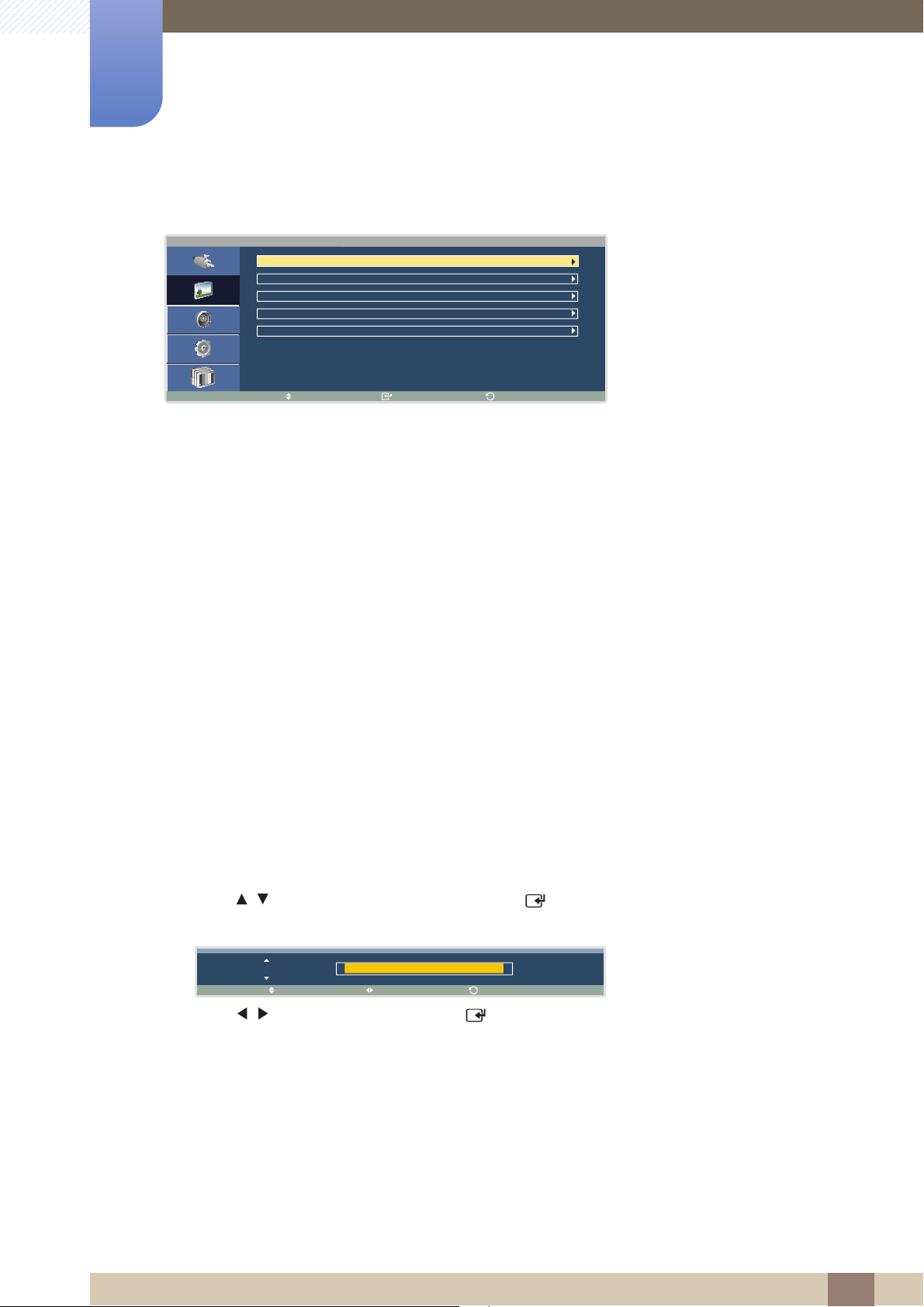
4
P e r s o n a l
M o v e r E n t r a r
V o l v e r
C o n t r a s t e 1 0 0
B r i l l o 4 5
N i t i d e z 5 0
C o l o r 5 0
M a t i z
V e r d e 5 0 R o j o 5 0
C o n t r a s t e
1 0 0
M o v e r A j u s t a r
V o l v e r
Ajuste de pantalla
Si la fuente de entrada es AV, Componente o TV:
z Contraste
Ajuste el contraste entre los objetos y el fondo. (Rango: 0~100)
Un valor superior aumentará el contraste para conseguir que el objeto aparezca más claro.
z Brillo
Ajuste el brillo general de la imagen. (Rango: 0~100)
Un valor superior conseguirá que la imagen aparezca más brillante.
z Nitidez
Haga que el contorno de los objetos sea más claro o más difuminado. (Rango: 0~100)
Un valor superior conseguirá que el contorno de los objetos sea más claro.
z Color
Aumente o reduzca la intensidad del color. (Rango: 0~100)
Un mayor valor aumentará la intensidad del color.
z Matiz
Ajuste la intensidad de los colores rojo y verde. (Rango: 0~100)
El aumento del nivel de rojo hará que este color destaque más en la imagen. El aumento del nivel de
verde hará que este color destaque más en la imagen.
1 Pulse / para ir a la opción que desee y pulse [ ]. Aparecerá una ventana donde puede ajustar
el valor de la opción seleccionada.
2 Pulse / para ajustar el valor y pulse [ ]. El cambio se aplicará.
4 Ajuste de pantalla
100
 Loading...