

Samsung SYNCMASTER 400UX_MI, SYNCMASTER 400UXN MI, SYNCMASTER 400UXN UD, SYNCMASTER 460UXN_MI, SYNCMASTER 400UXN User Manual [cs]
Page 1

SyncMaster 400UXn,460UXn
Monitor LCD
Uživatelská příručka
Page 2
Bezpečnostní pokyny
Značky
Poznámka
Tyto bezpečnostní pokyny je nutné dodržovat, abyste zajistili svou bezpečnost a zabránili poškození
majetku.
Pečlivě si přečtěte pokyny a používejte výrobek správným způsobem.
Varování / Upozornění
Pokud se nebudete řídit pokyny vyjádřenými tímto symbolem, může dojít
k ublížení na těle nebo poškození výrobku.
Použité značky
Zakázáno Důležité, čtěte s porozuměním
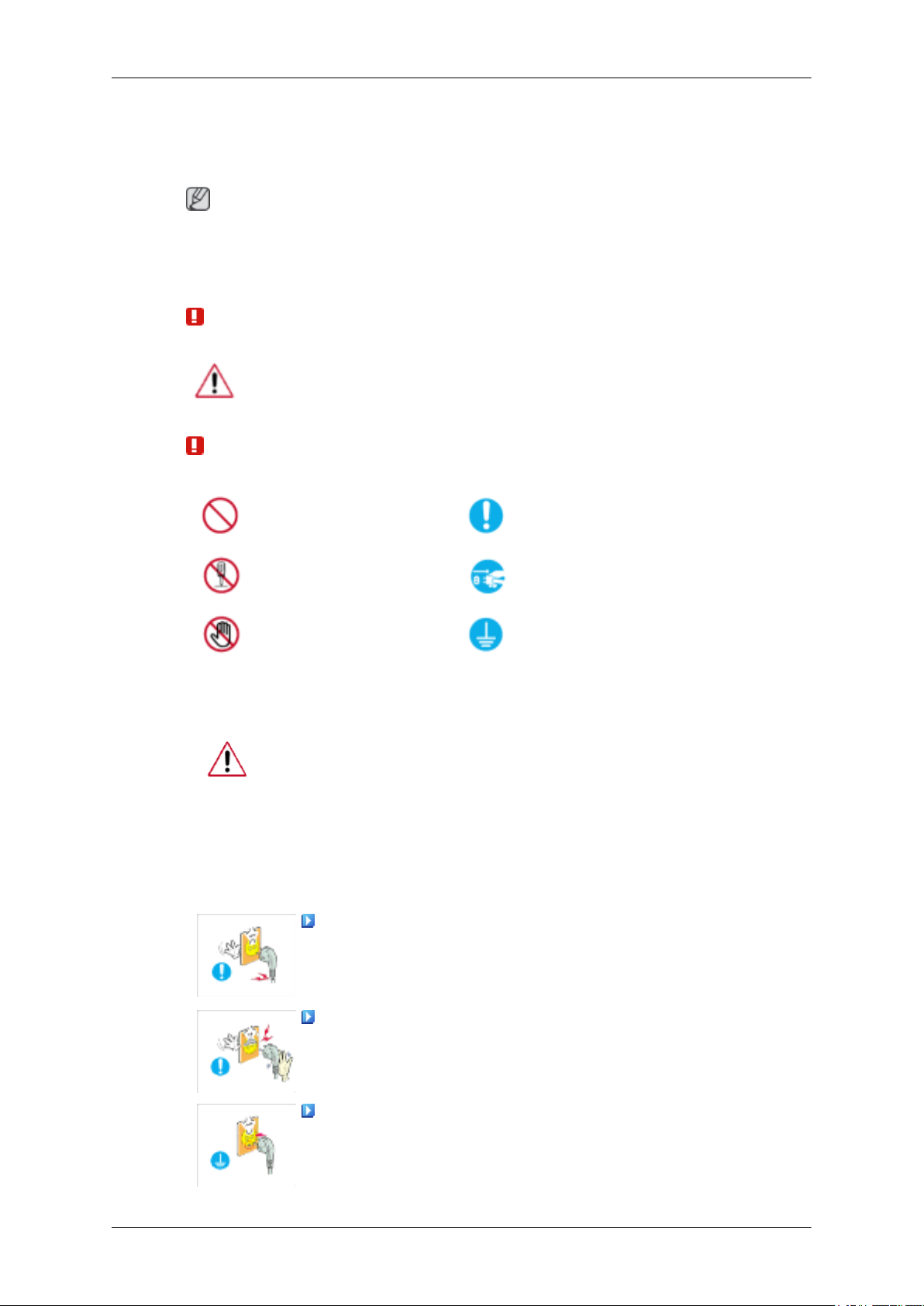
Napájení
Nerozebírejte
Nedotýkejte se
Není-li výrobek po delší dobu používán, nastavte počítač do režimu DPM.
Pokud používáte spořič obrazovky, nastavte jej do režimu aktivní obrazovky.
Vyobrazení zde uvedená mají jen referenční účel a nevztahují se na všechny
případy (nebo země).
Odkaz na pokyny ohledně potlačení efektu „afterimage“
Nepoužívejte poškozený napájecí kabel nebo zástrčku ani poškozenou
nebo uvolněnou zásuvku.
• V opačném případě může dojít k úrazu elektrickým proudem nebo
požáru.
Když zasunujete napájecí zástrčku do zásuvky nebo ji vytahujete, ne-
dotýkejte se jí vlhkýma rukama.
Odpojte od zdroje elektrické energie
Uzemněte, abyste zabránili úrazu elektrickým proudem
• V opačném případě může dojít k úrazu elektrickým proudem.
Zajistěte, aby byl napájecí kabel připojen do uzemněné zásuvky.
• V opačném případě může dojít k úrazu elektrickým proudem nebo
zranění osob.
Page 3
Bezpečnostní pokyny
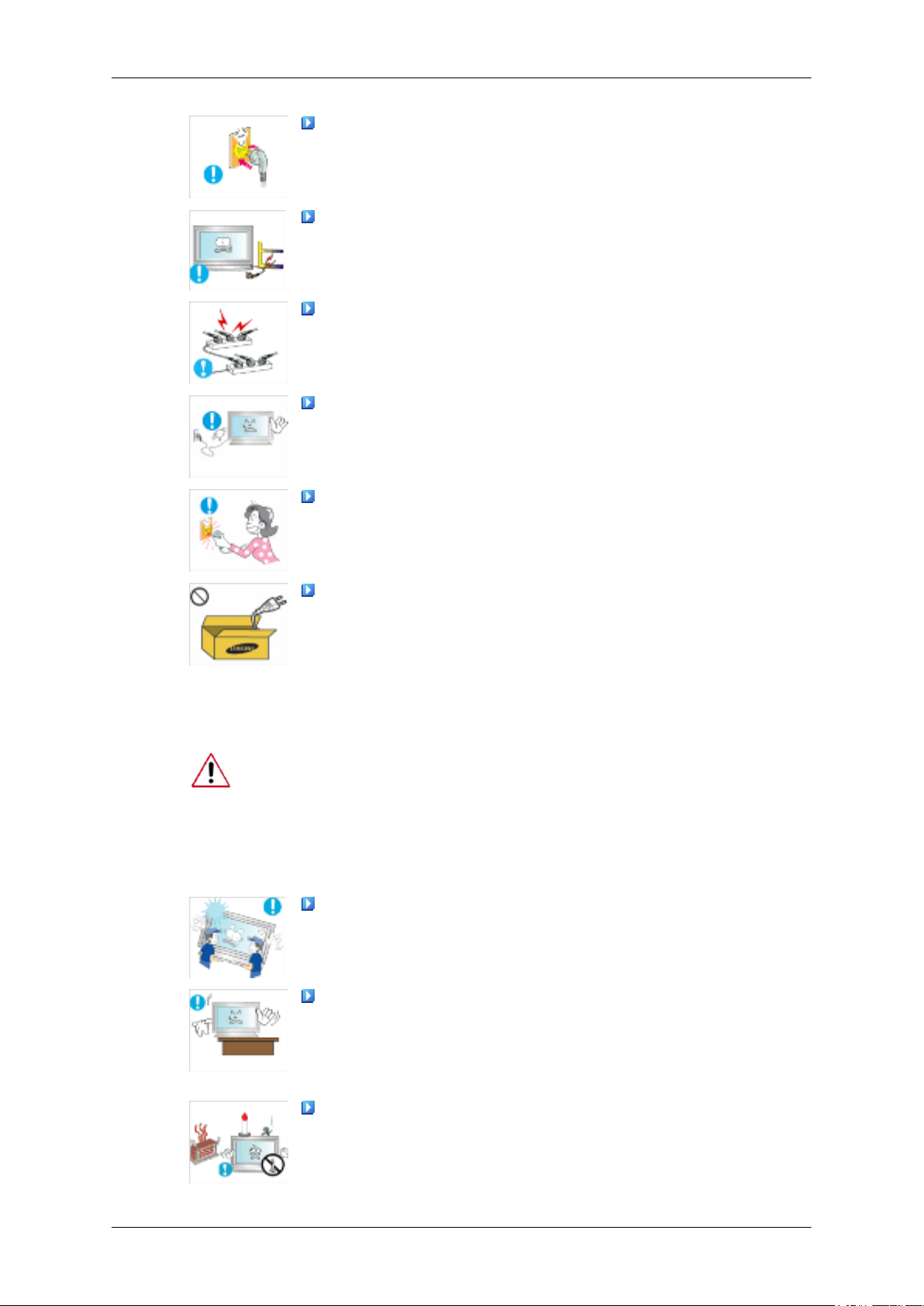
Zajistěte, aby byla napájecí zástrčka pevně a správně zasunuta do zá-
suvky.
• V opačném případě může dojít k požáru.
Neohýbejte napájecí zástrčku silou ani za ni netahejte a nepokládejte
na ni žádné těžké předměty.
• V opačném případě může dojít k požáru.
Nepřipojujte ke stejné zásuvce více spotřebičů.
• V opačném případě může dojít k požáru v důsledku přehřátí.
Pokud je výrobek zapnutý, nevytahujte napájecí kabel ze zásuvky.
• V opačném případě může být výrobek poškozen v důsledku nárazu
elektrického proudu.
Při odpojení zařízení ze sítě je nutné vytáhnout vidlici ze síťové zá-
suvky. Síťová vidlice musí být proto snadno přístupná.
Instalace
• Mohlo by dojít k úrazu elektrickým proudem nebo požáru.
Používejte pouze napájecí kabel dodaný naší společností. Nepouží-
vejte napájecí kabel dodaný s jiným výrobkem.
• V opačném případě může dojít k požáru nebo k úrazu elektrickým
proudem.
Pokud chcete umístit monitor v prašném prostředí, v prostředí s vysokými nebo
nízkými teplotami, s vysokou vlhkostí, chemickými látkami nebo tam, kde bude
v provozu 24 hodin denně (letiště, nádraží atp.), kontaktujte autorizované servisní
středisko.
V opačném případě hrozí výrobku vážné poškození.
Zajistěte, aby výrobek zvedaly a přesunovaly nejméně dvě osoby.
• V opačném případě může dojít k pádu výrobku. Pád může způsobit
zranění osob nebo poškození výrobku.
Při instalaci do skříňky nebo na polici dejte pozor, aby dolní přední
část výrobku nevyčnívala.
• V opačném případě může dojít k pádu výrobku a zranění osob.
• Použijte skříňku nebo polici, která odpovídá velikosti výrobku.
NEUMISŤUJTE DO BLÍZKOSTI VÝROBKU SVÍČKY, REPELEN-
TY PROTI HMYZU, CIGARETY ANI ŽÁDNÁ TOPIDLA.
• V opačném případě může dojít k požáru.
Page 4
Bezpečnostní pokyny
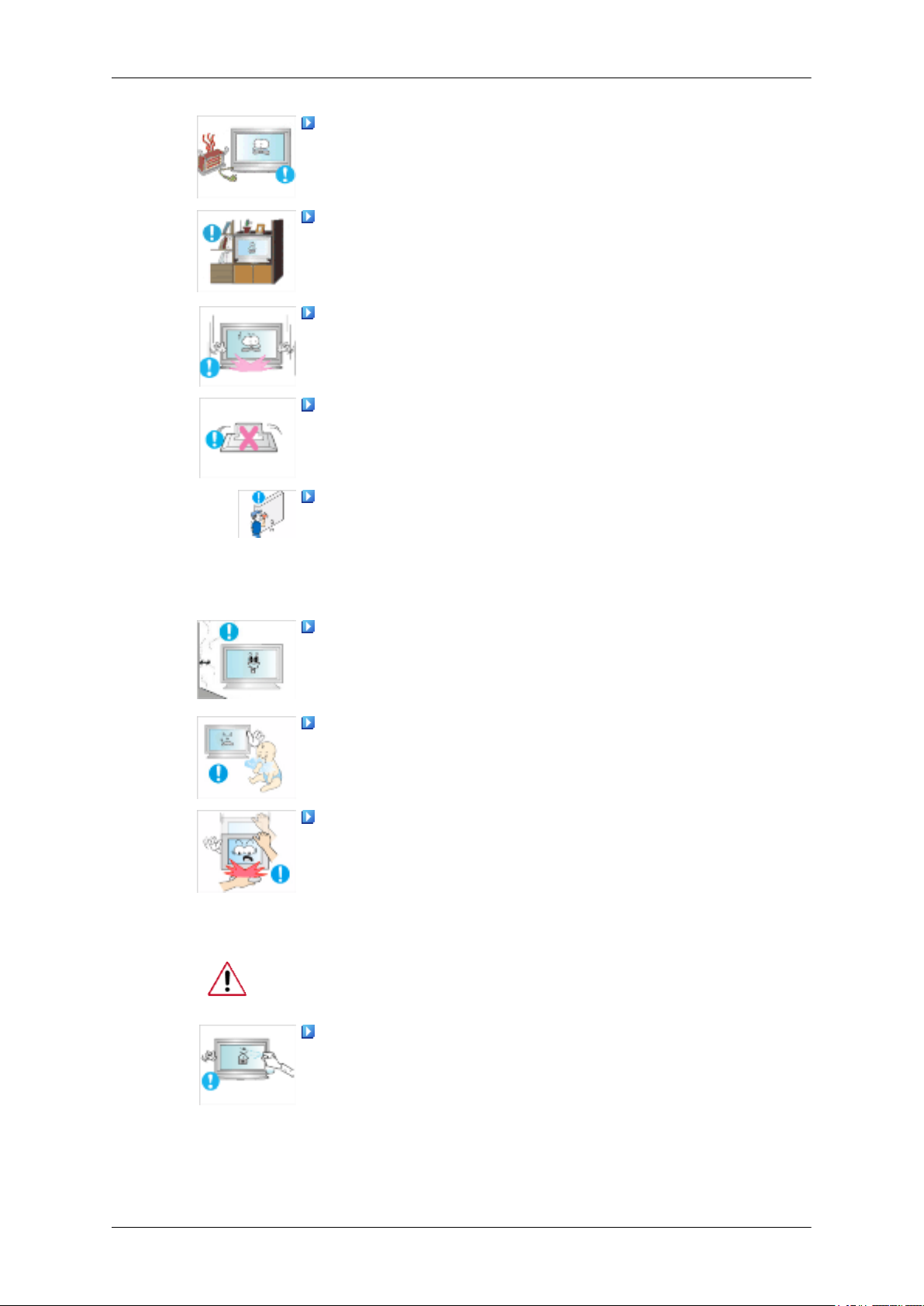
Udržujte topidla co nejdále od napájecího kabelu a od výrobku.
• V opačném případě může dojít k úrazu elektrickým proudem nebo
požáru.
Neinstalujte výrobek do nedostatečně větraných prostor, například do
knihovny nebo uzavřené skříně.
• V opačném případě může dojít k požáru v důsledku zvýšení teploty
uvnitř výrobku.
Pokládejte výrobek na zem jemně.
• V opačném případě může dojít k poškození obrazovky monitoru.
Nepokládejte přední část výrobku na podlahu.
• V opačném případě může dojít k poškození obrazovky monitoru.
Zajistěte, aby instalaci držáku na zeď provedla autorizovaná instalační
společnost.
Čištění
• V opačném případě může dojít k pádu výrobku a následnému zranění
osob.
• Používejte pouze držák na zeď, který odpovídá vašemu výrobku.
Instalujte výrobek na dostatečně větrané místo. Zajistěte, aby mezi
výrobkem a stěnou zůstala alespoň 10cm mezera.
• V opačném případě může dojít k požáru v důsledku zvýšení teploty
uvnitř výrobku.
Zajistěte, aby byly vinylové části obalu mimo dosah dětí.
• V opačném případě může dojít k vážnému úrazu (udušení), pokud by
si s tímto materiálem děti hrály.
Pokud lze výšku monitoru nastavit, nepokládejte na stojan při posu-
nování dolů žádný předmět ani se o stojan neopírejte.
• Mohlo by dojít k poškození výrobku nebo zranění osoby, která jej
nese.
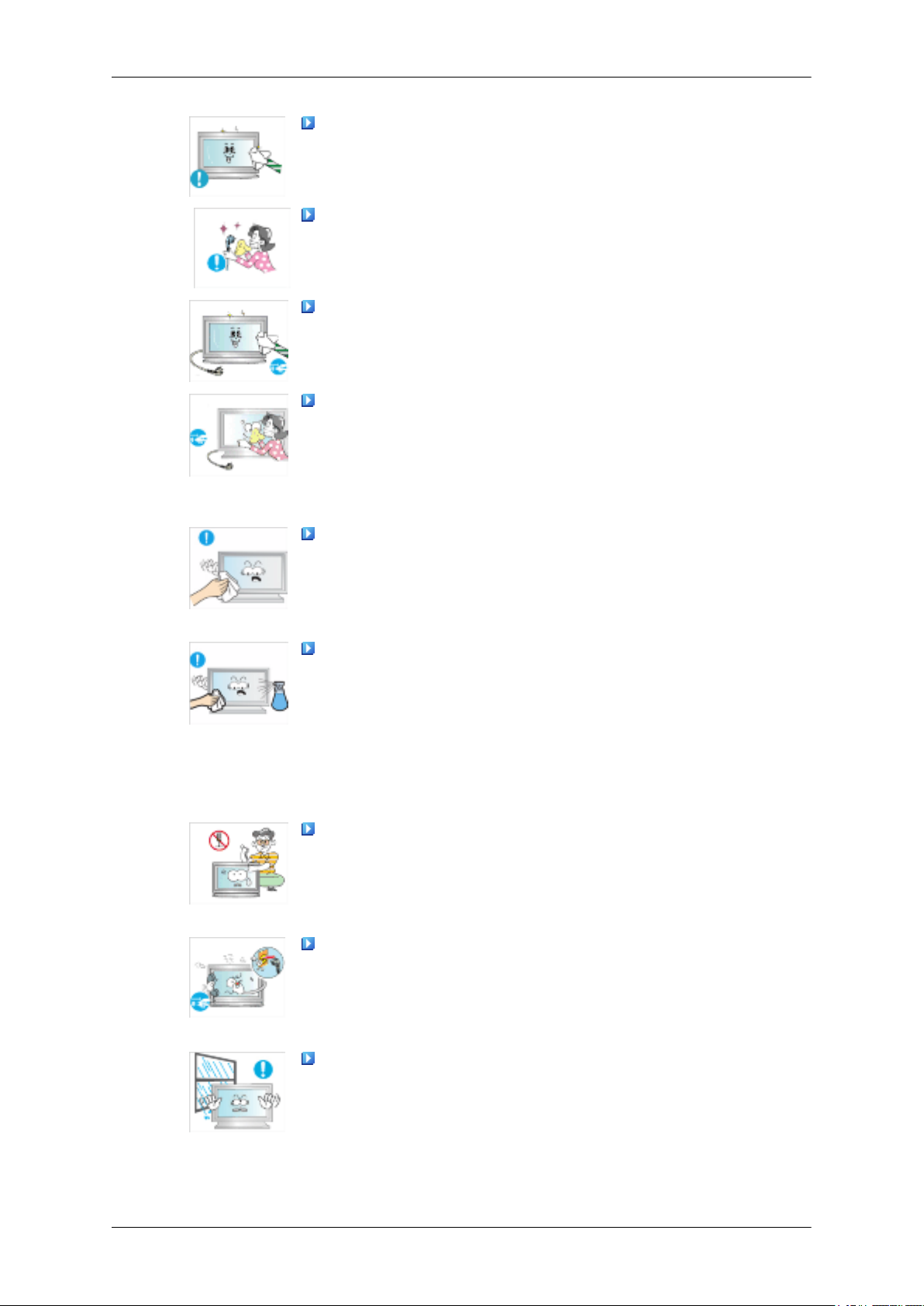
Při čištění krytu monitoru nebo povrchu panelu TFT-LCD použijte mírně navlhčený měkký hadřík.
Nestříkejte čisticí prostředek přímo na povrch výrobku.
• V opačném případě mohou v jeho struktuře vzniknout barevné skvrny
a zkreslení a může dojít k odlupování povrchu obrazovky.
Page 5
Bezpečnostní pokyny
Výrobek čistěte měkkým hadříkem a pouze čisticím prostředkem určeným pro monitory. Pokud musíte použít jiný čisticí prostředek, než je
prostředek určený pro monitory, rozřeďte ho vodou v poměru 1:10.
Při čištění konektorů napájecí zástrčky nebo při oprašování zásuvky
používejte suchý hadřík.
• V opačném případě může dojít k požáru.
Při čištění tohoto výrobku nezapomeňte odpojit napájecí kabel.
• V opačném případě může dojít k úrazu elektrickým proudem nebo
požáru.
Při čištění výrobku nejprve odpojte napájecí kabel a očistěte ho měkkým suchým hadříkem.
• (Nepoužívejte chemické látky, například vosk, benzen, alkohol, řed-
idlo, repelent proti hmyzu, mazivo ani čisticí prostředek.) Tyto
přípravky by mohly způsobit změnu vzhledu výrobku a také odlepit
indikační štítky výrobku.
Zajistěte, aby se pro čištění krytu výrobku používal pouze uvedený
hadřík, protože kryt se snadno poškrábe.
Jiné
• Použijte uvedený hadřík a přidejte pouze trochu vody. Protože může
dojít k poškrábání výrobku, jsou-li na hadříku cizí částice, před použitím nejprve hadřík důkladně vyprašte.
Při čištění výrobku nestříkejte vodu přímo na hlavní část výrobku.
• Zajistěte, aby se voda nedostala do výrobku a výrobek nenavlhl.
• V opačném případě může dojít k úrazu elektrickým proudem, požáru
nebo ke vzniku poruchy.
V tomto výrobku se nachází vysoké napětí. Zajistěte, aby výrobek
nebyl rozebírán, opravován ani upravován samotnými uživateli.
• V opačném případě může dojít k úrazu elektrickým proudem nebo
požáru. Jestliže je třeba výrobek opravit, obraťte se na servisní středisko.
Pokud dojde k výskytu podivného zápachu nebo zvuku nebo pokud
z výrobku uniká kouř, okamžitě odpojte napájecí zástrčku a obraťte se
na servisní středisko.
• V opačném případě může dojít k úrazu elektrickým proudem nebo
požáru.
Výrobek neinstalujte v místě vystaveném působení vlhkosti, prachu,
kouře, vody ani v automobilu.
• V opačném případě může dojít k úrazu elektrickým proudem nebo
požáru.
Page 6
Bezpečnostní pokyny
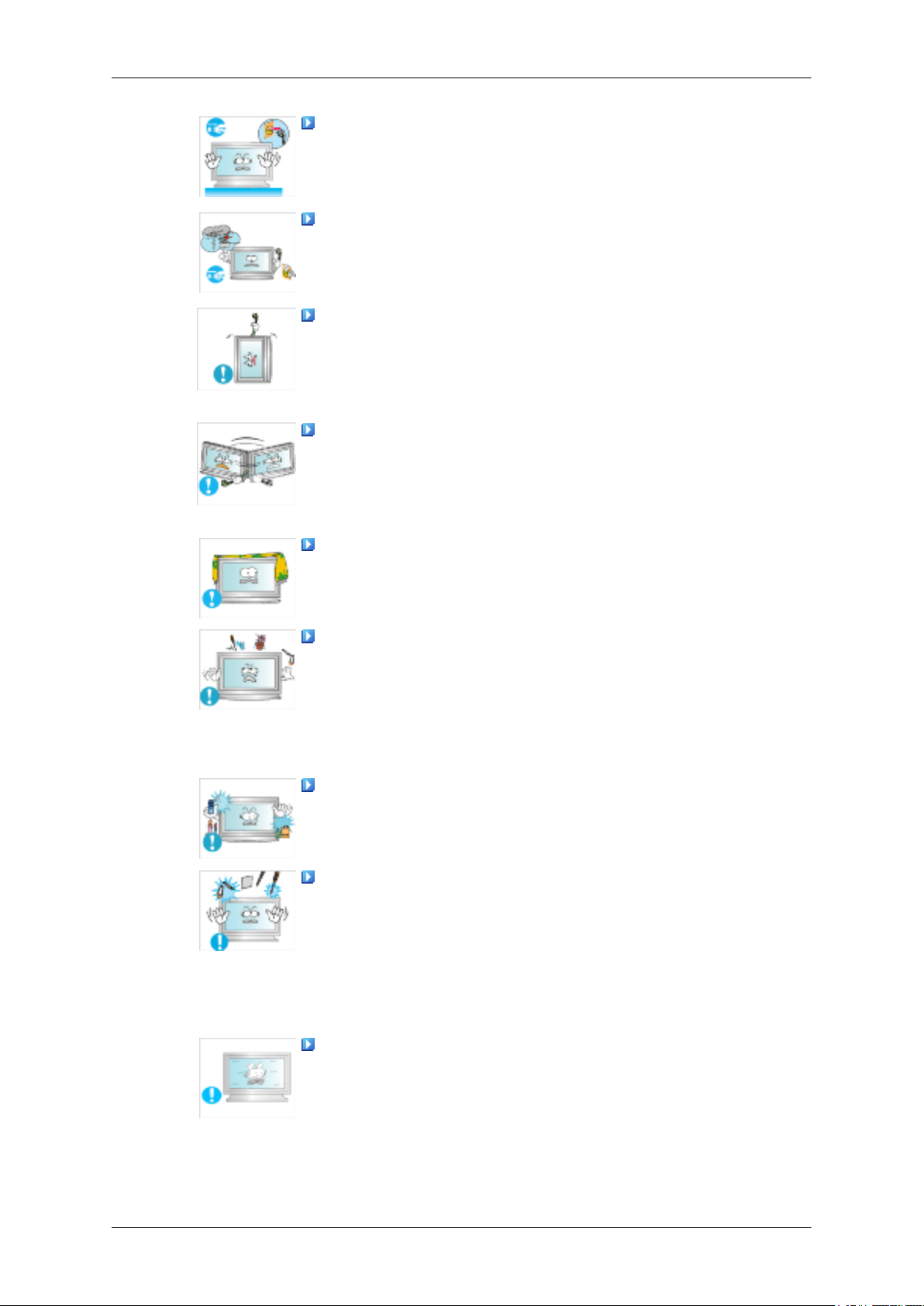
Pokud výrobek upadne nebo dojde k rozbití krytu, vypněte napájení a
odpojte napájecí kabel. Obraťte se na servisní středisko.
• V opačném případě může dojít k úrazu elektrickým proudem nebo
požáru.
Za bouřky nebo při výskytu blesků se nedotýkejte napájecího kabelu
ani kabelu antény.
• V opačném případě může dojít k úrazu elektrickým proudem nebo
požáru.
Nepokoušejte se přesouvat monitor pouze taháním za napájecí nebo
signální kabel.
• V opačném případě může výrobek upadnout a může dojít k úrazu
elektrickým proudem, poškození výrobku nebo ke vzniku požáru
v důsledku poškození kabelu.
Nezdvihejte výrobek ani jím nepohybujte dozadu, dopředu, doprava
ani doleva pouze držením napájecího kabelu nebo signálních kabelů.
• V opačném případě může výrobek upadnout a může dojít k úrazu
elektrickým proudem, poškození výrobku nebo ke vzniku požáru
v důsledku poškození kabelu.
Zajistěte, aby ventilační otvor nebyl blokován stolem nebo závěsem.
• V opačném případě může dojít k požáru v důsledku zvýšení teploty
uvnitř výrobku.
Nepokládejte na výrobek žádné nádoby s vodou, vázy, květináče, léky
ani žádné kovové předměty.
• Jestliže se do výrobku dostane voda nebo cizí částice, odpojte napá-
jecí zástrčku a obraťte se na servisní středisko.
• Mohlo by dojít k nesprávné funkci, úrazu elektrickým proudem nebo
požáru.
V blízkosti výrobku nepoužívejte ani neskladujte hořlavé spreje ani
hořlavé materiály.
• V opačném případě může dojít k výbuchu nebo požáru.
Nevkládejte do výrobku žádný kov, například jídelní hůlky, mince,
sponky a svorky ani hořlavé předměty, například sirky nebo papír (ventilačními otvory, vstupními a výstupními konektory apod.).
• Jestliže se do výrobku dostane voda nebo cizí částice, odpojte napá-
jecí kabel a obraťte se na servisní středisko.
• V opačném případě může dojít k úrazu elektrickým proudem nebo
požáru.
Při dlouhodobém používání nepohyblivého obrazu může dojít k efektu
„afterimage“ nebo vzniku skvrn.
• Jestliže nebudete výrobek po dlouhou dobu používat, přepněte jej do
režimu spánku nebo použijte pohyblivý spořič obrazovky.
Page 7
Bezpečnostní pokyny
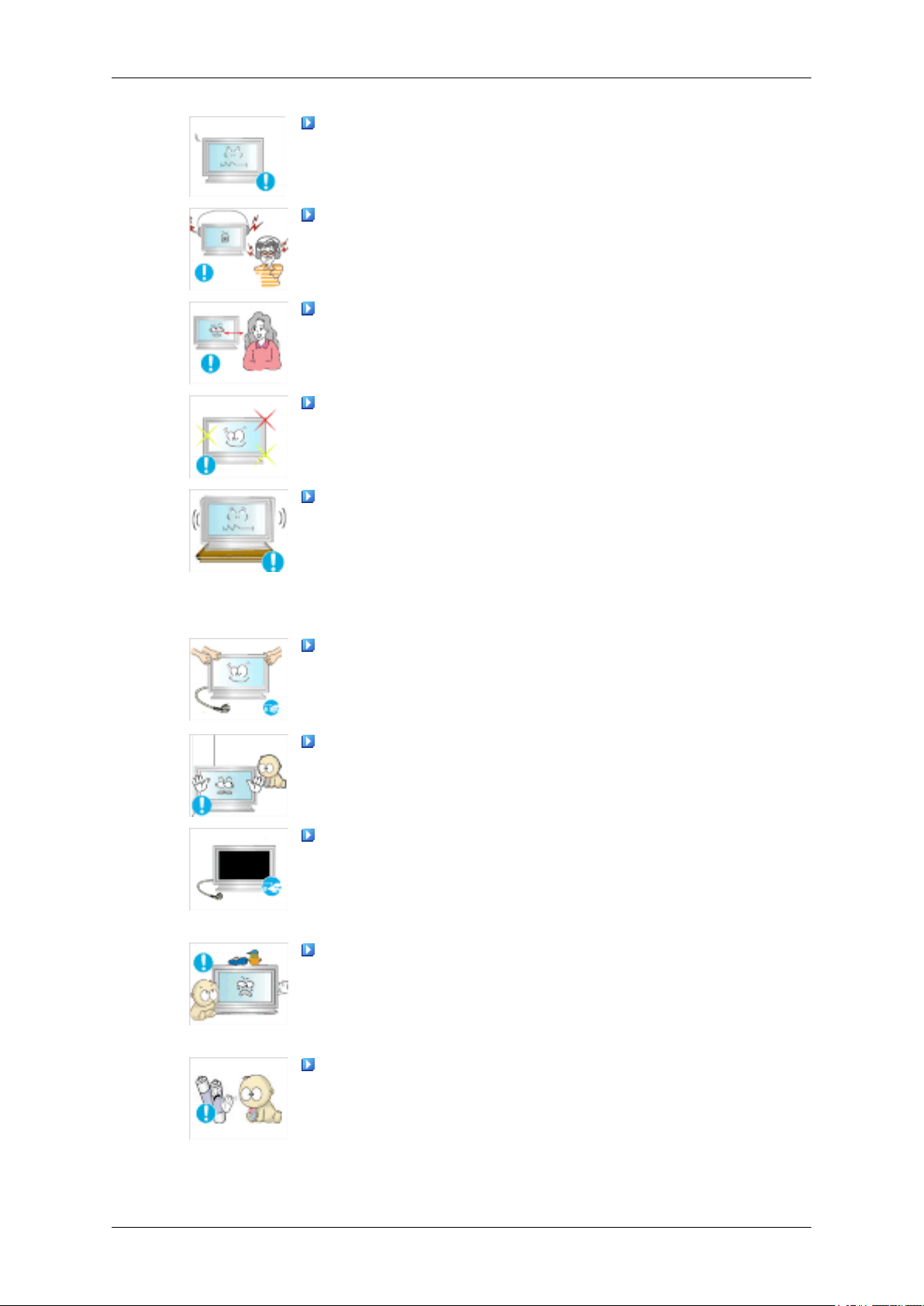
Nastavte rozlišení a frekvenci, která je pro výrobek vhodná.
• V opačném případě může dojít k poškození zraku.
Když používáte sluchátka nebo sluchátka do uší, nenastavujte příliš
vysokou úroveň hlasitosti.
• Příliš hlasitý zvuk může poškodit váš sluch.
Pokud se budete stále přibližovat k obrazovce výrobku, může se vám
zhoršit zrak.
Po užívání monitoru po dobu jedné hodiny si alespoň na 5 minut odpočiňte.
Snížíte tím únavu očí.
Neinstalujte výrobek na nestabilní místa, například nestabilní polici
nebo nerovný povrch ani na místa vystavená vibracím.
• V takovém případě může dojít k pádu výrobku, který může způsobit
zranění osob nebo poškození výrobku.
• Pokud budete výrobek používat na místech vystavených vibracím,
může dojít k poškození výrobku nebo vzniku požáru.
Při přesouvání výrobku vypněte napájení a odpojte napájecí zástrčku,
kabel antény a všechny kabely, které jsou k výrobku připojeny.
• V opačném případě může dojít k úrazu elektrickým proudem nebo
požáru.
Zajistěte, aby se za výrobek nedržely děti ani na něj nevylézaly.
• Může dojít k pádu výrobku a následně zranění osob nebo smrti.
Pokud výrobek po dlouhou dobu nepoužíváte, odpojte napájecí kabel
ze zásuvky.
• V opačném případě může dojít k přehřátí vlivem prachu a může dojít
ke vzniku požáru v důsledku nárazu elektrického proudu nebo netěsnosti.
Nepokládejte na výrobek žádné těžké předměty ani hračky nebo cukrovinky, například sušenky apod., které by mohly přitáhnout pozornost
dětí.
• Děti by se mohly za výrobek držet, způsobit tak jeho pád a v důsledku
toho by mohlo dojít ke zranění osob nebo smrti.
Po vyjmutí baterie z dálkového ovládání dbejte na to, aby ji děti nevkládaly do úst. Umístěte baterii na místo mimo dosah dětí a batolat.
• Pokud dítě vloží baterii do úst, ihned se poraďte se svým lékařem.
Page 8
Bezpečnostní pokyny
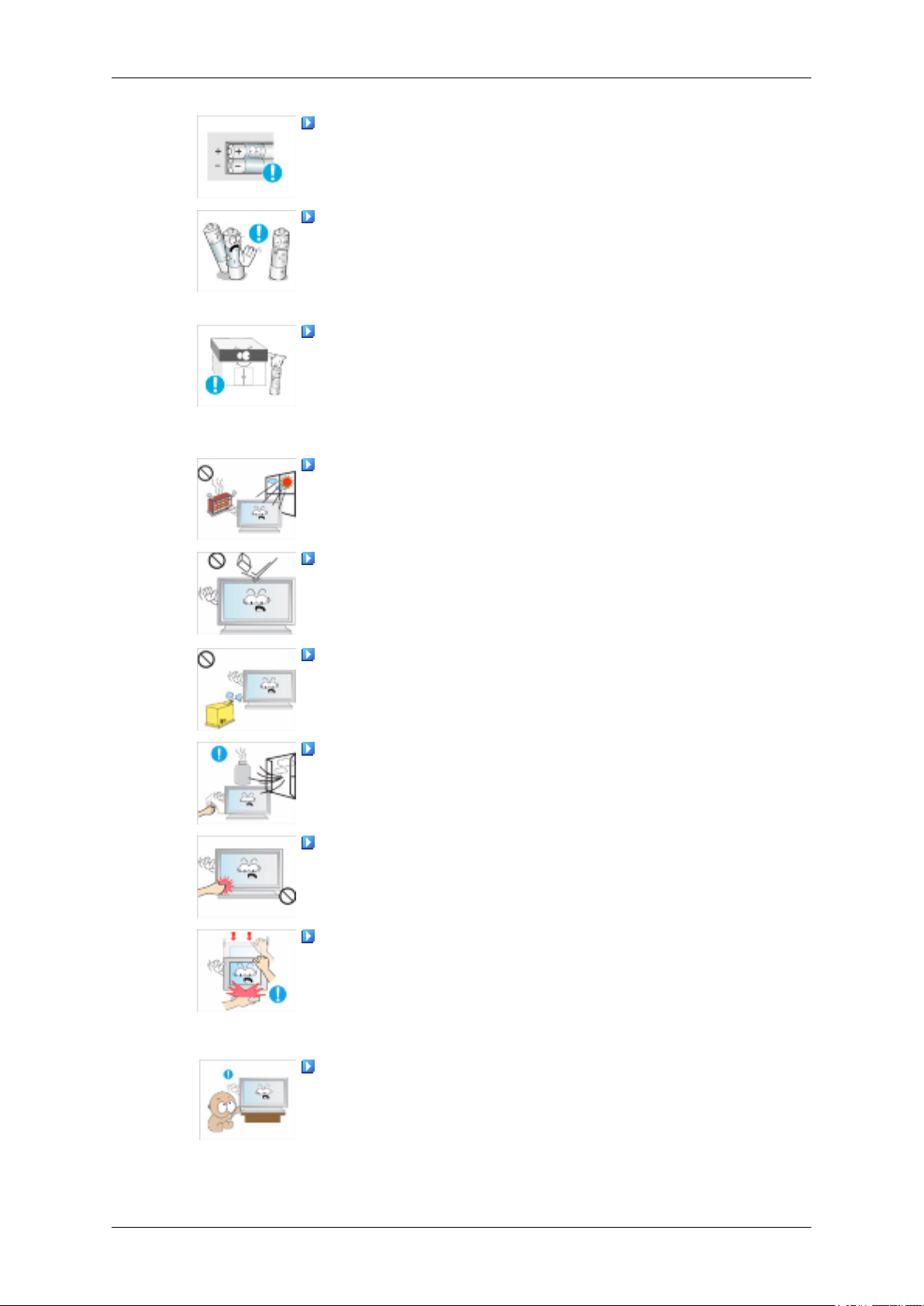
Když baterii vyměňujete, dbejte na dodržení správné polarity (+, -).
• V opačném případě může dojít k poškození baterie nebo k požáru,
zranění osob nebo poškození v důsledku úniku vnitřního elektrolytu.
Používejte pouze uvedené standardizované baterie a nekombinujte
nové a staré baterie současně.
• V opačném případě by mohlo dojít k poškození baterií nebo požáru,
zranění nebo poškození v důsledku vytékání tekutiny v nich obsažené.
Baterie (a nabíjecí baterie) nejsou běžný odpad a je nutné je vrátit
k recyklaci. Zákazník je jako spotřebitel odpovědný za vrácení použitých
nabíjecích baterií k recyklačním účelům.
• Zákazník může použité nabíjecí baterie vrátit do nejbližšího veřej-
ného recyklačního střediska nebo do obchodu, který prodává stejný
typ baterií nebo nabíjecích baterií.
Neumisťujte výrobek na místo vystavené přímému slunečnímu světlu
ani do blízkosti zdroje tepla, například ohně nebo topení.
• Mohlo by to zkrátit dobu životnosti výrobku a způsobit vznik požáru.
Nenechte na výrobek upadnout žádné předměty, které by způsobily
náraz.
• V opačném případě může dojít k úrazu elektrickým proudem nebo
požáru.
Nepoužívejte v blízkosti výrobku vlhčicí zařízení ani kuchyňský stůl.
• V opačném případě může dojít k úrazu elektrickým proudem nebo
požáru.
Pokud dojde k úniku plynu, nedotýkejte se výrobku ani napájecí
zástrčky, ale ihned zajistěte odvětrání prostoru.
• Pokud by vznikla jiskra, mohla by způsobit výbuch nebo požár.
Pokud je výrobek po dlouhou dobu zapnutý, zobrazovací panel se silně
zahřeje. Nedotýkejte se ho.
• Uchovávejte příslušenství malých rozměrů na místě mimo dosah dětí.
Při nastavování úhlu výrobku nebo výšky stojanu buďte opatrní.
• Mohlo by dojít ke zranění osob, protože by se vám zde mohla zachytit
ruka nebo prsty.
• Také pokud byste výrobek naklonili příliš daleko, spadne a může
způsobit zranění osob.
Neinstalujte výrobek tak nízko, aby na něj dosáhly děti.
• V opačném případě může dojít k pádu výrobku a následnému zranění
osob.
• Přední část výrobku je těžká, výrobek proto instalujte na rovnou a
stabilní plochu.
Page 9
Bezpečnostní pokyny
Nepokládejte na výrobek žádné těžké předměty.
• Mohlo by dojít ke zranění osob nebo poškození výrobku.
Page 10
Úvod
-- 400UXn --
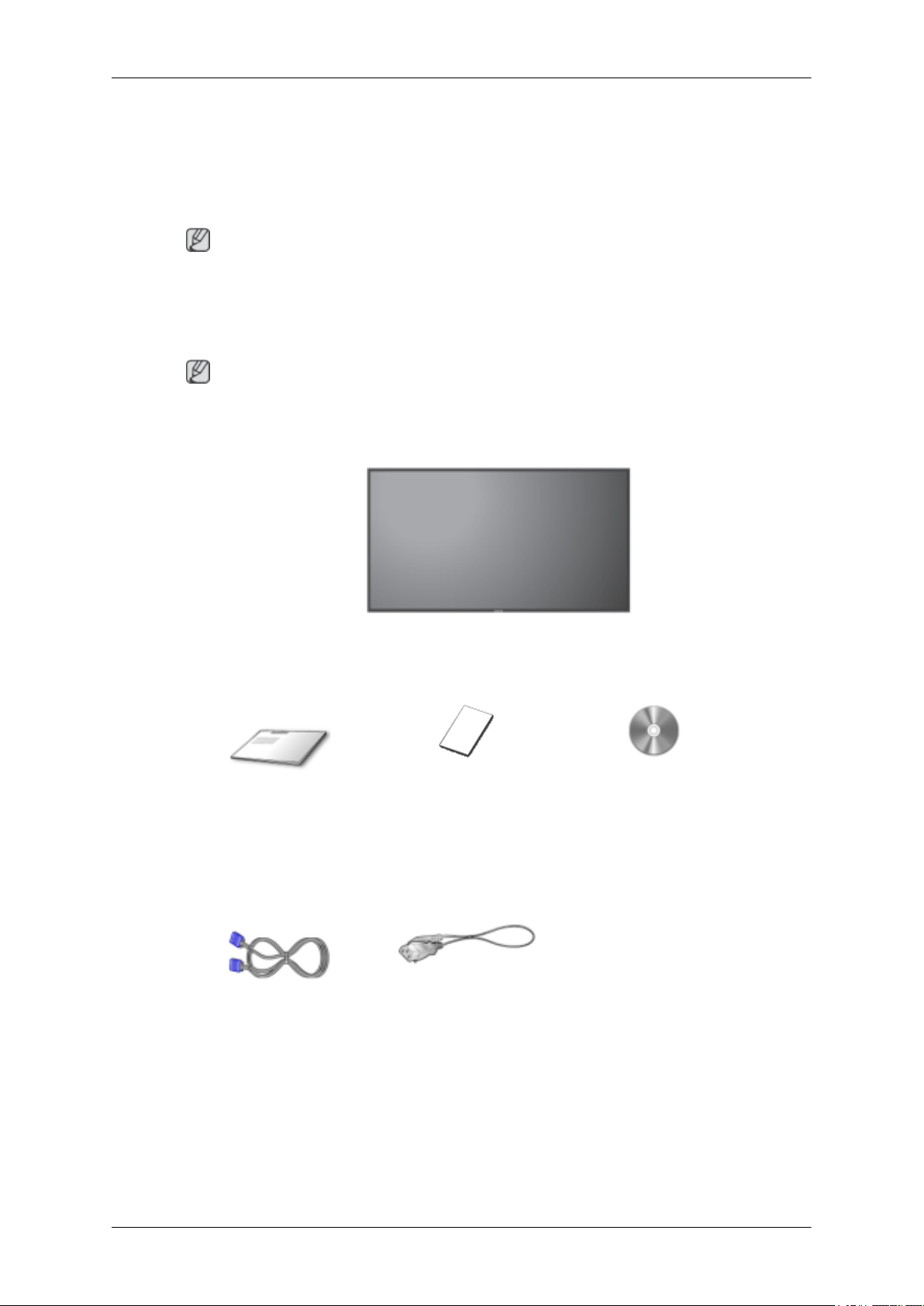
Obsah balení
Poznámka
Přesvědčte se, že součástí dodávky monitoru jsou následující položky.
Pokud některé položky chybí, kontaktujte svého prodejce.
Chcete-li zakoupit volitelné položky, kontaktujte místního prodejce.
Poznámka
Neumísťujte výrobek na podlahu.
Rozbalení
Displej LCD
Příručky
Příručka pro rychlou instalaci Záruční list
(V některých zemích není
přiložen)
Kabely
Kabel D-Sub Napájecí kabel
Uživatelská příručka
Page 11
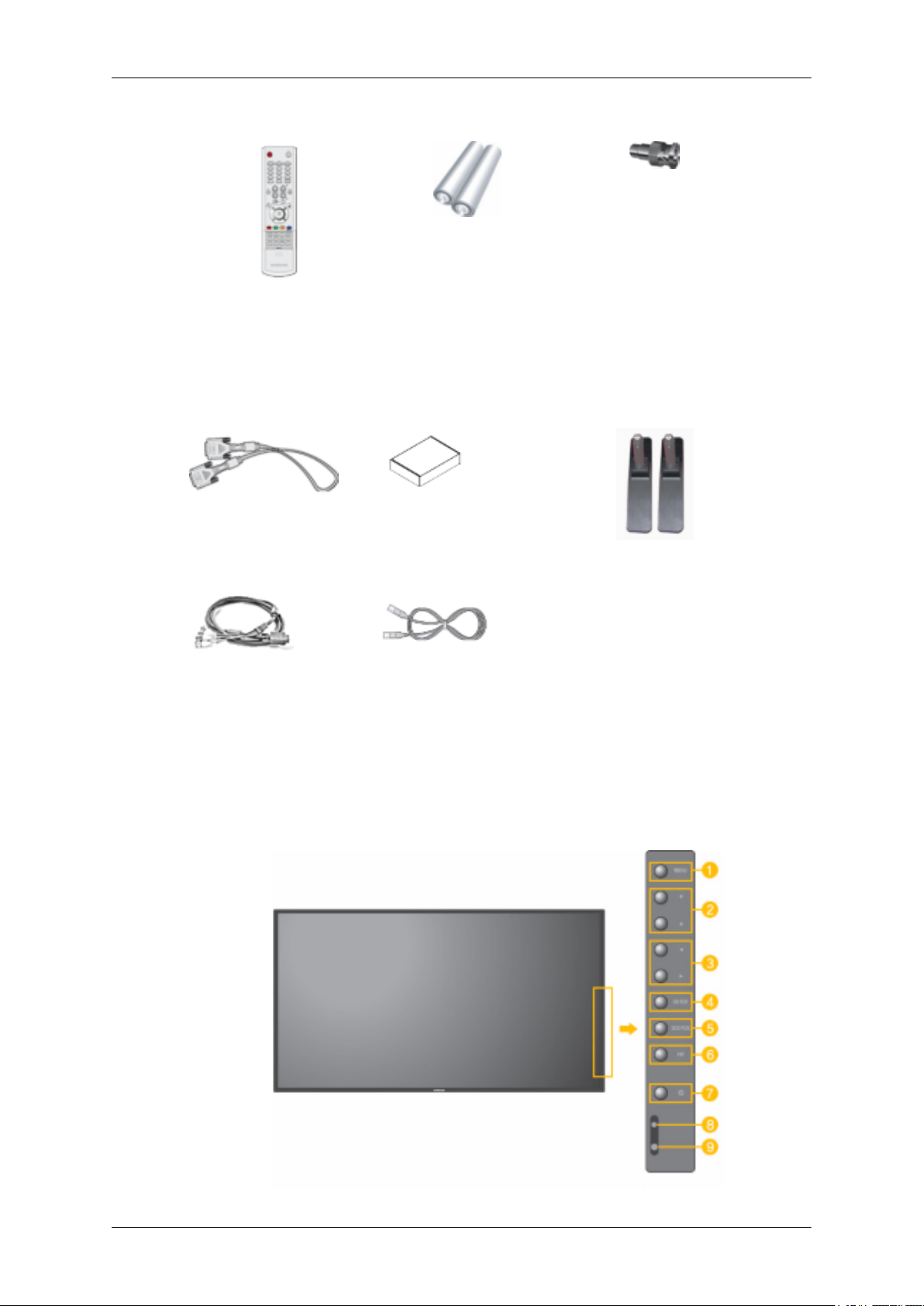
Jiné
Úvod
Dálkové ovládání Baterie (AAA X 2)
(V některých zemích není
přiložen)
Prodává se samostatně
Kabel DVI SOUPRAVA pro montáž na
Kabel BNC Kabel sítě LAN Více informací o kalibrátoru
Konektor adaptéru BNC -
RCA
Sada půlený stojánek
stěnu
Kalibrátor
viz nápovědu k programu
Natural Color Expert.
-- 400UXn --
Váš monitor
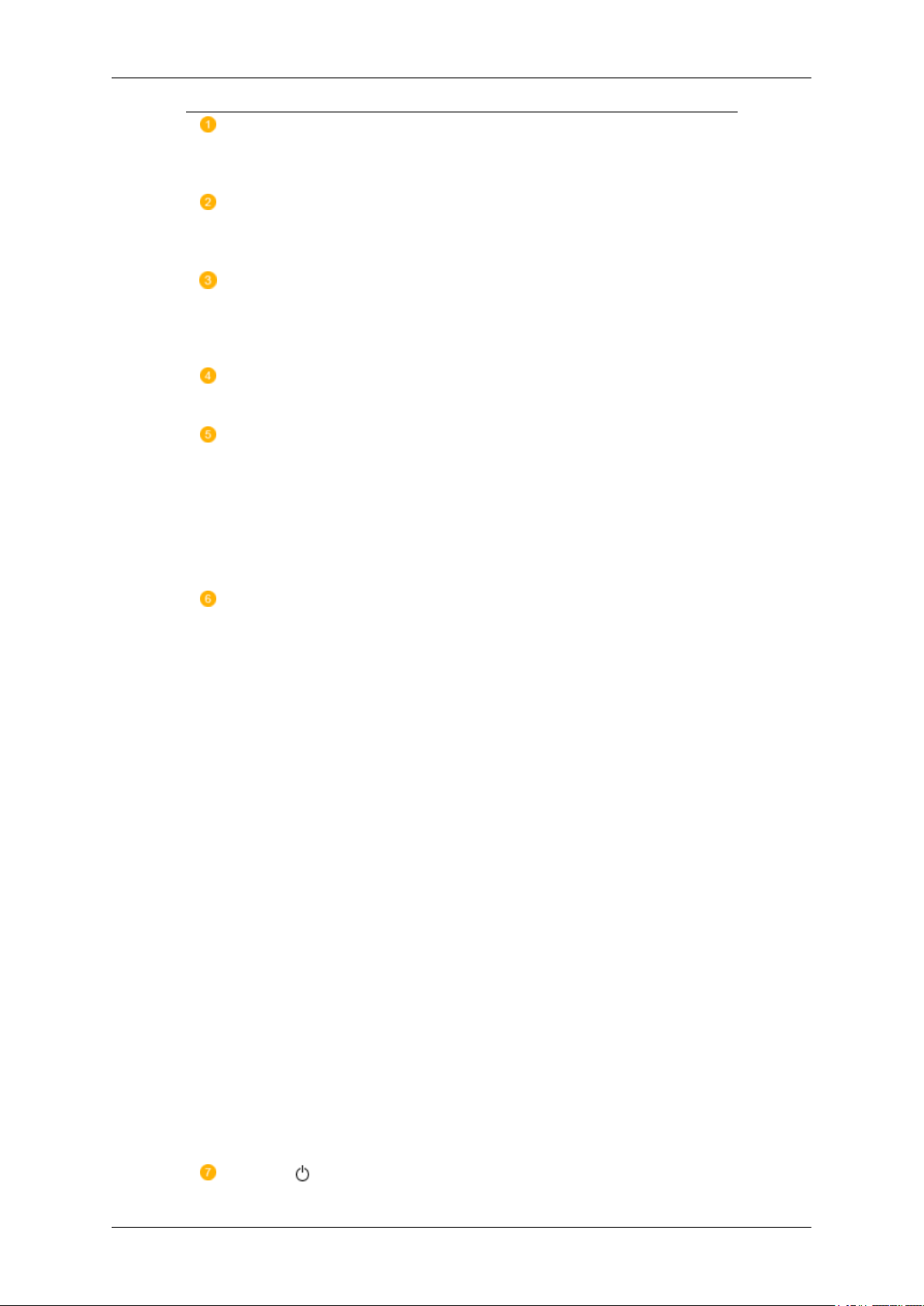
Pohled zepředu
Page 12
Úvod
Tlačítko MENU [MENU]
Otevře nebo zavře nabídku na obrazovce. Slouží také k zavření nabídky na obrazovce a návratu do předchozí nabídky.
Navigační tlačítko (Tlačítko nahoru – dolů)
Slouží k přesunu z jedné položky nabídky na druhou ve vertikálním směru nebo
k nastavení vybraných hodnot nabídky.
Tlačítko nastavení (Tlačítko doleva - doprava)/Tlačítko hlasitosti
Slouží k přesunu z jedné položky nabídky na druhou v horizontálním směru nebo
k nastavení vybraných hodnot nabídky. Pokud není zobrazena nabídka na obrazovce, upravte hlasitost pomocí tlačítka.
Tlačítko ENTER [ENTER]
Aktivuje zvýrazněnou položku nabídky.
Tlačítko SOURCE [SOURCE]
Slouží k přepínání z režimu PC do režimu Video. Změnu zdroje lze provádět pouze
u externích zařízení, která jsou právě připojená k monitoru.
[PC] → [BNC] → [DVI] → [AV] → [S-Video] → [Component] → [HDMI]
→ [MagicInfo]
>> Klepnutím sem zobrazíte animaci.
PIP
Stisknutím tlačítka PIP přepnete obrazovku PIP do režimu Zapnuto/vypnuto (On/
Off).
Na obrazovce nemůže být umístěn více než jeden obraz v obraze (funkce PIP),
protože konektor BNC a komponenta využívají stejnou svorku.
>> Klepnutím sem zobrazíte animaci.
• PC
AV / S-Video / Component / HDMI Režim
• BNC
AV / S-Video / HDMI Režim
• DVI
AV / S-Video / Component Režim
• AV / S-Video
PC / BNC / DVI Režim
• Component
PC / DVI Režim
• HDMI
PC / BNC Režim
Vypínač [ ]
Page 13
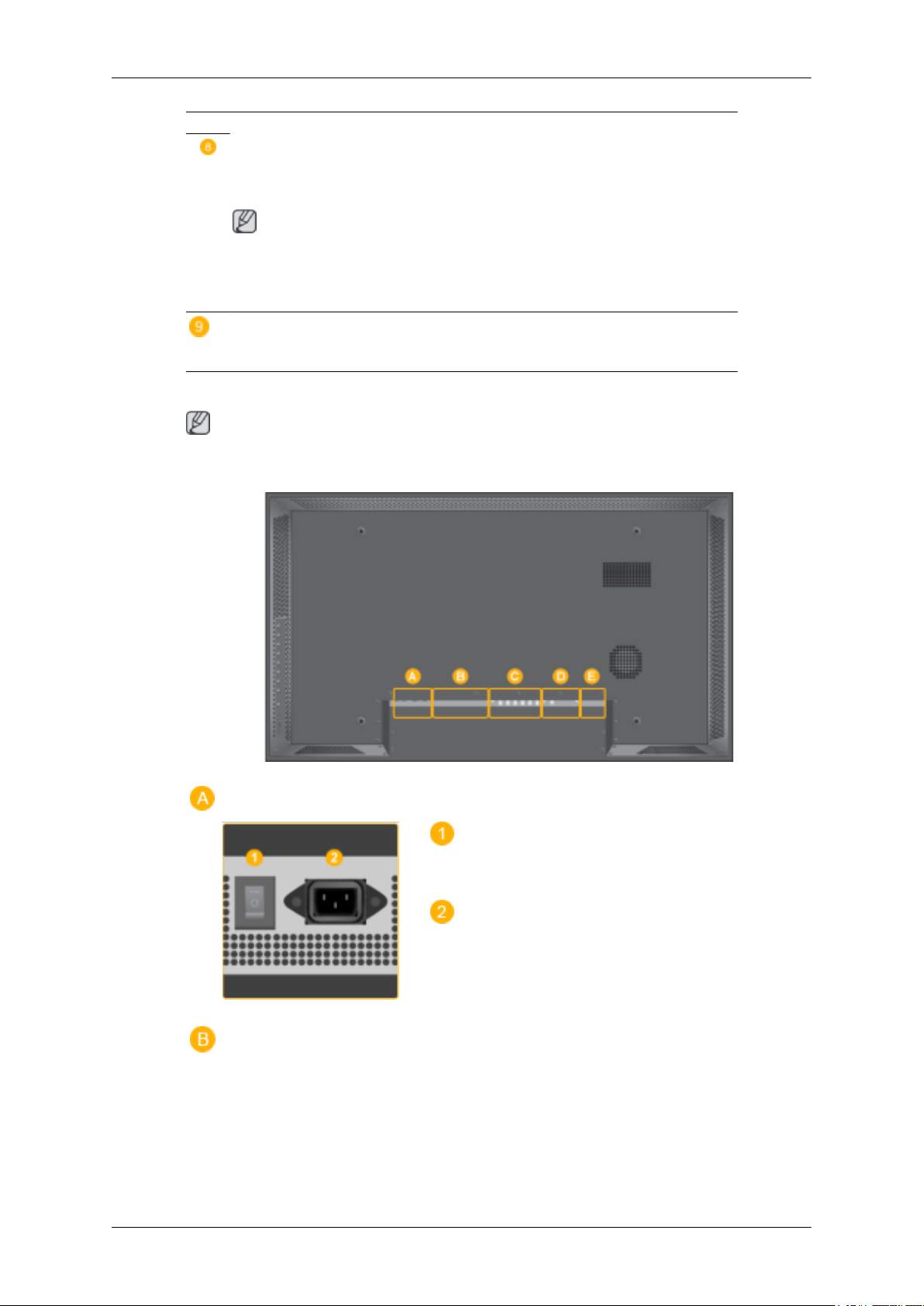
Pohled zezadu
Poznámka
Podrobnější informace o zapojení kabelů naleznete v kapitole Zapojení kabelů v části Nastavení. Konfigurace zadní části monitoru se může mírně lišit podle modelu monitoru.
Úvod
Tímto tlačítkem monitor zapnete nebo vypnete.
Indikátor napájení
T Tato kontrolka během normálního provozu zeleně svítí a jednou zeleně zabliká,
když monitor ukládá nastavení do paměti.
Poznámka
Další informace o funkcích úspory energie naleznete v příručce v části PowerSaver. Nepoužíváte-li monitor nebo necháváte-li jej po delší dobu bez dozoru,
vypněte jej.
Čidlo dálkového ovládání
Nasměrujte dílkový ovladač na tento bod na monitoru.
POWER S/W ON [ │ ] / OFF [O]
Vypínání a zapínání monitoru.
POWER IN
Kabel napájení, zapojuje se do zdířky monitoru a
zásuvky ve zdi.
Page 14
Úvod
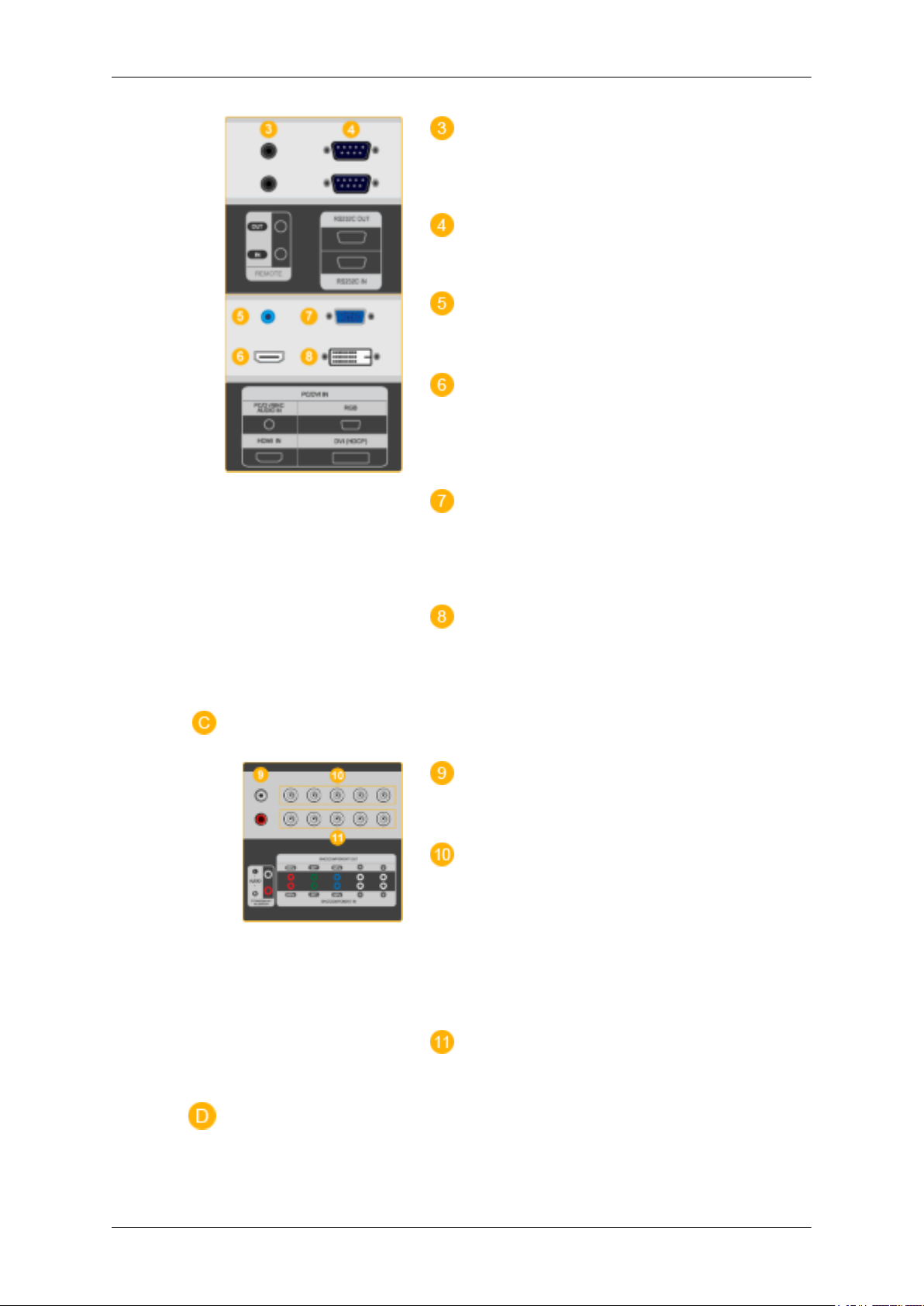
REMOTE OUT/IN
K monitoru lze připojit kabelové dálkové ovládání.
RS232C OUT/IN (Sériový port RS232C)
Port programu MDC (Multiple Display Control)
DVI / PC / HDMI IN [PC/DVI/BNC AUDIO
IN] (Konektor zapojení audiosignálu PC/DVI/
BNC/HDMI (vstup))
DVI / PC / HDMI IN [HDMI]
Propojte konektor HDMI na zadní straně monitoru s konektorem HDMI zařízení s digitálním
výstupem pomocí kabelu HDMI .
DVI / PC / HDMI IN [RGB] (Konektor zapojení videosignálu z počítače )
Pomocí kabelu D-Sub (15kolíkový D-Sub) – Režim PC (analogový počítač)
DVI / PC / HDMI IN [DVI(HDCP)] (Ko-
nektor zapojení videosignálu z počítače )
Pomocí kabelu DVI (DVI-D - DVI-D) – režim
DVI (digitální počítač)
COMPONENT AUDIO IN [L-AUDIO-R]
(Konektor zapojení komponentního audiosignálu
(vstup))
BNC/COMPONENT OUT [R/PR, G/Y, B/
PB, H, V] (Konektor zapojení komponentního
signálu (výstup))
Zapojení BNC (analogový počítač): port zapojení
R, G, B, H, V
Zapojení komponentního signálu: port zapojení
PR, Y, PB
BNC/COMPONENT IN [R/PR, G/Y, B/PB,
H, V](Konektor zapojení komponentního signálu
(vstup))
Page 15
Úvod
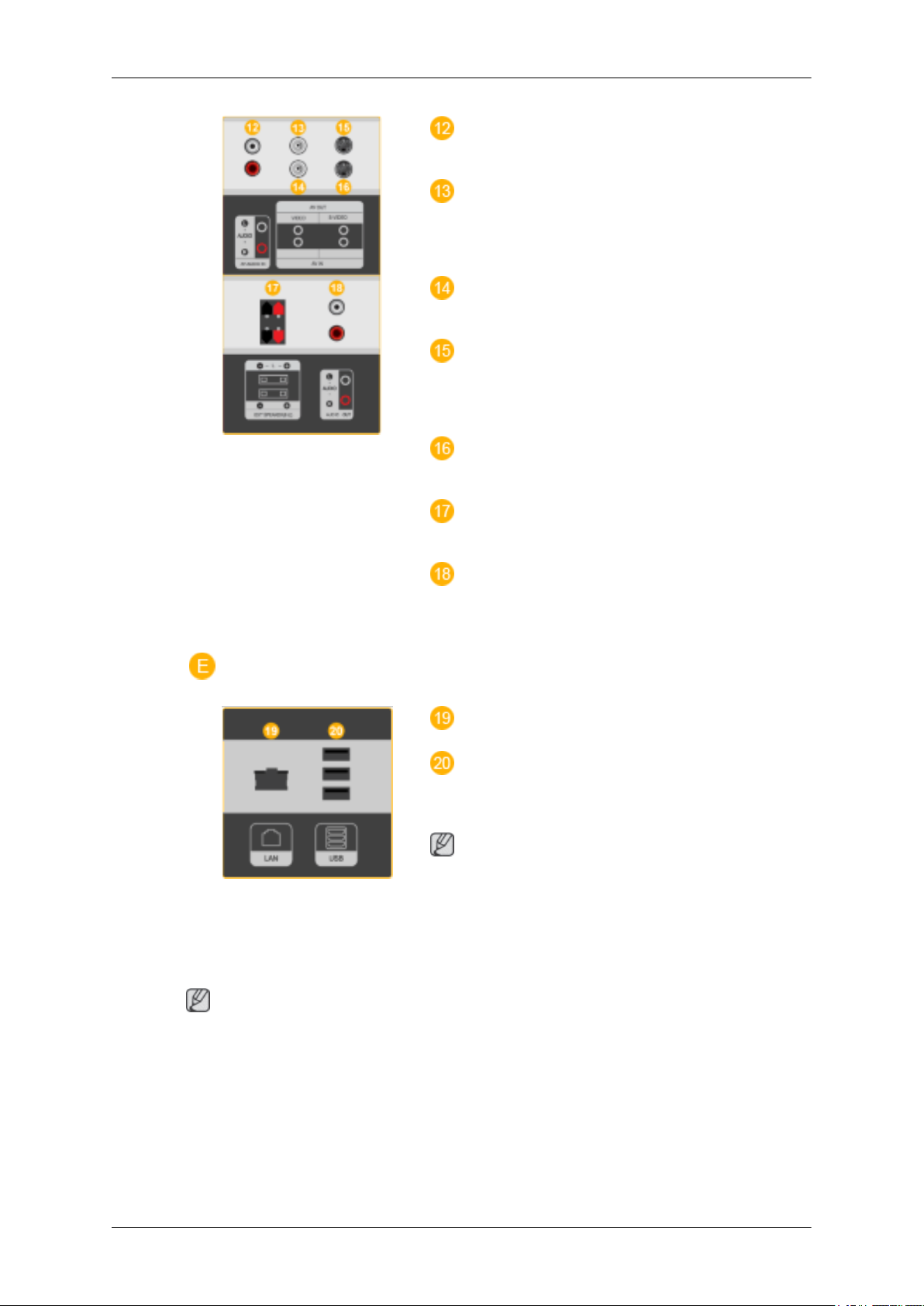
AV AUDIO IN [L-AUDIO-R] (Konektor zapojení audiosignálu monitoru (vstup))
AV OUT [VIDEO] (Konektor zapojení VIDEO)
Režim AV (výstup)
AV IN [VIDEO] (Konektor zapojení VIDEO)
(vstup)
AV OUT [S-VIDEO] (Konektor zapojení SVideo)
Režim S-Video (výstup)
AV IN [S-VIDEO] (Konektor zapojení S-Video) (vstup)
EXT SPEAKER(8 Ω)[- - L - +, - - R - +]
(VNĚJŠÍ reproduktor (8 Ω))
AUDIO OUT [L-AUDIO-R] (Konektor zapojení audiosignálu monitoru (výstup))AUDIO
OUT (monitorový výstup): připojení PC, DVI,
BNC
LAN(Konektor zapojení místní sítě LAN)
USB(Konektor zapojení USB)
Kompatibilní s klávesnicí/myší a velkokapacitním paměťovým zařízením.
Poznámka
Počet monitorů, které mohou být propojeny
prostřednictvím připojení dalšího zařízení, se
může lišit v závislosti na použitém kabelu, zdroji
signálu atd. Při použití kabelu odolného proti degradaci signálu lze připojit až deset zařízení.
Poznámka
Další informace týkající se zapojení kabelů najdete v části Zapojení kabelů.
Page 16
-- 400UXn --
Dálkové ovládání
Poznámka
Výkon dálkového ovládání může být ovlivněn televizním přijímačem nebo jinými elektronickými
přístroji v blízkosti monitoru – díky frekvenční interferenci může dojít k poruše.
Úvod
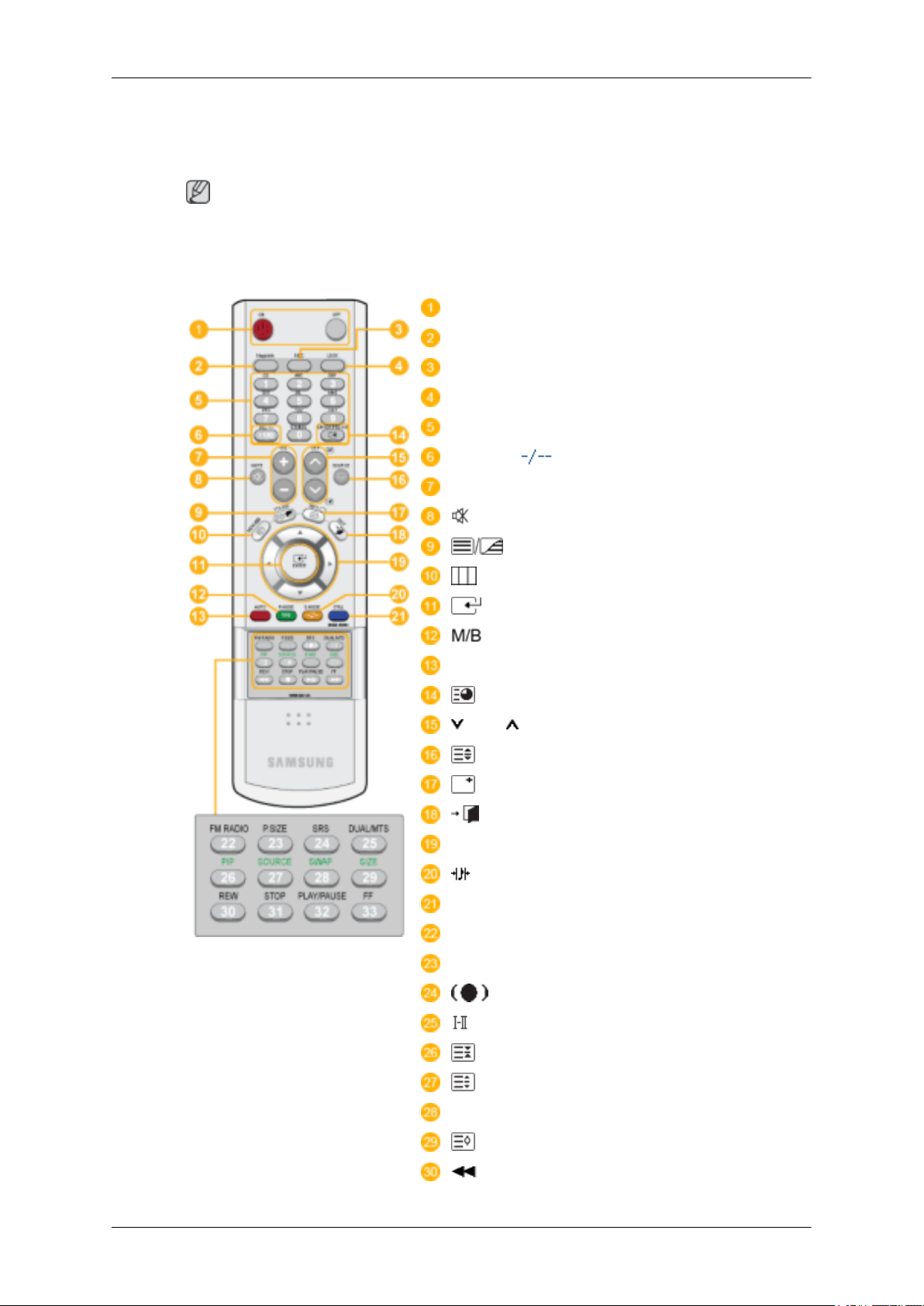
ON / OFF
MagicInfo
MDC
LOCK
Tlačítko MagicInfo
+100 DEL
VOL
MUTE
TTX/MIX
MENU
ENTER
P.MODE
AUTO
ENTER/PRE-CH
CH/P
SOURCE
INFO
EXIT
Tlačítka nahoru – dolů a nalevo - napravo
S.MODE
STILL
FM RADIO
P.SIZE
SRS
DUAL/MTS
PIP
SOURCE
SWAP
SIZE
REW
Page 17
Úvod
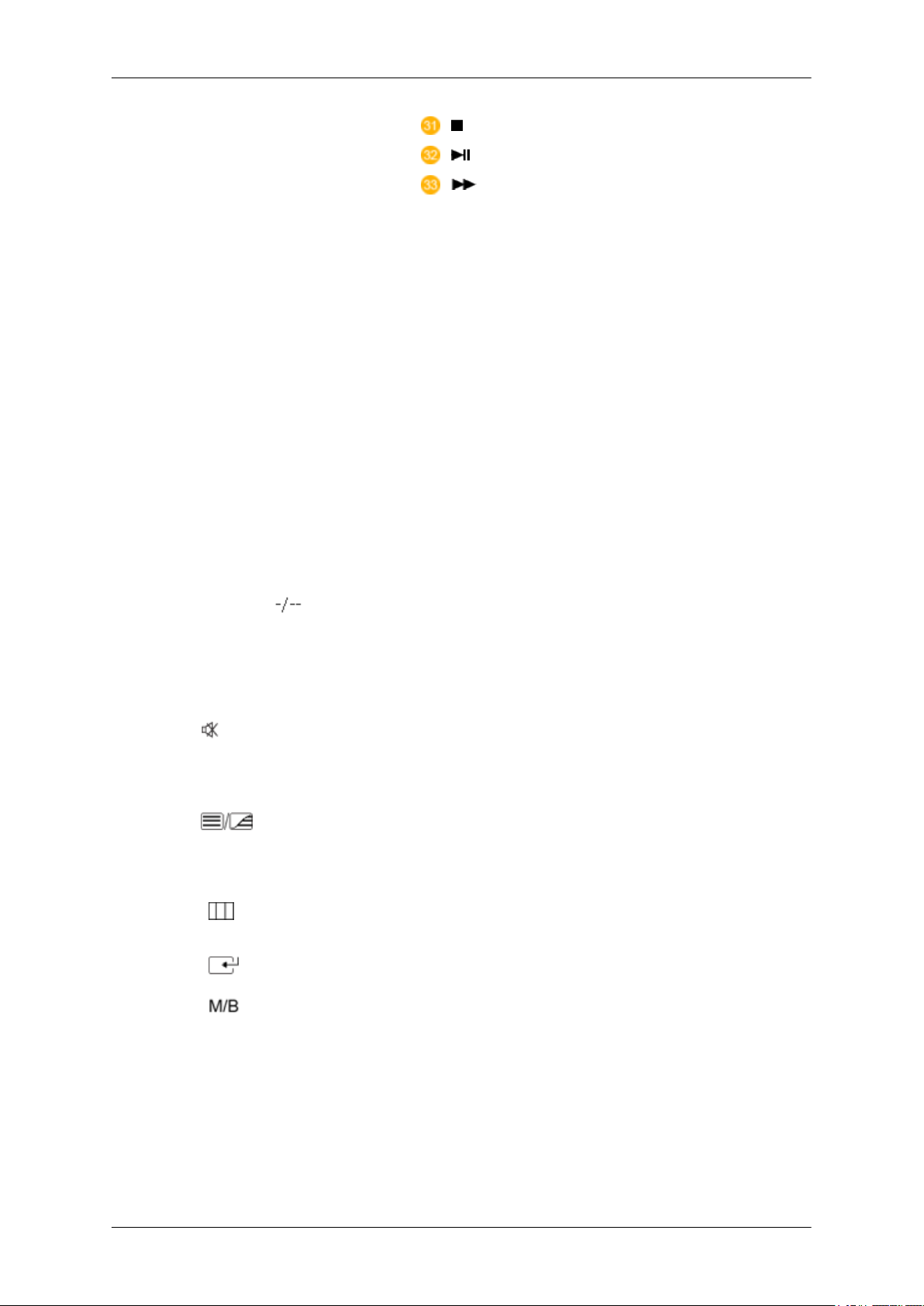
STOP
PLAY/PAUSE
FF
1. ON / OFF Toto tlačítko slouží k zapnutí a vypnutí monitoru.
2. MagicInfo Tlačítko pro rychlé spuštění programu MagicInfo .
3. MDC Tlačítko pro rychlé spuštění programu MDC .
4. LOCK Tímto tlačítkem lze aktivovat nebo deaktivovat funkční klávesy
na dálkovém ovládání a na monitoru s výjimkou tlačítek Napájení
a LOCK .
5. Tlačítka MagicInfo Tlačítko pro rychlé spuštění programu MagicInfo .
• Abeceda/ Číslice: Těmito tlačítky lze zadat adresu webové
stránky.
• DEL: Slouží jako Back Space.
• SYMBOL: Slouží k zadávání znaků. (.O_-)
• ENTER: Slouží k zadávání.
6. +100 DEL
7. VOL Nastaví hlasitost zvuku.
8. MUTE
9. TTX/MIX
10.
11. ENTER
MENU
Stisknutím můžete vybírat kanály nad 100. Například chcete-li
vybrat kanál 121, stiskněte tlačítko +100 , potom tlačítko 2 a 1.
- Funkce není pro tento monitor podporována.
Slouží k dočasnému pozastavení (ztlumení) výstupu zvuku. Toto
se zobrazí v levém dolním rohu obrazovky. Zvuk se znovu spustí,
je-li v režimu Mute (Ztlumení) stisknuto tlačítko MUTE nebo VOL +.
Televizní kanály poskytují služby textových informací prostřednictvím teletextu.
- Funkce není pro tento monitor podporována.
Pomocí tohoto tlačítka otevřete a zavřete nabídku obrazovky nebo
zavřete nabídku nastavení.
Aktivuje zvýrazněnou položku nabídky.
12.
P.MODE
Stisknete-li toto tlačítko, zobrazí se současný obrazový režim
v dolní části ve středu obrazovky.
AV / S-Video / Component : P.MODE
Tento monitor je vybaven čtyřmi automatickými nastaveními obrazu, které jsou přednastaveny výrobcem. Opakovaným stisknutím tohoto tlačítka můžete procházet dostupnými předkonfigurovanými režimy. ( Dynamic → Standard → Movie → Custom )
Page 18
Úvod
PC / DVI / BNC : M/B (MagicBright)
MagicBright je nová funkce, která optimalizuje způsob zobrazení
obrazu podle jeho obsahu. Opakovaným stisknutím tohoto tlačítka
můžete procházet dostupnými předkonfigurovanými režimy.
(Entertain → Internet → Text → Custom )
13. AUTO Slouží k automatickému nastavení zobrazení na obrazovce.( PC )
Jestliže změníte rozlišení prostřednictvím okna ovládacích panelů, bude provedena funkce automatického nastavení.
14. ENTER/PRE-CH
15. CH/P V režimu TV slouží k výběru TV kanálů.
16.
17.
18. EXIT
19. Tlačítka nahoru – dolů a na-
levo - napravo
20. S.MODE
SOURCE
INFO
Stisknutím tohoto tlačítka se ihned vrátíte na předchozí kanál.
- Funkce není pro tento monitor podporována.
- Funkce není pro tento monitor podporována.
Změní zdroj videa.
V horním levém rohu obrazovky se zobrazí informace o aktuálním
zobrazení.
Slouží k zavření obrazovky s nabídkou.
Slouží k přesunu z jedné položky nabídky na druhou v horizontálním nebo vertikálním směru nebo k nastavení vybraných hodnot nabídky.
Po stisknutí tohoto tlačítka se dole uprostřed obrazovky zobrazí
aktuální režim. Tento monitor je vybaven integrovaným hi-fi stereofonním zesilovačem. Opětovným stisknutím tlačítka budete
znovu procházet předkonfigurované režimy. ( Standard → Mu-
sic → Movie → Speech → Custom )
21. STILL Jedním stisknutím tlačítka zastavíte obraz. Chcete-li jej uvolnit,
stiskněte tlačítko znovu.
22. FM RADIO Zapne/vypne rádio FM. V režimu PC/DVI nastavuje pouze
ZVUK pro Rádio FM (FM Radio). V oblastech se slabým signálem může při vysílání FM RADIO docházet k šumu. V obecném
režimu ZDROJ VIDEA nastaví režim RÁDIO FM (FM Radio)a
vypne obrazovku.
- Funkce není pro tento monitor podporována.
23. P.SIZE Stisknutím změníte velikost zobrazení na obrazovce.
24.
25. DUAL/MTS
SRS
SRS
DUAL-
Funkce STEREO/MONO, DUAL l / DUAL ll a MONO/NICAM
MONO/NICAM STEREO jsou k dispozici v závislosti na typu
vysílání nastaveném tlačítkem DUAL na dálkovém ovládání během sledování televizoru.
MTS-
Page 19
Úvod
Můžete vybrat režim MTS (Multichannel Television Stereo).
Typ zvuku Režim MTS/S Výchozí
FM Stereo Mono Mono Ruční změna
Stereo Mono ↔ Stereo
SAP Mono ↔ SAP Mono
- Funkce není pro tento monitor podporována.
26. PIP
27.
28. SWAP Slouží k záměně obsahu obrazu v obraze a hlavního obrazu. Obraz
29.
30. REW
31.
32. PLAY / PAUSE
33. FF
SOURCE
SIZE
STOP
-- 400UXn --
Mechanické rozvržení
Mechanické rozvržení
Stisknutím tlačítka PIP přepnete obrazovku PIP do režimu Zapnuto/vypnuto (On/Off).
Slouží k výběru zdroje videa.(PIP)
v obraze se zobrazí na hlavním zobrazení a obsah hlavního zobrazení se zobrazí v okně obrazu v obraze.
Můžete měnit velikost obrazu.
Převinout zpět
Zastavit
Přehrát / Pozastavit
Převinout vpřed
VELIKOST SÍŤOVÉHO MODELU
Page 20
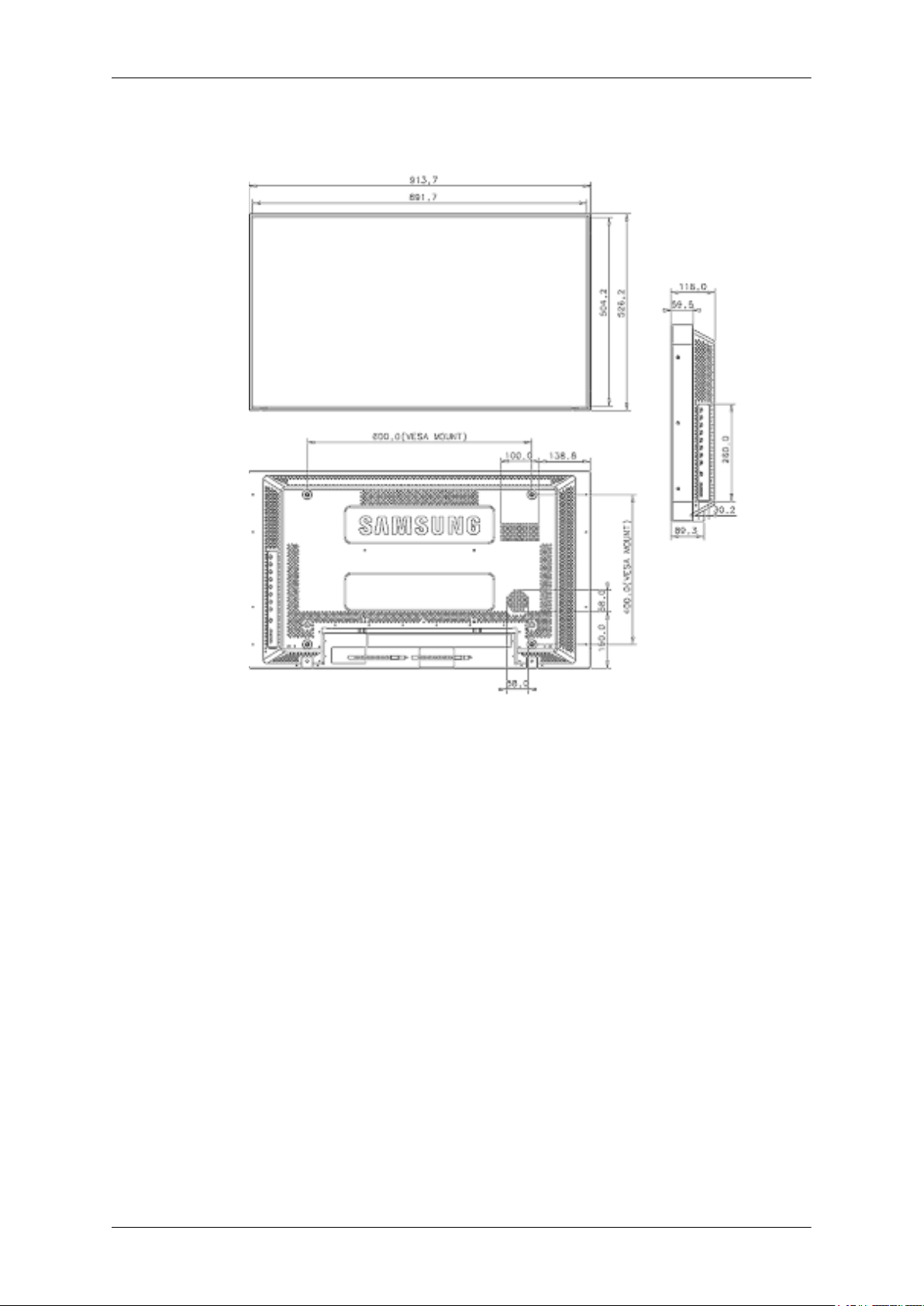
Vlastní monitor
VELIKOST SÍŤOVÉHO MODELU
Úvod
Jak nainstalovat držák VESA
• Pokud instalujete VESA, ujistěte se, že jednáte ve shodě s mezinárodními normami týkajícími se
standardu VESA.
• Zakoupení držáku VESA a informace o instalaci: Pro objednání kontaktujte nejbližšího prodejce
společnosti SAMSUNG . Po vytvoření objednávky vás navštíví odborní pracovníci, kteří držák
nainstalují.
• K přenášení monitoru LCD jsou zapotřebí nejméně 2 osoby.
• Společnost SAMSUNG neodpovídá za poškození výrobku nebo zranění způsobená instalací podle
vůle zákazníka.
Page 21
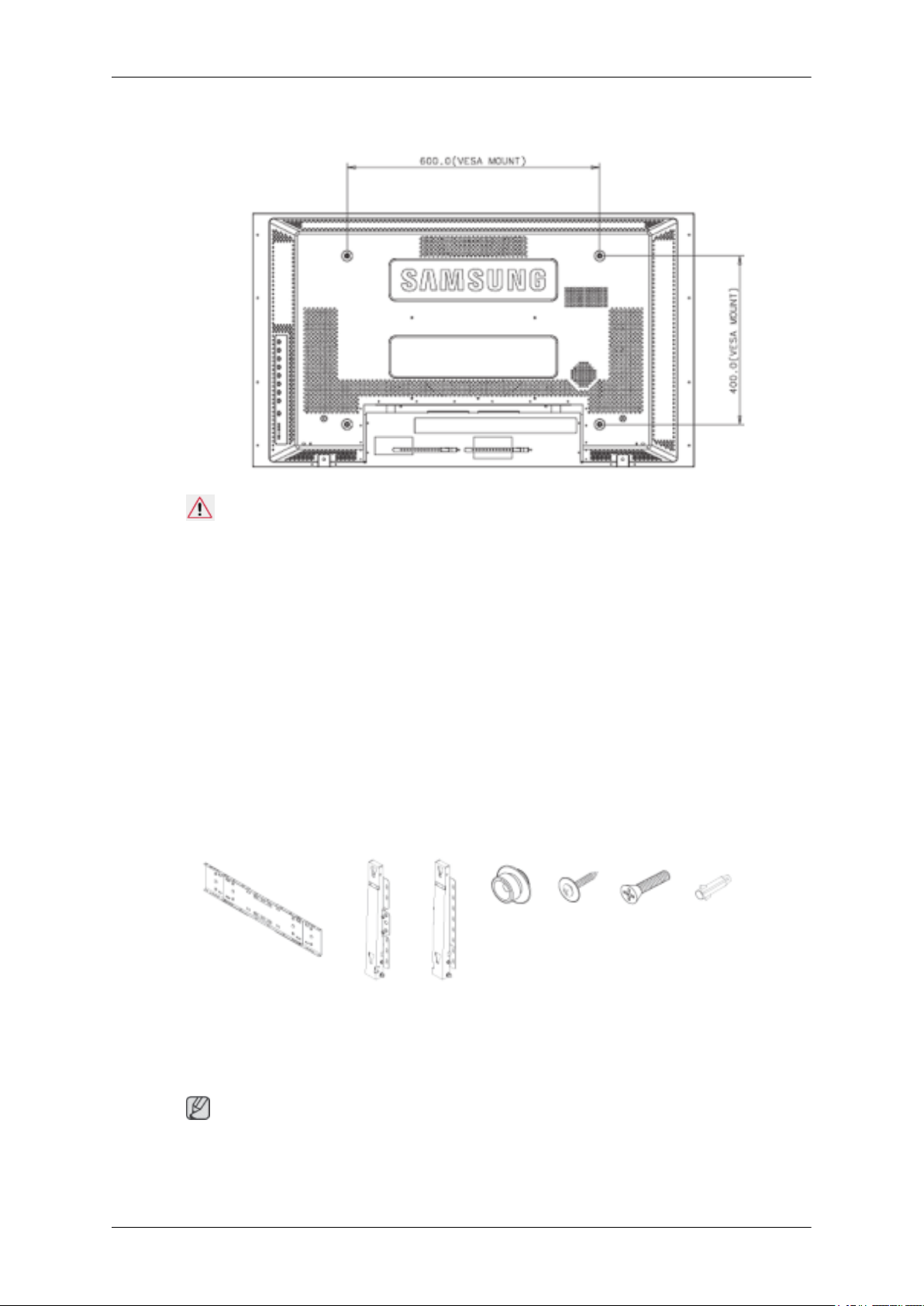
Rozměry
Úvod
Notice
Pro připevnění držáku na zeď použijte šroubky se šestihrannou hlavou o průměru 6 mm a délce 8 mm
až 12 mm.
Instalace držáku pro připevnění na zeď
• Držák si nechte nainstalovat odborným technikem.
• Společnost SAMSUNG Electronics neodpovídá za škody na výrobku nebo škody způsobené
spotřebitelům, pokud držák instalují sami.
• Tento výrobek je určen pro montáž pouze na zeď. Plastové nebo dřevěné stěny nemusí výrobek
udržet.
Součásti
Používejte pouze součásti a příslušenství dodané spolu s výrobkem.
Držák pro připevnění na
zeď (1)
Závěs (Levý : 1, Pravý : 1)
Montáž držáku pro připevnění na zeď
Poznámka
Součástí dodávky jsou dva závěsy (levý a pravý). Použijte ten správný.
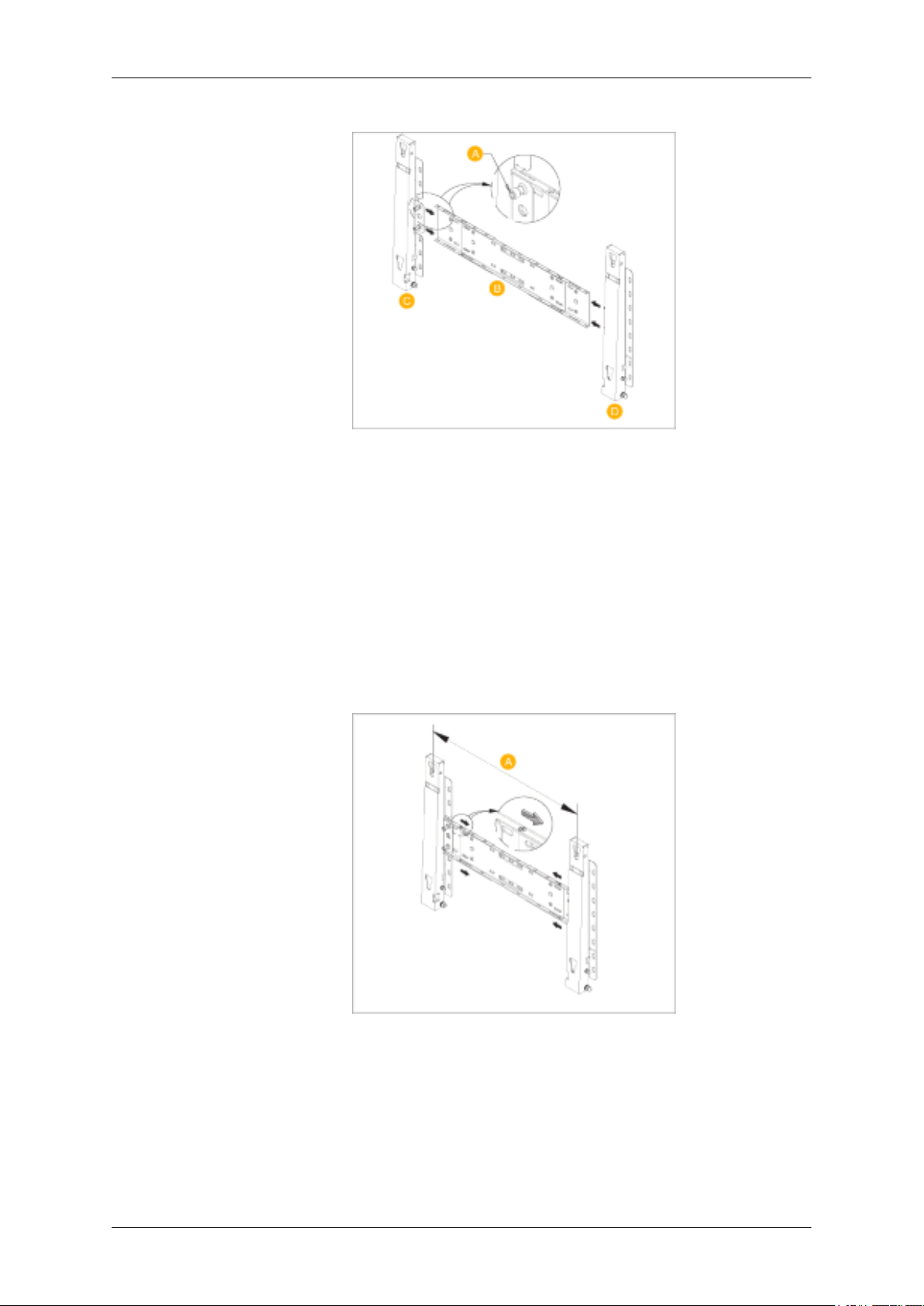
1. Vložte a utáhněte šroub s roznýtovaným koncem ve směru šipky.
Plastový
háček (4)
Šroub(A)
(11)
Šroub(B)
(4)
Hmoždinka
(11)
Page 22
Úvod
Poté upevněte držák na zeď.
Součástí dodávky jsou dva závěsy (levý a pravý). Použijte ten správný.
A - Šroub s roznýtovaným koncem
B - Držák pro připevnění na zeď
C - Závěs (levý)
D - Závěs (pravý)
2. Dříve než začnete vrtat do zdi, zkontrolujte, zda je vzdálenost mezi dvěma otvory na zadní straně
výrobku správná.
Pokud je vzdálenost příliš krátká nebo dlouhá, upravte vzdálenost povolením všech nebo některých ze 4 šroubů.
A - Vzdálenost mezi dvěma otvory
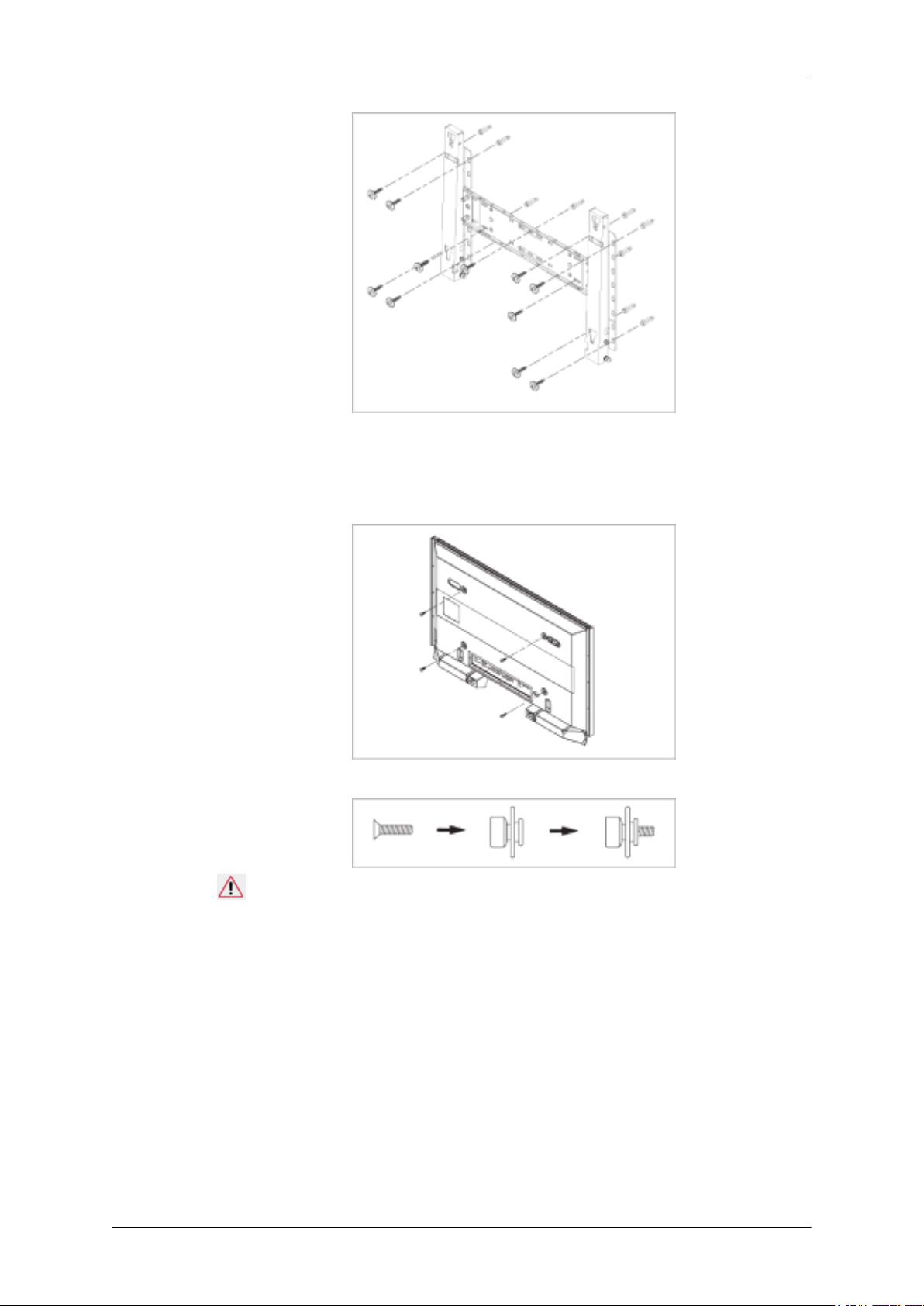
3. Prohlédněte si instalační schéma a na zdi vyznačte místa pro vyvrtání otvorů. Použijte vrták o
průměru 5 mm a vyvrtejte otvory hluboké nejméně 35 mm. Do vyvrtaných otvorů umístěte
hmoždinky. Srovnejte do zákrytu otvory v držáku a v závěsech s příslušnými otvory v hmoždinkách; vložte a utáhněte 11 šroubů A.
Page 23
Montáž výrobku na držák
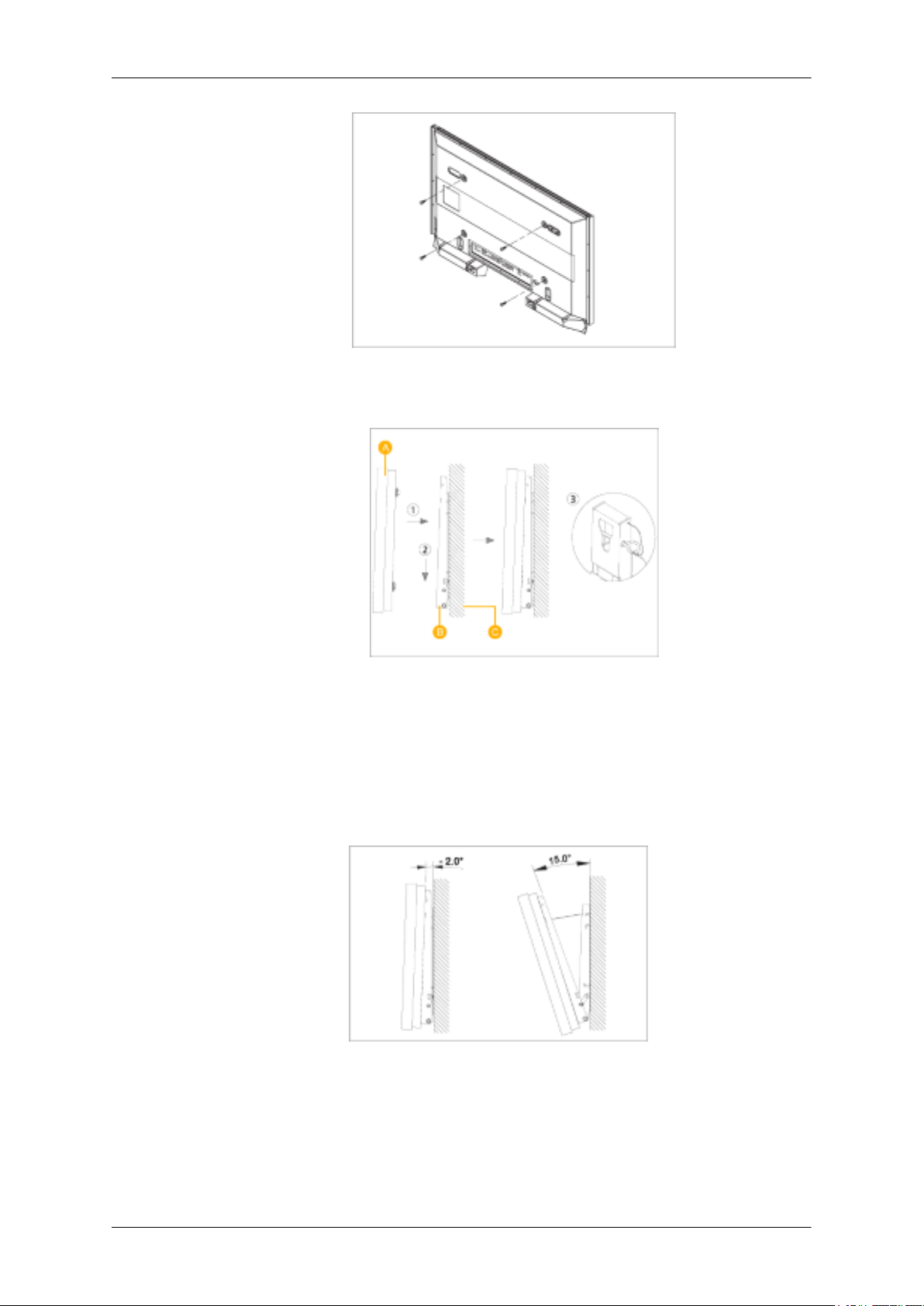
Tvar výrobku může být různý v závislosti na modelu. (Sestavy plastového háčku a šroubu jsou stejné)
1. Demontujte 4 šrouby na zadní straně výrobku.
Úvod
2. Vložte šroub B do plastového háčku.
Notice
• Připevněte výrobek k držáku a ujistěte se, zda je správně upevněn k levému a pravému plastovému háčku.
• Při montáži výrobku na držák buďte opatrní, může dojít k zachycení prstů v otvorech.
• Ujistěte se, že držák je bezpečně připevněn ke zdi, v opačném případě může dojít k pádu
výrobku.
3. V druhém kroku utáhněte 4 šrouby (plastový háček + šroub B) v zadních otvorech výrobku.
Page 24
Úvod
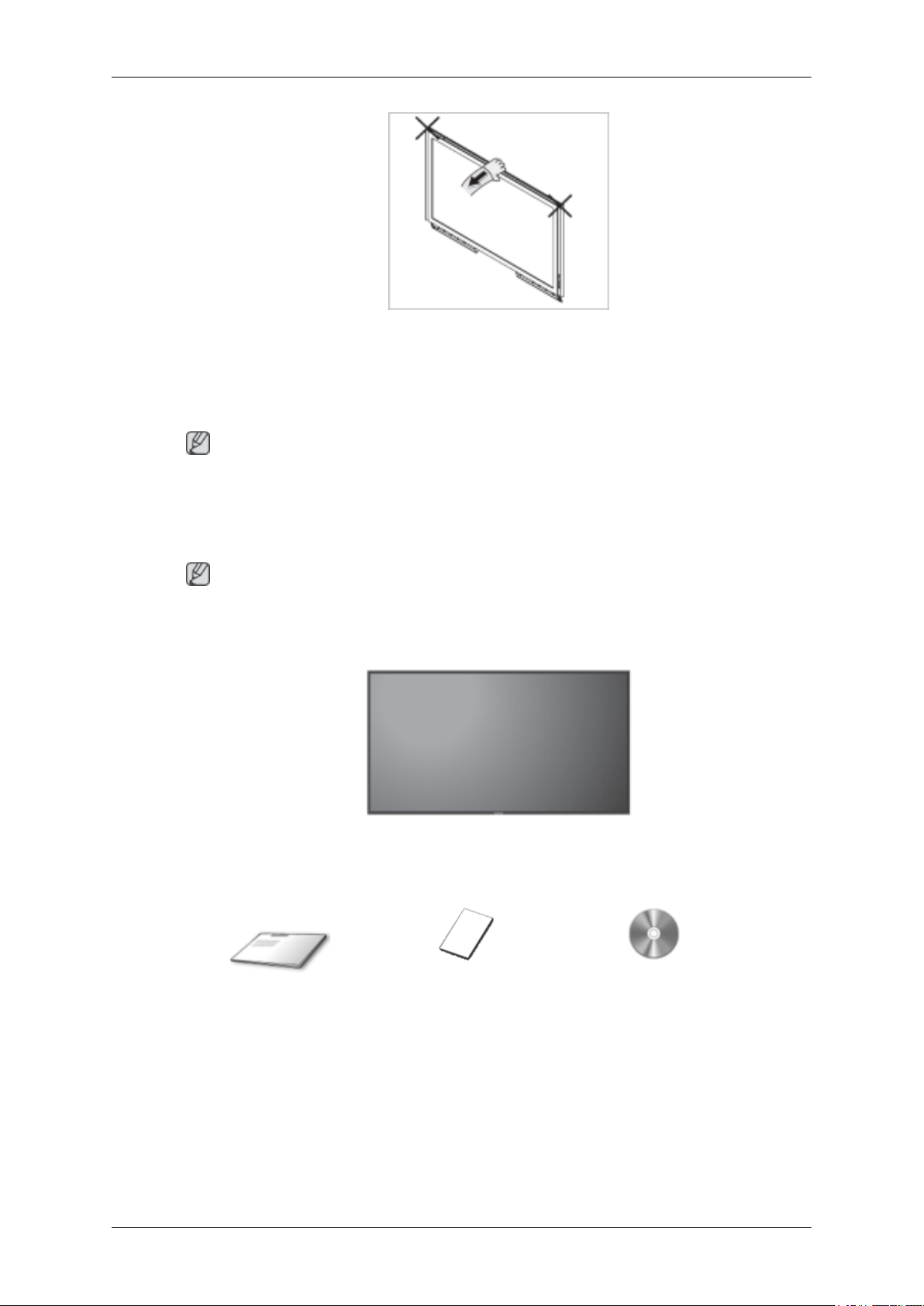
4. Vytáhněte bezpečnostní kolík (3) a do příslušných otvorů držáku (1) vložte 4 opěry výrobku. Poté
řádně připevněte zařízení (2) k držáku. Nezapomeňte znovu upevnit bezpečnostní kolík (3) , aby
byl výrobek bezpečně připevněn k držáku.
A - Displej LCD
B - Držák pro připevnění na zeď
C - Zeď
Nastavení úhlu držáku
Poznámka: Před instalací držáku na zeď nastavte jeho úhel na -2˚.
1. Upevněte výrobek k držáku.
2. Uchopte výrobek nahoře uprostřed a tahem dolů (ve směru šipky) nastavte úhel. (Viz obrázek
vpravo)
3. Úhel držáku můžete nastavit v rozmezí -2˚až 15˚.
Page 25
Při nastavování úhlu je nutné uchopit výrobek nahoře uprostřed, nikoliv na pravé nebo levé straně.
-- 460DXn --
Obsah balení
Poznámka
Přesvědčte se, že součástí dodávky monitoru jsou následující položky.
Úvod
Pokud některé položky chybí, kontaktujte svého prodejce.
Chcete-li zakoupit volitelné položky, kontaktujte místního prodejce.
Neumísťujte výrobek na podlahu.
Rozbalení
Poznámka
Displej LCD
Příručky
Příručka pro rychlou instalaci Záruční list
(V některých zemích není
přiložen)
Uživatelská příručka
Page 26
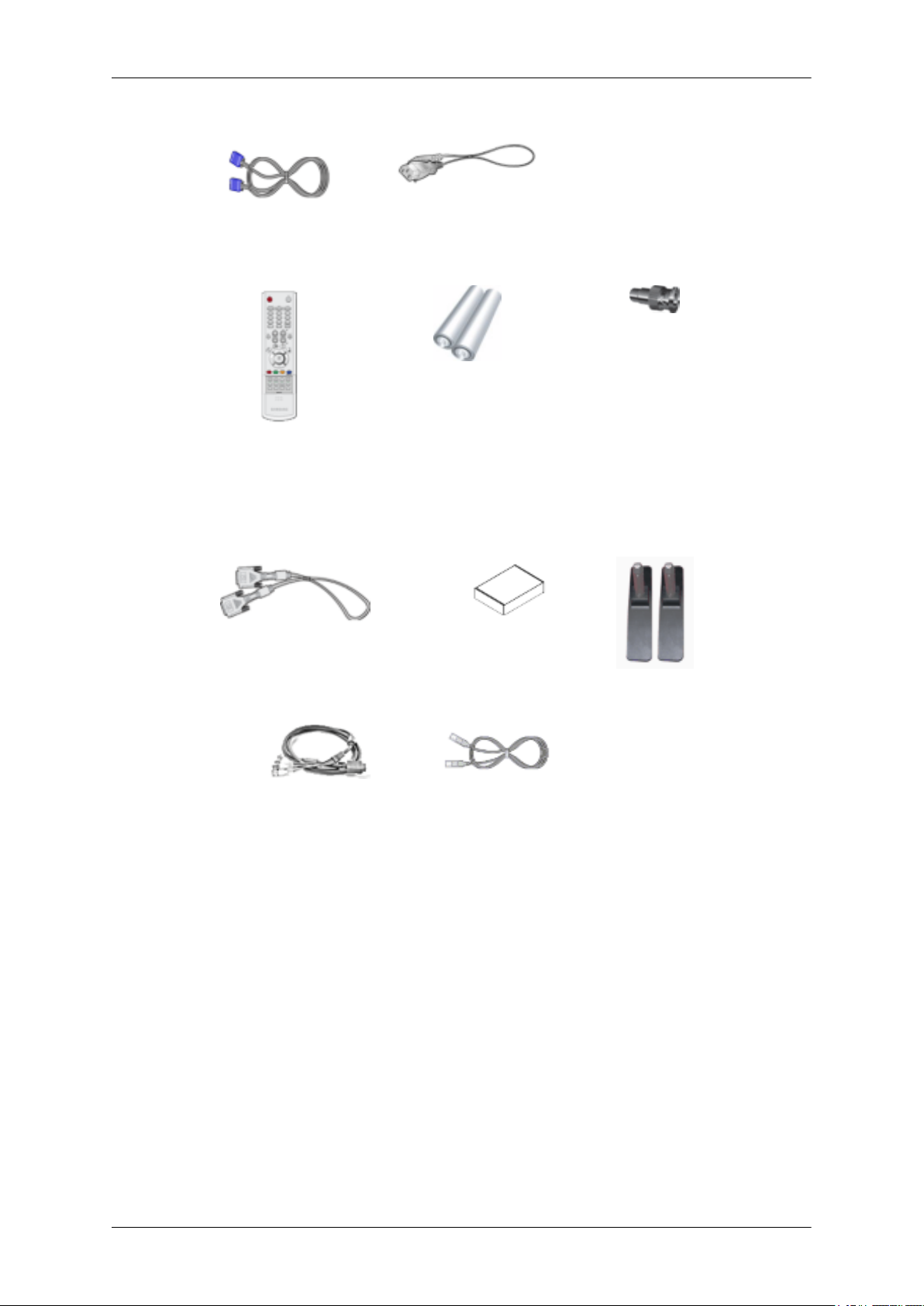
Kabely
Jiné
Úvod
Kabel D-Sub Napájecí kabel
Dálkové ovládání Baterie (AAA X 2)
(V některých zemích není
přiložen)
Prodává se samostatně
Kabel DVI SOUPRAVA pro montáž na
Kabel BNC Kabel sítě LAN Více informací o kalibrátoru
Konektor adaptéru BNC -
RCA
Sada půlený stojánek
stěnu
Kalibrátor
viz nápovědu k programu
Natural Color Expert.
Page 27
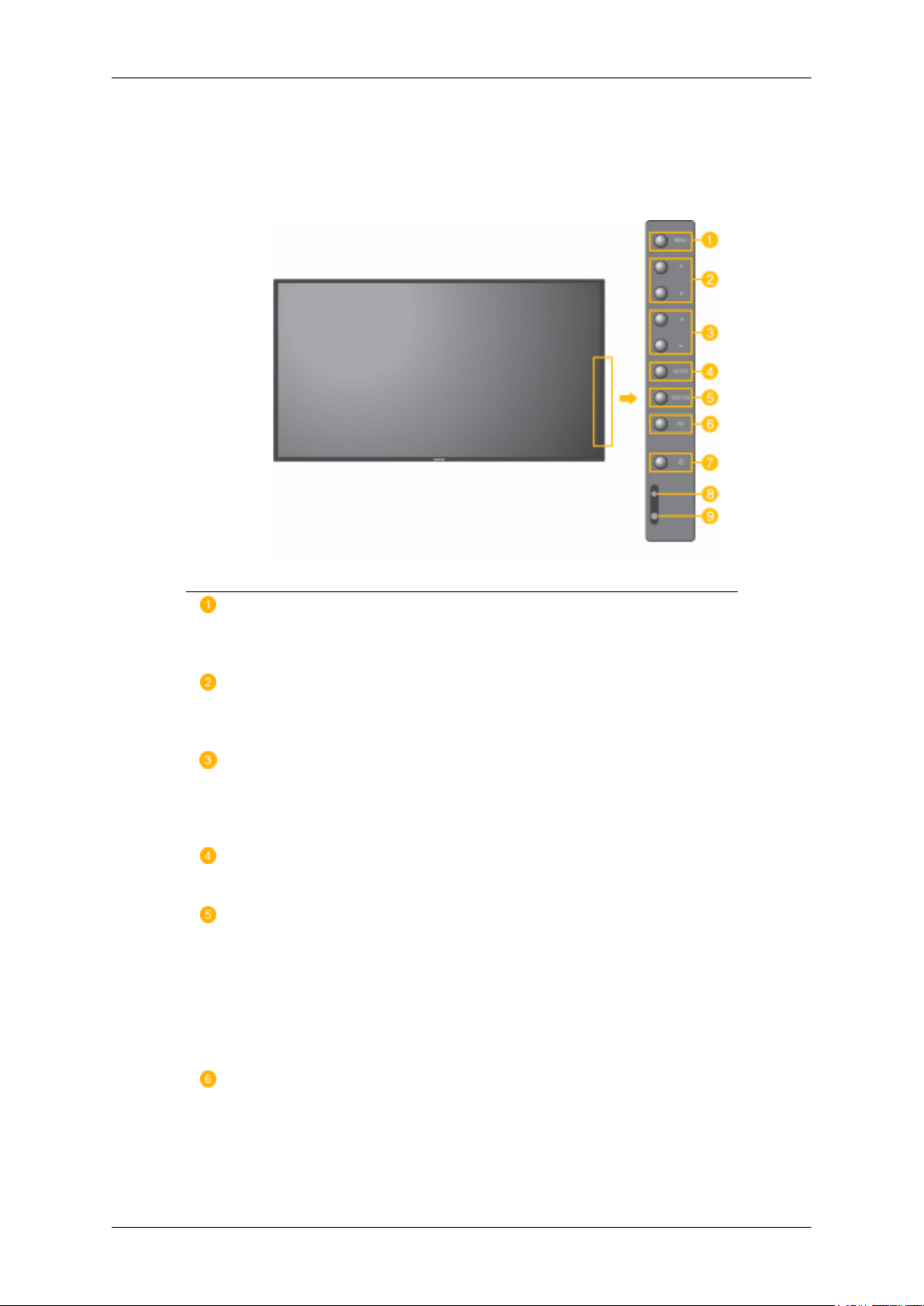
-- 460DXn --
Váš monitor
Pohled zepředu
Úvod
Tlačítko MENU [MENU]
Otevře nebo zavře nabídku na obrazovce. Slouží také k zavření nabídky na obrazovce a návratu do předchozí nabídky.
Navigační tlačítko (Tlačítko nahoru – dolů)
Slouží k přesunu z jedné položky nabídky na druhou ve vertikálním směru nebo
k nastavení vybraných hodnot nabídky.
Tlačítko nastavení (Tlačítko doleva - doprava)/Tlačítko hlasitosti
Slouží k přesunu z jedné položky nabídky na druhou v horizontálním směru nebo
k nastavení vybraných hodnot nabídky. Pokud není zobrazena nabídka na obrazovce, upravte hlasitost pomocí tlačítka.
Tlačítko ENTER [ENTER]
Aktivuje zvýrazněnou položku nabídky.
Tlačítko SOURCE [SOURCE]
Slouží k přepínání z režimu PC do režimu Video. Změnu zdroje lze provádět pouze
u externích zařízení, která jsou právě připojená k monitoru.
[PC] → [BNC] → [DVI] → [AV] → [S-Video] → [Component] → [HDMI]
→ [MagicInfo]
>> Klepnutím sem zobrazíte animaci.
PIP
Stisknutím tlačítka PIP přepnete obrazovku PIP do režimu Zapnuto/vypnuto (On/
Off).
Na obrazovce nemůže být umístěn více než jeden obraz v obraze (funkce PIP),
protože konektor BNC a komponenta využívají stejnou svorku.
Page 28
Úvod
>> Klepnutím sem zobrazíte animaci.
• PC
AV / S-Video / Component / HDMI Režim
• BNC
AV / S-Video / HDMI Režim
• DVI
AV / S-Video / Component Režim
• AV / S-Video
PC / BNC / DVI Režim
• Component
PC / DVI Režim
• HDMI
Pohled zezadu
Poznámka
Podrobnější informace o zapojení kabelů naleznete v kapitole Zapojení kabelů v části Nastavení. Konfigurace zadní části monitoru se může mírně lišit podle modelu monitoru.
PC / BNC Režim
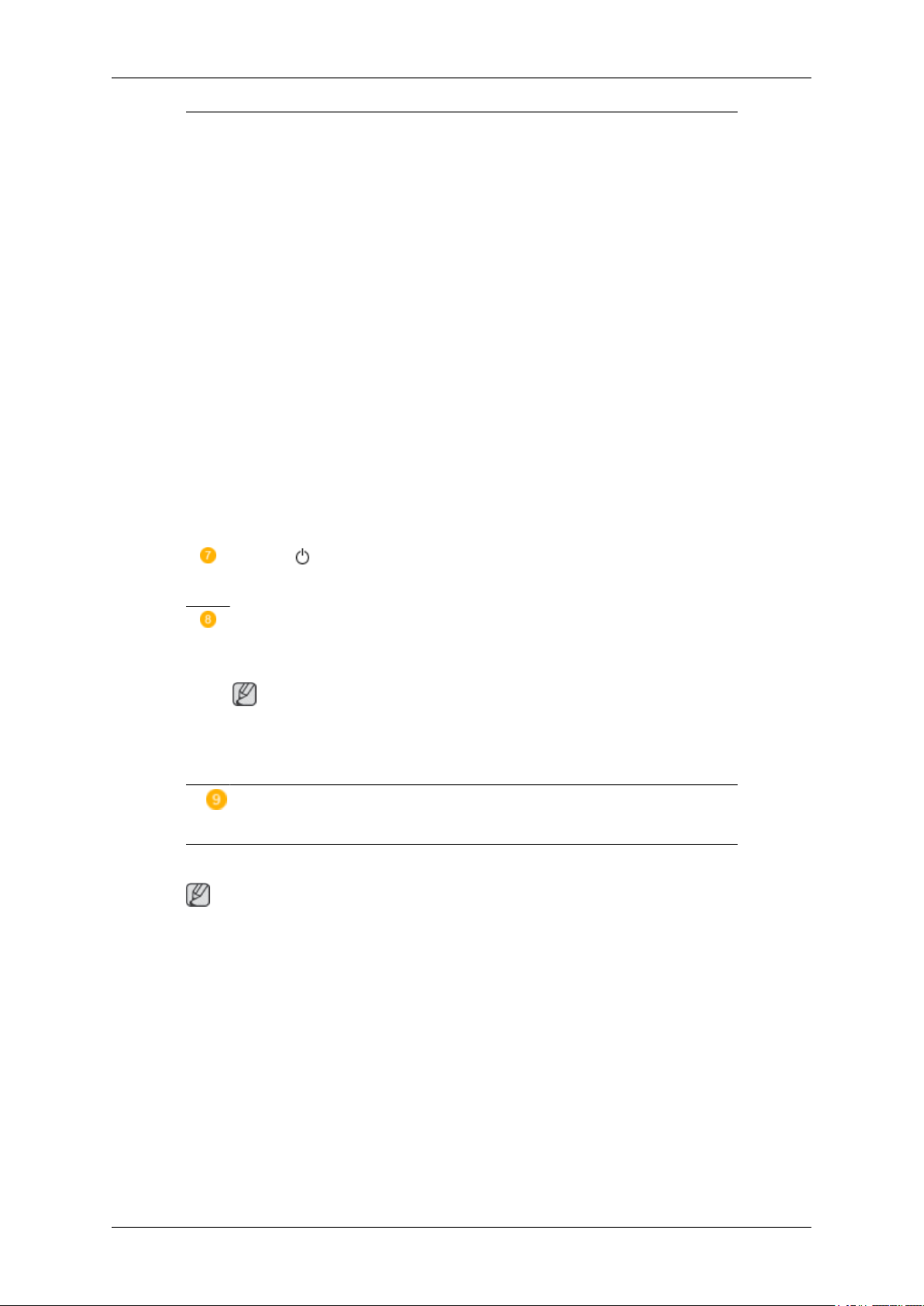
Vypínač [ ]
Tímto tlačítkem monitor zapnete nebo vypnete.
Indikátor napájení
T Tato kontrolka během normálního provozu zeleně svítí a jednou zeleně zabliká,
když monitor ukládá nastavení do paměti.
Poznámka
Další informace o funkcích úspory energie naleznete v příručce v části PowerSaver. Nepoužíváte-li monitor nebo necháváte-li jej po delší dobu bez dozoru,
vypněte jej.
Čidlo dálkového ovládání
Nasměrujte dílkový ovladač na tento bod na monitoru.
Page 29
Úvod
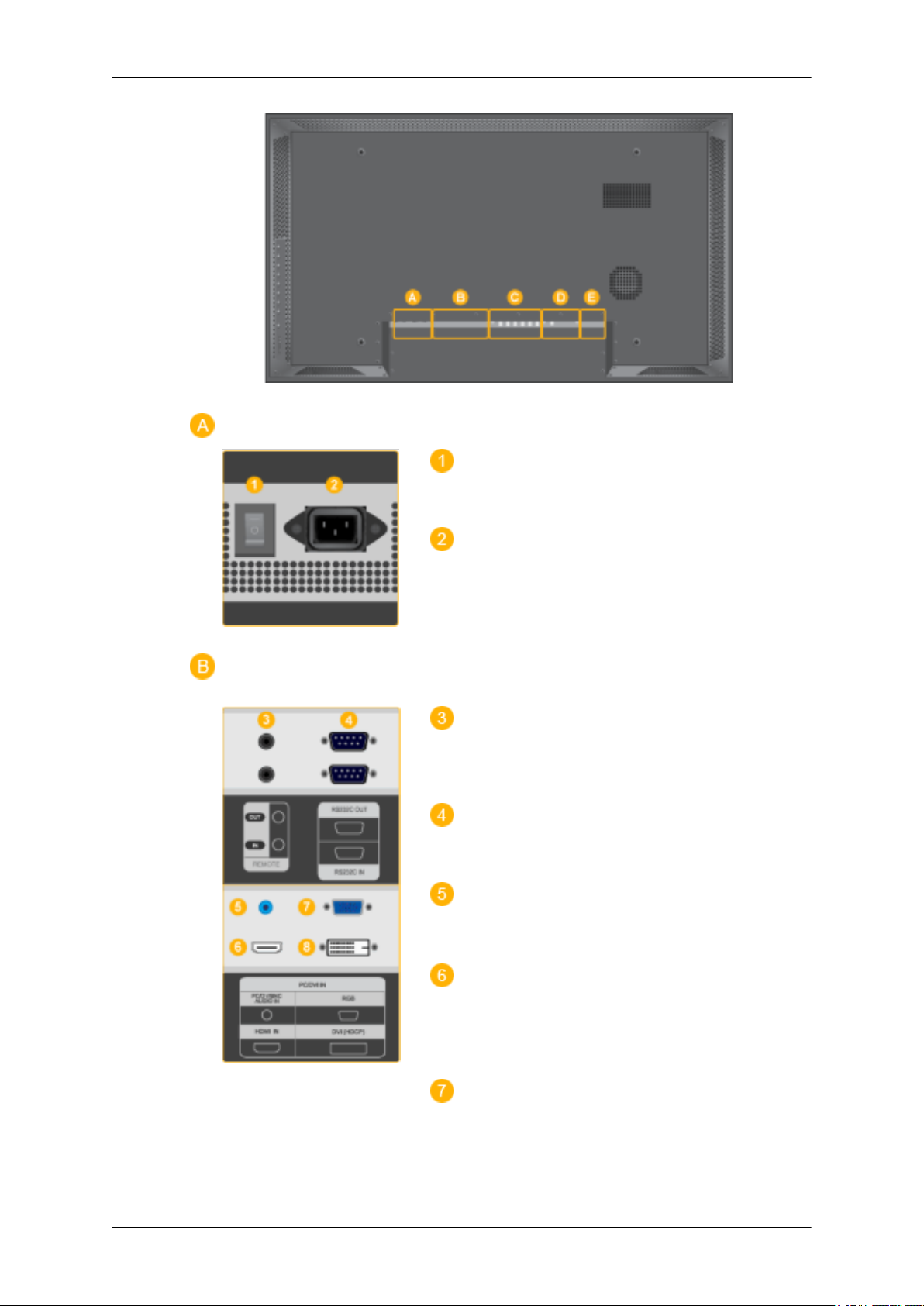
POWER S/W ON [ │ ] / OFF [O]
Vypínání a zapínání monitoru.
POWER IN
Kabel napájení, zapojuje se do zdířky monitoru a
zásuvky ve zdi.
REMOTE OUT/IN
K monitoru lze připojit kabelové dálkové ovládání.
RS232C OUT/IN (Sériový port RS232C)
Port programu MDC (Multiple Display Control)
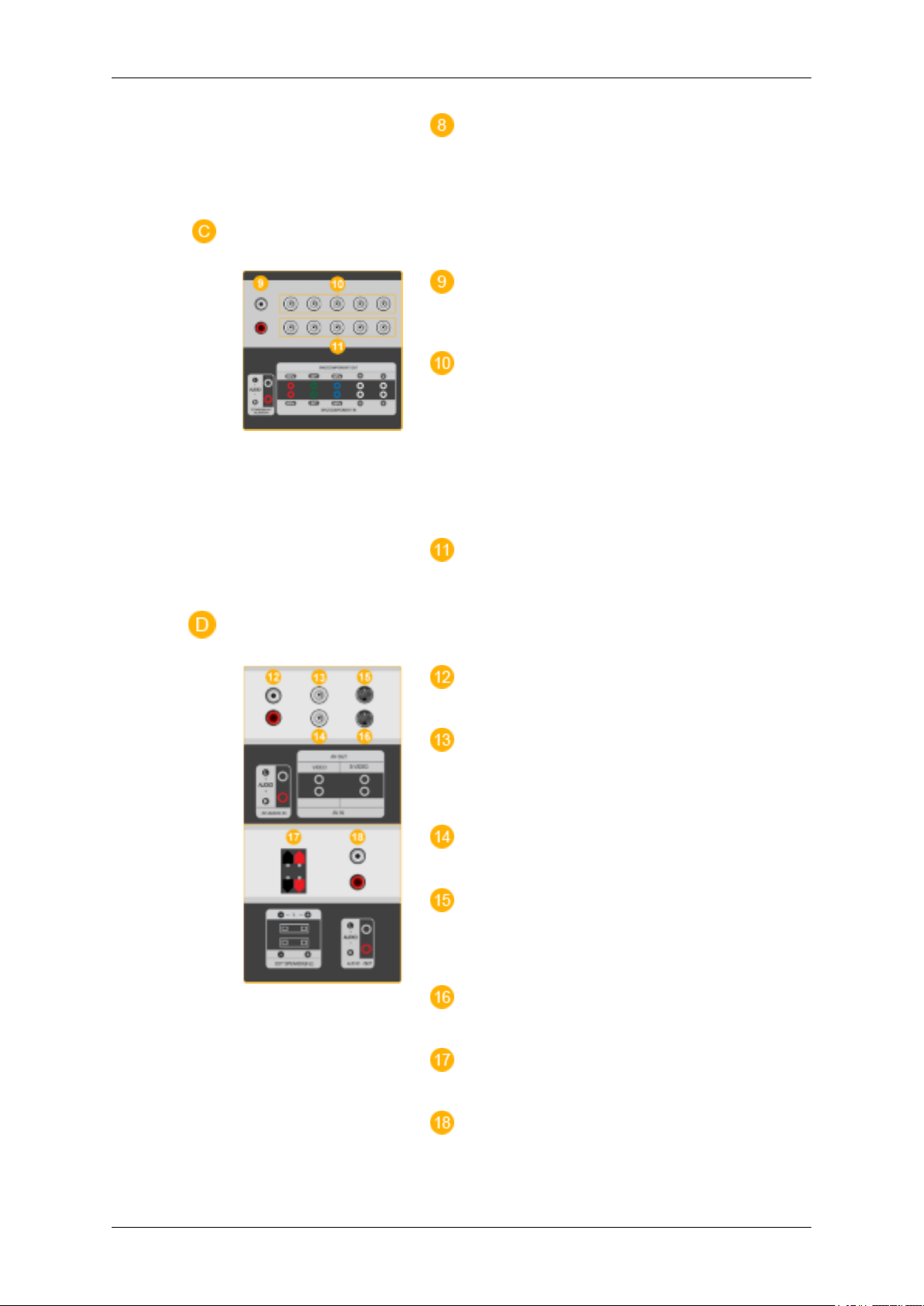
DVI / PC / HDMI IN [PC/DVI/BNC AUDIO
IN] (Konektor zapojení audiosignálu PC/DVI/
BNC/HDMI (vstup))
DVI / PC / HDMI IN [HDMI]
Propojte konektor HDMI na zadní straně monitoru s konektorem HDMI zařízení s digitálním
výstupem pomocí kabelu HDMI .
DVI / PC / HDMI IN [RGB] (Konektor zapojení videosignálu z počítače )
Pomocí kabelu D-Sub (15kolíkový D-Sub) – Režim PC (analogový počítač)
Page 30
Úvod
DVI / PC / HDMI IN [DVI(HDCP)] (Ko-
nektor zapojení videosignálu z počítače )
Pomocí kabelu DVI (DVI-D - DVI-D) – režim
DVI (digitální počítač)
COMPONENT AUDIO IN [L-AUDIO-R]
(Konektor zapojení komponentního audiosignálu
(vstup))
BNC/COMPONENT OUT [R/PR, G/Y, B/
PB, H, V] (Konektor zapojení komponentního
signálu (výstup))
Zapojení BNC (analogový počítač): port zapojení
R, G, B, H, V
Zapojení komponentního signálu: port zapojení
PR, Y, PB
BNC/COMPONENT IN [R/PR, G/Y, B/PB,
H, V](Konektor zapojení komponentního signálu
(vstup))
AV AUDIO IN [L-AUDIO-R] (Konektor zapojení audiosignálu monitoru (vstup))
AV OUT [VIDEO] (Konektor zapojení VIDEO)
Režim AV (výstup)
AV IN [VIDEO] (Konektor zapojení VIDEO)
(vstup)
AV OUT [S-VIDEO] (Konektor zapojení SVideo)
Režim S-Video (výstup)
AV IN [S-VIDEO] (Konektor zapojení S-Video) (vstup)
EXT SPEAKER(8 Ω)[- - L - +, - - R - +]
(VNĚJŠÍ reproduktor (8 Ω))
AUDIO OUT [L-AUDIO-R] (Konektor zapojení audiosignálu monitoru (výstup))AUDIO
Page 31
Poznámka
Úvod
OUT (monitorový výstup): připojení PC, DVI,
BNC
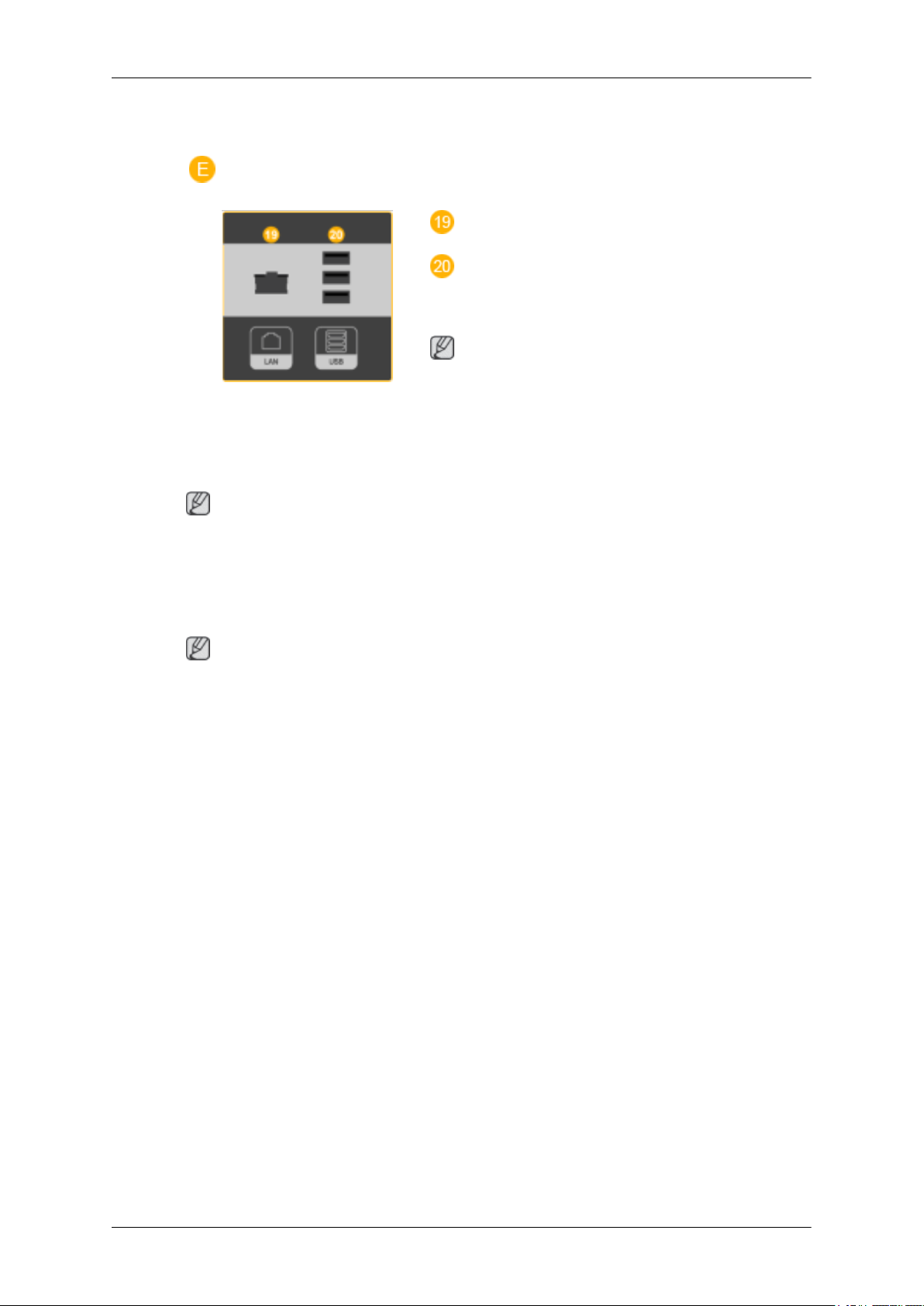
LAN(Konektor zapojení místní sítě LAN)
USB(Konektor zapojení USB)
Kompatibilní s klávesnicí/myší a velkokapacitním paměťovým zařízením.
Poznámka
Počet monitorů, které mohou být propojeny
prostřednictvím připojení dalšího zařízení, se
může lišit v závislosti na použitém kabelu, zdroji
signálu atd. Při použití kabelu odolného proti degradaci signálu lze připojit až deset zařízení.
Další informace týkající se zapojení kabelů najdete v části Zapojení kabelů.
-- 460DXn --
Dálkové ovládání
Poznámka
Výkon dálkového ovládání může být ovlivněn televizním přijímačem nebo jinými elektronickými
přístroji v blízkosti monitoru – díky frekvenční interferenci může dojít k poruše.
Page 32
Úvod
ON / OFF
MagicInfo
MDC
LOCK
Tlačítko MagicInfo
+100 DEL
VOL
MUTE
TTX/MIX
MENU
ENTER
P.MODE
AUTO
ENTER/PRE-CH
CH/P
SOURCE
INFO
EXIT
Tlačítka nahoru – dolů a nalevo - napravo
S.MODE
STILL
FM RADIO
P.SIZE
SRS
DUAL/MTS
PIP
SOURCE
SWAP
SIZE
REW
STOP
PLAY/PAUSE
FF
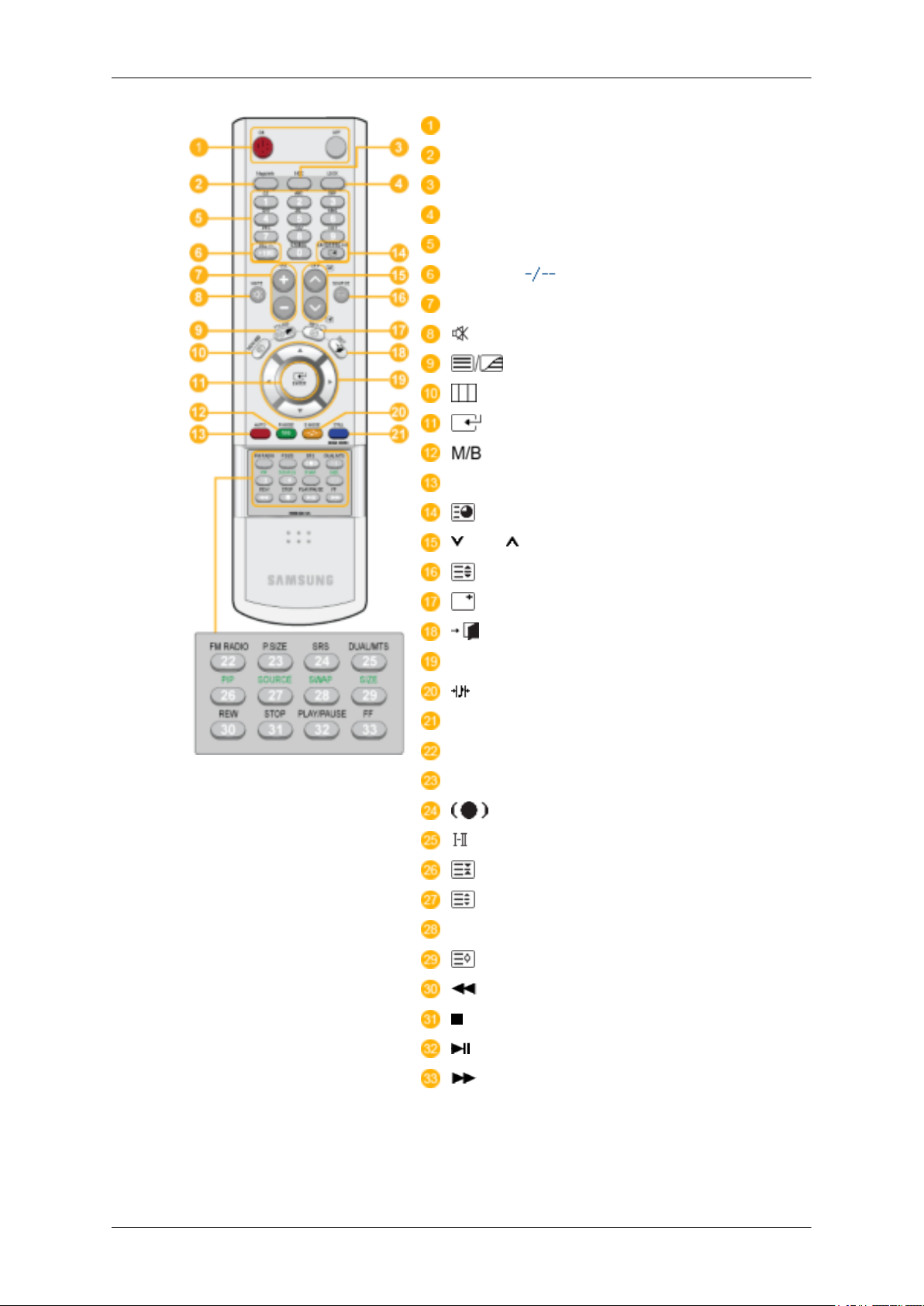
1. ON / OFF Toto tlačítko slouží k zapnutí a vypnutí monitoru.
2. MagicInfo Tlačítko pro rychlé spuštění programu MagicInfo .
Page 33

Úvod
3. MDC Tlačítko pro rychlé spuštění programu MDC .
4. LOCK Tímto tlačítkem lze aktivovat nebo deaktivovat funkční klávesy
na dálkovém ovládání a na monitoru s výjimkou tlačítek Napájení
a LOCK .
5. Tlačítka MagicInfo Tlačítko pro rychlé spuštění programu MagicInfo .
• Abeceda/ Číslice: Těmito tlačítky lze zadat adresu webové
stránky.
• DEL: Slouží jako Back Space.
• SYMBOL: Slouží k zadávání znaků. (.O_-)
• ENTER: Slouží k zadávání.
6. +100 DEL
7. VOL Nastaví hlasitost zvuku.
8. MUTE
9.
10. MENU
11.
12. P.MODE
TTX/MIX
ENTER
Stisknutím můžete vybírat kanály nad 100. Například chcete-li
vybrat kanál 121, stiskněte tlačítko +100 , potom tlačítko 2 a 1.
- Funkce není pro tento monitor podporována.
Slouží k dočasnému pozastavení (ztlumení) výstupu zvuku. Toto
se zobrazí v levém dolním rohu obrazovky. Zvuk se znovu spustí,
je-li v režimu Mute (Ztlumení) stisknuto tlačítko MUTE nebo VOL +.
Televizní kanály poskytují služby textových informací prostřednictvím teletextu.
- Funkce není pro tento monitor podporována.
Pomocí tohoto tlačítka otevřete a zavřete nabídku obrazovky nebo
zavřete nabídku nastavení.
Aktivuje zvýrazněnou položku nabídky.
Stisknete-li toto tlačítko, zobrazí se současný obrazový režim
v dolní části ve středu obrazovky.
AV / S-Video / Component : P.MODE
Tento monitor je vybaven čtyřmi automatickými nastaveními obrazu, které jsou přednastaveny výrobcem. Opakovaným stisknutím tohoto tlačítka můžete procházet dostupnými předkonfigurovanými režimy. ( Dynamic → Standard → Movie → Custom )
PC / DVI / BNC : M/B (MagicBright)
MagicBright je nová funkce, která optimalizuje způsob zobrazení
obrazu podle jeho obsahu. Opakovaným stisknutím tohoto tlačítka
můžete procházet dostupnými předkonfigurovanými režimy.
(Entertain → Internet → Text → Custom )
13. AUTO Slouží k automatickému nastavení zobrazení na obrazovce.( PC )
Jestliže změníte rozlišení prostřednictvím okna ovládacích panelů, bude provedena funkce automatického nastavení.
Page 34

Úvod
14. ENTER/PRE-CH
CH/P V režimu TV slouží k výběru TV kanálů.
15.
16. SOURCE
17. INFO
18. EXIT
19. Tlačítka nahoru – dolů a na-
levo - napravo
20. S.MODE
Stisknutím tohoto tlačítka se ihned vrátíte na předchozí kanál.
- Funkce není pro tento monitor podporována.
- Funkce není pro tento monitor podporována.
Změní zdroj videa.
V horním levém rohu obrazovky se zobrazí informace o aktuálním
zobrazení.
Slouží k zavření obrazovky s nabídkou.
Slouží k přesunu z jedné položky nabídky na druhou v horizontálním nebo vertikálním směru nebo k nastavení vybraných hodnot nabídky.
Po stisknutí tohoto tlačítka se dole uprostřed obrazovky zobrazí
aktuální režim. Tento monitor je vybaven integrovaným hi-fi stereofonním zesilovačem. Opětovným stisknutím tlačítka budete
znovu procházet předkonfigurované režimy. ( Standard → Mu-
sic → Movie → Speech → Custom )
21. STILL Jedním stisknutím tlačítka zastavíte obraz. Chcete-li jej uvolnit,
stiskněte tlačítko znovu.
22. FM RADIO Zapne/vypne rádio FM. V režimu PC/DVI nastavuje pouze
ZVUK pro Rádio FM (FM Radio). V oblastech se slabým signálem může při vysílání FM RADIO docházet k šumu. V obecném
režimu ZDROJ VIDEA nastaví režim RÁDIO FM (FM Radio)a
vypne obrazovku.
- Funkce není pro tento monitor podporována.
23. P.SIZE Stisknutím změníte velikost zobrazení na obrazovce.
24.
25. DUAL/MTS
SRS
SRS
DUAL-
Funkce STEREO/MONO, DUAL l / DUAL ll a MONO/NICAM
MONO/NICAM STEREO jsou k dispozici v závislosti na typu
vysílání nastaveném tlačítkem DUAL na dálkovém ovládání během sledování televizoru.
MTS-
Můžete vybrat režim MTS (Multichannel Television Stereo).
Typ zvuku Režim MTS/S Výchozí
FM Stereo Mono Mono Ruční změna
Stereo Mono ↔ Stereo
SAP Mono ↔ SAP Mono
- Funkce není pro tento monitor podporována.
Page 35
Úvod
26. PIP
27. SOURCE
28. SWAP Slouží k záměně obsahu obrazu v obraze a hlavního obrazu. Obraz
29. SIZE
30. REW
31.
STOP
32.
PLAY / PAUSE
33. FF
-- 460DXn --
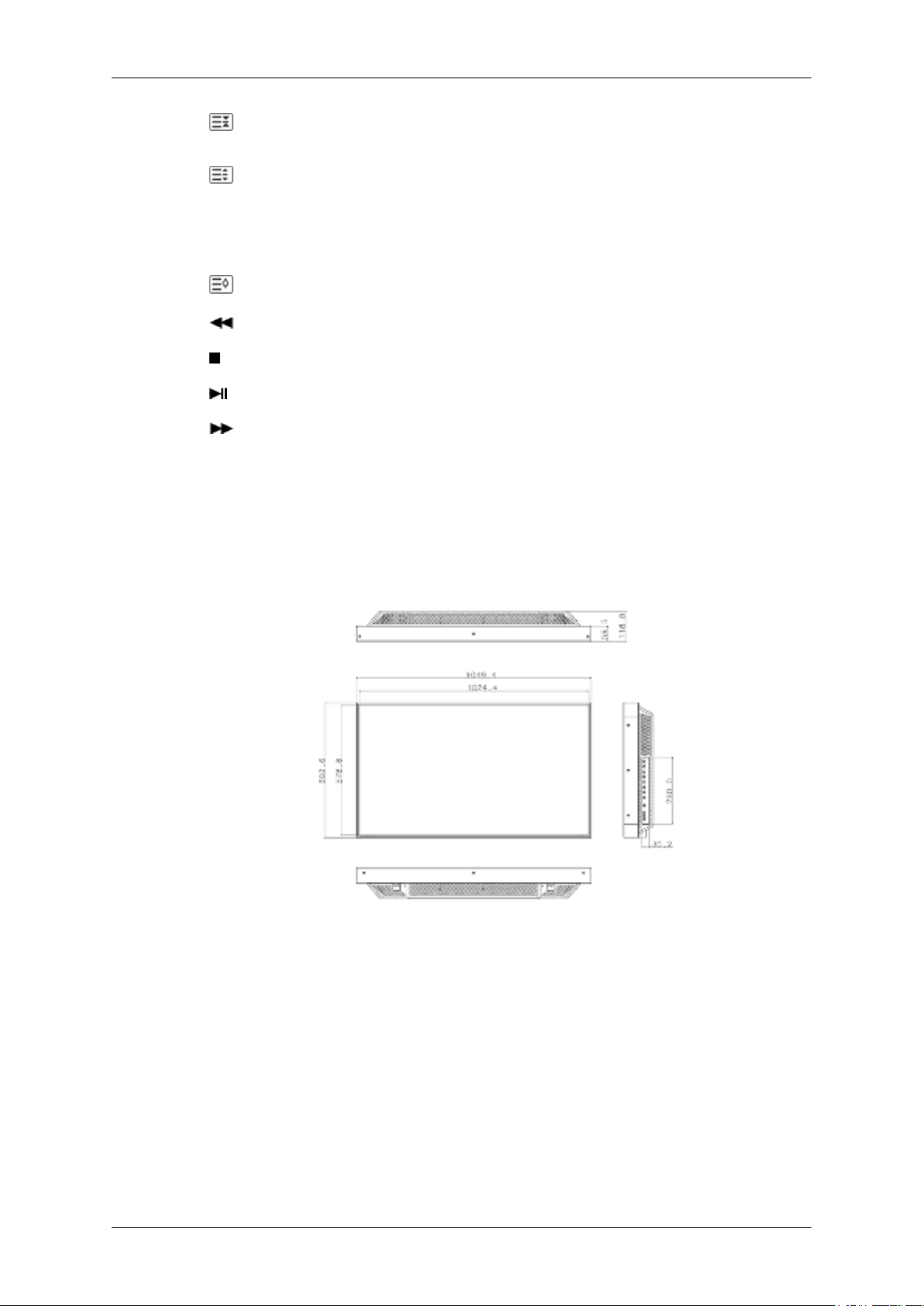
Mechanické rozvržení
Mechanické rozvržení
Stisknutím tlačítka PIP přepnete obrazovku PIP do režimu Zapnuto/vypnuto (On/Off).
Slouží k výběru zdroje videa.(PIP)
v obraze se zobrazí na hlavním zobrazení a obsah hlavního zobrazení se zobrazí v okně obrazu v obraze.
Můžete měnit velikost obrazu.
Převinout zpět
Zastavit
Přehrát / Pozastavit
Převinout vpřed
VELIKOST SÍŤOVÉHO MODELU
Page 36
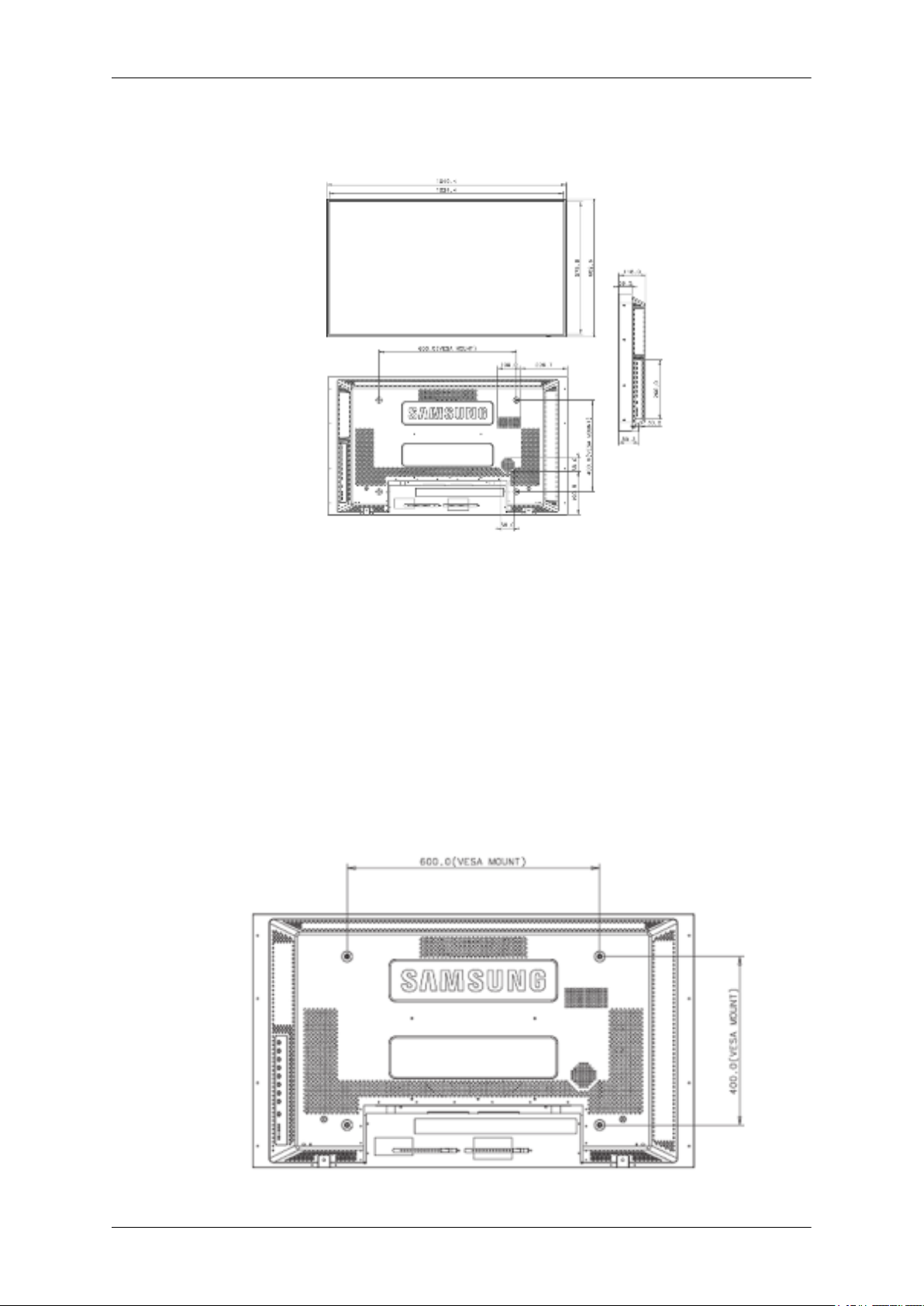
Vlastní monitor
VELIKOST SÍŤOVÉHO MODELU
Úvod
Jak nainstalovat držák VESA
• Pokud instalujete VESA, ujistěte se, že jednáte ve shodě s mezinárodními normami týkajícími se
standardu VESA.
• Zakoupení držáku VESA a informace o instalaci: Pro objednání kontaktujte nejbližšího prodejce
společnosti SAMSUNG . Po vytvoření objednávky vás navštíví odborní pracovníci, kteří držák
nainstalují.
• K přenášení monitoru LCD jsou zapotřebí nejméně 2 osoby.
• Společnost SAMSUNG neodpovídá za poškození výrobku nebo zranění způsobená instalací podle
vůle zákazníka.
Rozměry
Page 37
Notice
Pro připevnění držáku na zeď použijte šroubky se šestihrannou hlavou o průměru 6 mm a délce 8 mm
až 12 mm.
Instalace držáku pro připevnění na zeď
• Držák si nechte nainstalovat odborným technikem.
• Společnost SAMSUNG Electronics neodpovídá za škody na výrobku nebo škody způsobené
spotřebitelům, pokud držák instalují sami.
• Tento výrobek je určen pro montáž pouze na zeď. Plastové nebo dřevěné stěny nemusí výrobek
udržet.
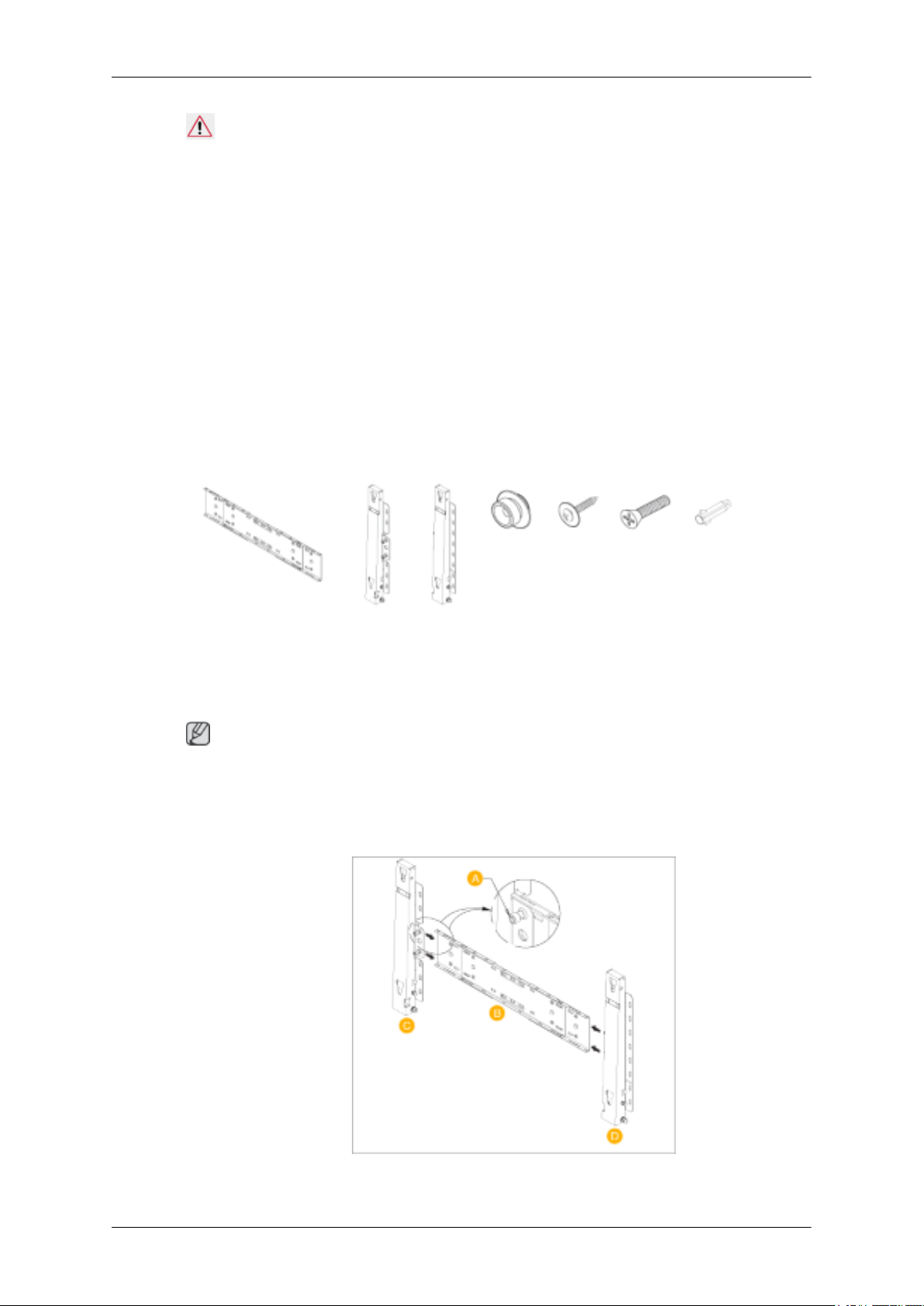
Součásti
Používejte pouze součásti a příslušenství dodané spolu s výrobkem.
Úvod
Držák pro připevnění na
zeď (1)
Závěs (Levý : 1, Pravý : 1)
Montáž držáku pro připevnění na zeď
Poznámka
Součástí dodávky jsou dva závěsy (levý a pravý). Použijte ten správný.
1. Vložte a utáhněte šroub s roznýtovaným koncem ve směru šipky.
Poté upevněte držák na zeď.
Plastový
háček (4)
Šroub(A)
(11)
Šroub(B)
(4)
Hmoždinka
(11)
Součástí dodávky jsou dva závěsy (levý a pravý). Použijte ten správný.
Page 38
Úvod
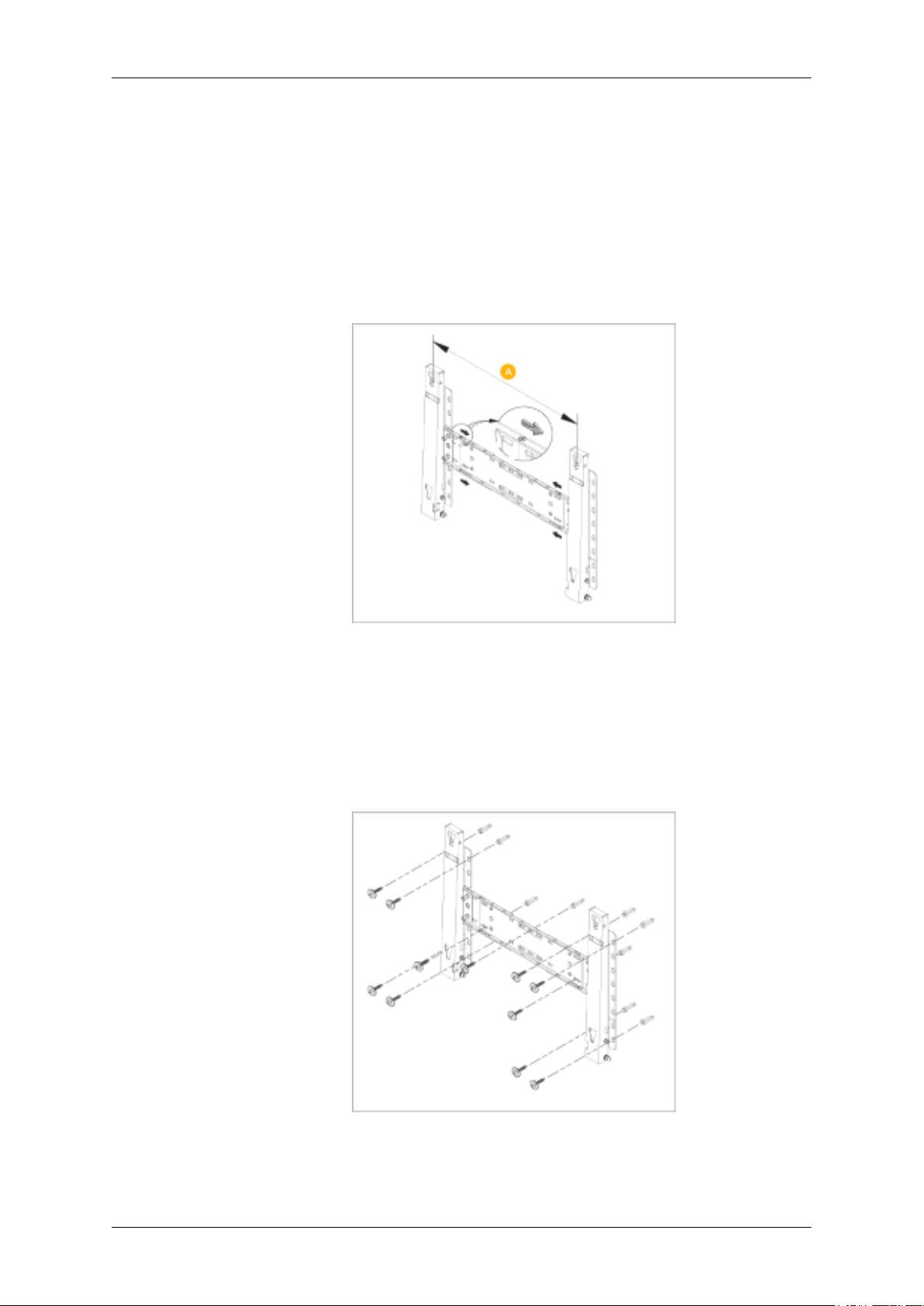
A - Šroub s roznýtovaným koncem
B - Držák pro připevnění na zeď
C - Závěs (levý)
D - Závěs (pravý)
2. Dříve než začnete vrtat do zdi, zkontrolujte, zda je vzdálenost mezi dvěma otvory na zadní straně
výrobku správná.
Pokud je vzdálenost příliš krátká nebo dlouhá, upravte vzdálenost povolením všech nebo některých ze 4 šroubů.
A - Vzdálenost mezi dvěma otvory
3. Prohlédněte si instalační schéma a na zdi vyznačte místa pro vyvrtání otvorů. Použijte vrták o
průměru 5 mm a vyvrtejte otvory hluboké nejméně 35 mm. Do vyvrtaných otvorů umístěte
hmoždinky. Srovnejte do zákrytu otvory v držáku a v závěsech s příslušnými otvory v hmoždinkách; vložte a utáhněte 11 šroubů A.
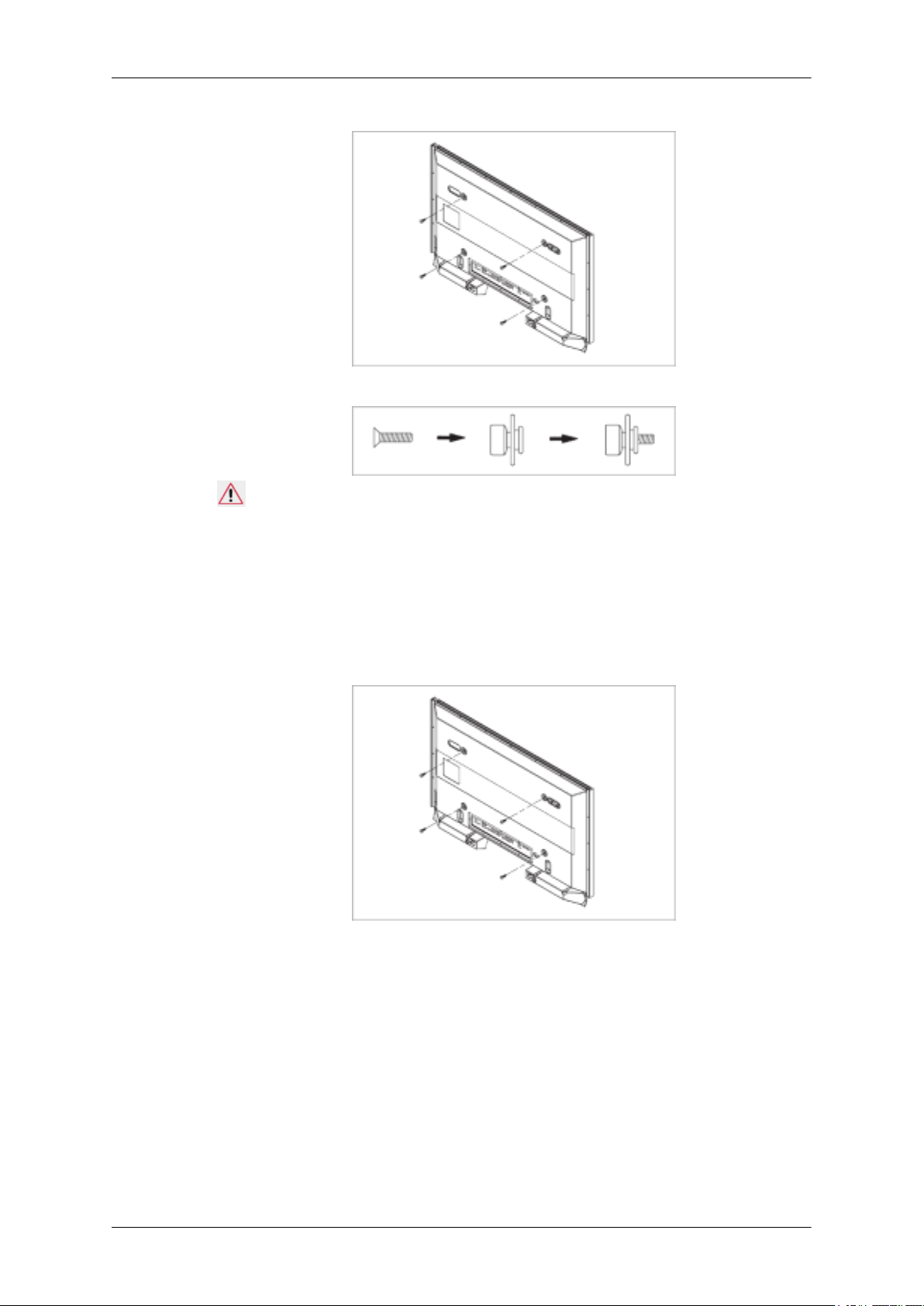
Montáž výrobku na držák
Tvar výrobku může být různý v závislosti na modelu. (Sestavy plastového háčku a šroubu jsou stejné)
Page 39
Úvod
1. Demontujte 4 šrouby na zadní straně výrobku.
2. Vložte šroub B do plastového háčku.
Notice
• Připevněte výrobek k držáku a ujistěte se, zda je správně upevněn k levému a pravému plastovému háčku.
• Při montáži výrobku na držák buďte opatrní, může dojít k zachycení prstů v otvorech.
• Ujistěte se, že držák je bezpečně připevněn ke zdi, v opačném případě může dojít k pádu
výrobku.
3. V druhém kroku utáhněte 4 šrouby (plastový háček + šroub B) v zadních otvorech výrobku.
4. Vytáhněte bezpečnostní kolík (3) a do příslušných otvorů držáku (1) vložte 4 opěry výrobku. Poté
řádně připevněte zařízení (2) k držáku. Nezapomeňte znovu upevnit bezpečnostní kolík (3) , aby
byl výrobek bezpečně připevněn k držáku.
Page 40
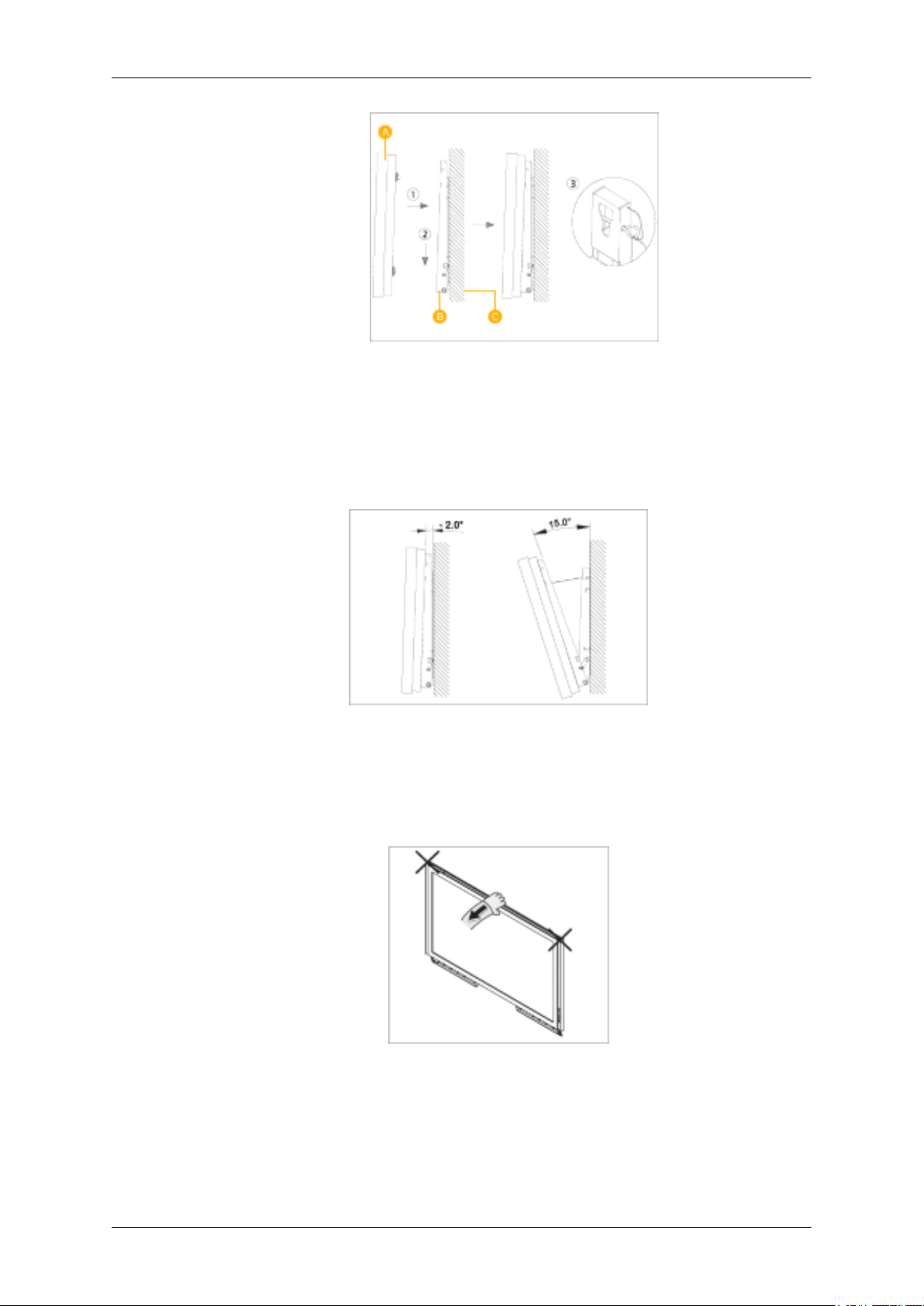
A - Displej LCD
B - Držák pro připevnění na zeď
C - Zeď
Nastavení úhlu držáku
Poznámka: Před instalací držáku na zeď nastavte jeho úhel na -2˚.
Úvod
1. Upevněte výrobek k držáku.
2. Uchopte výrobek nahoře uprostřed a tahem dolů (ve směru šipky) nastavte úhel. (Viz obrázek
vpravo)
3. Úhel držáku můžete nastavit v rozmezí -2˚až 15˚.
Při nastavování úhlu je nutné uchopit výrobek nahoře uprostřed, nikoliv na pravé nebo levé straně.
Page 41
Zapojení
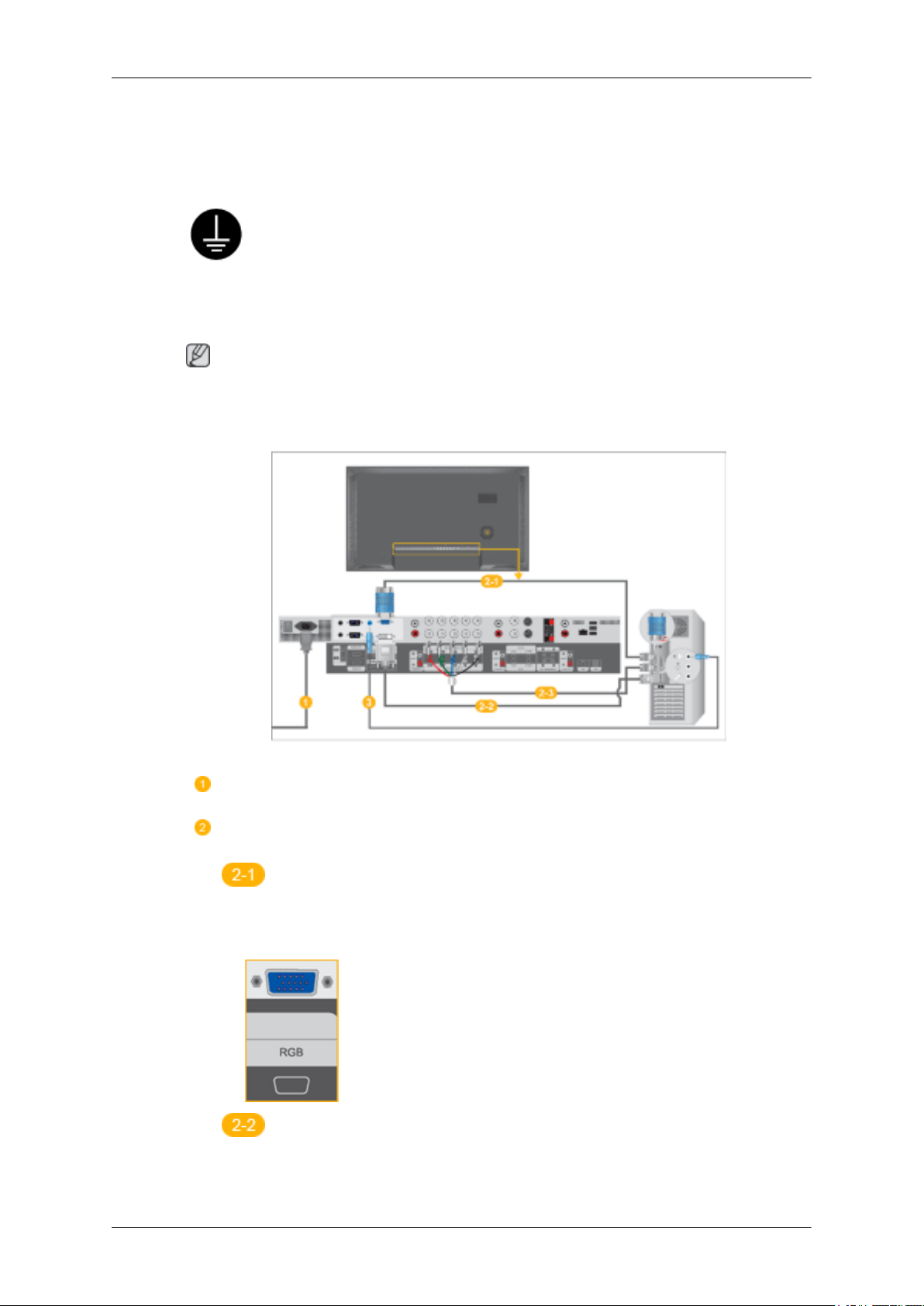
Připojení počítače
Pokud je napájecí kabel s uzemněním
• Poškození zemnicího vodiče může způsobit elektrický šok. Před zasunutím
napájecího kabelu do zásuvky musí být zemnicí vodič správně připojen Při
odpojování zemnicího vodiče musí být vodič nejdříve odpojen od zdroje napájení.
Poznámka
DVD přehrávač, videorekordér, videokameru nebo počítač. Podrobné informace o připojení zařízení
s audiovizuálním vstupem naleznete v kapitole Uľivatelské ovládací prvky v oddíle Nastavení monitoru.
Připojte napájecí kabel monitoru do zdířky na zadní straně monitoru. Zapněte
napájení.
Existují 3 způsoby připojení výstupu D-sub k monitoru. Vyberte se jeden z těchto
způsobů:
Použijte konektor D-sub (analogový) na videokartě.
• Zapojte konektor D-sub do 15kolíkového portu RGB na zadní straně monitoru
a do 15kolíkového portu D-sub v počítači.
Použijte konektor DVI (digitální) na videokartě.
• Zapojte kabel DVI do portu DVI(HDCP) na zadní straně monitoru a do portu
DVI v počítači.
Page 42
Zapojení
Poznámka
• Zapněte počítač i monitor.
• Kabely DVI a BNC nejsou součástí dodávky.
• Chcete-li zakoupit volitelné příslušenství, obra»te se na místní servisní středisko společnosti SAMSUNG Electronics.
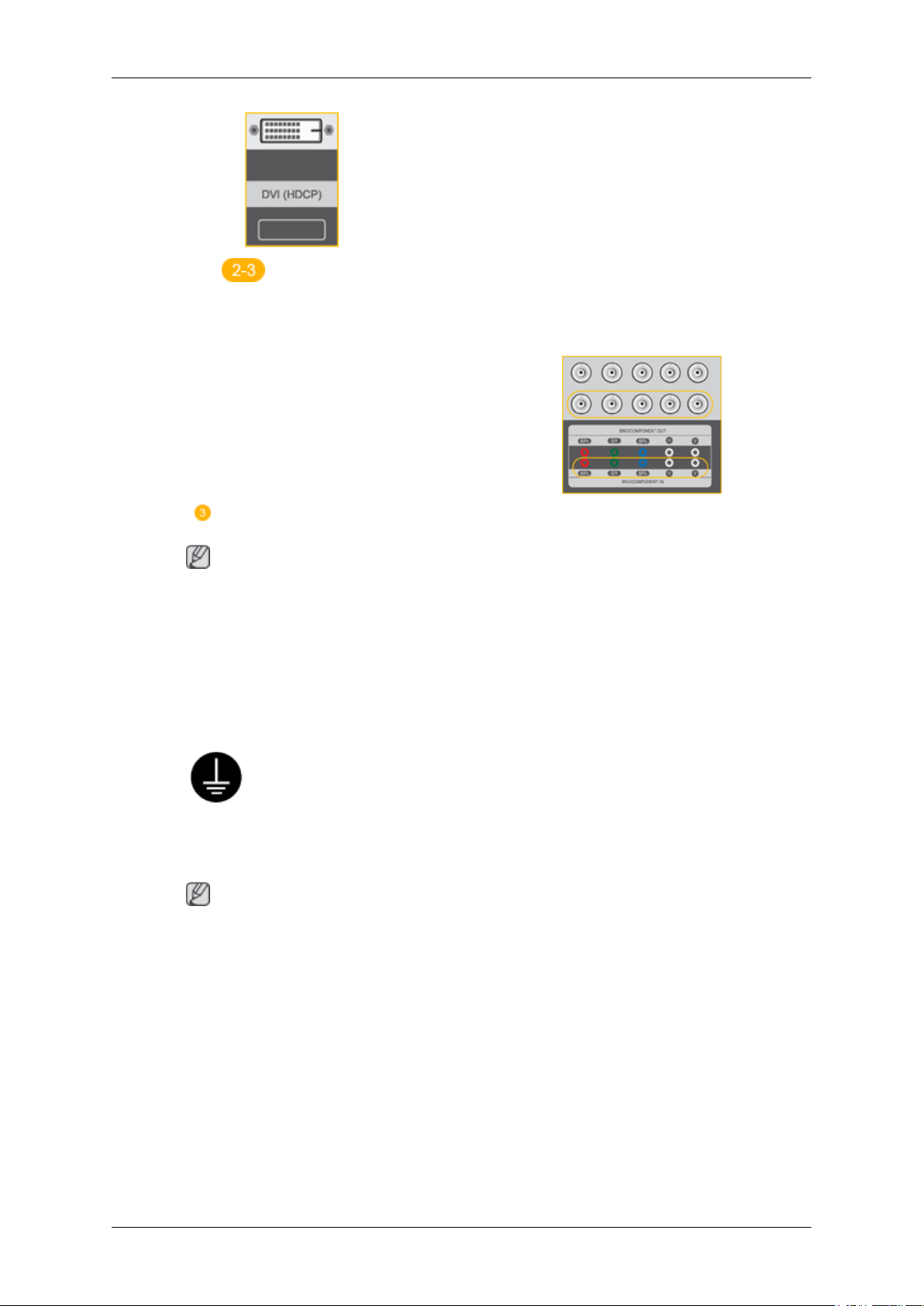
Použití konektoru BNC (analogového) videokarty.
• Zapojte kabel BNC do portů BNC/COMPONENT IN - R, G, B, H, V na zadní
straně displeje LCD a do 15kolíkového portu D-sub v počítači.
Připojte zvukový kabel monitoru do zdířky pro zvuk na zadní straně počítače.
Připojení k ostatním zařízením
Pokud je napájecí kabel s uzemněním
• Poškození zemnicího vodiče může způsobit elektrický šok. Před zasunutím
napájecího kabelu do zásuvky musí být zemnicí vodič správně připojen Při
odpojování zemnicího vodiče musí být vodič nejdříve odpojen od zdroje napájení.
Poznámka
DVD přehrávač, videorekordér, videokameru nebo počítač. Podrobné informace o připojení zařízení
s audiovizuálním vstupem naleznete v kapitole Uľivatelské ovládací prvky v oddíle Nastavení monitoru.
Page 43
Připojení počítače
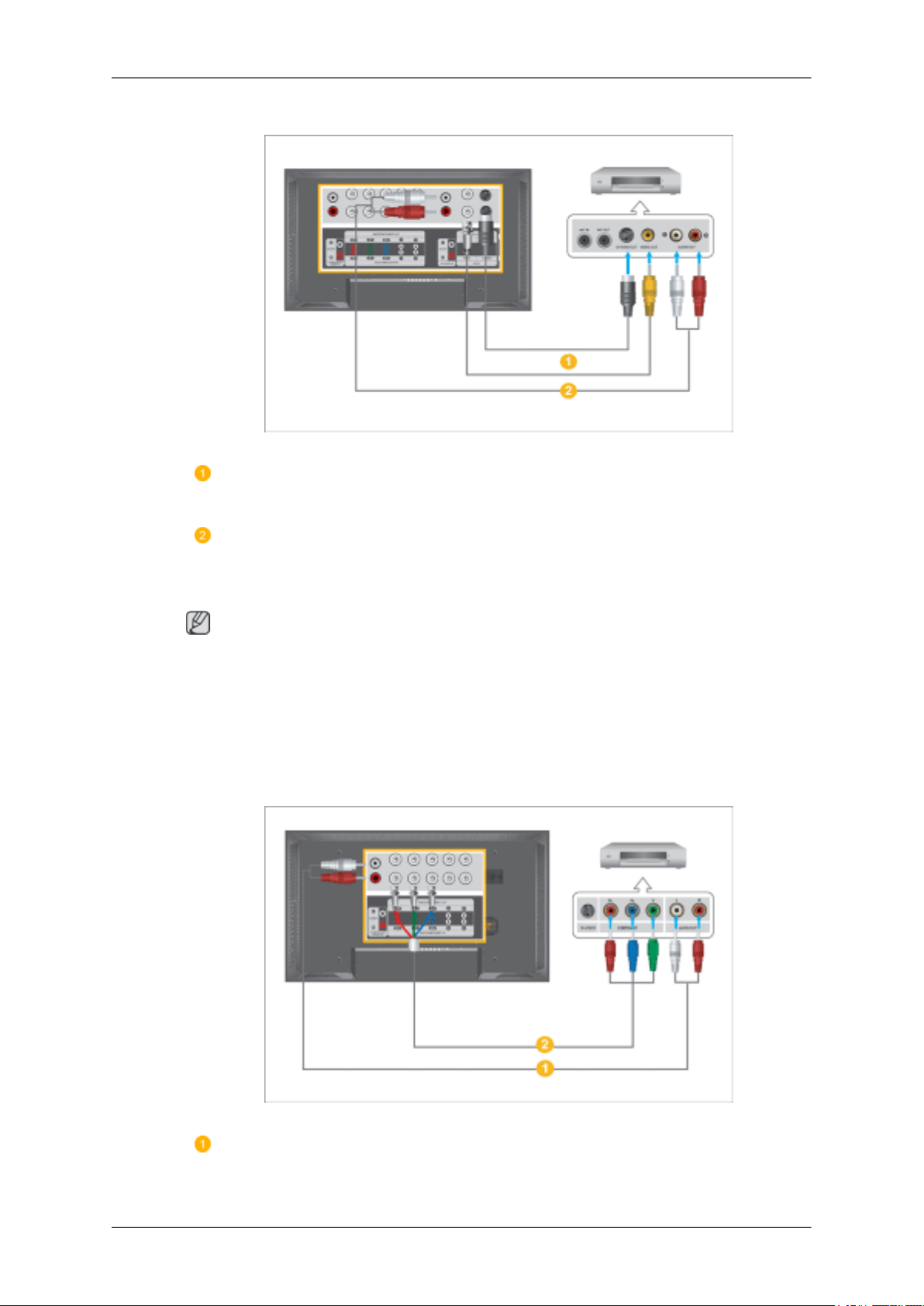
Zařízení s audiovizuálním vstupem, např. videorekordéry nebo videokamery, se
připojují do zdířky AV IN [VIDEO] nebo AV IN [VIDEO] monitoru pomocí
kabelu S-VHS nebo BNC.
Propojte zdířky zvuku Audio (L - levý) a Audio (R - pravý) videorekordéru nebo
videokamery pomocí zvukových kabelů se zdířkami AV AUDIO IN [L-AUDIOR] .
Zapojení
Poznámka
• Tlačítkem SOURCE (Zdroj) na čelní straně monitoru nebo dálkovém ovladači vyberte moľnost
AV nebo S-Video odpovídající videorekordéru nebo videokameře.
• Poté spusťte videorekordér nebo videokameru s vloženou kazetou.
• Kabely S-VHS a BNC nejsou součástí dodávky.
Připojení DVD přehrávače
Propojte zdířky COMPONENT AUDIO IN [L-AUDIO-R] na monitoru se zdířkami zvukového výstupu AUDIO OUT na DVD přehrávači pomocí sady zvukových
kabelů.
Page 44
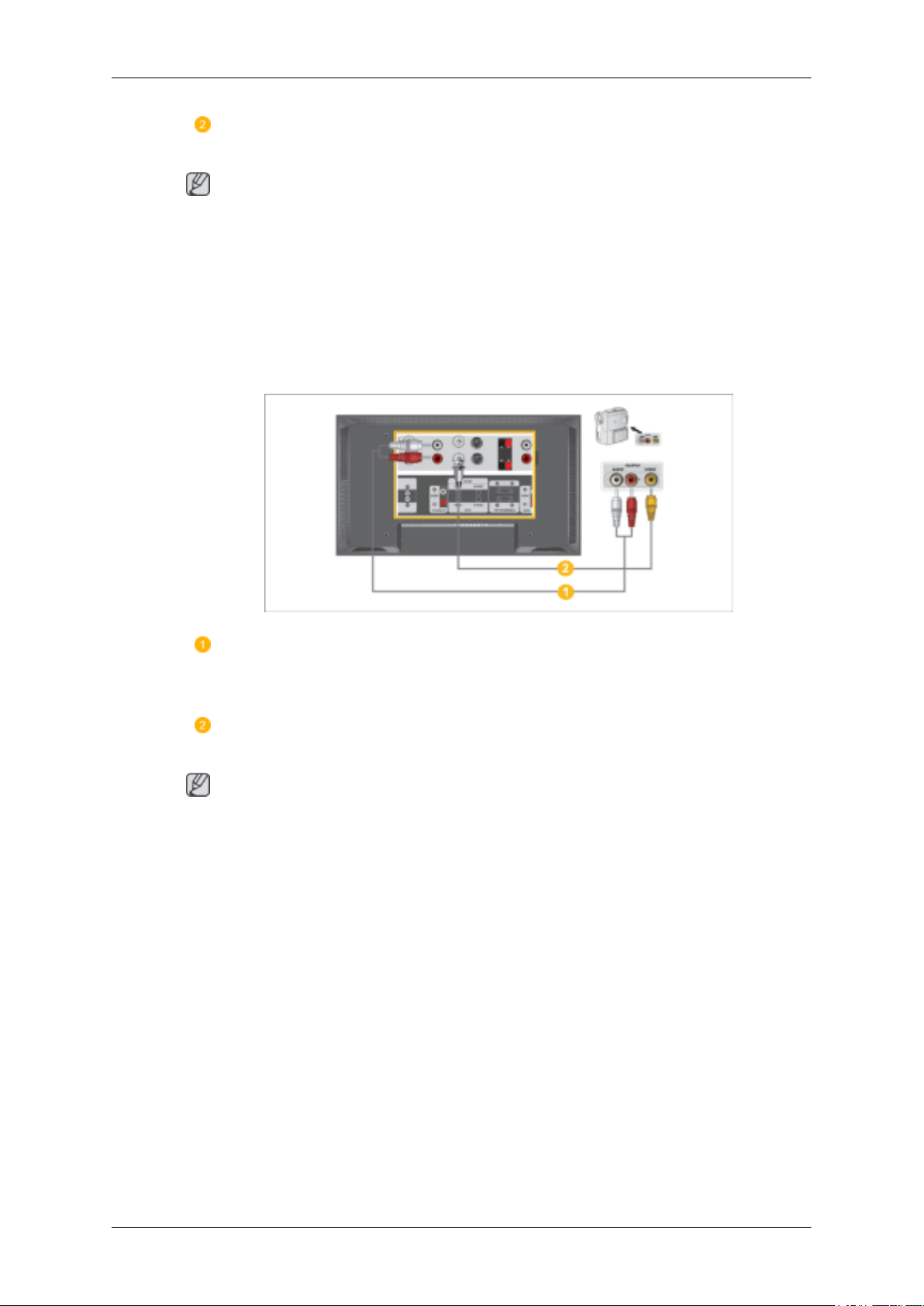
Propojte zdířky BNC/COMPONENT IN - PR, Y, PB na monitoru se zdířkami PR,
Y, PB na DVD přehrávači pomocí kabelu Component.
Poznámka
• Tlačítkem SOURCE (Zdroj) na čelní straně monitoru nebo dálkovém ovladači vyberte moľnost
Component odpovídající DVD přehrávači.
• Poté spusťte DVD přehrávač s vloženým diskem DVD.
• Kabel Component není součástí dodávky.
• Popis komponentního videa naleznete v uživatelské příručce DVD přehrávače.
Připojení videokamery
Zapojení
Najděte výstupní zdířky A/V na videokameře. Obvykle se nacházejí na boku nebo
na zadní straně videokamery. Propojte zdířky výstupu zvuku AUDIO OUTPUT
na videokameře se zdířkami AV AUDIO IN [L-AUDIO-R] na monitoru pomocí
sady zvukových kabelů.
Propojte zdířku výstupu obrazu VIDEO OUTPUT na videokameře se zdířkami
AV IN [VIDEO] na monitoru obrazovým kabelem.
Poznámka
• Tlačítkem SOURCE (Zdroj) na čelní straně monitoru nebo dálkovém ovladači vyberte moľnost
AV odpovídající videokameře.
• Poté spusťte videokameru s vloženou kazetou.
• Zde zobrazené obrazové a zvukové kabely se obvykle dodávají s videokamerou.
(Pokud tomu tak není, navštivte místní prodejnu se spotřební elektronikou.)
• Pokud je videokamera stereofonní, bude třeba připojit sadu dvou kabelů.
Page 45
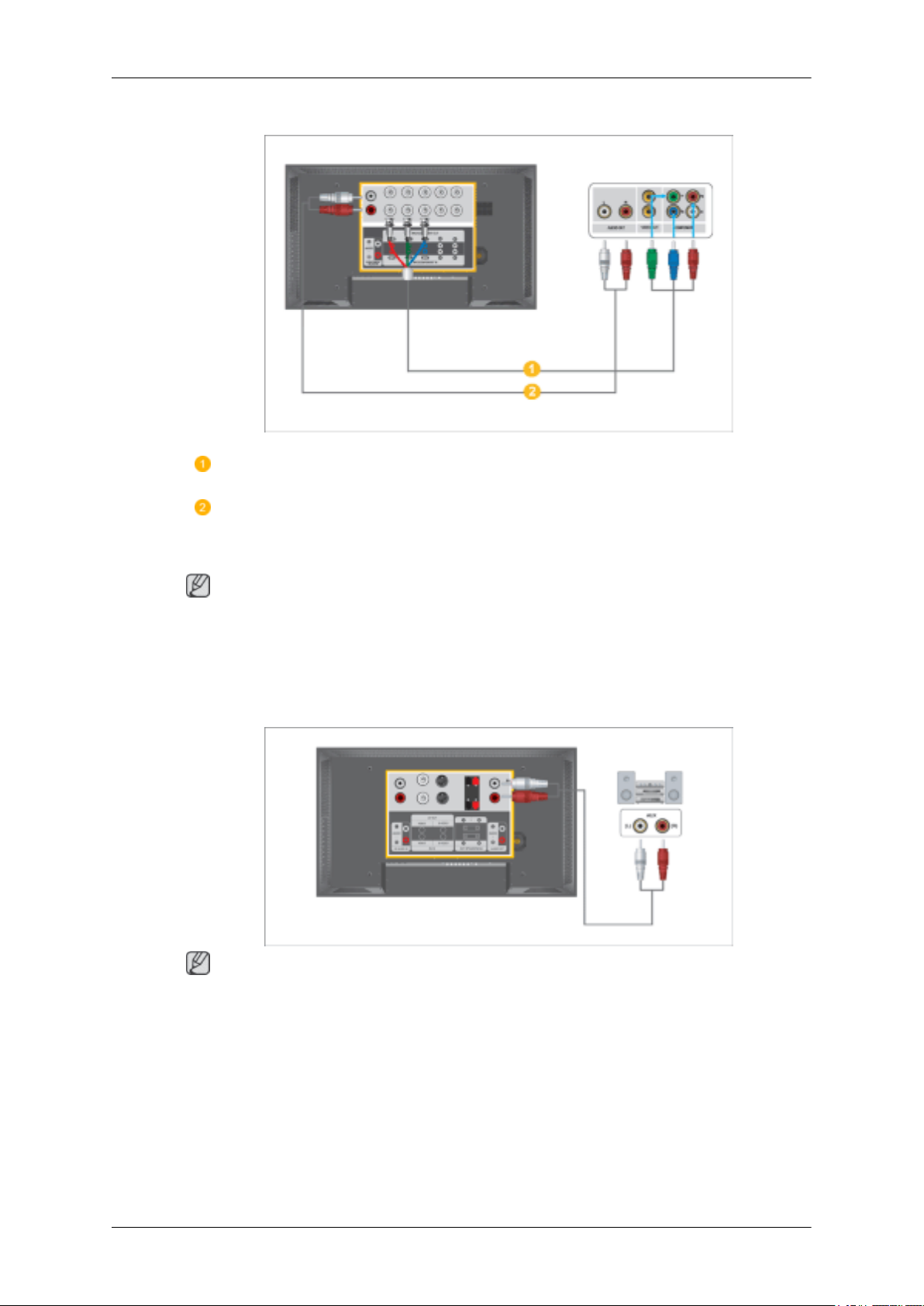
Zapojení
Připojení digitálního televizního přijímače (DTV)
Propojte zdířky BNC / COMPONENT IN - PR, Y, PB na monitoru se zdířkami
PR, Y, PB na digitálním televizním přijímači pomocí kabelu Component.
Propojte zdířky COMPONENT AUDIO IN [L-AUDIO-R] na monitoru se zdířkami zvukového výstupu AUDIO OUT na DVD přehrávači pomocí sady zvukových
kabelů.
Poznámka
• Tlačítkem SOURCE (Zdroj) na čelní straně monitoru nebo dálkovém ovladači vyberte moľnost
Component odpovídající digitálnímu televiznímu přijímači.
• Popis komponentního videa naleznete v uživatelské příručce k digitálnímu televiznímu přijímači.
Připojení zvukového systému
Poznámka
Propojte sadou zvukových kabelů konektory AUX L, R na AUDIO SYSTEM (ZVUKOVÉM SYSTÉMU) s konektory AUDIO OUT [L-AUDIO-R] na monitoru.
Page 46
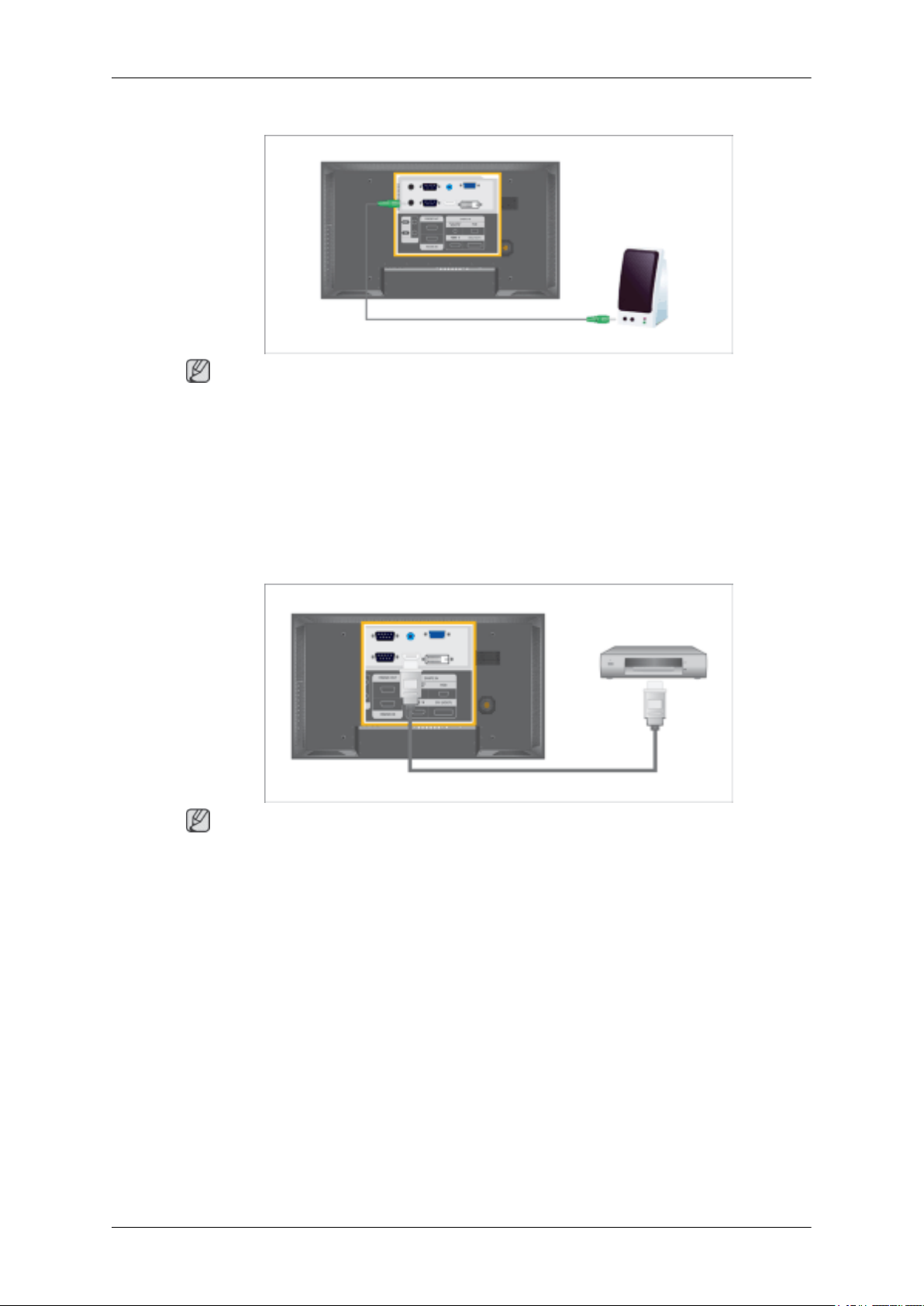
Zapojení
Připojování k drátovému dálkovému ovládání
Poznámka
• Monitor lze ovládat pomocí ovládacích signálů z dalších zařízení přijatých prostřednictvím terminálu REMOTE OUT (výstup dálkového ovládání).
• Zařízení lze ovládat pomocí ovládacích signálů z dalších zařízení přijatých prostřednictvím terminálu REMOTE IN (vstup pro dálkové ovládání).
• Omezení: Tato funkce je dostupná pouze tehdy, pokud další zařízení podporují terminály kabelového dálkového ovládání I/O (vstup/výstup).
Připojení pomocí kabelu HDMI
Poznámka
• Zařízení, jako digitální přehrávač DVD, jsou připojeny k přípojce HDMI IN na monitoru pomocí
kabelu HDMI.
• Počítač nelze připojit ke konektoru HDMI IN.
Page 47
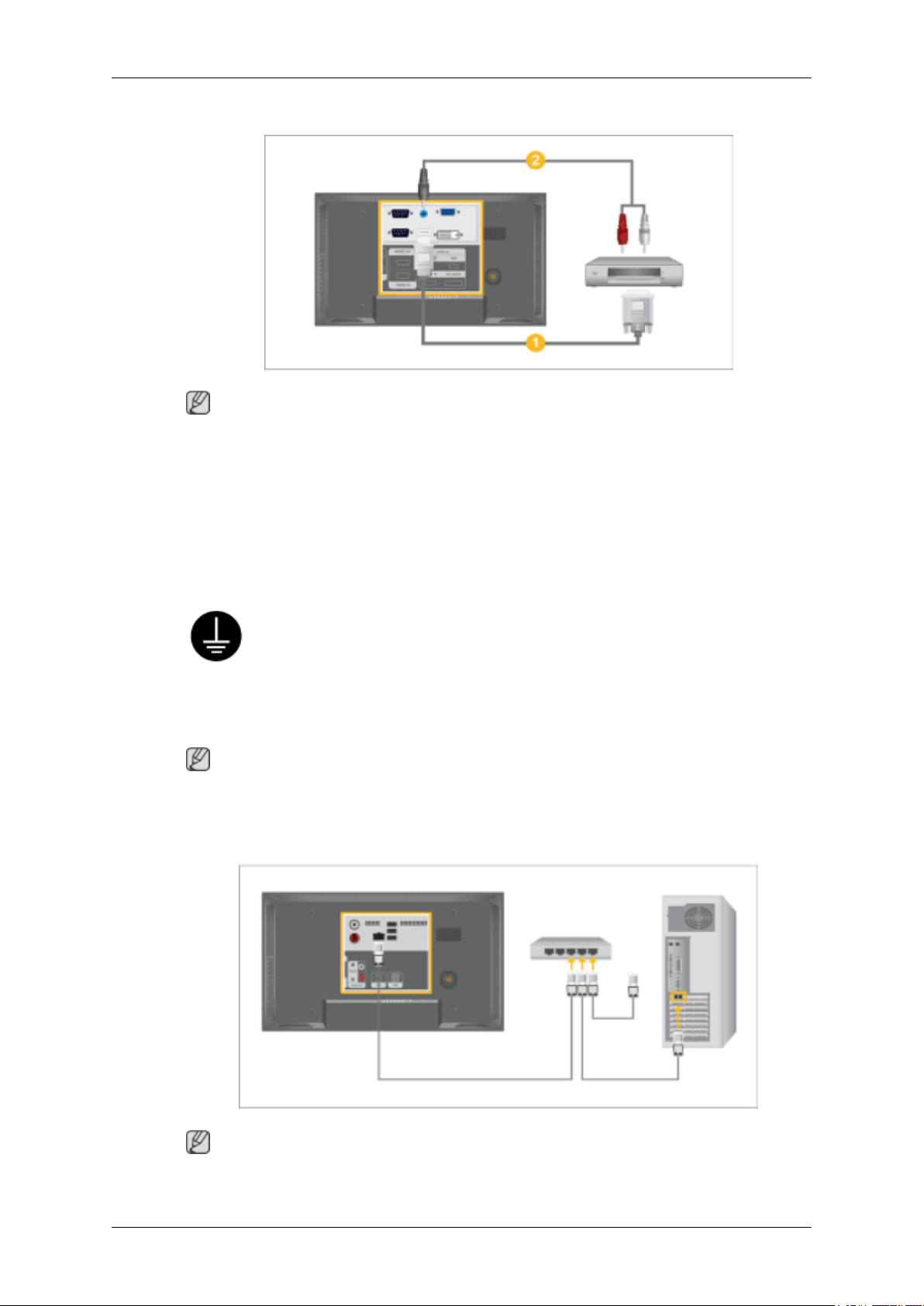
Připojení pomocí kabelu DVI-HDMI
Poznámka
• Pomocí kabelu DVI-HDMI propojte výstupní konektor DVI zařízení s digitálním výstupem ke
konektoru HDMI IN na monitoru.
• Připojte červené a bílé zdířky kabelu stereo RCA ke konektorům zvukového výstupu zařízení s
digitálním výstupem stejné barvy a připojte opačné zdířky ke konektoru HDMI / PC / DVI-D
AUDIO IN na monitoru.
Zapojení
Připojte kabel sítě LAN.
Pokud je napájecí kabel s uzemněním
• Poškození zemnicího vodiče může způsobit elektrický šok. Před zasunutím
napájecího kabelu do zásuvky musí být zemnicí vodič správně připojen Při
odpojování zemnicího vodiče musí být vodič nejdříve odpojen od zdroje napájení.
Poznámka
DVD přehrávač, videorekordér, videokameru nebo počítač. Podrobné informace o připojení zařízení
s audiovizuálním vstupem naleznete v kapitole Uľivatelské ovládací prvky v oddíle Nastavení monitoru.
Poznámka
Připojte kabel sítě LAN.
Page 48
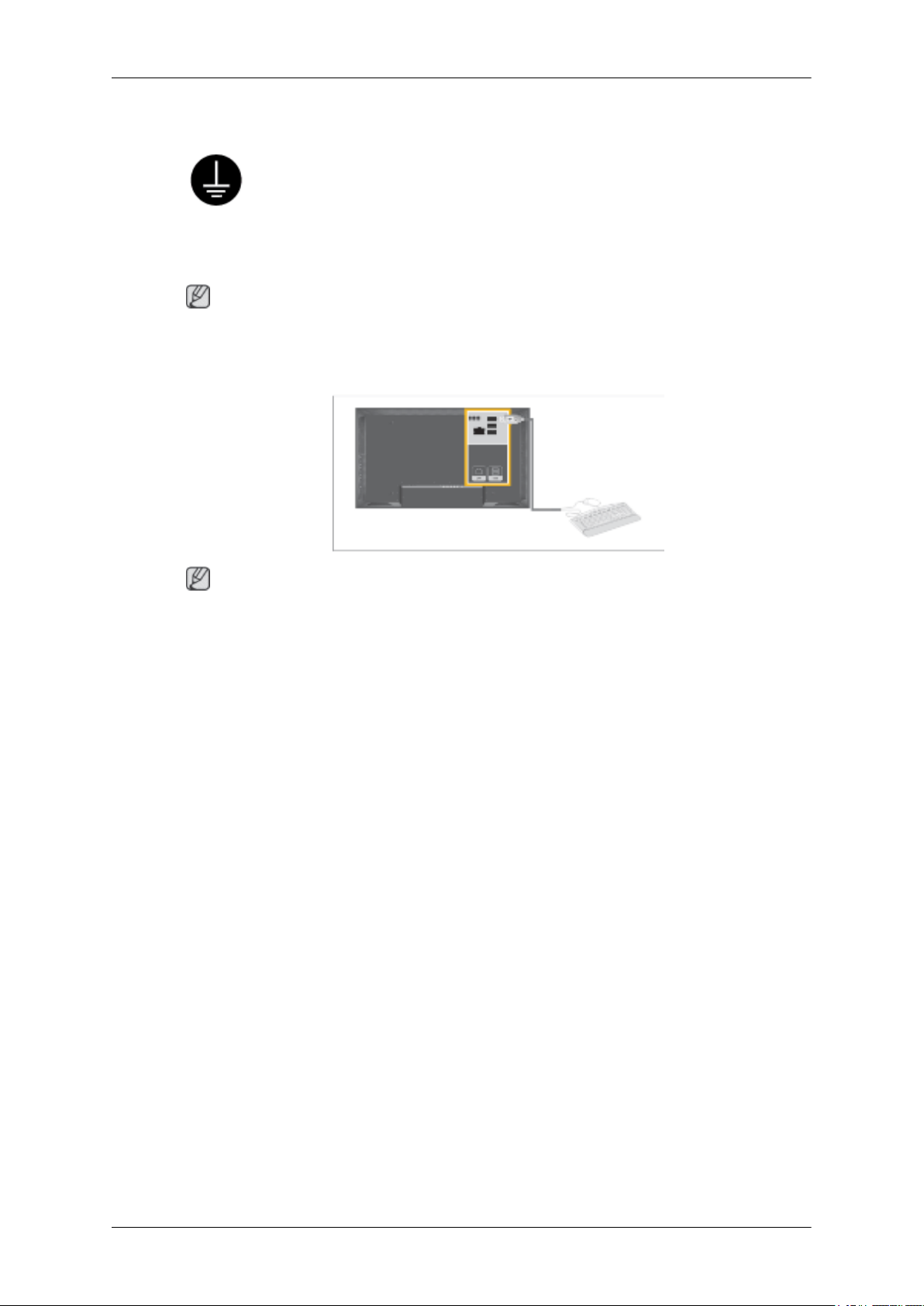
Připojení USB.
Poznámka
DVD přehrávač, videorekordér, videokameru nebo počítač. Podrobné informace o připojení zařízení
s audiovizuálním vstupem naleznete v kapitole Uľivatelské ovládací prvky v oddíle Nastavení monitoru.
Zapojení
Pokud je napájecí kabel s uzemněním
• Poškození zemnicího vodiče může způsobit elektrický šok. Před zasunutím
napájecího kabelu do zásuvky musí být zemnicí vodič správně připojen Při
odpojování zemnicího vodiče musí být vodič nejdříve odpojen od zdroje napájení.
Poznámka
Můžete připojit zařízení USB, například myš nebo klávesnici.
Page 49
Používání softwaru
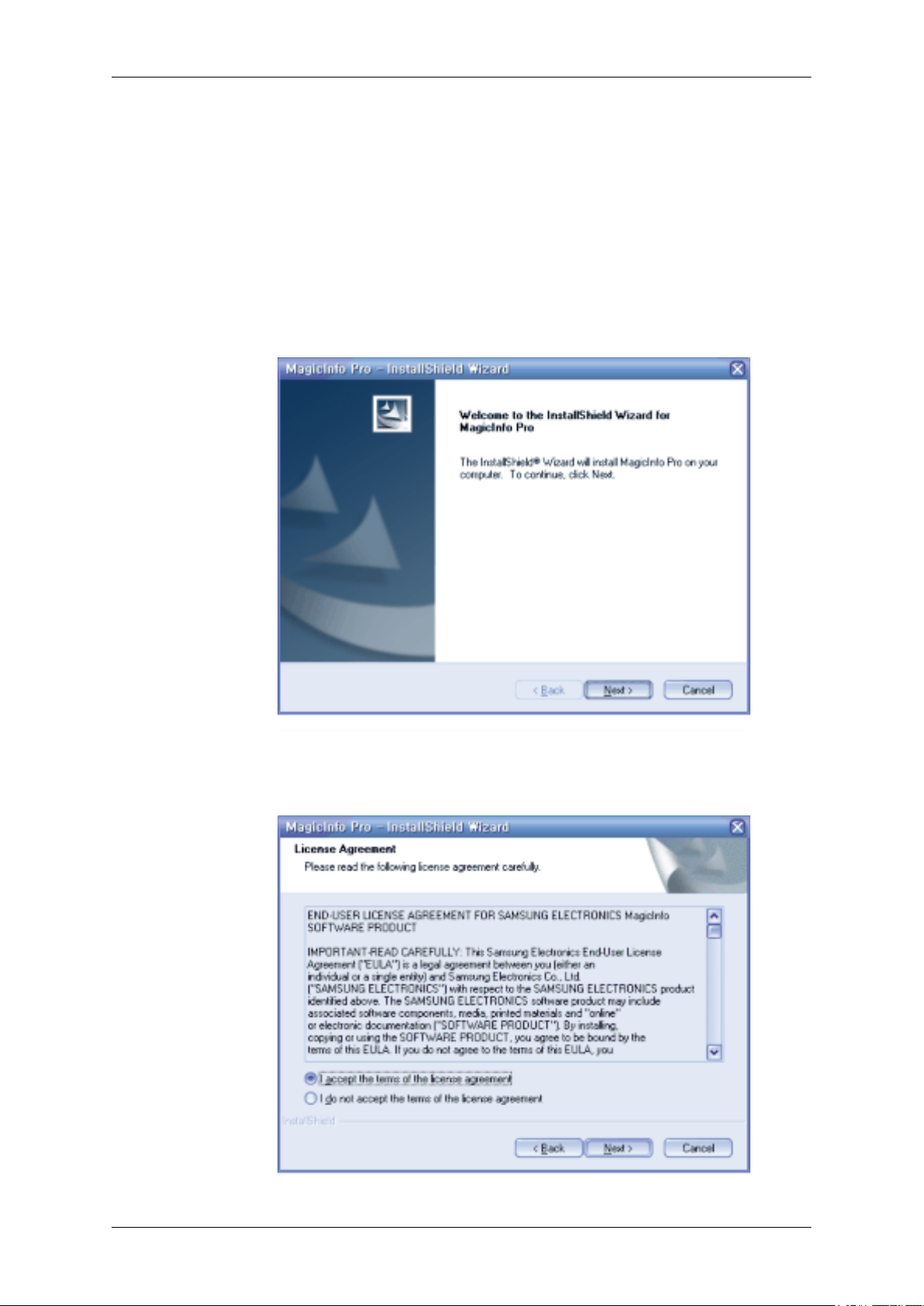
Instalace MagicInfo Pro
Instalace
1. Vložte disk CD do jednotky CD-ROM.
2. Klepněte na instalační soubor MagicInfo Pro.
3. Až se zobrazí okno průvodce instalací InstallShield Wizard, klikněte na„Další“.
4.
Vyberte možnost „I agree to the terms of the license agreement (Souhlasím s podmínkami licenčního ujednání)“, pokud souhlasíte s podmínkami používání.
Page 50
Používání softwaru
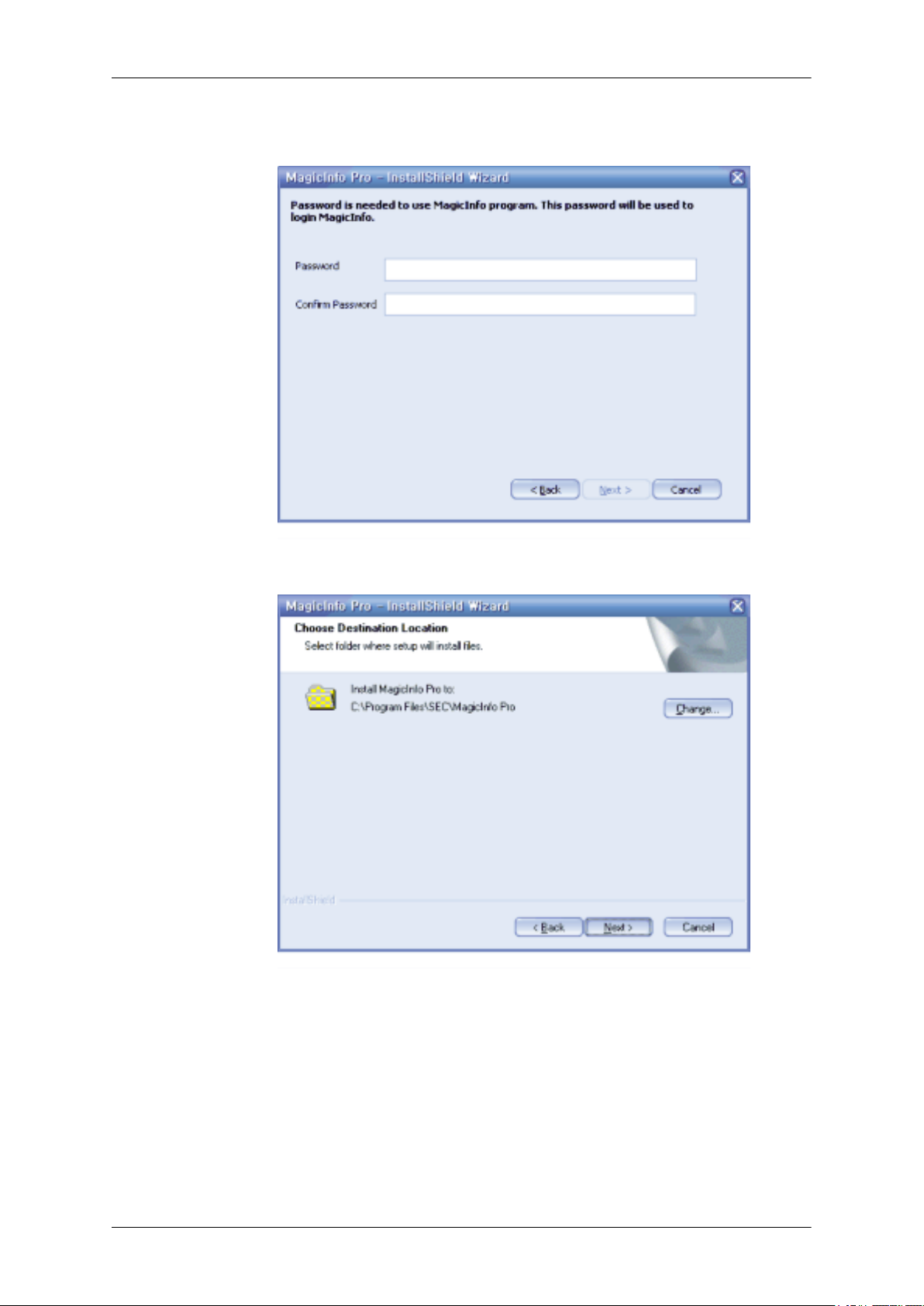
5. K programu MagicInfo Pro je nutné se přihlásit. Zadejte přihlašovací heslo. Když jste přihlášen,
heslo nelze změnit.
6. Vyberte složku, do které má být program MagicInfo Pro nainstalován.
7. Klikněte na tlačítko „Install“.
Page 51
Používání softwaru
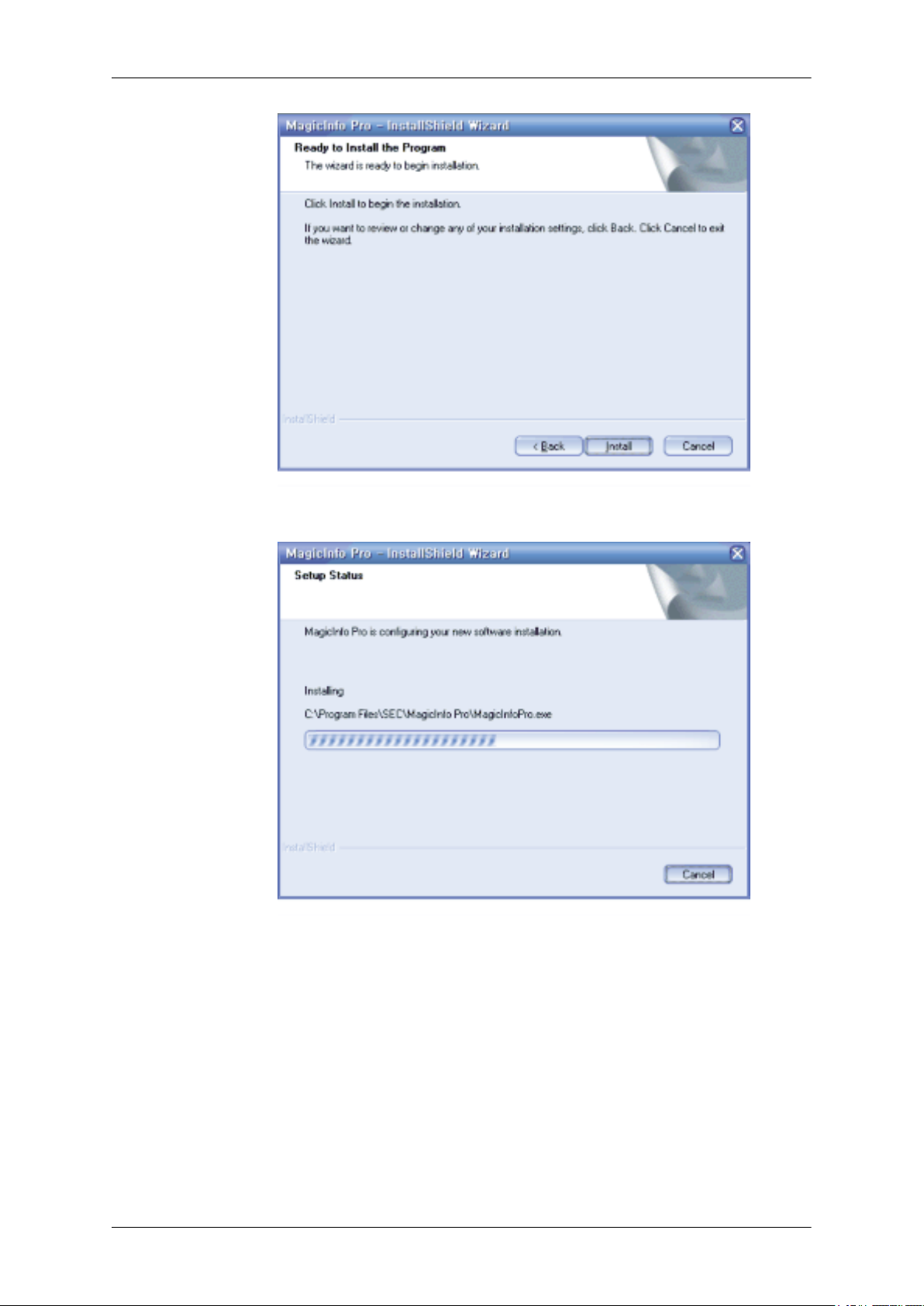
8. Objeví se okno „Installation Status (Stav instalace)“.
9. Pro normální funkci programu MagicInfo Pro Server je doporučeno restartovat systém. Klepněte
na tlačítko Next.
Page 52
Používání softwaru
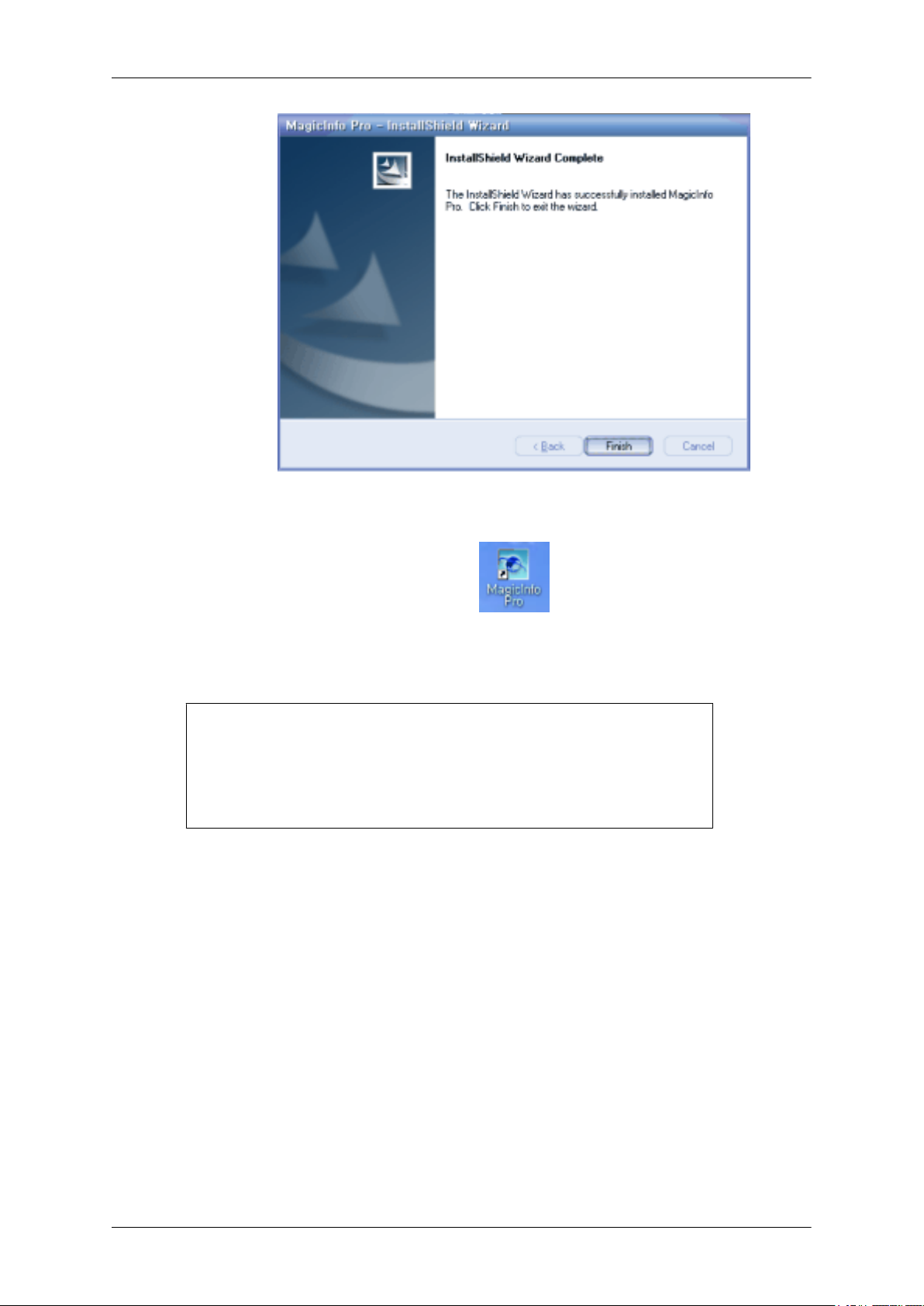
10. Po dokončení instalace se na ploše zobrazí ikona MagicInfo Pro.
11. Program spusťte dvojím kliknutím na ikonu.
Systémové požadavky
CPU Paměť RAM Ethernet Operační
Minimální P 1,8 GHz P 3,0 GHz 100M/1G Windows XP
Doporučeno P 3,0 GHz 512MB
systém
Windows
2000 (Service Pack 4)
Aplikace
WMP 9 nebo
novější
Page 53
Nastavení monitoru
Přímé funkce
Dostupné režimy
•
PC / BNC / DVI
•
AV
•
S-Video
•
Component
•
HDMI
•
MagicInfo
MagicInfo
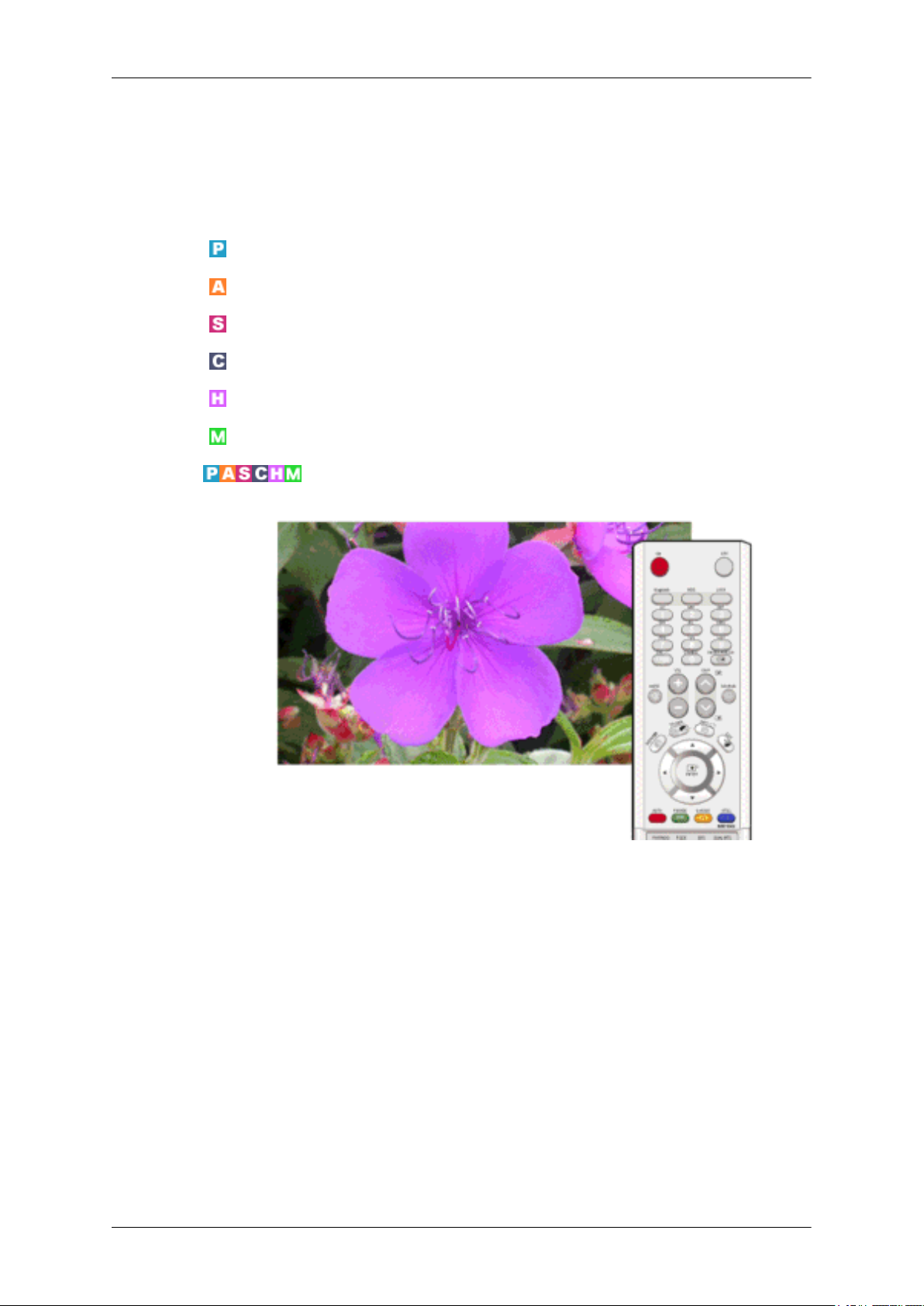
Přejít na obrazovku MagicInfo OSD.
Page 54
MDC
Nastavení monitoru
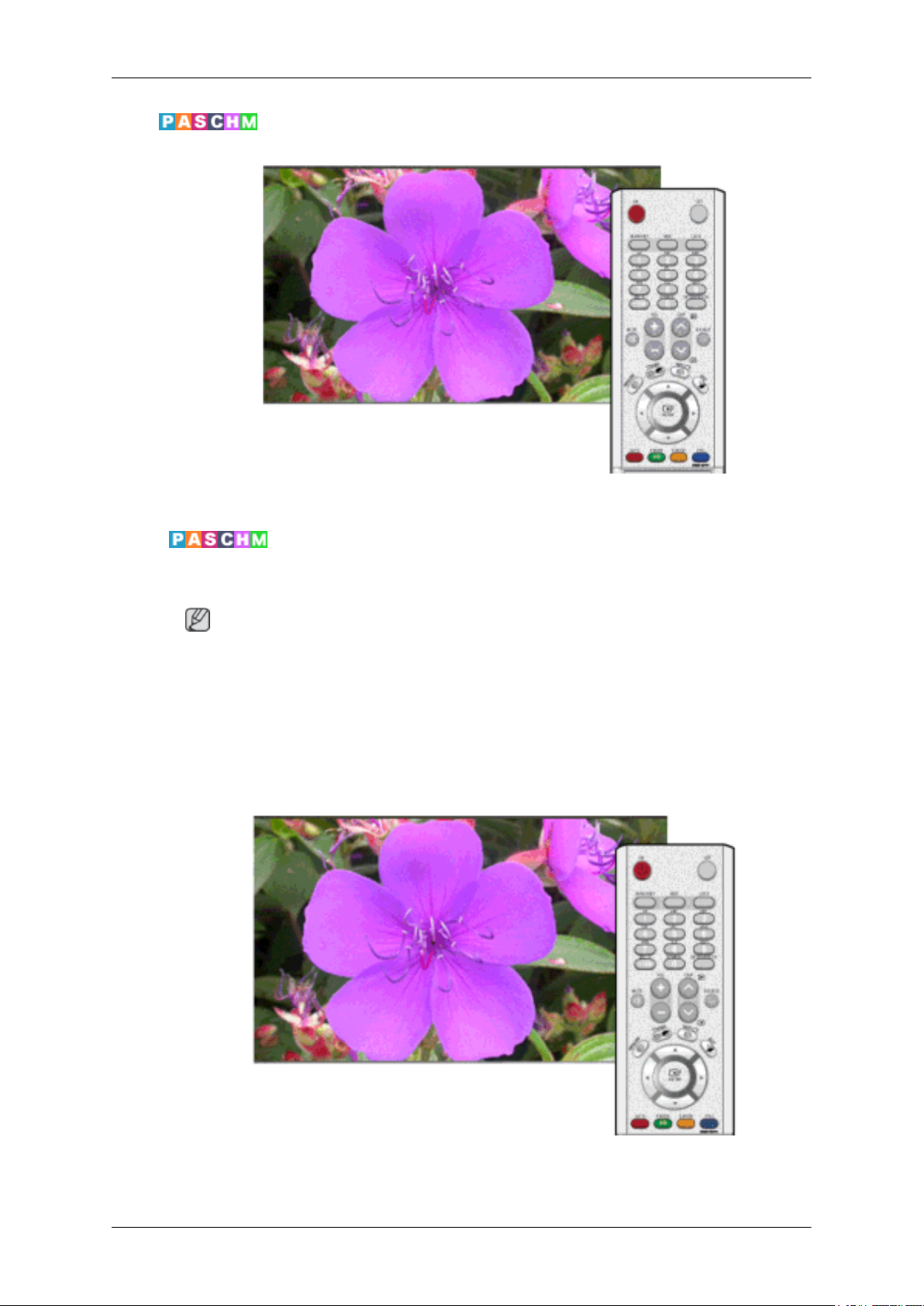
Přejít na nabídku Multi Control na obrazovce.
LOCK
Lock On
Tato funkce uzamkne nabídku na obrazovce, aby byl zachován aktuální stav nastavení a bylo ostatním
zabráněno toto nastavení změnit.
Poznámka
• Při nastavení zámku lze ovládat pouze tlačítka power (napájení) a lock (uzamknutí) na dálkovém
ovládání a přístroji.
• Resetování hesla pro lock funkčních kláves. Stiskněte MUTE → 1 → 8 → 6 → On. Heslo bude
resetováno na „0000 “. Pro resetováni hesla je vyžadován dálkový ovladač.
Podržte tlačítko MENU po dobu více než pět (5) sekund, tím se aktivuje funkce uzamčení nabídky na
obrazovce.
Page 55
Lock Off
Nastavení monitoru
Input
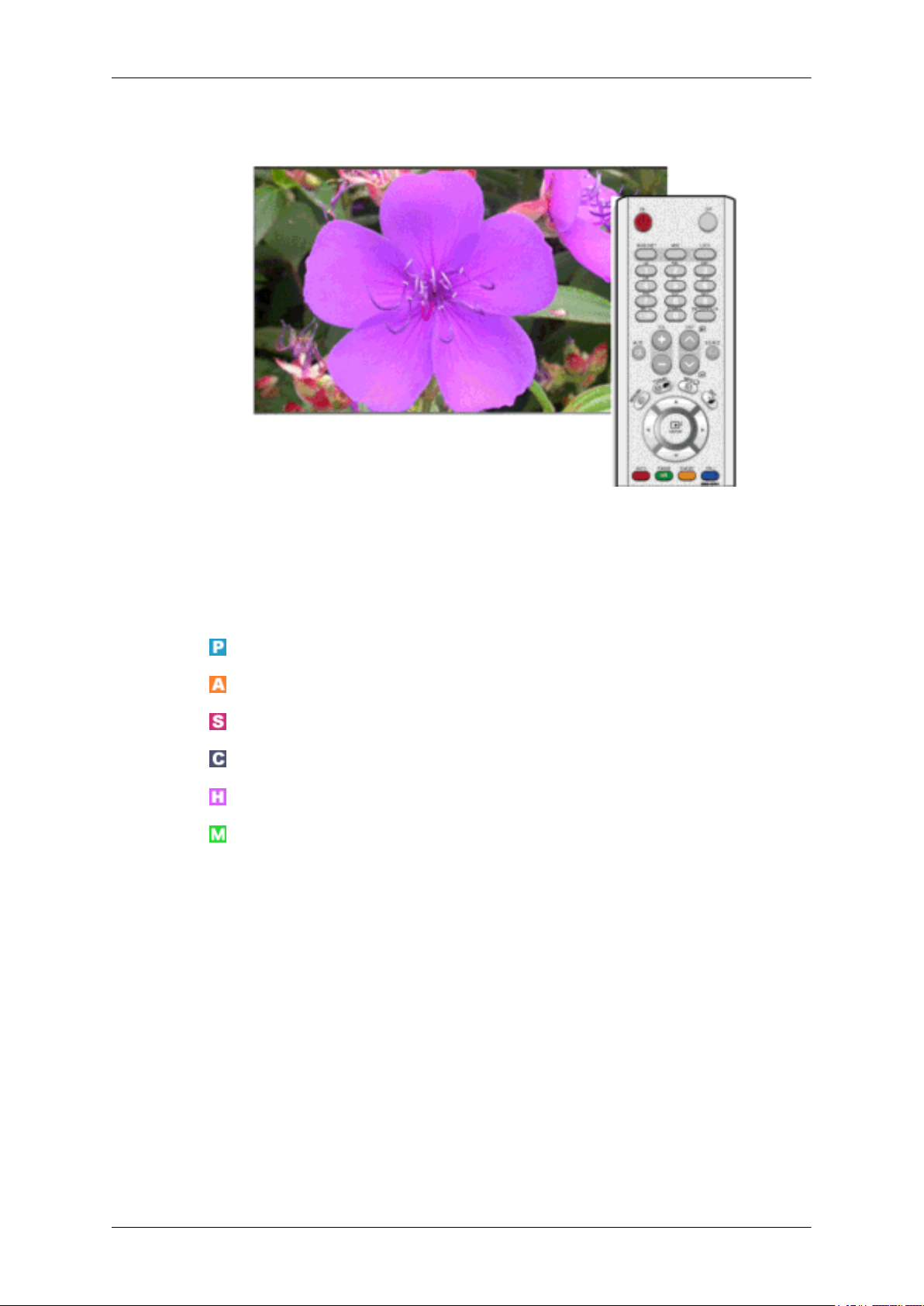
Podržte tlačítko MENU po dobu více než pět (5) sekund, čímž se deaktivuje funkce uzamčení nabídky
na obrazovce.
Dostupné režimy
•
PC / BNC / DVI
•
AV
•
S-Video
•
Component
•
HDMI
•
MagicInfo
Page 56
Source List
Nastavení monitoru
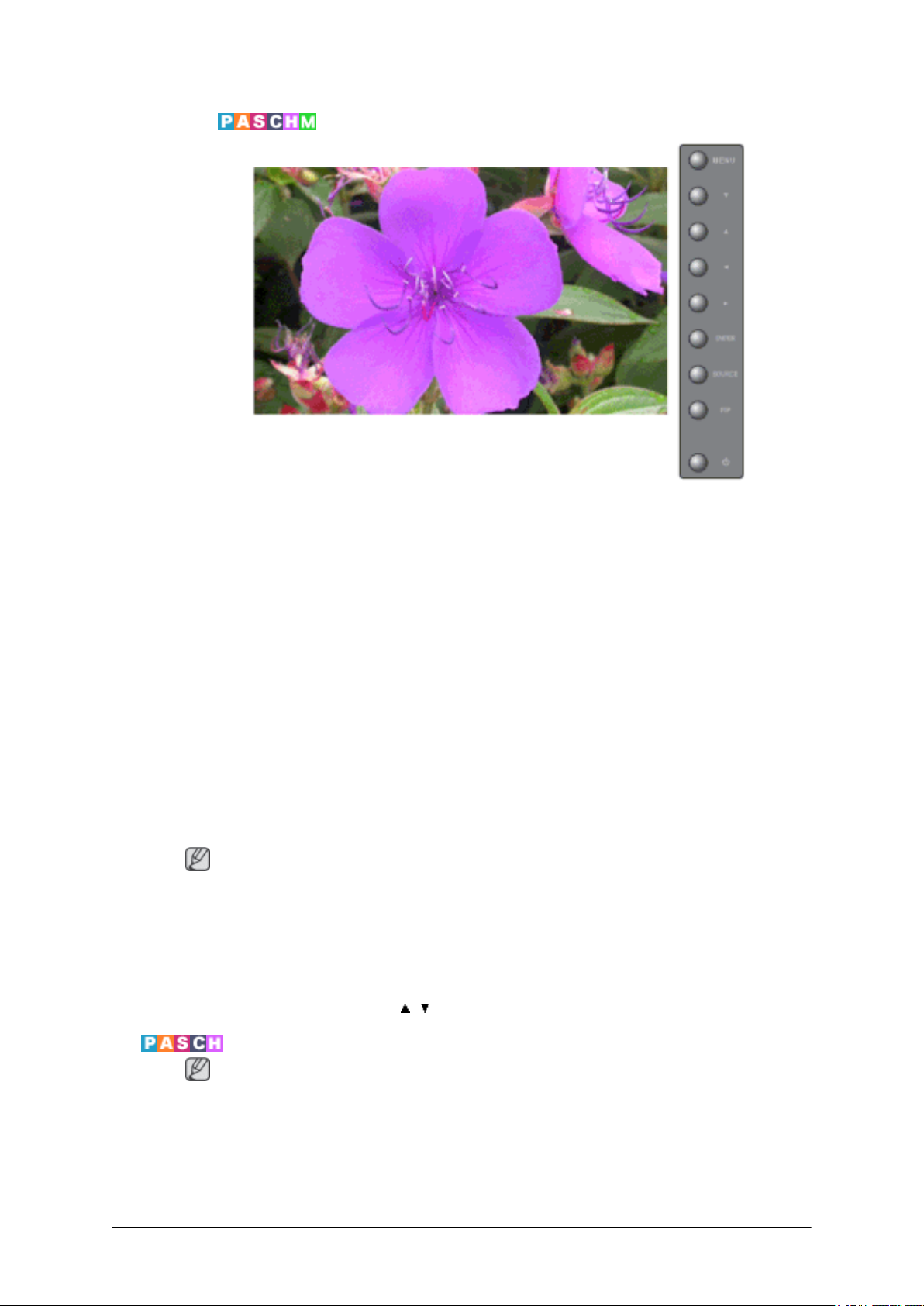
Slouží k výběru počítače, BNC nebo jiných externích vstupních zdrojů, které jsou připojeny k monitoru. Slouží k výběru obrazovky podle vlastní volby.
1. PC
2. BNC
3. DVI
4. AV
5. S-Video
6. Component
7. HDMI
8. MagicInfo
Poznámka
• Přímé tlačítko na dálkovém ovládání je tlačítko 'SOURCE '.
• Při přepnutí monitoru na externí zdroj signálu se funkce PIP vypne.
PIP
• Pokud je kabel odpojen, je možnost PC a DVI deaktivována.
MENU → ENTER → ENTER →
Poznámka
Režimy k dispozici : PIP ON
Pokud jsou k monitoru připojena externí A/V zařízení, jako například videorekordéry nebo přehrávače
DVD, funkce PIP umožňuje sledovat obraz z těchto zařízení v malém okně, které překrývá videosignál
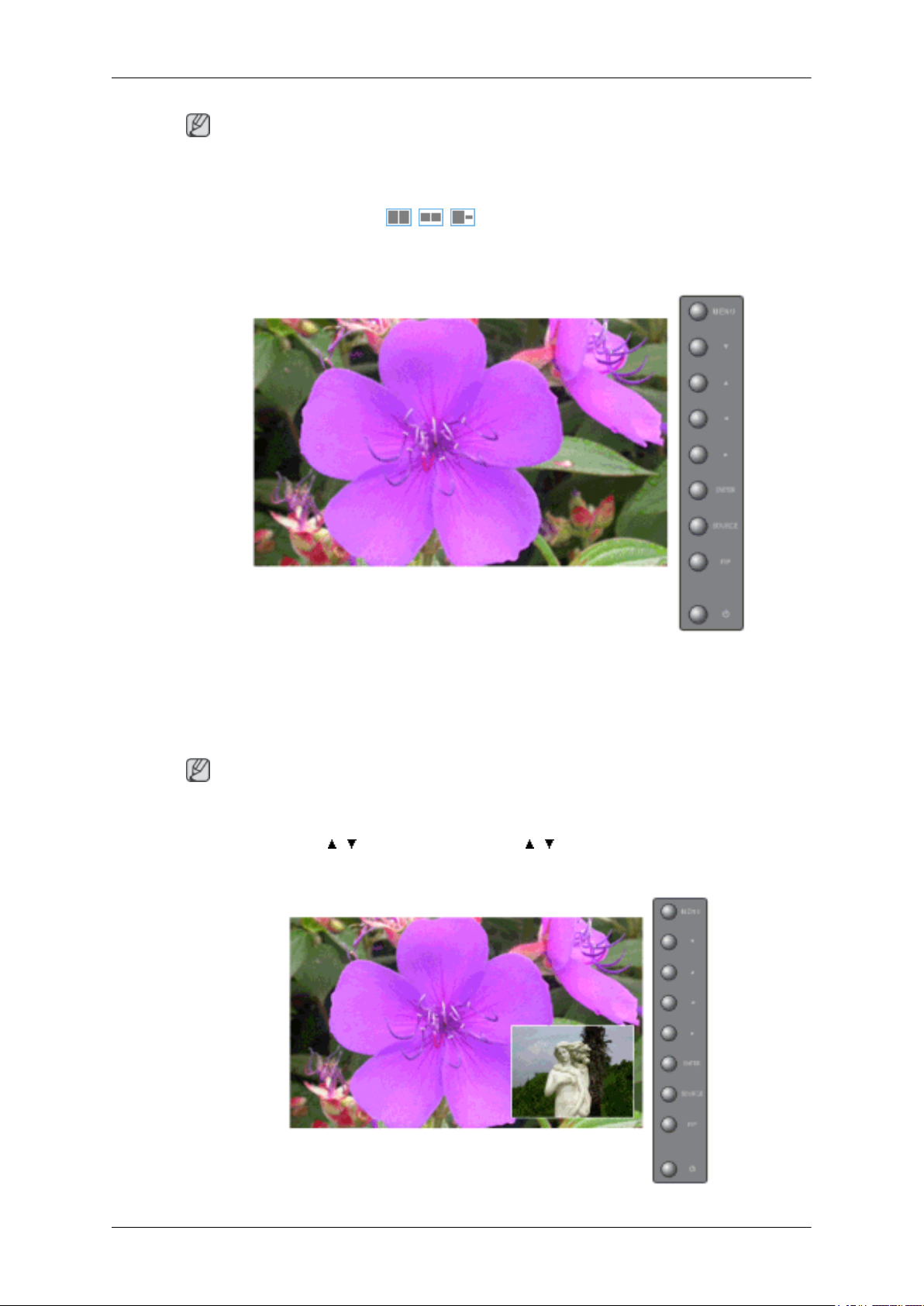
z počítače. (Off/On)
, → ENTER
Page 57
Nastavení monitoru
Poznámka
• Na obrazovce nemůže být umístěn více než jeden obraz v obraze (funkce PIP ), protože konektor
BNC a Component využívají stejnou svorku.
PIP
•
Pokud v části Size vyberete
ency .
, , nebudou aktivovány možnosti Position a Transpar-
Source
Přepíná obrazovku PIP do režimu Off/On.
• Off
• On
Poznámka
Tlačítko pro přímý přístup k této funkci má na dálkovém ovládání označení PIP.
MENU → ENTER →
, → ENTER → ENTER → , → ENTER
Page 58
Swap
Nastavení monitoru
Slouží k výběru vstupního zdroje pro PIP.
• PC : AV / S-Video / Component / HDMI Režim
• BNC : AV / S-Video / HDMI Režim
• DVI : AV / S-Video / Component Režim
• AV / S-Video : PC / BNC / DVI Režim
• Component : PC / DVI Režim
• HDMI : PC / BNC Režim
Poznámka
Tlačítko pro přímý přístup k této funkci má na dálkovém ovládání označení SOURCE.
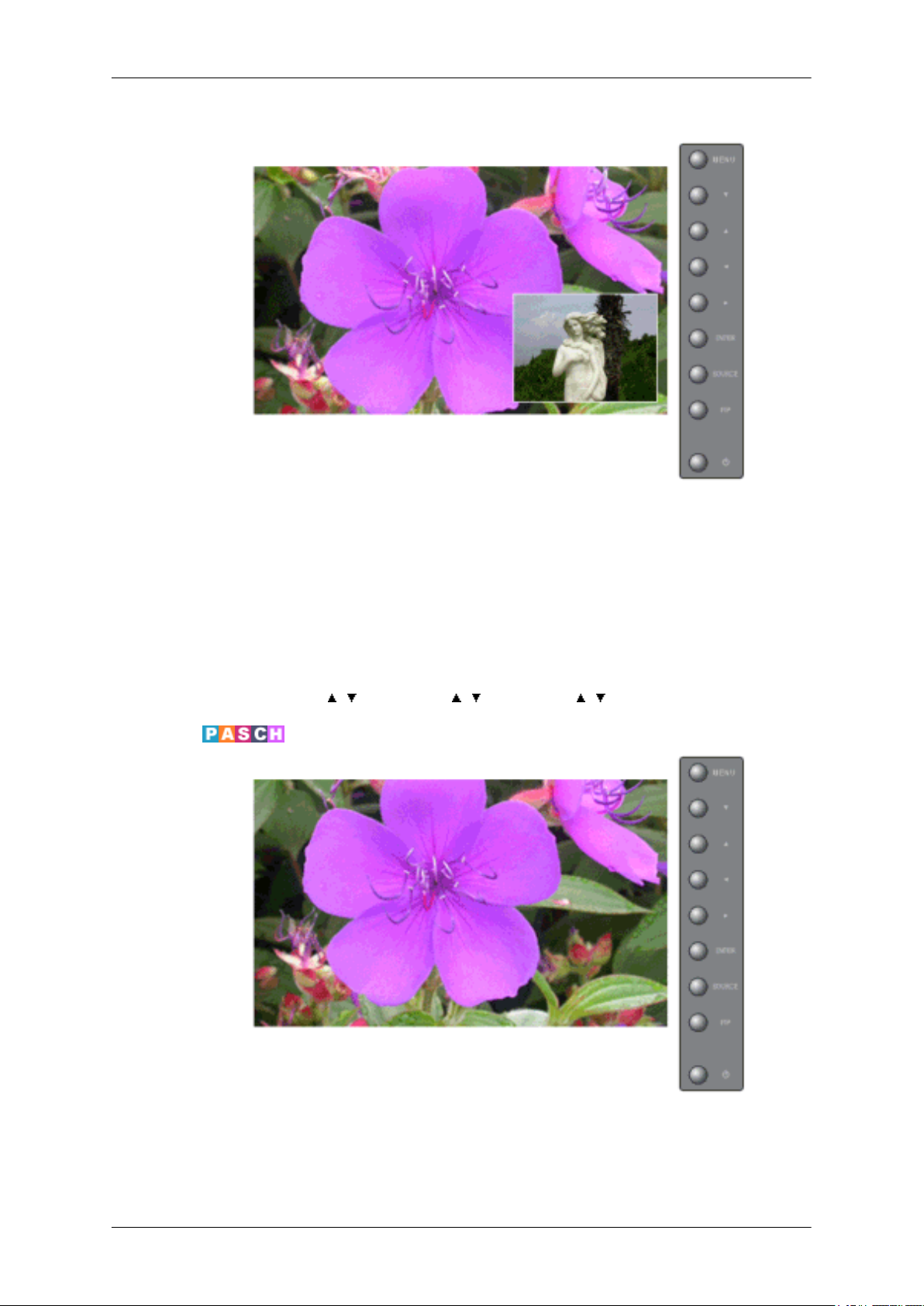
MENU → ENTER → , → ENTER → , → ENTER → , → ENTER
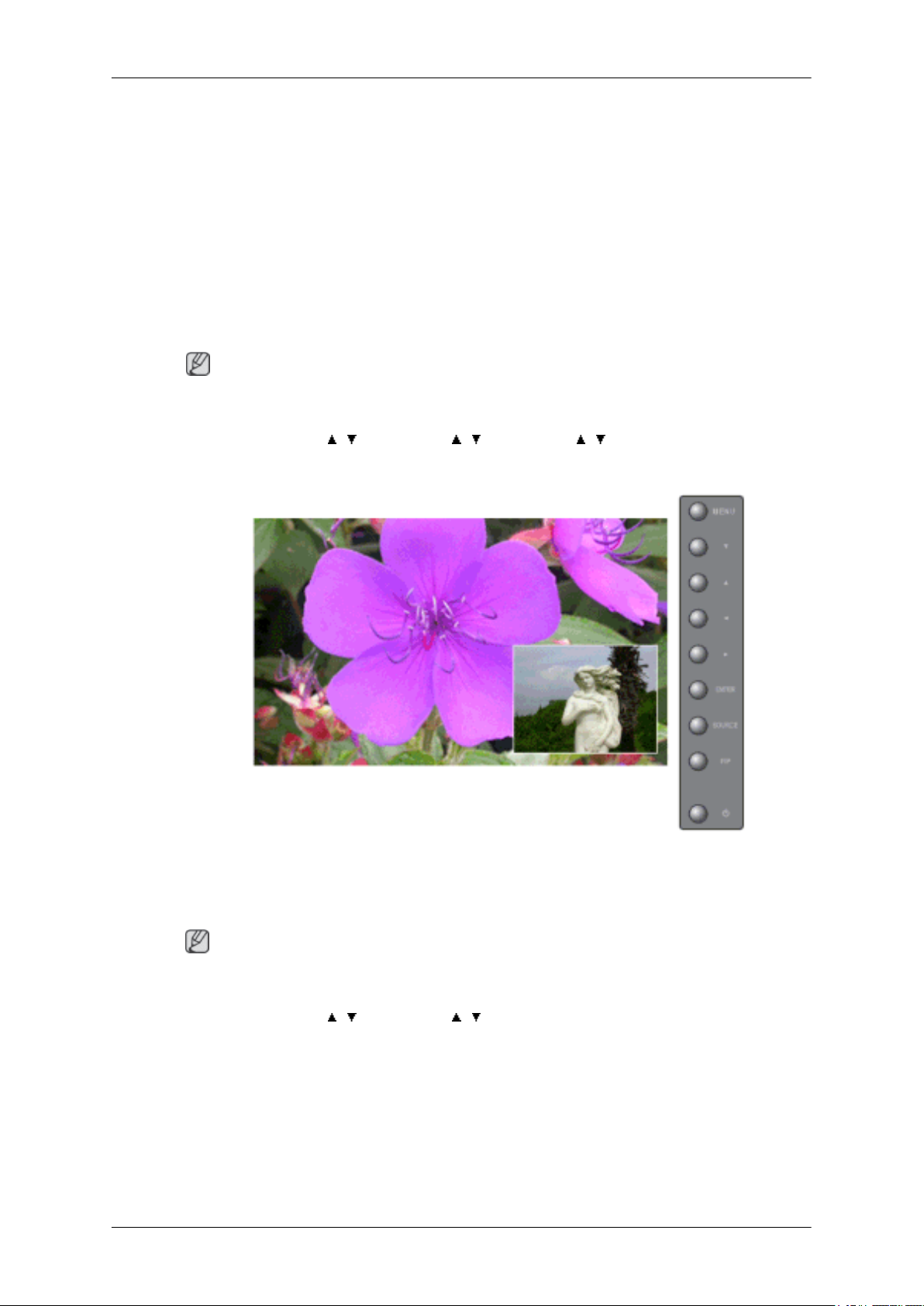
Slouží k záměně obsahu obrazu v obraze a hlavního obrazu.
Obraz v obraze se zobrazí na hlavním zobrazení a obsah hlavního zobrazení se zobrazí v okně obrazu
v obraze.
Poznámka
Tlačítko pro přímý přístup k této funkci má na dálkovém ovládání označení SWAP.
MENU → ENTER → , → ENTER → , → ENTER
Page 59
Size
Nastavení monitoru
Position
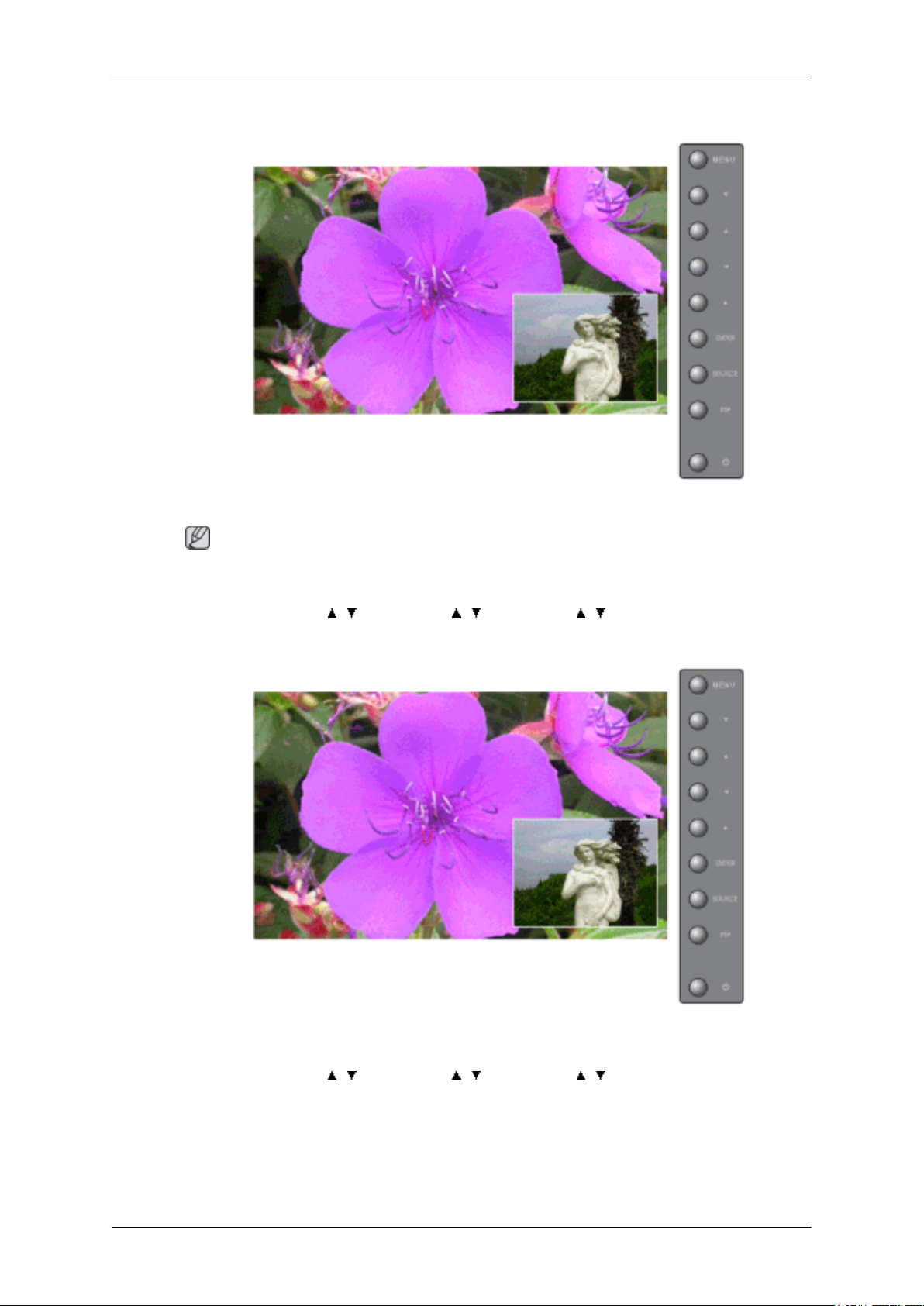
Slouží ke změně velikosti okna PIP.
Poznámka
Tlačítko pro přímý přístup k této funkci má na dálkovém ovládání označení SIZE.
MENU → ENTER → , → ENTER → , → ENTER → , → ENTER
Slouží ke změně polohy okna PIP.
MENU → ENTER → , → ENTER → , → ENTER → , → ENTER
Page 60
Transparency
Nastavení monitoru
Upravit průhlednost oken PIP (obraz v obraze).
• High
• Medium
• Low
• Opaque
MENU → ENTER →
Edit Name
, → ENTER → , → ENTER → , → ENTER
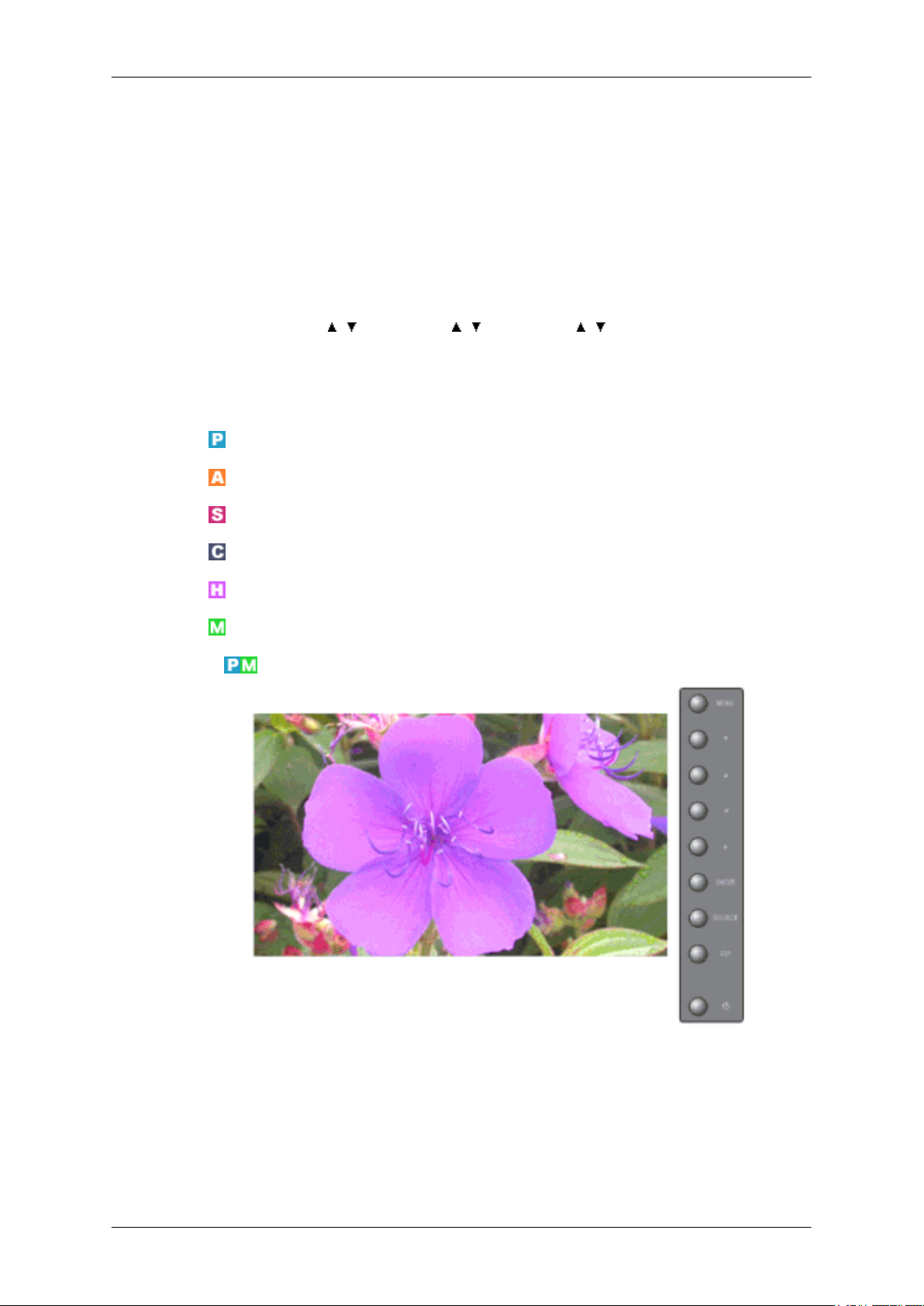
Slouží k označení vstupního zařízení připojeného ke vstupním konektorům jack pro snadnější výběr
zdroje.
1. PC
Page 61
2. BNC
3. DVI
4. AV
5. S-Video
6. Component
7. HDMI
Nastavení monitoru
MENU → ENTER →
Picture [PC / BNC / DVI]
Dostupné režimy
•
PC / BNC / DVI
•
AV
•
S-Video
•
Component
•
HDMI
•
MagicInfo
MagicBright
, → ENTER → , → ENTER → , → ENTER
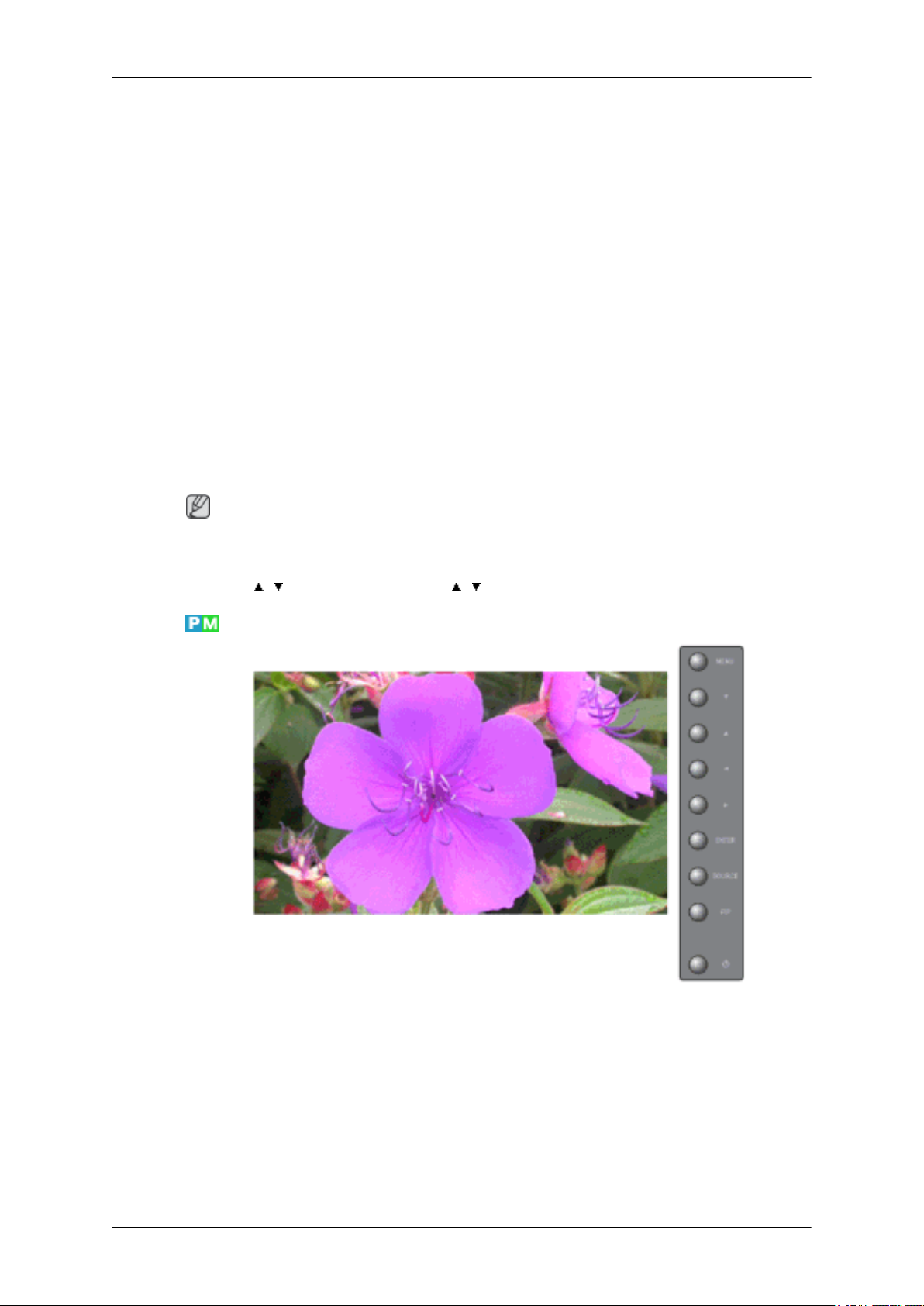
MagicBright je nová funkce, která optimalizuje způsob zobrazení obrazu podle jeho obsahu. V současnosti jsou k dispozici 4 různé režimy: Entertain, Internet, Text a Custom. Každý režim má vlastní
přednastavenou úroveň jasu. Jedno ze 4 nastavení můžete snadno zvolit pomocí tlačítka Magic-
Bright .
1. Entertain
Vysoký jas
Page 62
Nastavení monitoru
Pro dokumentaci nebo práci s obtížným textem.
2. Internet
Střední jas
Pro práci s různými druhy obrazu, jako je text a grafika.
3. Text
Normální jas
Pro dokumentaci nebo práci s obtížným textem.
4. Custom
Přestože byly přednastavené hodnoty našimi techniky pečlivě zvoleny, nemusí v závislosti na
vašich zvyklostech vyhovovat pro optimální pohodu vašich očí.
V takovém případě nastavte jas a kontrast pomocí nabídky na obrazovce.
Poznámka
Custom
Tlačítko pro přímý přístup k této funkci má na dálkovém ovládání označení M/B.
MENU →
, → ENTER → ENTER → , → ENTER
Můžete aktivovat možnost Dynamické (Custom), Standardní (Standard), Film (Movie)nebo Vlastní
(Custom).
1. Contrast
Nastavení zelené barvy.
2. Brightness
Nastavení červené barvy.
Page 63
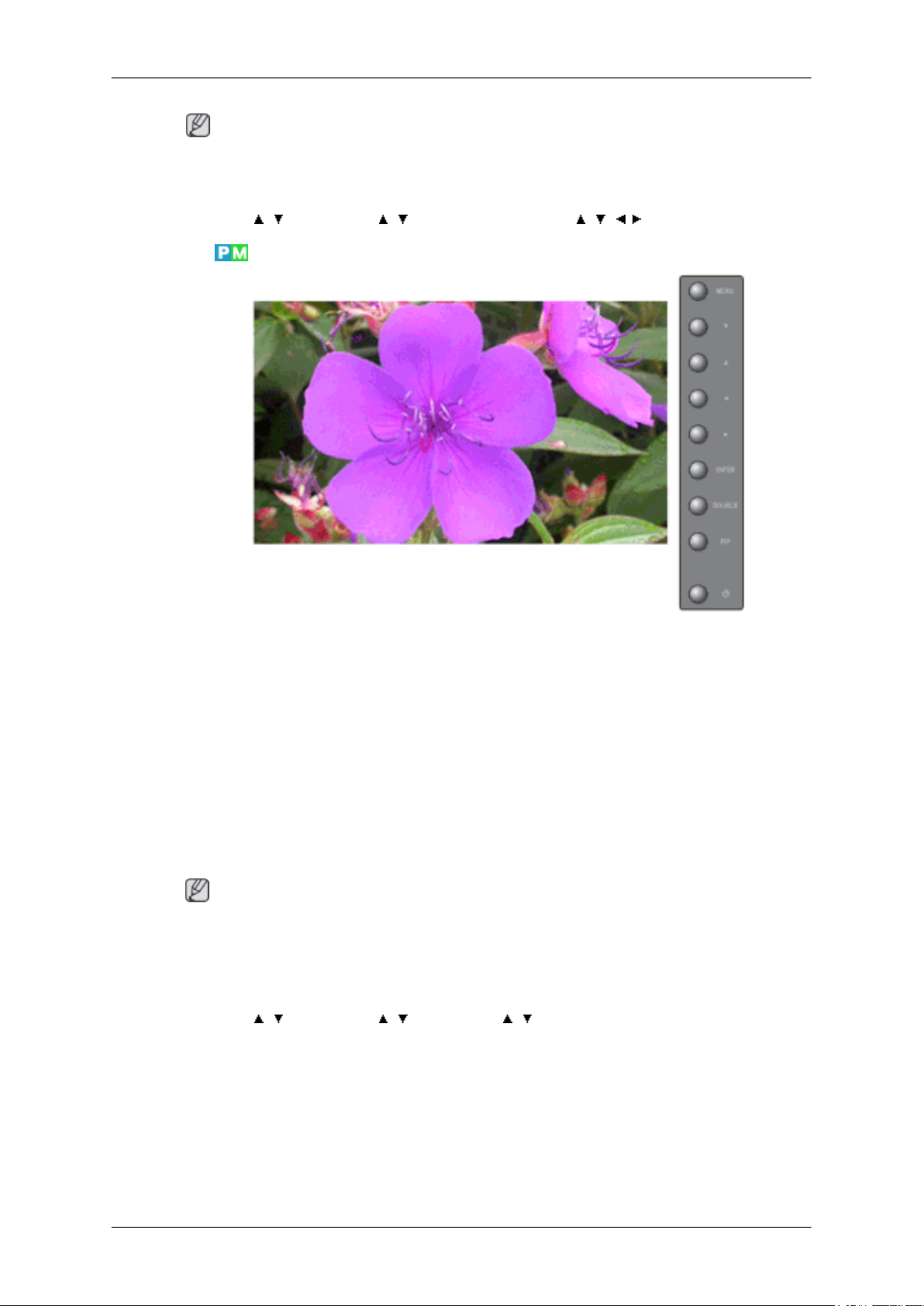
Pokud nastavujete obraz pomocí funkce Custom , režim MagicBright se změní na režim Cus-
tom .
MENU → , → ENTER → , → ENTER → ENTER → , / , → ENTER
Color Tone
Nastavení monitoru
Poznámka
Lze změnit barevný tón.
1. Off
2. Cool
3. Normal
4. Warm
5. Custom
(Dostupný pouze v režimu PC / BNC .)
Poznámka
Jestliže bude nastavení Color Tone barev v režimu Cool, Normal, Warm nebo Custom, Color
Temp barev bude deaktivována.
Jestliže nastavíte funkci Color Tone do polohy Vypnuto, funkce Barevnost bude deaktivována.
MENU → , → ENTER → , → ENTER → , → ENTER
Page 64
Color Control
Nastavení monitoru
Jednotlivě nastaví vyvážení červené, zelené a modré.
(Dostupný pouze v režimu PC / BNC .)
1. Red
2. Green
3. Blue
Pokud nastavujete obraz pomocí funkce Color Control , režim Color Tone se změní na režim
Custom .
MENU →
Color Temp
Poznámka
, → ENTER → , → ENTER → ENTER → , → ENTER
Page 65
Color Temp znamená měření „hřejivosti“ barev obrazu.
Tato funkce je aktivní pouze tehdy, pokud je funkce Color Tone nastavena do polohy Vypnuto.
MENU → , → ENTER → , → ENTER → , → ENTER
Image Lock
Funkce Image Lock se používá pro jemné ladění, abyste dosáhli co nejlepšího obrazu tak, že odstraníte
šum, který vytváří nestabilní, chvějící se obraz. Pokud nedosáhnete uspokojivého výsledku pomocí
nastavení Fine (Jemné), použijte nastavení Coarse (Hrubé) a poté použijte znovu nastavení Fine
(Jemné).
(Dostupný pouze v režimu PC / BNC .)
Coarse
Nastavení monitoru
Poznámka
Odstraní šum typu svislé pruhy. Hrubé nastavení může posunout plochu zobrazení. Můžete ji znovu
vrátit na střed pomocí nabídky horizontálního ovládání.
MENU → , → ENTER → , → ENTER → ENTER → , → ENTER
Page 66
Fine
Nastavení monitoru
Position
Odstraní šum typu vodorovné pruhy. Pokud šum přetrvává i po aplikaci funkce Fine , opakujte tento
krok po nastavení frekvence (taktovacího kmitočtu).
MENU → , → ENTER → , → ENTER → , → ENTER → , → ENTER
Nastaví pozici zobrazení na obrazovce v horizontálním nebo vertikálním směru.
MENU → , → ENTER → , → ENTER → , → ENTER → , / , → ENTER
Page 67
Auto Adjustment
Hodnoty Fine, Coarse a Position jsou nastaveny automaticky. Se změnou rozlišení pomocí ovládacích
panelů se provede funkce automatického nastavení.
Nastavení monitoru
(Dostupný pouze v režimu PC / BNC .)
Poznámka
Tlačítko pro přímý přístup k této funkci má na dálkovém ovládání označení AUTO.
MENU →
Signal Balance
Používá se při slabém signálu RGB přenášeném dlouhým kabelem.
(Dostupný pouze v režimu PC / BNC .)
Signal Balance
, → ENTER → , → ENTER
Pomocí ovládání signálu můžete zvolit možnost On (Zapnuto) nebo Off (Vypnuto).
Page 68
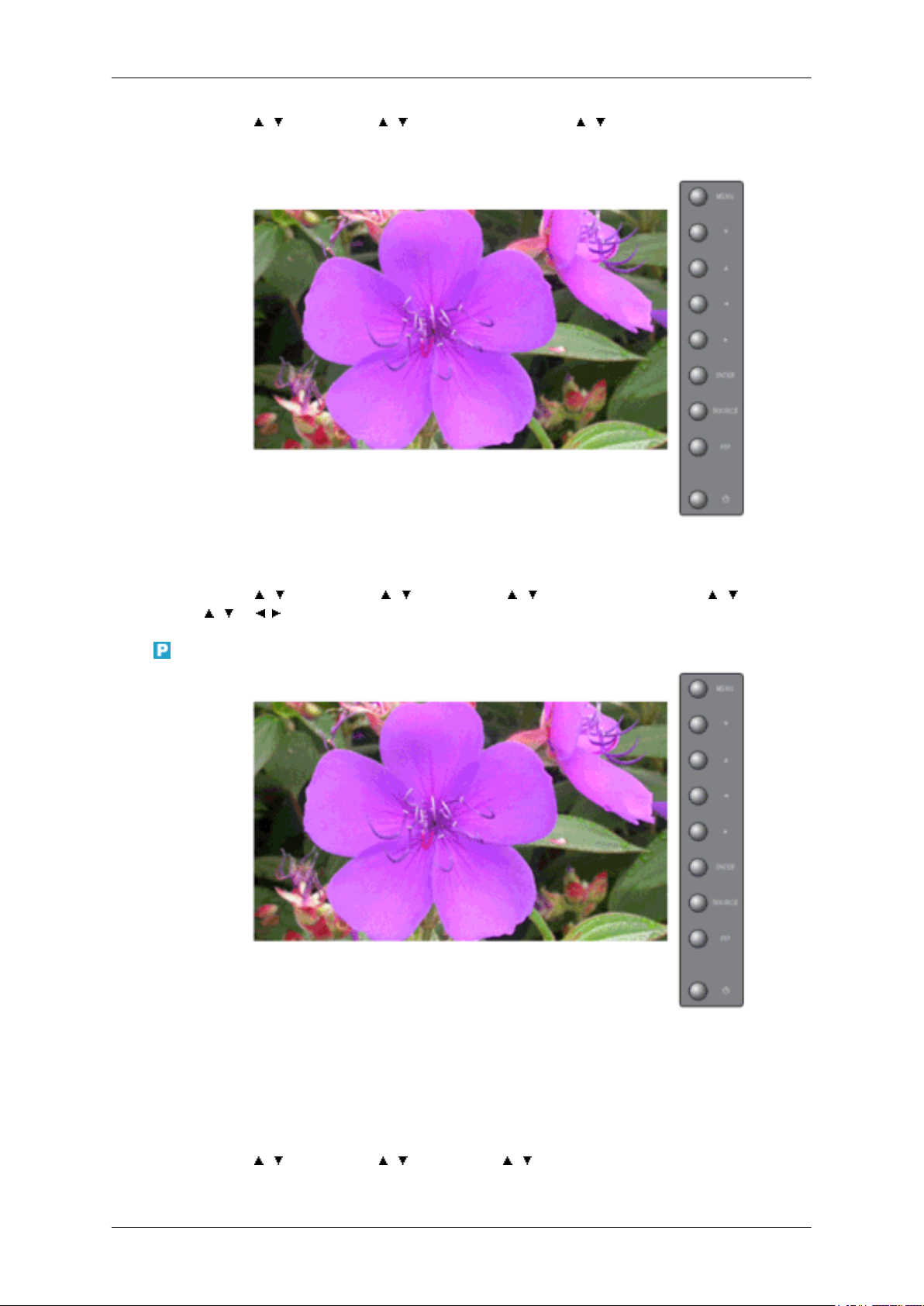
MENU → , → ENTER → , → ENTER → ENTER → , → ENTER
Signal Control
Nastavení monitoru
Size
Ručně nastavte položky Gain a Sharpness.
MENU → , → ENTER → , → ENTER → , → ENTER → ENTER → , → ENTER
→ , → , → ENTER
Můžete měnit velikost obrazu.
1. 16:9
2. 4:3
MENU → , → ENTER → , → ENTER → , → ENTER
Page 69
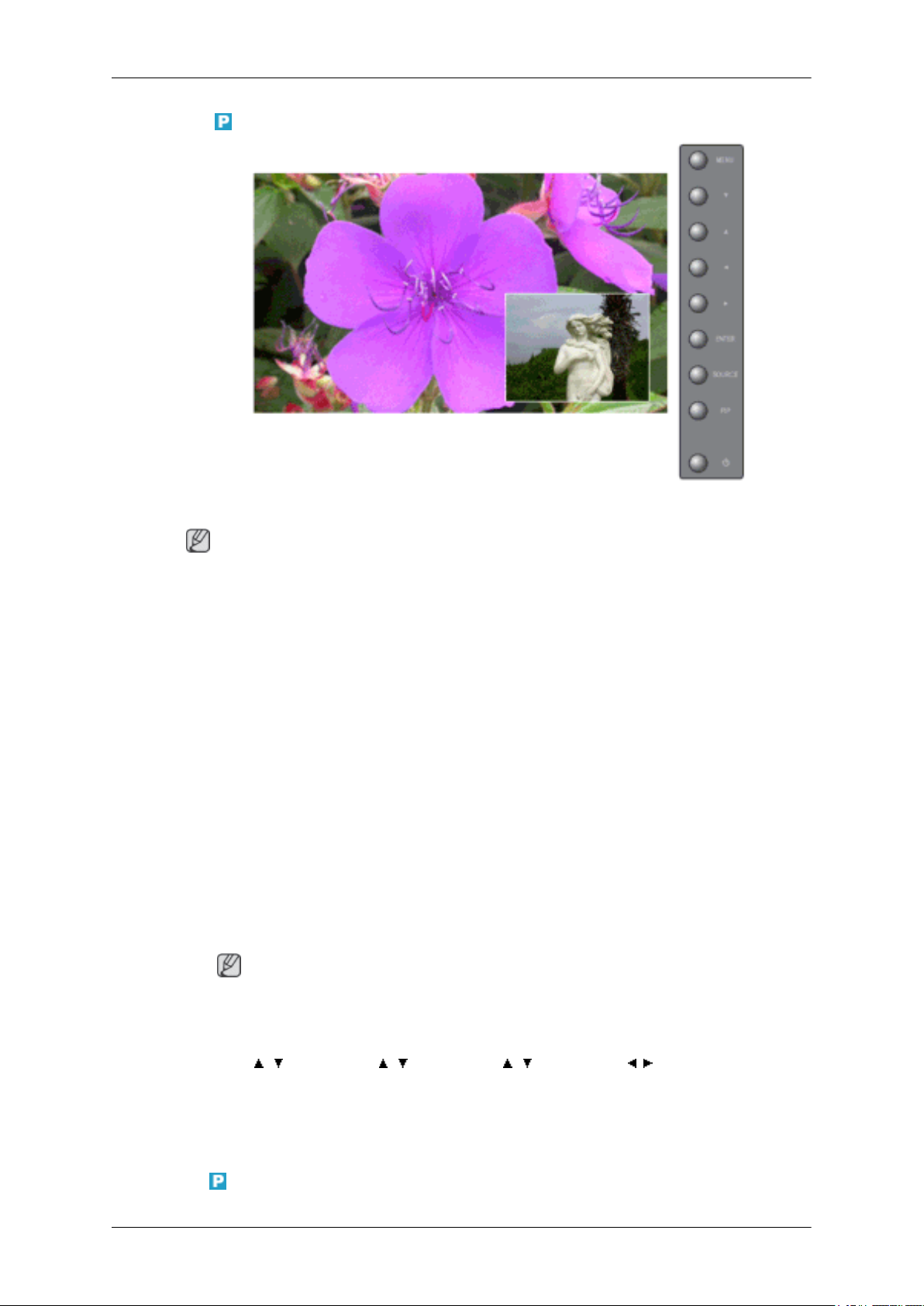
PIP Picture
Nastavení monitoru
V této nabídce lze nastavit obraz v obraze - PIP.
Poznámka
Režimy k dispozici : PIP ON
1. Contrast
Slouží k nastavení kontrastu okna obrazu v obraze.
2. Brightness
Slouží k nastavení jasu okna obrazu v obraze.
3. Sharpness
Slouží k nastavení rozdílu mezi nejsvětlejší a nejtmavší plochou okna PIP.
4. Color
Slouží k upravení Color (Barva) v okně PIP.
5. Tint
Dodá oknu obrazu v obraze přirozený tón.
Poznámka
V režimu PC , BNC a DVI můžete v okně PIP přehrávat video soubory z AV, S-Video. Funguje
pouze pokud je video signálem NTSC.
MENU → , → ENTER → , → ENTER → , → ENTER → , → ENTER
Picture [ AV / S-Video / Component / HDMI Režim]
Dostupné režimy
•
PC / BNC / DVI
Page 70
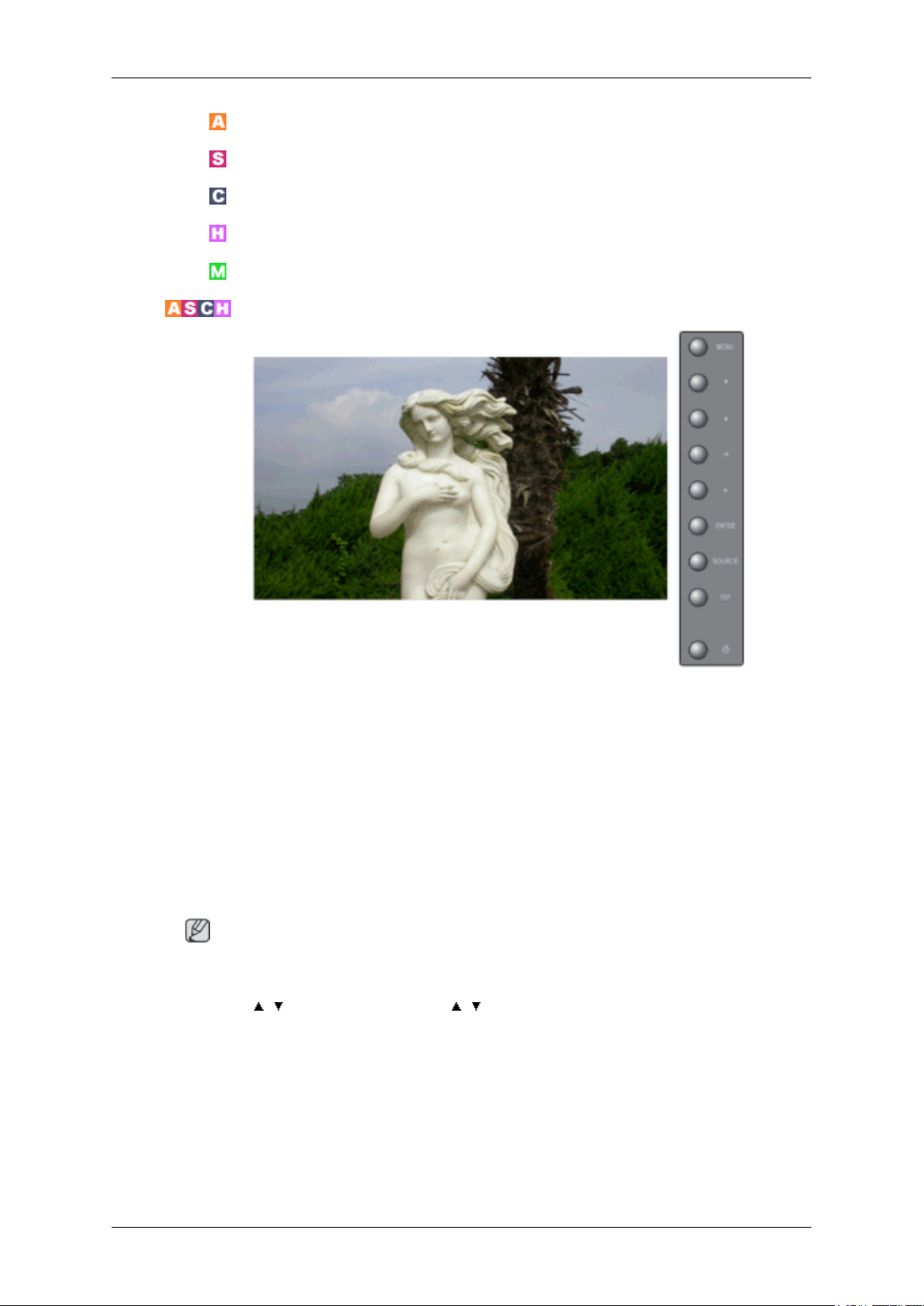
Mode
•
•
•
•
•
Nastavení monitoru
AV
S-Video
Component
HDMI
MagicInfo
Tento monitor je vybaven čtyřmi automatickými nastaveními obrazu ("Dynamic", "Standard",
"Movie" a "Custom"), které jsou přednastaveny výrobcem.
Lze aktivovat položky Dynamic, Standard, Movie nebo Custom.
1. Dynamic
2. Standard
3. Movie
4. Custom
Poznámka
Tlačítko pro přímý přístup k této funkci má na dálkovém ovládání označení P.MODE.
MENU → , → ENTER → ENTER → , → ENTER
Page 71
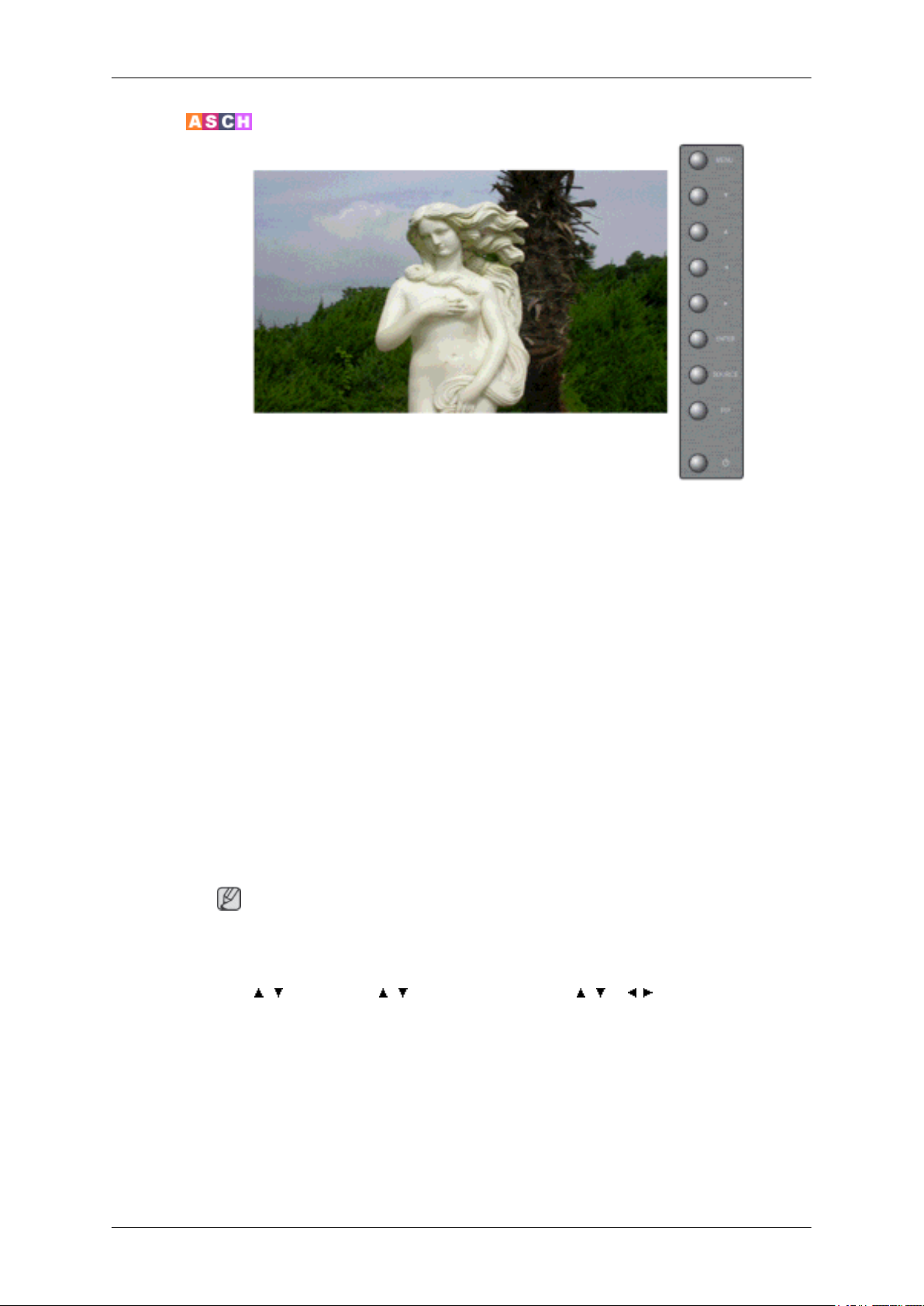
Custom
Nastavení monitoru
Můžete aktivovat možnost Dynamické (Custom), Standardní (Standard), Film (Movie)nebo Vlastní
(Custom).
1. Contrast
Dodá oknu obrazu v obraze přirozený tón.
2. Brightness
Nastavení červené barvy.
3. Sharpness
Nastaví ostrost obrazu.
4. Color
Nastaví barvu obrazu.
5. Tint
Zajistí přirozené barvy zobrazení.
Poznámka
Funguje pouze v režimech AV a S-Video . Funguje pouze pokud je video signálem NTSC.
Funguje pouze pokud je video signálem NTSC.
MENU → , → ENTER → , → ENTER → ENTER → , → , → ENTER
Page 72
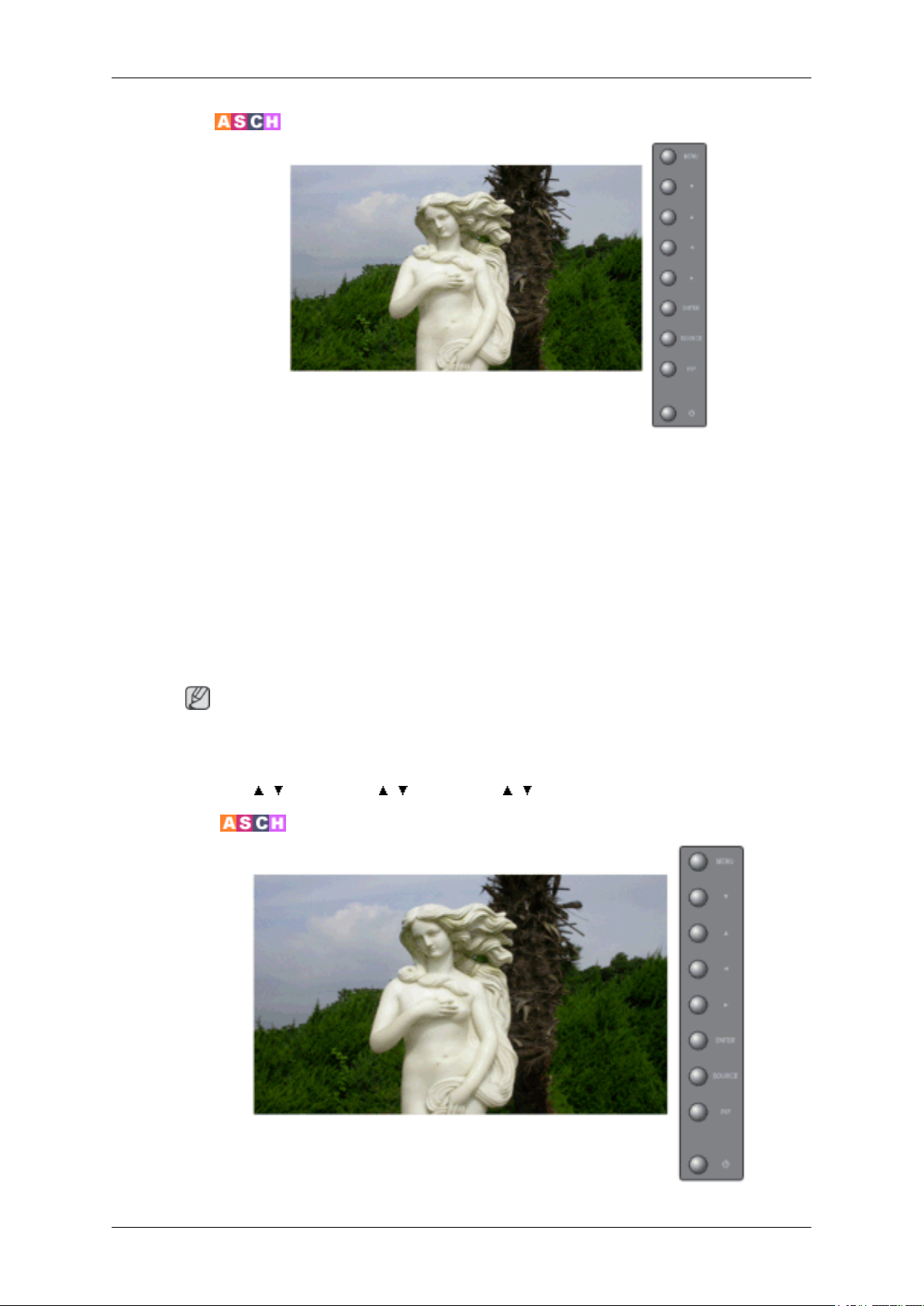
Color Tone
Lze změnit barevný tón. Jednotlivé barevné komponenty jsou rovněž nastavitelné.
1. Off
Nastavení monitoru
2. Cool2
3. Cool1
4. Normal
5. Warm1
6. Warm2
Jestliže bude nastavení Color Tone barev v režimu Cool1, Cool2, Normal, Warm1 nebo Warm2,
Color Temp barev bude deaktivována.
MENU → , → ENTER → , → ENTER → , → ENTER
Color Temp
Poznámka
Page 73
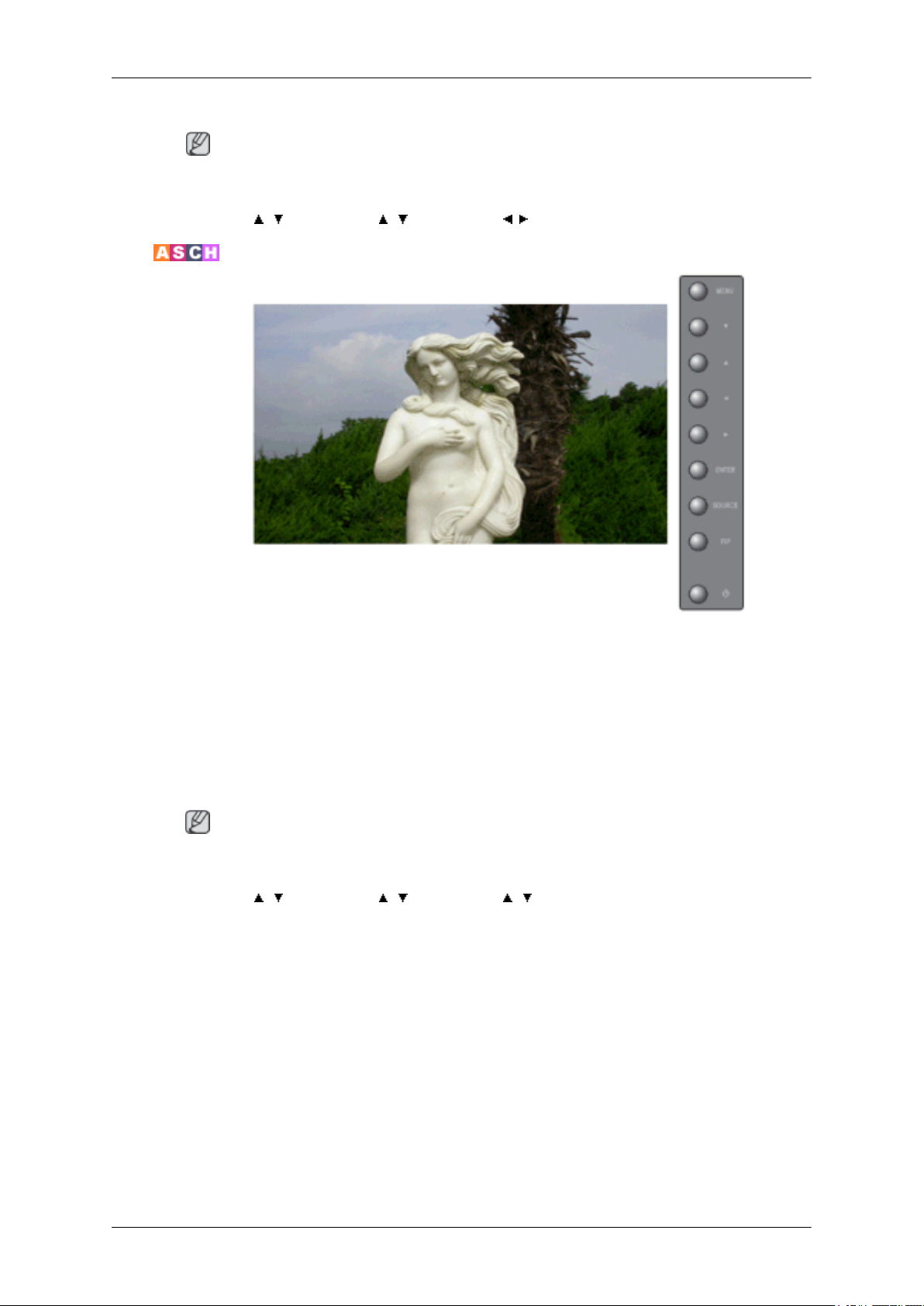
Size
Nastavení monitoru
Color temp je způsob nastavení „teploty“ barevných obrázků.
Poznámka
Tato funkce je aktivní pouze tehdy, pokud je funkce Color Tone nastavena do polohy Vypnuto.
MENU → , → ENTER → , → ENTER → , → ENTER
Můžete měnit velikost obrazu.
1. 16:9
2. Zoom 1
3. Zoom 2
4. 4:3
Poznámka
Možnosti Zoom1, Zoom2 nejsou k dispozici v režimu 1080i(nebo v režimu 720p) z HDMI.
MENU → , → ENTER → , → ENTER → , → ENTER
Page 74
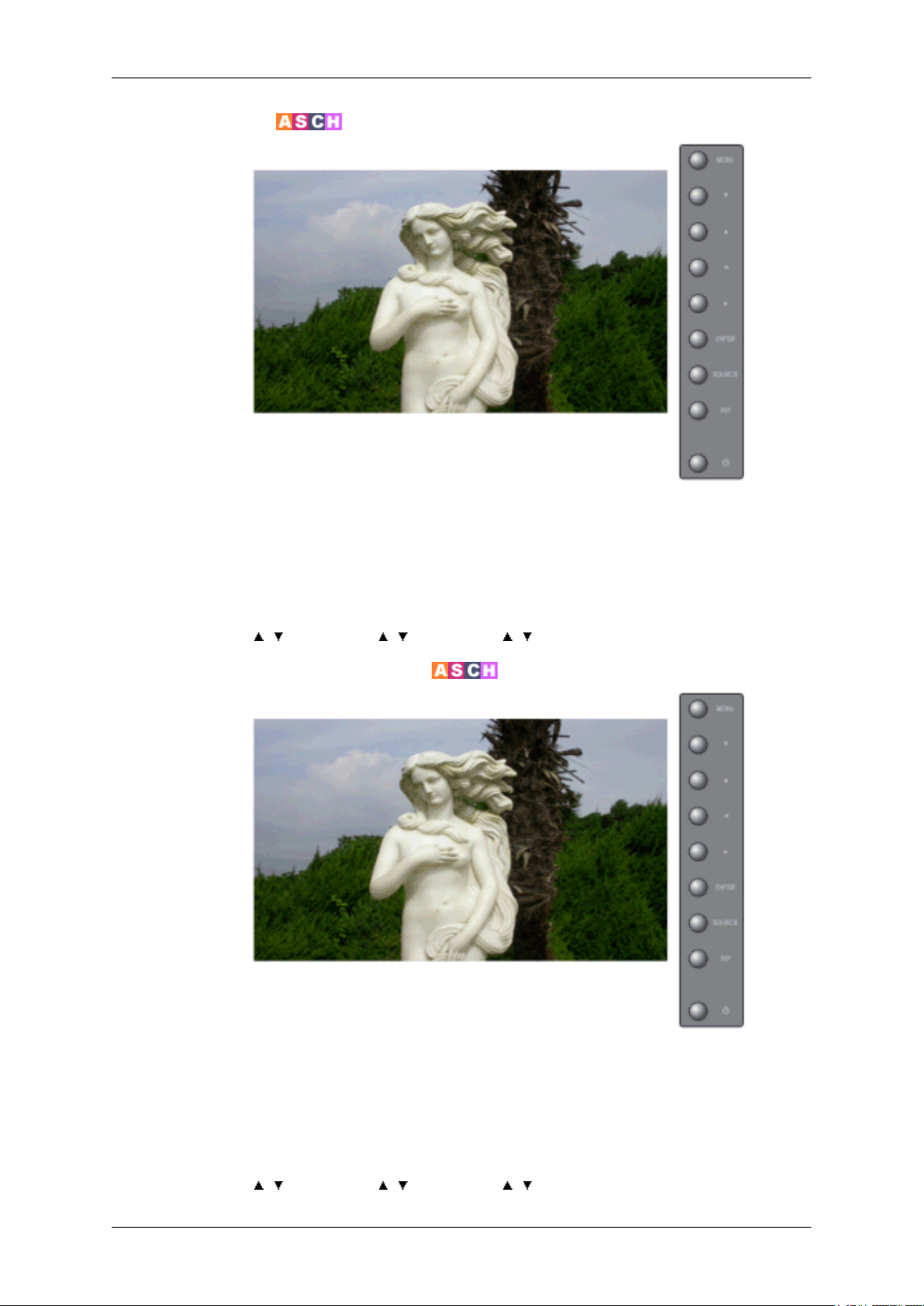
Dynamic Contrast
Nastavení monitoru
Funkce Dynamic Contrast automaticky detekuje distribuci vstupního obrazového signálu a nastavuje
optimální kontrast.
1. Off
2. On
MENU →
, → ENTER → , → ENTER → , → ENTER
Digital NR (Digital Noise Reduction)
Můžete zapnout nebo vypnout ( Off / On )funkci potlačení šumu. Funkce digitálního potlačení šumu
umožňuje dosáhnout jasnějšího a ostřejšího obrazu.
1. Off
2. On
MENU →
, → ENTER → , → ENTER → , → ENTER
Page 75
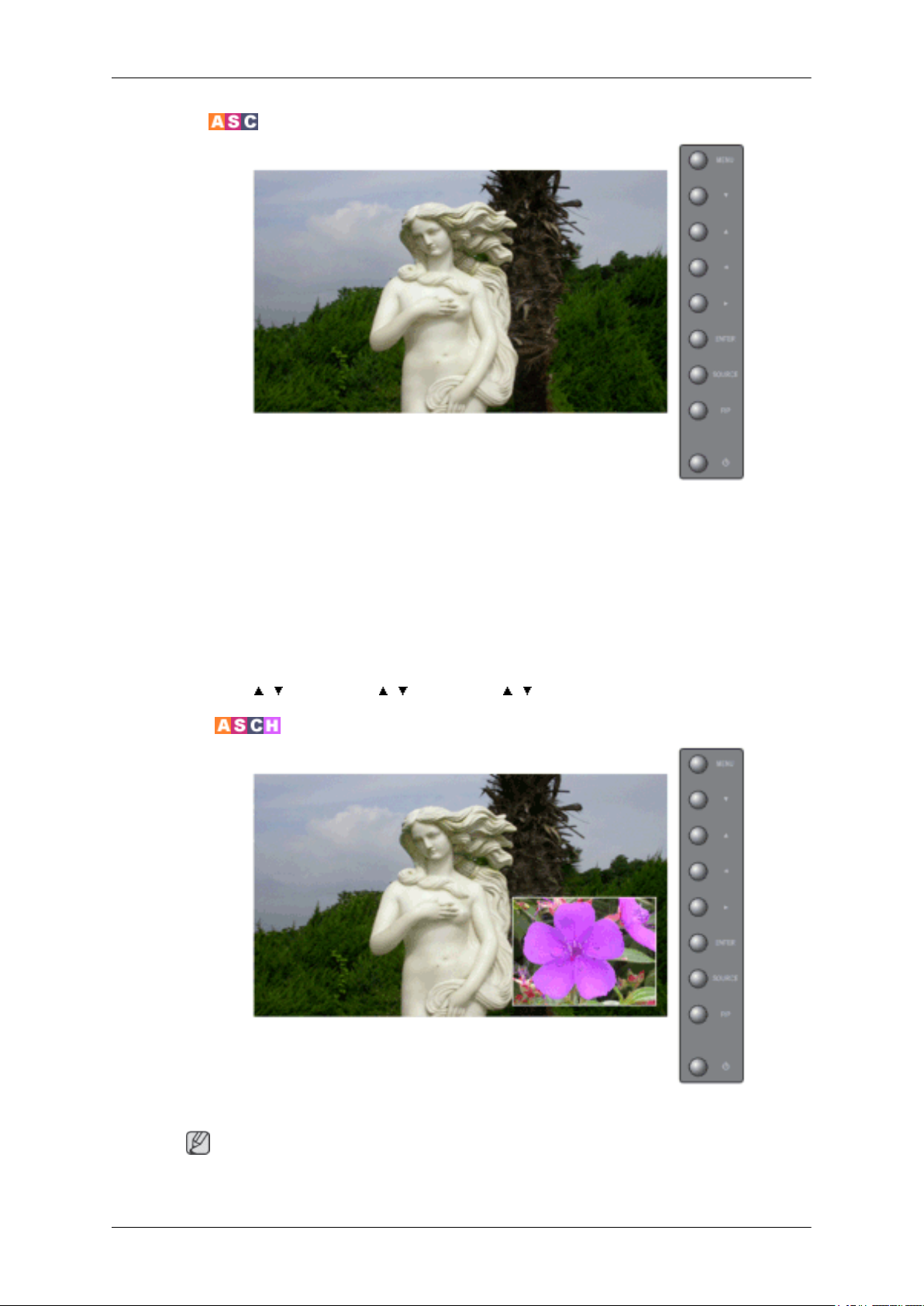
Film Mode
Nastavení monitoru
Můžete zapnout nebo vypnout ( Off / On )Film Mode.
Film Mode umožňuje sledovat film ve stejné kvalitě, jako v kině.
(Niet beschikbaar in modus HDMI)
1. Off
2. On
MENU →
PIP Picture
, → ENTER → , → ENTER → , → ENTER
V této nabídce lze nastavit obraz v obraze - PIP.
Poznámka
Režimy k dispozici : PIP ON
Page 76
Sound
Nastavení monitoru
1. Contrast
Slouží k nastavení kontrastu okna obrazu v obraze.
2. Brightness
Slouží k nastavení jasu okna obrazu v obraze.
MENU → , → ENTER → , → ENTER → , → ENTER → , → ENTER
Dostupné režimy
•
PC / BNC / DVI
•
AV
•
S-Video
•
Component
Mode
•
•
HDMI
MagicInfo
Tento monitor je vybaven integrovaným hi-fi stereofonním zesilovačem.
1. Standard
Volbou Standard zvolíte standardní nastavení výrobce.
2. Music
Pro sledování hudebních videozáznamů a koncertů zvolte možnost Music.
3. Movie
Page 77
Custom
Nastavení monitoru
Pro sledování filmů zvolte možnost Movie .
4. Speech
Při sledování převážně slovního pořadu (například zprávy, atd.) zvolte možnost Speech.
5. Custom
Chcete-li provést vlastní nastavení, zvolte možnost Custom.
MENU → , → ENTER → ENTER → , → ENTER
Nastavení zvuku lze upravit podle individuálních preferencí.
1. Bass
Slouží k zesílení nízkofrekvenčního zvuku.
2. Treble
Slouží k zesílení vysokofrekvenčního zvuku.
3. Balance
Umožňuje upravit vyvážení zvuku mezi levým a pravým reproduktorem.
Poznámka
• Zvuk je slyšitelný i v případě, kdy je úroveň hlasitosti nastavena na možnost 0.
• Pokud nastavíte zvuk pomocí funkce Custom, možnost Mode se změní na režim Custom.
MENU → , → ENTER → , → ENTER → , → ENTER → , → ENTER
Page 78
Auto Volume
Nastavení monitoru
Omezuje rozdíly v hlasitosti jednotlivých stanic.
1. Off
2. On
MENU → , → ENTER → , → ENTER → , → ENTER
SRS TS XT
SRS TS XT je patentovaná technologie SRS, která řeší problém s přehráváním vícekanálového obsahu
verze 5.1 přes dva reproduktory. TruSurround poskytuje nepřekonatelný virtuální zvukový zážitek
prostřednictvím jakéhokoliv dvoureproduktorového přehrávacího systému, včetně vnitřních reproduktorů v televizním přijímači. Je plně kompatibilní se všemi vícekanálovými formáty.
1. Off
2. On
Page 79
Poznámka
Tlačítko pro přímý přístup k této funkci má na dálkovém ovládání označení SRS.
MENU → , → ENTER → , → ENTER → , → ENTER
Sound Select
Nastavení monitoru
Setup
Pokud je zapnutí funkce PIP , můžete vybrat možnost Hlavní nebo Sub.
Poznámka
Režimy k dispozici : PIP ON
1. Main
2. Sub
MENU → , → ENTER → , → ENTER → , → ENTER
Dostupné režimy
•
PC / BNC / DVI
•
AV
•
S-Video
•
Component
•
•
HDMI
MagicInfo
Page 80
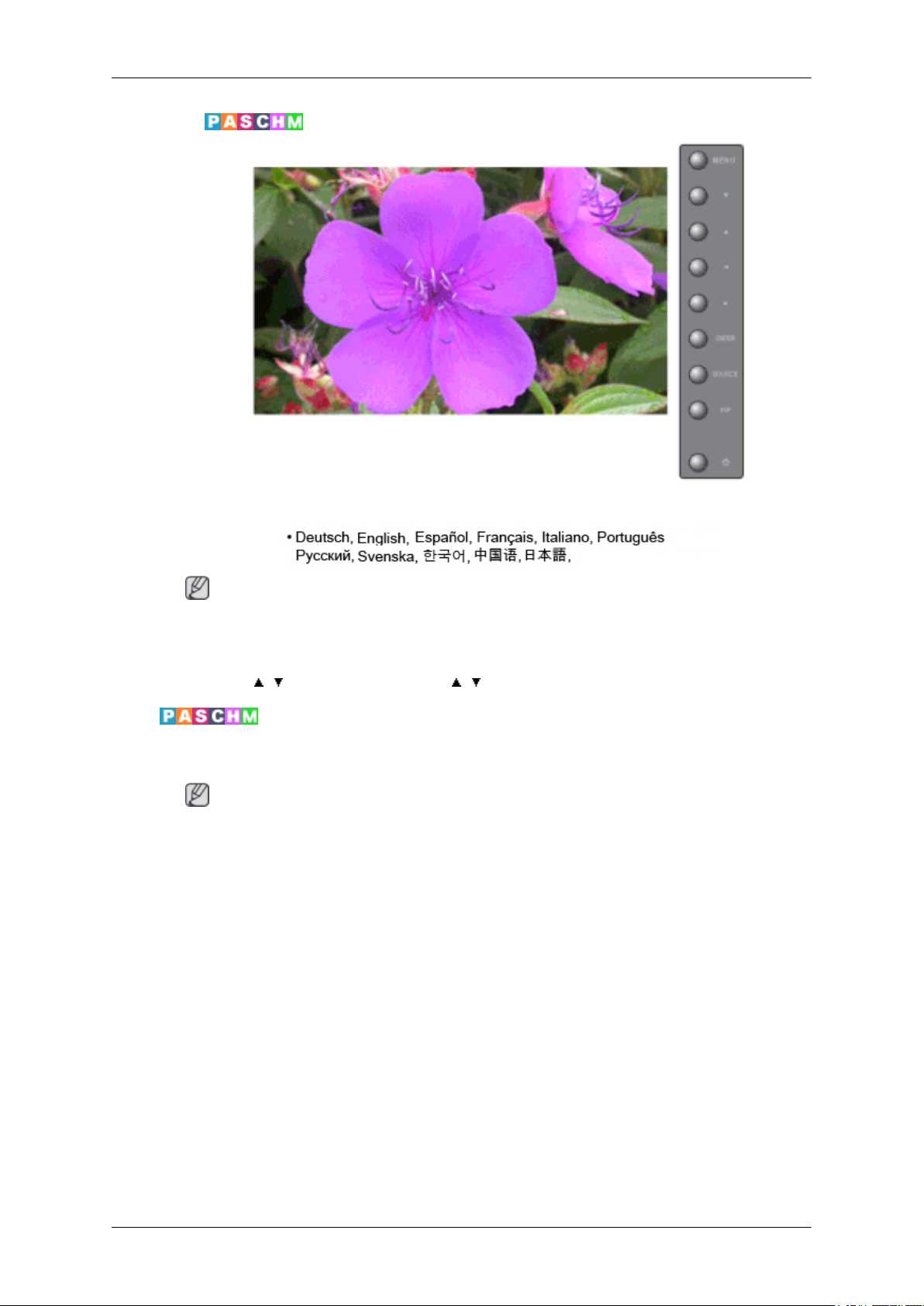
Language
Nastavení monitoru
Time
Můžete si zvolit jeden z 11 jazyků.
Poznámka
Zvolený jazyk se projeví pouze v nabídce na obrazovce. Nemá vliv na žádný na počítači spuštěný
software.
MENU → , → ENTER → ENTER → , → ENTER
Slouží k nastavení jednoho ze čtyř nastavení času: Clock Set, Sleep Timer , On Timer a Off
Timer .
Poznámka
Pokud vyberete funkci Yes v nabídce On Timer , Off Timer , aniž byste nastavili čas funkcí Clock
Set, zobrazí se hlášení "Set the clock first.".
Page 81
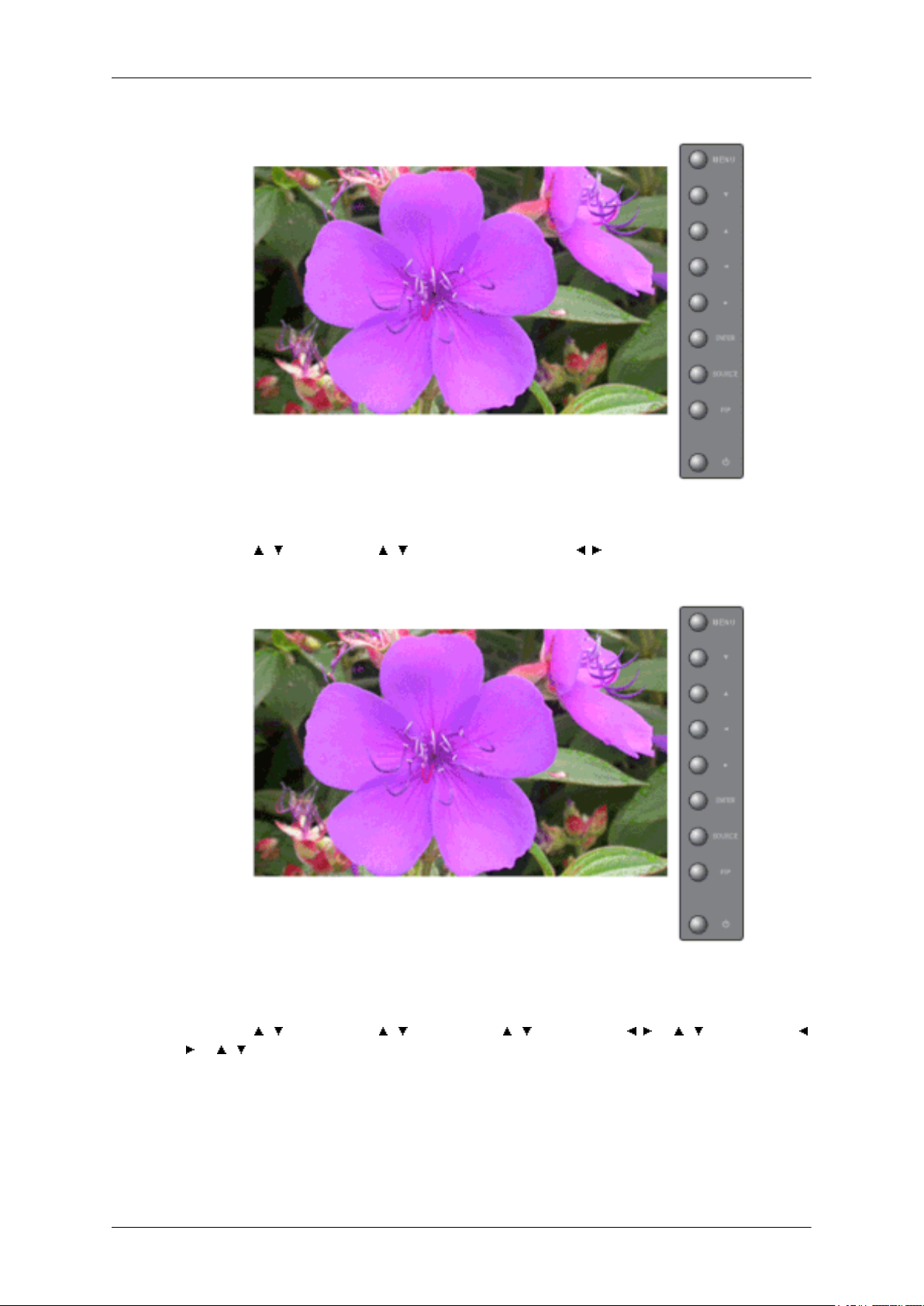
Clock Set
Nastavení monitoru
Nastavení aktuálního času.
MENU → , → ENTER → , → ENTER → ENTER → , → ENTER
Sleep Timer
Slouží k nastavení automatického vypnutí monitoru po určitém počtu minut. (Off, 30, 60, 90, 120,
150, 180)
MENU → , → ENTER → , → ENTER → , → ENTER → , → , → ENTER → ,
→ , → ENTER
Page 82
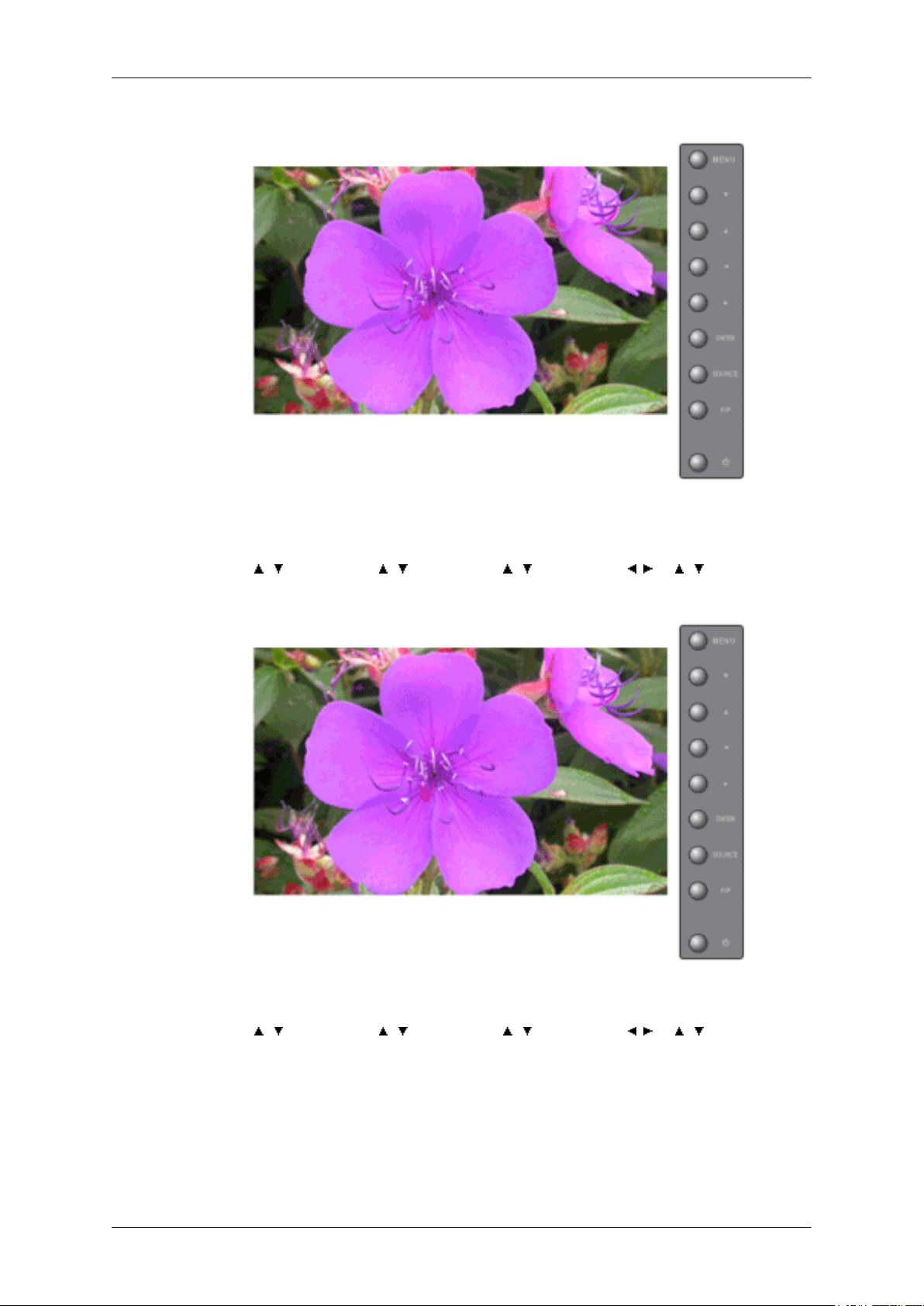
On Timer
Nastavení monitoru
Off Timer
Slouží k automatickému zapnutí displeje LCD v určený čas. Řídí režim a úroveň hlasitosti v době, kdy
se displej LCD automaticky zapíná.
MENU → , → ENTER → , → ENTER → , → ENTER → , → , → ENTER
Slouží k automatickému vypnutí displeje LCD v určený čas.
MENU → , → ENTER → , → ENTER → , → ENTER → , → , → ENTER
Page 83
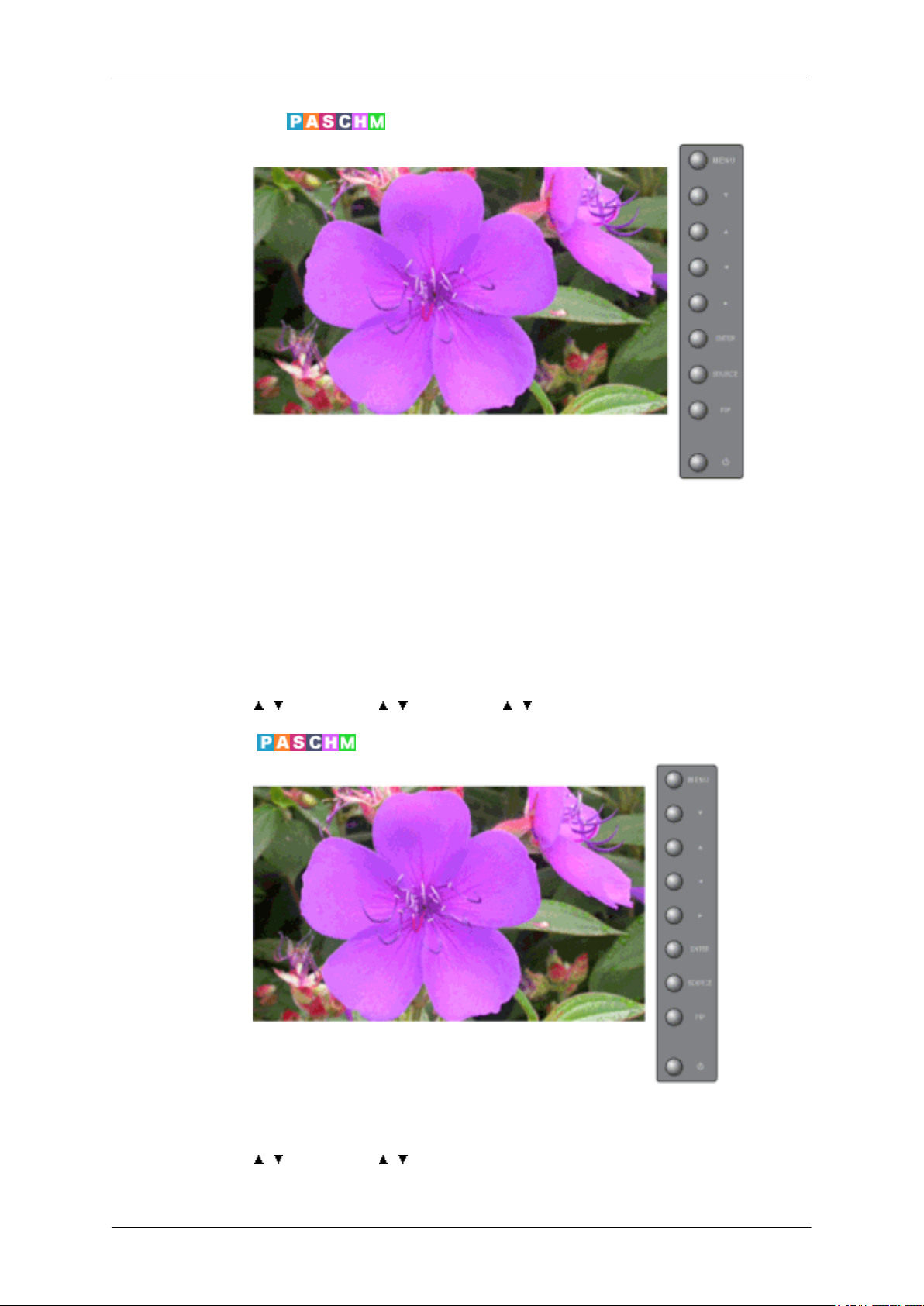
Menu Transparency
Nastavení monitoru
Změna průhlednosti pozadí nabídky na obrazovce.
1. High
2. Medium
3. Low
4. Opaque
MENU → , → ENTER → , → ENTER → , → ENTER
Safety Lock PIN
Můžete změnit heslo.
MENU → , → ENTER → , → ENTER → [0∼ 9] → [0∼ 9] → [0∼ 9]
Page 84
Energy Saving
Nastavení monitoru
Tato funkce nastaví spotřebu elektrické energie tak, aby docházelo k úspoře energie.
1. Off
2. On
Poznámka
Chcete-li snížit spotřebu proudu v pohotovostním režimu, nastavte funkci Energy Saving na hodnotu
On . Pokud však nastavíte funkci Energy Saving na hodnotu On , nebude možné používat dálkově
funkci Power On programu MDC a funkci WOL (Wake On LAN) programu MagicInfo .
MENU → , → ENTER → , → ENTER → , → ENTER → MENU
HDMI Black Level
Pokud je přehrávač DVD nebo set-top-box připojen k televizoru prostřednictvím rozhraní HDMI, může
v závislosti na připojeném externím zařízení dojít ke zhoršení kvality obrazu, jako je například vyšší
Page 85
úroveň černé, nižší kontrast, barevné skvrny atd. V takovém případě nastavte kvalitu obrazu pomocí
konfigurace HDMI black level.
1. Normal
2. Low
MENU → , → ENTER → , →ENTER→ , → ENTER → MENU
Video Wall
Video Wall je sada video obrazovek, které jsou vzájemně spojeny tak, aby každá obrazovka ukazovala
část celého obrazu nebo aby se stejný obraz opakoval na každé z obrazovek.
Pokud je funkce Video Wall zapnutá, lze nastavit obraz v obraze - Video Wall .
Pokud je aktivní funkce Video Wall, nebudou fungovat funkce PIP, Auto Adjustment, Image Lock
a Size. Pokud spustíte funkci Video Wall v případě, že je aktivní funkce PIP, funkce PIP se vypne.
Funkce Video Wall nefunguje v režimu MagicInfo.
Video Wall
Nastavení monitoru
Poznámka
Vypíná/zapíná funkci Video Wall vybraného displeje.
1. Off
2. On
MENU → , → ENTER → , → ENTER → ENTER → , → ENTER
Page 86
Format
Nastavení monitoru
Formát lze vybrat pro zobrazení rozdělené obrazovky.
1. Full
2. Natural
MENU →
Horizontal
Zobrazuje celou obrazovku bez okrajů.
Poskytuje přirozený obraz s nedotčeným původním poměrem.
, → ENTER → , → ENTER → , → ENTER → , → ENTER
Nastavení počtu částí, na které je obrazovka horizontálně rozdělena.
Videostěna Video Wall umožňuje pět úrovní nastavení: 1, 2, 3, 4 a 5.
MENU → , → ENTER → , → ENTER → , → ENTER → , → ENTER
Page 87
Vertical
Nastavení monitoru
Nastavení počtu částí, na které je obrazovka vertikálně rozdělena.
Videostěna Video Wall umožňuje pět úrovní nastavení: 1, 2, 3, 4 a 5.
MENU → , → ENTER → , → ENTER → , → ENTER → , → ENTER
Screen Divider
Obrazovka se dá rozdělit na. Počet obrazovek se dá vybrat společně s různým rozvržením při jejich
dělení.
• Vyberte režim z rozdělovače obrazovek.
• Vyberte zobrazení z voleb zobrazení.
• Místo se nastaví stisknutím čísla ve vybraném režimu.
MENU →
, → ENTER → , → ENTER → , → ENTER → , → ENTER
Page 88
Safety Screen
Pomocí funkce Safety Screen lze předcházet efektu „afterimage“, který se může objevit při dlouhodobém zobrazení statického obrazu na obrazovce.
• Funkce Screen Scroll posouvá obrazovku po určitou dobu.
• Pokud je monitor vypnut, tato funkce není k dispozici.
Safety Screen
Nastavení monitoru
Interval:
Slouží k určení, zda funkci Screen Scroll (Posouvání obrazovky) On (Zapnout) nebo Off (Vypnout).
1. Off
2. On
MENU → , → ENTER → , → ENTER → ENTER → , → ENTER
Page 89
Second
Nastavení monitoru
Slouží k určení časového intervalu spuštění funkce Screen Scroll (Posouvání obrazovky). (1~10
hodin)
Čas je vypočítáván na základě doby, po kterou je monitor zapnut.
Ve výchozím nastavení je čas nastaven na 10 hodin.
1. 1~10 Hour
MENU → , → ENTER → , → ENTER → , → ENTER → , → ENTER
Slouží k určení doby prodlevy spuštění funkce Screen Scroll . (1~5 sekund)
Ve výchozím nastavení je čas nastaven na 5 sekund.
• Type-Scroll : 1~5 Second
• Type-Pixel, Bar, Eraser : 10~50 Second
MENU → , → ENTER → , → ENTER → , → ENTER → , → ENTER
Page 90
Type
Nastavení monitoru
Safety Screen Type lze změnit.
1. Scroll
2. Pixel
3. Bar
4. Eraser
MENU → , → ENTER → , → ENTER → , → ENTER → , → ENTER
Resolution Select
Pokud není obraz na obrazovce zobrazen správně při nastavení rozlišení grafické karty počítače na
1024 x 768 při 60 Hz, 1280 x 768 při 60 Hz, 1360 x 768 při 60 Hz nebo 1366 x 768 při 60 Hz, můžete
pomocí této funkce (Resolution Select) obraz nastavit na vámi specifikované rozlišení.
Page 91
Poznámka
Dostupný pouze v režimu PC/ BNC .
1. Off
2. 1024 X 768
3. 1280 X 768
4. 1360 x 768
5. 1366 X 768
Poznámka
Výběr nabídky je možný pouze pokud je grafické rozlišení nastaveno na hodnoty 1024 x 768 při 60
Hz, 1280 x 768 při 60 Hz, 1360 x 768 při 60 Hz nebo 1366 x 768 při 60 Hz.
MENU → , → ENTER → , → ENTER → , → ENTER
Lamp Control
Nastavení monitoru
Slouží k nastavení podsvícení za účelem omezení spotřeby energie.
Poznámka
Tato funkce není funkční v případě, že je v režimech AV , S-Video , Component, a DVI-Video
nastaven Dynamic Contrast do polohy On .
MENU → , → ENTER → , → ENTER → ENTER → , → ENTER
Page 92
Power On Adjustment
Nastavení monitoru
FAN
Slouží k nastavení Power On time (Doba zapnutí) na obrazovce
Upozornění: Nastavte Power On time (Doba zapnutí) na delší časový interval, abyste se zabránili
přepětí.
MENU → , → ENTER → , → ENTER → ENTER → , → ENTER
Nastaví ventilátor.
1. Normal
2. Pivot
Page 93
Poznámka
Při otáčení monitoru zkontrolujte, zda jste pro FAN zvolili PIVOT.
MENU → , → ENTER → , → ENTER → , → ENTER
Reset
Vrátí nastavení produktu na výchozí tovární hodnoty. Pro zdroj DVI je funkce Reset dostupná, pouze
pokud se používá PC / DVI .
Poznámka
Funkce Reset není dostupná, pokud Video Wall je On .
Image Reset
Nastavení monitoru
Poznámka
Dostupný pouze v režimu PC/ BNC .
MENU → , → ENTER → , → ENTER → ENTER → , → ENTER
Page 94
Color Reset
Nastavení monitoru
Poznámka
Dostupný pouze v režimu PC/ BNC .
MENU → , → ENTER → , → ENTER → ENTER → , → ENTER
Multi Control
Dostupné režimy
•
•
•
•
•
•
Multi Control
Přiřazuje ZAŘÍZENÍ jednotlivé identifikátory ID.
PC / BNC / DVI
AV
S-Video
Component
HDMI
MagicInfo
Page 95
ID Setup
Nastavení monitoru
ID Input
Slouží k přiřazování jednoznačného identifikátoru ID k ZAŘÍZENÍ.
MENU →
, → ENTER → , → ENTER → ENTER → [0~9]
MagicInfo
Slouží k výběru funkcí jednotlivých předávacích ZAŘÍZENÍ. Bude aktivováno pouze ZAŘÍZENÍ,
jehož ID odpovídá nastavení předávacího zařízení.
MENU → , → ENTER → , → ENTER → ENTER → [0~9]
Dostupné režimy
•
PC / BNC / DVI
•
AV
Page 96
Nastavení monitoru
•
S-Video
•
Component
•
HDMI
•
MagicInfo
Poznámka
• Operační systém této soupravy podporuje pouze angličtinu. Ostatní jazyky se proto mohou na
obrazovce zobrazovat poškozené.
• Pro ovládání softwaru MagicInfoje k dispozici dálkový ovladač. Doporučujeme však používat
samostatnou klávesnici USB.
• Pokud odpojíte některou z periferií během zavádění režimu Device(zařízení), může nastat chyba.
Ujistěte se, že periferie odpojujete pouze při vypnutém napájení a s přehrávačem pracujícím v
normálním stavu.
• Neodpojujte kabel LAN používaný zařízením USB (např.: při přehrávání videozáznamů). V opač-
ném případě může dojít k ukončení programu (MagicInfo ). Neodpojujte síťový kabel LAN (kromě
zobrazení videa).
• Neodpojujte kabel LAN používaný zařízením USB (např. při přehrávání videozáznamů). V opač-
ném případě může dojít k ukončení programu (MagicInfo ).
• Pro zpřístupnění jiných zdrojů stiskněte tlačítko SOURCE v režimu MagicInfo.
• Přednastavené password (heslo) monitoru je „000000 “.
• Možnost programu serveru Power-On je dostupná pouze v případě, že napájení monitoru je zcela
vypnuté.
Pokud probíhá vypínání monitoru, nepoužívejte možnost Power-On, protože by mohla způsobit
systémovou chybu monitoru.
• Obrazovka OSD softwaru MagicInfo je stejná pro Network(síť) i pro Device(zařízení).
• Pokud používáte MagicInfo společně se serverovým programem MagicInfo Pro : dostupné v Net-
work(síťovém) režimu
• Při použití softwaru MagicInfo se zařízením přímo připojeným k monitoru: dostupné v režimu
Device(zařízení)
• Chcete-li přejít přímo na obrazovku programu MagicInfo v systému Windows, stiskněte klávesy
ALT + F12 .
• Chcete-li nastavit program MagicInfo na obrazovce systému Windows, je nutné mít klávesnici a
myš.
• Chcete-li nastavit program MagicInfo na obrazovce systému Windows, informace naleznete v
nápovědě MagicInfo Pro Server.
Doporučuje se nevypínat při provozu napájení.
• U režimu „Na výšku“ není podporována průhledná indikace.
• U otočných monitorů je pro filmy podporováno rozlišení až 720*480(SD).
Page 97
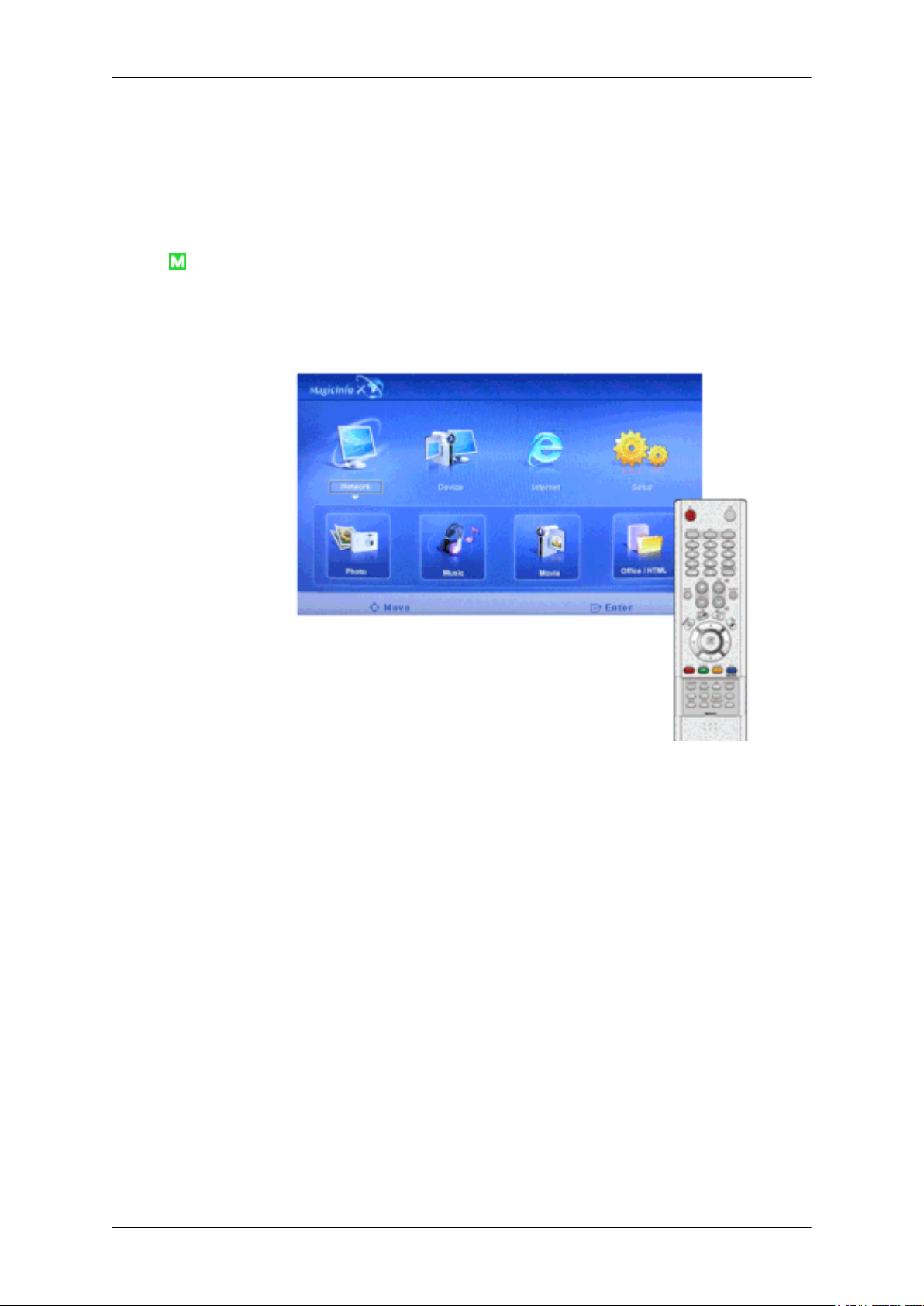
Photo
Auto
Nastavení monitoru
• Pro jednotku D: není funkce EWF dostupná.
• Pokud byl obsah položky Setup (Nastavení změněn, když byla funkce EWF nastavena na Enable
(Zapnuto), musíte pro uložení změn na disk zvolit možnost Commit (Zapsat).
• Pokud zvolíte možnost Disable (Vypnuto), Enable (Zapnuto) nebo Commit (Zapsat), dojde k
restartování systému.
Podporován je formát souboru JPEG, BMP.
Original
Automaticky přizpůsobí obraz velikosti okna.
Zobrazí vlastnosti původního souboru tak, jak jsou.
Page 98
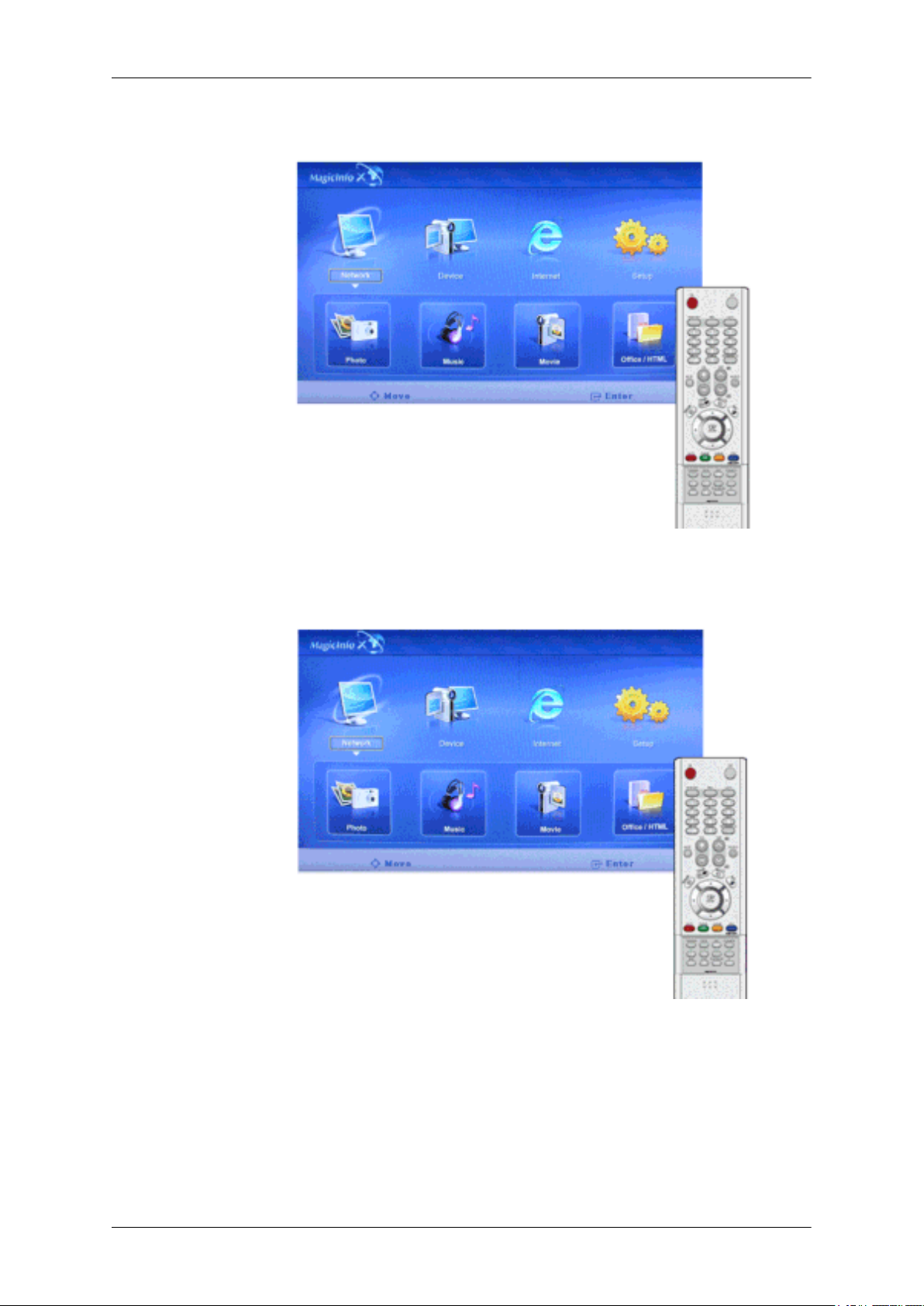
Slide Show
Nastavení monitoru
Interval:
Zobrazí obrazové soubory registrované v knihovně jeden po druhém.
Řídí časové intervaly mezi obrazovými soubory pro prezentaci. (5 Sec, 10 Sec, 20 Sec, 30 Sec, 60
Sec)
Page 99
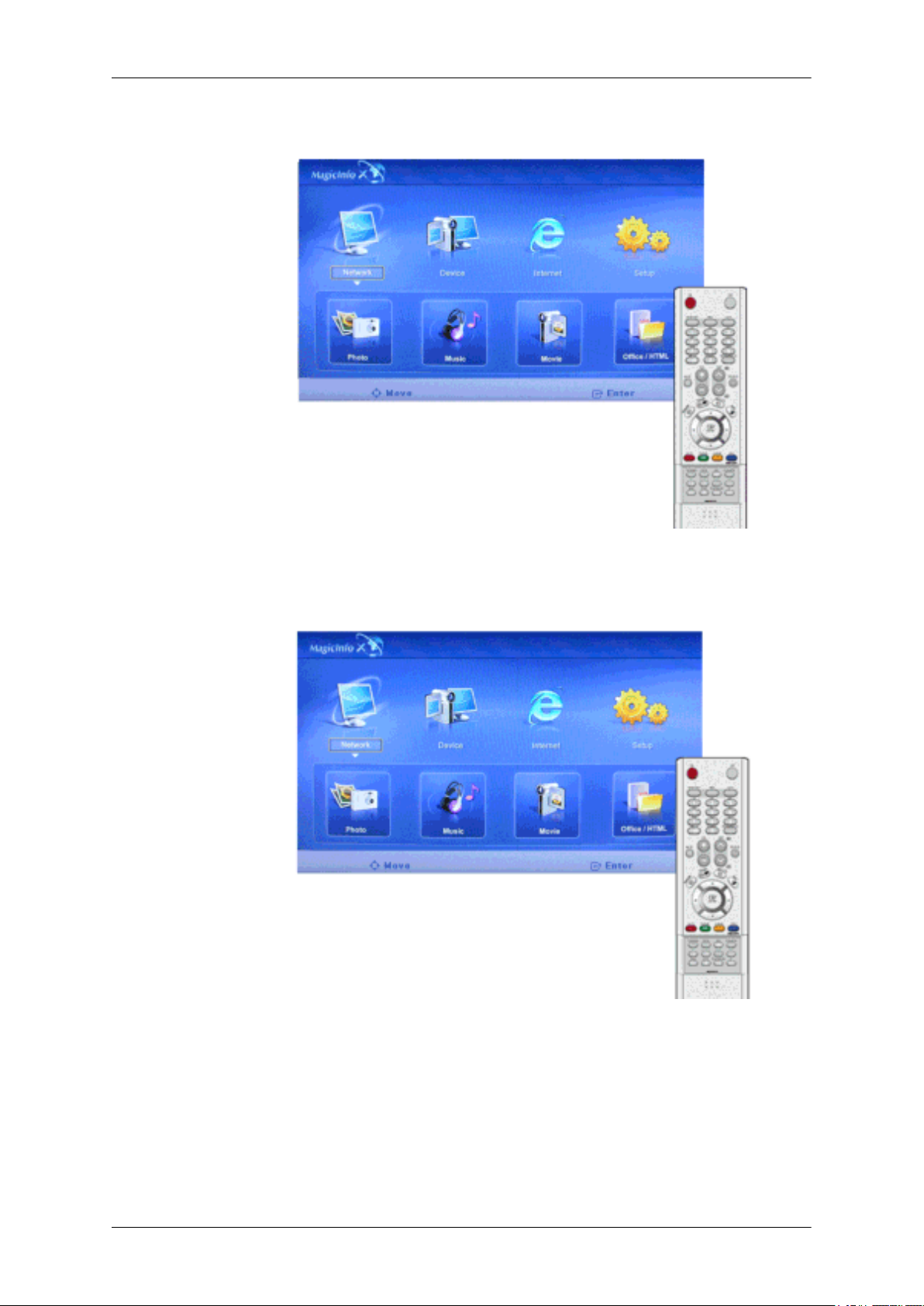
Rotation
Nastavení monitoru
Zoom
Zobrazí obrazový soubor otočením o 90˚.
Zobrazí zvětšený obrázek.
Page 100
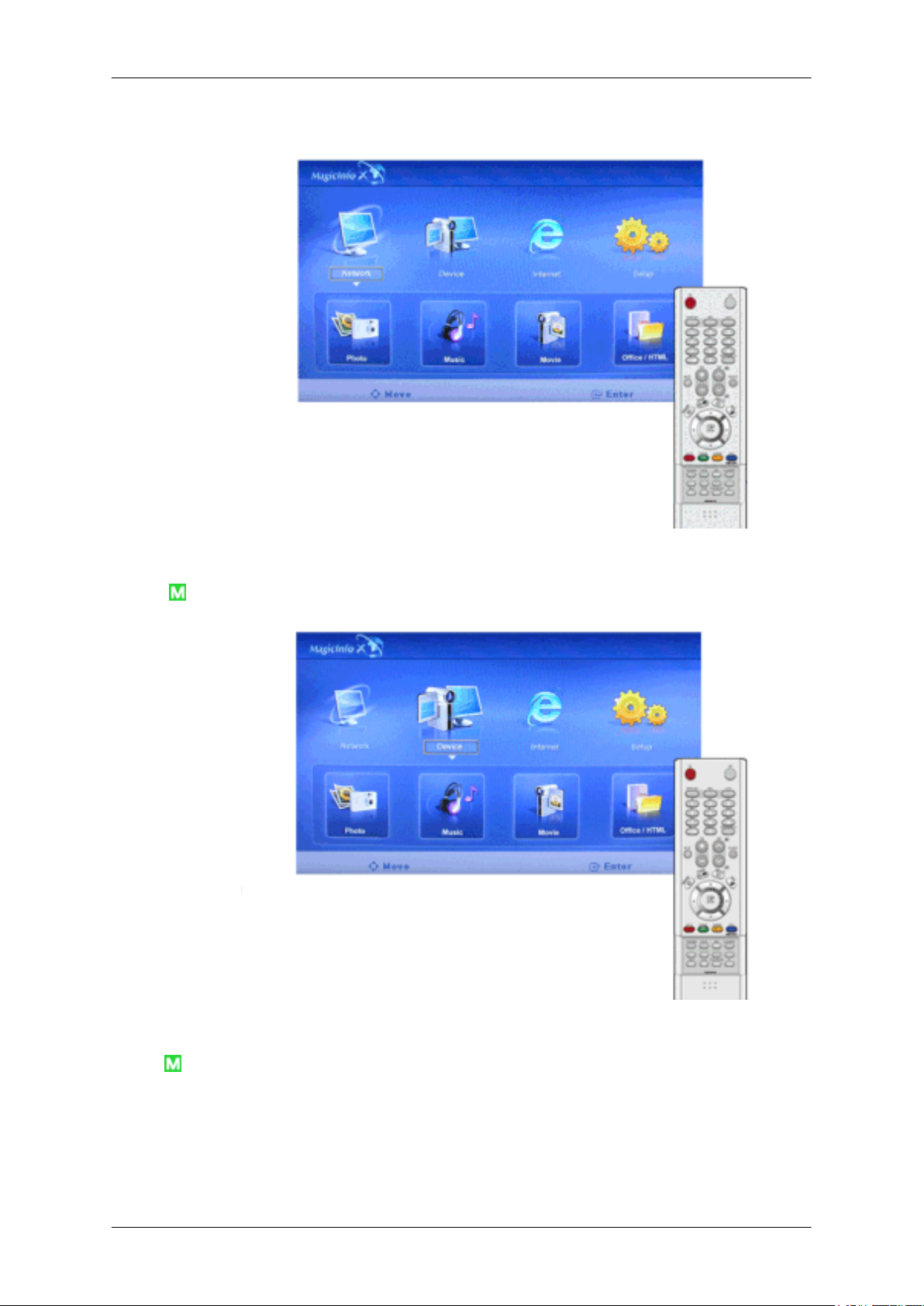
Close
Nastavení monitoru
Music
Zavře zobrazení souboru s obrázkem a provede ukončení.
Movie
Podporován je formát souboru MP3.
Podporován je formát souboru MPEG1, WMV.
 Loading...