

Page 1

SyncMaster 400UX-2, 400UXN-2, 460UX-2, 460UXN-2
LCD екран
Посібник користувача
Page 2

Правила техніки безпеки
Символи
Примітка
Дотримання подальших інструкцій забезпечить безпеку та дасть змогу уникнути
пошкодження майна.
Уважно прочитайте інструкції і використовуйте виріб у правильний спосіб.
Попередження/Увага
Нехтування інструкціями, які позначені даним символом, може
призвести до отримання травми та пошкодження устаткування.
Примітка
Потужність
Заборонено
Не розбирайте
Не торкайтесь
Якщо комп'ютер тривалий час не використовується, увімкніть режим
керування енергоспоживанням дисплея (DPM).
Якщо використовується екранна заставка, встановіть її в активний
режим.
Зображення подані тут лише для пояснення і не стосуються усіх
випадків (чи країн).
Швидкий перехід до розділу про уникнення ефекту залишкового
зображення
Важливо прочитати та
завжди пам'ятати
Від'єднайте пристрій від
мережі
Заземліть, щоб уникнути
ураження електричним
струмом
Не використовуйте пошкоджений кабель живлення, штекер
чи ненадійно прикріплену розетку.
• Нехтування цією вимогою може призвести до ураження
електричним струмом або пожежі.
Не торкайтеся штекера мокрими руками, вставляючи його
в розетку або виймаючи.
• Нехтування цією вимогою може призвести до ураження
електричним струмом.
Підключайте кабель живлення лише до заземленої розетки.
• Нехтування цим правилом може спричинити ураження
електричним струмом або травмування користувача.
Page 3

Правила техніки безпеки
Перевіряйте правильність і надійність вставлення штекера
в розетку.
• Нехтування цією вимогою може стати причиною пожежі.
Не перегинайте і не тягніть кабель живлення надто сильно
та не ставте на нього важкі предмети.
• Нехтування цією вимогою може стати причиною пожежі.
Не підключайте кілька пристроїв до однієї розетки.
• Нехтування цією вимогою може стати причиною пожежі
внаслідок перегрівання.
Не від’єднуйте кабель живлення під час роботи виробу.
• Нехтування цим правилом може спричинити пошкодження
виробу внаслідок електричного розряду.
Щоб від’єднати пристрій від мережі, слід вийняти штепсель
із розетки, тому доступ до розетки повинен бути вільним.
Встановлення
• Нехтування цією вимогою може призвести до ураження
електричним струмом або пожежі.
Використовуйте тільки кабель живлення, який надається
нашою компанією. Не використовуйте кабель живлення від
іншого пристрою.
• Нехтування цією вимогою може призвести до ураження
електричним струмом або пожежі.
Обов’язково зверніться до уповноваженого центру обслуговування,
якщо монітор потрібно встановити у місцях з високою концентрацією
пилу, дуже високою або дуже низькою температурою чи високою
вологістю, в місцях, де працюють із хімічними реактивами або в
місцях із цілодобовим режимом експлуатації обладнання, наприклад
в аеропортах, на вокзалах тощо.
Нехтування цією вимогою може призвести до значних ушкоджень
монітора.
Щоб підняти та перенести виріб, потрібно принаймні двоє
осіб.
• Інакше виріб може впасти і травмувати користувача та/або
поламатись.
Ставлячи виріб у шафу або на поличку, слідкуйте за тим,
щоб краї виробу не виступали за межі полички.
• Інакше виріб може впасти або травмувати користувача.
• Використовуйте шафу або поличку відповідного розміру.
Page 4

Правила техніки безпеки
НЕ СТАВТЕ СВІЧКИ, ЗАСОБИ ВІД КОМАРІВ, ЦИГАРКИ
АБО ОБІГРІВАЧІ ПОБЛИЗУ ВИРОБУ.
• Нехтування цією вимогою може стати причиною пожежі.
Тримайте пристрої, що генерують тепло, якомога далі від
виробу і кабелю живлення.
• Нехтування цією вимогою може призвести до ураження
електричним струмом або пожежі.
Не встановлюйте виріб у місцях з поганою вентиляцією,
таких як книжковий стелаж або закрита шафа.
• Нехтування цією вимогою може призвести до пожежі
внаслідок підвищення температури всередині виробу.
Коли ставите виріб, робіть це обережно.
• Так можна пошкодити екран.
Не ставте монітор екраном на підлогу.
• Так можна пошкодити екран.
Настінний кронштейн мають встановлювати працівники
уповноваженої монтажної компанії.
• Інакше виріб може впасти і травмувати користувача.
• Встановлюйте виріб лише на настінний кронштейн,
передбачений для цієї моделі.
Встановлюйте виріб у приміщенні з належною вентиляцією.
Залишайте між стіною та виробом принаймні 10 см вільного
простору.
• Нехтування цією вимогою може призвести до пожежі
внаслідок підвищення температури всередині виробу.
Слідкуйте, щоб пакувальний матеріал знаходився поза
межами досяжности дітей.
• Якщо діти будуть гратися ним, існує ризик серйозної шкоди
(задушення).
Якщо монітор підтримує можливість регулювання висоти,
не ставте жодних предметів, а також не кладіть руку на
підставку, опускаючи його.
Чищення
• Це може призвести до ушкодження виробу або
травмування користувача.
Для чищення корпуса монітора або TFT-LCD екрана використовуйте
вологу, м'яку ганчірку.
Page 5

Правила техніки безпеки
Не розпилюйте засоби для чищення безпосередньо на
виріб.
• Це може спричинити знебарвлення і деформацію корпусу
та пошкодити поверхню екрана.
Чистіть виріб виключно м'якою ганчіркою, змоченою у засобі
для чищення монітора. Якщо потрібно використати інший
засіб для чищення, розведіть його водою у співвідношенні
1:10.
Для чищення штепселя та розетки використовуйте суху
ганчірку.
• Нехтування цією вимогою може стати причиною пожежі.
Зажди від'єдуйте кабель живлення перед чищенням
виробу.
• Нехтування цією вимогою може призвести до ураження
електричним струмом або пожежі.
Перш ніж чистити виріб, від'єднайте кабель живлення і
протріть його м'якою сухою ганчіркою.
Додатково
• (Не використовуйте хімічних речовин, таких як віск, бензин,
спирт, розчинник, засіб від комарів, мастило або засіб для
чищення). Такі засоби можуть змінити вигляд поверхні
виробу та спричинити відклеювання ярликів із
позначеннями.
Завжди використовуйте спеціальну ганчірку, оскільки
поверхню виробу можна легко подряпати.
• Легко змочуйте ганчірку водою. Сторонні матеріали на
ганчірці можуть подряпати виріб, тому перш ніж
використовувати ганчірку, ретельно її витрусіть.
Під час чищення виробу не розпилюйте воду
безпосередньо на виріб.
• Не допускайте потрапляння води всередину або на
поверхню виробу.
• Нехтування цією вимогою може призвести до ураження
електричним струмом, пожежі або виходу пристрою з ладу.
Всередині пристрою є зони високої напруги. Не розбирайте,
не ремонтуйте і не модифікуйте виріб.
• Нехтування цією вимогою може призвести до ураження
електричним струмом або пожежі. Якщо виріб потребує
ремонту, зверніться у центр обслуговування.
У разі виявлення незвичайних запахів, звуків або диму з
виробу негайно вийміть штепсель із розетки та зверніться у
центр обслуговування.
Page 6

Правила техніки безпеки
• Нехтування цією вимогою може призвести до ураження
електричним струмом або пожежі.
Встановлюйте пристрій так, щоб уникнути його контакту з
вологою, пилом, димом, водою; не встановлюйте пристрій
всередині транспортного засобу.
• Нехтування цією вимогою може призвести до ураження
електричним струмом або пожежі.
Якщо виріб впав або корпус було пошкоджено, вимкніть
живлення та від'єднайте кабель живлення. Зверніться у центр
обслуговування.
• Нехтування цією вимогою може призвести до ураження
електричним струмом або пожежі.
Під час грози з блискавками не торкайтеся кабелю
живлення та кабелю антени.
• Нехтування цією вимогою може призвести до ураження
електричним струмом або пожежі.
Не пересувайте монітор, тягнучи його за кабель живлення
або за кабель передачі сигналу.
• Нехтування цим правилом може спричинити ураження
електричним струмом, ушкодження виробу або пожежу
внаслідок пошкодження кабелю.
Не піднімайте та не пересувайте виріб вперед-назад або
праворуч-ліворуч за допомогою кабелю живлення або кабелів
передачі сигналу.
• Нехтування цим правилом може спричинити ураження
електричним струмом, ушкодження виробу або пожежу
внаслідок пошкодження кабелю.
Не допускайте блокування вентиляційних отворів столом,
фіранкою або іншими предметами.
• Нехтування цією вимогою може призвести до пожежі
внаслідок підвищення температури всередині виробу.
Не ставте ємності з водою, вази, горщики з квітами,
медикаменти чи металеві предмети на виріб.
• У разі потрапляння всередину виробу води або сторонніх
предметів від'єднайте кабель живлення та зверніться у
центр обслуговування.
• Нехтування цією вимогою може призвести до пожежі,
ураження електричним струмом або порушень у роботі
пристрою.
Не використовуйте і не тримайте легкозаймисті
розпилювачі або матеріали біля виробу.
• Нехтування цією вимогою може призвести до вибуху або
пожежі.
Page 7

Правила техніки безпеки
Не вставляйте жодних металевих предметів, таких як
палички, монети та пластини або легкозаймисті матеріали,
наприклад сірники чи папір, у виріб (у вентиляційні отвори,
вхідні та вихідні роз'єми тощо).
• У разі потрапляння всередину виробу води або сторонніх
предметів від'єднайте кабель живлення та зверніться у
центр обслуговування.
• Нехтування цією вимогою може призвести до ураження
електричним струмом або пожежі.
Якщо протягом тривалого часу на екрані залишається
нерухоме зображення, може виникнути ефект залишкового
зображення або плями.
• Якщо виріб не використовується протягом тривалого часу,
встановіть режим очікування або рухому екранну заставку.
Встановіть для виробу відповідну роздільну здатність і
частоту.
• Інакше можна пошкодити зір.
Використовуючи навушники, не встановлюйте надто
високий рівень гучності.
• Сильний звук може пошкодити слух.
Щоб не перенапружувати очі, не сидіть надто близько до
виробу.
Відпочивайте щонайменше 5 (п’ять) хвилин після кожної
години користування монітором.
Це зменшить навантаження на очі.
Не встановлюйте виріб на ненадійній поверхні, наприклад
нестійкій поличці чи нерівній поверхні, або в місці, де можливі
сильні вібрації.
• Інакше виріб може впасти і травмувати користувача та/або
поламатись.
• Встановлення виробу в місці, де можливі сильні вібрації,
може призвести до пошкодження виробу або стати
причиною пожежі.
Перед тим, як переносити виріб, вимкніть живлення та
від'єднайте кабель живлення, кабель антени та всі інші
під'єднані до виробу кабелі.
• Нехтування цією вимогою може призвести до ураження
електричним струмом або пожежі.
Page 8

Правила техніки безпеки
Слідкуйте за тим, щоб діти не виснули на виробі та не
намагалися вилізти на нього.
• Виріб може впасти та спричинити травмування чи смерть
дитини.
Якщо виріб не використовується протягом тривалого часу,
від'єднайте кабель живлення від розетки.
• Нехтування цією вимогою може стати причиною пожежі
внаслідок накопичення пилу і перегрівання пристрою або
електричного розряду і витікання струму.
Не ставте на виріб важкі предмети або іграшки чи солодощі
(наприклад, печиво), які можуть привернути увагу дітей.
• Тягнучись до бажаної речі, малі діти можуть повиснути на
виробі або перевернути його. Падаючи, виріб може
травмувати або вбити дитину.
Слідкуйте за тим, щоб діти не брали батарею до рота, коли
виймаєте її з пульта дистанційного керування. Кладіть
батарею поза межами досяжності дітей.
• Якщо дитина взяла батарею до рота, негайно зверніться
до лікаря.
Замінюючи батарею, вставляйте її, звертаючи увагу на
полярність (+, -).
• Інакше можна пошкодити батарею та інші предмети,
травмуватися або спричинити пожежу внаслідок витікання
рідини з батареї.
Використовуйте лише сертифіковані батареї та не
використовуйте одночасно нову та стару батарею.
• Інакше, можна пошкодити батареї, або ж витік рідини може
призвести до пошкодження виробу, пожежі чи
травмування користувач.
Батареї (а також акумуляторні батареї) не можна викидати
із побутовим сміттям; їх слід належним чином утилізувати. За
утилізацію використаних чи акумуляторних батарей
відповідальність несе споживач.
• З питань утилізації використаних або акумуляторних
батарей можна звернутись у найближчий центр переробки
відходів або в магазин, де продаються батареї та
акумуляторні батареї такого типу.
Не ставте виріб під прямим сонячним промінням або біля
предметів, які генерують тепло, наприклад каміну чи
обігрівача.
• Це може зменшити термін експлуатації виробу і
спричинити пожежу.
Не кидайте нічого на виріб та оберігайте його від сильних
ударів.
• Нехтування цією вимогою може призвести до ураження
електричним струмом або пожежі.
Page 9

Правила техніки безпеки
Не використовуйте зволожувач поблизу виробу.
• Нехтування цією вимогою може призвести до ураження
електричним струмом або пожежі.
У разі витоку газу не торкайтесь ані виробу, ані штепселя
кабелю живлення і негайно провітріть приміщення.
• Одна іскра може стати причиною вибуху або пожежі.
Якщо виріб увімкнено протягом тривалого часу, панель
дисплея нагрівається. Не торкайтесь її.
Тримайте дрібне приладдя у місцях, недоступних для дітей.
Будьте уважні під час регулювання кута нахилу виробу або
висоти підставки.
• З необережності можна притиснути руку або пальці.
• Якщо надто сильно нахилити виріб, він може впасти та
завдати шкоди користувачеві.
Встановлюйте виріб так, щоб до нього не могли дотягнутися
діти.
• Інакше виріб може впасти і травмувати дитину.
• Встановлюйте виріб на рівній та стійкій поверхні, оскільки
його передня частина досить важка.
Не ставте на виріб важкі предмети.
• Це може спричинити травмування користувача та/або
пошкодження виробу.
Page 10

Вступ
Вміст упаковки
Примітка
Перевірте наявність усіх перелічених елементів, які постачаються з РК екраном.
Якщо якогось із елементів бракує, зверніться за місцем придбання виробу.
У місцевого торгового представника також можна придбати елементи додаткової
комплектації.
Перевірка вмісту упаковки
Зніміть фіксатор із коробки, як показано на малюнку вище.
Підніміть коробку,
тримаючи її за пази з
Примітка
• Розпакувавши виріб, перевірте вміст упаковки.
• Обов'язково збережіть коробку для транспортування виробу в майбутньому.
Розпакування
обох сторін.
Перевірте вміст
упаковки.
Зніміть пінопласт і
вінілове покриття.
РК екран
Page 11

Посібники
Вступ
Короткий посібник зі
встановлення
Компакт-диск із
програмним
забезпеченням MagicIn-
fo, Компакт-диск із
посібником з
використання програми
MagicInfo
(лише для моделі UXN-2)
Кабелі
Шнур живлення
Гарантійний талон
(додаються не у всіх
країнах)
Посібник користувача
Додатково
Пульт дистанційного
керування
(BP59-00138A)
Продається окремо
Кабель типу D-Sub Кабель DVI Мережевий кабель
Батарейки (тип ААА, 2
шт.)
(додаються не у всіх
країнах)
Гніздо адаптера BNC -
RCA
(лише для моделі UX-2)
(лише для моделі UXN-2)
Page 12

Продається окремо
Вступ
Набір для настінного
кріплення
Кабель RGB-
компонентний
РК екран
Передня панель
Кабель RGB-BNC Кабель RGB-BNC
(лише для моделі UX-2)
Комплект напів-
підставки
Кнопка MENU [MENU]
Відкриває і закриває екранне меню. Використовується також для
виходу з екранного меню або повернення до попереднього меню.
Кнопки навігації (Вгору/Вниз)
За допомогою цих кнопок можна переходити вертикально від однієї
позиції меню до іншої або налаштовувати вибрані в меню значення.
Кнопки налаштування (Вліво/Вправо) / регулювання гучності
За допомогою цих кнопок можна переходити горизонтально від однієї
позиції меню до іншої або налаштовувати вибрані в меню значення.
Якщо екранне меню не відображається, натисніть цю кнопку, щоб
налаштувати рівень гучності.
Кнопка ENTER [ENTER]
Page 13

Вступ
Використовується для вибору виділеного пункту меню.
Кнопка SOURCE [SOURCE]
Використовується для перемикання з режиму ПК у відео режим.
Дозволяє вибрати вхід, до якого під'єднано зовнішній пристрій.
[PC] → [DVI] → [AV] → [Component] → [HDMI] → [MagicInfo]
Примітка
• Режим BNC буде вимкнено для моделі UXN-2.
• Програма MagicInfo підтримується тільки моделлю UXN-2.
Кнопка PIP
Кнопка PIP використовується для увімкнення/вимкнення режиму
"зображення в зображенні" (ЗВЗ).
Якщо сигнал BNC та компонентний сигнал подаються на той самий
вхід, не можна створити більше одного ЗВЗ.
• PC : DVI / AV / Component / HDMI
• BNC : DVI / AV / HDMI
• DVI / AV : PC / BNC
• Component : PC
• HDMI : PC / BNC
Кнопка живлення [ ]
Кнопка використовується для увімкнення та вимкнення РК екрана.
Датчик яскравості (елемент додаткової комплектації)
Автоматично визначає яскравість оточуючого освітлення і виконує
відповідні налаштування.
Примітка
Ця функція вмикається лише для моделей, обладнаних автоматичним
датчиком яскравості.
Індикатор живлення
Миготіння зеленим світлом свідчить про активний режим
енергозбереження.
Примітка
Див. розділ Режим енергозбереження для подальшої інформації щодо
функцій даного режиму. Задля заощадження електроенергії вимкніть
РК екран, якщо він не використовується або залишається без нагляду
протягом тривалого часу.
Сенсор пульта дистанційного керування
Спрямовуйте пульт дистанційного керування (ДК) на цю точку на РК
екрані.
Page 14

Задня панель
Примітка
Детальнішу інформацію про під'єднання кабелів див. у частині “Під'єднання кабелів"
розділу “Встановлення”. Конфігурація задньої панелі РК екрана може дещо
відрізнятись, залежно від моделі.
Вступ
Примітка
лише для моделі UX-2
лише для моделі UXN-2
POWER S/W ON [ │ ] / OFF [O]
Вмикає/вимикає РК екран.
POWER
Кабель живлення під'єднується до РК
екрана і настінної розетки.
RS232C OUT/IN (послідовний порт
RS232C)
Програмований порт MDC (Multiple Dis-
play Control - керування кількома
дисплеями)
RGB/COMPONENT IN(BNC/вхідний
роз’єм звукового сигналу з джерел
компонентного сигналу)
Page 15

Вступ
• Використовуйте кабель D-Sub (15-
контактний D-Sub) - режим ПК
(аналоговий сигнал із ПК)
• З'єднайте роз'єм RGB/COMPONENT
IN монітора з компонентним роз'ємом
зовнішнього пристрою за допомогою
кабелю D-SUB-КОМПОНЕНТНИЙ.
• З'єднайте роз'єм RGB/COMPONENT
IN монітора з роз'ємом BNC
комп'ютера за допомогою кабелю DSUB-BNC.
DVI IN (вхідний роз’єм для
відеосигналу з комп'ютера)
Використовуйте кабель DVI (DVI-D-DVI-D)
- режим DVI (цифровий сигнал із ПК)
DVI/RGB/HDMI AUDIO IN(роз’єм для
ПК/роз’єм DVI/роз’єм HDMI(ПК)/
аудіороз'єм (вхідний))
AV/COMPONENT AUDIO IN [L- AUDIO-
R]
Під’єднайте роз’єм DVD-програвача,
відеомагнітофона (DVD-програвача/
декодера цифрового телебачення) до
роз'єму [ L- AUDIO - R ] РК екрана.
DVI OUT
• Під'єднуйте монітор до іншого
монітора за допомогою кабелю DVI.
• З'єднайте роз'єм DVI OUT монітора з
роз'ємом HDMI IN іншого монітора за
допомогою кабелю DVI-HDMI.
• DVI, HDMI і мережеві сигнали, що
надходять через роз'єм DVI OUT,
відображаються на другому екрані,
який має роз'єм DVI IN.
Примітка
Можна під'єднати до 6 моніторів Full HD
або 10 моніторів високої чіткості (дані
можуть відрізнятись залежно від моделі
виробу).
Page 16

Вступ
AV IN [VIDEO]
З'єднайте роз'єм [ VIDEO ] монітора із
відеовиходом зовнішнього пристрою за
допомогою відеокабелю.
AUDIO OUT
Вихід для навушників.
HDMI IN
За допомогою кабелю HDMI з’єднайте
роз’єм HDMI на задній панелі РК екрана та
роз’єм HDMI на цифровому пристрої
подачі сигналу.
Підтримується кабель HDMI 1.0.
BNC OUT [R, G, B, H, V](роз'єм BNC
(вихідний)
Під'єднання BNC (аналоговий сигнал з
ПК): під'єднання роз'ємів R, G, B, H, V
Кількість РК екранів, які можна під'єднати
до вихідної шлеї, може відрізнятись
залежно від кабелів, джерела сигналу
тощо. За допомогою кабелю, на якому
немає втрати сигналу або джерела
сигналу, можна під'єднати до десяти РК
екранів (може не підтримуватись залежно
від під'єднаного кабелю).
Примітка
(лише для моделі UX-2)
(BNC/вхідний роз’єм звукового
сигналу з джерел компонентного
сигналу)
У випадку використання компонентного
вхідного сигналу перевірте
характеристики для вхідних роз'ємів
нижче.
[R/Y, G/PB, B/PR, H, V]
• [R/Y] --> Червоний вхідний роз'єм
• [G/PB] --> Зелений вхідний роз'єм
Page 17

Вступ
• [B/PR] --> Синій вхідний роз'єм
Примітка
лише для моделі UX-2
RGB OUT
Примітка
лише для моделі UXN-2
LAN(роз'єм під'єднання до локальної
мережі)
Примітка
лише для моделі UXN-2
USB1,USB2 (роз'єм USB)
Підтримує клавіатуру, мишу, зовнішні
запам'ятовуючі пристрої.
Примітка
лише для моделі UXN-2
Kensington Lock
Замок “Кенсінгтон” – це пристрій, який
використовується для захисту системи під
час використання її у громадському місці.
Цей пристрій продається окремо. Вигляд
замка та спосіб фіксації можуть
відрізнятися від зображеного на малюнку
залежно від виробника. Інформацію щодо
належного використання замка
“Кенсінгтон” див. у посібнику, який до
нього додається. Цей пристрій
продається окремо.
Примітка
Розташування замка “Кенсінгтон” може
різнитися залежно від моделі.
Використання замка
“Кенсінгтон” для захисту від
крадіжок
1. Вставте замок в отвір для замка
"Кенсінгтон" на РК екрані
і
Page 18

Примітка
Детальнішу інформацію щодо під’єднання кабелів див. у розділі Під’єднання кабелів.
Пульт дистанційного керування
Примітка
Телевізор або інші електронні пристрої, які працюють неподалік РК екрана, можуть
негативно впливати на роботу пульта ДК, створюючи перешкоди на частоті, яку він
використовує.
Вступ
поверніть його у напрямку
блокування .
2. Під’єднайте кабель замка
“Кенсінгтон”.
3. Прикріпіть замок “Кенсінгтон” до
столу або важкого нерухомого
предмета.
POWER
OFF
Кнопки з цифрами
Кнопка DEL / GUIDE
+ VOL -
SOURCE
D.MENU
TOOLS
Клавіші Вгору/Вниз, Вліво/Вправо
INFO
КОЛЬОРОВІ КНОПКИ
TTX/MIX
MTS/DUAL
ENTER/PRE-CH
MUTE
CH/P
1. POWER
TV
MENU
RETURN
EXIT
MagicInfo
Вмикає виріб.
Page 19

Вступ
2. OFF
3. Кнопки з цифрами Використовуються для зміни каналу.
4. Кнопка DEL
GUIDE
5. + VOL - Використовується для налаштування гучності.
6. SOURCE
D.MENU Відображення меню цифрового телебачення
7.
8. TOOLS Використовується для швидкого вибору часто
/
Вимикає виріб.
Кнопка "-" використовується для вибору цифрових
каналів.
Відображення електронного довідника з програм (Elec-
tronic Program Guide - EPG).
- Для цього РК екрана ця функція не працює.
Натисненням кнопки SOURCE можна змінити джерело
вхідного сигналу.
SOURCE можна вибирати лише серед тих зовнішніх
пристроїв, які на цей час підключені до РК екрана.
- Для цього РК екрана ця функція не працює.
застосовуваних функцій.
9. Кнопки вгору/вниз, вліво/
вправо
10. INFO
11. КОЛЬОРОВІ КНОПКИ Використовують для додавання або видалення каналів,
12.
13. MTS/DUAL - Для цього РК екрана ця функція не працює.
TTX/MIX
За допомогою цих клавіш можна переходити
вертикально або горизонтально від однієї позиції меню
до іншої або налаштовувати вибрані в меню значення.
Використовується для відображення у верхньому
лівому куті екрана поточної інформації про зображення.
а також для додавання каналів до списку вибраних у
меню “Channel List” (Список каналів).
- Для цього РК екрана ця функція не працює.
Деякі телеканали надають послугу телетексту –
трансляцію текстової інформації.
- Кнопки режиму телетексту
- Для цього РК екрана ця функція не працює.
MTS-
Можна вибрати режим MTS (Multichannel Television Ster-
eo).
Тип
аудіозвучанн
я
FM-стерео Моно Моно Зміна вручну
Режим MTS/S За
замовчуванн
ям
Page 20

Вступ
Стерео Моно ↔ Стерео
SAP Моно ↔ SAP Моно
DUAL-
Під час перегляду телевізійних програм, натисненням
кнопки DUAL на пульті ДК можна вибрати STEREO/
MONO, DUAL l / DUAL ll або MONO/NICAM MONO/NICAM STEREO залежно від стандарту телевізійного
мовлення.
14. ENTER/PRE-CH
15. MUTE
16. CH/P В режимі TV використовується для вибору каналу.
17. TV Дозволяє безпосередньо вибрати режим телевізійного
18. MENU Відкриває і закриває екранне меню, або закриває меню
19. RETURN
20.
EXIT
Використовується для переходу до каналу, що
знаходиться безпосередньо перед поточним.
- Для цього РК екрана ця функція не працює.
Використовується для тимчасового вимкнення
(стишення) звуку. Відображається в нижньому лівому
куті екрана. Щоб відновити відтворення звуку, в режимі
вимкненого звуку потрібно натиснути кнопку MUTE або
- VOL +.
- Для цього РК екрана ця функція не працює.
мовлення.
- Для цього РК екрана ця функція не працює.
налаштування.
Повернення до попереднього меню.
Використовується для виходу з екранного меню.
21. MagicInfo Кнопка швидкого виклику MagicInfo .
Page 21

З’єднання
Під'єднання до комп'ютера
Примітка
До РК екрана можна підключити такі аудіо-/відеопристрої, як DVD-програвач,
відеомагнітофон, а також комп'ютер. Детальнішу інформацію про підключення аудіо-/
відеопристроїв див. у розділі “Налаштування РК екрана”.
(400UXN-2,460UXN-2)
(400UX-2,460UX-2)
Існує кілька способів під'єднання комп'ютера до монітора. Виберіть
одну з поданих далі можливостей.
У разі підключення до відеокарти через роз'єм D-Sub (аналоговий).
• Під'єднайте кабель D-sub до 15-контактного входу RGB на задній
панелі РК екрана і до 15-контактного входу D-sub комп'ютера.
Page 22

З’єднання
У разі підключення до відео карти через роз'єм DVI (цифровий).
• Під’єднайте кабель DVI до входу DVI на задній панелі РК екрана і
до входу DVI комп’ютера.
Використання виходу HDMI (цифровий) графічної карти.
• З'єднайте роз'єм HDMI IN монітора з роз'ємом HDMI комп'ютера за
допомогою кабелю HDMI.
Примітка
У разі під'єднання кабелю HDMI до комп'ютера для нормального
відображення зображення з комп'ютера і прослуховування звуку
перед тим як вибрати пристрій PC або DVI, упевніться, що вибрано
параметр HDMI як у пункті Source List, так і у пункті Edit Name.
Page 23

З’єднання
Пам'ятайте, що звук доступний у випадку під'єднання відповідно до
пункту .
У разі підключення через роз’єм BNC (аналоговий) на відеокарті.
(лише для моделі UX-2)
• З'єднайте роз'єм BNC/COMPONENT IN монітора з роз'ємом BNC
комп'ютера за допомогою кабелю BNC-BNC.
Під’єднайте аудіокабель від РК екрана до аудіороз’єму на задній
панелі РК екрана.
Під’єднайте кабель живлення до роз'єму живлення на задній панелі
РК екрана. Увімкніть монітор.
Примітка
• Увімкніть комп'ютер і РК екран.
• Елементи додаткової комплектації можна придбати в місцевому Центрі
обслуговування SAMSUNG Electronics.
Підключення до інших пристроїв
Примітка
• До РК екрана можна підключити такі аудіо-/відеопристрої, як DVD-програвач,
відеомагнітофон, а також комп'ютер. Детальнішу інформацію про підключення
аудіо-/відеопристроїв див. у розділі “Налаштування РК екрана”.
• Конфігурація задньої панелі РК екрана може дещо відрізнятись, залежно від моделі.
Page 24

З’єднання
Підключення аудіо-/відеопристроїв
1. Під'єднайте відеороз'єм і роз'єм [R-AUDIO-L] DVD-програвача, відеомагнітофона
або декодера каналів цифрового телебачення до роз'єму [R-AUDIO-L] РК екрана.
2. Вставте DVD-диск або касету у DVD-програвач, відеомагнітофон або відеокамеру
і ввімкніть відтворення.
3. Виберіть пункт AV за допомогою кнопки SOURCE .
Під'єднання кабелю BNC-BNC
1. За допомогою кабелю BNC-BNC з'єднайте роз'єми BNC/COMPONENT IN -[R/Y, G/
PB, B/PR] монітора з роз'ємом BNC зовнішнього пристрою.
2. Для відеокамери виберіть режим BNC за допомогою кнопки Source на передній
панелі РК екрана або пульті дистанційного керування.
Примітка
лише для моделі UX-2
Page 25

З’єднання
Під'єднання DVD-програвача - лише для моделі UX-2.
1. Під'єднайте аудіокабелі до роз'ємів AV/COMPONENT AUDIO IN [L-AUDIO-R]
плазмового екрана і роз'єму AUDIO OUT DVD-програвача.
2. За допомогою компонентного кабелю з'єднайте роз'єм BNC/COMPONENT IN [R/Y,
G/PB, B/PR] екрана з гніздами PR, Y, PB DVD-програвача.
Примітка
• Виберіть пункт Component для під'єднання до DVD-програвача за допомогою
кнопки SOURCE на передній панелі РК-екрана або на пульті дистанційного
керування.
• Після цього вставте диск у DVD-програвач та увімкніть відтворення.
• Компонентний кабель належить до елементів додаткової комплектації.
• Інформацію про компонентний відеосигнал можна знайти в посібнику користувача
DVD-програвача.
Page 26

З’єднання
Під'єднання компонентного кабелю
1. Під'єднайте аудіокабелі до роз'ємів AV/COMPONENT AUDIO IN [L-AUDIO-R] AUDIO
OUT РК екрана і АУДІОВИХОДІВ DVD-програвача або іншого зовнішнього
пристрою.
2. Під'єднайте кабель компонентний-D-sub до роз'ємів RGB/COMPONENT IN
монітора.
Примітка
• Виберіть "компонентний сигнал" за допомогою кнопки SOURCE на передній панелі
РК екрана або на пульті дистанційного керування.
• Після цього вставте диск у DVD-програвач та увімкніть відтворення.
• Компонентний кабель належить до елементів додаткової комплектації.
• Інформацію про компонентний відеосигнал можна знайти у посібнику користувача
DVD-програвача або зовнішнього пристрою.
Під’єднання відеокамери
Page 27

З’єднання
1. Знайдіть на відеокамері аудіо та відео виходи. Як правило, вони знаходяться збоку
чи ззаду відеокамери. Під'єднайте аудіокабелі до роз'ємів AUDIO OUTPUT
відеокамери і роз'ємів AV/COMPONENT AUDIO IN [L-AUDIO-R] РК екрана.
2. За допомогою відеокабелю з'єднайте роз'єм VIDEO OUTPUT відеокамери із
роз'ємом AV IN [VIDEO] РК екрана.
3. Для відеокамери виберіть режим AV за допомогою кнопки Source на передній
панелі РК екрана або пульті дистанційного керування.
4. Після цього вставте касету у відеокамеру та увімкніть відтворення.
Примітка
Представлені тут аудіо та відео кабелі як правило, входять в комплект відеокамери.
(Якщо ні, то їх можна придбати у місцевій крамниці електроніки). Якщо відеокамера
підтримує стерео, потрібно два кабелі.
Під'єднання за допомогою кабелю HDMI
1. Підключіть зовнішній пристрій вхідного сигналу, наприклад Blu-Ray/DVD-
програвач, до роз'єму HDMI IN РК екрана за допомогою кабелю HDMI.
Примітка
У режимі HDMI підтримується тільки аудіоформат PCM.
Page 28

З’єднання
Під'єднання і використання кабелю DVI
1. З'єднайте роз'єм DVI OUT РК екран із вхідним роз'ємом іншого монітора за
допомогою кабелю DVI.
2. З'єднайте роз'єм AUDIO OUT РК екран із вхідним аудіороз'ємом іншого монітора за
допомогою стереокабелю.
3. За допомогою кнопки SOURCE на передній панелі РК екрана або на пульті
дистанційного керування виберіть режим DVI.
Примітка
Режим DVI OUT не підтримує формат HDCP.
Під’єднання за допомогою кабелю DVI-HDMI
1. З’єднайте вихід DVI пристрою, обладнаного цифровим виходом, із входом HDMI IN
РК екрана за допомогою кабелю DVI-HDMI.
Page 29

З’єднання
2. З’єднайте червоний та білий роз’єми кабелю RCA-стерео (для ПК) з відповідними
аудіовиходами джерела цифрового звуку, а тоді під’єднайте протилежний роз’єм
до входу DVI / RGB /HDMI AUDIO IN РК екрана.
Підключення декодера каналів цифрового (кабельного/супутникового) телебачення - лише для моделі UX-2.
1. За допомогою компонентного кабелю з'єднайте роз'єм BNC/COMPONENT IN-[R/Y,
G/PB, B/PR] екрана з гніздами PR, Y, PB DVD-програвача.
2. Під'єднайте аудіокабель до роз'ємів AV COMPONENT AUDIO IN [L-AUDIO-R] РК
екрана і роз'єму AUDIO OUT декодера цифрового телебачення.
Примітка
• Виберіть пункт Component для під'єднання до декодера цифрового телебачення за
допомогою кнопки SOURCE на передній панелі екрана або на пульті дистанційного
керування.
• Інформацію про компонентний відеосигнал можна знайти в посібнику користувача
декодера цифрового телебачення.
Page 30

З’єднання
Підключення декодера каналів цифрового (кабельного/супутникового)
телебачення
1. З'єднайте роз'єми RGB/COMPONENT IN монітора з роз'ємами PR, Y, PB декодера
каналів цифрового телебачення за допомогою кабелю компонентний-D-sub.
2. Під'єднайте аудіокабель до роз'ємів AV COMPONENT AUDIO IN [L-AUDIO-R] РК
екрана і роз'єму AUDIO OUT декодера цифрового телебачення.
Примітка
• Виберіть "компонентний сигнал" за допомогою кнопки SOURCE на передній панелі
РК екрана або на пульті дистанційного керування.
• Інформацію про компонентний відеосигнал можна знайти в посібнику користувача
декодера цифрового телебачення.
Під'єднання до аудіо истеми
1. Під'єднайте аудіокабель до роз'ємів AUX L, R аудіосистеми і до роз'єму AUDIO OUT
РК екрана.
Page 31
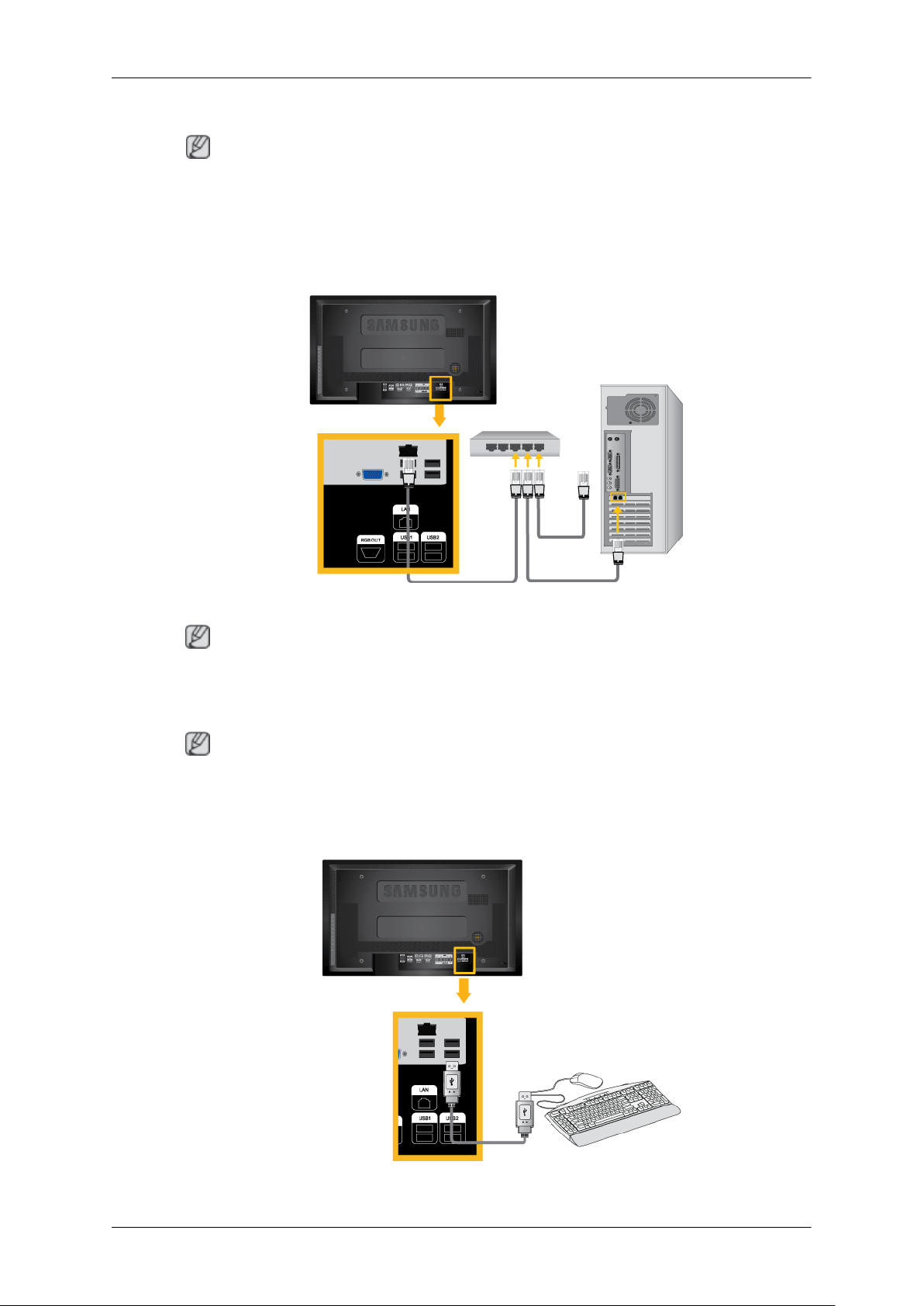
З’єднання
Підключення кабелю локальної мережі
Примітка
• До РК екрана можна підключити такі аудіо-/відеопристрої, як DVD-програвач,
відеомагнітофон, а також комп'ютер. Детальнішу інформацію про підключення
аудіо-/відеопристроїв див. у розділі “Налаштування РК екрана”.
• Конфігурація задньої панелі РК екрана може дещо відрізнятись, залежно від моделі.
Під'єднайте мережевий кабель.
Примітка
лише для моделі UXN-2
Під'єднання пристрою USB
Примітка
• До виробу можна під'єднати такі USB-пристрої, як миша чи клавіатура.
• лише для моделі UXN-2
Page 32
Робота з ПЗ
Драйвер монітора
Примітка
Коли на екрані з'явиться повідомлення з проханням встановити драйвер
монітора, вставте CD-ROM, який додається до монітора. Процедура
встановлення драйвера дещо відрізняється залежно від операційної
системи. Виконуйте інструкції, що відповідають Вашій операційній
системі.
Підготуйте чистий диск і завантажте файли драйвера із вказаного нижче
веб-сайту.
Веб-сайт:
http://www.samsung.com/
Встановлення драйвера монітора (автоматично)
1. Вставте диск у пристрій читання CD-ROM.
2. Клацніть "Windows".
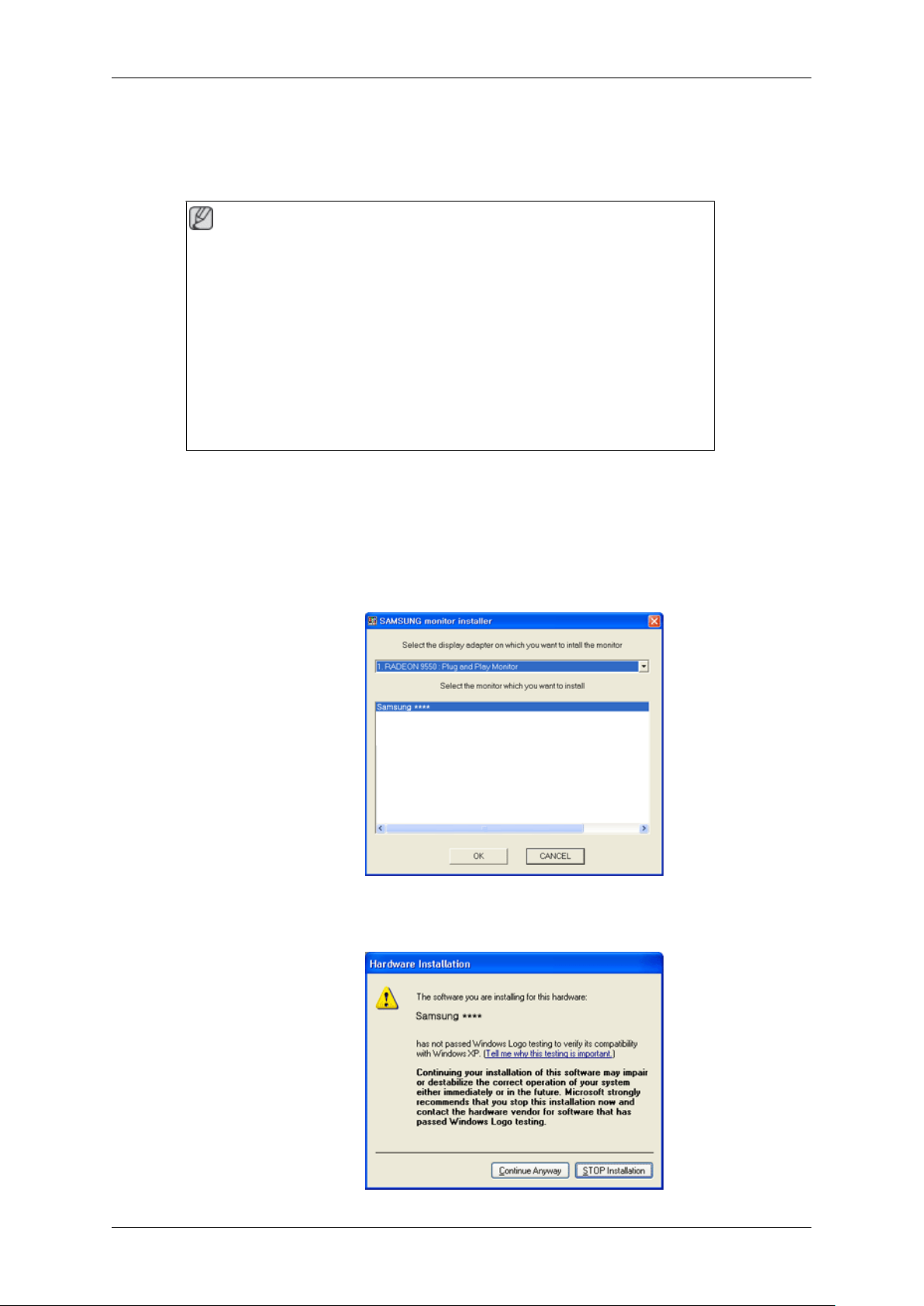
3. Виберіть модель монітора зі списку та натисніть кнопку "OK".
4. Якщо з'явиться таке вікно, натисніть кнопку"Continue Anyway" (Продовжити). Тоді
натисніть кнопку "OK" (Microsoft® Windows® XP/2000 ).
Page 33
Робота з ПЗ
Примітка
Цей драйвер монітора сертифіковано корпорацією Майкрософт (Microsoft Corporation) і його встановлення не завдасть шкоди системі.
Інформацію про сертифікований драйвер буде розміщено на веб-сайті Samsung,
на головній сторінці розділу про монітори.
http://www.samsung.com/
Встановлення драйвера монітора (вручну)
Microsoft® Windows Vista™
1. Вставте диск із Посібником у пристрій читання CD-ROM.
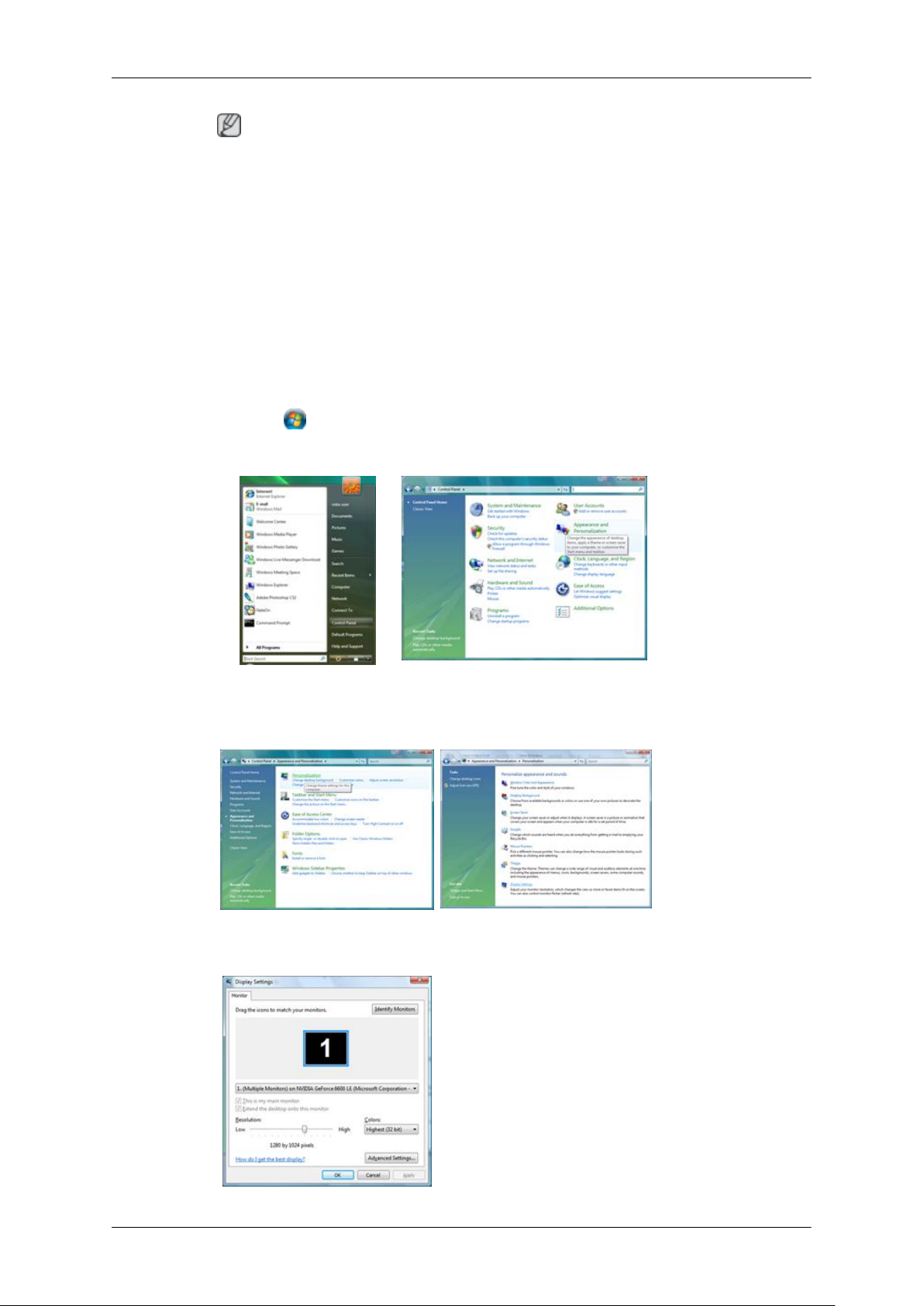
2.
Клацніть ("Start" (Пуск)) і виберіть "Control Panel" (Панель керування). Тоді двічі
клацніть "Appearance and Personalization" (Оформлення та персоналізація).
3. Клацніть "Personalization" (Персоналізація) і "Display Settings" (Параметри
дисплея).
4. Клацніть "Advanced Settings..." (Додаткові параметри).
Page 34
Робота з ПЗ
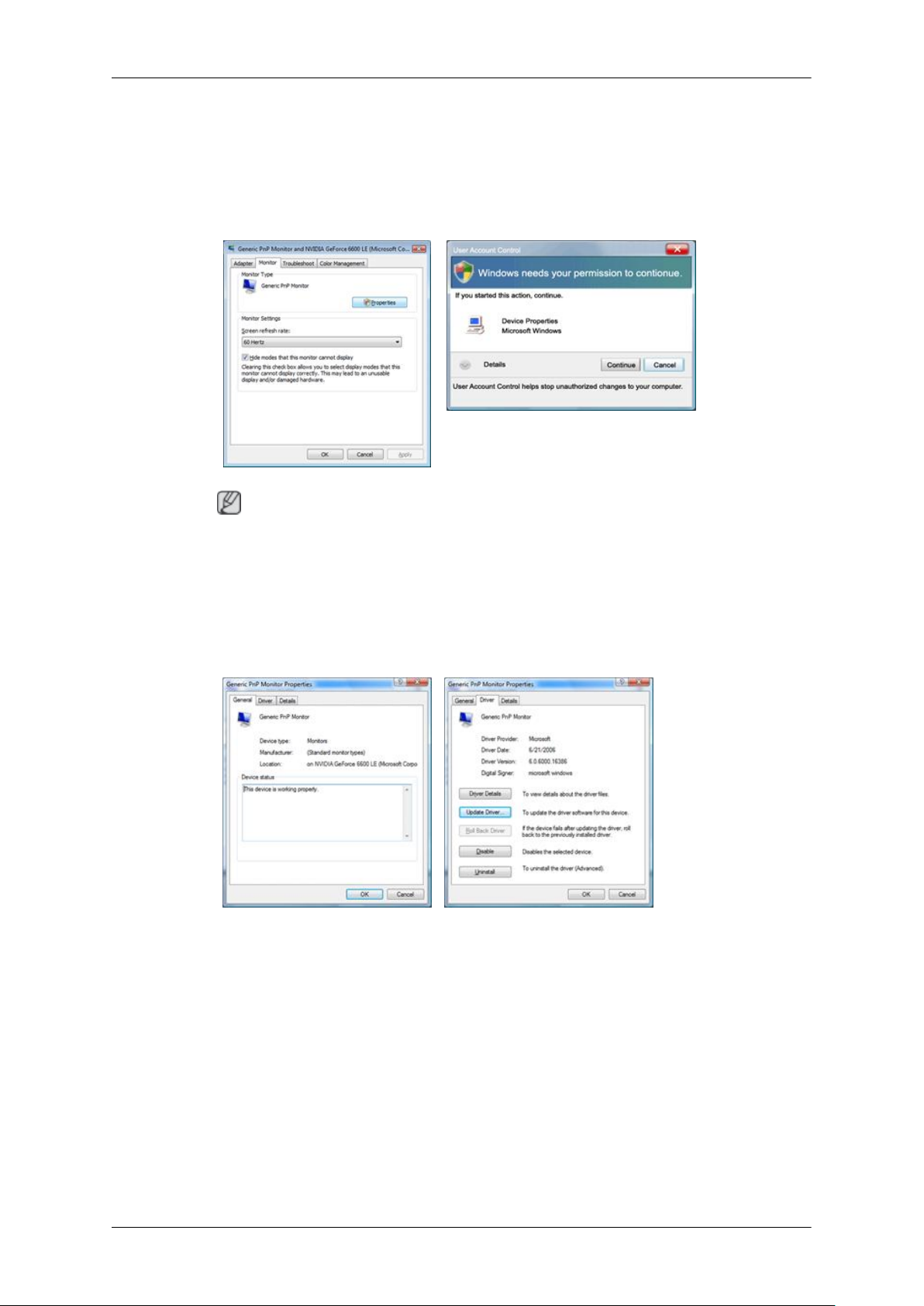
5. Клацніть "Properties" (Властивості) на вкладці "Monitor" (Монітор). Якщо кнопка
"Properties" (Властивості) не активна, це означає, що налаштування монітора
завершено. Монітор готовий до використання.
Якщо з’являється повідомлення "Windows needs..." (Windows потребує…, як
показано на малюнку нижче, натисніть "Continue" (Продовжити).
Примітка
Драйвер монітора сертифіковано логотипом MS, тому його встановлення не
завдасть шкоди системі.
Інформацію про сертифікований драйвер буде розміщено на веб-сайті Samsung,
на головній сторінці розділу про монітори.
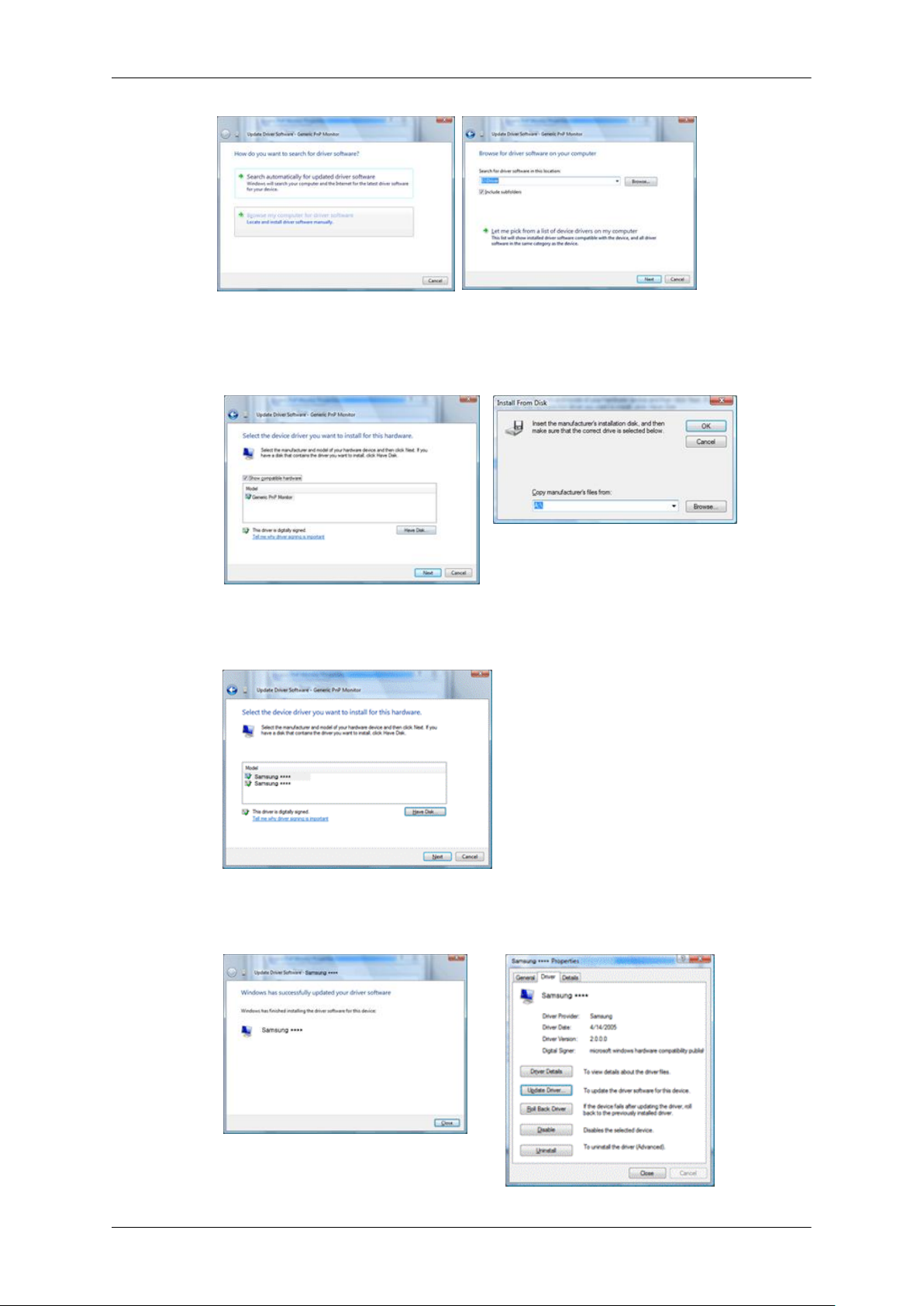
6. Клацніть "Update Driver..." (Оновити драйвер) на вкладці "Driver" (Драйвер).
7. Поставте позначку у полі "Browse my computer for driver software" (Шукати
програмне забезпечення драйвера на моєму комп'ютері) та клацніть пункт "Let me
pick from a list of device drivers on my computer" (Вибрати драйвер зі списку драйверів
пристроїв на комп’ютері).
Page 35
Робота з ПЗ
8. Натисніть кнопку "Have Disk..." (Установити з диска…) і виберіть папку
(наприклад, D:\Drive), де знаходиться інсталяційний файл драйвера, після чого
натисніть "OK".
9. У списку моделей моніторів на екрані виберіть модель свого монітора і натисніть
кнопку "Next" (Далі).
10. Клацніть "Close" (Закрити) → "Close" (Закрити) → "OK"" → "OK" у зображених нижче
екранах, які з'являтимуться почергово.
Page 36
Робота з ПЗ
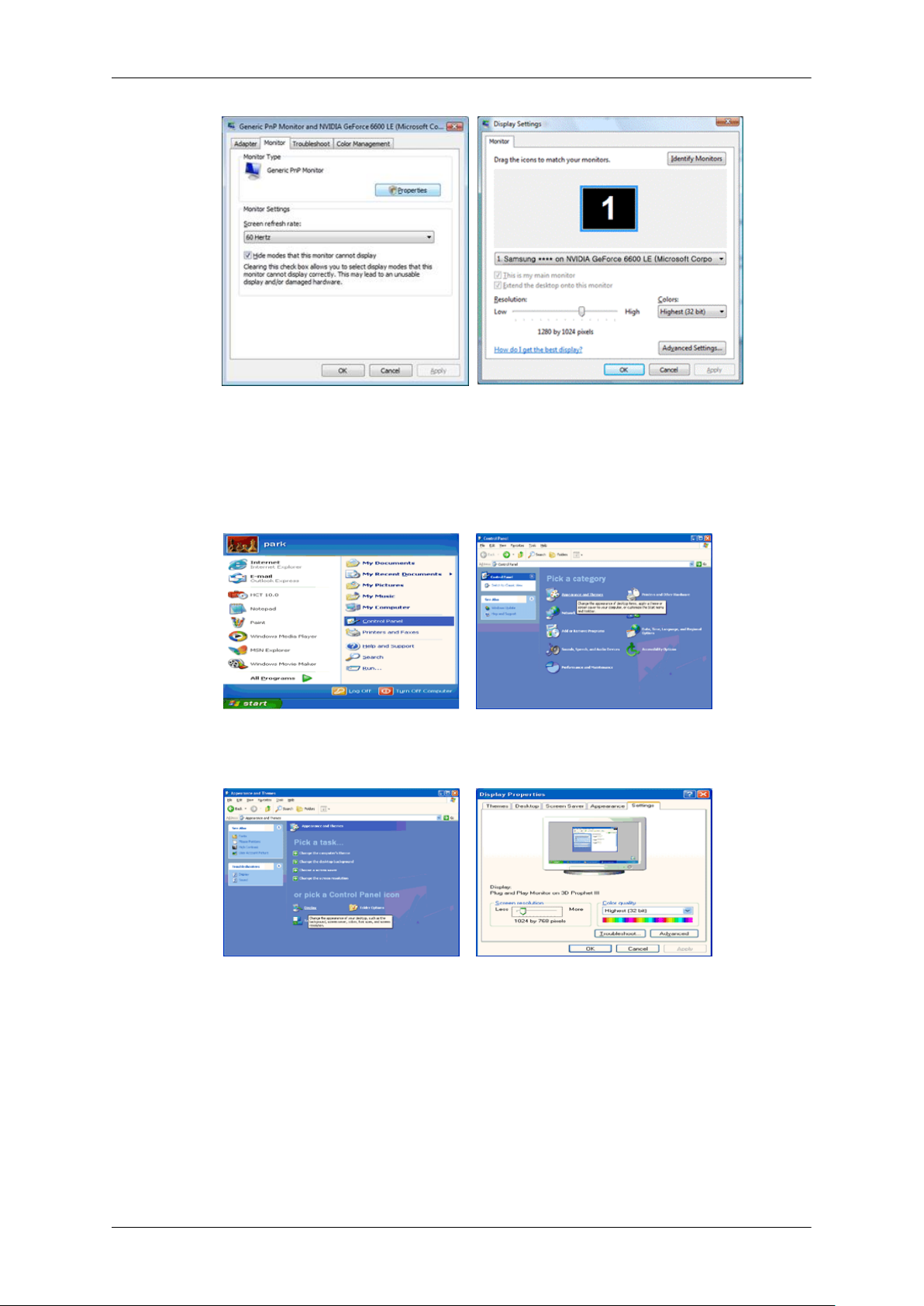
Microsoft® Windows® XP
1. Вставте диск у пристрій читання CD-ROM.
2. Клацніть "Start" (Пуск) → "Control Panel" (Панель керування), після чого клацніть
піктограму "Appearance and Themes" (Оформлення й теми).
3. Натисніть піктограму "Display" (Дисплей) і виберіть вкладку "Settings" (Параметри)",
після чого натисніть "Advanced..." (Додатково...).
4. Натисніть кнопку "Properties" (Властивості) на вкладці "Monitor" (Монітор) і виберіть
вкладку "Driver" (Драйвер).
Page 37
Робота з ПЗ
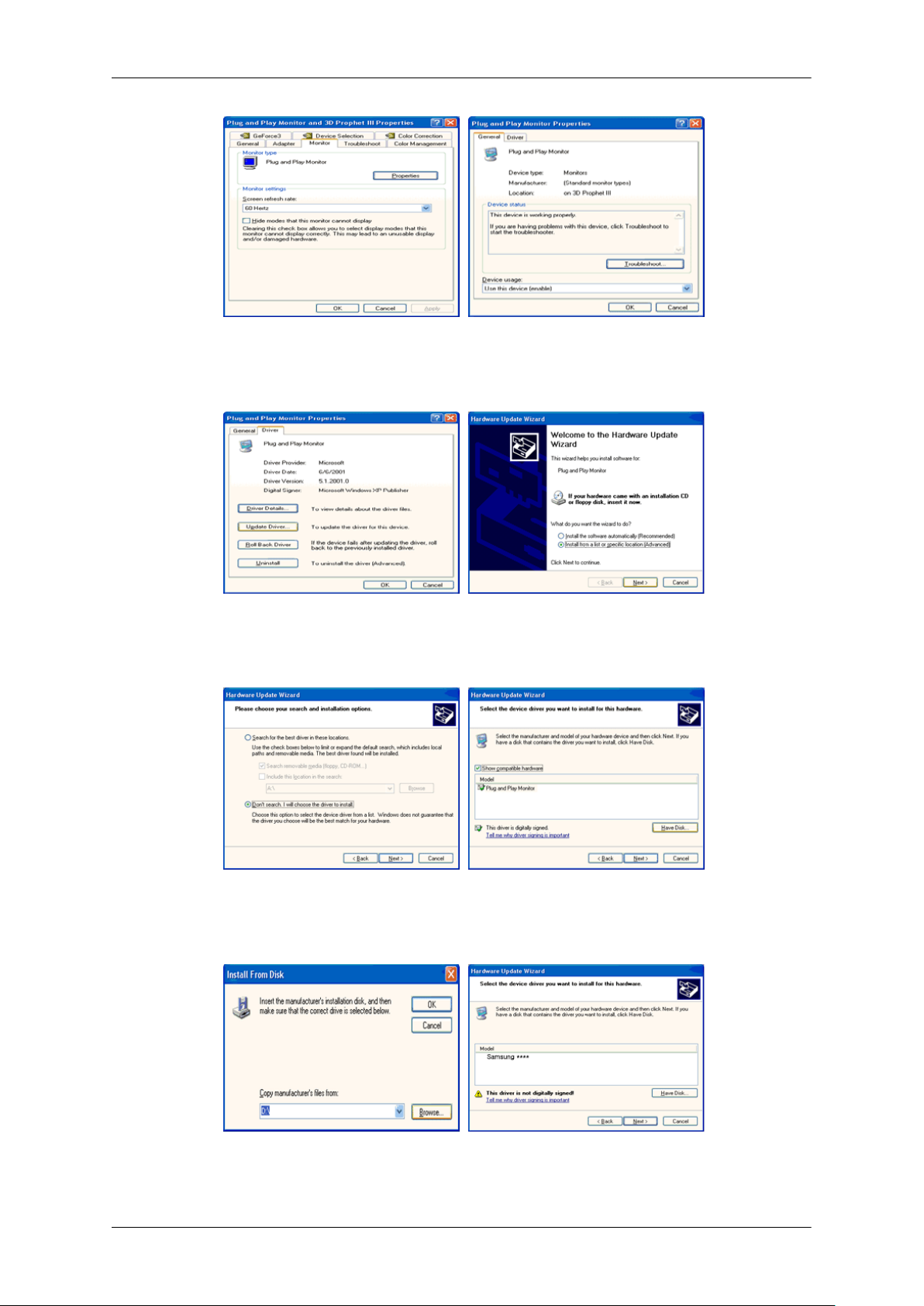
5. Клацніть "Update Driver..." (Оновити драйвер...) і виберіть пункт "Install from a list
or..." (Установка зі списку або...), після чого клацніть "Next" (Далі).
6. Виберіть "Don't search, I will..." (Не здійснювати пошук, я...) і натисніть "Next" (Далі),
після чого клацніть "Have disk" (Установити з диска).
7. Натисніть кнопку "Browse" (Огляд), виберіть A:(D:\Driver) і модель монітора зі
списку, після чого клацніть "Next" (Далі).
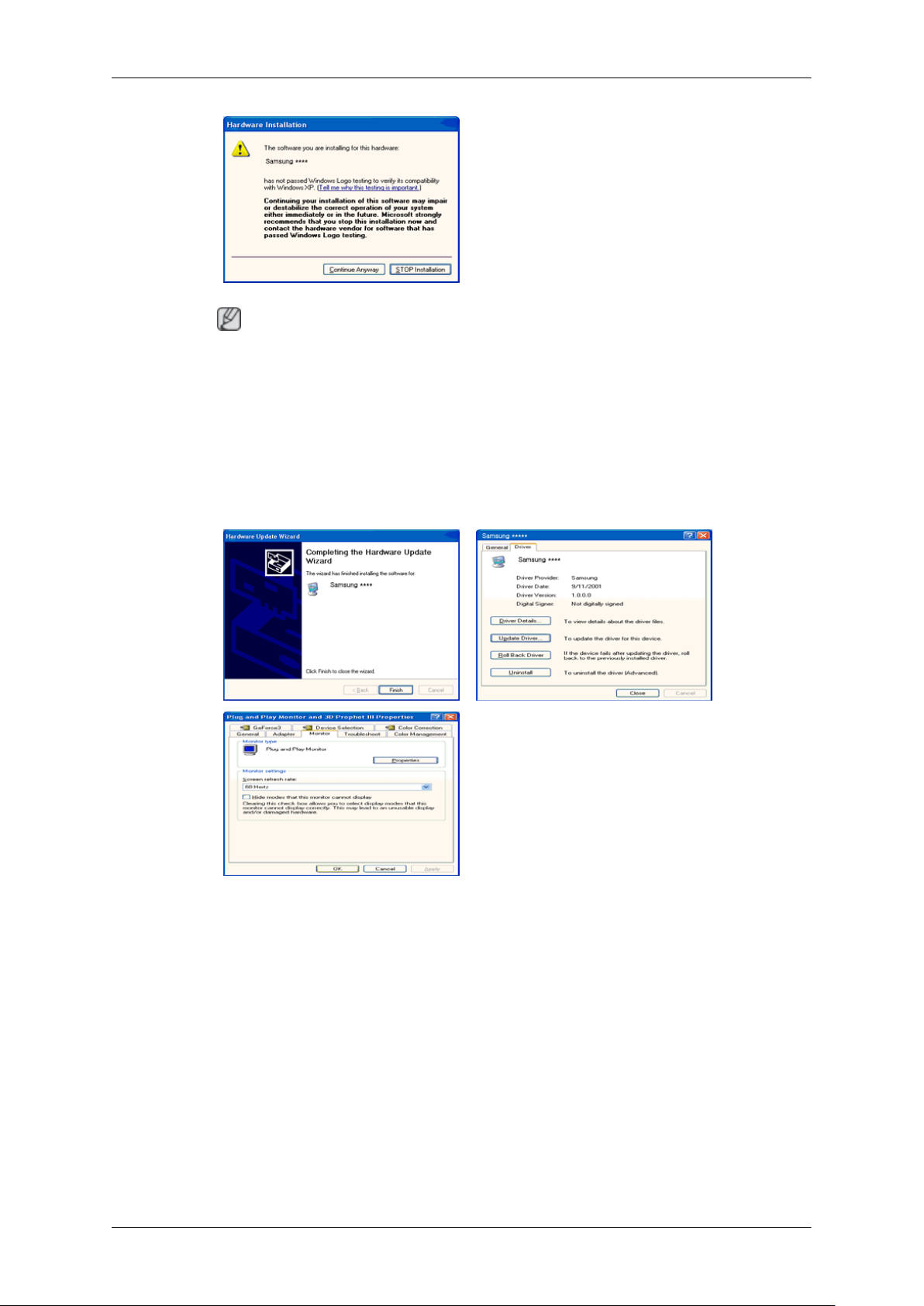
8. Якщо з'явиться таке вікно, натисніть кнопку"Continue Anyway" (Продовжити). Після
цього натисніть кнопку "OK".
Page 38
Робота з ПЗ
Примітка
Драйвер монітора сертифіковано логотипом MS, тому його встановлення не
завдасть шкоди системі.
Інформацію про сертифікований драйвер буде розміщено на веб-сайті Samsung,
на головній сторінці розділу про монітори.
http://www.samsung.com/
9. Натисніть кнопку "Close" (Закрити) і декілька разів натисніть "OK".
10. Встановлення драйвера монітора завершено.
Microsoft® Windows® 2000
Якщо на екрані монітора з'явиться повідомлення "Digital Signature Not
Found" (Цифровий підпис не знайдено), виконайте такі дії.
1. Натисніть кнопку "OK" у вікні "Insert disk" (Вставте диск).
2. Натисніть кнопку "Browse" (Огляд) у вікні "File Needed" (Потрібний файл).
3. Виберіть A:(D:\Driver) і натисніть кнопку "Open" (Відкрити), після чого натисніть
"OK".
Процедура встановлення
1. Натисніть "Start" (Пуск), "Settings" (Параметри), "Control Panel" (Панель керування).
Page 39

Робота з ПЗ
2. Двічі клацніть піктограму "Display" (Дисплей).
3. Виберіть вкладку "Settings" (Параметри) і натисніть "Advanced Proper-
ties" (Додаткові властивості).
4. Виберіть "Monitor" (Монітор).
Випадок 1: Якщо кнопка "Properties" (Властивості) не доступна, це означає, що
монітор налаштовано належним чином. Припиніть встановлення.
Випадок 2: Якщо кнопка "Properties" (Властивості) доступна, натисніть кнопку "Prop-
erties" (Властивості) і виконайте таку послідовність дій.
5. Натисніть "Driver" (Драйвер), "Update Driver..." (Оновити драйвер...), після чого
натисніть "Next" (Далі).
6. Виберіть "Display a list of the known drivers for this device so that I can choose a specific
driver" (Показати список відомих драйверів для цього пристрою, щоб вибрати
відповідний драйвер); натисніть кнопку "Next" (Далі), після чого натисніть "Have
disk" (Установити з диска).
7. Натисніть кнопку "Browse" (Огляд) і виберіть A:(D:\Driver).
8. Натисніть кнопку "Open" (Відкрити) і "OK".
9. Виберіть модель монітора і натисніть кнопку "Next" (Далі), після чого ще раз
натисніть кнопку "Next" (Далі).
10. Натисніть кнопку "Finish" (Готово) і "Close" (Закрити).
Коли з’явиться вікно "Digital Signature Not Found" (Цифровий підпис не знайдено),
натисніть кнопку "Yes" (Так). Натисніть кнопку "Finish" (Готово) і "Close" (Закрити).
Microsoft® Windows® Millennium
1. Натисніть "Start" (Пуск), "Settings" (Параметри), "Control Panel" (Панель керування).
2. Двічі клацніть піктограму "Display" (Дисплей).
3. Виберіть вкладку "Settings" (Параметри) і натисніть "Advanced Proper-
ties" (Додаткові властивості).
4. Виберіть вкладку Monitor (Монітор).
5. Натисніть кнопку "Change" (Змінити) в області "Monitor Type" (Тип монітора)
6. Виберіть "Specify the location of the driver" (Вказати місцезнаходження драйвера).
7. Виберіть "Display a list of all the driver in a specific location.." (Показати список усіх
драйверів у певному місці..) і натисніть кнопку "Next" (Далі).
8. Натисніть кнопку "Have Disk" (Установити з диска).
9. Виберіть A:\(D:\driver) і натисніть кнопку "OK".
10. Натисніть "Show all devices" (Показати всі пристрої) і виберіть монітор, підключений
до комп'ютера, після чого натисніть "OK".
11. Натисніть кнопку "Close" (Закрити) і "OK", щоб закрити діалогове вікно "Display
Properties" (Параметри екрана).
Microsoft® Windows® NT
Page 40
Робота з ПЗ
1. Натисніть "Start" (Пуск), "Settings" (Параметри), "Control Panel" (Панель керування),
після чого двічі клацніть піктограму "Display" (Дисплей).
2. У вікні з реєстраційною інформацією дисплея натисніть вкладку "Set-
tings" (Параметри), після чого натисніть "All Display Modes" (Всі режими
відображення).
3. Виберіть відповідний режим (роздільну здатність, кількість кольорів та вертикальну
частоту) і натисніть "OK".
4. Натисніть кнопку "Test" (Перевірка); якщо екран працює належним чином, натисніть
кнопку "Apply" (Застосувати). Якщо екран працює неправильно, виберіть інший
режим (нижчу роздільну здатність, меншу кількість кольорів або нижчу частоту).
Примітка
Якщо у вікні "All Display Modes" (Всі режими відображення) відсутні режими, виберіть
значення роздільної здатності та кадрової частоти, виконавши дії, вказані в розділі
Попередньо встановлені режими синхронізації даного посібника.
Linux
Перед запуском X-Window необхідно запустити файл налаштування системи X86Con-
fig.
1. Запустіть X86Config; у першому та другому вікнах натисніть "Enter".
2. Третє вікно призначено для налаштування мишки.
3. Налаштуйте мишку, що підключена до комп'ютера.
4. Наступне вікно призначено для вибору клавіатури.
5. Налаштуйте клавіатуру.
6. Наступне вікно служить для налаштування монітора.
7. Насамперед налаштуйте горизонтальну частоту монітора. (Можна безпосередньо
ввести значення частоти).
8. Налаштуйте вертикальну частоту монітора. (Можна безпосередньо ввести
значення частоти).
9. Введіть назву моделі монітора. Ця інформація не вплине на роботу X-Window.
10. Налаштування монітора завершено. Запустіть X-Window, попередньо
налаштувавши інше необхідне обладнання.
MDC (Multi-Display Channel)
Page 41

Встановлення
1. Вставте інсталяційний диск у пристрій читання CD-ROM.
2. Клацніть файл встановлення MDC.
Якщо виринаюче вікно встановлення програмного забезпечення для головного
екрана не з'являється, продовжіть процес інсталяції, використовуючи виконуваний
файл програми MDC з компакт-диска.
3. Коли з'явиться вікно InstallShield Wizard, натисніть "Next" (Далі).
4. Виберіть "I accept the terms of the license agreement", щоб погодитись з умовами
використання.
5. Натисніть "Install" (Встановити).
6. З’явиться вікно "Installation Status".
7. Натисніть "Finish".
Робота з ПЗ
Примітка
8. Після завершення встановлення на робочому столі з'явиться піктограма для
запуску програми MDC. Двічі клацніть піктограму, аби запустити програму.
Піктограма запуску MDC може не з'явитися, залежно від характеристик
комп'ютерної системи чи монітора. У такому випадку натисніть клавішу F5.
Проблеми із встановленням
На встановлення програми MDC можуть вплинути такі фактори як відеокарта,
материнська плата та мережеве середовище.
Видалення
Програму MDC можливо видалити лише за допомогою функції "Add/Remove Programs" (Установка й видалення програм) системи Windows® на екрані "Control Panel" (Панель керування).
Щоб видалити програму MDC, виконайте такі дії.
Виберіть "Setting/Control Panel" (Параметри/Панель керування) в меню "Start" (Пуск) і
двічі клацніть "Add/Delete a program" (Установка й видалення програм).
Виберіть програму MDC зі списку і натисніть кнопку "Add/Delete" (Додати/Видалити).
Використання MDC
Page 42
Вступ
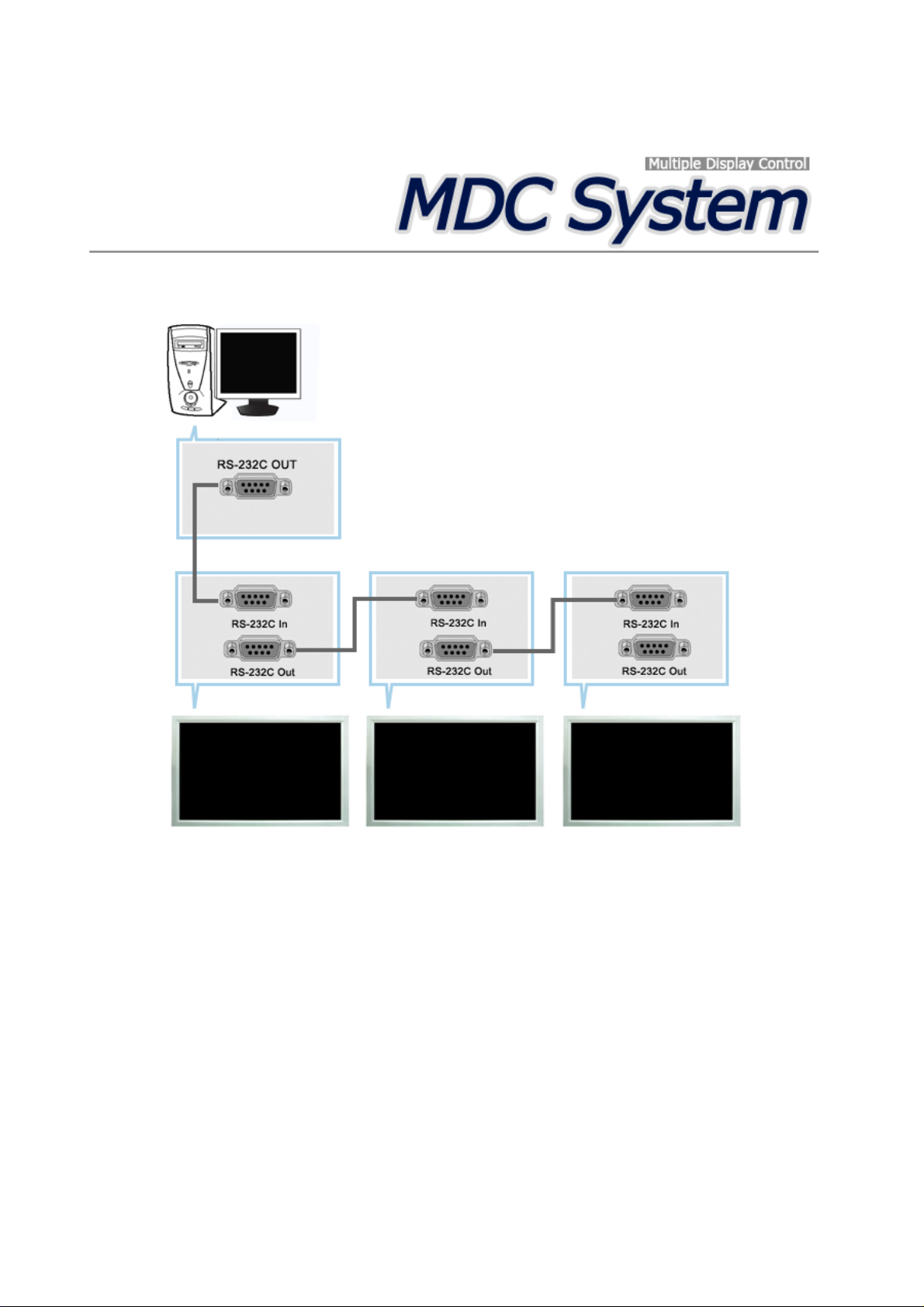
Програма керування кількома пристроями відображення (MDC) – додаток, який дозволяє з легкістю
працювати з кількома дисплеями на одному комп’ютері одночасно. Для зв’язку між комп’ютером та дисплеєм
використовується стандарт послідовного зв’язку RS-232C. Тому під'єднання здійснюється через кабель
послідовного інтерфейсу від послідовного порту комп'ютера до послідовного порту дисплея.
Головний екран
Натисніть Start > Program > Samsung > MDC System для запуску програми.
Щоб побачити шкалу з рівнем гучності системи, спершу виберіть відповідну систему.
Page 43
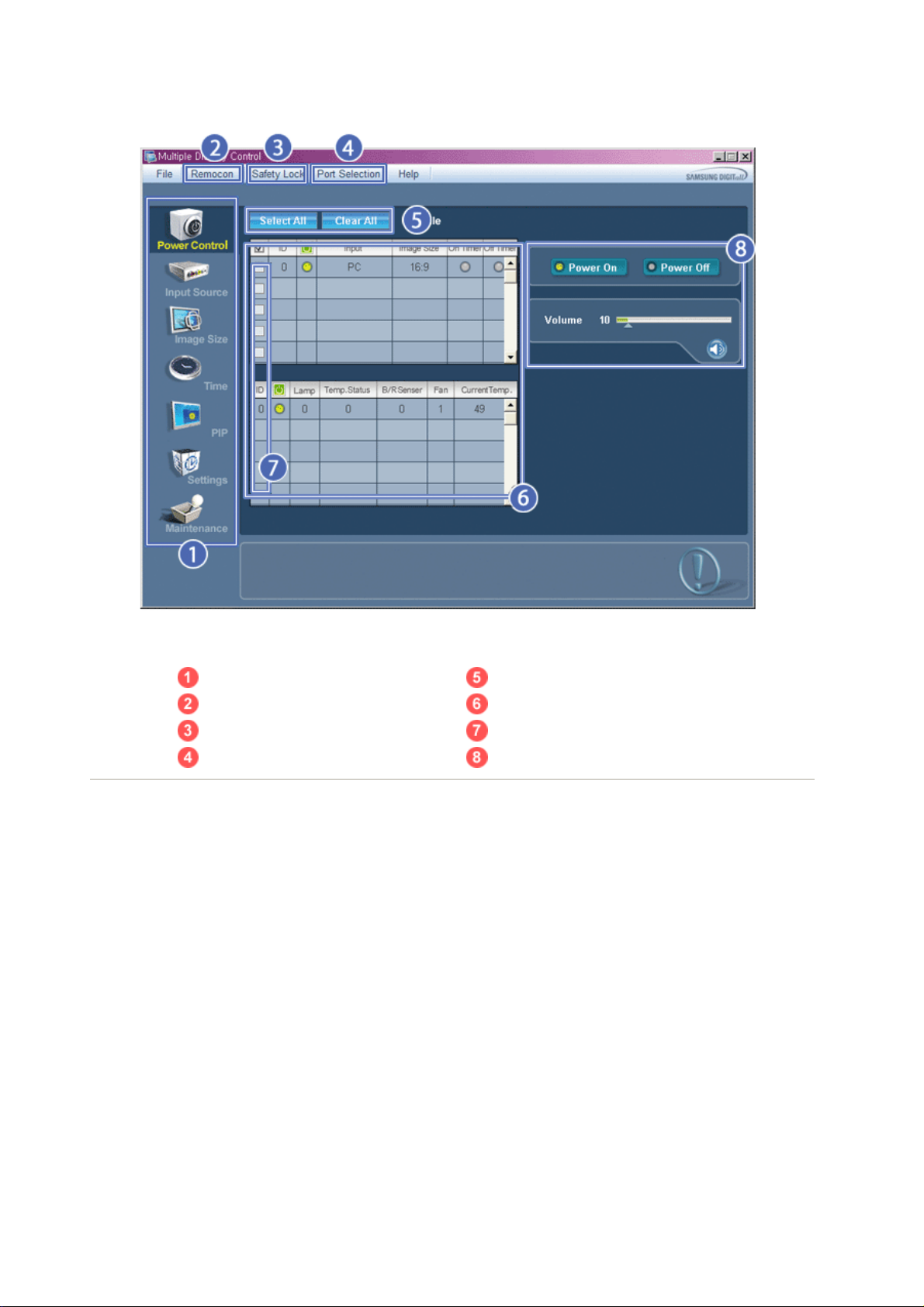
Основні піктограми Кнопка вибору
Remocon Інформаційна таблиця
Safety Lock Display Selection
Port Selection Інструменти керування
1. Дозволяють безпосередньо відкрити будь-який екран.
2. Дозволяє вмикати або вимикати функцію прийому сигналів пульта ДК для відповідного дисплея.
3. Встановлює функцію блокування.
Коли функція блокування увімкнена, працюють лише кнопки живлення та блокування на пульті ДК та
пристрої.
4. Дозволяє змінити налаштування для послідовного порту комп'ютера. Стандартне значення - COM1.
5. Для виділення/
6. У інформаційній таблиці міститься основна інформація про вказаний дисплей.
7. Виберіть дисплей за допомогою функції Display Selection.
8. Використовуються для керування дисплеєм.
<Примітка> Функція "Enable/Disable" пульта ДК працює незалежно від того, увімкнено чи вимкнено
зняття виділення усіх дисплеїв натисніть "Select all" або "Clear" відповідно.
живлення; це стосується всіх дисплеїв, під'єднаних до системи керування кількома
пристроями
вимкнена, функція отримання сигналу пульта ДК для всіх дисплеїв буде ввімкнена.
відображення. Однак, незалежно від стану пульта ДК, якщо програма MDC
Port Selection
Page 44
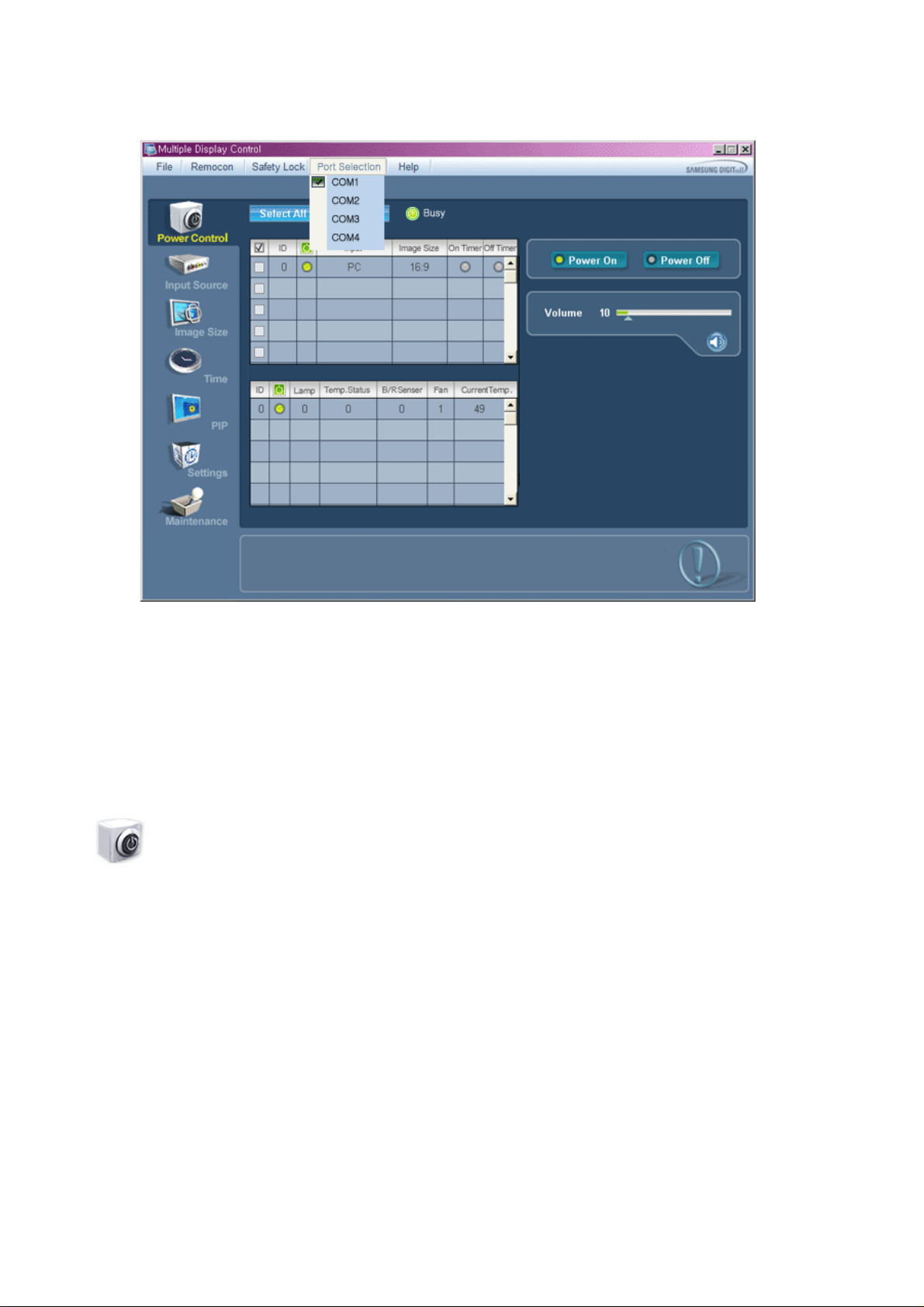
1. Стандартне значення для програми MDC - COM1.
2. Якщо використовується будь-який інший порт, крім COM1, в меню вибору порту можна встановити порти COM1
- СOM4.
3. Зв'язок не вдасться встановити, якщо не буде вибрано порт, який під'єднаний до монітора за допомогою
послідовного кабелю.
4. Вибраний порт буде збережено у програмі і використано під час
подальших запусків програми.
Power Control
1. Натисніть піктограму функції Power Control в області основних піктограм; відкриється вікно керування
живленням.
Page 45
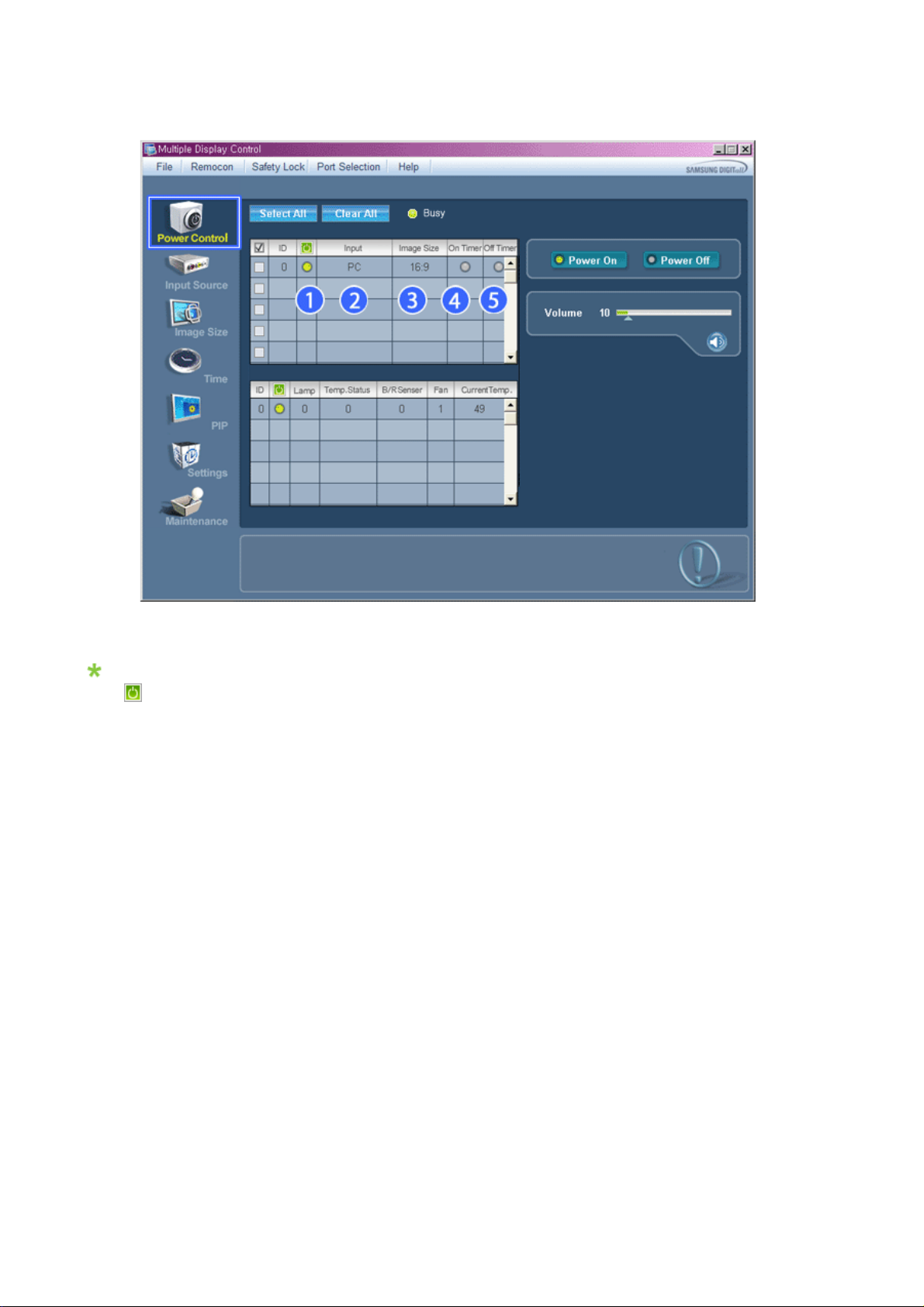
У інформаційній таблиці міститься основна інформація, необхідна для керування живленням.
1) (Power Status)
2) Input
3) Image Size
4) On Timer
5) Off Timer
2. Для вибору дисплея для керування натисніть кнопку "Select All" або поставте позначку у відповідному полі.
Page 46
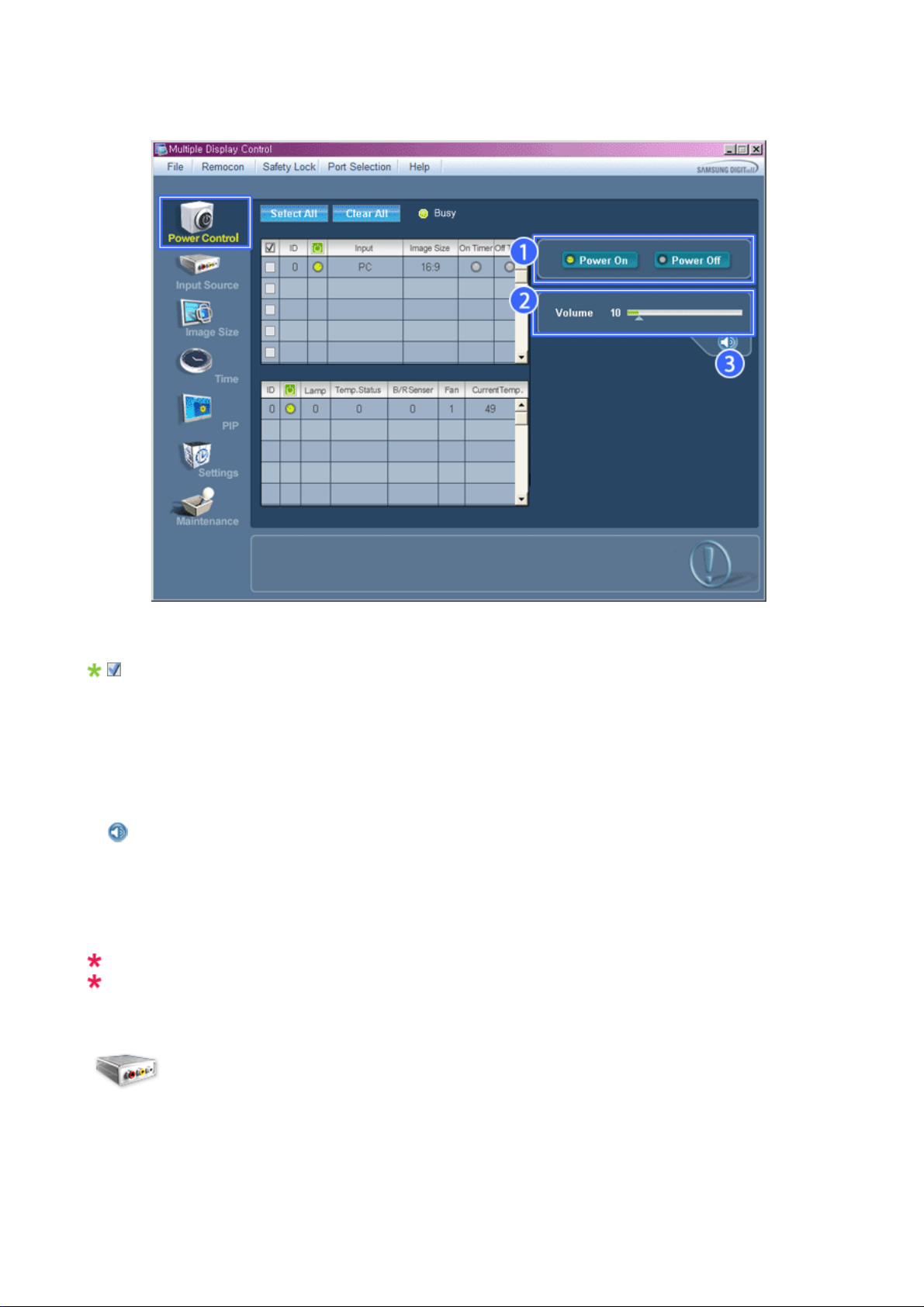
Функція "Power Control" дозволяє керувати окремими функціями вибраного дисплея.
1) Power On/Off
- Використовується для увімкнення/вимкнення живлення вибраного дисплея.
2) Volume
- Використовується для регулювання рівня гучності вибраного дисплея.
Отримує інформацію про рівень гучності вибраного дисплея від системи та відображає її на шкалі.
(Скасування вибору або вибір параметру "Select All" повертає до стандартного значення - 10)
3)
Mute On/Off
- Використовується для активування/блокування функції вимкнення звуку вибраного дисплея.
На кожному дисплеї окремо можна увімкнути функцію вимкнення звуку, якщо вона активована в функції
"Mute" програми.
У разі зміни рівня гучності функція "Mute" вимикається автоматично.
(Скасування вибору або вибір параметру "Select All" повертає налаштування функції до стандартного
значення).
Функція "Power Control" доступна для усіх дисплеїв.
Функції "Volume Control" та "Mute" доступні лише для дисплеїв з увімкненим живленням.
Input Source
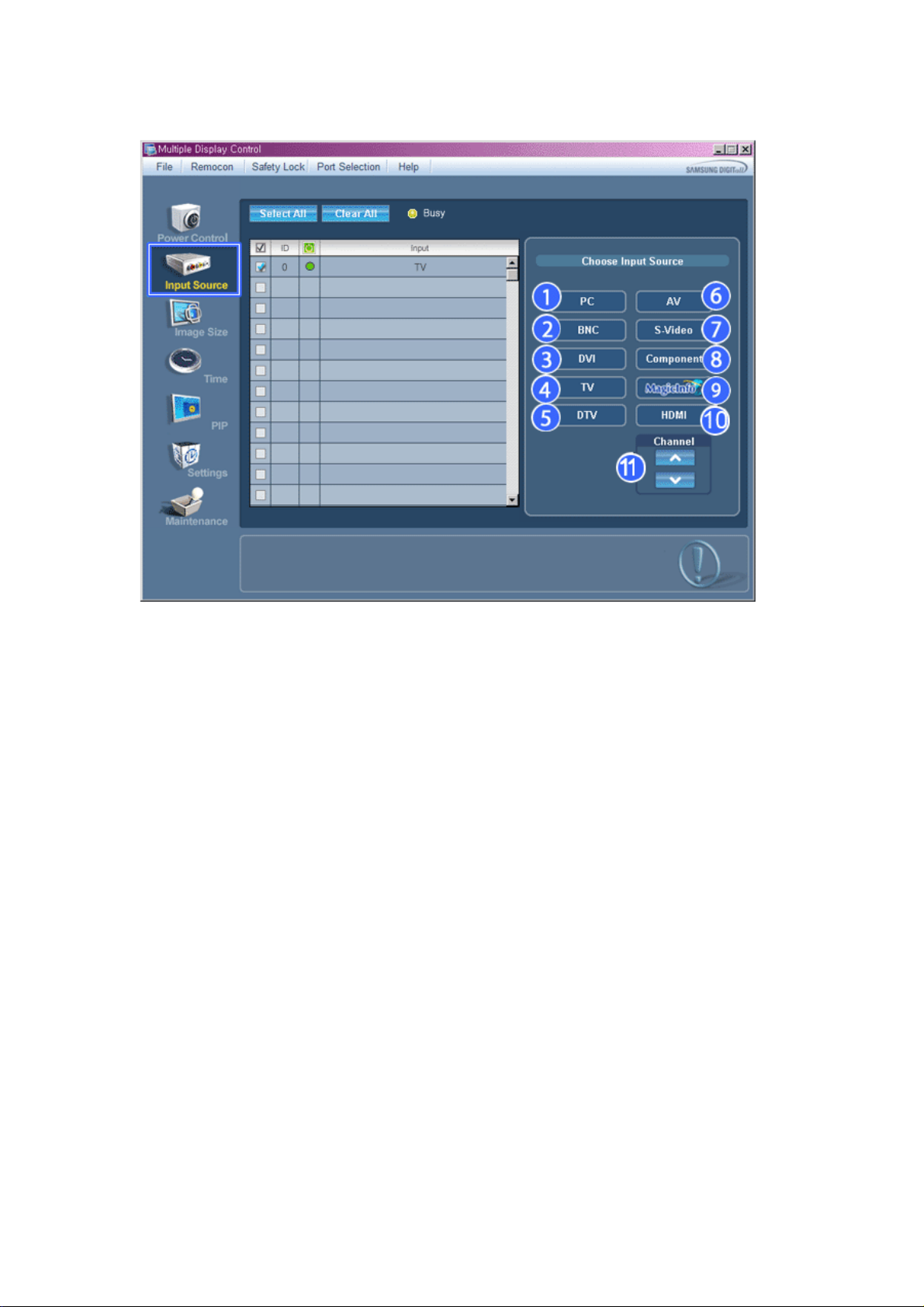
1. Натисніть піктограму Input Source в області основних піктограм; відкриється вікно керування джерелом
вхідного сигналу.
Для вибору дисплея для керування натисніть кнопку "Select All" або поставте позначку у відповідному полі.
• TV Mode
Page 47
• PC Mode
Page 48
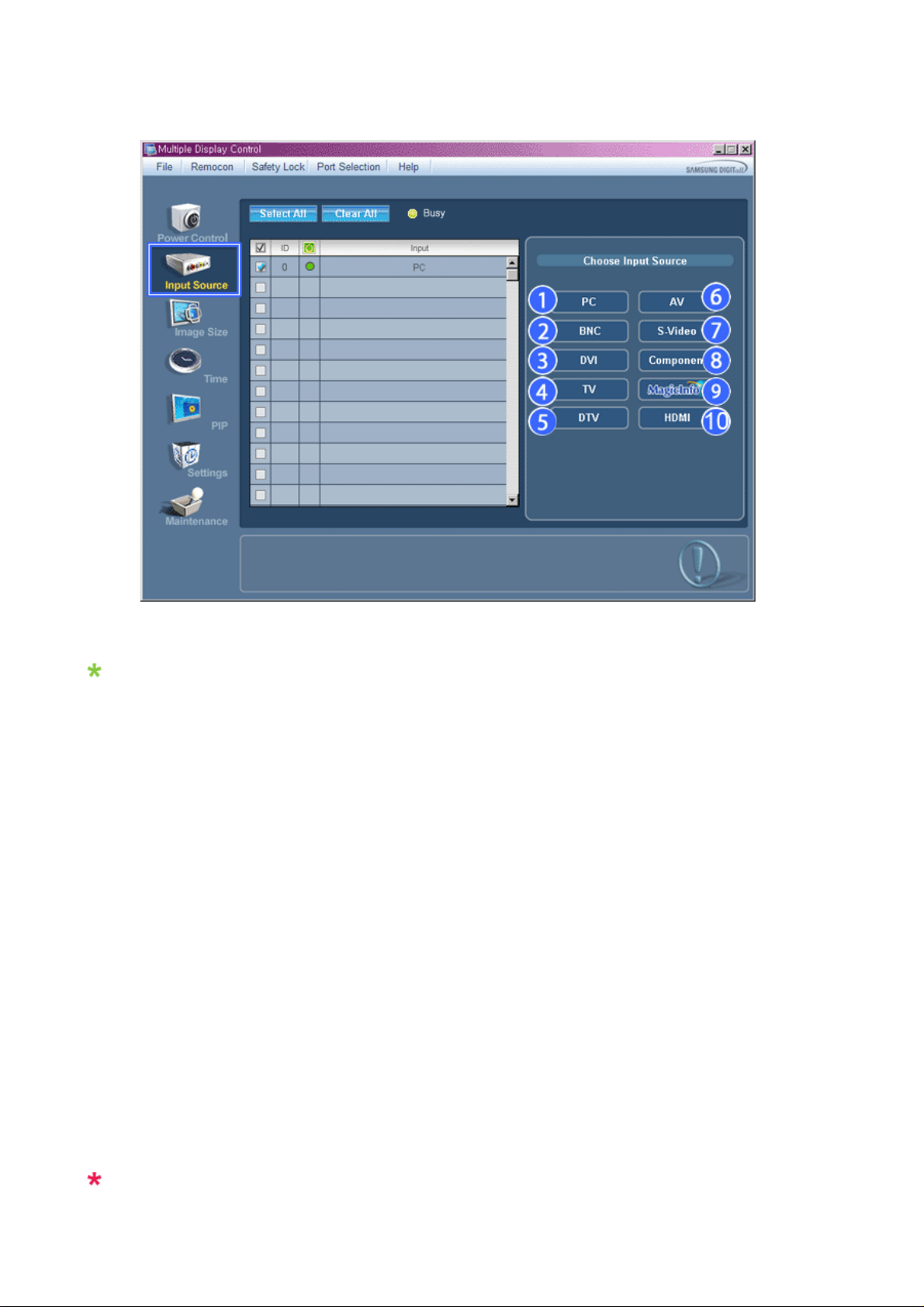
У інформаційній таблиці міститься основна інформація, необхідна для керування джерелом вхідного сигналу.
g
1) PC
- Використовується для вибору комп'ютера, як джерела вхідного сигналу.
2) BNC
- Використовується для вибору джерела вхідного сигналу BNC.
3) DVI
- Використовується для вибору джерела вхідного сигналу DVI.
4) TV
- Використовується для вибору джерела вхідного сигналу TV.
5) DTV
- Nomaina izveleta displeja ievades avotu uz DTV.
6) AV
- Використовується для вибору джерела вхідного сигналу
AV.
7) S-Video
- Використовується для вибору джерела вхідного сигналу S-Video.
8) Component
- Використовується для вибору джерела вхідного сигналу Component.
9) MagicInfo
- Джерело вхідного сигналу MagicInfo доступне лише для моделей, що підтримують Ma
icInfo.
10) HDMI
- Nomaina izveleta displeja ievades avotu uz HDMI.
11) Channel
- Якщо Input Source (Джерелом вхідного сигналу) є телевізор, на екрані з’являється стрілка-вказівник каналу.
Телевізор, як джерело вхідного сигналу, доступний лише для моделей із вбудованим
телеприймачем; канали можна налаштувати лише якщо джерелом вхідного сигналу є телевізор.
Page 49
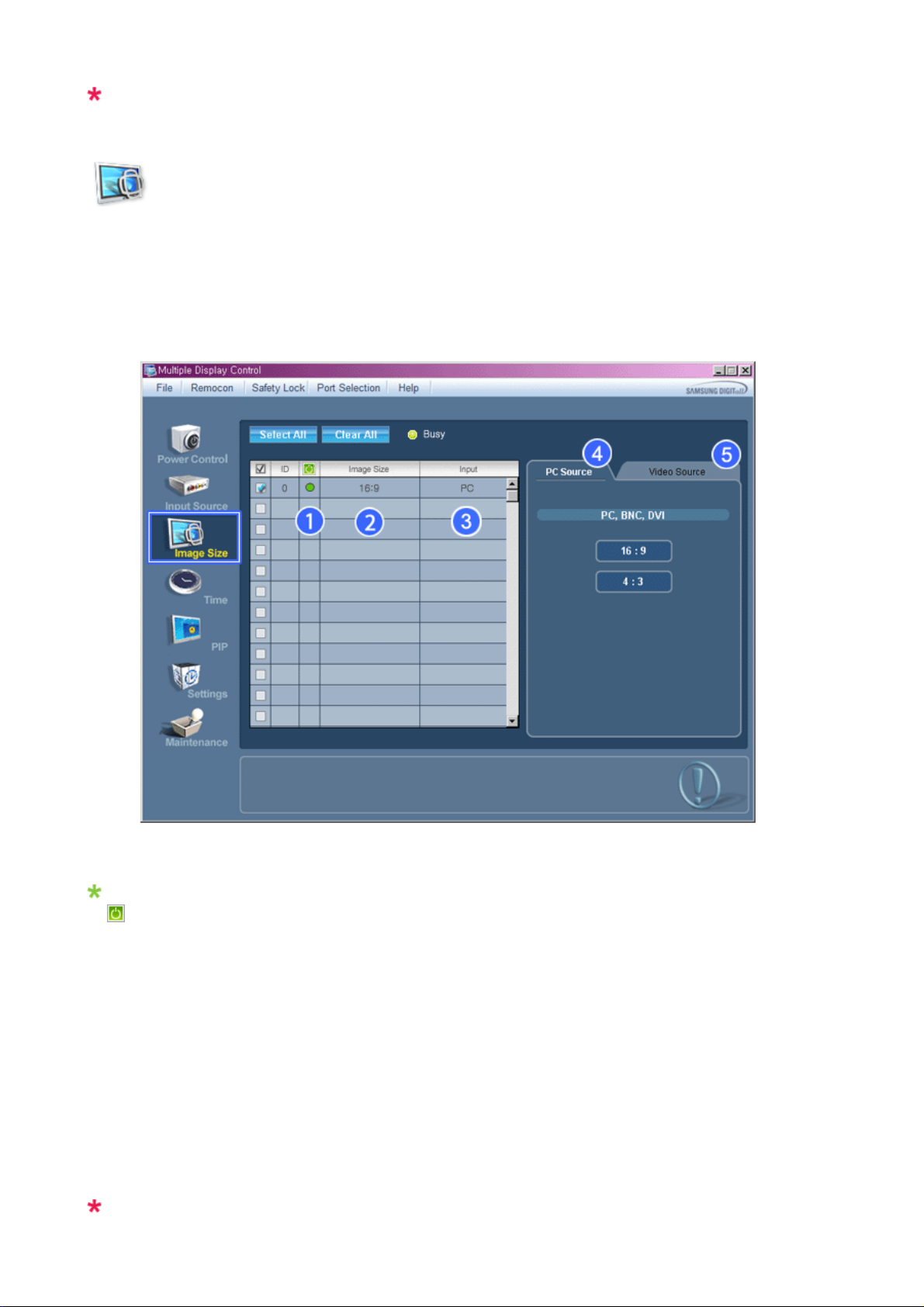
Функція "Image Size Control" доступна лише для дисплеїв з увімкненим живленням.
Image Size
PC, BNC, DVI
1. Натисніть піктограму Image Size в області основних піктограм; відкриється вікно керування розміром
зображення.
У інформаційній таблиці міститься основна інформація, необхідна для керування розміром зображення.
1)
(Power Status)
- Відображає стан живлення дисплея, який використовується на даний момент.
2) Image Size
- Відображає поточний розмір зображення для дисплея, який використовується на даний момент.
3) Input
- У інформаційній таблиці міститься інформація лише про ті дисплеї, для яких встановлено джерело вхідного
сигналу РС, BNC або DVI.
4) PC Source
- Після натиснення кнопки "Image Size" з'являться вкладки вхідних сигналів РС, BNC та DVI.
- Функція "Image Size Control" використовується для налаштування розміру зображення для вхідного сигналу
РС, BNC та DVI.
5) Video Source
- Для налаштування розміру зображення у разі вибору іншого джерела вхідного сигналу клацніть вкладку AV,
S-Video, Component відповідно.
Джерело вхідного сигналу MagicInfo доступне лише для моделей, що підтримують MagicInfo.
Page 50
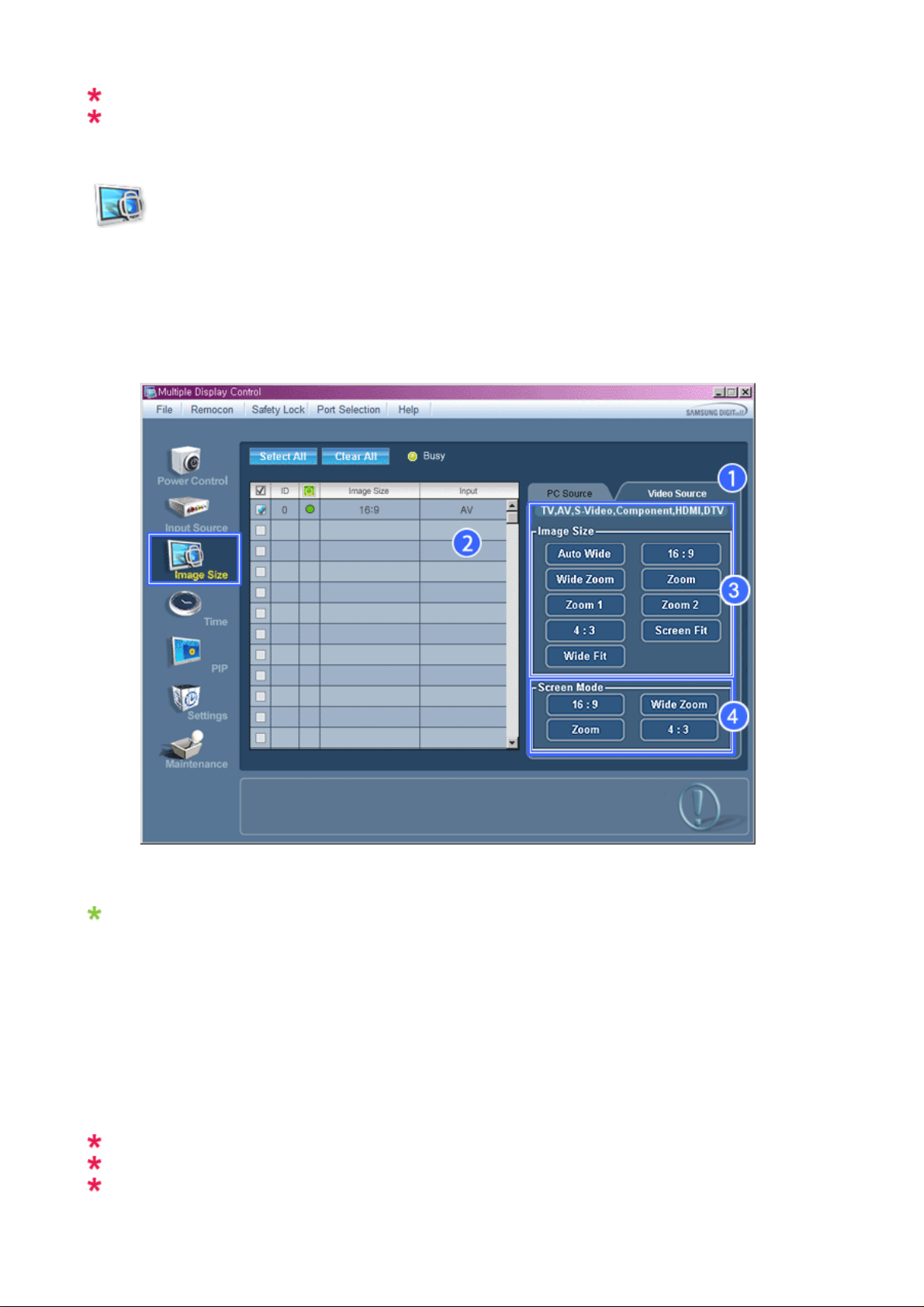
Джерело вхідного сигналу TV доступне лише для моделей, що підтримують TV.
Функція "Image Size Control" доступна лише для дисплеїв з увімкненим живленням.
Image Size
TV, AV, S-Video, Component, DVI(HDCP), HDMI, DTV.
1. Натисніть піктограму Image Size в області основних піктограм; відкриється вікно керування розміром
зображення.
У інформаційній таблиці міститься основна інформація, необхідна для керування розміром зображення.
1) Клацніть вкладку Video Source (Джерело відео сигналу) з метою на лаштування параметра “Image Size” (Розмір
зображення) для телевізійного, аудіо/відео, S-Video, компонентного вхідного сигналу.
Для вибору дисплея для керування натисніть кнопку "Select All" або поставте позначку у відповідному полі.
2) У інформаційному вікні міститься інформація лише про
Video, Component ,HDMI або DTV.
3) Встановіть довільний розмір зображення вибраного дисплея.
Примітка: Параметри Auto Wide (Автоматичний широкий), Zoom1 (Збільшення1) та Zoom2
(Збільшення2) не доступні, якщо формат вхідного компонентного сигналу або сигналу DVI
(HDCP) - 720p або 1080i.
4) Режими зображення можна налаштувати лише у тому випадку, якщо під’єднано телевізор (тільки PAL), а для
пункту Image Size (Розмір зображення
Джерело вхідного сигналу MagicInfo доступне лише для моделей, що підтримують MagicInfo.
Джерело вхідного сигналу TV доступне лише для моделей, що підтримують TV.
Функція "Image Size Control" доступна лише для дисплеїв з увімкненим живленням.
) встановлено значення Auto Wide (Автоматичний широкий).
той дисплей, для якого встановлено джерело AV, S-
Page 51
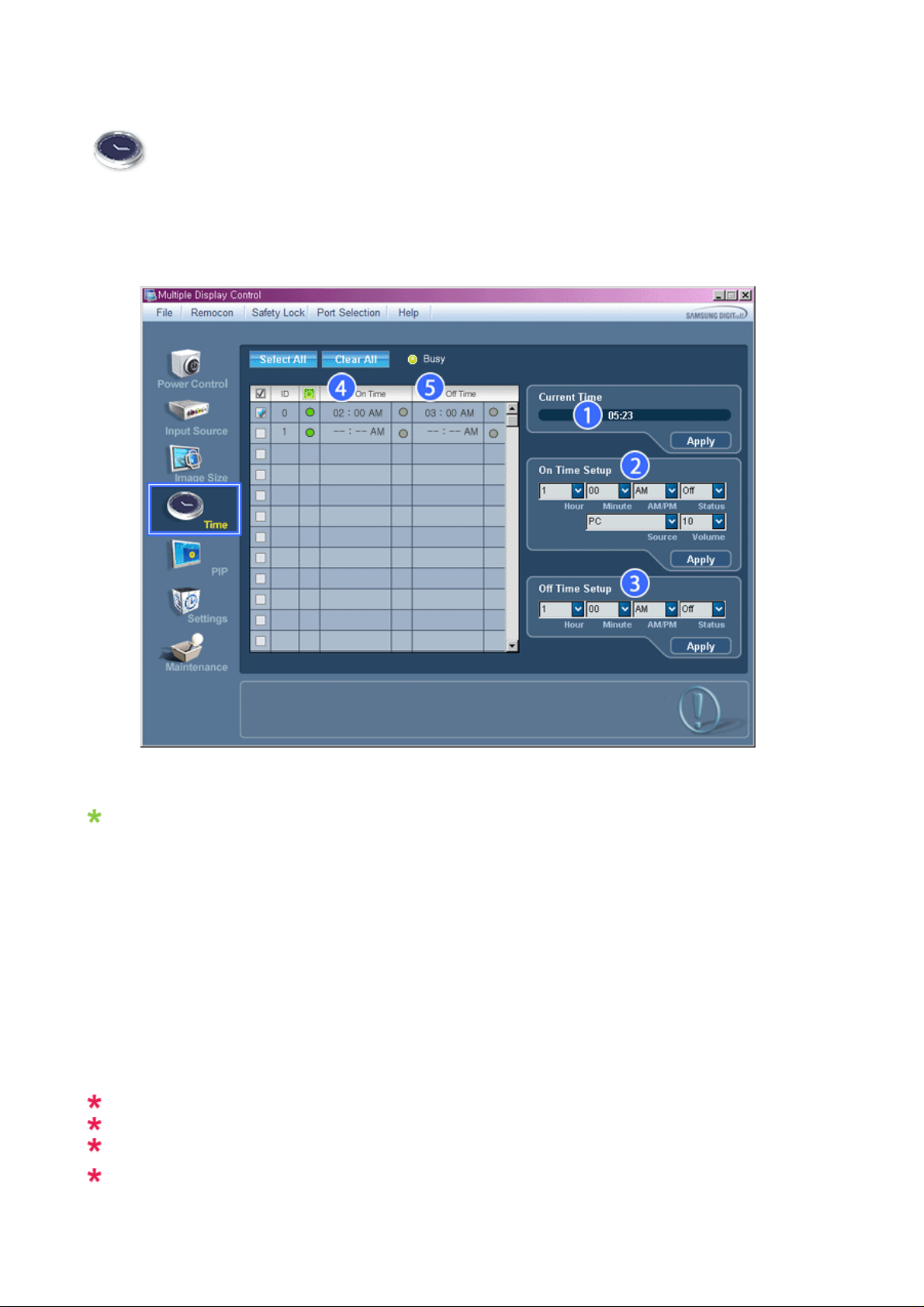
Time
1. Натисніть піктограму Time в області основних піктограм; відкриється вікно керування часом.
У інформаційній таблиці міститься основна інформація, необхідна для керування часом.
1) Current Time
- Використовується для втановлення поточного часу вибраного дисплея (час комп'ютера).
- Щоб змінити поточний час, слід змінити час комп'ютера.
2) On Time Setup
Використовується для встановлення параметрів Hour (Години), Minute (Хвилини), AM/PM (ДП/ПП)
-
(позначення ранкової/вечірньої пори) On Time Setup (Таймера увімкнення), Status (Стану), Source (Джерела
вхідного сигналу), Volume (Рівня
3) On Time Setup
Використовується для встановлення параметрів Hour (Години), Minute (Хвилини), AM/PM (ДП/ПП)
-
(позначення ранкової/вечірньої пори) On Time Setup (Таймера увімкнення), Status (Стану), Source (Джерела
вхідного сигналу), Volume (Рівня гучності) вибраного дисплея.
4) Відображає параметри On Time (Таймера увімкнення).
5) Відображає параметри Off Time (Таймера вимкнення).
Джерело вхідного сигналу MagicInfo доступне лише для моделей, що підтримують MagicInfo.
Джерело вхідного сигналу TV доступне лише для моделей, що підтримують TV.
Функція "Time Control" доступна лише для дисплеїв з увімкненим живленням.
Під час On Time Setup (Налаштування таймера увімкнення) TV Source (Джерело телевізійного
вхідного сигналу) доступне лише для моделей з телеприймачем.
гучності) вибраного дисплея.
Page 52
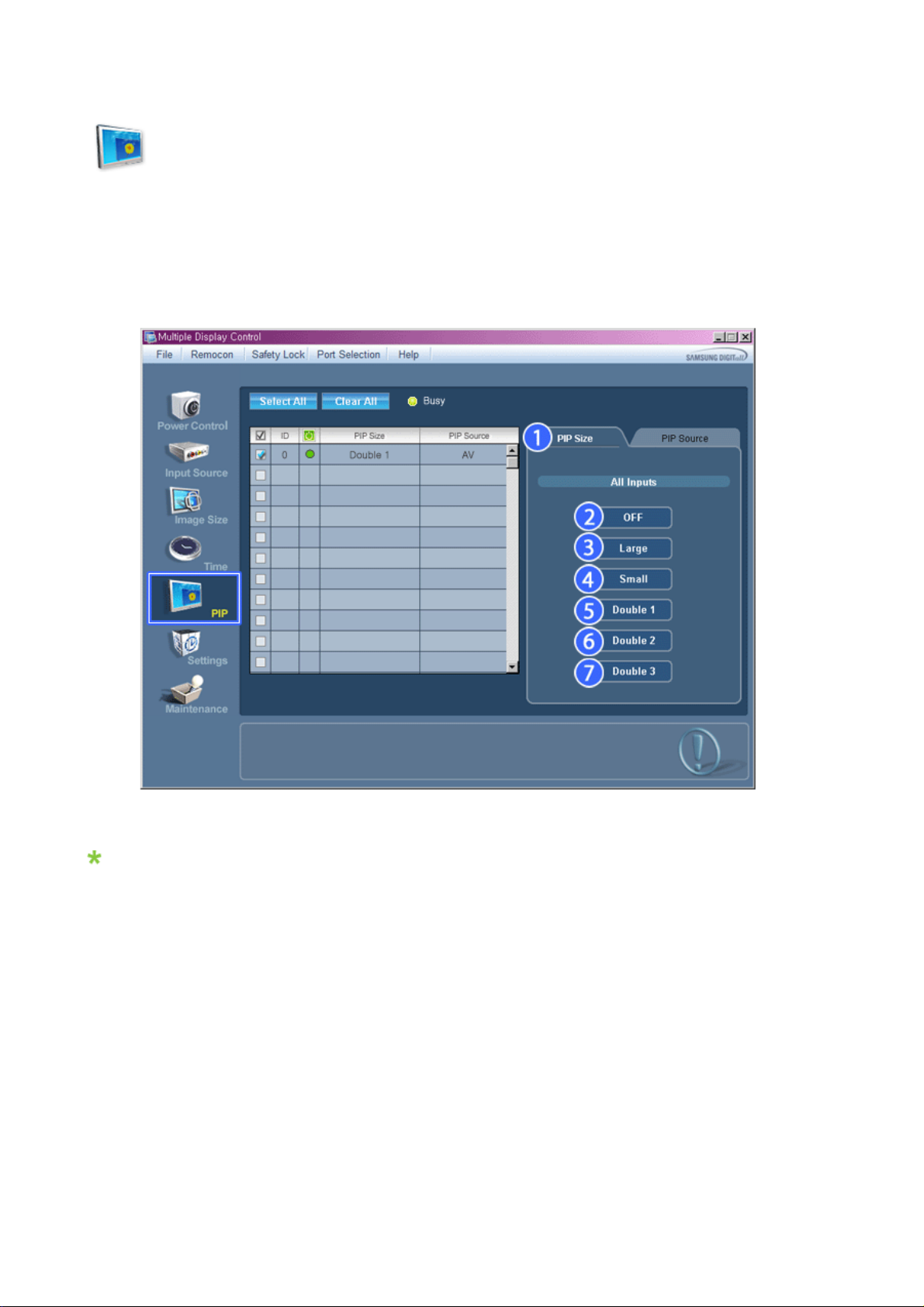
PIP
PIP Size
1. Натисніть піктограму режиму PIP в області основних піктограм; відкриється вікно режиму ЗВЗ.
Для вибору дисплея для керування натисніть кнопку "Select All" або поставте позначку у відповідному полі.
У інформаційній таблиці міститься основна інформація, необхідна для керування розміром вікна ЗВЗ.
1) PIP Size
- Відображає поточний розмір вікна ЗВЗ для дисплея, який використовується на даний момент.
2) OFF
- Використовується для вимкнення режиму ЗВЗ для вибраного дисплея.
3) Large
- Використовується для увімкнення режиму ЗВЗ для вибраного дисплея та збільшення розміру вікна ЗВЗ.
4) Small
- Використовується для
5) Double1
- Використовується для увімкнення режиму ЗВЗ для вибраного дисплея та встановлення розміру "Double 1"
вікна ЗВЗ.
6) Double2
- Використовується для увімкнення режиму ЗВЗ для вибраного дисплея та встановлення розміру "Double 2"
вікна ЗВЗ.
7) Double 3 (зображення за зображенням)
- Використовується для увімкнення режиму ЗВЗ для вибраного
вікна ЗВЗ.
увімкнення режиму ЗВЗ для вибраного дисплея та зменшення розміру вікна ЗВЗ.
дисплея та встановлення розміру “Double 3”
Page 53
Джерело вхідного сигналу MagicInfo доступне лише для моделей, що підтримують MagicInfo.
Джерело вхідного сигналу TV доступне лише для моделей, що підтримують TV.
Розмір вікна ЗВЗ можна налаштувати, попередньо увімкнувши живлення монітора.
PIP
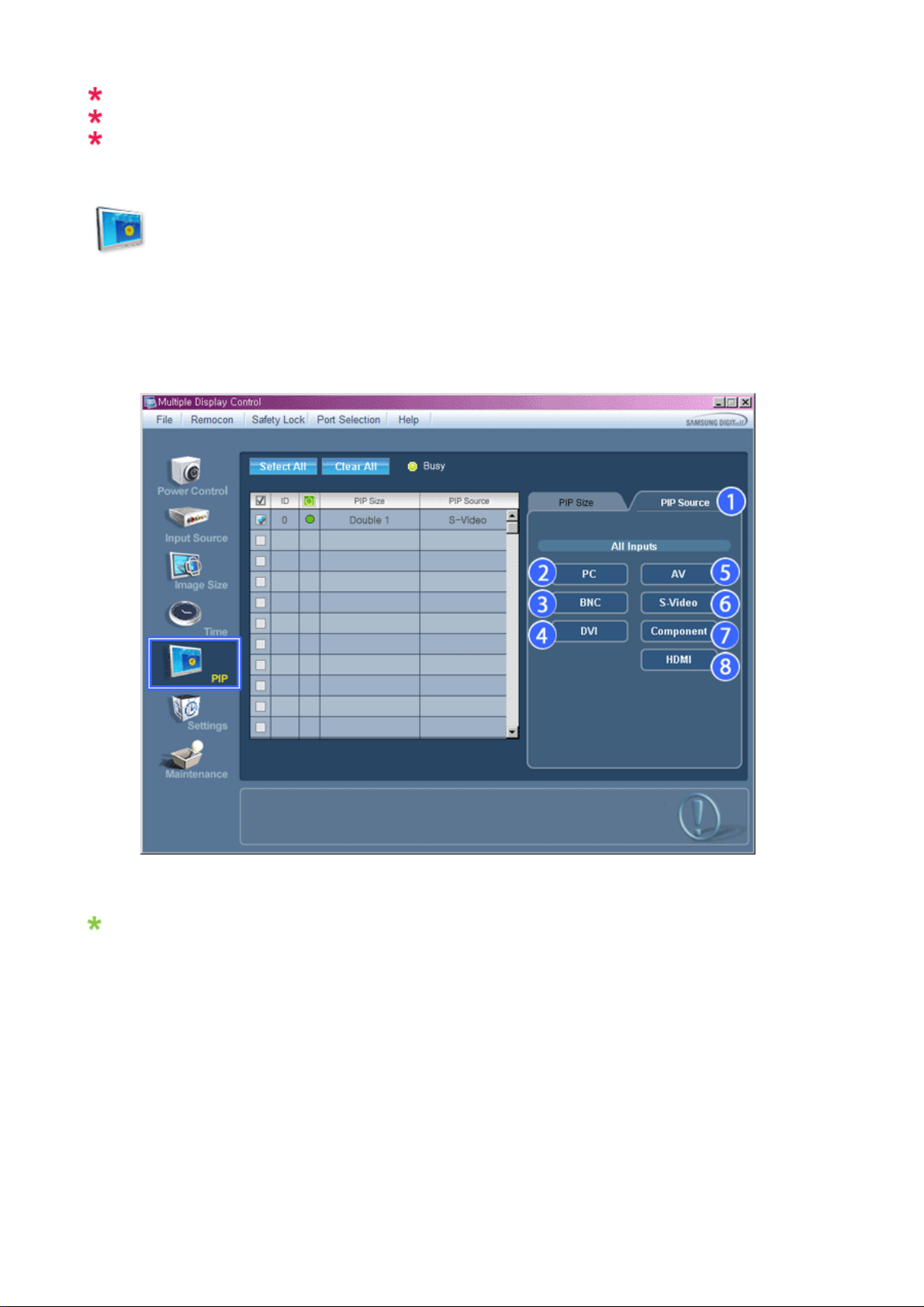
PIP Source
1. Натисніть піктограму режиму PIP в області основних піктограм; відкриється вікно режиму ЗВЗ.
У інформаційній таблиці міститься основна інформація, необхідна для керування вхідним сигналом для ЗВЗ.
1) PIP Source
- Джерело вхідного сигналу для ЗВЗ можна налаштувати, попередньо увімкнувши живлення монітора.
2) PC
- Використовується для вибору комп'ютера, як джерела вхідного сигналу режиму ЗВЗ.
3) BNC
- Використовується для вибору джерела вхідного сигналу BNC для режиму ЗВЗ.
4) DVI
- Використовується для вибору
5) AV
- Використовується для вибору джерела вхідного сигналу AV для режиму ЗВЗ.
6) S-Video
- Використовується для вибору джерела вхідного сигналу S-Video для режиму ЗВЗ.
7) Component
- Використовується для вибору компонентного вхідного сигналу для режиму ЗВЗ.
джерела вхідного сигналу DVI для режиму ЗВЗ.
Page 54
8) HDMI
- Використовується для вибору джерела вхідного сигналу HDMI для режиму ЗВЗ.
Примітка: Деякі джерела вхідного сигналу для периферійного зображення можуть бути
недоступними, залежно від типу джерела вхідного сигналу головного екрана.
Джерело вхідного сигналу MagicInfo доступне лише для моделей, що підтримують MagicInfo.
Функція "PIP Control" доступна лише для дисплеїв з увімкненим живленням та режимом ЗВЗ.
Settings
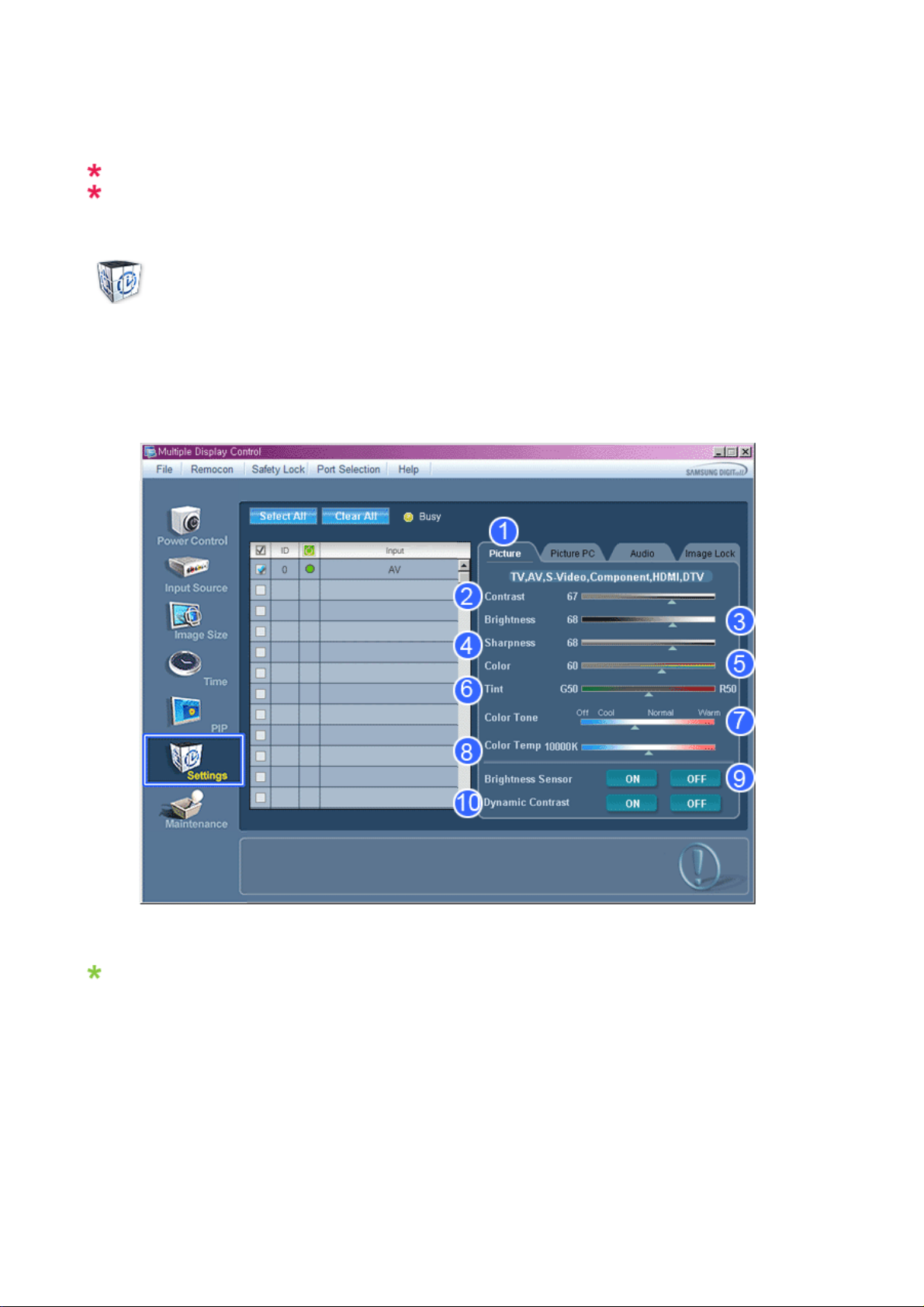
Picture
1. Натисніть піктограму Settings в області основних піктограм; відкриється вікно керування параметрами.
У інформаційній таблиці міститься основна інформація, необхідна для керування параметрами.
Під час вибору кожної функції на повзунку буде показано її поточне значення. Після натиснення "Select All"
буде відновлено стандартне значення (50). У разі вибору параметра “Select All” (Вибрати все), відображається
стандартне значення. Після зміни значення на даному екрані буде автоматично встановлено режим
"CUSTOM."
1) Picture
Даний параметр
-
сигналу DTV.
2) Contrast
- Використовується для налаштування рівня контрастності вибраного дисплея.
3) Brightness
- Використовується для налаштування рівня контрастності вибраного дисплея.
4)
Sharpness
доступний лише для TV, аудіо/відео, S-Video, HDMI, компонентного вхідного сигналу та
Page 55

- овується для налаштування чіткості вибраного дисплея.
5) Color
- Використовується для налаштування кольорів вибраного дисплея.
6) Tint
- Використовується для налаштування відтінків вибраного дисплея.
7) Color Tone
- Використовується для налаштування тонів кольорів вибраного дисплея.
8) Color Temp
- Налаштовує значення Color Temp для вибраного дисплея.
9) Brightness Sensor
- Налаштовує значення Brightness Sensor для вибраного дисплея.
10) Dynamic Contrast
- Налаштовує значення Dynamic Contrast для вибраного дисплея.
Джерело вхідного сигналу MagicInfo доступне лише для моделей, що підтримують MagicInfo.
Ця функція може працювати тільки коли для функції Color Tone встановлено значення Off.
Джерело вхідного сигналу TV доступне лише для моделей, що підтримують TV.
Дана функція доступна лише для дисплеїв з увімкненим живленням; якщо не буде встановлено
жодне значення, будуть застосовуватися стандартні заводські налаштування.
Settings
Picture PC
1. Натисніть піктограму Settings в області основних піктограм; відкриється вікно керування параметрами.
Page 56
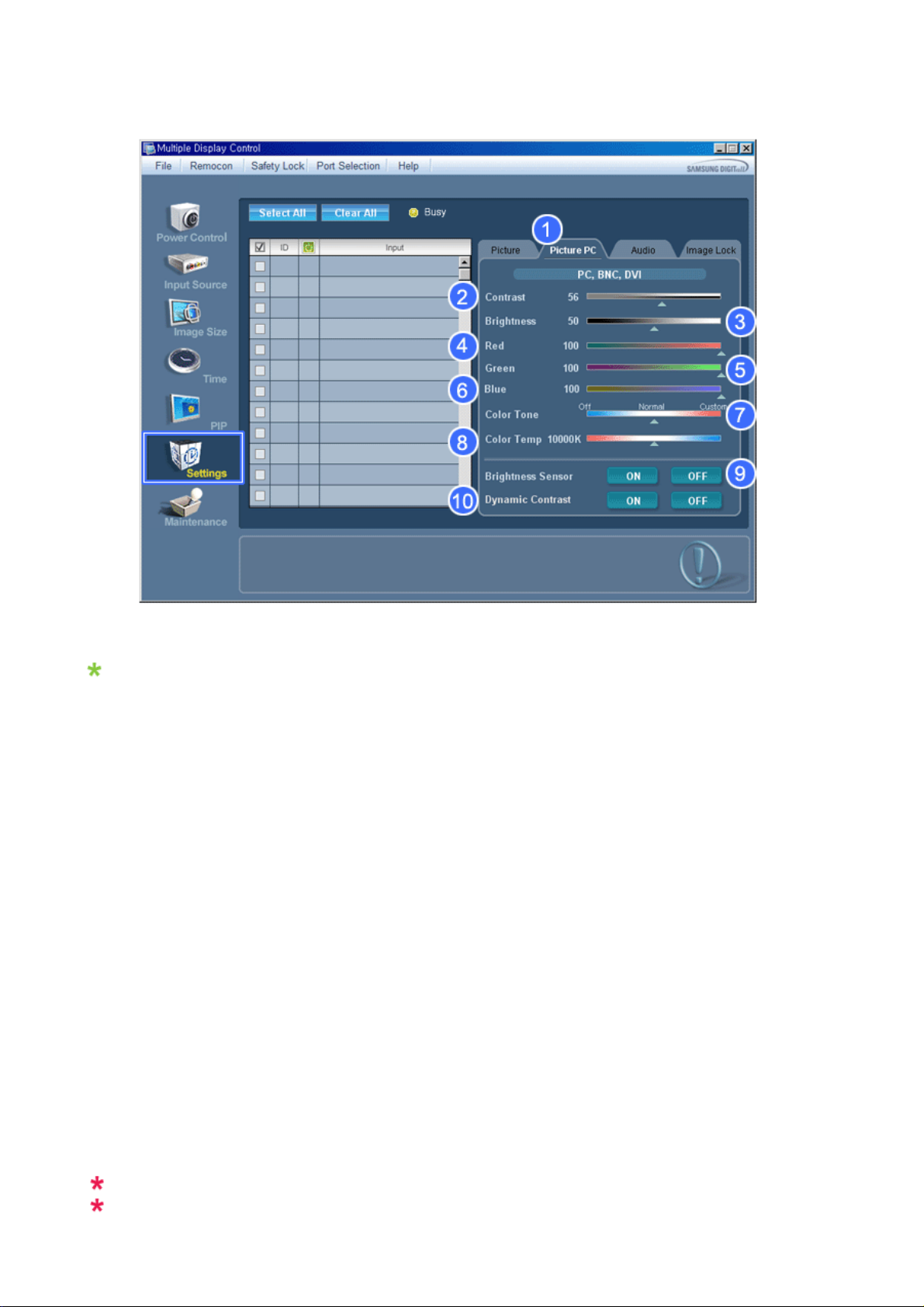
У інформаційній таблиці міститься основна інформація, необхідна для керування параметрами. Під час вибору
j
кожної функції на повзунку буде показано її поточне значення.
Після натиснення "Select All" буде відновлено стандартне значення (50).
Після зміни значення на даному екрані буде автоматично встановлено режим "CUSTOM."
1) Picture PC
- Даний параметр доступний лише в режимах РС, BNC та DVI.
2) Contrast
- Використовується для налаштування
рівня контрастності вибраного дисплея.
3) Brightness
- Використовується для налаштування рівня яскравості вибраного дисплея.
4) Red
- Використовується для налаштування червоного кольору вибраного дисплея.
5) Green
- Використовується для налаштування зеленого кольору вибраного дисплея.
6) Blue
- Використовується для налаштування синього кольору вибраного дисплея.
7) Color Tone
usts the Color Tone for the selected display.
-Ad
8) Color Temp
- Налаштовує значення Color Temp для вибраного дисплея.
9) Brightness Sensor
- Налаштовує значення Brightness Sensor для вибраного дисплея.
10) Dynamic Contrast
- Налаштовує значення Dynamic Contrast для вибраного дисплея.
Джерело вхідного сигналу MagicInfo доступне лише для моделей, що підтримують MagicInfo.
Джерело вхідного сигналу TV доступне лише для моделей, що підтримують TV.
Page 57
Ця функція може працювати тільки коли для функції Color Tone встановлено значення Off.
Дана функція доступна лише для дисплеїв з увімкненим живленням; якщо не буде встановлено
жодне значення, будуть застосовуватися стандартні заводські налаштування.
Settings
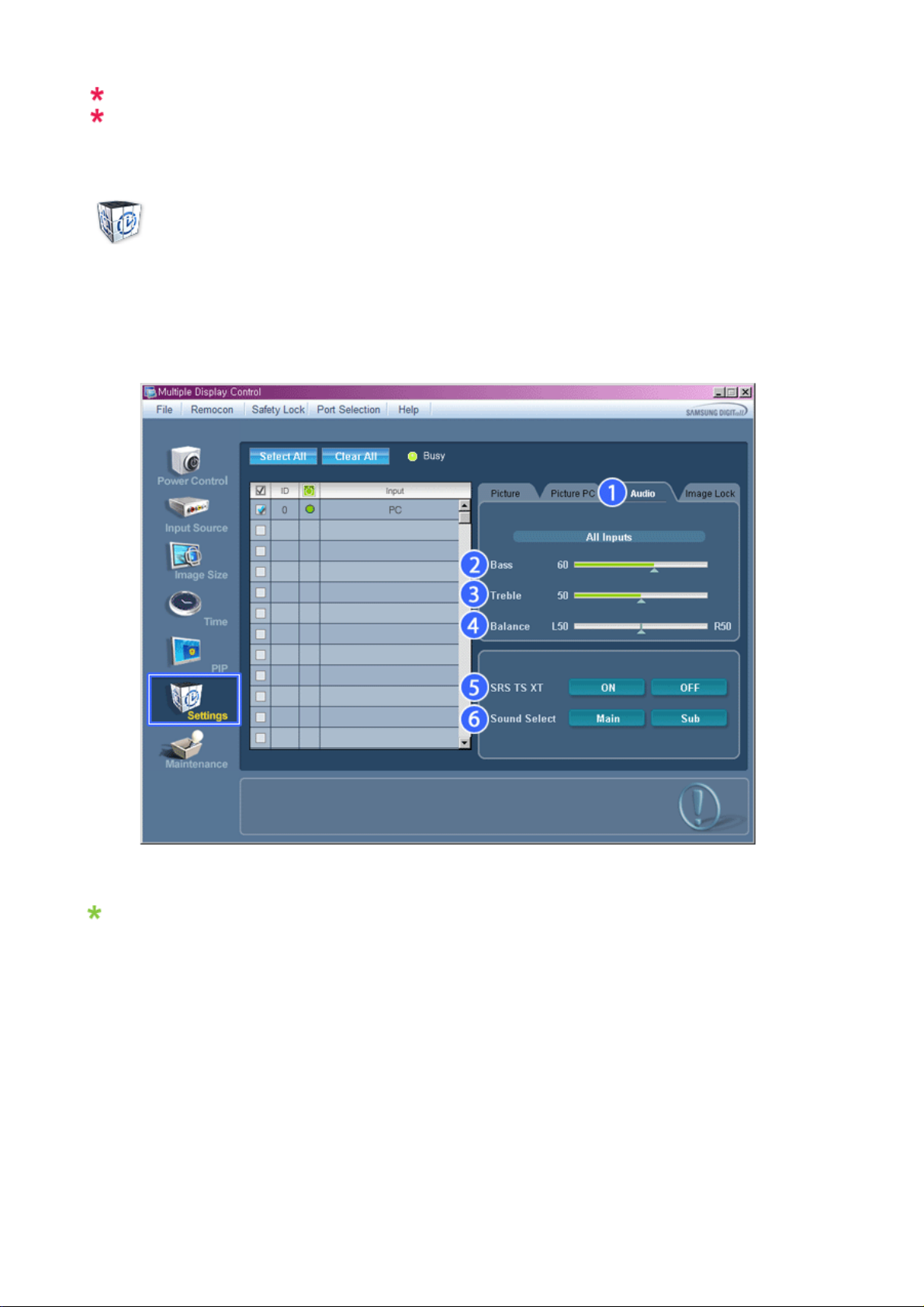
Audio
1. Натисніть піктограму Settings в області основних піктограм; відкриється вікно керування параметрами.
У інформаційній таблиці міститься основна інформація, необхідна для керування параметрами. Під час вибору
кожної функції на повзунку буде показано її поточне значення.
Після натиснення "Select All" буде відновлено стандартне значення (50).
Після зміни значення на даному екрані буде автоматично встановлено режим "CUSTOM."
1) Audio
- Використовується для налаштування параметрів звуку для усіх джерел вхідного сигналу.
2) Bass
- Використовується
3) Treble
- Використовується для налаштування верхніх частот вибраного дисплея.
4) Balance
- Використовується для налаштування балансу вибраного дисплея.
5) SRS TSXT
- Використовується для увімкнення/вимкнення звуку SRS TSXT для вибраного дисплея.
6)
Sound Select
для налаштування басів вибраного дисплея.
Page 58
- Якщо увімкнений режим ЗВЗ, можна вибрати звук основного чи периферійного сигналу.
Джерело вхідного сигналу MagicInfo доступне лише для моделей, що підтримують MagicInfo.
Джерело вхідного сигналу TV доступне лише для моделей, що підтримують TV.
Дана функція доступна лише для дисплеїв з увімкненим живленням; якщо не буде встановлено
жодне значення, будуть застосовуватися стандартні заводські налаштування.
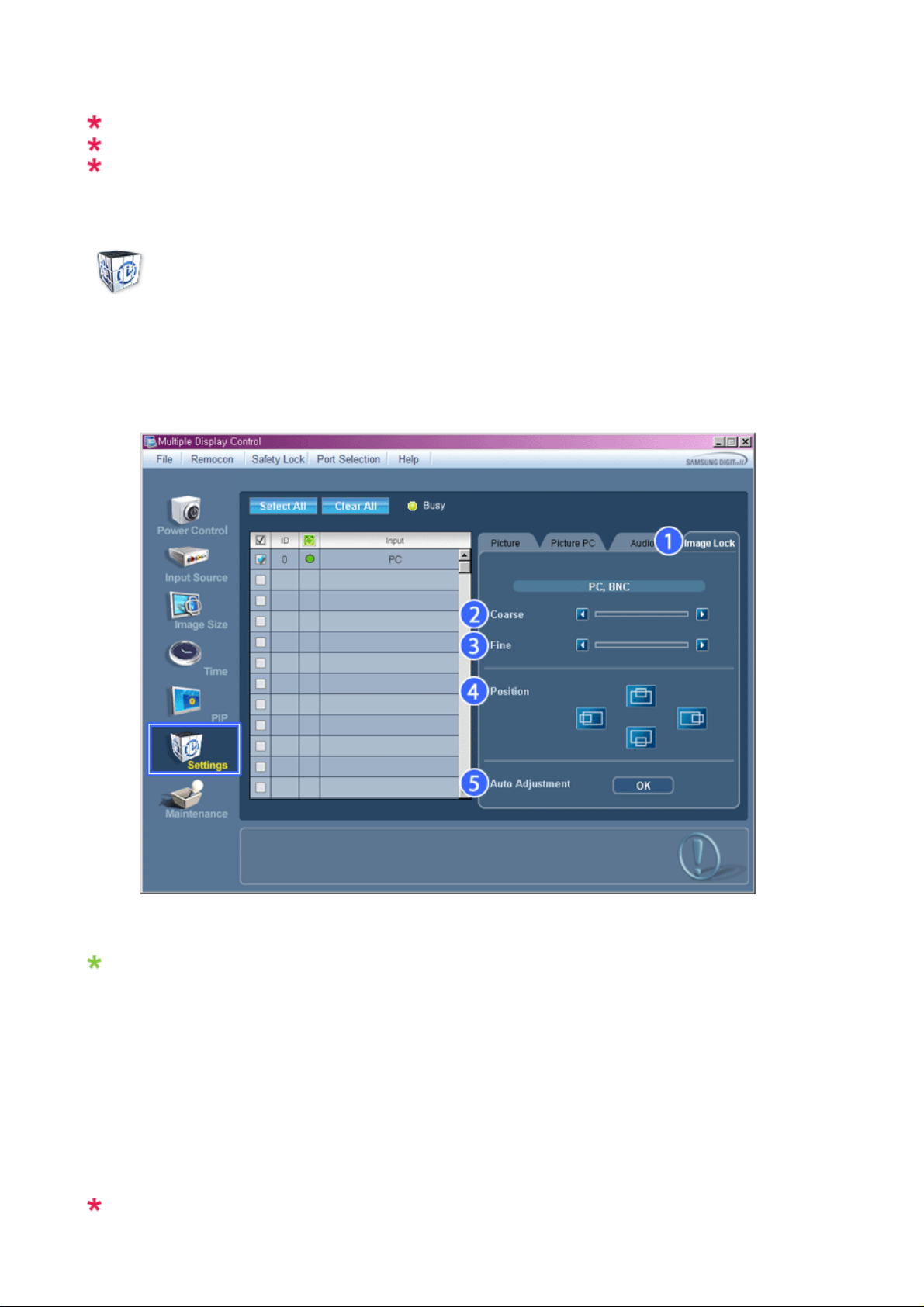
Settings
Image Lock
1. Натисніть піктограму Settings в області основних піктограм; відкриється вікно керування параметрами.
У інформаційній таблиці міститься основна інформація, необхідна для керування параметрами.
1) Image Lock
- Даний параметр доступний лише в режимах РС, BNC та DVI.
2) Coarse
- Використовується для грубого налаштування параметрів вибраного дисплея.
3) Fine
- Використовується для точного налаштування параметрів вибраного дисплея.
4) Position
- Використовується для налаштування положення зображення для вибраного дисплея.
5) Auto Adjustment
- Використовується для автоматичного налаштування на вхідний
Джерело вхідного сигналу MagicInfo доступне лише для моделей, що підтримують MagicInfo.
сигнал комп'ютера.
Page 59
Джерело вхідного сигналу TV доступне лише для моделей, що підтримують TV.
Функція "Settings Control" доступна лише для дисплеїв з увімкненим живленням.
Maintenance
Lamp Control
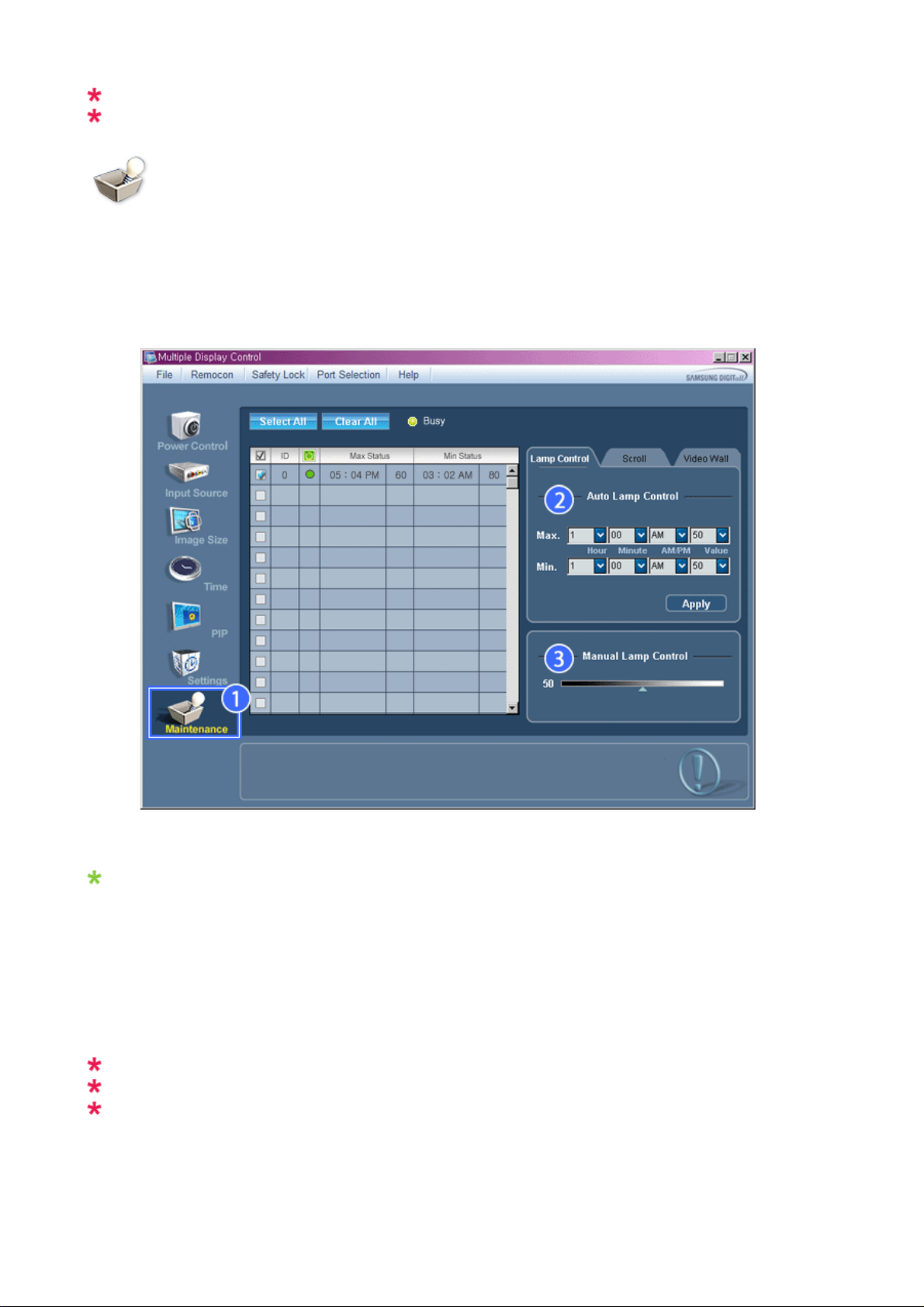
1. Клацніть піктограму "Maintenance" в області основних піктограм; відкриється вікно обслуговування.
У інформаційній таблиці містяться декілька основних пунктів.
1) Maintenance
- Використовується для Maintenance Control (Обслуговування) для будь-якого джерела вхідного сигналу.
2) Auto Lamp Control
- Автоматично налаштовує підсвітку вибраного дисплея у вказаний час.
Функція "Auto Lamp Control" автоматично вимкнеться у разі вибору функції "Manual Lamp Control".
3) Manual Lamp Control
- Дозволяє відрегулювати підсвітку вибраного дисплея у будь-який час.
Функція "Manual Lamp Control" автоматично вимкнеться у разі вибору функції "Auto Lamp Control".
Функція "Maintenance Control" доступна лише для дисплеїв з увімкненим живленням.
Джерело вхідного сигналу MagicInfo доступне лише для моделей, що підтримують MagicInfo.
Джерело вхідного сигналу TV доступне лише для моделей, що підтримують TV.
Page 60
Maintenance
Scroll
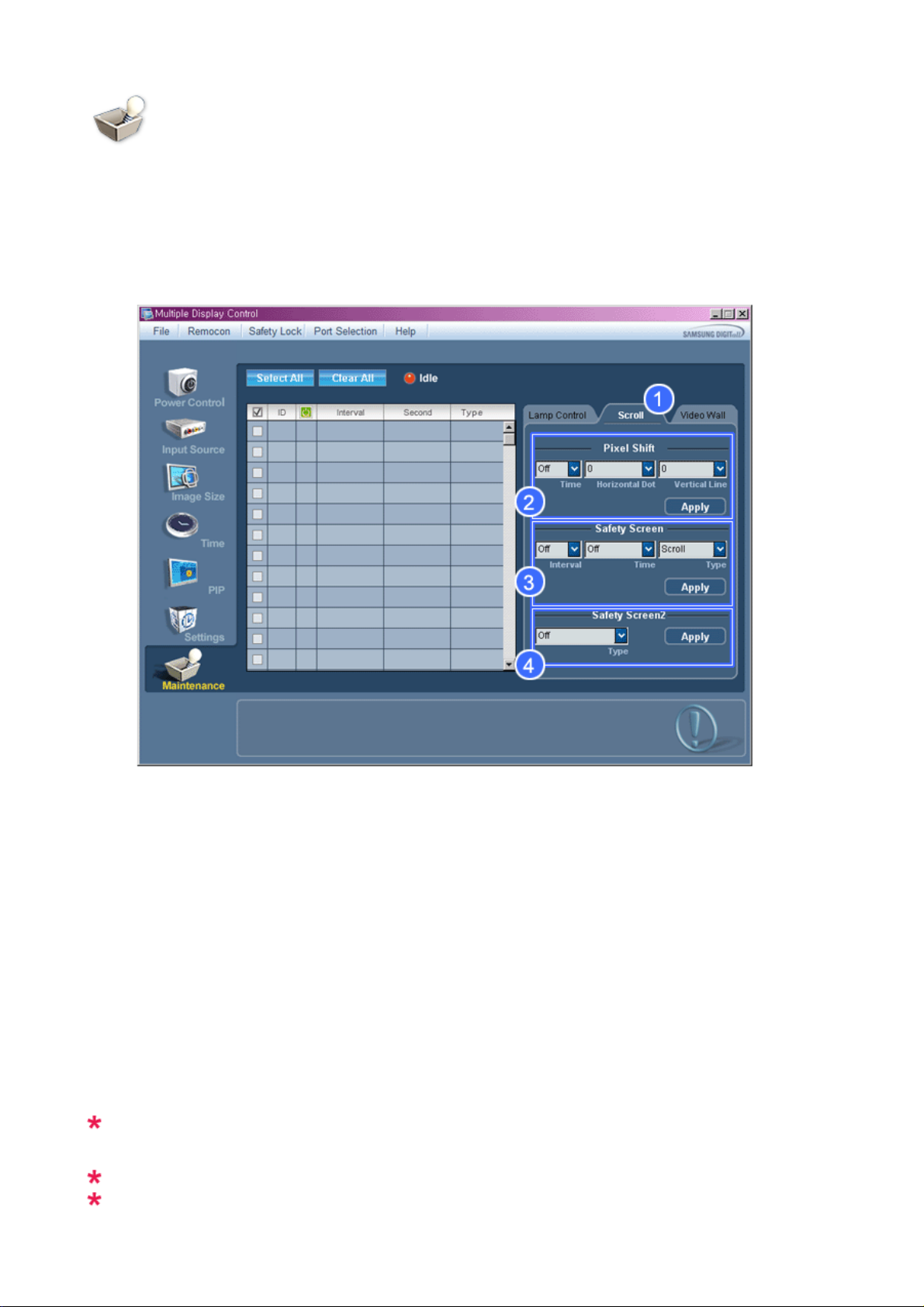
1. Клацніть піктограму "Maintenance" в області основних піктограм; відкриється вікно обслуговування.
1) Scroll
- Ця функція використовується для усунення ефекту залишкових зображень, що виникає, якщо впродовж
тривалого часу на вибраному екрані відображається нерухоме зображення.
2) Pixel Shift
- Це дозволяє переміщати зображення через визначений проміжок часу.
3) Safety Screen
- Функція Safety Screen (Безпечний екран) використовується для уникнення ефекту залишкових зображень
після тривалого відображення на екрані нерухомого зображення. Параметр Interval (Інтервал)
використовується для
для встановлення часу застосування функції Safety Screen (Безпечний екран).
Параметр Type (Тип) можна встановити для функцій Scroll (Прокрутка), Pixel (Піксели), Bar (Панель),
Eraser (Гумка), All White (Усе білим) чи Pattern (Візерунок).
4) Safety Screen2
- Ця функція використовується для уникнення ефекту залишкових зображень. Доступні 5 (п’ять) параметрів
Type (Тип), які можна вибрати і контролювати
Для типу Scroll (Прокрутка) для параметра Time (Час) можна встановити значення 1, 2, 3, 4 чи 5.
Для типів Bar (Панель) та Eraser (Гумка) можна вибрати значення 10, 20, 30, 40 чи 50. Для типів
All White (Усе білим) та Pattern (Візерунок) можна встановити значення 1, 5, 10, 20 чи 30.
Джерело вхідного сигналу MagicInfo доступне лише для моделей, що підтримують MagicInfo.
Джерело вхідного сигналу TV доступне лише для моделей, що підтримують TV.
встановлення циклу повторення у годинах, а параметр Time (Час) використовується
за допомогою цієї функції.
Page 61
Функція "Maintenance Control" доступна лише для дисплеїв з увімкненим живленням.
Maintenance
Video Wall
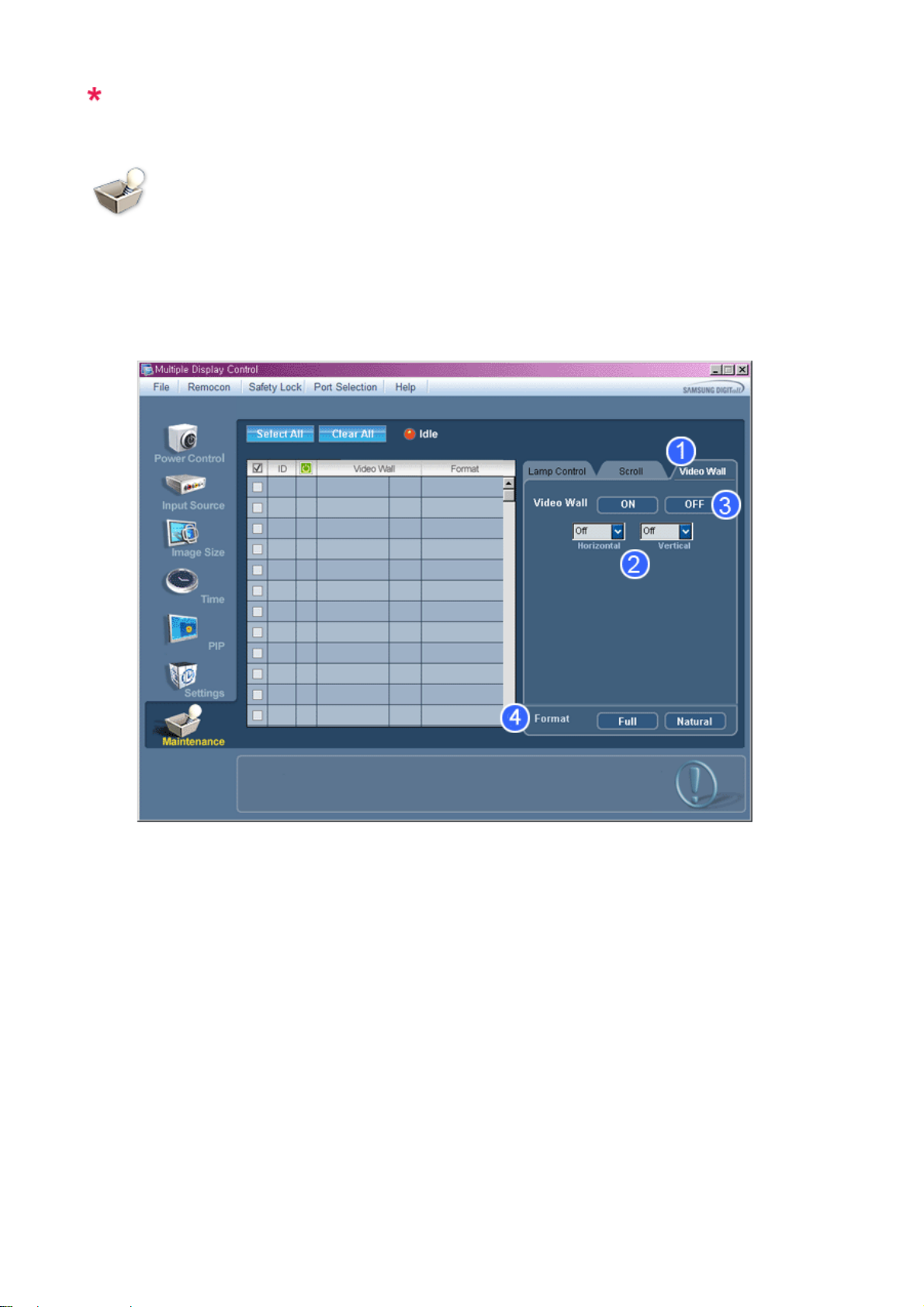
1. Клацніть піктограму "Maintenance" в області основних піктограм; відкриється вікно обслуговування.
1) Video Wall
-"Video Wall" - це набір відео екранів, пов'язаних між собою так, що кожен відтворює частину загального
зображення або одне і те ж зображення.
2) Video Wall (Screen divider)
- Дозволяє розділити екран.
Ділячи, можна задати кількість екранів з різними компонуваннями.
z Виберіть режим для поділу екрану.
z Виберіть дисплей за допомогою функції Display Selection.
z Місце встановлюватиметься натисканням номе.
z Програма керування кількома пристроями відображення MDC, що постачається Samsung, підтримує
системи до 5x5 РК дисплеїв.
3) On / Off
- Дозволяє увімкнути або вимкнути функцію "Video Wall" для вибраного дисплею.
4)
Format
- Використовується, щоб побачити поділений екран.
Page 62
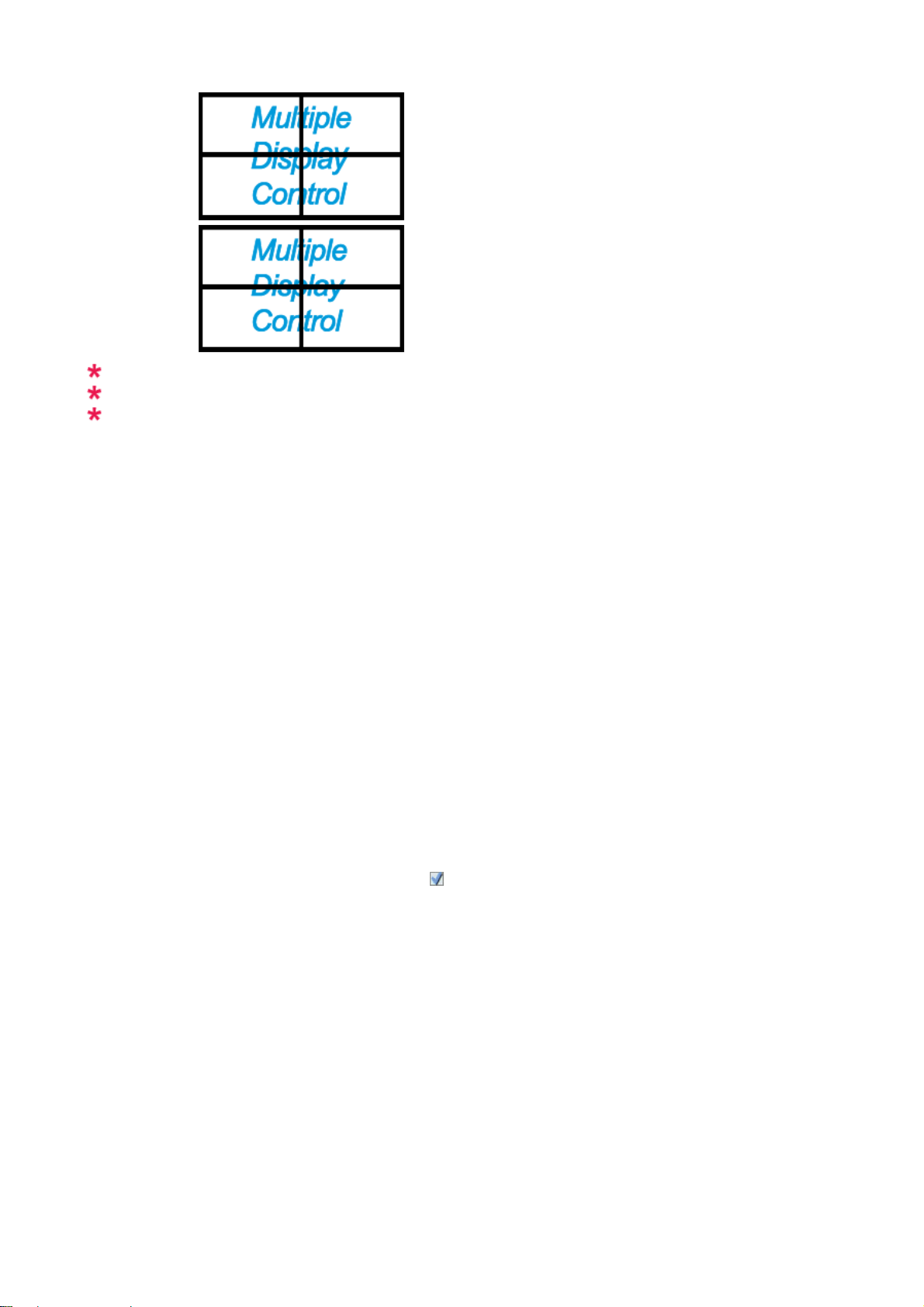
z Full
z Natural
Джерело вхідного сигналу MagicInfo доступне лише для моделей, що підтримують MagicInfo.
Джерело вхідного сигналу TV доступне лише для моделей, що підтримують TV.
Функція "Maintenance Control" доступна лише для дисплеїв з увімкненим живленням.
Усунення несправностей
1. Інформація про дисплей для керування не з'являється у інформаційній таблиці функції "Power Control"
Перевірте з'єднання послідовного порту RS232C. (Перевірте, чи даний порт належним чином під'єднано до
-
порту Com1)
- Перевірте, чи не підключено ще один дисплей з таким самим ідентифікатором. Якщо принаймні два дисплея
мають однаковий ідентифікатор, програма не зможе виявити
Перевірте, чи для ідентифікатора дисплея встановлено число від 0 до 25. (Число можна встановити за
-
допомогою меню).
Примітка: Для ідентифікатора дисплея необхідно вибрати число від 0 до 25.
Якщо встановлено інше значення, програма MDC не зможе керувати дисплеєм.
ці дисплеї через конфлікт даних.
2. Інформація про дисплей для керування не з'являється у інформаційних таблицях інших
Перевірте, чи увімкнено живлення дисплея. (Це можна перевірити в інформаційній таблиці функції "Power
Control").
- Можливо, необхідно змінити джерело вхідного сигналу дисплея.
3. Постійно з'являється діалогове вікно.
- Перевірте, чи вибрано дисплей для керування.
4. Встановлено і таймер увімкнення, і таймер вимкнення, але вони показують різний час.
- Налаштуйте поточний час, щоб синхронізувати годинники.
5. У разі вимкнення функції дистанційного керування, від'єднання послідовного кабелю RS-232C або
неналежного виходу з програми пульт ДК може не функціонувати належним чином. Ще раз запустіть
програму та увімкніть функцію дистанційного керування
<Примітка> Програма може не функціонувати належним чином внаслідок проблем у лініях зв'язку або
перешкод від електричного обладнання, яке розташоване поруч.
знову, щоб відновити нормальну роботу функції.
функцій
Page 63
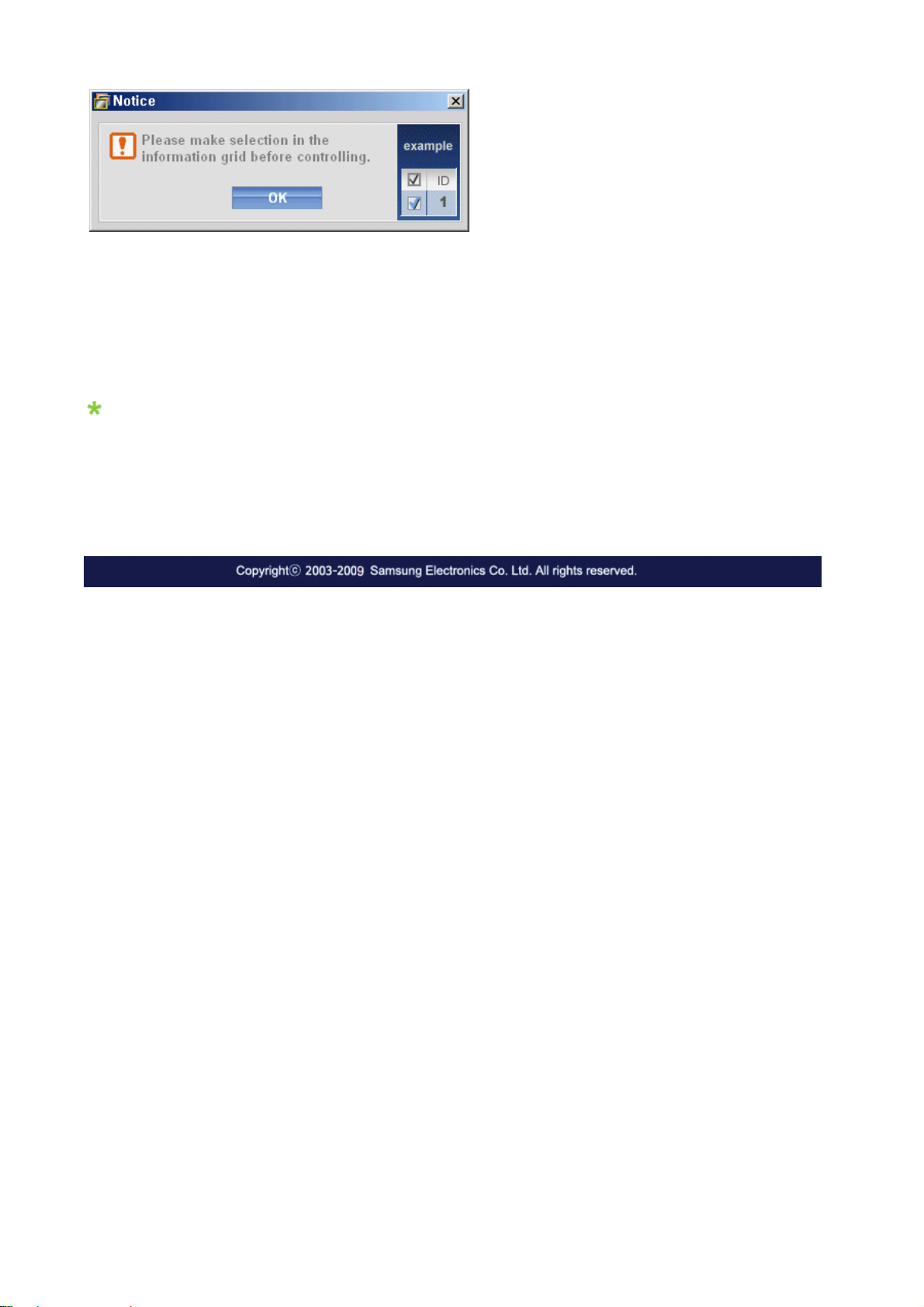
Налаштування режиму роботи з кількома пристроями
відображення одночасно
У разі підключення двох або більше дисплеїв значення параметрів будуть відображатися наступним чином.
1. Якщо не вибрано жодного дисплея: Застосовуються стандартні заводські налаштування.
2. Якщо вибрано один дисплей: Виявляє та відображає значення параметрів вибраного дисплея.
3. Якщо вибрано один дисплей (ID1) та додано інший дисплей (ID3): Програма, яка відображала значення
параметрів для дисплея ID 1, виявляє
4. Якщо вибрано усі системи за допомогою функції "Select All": Повертається до заводських налаштувань.
та відображає значення параметрів дисплея ID3.
Page 64
Налаш.РК екрана
Input
Доступні режими
•
PC / DVI / BNC
•
AV
•
Component
•
HDMI
•
MagicInfo
Примітка
• Режим BNC буде вимкнено для моделі UXN-2.
• Програма MagicInfo підтримується тільки моделлю UXN-2.
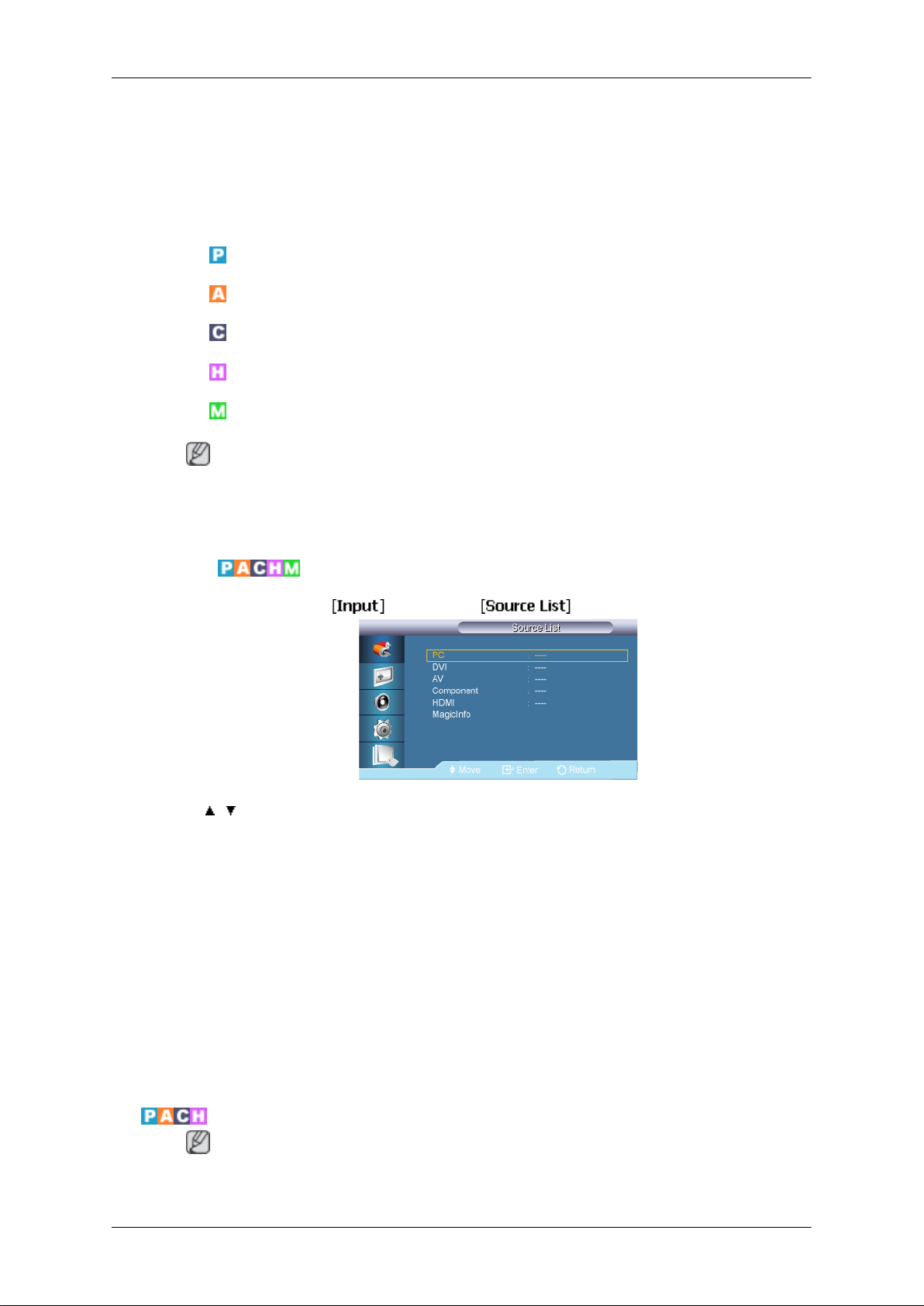
Source List
MENU → ENTER → → ENTER→
→ , → ENTER
Використовується для вибору сигналу РС, DVI чи іншого джерела вхідного сигналу,
під'єднаного до РК екрана. Таким чином можна вибирати зображення на різних екранах.
1. PC
2. DVI
3. AV
4. Component
5. HDMI
PIP
6. MagicInfo
Примітка
Доступні режими: PIP ON
Page 65
Налаш.РК екрана
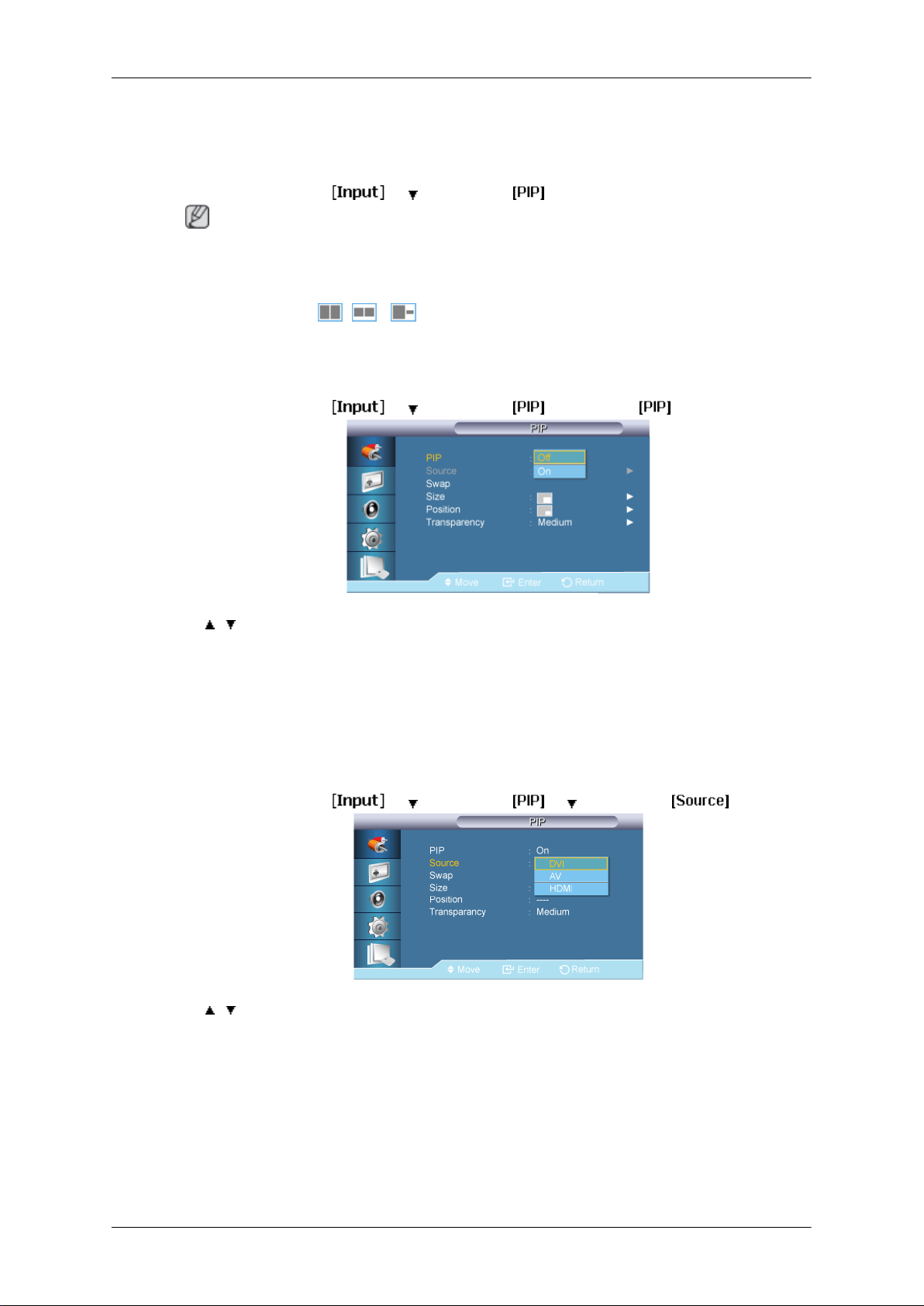
Якщо зовнішні аудіо-/відеопристрої, такі як відеомагнітофон або DVD-приймач,
підключено до РК екрана, PIP дозволяє переглядати відео з цих пристроїв у малому
вікні, розміщеному поверх відеосигналу з комп'ютера. (Off/On)
PIP
MENU → ENTER →
Примітка
• Не можна створити більше одного зображення PIP на екрані, якщо сигнал BNC і
Component подаються на той самий вхід.
•
Якщо вибрати , , в меню Size, пункти Position і Transparency не буде
активовано.
MENU → ENTER → → → ENTER→ → ENTER→
→ , → ENTER
→ → ENTER→
Source
Дозволяє встановити для режиму PIP значення Off/On.
• Off
• On
MENU → ENTER →
→ , → ENTER
Дозволяє вибрати джерело вхідного сигналу для режиму ЗВЗ.
• PC : DVI / AV / Component / HDMI
→ → ENTER→ → → ENTER→
• BNC : DVI / AV / HDMI
• DVI / AV : PC / BNC
• Component : PC
Page 66
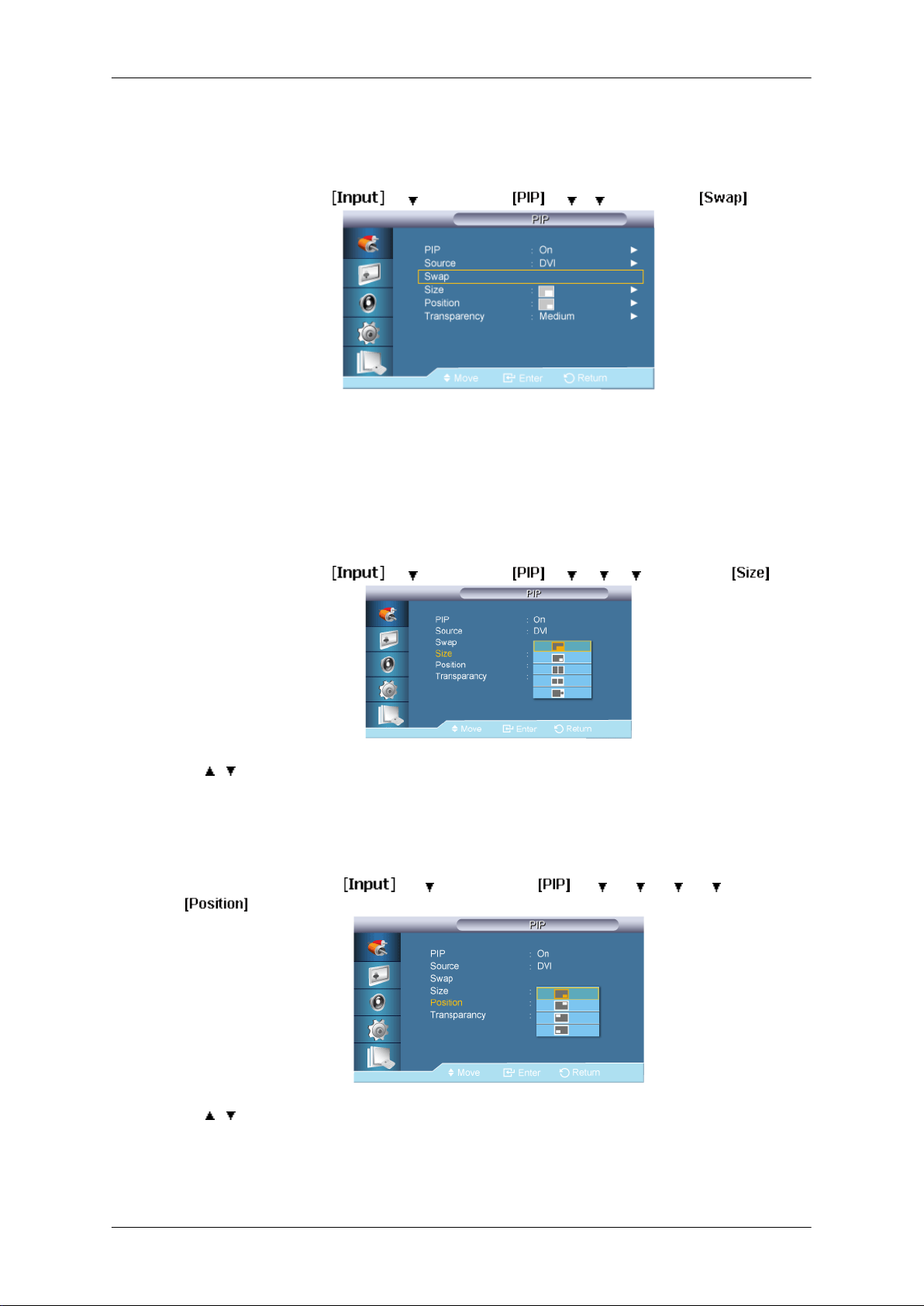
Swap
Налаш.РК екрана
• HDMI : PC / BNC
MENU → ENTER → → → ENTER→ → → → ENTER→
Використовується для того, щоб поміняти місцями основне та периферійне
зображення.
Зображення з вкладеного вікна з'явиться на основному екрані, а зображення з
основного екрану - у вкладеному вікні.
Size
Position
MENU → ENTER →
→ , → ENTER
Дозволяє змінити розмір екрана ЗВЗ.
MENU → ENTER →
→ → ENTER→ → → → → ENTER→
→ → ENTER→ → → → → → ENTER→
→ , → ENTER
Використовується для зміни положення екрана ЗВЗ.
Page 67
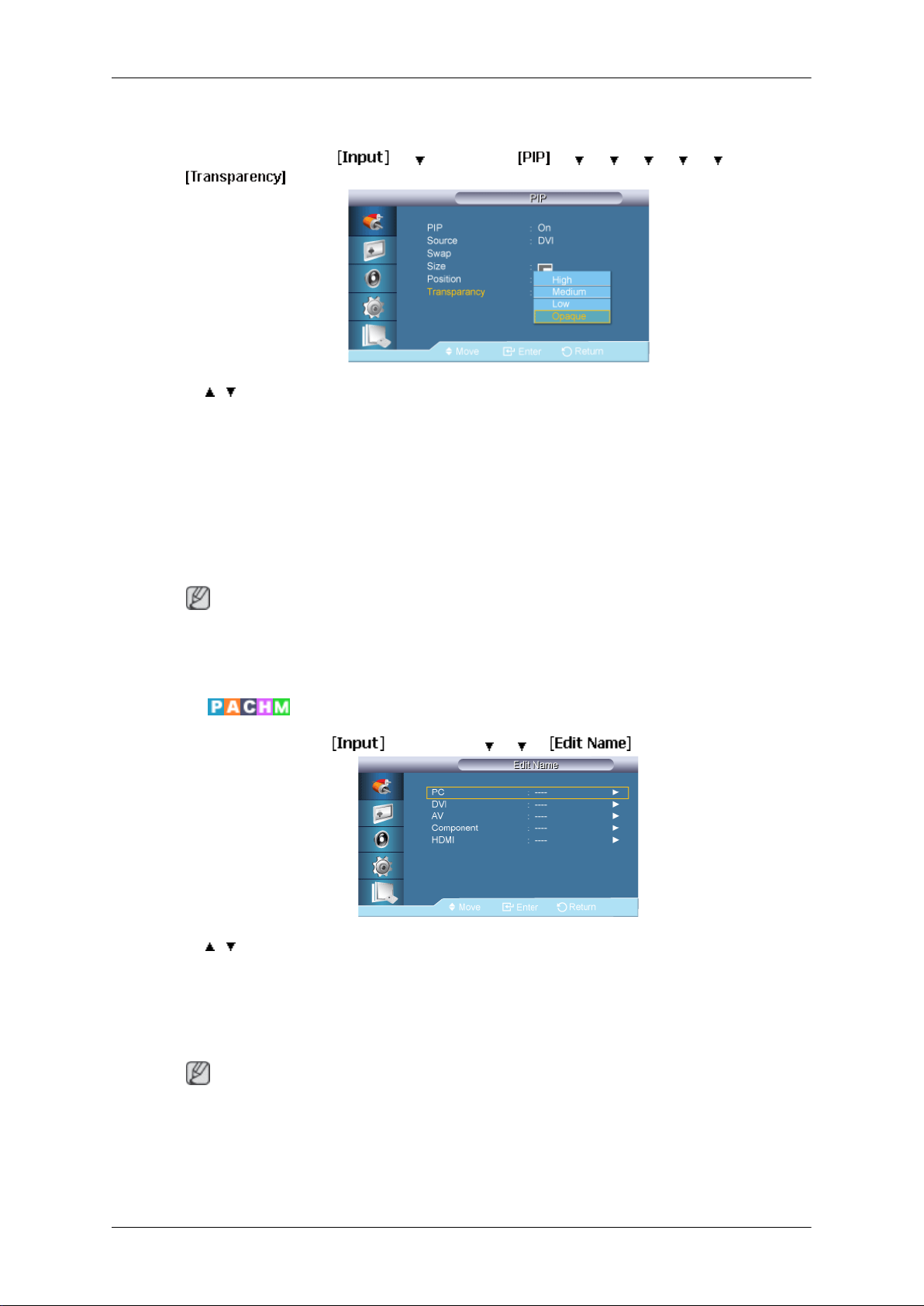
Transparency
MENU → ENTER → → → ENTER→ → → → → → → ENTER→
, → ENTER
→
Дозволяє налаштувати прозорість вікна ЗВЗ.
• High
• Medium
Налаш.РК екрана
• Low
• Opaque
• Коли РК екран перемикають на зовнішнє джерело, режим PIP вимикається.
• Для PC і DVI ця функція вимкнена, якщо кабель від'єднано.
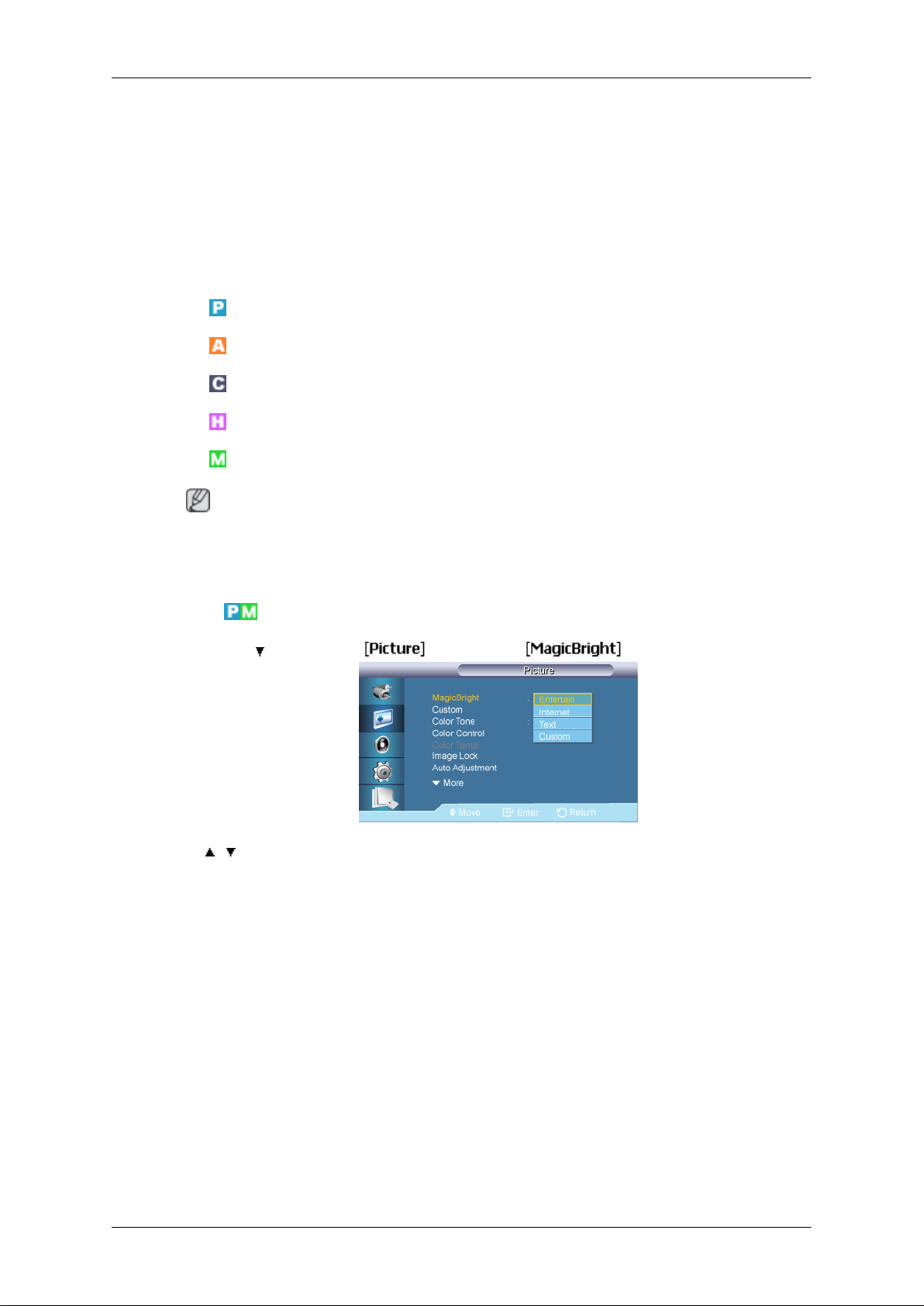
Edit Name
MENU → ENTER → → ENTER → → →
→ , → ENTER
Примітка
Для полегшення вибору джерела вхідного сигналу можна призначити назви пристроям,
що підключені до вхідних роз’ємів.
VCR / DVD / Cable STB / HD STB / Satellite STB / AV Receiver / DVD Receiver / Game /
Camcorder / DVD Combo / DHR / PC / BNC / HDMI / Component / AV / DVI
Примітка
• Відображувані пристрої відрізняються залежно від зовнішнього вхідного сигналу.
• У разі під'єднання ПК до роз'єму HDMI або DVI, встановіть для пункту Edit Name
значення PC. В інших випадках, встановіть для пункту Edit Name значення AV.
Проте, оскільки значення 640x480, 720P (1280x720) і 1080p (1920x1080) є типовими
Page 68
Налаш.РК екрана
для режимів AV і PC, обов'язково встановіть пункт Edit Name відповідно до вхідного
сигналу.
• Меню Picture змінюється залежно від вхідного сигналу і налаштування пункту Edit
Name.
Picture [PC / DVI / BNC / MagicInfo Mode]
Доступні режими
•
PC / DVI / BNC
•
AV
•
Component
•
HDMI
•
MagicInfo
Примітка
• Режим BNC буде вимкнено для моделі UXN-2.
• Програма MagicInfo підтримується тільки моделлю UXN-2.
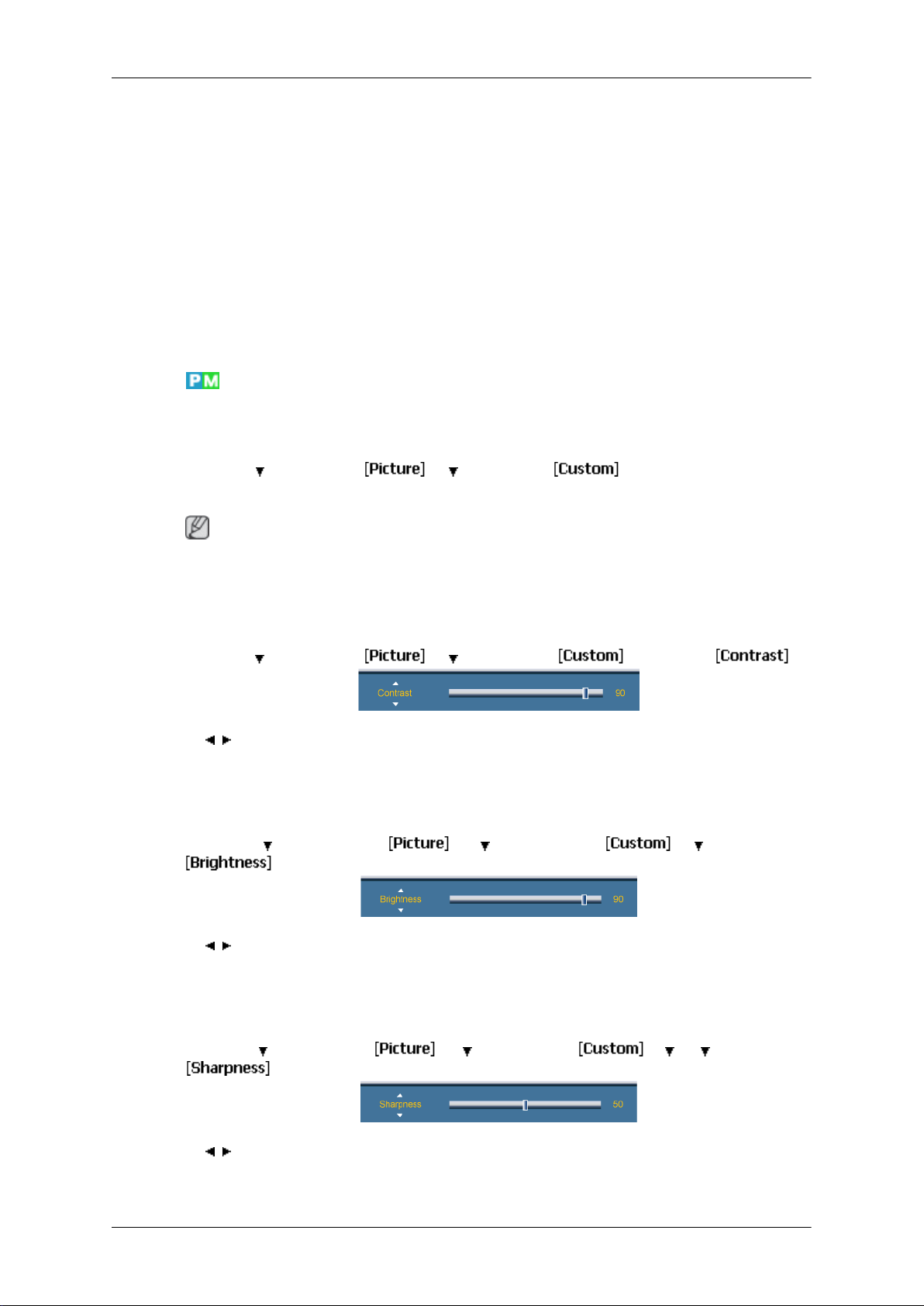
MagicBright
MENU → → ENTER → → ENTER →
→ , → ENTER
MagicBright - це нова функція, яка забезпечує оптимальне середовище для перегляду,
залежно від вмісту зображення, яке ви переглядаєте на даний момент. На даний час
доступні чотири різних режими: Entertain, Internet, Text і Custom. Кожному режиму
притаманний власний попередньо налаштований рівень яскравості.
(Недоступно, якщо для режиму Dynamic Contrast встановлено значення On.)
1. Entertain
Високий рівень яскравості
Для перегляду фільмів із DVD-програвача або відеомагнітофона.
2. Internet
Середній рівень яскравості
Для роботи як із зображеннями, так і з текстом.
Page 69
Custom
Налаш.РК екрана
3. Text
Нормальний рівень яскравості
Для документів або роботи з великими текстовими документами.
4. Custom
Незважаючи на те, що усі параметри були ретельно вибрані нашими інженерами,
попередньо налаштовані значення можуть бути неприйнятними для Вас, залежно
від Ваших вподобань.
У такому випадку, за допомогою екранного меню налаштуйте рівень яскравості та
контрастності.
За допомогою екранних меню можна на власний розсуд змінювати рівень контрастності
та яскравості.
MENU → → ENTER → → → ENTER →
(Недоступно, якщо для режиму Dynamic Contrast встановлено значення On.)
Якщо налаштовувати зображення за допомогою функції Custom, режим MagicBright
зміниться на режим Custom.
Contrast
MENU →
→ , → ENTER
Використовується для налаштування контрастності.
Brightness
MENU →
→ , → ENTER
Регулює яскравість.
Примітка
→ ENTER → → → ENTER → → ENTER→
→ ENTER → → → ENTER → → → ENTER →
Sharpness
MENU →
→ , → ENTER
Використовується для налаштування чіткості.
→ ENTER → → → ENTER → → → → ENTER →
Page 70
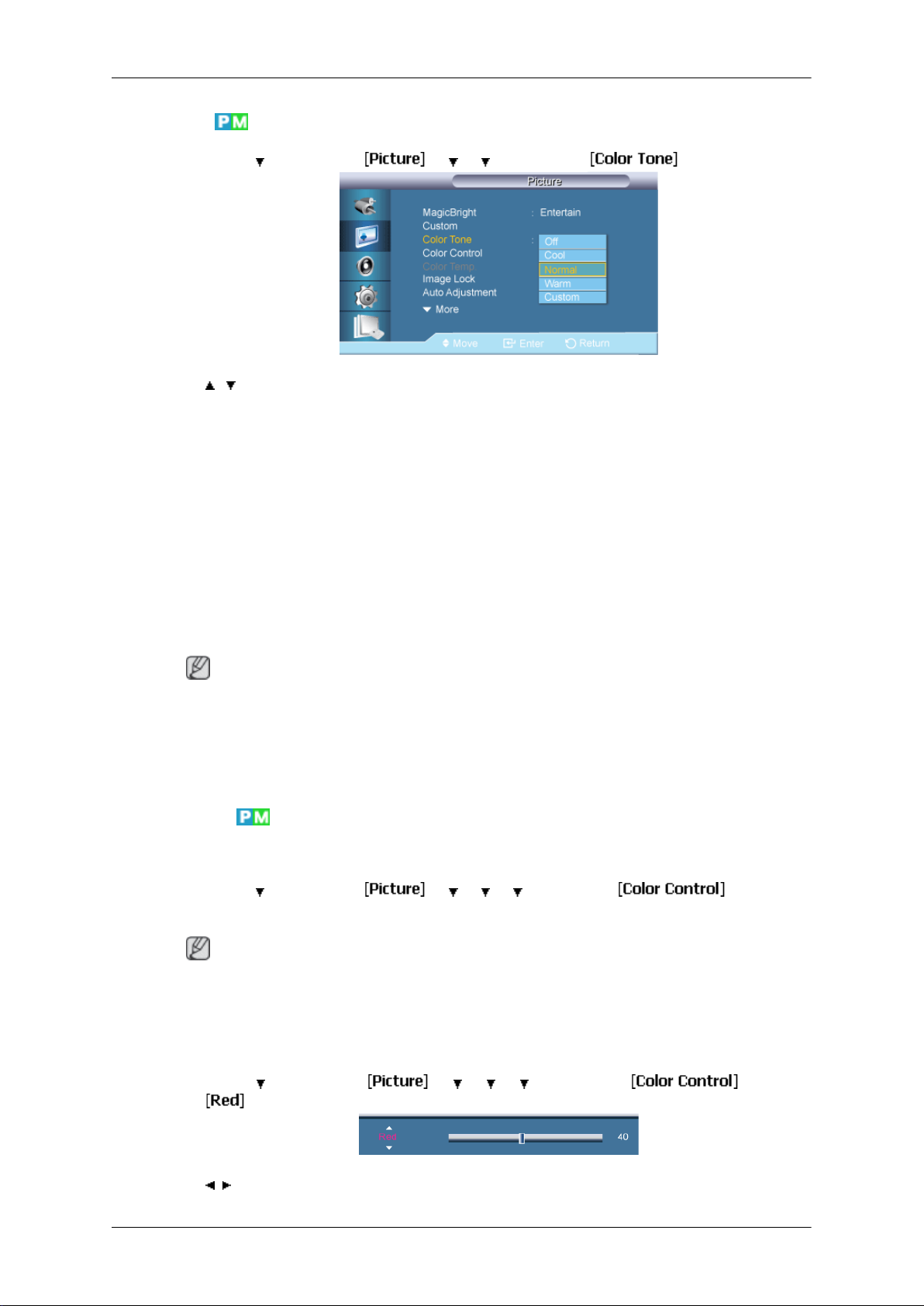
Color Tone
MENU → → ENTER → → → → ENTER →
→ , → ENTER
Можна змінювати відтінки кольорів.
(Недоступно, якщо для режиму Dynamic Contrast встановлено значення On.)
1. Off
Налаш.РК екрана
2. Cool
3. Normal
4. Warm
5. Custom
Примітка
Якщо для функції Color Tone встановлено значення Cool, Normal, Warm, або Custom, функцію Color Temp буде вимкнено.
Якщо для пункту Color Tone встановлено значення Off, функцію Color Control буде
вимкнено.
Color Control
Дозволяє окремо налаштувати баланс червоного, зеленого та синього кольорів.
MENU → → ENTER → → → → → ENTER →
(Недоступно, якщо для режиму Dynamic Contrast встановлено значення On.)
Примітка
Red
Якщо налаштовувати зображення за допомогою функції Color Control, режим Color
Tone буде змінено на режим Custom.
MENU → → ENTER → → → → → ENTER → → ENTER
→
→ , → ENTER
Page 71
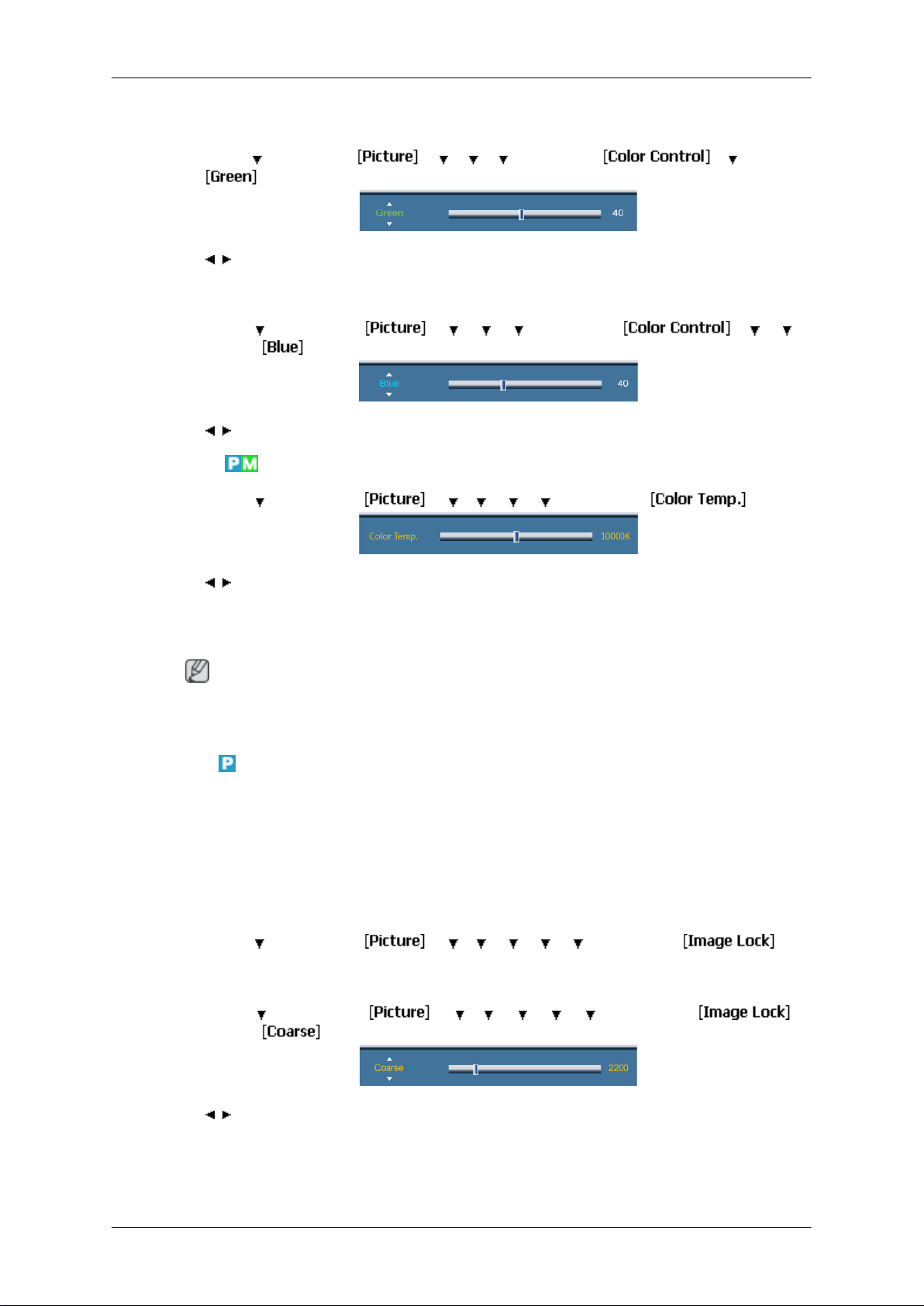
Green
Налаш.РК екрана
MENU →
→
→ , → ENTER
Blue
MENU → → ENTER → → → → → ENTER → → → →
ENTER →
→ , → ENTER
Color Temp.
MENU → → ENTER → → → → → → ENTER →
→ , → ENTER
→ ENTER → → → → → ENTER → → → ENTER
Color Temp - це вимір, що характеризує "теплоту" кольорів зображення.
(Недоступно, якщо для режиму Dynamic Contrast встановлено значення On.)
Ця функція може працювати тільки коли для функції Color Tone встановлено значення
Off.
Image Lock
Функція Image Lock використовується для точного налаштування та отримання
найкращого зображення шляхом видалення шумів, які є причиною нестійких зображень,
блимання та мерехтіння Якщо за допомогою функції точного налаштування "Fine" не
вдасться досягти бажаного результату, використайте функцію грубого налаштування
"Coarse", а потім знову функцію "Fine".
(Доступно лише в режимі PC)
MENU → → ENTER → → → → → → → ENTER →
Coarse
MENU → → ENTER → → → → → → → ENTER → →
ENTER →
Примітка
→ , → ENTER
Усуває шуми, такі як вертикальні смуги. В результаті грубого налаштування область
зображення на екрані може зсунутися. За допомогою меню горизонтального
налаштування його можна розмістити в центрі.
Page 72
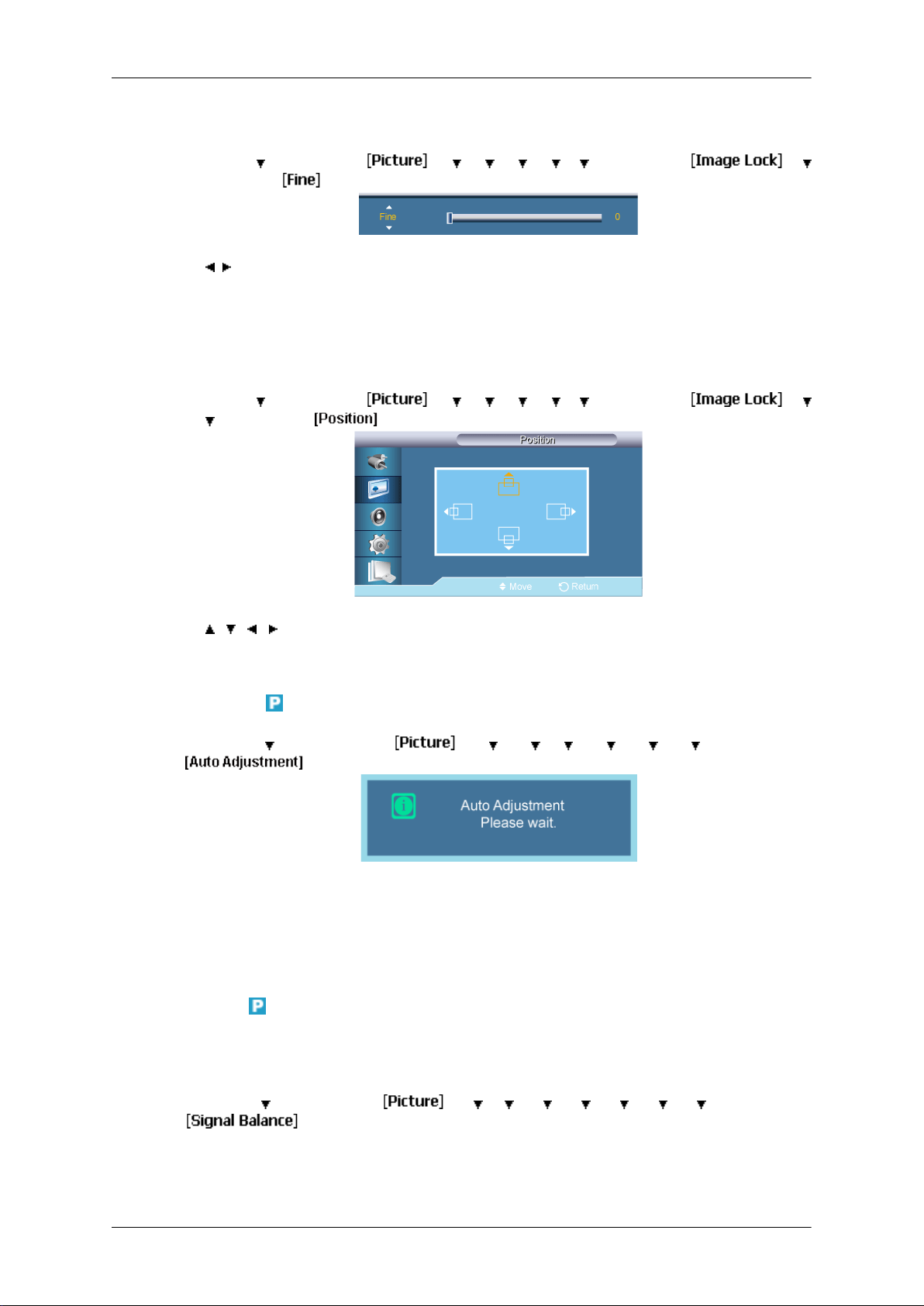
Fine
Position
Налаш.РК екрана
MENU → → ENTER → → → → → → → ENTER → →
→ ENTER →
→ , → ENTER
Усуває шуми, такі як горизонтальні смуги. Якщо шуми видалити не вдалося, увімкніть
функцію точного налаштування ще раз, попередньо змінивши тактову частоту.
MENU → → ENTER → → → → → → → ENTER → →
→ → ENTER →
→ , , , → ENTER
Налаштовує розташування екрану в горизонтальному та вертикальному напрямках.
Auto Adjustment
MENU → → ENTER → → → → → → → → ENTER →
Значення параметрів Fine, Coarse і Position буде налаштовано автоматично. Якщо
змінити роздільну здатність за допомогою панелі керування, буде активовано функцію
автоматичного налаштування.
(Доступно лише в режимі PC)
Signal Balance
Використовується для відновлення слабкого RGB-сигналу, який передається довгим
кабелем.
MENU → → ENTER → → → → → → → → → ENTER →
(Доступно лише в режимі PC)
Page 73
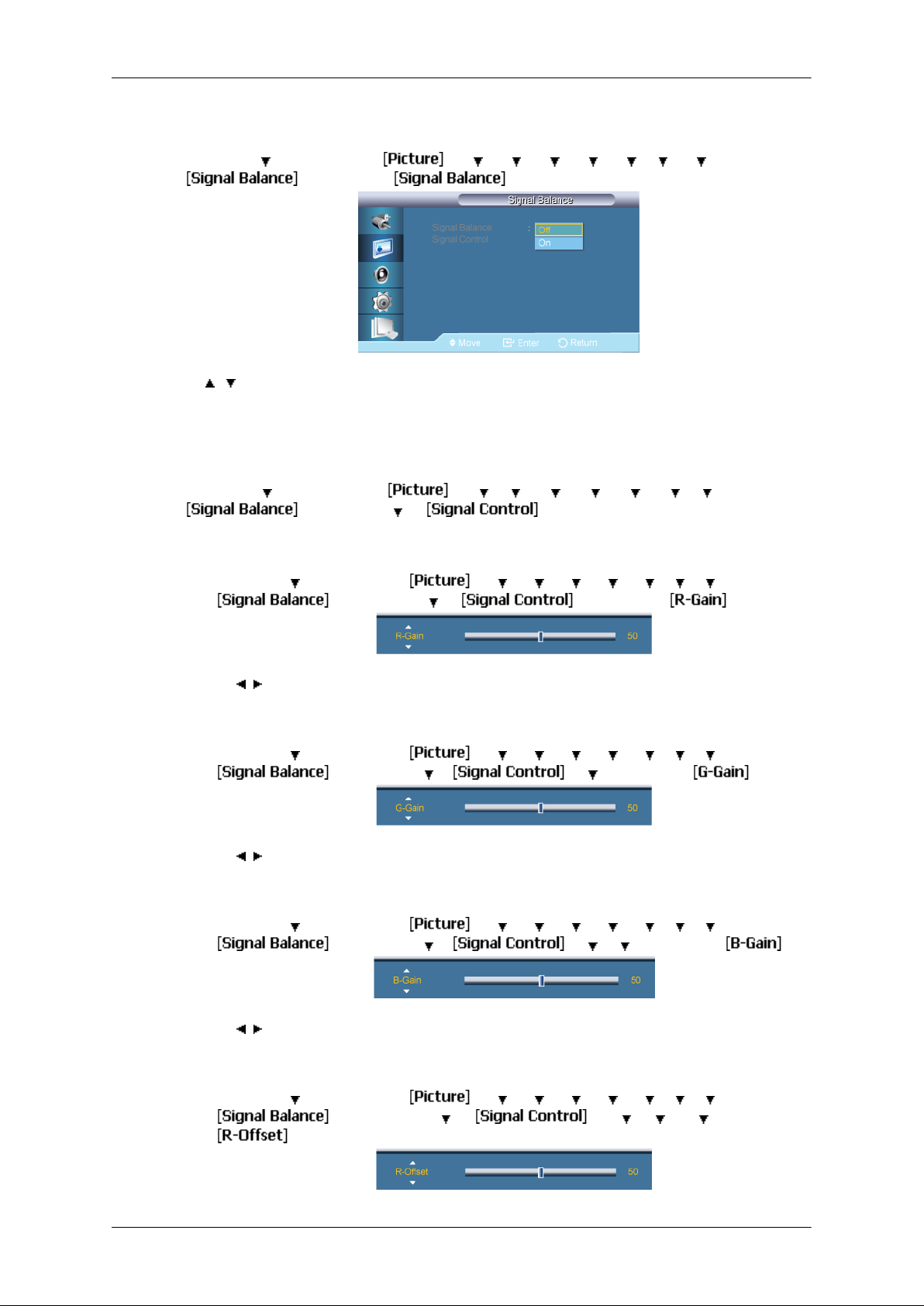
Signal Balance
MENU → → ENTER → → → → → → → → → ENTER →
, → ENTER
→
Дозволяє вибрати для функції налаштування сигналу значення On або Off.
Signal Control
Налаш.РК екрана
→ ENTER →
MENU →
1. R-Gain
MENU → → ENTER → → → → → → → → → ENTER →
→ , → ENTER
2. G-Gain
MENU → → ENTER → → → → → → → → → ENTER →
→ , → ENTER
3. B-Gain
MENU →
→ ENTER → → → → → → → → → ENTER →
→ ENTER → →
→ ENTER → → → ENTER →
→ ENTER → → → → ENTER→
→ ENTER → → → → → → → → → ENTER →
→ ENTER → → → → → ENTER→
→ , → ENTER
4. R-Offset
MENU → → ENTER → → → → → → → → → ENTER →
→ ENTER → → → → → → ENTER→
Page 74
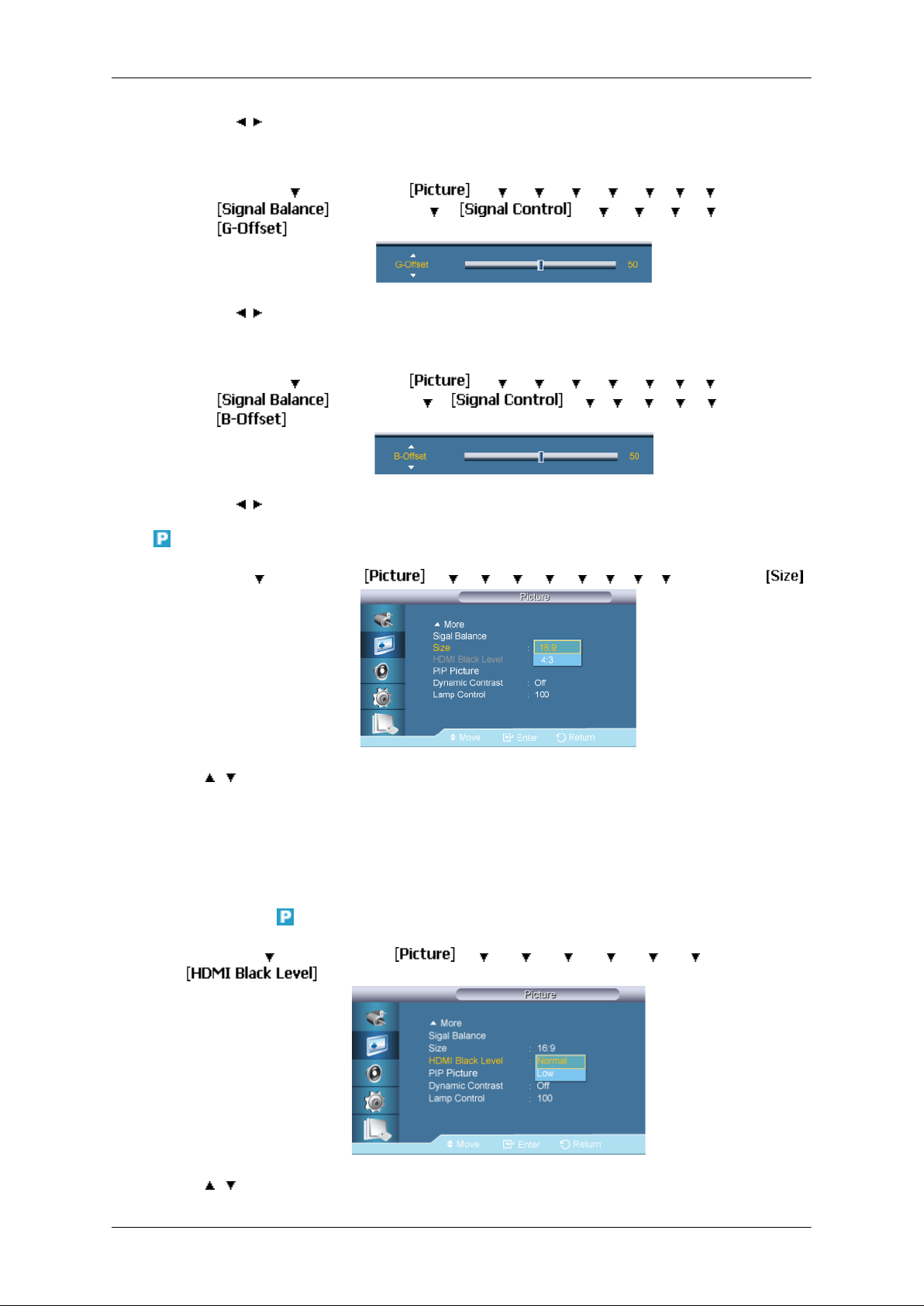
Налаш.РК екрана
→ , → ENTER
5. G-Offset
MENU → → ENTER → → → → → → → → → ENTER →
→ ENTER → → → → → → → ENTER→
→ , → ENTER
6. B-Offset
Size
MENU →
→ , → ENTER
MENU → → ENTER → → → → → → → → → → ENTER →
→ , → ENTER
Можна змінити налаштування параметра Size.
→ ENTER → → → → → → → → → ENTER →
→ ENTER → → → → → → → → ENTER →
1. 16:9
2. 4:3
HDMI Black Level
MENU → → ENTER → → → → → → → → ENTER →
→ , → ENTER
Page 75
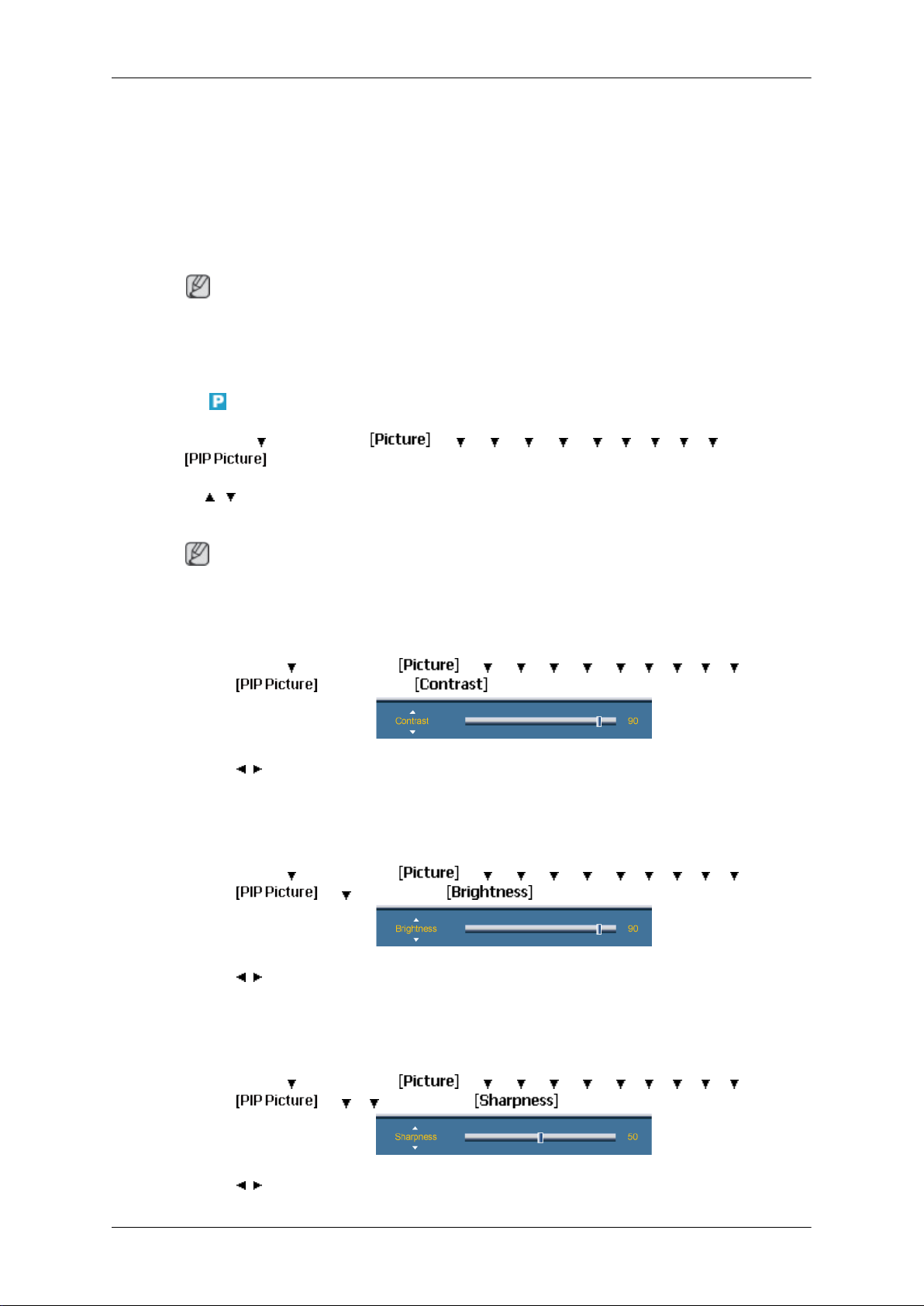
Під час перегляду зображення з DVD-програвача або декодера каналів цифрового
телебачення, які під'єднано до виробу через роз'єми HDMI або DVI , можлива втрата
якості зображення (підвищення рівня чорного, низька контрастність, знебарвлення
зображення тощо) залежно від того, який зовнішній пристрій під’єднано.
1. Normal
2. Low
• Для режиму синхронізації, який можна використовувати як для комп'ютера, так і для
PIP Picture
MENU → → ENTER → → → → → → → → → → → ENTER →
→ , → ENTER
Налаш.РК екрана
Примітка
декодера каналів цифрового телебачення, в режимах DVI, HDMI буде увімкнено
параметр HDMI Black Level.
Дозволяє налаштувати параметри екрана ЗВЗ.
Примітка
• Доступні режими: PIP ON
1. Contrast
MENU →
→
→ , → ENTER
Використовується для налаштування контрастності екрана ЗВЗ.
2. Brightness
MENU → → ENTER → → → → → → → → → → → ENTER
→ → → ENTER →
→ , → ENTER
→ ENTER → → → → → → → → → → → ENTER
→ ENTER→
Використовується для налаштування яскравості екрана ЗВЗ.
3. Sharpness
MENU → → ENTER → → → → → → → → → → → ENTER
→ → → → ENTER →
→ , → ENTER
Page 76
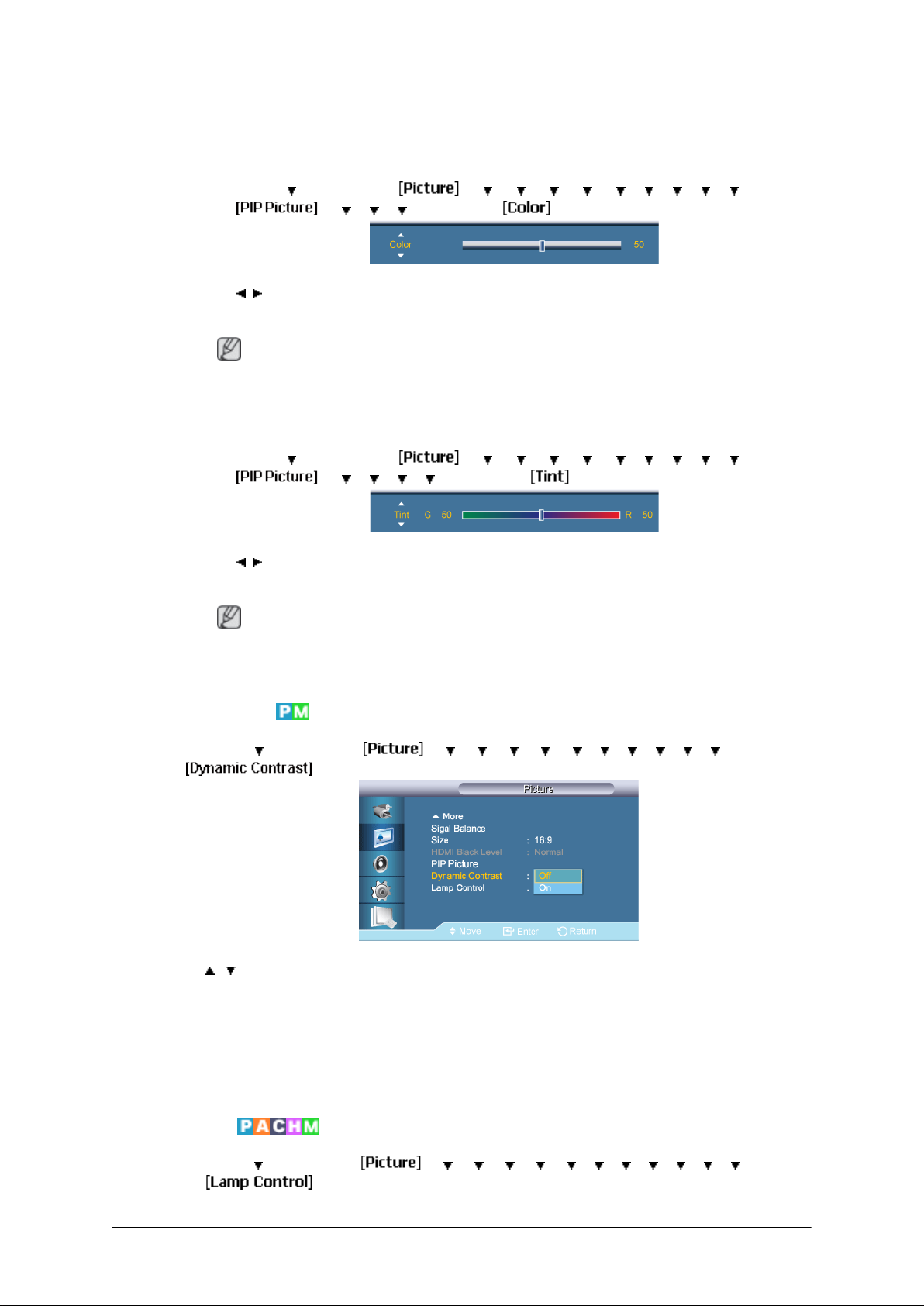
Налаш.РК екрана
Використовується для налаштування значення вікна ЗВЗ.
4. Color
MENU → → ENTER → → → → → → → → → → → ENTER
→ → → → → ENTER →
→ , → ENTER
Використовується для налаштування кольорів екрана ЗВЗ.
Примітка
Доступно тільки коли вибрано пункт PIP у режимі AV, HDMI або Component.
5. Tint
MENU →
→ → → → → → ENTER →
→ , → ENTER
Використовується для надання природного відтінку кольорам екрана ЗВЗ.
Примітка
Доступно тільки коли вибрано пункт PIP у режимі AV, HDMI або Component.
Підтримується лише в режимі відеосигналу стандарту NTSC.
Dynamic Contrast
MENU → → ENTER → → → → → → → → → → → → ENTER →
→ ENTER → → → → → → → → → → → ENTER
→ , → ENTER
Функція Dynamic Contrast (Динамічна контрастність) автоматично виявляє
відеосигнал та регулює зображення для створення оптимальної контрастності.
1. Off
2. On
Lamp Control
MENU → → ENTER → → → → → → → → → → → → → ENTER
→
Page 77
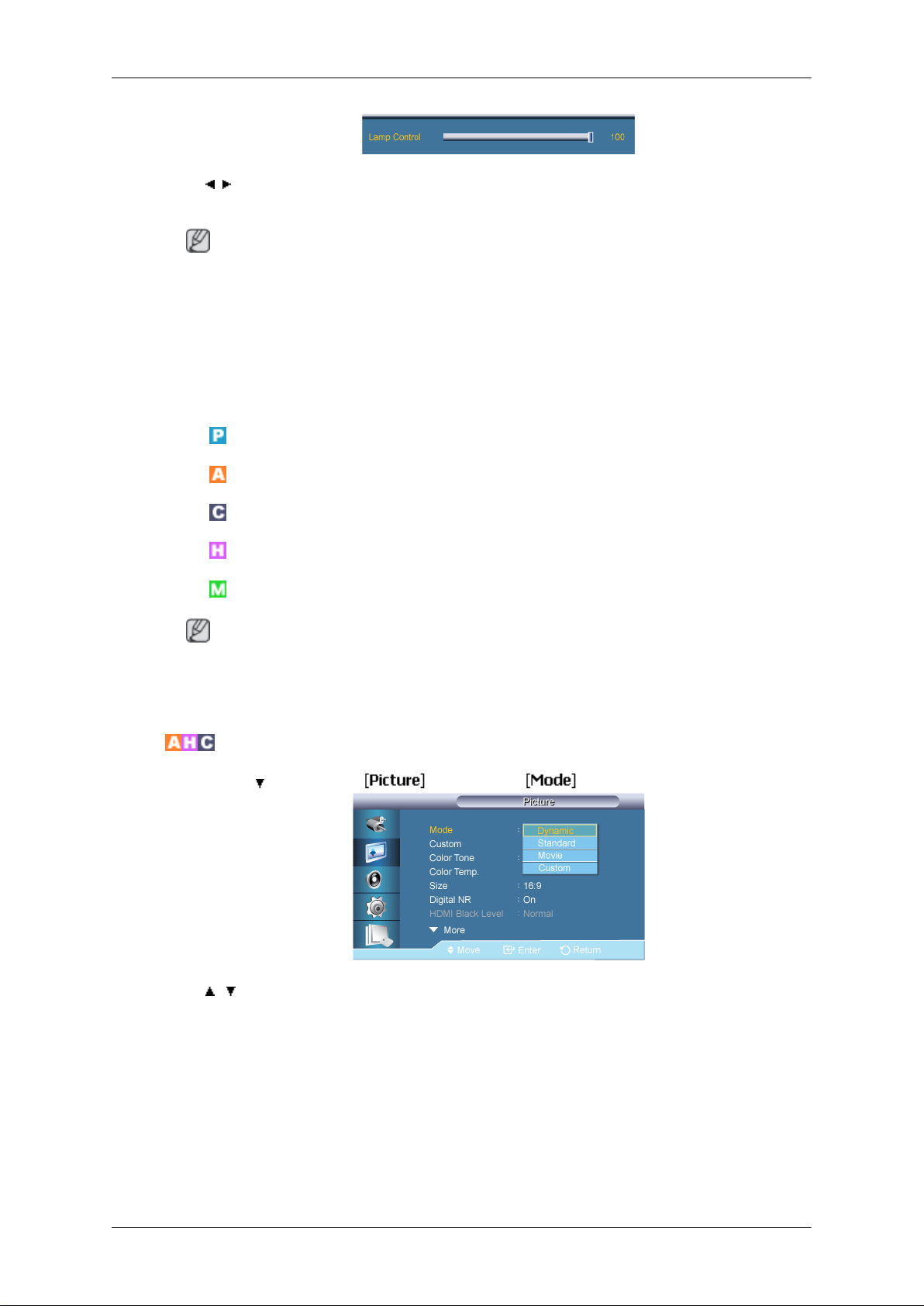
Налаш.РК екрана
→ , → ENTER
Дозволяє налаштувати інвенторну лампу, щоб зменшити споживання енергії.
Примітка
Ця функція не працює, якщо для пункту Dynamic Contrast встановлено значення On у
режимах PC, DVI, AV, HDMI, Component або MagicInfo. ( MagicInfo : лише для
моделі UXN-2 )
Picture [ AV / HDMI / Component Mode]
Доступні режими
•
PC / DVI / BNC
•
AV
•
Component
Mode
•
HDMI
•
MagicInfo
Примітка
• Режим BNC буде вимкнено для моделі UXN-2.
• Програма MagicInfo підтримується тільки моделлю UXN-2.
MENU → → ENTER → → ENTER →
→ , → ENTER
РК екран має чотири автоматичні режими зображення ("Dynamic", "Standard", "Mov-
ie" and "Custom"), встановлені виробником.
Можна увімкнути пункти Dynamic, Standard, Movie або Custom.
(Недоступно, якщо для режиму Dynamic Contrast встановлено значення On.)
1. Dynamic
2. Standard
Page 78
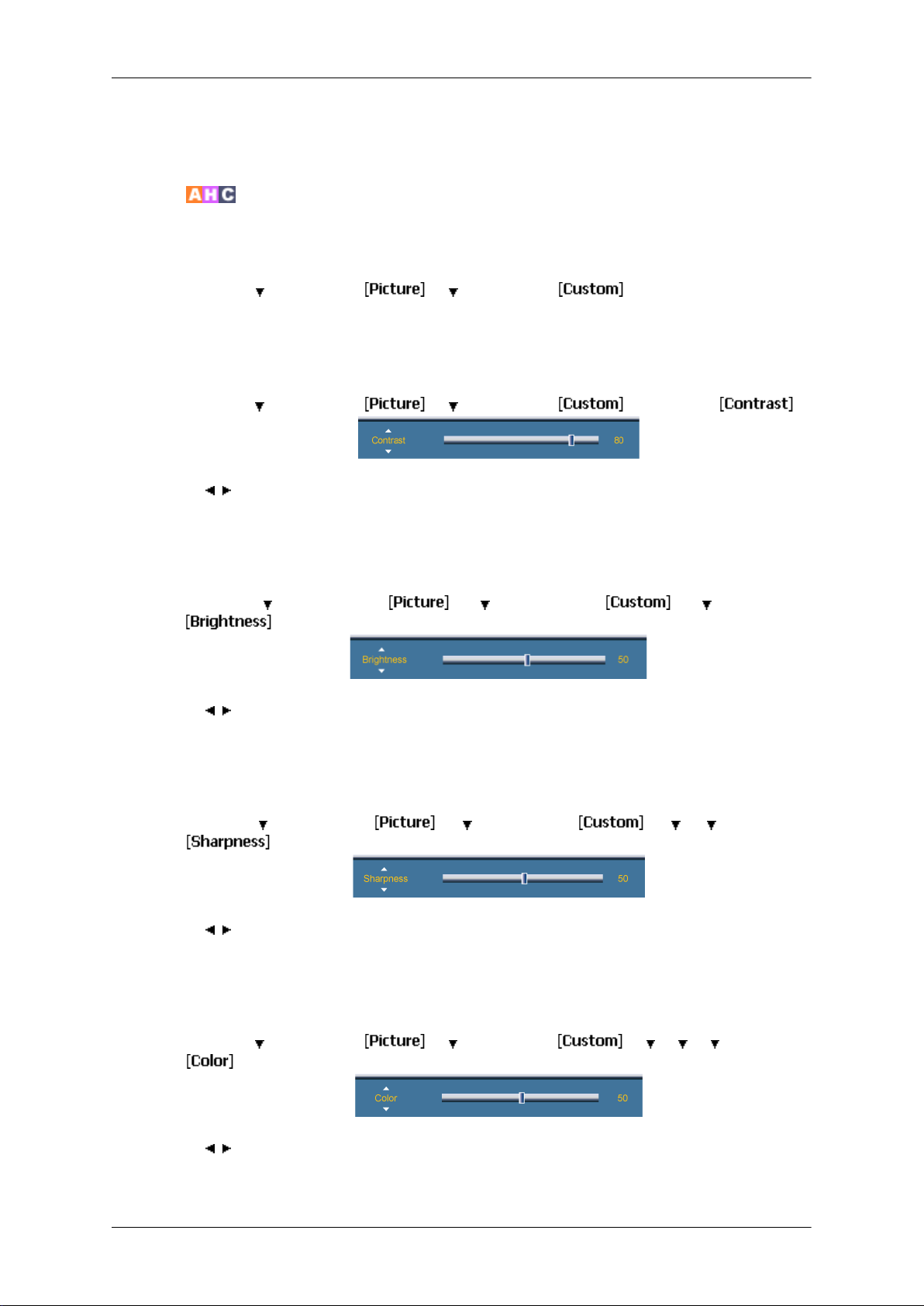
Custom
Налаш.РК екрана
3. Movie
4. Custom
За допомогою екранних меню можна на власний розсуд змінювати рівень контрастності
та яскравості.
MENU →
(Недоступно, якщо для режиму Dynamic Contrast встановлено значення On.)
Contrast
MENU → → ENTER → → → ENTER → → ENTER→
→ , → ENTER
Використовується для налаштування контрастності.
Brightness
MENU →
→ , → ENTER
→ ENTER → → → ENTER →
→ ENTER → → → ENTER → → → ENTER→
Регулює яскравість.
Sharpness
MENU → → ENTER → → → ENTER → → → → ENTER→
→ , → ENTER
Використовується для налаштування чіткості.
Color
MENU → → ENTER → → → ENTER → → → → → ENTER→
→ , → ENTER
Використовується для налаштування кольорів.
Page 79
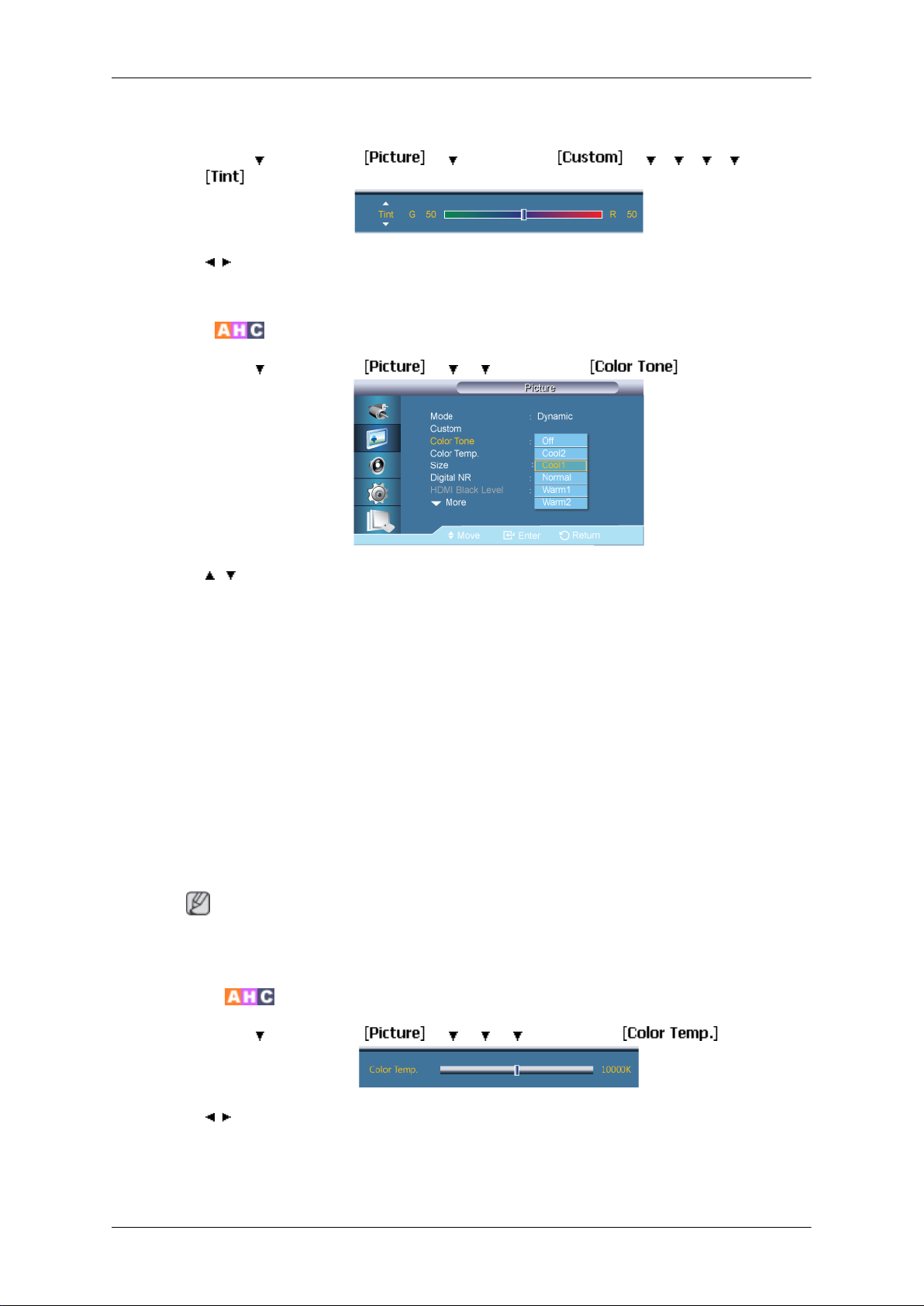
Tint
Налаш.РК екрана
MENU →
→
→ , → ENTER
Використовується для надання природного відтінку кольорам.
Color Tone
MENU → → ENTER → → → → ENTER →
→ , → ENTER
Можна змінювати відтінки кольорів. Окремі компоненти кольору також можна
налаштувати відповідно до власних вподобань.
→ ENTER → → → ENTER → → → → → → ENTER
(Недоступно, якщо для режиму Dynamic Contrast встановлено значення On.)
1. Off
2. Cool2
3. Cool1
4. Normal
5. Warm1
6. Warm2
Примітка
Якщо для функції Color Tone встановлено значення Cool2, Cool1, Normal, Warm1 або
Warm2, функцію Color Temp буде вимкнено.
Color Temp.
MENU → → ENTER → → → → → ENTER →
→ , → ENTER
Color temp - це вимір, що характеризує "теплоту" кольорів зображення.
(Недоступно, якщо для режиму Dynamic Contrast встановлено значення On.)
Page 80
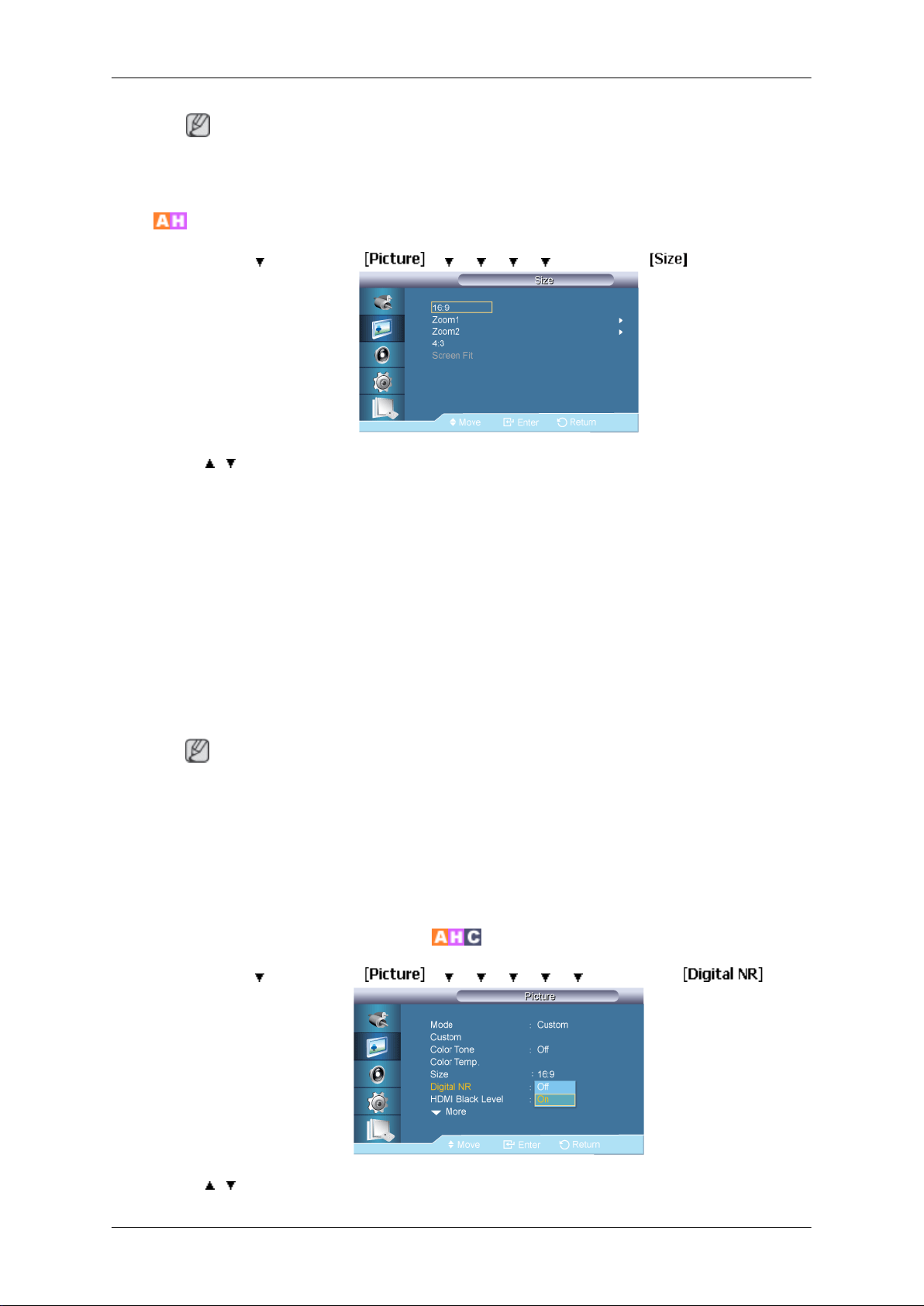
Size
Налаш.РК екрана
Примітка
Ця функція може працювати тільки коли для функції Color Tone встановлено значення
Off.
MENU → → ENTER → → → → → → ENTER →
→ , → ENTER
Можна змінити налаштування параметра Size.
1. 16:9: встановлює формат зображення 16:9.
2. Zoom 1: Збільшує зображення на екрані.
3. Zoom 2: Збільшує зображення до формату, що перевищує формат Zoom 1.
4. 4:3: Встановлення стандартного формату зображення 4:3.
5. Screen Fit: Відображає вхідне зображення як воно є, без жодного обрізання для
вхідного сигналу HDMI 720p, 1080i, 1080p.
(Недоступно, якщо для режиму Dynamic Contrast встановлено значення On.)
Примітка
• Певні зовнішні пристрої можуть подавати зображення нестандартного формату, що
може спричинити обрізання зображення, навіть якщо застосовується функція
Screen Fit.
• Режими Zoom 1, Zoom 2 недоступні в режимі HDMI.
• Функції Position і Reset доступні, коли виконується режим Zoom 1 або Zoom 2.
Digital NR (Digital Noise Reduction)
MENU → → ENTER → → → → → → → ENTER →
→ , → ENTER
Page 81
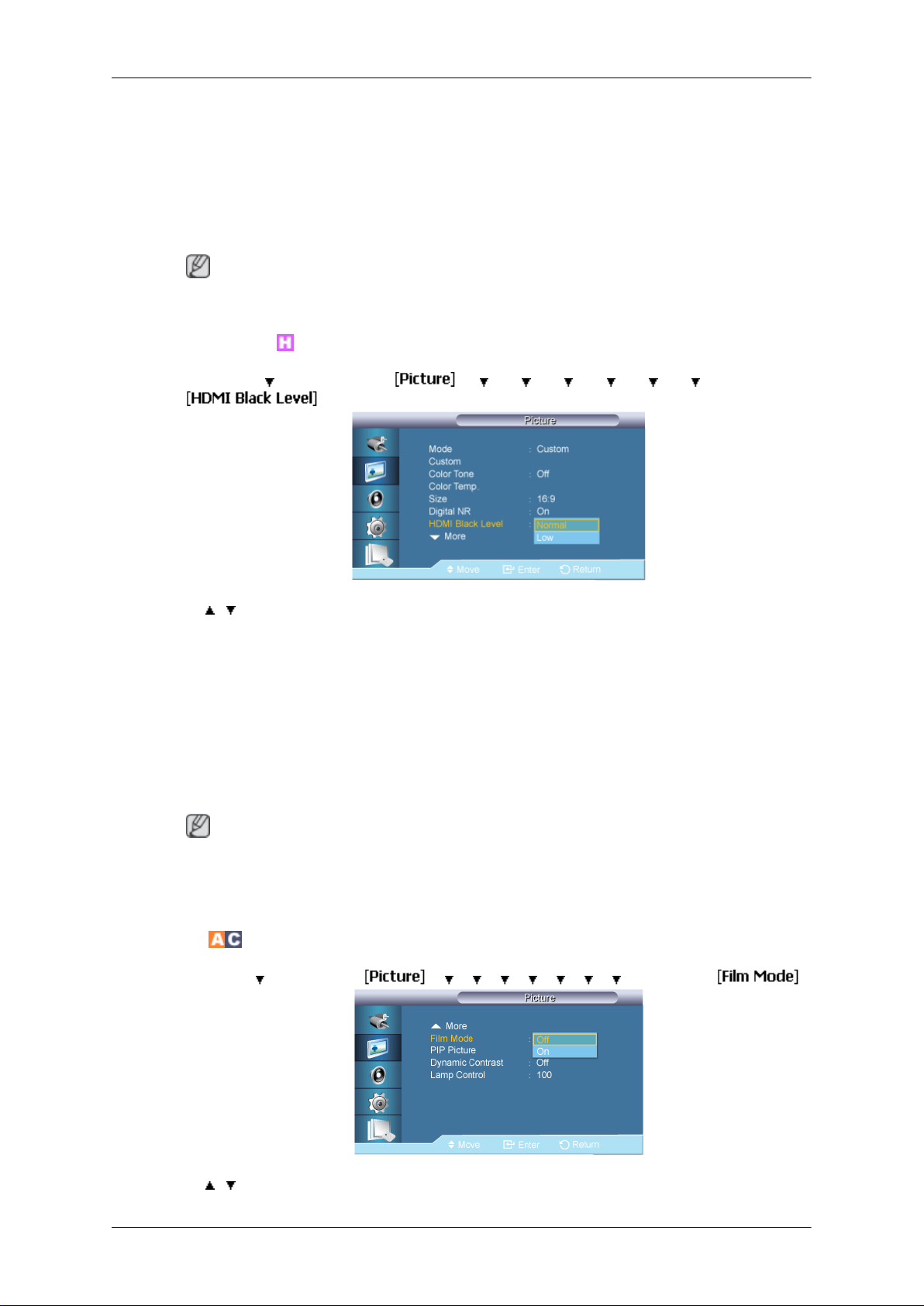
Дозволяє вмикати та вимикати функцію цифрового пониження шуму (Off (Вимк.)/On
(Увімк.)). Функція цифрового зменшення шумів дозволяє отримати чистіше та чіткіше
зображення.
1. Off
2. On
Примітка
Функція Digital NR недоступна для усіх значень роздільної здатності.
HDMI Black Level
MENU → → ENTER → → → → → → → → ENTER →
Налаш.РК екрана
→ , → ENTER
У разі під’єднання до TV через роз'єми HDMI або DVI DVD-програвача або декодера
каналів цифрового телебачення, можлива втрата якості зображення на екрані,
наприклад підвищення рівня чорного, низька контрастність чи знебарвлення
зображення, залежно від того, У такому випадку відрегулюйте якість зображення
телевізора, налаштувавши пункт HDMI black level.
1. Normal
2. Low
Для режиму синхронізації, який можна використовувати як для комп'ютера, так і для
декодера каналів цифрового телебачення, в режимах DVI, HDMI буде увімкнено
параметр HDMI Black Level.
Film Mode
MENU → → ENTER → → → → → → → → → ENTER →
Примітка
→ , → ENTER
Page 82
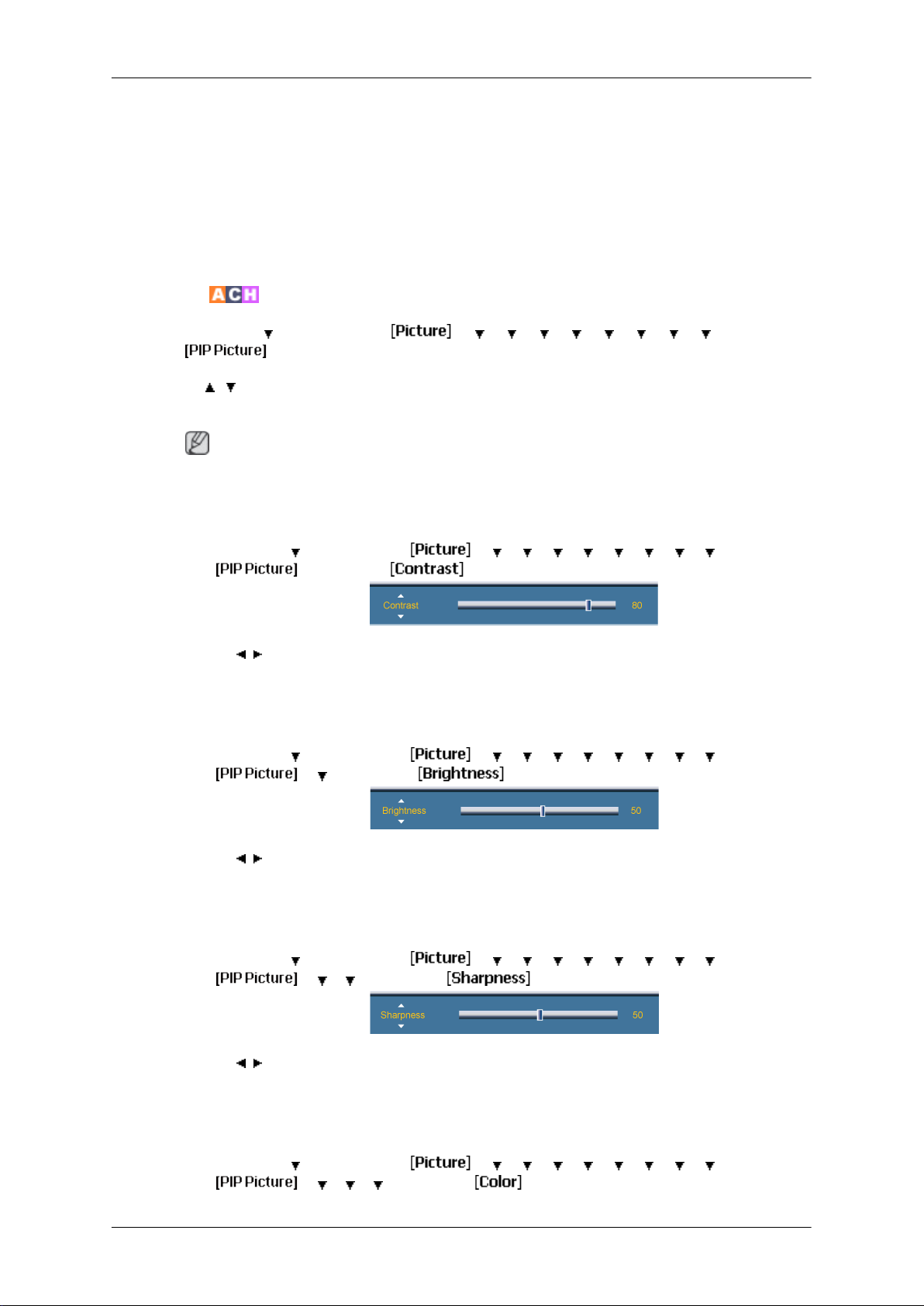
Режим Film Mode забезпечує таку ж якість зображення, як і в кінотеатрі.
У режимі HDMI ця функція буде доступною, якщо вхідний сигнал надходить у форматі
черезрядкової розгортки. Однак функцією не можна буде користуватися, якщо сигнал
надходить у форматі прогресивної розгортки.
1. Off
2. On
PIP Picture
MENU → → ENTER → → → → → → → → → → ENTER →
→ , → ENTER
Дозволяє налаштувати параметри екрана ЗВЗ.
• Доступні режими: PIP ON
Налаш.РК екрана
Примітка
1. Contrast
MENU →
→ , → ENTER
Використовується для налаштування контрастності екрана ЗВЗ.
2. Brightness
MENU →
→ , → ENTER
Використовується для налаштування яскравості екрана ЗВЗ.
3. Sharpness
MENU →
→ ENTER → → → → → → → → → → ENTER →
→ ENTER→
→ ENTER → → → → → → → → → → ENTER →
→ → ENTER→
→ ENTER → → → → → → → → → → ENTER →
→ → → ENTER→
→ , → ENTER
Використовується для налаштування значення вікна ЗВЗ.
4. Color
MENU →
→ ENTER → → → → → → → → → → ENTER →
→ → → → ENTER→
Page 83
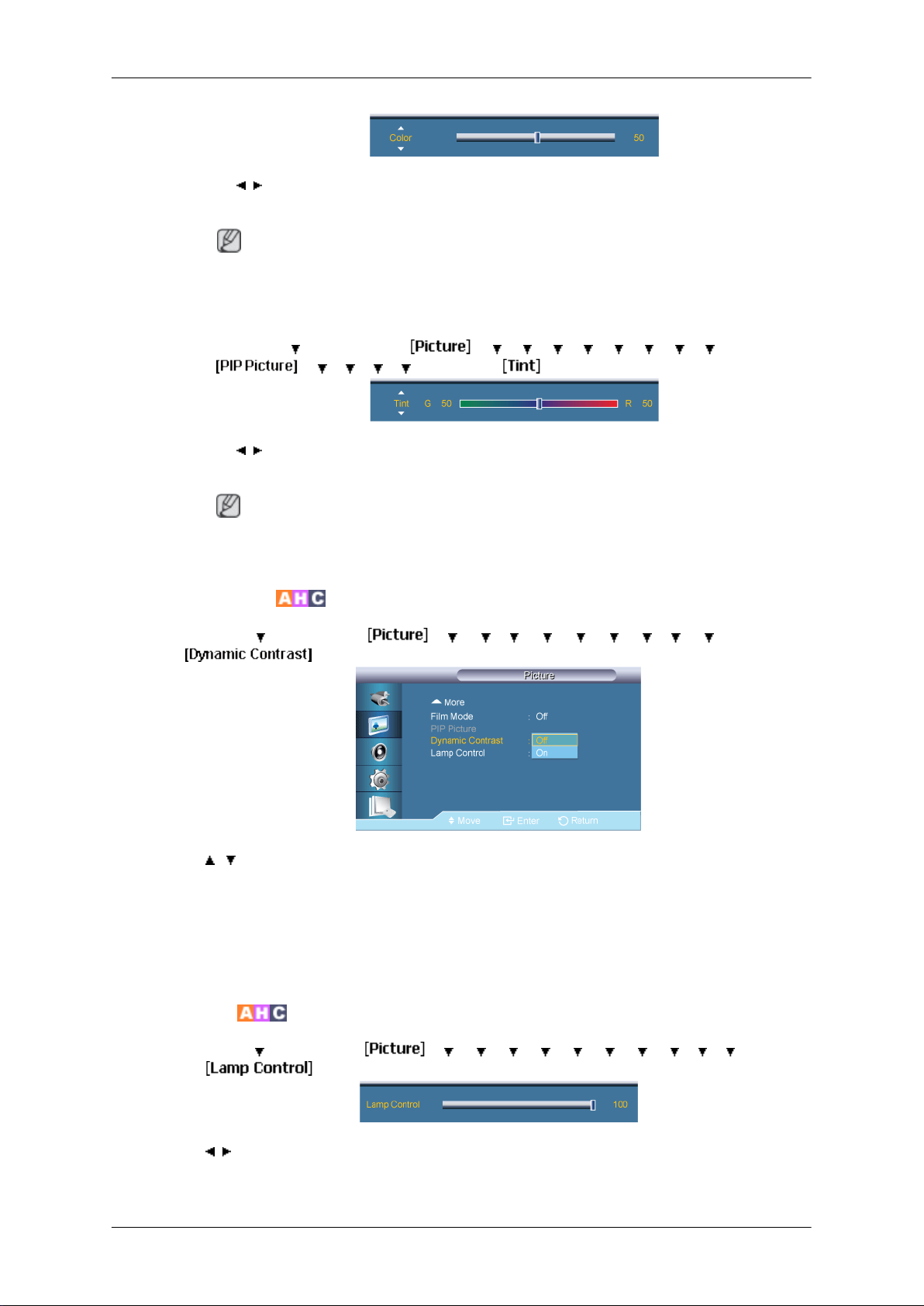
Налаш.РК екрана
→ , → ENTER
Використовується для налаштування кольорів екрана ЗВЗ.
Примітка
Доступно тільки коли вибрано пункт PIP у режимі AV, HDMI або Component.
5. Tint
MENU → → ENTER → → → → → → → → → → ENTER →
→ → → → → ENTER→
→ , → ENTER
Використовується для надання природного відтінку кольорам екрана ЗВЗ.
Примітка
Доступно тільки коли вибрано пункт PIP у режимі AV, HDMI або Component.
Підтримується лише в режимі відеосигналу стандарту NTSC.
Dynamic Contrast
MENU → → ENTER → → → → → → → → → → → ENTER →
→ , → ENTER
Функція Dynamic Contrast (Динамічна контрастність) автоматично виявляє
відеосигнал та регулює зображення для створення оптимальної контрастності.
1. Off
2. On
Lamp Control
MENU → → ENTER → → → → → → → → → → → → ENTER
→
→ , → ENTER
Дозволяє налаштувати інвенторну лампу, щоб зменшити споживання енергії.
Page 84
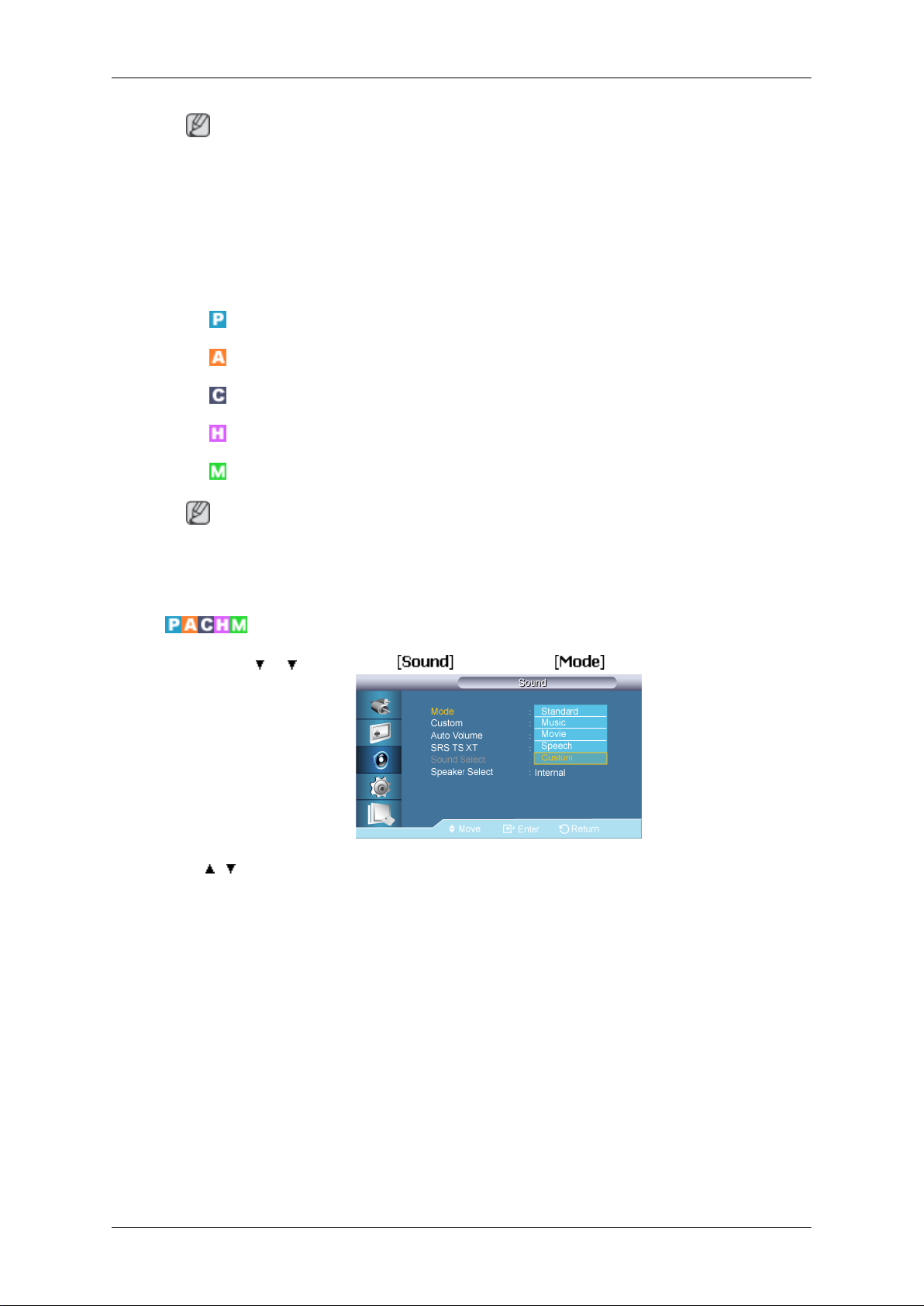
Sound
Налаш.РК екрана
Примітка
Ця функція не працює, якщо для пункту Dynamic Contrast встановлено значення On у
режимах PC, DVI, AV, HDMI, Component або MagicInfo. ( MagicInfo : лише для
моделі UXN-2 )
Доступні режими
•
PC / DVI / BNC
•
AV
•
Component
•
HDMI
•
MagicInfo
Mode
Примітка
• Режим BNC буде вимкнено для моделі UXN-2.
• Програма MagicInfo підтримується тільки моделлю UXN-2.
MENU → → → ENTER → → ENTER →
→ , → ENTER
РК екран обладнано вбудованим стерео підсилювачем Hi-fi.
1. Standard
Можна вибрати пункт Standard для встановлення стандартних параметрів
виробника.
2. Music
Дозволяє вибрати пункт Music для перегляду музичних відеофільмів або
концертів.
3. Movie
Дозволяє вибрати пункт Movie під час перегляду фільмів.
4. Speech
Page 85
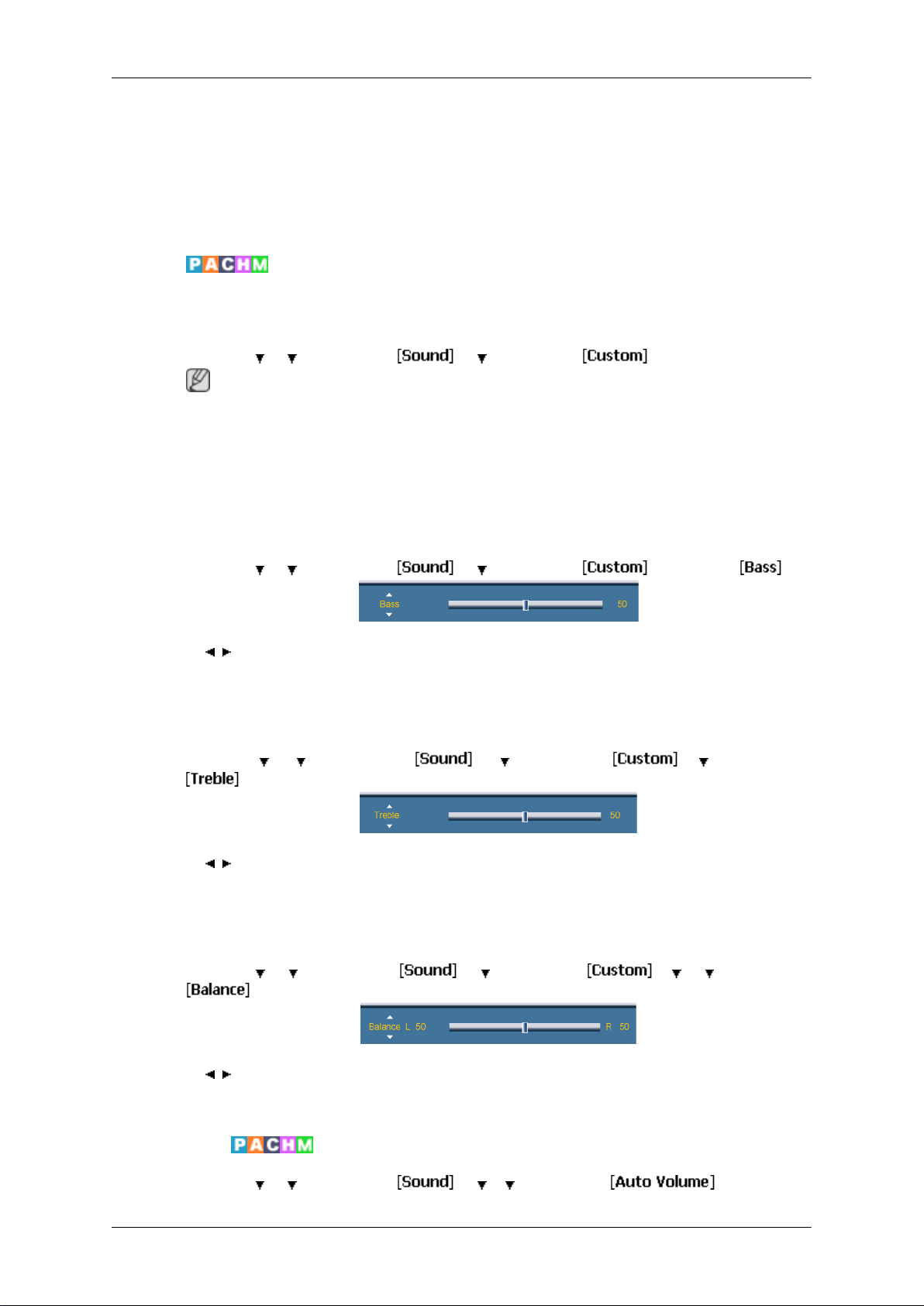
Custom
Налаш.РК екрана
Режим Speech доцільно використовувати для перегляду програм, насичених
діалогами (наприклад, новин).
5. Custom
Виберіть пункт Custom, якщо потрібно налаштувати параметри відповідно до
власних уподобань.
Параметри відтворення звуку можна налаштувати відповідно до ваших індивідуальних
вподобань.
MENU → → → ENTER → → → ENTER →
Примітка
• Звук можна почути навіть у тому випадку, якщо встановлено нульовий рівень
гучності.
• У разі налаштування звуку за допомогою функції Custom, в якості Mode знову буде
вибрано режим Custom.
Bass
Treble
Balance
MENU →
→ , → ENTER
Підсилення низьких частот звуку.
MENU → → → ENTER → → → ENTER → → → ENTER →
→ , → ENTER
Підсилення високих частот звуку.
MENU → → → ENTER → → → ENTER → → → → ENTER →
→ → ENTER → → → ENTER → → ENTER→
→ , → ENTER
Дозволяє налаштувати баланс звучання лівого та правого гучномовців.
Auto Volume
MENU → → → ENTER → → → → ENTER →
Page 86
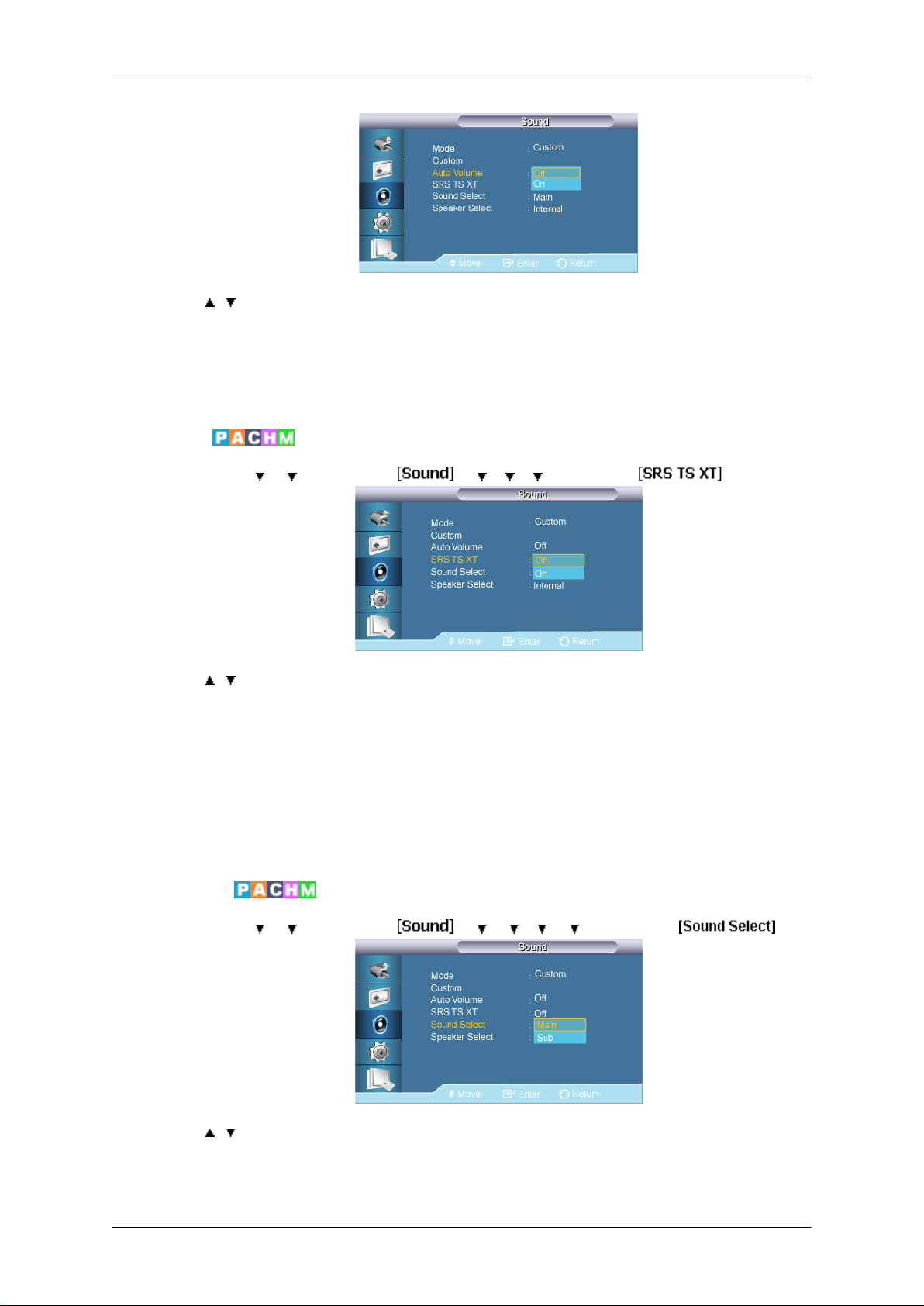
→ , → ENTER
Знижує різницю рівня гучності між різними компаніями телевізійного мовлення.
1. Off
2. On
SRS TS XT
MENU → → → ENTER → → → → → ENTER →
Налаш.РК екрана
→ , → ENTER
SRS TS XT є запатентованою технологією компанії SRS, що дозволяє вирішити
проблему відтворення 5.1-канального звуку через два гучномовці. TruSurround XT
відтворює неперевершене віртуальне об’ємне звучання через будь-яку систему, що
складається з двох гучномовців, включаючи внутрішні гучномовці телевізора. Вона
повністю сумісна з усіма багатоканальними форматами.
1. Off
2. On
Sound Select
MENU → → → ENTER → → → → → → ENTER →
→ , → ENTER
Дозволяє вибрати звучання основного чи периферійного сигналу, якщо для пункту
PIP встановлено значення On.
Page 87
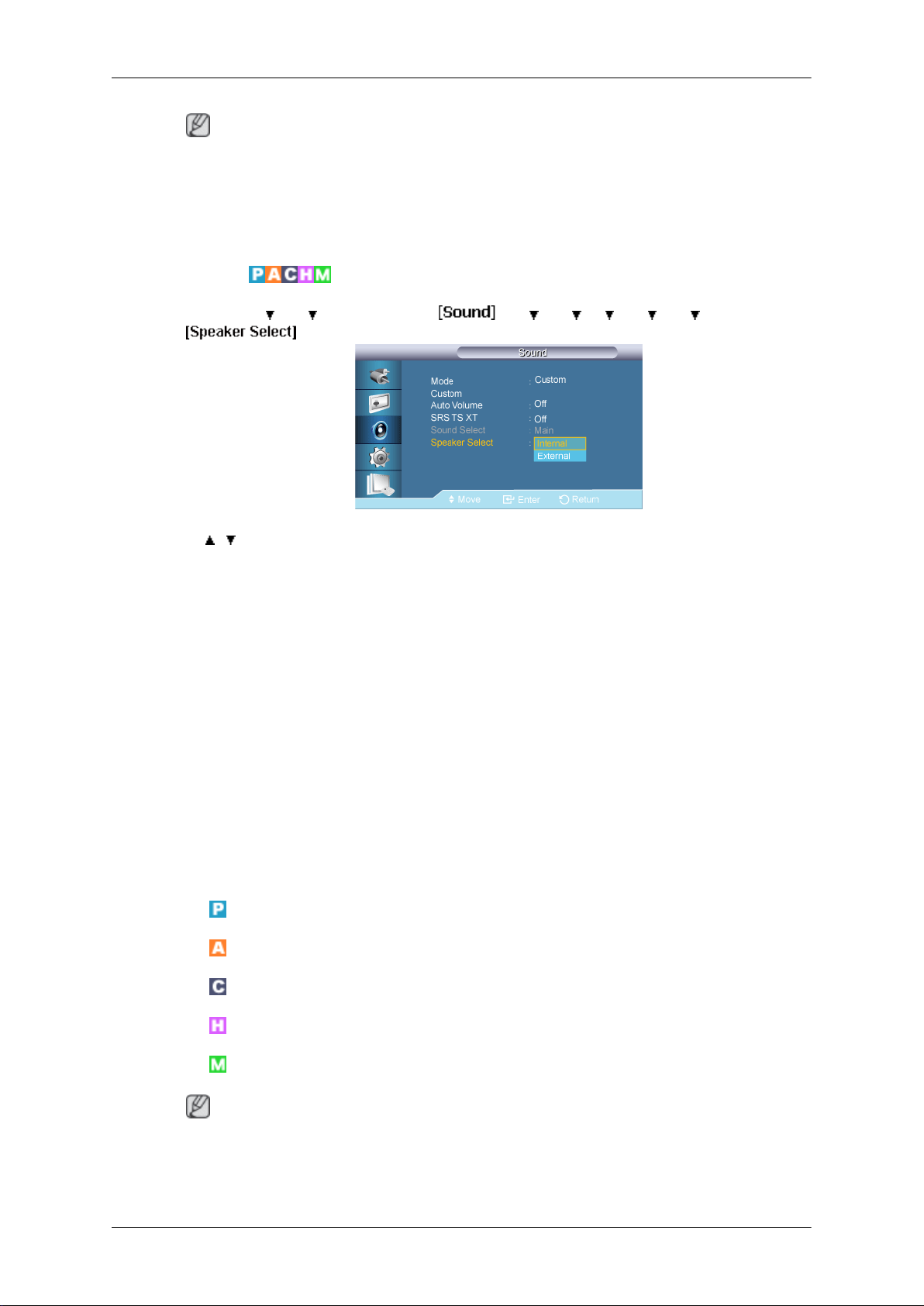
Примітка
Доступні режими: PIP ON
1. Main
2. Sub
Speaker Select
MENU → → → ENTER → → → → → → → ENTER →
Налаш.РК екрана
Setup
→ , → ENTER
У випадку використання виробу, який під'єднано до домашнього кінотеатру, вимкніть
його внутрішні гучномовці, щоб чути звук гучномовців (зовнішніх) домашнього
кінотеатру.
1. Internal
Звук буде надходити як із гучномовця Internal, так і з гучномовців External, однак
рівень гучності можна буде регулювати тільки для гучномовця Internal.
2. External
Якщо звук надходитеме тільки з гучномовців External, регулювання рівня гучності
буде доступно також тільки для гучномовців External.
Доступні режими
•
PC / DVI / BNC
•
AV
•
Component
•
HDMI
•
MagicInfo
Примітка
• Режим BNC буде вимкнено для моделі UXN-2.
• Програма MagicInfo підтримується тільки моделлю UXN-2.
Page 88
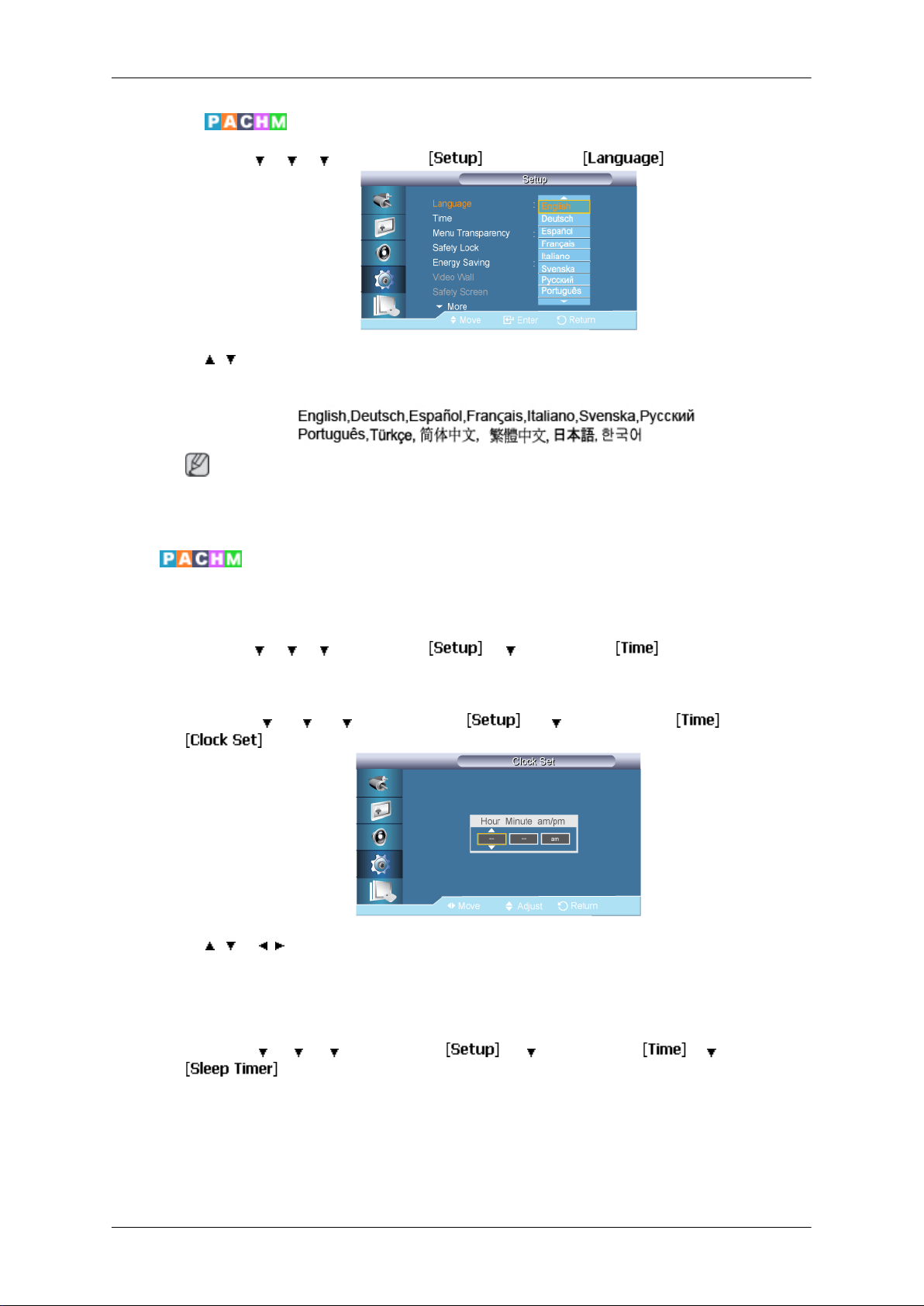
Language
MENU → → → → ENTER → → ENTER →
→ , → ENTER
Можна вибрати одну з 13 мови.
Вибрана мова застосовується лише для екранного меню. Вона не застосовується для
програмного забезпечення на комп'ютері.
Налаш.РК екрана
Примітка
Time
Clock Set
Виберіть одне з 4 налаштувань часу, а саме Clock Set, Sleep Timer, On Timer і Off
Timer.
MENU →
MENU → → → → ENTER → → → ENTER → → ENTER→
→ , → , → ENTER
Налаштування поточного часу.
→ → → ENTER → → → ENTER →
Sleep Timer
MENU → → → → ENTER → → → ENTER → → → ENTER→
Page 89
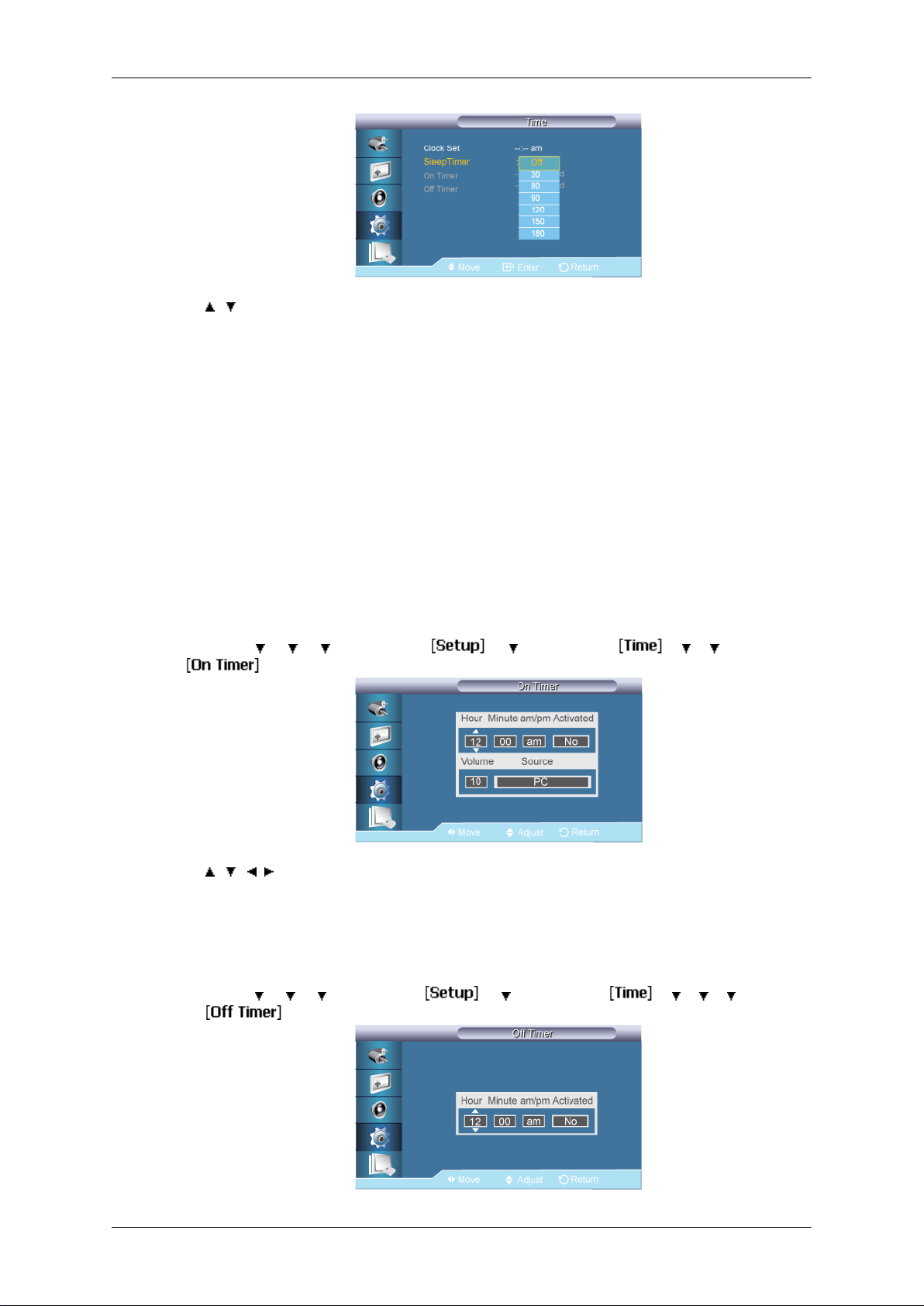
Налаш.РК екрана
→ , → ENTER
Автоматичне вимкнення РК екрана у визначений час.
1. Off
2. 30
3. 60
4. 90
5. 120
On Timer
Off Timer
6. 150
7. 180
MENU → → → → ENTER → → → ENTER → → → → ENTER→
→ , / , → ENTER
Автоматично вмикає РК екран у визначений час. Контролює режим і рівень гучності під
час автоматичного увімкнення РК екрана.
MENU → → → → ENTER → → → ENTER → → → → → ENTER
→
Page 90
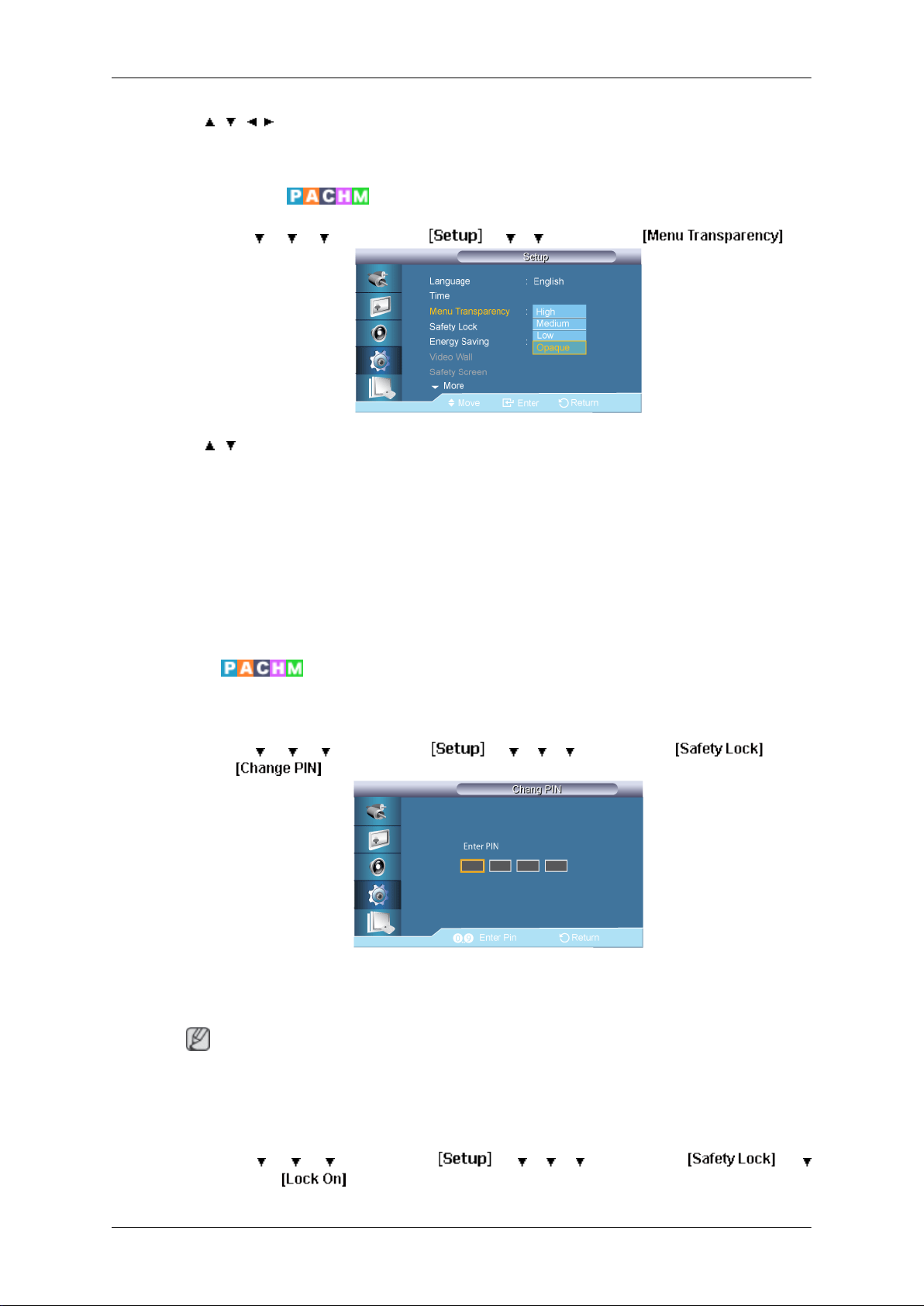
→ , / , → ENTER
Автоматично вимикає РК екран у визначений час.
Menu Transparency
MENU → → → → ENTER → → → → ENTER →
→ , → ENTER
Використовується для зміни прозорості фону екранного меню.
Налаш.РК екрана
1. High
2. Medium
3. Low
4. Opaque
Safety Lock
Change PIN
MENU →
TER→
→ → → ENTER → → → → → ENTER → → EN-
Lock On
→ [0∼9] → [0∼9] → [0∼9] → [0∼9]
Пароль можна змінювати.
Примітка
Попередньо встановлений пароль для РК екрана: "0000".
MENU → → → → ENTER → → → → → ENTER → →
→ ENTER →
Page 91
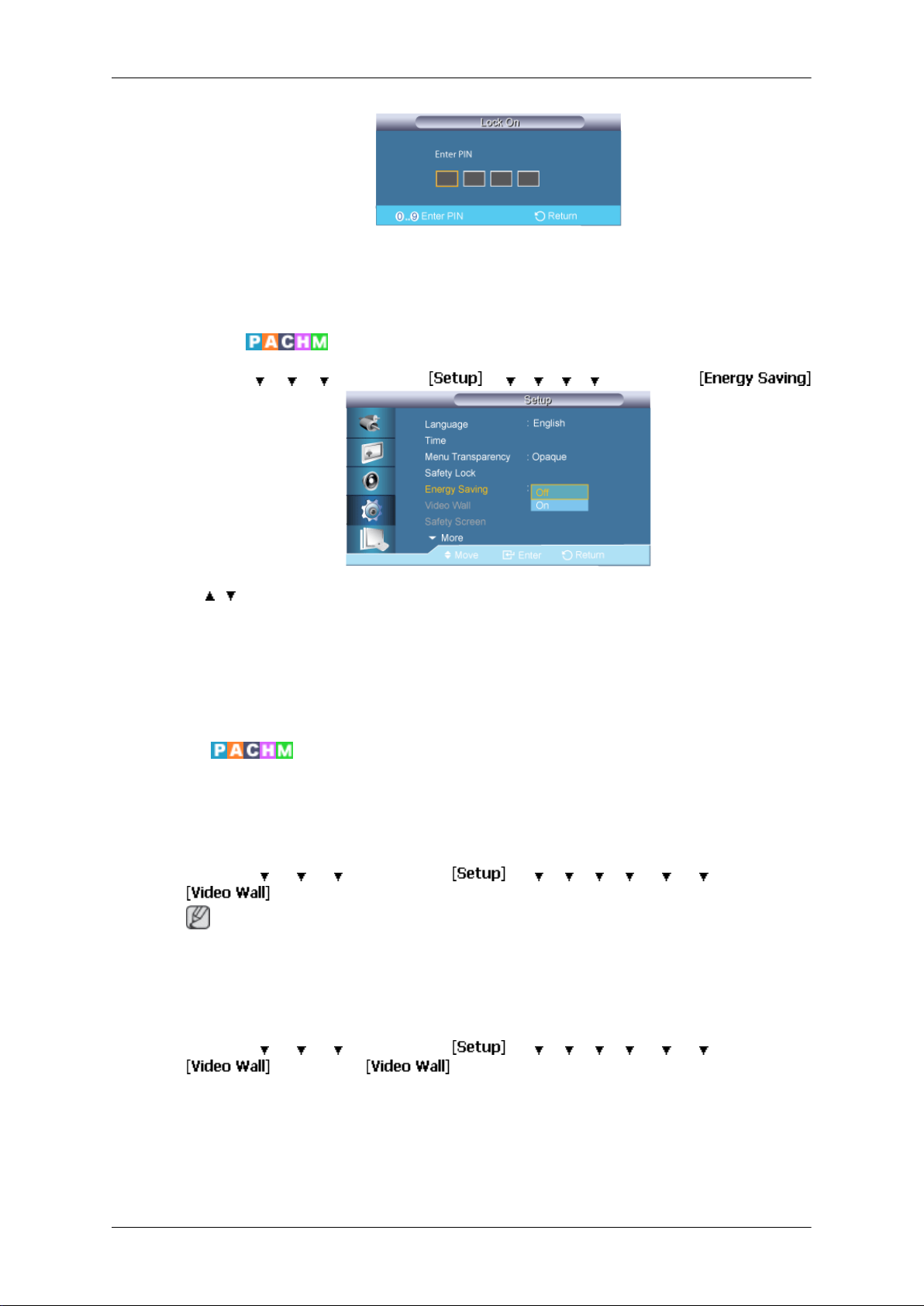
→ [0∼9] → [0∼9] → [0∼9] → [0∼9]
Це функція, яка блокує екранне меню з метою збереження поточних налаштувань та
запобігання зміні налаштувань іншими користувачами.
Energy Saving
MENU → → → → ENTER → → → → → → ENTER →
Налаш.РК екрана
→ , → ENTER
За допомогою цієї функції пристрою можна заощадити енергію, регулюючи її
споживання.
1. Off
2. On
Video Wall
Режим Video Wall - це набір відеоекранів, пов'язаних між собою так, що кожен
відтворює частину загального зображення або одне і те ж зображення.
Якщо увімкнено режим Video Wall, можна налаштувати параметри екрана Video Wall.
MENU → → → → ENTER → → → → → → → → ENTER →
Якщо режим Video Wall увімкнено, функції Auto Adjustment, Image Lock і Size
недоступні. Режим Video Wall не працює в режимі MagicInfo.
Video Wall
Примітка
MENU → → → → ENTER → → → → → → → → ENTER →
→ ENTER →
Page 92
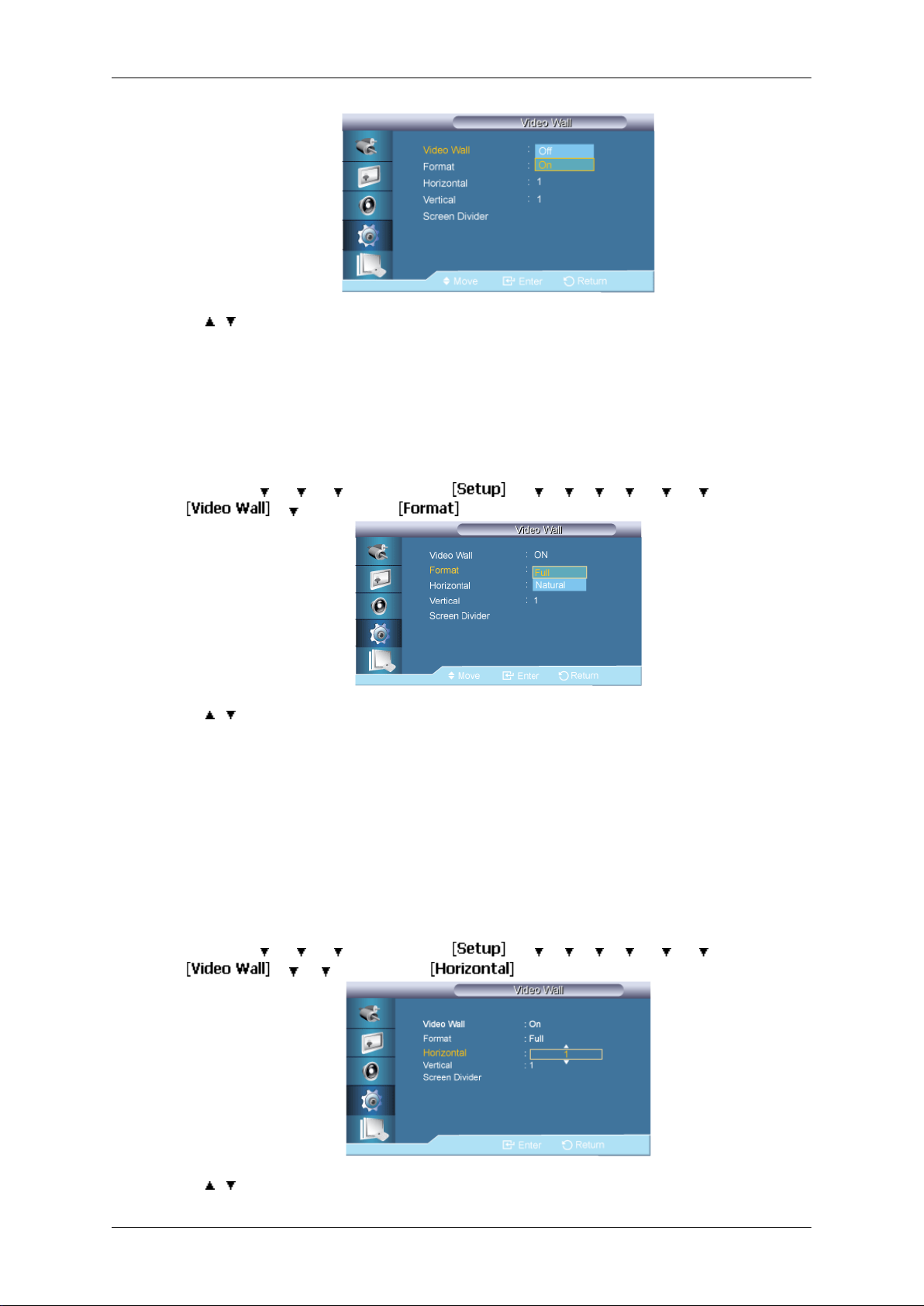
Format
Налаш.РК екрана
→ , → ENTER
Дозволяє вимкнути або увімкнути функцію Video Wall для вибраного відображення.
1. Off
2. On
MENU → → → → ENTER → → → → → → → → ENTER →
→ → ENTER →
→ , → ENTER
Пункт Format використовується для перегляду розділеного екрана.
1. Full
2. Natural
Horizontal
MENU → → → → ENTER → → → → → → → → ENTER →
Забезпечує повноекранне зображення без полів.
Забезпечує зображення з незмінними оригінальними пропорціями.
→ → → ENTER →
→ , → ENTER
Page 93
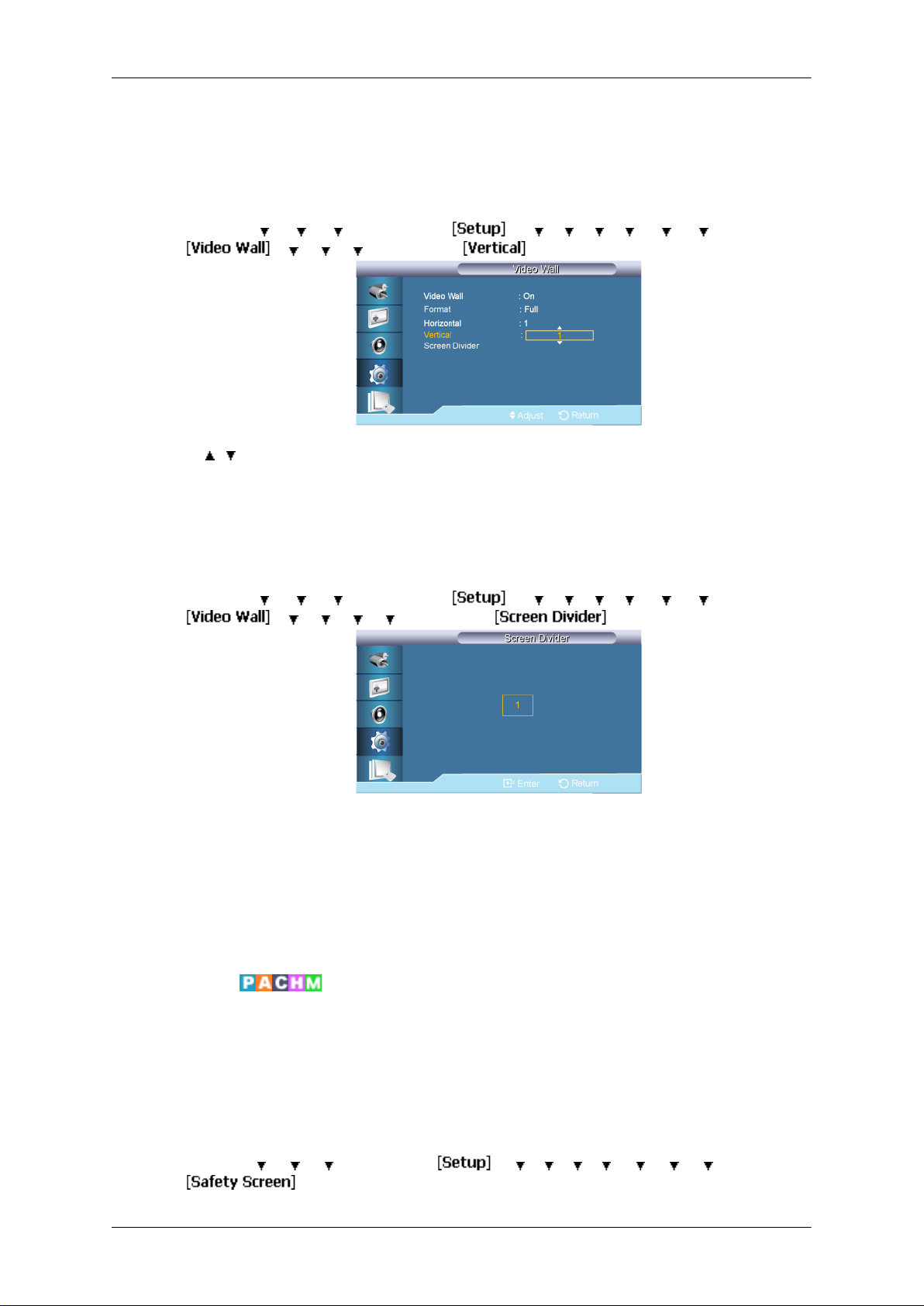
Vertical
Налаш.РК екрана
Визначає, на скільки частин потрібно горизонтально поділити екран.
Наявні п'ять рівнів налаштування: 1, 2, 3, 4, і 5.
MENU → → → → ENTER → → → → → → → → ENTER →
→ → → → ENTER →
→ , → ENTER
Визначає, на скільки частин потрібно вертикально поділити екран.
Наявні п'ять рівнів налаштування: 1, 2, 3, 4, і 5.
Screen Divider
MENU →
Дозволяє розділити екран на кілька зображень. Кількість екранів можна встановити,
виконуючи поділ за різними компонуваннями.
• Виберіть режим для поділу екрана.
• У вікні “Display Selection” можна вибрати дисплей.
• Вибір встановлюватиметься натисканням номера у вибраному режимі.
→ → → ENTER → → → → → → → → ENTER →
→ → → → → ENTER →
Safety Screen
Функція Safety Screen використовується для уникнення залишкових зображень після
тривалого відтворення на екрані статичного зображення.
• Функція Safety Screen (Екран безпеки) дозволяє прокрутити екран впродовж
вказаного періоду часу.
• Коли живлення вимкнене, функція недоступна.
MENU →
→ → → ENTER → → → → → → → → → ENTER →
Page 94
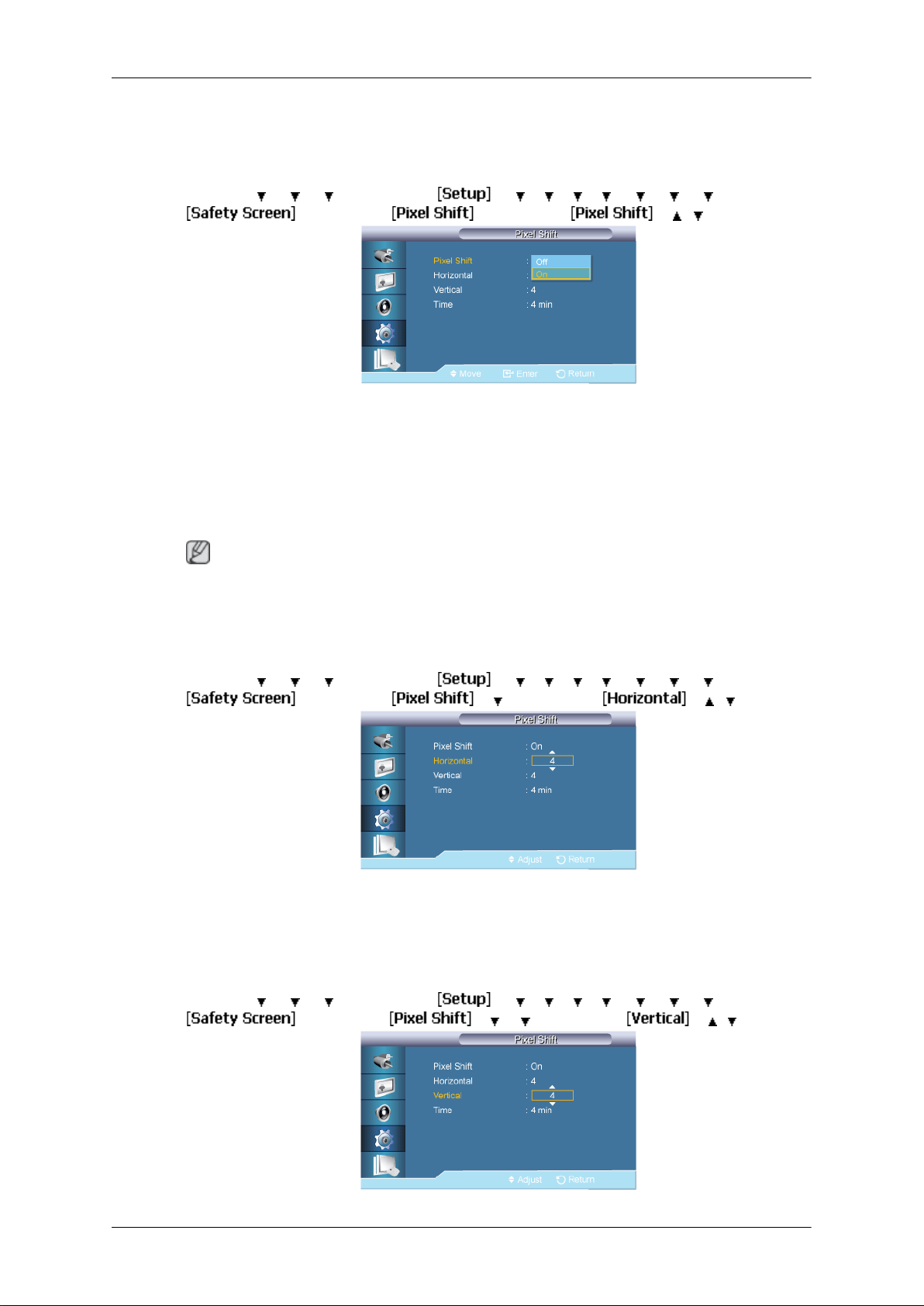
Pixel Shift
Pixel Shift
MENU → → → → ENTER → → → → → → → → → ENTER →
Щоб запобігти утворенню залишкових зображень на екрані, можна використати цю
функцію, яка зсуває піксели зображення на РК екрані в горизонтальному або
вертикальному напрямку.
1. Off
Налаш.РК екрана
→ ENTER → → ENTER → → , → ENTER
2. On
Функція Pixel Shift недоступна, якщо для пункту Video Wall встановлено значення „увімкнено”.
Horizontal
MENU → → → → ENTER → → → → → → → → → ENTER →
Встановлення кількості пікселів переміщення зображення по горизонталі.
Наявні п'ять рівнів налаштування: 0, 1, 2, 3, і 4.
Примітка
→ ENTER → → → ENTER → → , → ENTER
Vertical
MENU → → → → ENTER → → → → → → → → → ENTER →
→ ENTER → → → → ENTER → → , → ENTER
Page 95
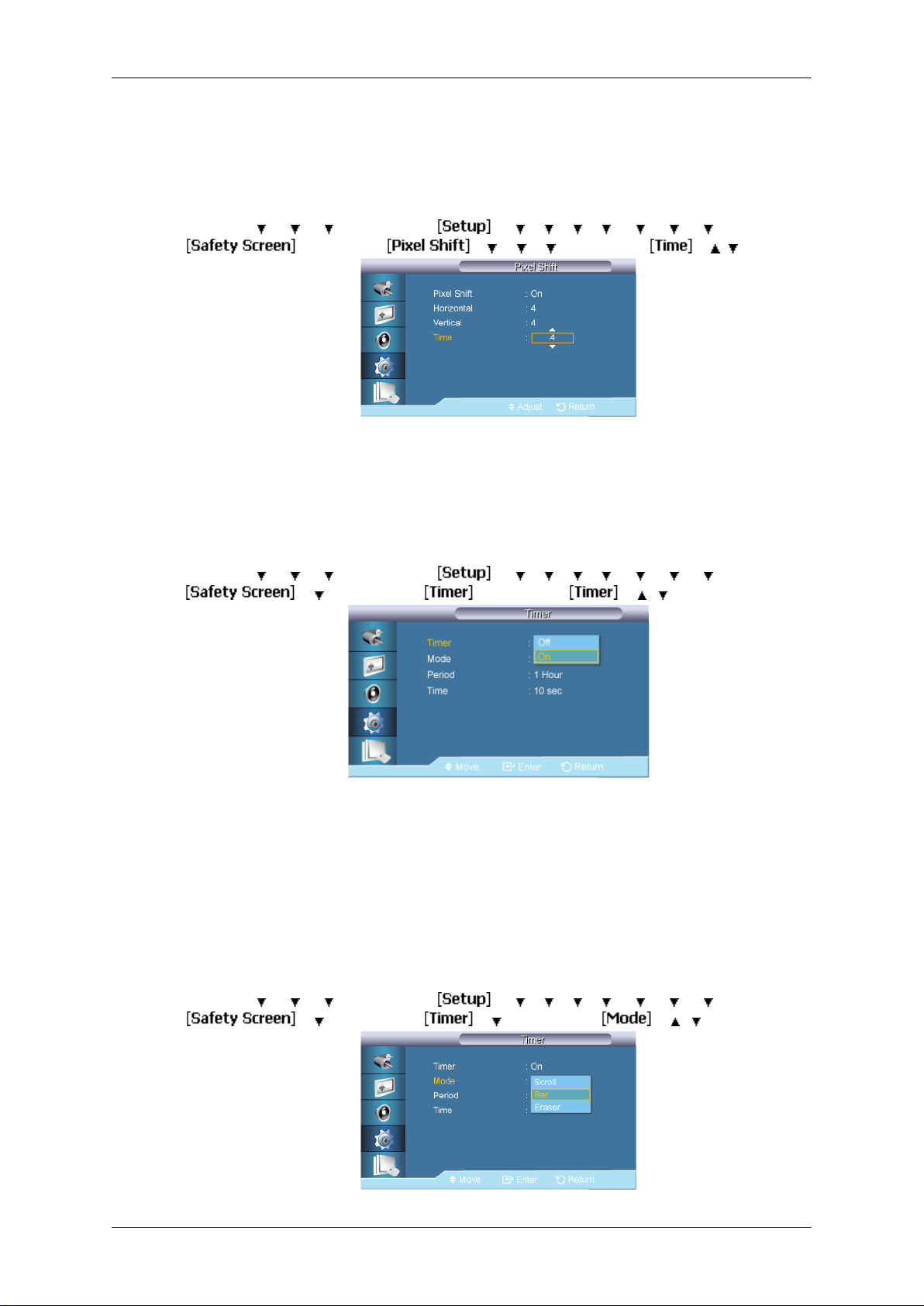
Time
Timer
Налаш.РК екрана
Встановлення кількості пікселів переміщення зображення по вертикалі.
Наявні п'ять рівнів налаштування: 0, 1, 2, 3, і 4.
MENU → → → → ENTER → → → → → → → → → ENTER →
→ ENTER → → → → → ENTER → → , → ENTER
Встановіть проміжок часу для застосування горизонтального або вертикального
переміщення відповідно.
Timer
Mode
MENU →
Для функції захисту від вигоряння екрана можна встановити таймер.
Якщо запустити операцію стирання будь-якого залишкового зображення, операція буде
виконуватись впродовж встановленого часу і завершиться автоматично.
1. Off
2. On
→ → → ENTER → → → → → → → → → ENTER →
→ → ENTER → → ENTER → → , → ENTER
MENU → → → → ENTER → → → → → → → → → ENTER →
→ → ENTER → → → ENTER → → , → ENTER
Page 96
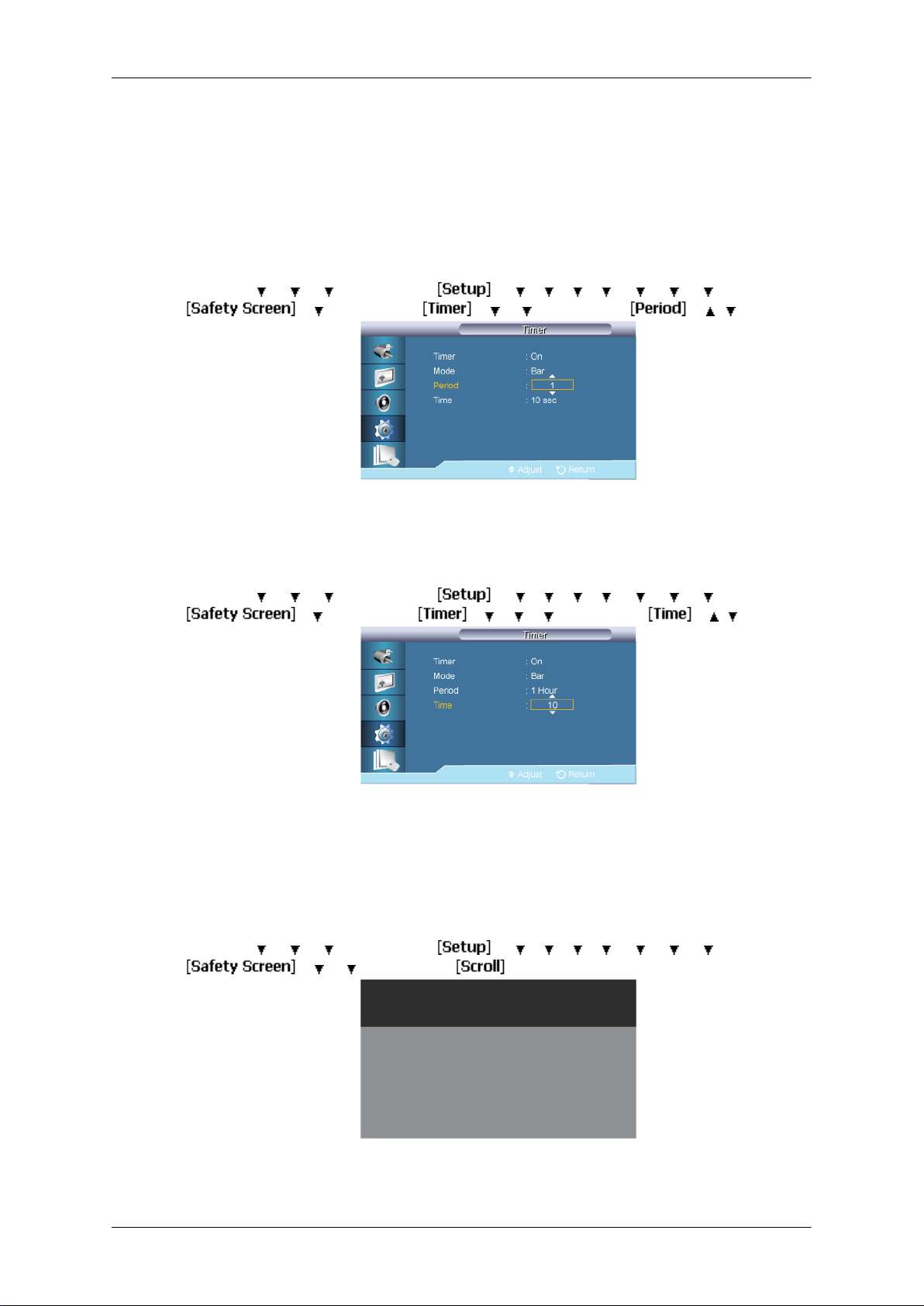
Період
Налаш.РК екрана
Параметр Safety Screen Type (Тип екрана безпеки) можна змінити.
1. Scroll
2. Bar
3. Eraser
Time
MENU →
За допомогою цієї функції можна встановити час застосування для кожного режиму,
налаштованого для роботи за таймером.
MENU → → → → ENTER → → → → → → → → → ENTER →
→ → → ENTER → → → → → → → → → ENTER →
→ → ENTER → → → → ENTER → → , → ENTER
→ → ENTER → → → → → ENTER → → , → ENTER
Scroll
В межах встановленого періоду часу встановіть час для виконання.
• Mode-Scroll : 1~5 sec
• Mode-Bar, Eraser : 10~50 sec
MENU → → → → ENTER → → → → → → → → → ENTER →
→ → → ENTER →
Ця функція застосовується для видалення залишкових зображень шляхом
пересування усіх пікселів на РК екрані у різних візерунках.
Page 97
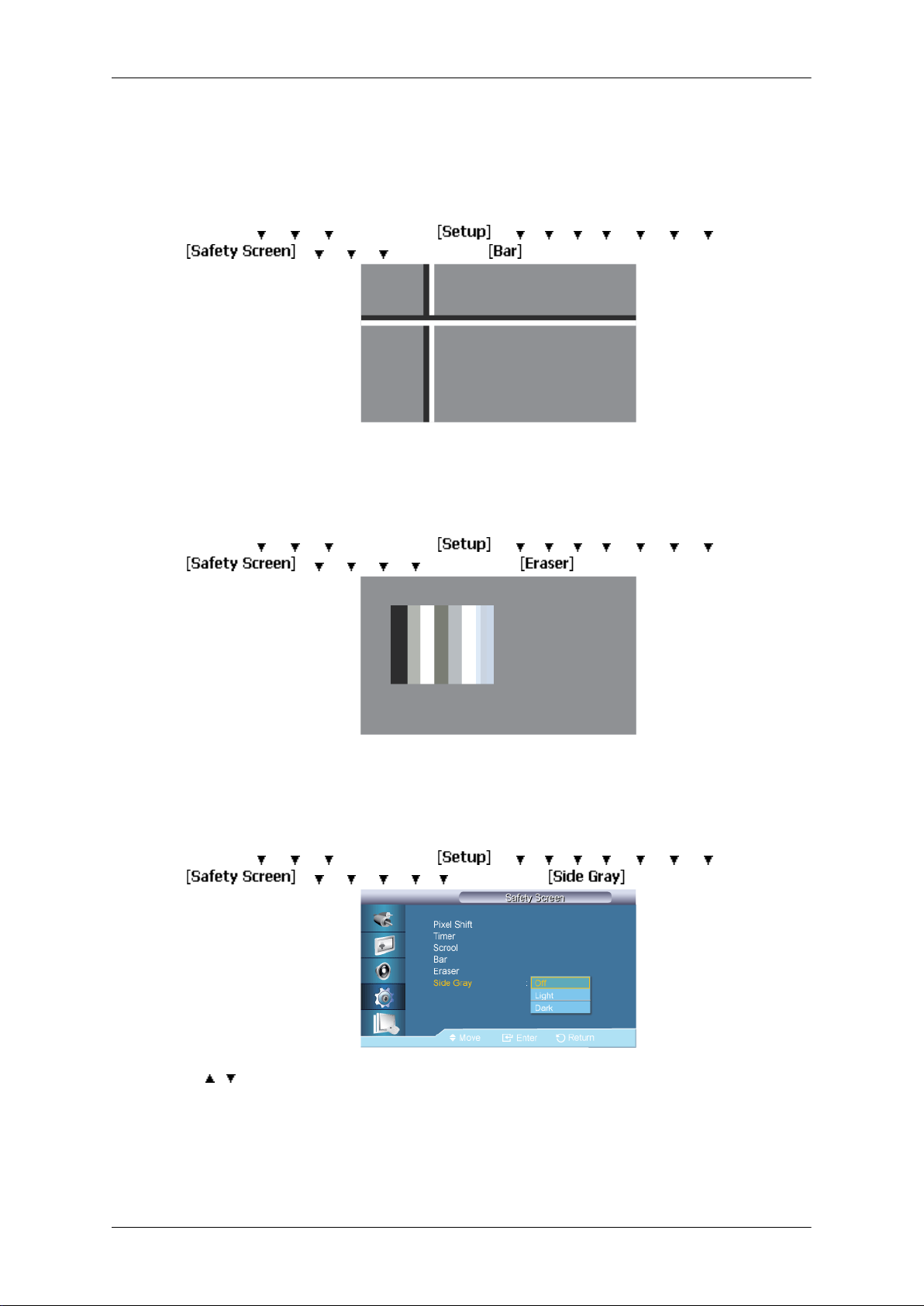
Bar
Eraser
Налаш.РК екрана
Функцію рекомендується застосовувати, коли на екрані з’являються залишкові
зображення або символи, особливо якщо протягом тривалого часу відображалося
нерухоме зображення.
MENU → → → → ENTER → → → → → → → → → ENTER →
→ → → → ENTER →
Ця функція запобігає виникненню залишкових зображень на екрані, шляхом
переміщення довгих чорних та білих вертикальних ліній.
MENU →
Ця функція застосовується для запобігання появі залишкових зображень на екрані
шляхом переміщення прямокутних візерунків.
Side Gray
MENU → → → → ENTER → → → → → → → → → ENTER →
→ → → ENTER → → → → → → → → → ENTER →
→ → → → → ENTER →
→ → → → → → ENTER →
→ , → ENTER
Виберіть яскравість сірого для фону екрана.
1. Off
2. Light
Page 98
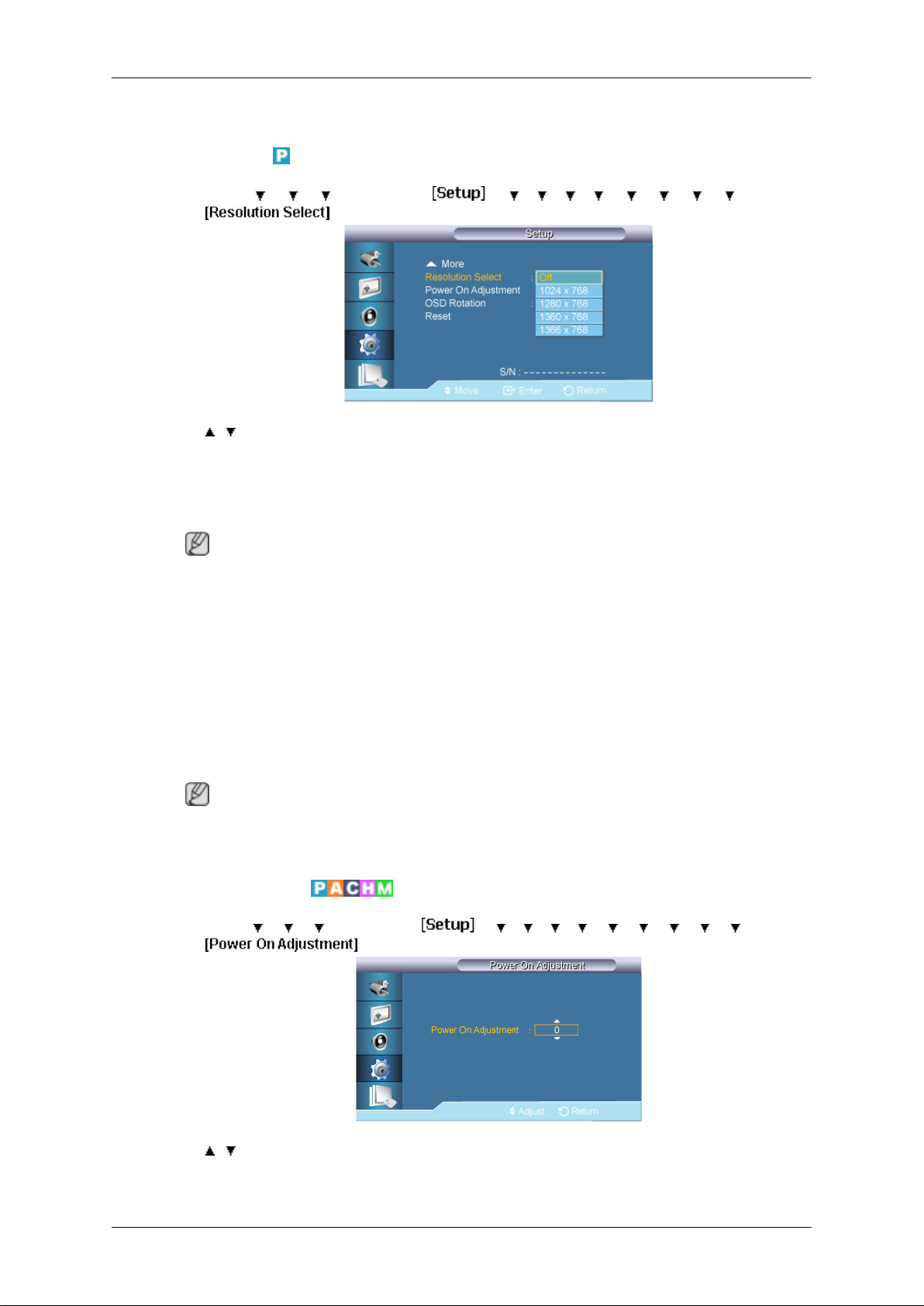
3. Dark
Resolution Select
MENU → → → → ENTER → → → → → → → → → → ENTER
→
→ , → ENTER
Якщо в параметрах відеокарти задана роздільна здатність 1024 x 768 / 60 Гц, 1280 x
768 / 60 Гц, 1360 x 768 / 60 Гц або 1366 x768 / 60 Гц, але зображення на екрані не
відображається належним чином, за допомогою цієї функції можна відобразити
зображення з вказаною роздільною здатністю.
Налаш.РК екрана
Примітка
Доступно лише в режимі PC
1. Off
2. 1024 X 768
3. 1280 X 768
4. 1360 x 768
5. 1366 X 768
Примітка
Вибрати це меню можна лише тоді, коли розподільча здатність встановлена на 1024 x
768 / 60 Гц, 1280 x 768 / 60 Гц, 1360 x 768 / 60 Гц або 1366 x768 / 60 Гц.
Power On Adjustment
MENU → → → → ENTER → → → → → → → → → → → ENTER
→
→ , → ENTER
Використовується для налаштування функції "Power On time" екрана.
Page 99
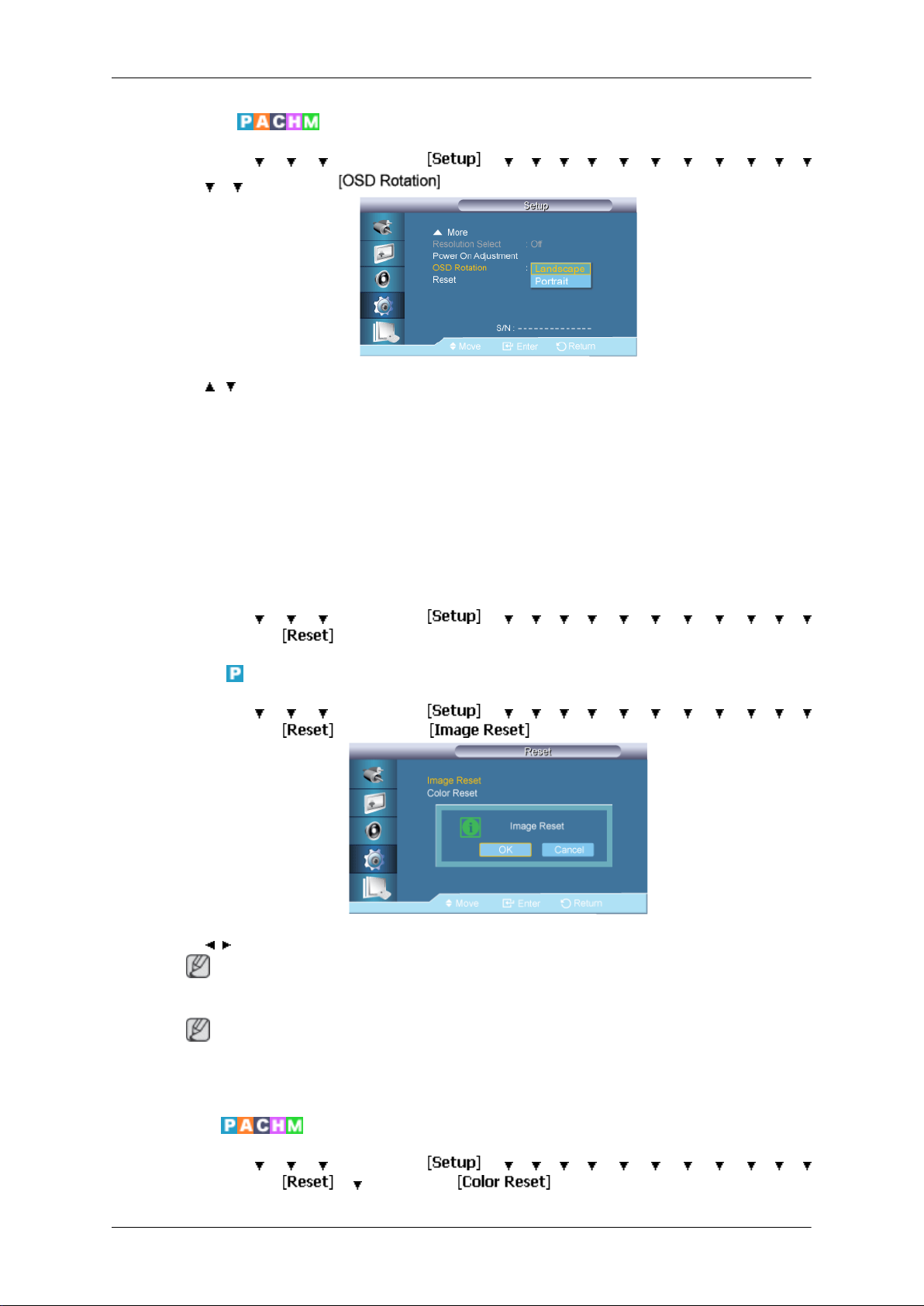
OSD Rotation
MENU → → → → ENTER → → → → → → → → → → → →
→ → → ENTER →
, → ENTER
→
Обертання екранного меню
1. Landscape
2. Portrait
Налаш.РК екрана
Reset
Дозволяє відновити заводські налаштування виробу. Функція скидання параметрів
доступна лише для режимів PC / DVI.
MENU →
→ ENTER →
Image Reset
MENU → → → → ENTER → → → → → → → → → → → →
→ ENTER → → ENTER →
→ , → ENTER
Примітка
→ → → ENTER → → → → → → → → → → → →
Доступно лише в режимі PC
Функція скидання параметрів недоступна, якщо для режиму Video Wall встановлено
значення On.
Color Reset
MENU → → → → ENTER → → → → → → → → → → → →
→ ENTER → → → ENTER →
Примітка
Page 100
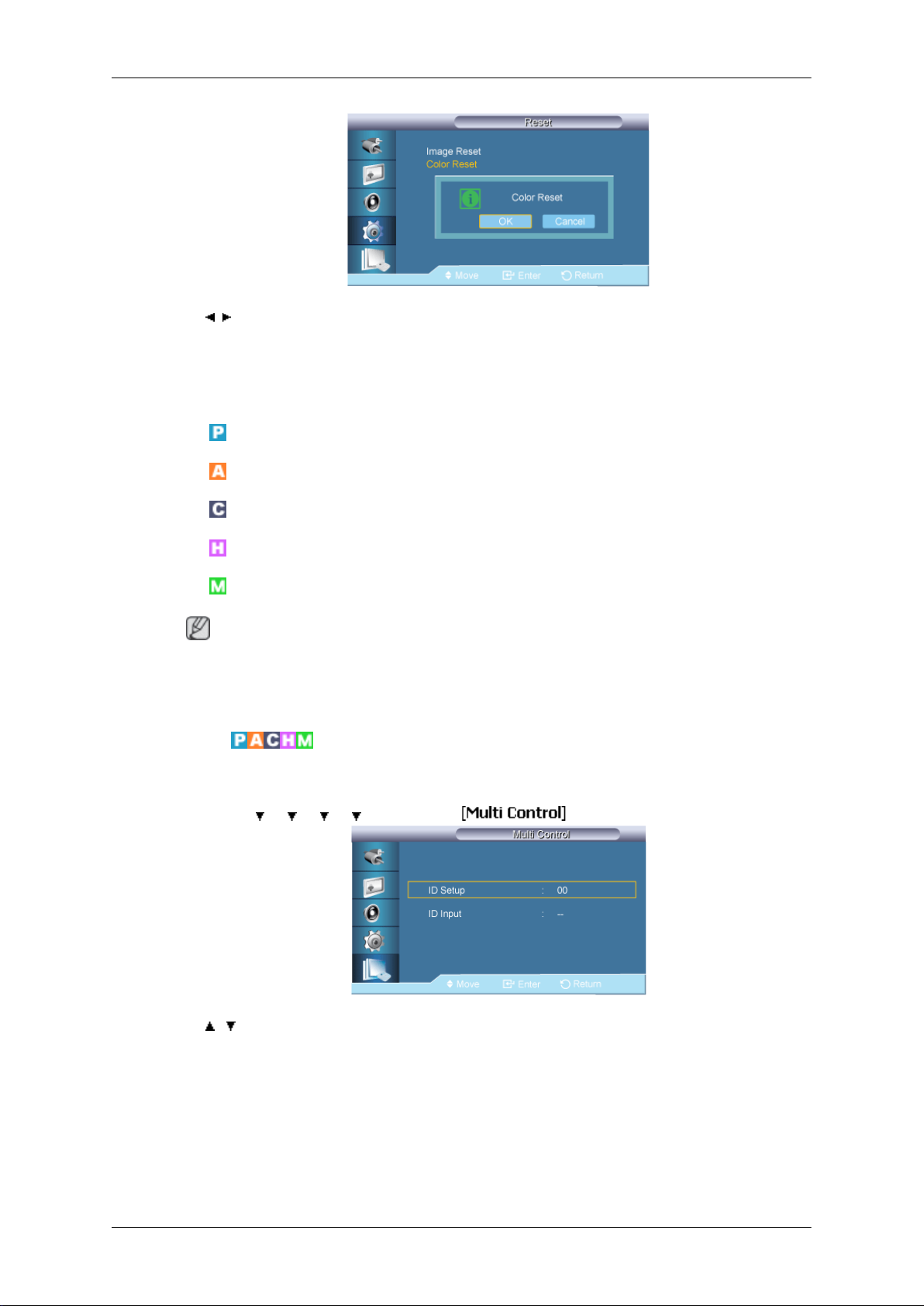
→ , → ENTER
Multi Control
Доступні режими
•
•
•
Налаш.РК екрана
PC / DVI / BNC
AV
Component
•
•
Примітка
• Режим BNC буде вимкнено для моделі UXN-2.
• Програма MagicInfo підтримується тільки моделлю UXN-2.
Multi Control
Дозволяє присвоїти кожному пристроєві окремий ідентифікатор.
MENU →
HDMI
MagicInfo
→ → → → ENTER → → ENTER
→ , → [0~9]
• ID Setup
Дозволяє присвоїти пристроєві окремий ідентифікатор.
• ID Input
Використовується для вибору функції передачі окремого пристрою. Активується
лише той пристрій, ідентифікатор якого відповідає параметру передачі.
 Loading...