

Samsung SYNCMASTER 460UXN-UD, SYNCMASTER 460UXN, SYNCMASTER 400UX, SYNCMASTER 400UXN User Manual [pt]
Page 1

SyncMaster 400UXn,460UXn
Monitor LCD
Manual do utilizador
Page 2

Instruções de segurança
Notação
Nota
Para sua segurança e para prevenir danos materiais, siga estas instruções de segurança.
Leia as instruções atentamente e utilize o produto de forma correcta.
Aviso/Atenção
A não observância das instruções a que este símbolo se refere pode resultar
em ferimentos ou danos materiais.
Convenções notacionais
Proibido Importante ler e perceber bem
Não desmontar Desligar a ficha da tomada
Energia
Não tocar
Se não for utilizado durante muito tempo, regule o computador para DPM .
Se utilizar uma protecção de ecrã, regule para o modo de ecrã activo.
As imagens aqui apresentadas são apenas para referência e não se aplicam em
todos os casos (ou países).
Atalho para a Instrução anti-pós imagem
Não utilize um cabo ou uma ficha de alimentação danificado(a) ou
uma tomada eléctrica danificada ou solta.
• Caso contrário, poderá provocar um choque eléctrico ou um incêndio.
Não toque na ficha de alimentação com as mãos molhadas ao tirá-la
ou colocá-la na tomada.
• Caso contrário, poderá ocorrer um choque eléctrico.
Ligar à terra para evitar choques
eléctricos
Ligue o cabo de alimentação a uma tomada eléctrica com ligação à
terra.
• Caso contrário, poderá provocar um choque eléctrico ou causar ferimentos pessoais.
Page 3

Instruções de segurança
Certifique-se de que a ficha de alimentação está ligada de forma cor-
recta e firme à tomada eléctrica.
• Caso contrário, poderá ocorrer um incêndio.
Não dobre nem puxe o cabo de alimentação e não coloque materiais
pesados sobre este.
• Caso contrário, poderá ocorrer um incêndio.
Não ligue vários aparelhos à mesma tomada.
• Caso contrário, poderá ocorrer um incêndio devido a sobreaquecimento.
Não desligue o cabo de alimentação com o produto ligado.
• Caso contrário, pode provocar um choque eléctrico e danificar o produto.
Deve puxar a ficha da tomada para desligar o aparelho da corrente, de
forma a deixar a ficha pronta a ser utilizada.
Instalação
• Esta situação pode provocar um choque eléctrico ou um incêndio.
Utilize apenas o cabo de alimentação fornecido pela nossa empresa.
Não utilize o cabo de alimentação de outro produto.
• Caso contrário, poderá provocar um incêndio ou um choque eléctrico.
Contacte um Centro de assistência técnica autorizado quando instalar o monitor
em locais sujeitos a poeiras excessivas, temperaturas altas ou baixas, muita humidade ou expostos a substâncias químicas e em locais onde o monitor esteja a
funcionar 24 horas por dia, tais como aeroportos, estações de comboio, etc.
Se não o fizer, poderá provocar sérios danos no monitor.
Certifique-se de que o produto é levantado e transportado por pelo
menos duas pessoas.
• Caso contrário, este poderá cair e causar ferimentos pessoais, e/ou
danificar o produto.
Se instalar o produto num armário ou numa prateleira, não deixe que
a parte da frente da base fique saliente.
• Caso contrário, o produto pode cair ou provocar ferimentos pessoais.
• Utilize um armário ou uma prateleira de tamanho adequado ao produto.
NÃO COLOQUE VELAS, REPELENTE DE MOSQUITOS, CIGARROS OU APARELHOS DE AQUECIMENTOS PERTO DO PRODUTO.
• Caso contrário, poderá ocorrer um incêndio.
Page 4

Instruções de segurança
Mantenha os aparelhos de aquecimento longe do cabo de alimentação
ou do produto tanto quanto possível.
• Caso contrário, poderá provocar um choque eléctrico ou um incêndio.
Não instale o aparelho num local mal ventilado tal como uma estante
ou armário.
• Caso contrário, poderá ocorrer um incêndio devido ao aumento da
temperatura interna.
Ao pousar o produto, certifique-se de que o faz suavemente.
• Caso contrário, pode danificar o ecrã do monitor.
Não coloque a parte frontal do produto no chão.
• Caso contrário, pode danificar o ecrã do monitor.
O suporte de parede deve ser instalado por uma empresa de instalação
autorizada.
Limpeza
• Caso contrário, o produto pode cair e provocar ferimentos pessoais.
• Instale o suporte de parede especificado.
Instale o produto num local bem ventilado. Certifique-se de que existe
uma distância de mais de 10 cm da parede.
• Caso contrário, poderá ocorrer um incêndio devido ao aumento da
temperatura interna.
Não deixe o invólucro da embalagem ao alcance das crianças.
• Caso contrário, as crianças podem brincar com o plástico e sofrer
ferimentos graves (sufocamento).
Se a altura do monitor for ajustável, não coloque nenhum objecto nem
se apoie na base ao baixá-lo.
• Poderá danificar o produto ou ferir a pessoa que o estiver a carregar.
Ao limpar a caixa do monitor ou a superfície do ecrã TFT-LCD, utilize um pano
macio ligeiramente humedecido.
Não aplique o produto de limpeza directamente na superfície do produto.
• Caso contrário, poderá provocar a descoloração e distorção da estru-
tura e danificar a superfície do ecrã.
Limpe o produto utilizando apenas um pano macio com um produto
de limpeza de monitores. Se utilizar um produto de limpeza que não seja
específico para monitores, dilua-o em água numa proporção de 1:10.
Page 5

Instruções de segurança
Quando limpar a ficha de alimentação ou limpar o pó da tomada, utilize
um pano seco.
• Caso contrário, poderá ocorrer um incêndio.
Quando limpar o produto, desligue o cabo de alimentação.
• Caso contrário, poderá provocar um choque eléctrico ou um incêndio.
Quando limpar o produto, desligue primeiro a ficha, e limpe-o com
um pano seco e macio.
• (Não utilize produtos químicos como cera, benzina, álcool, diluente,
repelente de mosquitos, lubrificante ou produtos de limpeza). Estes
podem alterar o aspecto da superfície do produto e descolar as etiquetas informativas do mesmo.
Visto que o produto pode ser riscado com facilidade, utilize apenas
panos adequados.
• Utilize o pano adequado e adicione apenas um pouco de água. Sacuda
o pano antes de o utilizar para evitar que alguma substância estranha
risque o produto.
Não aplique água directamente no produto quando o limpar.
Outros
• Não molhe o produto nem deixe que a água entre para o seu interior.
• Caso contrário, poderá provocar um choque eléctrico, um incêndio
ou uma avaria.
Este produto é um produto de alta tensão. Certifique-se de que os
utilizadores não desmontam, reparam ou modificam o produto.
• Caso contrário, poderá provocar um choque eléctrico ou um incêndio.
Se o produto necessitar de reparação, contacte um Centro de assistência.
Se detectar um cheiro, som ou fumo estranho proveniente do produto,
desligue a ficha de alimentação imediatamente e entre em contacto com
um Centro de assistência técnica.
• Caso contrário, poderá provocar um choque eléctrico ou um incêndio.
Não coloque este produto num local exposto a humidade, poeiras,
fumo, água, nem dentro de um automóvel.
• Caso contrário, poderá provocar um choque eléctrico ou um incêndio.
Se deixar cair o produto ou se o monitor se partir, desligue o monitor
e o cabo de alimentação. Contacte um Centro de assistência técnica.
• Caso contrário, poderá provocar um choque eléctrico ou um incêndio.
Page 6

Instruções de segurança
Não toque no cabo de alimentação ou da antena durante a ocorrência
de relâmpagos.
• Caso contrário, poderá provocar um choque eléctrico ou um incêndio.
Não tente deslocar o monitor puxando-o pelo cabo de alimentação ou
pelo cabo de sinal.
• Caso contrário, o monitor poderá cair e provocará um choque eléc-
trico, que danificará o produto, ou um incêndio devido ao dano do
cabo.
Não levante nem mova o produto para a frente e para trás ou para os
lados se o estiver só a agarrar pelo cabo de alimentação ou de sinal.
• Caso contrário, o monitor poderá cair e provocará um choque eléc-
trico, que danificará o produto, ou um incêndio devido ao dano do
cabo.
Certifique-se de que a abertura de ventilação não está bloqueada por
uma mesa ou cortina.
• Caso contrário, poderá ocorrer um incêndio devido ao aumento da
temperatura interna.
Não coloque em cima do produto quaisquer recipientes que contenham
água, jarras, vasos, medicamentos ou objectos de metal.
• Se água ou qualquer substância estranha entrar no produto, desligue
o cabo de alimentação e contacte um Centro de assistência técnica.
• Isto pode provocar uma avaria, um choque eléctrico ou um incêndio.
Não utilize ou guarde spray combustível ou substâncias inflamáveis
perto do produto.
• Caso contrário, poderá provocar uma explosão ou um incêndio.
Não introduza objectos de metal, como barras, moedas, ganchos, lâminas, ou objectos inflamáveis, como fósforos ou papel, dentro do produto
(pelas aberturas de ventilação, terminais de entrada e saída, etc.).
• Se água ou qualquer substância estranha entrar no produto, desligue
o cabo de alimentação e contacte um Centro de assistência técnica.
• Caso contrário, poderá provocar um choque eléctrico ou um incêndio.
Se tiver a mesma imagem no ecrã durante muito tempo, pode aparecer
uma pós-imagem ou uma mancha.
• Se não utilizar o produto durante um longo período de tempo, colo-
que-o em modo de suspensão ou utilize uma protecção de ecrã móvel.
Defina uma resolução e frequência adequadas ao produto.
• Caso contrário, a sua visão poderá ser afectada.
Não aumente muito o volume quando utilizar auscultadores ou auriculares.
• Ter o som muito alto pode provocar lesões auditivas.
Page 7

Instruções de segurança
Se tem de se mover continuamente para mais perto do ecrã do produto,
a sua vista poderá estar afectada.
Descanse no mínimo cinco (5) minutos após ter utilizado o produto
durante uma (1) hora.
Assim, reduz o cansaço dos seus olhos.
Não instale o produto num local instável, como uma prateleira instável
ou inclinada ou um local exposto a vibrações.
• Caso contrário, este poderá cair e causar ferimentos pessoais, e/ou
danificar o produto.
• Se utilizar o produto num local exposto a vibrações, pode danificar
o produto e provocar um incêndio.
Quando mover o produto, desligue-o e retire o cabo da tomada, o cabo
da antena e quaisquer cabos ligados ao monitor.
• Caso contrário, poderá provocar um choque eléctrico ou um incêndio.
Certifique-se de que as crianças não se penduram no produto nem
sobem para cima dele.
• O produto pode cair e provocar um acidente pessoal ou a morte.
Se não utilizar o produto durante um longo período de tempo, desligue
o cabo de alimentação da tomada eléctrica.
• Caso contrário, poderá ocorrer sobreaquecimento ou incêndio devido
a poeiras, ou provocar um incêndio devido a choque eléctrico ou fuga.
Não coloque objectos pesados, brinquedos ou doces, como bolachas,
etc., que possam atrair a atenção de crianças para o produto.
• As crianças podem pendurar-se no produto, causando a sua queda e
podendo resultar em ferimentos pessoais ou morte.
Certifique-se de que as crianças não colocam a pilha na boca, quando
a remover do telecomando. Coloque a pilha num local onde as crianças
não cheguem.
• Se as crianças colocarem a pilha na boca, consulte imediatamente um
médico.
Quando substituir a pilha, insira-a com a polaridade correcta (+, -).
• Caso contrário, a pilha pode ficar danificada ou causar um incêndio,
ferimentos pessoais ou danos devido à fuga do líquido interno.
Utilize apenas as pilhas standard especificadas, e evite a utilização simultânea de uma pilha nova e uma usada.
• Caso contrário, a pilha pode ficar danificada ou causar um incêndio,
ferimentos pessoais ou danos devido à fuga do líquido interno.
Page 8

Instruções de segurança
As pilhas (e as pilhas recarregáveis) não são lixo normal e têm de ser
devolvidas para efeitos de reciclagem. Como consumidor, tem a responsabilidade de devolver as pilhas usadas ou recarregáveis para reciclagem.
• O cliente pode devolver as pilhas usadas ou recarregáveis a um centro
de reciclagem público ou a uma loja que venda o mesmo tipo de pilha
ou pilha recarregável.
Não coloque o produto num local exposto a luz solar directa ou perto
de fontes de calor, como uma lareira ou um aquecedor.
• Isto pode reduzir a vida útil do produto e pode provocar um incêndio.
Não deixe cair quaisquer objectos em cima do produto nem lhe dê
pancadas.
• Caso contrário, poderá provocar um choque eléctrico ou um incêndio.
Não utilize um humidificador ou uma mesa de cozinha perto do produto.
• Caso contrário, poderá provocar um choque eléctrico ou um incêndio.
Em caso de fuga de gás, não toque no produto nem na ficha e ventile
imediatamente o local.
• Se ocorrer uma faísca, poderá causar uma explosão ou um incêndio.
Se o produto estiver ligado durante um longo período de tempo, o
painel frontal fica quente. Não lhe toque.
• Mantenha os acessórios pequenos fora do alcance das crianças.
Tenha cuidado quando ajustar o ângulo do monitor ou a altura da base.
• Pode provocar ferimentos pessoais visto que a mão ou os dedos po-
dem ficar entalados.
• Se inclinar demasiado o monitor, este poderá cair e causar ferimentos
pessoais.
Não instale o produto num local ao alcance de crianças.
• Caso contrário, o produto pode cair e provocar ferimentos pessoais.
• A parte frontal do produto é pesada, instale-o numa superfície estável
e nivelada.
Não coloque objectos pesados em cima do produto.
• Tal pode resultar em ferimentos pessoais e/ou danos no produto.
Page 9

Introdução
-- 400UXn --
Conteúdo da embalagem
Nota
Certifique-se de que os seguintes artigos estão incluídos com o monitor.
Se faltar algum acessório, contacte o seu revendedor.
Contacte um revendedor local para comprar acessórios opcionais.
Nota
Não deixe o produto no chão.
Desempacotar
Manuais
Manual de configuração ráp-
ida
Cabos
Cabo D-sub Cabo de alimentação
Monitor LCD
Cartão de garantia
(Não disponível em todos os
locais)
Manual do utilizador
Page 10

Outros
Introdução
Controlo remoto Pilhas (AAA X 2)
(Não disponível em todos os
Vendido em separado
Cabo DVI Kit de montagem na parede Kit de Suporte temporário
Cabo BNC Cabo LAN Para obter mais informações
Ficha do adaptador BNC -
RCA
locais)
Calibrador
sobre como utilizar o calibrador, consulte a Ajuda do Nat-
ural Color Expert.
-- 400UXn --
Monitor
Frente
Page 11

Introdução
Botão MENU [MENU]
Abre o menu no ecrã e sai do menu. Utilizar também para sair do menu OSD ou
voltar ao menu anterior.
Botão Para cima-para baixo
Move de um item de menu para outro na vertical ou ajusta os valores de menu
seleccionados.
Botão esquerda-direita / Botão Volume
Move de um item de menu para outro na vertical ou ajusta os valores de menu
seleccionados. Quando não aparecer OSD no ecrã, carregue no botão para regular
o volume.
Botão ENTER [ENTER]
Activa uma opção de menu realçada.
Botão SOURCE [SOURCE]
Passa do modo de PC para o modo Vídeo. Só se pode alterar a fonte em dispositivos
externos que estejam ligados ao monitor LCD.
[PC] → [BNC] → [DVI] → [AV] → [S-Video] → [Component] → [HDMI]
→ [MagicInfo]
>> Clique aqui para ver um clip de animação
PIP
Prima este botão para controlar a janela PIP.
Não é possível sobrepor mais do que uma imagem PIP no ecrã porque o BNC e o
componente utilizam o mesmo terminal.
>> Clique aqui para ver um clip de animação
• PC
AV / S-Video / Componente / HDMI Modo
• BNC
AV / S-Video / .HDMI Modo
• DVI
AV / S-Video / Component Modo
• AV / S-Video
PC / BNC / DVI Modo
• Component
PC / DVI Modo
• HDMI
PC / BNC Modo
Botão de alimentação [ ]
Page 12

Parte posterior
Nota
Para obter informações detalhadas relativamente às ligações de cabos, consulte Ligação do monitor
em Configuração. O aspecto posterior do monitor pode variar ligeiramente dependendo do modelo do
monitor.
Introdução
Utilize este botão para ligar e desligar o monitor.
Indicador Alimentação
Acende-se quando desliga a alimentação.
Nota
Consulte PowerSaver descrito no manual para obter mais informações relativas às
funções de poupança de energia. Para poupar energia, DESLIGUE o monitor
quando não for necessário ou quando não o utilizar durante um longo período.
Sensor de controlo remoto
Direccione o controlo remoto para este ponto no monitor.
POWER S/W ON [ │ ] / OFF [O]
liga e desliga o monitor.
POWER IN
cabo de alimentação; para ligar ao monitor e a
uma tomada de parede.
Page 13

Introdução
REMOTE OUT/IN
Pode utilizar um telecomando com fios ligandoo ao monitor.
RS232C OUT/IN (Porta série RS232C)
Porta de programa MDC (Controlo de dispositivo
múltiplo)
DVI / PC / HDMI IN [PC/DVI/BNC AUDIO
IN](PC/DVI/BNC/HDMI Terminal de ligação
áudio (Entrada))
DVI / PC / HDMI IN [HDMI]
Utilize um cabo HDMI para ligar o terminal
HDMI na parte de trás do monitor ao terminal
HDMI do dispositivo de saída digital.
DVI / PC / HDMI IN [RGB](Terminal de ligação de vídeo PC)
Modo PC - Utilizar o conector D-Sub com 15 pinos (PC analógico)
DVI / PC / HDMI IN [DVI(HDCP)] (Ter-
minal de ligação de vídeo PC)
Modo DVI - Utilizar o conector DVI-D para DVID (PC digital)
COMPONENT AUDIO IN [L-AUDIO-R]
(Terminal de ligação áudio de componentes (Entrada))
BNC/COMPONENT OUT [R/PR, G/Y, B/
PB, H, V] Terminal de ligação de vídeo BNC /
Terminal de ligação de componentes(Saída))
BNC (PC analógico) Ligação: a ligar porta R, G,
B, H, V
Ligação de componentes: a ligar porta PR, Y, PB
BNC/COMPONENT IN [R/PR, G/Y, B/PB,
H, V](Terminal de ligação de vídeo BNC / Terminal de ligação de componentes(Entrada))
Page 14

Introdução
AV AUDIO IN [L-AUDIO-R] (Terminal de
ligação áudio Monitor LCD (Entrada))
AV OUT [VIDEO](Terminal de ligação de
vídeo)
Modo de AV (Saída)
AV IN [VIDEO](Terminal de ligação de vídeo) (Entrada)
AV OUT [S-VIDEO] (Terminal de ligação de
S-vídeo)
Modo de S-vídeo (Saída)
AV IN [S-VIDEO](Terminal de ligação de Svídeo) (Entrada)
EXT SPEAKER(8 Ω)[- - L - +, - - R - +]
(Terminal de ligação áudio Digital (8 Ω))
AUDIO OUT [L-AUDIO-R] (Terminal de ligação de áudio de MONITOR (Saída))AUDIO
OUT : para ligação com PC, DVI, BNC
LAN (Terminal de ligação LAN)
USB(Terminal de ligação USB)
Teclado / Rato, Dispositivo de armazenamento
em massa compativel.
Nota
O número do monitor que pode ser ligado ao
'loopout' pode ser diferente consoante o cabo,
fonte de sinal, etc. É possível ligar dez monitores
se se utilizar um cabo em que não há degradação
nem fonte de sinal.
Nota
Consulte Ligar cabos para obter mais informações sobre as ligações de cabos.
Page 15

-- 400UXn --
Controlo remoto
Nota
O desempenho do controlo remoto pode ser afectado por um aparelho de TV ou outros dispositivos
electrónicos a funcionar junto do monitor, provocando um funcionamento incorrecto devido à interferência com a frequência.
Introdução
ON / OFF
MagicInfo
MDC
LOCK
Botão de MagicInfo
+100 DEL
VOL
MUTE
TTX/MIX
MENU
ENTER
P.MODE
AUTO
ENTER/PRE-CH
CH/P
SOURCE
INFO
EXIT
Botões Para Cima-Para Baixo, Esquerdo-Direito
S.MODE
STILL
FM RADIO
P.SIZE
SRS
DUAL/MTS
PIP
SOURCE
SWAP
SIZE
Page 16

Introdução
REW
STOP
PLAY/PAUSE
FF
1. ON / OFF Utilize este botão para ligar e desligar o monitor.
2. MagicInfo Botão de iniciação rápida do MagicInfo
3. MDC Botão de iniciação rápida do MDC
4. LOCK Este botão activa ou desactiva todas as teclas de função do telecomando e do monitor à excepção de POWER e LOCK.
5. Botão MagicInfo Botão de iniciação rápida do MagicInfo
• Alfabeto/Número: Utilize os botões quando introduzir um en-
dereço de website.
• DEL: Utilize para Back Space (Retrocesso).
• SYMBOL: Utilize para introduzir sinais. (.O_-)
• ENTER: Utilize para introduzir.
6. +100 DEL
7. VOL Também ajusta o volume de áudio.
8.
MUTE
9.
10.
11. ENTER
12. P.MODE
TTX/MIX
MENU
Premir para seleccionar canais superiores a 100. Por exemplo, para
seleccionar 121, prima "+100", em seguida, prima "2" e "1".
- A funcionalidade não está disponível para este monitor.
Efectua uma pausa (silencia) a saída de áudio temporariamente.
Apresentado no canto inferior esquerdo do ecrã. Volta a ouvir-se
som se carregar em MUTE ou - VOL + no modo Mute (Sem som).
Os canais de TV fornecem serviços de informações escritas
através do Teletexto.
- A funcionalidade não está disponível para este monitor.
Também utilizado para sair do menu OSD ou regressar ao menu
anterior.
Activa uma opção de menu realçada.
Quando carrega neste botão, o modo de imagem actual é apresentado no centro inferior do ecrã.
AV / S-Video / Component : P.MODE
O monitor LCD tem quatro definições automáticas de imagem
cujos valores vêm ajustados de fábrica. Carregue no botão para
percorrer os modos pré-configurados disponíveis. ( Dinâmico
→ Standard → Filme → Pessoal )
PC / DVI / BNC : M/B (MagicBright)
Page 17

Introdução
MagicBright é uma nova função que possibilita o ambiente de
visualização ideal dependendo do conteúdo da imagem que está a
ver. Carregue no botão para percorrer os modos pré-configurados
disponíveis. (Divertimento → Internet → Texto → Pessoal )
13. AUTO Ajusta a apresentação do ecrã automaticamente.(PC Se alterar a
resolução no painel de controlo, a função Ajuste auto. vai ser executada.
14. ENTER/PRE-CH
15.
CH/P No modo TV, selecciona canais de TV.
16. SOURCE
17. INFO
18. EXIT
19. Botões Para Cima-Para
Baixo, Esquerdo-Direito
20. S.MODE
Move-se de um item de menu para outro na vertical ou ajusta valores de menu seleccionados.
- A funcionalidade não está disponível para este monitor.
- A funcionalidade não está disponível para este monitor.
Muda a origem do vídeo.
As informações sobre a imagem actual são apresentadas no canto
superior esquerdo.
Sai do ecrã de menus.
Desloca-se de um item de menu para outro na horizontal, na vertical ou ajusta os valores de menu seleccionados.
Quando prime este botão, é apresentado o modo de áudio actual
no canto inferior esquerdo do ecrã. O monitor tem um amplificador de áudio em estéreo de alta fidelidade incorporado. Carregue
no botão para percorrer os modos pré-configurados disponíveis.
( Standard → Música → Filme → Discurso → Pessoal )
21. STILL Carregue uma vez no botão para fixar o ecrã. Carregue novamente
para tirar a fixação.
22. FM RADIO Liga/desliga FM Radio (Rádio FM). No modo PC/DVI, define
apenas SOUND para FM Radio (Rádio FM). Em áreas onde o sinal
seja fraco, a difusão de FM RADIO poderá ser feita com ruído.
No modo geral Video SOURCE , define como FM RADIO (Rádio
FM), desligando o ecrã.
- A funcionalidade não está disponível para este monitor.
23. P.SIZE Prima para alterar o tamanho do ecrã.
24.
25.
SRS
DUAL/MTS
SRS
DUAL-
STEREO (Estéreo)/MONO, DUAL l / DUAL ll e MONO/NICAM MONO/NICAM STEREO (Estéreo) podem ser utilizados
dependendo do tipo de difusão, utilizando o botão DUAL no controlo remoto quando vê televisão.
MTS-
Alterna entre MONO/STEREO (Estéreo), DUAL 1/DUAL 2 e
MONO/NICAM MONO/NICAM STEREO (Estéreo).
Page 18

Introdução
Tipo de áudio Modo MTS/S_ Predefinição
FM estéreo Mono Mono Mudança man-
Estéreo Mono ↔Estéreo
SAP Mono ↔SAP Mono
- A funcionalidade não está disponível para este monitor.
ual
26. PIP
27. SOURCE
28. SWAP Trocar o conteúdo de PIP e da imagem principal. A imagem da
29.
30. REW
31. STOP
32.
33.
SIZE
PLAY / PAUSE
FF
-- 400UXn --
Esquema mecânico
Esquema mecânico
Prima este botão para controlar a janela PIP.
Sempre que premir o botão, selecciona a origem Vídeo.(PIP)
janela PIP aparece no ecrã principal e a imagem do ecrã principal
aparece na janela PIP.
Prima para alterar o tamanho do ecrã.
Rebobinar
Parar
Reproduzir/Pausa
Avanço rápido
TAMANHO DO MODELO DE REDE
Page 19

Frente do monitor
TAMANHO DO MODELO DE REDE
Introdução
Como instalar o suporte VESA
• Quando instalar VESA, não se esqueça de respeitar as normas VESA internacionais.
• Como adquirir o suporte VESA e o manual de instalação : Para fazer uma encomenda, contacte o
distribuidor SAMSUNG mais próximo da sua zona. Depois de encomendar, receberá uma visita
dos nossos profissionais de assistência que lhe instalarão o suporte.
• São precisas pelo menos 2 pessoas para transportar o monitor LCD.
• A SAMSUNG não se responsabiliza por quaisquer danos no produto ou ferimentos provocados
por uma instalação feita pelo próprio cliente.
Page 20

Dimensões
Introdução
Nota
Para fixar o suporte à parede, utilize somente parafusos com 6 mm de diâmetro e 8 a 12 mm de
comprimento.
Instalação do suporte para montagem na parede
• A instalação do suporte para montagem na parede tem de ser feita por um técnico.
• A SAMSUNG Electronics não se responsabiliza por quaisquer danos no produto nem por quaisquer
ferimentos provocados por uma instalação feita pelo próprio cliente.
• Este produto só pode ser instalado em paredes de cimento. As paredes de gesso ou de madeira
podem não aguentar o peso do produto.
Componentes
Utilize apenas os componentes e acessórios enviados com o produto.
Suporte para montagem
na parede (1)
Dobradiça (Esquerda : 1, Direita : 1)
Montagem do suporte na parede
Nota
Há duas dobradiças (esquerda e direita). Utilize a correcta.
1. Introduza e aperte o parafuso de fixação na direcção da seta.
Fixador
de plástico (4)
Parafuso
(A) (11)
Parafuso
(B) (4)
Bucha
(11)
Page 21

Introdução
Quando terminar, fixe o suporte na parede.
Há duas dobradiças (esquerda e direita). Utilize a correcta.
A - Parafuso de fixação
B - Suporte para montagem na parede
C - Dobradiça (esquerda)
D - Dobradiça (direita)
2. Antes de furar a parede, verifique se a distância entre os dois orifícios de fixação na parte de trás
do produto está correcta.
Se a distância não for a ideal, desaperte todos ou alguns dos 4 parafusos no suporte para rectificar
a distância.
A - Distância entre os dois orifícios de fixação
3. Consulte o diagrama da instalação e marque os locais na parede onde vai fazer os furos. Use uma
broca de 5,0 mm para fazer furos mais profundos do que 35 mm. Introduza cada uma das buchas
no respectivo orifício. Alinhe cada um dos orifícios dos suportes e dobradiças com os orifícios
das buchas correspondentes e depois introduza e aperte os 11 parafusos A.
Page 22

Introdução
Como colocar o produto no suporte para montagem na parede
A forma do produto pode variar consoante o modelo. (A estrutura do fixador de plástico e do parafuso
é idêntica)
1. Retire os 4 parafusos da parte de trás do produto.
2. Introduza o parafuso B no fixador de plástico.
Nota
• Coloque o produto no suporte para montagem na parede, certificando-se de que fica bem
encaixado nos fixadores de plástico da esquerda e da direita.
• Quando colocar o produto no suporte, tenha cuidado para não entalar os dedos nos orifícios.
• Se não estiver bem fixo na parede, o suporte pode não aguentar o peso do produto após a
instalação.
3. Introduza e aperte os 4 conjuntos no passo 2 (fixador de plástico + parafuso (B) nos orifícios na
parte de trás do produto.
Page 23

Introdução
4. Retire o pino de segurança (3) e introduza os 4 suportes do produto nos respectivos orifícios (1).
Depois, coloque o produto(2) de maneira a ficar bem fixo no suporte. Volte a introduzir e a apertar
o pino de segurança (3) para que o produto fique bem fixo no suporte.
A - Monitor LCD
B - Suporte para montagem na parede
C - Parede
Ajuste do ângulo do suporte para montagem na parede
Ajuste o ângulo do suporte para -2˚ antes de o montar na parede.
1. Coloque o produto no suporte para montagem na parede.
2. Segure no produto pela parte central superior e puxe-o para a frente (na direcção da seta) para
ajustar o ângulo. (Consulte a figura à direita)
3. Pode ajustar o ângulo do suporte entre -2˚ e 15 ˚.
Page 24

Para ajustar o ângulo, segure sempre no produto pela parte central superior e nunca do lado esquerdo
ou direito.
-- 460DXn --
Conteúdo da embalagem
Nota
Certifique-se de que os seguintes artigos estão incluídos com o monitor.
Introdução
Se faltar algum acessório, contacte o seu revendedor.
Contacte um revendedor local para comprar acessórios opcionais.
Nota
Não deixe o produto no chão.
Desempacotar
Manuais
Monitor LCD
Manual de configuração ráp-
ida
Cartão de garantia
(Não disponível em todos os
locais)
Manual do utilizador
Page 25

Cabos
Outros
Introdução
Cabo D-sub Cabo de alimentação
Controlo remoto Pilhas (AAA X 2)
(Não disponível em todos os
Vendido em separado
Cabo DVI Kit de montagem na parede Kit de Suporte temporário
Cabo BNC Cabo LAN Para obter mais informações
Ficha do adaptador BNC -
RCA
locais)
Calibrador
sobre como utilizar o calibrador, consulte a Ajuda do Nat-
ural Color Expert.
Page 26

-- 460DXn --
Monitor
Frente
Introdução
Botão MENU [MENU]
Abre o menu no ecrã e sai do menu. Utilizar também para sair do menu OSD ou
voltar ao menu anterior.
Botão Para cima-para baixo
Move de um item de menu para outro na vertical ou ajusta os valores de menu
seleccionados.
Botão esquerda-direita / Botão Volume
Move de um item de menu para outro na vertical ou ajusta os valores de menu
seleccionados. Quando não aparecer OSD no ecrã, carregue no botão para regular
o volume.
Botão ENTER [ENTER]
Activa uma opção de menu realçada.
Botão SOURCE [SOURCE]
Passa do modo de PC para o modo Vídeo. Só se pode alterar a fonte em dispositivos
externos que estejam ligados ao monitor LCD.
[PC] → [BNC] → [DVI] → [AV] → [S-Video] → [Component] → [HDMI]
→ [MagicInfo]
>> Clique aqui para ver um clip de animação
PIP
Prima este botão para controlar a janela PIP.
Não é possível sobrepor mais do que uma imagem PIP no ecrã porque o BNC e o
componente utilizam o mesmo terminal.
>> Clique aqui para ver um clip de animação
Page 27

Introdução
• PC
AV / S-Video / Componente / HDMI Modo
• BNC
AV / S-Video / .HDMI Modo
• DVI
AV / S-Video / Component Modo
• AV / S-Video
PC / BNC / DVI Modo
• Component
PC / DVI Modo
• HDMI
PC / BNC Modo
Parte posterior
Nota
Para obter informações detalhadas relativamente às ligações de cabos, consulte Ligação do monitor
em Configuração. O aspecto posterior do monitor pode variar ligeiramente dependendo do modelo do
monitor.
Botão de alimentação [ ]
Utilize este botão para ligar e desligar o monitor.
Indicador Alimentação
Acende-se quando desliga a alimentação.
Nota
Consulte PowerSaver descrito no manual para obter mais informações relativas às
funções de poupança de energia. Para poupar energia, DESLIGUE o monitor
quando não for necessário ou quando não o utilizar durante um longo período.
Sensor de controlo remoto
Direccione o controlo remoto para este ponto no monitor.
Page 28

Introdução
POWER S/W ON [ │ ] / OFF [O]
liga e desliga o monitor.
POWER IN
cabo de alimentação; para ligar ao monitor e a
uma tomada de parede.
REMOTE OUT/IN
Pode utilizar um telecomando com fios ligandoo ao monitor.
RS232C OUT/IN (Porta série RS232C)
Porta de programa MDC (Controlo de dispositivo
múltiplo)
DVI / PC / HDMI IN [PC/DVI/BNC AUDIO
IN](PC/DVI/BNC/HDMI Terminal de ligação
áudio (Entrada))
DVI / PC / HDMI IN [HDMI]
Utilize um cabo HDMI para ligar o terminal
HDMI na parte de trás do monitor ao terminal
HDMI do dispositivo de saída digital.
DVI / PC / HDMI IN [RGB](Terminal de ligação de vídeo PC)
Modo PC - Utilizar o conector D-Sub com 15 pinos (PC analógico)
Page 29

Introdução
DVI / PC / HDMI IN [DVI(HDCP)] (Ter-
minal de ligação de vídeo PC)
Modo DVI - Utilizar o conector DVI-D para DVID (PC digital)
COMPONENT AUDIO IN [L-AUDIO-R]
(Terminal de ligação áudio de componentes (Entrada))
BNC/COMPONENT OUT [R/PR, G/Y, B/
PB, H, V] Terminal de ligação de vídeo BNC /
Terminal de ligação de componentes(Saída))
BNC (PC analógico) Ligação: a ligar porta R, G,
B, H, V
Ligação de componentes: a ligar porta PR, Y, PB
BNC/COMPONENT IN [R/PR, G/Y, B/PB,
H, V](Terminal de ligação de vídeo BNC / Terminal de ligação de componentes(Entrada))
AV AUDIO IN [L-AUDIO-R] (Terminal de
ligação áudio Monitor LCD (Entrada))
AV OUT [VIDEO](Terminal de ligação de
vídeo)
Modo de AV (Saída)
AV IN [VIDEO](Terminal de ligação de vídeo) (Entrada)
AV OUT [S-VIDEO] (Terminal de ligação de
S-vídeo)
Modo de S-vídeo (Saída)
AV IN [S-VIDEO](Terminal de ligação de Svídeo) (Entrada)
EXT SPEAKER(8 Ω)[- - L - +, - - R - +]
(Terminal de ligação áudio Digital (8 Ω))
AUDIO OUT [L-AUDIO-R] (Terminal de ligação de áudio de MONITOR (Saída))AUDIO
OUT : para ligação com PC, DVI, BNC
Page 30

Introdução
LAN (Terminal de ligação LAN)
USB(Terminal de ligação USB)
Teclado / Rato, Dispositivo de armazenamento
em massa compativel.
Nota
O número do monitor que pode ser ligado ao
'loopout' pode ser diferente consoante o cabo,
fonte de sinal, etc. É possível ligar dez monitores
se se utilizar um cabo em que não há degradação
nem fonte de sinal.
Nota
Consulte Ligar cabos para obter mais informações sobre as ligações de cabos.
-- 460DXn --
Controlo remoto
Nota
O desempenho do controlo remoto pode ser afectado por um aparelho de TV ou outros dispositivos
electrónicos a funcionar junto do monitor, provocando um funcionamento incorrecto devido à interferência com a frequência.
Page 31
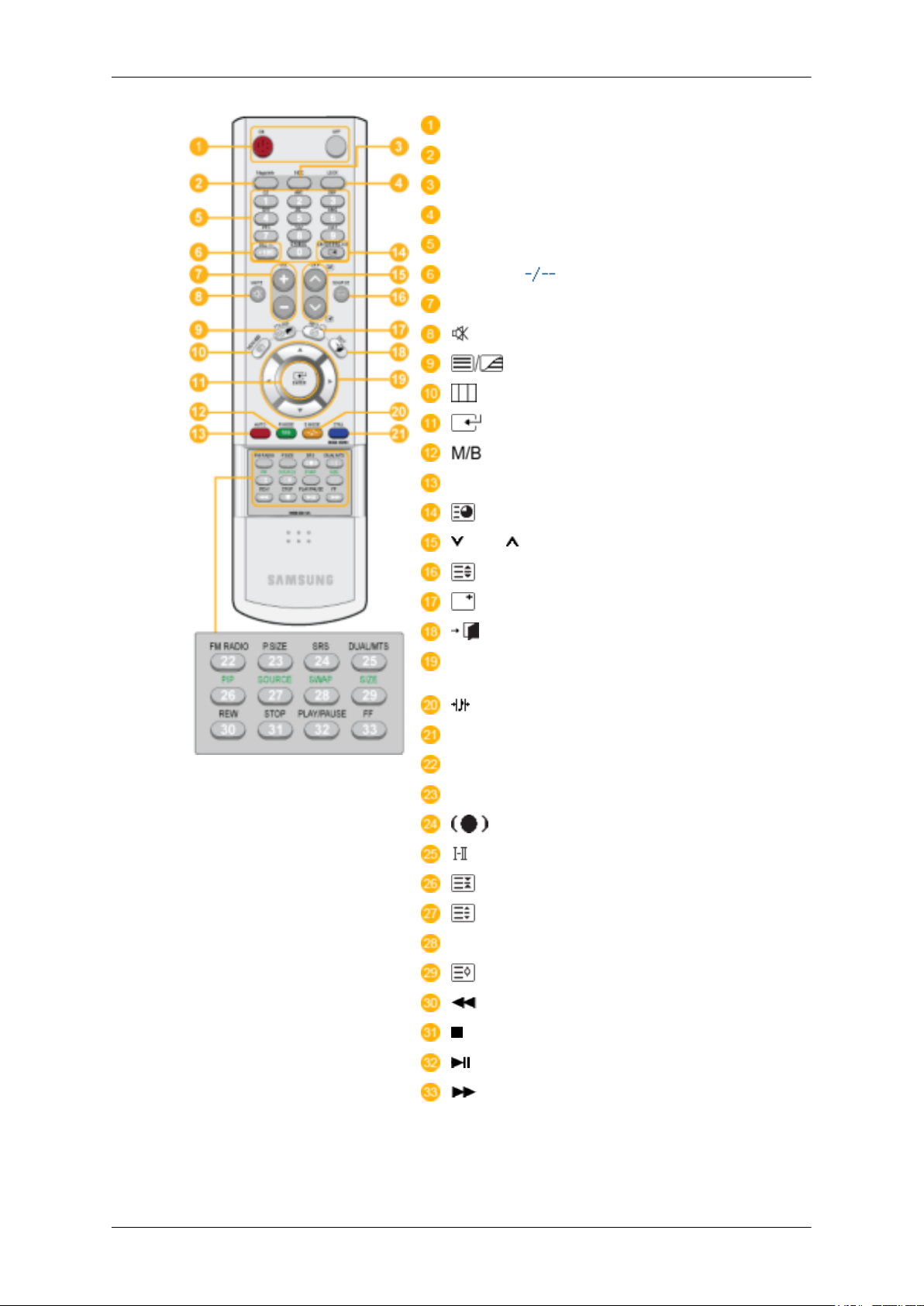
Introdução
ON / OFF
MagicInfo
MDC
LOCK
Botão de MagicInfo
+100 DEL
VOL
MUTE
TTX/MIX
MENU
ENTER
P.MODE
AUTO
ENTER/PRE-CH
CH/P
SOURCE
INFO
EXIT
Botões Para Cima-Para Baixo, Esquerdo-Direito
S.MODE
STILL
FM RADIO
P.SIZE
SRS
DUAL/MTS
PIP
SOURCE
SWAP
SIZE
REW
STOP
PLAY/PAUSE
FF
1. ON / OFF Utilize este botão para ligar e desligar o monitor.
2. MagicInfo Botão de iniciação rápida do MagicInfo
Page 32
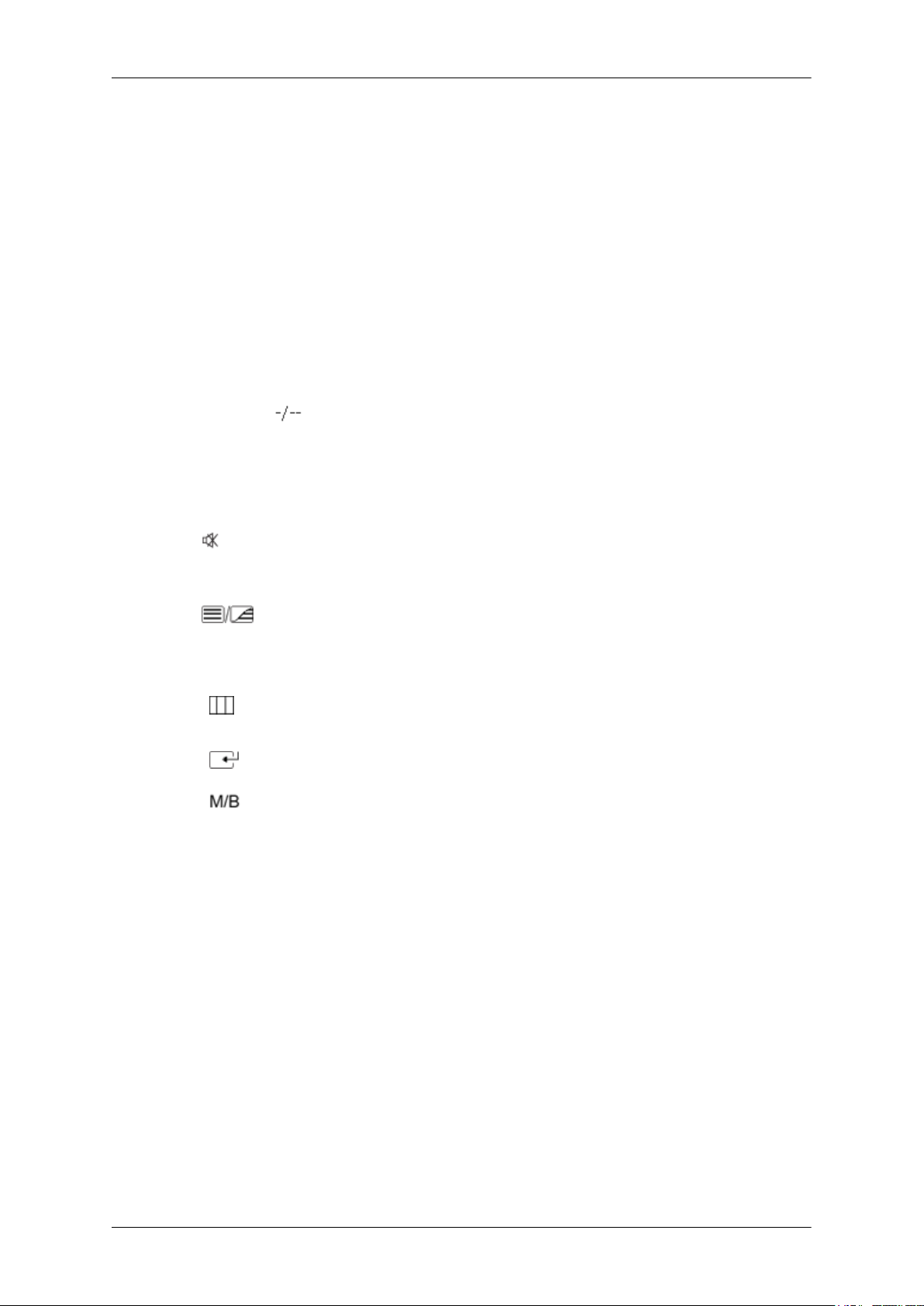
Introdução
3. MDC Botão de iniciação rápida do MDC
4. LOCK Este botão activa ou desactiva todas as teclas de função do telecomando e do monitor à excepção de POWER e LOCK.
5. Botão MagicInfo Botão de iniciação rápida do MagicInfo
• Alfabeto/Número: Utilize os botões quando introduzir um en-
dereço de website.
• DEL: Utilize para Back Space (Retrocesso).
• SYMBOL: Utilize para introduzir sinais. (.O_-)
• ENTER: Utilize para introduzir.
6. +100 DEL
7. VOL Também ajusta o volume de áudio.
8.
MUTE
9. TTX/MIX
10.
11. ENTER
12.
MENU
P.MODE
Premir para seleccionar canais superiores a 100. Por exemplo, para
seleccionar 121, prima "+100", em seguida, prima "2" e "1".
- A funcionalidade não está disponível para este monitor.
Efectua uma pausa (silencia) a saída de áudio temporariamente.
Apresentado no canto inferior esquerdo do ecrã. Volta a ouvir-se
som se carregar em MUTE ou - VOL + no modo Mute (Sem som).
Os canais de TV fornecem serviços de informações escritas
através do Teletexto.
- A funcionalidade não está disponível para este monitor.
Também utilizado para sair do menu OSD ou regressar ao menu
anterior.
Activa uma opção de menu realçada.
Quando carrega neste botão, o modo de imagem actual é apresentado no centro inferior do ecrã.
AV / S-Video / Component : P.MODE
O monitor LCD tem quatro definições automáticas de imagem
cujos valores vêm ajustados de fábrica. Carregue no botão para
percorrer os modos pré-configurados disponíveis. ( Dinâmico
→ Standard → Filme → Pessoal )
PC / DVI / BNC : M/B (MagicBright)
MagicBright é uma nova função que possibilita o ambiente de
visualização ideal dependendo do conteúdo da imagem que está a
ver. Carregue no botão para percorrer os modos pré-configurados
disponíveis. (Divertimento → Internet → Texto → Pessoal )
13. AUTO Ajusta a apresentação do ecrã automaticamente.(PC Se alterar a
resolução no painel de controlo, a função Ajuste auto. vai ser executada.
Page 33
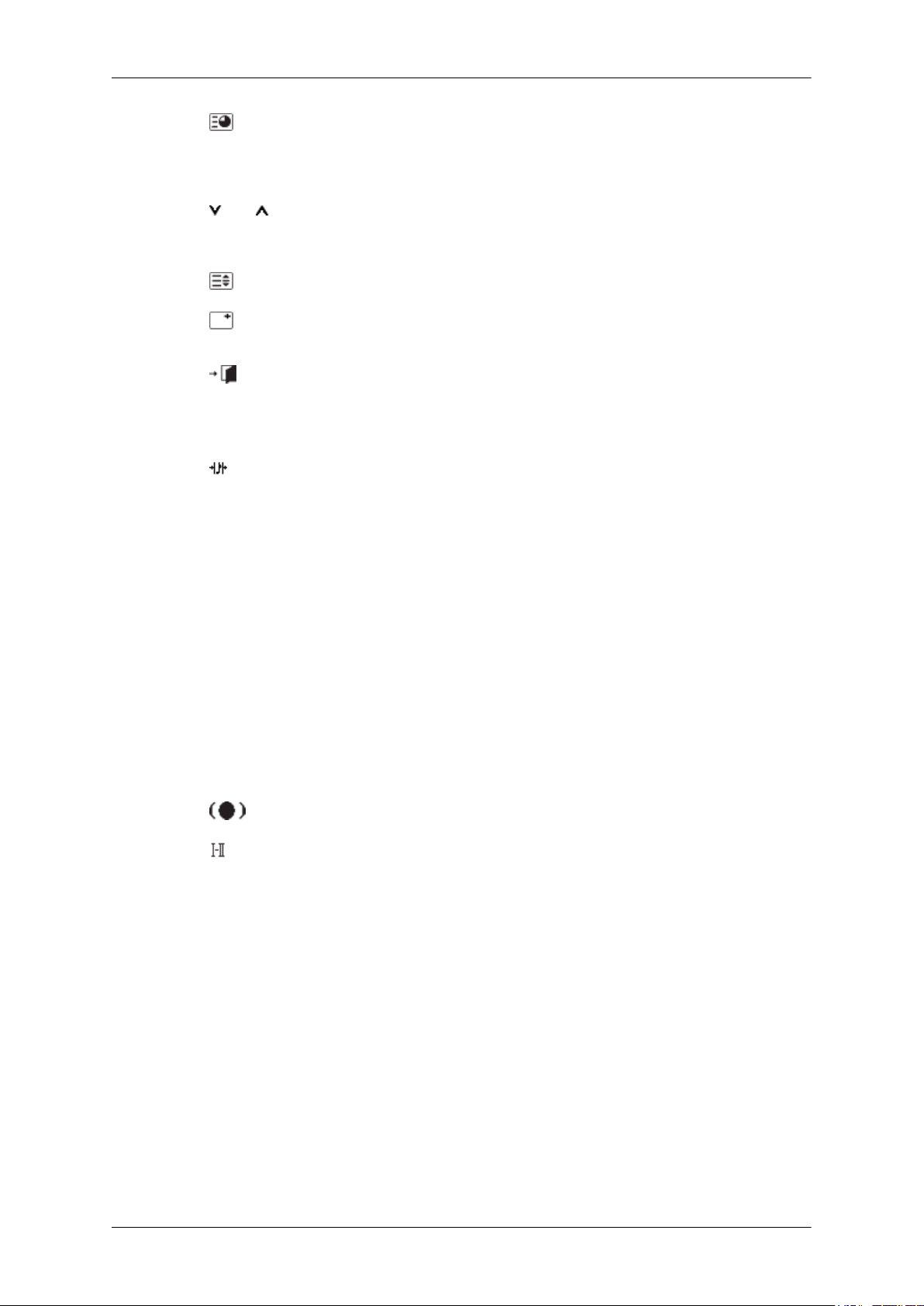
Introdução
14. ENTER/PRE-CH
15. CH/P No modo TV, selecciona canais de TV.
16. SOURCE
17. INFO
18. EXIT
19. Botões Para Cima-Para
Baixo, Esquerdo-Direito
S.MODE
20.
Move-se de um item de menu para outro na vertical ou ajusta valores de menu seleccionados.
- A funcionalidade não está disponível para este monitor.
- A funcionalidade não está disponível para este monitor.
Muda a origem do vídeo.
As informações sobre a imagem actual são apresentadas no canto
superior esquerdo.
Sai do ecrã de menus.
Desloca-se de um item de menu para outro na horizontal, na vertical ou ajusta os valores de menu seleccionados.
Quando prime este botão, é apresentado o modo de áudio actual
no canto inferior esquerdo do ecrã. O monitor tem um amplificador de áudio em estéreo de alta fidelidade incorporado. Carregue
no botão para percorrer os modos pré-configurados disponíveis.
( Standard → Música → Filme → Discurso → Pessoal )
21. STILL Carregue uma vez no botão para fixar o ecrã. Carregue novamente
para tirar a fixação.
22. FM RADIO Liga/desliga FM Radio (Rádio FM). No modo PC/DVI, define
apenas SOUND para FM Radio (Rádio FM). Em áreas onde o sinal
seja fraco, a difusão de FM RADIO poderá ser feita com ruído.
No modo geral Video SOURCE , define como FM RADIO (Rádio
FM), desligando o ecrã.
- A funcionalidade não está disponível para este monitor.
23. P.SIZE Prima para alterar o tamanho do ecrã.
24.
25. DUAL/MTS
SRS
SRS
DUAL-
STEREO (Estéreo)/MONO, DUAL l / DUAL ll e MONO/NICAM MONO/NICAM STEREO (Estéreo) podem ser utilizados
dependendo do tipo de difusão, utilizando o botão DUAL no controlo remoto quando vê televisão.
MTS-
Alterna entre MONO/STEREO (Estéreo), DUAL 1/DUAL 2 e
MONO/NICAM MONO/NICAM STEREO (Estéreo).
Tipo de áudio Modo MTS/S_ Predefinição
FM estéreo Mono Mono Mudança man-
Estéreo Mono ↔Estéreo
SAP Mono ↔SAP Mono
- A funcionalidade não está disponível para este monitor.
ual
Page 34
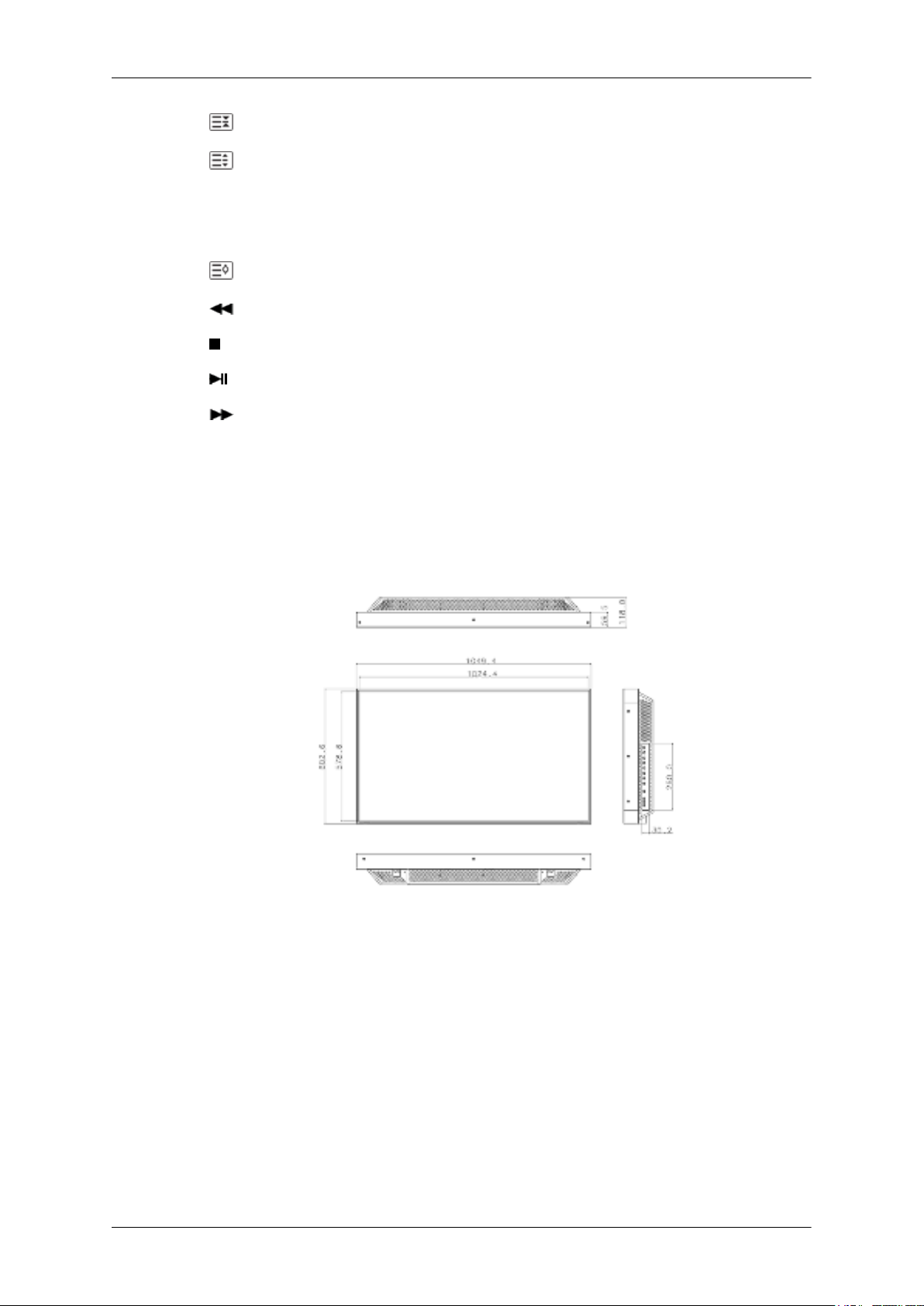
Introdução
26. PIP
27.
28. SWAP Trocar o conteúdo de PIP e da imagem principal. A imagem da
29.
30.
31.
32. PLAY / PAUSE
33.
SOURCE
SIZE
REW
STOP
FF
-- 460DXn --
Esquema mecânico
Esquema mecânico
Prima este botão para controlar a janela PIP.
Sempre que premir o botão, selecciona a origem Vídeo.(PIP)
janela PIP aparece no ecrã principal e a imagem do ecrã principal
aparece na janela PIP.
Prima para alterar o tamanho do ecrã.
Rebobinar
Parar
Reproduzir/Pausa
Avanço rápido
TAMANHO DO MODELO DE REDE
Page 35
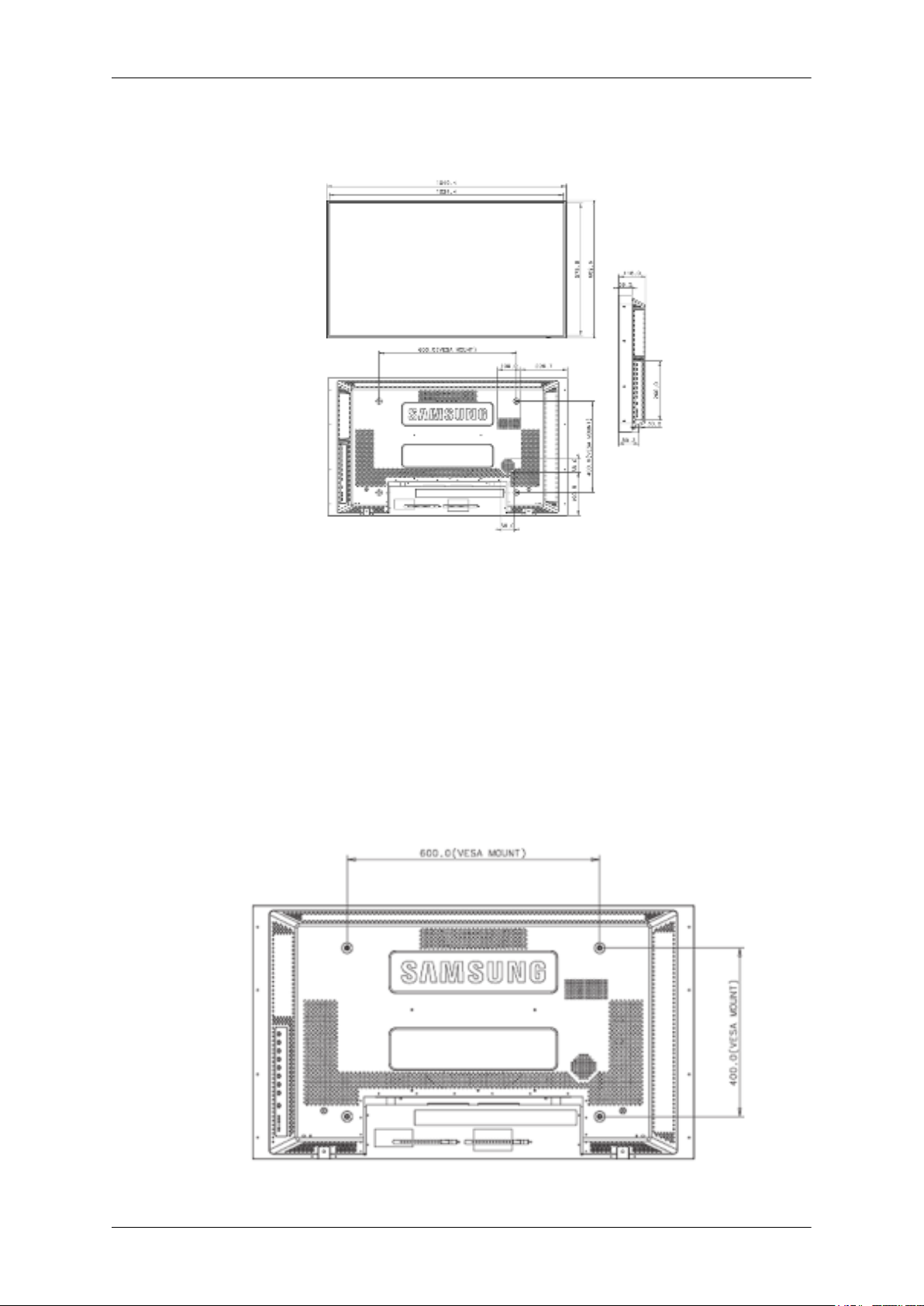
Frente do monitor
TAMANHO DO MODELO DE REDE
Introdução
Como instalar o suporte VESA
• Quando instalar VESA, não se esqueça de respeitar as normas VESA internacionais.
• Como adquirir o suporte VESA e o manual de instalação : Para fazer uma encomenda, contacte o
distribuidor SAMSUNG mais próximo da sua zona. Depois de encomendar, receberá uma visita
dos nossos profissionais de assistência que lhe instalarão o suporte.
• São precisas pelo menos 2 pessoas para transportar o monitor LCD.
• A SAMSUNG não se responsabiliza por quaisquer danos no produto ou ferimentos provocados
por uma instalação feita pelo próprio cliente.
Dimensões
Page 36
Introdução
Nota
Para fixar o suporte à parede, utilize somente parafusos com 6 mm de diâmetro e 8 a 12 mm de
comprimento.
Instalação do suporte para montagem na parede
• A instalação do suporte para montagem na parede tem de ser feita por um técnico.
• A SAMSUNG Electronics não se responsabiliza por quaisquer danos no produto nem por quaisquer
ferimentos provocados por uma instalação feita pelo próprio cliente.
• Este produto só pode ser instalado em paredes de cimento. As paredes de gesso ou de madeira
podem não aguentar o peso do produto.
Componentes
Utilize apenas os componentes e acessórios enviados com o produto.
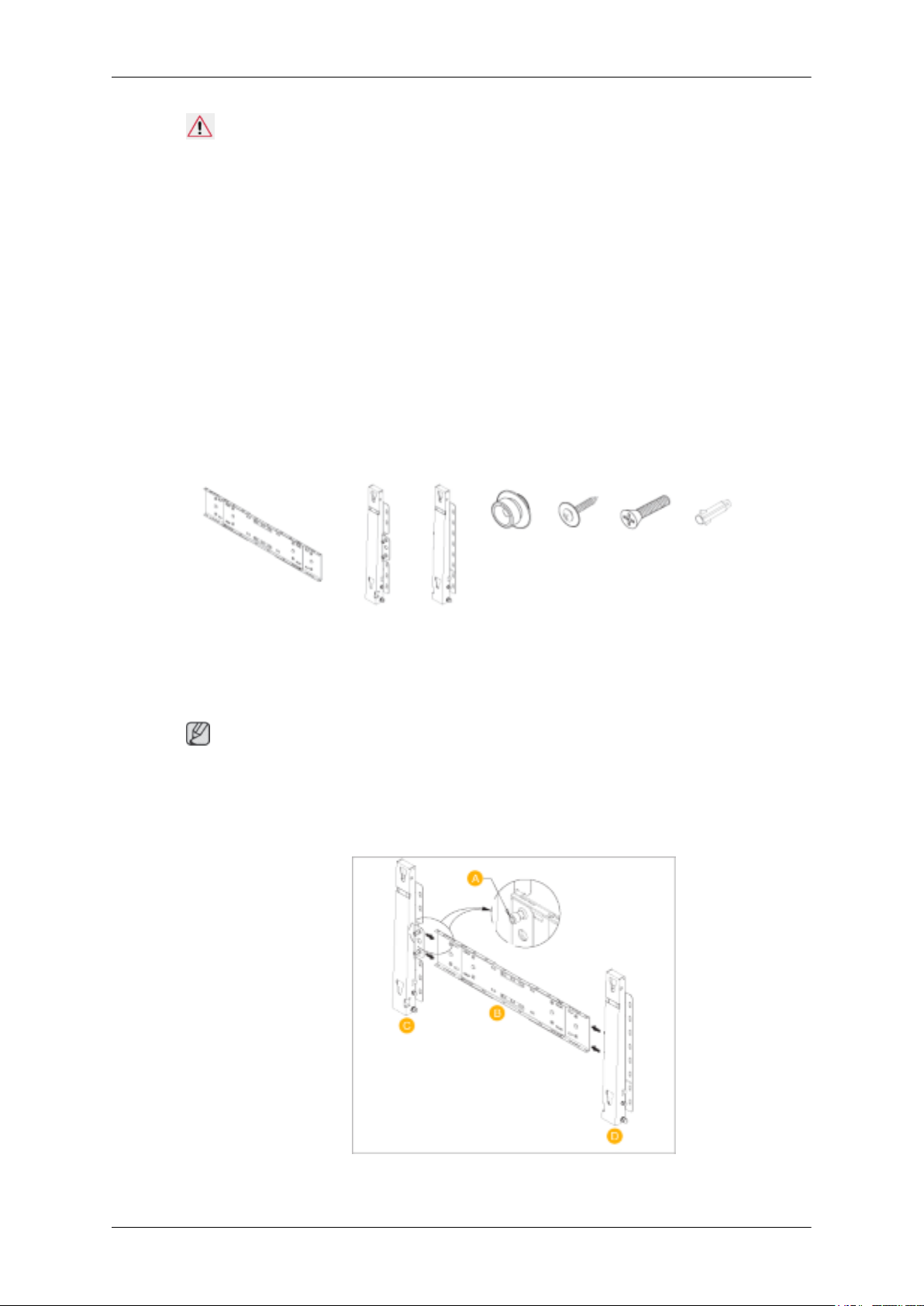
Suporte para montagem
na parede (1)
Dobradiça (Esquerda : 1, Direita : 1)
Montagem do suporte na parede
Nota
Há duas dobradiças (esquerda e direita). Utilize a correcta.
1. Introduza e aperte o parafuso de fixação na direcção da seta.
Quando terminar, fixe o suporte na parede.
Fixador
de plástico (4)
Parafuso
(A) (11)
Parafuso
(B) (4)
Bucha
(11)
Há duas dobradiças (esquerda e direita). Utilize a correcta.
Page 37
Introdução
A - Parafuso de fixação
B - Suporte para montagem na parede
C - Dobradiça (esquerda)
D - Dobradiça (direita)
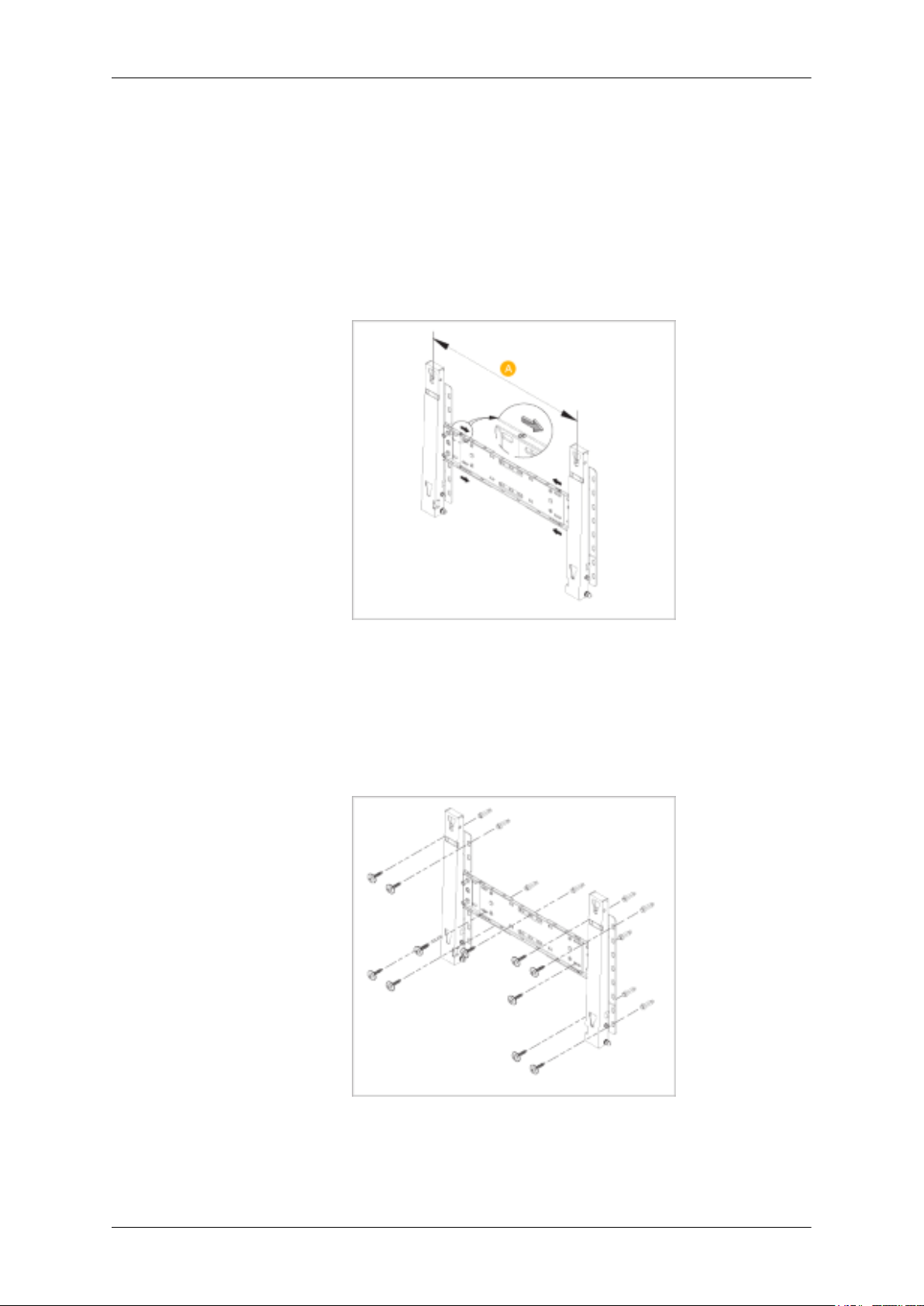
2. Antes de furar a parede, verifique se a distância entre os dois orifícios de fixação na parte de trás
do produto está correcta.
Se a distância não for a ideal, desaperte todos ou alguns dos 4 parafusos no suporte para rectificar
a distância.
A - Distância entre os dois orifícios de fixação
3. Consulte o diagrama da instalação e marque os locais na parede onde vai fazer os furos. Use uma
broca de 5,0 mm para fazer furos mais profundos do que 35 mm. Introduza cada uma das buchas
no respectivo orifício. Alinhe cada um dos orifícios dos suportes e dobradiças com os orifícios
das buchas correspondentes e depois introduza e aperte os 11 parafusos A.
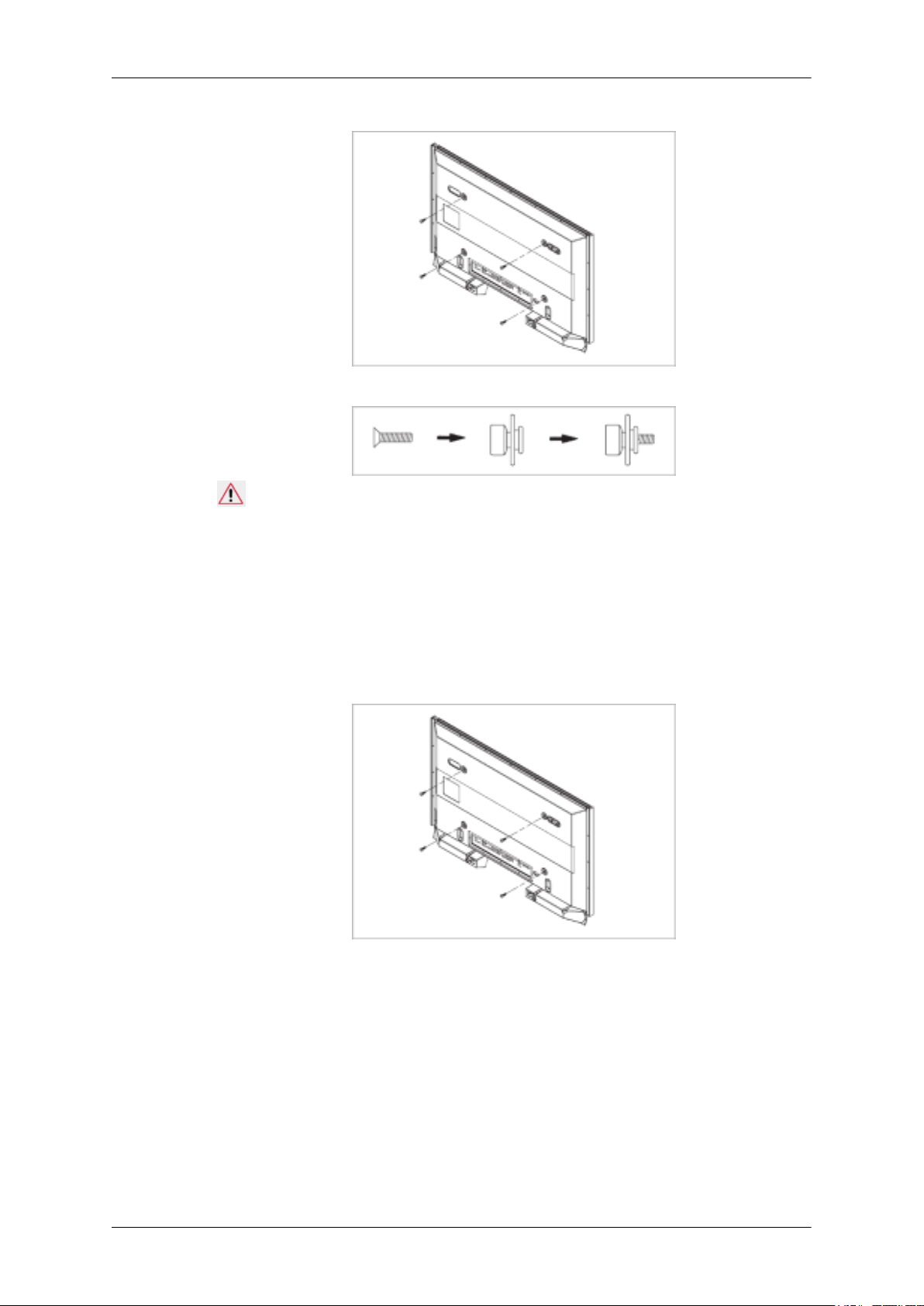
Como colocar o produto no suporte para montagem na parede
A forma do produto pode variar consoante o modelo. (A estrutura do fixador de plástico e do parafuso
é idêntica)
Page 38
Introdução
1. Retire os 4 parafusos da parte de trás do produto.
2. Introduza o parafuso B no fixador de plástico.
Nota
• Coloque o produto no suporte para montagem na parede, certificando-se de que fica bem
encaixado nos fixadores de plástico da esquerda e da direita.
• Quando colocar o produto no suporte, tenha cuidado para não entalar os dedos nos orifícios.
• Se não estiver bem fixo na parede, o suporte pode não aguentar o peso do produto após a
instalação.
3. Introduza e aperte os 4 conjuntos no passo 2 (fixador de plástico + parafuso (B) nos orifícios na
parte de trás do produto.
4. Retire o pino de segurança (3) e introduza os 4 suportes do produto nos respectivos orifícios (1).
Depois, coloque o produto(2) de maneira a ficar bem fixo no suporte. Volte a introduzir e a apertar
o pino de segurança (3) para que o produto fique bem fixo no suporte.
Page 39
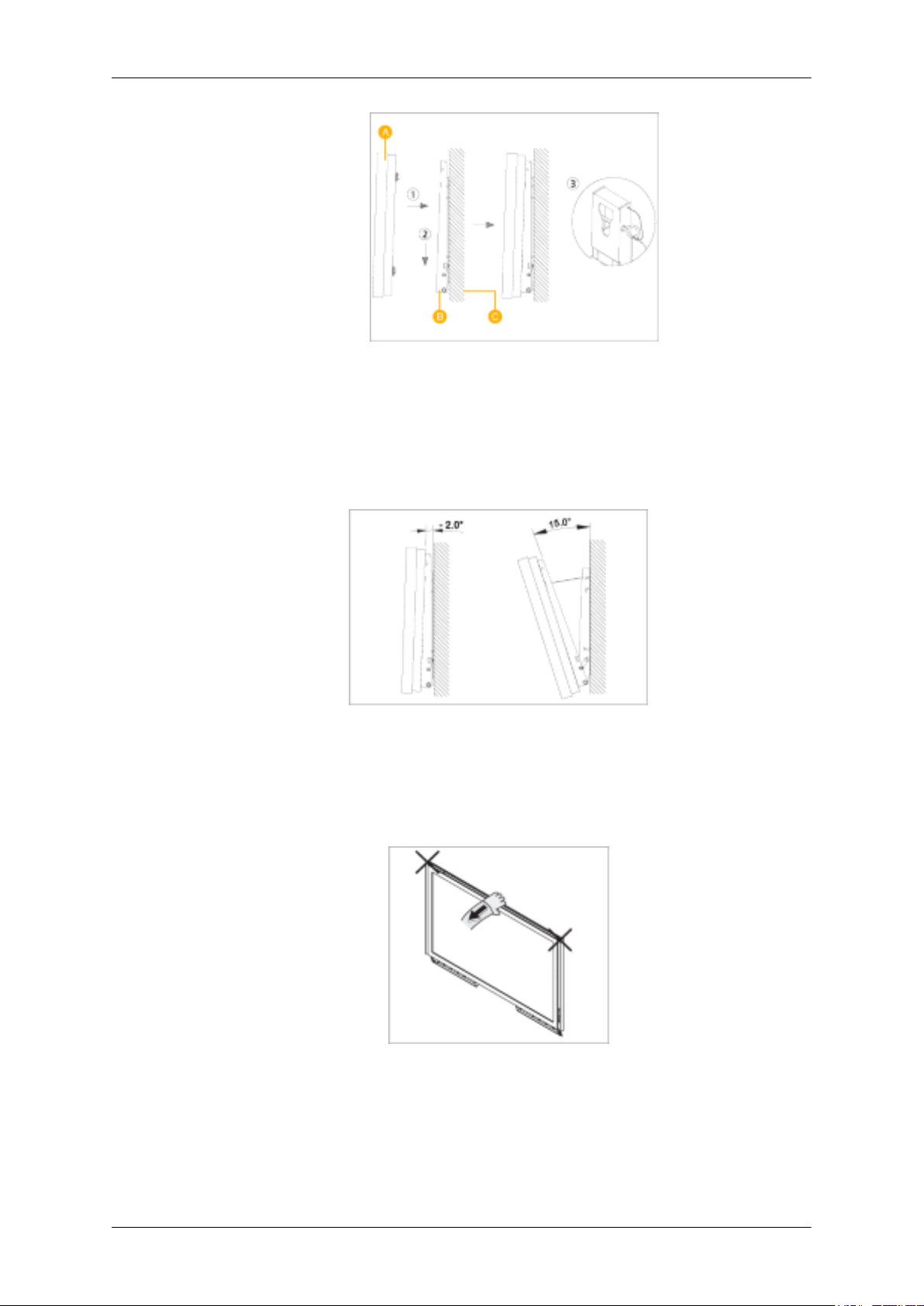
Introdução
A - Monitor LCD
B - Suporte para montagem na parede
C - Parede
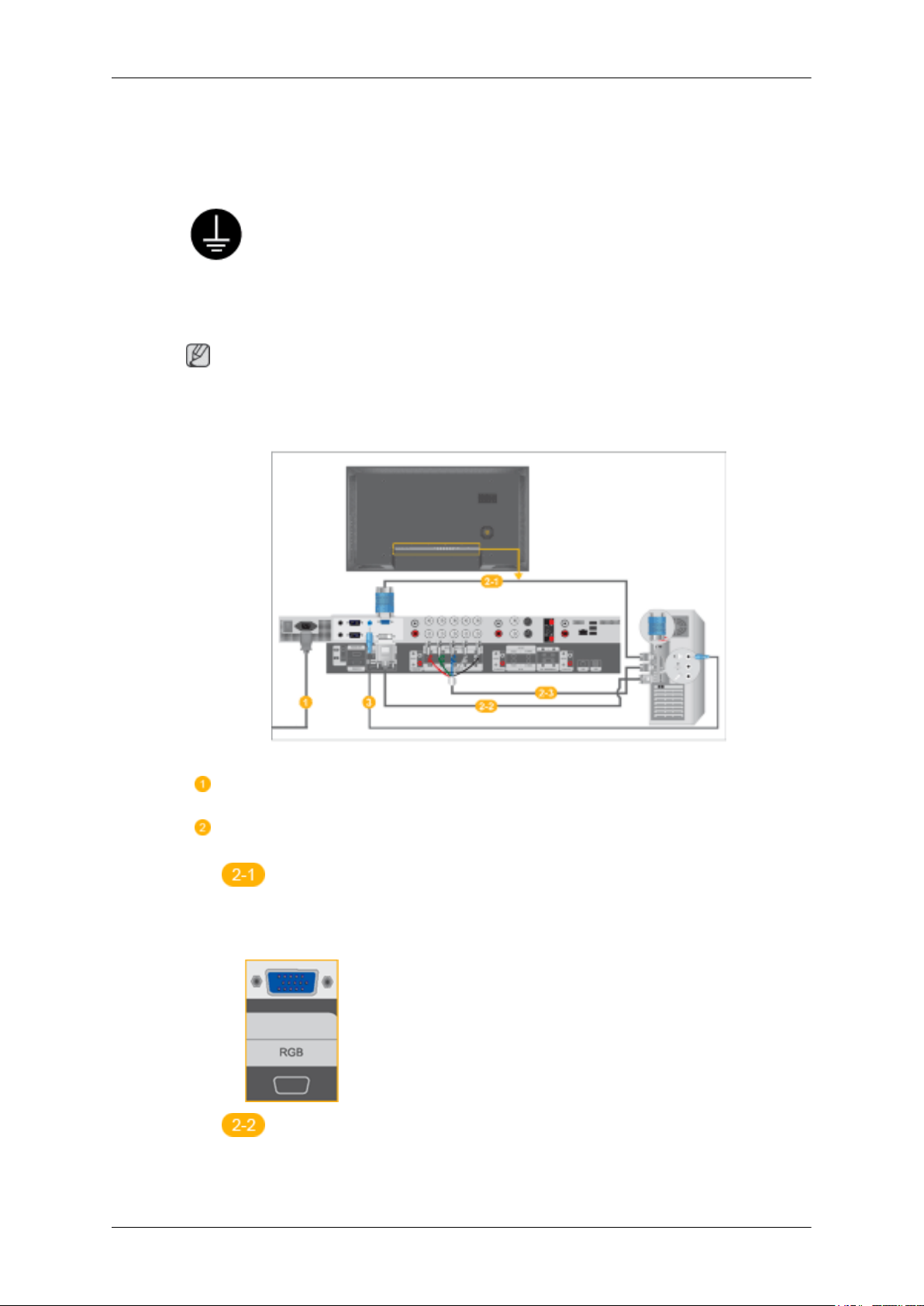
Ajuste do ângulo do suporte para montagem na parede
Ajuste o ângulo do suporte para -2˚ antes de o montar na parede.
1. Coloque o produto no suporte para montagem na parede.
2. Segure no produto pela parte central superior e puxe-o para a frente (na direcção da seta) para
ajustar o ângulo. (Consulte a figura à direita)
3. Pode ajustar o ângulo do suporte entre -2˚ e 15 ˚.
Para ajustar o ângulo, segure sempre no produto pela parte central superior e nunca do lado esquerdo
ou direito.
Page 40
Ligações
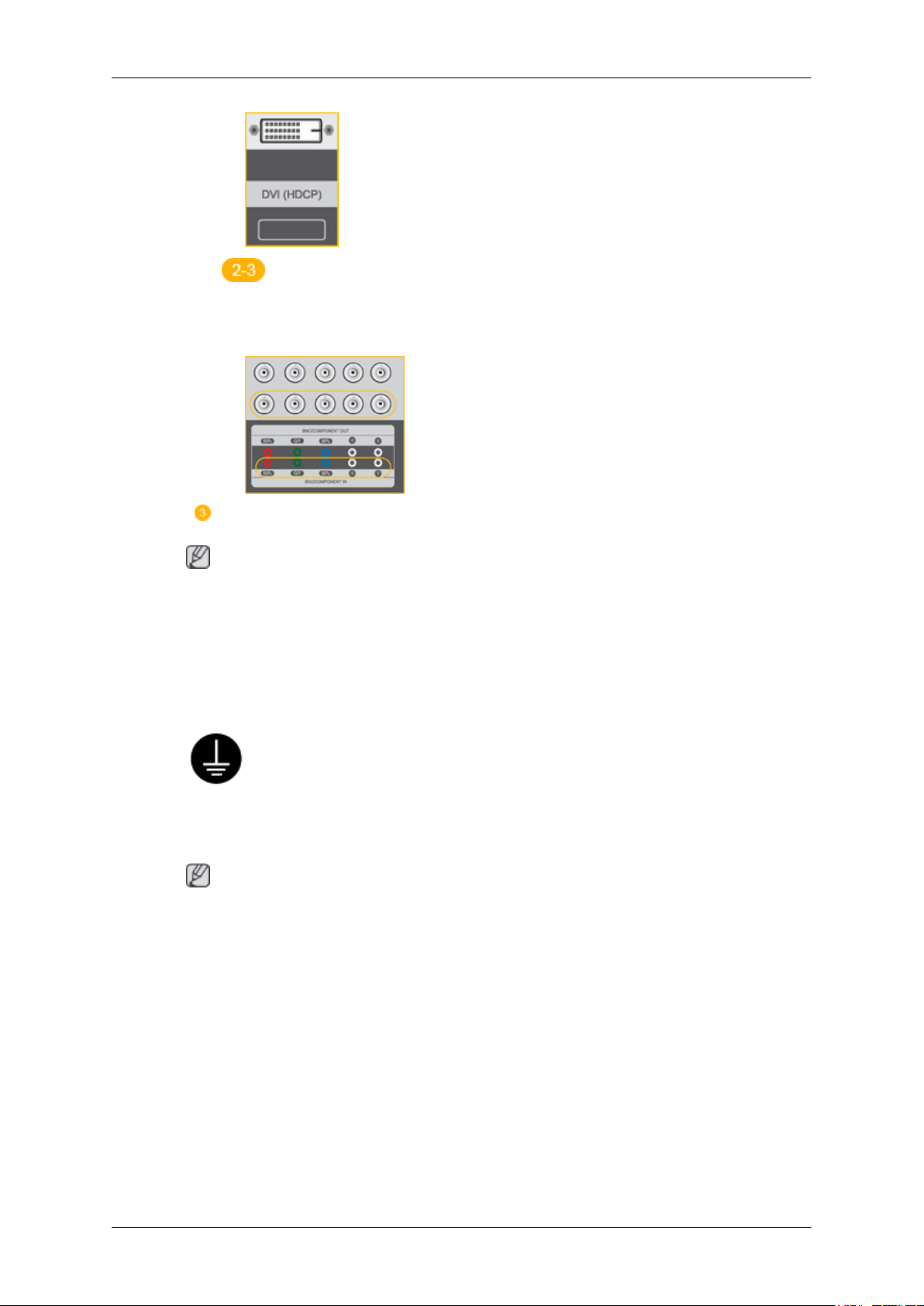
Ligar a um computador
Em caso de cabo de alimentação com ligação à terra
• Em caso de falha, o cabo com ligação à terra pode causar um choque eléctrico.
Antes de ligar uma alimentação de CA à tomada, ligue correctamente o cabo
com ligação à terra. Quando desligar o cabo com ligação à terra, retire previamente a alimentação de CA da tomada.
Nota
Dispositivos de entrada AV, tais como DVD, videogravadores ou câmaras, assim como o computador,
podem estar ligados ao monitor. Para obter informações detalhadas sobre como ligar dispositivos de
entrada AV, consulte Controlos do utilizador em Ajustar o monitor.
Ligue o cabo de alimentação do monitor à porta de alimentação situada na parte
de trás do monitor. Ligue o monitor.
Existem 3 formas de ligar o cabo de sinal ao monitor. Seleccione uma das seguintes :
Utilizar o conector D-sub (analógico) na placa de vídeo.
• Ligue o D-sub à porta RGB de 15-pinos, na parte de trás do monitor, e à porta
D-sub de 15 pinos, no computador.
Utilizar o conector DVI (digital) na placa de vídeo.
• Ligue o cabo DVI à porta DVI(HDCP), na parte de trás do monitor, e à porta
DVI, no computador.
Page 41
Ligações
Nota
• Ligue o computador e o monitor.
• O cabo DVI ou BNC é opcional.
• Contacte um centro de serviços para comprar acessórios opcionais.
Utilizar o conector BNC (analógico) na placa de vídeo.
• Ligue o Cabo BNC às BNC/COMPONENT IN - R, G, B, H, V portas na parte
de trás do LCD, e à porta D-sub de 15 pinos no computador.
Ligue aqui um cabo para a entrada do som da placa de som do computador.
Ligar a outros dispositivos
Em caso de cabo de alimentação com ligação à terra
• Em caso de falha, o cabo com ligação à terra pode causar um choque eléctrico.
Antes de ligar uma alimentação de CA à tomada, ligue correctamente o cabo
com ligação à terra. Quando desligar o cabo com ligação à terra, retire previamente a alimentação de CA da tomada.
Nota
Dispositivos de entrada AV, tais como DVD, videogravadores ou câmaras, assim como o computador,
podem estar ligados ao monitor. Para obter informações detalhadas sobre como ligar dispositivos de
entrada AV, consulte Controlos do utilizador em Ajustar o monitor.
Page 42
Ligar a um videogravador
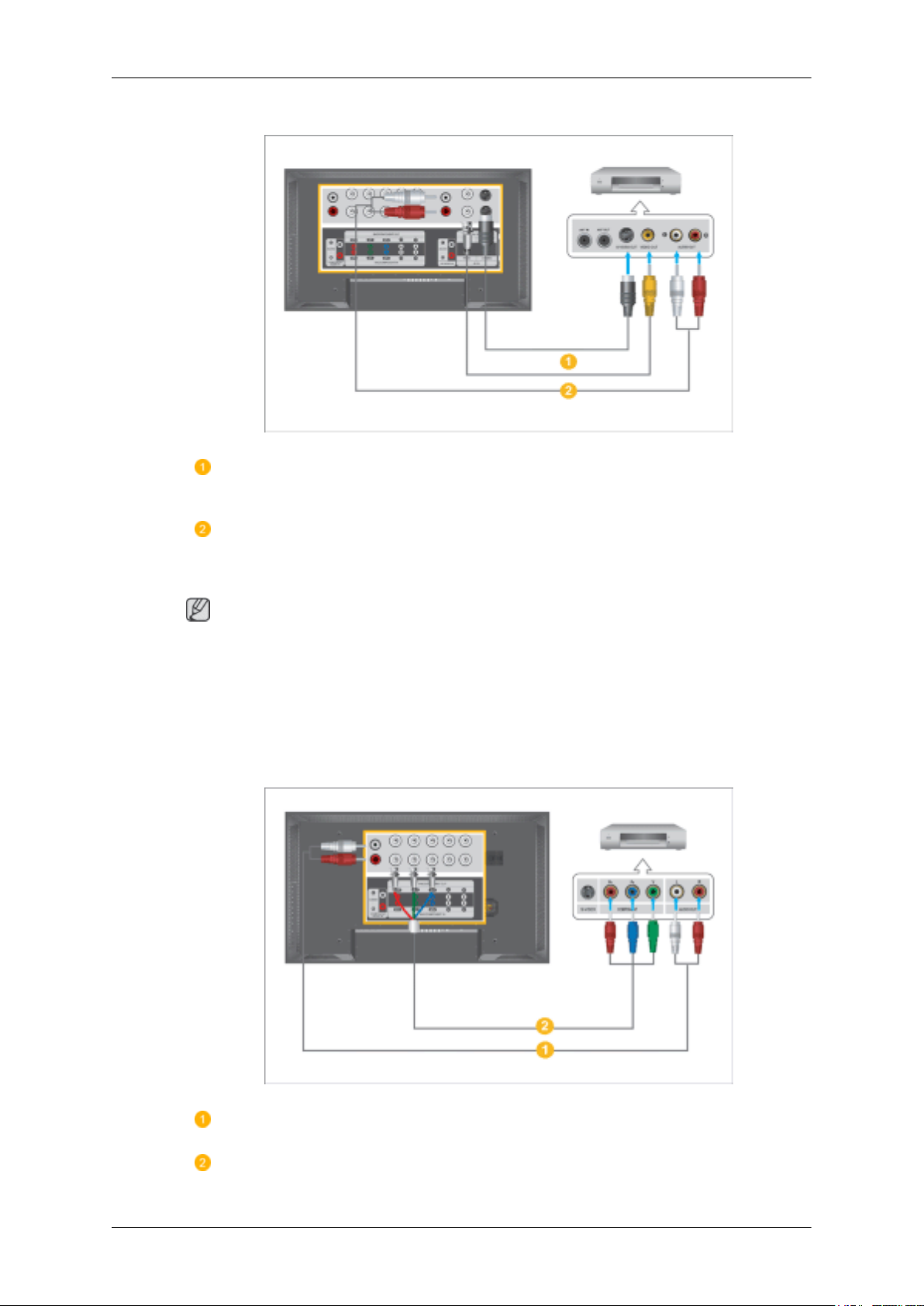
Dispositivos de entrada AV, tais como videogravadores ou câmaras são ligados
ao terminal AV IN [VIDEO] ou AV IN [S-VIDEO] do monitor utilizando o cabo
S-VHS ou BNC.
Ligue os terminais Audio (L) (Áudio (E)) e Audio (R) (Áudio (D)) de um videogravador ou câmara de vídeo à entrada AV AUDIO IN [L-AUDIO-R] do monitor,
utilizando cabos de áudio.
Ligações
Nota
• Seleccione AV ou S-Vídeo que esteja ligado a um videogravador ou câmaras utilizando o botão
SOURCE na parte frontal do monitor.
• Em seguida, inicie o videogravador ou câmara com uma cassete inserida.
• O cabo S-VHS ou BNC é opcional.
Ligar a um leitor de DVD
Ligue um conjunto de cabos de áudio entre as fichas COMPONENT AUDIO IN
[L-AUDIO-R] no monitor e as fichas AUDIO OUT no leitor de DVD.
Ligue um cabo de vídeo entre as fichas BNC/COMPONENT IN - PR, Y, PB no
monitor e as fichas PR, Y, PB no leitor de DVD.
Page 43
Nota
• Seleccione Componente que esteja ligado a um DVD utilizando o botão SOURCE na parte frontal
do monitor.
• Em seguida, inicie o leitor de DVD com uma cassete inserida.
• O cabo de componente é opcional.
• Para obter uma explicação sobre o vídeo Component, consulte o manual do proprietário do leitor
de DVD.
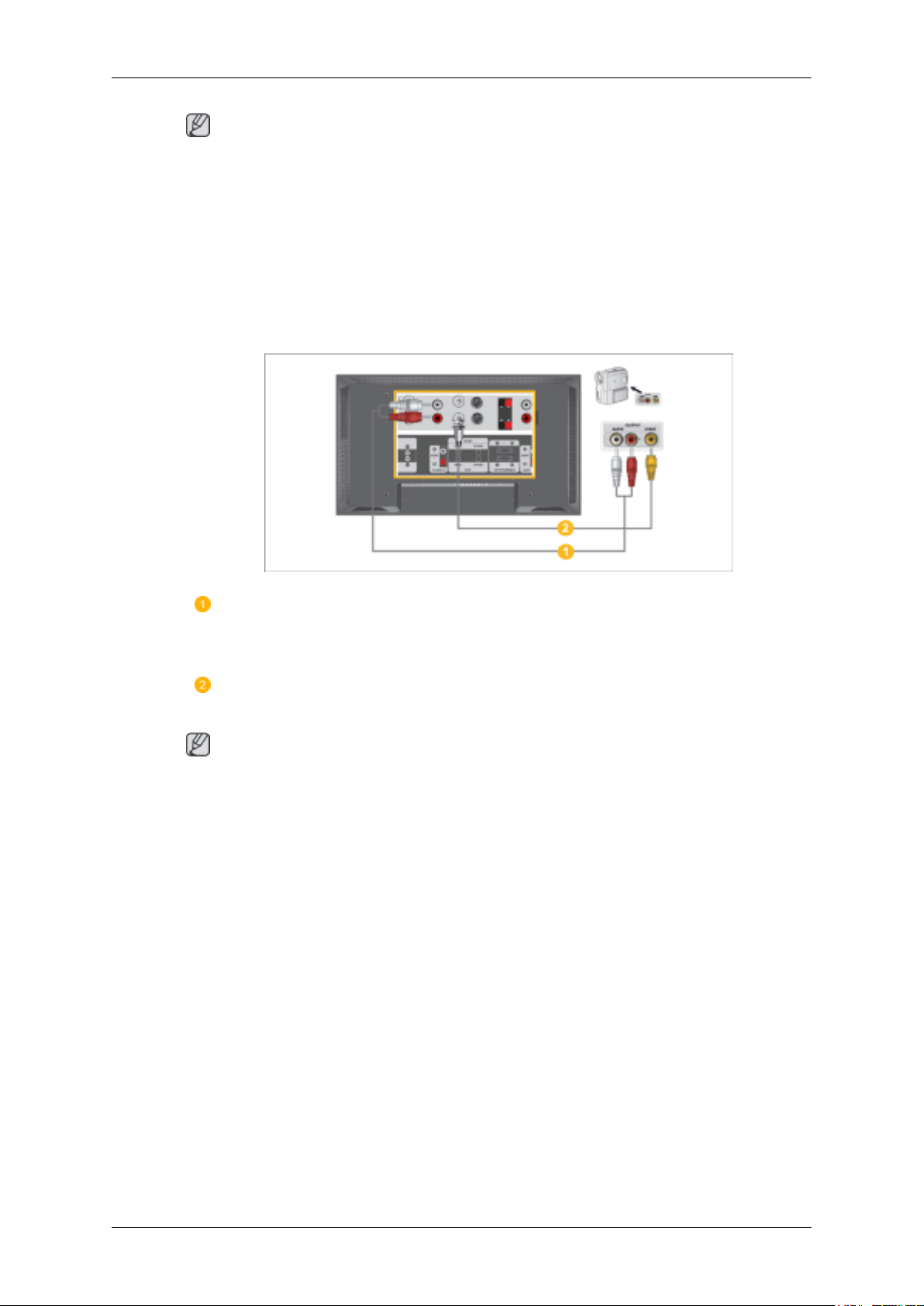
Ligar uma câmara
Ligações
Localize as fichas de saída A/V na câmara. Encontram-se normalmente na parte
lateral ou posterior da câmara. Ligue um conjunto de cabos de áudio entre as
tomadas AUDIO OUTPUT na câmara e as tomadas AV AUDIO IN [L-AUDIOR] no monitor
Ligue um cabo de vídeo entre a tomadas VIDEO OUTPUT na câmara e a tomada
AV IN [VIDEO] no monitor.
Nota
• Seleccione AV que esteja ligado a uma câmara o botão SOURCE na parte frontal do monitor.
• Em seguida, inicie a câmara com uma cassete inserida.
• Os cabos de áudio-vídeo aqui apresentados são normalmente incluídos com uma câmara.
(Se isso não se verificar, contacte uma loja de equipamento electrónico local.)
• Se a sua câmara for estéreo, vai necessitar de um conjunto de dois cabos.
Page 44
Ligações
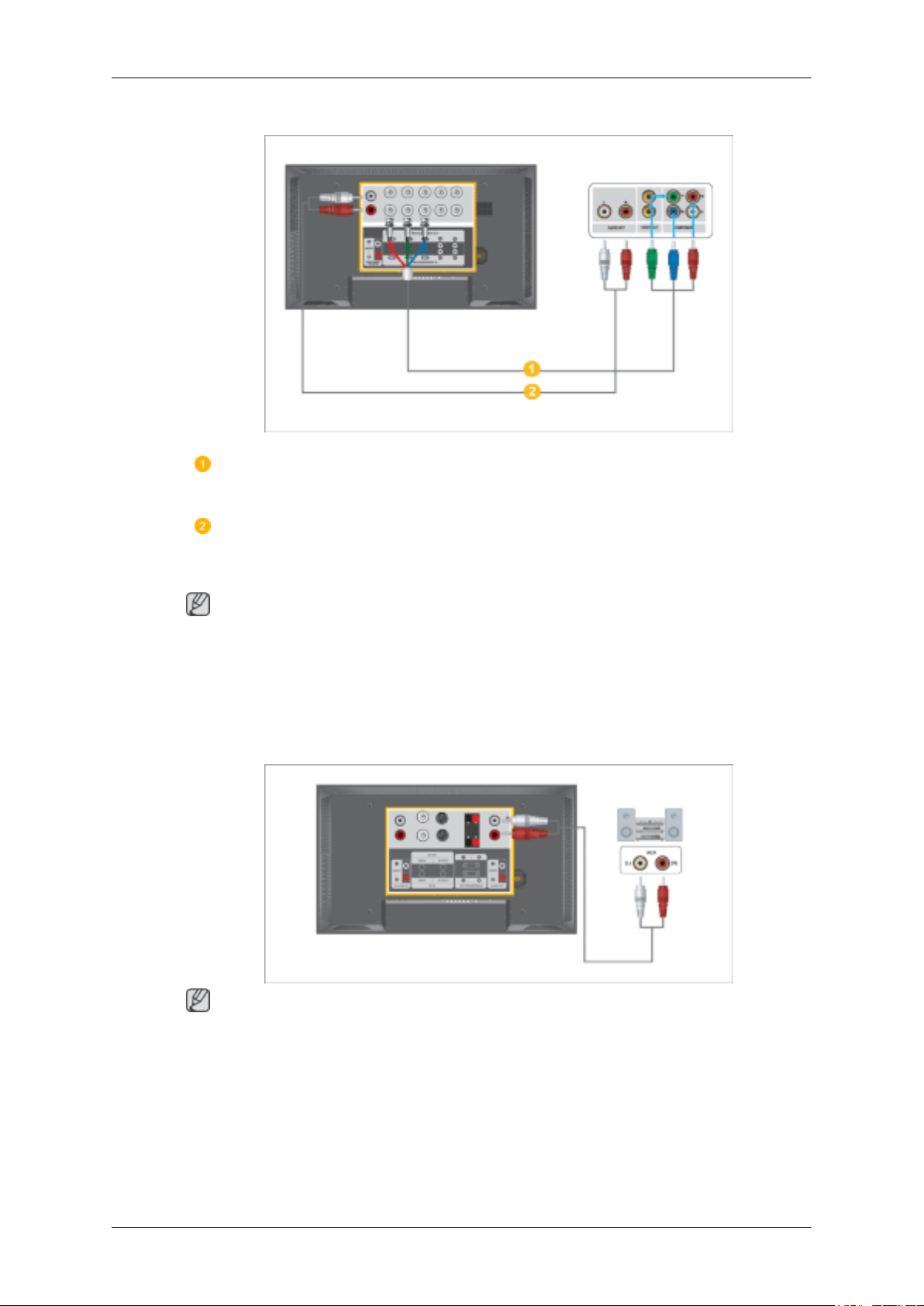
Ligar um dispositivo de descodificação e conversão de sinal (set top box) DTV
Ligue um cabo de componente entre a porta BNC / COMPONENT IN - PR, Y,
PB no monitor e as tomadas PR, Y, PB no dispositivo de descodificação e conversão de sinal (set top box).
Ligue um conjunto de cabos de áudio entre as tomadas COMPONENT AUDIO
IN [L-AUDIO-R] no monitor e as tomadas AUDIO OUT no dispositivo de descodificação e conversão de sinal (set top box).
Nota
• Seleccione Component para ligar a um DVD utilizando o botão SOURCE na parte frontal do
monitor.
• Para obter uma explicação sobre o vídeo Component, consulte o manual de proprietário do dispositivo de descodificação e conversão de sinal (set top box).
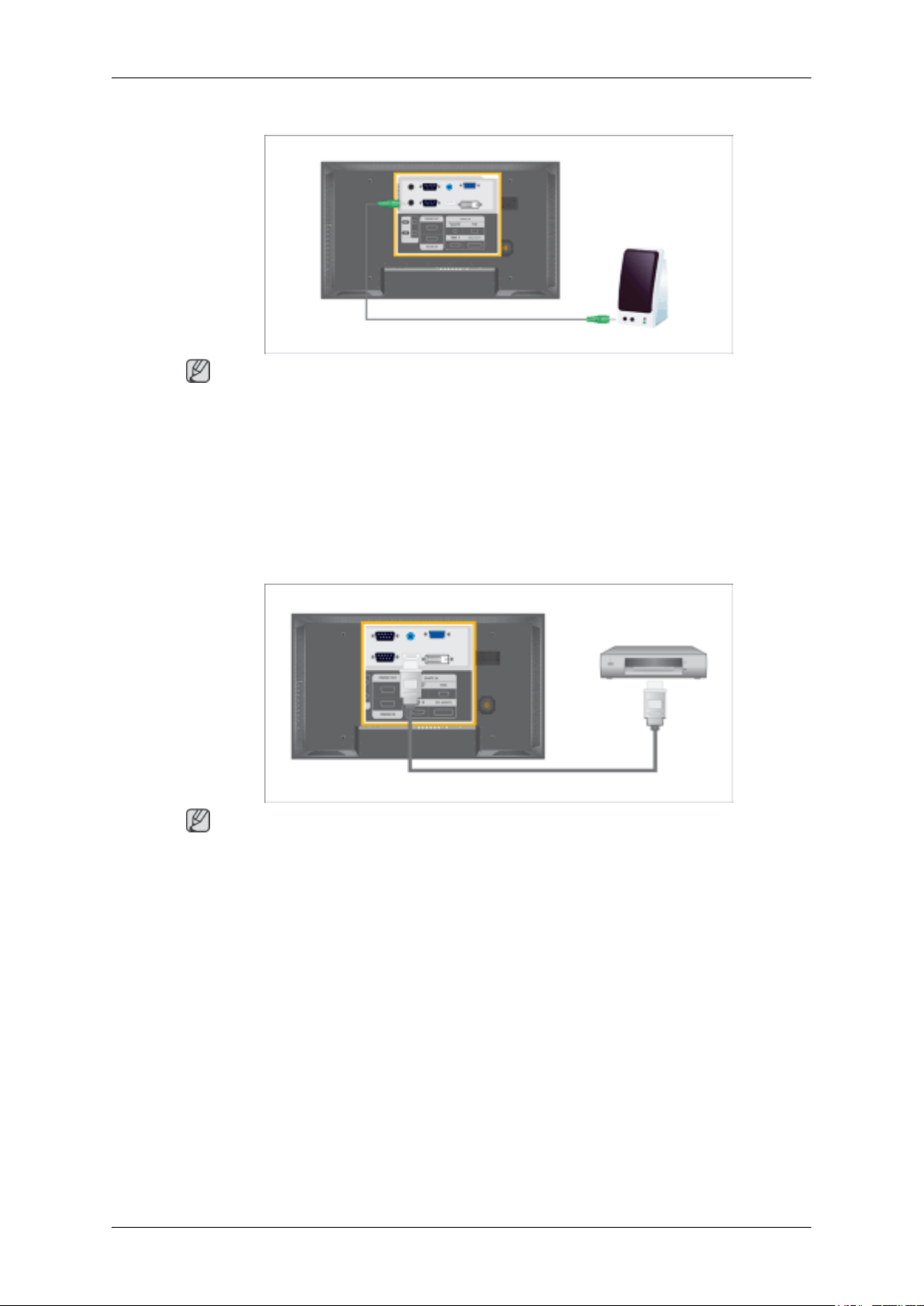
Ligar a um Sistema de Áudio
Nota
Ligue um conjunto de cabos de áudio entre as tomadas AUX L, R no AUDIO SYSTEM e as tomadas
AUDIO OUT [L-AUDIO-R] no monitor.
Page 45
Ligar a um telecomando com fios
Nota
• Pode controlar o monitor, permitindo que este receba os sinais do telecomando de outros dispositivos através do terminal REMOTE OUT.
• Pode controlar um dispositivo, permitindo que este receba sinais do telecomando de outros dispositivos através do terminal REMOTE IN.
Ligações
• Restrições: Disponível apenas se os outros dispositivos suportarem os terminais E/S do telecomando com fios.
Ligar Utilizando um Cabo HDMI
Nota
• Os dispositivos de entrada como DVD digitais ligam-se ao terminal HDMI IN do monitor utilizando
um cabo HDMI.
• Não é possível ligar um PC ao HDMI IN terminal.
Page 46
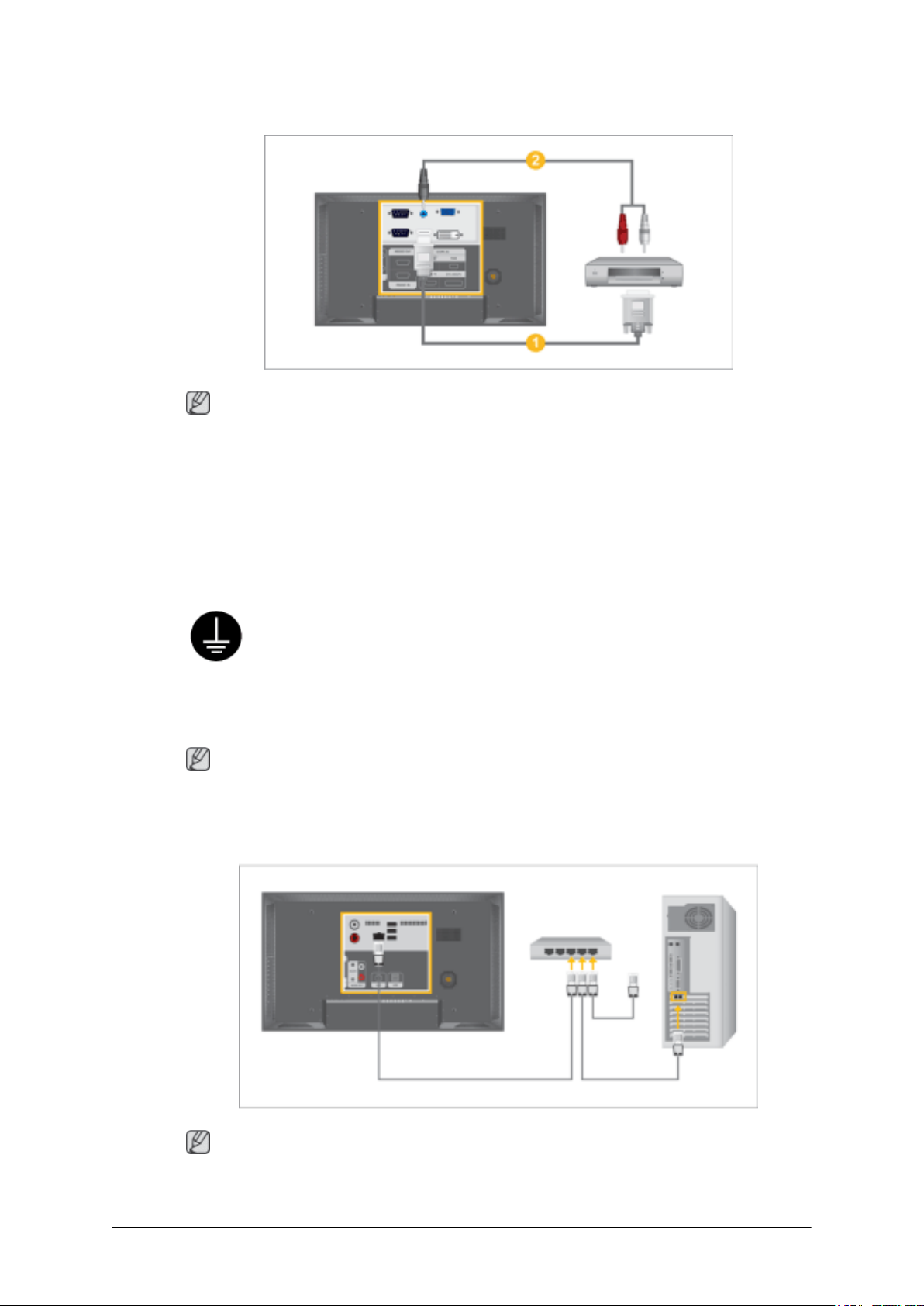
Ligar utilizando um cabo DVI a HDMI
Nota
• Utilize um cabo DVI a HDMI para ligar o terminal de saída DVI de um dispositivo de saída digital
ao terminal HDMI IN do monitor.
• Ligue as tomadas vermelha e branca do cabo estéreo aos terminais de saída de áudio da cor correspondente do dispositivo de saída digital, e ligue a tomada oposta ao terminal HDMI / PC / DVID AUDIO IN do monitor.
Ligações
Ligação do cabo LAN
Em caso de cabo de alimentação com ligação à terra
• Em caso de falha, o cabo com ligação à terra pode causar um choque eléctrico.
Antes de ligar uma alimentação de CA à tomada, ligue correctamente o cabo
com ligação à terra. Quando desligar o cabo com ligação à terra, retire previamente a alimentação de CA da tomada.
Nota
Dispositivos de entrada AV, tais como DVD, videogravadores ou câmaras, assim como o computador,
podem estar ligados ao monitor. Para obter informações detalhadas sobre como ligar dispositivos de
entrada AV, consulte Controlos do utilizador em Ajustar o monitor.
Nota
Ligue o cabo LAN.
Page 47
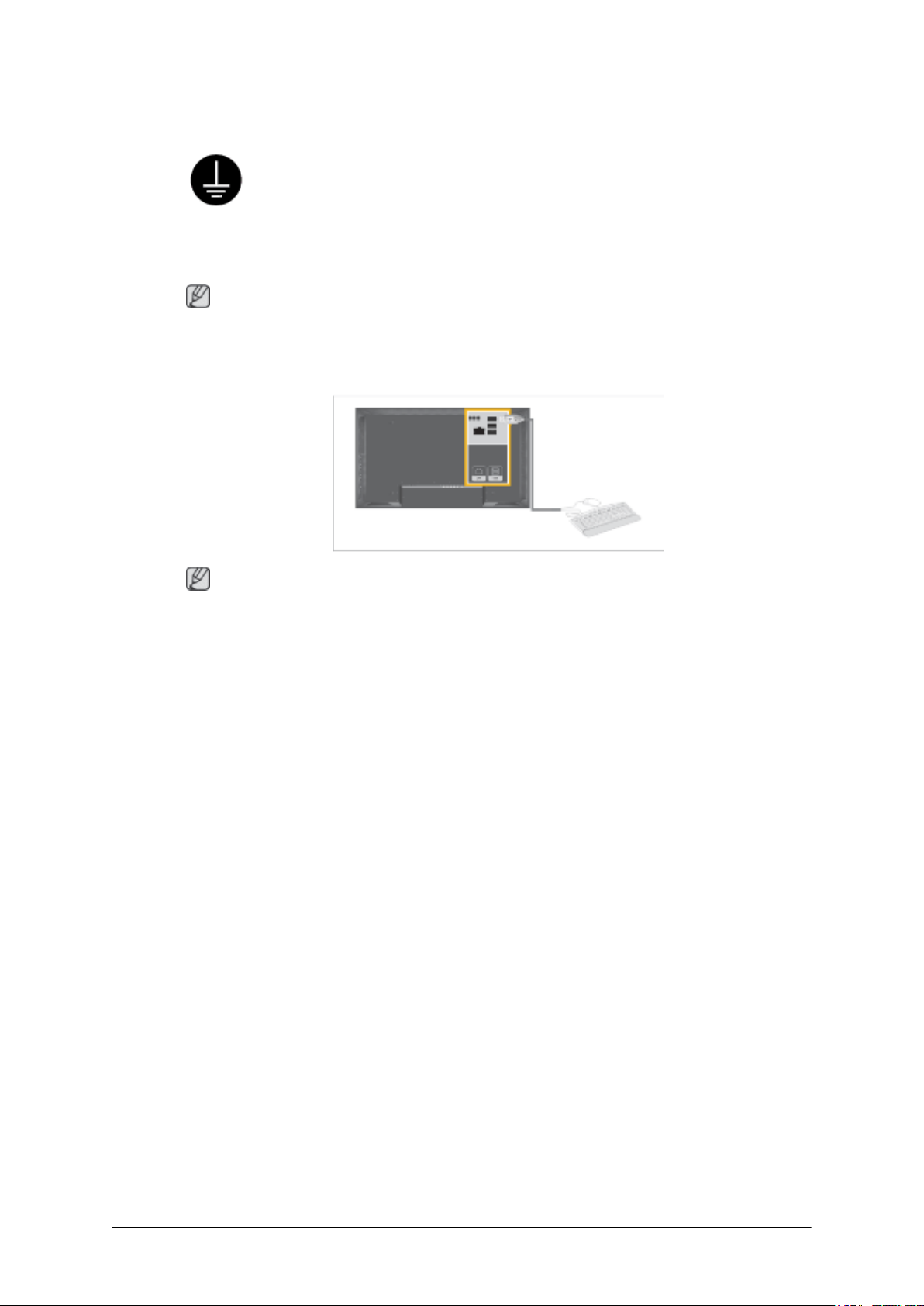
Ligação USB
Nota
Dispositivos de entrada AV, tais como DVD, videogravadores ou câmaras, assim como o computador,
podem estar ligados ao monitor. Para obter informações detalhadas sobre como ligar dispositivos de
entrada AV, consulte Controlos do utilizador em Ajustar o monitor.
Ligações
Em caso de cabo de alimentação com ligação à terra
• Em caso de falha, o cabo com ligação à terra pode causar um choque eléctrico.
Antes de ligar uma alimentação de CA à tomada, ligue correctamente o cabo
com ligação à terra. Quando desligar o cabo com ligação à terra, retire previamente a alimentação de CA da tomada.
Nota
É possível ligar-se a dispositivos USB como rato ou teclado.
Page 48
Utilizar o software
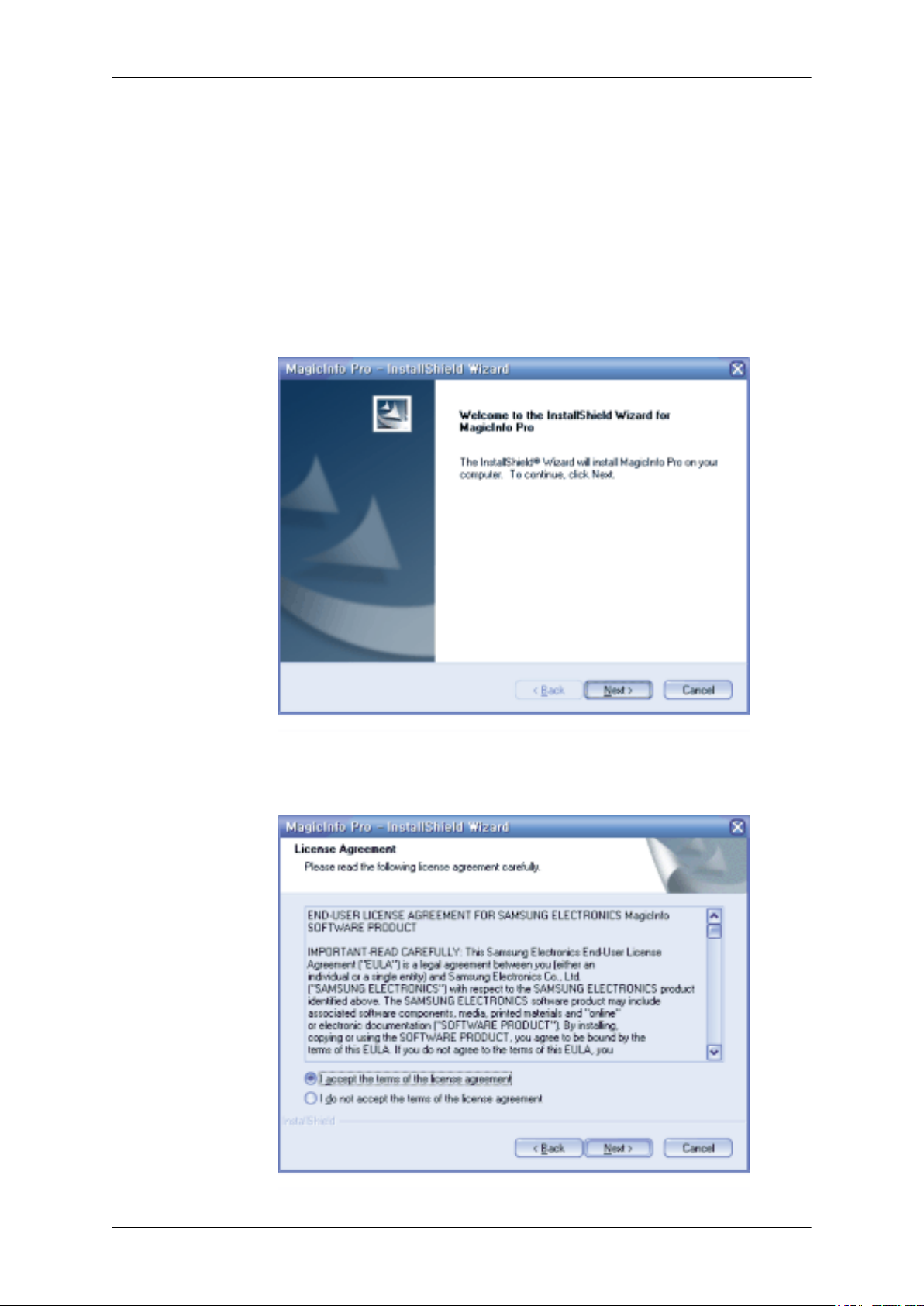
Instalação MagicInfo Pro
Instalação
1. Insira o CD na unidade de CD-ROM.
2. Clique no ficheiro de instalação do MagicInfo Pro.
3. Quando a janela InstallShield Wizard for apresentada, clique em "Next".
4.
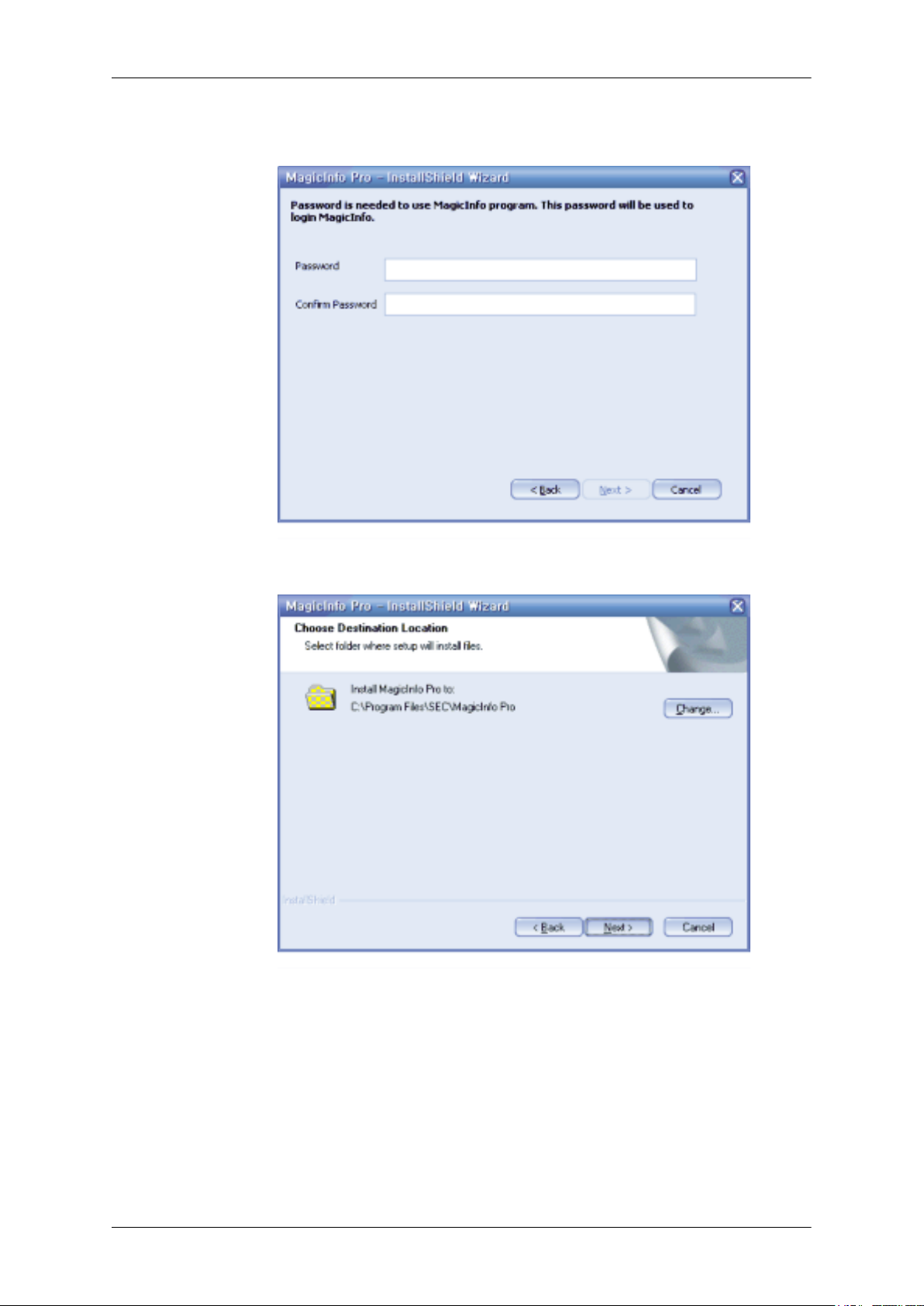
Seleccione "I agree to the terms of the license agreement" (Concordo com os termos do contrato
de licença)para aceitar os termos de utilização.
Page 49
Utilizar o software
5. É necessário abrir uma sessão no programa MagicInfo Pro Server. Introduza a palavra-passe para
abrir a sessão. A palavra-passe não pode ser alterada enquanto tem a sessão aberta.
6. Escolha uma pasta para instalar o programa MagicInfo Pro.
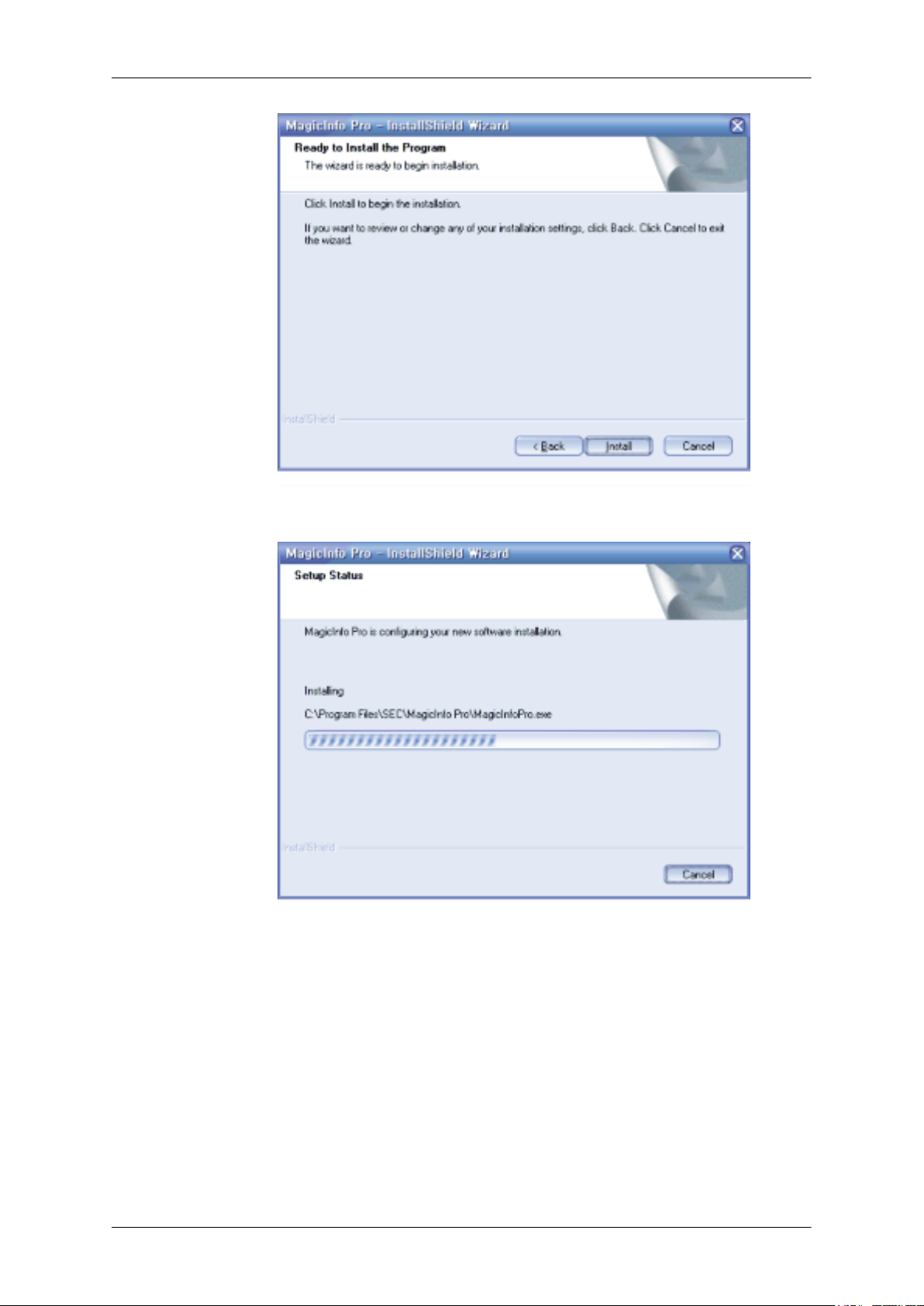
7. Clique em "Install" (Instalar).
Page 50
Utilizar o software
8. Será mostrada a janela "Installation Status" (Estado da instalação).
9. Recomendamos que reinicie o sistema para que o programa MagicInfo Pro Server funcione normalmente. Clique em Next (Seguinte).
Page 51
Utilizar o software
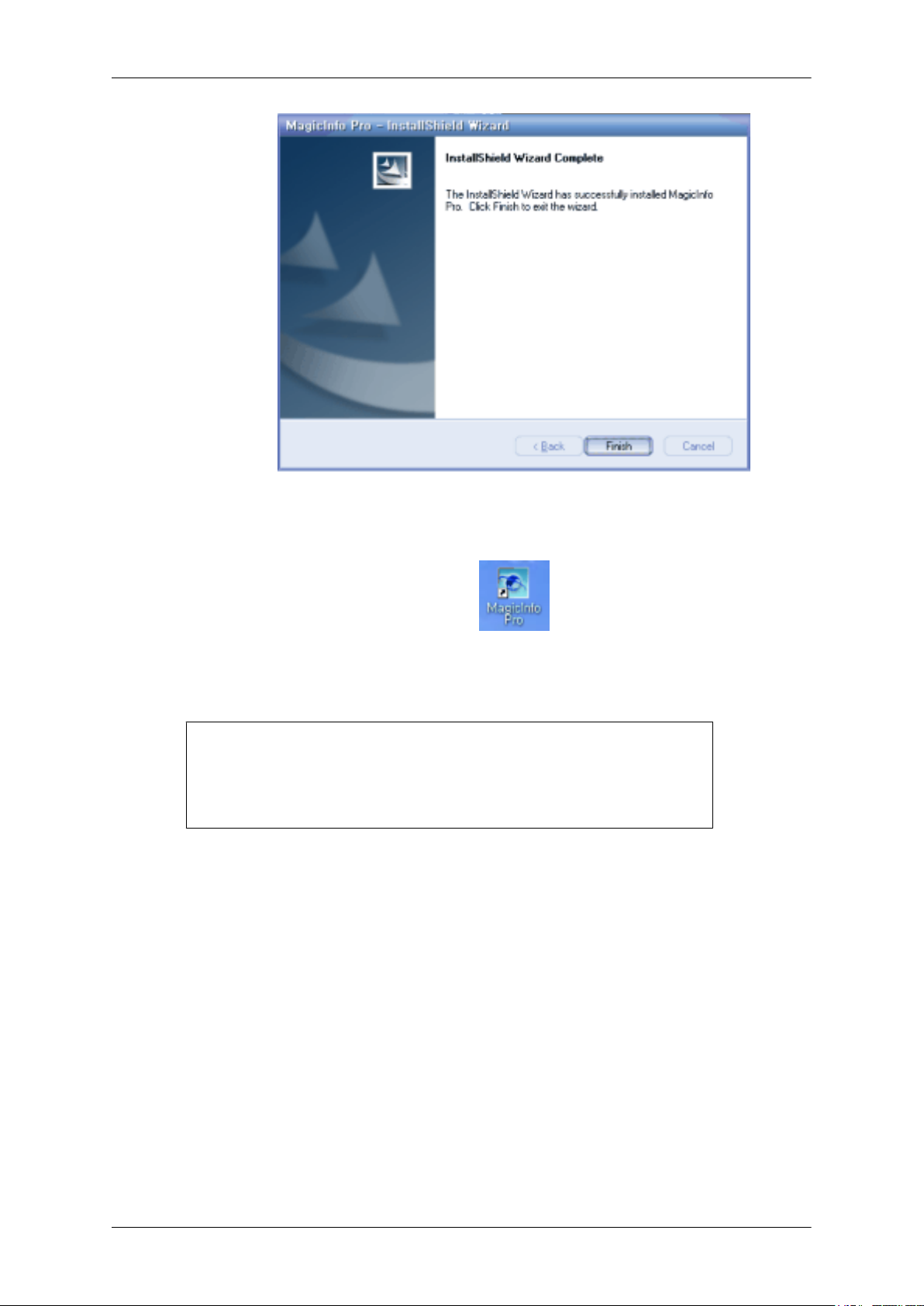
10. Quando a instalação estiver concluída, o ícone executável MagicInfo Pro é apresentado no ambiente de trabalho.
11. Faça duplo clique no ícone para iniciar o programa.
Requisitos do Sistema
CPU RAM Ethernet SO Aplicação
Mínimo P1.8 256M 100M/1G Windows XP
Recomenda-
dos
P3.0Ghz 512M
Windows
2000 (Service Pack 4)
WMP 9 ou
superior
Page 52
Regular monitor
Funções directas
Modos disponíveis
•
PC / BNC / DVI
•
AV
•
S-Vídeo
•
Componente
•
HDMI
•
MagicInfo
MagicInfo
Vá para o ecrã MagicInfo OSD.
Page 53
MDC
Regular monitor
Vá para o ecrã Multi Control OSD.
LOCK
Esta é a função que bloqueia o OSD para manter o estado actual das definições ou impedir que outros
utilizadores alterem as definições actuais.
Nota
• Se definir a função Lock (Bloquear), só pode utilizar os botões power (alimentação) e lock (bloqueio) no telecomando e no monitor.
• Redefinir palavra-passe para bloquear teclas de função. Carregue em MUTE → 1 → 8 → 6 → On.
A palavra-passe será redefinida '0000'. É preciso utilizar o telecomando para redefinir a palavrapasse.
Bloqueio activado
Carregue sem soltar no botão MENU durante mais de cinco (5) segundos para activar a função de
bloqueio da regulação do OSD.
Page 54
Bloqueio desactiv.
Regular monitor
Entrada
Carregue sem soltar no botão MENU durante mais de cinco (5) segundos para desactivar a função de
bloqueio da regulação do OSD.
Modos disponíveis
•
PC / BNC / DVI
•
AV
•
S-Vídeo
•
Componente
•
HDMI
•
MagicInfo
Page 55
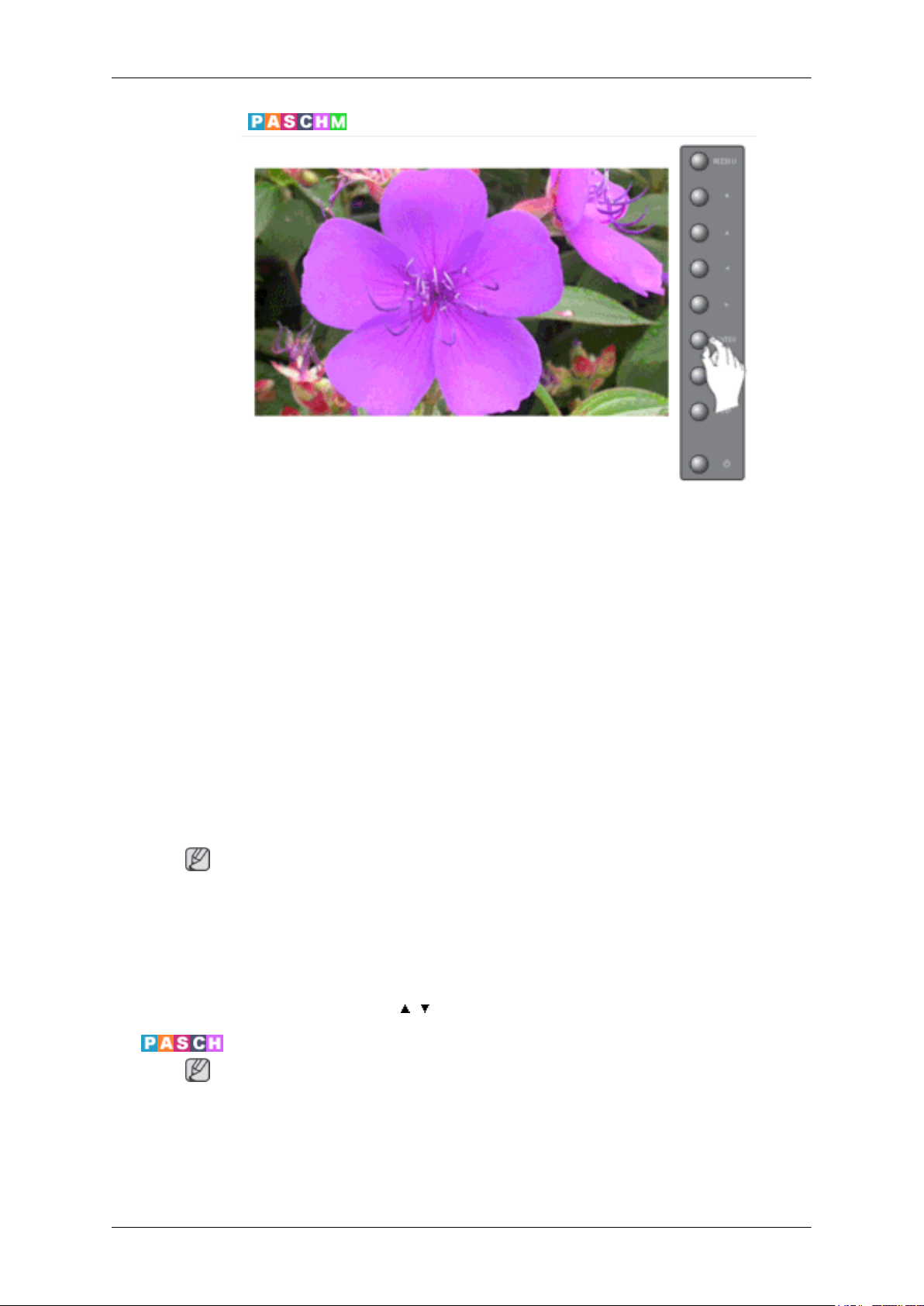
Lista de fontes
Regular monitor
Utilize para seleccionar PC, BNC, ou outra fonte de entrada externa ligada ao LCD. Utilizar para
seleccionar o seu ecrã preferido.
1. PC
2. BNC
3. DVI
4. AV
5. S-Vídeo
6. Componente
7. HDMI
8. MagicInfo
Nota
• O botão directo no controlo remoto é o botão 'SOURCE'.
• PIP desaparece quando se liga o monitor a uma fonte externa.
PIP
• Para PC e DVI, é desactivado se o cabo estiver desligado.
MENU → ENTER → ENTER →
Nota
Modos disponíveis: PIP Lig.
Quando dispositivos A/V externos, tais como um videogravador ou leitor de DVD, estão ligados ao
monitor, a função PIP permite-lhe visualizar vídeo a partir desses dispositivos numa pequena janela
sobreposta no sinal de vídeo do PC. (Deslig./Lig.)
, → ENTER
Page 56
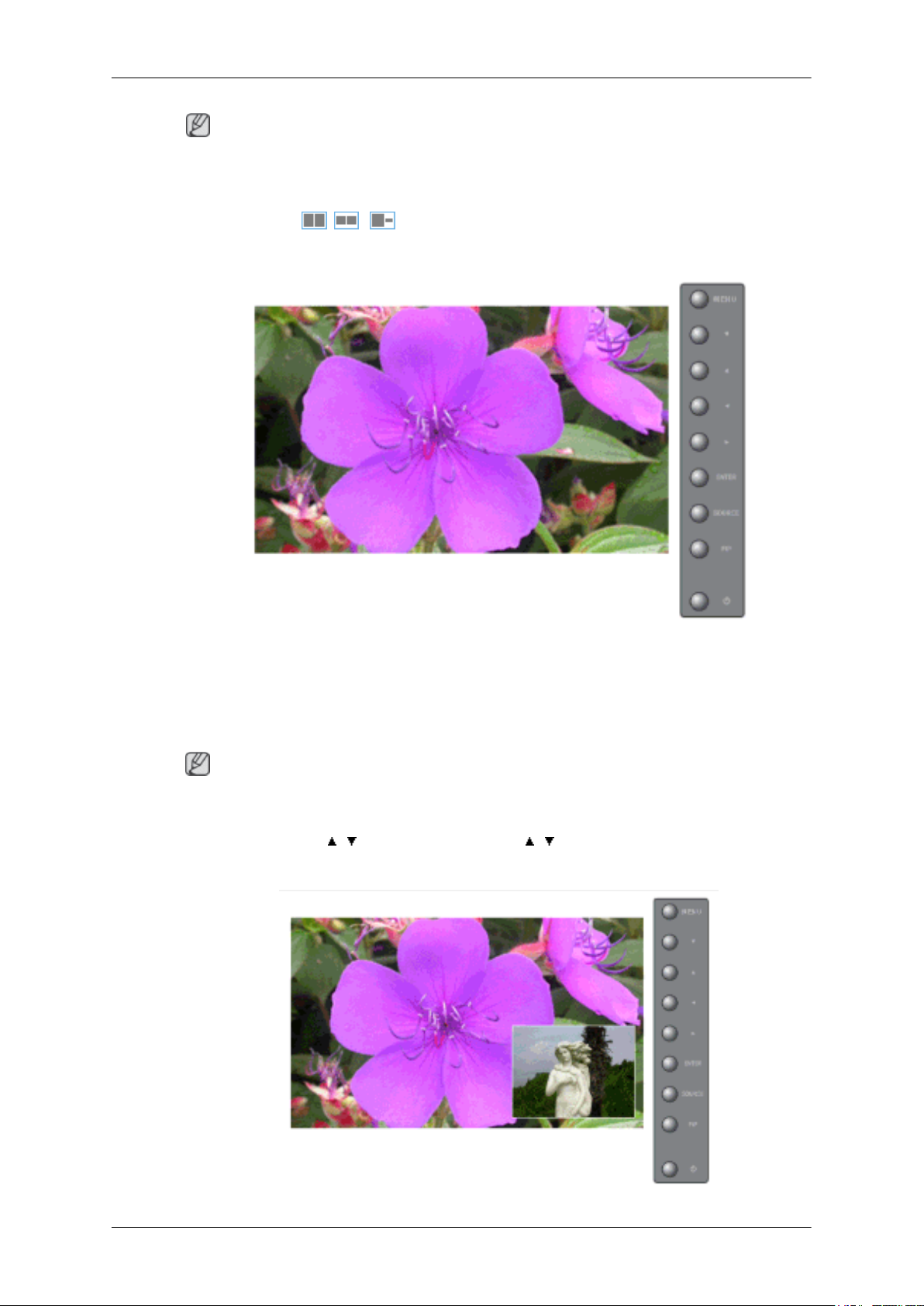
PIP
Regular monitor
Nota
• Não é possível sobrepor mais do que uma imagem PIP no ecrã porque o BNC e o Componente
utilizam o mesmo terminal.
•
Se seleccionar , , em Tamanho, Posição e Transparênc. não serão activados.
Fonte
Desliga o Ecrã PIP e Deslig./ aLig..
• Deslig.
• Lig.
Nota
O botão directo no controlo remoto é o botão 'PIP'.
MENU → ENTER →
, → ENTER → ENTER → , → ENTER
Page 57
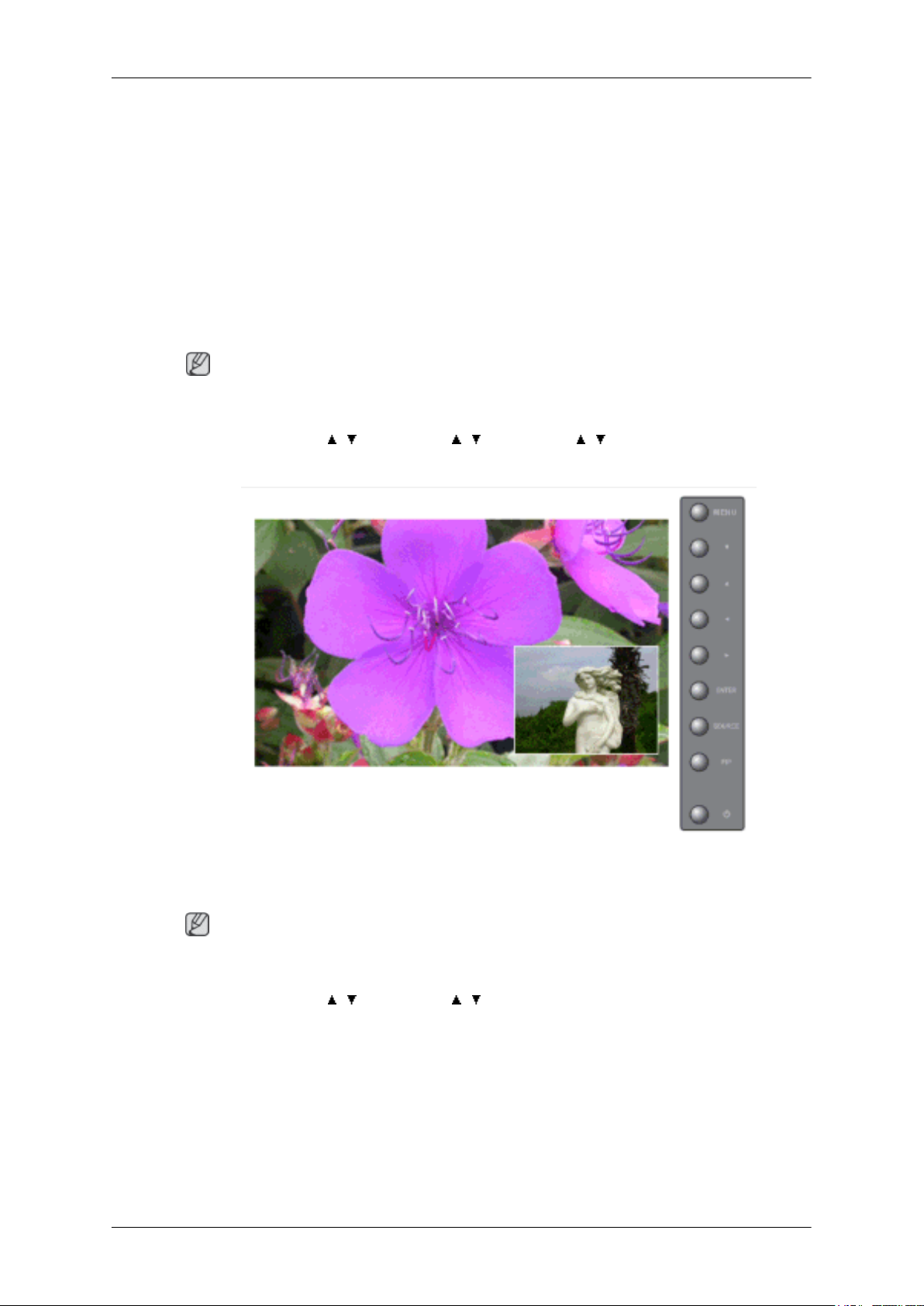
Alternar
Regular monitor
Seleccionar a origem de entrada para PIP
• PC : AV / S-Vídeo / Componente / HDMI Modo
• BNC : AV / S-Vídeo / .HDMI Modo
• DVI : AV / S-Vídeo / Componente Modo
• AV / S-Vídeo : PC / BNC / DVI Modo
• Componente : PC / DVI Modo
• HDMI : PC / BNC Modo
Nota
O botão directo no controlo remoto é o botão 'SOURCE'.
MENU → ENTER → , → ENTER → , → ENTER → , → ENTER
Trocar o conteúdo de PIP e da imagem principal.
A imagem da janela PIP aparece no ecrã principal e a imagem do ecrã principal aparece na janela PIP.
Nota
O botão directo no controlo remoto é o botão 'SWAP'.
MENU → ENTER → , → ENTER → , → ENTER
Page 58
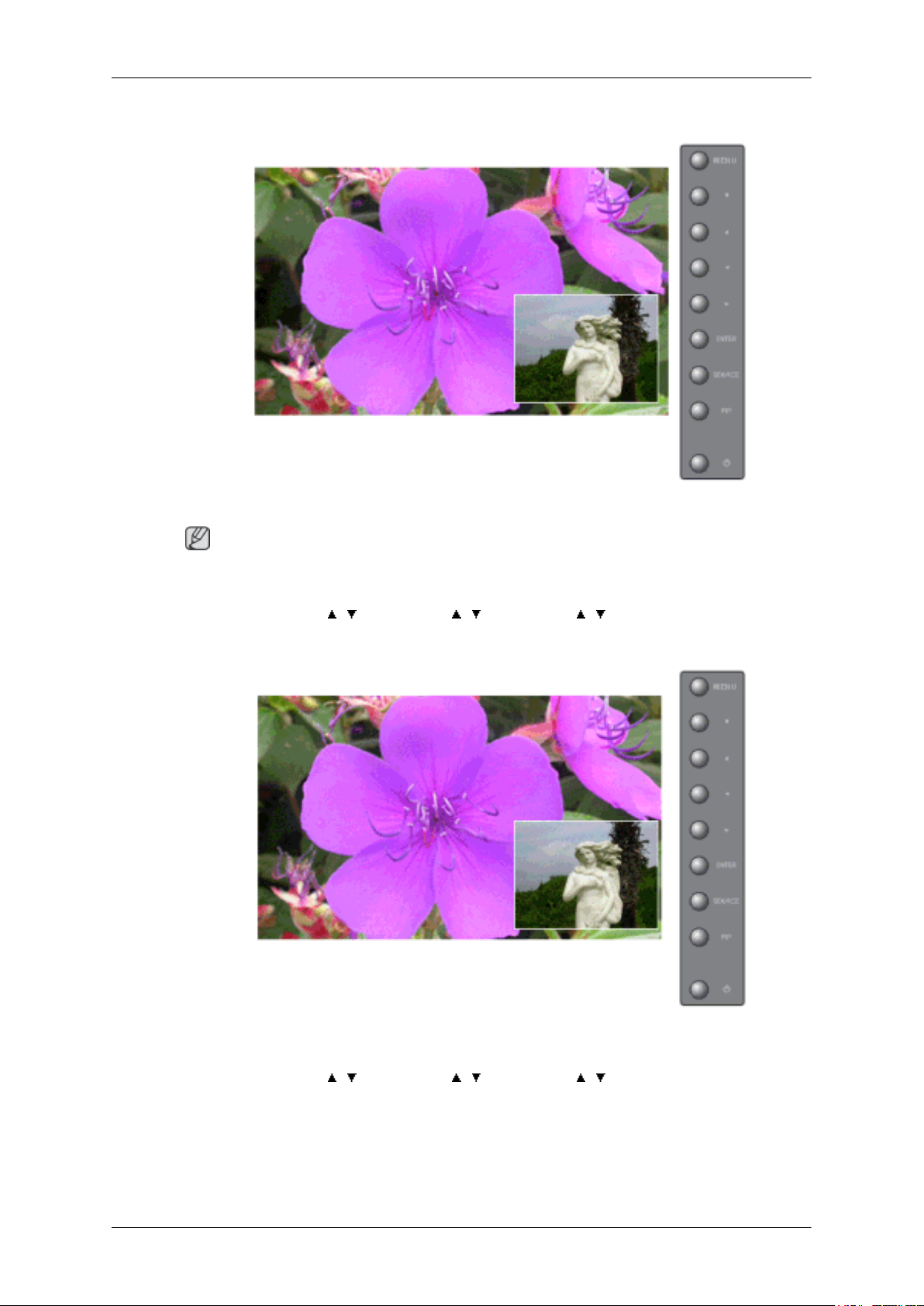
Tamanho
Regular monitor
Posição
Permite ao utilizador desactivar ou ajustar o tamanho do ecrã PIP.
Nota
O botão directo no controlo remoto é o botão 'SIZE'.
MENU → ENTER → , → ENTER → , → ENTER → , → ENTER
Muda a Posição da janela PIP.
MENU → ENTER → , → ENTER → , → ENTER → , → ENTER
Page 59
Transparênc.
Regular monitor
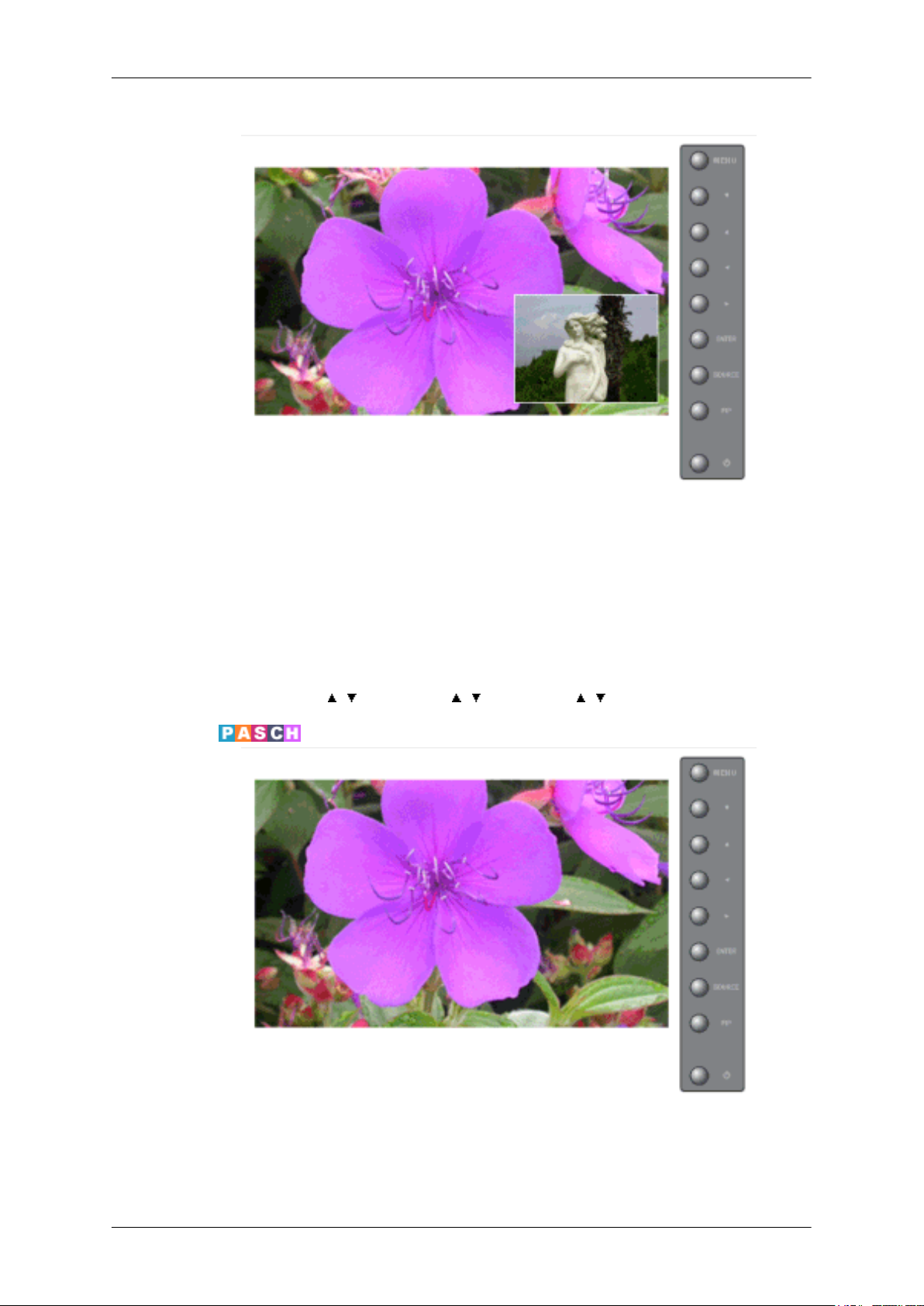
Regula a transparência das janelas PIP.
• Alta
• Médio
• Baixa
• Opaco
MENU → ENTER →
Editar nome
, → ENTER → , → ENTER → , → ENTER
Atribua um nome ao dispositivo de entrada ligado às tomadas de entrada para facilitar a selecção da
origem de entrada.
1. PC
Page 60
2. BNC
3. DVI
4. AV
5. S-Vídeo
6. Componente
7. HDMI
Regular monitor
MENU → ENTER →
, → ENTER → , → ENTER → , → ENTER
Imagem [Modo PC / BNC / DVI]
Modos disponíveis
•
PC / BNC / DVI
•
AV
•
S-Vídeo
•
Componente
•
HDMI
•
MagicInfo
MagicBright
MagicBright é uma nova função que possibilita o ambiente de visualização ideal dependendo do
conteúdo da imagem que está a ver. Actualmente, estão disponíveis 4 modos diferentes: Divertimen-
to, Internet, Texto e Pessoal. Cada modo tem o seu próprio valor de luminosidade pré-configurado.
Pode seleccionar facilmente uma das 4 definições, carregando simplesmente no botão MagicBright.
1. Divertimento
Luminosidade alta
Page 61
Regular monitor
Para documentação ou palavras que envolvam bastante texto.
2. Internet
Luminosidade média
Para trabalhar em imagens com uma mistura de gráficos e texto.
3. Texto
Luminosidade normal
Para documentação ou palavras que envolvam bastante texto.
4. Pessoal
Embora os valores sejam cuidadosamente escolhidos pelos nossos engenheiros, os valores préconfigurados poderão não ser confortáveis para os seus olhos, dependendo do seu gosto.
Se for necessário, regule o brilho e o contraste através do menu OSD.
Nota
Pessoal
O botão directo no controlo remoto é o botão 'M/B'.
MENU →
, → ENTER → ENTER → , → ENTER
Pode utilizar os menus no ecrã para alterar o contraste e brilho de acordo com as suas preferências
pessoais.
1. Contraste
Ajustar o contraste.
2. Brilho
Ajustar o brilho.
Page 62
Se ajustar a imagem utilizando a função Pessoal , MagicBright passará para o modo Pessoal.
MENU → , → ENTER → , → ENTER → ENTER → , / , → ENTER
Tonalidade
Regular monitor
Nota
A tonalidade da cor pode ser alterada.
1. Deslig.
2. Cores frias
3. Normal
4. Cores quentes
5. Pessoal
(Disponível só no modo PC/BNC)
Nota
Se especificar a opção Tonalidade para Cores frias, Normal, Cores quentes ou Pessoal, desactiva
a função Temperatura da cor .
Se especificar a opção Tonalidade para Deslig., desactiva a função Controlo de cor.
MENU → , → ENTER → , → ENTER → , → ENTER
Page 63
Controlo de cor
Regular monitor
Regula o equilíbrio de cor individual de Vermelho, Verde, Azul.
(Disponível só no modo PC/BNC)
1. Vermelho
2. Verde
3. Azul
Nota
Se ajustar a imagem utilizando a função Controlo de cor, Tonalidade passará para o modo Pessoal.
MENU → , → ENTER → , → ENTER → ENTER → , → ENTER
Temperatura da cor
Temper. cor é uma medida do “calor” da cor das imagens.
Page 64
Nota
Esta função só é activada se definir Tonalidade para Deslig.
MENU → , → ENTER → , → ENTER → , → ENTER
Bloq. imagem
Bloq. imagem utiliza-se para fine-tune (fazer uma sintonia fina) e obter a melhor imagem, retirando
as interferências que surgem em imagens instáveis com distorções ou oscilações. Se não conseguir
obter resultados satisfatórios com a regulação Fine (Fino), utilize a regulação Coarse (Grosso) e depois
volte a utilizar Fine (Fino).
(Disponível só no modo PC/BNC)
Grosso
Regular monitor
Remove o ruído, como por exemplo riscas verticais. O ajuste da definição Coarse (Grosso) pode mover
a área de imagem do ecrã. É possível voltar a deslocá-la para o centro utilizando o menu de controlo
horizontal.
MENU → , → ENTER → , → ENTER → ENTER → , → ENTER
Page 65
Fino
Regular monitor
Posição
Remove o ruído, como por exemplo riscas horizontais. Se as interferências continuarem após a Sintonia
fina, repita-a depois de ajustar a frequência (velocidade).
MENU → , → ENTER → , → ENTER → , → ENTER → , → ENTER
Ajusta a localização do ecrã na horizontal e na vertical
MENU → , → ENTER → , → ENTER → , → ENTER → , / , → ENTER
Page 66
Ajuste auto.
Os valores do ajuste Fino, Grosso e da Posição são ajustados automaticamente. Se alterar a resolução
no painel de controlo, a função Ajuste auto. vai ser executada.
Regular monitor
(Disponível só no modo PC/BNC)
Nota
O botão directo no controlo remoto é o botão 'AUTO'.
MENU →
, → ENTER → , → ENTER
Equilíbrio do sinal
Permite compensar o fraco sinal RGB transmitido por um cabo de sinal longo.
(Disponível só no modo PC/BNC)
Equilíbrio do sinal
Pode seleccionar Controlo do sinal para Lig. ou Deslig.
Page 67
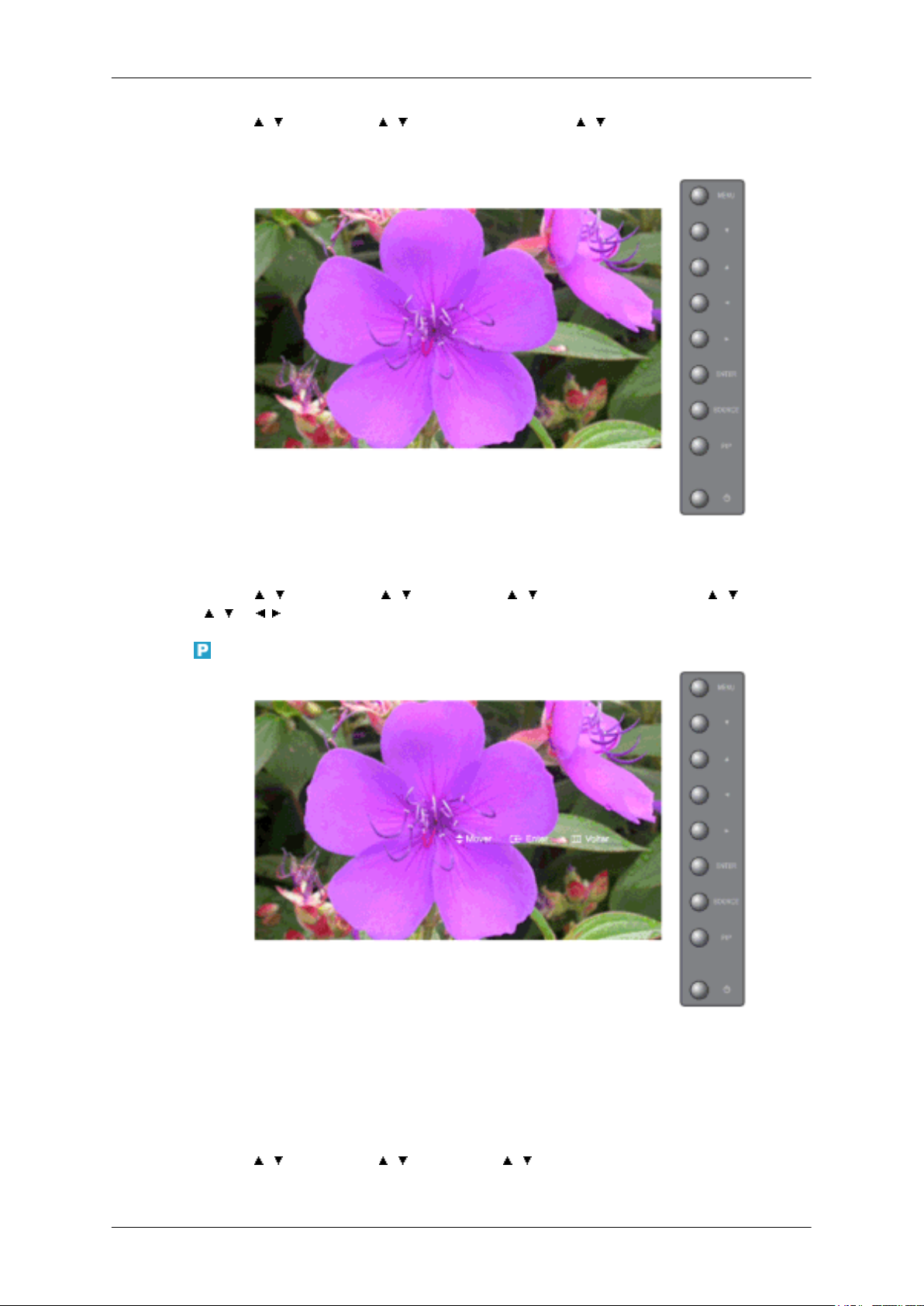
MENU → , → ENTER → , → ENTER → ENTER → , → ENTER
Controlo do sinal
Regular monitor
Tamanho
Regula o Gain e Nitidez manualmente.
MENU → , → ENTER → , → ENTER → , → ENTER → ENTER → , → ENTER
→ , → , → ENTER
Permite escolher entre diferentes Tamanho de imagem.
1. 16:9
2. 4:3
MENU → , → ENTER → , → ENTER → , → ENTER
Page 68
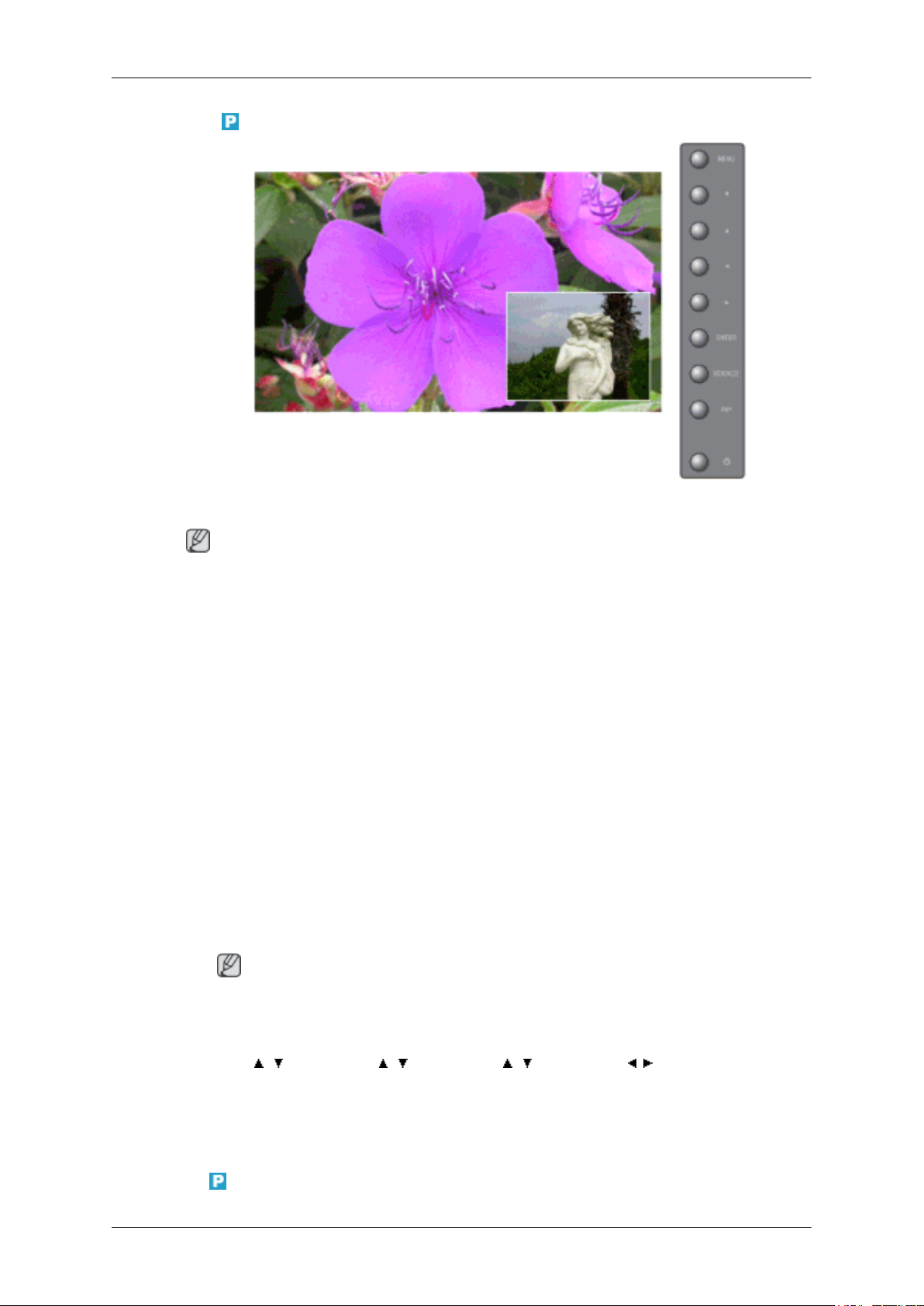
Imagem PIP
Regular monitor
Pode ajustar as definições de ecrã PIP.
Nota
Modos disponíveis: PIP Lig.
1. Contraste
Ajusta a opção Contrast (Contraste) da janela PIP no ecrã.
2. Brilho
Ajusta a opção Brightness (Brilho) da janela PIP no ecrã.
3. Nitidez
Utilize para ajustar a diferença entre as áreas mais claras e mais escuras da janela PIP.
4. Cor
Utilize para ajustar a claridade/escuridão na janela PIP.
5. Matiz
Dá um tom natural à janela PIP.
Nota
Pode ver uma imagem a partir de AV, S-Vídeo no ecrã PIP, no modo PC, BNC, DVI. Só funciona
se o sinal de vídeo for NTSC.
MENU → , → ENTER → , → ENTER → , → ENTER → , → ENTER
Imagem [ Modo AV / S-Vídeo / Componente / HDMI]
Modos disponíveis
•
PC / BNC / DVI
Page 69
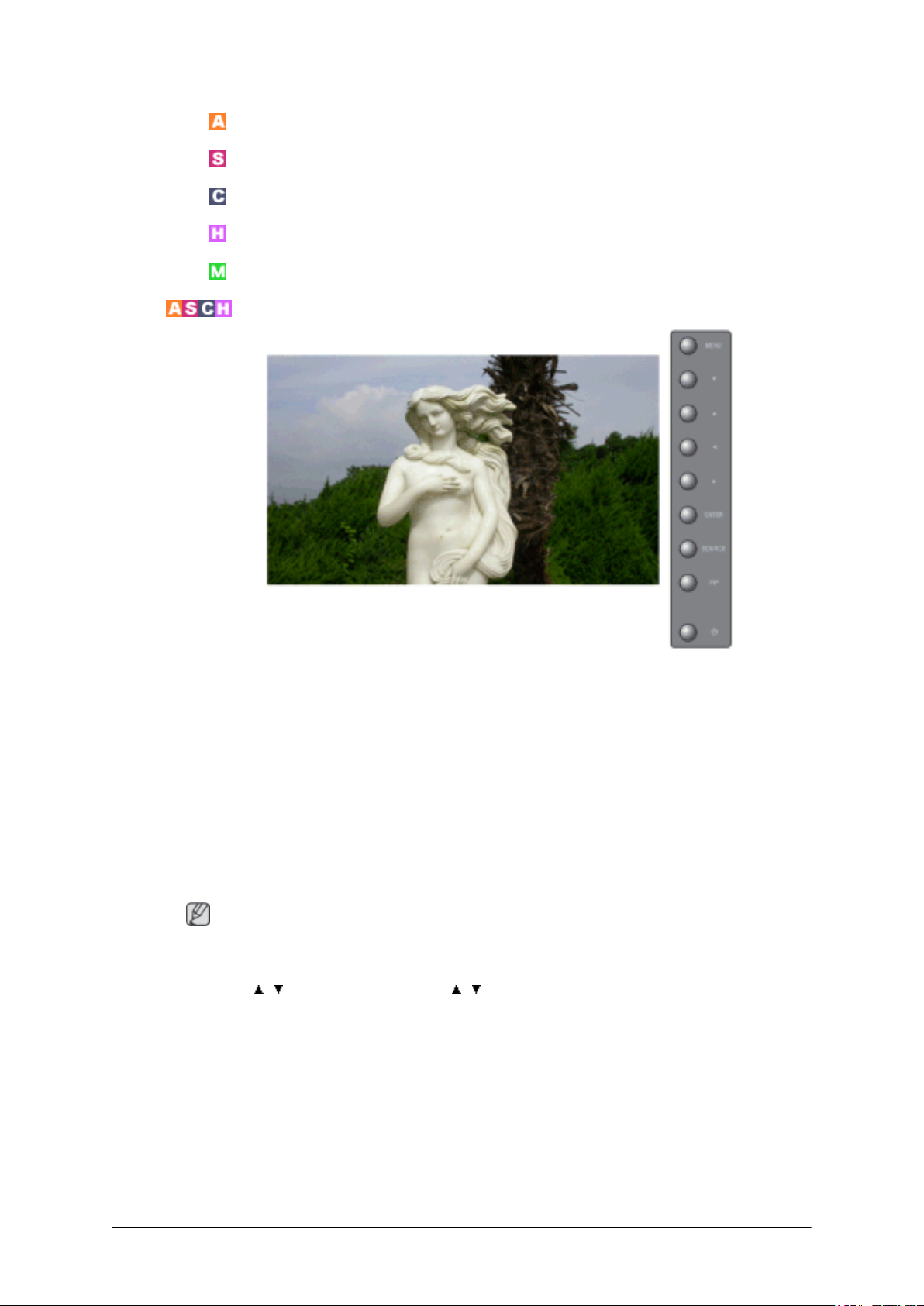
Modo
•
•
•
•
•
Regular monitor
AV
S-Vídeo
Componente
HDMI
MagicInfo
O monitor tem quatro definições de imagem automáticas ("Dinâmico", "Standard", "Filme" e "Pes-
soal") que vêm ajustadas de fábrica.
Dinâmico, Standard, Filme, ou Pessoal podem ser activados.
1. Dinâmico
2. Standard
3. Filme
4. Pessoal
Nota
O botão directo no controlo remoto é o botão 'P.MODE'.
MENU → , → ENTER → ENTER → , → ENTER
Page 70
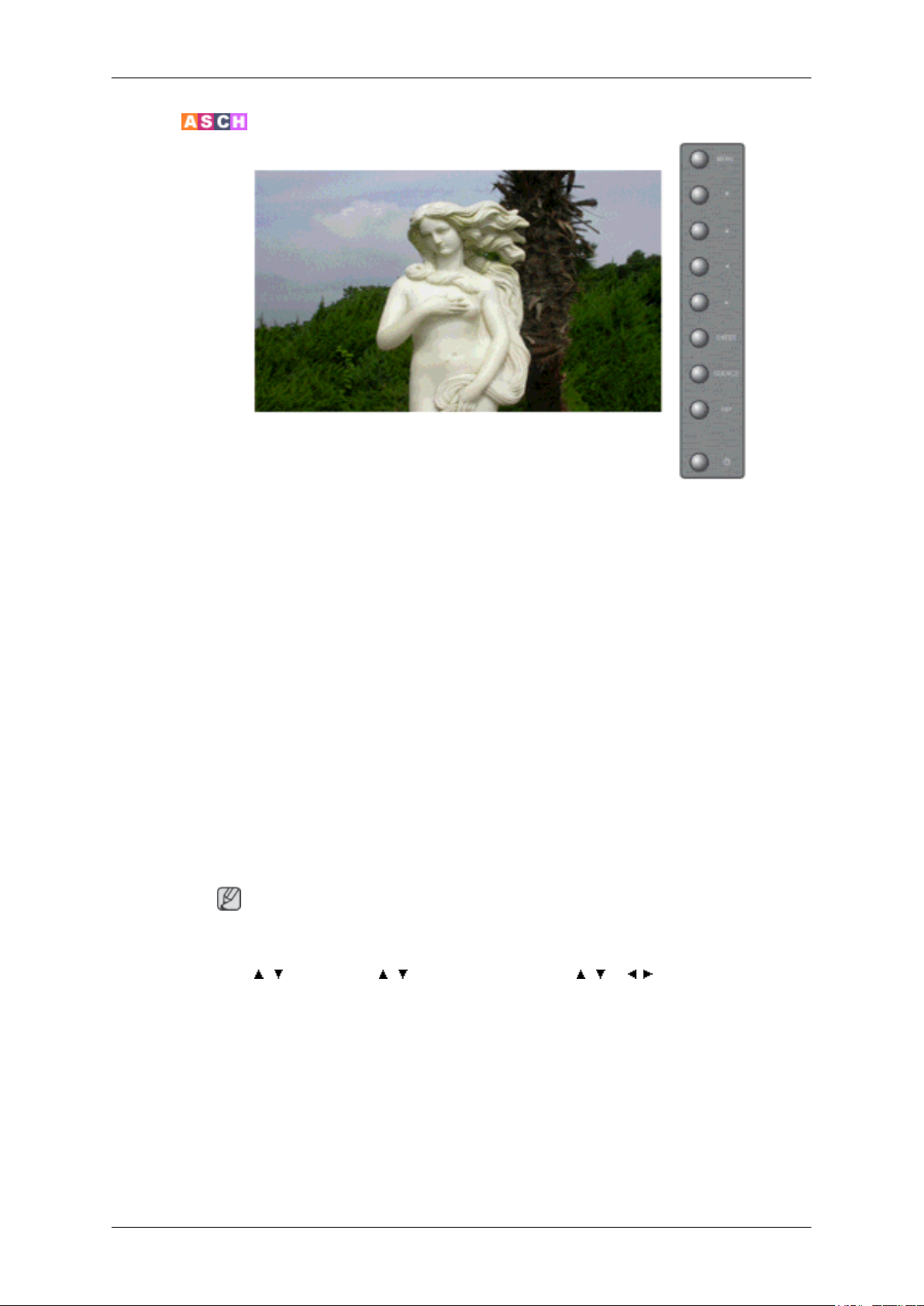
Pessoal
Regular monitor
Pode utilizar os menus no ecrã para alterar o contraste e brilho de acordo com as suas preferências
pessoais.
1. Contraste
Dá um tom natural à janela PIP.
2. Brilho
Ajustar o brilho.
3. Nitidez
Regule a nitidez da imagem.
4. Cor
Regule a cor da imagem.
5. Matiz
Dá um tom natural ao ecrã.
Nota
Só funciona nos modos AV e S-Vídeo . Só funciona se o sinal de vídeo for NTSC.
MENU → , → ENTER → , → ENTER → ENTER → , → , → ENTER
Page 71
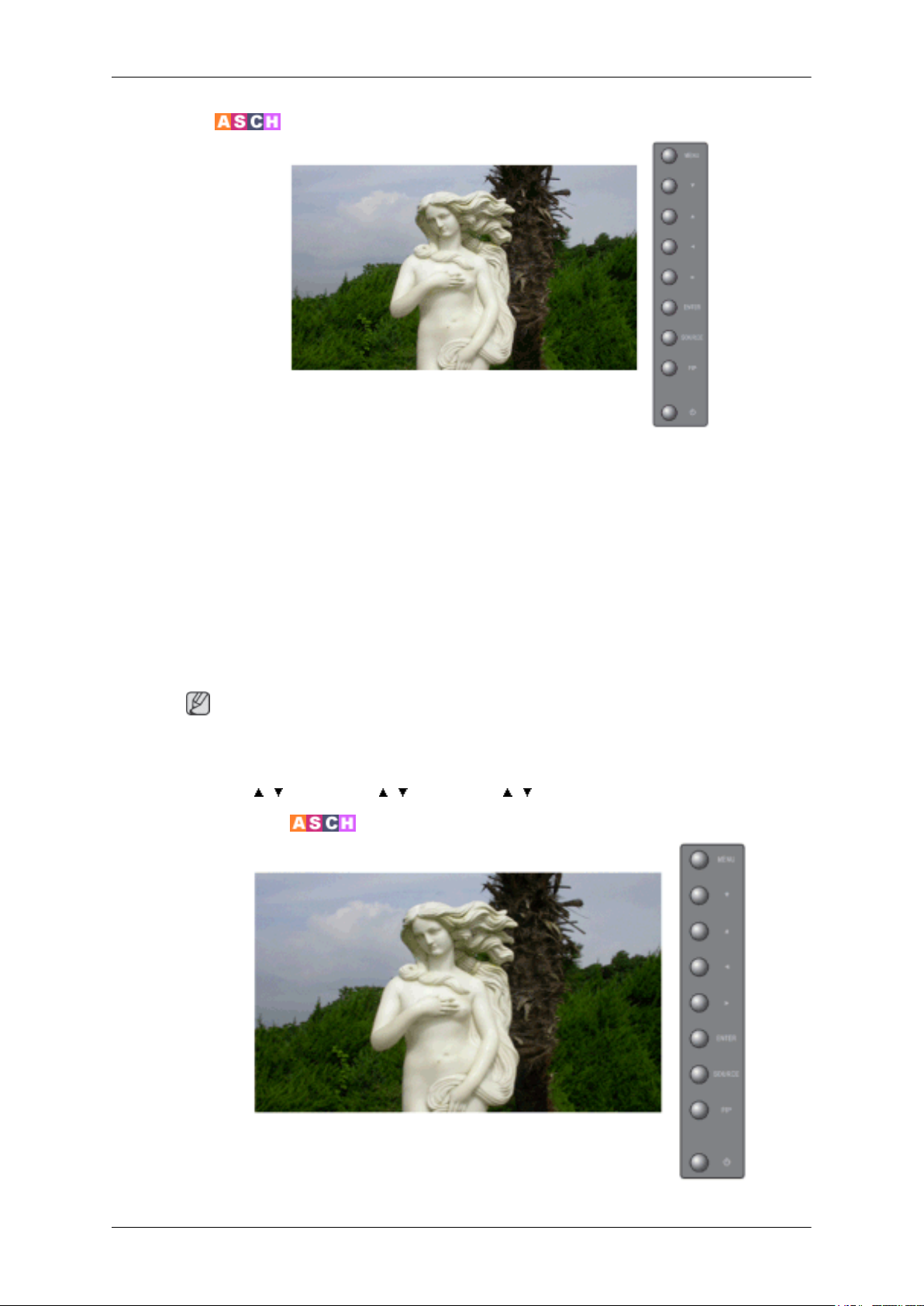
Tonalidade
A tonalidade da cor pode ser alterada. Os componentes de cor individuais também podem ser regulados
pelo utilizador.
1. Deslig.
Regular monitor
2. Cores frias 2
3. Cores frias 1
4. Normal
5. C. quentes 1
6. C. quentes 2
Nota
Se especificar a opção Tonalidade para Cores frias1 , Cores frias2 , Normal, C. quentes1 ou C.
quentes2 , desactiva a função Temperatura da cor .
MENU →
, → ENTER → , → ENTER → , → ENTER
Temperatura da cor
Page 72
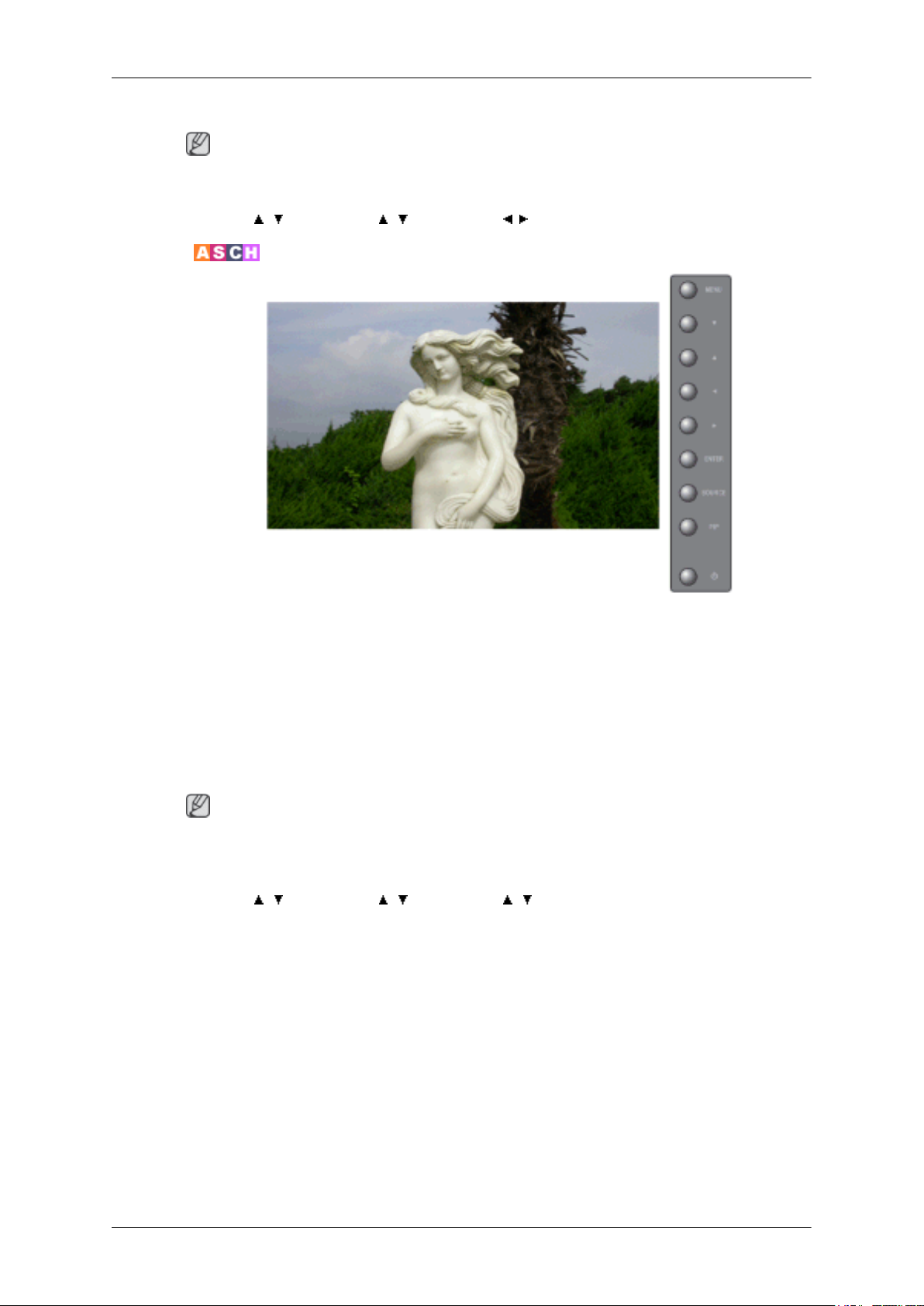
Tamanho
Regular monitor
A Temperatura da cor é a medida do "calor" das cores de uma imagem.
Nota
Esta função só é activada se definir Tonalidade para Deslig.
MENU → , → ENTER → , → ENTER → , → ENTER
Permite escolher entre diferentes Tamanho de imagem.
1. 16:9
2. Zoom 1
3. Zoom 2
4. 4:3
Nota
As opções Zoom1, Zoom2 não estão disponíveis em 1080i (ou superior a 720p) para Componente
e HDMI.
MENU → , → ENTER → , → ENTER → , → ENTER
Page 73
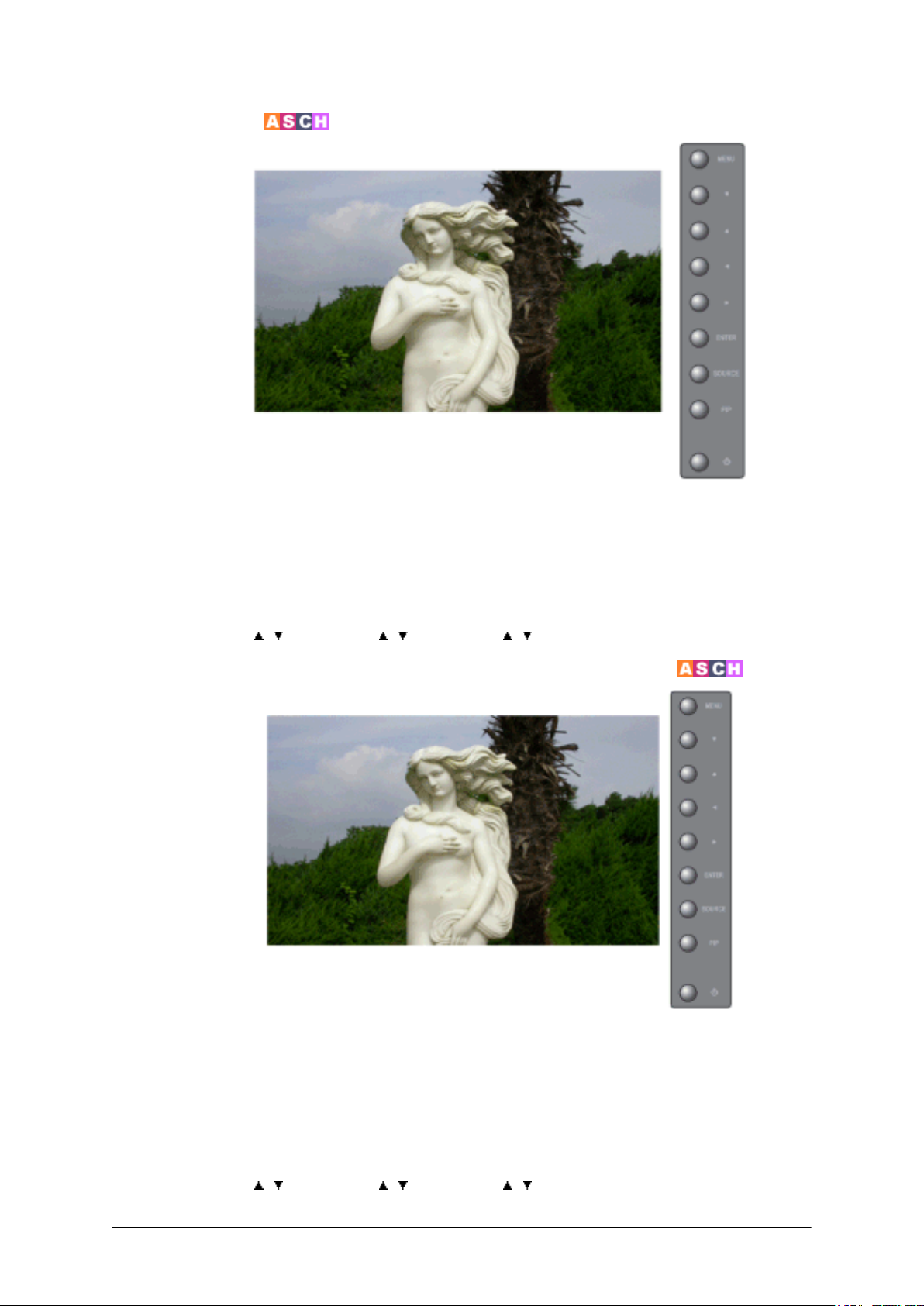
Contraste dinâm.
Regular monitor
A opção Contraste dinâm. detecta automaticamente e ajusta a distribuição do sinal visual de modo a
criar um contraste ideal.
1. Deslig.
2. Lig.
MENU → , → ENTER → , → ENTER → , → ENTER
NR Digital (Digital Noise Reduction. (Redução de ruído digital.))
Pode activar/desactivar a funcionalidade Noise Elimination [Eliminação de ruído]. A funcionalidade
Digital Noise Elimination [Eliminação de ruído digital] permite-lhe desfrutar de imagens mais claras
e nítidas.
1. Deslig.
2. Lig.
MENU → , → ENTER → , → ENTER → , → ENTER
Page 74
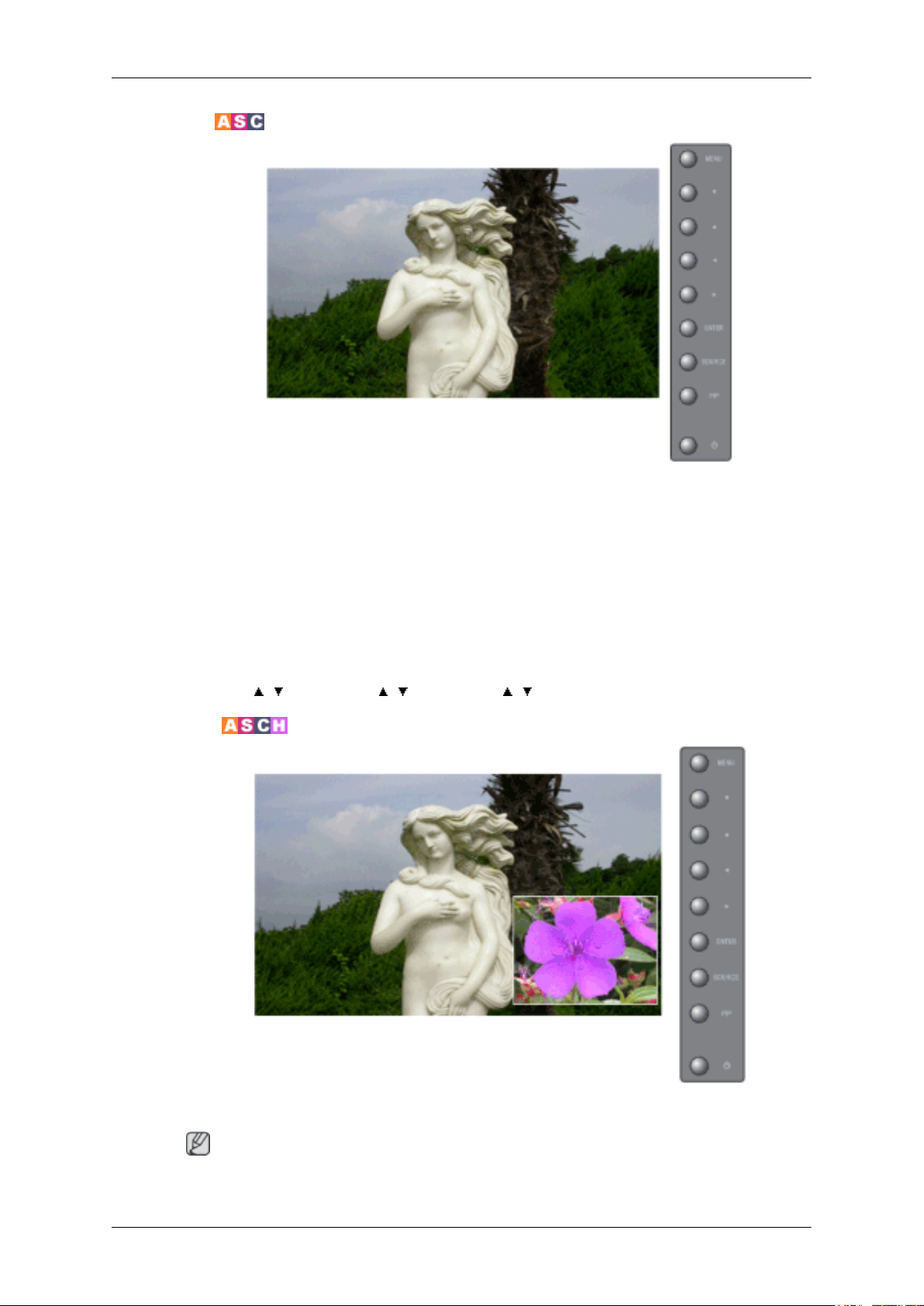
Modo Filme
Pode activar/desactivar Modo Filme.
Regular monitor
A funcionalidade Modo Filme oferece-lhe uma experiência de visualização semelhante à das salas de
espectáculos.
(Não está disponível no modo HDMI)
1. Deslig.
2. Lig.
MENU →
Imagem PIP
, → ENTER → , → ENTER → , → ENTER
Pode ajustar as definições de ecrã PIP.
Nota
Modos disponíveis: PIP Lig.
Page 75
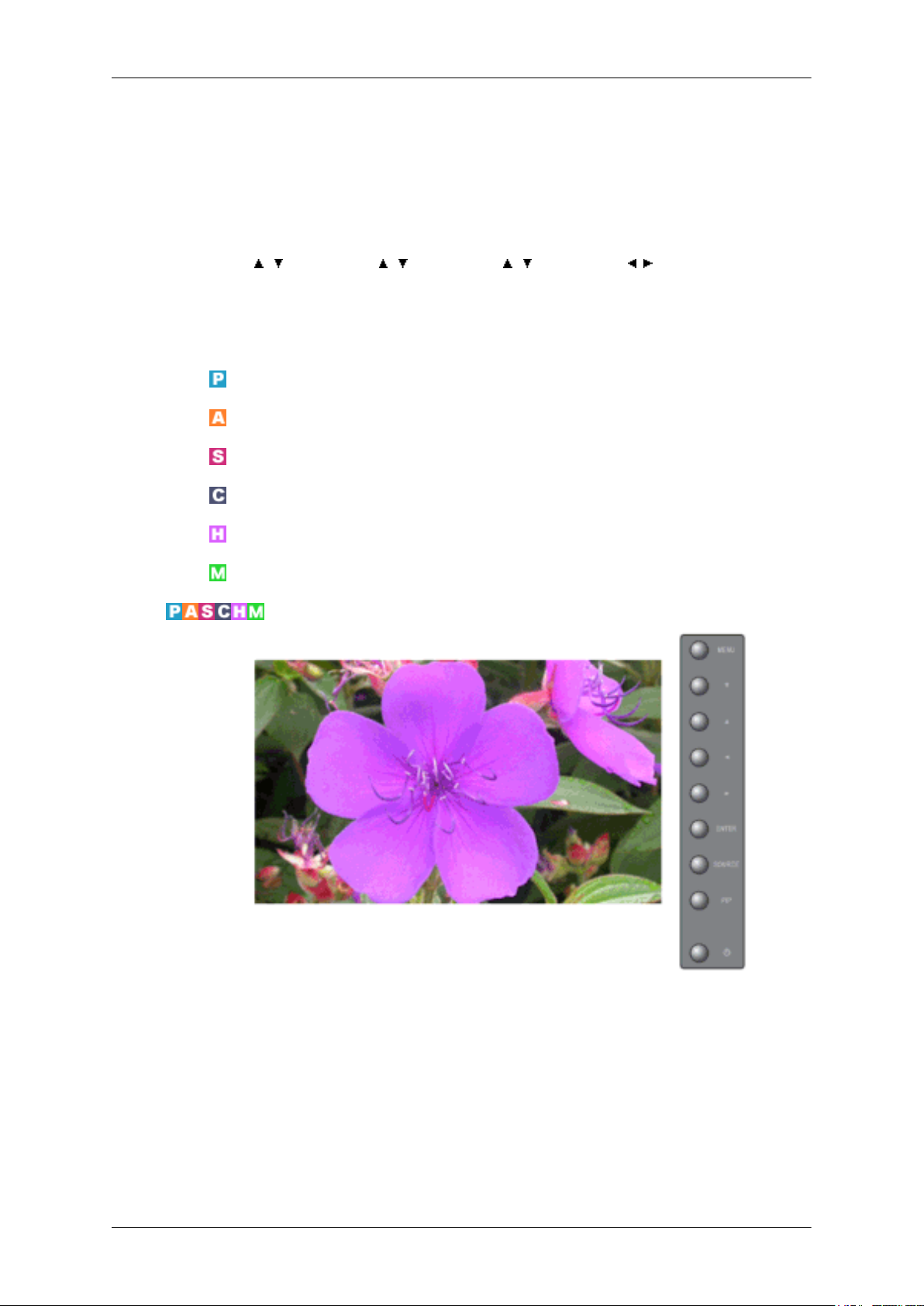
Som
Regular monitor
1. Contraste
Ajusta a opção Contrast (Contraste) da janela PIP no ecrã.
2. Brilho
Ajusta a opção Brightness (Brilho) da janela PIP no ecrã.
MENU → , → ENTER → , → ENTER → , → ENTER → , → ENTER
Modos disponíveis
•
PC / BNC / DVI
•
AV
•
S-Vídeo
•
Componente
Modo
•
•
HDMI
MagicInfo
O monitor tem um amplificador de áudio em estéreo de alta fidelidade incorporado.
1. Standard
Seleccione Standard para obter as definições de fábrica padrão.
2. Música
Seleccione Música quando estiver a ver vídeos de música ou concertos.
3. Filme
Page 76
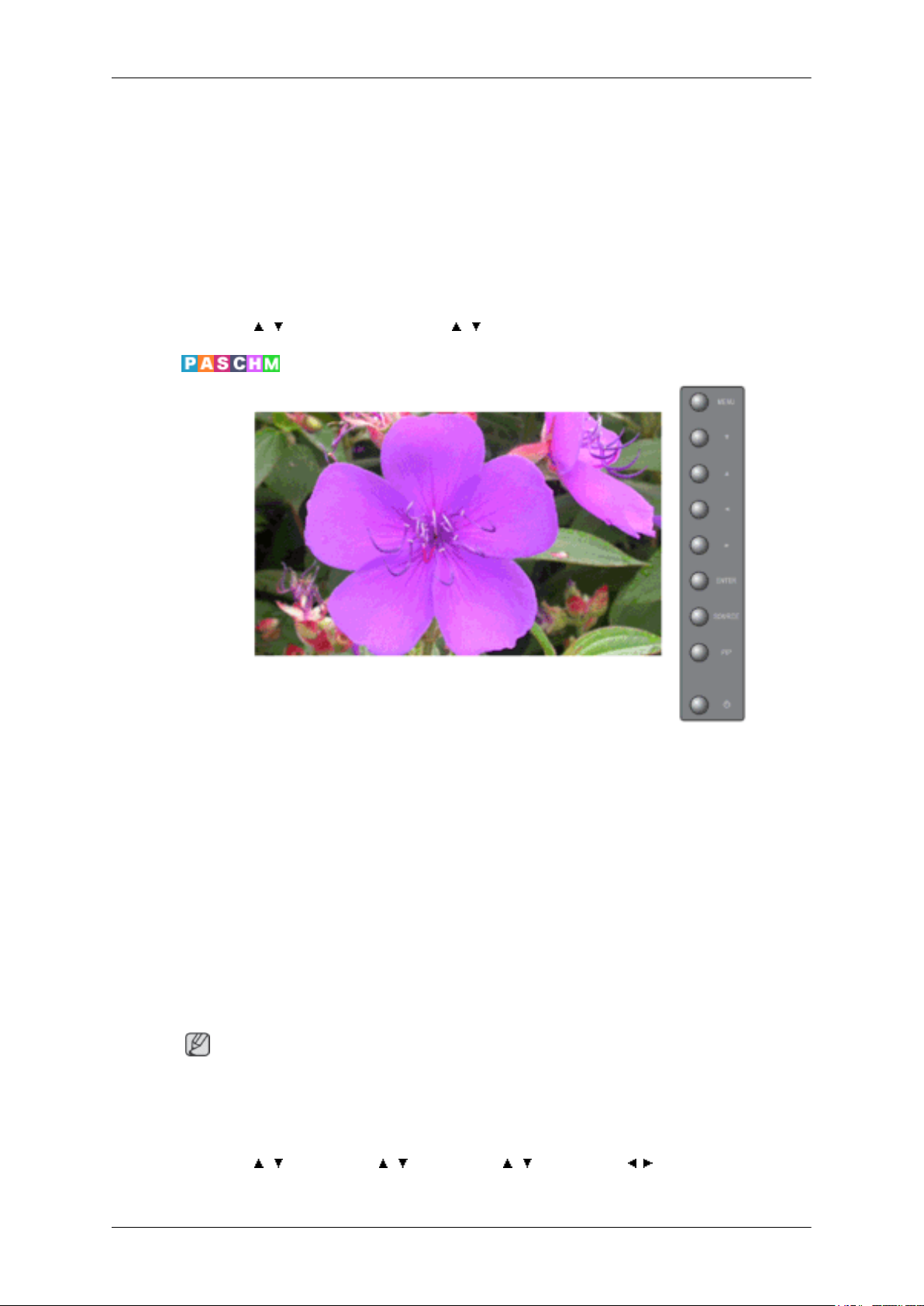
Pessoal
Regular monitor
Seleccione Filme quando estiver a ver filmes.
4. Discurso
Seleccione Discurso quando estiver a ver um programa que seja principalmente constituído por
diálogo (por exemplo, notícias).
5. Pessoal
Seleccione Pessoal para repor as definições personalizadas.
MENU → , → ENTER → ENTER → , → ENTER
Pode ajustar as definições de som de acordo com as suas preferências pessoais.
1. Grave
Realça o áudio de baixa frequência.
2. Agudo
Realça o áudio de alta frequência.
3. Balanço
Equilíbrio de som ==> Permite-lhe ajustar o equilíbrio de som entre o altifalante esquerdo e o
altifalante direito.
Nota
• Pode ouvir o som mesmo com o valor respectivo regulado para 0.
• Se regular o som utilizando a função Pessoal , o Modo vai alterar-se para o modo Pessoal .
MENU → , → ENTER → , → ENTER → , → ENTER → , → ENTER
Page 77
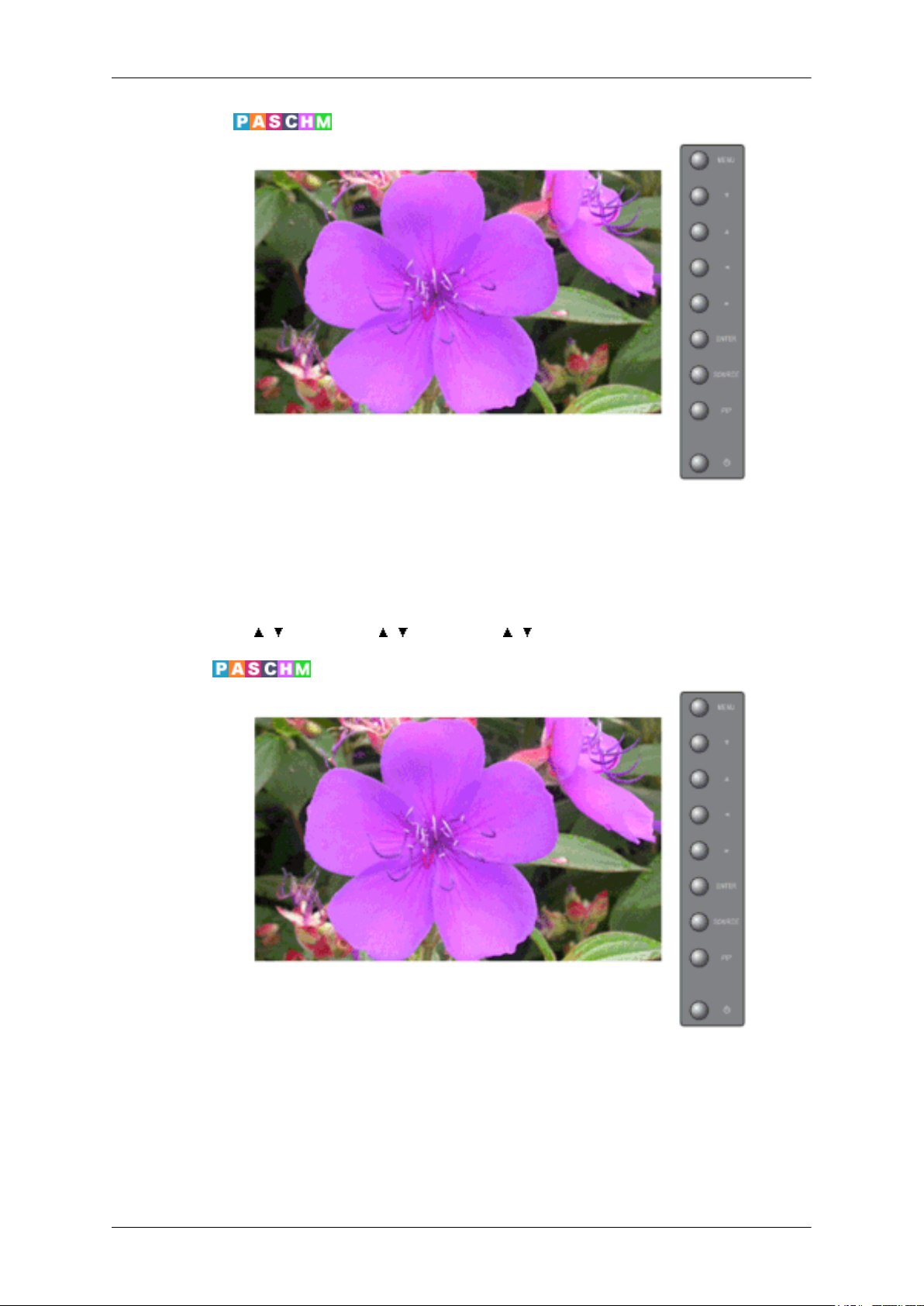
Volume auto.
Regular monitor
Reduz as diferenças no nível de volume entre os difusores.
1. Deslig.
2. Lig.
MENU → , → ENTER → , → ENTER → , → ENTER
SRS TS XT
SRS TS XT é uma tecnologia SRS patenteada que resolve o problema da reprodução de conteúdos
multi-canais 5.1 através de dois altifalantes. A tecnologia TruSurround (TruSurround) oferece uma
experiência de som surround virtual envolvente através de qualquer sistema de reprodução de duas
colunas, incluindo as colunas internas do televisor. É totalmente compatível com todos os formatos
multi-canais.
1. Deslig.
Page 78
Regular monitor
2. Lig.
Nota
O botão directo no controlo remoto é o botão 'SRS'.
MENU →
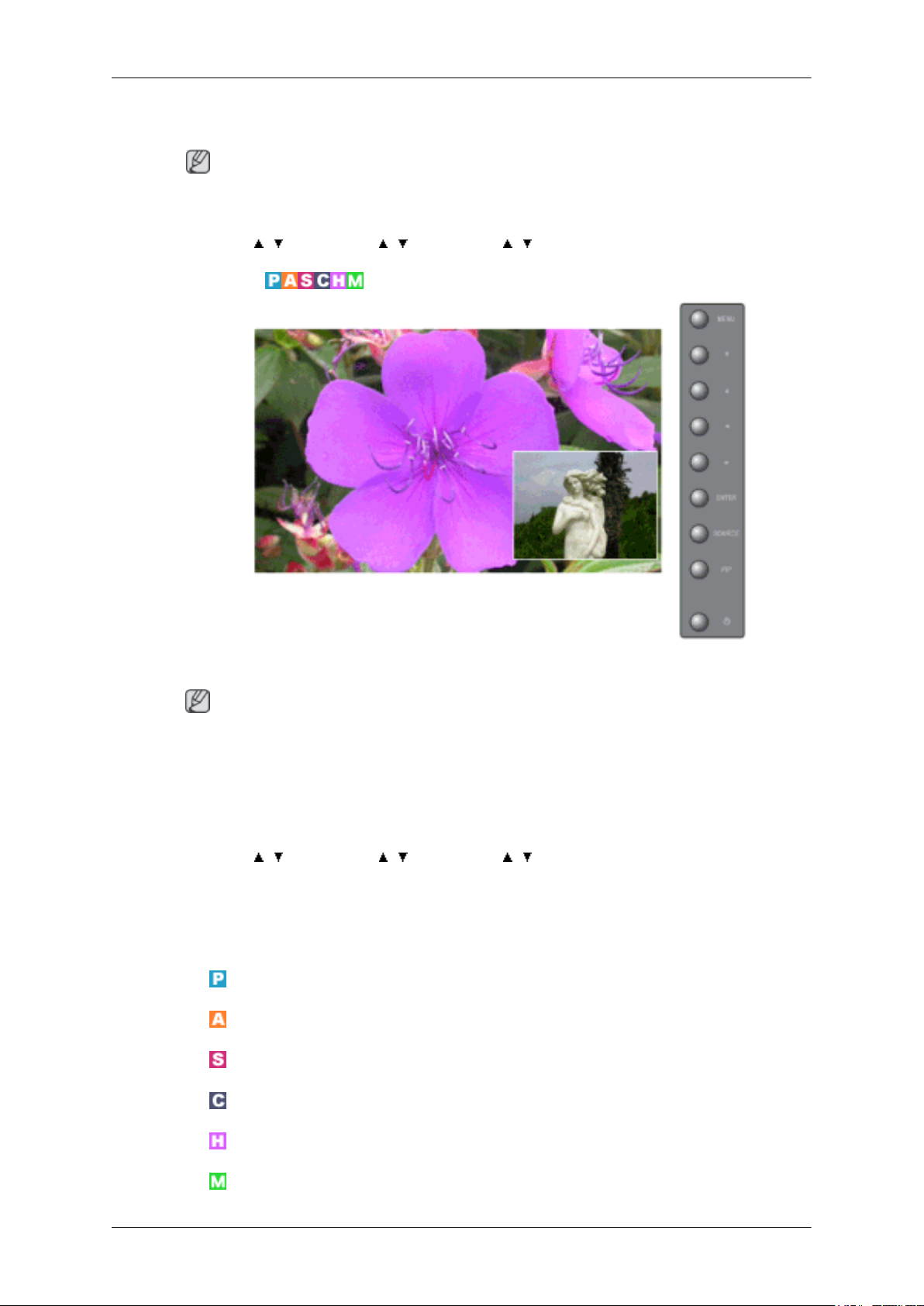
Selecção do Som
Pode seleccionar Main ou Sub quando o PIP estiver activado.
, → ENTER → , → ENTER → , → ENTER
Modos disponíveis: PIP Lig.
1. Principal
2. Sub
MENU →
Configurar
Modos disponíveis
•
•
•
•
•
Nota
, → ENTER → , → ENTER → , → ENTER
PC / BNC / DVI
AV
S-Vídeo
Componente
HDMI
•
MagicInfo
Page 79
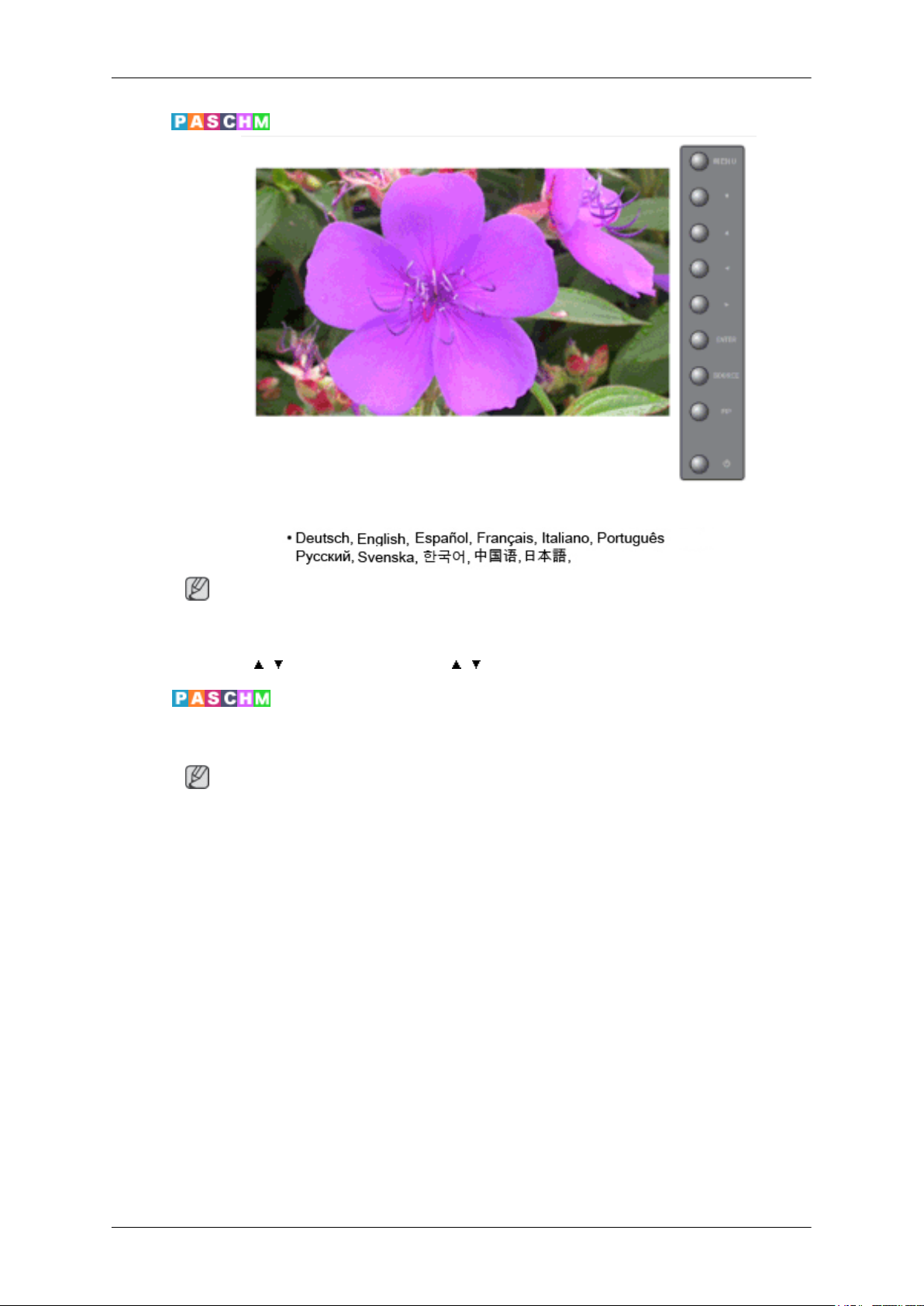
Idioma
Regular monitor
Tempo
Pode escolher um de 11 idiomas.
Nota
O idioma escolhido só tem a ver com OSD. Não afecta nenhum software em execução no computador.
MENU → , → ENTER → ENTER → , → ENTER
Permite seleccionar uma de 4 definições de hora: Ajuste o Relógio , Temporizador , T. ligado e T
desligado.
Nota
Se seleccionar Yes em T. ligado , T. desligado sem Clock Set, aparece: "Primeiro, acerte o relógio.
".
Page 80
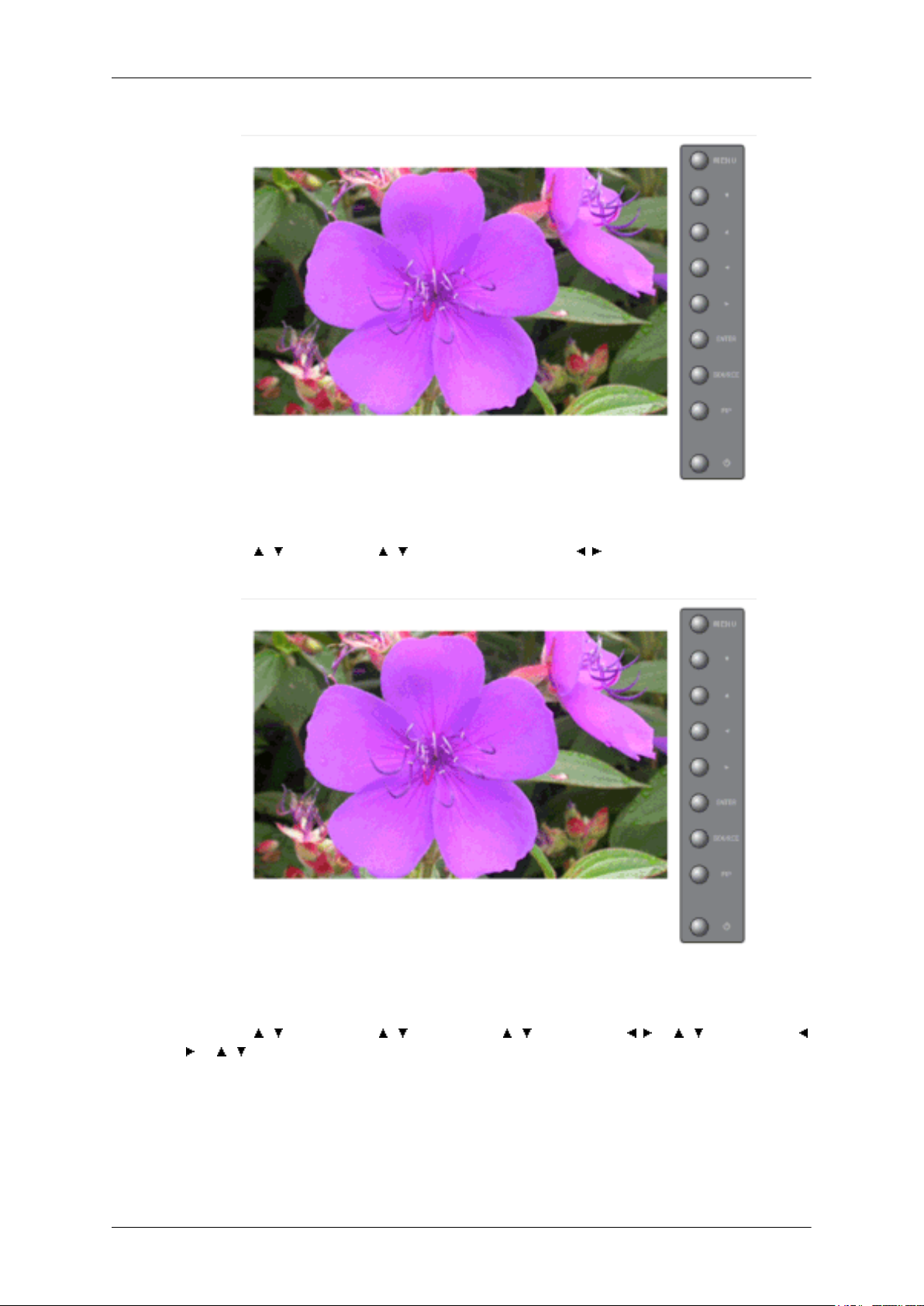
Ajuste o Relógio
Regular monitor
Definição de hora actual.
MENU → , → ENTER → , → ENTER → ENTER → , → ENTER
Temporizador
Permite regular o monitor para se Deslig. automaticamente passado um determinado número de minutos. (Deslig. , 30, 60, 90, 120, 150, 180)
MENU → , → ENTER → , → ENTER → , → ENTER → , → , → ENTER → ,
→ , → ENTER
Page 81
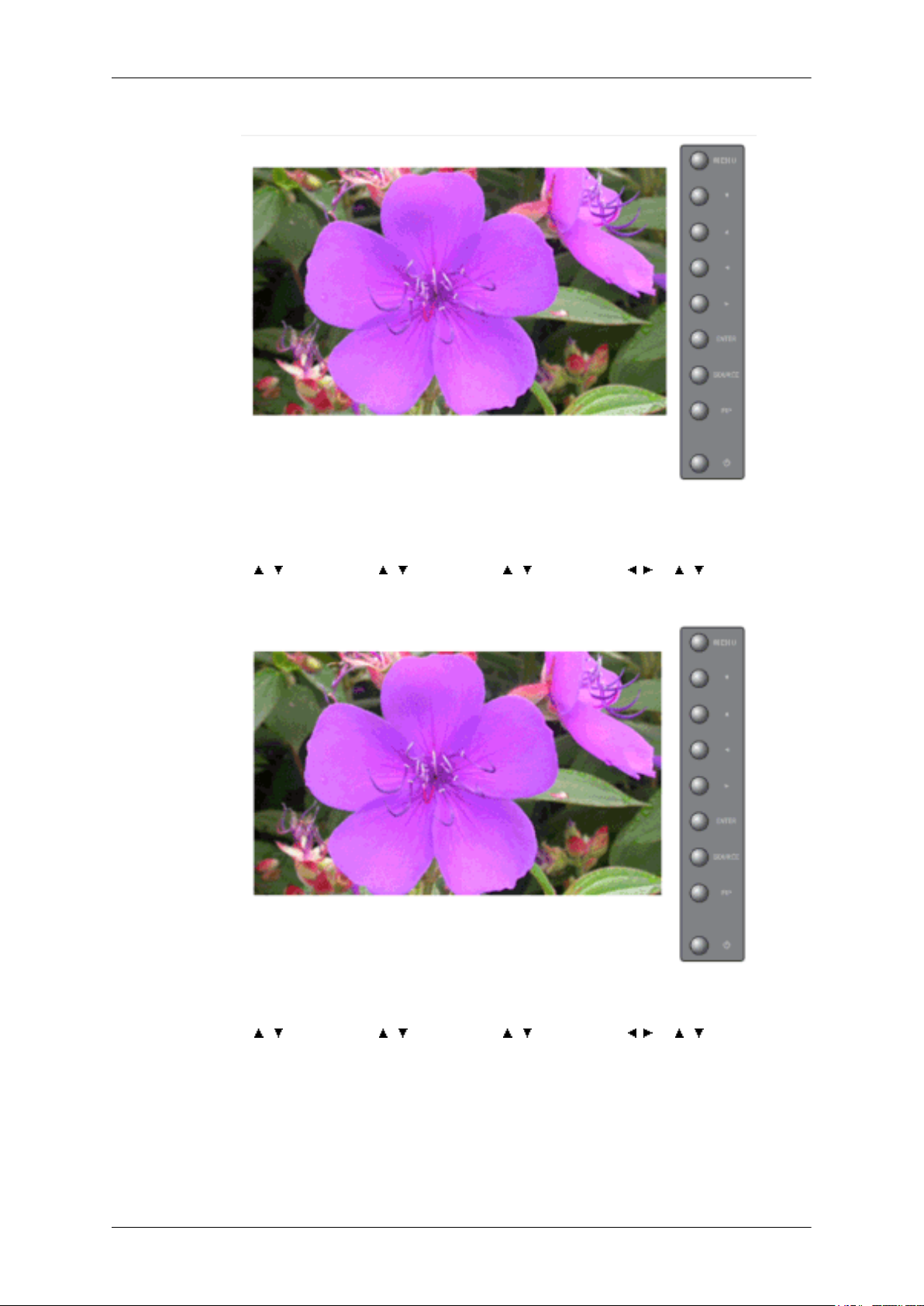
T. ligado
Regular monitor
Liga automaticamente o LCD numa hora predefinida. Controla o modo e nível de volume no momento
em que o LCD se liga automaticamente.
MENU → , → ENTER → , → ENTER → , → ENTER → , → , → ENTER
T. desligado
Desliga automaticamente o LCD numa hora predefinida.
MENU → , → ENTER → , → ENTER → , → ENTER → , → , → ENTER
Page 82
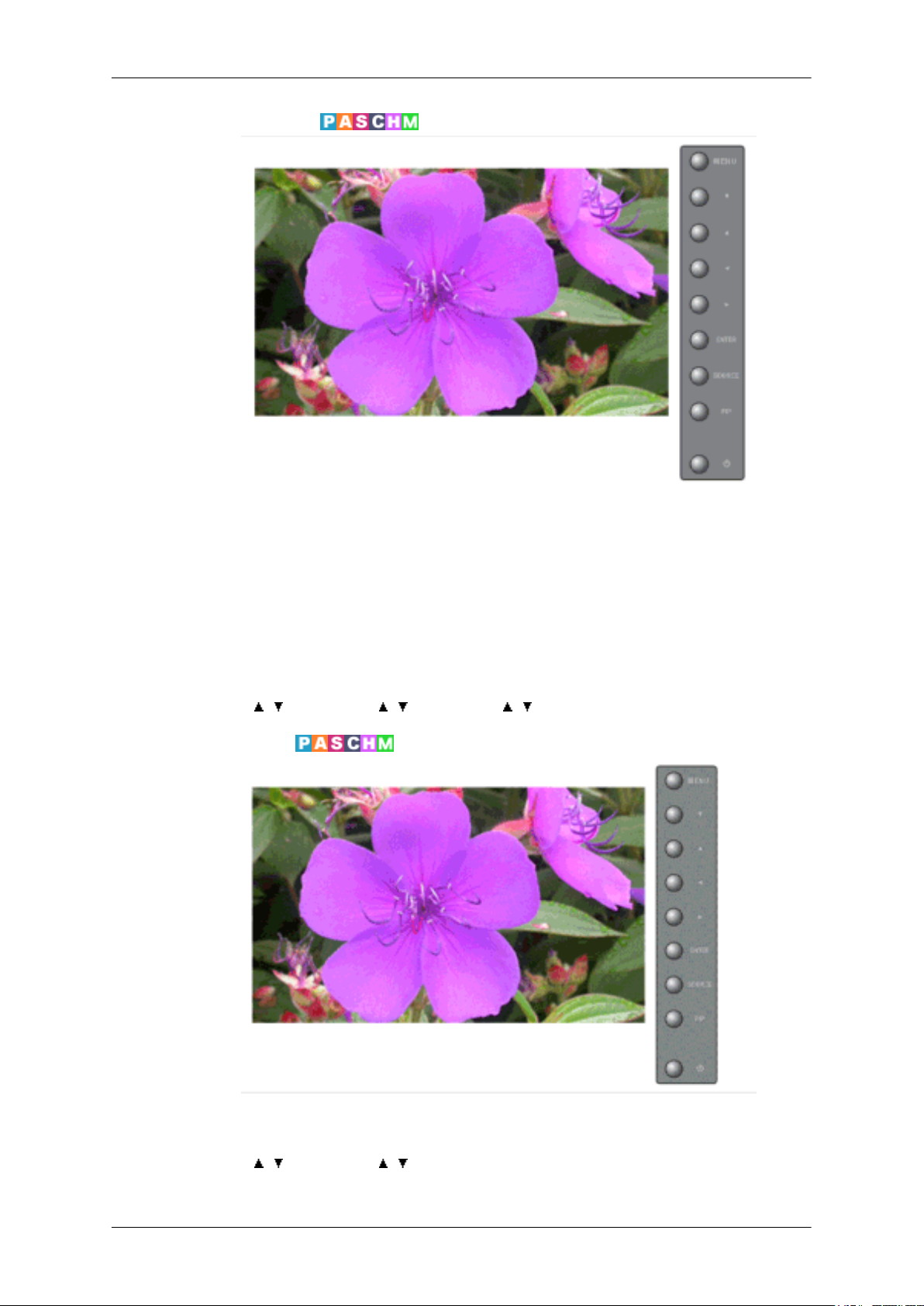
Transparência de menu
Regular monitor
Altera a transparência do fundo do OSD.
1. Alta
2. Médio
3. Baixa
4. Opaco
MENU → , → ENTER → , → ENTER → , → ENTER
PIN bloq. segurança
Pode mudar a palavra-passe.
MENU → , → ENTER → , → ENTER → [0∼ 9] → [0∼ 9] → [0∼ 9]
Page 83
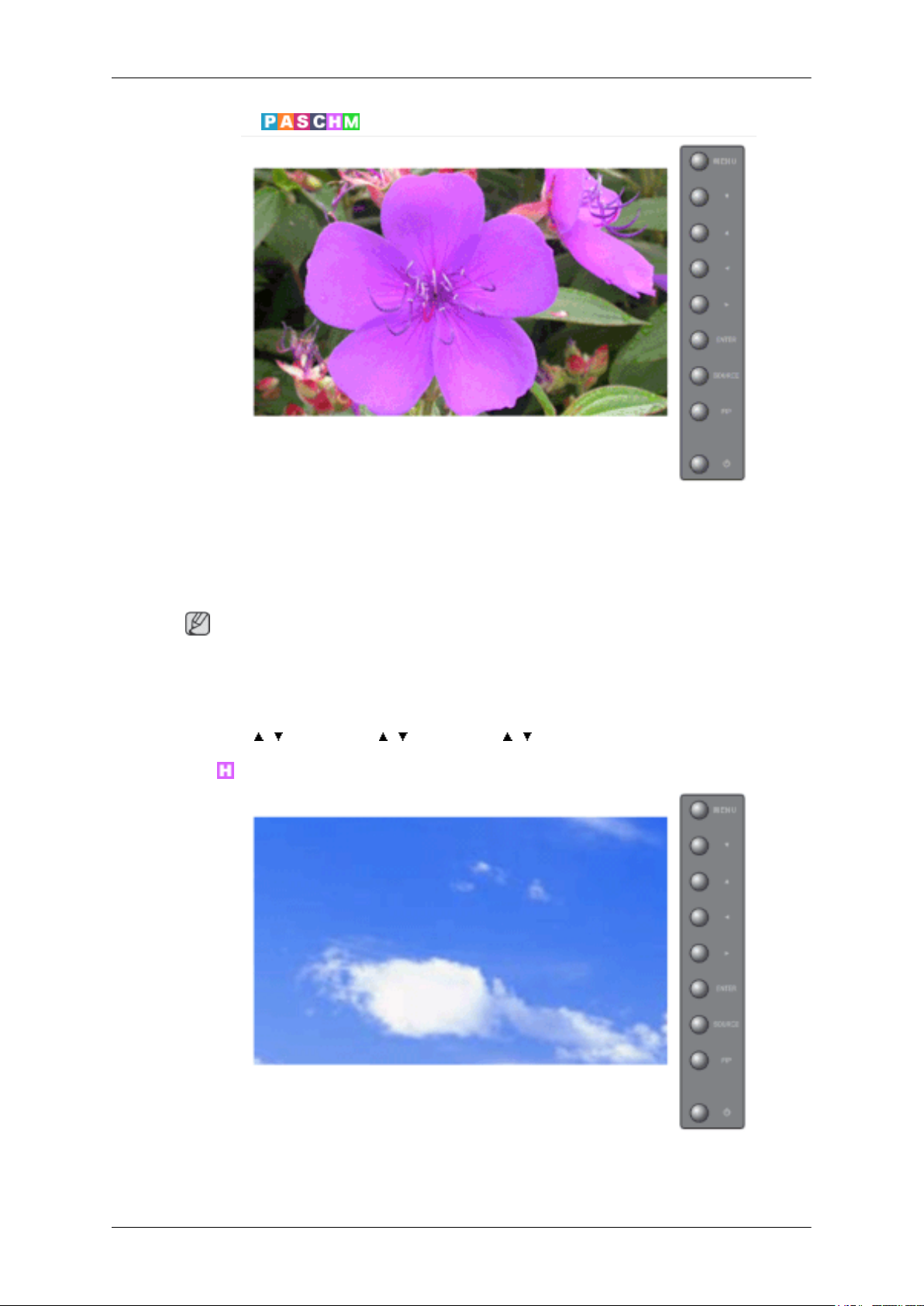
Poupança energ.
Regular monitor
Esta função ajusta o consumo de energia da unidade para poupar energia.
1. Deslig.
2. Lig.
Caso pretenda reduzir o consumo de energia em standby, defina Poupança energ. para Lig. Contudo,
quando a função Poupança de energia é definida para Lig., não pode usar a função remota Power On
do MDC e a função WOL (Wake On LAN) do MagicInfo.
MENU → , → ENTER → , → ENTER → , → ENTER → MENU
Nv.pr.HDMI
Nota
Ligar um DVD ou uma set top box ao televisor através de HDMI, pode levar a alguma degradação na
qualidade do ecrã, como por exemplo, um aumento no nível de preto, um contraste baixo e esbatimento,
Page 84
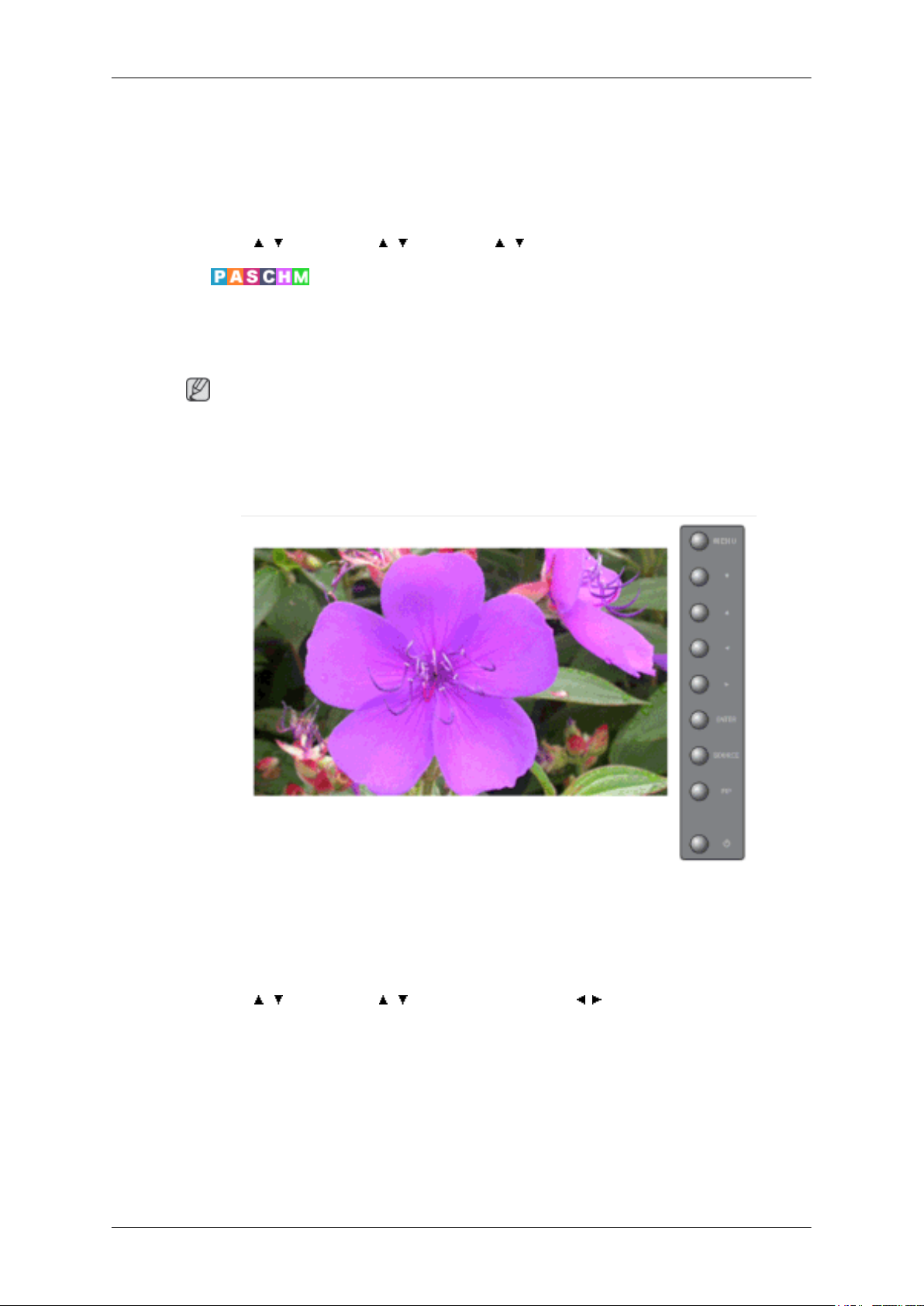
etc., dependendo do dispositivo externo ligado. Caso isso aconteça, ajuste a qualidade do ecrã do
televisor configurando o Nv.pr.HDMI.
1. Normal
2. Baixa
MENU → , → ENTER → , →ENTER→ , → ENTER → MENU
Video Wall
Um ‘Video Wall’ é um conjunto de ecrãs de vídeo ligados entre si, de maneira a que cada ecrã mostre
uma parte da imagem inteira ou que a mesma imagem se repita em cada ecrã.
Se Video Wall estiver activado, é possível ajustar as definições do ecrã Video Wall.
Se Video Wall estiver a funcionar, não pode utilizar as funções PIP, Ajuste auto., Bloq. imagem e
Tamanho. Iniciar o Video Wall enquanto a função PIP está a ser executada, desliga a função PIP.
Divisor de ecrãs Video Wall não funciona no modo MagicInfo.
Video Wall
Regular monitor
Nota
Activa/desactiva a função Video Wall do ecrã seleccionado.
1. Deslig.
2. Lig.
MENU → , → ENTER → , → ENTER → ENTER → , → ENTER
Page 85
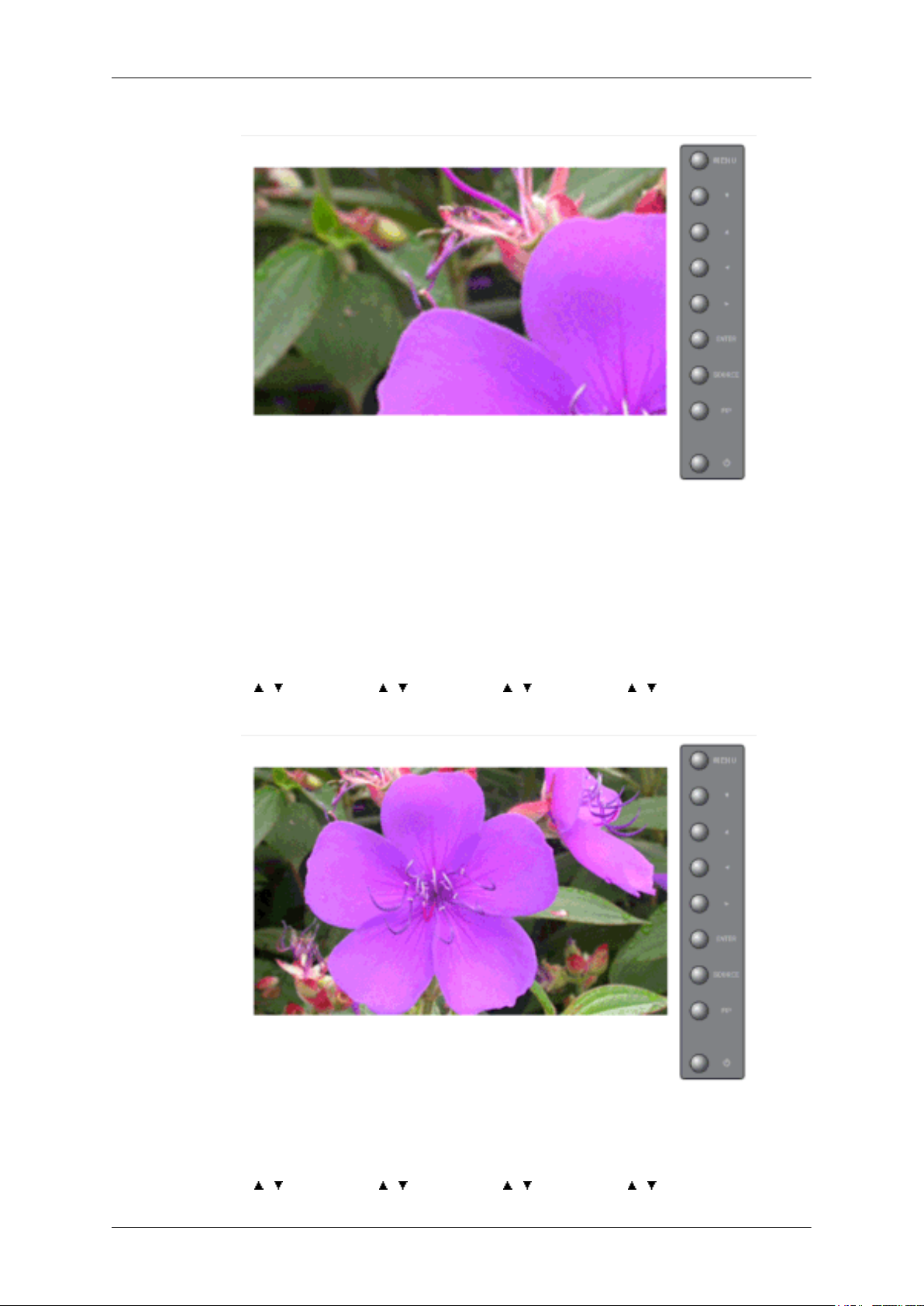
Formato
Regular monitor
Pode seleccionar o formato em que pretende ver um ecrã dividido
1. Cheio
2. Natural
MENU →
Horizontal
Mostra um ecrã inteiro sem qualquer margem.
Mostra uma imagem natural com a relação altura/largura original intacta.
, → ENTER → , → ENTER → , → ENTER → , → ENTER
Define o número de partes em que o ecrã deve ser dividido na horizontal.
O Video Wall disponibiliza cinco níveis de regulação: 1, 2, 3, 4 e 5.
MENU → , → ENTER → , → ENTER → , → ENTER → , → ENTER
Page 86
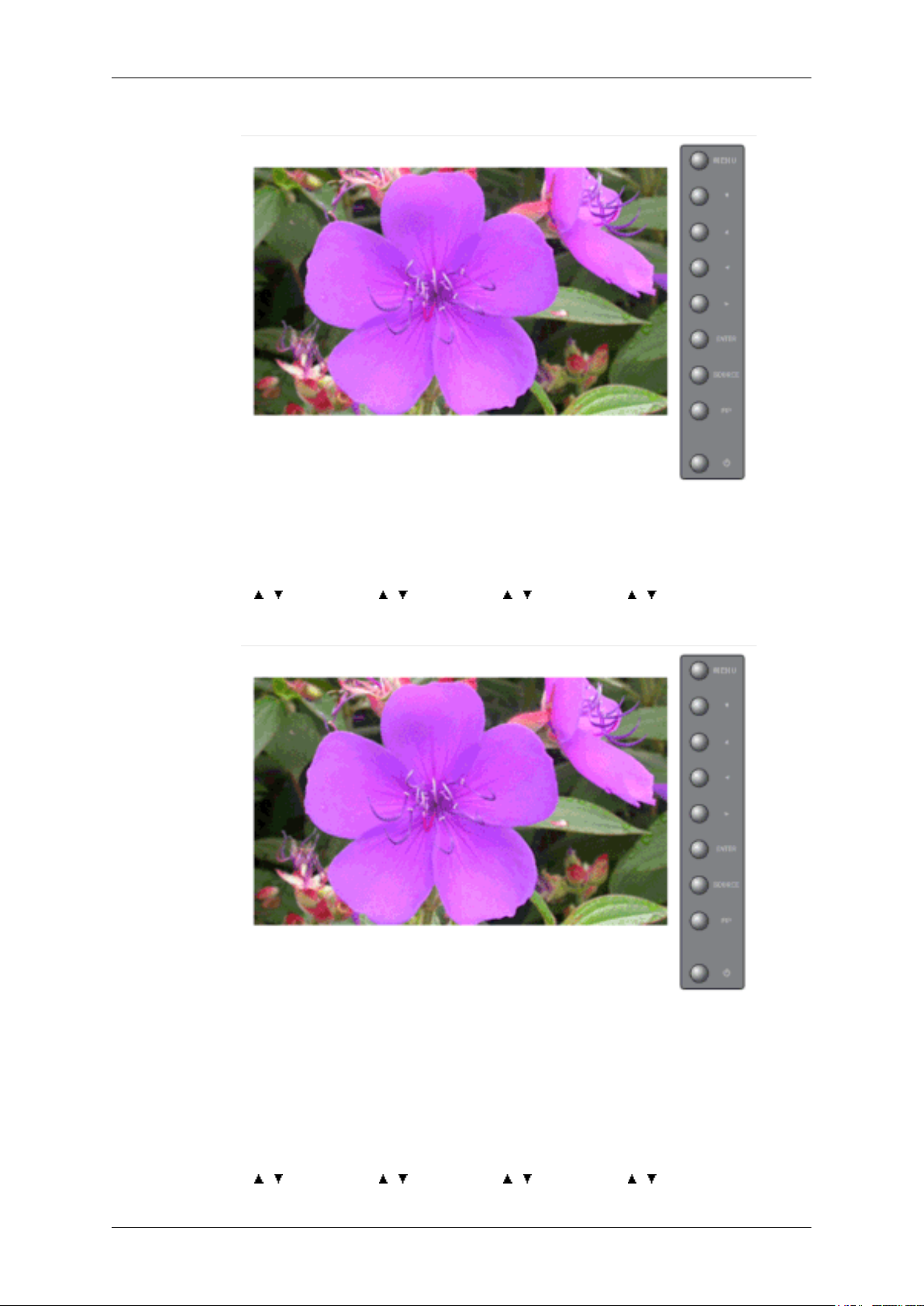
Vertical
Regular monitor
Define o número de partes em que o ecrã deve ser dividido na vertical.
O Video Wall disponibiliza cinco níveis de regulação: 1, 2, 3, 4 e 5.
MENU → , → ENTER → , → ENTER → , → ENTER → , → ENTER
Divisor de ecrãs
O ecrã pode dividir-se. Ao dividir, pode seleccionar vários ecrãs com uma disposição diferente.
• Seleccione um modo em Screen Divider (Divisor do ecrã).
• Seleccione um ecrã em Display Selection (Selecção de ecrãs).
• O local é configurado se carregar num número no modo seleccionado.
MENU → , → ENTER → , → ENTER → , → ENTER → , → ENTER
Page 87
Ecrã de segurança
A função Ecrã de segurança utiliza-se para impedir imagens residuais que possam surgir quando uma
imagem fixa permanece no ecrã durante muito tempo.
• A função Deslocamento do ecrã faz com que o ecrã se desloque durante o período de tempo
especificado.
• Esta função não está disponível se o monitor estiver desligado.
Ecrã de segurança
Regular monitor
Interval
Determina se o Deslocamento do ecrã é Lig. ou Deslig.
1. Deslig.
2. Lig.
MENU →
, → ENTER → , → ENTER → ENTER → , → ENTER
Page 88
Segundo
Regular monitor
Determina o intervalo de tempo necessário para executar Deslocamento do ecrã. (1~10 horas)
O tempo é calculado com base na duração de execução.
Por defeito, o tempo é programado para 10 horas.
1. 1~10 Hora
MENU → , → ENTER → , → ENTER → , → ENTER → , → ENTER
Tipo
Determina o período de tempo necessário para executar Deslocamento do ecrã. (1~5 segundos)
Por defeito, o tempo é programado para 5 segundos.
• Tipo-Desl. : 1~5 Segundo
• Tipo-Pixel, Barra, Eliminador : 10~50 Segundo
MENU →
, → ENTER → , → ENTER → , → ENTER → , → ENTER
Page 89
Pode mudar o Tipo de ecrã de segurança.
1. Desl.
2. Pixel
3. Barra
4. Eliminador
MENU → , → ENTER → , → ENTER → , → ENTER → , → ENTER
Selec. resolução
Regular monitor
Se definir a resolução da placa gráfica do computador para 1024 x 768 @ 60Hz, 1280 x 768 @ 60Hz,
1360 x 768 @ 60Hz ou 1366 x 768 @ 60Hz e a imagem não aparecer correctamente no ecrã, utilize
esta função (Selec. resolução) para que a imagem apareça no ecrã com a resolução especificada.
Nota
Disponível só no modo PC/BNC.
1. Deslig.
2. 1024 X 768
3. 1280 X 768
4. 1360 x 768
5. 1366 X 768
Nota
Só pode seleccionar o menu se a resolução dos gráficos estiver definida para 1024 x 768 @ 60Hz, 1280
x 768 @ 60Hz, 1360 x 768 @ 60Hz ou 1366 x768 @ 60Hz.
MENU → , → ENTER → , → ENTER → , → ENTER
Page 90
Controlo da luz
Regular monitor
Permite regular a retroiluminação para poupar energia.
Nota
Esta função não é válida quando Contraste dinâm. está definido para Lig. nos modos AV, S-Vídeo
e Componente .
MENU → , → ENTER → , → ENTER → ENTER → , → ENTER
Ajuste do arranque
Regula a opção Power On time (Tempo de utilização) do ecrã.
Atenção: Para evitar sobretensão, defina Power On time (Tempo de utilização) para um valor superior.
MENU → , → ENTER → , → ENTER → ENTER → , → ENTER
Page 91
Ventoinha
Regular monitor
Reiniciar
Regula a VENTOINHA.
1. Normal
2. Pivot
Nota
Quando rodar o monitor, seleccione Pivot em Ventoinha.
MENU → , → ENTER → , → ENTER → , → ENTER
Repõe as definições de fábrica do produto. Para a fonte DVI, a função Reset só está disponível quando
utiliza PC / DVI.
Nota
Se definir Video Walll para Lig., a função Reiniciar não está disponível.
Page 92
Repor Imagem
Nota
Regular monitor
Disponível só no modo PC/BNC.
MENU → , → ENTER → , → ENTER → ENTER → , → ENTER
Repor cor
Nota
Disponível só no modo PC/BNC.
MENU → , → ENTER → , → ENTER → ENTER → , → ENTER
Page 93
Multi-controlo
Modos disponíveis
•
•
•
•
•
•
Multi-controlo
Atribui um ID individual ao MONITOR.
Config. ID
Regular monitor
PC / BNC / DVI
AV
S-Vídeo
Componente
HDMI
MagicInfo
Atribuir ID distintos ao MONITOR.
MENU → , → ENTER → , → ENTER → ENTER → [0~9]
Page 94
Introd. ID
Regular monitor
MagicInfo
Permite seleccionar as funções do transmissor do MONITOR individual. Só é activado o MONITOR
cujo ID corresponde à definição do transmissor.
MENU →
, → ENTER → , → ENTER → ENTER → [0~9]
Modos disponíveis
•
PC / BNC / DVI
•
AV
•
S-Vídeo
•
Componente
•
HDMI
•
MagicInfo
Nota
• Como o sistema operativo para este monitor só suporta inglês, os outros idiomas podem não aparecer correctamente no ecrã.
• Pode utilizar o telecomando para operações com MagicInfo. No entanto, deve utilizar um teclado
USB separado.
• Pode ocorrer um erro quando se desliga qualquer um dos periféricos durante a reinicialização em
modo Device (Dispositivo). Certifique-se de que só desliga qualquer um dos periféricos quando a
alimentação está desligada ou quando o leitor funciona em condições normais.
• Não desligue o cabo LAN utilizado para a rede (por exemplo: visualização de vídeos). Caso contrário, o programa (MagicInfo) pode ser interrompido. Se desligar o cabo, reinicie o sistema.
Page 95
Regular monitor
• Não desligue o cabo LAN utilizado por um dispositivo USB (ex. visualização de vídeos). Caso
contrário, o programa (MagicInfo) pode ser interrompido.
• Para aceder a outras fontes, carregue no SOURCE botão em MagicInfo.
• A password (palavra-passe) predefinida do monitor é "000000".
• A opção Power-On do programa do servidor só funciona se o monitor estiver completamente
desligado.
Não utilize a opção Power-On quando o monitor se estiver a desligar porque pode ocorrer um erro
sistemático no monitor.
• O ecrã OSD do MagicInfo é o mesmo para Network(Rede) e para Device(Dispositivo).
• Quando utilizar o MagicInfo com o programa MagicInfo Pro Server: execute o modo de Rede
(Network mode).
• Quando se utiliza o MagicInfo com um dispositivo directamente ligado ao monitor: execute o
modo de Dispositivo (Device mode).
• Carregue em ALT + F12 para passar directamente para o ecrã da Janela MagicInfo.
Photo
• Para configurar o MagicInfo num ecrã do Windows necessita de um teclado e de um rato.
• Para configurar o MagicInfo num ecrã do Windows, consulte a Ajuda do MagicInfo Pro Server.
Não desligue o adaptador de CA durante uma operação.
• Para o modo Portrait, a opção Transparent Ticker não é suportada.
• Para os monitores que giram à volta de um eixo, a resolução de ecrã para filmes é de 720*480(SD).
• EWF não se aplica à unidade D:.
• Se o conteúdo de Setup (Configurar) for alterado quando EWF (EWF) estiver em Enable (Acti-
var), é preciso Commit (Transferir) as alterações para o disco para as guardar.
• Se seleccionar Disable (Desactivar), Enable (Activar) ou Commit (Transferir), o sistema reinicia-se.
O formato de ficheiro em JPEG, BMP é suportado.
Page 96
Autom.
Regular monitor
Ajusta automaticamente a imagem à janela.
Original
O formato de ficheiro em JPEG, BMP é suportado.
Slide Show
Mostra os ficheiros de imagem registados na biblioteca, um por um.
Page 97
Interval
Regular monitor
Rotation
Controla os intervalos de tempo entre os ficheiros de imagens para uma apresentação de diapositivos.
(5 Sec, 10 Sec, 20 Sec, 30 Sec, 60 Sec)
Mostra um ficheiro de imagem, rodando-o 90˚ para a direita.
Page 98
Zoom
Regular monitor
Close
Mostra uma imagem ampliada.
Fecha a janela Image File View (Vista de ficheiros de imagem) e sai da aplicação.
Page 99
Music
Regular monitor
Movie
Play
O formato de ficheiro em MP3 é suportado.
O formato de ficheiro em MPEG1, WMV é suportado.
Reproduz um ficheiro de imagens em movimento.
Page 100
Full Size
Regular monitor
O formato de ficheiro em MPEG1, WMV é suportado
OFFICE / HTML
O formato de ficheiro em PPT(Power Point), DOC(MS Word), XLS(MS Excel), PDF, HTML, HTM
é suportado.
Nota
• Instale o programa de visualização (freeware) adequado para ver o MS Office (Word, Excel, Power
Point) ou documentos em PDF.
 Loading...