

Samsung SYNCMASTER 400MX, SYNCMASTER 460MXN, SYNCMASTER 400MXN, SYNCMASTER 460MX User Manual [ja]
Page 1
LCD MONITOR
quick start guide
400MX(n) 460MX(n)
ii
Page 2
はじめに
パッケージ内容
注意
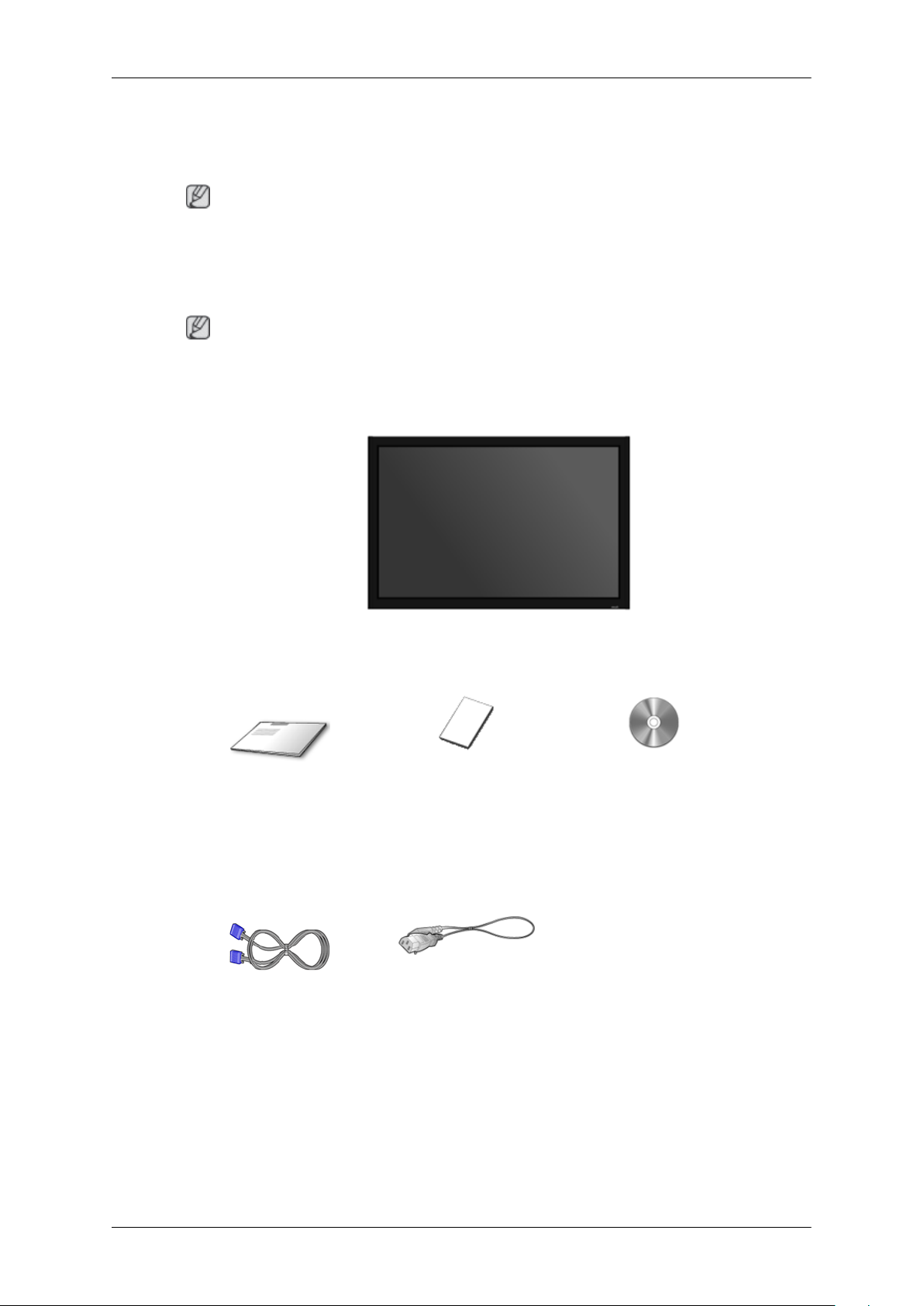
ご使用前に、以下の付属品が揃っているか確認してください。
万一不足するものがあった場合、お客様相談ダイヤルまでご連絡ください。
オプション品の購入については、お近くの販売店にお問い合わせください。
注意
同梱されているスタンドは一時的に設置するための簡易スタンドです。フロアに設置する
場合は、別売のオプションスタンドをご購入ください。
開梱
LCD ディスプレイ
マニュアル類
簡単セットアップガイド 保証書
(含まれていない地域もあ
ります)
ケーブル
ミニ D-Sub15 ピンケーブ
ル
電源コード
ユーザー ガイド
8
Page 3
その他
はじめに
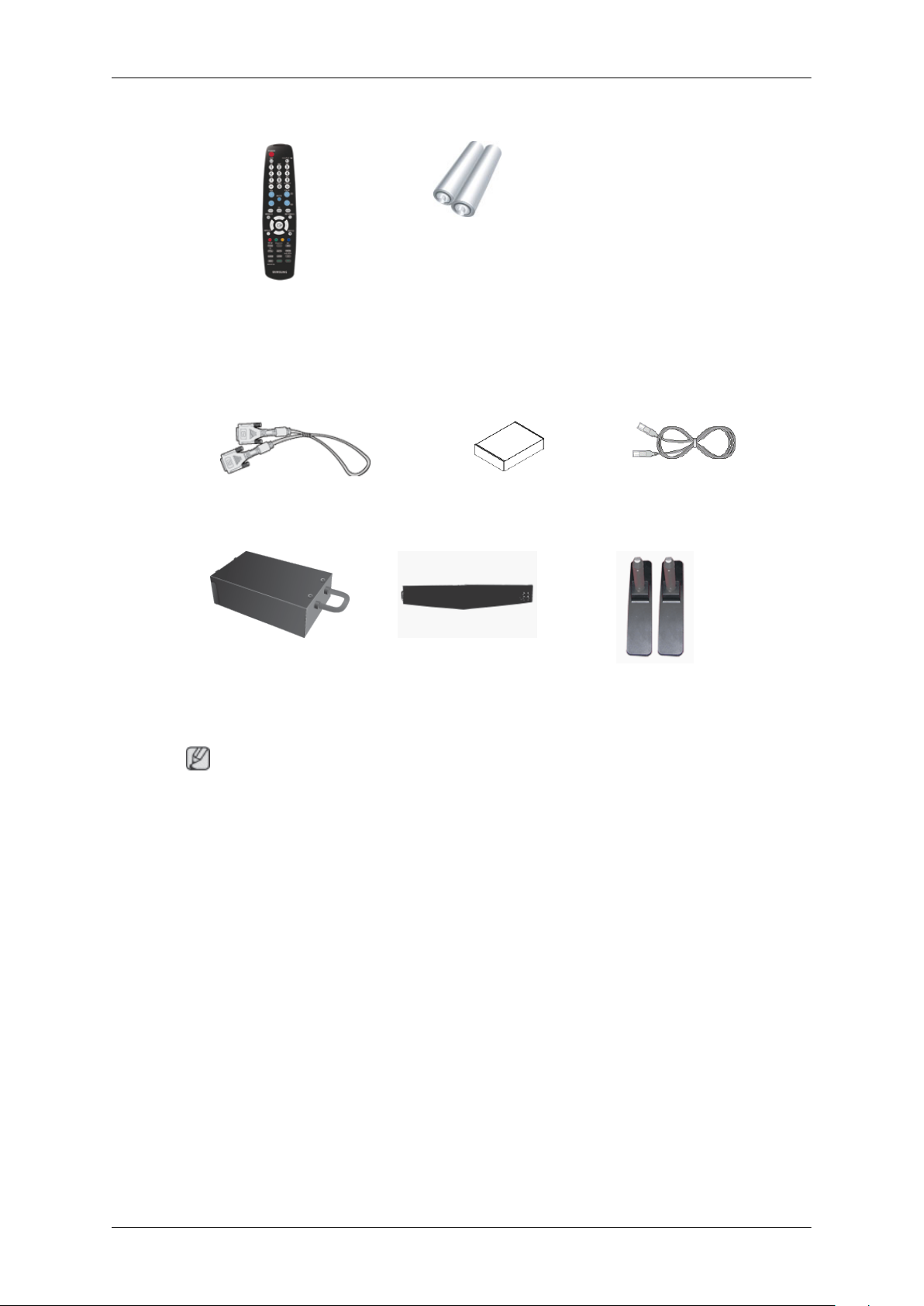
リモート コントロール 電池(単四×2)
(含まれていない地域もあ
ります)
別売り
DVI ケーブル 壁掛け金具 LAN ケーブル
(MXn モデルのみ)
TV チューナー ボックス NetWork ボックス
(MX モデルのみ)
簡易スタンド キット
注意
•
別売りのネットワーク ボックスまたは TV チューナー ボックスを購入して接続するこ
とができます。これらの使用方法については、それぞれの製品のユーザー マニュアルを
参照してください。
•
外部ボックスは 1 台のみ接続できます。
9
Page 4
お使いの LCD ディスプレイ
前面
はじめに
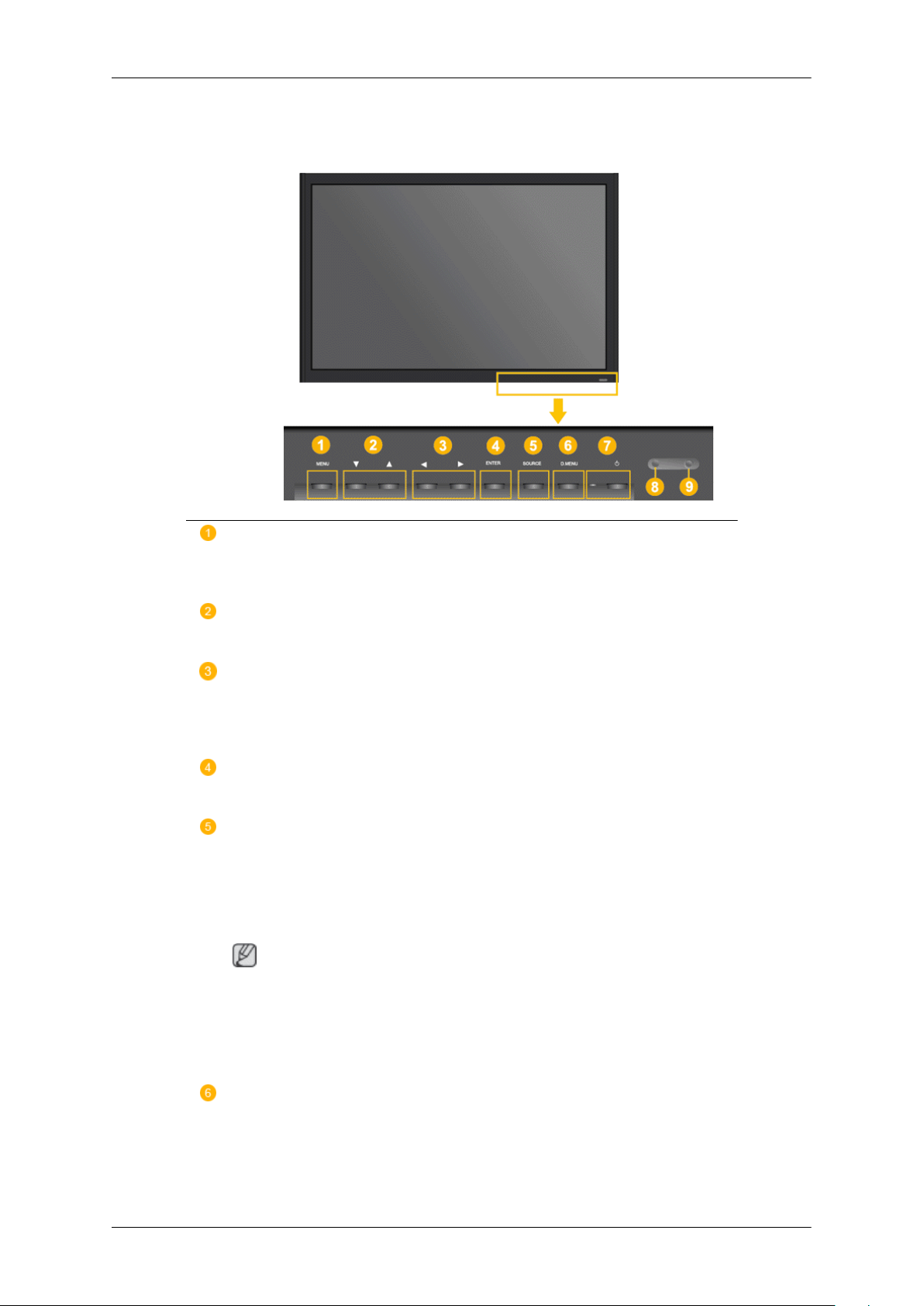
MENU
オンスクリーン メニューを開いたり、メニューを終了します。OSD メニ
ューを終了したり前のメニューに戻る場合にも使用します。
Navigate
メニュー項目を縦に移動したり、選択したメニューの値を調整します。
Adjust
あるメニューアイテムから他のアイテムに水平移動し、選択されたメニ
ューの値を調整します。OSD がスクリーンに表示されていない場合は、
このボタンを押して音量を調整します。
ENTER
ハイライトされたメニュー項目をアクティブにします。
SOURCE
インジケータをオンにして、現在表示されている入力信号を表します。
モニターに接続されている外部機器についてのみ、外部入力の変更が可
能です。 Screen モードに変更する:
[PC] → [DVI] → [AV] → [HDMI] → [MagicInfo] → [TV]
ボタン
[MENU]
ボタン(コントロール
OSD(On Screen Display)
(調節) ボタン(コントロール
ボタン
[ENTER]
ボタン
[SOURCE]
注意
メニュー)
OSD(On Screen Display)
メニュー)
•
TV メニューは、TV チューナー ボックスがインストールされている
場合に利用可能になります。
•
MagicInfo メニューは、MXn または MX モデルでネットワーク ボック
スがインストールされている場合に利用できます。
D.MENU
オンスクリーン D.MENU を開きます。
10
Page 5
はじめに
注意
•
TV チューナー ボックスがインストールされているときに利用できま
す。
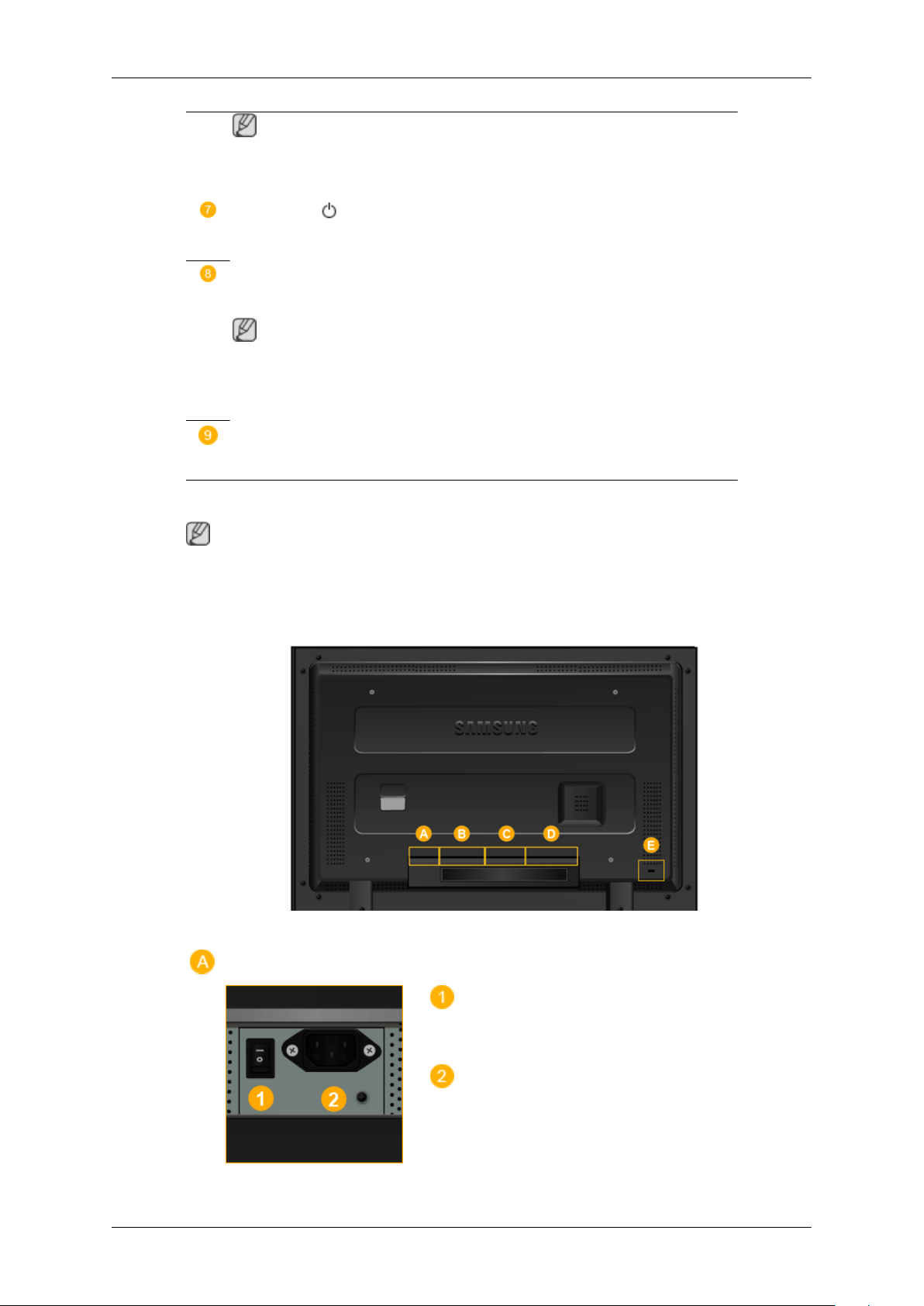
背面
電源ボタン
このボタンで、LCD ディスプレイの電源のオン/オフを切り替えます。
[ ]
電源インジケーター
正常作動中はライトが緑色に点灯します。
注意
省電力機能の詳細については、このマニュアルの「PowerSaver」を参照し
てください。消費電力を押さえるために、必要ない場合または長時間 LCD
ディスプレイから離れる場合にはモニターをオフにします。
リモコンセンサー
モニターのこの部分に向けてリモコンを操作します。
注意
このモニターは省電力のための内蔵型電源管理システムを備えています。このシステムは
モニタが一定時間使用されない場合に、モニタを低出力モードに切り替えることによって
エネルギーを節約します。電力節約のため、使用しないときや長時間席を離れるときはモ
ニタをオフにしてください。
POWER S/W ON [ │ ] / OFF [O]
モニターのオン/オフを切り替えます。
POWER IN
電源コードのプラグをモニターおよびコン
セントに差し込みます。
11
Page 6
はじめに
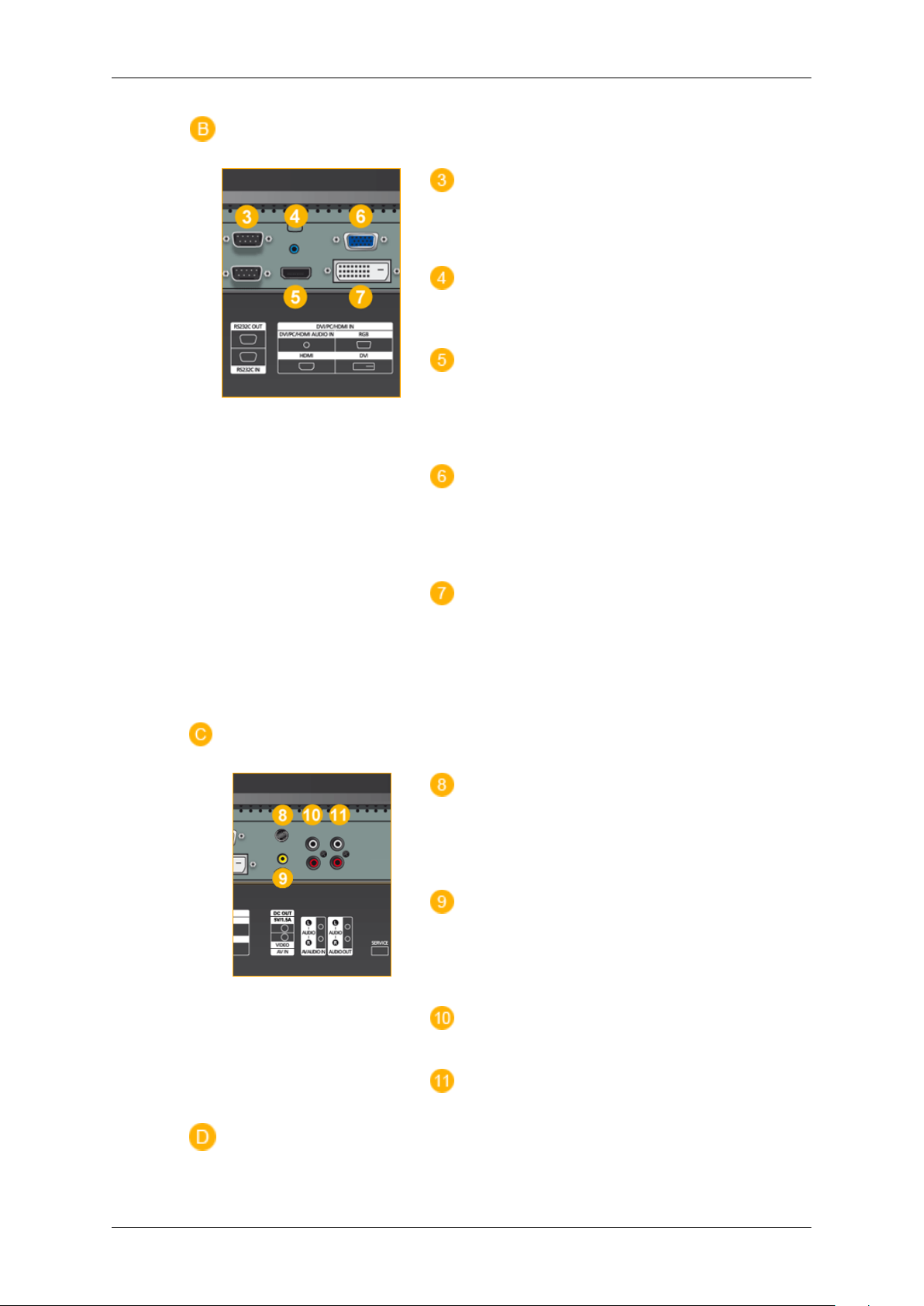
RS232C OUT/IN (RS232C Serial PORT)
MDC(マルチデバイスコントロール)プロ
グラムポート
DVI / PC / HDMI IN [DVI/PC/HDMI AUDIO
IN] (PC/DVI/HDMI
ル
(
入力
)
DVI / PC / HDMI IN [HDMI]
HDMI ケーブルを使用して、モニター背面の
HDMI 端子をデジタル出力機器の HDMI 端
子に接続します。
オーディオ接続ターミナ
DVI / PC / HDMI IN [RGB](PC Video
端子
)
D-Sub ケーブル(15 から D-Sub) の使用 - PC
モード (デジタル PC)
DVI / PC / HDMI IN [DVI] (PC Video
端子
)
DVI ケーブルの使用(DVI-D to DVI-D) - DVI
モード (デジタル PC)
DC OUT [5V/1.5A]
これを TV チューナー ボックスまたはネッ
トワーク ボックスの POWER コネクタに接
続します。
AV IN [VIDEO] (Video
接続端子
接続
接続
)
ビデオ ケーブルを使用して、モニターの
[ VIDEO ] 端子を外部デバイスのビデオ出力
端子に接続します。
AV AUDIO IN [L-AUDIO-R] (LCD
プレイ
スプレイ
Audio
接続端子(入力)
AV AUDIO OUT [L-AUDIO-R] (LCD
Audio
接続端子(出力)
12
)
ディス
ディ
)
Page 7
はじめに
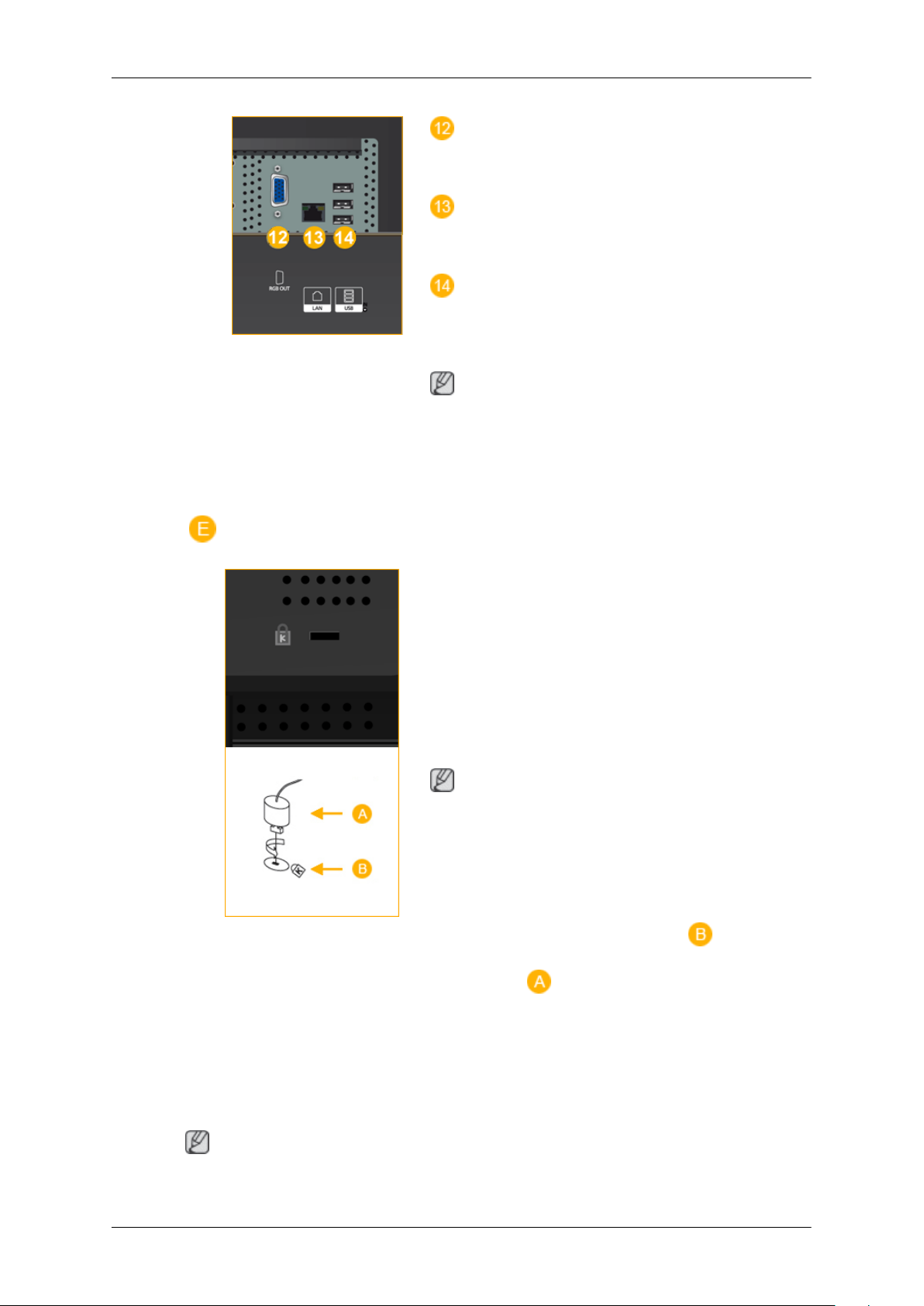
RGB OUT
(MXn モデルのみ)
LAN (LAN
(MXn モデルのみ)
USB(USB
キーボード / マウス、大容量記憶装置対応。
(MXn モデルのみ)
注意
ループアウト用に接続できるモニタの数
は、ケーブル、信号ソースなどの環境によ
って異なります。劣化の発生しないケーブ
ルを使用した場合、1 つの信号ソースに 10
台のモニタを接続できます。
Kensington Lock
Kensington ロックは、公共の場所で使用する
ときにシステムを固定するのに使用する装
置です。ロック装置は、別途購入する必要
があります。メーカーによって、外観およ
び固定方法が図とは異なる場合がありま
す。Kensington ロックに付属するマニュアル
を参照して、適切に使用してください。ロ
ック装置は、別途購入する必要があります。
接続端子
接続端子
)
)
注意
Kensington ロックの位置は、モデルによって
異なる場合があります。
盗難防止用 Kensington ロック
1.
モニターの Kensington スロット
固定デバイスを挿入し、ロック方向に
回します 。
2.
Kensington ロック ケーブルを接続しま
す。
3.
Kensington ロックをデスクまたは重量の
ある固定された物体に固定します。
注意
ケーブル接続の詳細については、「ケーブルの接続」 を参照してください。
に
13
Page 8
リモート コントロール
注意
リモコンの性能は、モニターの近くで動作している TV やその他の電子機器の周波数干渉
によって影響を受けることがあります。
はじめに
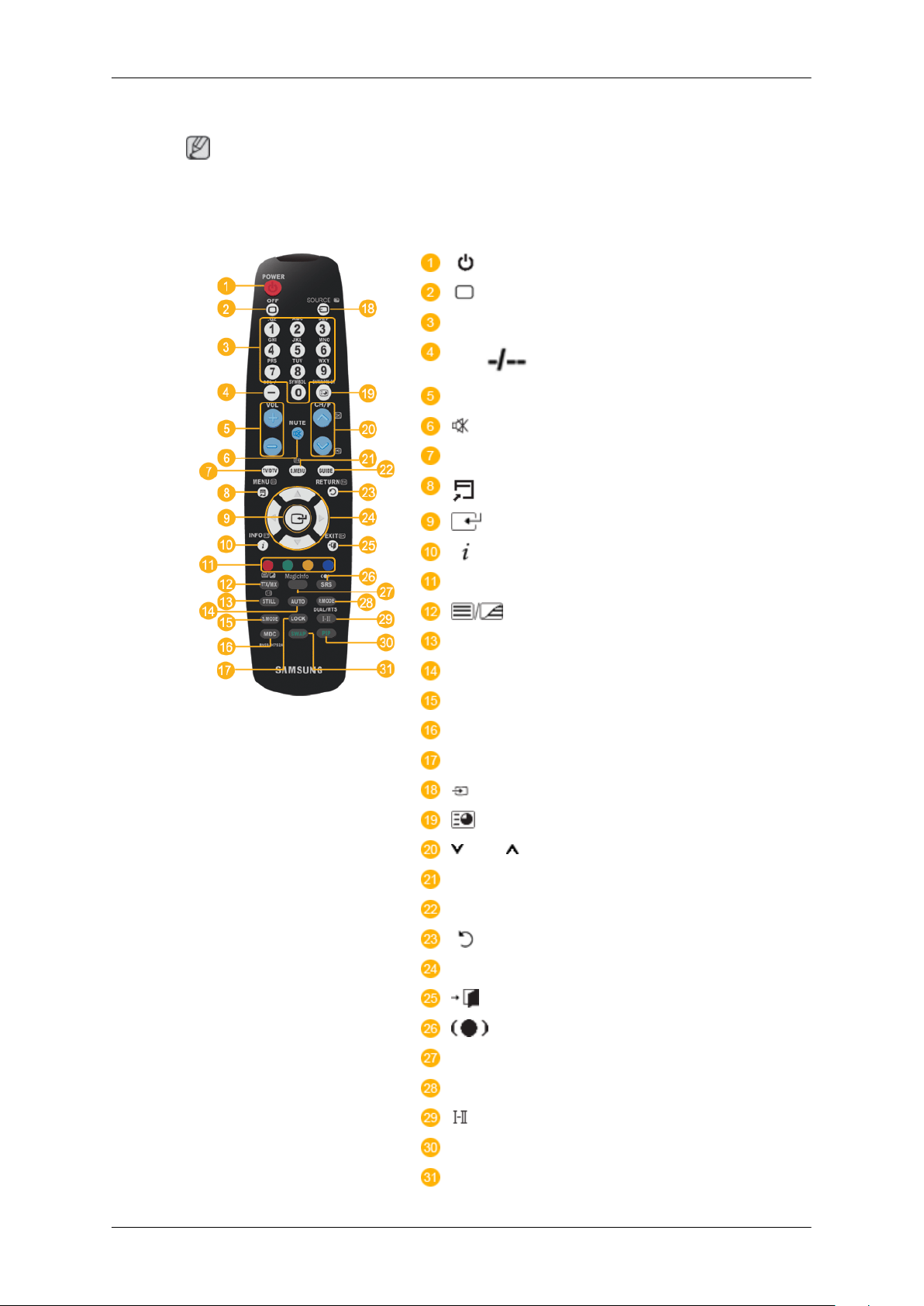
POWER
OFF
Number Buttons
DEL ボタン
+ VOL -
MUTE
TV/DTV
MENU
INFO
COLOR ボタン
TTX/MIX
STILL
AUTO
S.MODE
MDC
LOCK
SOURCE
ENTER/PRE-CH
CH/P
D.MENU
GUIDE
RETURN
上下左右の各ボタン
EXIT
SRS
MagicInfo
P.MODE
DUAL/MTS
PIP
SWAP
14
Page 9
はじめに
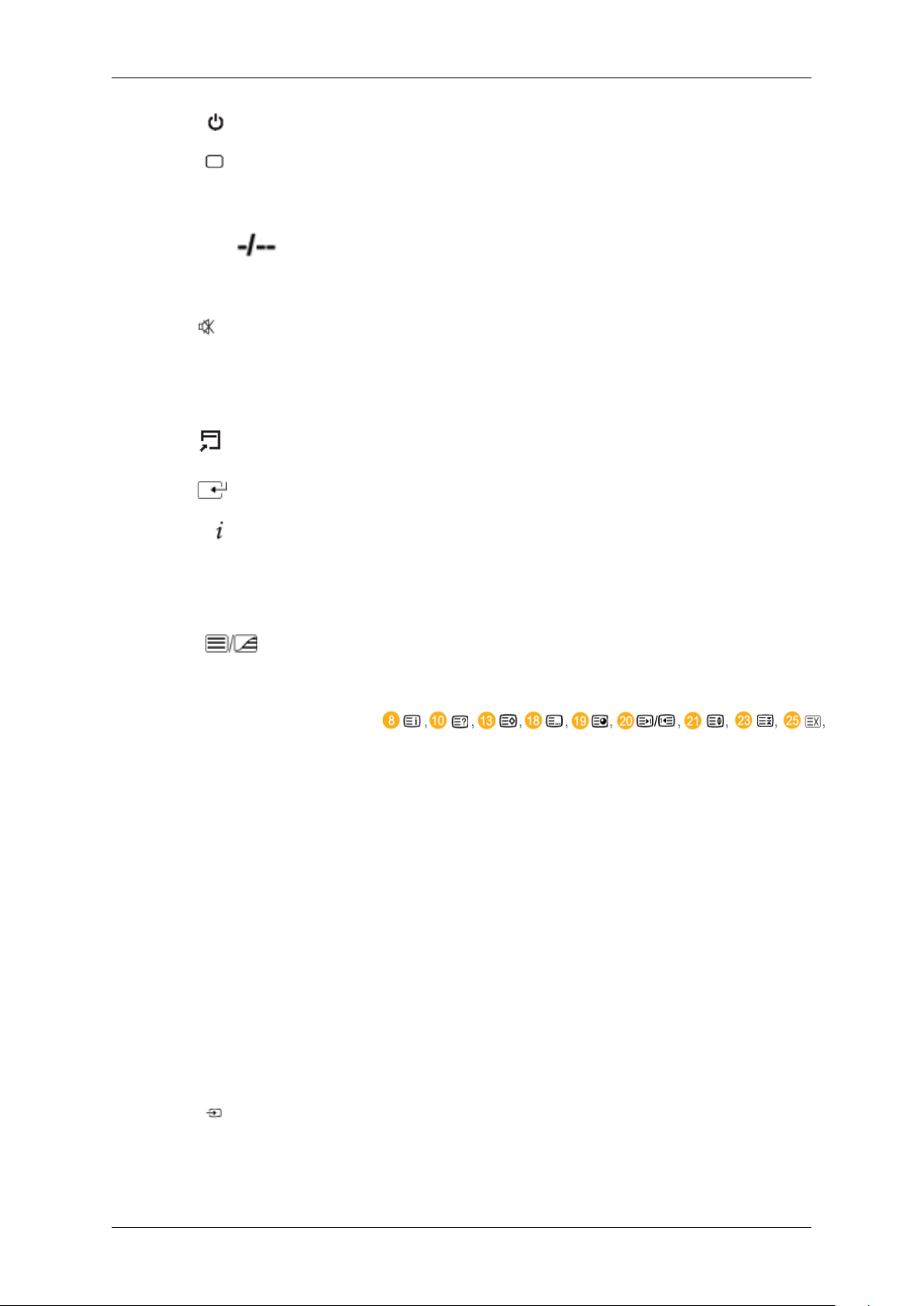
1. POWER
2. Off
3. Number Buttons
4. DEL
5. + VOL -
MUTE
6.
7. TV/DTV
MENU
8.
9.
10.
11.COLOR BUTTONS
ボタン
INFO
製品をオンにします。
製品をオフにします。
押してチャンネルを変更します。
[-] ボタンは DTV でのみ動作します。DTV で MMS (マルチ
チャンネル) を選択する場合に使用します。
オーディオ音量を調整します。
音声出力を一時的に止めます(ミュート)。 これは画面の左
下隅に表示されます。消音モードで MUTE または - VOL +
が押されると、音声が再度聞こえるようになります。
TV および DTV モードを直接選択します。
オンスクリーン メニューを開いたり、メニューを終了した
り、調整メニューを閉じたりします。
ハイライトされたメニュー項目をアクティブにします。
画面左上に現在の画像情報が表示されます。
押すとチャンネルを追加または削除し、チャンネルを [チ
ャンネル リスト] メニューのお気に入りのチャンネル リス
トに格納します。
12.
13.STILL
14.AUTO
15. S.MODE
16.MDC
17.LOCK
TTX/MIX
TV チャンネルは、テレテキスト経由で文字情報サービス
を提供します。
- テレテキスト ボタン
詳細 > TTX / MIX
画面を停止するにはボタンを 1 回押します。停止を解除す
るにはもう 1 度押します。
画面表示を自動で調整します。(PC) コントロールパネルで
解像度を変更すると、自動機能が実行されます。
このボタンを押すと、画面中央下に現在のモードが表示さ
れます 。 モニターはハイファイステレオアンプを内蔵し
ています。 続いてボタンをもう 1 度押して、設定を順に切
り替えます。( 標準 → 音楽 → 映画 → ニュ-ス → ユ一ザ一
調整 )
MDC クイック起動ボタン
このボタンは電源および LOCK ボタンを除くリモートコン
トロールおよび全ての機能を有効または無効にします。
18.
SOURCE
SOURCE ボタンを押して、入力信号 SOURCE を切り換え
ます。
SOURCE の変更は、変更時にモニターに接続されている外
部デバイスについてのみ行うことができます
15
Page 10
はじめに
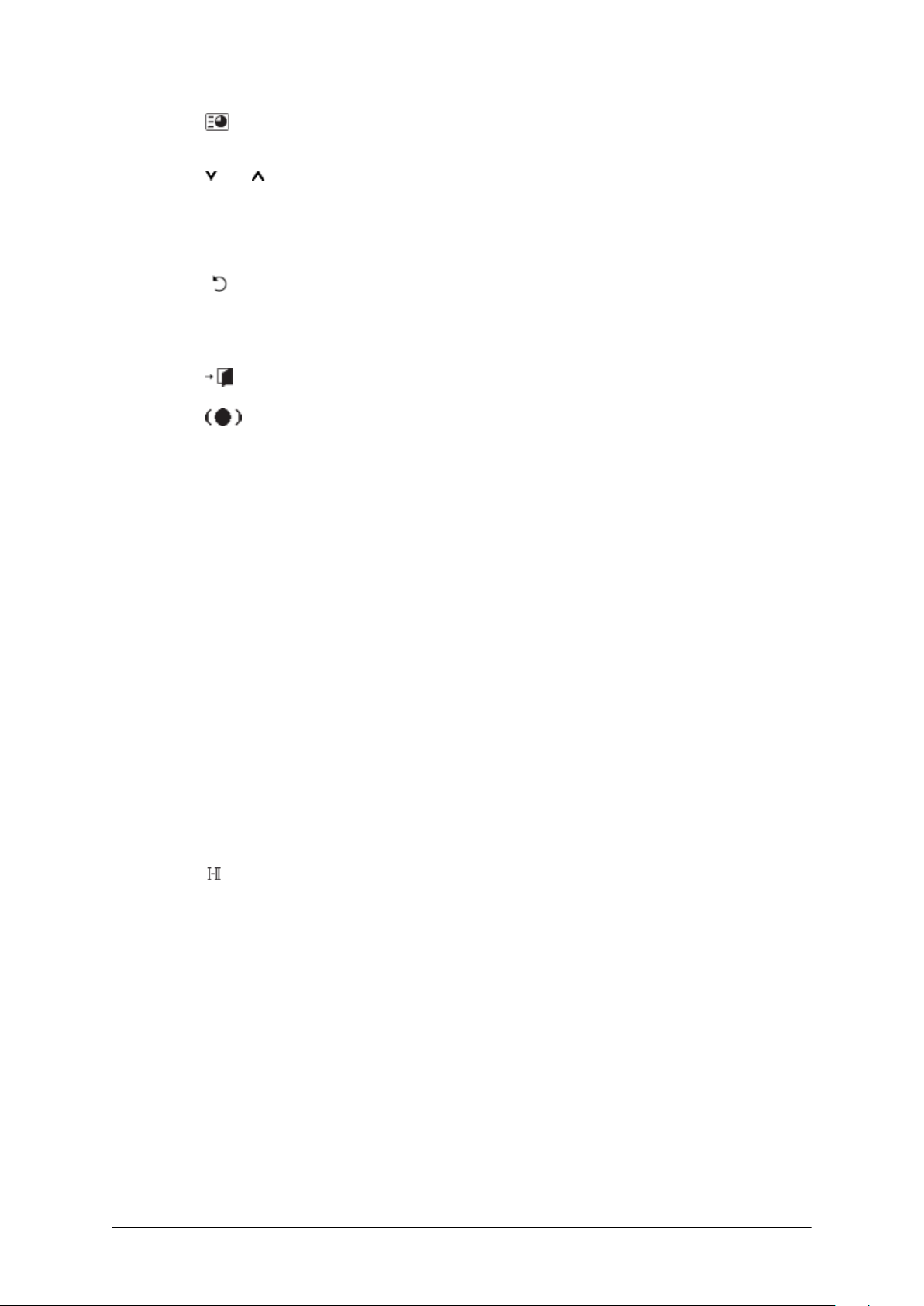
19. ENTER/PRE-CH
20. CH/P
21.D.MENU
22.GUIDE
23.
24. 上下左右の各ボタン メニュー項目を横や縦に移動したり、選択したメニューの
25.
26.
27.MagicInfo
28. P.MODE
RETURN
EXIT
SRS
このボタンを使用して、前のチャンネルに直ちに戻りま
す。
TV モードで TV チャンネルを選択します。
DTV メニュー表示
電子番組ガイド (EPG) 表示
前のメニューに戻ります。
値を調整します。
メニュー画面を終了します。
SRS TS XT
MagicInfo クイック起動ボタン
このボタンを押すと、現在のピクチャー モードが画面の中
央下に表示されます。
AV / HDMI / TV : P.MODE
29.
DUAL/MTS
モニターには工場出荷時にプリセットされた 4 つの自動映
像設定があります。インターネットモード、エンターテイ
メントモード)が使用でき、それぞれの明るさの値が設定
されています。 ( ダイナミック → 標準 → 映画 → ユ一ザ
一調整)
PC / DVI / MagicInfo:M/B (MagicBright)
MagicBright は、表示している画像の内容に合わせて最適
な表示環境を提供するための新しい機能です。インターネ
ットモード、エンターテイメントモード)が使用でき、そ
れぞれの明るさの値が設定されています。 (エンタ一テイ
メント → インタ一ネット → テキスト → ユ一ザ一調整 )
DUAL-
モニターが TV モードの時、リモコンの DUAL ボタンでス
テレオかモノラルを選択します。 TV 視聴中にリモコンの
音声多重(DUAL)ボタンを押すと、放送タイプによってス
テレオ/モノラル、音声多重 l/音声多重 ll、モノラル/NICAM
モノラル/NACAM ステレオが動作します。モノラル/ステ
レオ、音声多重 l/音声多重 ll、モノラル/NICAM モノラ
ル、モノラル/NICAM ステレオを切り替えます。
MTS-
音声多重(マルチチャンネル TV ステレオ)モードも選択で
きます。
音声タイプ
FM ステレオ モノラル モノラル 手動変更
16
MTS/S_Mode
デフォルト
Page 11
接続
コンピュータに接続する
電源プラグのア―スリ―ド線を接地(ア―ス 接続)する
•
故障のときに感電の原因になります。ア―ス接続は必ず電源プラグを
コンセントにつなぐ前におこなってください。また、ア―ス接続を外
す場合は、必ず電源プラグをコンセントから抜いてからおこなってく
ださい。
注意
お使いのコンピュータ同様に、DVD、ビデオデッキまたはビデオカメラのような AV 入力
デバイスも、モニターに接続できます。AV 入力デバイスの接続に関する詳細情報について
は、「モニターを調節する」 のユーザーコントロールを参照してください。
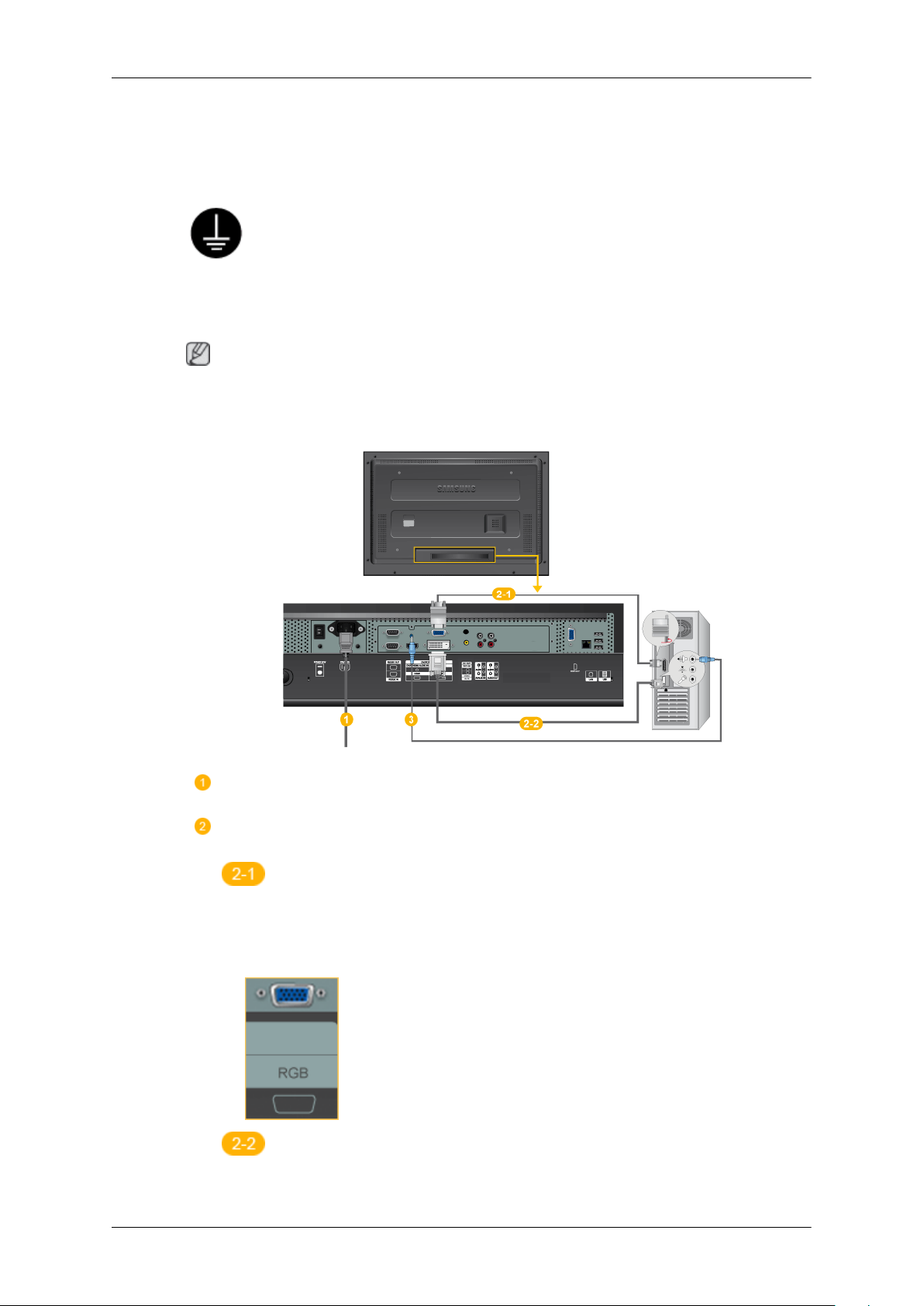
モニター用の電源コードをモニターの背面にある電源端子に接続しま
す。 電源スイッチを入れます。電源スイッチを入れます。
D-sub を LCD モニターに接続するには 2 つの方法があります。次の中か
ら一つ選択します。
ビデオカードにあるミニ D-sub15 ピン (アナログ) コネクターを使
用する。
•
モニター背面にある 15 ピンの RGB ポートに信号ケーブルを接続しま
す。
ビデオ カードの DVI (デジタル) コネクタを使用します。
•
モニター背面にある DVI ポートに DVI(HDCP)ケーブルを接続します
21
Page 12
接続
モニター用のオーディオケーブルをコンピューターの背面にあるオーデ
ィオポートに接続します。
注意
•
コンピュータとモニターの電源を入れます。
•
DVI ケーブルはオプションです。
•
オプション品の購入については、SAMSUNG のお近くの販売店にお問い合わせくださ
い。
他のデバイスへの接続
電源プラグのア―スリ―ド線を接地(ア―ス 接続)する
•
故障のときに感電の原因になります。ア―ス接続は必ず電源プラグを
コンセントにつなぐ前におこなってください。また、ア―ス接続を外
す場合は、必ず電源プラグをコンセントから抜いてからおこなってく
ださい。
注意
お使いのコンピュータ同様に、DVD、ビデオデッキまたはビデオカメラのような AV 入力
デバイスも、モニターに接続できます。AV 入力デバイスの接続に関する詳細情報について
は、「モニターを調節する」 のユーザーコントロールを参照してください。
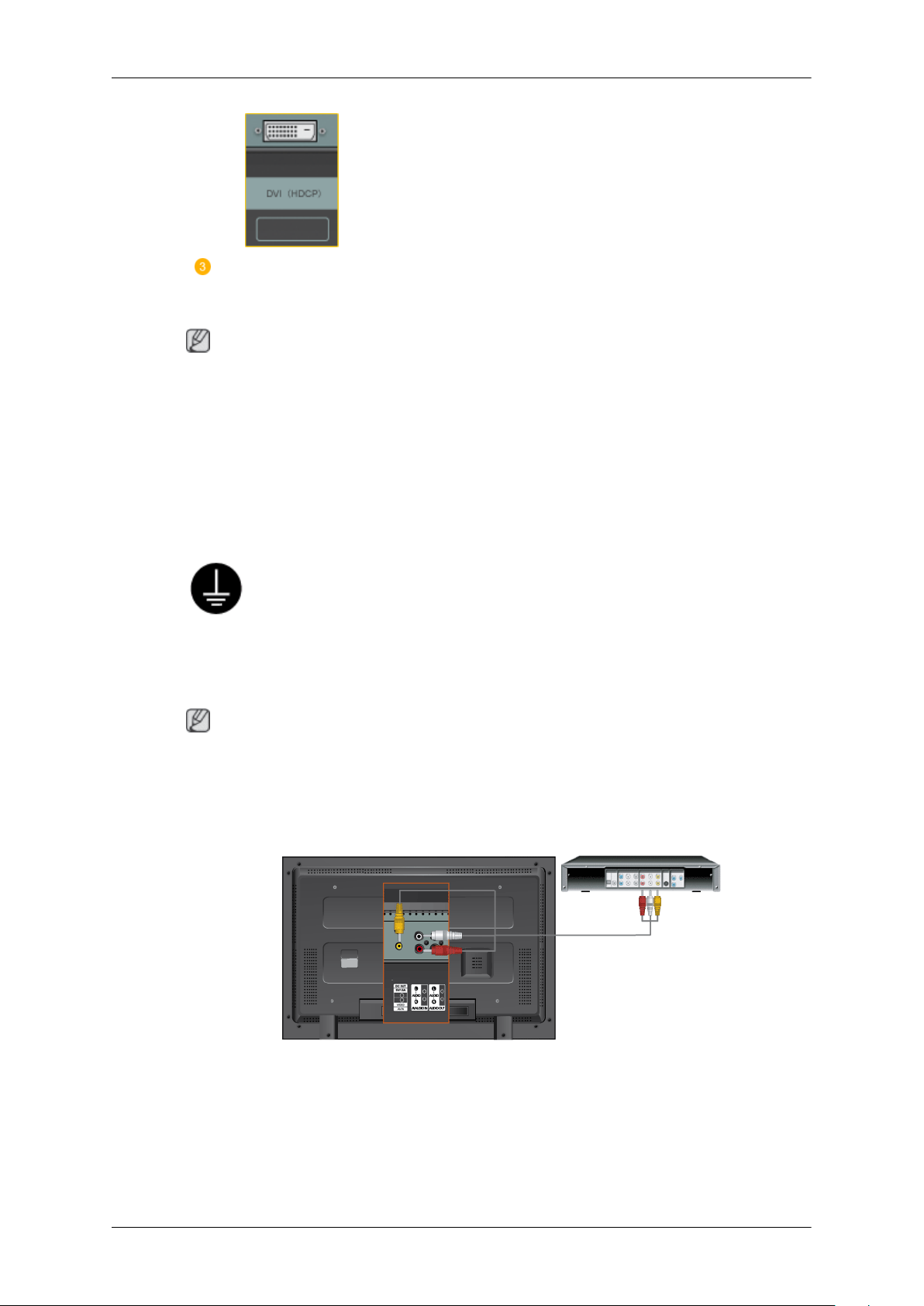
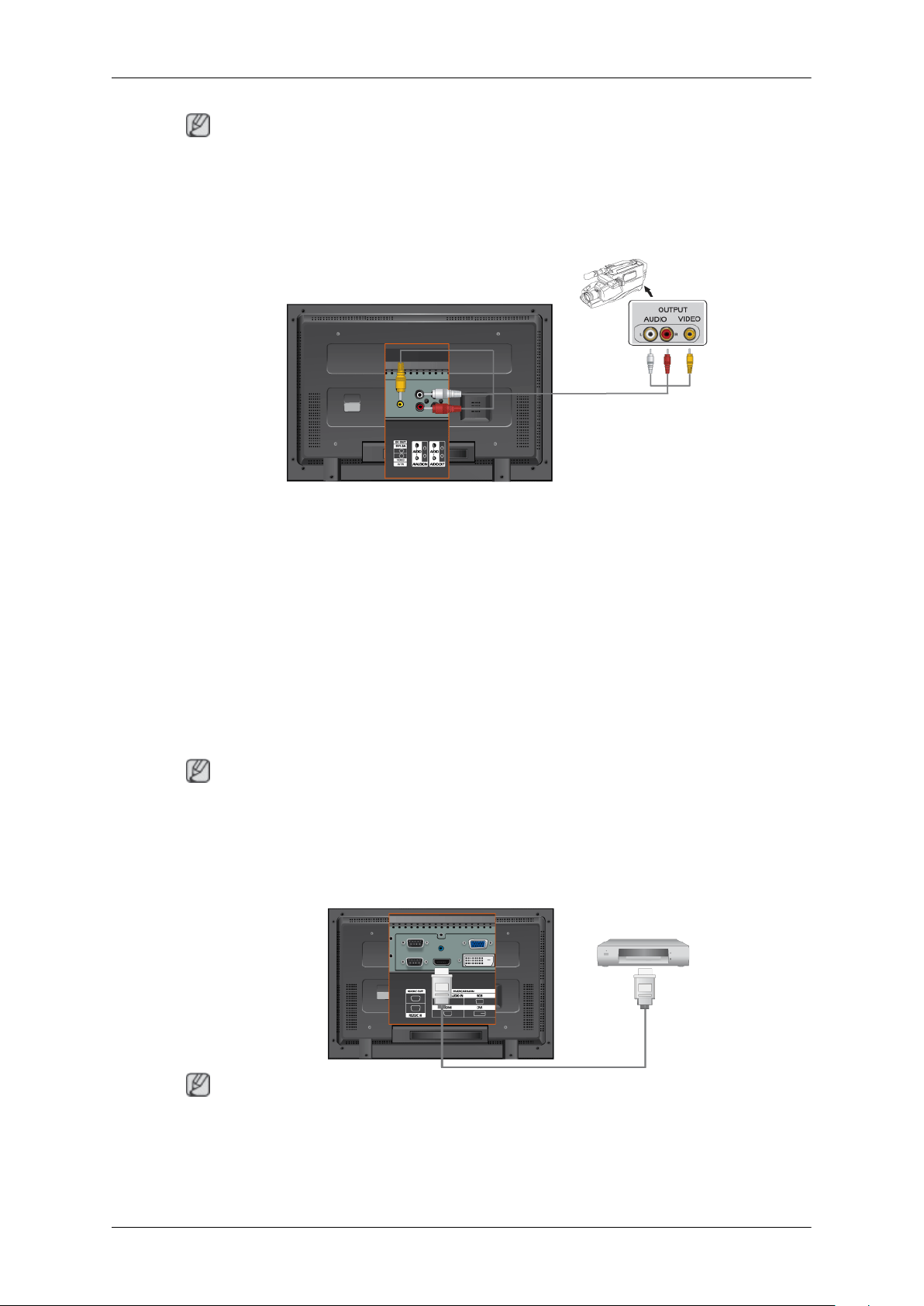
AV デバイスの接続
1.
DVD、VCR (DVD / DTV セットトップ ボックス) を LCD ディスプレイの [R-AUDIO-L]
ポートに接続します。
2.
次に、DVD またはテープを挿入して、DVD、VCR、またはカムコーダーをスタートさ
せます。
3.
SOURCE を使用して AV を選択します。
22
Page 13
注意
LCD ディスプレイには、DVD、VCR またはカムコーダーなどの AV 入力機器を接続するた
めの AV 接続端子があります。LCD ディスプレイがオンになっていれば、AV 信号の映像
を楽しむことができます。
カムコーダーへの接続
接続
1.
ビデオカメラにある A/V 出力ジャックの位置を確認します。通常、ビデオカメラの側
面または背面にあります。ビデオカメラにある AUDIO OUTPUT ジャックとモニター
にある AV AUDIO IN [L-AUDIO-R] 接続端子間をオーディオケーブルにより接続しま
す。
2.
ビデオカメラにある VIDEO OUTPUT ジャックとモニターにある AV IN [VIDEO] 接続
端子間をオーディオケーブルにより接続します。
3.
モニターのフロントまたはリモートコントローラーにある Source ボタンを使用しなが
ら、ビデオカメラに接続される AV を選択します。
4.
それから、テープを挿入して、ビデオカメラをスタートさせます。
注意
ここで示されているオーディオビデオケーブルは、ビデオカメラと一緒に付属されていま
す。(見当たらない場合は、お近くの電気店に確認してください。)ビデオカメラがステレ
オの場合は、接続するために 2 本のケーブルが必要です。
HDMI ケーブルを使用して接続する
注意
•
HDMI ケーブルを使用して、デジタルDVD などの装置をモニターのHDMI IN 端子に接
続します。
•
PC を HDMI 端子に接続することはできません。
23
Page 14
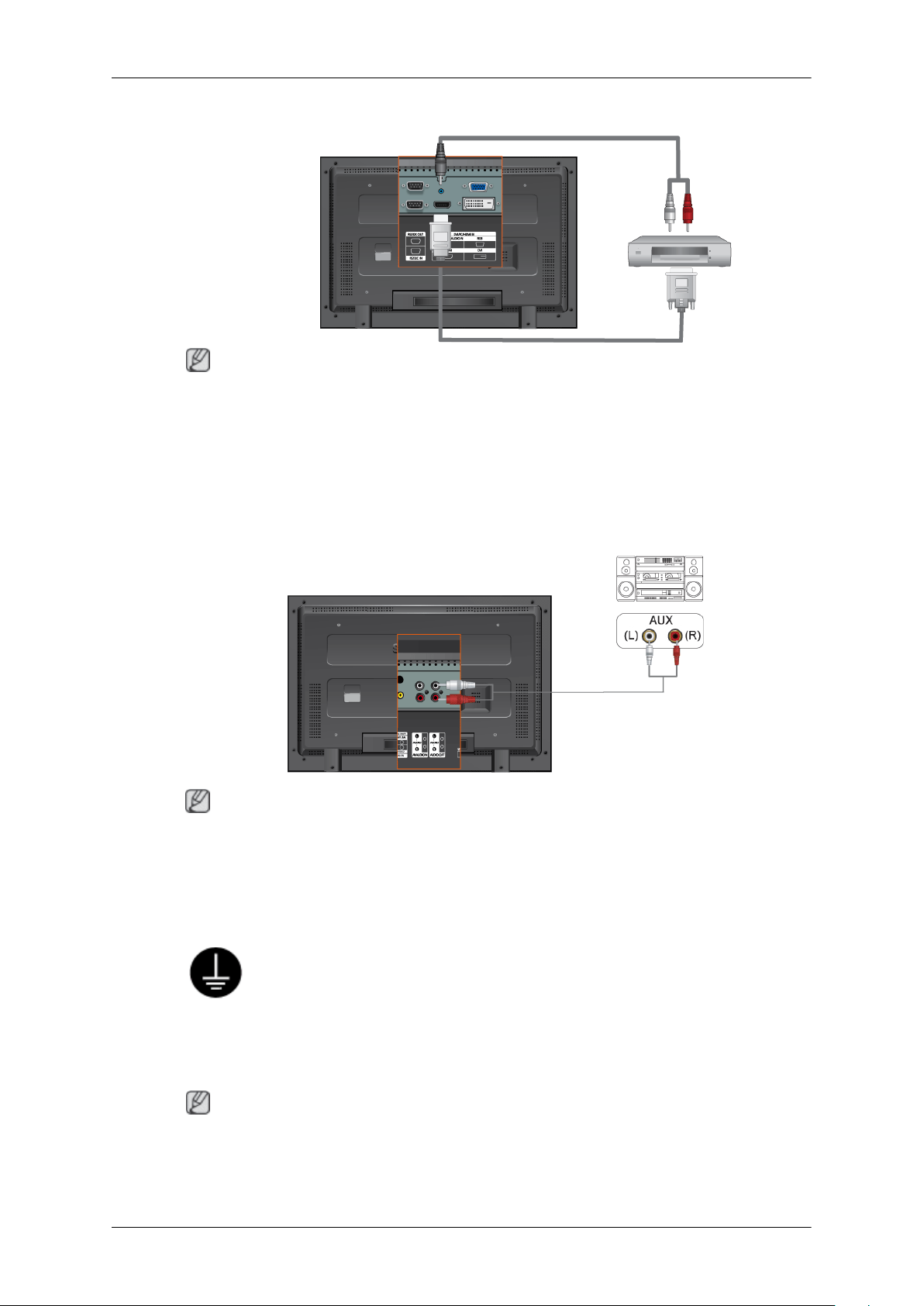
DVI - HDMI ケーブルを使用して接続する
注意
•
デジタル出力デバイスの DVI 出力端子を DVI - HDMI ケーブルを使用して、モニター
の HDMI 端子に接続します。
•
RCA - ステレオ(PC 用)ケーブルの赤および白のジャックをデジタル出力デバイスの
同じ色の音声出力端子に接続し、反対側のジャックをモニターの DVI / PC / HDMI AUDIO
IN 端子に接続します。
接続
オーディオシステムに接続する
注意
•
オーディオ システムの AUX L、R ジャックと LCD ディスプレイの AUDIO OUT [LAUDIO-R] をオーディオ ケーブルで接続します。
LAN ケーブルの接続
電源プラグのア―スリ―ド線を接地
(ア―ス 接続)する
•
故障のときに感電の原因になります。ア―ス接続は必ず電源プラグを
コンセントにつなぐ前におこなってください。また、ア―ス接続を外
す場合は、必ず電源プラグをコンセントから抜いてからおこなってく
ださい。
注意
お使いのコンピュータ同様に、DVD、ビデオデッキまたはビデオカメラのような AV 入力
デバイスも、モニターに接続できます。AV 入力デバイスの接続に関する詳細情報について
は、「モニターを調節する」 のユーザーコントロールを参照してください。
24
Page 15
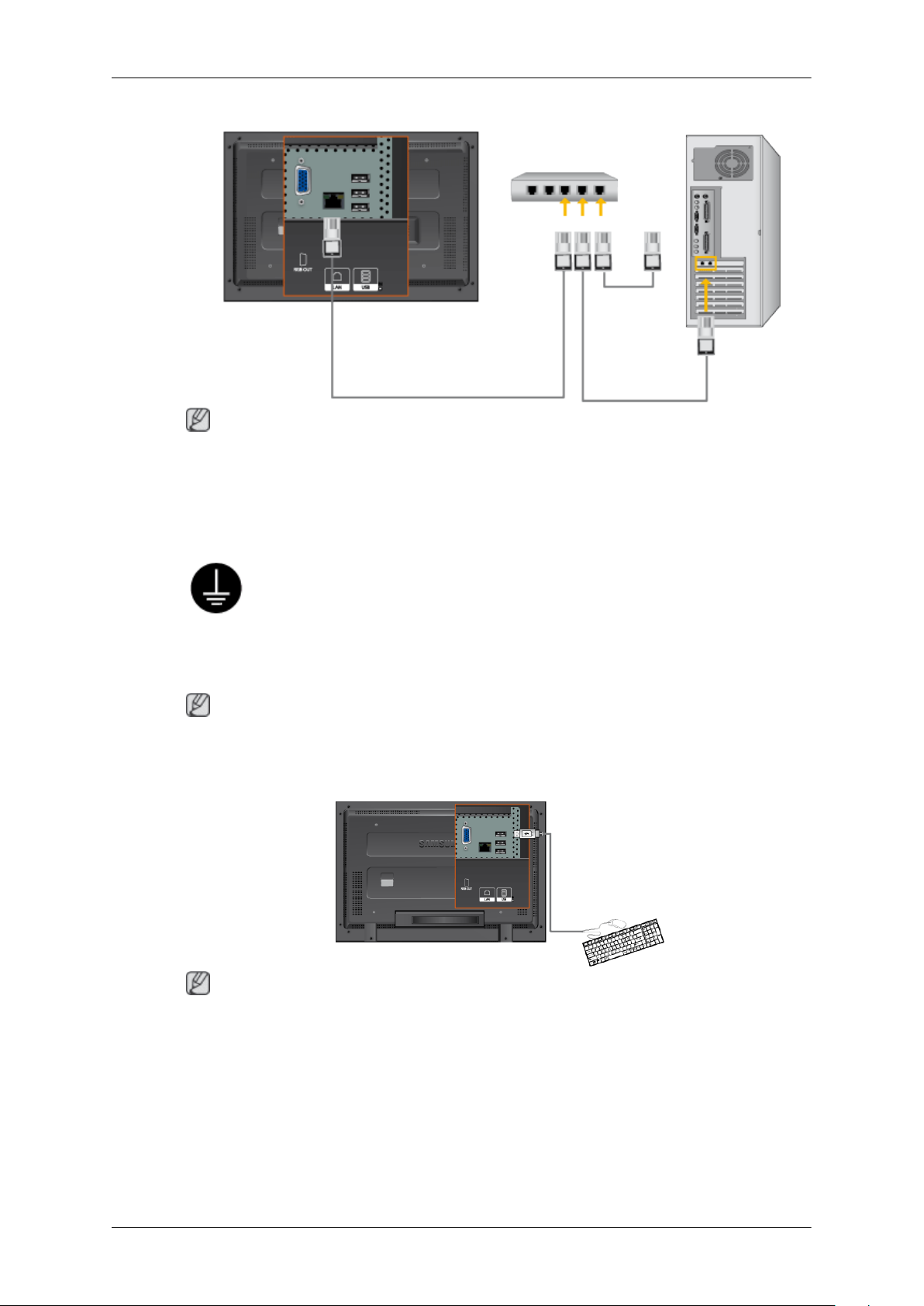
注意
LAN ケーブルを接続します。
(MXn モデルのみ)
接続
USB の接続
お使いのコンピュータ同様に、DVD、ビデオデッキまたはビデオカメラのような AV 入力
デバイスも、モニターに接続できます。AV 入力デバイスの接続に関する詳細情報について
は、「モニターを調節する」 のユーザーコントロールを参照してください。
電源プラグのア―スリ―ド線を接地
•
故障のときに感電の原因になります。ア―ス接続は必ず電源プラグを
コンセントにつなぐ前におこなってください。また、ア―ス接続を外
す場合は、必ず電源プラグをコンセントから抜いてからおこなってく
ださい。
注意
(ア―ス 接続)する
注意
マウスやキーボードなどの USB 機器を接続することができます。
(MXn モデルのみ)
25
Page 16
トラブルシューティング
セルフテスト機能チェック
注意
お問い合わせの前に、次の項目を確認してください。問題が解決しない場合には、サービ
ス センターにお問い合わせください。
セルフテスト機能チェック
1.
コンピュータとモニターの電源 を切ります。
2.
コンピュータ背面のビデオケ ーブルを抜きます。
3.
モニターの電源を入れます。
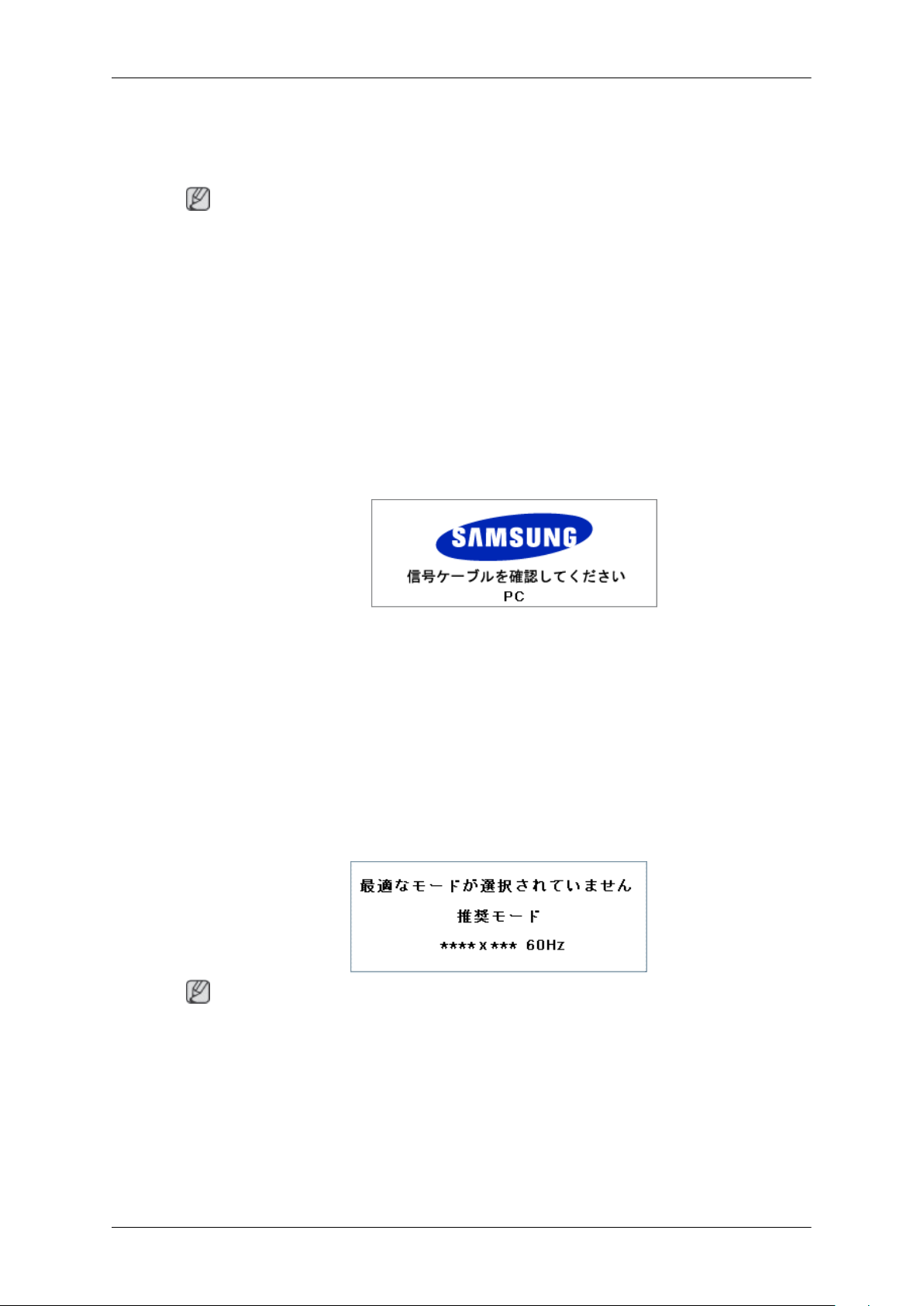
モニターが正常に動作しているにもかかわらず映像信号が感知されない場合、黒い背
景に下図(“信号ケーブルを確認してください”)が表示されます。セルフテストモードで
は LED 電源インジケータが緑に点灯し、画像が画面内を動きます。
4.
モニターの電源を切ってビデオ ケーブルを再接続します。それからコンピュー タ とモ
ニターの電源を入れます。
上記の手順を試しても画面がブラ ンクのままのときは、ビデオコントローラおよ びコンピ
ュータシステムをチェックしてくださ い。モニターは正しく動作していま す。
警告メッセージ
1360(1920) x 768(1080) を超える解像度でも、画面を表示することができます。ただし、「最
適なモードが選択されていません 推奨モード」というメッセージが短時間表示されます。
周波数が 85Hz を超える場合には、このモニターでは 85Hz を超える周波数はサポートして
いないので、画面が黒くなります。
注意
モニターでサポートされる解像度や周波数については、プリセットタイミングモード の説
明を参照してください。
メンテナンスとお手入れ
1) モニターケースのメンテナンス
電源コードを取り外してから、柔らかい布で清掃します。
79
Page 17
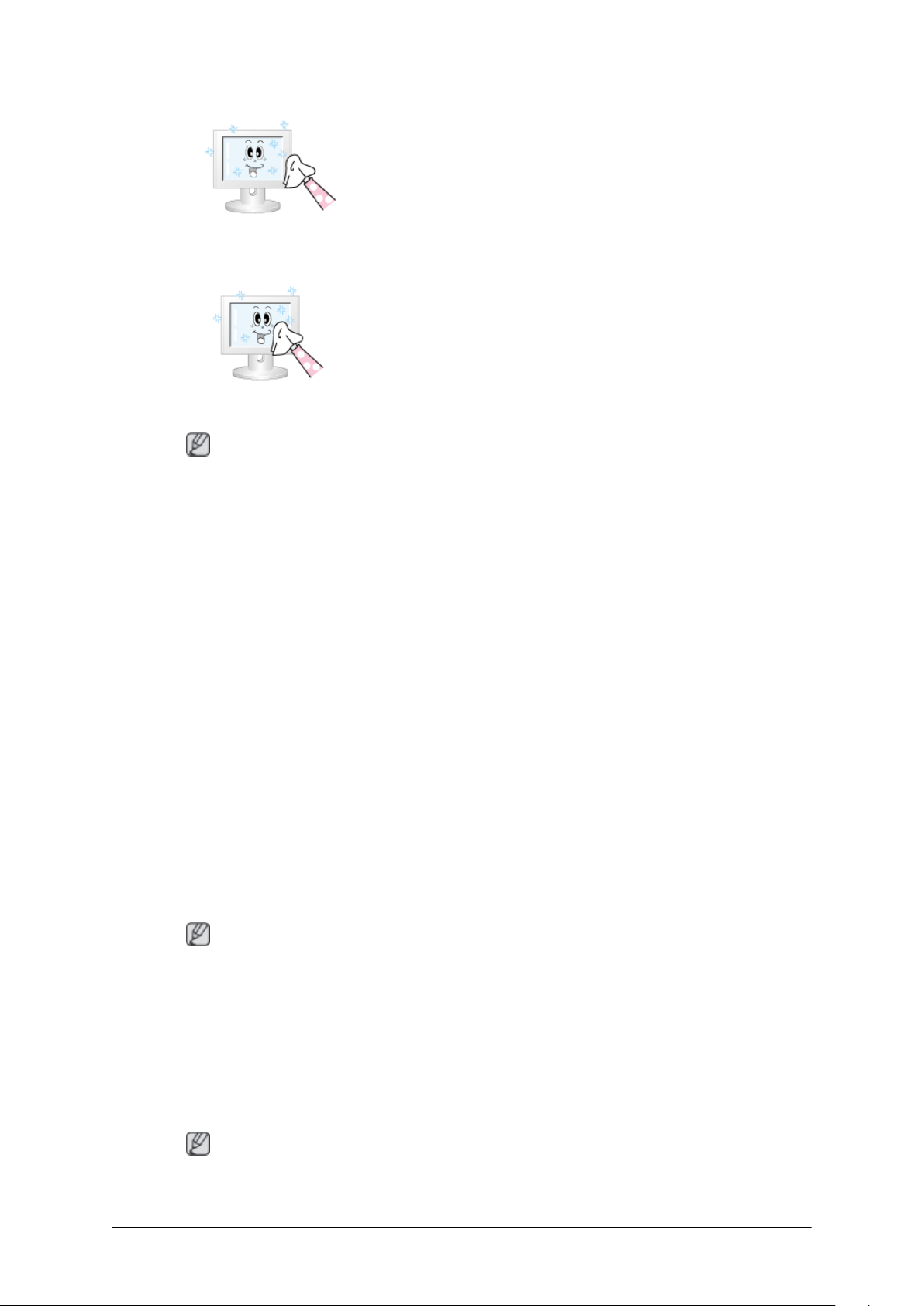
2) フラットパネルディスプレイのメンテナンス
柔らかい布(綿ネル)で力を入れずに拭き取ります。
症状とその対処法
注意
モニターは、PC から送られる映像信号を再生します。そのため PC やビデオカードに問題
があると、モニターに何も映らない、色の劣化、ノイズ、ビデオモードの非サポートなど
の現象が発生することがあります。このような場合はまず問題の切り分けを行い、それか
ら CS センターまたは販売店までご連絡ください。
トラブルシューティング
•
ベンジン、シンナー、その他可燃性のものや湿った
布を使用しない。
•
画面の損傷を予防するため、 専用クリーナーの使用
を推奨します。
•
アセトン、ベンジン、シンナーなどは絶対に使用し
ない。
(画面表面が傷ついたり変形することがあります。)
•
自損による修理費用はお客様負担となります。
1.
電源コードとケーブルが正しく接続されているか確認します。
2.
起動時にコンピュータからビープ音が 3 回聞こえるかチェックします。
(聞こえる場合には、コンピュータのメインボードの点検を受けてください)
3.
ビデオカードを交換した場合、または自作 PC の場合、アダプタ(ビデオ)ドライバとモ
ニタードライバがインストールされているか確認します。
4.
ビデオ画面のスキャンレートが 50Hz ~85Hz に設定されているかチェックしてくださ
い。
(解像度が最大の時は 60Hz を超えないようにします。)
5.
アダプタ(ビデオ)ドライバのインストール中に問題が生じた場合は、セーフモードでコ
ンピュータを起動して “コントロールパネル” “システム” “デバイスマネージャから
ディスプレイアダプタを削除します。それからコンピュータを再起動し、アダプター
(ビデオ)ドライバを再インストールします。
チェックリスト
注意
•
次の表は、よくある問題とその解決法です。カスタマーサービスへのお問い合わせ前
に、このセクションに解決法が記載されていないかご確認ください。それでも解決がで
きない場合は、この取扱説明書に記載されているお客様相談ダイヤルにご連絡くださ
い。
•
ネットワークについての詳しい情報は、MagicInfo トラブルシューティングのセクショ
ンを参照してください。
インストールに関する問題 (PC モード)
注意
LCD ディスプレイのインストールに関連する問題とその解決方法が記載されています。
80
Page 18

Q:
モニターの画面がちらつく。
A:
コンピュータとモニターの間の信号ケーブルがしっかりと接続されているか確認す
る。
(コンピュータに接続するを参照 )
画面に関する問題
注意
モニター画面に関する問題と、その解決法です。
Q:
画面に何も映らず、電源インジケータがオフである。
A:
電源コードがしっかりと接続され、LCD モニターがオンになっているか確認します。
(モニターを接続するを参照 )
Q:
"信号ケーブルを確認してくださいのメッセージが表示される。
A:
信号ケーブルが PC や映像外部入力にしっかりと接続されているか確認します。
トラブルシューティング
(モニターを接続するを参照 )
A:
PC や映像外部入力がオンであるか確認します。
Q:
"“最適なモードが選択されていませんのメッセージが表示される。
A:
ビデオアダプタの最大解像度と周波数を確認します。
A:
プリセット タイミング モードのチャートに記載されているデータとこれらの値を比
較します。
Q:
映像が縦に揺れる。
A:
信号ケーブルがしっかりと接続されているか確認します。再度確実に接続します。
(コンピュータに接続するを参照 )
Q:
画像が鮮明でない。映像がぼやけている。
A:
微調整 の 粗調整 および 微調整 調整を実行します。
A:
全ての付属品(延長映像ケーブルなど)を取り外し、再度電源をオンにします。
A:
解像度と周波数を推奨範囲内に設定します。
Q:
映像が不安定に揺れる。
A:
コンピュータのビデオカードに設定された解像度と周波数が、モニターのサポート範
囲内にあるか確認します。範囲外の場合、モニターメニューの現在の 情報および プ
リセットタイミングモード を参照して再設定します。
Q:
映像にゴーストが発生する。
A:
コンピュータのビデオカードに設定された解像度と周波数が、モニターのサポート範
囲内にあるか確認します。範囲外の場合、モニターメニューの現在の 情報および プ
リセットタイミングモード を参照して再設定します。
Q:
画像が明るすぎるか、暗すぎる。
81
Page 19

トラブルシューティング
A:
明るさおよびコントラストを調整します。
(明るさ , コントラストを参照)
Q:
画面色にむらがある。
A:
OSD カラー調整メニューのユ一ザ一調整を使用して色を調整します。
Q:
画面色にむらがある。
A:
OSD カラー調整メニューのユ一ザ一調整を使用して色を調整します。
Q:
白色が弱い。
A:
OSD カラー調整メニューのユ一ザ一調整を使用して色を調整します。
Q:
電源インジケータが点滅する。
A:
LCD ディスプレイが OSD メモリに変更された設定を保存しています。
Q:
画面が点滅し、電源インジケータが 0.5 〜 1 秒間隔で点滅します。
A:
LCD ディスプレイが電源管理システムを使用しています。
A:
キーボードのいずれかのキーを押します。
Q:
画面に何も表示されない、またはちらつく。
A:
MENU を押してTEST GOODメッセージが画面に表示された場合、モニターとコ
ンピュータ間のケーブル接続を確認して、コネクタが正しく接続されているか確認し
ます。
音声に関する問題
注意
音声信号に関する問題と、その解決法です。
Q:
音声が聞こえません。
A:
モニターのオーディオポートとサウンドカードのオーディオ出力ポートの両方に、オ
ーディオケーブルがしっかりと接続されているか確認します.
(モニターを接続するを参照 )
A:
音量レベルをチェックします。
Q:
音量が低すぎます。
A:
音量レベルをチェックします。
A:
音量を最大に調整しても音が小さすぎる場合には、コンピュータのサウンドカードま
たはソフトウェアプログラムの音量コントロールをチェックします。
Q:
音量が大きすぎるか小さすぎます。
A:
高音と低音を適切なレベルに調整します。
リモコンに関する問題
注意
リモコンに関する問題と、その解決法です。
82
Page 20
Q:
リモコンのボタンが反応しない。
A:
電池の向き(+/-)を確認します。
A:
電池が消耗していないか確認します。
A:
電源がオンであるか確認します。
A:
電源コードしっかりと接続されているか確認します。
A:
付近に特殊な蛍光灯もしくはネオン灯がないか確認します。
MagicInfo に関する問題
注意
起動用 USB フラッシュディスクの作成
Q:
起動用 USB フラッシュディスクの作成
A:
1) USB 起動用ディスク作成ツールを使用して、一般的な 512MB 以上のUSB 記憶メデ
ィアを起動可能ディスクにすることができます。(たとえば HP USB Disk Storage Format
Tool など)
トラブルシューティング
Q & A
A:
2) OS のゴーストイメージをコピーと実行可能ファイルを USB ディスクにコピーしま
す。
A:
3) BIOS メニューに移動し、BIOS のロゴ画面で F2 キーを押します。次に、USB Boot
First オプションを選択して有効にし、Boot メニューで Enter キーを押します。
A:
4) USB ディスクが接続されている状態で電源をオンにし、DOS モードで起動します。
A:
5) C:\ghost.exe を実行し、メニューから Local → Partition → From Image を選択しま
す。ゴースト イメージを選択して USB ディスクを更新し、目的のディスクを選択し
ます。
A:
6) ゴーストイメージの更新が終了すると、自動的に再起動されます。
Q:
周波数の変更方法は?
A:
ビデオカードを再設定することで 周波数を変更できます。
注意
方法はビデオカードドライバのバ ージョンによって異なることがあります。(詳しく
は、コンピュータまたはビデオカード の取扱説明書を参照してください。)
Q:
解像度はどのようにして変更しま すか。
A: Windows XP:
[Control Panel (コントロール パネル)] → [Appearance and Themes (デスクトップの表示
とテーマ)] → [Display (画面)] → [Settings (設定)] で解像度を設定します。
A: Windows ME/2000:
[Control Panel (コントロール パネル)] → [Display (画面)] → [Settings (設定)] で解像度を
設定します。
* 詳しくはビデオカードの製造元 にお問い合わせください。
83
Page 21

トラブルシューティング
Q:
省電力機能の設定方法は?
A: Windows XP:
[Control Panel (コントロール パネル)] → [Appearance and Themes (デスクトップの表示
とテーマ)] → [Display (画面)] → [Screen Saver (スクリーン セイバー)] で解像度を設定
します。
コンピュータの BIOS 設定で機能を設定します。(Windows/コンピュータのマニュアル
を参照してください)
A: Windows ME/2000:
[Control Panel (コントロール パネル)] → [Display (画面)] → [Screen Saver (スクリーン
セイバー)] で解像度を設定します。
コンピュータの BIOS 設定で機能を設定します。(Windows/コンピュータのマニュアル
を参照してください)
Q:
筐体/LCD パネルをきれいにしたいのですが?
A:
電源コードを抜き、モニタを柔らかい布で洗剤また真水を使って清掃します。
洗剤が残ったままにしたり、筐体を傷つけないようにしてください。水がモニター内
に入らないようにしてください。
Q:
ビデオの再生方法は?
A:
ビデオは、MPEG1 および WMV コーデックのみをサポートしています。 ビデオを再
生するには、対応するコーデックをインストールします。互換性がないコーデックが
あることに注意してください。
注意
お客様相談ダイヤルへ連絡する前に、このセクションに解決法が記載されていないかご確
認ください。それでも解決ができない場合は、この取扱説明書に記載されているお客様相
談ダイヤルにご連絡ください。
84
 Loading...