

Samsung SYNCMASTER 400MP, SYNCMASTER 460MP, SYNCMASTER 460MPN, SYNCMASTER 400MPN QUICK GUIDE
Page 1

LCD MONITOR
quick start guide
400MP 460MP 400MPX 460MPX
ii
Page 2

Introduction
Contenu de l'emballage
Remarque
Veuillez vous assurer que les composants suivants sont bien inclus avec votre affichage LCD.
Le cas échéant,
Contactez un revendeur local pour acheter des éléments en option.
Ne placez pas le produit directement sur le sol.
Déballage
contactez votre revendeur.
Remarque
Affichage LCD
Manuels
Guide d'installation rapide Carte de garantie
(Non disponible partout)
Câbles
Câble D-Sub Cordon d'alimentation
Autres
Manuel d'utilisation
Page 3

Autres
Télécommande Piles (AAA X 2)
(Non disponible partout)
Jack adaptateur BNC/RCA
Vendu séparément
Câble DVI Kit de fixation au mur Câble LAN
Introduction
Panneau du disque dur
(Applicable uniquement pour
le modèle MPn)
Boîtier tuner TV Boîtier réseau
(Applicable uniquement pour
le modèle MP)
Câble BNC
Remarque
• Vous pouvez acheter et connecter un autre boîtier réseau ou tuner TV. Pour plus d'informations
sur leur utilisation, reportez-vous aux manuels utilisateur respectifs.
• Vous ne pouvez connecter qu'un boîtier externe.
Kit de Support provisoire
Page 4

Votre écran LCD
Avant
Introduction
MENU bouton [MENU]
Ouvre le menu à l'écran et quitte le menu. Egalement utilisé pour quitter le menu
OSD ou revenir au menu précédent.
Boutons de navigation (haut-bas)
Se déplace verticalement d'une option de menu à une autre ou règle les valeurs de
menu sélectionnées.
Bouton Gauche-Droite / Bouton Volume
Se déplace horizontalement d'une option de menu à une autre ou règle les valeurs
de menu sélectionnées. Si les fonctions OSD ne sont pas affichées, appuyez sur le
bouton pour régler le volume.
ENTER bouton [ENTER]
Permet d'activer un élément de menu mis en surbrillance.
SOURCE bouton [SOURCE]
SOURCE llume l’indicateur du signal d’entrée en cours de présentation. Le
changement de source n'est possible que pour les appareils externes connectés au
moniteur.
→ [DVI] → [AV] → [HDMI] → [MagicInfo] → [TV] → [BNC]→ [Com-
[PC]
ponent]
Remarque
Le menu TV est disponible lorsqu'un boîtier tuner TV est installé.
•
• Le menu MagicInfo est disponible lorsqu'un boîtier réseau est installé sur le
modèle MPn ou MP.
D.MENU
Ouvre le D.MENU à l'écran.
Page 5

Introduction
Remarque
•
Cette fonction est disponible lorsqu'un boîtier tuner TV est installé.
Bouton de mise sous tension [ ]
Appuyez sur ce bouton pour allumer et éteindre l'écran.
Voyant d'alimentation
Indique que le Mode d'économie est en position normale ou Puissance.
Remarque
Arrière
Reportez-vous à Mode Economie d'énergie
formations sur la fonction d'économie d'énergie. Pour économiser de l'énergie,
éteignez votre moniteur lorsque vous ne l'utilisez pas pendant de longues périodes.
Capteur de la télécommande
Orientez la télécommande en direction de ce point sur le Moniteur.
Remarque
Voir PowerSaver decrit dans le manuel pour plus d'informations concernant les fonctions de l'économie
d` énergie. Pour la consérvation d'énergie, éteindre votre moniteur quand vo us ne vous en servez pas
ou quand vous absentez pour un long moment.
décrit dans le manuel pour plus d'in-
POWER S/W ON [
Allume et éteint le moniteur.
POWER IN
Cordon d'alimentation, connecte le moniteur et la
prise murale.
│
] / OFF [O]
Page 6

Introduction
RS232C OUT/IN (port série RS232C)
programme port MDC (Multi Device Control)
DVI / PC / HDMI IN [DVI/PC/HDMI AUDIO
IN] (PC/DVI/HDMI (Terminal de connexion audio (entrée))
DVI / PC / HDMI IN [HDMI]
Reliez la borne HDMI située à l'arrière de votre
affichage LCD à la borne HDMI de votre périphérique de sortie numérique à l'aide d'un câble
HDMI.
DVI / PC / HDMI IN [RGB] (Connecteur
vidéo PC)
Utilisation d'un 15 broches D-Sub mode PC (PC
analogue)
DVI / PC / HDMI IN [DVI] (Connecteur vidéo PC)
Utilisation d'un DVI-D vers DVI-D - mode DVI
(PC numérique)
DC OUT [5V/1.5A]
Branchez-le au connecteur POWER d'un boîtier
tuner TV ou réseau.
AV IN [VIDEO] (Connexion vidéo )
Branchez le connecteur [ VIDEO ] du moniteur à
la sortie vidéo du périphérique externe à l'aide
d'un câble VIDEO.
AV AUDIO IN [L-AUDIO-R](Connexion
MONITOR audio (entrée))
AV AUDIO OUT [L-AUDIO-R] (Connecteur
audio LCD (Sortie))
Page 7

Introduction
BNC/COMPONENT OUT[R/PR, G/Y, B/PB,
H, V]
(Connecteur BNC/composant (Sortie))
Connexion BNC (PC analogique) : connexion des
ports R, G, B, H, V.
Connexion Composant : connexion des ports PR,
Y, PB.
BNC/COMPONENT IN[R/PR, G/Y, B/PB, H,
V]
(Connecteur BNC/composant (Entrée))
RGB OUT
(Applicable uniquement pour le modèle MPn)
LAN (Connexion LAN)
(Applicable uniquement pour le modèle MPn)
USB(Connexion USB)
Compatible clavier/souris, périphérique de stockage de masse.
(Applicable uniquement pour le modèle MPn)
Remarque
Le nombre de moniteurs pouvant être connectés
à une sortie de boucle diffère en fonction de la
configuration, notamment du câble, de la source
du signal, etc. Pour éviter toute dégradation du
câble ou de la source du signal, il est conseillé de
ne pas connecter plus de 10 moniteurs.
Page 8

Introduction
Kensington Lock
L'antivol Kensington est un dispositif utilisé pour
fixer physiquement le système lorsqu'il est utilisé
dans un endroit public. L'antivol doit être acheté
séparément. L'aspect et la méthode de verrouillage peuvent différer de l'illustration en fonction
du fabricant. Consultez le manuel fourni avec le
verrou Kensington pour obtenir des instructions
d’utilisation. L'antivol doit être acheté séparément.
Remarque
L'emplacement du verrou Kensington peut varier
en fonction du modèle.
Utilisation de l'antivol Kensington
1. Insérez le dispositif de verrouillage dans la
Remarque
Reportez-vous à Connexion des câbles
Télécommande
Remarque
Le bon fonctionnement de la télécommande peut être affecté par un téléviseur ou un autre périphérique
électronique fonctionnant à proximité de l'écran à plasma, en raison d'interférences avec la fréquence.
fente Kensington du moniteur , puis
tournez-le dans le sens du verrouillage .
2.
Branchez le câble antivol Kensington.
3. Fixez l'antivol Kensington sur un bureau ou
tout autre objet lourd inamovible.
pour plus d'informations sur la connexion des câbles.
Page 9

Introduction
POWER
OFF
Number Buttons
Bouton DEL
+ VOL -
MUTE
TV/DTV
MENU
INFO
BOUTONS DE COULEUR
TTX/MIX
STILL
AUTO
S.MODE
MDC
LOCK
SOURCE
ENTER/PRE-CH
CH/P
D.MENU
GUIDE
RETURN
Haut - Bas et Gauche-Droite
EXIT
SRS
MagicInfo
P.MODE
POWER
1.
2. Off
3. Number Buttons
DUAL/MTS
PIP
SWAP
Allume le moniteur.
Eteint le moniteur.
Permet de changer de chaîne.
Page 10

4. Bouton DEL
Introduction
Le bouton "-" fonctionne uniquement pour le mode DTV. Il permet de sélectionner MMS (multicanaux) pour un téléviseur numérique (DTV).
5. + VOL -
MUTE
6.
7. TV/DTV
MENU
8.
9.
10. INFO
11.COLOR BUTTONS Permet d'ajouter ou de supprimer des chaînes et d'en mémoriser
12.
TTX/MIX
Règle le volume audio.
Il suspend (mode muet) la sortie audio temporairement. S'affiche
dans le coin inférieur gauche de l'écran Le son est à nouveau actif
si vous appuyez sur le bouton MUTE (Silence) ou - VOL + en
mode Mute (Silence).
Permet de sélectionner directement le mode TV et DTV.
Ouvre le menu à l'écran et quitte le menu ou ferme le menu de
réglage.
Permet d'activer un élément de menu mis en surbrillance.
Les informations sur l'image en cours sont affichées dans le coin
supérieur gauche de l'écran.
dans la liste des chaînes favorites du menu "Channel List".
Les chaînes de télévision fournissent des services d'informations
écrites via le Télétexte.
- Boutons de télétexte
Pour plus d'informations > TTX / MIX
13.STILL Appuyez une fois sur le bouton pour figer l'écran. Appuyez de
nouveau sur le bouton pour annuler l'action.
14.AUTO
15. S.MODE Lorsque vous appuyez sur ce bouton, le mode audio en cours est
16.MDC Bouton de lancement rapide MDC
17.LOCK Ce bouton active ou désactive toutes les touches de fonction de la
SOURCE
18.
Il permet de régler l’affichage écran automatiquement PC mode.
En modifiant la résolution dans le panneau de configuration, un
ajustement automatique est effectué.
affiché en bas à gauche de l’écran. L'écran LCD est équipé d'un
amplificateur stéréo haute fidélité. Appuyer de nouveau sur le
bouton pour passer d'un mode préconfiguré à l'autre. ( Standard
→ Musique → Cinéma → Parole → Personnalisé )
télécommande et du moniteur, à l'exception des touches de mise
sous tension et LOCK.
Appuyez sur ce bouton pour changer la SOURCE du signal d'entrée.
La modification de la SOURCE n'est possible que pour les périphériques externes connectés à l'écran.
ENTER/PRE-CH
19.
20. CH/P En mode TV, sélectionnez TV channels (Chaînes de télévision).
Ce bouton permet de revenir à la chaîne précédente.
Page 11

Introduction
21.D.MENU Écran de menu DTV
22.GUIDE
RETURN
23.
24. Haut - Bas et Gauche-Droite Se déplace horizontalement ou verticalement d'une option de
25. EXIT
26. SRS
27.MagicInfo
28. P.MODE Lorsque vous appuyez sur ce bouton, le mode d'image actuel s'af-
Affichage EPG (Guide électronique des programmes).
Revient au menu précédent.
menu à une autre, ou règle les valeurs de menu sélectionnées.
Ferme l'écran de menu.
Sélectionne le mode SRS TruSurround XT.
Bouton de lancement rapide MagicInfo
fiche dans la partie centrale inférieure de l'écran.
AV / HDMI / TV : P.MODE
Le moniteur a quatre paramétrages automatiques de l'image. Puis
appuyez de nouveau sur ce bouton pour afficher les différents
modes prédéfinis. ( Dynamique → Standard → Cinéma →
Personnel)
PC / DVI / MagicInfo: M/B (MagicBright)
MagicBright est une fonctionnalité qui garantit un environnement d'affichage idéal selon le contenu de l'image regardée. Puis
appuyez de nouveau sur ce bouton pour afficher les différents
modes prédéfinis. (Loisirs → Internet → Texte→ Personnel )
29.
DUAL/MTS
30. PIP Appuyez sur ce bouton pour contrôler la fenêtre PIP.
DUAL-
Utilice el botón DUAL en el mando a distancia para seleccionar
Estéreo o Mono cuando el monitor está en el modo TV o Radio
FM.
MTS-
Vous pouvez sélectionner le mode MTS (Multichannel Television
Stereo).
Type audio Mode_MTS/S Par défaut
FM Stéréo Mono Mono Modification
Stéréo Mono ↔ Stéréo
SAP Mono ↔ SAP Mono
manuelle
- Cette fonction n'est pas disponible sur ce moniteur.
31.SWAP Intervertit le contenu de la fenêtre PIP et de l'écran principal.
L'image de la fenêtre PIP apparaît sur l'écran principal et celle de
l'écran principal apparaît dans la fenêtre PIP.
- Cette fonction n'est pas disponible sur ce moniteur.
Page 12

Agencement mécanique (400MP(N))
Agencement mécanique
Introduction
Page 13
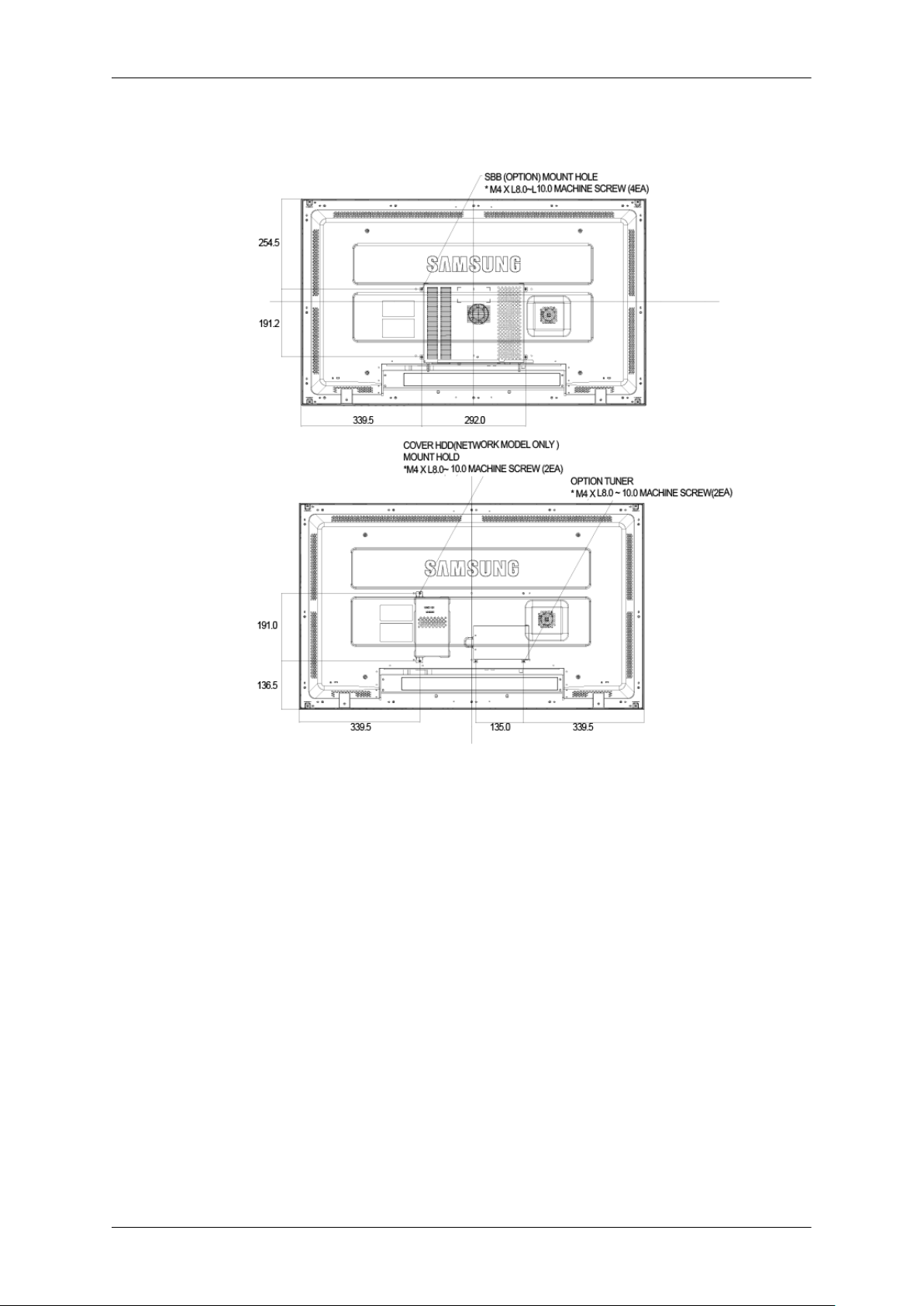
Affichage LCD
DIMENSION DU MODELE RESEAU
Introduction
Installation du support VESA
• Lorsque vous installez VESA, vérifiez que vous le faites en conformité avec les normes interna-
tionales VESA.
• Achat d'un support VESA et instructions d'installation : Contactez votre distributeur SAMSUNG
le plus proche pour passer une commande. Une fois la commande passée, des installateurs professionnels viendront chez vous installer le support.
Deux personnes au moins sont nécessaires pour déplacer l'écran LCD.
•
• SAMSUNG ne peut être tenue responsable de tout dommage causé au produit ou de toute blessure
résultant d'une installation faite par le client.
Page 14
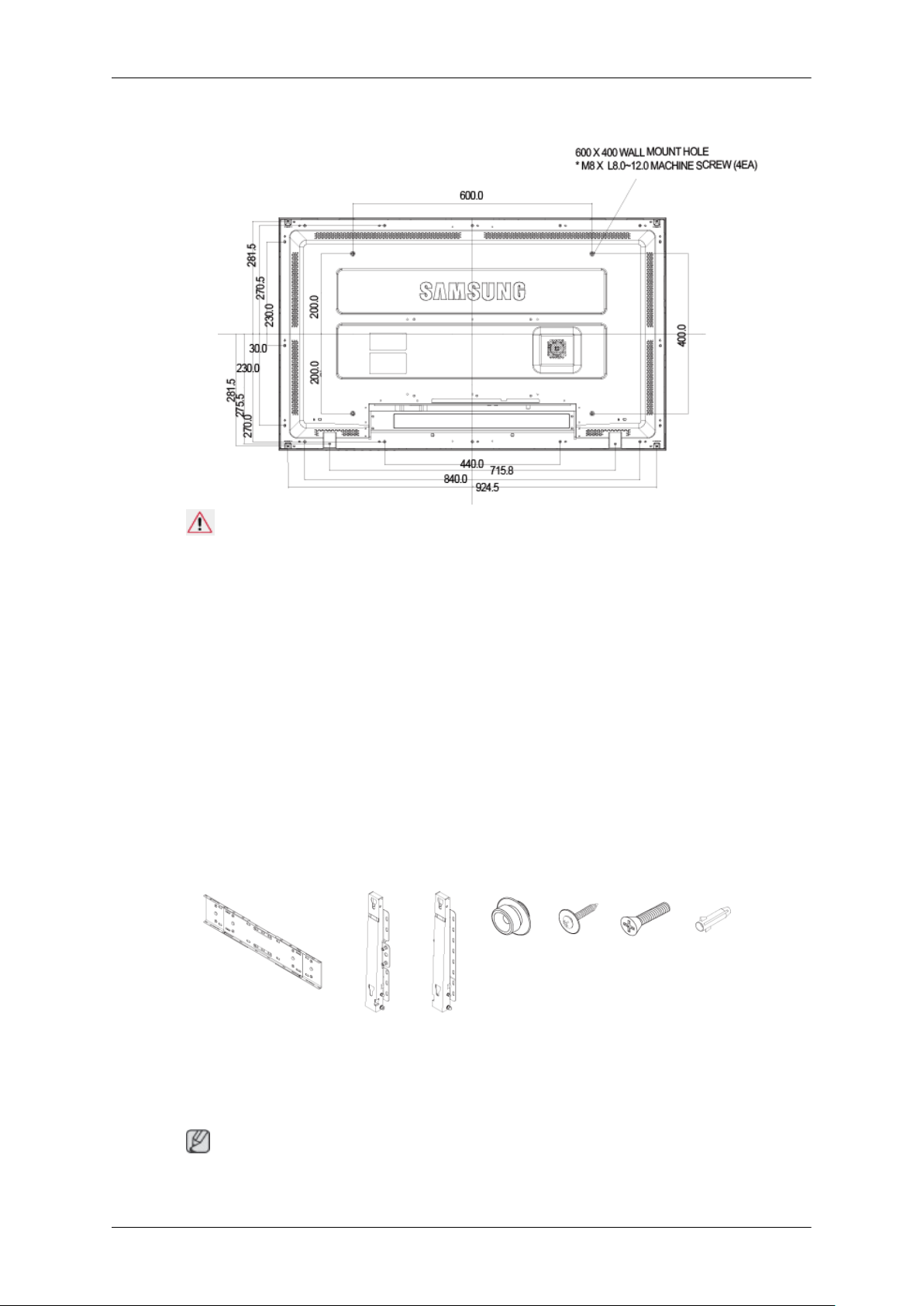
Dimensions
Introduction
Avertissement
Pour fixer le support au mur, utilisez uniquement des vis de mécanique de 6 mm de diamètre et de 8
à 12 mm de longueur.
Installation du support mural
•
Faites appel à un technicien pour installer le support mural.
• SAMSUNG Electronics ne peut être tenue responsable des dommages matériels ou corporels qui
pourraient être causés en cas d'installation par le client.
• Ce produit doit être installé sur des murs en ciment. Le produit risque de glisser s'il est installé sur
du plâtre ou du bois.
Composants
Utilisez uniquement les composants et accessoires livrés avec le produit.
Support mural (1) Charnière (Gauche 1,
Montage du support mural
Remarque
Il y a deux charnières (gauche et droite). Utilisez la charnière correcte.
Droite 1)
Suspension plastique (4)
Vis(A)
(11)
Vis(B)
(4)
Cheville
(11)
Page 15
Introduction
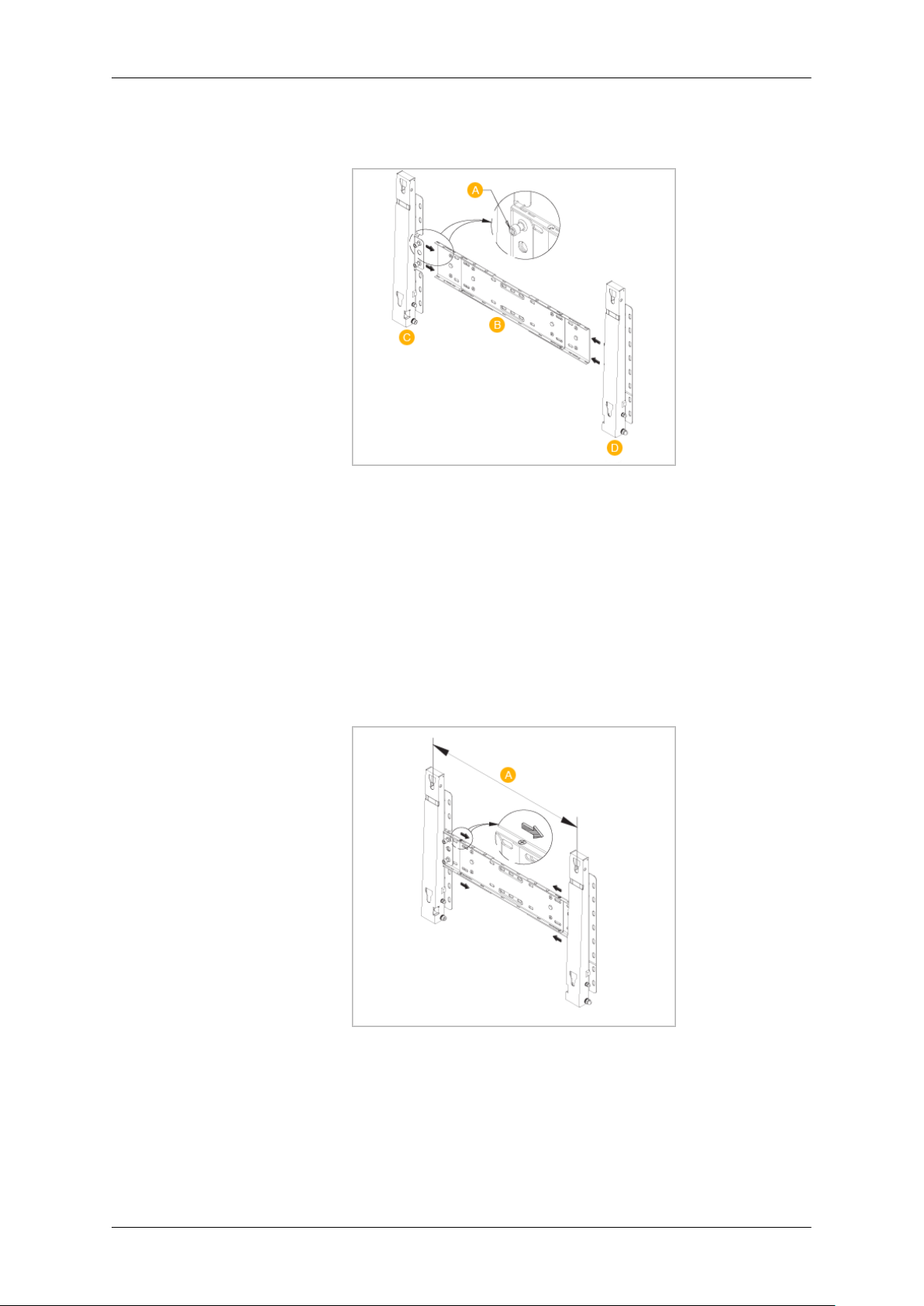
1. Insérez la vis imperdable et vissez-la dans le sens de la flèche.
Fixez ensuite le support sur le mur.
Il y a deux charnières (gauche et droite). Utilisez la charnière correcte.
A - Vis imperdable
B - Support mural
C - Charnière (gauche)
D - Charnière (droite)
2. Avant de forer dans le mur, vérifiez si la distance entre les deux orifices de blocage à l'arrière du
produit est correcte.
Si elle est trop longue ou trop courte, desserrez les 4 vis du support mural pour régler la distance.
A - Distance entre les deux orifices de blocage
3. Vérifiez le schéma d'installation et marquez les points de forage sur le mur. Utilisez la mèche de
5 mm pour percer des trous de plus de 35 mm. Fixez chaque cheville dans le trou correspondant.
Faites correspondre les trous des supports et des bras avec les trous de l'ancrage correspondant,
puis insérez et serrez les 11 vis A.
Page 16
Introduction
Pour monter le produit sur le support mural
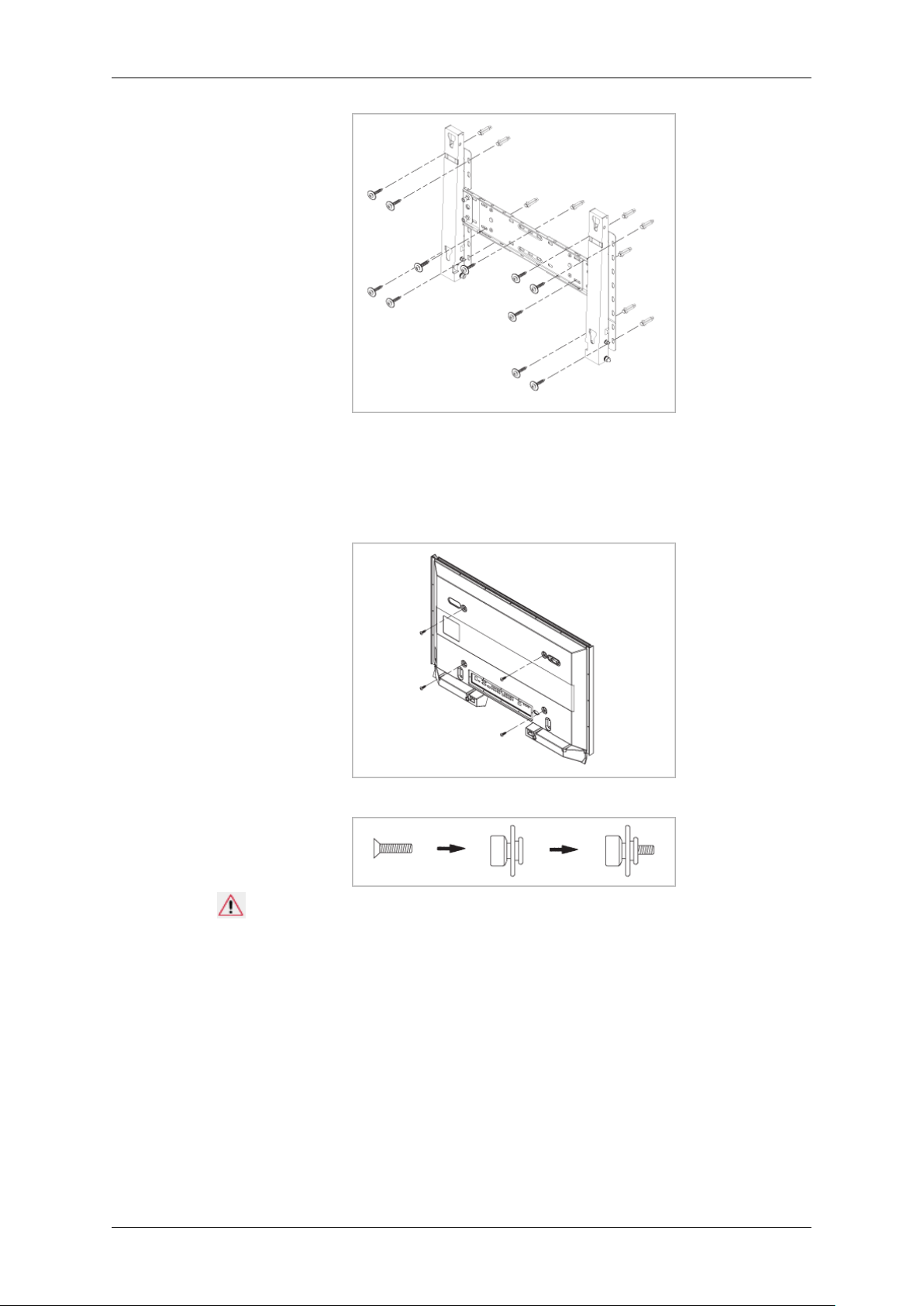
La forme du produit varie en fonction du modèle. (Les ensembles constitués du crochet plastique et
de la vis sont identiques.)
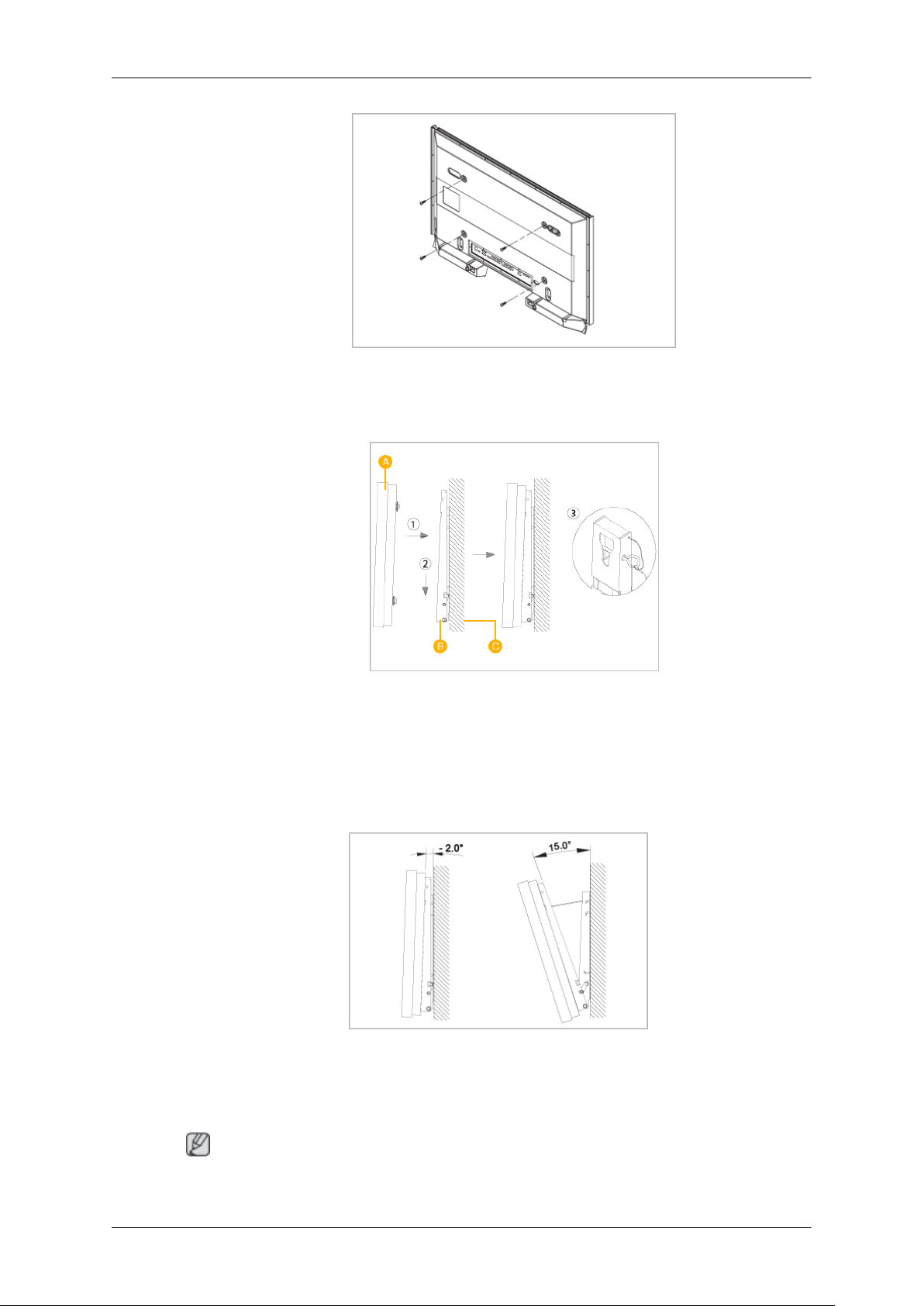
1.
Retirez les 4 vis à l'arrière du produit.
2. Insérez la vis B dans la suspension en plastique.
Avertissement
• Montez le produit sur le support mural et assurez-vous qu'il est correctement attaché aux
suspensions plastiques gauche et droite.
• Lors de l'installation du produit sur son support, veillez à ne pas vous coincer les doigts dans
les trous.
• Assurez-vous que le support mural est solidement fixé au mur, faute de quoi le produit risque
de ne pas tenir en place après l'installation.
3. Fixez les 4 vis indiquées à l'étape 2 (suspension plastique + vis B) dans les trous à l'arrière du
produit.
Page 17
Introduction
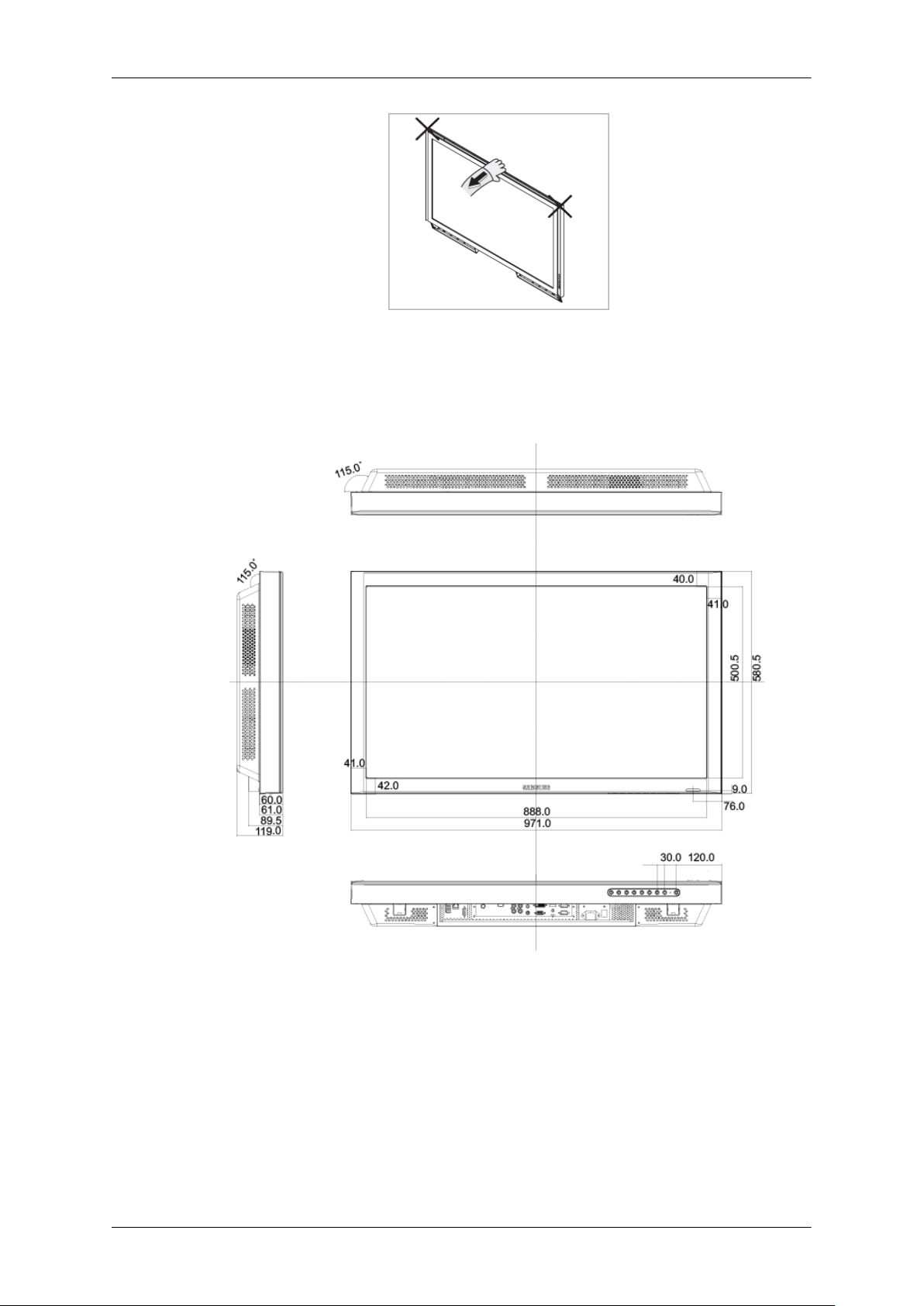
4. Retirez la goupille de sécurité (3) et insérez les 4 crochets du produit dans les orifices correspondant du support mural (1). Placez ensuite le produit (2) de sorte qu'il soit solidement fixé sur
le support. Veillez à remettre en place et serrer la goupille de sécurité (3) pour maintenir le produit
accroché au support.
A - Affichage LCD
B - Support mural
C - Mur
Réglage de l'angle du support mural
Réglez l'angle de la fixation à -2˚ avant de la fixer au mur.
1. Attachez le produit au support mural.
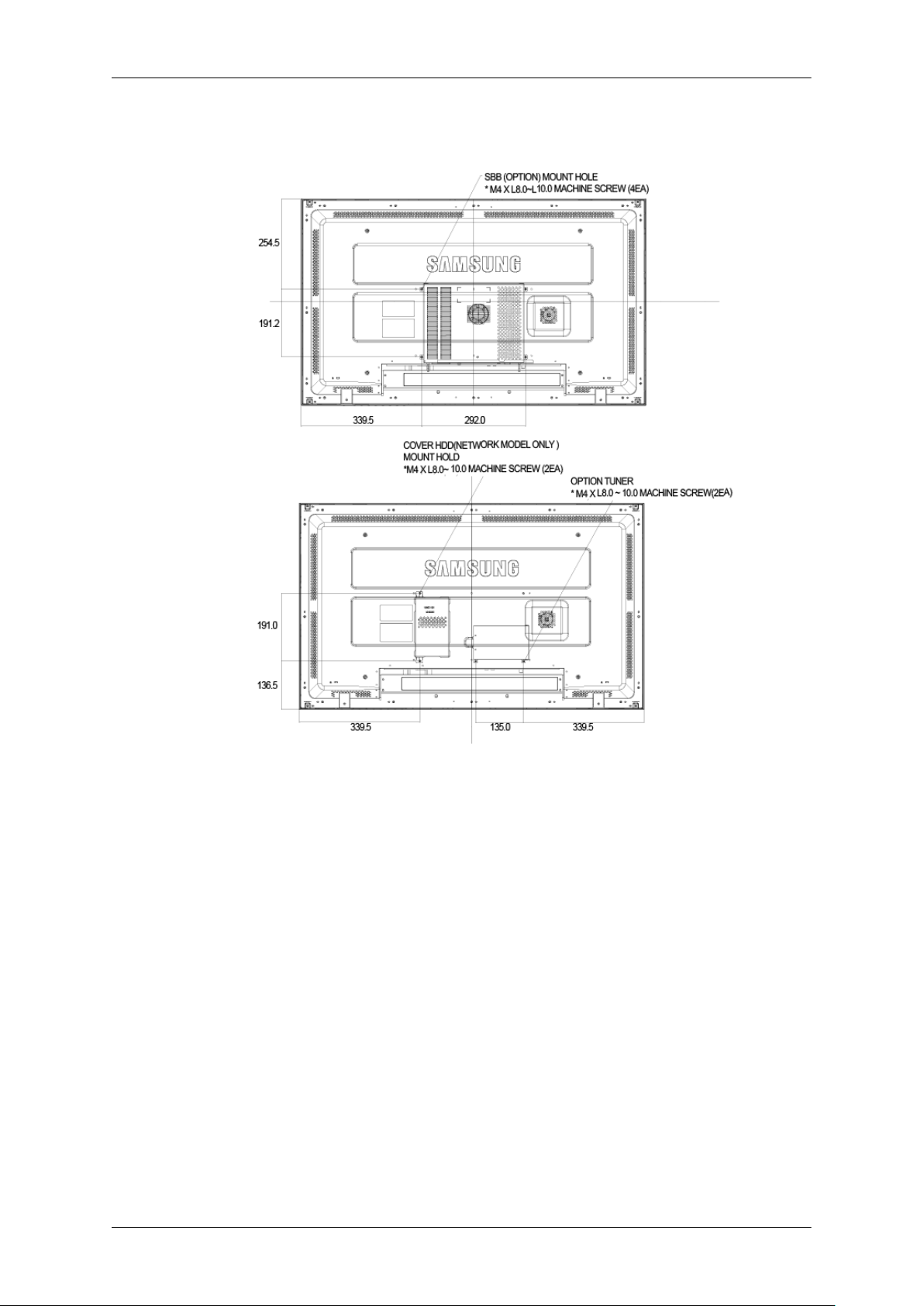
2. Tenez fermement la partie centrale supérieure du produit et tirez celui-ci dans la direction des
flèches afin de régler l'angle.
Remarque
Vous pouvez régler l'angle dans une fourchette comprise entre -2˚ et 15˚.
Page 18
Veillez à tenir la partie centrale supérieure et non le côté droit ou gauche du produit pour régler l'angle.
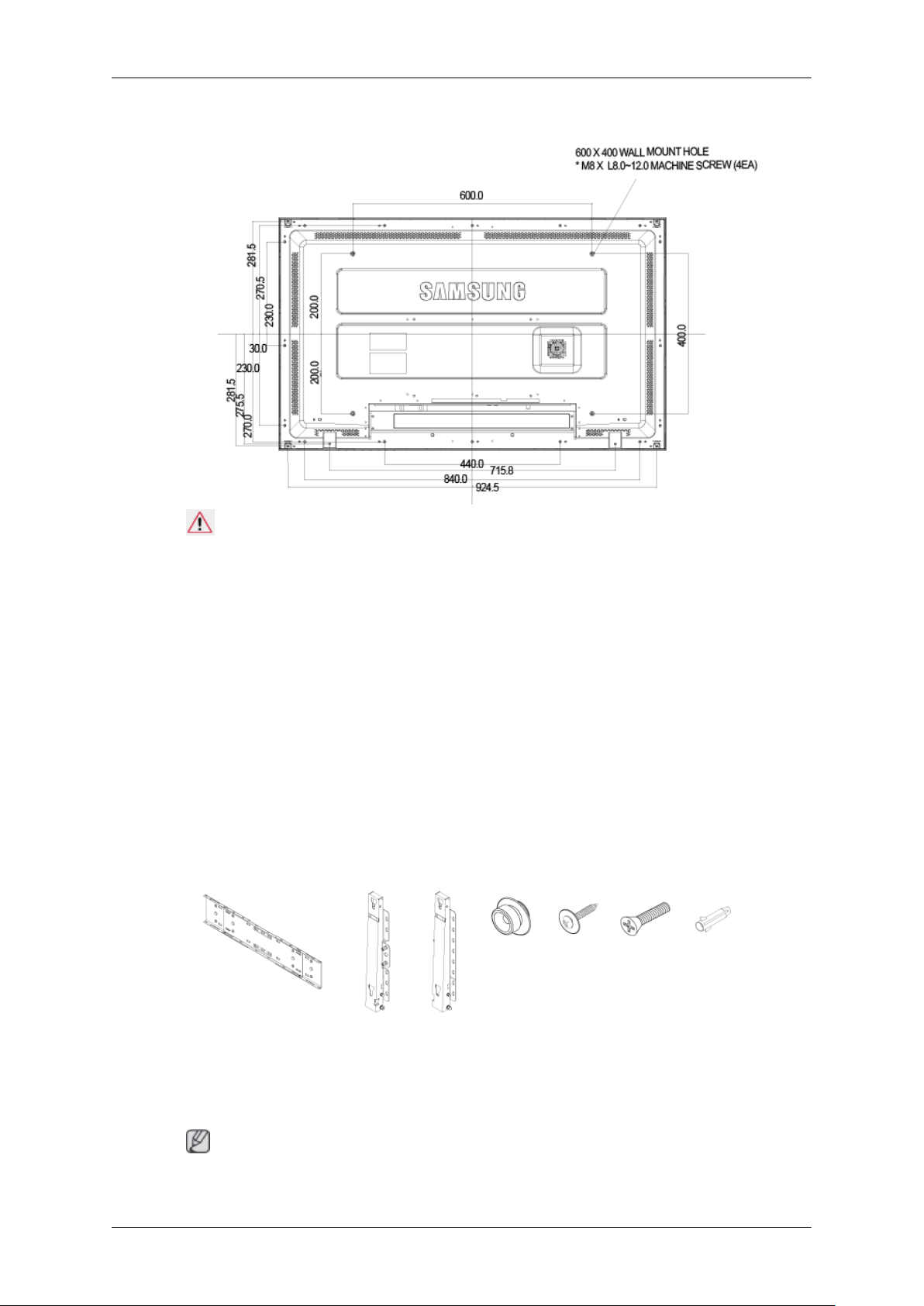
Agencement mécanique (460MP(N))
Agencement mécanique
Introduction
Page 19
Affichage LCD
DIMENSION DU MODELE RESEAU
Introduction
Installation du support VESA
• Lorsque vous installez VESA, vérifiez que vous le faites en conformité avec les normes interna-
tionales VESA.
• Achat d'un support VESA et instructions d'installation : Contactez votre distributeur SAMSUNG
le plus proche pour passer une commande. Une fois la commande passée, des installateurs professionnels viendront chez vous installer le support.
Deux personnes au moins sont nécessaires pour déplacer l'écran LCD.
•
• SAMSUNG ne peut être tenue responsable de tout dommage causé au produit ou de toute blessure
résultant d'une installation faite par le client.
Page 20
Dimensions
Introduction
Avertissement
Pour fixer le support au mur, utilisez uniquement des vis de mécanique de 6 mm de diamètre et de 8
à 12 mm de longueur.
Installation du support mural
•
Faites appel à un technicien pour installer le support mural.
• SAMSUNG Electronics ne peut être tenue responsable des dommages matériels ou corporels qui
pourraient être causés en cas d'installation par le client.
• Ce produit doit être installé sur des murs en ciment. Le produit risque de glisser s'il est installé sur
du plâtre ou du bois.
Composants
Utilisez uniquement les composants et accessoires livrés avec le produit.
Support mural (1) Charnière (Gauche 1,
Montage du support mural
Remarque
Il y a deux charnières (gauche et droite). Utilisez la charnière correcte.
Droite 1)
Suspension plastique (4)
Vis(A)
(11)
Vis(B)
(4)
Cheville
(11)
Page 21
Introduction
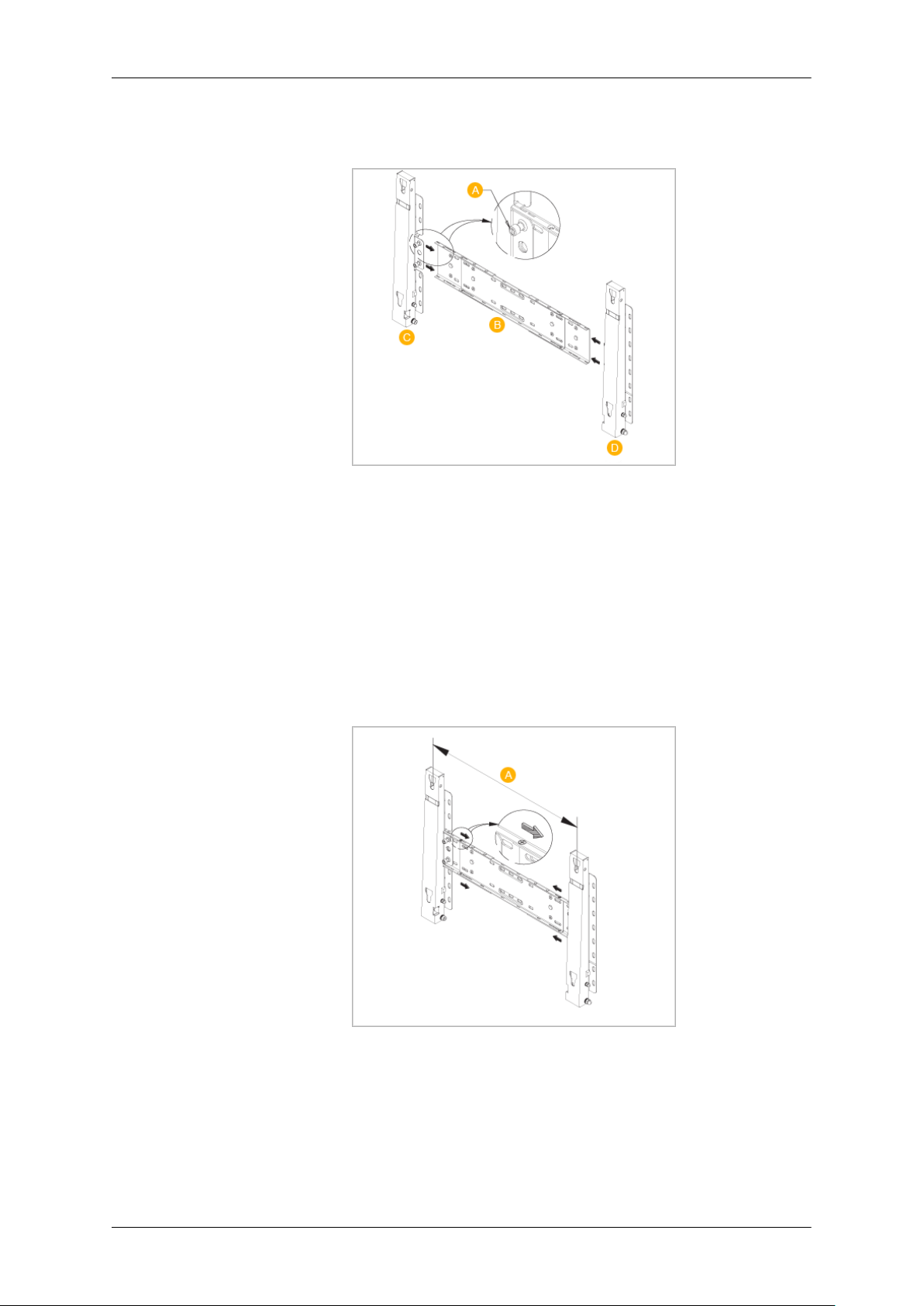
1. Insérez la vis imperdable et vissez-la dans le sens de la flèche.
Fixez ensuite le support sur le mur.
Il y a deux charnières (gauche et droite). Utilisez la charnière correcte.
A - Vis imperdable
B - Support mural
C - Charnière (gauche)
D - Charnière (droite)
2. Avant de forer dans le mur, vérifiez si la distance entre les deux orifices de blocage à l'arrière du
produit est correcte.
Si elle est trop longue ou trop courte, desserrez les 4 vis du support mural pour régler la distance.
A - Distance entre les deux orifices de blocage
3. Vérifiez le schéma d'installation et marquez les points de forage sur le mur. Utilisez la mèche de
5 mm pour percer des trous de plus de 35 mm. Fixez chaque cheville dans le trou correspondant.
Faites correspondre les trous des supports et des bras avec les trous de l'ancrage correspondant,
puis insérez et serrez les 11 vis A.
Page 22
Introduction
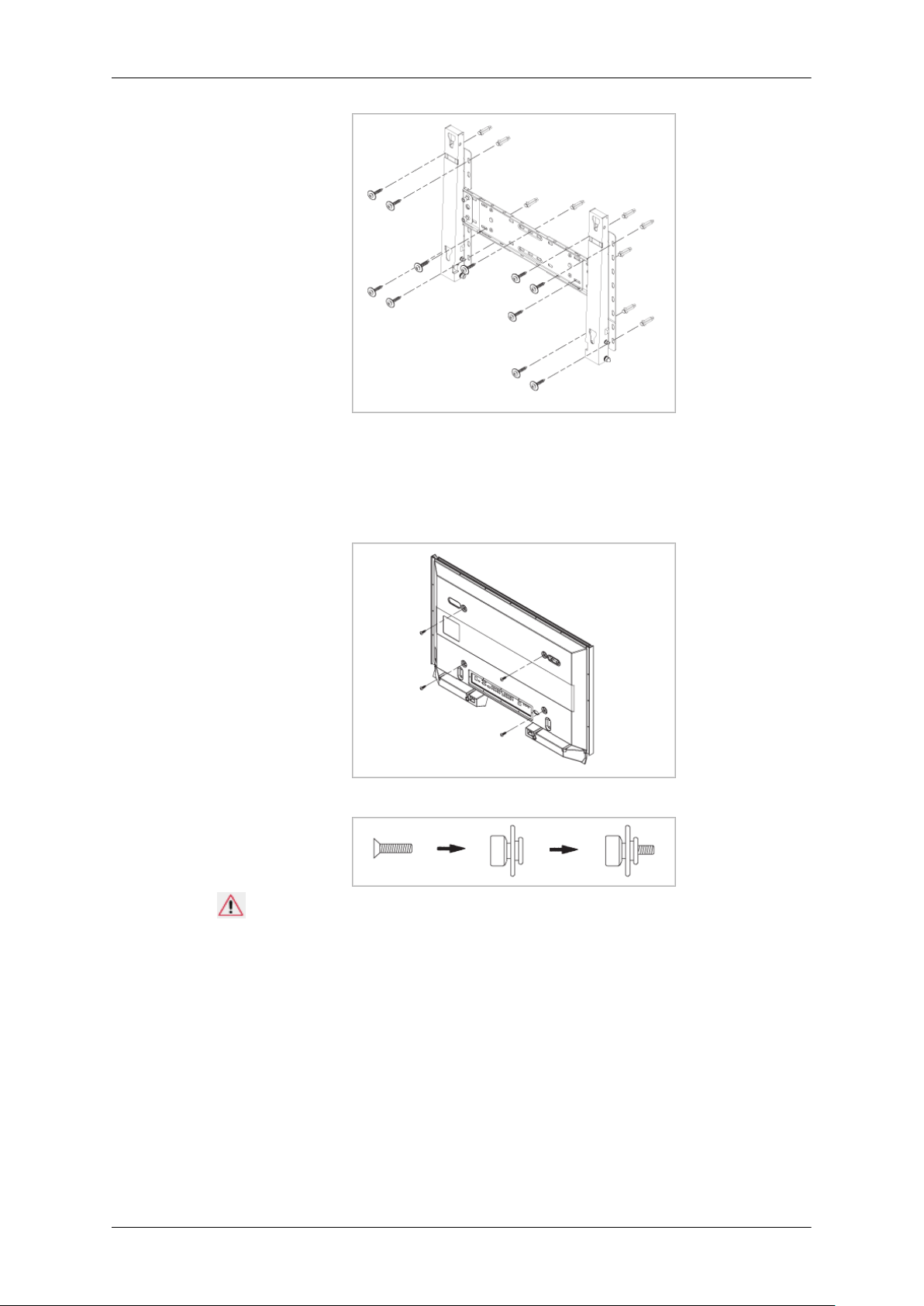
Pour monter le produit sur le support mural
La forme du produit varie en fonction du modèle. (Les ensembles constitués du crochet plastique et
de la vis sont identiques.)
1.
Retirez les 4 vis à l'arrière du produit.
2. Insérez la vis B dans la suspension en plastique.
Avertissement
• Montez le produit sur le support mural et assurez-vous qu'il est correctement attaché aux
suspensions plastiques gauche et droite.
• Lors de l'installation du produit sur son support, veillez à ne pas vous coincer les doigts dans
les trous.
• Assurez-vous que le support mural est solidement fixé au mur, faute de quoi le produit risque
de ne pas tenir en place après l'installation.
3. Fixez les 4 vis indiquées à l'étape 2 (suspension plastique + vis B) dans les trous à l'arrière du
produit.
Page 23
Introduction
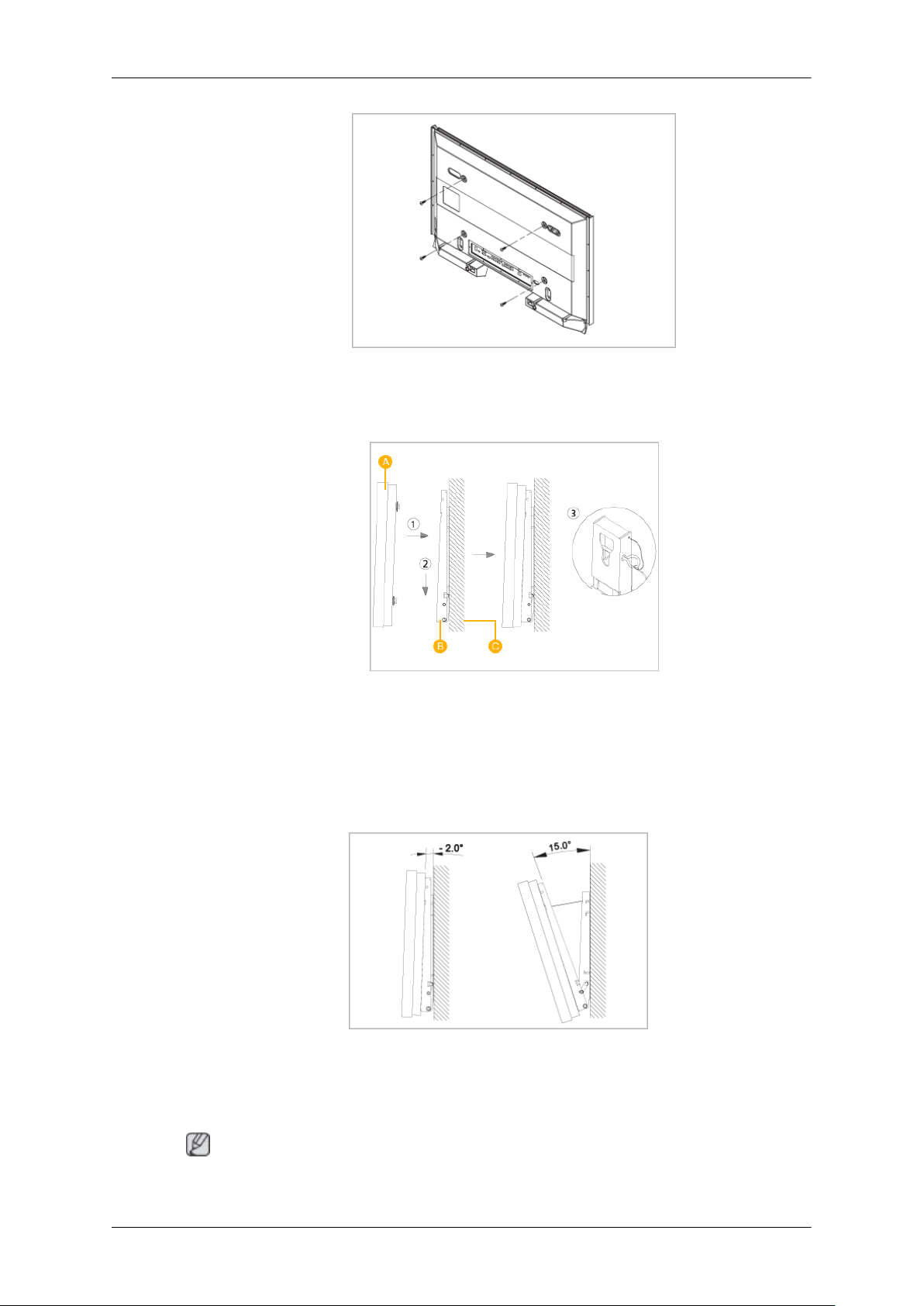
4. Retirez la goupille de sécurité (3) et insérez les 4 crochets du produit dans les orifices correspondant du support mural (1). Placez ensuite le produit (2) de sorte qu'il soit solidement fixé sur
le support. Veillez à remettre en place et serrer la goupille de sécurité (3) pour maintenir le produit
accroché au support.
A - Affichage LCD
B - Support mural
C - Mur
Réglage de l'angle du support mural
Réglez l'angle de la fixation à -2˚ avant de la fixer au mur.
1. Attachez le produit au support mural.
2. Tenez fermement la partie centrale supérieure du produit et tirez celui-ci dans la direction des
flèches afin de régler l'angle.
Remarque
Vous pouvez régler l'angle dans une fourchette comprise entre -2˚ et 15˚.
Page 24
Introduction
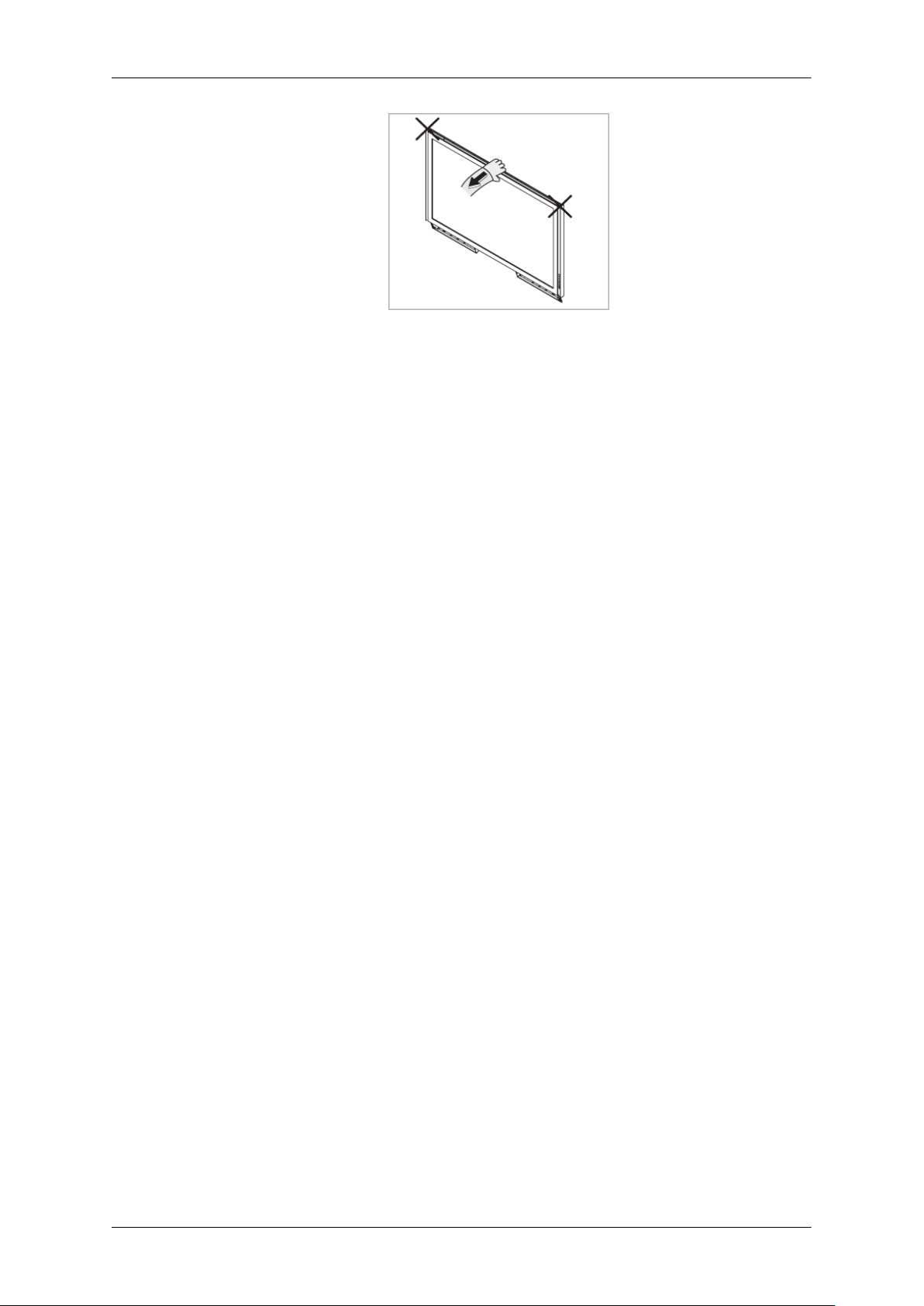
Veillez à tenir la partie centrale supérieure et non le côté droit ou gauche du produit pour régler l'angle.
Page 25
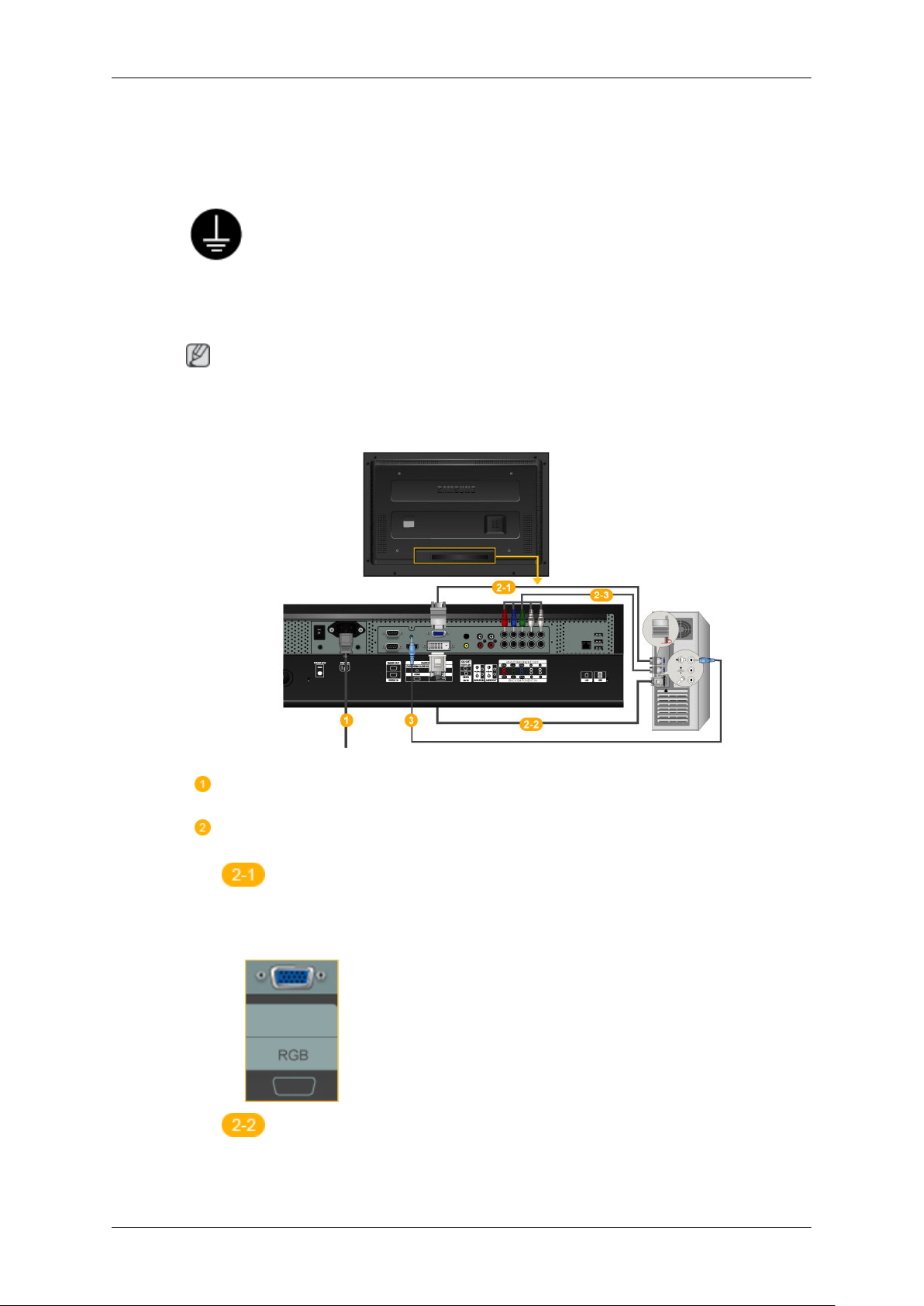
Branchements
Se connecter à un ordinateur
En cas de cordon d'alimentation avec terre
• En cas de panne, le conducteur de terre peut provoquer un choc électrique.
Avant de brancher l'appareil au secteur, assurez-vous que le conducteur de
terre est correctement raccordé. Avant de débrancher le conducteur de terre,
débranchez l'appareil du secteur.
Remarque
Des périphériques d'entrée AV, tels que des lecteurs DVD, magnétoscopes, caméscopes et ordinateurs,
peuvent être connectés à l'écran à plasma. Pour plus d'informations sur le branchement des appareils
d'entrée audio/vidéo, reportez-vous à la section Adjusting Your LCD Display (réglage de l'écran LCD).
Branchez le cordon d'alimentation de votre moniteur à la prise d'alimentation située à l'arrière du moniteur. Mettez l'interrupteur Marche/Arrêt sur Marche.
Il est possible de brancher le connecteur D-sub à l'écran LCD de deux façons.
Choisissez une des méthodes suivantes :
Utilisation du connecteur D-Sub (analogique) de la carte vidéo.
• Connectez le D-sub au port, RGB (RVB) 15 broches à l'arrière du moniteur et
le port D-sub 15 broches à l'ordinateur.
Utilisation du connecteur DVI (digital) de la carte vidéo.
• Connectez le câble DVI au port DVIà l'arrière du moniteur et le port DVI à
l'ordinateur.
Page 26
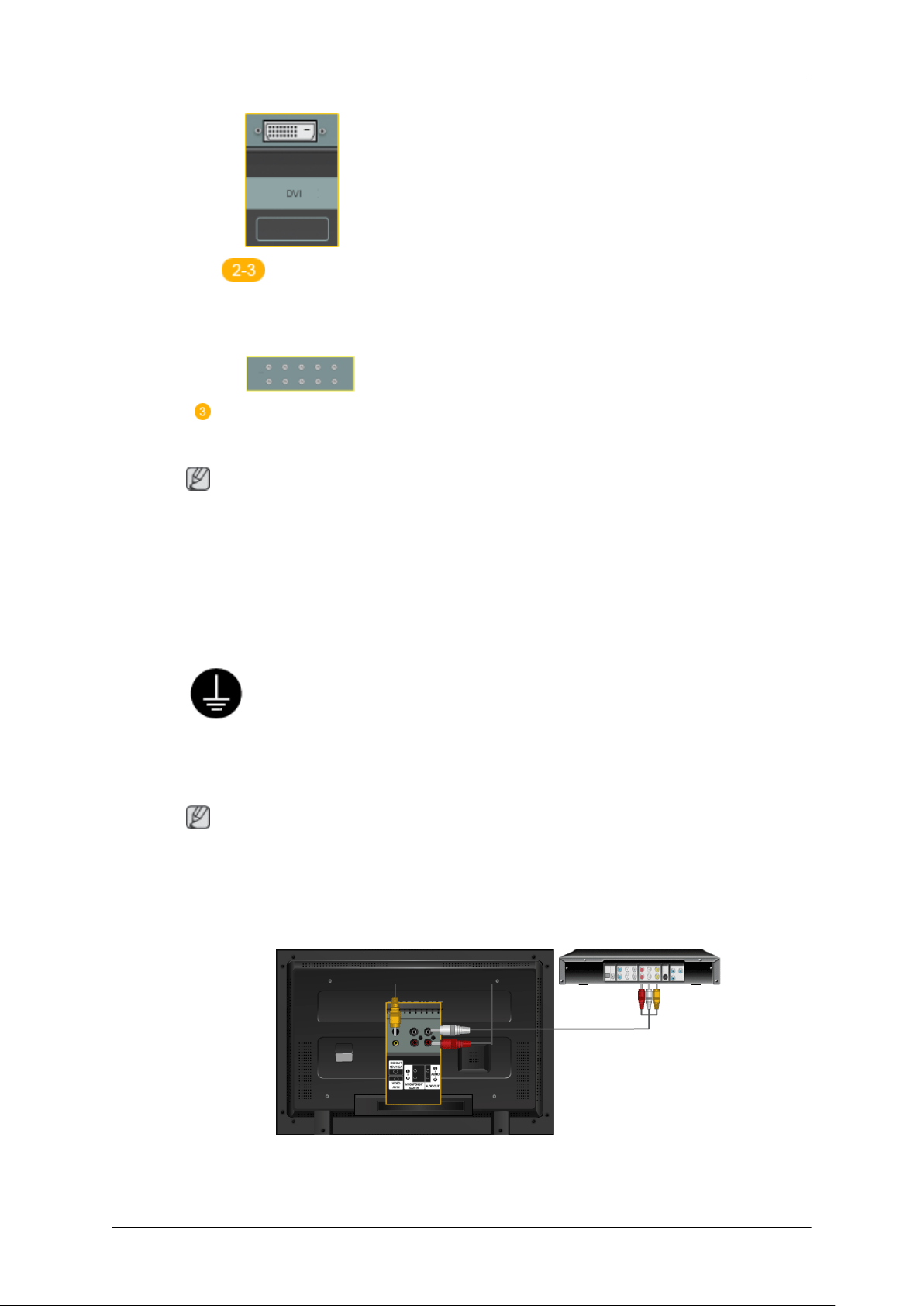
Branchements
Remarque
•
Mettre sous tension l’ordinateur et le moniteur.
• Le câble DVI est en option.
• Contactez un Centre de service SAMSUNG Electronics local pour acheter des éléments en option.
Utilisation du connecteur BNC (analogique) de la carte vidéo.
• Branchez le câble BNC aux ports BNC/COMPONENT IN - R, G, B, H, V
situés à l'arrière de l'écran LCD et au port D-sub 15 broches de l'ordinateur.
Connectez le câble audio de votre moniteur à la sortie audio à l'arrière de votre
ordinateur.
Connexion à d'autres périphériques
En cas de cordon d'alimentation avec terre
• En cas de panne, le conducteur de terre peut provoquer un choc électrique.
Avant de brancher l'appareil au secteur, assurez-vous que le conducteur de
terre est correctement raccordé. Avant de débrancher le conducteur de terre,
débranchez l'appareil du secteur.
Remarque
Des périphériques d'entrée AV, tels que des lecteurs DVD, magnétoscopes, caméscopes et ordinateurs,
peuvent être connectés à l'écran à plasma. Pour plus d'informations sur le branchement des appareils
d'entrée audio/vidéo, reportez-vous à la section Adjusting Your LCD Display (réglage de l'écran LCD).
Connexion de périphériques AV
1. Connectez le port du lecteur DVD ou magnétoscope (DVD/décodeur) au port [R-AUDIO-L] de
l'écran LCD.
Page 27
2. Ensuite, démarrez le lecteur DVD, le magnétoscope ou le caméscope contenant un DVD ou une
cassette.
3.
Sélectionnez AV à l'aide du bouton SOURCE .
Remarque
L'écran LCD est doté de bornes AV pour connecter des périphériques d'entrée AV, par exemple un
lecteur DVD, un magnétoscope ou un caméscope. Vous pouvez profiter de signaux AV tant que l'écran
LCD est allumé.
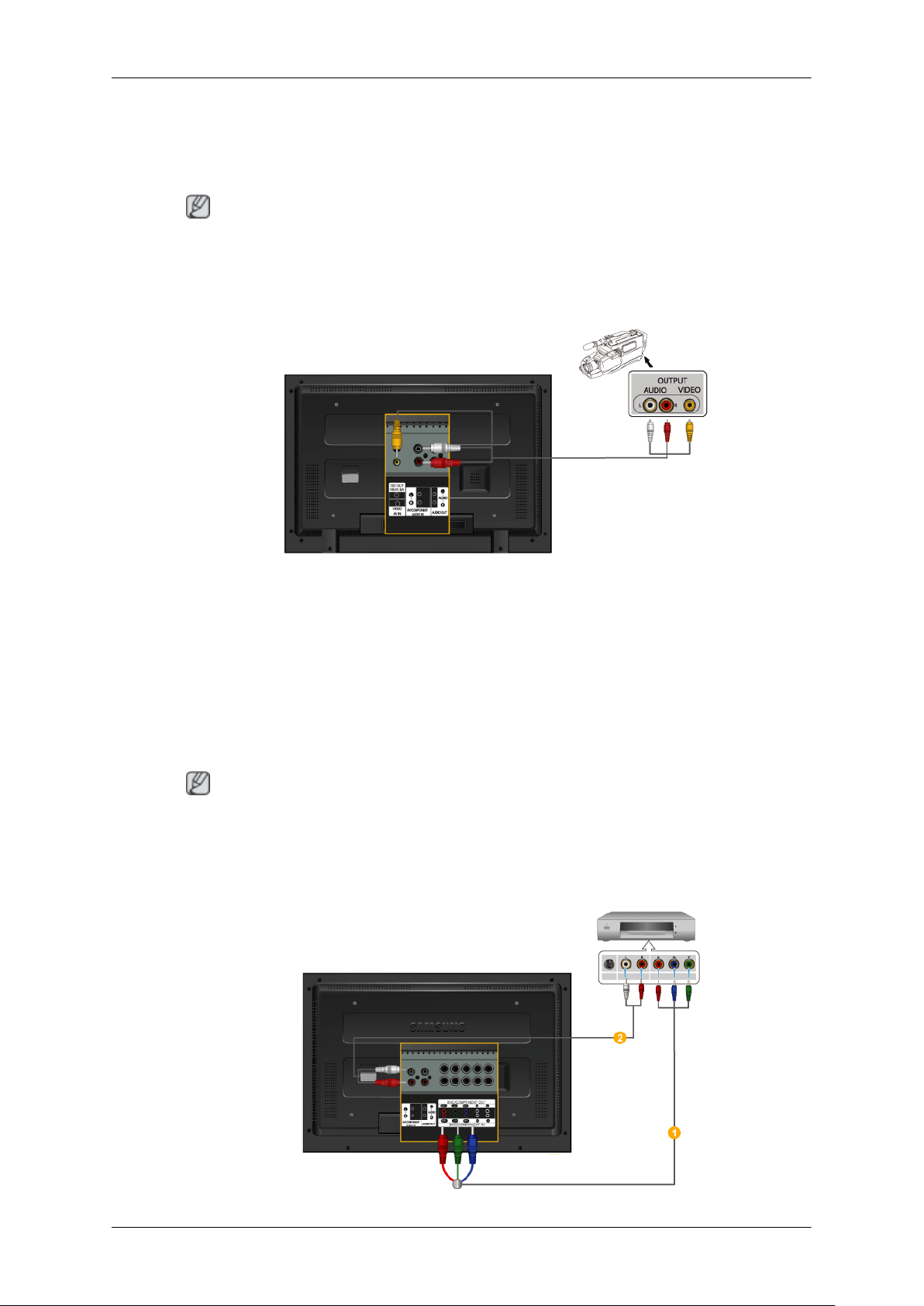
Connexion d'un caméscope
Branchements
1. Localisez les jacks de sortie AV sur le caméscope. Généralement, ils se situent sur le coté ou au
dos du caméscope. Au moyen d'un jeu de câbles audio, reliez les prises AUDIO OUTPUT du
caméscope et AV AUDIO IN [L-AUDIO-R] de l'écran LCD.
2. Connectez un câble vidéo entre la prise VIDEO OUTPUT du caméscope et la prise AV IN [VIDEO] de l'écran LCD.
3. Sélectionner AV pour le caméscope, le magnétoscope ou le caméscopes en utilisant le bouton
Source sur la face avant du moniteur.
4.
Démarrer alors le caméscopes en insérant une cassette.
Remarque
Les câbles audio-vidéo qui sont représentés dans ce document sont généralement fournis avec le caméscope. (dans le cas contraire, demandez conseil auprès de votre revendeur.) Si votre caméscope
fonctionne en stéréo, vous devez brancher un ensemble de deux câbles.
Branchement d'un lecteur DVD
Page 28
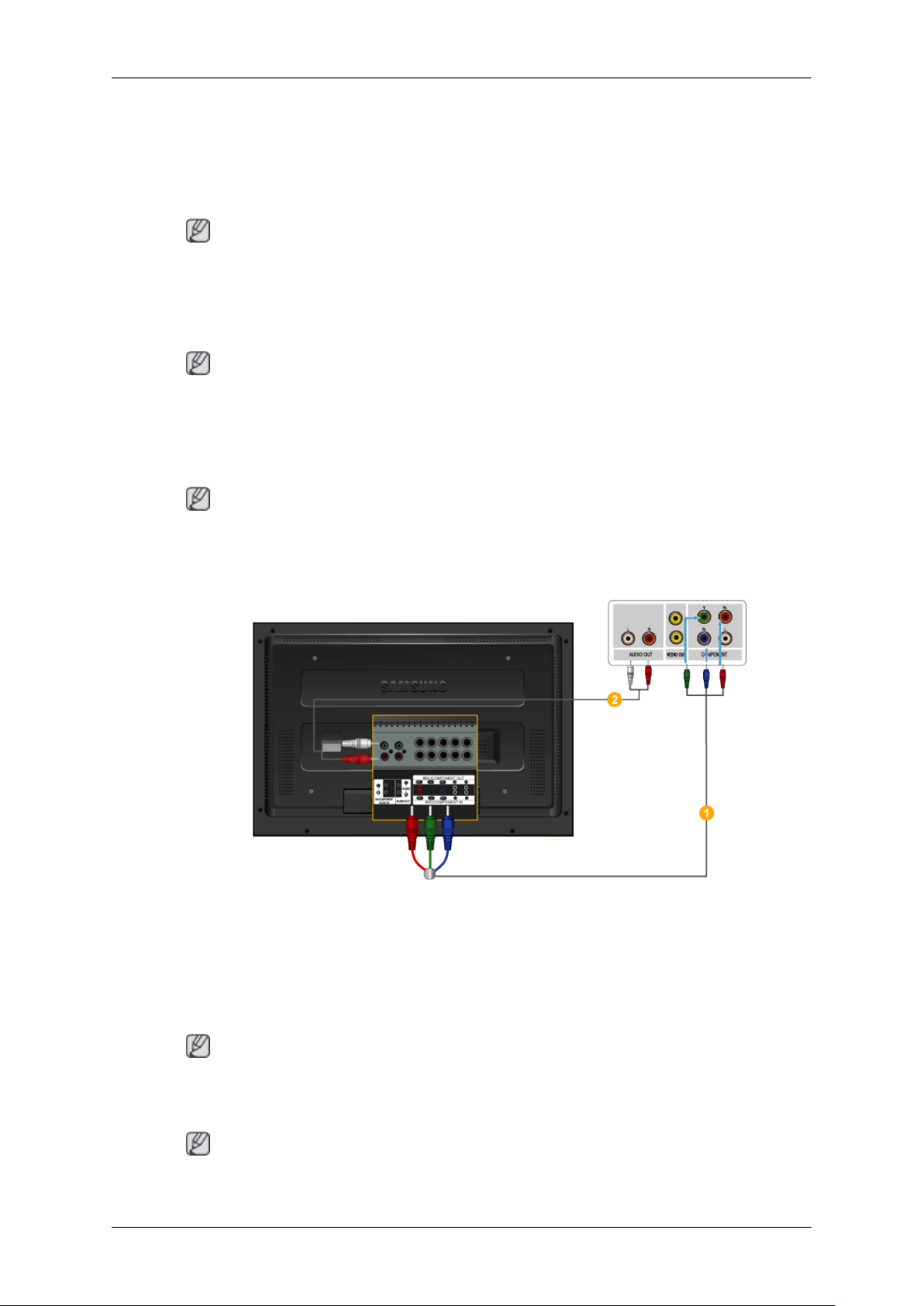
1. Au moyen d'un jeu de câbles audio, reliez les prises AV AUDIO IN [L-AUDIO-R] de l'écran
LCD et AUDIO OUT du lecteur DVD.
2. Connectez un câble Composant entre le port BNC/COMPONENT IN - PR, Y, PB de l'écran LCD
et les prises PR, Y, PB du lecteur DVD.
Remarque
• Sélectionnez Component pour la connexion à un lecteur DVD à l'aide du bouton SOURCE situé
à l'avant de l'écran LCD ou sur la télécommande.
• Ensuite, faites démarrer le lecteur DVD après y avoir inséré un DVD.
Remarque
Le câble Composant est en option.
•
Pour une explication sur la vidéo Composant, consultez le manuel du lecteur DVD.
Branchement d'un décodeur DTV
Remarque
Branchements
•
Les consignes pour le branchement d'un décodeur traditionnel sont indiquées ci-dessous.
1. Connectez un câble Composant entre le port BNC / COMPONENT IN - PR, Y, PB de l'écran LCD
et les prises PR, Y, PB du décodeur.
2. Au moyen d'un jeu de câbles audio, reliez les prises AV AUDIO IN [L-AUDIO-R] de l'écran
LCD et AUDIO OUT du décodeur.
Remarque
• Sélectionnez Component pour la connexion à un décodeur DTV à l'aide du bouton SOURCE situé
à l'avant de l'écran LCD ou sur la télécommande.
Remarque
• Pour une explication sur la vidéo Composant, consultez le manuel du décodeur.
Page 29
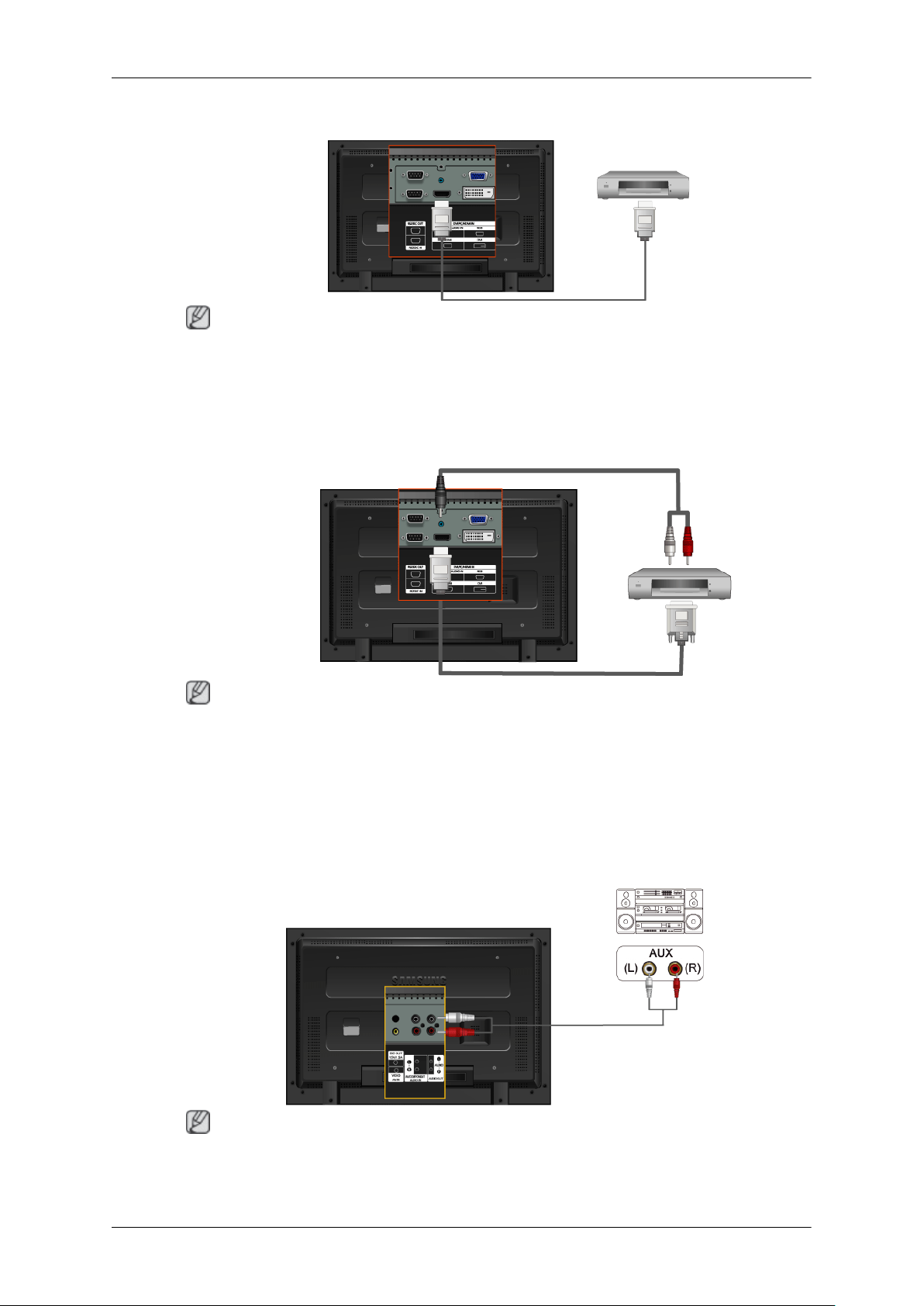
Branchements
Connexion grâce à un câble HDMI
Remarque
• Des périphériques d'entrée tels qu'un lecteur DVD numérique sont branchés à la borne HDMI du
moniteur à l'aide du câble HDMI.
•
Vous ne pouvez pas brancher d'ordinateur au connecteur HDMI.
Connexion grâce à un câble DVI vers HDMI
Remarque
• Connectez la borne de sortie DVI d'un périphérique de sortie numérique à la borne HDMI du
moniteur à l'aide d'un câble DVI vers HDMI.
• Connectez les prises rouge et blanche d’un câble RCA stéréo (pour PC) aux bornes de sortie audio
de mêmes couleurs sur le périphérique de sortie numérique, et connectez la prise opposée au terminal DVI / PC / HDMI AUDIO IN du moniteur.
Branchement vers un Système Audio
Remarque
• Au moyen d'un jeu de câbles audio, reliez les prises AUX L, R du SYSTEME AUDIO et AUDIO
OUT [L-AUDIO-R] de l'écran LCD.
Page 30
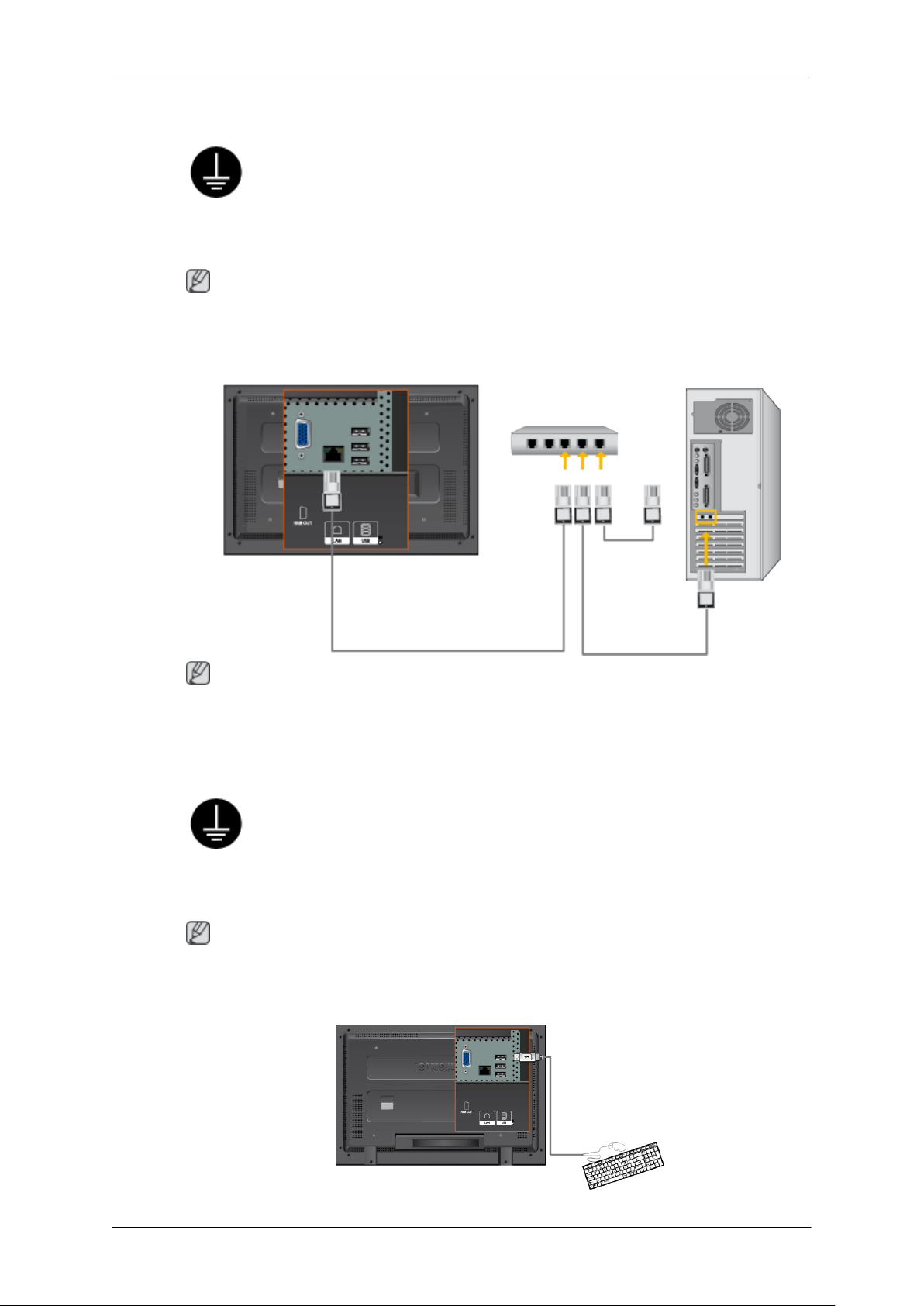
Connexion du câble LAN
En cas de cordon d'alimentation avec terre
• En cas de panne, le conducteur de terre peut provoquer un choc électrique.
Avant de brancher l'appareil au secteur, assurez-vous que le conducteur de
terre est correctement raccordé. Avant de débrancher le conducteur de terre,
débranchez l'appareil du secteur.
Remarque
Des périphériques d'entrée AV, tels que des lecteurs DVD, magnétoscopes, caméscopes et ordinateurs,
peuvent être connectés à l'écran à plasma. Pour plus d'informations sur le branchement des appareils
d'entrée audio/vidéo, reportez-vous à la section Adjusting Your LCD Display (réglage de l'écran LCD).
Branchements
Remarque
Connectez le câble LAN.
(Applicable uniquement pour le modèle MPn)
Connexion USB
En cas de cordon d'alimentation avec terre
• En cas de panne, le conducteur de terre peut provoquer un choc électrique.
Remarque
Des périphériques d'entrée AV, tels que des lecteurs DVD, magnétoscopes, caméscopes et ordinateurs,
peuvent être connectés à l'écran à plasma. Pour plus d'informations sur le branchement des appareils
d'entrée audio/vidéo, reportez-vous à la section Adjusting Your LCD Display (réglage de l'écran LCD).
Avant de brancher l'appareil au secteur, assurez-vous que le conducteur de
terre est correctement raccordé. Avant de débrancher le conducteur de terre,
débranchez l'appareil du secteur.
Page 31

Branchements
Remarque
Vous pouvez connecter des périphériques USB (souris ou clavier par exemple).
(Applicable uniquement pour le modèle MPn)
Page 32
Dépannage
Vérification de la fonction Autotest
Remarque
Vérifiez ce qui suit avant d'appeler le service d'assistance. Contactez un
problèmes que vous ne pouvez pas résoudre vous-même.
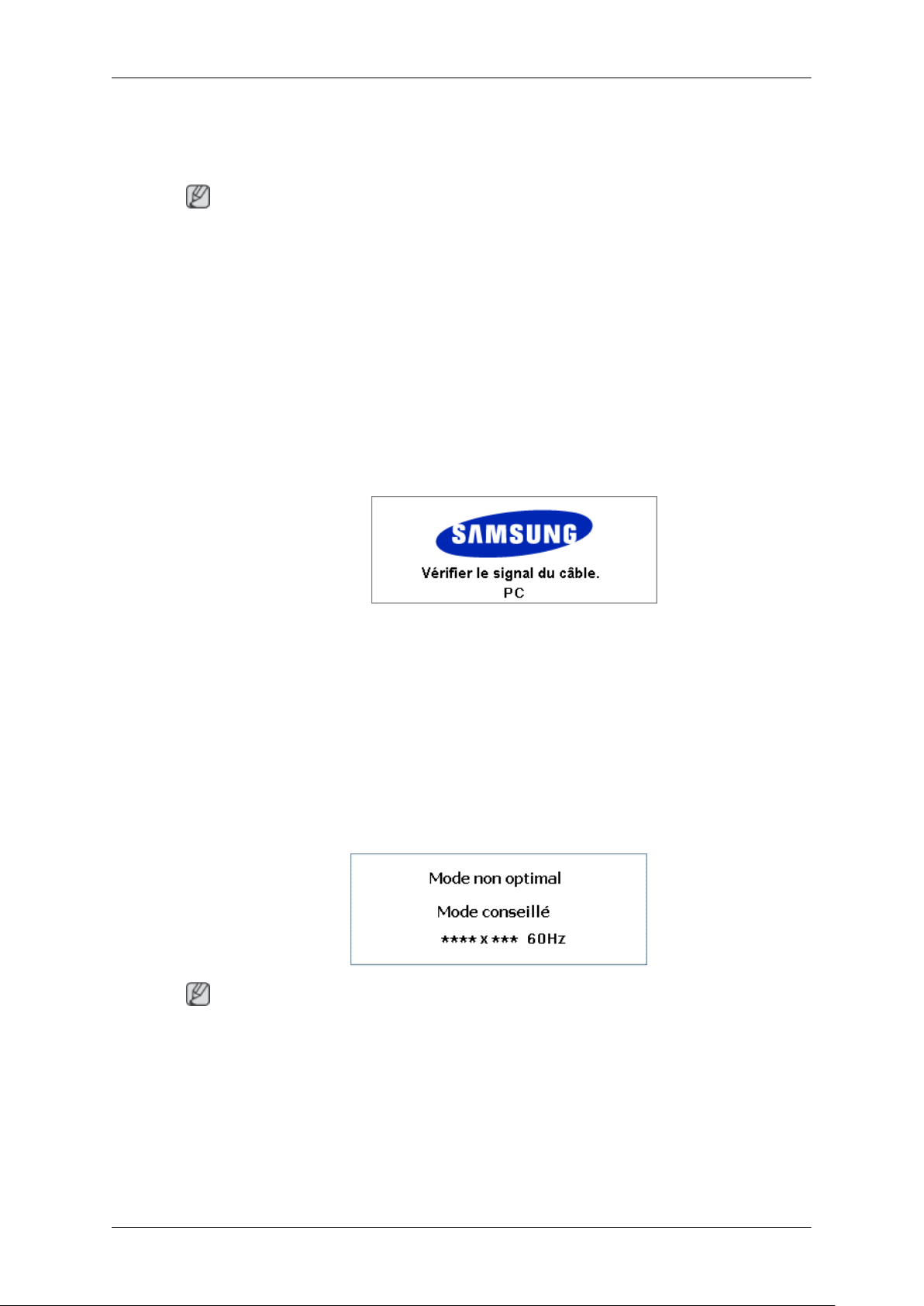
Vérification de la fonction Autotest
1. Mettez hors tension votre ordinateur et l'écran LCD.
2. Débranchez le câble vidéo à l'arrière de l'ordinateur.
3. Allumez l'écran LCD.
L'image illustrée ci-dessous ("Vérif. câble signal") apparaît sur un arrière-plan noir lorsque
l'écran LCD fonctionne correctement, mais qu'il ne détecte aucun signal vidéo : Lorsque le moniteur est en mode Auto-test, le voyant d'alimentation LED est vert et la figure est en mouvement
sur l'écran.
4. Éteignez votre écran à plasma et reconnectez le câble vidéo. Ensuite, allumez à la fois votre
ordinateur et l'écran LCD.
Centre de service pour les
Si votre écran LCD n'affiche rien après avoir suivi la procédure précédente, vérifiez votre contrôleur
vidéo et votre système informatique ; votre écran fonctionne correctement.
Messages d'avertissements
L'affichage de l'écran peut être d'une résolution supérieure à 1360(1920) x 768(1080). Cependant, le
message suivant s'affichera pendant une minute ; pendant ce temps, vous pouvez choisir de modifier
la résolution de l'écran ou de rester dans le mode en cours. Si la résolution est supérieure à 85 Hz, un
écran noir s'affiche ; l'écran LCD ne prend pas en charge plus de 85 Hz.
Remarque
Reportez-vous à la rubrique Spécifications > Présélection des modes de temporisation
les résolutions ou fréquences prises en charge par l'écran LCD.
Entretien et nettoyage
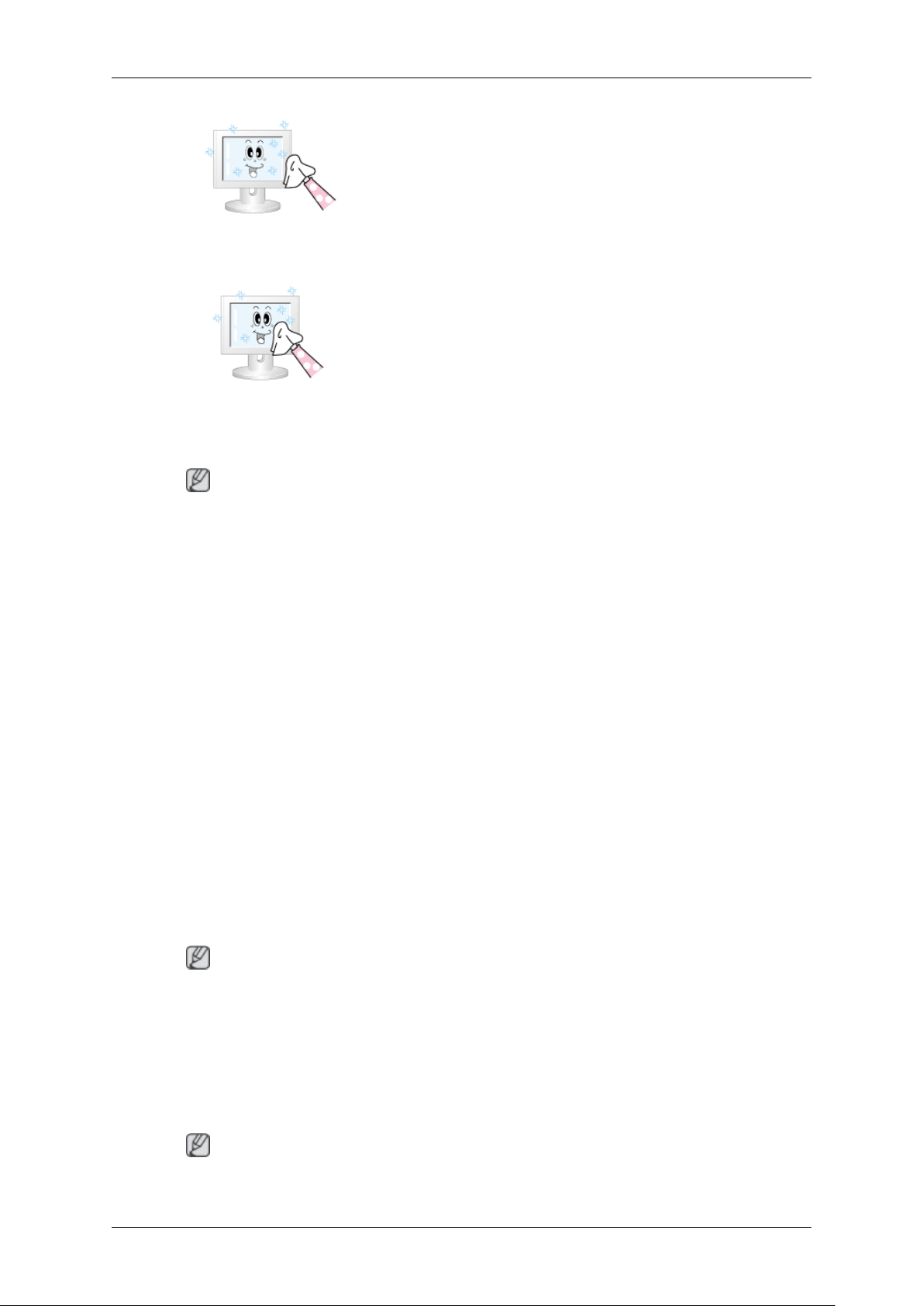
1) Entretien du boîtier de l'écran LCD.
pour déterminer
Nettoyez le boîtier à l'aide d'un chiffon doux après avoir débranché le cordon d'alimentation.
Page 33
Dépannage
• N'utilisez pas de benzène ou d'autres substances inflammables, ni un chiffon humide.
• Il est conseillé d'utiliser un agent de nettoyage SAMSUNG
pour éviter d'endommager l'écran.
2) Entretien de l'écran plat.
Nettoyez doucement à l'aide d'un chiffon doux (coton).
• N'utilisez jamais d'acétone, de benzène ou de diluant pour
peinture.
(Cela risquerait en effet d'endommager ou de déformer la
surface de l'écran.)
• Tous les frais de réparation des dommages consécutifs seront à la charge de l'utilisateur.
Symptômes et actions recommandées
Remarque
Un écran LCD recrée les signaux visuels reçus de l'ordinateur. Par conséquent, s'il y a un problème
avec l'ordinateur ou la carte vidéo, il se peut que l'écran LCD n'affiche plus aucune image, la qualité
des couleurs peut se dégrader, un bruit de fond peut apparaître et il est possible que le mode vidéo ne
soit pas pris en charge, etc. Dans ce cas, il faut d'abord vérifier la source du problème, puis contacter
un Centre de service
1. Vérifiez si le cordon d'alimentation et les câbles vidéo sont bien raccordés à l'ordinateur.
2. Vérifiez si l'ordinateur émet plus de 3 bips lorsque vous le lancez.
(Si c'est le cas, la carte mère de l'ordinateur doit être vérifiée.)
3. Si vous installez une nouvelle carte vidéo ou si vous assemblez le PC, vérifiez que l'adaptateur
(vidéo) est installé.
4. Vérifiez si le taux de balayage de l'écran vidéo est réglé entre 50 et 85 Hz.
(Ne dépassez pas 60 Hz si vous utilisez la résolution maximale.)
5. Si vous éprouvez des problèmes à installer le pilote de l'adaptateur (vidéo), relancez l'ordinateur
en mode sans échec, supprimez l'adaptateur graphique dans "Control Panel (Panneau de configuration) −> System (Système) −> Device Administrator (Gestion des périphériques)", puis
relancez l'ordinateur pour réinstaller le pilote de l'adaptateur (vidéo).
Liste de vérification
Remarque
ou votre revendeur.
• Le tableau ci-dessous répertorie les problèmes possibles et leur solution. Avant d'appeler l'assist-
ance, reportez-vous aux informations fournies dans cette section pour vérifier si vous pouvez
résoudre le problème par vous-même. Si vous avez besoin d'aide, appelez le numéro de téléphone
figurant dans la section Information ou contactez votre revendeur
• Pour plus d'informations sur les réseaux, reportez-vous à la section MagicInfoDépannage.
Problèmes liés à l'installation (Mode PC)
Remarque
Les problèmes relatifs à l'installation de l'écran LCD et leur solution sont répertoriés.
.
Page 34

Q: L'écran LCD scintille.
A:
Vérifiez si le câble signal entre l'ordinateur et l'écran LCD est fermement connecté.
(Reportez-vous à la section Connexion à un ordinateur)
Problèmes liés à l'écran
Remarque
La liste répertorie les problèmes relatifs à l'écran LCD et leur solution.
Q: L'écran est blanc et l'indicateur d'alimentation est éteint.
A: Vérifiez que le cordon d'alimentation est fermement raccordé et que l'écran LCD est allumé.
(Reportez-vous à la section Connexion à un ordinateur)
Q: "Vérif. câble signal".
A: Assurez-vous que le câble de signal est bien branché au PC ou aux sources vidéo.
(Reportez-vous à la section Connexion à un ordinateur)
Dépannage
A: Assurez-vous que les sources vidéo ou le PC sont allumés.
Q: "Mode non optimal".
A: Vérifiez la résolution maximale et la fréquence de l’adaptateur vidéo.
A: Comparez ces valeurs aux données du tableau Présélection des modes de temporisation.
Q: L'image défile verticalement.
A: Assurez-vous que le câble de signal est fermement connecté. Au besoin, reconnectez-le.
(Reportez-vous à la section Connexion à un ordinateur)
Q: L'image n'est pas claire ; elle est floue.
A: Choisissez Frequency Regl. Base et Regl. Prec.
A: Remettez l'appareil sous tension après avoir débranché tous les accessoires (câble d'extension
vidéo, etc.)
A: Réglez la résolution et la fréquence selon les recommandations.
Q: L'image est instable et vibre.
A: Vérifiez si la résolution et la fréquence définies pour la carte vidéo de l'ordinateur sont conformes
à la plage des valeurs prises en charge par l'écran LCD. Si tel n'est pas le cas, réinitialisez-les en
vous reportant aux Informations affichées dans le menu Ecran LCD et à Présélection des modes
de temporisation.
Q: Des images fantômes apparaissent à l'écran.
A: Vérifiez si la résolution et la fréquence définies pour la carte vidéo de l'ordinateur sont conformes
à la plage des valeurs prises en charge par l'écran LCD. Si tel n'est pas le cas, réinitialisez-les en
vous reportant aux Informations affichées dans le menu Ecran LCD et à Présélection des modes
de temporisation.
Q: L'image est trop claire ou trop sombre.
Page 35

Dépannage
A: Réglez la luminosité et le contraste.
(Voir Luminosité, Contraste)
Les couleurs affichées ne sont pas normales.
Q:
A: Réglez la couleur à l'aide de la fonction Personnel disponible dans le menu Réglage de la couleur
de l'OSD.
Q: L'image couleur est déformée par des ombres.
A: Réglez la couleur à l'aide de la fonction Personnel disponible dans le menu Réglage de la couleur
de l'OSD.
Q: Le blanc est anormal.
A: Réglez la couleur à l'aide de la fonction Personnel disponible dans le menu Réglage de la couleur
de l'OSD.
Q: Le voyant d'alimentation clignote.
A: L'écran LCD procède à l'enregistrement des modifications apportées aux paramètres dans la
mémoire du menu OSD.
Q: L'écran n'affiche aucune image et le voyant d'alimentation clignote à intervalle de 0,5 ou 1 sec-
onde.
A: L'écran LCD est en mode de gestion d'alimentation.
A: Appuyez sur une touche du clavier.
Q: L'écran est noir et clignote.
A: Si le message "TEST GOOD" apparaît sur l'écran lorsque vous appuyez sur le bouton MENU,
vérifiez que le câble reliant l'écran LCD à l'ordinateur est correctement branché.
Problèmes liés au son.
Remarque
Les problèmes relatifs aux signaux audio et les solutions proposées sont répertoriés ci-dessous.
Pas de son.
Q:
A: Veillez à ce que le câble audio soit correctement connecté au port entrée audio de l'écran LCD
et au port sortie audio de la carte son.
(Reportez-vous à la section Connexion à un ordinateur)
A: Vérifiez le volume sonore.
Q: Le niveau sonore est trop bas.
A: Vérifiez le volume sonore.
A: Si le volume est toujours trop bas après avoir réglé le contrôle à son maximum, vérifiez le volume
sonore sur la carte son de l'ordinateur ou le programme.
Q: Le son est trop élevé ou trop bas.
A: Réglez Treble et Bass aux niveaux appropriés.
Page 36

Problèmes liés à la télécommande
Remarque
Les problèmes relatifs à la télécommande et les solutions proposées sont répertoriés ci-dessous.
Les touches de la télécommande ne répondent pas.
Q:
A: Vérifiez les polarités (+/-) des piles.
A: Vérifiez si les piles ne sont pas déchargées.
A: Assurez-vous que le moniteur est sous tension.
A: Vérifiez si le cordon d'alimentation est correctement branché.
A: Vérifiez si un éclairage à néon ou une lumière fluorescente spéciale n'est pas à proximité.
Problèmes liés à MagicInfo
Remarque
Création d'un disque flash USB amorçable.
Dépannage
Q et R
Création d'un disque flash USB amorçable
Q:
A: 1) Vous pouvez transformer un simple support USB de 512 Mo ou plus en un disque amorçable
en utilisant un outil de création disque USB amorçable. (Par exemple, l'outil HP USB Disk
Storage Format)
A: 2) Copiez l'image du système d'exploitation et les exécutables sur votre disque USB.
A: 3) Accédez au menu BIOS en appuyant sur la touche F2 dans l'écran de logo du BIOS. Ensuite,
activez l'option USB Boot First en sélectionnant cette option et en appuyant sur la touche Enter
dans le menu Boot.
A: 4) Allumez l'appareil avec le disque USB connecté et démarrez en mode DOS.
A: 5) Exécutez C:\ghost.exe et choisissez Local → Partition → From Image dans le menu. Choi-
sissez l'image fantôme avec laquelle mettre à jour votre disque USB et spécifiez le disque cible.
A: 6) Après la mise à jour de l'image, l'appareil redémarrera automatiquement.
Q: Comment puis-je changer la fréquence?
A: La fréquence peut être modifiée par reconfiguration de la carte vidéo.
Remarque
Le support de la carte vidéo peut varier selon la version du pilote utilisé. (Pour plus d'informations, reportez-vous au manuel de l'ordinateur ou de la carte vidéo.)
Comment puis-je ajuster la résolution ?
Q:
A: Windows XP:
Définissez la résolution dans le Control Panel (Panneau de configuration) → Appearance and
Themes (Apparence et thèmes) → Display (Affichage) → Settings (Paramètres).
A: Windows ME/2000:
Page 37

Dépannage
Définissez la résolution dans le Control Panel (Panneau de configuration) → Display (Affichage)
→ Settings (Paramètres).
* Contactez le fabricant de la carte vidéo pour plus de détails.
Q:
Comment puis-je installer la fonction d'économie d'énergie?
A: Windows XP:
Définissez la résolution dans Control Panel (Panneau de configuration) → Appearance and
Themes (Apparence et thèmes) → Display (Affichage) → Screen Saver (économiseur d'écran).
Définissez la fonction au niveau BIOS-SETUP de l'ordinateur. (Reportez-vous au manuel de
Windows ou de votre ordinateur).
A: Windows ME/2000:
Définissez la résolution dans Control Panel (Panneau de configuration) → Display (Affichage)
→ Screen Saver (économiseur d’écran).
Définissez la fonction au niveau BIOS-SETUP de l'ordinateur. (Reportez-vous au manuel de
Windows ou de votre ordinateur).
Q: Comment puis-je nettoyer le boîtier extérieur/panneau LCD ?
A: Débranchez le cordon d'alimentation et nettoyez l'écran LCD avec un chiffon doux imprégné
d'une solution de nettoyage ou d'eau.
Ne laissez pas de détergent ni d'égratignures sur le boîtier. Ne laissez pas d'eau s'infiltrer dans
l'écran LCD.
Q: Comment lire de la vidéo ?
A: La vidéo prend en charge uniquement les codecs MPEG1 et WMV. Installez le codec corre-
spondant pour lire la vidéo. Remarque : certains codecs peuvent être incompatibles.
Remarque
Avant d'appeler l'assistance, reportez-vous aux informations fournies dans cette section pour vérifier
si vous pouvez résoudre le problème par vous-même. Si vous avez besoin d'aide, appelez le numéro
de téléphone figurant dans la section Information ou contactez votre revendeur
.
 Loading...