

Page 1

SyncMaster 400DX-3/460DX-3
LCD Ekran
Kullanım Kılavuzu
Renk ve görünüm ürüne bağlı olarak değişebilir ve teknik özellikler performansı arttırmak için
haber verilmeksizin değiştirilebilir.
Page 2
Güvenlik Talimatlarý
İşaretler
Not
Güvenliğinizi sağlamak ve mal hasarını önlemek için bu güvenlik yönergelerinin izlenmesi
gerekir.
Yönergeleri dikkatle okuduğunuzdan ve ürünü doğru şekilde kullandığınızdan emin olun.
Uyarı / Dikkat
Bu simgeyle işaretlenmiş olan yönergelerin izlenmemesi cihaza fiziksel
zarar verebilir veya hasara uğramasına neden olabilir.
Not
Güç
Yasaktır
Parçalarına ayırmayın Fişi elektrik prizinden çıkarın
Dokunmayın
Uzun bir süre kullanılmayacaksa, bilgisayarınızı DPM'ye ayarlayın.
Bir ekran koruyucu kullanıyorsanız, ekran koruyucuyu etkin ekran moduna ayarlayın.
Referansınız için aşağıdaki resimlerde kullanılan ürün görüntüsü, gerçek
üründen farklı görünebilir.
Görüntü İzi Kalma Önleyici Talimatları'na Kısa Yol
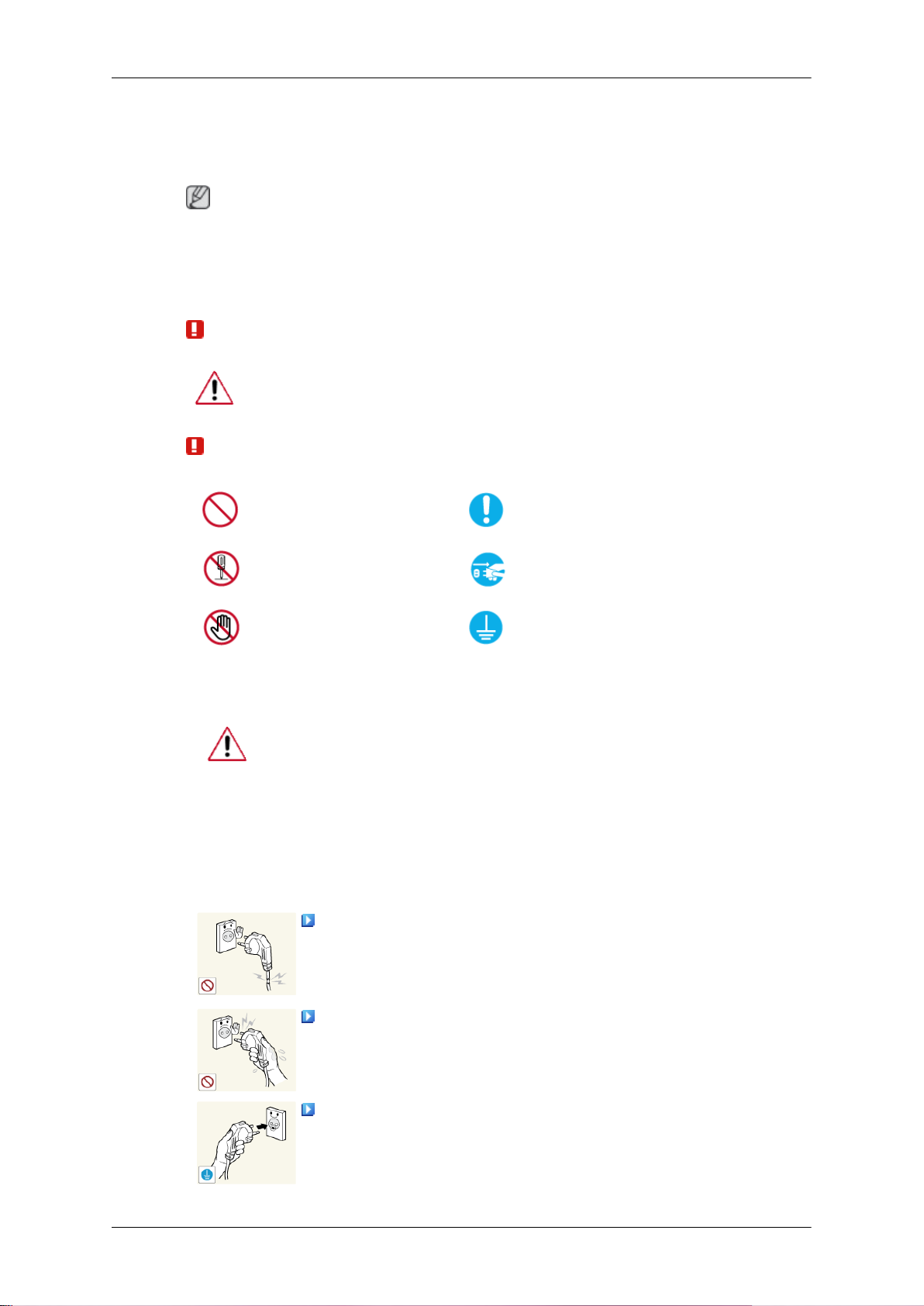
Hasarlı elektrik kablosu veya fiş ya da hasarlı veya gevşek bir
priz kullanmayın.
Her zaman okunmuş ve anlaşılmış olması önemlidir
Elektrik çarpmasını engellemek için topraklayın
• Aksi halde, bu durum elektrik çarpması veya yangınla sonuçlanabilir.
Fişi çıkarırken veya prize takarken elektrik fişine ıslak elle do-
kunmayın.
• Aksi halde, bu durum elektrik çarpmasıyla sonuçlanabilir.
Elektrik kablosunu topraklanmış bir elektrik prizine taktığınızdan
emin olun.
• Aksi halde, bu durum elektrik çarpması veya bedensel yaralanmayla sonuçlanabilir.
Page 3
Güvenlik Talimatlarý
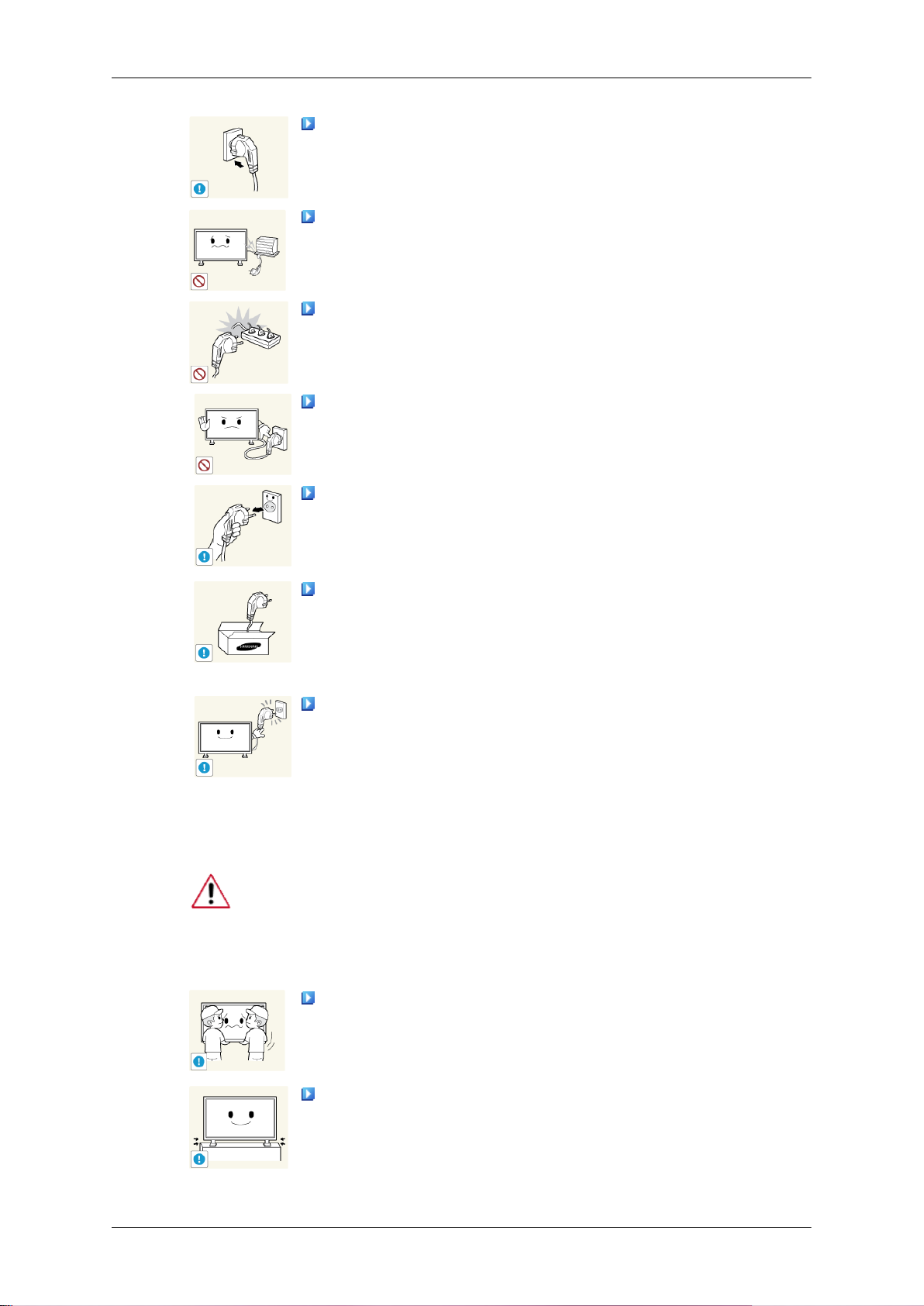
Elektrik fişinin elektrik prizine doğru ve sıkı bir biçimde takıl-
dığından emin olun.
• Aksi halde, bu durum yangınla sonuçlanabilir.
Elektrik fişini zorlayarak büküp çekmeyin ve üzerine ağır mal-
zemeler koymayın.
• Aksi halde, bu durum yangınla sonuçlanabilir.
Aynı elektrik prizine birden çok alet bağlamayın.
• Aksi halde, bu durum aşırı ısınma nedeniyle yangına yol açabilir.
Ürünü kullanırken elektrik kablosunu çıkarmayın.
• Aksi halde, bu durum elektrik çarpması nedeniyle ürünün zarar
görmesiyle sonuçlanabilir.
Cihazın elektrik bağlantısını kesmek için, fişin elektrik prizinden
çıkarılması gerekir ve böylece fiş kullanılabilir durumda olur.
Monte Etme
• Aksi takdirde, bu durum elektrik çarpmasına veya yangına neden olabilir.
Yalnızca şirketiniz tarafından sağlanan elektrik kablosunu kullanın. Başka bir ürün için sağlanan elektrik kablosunu kullanmayın.
• Aksi halde, bu durum yangınla veya elektrik çarpmasıyla so-
nuçlanabilir.
Güç kablosunu erişimi kolay bir prize bağlayın.
• Ürünle ilgili bir sorun meydana gelmesi durumunda, güç ka-
blosunu prizden çıkarıp gücü tamamen kesmelisiniz. Ürün
üzerindeki güç düğmesini kullanarak gücü tamamen kesemezsiniz.
Monitörünüzü çok tozlu, sıcak, soğuk, nemli ortamlı, kimyasal maddeye
maruz kalacağı veya havaalanı, tren istasyonu vb. gibi 24 saat boyunca
çalışacağı yerlere takarken yetkili bir Servis Merkezi ile görüşün.
Aksi takdirde, monitörünüzde ciddi hasar oluşabilir.
Ürünün en az kişi tarafından kaldırıldığından ve taşındığından
emin olun.
• Aksi halde, ürün düşebilir ve bedensel yaralanmalara ve/veya
ürünün hasar görmesine neden olabilir.
Ürünü dolap veya rafa kurarken, ürün alt kısmının ön ucunun
dışa doğru çıkıntı oluşturmamasını sağlayın.
• Aksi halde, ürün düşüp bedensel yaralanmalara neden olabilir.
• Ürünle uygun boyutta bir dolap veya raf kullanın.
Page 4
Güvenlik Talimatlarý
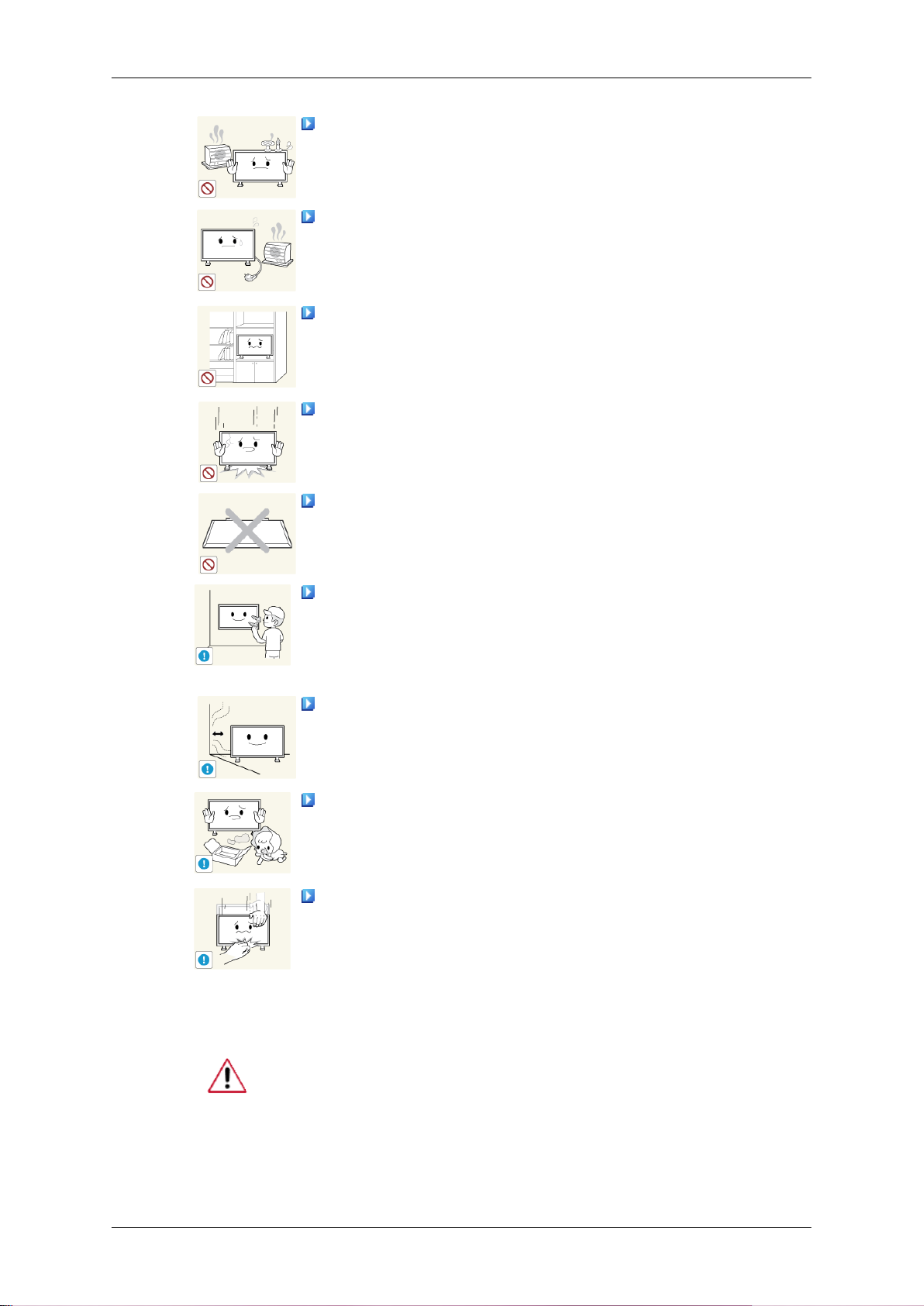
ÜRÜNÜN YAKININA MUM, SİVRİSİNEK İLACI, SİGARA VE
ISITICI ALETLER KOYMAYIN.
• Aksi halde, bu durum yangınla sonuçlanabilir.
Isıtıcı aletlerini elektrik kablosu veya üründen mümkün olduğunca uzak bir konumda tutun.
• Aksi halde, bu durum elektrik çarpması veya yangınla sonu-
çlanabilir.
Ürünü kitaplık veya kapalı dolap gibi yetersiz havalandırmalı bir
konuma kurmayın.
• Aksi halde, bu durum ürün iç kısmındaki sıcaklık artışı nede-
niyle yangınla sonuçlanabilir.
Ürünü yere indirirken, bunu yavaşça yapmaya özen gösterin.
• Aksi halde, bu durum ekranın zarar görmesiyle sonuçlanabilir.
Ürünün ön yüzeyini yere koymayın.
• Aksi halde, bu durum ekranın zarar görmesiyle sonuçlanabilir.
Duvara montajın yetkili bir kurulum şirketi tarafından gerçekleştirildiğinden emin olun.
• Aksi halde, ürün düşüp bedensel yaralanmalara neden olabilir.
• Belirtilen duvar montajının kurulduğundan emin olun.
Ürününüzü iyi havalandırılan bir yere kurun. Ürünle duvar arasında 4 inç'ten (10 cm) fazla bir boşluk olduğundan emin olun.
• Aksi halde, bu durum ürün iç kısmındaki sıcaklık artışı nede-
niyle yangınla sonuçlanabilir.
Ambalaj naylonun çocukların erişemeyeceği bir yerde tutulduğundan emin olun.
• Aksi halde, çocuklar ambalaj naylonuyla oynarken ciddi teh-
likeler (boğulma) oluşabilir.
Monitörünüzün yüksekliği ayarlanabiliyorsa, yüksekliği azaltırken altlığa herhangi bir nesne veya vücudunuzun bir parçasını
koymayın.
• Bu, ürünün veya onu taşıyan kişinin zarar görmesine neden
olabilir.
Temizlik
Monitörün kasasını veya TFT-LCD ekran yüzeyini hafif nemli, yumuşak
bir bezle silerek temizleyin.
Page 5
Güvenlik Talimatlarý
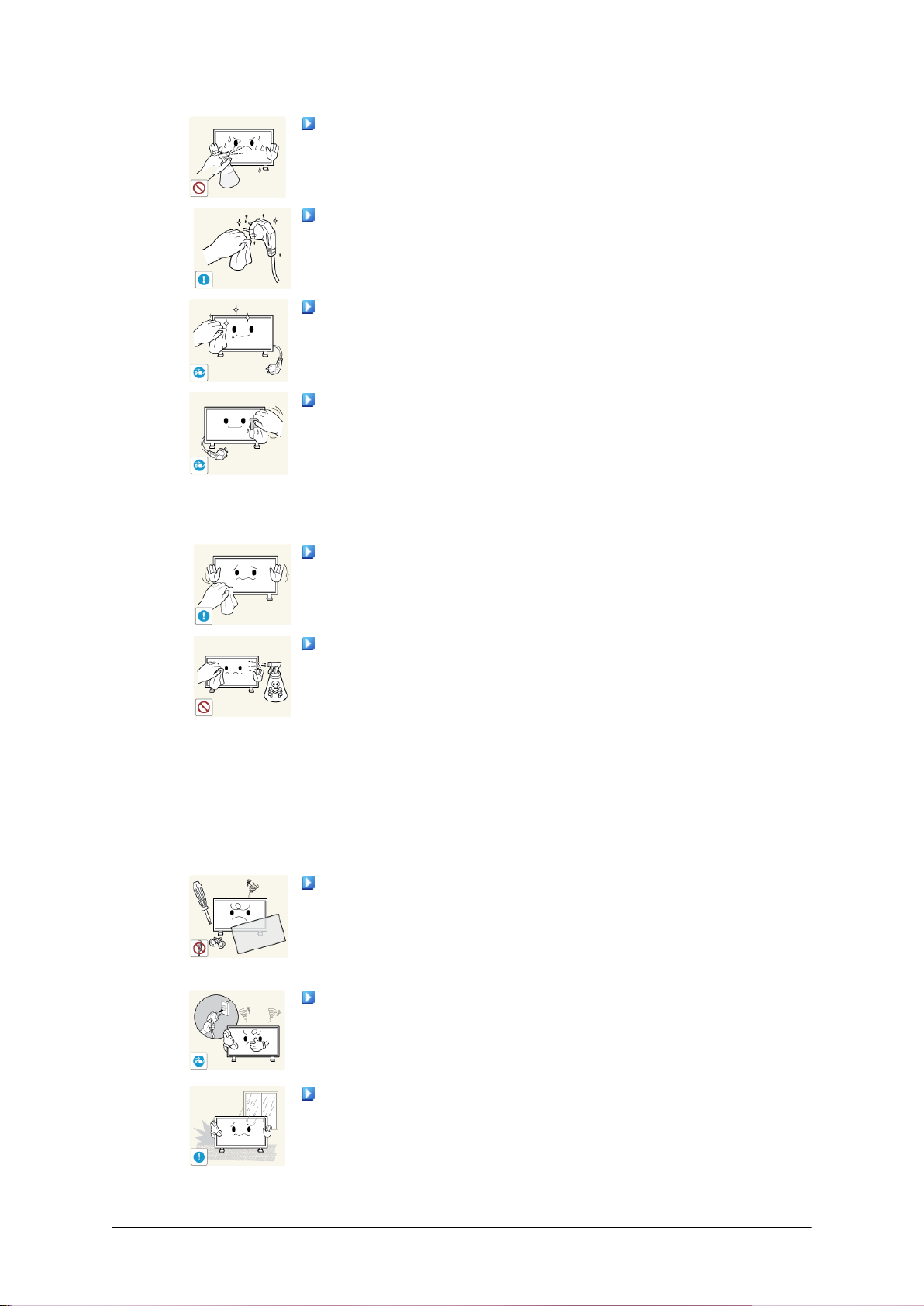
Ürünün yüzeyine doğrudan temizleyici madde püskürtmeyin.
• Aksi halde, ürün yapısının renk vermesine, bozulmasına ve
ekran yüzeyinin soyulmasına neden olabilir.
Elektrik fişi pinlerini temizlerken veya elektrik prizinin tozunu
alırken, yalnızca kuru bir bez kullanın.
• Aksi halde, bu durum yangınla sonuçlanabilir.
Ürünü temizlerken, elektrik fişini çıkardığınızdan emin olun.
• Aksi halde, bu durum elektrik çarpması veya yangınla sonu-
çlanabilir.
Ürünü temizlemeden önce elektrik kablosunu çıkarın ve ürünü
temizlerken yumuşak, kuru bir bez kullanın.
• (Balmumu, benzin, alkol, tiner, böcek ilacı, sivrisinek ilacı,
yağlayıcı ya da temizleyici gibi kimyasal maddeler kullanmayın.) Bu maddeler, ürün yüzeyinin görünümünü değiştirebilir ve üründeki gösterge etiketlerinin soyulmasına neden
olabilir.
Ürün kasası kolay çizilebilir bir yapıya sahip olduğu için, yalnızca belirtilen türde bezler kullandığınızdan emin olun.
Diğer
Ürünü temizlerken, ürünün ana gövdesine doğrudan temizleyici
madde püskürtmeyin.
• Ürüne su girmediğinden ve ürünün ıslak kalmadığından emin
olun.
• Aksi halde, bu durum elektrik çarpması, yangın veya arızayla
sonuçlanabilir.
Bu ürün yüksek voltajlı bir üründür. Ürünü kendi başınıza parçalarına ayırmayın, onarmayın veya değiştirmeyin.
• Aksi halde, bu durum elektrik çarpması veya yangınla sonu-
çlanabilir. Ürünün tamir edilmesi gerektiğinde, bir Servis Merkezi'ne başvurun.
Üründen garip bir koku, ses veya duman çıkıyorsa, elektrik fişini
derhal çekin ve bir Servis Merkezi'ne başvurun.
• Aksi halde, bu durum elektrik çarpması veya yangınla sonu-
çlanabilir.
Ürünün nem, toz, duman veya suya maruz kalabileceği bir yere
ya da araç içine yerleştirmeyin.
• Aksi halde, bu durum elektrik çarpması veya yangınla sonu-
çlanabilir.
Page 6
Güvenlik Talimatlarý
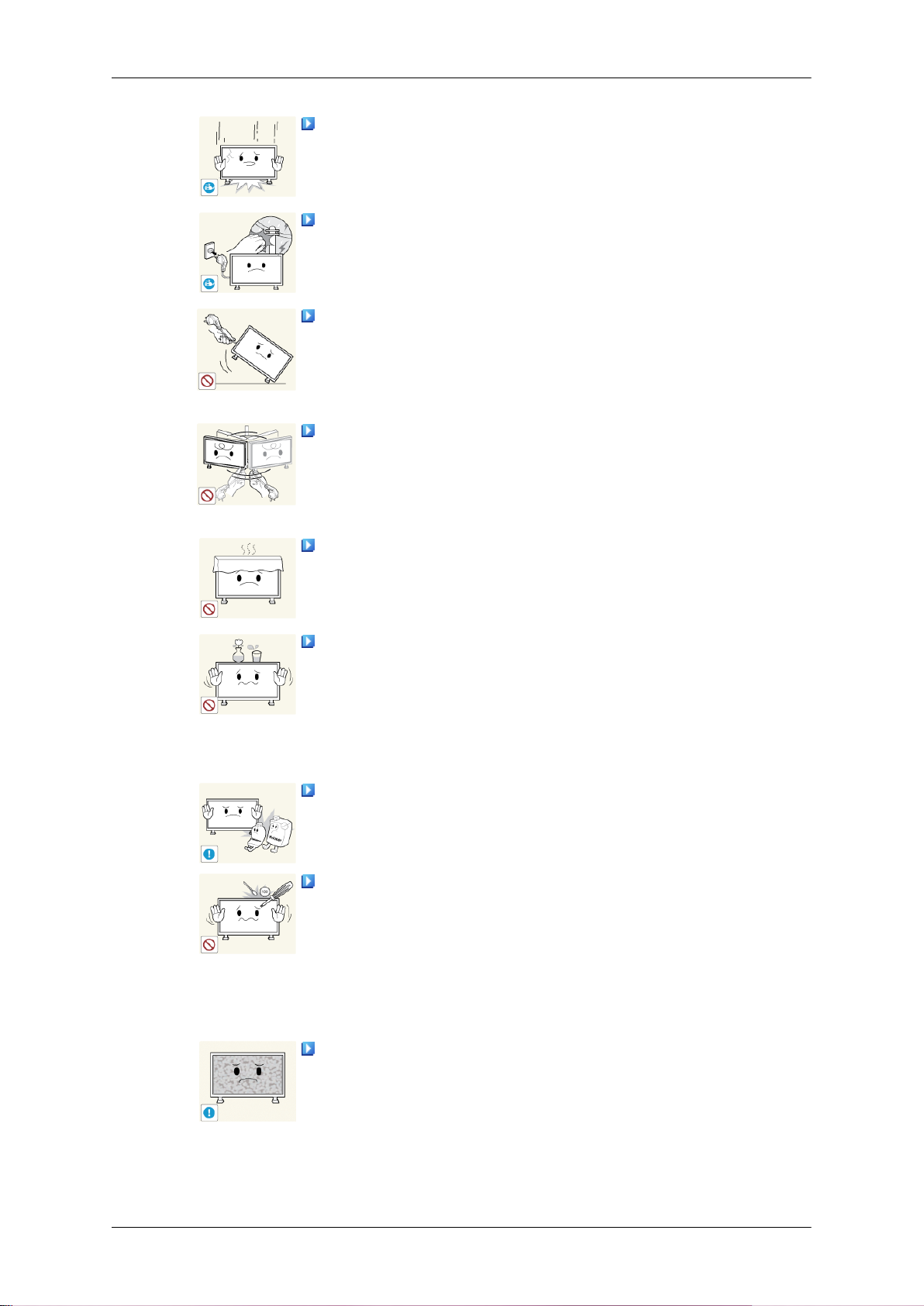
Ürünü düşürdüğünüzde veya kasa kırıldığında, gücü kapatın ve
elektrik kablosunu çıkarın. Bir Servis Merkezi'ne başvurun.
• Aksi halde, bu durum elektrik çarpması veya yangınla sonu-
çlanabilir.
Gök gürültüsü veya yıldırım varken, elektrik kablosuna veya
anten kablosuna dokunmayın.
• Aksi halde, bu durum elektrik çarpması veya yangınla sonu-
çlanabilir.
Monitörü elektrik kablosundan veya sinyal kablosundan çekerek hareket ettirmeye çalışmayın.
• Aksi halde, ürün düşebilir ve elektrik çarpmasına, ürünün zarar
görmesine veya kablonun zedelenmesi nedeniyle yangına yol
açabilir.
Ürünü yalnızca elektrik kablosu veya sinyal kablolarından tutarak ileri geri veya sağa sola hareket ettirmeyin.
• Aksi halde, ürün düşebilir ve elektrik çarpmasına, ürünün zarar
görmesine veya kablonun zedelenmesi nedeniyle yangına yol
açabilir.
Masa veya perdenin havalandırma deliğini engellenmediğinden
emin olun.
• Aksi halde, bu durum ürün iç kısmındaki sıcaklık artışı nede-
niyle yangınla sonuçlanabilir.
Ürünün üzerine suyla dolu kap, vazo, saksı, ilaç ve metal nesneler koymayın.
• Ürüne su veya yabancı bir madde girerse, elektrik kablosunu
çıkarın ve bir Servis Merkezi'ne başvurun.
• Bu, ürünün arızalanmasına, elektrik çarpmasına veya yangına
neden olabilir.
Ürünün yanında yanıcı sprey veya alevlenebilir bir malzeme
kullanmayın veya tutmayın.
• Aksi halde, bu durum patlama veya yangınla sonuçlanabilir.
Ürünün içine çubuk, madeni para, şiş ve çelik çubuk gibi metal
parçalar ya da kibrit veya kağıt gibi yanıcı nesneler sokmayın (havalandırma delikleri, giriş ve çıkış terminalleri vb. yoluyla).
• Ürüne su veya yabancı bir madde girerse, elektrik kablosunu
çıkarın ve bir Servis Merkezi'ne başvurun.
• Aksi halde, bu durum elektrik çarpması veya yangınla sonu-
çlanabilir.
Uzun süre sabit bir ekran kullanıldığında, ekranda bir görüntü
izi veya iz oluşabilir.
• Ürünü uzun bir süre kullanmayacaksanız, uyku moduna ayar-
layın veya hareketli bir ekran koruyucu kullanın.
Page 7
Güvenlik Talimatlarý
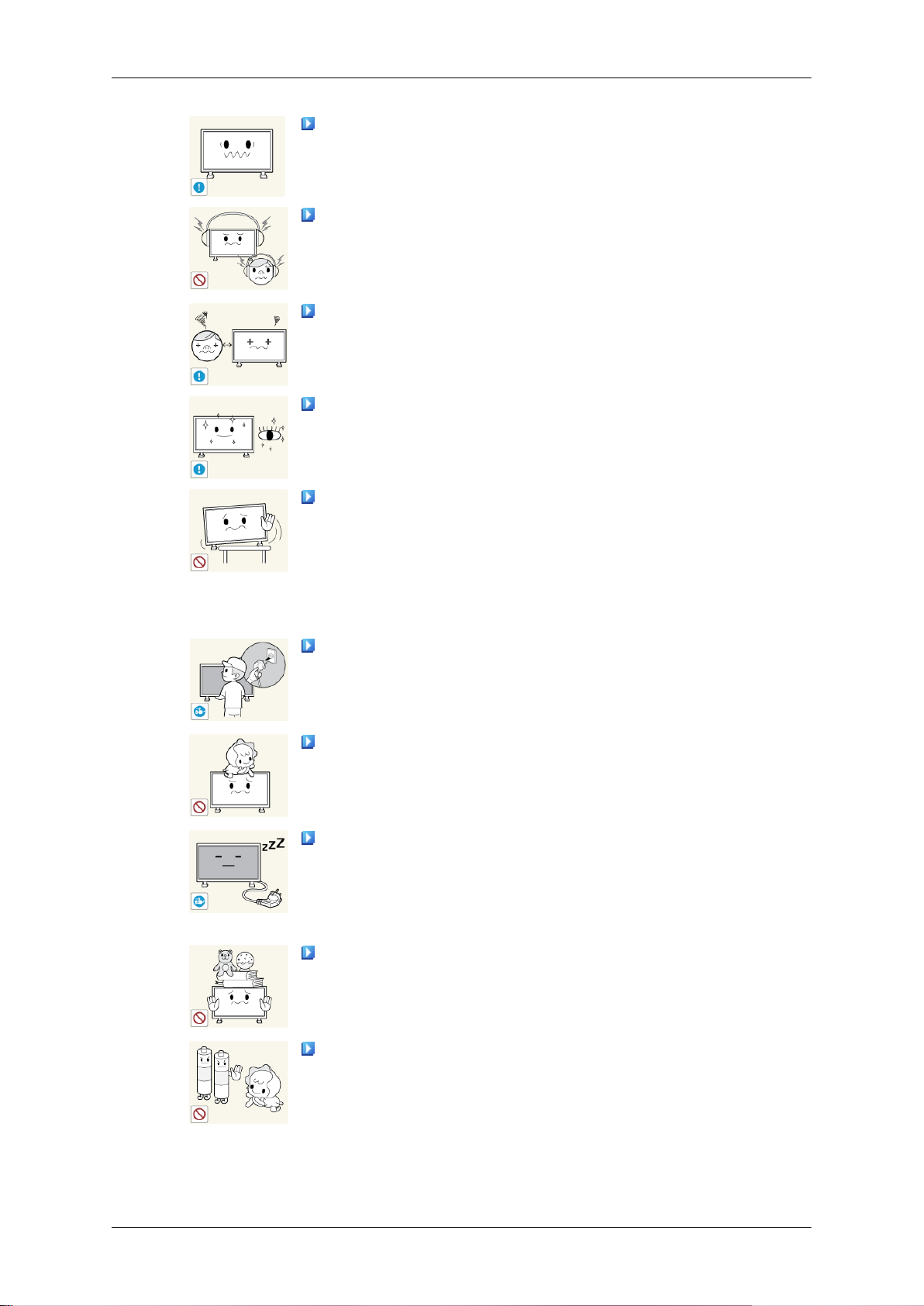
Ürüne uygun bir çözünürlük ve frekansa ayarlayın.
• Aksi halde, gözleriniz zarar görebilir.
Kulaklık veya kulak içi kulaklıklar kullanırken, ses seviyesini çok
yükseğe ayarlamayın.
• Çok yüksek ses seviyesinde dinleme, işitme sorunlarına yol
açabilir.
Gözün yorulmasını engellemek için, ürüne çok yakın oturmayın.
Monitörü bir (1) saat kullandıktan sonra, en az beş (5) dakika
dinlenin.
Bu göz yorgunluğunu azaltır.
Ürünü; zayıf bir raf, eğik zemin veya titreşimli yer gibi dengesiz
yerlere kurmayın.
• Aksi halde, ürün düşebilir ve bedensel yaralanmalara ve/veya
ürünün hasar görmesine neden olabilir.
• Ürünün titreşime maruz kalan yerlerde kullanılması, ürüne zar-
ar verebilir ve yangına yol açabilir.
Ürünü taşırken, gücü kapatın ve elektrik fişini, anten kablosunu
ve ürüne bağlı diğer tüm kabloları çıkarın.
• Aksi halde, bu durum elektrik çarpması veya yangınla sonu-
çlanabilir.
Çocukların ürüne asılmadığından veya üzerine tırmanmadığından emin olun.
• Ürün düşebilir ve bedensel yaralanmalara ya da ölüme neden
olabilir.
Ürünü uzun bir süre kullanmayacaksanız, elektrik kablosunu
prizden çıkarın.
• Aksi halde, bu durum toz nedeniyle aşırı ısınma veya yangınla
sonuçlanabilir veya elektrik çarpması ya da sızıntısı nedeniyle
yangına yol açabilir.
Ürünün üzerine ağır cisimler veya çocukların dikkatini çekebilecek oyuncak ya da örneğin kurabiye gibi pastalar koymayın.
• Çocuklarınız ürüne asılıp düşmesine neden olabilir; bu durum-
da, bedensel yaralanma veya ölümle sonuçlanabilir.
Çocukların uzaktan kumandadan çıkarılan pilleri ağzına almamasına dikkat edin. Pilleri, bebek veya çocukların erişemeyeceği
bir yere koyun.
• Çocuklar pilleri ağzına alırsa, derhal doktorunuza başvurun.
Page 8
Güvenlik Talimatlarý
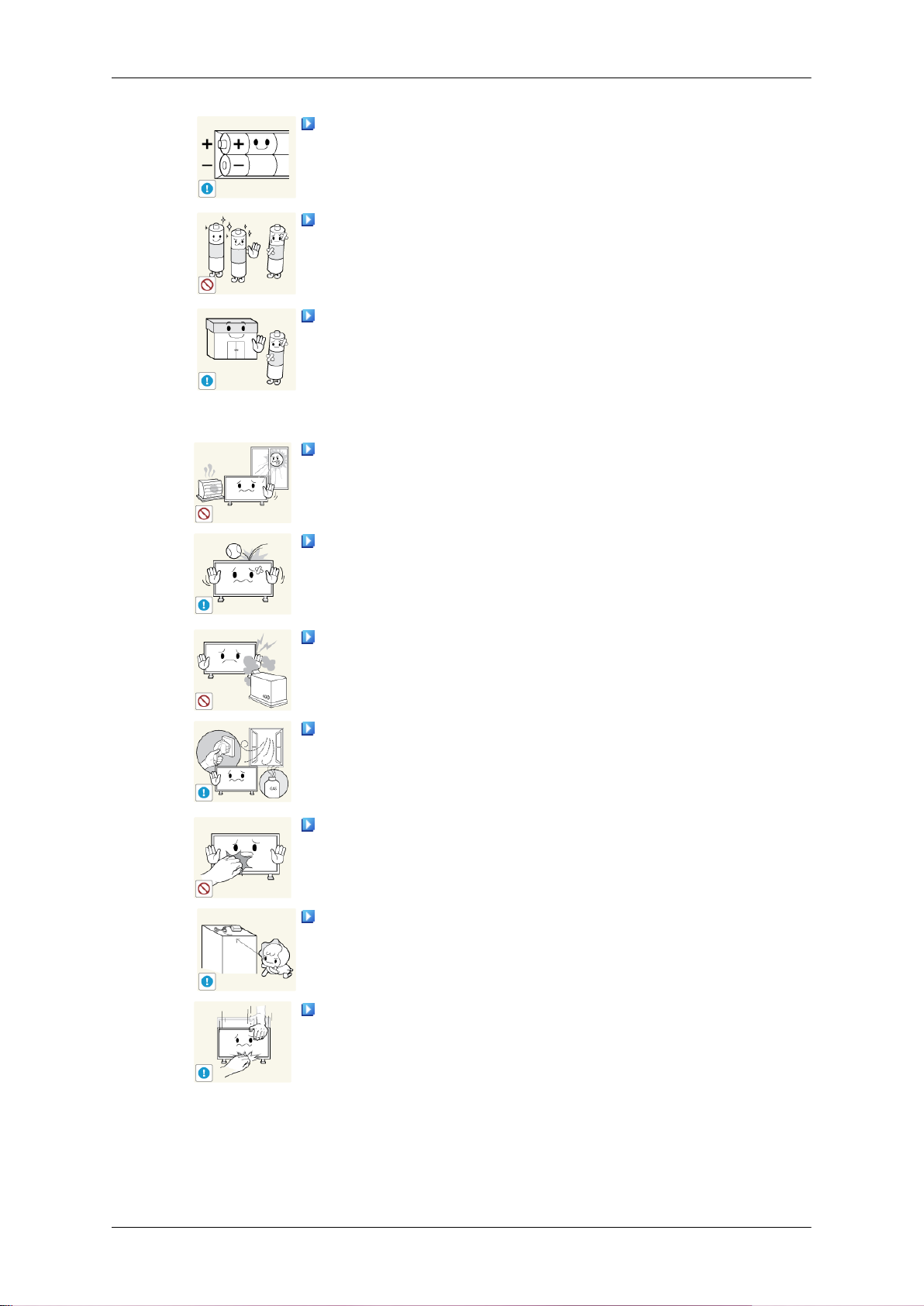
Pili değiştirirken, pil kutuplarını (+, -) doğru yerleştirdiğinizden
emin olun.
• Aksi halde, pil zarar görebilir veya iç sıvısının akması nedeniyle
yangına, bedensel yaralanmaya ya da zarara yol açabilir.
Sadece belirli standart pilleri kullanın ve yeni bir pil ile kullanılmış bir pili aynı anda kullanmayın.
• Aksi takdirde piller zarar görebilir veya içteki sıvının sızıntısı
nedeniyle yangına, yaralanmaya veya hasara neden olabilir.
Piller (ve şarj edilebilir piller), sıradan bir atık değildir ve geri
dönüşüme gönderilmelidir. Kullanılmış ya da şarj edilebilir pillerin
geri dönüşüm amacıyla gönderilmesinden müşteri sorumludur.
• Müşteri, kullanılmış ya da şarj edilebilir pilleri bulunduğu yere
yakın bir geri dönüşüm merkezine ya da benzer türde pil ya da
şarj edilebilir pil satan bir mağazaya götürebilir.
Ürünü doğrudan güneş ışığına maruz kalacağı bir yere veya
ateş ya da ısıtıcı gibi bir ısı kaynağının yanına koymayın.
• Bu durum, ürün ömrünü kısaltabilir ve yangınla sonuçlanabilir.
Ürünün üzerine nesne düşürmeyin veya ürünün darbe almasına
izin vermeyin.
• Aksi halde, bu durum elektrik çarpması veya yangınla sonu-
çlanabilir.
Ürünün yanında bir nemlendirici kullanmayın.
• Aksi halde, bu durum elektrik çarpması veya yangınla sonu-
çlanabilir.
Gaz sızıntısı meydana geldiğinde, ürüne veya elektrik fişine dokunmayın, ortamı derhal havalandırın.
• Kıvılcım meydana gelirse, bu durum bir patlama veya yangına
neden olabilir.
Ürün uzun bir süre açık kalınca, ekran paneli ısınacaktır. Dokunmayın.
Küçük aksesuarları çocukların erişemeyeceği bir yerde saklayın.
Ürünün açısını veya altlığın yüksekliğini ayarlarken dikkatli olun.
• Elinizin veya parmaklarınızın sıkışmasıyla bedensel yaralan-
maya yol açabilir.
• Ayrıca, çok fazla eğerseniz ürün düşüp bedensel yaralanma-
lara neden olabilir.
Page 9
Güvenlik Talimatlarý
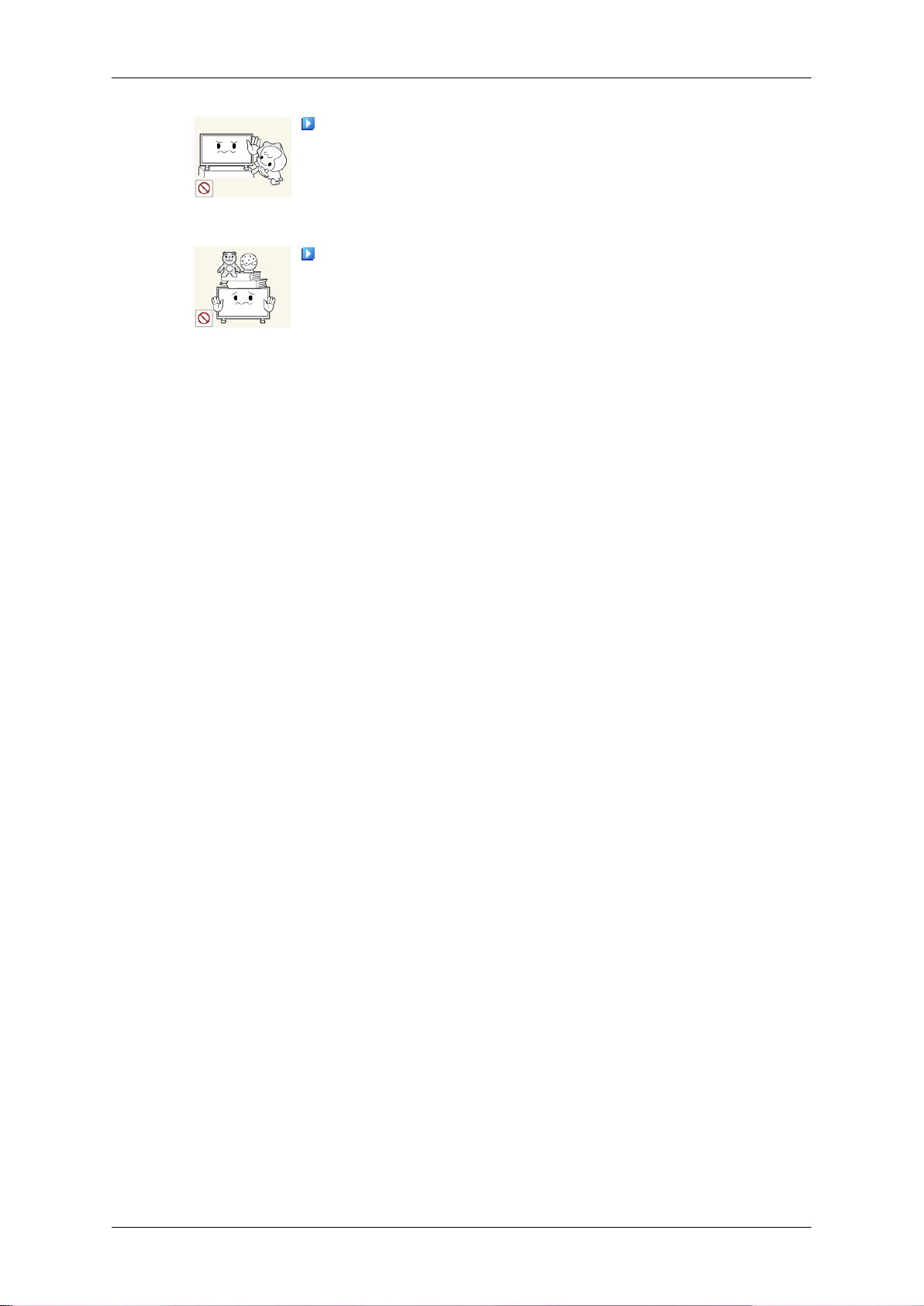
Ürünü çocukların erişebileceği yükseklikte bir yere yerleştirmeyin.
• Aksi halde düşebilir ve yaralanmaya yol açabilir.
• Ürünün ön kısmı ağır olduğundan, düz ve sabit bir yüzey üzer-
ine kurun.
Ürünün üzerine ağır cisimler koymayın.
• Bu durum yaralanmayla sonuçlanabilir ve/veya ürüne zarar
verebilir.
Page 10
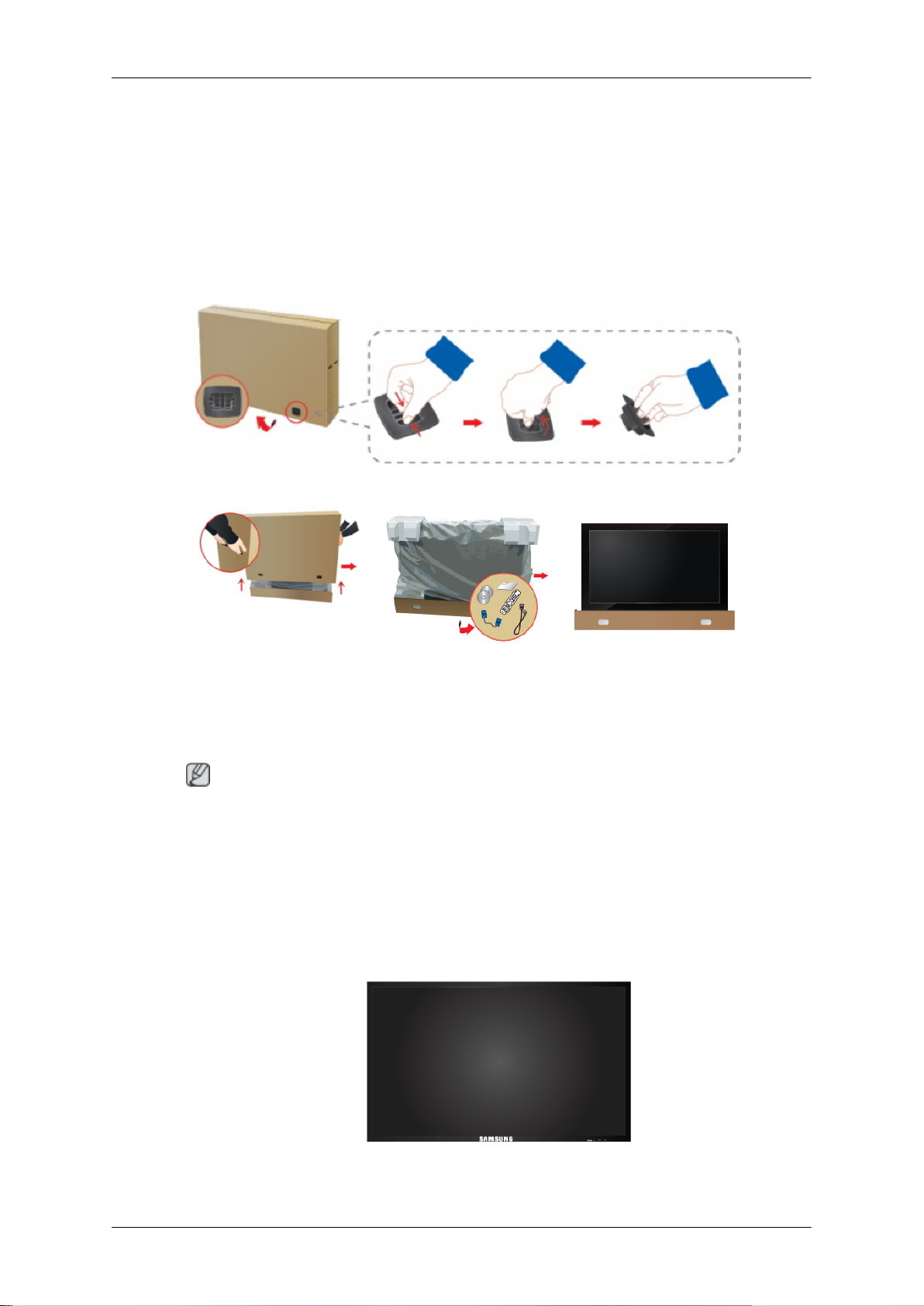
Giriş
Paket içindekiler
Paket İçeriğini Kontrol Etme
Kilidi, yukarıdaki şekilde gösterildiği gibi paketin kutusundan ayırın.
Paketin kutusunu, yan taraflarındaki çentiklerden tu-
• Paketi açtıktan sonra, paketin içeriğini mutlaka kontrol edin.
• Ürünü daha sonra taşırken lazım olacağından, paketlendiği kutuyu saklayın.
• Eksik parça varsa satıcınıza başvurun.
• İsteğe bağlı parçalar satın almak için yerel satıcınıza başvurun.
Paketi Açma
Paket içeriğini kontrol edin. Köpüğü ve naylon ambala-
jı çıkarın.
tarak kaldırın.
Not
LCD Ekran
Page 11
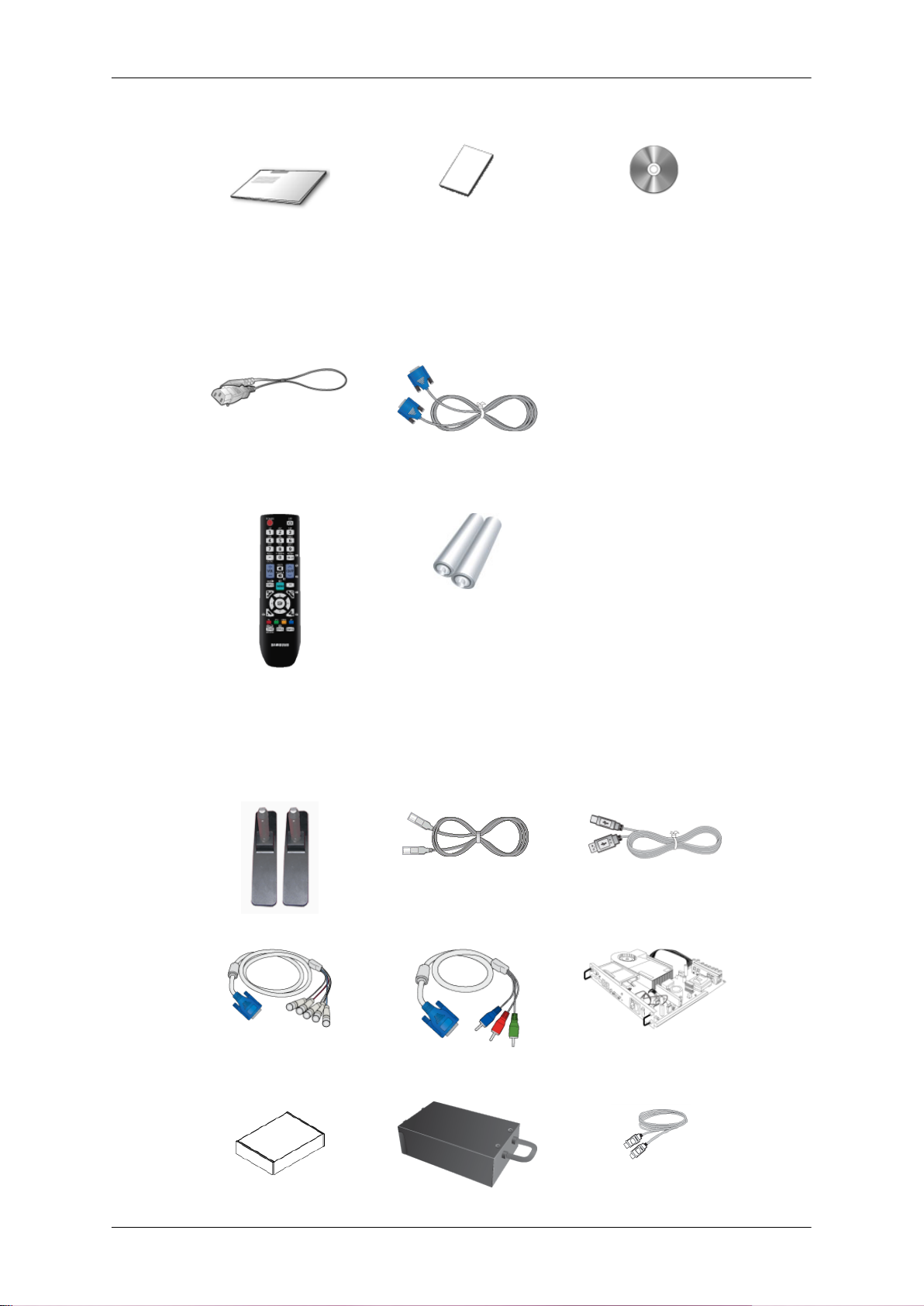
Kılavuzlar
Giriş
Hızlı Kurulum Kılavuzu Garanti Kartı
(Her yerde mevcut değil-
dir)
Kablolar
Elektrik Kablosu D-Sub Kablosu
Diğer
Uzaktan Kumanda
Piller (AAA X 2)
Kullanım Kılavuzu
(BP59-00138B)
Ayrı satılır
Yarım Altlık KİTİ LAN Kablosu USB Kablosu
RGB - BNC Kablosu RGB - Komponent Kablo-
(Her yerde mevcut değil-
dir)
su
Ağ Kutusu
Page 12
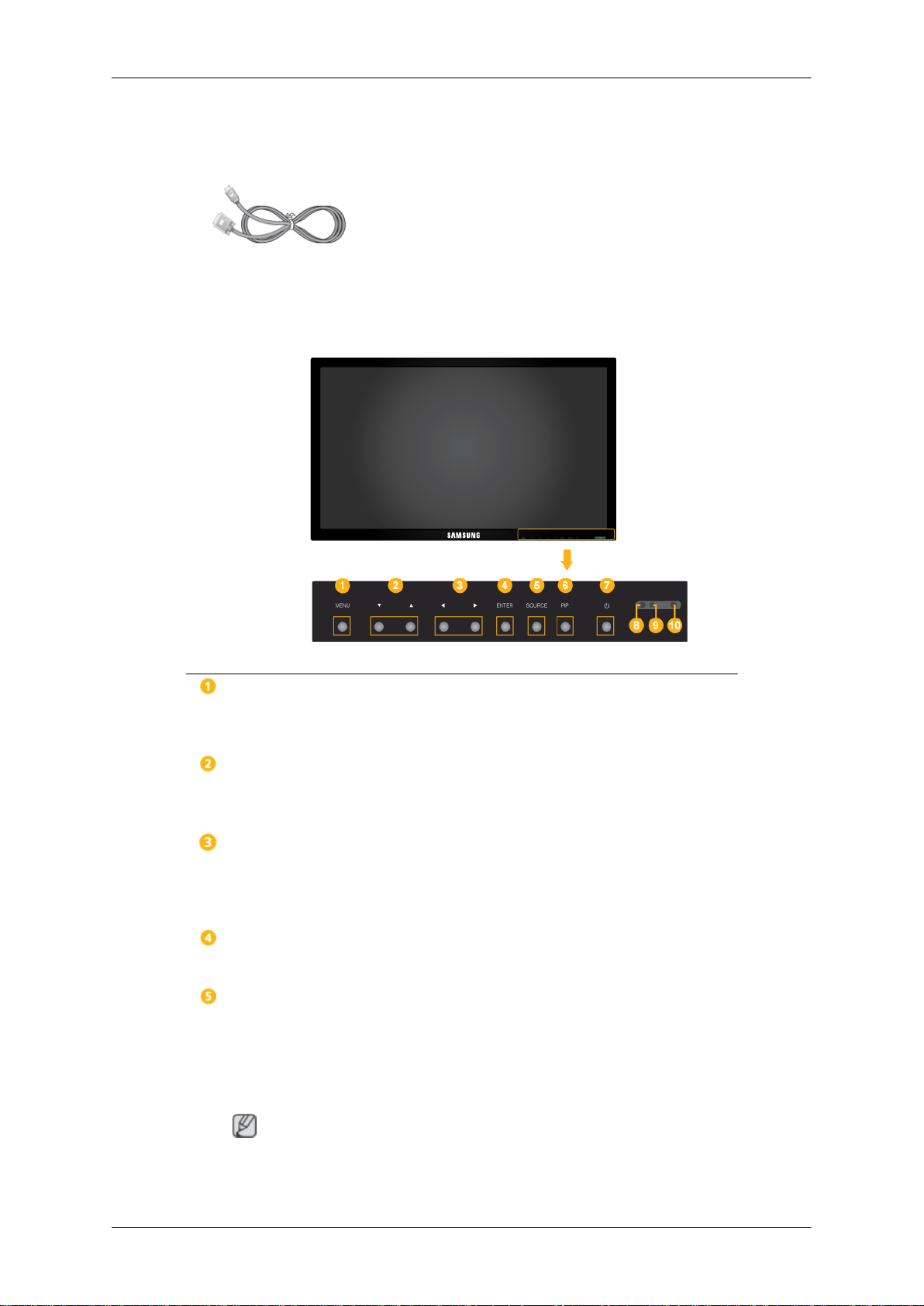
Ayrı satılır
Duvara Takma Seti TV kanalı arayıcısı (Yal-
HDMI-DVI Kablosu
LCD Ekranınız
Ön
Giriş
HDMI Kablosu
nızca ABD)
MENU düğmesi [MENU]
Ekran menüsünü açar ve menüden çıkar. Aynı zamanda OSD menüsünden çıkmak ya da bir önceki menüye dönmek için de kullanılır.
Hareket düğmeleri (Yukarı - Aşağı düğmeleri)
Bir menü öğesinden diğerine dikey olarak hareket eder veya seçilen menü
değerlerini ayarlar.
Ayar düğmeleri (Sol - Sağ düğmeleri) / Ses düğmeleri
Bir menü öğesinden diğerine yatay olarak hareket eder veya seçilen menü
değerlerini ayarlar. OSD ekranda değilken, ses seviyesini ayarlamak için
düğmeye basın.
ENTER düğmesi [ENTER]
Vurgulanan menü öğesini etkinleştirir.
SOURCE düğmesi [SOURCE]
PC modundan Video moduna geçirir. Harici bir cihazın bağlı olduğu giriş
kaynağını seçer.
[PC] → [DVI] → [AV] → [Parça] → [HDMI1] → [HDMI2] → [DisplayPort]
→ [MagicInfo] → [TV]
Not
• RGB/COMPONENT IN bağlantı noktası, RGB (PC) ve Parça sinyalleri
ile uyumludur.
Page 13
Giriş
Ancak, bağlanan harici giriş sinyali seçilen video sinyalinden farklı ise
resim normal görüntülenmeyebilir.
• TV kanal arayıcısı kutusu (ayrı olarak satılır) TV'yi kullanmak için bağlı
olmalıdır. (Yalnızca ABD)
• MagicInfo özelliği, yalnızca bir ağ kutusu bağlı olduğu zaman etkinleştirilebilir.
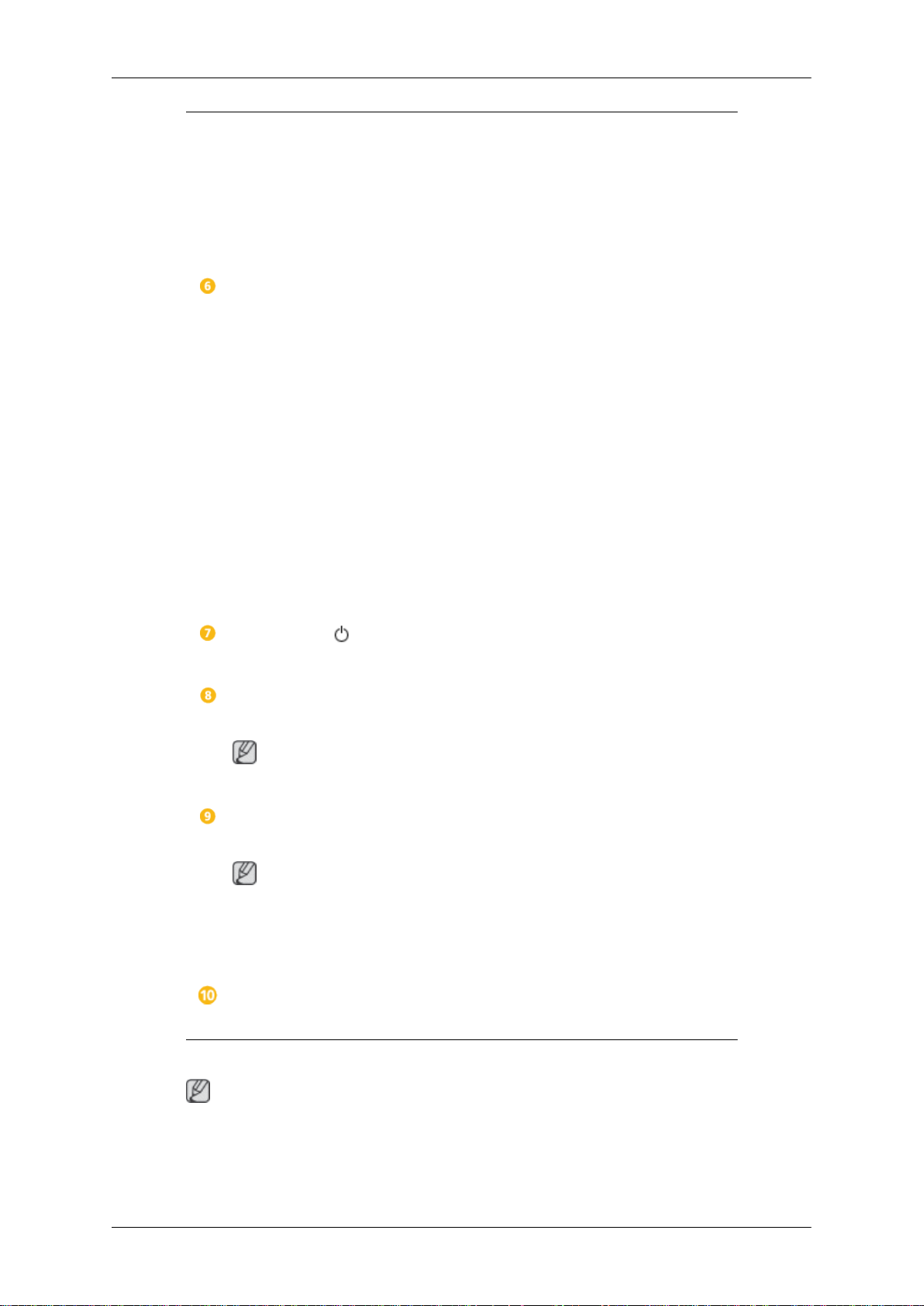
PIP düğmesi
PIP ekranını açmak ya da kapatmak için PIP düğmesine basın.
• PC : DVI / AV / HDMI1 / HDMI2 / DisplayPort / TV(Ayrıca satılır)
• DVI : PC
• AV : PC / TV(Ayrıca satılır)
• Parça : TV(Ayrıca satılır)
• HDMI1 : PC
• HDMI2 : PC
• DisplayPort : PC / TV(Ayrıca satılır)
• TV(Ayrıca satılır) : PC / AV / DisplayPort
Güç düğmesi [ ]
Bu düğmeyi LCD Ekranı açıp kapatmak için kullanın.
Parlaklık Sensörü (İsteğe bağlı)
Ortam parlaklığını otomatik olarak algılar.
Not
İşlev, yalnızca otomatik parlaklık sensörüne sahip modellerde etkinleştirilir.
Güç göstergesi
Yeşil renkte yanıp sönerek, PowerSaver modunda olduğunu gösterir
Not
Güç tasarrufu işlevleriyle ilgili daha fazla bilgi edinmek için kılavuzda açıklanan PowerSaver konusuna bakın. Enerji tasarrufu sağlamak için, kullanmanız gerekmeyen zamanlarda ya da uzun süre kullanmayacağınız
durumlarda LCD Ekranı KAPATIN.
Uzaktan Kumanda Algılayıcısı
Arka
Uzaktan kumandanın yönünü LCD Ekrandaki bu noktaya çevirin.
Not
Kablo bağlantılarına ilişkin ayrıntılı bilgi için, "Bağlantılar" bölümüne bakın. Arka taraftaki LDC
Ekran yapılandırması, modele göre küçük değişiklikler gösterebilir.
Page 14
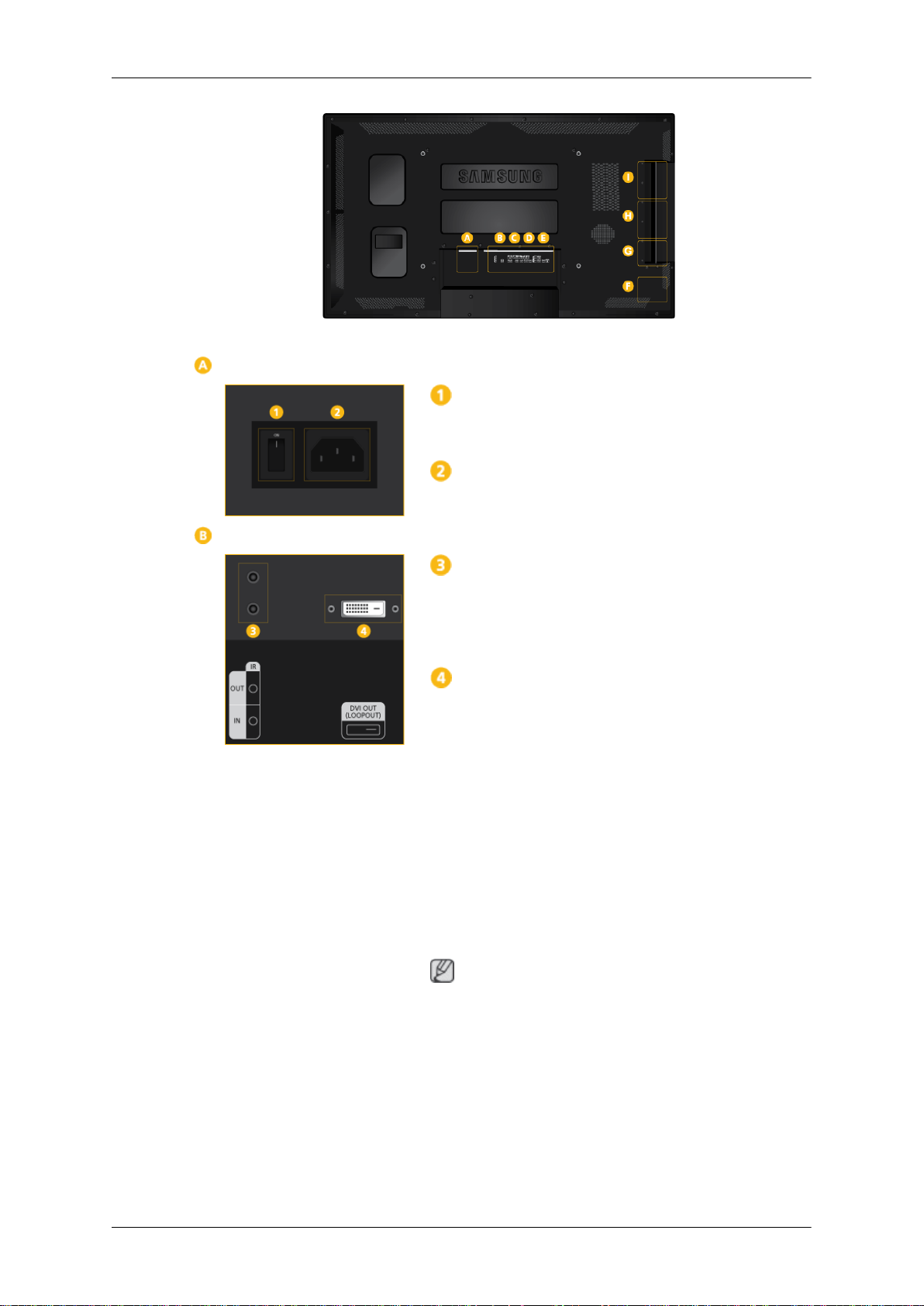
Giriş
POWER S/W ON [ │ ] / OFF
LCD Ekranını Açar/Kapatır.
POWER
Güç kablosu LCD Ekrana ve prize takılır.
IR OUT/IN
Uzaktan kumandadan bir sinyal alır ve çıkarılabilir sensör kartı bağlı olduğunda sinyali
Döngü aracılığıyla uygular.
DVI OUT (LOOPOUT)
• DVI, DVI - HDMI kablosuyla monitörü
başka bir monitöre bağlayın.
• DVI veya DVI-HDMI kablosunu ürün
üzerindeki
bağlantı noktasına veya başka bir monitör üzerindeki
bağlantı noktasına bağlayın.
•
[DVI OUT(LOOPOUT)]
sıyla gönderilen HDMI ve ağ sinyalleri
[DVI IN]
ekran üzerinde görüntülenir.
Not
• Öncelikli ekran görüntüsünü kopyalamak
için Döngü işlevi kullanılabilir. Öncelikli
ekrandaki
diğer ekran üzerindeki
[HDMI]
[DVI OUT (LOOPOUT)]
[DVI IN]
bağlantı noktasına sahip ikinci
[DVI OUT]
bağlantı noktasına bağlayın.
veya
bağlantı noktasını
[HDMI IN]
bağlantı nokta-
[DVI IN]
veya
• DVI-Döngüye en fazla 100 monitör bağlanabilir (2 m uzunlukta DVI kablosu kullanılarak). Tam HD Çözünürlüğe kadar
desteklenebilir. Uygun giriş kaynakları
Page 15
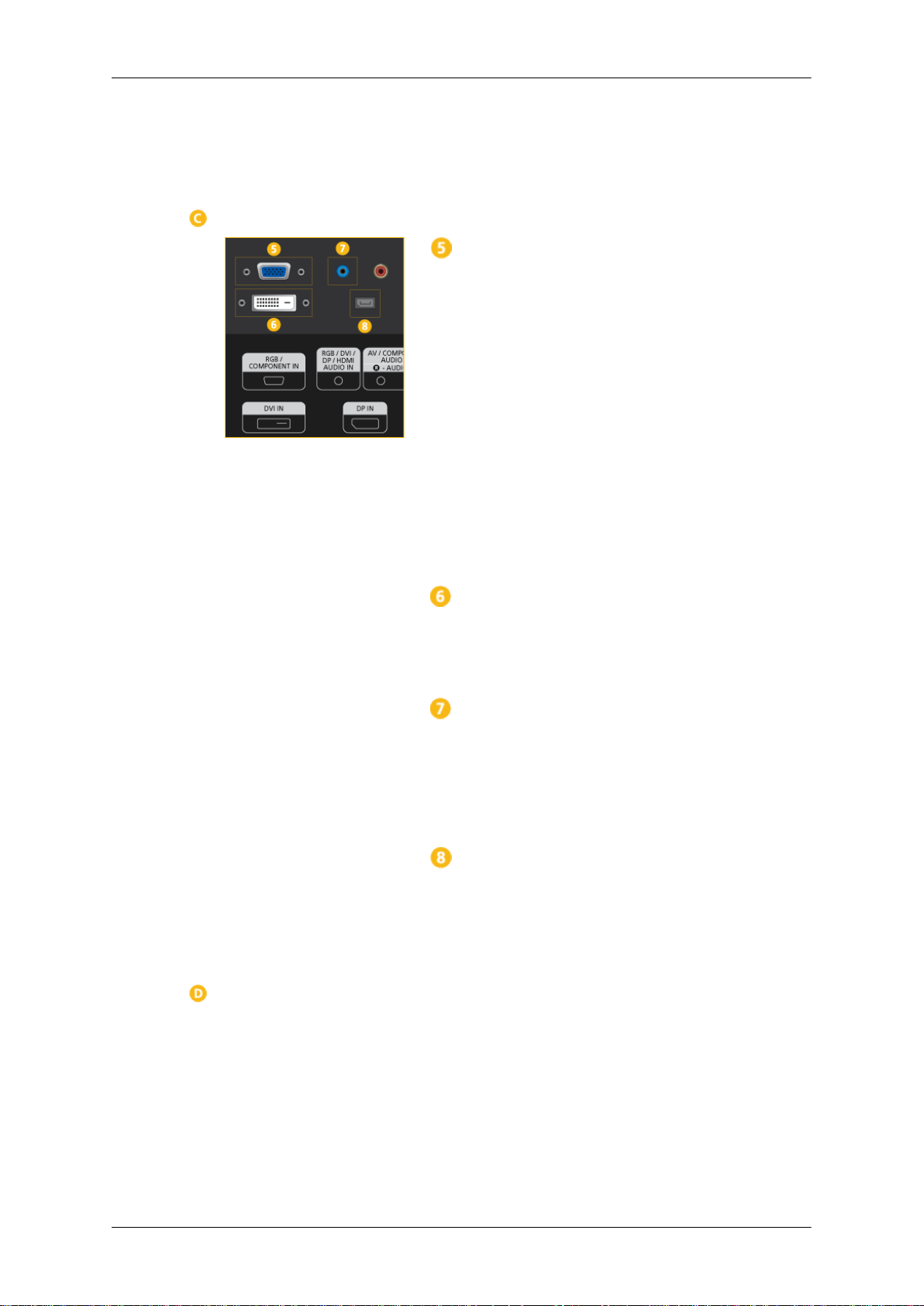
Giriş
DVI IN, HDMI IN 1 ve HDMI IN 2 (MagicInfo) öğelerini içerir.
• Bu kablo durumunun
ansı üzerinde büyük bir etkisi olabilir.
RGB/COMPONENT IN (PC/KOMPO-
Loopout
perform-
NENT Bağlantı Terminali (Giriş))
• Monitör üzerindeki
IN]
bağlantı noktasını D-SUB kablosu
kullanarak PC üzerindeki RGB bağlantı
noktasına bağlayın.
• Monitör üzerindeki
IN]
bağlantı noktasını RGB - KOMPONENT kablosu kullanarak harici cihaz
üzerindeki COMPONENT bağlantı noktasına bağlayın.
• Monitör üzerindeki
IN]
bağlantı noktasını RGB - BNC kablosu kullanarak PC üzerindeki BNC bağlantı noktasına bağlayın.
DVI IN (PC Video Bağlantı Terminali)
[RGB/COMPONENT
[RGB/COMPONENT
[RGB/COMPONENT
Monitör üzerindeki
nı DVI kablosu kullanarak PC üzerindeki DVI
bağlantı noktasına bağlayın.
[DVI IN]
bağlantı noktası-
RGB/DVI/DP/HDMI AUDIO IN (PC/DVI/
DP/HDMI Ses Bağlantı Terminali (Giriş))
Monitörün
bağlantı noktasıyla, bilgisayarınızın ses kartının hoparlör çıkışı bağlantı noktasını bir
stereo kabloyla bağlayın (ayrı olarak satılır).
DP IN
Ekran bağlantı noktasından sinyal alır.
DP kablosunu ürün üzerindeki
bağlantı noktasına ve diğer ekran üzerindeki
DP IN bağlantı noktasına bağlayın.
[RGB/DVI/DP/HDMI AUDIO IN]
[DP IN]
Page 16
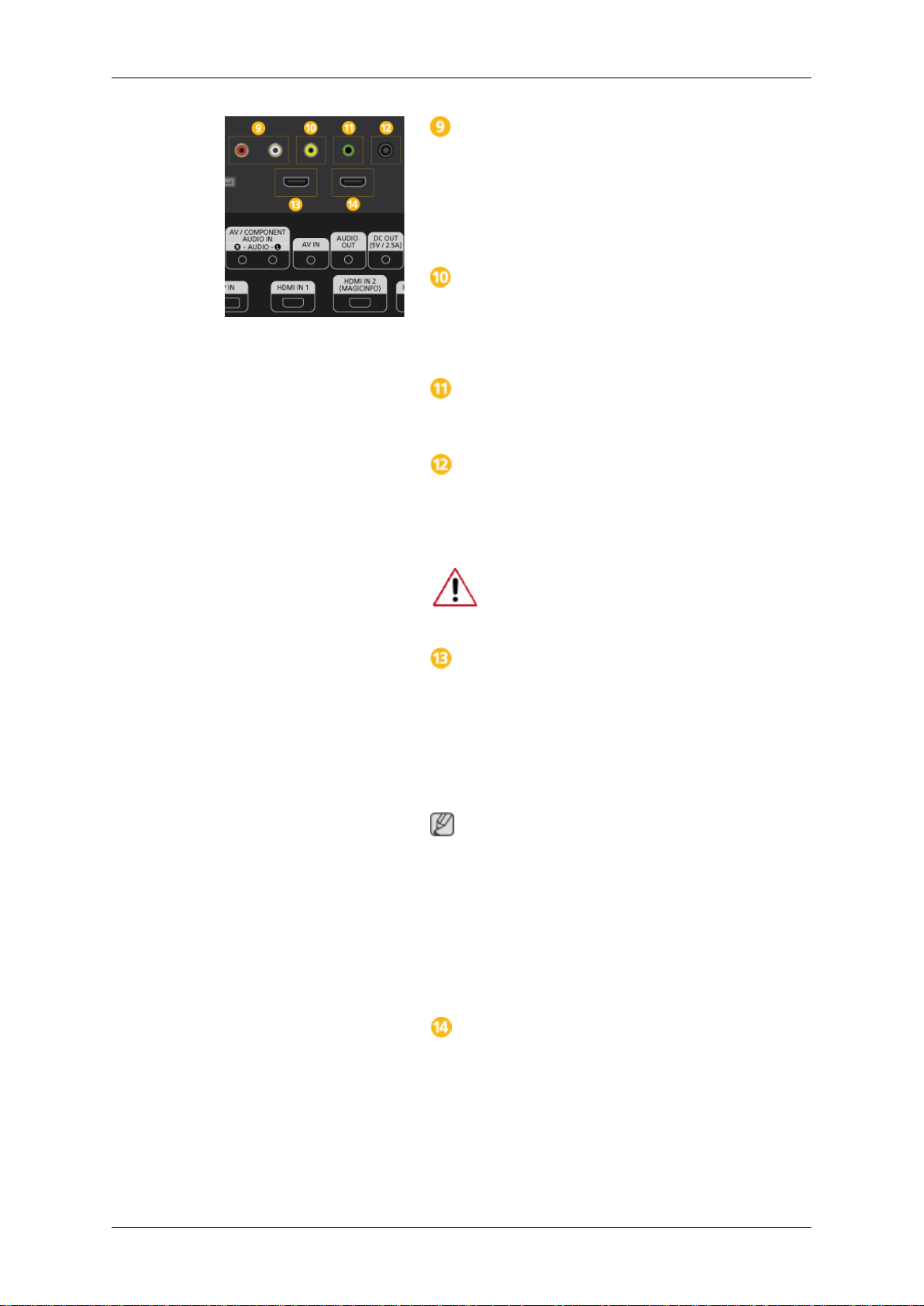
Giriş
AV/COMPONENT AUDIO IN [R-AUDIO-
L]
Monitör üzerindeki
DIO IN [R-AUDIO-L]]
kablosu kullanarak PC üzerindeki ses çıkışı
bağlantı noktasına bağlayın.
AV IN
Monitörünüzün
EO kablosu kullanarak harici aygıtın çıkış
terminaline bağlayın.
AUDIO OUT
Bir kulaklık veya Harici hoparlör bağlayın.
[AV/COMPONENT AU-
bağlantı noktasını ses
[AV IN]
terminalini, bir VİD-
DC OUT
[DC OUT]
yıcısı Kutusu na olan bağlantısını kullandığınızdan emin olun. (Yalnızca ABD)
görmesiyle sonuçlanabilir.
terminalinin onaylı TV-Kanal Ara-
Aksi halde, bu durum ürünün zarar
HDMI IN 1
• LCD Ekranınızın arkasındaki
1]
terminalini bir HDMI kablosuyla dijital
çıkış aygıtınızın HDMI terminaline
bağlayın.
• En fazla HDMI 1.3 desteklenebilir.
Not
• Normal bir harici cihaz (DVD oynatıcı
veya video kamera vb.) veya bir TV kanal
arayıcısı kutusu
bağlanabilir.
• Bir TV kanal arayıcısı kutusunu (Yalnızca
ABD) kullanabilmek için,
minaline bağladığınızdan emin olun.
HDMI IN 2 (MAGICINFO)
• LCD Ekranınızın arkasındaki
(MAGICINFO)]
blosuyla dijital çıkış aygıtınızın HDMI terminaline bağlayın.
[HDMI IN 1]
terminalini bir HDMI ka-
[HDMI IN
terminaline
[HDMI IN 1]
[HDMI IN 2
ter-
• En fazla HDMI 1.3 desteklenebilir.
Page 17
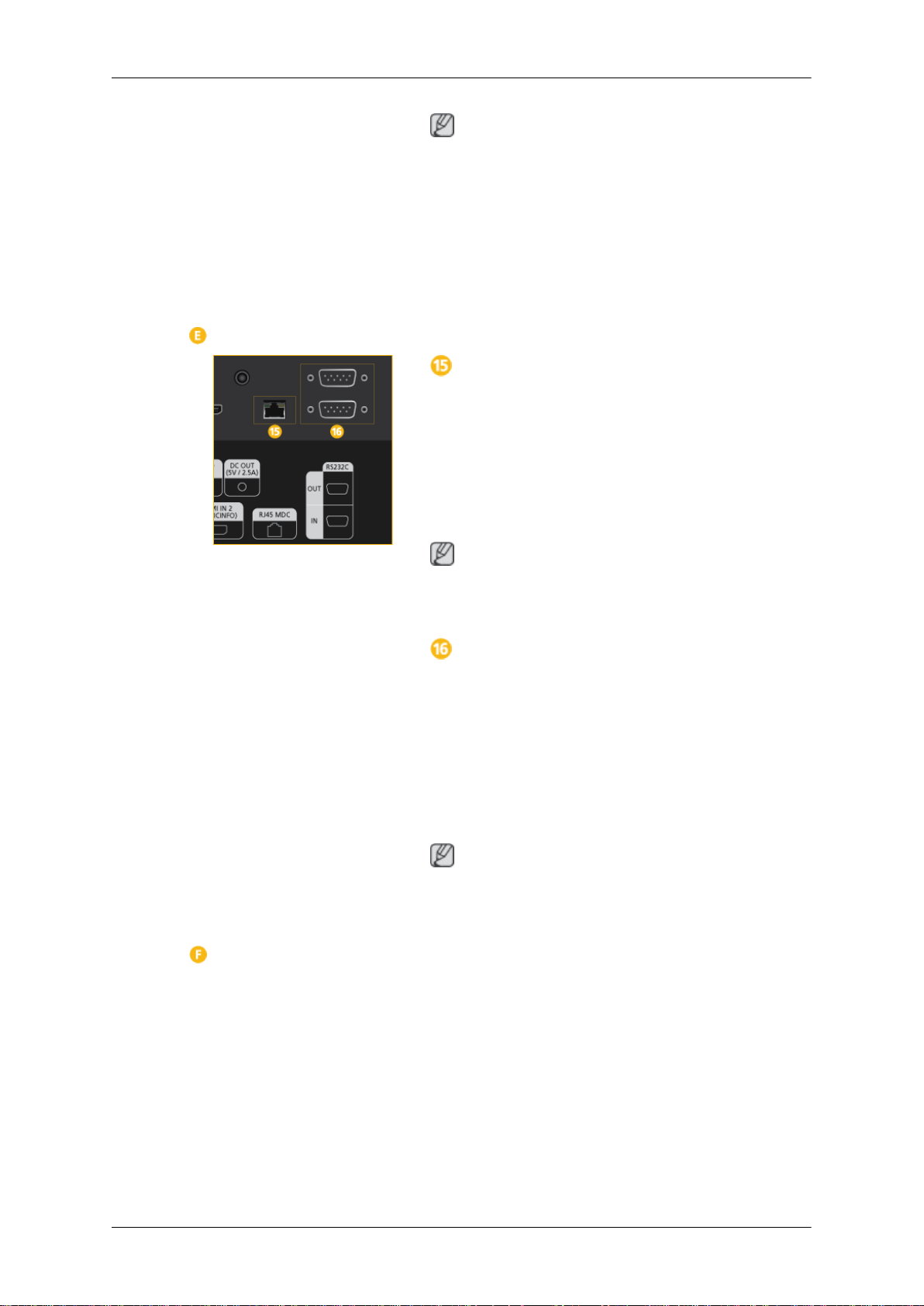
Giriş
Not
MagicInfo özelliğini kullanmak için, Samsung
tarafından ayrı olarak belirtilen ağ kutusu ürünün içine takılmalıdır ve MagicInfo ağ kutusu çıkışı
line bağlanmalıdır.
Bir ağ kutusunun nasıl satın alınacağına ve
takılacağına yönelik daha fazla bilgi için,
Samsung Electronics'e başvurun.
MDC (Çoklu Aygıt Kontrolü) Program
Bağlantı Noktası
[HDMI IN 2 (MAGICINFO)]
RJ 45 MDC (MDC PORT)
termina-
LAN kablosunu ürün üzerindeki
MDC]
bağlantı noktasına ve PC üzerindeki
LAN bağlantı noktasına bağlayın. MDC kullanmak için, MDC programı PC'de yüklü olmalıdır.
Not
Çoklu Kontrol öğesine girin ve MDC Bağlantısı olarak RJ45 MDC seçeneğini seçin.
[RJ45
RS232C OUT/IN (RS232C Seri
BAĞLANTI NOKTASI)
MDC (Çoklu Aygıt Kontrolü) Program
Bağlantı Noktası
Ürün üzerideki
ve PC üzerindeki RS232C bağlantı noktasına seri kablo (çapraz tür) bağlayın. MDC
kullanmak için, MDC programı PC'de yüklü
olmalıdır.
Not
Çoklu Kontrol öğesine girin ve MDC Bağlantısı olarak RS232C MDC seçeneğini seçin.
[RS232C]
bağlantı noktasına
Page 18
Giriş
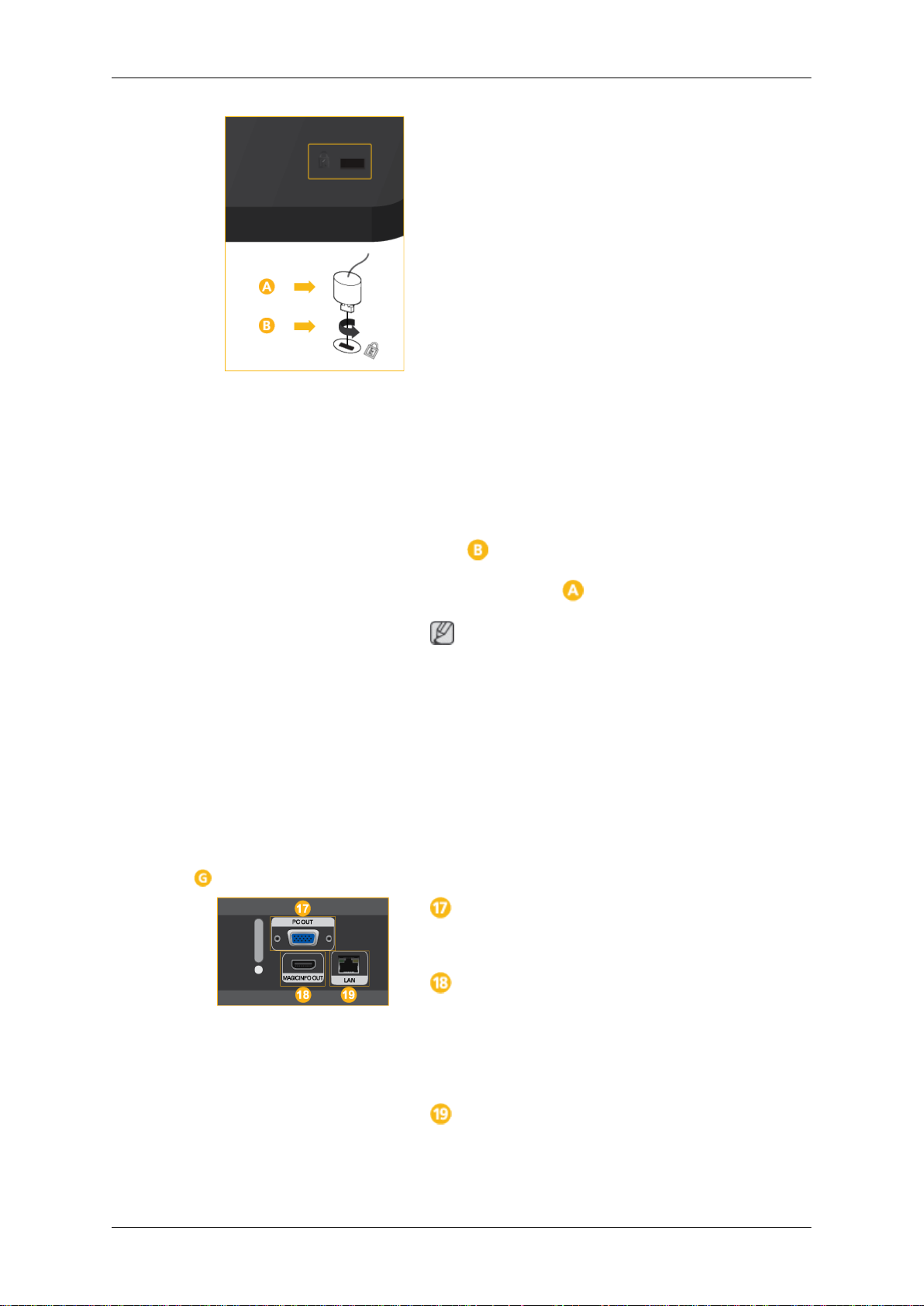
Kensington Lock slot
Kensington Kilidi kullanıcıların ürünü halka
açık yerlerde kullanabilmelerini sağlamak
için kilitlemelerini sağlayan, hırsıza karşı koruma cihazıdır. Kilitleme aygıtının şekli ve kullanımı modele ve üreticiye bağlı olarak
farklılık gösterebileceğinden, daha ayrıntılı
bilgi için kilitleme aygıtıyla birlikte verilen Kullanıcı Kılavuzuna bakın.
Ürünü kilitlemek için şu adımları takip
edin:
1. Kensington kilit kablosunu bir masa
veya koltuk gibi büyük ve hareketsiz bir
nesneye bağlayın.
2. Kablonun kilit takılı olan ucunu Kensing-
ton kilit kablosunun halkalı ucunun içinden geçirin.
3. Ekranın arkasındaki güvenlik yuvasına
( ) Kensington Kilidi takın.
4.
Kilidi kilitleyin ( ).
Not
• Kensington Kilidini ayrıca satın almalısı-
nız.
• Bunlar genel talimatlardır. Eksiksiz tali-
matlar için, kilitleme aygıtıyla verilen Kullanım Kılavuzuna bakın.
• Kilitleme cihazını elektronik ürün satan
herhangi bir mağazadan, çevrimiçi dükkandan veya bizim servis merkezimizden
satın alabilirsiniz.
Bir Ağ Kutusu bağlamak (ayrı olarak satılır)
PC OUT
MagicInfo video çıkışı bağlantı noktası
MAGICINFO OUT
Bu video, ses ve MagicInfo kontrol sinyalleri
için bir çıkış terminalidir. HDMI kablosu kullanılarak
naline bağlanmak için kullanılabilir.
MagicInfo modunda Internet veya ağ erişimi
sağlamak için bir LAN kablosu bağlar.
[HDMI IN 2 (MAGICINFO)]
LAN (LAN Bağlantı Terminali)
termi-
Page 19
Giriş
Bir Ağ Kutusu bağlamak (ayrı olarak satılır)
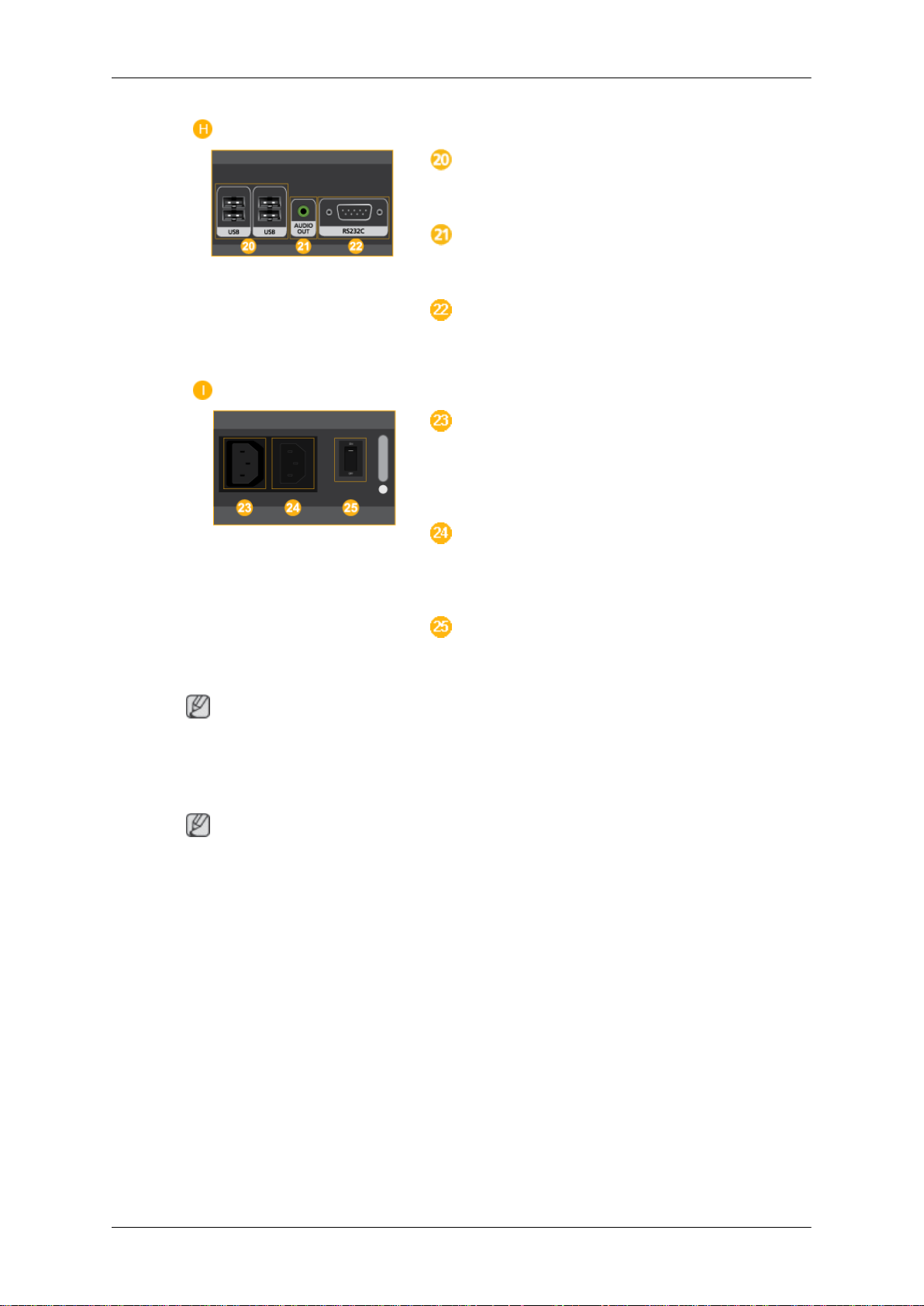
USB(USB Bağlantı Terminali)
Klavye / Fare, Veri Depolama Aygıtı Uyumlu.
AUDIO OUT
Bir kulaklık veya Harici hoparlör bağlayın.
RS232C (RS232C seri bağlantı noktası
Seri bağlantı noktası
Bir Ağ Kutusu bağlamak (ayrı olarak satılır)
)
GÜÇ
Ürünün
[POWER]
kullanarak bağlayın.
[POWER]
terminalini güç uzatma kablosu
terminalini ve monitörün
GÜÇ
Güç kablosu aracılığıyla elektrik fişine
bağlar.
POWER S/W ON [ I ] / OFF
Ağ kutusunu açar veya kapatır.
Not
Hem monitörün hem de ağ kutusunun güç düğmeleri ağ kutusunun düzgün şekilde çalışması
için açık durumda olmalıdır.
Uzaktan Kumanda
Not
• LCD Ekranın yanında çalışan bir TV veya başka elektronik aygıtlar, uzaktan kumandanın
performansını etkileyebilir ve frekans etkileşimi nedeniyle hatalı çalışmasına neden olabilir.
• TV kanal arayıcısı kutusu (ayrı olarak satılır) TV'yi kullanmak için bağlı olmalıdır. (Yalnızca
ABD)
Page 20
Giriş
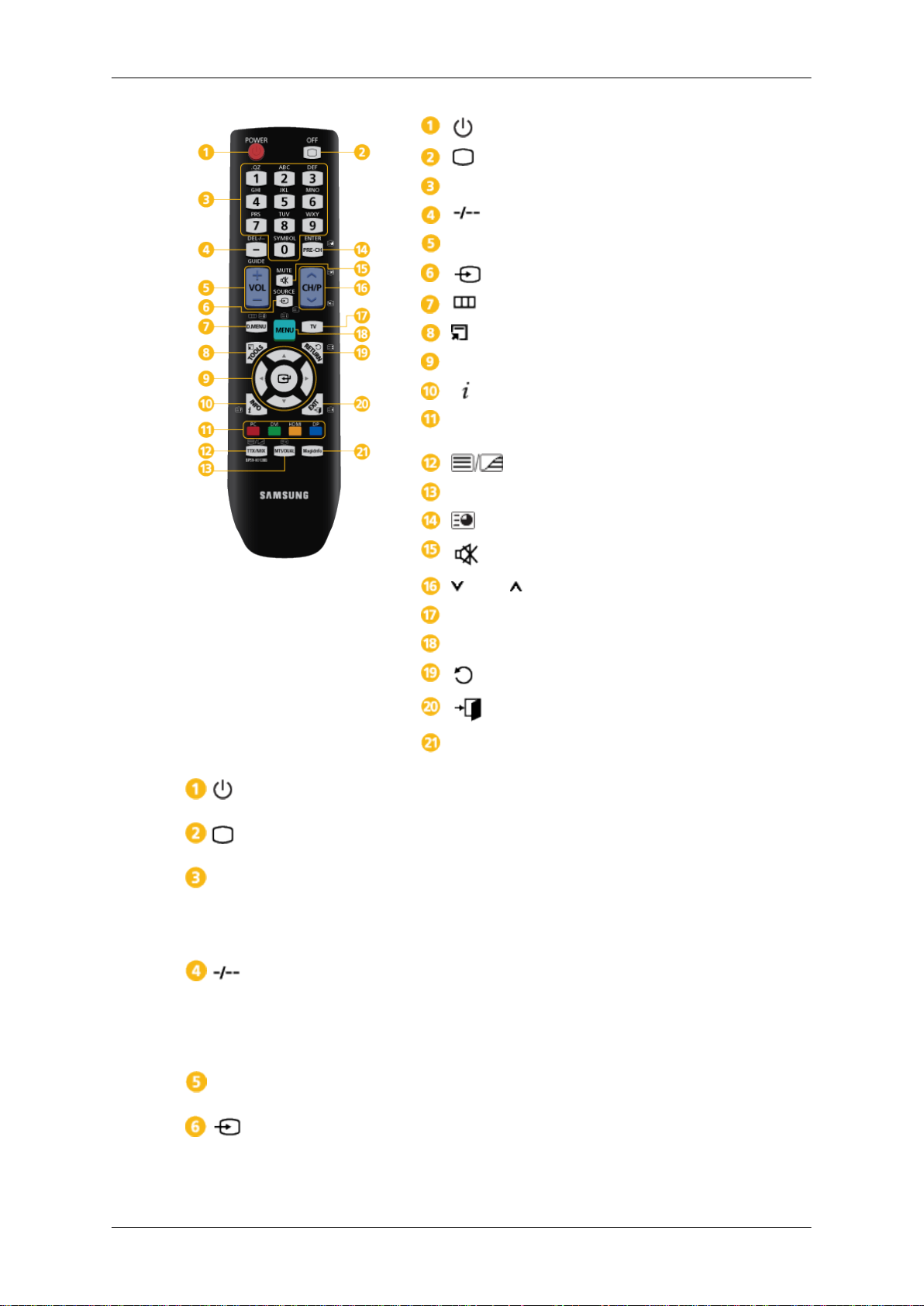
POWER
OFF
Numara Düğmeleri
/ GUIDE düğmesi
+ VOL -
SOURCE
D.MENU
TOOLS
Yukarı-Aşağı Sol-Sağ düğmeleri
INFO
Renk düğmesi ve PC/DVI/HDMI/DP seçim
düğmesi
TTX/MIX
MTS/DUAL
POWER
OFF
Numara Düğmeleri
/ GUIDE düğmesi
ENTER/PRE-CH
MUTE
CH/P
TV
MENU
RETURN
EXIT
MagicInfo
Ürünü Açar/Kapatır.
Ürünü Kapatır.
OSD ayarlaması sırasında şifre girmek için veya MagicInfo
kullanmak için kullanılır.
Kanalı değiştirmek için basın.
Dijital kanalları seçmek için, "-" düğmesi kullanılır.
+ VOL -
SOURCE
Elektronik Program Kılavuzu (EPG) ekranı.
- Bu işlev, bu LCD Ekranda çalışmaz.
Ses düzeyini ayarlar.
Bağlı bir harici giriş kaynağını veya MagicInfo modunu seçer.
Giriş sinyalini değiştirmek için düğmeye basın SOURCE.
Page 21
Giriş
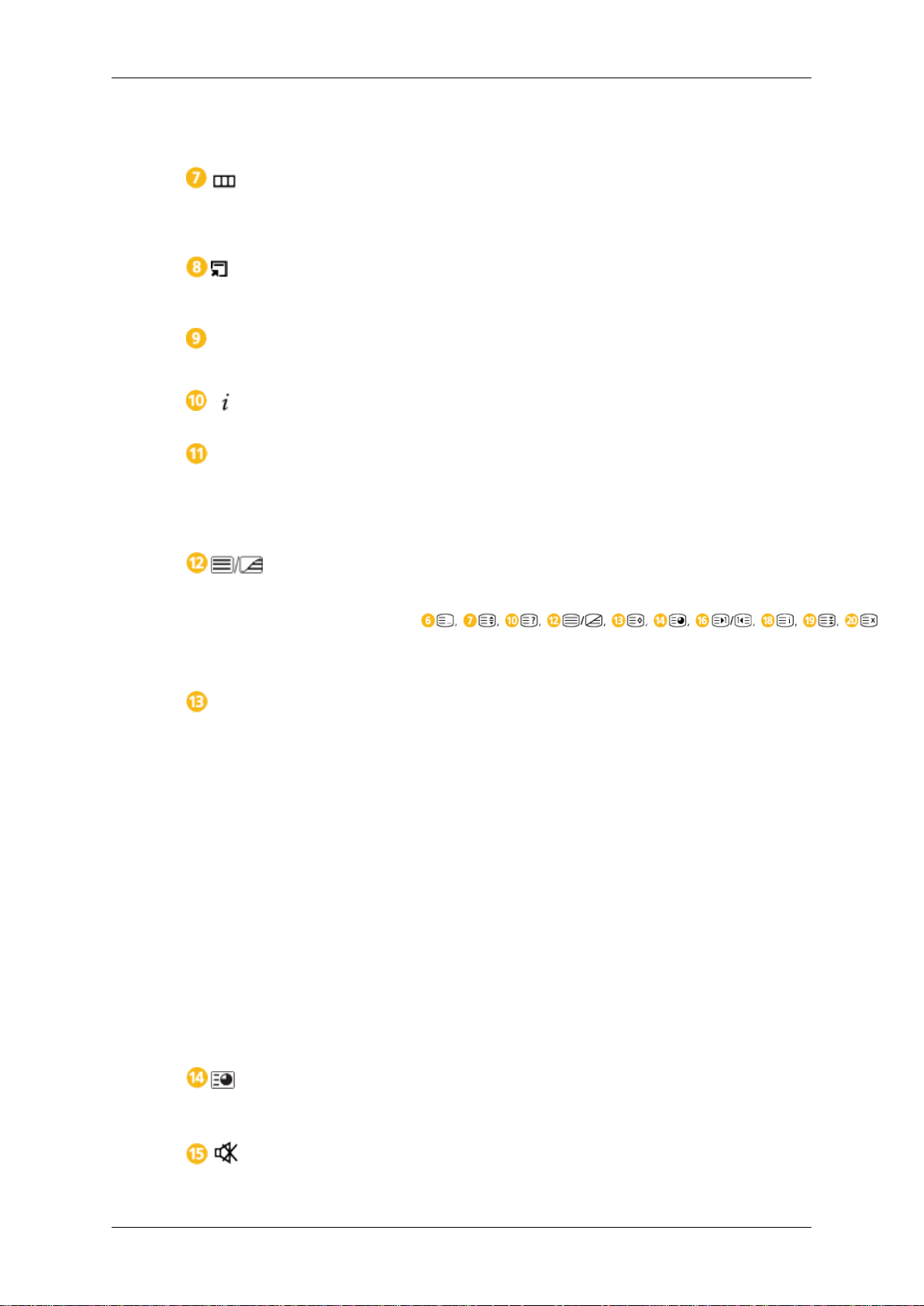
SOURCE değiştirilmesine yalnızca LCD Ekrana harici aygıtlar bağlı olduğunda izin verilir.
D.MENU
TOOLS
Yukarı-Aşağı Sol-Sağ
düğmeleri
INFO
Renk düğmesi ve PC/
DVI/HDMI/DP seçim düğmesi
TTX/MIX
TV modunda TV menü ekranını açar veya kapatır.
- Bu düğme TV kanal arayıcısı kutusu (ayrı satılır) bağlı
olduğunda TV modunda kullanılabilir.
Sık kullanılan işlevleri hızla seçmek için kullanın.
- Bu işlev, bu LCD Ekranda çalışmaz.
Bir menü öğesinden diğerine yatay veya dikey olarak hareket eder ya da seçilen menü değerlerini ayarlar.
Geçerli resim bilgileri ekranın sol üst köşesinde görüntülenir.
TV modunda, bu düğmeler dijital bir kanalın yayın duyuru
işlevini ayarlamak için kullanılabilir.
TV modu dışında bir modda, PC, DVI, HDMI veya DP(DisplayPort) harici girişini doğrudan seçebilirsiniz.
TV kanalları teleteks aracılığıyla yazılı bilgi hizmeti sağlar.
- Teletekst Düğmeleri
MTS/DUAL
ENTER/PRE-CH
- Bu, TV kanal arayıcısı kutusu yüklendiğinde etkinleşir.
MTS-
MTS (Multichannel Television Stereo) modunu seçebilirsiniz.
Ses Tipi MTS/S_Modu Varsayılan
FM Stereo Mono Mono Manuel
Stereo Mono ↔ Stereo
SAP Mono ↔ SAP Mono
Değişiklik
DUAL-
Yayın türüne bağlı olarak, TV seyrederken uzaktan kumandadaki DUAL düğmesini kullanarak STEREO/MONO, DUAL l / DUAL ll ve MONO/NICAM MONO/NICAM STEREO
modları çalıştırılabilir.
- Bu, TV kanal arayıcısı kutusu yüklendiğinde etkinleşir.
Bu düğme önceki kanala dönmek için kullanılır.
- Bu, TV kanal arayıcısı kutusu yüklendiğinde etkinleşir.
MUTE
Ses çıkışını geçici olarak duraklatır (sessizleştirir). Bu, ekranın sol alt köşesinde gösterilir. Mute modundayken MUTE
ya da - VOL + düğmesine basılırsa, ses geri gelir.
Page 22
Giriş
CH/P
TV
MENU
RETURN
EXIT
MagicInfo
Kullanıcı Kurulum Kılavuzu
Not
TV modunda, TV kanallarını seçer.
- Bu, TV kanal arayıcısı kutusu yüklendiğinde etkinleşir.
Doğrudan TV modunu seçer.
- Bu, TV kanal arayıcısı kutusu yüklendiğinde etkinleşir.
Ekran menüsünü açar ve menüden çıkar veya ayar menüsünü kapatır.
Bir önceki menüye döner.
Menü ekranından çıkar.
MagicInfo Quick Launch Düğmesi.
Not
Bu düğme MagicInfo özelliğini desteklemeyen ürünler için
devre dışıdır.
• Ürünü kurması için, mutlaka bir Samsung Electronics kurulum uzmanı çağırın.
• Ürün Samsung Electronics tarafından onaylanmamış bir profesyonel dışında başka biri
tarafından kurulursa, garanti geçersiz kılınır.
• Samsung Electronics servis merkezi ayrıntılı bilgi sunabilir.
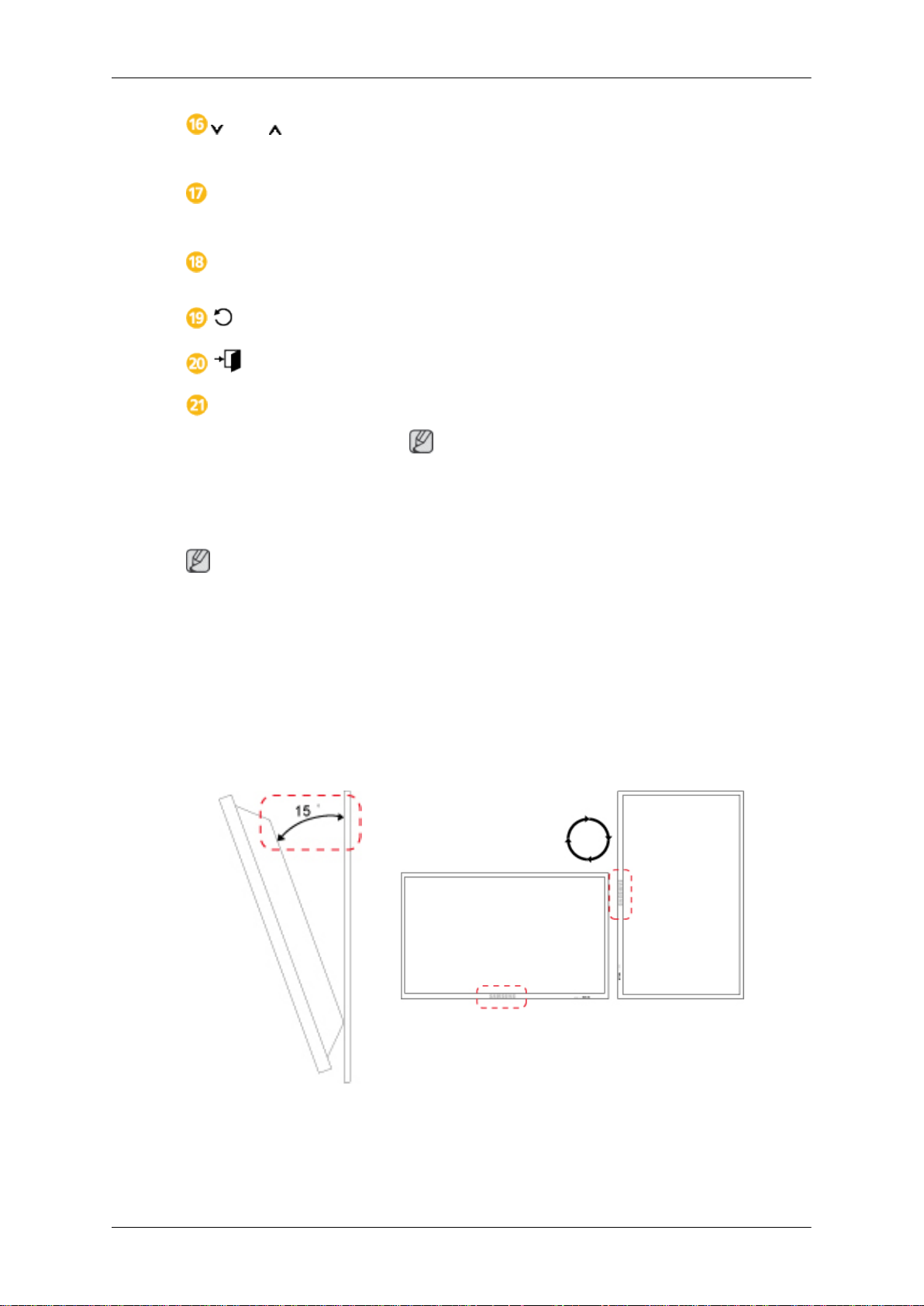
Eğme Açısı ve Döndürme
1 2
1. Ürün dikey bir duvarda 15 derece eğilebilir.
2. Ürünü dikey modda kullanmak için, LED göstergesi altta olacak şekilde saat yönünde
döndürün.
Page 23
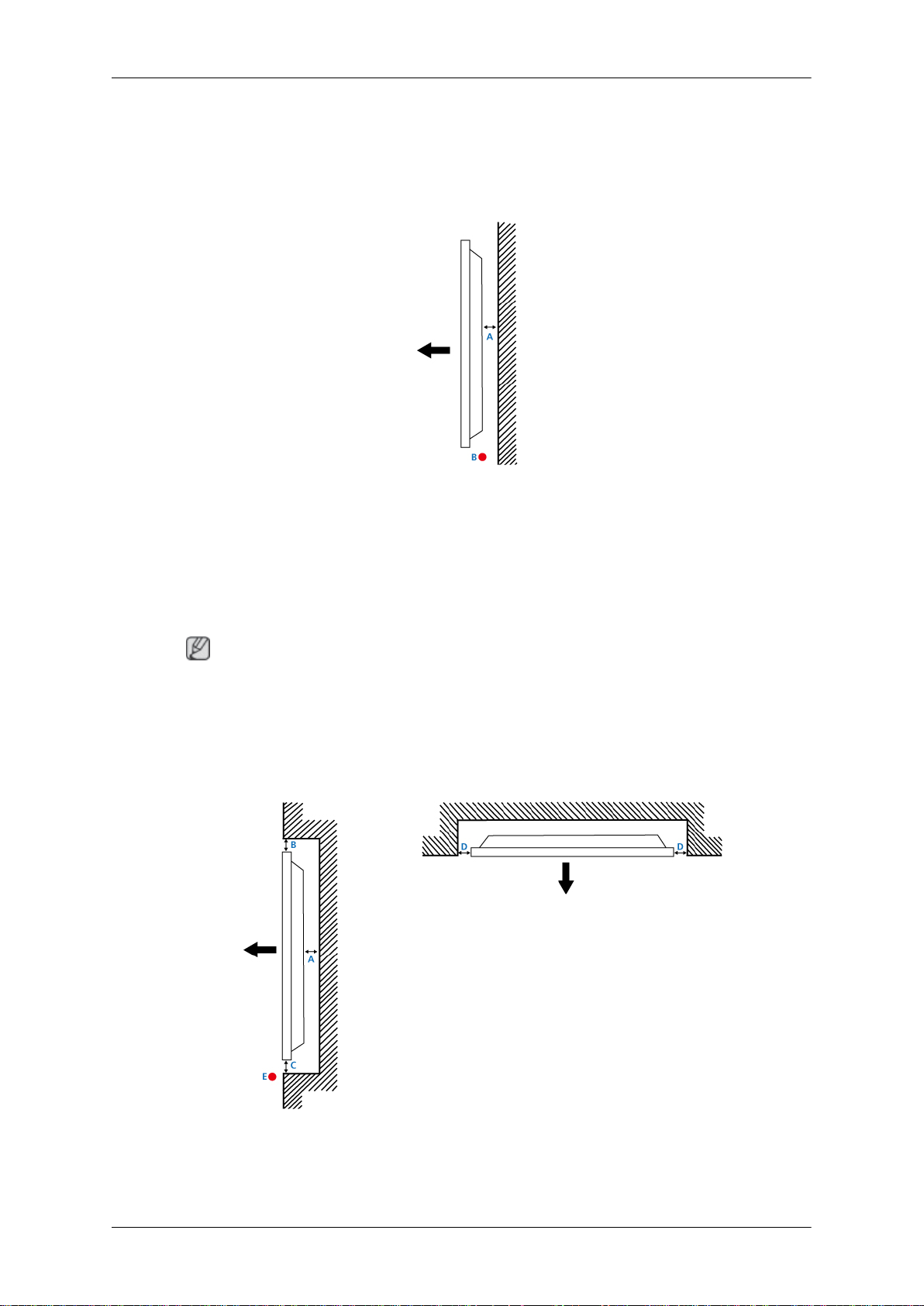
Havalandırma gerekliliği
1. Dikey duvar montajı durumu
<Yan görünüm>
A : min. 40 mm
Giriş
B: Ortam sıcaklığı Ölçüm noktası <35℃
• Ürünü dikey bir duvar üzerine kurarken, havalandırma için yukarıda gösterildiği gibi ürü-
nün arkasında 40 mm veya daha fazla boşluk olduğundan emin olun ve ortam sıcaklığının
35℃ veya altında olmasını sağlayın.
Not
Samsung Electronics servis merkezi ayrıntılı bilgi sunabilir.
2. Gömülü Montaj kılavuzu
<Yan görünüm> <Üst görünüm>
A : min. 40 mm
B: min. 70 mm
C : min. 50 mm
D : min. 50 mm
E : Ortam sıcaklığı Ölçüm noktası <35℃
• Ürünü bir duvar üzerine yerleştirirken, havalandırma için yukarıda gösterildiği gibi ürünün
arkasında bir miktar boşluk olduğundan emin olun ve ortam sıcaklığının 35℃ veya altında
olmasını sağlayın.
Page 24
Not
Samsung Electronics servis merkezi ayrıntılı bilgi sunabilir.
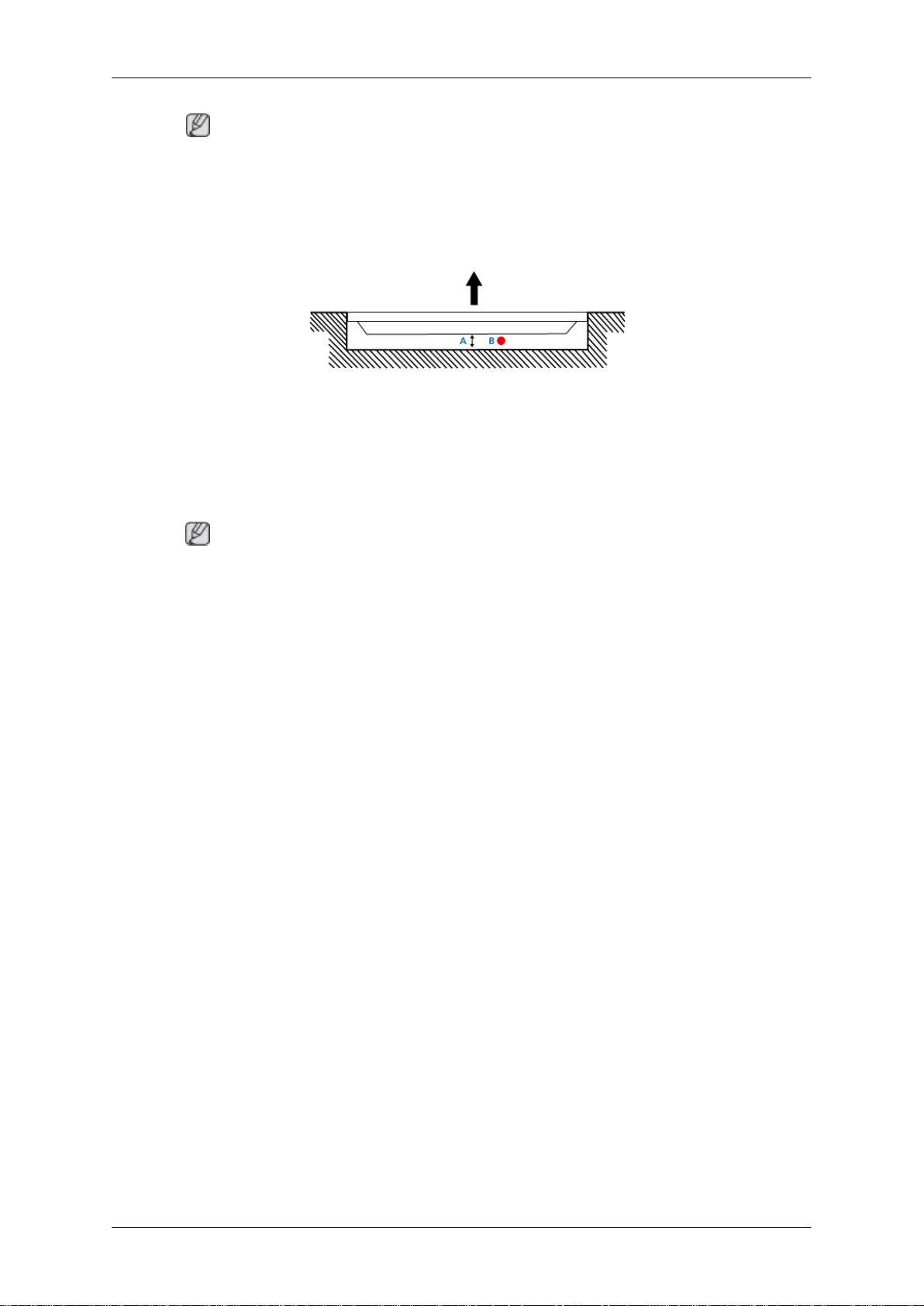
3. Zemin Montaj kılavuzu
<Yan görünüm>
A : min. 50 mm
B: Ortam sıcaklığı Ölçüm noktası <20℃
• Ürünü zemin üzerine yerleştirirken, havalandırma için yukarıda gösterildiği gibi ürünün
arkasında 50 mm veya daha fazla boşluk olduğundan emin olun ve ortam sıcaklığının
20℃ veya altında olmasını sağlayın.
Giriş
Not
Samsung Electronics servis merkezi ayrıntılı bilgi sunabilir.
Page 25
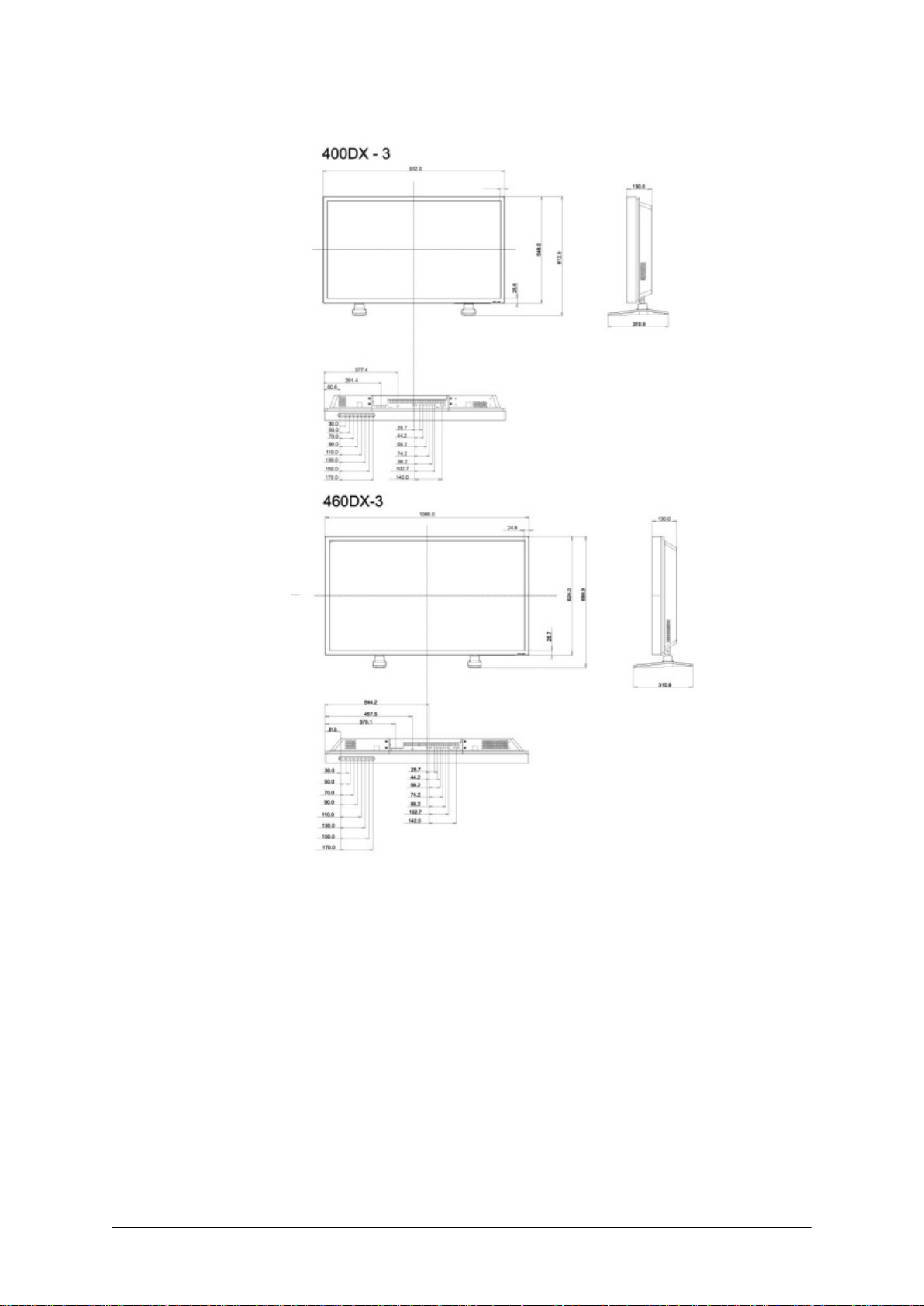
Mekanik Düzen
Giriş
VESA Braketini Monte Etme
• Bir VESA braketi monte edecekseniz, bunun uluslararası VESA standartlarına tam olarak
uygun olduğundan emin olun.
• VESA Braketini Satın Alma ve Kurulum Bilgileri: Lütfen sipariş vermek için en yakın SAM-
SUNG Distribütörüne başvurun. Siparişiniz verildikten sonra kurulum uzmanları sizi ziyaret edecek ve braketinizi takacaktır.
• LCD Ekranı taşımak için en az 2 kişi gereklidir.
• SAMSUNG müşterinin isteğine bağlı olarak meydana gelebilecek ürün hasarlarından ve
kişisel yaralanmalardan sorumlu değildir.
Page 26
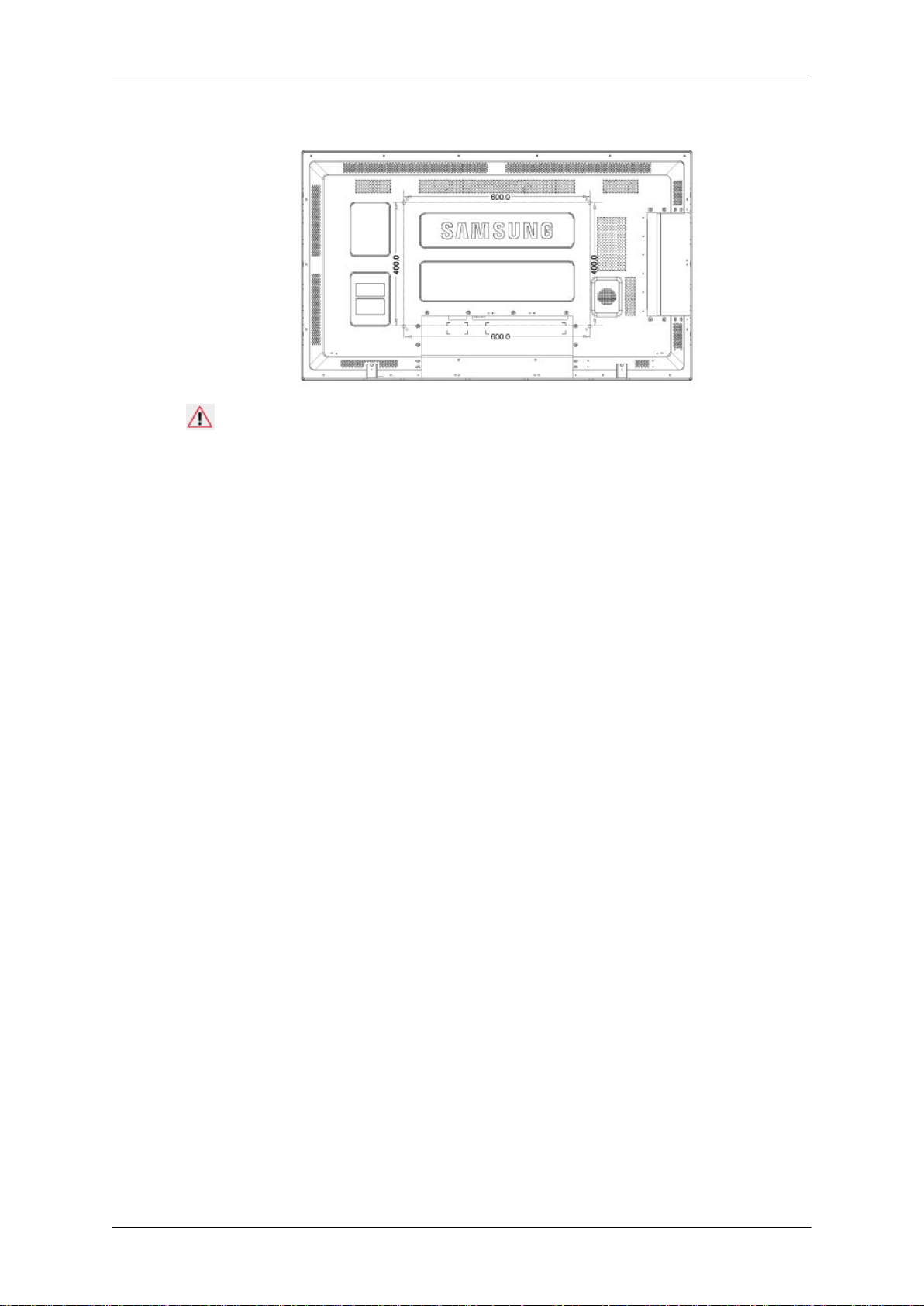
Ölçüler
Bildirim
Braketi duvara sabitlemek için, sadece 6 mm çapında ve 8 ile 12 mm uzunluğunda makine
vidası kullanın.
Aksesuarlar (ayrı satılır)
Giriş
• İsteğe bağlı standla birlikte boyut
Page 27
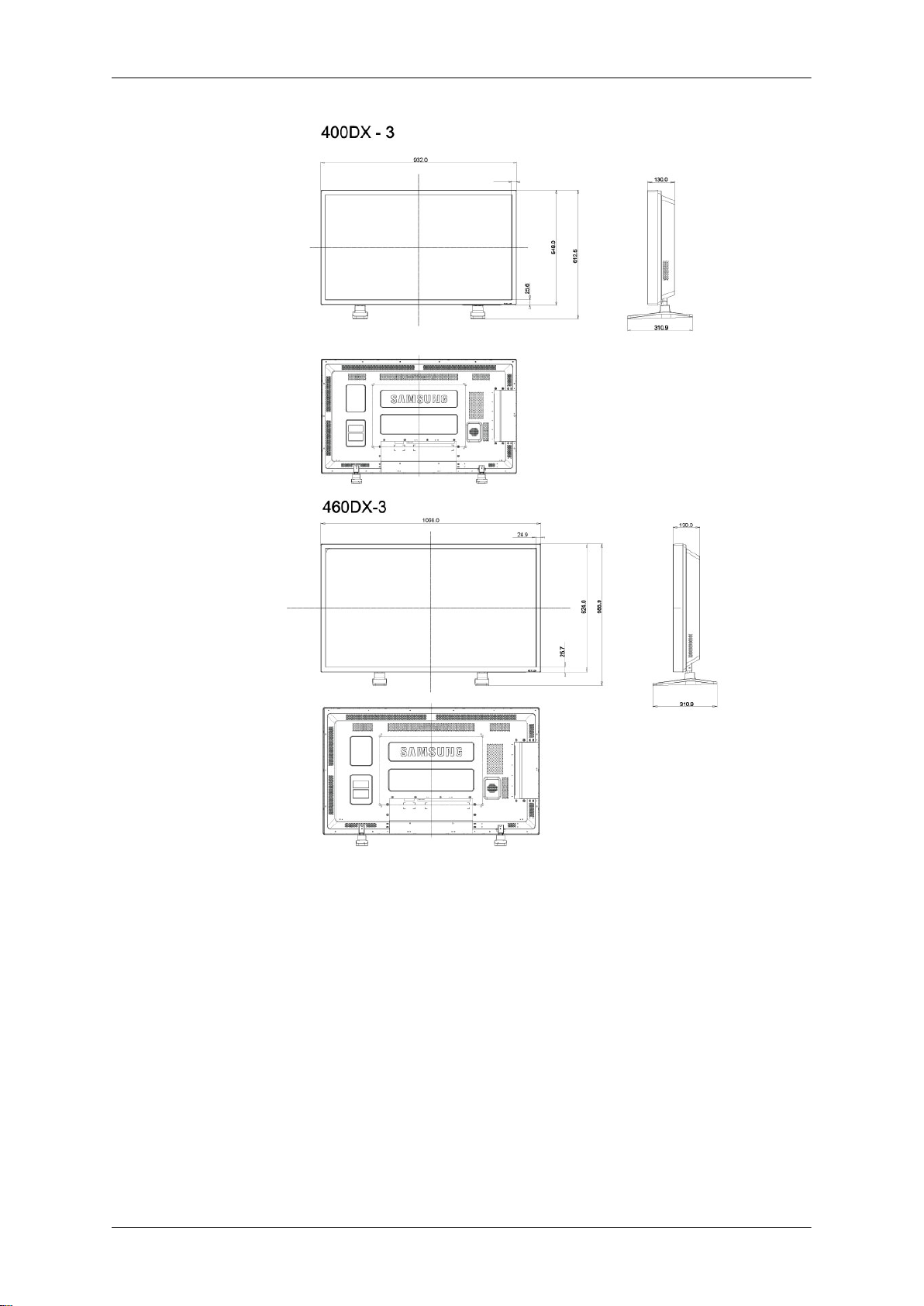
Giriş
• Welcome board ile boyut
Page 28
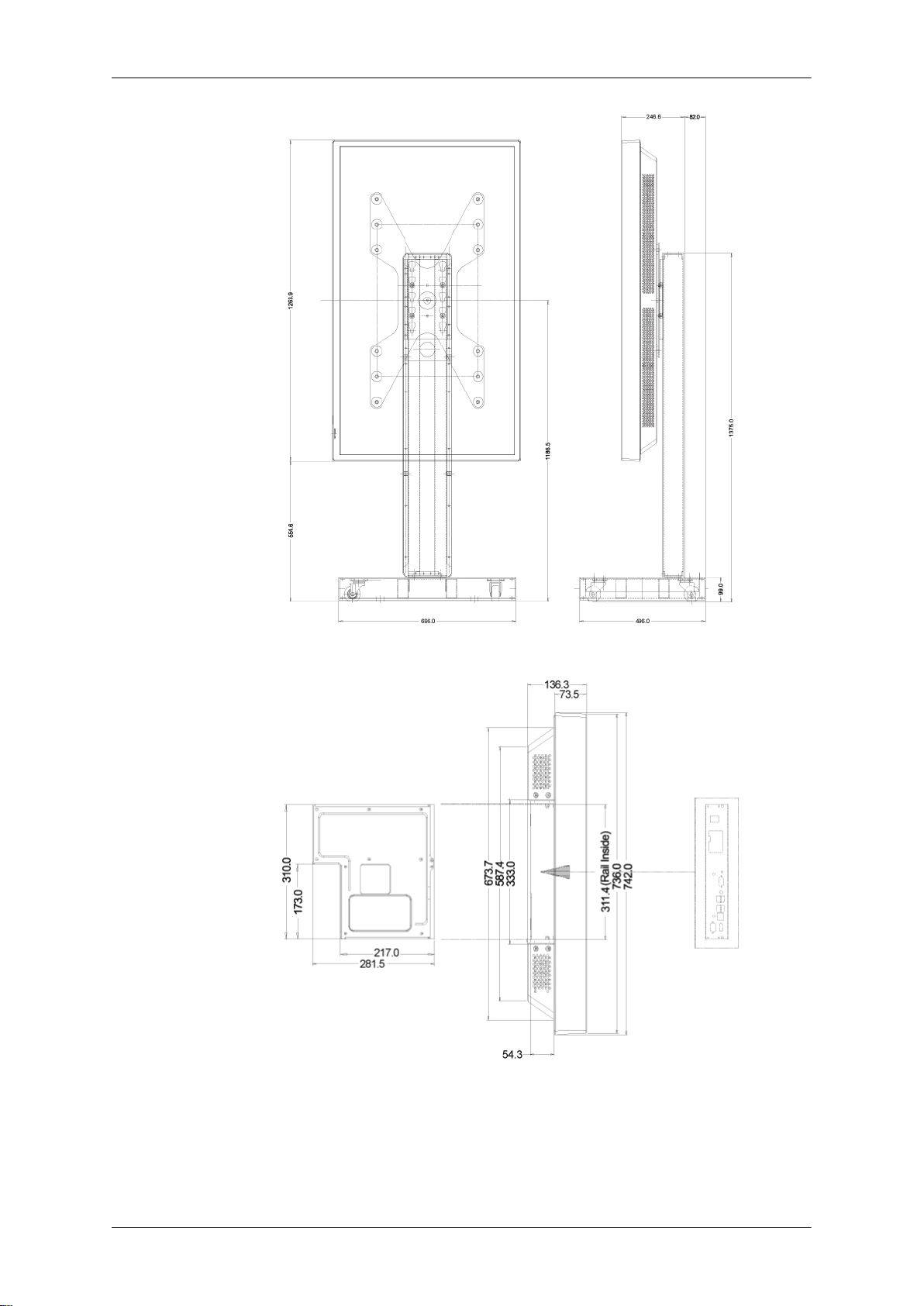
Giriş
• Diğer aksesuarlarla birlikte boyut
Duvar Braketi Montajı
• Duvar braketini takmak için bir teknisyenle görüşün.
Page 29
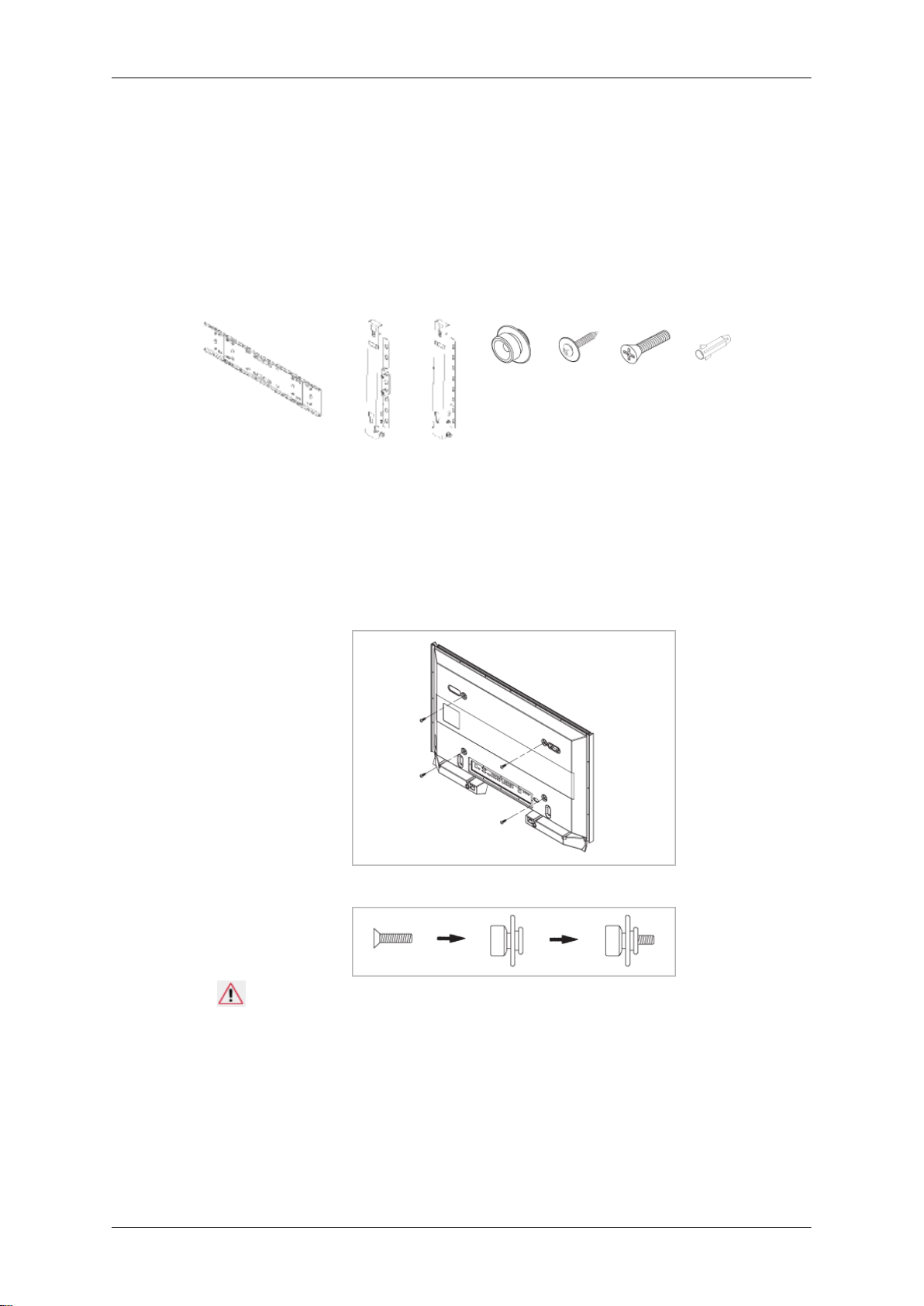
Parçalar
Giriş
• SAMSUNG Electronics montaj müşteri tarafından yapıldığında ürüne ya da müşterilere
gelecek zararlardan sorumlu değildir.
• Bu ürün, çimento duvarlara monte edilmek içindir. Ürün, sıva ya da ahşap üzerine monte
edildiğinde yerinde durmayabilir.
Yalnızca ürünle birlikte verilen parçaları ve aksesuarları kullanın.
Duvar Braketi (1) Menteşe (Sol 1,
Ürünü duvar braketine takma
Ürünün şekli, modeline bağlı olarak farklılık gösterebilir. (Plastik askı tertibatı ve vidalar aynıdır)
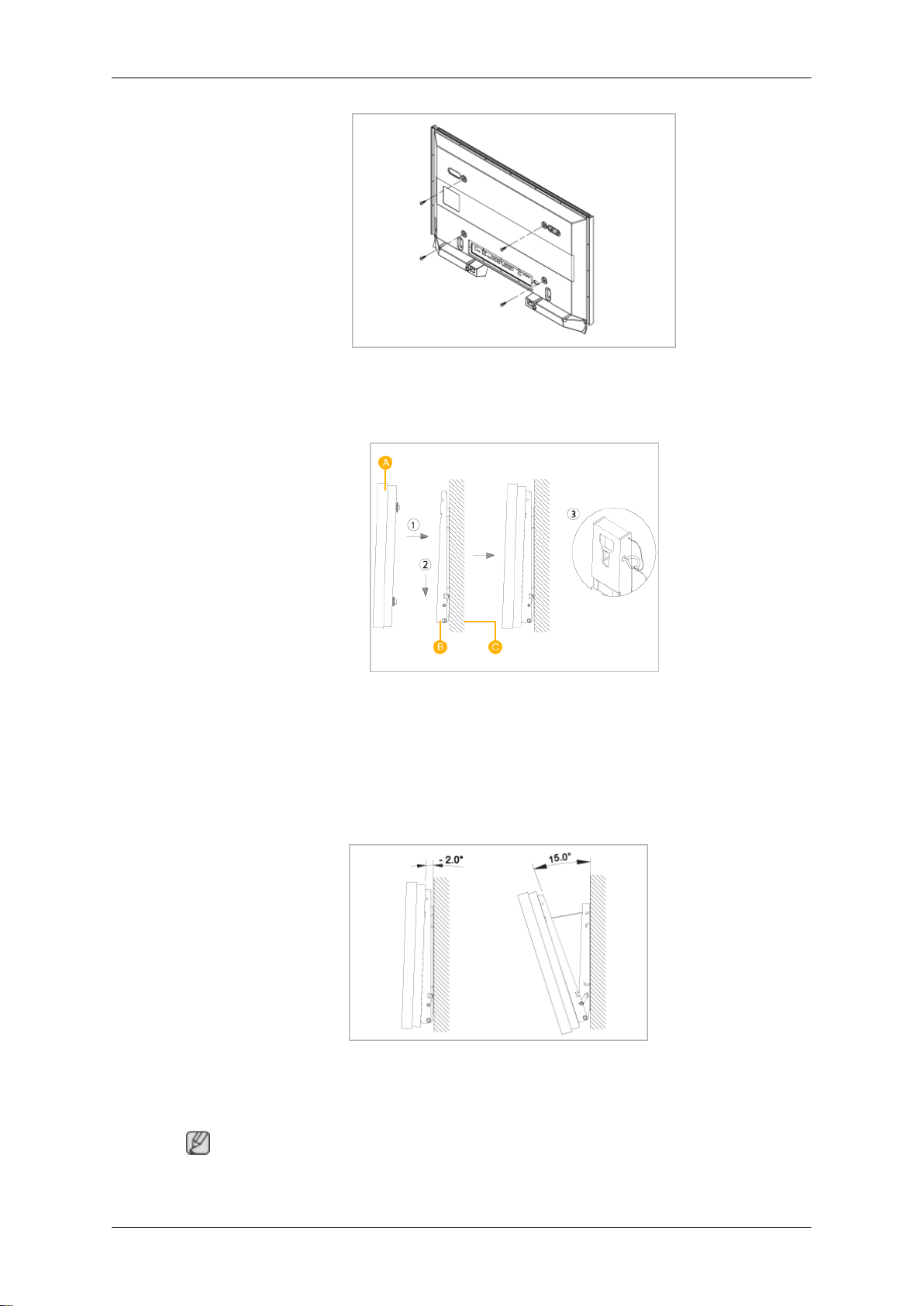
1. Plazma monitörün arkasındaki 4 vidayı çıkartın.
2. Vidayı (B) plastik askıya takın.
Sağ 1)
Plastik
Askı (4)
Vida (A)
(11)
Vida (B)
(4)
Dübel
(11)
Bildirim
• Ürünü duvar braketine takın ve sol ve sağ plastik askılara düzgün biçimde takıldığından emin olun.
• Ürünü brakete takarken parmaklarınızı deliklere sıkıştırmamaya dikkat edin.
• Duvar braketinin duvara sıkıca takılmış olduğundan emin olun. Aksi takdirde montaj
sonrasında ürün yerinde durmayabilir.
3. 2. adımdaki 4 vidayı (plastik askı + vida B), ürünün arkasındaki deliklere takın ve sıkın.
Page 30
Giriş
4. Güvenlik pimini (3) çıkarın ve 4 ürün tutucuyu, karşılık gelen braket deliklerini (1) yerleştirin. Ardından brakete sıkıca sabitlenecek şekilde ürünü (2) yerleştirin. Ürünün
brakete güvenli biçimde bağlanmasını sağlamak için güvenlik pimini (3) tekrar takmayı
ve sıkmayı unutmayın.
A - LCD Ekran
B - Duvar Braketi
C - Duvar
Duvar Braketi Açısının Ayarlanması
Duvara takmadan önce braket açısını -2˚'ye ayarlayın.
1. Ürünü, duvar braketine tutturun.
2. Ürünün üst, orta kısmından tutun ve ileriye doğru çekerek (ok yönünde) açısını ayarlayın.
Not
Braketin açısını -2˚ ile 15˚ arasında ayarlayabilirsiniz.
Page 31
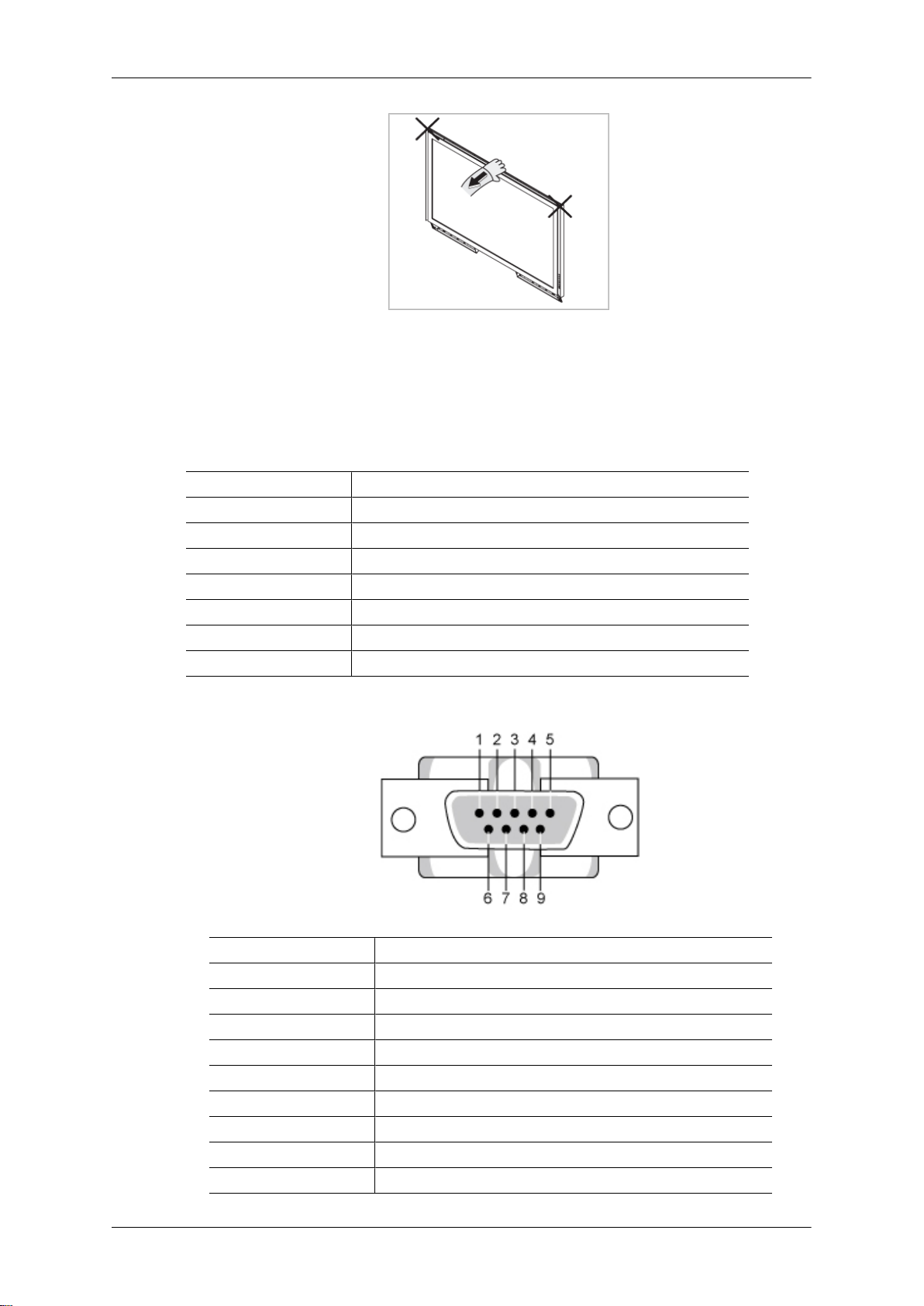
Açıyı ayarlarken ürünün sağ ya da sol tarafından değil, üst, orta kısmından tutmaya dikkat
edin.
Uzaktan Kumanda (RS232C)
Kablo bağlantıları
arayüz RS232C(9 pim)
pim TxD(No.2) RxD(No.3) GND(No.5)
Bit hızı 9600 bps
Veri Bitleri 8 bit
Eşlik Yok
Durdurma Bitleri 1 bit
Akış kontrolü Yok
Maksimum uzunluk 15 m (yalnızca korumalı tür)
Giriş
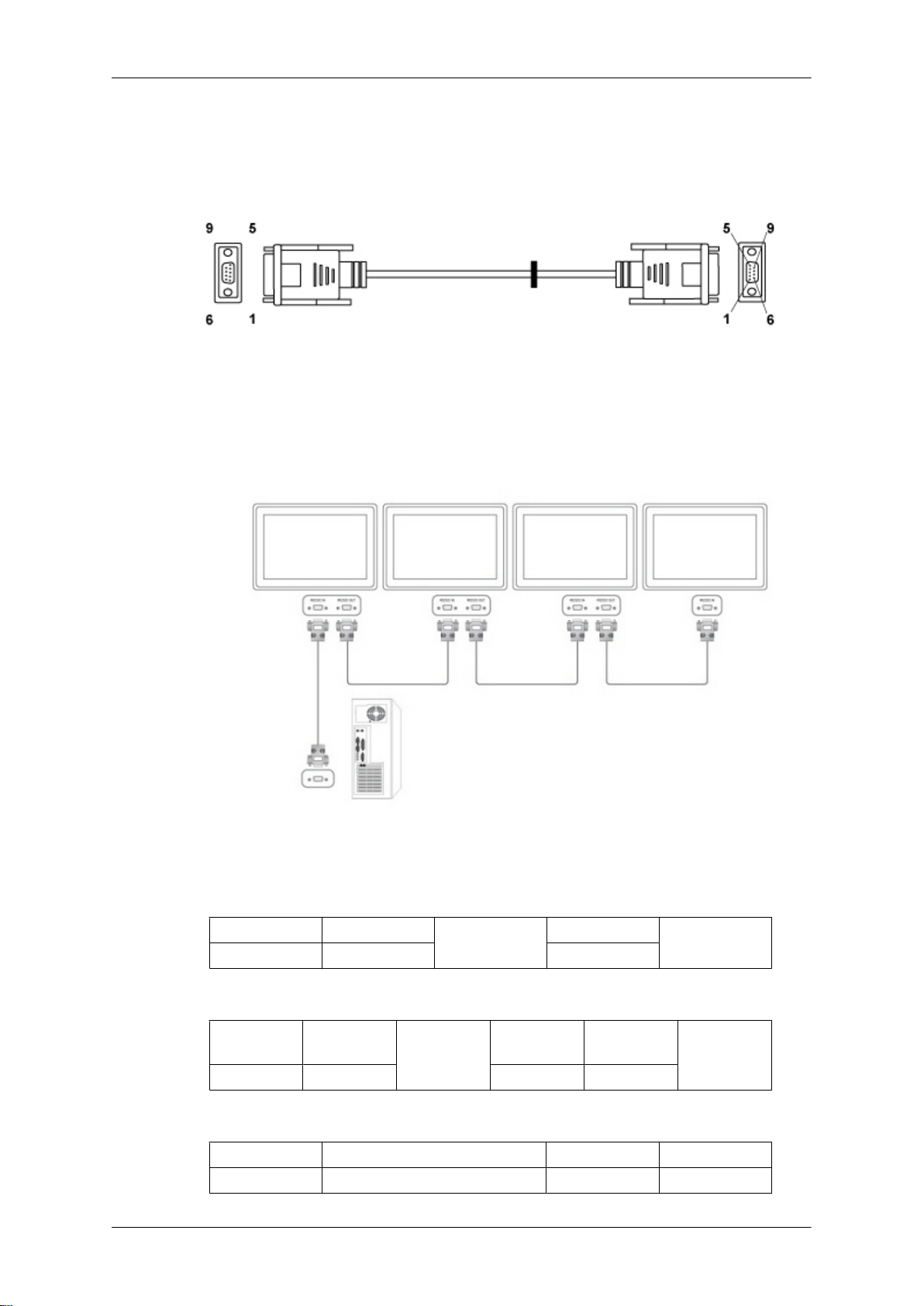
• Pim ataması
Pim Sinyal
1 Veri Taşıyıcısı Algılama
2 Alınan Veri
3 İletilen Veri
4 Veri Terminali Hazır
5 Sinyal Topraklama
6 Veri Ayarı Hazır
7 Gönderme İstemi
8 Göndermeye Uygun
9 Zil Göstergesi
Page 32
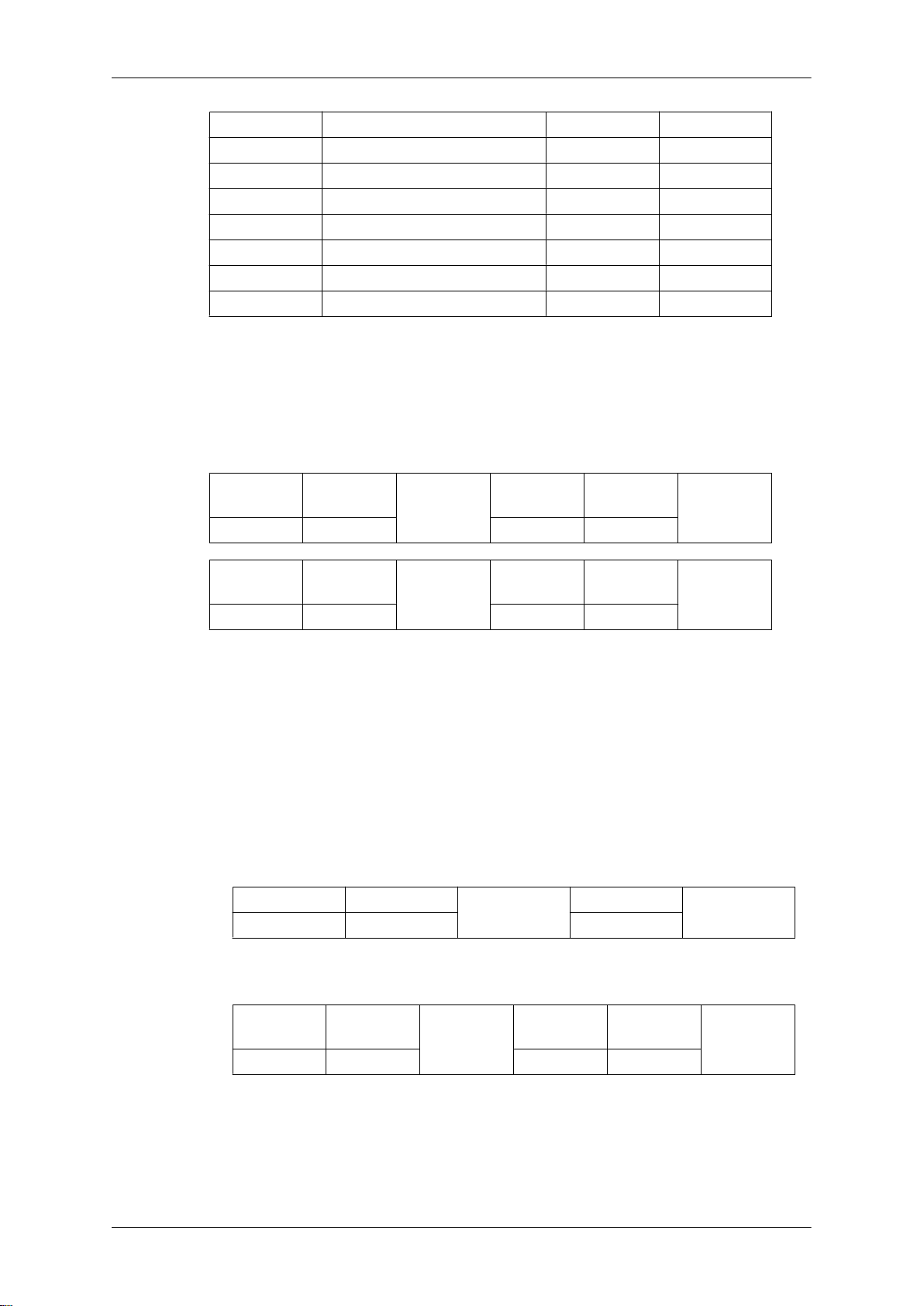
• RS232C kablo
Konektör : 9 pimli D-Sub
Kablo : Çapraz (ters) kablo
-P1- -P1- -P2- -P2DİŞİ Rx
Giriş
2
--------->
3
Rx
DİŞİ
• Bağlama yöntemi
Denetim kodları
Tx
Gnd
3
5
<---------
----------
2
5
Tx
Gnd
• Get kontrolü
Başlık komut
0xAA komut türü 0
• Kontrolü ayarla
Başlık komut
0xAA komut türü 1 Değer
• komut verme sözcükleri
Hayır. komut türü komut Değer aralığı
1 Güç kontrolü 0x11 0~1
ID
VERİ Uzun-
ID
VERİ Uzunluğu
luğu
Denetim Topla-
VERİ
mı
Denetim
Toplamı
Page 33
Giriş
2 Ses seviyesi kontrolü 0x12 0~100
3 Giriş kaynağı kontrolü 0x14 4 Ekran Modu kontrolü 0x18 5 Ekran Boyutu kontrolü 0x19 0~255
6 PIP açma/kapatma kontrolü 0x3C 0~1
7 Otomatik ayarlama kontrolü 0x3D 0
8 Video Duvarı Modu kontrolü 0x5C 0~1
9 Güvenlik Kilidi 0x5D 0~1
- ID atanan ID'nin onaltılık değerini göstermelidir, ancak ID 0 0xFF olmalıdır.
- Tüm iletişimler onaltılık olarak yapılır ve Denetim toplamı geriye kalanların tümünün
toplamıdır. Örneğin, 11+FF+01+01=112 şeklinde iki haneyi geçerse, aşağıda olduğu gibi
ilk hanedeki sayıyı atın.
örnek)PowerOn&ID=0
Başlık komut
ID
0xAA 0x11 1 Güç
Başlık komut
ID
0xAA 0x11 1 1
ID'den bağımsız olarak Seri Kablo ile bağlı tüm mekanizmaları kontrol etmek istiyorsanız,
ID bölümünü "0xFE" olarak ayarlayın ve komutları gönderin. Bu durumda her bir ürün,
komutları izler ancak ACK ile yanıt vermez.
• Güç Kontrolü
• İşlev
Kişisel Bilgisayarlar TV / Monitörü AÇIK/KAPALI duruma getirir.
• Güç AÇIK/KAPALI Durumunu Al
Başlık komut
0xAA 0x11 0
VERİ Uzun-
luğu
VERİ Uzun-
luğu
ID
VERİ 1
VERİ 1
VERİ Uzunluğu
Denetim
Toplamı
12
Denetim Topla-
mı
• Güç AÇIK/KAPALI olarak Ayarla
Başlık komut
ID
0xAA 0x11 1 Güç
Güç : TV'de / Monitörde ayarlanacak güç kodu
1 : Güç AÇIK
0 : Güç KAPALI
VERİ Uzun-
luğu
VERİ
Denetim
Toplamı
Page 34
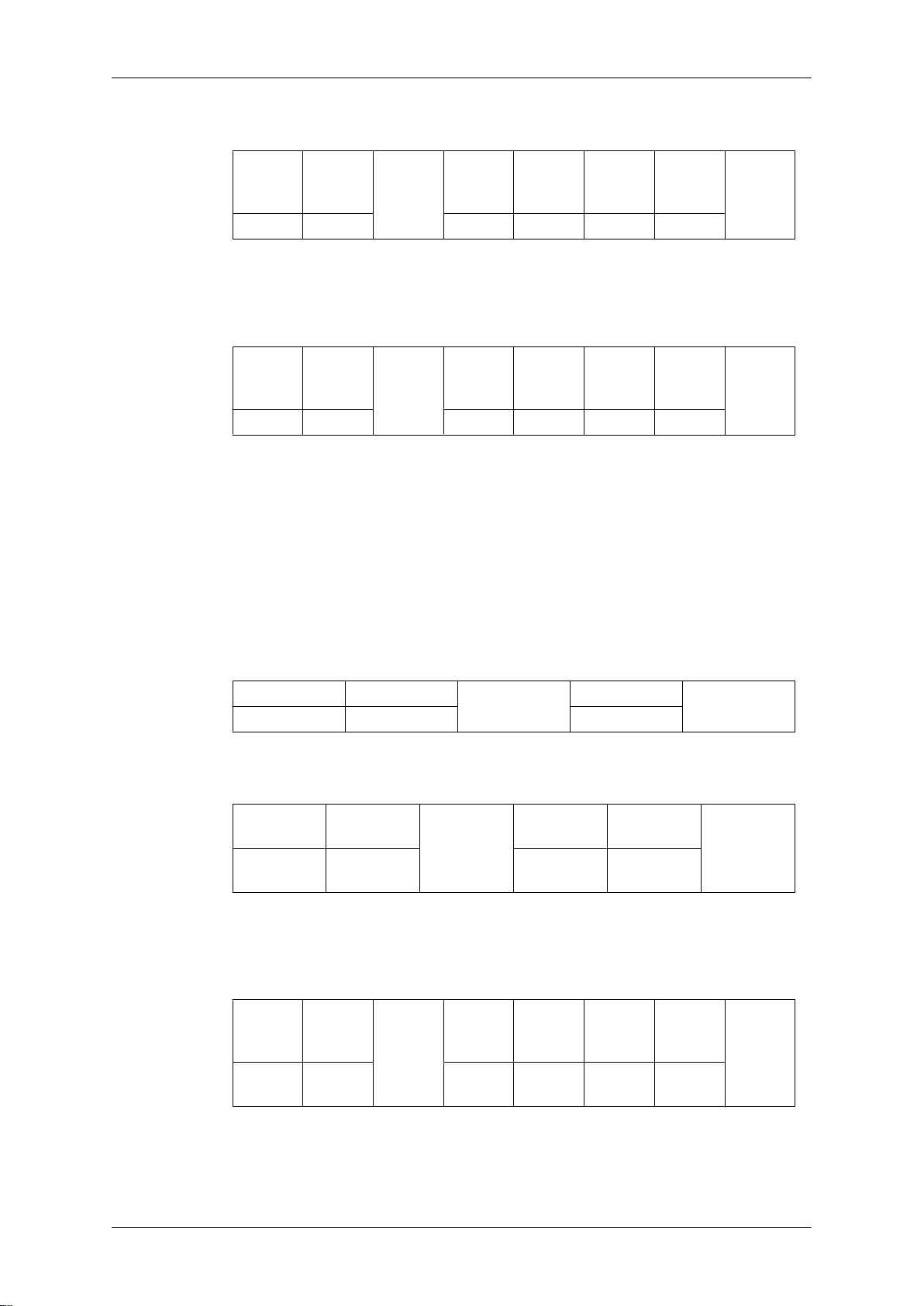
• Ack
Başlık komut
0xAA 0xFF 3 ‘A’ 0x11 Güç
Güç : Yukarıdaki ile aynı
• Nak
Başlık komut
0xAA 0xFF 3 ‘N’ 0x11 HATA
HATA : Gerçeklenen hatayı gösteren hata kodu
• Ses Seviyesi Kontrolü
ID
ID
Giriş
VERİ
Uzun-
luğu
VERİ
Uzun-
luğu
Ack/Nak r-CMD Değer1
Ack/Nak r-CMD Değer1
Denetim
Toplamı
Denetim
Toplamı
• İşlev
Kişisel Bilgisayar, TV / Monitör ses seviyesini değiştirir.
• Ses Seviyesi Durumunu Al
Başlık komut
0xAA 0x12 0
• Ses Seviyesini Ayarla
Başlık komut
0xAA 0x12 1 Ses Seviye-
Ses Seviyesi : TV / Monitörde ayarlanacak ses seviyesi değeri (0 ~ 100)
• Ack
Başlık komut
ID
0xAA 0xFF 3 ‘A’ 0x12
ID
Uzun-
ID
VERİ Uzun-
VERİ
Ack/Nak r-CMD Değer1
luğu
VERİ Uzunluğu
VERİ
luğu
si
Ses Sev-
Denetim Topla-
mı
Denetim
Toplamı
Denetim
Toplamı
iyesi
Ses Seviyesi : Yukarıdaki ile aynı
• Nak
Page 35
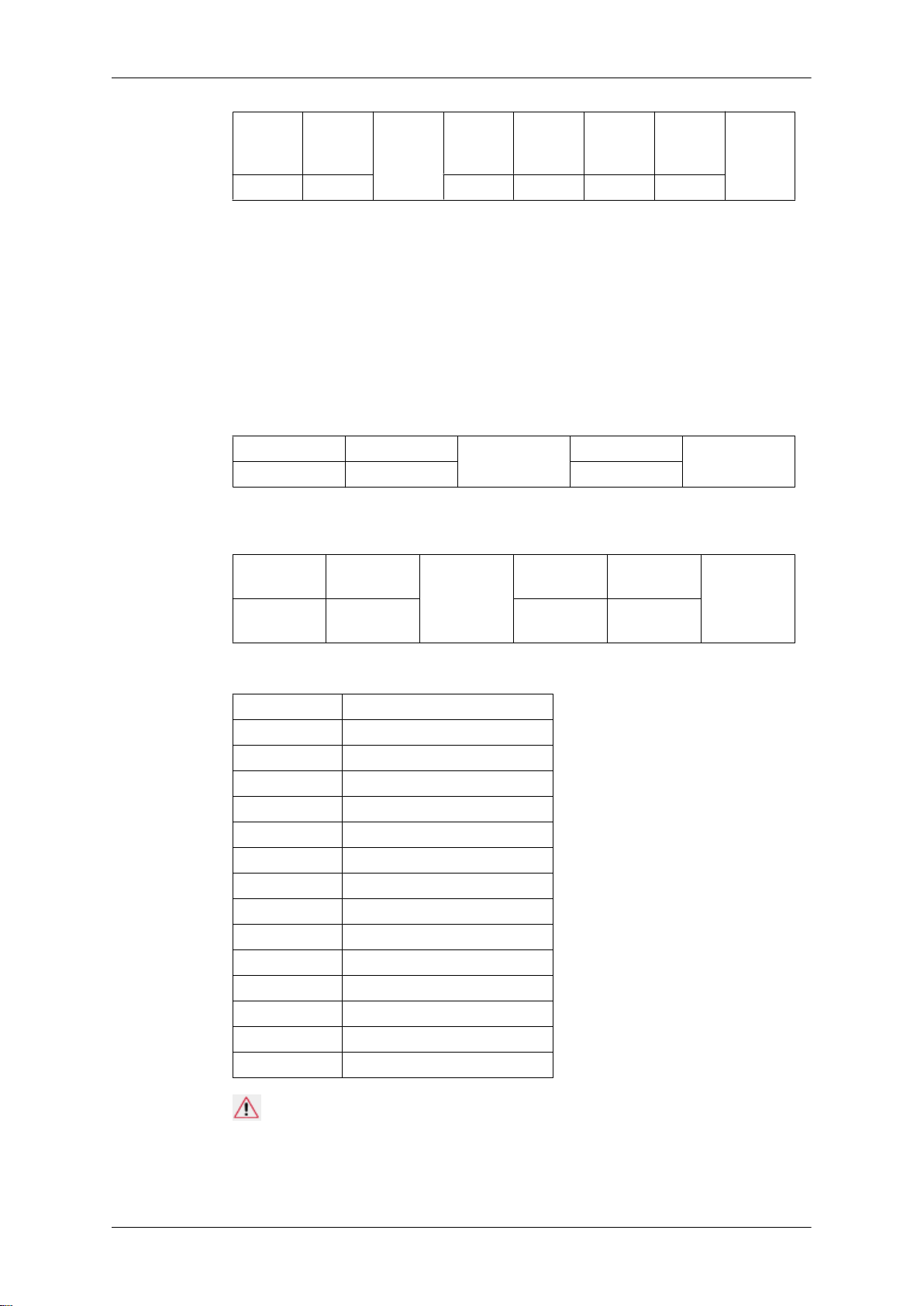
Başlık komut
0xAA 0xFF 3 ‘N’ 0x12 HATA
HATA : Gerçeklenen hatayı gösteren hata kodu
• Giriş Kaynağı Kontrolü
• İşlev
Kişisel Bilgisayar TV / Monitör giriş kaynağını değiştirir.
• Giriş Kaynağı Durumunu Al
ID
Giriş
VERİ
Uzun-
luğu
Ack/Nak r-CMD Değer1
Denetim
Toplamı
Başlık komut
0xAA 0x14 0
• Giriş Kaynağını Ayarla
Başlık komut
ID
0xAA 0x14 1 Giriş Kay-
Giriş Kaynağı : TV'de / Monitörde ayarlanacak Giriş Kaynağı kodu
0x14 PC
0x1E BNC
0x18 DVI
0x0C AV
0x04 S-Video
0x08 Komponent
0x20 MagicInfo
0x1F DVI_VIDEO
0x30 RF(TV)
0x40 DTV
0x21 HDMI1
0x22 HDMI1_PC
0x23 HDMI2
0x24 HDMI2_PC
0x25 Ekran Portu
ID
VERİ Uzun-
VERİ Uzunluğu
luğu
Denetim Topla-
mı
VERİ
Denetim
Toplamı
nağı
Dikkat
DVI_VIDEO, HDMI1_PC, HDMI2_PC → Yalnızca Get
MagicInfo durumunda, yalnızca MagicInfo içeren modeller için mümkündür
Page 36
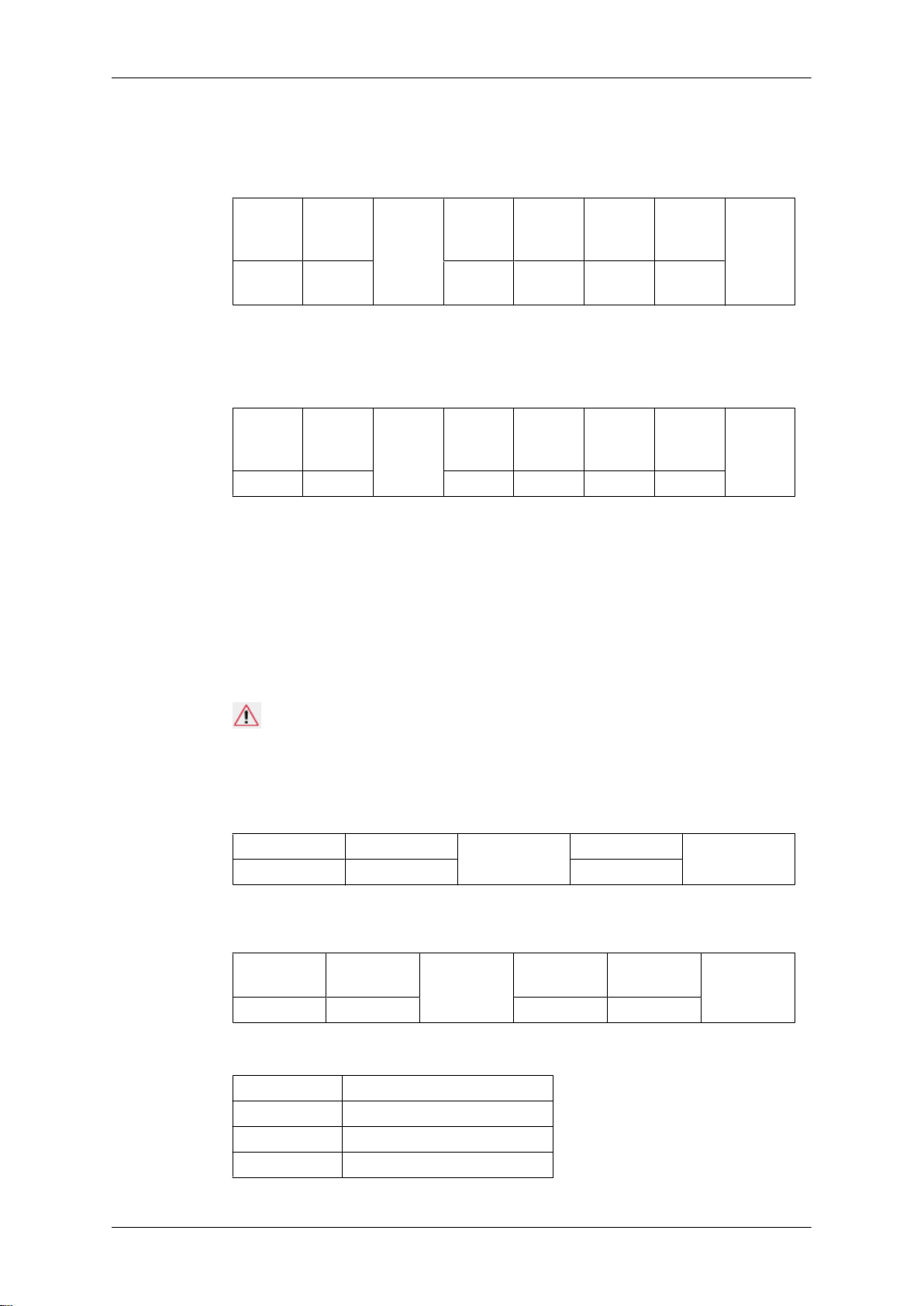
Giriş
TV durumunda, yalnızca TV içeren modeller için mümkündür
• Ack
VERİ
Başlık komut
ID
0xAA 0xFF 3 ‘A’ 0x14
Giriş Kaynağı : Yukarıdaki ile aynı
• Nak
Başlık komut
ID
0xAA 0xFF 3 ‘N’ 0x14 HATA
Uzun-
luğu
VERİ
Uzun-
luğu
Ack/Nak r-CMD Değer1
Ack/Nak r-CMD Değer1
Denetim
Toplamı
Giriş
Kaynağı
Denetim
Toplamı
HATA : Gerçeklenen hatayı gösteren hata kodu
• Ekran Modu Kontrolü
• İşlev
Kişisel Bilgisayar, TV'nin/monitörün ekran modunu değiştirir.
Video Duvarı açıkken, kontrol edilemez.
Dikkat
Yalnızca TV içeren modellerle çalışır.
• Ekran Modu Durumunu Al
Başlık komut
0xAA 0x18 0
• Resim Boyutunu Ayarla
Başlık komut
0xAA 0x18 1 Ekran Modu
ID
ID
VERİ Uzun-
luğu
VERİ Uzunluğu
VERİ
Denetim Topla-
mı
Denetim
Toplamı
Ekran Modu : TV'de / Monitörde ayarlanacak Ekran Modu kodu
0x01 16 : 9
0x04 Yakınlaştır
0x31 Geniş Yakınlaştır
0x0B 4 : 3
Page 37
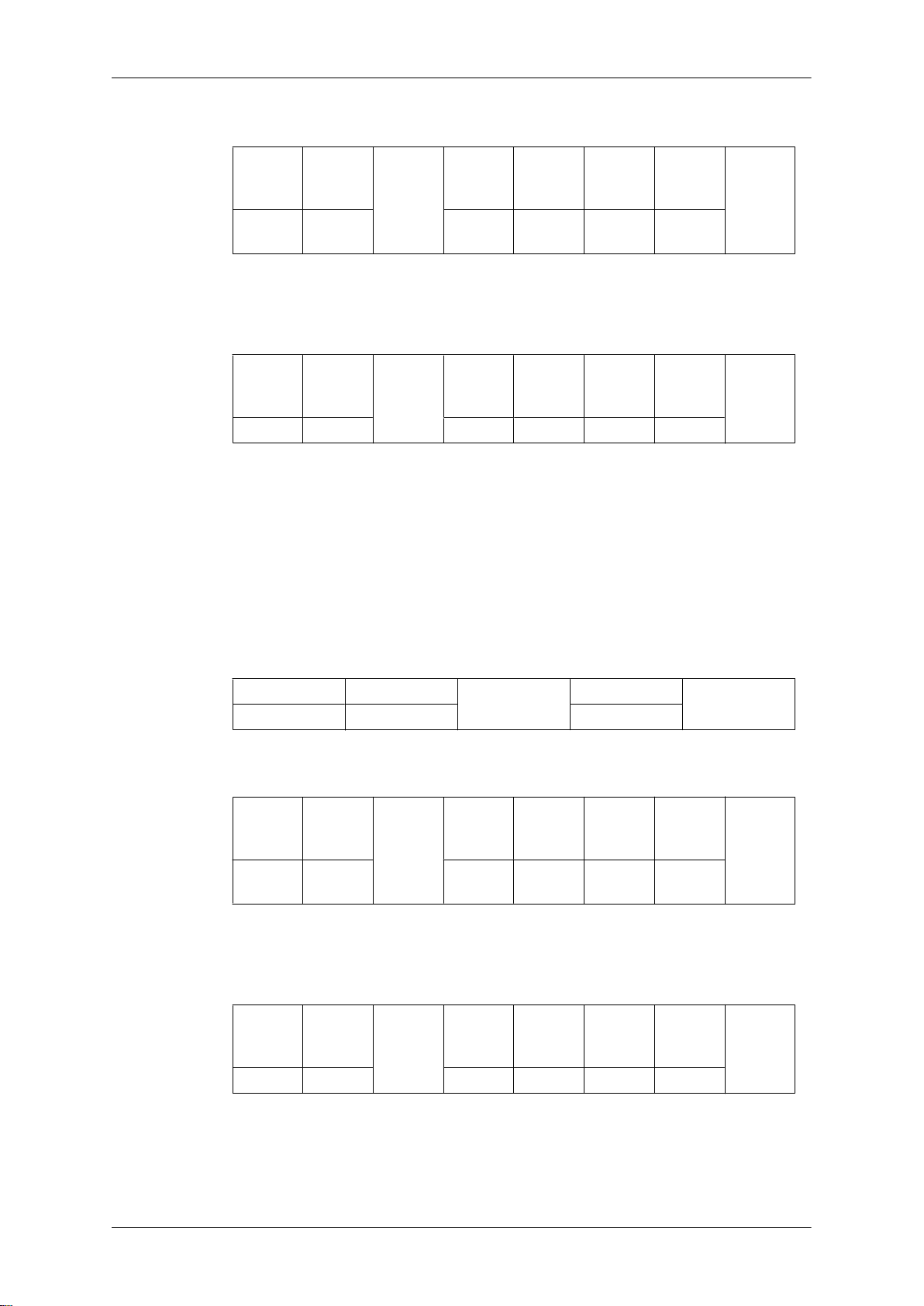
Giriş
• Ack
VERİ
Başlık komut
ID
0xAA 0xFF 3 ‘A’ 0x18
Ekran Modu : Yukarıdaki ile aynı
• Nak
Başlık komut
ID
0xAA 0xFF 3 ‘N’ 0x18 HATA
HATA : Gerçeklenen hatayı gösteren hata kodu
Uzun-
luğu
VERİ
Uzun-
luğu
Ack/Nak r-CMD Değer1
Ack/Nak r-CMD Değer1
Denetim
Toplamı
Ekran
Modu
Denetim
Toplamı
• Ekran Boyutu Kontrolü
• İşlev
Kişisel Bilgisayar, TV / Monitör ekran boyutunu algılar.
• Ekran Boyutu Durumunu Al
Başlık komut
0xAA 0x19 0
• Ack
Başlık komut
0xAA 0xFF 3 ‘A’ 0x19
Screen Size (Ekran Boyutu): TV / Monitör Ekran Boyutu (Aralık: 0 ~ 255, Birim : İnç)
ID
VERİ
Uzun-
luğu
ID
VERİ Uzunluğu
Ack/Nak r-CMD Değer1
Ekran
Boyutu
Denetim Topla-
mı
Denetim
Toplamı
• Nak
Başlık komut
ID
0xAA 0xFF 3 ‘N’ 0x19 HATA
HATA : Gerçeklenen hatayı gösteren hata kodu
• PIP AÇMA / KAPATMA Kontrolü
VERİ
Uzun-
luğu
Ack/Nak r-CMD Değer1
Denetim
Toplamı
Page 38
Giriş
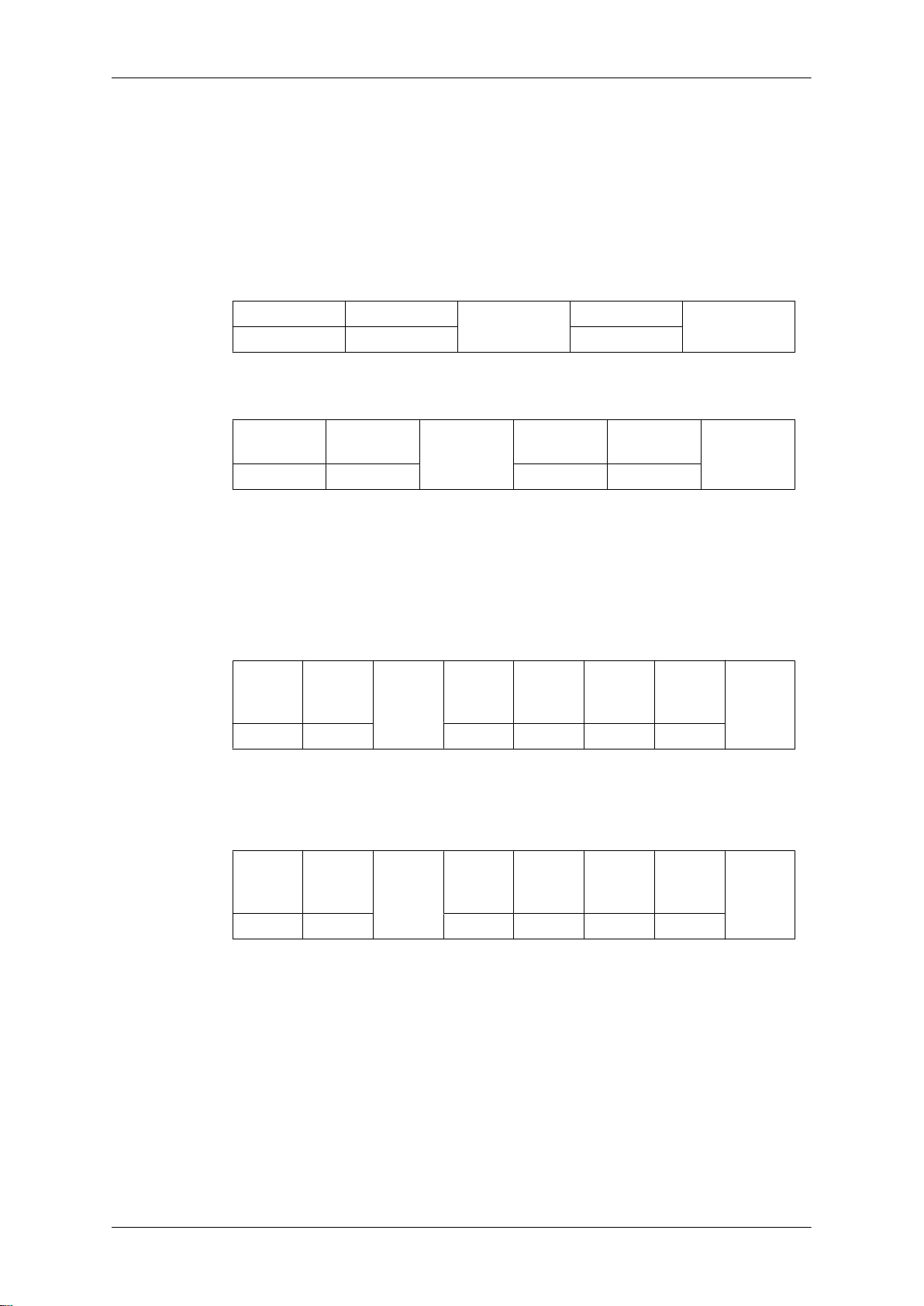
• İşlev
PC TV veya Monitör AÇMA / KAPATMA PIP işlevine geçer.
Video Duvarı açıkken, kontrol edilemez.
Bu MagicInfo modunda çalışmaz.
• PIP AÇMA / KAPATMA Durumunu Al
Başlık komut
0xAA 0x3C 0
• PIP AÇMA / KAPATMA durumunu ayarla
Başlık komut
ID
0xAA 0x3C 1 PIP
PIP : TV veya Monitör için ayarlanacak PIP AÇMA / KAPATMA kodu.
1 : PIP AÇıK
0 : PIP KAPALI
• Ack
Başlık komut
ID
0xAA 0xFF 3 ‘A’ 0x3C PIP
Uzun-
ID
VERİ Uzun-
VERİ
Ack/Nak r-CMD Değer1
luğu
VERİ Uzunluğu
VERİ
luğu
Denetim Topla-
mı
Denetim
Toplamı
Denetim
Toplamı
PIP : Yukarıdaki ile aynı
• Nak
VERİ
Başlık komut
ID
0xAA 0xFF 3 ‘N’ 0x3C HATA
HATA : Gerçeklenen hatayı gösteren hata kodu
• Otomatik Ayarlama Kontrolü (Yalnızca PC, BNC)
• İşlev
Kişisel Bilgisayar, PC sistem ekranını otomatik olarak kontrol eder.
• Otomatik Ayarlama Durumunu Al
Yok
Uzun-
luğu
Ack/Nak r-CMD Değer1
Denetim
Toplamı
Page 39
Giriş
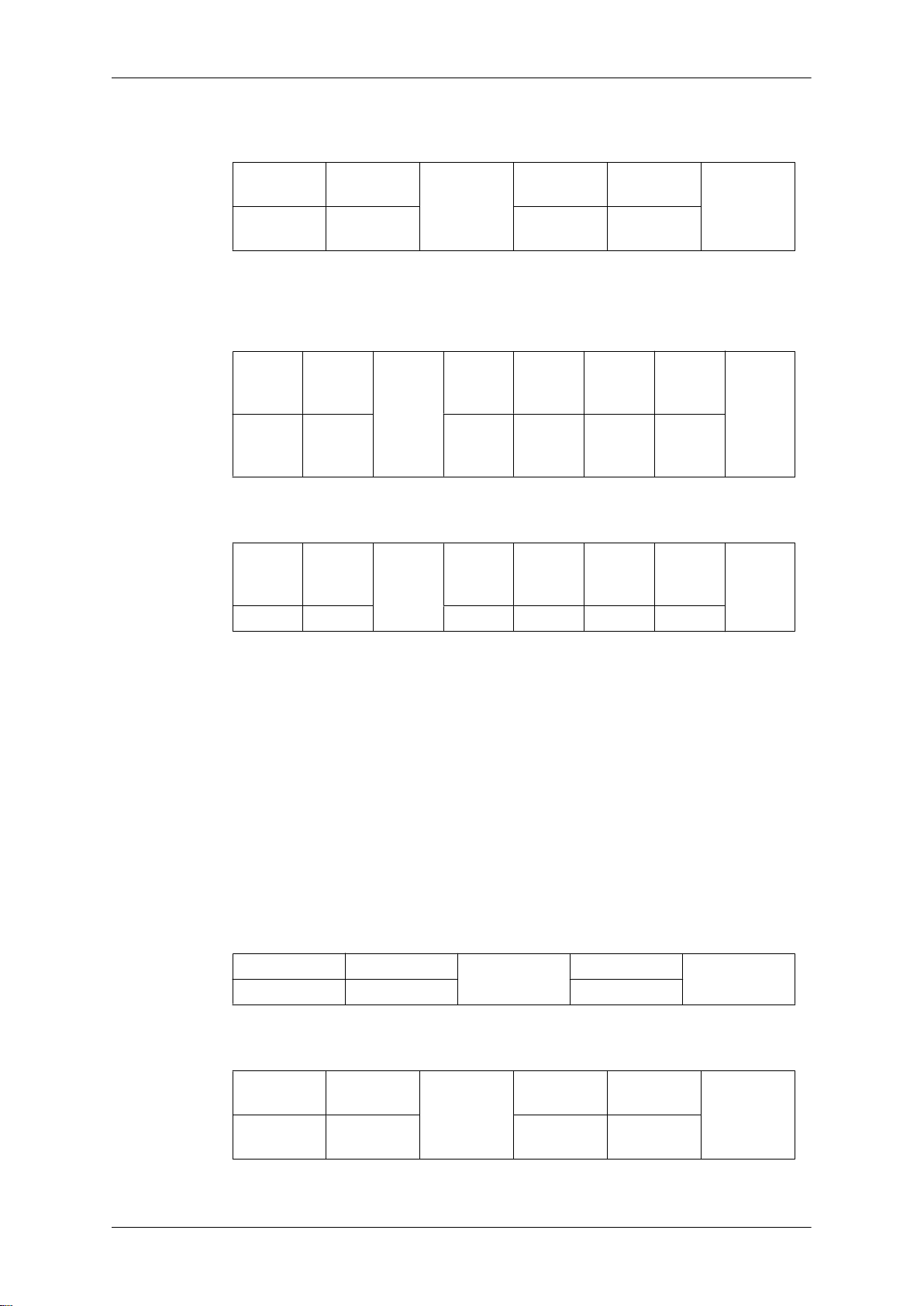
• Otomatik Ayarlama durumunu Ayarla
Başlık komut
0xAA 0x3D 1 Otomatik
Otomatik Ayarlama : 0x00 (Her zaman)
• Ack
Başlık komut
ID
0xAA 0xFF 3 ‘A’ 0x3D
• Nak
Başlık komut
ID
0xAA 0xFF 3 ‘N’ 0x3D HATA
ID
VERİ
Uzun-
luğu
VERİ
Uzun-
luğu
VERİ Uzun-
luğu
Ack/Nak r-CMD Değer1
Ack/Nak r-CMD Değer1
VERİ
Ayarlama
Otomatik
Ayarla-
Denetim
Toplamı
Denetim
Toplamı
ma
Denetim
Toplamı
HATA : Gerçeklenen hatayı gösteren hata kodu
• Video Duvarı Modu Kontrolü
• İşlev
Kişisel Bilgisayar Video Duvarı AÇIK duruma getirildiğinde TV / Monitör Video Duvarı
Modunu dönüştürür.
Video Duvarının açık olduğu durumda yalnızca TV / Monitör ile çalışır.
MagicInfo'da çalışmaz
• Video Duvarı Modunu Al
Başlık komut
0xAA 0x5C 0
• Video Duvarı Modunu Ayarla
Başlık komut
0xAA 0x5C 1 Video Du-
ID
ID
VERİ Uzun-
luğu
VERİ Uzunluğu
VERİ
varı Modu
Denetim Topla-
mı
Denetim
Toplamı
Video Duvarı Modu : TV / Monitörde ayarlanacak Video Duvarı Modu kodu
Page 40
Giriş
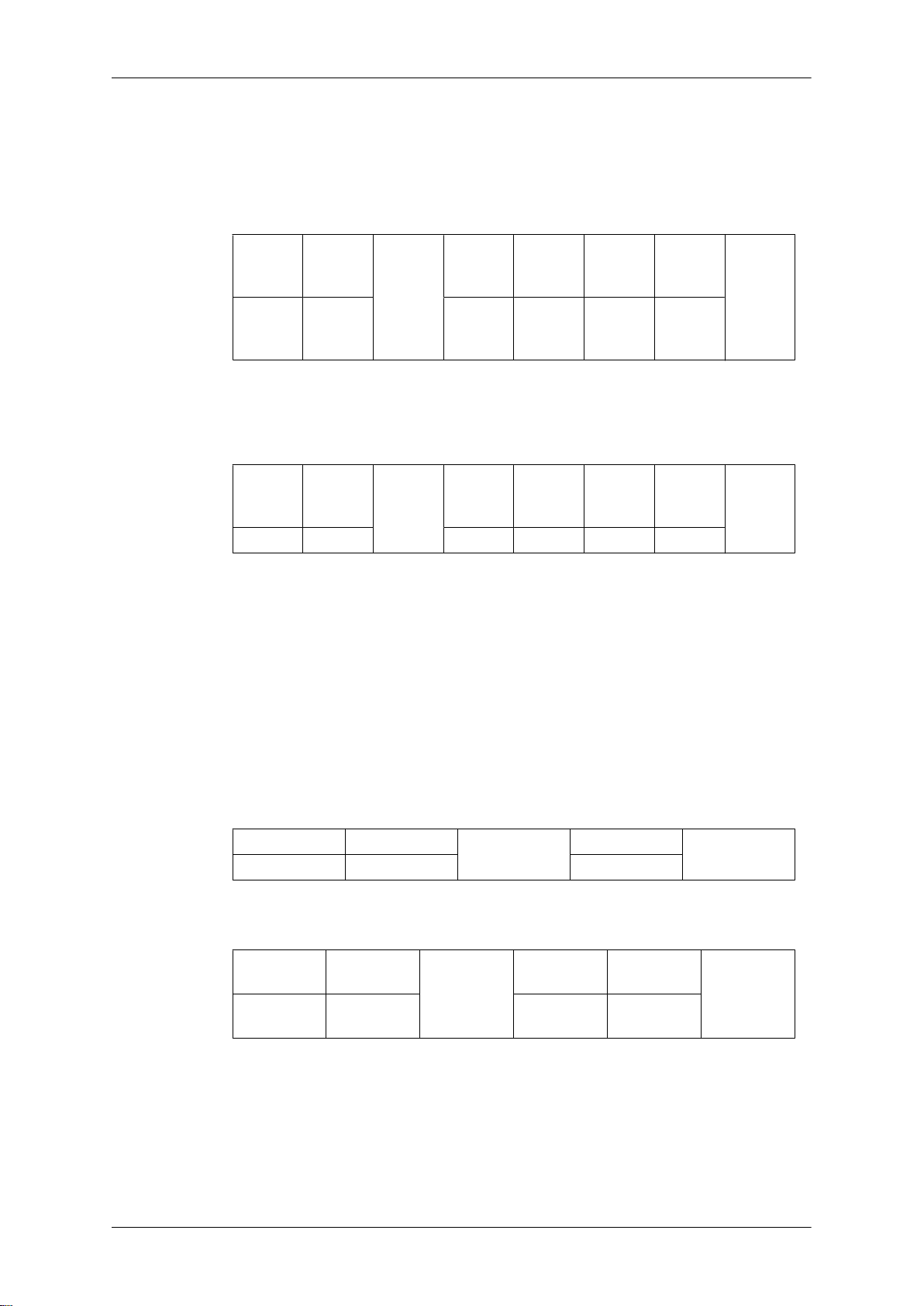
1 : Tam
0 : Doğal
• Ack
VERİ
Başlık komut
ID
0xAA 0xFF 3 ‘A’ 0x5C
Video Duvarı Modu : yukarıdaki ile aynı
• Nak
Başlık komut
ID
0xAA 0xFF 3 ‘N’ 0x5C HATA
Uzun-
luğu
VERİ
Uzun-
luğu
Ack/Nak r-CMD Değer1
Ack/Nak r-CMD Değer1
Video
Duvarı
Modu
Denetim
Toplamı
Denetim
Toplamı
HATA : Gerçeklenen hatayı gösteren hata kodu
• Güvenlik Kilidi
• İşlev
Kişisel Bilgisayarlar TV / Monitör Güvenlik Kilidi İşlevini AÇIK / KAPALI duruma getirir.
Gücün AÇIK / KAPALI olmasından bağımsız olarak çalışabilir.
• Güvenlik Kilidi Durumunu Al
Başlık komut
0xAA 0x5D 0
• Güvenlik Kilidini Etkinleştir / Devre Dışı Bırak
Başlık komut
ID
0xAA 0x5D 1 Güvenlik Ki-
ID
VERİ Uzun-
luğu
VERİ Uzunluğu
VERİ
lidi
Denetim Topla-
mı
Denetim
Toplamı
Güvenlik Kilidi : TV'de / Monitörde ayarlanacak kilit kodu
1 : AÇIK
0 : KAPALI
• Ack
Page 41
Giriş
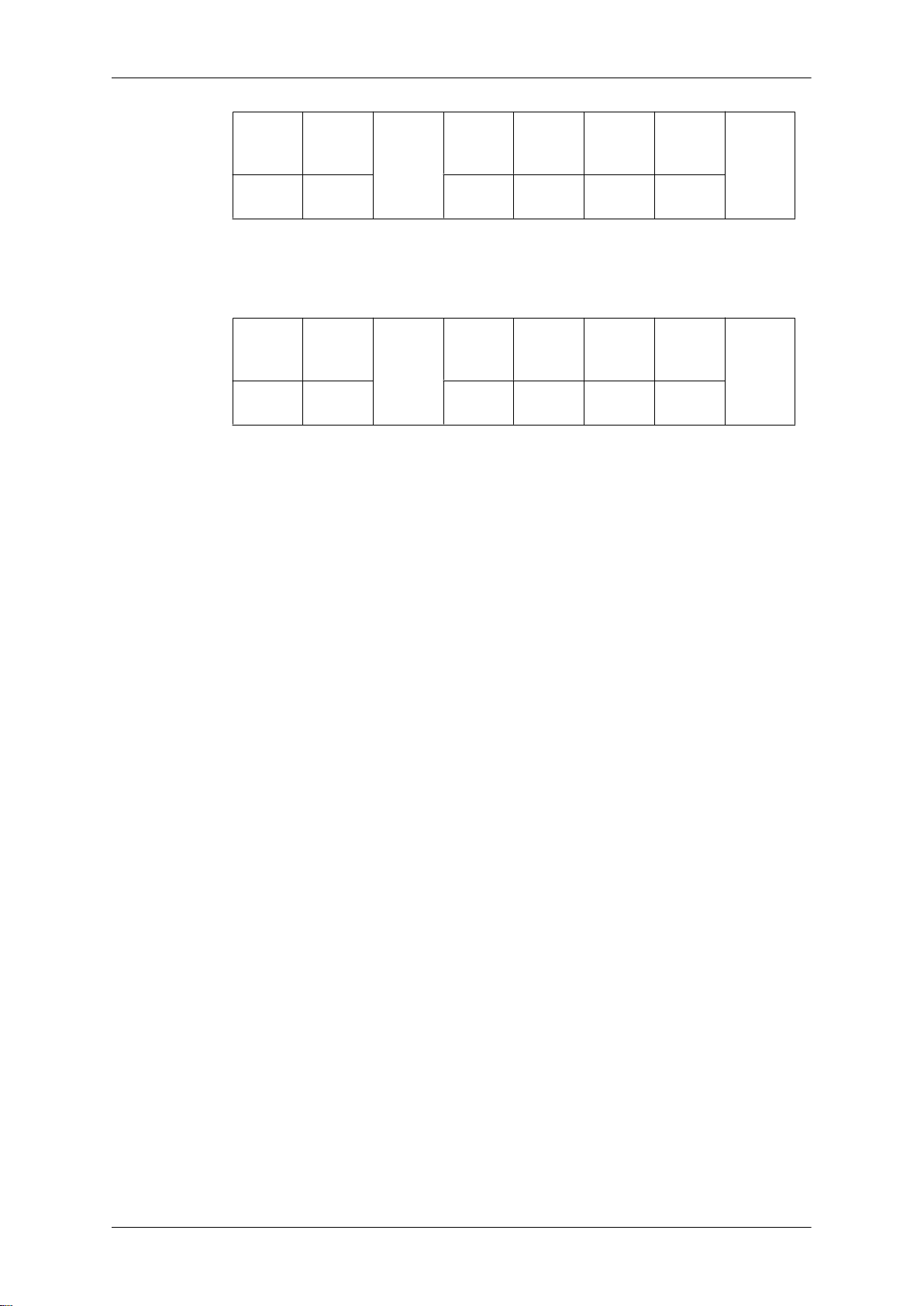
VERİ
Başlık komut
ID
0xAA 0xFF 3 ‘A’ 0x5D
Güvenlik Kilidi : Yukarıdaki ile aynı
• Nak
Başlık komut
ID
0xAA 0xFF 3 ‘N’ 0x5D
HATA : Gerçeklenen hatayı gösteren hata kodu
Uzun-
luğu
VERİ
Uzun-
luğu
Ack/Nak r-CMD Değer1
Ack/Nak r-CMD Değer1
Denetim
Toplamı
Güvenlik
Kilidi
Denetim
Toplamı
Güvenlik
Kilidi
Page 42
Bağlantılar
Bilgisayarı Bağlama
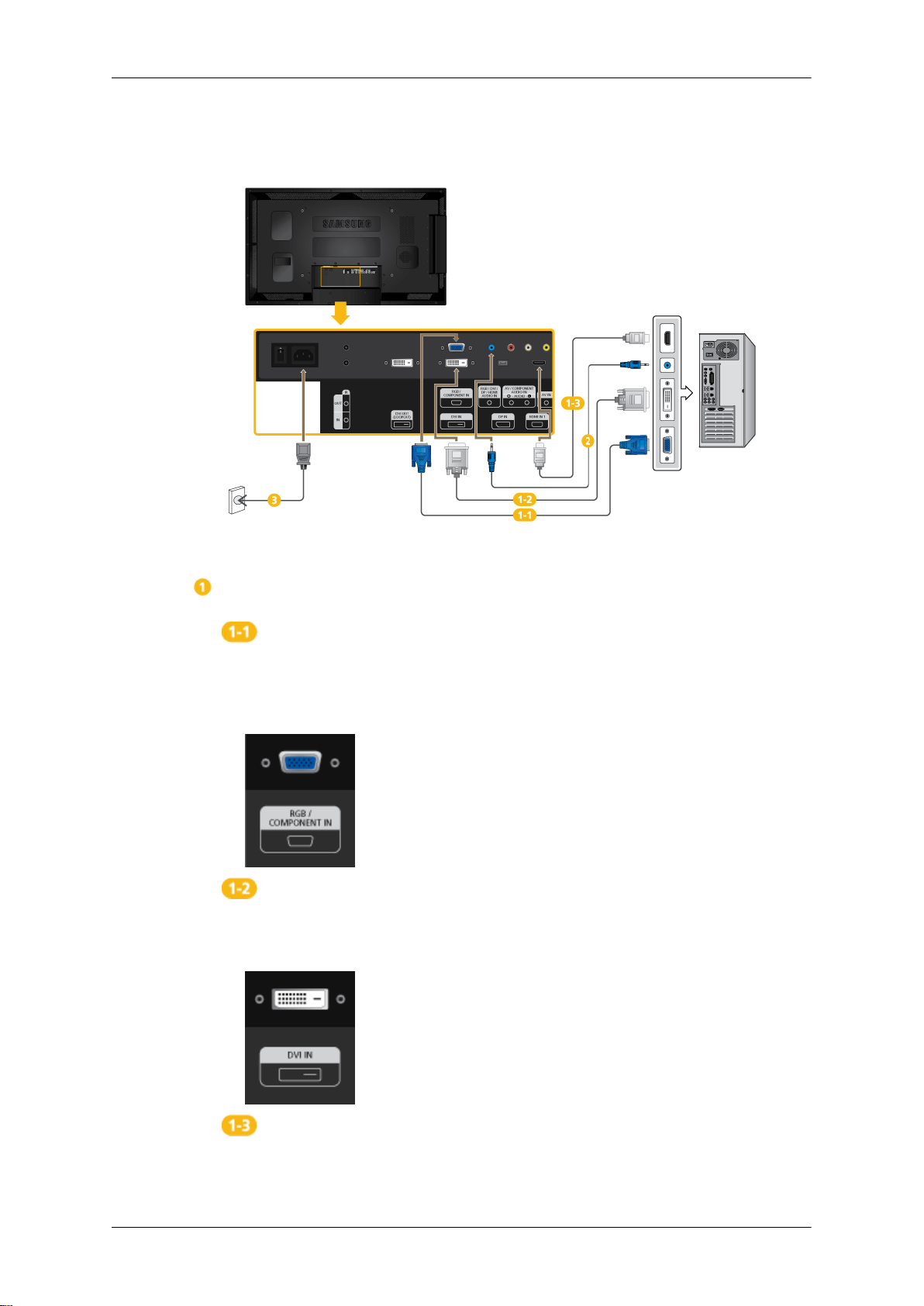
Bilgisayarı monitöre bağlamak için birkaç yol bulunmaktadır. Aşağıdaki
seçeneklerden birini seçin.
Video kartındaki D-sub (Analog) konektörü kullanarak.
• D-sub kablosunu, LCD Ekranınızın arkasındaki 15 pin
NENT IN]
Noktasına bağlayın.
Video kartındaki DVI (Dijital) konektörü kullanarak.
• DVI Kablosunu LCD Ekranınızın arkasındaki
sına ve bilgisayarınızdaki DVI bağlantı noktasına takın.
bağlantı noktasına ve bilgisayardaki 15 pin D-sub Bağlantı
[DVI IN]
[RGB/COMPO-
bağlantı nokta-
Video kartındaki HDMI (Dijital) konektörü kullanma
• LCD Ekranı üzerindeki
kullanarak PC üzerindeki HDMI bağlantı noktasına bağlayın.
[HDMI IN 1]
bağlantı noktasını HDMI kablosu
Page 43
Bağlantılar
Not
HDMI kablosu kullanarak PC'ye bağlandığında, giriş kaynağı olarak
HDMI2 veya HDMI1 seçeneğini seçin.
PC'den normal görüntü ve ses almak için, PC İsim Değiştir alanında seçilmeden önce HDMI2 veya HDMI1 seçeneği seçilmelidir.
DVI Cihazları seçeneği seçildiğinde, sesi etkinleştirmek için ( ) adımını
kullanarak bağlantı oluşturduğunuzdan emin olun.
LCD Ekranınızın ses kablosunu LCD Ekranın arkasındaki ses bağlantı
noktasına bağlayın.
LCD Ekranınızın güç kablosunu LCD Ekranın arkasındaki güç bağlantı
noktasına takın. Güç düğmesini açık duruma getirin.
Not
İsteğe bağlı öğeleri satın almak için bölgenizdeki SAMSUNG Electronics Servis Merkezine
başvurun.
Diğer Aygıtlara bağlama
Not
• Bilgisayarınızın yanı sıra DVD oynatıcılar, VCR'ler veya kameralar gibi AV giriş cihazları
da LCD Ekrana bağlanabilir. AV giriş aygıtlarının bağlanmasıyla ilgili daha ayrıntılı bilgi
için LCD Ekranınızı Ayarlama bölümündeki içeriğe bakın.
• LCD Ekranın arka tarafındaki yapılandırma LCD Ekran modeline göre küçük değişiklikler
gösterebilir.
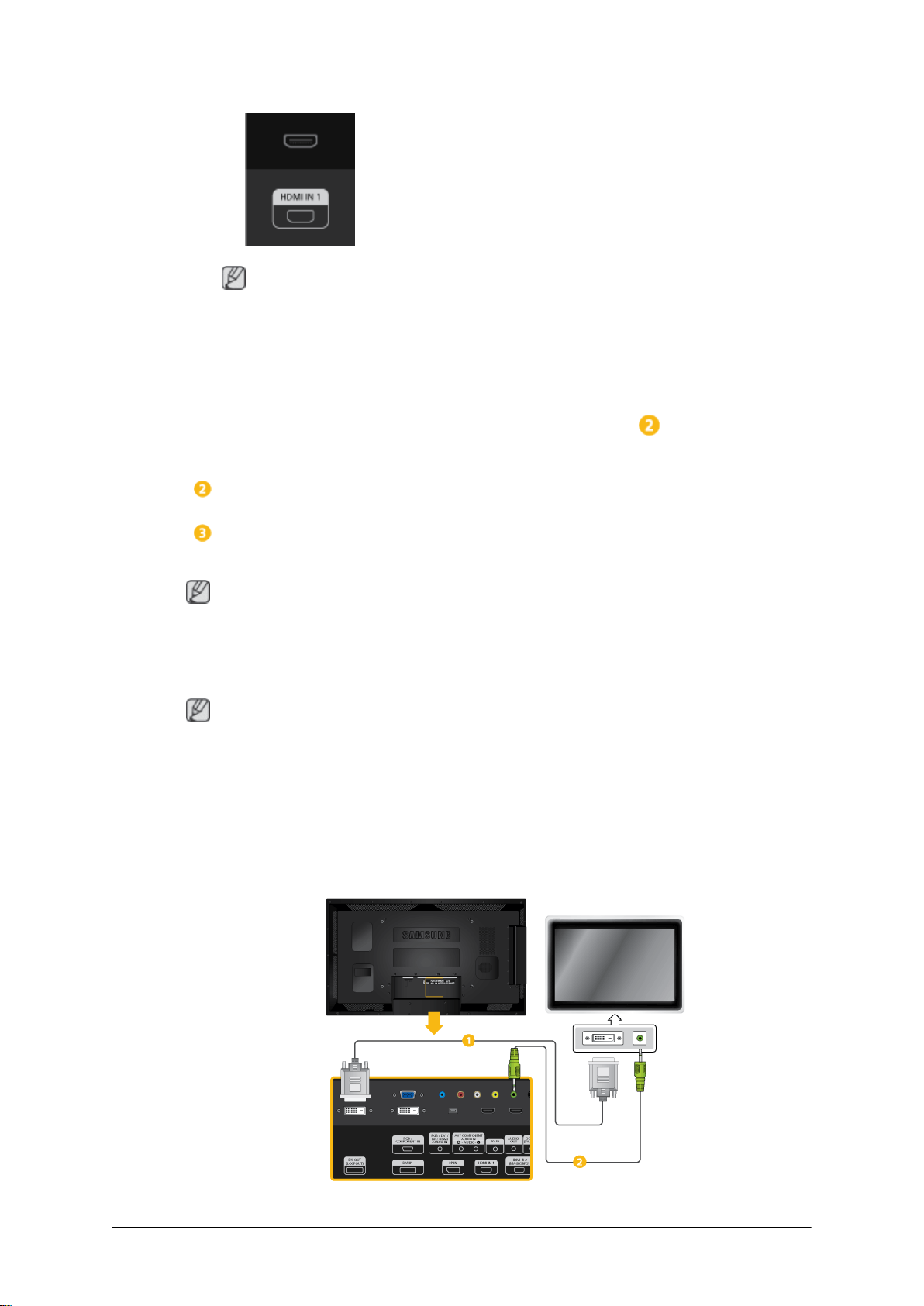
Harici Monitörün Bağlanması
Page 44
Bağlantılar
Bir DVI kablosu kullanarak LCD Ekran üzerindeki
bağlantı noktasını ve başka bir monitör üzerindeki giriş bağlantı noktasını
bağlayın.
Bir stereo kablosu kullanarak LCD Ekran üzerindeki
noktasını ve başka bir monitör üzerindeki ses girişi bağlantı noktasını
bağlayın.
Not
[DVI OUT]
•
seçin.
• DVI OUT HDCP'yi desteklemez.
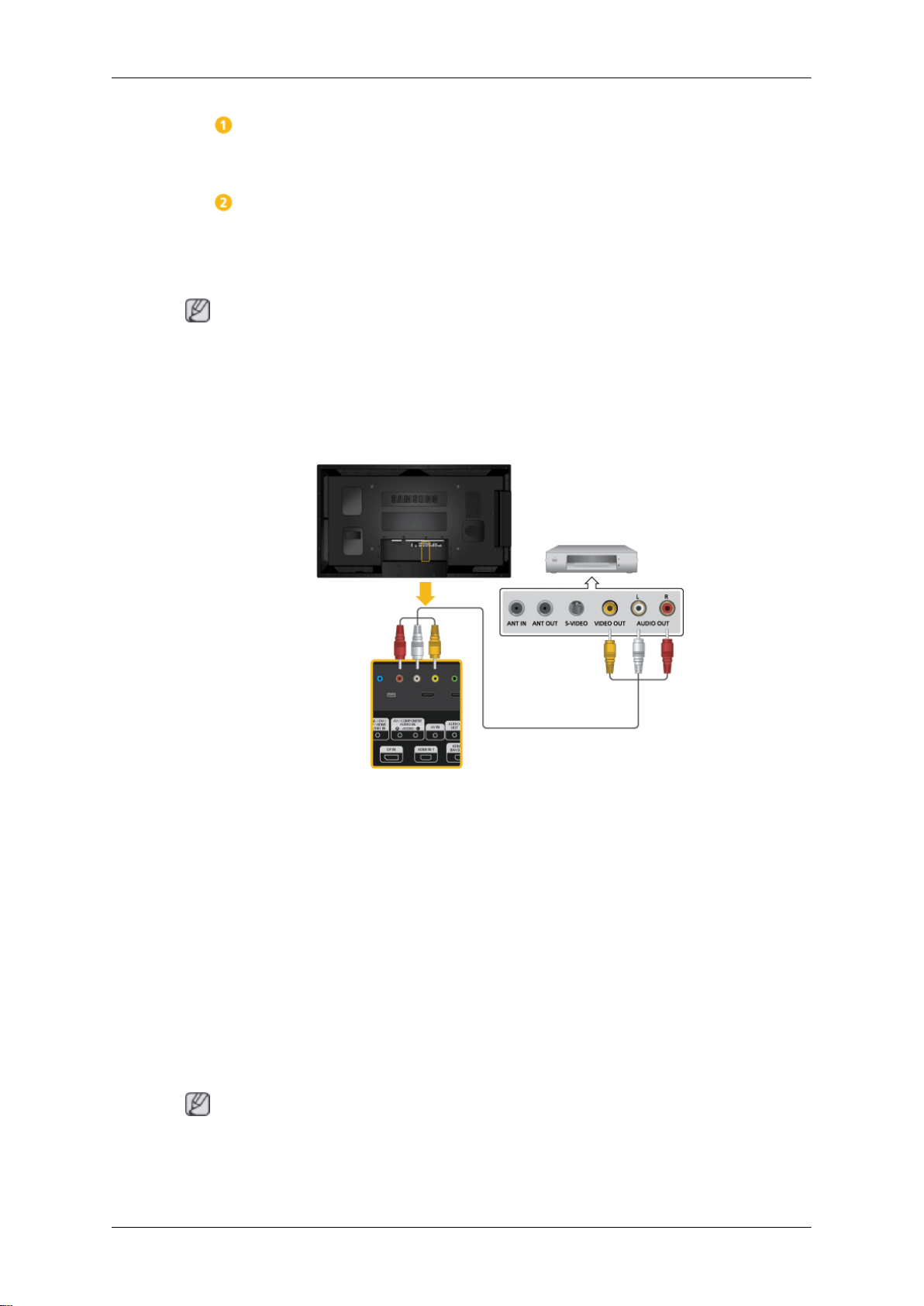
AV Cihazları Bağlama
[DVI OUT(LOOPOUT)]
[AUDIO OUT]
bağlantı noktasına bağlı harici monitör için giriş kaynağı olarak DVI modunu
bağlantı
1. Ürün üzerindeki
tasına ve VCR veya DVD oynatıcı gibi harici cihaz üzerindeki ses bağlantı
noktasına ses kablosu bağlayın.
2. Ürün üzerindeki
video çıkışı bağlantı noktasına bir video kablosu bağlayın.
3. Sonra, DVD, VCR veya Video Kameraları içine DVD diski veya kaset
koyarak başlatın.
4. Ürün veya uzaktan kumanda üzerinde
"AV" seçeneğini seçin.
Not
Bilgisayarınızın yanı sıra DVD oynatıcılar, VCR'ler veya kameralar gibi AV giriş cihazları da
LCD Ekrana bağlanabilir. AV giriş aygıtlarının bağlanmasıyla ilgili daha ayrıntılı bilgi için LCD
Ekranınızı Ayarlama bölümündeki içeriğe bakın.
[AV/COMPONENT AUDIO IN [R-AUDIO-L]]
[AV IN]
bağlantı noktasına veya harici cihaz üzerindeki
SOURCE
düğmesine basın ve
bağlantı nok-
Page 45
Video Kameraya Bağlama
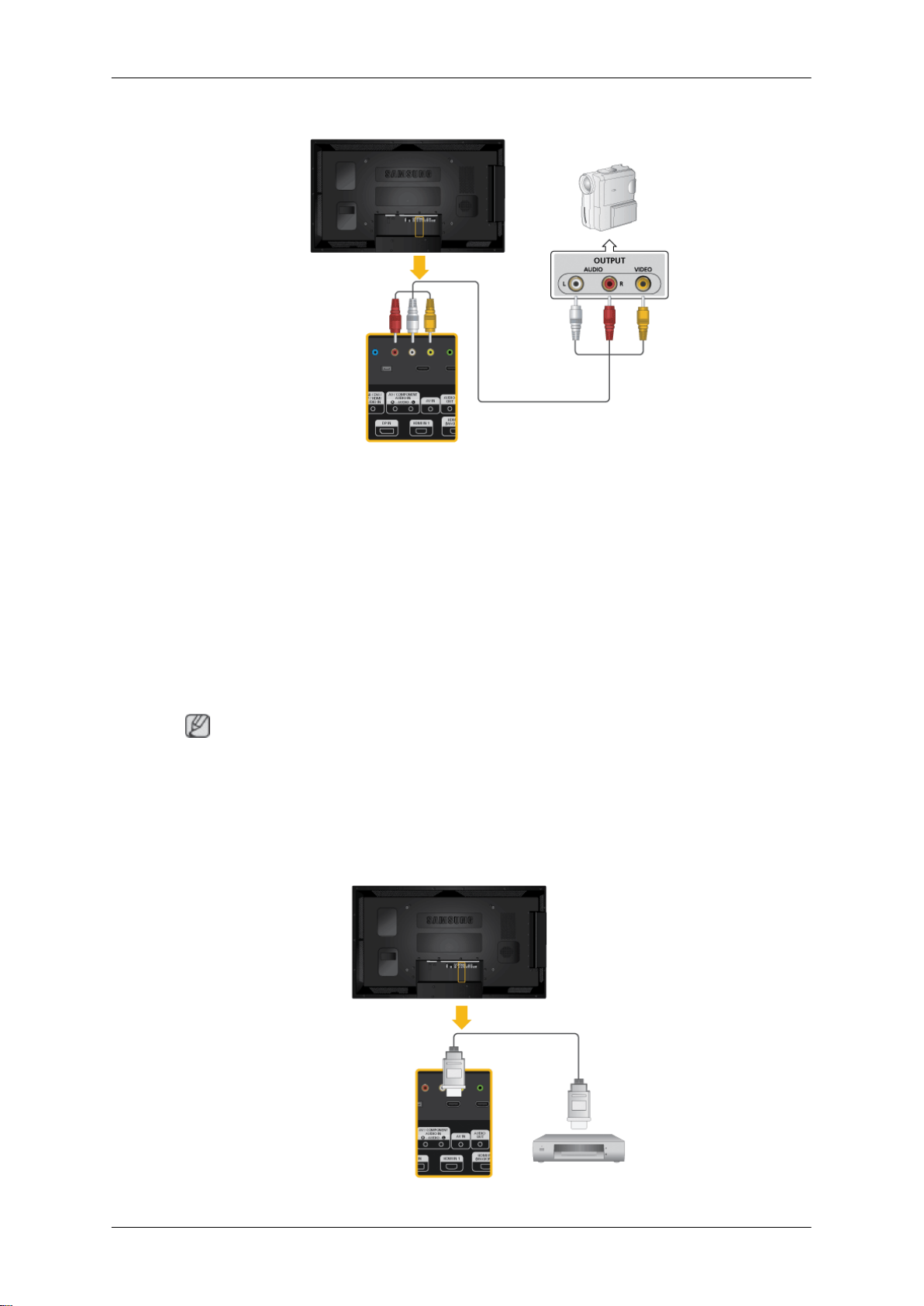
1. Video kameranın AV çıkış jaklarını bulun. Genellikle video kameranın yan
ya da arka tarafında bulunurlar. Video kameranın VIDEO OUTPUT jakı ile
LCD Ekranın üzerindeki
Bağlantılar
[AV IN]
jakına bir video kablosu takın
2. Video kameranın arkasındaki AUDIO OUTPUT jakları ile LCD Ekrandaki
[AV /COMPONENT AUDIO IN [R-AUDIO-L]]
3. Ürün veya uzaktan kumanda üzerinde
"AV" seçeneğini seçin.
4. Ardından kaset takılı halde Video kamerayı çalıştırın.
Not
Burada gösterilen audio-video kablolar genellikle Video kamera ile birlikte verilir.
(Birlikte verilmediyse, bölgenizdeki elektronik ürün mağazalarında bulabilirsiniz.)
Video kameranız stereo ses veriyorsa, iki ayrı kablo bağlamanız gerekir.
HDMI Kablosuyla Bağlantı
jakına ses kablolarını takın.
SOURCE
düğmesine basın ve
Page 46
Bağlantılar
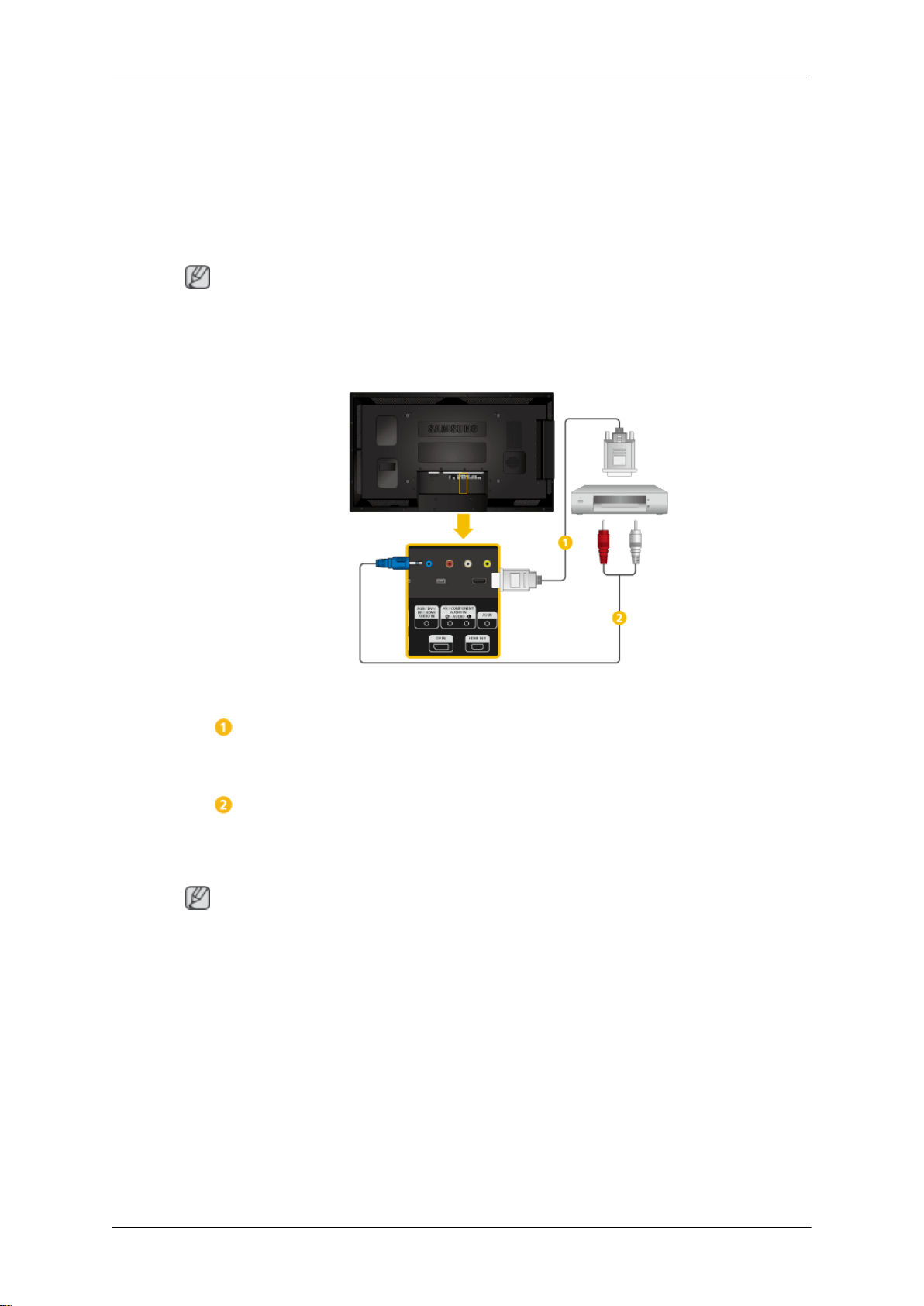
1. Ürün üzerindeki
tasına veya dijital cihaz üzerindeki HDMI bağlantı noktasına bir HDMI
kablosu bağlayın.
2. Ürün veya uzaktan kumanda üzerinde
"HDMI1 / HDMI2" seçeneğini seçin.
Not
HDMI modunda, yalnızca PCM biçiminde ses desteklenir.
[HDMI IN 2 (MAGICINFO)]
DVI - HDMI Kablosu Kullanarak Bağlama
or
[HDMI IN 1]
SOURCE
] bağlantı nok-
düğmesine basın ve
RCA'nın kırmızı ve beyaz jaklarını stereo (bilgisayar için) kablo ile dijital
Ürün veya uzaktan kumanda üzerinde
çeneğini seçin.
[HDMI IN 2 (MAGICINFO)]
cihaz üzerindeki DVI çıkışı bağlantı noktasına bir DVI-HDMI kablosu
bağlayın.
çıkış aygıtının aynı renkli ses çıkış terminallerine bağlayın ve diğer jakı
LCD Ekranın
Not
[RGB/DVI/DP/HDMI AUDIO IN]
veya
[HDMI IN 1]
SOURCE
bağlantı noktasına veya dijital
terminaline bağlayın.
düğmesine basın ve "HDMI1 / HDMI2" se-
Page 47
DVD Oynatıcı Bağlama
Bağlantılar
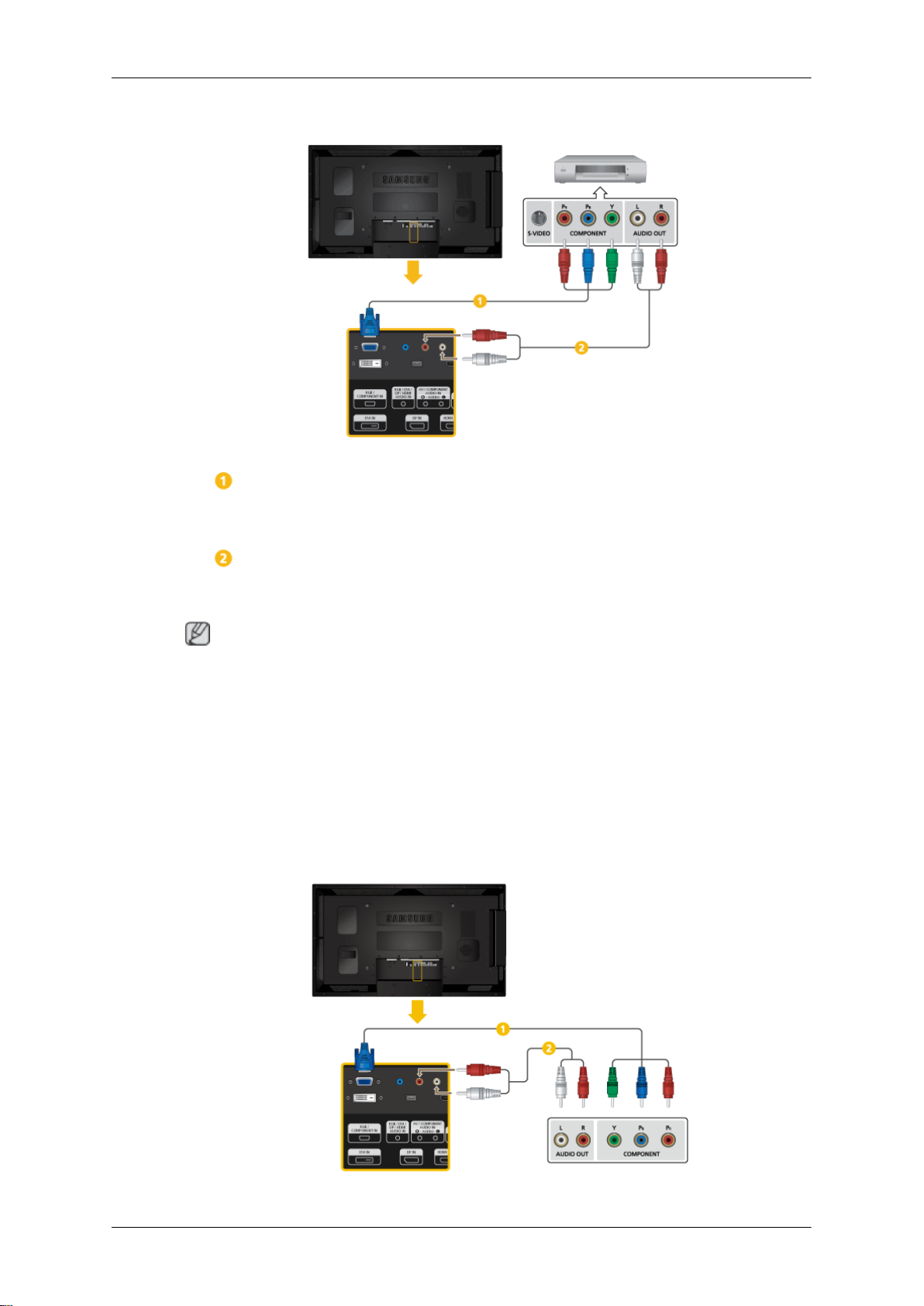
LCD Ekran üzerindeki
oynatıcıdaki PR, Y, PB jakları arasına bir RGB - Komponent kablosu
bağlayın.
LCD ekranın
natıcının SES ÇIKIŞ jaklarına ses kablolarını takın.
Not
• Ürün veya uzaktan kumanda üzerinde
seçin.
• Ardından DVD diski takılı halde DVD Oynatıcıyı çalıştırın.
• RGB - komponent kablosu isteğe bağlıdır.
• Komponent video ile ilgili açıklamalar için, DVD oynatıcınızın kullanma kılavuzuna başvurun.
[AV/COMPONENT AUDIO IN [R-AUDIO-L]]
[RGB/COMPONENT IN]
SOURCE
DTV Set Üstü (Kablo/Uydu) Kutusunun Bağlanması
bağlantı noktası ile DVD
jakı ile DVD oy-
düğmesine basın ve "Parça" seçeneğini
Page 48
Bağlantılar
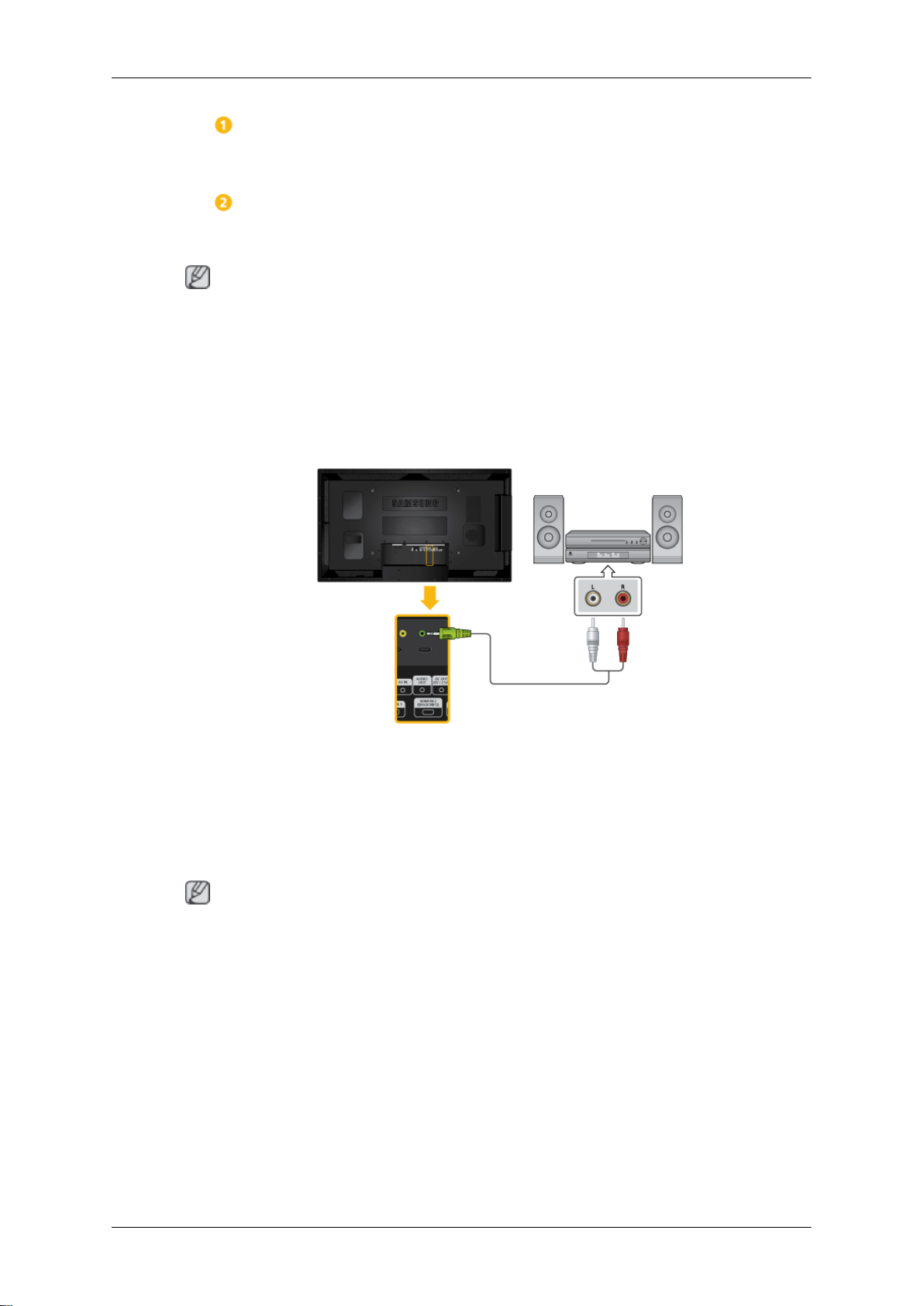
LCD Ekran üzerindeki
Üstü Kutudaki PR, Y, PB jakları arasına bir RGB - Komponent kablosu
bağlayın.
LCD Ekranın
Üstü Kutusunun AUDIO OUT jaklarına ses kablolarını takın.
Not
• Ürün veya uzaktan kumanda üzerinde
seçin.
• Komponent video hakkında daha fazla açıklama için Set Üstü Kutusunun kullanma kılavuzuna bakın.
Audio Sistemine Bağlama
[RGB/COMPONENT IN]
bağlantı noktası ile Set
[AV/COMPONENT AUDIO IN [R-AUDIO-L]]
SOURCE
düğmesine basın ve "Parça" seçeneğini
jakları ile Set
1. LCD Ekranı üzerinden AUX L, SES SİSTEMİ üzerindeki R jakları ve
DIO OUT]
arasındaki ses kablosu setini bağlayın.
Bir Ağ Kutusu bağlamak (ayrı olarak satılır)
Not
• Ağ kutuları ayrı olarak satılır.
• Bir ağ kutusunun nasıl satın alınacağına ve takılacağına yönelik daha fazla bilgi için,
Samsung Electronics'e başvurun.
[AU-
Page 49
Gücü Bağlama
Bağlantılar
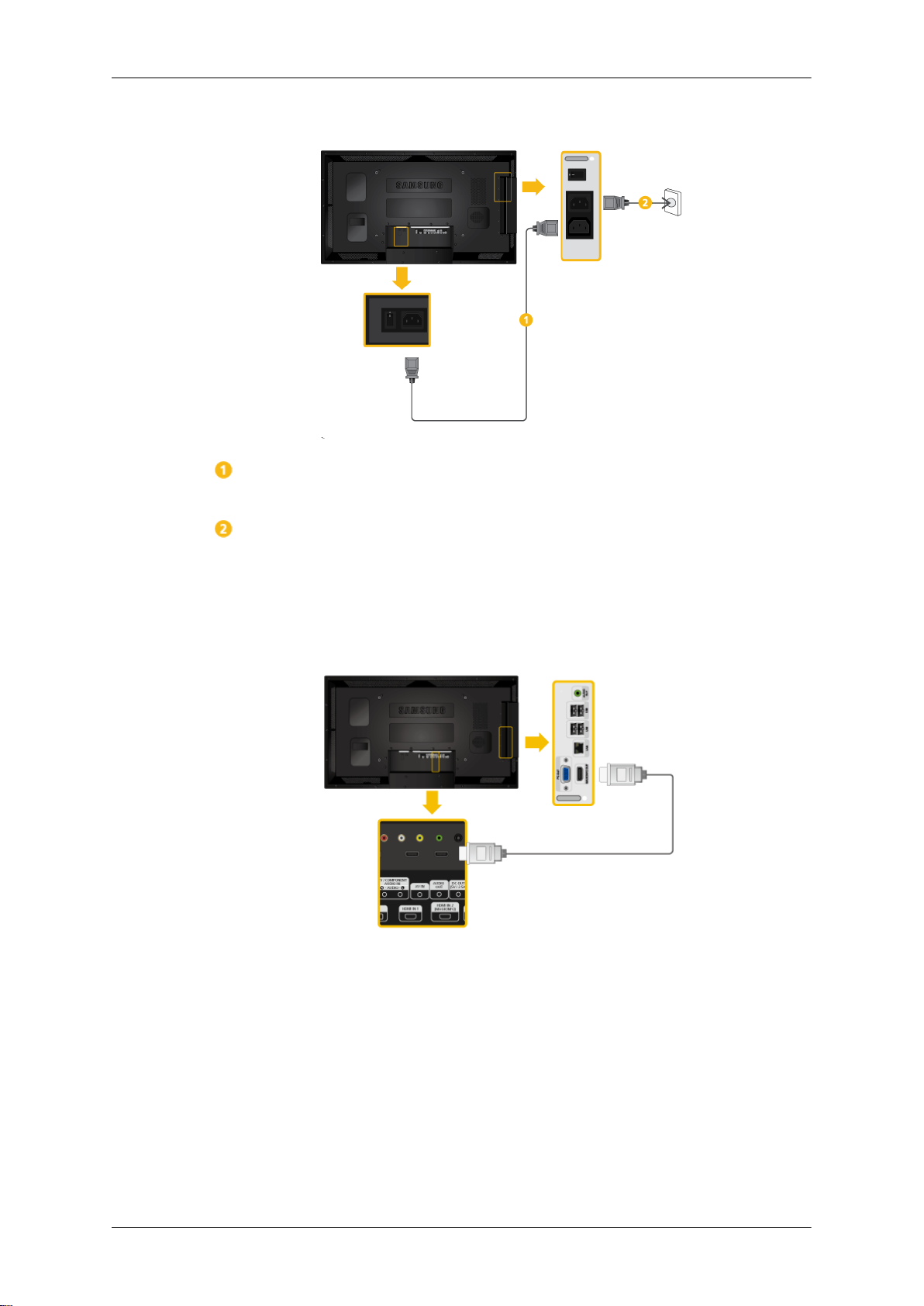
Ürünün
güç uzatma kablosu kullanarak bağlayın.
Güç kablosunu ağ üzerinde ve elektrik fişinde
bağlayın.
Güç düğmesini açık duruma getirin.
[POWER]
MAGICINFO OUT'u Bağlama
terminalini ve yüklü ağ kutusunun
[POWER]
[POWER]
terminalini
terminaline
1. Ağ kutusunun
(MAGICINFO)]
[MAGICINFO OUT]
terminalini HDMI kablosu kullanarak bağlayın.
terminalini ve monitörün
[HDMI IN 2
Page 50
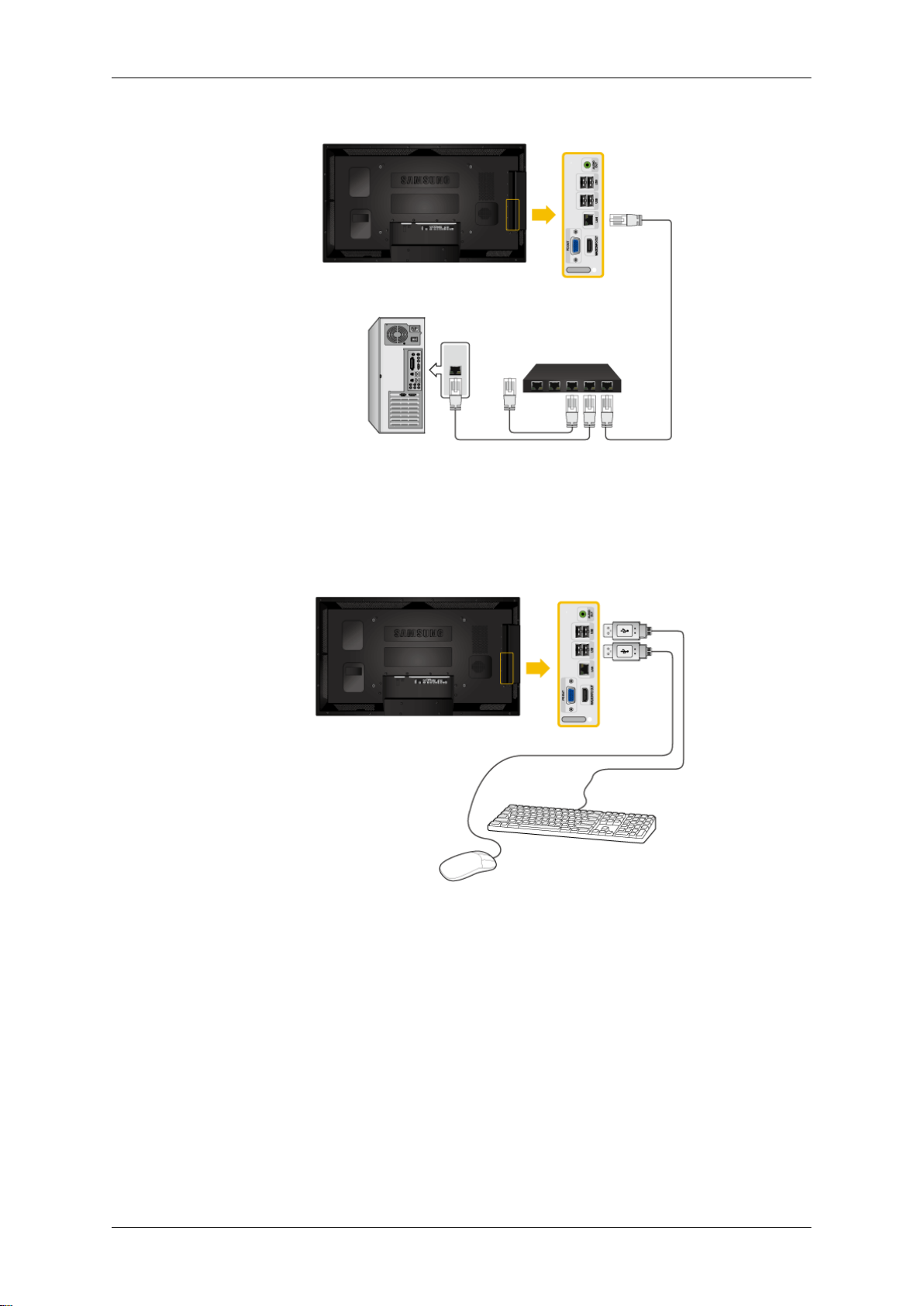
LAN Kablosunu Bağlama
Bağlantılar
1. Diğer LAN kablolarını ürünün
bağlantı noktası arasına bağlayın.
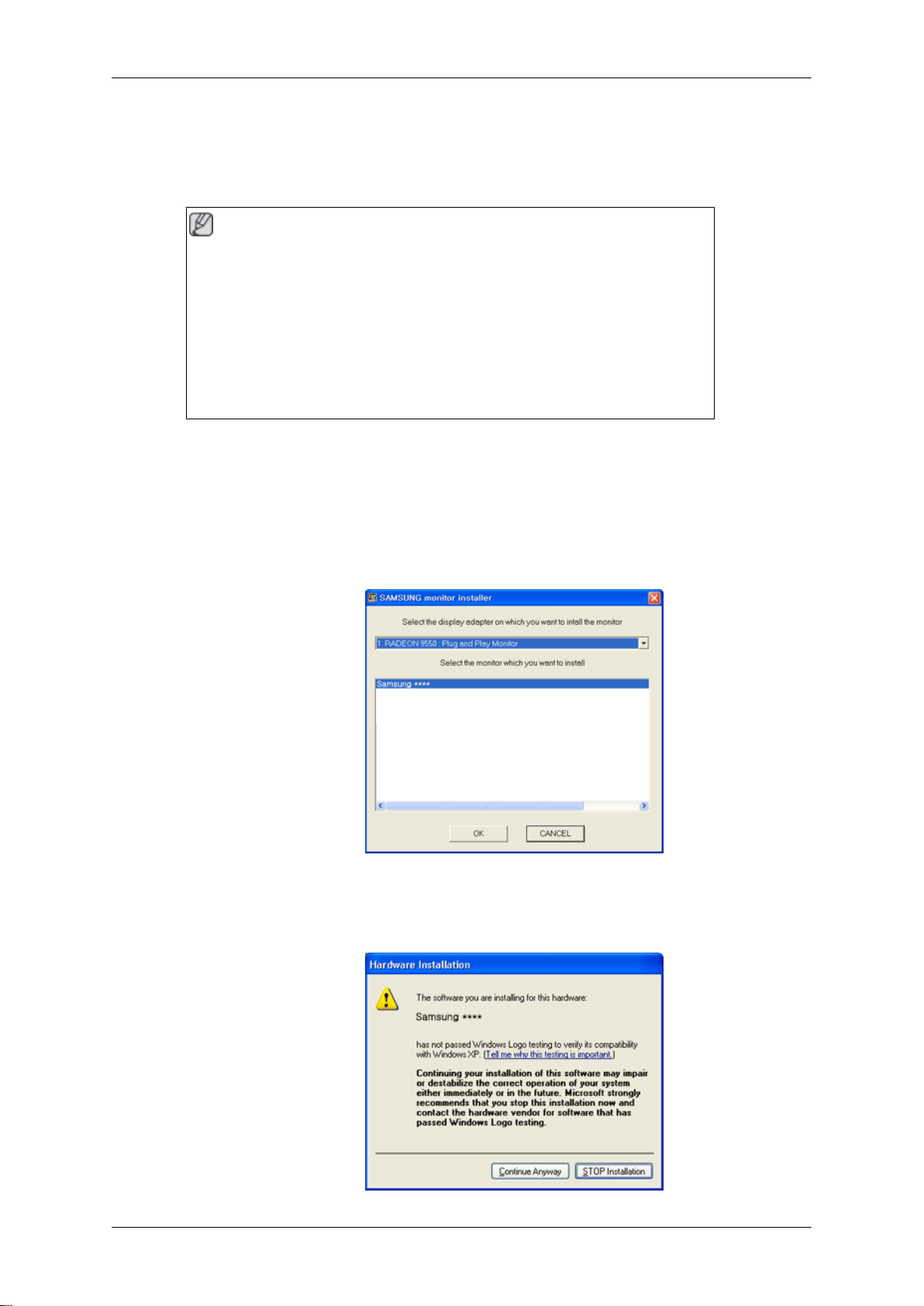
Bir USB cihazı bağlama
1. Fare ya da klavye gibi USB aygıtları takabilirsiniz.
[LAN]
bağlantı noktası ve bilgisayarın [LAN]
Page 51
Yazılımı Kullanma
Monitör Sürücüsü
Not
işletim sistemi monitör sürücüsü istediğinde, bu monitörle birlikte verilen CDROM'u takın. Sürücü yüklemesi işletim sistemi bazımda biraz farklılık gösterir.
Sahip olduğunuz işletim sistemi için uygun talimatları izleyin.
Boş bir disk hazırlayın ve burada gösterilen Internet web sitesinden sürücü
programı dosyasını indirin.
Internet web sitesi:
http://www.samsung.com/
Monitör Sürücüsünü Yükleme (Otomatik)
1. CD'yi CD-ROM sürücüsüne takın.
2. "Windows"u tıklatın.
3. Model listesinden monitörünüzün modelini seçin ve "OK" (Tamam) düğmesini tıklatın.
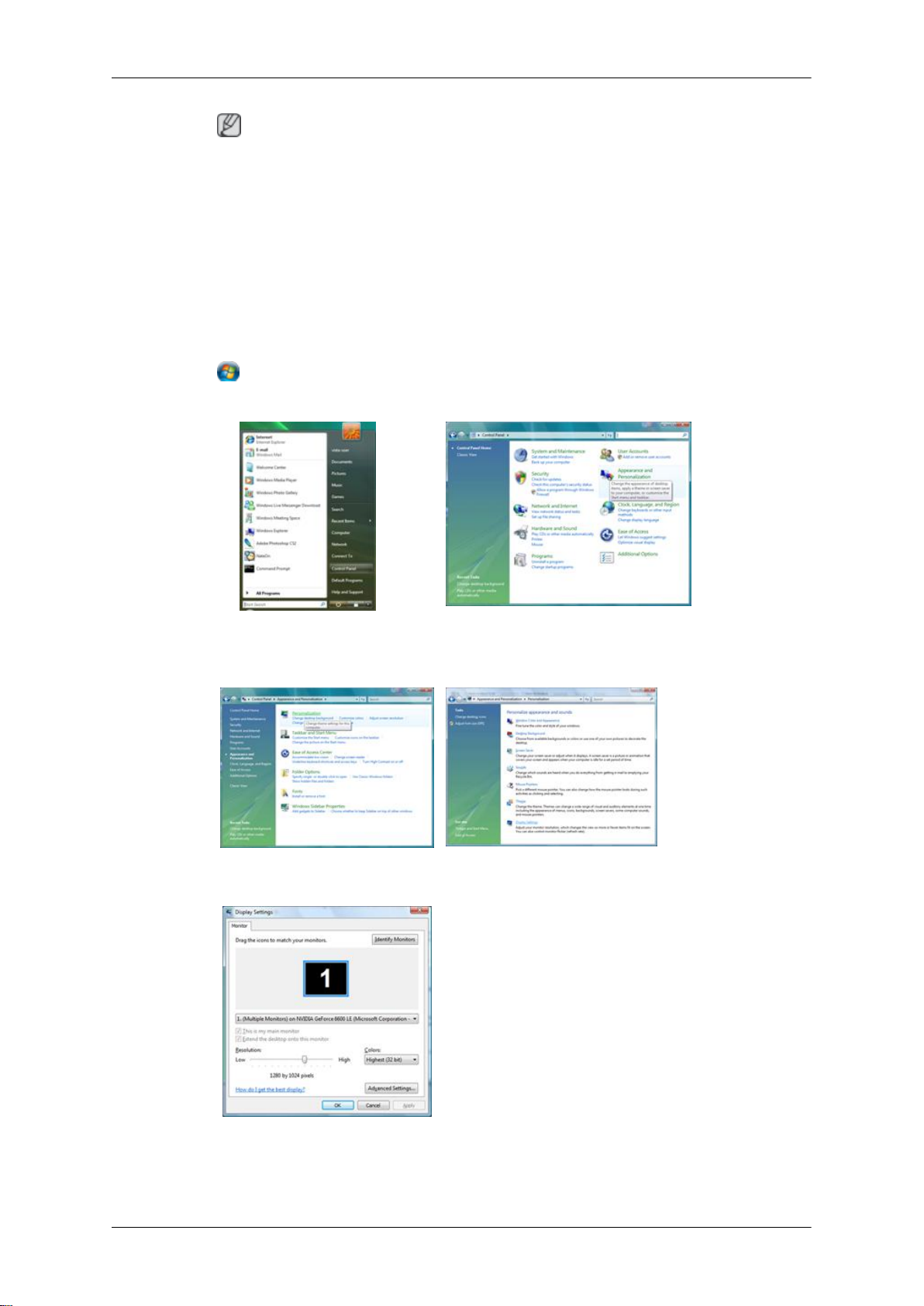
4. Aşağıdaki ileti penceresini görebiliyorsanız "Continue Anyway" (Devam Et) düğmesini
tıklatın. Ardından "OK" (Tamam) düğmesini tıklatın (Microsoft® Windows® XP/2000 İşletim Sistemi).
Page 52
Yazılımı Kullanma
Not
Bu monitör sürücüsü Microsoft onaylıdır ve bunun yüklenmesi sisteminize zarar vermez.
Sertifikalı sürücü, Samsung Monitör giriş sayfasında ilan edilecektir.
http://www.samsung.com/
Monitör Sürücüsünü Yükleme (Manuel)
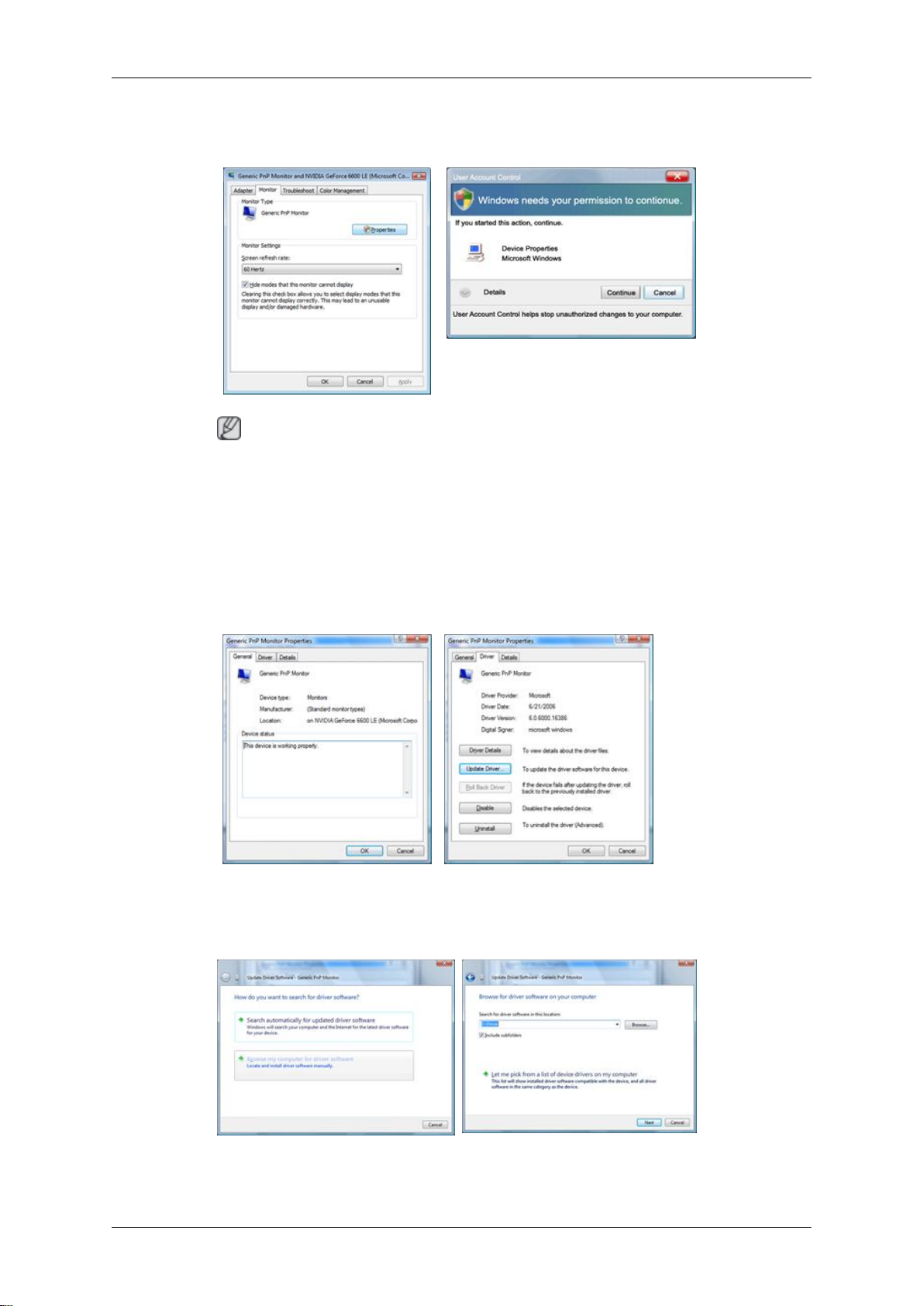
Microsoft® Windows Vista™‚ İşletim Sistemi
1. CD-ROM sürücünüze Kılavuz CD'nizi takın.
2.
3. "Personalization" (Kişiselleştirme) ve sonra "Display Settings" (Görüntü Ayarları) öğesini
Başlat ve "Control Panel" (Denetim Masası) öğesini tıklatın. Sonra, "Appearance and
Personalization" (Görünüm ve Kişiselleştirme) öğesini çift tıklatın.
tıklatın.
4. "Advanced Settings..." (Gelişmiş Ayarlar…) seçeneğini tıklatın.
5. "Monitor" (Monitör) sekmesinde "Properties" (Özellikler) öğesini tıklatın. "Properties" (Özellikler) düğmesi devre dışı olursa, monitörünüzün yapılandırılması tamamlanmıştır. Monitör olduğu gibi kullanılabilir.
Page 53
Yazılımı Kullanma
Aşağıdaki şekilde gösterildiği gibi "Windows needs..." (Windows şunları gerektirmektedir…) görüntülenirse, "Continue" (Devam) öğesini tıklatın.
Not
Bu monitör sürücüsü MS logosu ile sertifikalıdır ve bu yükleme işlemi sisteminize zarar
vermez.
Sertifikalı sürücü, Samsung Monitör giriş sayfasında ilan edilecektir.
http://www.samsung.com/
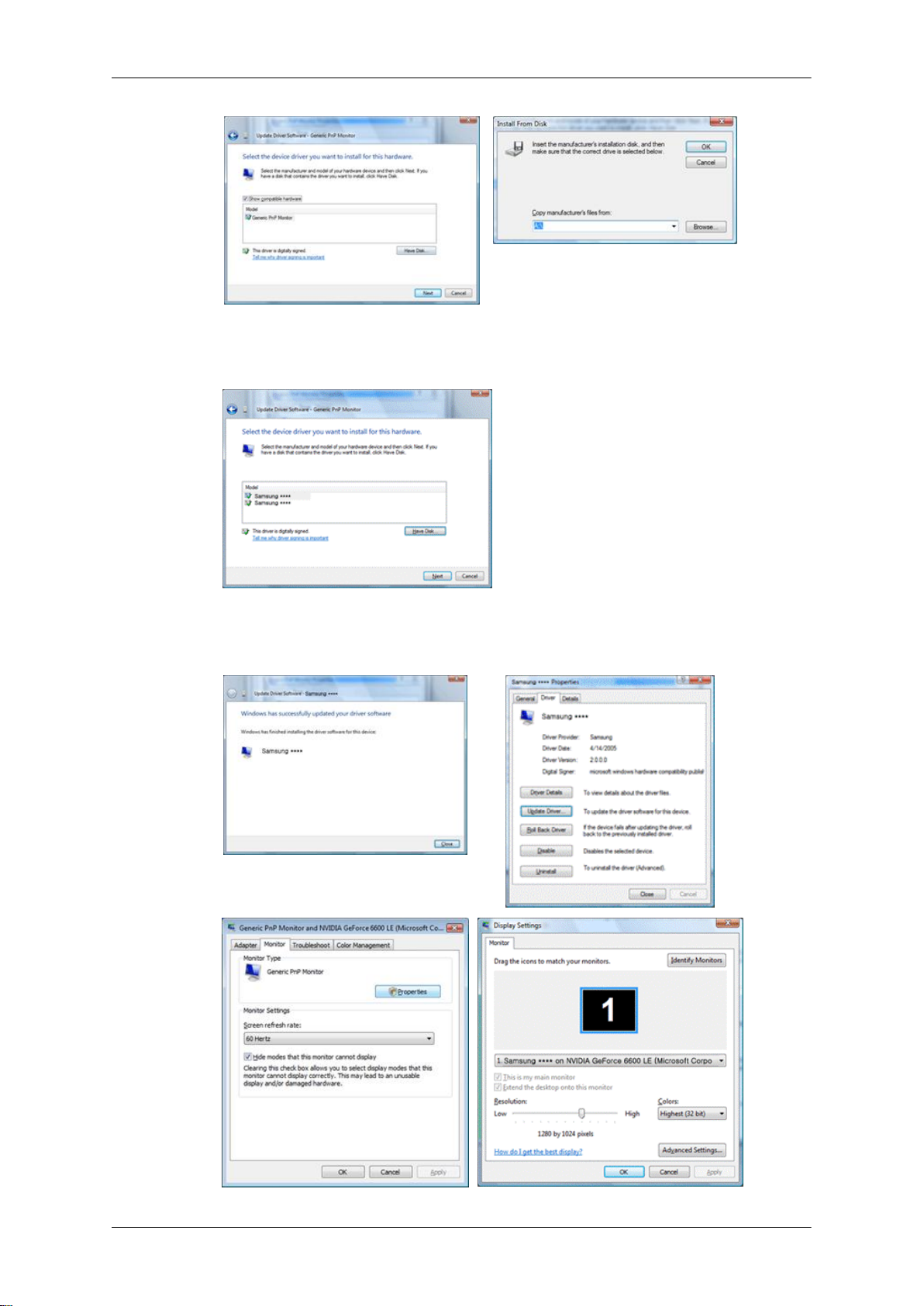
6. "Driver" (Sürücü) sekmesinde "Update Driver..." (Sürücüyü Güncelleştir...) seçeneğini
tıklatın.
7. "Browse my computer for driver software" (Sürücü yazılımı için bilgisayarıma gözat) onay
kutusunu işaretleyin ve "Let me pick from a list of device drivers on my computer" (Bilgisayarımdaki aygıt sürücüleri listesinden seçmeme izin ver) seçeneğini tıklatın.
8. "Have Disk..." (Disketi Var…) düğmesini tıklatın ve sürücü kurulum dosyasının bulunduğu klasörü (örneğin, D:\Sürücü) seçin ve "OK" (Tamam) düğmesini tıklatın.
Page 54
Yazılımı Kullanma
9. Ekrandaki monitör modelleri listesinden monitörünüzle uyuşan modeli seçin ve
"Next" (İleri) düğmesini tıklatın.
10. Sırayla aşağıdaki görüntülenen ekranlarda "Close" (Kapat) → "Close" (Kapat) →
"OK" (Tamam) → "OK" (Tamam) seçeneklerini tıklatın.
Page 55
Yazılımı Kullanma
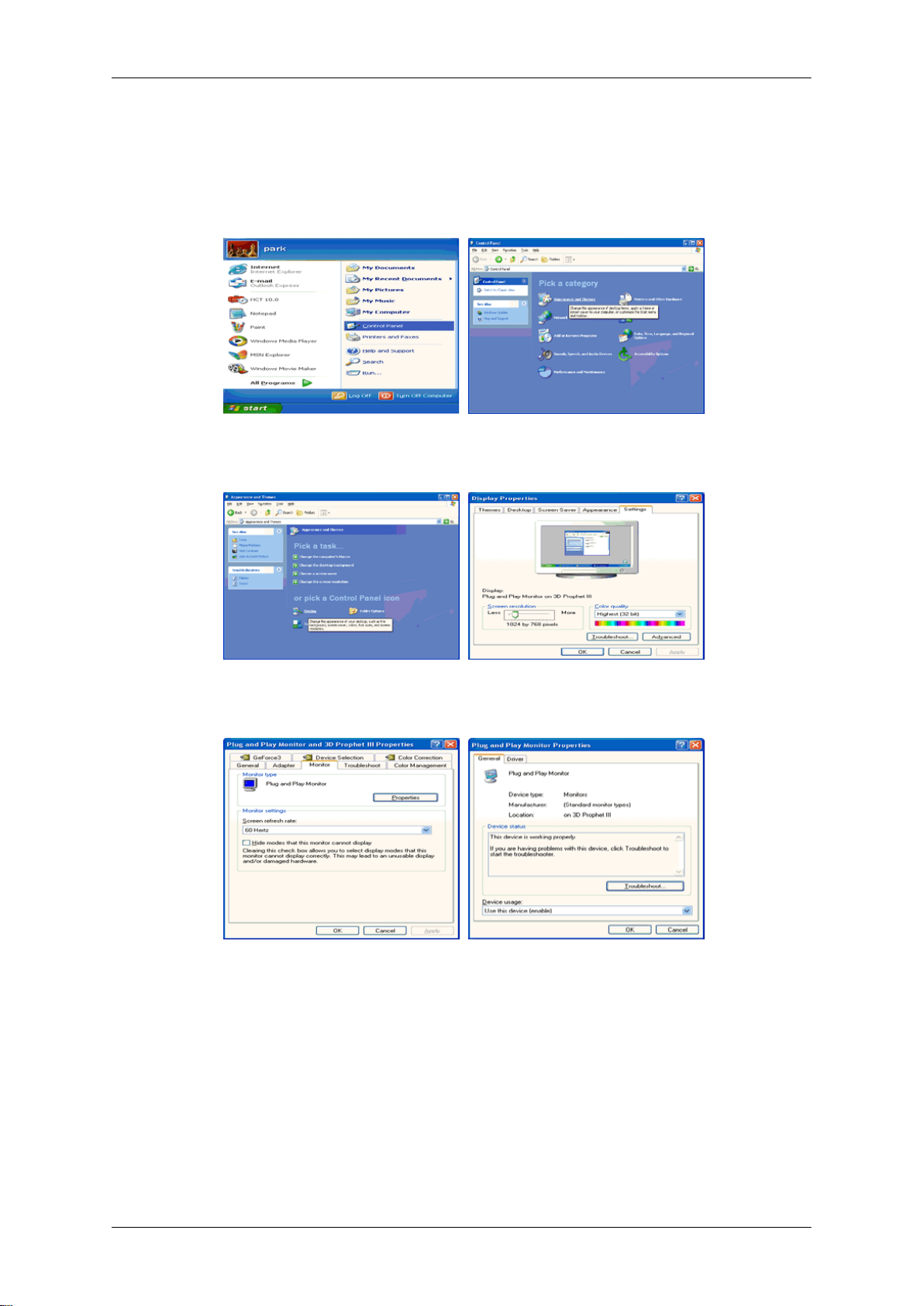
Microsoft® Windows® XP İşletim Sistemi
1. CD'yi CD-ROM sürücüsüne takın.
2. "Start" (Başlat) → "Control Panel" (Denetim Masası) seçeneklerini tıklattıktan sonra "Ap-
pearance and Themes" (Görünüm ve Temalar) simgesini tıklatın.
3. "Display" (Görüntü) simgesini tıklattıktan sonra "Settings" (Ayarlar) sekmesini seçin ve
"Advanced..." (Gelişmiş...) seçeneğini tıklatın.
4. "Monitor" (Monitör) sekmesindeki "Properties" (Özellikler) düğmesini tıklatın ve "Driver" (Sürücü) sekmesini seçin.
5. "Update Driver..." (Sürücüyü Güncelleştir...) seçeneğini tıklatın ve "Install from a list
or..." (Listeden veya belirli bir konumdan yükle...) seçeneğini belirleyip "Next" (İleri)
düğmesini tıklatın.
Page 56
Yazılımı Kullanma
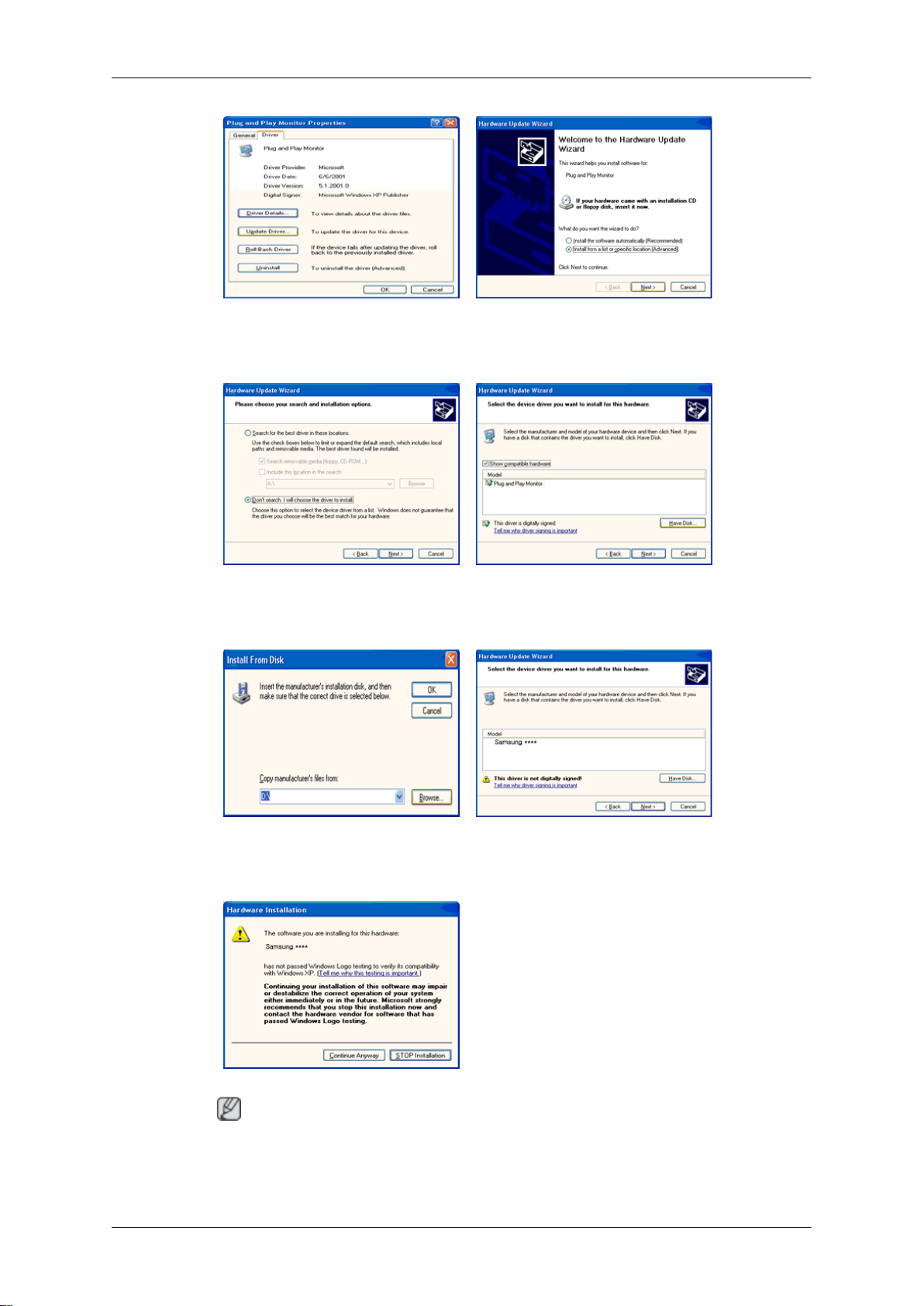
6. "Don't search, I will..." (Arama. Yüklenecek sürücüyü ben seçeceğim.) seçeneğini belirledikten sonra "Next" (İleri) ve "Have disk" (Disketi Var) seçeneklerini tıklatın.
7. "Browse" (Gözat) düğmesini tıklattıktan sonra A:(D:\Sürücü) seçimini yapın, model listesinden monitörünüzün modelini seçip "Next" (İleri) düğmesini tıklatın.
8. Aşağıdaki ileti penceresini görebiliyorsanız "Continue Anyway" (Devam Et) düğmesini
tıklatın. Daha sonra "OK" (Tamam) düğmesini tıklatın.
Not
Bu monitör sürücüsü Microsoft onaylıdır ve bu kurulum sisteminize zarar vermez.
Sertifikalı sürücü, Samsung Monitör giriş sayfasında ilan edilecektir.
Page 57
Yazılımı Kullanma
http://www.samsung.com/
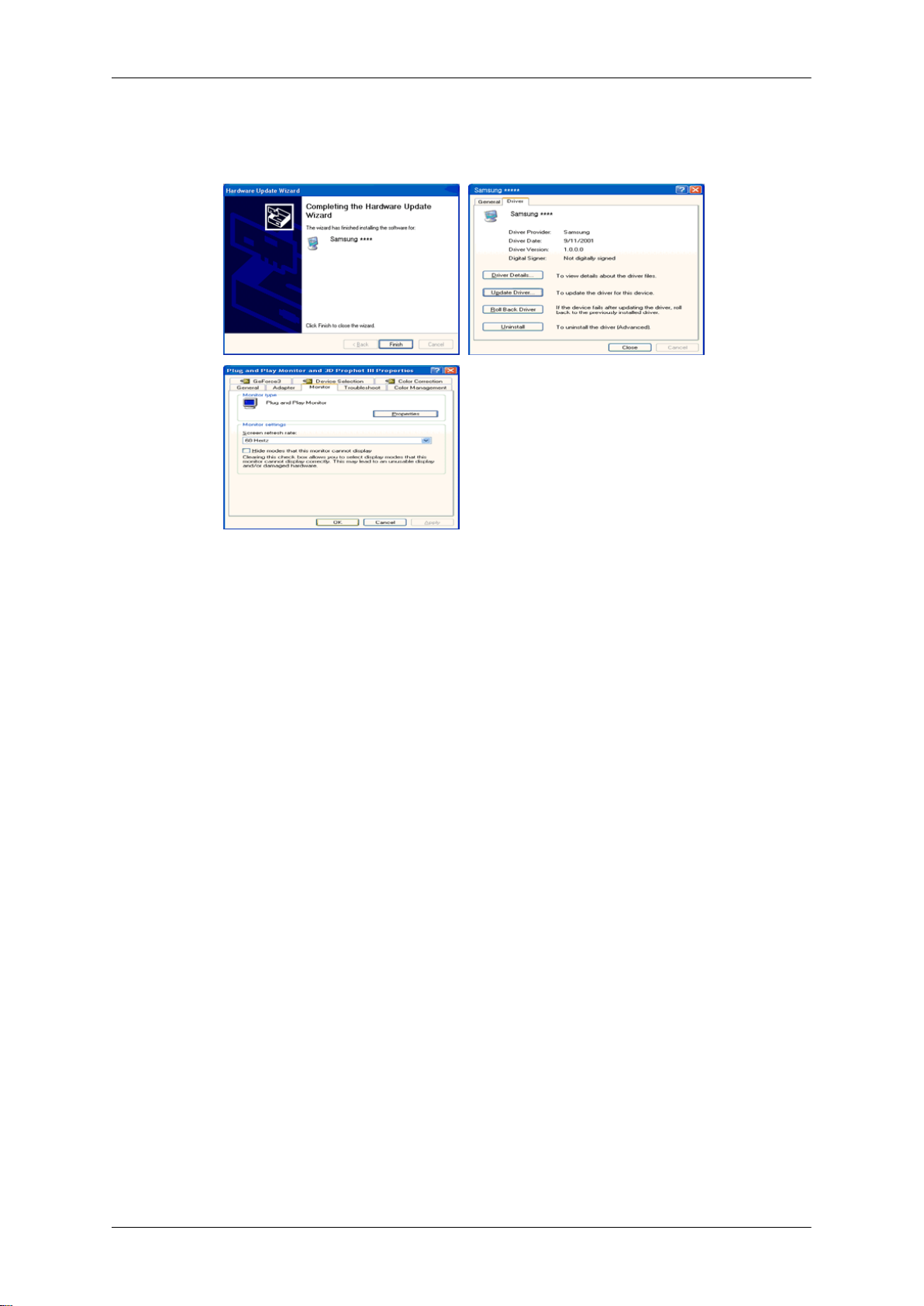
9. "Close (Kapat)" düğmesini tıklattıktan sonra "OK (Tamam)" düğmesini tıklatın.
10. Monitör sürücüsünün yüklemesi tamamlanır.
Microsoft® Windows® 2000 İşletim Sistemi
Monitörünüzde "Digital Signature Not Found" (Sayısal İmza Bulunamadı) iletisini görürseniz,
aşağıdaki adımları izleyin.
1. "Insert disk" (Disket yerleştir) penceresinde "OK" (Tamam) düğmesini seçin.
2. "File Needed" (Gereken Dosya) penceresinde "Browse" (Gözat) düğmesini tıklatın.
3. A:(D:\Sürücü) seçimini yaptıktan sonra "Open" (Aç) düğmesini ve "OK" (Tamam) düğmesini tıklatın.
Yükleme
1. Sırayla "Start" (Başlat), "Setting" (Ayarlar), "Control Panel" (Denetim Masası) seçeneklerini tıklatın.
2. "Display" (Görüntü) simgesini çift tıklatın.
3. "Settings" (Ayarlar) sekmesini seçin ve "Advanced Properties" (Gelişmiş Özellikler)
düğmesini tıklatın.
4. "Monitor" (Monitör) seçeneğini belirleyin.
Durum 1: "Properties" (Özellikler) düğmesi etkin değilse, monitörünüz düzgün bir şekilde
yapılandırılmış demektir. Lütfen yükleme işlemini durdurun
Durum 2: "Properties (Özellikler)" düğmesi etkinse, "Properties (Özellikler)" düğmesini
tıklatın, ardından aşağıdaki adımları izleyin.
5. "Driver" (Sürücü) seçeneğini tıklatın, "Update Driver..." (Sürücüyü Güncelleştir...) seçeneğini ve sonra da "Next" (İleri) düğmesini tıklatın.
6. "Display a list of the known drivers for this device so that I can choose a specific driver" (İçerisinden seçim yapabilmem için bu aygıtla ilgili tüm bilinen sürücülerin bir listesini
Page 58
Yazılımı Kullanma
göster) seçeneğini belirleyip "Next" (İleri) ve "Have Disk" (Disketi Var) seçeneklerini tıklatın.
7. "Browse" (Gözat) düğmesini tıklatıp A:(D:\Sürücü) sürücüsünü seçin.
8. "Open" (Aç) düğmesini ve sonra da "OK" (Tamam) düğmesini tıklatın.
9. Monitör modelinizi seçin ve "Next" (İleri) düğmesini tıklatın. Ardından "Next" (İleri)
düğmesini tıklatın.
10. "Finish" (Son) düğmesini ve sonra da "Close" (Kapat) düğmesini tıklatın.
"Digital Signature Not Found" (Sayısal İmza Bulunamadı) penceresini görebiliyorsanız,
"Yes" (Evet) düğmesini tıklatın. Sonra, "Finish (Son)" düğmesini ve "Close (Kapat)"
düğmesini tıklatın.
Microsoft® Windows® Millennium İşletim Sistemi
1. Sırayla "Start" (Başlat), "Setting" (Ayarlar), "Control Panel" (Denetim Masası) seçeneklerini tıklatın.
2. "Display" (Görüntü) simgesini çift tıklatın.
3. "Settings" (Ayarlar) sekmesini seçin ve "Advanced Properties" (Gelişmiş Özellikler)
düğmesini tıklatın.
4. "Monitor" (Monitör) sekmesini seçin.
5. "Monitor Type" (Monitör Türü) alanında "Change" (Değiştir) düğmesini tıklatın.
6. "Specify the location of the driver" (Sürücü konumunu belirtmek) seçeneğini belirleyin.
7. "Display a list of all the driver in a specific location..." (Belirtilen konumdaki bütün sürücülerin bir listesini görüntüle...) seçeneğini belirleyip "Next" (İleri) düğmesini tıklatın.
8. "Have Disk" (Disketi Var) düğmesini tıklatın.
9. A:\(D:\sürücü) sürücüsünü seçin ve "OK" (Tamam) düğmesini tıklatın.
10. "Show all devices" (Tüm aygıtları göster) seçeneğini belirleyin, bilgisayarınıza bağladığınız monitöre karşılık gelen monitörü seçin ve "OK" (Tamam) düğmesini tıklatın.
11. Görüntü Özellikleri iletişim kutusunu kapatıncaya kadar, "Close" (Kapat) ve "OK" (Tamam) düğmelerini seçmeye devam edin.
Microsoft® Windows® NT İşletim Sistemi
1. Sırayla "Start" (Başlat), "Settings" (Ayarlar), "Control Panel" (Denetim Masası) seçeneklerini tıklattıktan sonra "Display" (Görüntü) simgesini çift tıklatın.
2. Görüntü Kayıt Bilgileri penceresinde, Ayarlar sekmesini tıklattıktan sonra "All Display
Modes" (Tüm Görüntü Modları) seçeneğini tıklatın.
3. Kullanmak istediğiniz modu seçin (Çözünürlük, Renk sayısı ve Dikey frekans) ve
"OK" (Tamam) düğmesini tıklatın.
4. "Test"i tıklattıktan sonra ekran normal çalışıyorsa "Apply" (Uygula) düğmesini tıklatın.
Ekran normal değilse, başka bir moda geçin (daha düşük çözünürlük, renk veya frekans
gibi).
Page 59
Yazılımı Kullanma
Not
Tüm
Görüntü Modları altında hiç Mod yoksa, kullanım kılavuzundaki Önceden Ayarlı Za-
manlama Modları konusuna bakarak çözünürlük düzeyini ve dikey frekans değerini seçin.
Linux İşletim Sistemi
X-Window uygulamasını çalıştırmak için bir sistem ayar dosyası türü olan X86Config dosyasını yapmalısınız.
1. X86Config dosyasını yürüttükten sonraki birinci ve ikinci ekranlarda "Enter" (Giriş)
düğmesine basın.
2. Üçüncü ekran farenizi ayarlamanız içindir.
3. Bilgisayarınız için bir fare ayarlayın.
4. Sonraki ekran klavye seçimi içindir.
5. Bilgisayarınız için bir Klavye ayarlayın.
6. Sonraki ekran monitörünüzü ayarlamanız içindir.
7. Önce, monitörünüz için bir yatay frekans ayarlayın. (Frekansı doğrudan girebilirsiniz.)
8. Monitörünüz için dikey frekans ayarlayın. (Frekansı doğrudan girebilirsiniz.)
9. Monitörünüzün model adını girin. Bu bilgiler X-Window uygulamasının yürütülmesini etkilemez.
10. Monitörünüzün kurulumunu bitirdiniz. Diğer gerekli donanımı ayarladıktan sonra X-Window uygulamasını yürütün.
Page 60
MDC Programı Yükleme/Kaldırma
Kurulum
1 CD-ROM sürücüsüne yükleme CD'sini takın.
2 MDC Unified yükleme programını tıklatın.
3 Görüntülenen Yükleme Sihirbazı ekranında "Next" düğmesini tıklatın.
4 Görüntülenen "License Agreement" penceresinde, "I accept the terms in the license agreement"
5 Görüntülenen "Customer Information" penceresinde, tüm bilgi alanlarını doldurun ve "Next"
6 Görüntülenen "Destination Folder" penceresinde, programı yüklemek istediğiniz dizin yolunu seçin ve
7 Görüntülenen "Ready to Install the Program" penceresinde, programın yükleneceği dizin yolunu
Ana ekranda bir yükleme penceresi görüntülenmezse, CD'deki MDC klasöründe bulunan "MDC
Unified" yürütme dosyasıyla yükleyin.
seçeneğini seçin ve "Next" düğmesini tıklatın.
düğmesini tıklatın.
"Next" düğmesini tıklatın.
Dizin yolu belirtilmezse, program varsayılan dizin yoluna yüklenir.
kontrol edin ve "Install" düğmesini tıklatın.
8 Yükleme ilerlemesi görüntülenir.
9 Görüntülenen "InstallShield Wizard Complete" penceresinde "Finish" düğmesini tıklatın.
"Launch MDC Unified" seçeneğini seçin ve MDC programını hemen başlatmak için "Finish"
düğmesini tıklatın.
10 Kurulumdan sonra, masaüstünde MDC Unified kısayol simgesi oluşturulur.
Yüklemeyi Kaldırma
MDC yürütme simgesi PC sistemine veya ürün teknik özelliklerine bağlı olarak
görüntülenmeyebilir.
Yürütme simgesi görüntülenmiyorsa, F5 tuşuna basın.
1 Başlat menüsünde Ayarlar > Denetim Masası seçeneğini seçin ve Program Ekle/Kaldır öğesini
çift tıklatın.
2 Listeden MDC Unified seçeneğini seçin ve Değiştir/Kaldır düğmesini tıklatın.
MDC kurulumu grafik kartından, ana karttan ve ağ durumundan etkilenebilir.
Page 61
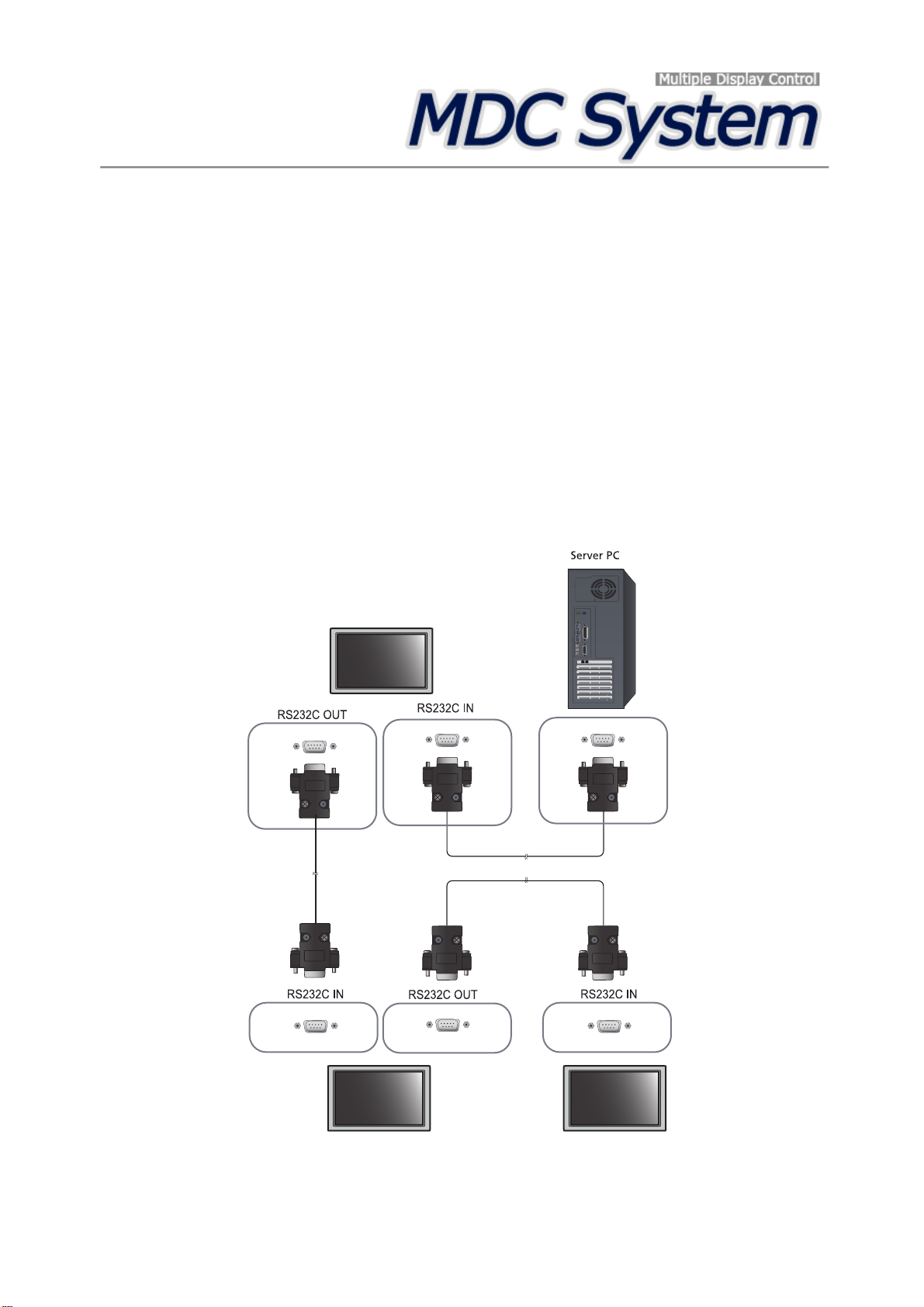
MDC nedir?
"MDC", bir PC kullanarak birden fazla ekran cihazını aynı anda kontrol etmenizi sağlayan bir uygulamadır.
MDC'ye Bağlanma
RS-232C (seri veri iletişim standartları) ile MDC kullanma
PC'deki ve monitördeki seri bağlantı noktalarına bir RS-232C seri kablo bağlanması gerekir.
Page 62
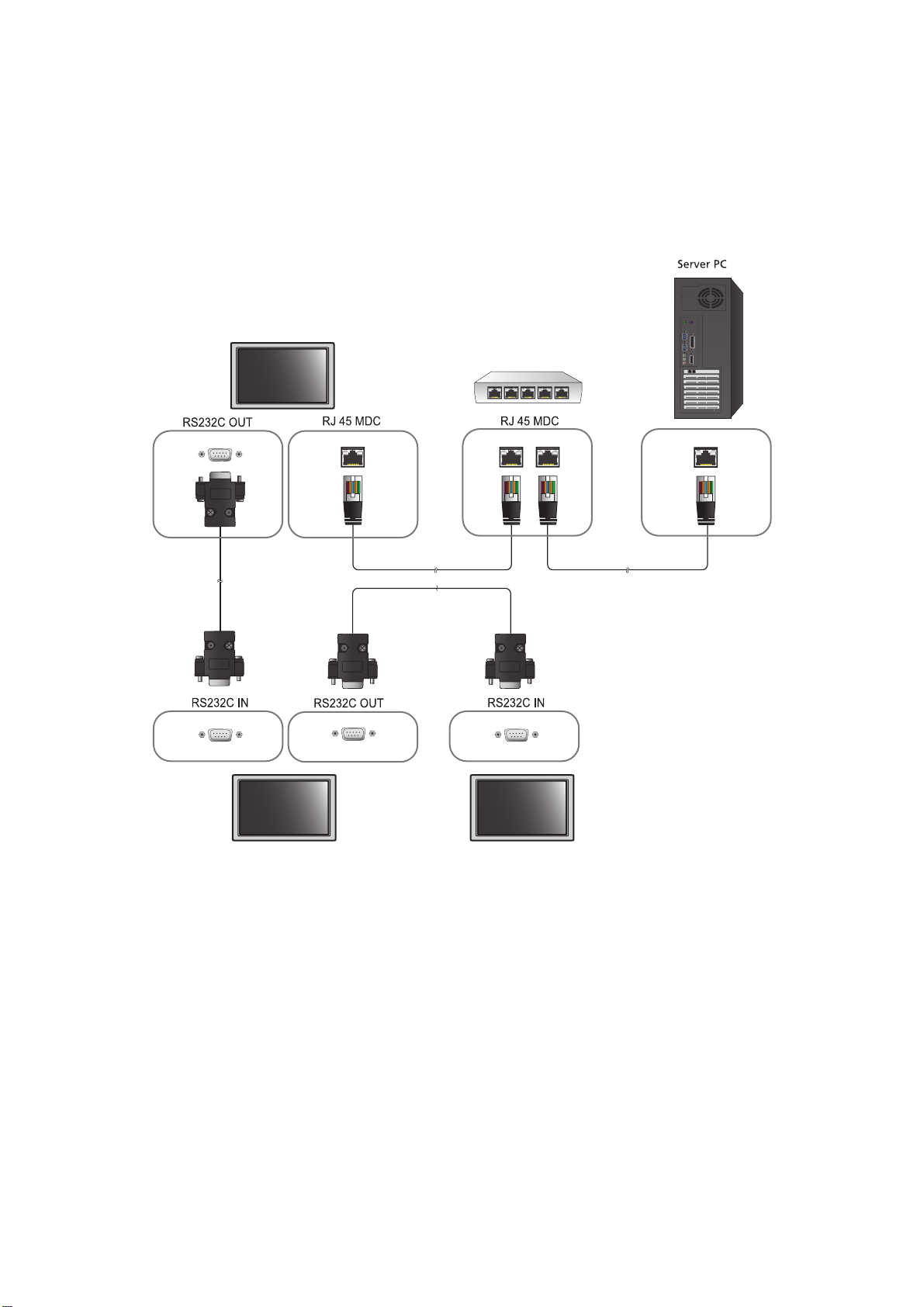
Ethernet ile MDC Kullanma
Birincil ekran için IP'yi girin ve cihazı PC'ye bağlayın. Bir ekran cihazı diğer bir cihaza RS-232C seri
kablosu kullanarak bağlanabilir.
Page 63
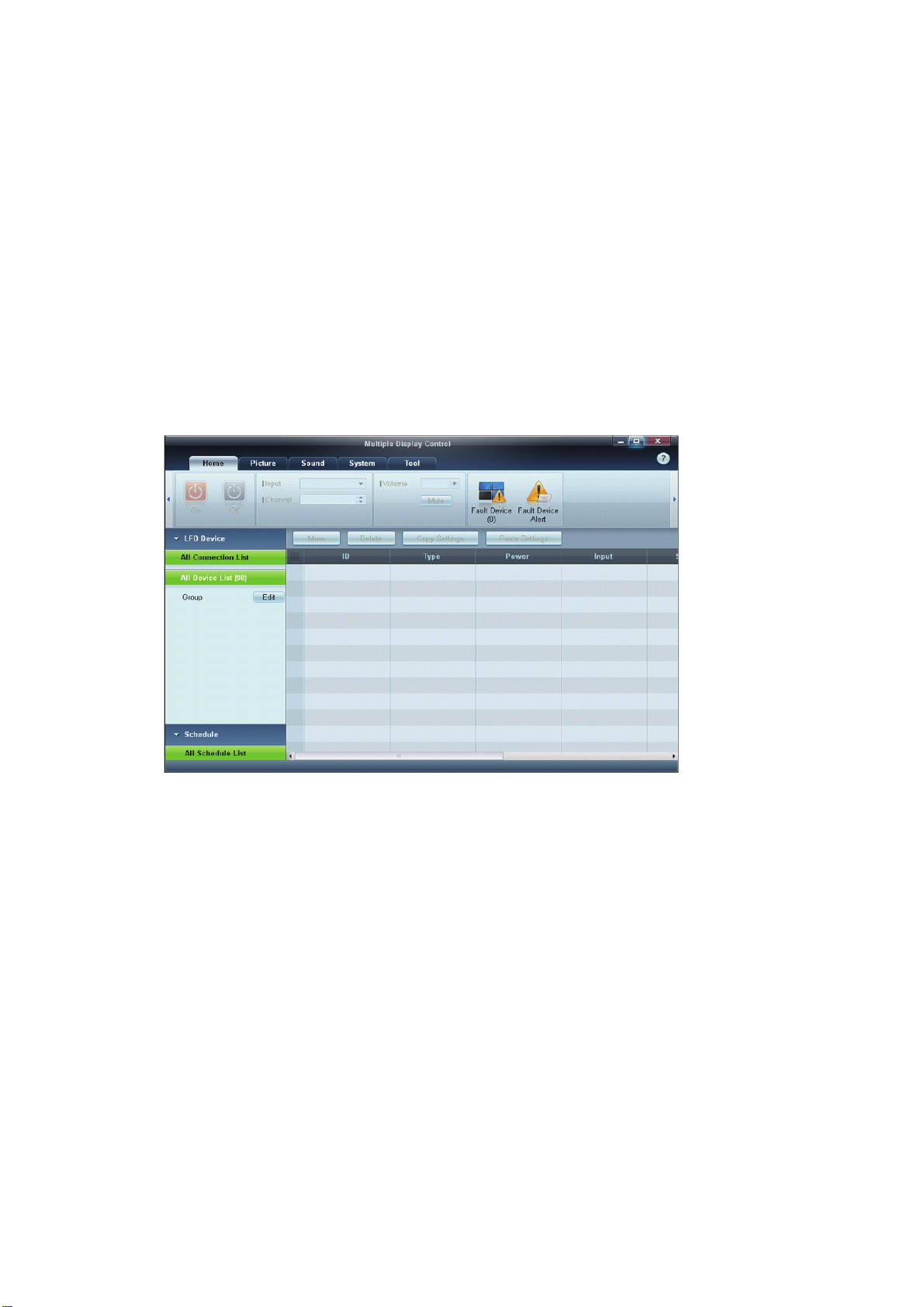
Bağlantı Yönetimi
Bağlantı yönetimi, Bağlantı listesi ve Bağlantı listesi değişiklik seçenekleri'ni içerir.
Bağlantı listesi – Bağlantı listesi; bağlantı ayarı (IP/COM, Port No, MAC, ve Connection Type), bağlantı
türü, Set ID Range ve algılanan cihazlar gibi bağlantıların detaylarını gösterir. Her bağlantı, seri papatya
dizimi şeklinde bağlanmış maksimum 100 cihazı içerebilir. Bir bağlantıda algılanan LFD'ler, kullanıcının
gruplar yapabileceği ve algılanan cihaza komutlar gönderebileceği Cihaz listesinde görüntülenir.
Bağlantı listesi değişiklik seçenekleri – Bağlantı değişiklik seçenekleri şunları içerir: Add, Edit, Delete,
ve Refresh.
Page 64
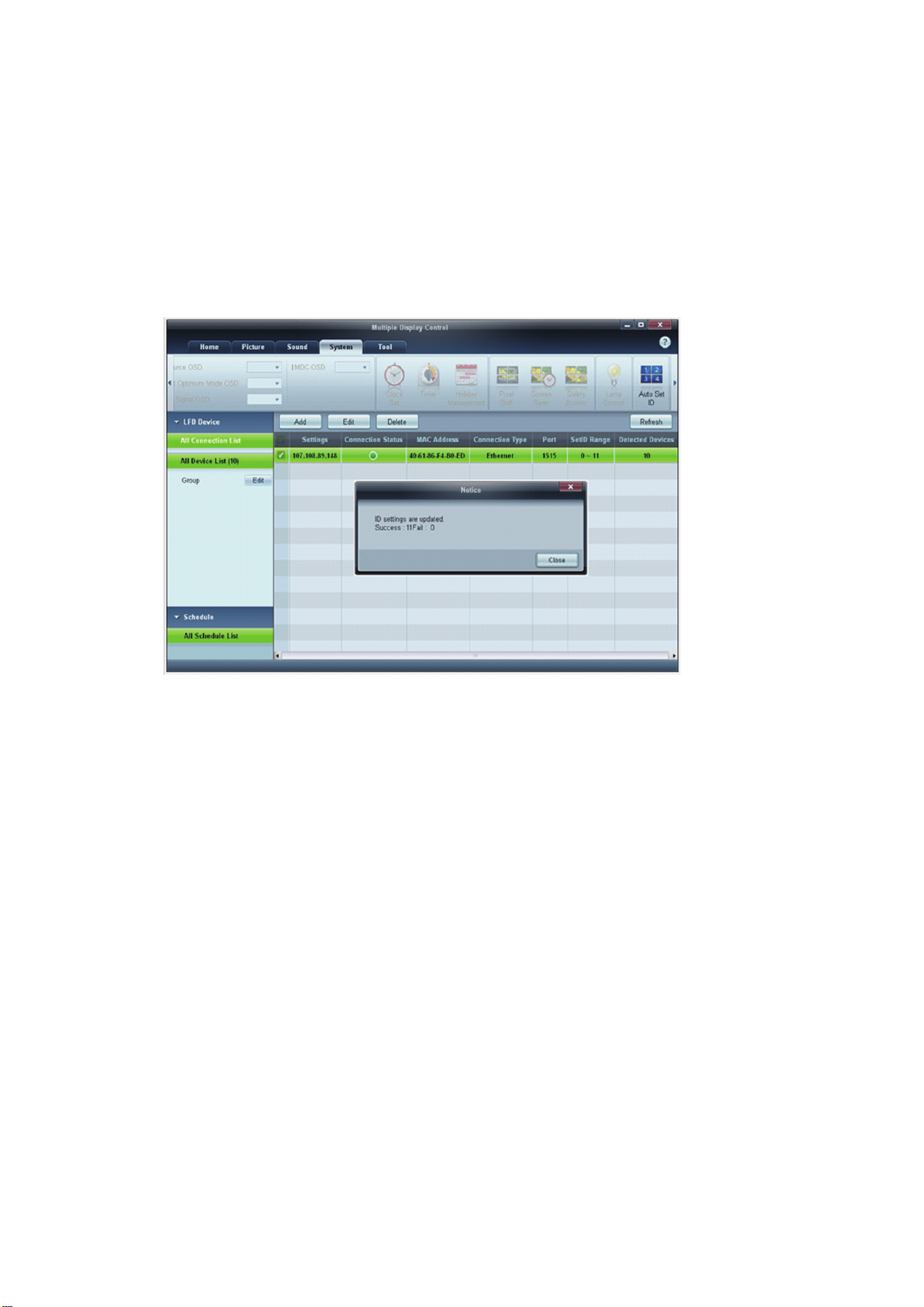
Auto Set ID
Auto Set ID özelliği seçilen bir bağlantıda papatya dizimi şeklinde bağlı olan tüm LFD'ler için Ayarlı bir ID
atar. Bir bağlantıda maksimum 100 LFD olabilir. Ayarlı ID, papatya diziminde 1'den 99'a doğru giden
sırayla ve sen sonunda Ayarlı ID 0 olarak atanır.
Page 65
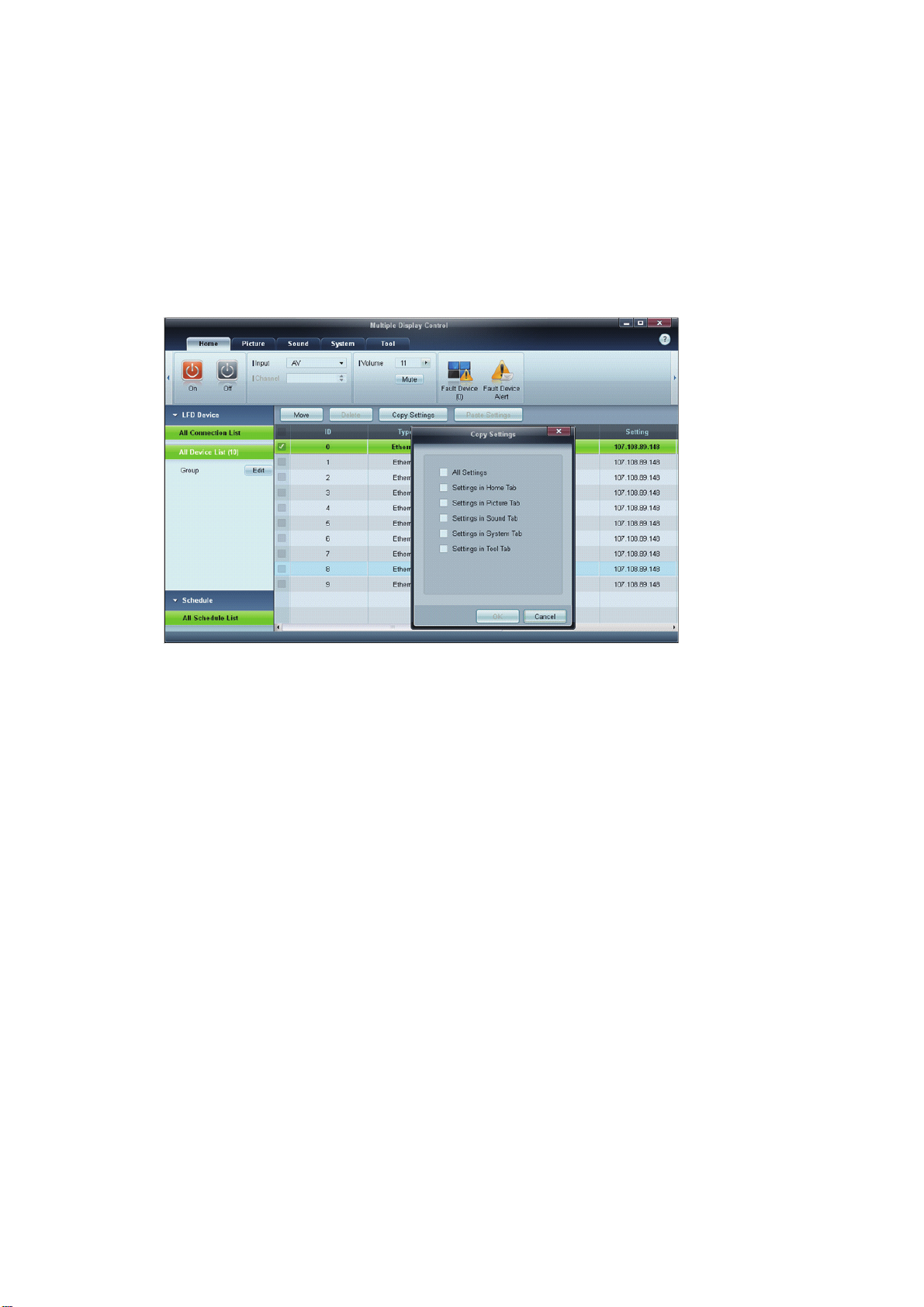
Klonlama
Klonlama özelliğini kullanarak bir LFD ayarını kopyalayabilir ve birden çok LFD'ye uygulayabilirsiniz.
Klonlama için, kopyalama ayar seçeneği penceresini kullanarak spesifik bir sekme kategorisi veya tüm
sekme kategorilerini seçebilirsiniz.
Page 66
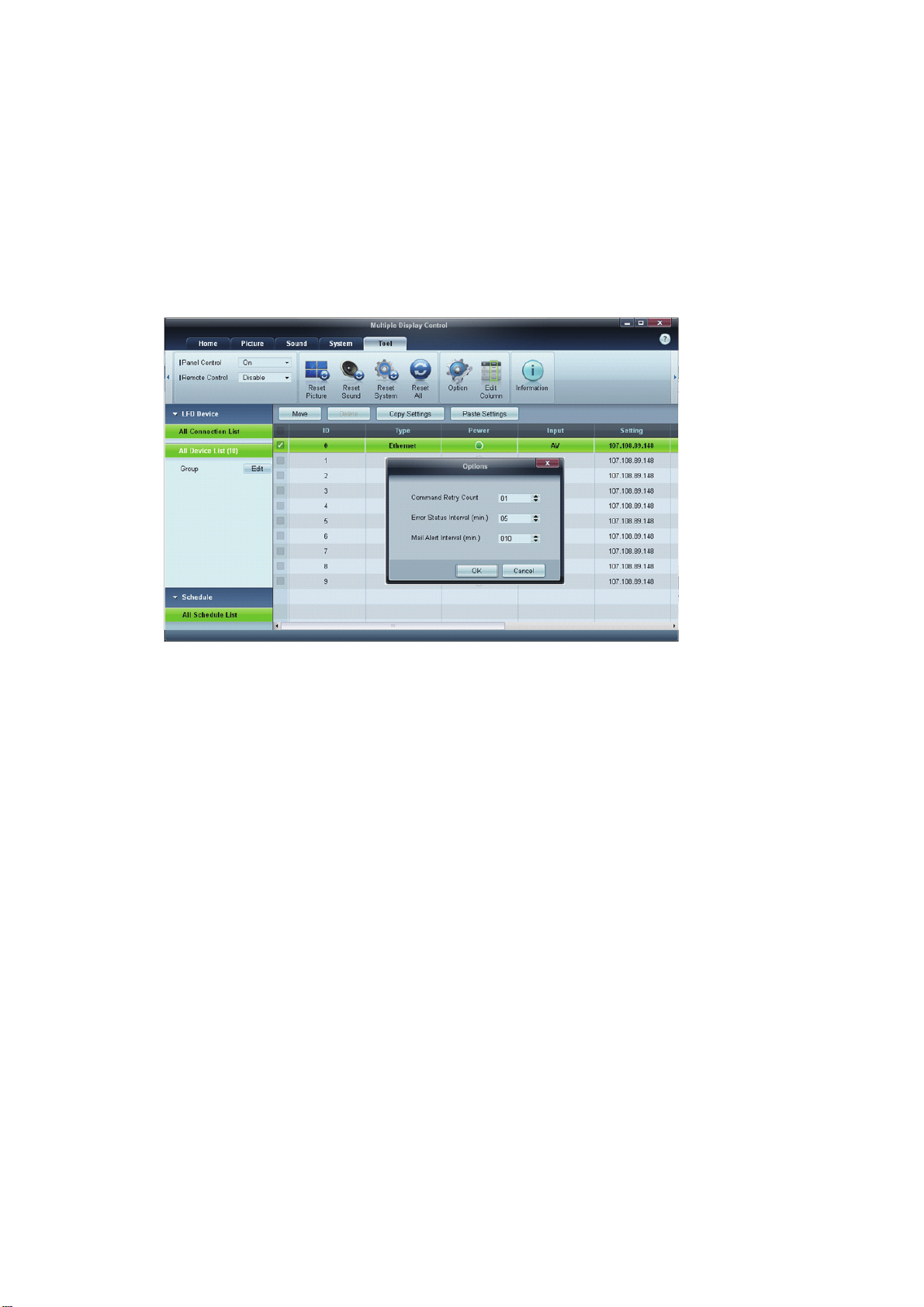
Komut Yeniden Deneme
Bu özellik, LFD'de yanıt olmaması veya hatalı bir yanıt gelmesi durumunda MDC komutunun maksimum
tekrar deneme sayısını belirlemek için kullanılır. Yeniden deneme sayıcı, MDC seçenekleri penceresi
kullanılarak ayarlanabilir. Tekrar deneme sayı değeri 1 ila 10 arasında olmalıdır. Varsayılan değer 1'dir.
Page 67
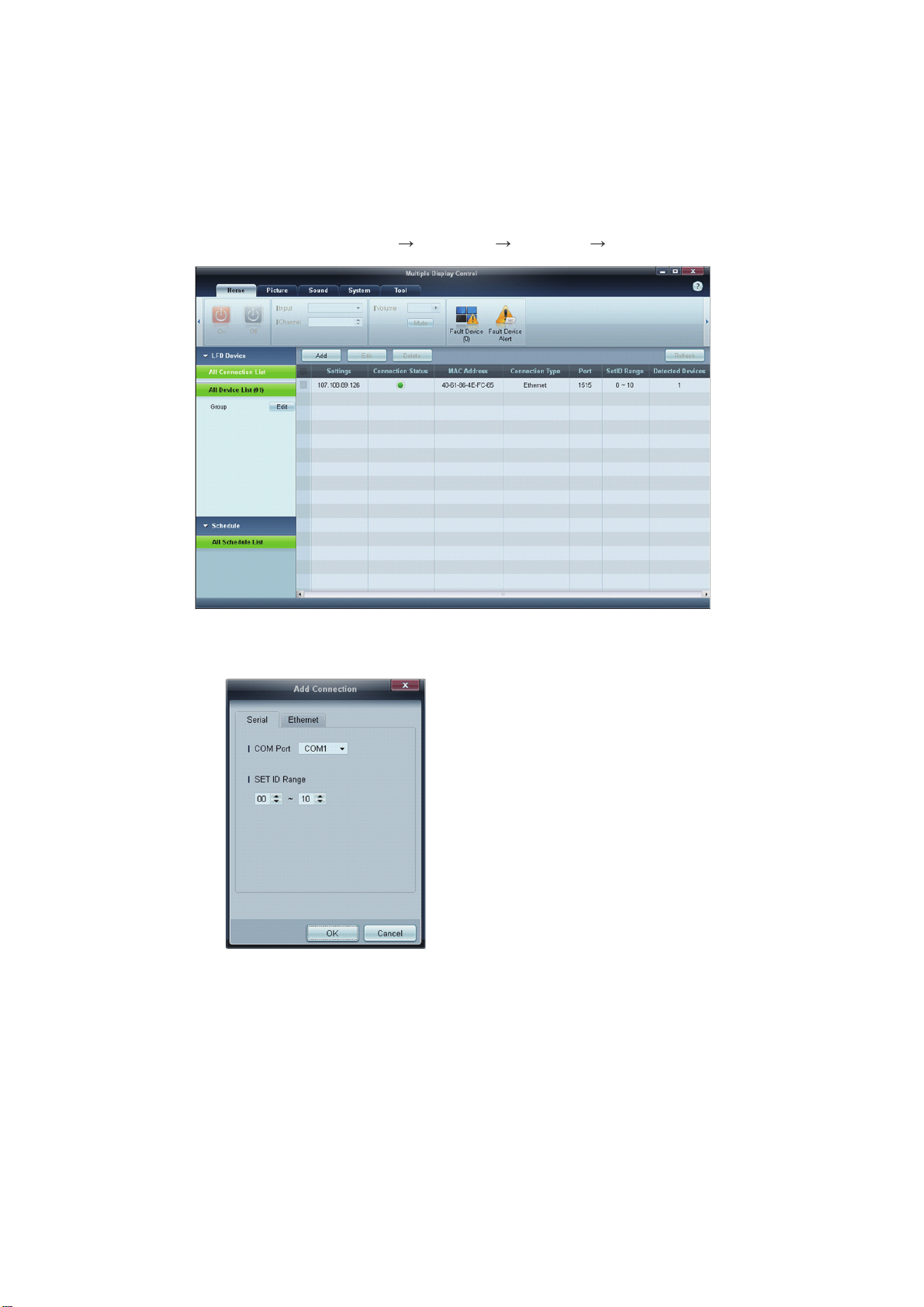
MDC'ye Başlama
1 Programı başlatmak için Start Programs Samsung MDC Unified öğelerini tıklatın.
2 Bir ekran cihazı eklemek için Add öğesini tıklatın.
Bağlantı, RS232C ile sağlanıyorsa, Serial öğesine gidin ve COM Port öğesini belirleyin.
Page 68
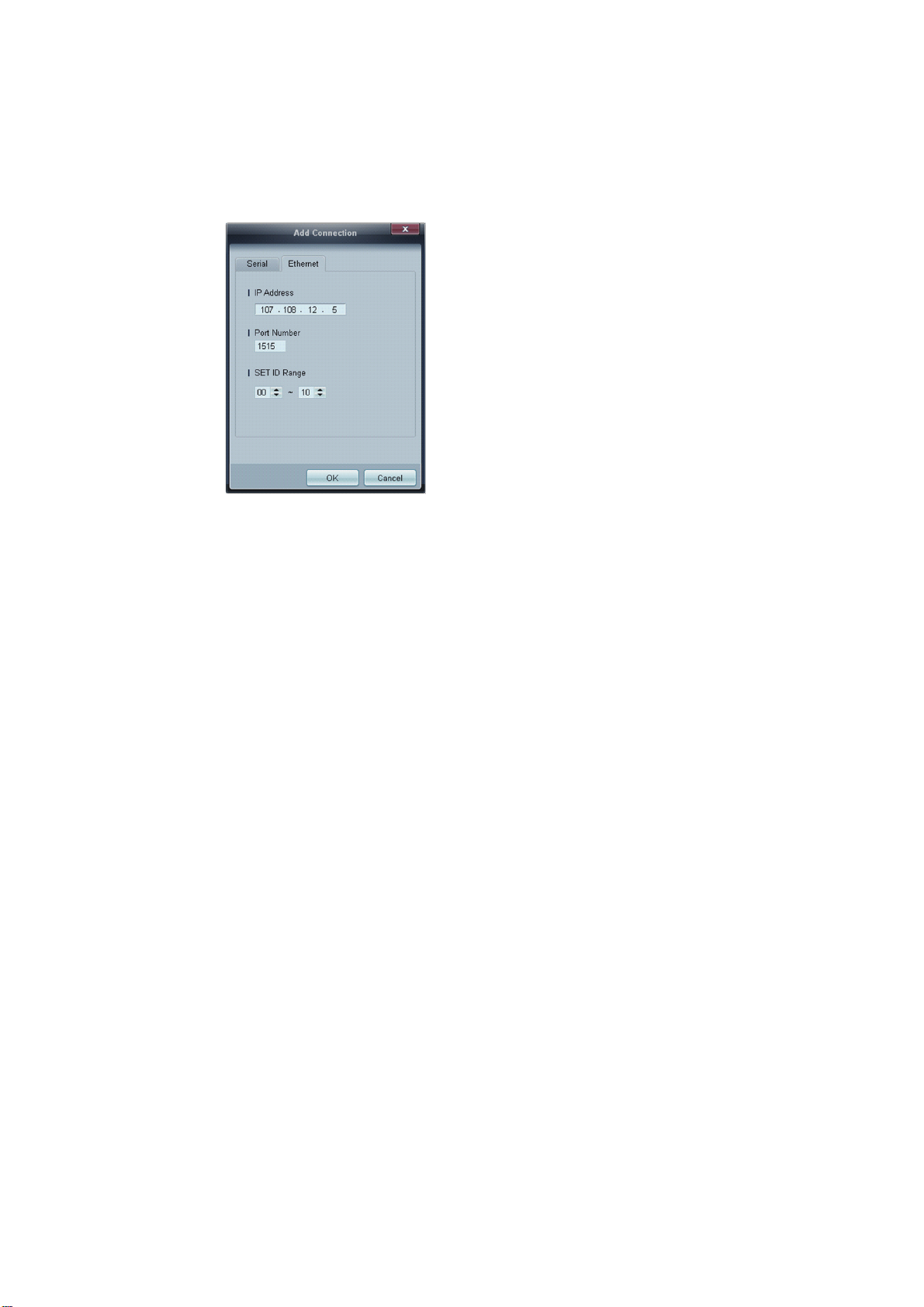
Bağlantı, Ethernet ile sağlanıyorsa, ekran cihazı için girilen IP'yi girin.
Page 69
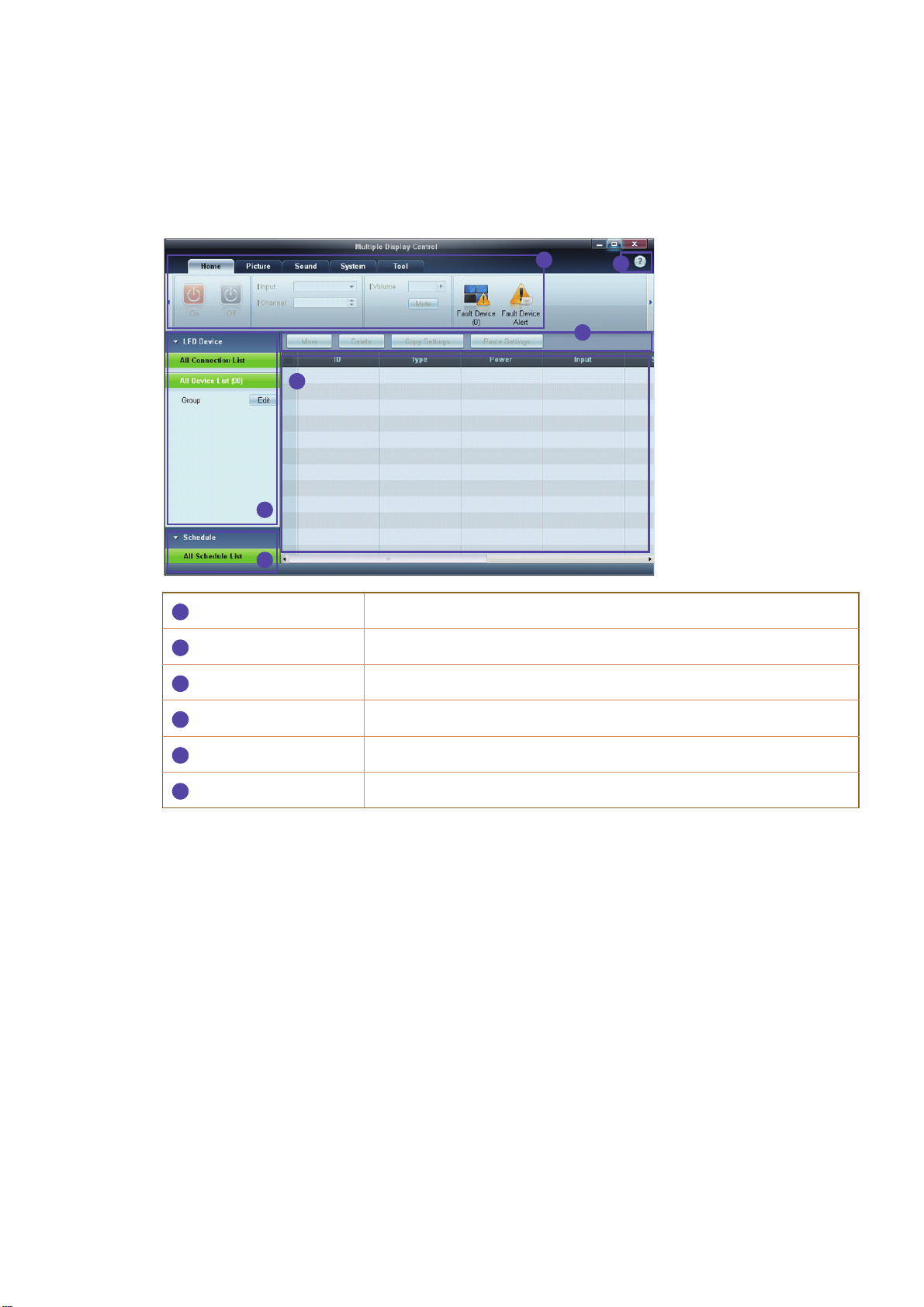
Ana Ekran Düzeni
4
3
2
1
6
5
1
2
3
4
5
6
Menü Çubuğu
Cihaz Kategorisi
Çizelge Kategorisi
Ayar Listesi
Ayar Listesini Değiştirme
Yardım Başlıkları
Ekran cihazının durumunu veya programın özelliklerini değiştirir.
Bağlı olan ekran cihazları veya cihaz gruplarının listesini görüntüler.
Ekran cihazları için çizelge listesini görüntüler.
Ayarlamak istediğiniz ekran cihazını seçer.
Ayarları ekler, düzenler, yeniden gruplar veya siler.
Program için yardım başlıklarını görüntüler.
Page 70
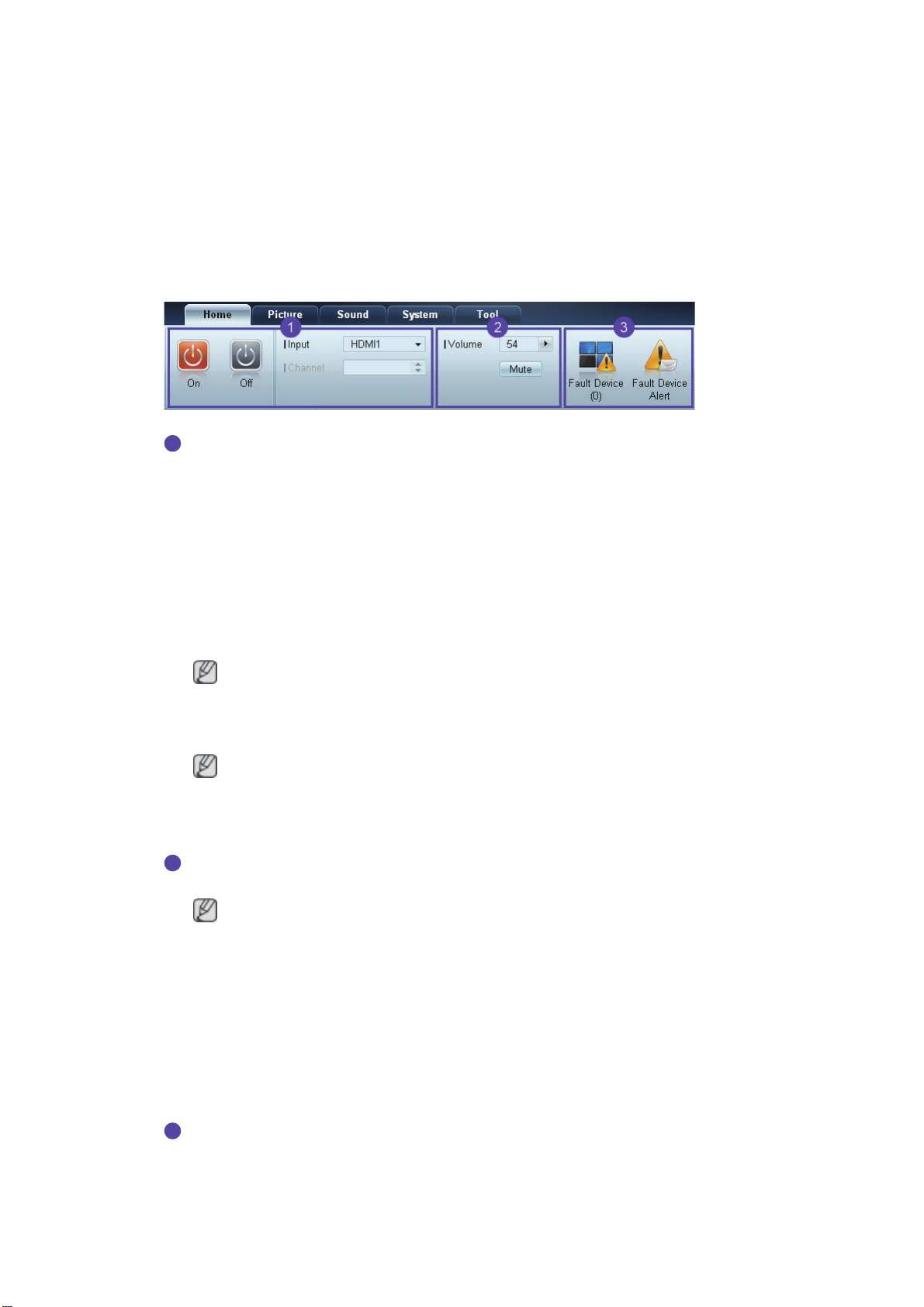
Menüler
1
2
3
Seçilen bir cihazı açabilir, kapatabilir veya cihazın giriş kaynağı ya da sesini değiştirebilirsiniz.
Ayar listesinden ekran cihazlarını seçin ve Home sekmesini seçin.
Home
Bir öğeyi seçin ve ilgili ayarı değiştirin.
Güç
On : Seçilen ekranı açar.
Off : Seçilen ekranı kapar.
Input
Giriş Kaynağı : Giriş kaynağını değiştirin.
Channel : Kanalı değiştirir.
Kullanılabilir giriş kaynakları Ekran Cihaz Modellerine göre değişiklik gösterebilir.
Giriş kaynağı yalnızca açık ekranlar için değiştirilebilir.
TV kanalı, yukarı/aşağı ok tuşlarıyla değiştirilebilir.
Kanal, yalnızca giriş kaynağı TV olduğunda değiştirilebilir.
Yalnızca kayıtlı kanallar seçilebilir.
Volume
Ses yalnızca açık olan ekranlar için değiştirilebilir veya tamamen kapatılabilir.
Volume
Ses, 0 ila 100 aralığında kaydırıcı çubuk kullanılarak ayarlanabilir.
Seçilen bir ekranın sesini ayarlayın.
Giriş
Seçilen bir ekran için Mute öğesini etkinleştirin veya devre dışı bırakın.
Mute açık olduğunda, Volume ayarlanırsa Mute otomatik olarak devre dışı kalacaktır.
Alert
Fault Device
Page 71

Bu menü, şu hataları veren ekran cihazlarını gösterir: fan hatası, sıcaklık hatası, parlaklık sensör
hatası veya lamba hatası.
Listeden bir ekran cihazı seçin. Repair düğmesi etkinleştirilir. Ekran cihazının hata durumunu
yenilemek için yenile düğmesini tıklatın. Kurtarılan ekran cihazı Fault Device List durumundan
çıkacaktır.
Fault Device Alert
Hatanın belirlendiği ekran cihazı eposta ile rapor edilecektir.
Gerekli tüm alanları doldurun. Test ve OK düğmeleri etkinleştirilir. Sender bilgisinin ve en
azından bir Recipient girildiğine emin olun.
Page 72
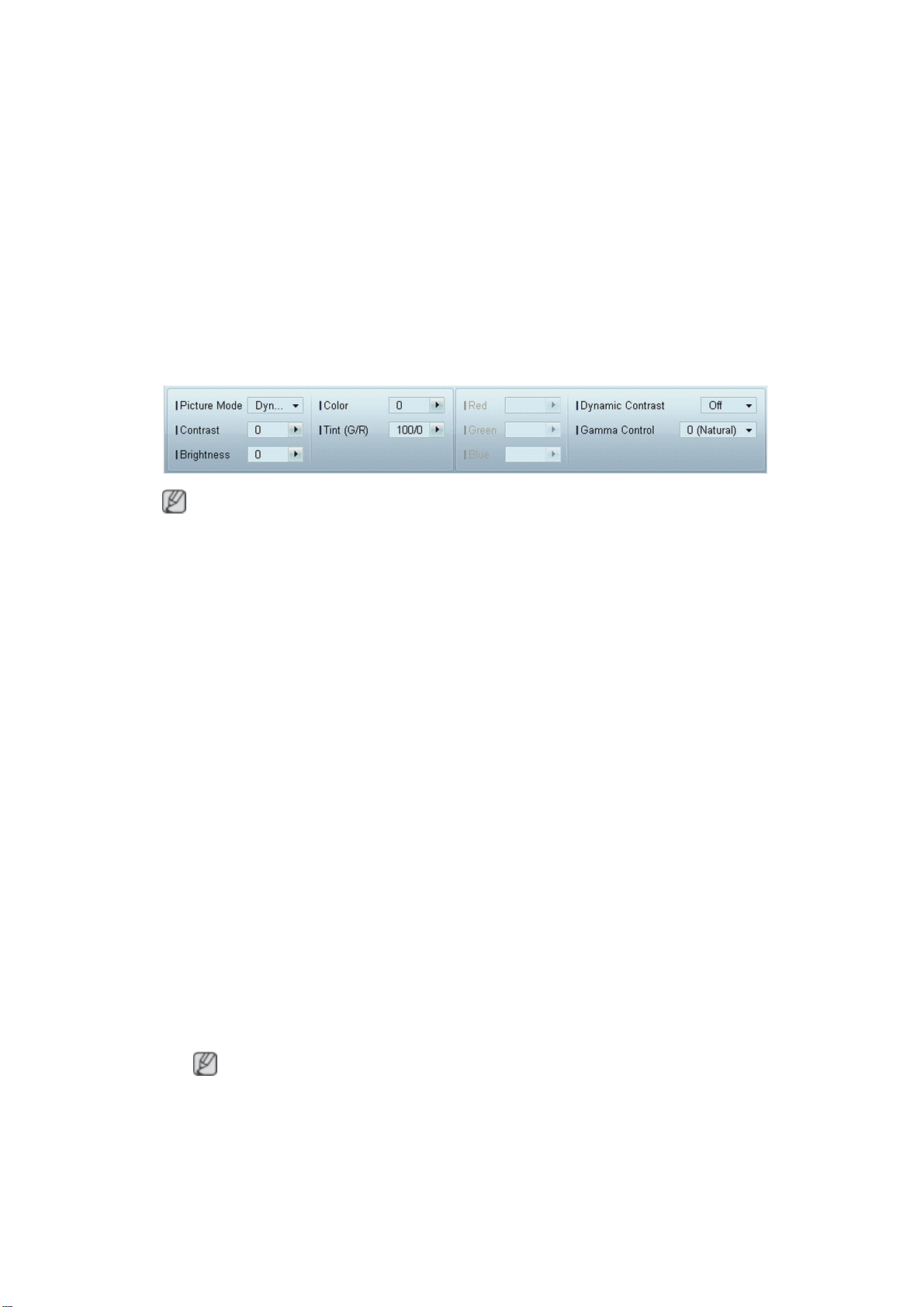
Ekran Ayarı
Ekran ayarları (kontrast, parlaklık, vb.) ayarlanabilir.
Ayar listesinden ekran cihazlarını seçin ve Picture sekmesini seçin.
Kişisel
Bir ekran öğesini seçin ve ilgili ayarı değiştirin.
Color ve Tint giriş kaynağı PC ise kullanılabilir değildir.
Red, Green, Blue ve PC Screen Adjustment giriş kaynağı Video ise kullanılabilir değildir.
Color, Tint, Color Tone, Color Temp, Red, Green, Blue ve PC Screen Adjustment hem PC
Source hem de Video Source seçildiğinde kullanılabilir değildir.
Contrast
Seçilen ekran cihazının kontrastını ayarlar.
Brightness
Seçilen ekran cihazının parlaklığını ayarlar.
Color
Seçilen ekran cihazının renklerini ayarlar.
Tint (G/R)
Seçilen ekran cihazının renk tonunu ayarlar.
Color Tone
Seçilen ekran cihazının arkaplan renk tonunu ayarlar.
Color Temp
Seçilen ekran cihazının renk sıcaklığını ayarlar.
Bu seçenek Color Tone, Off olarak ayarlandığında etkinleştirilir.
Red
Seçilen ekran cihazı için kırmızı rengin yoğunluğunu özelleştirir.
Green
Seçilen ekran cihazı için yeşil rengin yoğunluğunu özelleştirir.
Page 73

Blue
Seçilen ekran cihazı için mavi rengin yoğunluğunu özelleştirir.
Page 74
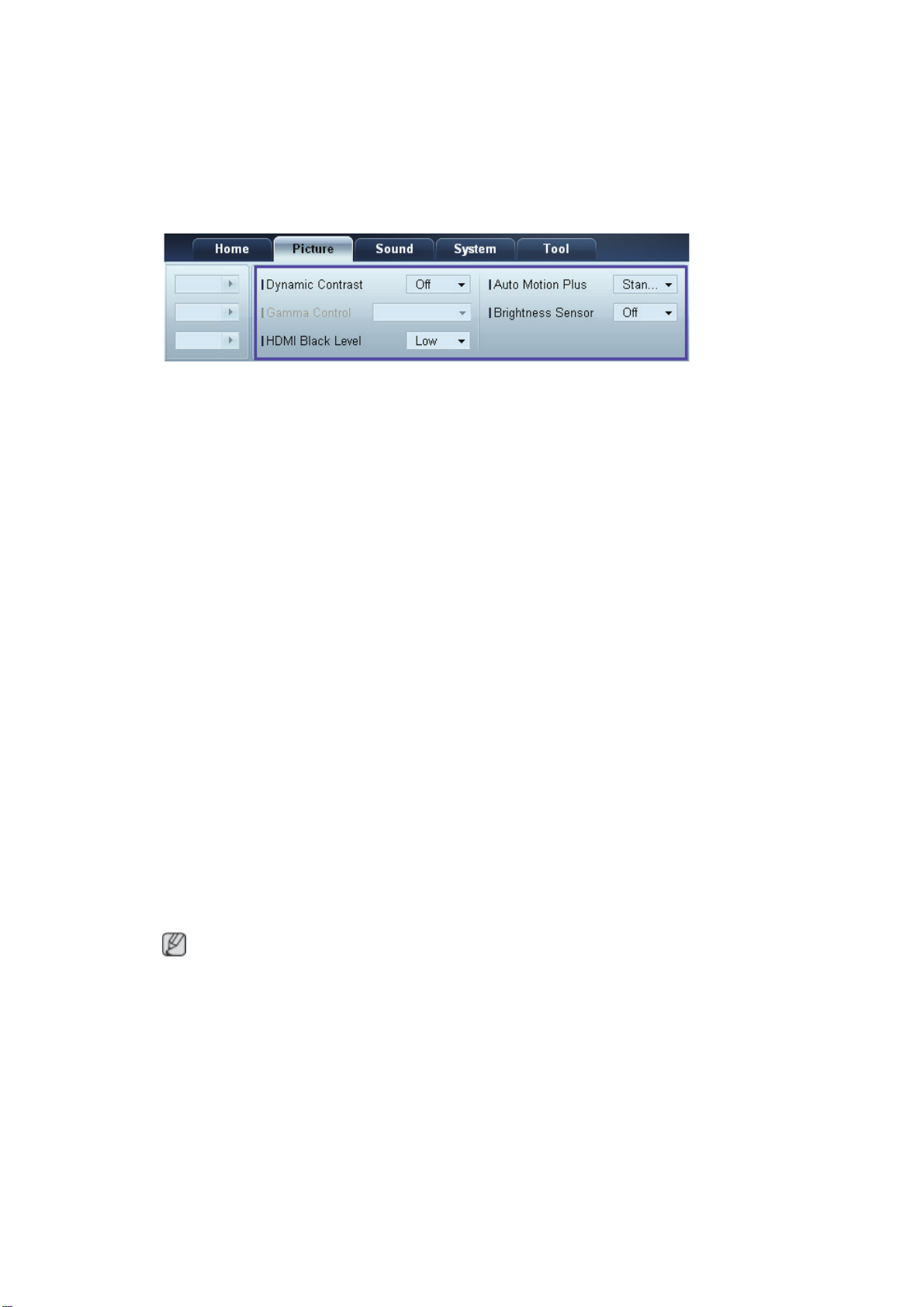
Seçenekler
Dynamic Contrast
Seçilen ekran cihazı için Dynamic Contrast özelliğini ayarlar.
Gamma Control
Seçilen ekran için gamma değerini değiştirir.
Auto Motion Plus
Bu seçenek, dinamik görüntüleri görüntülemek için kullanılır.
Off : Auto Motion Plus işlevini devre dışı bırakır.
Clear : Auto Motion Plus seviyesini temizlemeye ayarlar. Bu mod, canlı görüntüler için uygundur.
Standard : Auto Motion Plus seviyesini standart olarak ayarlar.
Smooth : Auto Motion Plus seviyesini yumuşatmaya ayarlar. Bu mod, yumuşak görüntüler için
uygundur.
Custom : Ekran yanması veya titreşim seviyesini kişiselleştirir.
Demo : Bu işlev, Auto Motion Plus teknolojisini gösterir. Mod değiştirildikten sonraki sonuç,
penceresinin sol tarafında ön görüntülenebilir.
Brightness Sensor
Seçilen ekran cihazı için Brightness Sensor öğesini etkinleştirin veya devre dışı bırakın.
Brightness Sensor ortam ışık yoğunluğunu algılar ve ekran parlaklığını otomatik olarak ayarlar.
Brightness Sensor ürüne bağlı olarak kullanılmayabilir.
Page 75
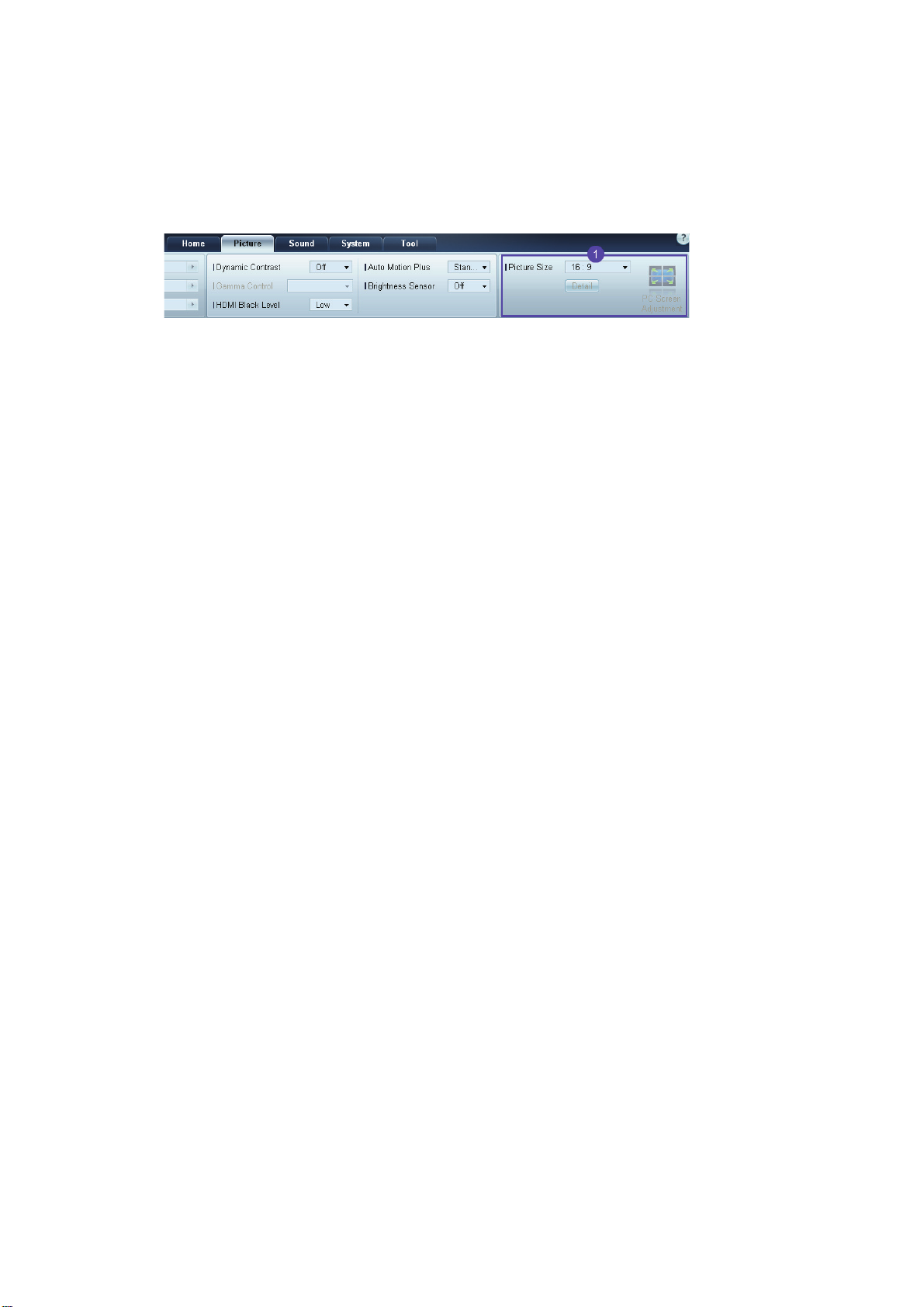
Boyut
Picture Size
Seçilen ekran cihazı için ekran boyutunu ayarlar.
Detail öğesi, Picture Size detaylı yapılandırmayı desteklemeyen bir moda ayarlıysa devre dışı kalacaktır.
-/+ düğmeleri Zoom öğesini ayarlamak için kullanılabilir.
Ekran, yukarı/aşağı/sol/sağ düğmeleri kullanılarak tekrar konumlandırılabilir.
Detail
Seçilen ekran boyutunun detaylarını görüntüleyebilirsiniz.
PC Screen Adjustment
Frekans ayarı veya ince ayar, Coarse veya Fine öğesindeki -/+ düğmeleriyle kullanılabilir.
Ekranı yeniden konumlandırmak için Position öğesinin altındaki dört görüntüden birini tıklatın.
Frekansı otomatik olarak ayarlamak, ince ayar yapmak veya ekranı yeniden konumlandırmak için Auto
Adjustment öğesini tıklatın.
Page 76
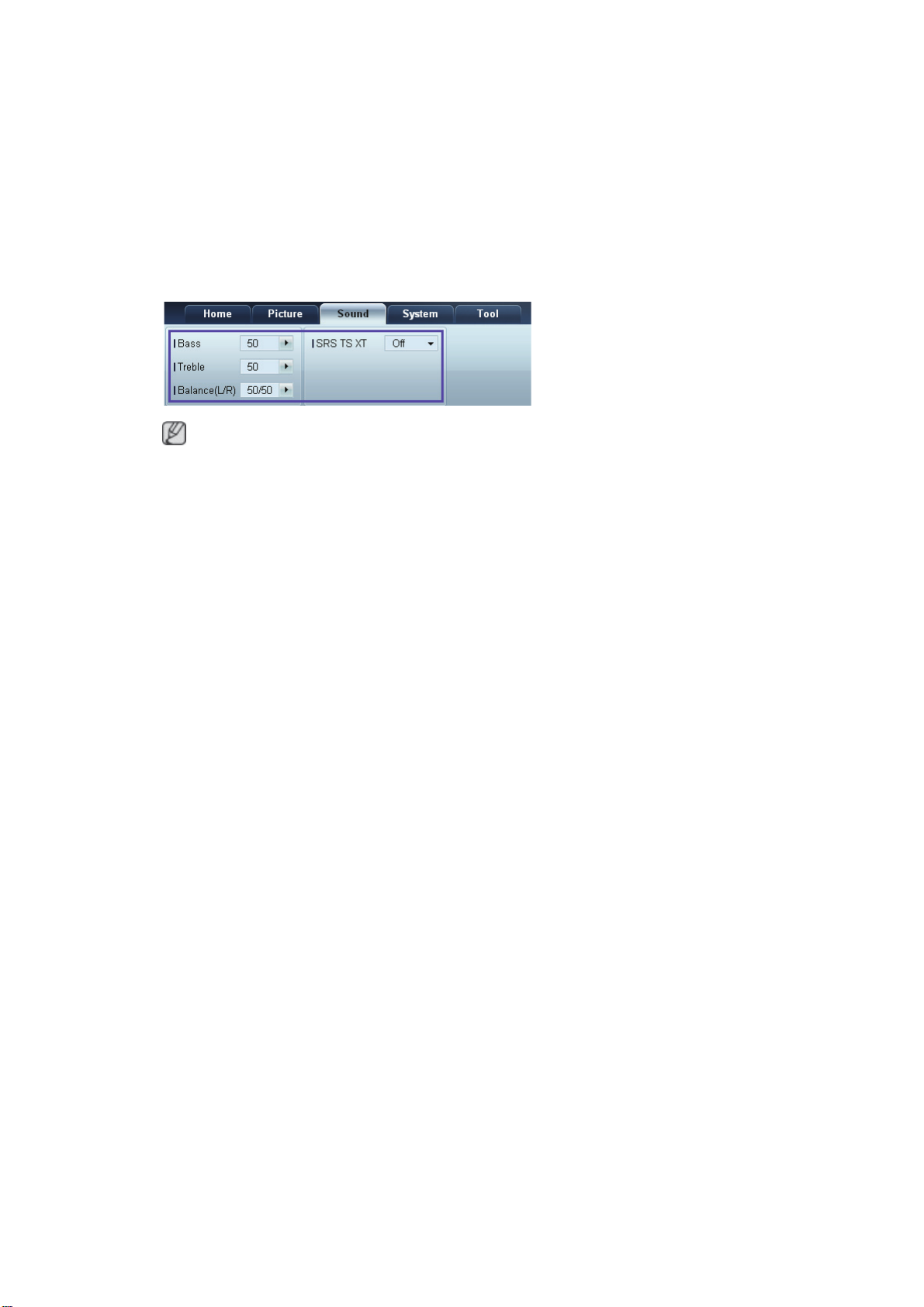
Ses Ayarlama
Ses ayarlarını kişiselleştirebilirsiniz.
Ayar listesinden ekran cihazlarını seçin ve Sound sekmesini seçin.
Bass veya Treble öğesi, öğe seçilen ayar tarafından desteklenmezse devre dışı kalacaktır.
Bass
Seçilen ekran için bas seviyesini ayarlayın.
Treble
Seçilen ekran için tiz seviyesini ayarlayın.
Balance (L/R)
Seçilen ekranın sol ve sağ hoparlörlerin ses seviyesini ayarlayın.
SRS TS XT
Seçilen ekran cihazı için SRS TS XT öğesini etkinleştirin veya devre dışı bırakın.
Page 77
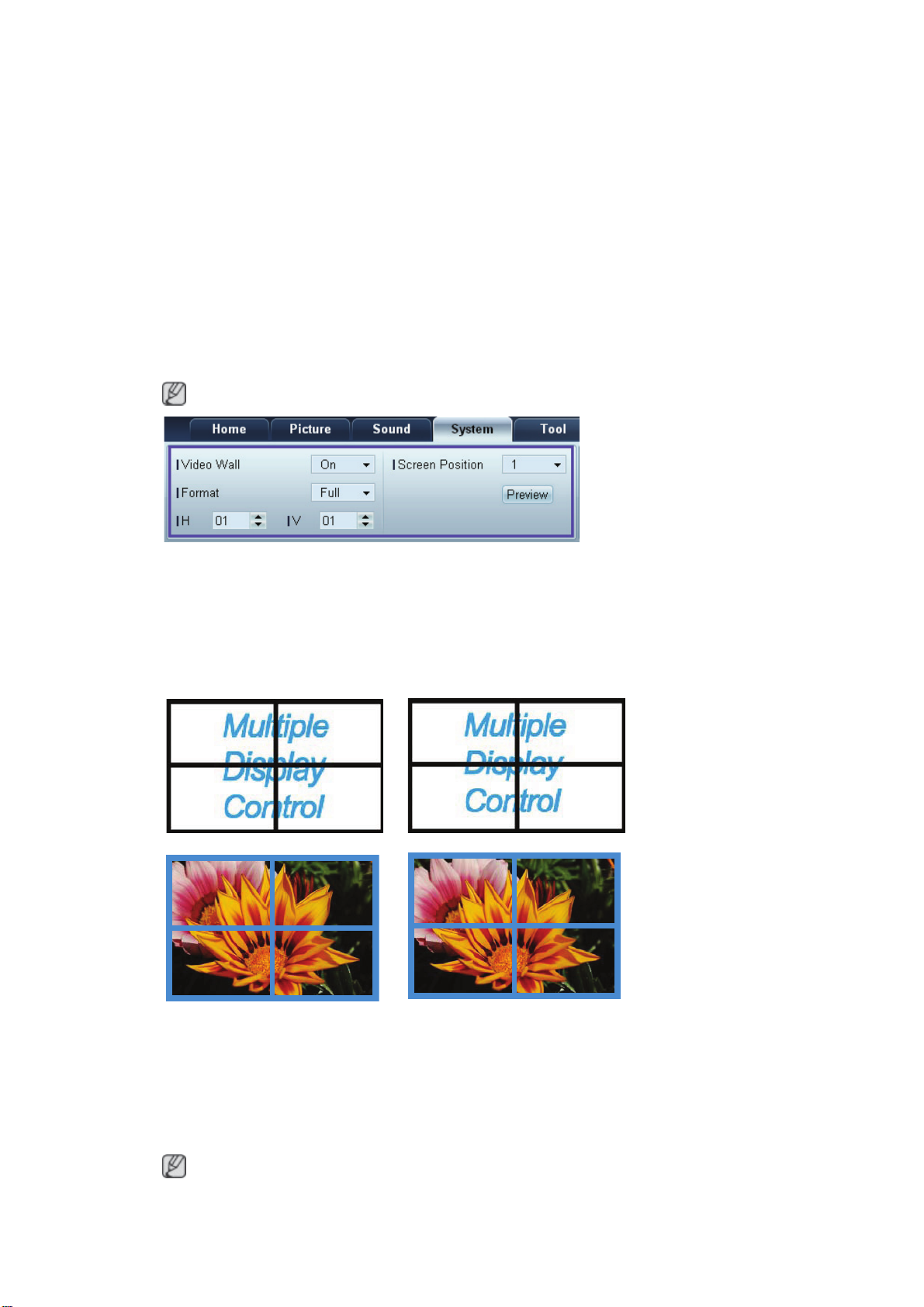
Sistem Kurulumu
Full Natural
Ayar listesinden ekran cihazlarını seçin ve System sekmesini seçin.
Video Wall
Video Wall işlevi tüm resmin bir kısmını görüntülemek veya aynı resmi bağlı çoklu ekran cihazlarının her
birisinde tekrarlamak için kullanılır.
Video Wall yalnızca cihazlar bir gruptayken etkindir.
Video Wall
Video Wall öğesini etkinleştirin veya devre dışı bırakın.
Format
Bölünmüş ekranı görüntülemek için biçimi seçin.
H
Yatay ekran cihazlarının sayısını seçer.
Bir satırsa maksimum 15 ekran düzenlenebilir.
15 tanesi H'ye atanmışsa maksimum 6 tane V'ye atanabilir.
Page 78
V
ekran cihazlarının sayısını seçer.
Dikey
Bir satırsa maksimum 15 ekran düzenlenebilir.
15 tanesi H'ye atanmışsa maksimum 6 tane V'ye atanabilir.
Screen Position
Ekranların düzenini görüntüleyin (ekran bölücüsü tarafından yapılandırılmış) veya düzeni gerektiği şekilde
değiştirin.
Screen Position ve Preview öğeleri, Video Wall açık olarak ayarlandığında etkindir.
Çoklu ayar seçiliyse, Preview öğesi yalnızca H ve V için olan ayarlar seçilen ayarların düzeniyle
eşleştiğinde etkindir.
Position öğesini değiştirmek için bir ayar seçin ve yeni bir konuma sürükleyin.
Ekran bölücüsü ayarlarının aralığı modele bağlı olarak değişebilir.
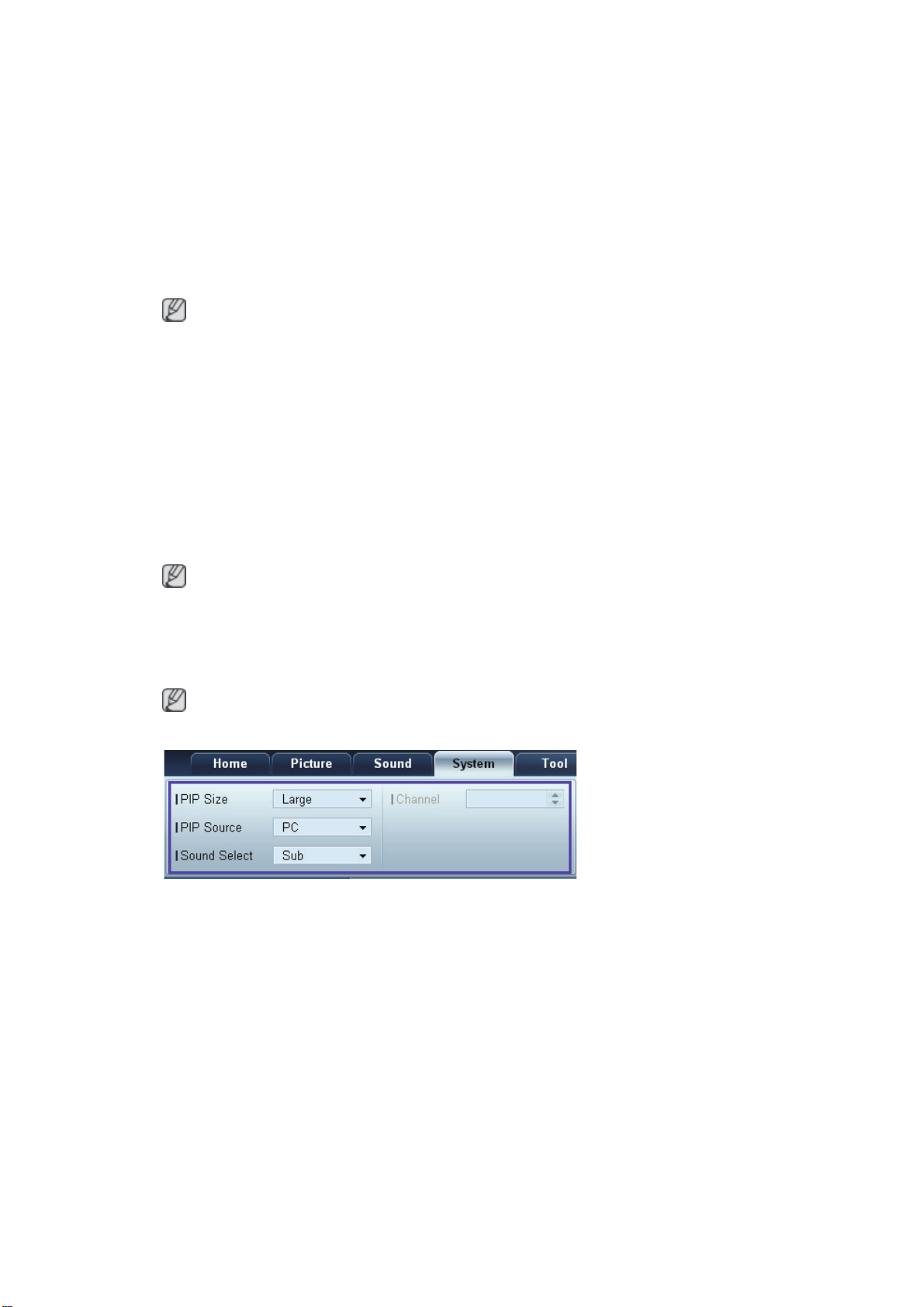
PIP
PIP öğesini ayarlamak için gerekli temel bilgi menü ekranında görünecektir.
PIP öğesi, Video Wall, ON olarak ayarlıysa devre dışı olacaktır.
Picture Size öğesi, PIP, ON olarak ayarlıyken devre dışıdır.
PIP Size
Geçerli ekranın PIP Size öğesini görüntüler.
PIP Source
Bir PIP giriş kaynağı seçer.
Sound Select
Ya birincil ekrandan ya da ikincil ekrandan sesi seçin ve etkinleştirin.
Channel
Kanal, PIP Source, TV olarak ayarlıysa değiştirilebilir.
Page 79
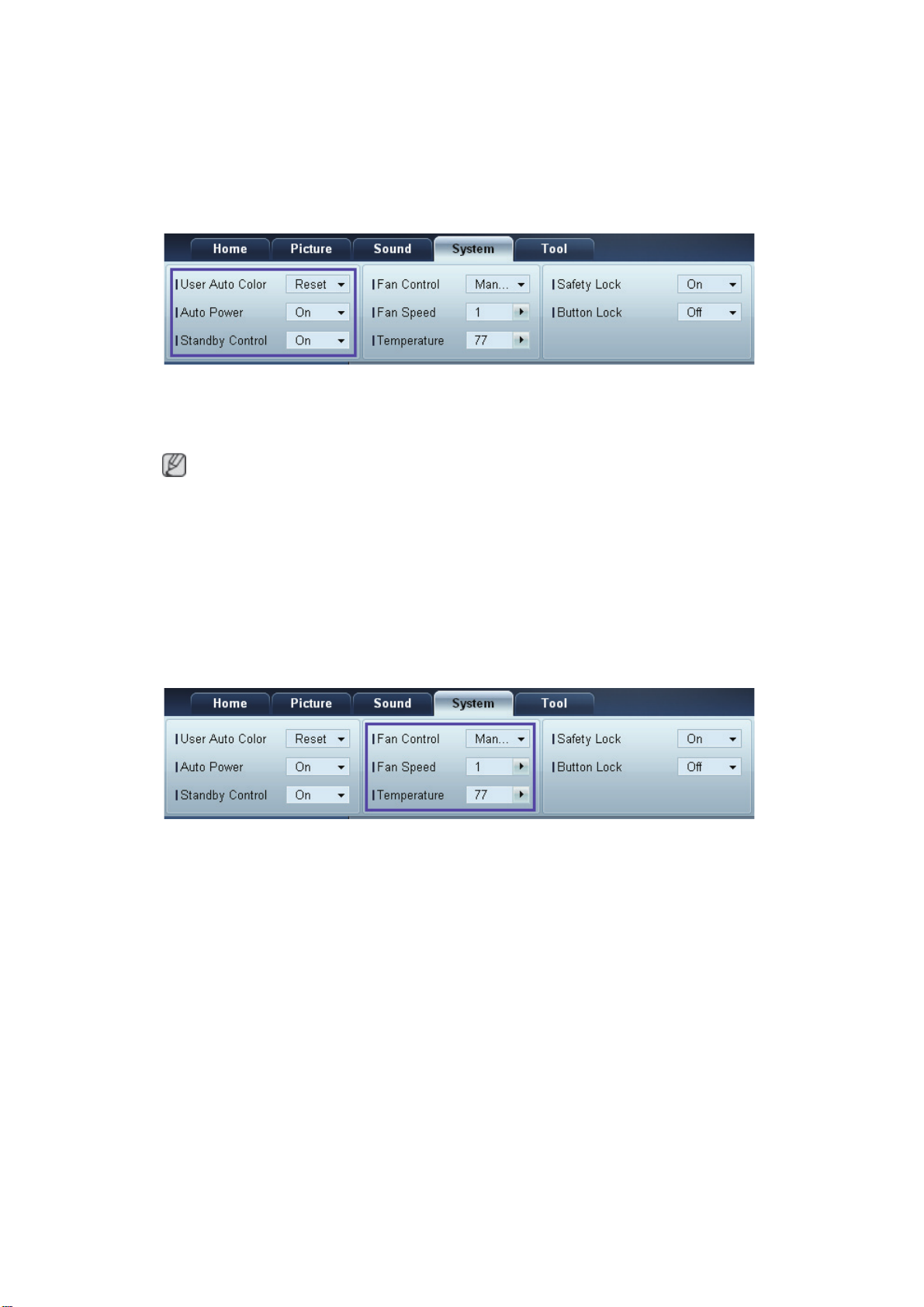
Genel
User Auto Color
Ekran renklerini otomatik olarak ayarlar.
Yalnızca PC modunda kullanılabilir.
Auto Power
Ürünü otomatik açık olarak ayarlayın.
Standby Control
Bekleme modunu, bir giriş kaynağı algılanmadığında etkinleşmek için ayarlar.
Fan & Sıcaklık
Ürünün korunması için fan hızını ve dahili sıcaklığı algılamak için gereken ayarları yapılandırır.
Fan Control
Fan hızını ayarlamak için bir yöntem seçin.
Fan Speed
Fan hızını yapılandırır.
Temperature
Sıcaklık aralığını belirleyerek dahili sıcaklığı algılar.
Page 80
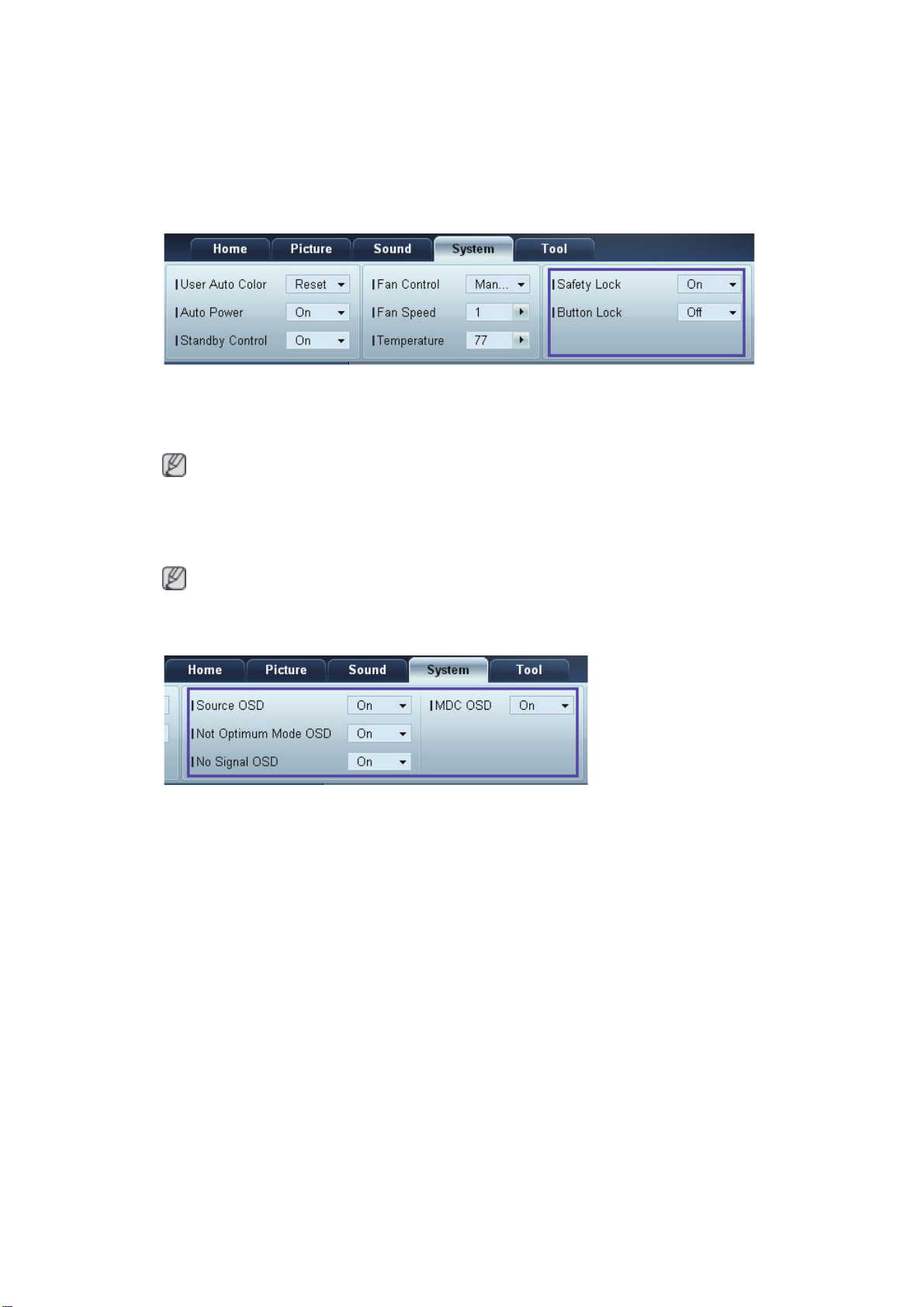
Güvenlik
Safety Lock
Ekran menülerini kilitletin.
Menülerin kilidini açmak için Safety Lock öğesini Off olarak ayarlayın.
Button Lock
Ekran cihazındaki düğmeleri kilitler.
Düğmelerin kilidini açmak için Button Lock öğesini Off olarak ayarlayın.
OSD Ekranı
Source OSD
Source değiştirildiğinde bir mesaj görüntülenip görüntülenmeyeceğini seçer.
Not Optimum Mode OSD
Uyumsuz bir mod seçildiğinde bir mesaj görüntülenip görüntülenmeyeceğini seçer.
No Signal OSD
Giriş sinyali olmadığında bir mesaj görüntülenip görüntülenmeyeceğini seçer.
MDC OSD
Ayarlar MDC tarafından değiştirildiğinde bir mesaj görüntülenip görüntülenmeyeceğini seçer.
Page 81
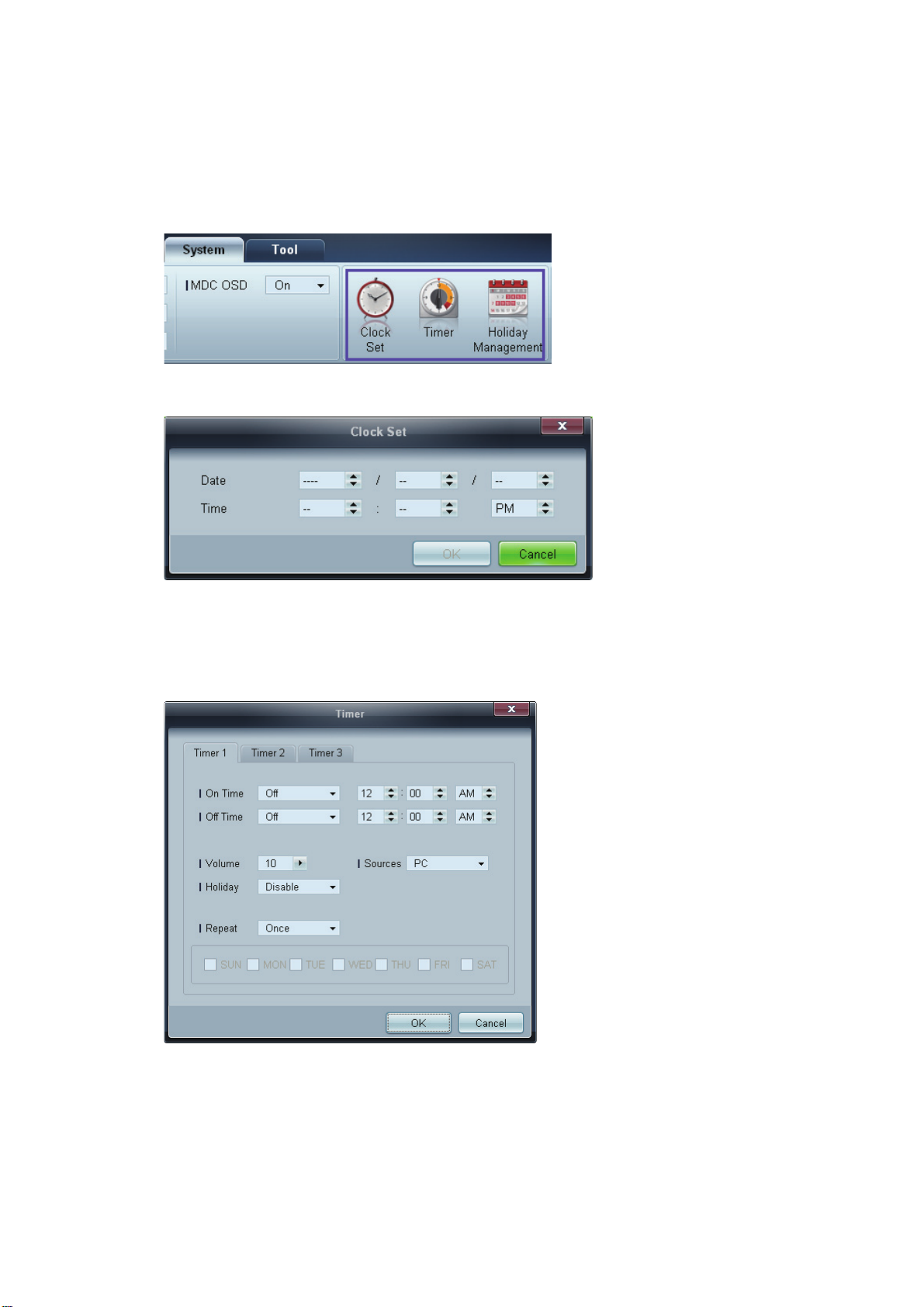
Zaman
Clock Set
PC'de ayarlı olan zamana göre seçilen ekran cihazındaki geçerli zamanı değiştirir
Zaman, ekran cihazında ayarlı değilse sıfır değerleri görüntülenecektir.
Timer
On Time : Zamanı, seçilen ekran cihazını açmak için ayarlar.
Off Time : Zamanı, seçilen ekran cihazını kapatmak için ayarlar.
Volume : Ekran cihazı On Time tarafından açıldığında sesi belirler.
Source : Ekran cihazı On Time tarafından açıldığında ekranın giriş kaynağını belirler.
Holiday : Holiday Management ayarları Timer öğesine uygulanabilir.
Repeat : Seçilen Timer tekrar etmek istediğiniz zaman aralığını belirler.
Page 82
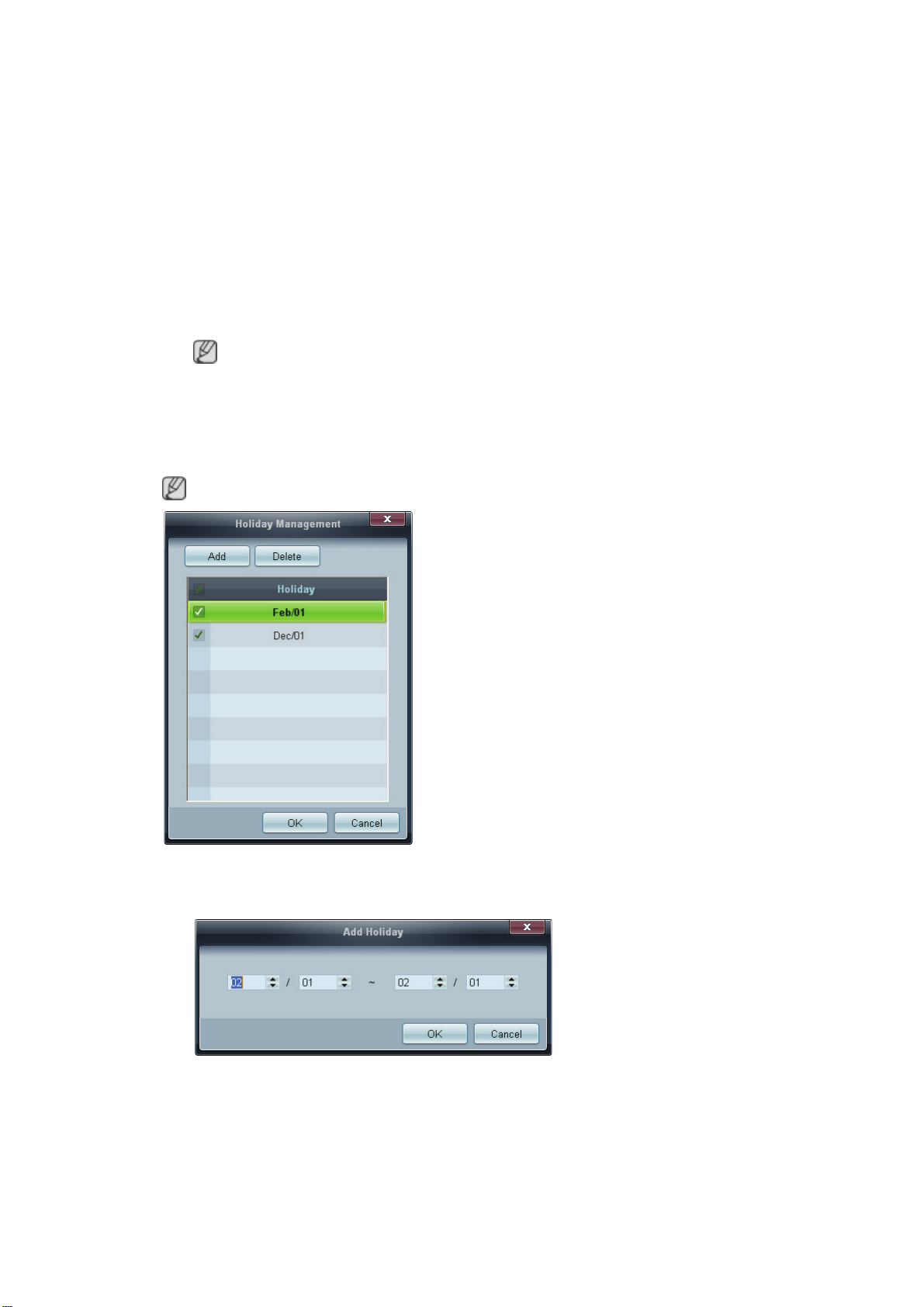
Once : Zamanlayıcıyı yalnızca bir kez etkinleştirin.
EveryDay : Zamanlayıcıyı her gün etkinleştirin.
Mon~Fri : Zamanlayıcıyı Pazartesi ve Cuma arası etkinleştirin.
Mon~Sat : Zamanlayıcıyı Cumartesi ve Pazar günleri etkinleştirin.
Manual : Haftanın günlerini özelleştirin.
Haftanın günlerini seçmek için Repeat öğesinin altındaki onay kutuları yalnızca Manual seçiliyse
etkindir.
Holiday Management
Holiday Management, cihazların belirli bir tarihte Timer tarafından açılmasını engeller.
Holiday Management, Timer ayarlarında etkinleştirilebilir veya devre dışı bırakılabilir.
ADD : Tatilleri belirleyebilirsiniz:
Add düğmesini Holiday Management penceresinde tıklatın.
Delete : Tatilleri silme. ilgili onay kutularını işaretleyin ve bu düğmeyi tıklatın.
Tatil listesi: Eklediğiniz tatilleri görüntüler.
Page 83
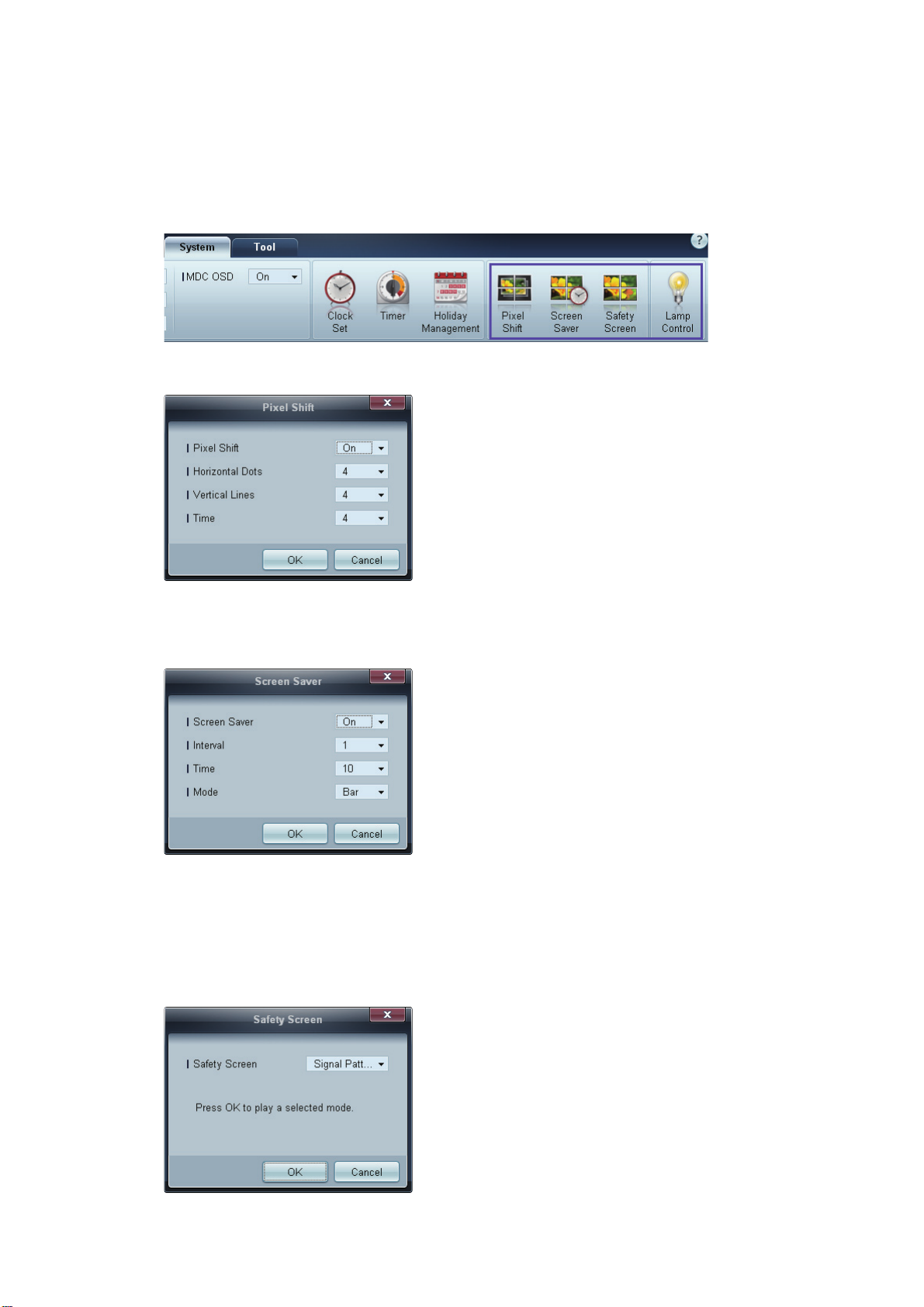
Ekran Yanması Koruması
Pixel Shift
Ekran yanmalarını engellemek için ekranı belirli aralıklarla hafifçe hareket ettirir.
Screen Saver
Bu işlev, seçilen ekran cihazının ekranı uzun süre boşta kalması durumunda ekran yanmasını engeller.
Interval : Screen Saver özelliğini etkinleştirmek için aralığı belirtir.
Mode: Time ayarı her Mode için değişebilir.
Safety Screen
Page 84
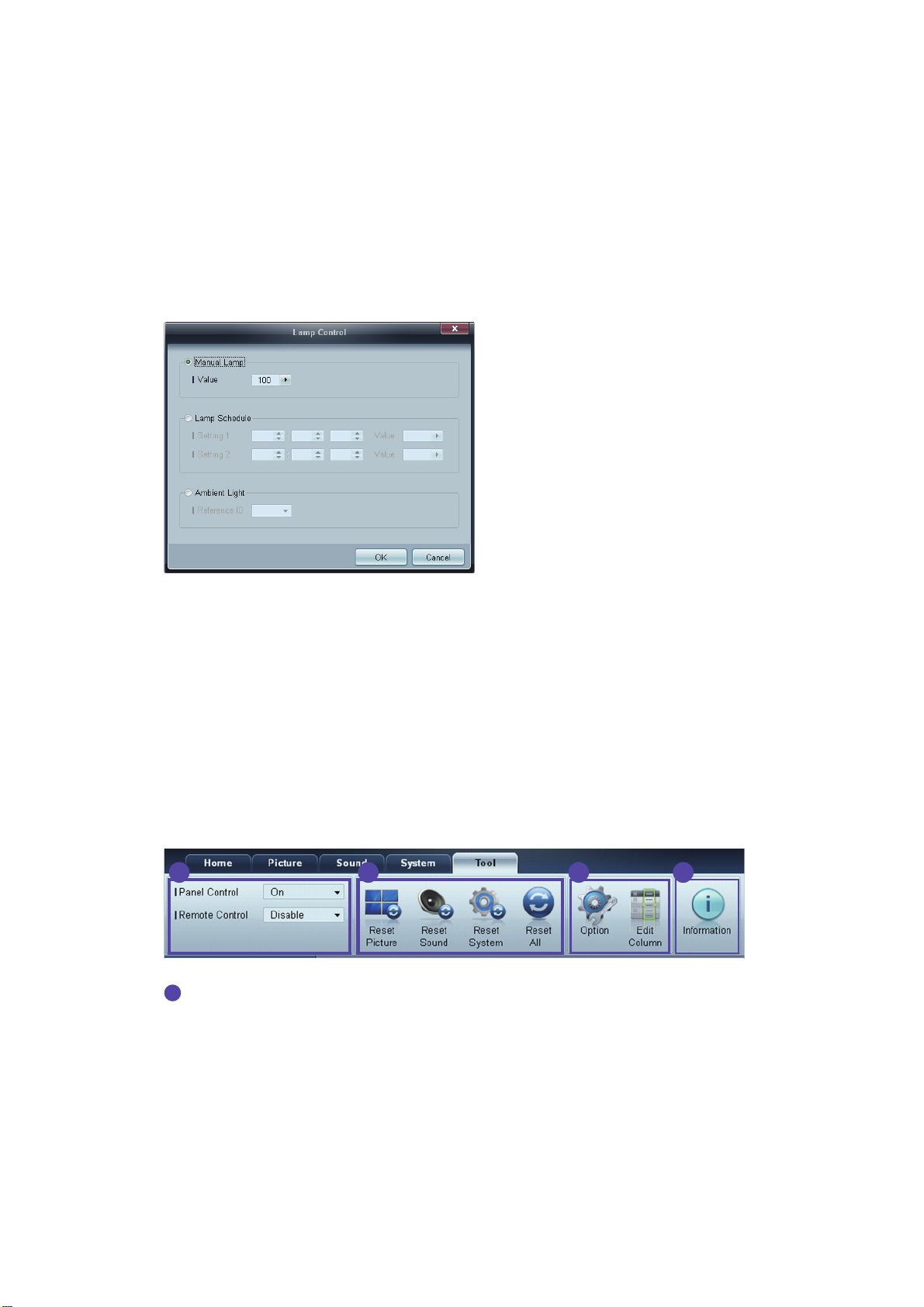
Safety Scre
1 2 3 4
1
en işlevi, ekran cihazının ekranında uzun bir süre boyunca sabit bir görüntü görüntülediğinde
ekran yanmasını önlemek için kullanılabilir.
Lamp Control
Lamp Control, güç tüketimini azaltmak üzere arka ışığı ayarlamak için kullanılır.
Seçilen erkanın arka ışığını belirtilen saatte otomatik olarak ayarlar.
Manual Lamp Control ayarlıysa, Auto Lamp Control öğesi otomatik olarak Off olarak değişecektir.
Seçilen ekranın arka ışığını manuel olarak ayarların.
Auto Lamp Control ayarlıysa, Manual Lamp Control öğesi otomatik olarak Off olarak değişecektir.
Ambient Light : Ambient Light, ortamın ışık yoğunluğunu belirler ve aynı seri zincirdeki tüm
LFD'lerin ekran parlaklığını otomatik olarak ayarlar.
Araç Ayarları
Güvenlik
Panel Control
Bir ekran cihazının ekranını açar veya kapatır.
Remote Control
Uzaktan kumandayı etkinleştirir veya devre dışı bırakır.
Page 85
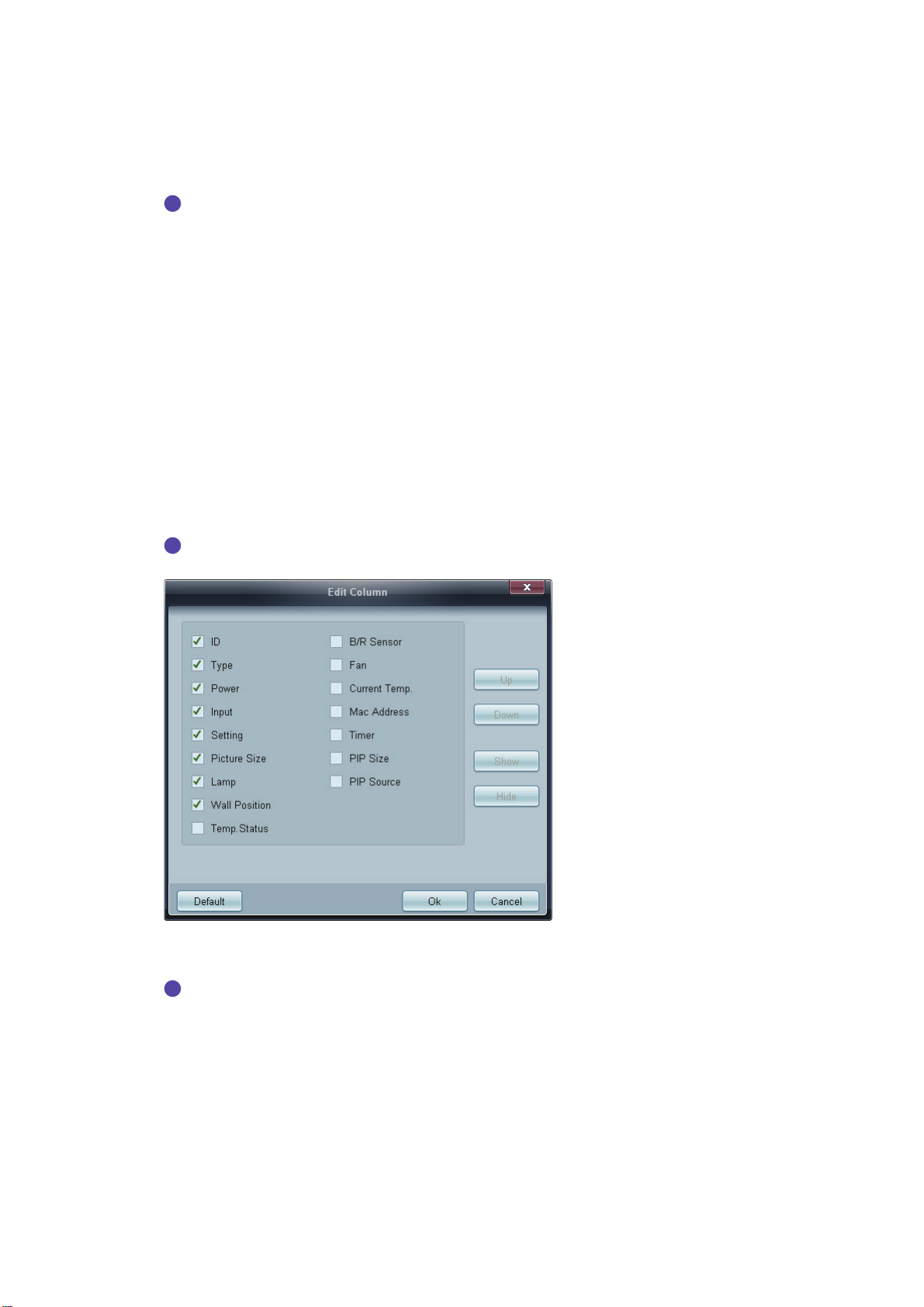
Sıfırla
2
3
4
Reset Picture
Ekran ayarlarını sıfırlar.
Reset Sound
Ses ayarlarını sıfırlar.
Reset System
Sistem ayarlarını sıfırlar.
Reset All
Ekran, ses ve sistem ayarlarını aynı anda sıfırlar.
Edit Column
Ayar listesinde görüntülemek istediğiniz öğeleri seçin.
Information
Program bilgisini görüntüler.
Page 86
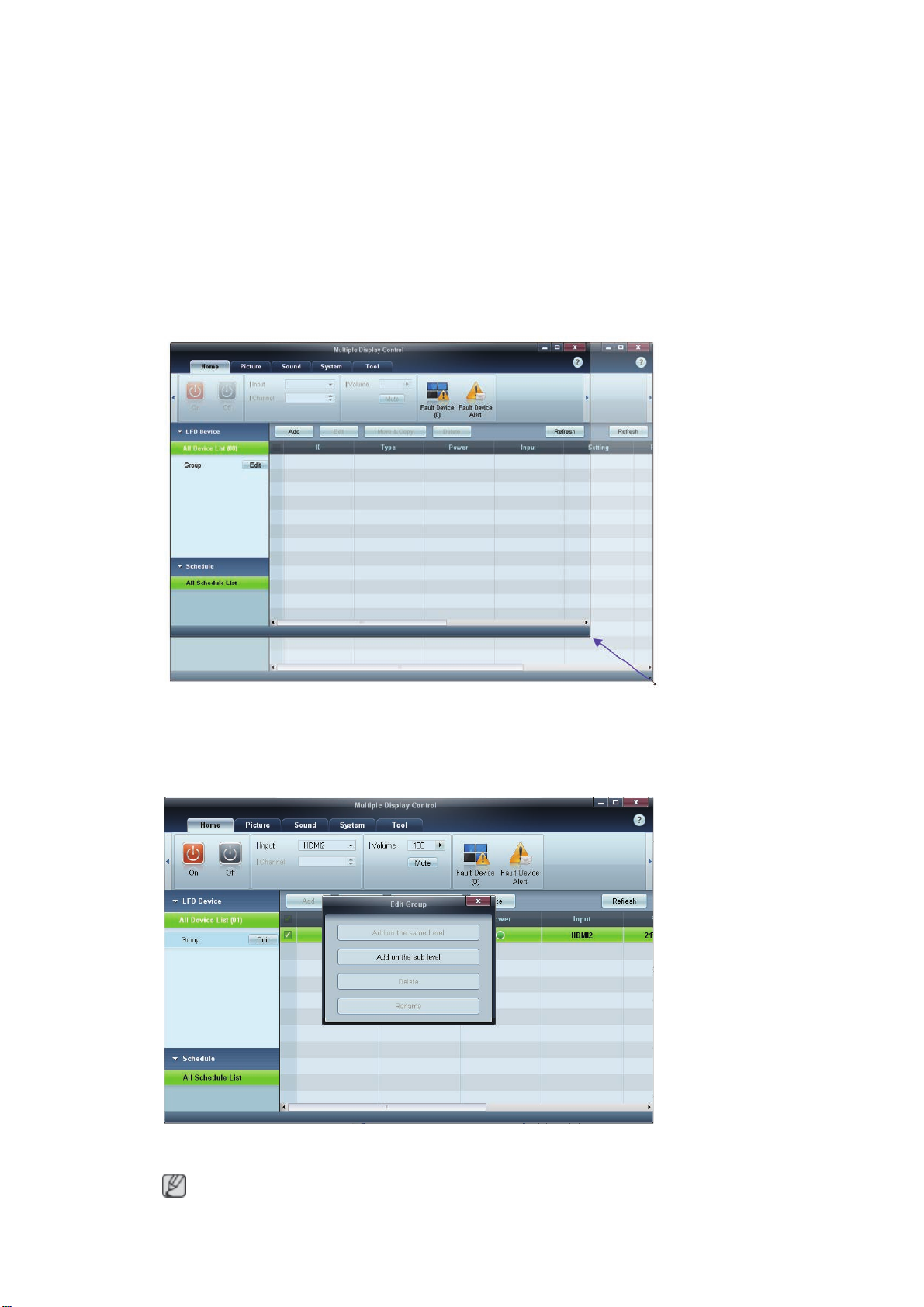
Diğer İşlevler
Bir Pencereyi Yeniden Boyutlandırma
Fare imlecini program penceresinin köşesine konumlandırın. Bir ok görünecektir. Oku, program
penceresinin boyutunu kişiselleştirmek için hareket ettirin.
Grup Yönetimi
Grup Oluşturma
Grupları oluşturur ve ayar listesini grup bazında yönetir.
Çakışan grup isimleri kullanılamaz.
Page 87
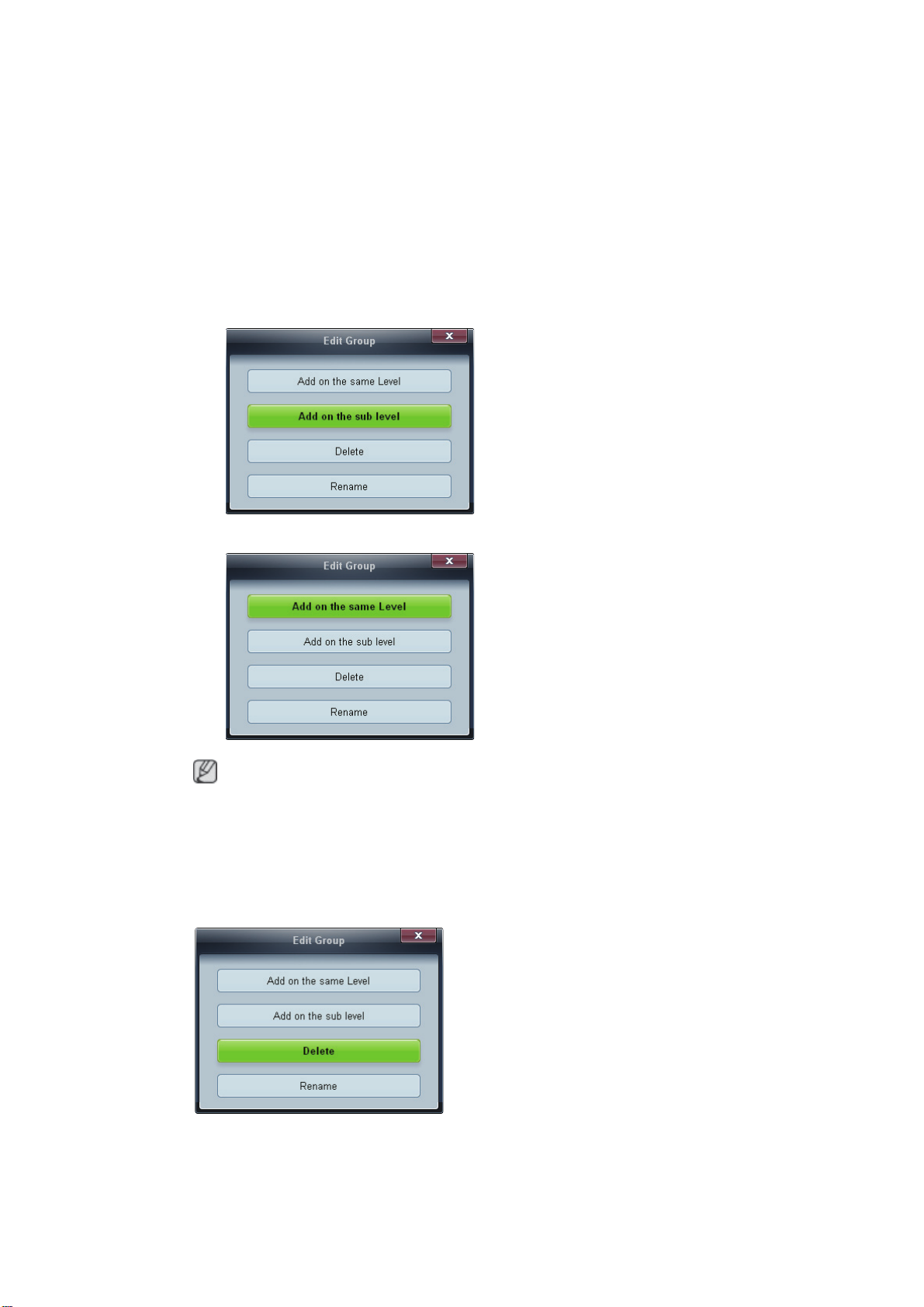
1 Program penceresinin sol tarafındaki cihaz listesi görüntüleme bölümünde Group>Edit öğesini sağ
tıklatın ve seçin.
2 Görüntülenen Edit Group penceresinde, Add on the sub level veya Add on the same level öğesini
tıklatın.
Add on the sub level: Seçilen grupta bir alt grup oluşturur.
Add on the same level: Seçilen grupla aynı seviyede bir grup oluşturur..
Add on the same level düğmesi yalnızca en az bir grup oluşturulduğunda etkindir.
3 Grup adını girin.
Grupları Silme
1 Bir grup adı seçin ve Edit öğesini tıklatın.
2 Görüntülenen Edit Group penceresinde, Delete öğesini tıklatın.
3 Yes öğesini tıklatın. Grup silinecektir.
Page 88
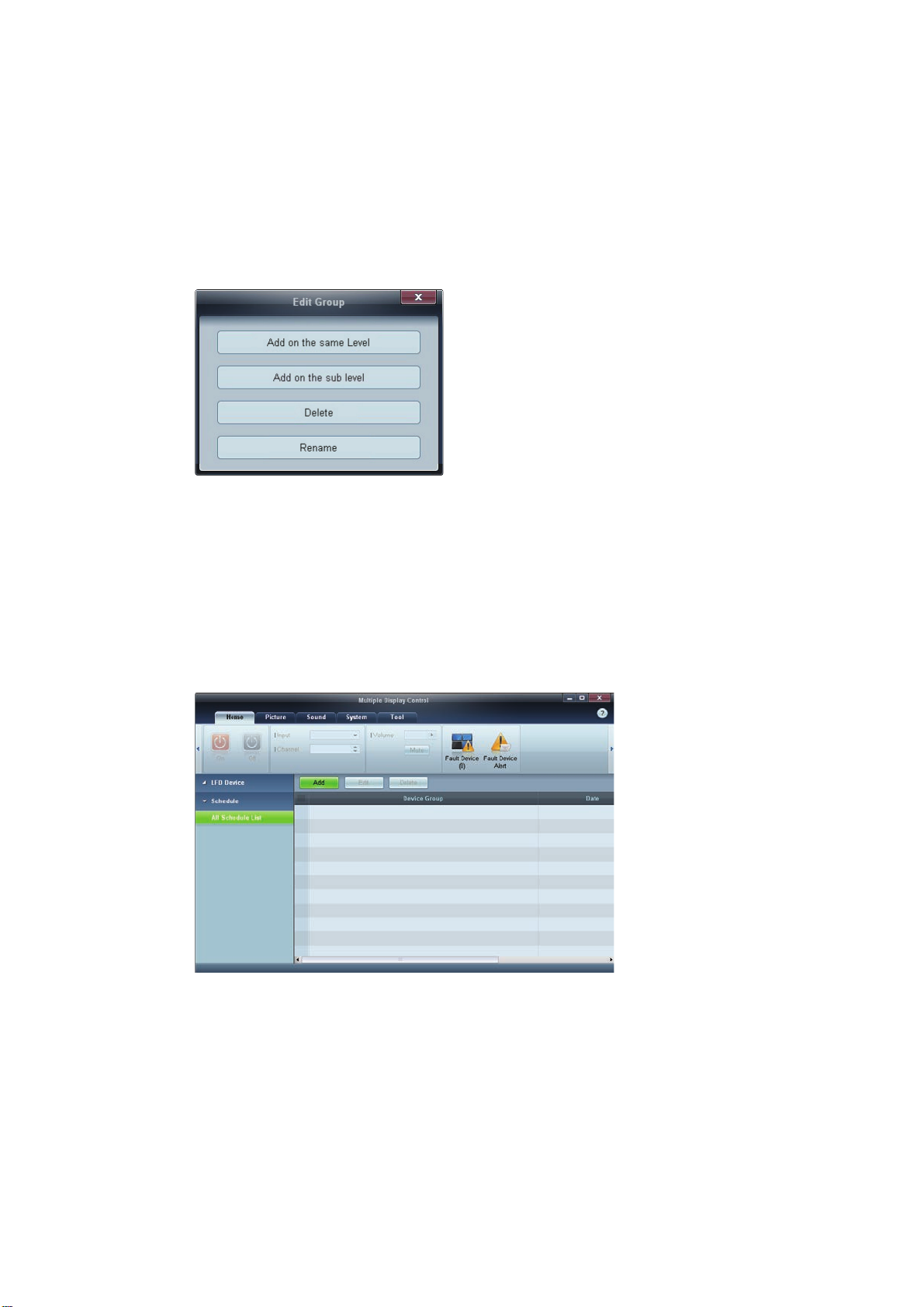
Grupları Yeni
den Adlandırma
1 Bir grup adı seçin ve Edit öğesini tıklatın.
2 Görüntülenen Edit Group penceresinde, Rename öğesini tıklatın.
3 İmleç, eski grup adından görünürse yeni bir grup adı girin.
Çizelge Yönetimi
Çizelge Oluşturma
Grup tabanında bir çizelge oluşturun ve kaydedin.
1 Program penceresinin sol tarafındaki çizelge bölümünde All Schedule List öğesini tıklatın. Ortadaki
Add düğmesi etkinleştirilir.
Page 89
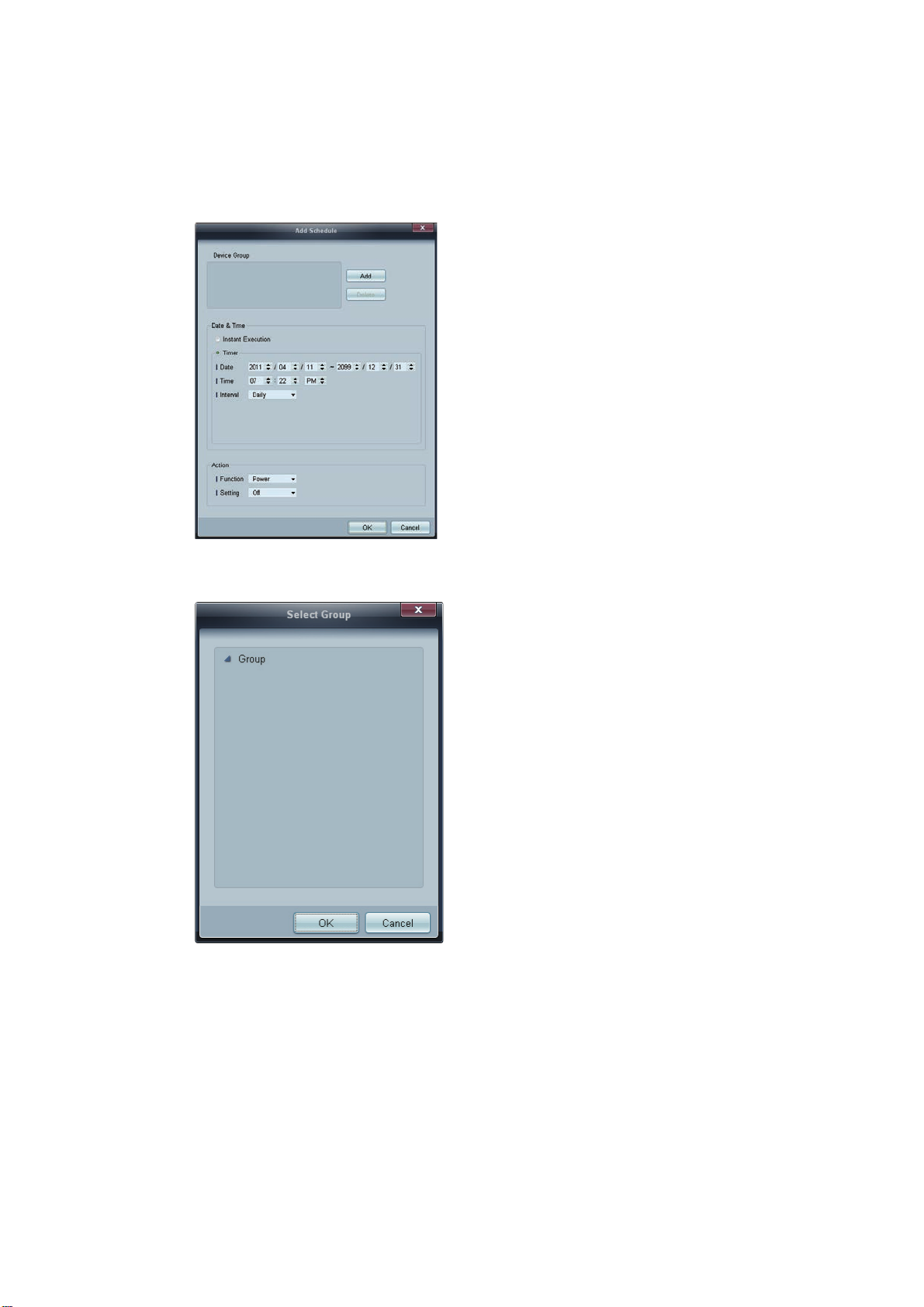
2 Add düğmesini tıklatın. Add Schedule penceresi görüntülenecektir.
3 Add düğmesine, Device Group öğesinin altında yer alır, tıklatın ve çizelgeye eklemek istediğiniz
grubu seçin.
4 Date&Time/Action öğesini seçin ve OK'i tıklatın. Çizelge eklenecek ve çizelge listesi ayarlı liste
penceresinde görüntülenecektir.
Device Group : Bir grup seçer.
Date&Time
Instant Execution : Çizelgeyi derhal çalıştırır.
Timer: Çizelgenin çalıştırılacağı tarih, zaman ve aralığı ayarlar.
Action : Belirli bir zamanda ve aralıkta etkinleşecek işlevi seçer.
Çizelge Değişikliği
Biz çizelgeyi değiştirmek için çizelgeyi seçin ve Edit öğesini tıklatın.
Page 90
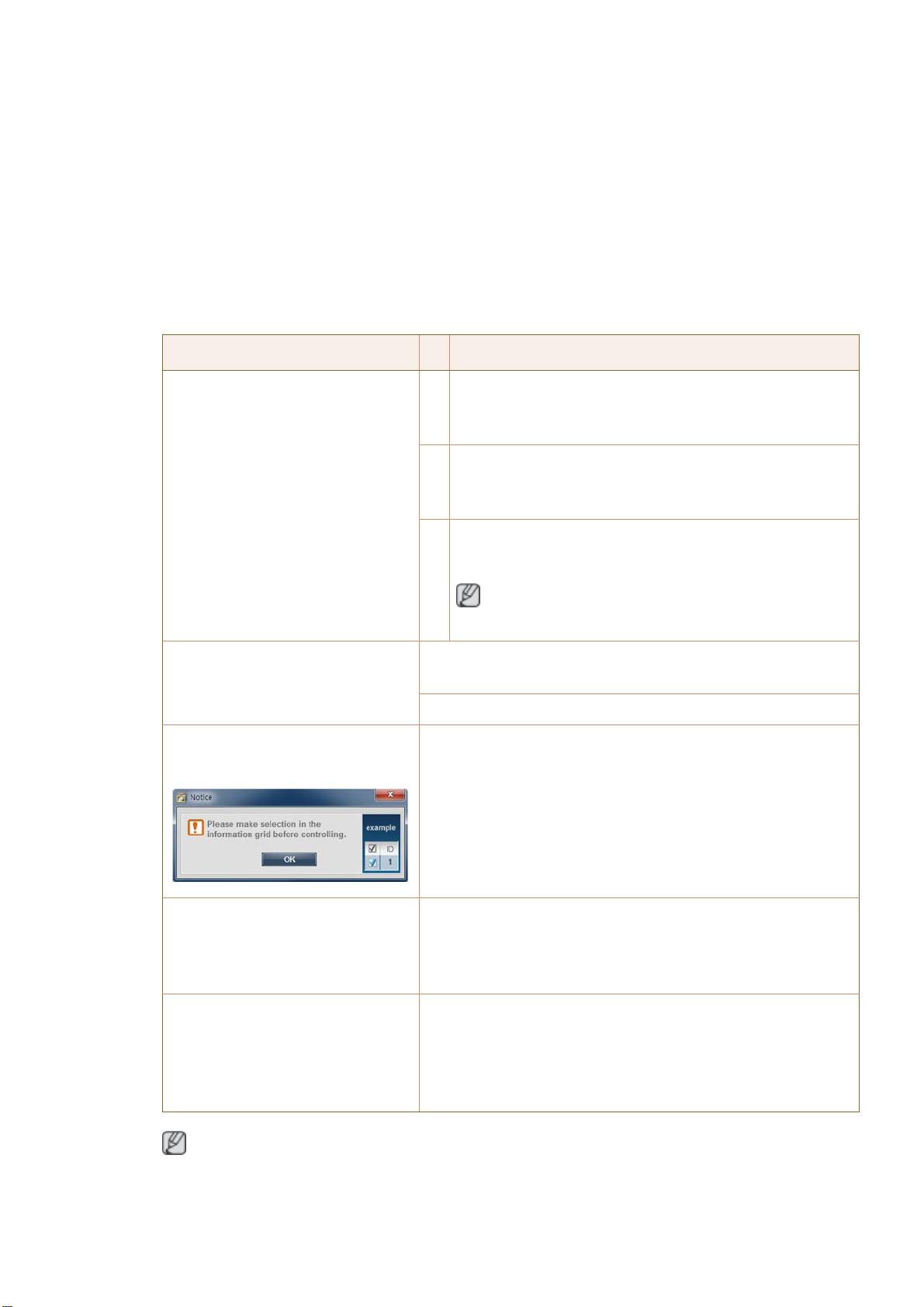
Bir Çizelgeyi Silme
çizelgeyi silmek için çizelgeyi seçin ve Delete öğesini tıklatın.
Biz
Sorun Giderme Kılavuzu
Sorun Çözüm
Kontrol etmek istediğiniz ekran
sistem bilgi şemasında
görüntülenmiyor.
Kontrol etmek istediğiniz ekran,
diğer Kontrol Bilgilendirme
Tablolarında görünmüyor.
Sürekli olarak aşağıdaki mesaj
görüntüleniyor.
1. RS232C kablosunun bağlantısını kontrol edin (kablonun
uygun seri bağlantı noktasına düzgün şekilde bağlandığını
kontrol edin).
2. Aynı ID'ye sahip başka bir ekranın bağlı olmadığını kontrol
edin. Aynı ID 'ye sahip ekranların bağlanması veri çakışması
nedeniyle ekranların gösterilmemesine neden olur.
3. Ekran ID'sinin 0 - 99 aralığında olduğunu kontrol edin. (ID'yi
Ekran menüsünü kullanarak değiştirin.)
0-99 aralığında bir ID'yi destekleyen bir ekran için, ID 0 99 arasında ayarlanmalıdır.
Ekranın açık durumda olduğundan emin olun. (Sistem bilgi
şemasında güç durumuna bakın.)
Bağlı ekranın giriş kaynağını seçtiğinizden emin olun.
Kontrol etmek istediğiniz ekranın seçildiğini kontrol edin.
On Time veya Off Time ayarlanmış
olmasına rağmen, birbirinden farklı
Bağlı ekranlar arasındaki süreyi senkronize etmek için, süreyi
PC'de arayın.
zamanlarda güç açık veya kapalı
görüntüleniyor.
Uzaktan kumanda çalışmıyor. RS-232C kablosu kaldırılmışsa veya Remote Control işlevi
Disable durumdayken program anormal şekilde kapatılmışsa
uzaktan kumanda çalışmayabilir. Bu sorunu çözmek için,
programı yeniden çalıştırın ve Remote Control özelliğini Enable
olarak ayarlayın.
Bu program PC ve ekran arasındaki iletişim sorunundan ötürü veya yakındaki elektronik cihazlardan
yayılan elektromanyetik dalgalar nedeniyle arıza yapabilir.
Page 91

Çoklu ekran kullanıldığında ekran özellikleri nasıl görüntülenir
1 Hiç ekran seçilmediğinde: Varsayılan değer görüntülenir.
2 Bir ekran seçildiğinde: Seçilen ekran için ayarlar görüntülenir.
3 İki ekran seçildiğinde (örn. ID 1 ve ID 3 sırasında): ID 1 ayarları ID 3 ayarlarından önce görüntülenir.
4 All+Select onay kutusu işaretlendiğinde ve tüm ekranlar seçildiğinde: Varsayılan ayarlar görüntülenir.
Page 92
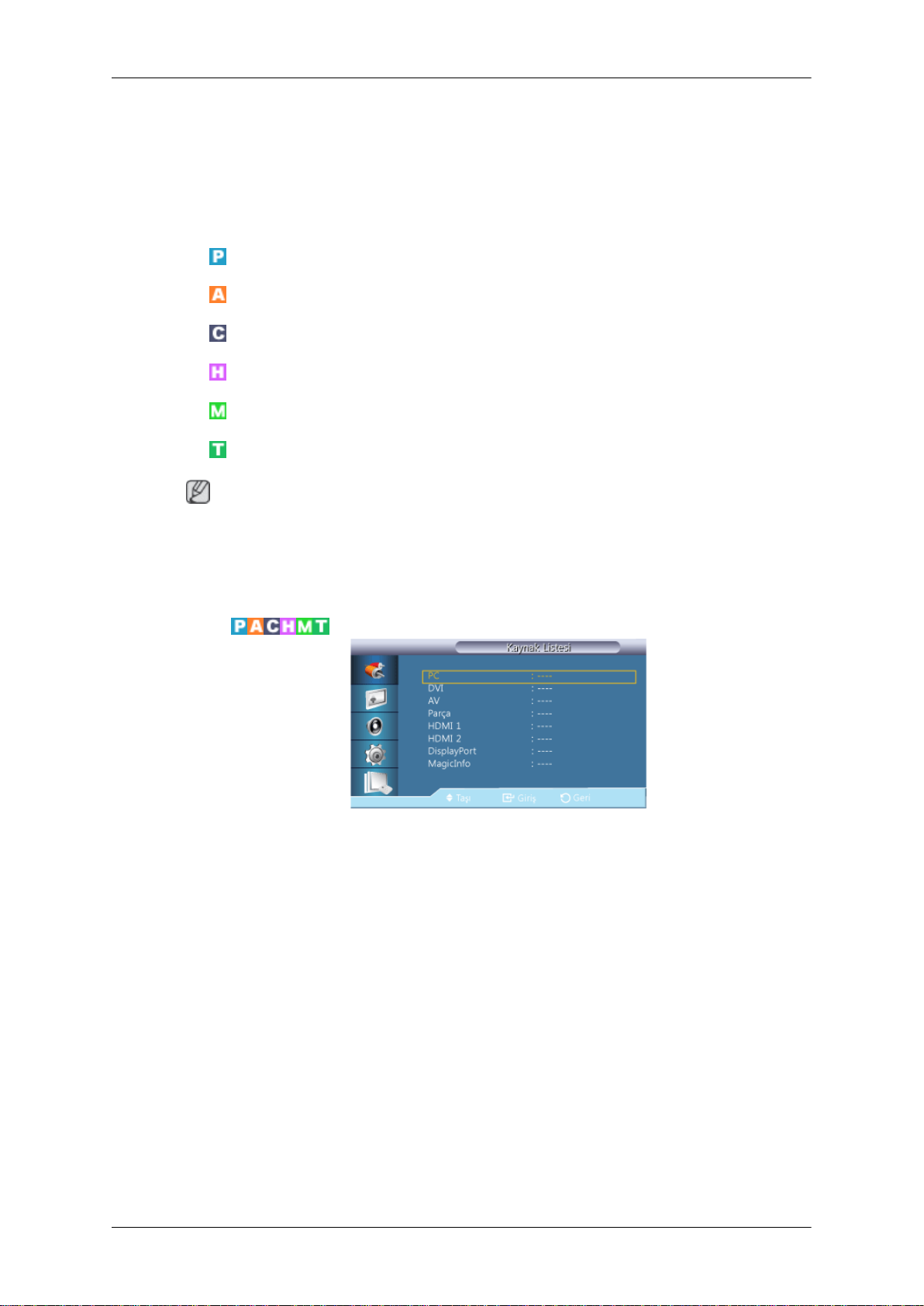
LCD Ekranını Ayarlama
Giriş
Kullanılabilir Modlar
•
PC / DVI / DisplayPort
•
AV
•
Parça
•
HDMI
•
MagicInfo
•
TV
Not
• TV kanal arayıcısı kutusu (ayrı olarak satılır) TV'yi kullanmak için bağlı olmalıdır. (Yalnızca
ABD)
• MagicInfo özelliği, yalnızca bir ağ kutusu bağlı olduğu zaman etkinleştirilebilir.
Kaynak Listesi
PC, HDMI veya LCD Ekranına bağlı diğer harici giriş kaynaklarını seçmek için kullanın. İstediğiniz ekranı seçmek için kullanın.
1. PC
2. DVI
3. AV
4. Parça
5. HDMI1 - Bu, TV kanal arayıcısı kutusu yüklendiğinde devre dışı bırakılır.
6. HDMI2 - Bu, TV kanal arayıcısı kutusu yüklendiğinde devre dışı bırakılır.
7. DisplayPort
8. MagicInfo - Bir ağ kutusu bağlandığında etkinleştirilir.
9. TV - Bir TV kanal arayıcısı kutusu bağlandığında etkinleştirilir.
Page 93
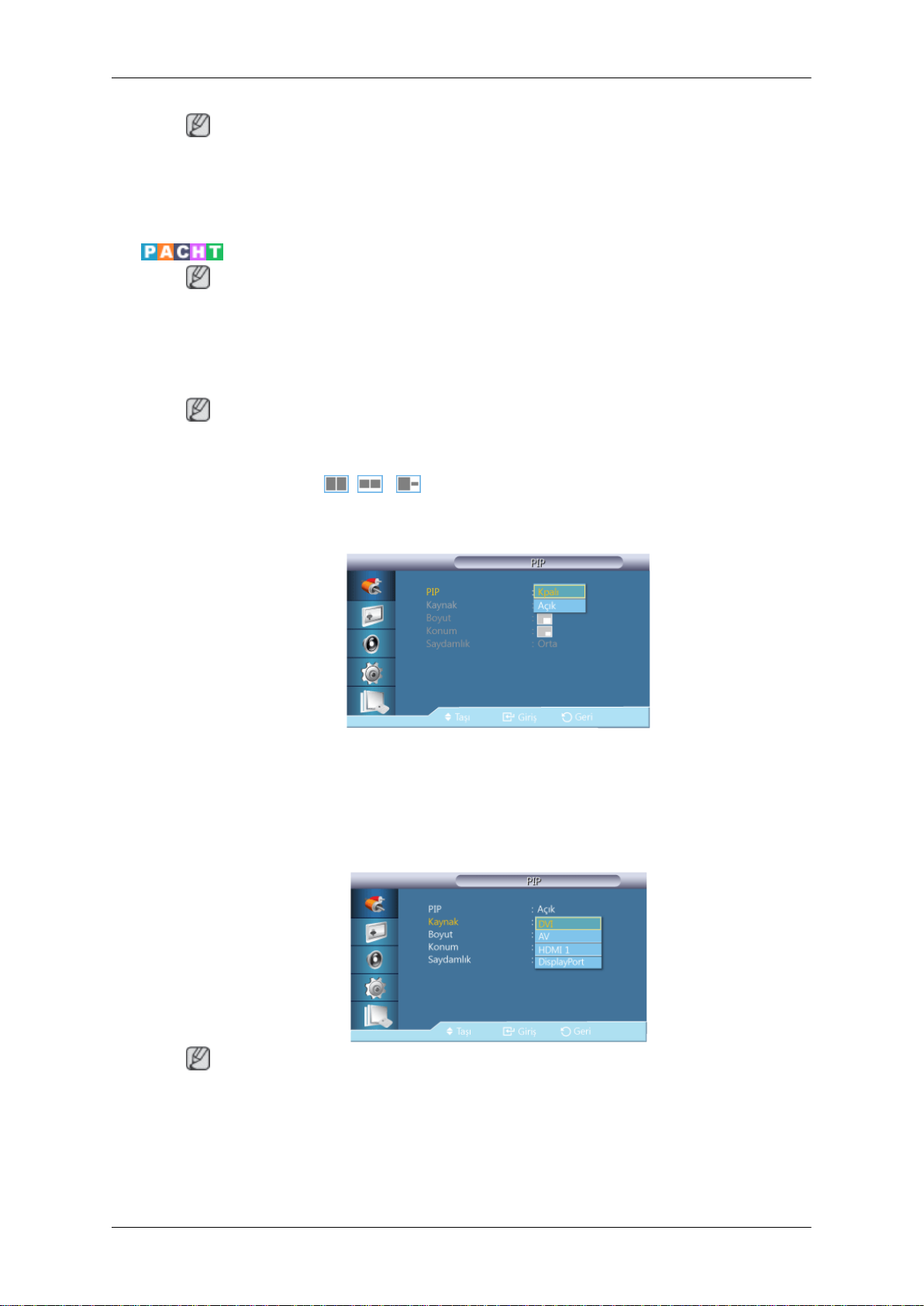
PIP
LCD Ekranını Ayarlama
Not
RGB/COMPONENT IN bağlantı noktası, RGB (PC) ve Parça sinyalleri ile uyumludur.
Ancak, bağlanan harici giriş sinyali seçilen video sinyalinden farklı ise resim normal görüntülenmeyebilir.
Not
Video Wall, Açık olarak ayarlandığında PIP işlevi kullanılabilir değildir.
VCR ya da DVD gibi harici AV aygıtları LCD Ekrana bağlandığında, PIP PC Video sinyaline
eklenmiş küçük bir pencerede bu aygıtlardaki videoları seyretmenize olanak sağlar. (Kapalı/Açık)
Not
• LCD Ekran harici bir kaynağa geçirildiğinde, PIP kapanır.
•
Boyut içerisinde
dışı kalacaktır.
, , öğesini seçerseniz, Konum ve Saydamlık işlevleri devre
PIP
Kaynak
PIP Ekranı’nı Kpalı/Açık.
• Kpalı
• Açık
Not
• Öncelikli ekran bir sinyal almıyorsa, PIP devre dışı bırakılır.
• TV kanal arayıcısı kutusu (ayrı olarak satılır) TV'yi kullanmak için bağlı olmalıdır. (Yalnızca
ABD)
PIP için giriş kaynağını seçer.
Page 94
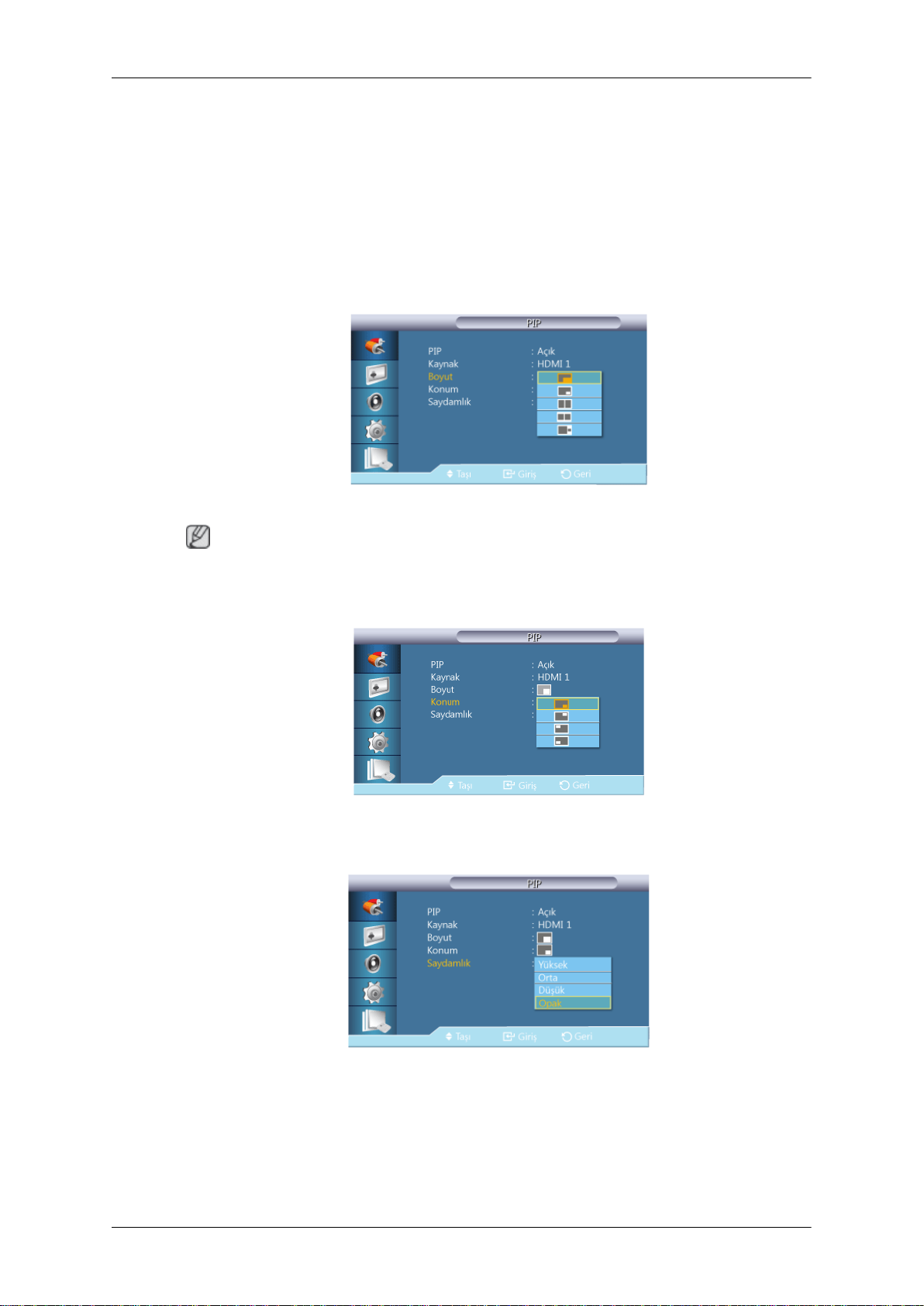
Boyut
LCD Ekranını Ayarlama
• PC : DVI / AV / HDMI1 / HDMI2 / DisplayPort
• DVI : PC
• AV : PC
• HDMI : PC
• DisplayPort : PC
PIP penceresinin Boyutunu değiştirir.
<PIP> , <On> olduğunda <Size>, <16:9> olarak değişir.
Konum
PIP penceresinin Konumunu değiştirir.
Saydamlık
Not
PIP pencerelerinin Saydamlığını ayarlar.
• Yüksek
• Orta
• Düşük
Page 95
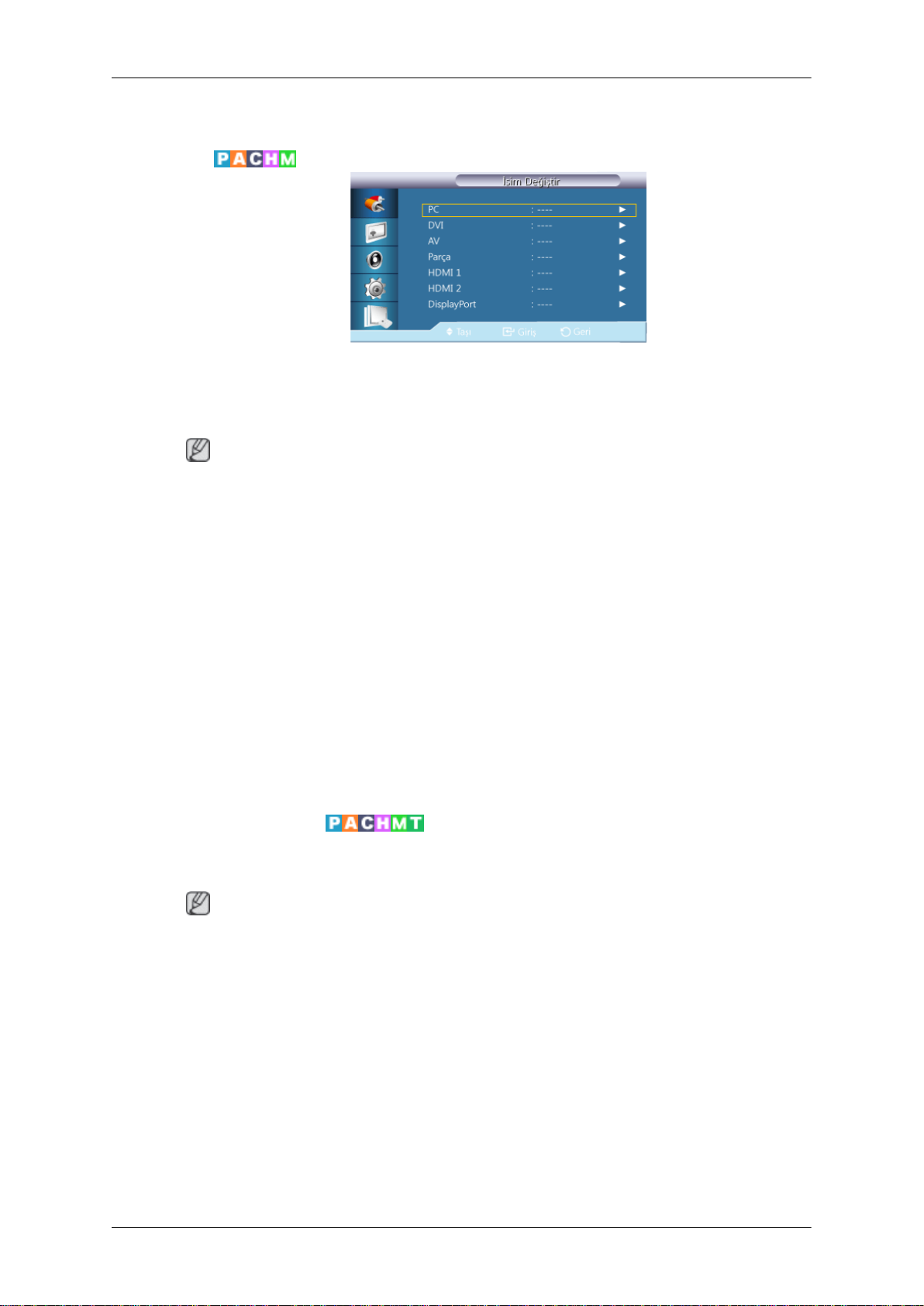
• Opak
İsim Değiştir
Giriş kaynağı seçiminizi kolaylaştırmak için giriş jaklarına bağlı giriş aygıtını adlandırın.
Video / DVD / Kablolu Alıcı / HD STB / Uydu Alıcısı / Receiver / DVD Alıcısı / Oyun /Video
Kamera / DVD Combo / DVD Kaydedici / PC / DVI PC / DVI Cihazları
• Görüntülenen cihazlar harici çıkış moduna bağlı olarak farklılık gösterebilir.
LCD Ekranını Ayarlama
Not
• Bir PC'yi HDMI terminaline bağlarken, İsim Değiştir öğesini PC olarak ayarlayın. Diğer
durumlarda, İsim Değiştir'i AV olarak ayarlayın. Ancak, 640x480, 720P (1280x720) ve
1080p (1920x1080) AV ve PC için ortak sinyaller olsa da İsim Değiştir'i giriş sinyaline göre
ayarlayın.
• Görüntü menüsü giriş sinyaline ve İsim Değiştir'e göre değişir.
Bir DVI - HDMI kablo bağlantısı (aynı anda ses ve videoyu desteklemez) kullanırken, ses
bağlantı noktası ayrı bir ses kablosu aracılığıyla bağlanmalıdır.
Bir PC bağlandığında, bağlı PC'den video ve ses almak için İsim Değiştir özelliğini DVI
PC olarak ayarlayın.
Bir AV cihazı bağlandığında, bağlı AV cihazından video ve ses almak için İsim Değiştir
özelliğini DVI Cihazları olarak ayarlayın.
Kaynak OtoGeçiş Ayarları
Ekranı Kaynak OtoGeçiş Açık açtığınızda ve önceki video kaynağı seçimi etkin olmadığında,
ekran etkin video için farklı video giriş kaynaklarını otomatik olarak arar.
Not
• Ekran TV kaynağı etkinse (TV kanal arayıcısı ekrana bağlıysa), Kaynak OtoGeçiş arama
işlevi devre dışı bırakılır. Ekran TV kaynağında kalır.
• Kaynak OtoGeçiş seçimi ve PIP işlevi: Kaynak OtoGeçiş seçimi Açık olarak ayarlanmışsa,
PIP işlevi çalışmaz, Kaynak OtoGeçiş seçiminin PIP özelliğinin çalışması için Kpalı olarak
ayarlanmış olması gerekir.
• Kaynak OtoGeçiş seçimi Açık ise ve/veya Birincil Kaynak Krtrma Açık ise, ekran güç tasarruf modu devre dışı bırakılır.
• Birincil Kaynak Krtrma Açık ise, yalnızca Birincil Kaynak ve İkincil Kaynak seçimi kullanılabilir ve istediğiniz şekilde birbiri yerine kullanılabilir ve seçilebilir.
Her bir ana giriş kaynağının uyumlu sinyalleri için, PIP > Kaynak'a bakın.
Page 96
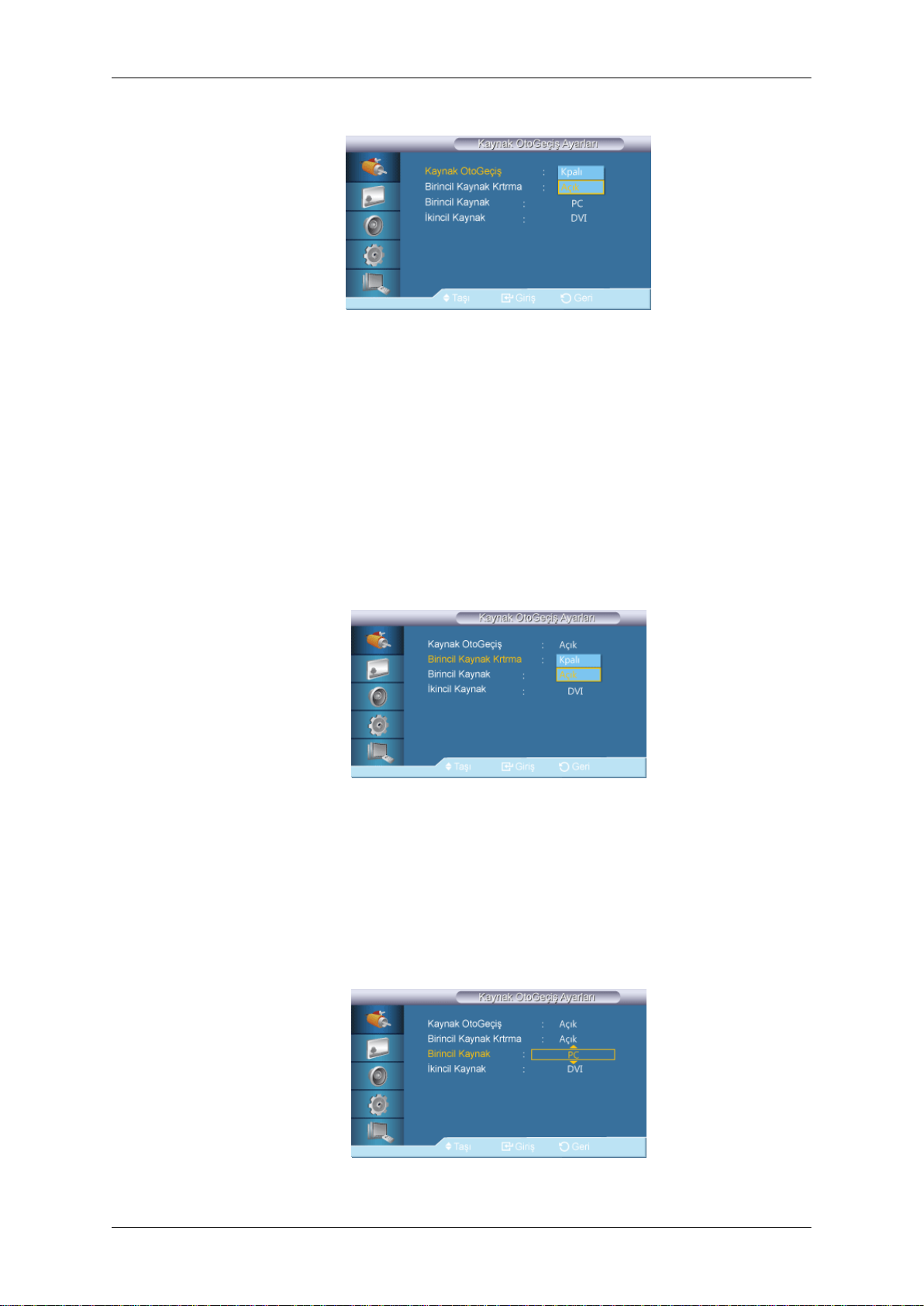
Kaynak OtoGeçiş
Kaynak OtoGeçiş Açık ise, ekran video kaynağı etkin video için otomatik olarak aranır.
Mevcut giriş kaynağı tanınmadığında, Birincil Kaynak seçimi etkinleştirilir. Hiçbir ana video
kaynağı kullanılamadığında, İkincil Kaynak seçimi etkinleştirilir. Ana veya ikincil kaynak tanınmadığında ekran tekrar bir arama yapar, hiçbir etkin video bulunamazsa ekran giriş sinyali
yok mesajı görüntüler.
Birincil Kaynak seçimi Tümü olarak ayarlandığında, ekran etkin video kaynağını aramak için
tüm video kaynak girişlerini sırayla iki kez arar, hiç video bulunamazsa ilk video kaynağına
geri döner.
LCD Ekranını Ayarlama
1. Kpalı
2. Açık
Birincil Kaynak Krtrma
Birincil Kaynak Krtrma Açık olarak ayarlandığında, yalnızca Birincil Kaynak ve İkincil Kaynak video kaynağı seçimi etkin video için aranır.
Etkin video bulunursa, Birincil Kaynak seçilir, hiç video bulunamazsa, İkincil Kaynak seçilir,
İkincil Kaynak'da da hiçbir video bulunamazsa, giriş sinyali yok mesajı görüntülenir.
1. Kpalı
2. Açık
Birincil Kaynak
Otomatik giriş kaynağı için Birincil Kaynak belirtin.
Page 97
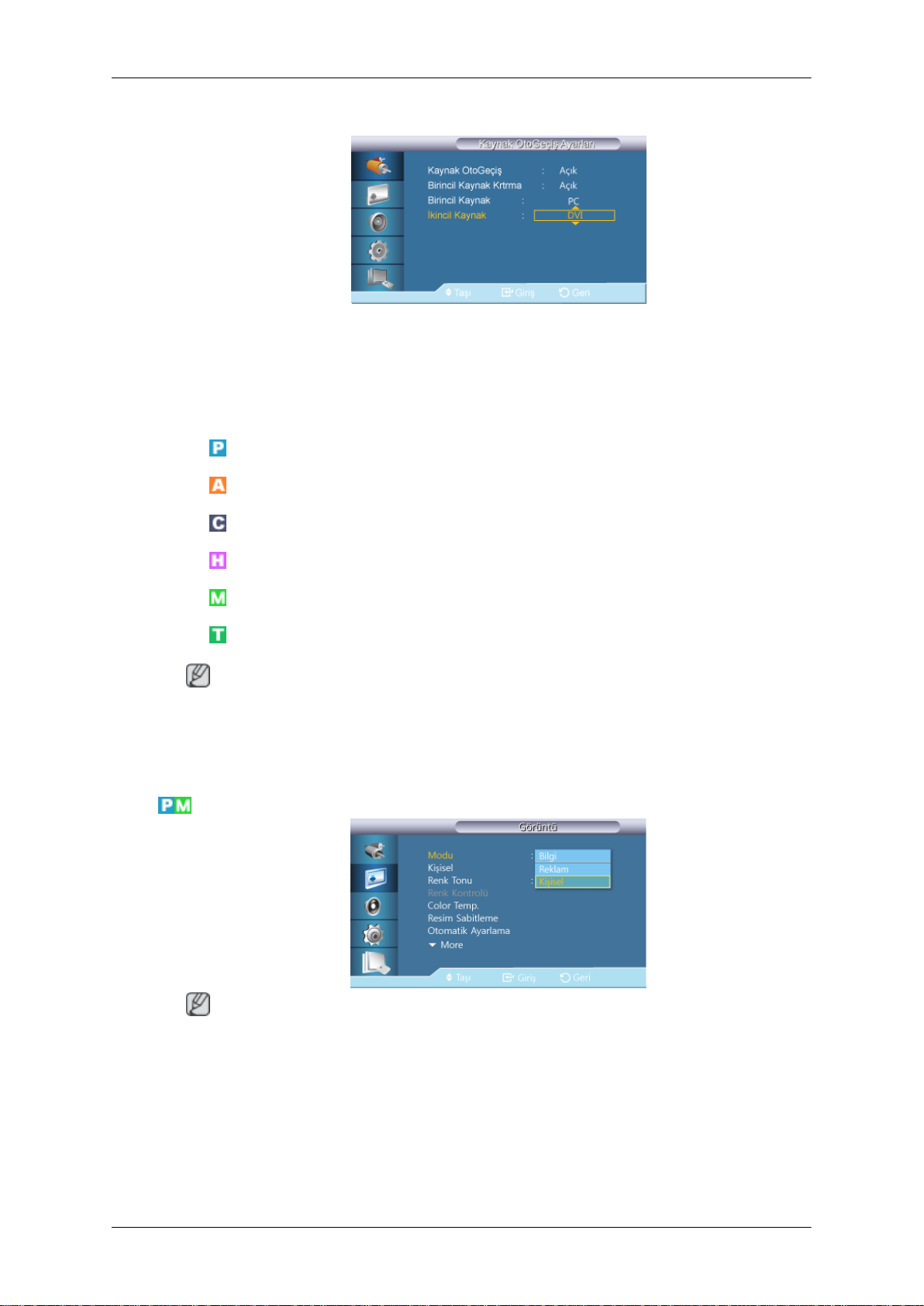
LCD Ekranını Ayarlama
İkincil Kaynak
Otomatik giriş kaynağı için İkincil Kaynak belirtin.
Görüntü [PC / DVI / DisplayPort / MagicInfo Modu]
Kullanılabilir Modlar
•
PC / DVI / DisplayPort
•
AV
Modu
•
Parça
•
HDMI
•
MagicInfo
•
TV
Not
• TV kanal arayıcısı kutusu (ayrı olarak satılır) TV'yi kullanmak için bağlı olmalıdır. (Yalnızca
ABD)
• MagicInfo özelliği, yalnızca bir ağ kutusu bağlı olduğu zaman etkinleştirilebilir.
Not
Dinamik Kontrast Açık olarak ayarlandığında, kullanılamaz.
1. Bilgi
Kesin bilgileri (örn., genel bilgi) iletmek için önerilir.
2. Reklam
Reklamları görüntülemek için önerilir (örn. videolar veya iç veya dış ortam reklamları).
Page 98
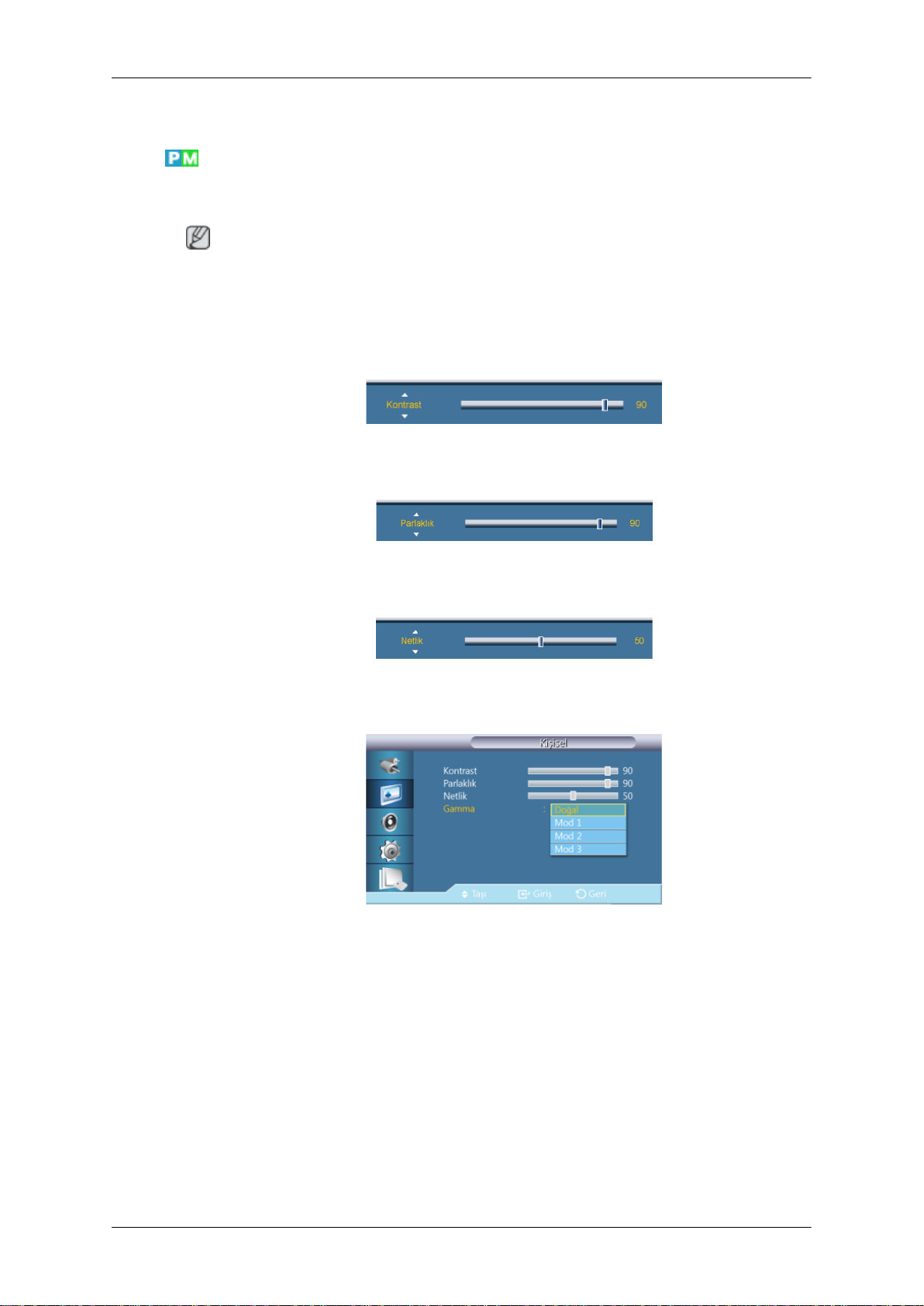
Kişisel
LCD Ekranını Ayarlama
3. Kişisel
Ekran menülerini kullanarak, kontrast ve parlaklık ayarını kişisel tercihlerinize göre değiştirebilirsiniz.
Not
• Görüntüyü Kişisel işlevini kullanarak ayarladığınızda, Modu mevcut modu Kişisel mod
olarak değiştirecektir.
• Dinamik Kontrast Açık olarak ayarlandığında, kullanılamaz.
1. Kontrast
Kırmızı Rengi ayarla.
2. Parlaklık
Parlaklığı ayarlar.
3. Netlik
Netlik değerini ayarlar.
4. Gamma
Görüntü için orta aralık parlaklığını (Gamma) ayarlayın.
• Doğal
• Mod 1
Görüntüyü Doğal değerinden daha parlak ayarlar.
• Mod 2
Görüntüyü Mod 1 değerinden daha koyu ayarlar.
• Mod 3
Koyu ve parlak renkler arasındaki kontrastı arttırır.
Page 99
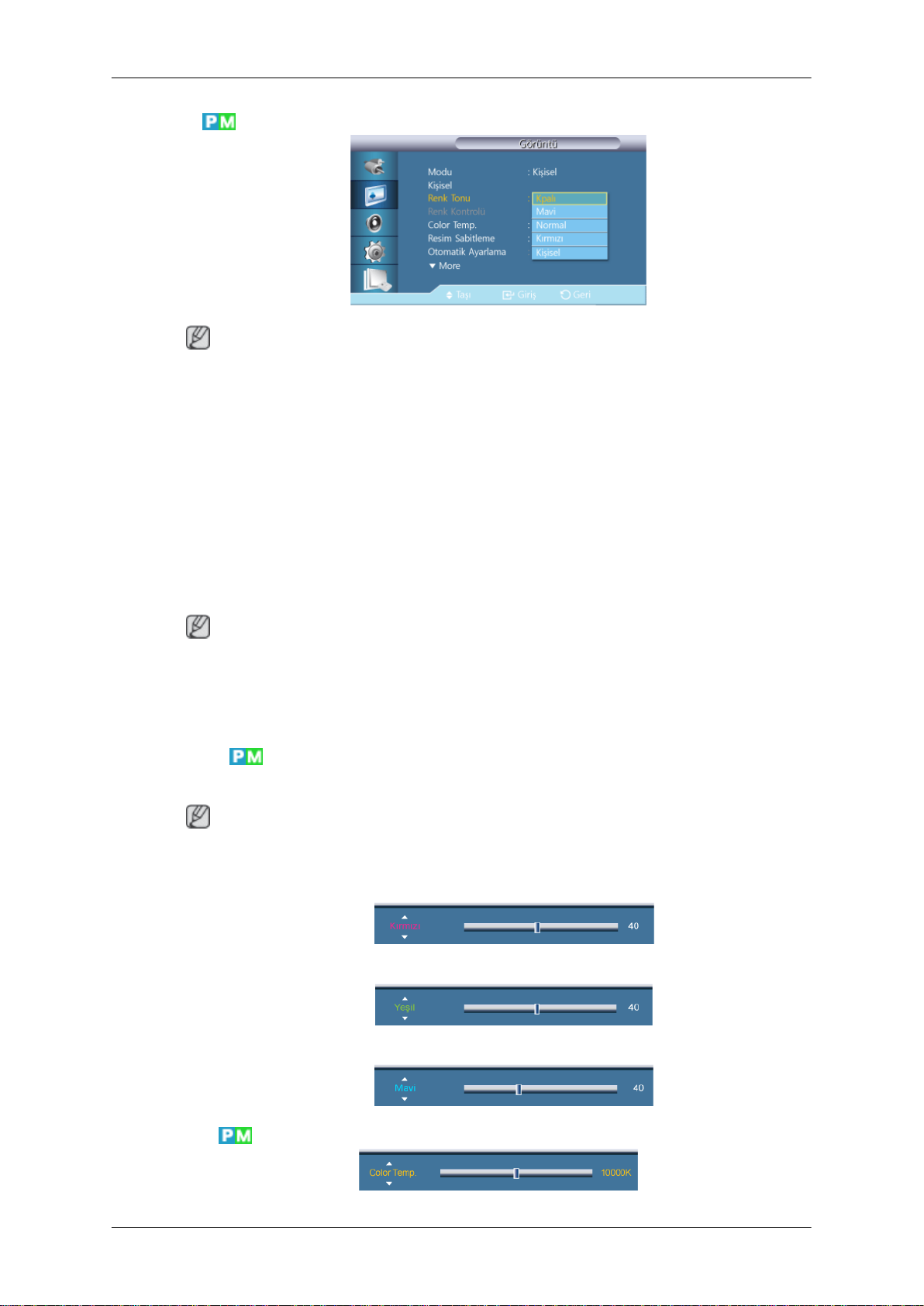
Renk Tonu
Dinamik Kontrast Açık olarak ayarlandığında, kullanılamaz.
Renk tonları değiştirilebilir.
1. Kpalı
2. Mavi
LCD Ekranını Ayarlama
Not
3. Normal
4. Kırmızı
5. Kişisel
Not
Renk Tonu, Mavi, Normal, Kırmızı veya Kişisel olarak ayarlanırsa Color Temp. işlevi devre
dışı bırakılır.
Renk Tonu ayarını Kpalı olarak yaptıysanız, Renk Kontrolü işlevi devre dışı kalır
Renk Kontrolü
Ayrı ayrı Kırmızı, Yeşil, Mavi renk dengesini ayarlar.
Not
Dinamik Kontrast Açık olarak ayarlandığında, kullanılamaz.
1. Kırmızı
2. Yeşil
3. Mavi
Color Temp.
Page 100
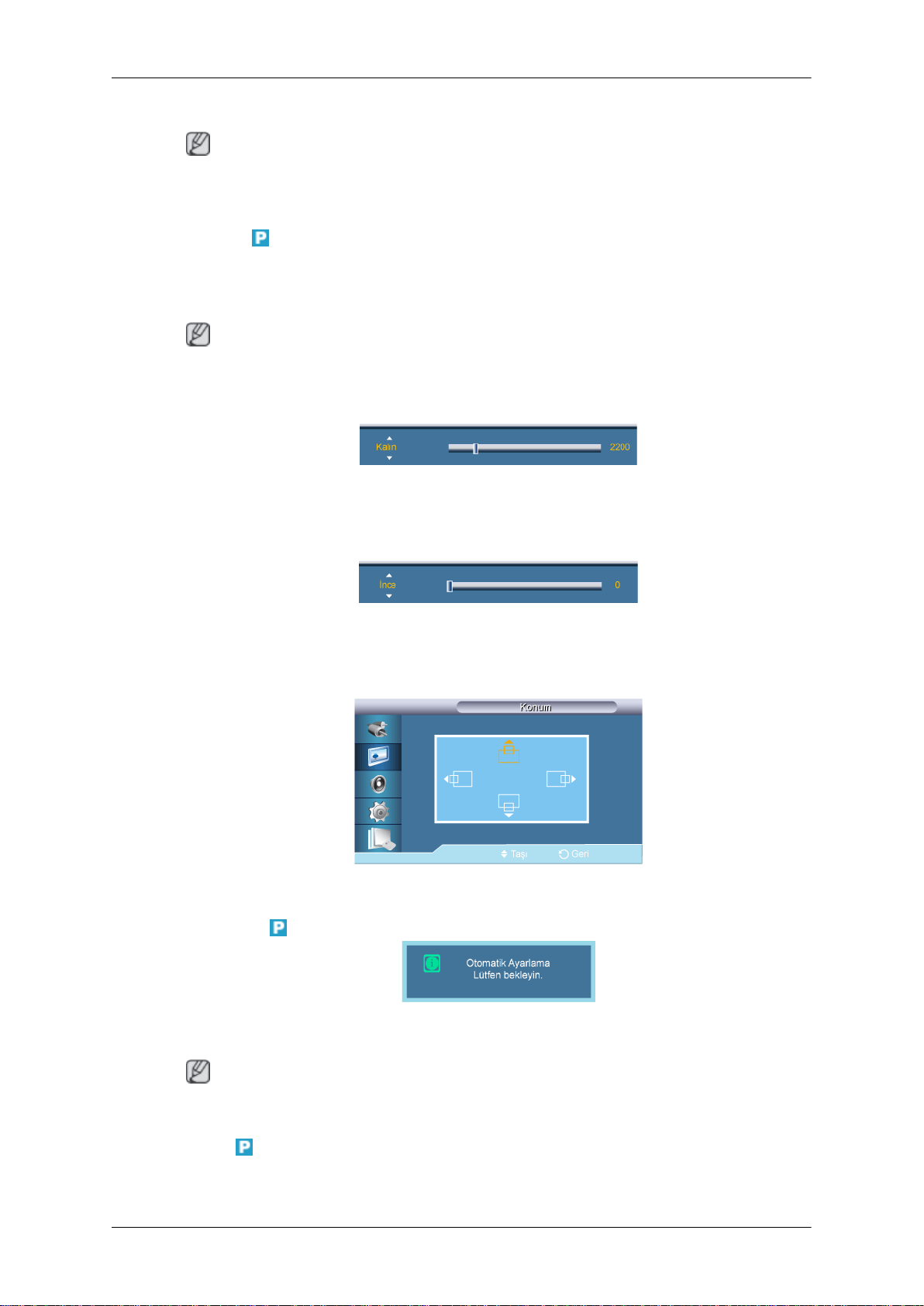
Color Temp. görüntülenen renklerin 'sıcaklığının' bir ölçüsüdür.
Not
Modu Kişisel olarak ayarlandığında ve Dinamik Kontrast ve Renk Tonu Kpalı durumda
olduğunda bu işlev etkinleştirilir.
Resim Sabitleme
Resim Sabitleme, titrek ve parıltılı kararsız görüntüler oluşturan parazitleri kaldırarak finetune (ince ayar) yapmak ve en iyi görüntüyü almak için kullanılır. Fine ayarı kullanarak elde
edilen sonuçlar yeterli değilse, Coarse ayarını ve sonra da yeniden Fine ayarını kullanın.
Not
Sadece PC modunda kullanılabilir.
Kalın
Dikey çizgiler gibi istenmeyen görüntüleri giderir. Genel ayar, ekran görüntü alanını taşıyabilir.
Bu alanı yatay kontrol menüsünü kullanarak yeniden yerine yerleştirebilirsiniz.
LCD Ekranını Ayarlama
İnce
Yatay çizgiler gibi istenmeyen görüntüleri giderir. İstenmeyen görüntü İnce ayar sonrasında
da kaybolmadıysa, frekansı (saat hızını) ayarladıktan sonra bu işlemi tekrarlayın.
Konum
Ekranın konumunu yatay ve dikey olarak ayarlar.
Otomatik Ayarlama
İnce, Kalın, Konum değerleri otomatik olarak ayarlanır. Kontrol panelinde çözünürlüğü değiştirirken, auto (otomatik) işlevini gerçekleştirerek.
Not
Sadece PC modunda kullanılabilir.
Sinyal Dengesi
Bu, uzun bir sinyal kablosu tarafından iletilen zayıf RGB sinyalini telafi etmek için kullanılır.
 Loading...