

Page 1

Gebruikershandleiding
400BX
De kleur en het uiterlijk kunnen afwijken, afhankelijk van het
product. Ook kunnen de specificaties zonder voorafgaand bericht
worden gewijzigd om de prestaties te verbeteren.
Page 2
2
Voordat u het product in gebruik neemt
Auteursrecht
Wijzigingen voorbehouden.
© 2011 Samsung Electronics
Het auteursrecht op deze handleiding is eigendom van Samsung Electronics.
Gebruik of vermenigvuldiging van deze handleiding, geheel of gedeeltelijk, zonder toestemming van
Samsung Electronics niet toegestaan.
Het SAMSUNG-logo en het SyncMaster-logo zijn wettig gedeponeerde handelsmerken van Samsung
Electronics.
Microsoft, Windows en Windows NT zijn wettig gedeponeerde handelsmerken van Microsoft
Corporation.
VESA, DPM en DDC zijn wettig gedeponeerde handelsmerken van de Video Electronics Standards
Association.
Alle andere genoemde handelsmerken zijn eigendom van de desbetreffende bedrijven.
TruSurround XT, SRS and the symbol are trademarks of SRS Labs, Inc.
TruSurround XT technology is incorporated under license from SRS Labs,
Inc.
Voordat u het product in gebruik neemt
Page 3
3
Reiniging
!
Wees voorzichtig bij het reinigen. De behuizing en het scherm van geavanceerde LCD-panelen zijn
gevoelig voor krassen.
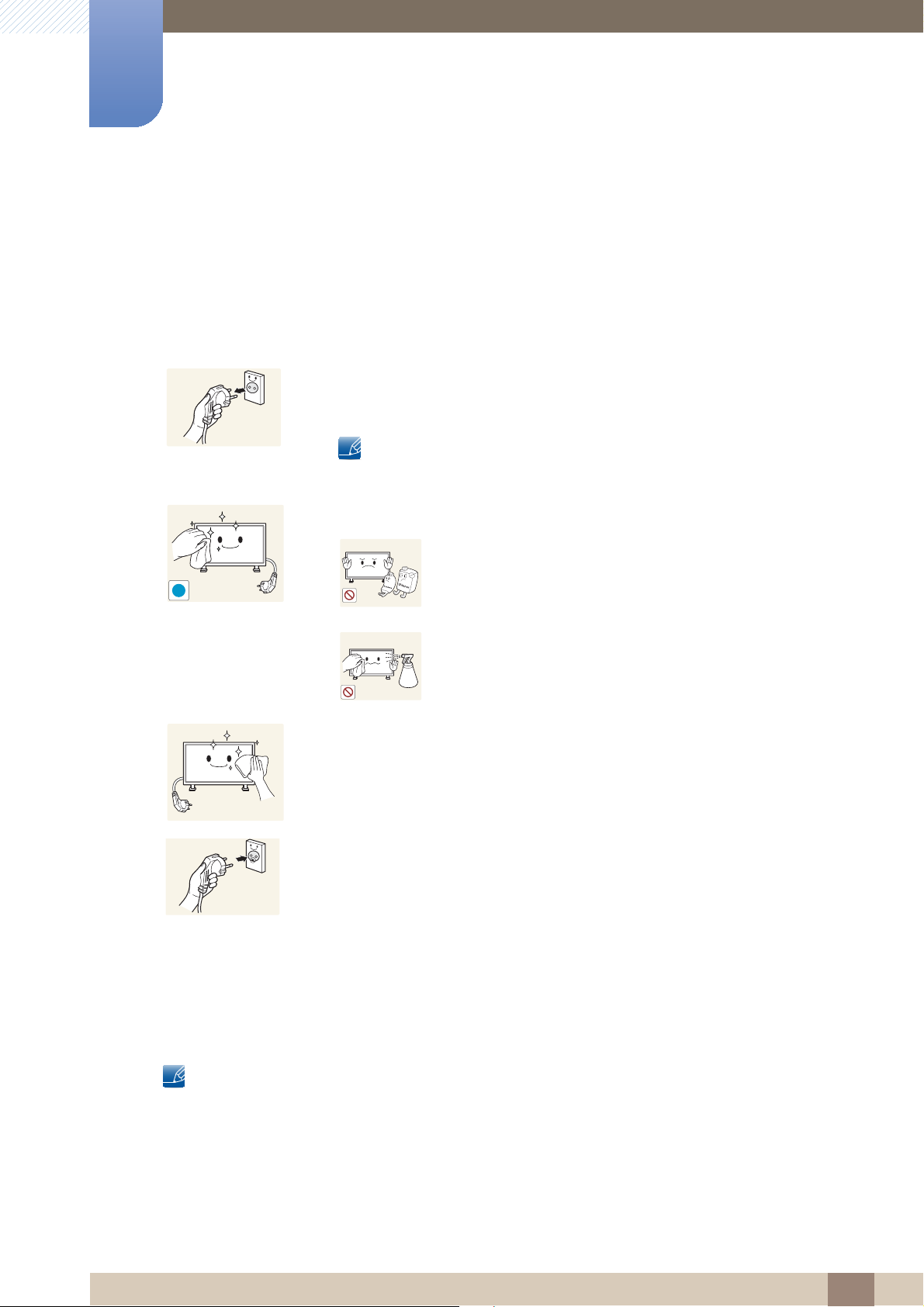
Ga bij het reinigen als volgt te werk.
Voordat u het product in gebruik neemt
1. Zet het beeldscherm en de computer uit.
2. Trek het netsnoer uit het beeldscherm.
Pak het netsnoer vast aan de stekker en kom niet met natte handen aan
de kabel. Anders kan een elektrische schok worden veroorzaakt.
3. Veeg de monitor af met een schone, zachte, droge doek.
z Gebruik geen reinigingsmiddelen die alcohol,
oplosmiddelen of oppervlakteactieve middelen bevatten.
z Spuit geen water of reinigingsmiddel rechtstreeks op het
product.
4. Maak een zachte doek nat met water en wring de doek goed uit, voordat u
daarmee de behuizing van de monitor reinigt.
5. Sluit het netsnoer weer op de monitor aan wanneer u klaar bent met
reinigen.
6. Zet het beeldscherm en de computer aan.
Opslag
Op het oppervlak van hoogglansmodellen kunnen witte vlekken ontstaan als in de buurt een ultrasone
luchtbevochtiger wordt gebruikt.
Neem contact op met ons servicecentrum als de monitor binnenin moet worden gereinigd (niet gratis).
Voordat u het product in gebruik neemt
Page 4
4
Voordat u het product in gebruik neemt
Veiligheidsvoorzorgen
GEVAAR VOOR ELEKTRISCHE SCHOK - NIET OPENEN
LET OP: OM DE KANS OP EEN ELEKTRISCHE SCHOK TE VERKLEINEN MAG U HET
PANEEL (OF DE ACHTERZIJDE) NIET VERWIJDEREN. BEVAT GEEN ONDERDELEN DIE U
ZELF KUNT REPAREREN. LAAT REPARATIE EN ONDERHOUD OVER AAN
GEKWALIFICEERD PERSONEEL.
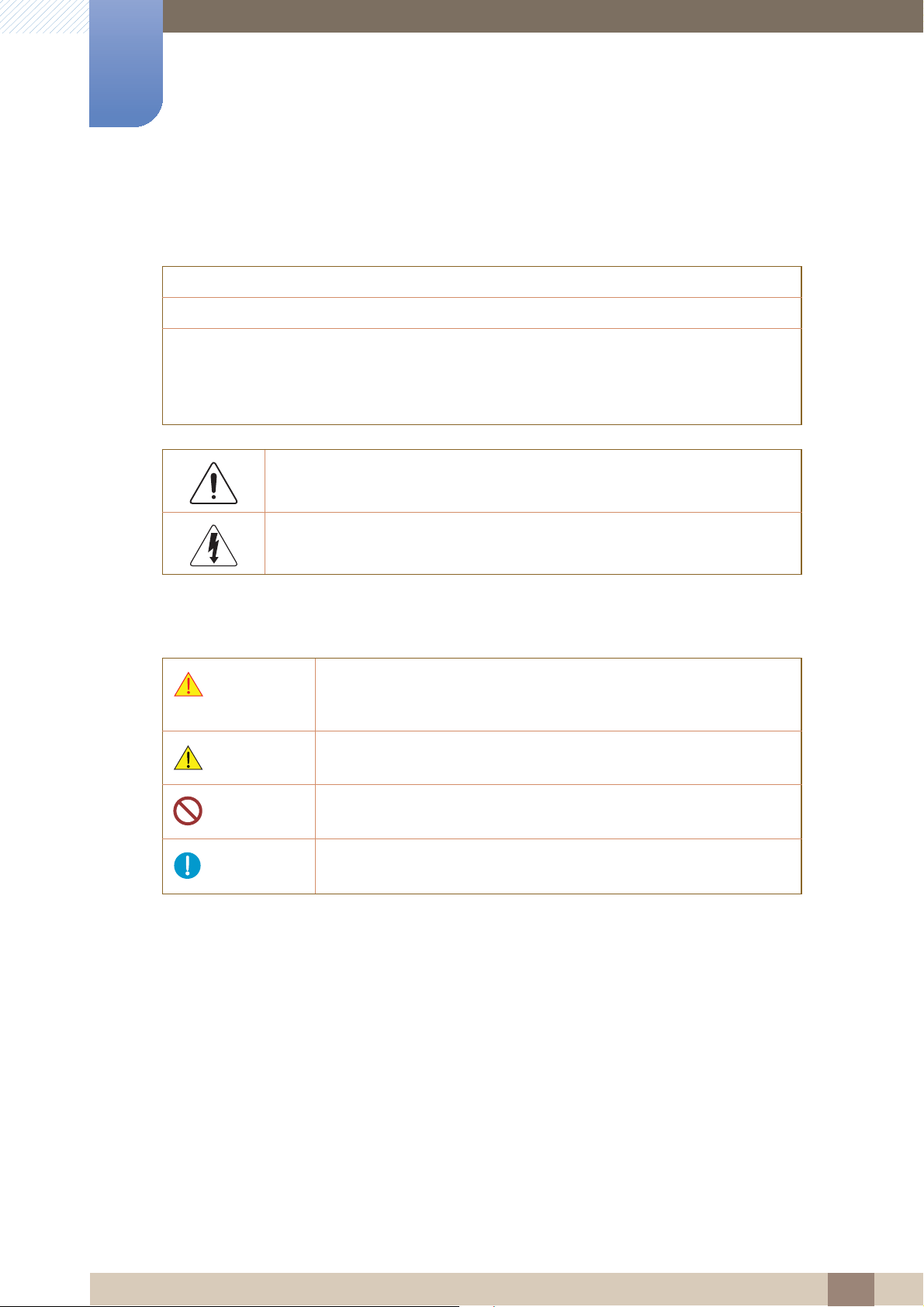
Dit symbool wil zeggen dat er hoogspanning aanwezig is binnenin. Het is
gevaarlijk om onderdelen binnen in het product aan te raken.
LET OP
Symbolen
Waarschuwing
Let op
Dit symbool wil zeggen dat er belangrijke documentatie over de bediening en
het onderhoud van dit product bestaat.
Als de aanwijzingen niet worden opgevolgd, kan dit ernstig letsel of de
dood tot gevolg hebben.
Als de aanwijzingen niet worden opgevolgd, kan dit lichamelijk letsel of
schade aan eigendommen tot gevolg hebben.
Activiteiten met dit symbool erbij zijn niet toegestaan.
Aanwijzingen met dit symbool erbij moeten worden opgevolgd.
Voordat u het product in gebruik neemt
Page 5
5
Voordat u het product in gebruik neemt
!
Elektriciteit en veiligheid
De volgende afbeeldingen zijn alleen bedoeld als referentie. De situatie in de praktijk kan afwijken van de
afbeeldingen.
Waarschuwing
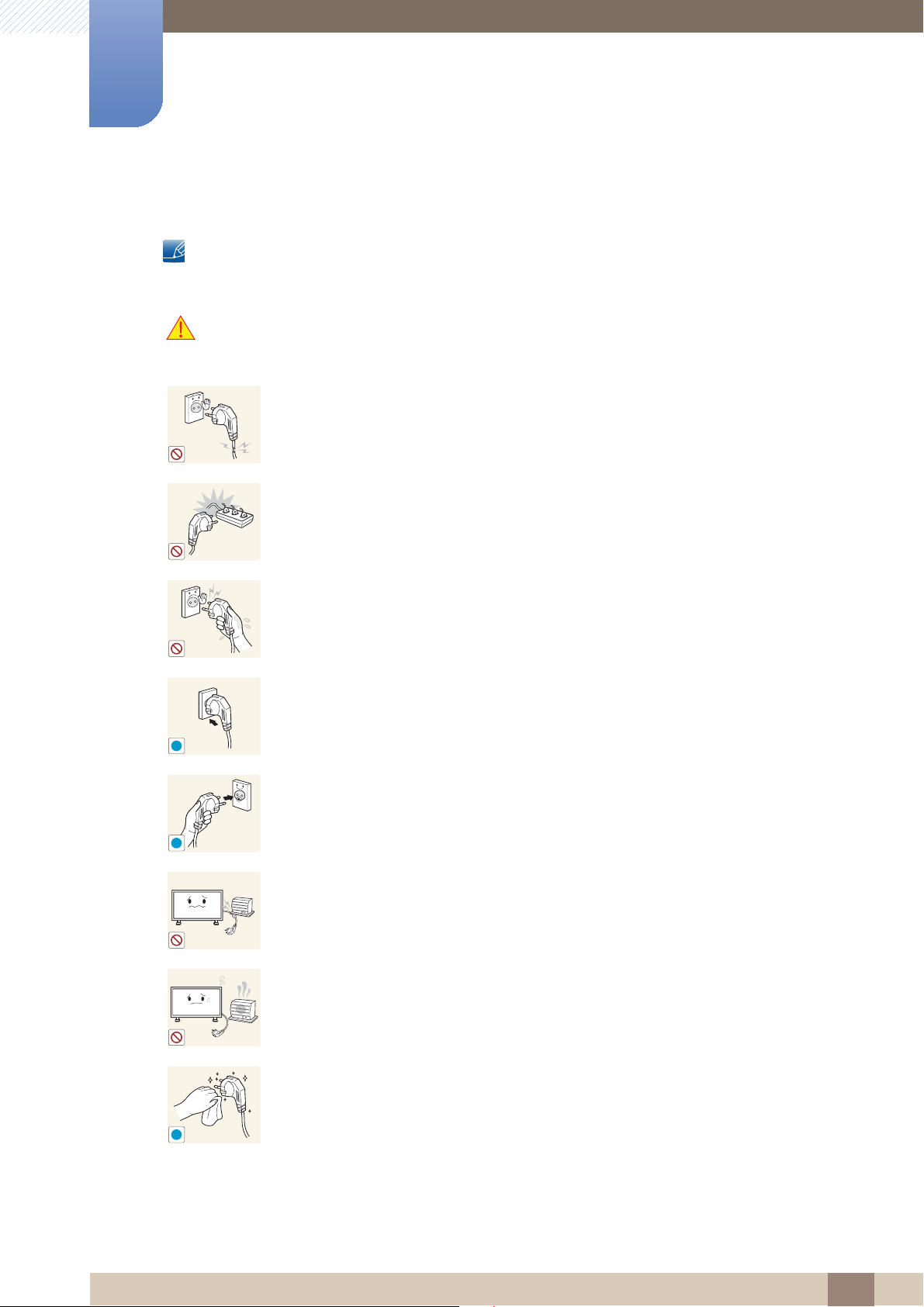
Gebruik geen beschadigd netsnoer of beschadigde stekker en gebruik geen
loszittend stopcontact.
z Dit zou een elektrische schok of brand kunnen veroorzaken.
Sluit niet meerdere producten aan op één stopcontact.
z Oververhitte stopcontacten kunnen brand veroorzaken.
Kom niet met natte handen aan de stekker. Anders kan een elektrische schok
worden veroorzaakt.
Steek de stekker helemaal in het stopcontact (moet goed vastzitten).
z Een slechte verbinding kan brand veroorzaken.
!
Steek de stekker in een geaard stopcontact (alleen voor apparaten met isolatie
van type 1).
!
z Dit zou een elektrische schok of letsel kunnen veroorzaken.
Buig het netsnoer niet te sterk en trek nooit te hard aan het snoer. Let erop dat
het netsnoer niet onder een zwaar voorwerp komt.
z Schade aan het snoer kan leiden tot brand of een elektrische schok.
Houd het netsnoer en product uit de buurt van warmtebronnen.
z Dit zou brand of een elektrische schok kunnen veroorzaken.
Verwijder stof van de pennen van de stekker of het stopcontact met een droge
doek.
z Er kan brand ontstaan.
Voordat u het product in gebruik neemt
Page 6
6
Voordat u het product in gebruik neemt
!
Let op
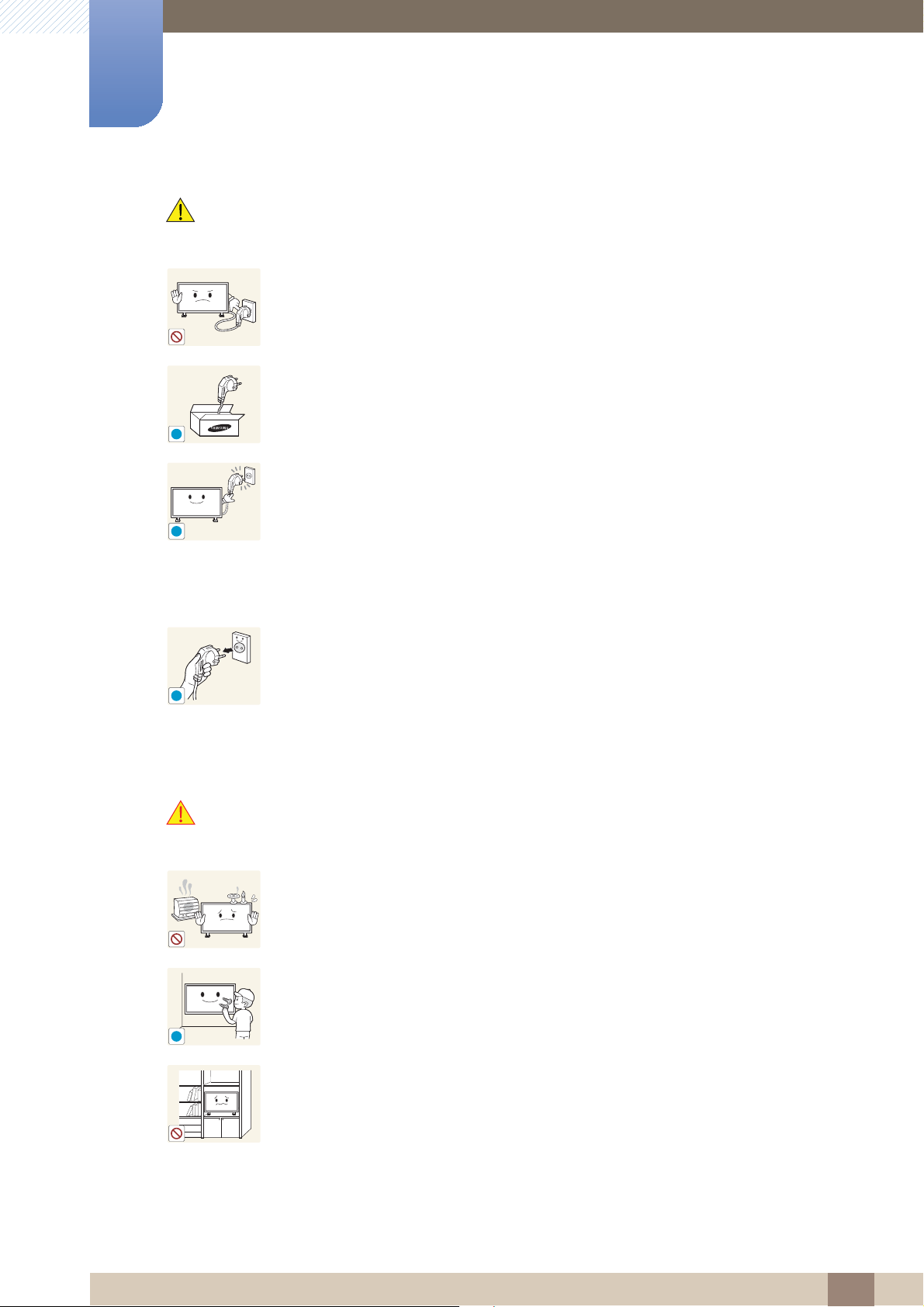
Trek de stekker niet uit het stopcontact wanneer het product in gebruik is.
z Het product kan schade oplopen door een elektrische schok.
Gebruik alleen het netsnoer dat Samsung met uw product heeft meegeleverd.
Gebruik het netsnoer niet voor andere producten.
z Dit zou brand of een elektrische schok kunnen veroorzaken.
Houd voldoende ruimte vrij rond het stopcontact waarop het netsnoer is
aangesloten.
!
!
Installatie
Waarschuwing
z Bij problemen moet u de stekker gemakkelijk uit het stopcontact kunnen
trekken om de stroom naar het product volledig uit te schakelen.
z Met alleen de aan-uitknop op de afstandsbediening wordt het product niet
volledig uitgeschakeld.
Trek het netsnoer altijd aan de stekker uit het stopcontact.
z Dit zou een elektrische schok of brand kunnen veroorzaken.
Zet geen kaarsen, insectenwerende middelen of sigaretten boven op het
product. Plaats het product niet in de buurt van een warmtebron.
z Er kan brand ontstaan.
Laat de wandbevestiging monteren door daartoe gekwalificeerde mensen.
z Installatie door ongekwalificeerde personen kan tot letsel leiden.
!
z Gebruik alleen geschikte kasten.
Plaats het product niet in een slecht geventileerde ruimte, zoals een (boeken)kast.
z Een te hoge binnentemperatuur kan brand veroorzaken.
Voordat u het product in gebruik neemt
Page 7
7
Voordat u het product in gebruik neemt
!
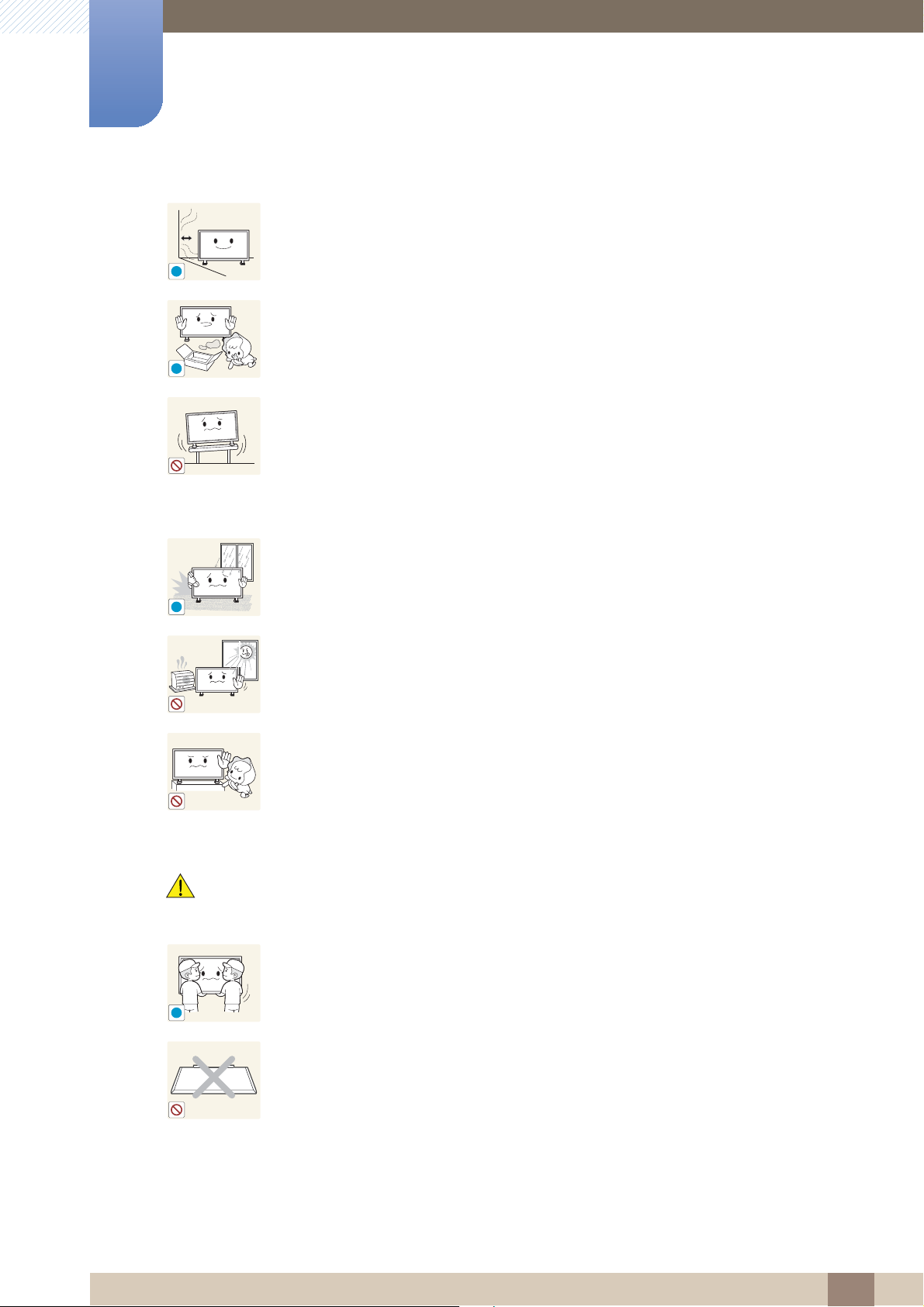
Houd tussen het product en de muur een afstand van minimaal 10 cm aan voor
ventilatie.
!
z Een te hoge binnentemperatuur kan brand veroorzaken.
Houd de plastic verpakking buiten bereik van kinderen.
z Kinderen kunnen stikken.
!
Plaats het product niet op een instabiele of trillende ondergrond (bijvoorbeeld een
plank die niet goed vastzit of een tafel die niet goed recht staat).
z Het product kan omvallen, schade oplopen en/of letsel veroorzaken.
z Wanneer het product wordt gebruikt in een ruimte met erg veel trillingen, kan
het product schade oplopen of brand veroorzaken.
Plaats het product niet in een voertuig of op een locatie waar het blootstaat aan
stof, vocht (waterdruppels bijvoorbeeld), olie of rook.
!
z Dit zou brand of een elektrische schok kunnen veroorzaken.
Stel het product niet bloot aan direct zonlicht, warmte of warme voorwerpen,
zoals een kachel.
z De levensduur van het product kan korter worden of er kan brand ontstaan.
Let op
Zorg ervoor dat jonge kinderen niet bij het product kunnen.
z Het product kan omvallen en letsel veroorzaken bij kinderen.
z De voorkant is zwaar. Plaats het product daarom op een vlakke en stabiele
ondergrond.
Laat het product niet vallen wanneer u het verplaatst.
z Het product kan defect raken of er kan lichamelijk letsel ontstaan.
Leg het product niet op de voorkant.
z U zou het scherm kunnen beschadigen.
Voordat u het product in gebruik neemt
Page 8
8
Voordat u het product in gebruik neemt
!
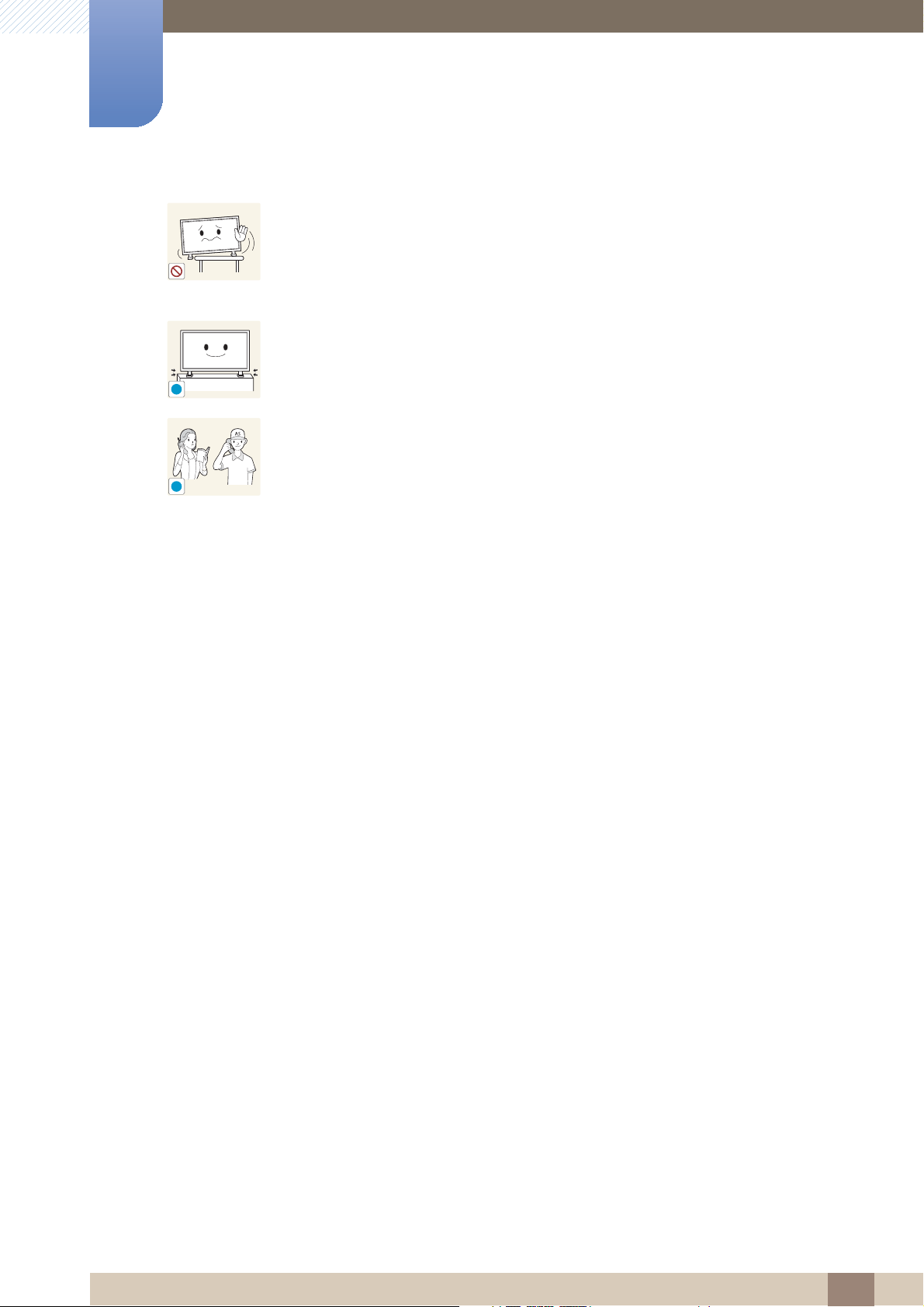
Zorg er bij plaatsing van het product in een kast of op een plank voor dat de
onderrand van de voorkant van het product niet uitsteekt.
z Het product kan omvallen, schade oplopen en/of letsel veroorzaken.
z Plaats het product alleen in een kast of op een plank van het juiste formaat.
Zet het product voorzichtig neer.
z Het product kan defect raken of er kan lichamelijk letsel ontstaan.
Als u het product op een ongebruikelijke plek plaatst (blootgesteld aan veel fijne
deeltjes, chemische stoffen of extreme temperaturen) of in een vliegveld of
SAMSUNG
!
treinstation waar het product lange tijd achter elkaar continu in gebruik is, kan dit
ernstige gevolgen hebben voor de prestaties.
z Neem contact op met een Samsung-servicecentrum als u het product op
een dergelijke plek wilt plaatsen.
Voordat u het product in gebruik neemt
Page 9
9
Voordat u het product in gebruik neemt
!
!
Reiniging
Waarschuwing
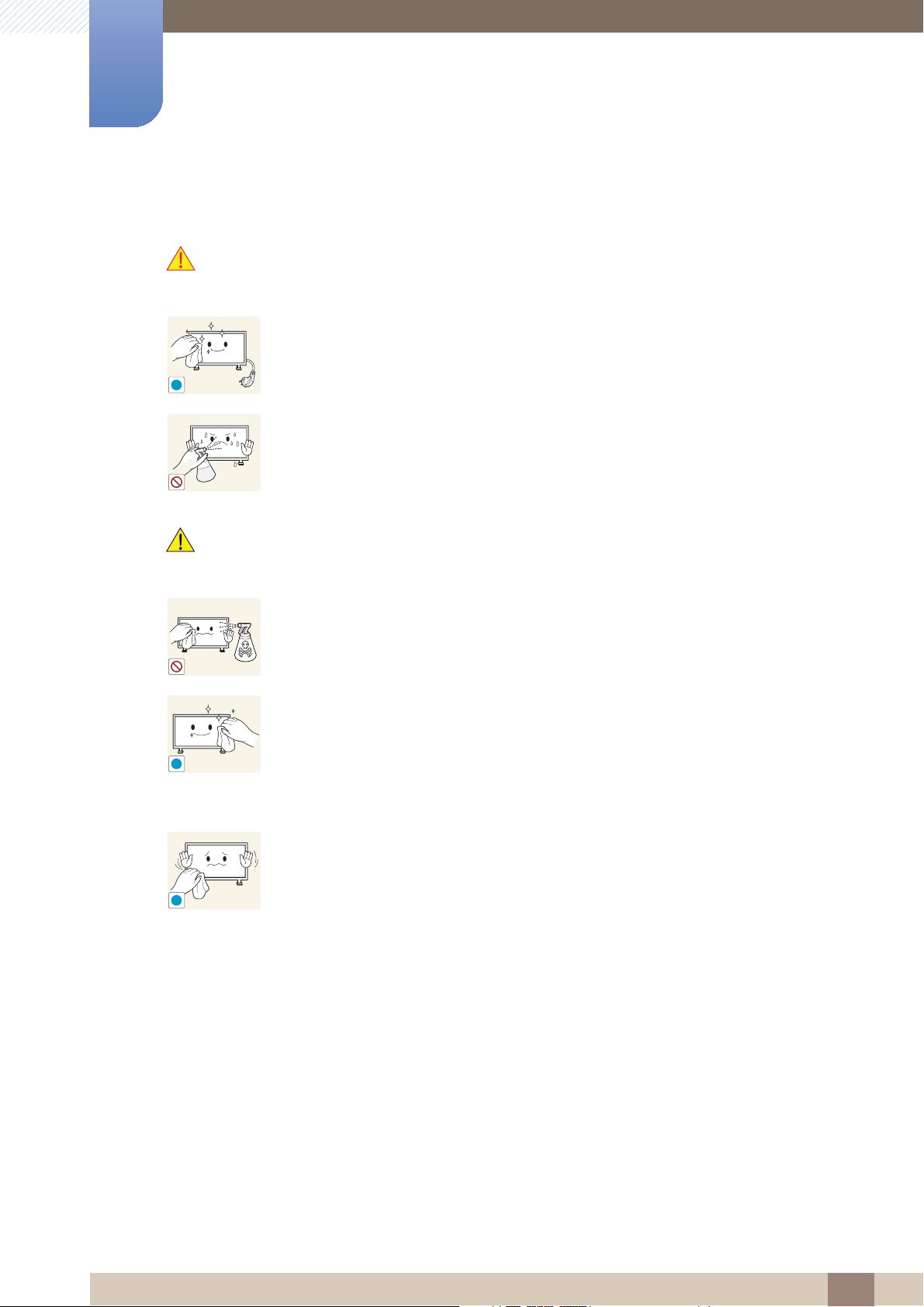
Maak het netsnoer los vóór het reinigen.
z Dit zou een elektrische schok of brand kunnen veroorzaken.
Spuit bij het reinigen geen water op het product.
z Stel het product niet bloot aan water en laat het product niet nat worden.
z Er kan brand, een elektrische schok of een defect in het product ontstaan.
!
Let op
Spuit geen reinigingsmiddel rechtstreeks op het product.
z Anders is de kans groot dat de behuizing of het scherm verkleurt, barst of
afbladdert.
Maak het netsnoer los en veeg het product af met een droge, zachte doek.
z Gebruik op het product geen chemische middelen, zoals was, wasbenzine,
alcohol, thinner, insecticide, luchtverfrissers, smeermiddelen of
reinigingsmiddelen. De buitenzijde kan schade oplopen of de labels kunnen
loskomen.
De behuizing van het product is krasgevoelig. Gebruik voor het reinigen daarom
altijd de doek die met het product is meegeleverd. Maak de doek licht vochtig
met water voordat u de doek gebruikt. Maak de doek goed schoon om te
voorkomen dat u krassen maakt.
Voordat u het product in gebruik neemt
Page 10
10
Voordat u het product in gebruik neemt
!
Bediening
Waarschuwing
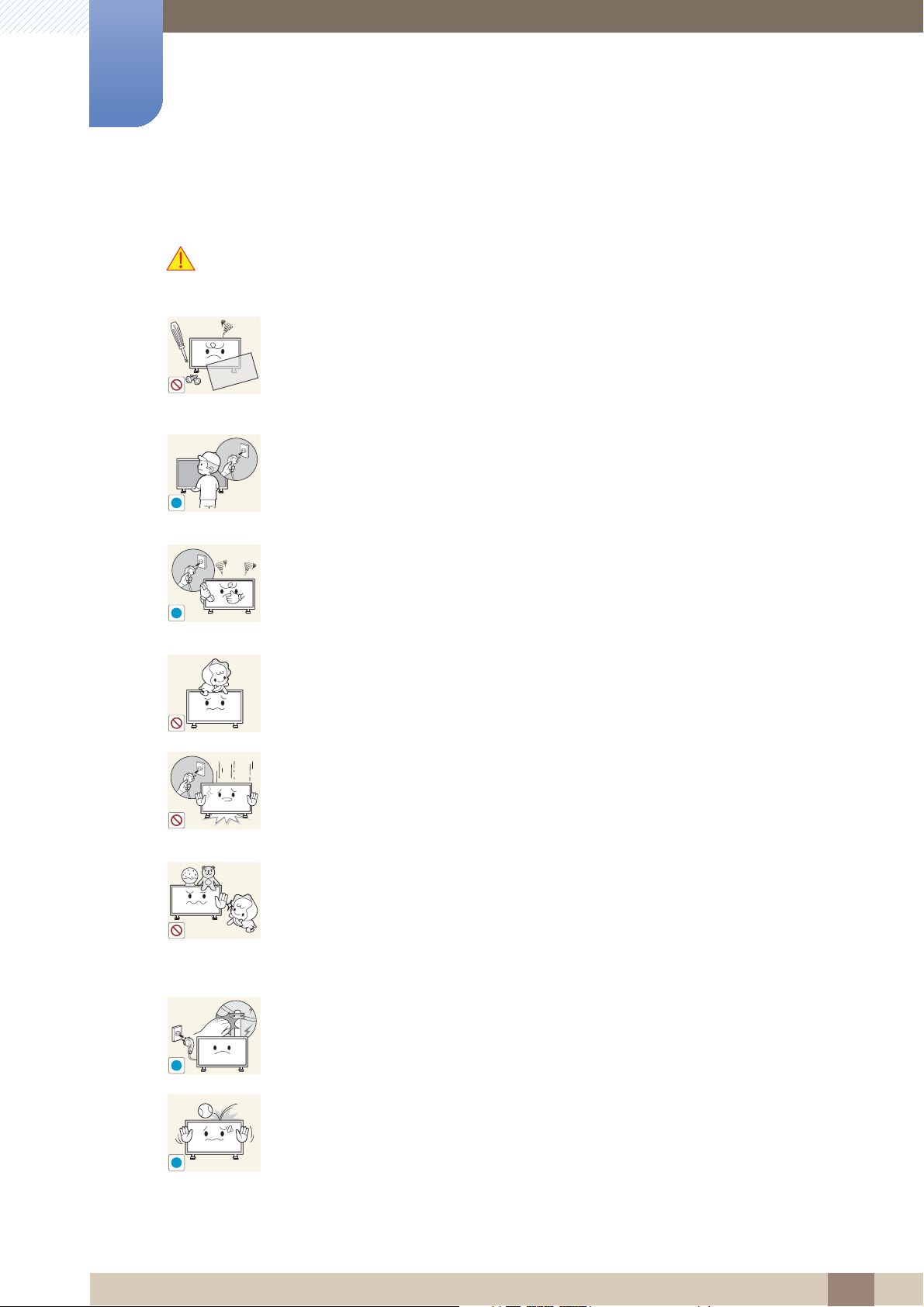
In het product komt hoogspanning voor. Haal het product niet uit elkaar en
repareer of wijzig het product niet zelf.
z Dit zou brand of een elektrische schok kunnen veroorzaken.
z Neem voor reparatie contact op met een Samsung-servicecentrum.
Voordat u het product verplaatst, moet u het product uitzetten met de aanuitschakelaar en het netsnoer, de antennekabel en alle overige aangesloten
kabels losmaken.
z Schade aan het snoer kan leiden tot brand of een elektrische schok.
Als het product vreemde geluiden, een brandgeur of rook produceert, moet u
onmiddellijk de stekker uit het stopcontact trekken en contact opnemen met een
Samsung-servicecentrum.
!
z Dit zou een elektrische schok of brand kunnen veroorzaken.
Zorg ervoor dat kinderen het product niet als klimrek kunnen gebruiken.
z Kinderen kunnen ernstig letsel oplopen.
Als u het product laat vallen of als de behuizing beschadigd raakt, moet u het
product uitzetten en het netsnoer losmaken. Neem vervolgens contact op met
een Samsung-servicecentrum.
z Langdurig gebruik kan leiden tot brand of een elektrische schok.
Leg geen zware voorwerpen of voorwerpen die de aandacht trekken van
kinderen, zoals speelgoed of snoep, boven op het product.
z Het product of de zware voorwerpen kunnen vallen wanneer kinderen dat
speelgoed of snoep proberen te pakken, met mogelijk ernstig letsel tot
gevolg.
Trek bij onweer de stekker uit het stopcontact en raak de antennekabel niet aan.
z Dit zou brand of een elektrische schok kunnen veroorzaken.
!
Laat geen voorwerpen op het product vallen en stoot niet tegen het product.
z Dit zou brand of een elektrische schok kunnen veroorzaken.
!
Voordat u het product in gebruik neemt
Page 11
11
Voordat u het product in gebruik neemt
GAS
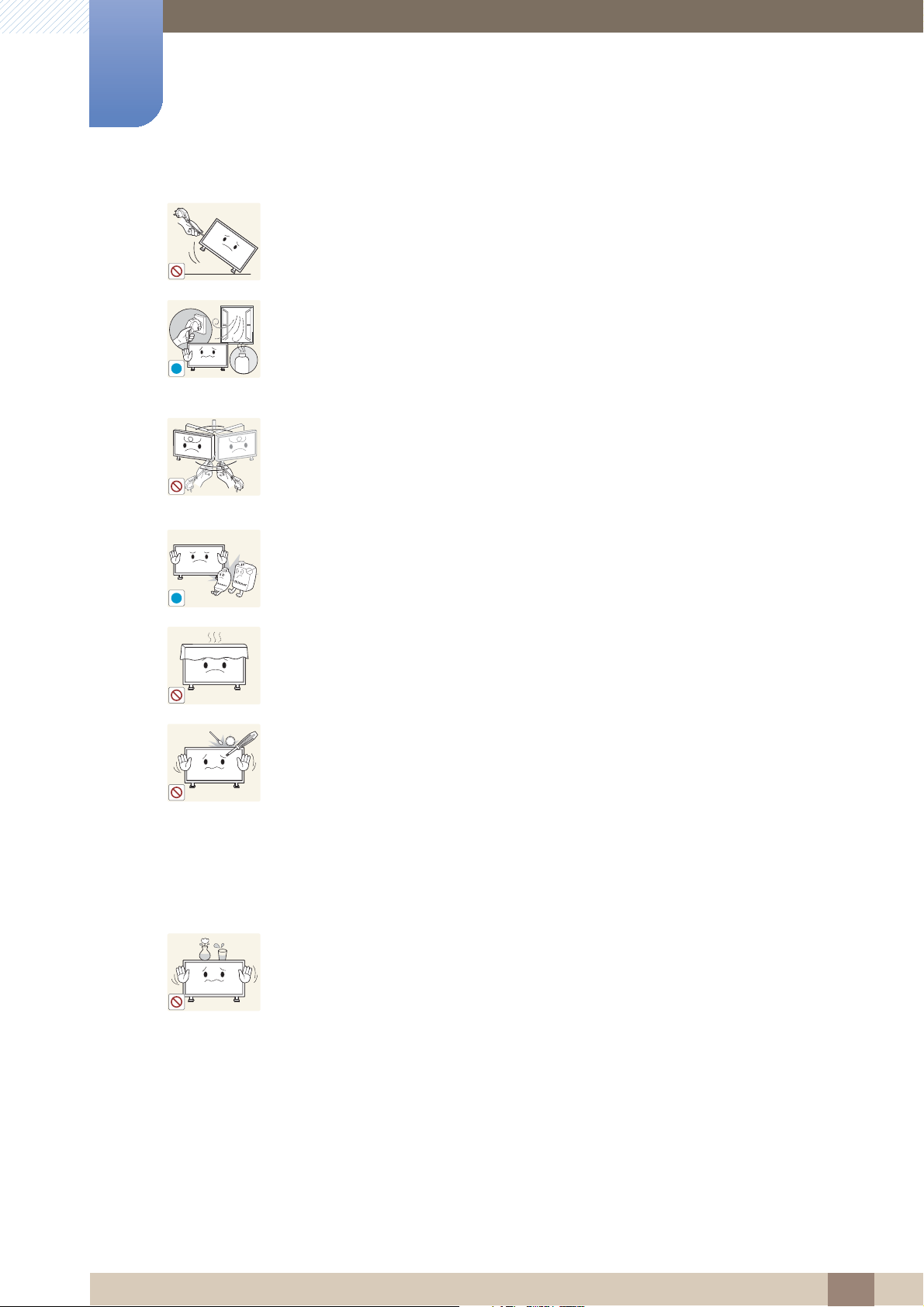
Verplaats het product niet door aan het netsnoer of ander kabels te trekken.
z Een beschadigde kabel kan leiden tot een defect in het product, een
elektrische schok of brand.
Raak het product of de stekker niet aan als er een gaslek is. Laat de ruimte
onmiddellijk goed luchten.
!
z Vonken kunnen een explosie of brand veroorzaken.
z Raak bij onweer het netsnoer en de antennekabel niet aan.
Verplaats het product niet en til het niet op door aan het netsnoer of andere
kabels te trekken.
z Een beschadigde kabel kan leiden tot een defect in het product, een
elektrische schok of brand.
Gebruik en bewaar geen brandbare sprays of ontvlambare stoffen in de buurt van
het product.
!
z Dit zou een explosie of brand kunnen veroorzaken.
Zorg ervoor dat de ventilatieopeningen niet worden geblokkeerd door een
tafelkleed of gordijn.
z Een te hoge binnentemperatuur kan brand veroorzaken.
100
Steek geen metalen voorwerpen (een mes, muntstuk of haarspeld bijvoorbeeld)
of ontvlambare voorwerpen (papier, lucifers en dergelijke) in het product (via de
ventilatieopeningen of in- en uitgangen en dergelijke).
z Zet het product uit en maak het netsnoer los als er water of vreemde
substanties in het product komen. Neem vervolgens contact op met een
Samsung-servicecentrum.
z Een defect in het product, een elektrische schok of brand kan het gevolg
zijn.
Zet geen voorwerpen met een vloeistof erin, zoals een vaas, bloempot of fles,
boven op het product.
z Zet het product uit en maak het netsnoer los als er water of vreemde
substanties in het product komen. Neem vervolgens contact op met een
Samsung-servicecentrum.
z Een defect in het product, een elektrische schok of brand kan het gevolg
zijn.
Voordat u het product in gebruik neemt
Page 12
12
Voordat u het product in gebruik neemt
!
!
!
!
!
Let op
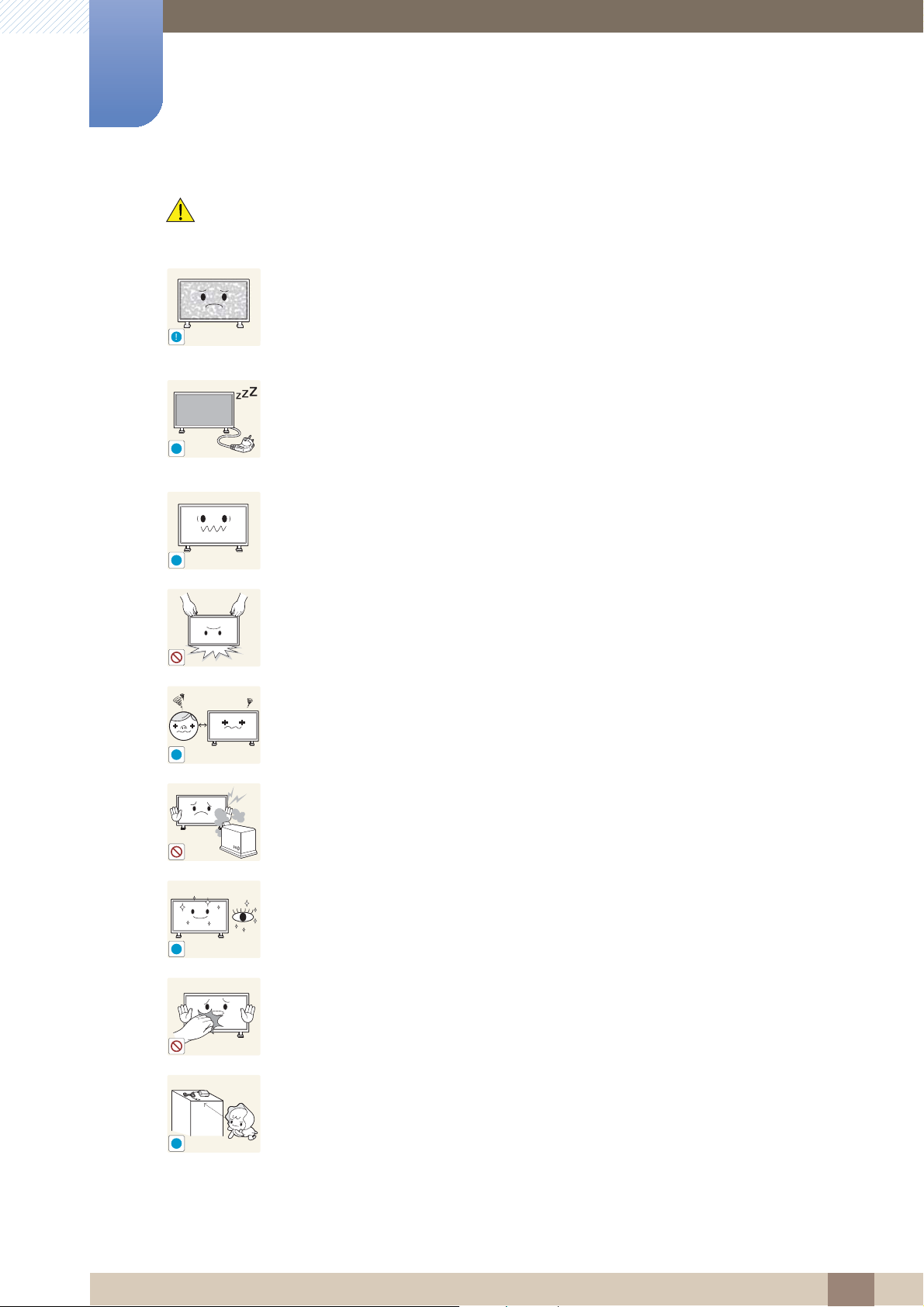
Wanneer er langere tijd een statisch beeld op het scherm wordt weergegeven,
kan het beeld op het scherm inbranden of kunnen er pixels beschadigd raken.
z Activeer de energiespaarstand of gebruik een schermbeveiliging met een
bewegend beeld als u de monitor gedurende langere tijd niet gebruikt.
Trek de stekker uit het stopcontact als u van plan bent het product lang niet te
-_-
gebruiken (tijdens een vakantie bijvoorbeeld).
!
z Een teveel aan stof kan in combinatie met warmte een elektrische schok of
een stroomlek veroorzaken.
Gebruik het product op de aanbevolen resolutie en frequentie.
z Uw ogen kunnen vermoeid raken.
Houd het product niet op zijn kop en verplaats het product niet aan de voet
alleen.
z Het product kan omvallen, schade oplopen en/of letsel veroorzaken.
Te lang van te dichtbij naar het scherm kijken kan slecht zijn voor de ogen.
Gebruik geen luchtbevochtiger of waterkoker in de buurt van het product.
z Dit zou brand of een elektrische schok kunnen veroorzaken.
Laat uw ogen minstens vijf minuten rusten na elk uur dat u de monitor hebt
gebruikt.
z Zo geeft u uw ogen rust.
Het product wordt na verloop van tijd warm. Raak het beeldscherm niet aan
wanneer het product al geruime tijd is ingeschakeld.
Houd kleine onderdelen buiten bereik van kinderen.
!
Voordat u het product in gebruik neemt
Page 13

13
Voordat u het product in gebruik neemt
Wees voorzichtig bij het aanpassen van de hoek of hoogte van het product.
z U kunt uw handen of vingers knellen en u pijn doen.
!
z Als u het product te scheef zet, kan het vallen en letsel veroorzaken.
Zet geen zware voorwerpen op het product.
z Het product kan defect raken of er kan lichamelijk letsel ontstaan.
Voordat u het product in gebruik neemt
Page 14

14
Inhoudsopgave
VOORDAT U HET
PRODUCT IN
GEBRUIK NEEMT
INHOUDSOPGAVE
VOORBEREIDINGE
N
2 Auteursrecht
3 Reiniging
3Opslag
4 Veiligheidsvoorzorgen
4Symbolen
5 Elektriciteit en veiligheid
6 Installatie
9 Reiniging
10 Bediening
20 De inhoud controleren
20 De verpakking verwijderen.
21 De componenten controleren
22 Onderdelen
22 Sensor aan de voorzijde
23 achterzijde
24 Antidiefstalslot
25 Afstandsbediening
28 Voordat u het product installeert
(installatiehandleiding)
28 Kantelhoek en rotatie
28 Ventilatie
30 Blauwdruk van het product
31 Installatie van een VESA-beugel (hanger)
31 Installatie van een VESA-beugel (hanger)
35 Afstandsbediening
35 Kabelaansluitingen
37 Controlecodes
Inhoudsopgave
Page 15

Inhoudsopgave
15
EEN
BRONAPPARAAT
AANSLUITEN EN
GEBRUIKEN
48 Voordat u een apparaat aansluit
48 Controlepunten voordat u een apparaat aansluit
49 Een computer aansluiten en gebruiken
49 Een computer aansluiten
51 Stuurprogramma installeren
52 De resolutie wijzigen
55 Een verbinding tot stand brengen met
een videoapparaat
55 Een verbinding tot stand brengen via een AV-
kabel
56 Een verbinding tot stand brengen via een RGB-
componentkabel
57 Een verbinding tot stand brengen met een
HDMI-DVI-kabel
58 Een bronapparaat aansluiten en
gebruiken
58 Bronlijst/Naam wijzigen
MDC GEBRUIKEN 63 Instellingen configureren voor Multi
Control
63 Instellingen configureren voor Multi Control
63 Een verbinding tot stand brengen met
een RS232C-kabel
64 Programma MDC installeren/verwijderen
64 Installatie
65 Verwijderen
66 Het programma MDC gebruiken (Serial
MDC)
66 MDC starten
68 Instellingen configureren voor de hoofdfuncties
90 Problemen oplossen
91 Hoe de weergave-eigenschappen worden
weergegeven wanneer er meerdere schermen
worden gebruikt
Inhoudsopgave
Page 16

Inhoudsopgave
16
SCHERMAANPASS
ING
92 Mode
92 De Picture Mode wijzigen
94 Custom
94 De instellingen voor Custom configureren
97 Color Tone
97 De instellingen voor Color Tone configureren
99 Color Control
99 De instellingen voor Color Control configureren
100 Color Temp.
100 De instellingen voor Color Temp. configureren
101 Image Lock
101 De instellingen voor Image Lock configureren
102 Auto Adjustment
102 De instellingen voor Auto Adjustment
aanpassen
103 Signal Balance
103 De instellingen voor Signal Balance configureren
105 Size
105 De d grootte van het beeld (Size) wijzigen
107 Digital NR
107 Digital NR inschakelen
108 HDMI Black Level
108 De instellingen voor HDMI Black Level
configureren
109 Film Mode
109 Film Mode inschakelen
110 Dynamic Contrast
110 De instellingen voor Dynamic Contrast wijzigen
111 Lamp Control
111 De instellingen voor Lamp Control wijzigen
Inhoudsopgave
Page 17

Inhoudsopgave
17
112 Picture Reset
112 Picture Reset activeren
HET GELUID
113 Mode
113 De instellingen voor Mode wijzigen
AANPASSEN
114 Custom
114 De instellingen voor Custom configureren
115 Auto Volume
115 De instellingen voor Auto Volume wijzigen
116 SRS TS XT
116 SRS TS XT instellen
117 Sound Reset
117 De geluidsinstellingen herstellen (Sound Reset)
INSTELLINGEN 118 Language
118 De Language wijzigen
119 Time
119 Clock Set
120 Sleep Timer
121 Timer1 / Timer2 / Timer3
122 Holiday Management
123 Menu Transparency
123 wijzigenMenu Transparency
124 Safety Lock
124 Change PIN
125 Lock
126 Energy Saving
126 Energy Saving instellen
Inhoudsopgave
Page 18

Inhoudsopgave
18
127 Video Wall
127 Video Wall
128 Format
129 Horizontal
130 Vertical
131 Screen Position
132 Safety Screen
132 Pixel Shift
134 Timer
135 Bar / Eraser
136 Side Gray
136 Resolution Select
136 De resolutie wijzigen (Resolution Select)
137 Power On Adjustment
137 Power On Adjustment instellen
138 OSD Rotation
138 De stand van het menu wijzigen (OSD Rotation)
139 Advanced Settings
139 Temperature
140 Auto Power
140 User Auto Color
141 Standby Control
142 Lamp Schedule
142 OSD Display
144 Setup Reset
144 Setup herstellen (Setup Reset)
144 Reset All
144 Alle instellingen herstellen (Reset All)
Inhoudsopgave
Page 19

Inhoudsopgave
19
PROBLEMEN
OPLOSSEN
145 Vereisten voordat u contact opneemt
met de klantenservice van Samsung
145 Het product testen
145 De resolutie en frequentie controleren
146 Controleer het volgende
149 Vragen en antwoorden
SPECIFICATIES 151 Algemeen
153 PowerSaver
154 Voorinstelbare timingmodi
BIJLAGE 156 Contact opnemen met SAMSUNG
WORLDWIDE
160 Een optimale beeldkwaliteit en het
voorkomen van scherminbranding
INDEX
160 Optimale beeldkwaliteit
160 Het voorkomen van scherminbranding
164 Terminologie
167 Correcte verwijdering - alleen Europa
167 Correcte verwijdering van dit product
(elektrische & elektronische afvalapparatuur) alleen Europa
167 Correcte behandeling van een gebruikte accu
uit dit product - alleen Europa
Inhoudsopgave
Page 20
20
Voorbereidingen
321
1
1.1 De inhoud controleren
1.1.1 De verpakking verwijderen.
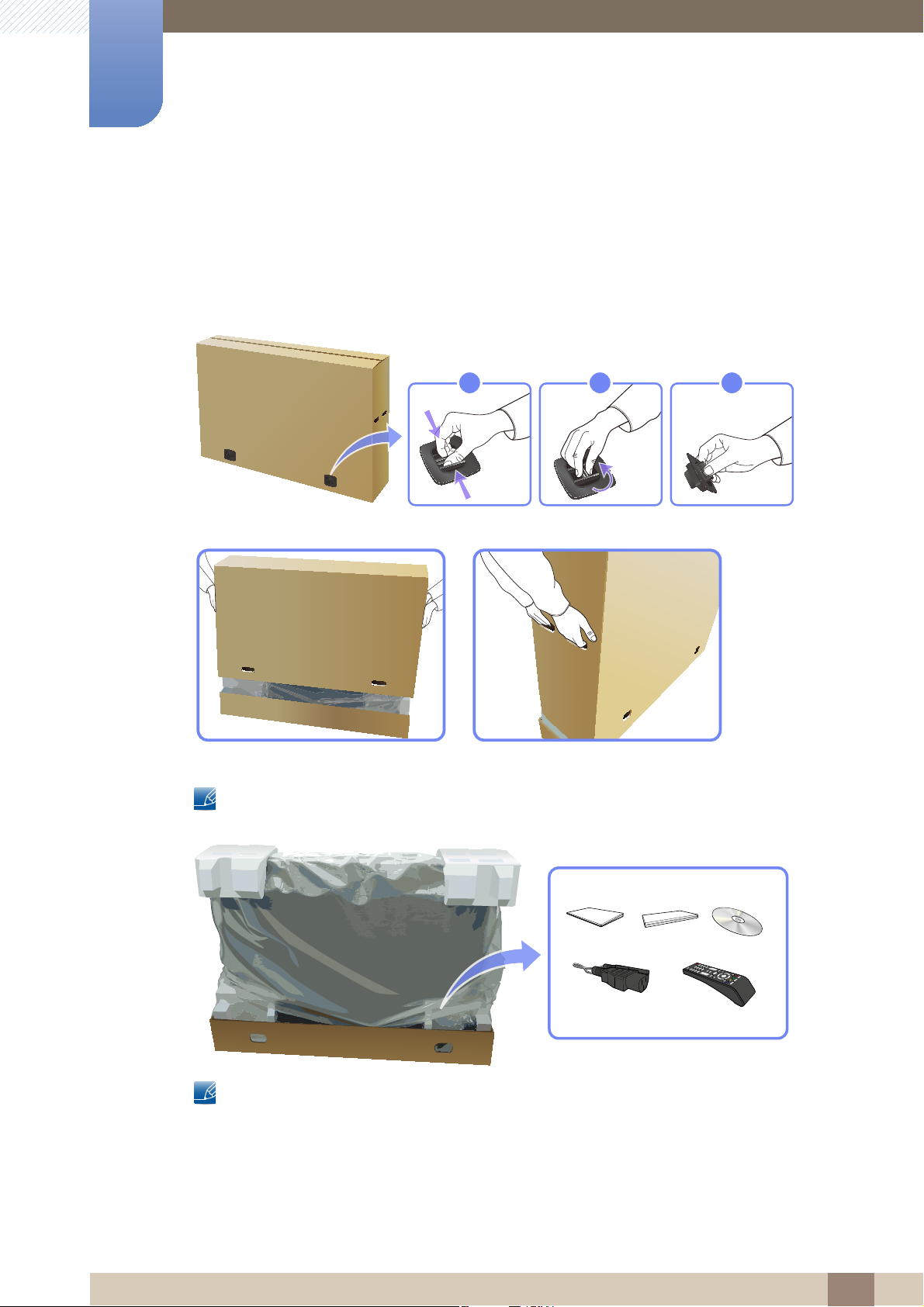
1 Verwijder de zwarte vergrendeling onder aan de doos.
2 Gebruik de gleuven in de doos om het bovenste deel op te tillen en te verwijderen.
3 Controleer de componenten en verwijder het piepschuim en het plastic.
Het uiterlijk van de daadwerkelijk componenten kan enigszins afwijken van de getoonde
afbeelding.
De afbeelding is alleen bedoeld ter referentie.
4 Bewaar de doos i een droge omgeving, zodat deze opnieuw kan worden gebruikt wanneer u het
product in de toekomst moet verplaatsen.
1 Voorbereidingen
Page 21

21
1
+
+
-
-
Voorbereidingen
1.1.2 De componenten controleren
z Indien er componenten ontbreken, neemt u contact op met de leverancier waar u het product hebt
gekocht.
z Het uiterlijk van de daadwerkelijk componenten en de items die afzonderlijk worden verkocht, kan
enigszins afwijken van de getoonde afbeelding.
Onderdelen
De componenten kunnen verschillen, afhankelijk van de locatie.
Handleiding voor snelle
installatie
Garantiekaart
(Niet overal beschikbaar)
Netsnoer D-SUB-kabel Afstandsbediening
Batterijen
(Niet overal beschikbaar)
Afzonderlijk verkrijgbare items
De volgende items kunnen worden aangeschaft bij een verkooppunt bij u in de buurt.
Gebruiksaanwijzing
Wandmontageset RS232C-kabel RCA-stereokabel
RGB-BNC-kabel RGB-componentkabel AV-kabel
1 Voorbereidingen
Page 22
22
Voorbereidingen
1
1.2 Onderdelen
1.2.1 Sensor aan de voorzijde
z De kleur en vorm van de onderdelen kan afwijken van de afbeelding. De specificaties kunnen
zonder voorafgaande kennisgeving worden gewijzigd ter verbetering van de kwaliteit.
z Dit product kan worden bediend via de afstandsbediening.
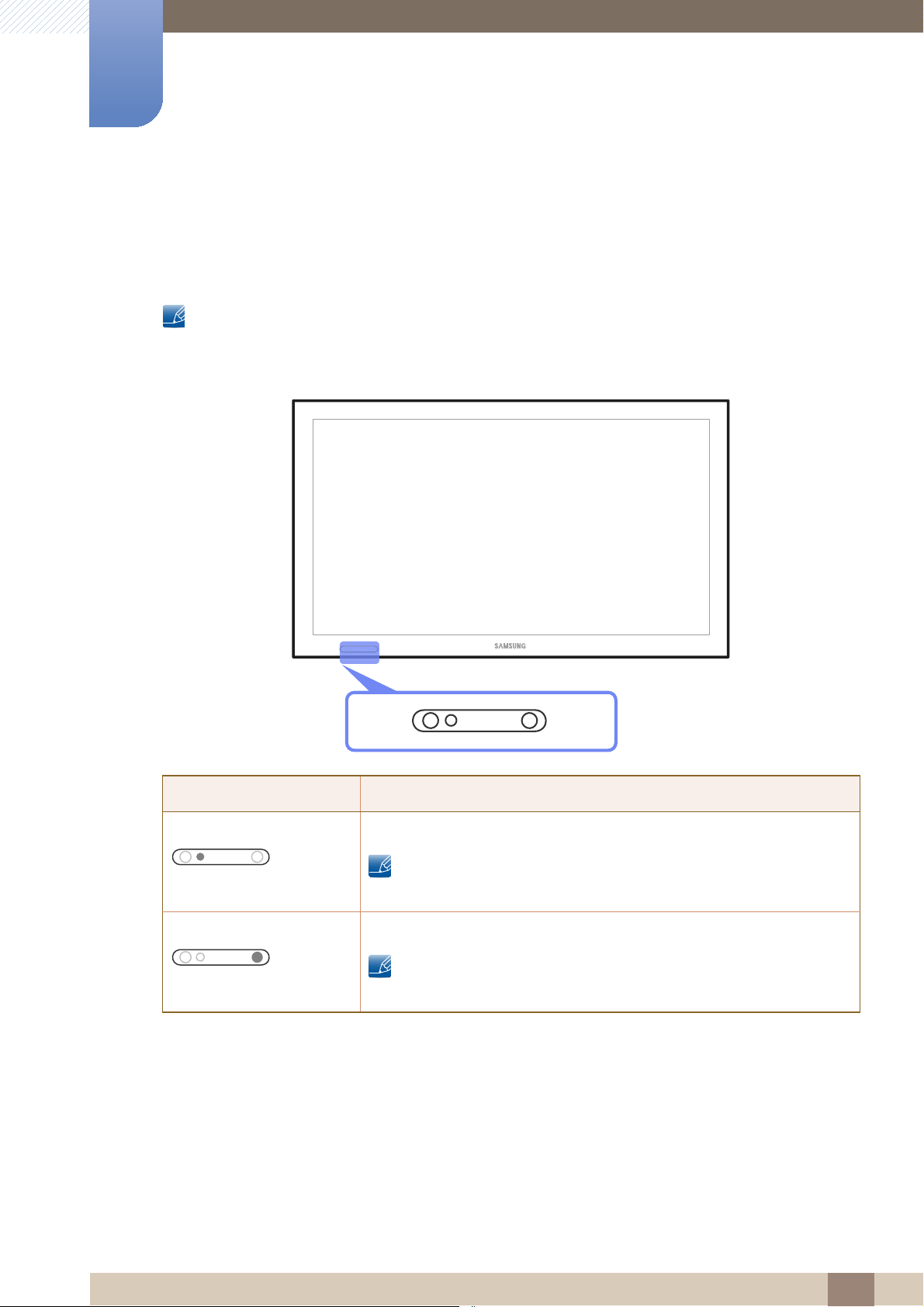
Sensor Omschrijving
Aan/uit-lampje
Sensor afstandsbediening Ontvangt signalen van de afstandsbediening.
Normaal: aan/Spaarstand: knippert
Zie "8.2PowerSaver" voor meer informatie over de
energiebesparingsmodus.
Zorg ervoor dat er zich geen obstakels tussen de sensor en de
afstandsbediening bevinden.
1 Voorbereidingen
Page 23
23
1
RGB/COMPONENT IN
DC OUT
(5V/1.5A)
TruSurround XT, SRS and symbol are thademarks of SRS Labs, Inc.
PS
BN64-01674A-00
POWER S/W
Voorbereidingen
1.2.2 achterzijde
De kleur en vorm van de onderdelen kan afwijken van de afbeelding. De specificaties kunnen zonder
voorafgaande kennisgeving worden gewijzigd ter verbetering van de kwaliteit.
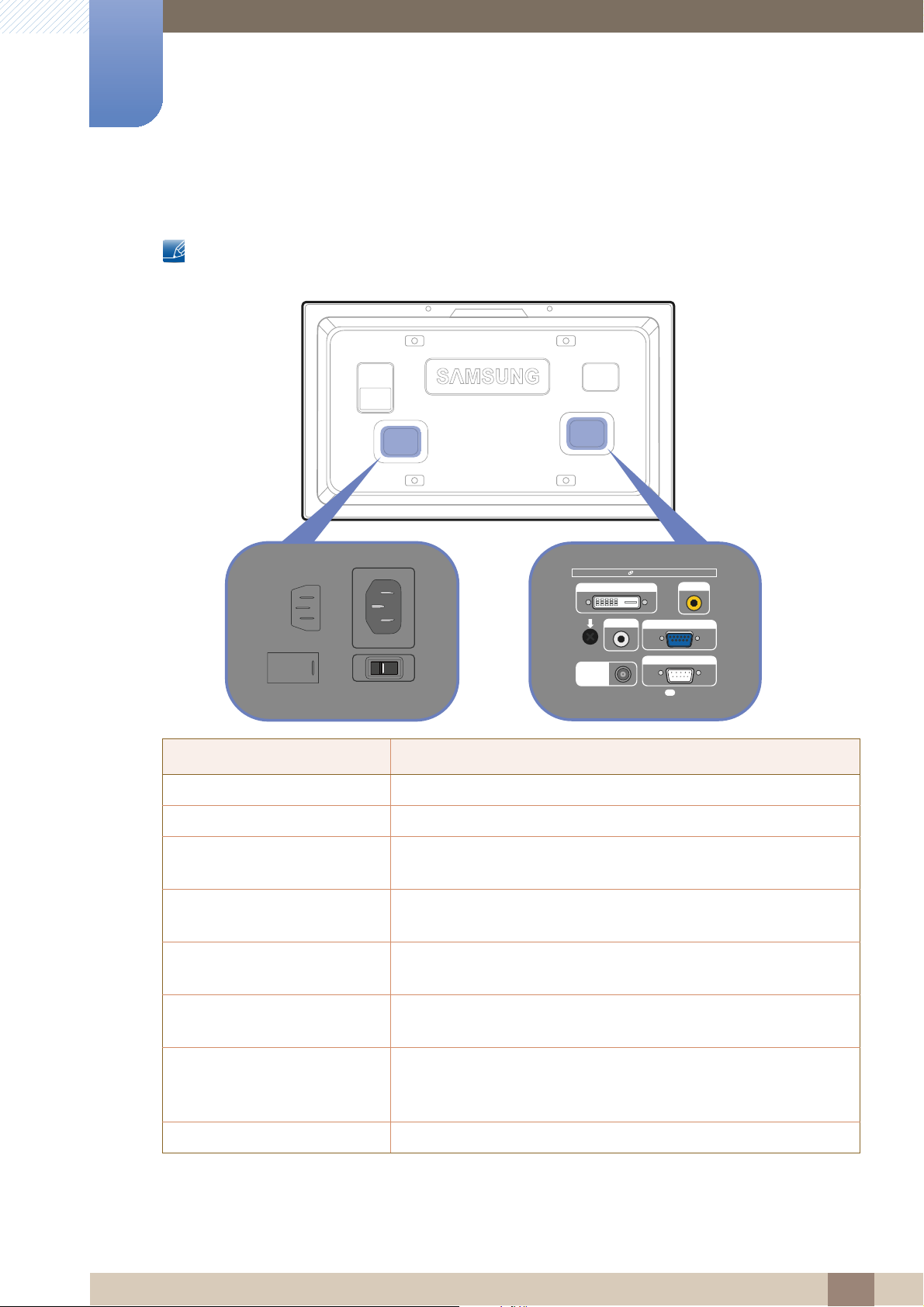
POWER IN
DVI IN
AUDIO IN
AV IN
RS232C IN
Poort Omschrijving
[POWER S/W] AAN [ I ] / UIT Standschakelaar
[POWER IN]
Aansluiting voor het netsnoer.
[DVI IN] Aansluiting voor de verbinding met een bronapparaat via een DVI- of
HDMI-DVI-kabel
[AV IN] Aansluiting voor de verbinding met een bronapparaat via een AV-
kabel.
[AUDIO IN] Aansluiting voor de verbinding met de audio-uitgang van een
bronapparaat.
[RGB/COMPONENT IN] Aansluiting voor de verbinding met een bronapparaat via een D-
SUB- of RGB-componentkabel.
[DC OUT (5V/1.5A)] Zorg ervoor dat u de [DC OUT]-poort aansluit op een door Samsung
gespecificeerde tv-tunermodule. Als u dit niet doet, kan dit ten koste
gaan van de prestaties.
[RS232C IN] Aansluiting voor de verbinding met een MDC via een RS232C-kabel.
1 Voorbereidingen
Page 24
24
1
Voorbereidingen
1.2.3 Antidiefstalslot
z Dankzij het antidiefstalslot kunt u het product veilig gebruiken, zelfs in openbare ruimten.
z De vorm van het slot en de vergendelingsmethode zijn afhankelijk van de fabrikant. Raadpleeg de
gebruikershandleiding bij het antidiefstalslot voor meer informatie.
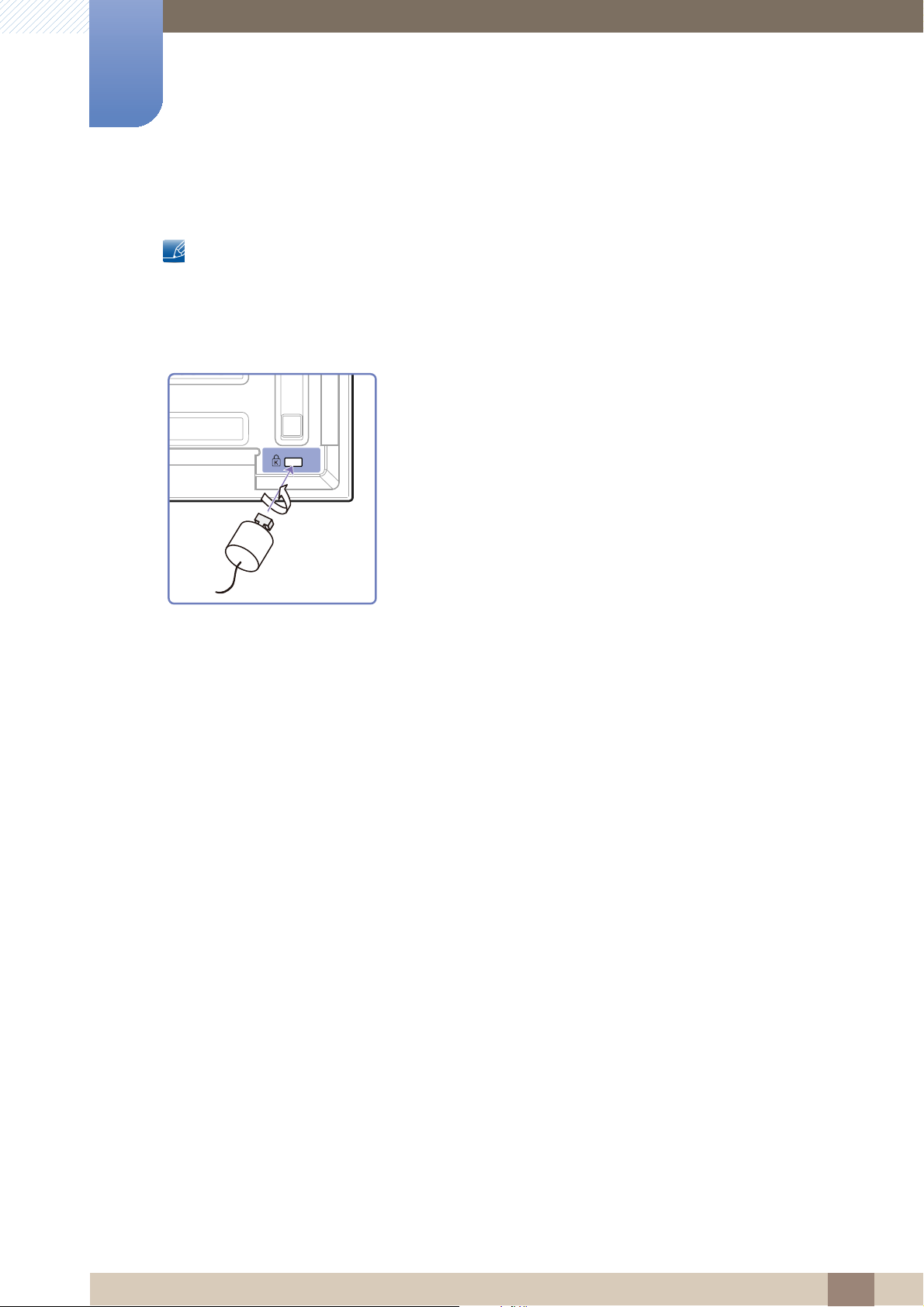
Een antidiefstalapparaat vergrendelen:
1 Bevestig de kabel van uw antidiefstalslot aan een zwaar object,
bijvoorbeeld een bureau.
2 Steek een uiteinde van de kabel door de lus aan het andere eind.
3 Plaats het vergrendelingsapparaat in het antidiefstalslot aan de
achterzijde van het product.
4 Sluit het slot.
z Een antidiefstalslot kan afzonderlijk worden aangeschaft.
z Raadpleeg de gebruikershandleiding bij het antidiefstalslot
voor meer informatie.
z Antidiefstalsloten zijn verkrijgbaar bij elektronicazaken of
online.
1 Voorbereidingen
Page 25
25
1
DEF
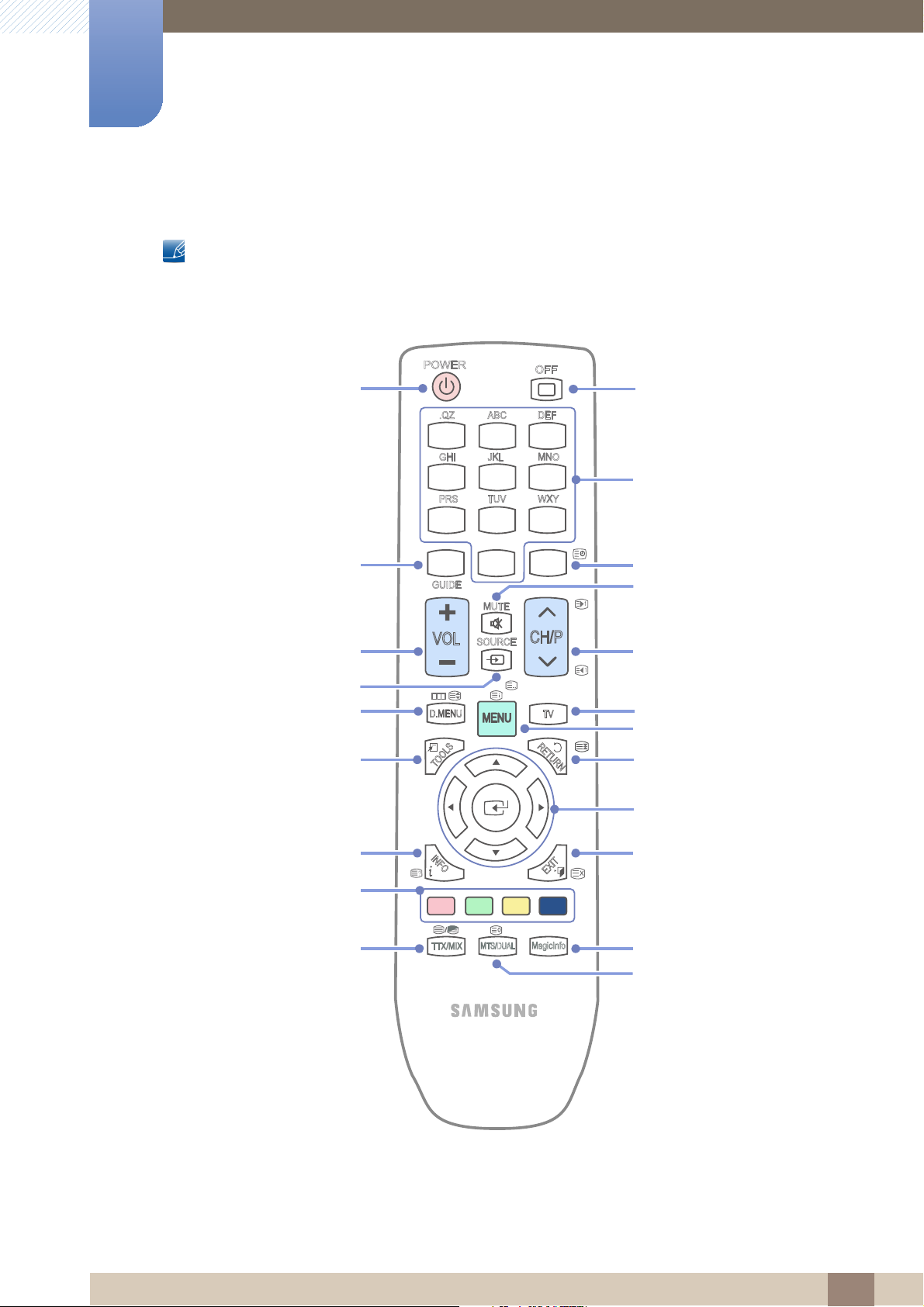
Het schermmenu weergeven of verbergen
of terugkeren naar het vorige menu.
Naar het menu boven, onder, rechts of links van
het huidige menu of een de instellingen voor een
optie aanpassen.Een menuselectie bevestigen.
Het geluid dempen.
Het geluid weergeven:druk nogmaals op [MUTE]
of druk op de volumetoets (+ VOL -).
Het volume aanpassen.
De schermmenu's weergeven of verbergen
wanneer de invoerbron TV is.
Informatie weergeven over
de huidige invoerbron.
Deze toetsen worden gebruikt
wanneer u de instellingen onder
Channel List in de modus TV configureert.
Het huidige menu verlaten.
Voorbereidingen
1.2.4 Afstandsbediening
z Wanneer u nog andere weergaveapparaten gebruikt in dezelfde als waar deze afstandsbediening
wordt gebruikt, kan het voorkomen dat de andere weergaveapparaten onbedoeld worden
bediend.
z De functies van de toetsen op de afstandsbediening kunnen per product verschillen.
Het product inschakelen.
Niet ingeschakeld op dit product
De invoerbron wijzigen.
Niet ingeschakeld op dit product
POWER
.QZ ABC
1
GHI JKL MNO
OFF
OFF
23
456
PRS TUV WXY
789
SYMBOL ENTERDEL -/--
-
GUIDE
VOL
SOURCE
D.MENU
MENU
TOOLS
0
MUTE
PRE-CH
CH/P
TV
RETURN
Het product uitschakelen.
Geef het wachtwoord op wanneer dit bij
het gebruik van de schermmenu's wordt gevraagd,
of wijzig het kanaal.
Terug naar het vorige kanaal.
Het kanaal in de modus TV wijzigen.
Naar de invoerbron TV schakelen.
Terug naar het vorige menu.
Niet ingeschakeld op dit product
INFO
TTX/MIX
BP59-00138A
EXIT
MTS/DUAL
MagicInfo
Niet ingeschakeld op dit product
De audio-instellingen configureren.
1 Voorbereidingen
Page 26
26
1
MENU
EXIT
Voorbereidingen
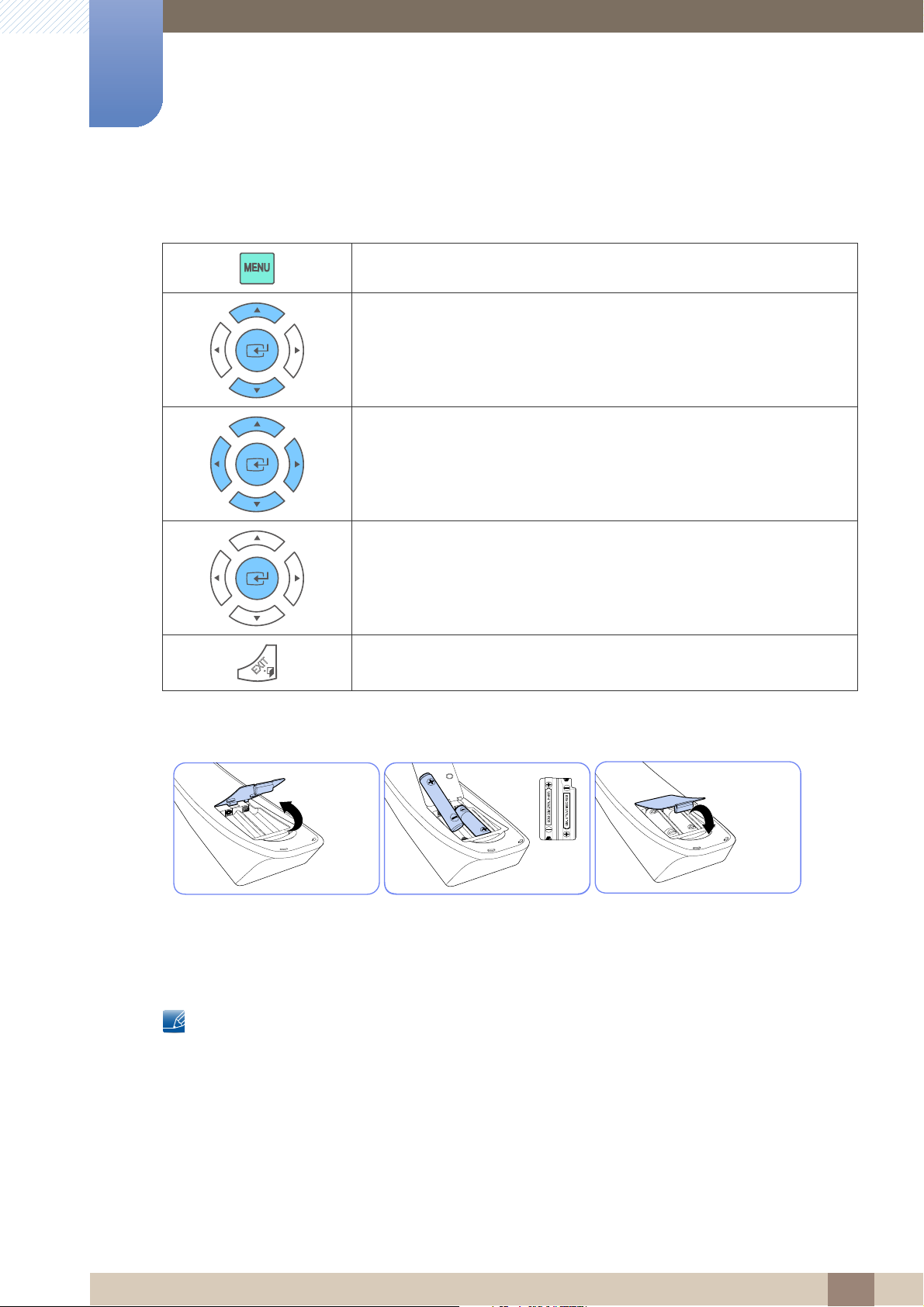
Het schermmenu aanpassen met de afstandsbediening
1. Opent het schermmenu.
2. U kunt in het schermmenu kiezen uit Input, Picture, Sound, Setup of
Multi Control.
3. De instellingen naar wens wijzigen.
4. De instellingen voltooien.
5. Het schermmenu (OSD; Onscreen Display) sluiten.
De batterijen in de afstandsbediening plaatsen:
1 Op het batterijklepje aan de achterkant van de afstandsbediening.
2 Plaats twee AAA-batterijen (1,5 V) in de juiste richting.
3 Sluit het klepje.
De batterijen zijn afzonderlijk verkrijgbaar.
1 Voorbereidingen
Page 27
27
1
Voorbereidingen
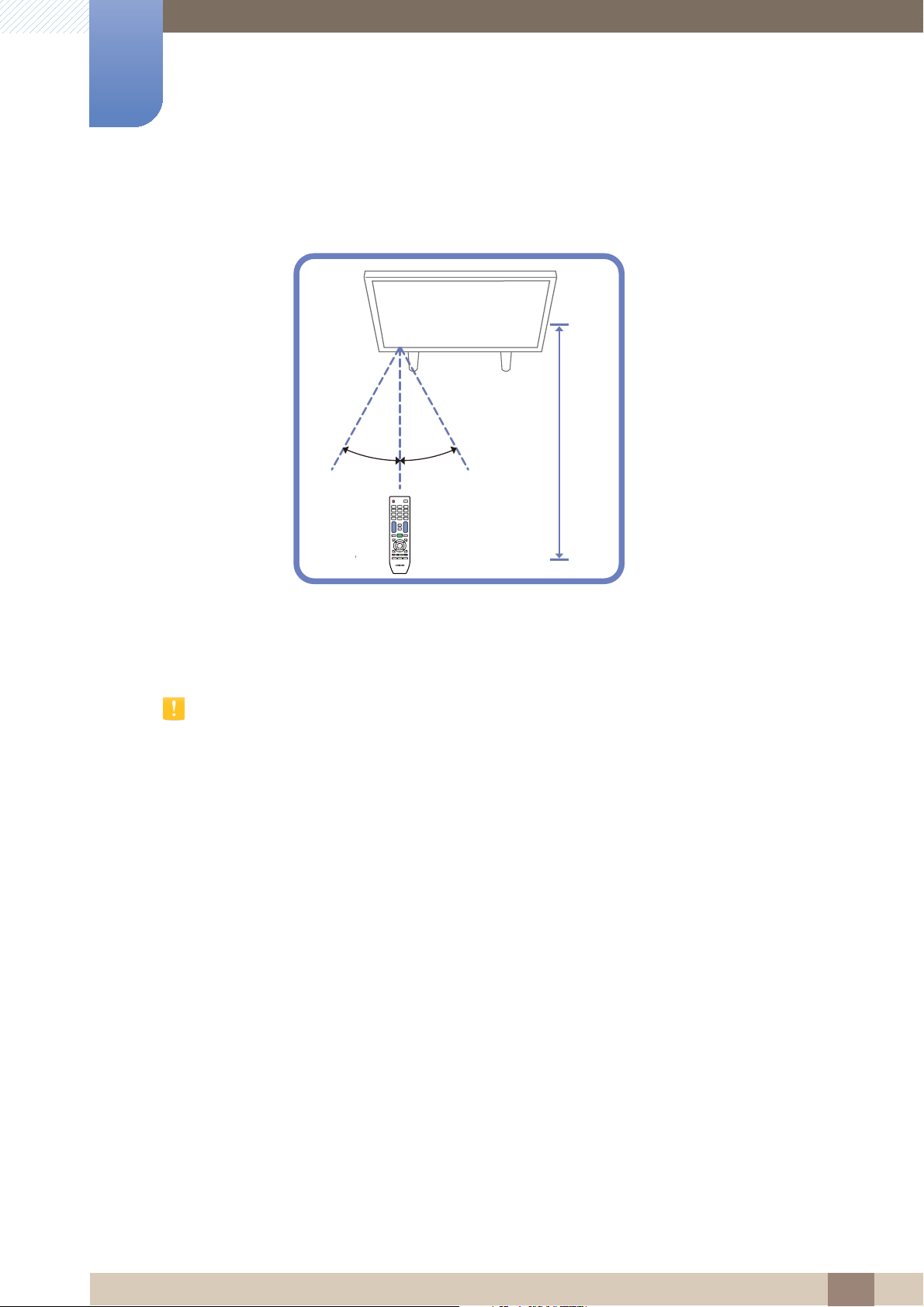
Ontvangstbereik van de afstandsbediening
Gebruik de afstandsbediening binnen 7 tot 10 meter van de sensor op het product en onder een hoek
van 30˚ links en rechts van de sensor.
z Bewaar de gebruikte batterijen buiten bereik van kinderen en recycle de batterijen.
z Gebruik geen oude en nieuwe batterijen door elkaar. Vervang beide batterijen tegelijkertijd.
z Als u de afstandsbediening langere tijd niet gebruikt, verwijdert u de batterijen.
7m ~ 10m
1 Voorbereidingen
Page 28
28
Voorbereidingen
15
A
B
1
1.3 Voordat u het product installeert (installatiehandleiding)
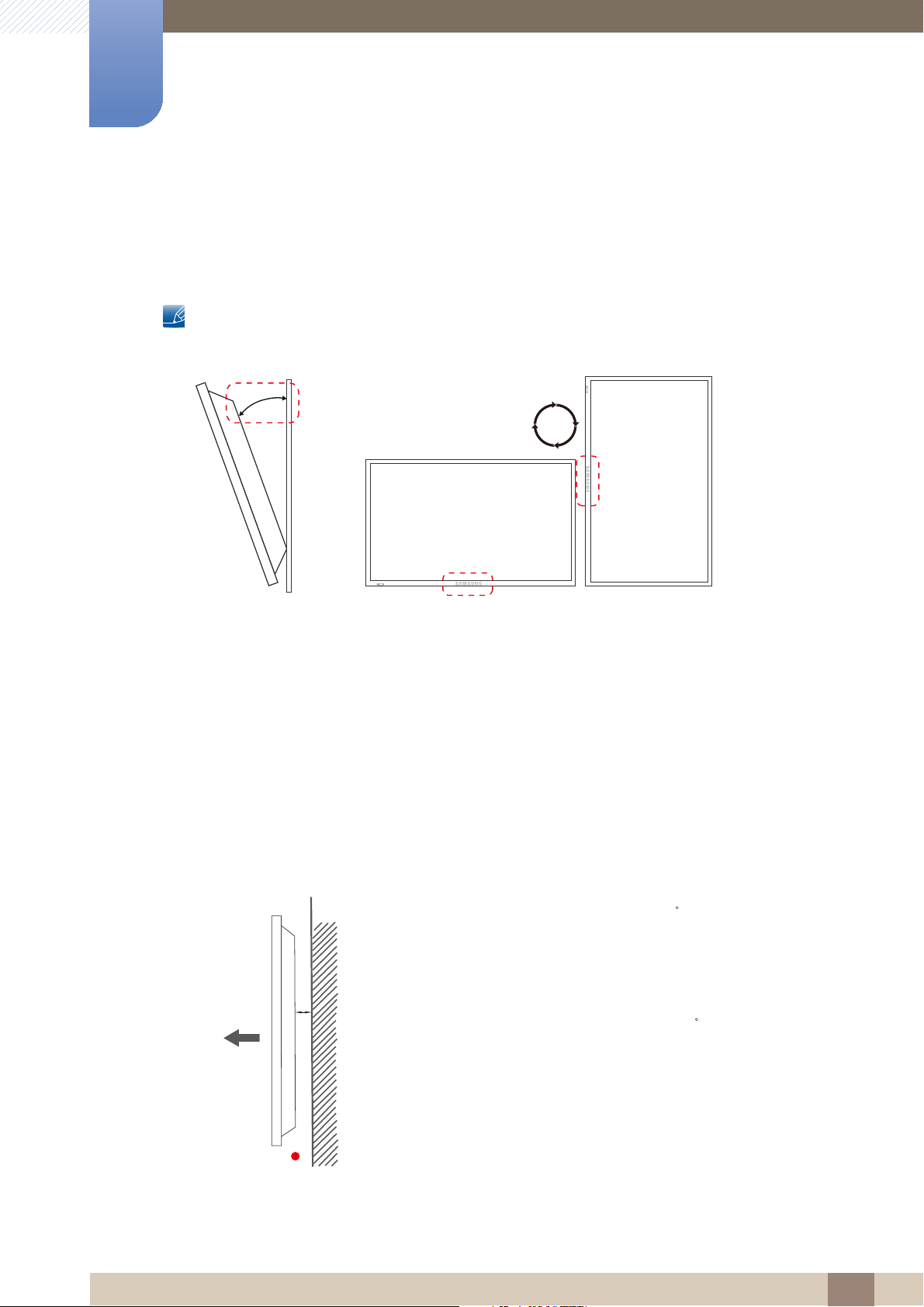
1.3.1 Kantelhoek en rotatie
Voor meer informatie kunt u contact opnemen met de klantenservice van Samsung.
A Het product kan onder een hoek van maximaal of 15˚ worden gekanteld ten opzichte van een rechte
wand.
B Als u het product verticaal wilt gebruiken (staand), draait u het met de klok mee zodat het LED-lampje
zich aan de onderkant bevindt.
1.3.2 Ventilatie
1. Installatie aan een rechte muur
Minimaal 40 mm
A
B Omgevingstemperatuur. lager dan 35 C
z Wanneer u het product aan een verticale muur bevestigt,
moet u ervoor zorgen dat het product aan de achterzijde
minimaal 40 mm ruimte heeft voor de ventilatie en dat de
omgevingstemperatuur beneden de 35 C blijft.
Figure 1.1 Zijaanzicht
1 Voorbereidingen
Page 29
29
1
DD
AB
Voorbereidingen
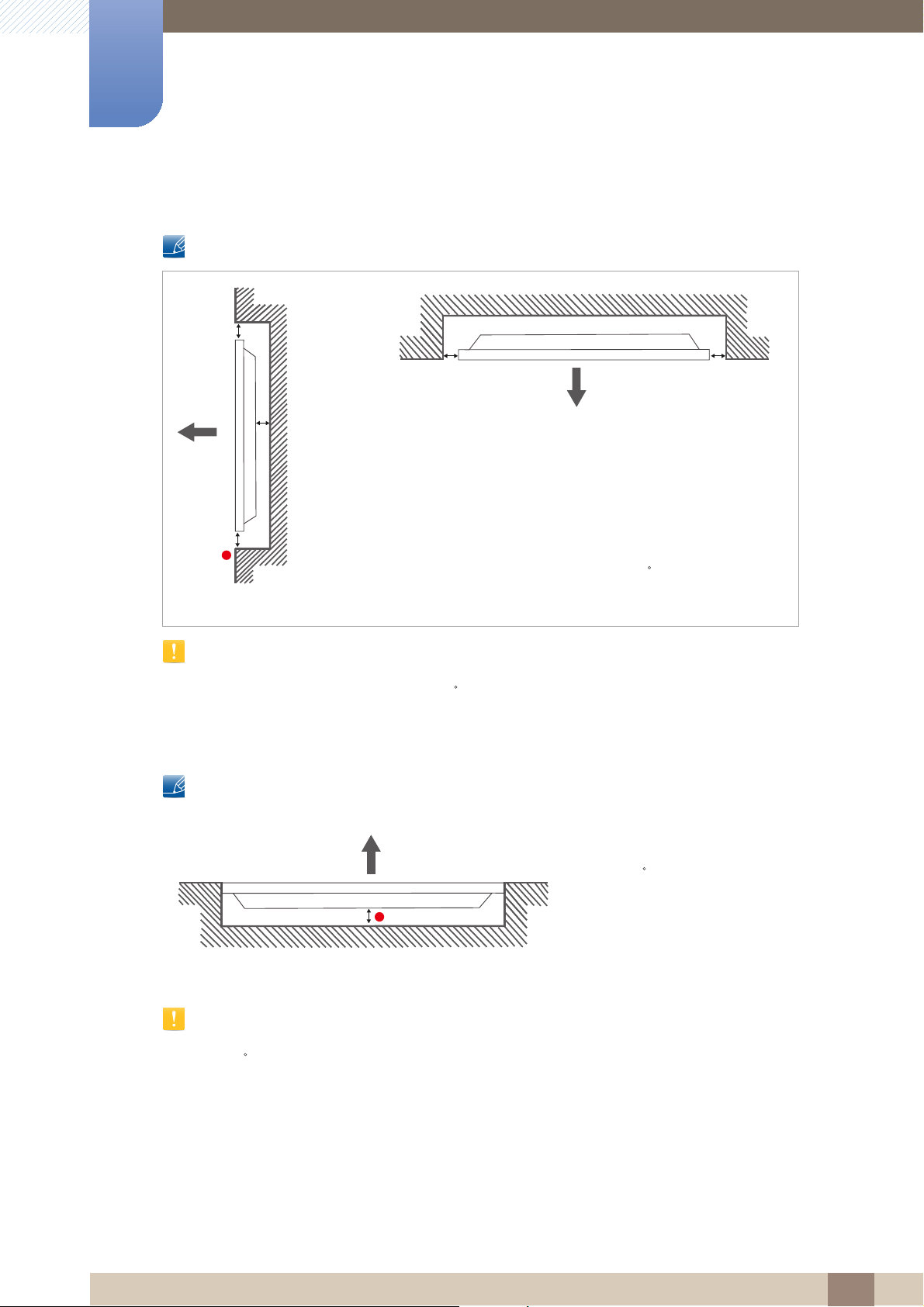
2. Installatie in een nis in de muur
Voor meer informatie kunt u contact opnemen met de klantenservice van Samsung.
B
A
C
E
Figure 1.2 Zijaanzicht
Bovenaanzicht
A Minimaal 40 mm
B Minimaal 70 mm
C Minimaal 50 mm
D Minimaal 50 mm
E Omgevingstemperatuur. lager dan 35 C
Wanneer u het product in een nis aan een verticale muur bevestigt, moet u ervoor zorgen dat het
product aan de achterzijde minimaal 40 mm ruimte heeft voor de ventilatie en dat de
omgevingstemperatuur beneden de 35 C blijft.
3. Installatie in een nis in de vloer
Voor meer informatie kunt u contact opnemen met de klantenservice van Samsung.
A
Minimaal 50 mm
B Omgevingstemperatuur. lager
dan 20 C
Figure 1.3 Zijaanzicht
Wanneer u het product in een nis in de vloer bevestigt, moet u ervoor zorgen dat het product aan de
achterzijde minimaal 50 mm ruimte heeft voor de ventilatie en dat de omgevingstemperatuur beneden
de 20 C blijft.
1 Voorbereidingen
Page 30
30
1
91.0
969.0
888.8
501.4
582.0
Voorbereidingen
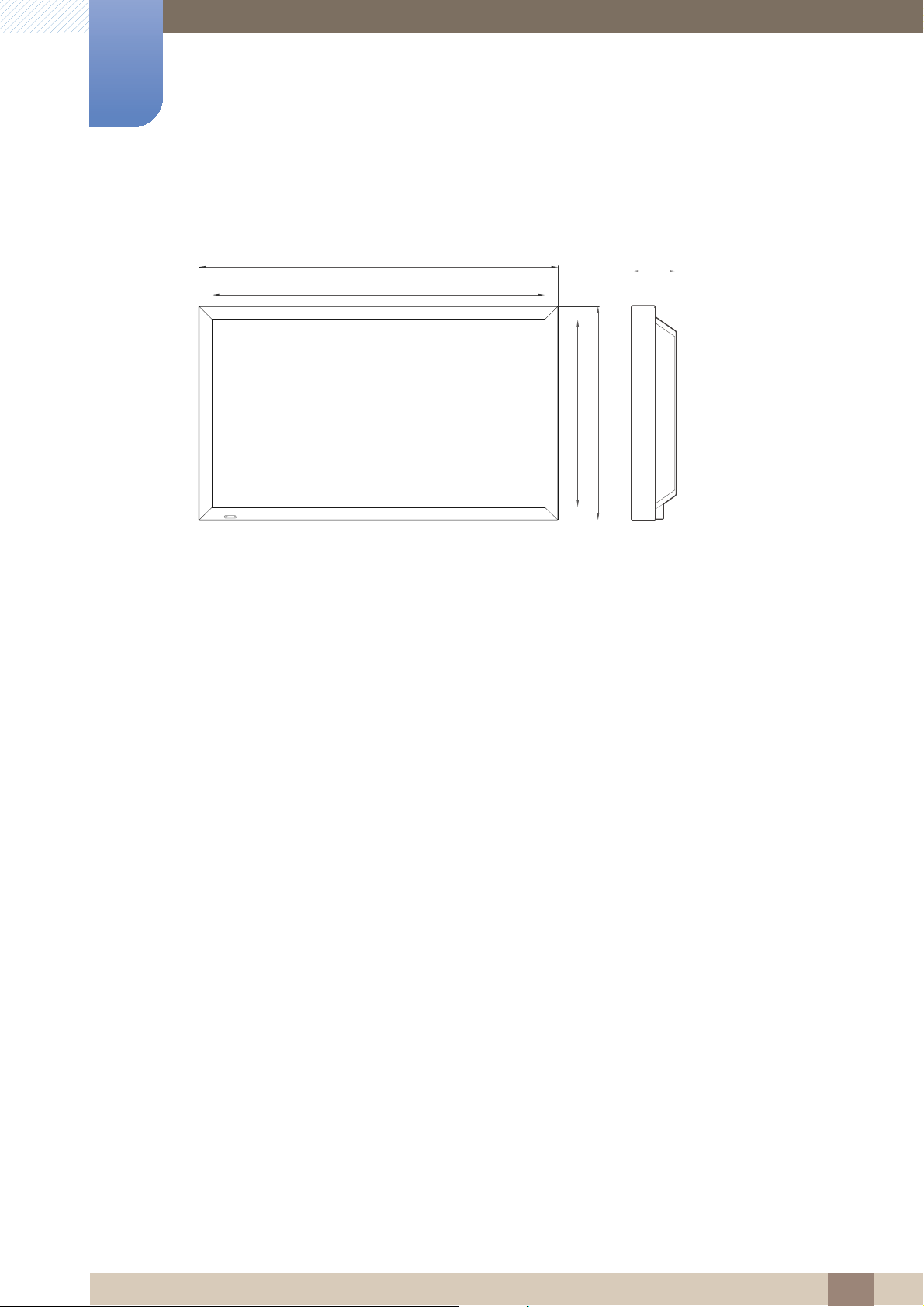
1.3.3 Blauwdruk van het product
1 Voorbereidingen
Page 31
31
Voorbereidingen
1
1.4 Installatie van een VESA-beugel (hanger)
1.4.1 Installatie van een VESA-beugel (hanger)
z De VESA-beugel moet worden geïnstalleerd overeenkomstig de VESA-normen.
z Een VESA-beugel aanschaffen en installeren: Neem contact op met een Samsung-dealer bij u in
de buurt om een VESA-beugel te bestellen. Nadat de bestelling is geplaatst, komt er een
installateur bij u langs om de VESA-beugel te installeren.
z Samsung is niet verantwoordelijk voor schade aan het product of opgelopen verwondingen als
gevolg van een installatie door een niet-gekwalificeerde persoon.
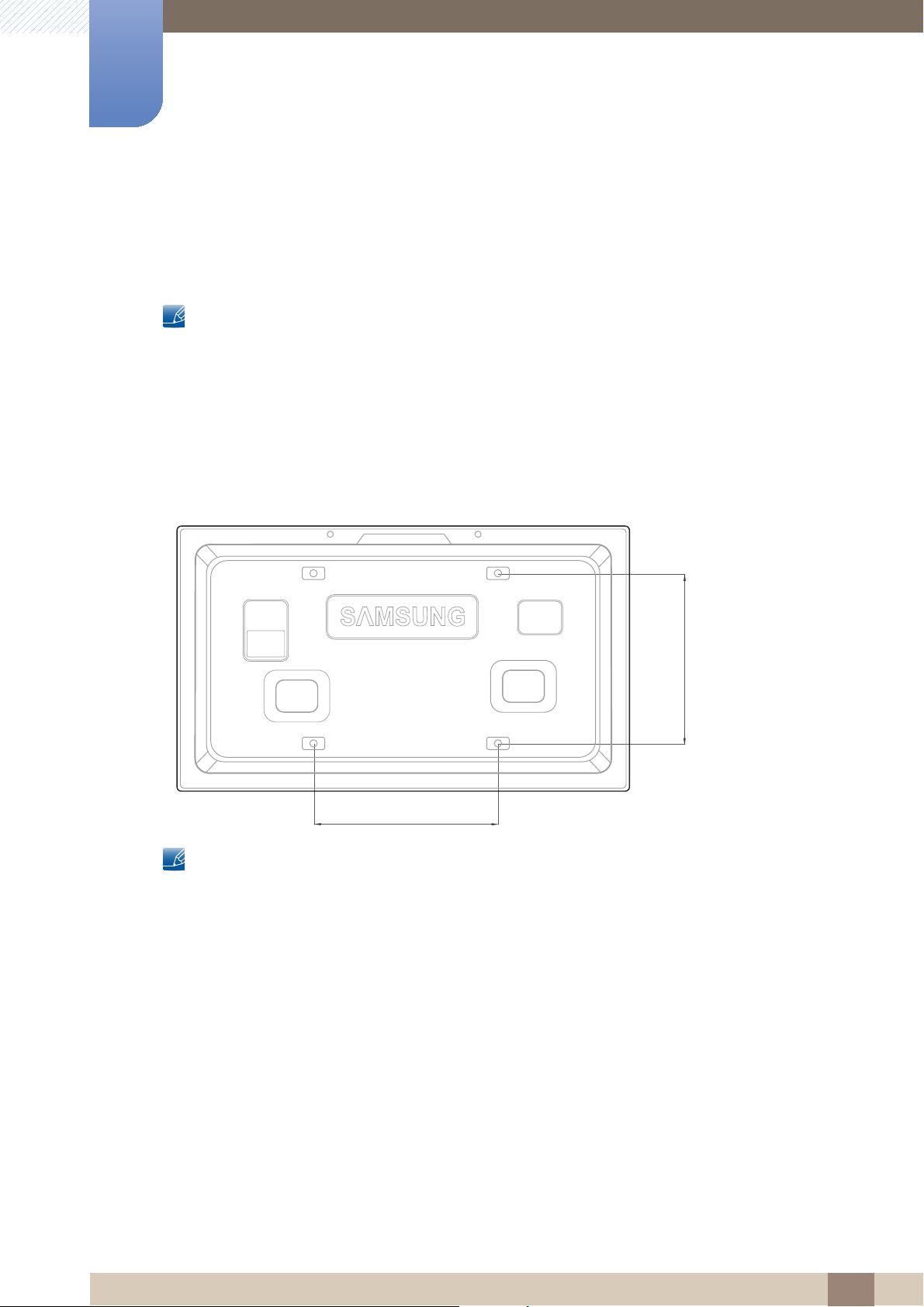
Installatieafmetingen
400.0
400.0
Zorg ervoor dat u voor het bevestigen van de beugel aan de muur kolomschroeven gebruikt met een
diameter van 6 mm en een lengte van 8 mm tot 12 mm.
Een beugel installeren
z De beugel moet worden bevestigd door een gekwalificeerde installateur.
z Samsung is niet verantwoordelijk voor schade aan het product of opgelopen verwondingen als
gevolg van een installatie door een niet-gekwalificeerde persoon.
z De beugel moet worden bevestigd aan een cementen muur. Wanneer het product aan een
gipswand of houten wand wordt bevestigd, kan het product vallen.
1 Voorbereidingen
Page 32
32
1
Voorbereidingen
Onderdelen
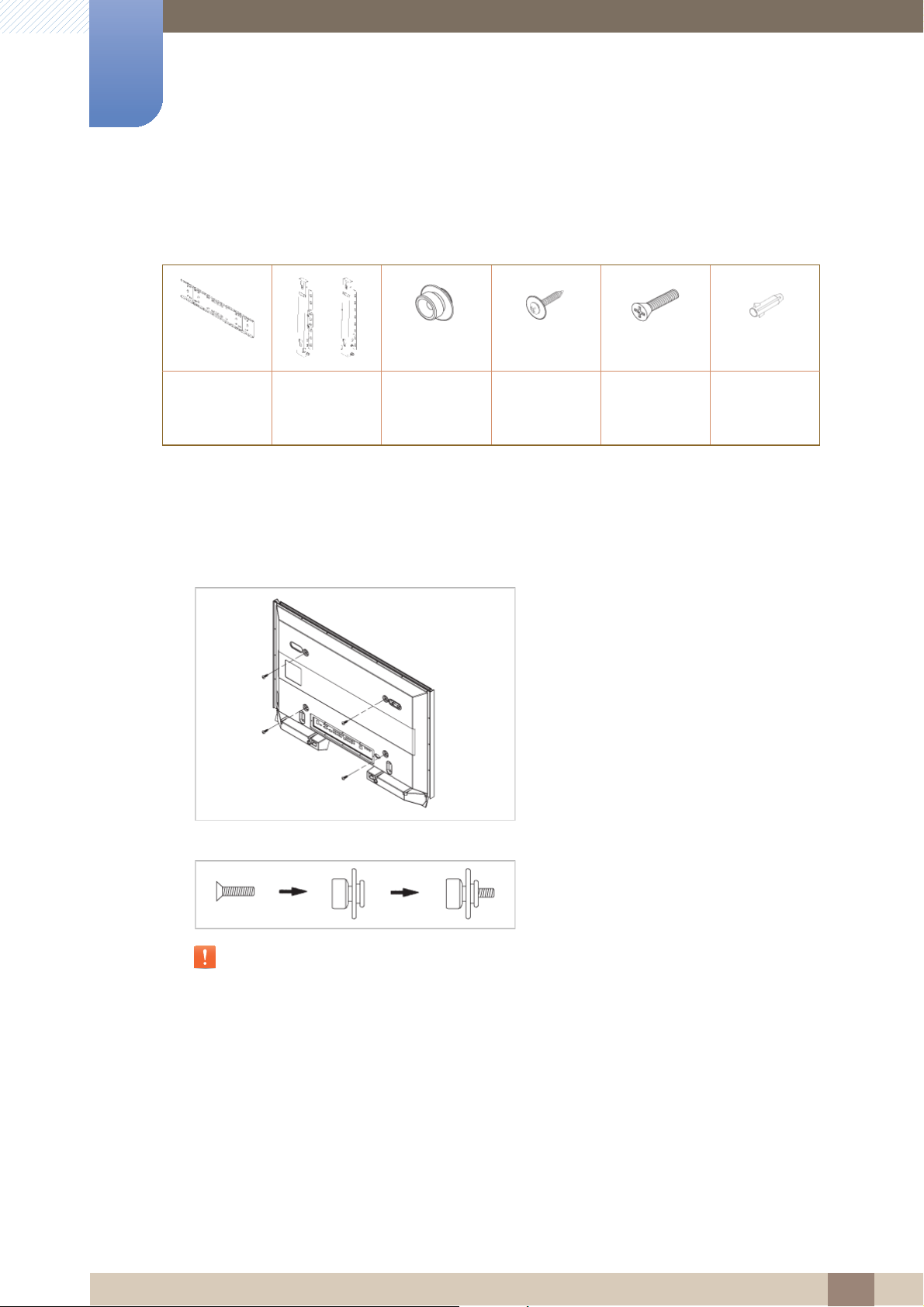
Gebruik voor de bevestiging alleen de componenten en onderdelen die bij de beugel zijn geleverd.
Beugel x 1 Scharnier x 2
(links en
rechts)
De tv aan de beugel bevestigen:
Het uiterlijk van de hoofdeenheid kan afwijken van de getoonde afbeelding (De montage en installatie van
de plastic onderdelen en schroeven is echter hetzelfde als in de afbeeldingen).
Plastic
onderdeel x 4
Schroef A x 11Schroef B x 4 Plug x 11
1 Verwijder de 4 schroeven aan de achterkant van de tv.
2 Combineer de plastic onderdelen met de schroeven (B).
z Controleer nadat u de tv aan de beugel hebt bevestigd, zowel links als rechts of alle plastic
onderdelen goed vastzitten.
z Wees voorzichtig wanneer u de tv installeert of de hoek van de tv aanpast, zodat uw vingers
niet bekneld raken.
z Controleer of de beugel stevig aan de muur is bevestigd om te voorkomen dat de tv valt en
letsel veroorzaakt.
1 Voorbereidingen
Page 33
33
1
Voorbereidingen
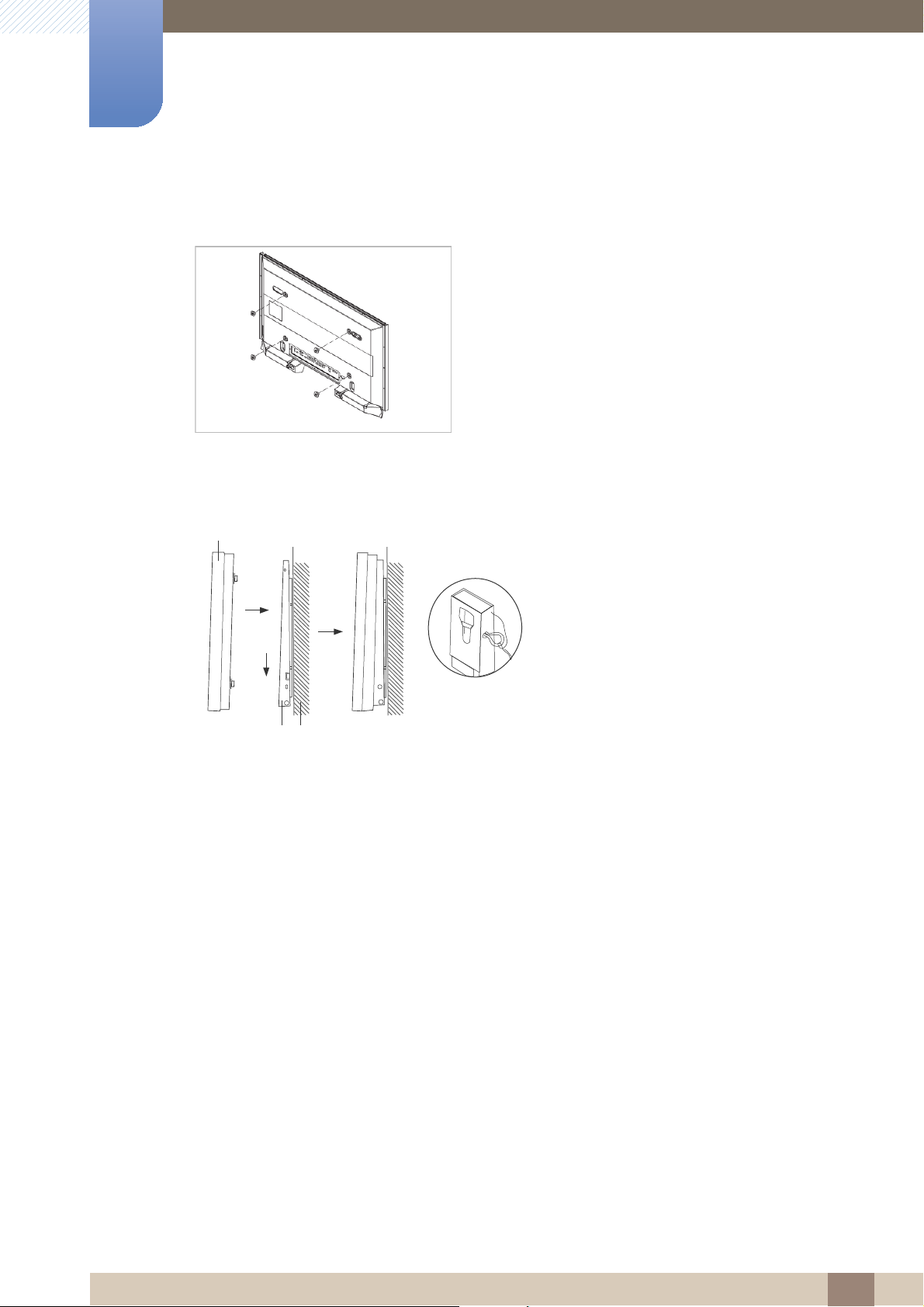
3 Draai de vier schroeven (B), gecombineerd met de plastic onderdelen uit stap 2, aan de achterzijde
van de tv goed vast.
4 Verwijder de veiligheidspin (3). Plaats de 4 houders op de tv in de groeven van de beugel, laat de tv
zakken (1) en bevestig de tv aan de beugel (2). Bevestig de veiligheidspin (3) om te voorkomen dat
de tv van de beugel loskomt.
A
3
1
2
C
B
A Hoofdapparaat
B Beugel
C Muur
1 Voorbereidingen
Page 34
34
1
Voorbereidingen
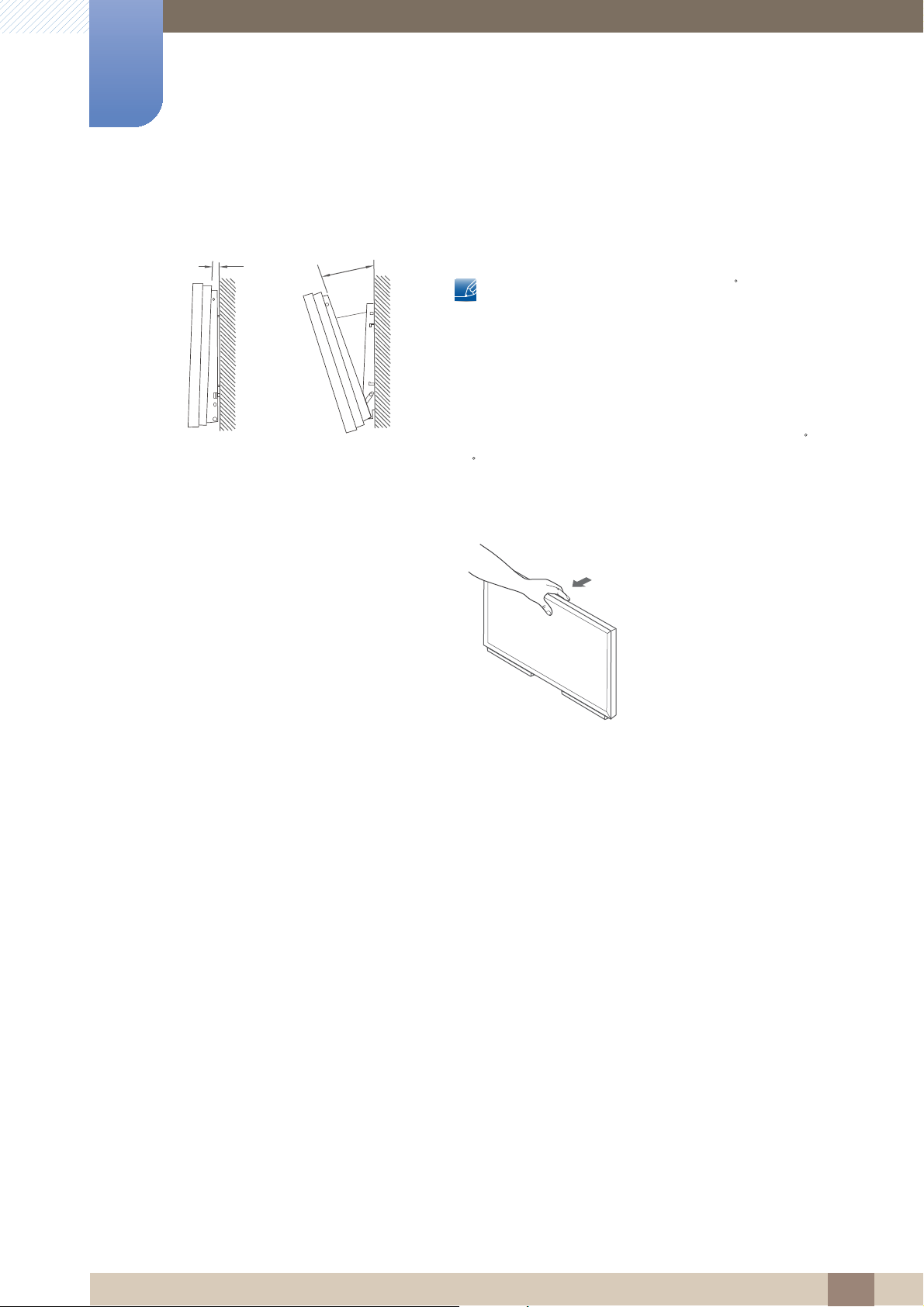
De hoek van het product aan de muur aanpassen
1 Bevestig de hoofdeenheid aan de beugel.
Bepaal de stand van de beugel op -2 voordat u deze
aan de wand bevestigd.
2 Houd het product dat aan de beugel is bevestigd
bovenaan en in het midden vast, zoals hieronder wordt
getoond, en trek het naar voren om de hoek aan te
passen.
3 U kunt de stand van de beugel aanpassen tussen -2 en
15 .
Zorg ervoor dat u de hoofdeenheid in het midden vastpakt
(niet aan de zijkanten) wanneer u de hoek aanpast.
1 Voorbereidingen
Page 35
35
Voorbereidingen
1
1.5 Afstandsbediening
1.5.1 Kabelaansluitingen
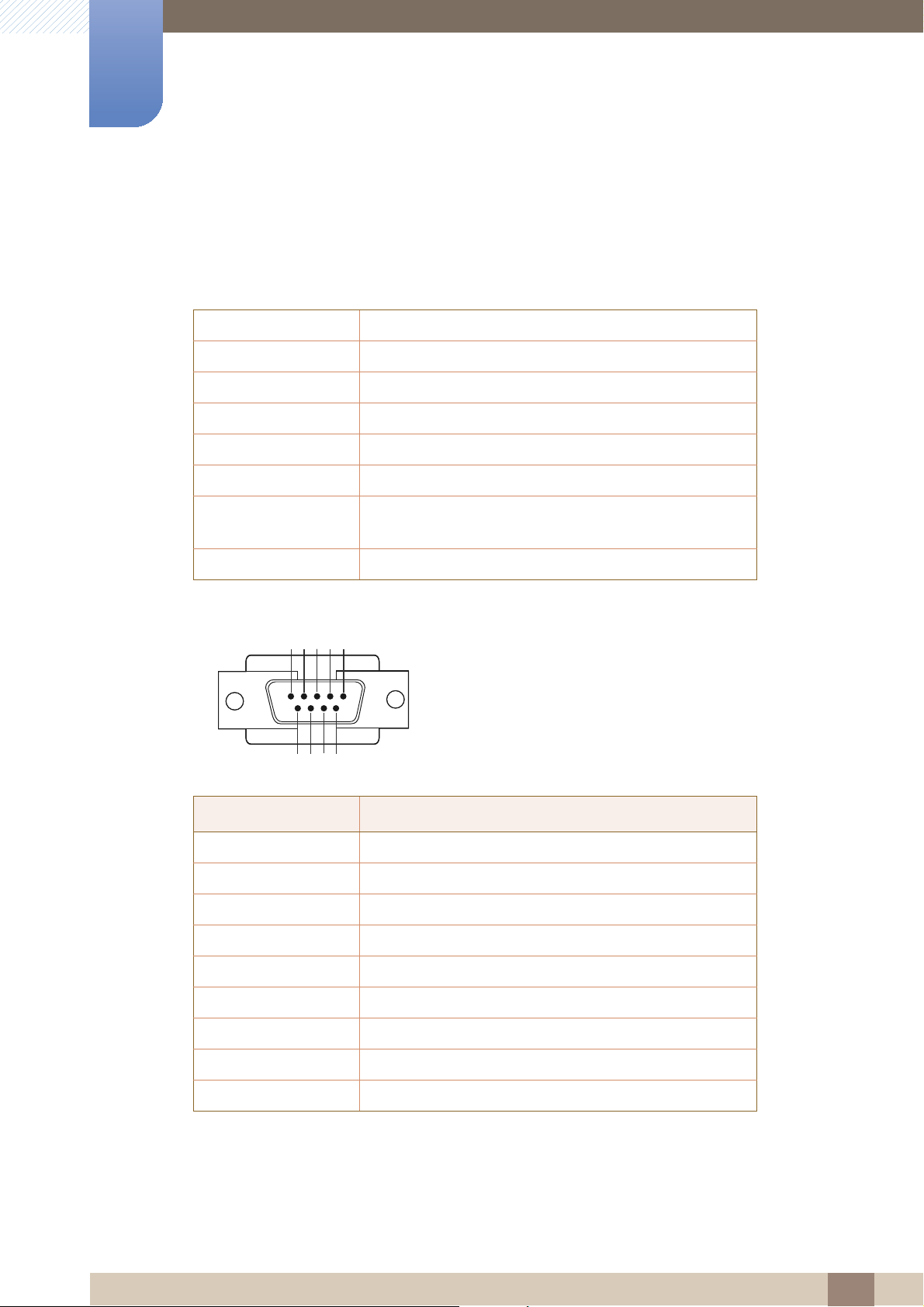
Interface RS232C (9-pins)
Pin TxD (nr. 2), RxD (nr. 3), GND (nr. 5)
Bitsnelheid 9600 bps
Databits 8-bits
Pariteit Geen
Stopbit 1-bits
DatatransportbesturingGeen
Maximale lengte 15 m (alleen afgeschermd type)
z Pintoewijzingen
1 2345
6789
Pin Signaal
1 Gegevensdrager detecteren
2 Ontvangen gegevens
3 Verzonden gegevens
4 Gegevensterminal voorbereiden
5 Signaalaarde
6 Gegevensset voorbereiden
7 Verzendaanvraag
8 Klaar voor verzenden
9 Ringindicator
1 Voorbereidingen
Page 36
36
1
1
5
1
59
6
9
6
Voorbereidingen
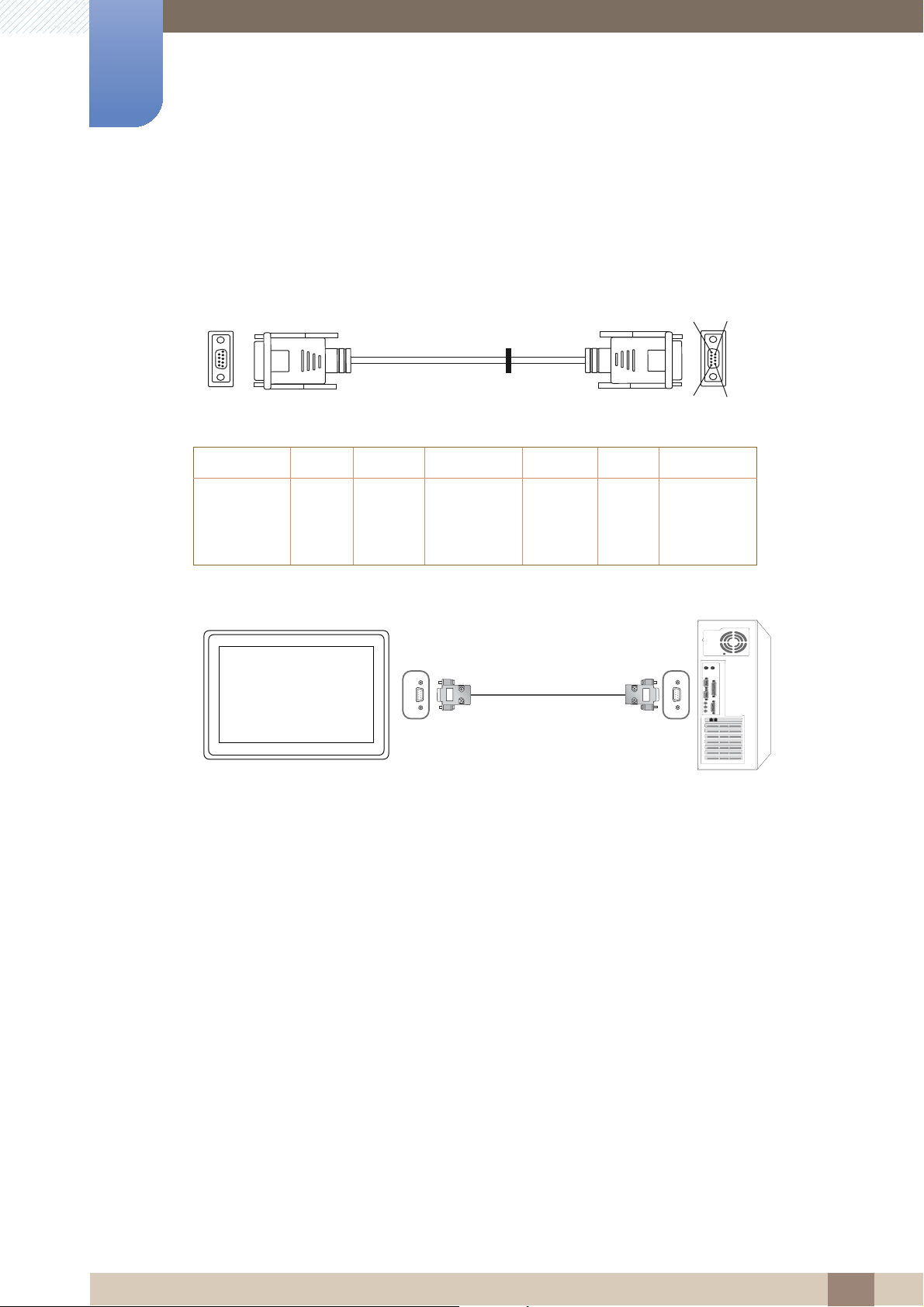
z RS232C-kabel
Aansluiting: 9-pins D-Sub
Kabel: (reverse) kruiskabel
-P1- -P1- -P2- -P2-
Vrouwelijk Rx
z Aansluiting
Tx
Gnd
2
3
5
-------->
<--------
---------
RS232C IN
3
2
5
Rx
Tx
Gnd
Vrouwelijk
1 Voorbereidingen
Page 37
37
1
Voorbereidingen
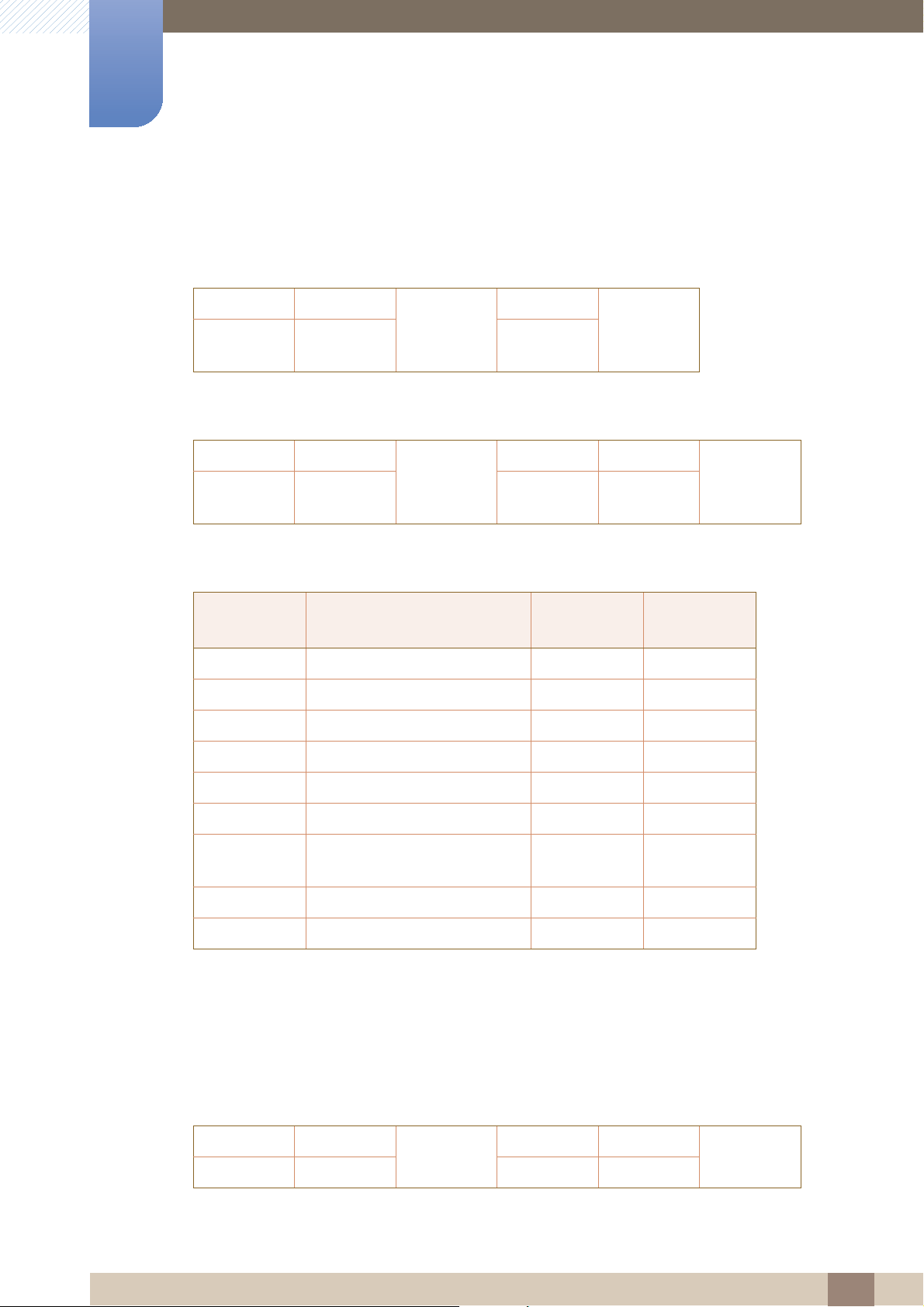
1.5.2 Controlecodes
Status weergavebieding (Opdracht bediening ophalen)
Koptekst Opdracht
0xAA Opdrachttyp
e
Bediening (Opdracht bediening instellen)
Koptekst Opdracht
0xAA Opdrachttyp
e
Opdracht
Nr. Opdrachttype Opdracht
1 Aan/uit-regeling 0x11 0~1
2 Volumeregeling 0x12 0~100
3 Ingangsbronbediening 0x14 -
ID
ID
Datalengte
0
Datalengte Data
1Waarde
Checksum
Checksum
Waardebere
ik
4 Schermmodusregeling 0x18 -
5 Schermgrootteregeling 0x19 0~255
6 PIP aan/uit 0x3C 0~1
7 Bediening automatisch
aanpassen
8 Regeling modus videomuur 0x5C 0~1
9 Kinderslot 0x5D 0~1
z De uitgegeven ID's kunnen worden weergegeven in hexadecimalen. ID 0 moet echter worden
weergegeven als 0xFF.
z Alle communicaties vindt plaats in hexadecimalen. De checksum wordt berekend door alle waarden
met uitzonderingen van de koptekst, bij elkaar op te tellen. Als de som van de checksum uit meer
dan 2 cijfers bestaat, zoals hieronder (11+FF+01+01=112), wordt het eerste cijfer verwijderd.
Bijvoorbeeld Power On & ID=0
Koptekst Opdracht
ID
0xAA 0x11 1 "Power"
0x3D 0
Datalengte Data 1
Checksum
1 Voorbereidingen
Page 38

38
1
Voorbereidingen
Koptekst Opdracht
ID
0xAA 0x11 1 1
z Als u alle apparaten die met een seriële kabel zijn aangesloten, wilt bedienen, ongeacht de ID's, stelt
u voor de ID '0xFE' in en verzend u de opdrachten. De opdrachten worden door elk apparaat
uitgevoerd, maar de ACK reageert niet.
Datalengte Data 1
12
Aan/uit-regeling
z Functie
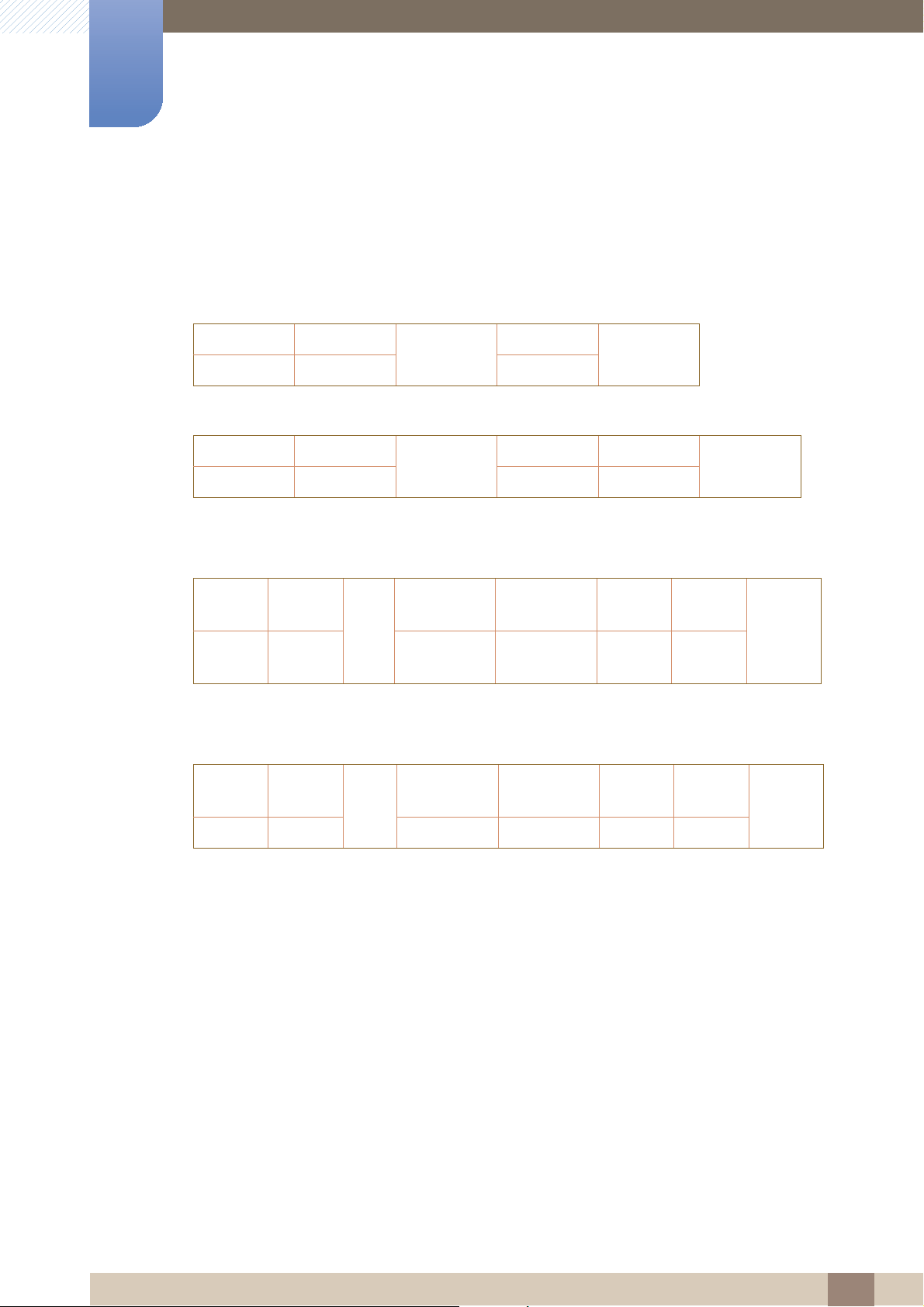
Een tv/monitor kan worden in- en uitgeschakeld via een computer.
z Voedingsstatus weergeven (voedingsstatus AAN/UIT ophalen)
Koptekst Opdracht
ID
0xAA 0x11 0
z De voeding IN-/UITSCHAKELEN (voeding AAN/UIT)
Koptekst Opdracht
ID
0xAA 0x11 1 "Power"
Datalengte
Checksum
Datalengte Data
Checksum
"Power": de voedingscode die moet worden ingesteld voor een tv/monitor
1 : Inschakelen
0 : Uitschakelen
z Ack
KoptekstOpdrach
t
0xAA 0xFF 3 ‘A’ 0x11 "Power"
"Power": de voedingscode die moet worden ingesteld voor een tv/monitor
z Nak
KoptekstOpdrach
t
0xAA 0xFF 3 ‘N’ 0x11 "ERR"
"ERR": een code die aangeeft welke fout er is opgetreden
ID
ID
Datalengte Ack/Nak r-CMD Value1
Datalengte Ack/Nak r-CMD Value1
Checksu
m
Checksu
m
1 Voorbereidingen
Page 39
39
1
Voorbereidingen
Volumeregeling
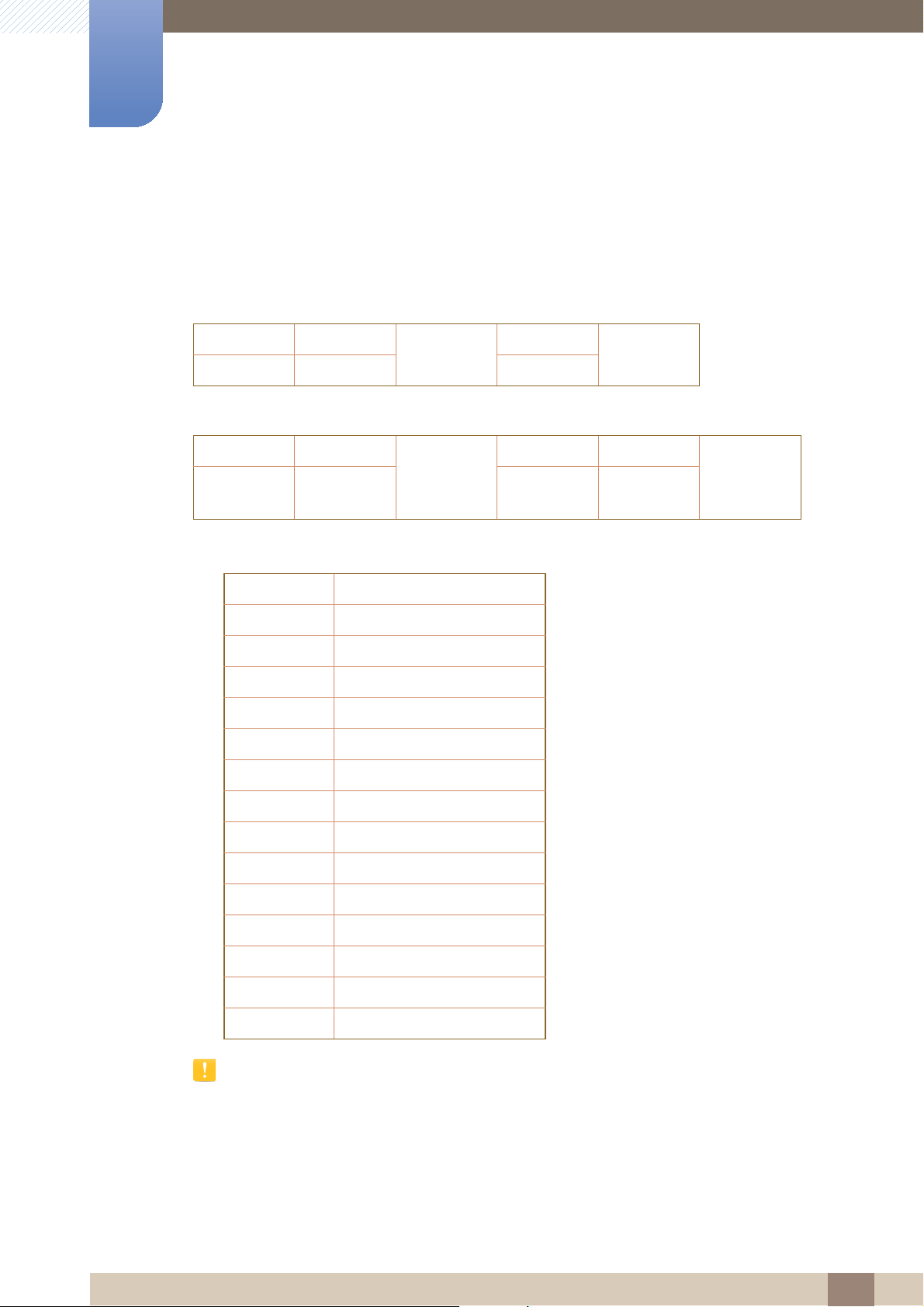
z Functie
Het volume van een tv/monitor kan worden aangepast via een computer.
z Volumestatus weergaven (Volumestatus ophalen)
Koptekst Opdracht
ID
0xAA 0x12 0
z Het volume instellen (Volume instellen)
Koptekst Opdracht
ID
0xAA 0x12 1 "Volume"
"Volume": de code voor de volumewaarde die moet worden ingesteld voor een tv/monitor (0-100)
z Ack
KoptekstOpdrach
t
ID
0xAA 0xFF 3 ‘A’ 0x12
"Volume": de code voor de volumewaarde die moet worden ingesteld voor een tv/monitor (0-100)
z Nak
KoptekstOpdrach
t
0xAA 0xFF 3 ‘N’ 0x12 "ERR"
Datalengte Ack/Nak r-CMD Value1
Datalengte Ack/Nak r-CMD Value1
ID
Datalengte
Checksum
Datalengte Data
Checksum
Checksu
"Volume
"
Checksu
m
m
"ERR": een code die aangeeft welke fout er is opgetreden
1 Voorbereidingen
Page 40
40
1
Voorbereidingen
Ingangsbronbediening
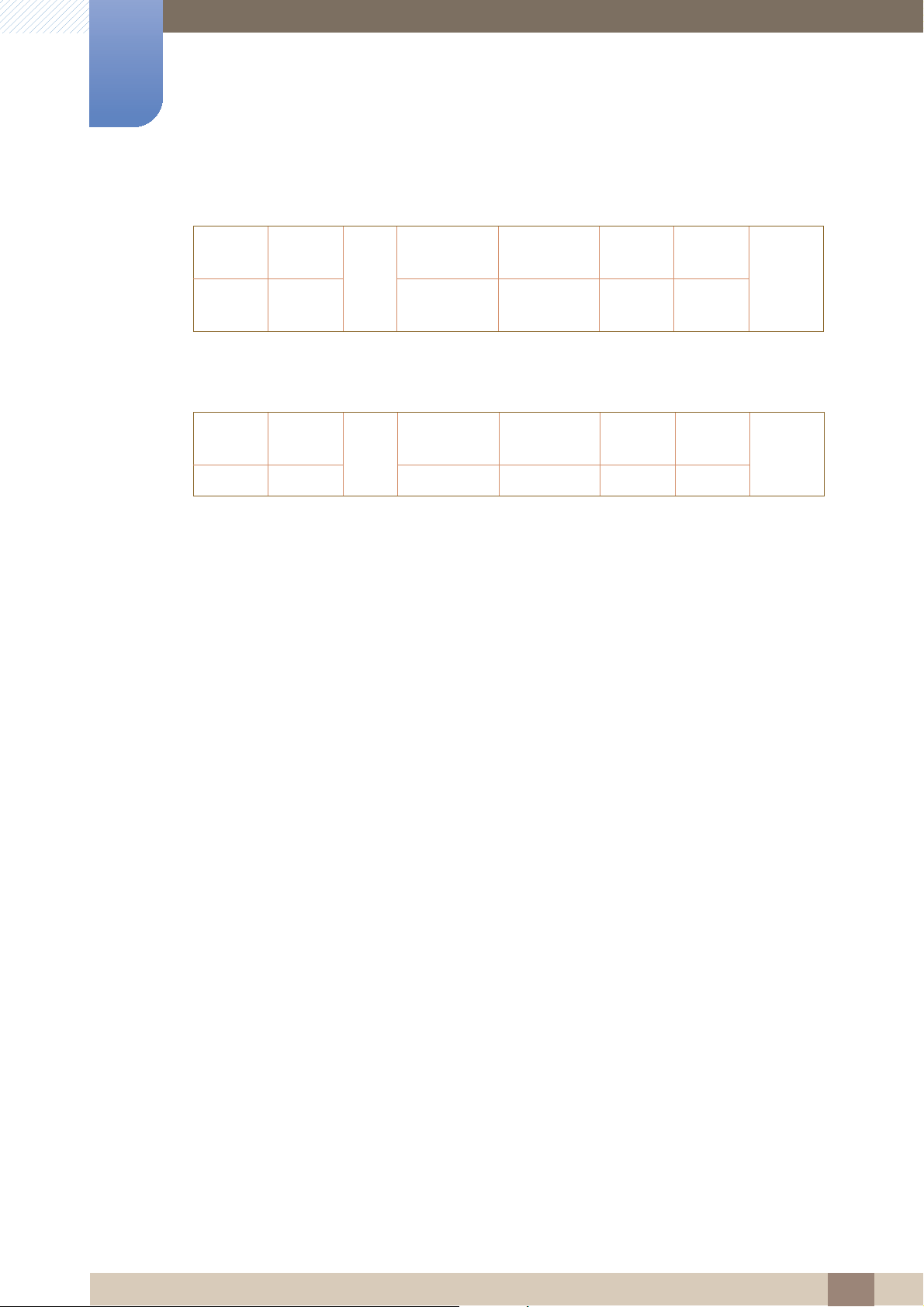
z Functie
De ingangsbron voor een tv/monitor kan worden gewijzigd via een computer.
z Ingangsbronstatus weergeven (Status ingangsbron ophalen)
Koptekst Opdracht
ID
0xAA 0x14 0
z De ingangsbron instellen (Ingangsbron instellen)
Koptekst Opdracht
0xAA 0x14 1 "Input
"Input Source": er kan een ingangsbroncode voor een tv/monitor worden ingesteld
0x14 PC
0x1E BNC
0x18 DVI
0x0C Ingangsbron
0x04 S-video
0x08 Component
0x20 MagicInfo
ID
Datalengte
Checksum
Datalengte Data
Source"
Checksum
0x1F DVI_video
0x30 RF(TV)
0x40 DTV
0x21 HDMI1
0x22 HDMI1_PC
0x23 HDMI2
0x24 HDMI2_PC
0x25 Weergavepoort:
DVI_video, HDMI1_PC en HDMI2_PC kunnen niet worden gebruikt met de opdracht Instellen.
Deze reageren alleen op de opdrachten met 'Ophalen'.
Dit model ondersteunt geen support BNC, S-Video, HDMI1, HDMI1_PC, HDMI2, HDMI2_PC
en weergavepoorten.
MagicInfo is alleen beschikbaar op modellen met de MagicInfo-functie.
RF (TV) en DTV zijn alleen beschikbaar voor modellen met een tv.
1 Voorbereidingen
Page 41
41
1
Voorbereidingen
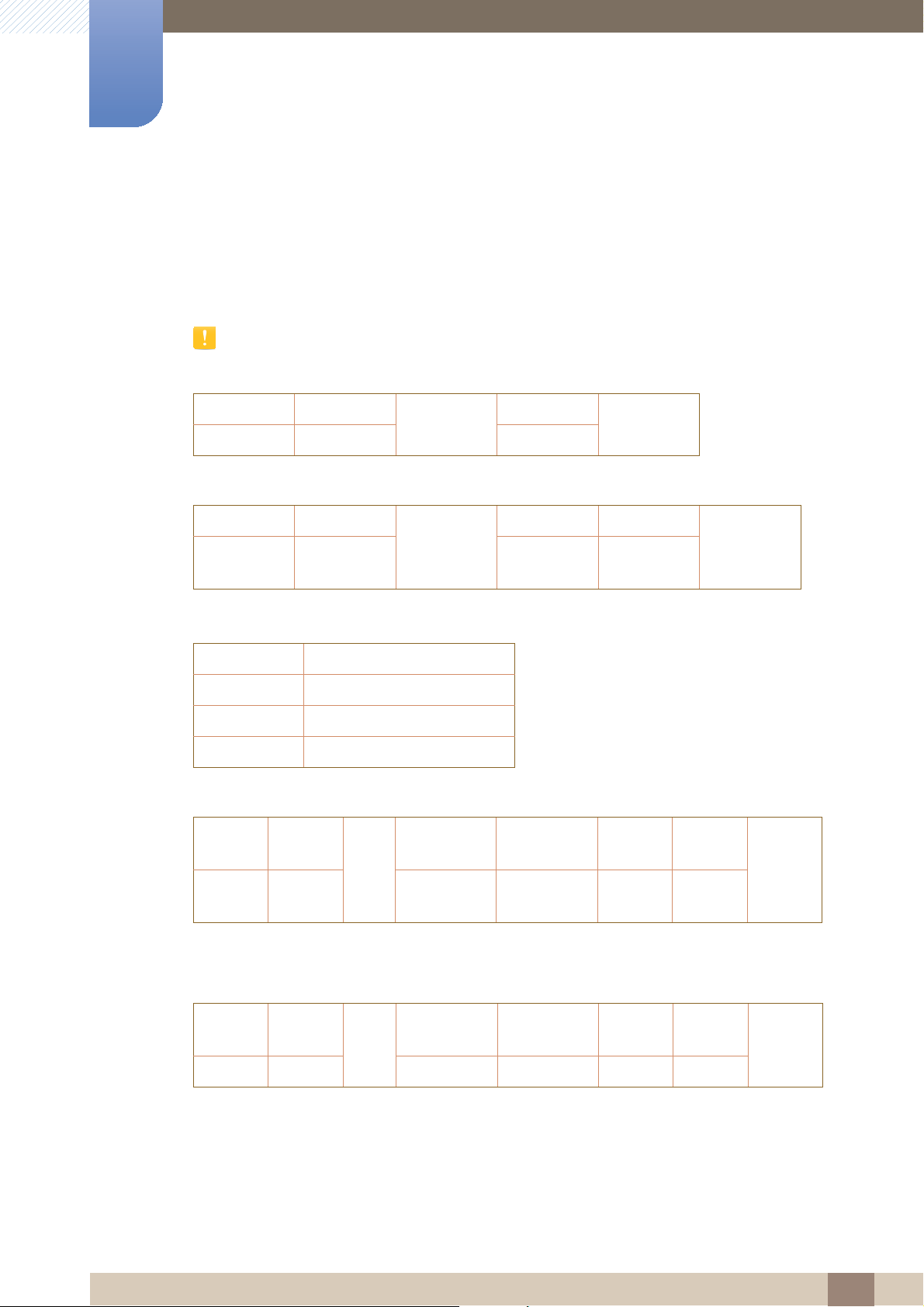
z Ack
KoptekstOpdrach
t
0xAA 0xFF 3 ‘A’ 0x14
"Input Source": er kan een ingangsbroncode voor een tv/monitor worden ingesteld
z Nak
KoptekstOpdrach
t
0xAA 0xFF 3 ‘N’ 0x14 "ERR"
"ERR": een code die aangeeft welke fout er is opgetreden
ID
ID
Datalengte Ack/Nak r-CMD Value1
Datalengte Ack/Nak r-CMD Value1
"Input
Source"
Checksu
m
Checksu
m
1 Voorbereidingen
Page 42
42
1
Voorbereidingen
Scherm
z Functie
De schermmodus van een tv/monitor kan worden gewijzigd via een computer.
De schermmodus kan niet worden geregeld wanneer de functie Video Wall is ingeschakeld.
Deze bediening kan alle worden uitgevoerd voor modellen met een tv.
z De schermstatus weergeven (Status schermmodus ophalen)
Koptekst Opdracht
ID
0xAA 0x18 0
z De grootte van het beeld instellen (Beeldgrootte instellen)
Koptekst Opdracht
0xAA 0x18 1 "Screen
"Screen Mode": een code waarmee de status van de tv/monitor wordt ingesteld
0x01 16 : 9
0x04 Zoom
0x31 Breedbeeldzoom
0x0B 4 : 3
z Ack
KoptekstOpdrach
t
ID
0xAA 0xFF 3 ‘A’ 0x18
ID
Datalengte Ack/Nak r-CMD Value1
Datalengte
Checksum
Datalengte Data
Mode"
Checksum
"Scherm
modus"
Checksu
m
"Screen Mode": een code waarmee de status van de tv/monitor wordt ingesteld
z Nak
KoptekstOpdrach
t
0xAA 0xFF 3 ‘N’ 0x18 "ERR"
"ERR": een code die aangeeft welke fout er is opgetreden
ID
Datalengte Ack/Nak r-CMD Value1
Checksu
m
1 Voorbereidingen
Page 43
43
1
Voorbereidingen
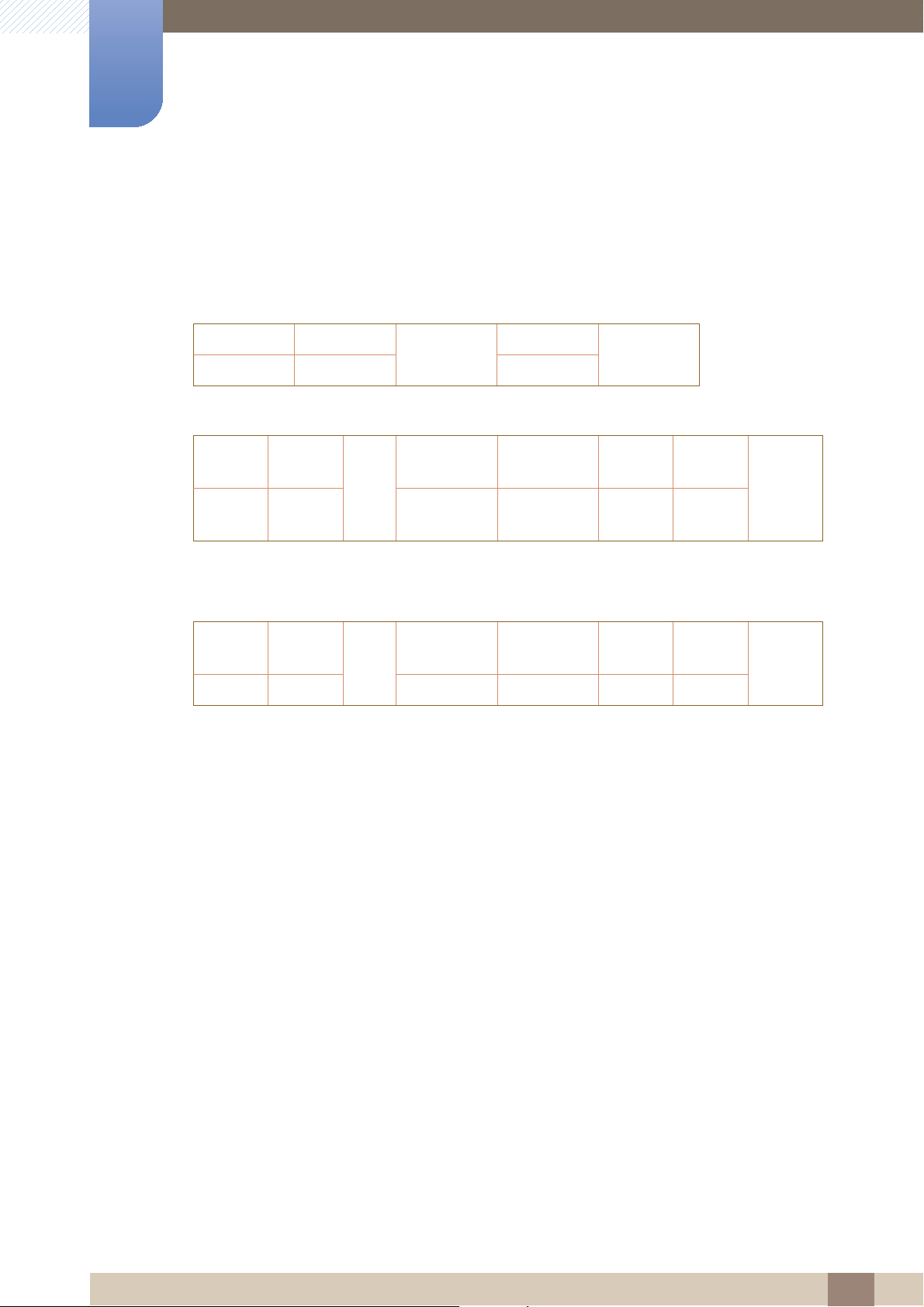
Schermgrootteregeling
z Functie
De schermgrootte van een tv/monitor kan worden gewijzigd via een computer.
z De schermgrootte weergeven (Status schermgrootte ophalen)
Koptekst Opdracht
ID
0xAA 0x19 0
z Ack
KoptekstOpdrach
t
0xAA 0xFF 3 ‘A’ 0x19
"Screen Size": schermgrootte tv/monitor (bereik: 0 255, eenheid: inch)
z Nak
KoptekstOpdrach
t
0xAA 0xFF 3 ‘N’ 0x19 "ERR"
"ERR": een code die aangeeft welke fout er is opgetreden
ID
ID
Datalengte Ack/Nak r-CMD Value1
Datalengte Ack/Nak r-CMD Value1
Datalengte
Checksum
"Screen
Size"
Checksu
m
Checksu
m
1 Voorbereidingen
Page 44
44
1
Voorbereidingen
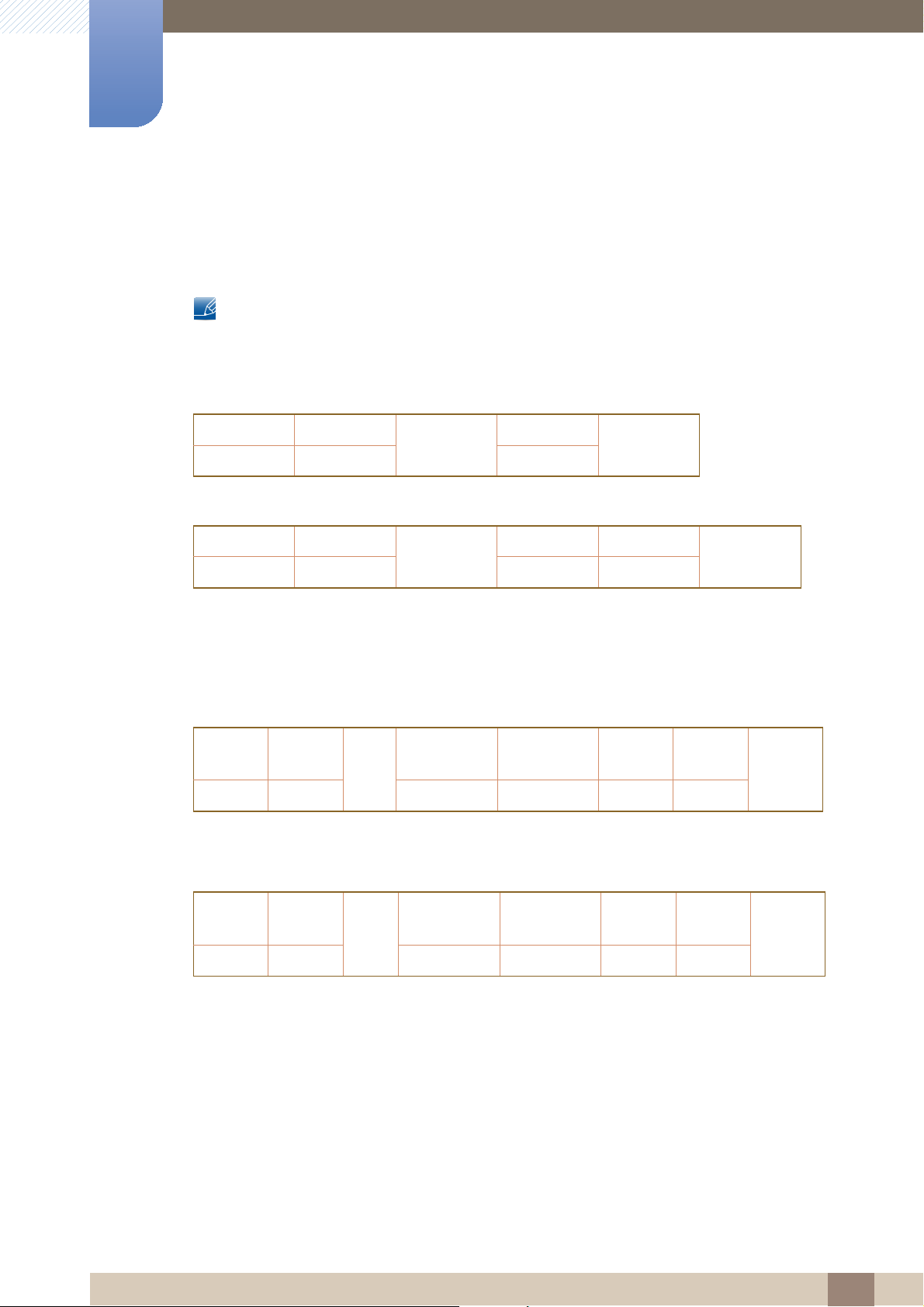
PIP aan/uit
z Functie
De PIP-modus van een tv/monitor kan worden gewijzigd via een computer.
z De PIP-status aan/uit weergeven (Status PIP AAN/UIT ophalen)
Alleen beschikbaar op de modellen die een PIP-functie hebben.
De modus kan niet worden bediend wanneer Video Wall is ingesteld op On.
Deze functie is niet beschikbaar in MagicInfo.
Koptekst Opdracht
0xAA 0x3C 0
z PIP aan/uit instellen (PIP IN-/UITSCHAKELEN)
Koptekst Opdracht
0xAA 0x3C 1 "PIP"
"PIP": een code die wordt gebruikt om de PIP-modus van een tv/monitor in of uit te schakelen
1 : PIP AAN
0 : PIP UIT
z Ack
KoptekstOpdrach
t
0xAA 0xFF 3 ‘A’ 0x3C "PIP"
"PIP": een code die wordt gebruikt om de PIP-modus van een tv/monitor in of uit te schakelen
z Nak
ID
ID
ID
Datalengte Ack/Nak r-CMD Value1
Datalengte
Checksum
Datalengte Data
Checksum
Checksu
m
KoptekstOpdrach
t
0xAA 0xFF 3 ‘N’ 0x3C "ERR"
"ERR": een code die aangeeft welke fout er is opgetreden
ID
Datalengte Ack/Nak r-CMD Value1
1 Voorbereidingen
Checksu
m
Page 45
45
1
Voorbereidingen
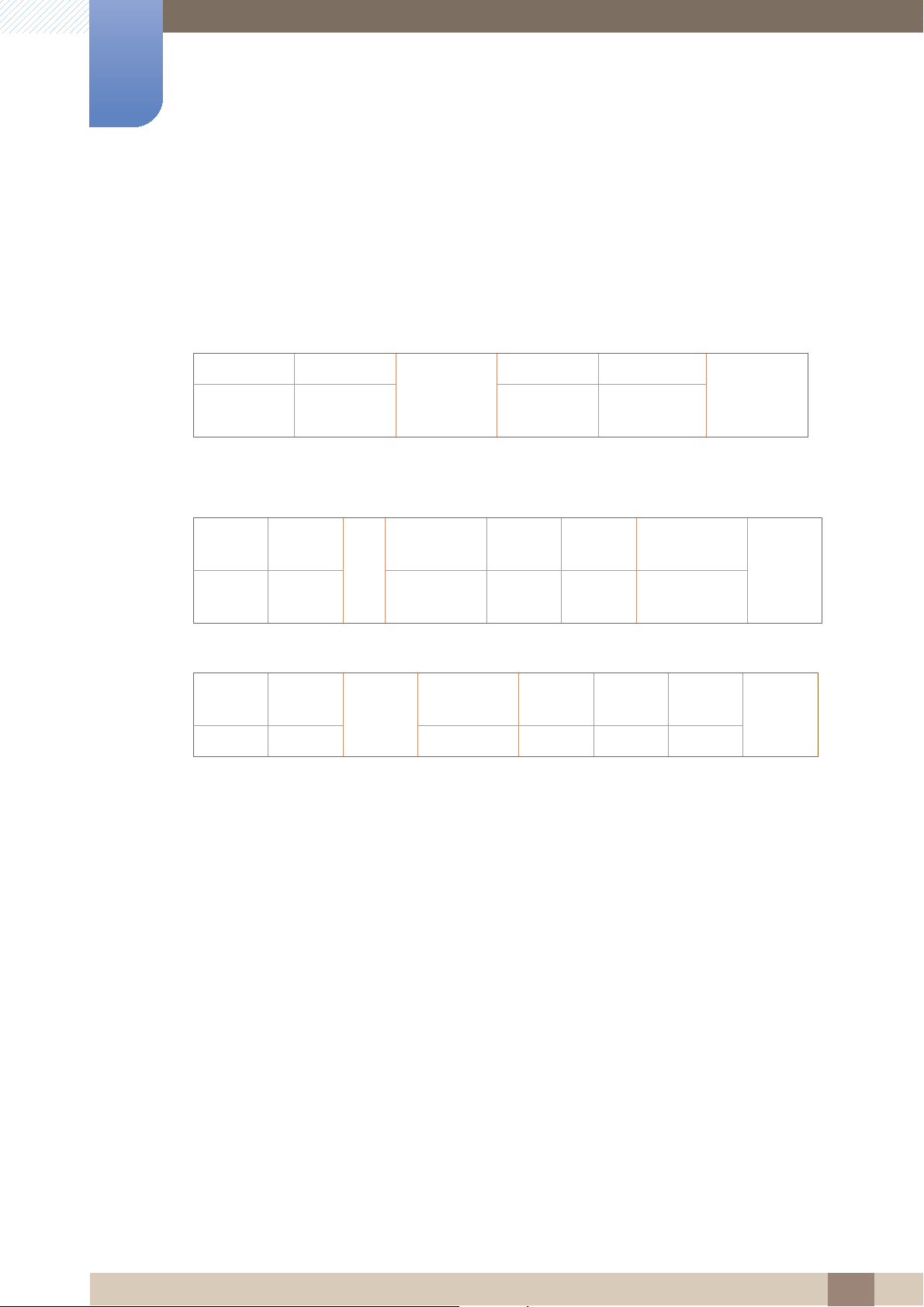
Automatische afstellingsregeling (alleen voor computer en BNC)
z Functie
Het scherm van het computersysteem automatisch aanpassen via de computer.
z De status voor de automatisch afstelling weergeven (Auto Adjustment-status ophalen)
z De automatische afstelling instellen (Set Auto Adjustment)
Koptekst Opdracht
0xAA 0x3D 1 "Auto
"Auto Adjustment" : 0x00 (te allen tijde)
z Ack
KoptekstOpdrach
t
ID
0xAA 0xFF 3 ‘A’ 0x3D
z Nak
KoptekstOpdrach
t
0xAA 0xFF 3 ‘N’ 0x3D "ERR"
"ERR": een code die aangeeft welke fout er is opgetreden
ID
ID
Datalengte Ack/Nak r-CMD Value1
Datalengte Ack/Nak r-CMD Value1
Datalengte Data
Adjustment"
Adjustment"
"Auto
Checksum
Checksu
m
Checksu
m
1 Voorbereidingen
Page 46
46
1
Voorbereidingen
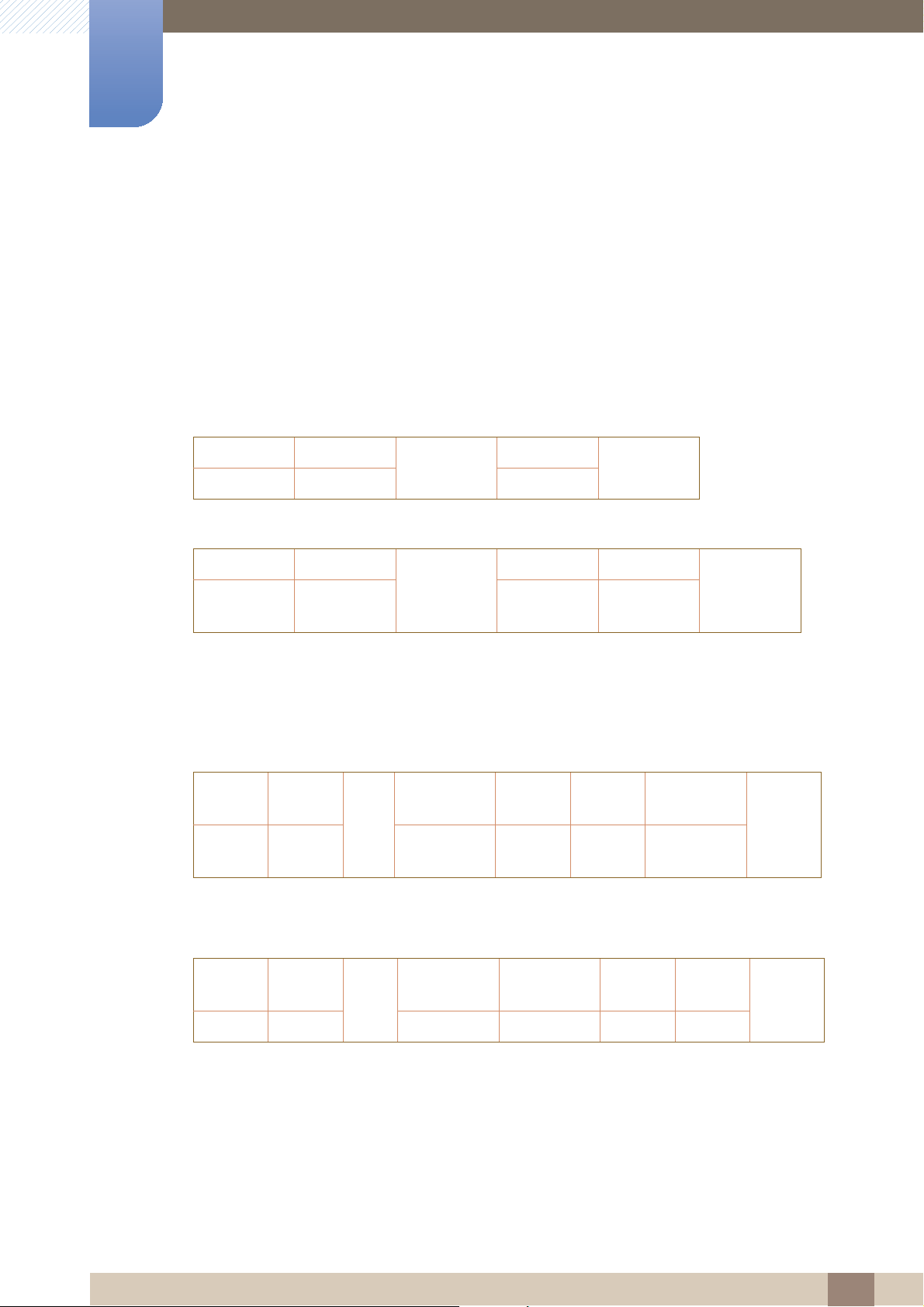
Regeling modus Video Wall
z Functie
De modus Video Wall kan voor een tv/monitor worden geactiveerd via een computer.
Deze bediening is allee beschikbaar voor een tv/monitor waarvoor de functie Video Wall is
ingeschakeld.
Deze functie is niet beschikbaar in MagicInfo.
z De videomuurmodus weergeven (Get Video Wall Mode)
Koptekst Opdracht
0xAA 0x5C 0
z De videomuur instellen (Videommuurmodus instellen)
Koptekst Opdracht
0xAA 0x5C 1 "Video Wall
"Video Wall Mode": een code waarmee de modus Video Wall voor een tv/monitor wordt geactiveerd
1 : Full
0 : Natural
z Ack
KoptekstOpdrach
t
ID
0xAA 0xFF 3 ‘A’ 0x5C
"Video Wall Mode": een code waarmee de modus Video Wall voor een tv/monitor wordt geactiveerd
ID
ID
Datalengte Ack/Nak r-CMD Value1
Datalengte
Checksum
Datalengte Data
Mode"
Checksum
"Video Wall
Mode"
Checksu
m
z Nak
KoptekstOpdrach
t
0xAA 0xFF 3 ‘N’ 0x5C "ERR"
"ERR": een code die aangeeft welke fout er is opgetreden
ID
Datalengte Ack/Nak r-CMD Value1
Checksu
m
1 Voorbereidingen
Page 47
47
1
Voorbereidingen
Kinderslot
z Functie
De pc kan worden gebruikt om de kinderslotfunctie op een tv/monitor in of uit te schakelen.
Deze functie kan altijd worden ingesteld, ongeacht of het apparaat is in- of uitgeschakeld.
z De status van het kinderslot weergeven (Status kinderslot ophalen)
Koptekst Opdracht
0xAA 0x5D 0
z Het kinderslot in- of uitschakelen (Kinderslot in-/uitschakelen)
Koptekst Opdracht
0xAA 0x5D 1 "Safety
"Safety Lock": de kinderslotcode die moet worden ingesteld voor een tv/monitor
1 : AAN
0 : UIT
z Ack
KoptekstOpdrach
t
ID
0xAA 0xFF 3 ‘A’ 0x5D
"Safety Lock": de kinderslotcode die moet worden ingesteld voor een tv/monitor
ID
ID
Datalengte Ack/Nak r-CMD Value1
Datalengte
Checksum
Datalengte Data
Lock"
Checksu
"Safety
Lock"
m
Checksu
m
z Nak
KoptekstOpdrach
t
0xAA 0xFF 3 ‘N’ 0x5D "ERR"
"ERR": een code die aangeeft welke fout er is opgetreden
ID
Datalengte Ack/Nak r-CMD Value1
Checksu
m
1 Voorbereidingen
Page 48
48
Een bronapparaat aansluiten en gebruiken
2
2.1 Voordat u een apparaat aansluit
Controleer het volgende voordat u andere apparaten op dit product aansluit.
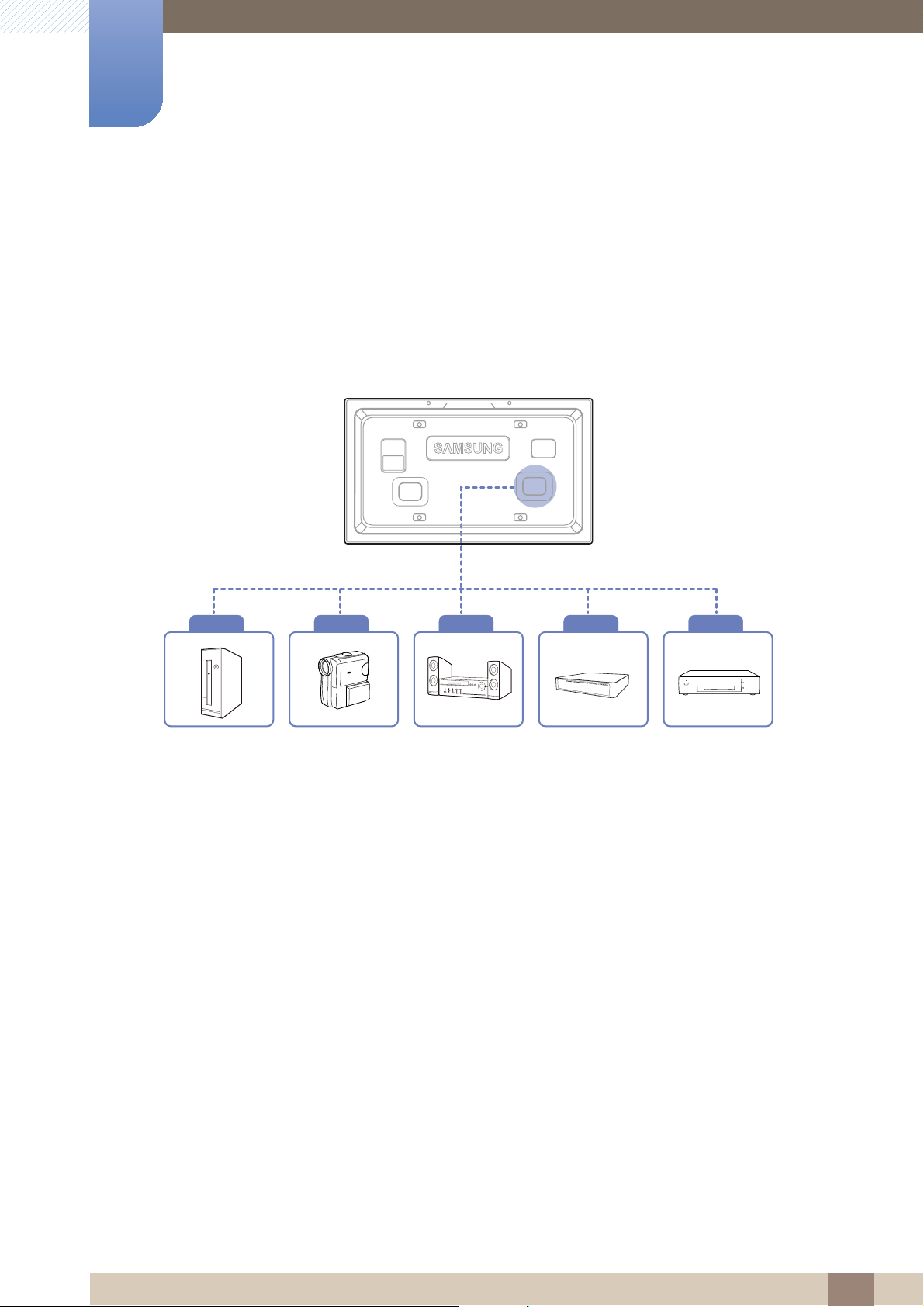
Tot de apparaten die op dit product kunnen worden aangesloten, behoren pc's, camcorders,
luidsprekers, settopboxen en dvd/Blu-ray-spelers.
Computer Camcoder Audio Settop box DVD
2.1.1 Controlepunten voordat u een apparaat aansluit
z Lees de gebruikershandleiding die bij het bronapparaat is geleverd voordat u het apparaat aansluit.
Het aantal poorten en de locatie van de poorten kan op bronapparaten kan per apparaat verschillen.
z Sluit het netsnoer niet aan totdat alle aansluitingen zijn voltooid. Wanneer u het netsnoer aansluit
tijden het aansluiten, kan het product beschadigd raken.
z Sluit de geluidspoorten correct aan: links = wit en rechts = rood.
Audio-invoer die wordt ontvangen via een audio-ingangspoort wordt uitgevoerd via de pc-, DVI-,
Bron- of de Componentpoort
z Controleer het type poorten aan de achterzijde van het product dat u wilt aansluiten.
2 Een bronapparaat aansluiten en gebruiken
Page 49
49
Een bronapparaat aansluiten en gebruiken
RGB /
COMPONENT IN
2
2.2 Een computer aansluiten en gebruiken
2.2.1 Een computer aansluiten
z U kunt op verschillende manieren een computer op het product aansluiten.
Selecteer een verbindingsmethode die geschikt is voor uw computer.
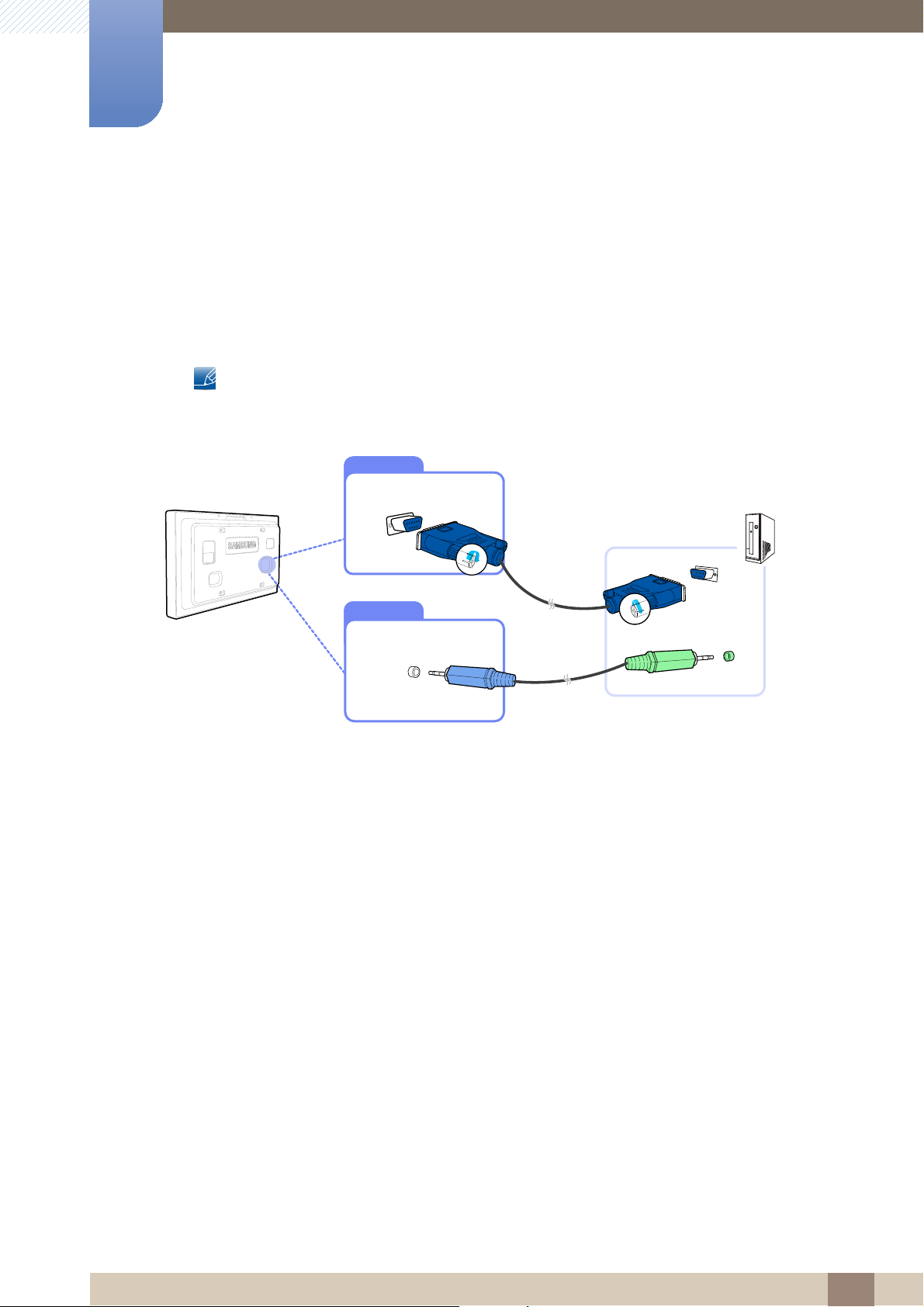
Een verbinding tot stand brengen via de D-SUB-kabel (analoog type)
De aansluitingen kunnen per product verschillen.
AUDIO IN
1 Sluit de D-SUB-kabel aan op de poort [RGB/COMPONENT IN] op het product en de D-SUB-poort
op de computer.
2 Sluit een geluidsuitvoerkabel aan op de poort [AUDIO IN] op het product en de audio-uitgang op de
computer.
3 Sluit het netsnoer aan op de voedingsaansluiting op het product en schakel de computer in.
2 Een bronapparaat aansluiten en gebruiken
Page 50
50
2
Een bronapparaat aansluiten en gebruiken
Een verbinding tot stand brengen met een DVI-kabel (digitaal type)
DVI IN
AUDIO IN
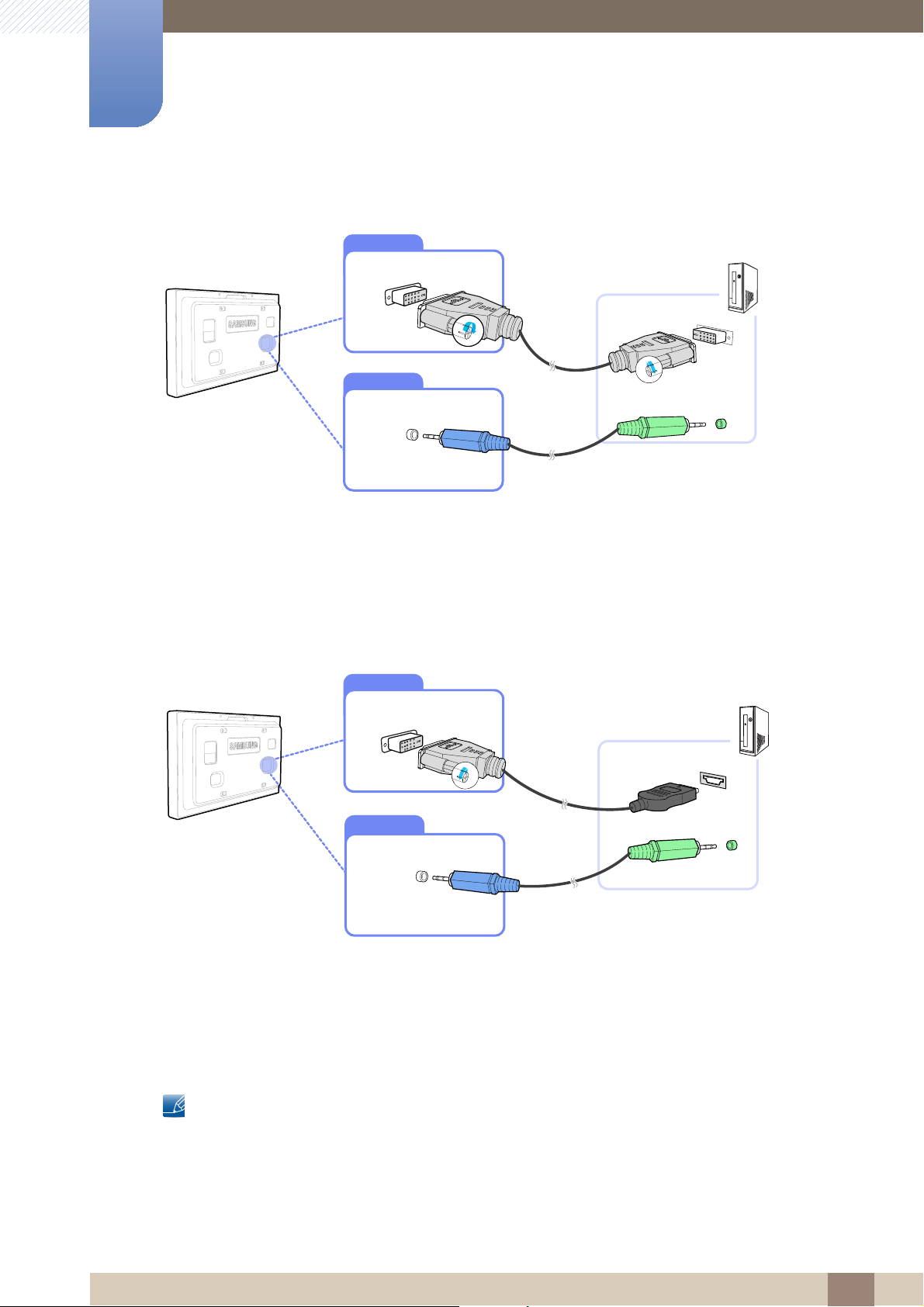
1 Sluit een DVI-kabel aan op de poort [DVI IN] op de monitor en de DVI-poort op de computer.
2 Sluit een geluidsuitvoerkabel aan op de poort [AUDIO IN] op het product en de audio-uitgang op de
computer.
3 Sluit het netsnoer aan op de voedingsaansluiting op het product en schakel de computer in.
Een verbinding tot stand brengen met een HDMI-DVI-kabel
DVI IN
AUDIO IN
1 Sluit een HDMI-DVI-kabel aan op de poort [DVI IN] op de monitor en de HDMI-poort op de
computer.
2 Sluit een geluidsuitvoerkabel aan op de poort [AUDIO IN] op het product en de audio-uitgang op de
computer.
3 Sluit het netsnoer aan op de voedingsaansluiting op het product en schakel de computer in.
Wanneer u een HDMI-DVI-kabel gebruikt om een computer op het product aan te sluiten, stelt u Edit
Name in op DVI PC voor toegang tot de video- en audio-inhoud die is opgeslagen op de computer.
2 Een bronapparaat aansluiten en gebruiken
Page 51
51
2
Een bronapparaat aansluiten en gebruiken
2.2.2 Stuurprogramma installeren
z U kunt de optimale resolutie en frequentie voor dit product instellen door de bijbehorende
stuurprogramma's voor dit product te installeren.
z Het installatiestuurprogramma staat op de cd die bij het product is geleverd.
Als de meegeleverde programma's zijn beschadigd, gaat u naar website van Samsung (http://
www.samsung.com/sec) en downloadt u de programma's.
1 Plaats de cd met de gebruikershandleiding die bij het product is geleverd in het cd-romstation.
2 Klik op 'Windows-stuurprogramma'.
3 Volg de instructies op het scherm om de installatie uit te voeren.
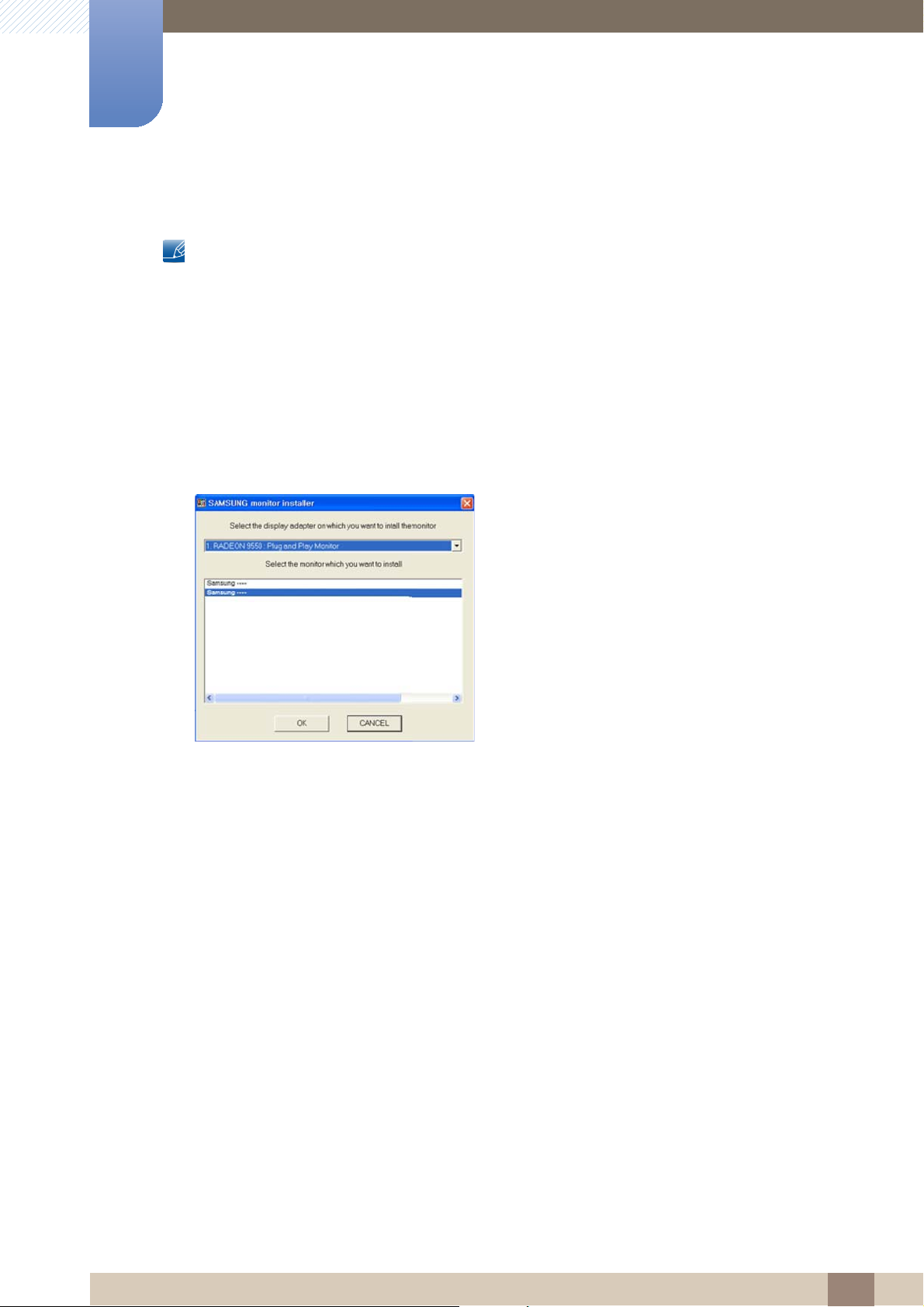
4 Selecteer uw productmodel in de lijst met modellen.
5 Ga naar Eigenschappen beeldscherm en controleer of de resolutie en vernieuwingsfrequentie
correct zijn.
Raadpleeg de handleiding van het Windows-besturingssysteem voor meer informatie.
2 Een bronapparaat aansluiten en gebruiken
Page 52
52
2
Een bronapparaat aansluiten en gebruiken
2.2.3 De resolutie wijzigen
Wijzig de resolutie en vernieuwingsfrequent in het Configuratiescherm op uw computer voor een
optimale beeldkwaliteit.
De beeldkwaliteit van TFT-LCD's is mogelijk niet optimaal als u niet de optimale resolutie selecteert.
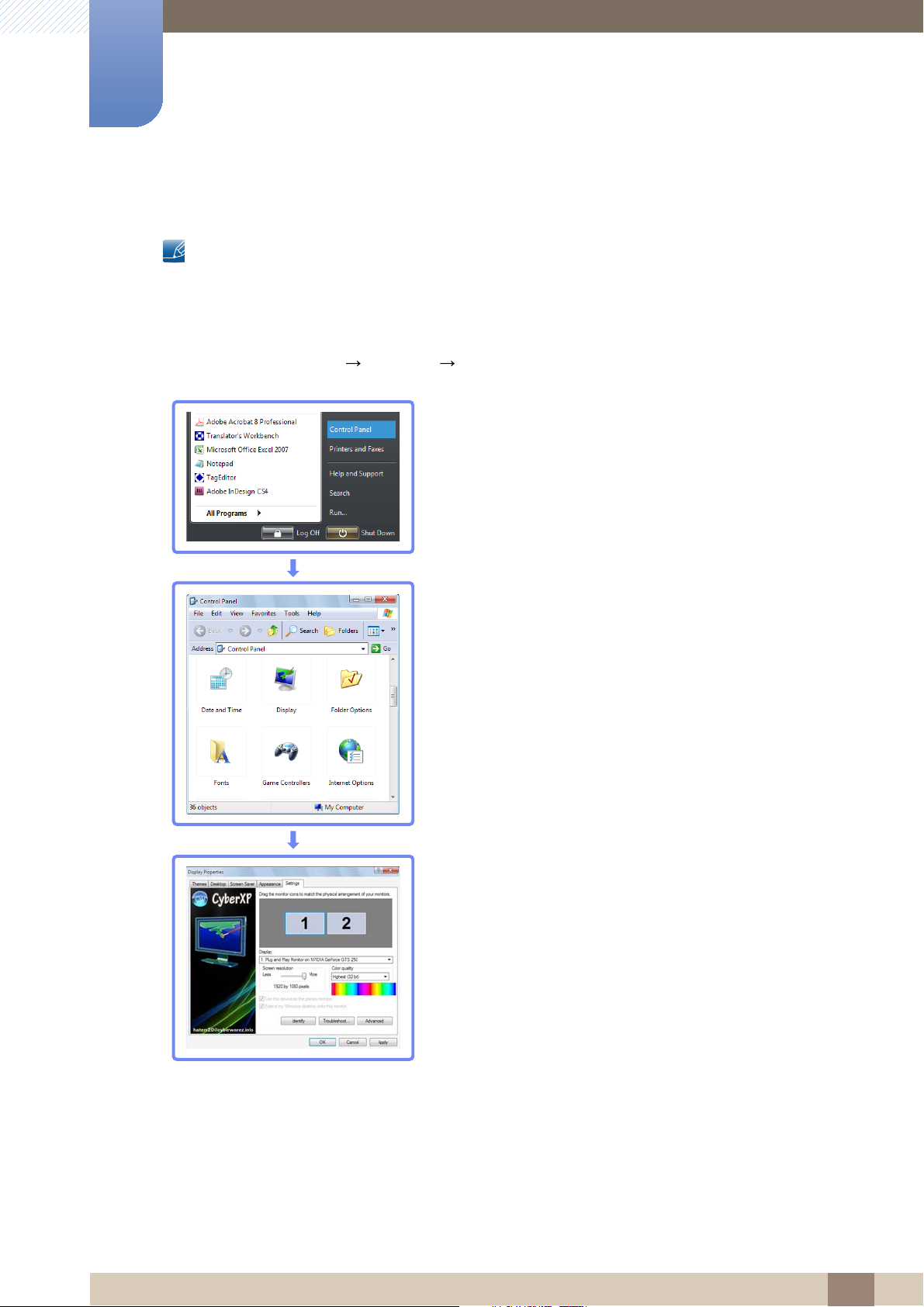
De resolutie wijzigen in Windows XP
Ga naar Configuratiescherm Weergave Instellingen en wijzig de resolutie.
2 Een bronapparaat aansluiten en gebruiken
Page 53
53
2
Een bronapparaat aansluiten en gebruiken
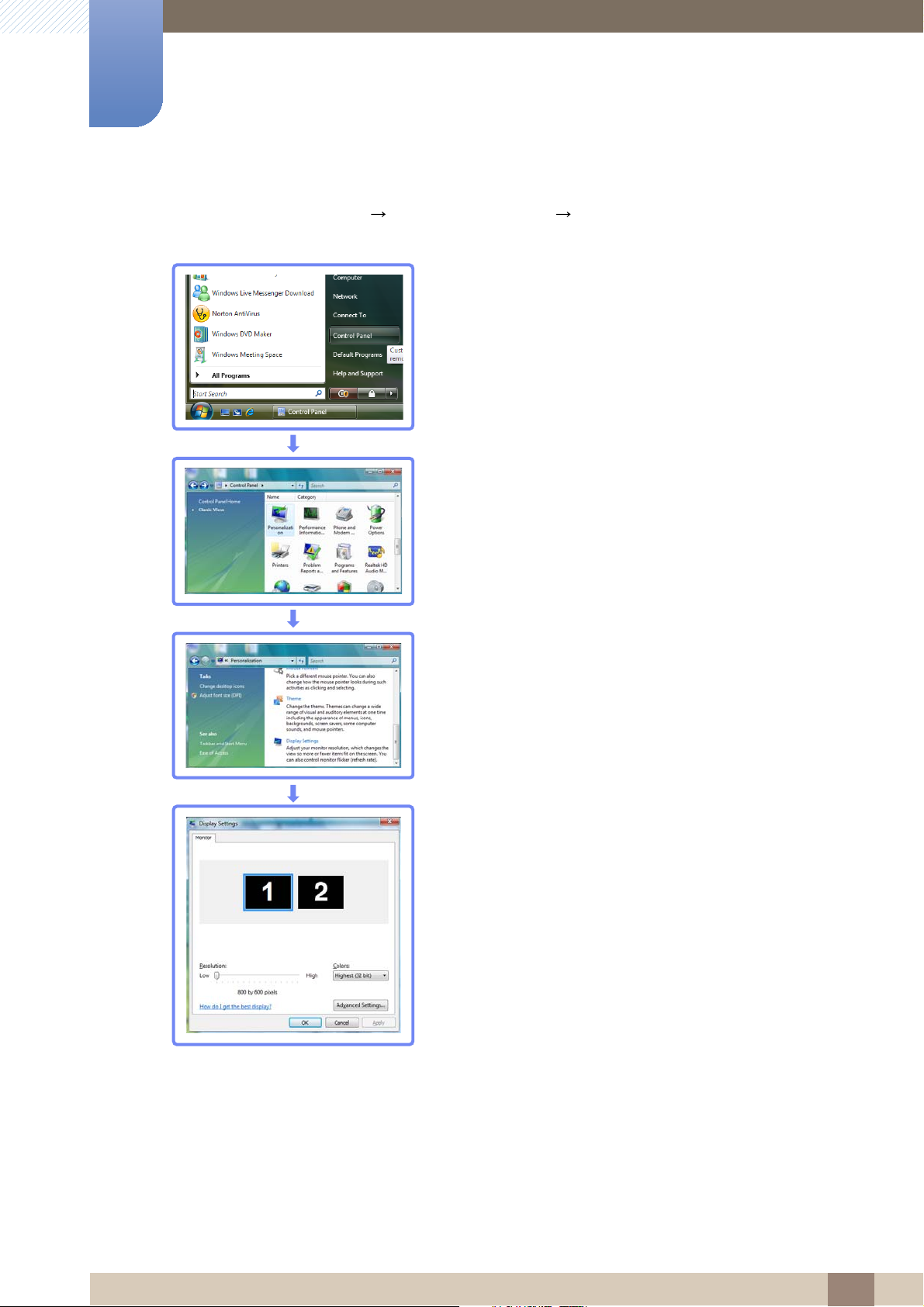
De resolutie wijzigen in Windows Vista
Ga naar Configuratiescherm Persoonlijke instellingen Beeldscherminstellingen en wijzig de
resolutie.
2 Een bronapparaat aansluiten en gebruiken
Page 54
54
2
Een bronapparaat aansluiten en gebruiken
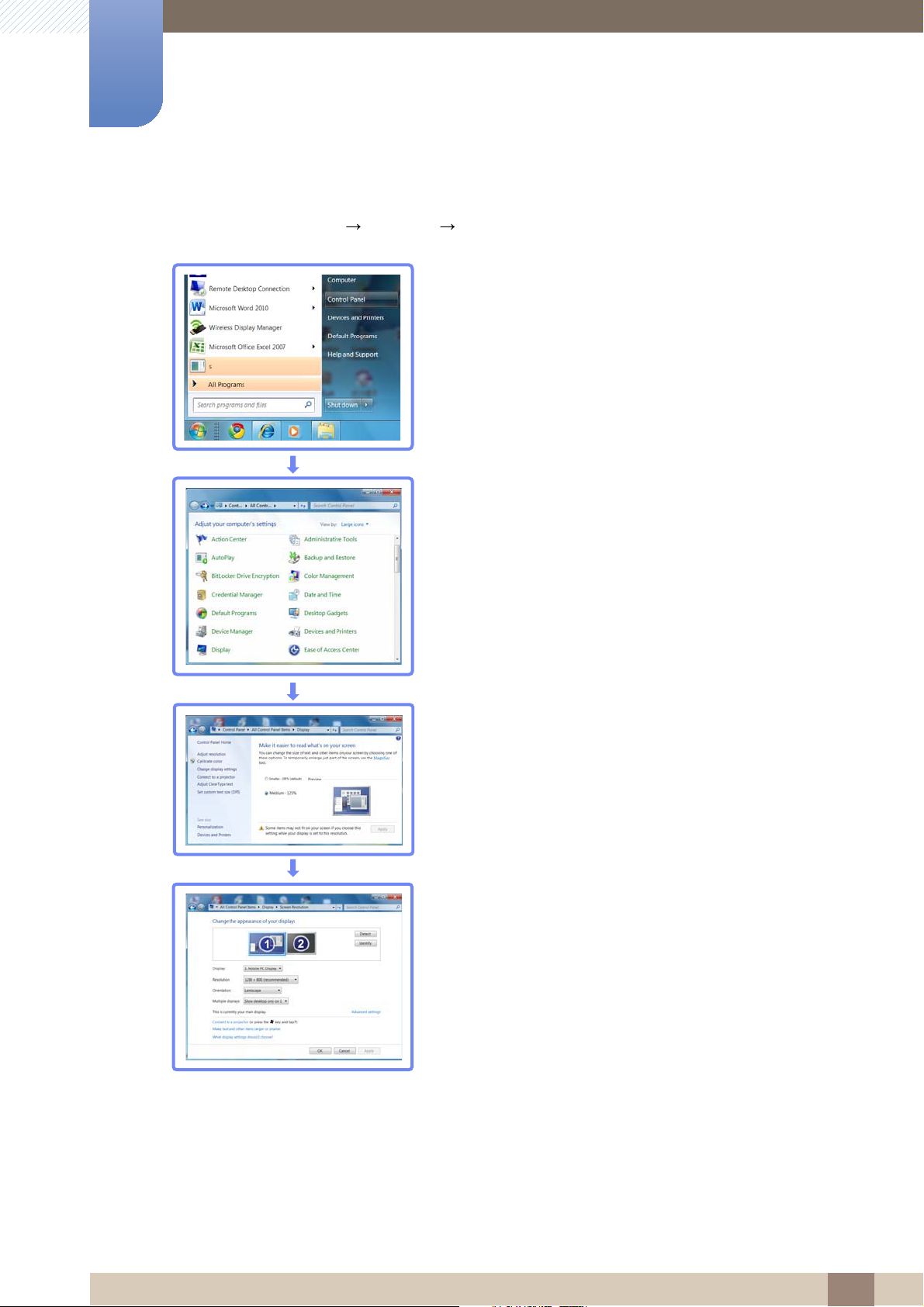
De resolutie wijzigen in Windows 7
Ga naar Configuratiescherm Weergave Schermresolutie en wijzig de resolutie.
2 Een bronapparaat aansluiten en gebruiken
Page 55
55
Een bronapparaat aansluiten en gebruiken
AUDIO IN
AV IN
2
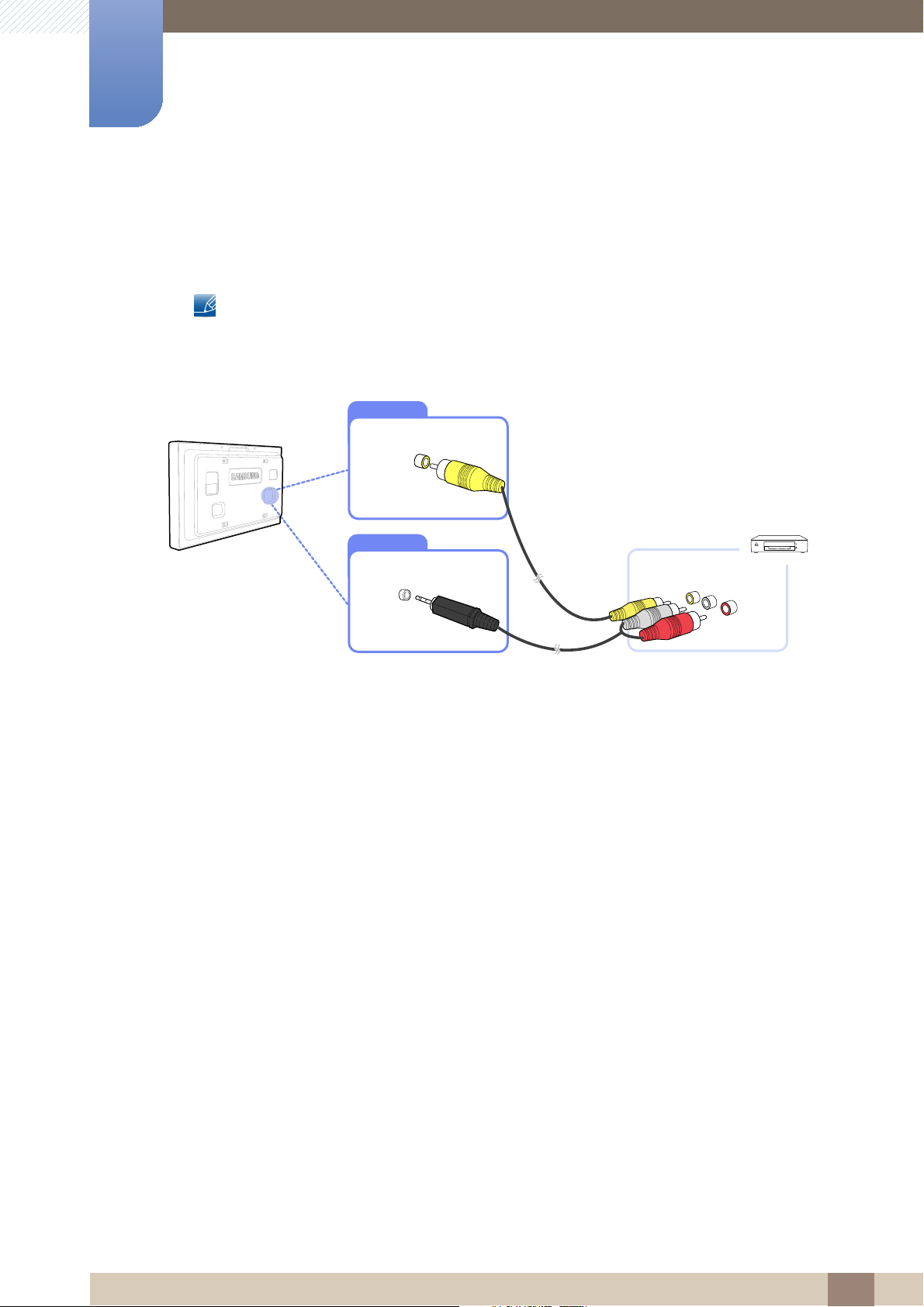
2.3 Een verbinding tot stand brengen met een videoapparaat
z U kunt een videoapparaat op het product aansluiten door gebruik te maken van een kabel.
2.3.1 Een verbinding tot stand brengen via een AV-kabel
De aansluitingen kunnen per product verschillen.
1 Sluit de AV-kabel aan op de poort [AV IN] op het product en de videopoort op het videoapparaat.
2 Sluit de RCA-stereokabel aan op de poort [AUDIO IN] op het product en de AUDIO OUT-poort met
dezelfde kleur op het videoapparaat.
3 Druk op de toets SOURCE op de afstandsbediening om de bron te wijzigen in AV.
2 Een bronapparaat aansluiten en gebruiken
Page 56
56
2
AUDIO IN
Een bronapparaat aansluiten en gebruiken
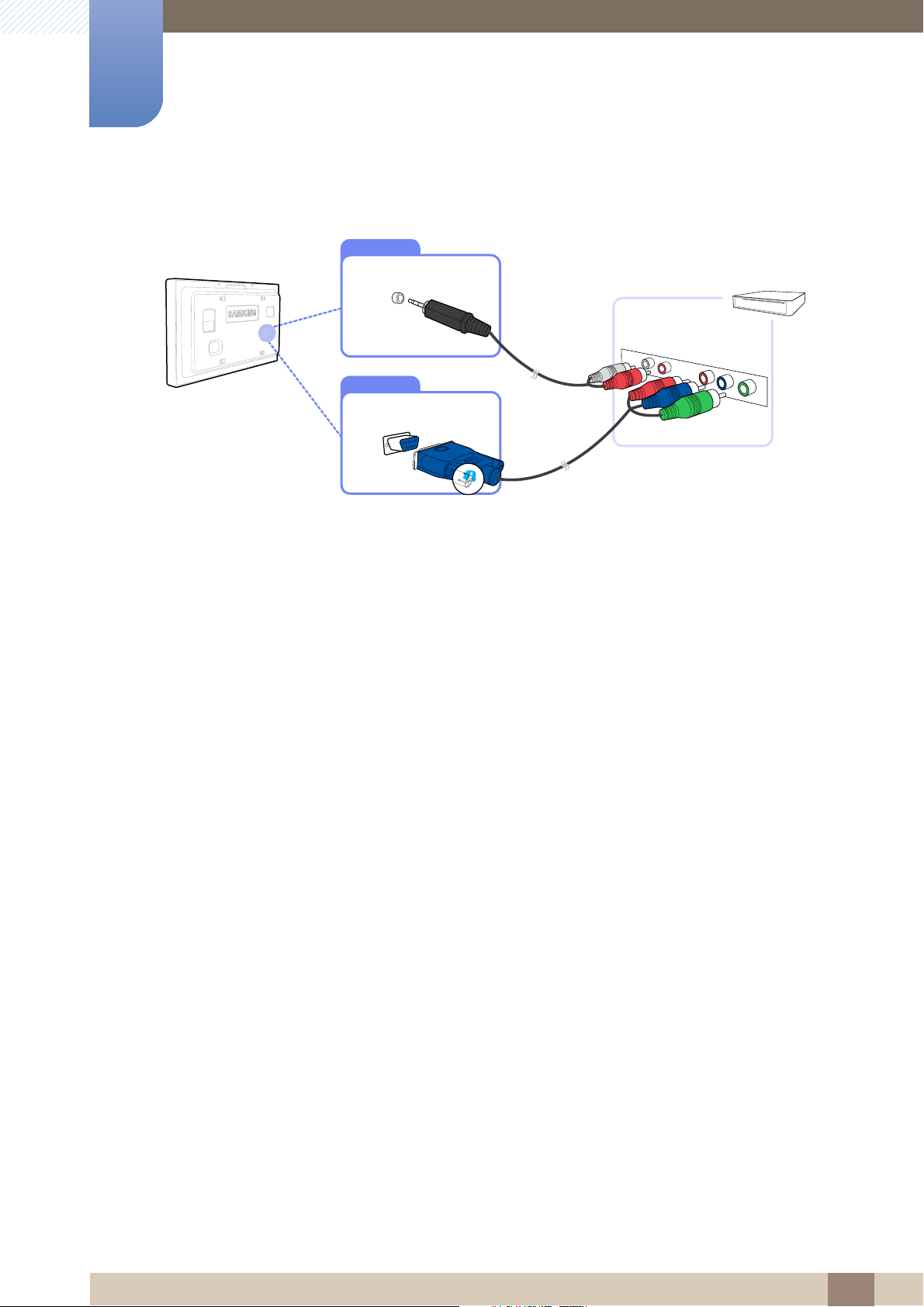
2.3.2 Een verbinding tot stand brengen via een RGB-componentkabel
RGB /
COMPONENT IN
1 Sluit de RCA-componentkabel aan op de poort [RGB/COMPONENT IN] op het product en de
componentpoorten met dezelfde kleur op het videoapparaat.
2 Sluit de RCA-stereokabel aan op de poort [AUDIO IN] op het product en de AUDIO OUT-poort met
dezelfde kleur op het videoapparaat.
3 Druk op de toets SOURCE op de afstandsbediening om de bron te wijzigen in Component.
2 Een bronapparaat aansluiten en gebruiken
Page 57
57
2
Een bronapparaat aansluiten en gebruiken
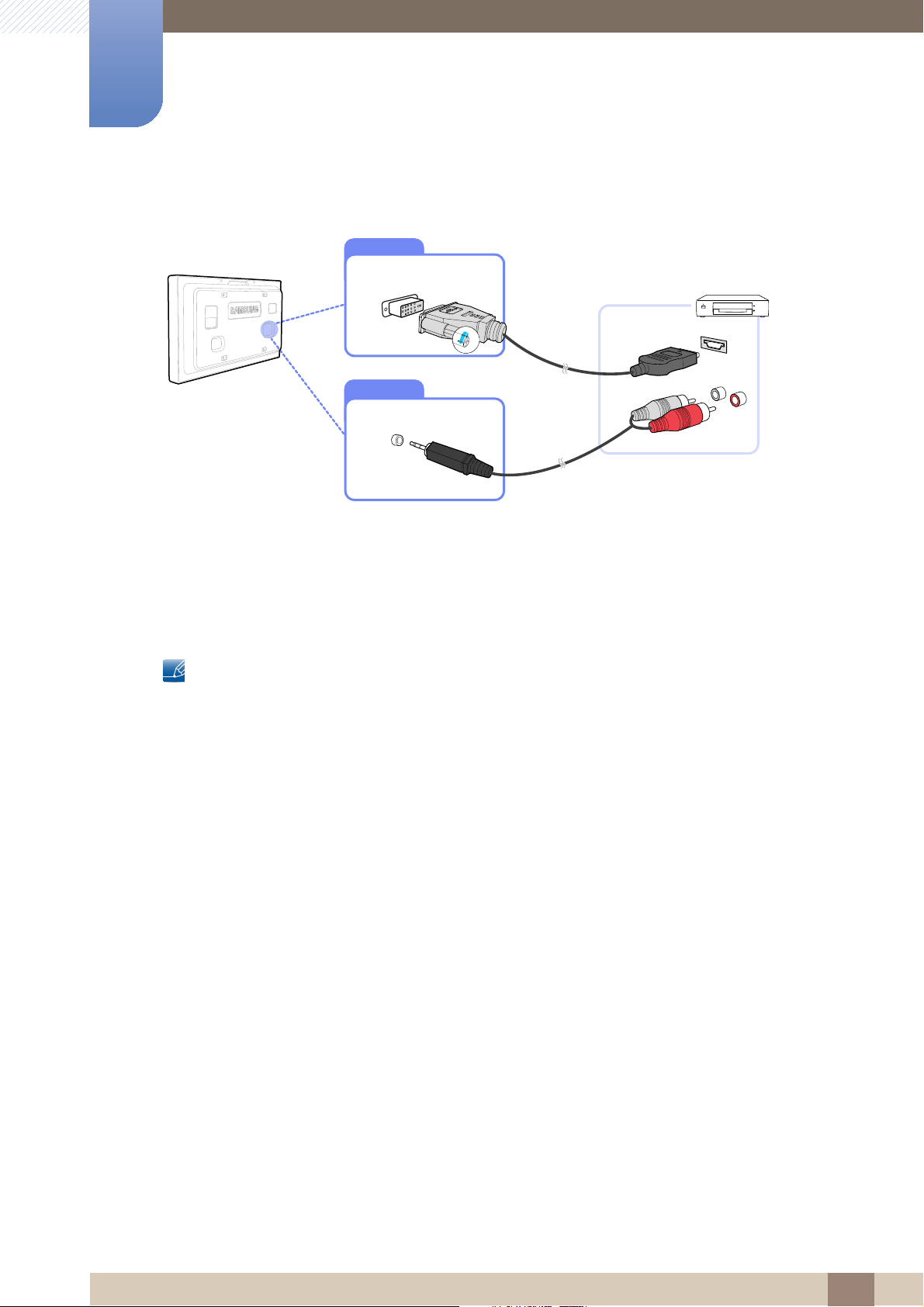
2.3.3 Een verbinding tot stand brengen met een HDMI-DVI-kabel
DVI IN
AUDIO IN
1 Sluit de HDMI-DVI-kabel aan op de poort [DVI IN] op het product en de HDMI-poort op het
videoapparaat.
2 Sluit de RCA-stereokabel aan op de poort [AUDIO IN] op het product en de AUDIO OUT-poort met
dezelfde kleur op het videoapparaat.
3 Druk op de toets SOURCE op de afstandsbediening om de bron te wijzigen in DVI.
z Er wordt geen geluid weergegeven als er een videoapparaat op het product wordt aangesloten
middels een HDMI-DVI-kabel. Om dit probleem op te lossen, kunt u een audiokabel op de
audiopoorten op het product en het videoapparaat aansluiten. Wanneer u een HDMI-DVI-kabel
gebruikt om een computer op het product aan te sluiten, stelt u Edit Name in op DVI Device voor
toegang tot de video- en audio-inhoud die is opgeslagen op het videoapparaat.
z Ondersteunde resoluties zijn onder andere 1080p (50/60Hz), 720p (50/60Hz), 480p en 576p.
2 Een bronapparaat aansluiten en gebruiken
Page 58
58
Een bronapparaat aansluiten en gebruiken
S o u r c e L i s t
M o v e E n t e r
R e t u r n
P C
D V I
A V
C o m p o n e n t
2
2.4 Een bronapparaat aansluiten en gebruiken
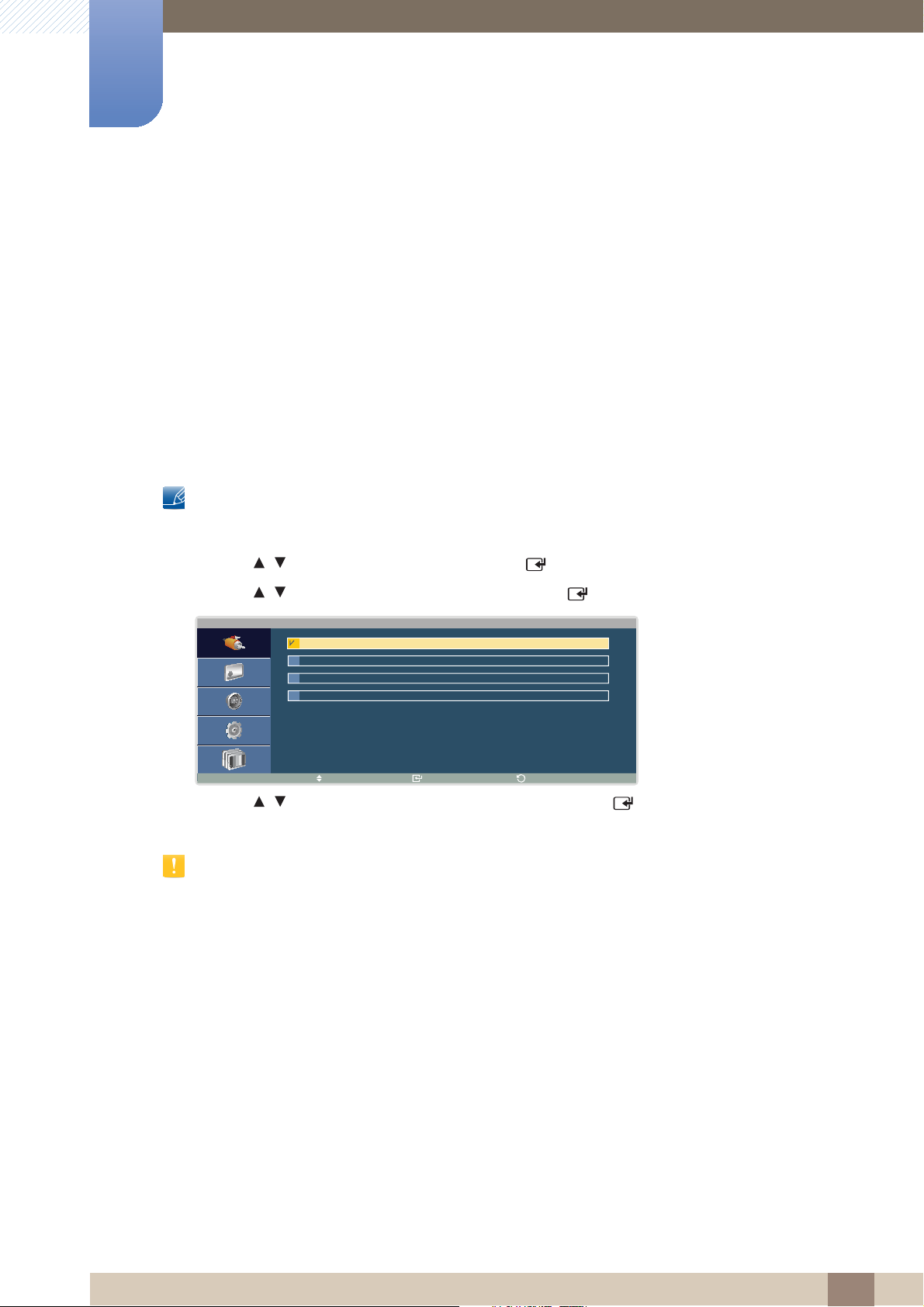
2.4.1 Bronlijst/Naam wijzigen
Met Source List kunt u verschillende bronnen selecteren en de naam van de bronapparaten wijzigen.
Bronlijst
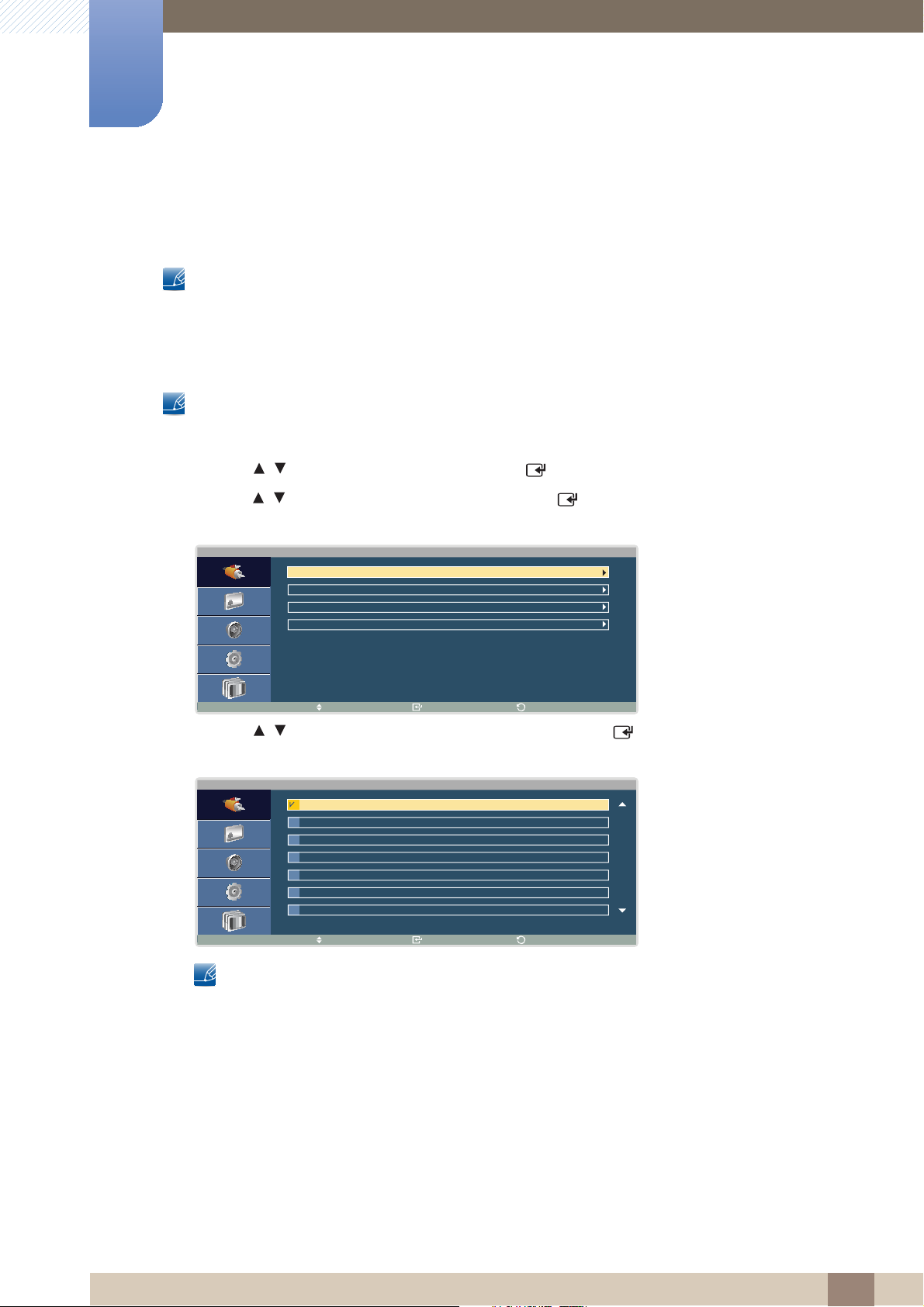
U kunt het scherm van een bronapparaat weergeven dat op het product is aangesloten. Selecteer in de
Source List een bron om het scherm van de geselecteerde bron weer te geven.
De instelling in Source List wijzigen:
Dit product kan worden bediend via de afstandsbediening.
1 Druk op MENU op de afstandsbediening.
2 Druk op / om naar Input te gaan en druk op [ ].
3 Druk op / om naar Source List te gaan en druk op [ ]. Het volgende scherm verschijnt:
4 Druk op / om naar de gewenste bron te gaan en druk op [ ]. Het scherm van de
geselecteerde bron wordt weergegeven.
Het scherm wordt mogelijk niet goed weergegeven als er een onjuiste bron is geselecteerd voor het
bronapparaat waarnaar u wilt converteren.
2 Een bronapparaat aansluiten en gebruiken
Page 59
59
2
Een bronapparaat aansluiten en gebruiken
Naam bewerken
z U kunt de naam van een aangesloten bronapparaat wijzigen.
Soms wordt het scherm niet goed weergegeven tenzij de van het bronapparaat wordt opgegeven in
Edit Name. Daarnaast kunt u voor een optimale beeldkwaliteit de naam van het bronapparaat het beste
wijzigen Edit Name.
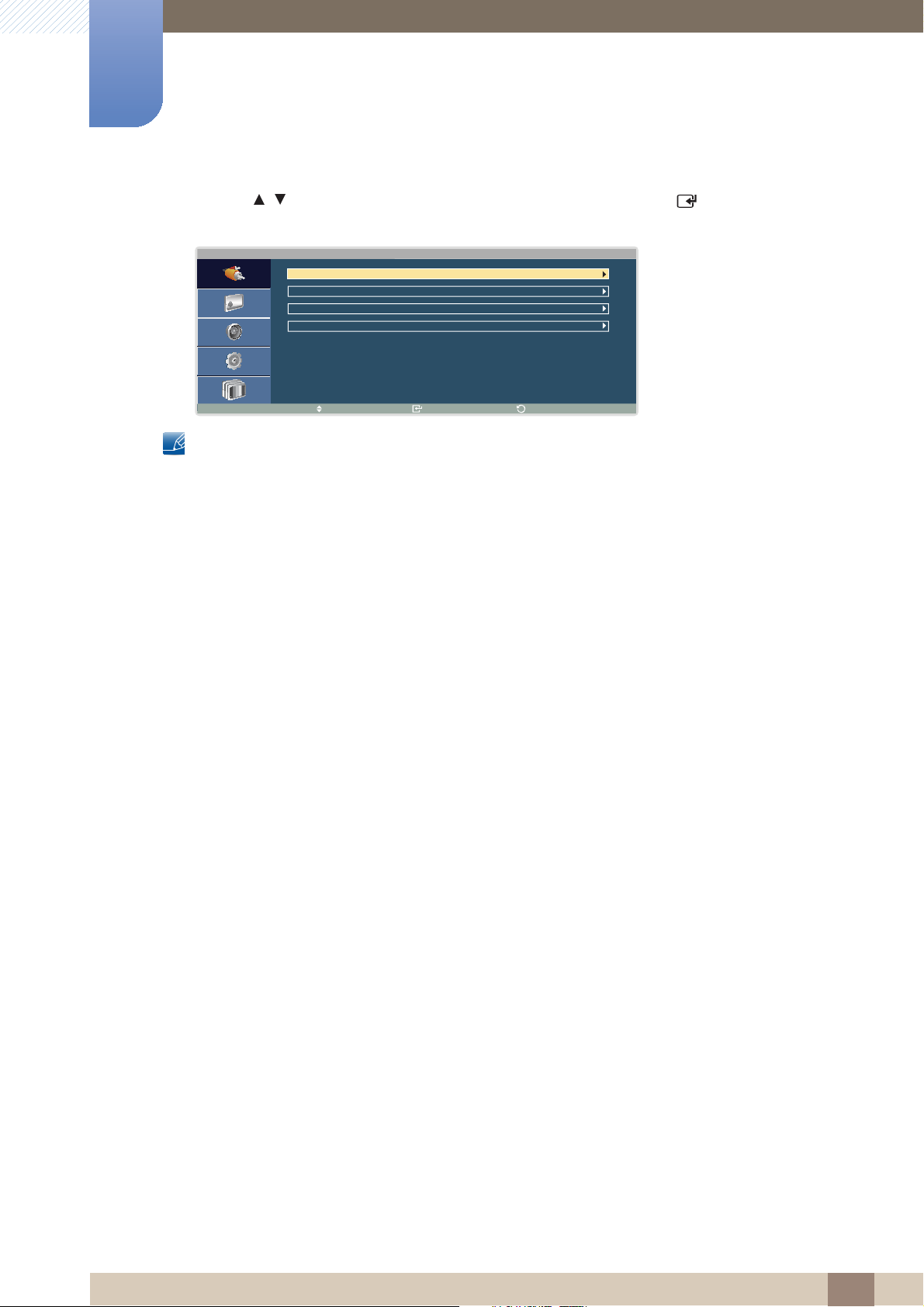
De naam van een bronapparaat wijzigen in Edit Name:
Dit product kan worden bediend via de afstandsbediening.
1 Druk op MENU op de afstandsbediening.
2 Druk op / om naar Input te gaan en druk op [ ].
3 Druk op / om naar Edit Name te gaan en druk op [ ]. Er wordt een lijst met bronnen (PC, DVI,
enz.) weergegeven.
E d i t N a m e
P C : - - - -
D V I : - - - -
A V : - - - -
C o m p o n e n t : - - - -
M o v e E n t e r
R e t u r n
4 Druk op / om naar de gewenste bron te gaan en druk op [ ]. Er verschijnt een lijst met
bronapparaten, zoals hieronder.
P C
- - - -
V C R
D V D
C a b l e S T B
H D S T B
S a t e l l i t e S T B
A V R e c e i v e r
M o v e E n t e r
De lijst kan de volgende bronapparaten bevatten. Welke bronapparaten er op de lijst worden
weergegeven, is afhankelijk van de geselecteerde bron.
R e t u r n
VCR / DVD / Cable STB / HD STB / Satellite STB / AV Receiver / DVD Receiver / Game /
Camcorder / DVD Combo / DHR / PC / DVI PC / DVI Devices
2 Een bronapparaat aansluiten en gebruiken
Page 60
60
2
Een bronapparaat aansluiten en gebruiken
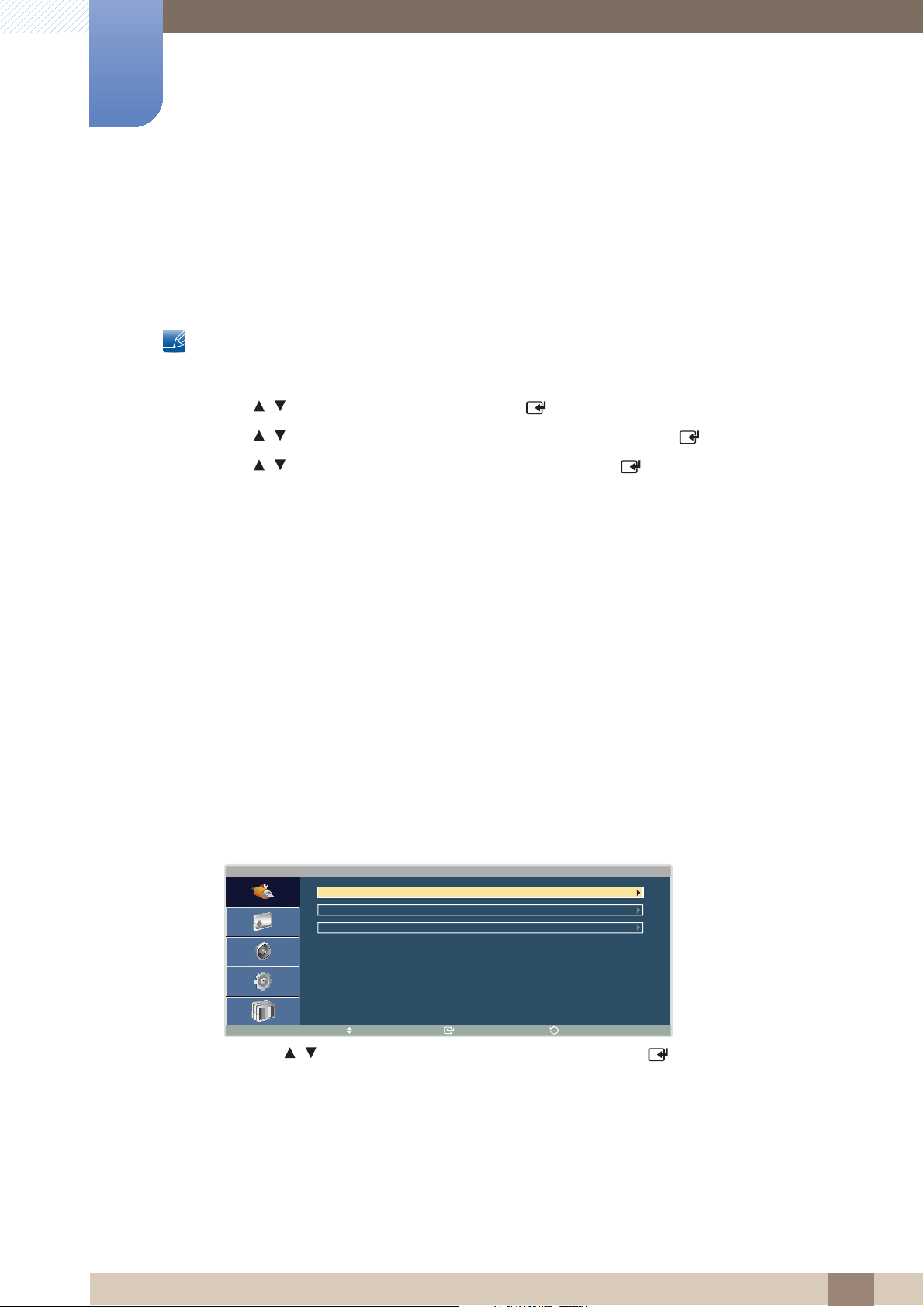
5 Druk op / om naar het gewenste bronapparaat te gaan en druk op [ ]. De naam van het
geselecteerde bronapparaat wordt weergegeven, zoals hieronder.
E d i t N a m e
P C : A V R e c e i v e r
D V I : - - - -
A V : - - - -
C o m p o n e n t : - - - -
M o v e E n t e r
Welke instellingen er beschikbaar zijn in het menu Picture, is afhankelijk van de huidige bron en de
instellingen in Edit Name. (Zie pagina 92 voor meer informatie over het menu Picture.)
R e t u r n
2 Een bronapparaat aansluiten en gebruiken
Page 61
61
2
S o u r c e A u t o S w i t c h S e t t i n g s
M o v e E n t e r
R e t u r n
S o u r c e A u t o S w i t c h : O f f
P r i m a r y S o u r c e : A l l
S e c o n d a r y S o u r c e : P C
Een bronapparaat aansluiten en gebruiken
Source AutoSwitch Settings
z Wanneer u het scherm inschakelt met Source AutoSwitch On en de vorige geselecteerde videobron
niet actief is, zal het scherm automatisch naar een actieve ingangsbron voor video zoeken.
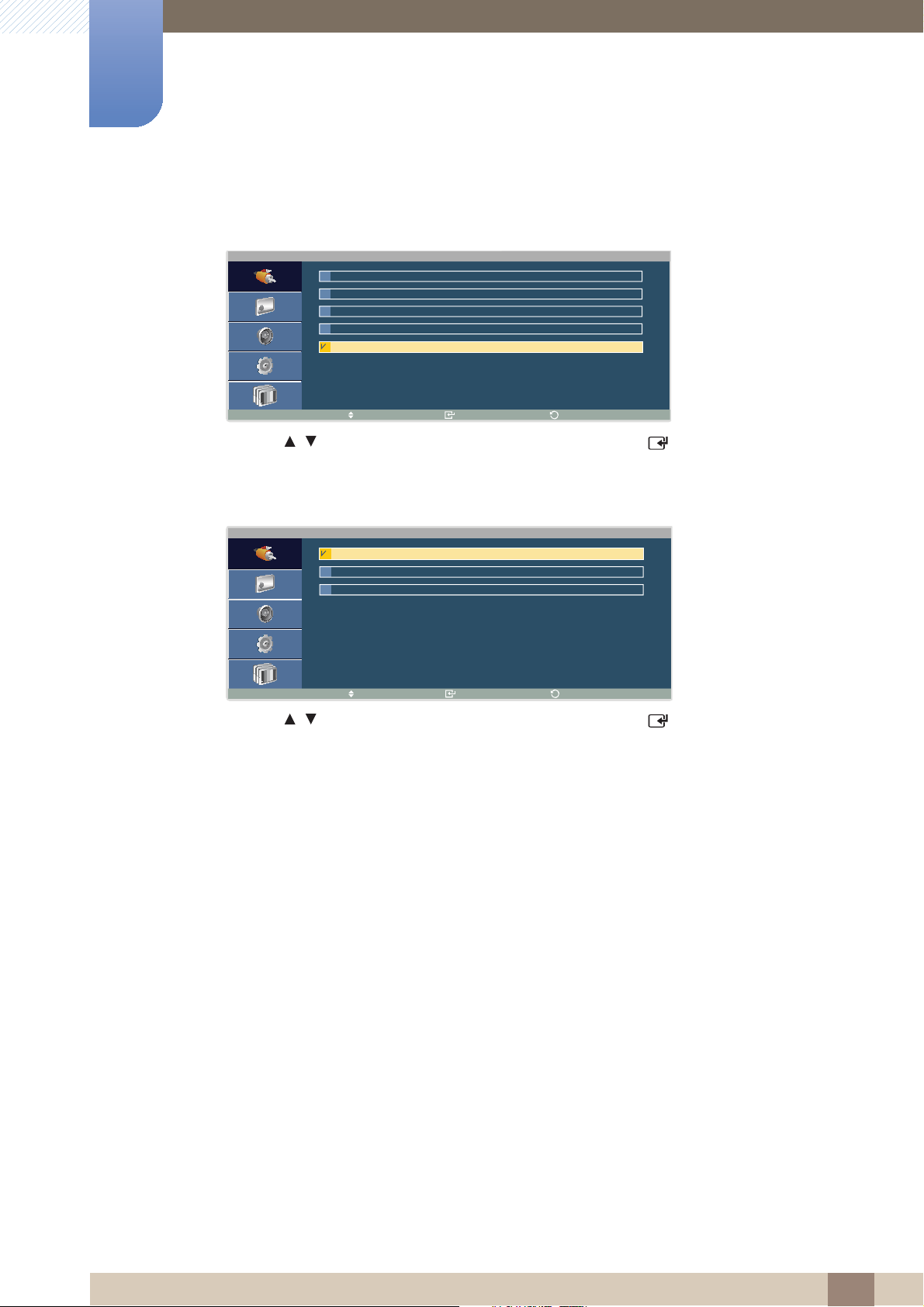
Source AutoSwitch Settings configureren
Dit product kan worden bediend via de afstandsbediening.
1 Druk op MENU op de afstandsbediening.
2 Druk op / om naar Input te gaan en druk op [ ].
3 Druk op / om naar Source AutoSwitch Settings te gaan en druk op [ ].
4 Druk op / om naar Source AutoSwitch te gaan en druk op [ ].
z Source AutoSwitch
Wanneer Source AutoSwitch is ingesteld op On, wordt er automatisch een actieve videobron
voor het scherm gezocht.
De geselecteerde Primary Source wordt geactiveerd als de huidige invoerbron niet wordt
herkend.
Als er geen primaire videobron beschikbaar is, wordt de geselecteerde Secondary source
geactiveerd.
Als de primaire en secundaire bron beide niet worden herkend, voert het scherm twee
zoekopdrachten uit voor een actieve bron; bij elke zoekopdracht worden de primaire en de
secundaire bron gecontroleerd. Als de zoekopdrachten niets opleveren, gaat het scherm terug
naar de eerste videobron en wordt het bericht weergegeven dat er geen signaal is.
Wanneer voor Primary Source de optie All is geselecteerd, controleert het scherm twee keer op
rij alle video-ingangen. Als er geen actief videosignaal wordt gevonden, keert het scherm terug
naar de eerste videobron in de reeks.
Druk op / om de gewenste optie te selecteren en druk op [ ].
2 Een bronapparaat aansluiten en gebruiken
Page 62
62
2
P r i m a r y S o u r c e
M o v e E n t e r
R e t u r n
S e c o n d a r y S o u r c e
M o v e E n t e r
R e t u r n
D V I
A V
C o m p o n e n t
Een bronapparaat aansluiten en gebruiken
z Primary Source
Specificeer Primary Source voor de automatische invoerbron.
P C
D V I
A V
C o m p o n e n t
A l l
Druk op / om de gewenste optie te selecteren en druk op [ ].
z Secondary Source
Specificeer de Secondary Source voor de automatische invoerbron.
Druk op / om de gewenste optie te selecteren en druk op [ ].
2 Een bronapparaat aansluiten en gebruiken
Page 63
63
MDC gebruiken
RS232C IN
3
MDC (Multiple Display Control) is een toepassing waarmee u eenvoudig meerdere
weergaveapparaten tegelijkertijd via een computer kunt besturen.
3.1 Instellingen configureren voor Multi Control
Hiermee wordt een individuele ID toegewezen aan het apparaat.
3.1.1 Instellingen configureren voor Multi Control
Dit product kan worden bediend via de afstandsbediening.
1 Druk op MENU op de afstandsbediening.
2 Druk op / om naar Multi Control te gaan en druk op [ ].
z ID Setup
Wijs een ID aan een set toe. (Bereik: 00~99)
Druk op of om een waarde te selecteren en druk op [ ].
z ID Input
Geef de ID op van het apparaat dat via een invoerkabel is aangesloten op het product voor de
ontvangst van een ingangssignaal.
Gebruik de cijfertoetsen op afstandsbediening om het gewenste nummer op te geven dat u wilt
gebruiken.
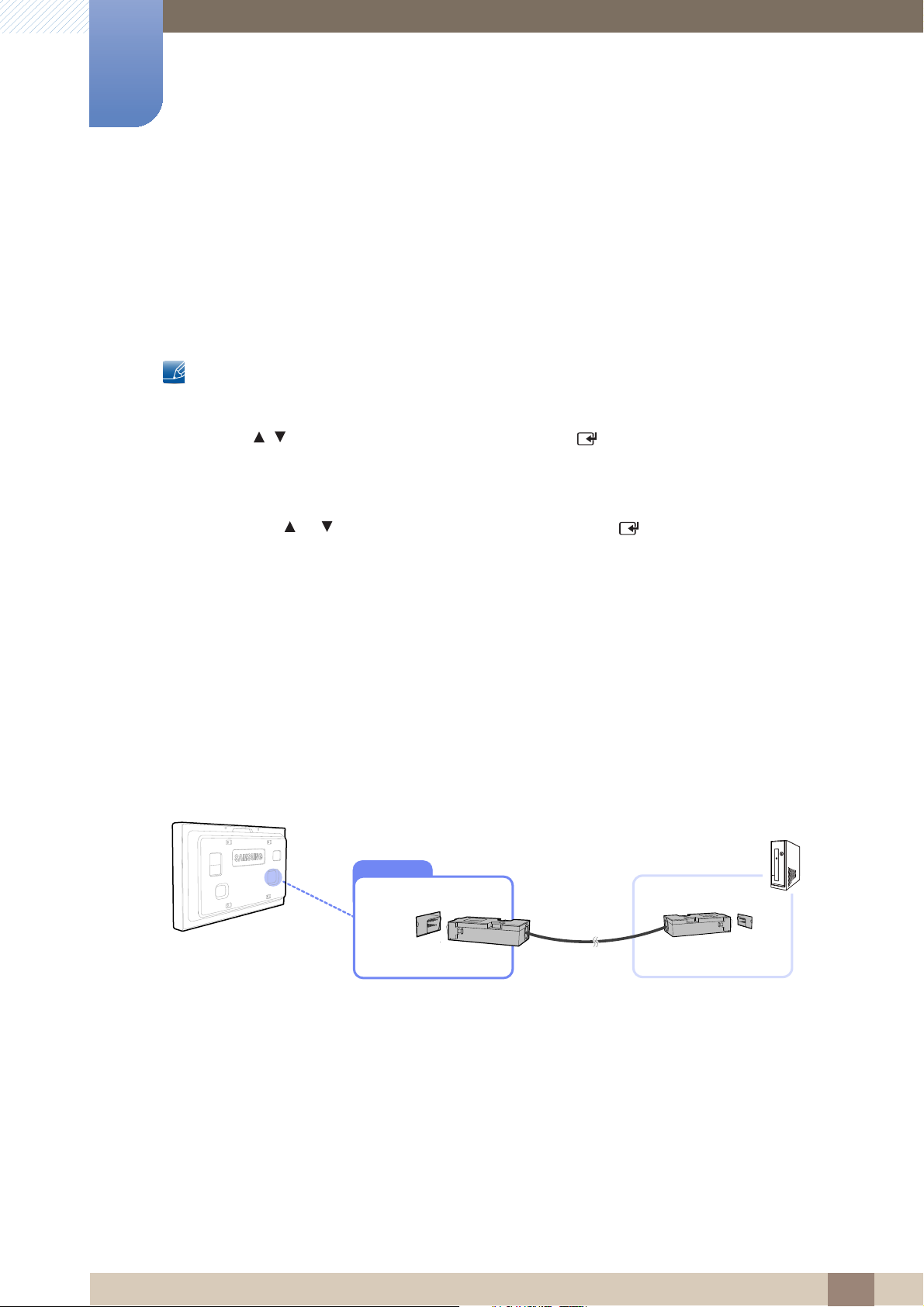
3.2 Een verbinding tot stand brengen met een RS232C-kabel
1 Sluit de RS232C-kabel aan op de poort [RS232C IN] op het product en de RS232C OUT-uitgang op
de computer.
3 MDC gebruiken
Page 64
64
MDC gebruiken
3
3.3 Programma MDC installeren/verwijderen
3.3.1 Installatie
1 Plaats de installatie-cd in het cd-rom-station.
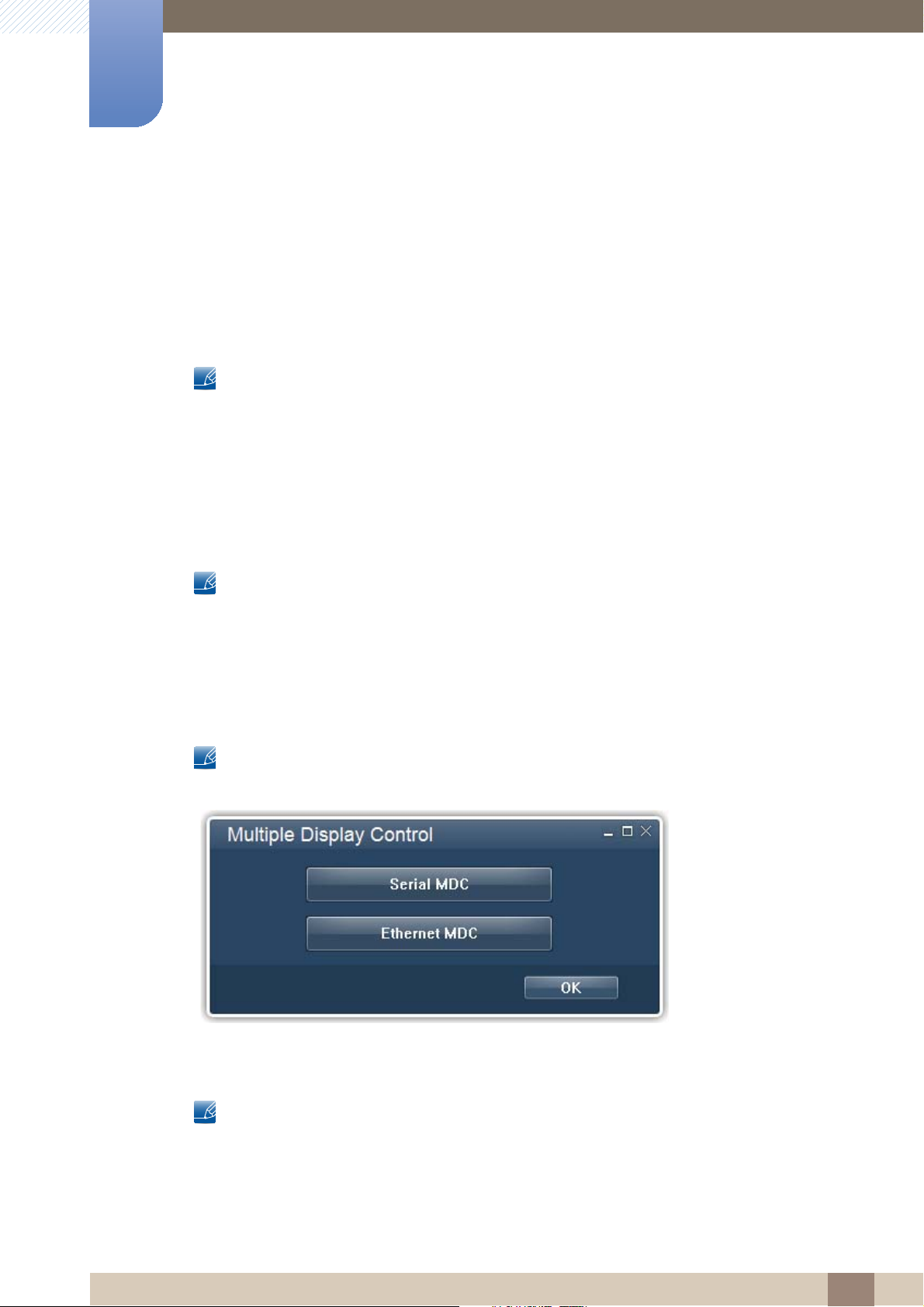
2 Klik op het installatieprogramma voor MDC System.
3 Klik in het venster met de installatiewizard op "Next".
4 Klik op "Yes" in het venster "License Agreement" dat wordt weergegeven.
5 Vul in het venster "Customer Information" alle informatievelden in en klik op "Next".
Als er geen software-installatievenster wordt weergegeven op het hoofdscherm, kunt u het MDC
System installeren met het uitvoerbare bestand in de map MDC op de cd.
6 Selecteer in het venster "Choose Destination Location" het directorypad voor de locatie waar u het
programma wilt installeren en klik op "Next".
Als geen directorypad wordt opgegeven, wordt het programma geïnstalleerd op de standaard
locatie.
7 Controleer in het venster "Start Copying Files" het directorypad voor de installatielocatie en klik op
"Next".
8 De voortgang van de installatie wordt weergegeven.
9 Klik op "Finish" in het venster "InstallShield Wizard Complete" dat wordt weergegeven.
Selecteer "Launch MDC System" en klik op "Finish" om het MDC-programma meteen uit te
voeren.
10 Nadat het programma is geïnstalleerd wordt het snelkoppelingspictogram MDC System op het
bureaublad gemaakt.
z Het is mogelijk dat het uitvoerpictogram MDC niet wordt weergegeven, afhankelijk van het
computersysteem of de productspecificaties.
z Druk op F5 als het uitvoerpictogram niet wordt weergegeven.
z Dit product ondersteunt geen Ethernet MDC.
3 MDC gebruiken
Page 65

65
3
MDC gebruiken
3.3.2 Verwijderen
1 Selecteer Instellingen > Configuratiescherm in het menu Start en dubbelklik op Programma
toevoegen/verwijderen.
2 Selecteer MDC System in de lijst Wijzigen/verwijderen.
De installatie van MDC kan worden beïnvloed door de grafische kaart, het moederbord en de
netwerkomstandigheden.
3 MDC gebruiken
Page 66
66
MDC gebruiken
3
3.4 Het programma MDC gebruiken (Serial MDC)
Voor de seriële overdracht van gegevens tussen de computer en het weergaveapparaat wordt de
communicatiestandaard RS-232C gebruikt. Sluit een seriële RS-232C-kabel aan op de seriële poorten
op de computer en het weergaveapparaat.
3.4.1 MDC starten
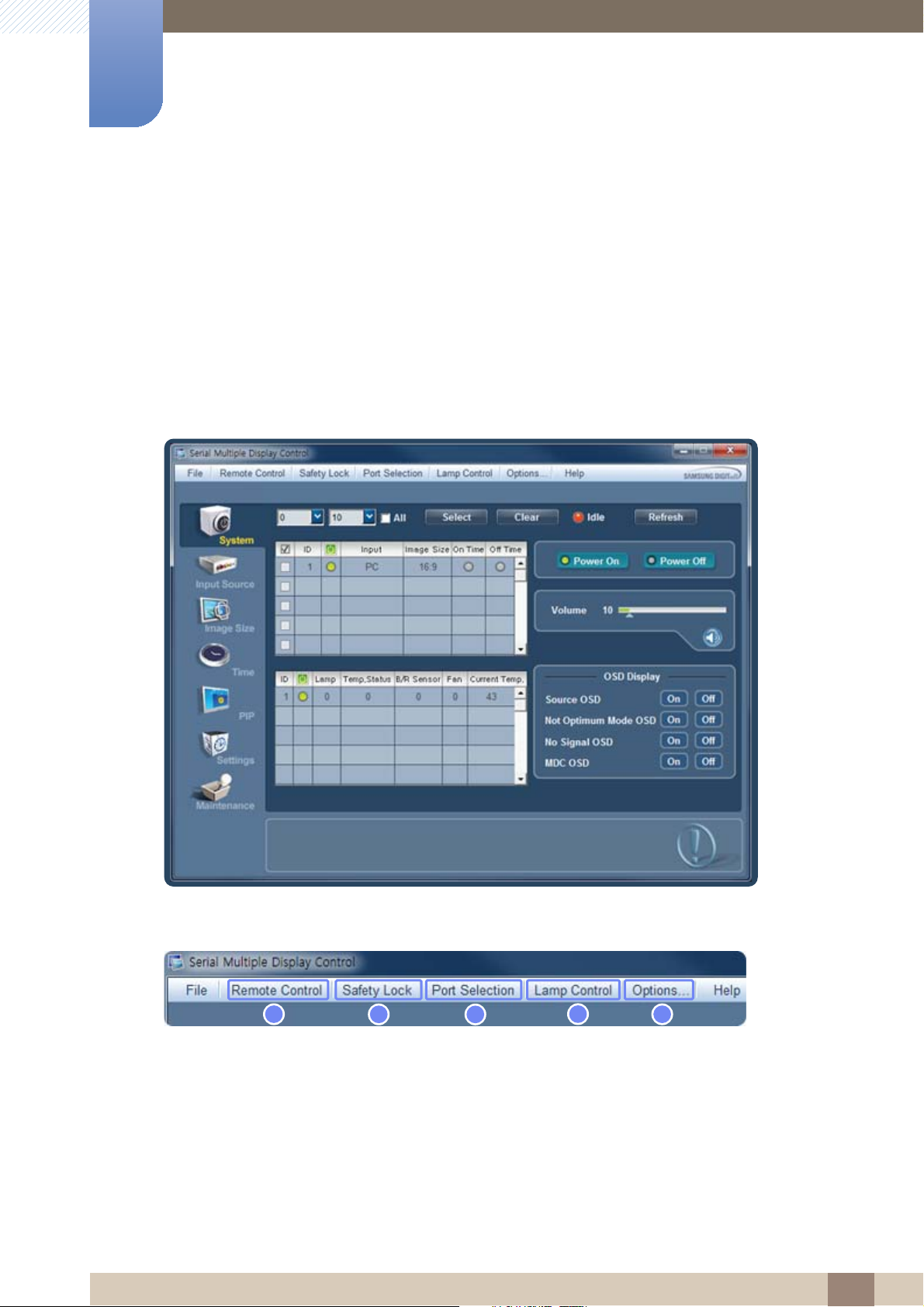
Klik op Start>Programma's>Samsung>MDC System>MDC System om het programma MDC te starten.
Menubalk
1
2
3
4
1 Remote Control
z Schakelt de signaalontvangstfunctie voor de afstandsbediening in.
z Enable-Disable
2 Safety Lock
z Vergrendel de schermmenu's.
z Off-On
5
3 MDC gebruiken
Page 67
67
3
1
2
3
4
MDC gebruiken
Selecteer voor Safety Lock de optie Off om te ontgrendelen.
3 Port Selection
z Wijzig de poort.
z COM1 - COM2 - COM3 - COM4
De standaardpoort is COM1.
4 Lamp Control
z Wijzig de lampbedieningsmodus.
z User Control Mode - Ambient Brightness Mode
5 Options…
z Wijzig het aantal ID's en de vernieuwingsfrequentie voor de aangesloten weergaveapparaten.
z Command
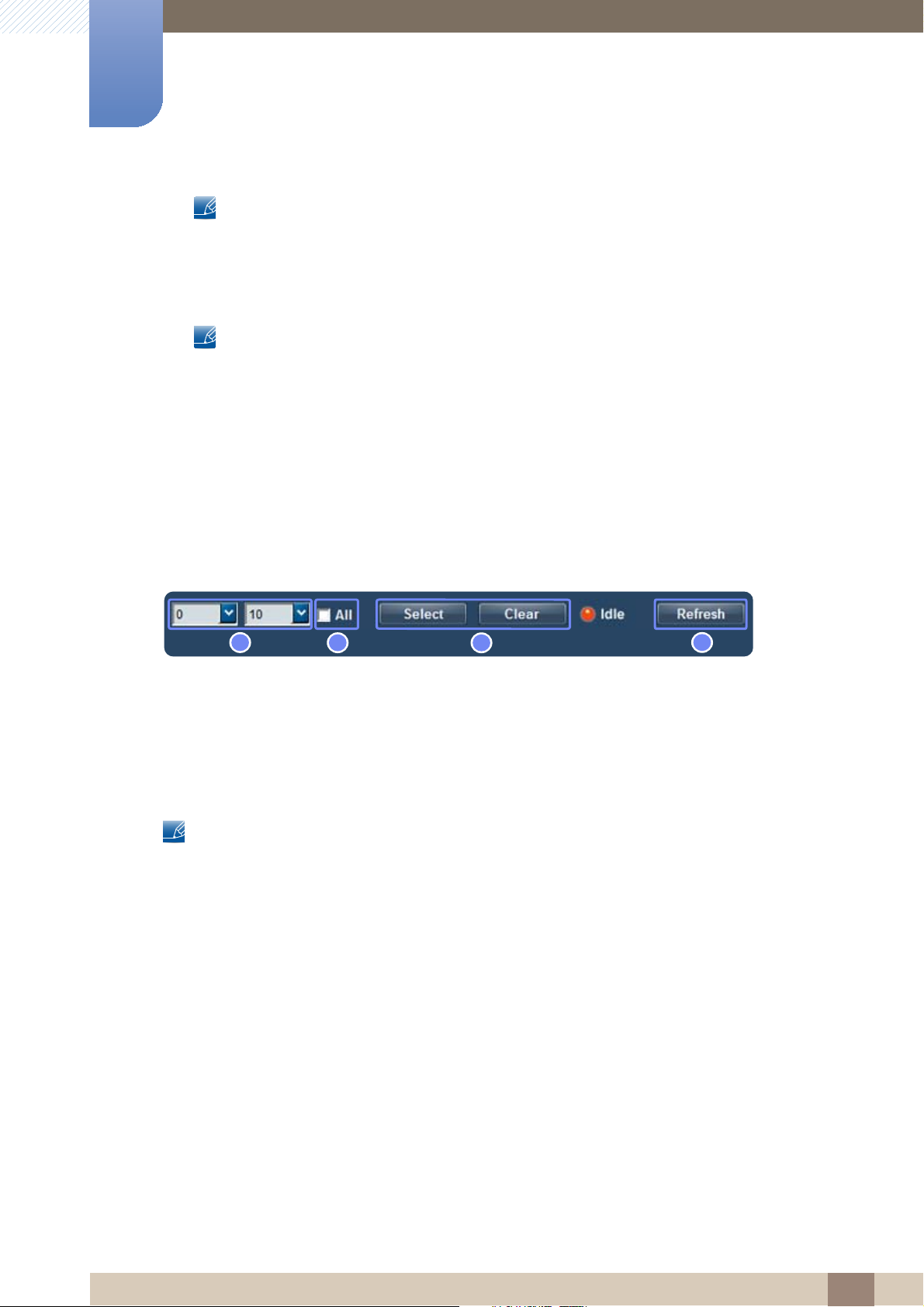
Een aangesloten weergaveapparaat selecteren
1 Selectievakken: selecteer waarden om een bereik in te stellen.
2 All: alle aangesloten weergaveapparaten selecteren of deselecteren.
3 Select, Clear: de gezochte weergaveapparaten selecteren of deselecteren door gebruik te maken
van het selectievakje in stap 1.
4 Refresh: zoeken door gebruik te maken van de ID's van de aangesloten weergaveapparaten.
z De bovenstaande functies worden toegepast wanneer alle hoofdfuncties zijn ingesteld.
z Zorg dat u bekend bent met de bovenstaande instructies, zodat u ze efficiënt kunt gebruiken.
3 MDC gebruiken
Page 68
68
3
1 2 3 4 5 6 7
8
MDC gebruiken
3.4.2 Instellingen configureren voor de hoofdfuncties
System
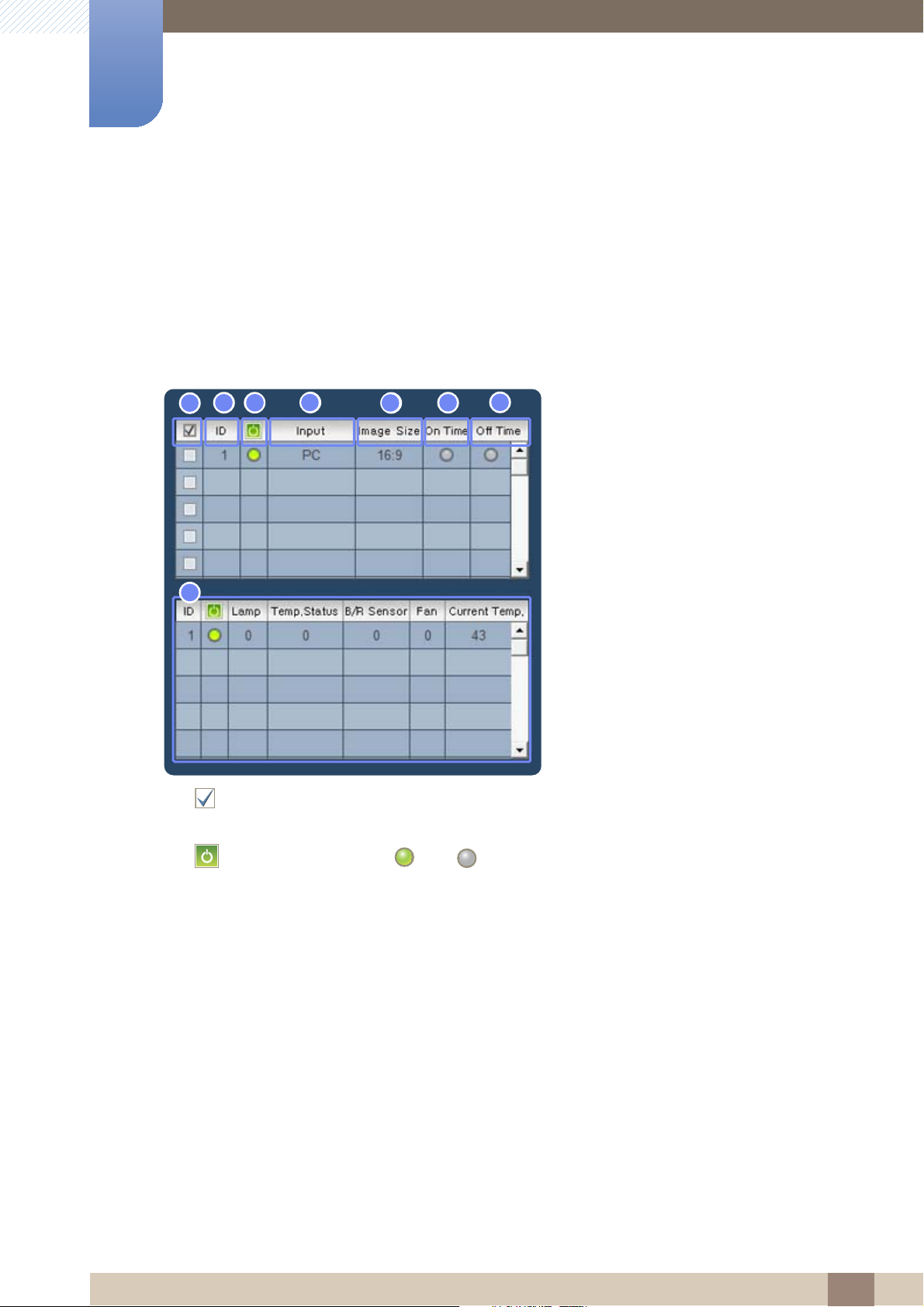
Klik op 'System' om de voorkeuren te configureren.
- Het scherm System is hetzelfde scherm als het hoofdscherm.
Geeft informatie weer over de aangesloten weergaveapparaten
1 : schakel een selectievakje in om een weergaveapparaat te selecteren.
2 ID: de ID weergeven die aan een aangesloten weergaveapparaat is toegewezen.
3 : de voedingsstatus (AAN( )/UIT ( )) van een aangesloten apparaat weergeven.
4 Input: De ingangsbron van een aangesloten apparaat weergeven.
5 Image Size: de ingestelde beeldgrootte voor een weergaveapparaat weergeven.
6 On Time: weergeven of On Time in ingeschakeld voor een weergaveapparaat.
7 Off Time: weergeven of Off Time in ingeschakeld voor een weergaveapparaat.
8 Display details: gedetailleerde informatie weergeven over het weergaveapparaat dat in stap 1 is
geselecteerd.
3 MDC gebruiken
Page 69
69
3
1
2
3
4
MDC gebruiken
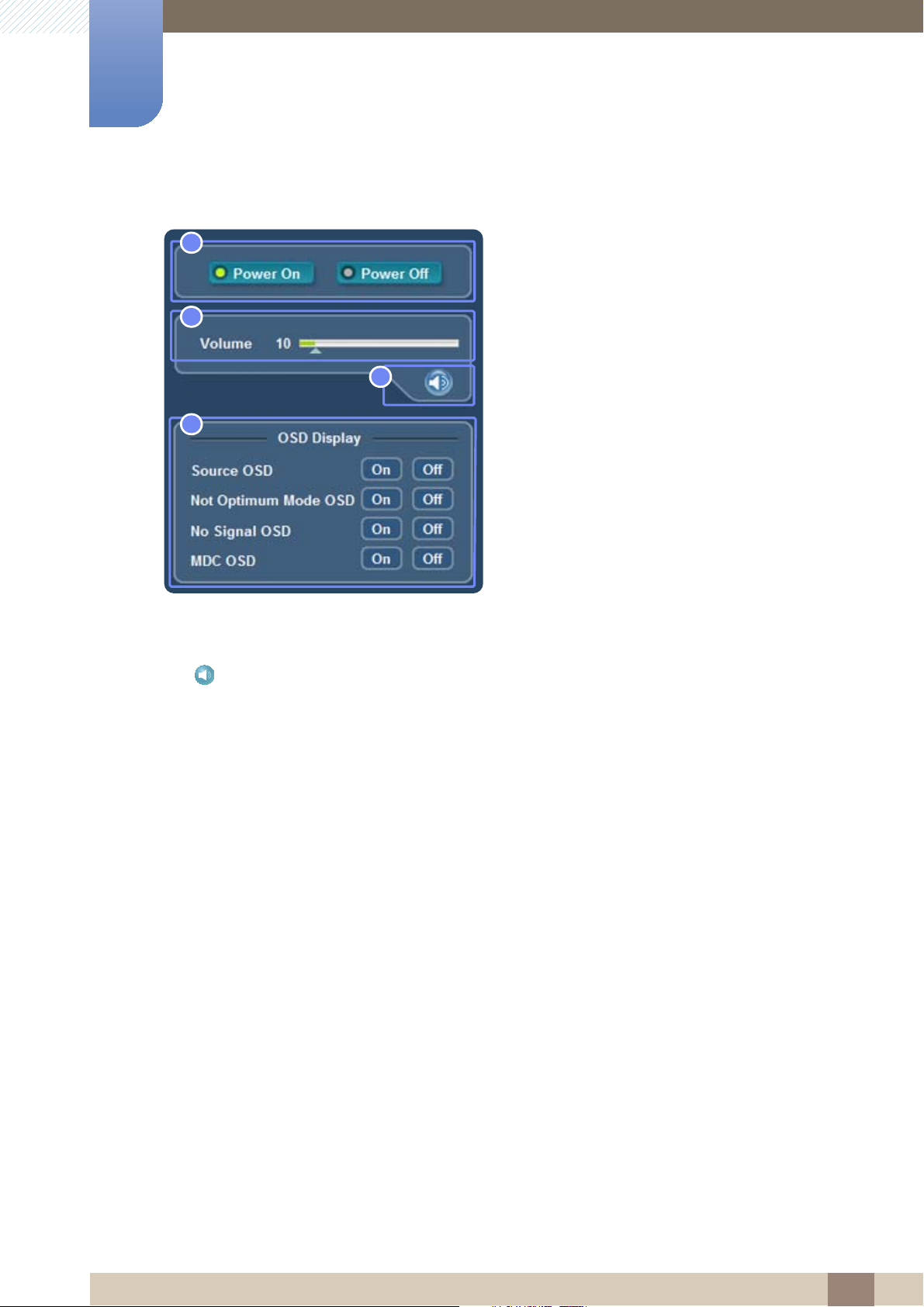
Voorkeuren configureren voor een aangesloten weergaveapparaat
1 Power On, Power Off: een weergaveapparaat in- of uitschakelen.
2 Volume: het volume instellen met de volumebalk.
3 : het geluid dempen of weergeven.
4 OSD Display
z Source OSD: selecteren of er een indicator moet worden weergegeven wanneer de
ingangsbron wordt gewijzigd.
z Not Optimum Mode OSD: selecteren of er een indicatievenster moet worden weergegeven voor
een niet-ondersteunde modus.
z No Signal OSD: selecteren of er een indicatievenster moet worden weergegeven wanneer er
geen signaal wordt ontvangen.
z MDC OSD: selecteren of er een indicator moet worden weergegeven wanneer de instellingen
via MDC worden gewijzigd.
3 MDC gebruiken
Page 70
70
3
MDC gebruiken
Input Source
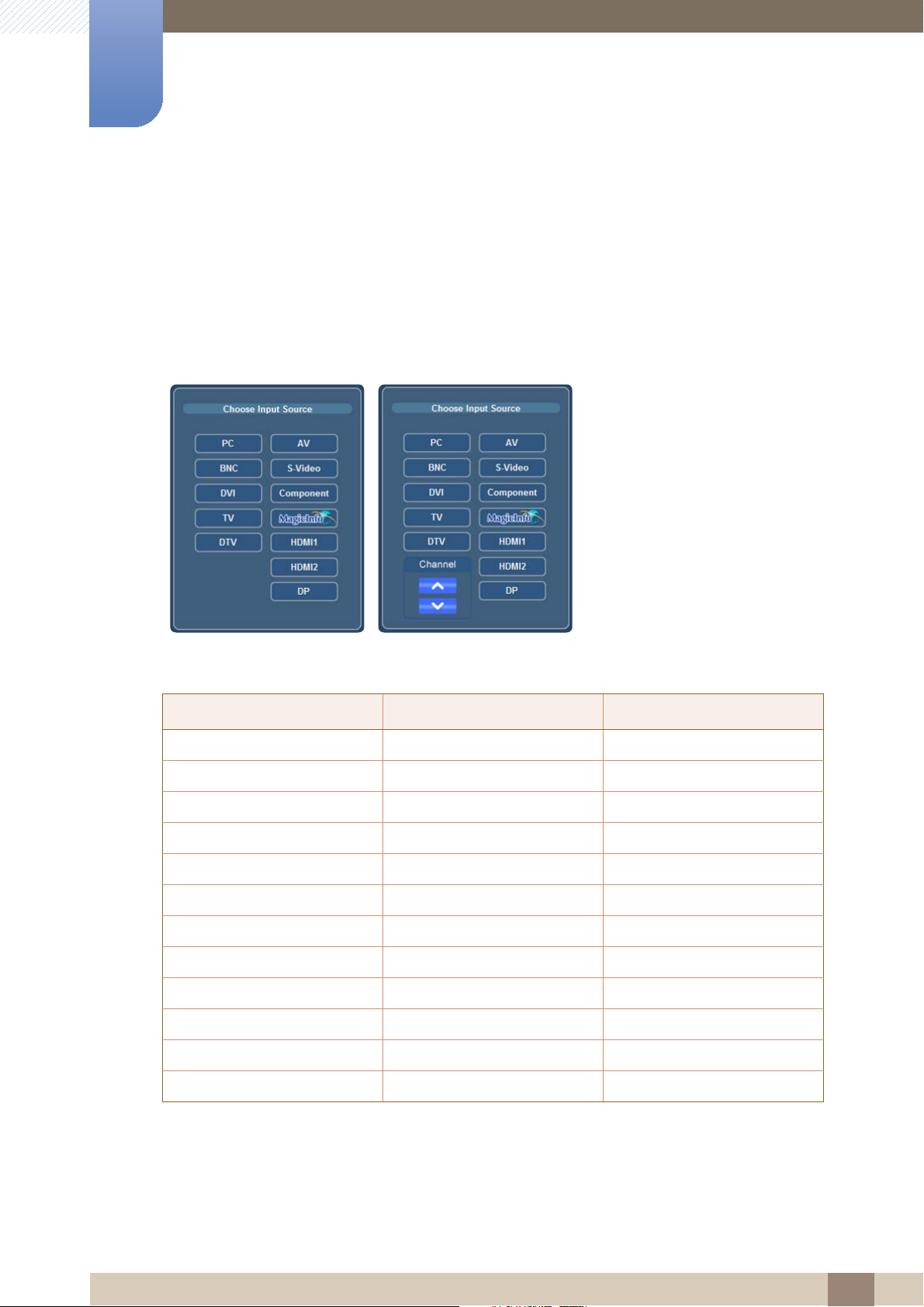
Klik op 'Input Source' om de voorkeuren te configureren.
De ingangsbron van een aangesloten weergaveapparaat configureren
Voor de computermodus worden andere opties weergegeven dan voor de tv-modus.
PC-modus Tv-modus
Selecteer de gewenste ingangsbron voor het geselecteerde weergaveapparaat.
PC-modus Tv-modus
PC O O
BNC O O
DVI O O
TV O O
DTV O O
AV O O
S-Video O O
Component O O
MagicInfo @ @
HDMI1/HDMI2 O O
DP O O
Channel X O@
O: converteerbaar
X : niet converteerbaar
@ : de beschikbare ingangsbronnen verschillen, afhankelijk van het aangesloten apparaatmodel.
Controleer of uw weergaveapparaten de ingangsbronnen ondersteunen.
3 MDC gebruiken
Page 71
71
3
MDC gebruiken
z De wijzigingen worden alleen toegepast op weergaveapparaten die zijn ingeschakeld.
z HDMI1, HDMI2, DP, BNC of S-Videomodus zijn afhankelijk van het product mogelijk niet
beschikbaar.
z Magicinfo kan alleen worden gebruikt voor producten die over de functie MagicInfo beschikken.
z TV wordt alleen ingeschakeld voor producten die over de tv-functie beschikken.
U kunt Channel alleen aanpassen in de modus TV.
Image Size
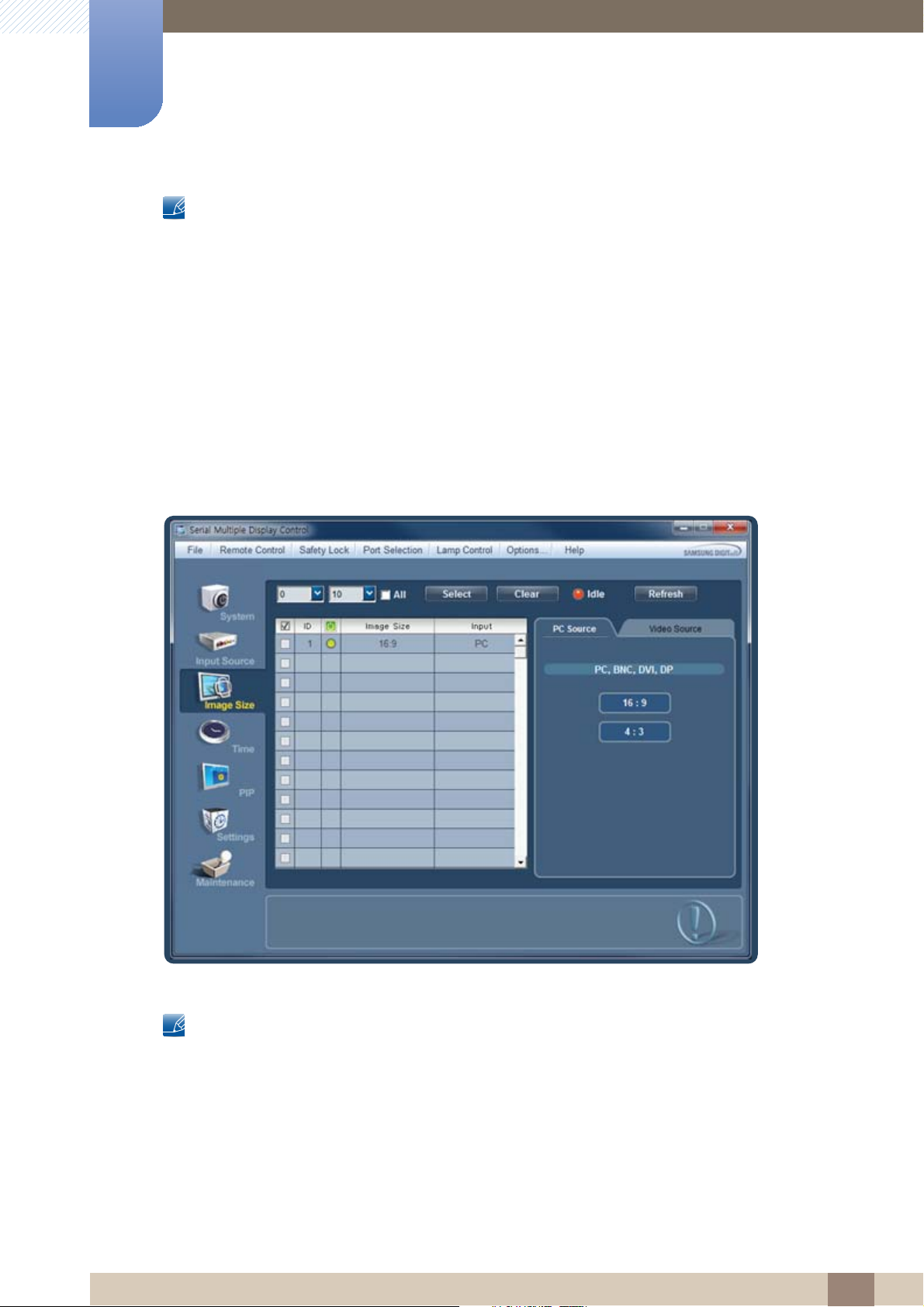
Klik op 'Image Size' om de voorkeuren te configureren.
Bij aansluiting in PC, DVI-modus:
Klik op PC Source en wijzig de beeldverhouding.
Het beeldformaat kan worden gewijzigd in 16 : 9 of 4 : 3.
z De wijzigingen worden alleen toegepast op weergaveapparaten die zijn ingeschakeld.
z Gebruik het bovenstaande selectievenster om de weergaveapparaten te selecteren waarop u de
wijzigingen wilt toepassen.
z Alleen displays aangesloten in PC, DVI-modus worden links weergegeven.
z Bepaalde producten ondersteunen de modus DP mogelijk niet.
z Magicinfo kan alleen worden gebruikt voor producten die over de functie MagicInfo beschikken.
z TV wordt alleen ingeschakeld voor producten die over de tv-functie beschikken.
3 MDC gebruiken
Page 72
72
3
MDC gebruiken
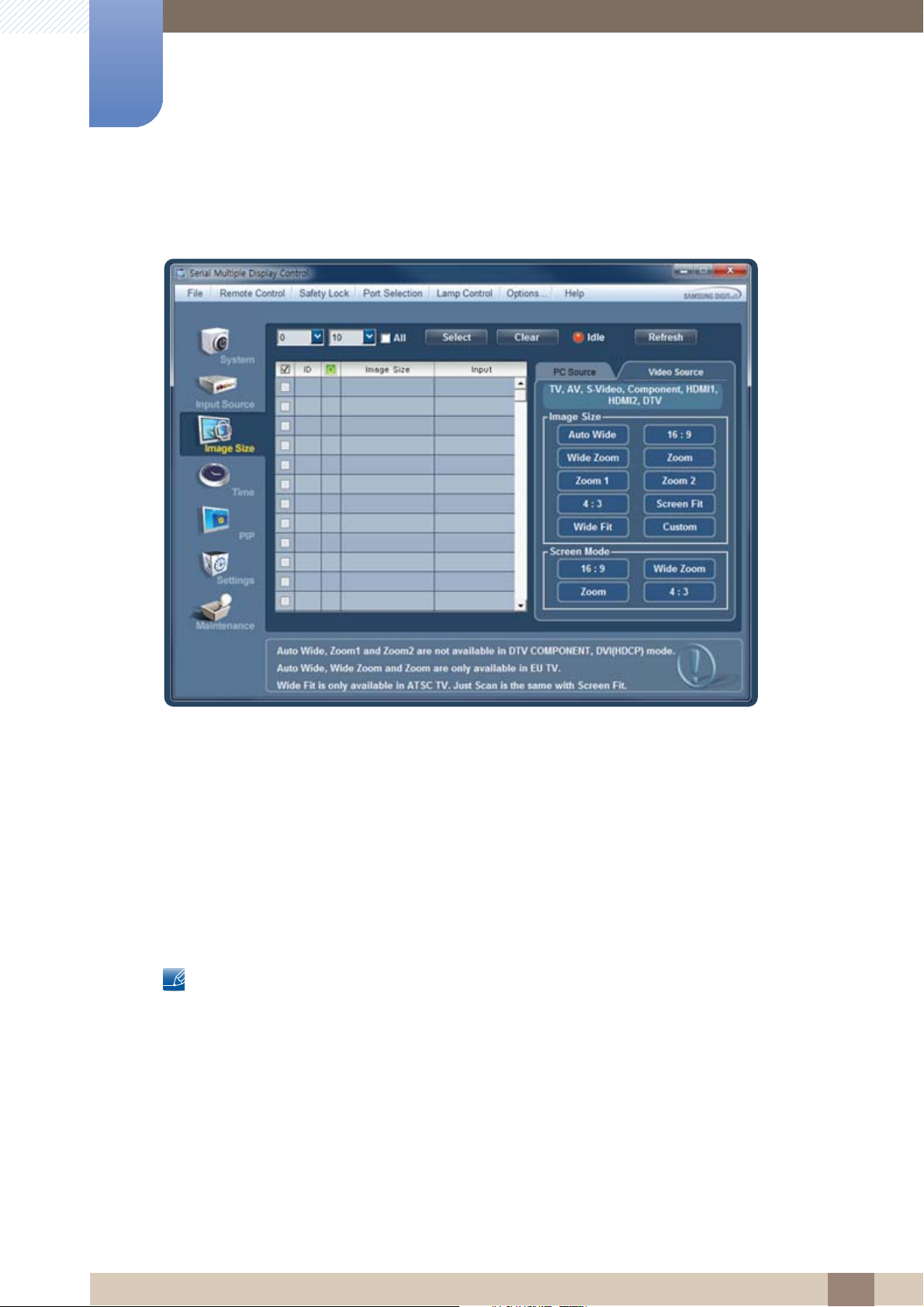
Bij aansluiting in TV, AV, Component, DVI(HDCP) of DTV-modus:
Klik op Video Source en wijzig de beeldverhouding.
U kunt Image Size en Screen Mode opgeven.
Image Size
z Auto Wide - 16 : 9 - Wide Zoom - Zoom - Zoom 1 - Zoom 2 - 4 : 3 - Screen Fit - Wide Fit - Custom
Screen Mode
z 16 : 9 - Wide Zoom - Zoom - 4 : 3
Screen Mode kan alleen worden aangepast wanneer Image Size in de modus TV is ingesteld op Auto
Wide.
z De wijzigingen worden alleen toegepast op weergaveapparaten die zijn ingeschakeld.
z Gebruik het bovenstaande selectievenster om de weergaveapparaten te selecteren waarop u de
wijzigingen wilt toepassen.
z Alleen displays aangesloten in TV, AV, Component, DVI(HDCP) of DTV-modus worden links
weergegeven.
z Auto Wide, Zoom1 en Zoom2 zijn niet ingeschakeld wanneer er 720p- of 1080i-signalen worden
ontvangen in de modus Component.
z Magicinfo kan alleen worden gebruikt voor producten die over de functie MagicInfo beschikken.
z De modus TV wordt alleen ingeschakeld voor producten die over de tv-functie beschikken.
3 MDC gebruiken
Page 73
73
3
MDC gebruiken
Time
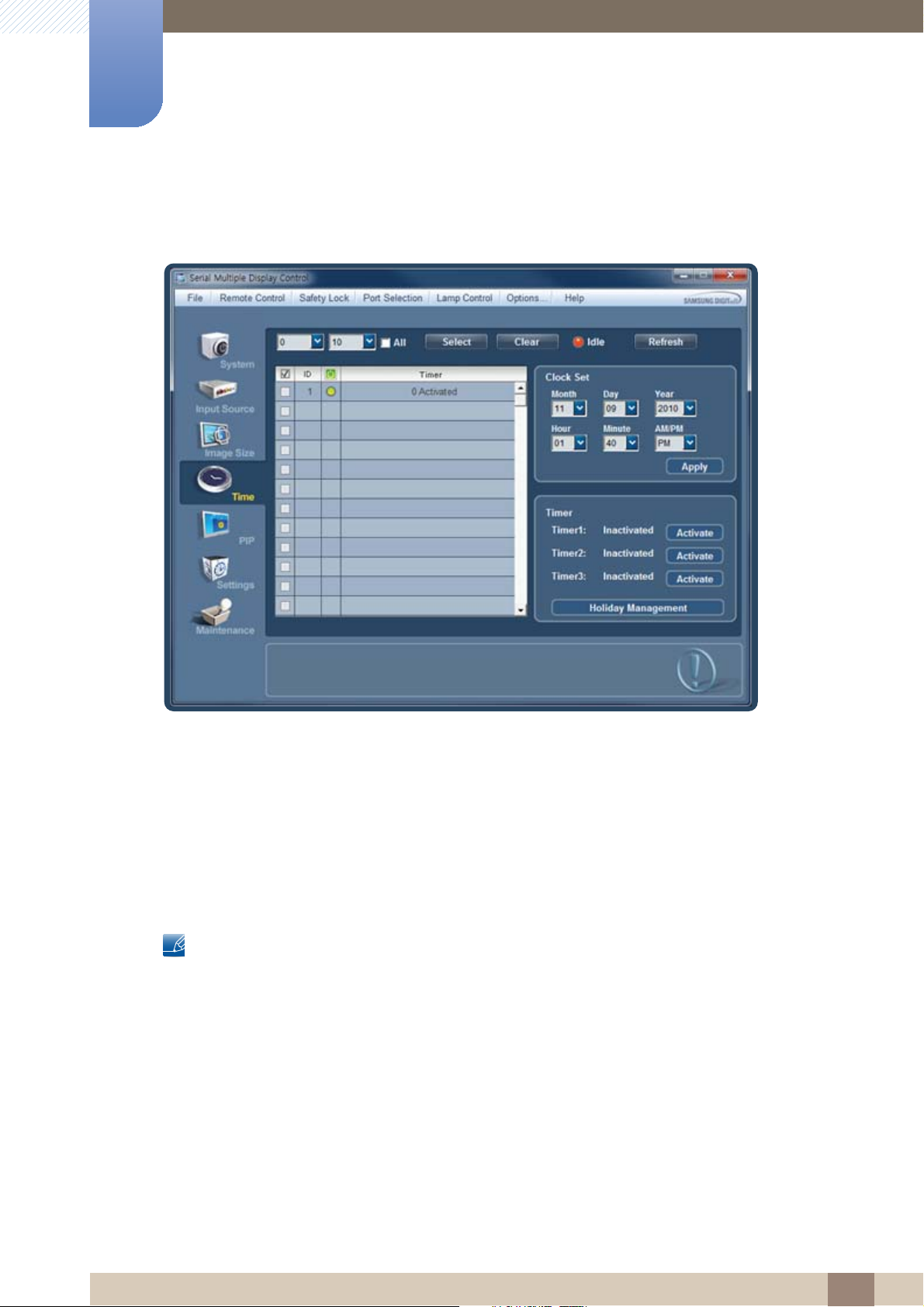
Klik op 'Time' om de voorkeuren te configureren.
Clock Set
z Selecteer en weergaveapparaat en wijzig de tijd.
z De tijd wordt standaard ingesteld op de tijd van de computer.
z Als u de tijd op de weergaveapparaten wilt wijzigen, moet u eerst de tijd op de computer wijzigen.
Timer
Stel Timer1, Timer2, Timer3 en Holiday Management in.
z De wijzigingen worden alleen toegepast op weergaveapparaten die zijn ingeschakeld.
z Magicinfo kan alleen worden gebruikt voor producten die over de functie MagicInfo beschikken.
z De modus TV wordt alleen ingeschakeld voor producten die over de tv-functie beschikken.
3 MDC gebruiken
Page 74
74
3
1
2
3
4
5
6
MDC gebruiken
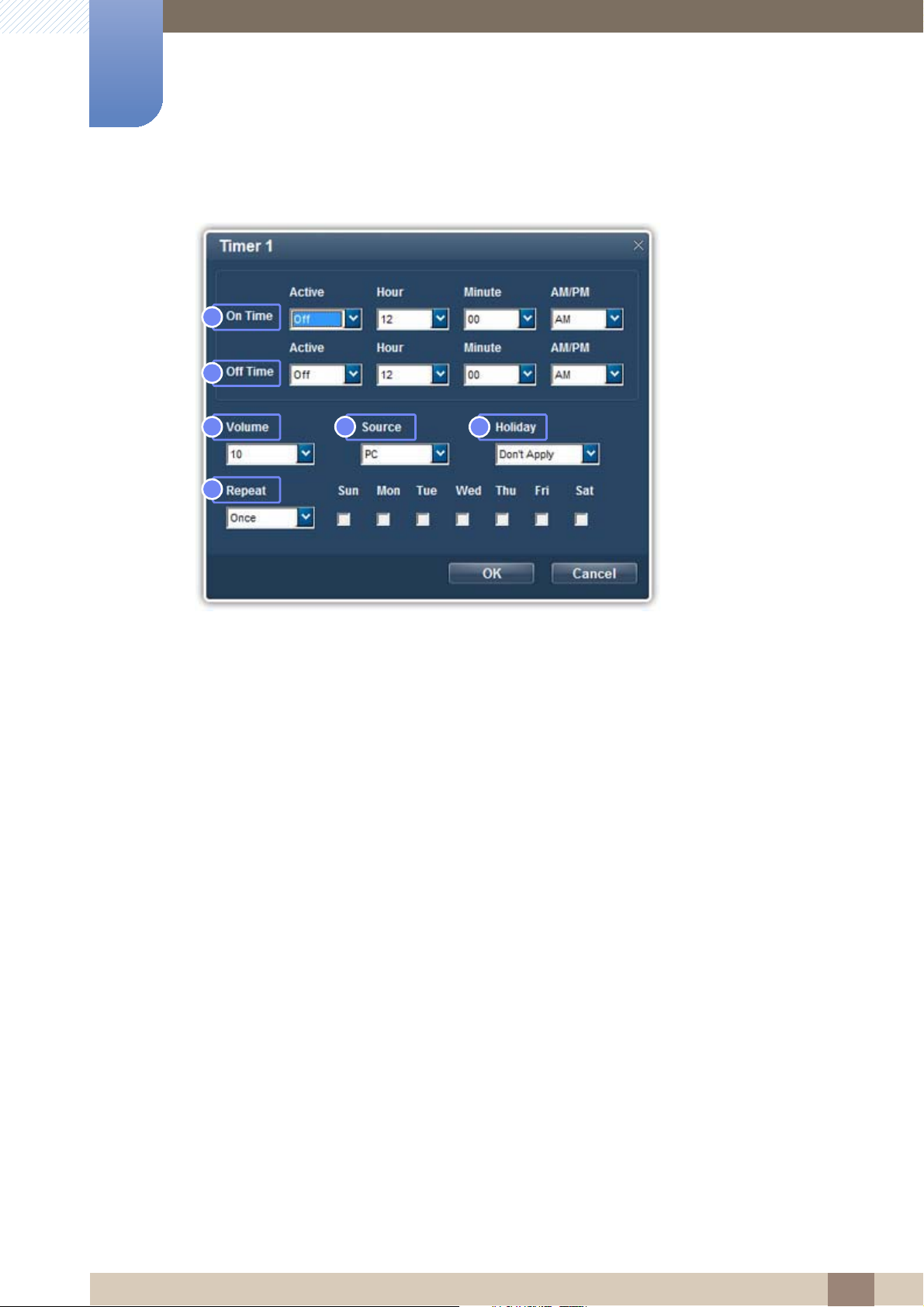
z Timer1, Timer2 en Timer3 instellen
1 On Time
Het geselecteerde weergaveapparaat wordt automatisch ingeschakeld op de opgegeven tijd.
2 Off Time
Het geselecteerde weergaveapparaat wordt automatisch uitgeschakeld op de opgegeven tijd.
3 Volume
Hier kunt u het volume opgeven voor het weergaveapparaat dat wordt ingeschakeld via On
Time.
4 Source
Hier kunt u de ingangsbron opgeven voor het weergaveapparaat dat wordt ingeschakeld via On
Time.
5 Holiday
Hier kunt u aangeven of u de instellingen voor Holiday Management wilt toepassen op Timer.
6 Repeat
Hier kunt u een interval opgeven voor het activeren van de Timer.
Once: de timer slechts één keer activeren.
EveryDay: de timer dagelijks activeren.
Mon~Fri: de timer van maandag tot en met vrijdag activeren.
Mon~Sat: de timer van maandag tot en met zaterdag activeren.
Sat~Sun: de timer op zaterdagen en zondagen activeren.
Manual: de weekdagen aanpassen.
3 MDC gebruiken
Page 75
75
3
MDC gebruiken
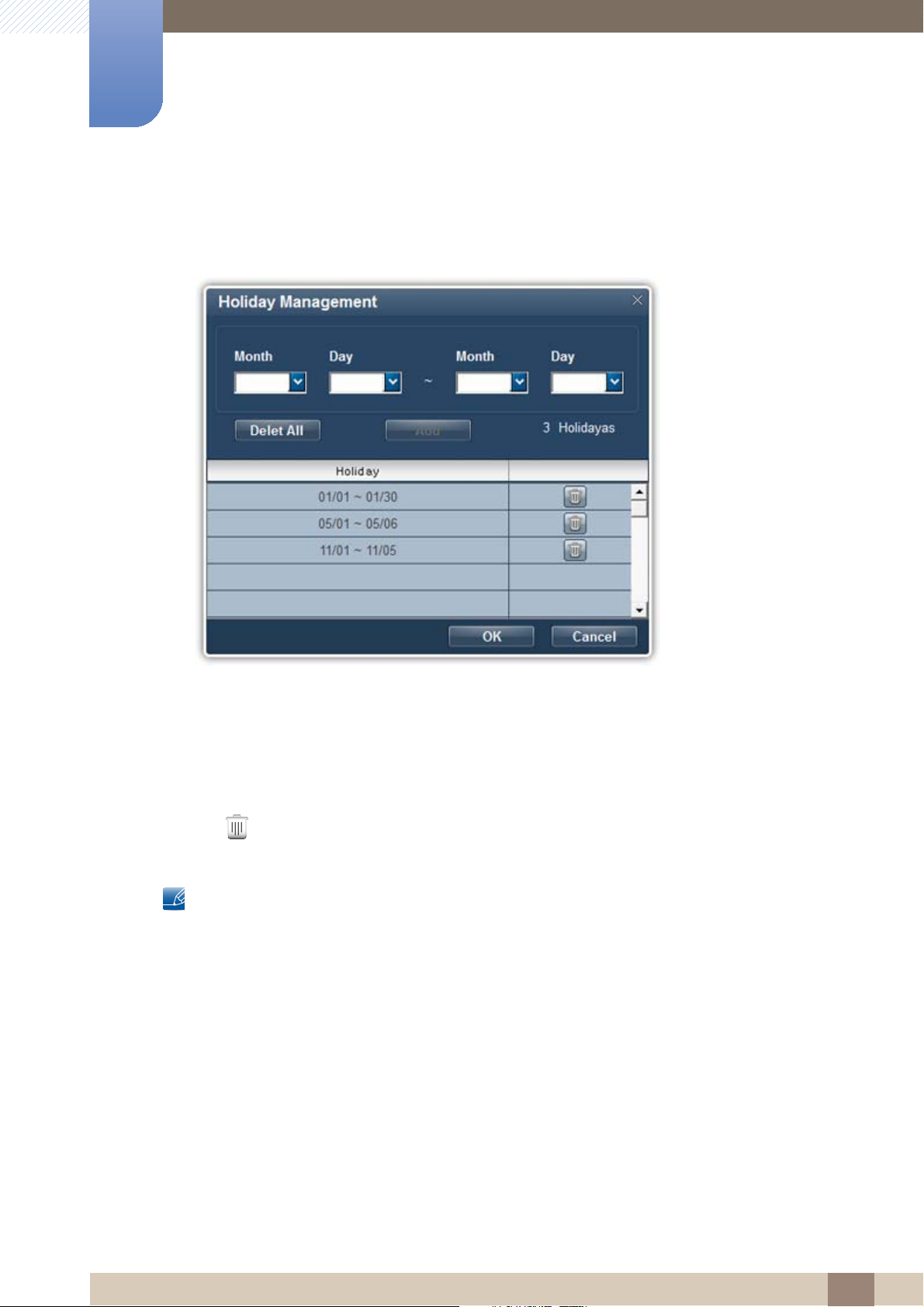
z Voorkeuren configureren voor Holiday Management
Holiday Management kan worden gebruikt om ervoor te zorgen dat de Timer het weergaveapparaat
op bepaalde datums niet inschakelt.
1 Geef de datums op.
2 Delete All
Alle vakantieschema's verwijderen.
3 Add
Een vakantieschema (datums) toevoegen.
4
Een vakantieschema verwijderen.
z De wijzigingen worden alleen toegepast op weergaveapparaten die zijn ingeschakeld.
z Holiday Management kan worden in- en uitgeschakeld via de Timer-instellingen.
z Als Source is ingesteld op TV in de instellingen voor On Time worden alleen de weergaveapparaten
ingeschakeld die zijn voorzien van een tv-functie.
z Als Source is ingesteld op MagicInfo in de instellingen voor On Time, worden alleen die
weergaveapparaten ingeschakeld die beschikken over de functie MagicInfo.
z Magicinfo kan alleen worden gebruikt voor producten die over de functie MagicInfo beschikken.
z De modus TV wordt alleen ingeschakeld voor producten die over de tv-functie beschikken.
3 MDC gebruiken
Page 76
76
3
MDC gebruiken
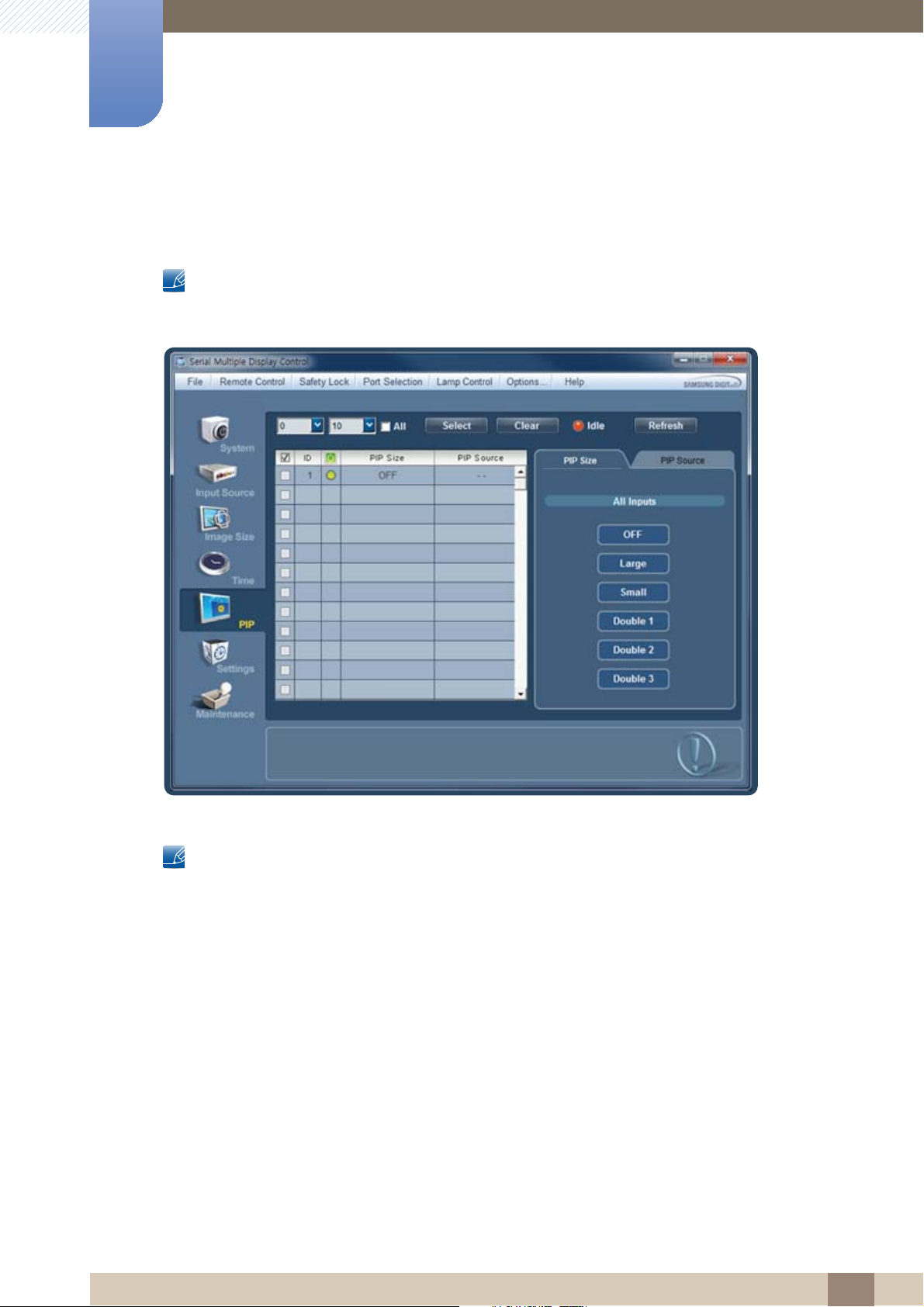
PIP
Klik op 'PIP' om de voorkeuren te configureren.
Niet beschikbaar voor dit product.
PIP Size
OFF - Large - Small - Double 1 - Double 2 - Double 3
z De wijzigingen in de PIP-grootte worden alleen toegepast op weergaveapparaten die zijn
ingeschakeld.
z Magicinfo kan alleen worden gebruikt voor producten die over de functie MagicInfo beschikken.
z De modus TV wordt alleen ingeschakeld voor producten die over de tv-functie beschikken.
3 MDC gebruiken
Page 77
77
3
MDC gebruiken
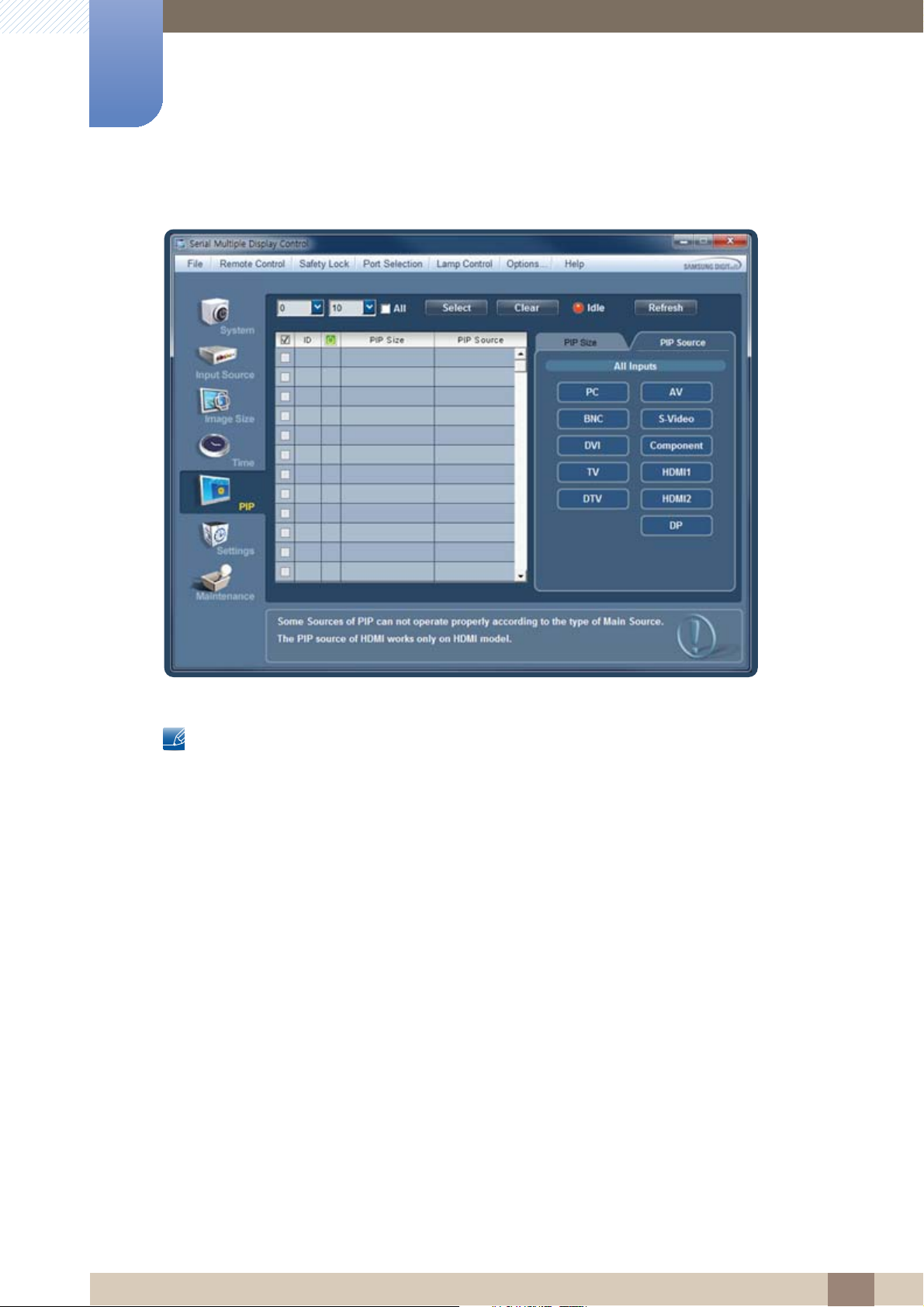
PIP Source
PC - BNC - DVI - TV - DTV - AV - S-Video - Component - HDMI1 - HDMI2 - DP
z De wijzigingen worden alleen toegepast op weergaveapparaten die zijn ingeschakeld en waarvoor
de modus PIP is geactiveerd.
z Bepaalde producten ondersteunen de modus HDMI2 mogelijk niet.
z Bepaalde producten ondersteunen de modus DP mogelijk niet.
z De beschikbare opties voor PIP Source variëren afhankelijke van het type Input Source.
z Magicinfo kan alleen worden gebruikt voor producten die over de functie MagicInfo beschikken.
3 MDC gebruiken
Page 78
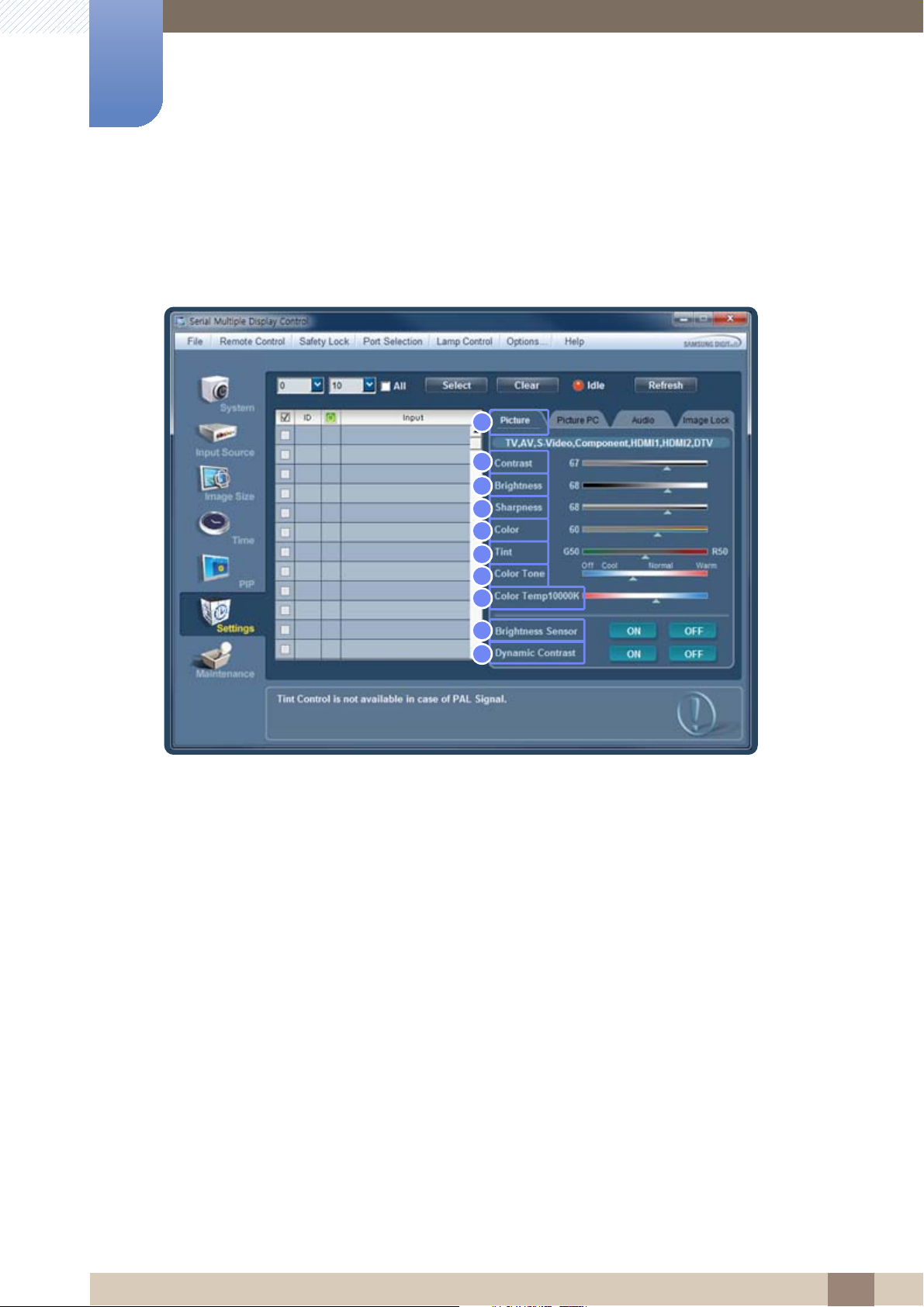
78
3
MDC gebruiken
Settings
Klik op 'Settings' om de voorkeuren te configureren.
Picture
1
2
3
4
5
6
7
8
9
10
Als u de instellingen voor alle aangesloten weergaveapparaten wilt weergeven, moet u ze één voor één
selecteren. Als u alle weergaveapparaten selecteert door op All+Select te klikken, worden de
standaardwaarden weergegeven.
Wanneer u de instellingen in dit menu wijzigt, wordt automatisch naar de modus Custom geschakeld.
1 Picture
Instellingen alleen wijzigen voor TV, AV, Component and DTV ingangsbronnen.
2 Contrast
Hiermee past u het contrast van het geselecteerde scherm aan.
3 Brightness
Hiermee past u de helderheid van het geselecteerde scherm aan.
4 Sharpness
Hiermee past u de scherpte van het geselecteerde scherm aan.
5 Color
Hiermee past u de kleur van het geselecteerde scherm aan.
6 Tint
Hiermee past u de tint van het geselecteerde scherm aan.
3 MDC gebruiken
Page 79

79
3
MDC gebruiken
7 Color Tone
Hiermee past u de kleurtoon van het geselecteerde scherm aan.
8 Color Temp
Hiermee past u de kleurtemperatuur van het geselecteerde scherm aan.
9 Brightness Sensor
Niet beschikbaar voor dit product.
Brightness Sensor in- of uitschakelen voor het geselecteerde scherm.
Brightness Sensor detecteert de intensiteit van het omgevingslicht en past automatisch de
helderheid van het scherm aan.
10 Dynamic Contrast
De instellingen voor Dynamic Contrast voor het geselecteerde scherm wijzigen.
z De wijzigingen worden alleen toegepast op weergaveapparaten die zijn ingeschakeld. Als er geen
scherm is geselecteerd, worden de fabrieksinstellingen weergegeven.
z Bepaalde producten ondersteunen de modus HDMI2 mogelijk niet.
z Bepaalde producten ondersteunen de modus Brightness Sensor mogelijk niet.
z Color Temp wordt ingeschakeld wanneer Color Tone is ingesteld op Off.
z Magicinfo kan alleen worden gebruikt voor producten die over de functie MagicInfo beschikken.
z De modus TV wordt alleen ingeschakeld voor producten die over de tv-functie beschikken.
3 MDC gebruiken
Page 80
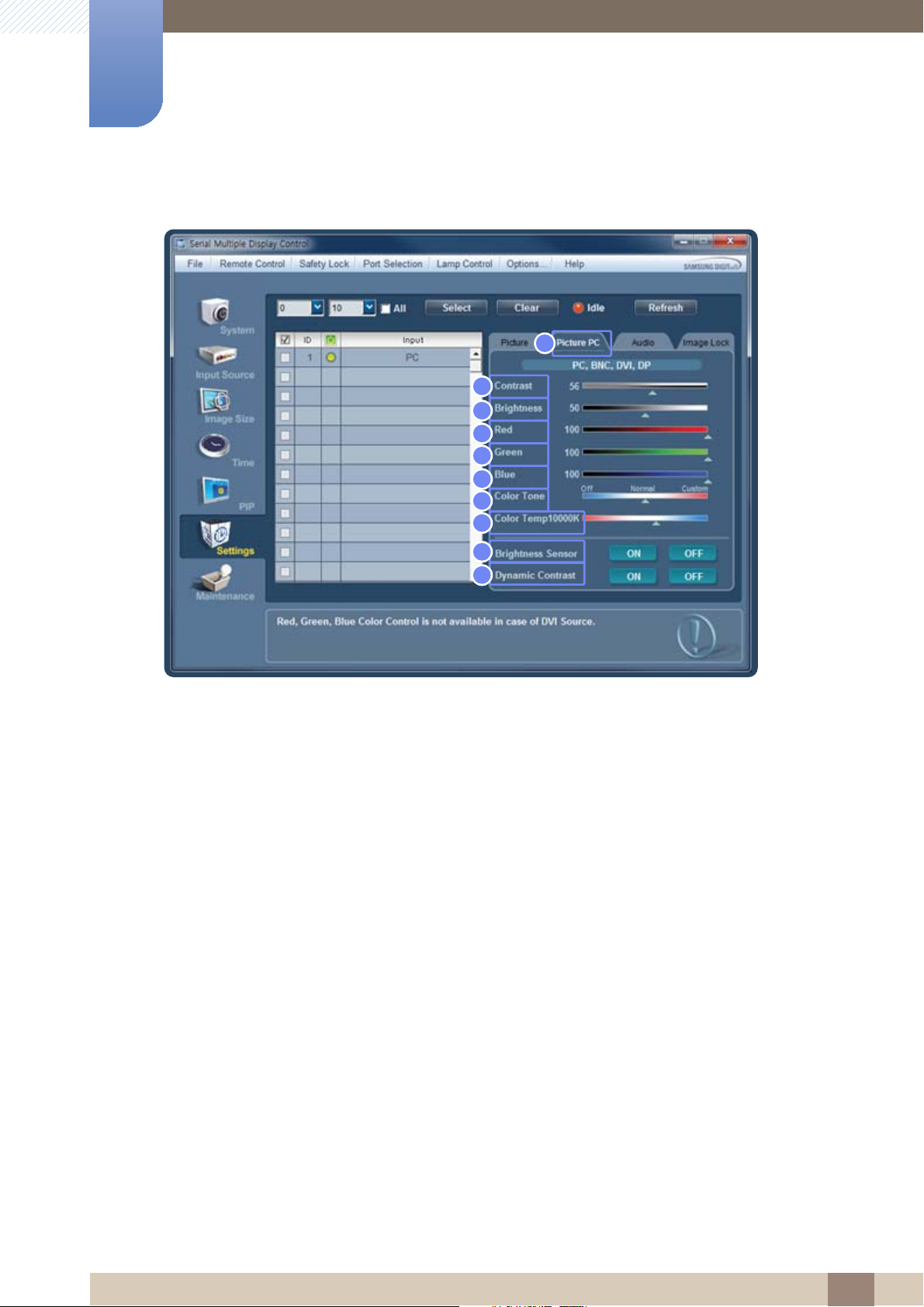
80
3
MDC gebruiken
Picture PC
1
2
3
4
5
6
7
8
9
10
Als u de instellingen voor alle aangesloten weergaveapparaten wilt weergeven, moet u ze één voor één
selecteren. Als u alle weergaveapparaten selecteert door op All+Select te klikken, worden de
standaardwaarden weergegeven.
Wanneer u de instellingen in dit menu wijzigt, wordt automatisch naar de modus Custom geschakeld.
1 Picture PC
Alleen ingeschakeld voor de PC, DVI-ingangsbronnen.
2 Contrast
Hiermee past u het contrast van het geselecteerde scherm aan.
3 Brightness
Hiermee past u de helderheid van het geselecteerde scherm aan.
4 Red
Hiermee past u de rode kleur voor het geselecteerde scherm aan.
5 Green
Hiermee past u de groene kleur voor het geselecteerde scherm aan.
6 Blue
Hiermee past u de blauwe kleur voor het geselecteerde scherm aan.
7 Color Tone
Hiermee past u de kleurtoon van het geselecteerde scherm aan.
3 MDC gebruiken
Page 81

81
3
MDC gebruiken
8 Color Temp
Hiermee past u de kleurtemperatuur van het geselecteerde scherm aan.
9 Brightness Sensor
Niet beschikbaar voor dit product.
Brightness Sensor in- of uitschakelen voor het geselecteerde scherm.
Brightness Sensor detecteert de intensiteit van het omgevingslicht en past automatisch de
helderheid van het scherm aan.
10 Dynamic Contrast
De instellingen voor Dynamic Contrast voor het geselecteerde scherm wijzigen.
z De wijzigingen worden alleen toegepast op weergaveapparaten die zijn ingeschakeld. Als er geen
scherm is geselecteerd, worden de fabrieksinstellingen weergegeven.
z Bepaalde producten ondersteunen de modus DP mogelijk niet.
z Bepaalde producten ondersteunen de modus Brightness Sensor mogelijk niet.
z Color Temp wordt ingeschakeld wanneer Color Tone is ingesteld op Off.
z Magicinfo kan alleen worden gebruikt voor producten die over de functie MagicInfo beschikken.
z De modus TV wordt alleen ingeschakeld voor producten die over de tv-functie beschikken.
3 MDC gebruiken
Page 82
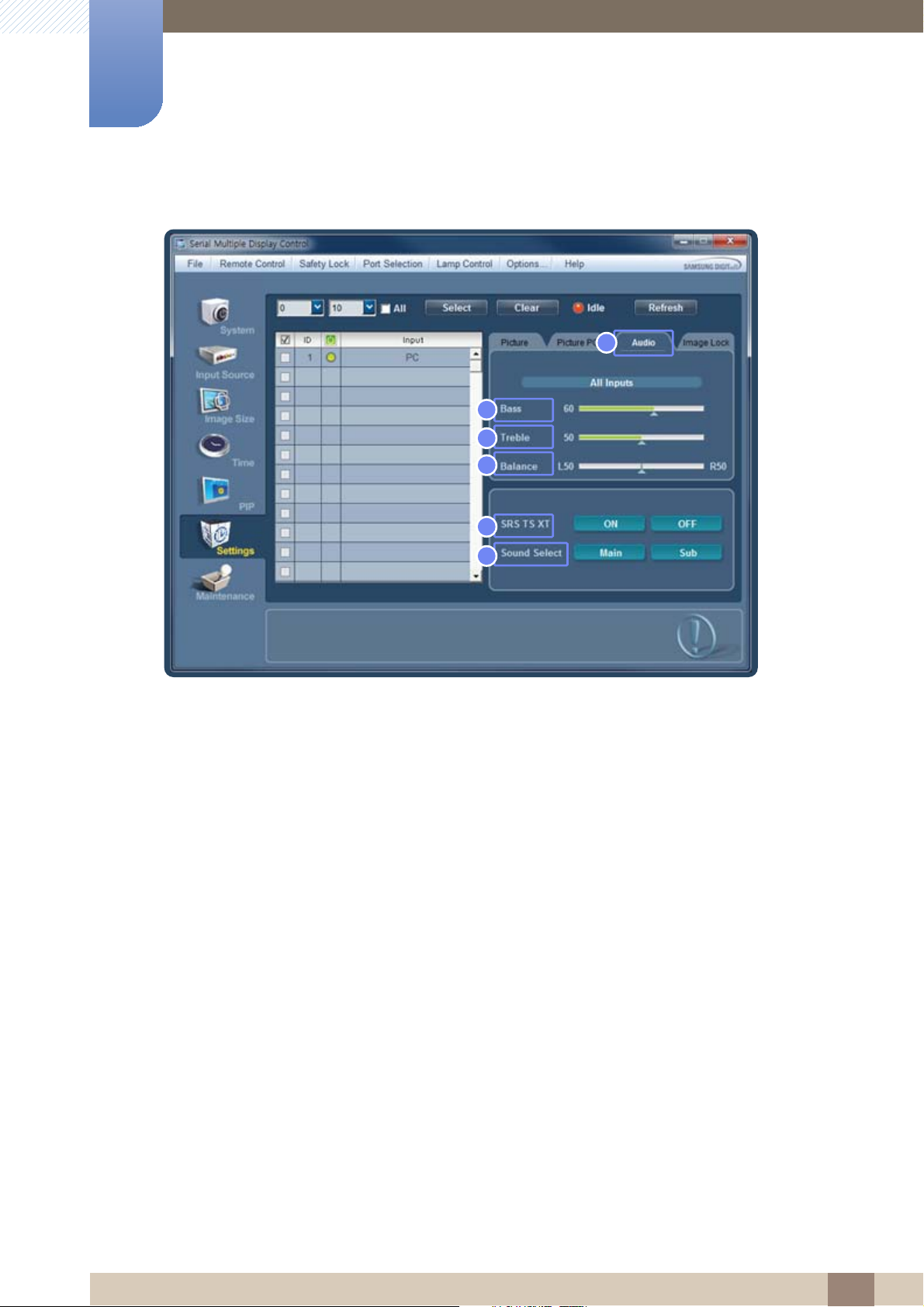
82
3
MDC gebruiken
Audio
1
2
3
4
5
6
Als u de instellingen voor alle aangesloten weergaveapparaten wilt weergeven, moet u ze één voor één
selecteren. Als u alle weergaveapparaten selecteert door op All+Select te klikken, worden de
standaardwaarden weergegeven.
Wanneer u de instellingen in dit menu wijzigt, wordt automatisch naar de modus Custom geschakeld.
1 Audio
De audiovoorkeuren wijzigen.
2 Bass
Hiermee past u de lage tonen voor het geselecteerde scherm aan.
3 Treble
Hiermee past u de hoge tonen voor het geselecteerde scherm aan.
4 Balance
Hiermee past u het volume van de linker- en rechterluidspreker van het geselecteerde scherm aan.
5 SRS TS XT
De functie SRS TS XT in- en uitschakelen voor het geselecteerde scherm.
Met SRS TS XT kunt u via twee luidsprekers genieten van de grootse en levendige geluidskwaliteit
van 5.1-kanaals luidsprekers.
6 Sound Select
3 MDC gebruiken
Page 83
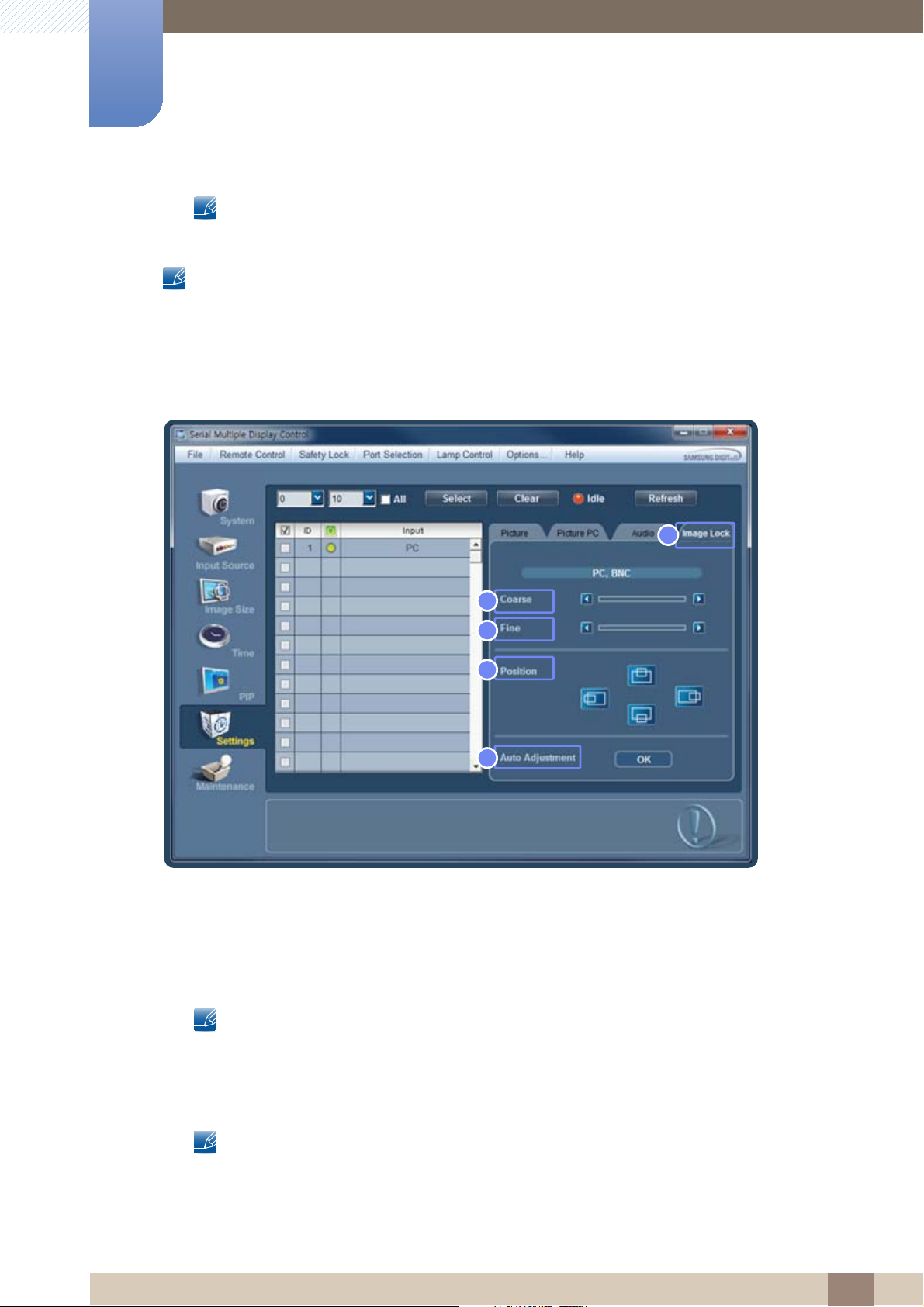
83
3
MDC gebruiken
Niet beschikbaar voor dit product.
Selecteer in de modus PIP het geluid voor het hoofdscherm of subscherm.
z De wijzigingen worden alleen toegepast op weergaveapparaten die zijn ingeschakeld. Als er geen
scherm is geselecteerd, worden de fabrieksinstellingen weergegeven.
z Magicinfo kan alleen worden gebruikt voor producten die over de functie MagicInfo beschikken.
z De modus TV wordt alleen ingeschakeld voor producten die over de tv-functie beschikken.
Image Lock
1
2
3
4
5
1 Image Lock
Alleen ingeschakeld voor de PC-ingangsbronnen.
2 Coarse
De verticale ruis (strepen) op het scherm wordt verwijderd.
Het scherm kan zijn verschoven nadat de frequentie is gewijzigd (Coarse). In dat geval kunt u het
scherm naar het midden verplaatsen via het menu voor het aanpassen van de horizontale positie.
3 Fine
De horizontale ruis (strepen) op het scherm wordt verwijderd.
Als de ruis niet volledig is verdwenen nadat u de instellingen voor Fine hebt aangepast, past u de
instellingen voor Coarse en vervolgens weer voor Fine aan.
4 Position
Het scherm van het geselecteerde weergaveapparaat horizontaal of verticaal verplaatsen.
3 MDC gebruiken
Page 84
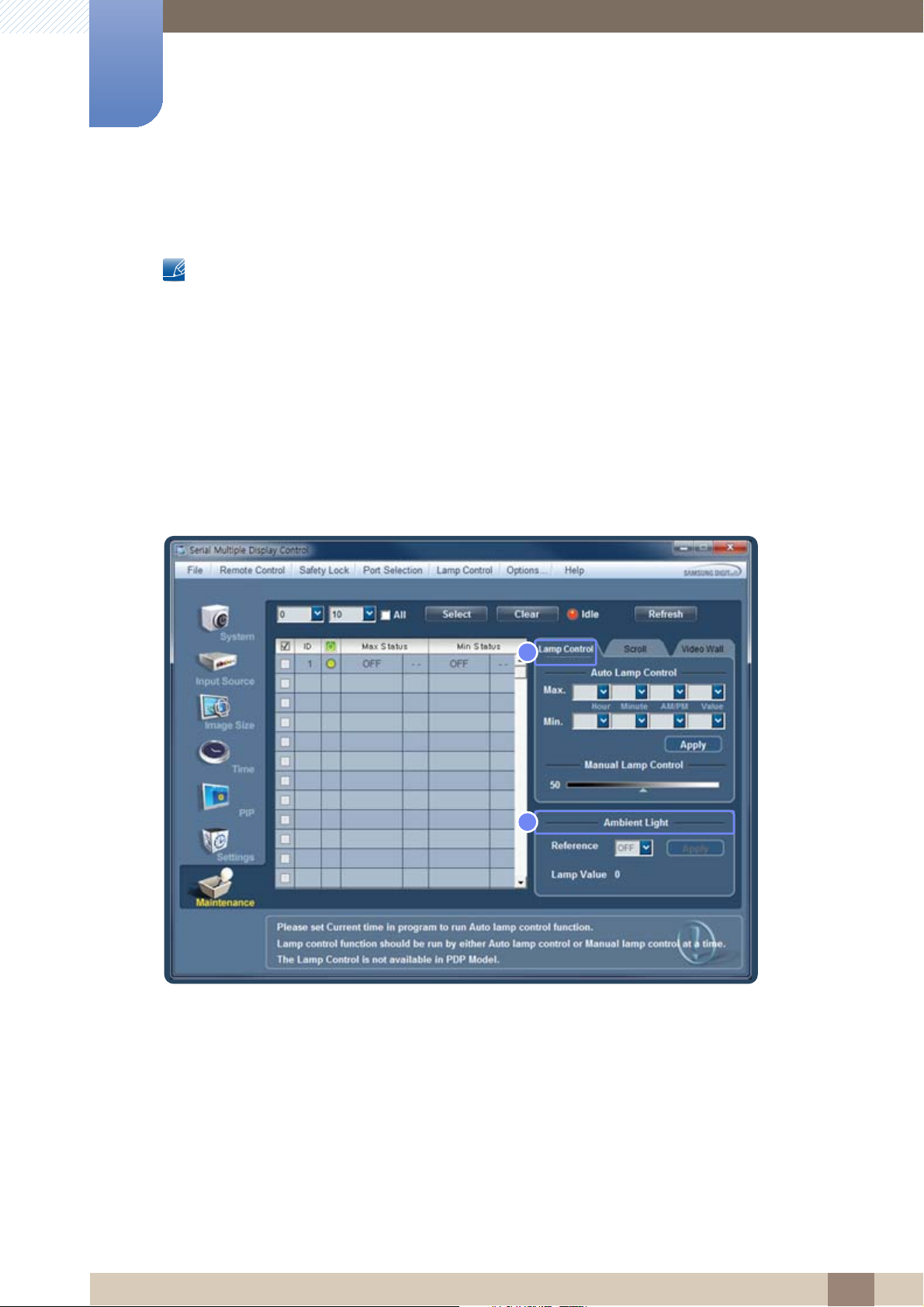
84
3
MDC gebruiken
5 Auto Adjustment
De instellingen voor Coarse, Fine en Position automatisch configureren voor het product.
z De wijzigingen worden alleen toegepast op weergaveapparaten die zijn ingeschakeld.
z De functie Auto Adjustment wordt automatisch uitgevoerd wanneer de resolutie is gewijzigd.
z Magicinfo kan alleen worden gebruikt voor producten die over de functie MagicInfo beschikken.
z De modus TV wordt alleen ingeschakeld voor producten die over de tv-functie beschikken.
Maintenance
Klik op 'Maintenance' om de voorkeuren te configureren.
De Maintenance-instellingen kunnen worden geconfigureerd voor alle aangesloten invoerbronnen.
Lamp Control
1
2
1 Lamp Control
Lamp Control wordt gebruikt om de achtergrondverlichting aan te passen en het energieverbruik te
reduceren.
z Auto Lamp Control
De achtergrondverlichting voor het geselecteerde weergaveapparaat aanpassen op de
opgegeven tijd.
Wanneer u de instellingen voor Auto Lamp Control configureert, wordt Manual Lamp Control
automatisch uitgeschakeld.
3 MDC gebruiken
Page 85

85
3
MDC gebruiken
z Manual Lamp Control
De achtergrondverlichting voor het geselecteerde weergaveapparaat handmatig aanpassen.
Wanneer u de instellingen voor Manual Lamp Control configureert, wordt Auto Lamp Control
automatisch uitgeschakeld.
Auto Lamp Control en Manual Lamp Control worden alleen ingeschakeld wanneer User Control
Mode wordt geselecteerd in het menu Lamp Control.
2 Ambient Light
Niet beschikbaar voor dit product.
Ambient Light detecteert de intensiteit van het omgevingslicht en past automatisch de helderheid
van het scherm aan.
Ambient Brightness Mode moet zijn geselecteerd in het menu Lamp Control om Ambient Light te
kunnen gebruiken.
Ambient Light in- of uitschakelen voor het geselecteerde scherm.
z De wijzigingen worden alleen toegepast op weergaveapparaten die zijn ingeschakeld.
z Ambient Light is alleen compatibel met modellen die zijn voorzien van een automatische
helderheidssensor.
z Magicinfo kan alleen worden gebruikt voor producten die over de functie MagicInfo beschikken.
z De modus TV wordt alleen ingeschakeld voor producten die over de tv-functie beschikken.
3 MDC gebruiken
Page 86
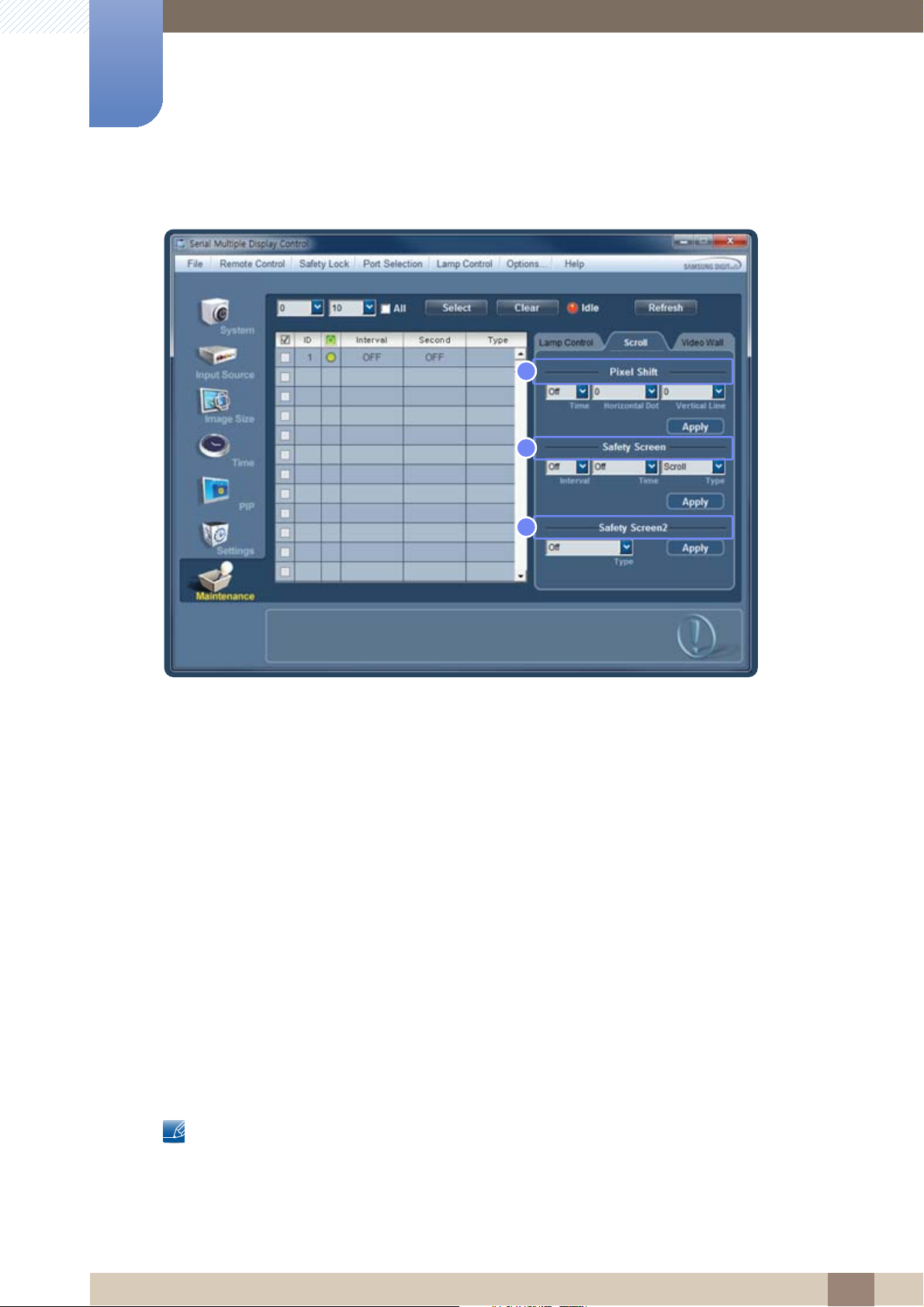
86
3
2
3
1
MDC gebruiken
Scroll
1 Pixel Shift
Wanneer u de instellingen voor Time, Horizontal Dot en Vertical Line configureert, voorkomt u
scherminbranding doordat het scherm op gezette tijden een klein beetje wordt verplaatst.
2 Safety Screen
Een schermbeveiliging voorkomt scherminbranding wanneer er gedurende een langere periode een
statisch beeld op het scherm wordt weergegeven.
a. Interval: hier kunt u het interval voor het activeren van Safety Screen opgeven.
b. Time per Type instellen
z Bar : 10, 20, 30, 40, 50
z Eraser : 10, 20, 30, 40, 50
3 Safety Screen2
Selecteer bij Type het type schermbeveiliging dat u wilt weergeven voor het geselecteerde
weergaveapparaat. Het geselecteerde type schermbeveiliging wordt automatisch weergegeven,
ongeacht de vooraf ingestelde intervallen of activeringstijd.
Signal Pattern, All White, Scroll, Bar, Eraser, Pixel
z De wijzigingen worden alleen toegepast op weergaveapparaten die zijn ingeschakeld.
z Magicinfo kan alleen worden gebruikt voor producten die over de functie MagicInfo beschikken.
z De modus TV wordt alleen ingeschakeld voor producten die over de tv-functie beschikken.
3 MDC gebruiken
Page 87
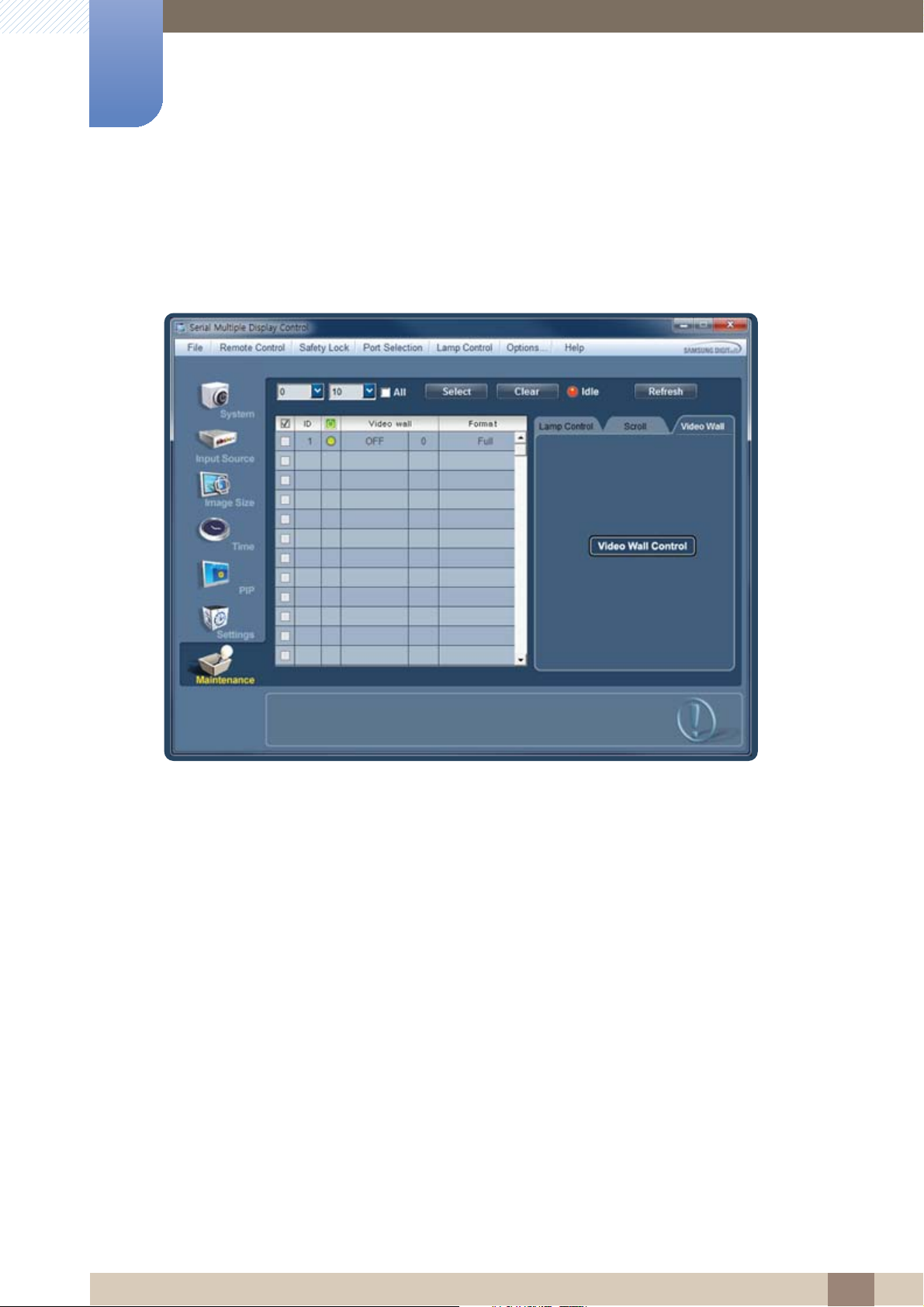
87
3
MDC gebruiken
Video Wall
z De functie Video Wall kan worden gebruikt om deel van het beeld of het volledige beeld weer te
geven op elk van de verschillende weergaveapparaten.
z Als u Video Wall wilt starten, klikt u op 'Video Wall Control'.
3 MDC gebruiken
Page 88
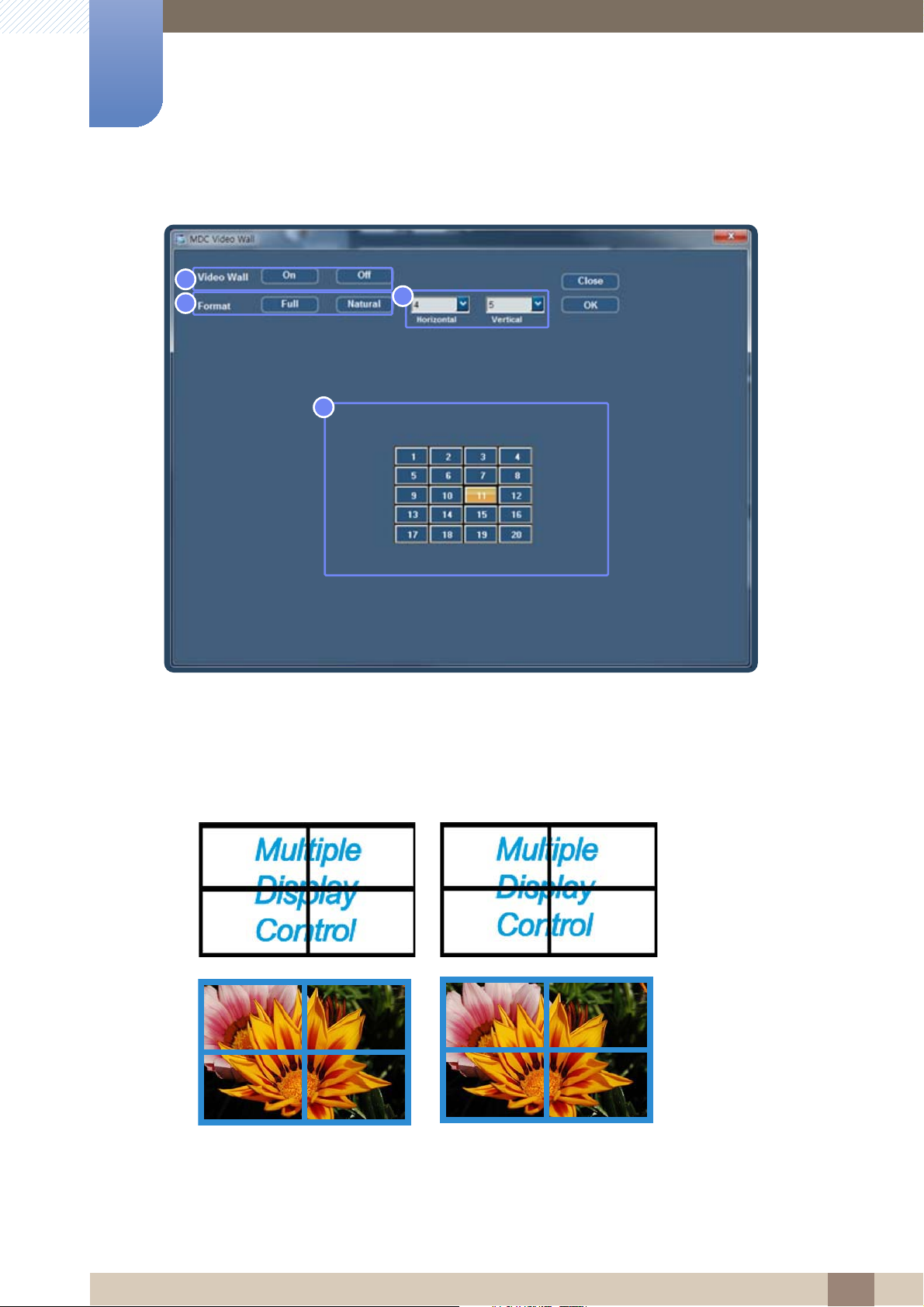
88
3
MDC gebruiken
MDC Video Wall
1
2
4
3
1 On / Off
Video Wall in- of uitschakelen.
2 Format
Selecteer het formaat dat moet worden weergegeven op het opgedeelde scherm.
3 Screen Divider
Full Natural
3 MDC gebruiken
Page 89

89
3
MDC gebruiken
z Het scherm kan maximaal worden opgedeeld in 100 schermen (Horizontal en Vertical schermen
vermenigvuldigd).
z U kunt maximaal 15 weergaveapparaten in een rij plaatsen.
z Als de Vertical rangschikking echter is ingesteld op 15, kunnen er maximaal 6
weergaveapparaten worden toegewezen aan deHorizontal rangschikking.
z Als de Horizontal rangschikking echter is ingesteld op 15, kunnen er maximaal 6
weergaveapparaten worden toegewezen aan deVertical rangschikking.
4 De rangschikking van de weergaveapparaten weergeven
Geef de lay-out van de schermen (geconfigureerd met de Screen Divider) weer of wijzig indien nodig
de lay-out.
z De wijzigingen worden alleen toegepast op weergaveapparaten die zijn ingeschakeld.
z De instellingen voor de Screen Divider kunnen variëren, afhankelijk van het model.
z Magicinfo kan alleen worden gebruikt voor producten die over de functie MagicInfo beschikken.
z De modus TV wordt alleen ingeschakeld voor producten die over de tv-functie beschikken.
3 MDC gebruiken
Page 90
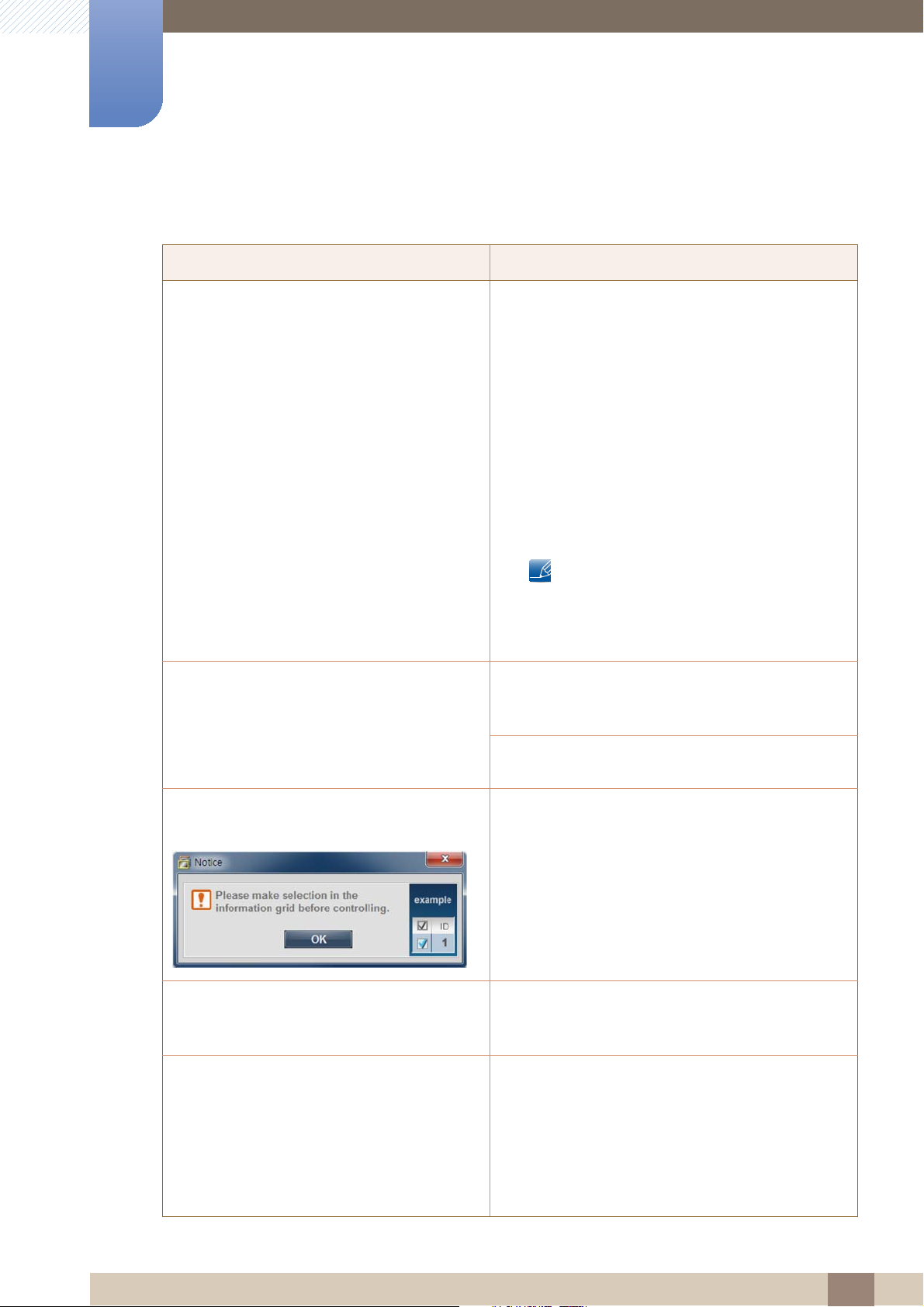
90
3
MDC gebruiken
3.4.3 Problemen oplossen
Probleem Oplossing
Het scherm dat u wilt beheren, wordt niet
weergegeven in het overzicht met de
systeeminformatie.
Het scherm dat u wilt bedienen, verschijnt niet
in het Control Info Grid.
1. Controleer de verbinding van de RS232C-kabel
(controleer of de kabel goed is aangesloten op
de poort Com1).
2. Controleer of er geen ander scherm met
dezelfde ID is aangesloten. Wanneer er
schermen met dezelfde ID worden aangesloten,
is het mogelijk dat de schermen niet worden
weergegeven vanwege gegevensconflicten.
3. Controleer of de ID van het scherm zich binnen
het bereik van 0 en 99 bevindt. (Wijzig de ID via
het menu Display.)
Voor een scherm dat een ID binnen het
bereik van 0 tot 99 ondersteunt, moet er
een ID worden opgegeven met een waarde
tussen de 0 en 99.
Controleer of het scherm is ingeschakeld. (zie de
voedingsstatus in het overzicht met
systeeminformatie.)
Zorg ervoor dat u de invoerbron selecteert waarop
het scherm is aangesloten.
Het volgende bericht wordt herhaaldelijk
weergegeven.
De schermen worden op verschillende tijden
in- en uitgeschakeld, ondanks dat de functie
On Time of Off Time is ingesteld.
De afstandsbediening werkt niet. De afstandsbediening werkt mogelijk niet wanneer
Controleer of het scherm dat u wilt bedienen, is
geselecteerd.
Pas de tijd op de computer aan om de tijd tussen de
aangesloten schermen te synchroniseren.
de RS-232C-kabel wordt losgekoppeld of wanneer
het programma op ongebruikelijke wijze wordt
afgesloten terwijl de functie Remote Control is
ingesteld op Disable. Om dit probleem op te lossen,
voert u het programma nogmaals uit en stelt u
Remote Control in op Enable.
3 MDC gebruiken
Page 91

91
3
MDC gebruiken
Dit programma functioneert soms niet goed vanwege een communicatieprobleem tussen de computer
en het scherm of vanwege de elektromagnetische golven die worden verzonden de elektronische
apparaten in de buurt.
3.4.4 Hoe de weergave-eigenschappen worden weergegeven wanneer er
meerdere schermen worden gebruikt
1 Wanneer er geen scherm is geselecteerd: de standaardwaarde wordt weergegeven.
2 Wanneer er één scherm is geselecteerd: de instellingen voor het geselecteerde scherm worden
weergegeven.
3 Wanneer er twee schermen zijn geselecteerd (bijvoorbeeld in de volgorde ID 1 en 3): de instellingen
voor ID 1 woorden weergegeven voor de instellingen voor ID 3.
4 Wanneer het selectievakje All+Select is ingeschakeld en alle schermen zijn geselecteerd: de
standaardnetwerkinstellingen worden weergegeven.
3 MDC gebruiken
Page 92
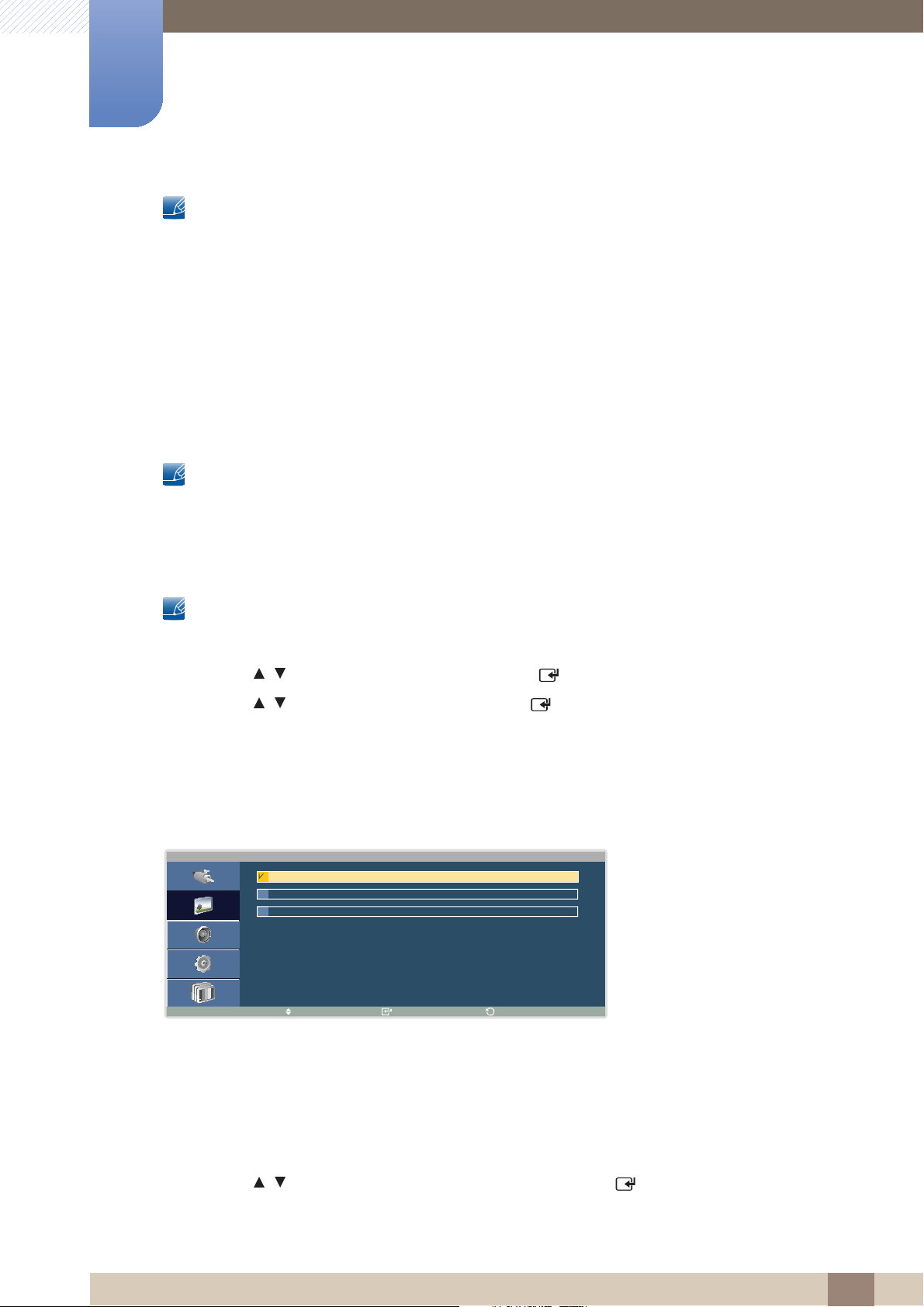
92
Schermaanpassing
4
De instellingen voor Picture configureren (Brightness, Color Tone, enz.).
z De lay-out van de opties in het menu Picture kunnen variëren, afhankelijk van het product.
z Welke instellingen er beschikbaar zijn in het menu Picture, is afhankelijk van de geselecteerd
4.1 Mode
Selecteer een beeldmodus (Mode) die geschikt is voor de omgeving waar het product wordt gebruikt.
Deze optie is beschikbaar als Dynamic Contrast is ingesteld op Off.
(Zie pagina 110 voor meer informatie over Dynamic Contrast)
invoerbron en de instellingen in Edit Name. (Zie pagina 59 voor meer informatie over het menu Edit
Name.)
4.1.1 De Picture Mode wijzigen
Dit product kan worden bediend via de afstandsbediening.
1 Druk op MENU op de afstandsbediening.
2 Druk op / om naar Picture te gaan en druk op [ ].
3 Druk op / om naar Mode te gaan en druk op [ ].
Welke opties er voor Mode worden weergegeven, is afhankelijk van de huidige invoerbron:
Wanneer de invoerbron PC of DVI is:
M o d e
I n f o r m a t i o n
A d v e r t i s e m e n t
C u s t o m
M o v e E n t e r
z Information: deze modus zorgt voor minder vermoeide ogen en is geschikt voor het weergeven van
R e t u r n
informatie aan het publiek.
z Advertisement: deze modus is geschikt voor het weergeven van video-inhoud en binnen-/
buitenreclame.
z Custom: hiermee kunt u de opties Contrast en Brightness naar wens aanpassen.
1 Druk op / om naar de gewenste optie te gaan en druk op [ ].
De geselecteerde optie wordt toegepast.
4 Schermaanpassing
Page 93
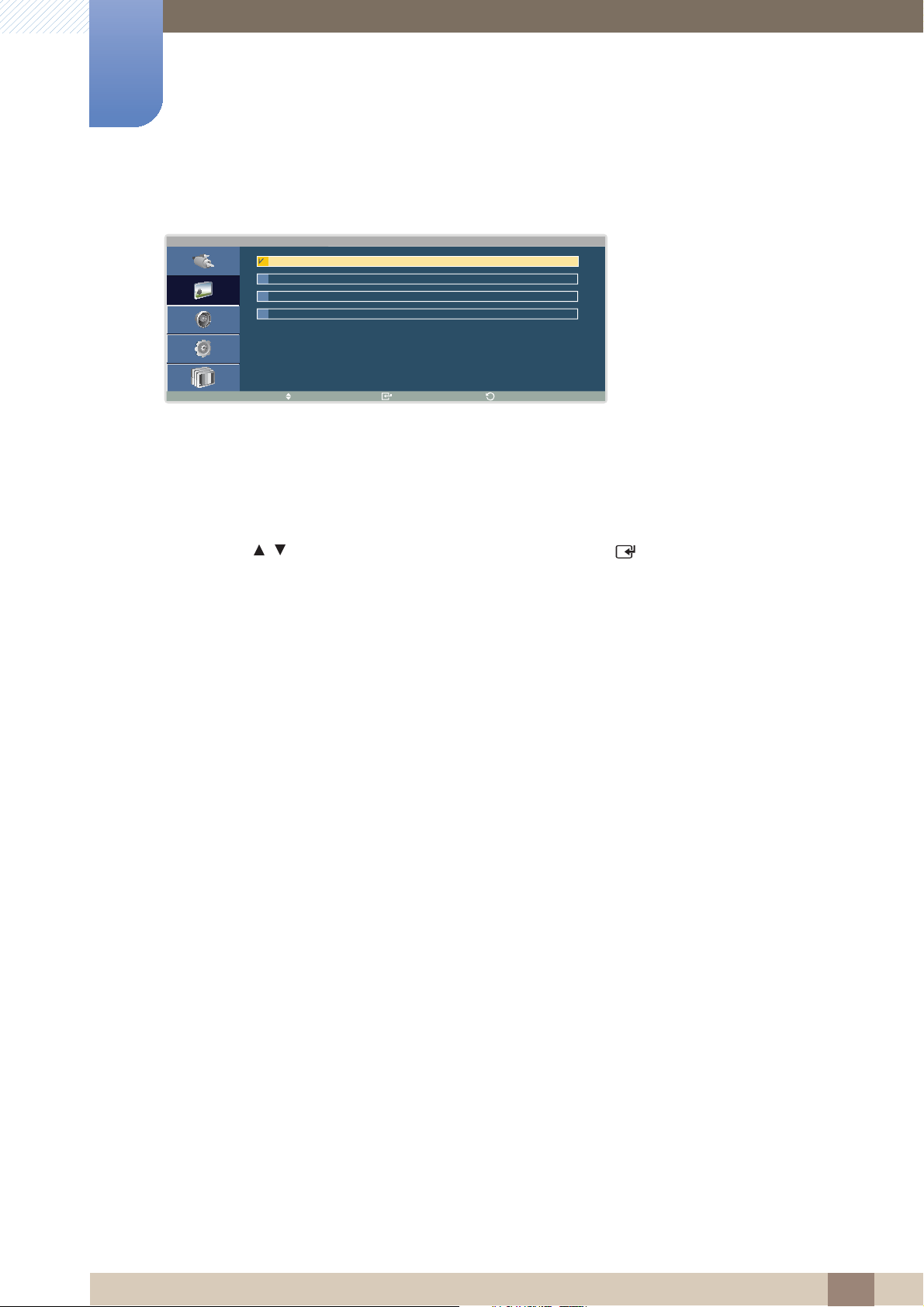
93
4
M o d e
M o v e E n t e r
R e t u r n
D y n a m i c
S t a n d a r d
M o v i e
C u s t o m
Schermaanpassing
Wanneer de invoerbron AV, Component is:
z Dynamic: deze modus is geschikt voor heldere omgevingen.
z Standard: deze modus is algemeen geschikt voor elke omgeving.
z Movie: deze modus zorgt voor minder vermoeide ogen.
z Custom: hiermee kunt u de opties Contrast en Brightness naar wens aanpassen.
1 Druk op / om naar de gewenste optie te gaan en druk op [ ].
De geselecteerde optie wordt toegepast.
4 Schermaanpassing
Page 94
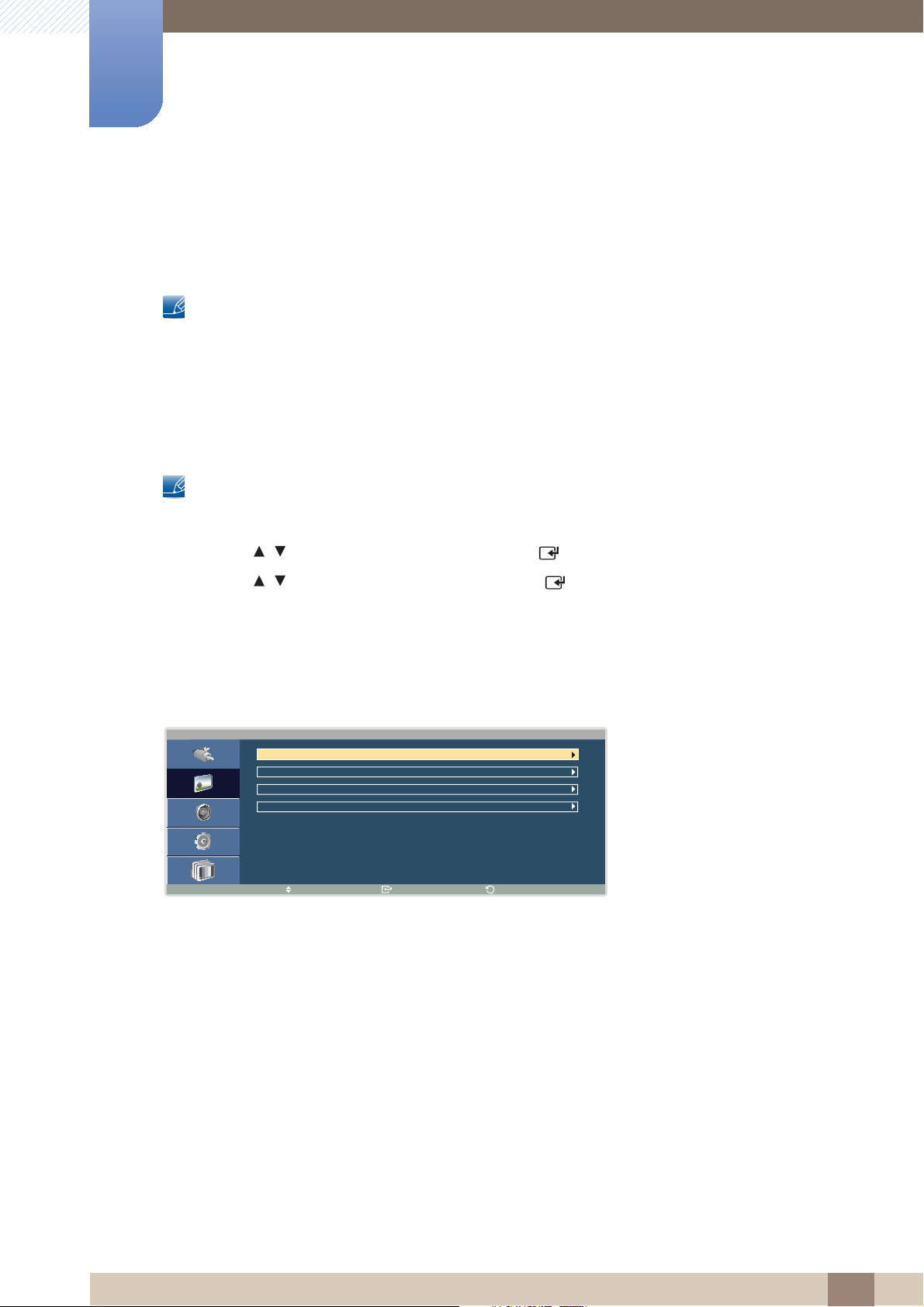
94
Schermaanpassing
4
4.2 Custom
U kunt Tint onder Picture aanpassen.
z Wanneer u een instelling voor Custom wijzigt, wordt de instelling Mode gewijzigd in Custom.
z Deze functie is beschikbaar wanneer Dynamic Contrast is ingesteld op Off en zolang Mode maar
niet is ingesteld op Advertisement.
(Zie pagina 110 en pagina 92 voor meer informatie over Dynamic Contrast en Mode.)
4.2.1 De instellingen voor Custom configureren
Dit product kan worden bediend via de afstandsbediening.
1 Druk op MENU op de afstandsbediening.
2 Druk op / om naar Picture te gaan en druk op [ ].
3 Druk op / om naar Custom te gaan en druk op [ ].
Welke opties er voor Custom worden weergegeven, is afhankelijk van de huidige invoerbron:
Wanneer de invoerbron PC of DVI is:
C u s t o m
C o n t r a s t 1 0 0
B r i g h t n e s s 1 0 0
S h a r p n e s s 5 0
G a m m a :
M o v e E n t e r
z Contrast
Hiermee past u het contrast tussen de objecten en de achtergrond aan. (Bereik: 0~100)
Een hogere waarde resulteert in een groter contrast, zodat het object helderder wordt weergegeven.
N a t u r a l
R e t u r n
z Brightness
Hiermee kunt u de algemene helderheid van het beeld aanpassen. (Bereik: 0~100)
Een hogere waarde resulteert in een helderder beeld.
z Sharpness
Hiermee maakt u de randen van objecten scherper of vager. (Bereik: 0~100)
Een hogere waarde resulteert in scherpere contouren.
4 Schermaanpassing
Page 95
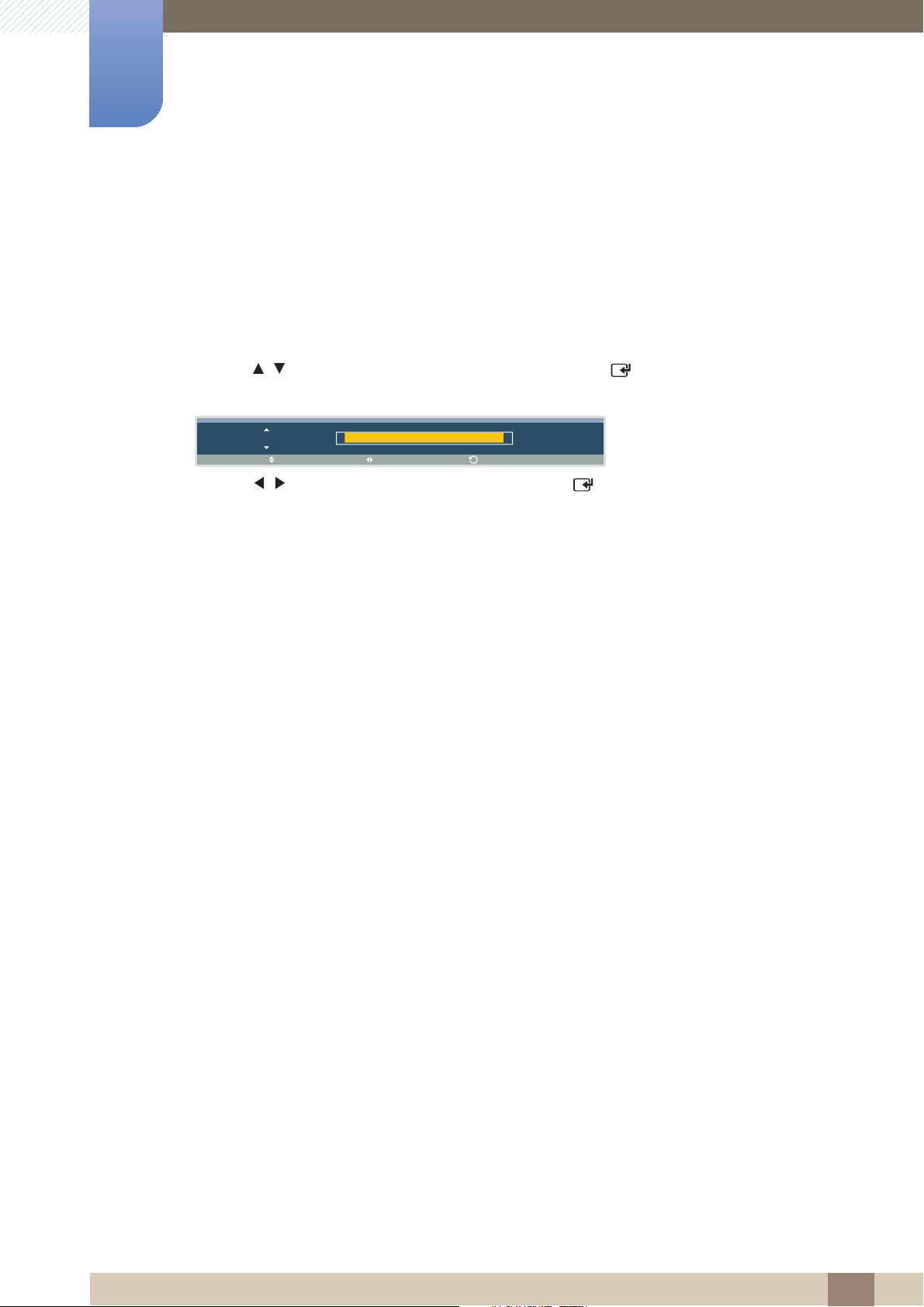
95
4
C o n t r a s t
1 0 0
M o v e A d j u s t
R e t u r n
Schermaanpassing
z Gamma(Natural/Mode1/Mode2/Mode3)
Hiermee kunt u de helderheid van het middenbereik (Gamma) van het beeld aanpassen.
Met Natural wordt het oorspronkelijke beeld weergegeven. Wanneer u Mode1 selecteert, wordt het
beeld helderder weergegeven dan in de modus Natural. Wanneer u Mode2 selecteert, wordt het
beeld donkerder weergegeven dan voor Mode1. Wanneer u Mode3 selecteert, worden de donkere
delen donkerder en de lichte delen lichter weergegeven.
1 Druk op / om naar de gewenste optie te gaan en druk op [ ]. Er verschijnt een venster waarin
u de waarde voor de geselecteerde optie kunt wijzigen.
2 Druk op / om de waarde aan te passen en druk op [ ]. De wijzigingen worden toegepast.
4 Schermaanpassing
Page 96
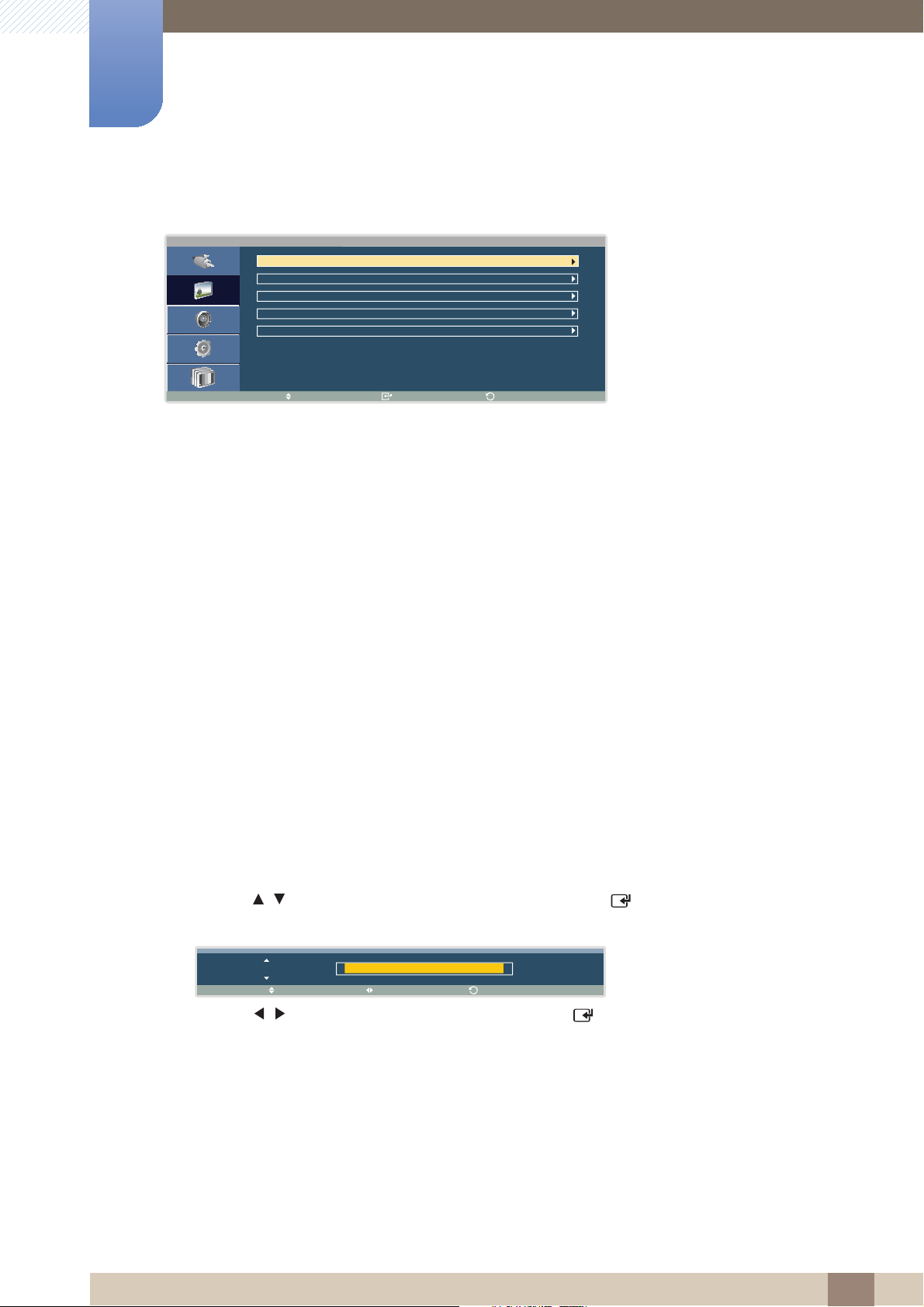
96
4
C u s t o m
M o v e E n t e r
R e t u r n
C o n t r a s t 1 0 0
B r i g h t n e s s 4 5
S h a r p n e s s 5 0
C o l o r 5 0
T i n t
G r e e n 5 0 R e d 5 0
C o n t r a s t
1 0 0
M o v e A d j u s t
R e t u r n
Schermaanpassing
Wanneer de invoerbron AV, Component is:
z Contrast
Hiermee past u het contrast tussen de objecten en de achtergrond aan. (Bereik: 0~100)
Een hogere waarde resulteert in een groter contrast, zodat het object helderder wordt weergegeven.
z Brightness
Hiermee kunt u de algemene helderheid van het beeld aanpassen. (Bereik: 0~100)
Een hogere waarde resulteert in een helderder beeld.
z Sharpness
Hiermee maakt u de randen van objecten scherper of vager. (Bereik: 0~100)
Een hogere waarde resulteert in scherpere contouren.
z Color
Hiermee kunt u de kleurintensiteit verhogen of verlagen. (Bereik: 0~100)
Een hogere waarde resulteert in een hogere kleurintensiteit.
z Tint
Hiermee past u de intensiteit van rode en groene kleuren aan. (Bereik: 0~100)
Wanneer het roodniveau verhoogt, zal de kleur rood prominenter worden weergegeven. Wanneer
het groenniveau verhoogt, zal de kleur groen prominenter worden weergegeven.
1 Druk op / om naar de gewenste optie te gaan en druk op [ ]. Er verschijnt een venster waarin
u de waarde voor de geselecteerde optie kunt wijzigen.
2 Druk op / om de waarde aan te passen en druk op [ ]. De wijzigingen worden toegepast.
4 Schermaanpassing
Page 97
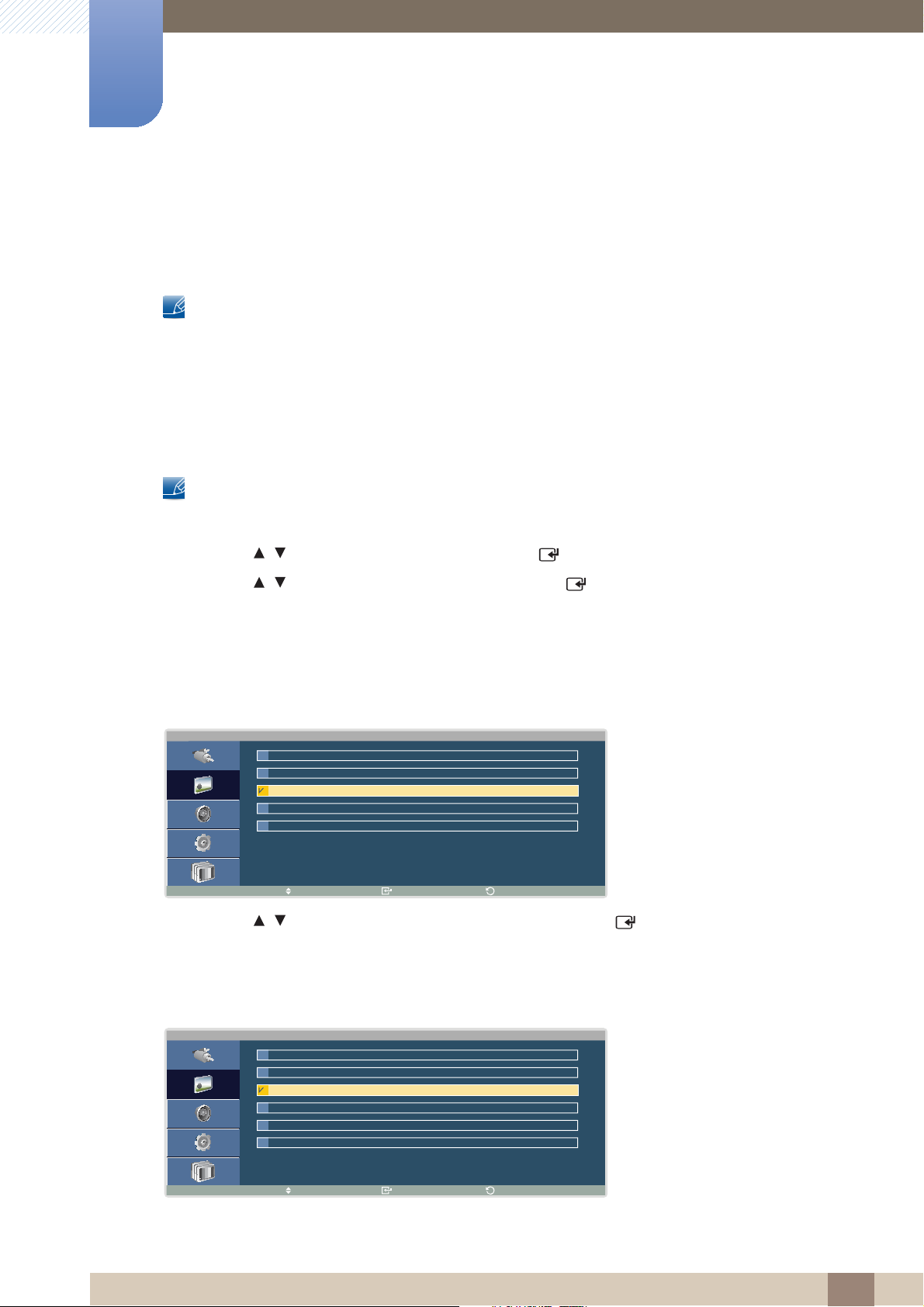
97
Schermaanpassing
N o r m a l
W a r m
C u s t o m
O f f
C o o l
4
4.3 Color Tone
Hiermee kunt u de algemene kleurtoon van het beeld aanpassen.
z Deze functie is beschikbaar wanneer Dynamic Contrast is ingesteld op Off en zolang Mode maar
niet is ingesteld op Advertisement.
(Zie pagina 110 en pagina 92 voor meer informatie over Dynamic Contrast en Mode.)
z Wanneer u een instelling voor Color Tone wijzigt, wordt de instelling Mode gewijzigd in Custom.
4.3.1 De instellingen voor Color Tone configureren
Dit product kan worden bediend via de afstandsbediening.
1 Druk op MENU op de afstandsbediening.
2 Druk op / om naar Picture te gaan en druk op [ ].
3 Druk op / om naar Color Tone te gaan en druk op [ ].
Welke opties er voor Color Tone worden weergegeven, is afhankelijk van de huidige invoerbron:
Wanneer de invoerbron PC of DVI is:
C o l o r T o n e
M o v e E n t e r
R e t u r n
1 Druk op / om naar de gewenste optie te gaan en druk op [ ].
De geselecteerde optie wordt toegepast.
Wanneer de invoerbron AV, Component is:
C o l o r T o n e
O f f
C o o l 2
C o o l 1
N o r m a l
W a r m 1
W a r m 2
M o v e E n t e r
R e t u r n
4 Schermaanpassing
Page 98

98
4
Schermaanpassing
1 Druk op / om naar de gewenste optie te gaan en druk op [ ].
De geselecteerde optie wordt toegepast.
4 Schermaanpassing
Page 99
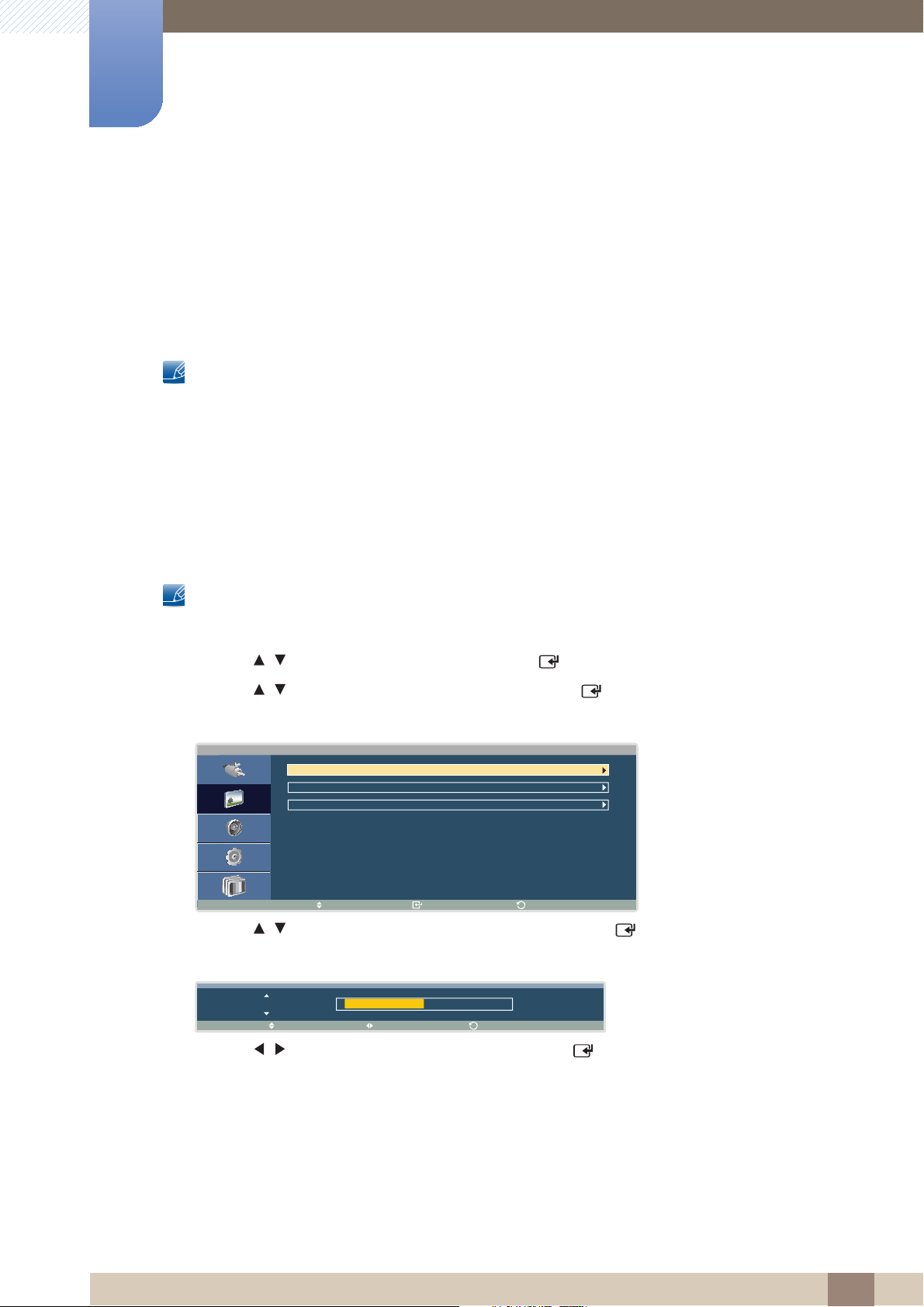
99
Schermaanpassing
R e d
5 0
M o v e A d j u s t
R e t u r n
4
4.4 Color Control
U kunt de kleurinstellingen voor het beeld aanpassen door de waarden voor Red, Green en Blue aan te
passen. (Bereik: 0~100)
Een hogere waarde resulteert in een hogere kleurintensiteit voor de geselecteerde kleur.
z Deze optie is beschikbaar wanneer de invoerbron is ingesteld op PC of DVI.
z Deze functie is alleen beschikbaar als Color Tone is ingesteld op Off. Om deze functie in te
schakelen moet Dynamic Contrast zijn ingesteld op Off en mag Mode niet zijn ingesteld op
Advertisement.
(Zie pagina 92, pagina 97 en pagina 110 voor meer informatie over Mode, Color Tone en Dynamic
Contrast.)
4.4.1 De instellingen voor Color Control configureren
Dit product kan worden bediend via de afstandsbediening.
1 Druk op MENU op de afstandsbediening.
2 Druk op / om naar Picture te gaan en druk op [ ].
3 Druk op / om naar Color Control te gaan en druk op [ ].
Het volgende scherm verschijnt:
C o l o r C o n t r o l
R e d 5 0
G r e e n 5 0
B l u e 5 0
M o v e E n t e r
R e t u r n
4 Druk op / om naar de gewenste optie te gaan en druk op [ ].
Er verschijnt een venster waarin u de waarde voor de geselecteerde optie kunt wijzigen.
5 Druk op / om de waarde aan te passen en druk op [ ].
De wijzigingen worden toegepast.
4 Schermaanpassing
Page 100
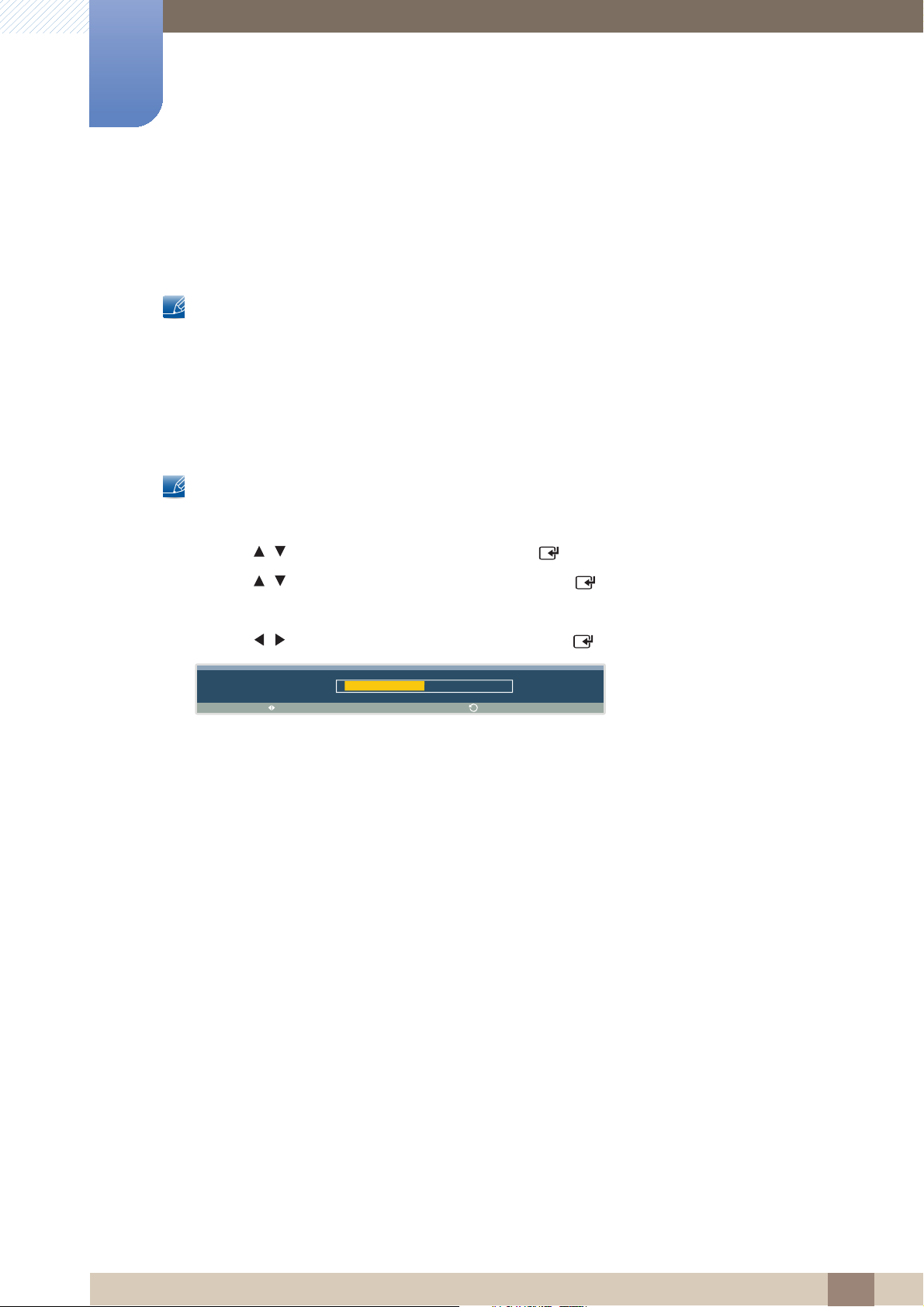
100
Schermaanpassing
A d j u s t
C o l o r T e m p .
1 0 0 0 0 K
R e t u r n
4
4.5 Color Temp.
Hiermee kunt u de kleurbalans aanpassen (Red/Green/Blue). (Bereik: 5.000K–15000 K)
Deze functie is beschikbaar wanneer Dynamic Contrast en Color Tone zijn ingesteld op Off en zolang
Mode maar niet is ingesteld op Advertisement.
(Zie pagina 92, pagina 97 en pagina 110 voor meer informatie over Mode, Color Tone en Dynamic
Contrast.)
4.5.1 De instellingen voor Color Temp. configureren
Dit product kan worden bediend via de afstandsbediening.
1 Druk op MENU op de afstandsbediening.
2 Druk op / om naar Picture te gaan en druk op [ ].
3 Druk op / om naar Color Temp. te gaan en druk op [ ].
Het volgende scherm verschijnt:
4 Druk op / om de waarde aan te passen en druk op [ ]. De wijzigingen worden toegepast.
4 Schermaanpassing
 Loading...