

Page 1

Monitor LCD
Uživatelská příručka
SyncMaster 320TSN
Page 2

Bezpečnostní pokyny
Značky
Poznámka
Tyto bezpečnostní pokyny je nutné dodržovat, abyste zajistili svou bezpečnost a zabránili
poškození majetku.
Pečlivě si přečtěte pokyny a používejte výrobek správným způsobem.
Varování / Upozornění
Pokud se nebudete řídit pokyny vyjádřenými tímto symbolem, může
dojít k ublížení na těle nebo poškození výrobku.
Použité značky
Napájení
Zakázáno
Nerozebírejte
Nedotýkejte se
Není-li výrobek po delší dobu používán, nastavte počítač do režimu DPM.
Pokud používáte spořič obrazovky, nastavte jej do režimu aktivní obrazovky.
Vyobrazení zde uvedená mají jen referenční účel a nevztahují se na
všechny případy (nebo země).
Odkaz na pokyny ohledně potlačení efektu zbytkového obrazu
Nepoužívejte poškozený napájecí kabel nebo zástrčku ani poš-
kozenou nebo uvolněnou zásuvku.
Důležité, čtěte s porozuměním
Odpojte od zdroje elektrické
energie
Uzemněte, abyste zabránili
úrazu elektrickým proudem
• V opačném případě může dojít k úrazu elektrickým proudem
nebo požáru.
Když zasunujete napájecí zástrčku do zásuvky nebo ji vytahu-
jete, nedotýkejte se jí vlhkýma rukama.
• V opačném případě může dojít k úrazu elektrickým proudem.
Zajistěte, aby byl napájecí kabel připojen do uzemněné zásuv-
ky.
• V opačném případě může dojít k úrazu elektrickým proudem
nebo zranění osob.
Page 3

Bezpečnostní pokyny
Zajistěte, aby byla napájecí zástrčka pevně a správně zasunuta
do zásuvky.
• V opačném případě může dojít k požáru.
Neohýbejte napájecí zástrčku silou ani za ni netahejte a nepo-
kládejte na ni žádné těžké předměty.
• V opačném případě může dojít k požáru.
Nepřipojujte ke stejné zásuvce více spotřebičů.
• V opačném případě může dojít k požáru v důsledku přehřátí.
Pokud je výrobek zapnutý, nevytahujte napájecí kabel ze zá-
suvky.
• V opačném případě může být výrobek poškozen v důsledku
nárazu elektrického proudu.
Při odpojení zařízení ze sítě je nutné vytáhnout vidlici ze síťové
zásuvky. Síťová vidlice musí být proto snadno přístupná.
Instalace
• Mohlo by dojít k úrazu elektrickým proudem nebo požáru.
Používejte pouze napájecí kabel dodaný naší společností. Ne-
používejte napájecí kabel dodaný s jiným výrobkem.
• V opačném případě může dojít k požáru nebo k úrazu elektrickým proudem.
Pokud chcete umístit monitor v prašném prostředí, v prostředí s vysokými
nebo nízkými teplotami, s vysokou vlhkostí, chemickými látkami nebo
tam, kde bude v provozu 24 hodin denně (letiště, nádraží atp.), kontaktujte autorizované servisní středisko.
V opačném případě hrozí výrobku vážné poškození.
Zajistěte, aby výrobek zvedaly a přesunovaly nejméně dvě oso-
by.
• V opačném případě může dojít k pádu výrobku. Pád může
způsobit zranění osob nebo poškození výrobku.
Při instalaci do skříňky nebo na polici dejte pozor, aby dolní
přední část výrobku nevyčnívala.
• V opačném případě může dojít k pádu výrobku a zranění osob.
• Použijte skříňku nebo polici, která odpovídá velikosti výrobku.
NEUMISŤUJTE DO BLÍZKOSTI VÝROBKU SVÍČKY, REPE-
LENTY PROTI HMYZU, CIGARETY ANI ŽÁDNÁ TOPIDLA.
• V opačném případě může dojít k požáru.
Page 4

Bezpečnostní pokyny
Udržujte topidla co nejdále od napájecího kabelu a od výrobku.
• V opačném případě může dojít k úrazu elektrickým proudem
nebo požáru.
Neinstalujte výrobek do nedostatečně větraných prostor,
například do knihovny nebo uzavřené skříně.
• V opačném případě může dojít k požáru v důsledku zvýšení
teploty uvnitř výrobku.
Výrobek pokládejte vždy opatrně a jemně.
• V opačném případě může dojít k poškození obrazovky monitoru.
Nepokládejte přední část výrobku na podlahu.
• V opačném případě může dojít k poškození obrazovky monitoru.
Zajistěte, aby instalaci držáku na zeď provedla autorizovaná
instalační společnost.
Čištění
• V opačném případě může dojít k pádu výrobku a následnému
zranění osob.
• Používejte pouze držák na zeď, který odpovídá vašemu výrobku.
Instalujte výrobek na dostatečně větrané místo. Zajistěte, aby
mezi výrobkem a stěnou zůstala alespoň 10cm mezera.
• V opačném případě může dojít k požáru v důsledku zvýšení
teploty uvnitř výrobku.
Zajistěte, aby byly vinylové části obalu mimo dosah dětí.
• V opačném případě může dojít k vážnému úrazu (udušení),
pokud by si s tímto materiálem děti hrály.
Pokud lze výšku monitoru nastavit, nepokládejte na stojan při
posunování dolů žádný předmět ani se o stojan neopírejte.
• Mohlo by dojít k poškození výrobku nebo zranění osoby, která
jej nese.
Při čištění krytu monitoru nebo povrchu panelu TFT-LCD použijte mírně
navlhčený měkký hadřík.
Nestříkejte čisticí prostředek přímo na povrch výrobku.
• V opačném případě mohou v jeho struktuře vzniknout barevné
skvrny a zkreslení a může dojít k odlupování povrchu obrazovky.
Page 5

Bezpečnostní pokyny
Výrobek čistěte měkkým hadříkem a pouze čisticím prostředkem určeným pro monitory. Pokud musíte použít jiný čisticí
prostředek, než je prostředek určený pro monitory, rozřeďte ho
vodou v poměru 1:10.
Při čištění konektorů napájecí zástrčky nebo při oprašování zásuvky používejte suchý hadřík.
• V opačném případě může dojít k požáru.
Při čištění tohoto výrobku nezapomeňte odpojit napájecí kabel.
• V opačném případě může dojít k úrazu elektrickým proudem
nebo požáru.
Při čištění výrobku nejprve odpojte napájecí kabel a očistěte ho
měkkým suchým hadříkem.
• (Nepoužívejte chemické látky, například vosk, benzen, alko-
hol, ředidlo, repelent proti hmyzu, mazivo ani čisticí
prostředek.) Tyto přípravky by mohly způsobit změnu vzhledu
výrobku a také odlepit indikační štítky výrobku.
Zajistěte, aby se pro čištění krytu výrobku používal pouze uvedený hadřík, protože kryt se snadno poškrábe.
Jiné
• Použijte uvedený hadřík a přidejte pouze trochu vody. Protože
může dojít k poškrábání výrobku, jsou-li na hadříku cizí částice,
před použitím nejprve hadřík důkladně vyprašte.
Při čištění výrobku nestříkejte vodu přímo na hlavní část výrobku.
• Zajistěte, aby se voda nedostala do výrobku a výrobek ne-
navlhl.
• V opačném případě může dojít k úrazu elektrickým proudem,
požáru nebo ke vzniku poruchy.
V tomto výrobku se nachází vysoké napětí. Zajistěte, aby výrobek nebyl rozebírán, opravován ani upravován samotnými uživateli.
• V opačném případě může dojít k úrazu elektrickým proudem
nebo požáru. Jestliže je třeba výrobek opravit, obraťte se na
servisní středisko.
Pokud dojde k výskytu podivného zápachu nebo zvuku nebo
pokud z výrobku uniká kouř, okamžitě odpojte napájecí zástrčku
a obraťte se na servisní středisko.
• V opačném případě může dojít k úrazu elektrickým proudem
nebo požáru.
Výrobek neinstalujte v místě vystaveném působení vlhkosti,
prachu, kouře, vody ani v automobilu.
Page 6

Bezpečnostní pokyny
• V opačném případě může dojít k úrazu elektrickým proudem
nebo požáru.
Pokud výrobek upadne nebo dojde k rozbití krytu, vypněte napájení a odpojte napájecí kabel. Obraťte se na servisní středisko.
• V opačném případě může dojít k úrazu elektrickým proudem
nebo požáru.
Za bouřky nebo při výskytu blesků se nedotýkejte napájecího
kabelu ani kabelu antény.
• V opačném případě může dojít k úrazu elektrickým proudem
nebo požáru.
Nepokoušejte se přesouvat monitor pouze taháním za napájecí
nebo signální kabel.
• V opačném případě může výrobek upadnout a může dojít k úr-
azu elektrickým proudem, poškození výrobku nebo ke vzniku
požáru v důsledku poškození kabelu.
Nezdvihejte výrobek ani jím nepohybujte dozadu, dopředu, doprava ani doleva pouze držením napájecího kabelu nebo signálních kabelů.
• V opačném případě může výrobek upadnout a může dojít k úr-
azu elektrickým proudem, poškození výrobku nebo ke vzniku
požáru v důsledku poškození kabelu.
Zajistěte, aby ventilační otvor nebyl blokován stolem nebo závěsem.
• V opačném případě může dojít k požáru v důsledku zvýšení
teploty uvnitř výrobku.
Nepokládejte na výrobek žádné nádoby s vodou, vázy, květináče, léky ani žádné kovové předměty.
• Jestliže se do výrobku dostane voda nebo cizí částice, odpojte
napájecí zástrčku a obraťte se na servisní středisko.
• Mohlo by dojít k nesprávné funkci, úrazu elektrickým proudem
nebo požáru.
V blízkosti výrobku nepoužívejte ani neskladujte hořlavé spreje
ani hořlavé materiály.
• V opačném případě může dojít k výbuchu nebo požáru.
Nevkládejte do výrobku žádný kov, například jídelní hůlky,
mince, sponky a svorky ani hořlavé předměty, například sirky nebo
papír (ventilačními otvory, vstupními a výstupními konektory
apod.).
• Jestliže se do výrobku dostane voda nebo cizí částice, odpojte
napájecí kabel a obraťte se na servisní středisko.
• V opačném případě může dojít k úrazu elektrickým proudem
nebo požáru.
Page 7

Bezpečnostní pokyny
Při dlouhodobém používání nepohyblivého obrazu může dojít
k efektu zbytkového obrazu nebo vzniku skvrn.
• Jestliže nebudete výrobek po dlouhou dobu používat, přep-
něte jej do režimu spánku nebo použijte pohyblivý spořič obrazovky.
Nastavte rozlišení a frekvenci, která je pro výrobek vhodná.
• V opačném případě může dojít k poškození zraku.
Když používáte sluchátka nebo sluchátka do uší, nenastavujte
příliš vysokou úroveň hlasitosti.
• Příliš hlasitý zvuk může poškodit váš sluch.
Pokud se budete stále přibližovat k obrazovce výrobku, může
se vám zhoršit zrak.
Používáte-li monitor jednu (1) hodinu, alespoň na pět (5) minut
si odpočiňte.
Ulevíte tak svým očím od únavy.
Neinstalujte výrobek na nestabilní místa, například nestabilní
polici nebo nerovný povrch ani na místa vystavená vibracím.
• V takovém případě může dojít k pádu výrobku, který může
způsobit zranění osob nebo poškození výrobku.
• Pokud budete výrobek používat na místech vystavených vi-
bracím, může dojít k poškození výrobku nebo vzniku požáru.
Při přesouvání výrobku vypněte napájení a odpojte napájecí
zástrčku, kabel antény a všechny kabely, které jsou k výrobku
připojeny.
• V opačném případě může dojít k úrazu elektrickým proudem
nebo požáru.
Zajistěte, aby se za výrobek nedržely děti ani na něj nevylézaly.
• Může dojít k pádu výrobku a následně zranění osob nebo
smrti.
Pokud výrobek po dlouhou dobu nepoužíváte, odpojte napájecí
kabel ze zásuvky.
• V opačném případě může dojít k přehřátí vlivem prachu a
může dojít ke vzniku požáru v důsledku nárazu elektrického
proudu nebo netěsnosti.
Nepokládejte na výrobek žádné těžké předměty ani hračky nebo cukrovinky, například sušenky apod., které by mohly přitáhnout
pozornost dětí.
• Děti by se mohly za výrobek držet, způsobit tak jeho pád a
v důsledku toho by mohlo dojít ke zranění osob nebo smrti.
Page 8

Bezpečnostní pokyny
Po vyjmutí baterie z dálkového ovládání dbejte na to, aby ji děti
nevkládaly do úst. Umístěte baterii na místo mimo dosah dětí a
batolat.
• Pokud dítě vloží baterii do úst, ihned se poraďte se svým lé-
kařem.
Když baterii vyměňujete, dbejte na dodržení správné polarity
(+, -).
• V opačném případě může dojít k poškození baterie nebo k po-
žáru, zranění osob nebo poškození v důsledku úniku vnitřního
elektrolytu.
Používejte pouze předepsané standardní baterie. Nepoužívejte
nové a použité baterie současně.
• V opačném případě může dojít k poškození baterií nebo k po-
žáru, zranění osob nebo poškození v důsledku úniku vnitřního
elektrolytu.
Baterie (a nabíjecí baterie) nejsou běžný odpad a je nutné je
vrátit k recyklaci. Zákazník je odpovědný za vrácení použitých nabíjecích baterií k recyklaci.
• Zákazník může použité nabíjecí baterie vrátit do nejbližšího
veřejného recyklačního střediska nebo do obchodu, který prodává stejný typ baterií nebo nabíjecích baterií.
Neumisťujte výrobek na místo vystavené přímému slunečnímu
světlu ani do blízkosti zdroje tepla, například ohně nebo topení.
• Mohlo by to zkrátit dobu životnosti výrobku a způsobit vznik
požáru.
Nenechte na výrobek upadnout žádné předměty, které by způsobily náraz.
• V opačném případě může dojít k úrazu elektrickým proudem
nebo požáru.
Nepoužívejte v blízkosti výrobku vlhčicí zařízení ani kuchyňský
stůl.
• V opačném případě může dojít k úrazu elektrickým proudem
nebo požáru.
Pokud dojde k úniku plynu, nedotýkejte se výrobku ani napájecí
zástrčky, ale ihned zajistěte odvětrání prostoru.
• Pokud by vznikla jiskra, mohla by způsobit výbuch nebo požár.
Pokud je výrobek po dlouhou dobu zapnutý, zobrazovací panel
se silně zahřeje. Nedotýkejte se ho.
• Uchovávejte příslušenství malých rozměrů na místě mimo
dosah dětí.
Při nastavování úhlu výrobku nebo výšky stojanu buďte opatrní.
• Mohlo by dojít ke zranění osob, protože by se vám zde mohla
zachytit ruka nebo prsty.
Page 9

Bezpečnostní pokyny
• Také pokud byste výrobek naklonili příliš daleko, spadne a
může způsobit zranění osob.
Neinstalujte výrobek tak nízko, aby na něj dosáhly děti.
• V opačném případě může dojít k pádu výrobku a následnému
zranění osob.
• Přední část výrobku je těžká, výrobek proto instalujte na rov-
nou a stabilní plochu.
Nepokládejte na výrobek žádné těžké předměty.
• Mohlo by dojít ke zranění osob nebo poškození výrobku.
Page 10

Úvod
Obsah balení
Poznámka
Přesvědčte se, že součástí dodávky vašeho displeje LCD jsou následující položky.
Pokud některé položky chybí, kontaktujte svého prodejce.
Chcete-li zakoupit volitelné položky, kontaktujte místního prodejce.
Poznámka
Tento stojan není určen pro typ výrobku stojící na podlaze.
Rozbalení
Příručky
Příručka pro rychlou insta-
laci
Kabely
Kabel D-Sub Napájecí kabel
Jiné
Displej LCD
Záruční list
(V některých zemích není
přiložen)
Uživatelská příručka
Page 11

Úvod
Jiné
Dálkové ovládání Baterie (AAA x 2)
(V některých zemích není
přiložen)
Prodává se samostatně
Kryt pevného disku
Poznámka
• Je možné zakoupit a připojit samostatné síťové pouzdro nebo box televizního tuneru.
Informace o použití těchto zařízení naleznete v příslušných uživatelských příručkách
zařízení.
• Můžete připojit pouze jeden externí box.
Váš displej LCD
Pohled zepředu
Kabel DVI SOUPRAVA pro montáž
na stěnu
Kabel LAN Box televizního tuneru
SOUPRAVA Semi Stand
Tlačítko MENU [MENU]
Otevře nebo zavře nabídku na obrazovce. Slouží také k zavření nabídky
na obrazovce a návratu do předchozí nabídky.
Page 12

Úvod
Navigační tlačítka (Tlačítka nahoru – dolů)
Slouží k přesunu z jedné položky nabídky na druhou ve vertikálním směru
nebo k nastavení vybraných hodnot nabídky.
Tlačítka nastavení (Tlačítka doleva - doprava)/Tlačítka hlasitosti
Slouží k přesunu z jedné položky nabídky na druhou v horizontálním směru
nebo k nastavení vybraných hodnot nabídky. Pokud není zobrazena nabídka na obrazovce, upravte hlasitost pomocí tlačítka.
Tlačítko ENTER [ENTER]
Aktivuje zvýrazněnou položku nabídky.
Tlačítko SOURCE [SOURCE]
Slouží k přepínání z režimu PC na režim Video. Změna zdroje je funkční
pouze pro externí zařízení, která jsou v dané době k displeji LCD připojena.
[PC] → [DVI] → [AV] → [HDMI] → [MagicInfo]
Poznámka
• Nabídka TV je k dispozici, pokud je nainstalován box televizního tuneru.
D.MENU
Otevře D.MENU na obrazovce.
Poznámka
• Je k dispozici pouze tehdy, pokud je nainstalován box televizního tuneru.
Vypínač [ ]
Tímto tlačítkem displej LCD zapnete nebo vypnete.
Snímač jasu
Funkce Snímač jasu automaticky detekuje pomocí snímače jasu okolní jas
a na základě toho upravuje jas obrazu displeje LCD.
Indikátor napájení
Blikáním zeleného světla signalizuje režim PowerSaver.
Poznámka
Další informace o funkcích úspory energie naleznete v příručce v části
PowerSaver. Chcete-li spořit energii, vypněte displej LCD, kdykoli jej nebudete potřebovat nebo delší dobu používat.
Senzor dálkového ovládání
Zaměřte dálkové ovládání na tento bod na displeji LCD.
Pohled zezadu
Poznámka
Podrobnější informace o zapojení kabelů naleznete v kapitole Zapojení kabelů v části Nastavení. Uspořádání zadní části displeje LCD se může lišit v závislosti na modelu displeje LCD.
Page 13

Úvod
POWER S/W ON [ │ ] / OFF [O]
Zapíná/vypíná LCD displej.
POWER IN
Napájecí kabel se připojuje k displeji LCD a
do zásuvky ve zdi.
RS232C OUT/IN (Sériový PORT
RS232C)
Port programu MDC (Multiple Display Control)
DVI / PC / HDMI IN [DVI/PC/HDMI AUDIO IN] (PC/DVI/HDMI Konektor zapojení
audiosignálu (vstup))
DVI / PC / HDMI IN [HDMI]
Propojte konektor HDMI na zadní straně displeje LCD s konektorem HDMI zařízení s digitálním výstupem pomocí kabelu HDMI.
DVI / PC / HDMI IN [RGB](Konektor zapojení videosignálu z počítače)
Pomocí kabelu D-Sub (15kolíkový D-Sub) –
Režim PC (analogový počítač)
DVI / PC / HDMI IN [DVI] (Konektor zapojení videosignálu z počítače)
Page 14

Úvod
Pomocí kabelu DVI (DVI-D – DVI-D) – režim
DVI (digitální počítač)
DC OUT [5V/1.5A]
Připojte zařízení ke konektoru POWER boxu
televizního tuneru nebo síťového pouzdra.
AV IN [VIDEO] (Konektor zapojení videosignálu)
Připojte terminál [ VIDEO ] vašeho monitoru
k terminálu výstupu videa externího zařízení
pomocí kabelu VIDEO.
AV AUDIO IN [L-AUDIO-R](Audio přípojka displeje LCD (Vstup))
AV AUDIO OUT [L-AUDIO-R] (Audio
přípojka displeje LCD (Výstup))
RGB OUT
LAN (Konektor připojení místní sítě LAN)
USB(Konektor připojení USB)
Kompatibilní s klávesnicí/myší a velkokapacitním paměťovým zařízením.
Poznámka
Počet displejů LCD, které je možné připojit
přes konektor loop out, se mění v závislosti
na kabelech, zdroji signálu atd. S kabely bez
degradace nebo zdroje signálu lze připojit až
deset displejů LCD.
Page 15

Úvod
Kensington Lock
Kensingtonský zámek je zařízení sloužící
k fyzickému zabezpečení systému umístěného na veřejném místě. Uzamykací zařízení je třeba zakoupit samostatně. Vzhled a
metoda uzamčení se mohou lišit od ilustrace
v závislosti na výrobci. Správné použití si
ověřte v příručce dodané s Kensingtonským
zámkem. Uzamykací zařízení je třeba zakoupit samostatně.
Poznámka
Umístění Kensingtonského zámku se může
lišit podle modelu.
Použití Kensingtonského zámku
zabraňujícího odcizení
Poznámka
Další informace týkající se zapojení kabelů najdete v části Zapojení kabelů.
Dálkové ovládání
Poznámka
Výkon dálkového ovládání může být ovlivňován televizorem nebo jiným elektronickým zařízením umístěným v blízkosti displeje LCD, způsobujícím nesprávnou činnost kvůli rušení
frekvence.
Poznámka
Nabídka TV je k dispozici, pokud je nainstalován box televizního tuneru.
1. Zasuňte uzamykací zařízení do slotu
monitoru pro Kensingtonský zámek
( ) a otočte jím ve směru uzamykání
( ).
2. Připojte lanko Kensingtonského zámku.
3. Upevněte Kensingtonský zámek ke sto-
lu nebo těžkému stacionárnímu objektu.
Page 16

Úvod
POWER
OFF
Number Buttons
Tlačítko DEL
+ VOL -
MUTE
TV/DTV
MENU
INFO
BAREVNÁ TLAČÍTKA
TTX/MIX
STILL
AUTO
S.MODE
MDC
LOCK
SOURCE
ENTER/PRE-CH
CH/P
D.MENU
GUIDE
RETURN
Tlačítka nahoru – dolů a nalevo – napravo
EXIT
SRS
MagicInfo
P.MODE
DUAL/MTS
PIP
SWAP
1. POWER
Off
2.
3. Number Buttons Stisknutím změníte kanál.
4. Tlačítko DEL
Zapne výrobek.
Vypne výrobek.
Tlačítko „-“ funguje pouze pro DTV. Používá se pro výběr
MMS (vícekanál) pro DTV.
Page 17

Úvod
5. + VOL - Nastavuje hlasitost zvuku.
6. MUTE
7. TV/DTV Slouží k přímému výběru režimu TV a DTV.
8. MENU Otevře nebo zavře nabídku na obrazovce nebo zavře na-
9.
10.
11.COLOR BUTTONS Stisknutím přidáte nebo odstraníte kanály a uložíte kanály
12. TTX/MIX
INFO
Dočasně ztlumí zvuk. Toto se zobrazí v levém dolním rohu
obrazovky. Zvuk se znovu spustí, pokud se v režimu Ztlumení stiskne tlačítko MUTE nebo - VOL +.
bídku nastavení.
Aktivuje zvýrazněnou položku nabídky.
Zobrazení informací o aktuálním obrazu v levém horním rohu obrazovky.
do seznamu oblíbených kanálů v nabídce „Seznam kanálů“.
Televizní kanály poskytují informace ve formě psaného textu prostřednictvím služby teletext.
- Tlačítka teletextu
Další informace > TTX / MIX
13.STILL Jedním stisknutím tlačítka zastavíte obraz. Chcete-li jej
uvolnit, stiskněte tlačítko znovu.
14.AUTO Automaticky nastavuje obrazovku displeje v režimu PC.
Jestliže změníte rozlišení prostřednictvím okna ovládacích
panelů, bude provedena funkce automatického nastavení.
15. S.MODE Pokud stisknete toto tlačítko, zobrazí se uprostřed dolní
části obrazovky aktuální režim. Displej LCD obsahuje vestavěný stereofonní zesilovač s vysokou věrností přenosu
zvuku. Opětovným stisknutím tlačítka budete znovu procházet předkonfigurované režimy. ( Standard → Music →
Movie → Speech → Custom )
16.MDC MDCTlačítko rychlého spuštění.
17.LOCK Aktivuje nebo deaktivuje všechna tlačítka na dálkovém ovládání i na displeji LCD s výjimkou tlačítek Power a LOCK.
18.
SOURCE
Stisknutím tlačítka SOURCE lze změnit zdroj vstupního signálu.
Změna zdroje pomocí tlačítka SOURCE je funkční pouze
pro externí zařízení, která jsou k monitoru v dané době
připojena.
19.
ENTER/PRE-CH
CH/P V režimu TV slouží k výběru televizních kanálů.
20.
21.D.MENU Zobrazení nabídky DTV
Toto tlačítko slouží k návratu na kanál sledovaný naposledy
před přepnutím.
Page 18

Úvod
22.GUIDE Zobrazení přehledu EPG (Electronic Program Guide)
23. RETURN
24. Tlačítka nahoru – dolů a
nalevo – napravo
25.
26.
27.MagicInfo MagicInfo Tlačítko rychlého spuštění.
28. P.MODE Stisknete-li toto tlačítko, zobrazí se současný obrazový re-
EXIT
SRS
Slouží k návratu do předchozí nabídky.
Slouží k přesunu z jedné položky nabídky na druhou v horizontálním nebo vertikálním směru nebo k nastavení vybraných hodnot nabídky.
Slouží k zavření obrazovky s nabídkou.
Volí režim SRS TruSurround XT.
žim v dolní části ve středu obrazovky.
AV / HDMI / TV : P.MODE
Displej LCD je vybaven čtyřmi automatickými továrními nastaveními obrazu. Poté můžete opětovným stisknutím tlačítka přecházet dostupnými přednastavenými režimy.
( Dynamic → Standard → Movie → Custom )
PC / DVI / MagicInfo: M/B (MagicBright)
29. DUAL/MTS
30.
PIP
MagicBright je funkce poskytující optimální prostředí pro
zobrazení, závisející na obsahu sledovaného obrazu. Poté
můžete opětovným stisknutím tlačítka přecházet dostupnými přednastavenými režimy. (Entertain → Internet → Text
→ Custom )
DUAL-
Při sledování televizního vysílání lze aktivovat režimy
STEREO/MONO, DUAL l / DUAL ll a MONO/NICAM
MONO/NICAM STEREO v závislosti na typu vysílání pomocí tlačítka DUAL na dálkovém ovládání.
MTS-
Můžete zvolit režim MTS (Vícekanálová televize stereo).
Typ zvuku Režim MTS/S Výchozí
FM Stereo Mono Mono Ruční změna
Stereo Mono ↔ Stereo
SAP Mono ↔ SAP Mono
Při každém stisknutí tlačítka se zobrazí obrazovka s obrazem v obraze.
31.
SWAP
- Tato funkce není u tohoto displeje LCD funkční.
Slouží k záměně obsahu obrazu v obraze a hlavního obrazu. Obraz v obraze se zobrazí na hlavním zobrazení a
obsah hlavního zobrazení se zobrazí v okně obrazu v obraze.
Page 19

Mechanické rozvržení
Mechanické rozvržení
Úvod
- Tato funkce není u tohoto displeje LCD funkční.
Page 20

Vlastní displej LCD
VELIKOST SÍŤOVÉHO MODELU
Úvod
Instalace držáku VESA
• Pokud instalujete VESA, ujistěte se, že jednáte ve shodě s mezinárodními normami tý-
kajícími se standardu VESA.
• Zakoupení držáku VESA a informace o instalaci: Pro objednání kontaktujte nejbližšího
prodejce společnosti SAMSUNG. Po vytvoření objednávky vás navštíví odborní pracovníci, kteří držák nainstalují.
• K přemístění displeje LCD jsou nutné nejméně 2 osoby.
• Společnost SAMSUNG neodpovídá za poškození výrobku nebo zranění způsobená in-
stalací podle vůle zákazníka.
Page 21

Rozměry
Úvod
Poznámka
Pro připevnění držáku na zeď použijte šroubky se šestihrannou hlavou o průměru 6 mm a
délce 8 mm až 12 mm.
Instalace držáku pro připevnění na zeď
• Držák si nechte nainstalovat odborným technikem.
• Společnost SAMSUNG Electronics neodpovídá za škody na výrobku nebo škody způso-
bené spotřebitelům, pokud držák instalují sami.
• Tento výrobek je určen pro montáž pouze na zeď. Plastové nebo dřevěné stěny nemusí
výrobek udržet.
Součásti
Používejte pouze součásti a příslušenství dodané spolu s výrobkem.
Držák na zeď (1) Závěs (levý 1, pravý1)Plastový
Montáž držáku pro připevnění na zeď
Poznámka
Součástí dodávky jsou dva závěsy (levý a pravý). Použijte ten správný.
háček
(4)
Šroub
(A)(11)
Šroub
(B)(4)
Hmoždinka
(11)
Page 22

Úvod
1. Vložte a utáhněte šroub s roznýtovaným koncem ve směru šipky.
Poté upevněte držák na zeď.
Součástí dodávky jsou dva závěsy (levý a pravý). Použijte ten správný.
A - Šroub s roznýtovaným koncem
B - Držák pro připevnění na zeď
C - Závěs (levý)
D - Závěs (pravý)
2. Dříve než začnete vrtat do zdi, zkontrolujte, zda je vzdálenost mezi dvěma otvory na
zadní straně výrobku správná.
Pokud je vzdálenost příliš krátká nebo dlouhá, upravte vzdálenost povolením všech nebo
některých ze 4 šroubů.
A - Vzdálenost mezi dvěma otvory
3. Prohlédněte si instalační schéma a na zdi vyznačte místa pro vyvrtání otvorů. Pro vrtání
otvorů hlubších než 35 mm použijte vrták o průměru 5,0 mm. Do příslušných otvorů
usaďte hmoždinky. Srovnejte do zákrytu otvory v držáku a v závěsech s příslušnými
otvory v hmoždinkách; vložte a utáhněte 11 šroubů A.
Page 23

Montáž výrobku na držák
Tvar výrobku může být různý v závislosti na modelu. (Sestavy plastového háčku a šroubu
jsou stejné)
Úvod
1. Demontujte 4 šrouby na zadní straně výrobku.
2. Vložte šroub B do plastového háčku.
Poznámka
• Připevněte výrobek k držáku a ujistěte se, zda je správně upevněn k levému a pravému plastovému háčku.
• Při montáži výrobku na držák buďte opatrní, může dojít k zachycení prstů v otvorech.
• Ujistěte se, že držák je bezpečně připevněn ke zdi, v opačném případě může dojít k
pádu výrobku.
3. V druhém kroku utáhněte 4 šrouby (plastový háček + šroub B) v zadních otvorech výrobku.
Page 24

Úvod
4. Vytáhněte bezpečnostní kolík (3) a do příslušných otvorů držáku (1) vložte 4 opěry výrobku. Poté řádně připevněte zařízení (2) k držáku. Nezapomeňte znovu upevnit bezpečnostní kolík (3), aby byl výrobek bezpečně připevněn k držáku.
A - Displej LCD
B - Držák pro připevnění na zeď
C - Zeď
Nastavení úhlu držáku
Před instalací držáku na zeď nastavte jeho úhel na -2˚.
1. Upevněte výrobek k držáku.
2. Uchopte výrobek nahoře uprostřed a tahem dolů (ve směru šipky) nastavte úhel.
3. Úhel držáku můžete nastavit na hodnotu mezi -2˚ a 15˚.
Page 25

Úvod
Při nastavování úhlu je nutné uchopit výrobek nahoře uprostřed, nikoliv na pravé nebo levé
straně.
Page 26

Zapojení
Připojení počítače
Použití napájecího kabelu s uzemněním
• Poškození zemnicího vodiče může způsobit elektrický šok. Před připo-
Poznámka
K displeji LCD lze připojit zařízení se vstupem AV, například přehrávače DVD, videorekordéry
nebo videokamery, ale také i počítač. Podrobnější informace o připojení zařízení se vstupem
AV získáte v obsahu části Adjust Your LCD Display (Nastavení displeje LCD).
jením napájení střídavým elektrickým proudem zkontrolujte, zda je
zemnicí vodič správně zapojen. Při odpojování zemnicího vodiče musí
být vodič nejdříve odpojen od zdroje napájení.
Zapojte napájecí kabel displeje LCD do portu pro napájecí kabel v zadní
části displeje LCD. Zapněte spínač napájení.
Jsou 2 způsoby, jak zapojit výstup D-sub k displeji LCD. Vyberte jednu
z následujících možností:
Použití konektoru D-sub (analogový) na videokartě.
• Kabelem D-sub propojte 15kolíkový port, RGB na zadní straně displeje
LCD a 15kolíkový port D-sub počítače.
Použití konektoru DVI (digitálního) na videokartě.
• Kabelem DVI propojte port DVI na zadní straně displeje LCD a port DVI
počítače.
Page 27

Připojte audiokabel displeje LCD k audioportu na zadní straně počítače.
Poznámka
• Zapněte počítač a displej LCD.
• Kabel DVI je volitelný.
• Chcete-li zakoupit volitelné položky, kontaktujte společnost SAMSUNG Electronics
prostřednictvím Servisního střediska.
Připojení k ostatním zařízením
Použití napájecího kabelu s uzemněním
Zapojení
• Poškození zemnicího vodiče může způsobit elektrický šok. Před připojením napájení střídavým elektrickým proudem zkontrolujte, zda je
zemnicí vodič správně zapojen. Při odpojování zemnicího vodiče musí
být vodič nejdříve odpojen od zdroje napájení.
Poznámka
K displeji LCD lze připojit zařízení se vstupem AV, například přehrávače DVD, videorekordéry
nebo videokamery, ale také i počítač. Podrobnější informace o připojení zařízení se vstupem
AV získáte v obsahu části Adjust Your LCD Display (Nastavení displeje LCD).
Připojení audiovizuálních zařízení
1. Připojte port přehrávače DVD, videorekordéru (DVD/DTV set-top boxu) k portu [R-AUDIO-L] na displeji LCD.
2. Poté zapněte DVD, videorekordér nebo videokameru s vloženým diskem nebo páskou.
3. Zvolte zařízení AV pomocí volby SOURCE .
Poznámka
Displej LCD má propojovací svorky AV pro připojení vstupních zařízení AV, jako jsou přehrávače DVD, videorekordéry nebo videokamery. Dokud je displej LCD zapnut, můžete se
těšit ze signálu AV.
Page 28

Připojení k videokameře
1. Najděte konektory výstupu AV na videokameře. Obvykle se nacházejí na boku nebo na
zadní části kamery. Připojte sadu zvukových kabelů ke konektorům AUDIOVÝSTUPU
na videokameře a ke konektorům AV AUDIO IN [L-AUDIO-R] na displeji LCD.
2. Připojte videokabel ke konektoru VIDEOVÝSTUPU na videokameře a ke konektoru AV
IN [VIDEO] na displeji LCD.
Zapojení
3. Zvolte vstup AV pro připojení videokamery použitím tlačítka Source na přední straně
displeje LCD nebo na dálkovém ovládání.
4. Poté zapněte videokameru s vloženou kazetou.
Poznámka
Zde vyobrazené zvukové a videokabely jsou obvykle přiloženy k videokameře. (Není-li tomu
tak, navštivte obchod s elektronikou.) Pracuje-li vaše kamera v režimu stereo, musíte připojit
sadu o dvou kabelech.
Připojení pomocí kabelu HDMI
Poznámka
• Vstupní zařízení, například digitální přehrávač DVD, jsou připojena ke konektoru HDMI
na displeji LCD pomocí kabelu HDMI.
• Počítač nelze připojit ke konektoru HDMI.
Page 29

Připojení pomocí kabelu DVI-HDMI
Poznámka
• Propojte konektor výstupu DVI zařízení s digitálním výstupem a konektor HDMI displeje
LCD pomocí kabelu DVI-HDMI.
• Připojte červené a bílé konektory kabelu stereo RCA ke zdířkám zvukového výstupu
zařízení s digitálním výstupem stejné barvy a konektor na druhém konci ke zdířce DVI /
PC / HDMI AUDIO IN displeje LCD.
Zapojení
Připojení ke zvukovému systému
Poznámka
• Připojte sadu zvukových kabelů k levé a pravé zdířce AUX na ZVUKOVÉM SYSTÉMU a
k výstupu AUDIO OUT [L-AUDIO-R] na displeji LCD.
Připojení kabelu místní sítě LAN
Použití napájecího kabelu s uzemněním
• Poškození zemnicího vodiče může způsobit elektrický šok. Před připojením napájení střídavým elektrickým proudem zkontrolujte, zda je
zemnicí vodič správně zapojen. Při odpojování zemnicího vodiče musí
být vodič nejdříve odpojen od zdroje napájení.
Poznámka
K displeji LCD lze připojit zařízení se vstupem AV, například přehrávače DVD, videorekordéry
nebo videokamery, ale také i počítač. Podrobnější informace o připojení zařízení se vstupem
AV získáte v obsahu části Adjust Your LCD Display (Nastavení displeje LCD).
Page 30

Poznámka
Připojte kabel LAN.
Připojení zařízení USB
Zapojení
Použití napájecího kabelu s uzemněním
• Poškození zemnicího vodiče může způsobit elektrický šok. Před připojením napájení střídavým elektrickým proudem zkontrolujte, zda je
zemnicí vodič správně zapojen. Při odpojování zemnicího vodiče musí
být vodič nejdříve odpojen od zdroje napájení.
Poznámka
K displeji LCD lze připojit zařízení se vstupem AV, například přehrávače DVD, videorekordéry
nebo videokamery, ale také i počítač. Podrobnější informace o připojení zařízení se vstupem
AV získáte v obsahu části Adjust Your LCD Display (Nastavení displeje LCD).
Poznámka
Můžete připojit zařízení s portem USB, např. myš nebo klávesnici.
Page 31
Používání softwaru
Ovladač monitoru
Poznámka
Po zobrazení výzvy operačního systému na poskytnutí ovladače monitoru
vložte disk CD-ROM dodaný s tímto monitorem. Instalace ovladače se v jednotlivých operačních systémech mírně liší. Postupujte podle pokynů pro
operační systém, který používáte.
Připravte si prázdnou disketu a stáhněte soubor ovladače ze zde uvedené
stránky v síti Internet.
Webové stránky v síti Internet:
http://www.samsung.com/ (pro celý svět)
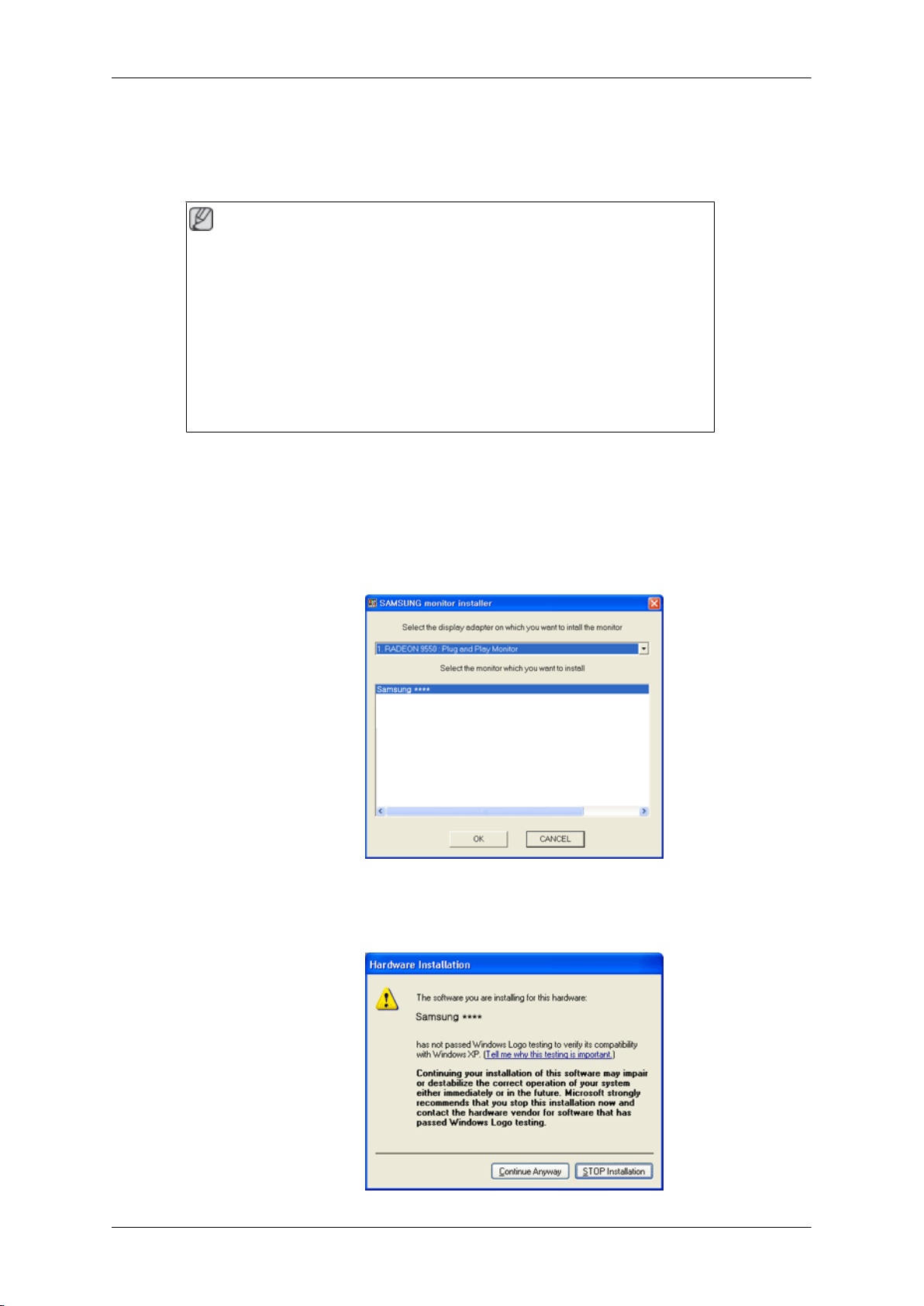
Instalace ovladače monitoru (automatická)
1. Vložte disk CD do jednotky CD-ROM.
2. Klepněte na položku „Windows“.
3. Vyberte v seznamu modelů příslušný model monitoru a klepněte na tlačítko „OK“.
4. Pokud se zobrazí následující okno se zprávou, klepněte na tlačítko „Continue Anyway
(Pokračovat)“. Potom klepněte na tlačítko „OK“ (operační systémy Microsoft® Windows® XP/2000).
Page 32
Poznámka
Pro ovladač monitoru probíhá certifikace pro získání loga MS a jeho instalace nepoškodí
systém.
Certifikovaný ovladač bude umístěn na domovské stránce monitoru Samsung.
http://www.samsung.com/
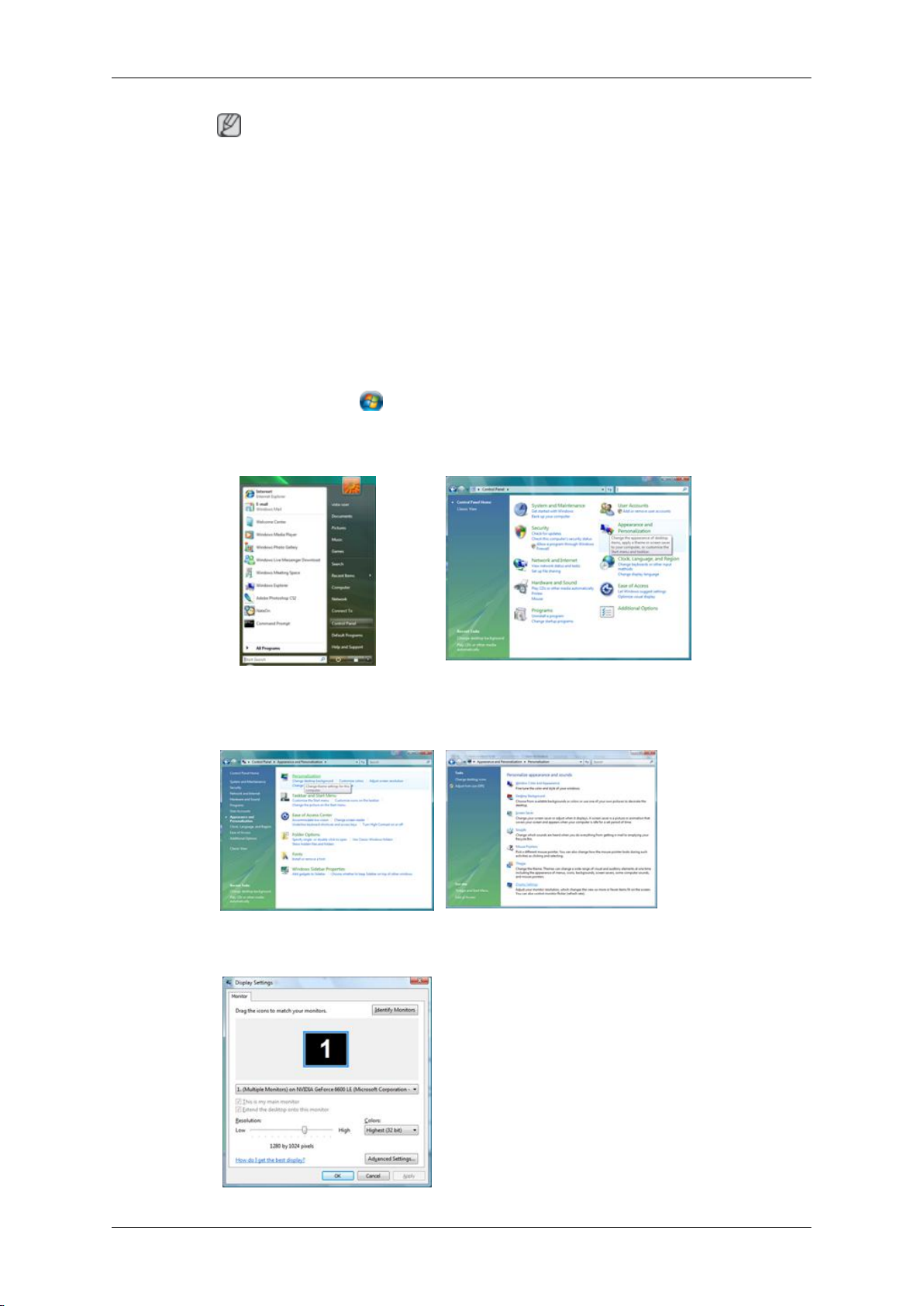
Instalace ovladače monitoru (ruční)
Operační systém Microsoft® Windows Vista™
1. Vložte disk CD s příručkou do jednotky CD-ROM.
2.
Klepněte na tlačítko (Start) a potom na položku „Control Panel (Ovládací panely)“.
Potom poklepejte na položku „Appearance and Personalization (Vzhled a přizpůsobení)“.
Používání softwaru
3. Klepněte na položku „Personalization (Individuální nastavení)“ a potom na „Display Settings (Nastavení zobrazení)“.
4. Klepněte na tlačítko „Advanced Settings... (Upřesnit nastavení…)“.
Page 33
Používání softwaru
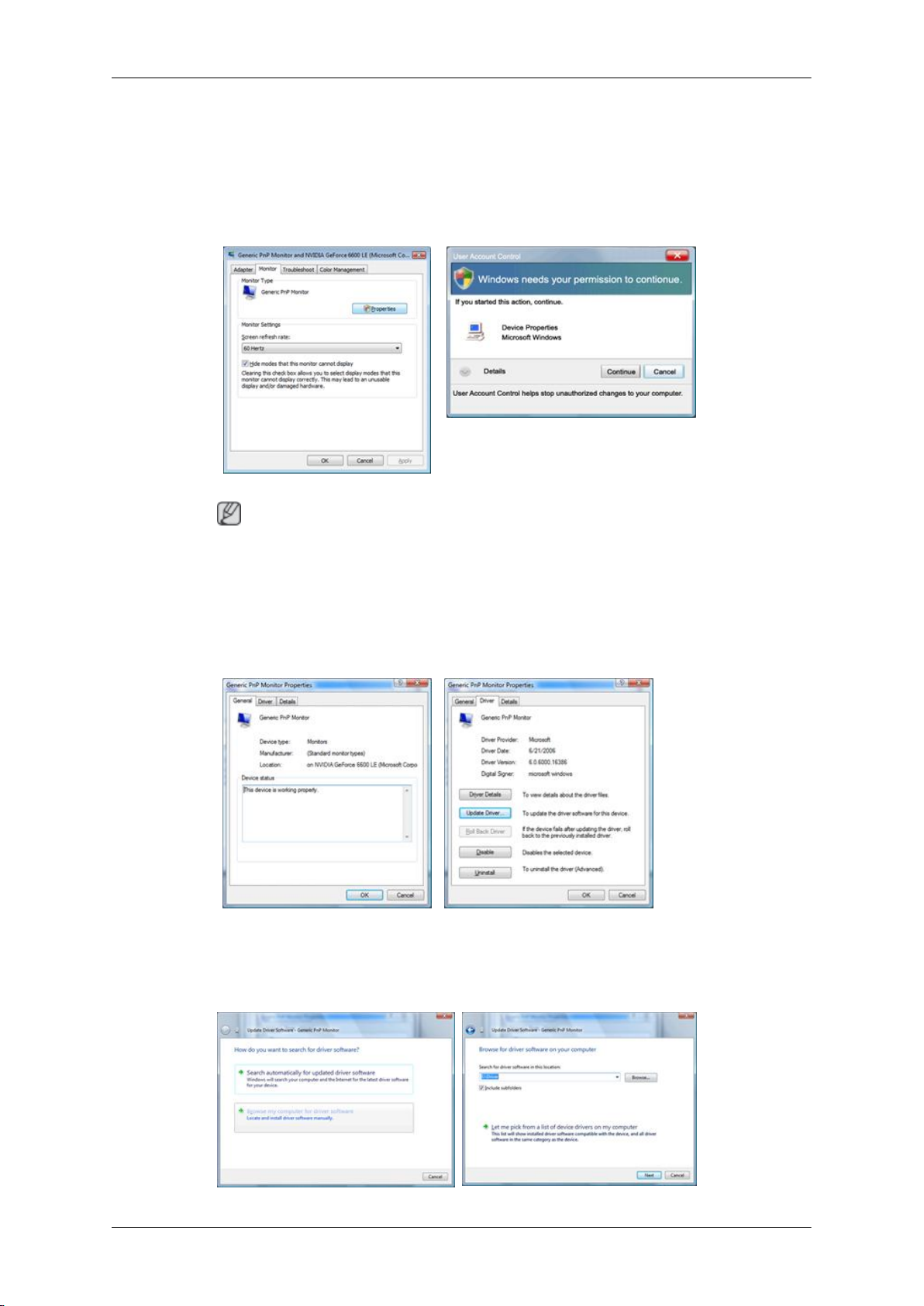
5. Na kartě „Monitor“ klepněte na tlačítko „Properties (Vlastnosti)“. Pokud není tlačítko
„Properties (Vlastnosti)“ aktivní, je konfigurace monitoru dokončena. Monitor může být
používán.
Pokud se zobrazí zpráva „Windows needs... (K pokračování této akce potřebuje systém
Windows...)“, viz níže uvedený obrázek, klepněte na tlačítko „Continue (Pokračovat)“.
Poznámka
Ovladač monitoru je certifikovaný MS a jeho instalace nepoškodí systém.
Certifikovaný ovladač bude umístěn na domovské stránce monitoru Samsung.
6. Na kartě „Driver (Ovladač)“ klepněte na tlačítko „Update Driver... (Aktualizovat ovladač...)“.
7. Zaškrtněte políčko „Browse my computer for driver software (Vyhledat ovladač v počítači)“ a klepněte na možnost „Let me pick from a list of device drivers on my computer
(Vybrat ovladač ze seznamu)“.
Page 34
Používání softwaru
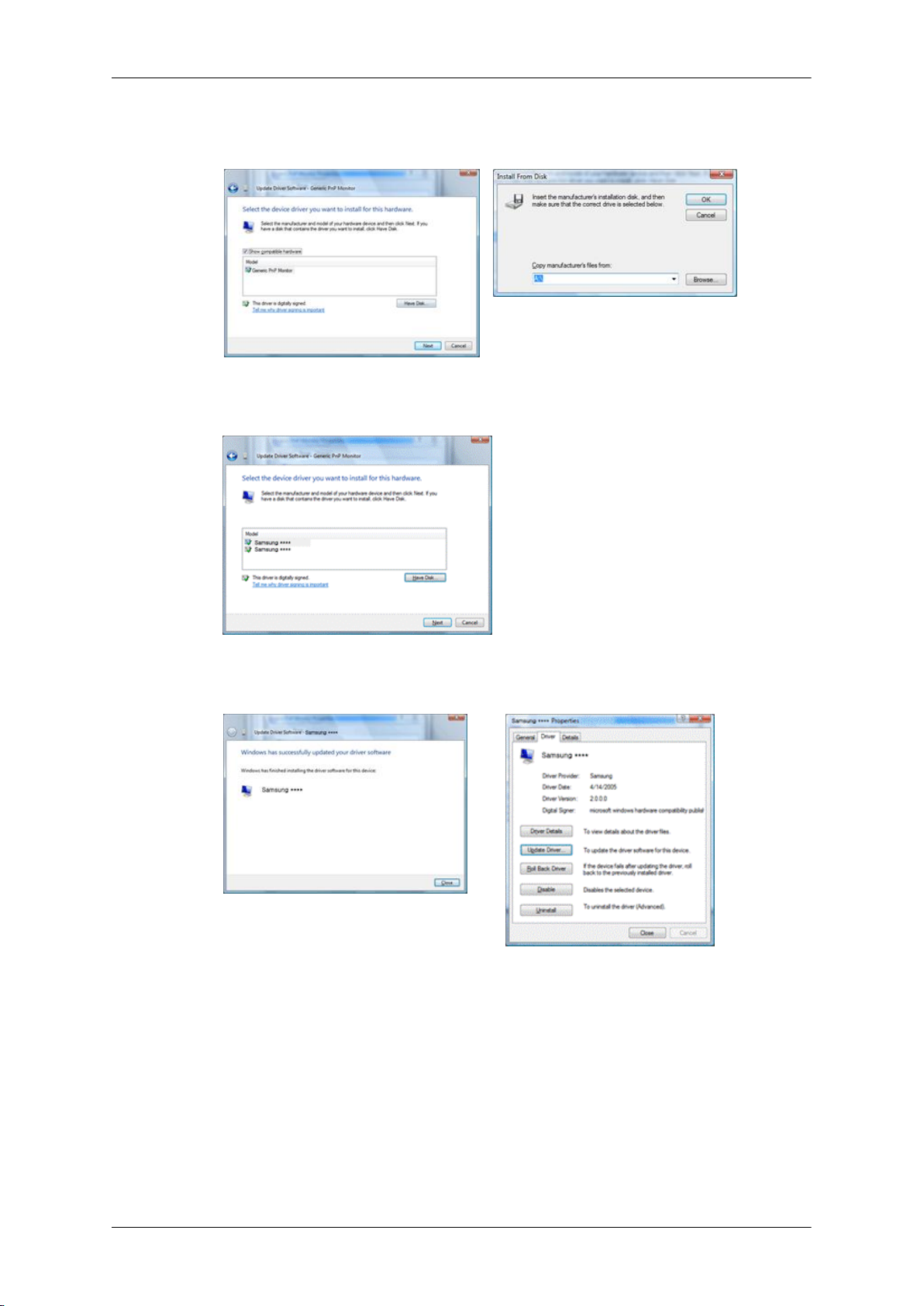
8. Klepněte na tlačítko „Have Disk... (Z diskety…)“, vyberte složku (např. D:\Jednotka), ve
které je umístěn instalační soubor ovladače, a klepněte na tlačítko „OK“.
9. Ze seznamu monitorů na obrazovce vyberte model, který odpovídá vašemu monitoru, a
klepněte na tlačítko „Next (Další)“.
10. Klepněte na následujících obrazovkách, které se postupně zobrazí, na tlačítka „Close
(Zavřít)“ → „Close (Zavřít)“ → „OK“ → „OK“.
Page 35
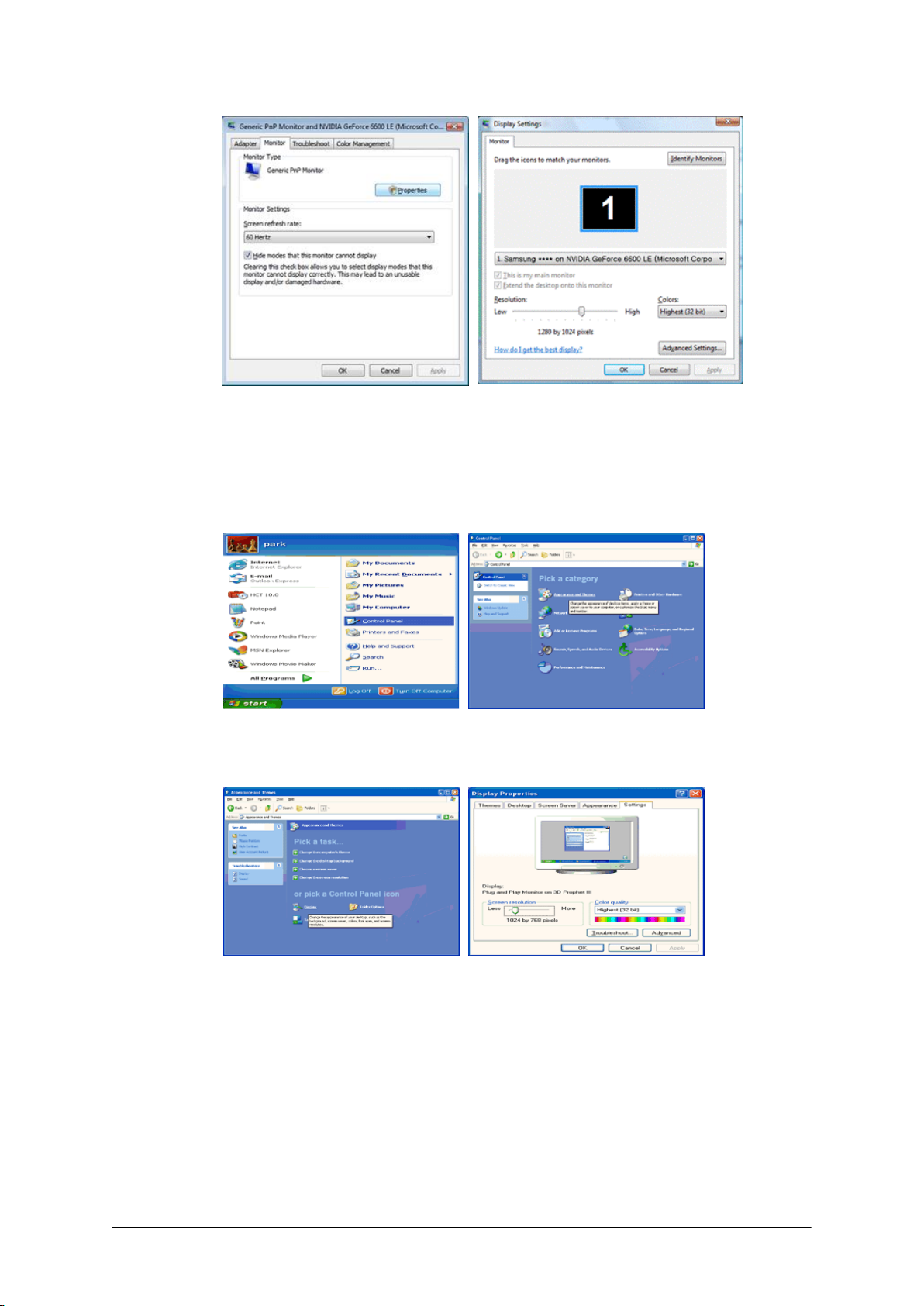
Používání softwaru
Operační systém Microsoft® Windows® XP
1. Vložte disk CD do jednotky CD-ROM.
2. Klepněte na tlačítko „Start“ → „Control Panel (Ovládací panely)“ a potom klepněte na
ikonu „Appearance and Themes (Vzhled a motivy)“.
3. Klepněte na ikonu „Display (Zobrazení)“, vyberte kartu „Settings (Nastavení)“ a klepněte
na tlačítko „Advanced... (Upřesnit...)“.
4. Na kartě „Monitor“ klepněte na tlačítko „Properties (Vlastnosti)“ a vyberte kartu „Driver
(Ovladač)“.
Page 36
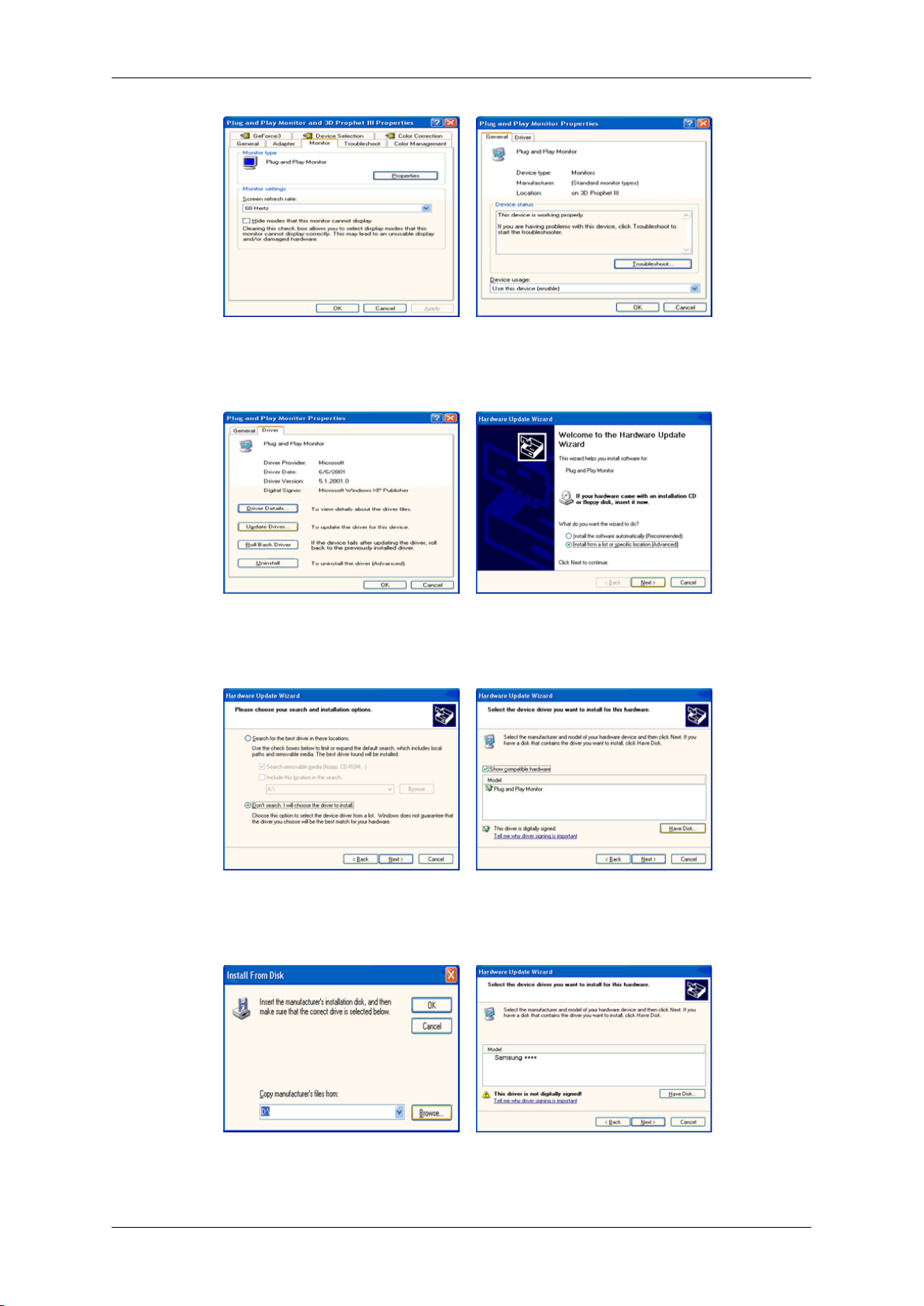
Používání softwaru
5. Klepněte na tlačítko „Update Driver... (Aktualizovat ovladač)...“, klepněte na přepínač
„Install from a list or... (Instalovat ze seznamu či...)“ a klepněte na tlačítko „Next (Další)“.
6. Klepněte na přepínač „Don't search, I will... (Nevyhledávat, zvolím...)“, klepněte na tlačítko „Next (Další)“ a potom klepněte na tlačítko „Have disk (Z diskety)“.
7. Klepněte na tlačítko „Browse (Procházet)“, vyberte složku A:(D:\Driver), v seznamu
modelů vyberte příslušný model monitoru a klepněte na tlačítko „Next (Další)“.
8. Pokud se zobrazí následující okno se zprávou, klepněte na tlačítko „Continue Anyway
(Pokračovat)“. Poté klepněte na tlačítko „OK“.
Page 37
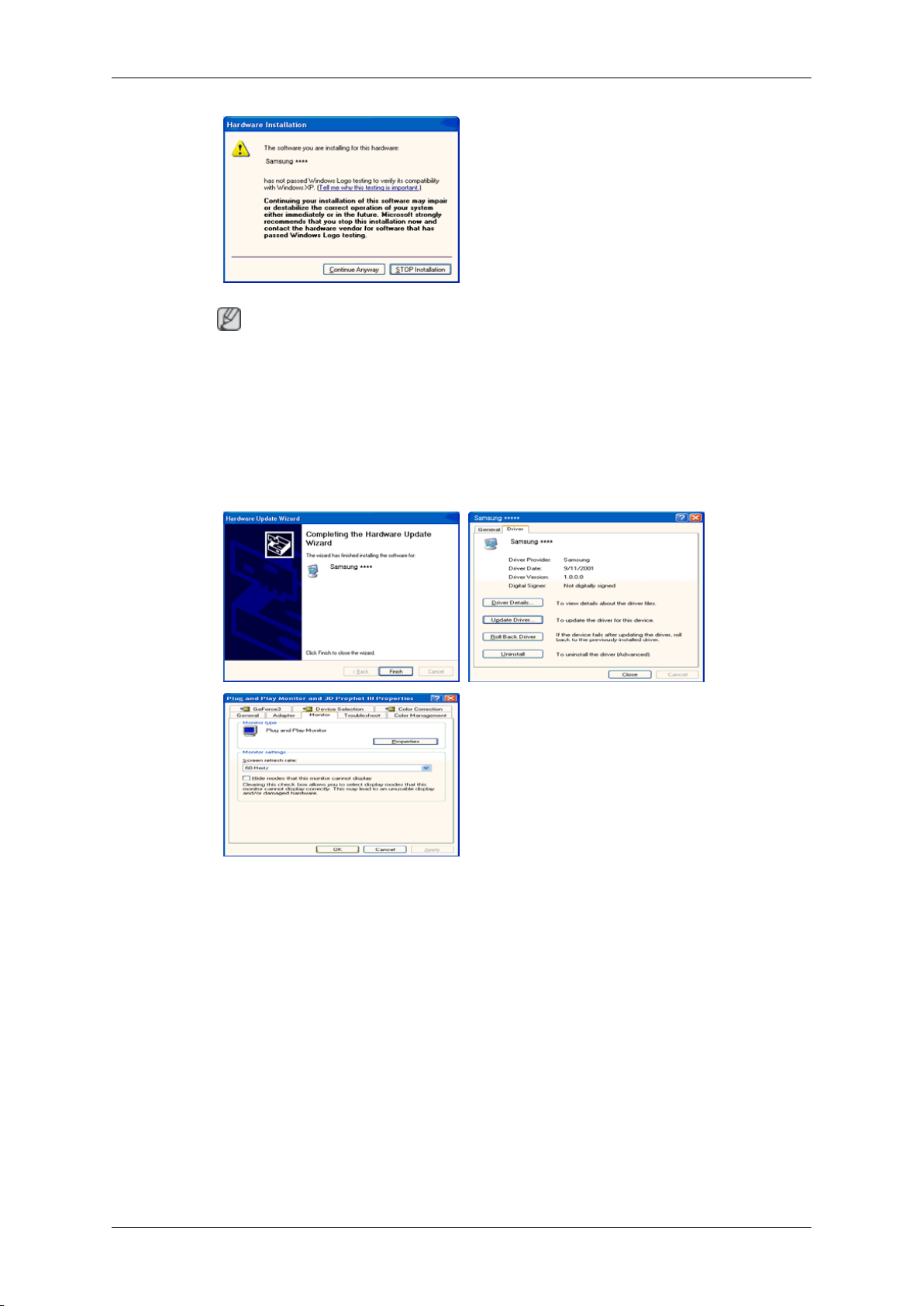
Používání softwaru
Poznámka
Pro ovladač monitoru probíhá certifikace pro získání loga MS a jeho instalace nepoškodí
systém.
Certifikovaný ovladač bude umístěn na domovské stránce monitoru Samsung.
http://www.samsung.com/
9. Klepněte na tlačítko „Close (Zavřít)“ a potom na tlačítko „OK“.
10. Instalace ovladače monitoru je dokončena.
Operační systém Microsoft® Windows® 2000
Pokud se na monitoru zobrazí zpráva „Digital Signature Not Found (Nebyl nalezen digitální
podpis)“, postupujte podle následujících kroků.
1. V okně „Insert disk (Vložit disketu)“ klepněte na tlačítko „OK“.
2. V okně „File Needed (Potřebný soubor)“ klepněte na tlačítko „Browse (Procházet)“.
3. Vyberte cestu A:(D:\Driver), klepněte na tlačítko „Open (Otevřít)“ a potom klepněte na
tlačítko „OK“.
Postup instalace
1. Klepněte na tlačítko „Start“, příkaz „Setting (Nastavení)“ a položku „Control Panel (Ovládací panely)“.
Page 38

Používání softwaru
2. Poklepejte na ikonu „Display (Zobrazení)“.
3. Vyberte kartu „Settings (Nastavení)“ a klepněte na tlačítko „Advanced Properties (Upřesnit)“.
4. Klepněte na kartu „Monitor“.
Případ 1: Není-li tlačítko „Properties (Vlastnosti)“ aktivní, znamená to, že je váš monitor
správně konfigurován. Ukončete instalaci.
Případ 2: Pokud je tlačítko „Properties (Vlastnosti)“ aktivní, klepněte na tlačítko „Properties (Vlastnosti)“ a postupujte podle následujících kroků.
5. Klepněte na kartu „Driver (Ovladač)“, dále na tlačítko „Update Driver... (Aktualizovat...)“
a potom klepněte na tlačítko „Next (Další)“.
6. Klepněte na přepínač „Display a list of the known drivers for this device so that I can
choose a specific driver (Zobrazit seznam známých ovladačů tohoto zařízení a umožnit
výběr určitého ovladače)“, klepněte na tlačítko „Next (Další)“ a potom klepněte na tlačítko
„Have disk (Z diskety)“.
7. Klepněte na tlačítko „Browse (Procházet)“ a zvolte cestu A:(D:\Driver).
8. Klepněte na tlačítko „Open (Otevřít)“ a potom na tlačítko „OK“.
9. Vyberte příslušný model monitoru, klepněte na tlačítko „Next (Další)“ a potom opět na
tlačítko „Next (Další)“.
10. Klepněte na tlačítko „Finish (Dokončit)“ a poté na tlačítko „Close (Zavřít)“.
Pokud se zobrazí okno „Digital Signature Not Found (Nebyl nalezen digitální podpis)“,
klepněte na tlačítko „Yes (Ano)“. Následně klepněte na tlačítko „Finish (Dokončit)“ a pak
na tlačítko „Close (Zavřít)“.
Operační systém Microsoft® Windows® Millennium
1. Klepněte na tlačítko „Start“, příkaz „Setting (Nastavení)“ a položku „Control Panel (Ovládací panely)“.
2. Poklepejte na ikonu „Display (Zobrazení)“.
3. Vyberte kartu „Settings (Nastavení)“ a klepněte na tlačítko „Advanced Properties (Upřesnit)“.
4. Vyberte kartu „Monitor“.
5. V oblasti „Monitor Type (Typ monitoru)“ klepněte na tlačítko „Change (Změnit)“.
6. Vyberte položku „Specify the location of the driver (Zadat umístění ovladače)“.
7. Zvolte možnost „Display a list of all the driver in a specific location... (Zobrazit seznam
všech ovladačů v daném umístění...)“, poté klepněte na tlačítko „Next (Další)“.
8. Klepněte na tlačítko „Have Disk (Z diskety)“.
9. Zadejte cestu A:\(D:\driver) a klepněte na tlačítko „OK“.
10. Zvolte možnost „Show all devices (Zobrazit všechna zařízení)“, vyberte monitor odpovídající tomu, který jste připojili k počítači, a klepněte na tlačítko „OK“.
Page 39

Používání softwaru
11. Pokračujte klepnutím na tlačítka „Close (Zavřít)“ a „OK“, dokud nezavřete dialogové okno
Zobrazení – vlastnosti.
Operační systém Microsoft® Windows® NT
1. Klepněte na tlačítko „Start“, příkaz „Setting (Nastavení)“ a položku „Control Panel (Ovládací panely)“. Potom poklepejte na ikonu „Display (Zobrazení)“.
2. V okně „Registration Information window (Registrační informace zobrazení)“ klepněte
na kartu „Settings (Nastavení)“ a potom klepněte na položku „All Display Modes (Všechny režimy zobrazení)“.
3. Vyberte režim, který chcete použít (Resolution (Rozlišení), Number of colors (Počet
barev) a Vertikální frekvence) a potom klepněte na tlačítko „OK“.
4. Pokud se po klepnutí na tlačítko „Test“ chová obrazovka normálně, klepněte na tlačítko
„Apply (Použít)“. Pokud zobrazení není normální, změňte režim (nižší rozlišení, barvy
nebo frekvence).
Poznámka
Pokud není v okně All Display Modes (Všechny režimy zobrazení) k dispozici žádný režim,
vyberte rozlišení a hodnotu Vertikální frekvence uvedené v části Přednastavené režimy časování v uživatelské příručce.
Operační systém Linux
U systému X-Window je třeba vytvořit soubor X86Config, což je typ souboru systémových
nastavení.
1. Po spuštění souboru X86Config stiskněte na první a druhé obrazovce klávesu „Enter“.
2. Třetí obrazovka slouží k nastavení myši.
3. Nastavte myš pro svůj počítač.
4. Další obrazovka je určena k výběru klávesnice.
5. Nastavte klávesnici pro svůj počítač.
6. Následující obrazovka slouží k nastavení monitoru.
7. Nejdříve nastavte horizontální frekvenci monitoru. (Frekvenci je možné zadat přímo.)
8. Nastavte hodnotu Vertikální frekvence monitoru. (Frekvenci je možné zadat přímo.)
9. Zadejte název modelu monitoru. Tyto informace neovlivní skutečné spuštění systému
X-Window.
10. Dokončili jste nastavení monitoru. Po nastavení ostatního potřebného hardwaru spusťte
systém X-Window.
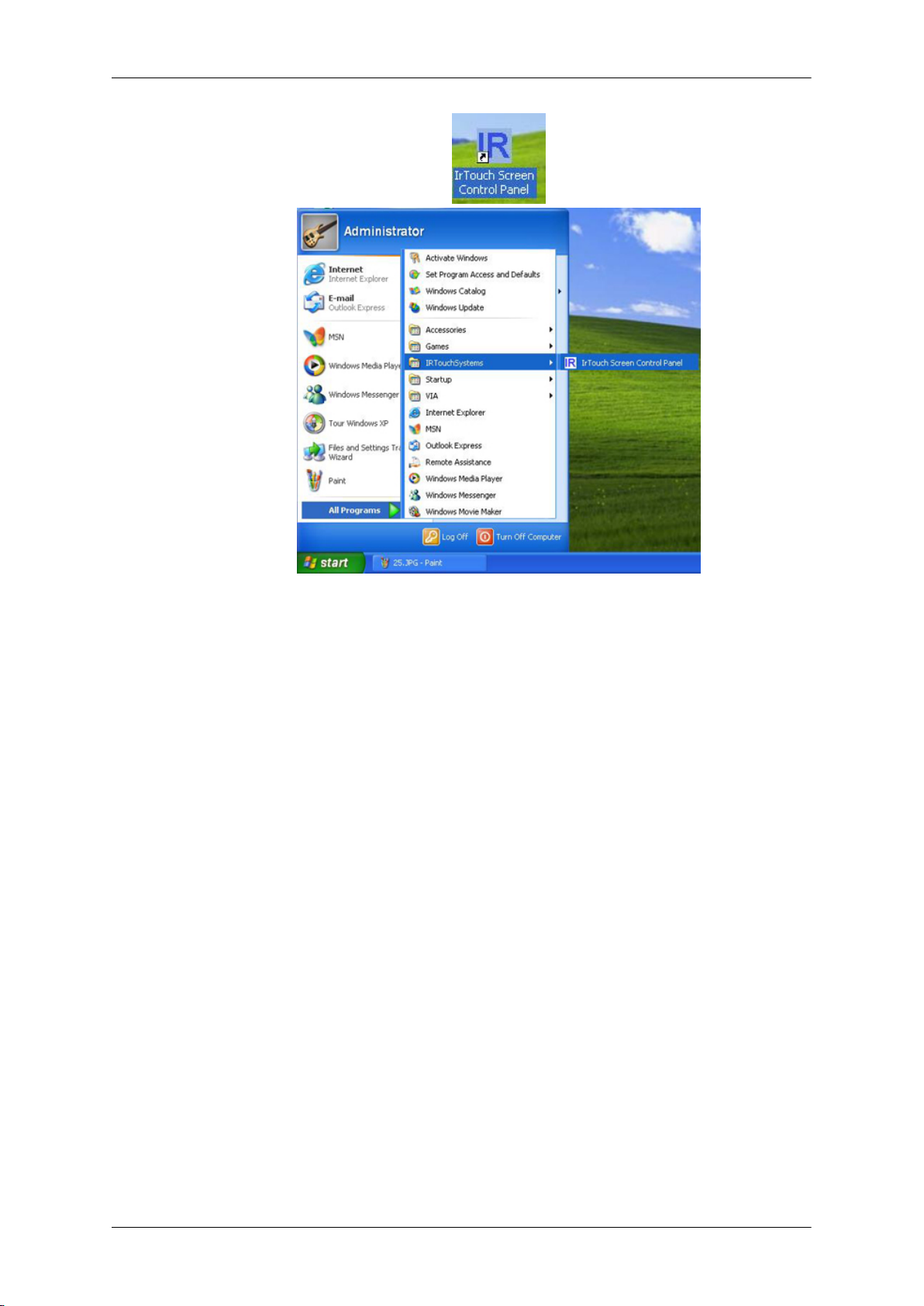
IRTOUCH
IRTouch Screen Control Panel
Double click the mark on the tabletop (as the following indication), or follow "Start" -> "All
programs" -> "IRTouchSystems", and then click "IR TouchScreen Control Panel" and go to
the Control Panel of the touchscreen as following.
Page 40
Používání softwaru
General Control Panel menu
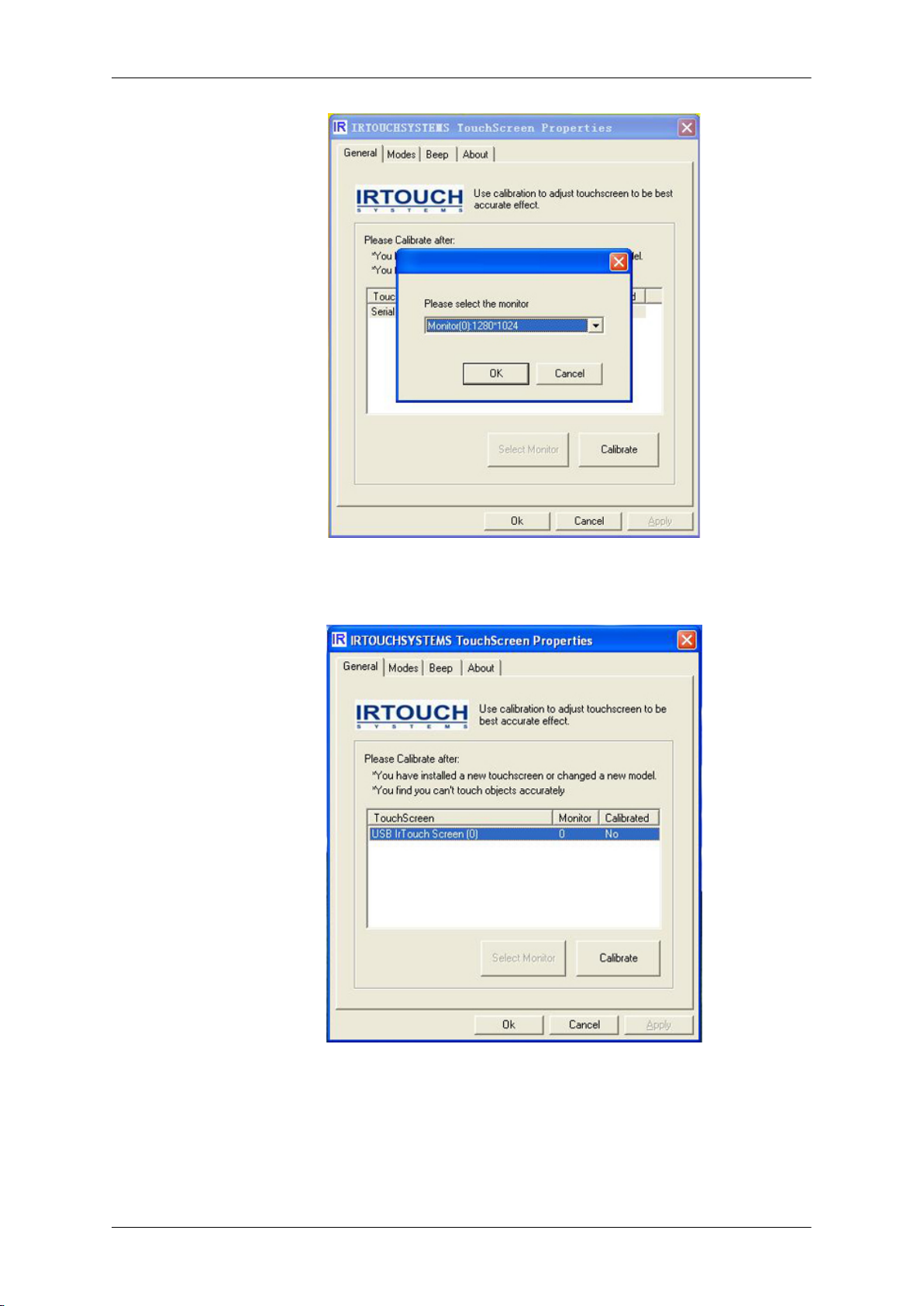
1. The control panel provides adjustment and configuration with USB and IR touchscreen
of serial port and supports compatibility of multi-touchscreens at the same PC. This window shows the basic information of the touchscreen and calibration. If several
touchscreens are mounted on the PC and status is set "multi-screens display", user may
use the button [Select Monitor] and must choose monitor related to each touchscreen
before calibration, otherwise the touchscreen won't work. The setting of multitouchscreens at the same PC comprising of Steps: the butt mark will appear on the center
of each monitor screen in master slave sequence operated by program after user clicks
"Select Monitor". If does so, use may click the center of the butt mark so as to acknowledge the mounted-touchscreen. If there is no information of touchscreen on the monitor,
user is required to press "Esc" or wait for 15 seconds, then program will pass the current
the setting of touchscreen and continue automatically the next one; Double click the
setting of touchscreen in the list. User may select the monitor related to each IR
touchscreen and click "OK" representing the save and exit after the select-dialog box
pops up. Finishing the above operations, program will show the number of monitor relevant to each touchscreen in the list of "Monitor".
Page 41
Používání softwaru
2. Select the touchscreen you want in the list and Click [Calibrate]. After calibration, the
item "Calibrated" will show "Yes".
Calibration compromising of steps: select a touchscreen in the information list, then click
"calibrate" button when the calibration window shows up. Calibration is done by clicking on
4 calibration points so that user only clicks the center of the bull's-eye in sequence. If failing
to hit the bull's eye, user may move the pointer or fingers to the center of it again and lift based
on the utilization of Click on Release when calibration. Press 'Esc" button to exit calibration.
After calibration the "recalibrate", "OK", "cancel" buttons will show up. "ReCalibrate" means
recalibration; "OK" means saving and exit; "Cancel" means exit without saving.
Page 42
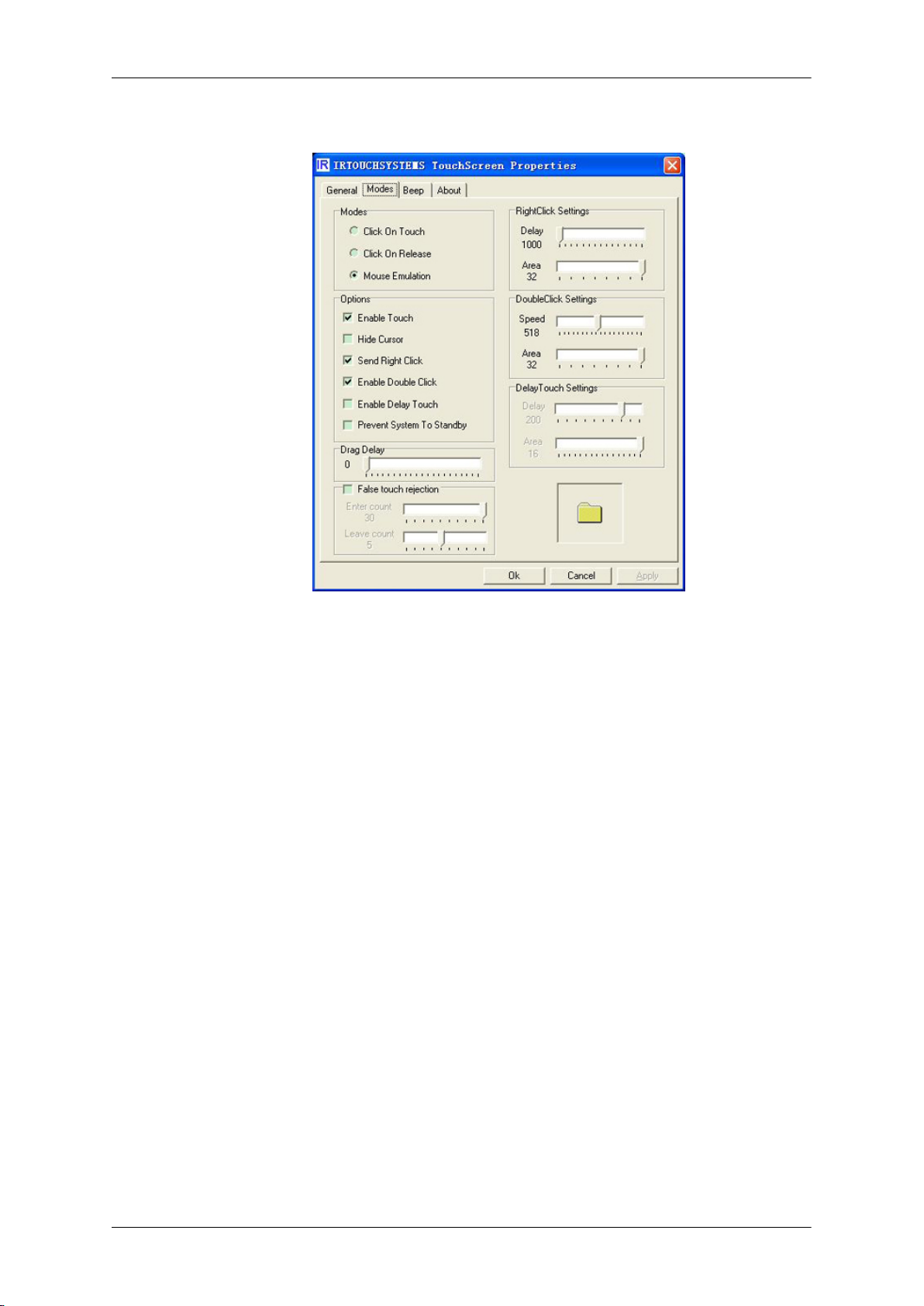
Modes Setting
Používání softwaru
1. Click on touch
Mouse single click event happens immediately at the point when the finger contact the
touchscreen, not for dragging objects. In this mode the touchscreen responds fastest,
it's usually used for big button applications.
2. Click on Release
Mouse click event happens at the point where the finger leaves touchscreen; in this mode
the finger moving position is followed by eyes and precisely controlled, therefore it's
suitable for small buttons or hyperlink of web pages, such as POS, WEB applications.
3. Mouse Emulation
This is the default mode. Full emulation of mouse functions including left-button click,
moving, lifting, and dragging; if writing, drawing, or dragging map are required, this mode
is well suitable to the above application.
4. Enable Touch
Enable(default)/disable touchscreen;
5. Hide Cursor
Hide cursor without closedown of the mouse function; because Mouse cursor is not used
in some applications but always is applied to such filed as big button, playing animation,
or children education in "Click On Touch" mode.
6. Send Right Click
To enable right-click function(default). Click and press on any area on the screen for two
seconds, the right-click pop-up menu will show up. Right-click is only available in Mouse
Emulation mode. User may adjust the number of “delay” in “Right Click Settings” if finding
Page 43

Používání softwaru
the pop-up time is either fast or slow. Notice: the higher the value, the slower the popup time. "Delay" unit is "millisecond". The "area" is used for adjusting the jitter-range of
the touch surface within limit of error (unit: pixel). The higher the value, the wider the
jitter-range. Right Click menu will pop up so long as the finger contacts the screen for a
while within the range.
7. Enable Double Click
Same as the function of Mouse Double Click. Double click on the same setting area of
objects in a short time. The "Double Click Settings" property can be set so as to get the
best performance on Double Click. "Speed" unit is "millisecond". The higher the value,
the longer the effective time interval between the double clicks raising the function of
Double Click. "Area" is used for either amplifying or reducing the Double Click area. The
higher the value (unit: pixel), the more sensitive the response of Double Click. Doubleclick should be utilized in the applications such as "Click on touch", "Click on Release",
"Mouse Emulation".
8. Enable Delay Touch
After this function is enabled, high speed touch or scratch on the screen becomes ineffective. It is the very effective for touch to maintain steadily for a time in specified area.
This function is for banking and industrial control applications, such as ATM, Switches
of industrial equipment and used in both Click on touch and Click on Release modes.
The "Delay Touch Setting" properties can be set selectively. The higher the value
(unit:millisecond), the longer the touch-delay time; "area" is utilized to regulate the effective area in which finger maintains on the touch plane. The higher the value (unit:
pixel), the wider the effective area.
9. Prevent System to Standby
Unable (default); this function may prevent System from Standby. When the IR
touchscreen is provided with serial ports as a simple output device, the function may
enable recovery out of the state of automatic system standby.
10. Drag Delay
The function show the amount of millisecond "Drag Delay" will take to be enabled after
you click that. Drag Delay may be adjusted to the correct value if the object can not be
precisely selected or if jitter happens to cursor when you touch. The unit is millisecond.
11. False touch rejection
The snow and rain drop will be mistakenly a single touch. So the function of "False touch
rejection" may be selected in driver to avoid the above error without the normal manipulation. The function of "Enable Delay Touch" will do the work to prevent the false touch.
Instructions see Attachment : Setting of touchscreen in strong light, rain and snow condition.
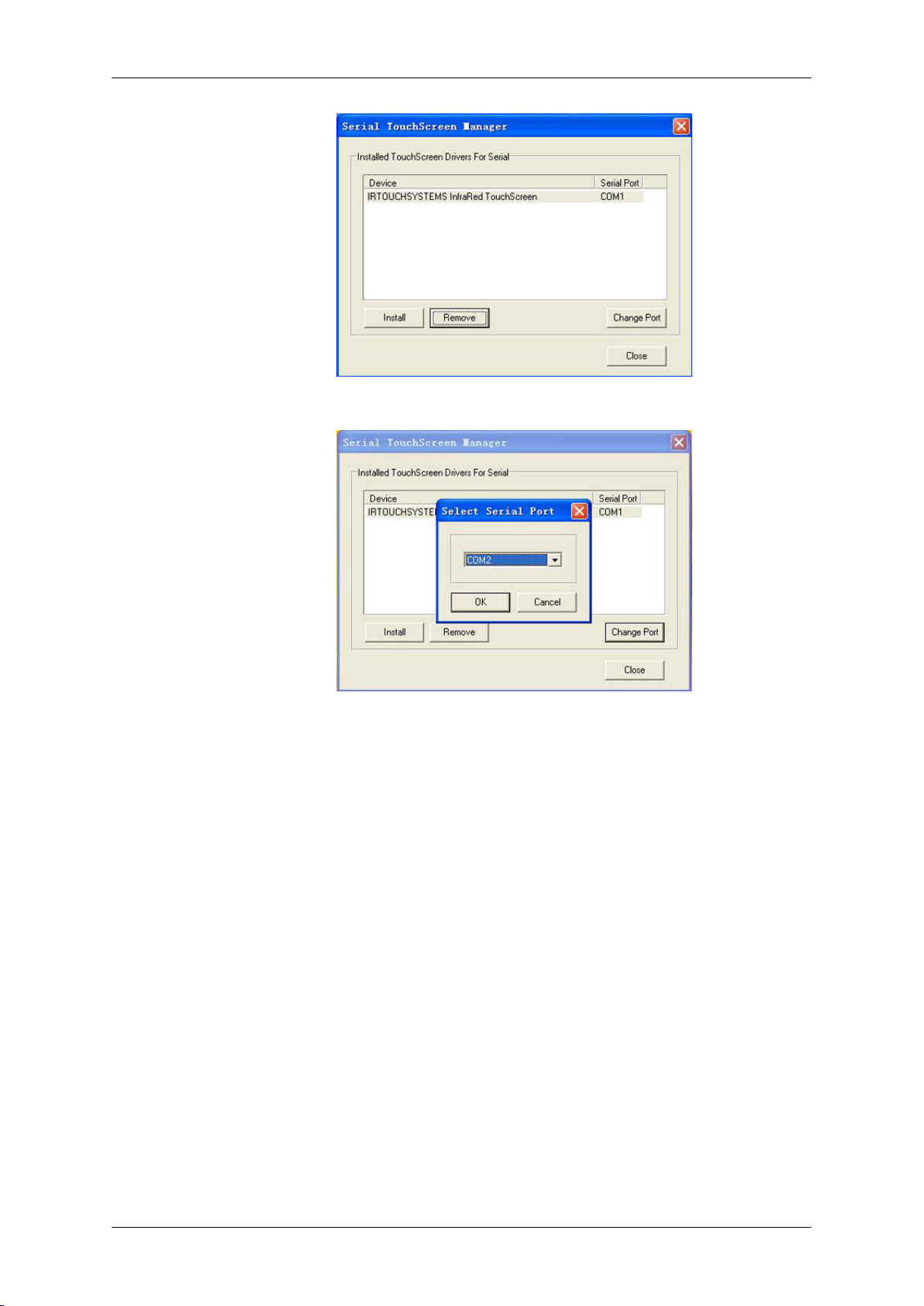
Serial port Settings
1. Installation of the driver of serial port finished, choose "start" - "All Programs" - "IRTOUCHSYSTEMS" - "Serial Port Settings". In the list show both the name of IR touch
device installed and the number of the serial ports. You may choose [Install] when some
serial ports are available or choose [Remove] to uninstall the driver if you don't want to
use the touchscreen.
Page 44
Používání softwaru
2. Click [Change Port] to set and change setting of the selected Serial Port.
Attachment
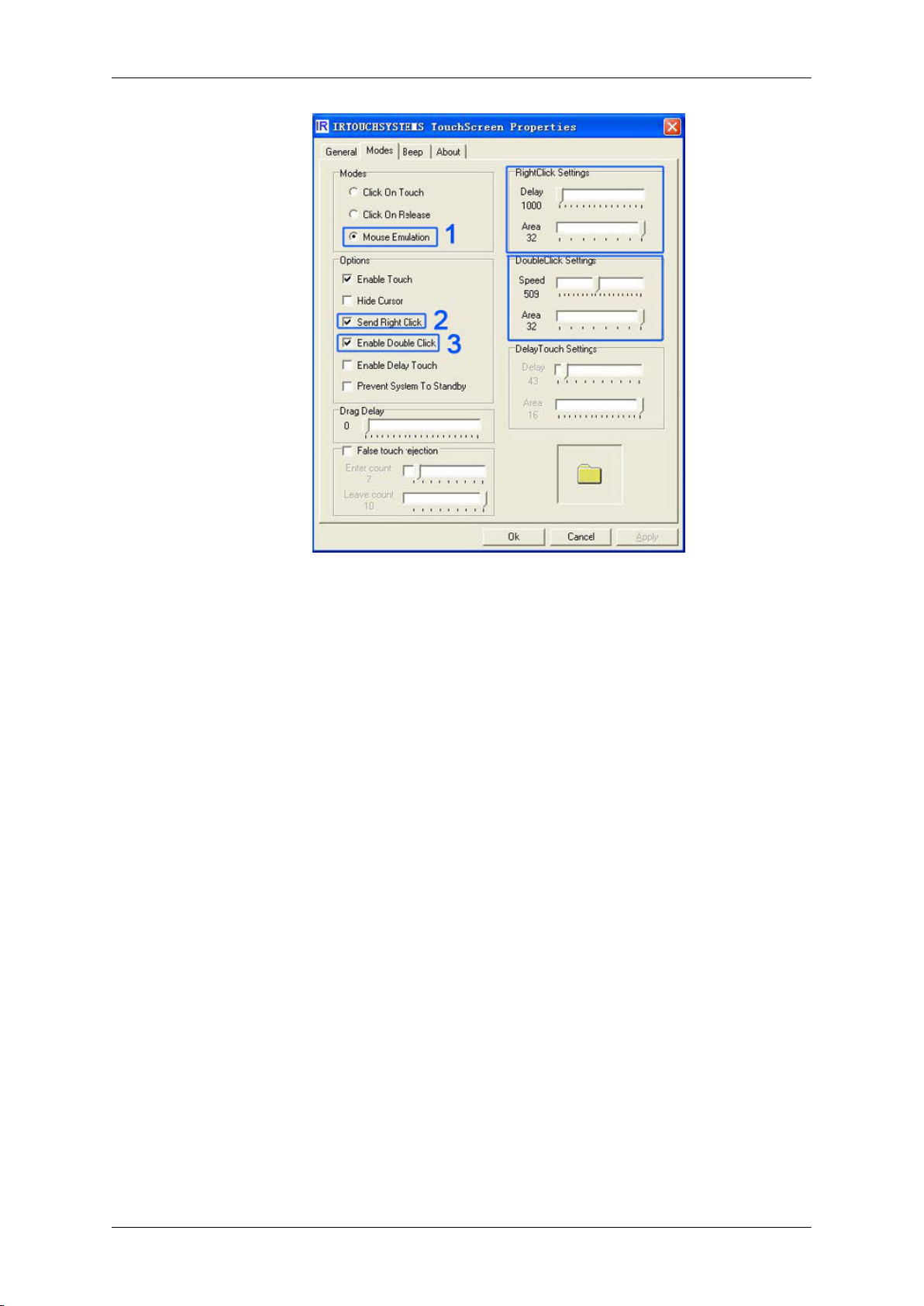
The general setting of touchscreen
Select "Mouse Emulation" mode, then choose "Enable Touch" Send Right ClickEnable DoubleClick. In general functions of Enable Delay Touch and False touch rejection may not
selected to avoidslowing the touch response. It is proved null if you quickly click or drag the
touch point.
Page 45
Používání softwaru
Installment
1. Send Right Click : To enable right-click function (default). Click and press on any area
on the screen for two second, the right-click menu will pop-up. Right-click is only available
in Mouse Emulation mode. The “Delay” value is 1000(1second); The “Area” value is set
to 32px at optimum.
2. Enable Double Click : Same as the function of Mouse Double Click. Double click on the
same setting area of objects in a short time may open up the object. "Speed" unit is at
500 to 550. "Area" unit is 32px.
3. Drag Delay : The function show the amount of millisecond "Drag Delay" will take to be
enabled after you click that. Drag Delay may be adjuste d to the correct value if theobject
can not be precisely selected or if jitter happens to cursor when you touch. The unit is
millisecond.
Setting of touchscreen in strong light, rain and snow condition
The snow and rain drop will be mistakenly a single touch. So the function of “False touch
rejection” maybe selected in driver to avoid the above error without the normal manipulation.
The function of “EnableDelay Touch” will do the work to prevent the false touch.
Page 46
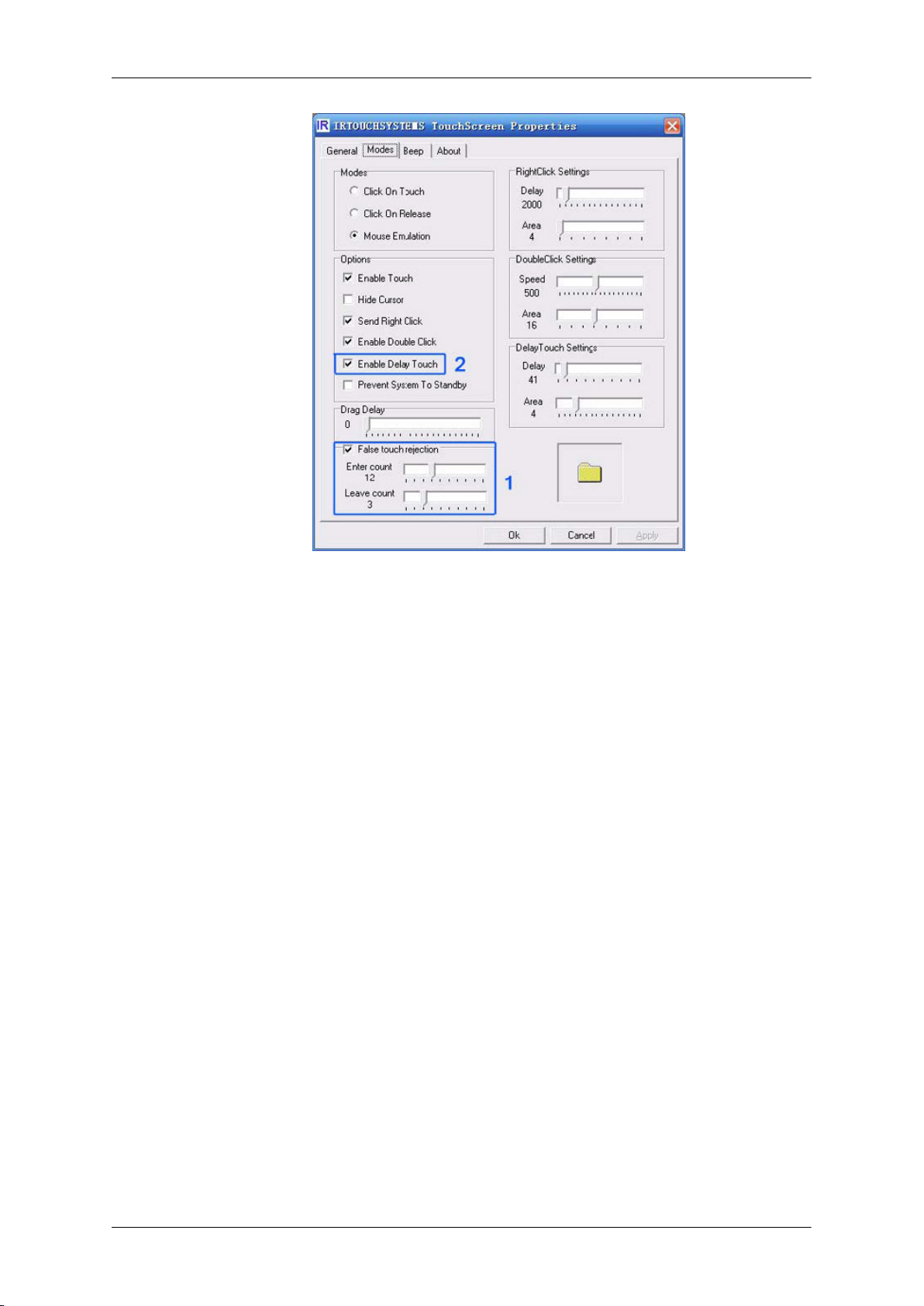
Používání softwaru
Specification
1. Each value should be gradually set in "Delay Touch Settings" after fulfillment of "Enable
Delay Touch". "Delay" is set to 40 and "Area" to 16.
2. Enter count : It means how many times you click to approach the setting value within 3
seconds. Then driver will install the function of "False touch rejection" where quick click
or scratch will be considered void except the touch point on the active area for quite a
while.
3. Leave count : "False touch rejection" is no longer effective when the click times within 5
seconds is less than the setting number.
Page 47
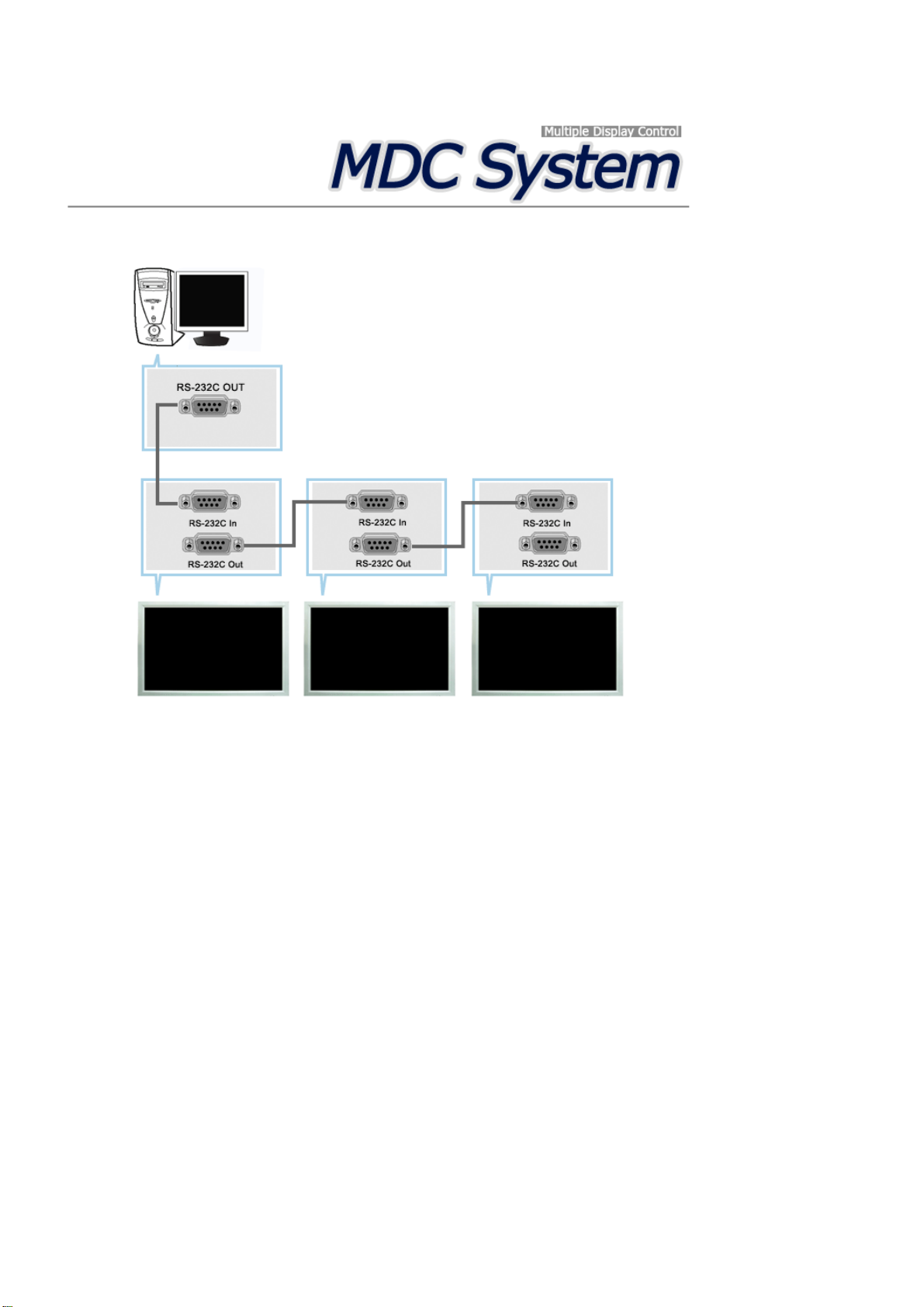
Úvod
Aplikace Multiple Display Control (MDC – ovládání více displejů) umožňuje snadno připojit více obrazovek k
jednomu počítači. Pro komunikaci mezi počítačem a displejem se používá norma pro sériovou komunikaci RS-232C.
Proto musí být sériový port počítače propojen sériovým kabelem se sériovým portem displeje.
Začínáme - Hlavní obrazovka
Program spusťte klepnutím na tlačítko Start > Program > Samsung > MDC System.
Vyberte zařízení; posuvník udává jeho hlasitost.
Page 48
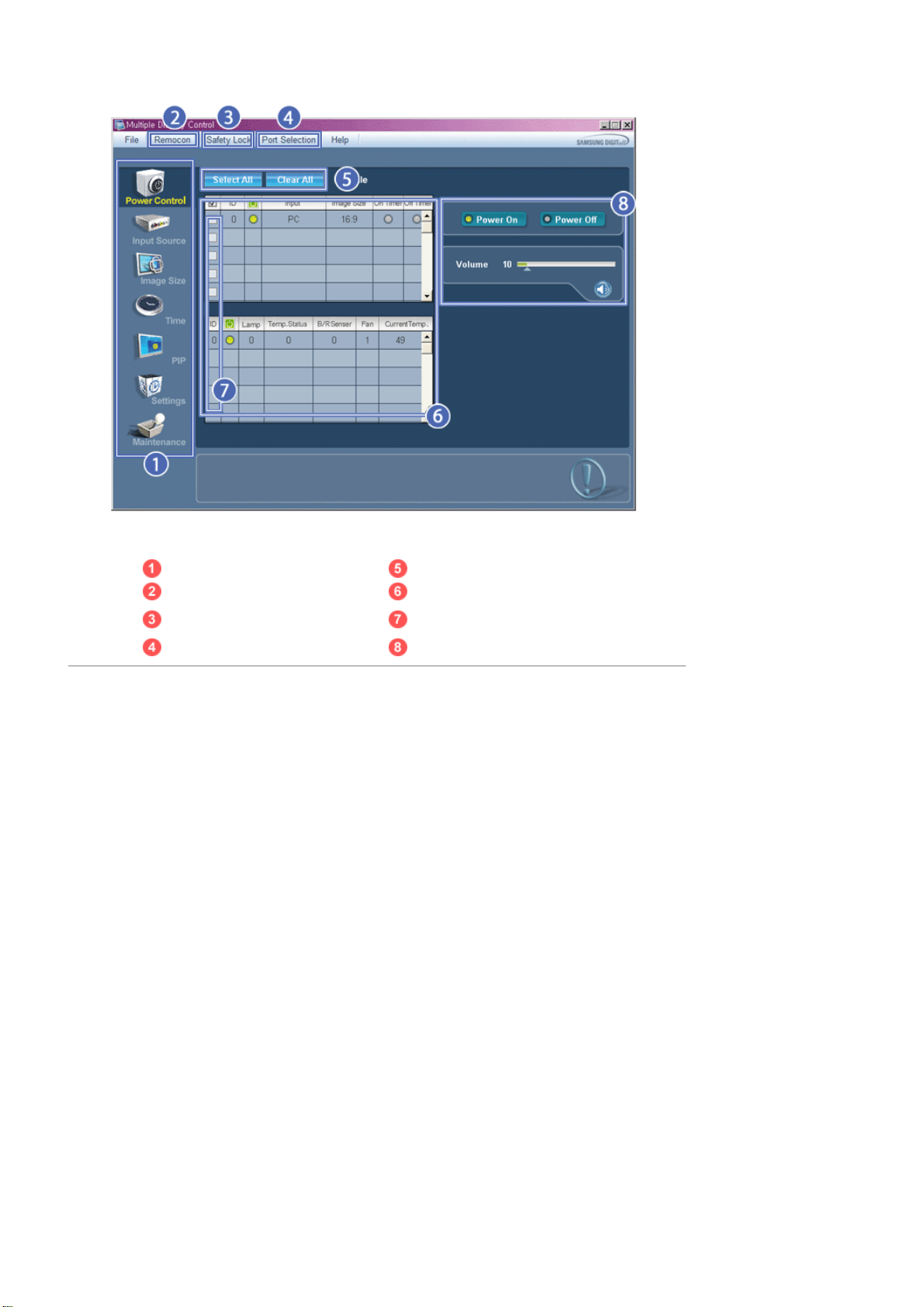
Main Icons (Hlavní ikony) Tlačítko Select (Vybrat)
Remocon Info Grid (Informační mřížka)
Safety Lock
Port Selection (Výběr portu) Control Tools (Nástroje ovládání)
1. Hlavními ikonami se přepíná na jednotlivé obrazovky.
2. Umožňuje aktivovat nebo deaktivovat funkci příjmu signálu dálkového ovladače zobrazovací jednotky.
3. Nastavení funkce Safety Lock.
Při nastavení zámku lze ovládat pouze tlačítka power (napájení) a lock (uzamknutí) na dálkovém ovládání a přístroji.
4. Nastavení sériového portu počítače se může změnit. Výchozí hodnota je COM1.
5. Klepnutím na tlačítko Select all (Vybrat vše) nebo Clear (Vymazat) vyberte nebo vymažte všechny obrazovky.
6. Pomocí mřížky lze zobrazit stručné informace o vybrané obrazovce.
7. Vyberte zobrazení z voleb zobrazení.
8. Pomocí položky Control Tools (Nástroje ovládání) nastavte obrazovky.
<Poznámka> Funkce dálkového ovladače Enable/Disable (Aktivovat/Deaktivovat) funguje bez ohledu na stav
napájení (On/Off - Zap./Vyp.). To platí pro všechny obrazovky propojené s aplikací MDC. Bez
ohledu na stav v okamžiku zavření aplikace MDC se však funkce příjmu signálu dálkového
ovladače všech obrazovek spouští ve stavu Enable (Aktivovat).
Display Selection (Výběr
obrazovky)
Port Selection (Výběr portu)
Page 49
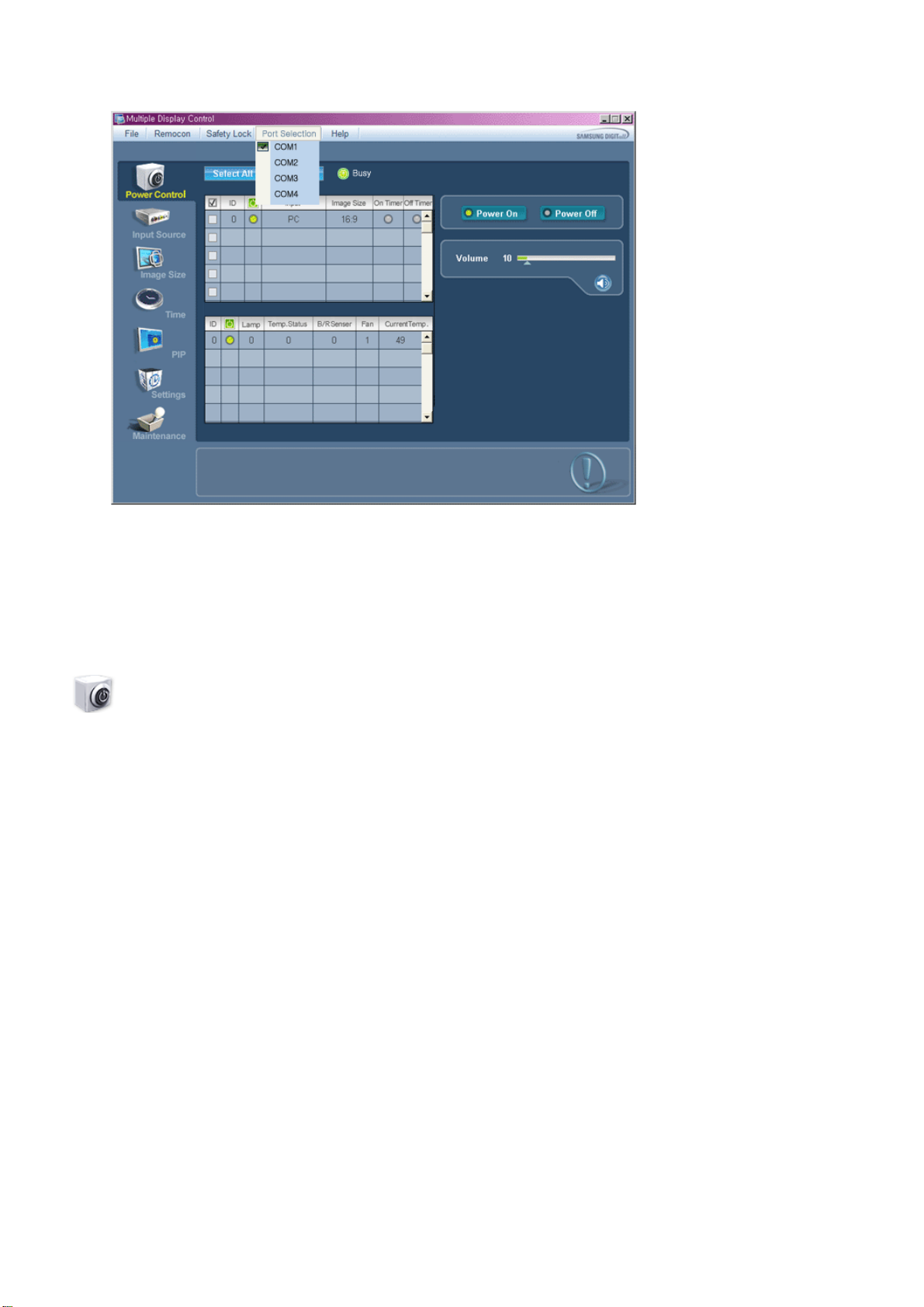
1. Aplikace Multiple Display Control je implicitně nastavena na hodnotu COM1.
2. Pokud se používá libovolný jiný port než COM1, v nabídce Port Selection (Výběr portu) lze vybrat porty COM1 až
COM4.
3. Nebude-li vybrán správný název portu propojeného s monitorem sériovým kabelem, komunikace nebude možná.
4. Vybraný port se uloží do programu a použije se i pro příští program.
Power Control (Napájení)
1. Klepnutím na ikonu Power Control (Napájení) zobrazte obrazovku Power Control (Napájení).
Page 50
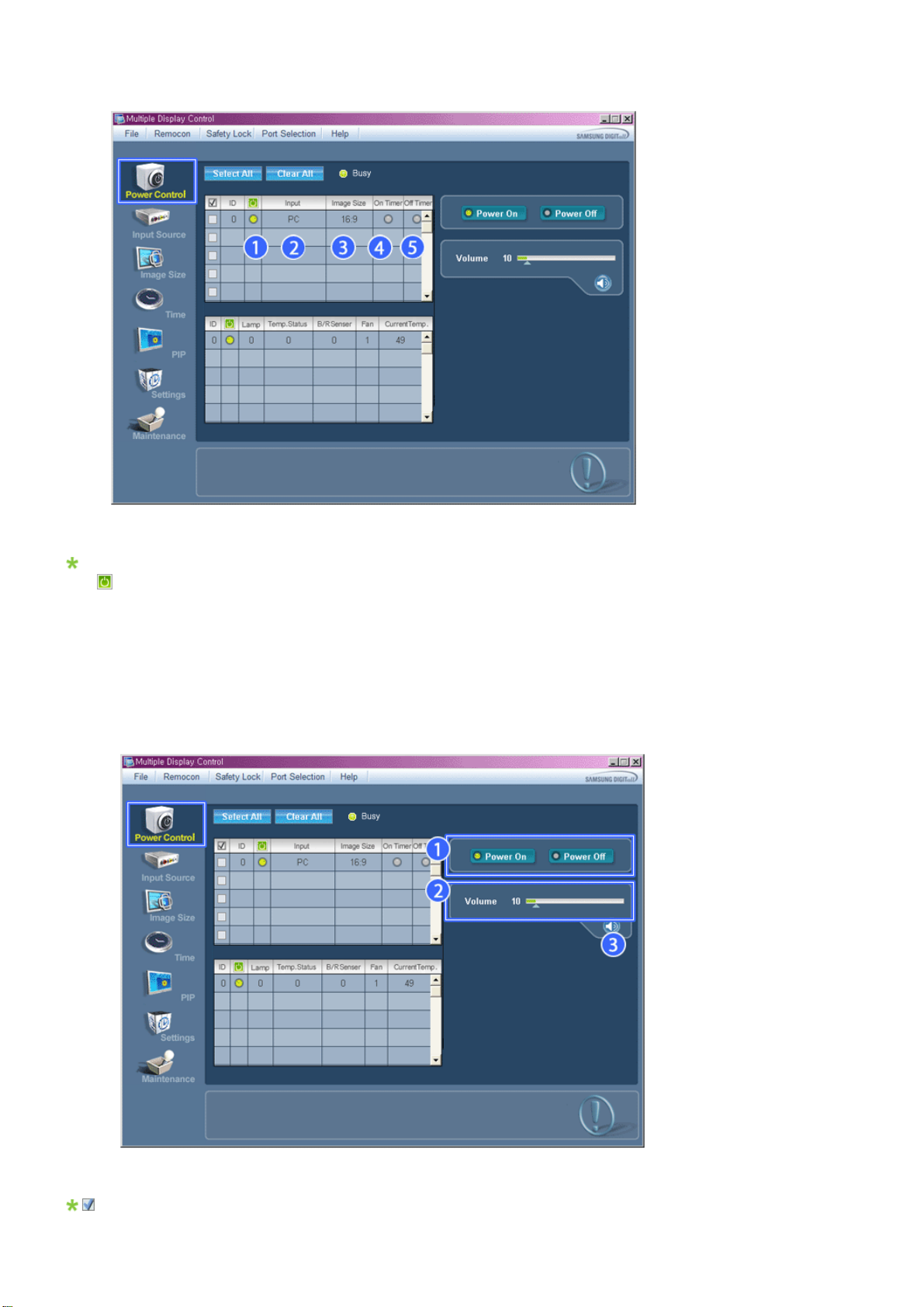
Informační mřížka zobrazuje základní informace nutné pro řízení napájení.
1) Power Status (Stav napájení)
2) Input
3) Image Size (Velikost obrazu)
4) On Timer
5) Off Timer
2. Tlačítkem Select All (Vybrat vše) nebo zaškrtnutím políčka vyberte obrazovku, kterou chcete nastavit.
Nabídka Power Control (Napájení) umožňuje ovládání funkcí vybrané obrazovky.
1)
Power On/Off (Napájení Zap./Vyp.)
Page 51
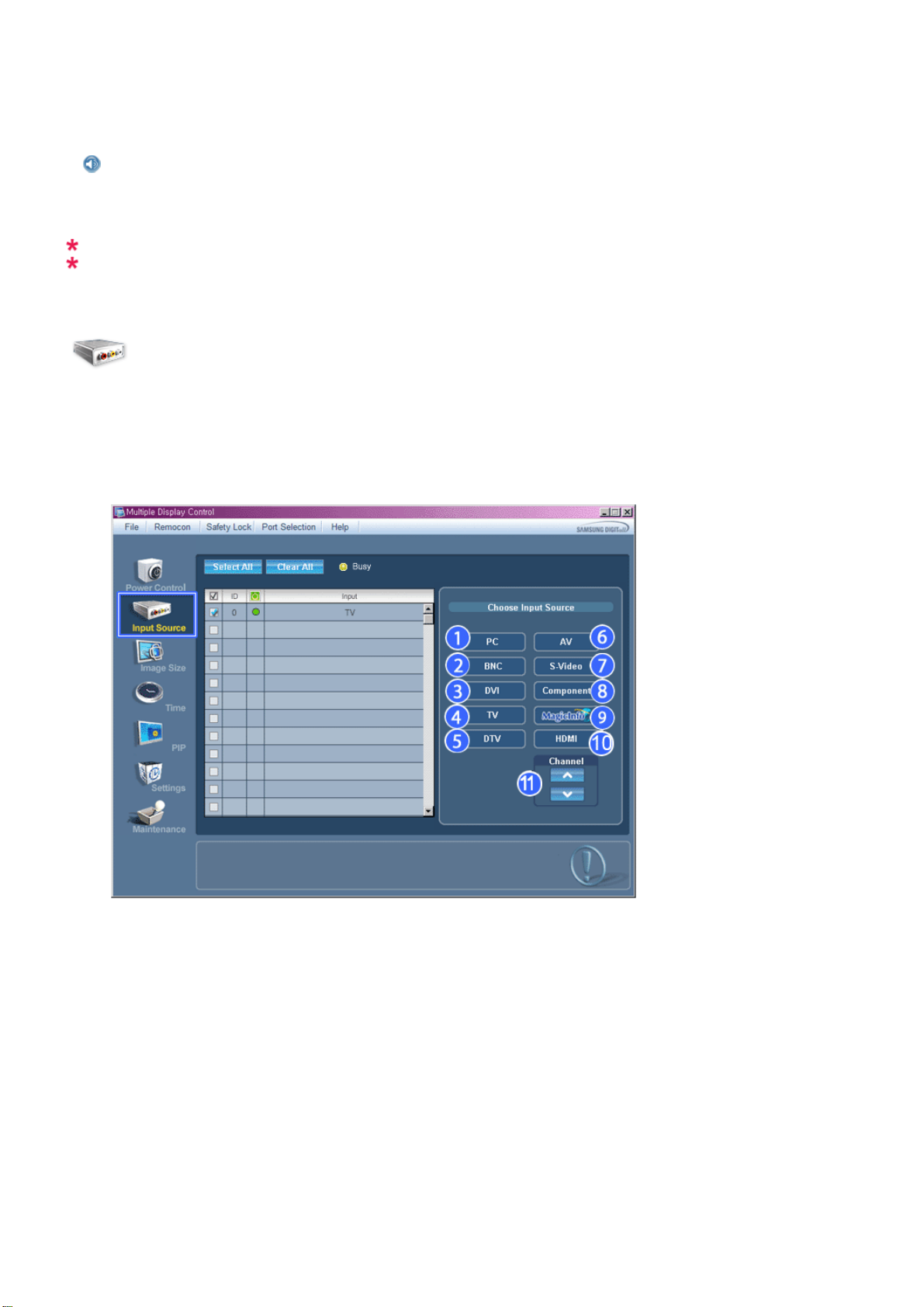
- Slouží k zapnutí nebo vypnutí napájení vybrané obrazovky.
2) Volume (Hlasitost)
- Slouží k ovládání úrovně hlasitosti vybrané obrazovky.
Hodnota hlasitosti vybrané obrazovky se přijímá ze zařízení a zobrazuje se v posuvníku.
(Pokud zrušíte výběr nebo vyberete vše (Select All), hodnoty se vrátí na výchozí hodnotu 10.)
3)
Mute On/Off (Ztlumení Zap./Vyp.)
- Vypíná/zapíná funkci video stěny vybraného displeje.
Když vybíráte jednotlivá zařízení, aktivujte funkci Mute (Ztlumit), pokud je u daného zařízení k dispozici.
Funkce Mute (Ztlumit) se automaticky deaktivuje při nastavování úrovně hlasitosti.
(Pokud zrušíte výběr nebo zvolíte "Select All" (Vybrat vše), hodnoty se vrátí na výchozí.)
Funkce Power Control (Napájení) je k dispozici pro všechny obrazovky.
Funkce Volume Control (Ovládání hlasitosti) a Mute (Ztlumit) jsou k dispozici pouze u obrazovek se
stavem napájení ON (ZAP.).
Input Source (Zdroj vstupu)
1. Klepnutím na ikonu Input Source (Zdroj vstupu) zobrazte obrazovku Input Source (Zdroj vstupu).
Tlačítkem Select All (Vybrat vše) nebo zaškrtnutím políčka vyberte obrazovku, kterou chcete nastavit.
• TV Mode
• MagicInfo Mode
Page 52
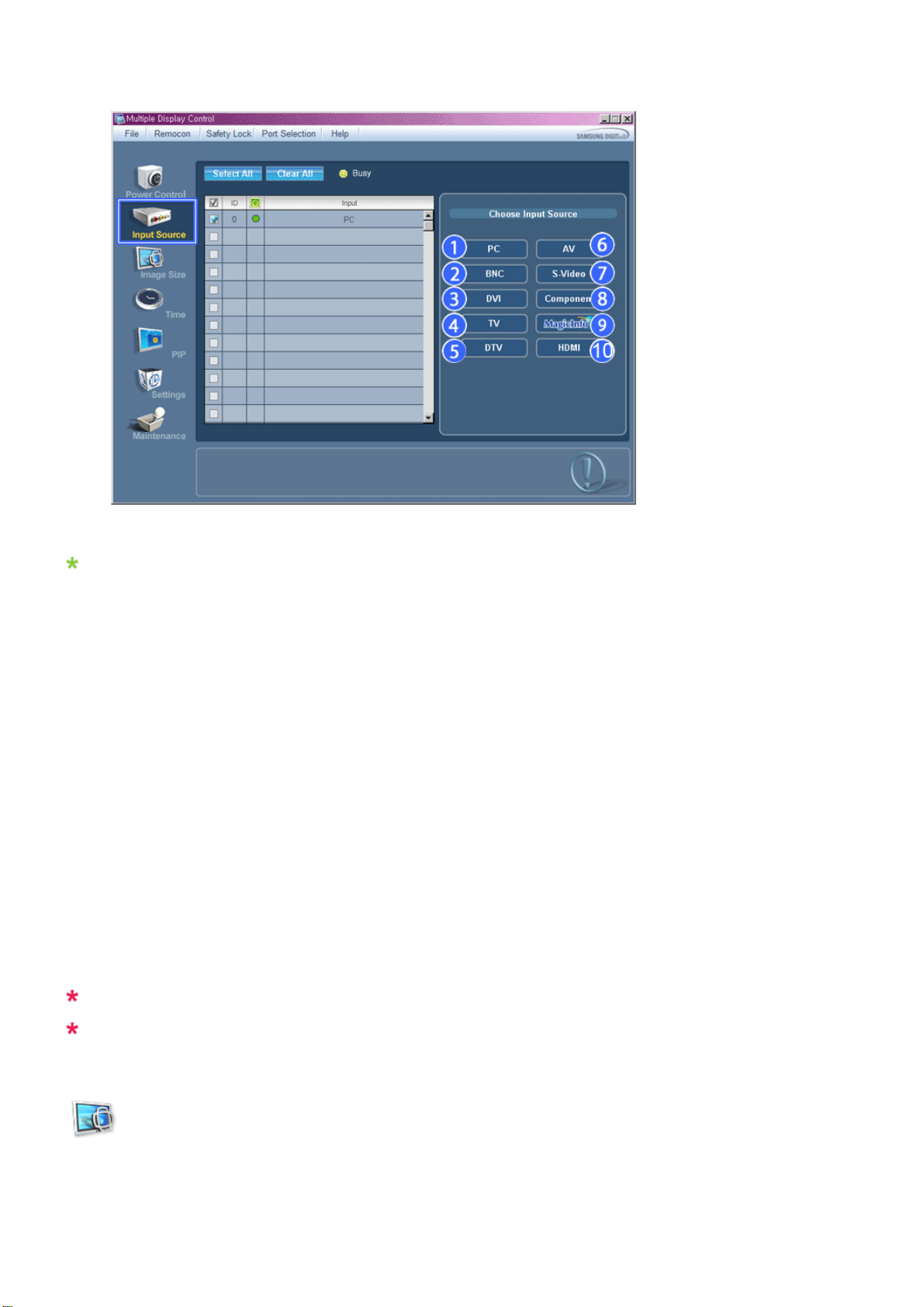
Informační mřížka zobrazuje základní informace nutné pro ovládání zdroje.
1) PC (Počítač)
-Slouží ke změně zdroje vstupu vybrané obrazovky na možnost PC (Počítač).
2) BNC
-Slouží ke změně zdroje vstupu vybrané obrazovky na BNC.
3) DVI
-Slouží ke změně zdroje vstupu vybrané obrazovky na DVI.
4) TV
-Slouží ke změně zdroje vstupu vybrané obrazovky na TV.
5) DTV
-Slouží ke změně zdroje vstupu vybrané obrazovky na DTV.
6) AV
-Slouží ke změně zdroje vstupu vybrané obrazovky na AV.
7) S-Video
-Slouží ke změně zdroje vstupu vybrané obrazovky na S-Video.
8) Component
-Slouží ke změně zdroje vstupu vybrané obrazovky na Component (Komponentní).
9) MagicInfo
- Zdroj vstupu typu MagicInfo funguje pouze u modelu MagicInfo.
10) HDMI
-Slouží ke změně zdroje vstupu vybrané obrazovky na HDMI.
11) Channel
- Pokud je jako Input Source (Zdroj vstupu) nastaven TV, objeví se šipka Channel (Kanál).
Možnost Zdroj TV lze vybrat pouze v zařízeních s TV a kontrola kanálů je povolena pouze, pokud je jako
zdroj vstupu nastavena TV.
Funkce Input Source Control (Zdroj vstupu) je k dispozici pouze u obrazovek se stavem napájení ON
(ZAP.).
Image Size
PC, BNC, DVI
1. Klepnutím na ikonu Image Size (Velikost obrazu) zobrazte obrazovku Image Size (Velikost obrazu).
Page 53
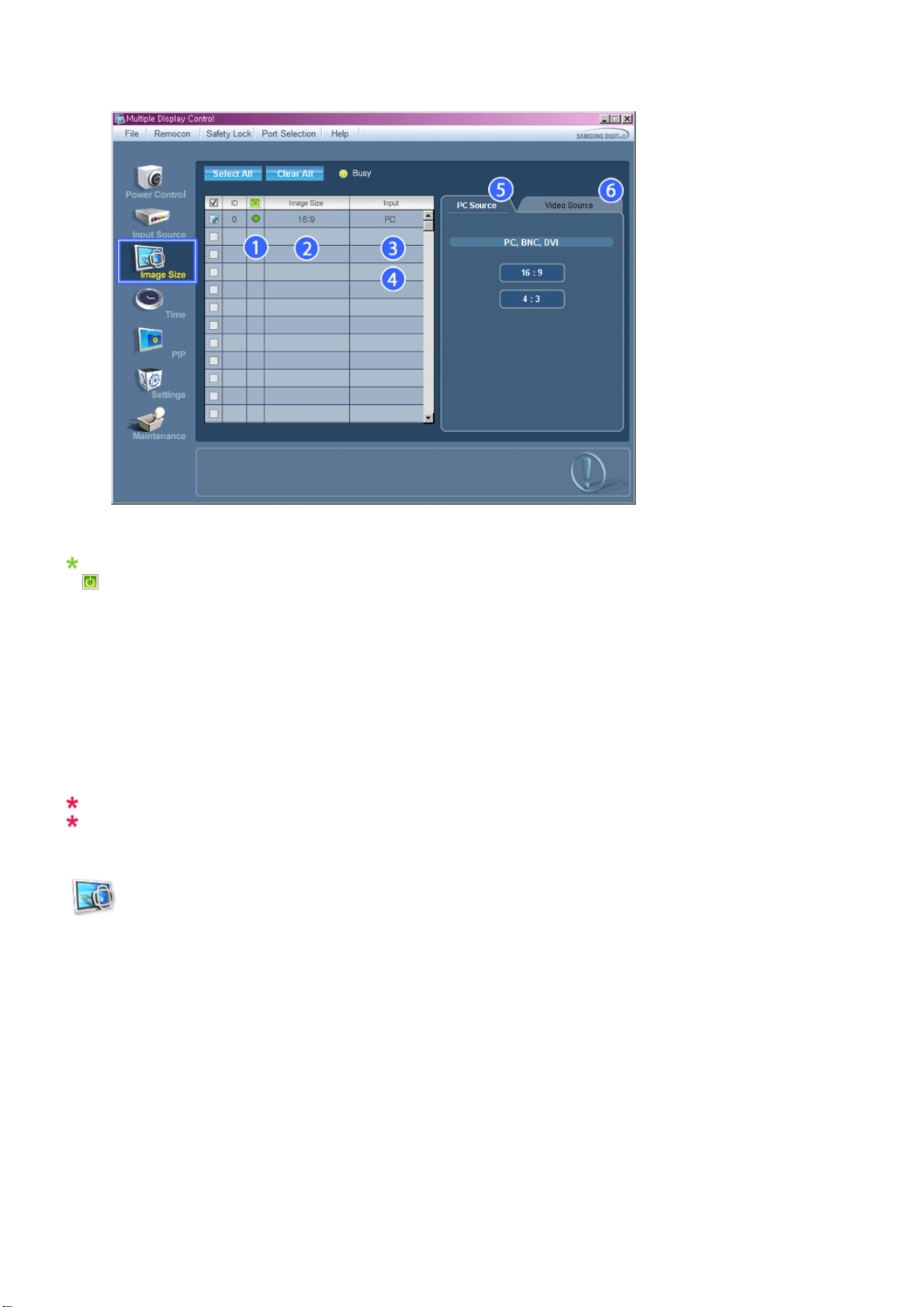
Informační mřížka zobrazuje základní informace nutné pro ovládání velikosti obrazu.
1)
Power Status (Stav napájení)
- Zobrazuje stav napájení aktuální obrazovky.
2) Image Size (Velikost obrazu)
- Slouží k zobrazení aktuální velikosti obrazu používané obrazovky.
3) Input
- Slouží k zobrazení aktuálního zdroje vstupu používané obrazovky.
4) Informační mřížka zobrazuje pouze obrazovky, jejichž zdroj vstupu je PC, BNC nebo DVI.
5) PC Source - Po klepnutí na položku Image Size (Velikost obrazu) se nejprve zobrazí karty PC (Počítač).
-Tlačítkem ovládání velikosti obrazu se ovládá velikost obrazu - pro PC, BNC, DVI.
6) Video Source
- Chcete-li ovládat velikost obrazu pro příslušný Input Source (Zdroj vstupu), klepněte na kartu Video Source (Zdroj
video).
Zdroj vstupu typu MagicInfo funguje pouze u modelu MagicInfo.
Ovládání velikosti obrazu je k dispozici pouze u obrazovek, jejichž stav napájení je ON (ZAP.)
Image Size
TV, AV, S-Video, Component, HDMI, DTV.
1. Klepnutím na ikonu Image Size (Velikost obrazu) zobrazte obrazovku Image Size (Velikost obrazu).
Page 54
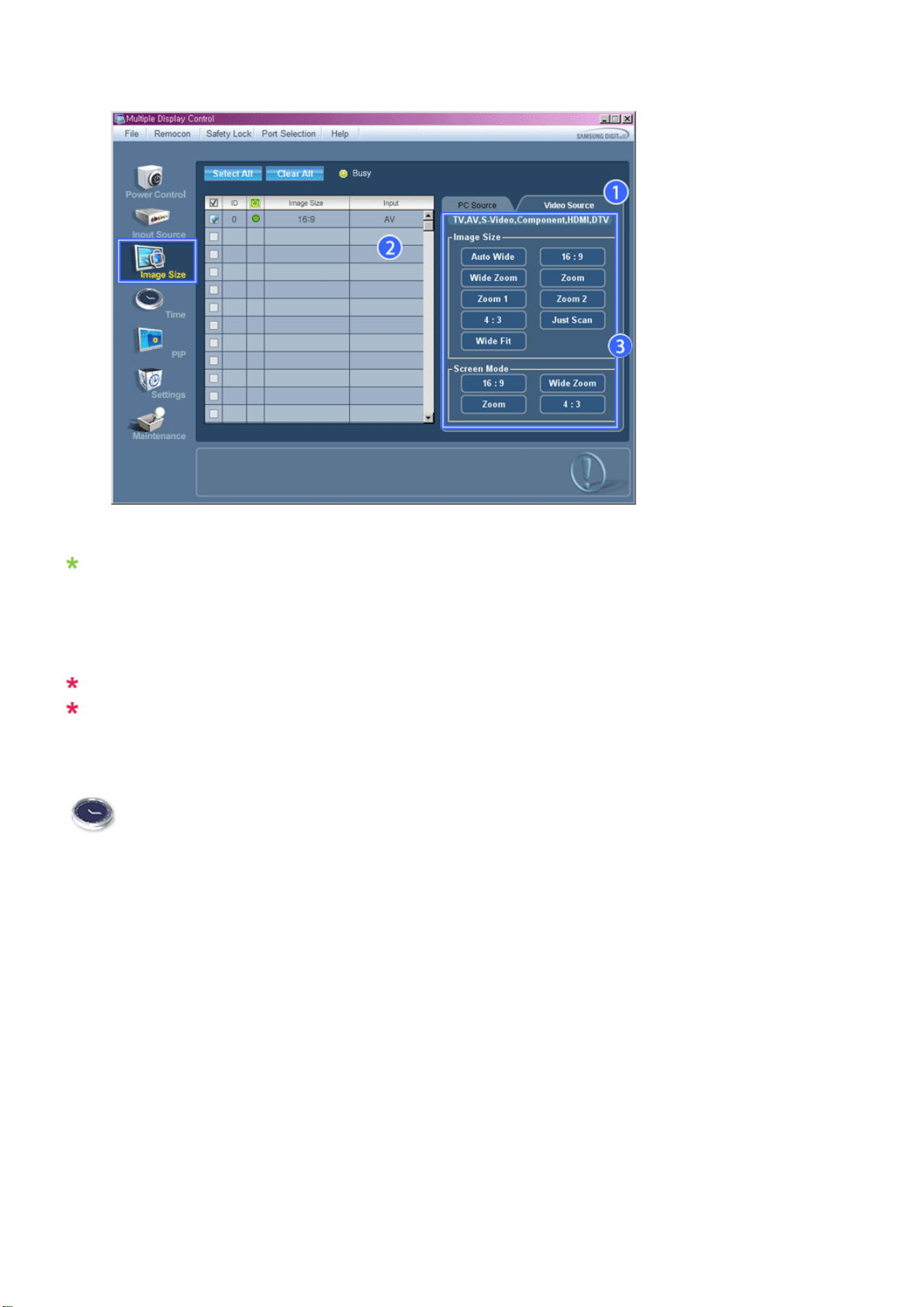
Informační mřížka zobrazuje základní informace nutné pro ovládání velikosti obrazu.
1) Chcete-li upravit velikost obrazu pro TV, AV, S-Video, Komponent, klepněte na kartu Video Source (Zdroj video).
Tlačítkem Select All (Vybrat vše) nebo zaškrtnutím políčka vyberte obrazovku, kterou chcete nastavit.
2) Informační mřížka zobrazuje pouze obrazovku se zdroji vstupu TV, AV, S-Video, Component, HDMI nebo DTV.
3) Namátkou přepněte velikost obrazu vybrané obrazovky.
Poznámka Auto Wide (Automatická šířka), Zoom1 a Zoom2 nejsou pro výběr k dispozici, pokud typ
vstupního signálu pro Komponent a DVI (HDCP) je 720p nebo 1080i.
Zdroj vstupu typu MagicInfo funguje pouze u modelu MagicInfo.
Funkce Image Size Control (Velikost obrazu) je k dispozici pouze u obrazovek se stavem napájení ON
(ZAP.).
Time
1. Klepnutím na ikonu Time (Čas) zobrazte obrazovku Time Control (Čas).
Page 55
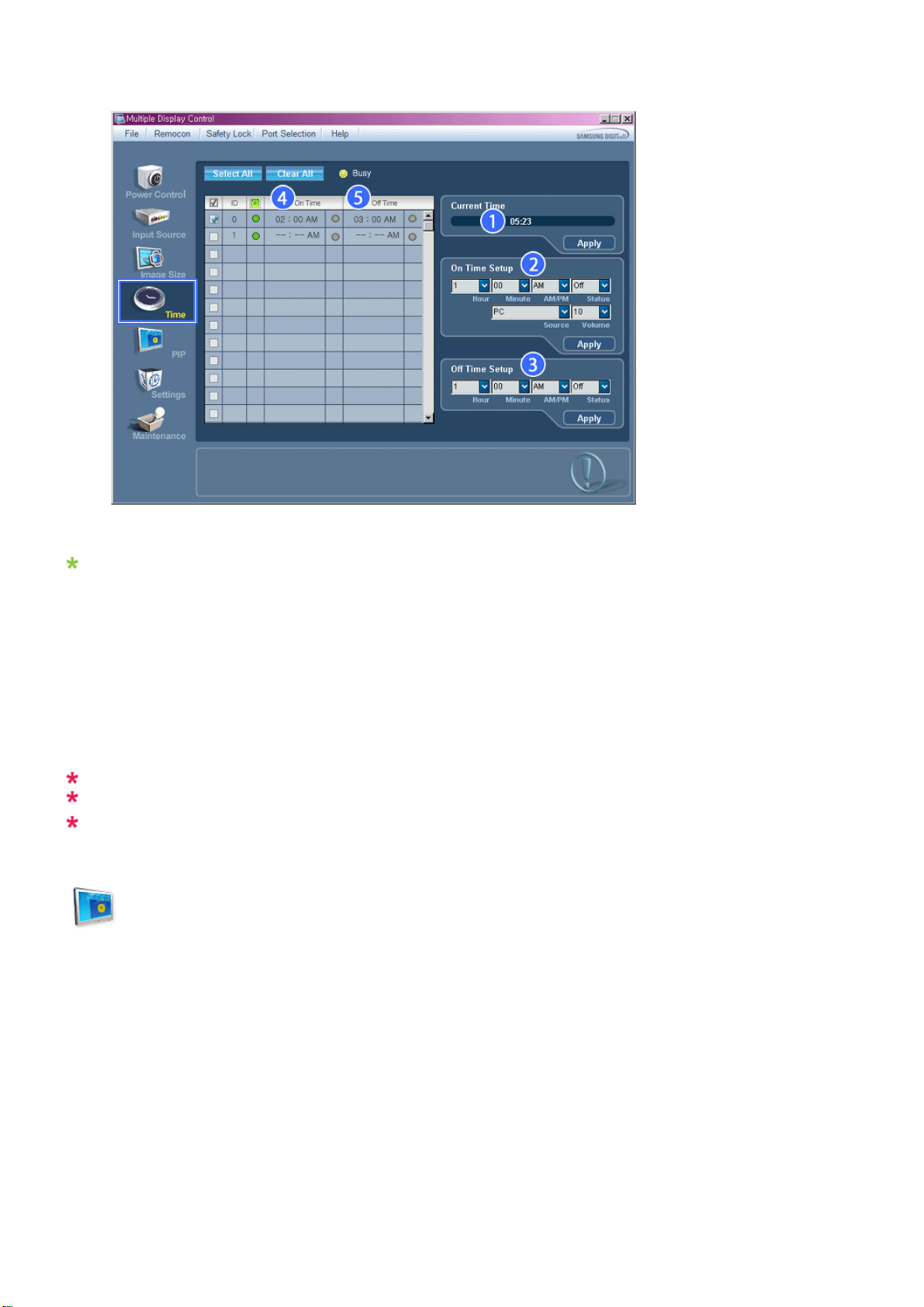
Informační mřížka zobrazuje základní informace nutné pro ovládání času.
1) Current Time (Aktuální čas)
- Slouží k nastavení aktuálního času pro vybranou obrazovku (Čas počítače).
- Chcete-li změnit aktuální čas, změňte čas počítače.
2) On Time Setup (Nastavení času zapnutí)
Nastavte hodnoty pro položky Hour (Hodiny), Minute (Minuty), AM/PM (DOP/ODP) v nabídce On Time Setup
(Nastavení doby zapnutí), Status (Stav), Source (Zdroj), Volume (Hlasitost) vybraného displeje.
3) Off Time Setup (Nastavení času vypnutí)
Nastavte hodnoty pro položky Hour (Hodiny), Minute (Minuty), AM/PM (DOP/ODP), Status (Stav) v nabídce Off
Time Setup (Nastavení doby vypnutí) vybraného displeje.
4) Zobrazí nastavení nabídky On Time (Doba zapnutí).
5) Zobrazí nastavení nabídky On Time (Doba vypnutí).
Zdroj vstupu typu MagicInfo funguje pouze u modelu MagicInfo.
Ovládání času je k dispozici pouze u obrazovek, jejichž stav napájení je ON (ZAP.)
V nabídce On Time Setup (Nastavení doby zapnutí) funguje možnost TV Source (Zdroj TV) pouze u
modelů s TV.
PIP
PIP Size
1. Klepnutím na ikonu PIP zobrazte obrazovku PIP.
Tlačítkem Select All (Vybrat vše) nebo zaškrtnutím políčka vyberte obrazovku, kterou chcete nastavit.
Page 56
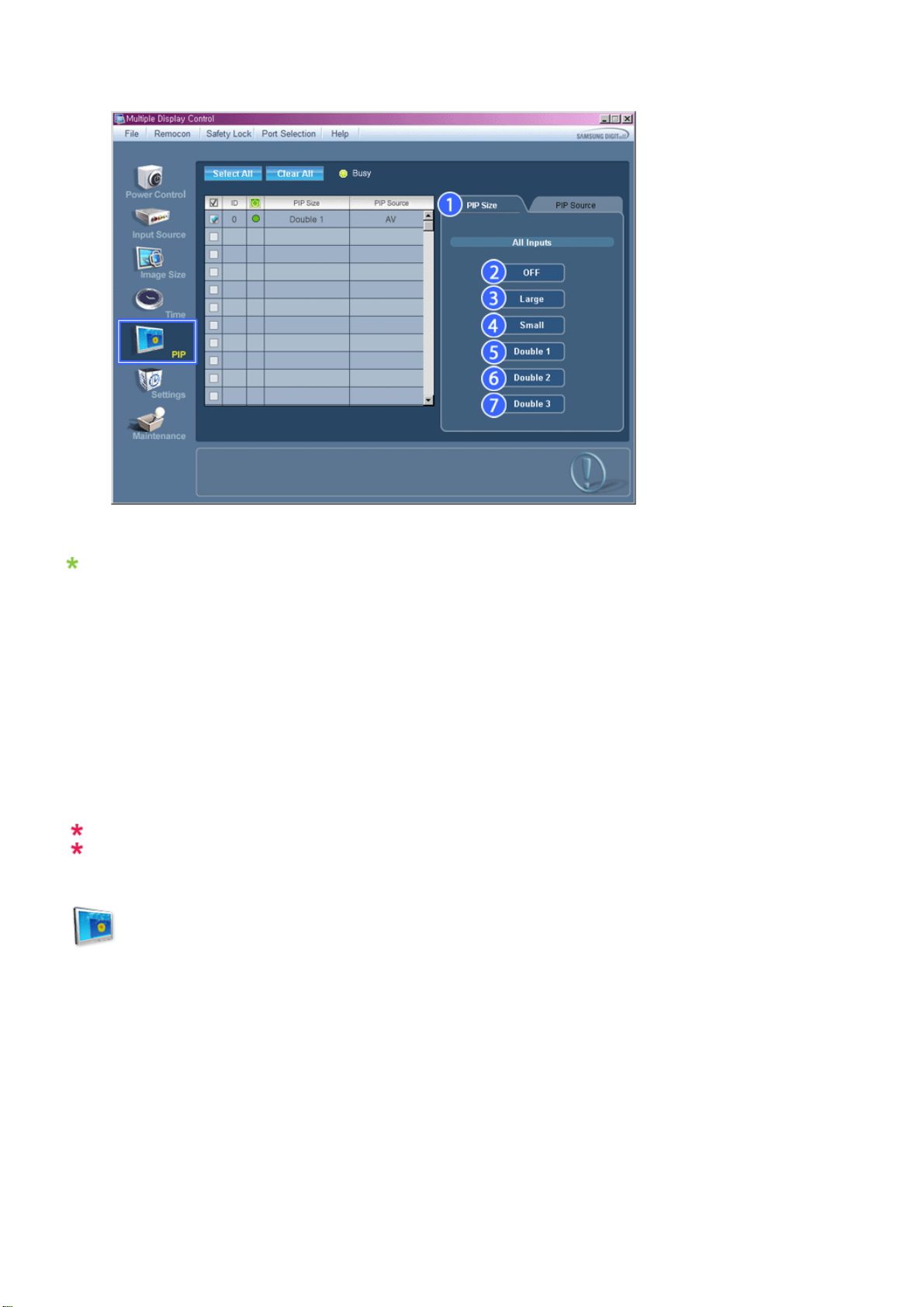
Informační mřížka zobrazuje základní informace nutné pro ovládání velikosti PIP (obrazu v obraze).
1) PIP Size (Velikost PIP)
- Slouží k zobrazení aktuální velikosti obrazu v obraze používané obrazovky.
2) OFF (VYP.)
- Slouží k vypnutí funkce PIP vybrané obrazovky.
3) Large (Velký)
- Slouží k zapnutí obrazu v obraze vybrané obrazovky a změně velikosti na Large (Velký).
4) Small (Malý)
- Slouží k zapnutí obrazu v obraze vybrané obrazovky a změně velikosti na Small (Malý).
5) Double1
- Slouží k zapnutí obrazu v obraze vybrané obrazovky a změně velikosti na Double 1.
6) Double 2
- Slouží k zapnutí obrazu v obraze vybrané obrazovky a změně velikosti na Double 2.
7) Double 3 (Dvojitý 3) (Obraz za obrazem-PBP)
- Zapne funkci PBP vybraného displeje a změní velikost na Double 3 (Dvojitý 3).
Zdroj vstupu typu MagicInfo funguje pouze u modelu MagicInfo.
Velikost obrazu v obraze lze ovládat zapnutím monitoru.
PIP
PIP Source
1. Klepnutím na ikonu PIP zobrazte obrazovku PIP.
Page 57
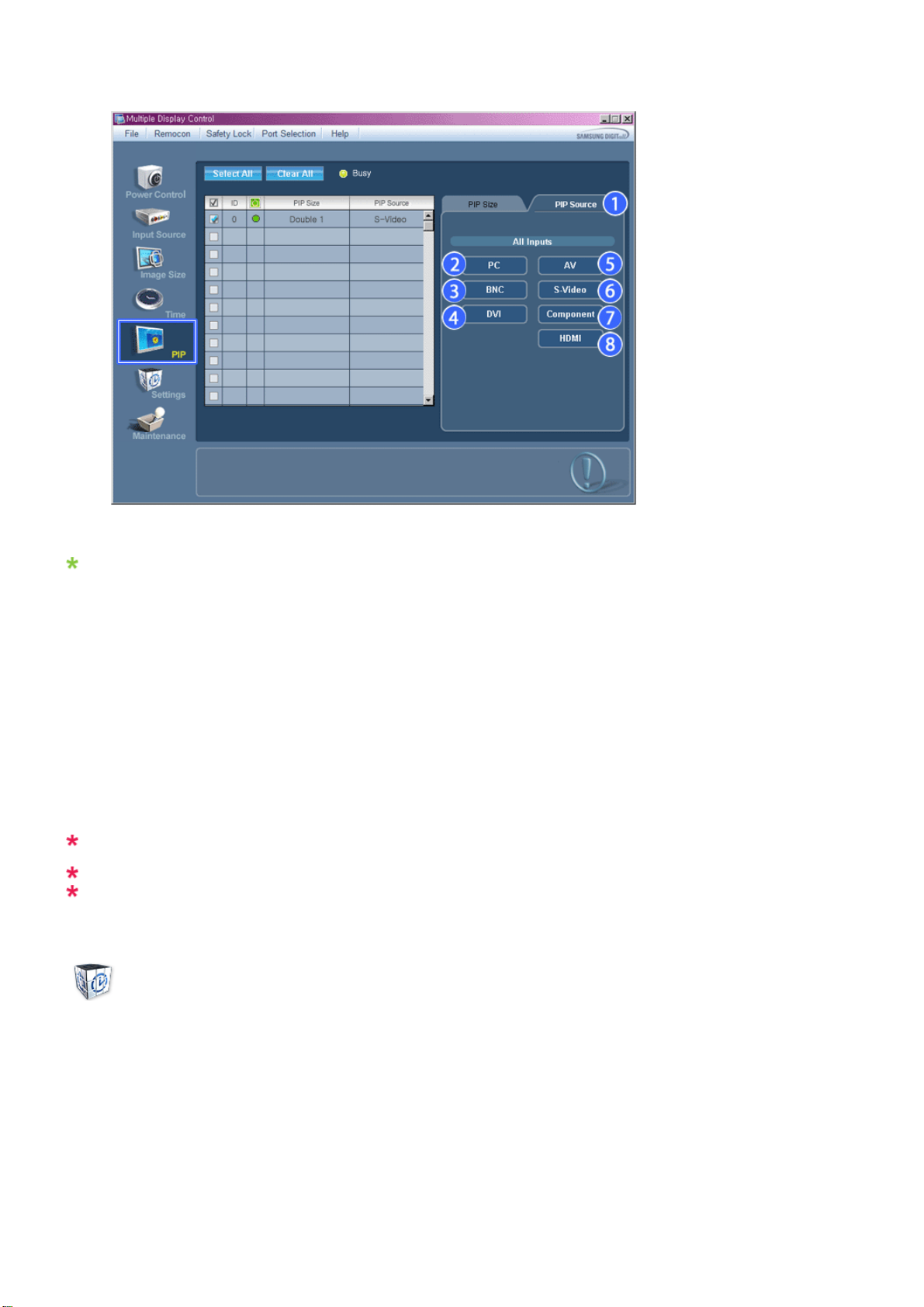
Informační mřížka zobrazuje základní informace nutné pro ovládání zdroje PIP (obrazu v obraze).
1) PIP Source (Zdroj PIP)
- Zdroj obrazu v obraze lze ovládat zapnutím monitoru.
2) PC (Počítač)
- Slouží ke změně zdroje obrazu v obraze vybrané obrazovky na možnost PC (počítač).
3) BNC
- Slouží ke změně zdroje obrazu v obraze vybrané obrazovky na možnost BNC.
4) DVI
- Slouží ke změně zdroje obrazu v obraze vybrané obrazovky na možnost DVI.
5) AV
- Slouží ke změně zdroje obrazu v obraze vybrané obrazovky na možnost AV.
6) S-Video
- Slouží ke změně zdroje obrazu v obraze vybrané obrazovky na možnost S-Video.
7) Component (Komponentní)
- Slouží ke změně zdroje obrazu v obraze vybrané obrazovky na možnost Component.
8) HDMI
- Slouží ke změně zdroje obrazu v obraze vybrané obrazovky na možnost HDMI.
Poznámka Některé zdroje obrazu v obraze nemusí být k dispozici pro výběr. Závisí to na typu zdroje
vstupu hlavní obrazovky.
Zdroj vstupu typu MagicInfo funguje pouze u modelu MagicInfo.
Funkce PIP Control (PIP) je k dispozici pouze u obrazovek se stavem napájení ON (ZAP.) a s
nastavením funkce PIP na ON (ZAP.).
Settings
Picture
1. Klepnutím na ikonu Settings (Nastavení) zobrazte obrazovku Settings Control (Nastavení).
Page 58
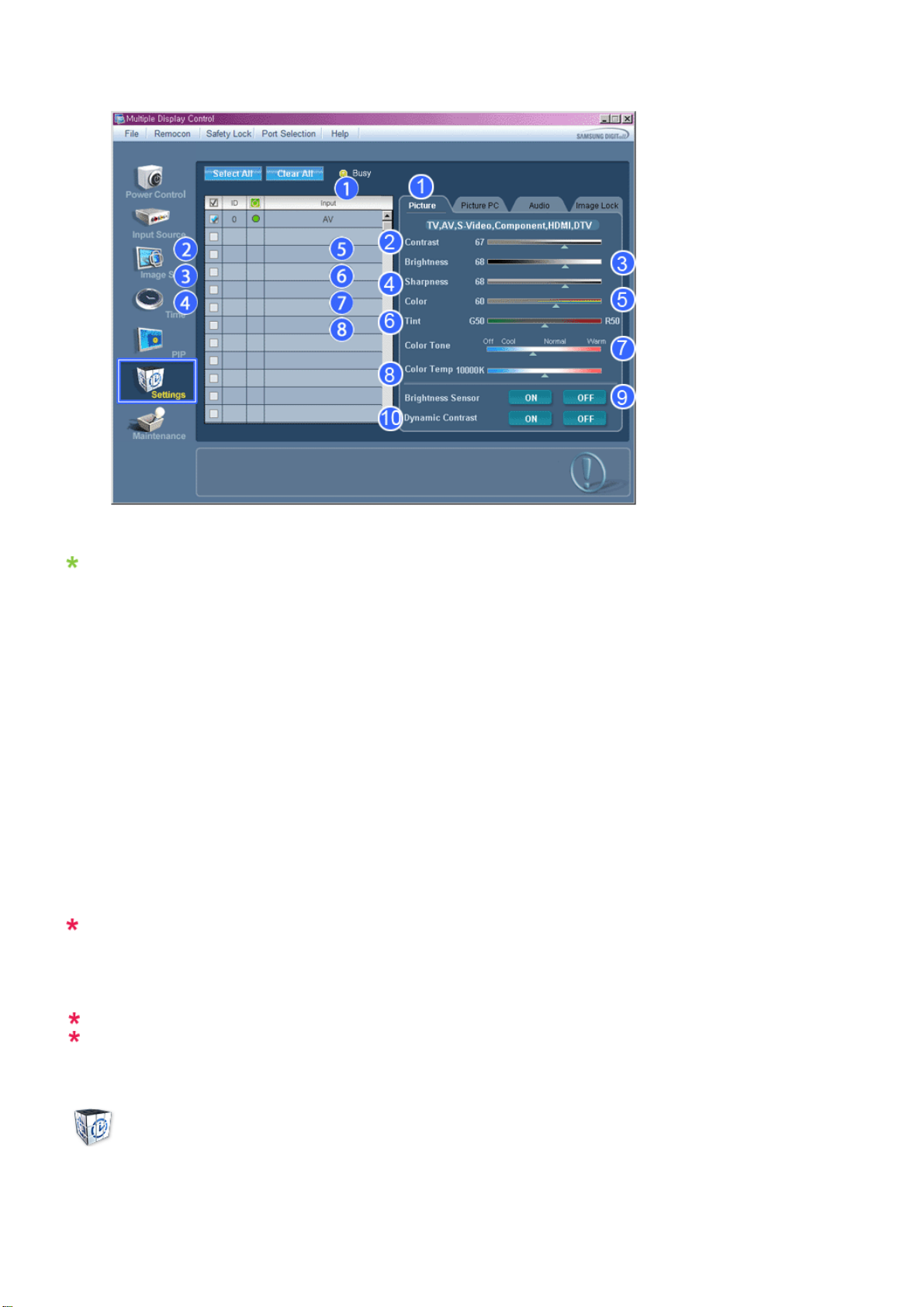
Informační mřížka zobrazuje základní informace nutné pro ovládání nastavení.
Při výběru jednotlivých funkcí se jejich nastavená hodnota zobrazuje v posuvníku. Při výběru možnosti Select All
(Vybrat vše) se vrátí výchozí hodnota (50). Změnou hodnoty v tomto zobrazení se automaticky změní režim na
"CUSTOM" (UŽIVATELSKÝ).
1) Picture (Obraz)
- K dispozici pouze pro TV, AV, S-Video, Component HDMI a DTV.
2) Contrast (Kontrast)
- Slouží k nastavení kontrastu vybrané obrazovky.
3) Brightness (Jas)
- Slouží k nastavení jasu vybrané obrazovky.
4) Sharpness (Ostrost)
- Slouží k nastavení ostrosti vybrané obrazovky.
5) Color (Barvy)
- Slouží k nastavení barev vybrané obrazovky.
6) Tint (Odstín)
- Slouží k nastavení odstínu vybrané obrazovky.
7) Color Tone (Barevný tón)
- Slouží k nastavení barevného tónu vybrané obrazovky.
8) Color Temp
- Upravuje Color Temp vybraného displeje.
Tato funkce je aktivní pouze tehdy, pokud je funkce Tón barev nastavena do polohy Vypnuto.
9) Brightness Sensor
- Upravuje Brightness Sensor vybraného displeje.
10) Dynamic Contrast
- Upravuje Dynamic Contrast vybraného displeje.
Zdroj vstupu typu MagicInfo funguje pouze u modelu MagicInfo.
Tato funkce je k dispozici pouze u obrazovek se stavem napájení ON (ZAP.). Pokud není proveden
žádný výběr, jsou zobrazeny výchozí hodnoty nastavené z výroby.
Settings
Picture PC
1. Klepnutím na ikonu Settings (Nastavení) zobrazte obrazovku Settings Control (Nastavení).
Page 59
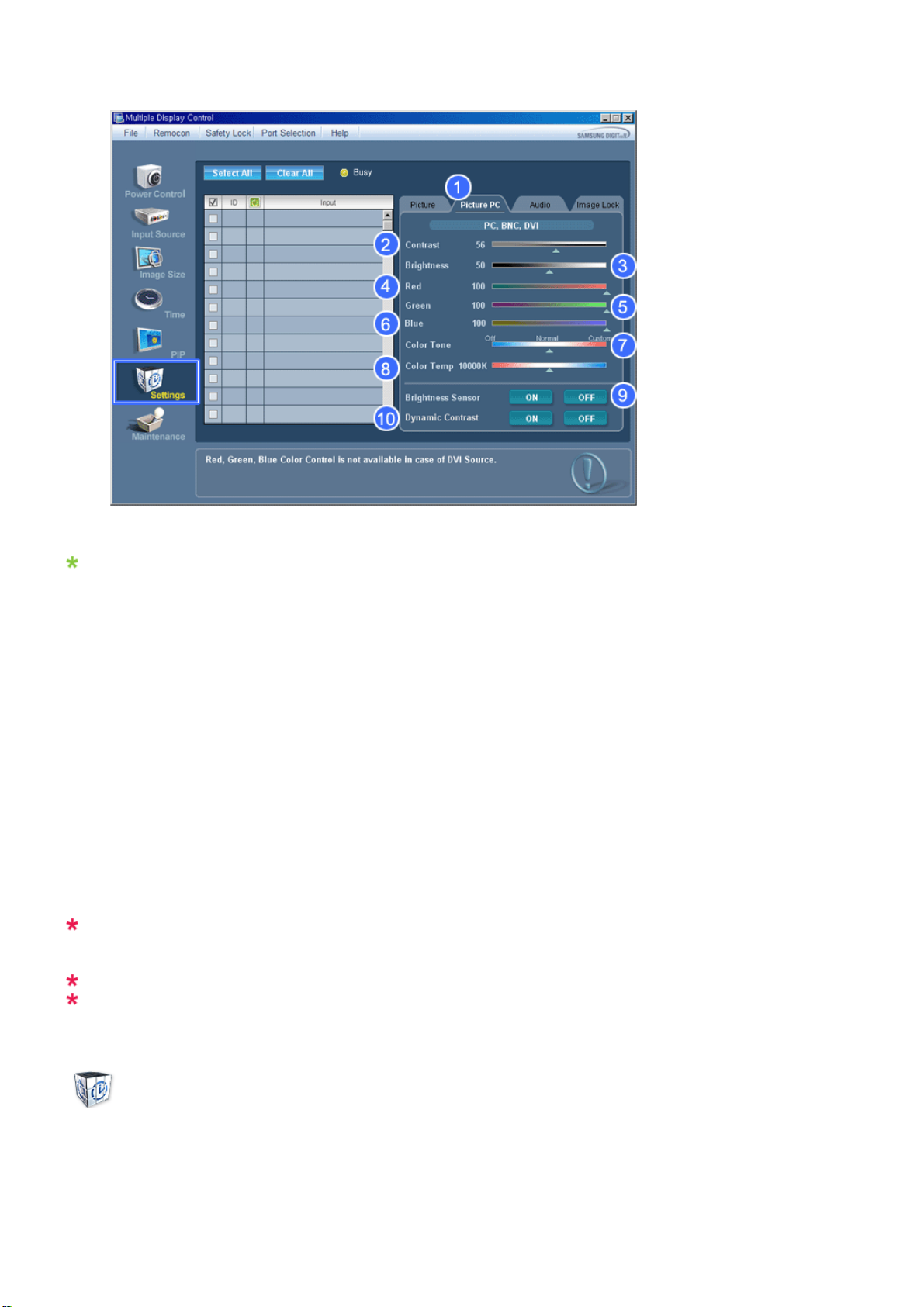
Informační mřížka zobrazuje základní informace nutné pro ovládání nastavení. Při výběru každé z funkcí se nastavená
hodnota funkce zobrazí na posuvníku. Pokud je funkce vybrána, dojde k zjištění hodnoty pro zařízení a jejímu
zobrazení na posuvníku. Při výběru možnosti Select All (Vybrat vše) se vrátí výchozí hodnota (50). Změnou hodnoty v
tomto zobrazení se automaticky změní režim na "CUSTOM" (UŽIVATELSKÝ).
1) Picture PC (Obraz - PC)
- K dispozici pouze pro PC, BNC, DVI.
2) Contrast (Kontrast)
- Slouží k nastavení kontrastu vybrané obrazovky.
3) Brightness (Jas)
- Slouží k nastavení jasu vybrané obrazovky.
4) Red (Červená)
- Slouží k nastavení červené barvy vybrané obrazovky.
5) Green (Zelená)
- Slouží k nastavení zelené barvy vybrané obrazovky.
6) Blue (Modrá)
- Slouží k nastavení modré barvy vybrané obrazovky.
7) Color Tone
- Upravuje Color Tone vybraného displeje.
8) Color Temp
- Upravuje Color Temp vybraného displeje.
Tato funkce je aktivní pouze tehdy, pokud je funkce Tón barev nastavena do polohy Vypnuto.
9) Brightness Sensor
- Upravuje Brightness Sensor vybraného displeje.
Zdroj vstupu typu MagicInfo funguje pouze u modelu MagicInfo.
Tato funkce je k dispozici pouze u obrazovek se stavem napájení ON (ZAP.). Pokud není proveden
žádný výběr, jsou zobrazeny výchozí hodnoty nastavené z výroby.
Settings
Audio
1. Klepnutím na ikonu Settings (Nastavení) zobrazte obrazovku Settings Control (Nastavení).
Page 60
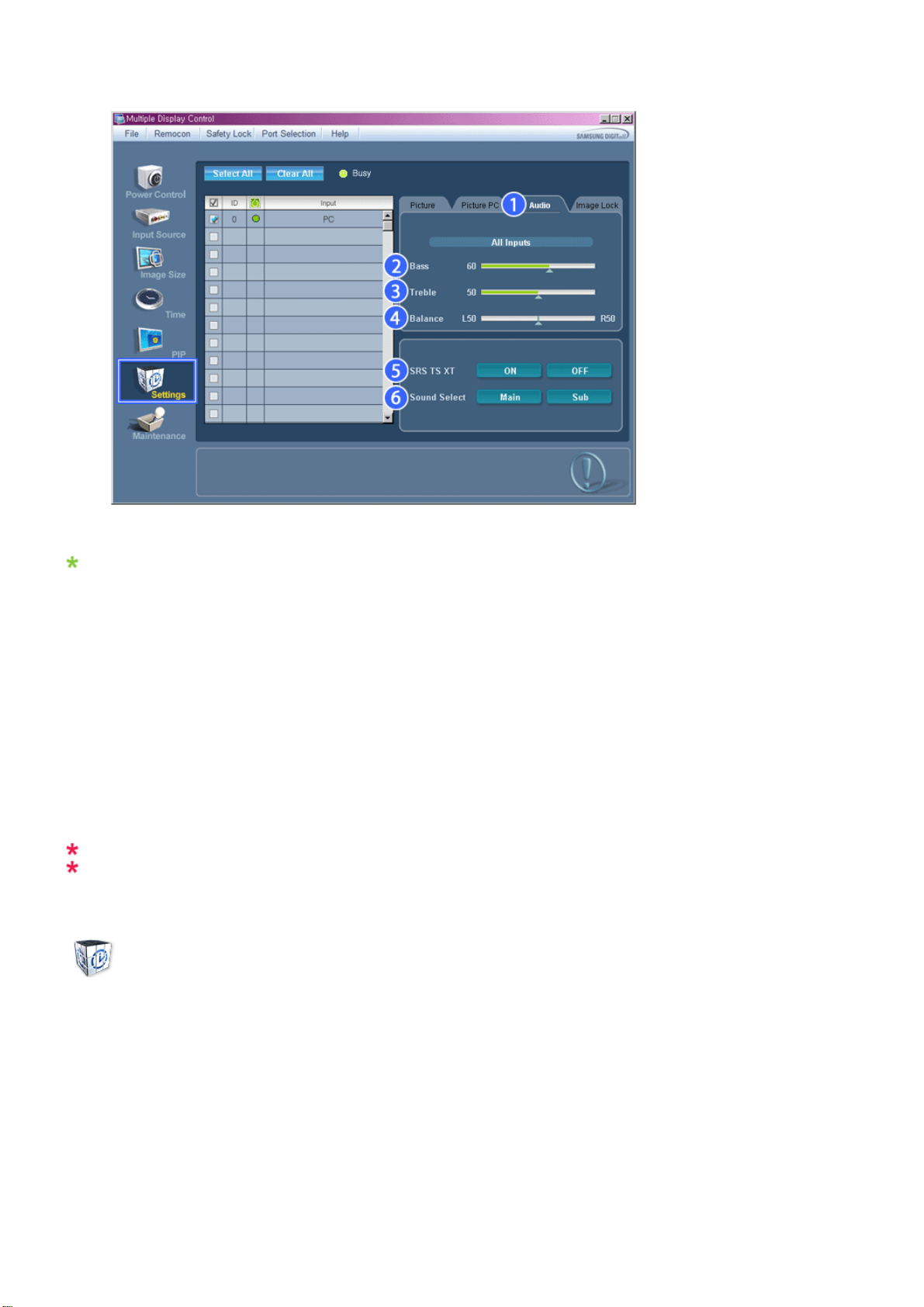
Informační mřížka zobrazuje základní informace nutné pro ovládání nastavení. Při výběru každé z funkcí se nastavená
hodnota funkce zobrazí na posuvníku. Pokud je funkce vybrána, dojde k zjištění hodnoty pro zařízení a jejímu
zobrazení na posuvníku. Při výběru možnosti Select All (Vybrat vše) se vrátí výchozí hodnota (50). Změnou hodnoty v
tomto zobrazení se automaticky změní režim na "CUSTOM" (UŽIVATELSKÝ).
1) Audio (Zvuk)
- Slouží k nastavení zvuku pro všechny zdroje vstupu.
2) Bass (Hloubky)
- Slouží k nastavení hlubokých tónů vybrané obrazovky.
3) Treble (Výšky)
- Slouží k nastavení vysokých tónů vybrané obrazovky.
4) Balance (Vyvážení)
- Slouží k nastavení vyváľení zvuku vybrané obrazovky.
5) SRS TSXT
- Zapnutí a vypnutí zvuku SRS TSXT vybrané obrazovky.
6) Sound Select
-Při zapnutí funkce obrazu v obraze vyberte možnost Main (Hlavní) nebo Sub (Vedlejší).
Zdroj vstupu typu MagicInfo funguje pouze u modelu MagicInfo.
Tato funkce je k dispozici pouze u obrazovek se stavem napájení ON (ZAP.). Pokud není proveden
žádný výběr, jsou zobrazeny výchozí hodnoty nastavené z výroby.
Settings
Image Lock
1. Klepnutím na ikonu Settings (Nastavení) zobrazte obrazovku Settings Control (Nastavení).
Page 61
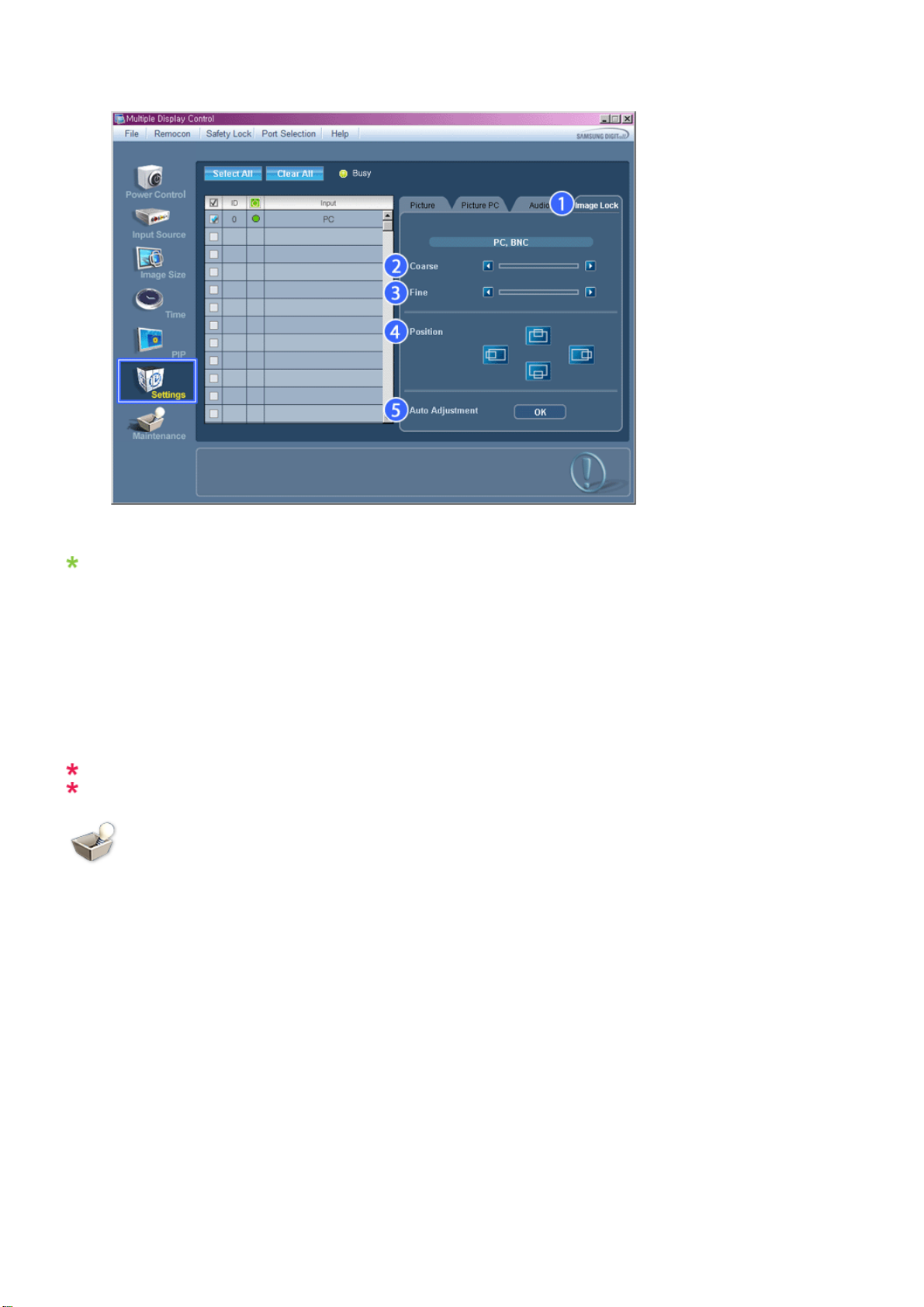
Informační mřížka zobrazuje základní informace nutné pro ovládání nastavení.
1) Image Lock (Zámek obrazu)
- K dispozici pouze pro PC a BNC.
2) Coarse (Hrubé nastavení)
- Slouží k hrubému nastavení vybrané obrazovky.
3) Fine (Jemné nastavení)
- Slouží k jemnému nastavení vybrané obrazovky.
4) Position (Poloha)
- Slouží k nastavení polohy vybrané obrazovky.
5) Auto Adjustment (Automatické nastavení)
- Automatické nastavení příchozího signálu z počítače.
Zdroj vstupu typu MagicInfo funguje pouze u modelu MagicInfo.
Nastavení je k dispozici pouze u obrazovek, jejichľ stav napájení je ON (ZAP.)
Maintenance
Lamp Control
1. Klepnutím na ikonu "Maintenance" (Údržba) zobrazte obrazovku Maintenance (Údržba).
Page 62
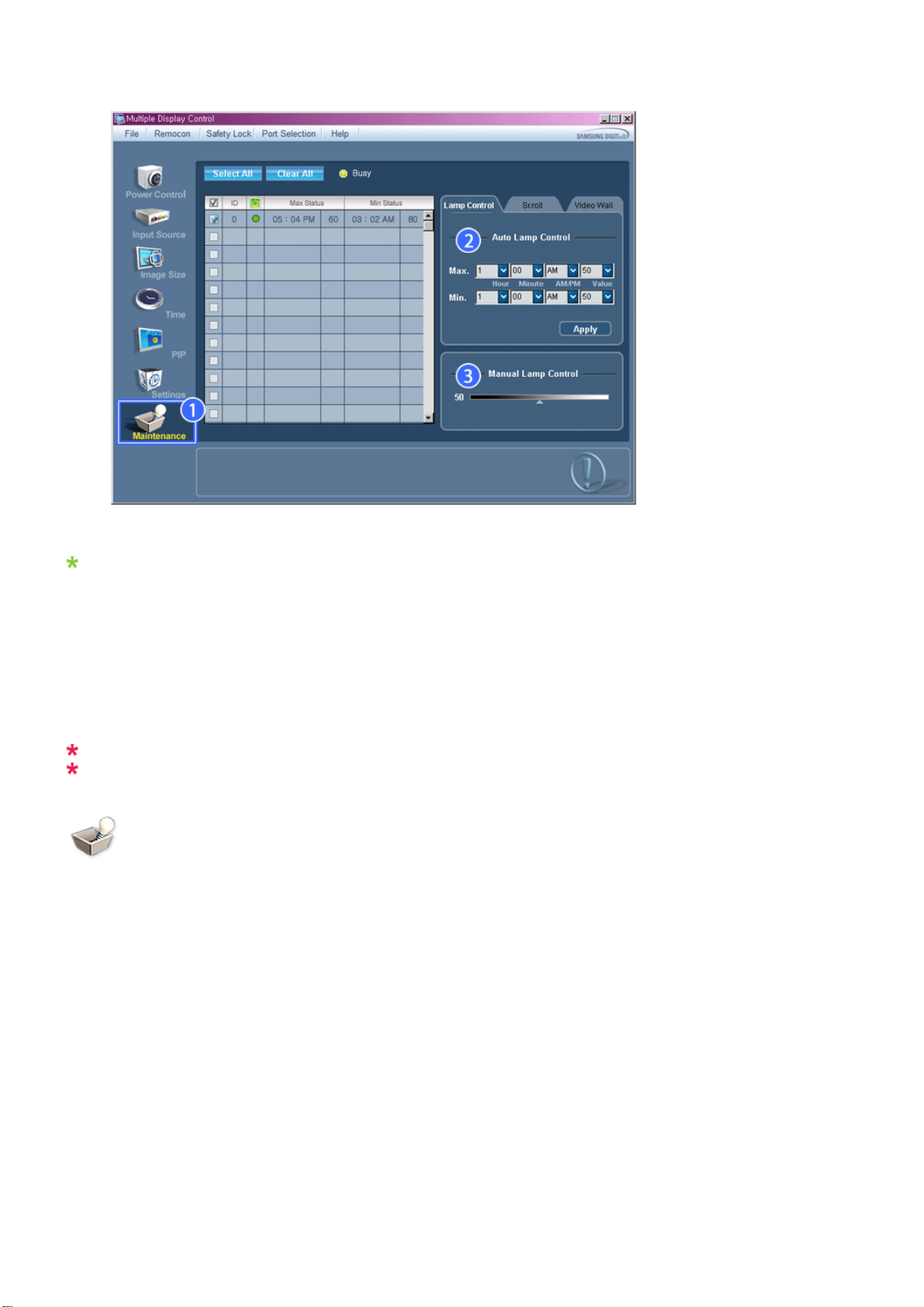
Zobrazí se informační mřížka "Info Grid" se základními údaji.
1) Maintenance (Údržba)
-Umožňuje použít funkci Maintenance Control (Ovládání údržby) pro všechny zdroje vstupu.
2) Auto Lamp Control (Automatické nastavení lampy)
- Slouží k automatickému nastavení podsvícení vybrané obrazovky v určený čas.
Ruční Lamp Control (Ovládání lampy) se automaticky vypne, pokud provedete nastavení funkce Auto Lamp Control
(Automatické ovládání lampy).
3) Manual Lamp Control (Ruční nastavení lampy)
-Umožňuje nastavit podsvícení vybrané obrazovky bez ohledu na čas.
Funkce Auto Lamp Control (Automatické nastavení lampy) se automaticky vypne při nastavení funkce Manual
Lamp Control (Ruční nastavení lampy).
Funkce Maintenance Control (Údržba) je k dispozici pouze u obrazovek se stavem napájení ON (ZAP.).
Zdroj vstupu typu MagicInfo funguje pouze u modelu MagicInfo.
Maintenance
Scroll
1. Klepnutím na ikonu "Maintenance" (Údržba) zobrazte obrazovku Maintenance (Údržba).
Page 63
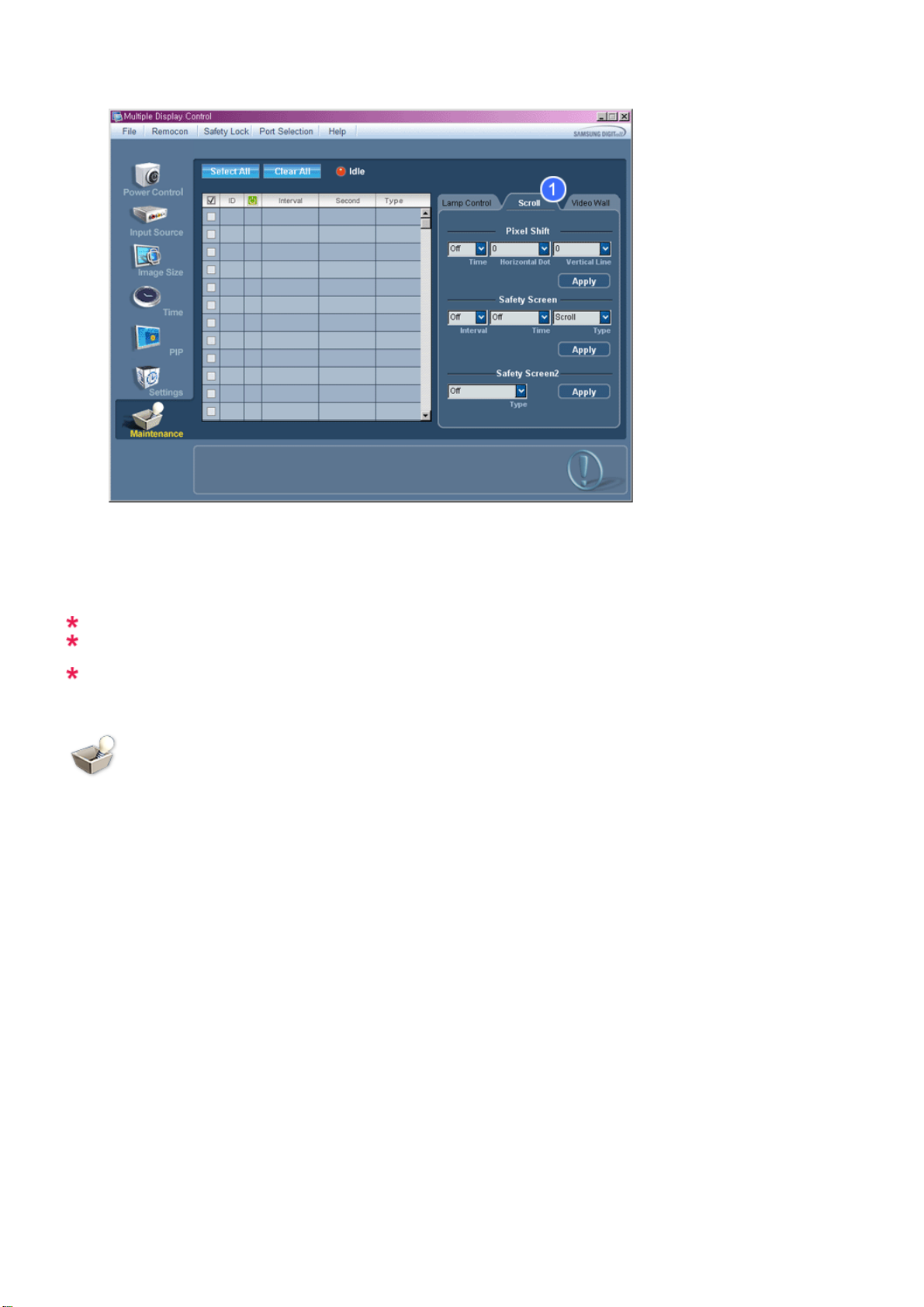
1) Screen Scroll
- Slouží k eliminaci retence obrazu, k níž dochází při delší době nečinnosti vybrané obrazovky. Časovač opakovacího
cyklu lze nastavit výběrem hodnot "Interval" - hodiny, a "Second" - sekundy.
Screen Type (Typ obrazovky) lze nastavit na možnosti Scroll (Posuvník), Pixel, Bar (Lišta) a Eraser (Guma).
Zdroj vstupu typu MagicInfo funguje pouze u modelu MagicInfo.
Hodnoty položky Sekundy lze nastavit na 1, 2, 3, 4, 5 pro typ Posuvník a na 10, 20, 30, 40, 50 pro typy
Pixel, Lišta a Guma.
Funkce Maintenance Control (Údržba) je k dispozici pouze u obrazovek se stavem napájení ON (ZAP.).
Maintenance
Video Wall
1. Klepnutím na ikonu "Maintenance" (Údržba) zobrazte obrazovku Maintenance (Údržba).
Page 64
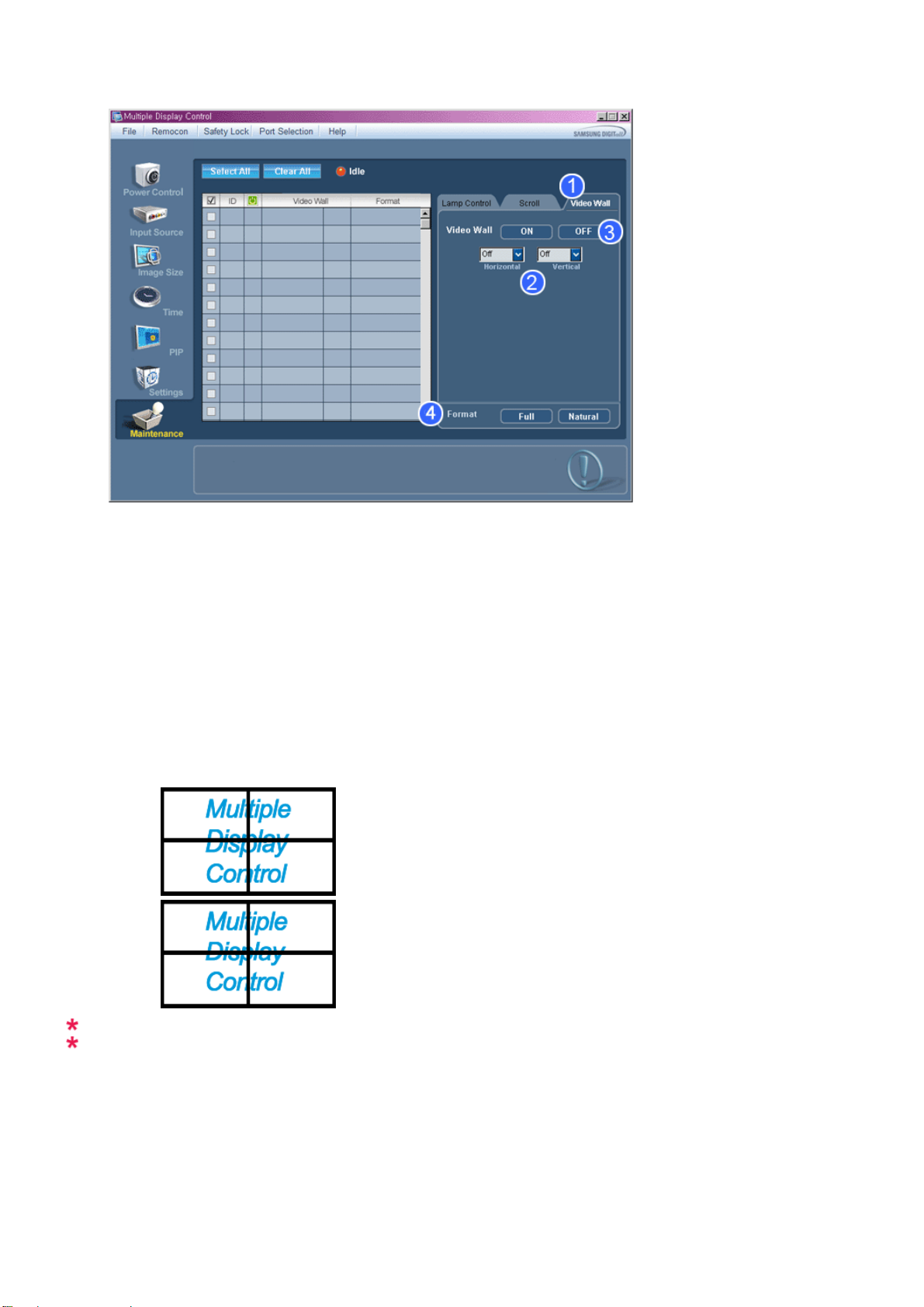
1) Video Wall
-Video stěna je sada video obrazovek, které jsou vzájemně spojeny tak, aby každá obrazovka ukazovala část celého
obrazu nebo aby se stejný obraz opakoval na každé z obrazovek.
2) Video Wall (Screen divider)
- Obrazovka se dá rozdělit na.
Počet obrazovek se dá vybrat společně s různým rozvržením při jejich dělení.
z
Vyberte režim z rozdělovače obrazovek.
z
Vyberte zobrazení z voleb zobrazení.
z
Místo se nastaví stisknutím čísla ve vybraném režimu.
z
Program MDC dodaný společností Samsung podporuje až 5*5 displejů LCD.
3) On / Off
- Vypíná/zapíná funkci video stěny vybraného displeje.
4) Format
- Formát lze vybrat pro zobrazení rozdělené obrazovky.
z
Full
z
Natural
Je možné, že v softwaru MagicInfo nebude tato funkce fungovat.
Funkce Maintenance Control (Údržba) je k dispozici pouze u obrazovek se stavem napájení ON (ZAP.).
Troubleshooting
1.
Obrazovka, kterou chcete nastavit, se nezobrazuje na informační mřížce napájení.
-Zkontrolujte připojení RS232C. (Zkontrolujte, zda je řádně připojeno k portu Com1.)
-
Zkontrolujte, zda nemá některá další z připojených obrazovek totožné ID. Pokud má více obrazovek totožné ID,
Page 65
tyto obrazovky nebudou programem správně identifikovány z důvodu konfliktu dat.
- Zkontrolujte, zda je ID obrazovky představováno číslem od 0 do 25 (nastavuje se v nabídce Display (Obrazovka)).
Poznámka: ID obrazovky musí být hodnota od 0 do 25.
2. Obrazovka, kterou chcete nastavit, se nezobrazuje na informační mřížce napájení.
- Zkontrolujte, zda je zapnuto napájení obrazovky. (Kontrolu lze provést na informační mřížce napájení.)
- Zkontrolujte, zda lze provádět změny zdroje vstupu obrazovky.
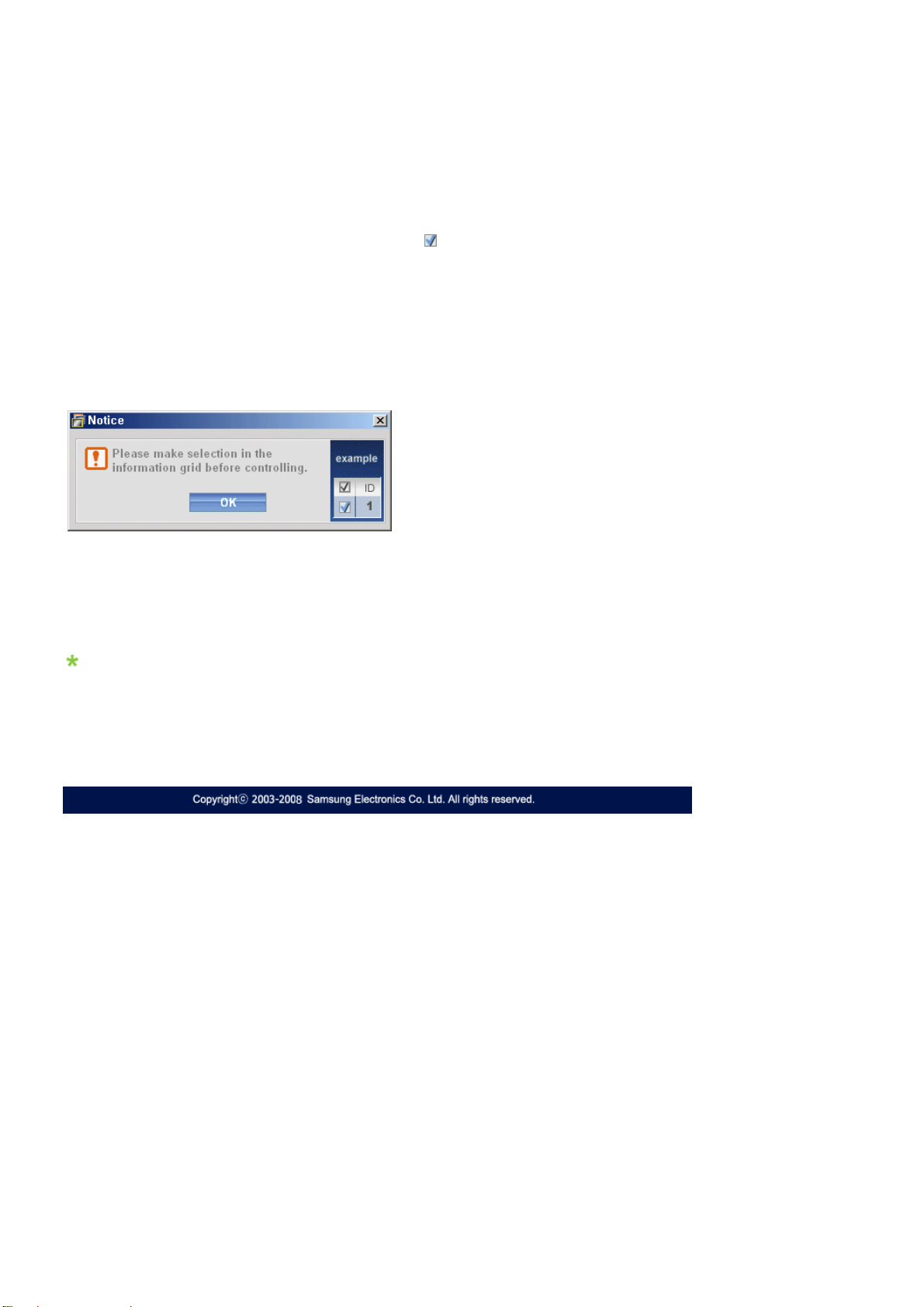
3. Opakovaně se zobrazí dialogové okno.
- Zkontrolujte, zda je vybrána obrazovka, kterou chcete ovládat.
4. Jsou nastaveny časovače zapnutí i vypnutí, ale zobrazuje se odlišný čas.
- K synchronizaci hodin obrazovky použijte aktuální čas.
5. Pokud vypnete funkci dálkového ovládání, odpojíte kabel RS-232C nebo nestandardně ukončíte program, dálkový
ovladač nemusí fungovat. Znovu spusťte program a opětovným zapnutím funkce dálkového ovládání obnovte
normální provoz.
<Poznámka> Problémy chodu programu mohou být způsobeny chybou v obvodu komunikace nebo rušením z
Pokud je hodnota mimo rozsah, systém MDC nemůže ovládat obrazovku.
blízkých elektronických zařízení.
Zobrazení hodnot nastavení v režimu více obrazovek
Je-li připojena více než jedna obrazovka, hodnoty nastavení se zobrazují následovně:
1. Žádný výběr: Zobrazuje se výchozí hodnota z výroby.
2. Je vybrána jedna obrazovka: Udává a zobrazuje se hodnota nastavení pro vybranou obrazovku.
3. Je vybrána jedna obrazovka (ID1) a přidána další obrazovka (ID3): Program, který zobrazoval hodnotu nastavení
obrazovky ID 1, udává a zobrazuje hodnotu nastavení ID3.
4. Jsou vybrána všechna zařízení pomocí funkce Select All (Vybrat vše): Vrátí se výchozí hodnota z výroby.
Page 66
Nastavení displeje LCD
Input
Dostupné režimy
•
PC / DVI
•
AV
•
HDMI
•
MagicInfo
Poznámka
Nabídka TV je k dispozici, pokud je nainstalován box televizního tuneru.
Source List
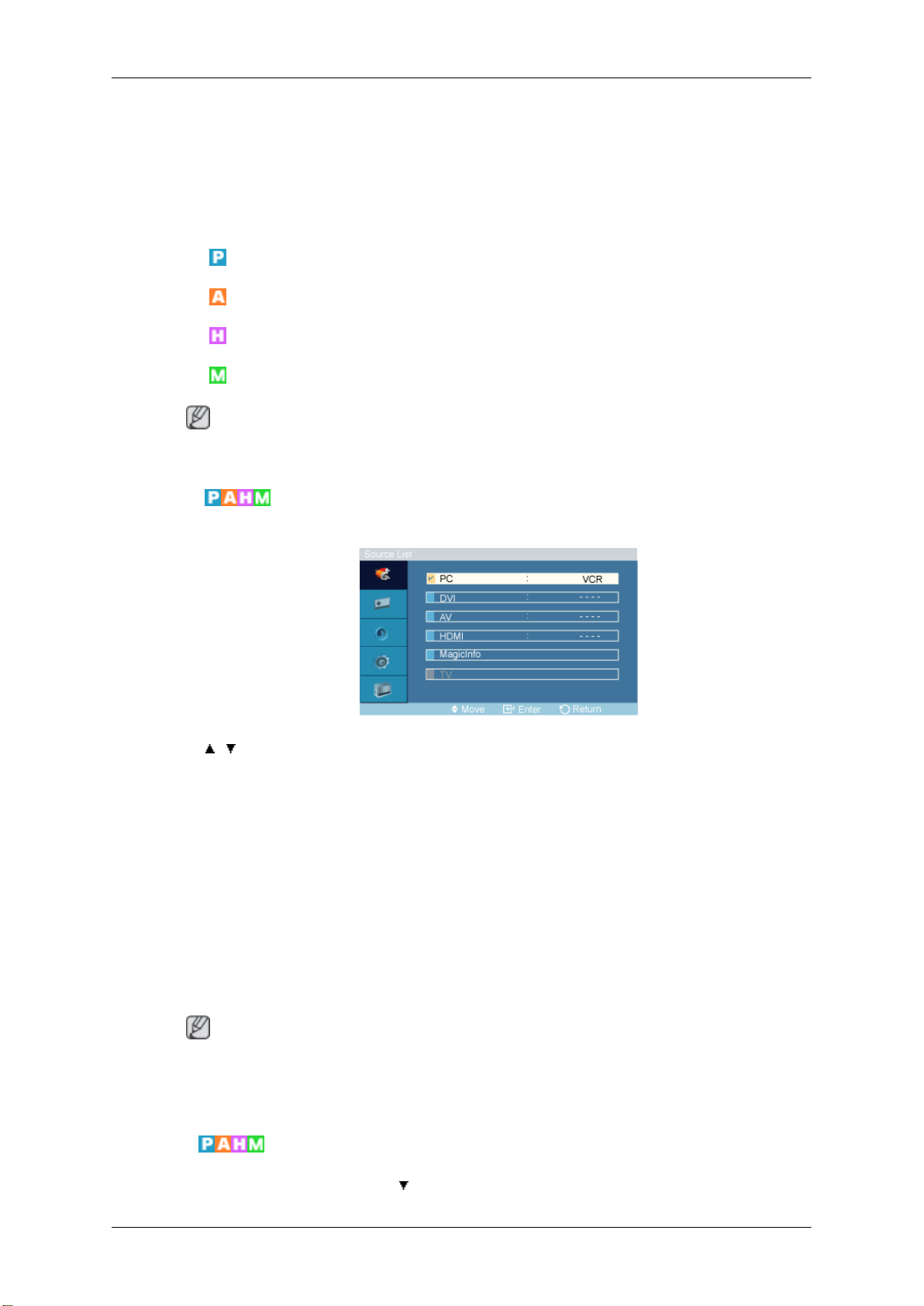
MENU → ENTER → [Input] → ENTER → [Source List]
→ , → ENTER
Použijte pro výběr možnost PC, DVI nebo jiný externí vstupní zdroj připojený k displeji LCD.
Slouží k volbě požadované obrazovky.
1. PC
2. DVI
3. AV
4. HDMI
5. MagicInfo
• Tlačítko pro přímý přístup k této funkci má na dálkovém ovládání označení SOURCE.
• Pokud je kabel odpojen, je možnost PC a DVI deaktivována.
Edit Name
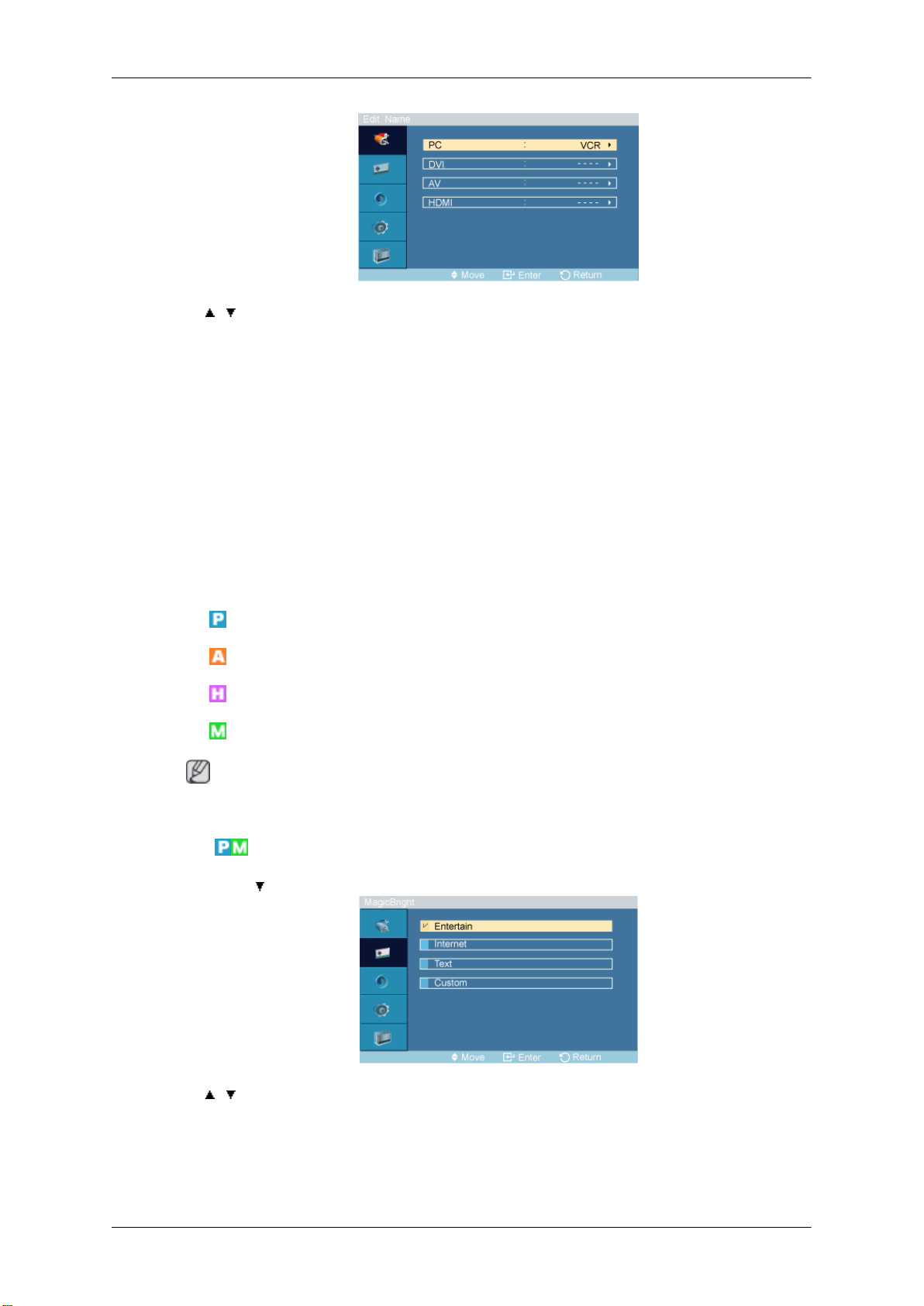
MENU → ENTER → [Input] → → ENTER → [Edit Name]
Poznámka
Page 67
Nastavení displeje LCD
→ , → ENTER
Slouží k pojmenování vstupního zařízení připojeného ke vstupním konektorům a následnému
usnadnění výběru zdroje na vstupu.
1. PC
2. DVI
3. AV
4. HDMI
Picture [Režimy PC / DVI / MagicInfo]
Dostupné režimy
•
PC / DVI
•
AV
•
HDMI
•
MagicInfo
Poznámka
Nabídka TV je k dispozici, pokud je nainstalován box televizního tuneru.
MagicBright
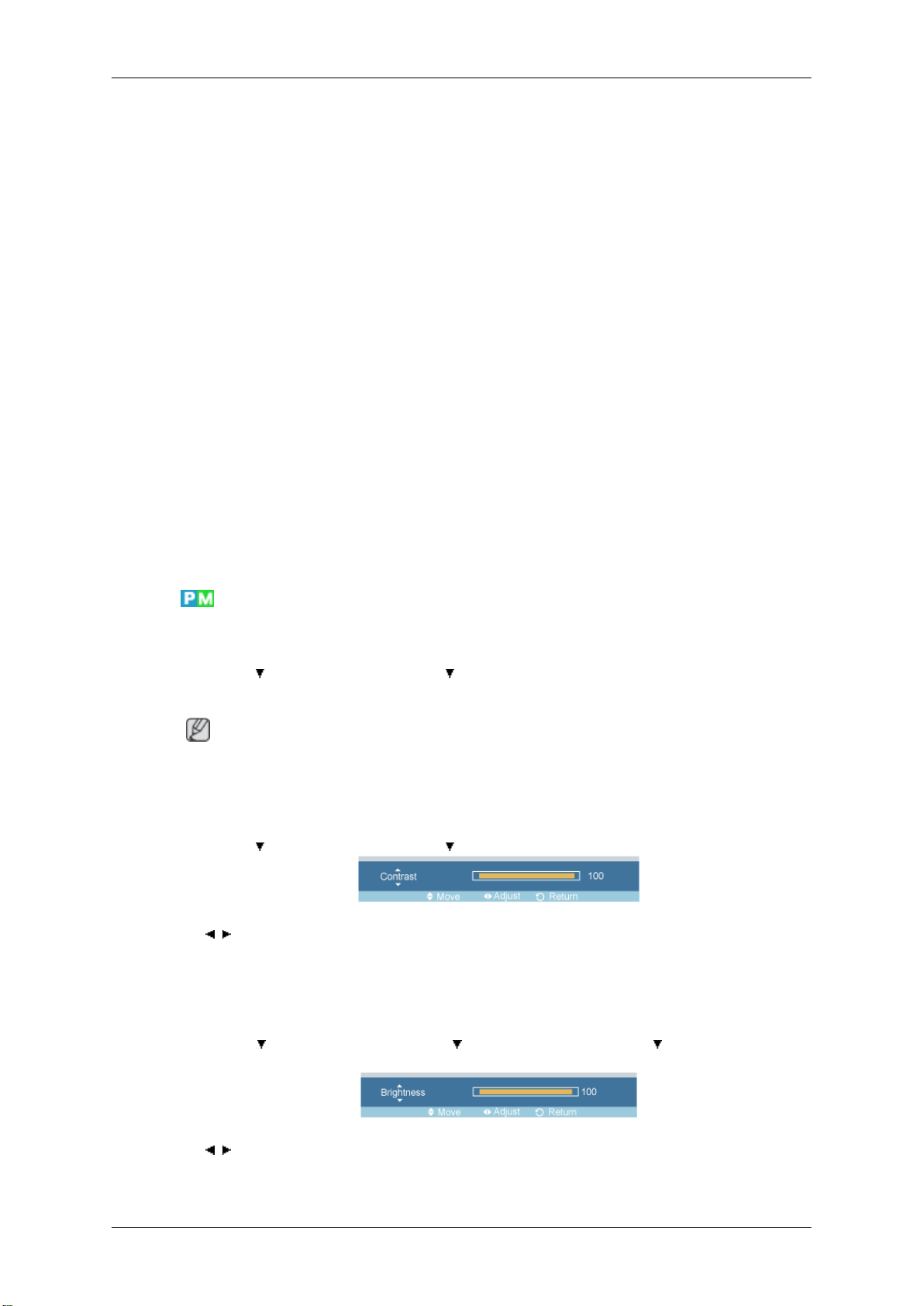
MENU → → ENTER → [Picture] → ENTER → [MagicBright]
→ , → ENTER
MagicBright je funkce poskytující optimální prostředí pro zobrazení, závisející na obsahu
sledovaného obrazu. V současnosti jsou k dispozici čtyři různé režimy: Entertain, Internet,
Text a Custom. Každý režim má vlastní přednastavenou úroveň jasu. Jedno z těchto čtyř
nastavení můžete snadno zvolit stisknutím tlačítka MagicBright.
Page 68
Nastavení displeje LCD
(Není k dispozici, pokud je režim Dynamic Contrast nastaven na možnost On.)
1. Entertain
Vysoký jas
Pro sledování filmů například z disků DVD nebo VCR.
2. Internet
Střední jas
Pro práci s různými druhy obrazu, jako je text a grafika.
3. Text
Normální jas
Pro dokumenty nebo práci s obtížným textem.
4. Custom
Přestože byly přednastavené hodnoty našimi techniky pečlivě zvoleny, nemusí v závislosti na vašich zvyklostech vyhovovat pro optimální pohodu vašich očí.
Custom
V nabídce na obrazovce si můžete nastavit kontrast a jas podle svých požadavků.
MENU → → ENTER → [Picture] → → ENTER → [Custom]
(Není k dispozici, pokud je režim Dynamic Contrast nastaven na možnost On.)
Při úpravě obrazu pomocí funkce Custom se režim MagicBright změní na Custom.
Contrast
MENU → → ENTER → [Picture] → → ENTER → [Custom] → ENTER→ [Contrast]
→ , → ENTER
Slouží k nastavení kontrastu.
Brightness
V takovém případě nastavte jas a kontrast pomocí nabídky na obrazovce.
Poznámka
MENU → → ENTER → [Picture] → → ENTER → [Custom] → → ENTER→ [Brightness]
→ , → ENTER
Slouží k nastavení jasu.
Page 69
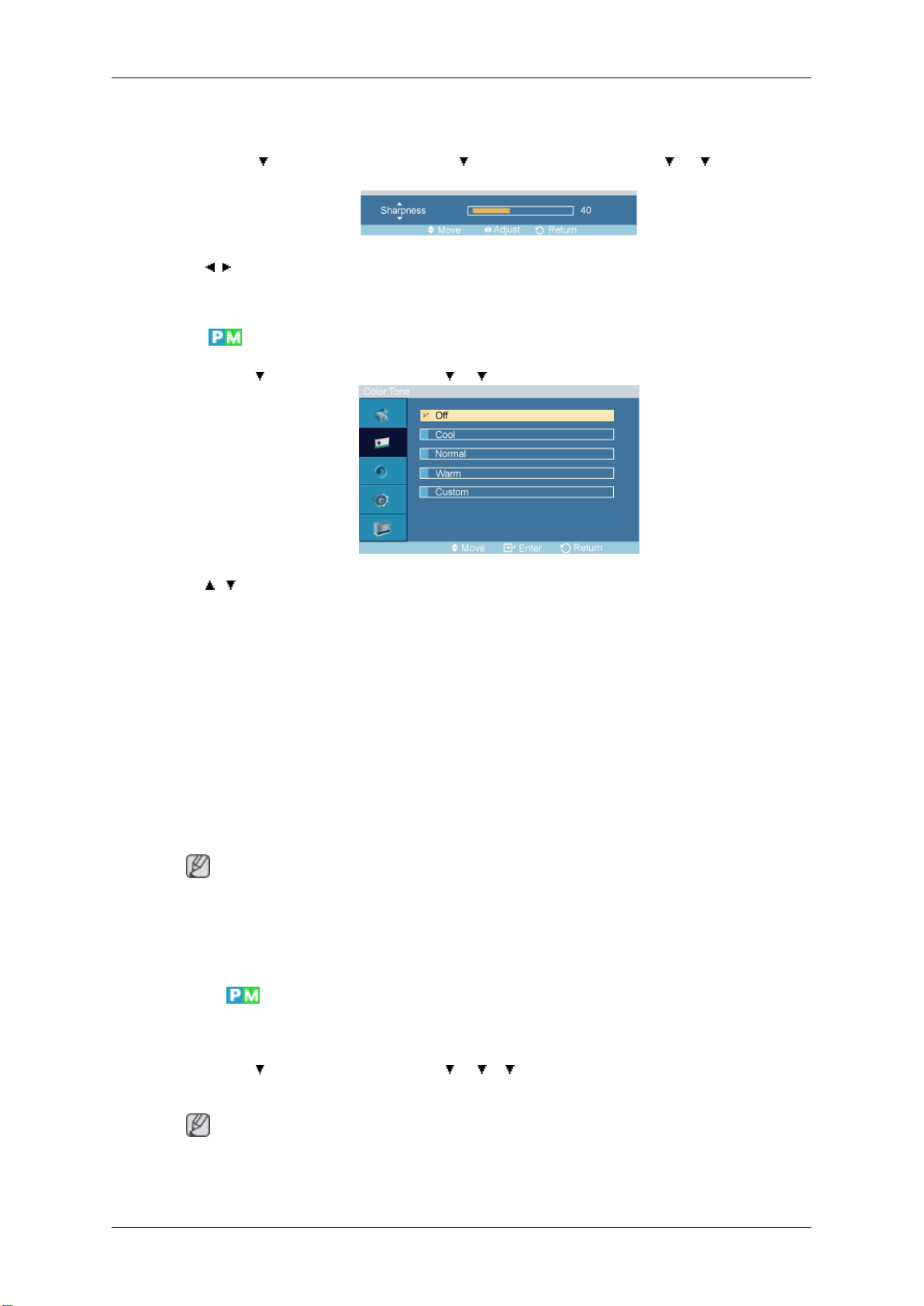
Sharpness
MENU → → ENTER → [Picture] → → ENTER → [Custom] → → → ENTER →
[Sharpness]
→ , → ENTER
Slouží k nastavení ostrosti.
Color Tone
MENU → → ENTER → [Picture] → → →ENTER → [Color Tone]
Nastavení displeje LCD
→ , → ENTER
Odstíny barev lze upravit.
(Není k dispozici, pokud je režim Dynamic Contrast nastaven na možnost On.)
1. Off
2. Cool
3. Normal
4. Warm
5. Custom
Poznámka
Pokud nastavíte možnost Color Tone na hodnotu Cool, Normal, Warm nebo Custom, funkce
Color Temp se nebude povolena.
Pokud nastavíte možnost Color Tone na hodnotu Off, funkce Color Control nebude povolena.
Color Control
Slouží k nastavení vlastního vyvážení barevných složek červené, zelené a modré.
MENU →
(Není k dispozici, pokud je režim Dynamic Contrast nastaven na možnost On.)
Poznámka
Nastavíte-li vlastnosti obrazu pomocí funkce Color Control, změní se režim Color Tone na
Custom.
→ ENTER → [Picture] → → → → ENTER → [Color Control]
Page 70
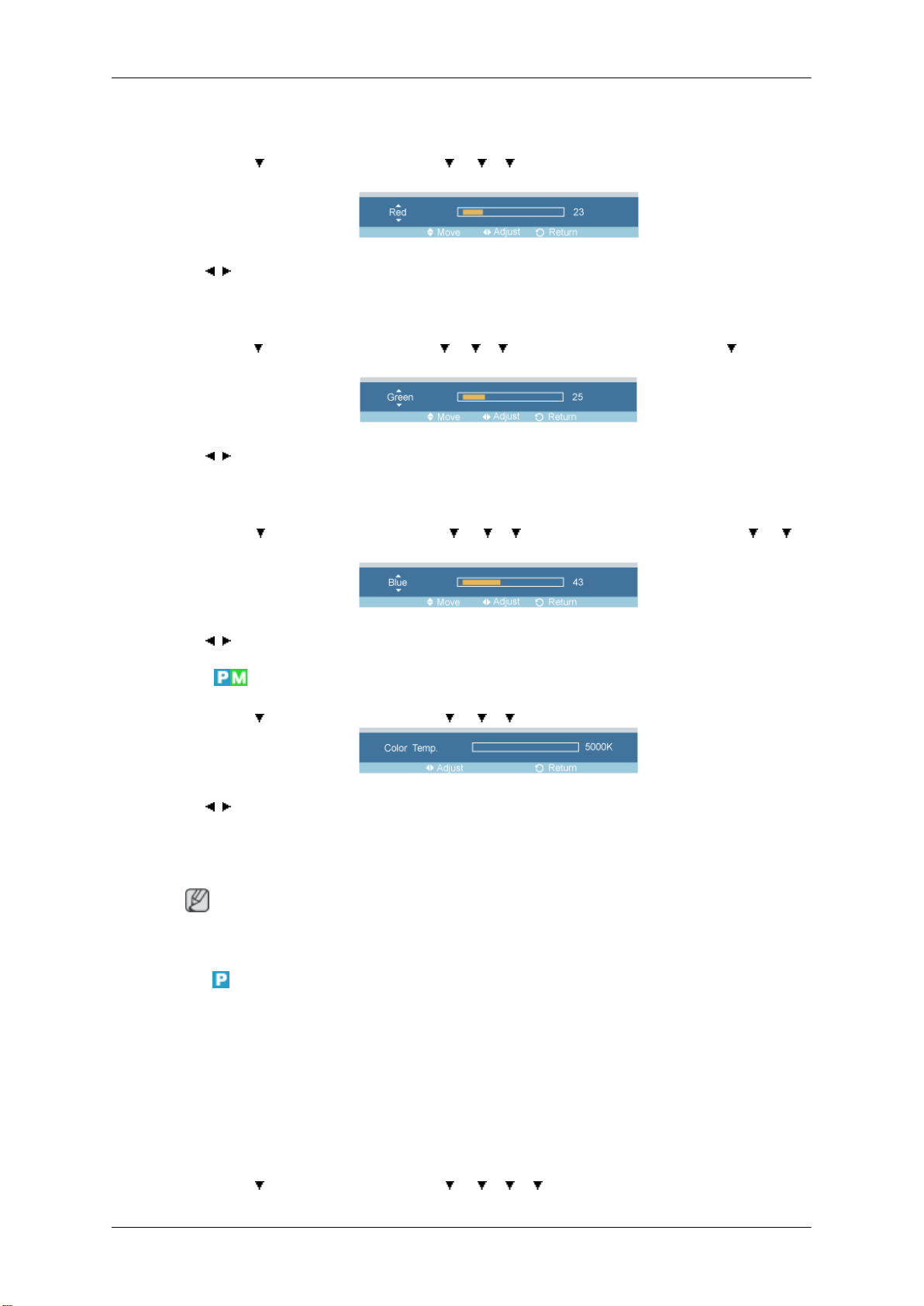
Red
Green
Nastavení displeje LCD
MENU → → ENTER → [Picture] → → → → ENTER → [Color Control] → ENTER →
[Red]
→ , → ENTER
MENU →
→ [Green]
→ , → ENTER
Blue
MENU →
ENTER → [Blue]
→ , → ENTER
Color Temp
MENU → → ENTER → [Picture] → → → → ENTER → [Color Temp]
→ ENTER → [Picture] → → → → ENTER → [Color Control] → → ENTER
→ ENTER → [Picture] → → → → ENTER → [Color Control] → → →
→ , → ENTER
Color Temp znamená měření „hřejivosti“ barev obrazu.
(Není k dispozici, pokud je režim Dynamic Contrast nastaven na možnost On.)
Tato funkce je k dispozici pouze v případě, že je režim Color Tone nastaven na Off.
Image Lock
Funkce Image Lock se používá pro jemné ladění, abyste dosáhli co nejlepšího obrazu tak,
že odstraníte šum, který vytváří nestabilní, chvějící se obraz. Pokud nedosáhnete uspokojivého výsledku pomocí nastavení Fine (Jemné), použijte nastavení Coarse (Hrubé) a poté
použijte znovu nastavení Fine (Jemné).
(Dostupné pouze v režimu PC.)
(Není k dispozici, pokud je režim Dynamic Contrast nastaven na možnost On.)
MENU →
Poznámka
→ ENTER → [Picture] → → → → → ENTER → [Image Lock]
Page 71
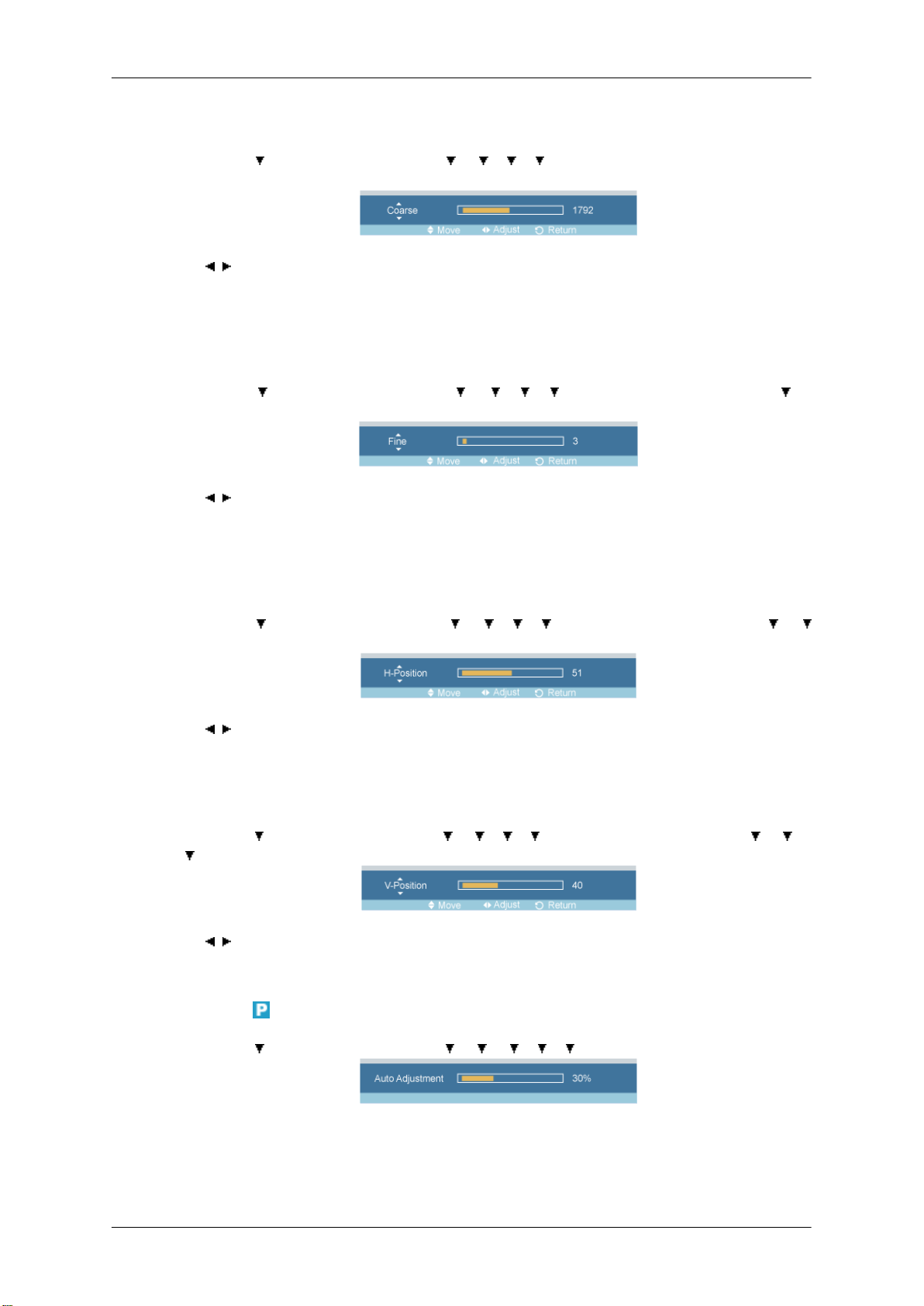
Coarse
Fine
Nastavení displeje LCD
MENU → → ENTER → [Picture] → → → → → ENTER → [Image Lock] → ENTER
→ [Coarse]
→ , → ENTER
Odstraní šum typu svislé pruhy. Hrubé nastavení může posunout plochu zobrazení. Můžete
ji znovu vrátit na střed pomocí nabídky horizontálního ovládání.
H-Position
V-Position
MENU →
ENTER → [Fine]
→ , → ENTER
Odstraní šum typu vodorovné pruhy. Pokud šum přetrvává i po provedení jemného ladění,
opakujte jej po nastavení frekvence (taktovacího kmitočtu).
MENU →
→ ENTER → [H-Position]
→ , → ENTER
Slouží k nastavení horizontální polohy obrazovky.
MENU →
→ ENTER → [V-Position]
→ ENTER → [Picture] → → → → → ENTER → [Image Lock] → →
→ ENTER → [Picture] → → → → → ENTER → [Image Lock] → →
→ ENTER → [Picture] → → → → → ENTER → [Image Lock] → → →
→ , → ENTER
Slouží k nastavení vertikální polohy obrazovky.
Auto Adjustment
MENU → → ENTER → [Picture] → → → → → → ENTER → [Auto Adjustment ]
Hodnoty Fine, Coarse, Position jsou nastaveny automaticky. Se změnou rozlišení pomocí
ovládacích panelů se provede funkce automatického nastavení.
(Dostupné pouze v režimu PC.)
Page 72
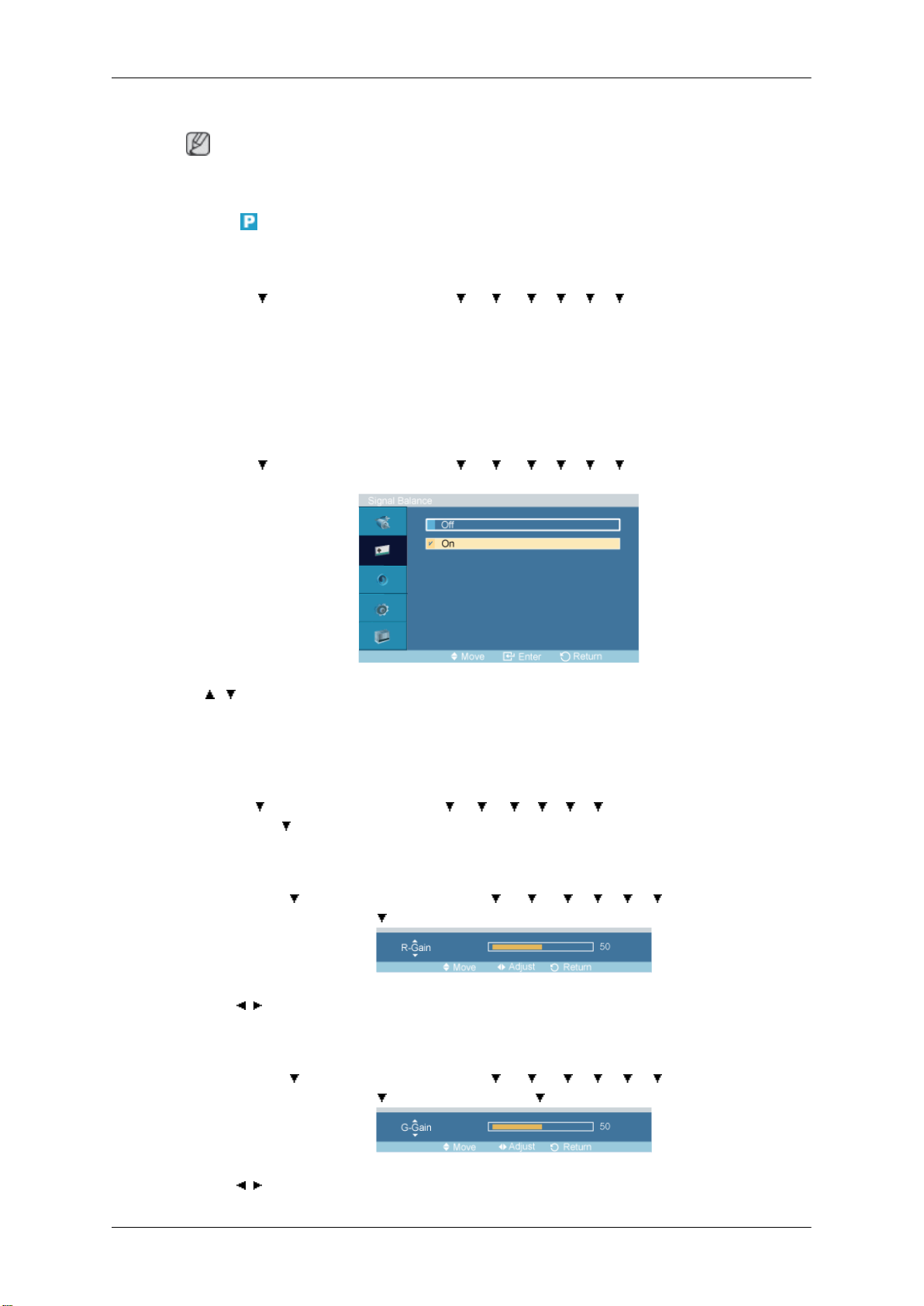
(Není k dispozici, pokud je režim Dynamic Contrast nastaven na možnost On.)
Poznámka
Tlačítko pro přímý přístup k této funkci má na dálkovém ovládání označení AUTO.
Signal Balance
Používá se při slabém signálu RGB přenášeném dlouhým kabelem.
MENU → → ENTER → [Picture] → → → → → → → ENTER → [Signal Bal-
ance]
(Dostupné pouze v režimu PC.)
(Není k dispozici, pokud je režim Dynamic Contrast nastaven na možnost On.)
Signal Balance
Nastavení displeje LCD
MENU →
ance] → ENTER → [Signal Balance]
→ , → ENTER
Zvolí možnosti On nebo Off s ovládáním signálu.
Signal Control
MENU → → ENTER → [Picture] → → → → → → → ENTER → [Signal Balance]
→ ENTER →
1. R-Gain
→ ENTER → [Picture] → → → → → → → ENTER → [Signal Bal-
→ [Signal Control]
MENU → → ENTER → [Picture] → → → → → → → ENTER → [Signal
Balance] → ENTER → → [Signal Control] → ENTER → [R-Gain]
→ , → ENTER
2. G-Gain
MENU →
Balance] → ENTER → → [Signal Control] → → ENTER→ [G-Gain]
→ , → ENTER
→ ENTER → [Picture] → → → → → → → ENTER → [Signal
Page 73
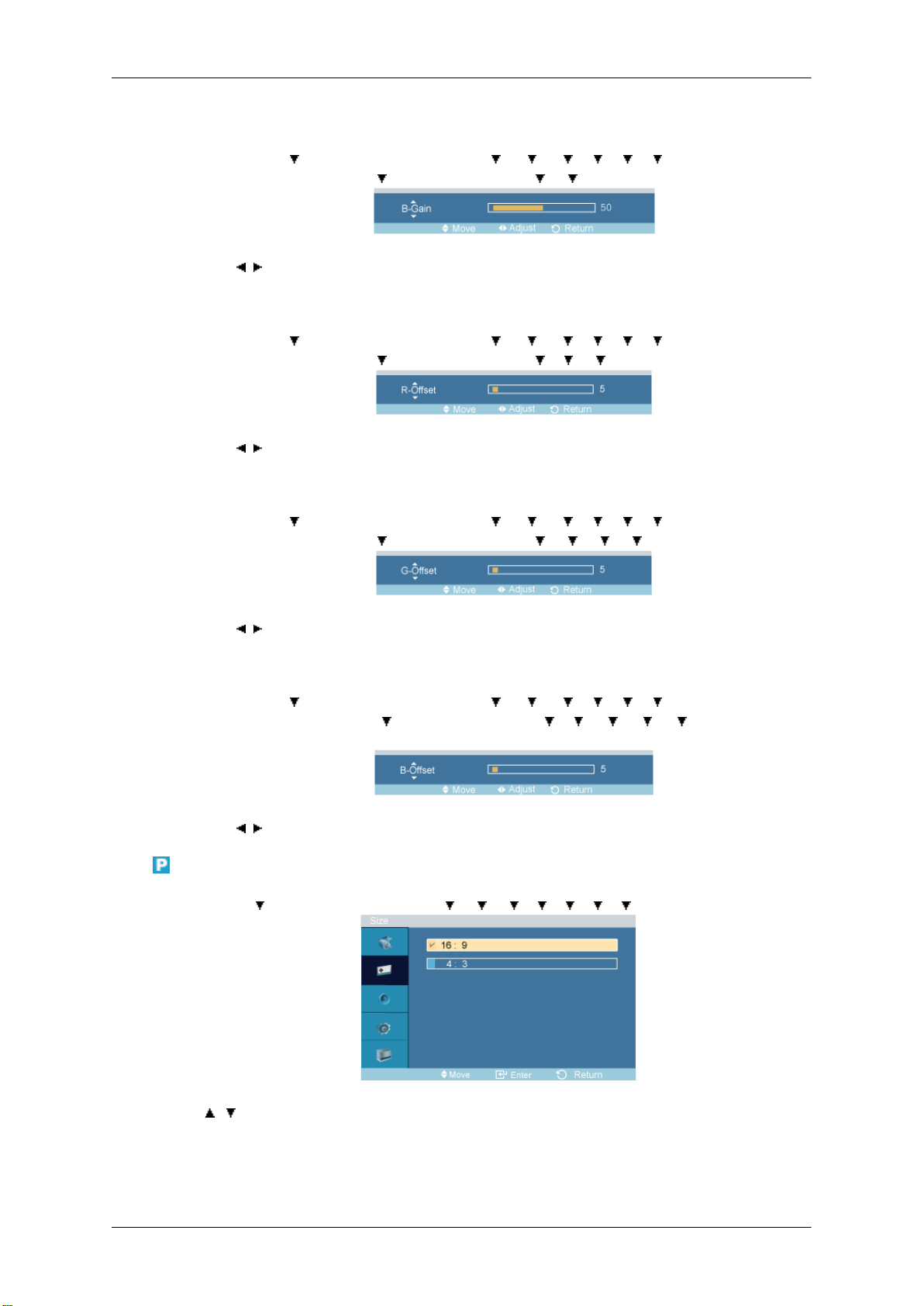
3. B-Gain
Nastavení displeje LCD
MENU →
Balance] → ENTER →
→ , → ENTER
4. R-Offset
MENU →
Balance] → ENTER → → [Signal Control] → → → → ENTER→ [R-Offset]
→ , → ENTER
5. G-Offset
MENU → → ENTER → [Picture] → → → → → → → ENTER → [Signal
Balance] → ENTER → → [Signal Control] → → → → → ENTER→ [G-Offset]
→ ENTER → [Picture] → → → → → → → ENTER → [Signal
→ [Signal Control] → → → ENTER→ [B-Gain]
→ ENTER → [Picture] → → → → → → → ENTER → [Signal
Size
→ , → ENTER
6. B-Offset
MENU → → ENTER → [Picture] → → → → → → → ENTER → [Signal
Balance] → ENTER →
Offset]
→ , → ENTER
MENU → → ENTER → [Picture] → → → → → → → → ENTER → [Size]
→ [Signal Control] → → → → → → ENTER → [B-
→ , → ENTER
Možnost Size lze přepínat.
(Není k dispozici, pokud je režim Dynamic Contrast nastaven na možnost On.)
Page 74
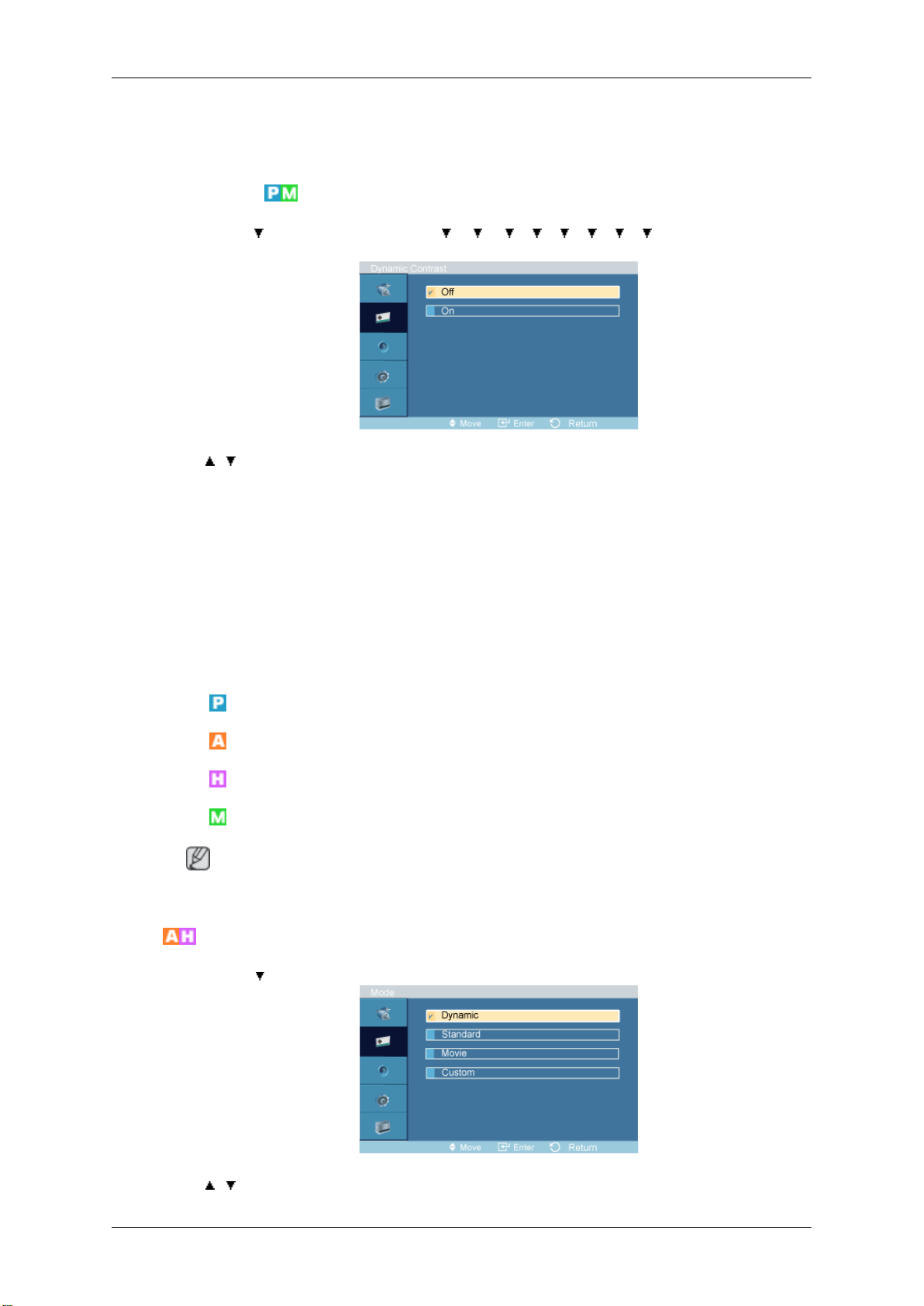
1. 16:9
2. 4:3
Dynamic Contrast
MENU → → ENTER → [Picture] → → → → → → → → → ENTER → [Dynamic
Contrast]
→ , → ENTER
Funkce Dynamic Contrast automaticky detekuje distribuci vstupního obrazového signálu a
nastavuje optimální kontrast.
Nastavení displeje LCD
1. Off
2. On
Picture [Režimy AV / HDMI]
Dostupné režimy
•
PC / DVI
•
AV
•
HDMI
•
MagicInfo
Poznámka
Nabídka TV je k dispozici, pokud je nainstalován box televizního tuneru.
Mode
MENU → → ENTER → [Picture] → ENTER → [Mode]
→ , → ENTER
Page 75
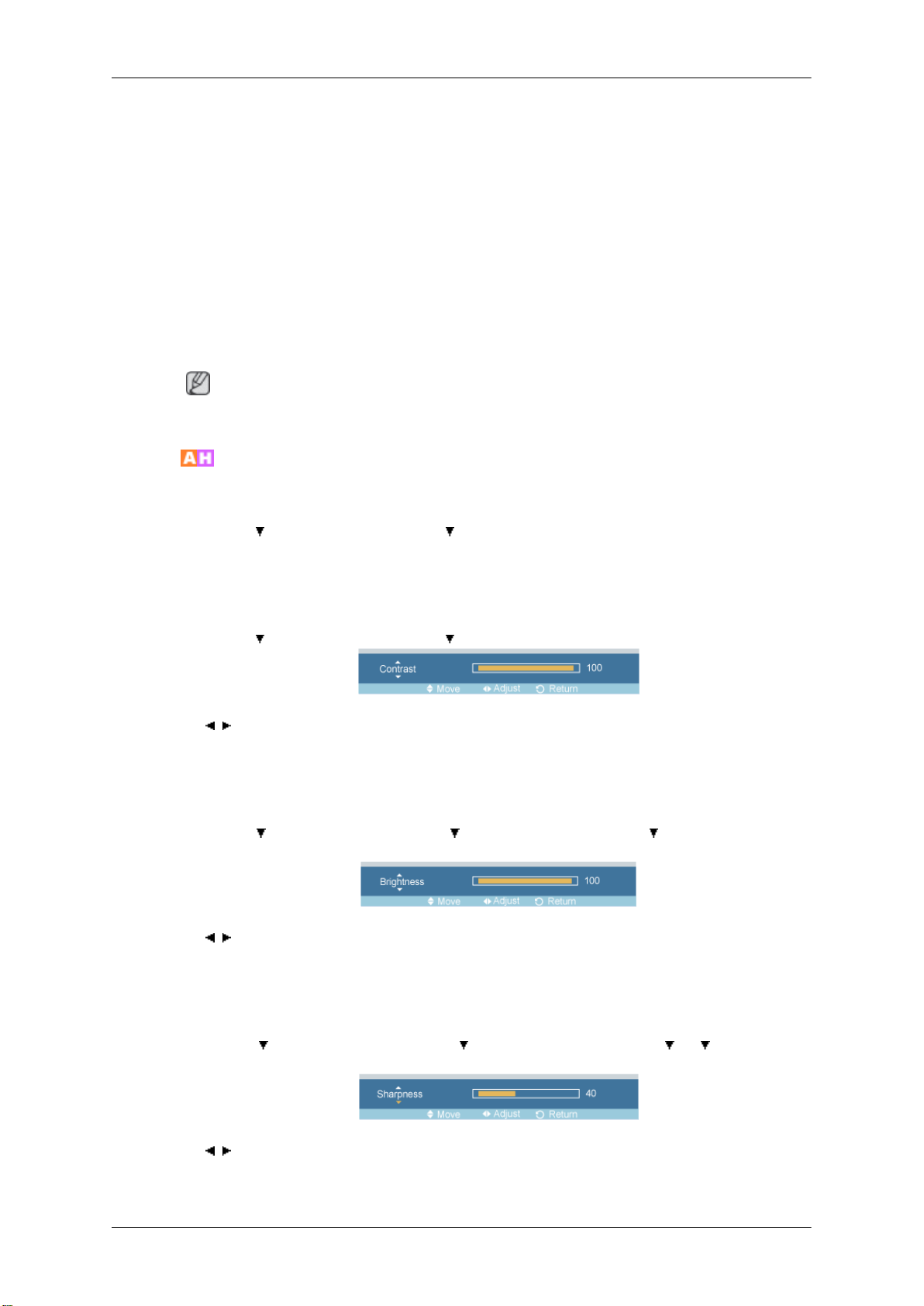
Custom
Nastavení displeje LCD
Displej LCD má čtyři automatická nastavení obrazu, která jsou továrně přednastavena
(„Dynamic“, „Standard“, „Movie“ a „Custom“).
Lze aktivovat položky Dynamic, Standard, Movie nebo Custom.
(Není k dispozici, pokud je režim Dynamic Contrast nastaven na možnost On.)
1. Dynamic
2. Standard
3. Movie
4. Custom
Poznámka
Tlačítko pro přímý přístup k této funkci má na dálkovém ovládání označení P.MODE.
V nabídce na obrazovce si můžete nastavit kontrast a jas podle svých požadavků.
MENU →
(Není k dispozici, pokud je režim Dynamic Contrast nastaven na možnost On.)
Contrast
MENU →
→ , → ENTER
Slouží k nastavení kontrastu.
Brightness
MENU → → ENTER → [Picture] → → ENTER → [Custom] → → ENTER → [Brightness]
→ , → ENTER
Slouží k nastavení jasu.
→ ENTER → [Picture] → → ENTER → [Custom]
→ ENTER → [Picture] → → ENTER → [Custom] → ENTER→ [Contrast]
Sharpness
MENU → → ENTER → [Picture] → → ENTER → [Custom] → → → ENTER →
[Sharpness]
→ , → ENTER
Nastaví ostrost obrazu.
Page 76
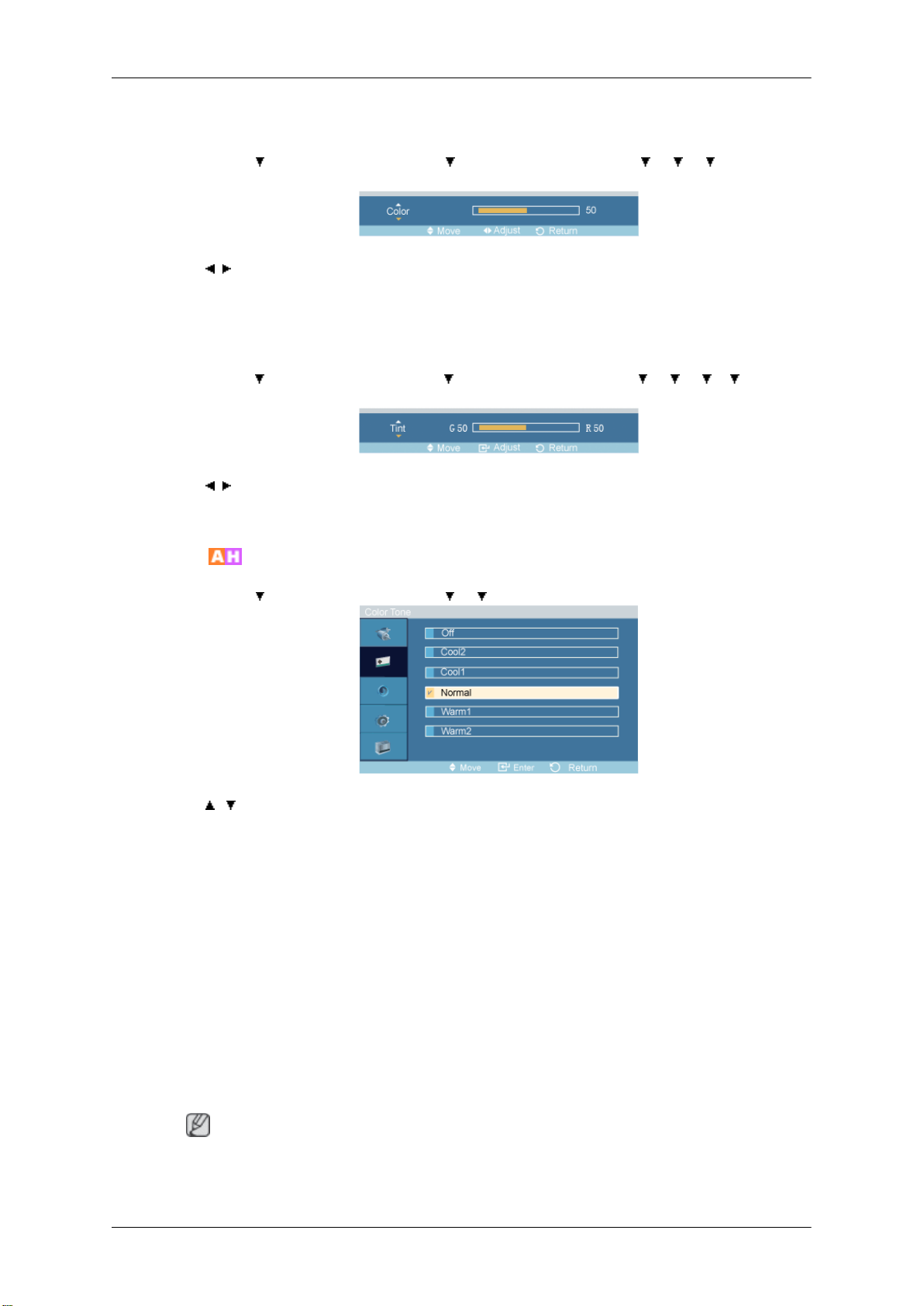
Color
Tint
Nastavení displeje LCD
MENU → → ENTER → [Picture] → → ENTER → [Custom] → → → → ENTER →
[Color]
→ , → ENTER
Nastaví barvu obrazu.
MENU → → ENTER → [Picture] → → ENTER → [Custom] → → → → → ENTER
→ [Tint]
→ , → ENTER
Zajistí přirozené barvy zobrazení.
Color Tone
MENU → → ENTER → [Picture] → → → ENTER → [Color Tone]
→ , → ENTER
Odstíny barev lze upravit. Jednotlivé barevné komponenty jsou rovněž nastavitelné.
(Není k dispozici, pokud je režim Dynamic Contrast nastaven na možnost On.)
1. Off
2. Cool2
3. Cool1
4. Normal
5. Warm1
6. Warm2
Poznámka
Pokud nastavíte možnost Color Tone na hodnotu Cool2, Cool1, Normal, Warm1 nebo
Warm2, funkce Color Temp nebude povolena.
Page 77
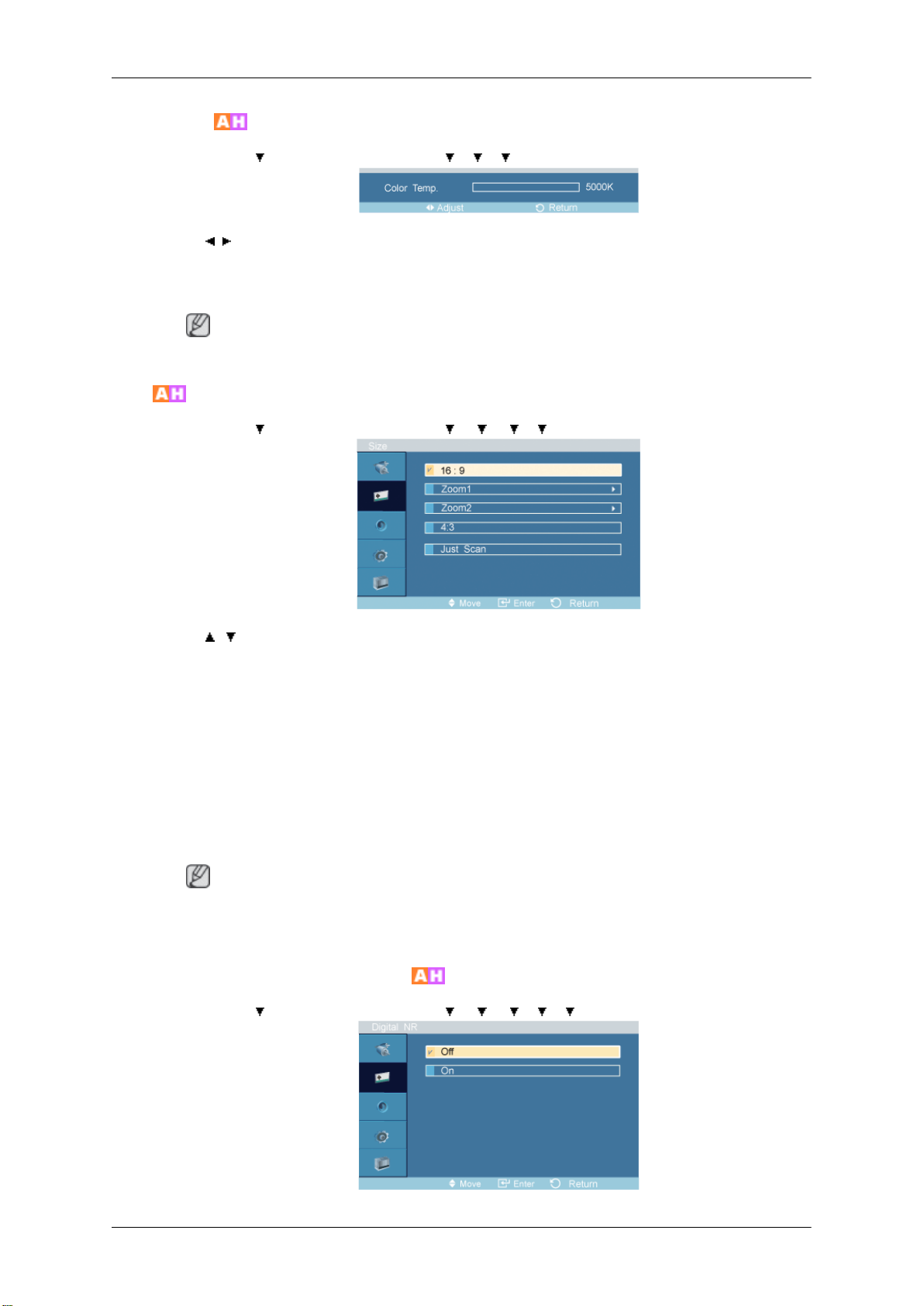
Color Temp
MENU → → ENTER → [Picture] → → → → ENTER → [Color Temp]
→ , → ENTER
Color temp znamená měření „hřejivosti“ barev obrazu.
(Není k dispozici, pokud je režim Dynamic Contrast nastaven na možnost On.)
Tato funkce je k dispozici pouze v případě, že je režim Color Tone nastaven na Off.
Size
MENU → → ENTER → [Picture] → → → → → ENTER → [Size]
Nastavení displeje LCD
Poznámka
→ , → ENTER
Možnost Size lze přepínat.
1. 16:9
2. Zoom 1
3. Zoom 2
4. 4:3
5. Pouze skenování
(Není k dispozici, pokud je režim Dynamic Contrast nastaven na možnost On.)
Poznámka
Funkce Zoom1 a Zoom2 nejsou dostupné v HDMI.
Funkce Just Scan jsou dostupné v HDMI.
Digital NR (Digital Noise Reduction)
MENU → → ENTER → [Picture] → → → → → → ENTER → [Digital NR]
Page 78
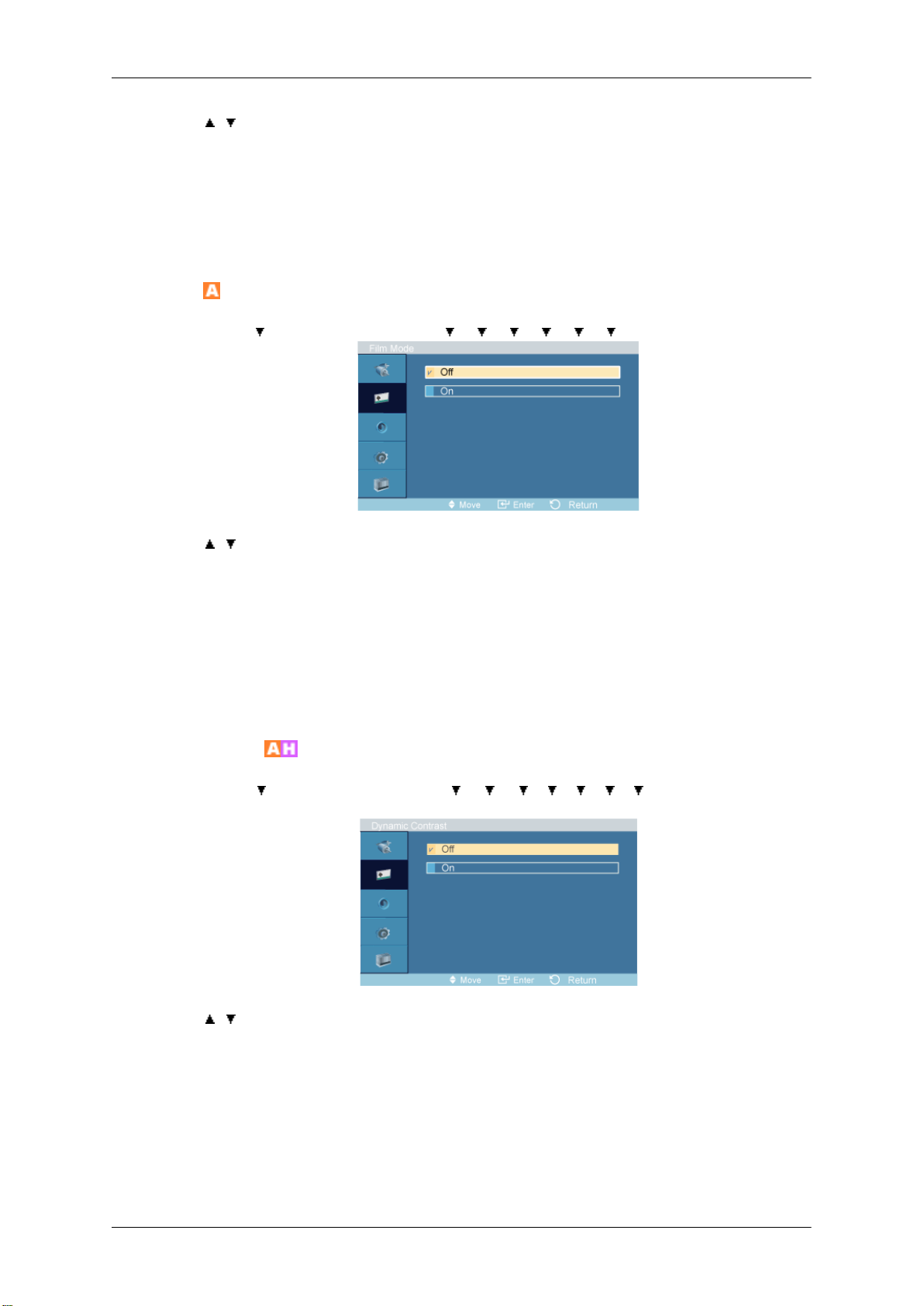
→ , → ENTER
Nastaví funkci redukce digitálního šumu na hodnotu Off/On. Funkce redukce digitálního šumu
zajišťuje jasnější a ostřejší obraz.
1. Off
2. On
Film Mode
MENU → → ENTER → [Picture] → → → → → → → ENTER → [Film Mode ]
Nastavení displeje LCD
→ , → ENTER
Možnost Film Mode poskytuje stejný zážitek ze sledování filmu jako sledování v kině.
(Tato funkce mùže být dostupná v režimu HDMI, když je vstupním signálem provázané hledání. Není k dispozici u signálu progresivního hledání.)
1. Off
2. On
Dynamic Contrast
MENU → → ENTER → [Picture] → → → → → → → → ENTER → [Dynamic
Contrast ]
→ , → ENTER
Funkce Dynamic Contrast automaticky detekuje distribuci vstupního obrazového signálu a
nastavuje optimální kontrast.
1. Off
2. On
Page 79
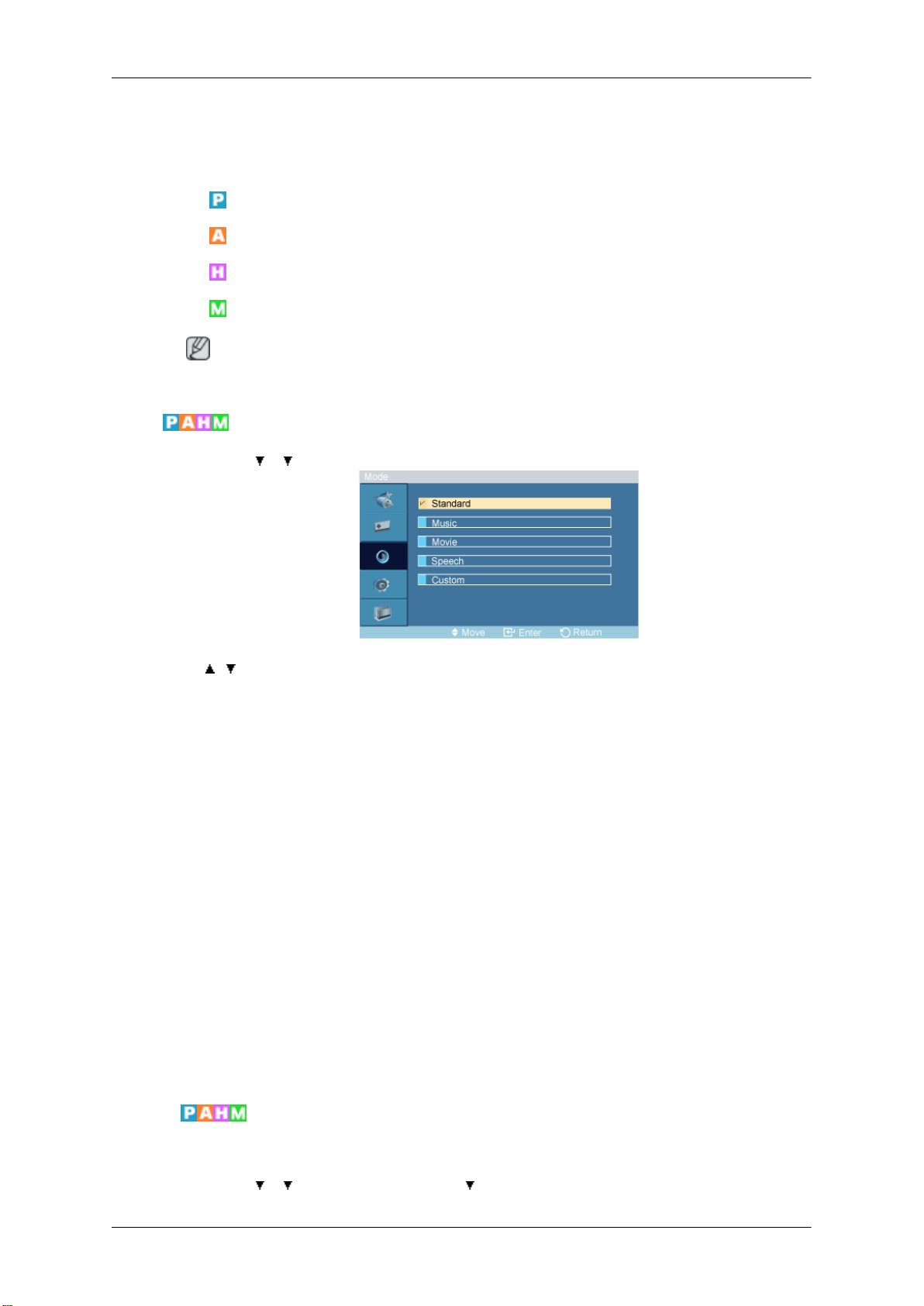
Sound
Mode
Nastavení displeje LCD
Dostupné režimy
•
PC / DVI
•
AV
•
HDMI
•
MagicInfo
Poznámka
Nabídka TV je k dispozici, pokud je nainstalován box televizního tuneru.
MENU → → → ENTER → [Sound] → ENTER → [Mode]
Custom
→ , → ENTER
Displej LCD obsahuje vestavěný stereofonní zesilovač s vysokou věrností přenosu zvuku.
1. Standard
Zvolte možnost Standard pro standardní tovární nastavení.
2. Music
Zvolte možnost Music při sledování videoklipů nebo koncertů.
3. Movie
Zvolte možnost Movie při sledování filmů.
4. Speech
Zvolte možnost Speech při sledování pořadu s velkým množstvím rozhovorů (například
zpravodajství).
5. Custom
Zvolte možnost Custom, pokud chcete upravit nastavení podle svých osobních preferencí.
Nastavení zvuku lze upravit podle vašich osobních preferencí.
MENU → → → ENTER → [Sound] → → ENTER → [Custom ]
Page 80
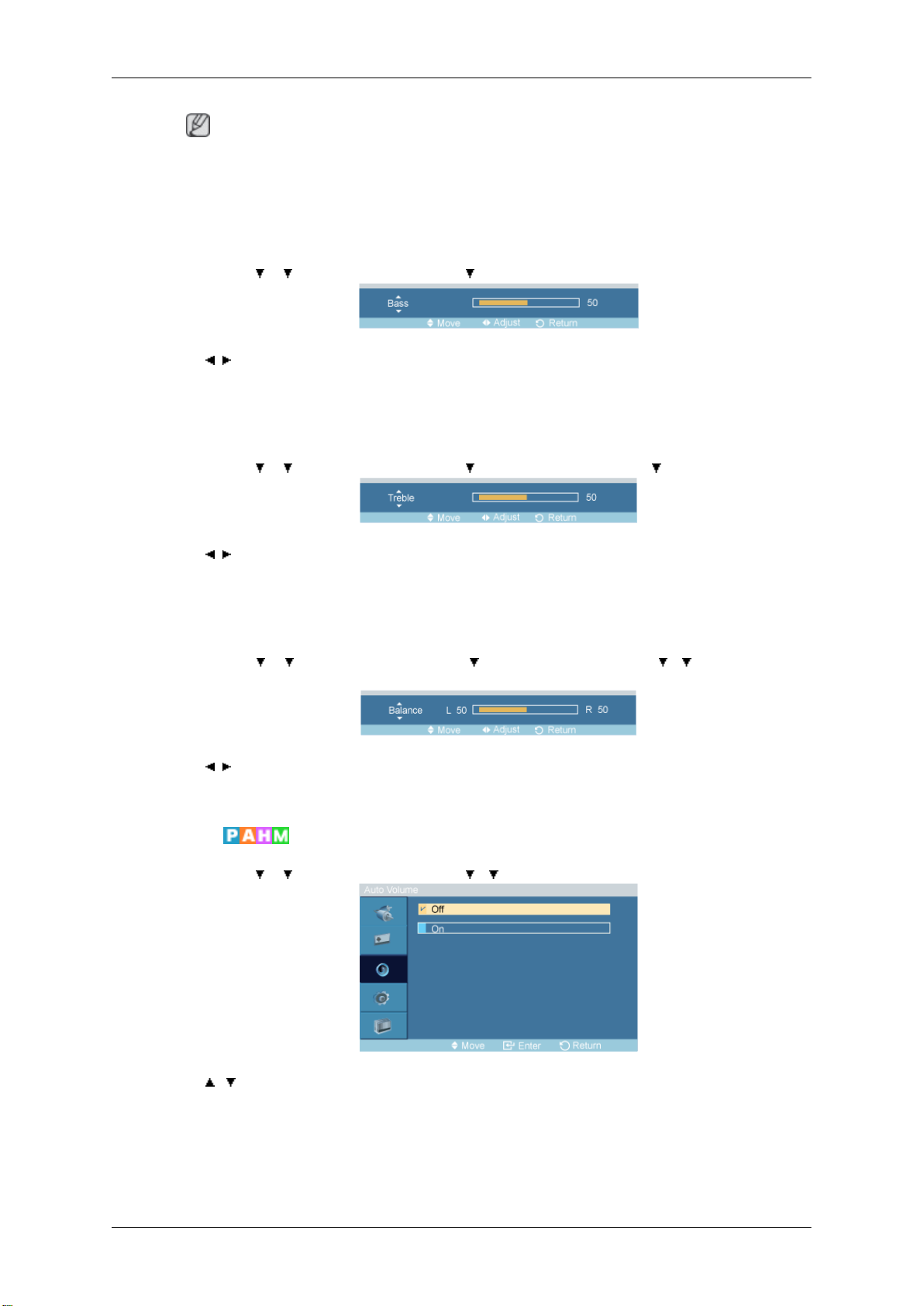
Bass
Treble
Nastavení displeje LCD
Poznámka
• Zvuk je slyšitelný i v případě, kdy je úroveň hlasitosti nastavena na možnost 0.
• Při úpravě zvuku pomocí funkce Custom se režim Mode změní na Custom.
MENU → → → ENTER → [Sound] → → ENTER → [Custom ]→ENTER→ [Bass]
→ , → ENTER
Zvýrazní zvuk o nízkých kmitočtech.
MENU → → → ENTER → [Sound] → → ENTER → [Custom ]→ →ENTER→ [Treble]
→ , → ENTER
Zvýrazní zvuk o vysokých kmitočtech.
Balance
MENU → → → ENTER → [Sound] → → ENTER → [Custom ]→ → →ENTER→ [Balance]
→ , → ENTER
Umožňuje nastavení rovnováhy zvuku mezi levým a pravým reproduktorem.
Auto Volume
MENU → → → ENTER → [Sound] → → → ENTER → [Auto Volume]
→ , → ENTER
Snižuje rozdíly úrovně hlasitosti mezi různými stanicemi.
1. Off
2. On
Page 81
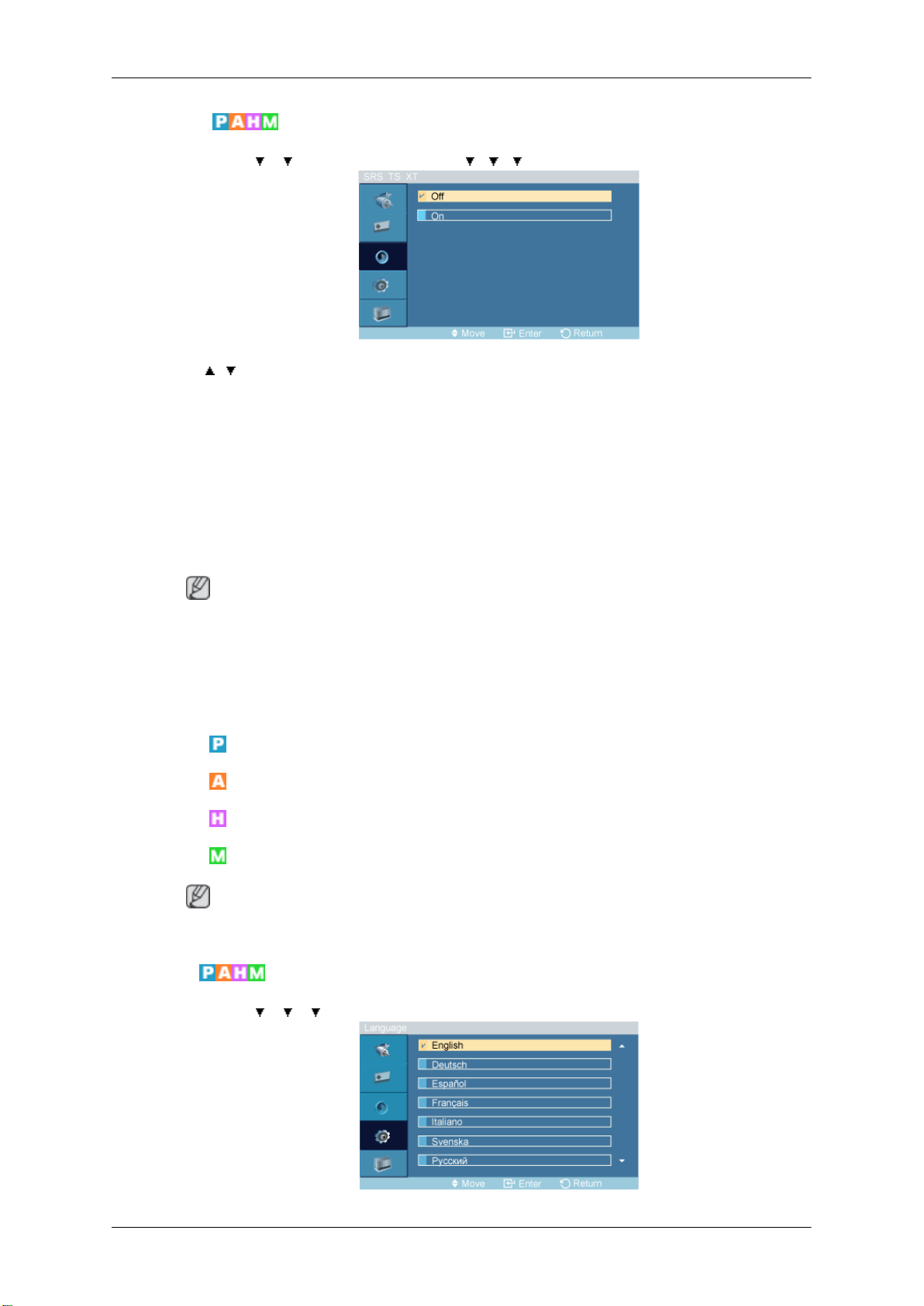
SRS TS XT
MENU → → → ENTER → [Sound] → → → → ENTER → [SRS TS XT]
→ , → ENTER
SRS TS XT je patentovaná technologie SRS, která řeší problém s přehráváním vícekanálového obsahu verze 5.1 přes dva reproduktory. TruSurround poskytuje nepřekonatelný virtuální zvukový zážitek prostřednictvím jakéhokoli dvoureproduktorového přehrávacího
systému, včetně vnitřních reproduktorů v televizním přijímači. Je plně kompatibilní se všemi
vícekanálovými formáty.
1. Off
Nastavení displeje LCD
2. On
Tlačítko pro přímý přístup k této funkci má na dálkovém ovládání označení SRS.
Setup
Dostupné režimy
•
•
•
•
Nabídka TV je k dispozici, pokud je nainstalován box televizního tuneru.
Language
Poznámka
PC / DVI
AV
HDMI
MagicInfo
Poznámka
MENU → → → → ENTER → [Setup] → ENTER → [Language ]
Page 82
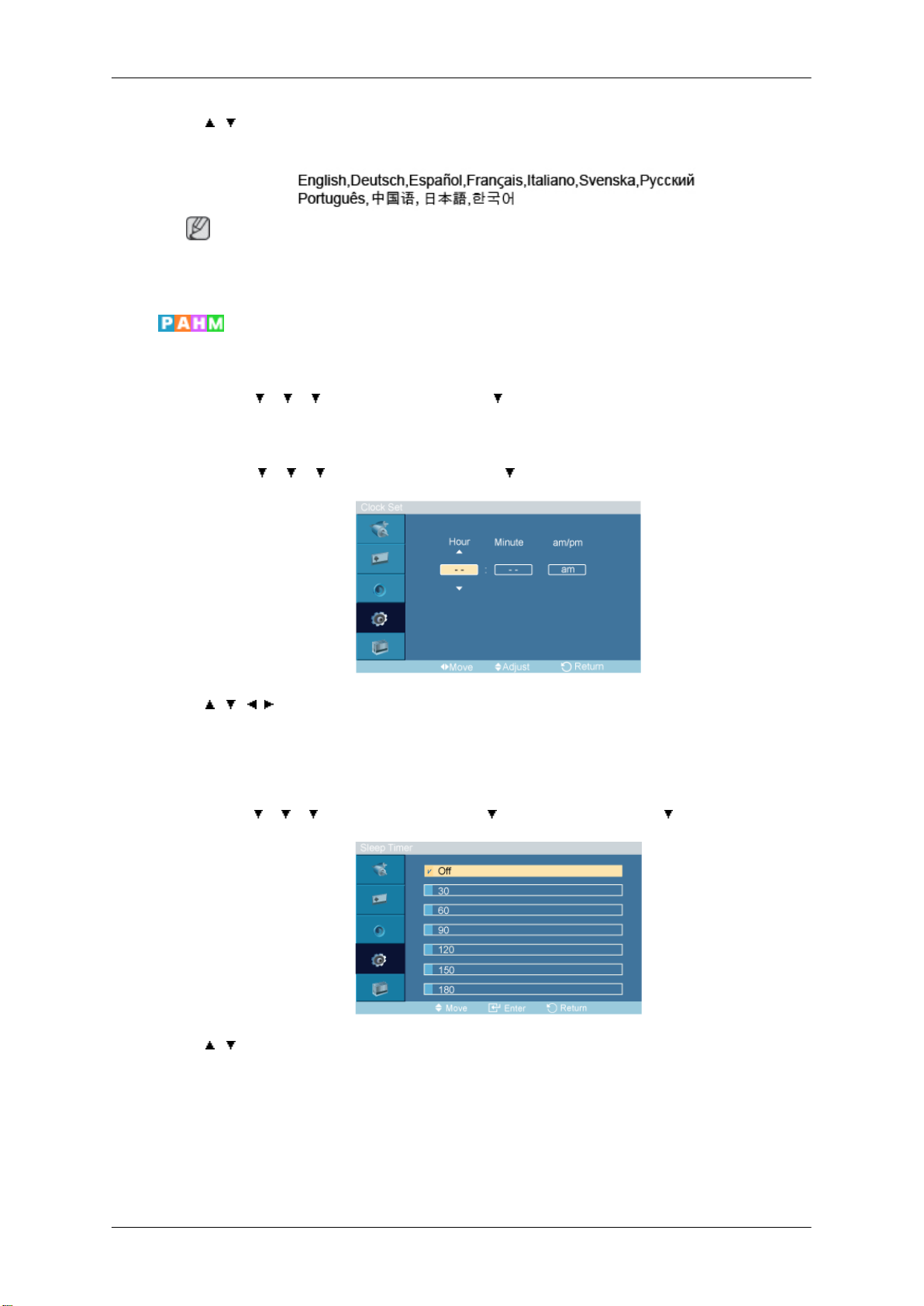
Time
Nastavení displeje LCD
→ , → ENTER
Můžete si zvolit jeden z 11 jazyků.
Poznámka
Zvolený jazyk se projeví pouze v nabídce na obrazovce. Nemá vliv na žádný na počítači
spuštěný software.
Slouží k výběru jednoho ze 4 nastavení, Clock Set, Sleep Timer, On Timer a Off Timer.
MENU →
Clock Set
MENU → → → → ENTER → [Setup] → → ENTER → [Time ] → ENTER→ [Clock
Set]
→ , / , → ENTER
Nastavení aktuálního času.
Sleep Timer
MENU →
Timer]
→ → → ENTER → [Setup] → → ENTER → [Time ]
→ → → ENTER → [Setup] → → ENTER → [Time ] → → ENTER→ [Sleep
→ , → ENTER
V určitých momentech automaticky vypne displej LCD.
1. Off
2. 30
3. 60
Page 83
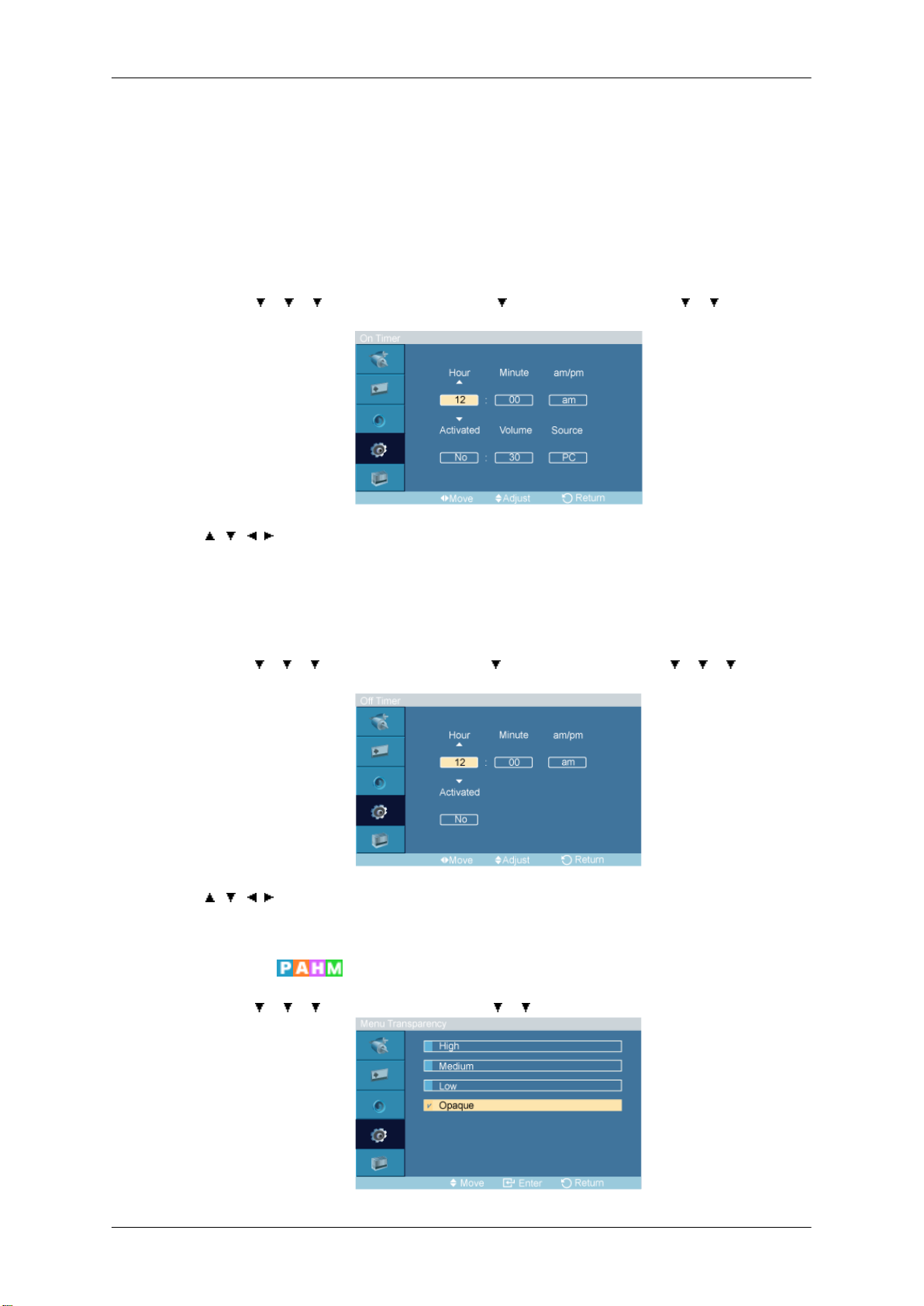
On Timer
Nastavení displeje LCD
4. 90
5. 120
6. 150
7. 180
Off Timer
MENU →
[On Timer]
→ , / , → ENTER
Slouží k automatickému zapnutí displeje LCD v určený čas. Řídí režim a úroveň hlasitosti
v době, kdy se displej LCD automaticky zapíná.
MENU → → → → ENTER → [Setup] → → ENTER → [Time ] → → → → ENTER
→ [Off Timer]
→ → → ENTER → [Setup] → → ENTER → [Time ] → → → ENTER→
→ , / , → ENTER
Slouží k automatickému vypnutí displeje LCD v určený čas.
Menu Transparency
MENU → → → → ENTER → [Setup] → → → ENTER → [Menu Transparency]
Page 84
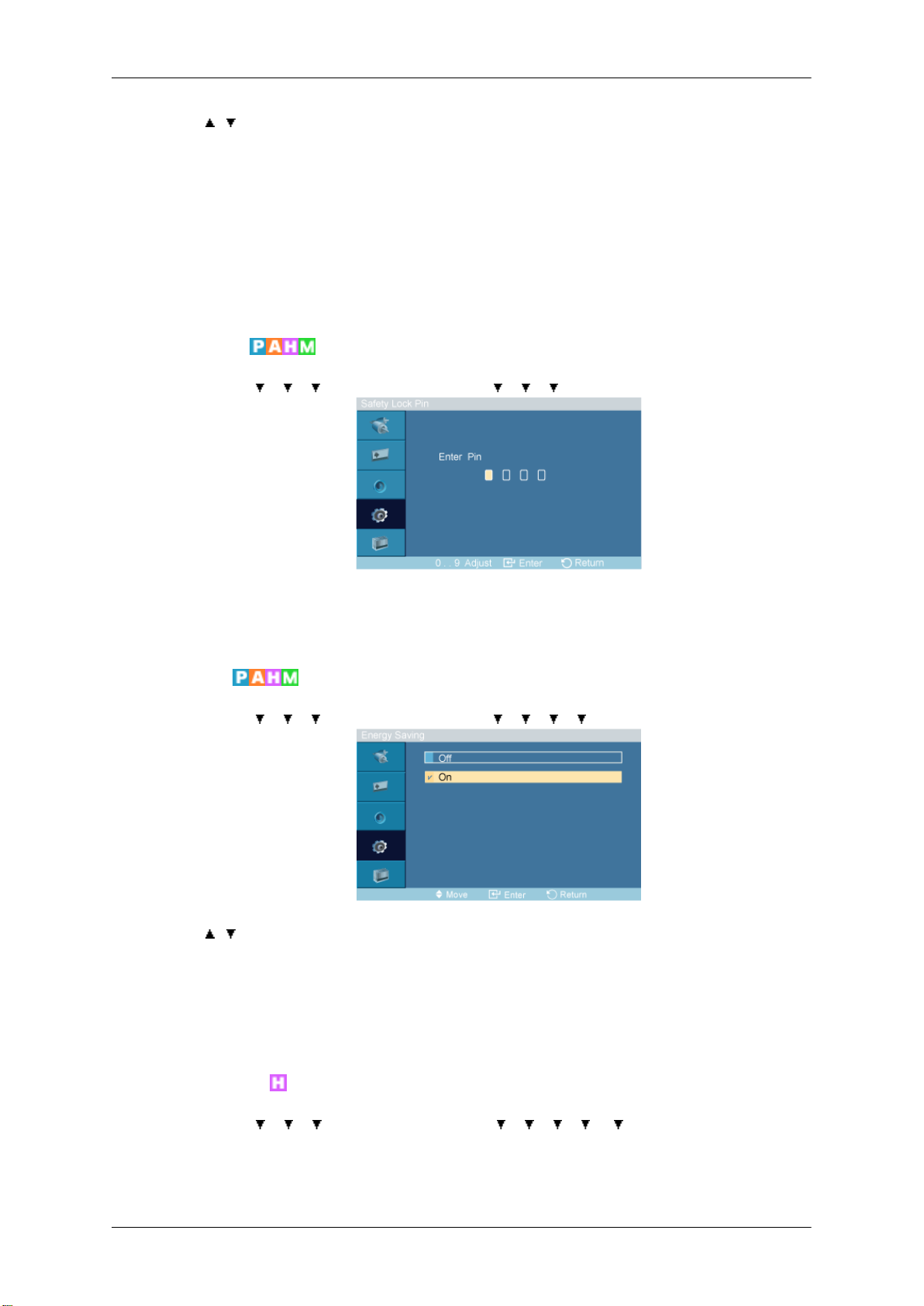
→ , → ENTER
Změna průhlednosti pozadí nabídky na obrazovce.
1. High
2. Medium
3. Low
4. Opaque
Safety Lock PIN
MENU → → → → ENTER → [Setup] → → → → ENTER → [Safety Lock PIN ]
Nastavení displeje LCD
→ [0∼9, 0∼9, 0∼9, 0∼9] → [0∼9, 0∼9, 0∼9, 0∼9] → [0∼9, 0∼9, 0∼9, 0∼9]
Heslo lze změnit.
Energy Saving
MENU → → → → ENTER → [Setup] → → → → → ENTER → [Energy Saving]
→ , → ENTER
Tato funkce nastaví spotřebu elektrické energie tak, aby docházelo k úspoře energie.
1. Off
2. On
HDMI Black Level
MENU → → → → ENTER → [Setup] → → → → → → ENTER → [HDMI Black
Level ]
Page 85
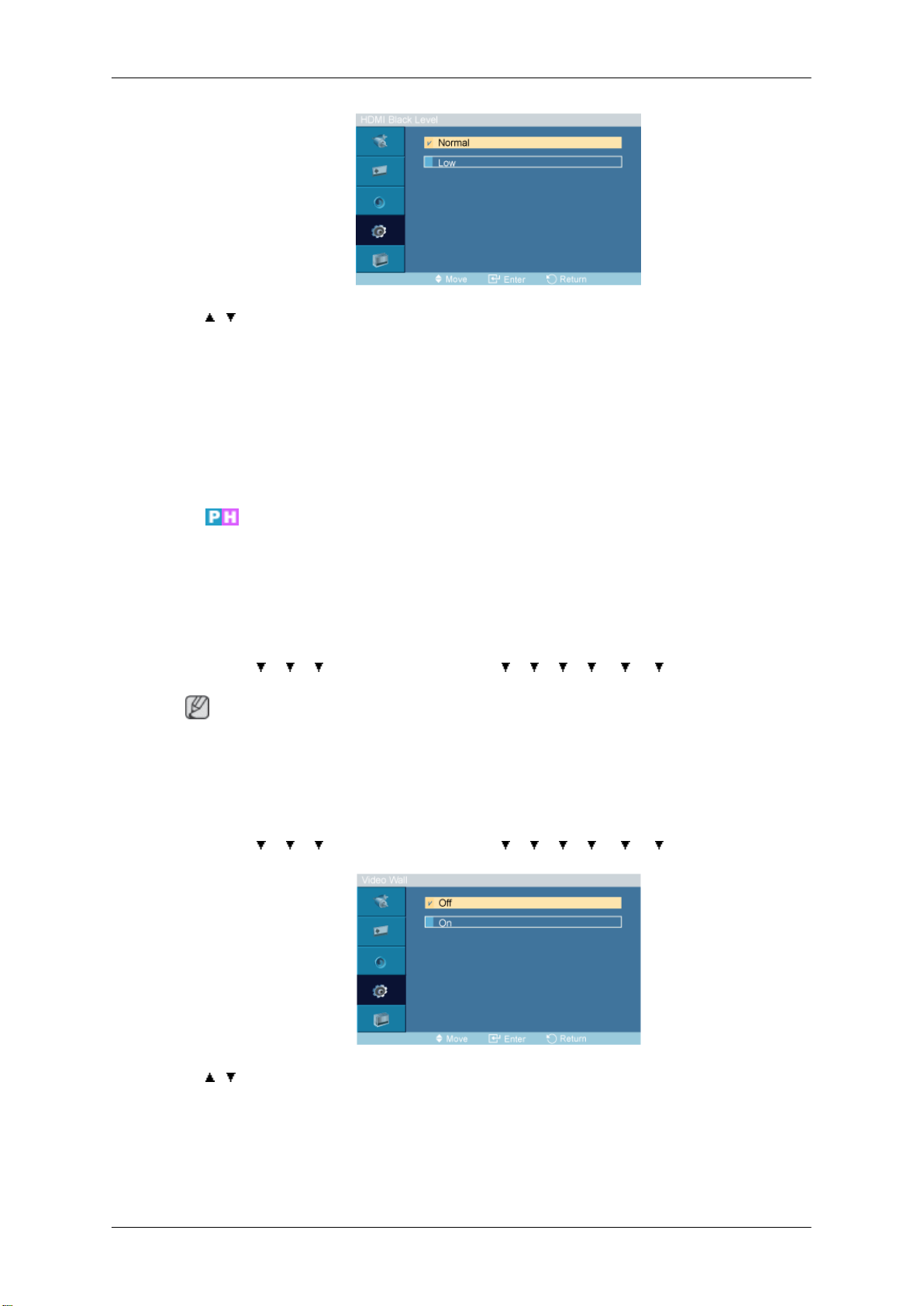
Nastavení displeje LCD
→ , → ENTER
Pokud je přehrávač DVD nebo set-top-box připojen k televizoru prostřednictvím rozhraní
HDMI, může v závislosti na připojeném externím zařízení dojít ke zhoršení kvality obrazu,
jako je například vyšší úroveň černé, nižší kontrast, barevné skvrny atd. V takovém případě
nastavte kvalitu obrazu pomocí konfigurace možnosti HDMI black level.
1. Normal
2. Low
Video Wall
Funkce Video Wall je sada video obrazovek, které jsou vzájemně spojeny tak, aby každá
obrazovka ukazovala část celého obrazu nebo aby se stejný obraz opakoval na každé z obrazovek.
Je-li funkce Video Wall zapnutá, můžete upravit nastavení obrazu funkce Video Wall.
MENU → → → → ENTER → [Setup] → → → → → → → ENTER → [Video
Wall ]
Je-li spuštěna funkce Video Wall, funkceAuto Adjustment, Image Lock a Size nejsou k dispozici. Funkce Video Wall v režimu MagicInfo nepracuje.
Video Wall
MENU →
Wall ]→ ENTER → [Video Wall ]
Poznámka
→ → → ENTER → [Setup] → → → → → → → ENTER → [Video
→ , → ENTER
Vypíná/zapíná funkci Video Wall vybraného displeje.
1. Off
2. On
Page 86
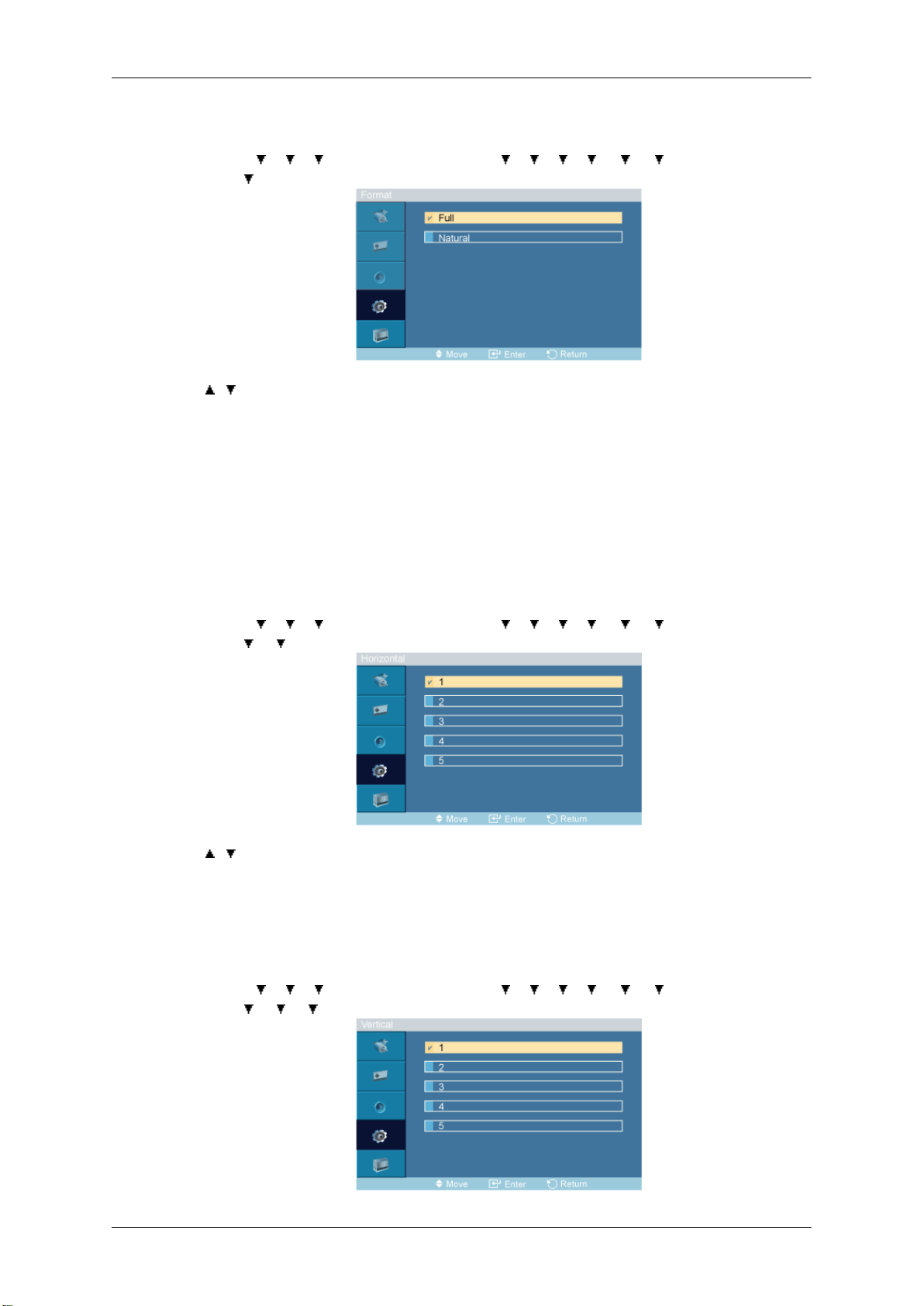
Format
Nastavení displeje LCD
MENU → → → → ENTER → [Setup] → → → → → → → ENTER → [Video
Wall ]→
→
Možnost Format lze vybrat pro zobrazení rozdělené obrazovky.
1. Full
→ ENTER → [Format]
, → ENTER
Zobrazuje celou obrazovku bez okrajů.
Horizontal
Vertical
2. Natural
Poskytuje přirozený obraz s nedotčeným původním poměrem.
MENU →
Wall ]→ → → ENTER → [Horizontal]
→ , → ENTER
Nastavuje počet částí, na které je obrazovka horizontálně rozdělena.
Pět úrovní nastavení: 1, 2, 3, 4 a 5.
→ → → ENTER → [Setup] → → → → → → → ENTER → [Video
MENU →
Wall ]→
→ → → ENTER → [Setup] → → → → → → → ENTER → [Video
→ → → ENTER → [Vertical]
Page 87
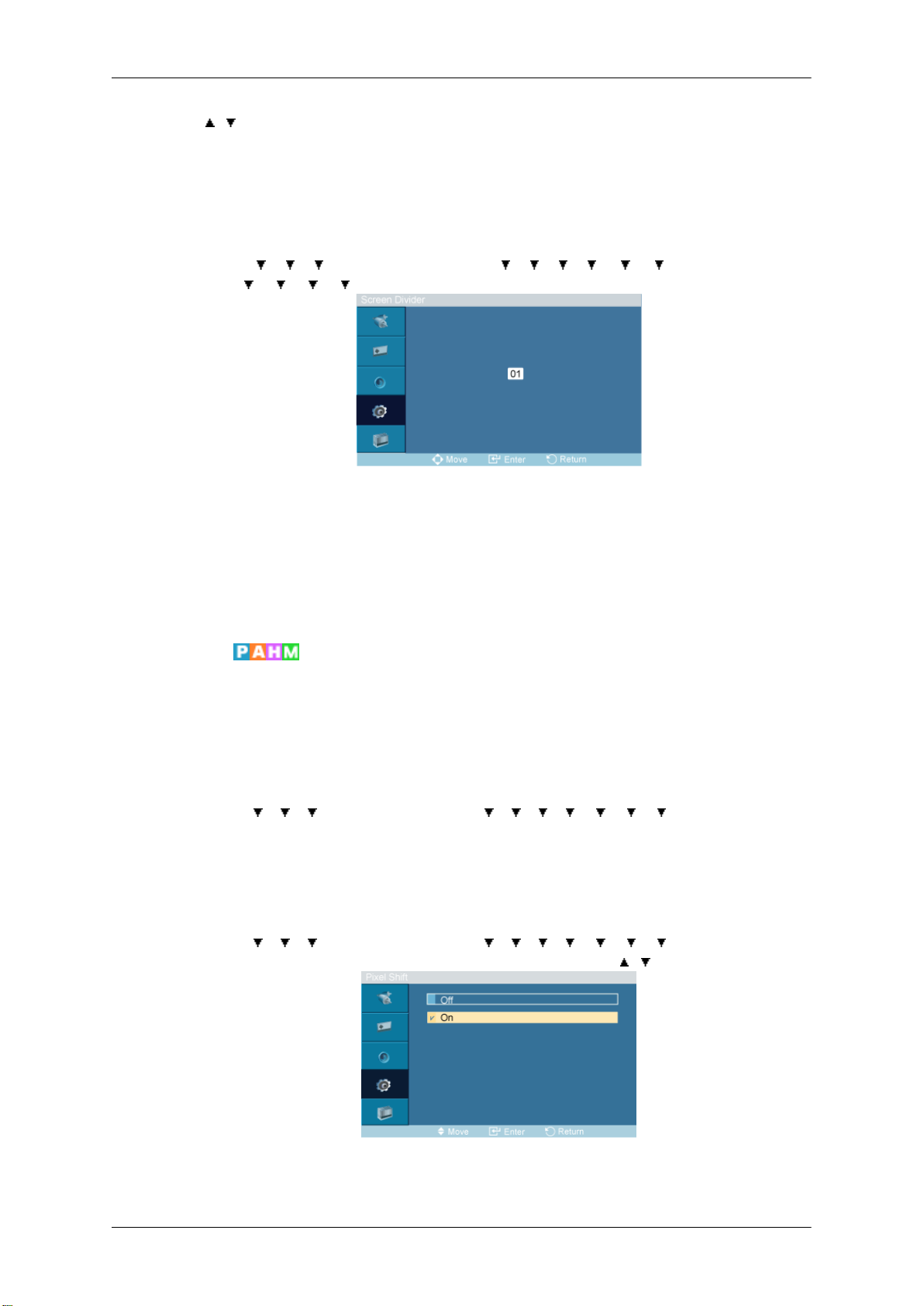
→ , → ENTER
Nastavuje počet částí, na které je obrazovka vertikálně rozdělena.
Pět úrovní nastavení: 1, 2, 3, 4 a 5.
Screen Divider
Nastavení displeje LCD
MENU →
Wall ]→
Obrazovka se dá rozdělit na několik obrazů. Počet obrazovek se dá vybrat společně s různým
rozvržením při jejich dělení.
• Vyberte režim z rozdělovače obrazovek.
• Vyberte zobrazení z voleb zobrazení.
• Volba se nastaví stisknutím čísla ve vybraném režimu.
Safety Screen
Pomocí funkce Safety Screen lze předcházet efektu zbytkového obrazu, který se může objevit při dlouhodobém zobrazení statického obrazu na obrazovce.
→ → → ENTER → [Setup] → → → → → → → ENTER → [Video
→ → → → ENTER → [Screen Divider]
Pixel Shift
Pixel Shift
• Funkce Safety Screen (Bezpečnostní obrazovka) posouvá obrazovku po určitou dobu.
• Pokud je monitor vypnut, tato funkce není k dispozici.
MENU →
Screen]
MENU → → → → ENTER → [Setup] → → → → → → → → ENTER → [Safety
Screen] → ENTER → [Pixel Shift] → ENTER → [Pixel Shift] → , → ENTER
Tato funkce každou minutu pohybuje pixely na displeji LCD horizontálním nebo vertikálním
směrem a tím brání vzniku zbytkových obrazů na obrazovce.
→ → → ENTER → [Setup] → → → → → → → → ENTER → [Safety
Page 88
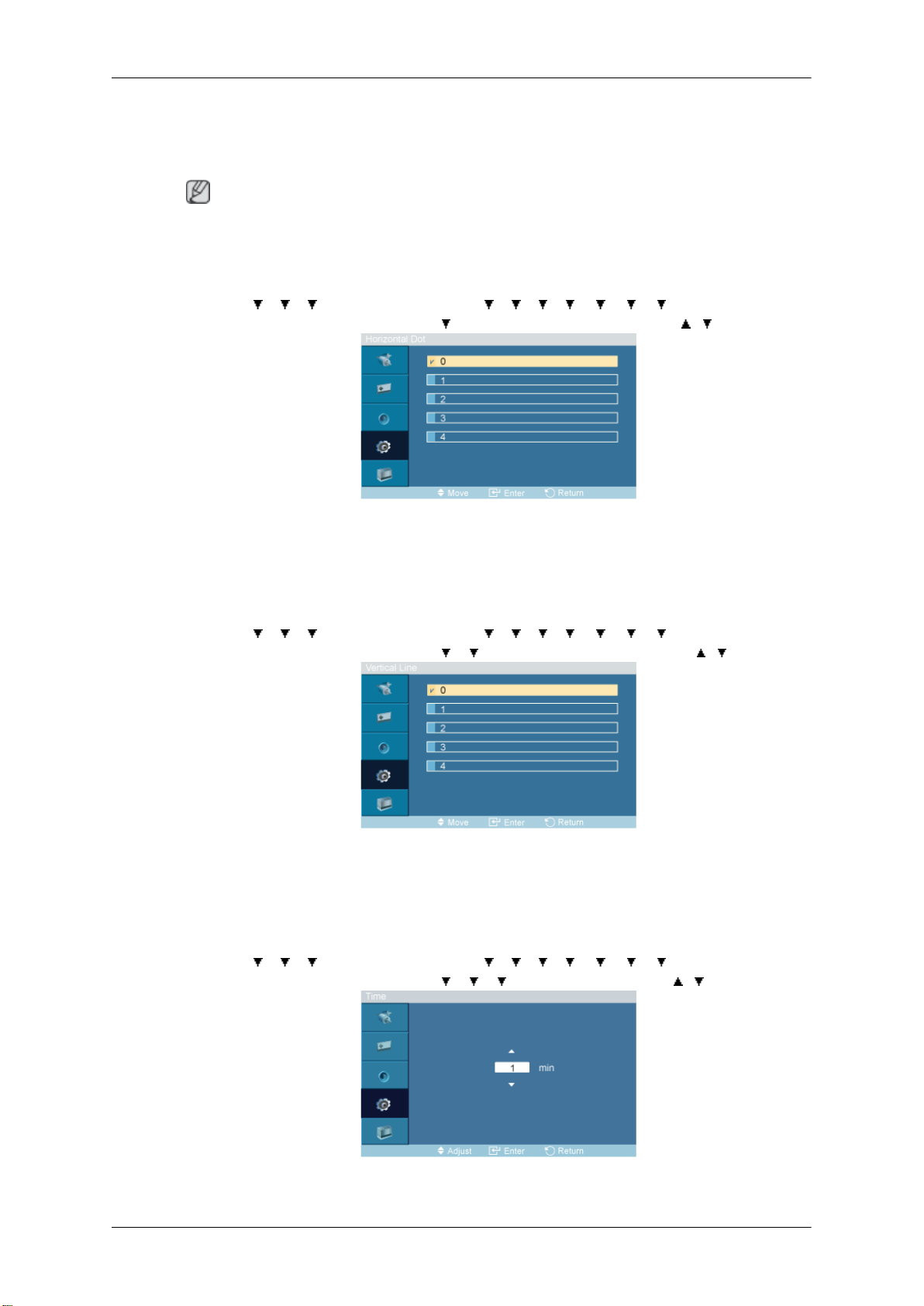
1. Off
2. On
Poznámka
Funkce Pixel Shift není k dispozici, pokud je zapnuta funkce Video Wall.
Horizontal Dot
MENU → → → → ENTER → [Setup] → → → → → → → → ENTER → [Safety
Screen] → ENTER → [Pixel Shift] → → ENTER → [Horizontal Dot] → , → ENTER
Nastavení displeje LCD
Nastaví, o kolik pixelů se posune obraz horizontálně.
Pět úrovní nastavení: 0, 1, 2, 3 a 4.
Vertical Line
MENU → → → → ENTER → [Setup] → → → → → → → → ENTER → [Safety
Screen] → ENTER → [Pixel Shift] → → → ENTER → [Vertical Line] → , → ENTER
Nastaví, o kolik pixelů se posune obraz vertikálně.
Pět úrovní nastavení: 0, 1, 2, 3 a 4.
Time
MENU → → → → ENTER → [Setup] → → → → → → → → ENTER → [Safety
Screen] → ENTER → [Pixel Shift] → → → → ENTER → [Time] → , → ENTER
Nastavte časový interval pro horizontální a vertikální pohyb (v tomto pořadí).
Page 89
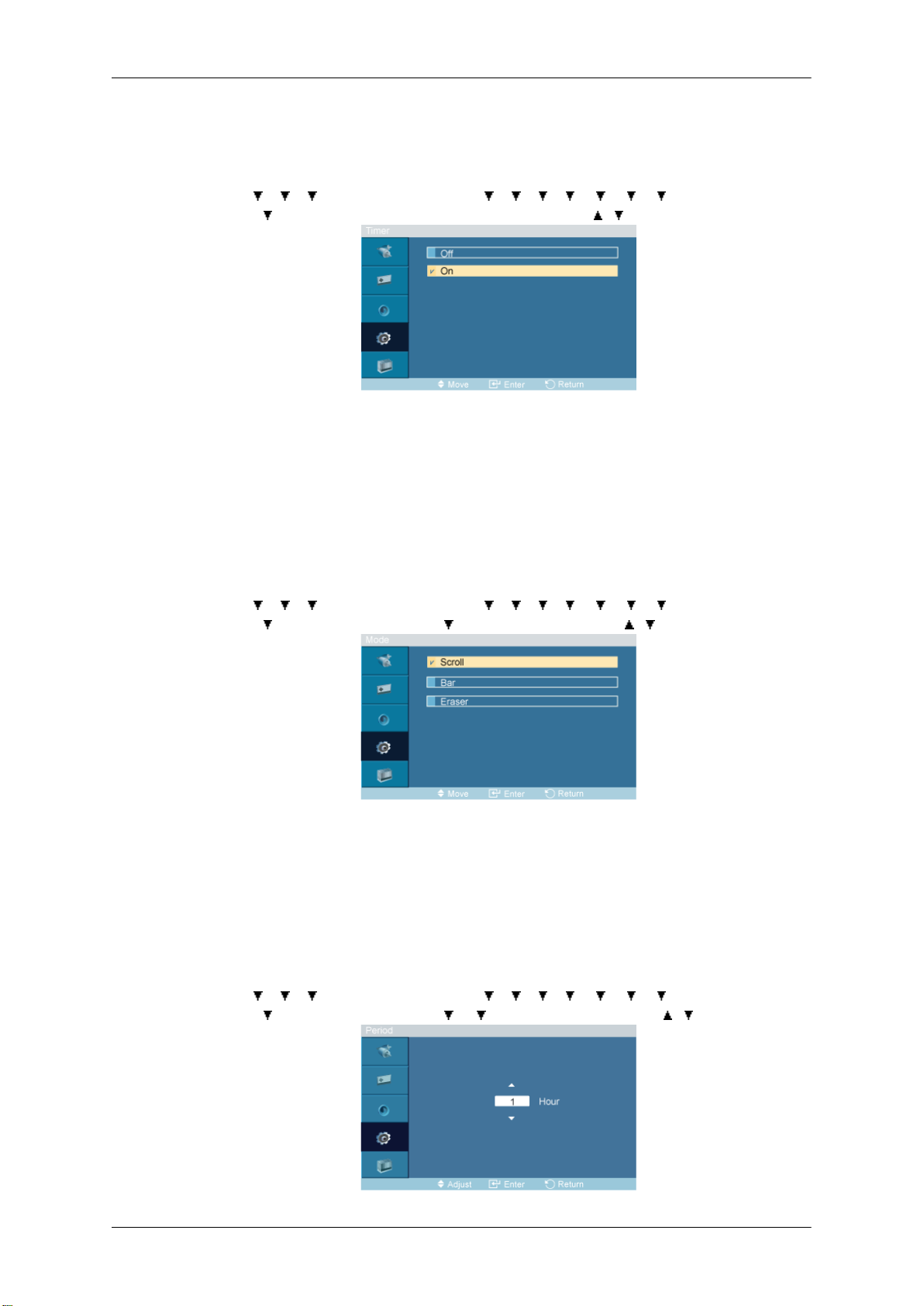
Timer
Timer
Nastavení displeje LCD
Mode
MENU →
Screen] → → ENTER → [Timer] → ENTER → [Timer] → , → ENTER
Můžete nastavit časovač Ochrany proti vypálení obrazovky.
Pokud spustíte operaci, která odstraňuje zbytkový obraz, operace bude probíhat po nastavenou dobu a pak se automaticky ukončí.
1. Off
2. On
MENU → → → → ENTER → [Setup] → → → → → → → → ENTER → [Safety
Screen] →
→ → → ENTER → [Setup] → → → → → → → → ENTER → [Safety
→ ENTER → [Timer] → → ENTER → [Mode] → , → ENTER
Period
Hodnotu typ Safety Screen lze změnit.
1. Scroll
2. Bar
3. Eraser
MENU →
Screen] → → ENTER → [Timer] → → → ENTER → [Period] → , → ENTER
→ → → ENTER → [Setup] → → → → → → → → ENTER → [Safety
Page 90
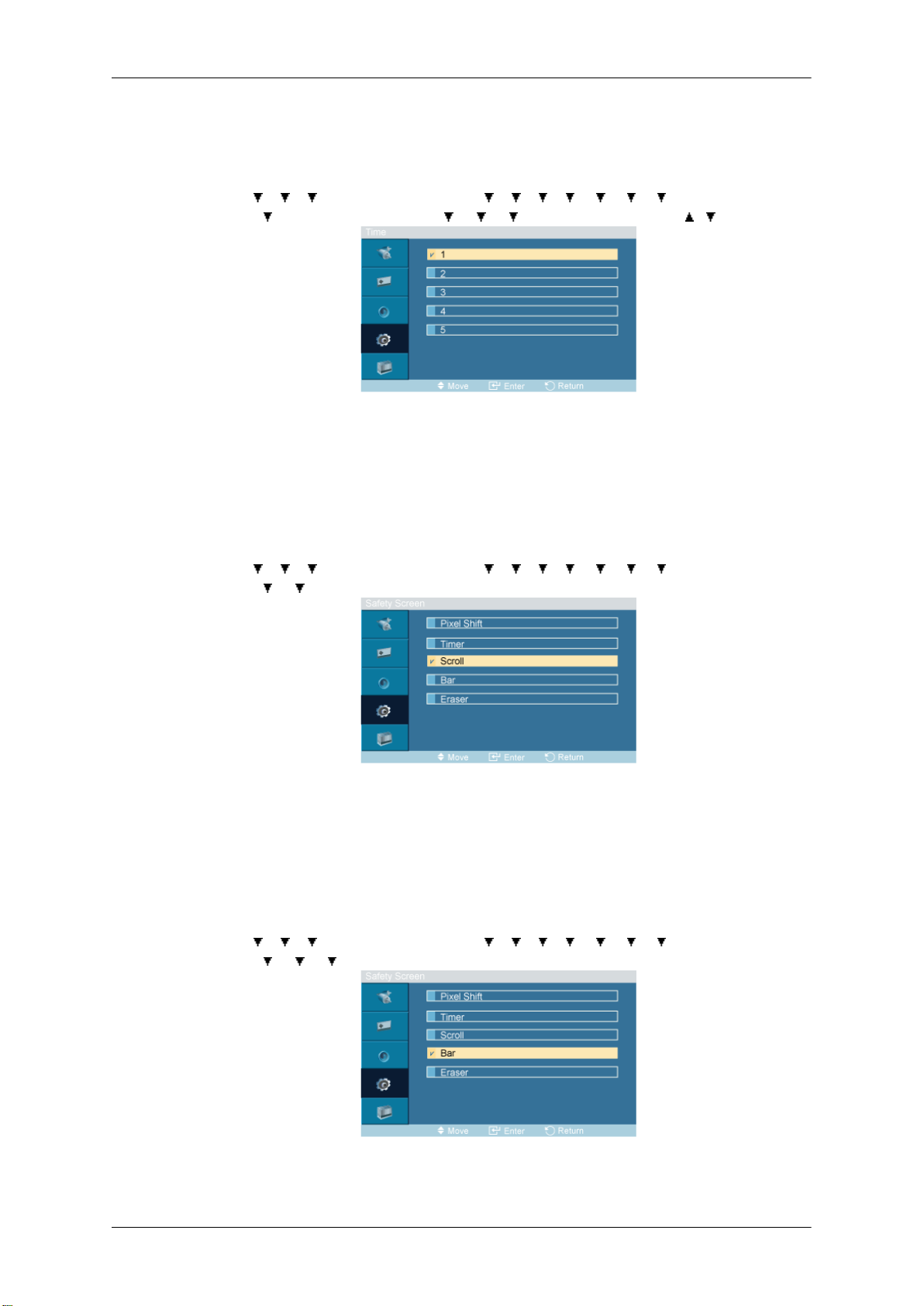
Time
Nastavení displeje LCD
Touto funkcí nastavíte interval provedení jednotlivých režimů nastavených v časovači.
MENU → → → → ENTER → [Setup] → → → → → → → → ENTER → [Safety
Screen] → → ENTER → [Timer] → → → → ENTER → [Time] → , → ENTER
V zadaném časovém intervalu určete čas provedení.
• Mode-Scroll : 1~5 sec
• Mode-Bar, Eraser : 10~50 sec
Scroll
Bar
MENU → → → → ENTER → [Setup] → → → → → → → → ENTER → [Safety
Screen] → → → ENTER → [Scroll]
Tato funkce brání vzniku zbytkových obrazů na obrazovce pohybováním pixely na displeji
LCD v závislosti na obrazu.
Tuto funkci použijte, pokud se na obrazovce objevují zbytkové obrazy nebo symboly, obzvláště pokud byl na obrazovce zobrazen dlouhou dobu nepohyblivý obraz.
MENU →
Screen] → → → →ENTER → [Bar]
→ → → ENTER → [Setup] → → → → → → → → ENTER → [Safety
Tato funkce brání vzniku zbytkových obrazů na obrazovce pohybováním dlouhými černými
řádky a bílými vertikálními řádky.
Page 91
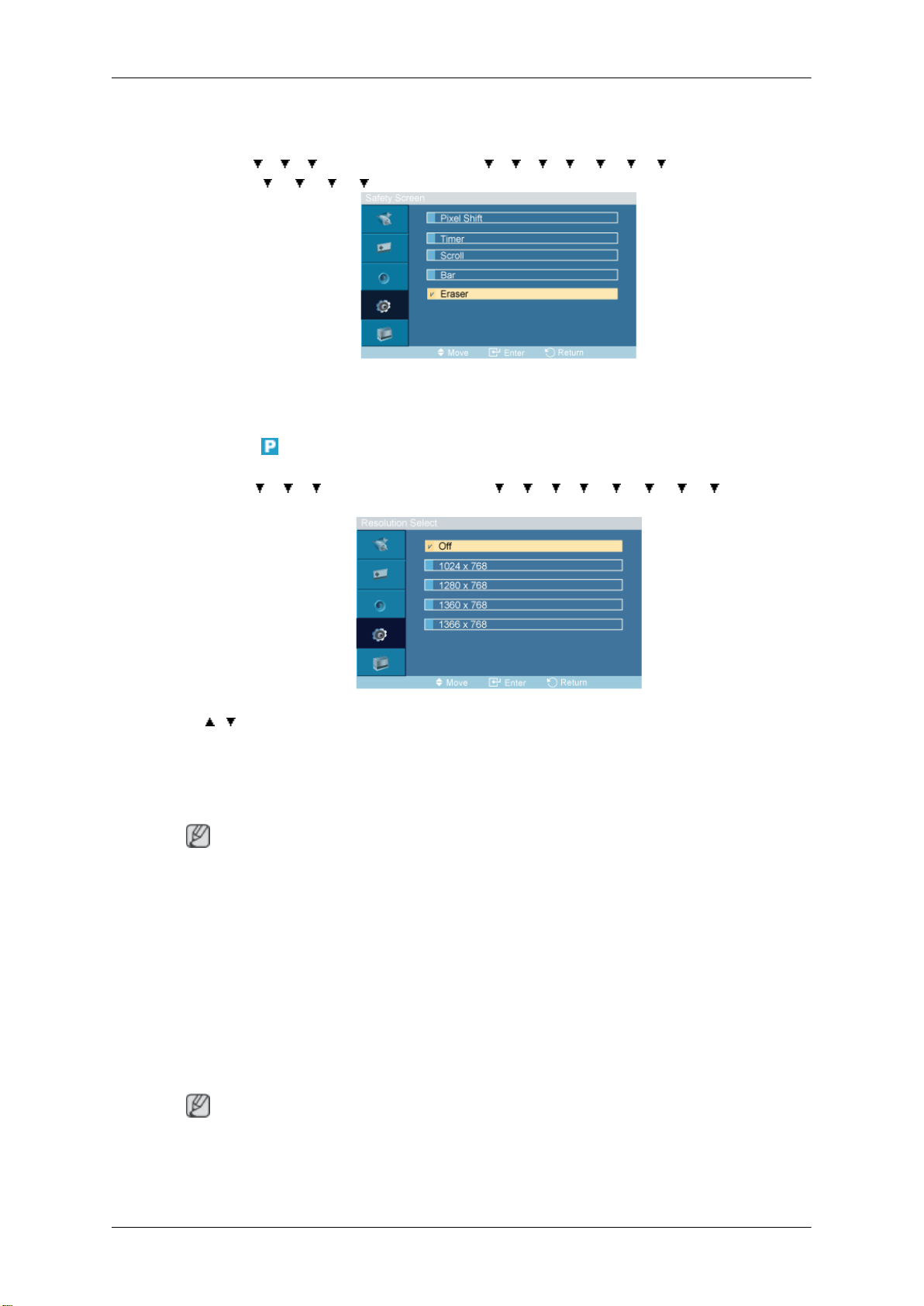
Eraser
MENU → → → → ENTER → [Setup] → → → → → → → → ENTER → [Safety
Screen] → → → → →ENTER → [Eraser]
Tato funkce brání vzniku zbytkových obrazů na obrazovce pohybováním obdélníkového obrazu.
Resolution Select
MENU → → → → ENTER → [Setup] → → → → → → → → →ENTER →
[Resolution Select ]
Nastavení displeje LCD
→ , → ENTER
Pokud není obraz na obrazovce zobrazen správně při nastavení rozlišení grafické karty počítače na 1024 x 768 při 60 Hz, 1280 x 768 při 60 Hz, 1360 x 768 při 60 Hz nebo 1366 x 768
při 60 Hz, můžete pomocí této funkce (Nastavení rozlišení) obraz nastavit na vámi specifikované rozlišení.
Poznámka
Dostupné pouze v režimu PC.
1. Off
2. 1024 X 768
3. 1280 X 768
4. 1360 x 768
5. 1366 X 768
Poznámka
Výběr nabídky je možný pouze pokud je grafické rozlišení nastaveno na hodnoty 1024 x 768
při 60 Hz, 1280 x 768 při 60 Hz, 1360 x 768 při 60 Hz nebo 1366 x 768 při 60 Hz.
Page 92
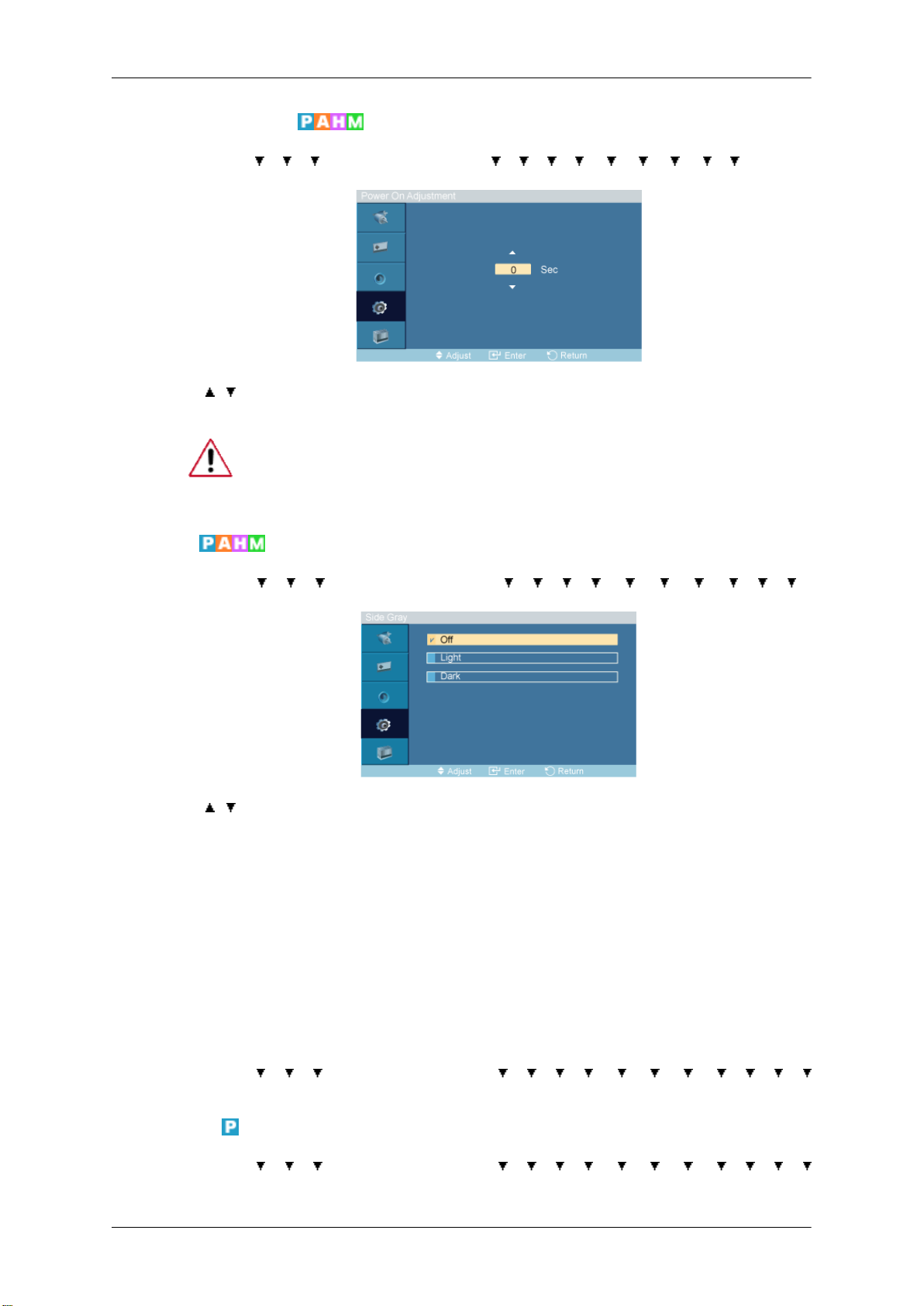
Power On Adjustment
MENU → → → → ENTER → [Setup] → → → → → → → → → → ENTER
→ [Power On Adjustment ]
→ , → ENTER
Slouží k nastavení Doby zapnutí obrazovky.
Upozornění: Nastavte delší Dobu zapnutí, abyste zabránili přepětí.
Nastavení displeje LCD
Side Gray
MENU → → → → ENTER → [Setup] → → → → → → → → → → →
ENTER → [Side Gray]
→ , → ENTER
Zvolte jas šedé na pozadí obrazovky.
1. Off
2. Light
3. Dark
Reset
Vrátí nastavení produktu na výchozí tovární hodnoty. Funkce Obnovit je k dispozici pouze
při použití režimu PC / DVI.
MENU →
→ ENTER → [Reset ]
Image Reset
MENU → → → → ENTER → [Setup] → → → → → → → → → → →
→ ENTER → [Reset ]→ ENTER → [Image Reset ]
→ → → ENTER → [Setup] → → → → → → → → → → →
Page 93
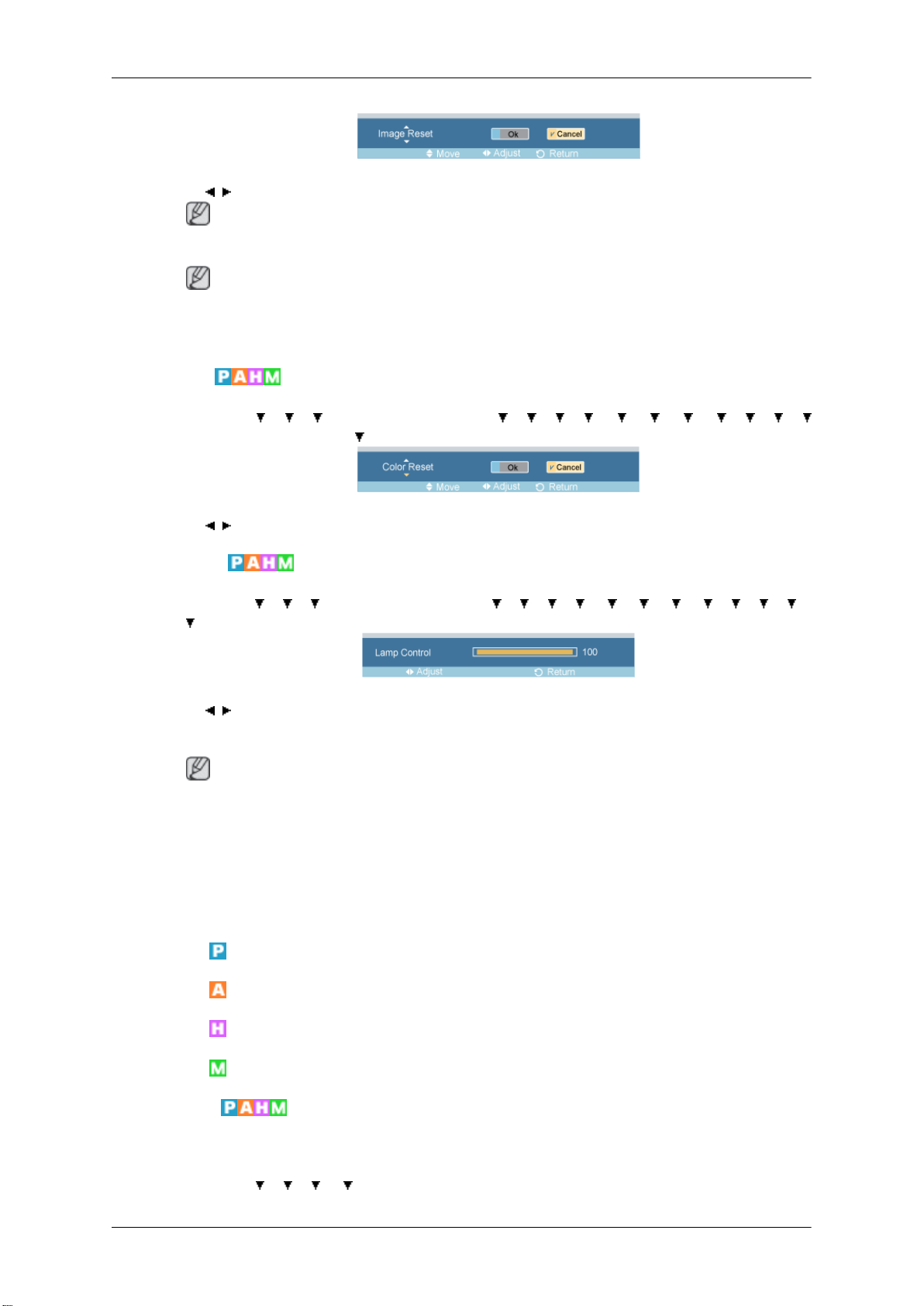
→ , → ENTER
Dostupné pouze v režimu PC.
Funkce Obnovení výchozího nastavení není k dispozici, je-li režim Video Wall nastaven na
On.
Color Reset
MENU → → → → ENTER → [Setup] → → → → → → → → → → →
→ ENTER → [Reset ]→ → ENTER → [Color Reset ]
Nastavení displeje LCD
Poznámka
Poznámka
→ , → ENTER
Lamp Control
MENU → → → → ENTER → [Setup] → → → → → → → → → → → →
→ ENTER → [Lamp Control ]
→ , → ENTER
Slouží k nastavení invertoru za účelem omezení spotřeby energie.
Poznámka
Funkce není funkční, pokud je možnost Dynamic Contrast nastavena na hodnotu On v režimech PC, DVI, AV, HDMI, TV.
Multi Control
Dostupné režimy
•
PC / DVI
•
•
•
Multi Control
Přiřazuje ZAŘÍZENÍ jednotlivé identifikátory ID.
MENU →
AV
HDMI
MagicInfo
→ → → → ENTER → [Multi Control ] → ENTER
Page 94
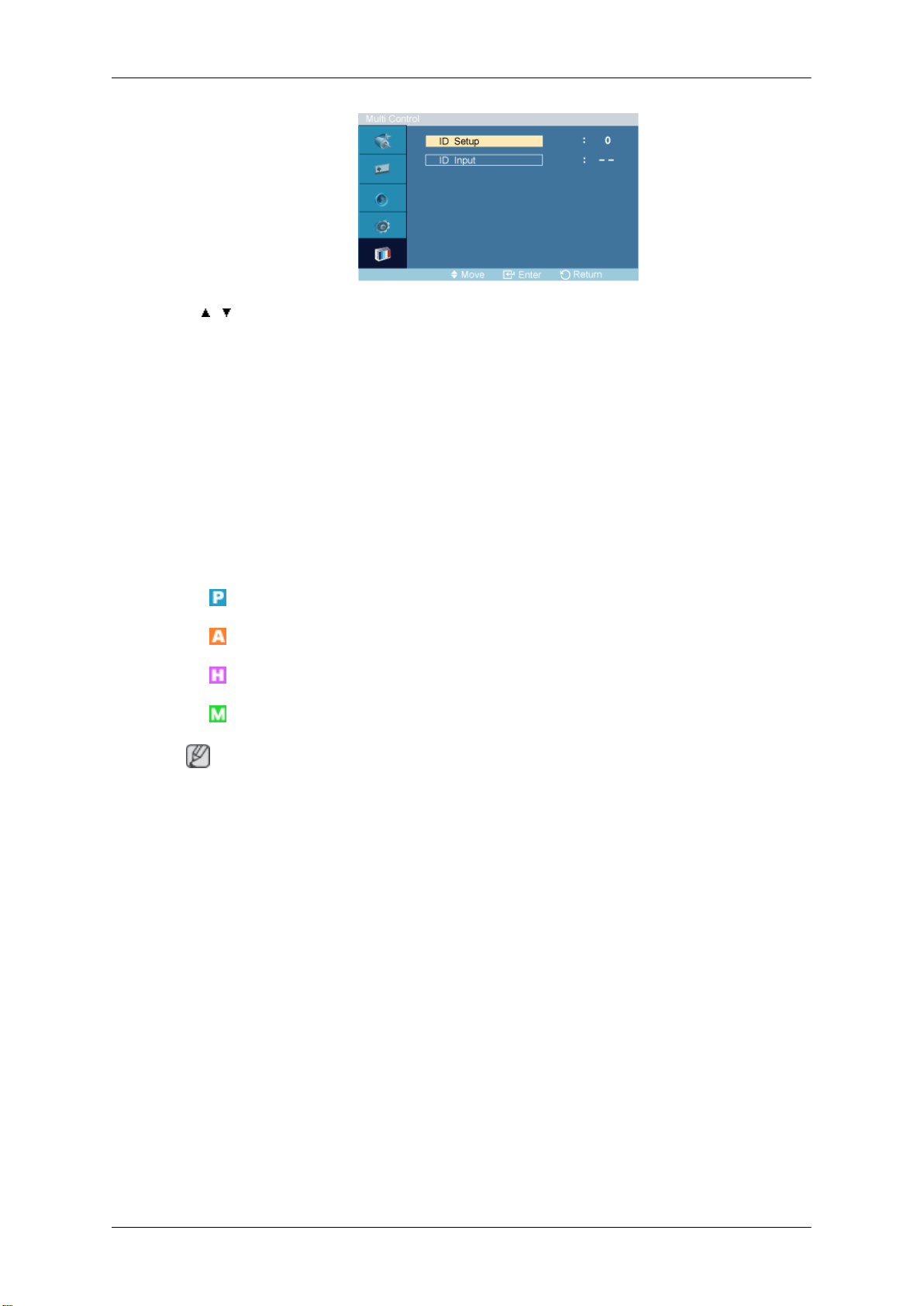
Nastavení displeje LCD
→ , → [0~9]
• ID Setup
Přiřazuje ZAŘÍZENÍ rozeznávací identifikátory ID.
• ID Input
Slouží k výběru funkcí jednotlivých předávacích ZAŘÍZENÍ. Bude aktivováno pouze
ZAŘÍZENÍ, jehož ID odpovídá nastavení předávacího zařízení.
MagicInfo
Dostupné režimy
•
PC / DVI
•
AV
•
HDMI
•
MagicInfo
Poznámka
• Pro funkci MagicInfo je k dispozici dálkový ovladač MagicInfo. Doporučujeme však používat samostatnou klávesnici USB.
• Pro funkci MagicInfo v režimu zařízení může přemísťování externích zařízení během zavádění způsobovat chyby. Externí zařízení lze nastavit pouze tehdy, je-li zapnut displej
LCD.
• Neodpojujte síťový kabel LAN (kromě při přehrávání videozáznamů). V opačném případě
může dojít k ukončení programu (MagicInfo). Pokud kabel odpojíte, restartujte systém.
• Neodpojujte kabel LAN používaný zařízením USB (např. při přehrávání videozáznamů).
V opačném případě může dojít k ukončení programu (MagicInfo).
• Pro zpřístupnění jiných zdrojů stiskněte tlačítko SOURCE v režimu MagicInfo.
• Přednastavené heslo displeje LCD je „000000“.
• Možnost programu serveru Power-On je dostupná pouze v případě, že napájení displeje
LCD je zcela vypnuté.
Přesvědčte se, že nepoužíváte možnost Power-On ve chvíli, kdy se displej LCD vypíná.
Mohlo by docházet k chybám systému displeje LCD.
Page 95
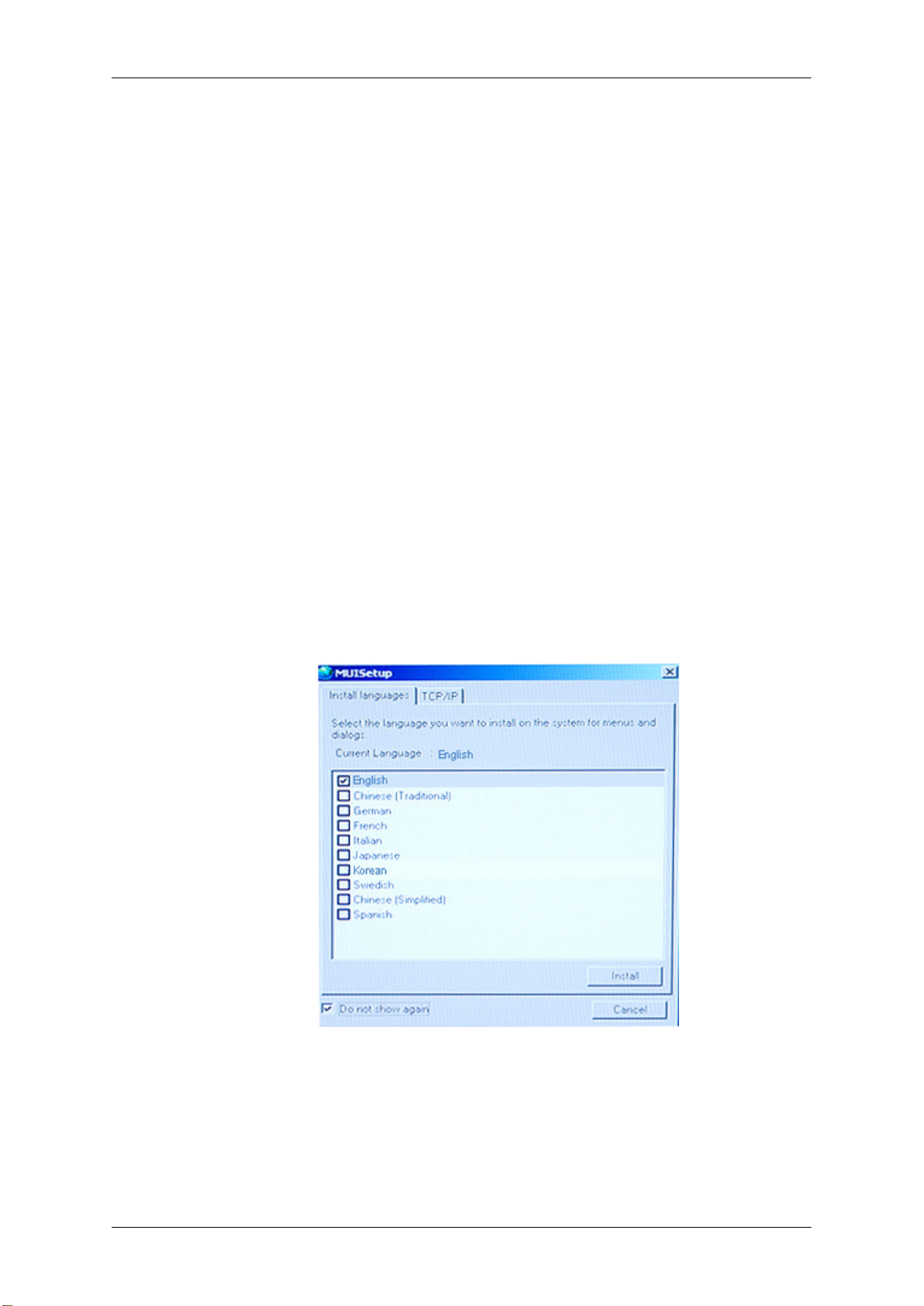
Nastavení displeje LCD
• V zobrazení nabídky na obrazovce režimu MagicInfo je režim sítě totožný s režimem
zařízení.
• Při použití režimu MagicInfo v programu MagicInfo Pro Server Program: zvolte režim sítě.
• Při použití režimu MagicInfo se zařízením přímo připojeným k displeji LCD: zvolte režim
zařízení.
• Pro přímý přechod na obrazovku MagicInfo systému Windows stiskněte ALT + F12.
• Chcete-li nastavit program MagicInfo na obrazovce systému Windows, je nutné mít klávesnici a myš.
• Chcete-li nastavit program MagicInfo na obrazovce systému Windows, informace naleznete v nápovědě MagicInfo Server Help.
Doporučuje se nevypínat při provozu napájení.
• U otočných displejů LCD není podporována průhlednost tickeru.
• U otočných displejů LCD je pro filmy podporováno rozlišení až 720*480 (SD).
MagicInfo
• Pro jednotku D: není funkce EWF dostupná.
• Pokud byl obsah položky Nastavení změněn, když byla funkce EWF nastavena na Enable, musíte pro uložení změn na disk zvolit možnost Commit.
• Volbou Disable, Enable nebo Commit dojde k restartování systému.
1. Vyberte možnost MagicInfo v nabídce Source List.
2. Objeví se obrazovka MUISetup. Vyberte jazyk, který chcete použít.
3. stiskněte tlačítko Install.
Pokud vyberete možnost Do not show again a klepnete na tlaèítko Install, po restartování se
zobrazí obrazovka Plánovaèe..
Page 96
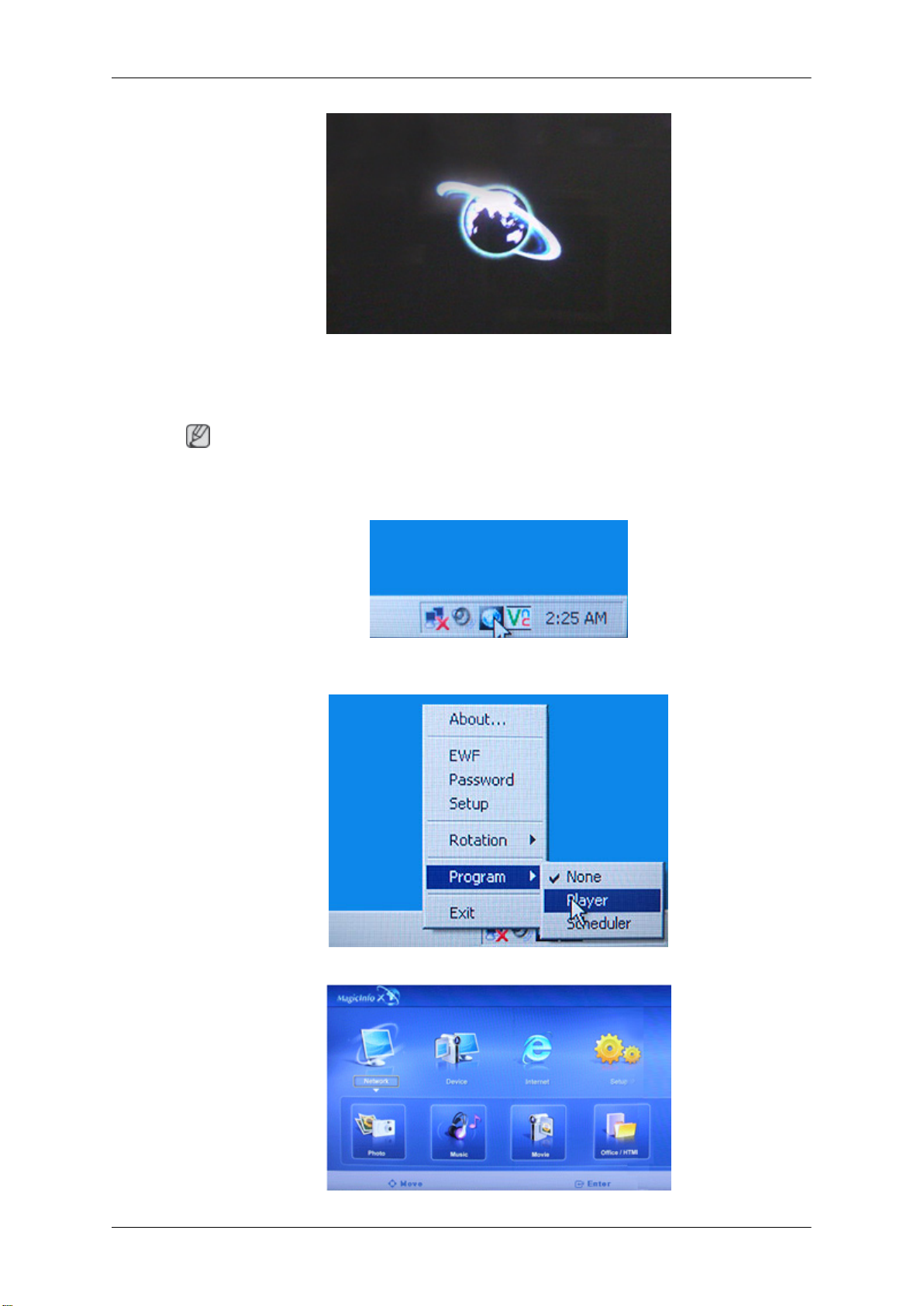
Nastavení displeje LCD
4. Pøipojte klávesnici a myš a na klávesnici stisknìte klávesy "ALT + F12".
5. Zobrazí se plocha systému Windows a objeví se ikona MagicInfo pro (the image will be
inserted). Pøesuòte ukazatel myši na ikonu.
Poznámka
Pokud se ikona Magicinfo nezobrazí v oblasti upozornìní, poklepejte na ikonu Magicinfo na
ploše okna. Objeví se ikona.
6. Klepnìte pravým tlaèítkem myši na ikonu MagicInfo pro (the image will be inserted) a ze
zobrazené nabídky vyberte 'Program' --> 'Player' .
7. Zobrazí se obrazovka Player (Pøehrávaè) aplikace MagicInfo pro .
Page 97
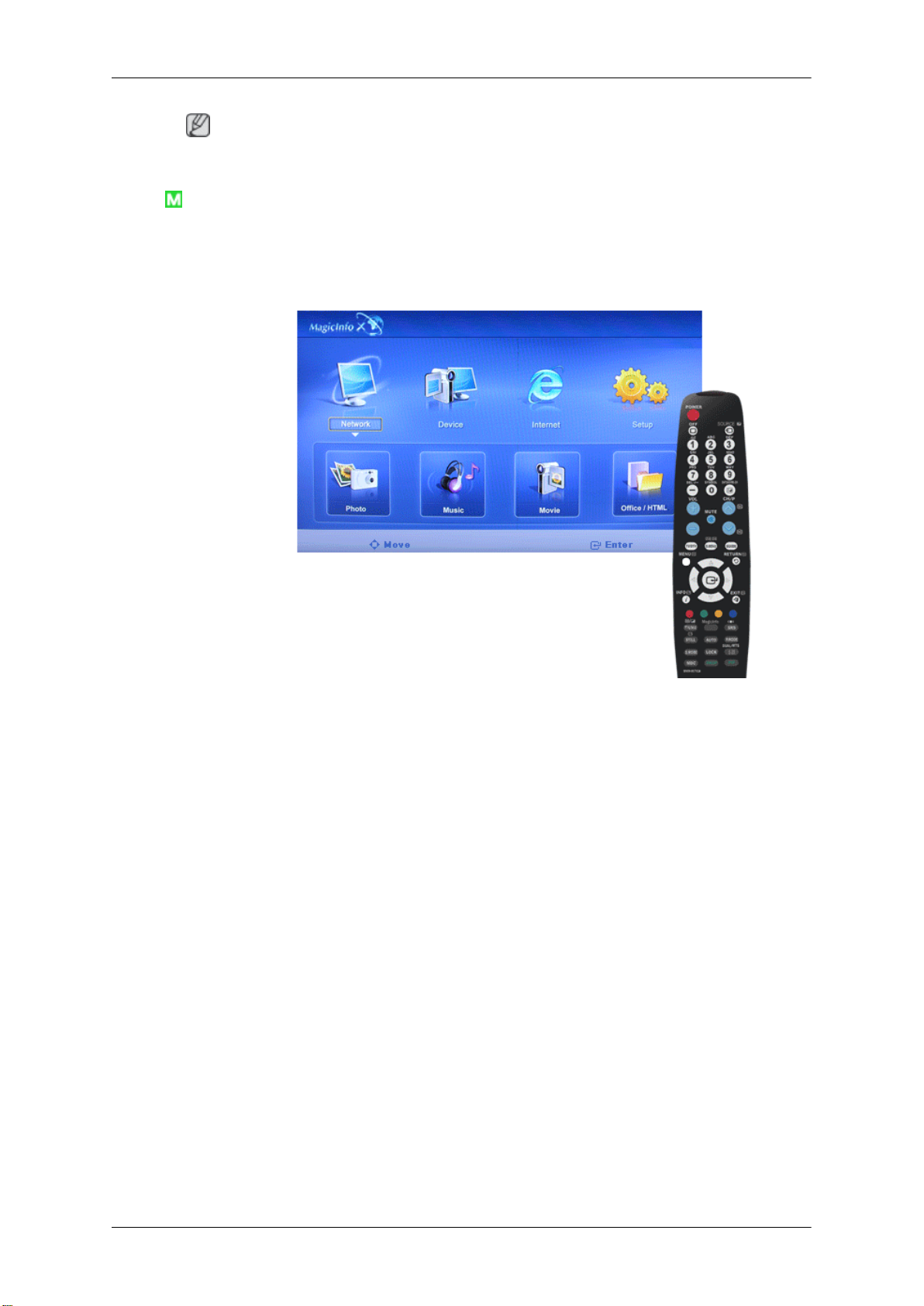
Photo
Auto
Nastavení displeje LCD
Poznámka
MagicInfo ukonèíte stisknutím ALT + F12.
Podporuje formáty souborů JPEG, BMP.
Original
Automaticky přizpůsobí obraz velikosti okna.
Zobrazí se vlastnosti původního souboru.
Page 98
Slide Show
Nastavení displeje LCD
Interval
Zobrazí vlastnosti původního souboru tak, jak jsou.
Řídí časové intervaly mezi obrazovými soubory pro prezentaci. (5 Sec, 10 Sec, 20 Sec, 30
Sec, 60 Sec)
Page 99
Rotation
Nastavení displeje LCD
Zvětšení
Zobrazí obrazový soubor otočením o 90 stupňů ve směru hodinových ručiček.
Zobrazí zmenšený obraz.
Page 100
Close
Nastavení displeje LCD
Music
Zavře nabídku nastavení obrazu.
Movie
Podporuje formát souborů MP3.
Podporuje formáty souborů MPEG1, WMV.
 Loading...