

Page 1

LCD MONITOR
2493HM, 2693HM
quick start guide
ii
Page 2

Úvod
Obsah balenia
Poznámka
Uistite sa, prosím, že ste s monitorom obdržali aj nasledujúce položky.
Ak akákoľvek položka chýba, kontaktujte predajcu.
Aby ste zakúpili voliteľné vybavenie, kontaktujte miestneho predajcu.
Rozbalenie
Bez stojana So stojanom
Monitor Monitor a posuvný stojan
Manuály
Príručka rýchlym nastavením Záručný list
(Nie je k dispozícii na všet-
kých miestach)
Káble
Kábel D-Sub Napájací kábel
Predáva sa samostatne
Používateľská príručka
Kábel DVI Kábel HDMI Slúchadlá
8
Page 3

Predáva sa samostatne
Ostatné
Tento prvok sa dodáva len pri vysokolesklých čiernych produktoch ako typická súčasť produktu.
Váš monitor
Úvod
Stereofónny kábel Kábel USB
Čistiaca handrička
Poznámka
Úvodné nastavenia
Pomocou tlačidla nahor alebo nadol vyberte jazyk.
Zobrazený obsah sa prestane po 40 sekundách zobrazovať.
Vypnite a zapnite tlačidlo napájania. Opätovne sa zobrazí.
Môže sa zobraziť až trikrát (3). Nezabudnite upraviť rozlíšenie PC skôr, ako dosiahnete maximálny
počet.
Poznámka
Rozlíšenie zobrazené na obrazovke je optimálne rozlíšenie pre tento produkt.
Nastavte rozlíšenie svojho PC tak, aby bolo rovnaké ako optimálne rozlíšenie pre tento produkt.
9
Page 4

Predná časť
Úvod
Poznámka
Dotknite sa ich jemne pomocou prstov, aby ste ich použili.
Tlačidlo MENU [MENU/ ]
Otvorí ponuku na obrazovke a opustí ponuku. Použite ho aj na opustenie ponuky
OSD alebo návrat do predchádzajúcej ponuky.
Customized Key
Môžete prispôsobiť priradenie tlačidla pre tlačidlo Custom (Vlastné) v závislosti
od vášho výberu.
Poznámka
Tlačidlo Customized key môžete nakonfigurovať pre požadovanú funkciu cez
ponuku Setup > Customized Key.
Tlačidlo Volume
Keď sa zobrazenie na obrazovke (OSD) na obrazovke nenachádza, stlačte tlačidlo,
aby ste nastavili hlasitosť.
>> Kliknutím sem zobrazíte klip s animáciou
Tlačidlá nastavenia [ ]
Nastavuje položky v ponuke.
Tlačidlo zadania [ ]/tlačidlo SOURCE
Aktivuje označenú položku v ponuke.
Stlačte tlačidlo „ /SOURCE“, potom vyberte videosignál zatiaľ, čo je OSD
vypnuté. (Ak je kvôli zmene vstupného režimu stlačené tlačidlo /SOURCE, v
10
Page 5

Úvod
ľavom hornom rohu obrazovky sa objaví správa, zobrazujúca aktuálny režim –
analógový alebo klientsky vstupný signál.).
Poznámka
Ak zvolíte režim Digital, musíte monitor pomocou kábla DVI pripojiť k portu DVI
vašej grafickej karty.
>> Kliknutím sem zobrazíte klip s animáciou
Tlačidlo AUTO
Použite toto tlačidlo pre automatické nastavenie.
>> Kliknutím sem zobrazíte klip s animáciou
Hlavný vypínač [ ]
Týmto tlačidlom môžete zapnúť a vypnúť monitor.
Indikátor napájania
Počas bežnej prevádzky svieti toto svetlo namodro a keď monitor ukladá vaše
nastavenia, raz blikne namodro.
Zadná časť
Konfigurácia na zadnej časti monitora sa môže odlišovať v závislosti od produktu.
Poznámka
Ďalšie informácie o funkciách úspory energie nájdete v časti Šetrič energie popísanej v príručke. Za účelom uchovania energie VYPNITE monitor, keď nie je
potrebný alebo vtedy, keď ho necháte dlhý čas bez dozoru.
Reproduktor
Zvuk môžete počuť po pripojení zvukovej karty počítača k monitoru.
Poznámka
POWER S/W / POWER IN
11
Page 6

HDMI IN / DVI IN(HDCP) /
RGB IN
Úvod
POWER S/W
Monitor zapnite a vypnite.
POWER IN
Pripojte napájací kábel monitora do portu POWER IN na zadnej strane monitora.
HDMI IN
Pomocou kábla HDMI pripojte konektor HDMI
IN na zadnej strane monitora ku konektoru HDMI
digitálneho výstupného zariadenia.
DVI IN(HDCP)
AUDIO IN / AUDIO OUT
Pripojovací konektor
USB (Voliteľná možnosť)
Pripojte kábel DVI do portu DVI IN(HDCP) na
zadnej strane monitora.
RGB IN
Pripojte konektor RGB IN na zadnej strane monitora do počítača.
AUDIO IN
Pripojte audio kábel monitora do zásuvky audio
na zadnej strane počítača.
AUDIO OUT
Výstupný konektor slúchadiel
UP (port USB odchádzajúceho toku)
Prepojte port UP monitora a port USB počítača pomocou kábla USB.
DOWN (port USB prichádzajúceho toku)
Prepojte port DOWN monitora USB a zariadenia USB pomocou kábla USB.
12
Page 7
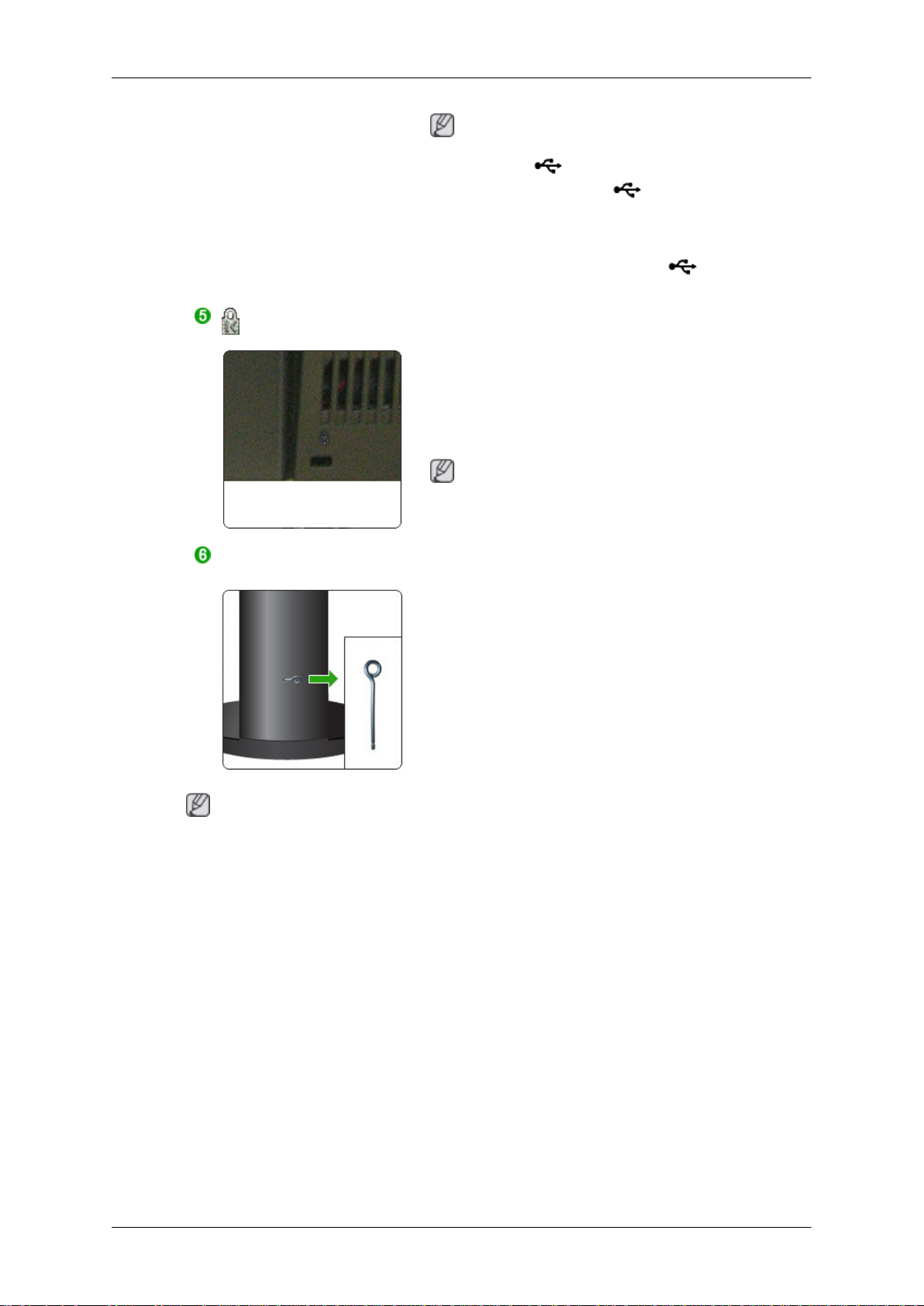
Uzamknutie Kensington
Zarážka na stojane
Úvod
Poznámka
Aby ste použili DOWN (Port prichádzajúceho toku), musíte prepojiť
chádzajúceho toku) s PC.
Nezabudnite použiť kábel USB dodaný s monitorom, aby ste prepojili port monitora UP a
port USB vášho počítača.
Uzamknutie Kensington je zariadenie, ktoré sa
používa na fyzické uzamknutie systému, keď sa
používa na verejnom mieste.
(Uzamykacie zariadenie si musíte zakúpiť osobitne.)
Poznámka
Pre informácie o používaní uzamykacieho zariadenia kontaktujte miesto, kde ste ho zakúpili.
UP (Port od-
Odpojte upevňovací kolík na stojane, aby ste nadvihli monitor nahor a spustili nadol.
Poznámka
Ďalšie informácie o káblových pripojeniach nájdete v časti Pripájacie káble.
13
Page 8
Pripojenia
Pripájacie káble
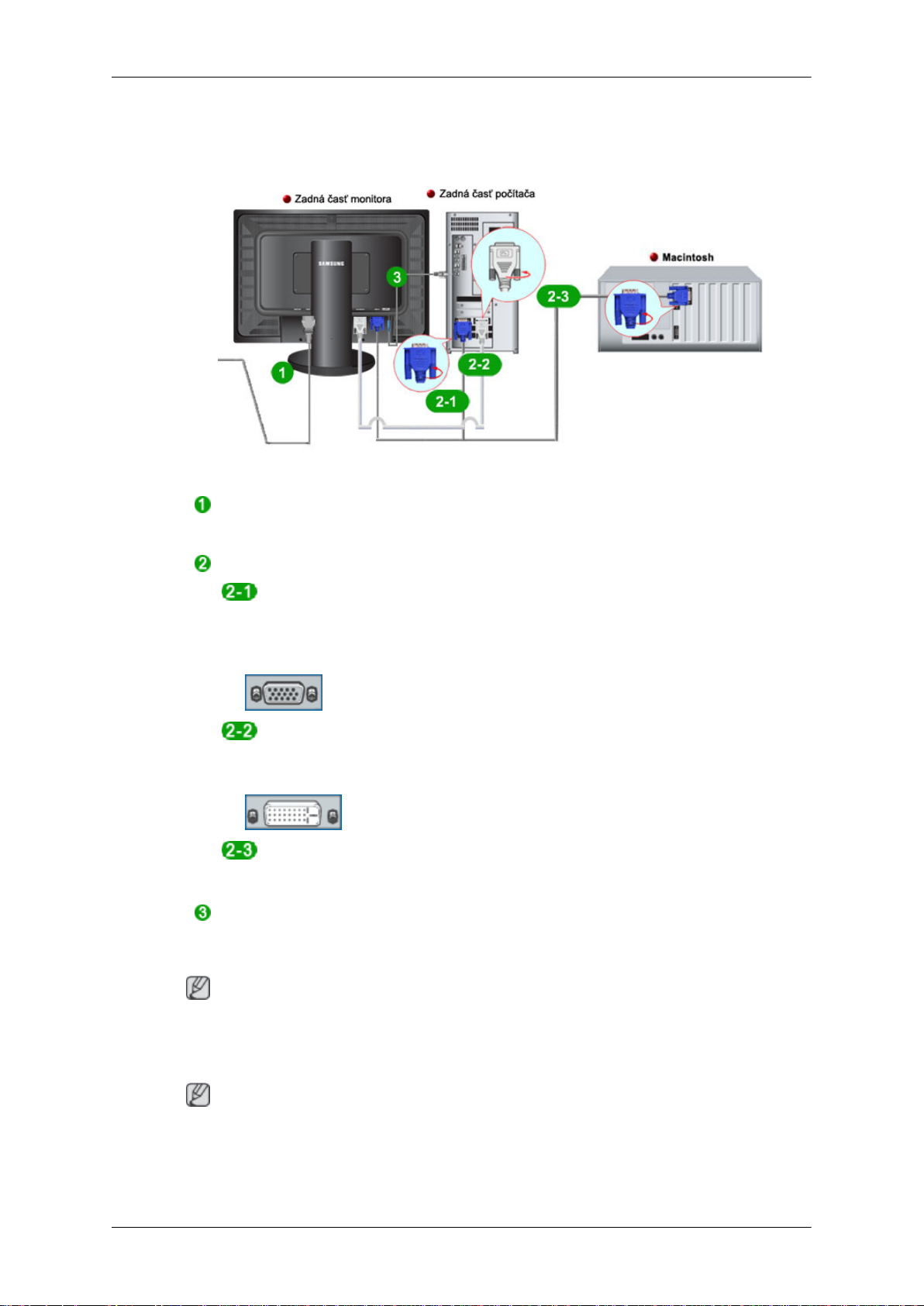
Pripojte napájací kábel monitora do portu POWER IN na zadnej strane monitora.
Pripojte napájací kábel monitora do najbližšej zásuvky.
Použite pripojenie vhodné pre váš počítač.
Poznámka
Ak je monitor prepojený s počítačom, môžete ich zapnúť a používať.
Pomocou konektora D-sub (analógový) na videokarte.
• Pripojte signálový kábel do zásuvky 15-kolíkového portu D-sub na zadnej
strane monitora.
[RGB IN]
Pomocou konektora DVI (digitálny) na videokarte.
• Pripojte kábel DVI do portu DVI IN(HDCP) na zadnej strane monitora.
[DVI IN(HDCP)]
Pripojenie k počítaču Macintosh.
• Pripojte monitor k počítaču Macintosh pomocou pripojovacieho kábla D-sub.
Prepojte konektor AUDIO IN na monitore s výstupným konektorom reproduktora
zvukovej karty počítača pomocou stereofónneho kábla (predáva sa samostatne).
Pripája sa HDMI
Poznámka
K monitoru môžete pripojiť digitálne výstupné zariadenia.
Môžete si vychutnať lepší obraz a kvalitu zvuku.
14
Page 9
Pripojenia
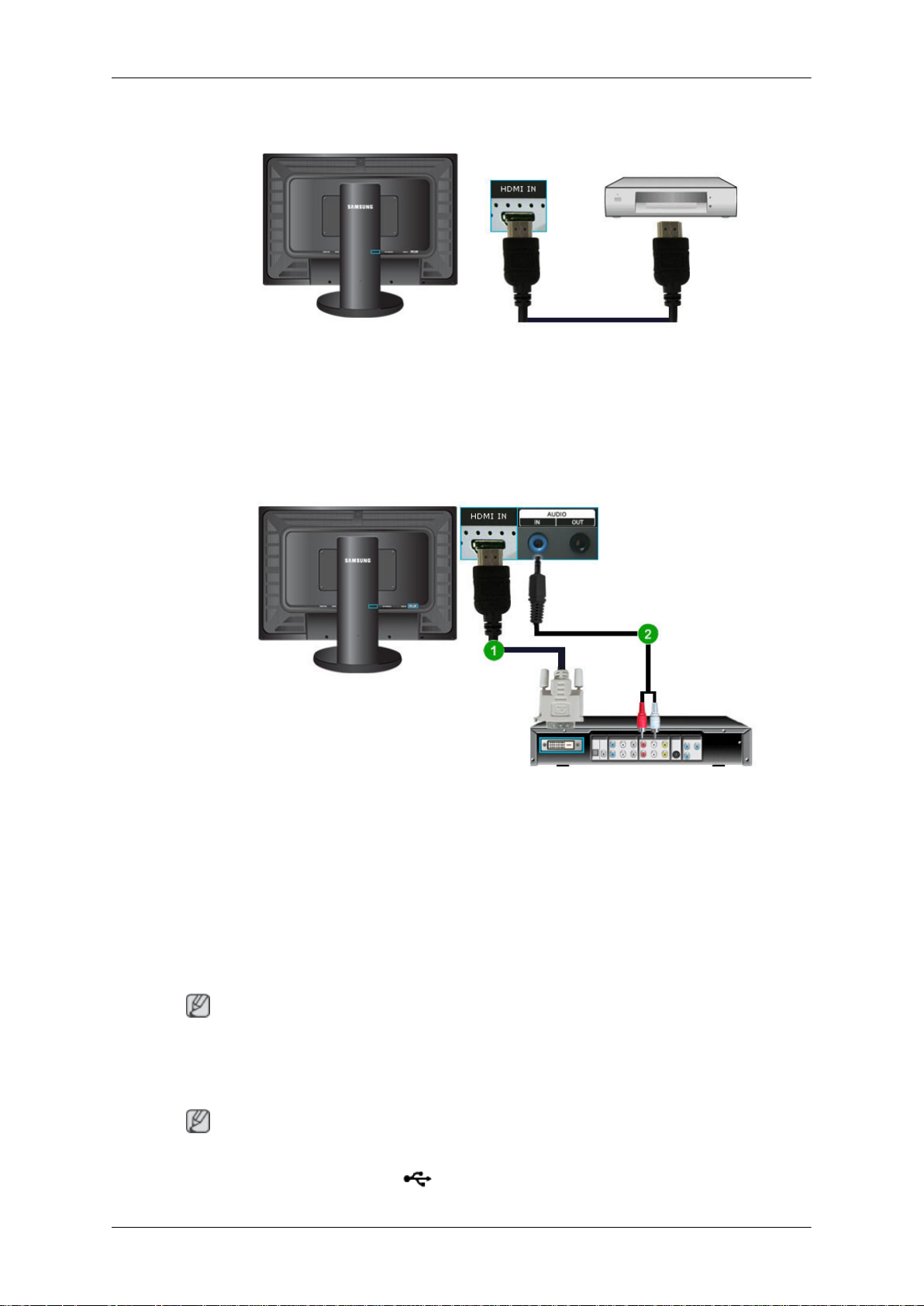
Pripojenie pomocou kábla HDMI
1. Vstupné zariadenia, ako napríklad digitálne DVD zariadenia, sa pripájajú ku konektoru HDMI
IN na monitore pomocou kábla HDMI. Po dokončení všetkých pripojení, pripojte napájacie káble
monitora a DVD (alebo zariadenia pripojeného k výstupnému digitálnemu konektoru).
Pomocou tlačidla SOURCE vyberte HDMI.
Pripojenie pomocou kábla DVI do HDMI
1. Prepojte výstupný konektor DVI digitálneho výstupného zariadenia s konektorom HDMI IN na
monitore pomocou kábla DVI do HDMI.
2. Prepojte červené a biele konektory stereofónneho kábla k výstupným konektorom rovnakej farby
na digitálnom výstupnom zariadení a opačný konektor pripojte do konektoru AUDIO IN na mon-
itore.
3. Po dokončení všetkých pripojení, pripojte napájacie káble monitora a DVD (alebo zariadenia
pripojeného k výstupnému digitálnemu konektoru).
4. Pomocou tlačidla SOURCE vyberte HDMI.
Poznámka
Ak uskutočníte pripojenie len pomocou kábla DVI do HDMI bez pripojenia zdroja zvuku, nebudete
počuť zvuk.
Pripája sa USB (Voliteľná možnosť)
Poznámka
Zariadenie USB, ako napríklad myš, klávesnicu, pamäťovú kartu alebo externý pevný disk, môžete
použiť tak, že ich pripojíte k portu DOWN bez toho, aby ste ich pripojili k PC.
15
Page 10
Pripojenia
Port USB monitora podporuje vysokorýchlostné certifikované rozhranie USB 2.0.
Vysoká rýchlosť Úplná rýchlosť Nízka rýchlosť
Rýchlosť údajov 480 MB/s 12 MB/s 1,5 MB/s
Príkon 2,5 W
2,5 W
2,5 W
(Max., každý port)
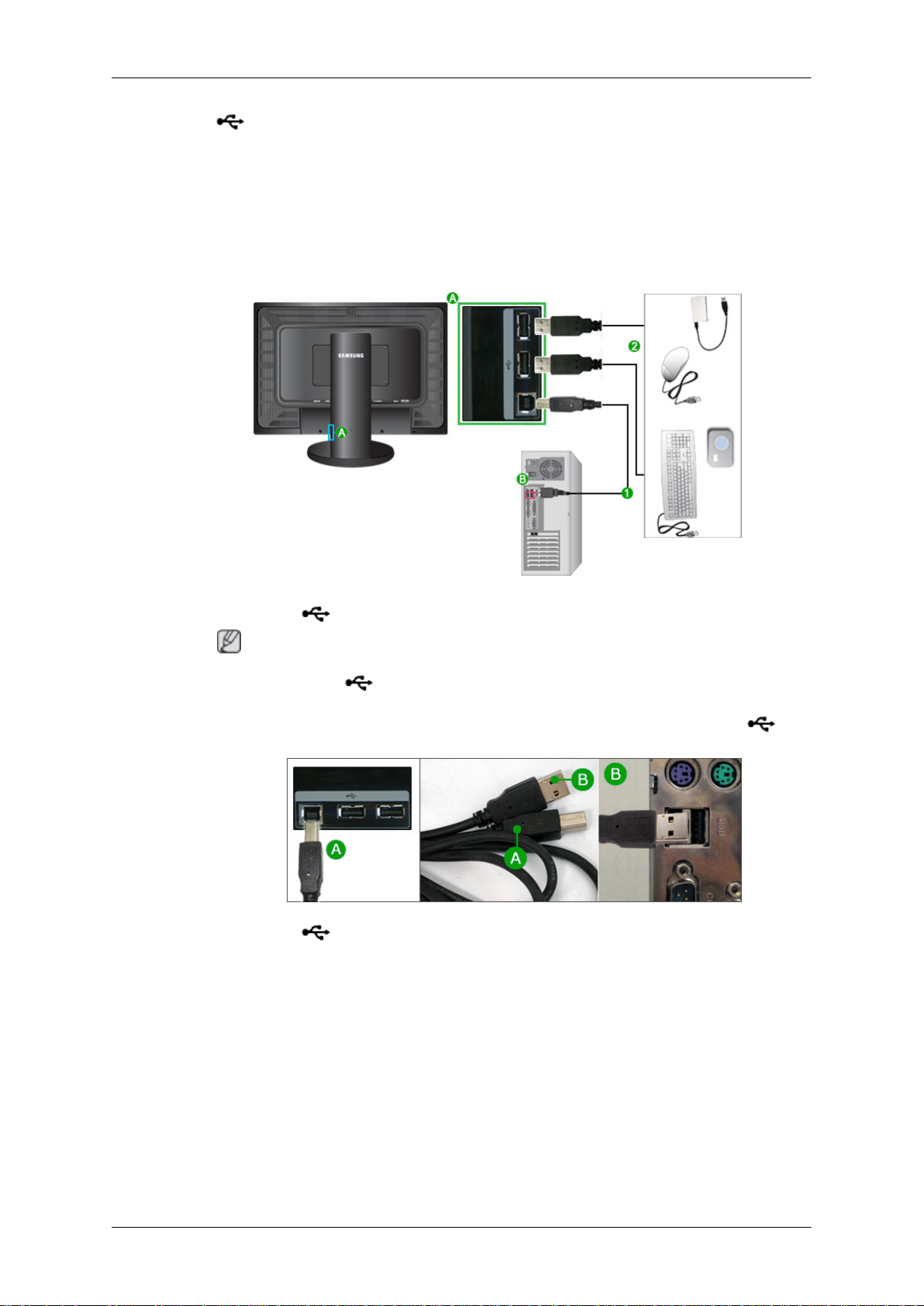
1.
Prepojte port UP monitora a port USB počítača pomocou kábla USB.
Poznámka
Aby ste použili port DOWN, musíte prepojiť UP (Kábel odchádzajúceho toku) s PC.
(Max., každý port)
(Max., každý port)
Nezabudnite použiť kábel USB dodaný s monitorom, aby ste prepojili port monitora UP a
port USB vášho počítača.
2.
Prepojte port DOWN monitora USB a zariadenia USB pomocou kábla USB.
3. Postupy používania sú rovnaké ako postupy pre používanie externého zariadenia na pripojenie k
PC.
• Nemôžete pripojiť a používať klávesnicu a myš.
• Z mediálneho zariadenia môžete prehrať súbor.
(Príklady zariadení médií: MP3, digitálny fotoaparát atď.)
• Môžete spustiť, premiestniť, kopírovať alebo odstrániť súbory na pamäťovom zariadení.
(Príklady úložných zariadení: externá pamäť, pamäťová karta, čítačka pamäte, MP3 prehrávač
s pevným diskom atď.)
16
Page 11
• Môžete použiť iné zariadenia USB, ktoré sa dajú pripojiť k počítaču.
Poznámka
Keď pripájate zariadenie k portu DOWN na monitore, pripojte zariadenie pomocou kábla,
ktorý je vhodný pre zariadenie.
(Za účelom zakúpenia kábla a externých zariadení kontaktujte servisné stredisko príslušného
produktu.)
Spoločnosť nie je zodpovedná za problémy alebo poškodenia externého zariadenia spôsobené
použitím nepovoleného kábla na prepojenie.
Niektoré produkty nie sú v súlade s normou USB, čo môže spôsobiť zlyhanie zariadenia.
Ak zariadenie zlyhá aj v prípade, ak je pripojené k počítaču, kontaktujte servisné stredisko zariadenia/počítača.
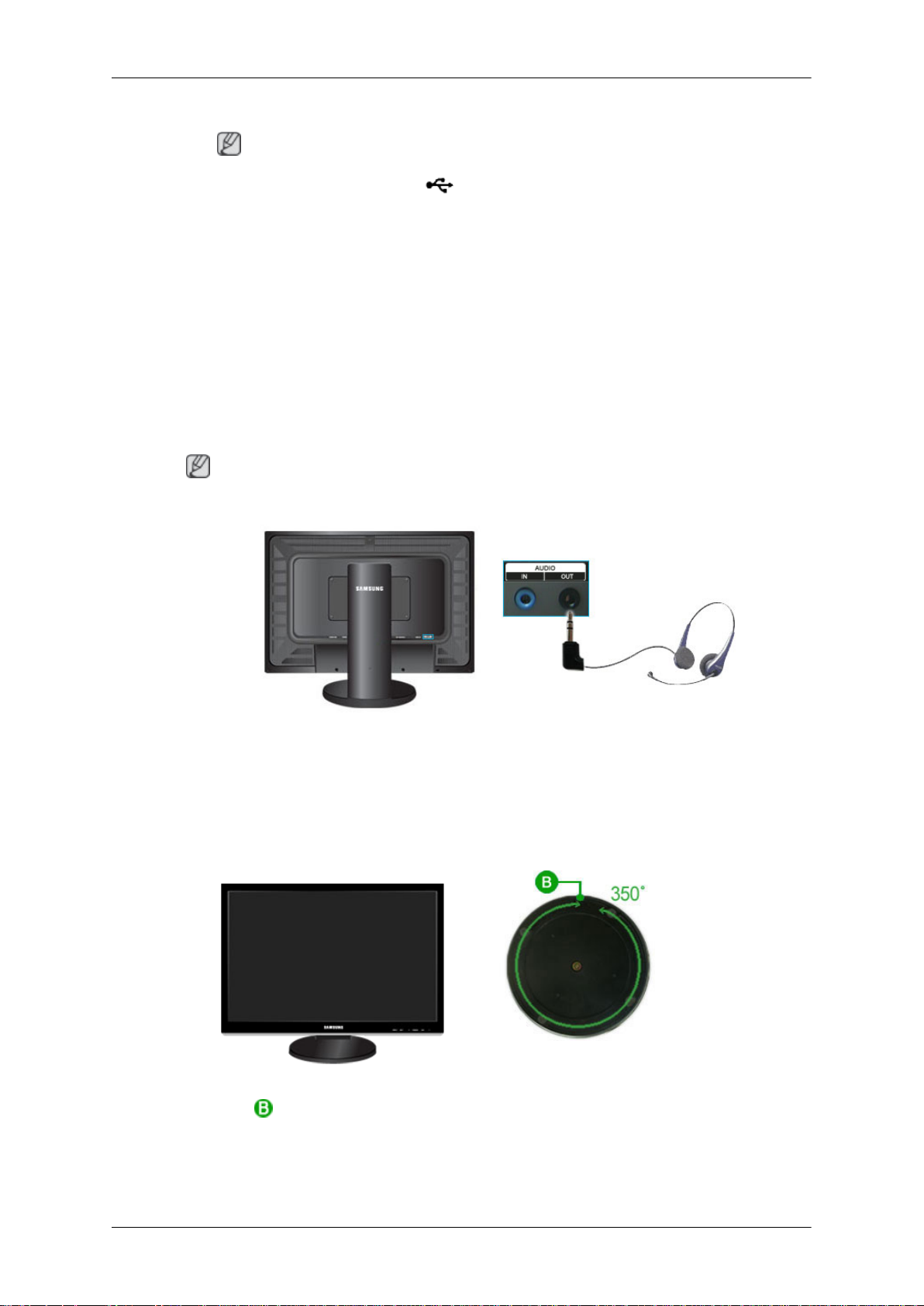
Pripájajú sa slúchadlá
Poznámka
Slúchadlá môžete pripojiť k monitoru.
Pripojenia
1. Slúchadlá pripojte ku konektoru na pripojenie slúchadiel.
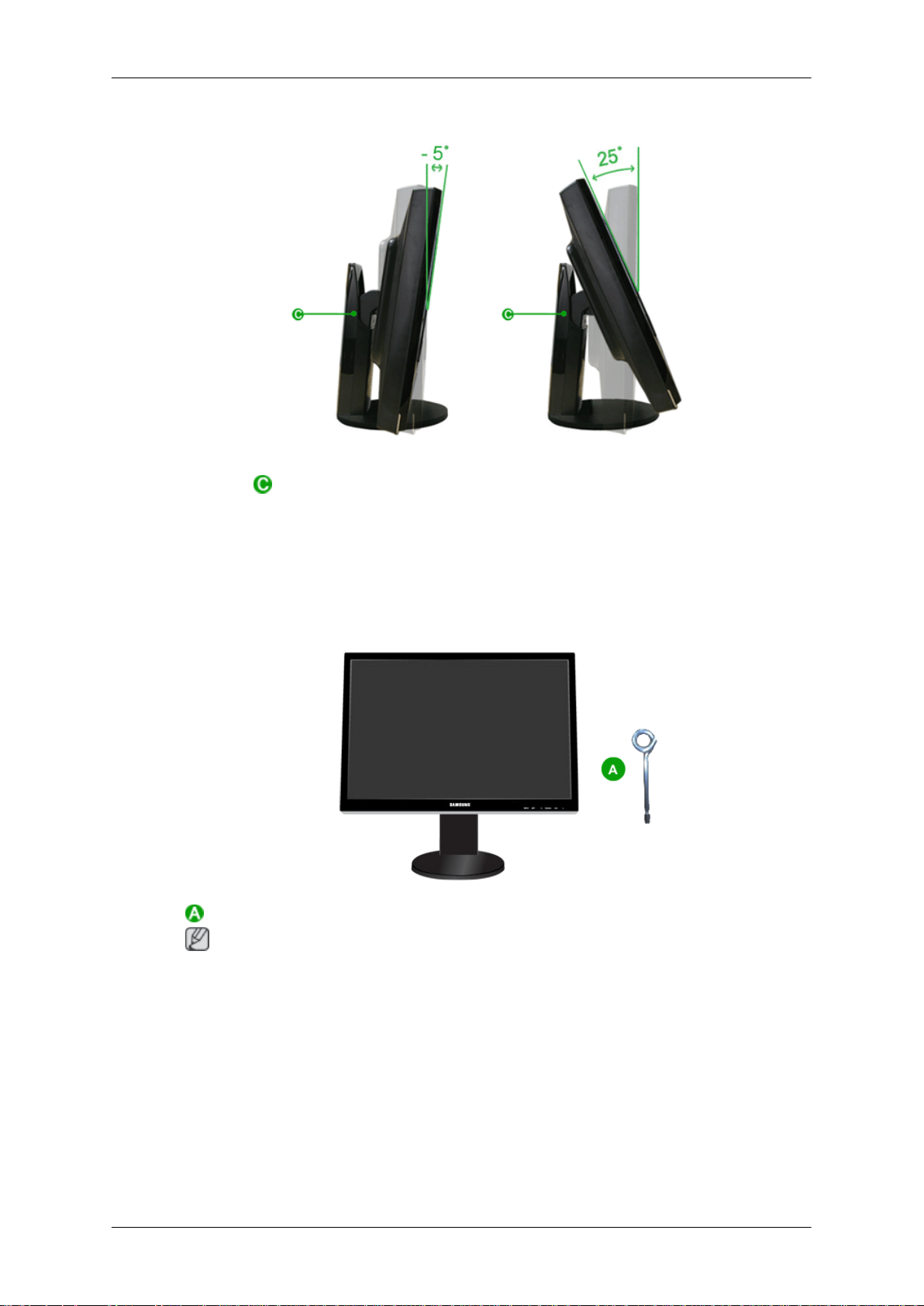
Použitie podstavca
Otočný stojan
Pomocou ( ) môžete otočiť monitor doľava a doprava pri uhle 350˚, aby ste nastavili monitor po
dĺžke. Guma pod stojanom slúži na predchádzanie pred posúvaním monitora.
Keď sa pokúsite otočiť monitor v prípade pripojenia napájacieho kábla alebo kábla k monitoru, napájací
kábel alebo kábel sa môže zničiť.
17
Page 12
Uhol naklonenia
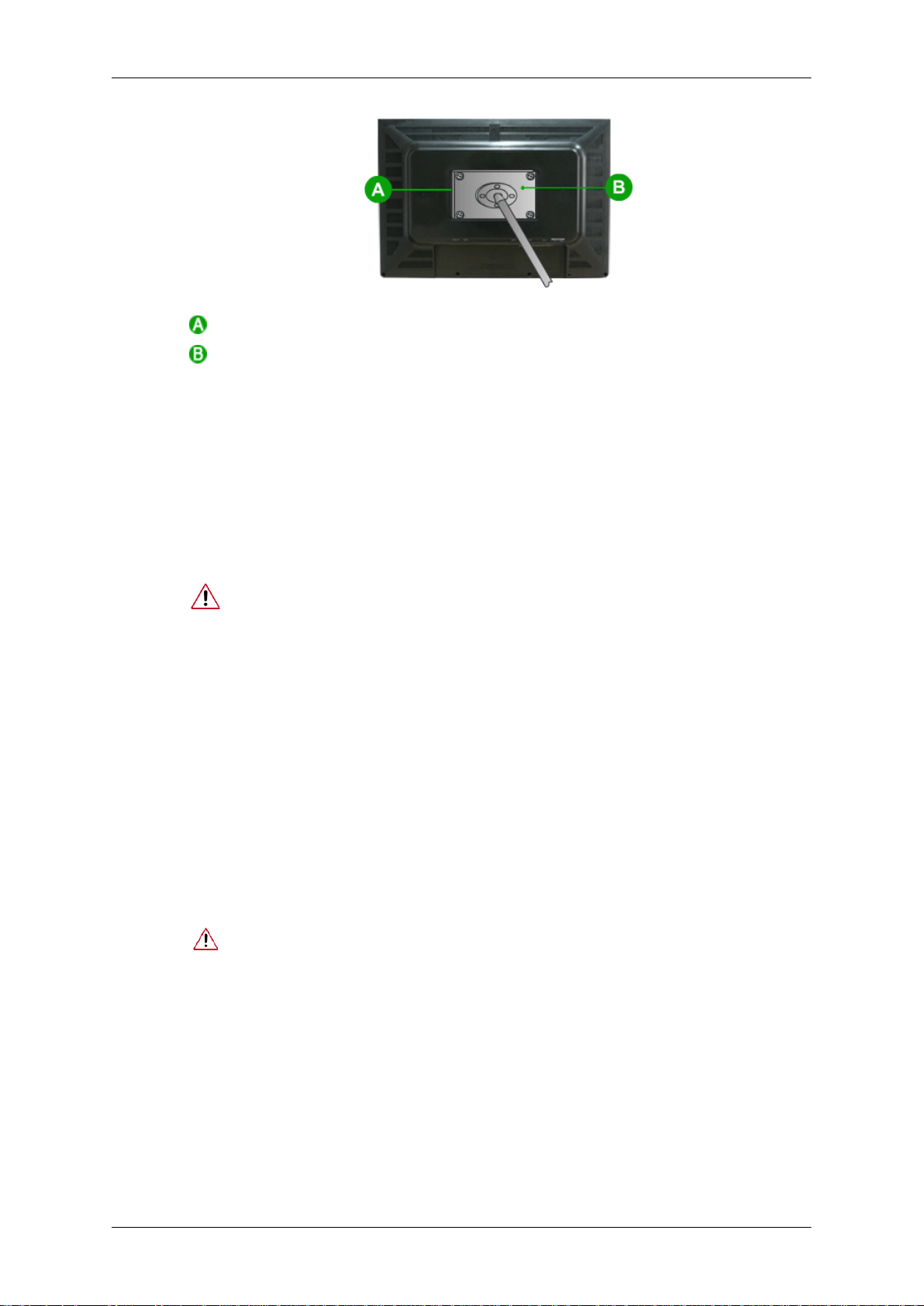
Pomocou ( ) môžete nastaviť uhol naklonenia v rámci rozsahu 5˚ dopredu až 25˚ dozadu pre najvhodnejší uhol zobrazenia.
Pripojenia
Posuvný stojan / Otočný stojan
Zarážka na stojane
Poznámka
Keď otáčate obrazovku monitora, mali by ste ju nadvihnúť do maximálnej výšky stojana a potom
nakloniť hornú stranu dozadu.
V opačnom prípade sa rohy obrazovky monitora môžu dostať do kontaktu s podlahou a poškodiť sa.
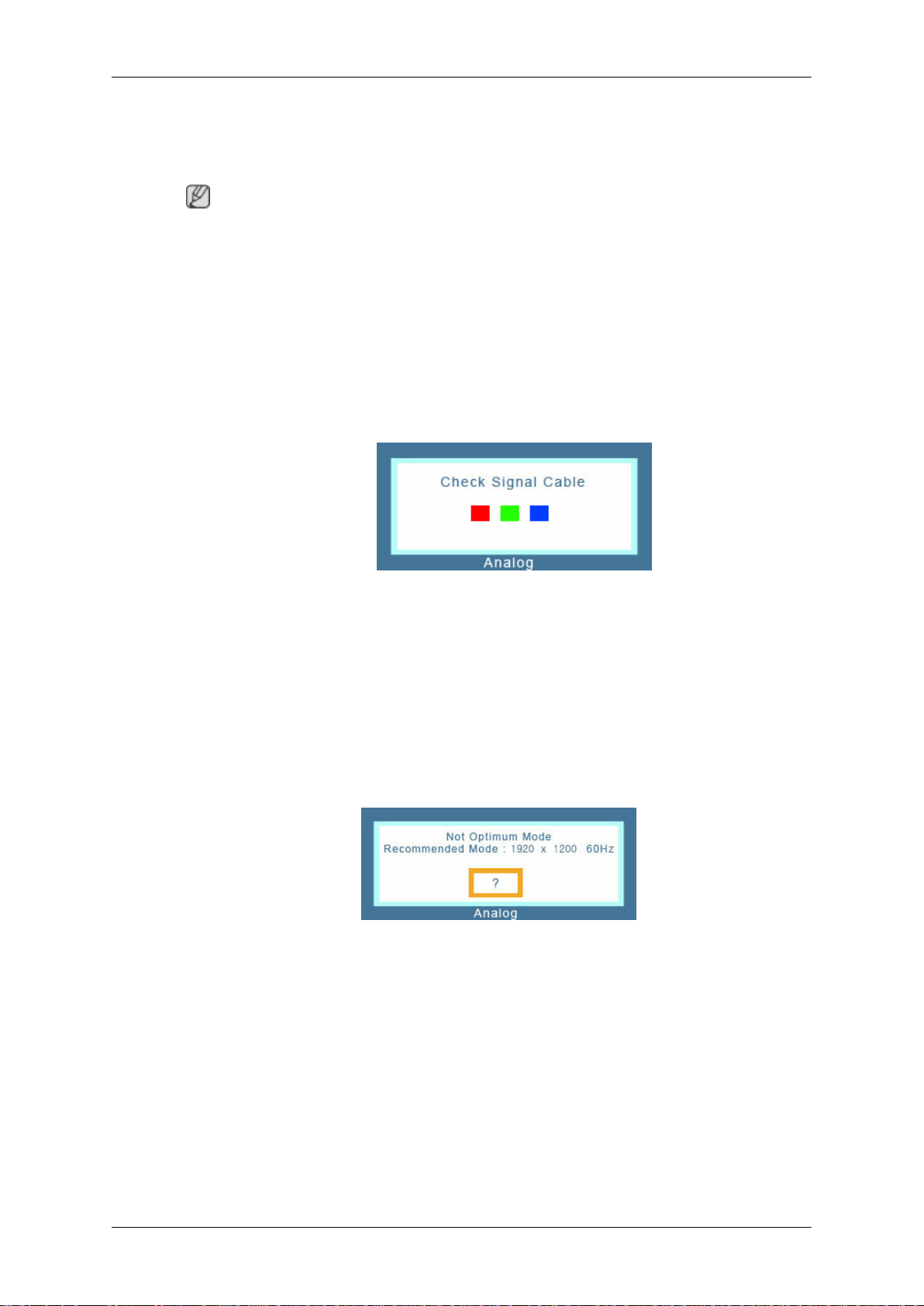
Pripojenie podstavca
Do tohto monitora sa dá zapojiť podložka upevňovacieho rozhrania 200 mm x 100 mm kompatibilná
s normou VESA.
18
Page 13
Pripojenia
Monitor
Upevňovacia podložka rozhrania (predáva sa samostatne)
1. Vypnite monitor a odpojte jeho napájací kábel.
2. Položte monitor LCD lícnou stranou nadol na rovný povrch s mäkkou tkaninou, kvôli ochrane
obrazovky.
3. Odskrutkujte štyri skrutky a od monitora LCD odpojte podstavec.
4. Zarovnajte upevňovaciu prepojovaciu podložku s otvormi na zadnom kryte upevňovacej podložky a zaistite ju štyrmi skrutkami, ktoré sa dodali s ramenným typom držiaka, držiakom na
upevnenie na stenu alebo iným držiakom.
• Nepoužívajte dlhšie skrutky ako sú bežné rozmery, pretože môžu poškodiť vnútornú stranu monitora.
• Pri nástenných držiakoch, ktoré nie sú v súlade s technickými údajmi pre skrutky
podľa normy VESA sa môže dĺžka skrutiek odlišovať v závislosti od ich technických údajov.
• Nepoužívajte skrutky, ktoré nie sú v súlade s technickými údajmi pre skrutky
podľa normy VESA.
Skrutky nadmerne nedoťahujte, pretože sa tým môže poškodiť produkt alebo to
môže spôsobiť jeho pád, ktorý by mal za následok fyzické zranenie.
Spoločnosť Samsung nie je zodpovedná za tento druh nehôd.
• Spoločnosť Samsung nie je zodpovedná za poškodenie produktu alebo fyzické
zranenie, keď sa použije nástenný držiak, ktorý nie je v súlade s normou VESA
alebo nie je uvedený, prípadne ak spotrebiteľ nedodrží pokyny pre inštaláciu
produktu.
• Aby ste monitor upevnili na stenu, mali by ste si zakúpiť súpravu na upevnenie
na stenu, ktorá vám umožní namontovať monitor aspoň 10 cm od povrchu steny.
• Ďalšie informácie získate od najbližšieho servisného strediska spoločnosti Samsung. Samsung Electronics nezodpovedá za poškodenia spôsobené používaním
iného než predpísaného podstavca.
• Použitie, prosím, držiak na stenu, ktorý vyhovuje medzinárodným normám.
19
Page 14
Riešenie problémov
Kontrola funkcie automatického testu
Poznámka
Váš monitor poskytuje funkciu automatického testu, ktorá vám umožní skontrolovať, či váš monitor
funguje správne.
Kontrola funkcie automatického testu
1. Zapnite počítač a monitor.
2. Odpojte videokábel zo zadnej strany počítača.
3. Zapnite monitor.
Ak monitor funguje správne, uvidíte okno ako na nižšie uvedenom obrázku.
Toto okno sa zobrazuje počas normálneho fungovania, ak sa odpojí alebo poškodí video kábel.
4. Vypnite monitor a znovu pripojte video kábel. Potom zapnite počítač aj monitor.
Ak po uskutočnení predchádzajúceho postupu ostane obrazovka monitora prázdna, skontrolujte ovládač videa a systém počítača. Monitor funguje správne.
Správy s upozorneniami
Ak niečo nie je v poriadku so vstupným signálom, na obrazovke sa zobrazí správa alebo sa na obrazovke
nebude nič zobrazovať aj napriek tomu, že LED indikátora napájania stále svieti. Správa môže naznačovať, že monitor je mimo dosahu snímania, alebo že potrebujete skontrolovať signálový kábel.
Prostredie
Miesto a pozícia monitora môže mať vplyv na kvalitu a iné funkcie monitora.
Ak sa v blízkosti monitora nachádzajú akékoľvek hlbokotónové reproduktory, odpojte ich a umiestnite
do inej miestnosti.
Odstráňte všetky elektronické zariadenia, ako napríklad rádiá, ventilátory, hodiny a telefóny, ktoré sa
nachádzajú v rámci 3 stôp (1 metra) od monitora.
Užitočné tipy
Monitor obnovuje vizuálne signály prijaté z počítača. Preto vtedy, ak sa vyskytujú problémy s počítačom alebo grafickou kartou, môže to spôsobiť vypnutie zobrazenia LCD displeja, nedostatočné
78
Page 15
farebné zobrazenie, hlučnosť, nepodporovanie režimu videa atď. V tomto prípade najskôr skontrolujte
zdroj problému a potom kontaktujte Servisné stredisko alebo vášho predajcu.
Posudzovanie pracovného stavu monitora
Ak sa na obrazovke nenachádza žiadny obraz alebo sa zobrazí správa „Not Optimum Mode“, „Rec-
ommended Mode 1920 x 1200 60 Hz“, odpojte kábel od počítača zatiaľ, čo je monitor stále zapnutý.
Ak sa na obrazovke objaví správa alebo vtedy, ak ostane obrazovka biela, znamená to, že monitor je
v pracovnom stave.
V tomto prípade skontrolujte svoj počítač z dôvodu výskytu problémov.
Kontrolný zoznam
Poznámka
Skôr, ako zavoláte za účelom asistencie, skontrolujte informácie v tejto časti, aby ste vedeli, či môže
problémy odstrániť svojpomocne. Ak potrebujete asistenciu, zavolajte na telefónne číslo v oblasti s
informáciami alebo kontaktujte svojho predajcu.
Na obrazovke sa nezobrazuje žiadny obraz. Nedá sa mi zapnúť monitor.
Riešenie problémov
Q: Je napájací kábel správne pripojený?
A: Skontrolujte pripojenie napájacieho kábla a prívod energie.
Q: Zobrazila sa na obrazovke správa „Check Signal Cable“?
A: (Pripojené pomocou kábla D-sub)
Skontrolujte pripojenie signálového kábla.
(Pripojené pomocou kábla DVI)
Ak sa vám stále zobrazuje správa chyby na obrazovke zatiaľ, čo je monitor správne pripojený,
skontrolujte, či je stav monitora nastavení na analógový.
Ak sa vám stále zobrazuje správa (chyby) na obrazovke zatiaľ, čo je monitor správne pripojený,
skontrolujte, či je stav monitora nastavení na analógový. Po stlačení tlačidla „
SOURCE“ monitor znovu skontrolujte zdroj vstupného signálu.
Q: Ak je napájanie zapnuté, reštartujte počítač, aby sa zobrazila úvodná obrazovka (prihlasovacia
obrazovka), ktorú môžete vidieť.
A: Ak sa úvodná obrazovka (prihlasovacia obrazovka) zobrazí, reštartujte počítač v príslušnom
režime (úsporný režim pre Windows ME/XP/2000) a potom zmeňte frekvenciu grafickej karty.
/
(Obráťte sa na časť Predvolené režimy časovania)
Ak sa úvodná obrazovka (prihlasovacia obrazovka) nezobrazí, kontaktujte servisné stredisko
alebo svojho predajcu.
Q: Zobrazila sa na obrazovke správa „Not Optimum Mode“, „Recommended Mode 1920 x 1200
60 Hz“?
A: Táto správa sa zobrazí, keď signál z grafickej karty prekročí maximálne rozlíšenie a frekvenciu,
pri ktorej vie monitor správne fungovať.
A: Nastavte maximálne rozlíšenie a frekvenciu, pri ktorej vie monitor správne fungovať.
79
Page 16

Riešenie problémov
A: Ak zobrazenie prekročí SXGA alebo 75 Hz, zobrazí sa správa „Not Optimum Mode“, „Rec-
ommended Mode 1920 X 1200 60 Hz“. Ak zobrazenie prekročí 85 Hz, zobrazenie bude
fungovať správne, ale na jednu minútu sa zobrazí správa „Not Optimum Mode“, „Recom-
mended Mode 1920 x 1200 60 Hz“ a potom zmizne.
Počas tejto 1-minútovej doby prepnite do doporučeného režimu.
(Ak sa systém reštartoval, zobrazí sa táto správa znovu.)
Q: Na obrazovke sa nenachádza žiadny obraz. Bliká na monitore indikátor napájania v 1-sekun-
dových intervaloch?
A: Monitor je v režime úspory napájania.
A: Stlačte ľubovoľné tlačidlo na klávesnici, aby ste aktivovali monitor a obnovili obraz na obra-
zovke.
A:
Ak sa stále nezobrazuje žiadny obraz, stlačte tlačidlo „
ľubovoľné tlačidlo na klávesnici, aby ste aktivovali monitor a obnovili obraz na obrazovke.
Q: Pripojené pomocou kábla DVI?
A: Ak spustíte systém predtým, ako pripojíte kábel DVI alebo odpojíte a pripojíte kábel DVI pri
spustenom systéme, keďže niektoré typy grafických kariet neodosielajú video-signály, obrazovka ostane prázdna. Pripojte kábel DVI a reštartujte systém.
/SOURCE“. Následne znovu stlačte
Nevidím zobrazenie na obrazovke.
Q: Uzamkli ste ponuku zobrazenia na obrazovke (OSD), aby ste zabránili v zmenách?
A: Odomknite OSD tak, že aspoň na 5 sekúnd stlačíte tlačidlo [MENU / ].
Na obrazovke sa zobrazia divné farby alebo sa zobrazí len čiernobielo.
Q: Zobrazuje obrazovka len jednu farbu, ako keby ste na ňu pozerali cez celofán?
A: Skontrolujte pripojenie signálového kábla.
A: Uistite sa, či je grafická karta úplne zasunutá vo svojom priečinku.
Q: Vyzerajú farby obrazovky čudne po spustení programu alebo kvôli chybe medzi aplikáciami?
A: Počítač reštartujte.
Q: Bola správne nastavená grafická karta?
A: Grafickú kartu nastavte podľa pokynov v príručke ku grafickej karte.
Obrazovka je odrazu nevyvážená.
Q: Zmenili ste grafickú kartu alebo ovládač?
A: Nastavte polohu a veľkosť obrazu na obrazovke pomocou OSD.
Q: Nastavili ste rozlíšenie alebo frekvenciu monitora?
A: Nastavte rozlíšenie a frekvenciu cez grafickú kartu.
(Obráťte sa na časť Predvolené režimy časovania).
80
Page 17

Riešenie problémov
Q: Obrazovka môže byť nevyvážená z dôvodu cyklu signálov grafickej karty. Opätovne nastavte
polohu tak, že sa obrátite na OSD.
Obrazovka nie je zaostrená alebo sa nedá nastaviť OSD.
Q: Nastavili ste rozlíšenie alebo frekvenciu monitora?
A: Nastavte rozlíšenie a frekvenciu cez grafickú kartu.
(Obráťte sa na časť Predvolené režimy časovania).
Indikátor LED bliká, ale na obrazovke nie je žiadny obraz.
Q: Je správne nastavená frekvencia, keď kontrolujete časovanie obrazovky v ponuke?
A: Správne nastavte frekvenciu tak, že sa obrátite na príručku od grafickej karty a na Režimy ča-
sovania predvoľby.
(Maximálna frekvencia pri rozlíšení sa môže odlišovať v závislosti od produktu.)
Na obrazovke sa zobrazuje len 16 farieb. Farby obrazovky sa zmenili
potom, čo sa vymenila grafická karta.
Q: Sú správne nastavené farby operačného systému Windows?
A: Windows XP :
Rozlíšenie nastavte cez položky Control Panel (Ovládací panel) → Appearance and Themes
(Vzhľad a nastavenie) → Display (Obrazovka) → Settings (Nastavenie).
A: Windows ME/2000 :
Rozlíšenie nastavte cez položky Control Panel (Ovládací panel) → Display (Obrazovka) →
Settings (Nastavenie).
Q: Bola správne nastavená grafická karta?
A: Grafickú kartu nastavte podľa pokynov v príručke ku grafickej karte.
Zobrazuje sa správa „Unrecognized monitor, Plug & Play (VESA DDC)
monitor found“.
Q: Nainštalovali ste ovládač monitora?
A: Nainštalujte ovládač monitora v súlade s Pokynov na inštaláciu ovládača.
Q: Pozrite si príručku od grafickej karty, či podporuje funkciu Plug & Play (VESA DDC).
A: Nainštalujte ovládač monitora v súlade s Pokynov na inštaláciu ovládača.
Problémy spojené so zvukom
Q: Žiadny zvuk
A: Zaistite, aby bol audio kábel pevne pripojený do portu audio-in na monitore a audio-out na
zvukovej karte. (Pozrite si časť Pripájacie káble)
Skontrolujte úroveň hlasitosti.
Q: Úroveň hlasitosti je príliš nízka.
81
Page 18
Riešenie problémov
A: Skontrolujte úroveň hlasitosti.
Ak je hlasitosť aj po zapnutí ovládania na maximum naďalej stále nízka, skontrolujte ovládanie
hlasitosti na zvukovej karte počítača alebo v softvérovom programe.
Kontrola v prípade, ak správne nefunguje MagicTune™.
Q: Funkcia MagicTune™ sa nachádza len na počítači (VGA) s operačným systémom Windows
OS, ktorý podporuje Plug and Play.
A: Aby ste zistili, či je váš počítač schopný spustiť funkciu MagicTune™, postupujte podľa krokov
uvedených nižšie (Ak je operačný systém Windows XP);
Control Panel (Ovládací panel) → Performance and Maintenance (Výkon a údržba) → System
(Systém) → Hardware (Hardvér) → Device Manager (Správca zariadení) → Monitors (Monitory) → Po odstránení monitora Plug and Play nájdite „monitor Plug and Play“ tak, že budete
hľadať nový hardvér.
A: MagicTune™ je doplnkový softvér pre tento monitor. Niektoré grafické karty nemusia váš
monitor podporovať. Ak máte problém s grafickou kartou, navštívte našu webovú lokalitu
a skontrolujte zoznam kompatibilných grafických kariet.
http://www.samsung.com/monitor/magictune
Funkcia MagicTune™ správne nefunguje.
Q: Zmenili ste PC alebo grafickú kartu?
A: Prevezmite si najnovší program. Program môžete prevziať na lokalite http://www.samsung.com/
monitor/magictune
Q: Nainštalovali ste program?
A: Reštartujte počítač potom, čo ste program po prvýkrát nainštalovali. Ak je už nainštalovaná
kópia programu, odstráňte ju, reštartujte počítač a potom program opätovne nainštalujte. Musíte
reštartovať počítač, aby po inštalácii alebo odstránení programu normálne fungoval.
Poznámka
Navštívte webovú stránku MagicTune™ a prevezmite si inštalačný softvér pre MagicTune™ MAC.
Skontrolujte nasledujúce položky, či sa vyskytli problémy s monitorom.
Skontrolujte, či je k počítaču správne pripojený napájací kábel a videokáble.
Skontrolujte, či počítač pri reštartovaní nepípa viac ako 3-krát.
(Ak áno, požiadajte o servis pre matičnú dosku počítača.)
Ak ste nainštalovali novú grafickú kartu, alebo ak ste skladali počítač, skontrolujte, či je nainštalovaný
ovládač grafickej (video) karty a ovládač monitora.
Skontrolujte, či snímacia frekvencia obrazovky zobrazenia je nastavená v rozsahu 56 Hz až 75 Hz.
(Neprekračujte 75 Hz, keď používate maximálne rozlíšenie.)
Ak máte problémy s inštaláciou ovládača adaptéra (video), reštartujte počítač v bezpečnom režime,
odstráňte adaptér obrazovky pod položkami „Control Panel (Ovládací panel) → System (Systém) →
Device Administrator (Správca zariadení)“ a potom reštartujte počítač, aby ste preinštalovali ovládač
adaptéra (video).
82
Page 19
Poznámka
Ak sa problémy opakovane vyskytnú, kontaktujte autorizované servisné stredisko.
Otázky a odpovede
Q: Ako môžem zmeniť frekvenciu?
A: Frekvenciu môžete zmeniť prekonfigurovaním grafickej karty.
A: Uvedomte si, že podpora grafickej karty sa môže odlišovať v závislosti od použitej verzie ov-
ládača. (Podrobnosti nájdete v príručke od počítača alebo grafickej karty.)
Q: Ako môžem nastaviť rozlíšenie?
A: Windows XP:
Rozlíšenie nastavte cez položky Control Panel (Ovládací panel) → Appearance and Themes
(Vzhľad a nastavenie) → Display (Obrazovka) → Settings (Nastavenie).
A: Windows ME/2000:
Riešenie problémov
Rozlíšenie nastavte cez položky Control Panel (Ovládací panel) → Display (Obrazovka) →
Settings (Nastavenie).
* Podrobnosti získajte od výrobcu grafickej karty.
Q: Ako môžem nastaviť funkciu úspory napájania?
A: Windows XP:
Rozlíšenie nastavte cez položky Control Panel (Ovládací panel) → Appearance and Themes
(Vzhľad a nastavenie) → Display (Obrazovka) → Screen Saver (Šetrič obrazovky).
Nastavte funkciu v NASTAVENÍ SYSTÉMU BIOS počítača. (Pozrite si príručku od systému
Windows alebo od počítača).
A: Windows ME/2000:
Rozlíšenie nastavte cez položky Control Panel (Ovládací panel) → Display (Obrazovka) →
Screen Saver (Šetrič obrazovky).
Nastavte funkciu v NASTAVENÍ SYSTÉMU BIOS počítača. (Pozrite si príručku od systému
Windows alebo od počítača).
Q: Ako môžem vyčistiť vonkajší kryt/LCD panel?
A: Odpojte napájací kábel a potom vyčistite monitor pomocou jemnej handričky, pričom použite
čistiaci roztok alebo obyčajnú vodu.
Na kryte nenechajte žiadny čistiaci prostriedok alebo škrabance. Nedovoľte, aby do monitora
vnikla voda.
Poznámka
Skôr, ako zavoláte za účelom asistencie, skontrolujte informácie v tejto časti, aby ste vedeli, či môže
problémy odstrániť svojpomocne. Ak potrebujete asistenciu, zavolajte na telefónne číslo v oblasti s
informáciami alebo kontaktujte svojho predajcu.
83
 Loading...