

Page 1
LCD DISPLAY
quick start guide
320MX-2, 320MXn-2
ii
Page 2

Introduzione
Contenuto della confezione
Nota
Verificare che i seguenti componenti siano presenti nell'imballaggio del Display LCD.
Se qualsiasi componente dovesse risultare mancante, contattare il rivenditore.
Contattare il rivenditore per acquistare eventuali accessori.
Nota
Questo piedistallo non è indicato per una montaggio da terra.
Disimballaggio
Display LCD
Manualistica
Guida di installazione rap-
ida
(non disponibili in tutti i
Cavi
Cavo di alimentazione
Altro
Garanzia
paesi)
Guida dell'utente
Telecomando Pile (2 tipo AAA) Coperchio unità HDD
Page 3

Introduzione
Altro
(non disponibili in tutti i
paesi)
Venduto a parte
Cavo D-Sub Cavo DVI Cavo LAN
(applicabile solo al model-
lo MXn-2)
KIT montaggio a parete Sintonizzatore TV Box di rete
(applicabile solo al model-
lo MX-2)
KIT Semi Stand
Nota
• E' possibile acquistare e collegare un box di rete o un sintonizzatore separato. Per informazioni sull'uso, consultare il manuale dell'utente.
• E' possibile collegare solo un box esterno.
Page 4

Display LCD
Lato anteriore
Introduzione
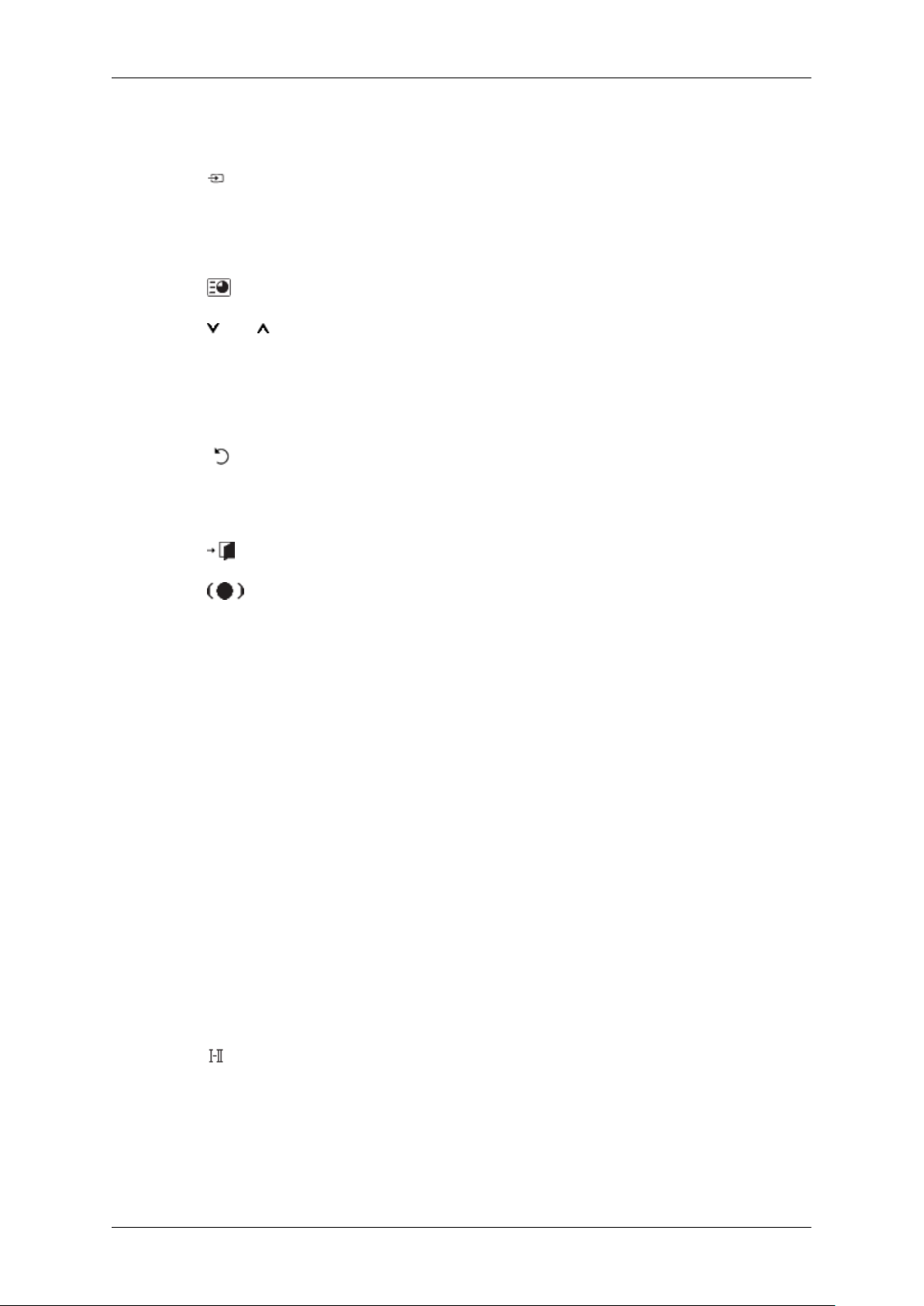
Tasto MENU [MENU]
Apre il menu a schermo ed esce dal menu Consente inoltre di uscire dal
menu OSD o di tornare al menu precedente.
Tasti di navigazione (tasti Su-Giù)
Passa da una voce di menu all'altra in verticale o regola i valori del menu
selezionato.
Tasti di regolazione (tasti Sinistra-Destra) / tasti Volume
Passa da una voce di menu all'altra in orizzontale o regola i valori del menu
selezionato. Se gli OSD non sono visibili a schermo, premere il pulsante
per regolare il volume.
Tasto ENTER [ENTER]
Attiva le voci di menu evidenziate.
Tasto SOURCE [SOURCE]
Passa dalla modalità PC alla modalità Video. La modifica della sorgente è
consentita solo in caso di dispositivi esterni collegati al Display LCD in quel
momento.
[PC] → [DVI] → [AV] → [HDMI] → [MagicInfo] → [TV]
Nota
• Il menu TV è disponibile se è installato un sintonizzatore TV.
• Il modello MX-2 può utilizzare il menu MagicInfo nel caso sia installato
un network box.
D.MENU
Attiva il D.MENU a schermo.
Page 5

Lato posteriore
Introduzione
Nota
• E' disponibile se è installato un sintonizzatore TV.
Tasto di alimentazione [ ]
Premere questo tasto per accendere e spegnere il Display LCD.
Indicatore di alimentazione
Mostra la modalità PowerSaver lampeggiando in verde
Nota
Per ulteriori informazioni sulle funzioni di risparmio energetico, vedere
PowerSaver in questo manuale. Per risparmiare energia, spegnere il Display LCD quando non è in uso oppure quando lo si lascia incustodito per
lunghi periodi di tempo.
Sensore del telecomando
Puntare il telecomando verso questo punto sul Display LCD.
Nota
Per maggiori informazioni riguardanti il collegamento dei cavi, vedere Collegamento dei cavi
in Setup. La configurazione sul retro del prodotto può differire in base al modello di Display
LCD.
POWER S/W ON [ │ ] / OFF [O]
Imposta il Display LCD su On/Off.
POWER IN
Il cavo di alimentazione collega il Display
LCD alla presa a muro.
Page 6

Introduzione
RS232C OUT/IN (PORTA Seriale
RS232C)
Porta programma MDC (Multiple Display
Control)
DVI / PC / HDMI IN [DVI/PC/HDMI AUDIO IN] (PC/DVI/HDMI Terminale connessione audio (Ingresso))
DVI / PC / HDMI IN [HDMI]
Collegare il terminale HDMI posto sul retro
del Display LCD al terminale HDMI del dispositivo di uscita digitale mediante un cavo
HDMI.
DVI / PC / HDMI IN [RGB] (Terminale
connessione PC Video)
Usare un cavo D-Sub (15 pin D-Sub) - modalità PC (PC analogico)
DVI / PC / HDMI IN [DVI] (Terminale connessione PC Video)
Usare un cavo DVI (DVI-D a DVI-D) - modalità DVI (PC digitale)
DC OUT [5V/1.5A]
Collegarlo al connettore POWER di un sintonizzatore TV o di un box di rete.
AV IN [VIDEO] (Terminale connessione
VIDEO)
Collegare il terminale [ VIDEO ] del Display
LCD al terminale di uscita video del dispositivo esterno mediante un cavo VIDEO.
AV AUDIO IN [L-AUDIO-R] (Terminale
connessione audio Display LCD (Ingresso))
AV AUDIO OUT [L-AUDIO-R] (Terminale connessione audio Display LCD (Uscita))
Page 7

Introduzione
RGB OUT
(applicabile solo al modello MXn-2)
LAN (Terminale connessione LAN)
(applicabile solo al modello MXn-2)
USB (Terminale connessione USB)
Tastiera / Mouse, Mass Storage Device compatibile.
(applicabile solo al modello MXn-2)
Nota
Il numero di Display LCD che è possibile collegare in un circuito di loopout varia in base
al tipo di cavo, alla sorgente del segnale, ecc.
Possono essere collegati fino a dieci Display
LCD insieme se il cavo o la sorgente del segnale supportano la rete senza alterazioni.
Kensington Lock
Il blocco Kensington è un dispositivo usato
per assicurare fisicamente il sistema quando
viene utilizzato in un luogo pubblico. Il dispositivo di blocco è in vendita separatamente. L'aspetto del dispositivo e il metodo
di blocco possono variare a seconda della
marca. Per informazioni sull'uso, consultare
il manuale fornito insieme al blocco Kensington. Il dispositivo di blocco è in vendita separatamente.
Nota
La posizione del blocco Kensington può variare in base al modello.
Uso del blocco Kensington
1. Inserire il dispositivo di blocco nello slot
Kensington sul Display LCD e ruo-
tarlo nella direzione di blocco .
2. Collegare il cavo del blocco Kensington.
3. Fissare il blocco Kensington a un tavolo
o a un oggetto fisso pesante.
Page 8

Nota
Per maggiori informazioni sul collegamento dei cavi, vedere la sezione Collegamento dei
cavi.
Telecomando
Nota
Le prestazioni del telecomando possono essere influenzate dalla vicinanza di un televisore
o di un dispositivo elettronico al Display LCD; in questo caso, può verificarsi un malfunzionamento dell'apparecchio a causa di interferenze di frequenza.
Introduzione
POWER
OFF
Number Buttons
Tasto DEL
+ VOL -
MUTE
TV/DTV
MENU
INFO
TASTI COLORATI
TTX/MIX
STILL
AUTO
S.MODE
MDC
LOCK
SOURCE
ENTER/PRE-CH
CH/P
D.MENU
GUIDE
RETURN
Tasti Su-Giù Sinistra-Destra
EXIT
SRS
MagicInfo
P.MODE
Page 9

Introduzione
DUAL/MTS
PIP
SWAP
1. POWER
Off
2.
3. Number Buttons Premere per cambiare canale.
4. Tasto DEL
5. + VOL - Regola il volume dell'audio.
6. MUTE
7. TV/DTV Seleziona direttamente la modalità TV e DTV.
8. MENU Apre il menu a schermo ed esce dal menu o chiude il menu
9.
10.
INFO
Accende il prodotto.
Spegne il prodotto.
Il tasto "-" è attivo solo per DTV. E' utilizzato per selezionare
MMS (multi-canale) per un DTV.
Mette in pausa (muto) temporaneamente l'uscita audio. Appare nell’angolo inferiore sinistro dello schermo. L’audio
viene ripristinato se si preme MUTE o - VOL + in modalità
Mute (Muto).
di regolazione.
Attiva le voci di menu evidenziate.
Le informazioni relative all'immagine attuale sono visualizzate in alto a sinistra dello schermo.
11.COLOR BUTTONS Premere per aggiungere o eliminare canali e per memorizzare canali nell'elenco dei canali preferiti nel menu “Elenco
canali”.
12. TTX/MIX
13.STILL Premere il tasto una volta per congelare lo schermo. Pre-
14.AUTO Regola la visualizzazione dello schermo automaticamente
15. S.MODE Premendo questo tasto, nella parte inferiore centrale dello
La maggior parte delle emittenti televisive fornisce informazioni scritte tramite il servizio Teletext.
- Tasti Teletext
Per ulteriori informazioni > TTX / MIX
merlo nuovamente per annullare il comando.
in modalità PC. Quando si modifica la risoluzione nel pannello di controllo, viene eseguita la funzione Auto.
schermo verrà visualizzata la modalità corrente. Il Display
LCD è dotato di un amplificatore stereo ad alta fedeltà incorporato. Quindi premere nuovamente il tasto per navigare
all'interno delle modalità preconfigurate disponibili. ( Standard → Musica → Film → Dialoghi → Personaliz )
16.MDC MDC Tasto Quick Launch.
Page 10
Introduzione
17.LOCK Attiva o disattiva tutti i tasti funzione del telecomando e del
Display LCD, ad eccezione dei tasti Power e LOCK.
18. SOURCE
19.
ENTER/PRE-CH
20. CH/P In modalità TV, seleziona i canali TV.
21.D.MENU Visualizzazione del menu DTV
22.GUIDE Visualizzazione della Guida elettronica ai programmi
23.
24. Tasti Su-Giù Sinistra-
Destra
25. EXIT
26. SRS
RETURN
Premere il tasto per cambiare la SOURCE del segnale d’ingresso.
La modifica della SOURCE è consentita solo in caso di dispositivi esterni collegati al Display LCD in quel momento.
Premendo questo tasto si torna al canale precedente.
(EPG).
Ritorna al menu precedente.
Passa da una voce di menu all'altra in orizzontale, in verticale o regola i valori del menu selezionato.
Esce dalla schermata del menu.
Seleziona la modalità SRS TruSurround XT.
27.MagicInfo MagicInfo Tasto Quick Launch.
28. P.MODE Premendo questo tasto, nella parte inferiore centrale dello
schermo verrà visualizzata la modalità immagine corrente.
AV / HDMI / TV: P.MODE
Il Display LCD ha quattro impostazioni di immagine automatiche preimpostate in fabbrica. Quindi premere nuovamente il tasto per navigare all'interno delle modalità
preconfigurate disponibili. ( Dinamica → Standard → Film
→ Personaliz)
29. DUAL/MTS
Modalità
MagicBright è una funzione che offre un ambiente di visualizzazione ottimale in base al tipo di contenuti che si sta
guardando. Quindi premere nuovamente il tasto per navigare all'interno delle modalità preconfigurate disponibili.
(Divertim → Internet → Testo→ Personaliz )
DUAL-
PC/ DVI / MagicInfo: M/B (MagicBright)
STEREO/MONO, DUAL l / DUAL ll e MONO/NICAM
MONO/NICAM STEREO possono essere gestiti in base al
tipo di trasmissione utilizzando il tasto DUAL sul telecomando durante la visione.
MTS-
Page 11
30.
31.
PIP
SWAP
Introduzione
E' possibile selezionare la modalità (Multichannel Television Stereo).
Tipo di audio MTS/S_Mode Predefinito
FM Stereo Mono Mono Modifica man-
Stereo Mono ↔ Stereo
SAP Mono ↔ SAP Mono
A ogni pressione del tasto, compare una schermata PIP.
- Questa funzione non è disponibile per questo modello di
Display LCD.
Inverte il contenuto dell'immagine PIP e dell'immagine principale. L'immagine nella finestra PIP comparirà nella pagina
principale, mentre l'immagine della pagina principale comparirà nella finestra PIP.
- Questa funzione non è disponibile per questo modello di
Display LCD.
uale
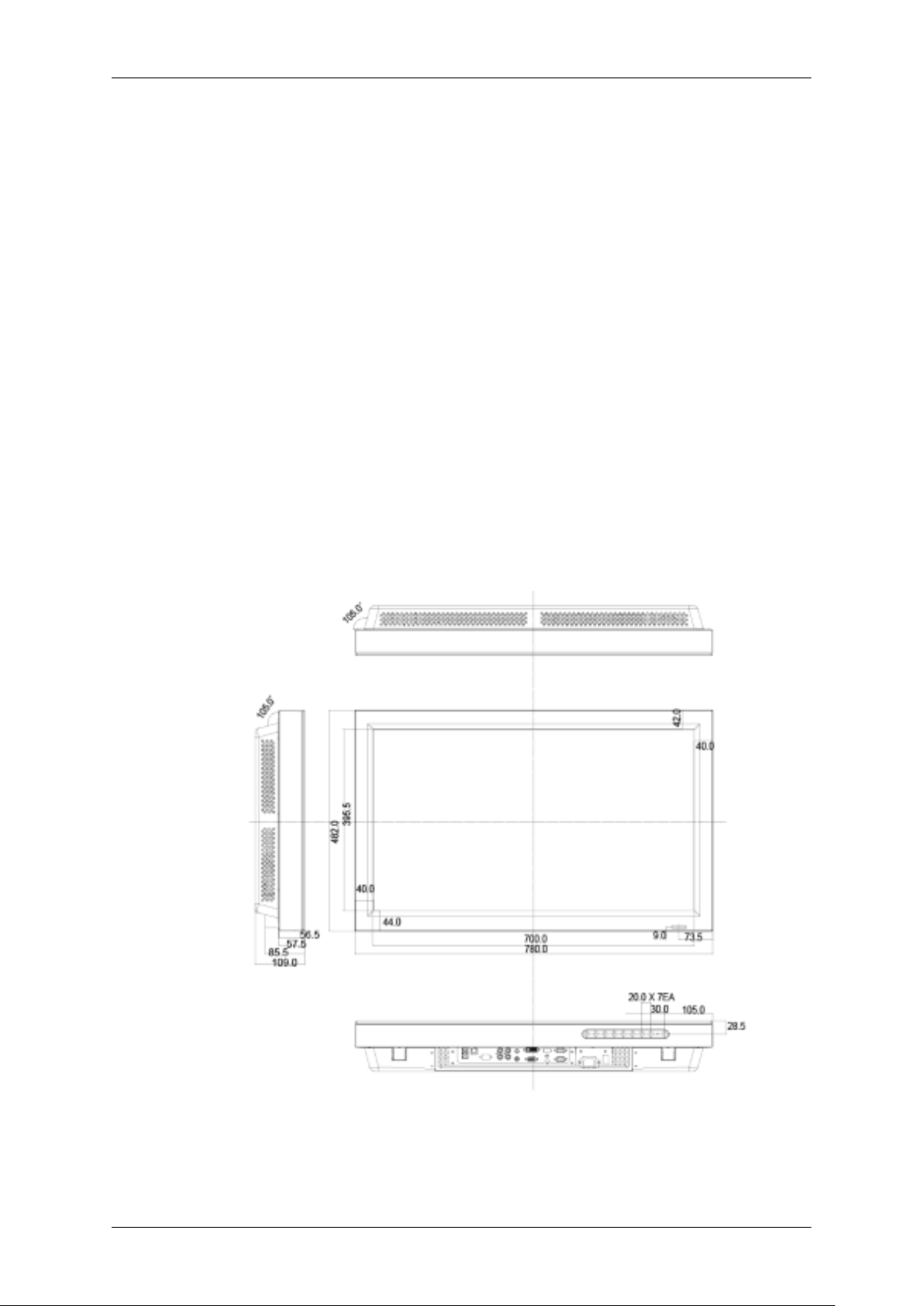
Layout meccanico
Layout meccanico
Page 12
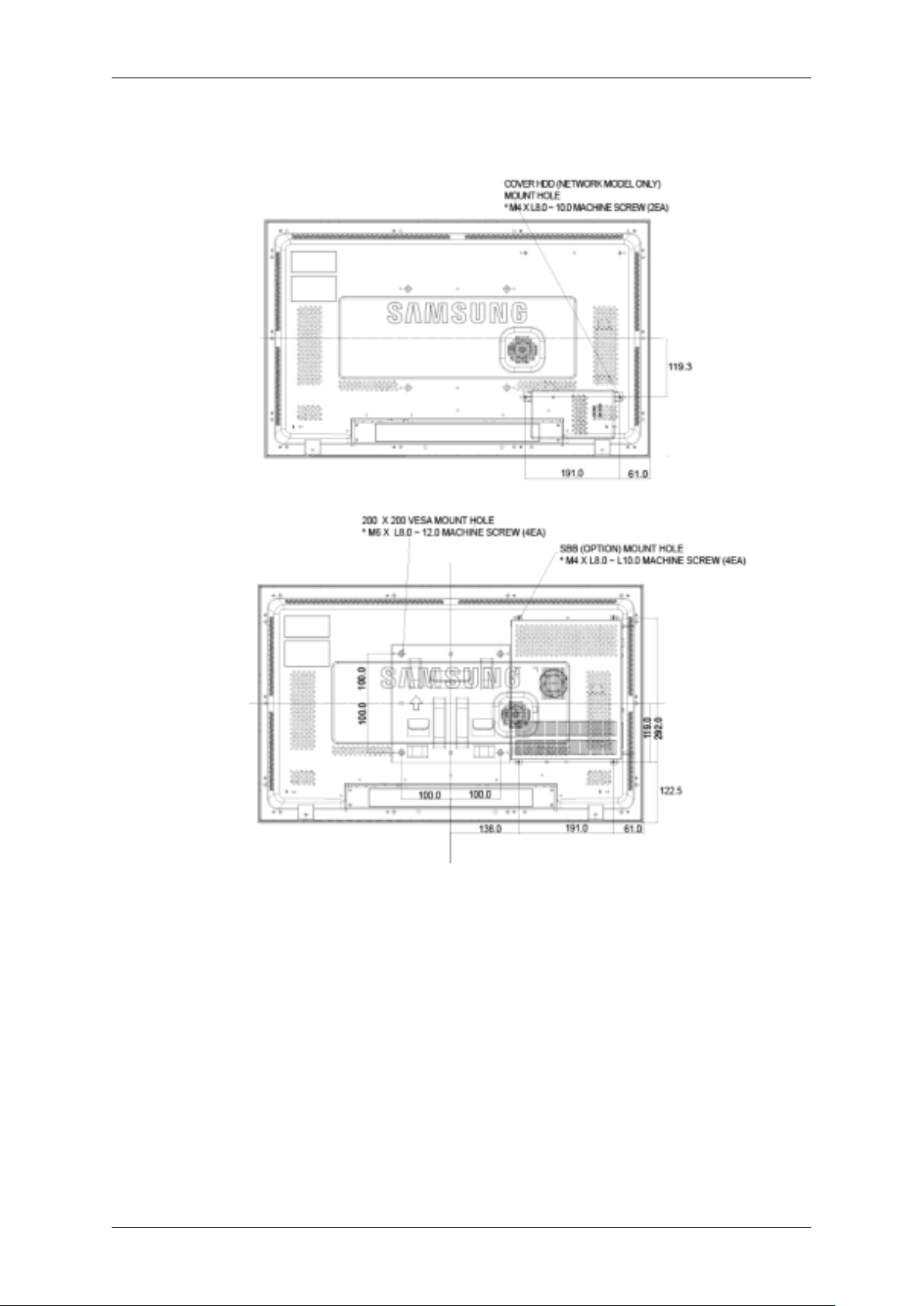
Parte superiore Display LCD
DIMENSIONE MODELLO DI RETE
Introduzione
Staffa per installazione VESA
• Durante l'installazione VESA, utilizzare gli standard internazionali VESA.
• Per acquistare una staffa VESA e le relative istruzioni di installazione: Contattare il più
vicino Distributore autorizzato SAMSUNG per effettuare l'ordine. Una volta effettuato l'ordine, richiedere l'installazione della staffa da parte di personale autorizzato.
• Per installare il Display LCD sono necessarie almeno due persone.
• SAMSUNG non è responsabile per eventuali danni al prodotto o per eventuali danni alle
persone o alle cose causati da una installazione effettuata a discrezione dell'utente.
Page 13
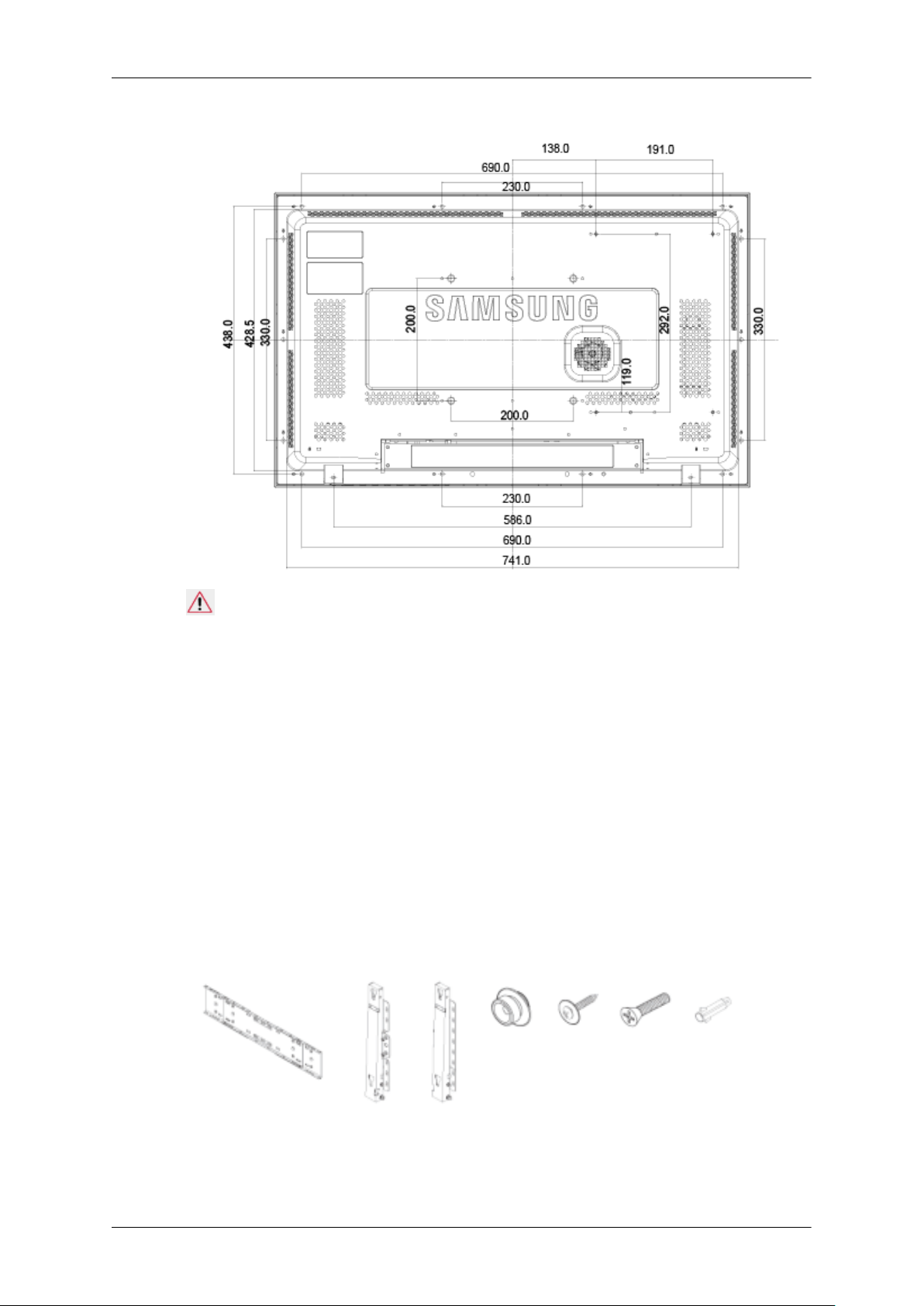
Dimensioni
Introduzione
Avviso
Per fissare la staffa alla parete, usare solo viti da 6 mm di diametro e da 8 - 12 mm di lunghezza.
Installazione della staffa a parete
• Per installare la staffa alla parete contattare personale qualificato.
• SAMSUNG Electronics non è responsabile per eventuali danni alle persone o alle cose
derivanti da una installazione a discrezione del cliente.
• Il metodo di installazione descritto è relativo al montaggio su pareti in cemento. Il prodotto
può risultare instabile se installato su pareti in gesso o legno.
Componenti
Usare solo i componenti e gli accessori in dotazione al prodotto.
Staffa a parete (1) Perno (Sinistra 1,
Destra 1)
Gancio
in plastica (4)
Vite (A)
(11)
Vite (B)
(4)
Fisher
(11)
Page 14
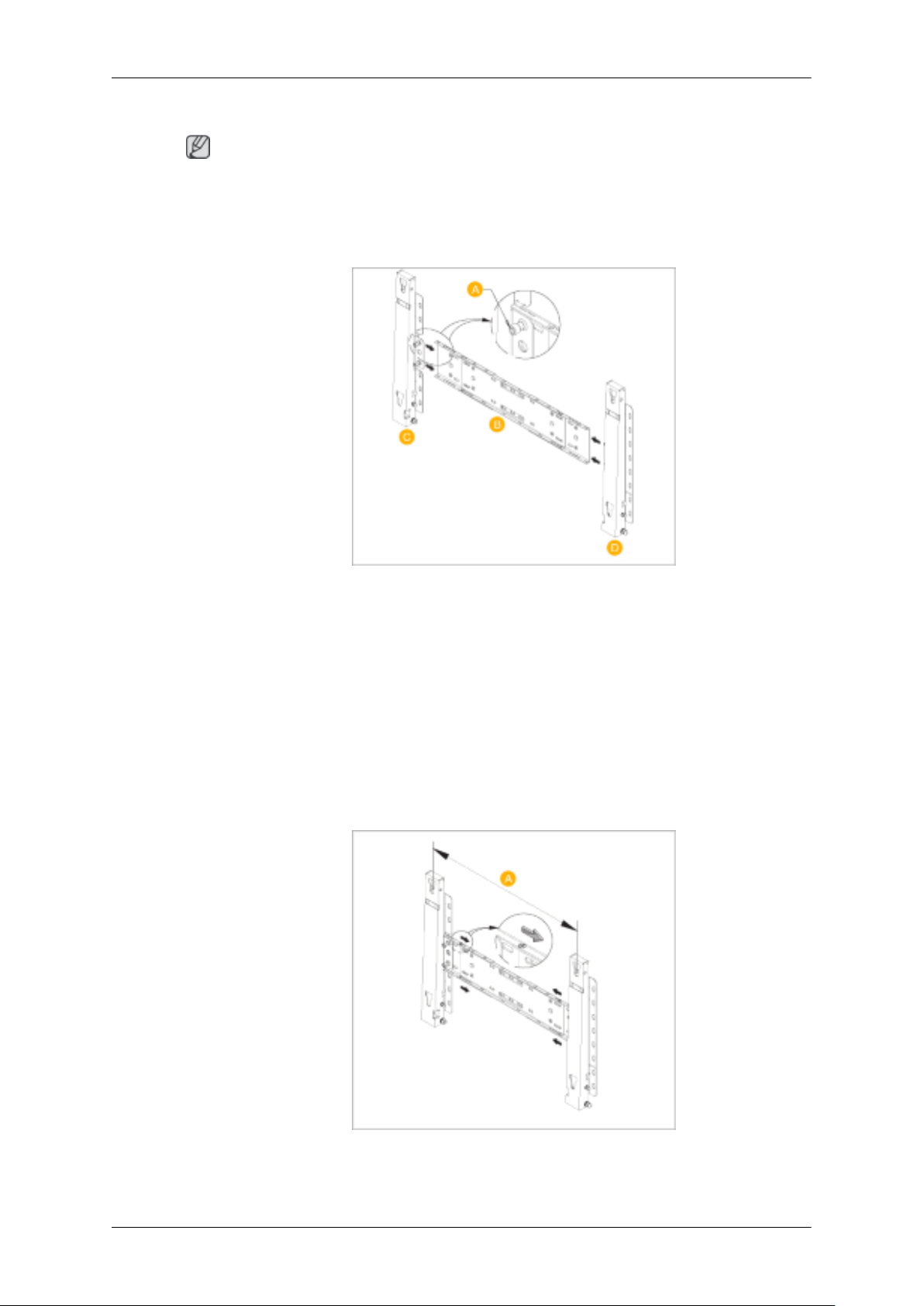
Gruppo staffa a parete
Nota
Vi sono due perni (sinistra e destra). Utilizzare quello corretto.
1. Inserire e serrare la vite di fissaggio ruotandola nella direzione indicata dalla freccia.
Al termine, montare la staffa alla parete.
Introduzione
Vi sono due perni (sinistra e destra). Utilizzare quello corretto.
A - Vite di fissaggio
B - Staffa a parete
C - Perno (sinistra)
D - Perno (destra)
2. Prima di forare la parete, verificare che la distanza tra i due fori corrisponda a quella dei
due fori predisposti sul retro del prodotto.
Se la lunghezza è eccessiva o scarsa, allentare tutte o alcune delle 4 viti sul retro della
staffa per regolare la lunghezza.
A - Distanza tra i due fori di fissaggio
Page 15
Introduzione
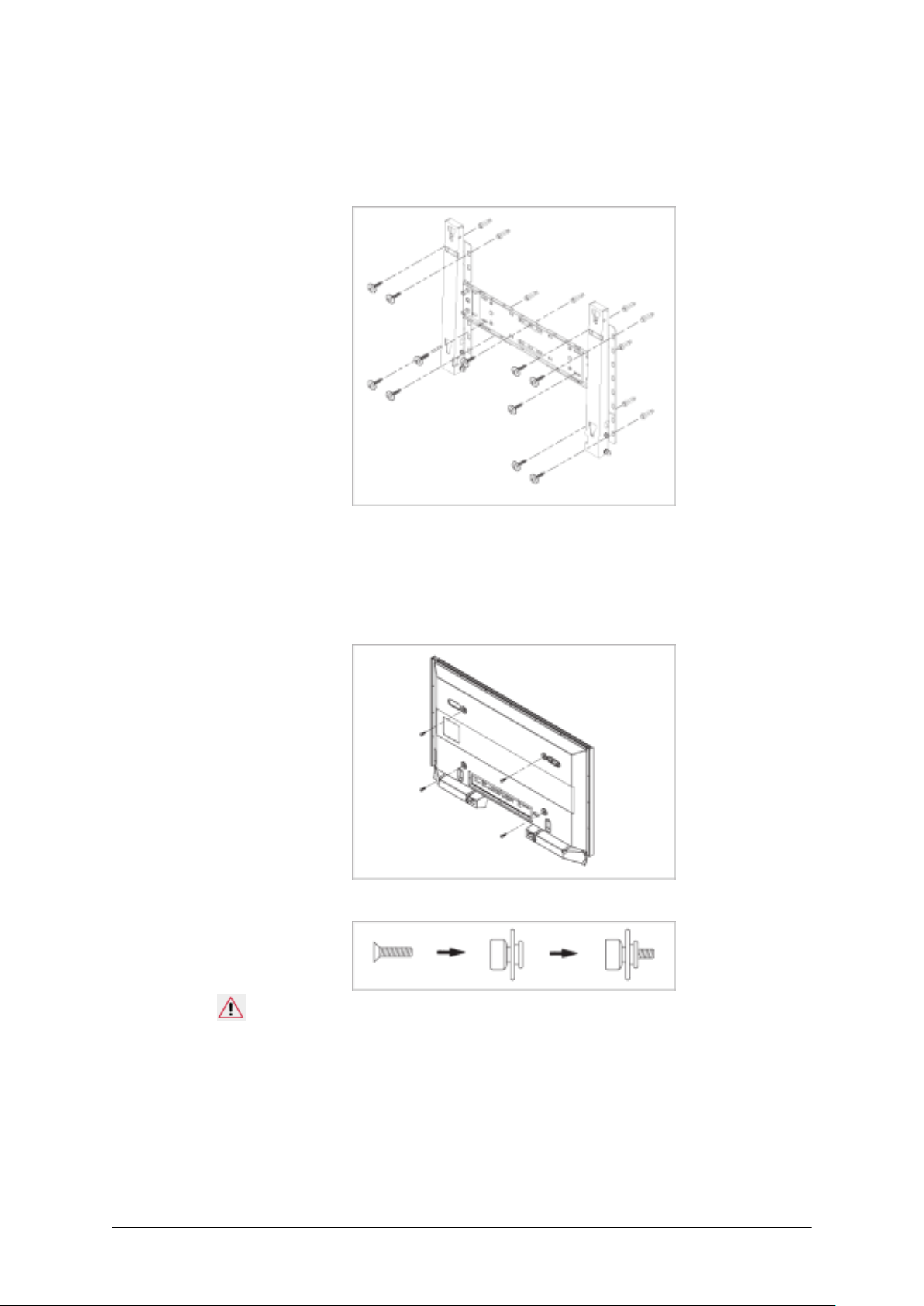
3. Verificare il diagramma di installazione e segnare i punti di foratura sulla parete. Usare
una punta da 5.0 mm per forare fino a una profondità di 35 mm. Inserire un fisher in ogni
foro. Far corrispondere i fori della staffa e dei perni ai corrispondenti fori preimpostati,
inserire e serrare le 11 viti A.
Montare il prodotto sulla staffa a parete
La forma del prodotto può variare in base al modello. (I ganci in plastica e le viti sono gli
stessi)
1. Rimuovere le 4 viti sul retro del prodotto.
2. Inserire la vite B nel gancio in plastica.
Avviso
• Montare il prodotto sulla staffa a parete e assicurarsi che sia fissato saldamente sui
ganci in plastica sinistro e destro.
• Prestare attenzione durante l'installazione del prodotto sulla staffa a non inserire le
dita nei fori.
• Assicurarsi che la staffa sia fissata in modo sicuro alla parete poiché il prodotto potrebbe cadere una volta terminata l'installazione.
Page 16
Introduzione
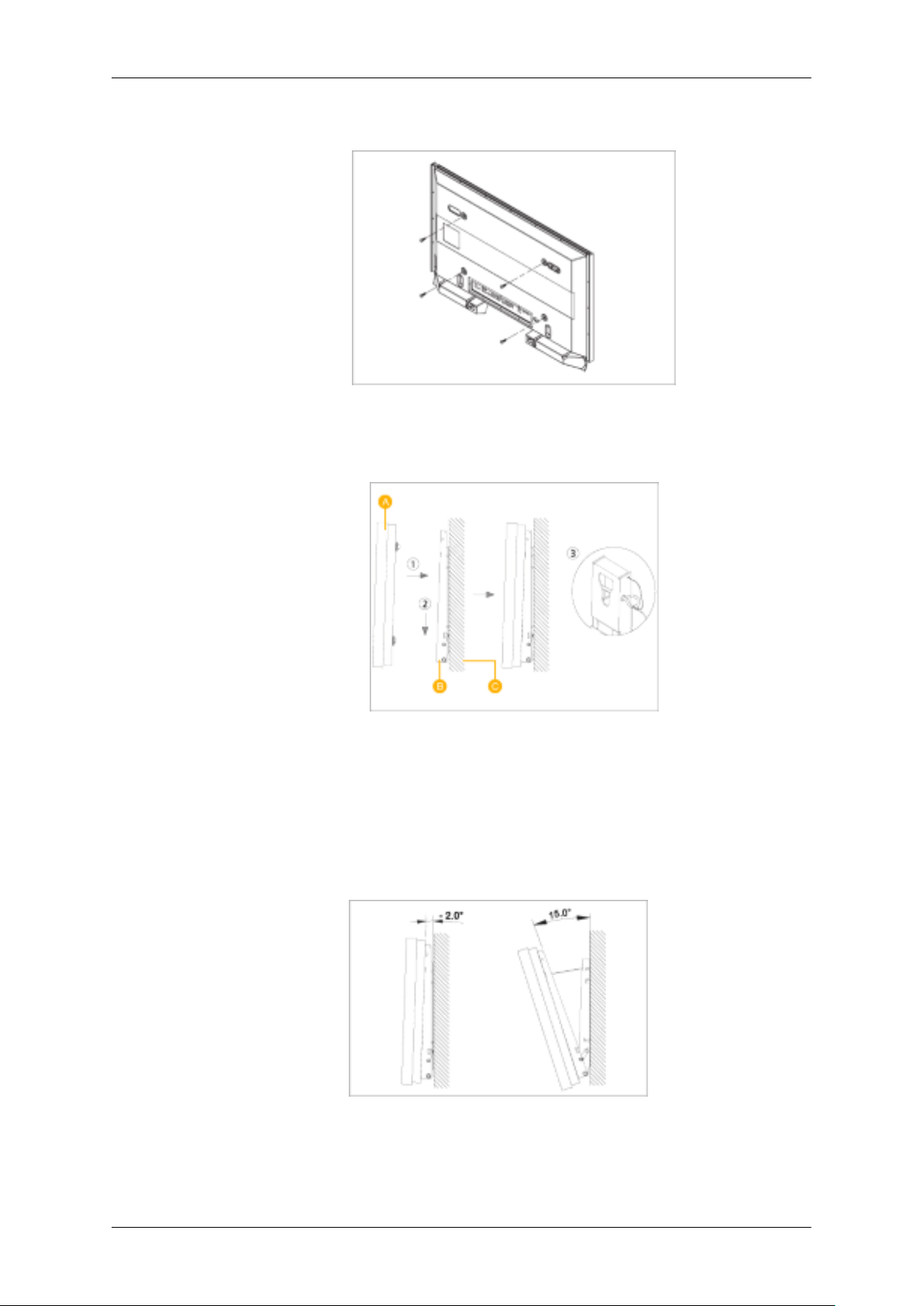
3. Serrare le 4 viti descritte nel passo 2 (ganci in plastica + vite B) nei fori posteriori del
prodotto.
4. Rimuovere il perno di sicurezza (3) e inserire i 4 fisher nei corrispondenti fori della staffa
(1). Inserire quindi il prodotto (2) in modo che rimanga saldamente fissato alla staffa.
Assicurarsi di reinserire e serrare il perno di sicurezza (3) per mantenere il prodotto ben
fissato alla staffa.
A - Display LCD
B - Staffa a parete
C - Parete
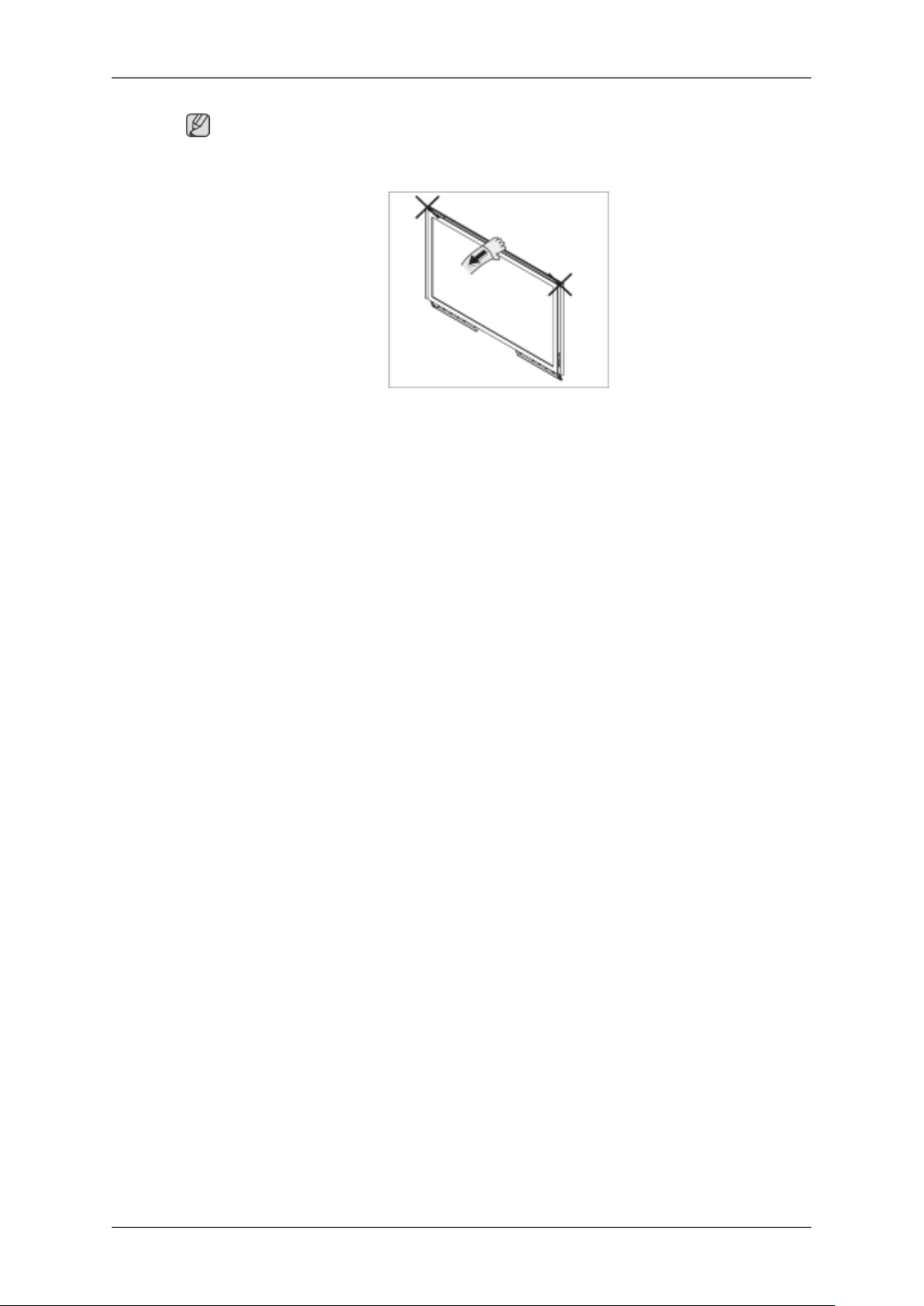
Regolazione dell'angolo della staffa a parete
Regolare l'angolazione della staffa a -2˚ prima di fissarla alla parete.
1. Fissare il prodotto alla staffa.
2. Sostenere il prodotto per la parte centrale superiore e spingerlo in avanti (nella direzione
indicata dalla freccia) per regolare l'angolo di inclinazione.
Page 17
Introduzione
Nota
Ora è possibile regolare l'angolo di visione della staffa tra -2˚ e 15˚.
Per regolare l'angolazione, inclinare il prodotto premendo la parte centrale in alto, e non il
lato sinistro o destro.
Page 18
Collegamenti
Collegamento a un computer
Uso di un cavo di alimentazione con messa a terra
• In caso di guasto, il polo di terra può causare una scarica elettrica.
Effettuare una corretta installazione del polo di massa prima di collegare il prodotto all'alimentazione. In caso di scollegamento del polo di
messa a terra, assicurarsi di scollegare il prodotto dall'alimentazione
elettrica.
Nota
Dispositivi di ingresso AV quali lettori DVD, videoregistratori o videocamere, così come il
computer, possono essere collegati al Display LCD. Per informazioni dettagliate su come
collegare dispositivi di ingresso AV, consultare la sezione Regolazione del display LCD.
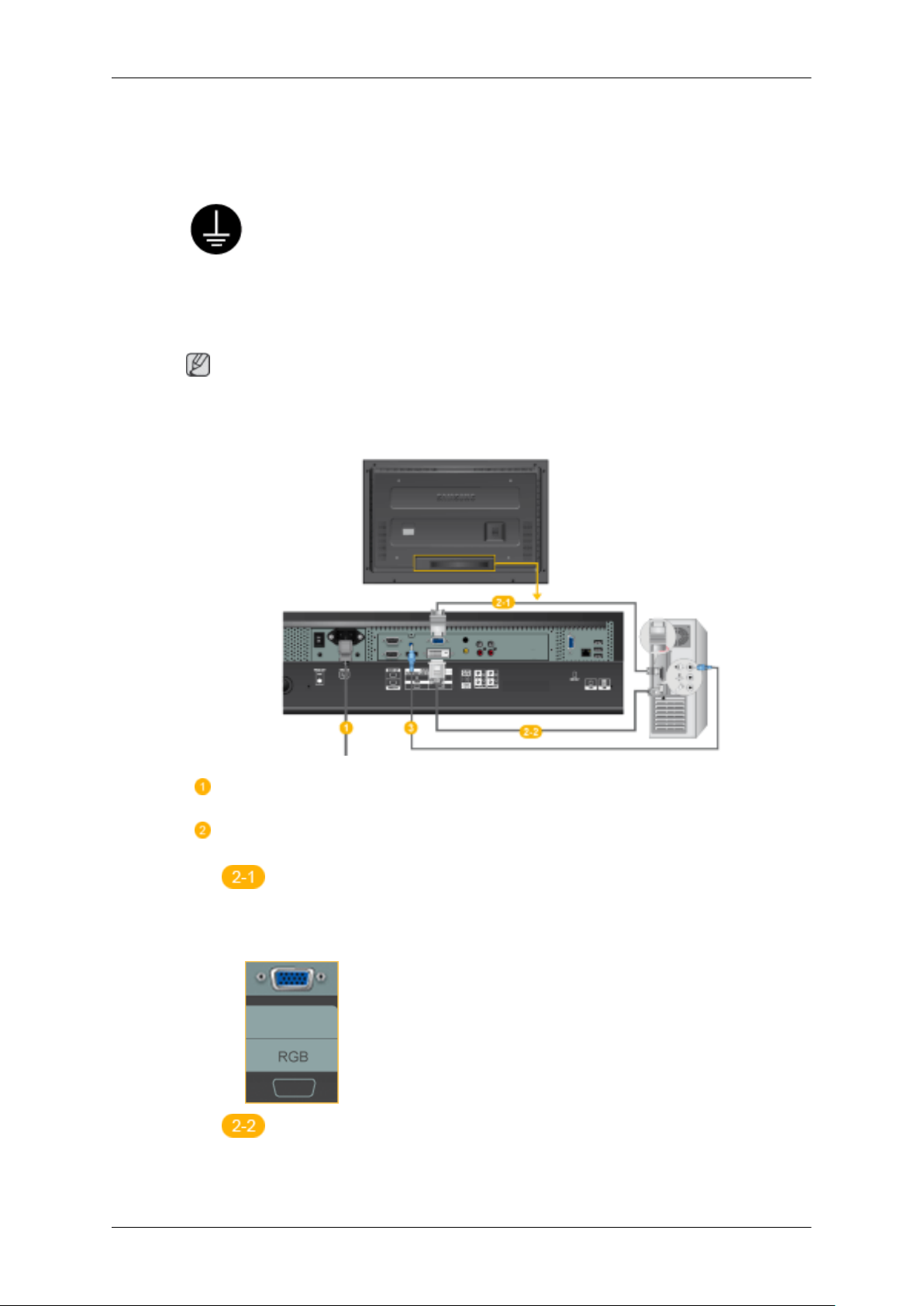
Collegare il cavo di alimentazione del Display LCD alla porta di alimentazione posta sul retro del prodotto. Accendere il prodotto.
Esistono 2 modi per collegare il cavo D-sub al display LCD. Scegliere una
delle seguenti opzioni:
Usando il connettore D-sub (Analogico) sulla scheda video.
• Collegare il cavo D-sub alla porta RGB a 15 pin sul retro del Display
LCD e alla porta D-sub a 15 pin del computer.
Usando il connettore (digitale) DVI sulla scheda video.
• Collegare il cavo DVI alla porta DVI sul retro del Display LCD e alla
porta DVI del computer.
Page 19
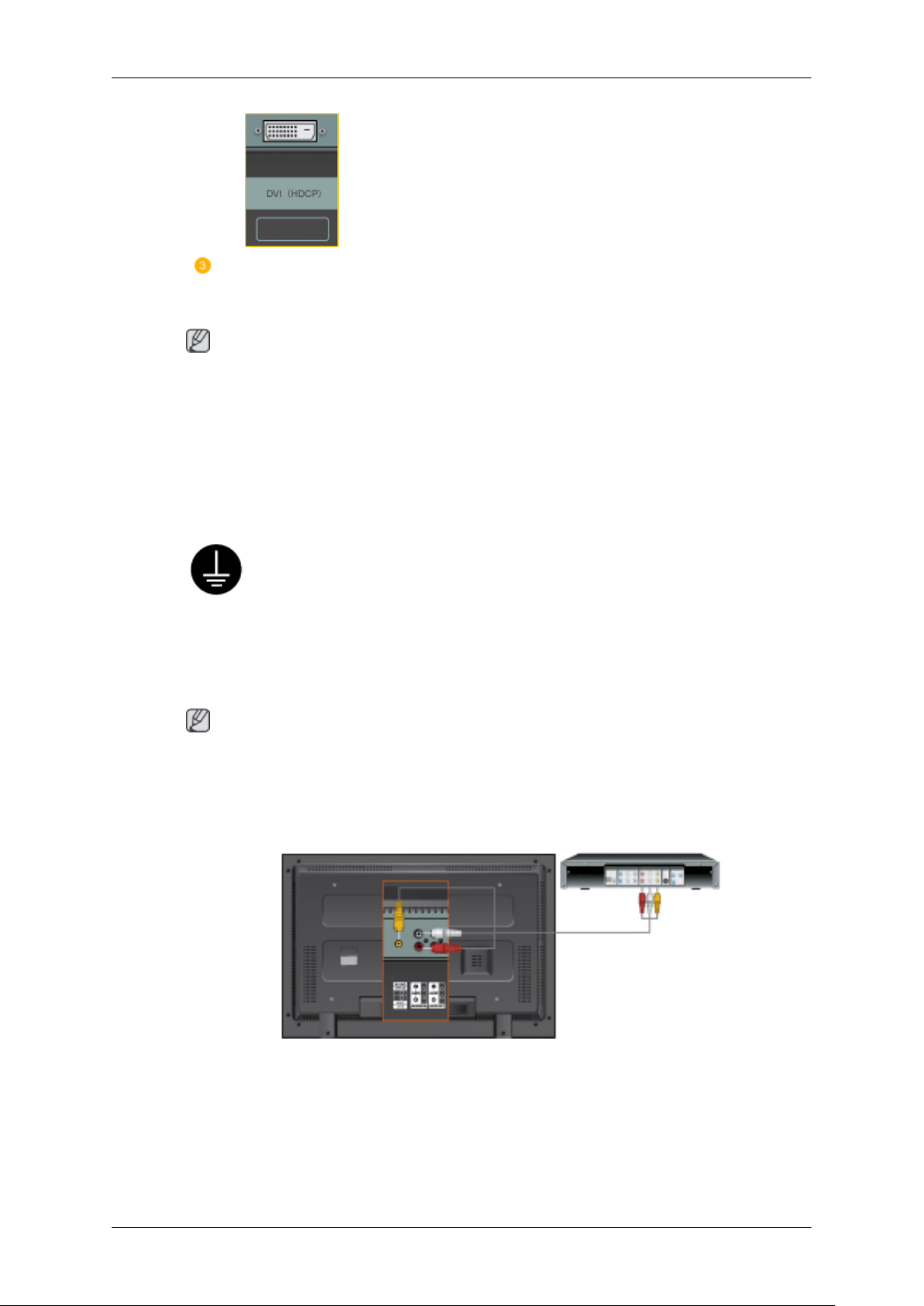
Collegare il cavo audio del Display LCD alla porta audio sul retro del computer.
Nota
• Accendere sia il computer sia il Display LCD.
• Il cavo DVI è opzionale.
• Contattare il Service Center SAMSUNG Electronics per acquistare eventuali accessori.
Collegamento ad altri dispositivi
Collegamenti
Uso di un cavo di alimentazione con messa a terra
• In caso di guasto, il polo di terra può causare una scarica elettrica.
Effettuare una corretta installazione del polo di massa prima di collegare il prodotto all'alimentazione. In caso di scollegamento del polo di
messa a terra, assicurarsi di scollegare il prodotto dall'alimentazione
elettrica.
Nota
Dispositivi di ingresso AV quali lettori DVD, videoregistratori o videocamere, così come il
computer, possono essere collegati al Display LCD. Per informazioni dettagliate su come
collegare dispositivi di ingresso AV, consultare la sezione Regolazione del display LCD.
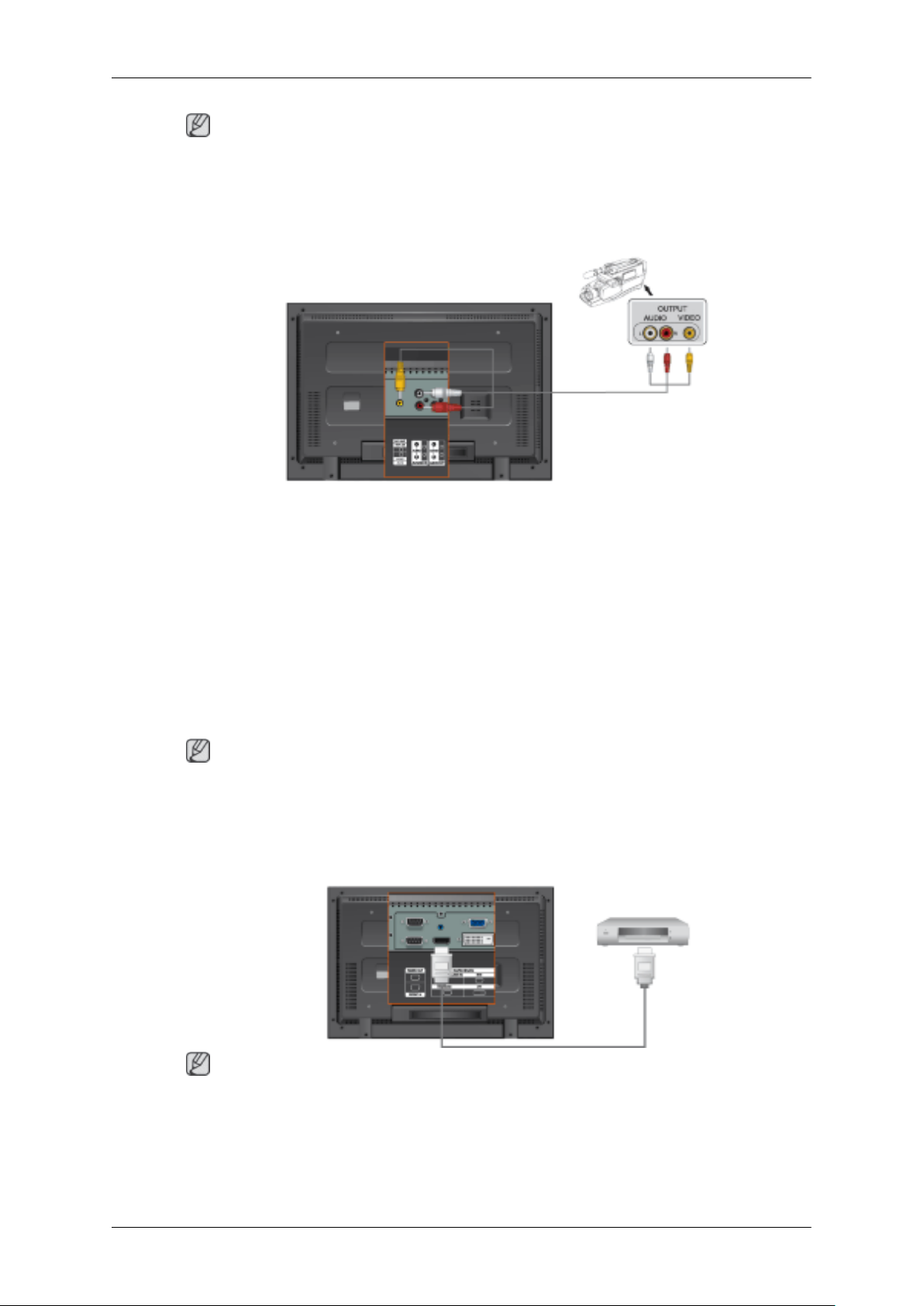
Collegamento a dispositivi AV
1. Collegare la porta del DVD, VCR (DVD / DTV Set-Top Box) alla porta [R-AUDIO-L] del
Display LCD.
2. Quindi, avviare il lettore DVD, il videoregistratore o la videocamera con un DVD o una
cassetta inserita.
3. Selezionare AV usando il tasto SOURCE .
Page 20
Nota
Il Display LCD dispone di terminali di collegamento AV per connettere i dispositivi di ingresso
AV come DVD, VCR o videocamere. E' possibile ricevere segnali AV finché il display LCD
rimane acceso.
Collegamento a un computer
Collegamenti
1. Individuare le uscite AV sulla videocamera. Di solito sono situate sul lato o sul retro della
videocamera. Collegare un set di cavi audio tra i jack AUDIO OUTPUT sulla videocamera
e AV AUDIO IN [L-AUDIO-R] sul Display LCD.
2. Collegare un cavo video tra il jack VIDEO OUTPUT sulla videocamera e AV IN [VIDEO]
sul Display LCD.
3. Selezionare AV per la connessione della videocamera premendo il tasto Source sul
pannello anteriore del Display LCD o sul telecomando.
4. Quindi, avviare la videocamera con una cassetta inserita.
Nota
I cavi audio-video mostrati qui sono di solito in dotazione alla videocamera. (In caso contrario,
contattare un rivenditore autorizzato.) Se la videocamera è stereo, è necessario disporre di
due set di cavi.
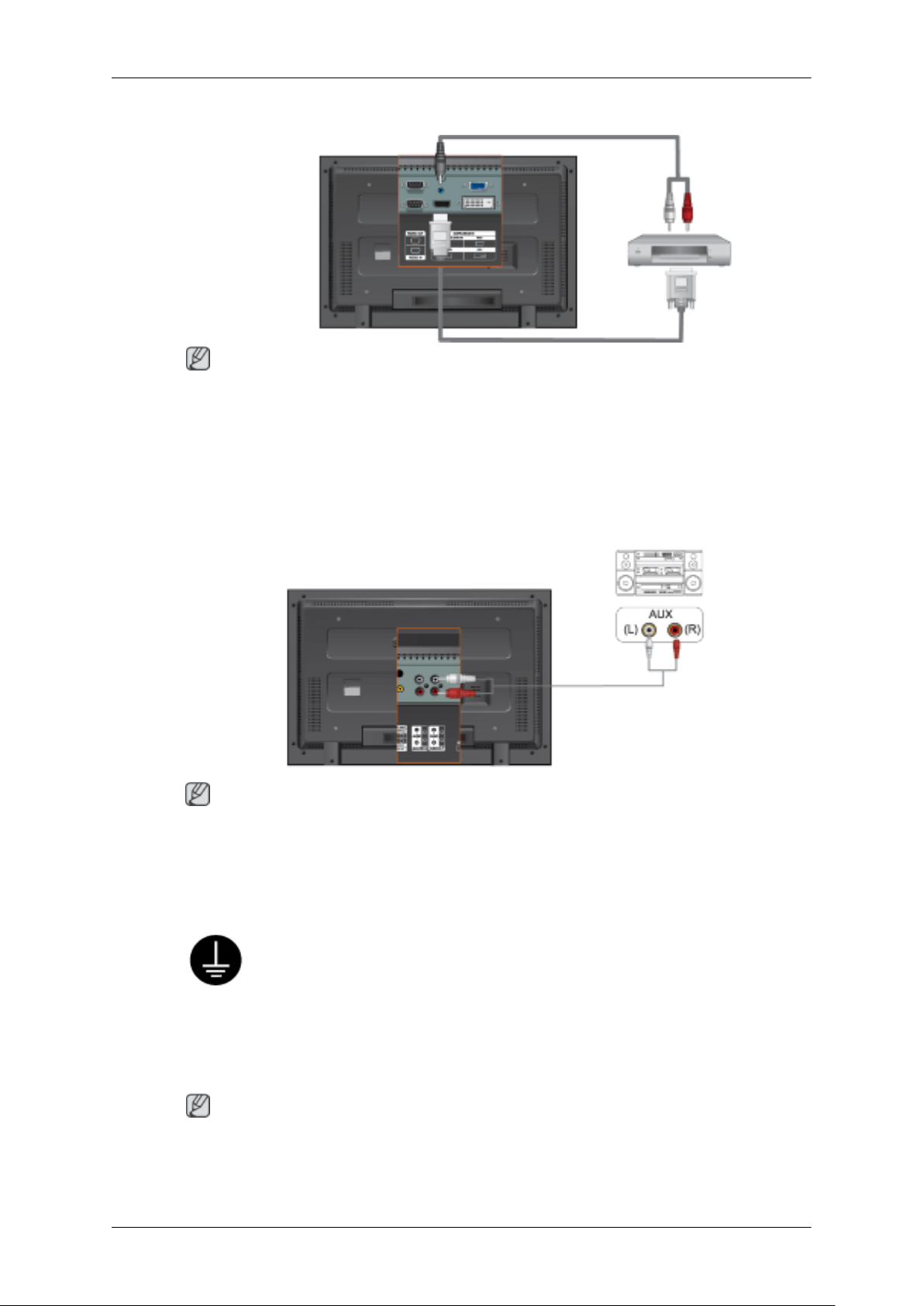
Collegamento mediante un cavo HDMI
Nota
• I dispositivi di ingresso come ad esempio i lettori DVD digitali vengono collegati al termi-
nale HDMI del Display LCD mediante il cavo HDMI.
• E’ possibile collegare un PC al terminale HDMI.
Page 21
Collegamenti
Collegamento mediante un cavo DVI a HDMI
Nota
• Collegare il terminale di uscita DVI di un dispositivo digitale al terminale HDMI del Display
LCD mediante un cavo DVI a HDMI.
• Collegare i jack rosso e bianco di un cavo RCA-Stereo (per PC) ai terminali di uscita audio
di un dispositivo di uscita digitale aventi lo stesso colore, e collegare il jack opposto al
terminale DVI / PC / HDMI AUDIO IN del Display LCD.
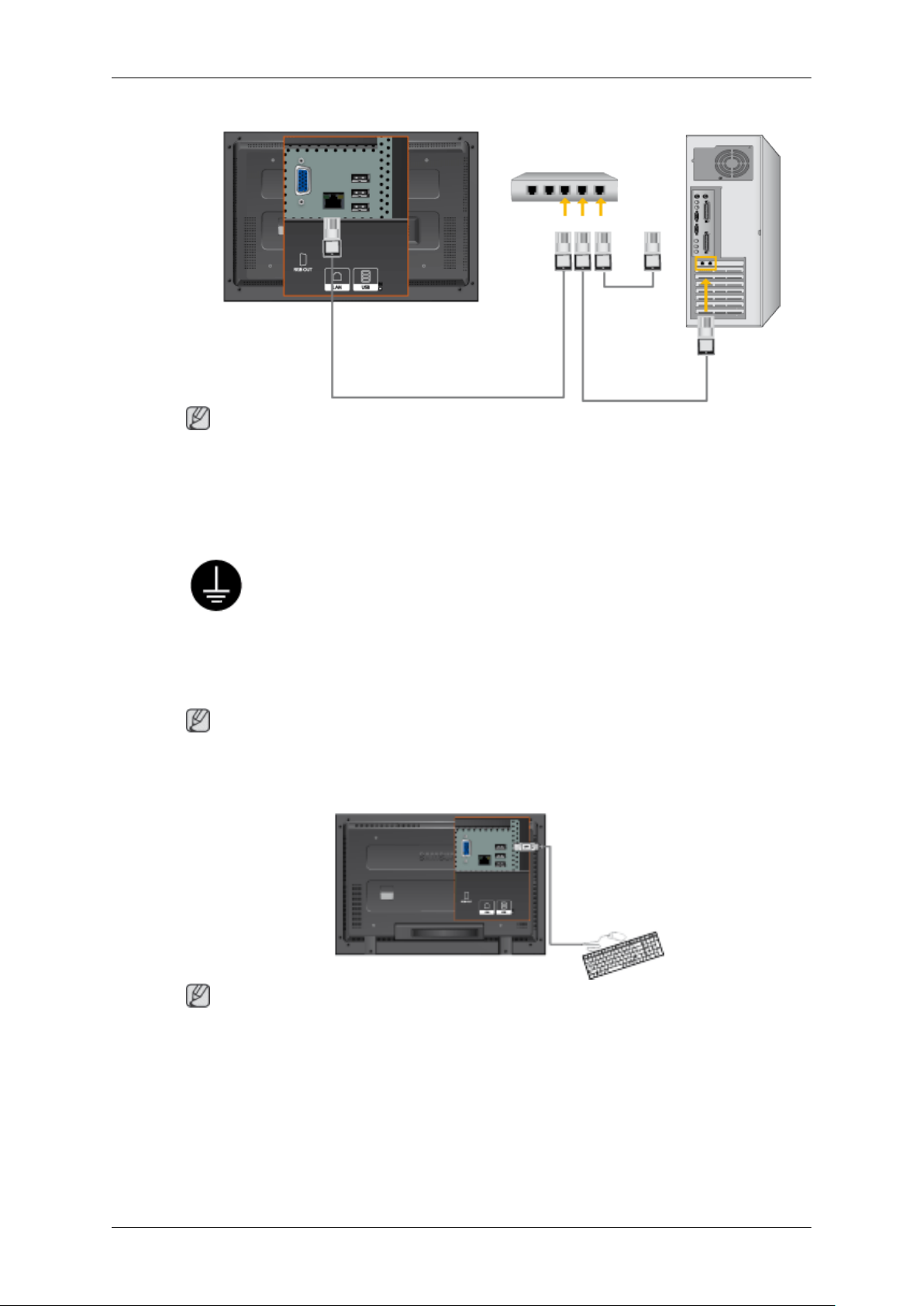
Collegamento a un sistema audio
Nota
• Collegare un set di cavi audio tra i jack AUX L e R del SISTEMA AUDIO e AUDIO OUT
[L-AUDIO-R] del Display LCD.
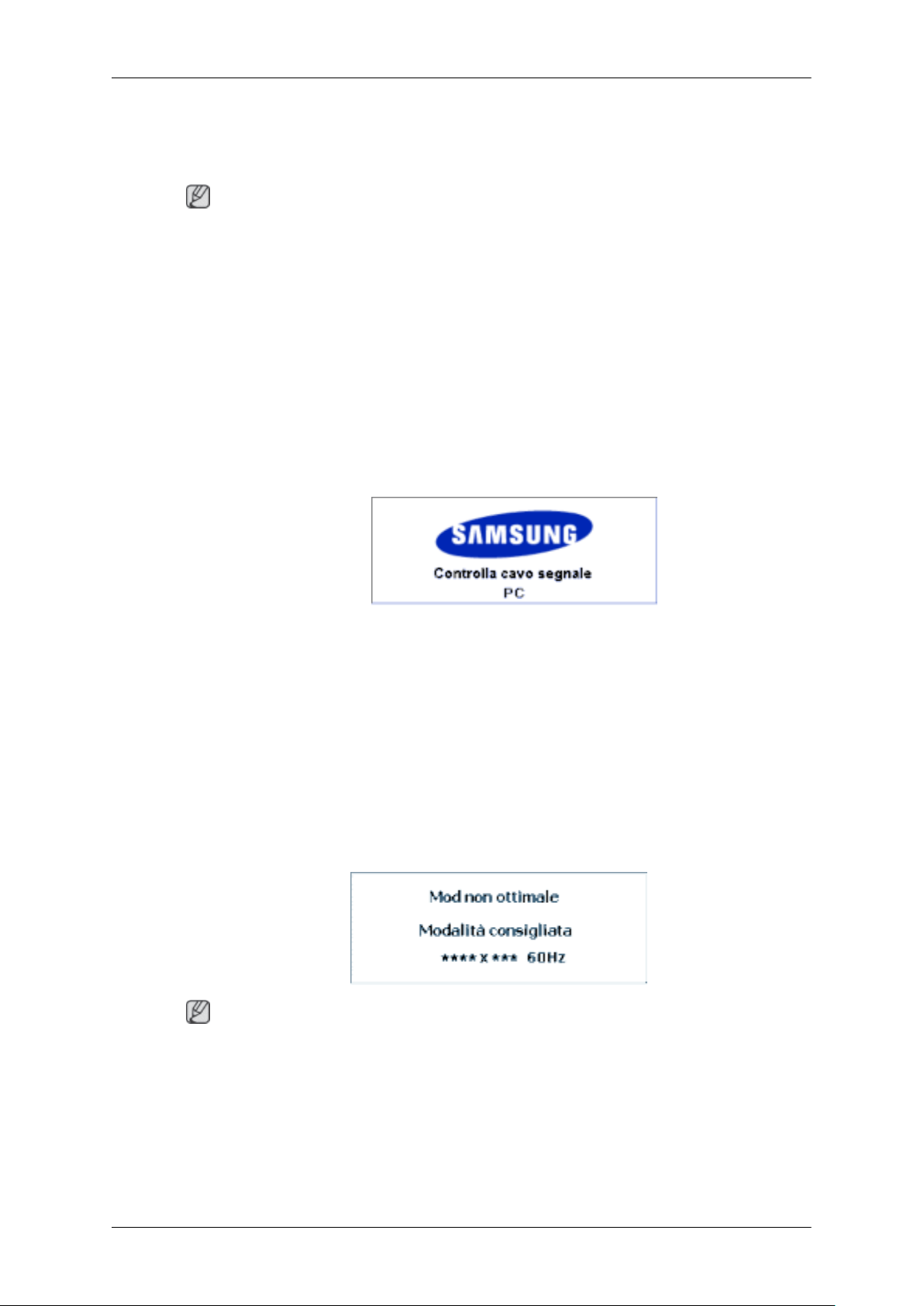
Collegamento di un cavo LAN
Uso di un cavo di alimentazione con messa a terra
• In caso di guasto, il polo di terra può causare una scarica elettrica.
Effettuare una corretta installazione del polo di massa prima di collegare il prodotto all'alimentazione. In caso di scollegamento del polo di
messa a terra, assicurarsi di scollegare il prodotto dall'alimentazione
elettrica.
Nota
Dispositivi di ingresso AV quali lettori DVD, videoregistratori o videocamere, così come il
computer, possono essere collegati al Display LCD. Per informazioni dettagliate su come
collegare dispositivi di ingresso AV, consultare la sezione Regolazione del display LCD.
Page 22
Nota
Collegare il cavo LAN.
(applicabile solo al modello MXn-2)
Collegamenti
Collegamento di un dispositivo USB
Uso di un cavo di alimentazione con messa a terra
• In caso di guasto, il polo di terra può causare una scarica elettrica.
Effettuare una corretta installazione del polo di massa prima di collegare il prodotto all'alimentazione. In caso di scollegamento del polo di
messa a terra, assicurarsi di scollegare il prodotto dall'alimentazione
elettrica.
Nota
Dispositivi di ingresso AV quali lettori DVD, videoregistratori o videocamere, così come il
computer, possono essere collegati al Display LCD. Per informazioni dettagliate su come
collegare dispositivi di ingresso AV, consultare la sezione Regolazione del display LCD.
Nota
E' possibile collegare dispositivi USB come un mouse o una tastiera.
(applicabile solo al modello MXn-2)
Page 23
Risoluzione dei problemi
Verifica funzione test automatico
Nota
Prima di contattare il centro assistenza verificare autonomamente le seguenti voci. Contattare
il centro assistenza per i problemi che non è possibile risolvere autonomamente.
Verifica funzione test automatico
1. Accendere sia il computer sia il Display LCD.
2. Scollegare il cavo video dal retro del computer.
3. Accendere il Display LCD.
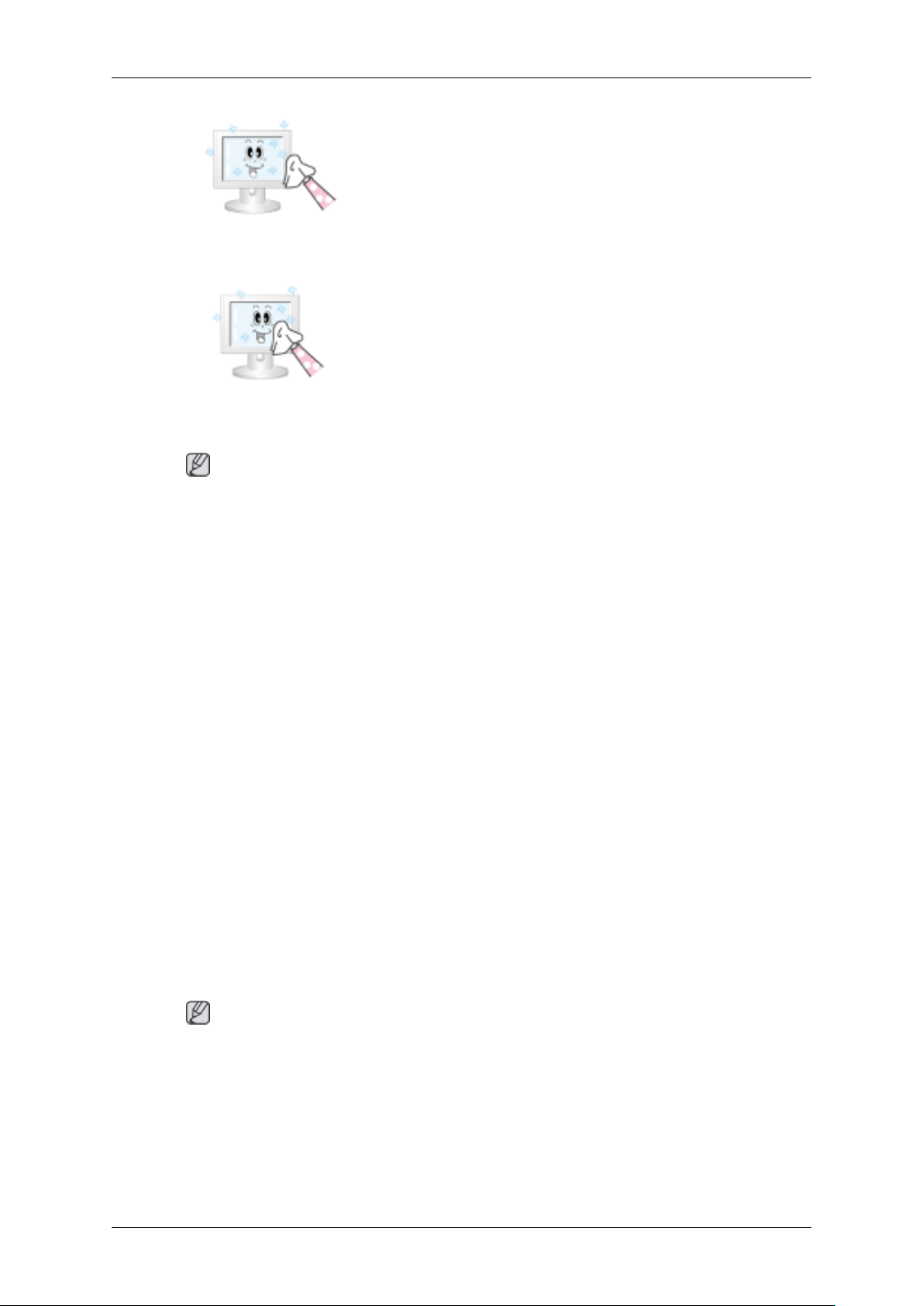
La figura sotto riportata ("Check Signal Cable") viene visualizzata su fondo nero quando
il Display LCD sta funzionando normalmente anche se non viene rilevato alcun segnale
video: Durante la modalità Self-Test, la spia di alimentazione LED rimane accesa e l'immagine si sposta sullo schermo.
4. Spegnere il Display LCD e ricollegare il cavo video; quindi, accendere sia il computer
sia il Display LCD.
Se dopo questa procedura sullo schermo non appare ancora nulla, verificare la scheda grafica del video e il computer; il Display LCD funziona correttamente.
Messaggio di avvertenza
E' inoltre possibile guardare lo schermo con una risoluzione di 1360 x 768. Tuttavia, verrà
inviato entro un minuto il seguente messaggio; E' possibile scegliere tra modificare la risoluzione dello schermo o restare nella modalità corrente. Se la risoluzione è superiore a 85Hz,
lo schermo risulterà nero poiché il Display LCD non supporta una frequenza superiore a
85Hz.
Nota
Vedere le Specifiche > Modalità di timing predefinite per le risoluzioni e frequenze supportate
dal Display LCD.
Manutenzione e pulizia
1) Cura e manutenzione del Display LCD.
Pulire con un panno morbido dopo aver scollegato il cavo di alimentazione.
Page 24
2) Manutenzione dello schermo piatto.
Pulire delicatamente lo schermo con un panno morbido (in flanella di cotone).
Sintomi e azioni consigliate
Nota
Il Display LCD ricrea i segnali video ricevuti dal computer. Perciò, se il computer o la scheda
video non funzionano in modo adeguato, il Display LCD potrebbe visualizzare una schermata
vuota, avere colori poco intensi, presentare disturbi, non supportare la modalità video, ecc…
In questi casi, controllare per prima cosa l’origine del problema, quindi contattare un Centro
di assistenza autorizzato o il proprio rivenditore.
Risoluzione dei problemi
• Non usare benzene, diluenti o altre sostanze infiammabili o un panno bagnato.
• Per prevenire danni allo schermo si consiglia l'uso di
un detergente SAMSUNG.
• Non usare mai acetone, benzene o diluenti.
(tali sostanze possono causare una deformazione
della superficie dello schermo).
• Eventuali costi per riparazioni o danni causati
dall'utente saranno a carico dell'utente.
1. Verificare che il cavo di alimentazione e i cavi video siano correttamente collegati al
computer.
2. Verificare se il computer emette 3 suoni all'avviamento.
(in questo caso, richiedere assistenza per la scheda madre del computer).
3. Se è stata installata una nuova scheda video o è stato assemblato il PC, verificare di
aver installato il driver del monitor e l'adattatore (video).
4. Verificare che la velocità di scansione del monitor sia impostata su un valore compreso
tra 50 Hz e 85 Hz.
(Non superare i 60Hz se usato alla massima risoluzione.)
5. In caso di problemi nell'installazione del driver della scheda video, avviare il computer
in modalità Sicura, rimuovere la scheda video in "Pannello di controllo −> Sistema −>
Gestione periferiche" quindi riavviare il computer per reinstallare il driver della scheda
video.
Lista di controllo
Nota
• La tabella seguente riporta un elenco di possibili problemi con la relativa soluzione. Prima
di rivolgersi al servizio di assistenza, controllare le informazioni contenute in questa sezione per cercare di risolvere il problema autonomamente. Per avere assistenza, chiamare il numero di telefono riportato nella sezione Informazioni o contattare un rivenditore
autorizzato.
• Per ulteriori informazioni sulla connessione di rete, consultare la MagicInfo sezione Ri-
cerca e risoluzione dei problemi.
Page 25
Risoluzione dei problemi
Problemi relativi all'installazione (modalità PC)
Nota
Problemi correlati all’installazione del display LCD e loro soluzione.
Q: Lo schermo del Display LCD sfarfalla.
A: Verificare che il cavo di segnale sia collegato saldamente e in modo sicuro tra il com-
puter e il Display LCD.
(vedere Collegamento a un computer)
Problemi relativi allo schermo
Nota
Problemi relativi all’installazione del display LCD e loro soluzione.
Q: Lo schermo è vuoto e la spia di alimentazione è spenta.
A: Verificare che il cavo di alimentazione sia saldamente inserito e che il Display LCD sia
acceso.
(Vedere Collegamento del monitor)
Q: "messaggio "Controlla cavo segnale".
A: Verificare che il cavo di segnale sia saldamente collegato al PC o alla sorgente video.
(Vedere Collegamento del monitor)
A: Assicurarsi che le SORGENTI video o il PC siano accesi.
Q: "Messaggio "Not Optimum Mode"
A: Verificare la risoluzione massima consentita e la frequenza della scheda video.
A: Confrontare tali valori con i dati del diagramma Modalità di timing predefinite.
Q: L'immagine è ruotata verticalmente.
A: Verificare che il cavo di alimentazione sia saldamente collegato. Se necessario, ricol-
legarlo.
(vedere Collegamento a un computer)
Q: L'immagine non è nitida; l'immagine è sfocata.
A: Eseguire una regolazione Grossa e Fine della frequenza.
A: Riaccendere dopo aver rimosso tutti gli accessori (cavi di prolunga video, ecc.)
A: Impostare la risoluzione e la frequenza sui valori consigliati.
Q: L'immagine è instabile o ondeggia.
A: Verificare che la risoluzione e la frequenza impostate per la scheda video del computer
rientrino nella gamma supportata dal Display LCD. In caso contrario, reimpostarle facendo riferimento alle Informazioni riportate nel menu del Display PDP e nelle Modalità
di timing predefinite.
Q: Nell'immagine compare un'ombra.
Page 26
Risoluzione dei problemi
A: Verificare che la risoluzione e la frequenza impostate per la scheda video del computer
rientrino nella gamma supportata dal Display LCD. In caso contrario, reimpostarle facendo riferimento alle Informazioni riportate nel menu del Display PDP e nelle Modalità
di timing predefinite.
Q: L'immagine è troppo chiara o troppo scura
A: Regolare i valori dei menu Luminosità e Contrasto.
(Vedere Luminosità, Contrasto)
Q: Il colore dello schermo non è uniforme.
A: Regolare il colore mediante la funzione Personaliz del menu OSD Color Adjustment.
Q: L'immagine è distorta con zone d'ombra.
A: Regolare il colore mediante la funzione Personaliz del menu OSD Color Adjustment.
Q: Il colore bianco è scadente.
A: Regolare il colore mediante la funzione Personaliz del menu OSD Color Adjustment.
Q: L'indicatore di alimentazione lampeggia.
A: Il Display LCD sta memorizzando le modifiche apportate alle impostazione della me-
moria OSD.
Q: Lo schermo è vuoto e l'indicatore di alimentazione lampeggia ogni 0,5 o 1 secondo.
A: Il Display LCD sta utilizzando il proprio sistema di gestione alimentazione.
Premere un tasto sulla tastiera.
Q: Lo schermo è vuoto e lampeggia.
A: Se a schermo compare il messaggio "TEST GOOD" quando si preme il tasto MENU,
verificare la connessione del cavo tra il Display LCD e il computer in modo da assicurare
che il connettore sia collegato adeguatamente.
Problemi di audio.
Nota
Di seguito sono riportati gli eventuali problemi relativi ai segnali audio e loro soluzioni.
Q: Nessun suono riprodotto.
A: Assicurarsi che il cavo audio sia saldamente collegato alla porta d’ingresso del Display
LCD e alla porta di uscita della scheda audio.
(Vedere Collegamento del monitor)
A: Controllare il livello del volume.
Q: Il livello dell'audio è troppo basso.
A: Controllare il livello del volume.
A: Se dopo averlo regolato al massimo il volume è ancora troppo basso, controllare il
volume sulla scheda audio del computer o il programma software.
Page 27
Q: Il livello audio è troppo alto o troppo basso.
A: Regolare Alti e Bassi ai livelli desiderati.
Problemi relativi al telecomando
Nota
Problemi correlati al telecomando e loro soluzione.
Q: I pulsanti del telecomando non rispondono.
A: Verificare la polarità (+/-) delle pile.
A: Verificare che le pile non siano scariche.
A: Controllare che il monitor sia acceso.
A: Verificare che il cavo di alimentazione sia saldamente collegato.
A: Verificare se nelle vicinanze del monitor sia presente una lampada fluorescente o al
neon
Risoluzione dei problemi
Problemi relativi a MagicInfo
Nota
Predisporre un disco flash USB avviabile.
Q: Predisporre un disco flash USB avviabile
A: 1) E' possibile trasformare un supporto di memorizzazione USB da 512MB o superiore
in un disco avviabile usando il tool di creazione di un disco avviabile. (Ad esempio, il
tool HP USB Disk Storage Format)
A: 2) Copia l'immagine ghost del SO e gli eseguibili sul disco USB.
A: 3) Accedere al menu del BIOS premendo il tasto F2 nella schermata con il logo del
BIOS. Quindi abilitare l'opzione USB Boot First selezionandola e premendo il tasto Enter nel menu Boot.
A: 4) Accendere il proprio dispositivo con il disco USB collegato e avviarlo in modalità
DOS.
A: 5) Eseguire il file C:\ghost.exe e selezionare Local → Partition → From Image nel menu.
Scegliere l’immagine ghost da aggiornare sul disco USB, quindi scegliere il disco di
destinazione.
A: 6) Una volta completato l'aggiornamento dell'immagine ghost, il dispositivo si riavvia
automaticamente.
Domande e risposte
Q: Come posso modificare la frequenza?
A: La frequenza può essere modificata riconfigurando la scheda video.
Nota
Da notare che il supporto della scheda video può variare in base alla versione del driver
utilizzata. (Per informazioni, consultare il manuale del computer o della scheda video.)
Page 28
Risoluzione dei problemi
Q: Come posso modificare la risoluzione?
A: Windows XP:
Impostare la risoluzione in Control Panel (Pannello di controllo) → Appearance and
Themes (Aspetto e temi) → Display (Schermo) → Settings (Impostazioni).
A: Windows ME/2000:
Impostare la risoluzione in Control Panel (Pannello di controllo) → Display (Schermo)
→ Settings (Impostazioni).
* Contattare il produttore della scheda video per maggiori informazioni.
Q: Come posso impostare la funzione Power Saving?
A: Windows XP:
Impostare la risoluzione in Control Panel (Pannello di controllo) → Appearance and
Themes (Aspetto e temi) → Display (Schermo) → Screen Saver.
Impostare la funzione nel BIOS-SETUP del computer. (Fare riferimento al manuale di
Windows o del computer.)
A: Windows ME/2000:
Impostare la risoluzione in Control Panel (Pannello di controllo) → Display (Schermo)
→ Screen Saver.
Impostare la funzione nel BIOS-SETUP del computer. (Fare riferimento al manuale di
Windows o del computer.)
Q: Come posso pulire il telaio esterno e il pannello dell'LCD?
A: Scollegare il cavo di alimentazione, quindi pulire il Display LCD con un panno soffice
utilizzando una soluzione detergente o semplice acqua.
Non graffiare il telaio e non lasciarvi tracce di detergente. Non far penetrare acqua nel
Display LCD.
Q: Come posso eseguire i video?
A: Il video supporta solo i codec MPEG1 e WMV. Installare il codec corrispondente per
riprodurre il video. Notare che alcuni codec possono essere non compatibili.
Nota
Prima di rivolgersi al servizio di assistenza, controllare le informazioni contenute in questa
sezione per cercare di risolvere il problema autonomamente. Per avere assistenza, chiamare
il numero di telefono riportato nella sezione Informazioni o contattare un rivenditore autorizzato.
 Loading...