

Page 1

SyncMaster 320MX-3, 320MXn-3 320MP-3, 320MPn-3
Affichage LCD
Manuel de l'utilisateur
La couleur et l'aspect du produit peuvent varier en
fonction du modèle, et ses spécifications peuvent
être modifiées sans préavis pour des raisons
d'amélioration des performances.
Page 2
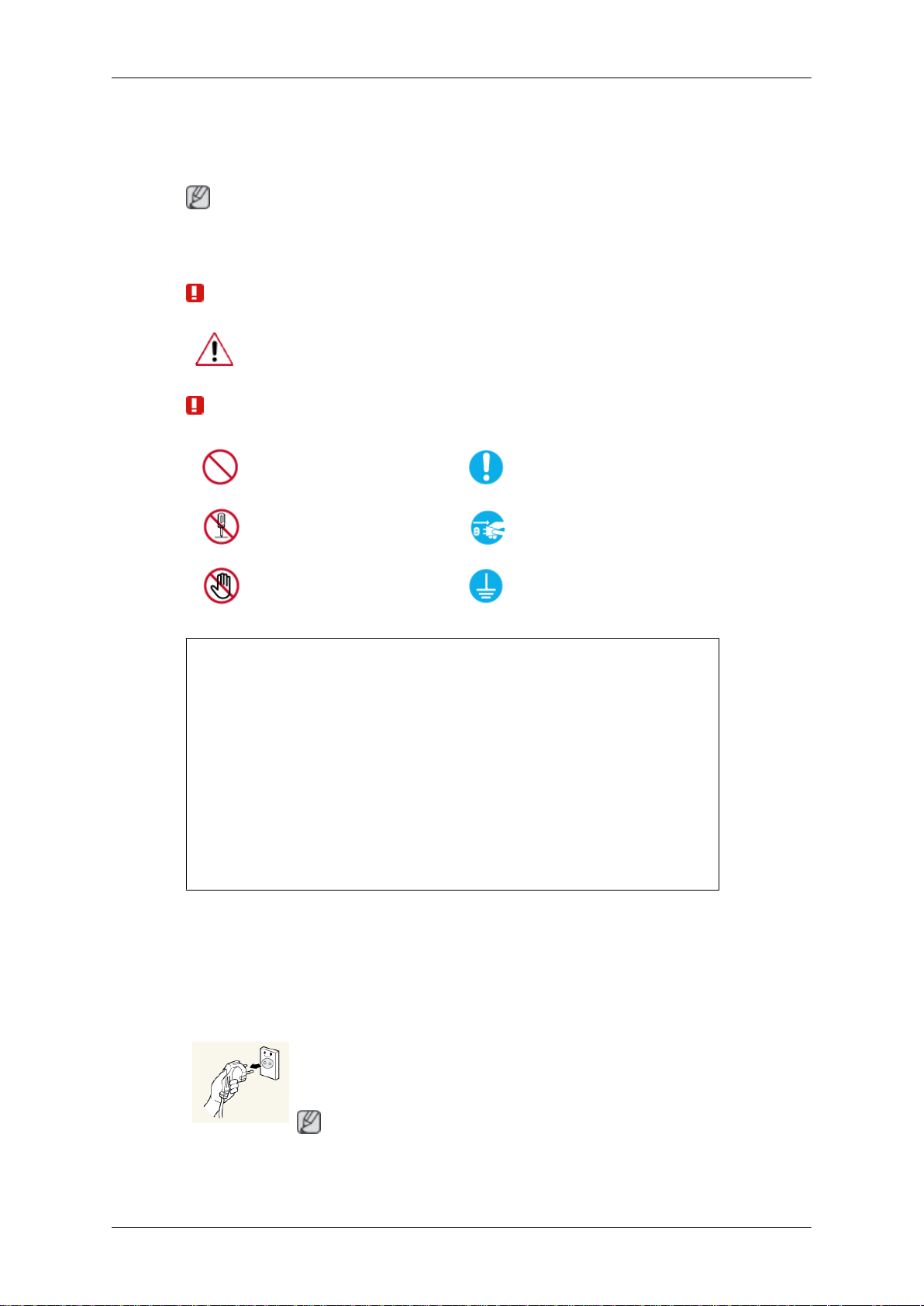
Consignes de sécurité
Signalement
Remarque
Respectez ces instructions de sécurité afin de garantir votre sécurité et d’éviter tout dommage matériel.
Veillez à lire attentivement les instructions et à utiliser le produit correctement.
Avertissement / Mise en garde
Le non-respect des instructions signalées par ce symbole peut provoquer des
dommages corporels ou matériels.
Remarque
Interdit Important : lire et comprendre
Ne pas démonter Déconnecter la prise de la fiche
Ne pas toucher
Des frais d'administration peuvent vous être facturés si :
• (a) un technicien intervient à votre demande et que le produit ne comporte aucun
défaut.
(c.-à-d; si vous n'avez pas pris la peine de lire le présent manuel d'utilisation).
• (b) vous amenez le produit dans un centre de réparation alors qu'il ne comporte
aucun défaut.
(c.-à-d; si vous n'avez pas pris la peine de lire le présent manuel d'utilisation).
Le montant de ces frais d'administration vous sera signifié avant la réalisation de toute
prestation ou visite à domicile.
Nettoyage du moniteur
Nettoyage
L'écran et l'extérieur du moniteur haute technologie se rayent facilement, prenez en soin. Pour nettoyer
le moniteur, suivez la procédure ci-dessous .
Relier à la terre afin d'éviter un
choc électrique
• Eteignez le moniteur et le PC.
• Débranchez le câble d'alimentation du moniteur.
Remarque
Pour éviter tout choc électrique, débranchez le câble en le tenant par la
prise et ne le touchez pas avec des mains mouillées.
Page 3
Consignes de sécurité
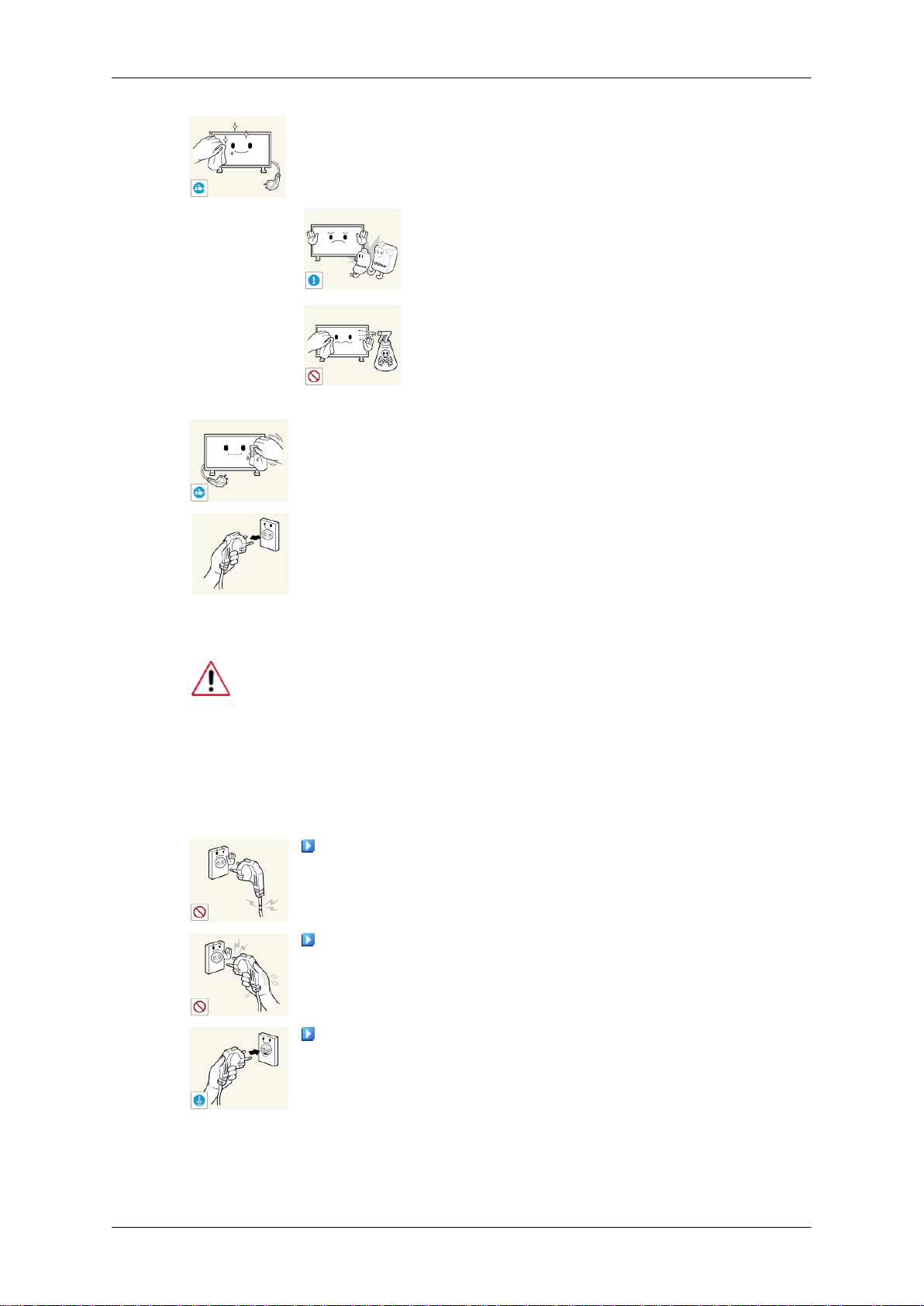
• Essuyez le moniteur à l'aide d'un chiffon doux légérement humide
ayant été essoré.
N'utilisez pas d'agent nettoyant contenant de l'alcool
ou des solvants, ou actif sur les surfaces.
L'extérieur du moniteur risquerait de se décolorer ou
craqueler et le revêtement du panneau de se décoller.
Veillez à ne pas pulvériser d'eau ou de produit de net-
toyage directement sur le moniteur.
Le liquide risquerait, en effet, de pénétrer dans le mon-
iteur et de provoquer un choc électrique, un incendie
ou une panne.
Nettoyez l'extérieur du moniteur à l'aide d'un chiffon doux et légèrement
humidifié.
Alimentation
• Rebranchez le câble sur le moniteur après le nettoyage.
• Allumez le moniteur et le PC.
Lorsque l'appareil n'est pas utilisé pendant un certain temps, réglez l'ordinateur
sur DPM.
Si vous utilisez un économiseur d'écran, réglez-le sur le mode d'écran actif.
Les images n'ont qu'une valeur de référence et ne sont pas applicables à tous les
cas (ni à tous les pays).
Raccourci vers les instructions anti-rémanence
N’utilisez pas de prise ni de cordon d’alimentation endommagé, ni de
prise électrique descellée ou endommagée.
• Cela pourrait provoquer un choc électrique ou un incendie.
Ne branchez et ne débranchez pas la prise d’alimentation avec les
mains mouillées.
• Vous risquez un choc électrique.
Veillez à brancher le cordon d'alimentation sur une prise secteur mise
à la terre.
• Cela pourrait provoquer un choc électrique ou entraîner des blessures.
Page 4
Consignes de sécurité
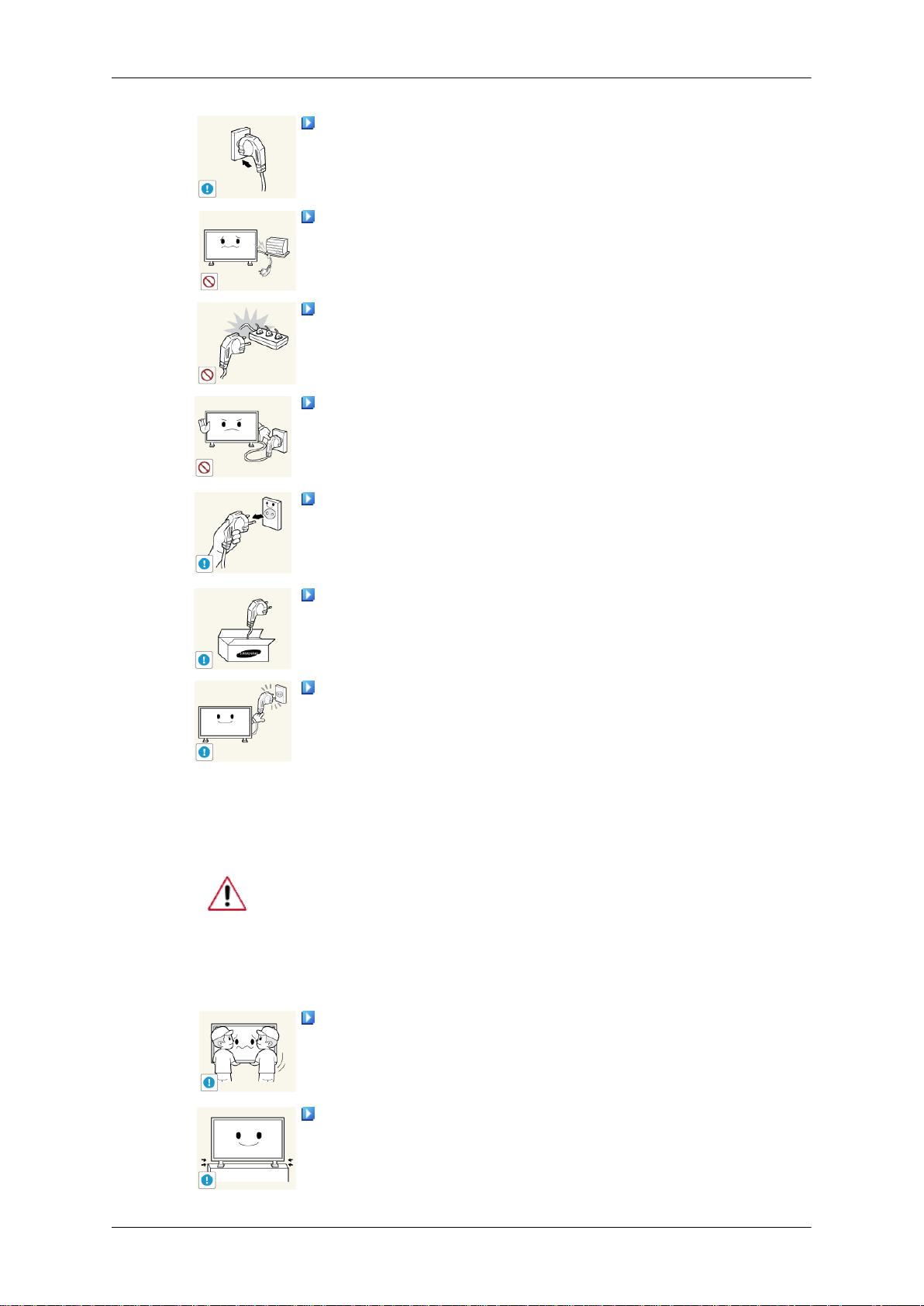
Assurez-vous que la prise d’alimentation est correctement branchée.
• Sinon, vous risquez un incendie.
Ne pliez pas la prise d’alimentation, ne tirez pas dessus et ne placez
pas d’objet lourd dessus.
• Sinon, vous risquez un incendie.
Ne connectez pas plusieurs appareils sur la même prise électrique.
• Cela pourrait provoquer un incendie dû à une surchauffe.
Ne débranchez pas le cordon d'alimentation lorsque le produit est sous
tension.
• Vous risqueriez de provoquer un choc électrique et d'endommager le
produit.
Pour déconnecter l'appareil du secteur, la prise doit être débranchée de
la prise électrique du secteur. Par conséquent, la prise du secteur doit être
en état de marche.
Installation
• Sinon, cela pourrait provoquer un choc électrique ou un incendie.
Utilisez uniquement le cordon d'alimentation fourni par notre société.
Et n'utilisez pas le cordon d'alimentation fourni pour un autre produit.
• Cela pourrait provoquer un choc électrique ou un incendie.
Branchez le cordon d'alimentation à une prise murale aisément accessible.
• Si un problème survient sur l'appareil, vous devez débrancher le le
cordon d'alimentation afin de couper totalement l'alimentation électrique. Le bouton de mise hors tension de l'appareil ne permet pas de
couper totalement l'alimentation électrique.
Contactez un Centre de services agréé si le moniteur est destiné à une installation
dans des endroits exposés à la poussière, à des températures faibles ou élevées,
à une forte humidité, à des substances chimiques et s'il a été prévu pour fonctionner 24/24 heures, comme dans des aéroports, des gares ferroviaires, etc.
Si vous ne le faites pas, vous risquez d’endommager gravement votre écran.
Assurez-vous que deux personnes au moins soulèvent et déplacent le
produit.
• Sinon, il risque de tomber et d’entraîner des blessures ou des dom-
mages matériels.
Lorsque vous installez le produit dans une armoire ou un rack, veillez
à ce que l'extrémité inférieure avant du produit ne dépasse pas du support.
• Il risquerait de tomber et d'occasionner des blessures.
Page 5
Consignes de sécurité
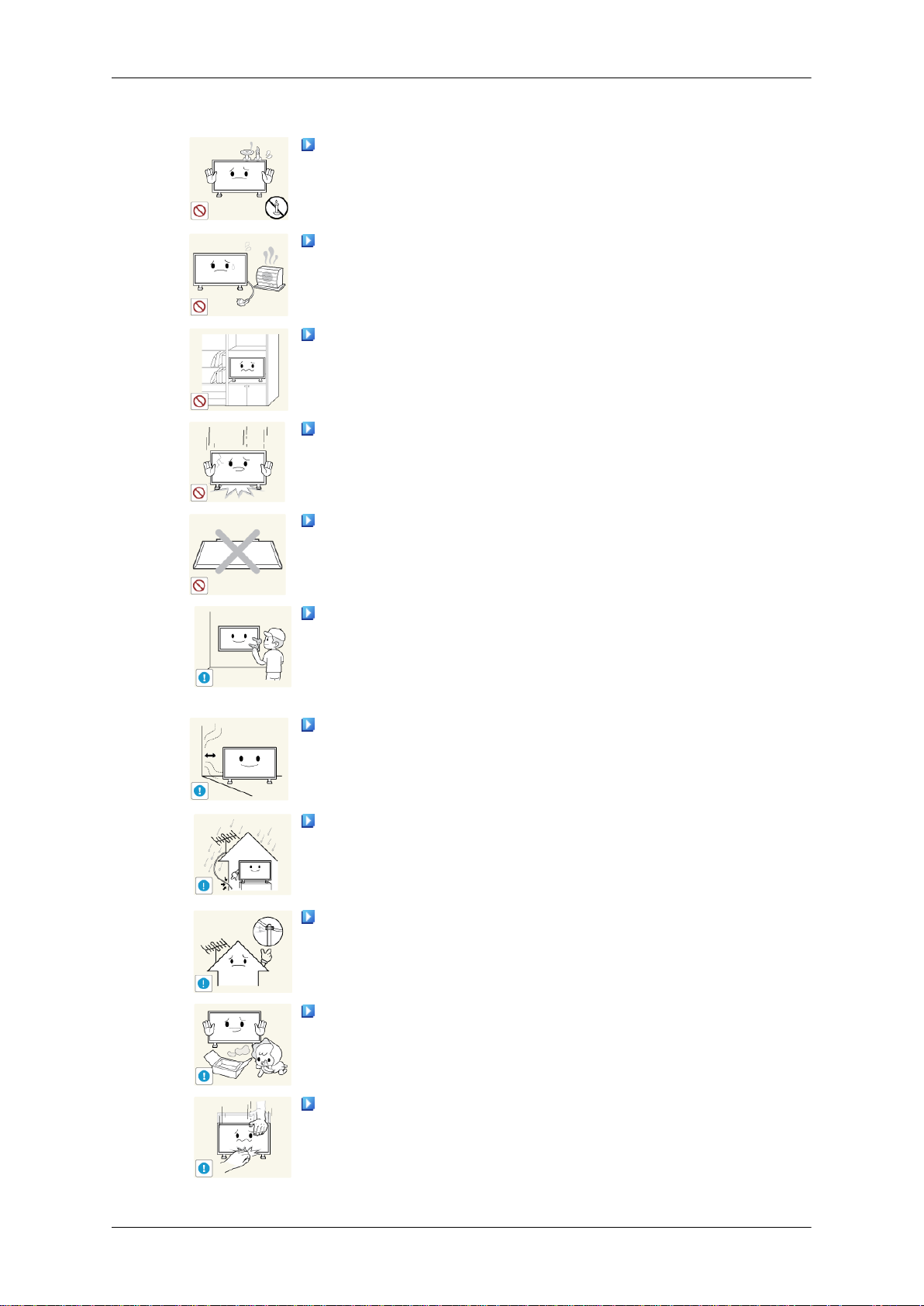
• Utilisez une armoire ou un rack dont la taille est adaptée au produit.
NE PLACEZ PAS DE BOUGIE, DE PRODUIT ANTI-MOUSTIQUE, DE CIGARETTE OU D'APPAREIL DE CHAUFFAGE À
PROXIMITÉ DU PRODUIT.
• Sinon, vous risquez un incendie.
Tenez le cordon d'alimentation et le produit aussi loin que possible de
tout appareil de chauffage.
• Cela pourrait provoquer un choc électrique ou un incendie.
Ne l’installez pas dans un emplacement peu ventilé tel qu’une armoire.
• Cela pourrait provoquer un incendie dû à une surchauffe des éléments
internes.
Posez le produit délicatement.
• Vous risqueriez d'endommager l'écran.
Ne placez pas la face avant du produit sur le sol.
• Vous risqueriez d'endommager l'écran.
Assurez-vous que le montage de la fixation murale est effectué par
une société d'installation agréée.
• Il risquerait de tomber et d'occasionner des blessures.
• Veillez à installer la fixation murale spécifiée.
Installez le produit dans une zone correctement ventilée. Veillez à
laisser un espace de plus de 10 cm (4 pouces) entre le produit et le mur.
• Cela pourrait provoquer un incendie dû à une surchauffe des éléments
internes.
Pliez le câble d'antenne extérieure vers le bas à l'endroit où il rentre,
de manière à éviter toute infiltration d'eau de pluie.
• Si de l'eau pénètre dans le moniteur, cela peut provoquer un choc
électrique ou un incendie.
Installez l'antenne loin de tout câble à haute tension.
• Si l'antenne tombe sur un câble à haute tension ou entre en contact
avec celui-ci, cela peut provoquer un choc électrique ou un incendie.
Veillez à garder l'emballage en plastique hors de portée des enfants.
• L'emballage n'est pas un jeu et il présente un risque d'étouffement
pour les enfants.
Si la taille du moniteur est réglable, ne placez aucun objet, ni une partie
de votre corps sur le support lorsque vous l'abaissez.
• Cela pourrait endommager le produit ou blesser quelqu'un.
Page 6
Autres
Consignes de sécurité
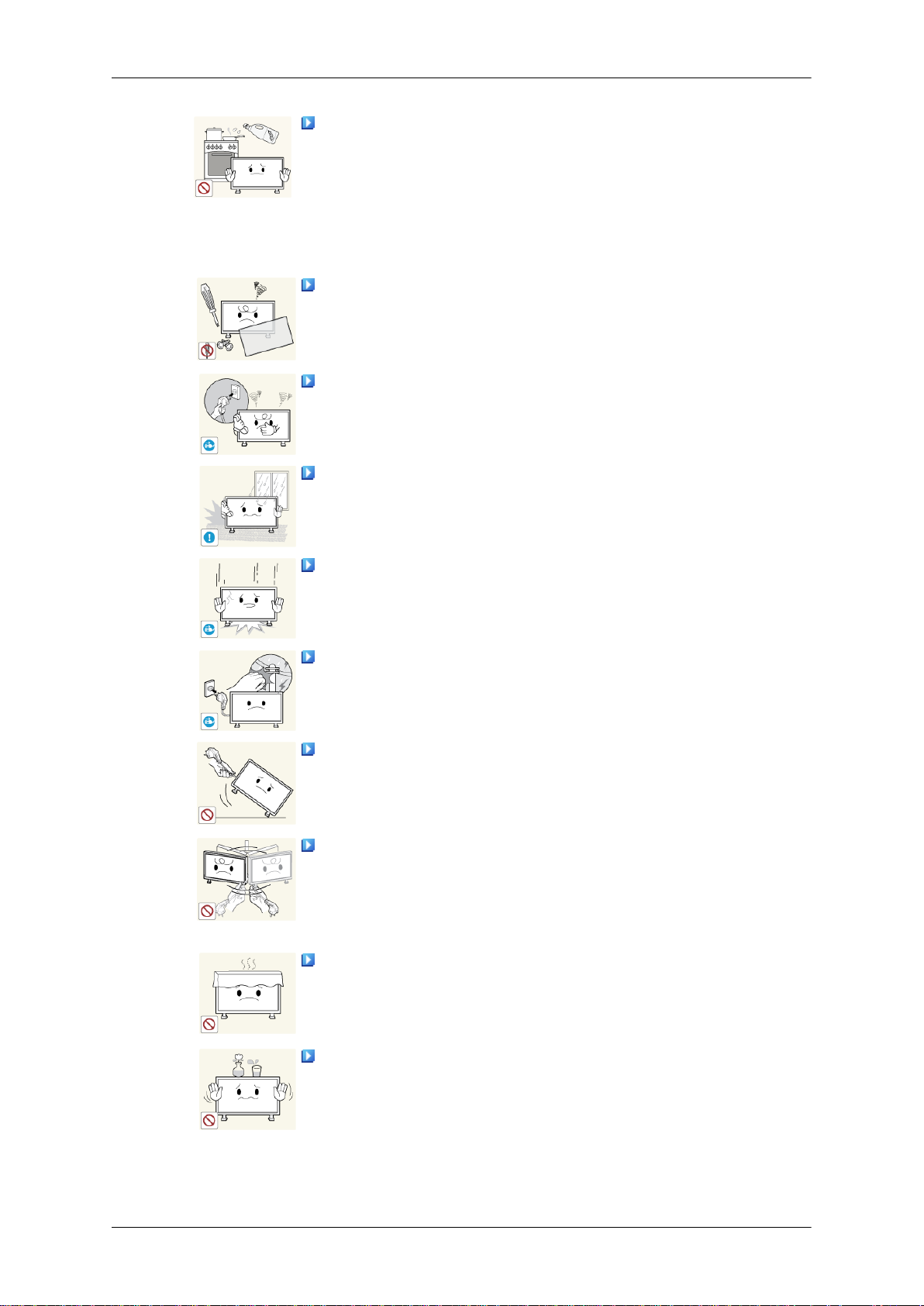
Les huiles comestibles, telles que l'huile de soja, peuvent endommager
ou déformer le produit. N'installez pas le produit dans une cuisine ou à
proximité d'un comptoir de cuisine.
Le produit est un produit à haute tension. Ne tentez jamais de démonter,
de réparer ou de modifier l'appareil par vous-même.
• Cela pourrait provoquer un choc électrique ou un incendie. Pour toute
réparation, contactez un Centre de services.
Si des odeurs ou des bruits inhabituels émanent de votre appareil,
débranchez-le immédiatement et contactez un Centre de services.
• Cela pourrait provoquer un choc électrique ou un incendie.
Ne placez pas ce produit dans un emplacement exposé à l’humidité,
la poussière, la fumée ou l'eau, ni dans une voiture.
• Cela pourrait provoquer un choc électrique ou un incendie.
Si le produit tombe ou que son boîtier se casse, éteignez l'appareil et
débranchez le cordon d'alimentation. Contactez un Centre de services.
• Cela pourrait provoquer un choc électrique ou un incendie.
Au cours d'un orage, éteignez le produit et débranchez le câble d'alimentation.
• Cela pourrait provoquer un choc électrique ou un incendie.
N'essayez pas de déplacer le moniteur en tirant uniquement sur le cordon ou le câble de signal.
• Le produit risquerait de tomber, d'être endommagé et, si le câble est
endommagé, de provoquer un choc électrique ou un incendie.
Ne soulevez pas et ne déplacez pas le produit d'avant en arrière ou de
gauche à droite en vous servant uniquement du cordon d'alimentation ou
des câbles de signal.
• Le produit risquerait de tomber, d'être endommagé et, si le câble est
endommagé, de provoquer un choc électrique ou un incendie.
Assurez-vous que les ouvertures de ventilation ne sont pas obstruées
par une table ou un rideau.
• Cela pourrait provoquer un incendie dû à une surchauffe des éléments
internes.
Ne placez pas de récipients contenant de l'eau, des vases, des médicaments ou des objets métalliques sur le produit.
• Si de l'eau ou un corps étranger pénètre dans le produit, débranchez
le cordon d'alimentation et contactez un Centre de services.
• Cela pourrait provoquer un choc électrique, un incendie ou un dys-
fonctionnement.
Page 7
Consignes de sécurité
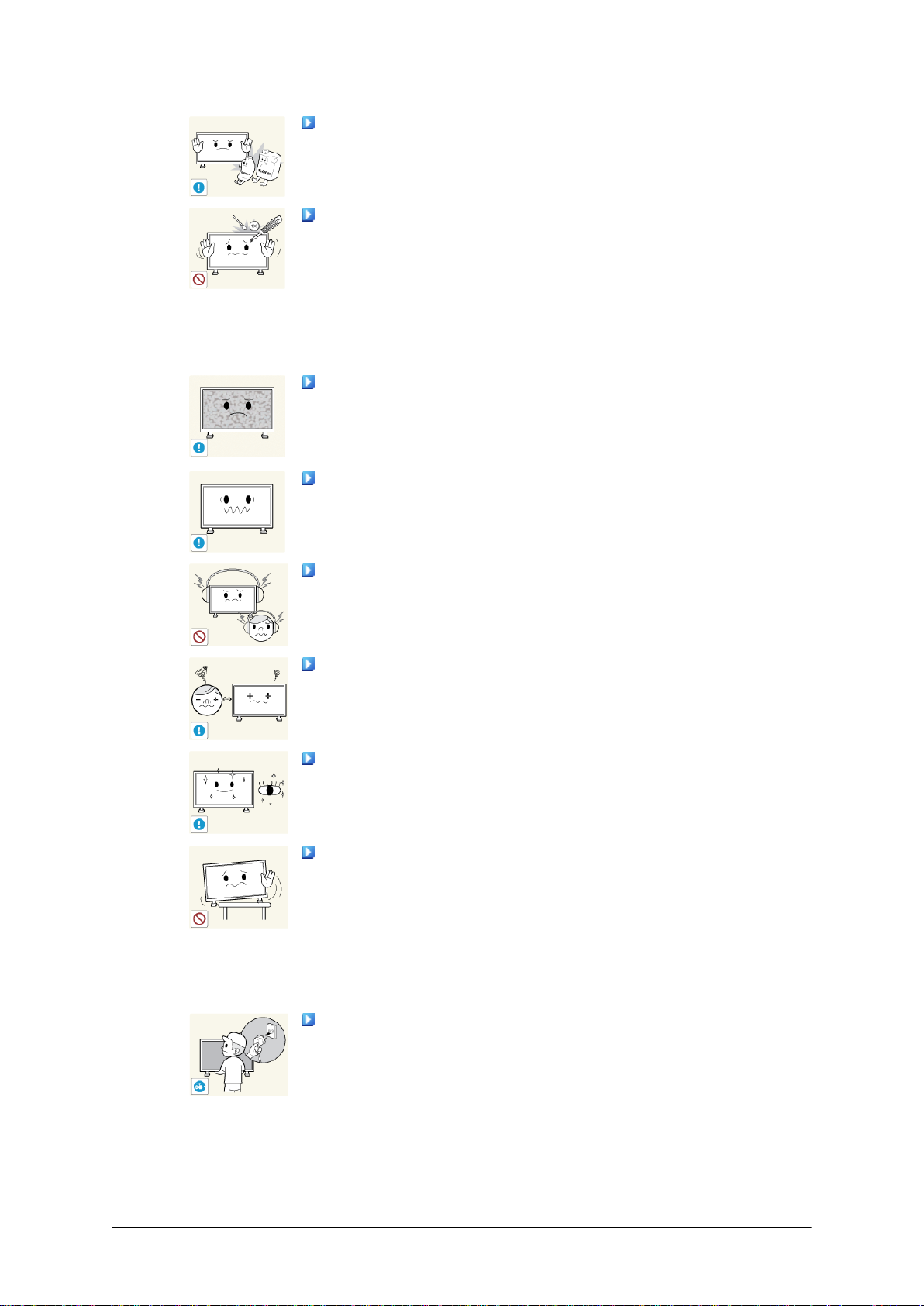
N'utilisez pas et ne rangez pas de vaporisateur combustible ou de matériau inflammable à proximité du produit.
• Cela pourrait provoquer une explosion ou un incendie.
N'insérez aucun objet métallique, tel que des baguettes, des pièces de
monnaie ou des épingles, et aucun objet inflammable, tel que des allumettes ou du papier dans le produit (à travers les ouvertures de ventilation,
les bornes d'entrée et de sortie, etc.).
• Si de l'eau ou un matériau étranger pénètre dans le produit, débran-
chez le cordon d'alimentation et contactez un Centre de services.
• Cela pourrait provoquer un choc électrique ou un incendie.
Si le moniteur affiche une image fixe pendant une longue période, une
image rémanente ou une tache peut apparaître.
• Si vous n'utilisez pas le produit pendant une longue période, placez-
le en mode veille ou utilisez un économiseur d'écran.
Définissez une résolution et une fréquence appropriées au produit.
• Autrement, vous risqueriez de vous endommager la vue.
Lorsque vous utilisez un casque ou des écouteurs, ne réglez pas le
volume sur un niveau trop élevé.
• Vous risqueriez de souffrir de troubles de l'audition.
Pour éviter la fatigue oculaire, ne vous asseyez pas trop près de l'appareil.
Après avoir utilisé le moniteur pendant une (1) heure, faites une pause
de cinq (5) minutes.
Ceci permet de réduire la fatigue oculaire.
N'installez pas le produit sur une surface instable telle qu'un rack
chancelant, sur une surface irrégulière ou dans un endroit soumis à des
vibrations.
• Autrement, il risque de tomber et d’entraîner des blessures ou des
dommages matériels.
• Si vous utilisez le produit dans un endroit soumis à des vibrations, il
risque d'être endommagé et de provoquer un incendie.
Lorsque vous déplacez le produit, mettez-le hors tension et débranchez
le cordon d'alimentation, le câble de l'antenne, ainsi que tous les câbles
connectés au produit.
• Cela pourrait provoquer un choc électrique ou un incendie.
Page 8
Consignes de sécurité
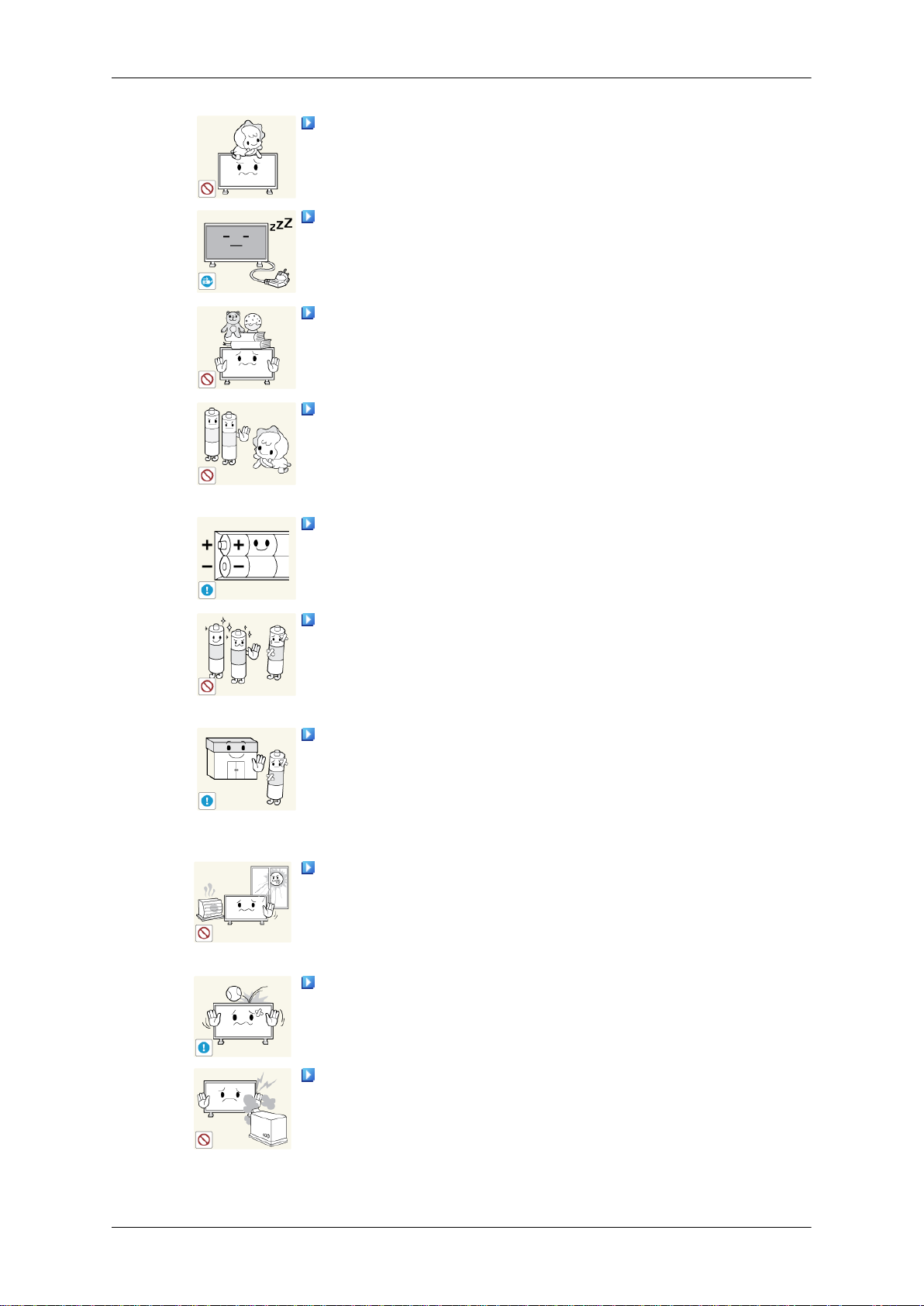
Empêchez les enfants de tirer ou de monter sur le produit.
• Le produit risquerait en effet de tomber et de provoquer des blessures
graves, voire la mort.
Si vous n'utilisez pas le produit pendant une longue période, débranchez le cordon d'alimentation de la prise électrique.
• Cela pourrait provoquer une surchauffe ou un incendie à cause de la
poussière ou à la suite d'un choc électrique ou d'une fuite.
Ne placez, sur le produit, aucun objet lourd, jouet ou confiserie (des
biscuits, par exemple) qui risquerait d'attirer l'attention des enfants.
• Vos enfants pourraient s'accrocher à l'objet et le faire tomber, ce qui
présente un risque de blessures graves, voire mortelles.
Veillez à ce que les enfants ne mettent pas la pile dans leur bouche
lorsque celle-ci est retirée de la télécommande. Placez la pile hors de
portée des bébés et des enfants.
• Si un enfant met une pile dans sa bouche, consultez immédiatement
un médecin.
Lorsque vous remplacez la pile, veillez à respecter les polarités (+, -).
• Sinon, vous risquez d'endommager les piles ou de provoquer une
surchauffe ou des blessures ou, encore d'endommager la télécommande en raison d'une fuite du liquide interne.
Utilisez uniquement les piles standard spécifiées et ne mélangez pas
les piles usagées et neuves.
• Sinon, vous risquez d'endommager les piles ou de provoquer une
surchauffe ou des blessures, ou encore d'endommager la télécommande en raison d'une fuite du liquide interne.
Les piles (et piles rechargeables) ne sont pas des déchets ordinaires et
doivent être renvoyées pour recyclage. Il appartient au client de renvoyer
les piles usagées ou rechargeables à des fins de recyclage.
• Le client peut déposer les piles usagées ou rechargeables dans une
déchetterie ou dans un magasin proposant le même type de piles ou
de piles rechargeables.
Ne placez pas le produit dans un endroit où il est directement exposé
aux rayons du soleil ou à proximité d'une source de chaleur telle qu'un
feu ou un radiateur.
• Cela risquerait de réduire la durée de vie du produit et de provoquer
un incendie.
Ne donnez aucun coup et ne laissez tomber aucun objet sur le produit.
• Cela pourrait provoquer un choc électrique ou un incendie.
N'utilisez pas un humidificateur à proximité de l'appareil.
• Cela pourrait provoquer un choc électrique ou un incendie.
Page 9
Consignes de sécurité
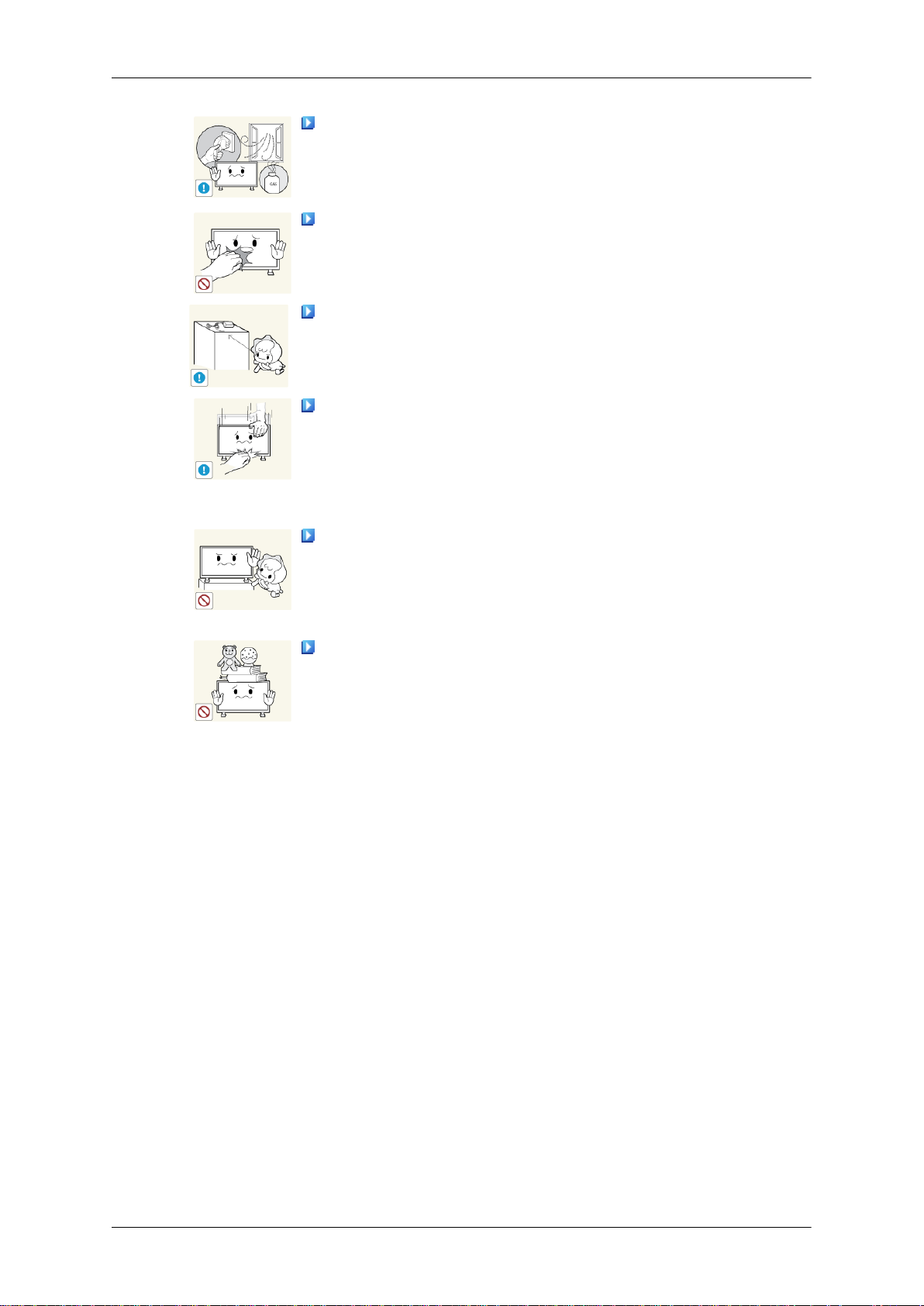
En cas de fuite de gaz, ne touchez ni le produit ni sa prise d'alimentation
et procédez immédiatement à une ventilation du local.
• Si une étincelle se produit, cela peut provoquer une explosion ou un
incendie.
Si le produit reste allumé pendant un certain temps, le panneau d'affichage devient chaud. Ne le touchez pas.
Gardez les petits accessoires hors de portée des enfants.
Soyez prudent lorsque vous réglez l'angle du moniteur ou la hauteur
du support.
• Vous risqueriez de vous blesser en coinçant votre main ou vos doigts.
• Veillez également à ne pas trop incliner le produit, car il pourrait
tomber et occasionner des blessures.
N'installez pas le produit dans un endroit accessible aux enfants.
• Il risquerait de tomber et d'occasionner des blessures.
• Sa partie avant étant lourde, installez l'appareil sur une surface plate
et stable.
Ne placez aucun objet lourd sur le produit.
• Cela pourrait entraîner des blessures ou des dommages matériels.
Page 10
Introduction
Contenu de l'emballage
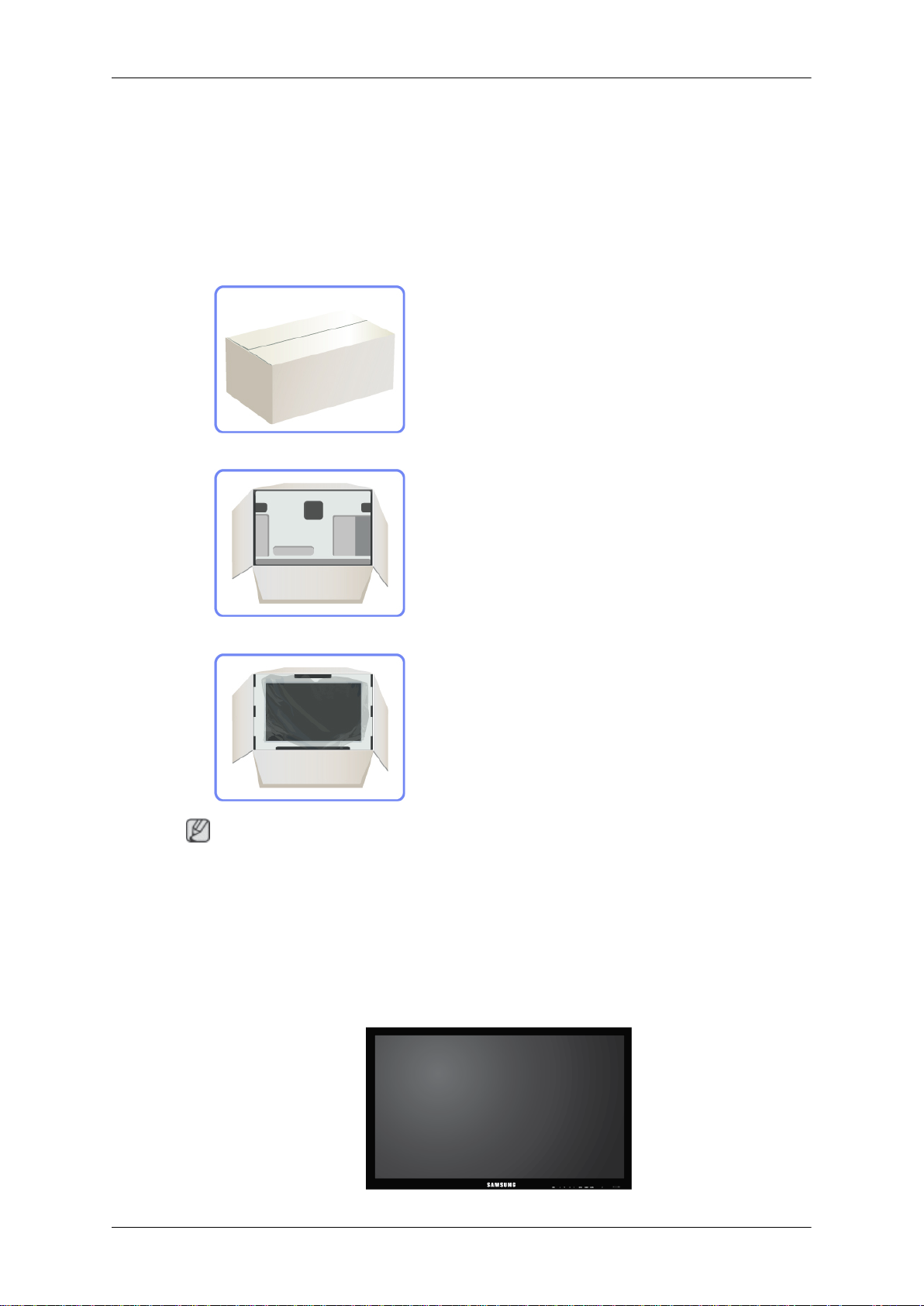
Vérification du contenu de l'emballage
Ouvrez le carton d'emballage. Faites bien attention à ne pas endommager le produit si vous
ouvrez l'emballage avec un instrument tranchant.
Retirez la mousse de polystyrène du produit.
• Rangez la boîte dans un endroit sec, de sorte que vous puissiez la réutiliser pour déplacer le produit
• En cas d'élément manquant, contactez le vendeur auprès duquel vous avez acheté le produit.
• Les composants peuvent être différents de ceux illustrés ici.
• Les articles vendus séparément peuvent être achetés chez votre revendeur le plus proche.
Déballage
Vérifiez les composants et retirez le polystyrène, ainsi que l'emballage en plastique.
Remarque
ultérieurement.
Page 11
Manuels
Introduction
Affichage LCD
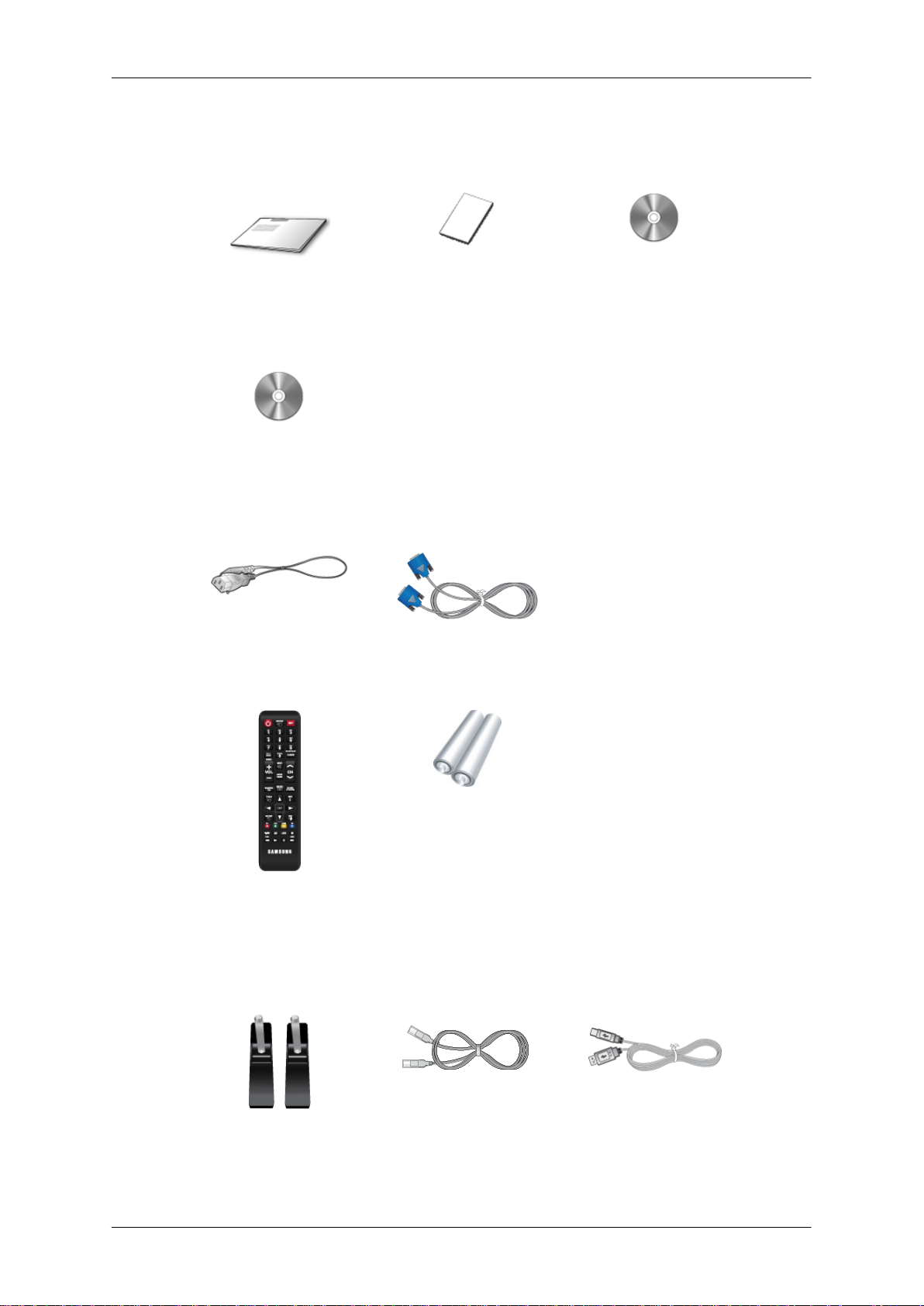
Guide d'installation rapide Carte de garantie
(Non disponible dans certains
pays)
DVD du logiciel MagicInfo
(Applicable uniquement pour
le modèle MXn-3, MPn-3.)
Câbles
Cordon d'alimentation Câble D-Sub
Autres
Manuel de l'utilisateur
Télécommande Piles (AAA X 2)
(Non disponible dans certains
pays)
Vendu séparément
Kit de Support provisoire Câble LAN Câble USB
(Applicable uniquement pour
le modèle MXn-3, MPN-3)
Page 12
Introduction
Vendu séparément
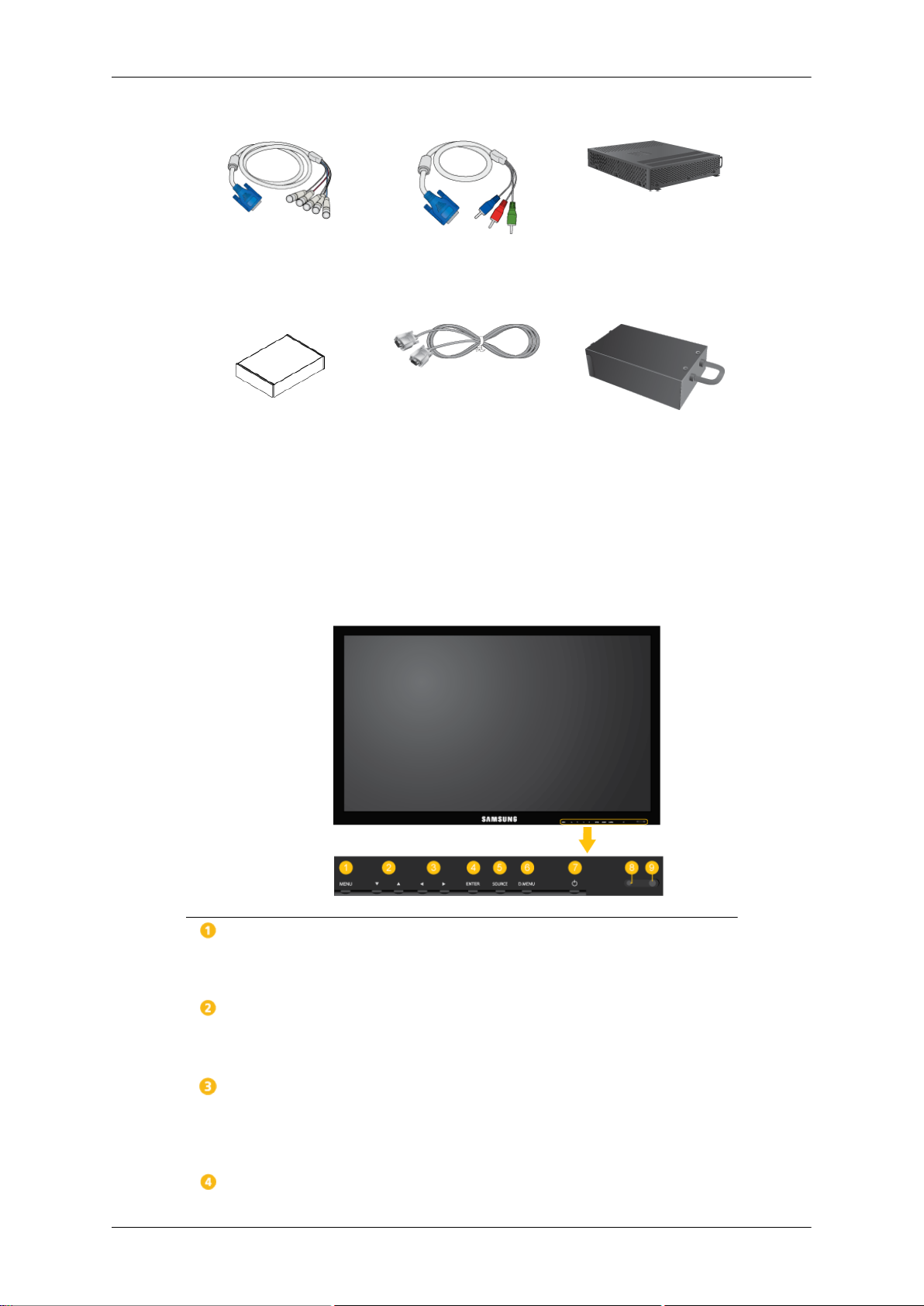
Câble RGB vers BNC Câble RGB vers Component Boîtier réseau
(Applicable uniquement pour
le modèle MX-3, MP-3)
Kit de fixation au mur Câble RS232C Boîtier tuner TV
(Pour la Corée du Sud et les
États-Unis uniquement.)
Votre écran LCD
La couleur et l'aspect du produit peuvent varier en fonction du modèle, et ses spécifications peuvent
être modifiées sans préavis pour des raisons d'amélioration des performances.
Avant
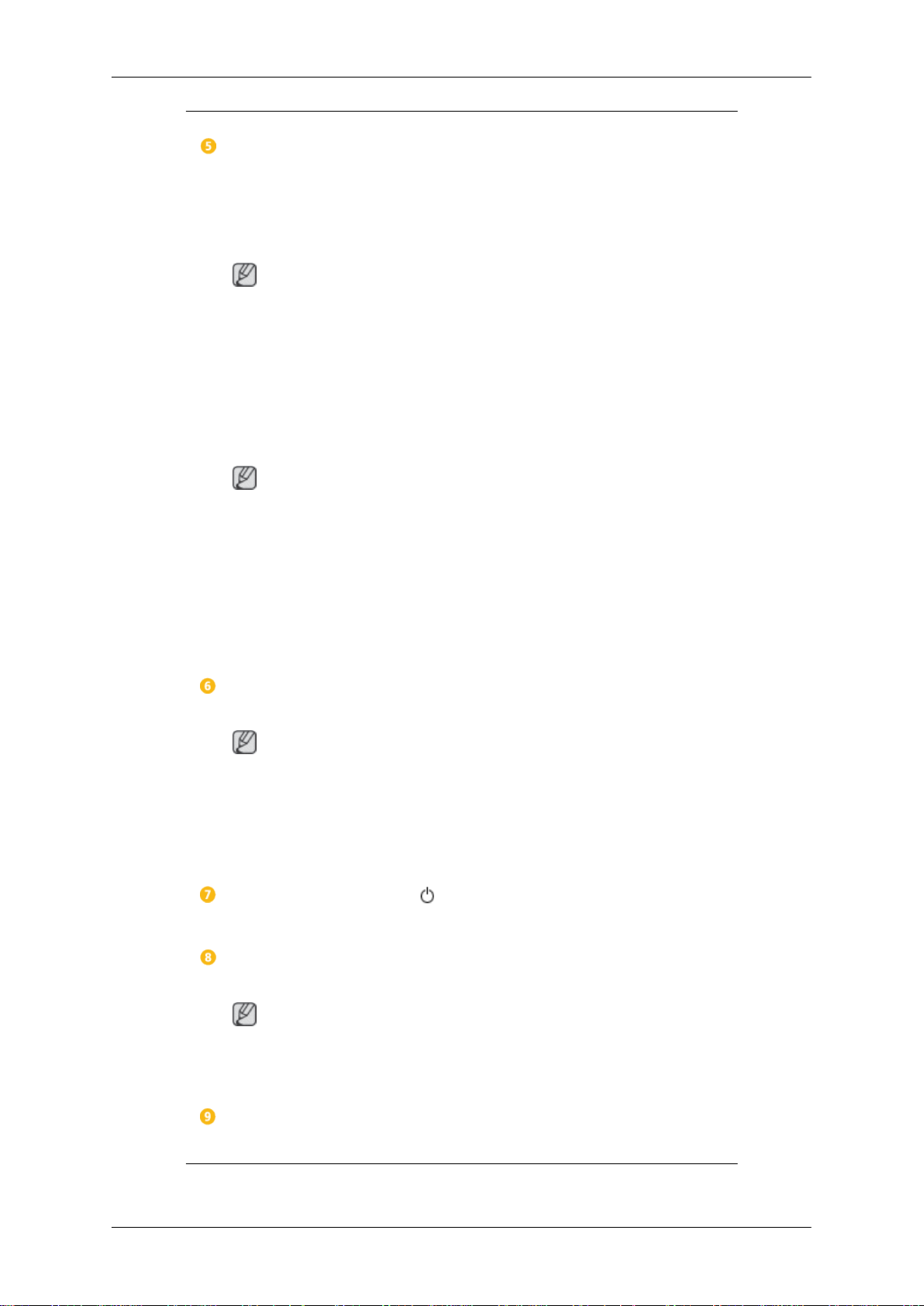
MENU bouton [MENU]
Ouvre le menu à l'écran et quitte le menu. Egalement utilisé pour quitter le menu
OSD ou revenir au menu précédent.
Boutons de navigation (haut-bas)
Se déplace verticalement d'une option de menu à une autre ou règle les valeurs de
menu sélectionnées.
Bouton Gauche-Droite / Bouton Volume
Se déplace horizontalement d'une option de menu à une autre ou règle les valeurs
de menu sélectionnées. Si l'OSD ne s'affiche pas à l'écran, appuyez sur le bouton
pour régler le volume.
ENTER bouton [ENTER]
Page 13
Introduction
Permet d'activer un élément de menu mis en surbrillance.
SOURCE bouton [SOURCE]
Bascule entre le mode PC et le mode Vidéo. Permet de sélectionner la source
d'entrée à laquelle un périphérique externe est connecté.
[PC] → [DVI] → [AV] → [Composant] → [HDMI1] → [HDMI2] → [Port
d'affichage] → [MagicInfo] → [TV]
Remarque
• Le port [RGB/COMPONENT IN] est compatible avec les signaux RVB (PC)
et Composant.
Cependant, l'image pourrait s'afficher de manière anormale si le signal d'entrée
externe est différent du signal vidéo sélectionné.
• Un syntoniseur TV (vendu séparément) doit être connecté pour utiliser la télévision.
Remarque
Utilisation de MagicInfo
• Pour utiliser MagicInfo avec un modèle MXn-3, MPn-3, connectez la sortie
MagicInfo du boîtier réseau déjà inclus à la prise [HDMI IN 2 (MAGICINFO)]
du produit.
• Pour utiliser MagicInfo avec un modèle MX-3, MP-3, installez un boîtier réseau spécifié par Samsung dans le produit et connectez la sortie MagicInfo du
boîtier réseau à la prise [HDMI IN 2 (MAGICINFO)] du produit.
Bouton D.MENU
Ouvre le D.MENU à l'écran.
Remarque
Le bouton D.MENU est activé si un syntoniseur TV est connecté ; dans les autres
cas, le bouton PIP est activé.
Bouton PIP
Appuyez sur le bouton PIP pour activer/désactiver PIP.
Bouton de mise sous tension [ ]
Appuyez sur ce bouton pour allumer et éteindre l'écran.
Voyant d'alimentation
Indique que le Mode d'économie est en position normale ou Puissance.
Remarque
Reportez-vous à Mode Economie d'énergie décrit dans le manuel pour plus d'informations sur la fonction d'économie d'énergie. Pour économiser de l'énergie,
éteignez votre moniteur lorsque vous ne l'utilisez pas pendant de longues périodes.
Capteur de la télécommande
Orientez la télécommande en direction de ce point sur le Moniteur.
Page 14
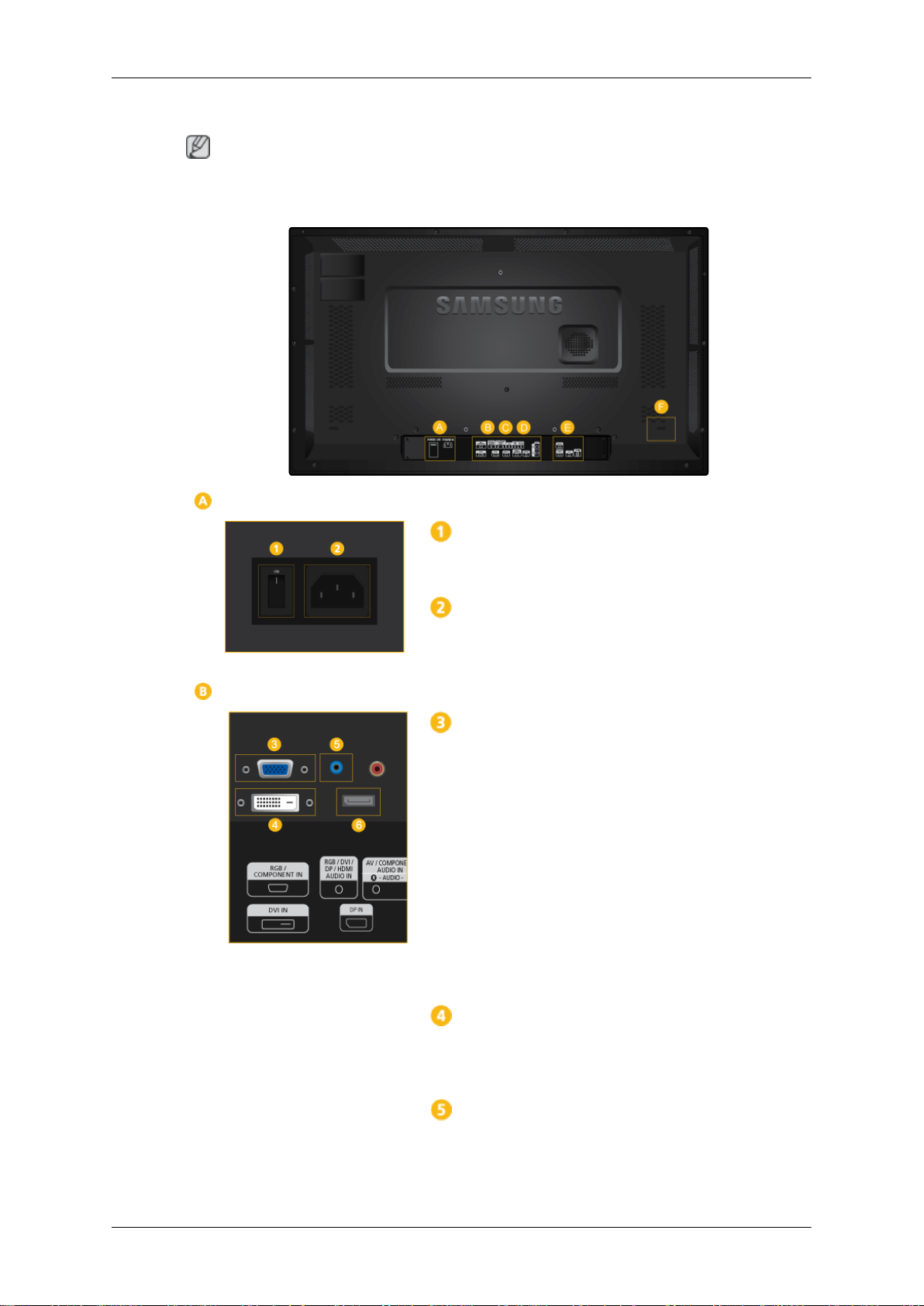
Arrière
Introduction
Remarque
Voir la section "Connexions" pour de plus amples détails sur les connexions câblées. La configuration
de l'arrière de l'écran LCD peut varier légèrement en fonction du modèle.
POWER S/W ON [ I ] / OFF
Allume et éteint le moniteur.
POWER
Le cordon d'alimentation se branche sur l'écran
LCD et sur la prise murale.
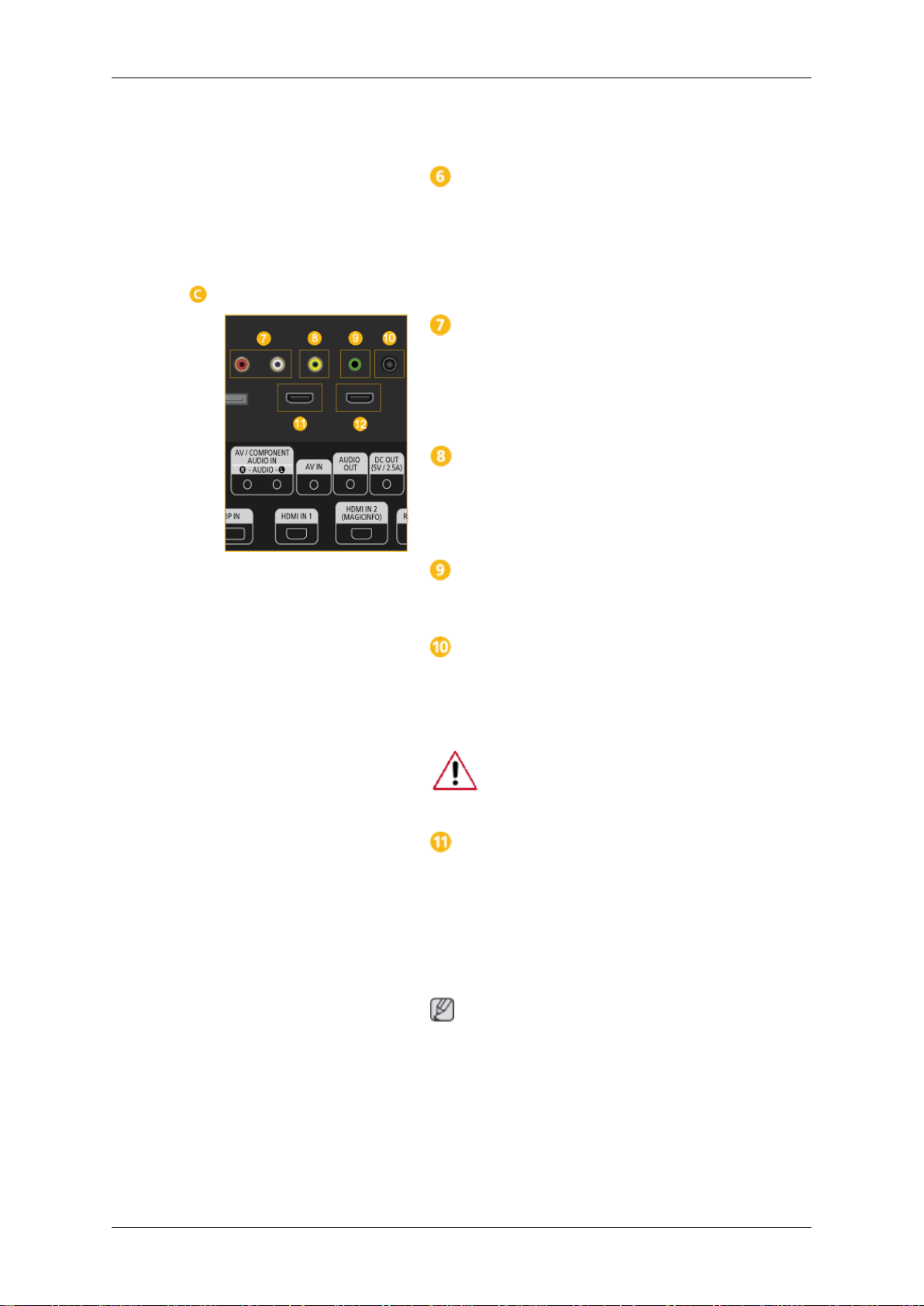
RGB/COMPONENT IN (Connecteur PC/
composant (Entrée))
• Connectez le port [RGB/COMPONENT IN]
du moniteur au port RGB de l'ordinateur à
l'aide du câble D-SUB.
• Connectez le port [RGB/COMPONENT IN]
du moniteur au port COMPONENT du périphérique externe à l'aide du câble RGB au
COMPOSANT.
• Connectez le port [RGB/COMPONENT IN]
du moniteur au port BNC de l'ordinateur à
l'aide du câble RGB vers BNC.
DVI IN (Connecteur vidéo PC)
Connectez le port [DVI IN] du moniteur au port
DVI de l'ordinateur à l'aide du câble DVI.
RGB/DVI/DP/HDMI AUDIO IN (borne de
connexion audio PC/DVI/DP/HDMI (entrée))
Reliez la borne [RGB/DVI/DP/HDMI AUDIO
IN] du moniteur à la borne de sortie de haut-par-
Page 15
Introduction
leur de la carte son de votre ordinateur à l'aide d'un
câble stéréo (vendu séparément).
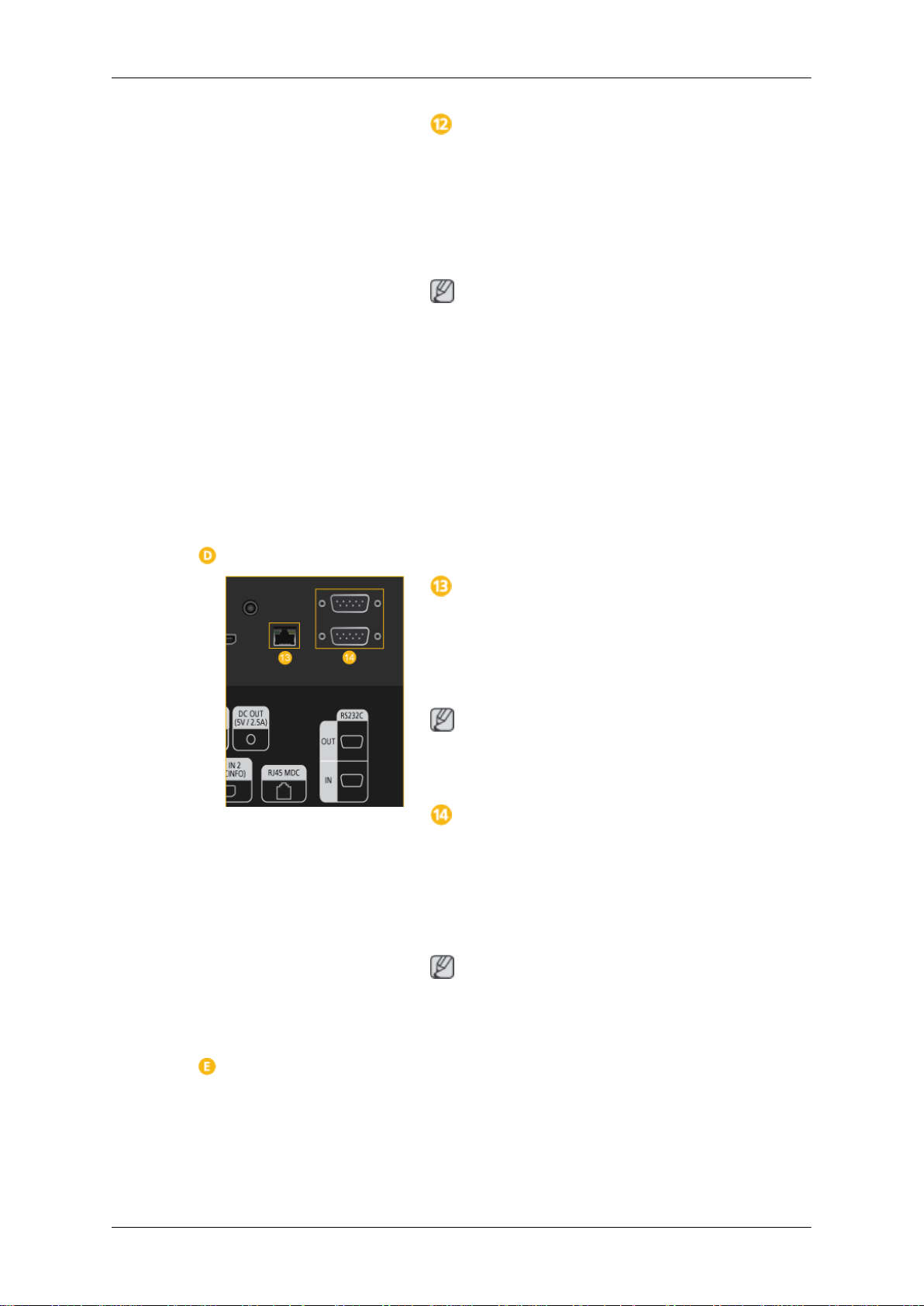
DP IN
Reçoit un signal du port d'affichage.
Connectez le port [DP IN] de l'écran LCD au port
DP de l'ordinateur à l'aide du câble DP.
AV/COMPONENT AUDIO IN (R-AUDIO-L)
Connectez le port [AV/COMPONENT AUDIO IN
(R-AUDIO-L)] du moniteur au port de sortie audio du PC ou du périphérique externe à l'aide d'un
câble stéréo.
AV IN
Branchez le connecteur [AV IN] du moniteur à la
sortie vidéo du périphérique externe à l'aide d'un
câble VIDEO.
AUDIO OUT
Connectez un casque ou une enceinte externe.
DC OUT
Veillez à utiliser la borne de connexion [DC
OUT] au boîtier tuner TV agréé. (Pour la Corée
du Sud et les États-Unis uniquement.)
A défaut, vous risqueriez d'endommager
le produit.
HDMI IN 1
• Reliez la borne [HDMI IN 1] située à l'arrière
de votre affichage LCD à la borne HDMI de
votre périphérique de sortie numérique à
l'aide d'un câble HDMI.
• HDMI est pris en charge jusqu'à 1,3.
Remarque
• Un périphérique normal (lecteur de DVD, ca-
méscope, etc.) ou un syntoniseur TV peut être
connecté à la borne [HDMI IN 1].
• Pour utiliser un syntoniseur TV, veillez à le
brancher sur la borne [HDMI IN 1]. (Pour la
Corée du Sud et les États-Unis uniquement.)
Page 16
Introduction
HDMI IN 2 (MAGICINFO)
• Reliez la borne [HDMI IN 2 (MAGICIN-
FO)] située à l'arrière de votre affichage LCD
à la borne HDMI de votre périphérique de
sortie numérique à l'aide d'un câble HDMI.
• HDMI est pris en charge jusqu'à 1,3.
Remarque
Utilisation de MagicInfo
• Pour utiliser MagicInfo avec un modèle
MXn-3, MPn-3, connectez la sortie MagicInfo du boîtier réseau déjà inclus à la prise
[HDMI IN 2 (MAGICINFO)] du produit.
• Pour utiliser MagicInfo avec un modèle
MX-3, MP-3, installez un boîtier réseau spécifié par Samsung dans le produit et connectez
la sortie MagicInfo du boîtier réseau à la prise
[HDMI IN 2 (MAGICINFO)] du produit.
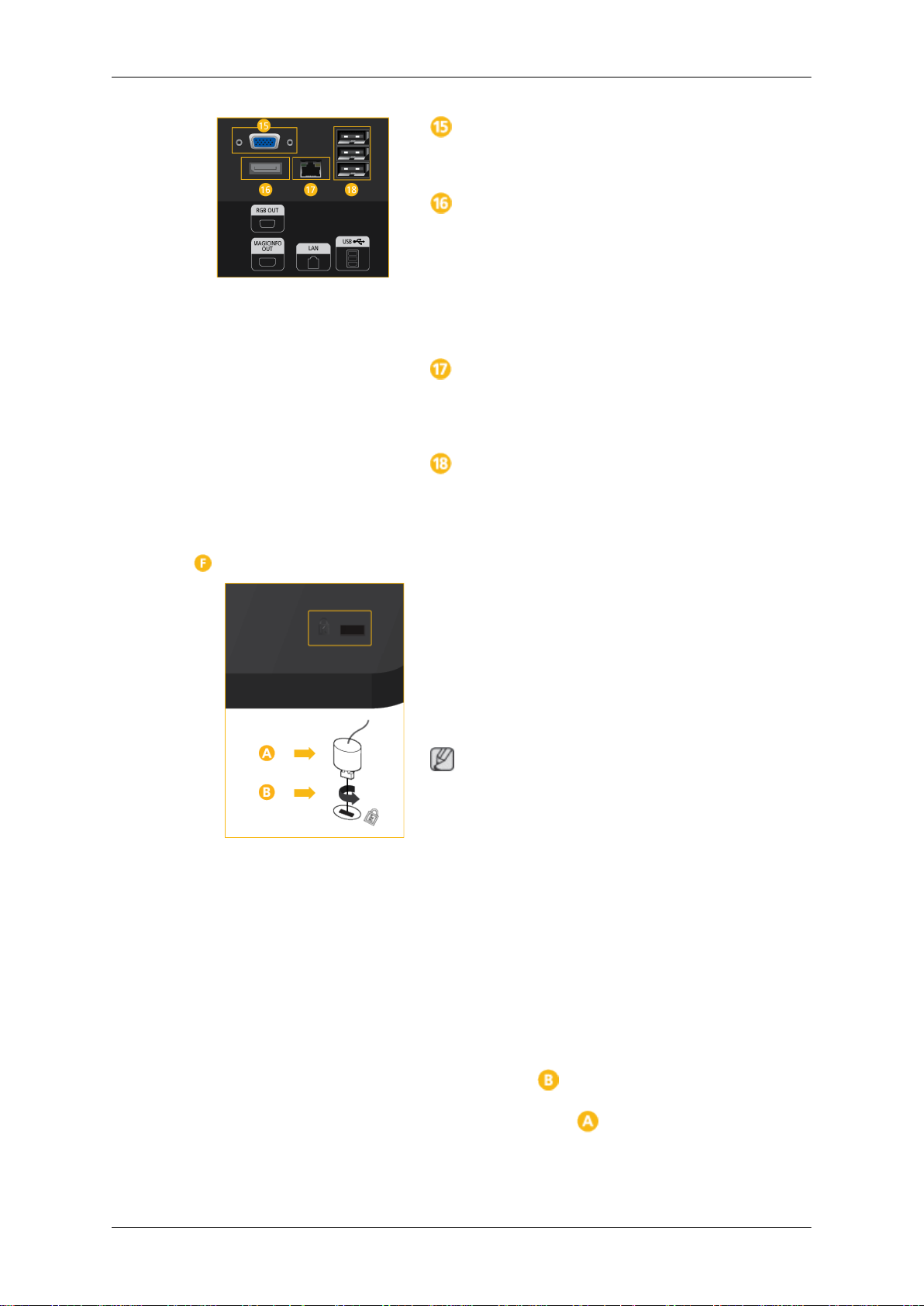
RJ 45 MDC (PORT MDC)
programme port MDC (Multi Device Control)
Connectez le câble LAN à [RJ45 MDC] sur le
dispositif et le LAN au PC. Pour utiliser un MDC,
le programme MDC doit être installé sur le PC.
Remarque
Allez sur Multi contrôle et sélectionnez RJ45
MDC comme Connexion MDC.
RS232C OUT/IN (port série RS232C)
programme port MDC (Multi Device Control)
Connectez un câble de série (de type croisé) à
[RS232C] sur le dispositif et RS232C sur le PC.
Pour utiliser un MDC, le programme MDC doit
être installé sur le PC.
Remarque
Allez dans Multi contrôle et sélectionnez
RS232C MDC comme Connexion MDC.
Applicable uniquement pour le modèle MXn-3, MPn-3
Page 17
Introduction
RGB OUT
Port de sortie vidéo MagicInfo
MAGICINFO OUT
Il s'agit de la borne de sortie pour les signaux vid-
éo, audio et de commande de MagicInfo.
Il est possible de l'utiliser en la connectant à la
borne [HDMI IN 2 (MAGICINFO)] à l'aide d'un
câble DP-HDMI.
LAN (Connexion LAN)
Se connecte au câble LAN pour permettre l'accès
à Internet ou au réseau en mode MagicInfo.
USB(Connexion USB)
Compatible clavier/souris, périphérique de stock-
age de masse.
Kensington Lock slot
Un verrouillage Kensington est un dispositif antivol qui permet de verrouiller l'appareil, de manière à pouvoir l'utiliser en toute sécurité dans un
lieu public. La forme et l'utilisation du dispositif
de verrouillage pouvant varier selon le modèle et
le fabricant, consultez le manuel de l'utilisateur
du dispositif pour plus d'informations.
Remarque
Vous devez acheter le verrou Kensington séparément.
Pour verrouiller le moniteur, procédez
comme suit :
1. Enroulez le câble de verrouillage Kensing-
ton autour d'un objet massif fixe comme un
bureau ou une chaise.
2. Glissez l'extrémité du câble avec le verrou
attaché au travers de l'extrémité en boucle du
câble de verrouillage Kensington.
3. Insérez le verrou Kensington dans la fente
de sécurité ( ) à l'arrière de l'affichage.
4.
Fermez le verrou ( ).
Page 18
Remarque
Les interrupteurs d'alimentation du moniteur et du boîtier réseau doivent être allumés pour que le boîtier
réseau fonctionne normalement.
Télécommande
Remarque
Le bon fonctionnement de la télécommande peut être affecté par un téléviseur ou un autre périphérique
électronique fonctionnant à proximité de l'écran à plasma, en raison d'interférences avec la fréquence.
Introduction
Remarque
• Ces instructions ne sont que générales. Pour
des instructions exactes, consultez le manuel
de l'utilisateur fourni avec le dispositif de verrouillage.
• Vous pouvez acquérir le dispositif de ver-
rouillage dans un magasin d'électronique, une
boutique en ligne ou notre centre de service.
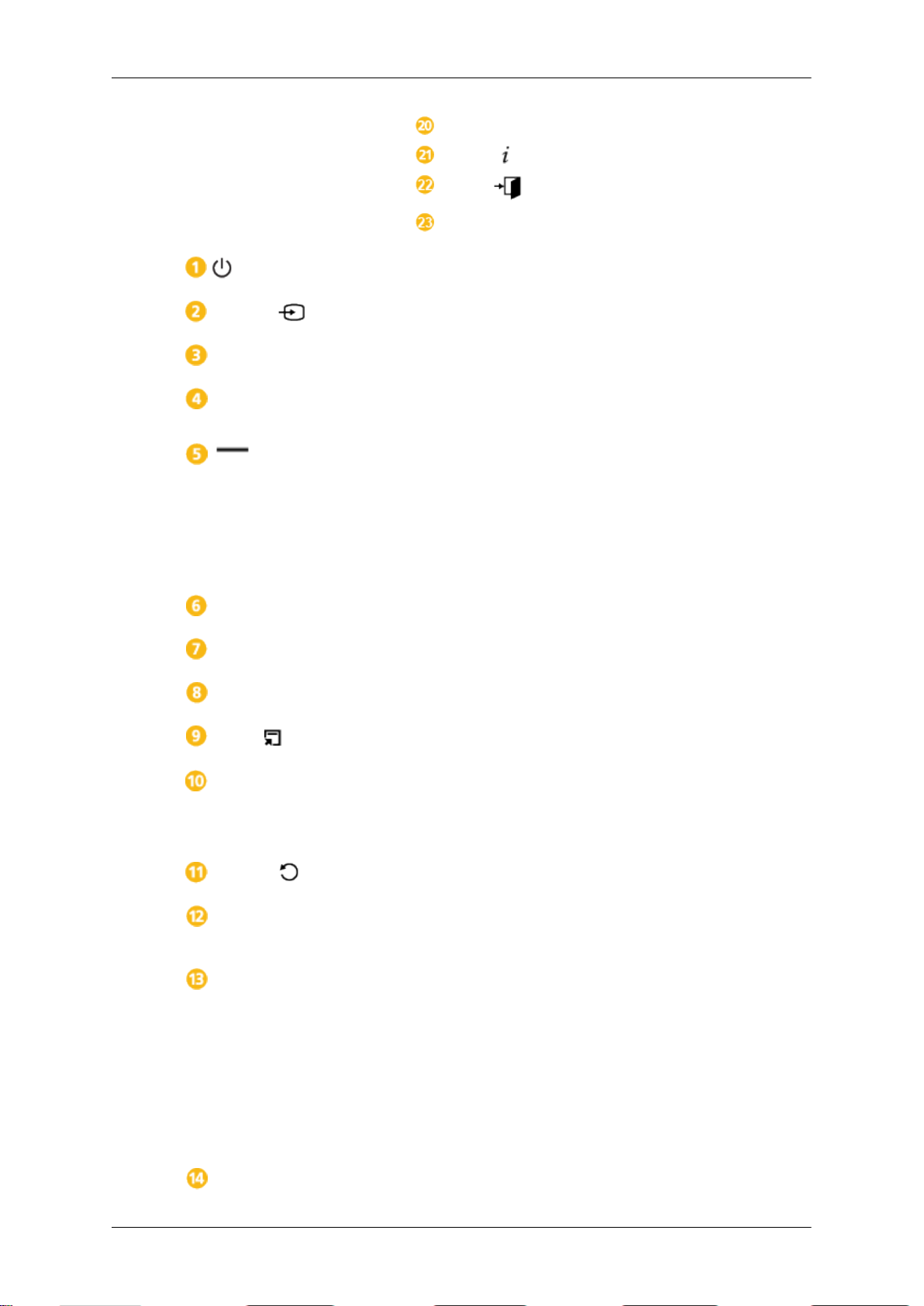
Pour utiliser une fonctionnalité de télévision, vous devez connecter un syntoniseur TV (vendu séparément) au produit. (Pour la Corée du Sud et les États-Unis uniquement.)
SOURCE
OFF
Pavé numérique
+ VOL -
CONTENT (HOME)
MagicInfo Lite
TOOLS
Haut - Bas et Gauche-Droite / Bouton Entrée
RETURN
Bouton en couleur / Bouton PC/DVI/HDMI/DP
MagicInfo
3D
( ) / / / ( ) /
D.MENU
MUTE
CH
MENU
Page 19
Introduction
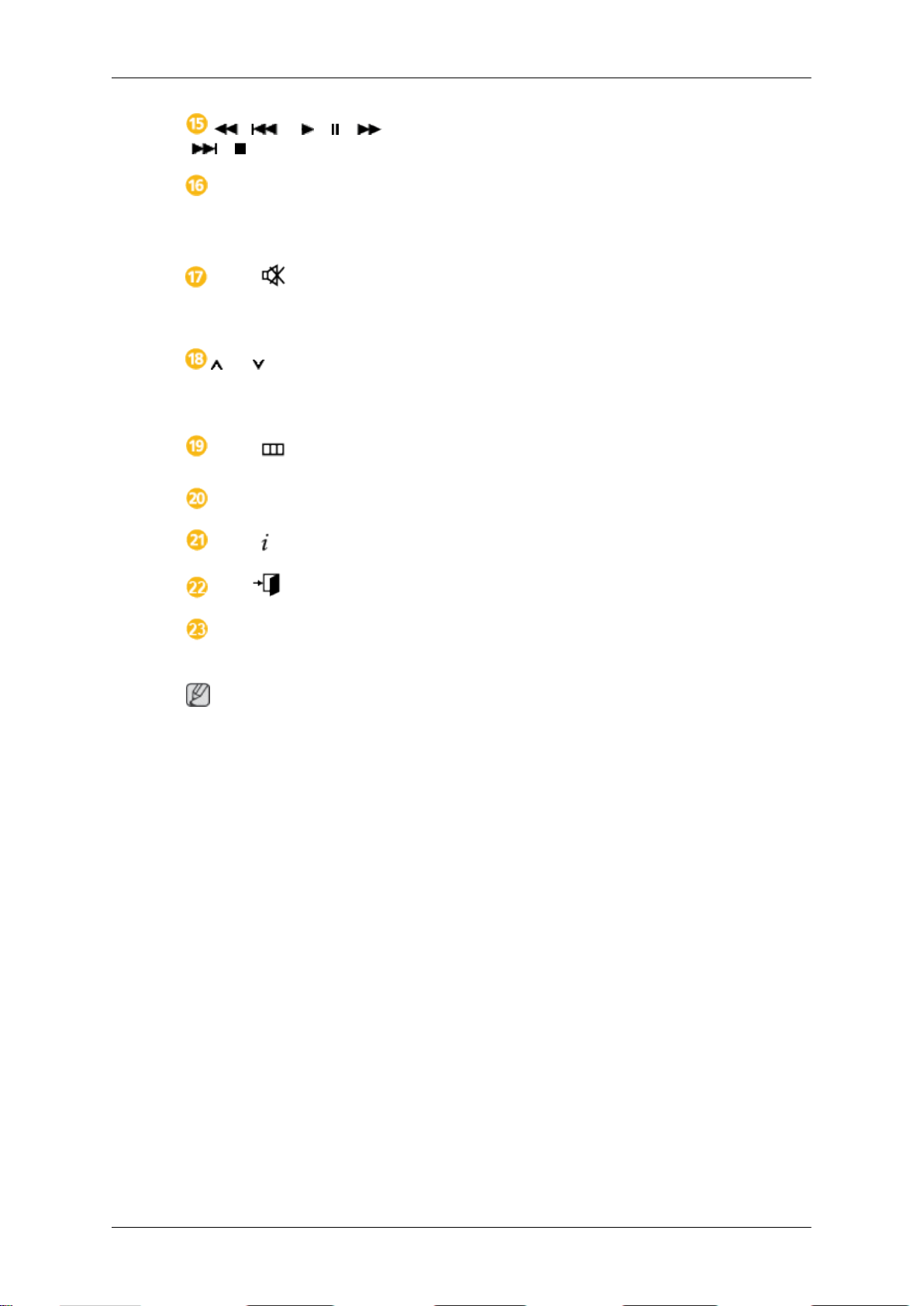
BLANK
INFO
EXIT
LOCK
SOURCE
OFF
Pavé numérique
+ VOL -
CONTENT (HOME)
MagicInfo Lite
Allume l'appareil.
Sélectionnez un périphérique source connecté.
Met l'appareil hors tension.
Entrez le mot de passe dans le menu OSD ou changez de chaîne.
Appuyez sur le bouton pour sélectionner des chaînes (numériques)
diffusées par la même station.
Par exemple, pour sélectionner le canal « 54-3 », appuyez sur
« 54 », puis sur « 3 ».
- Activé uniquement lorsqu'un syntoniseur TV (vendu séparément) est connecté.
Règle le volume.
Non disponible.
Non disponible.
TOOLS
Haut - Bas et Gauche-
Droite / Bouton Entrée
RETURN
Bouton en couleur / Bouton
PC/DVI/HDMI/DP
MagicInfo
3D
Non disponible.
Haut - Bas et Gauche-Droite : Permet d'accéder au menu supérieur,
inférieur, gauche ou droit, ou de régler les paramètres d'une option.
Bouton Entrée : Permet de confirmer une sélection de menu.
Revient au menu précédent.
Sélectionnez manuellement une source d'entrée connectée depuis
des PC, DVI, HDMI ou DP.
Bouton de lancement rapide MagicInfo
Pour utiliser MagicInfo avec un modèle MXn-3, MPn-3, connectez la sortie MagicInfo du boîtier réseau déjà inclus à la prise
[HDMI IN 2 (MAGICINFO)] du produit.
Pour utiliser MagicInfo avec un modèle MX-3, MP-3, installez un
boîtier réseau spécifié par Samsung dans le produit et connectez
la sortie MagicInfo du boîtier réseau à la prise [HDMI IN 2
(MAGICINFO)] du produit.
Non disponible.
Page 20
Introduction
( ) / / /
( ) /
D.MENU
MUTE
CH
MENU
BLANK
INFO
Non disponible.
Écran de menu DTV.
- Activé uniquement lorsqu'un syntoniseur TV (vendu séparément) est connecté.
coupez le son.
Sortie du mode Silence : appuyez à nouveau sur MUTE ou ap-
puyez sur la touche de réglage du volume (+ VOL -).
Permet de changer de chaîne en mode TV.
- Activé uniquement lorsqu'un syntoniseur TV (vendu séparément) est connecté.
Affiche ou masque le menu à l'écran ou permet de revenir au menu
précédent.
Non disponible.
Affichez les informations à l'écran.
EXIT
LOCK
Permet de quitter le menu en cours.
Active la fonction de verrouillage.
Guide d'installation destiné à l'utilisateur
Remarque
• Assurez-vous de faire appel à un expert agréé de Samsung Electronics pour installer ce produit.
• La garantie sera invalidée si le produit a été installé par une autre personne qu'un professionnel
agréé par Samsung Electronics.
• Vous pouvez vous procurer davantage de renseignements auprès d'un centre de services Samsung
Electronics.
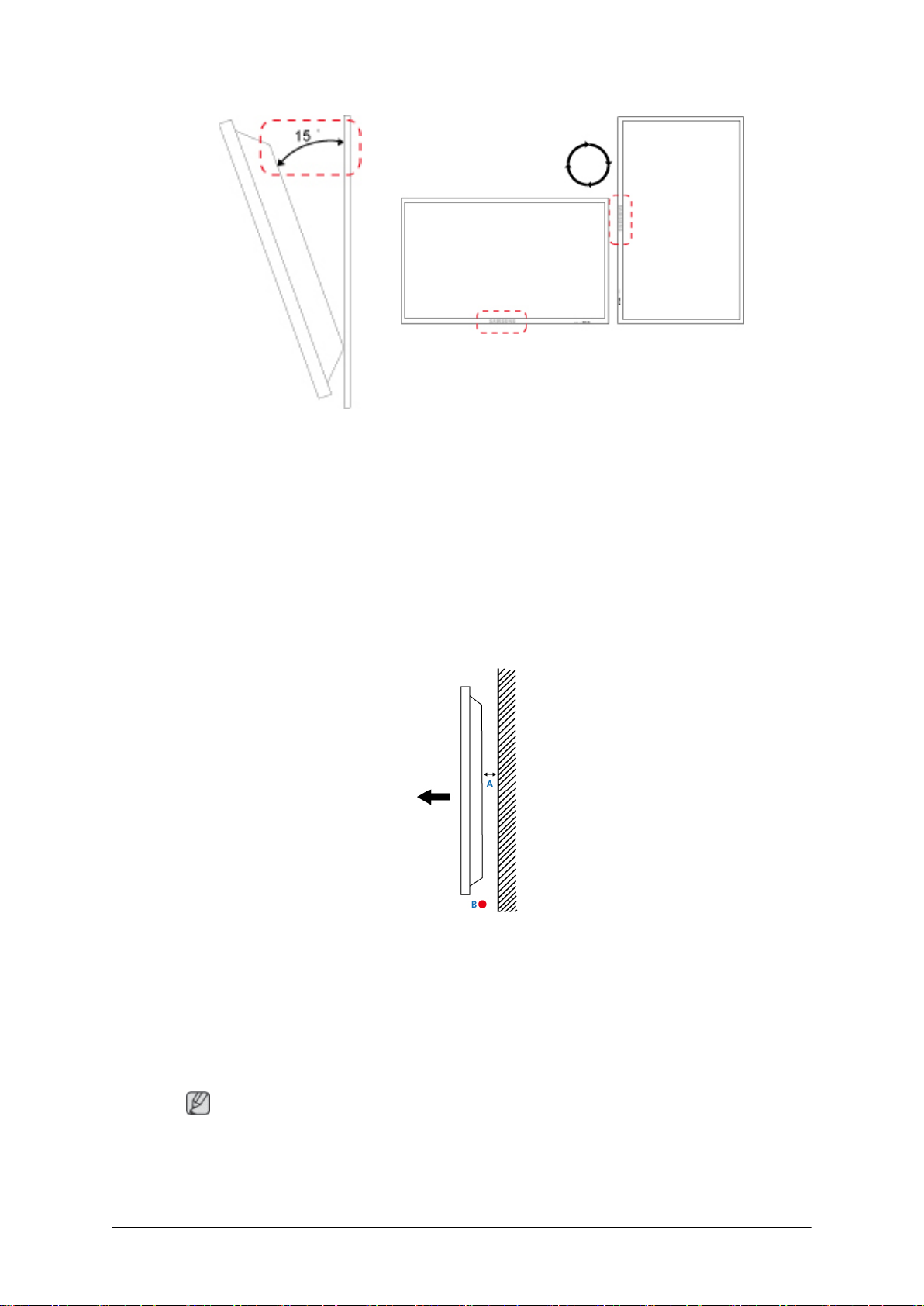
Angle d'inclinaison et rotation
Page 21
Introduction
1 2
1. Ce produit peut être incliné jusqu'à 15 degrés à partir d'un mur vertical.
2. Pour utiliser ce produit en mode portrait, faites-le pivoter dans le sens horlogique afin que l'in-
dicateur LED soit positionné vers le bas.
Ventilation requise
1. Condition de montage sur mur vertical
<Vue latérale>
A : min. 40 mm
B : Température ambiante au point de mesure <35˚C
• Lorsque vous installez le produit sur un mur vertical, assurez-vous de la présence d'un espace d'au
moins 40 mm à l'arrière du produit pour la ventilation, comme décrit ci-dessus, et veillez à maintenir
une température ambiante inférieure ou égale à 35˚C.
Remarque
Vous pouvez vous procurer davantage de renseignements auprès d'un centre de services Samsung
Electronics.
Page 22
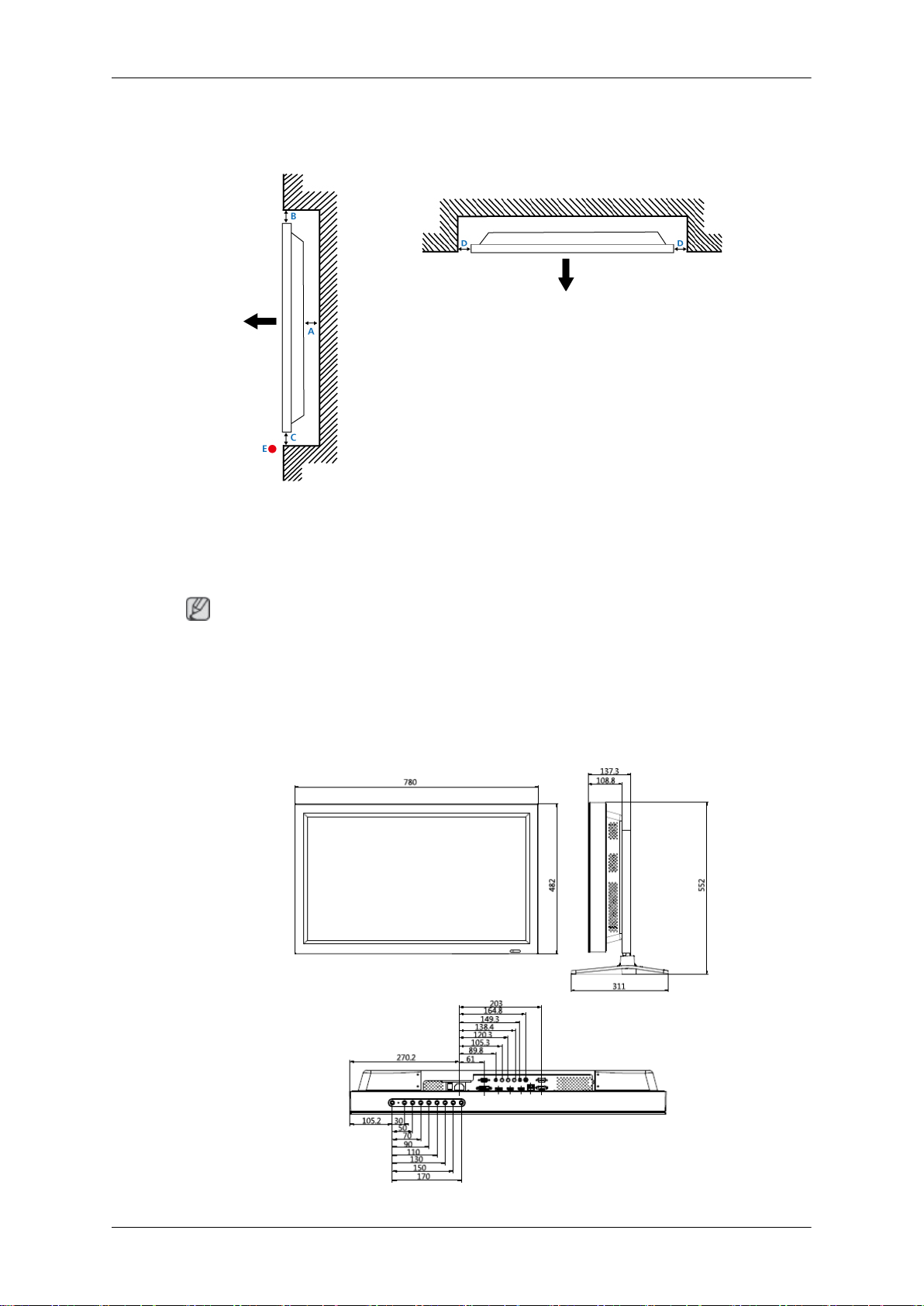
2. Guide de montage intégré
<Vue latérale> <Vue du haut>
Figure 1.2 Vue latérale
Introduction
Figure 1.3 Vue du haut
A : min. 40 mm
B : min. 70 mm
C : min. 50 mm
D : min. 50 mm
E : Température ambiante au point de mesure <35˚C
• Lorsque vous installez le produit sur un mur vertical, assurez-vous de la présence d'un espace
suffisant à l'arrière du produit pour la ventilation, comme décrit ci-dessus, et veillez à maintenir
une température ambiante inférieure ou égale à 35˚C.
Remarque
Vous pouvez vous procurer davantage de renseignements auprès d'un centre de services Samsung
Electronics.
Présentation mécanique
(320MX-3, 320MP-3)
Page 23
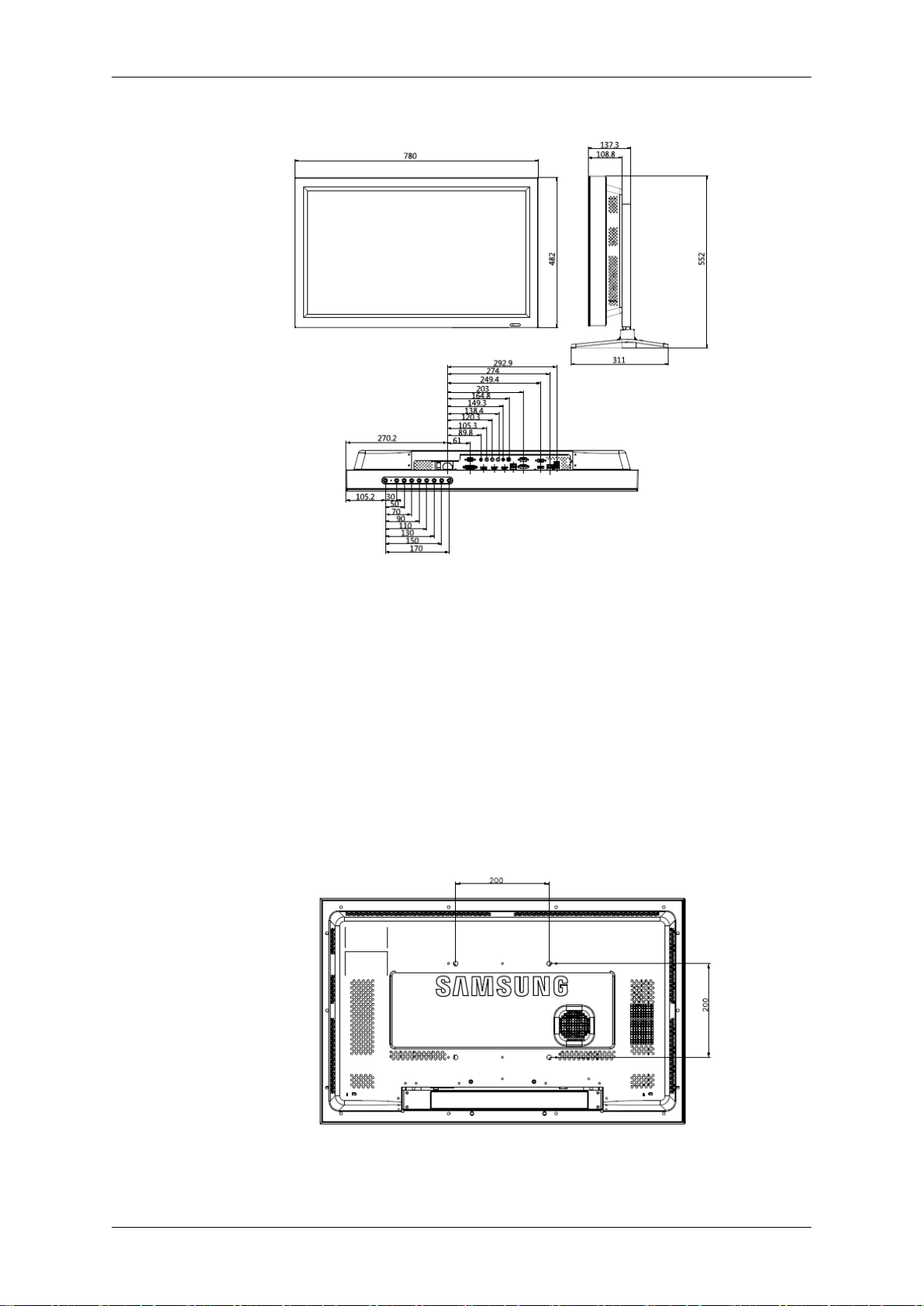
(320MXN-3, 320MPN-3)
Introduction
Installation du support VESA
• Lorsque vous installez VESA, vérifiez que vous le faites en conformité avec les normes internationales VESA.
• Achat d'un support VESA et instructions d'installation : Contactez votre distributeur SAMSUNG
le plus proche pour passer une commande. Une fois la commande passée, des installateurs professionnels viendront chez vous installer le support.
• Deux personnes au moins sont nécessaires pour déplacer l'écran LCD.
• SAMSUNG ne peut être tenue responsable de tout dommage causé au produit ou de toute blessure
résultant d'une installation faite par le client.
Dimensions
Page 24
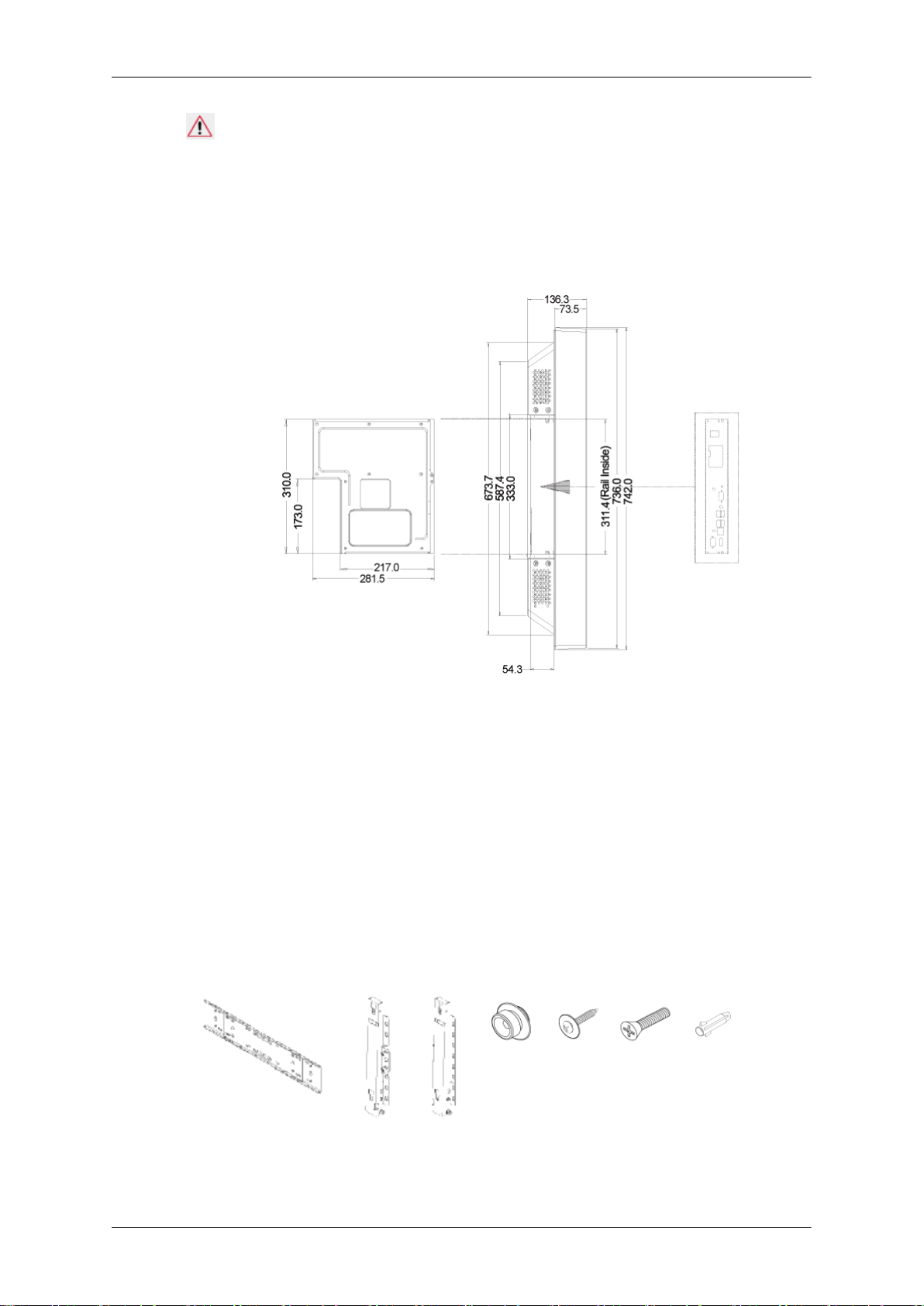
Avertissement
Pour fixer le support au mur, utilisez uniquement des vis de mécanique de 6 mm de diamètre et de 8
à 12 mm de longueur.
Accessoires (vendus séparément)
• Dimension avec d'autres accessoires
Introduction
Installation du support mural
• Faites appel à un technicien pour installer le support mural.
• SAMSUNG Electronics ne peut être tenue responsable des dommages matériels ou corporels qui
pourraient être causés en cas d'installation par le client.
• Ce produit doit être installé sur des murs en ciment. Le produit risque de glisser s'il est installé sur
du plâtre ou du bois.
Composants
Utilisez uniquement les composants et accessoires livrés avec le produit.
Support mural (1) Charnière (Gauche 1,
Droite 1)
Suspension plastique (4)
Vis(A)
(11)
Vis(B)
(4)
Cheville
(11)
Page 25
Introduction
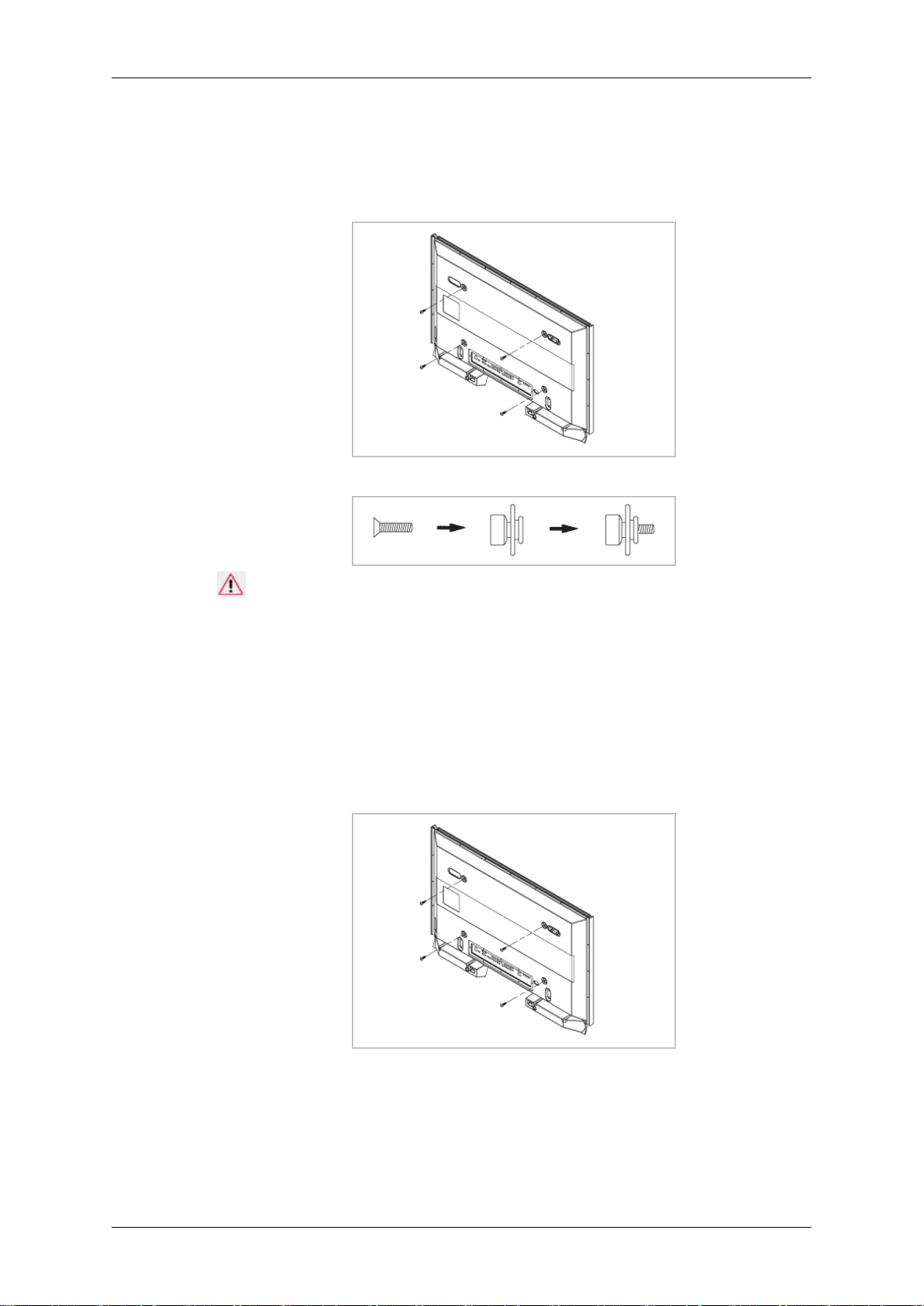
Pour monter le produit sur le support mural
La forme du produit varie en fonction du modèle. (Les ensembles constitués du crochet plastique et
de la vis sont identiques.)
1. Retirez les 4 vis à l'arrière du produit.
2. Insérez la vis B dans la suspension en plastique.
Avertissement
• Montez le produit sur le support mural et assurez-vous qu'il est correctement attaché aux
suspensions plastiques gauche et droite.
• Lors de l'installation du produit sur son support, veillez à ne pas vous coincer les doigts dans
les trous.
• Assurez-vous que le support mural est solidement fixé au mur, faute de quoi le produit risque
de ne pas tenir en place après l'installation.
3. Fixez les 4 vis indiquées à l'étape 2 (suspension plastique + vis B) dans les trous à l'arrière du
produit.
4. Retirez la goupille de sécurité (3) et insérez les 4 crochets du produit dans les orifices correspondant du support mural (1). Placez ensuite le produit (2) de sorte qu'il soit solidement fixé sur
le support. Veillez à remettre en place et serrer la goupille de sécurité (3) pour maintenir le produit
accroché au support.
Page 26
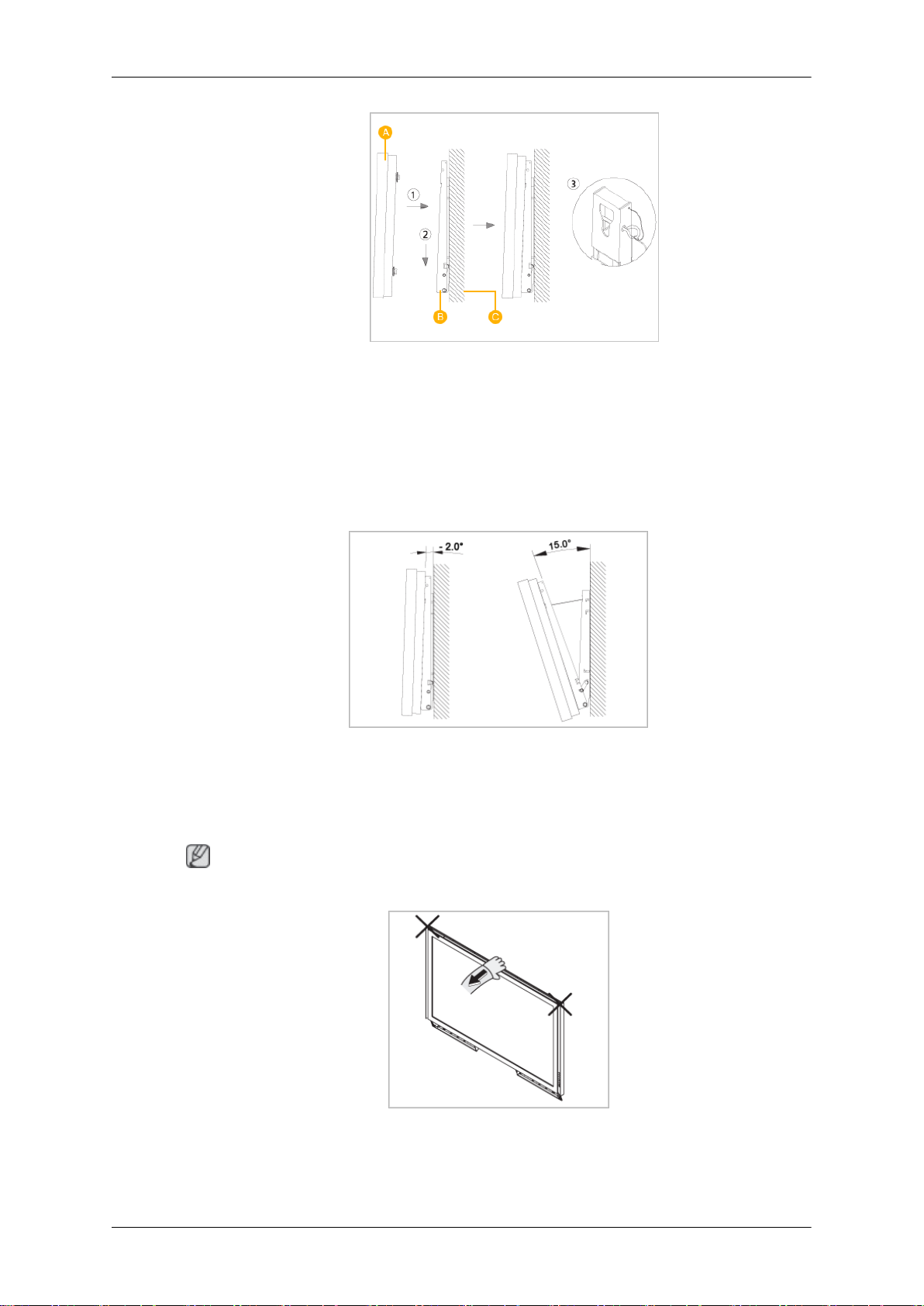
A - Affichage LCD
B - Support mural
C - Mur
Réglage de l'angle du support mural
Introduction
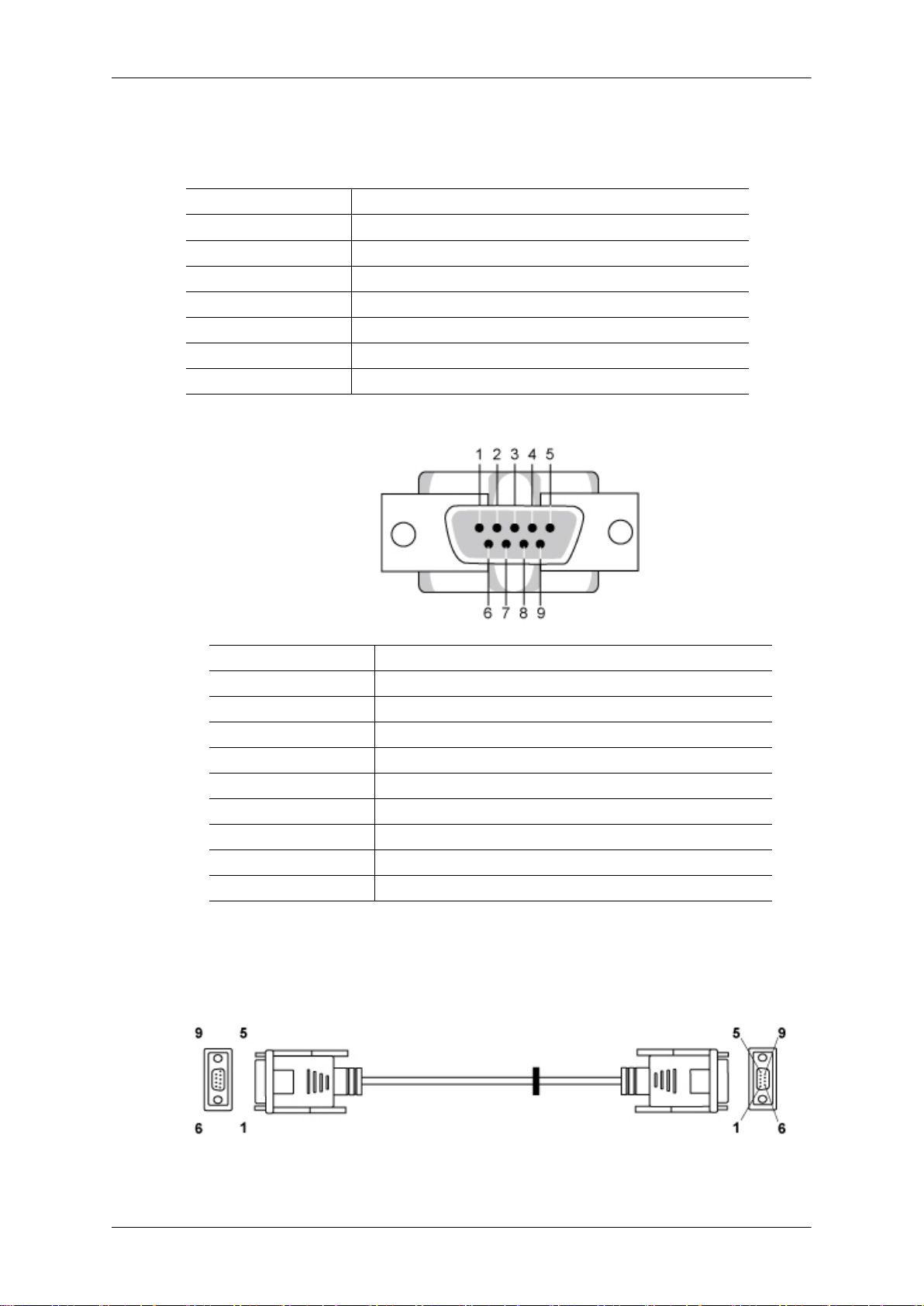
Réglez l'angle de la fixation à -2˚ avant de la fixer au mur.
1. Attachez le produit au support mural.
2. Tenez fermement la partie centrale supérieure du produit et tirez celui-ci dans la direction des
flèches afin de régler l'angle.
Remarque
Vous pouvez régler l'angle dans une fourchette comprise entre -2˚ et 15˚.
Veillez à utiliser la partie centrale supérieure, pas le côté gauche ou droit du moniteur, pour régler
l'angle.
Page 27
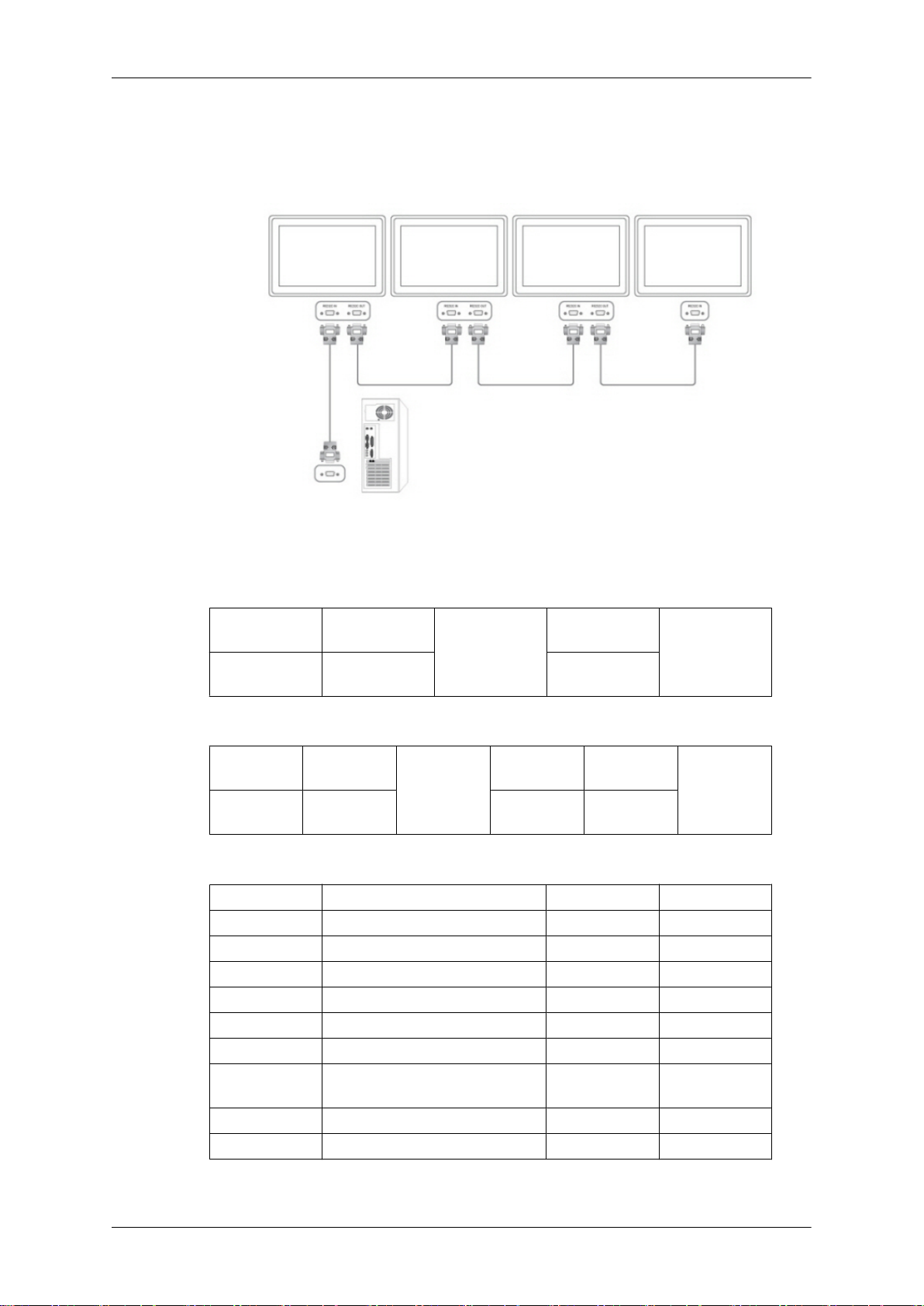
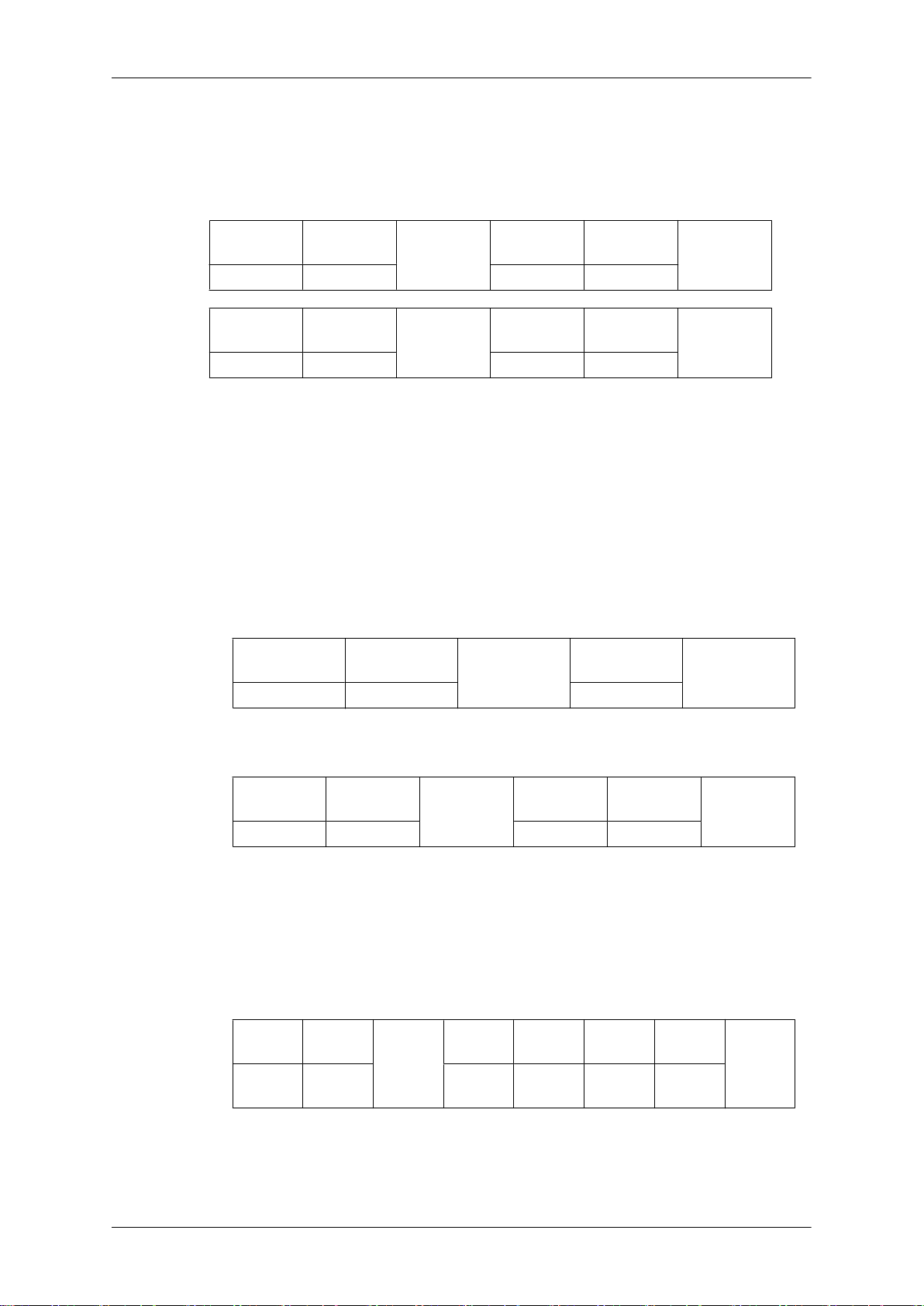
Commande à distance (RS232C)
Connexions câblées
interface RS232C (9 broches)
broche TxD (N˚2) RxD (N˚3) GND (N˚5)
Débit binaire 9 600 bit/s
Bits de données 8 bit
Parité Aucun
Bits d'arrêt 1 bit
Contrôle de flux Aucun
Longueur maximale 15 m (type protégé uniquement)
• Attributions des broches
Introduction
Broche Signal
1 Détecteur de porteur de données
2 Données reçues
3 Données transmises
4 Terminal de données prêt
5 Retour commun du signal
6 Poste de données prêt
7 Requête à envoyer
8 Prêt à envoyer
9 Indicateur d'appel
• Câble RS232C
Connecteur : secondaire D à 9 broches
Câble : Câble croisé
-P1- -P1- -P2- -P2-
FEMELLE Rx 2 ---------> 3 Tx FEMELLE
Page 28
Introduction
• Mode de connexion
Codes de contrôle
Tx
Gnd
3
5
<---------
----------
2
5
Rx
Gnd
• Get contrôle
En-tête commande
0xAA type de com-
mande
• Commande de l'appareil
En-tête commande
ID
0xAA type de com-
mande
• messages de commande
N˚ type de commande commande Plage de valeurs
1 Réglage de l’alimentation 0x11 0~1
2 Réglage du volume 0x12 0~100
3 Réglage de la source d’entrée 0x14 4 Contrôle du mode écran 0x18 5 Contrôle de la taille de l'écran 0x19 0~255
6 Contrôle PIP oui/non 0x3C 0~1
7 Contrôle de la configuration auto-
matique
8 Contrôle du mode Mur d'images 0x5C 0~1
9 Verrouillage de sécurité 0x5D 0~1
ID
Longueur
Longueur DA-
TA
CheckSum
0
DATA
DATA
CheckSum
1 Valeur
0x3D 0
- ID devrait indiquer valeur hexadécimale de l'ID attribué, mais ID 0 devrait être 0xFF.
Page 29
Introduction
- Chaque transmission se fera en valeurs hexadécimales et la somme de contrôle est la somme de
toutes les valeurs restantes. S'il y a plus de deux chiffres, par exemple 11+FF+01+01=112, éliminez
le numéro dans le premier chiffre comme ci-dessous.
exemple)PowerOn&ID=0
En-tête commande
ID
0xAA 0x11 1 Alimentation
En-tête commande
ID
0xAA 0x11 1 1
Si vous voulez commander chaque mécanisme connecté par câble série quel que soit son ID, réglez
la partie ID sur "0xFE" et envoyez les instructions. A ce moment-là, chaque APPAREIL suivra les
instructions, mais ne répondra pas par ACK.
• Réglage de l'alimentation
• Fonction
L'ordinateur personnel met le téléviseur ou le moniteur SOUS/HORS tension.
• Obtenir état SOUS/HORS tension
En-tête commande
0xAA 0x11 0
Longueur
DATA
Longueur
DATA
ID
DATA 1
DATA 1
Longueur DA-
TA
CheckSum
12
CheckSum
• Mettre SOUS/HORS TENSION
En-tête commande
ID
0xAA 0x11 1 Alimentation
Alimentation : Code alimentation à régler sur le téléviseur ou le moniteur
1 : Mise sous tension
0 : Mise hors tension
• Ack
En-tête
0xAA 0xFF 3 "A" 0x11
Alimentation : Identique à ce qui précède
• Nak
com-
mande
ID
Longueur
DATA
Longueur
DATA
Ack/Nak r-CMD Val1
DATA
Alimenta-
CheckSum
Somme
de con-
trôle
tion
Page 30
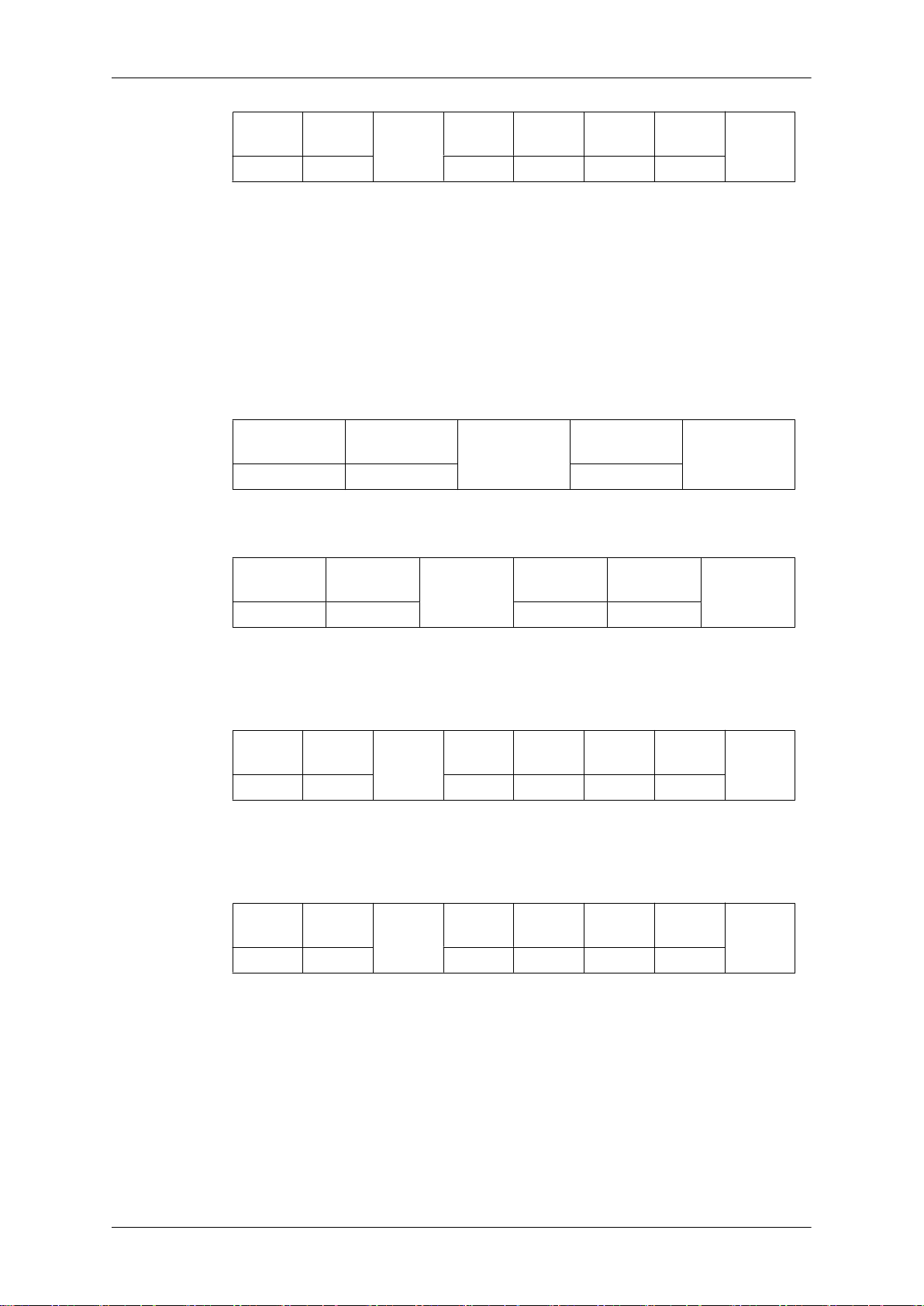
Introduction
En-tête
0xAA 0xFF 3 "N" 0x11 ERR
ERR : Code d'erreur indiquant quelle erreur est survenue
• Réglage du volume
• Fonction
L'ordinateur personnel change le volume du téléviseur ou du moniteur.
• Obtenir état volume
En-tête commande
0xAA 0x12 0
• Régler volume
En-tête commande
0xAA 0x12 1 Volume
com-
mande
ID
Longueur
DATA
ID
Ack/Nak r-CMD Val1
ID
Longueur
DATA
Longueur DA-
TA
DATA
Somme
de con-
trôle
CheckSum
CheckSum
Volume : Code valeur de volume à régler sur le téléviseur ou le moniteur (0 ~ 100)
• Ack
En-tête
0xAA 0xFF 3 "A" 0x12 Volume
Volume : Identique à ce qui précède
• Nak
En-tête
0xAA 0xFF 3 "N" 0x12 ERR
ERR : Code d'erreur indiquant quelle erreur est survenue
• Réglage de la source d’entrée
• Fonction
com-
mande
com-
mande
ID
ID
Longueur
DATA
Longueur
DATA
Ack/Nak r-CMD Val1
Ack/Nak r-CMD Val1
Somme
de con-
trôle
Somme
de con-
trôle
L'ordinateur personnel change la source d'entrée du téléviseur ou du moniteur.
• Obtenir état de source d'entrée
Page 31
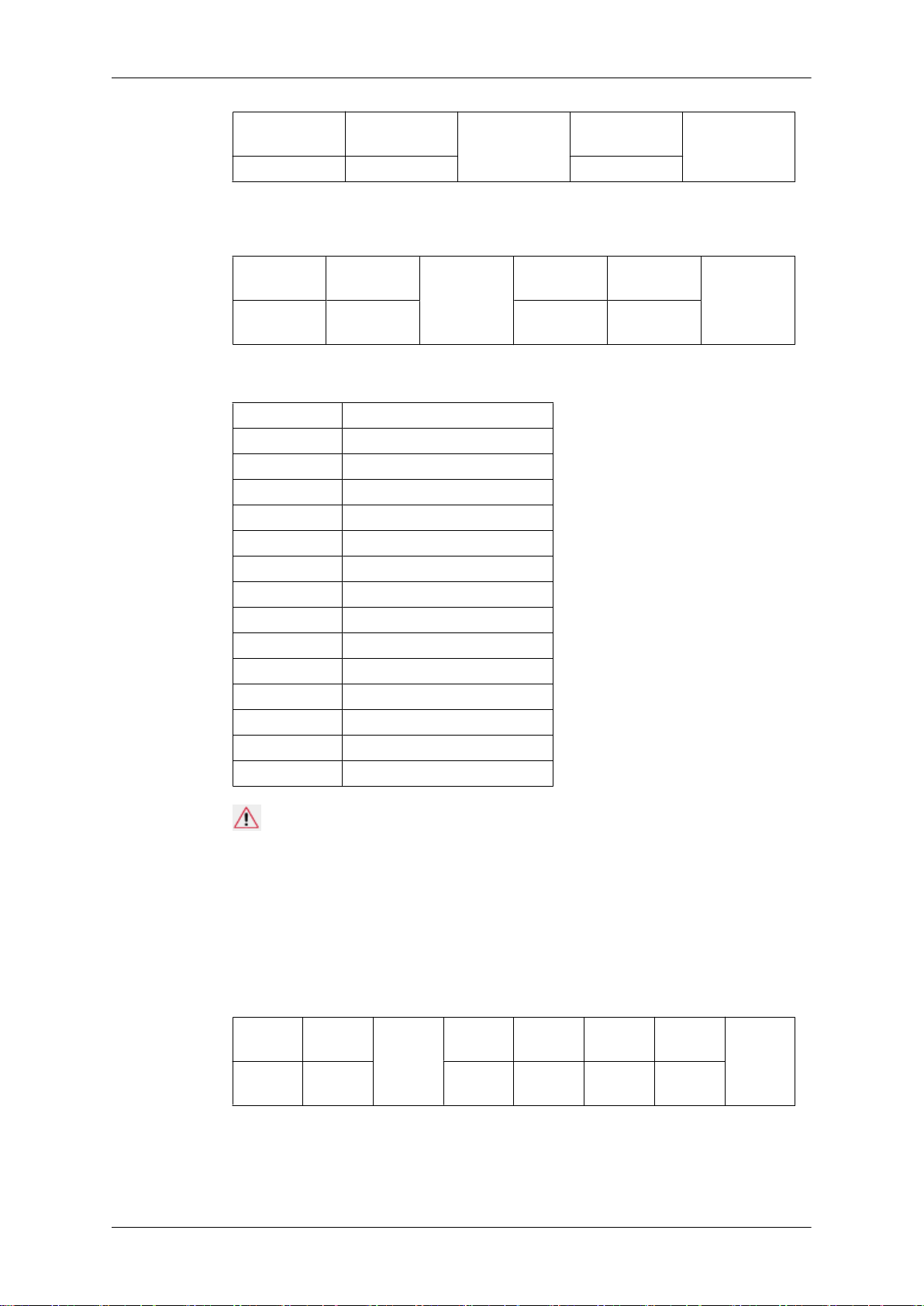
Introduction
En-tête commande
ID
0xAA 0x14 0
• Régler source d'entrée
En-tête commande
ID
0xAA 0x14 1 Source d'en-
Source d'entrée : Code de source d'entrée à régler sur le téléviseur ou le moniteur
0x14 PC
0x1E BNC
0x18 DVI
0x0C AV
0x04 S-Vidéo
0x08 Composant
0x20 MagicInfo
0x1F DVI_VIDEO
0x30 RF(TV)
0x40 DTV
0x21 HDMI1
0x22 HDMI1_PC
0x23 HDMI2
0x24 HDMI2_PC
0x25 DisplayPort
Longueur
Longueur DA-
TA
DATA
DATA
trée
CheckSum
CheckSum
Attention
DVI_VIDEO, HDMI1_PC, HDMI2_PC → Obtenir uniquement
Dans le cas de MagicInfo, disponible uniquement avec modèles incluant MagicInfo
Dans le cas de TV, disponible uniquement avec modèles incluant TV.
• Ack
En-tête
0xAA 0xFF 3 "A" 0x14
Source d'entrée : Identique à ce qui précède
• Nak
com-
mande
ID
Longueur
DATA
Ack/Nak r-CMD Val1
Source
d'entrée
Somme
de con-
trôle
Page 32
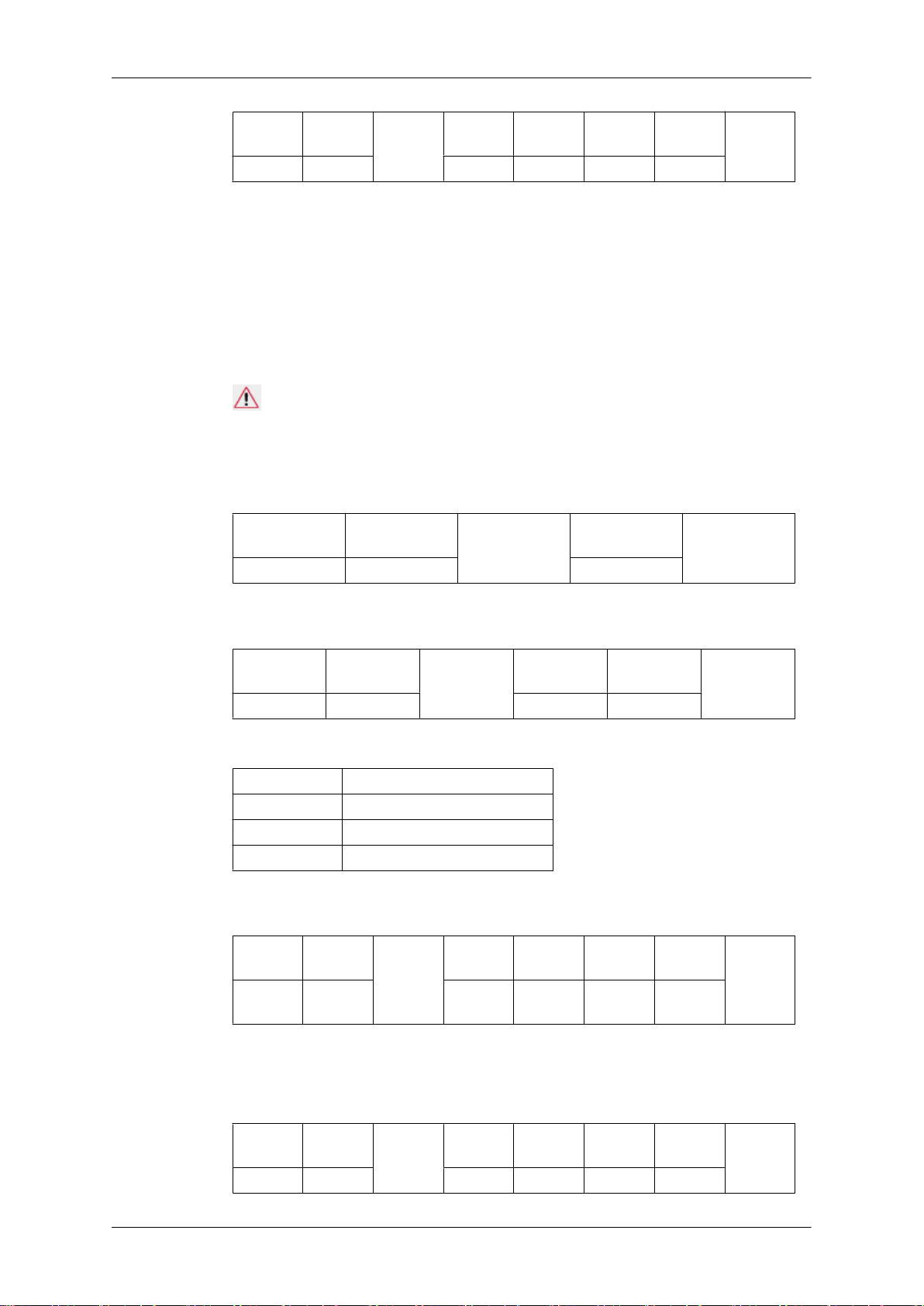
Introduction
En-tête
0xAA 0xFF 3 "N" 0x14 ERR
ERR : Code d'erreur indiquant quelle erreur est survenue
• Contrôle du mode écran
• Fonction
L'ordinateur personnel change le mode écran du téléviseur ou du moniteur.
Ne peut pas être commandé lorsque la fonction Video Wall est activée.
Attention
Disponible uniquement avec modèles incluant TV.
• Obtenir état mode écran
En-tête commande
0xAA 0x18 0
com-
mande
ID
Longueur
DATA
Ack/Nak r-CMD Val1
Longueur DA-
ID
TA
Somme
de con-
trôle
CheckSum
• Régler taille de l’image
En-tête commande
ID
0xAA 0x18 1 Mode écran
Mode écran : Code Mode écran à régler sur le téléviseur ou le moniteur
0x01 16 : 9
0x04 Zoom
0x31 Zoom large
0x0B 4 : 3
• Ack
En-tête
0xAA 0xFF 3 "A" 0x18
Mode écran : Identique à ce qui précède
com-
mande
ID
Longueur
DATA
Longueur
DATA
Ack/Nak r-CMD Val1
DATA
Mode
écran
CheckSum
Somme
de con-
trôle
• Nak
En-tête
0xAA 0xFF 3 "N" 0x18 ERR
com-
mande
ID
Longueur
DATA
Ack/Nak r-CMD Val1
Somme
de con-
trôle
Page 33
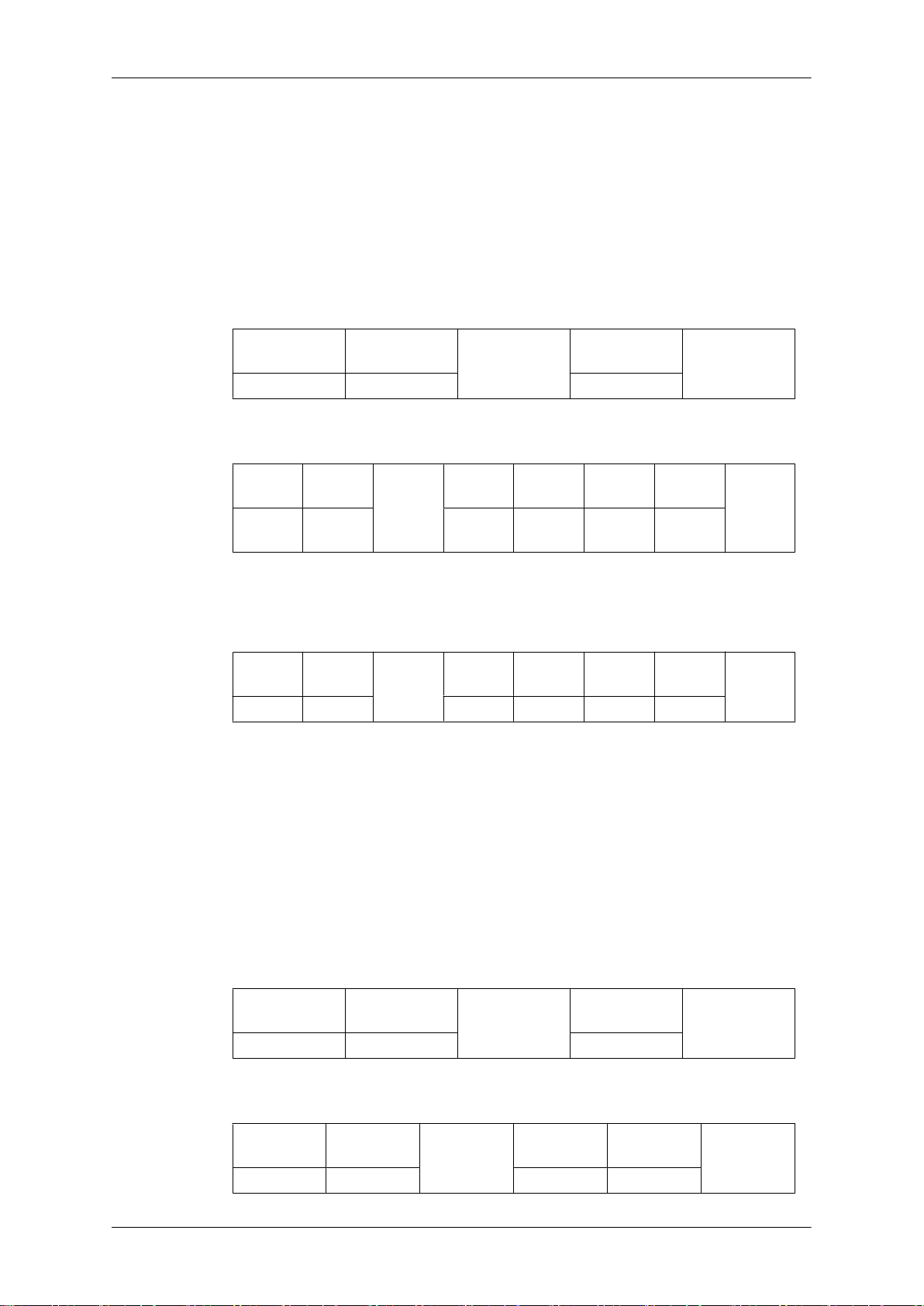
Introduction
ERR : Code d'erreur indiquant quelle erreur est survenue
• Contrôle de la taille de l'écran
• Fonction
L'ordinateur personnel reconnaît la taille de l'écran du téléviseur ou du moniteur.
• Obtenir état taille écran
En-tête commande
ID
0xAA 0x19 0
• Ack
En-tête
0xAA 0xFF 3 "A" 0x19
Taille de l'écran : Taille de l'écran du téléviseur ou du moniteur (Plage : 0 ~ 255, Unité : pouces)
• Nak
En-tête
0xAA 0xFF 3 "N" 0x19 ERR
ERR : Code d'erreur indiquant quelle erreur est survenue
com-
mande
com-
mande
ID
ID
Longueur
DATA
Longueur
DATA
Ack/Nak r-CMD Val1
Ack/Nak r-CMD Val1
Longueur DA-
TA
Taille de
l'écran
CheckSum
Somme
de con-
trôle
Somme
de con-
trôle
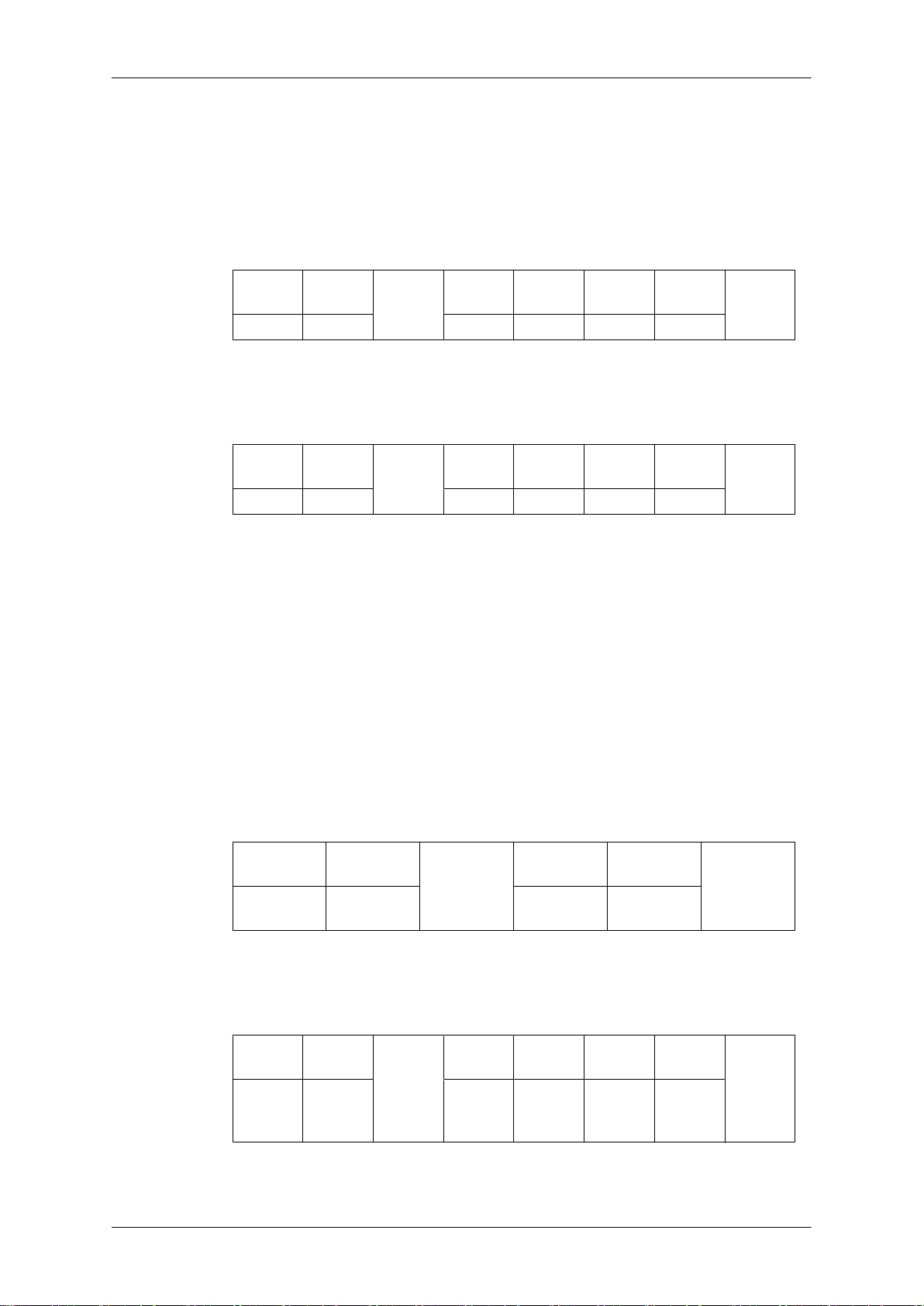
• Contrôle PIP oui/non
• Fonction
L'ordinateur allume/éteint la fonction PIP d'un téléviseur ou d'un moniteur.
Cette fonction n'est pas disponible en mode MagicInfo.
• Obtenir état PIP oui/non
En-tête commande
0xAA 0x3C 0
• Régler la fonction PIP oui/non
En-tête commande
0xAA 0x3C 1 PIP
ID
Longueur
ID
Longueur DA-
DATA
TA
CheckSum
DATA
CheckSum
Page 34
Introduction
PIP : Le code PIP oui/non à régler pour le téléviseur ou le moniteur
1 : PIP oui
0 : PIP non
• Ack
En-tête
0xAA 0xFF 3 "A" 0x3C PIP
PIP : Identique à ce qui précède
• Nak
En-tête
0xAA 0xFF 3 "N" 0x3C ERR
ERR : Code d'erreur indiquant quelle erreur est survenue
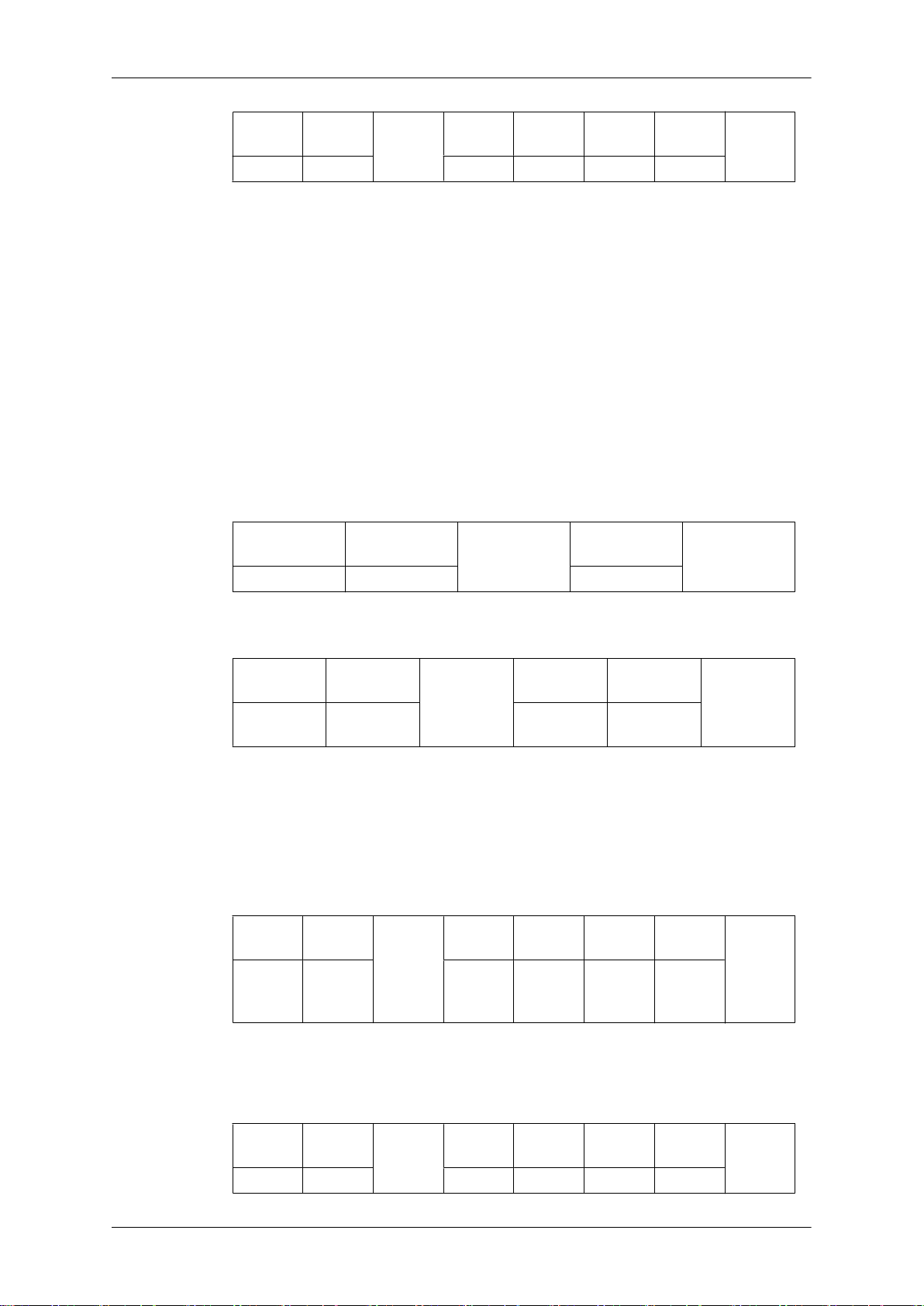
• Contrôle de réglage automatique (PC, BNC uniquement)
• Fonction
L'ordinateur personnel commande automatiquement l'écran de l'ordinateur.
• Obtenir état Réglage automatique
com-
mande
com-
mande
ID
ID
Longueur
DATA
Longueur
DATA
Ack/Nak r-CMD Val1
Ack/Nak r-CMD Val1
Somme
de con-
trôle
Somme
de con-
trôle
Aucun
• Définir Réglage automatique
En-tête commande
0xAA 0x3D 1 Réglage auto-
Réglage automatique : 0x00 (Toujours)
• Ack
En-tête
0xAA 0xFF 3 "A" 0x3D
• Nak
com-
mande
ID
ID
Longueur
DATA
Longueur
DATA
Ack/Nak r-CMD Val1
DATA
matique
Réglage
automa-
CheckSum
Somme
de con-
trôle
tique
Page 35
Introduction
En-tête
0xAA 0xFF 3 "N" 0x3D ERR
ERR : Code d'erreur indiquant quelle erreur est survenue
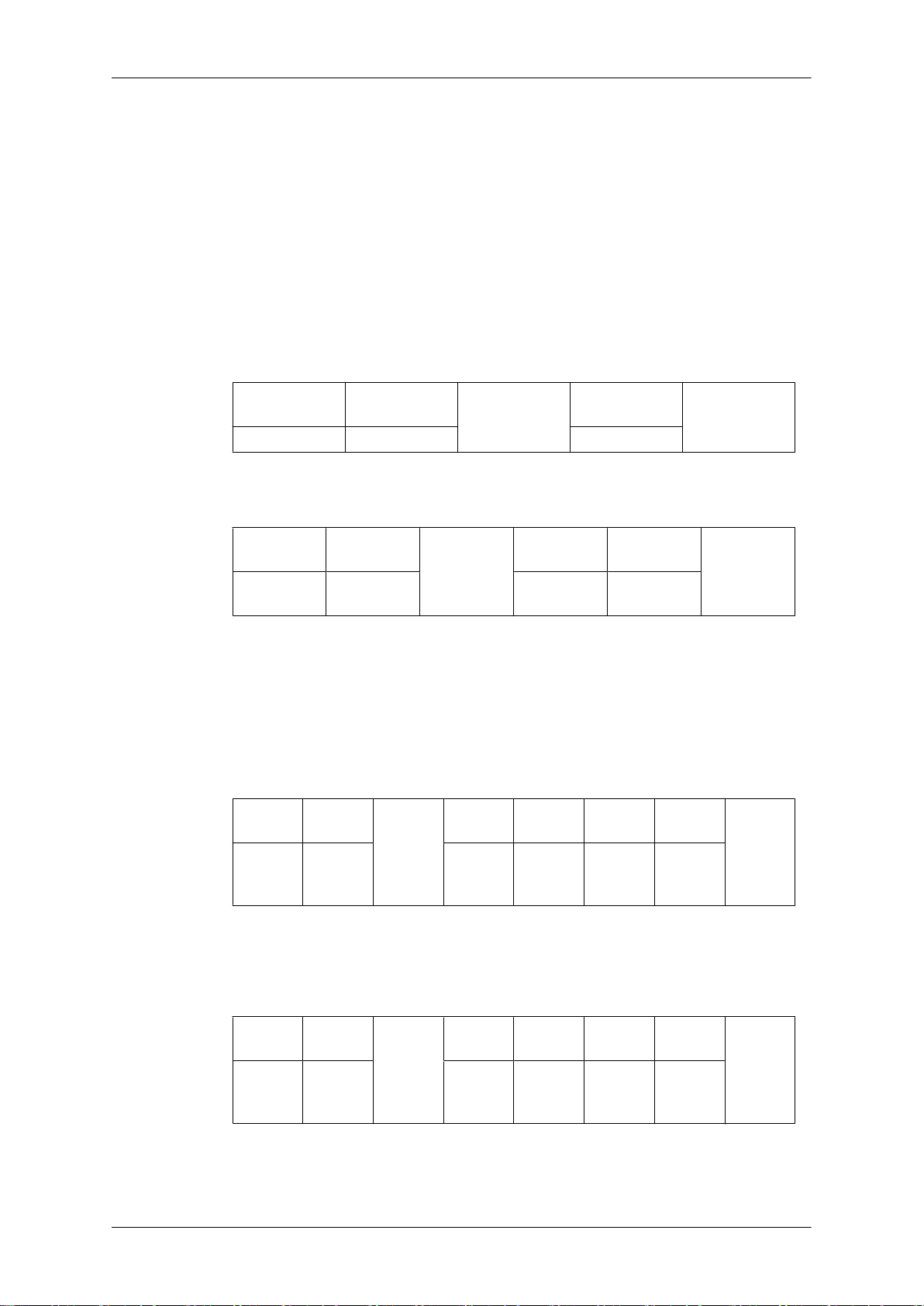
• Contrôle du mode Mur d'images
• Fonction
L'ordinateur personnel convertit le mode Video Wall du téléviseur ou du moniteur lorsque la
fonction Video Wall est activée.
Disponible uniquement avec un téléviseur ou un moniteur lorsque la fonction Video Wall est
activée.
Non disponible en mode MagicInfo
• Obtenir mode Mur d'images
En-tête commande
0xAA 0x5C 0
com-
mande
ID
Longueur
DATA
Ack/Nak r-CMD Val1
Longueur DA-
ID
TA
CheckSum
Somme
de con-
trôle
• Régler mode Mur d'images
En-tête commande
0xAA 0x5C 1 Mode Video
Mode Video Wall : Code Mode Video Wall à régler sur le téléviseur ou le moniteur
1 : Plein
0 : Naturel
• Ack
En-tête
0xAA 0xFF 3 "A" 0x5C
Mode Video Wall : Identique à ce qui précède
com-
mande
ID
ID
Longueur
DATA
Longueur
DATA
Ack/Nak r-CMD Val1
DATA
Wall
Mode
Video
Wall
CheckSum
Somme
de con-
trôle
• Nak
En-tête
0xAA 0xFF 3 "N" 0x5C ERR
com-
mande
ID
Longueur
DATA
Ack/Nak r-CMD Val1
Somme
de con-
trôle
Page 36
Introduction
ERR : Code d'erreur indiquant quelle erreur est survenue
• Verrouillage de sécurité
• Fonction
L'ordinateur personnel active ou désactive la fonction Safety Lock du téléviseur ou du moniteur.
Disponible que l'appareil soit sous/hors tension.
• Obtenir état Verrouillage de sécurité
En-tête commande
ID
0xAA 0x5D 0
• Activer/désactiver Verrouillage de sécurité
En-tête commande
0xAA 0x5D 1 Verrouillage
Verrouillage de sécurité : Code verrouillage à régler sur le téléviseur ou le moniteur
1 : Activé
0 : Désactivé
• Ack
En-tête
0xAA 0xFF 3 "A" 0x5D
com-
mande
ID
ID
Longueur
DATA
Longueur
Ack/Nak r-CMD Val1
Longueur DA-
TA
DATA
DATA
de sécurité
Verrouil-
lage de sé-
curité
CheckSum
CheckSum
Somme
de con-
trôle
Verrouillage de sécurité : Identique à ce qui précède
• Nak
En-tête
0xAA 0xFF 3 "N" 0x5D
ERR : Code d'erreur indiquant quelle erreur est survenue
com-
mande
ID
Longueur
DATA
Ack/Nak r-CMD Val1
Verrouil-
lage de sé-
curité
Somme
de con-
trôle
Page 37
Connexions
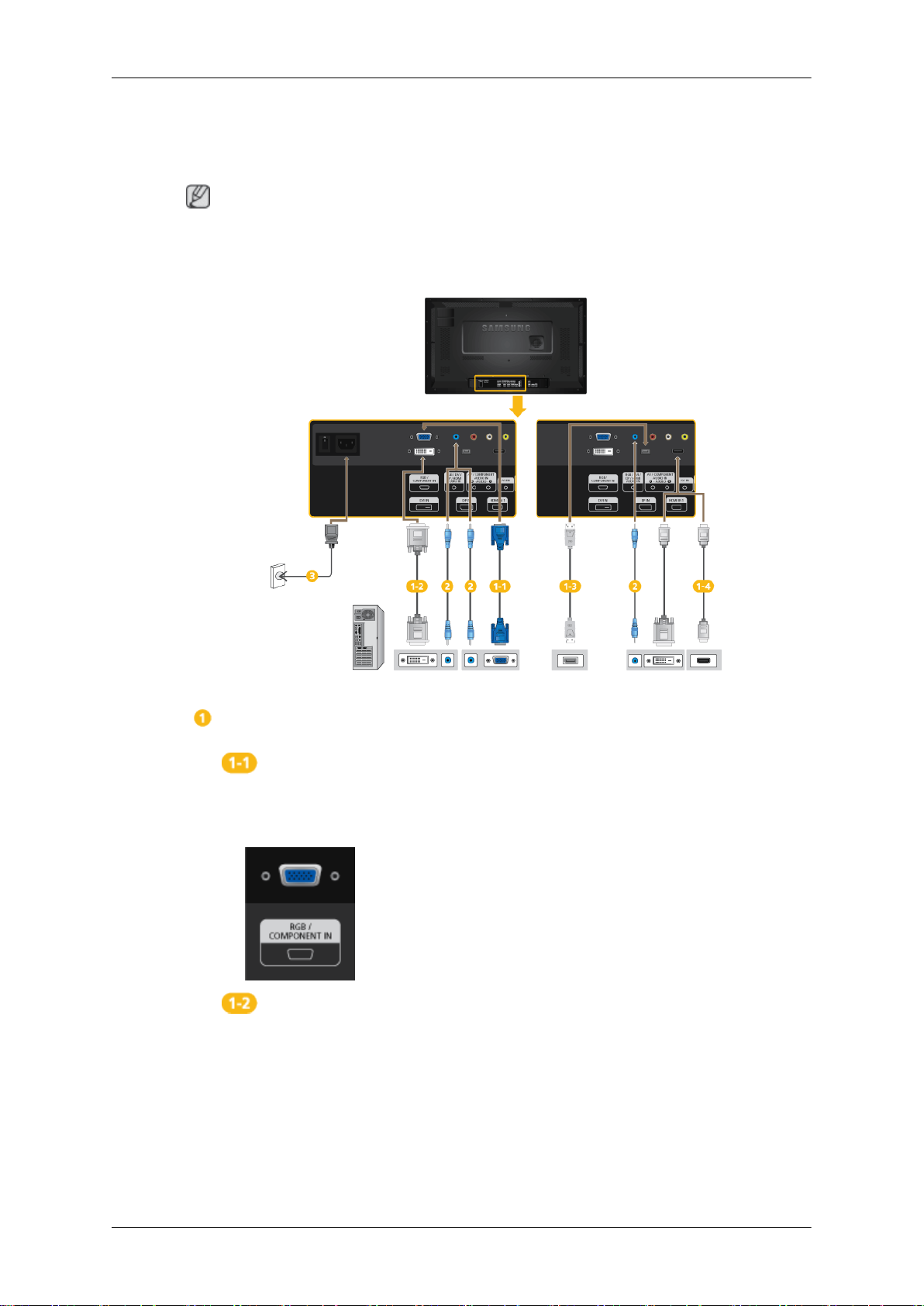
Se connecter à un ordinateur
Remarque
• Ne branchez le câble d'alimentation qu'après avoir branché tous les autres câbles.
• Veillez à brancher un périphérique source avant de brancher le câble d'alimentation.
Il existe plusieurs manières de brancher l'ordinateur au moniteur. Choisissez une
des options suivantes :
Utilisation du connecteur D-Sub (analogique) de la carte vidéo.
• Connectez le D-sub au port, [RGB/COMPONENT IN] (RVB) 15 broches à
l'arrière du moniteur et le port D-sub 15 broches à l'ordinateur.
Utilisation du connecteur DVI (digital) de la carte vidéo.
• Connectez le câble DVI au port [DVI IN]à l'arrière du moniteur et le port DVI
à l'ordinateur.
Page 38
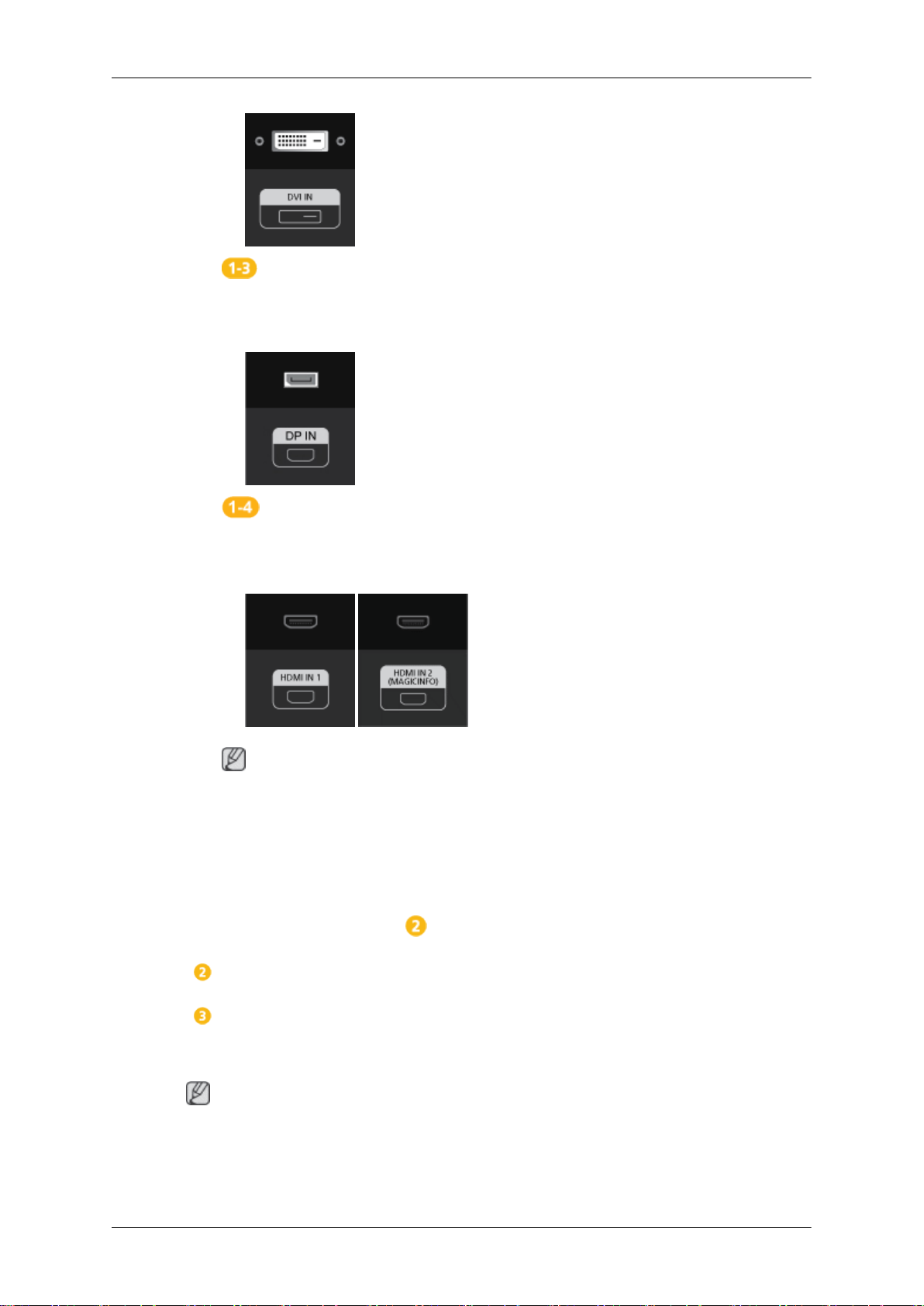
Connexions
Utilisation du connecteur DP (digital) de la carte vidéo.
• Connectez le port [DP IN] de l'écran LCD au port DP de l'ordinateur à l'aide
du câble DP.
Utilisation du connecteur HDMI (Numérique) avec la carte vidéo.
• Connectez le port [HDMI IN 1] / [HDMI IN 2] de l'écran LCD au port HDMI
de l'ordinateur à l'aide du câble HDMI.
Remarque
En cas de connexion à l'ordinateur à l'aide d'un câble HDMI, sélectionnez
HDMI2 ou HDMI1 comme source d'entrée.
Pour obtenir une image claire et un son normal à partir du PC, HDMI2 ou
HDMI1 doit être sélectionné avant de sélectionner PC dans Modif. Nom.
Pour activer l'audio lorsque Périph. DVI et sélectionnés, assurez-vous d'établir la
connexion à l'aide de l'étape ( ).
Connectez le câble stéréo de votre écran LCD au port AUDIO à l'arrière de l'écran
LCD.
Branchez le cordon d'alimentation de votre moniteur à la prise d'alimentation située à l'arrière du moniteur. Mettez l'appareil sous tension à l'aide de l’interrupteur
d’alimentation.
Remarque
Contactez un Centre de service SAMSUNG Electronics local pour acheter des éléments en option.
Page 39
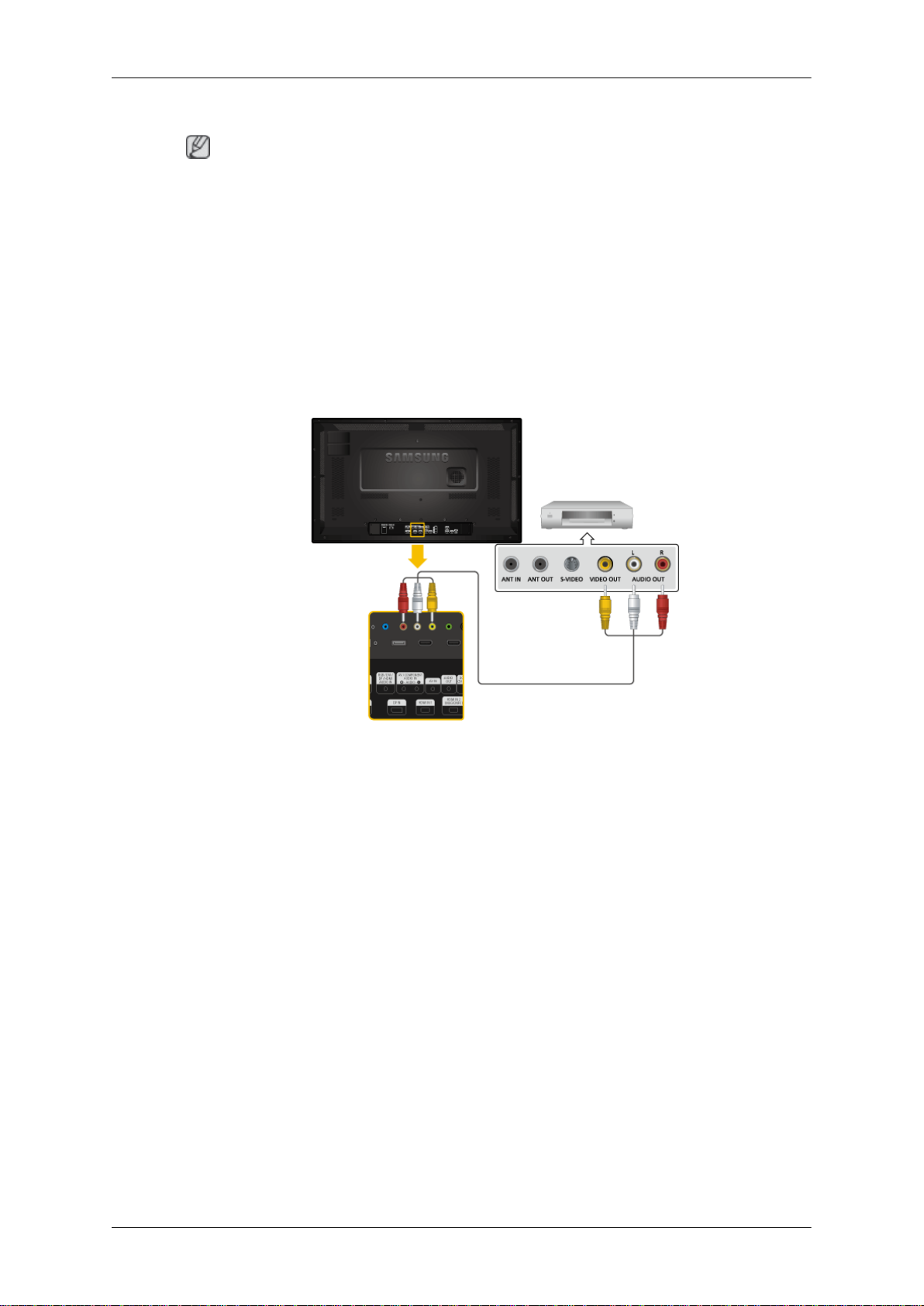
Connexion à d'autres périphériques
Remarque
• Ne branchez le câble d'alimentation qu'après avoir branché tous les autres câbles.
• Veillez à brancher un périphérique source avant de brancher le câble d'alimentation.
• Des équipements AV tels que des DVD, des magnétoscopes ou des caméscopes peuvent être connectés au moniteur comme votre ordinateur. Pour plus d'informations sur le branchement des
appareils d'entrée audio/vidéo, reportez-vous à la section Adjusting Your LCD Display (réglage
de l'écran LCD).
• Pour la consérvation d'énergie, éteindre votre moniteur quand vo us ne vous en servez pas ou quand
vous absentez pour un long moment.
Connexion de périphériques AV
Connexions
1. Connectez un câble stéréo à [AV/COMPONENT AUDIO IN (R-AUDIO-L)] sur le
produit et le port audio à un dispositif externe, tel qu'un magnétoscope ou un
lecteur DVD.
2. Connectez un câble vidéo à [AV IN] sur le dispositif et le port de sortie vidéo sur
le dispositif externe.
3. Ensuite, démarrez le lecteur DVD, le magnétoscope ou le caméscope contenant
un DVD ou une cassette.
4. Appuyez sur SOURCE sur le dispositif ou la télécommande et sélectionnez
"AV".
Page 40
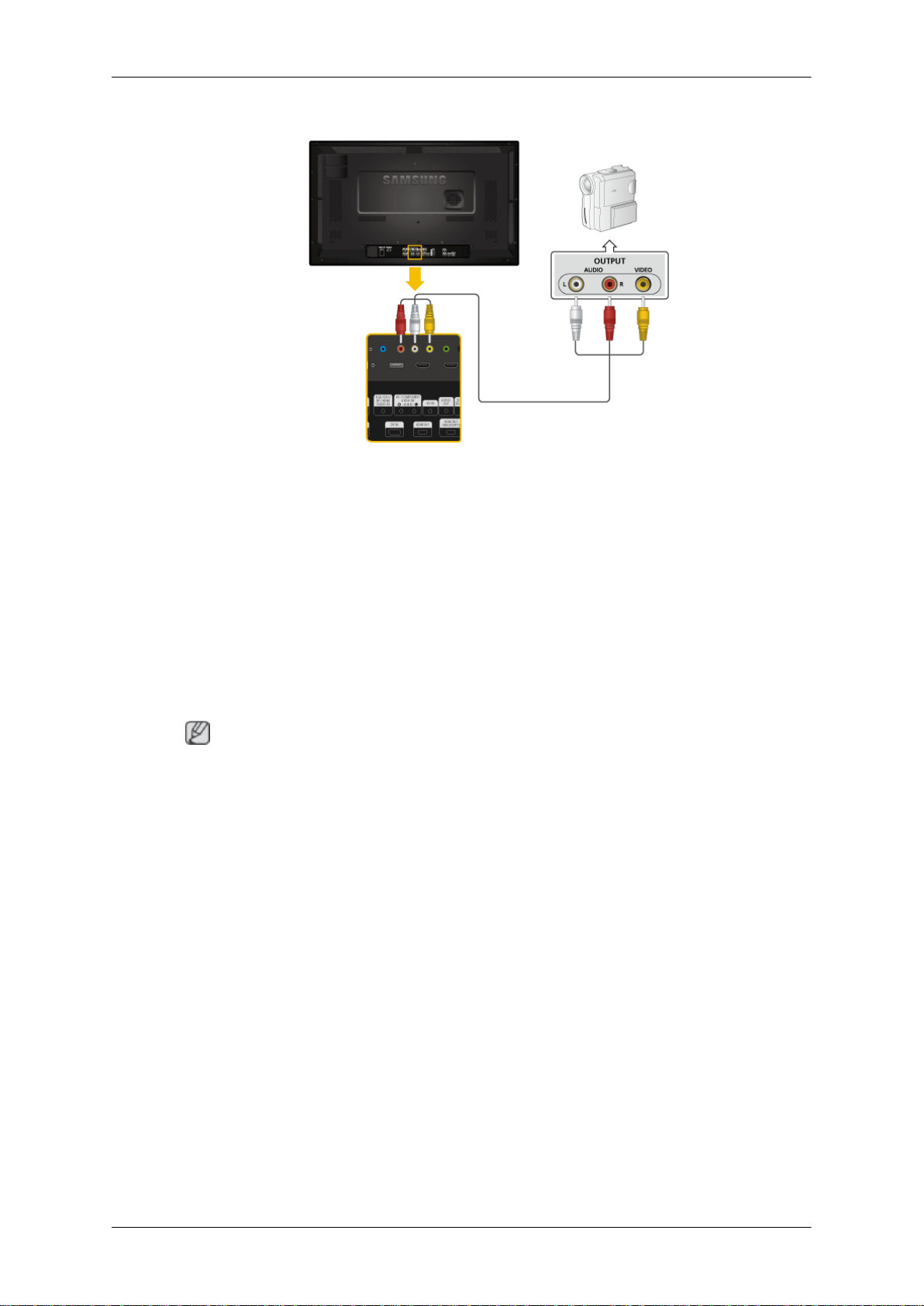
Connexion d'un caméscope
1. Localisez les jacks de sortie AV sur le caméscope. Généralement, ils se situent
sur le coté ou au dos du caméscope. Connectez un câble vidéo entre la prise VIDEO
OUTPUT du caméscope et la prise [AV IN] de l'écran LCD.
Connexions
2. Au moyen d'un jeu de câbles stéréo, reliez les prises AUDIO OUTPUT du caméscope et le [AV /COMPONENT AUDIO IN (R-AUDIO-L)] de l'écran LCD.
3. Appuyez sur SOURCE sur le dispositif ou la télécommande et sélectionnez
"AV".
4. Démarrer alors le caméscopes en insérant une cassette.
Remarque
Les câbles audio-vidéo qui sont représentés dans ce document sont généralement fournis avec le caméscope.
(dans le cas contraire, demandez conseil auprès de votre revendeur.)
Si votre caméscope fonctionne en stéréo, vous devez brancher un ensemble de deux câbles.
Page 41
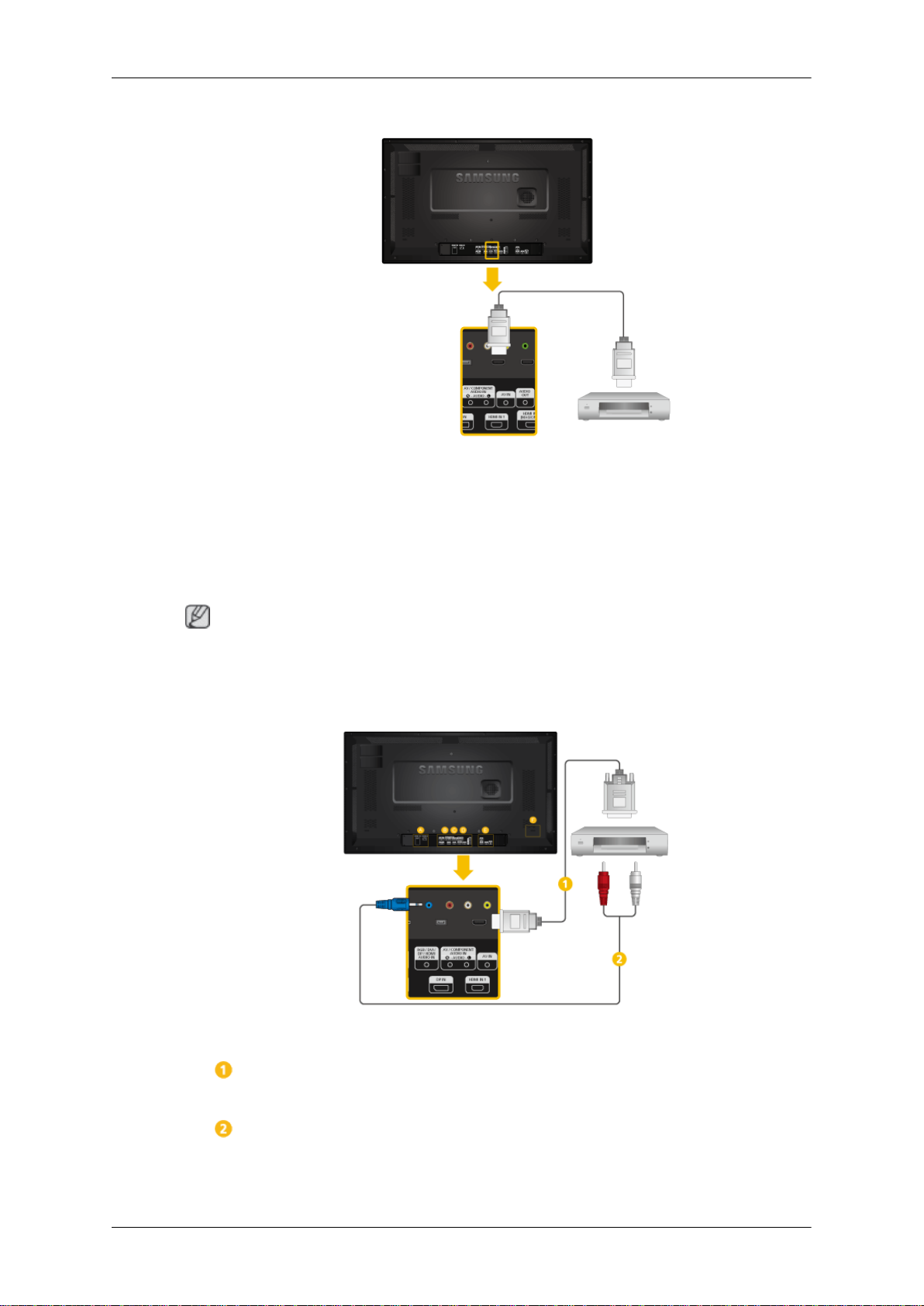
Connexion grâce à un câble HDMI
1. Connectez un câble HDMI à [HDMI IN 2 (MAGICINFO)] ou [HDMI IN 1] du
produit et au port de sortie HDMI du périphérique numérique.
Connexions
2. Appuyez sur SOURCE sur le dispositif ou la télécommande et sélectionnez
"HDMI1 / HDMI2".
Remarque
En mode HDMI, seul le format audio PCM est pris en charge.
Connexion grâce à un câble DVI vers HDMI
Connectez un câble DVI-HDMI à [HDMI IN 2 (MAGICINFO)] ou [HDMI IN
1] et au port de sortie DVI du périphérique numérique.
Connectez les prises rouge et blanche d’un câble RCA stéréo (pour PC) aux bornes
de sortie audio de mêmes couleurs sur le périphérique de sortie numérique, et
connectez la prise opposée au terminal [RGB/DVI/DP/HDMI AUDIO IN] du
moniteur.
Page 42
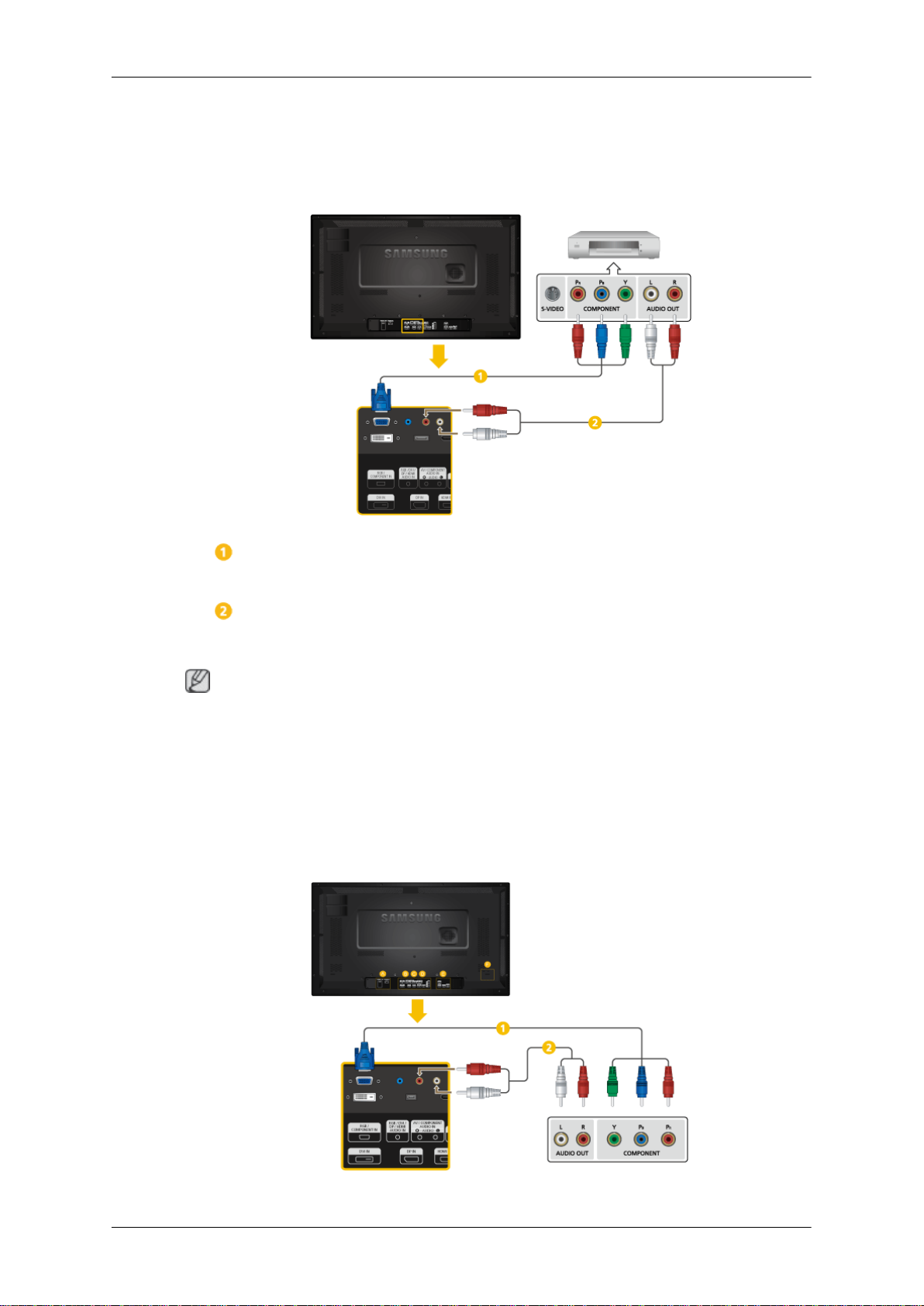
3. Appuyez sur SOURCE sur le dispositif ou la télécommande et sélectionnez
"HDMI1 / HDMI2".
Branchement d'un lecteur DVD
Connexions
Connectez un câble RGB vers Composant entre le port [RGB/COMPONENT
IN] de l'écran LCD et les prises PR, Y, PB du lecteur DVD.
Au moyen d'un jeu de câbles stéréo, reliez le [AV/COMPONENT AUDIO IN (R-
AUDIO-L)] de l'écran LCD et les prises AUDIO OUT du lecteur DVD.
Remarque
• Appuyez sur SOURCE sur le dispositif ou la télécommande et sélectionnez "Composant".
• Ensuite, faites démarrer le lecteur DVD après y avoir inséré un DVD.
• Le câble RGB vers Composant est facultatif.
• Pour une explication sur la vidéo Composant, consultez le manuel du lecteur DVD.
Branchement d'un décodeur DTV (télévision câblée/satellite)
Page 43
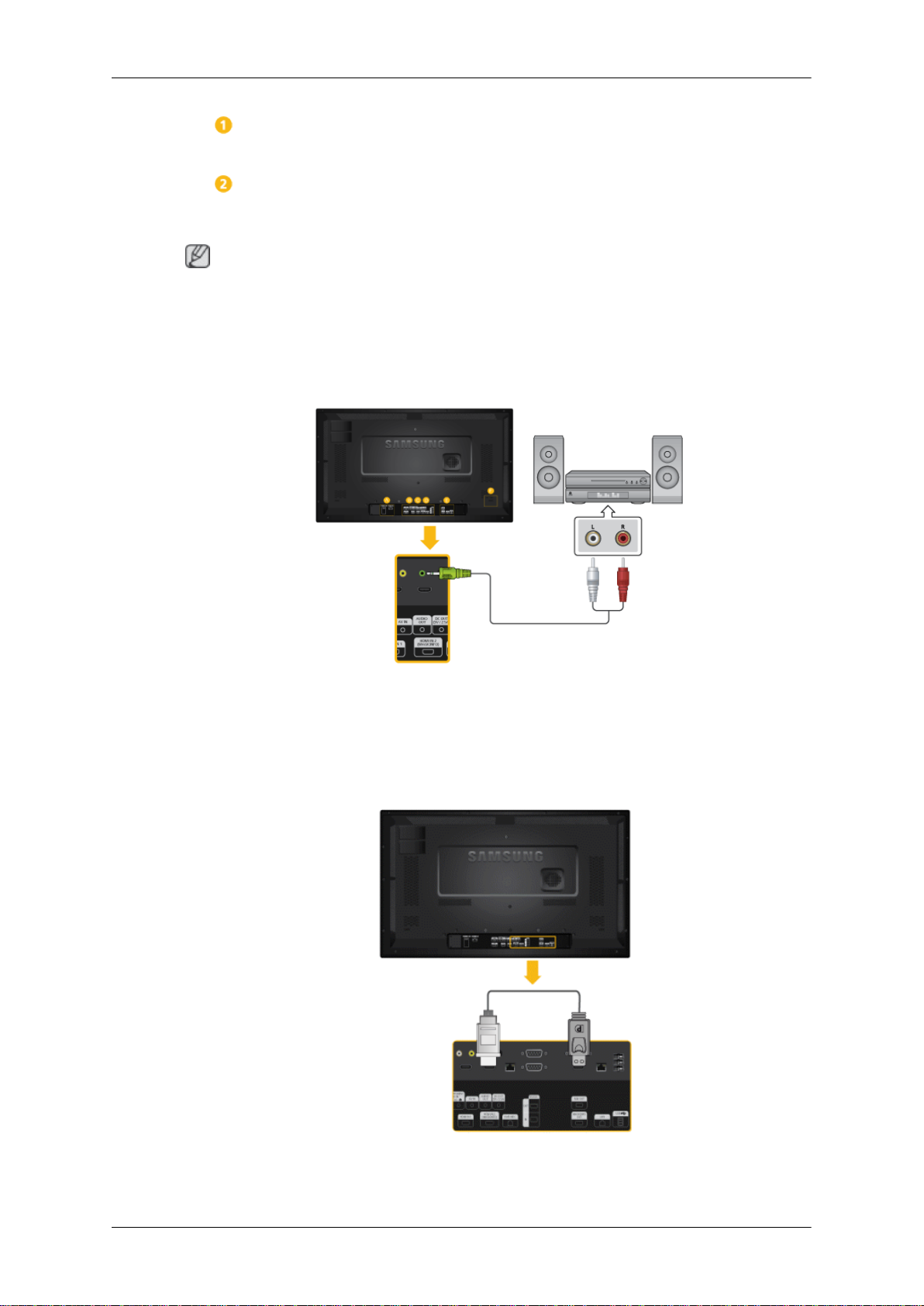
Connexions
Connectez un câble RGB vers Composant entre le port [RGB/COMPONENT
IN] de l'écran LCD et les prises PR, Y, PB du boîtier décodeur.
Au moyen d'un jeu de câbles stéréo, reliez le [AV/COMPONENT AUDIO IN (R-
AUDIO-L)] de l'écran LCD et les prises AUDIO OUT du décodeur.
Remarque
• Appuyez sur SOURCE sur le dispositif ou la télécommande et sélectionnez "Composant".
• Pour une explication sur la vidéo Composant, consultez le manuel du décodeur.
Branchement vers un Système Audio
1. Au moyen d'un jeu de câbles stéréo, reliez les prises AUX L, R du SYSTEME
AUDIO et [AUDIO OUT] de l'écran LCD.
Connexion à MAGICINFO OUT
Connectez la borne [MAGICINFO OUT] et la borne [HDMI IN 2 (MAGICINFO)] de l'appareil à l'aide
d'un câble DP-HDMI.
Page 44
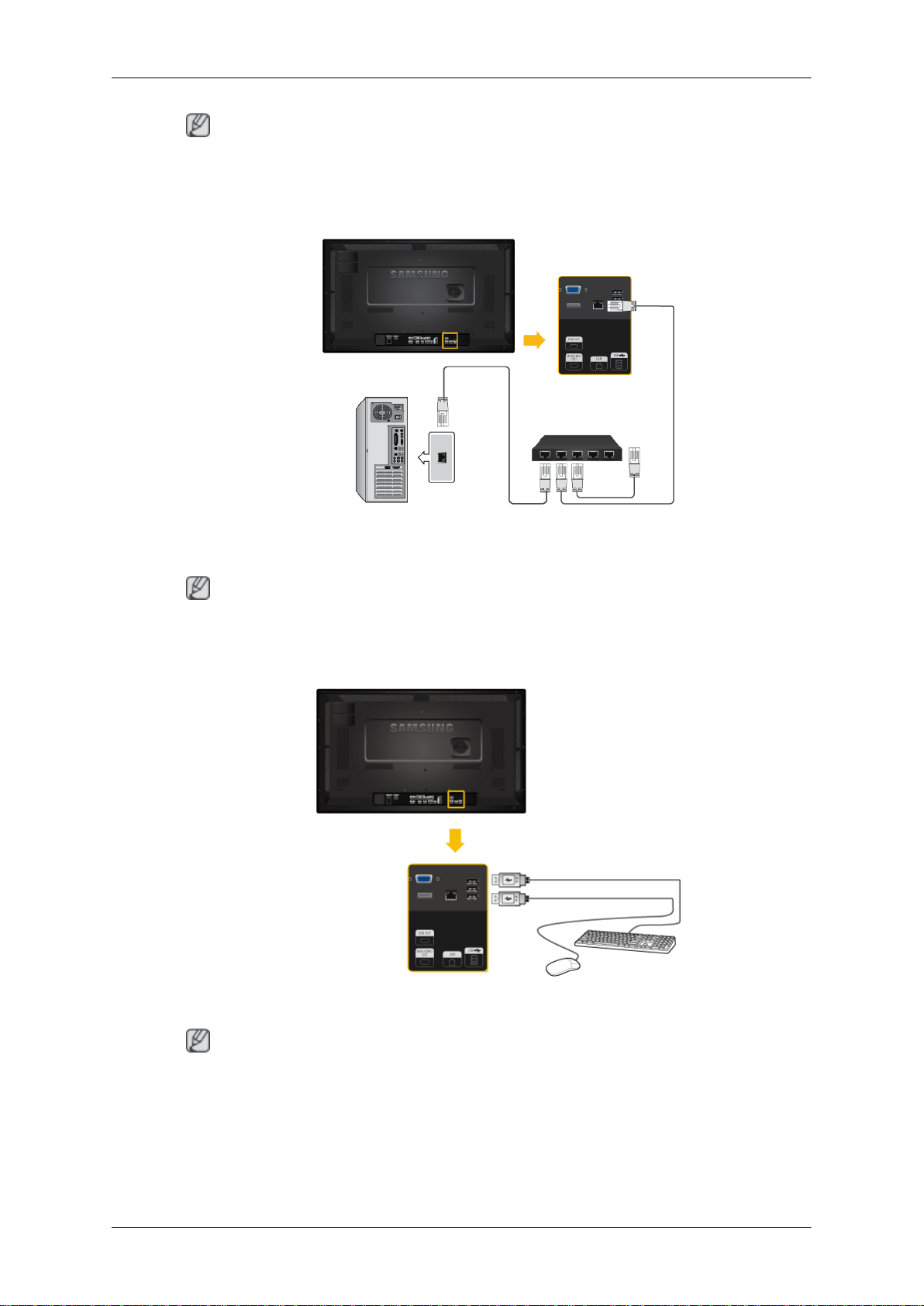
Remarque
Applicable uniquement pour le modèle MXn-3, MPn-3.
Connexion du câble LAN
Connexions
Raccordez le câble LAN au port [LAN] du moniteur et au port [LAN] du PC.
Remarque
Applicable uniquement pour le modèle MXn-3, MPn-3.
Connexion d'un périphérique USB
Vous pouvez connecter des périphériques USB (souris ou clavier par exemple).
Remarque
Applicable uniquement pour le modèle MXn-3, MPn-3.
Page 45
Utilisation du logiciel
Pilote du moniteur
Remarque
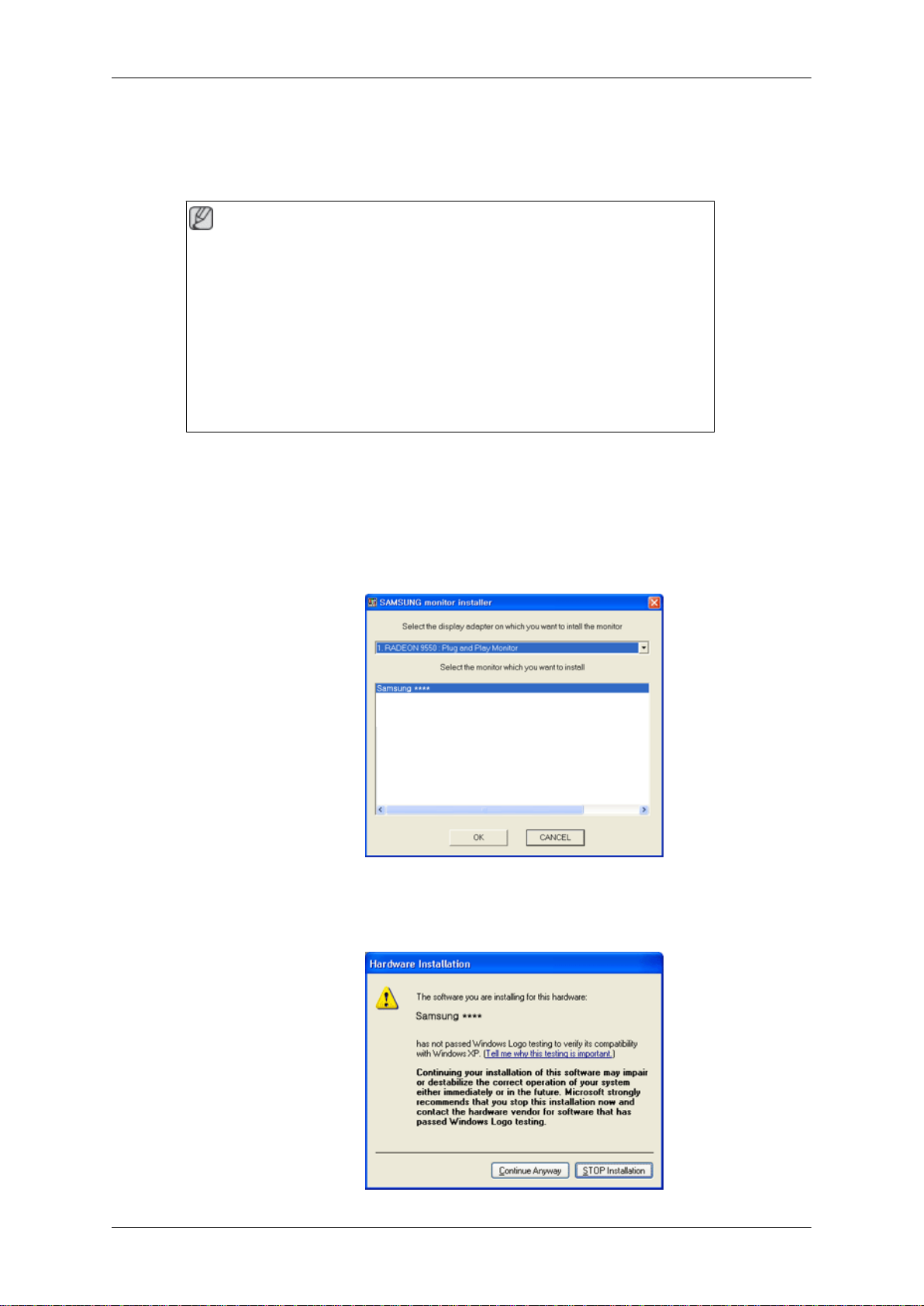
Lorsque le système d'exploitation demande le pilote du moniteur, insérez le CD-ROM
accompagnant le moniteur. L'installation du pilote est légèrement différente d'un système d'exploitation à l'autre. Suivez les consignes qui sont appropriées pour votre
système d'exploitation.
Préparez un disque vierge et téléchargez le fichier du programme du pilote sur le site
Internet indiqué ci-dessous.
Site Internet:
http://www.samsung.com/
Installation du pilote de moniteur (automatique)
1. Insérez le CD dans le lecteur CD-ROM.
2. Cliquez sur "Windows"
3. Choisissez le modèle de votre moniteur dans la liste, puis cliquez le bouton "OK".
4. Si le message suivant s’affiche, cliquez sur le bouton "Continue Anyway" (Continuer quand
même). Ensuite, cliquez sur le bouton "OK" (système d'exploitation Microsoft® Windows® XP/
2000).
Page 46
Utilisation du logiciel
Remarque
Le pilote du moniteur est certifié par Microsoft ; son installation ne risque pas d'endommager pas
votre système.
Le pilote certifié sera téléchargeable à partir de la page d'accueil de Samsung .
http://www.samsung.com/
Installation du pilote de moniteur (manuelle)
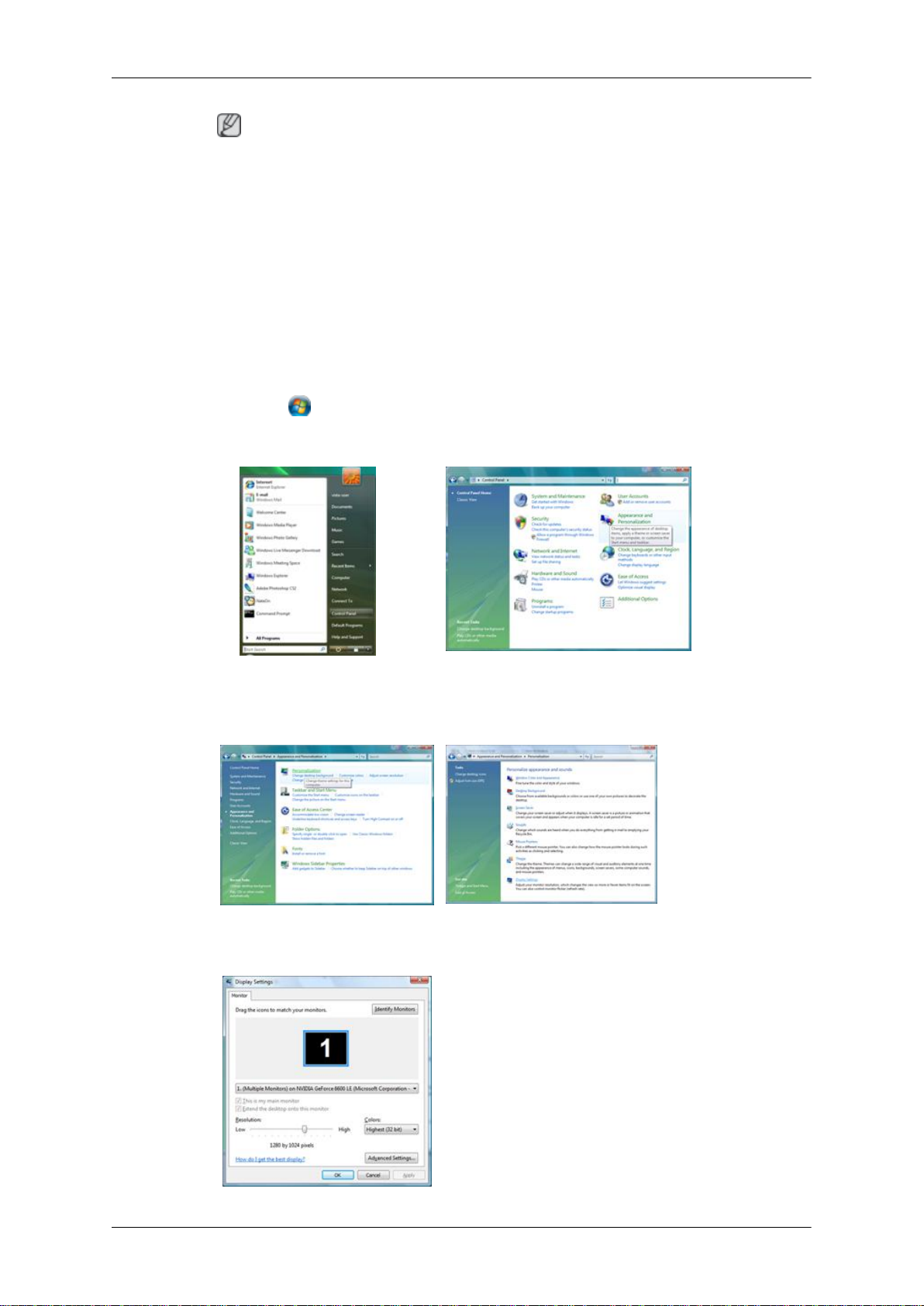
Microsoft® Windows Vista™‚ système d'exploitation
1. Insérez le CD du manuel dans le lecteur CD-ROM.
2.
Cliquez sur
ance and Personalization (Apparence et personnalisation)".
3. Cliquez sur "Personalization (personnalisation)" et ensuite sur "Display Settings (Paramètres
d'affichage)".
(Démarrer) et "Panneau de configuration". Ensuite, double-cliquez sur "Appear-
4. Cliquez sur "Advanced Settings... (Paramètres avancés)".
Page 47
Utilisation du logiciel
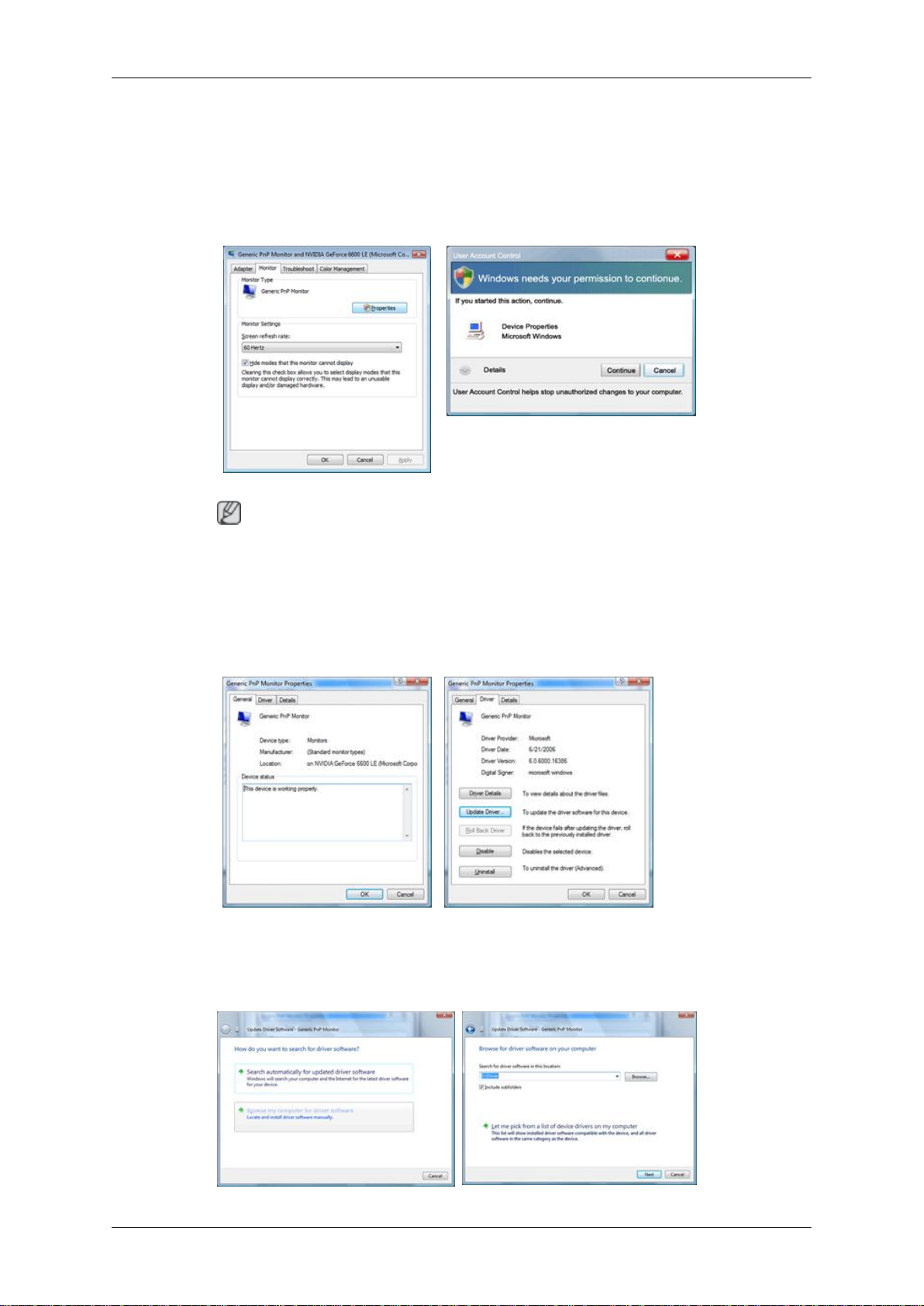
5. Cliquez sur "Properties (Propriétés)" dans l'onglet "Moniteur". Si le bouton "Properties (Propriétés)" est désactivé, la configuration de votre moniteur est achevée. Le moniteur peut être utilisé
tel quel.
Si le message "Windows needs... (Windows doit...)" s'affiche, comme illustré ci-dessous, cliquez
sur "Continue(r)".
Remarque
Ce pilote de moniteur comporte le logo MS de certification. Cette installation n'endommagera
donc pas votre système.
Le pilote certifié sera téléchargeable à partir de la page d'accueil de Samsung .
6. Cliquez sur "Update Driver... (Mise à jour du pilote...)" dans l'onglet "Driver (Pilote)".
7. Vérifiez la case à cocher "Browse my computer for driver software (Rechercher un pilote logiciel
sur mon ordinateur)" et cliquez sur "Let me pick from a list of device drivers on my computer
(Me laisser choisir parmi une liste de pilotes de périphériques sur mon ordinateur)".
Page 48
Utilisation du logiciel
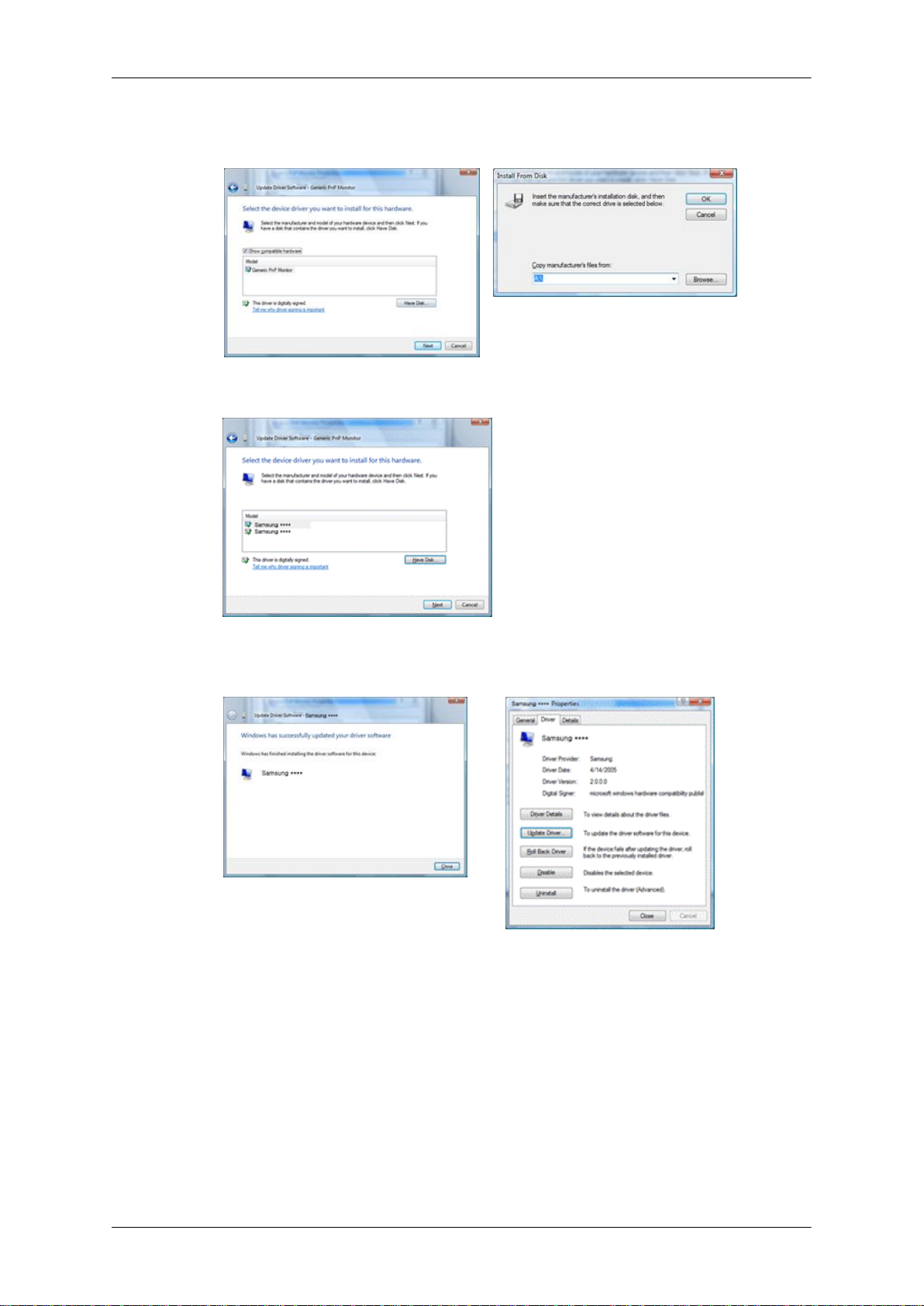
8. Cliquez sur "Have Disk..." (Disque fourni…) et sélectionnez le dossier (par exemple, D:\Lecteur)
où se situe le fichier de configuration du pilote et cliquez sur "OK".
9. Sélectionnez le modèle de votre moniteur dans la liste et cliquez sur "Next (Suivant)".
10. Cliquez sur "Close (Fermer)" → "Close (Fermer)" → "OK" → "OK" sur les écrans qui s'affichent
successivement.
Page 49
Utilisation du logiciel
Système d'exploitation Microsoft® Windows® XP
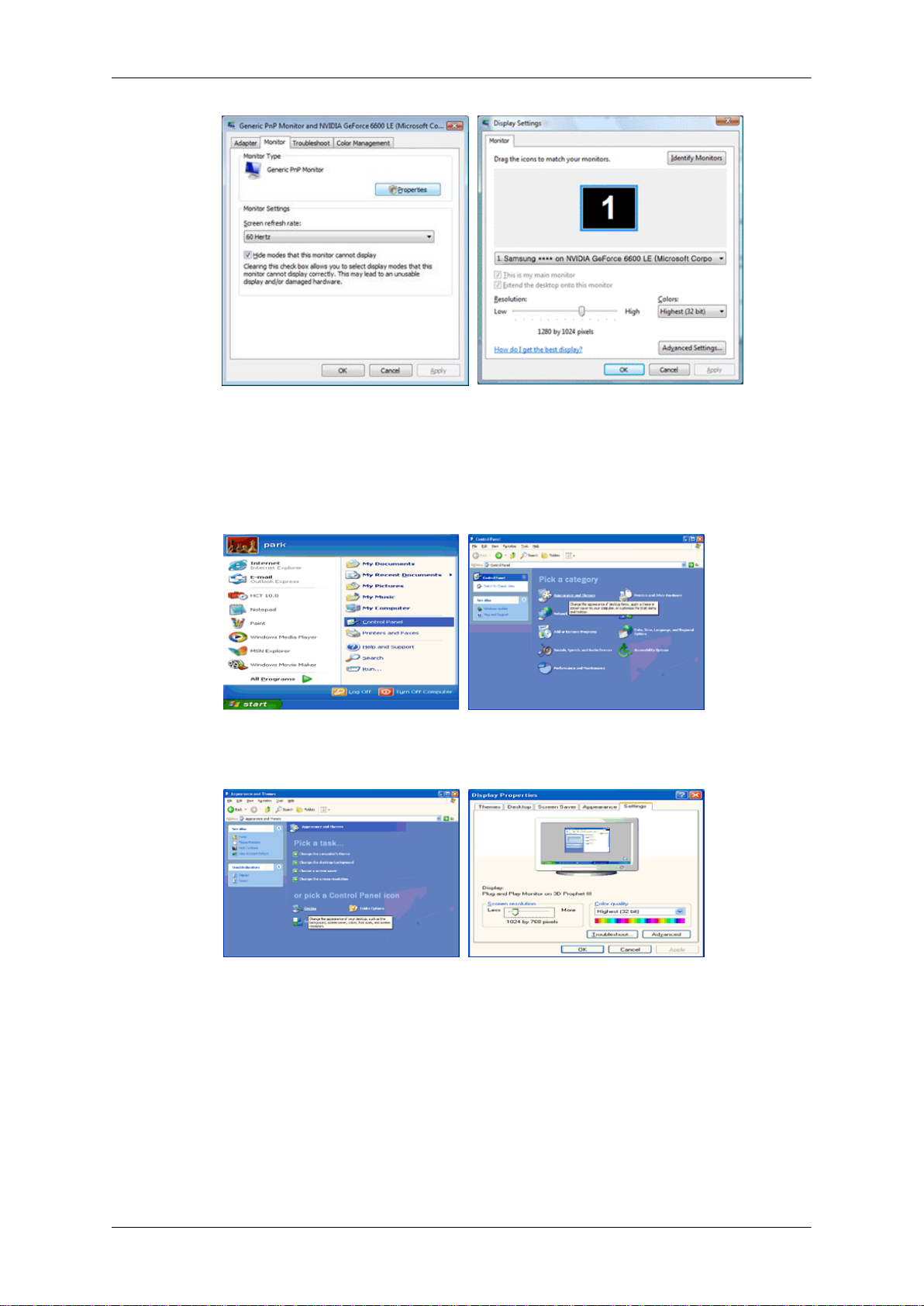
1. Insérez le CD dans le lecteur CD-ROM.
2. Cliquez sur "Start (Démarrer)" → "Control Panel (Panneau de configuration) ", puis cliquez sur
l'icône "Appearance and Themes (Apparence et Thème)".
3. Cliquez sur l'icône "Display (Affichage)" et choisissez l'onglet "Settings (Paramètres)" et cliquez
sur "Advanced (Avancé)".
4. Cliquez sur le bouton "Properties (Propriétés)" dans l'onglet "Monitor (Ecran)" et sélectionnez
l'onglet "Driver (Pilote)".
Page 50
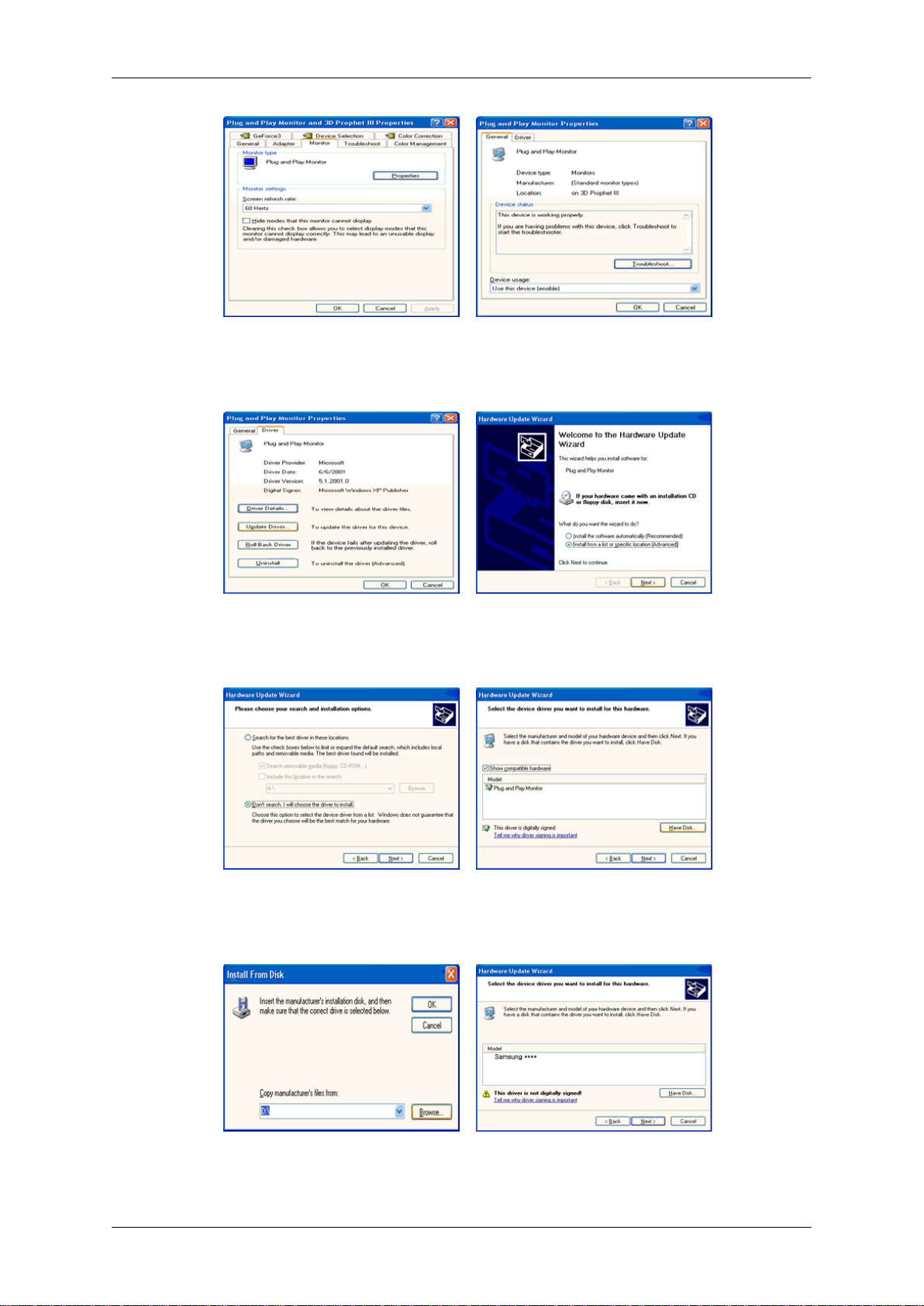
Utilisation du logiciel
5. Cliquez sur "Update Driver... (Mettre à jour le pilote)" et sélectionnez "Install from a list or...
(Installer à partir d'une liste ou ...)" et cliquez sur le bouton "Next (Suivant)".
6. Sélectionnez "Don't search, I will... (Ne pas rechercher. Je vais...)" et cliquez sur "Next (Suivant)",
puis cliquez sur "Have disk (Disque fourni)".
7. Cliquez sur le bouton "Browse (Parcourir)" et choisissez A:(D:\Lecteur) et sélectionnez votre
modèle de moniteur dans la liste, puis cliquez sur le bouton "Next (Suivant)".
8. Si le message suivant s’affiche, cliquez sur le bouton "Continue Anyway" (Continuer quand
même). Ensuite cliquez sur le bouton "OK".
Page 51
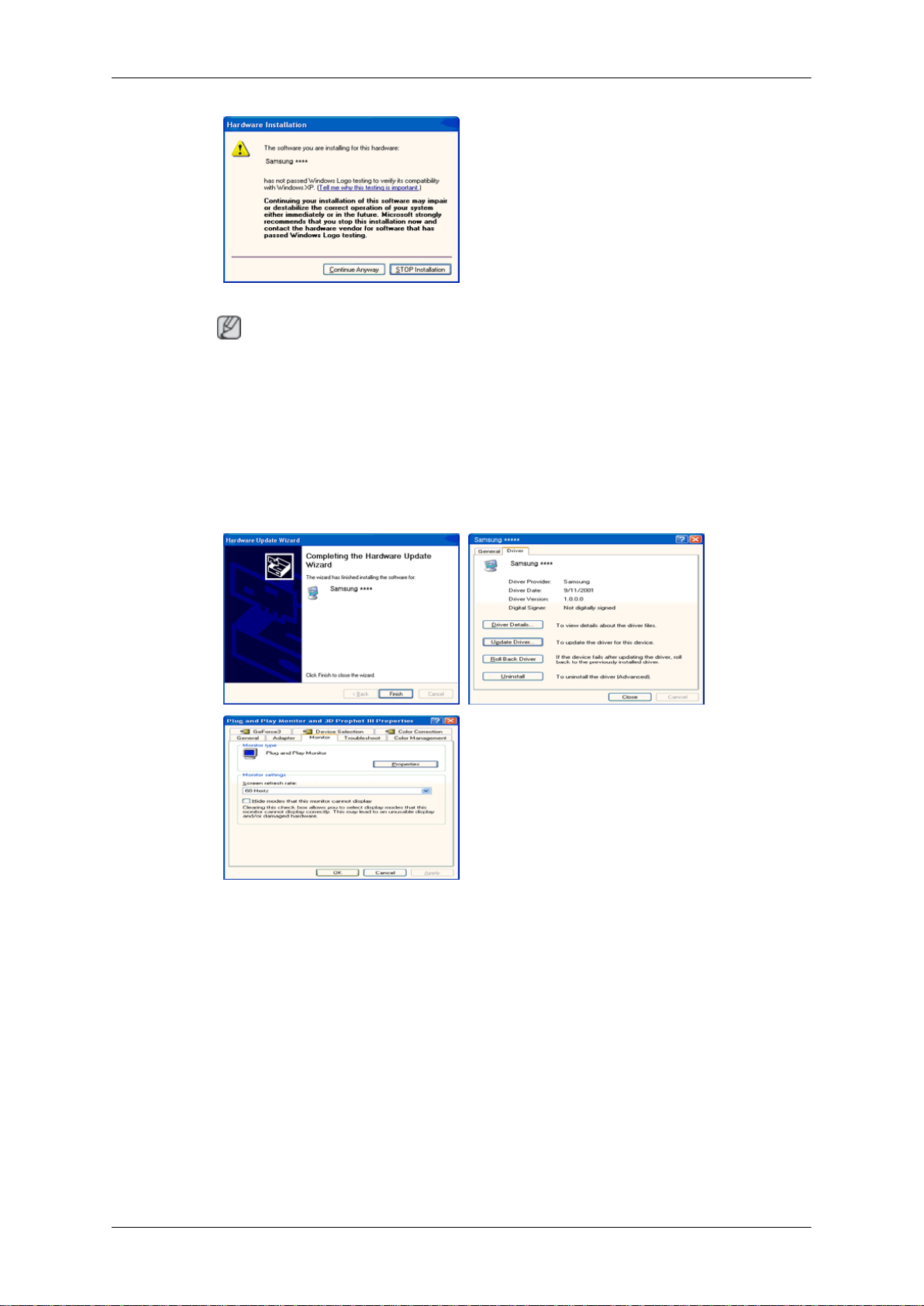
Utilisation du logiciel
Remarque
Le pilote du moniteur est certifié par Microsoft ; son installation n'endommagera donc pas votre
système.
Le pilote certifié sera téléchargeable à partir de la page d'accueil de Samsung .
http://www.samsung.com/
9. Cliquez sur le bouton "Close (Fermer)", puis cliquez plusieurs fois sur le bouton "OK".
10. L'installation du pilote du moniteur est terminée.
Système d'exploitation Microsoft® Windows® 2000
Lorsque vous voyez apparaître "Digital Signature Not Found (Signature Numérique Non Trouvée)" à
l'écran, suivez ces étapes.
1. Choisissez le bouton "OK" dans la fenêtre "Insert disk (Insérer disque)".
2. Cliquez sur le bouton "Browse (Parcourir)" dans la fenêtre "File Needed (Fichier nécessaire)"
window.
3. Choisissez A:(D:\Lecteur), puis cliquez sur le bouton "Open (Ouvrir)" et cliquez ensuite sur le
bouton "OK".
Installation
Page 52

Utilisation du logiciel
1. Cliquez sur "Start" (Démarrer)", "Setting (Paramètres)", "Control Panel (Panneau de configuration)".
2. Double-cliquez sur l'icône "Display (Affichage)".
3. Sélectionnez l'onglet "Settings" (Paramètres), puis cliquez sur "Advanced Properties" (Propriétés
avancées).
4. Choisissez "Monitor (Ecran)".
Cas1: Si le bouton "Properties (Propriétés)" est désactivé, le moniteur est correctement configuré.
Veuillez arrêter l'installation.
Cas2: Si le bouton "Properties (Propriétés)" est activé, cliquez sur le bouton "Properties (Propriétés)", puis suivez les étapes.
5. Cliquez sur "Driver (Pilote)" et ensuite cliquez sur "Update Driver... (Mise à jour du pilote)", puis
cliquez sur le bouton "Next (Suivant)".
6. Choisissez "Display a list of the known drivers for this device so that I can choose a specific driver
(Affichage de la liste des pilotes connus pour ce dispositif de sorte que je puisse choisir un pilote
spécifique)" et cliquez sur "Next (Suivant)", puis cliquez sur "Have disk (Disque fourni)".
7. Cliquez sur le bouton "Browse (Parcourir)", puis choisissez A:(D:\Lecteur).
8. Cliquez sur le bouton "Open (Ouvrir)", puis cliquez sur le bouton "OK".
9. Choisissez votre modèle de moniteur et cliquez sur le bouton "Next (Suivant)". Cliquez ensuite
sur "Next (Suivant)".
10. Cliquez sur le bouton "Finish (Terminer)", puis sur le bouton "Close (Fermer)".
Si la fenêtre "Digital Signature Not Found" (Signature numérique introuvable) s'affiche, cliquez
sur le bouton "Yes (Oui)". Ensuite, cliquez sur le bouton "Finish (Terminer)", puis sur le bouton
"Close (Fermer)".
Système d'exploitation Microsoft® Windows® Millennium
1. Cliquez sur "Start" (Démarrer)", "Setting (Paramètres)", "Control Panel (Panneau de configuration)".
2. Double-cliquez sur l'icône "Display (Affichage)".
3. Sélectionnez l'onglet "Settings" (Paramètres), puis cliquez sur "Advanced Properties" (Propriétés
avancées).
4. Sélectionnez l'onglet "Monitor (Ecran)".
5. Cliquez sur le bouton "Change (Modifier)" dans la zone "Monitor Type (Type de moniteur)".
6. Choisissez l'option "Specify the location of the driver (Spécifier l'emplacement du pilote)".
7. Choisissez l'option "Display a list of all the driver in a specific location (Afficher liste de tous les
pilotes à un emplacement spécifique)", puis cliquez sur le bouton "Next (Suivant)".
8. Cliquez sur le bouton "Have Disk (Disque fourni)".
9. Spécifiez A:\(D:\driver), puis cliquez sur "OK".
10. Sélectionnez "Show all devices (Afficher tous les périphériques)" et choisissez le moniteur qui
correspond à celui que vous avez connecté à votre ordinateur, puis cliquez sur "OK".
Page 53

Utilisation du logiciel
11. Continuez à cliquer sur les boutons "Close (Fermer)" et "OK" jusqu'à ce que la boîte de dialogue
des propriétés d'affichage disparaisse.
Système d'exploitation Microsoft® Windows® NT
1. Cliquez sur "Start" (Démarrer)", "Settings (Paramètres)", "Control Panel (Panneau de configuration)", puis double-cliquez sur l'icône "Display (Affichage)".
2. Dans la fenêtre d'information sur l'affichage, cliquez sur l'onglet Paramètres et cliquez sur "All
Display Modes (Tous les modes d'Affichages)".
3. Sélectionnez un mode que vous souhaitez utiliser (résolution, nombre de couleurs et fréquence
verticale), puis cliquez sur "OK".
4. Cliquez sur le bouton "Apply (Appliquer)" si après avoir cliqué sur "Test", vous constatez que
l'écran fonctionne normalement. Si l'écran n'est pas normal, optez pour un mode différent (mode
de résolution, de couleurs ou de fréquence plus faible).
Remarque
S'il n'y a pas de mode pour "Tous les modes d'Affichages", sélectionnez le niveau de résolution et la
fréquence verticale en vous référant à Preset Timing Modes (Modes Pré-établis d'Affichage) dans le
Guide de l'utilisateur.
Linux Système d'exploitation
Pour exécuter X-Window, vous avez besoin du fichier X86Config, qui est un fichier pour le paramé-
trage du système.
1. Appuyez sur "Enter (Entrer)" au premier et au deuxième écran après avoir exécuté le fichier
X86Config.
2. Le troisième écran concerne le réglage de la souris.
3. Définissez une souris pour votre ordinateur.
4. L'écran suivant permet de sélectionner un clavier.
5. Définissez un clavier pour votre ordinateur.
6. L'écran suivant concerne le réglage de votre moniteur.
7. Avant tout, définissez une fréquence horizontale pour votre moniteur. (Vous pouvez entrer la
fréquence directement.)
8. Définissez une fréquence verticale pour votre moniteur. (Vous pouvez entrer la fréquence directement.)
9. Entrez le nom de modèle de votre moniteur. Cette information n'affectera pas l'exécution de XWindow.
10. Vous avez fini de paramétrer votre moniteur. Exécutez X-Window après avoir installé les autres
périphériques.
MDC (Multiple Display Control)
Installation
1. Insérez le CD d'installation dans le lecteur de CD-ROM.
2. Cliquez sur le programme d'installation MDC Unified.
Page 54

Utilisation du logiciel
Remarque
• Si aucune fenêtre d'installation du logiciel n'est affichée sur l'écran principal, procédez à l'in-
stallation à l'aide du fichier d'exécution MDC Unified situé dans le dossier MDC du CD.
3. Cliquez sur "Next" dans l'écran de l'assistant d'installation.
4. Dans la fenêtre "License Agreement", sélectionnez "I accept the terms in the license agreement"
et cliquez sur "Next".
5. Dans la fenêtre "Customer Information" affichée, renseignez tous les champs d'information et
cliquez ensuite sur "Next".
6. Dans la fenêtre "Destination Folder" affichée, sélectionnez le chemin d'accès au répertoire dans
lequel vous souhaitez installer le programme et cliquez ensuite sur "Next".
Remarque
• Si le chemin d'accès n'est pas spécifié, le programme est installé dans le répertoire par défaut.
7. Dans la fenêtre "Ready to Install the Program" affichée, vérifiez le chemin d'accès au répertoire
d'installation du programme et cliquez sur "Install".
8. La progression de l'installation est affichée.
9. Cliquez sur "Finish" dans la fenêtre "InstallShield Wizard Complete" affichée.
10. L'icône de raccourci MDC Unified est créée sur le Bureau une fois l'installation terminée.
• Il se peut que l'icône d'exécution de MDC ne soit pas affichée en fonction des spécifications
• Si cette icône n'apparaît pas, appuyez sur la touche F5.
Désinstallation
1. Sélectionnez Paramètres > Panneau de configuration dans le menu Démarrer, puis double-cliquez
sur Ajout/Suppression de programmes.
2. Sélectionnez MDC Unified dans la liste et cliquez ensuite sur Modifier/Supprimer.
• L'installation de MDC peut être affectée par l'état du réseau, de la carte graphique et de la
Utilisation de MDC
Remarque
du produit ou du système de l'ordinateur.
Remarque
carte mère.
Page 55
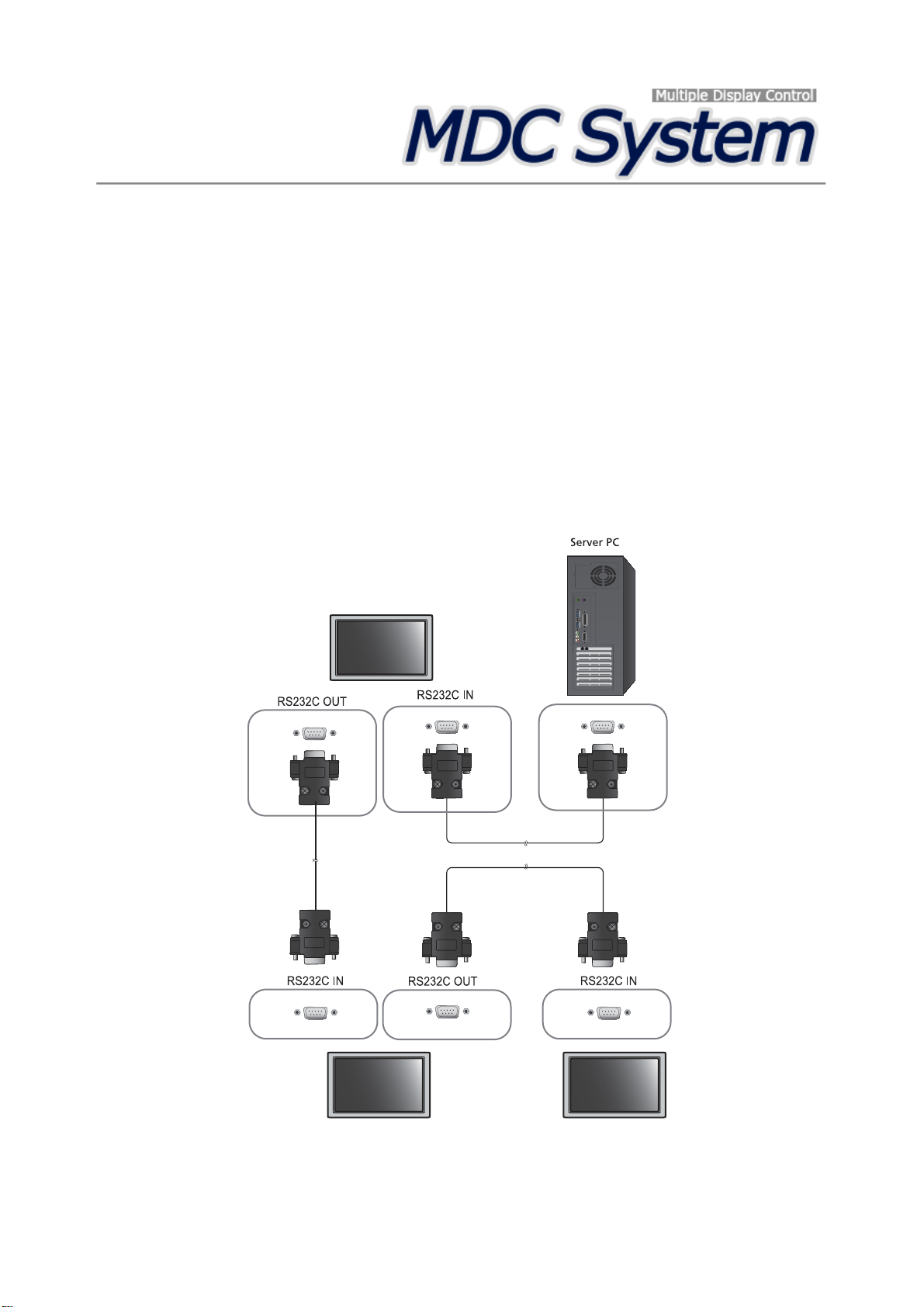
Qu'est-ce que MDC ?
"MDC" (Multiple Display Control) est une application qui vous permet de commander simultanément
plusieurs périphériques d'affichage à l'aide d'un ordinateur.
Connexion à MDC
Utilisation de MDC via RS-232C (normes de transmission de données série)
Vous devez brancher un câble série RS-232C aux ports série de l'ordinateur et du moniteur.
Page 56
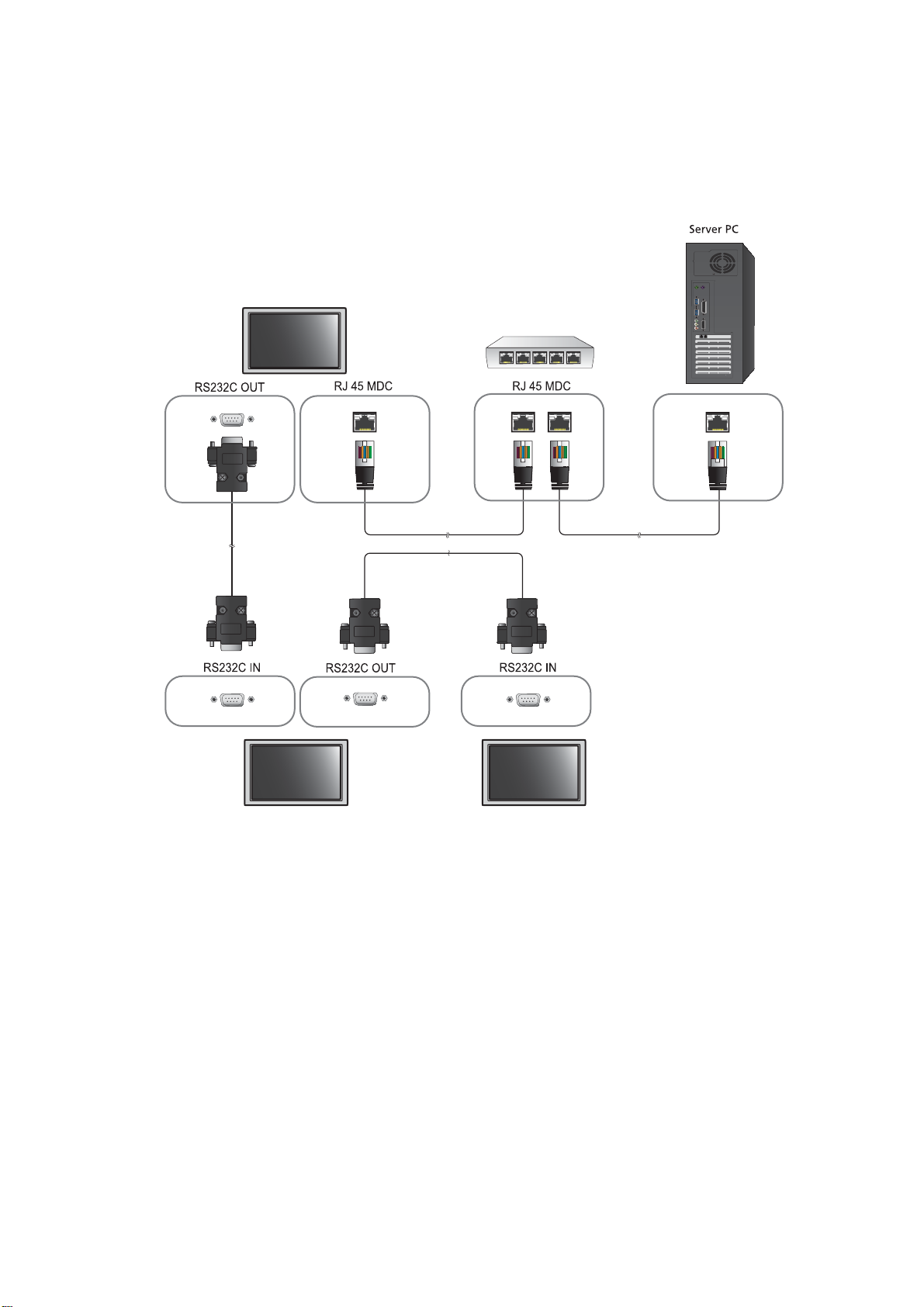
Utilisation de MDC via Ethernet
Entrez l'IP du périphérique d'affichage principal et connectez le périphérique à l'ordinateur. Un
périphérique d'affichage peut se brancher à un autre à l'aide d'un câble série RS-232C.
Page 57
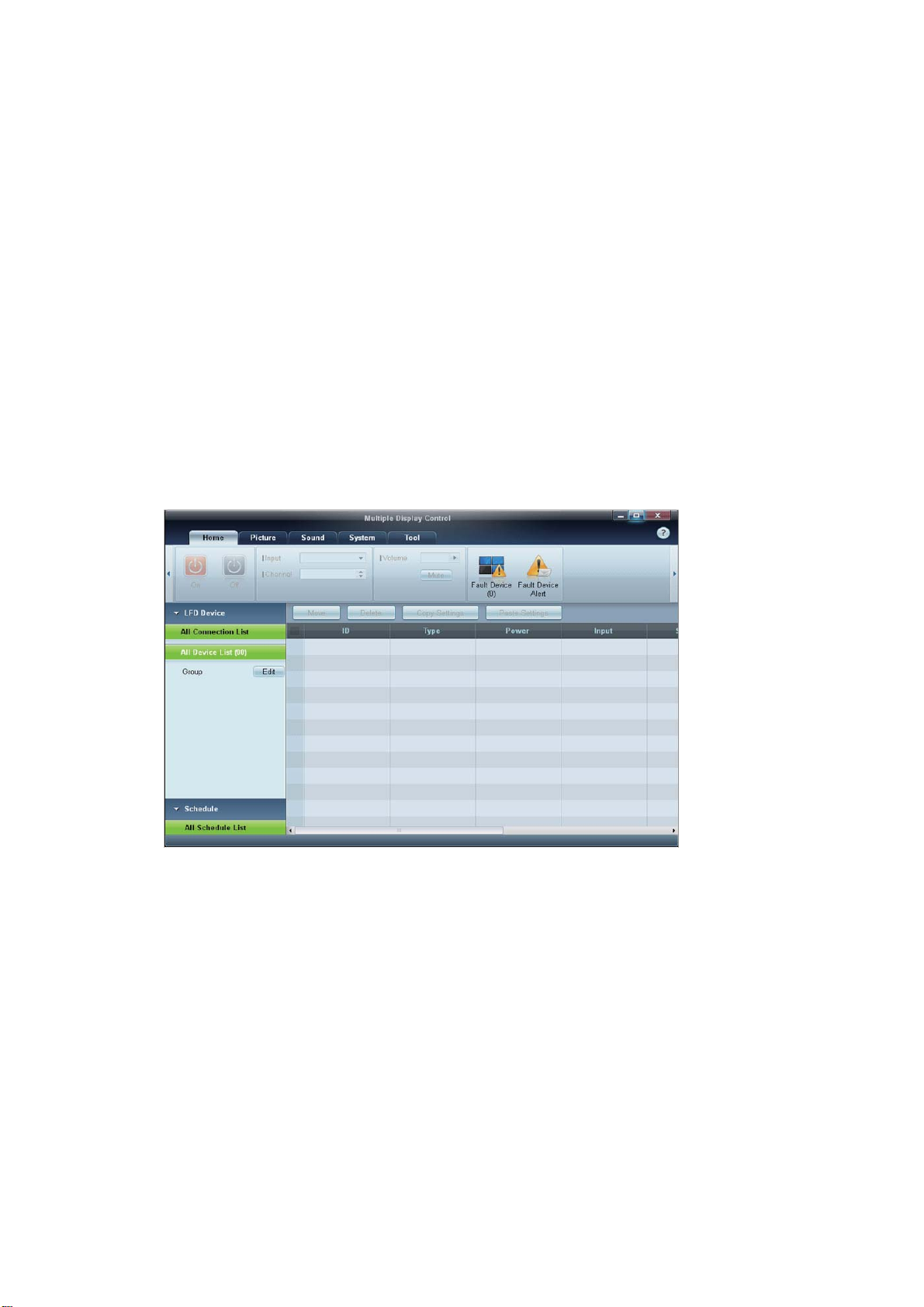
Gestion de la connexion
La gestion de la connexion comprend la Liste des connexions et les Options de modification de la
liste de connexions.
Liste des connexions – Présente les informations des connexions, telles que la configuration de
connexion (IP/COM, numéro de port, MAC et Connection Type), le statut de la connexion, Set ID
Range et les périphériques détectés. Chaque connexion peut comprendre 100 périphériques maximum
connectés en série. Tous les LFD détectés dans une connexion sont répertoriés dans la liste de
périphériques, dans laquelle l'utilisateur peut créer des groupes et envoyer des commandes aux
périphériques détectés.
Options de modification de la liste de connexions – Sont incluses les options Add, Edit, Delete et
Refresh.
Page 58
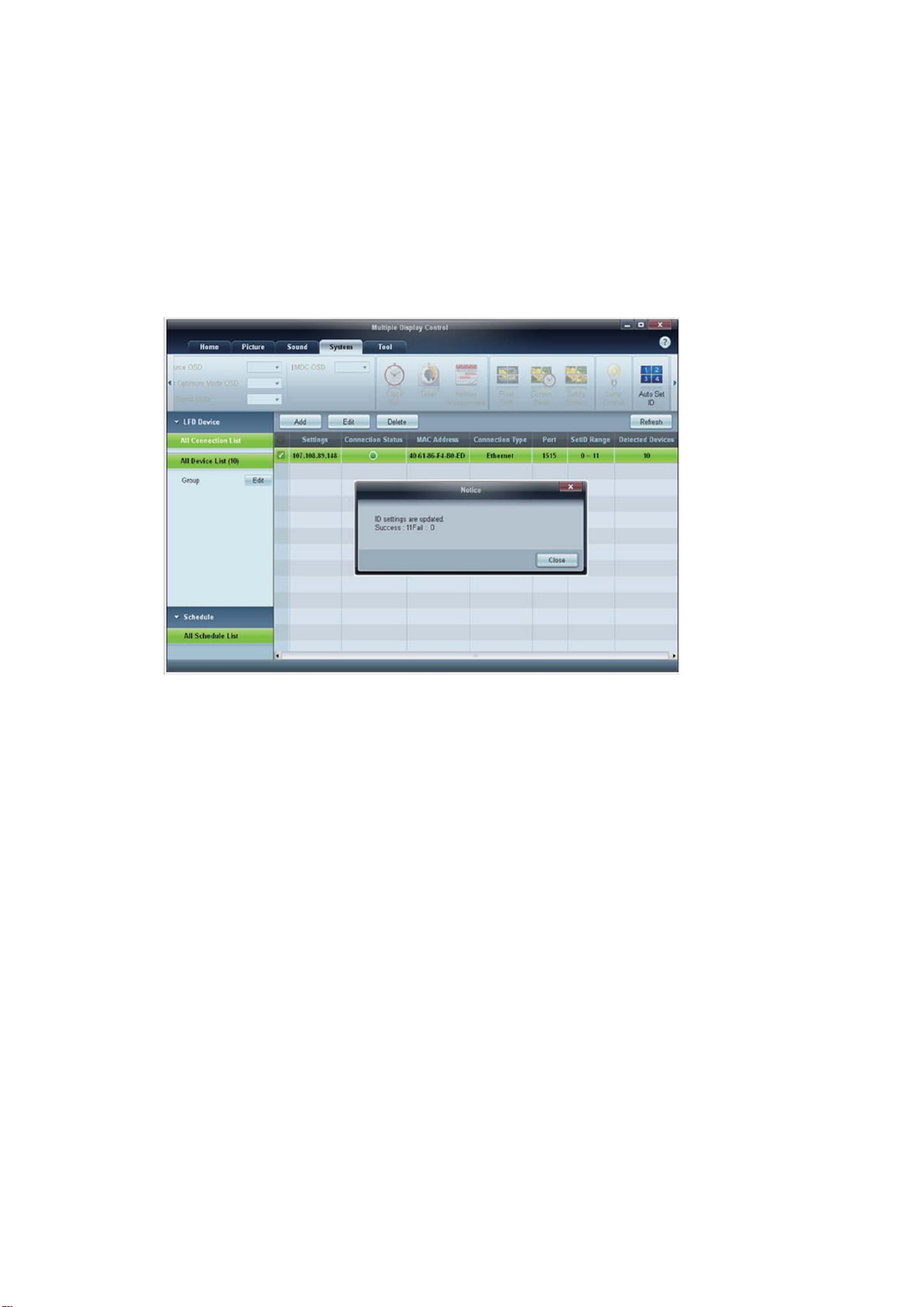
Auto Set ID
La fonction Auto Set ID attribue un ID à tous les moniteurs LFD connectés en série dans une connexion
sélectionnée. Le nombre maximum de LFD dans une connexion est de 100. L'ID de moniteur est attribué
séquentiellement dans la série, allant de 1 à 99 pour finir par l'ID de groupe 0.
Page 59
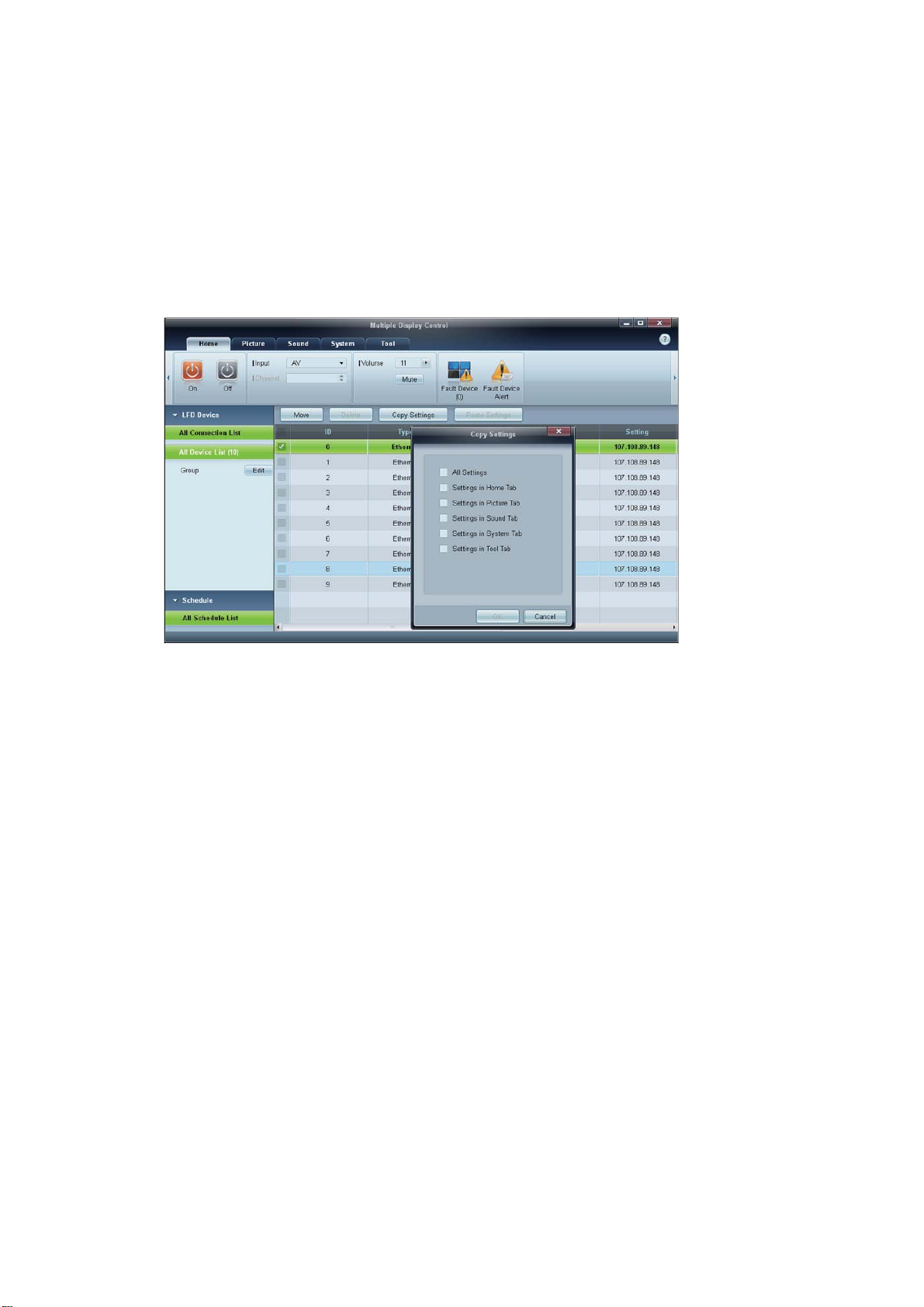
Clonage
Grâce à la fonction de clonage, vous pouvez copier la configuration d'un LFD et l'appliquer à plusieurs
LFD sélectionnés. Via la fenêtre des options de configuration, vous pouvez choisir des catégories
d'onglets spécifiques ou toutes les catégories d'onglets destinées au clonage.
Page 60
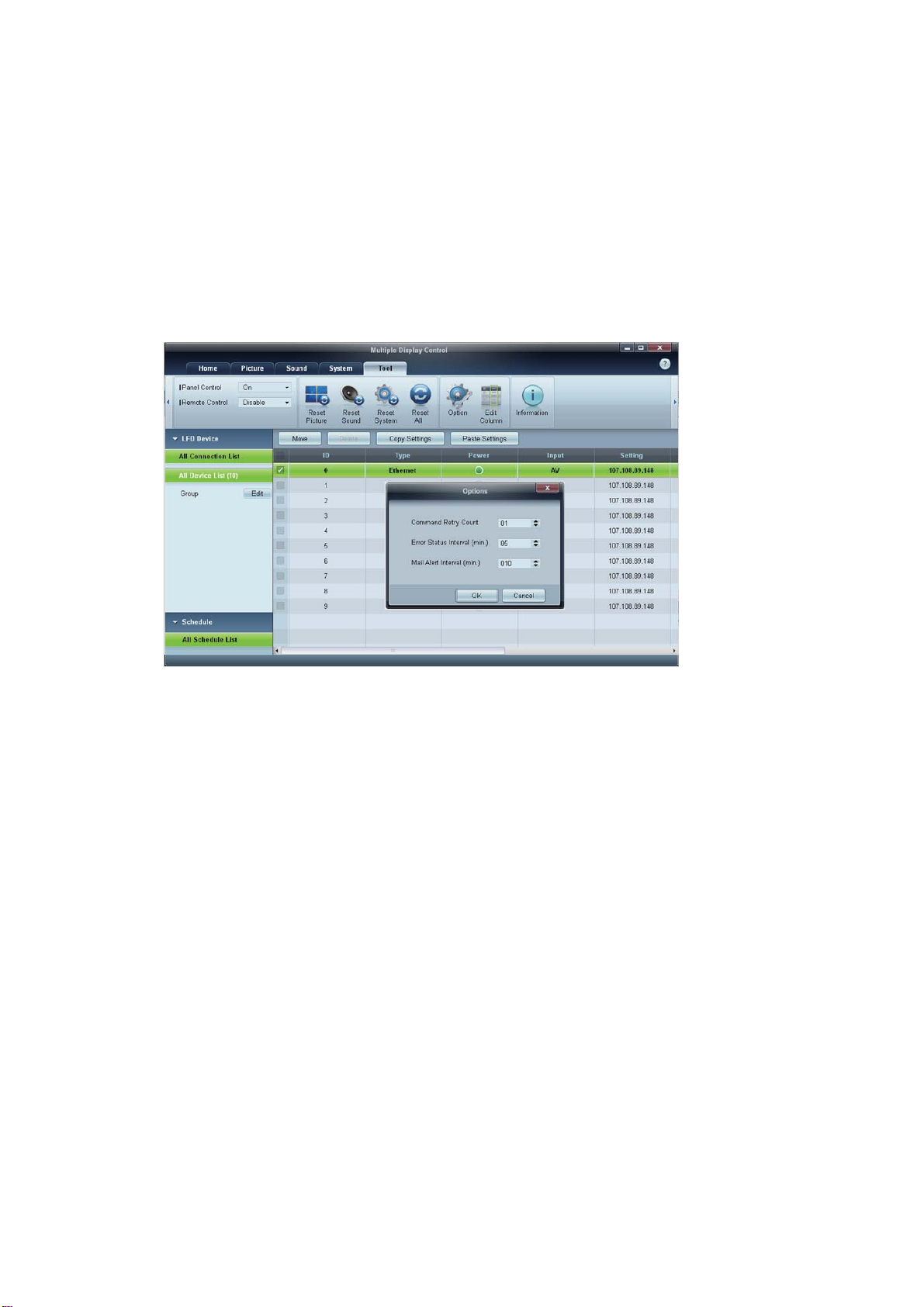
Nouvelle tentative de commande
Cette fonction permet d'indiquer le nombre maximum de nouvelles tentatives d'exécution de la
commande MDC en cas d'absence de réponse ou de réponse corrompue d'un LFD. Le nombre de
nouvelles tentatives peut être défini à l'aide de la fenêtre des options MDC. Cette valeur doit être
comprise entre 1 et 10, la valeur par défaut étant 1.
Page 61
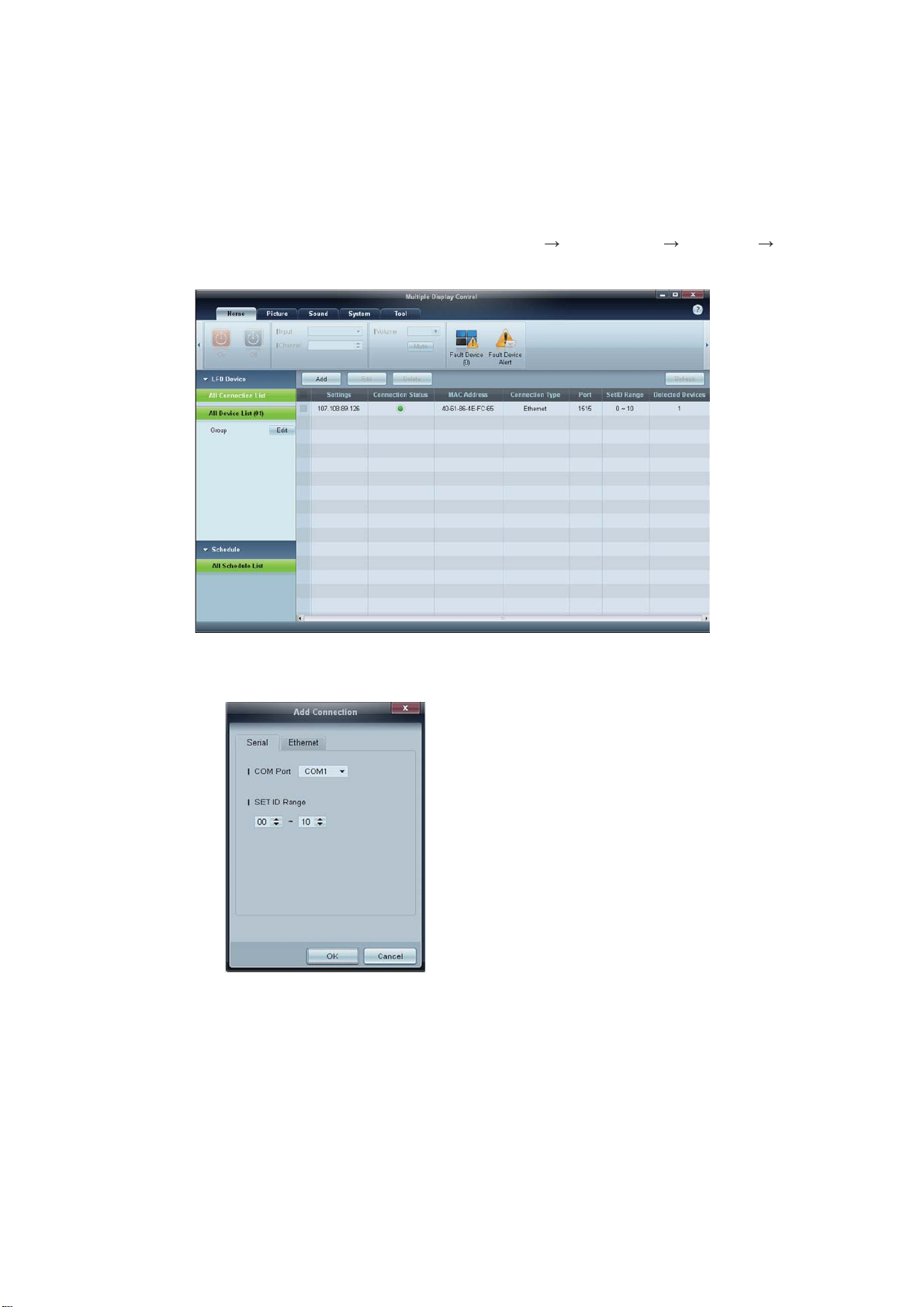
Premiers pas avec MDC
1 Pour démarrer le programme, cliquez sur Démarrer Programmes Samsung MDC
Unified.
2 Cliquez sur Add pour ajouter un périphérique d'affichage.
z Si la connexion est établie via RS-232C, rendez-vous sur Serial et précisez le COM Port.
Page 62
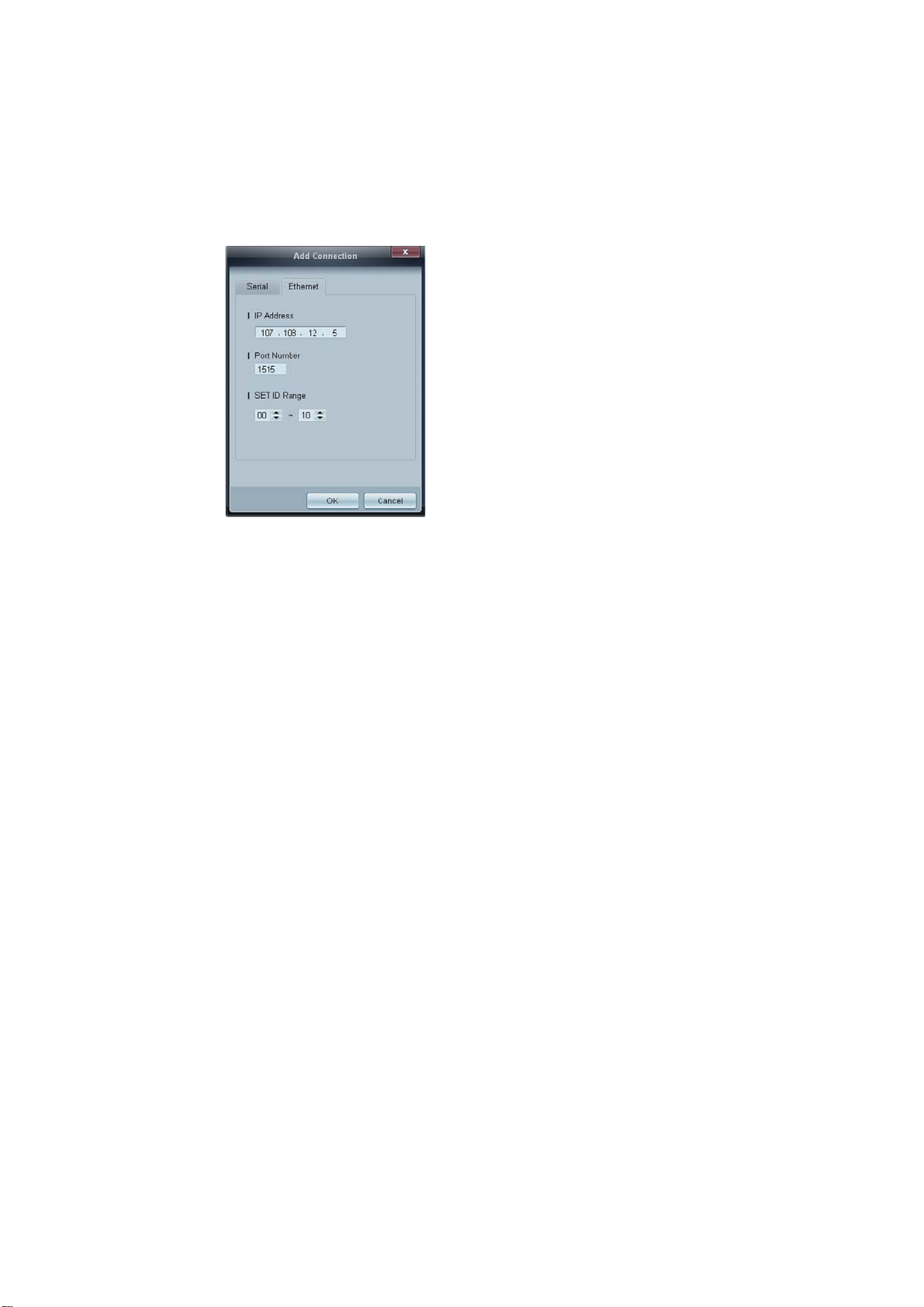
z Si la connexion est établie via Ethernet, entrez l'IP qui avait été saisie pour le périphérique
d'affichage.
Page 63
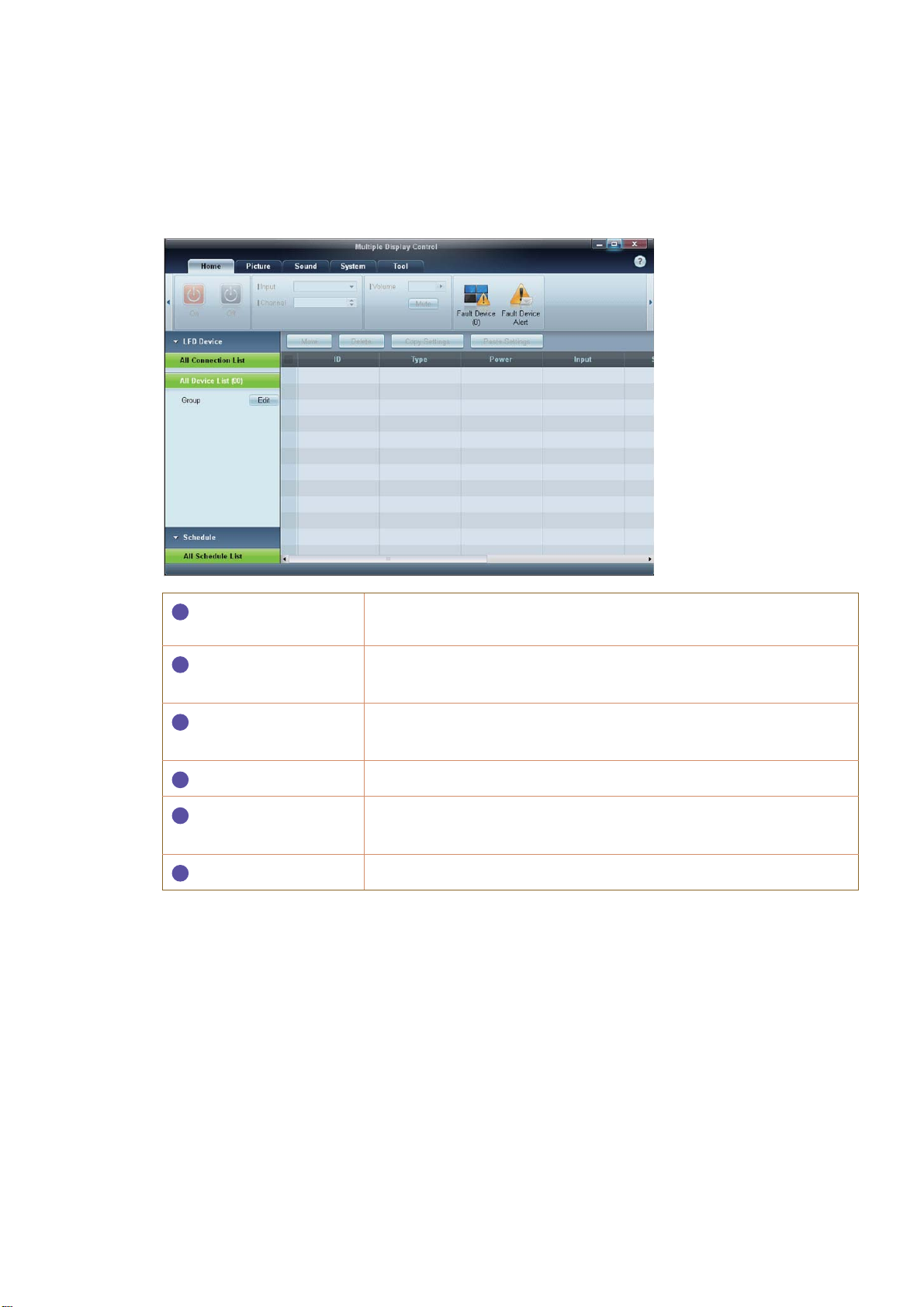
Disposition de l'écran principal
1
2
3
4
5
6
Barre de menus
Catégorie de
périphérique
Catégorie de
programme
Liste de moniteurs LFD
Modifier la liste de
moniteurs LFD
Rubriques d'aide
Modifiez le statut d'un périphérique d'affichage ou les propriétés du
programme.
Affichez une liste des périphériques d'affichage ou groupes de
périphériques connectés.
Affichez une liste de programmes relatifs aux périphériques d'affichage.
Sélectionnez le périphérique d'affichage à régler.
Ajoutez, modifiez, regroupez ou supprimez des moniteurs LFD.
Affichez les rubriques d'aide relatives au programme.
Page 64
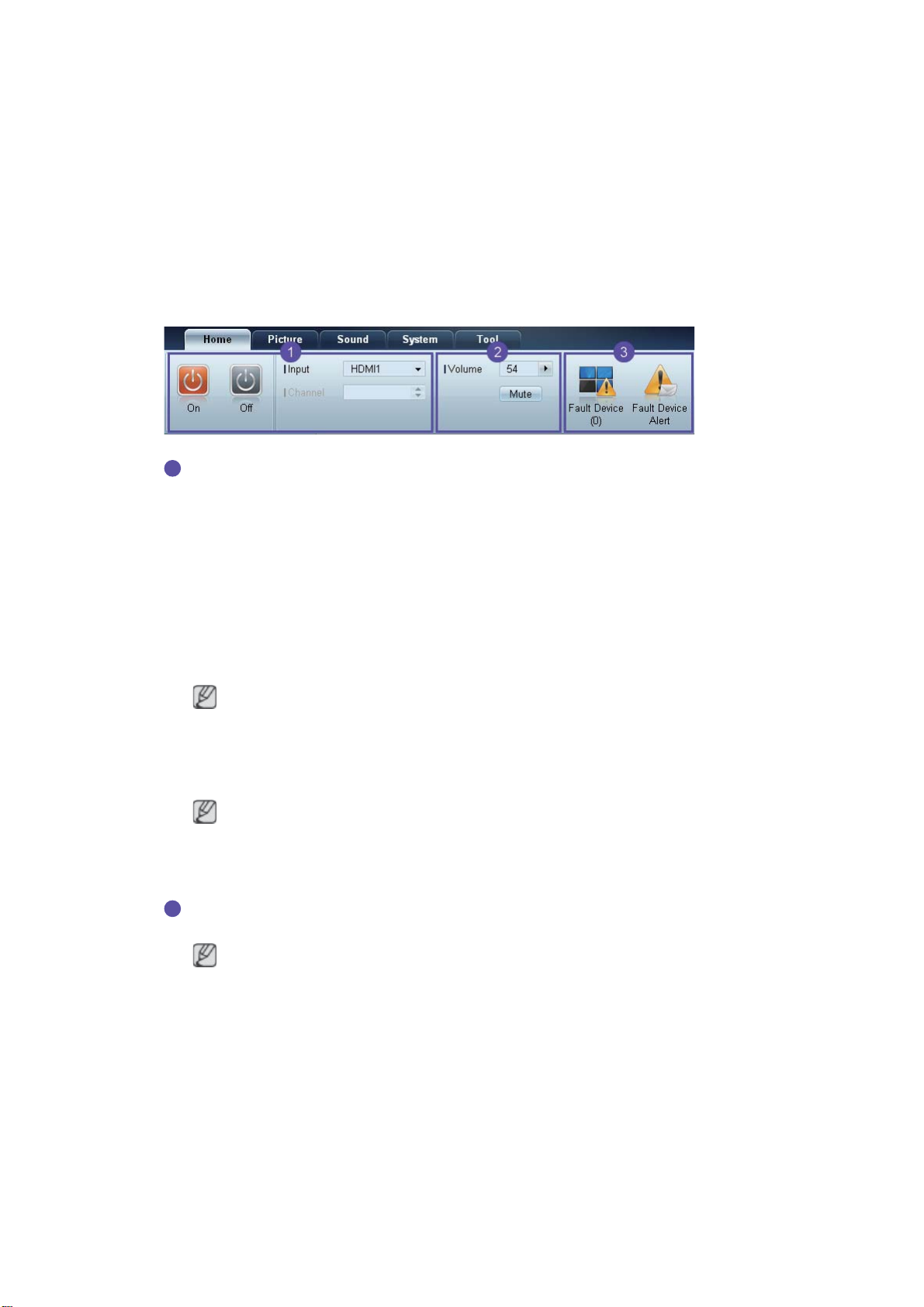
Menus
1
2
Vous pouvez mettre sous ou hors tension un périphérique sélectionné, ou modifier la source d'entrée ou
le volume du périphérique.
Choisissez les périphériques d'affichage dans la liste de moniteurs LFD, puis sélectionnez l'onglet Home.
Home
Sélectionnez un élément et modifiez le paramètre correspondant.
Marche/arrêt
z On : mettez sous tension l'écran sélectionné.
z Off : mettez hors tension l'écran sélectionné.
Input
z Source d'entrée : changez la source d'entrée.
z Channel : changez de canal.
Les sources d'entrée disponibles varient en fonction des modèles de périphérique
d'affichage.
Vous ne pouvez changer la source d'entrée que pour les écrans sous tension.
Le canal télévisé peut être modifié à l'aide des touches de direction haut/bas.
Le canal ne peut être modifié que si la source d'entrée est TV.
Vous ne pouvez sélectionner que des canaux enregistrés.
Volume
Vous pouvez modifier le volume ou couper le son des écrans sous tension uniquement.
Volume
Vous pouvez régler le volume à l'aide de la barre de défilement qui comprend des valeurs allant
de 0 à 100.
Réglez le volume de l'écran sélectionné.
Entrée
Activez ou désactivez l'option Mute de l'écran sélectionné.
L'option Mute sera automatiquement désactivée si vous réglez le Volume alors que l'option
Mute est activée.
Page 65

Alert
3
z Fault Device
Ce menu fournit une liste des périphériques d'affichage qui présentent les erreurs suivantes :
erreur de ventilateur, erreur de température, erreur de capteur de luminosité ou erreur de lampe.
Sélectionnez un périphérique d'affichage dans la liste. Le bouton Repair sera activé. Cliquez
sur le bouton d'actualisation pour actualiser le statut d'erreur du périphérique d'affichage. Le
périphérique d'affichage remis en état disparaîtra de la Fault Device List.
Fault Device Alert
Le périphérique d'affichage présentant une erreur sera signalé par message électronique.
Remplissez tous les champs requis. Les boutons Test et OK seront activés. Assurez-vous de
bien saisir les informations du Sender et au moins un Recipient.
Page 66
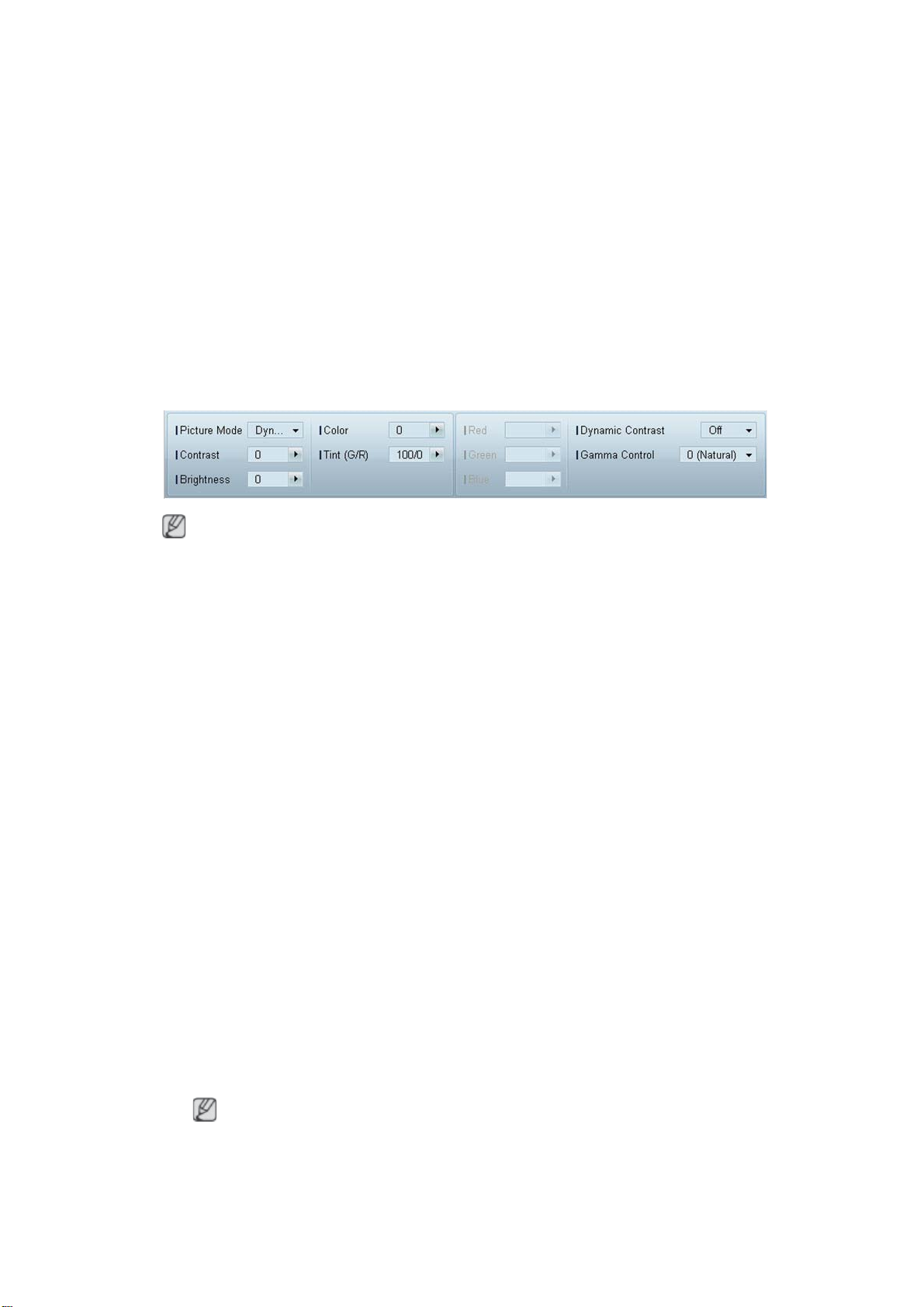
Réglage de l'écran
Vous pouvez régler les paramètres (contraste, luminosité, etc.) d'écran.
Choisissez les périphériques d'affichage dans la liste de moniteurs LFD, puis sélectionnez l'onglet
Picture.
Configuration personnalisée
Sélectionnez un élément et modifiez le paramètre d'écran correspondant.
z Les options Color et Tint ne sont pas disponibles si la source d'entrée est PC.
z Les options Red, Green, Blue et PC Screen Adjustment ne sont pas disponibles si la source
d'entrée est Video.
z Les options Color, Tint, Color Tone, Color Temp, Red, Green, Blue et PC Screen Adjustment
ne sont pas disponibles si PC Source et Video Source sont sélectionnés.
Contrast
z Réglez le contraste de l'écran sélectionné.
Brightness
z Réglez la luminosité de l'écran sélectionné.
Color
z Réglez les couleurs de l'écran sélectionné.
Tint (G/R)
z Réglez la teinte de l'écran sélectionné.
Color Tone
z Réglez la nuance des couleurs d'arrière-plan de l'écran sélectionné.
Color Temp
z Réglez la température de couleur du périphérique d'affichage sélectionné.
Cette option est activée si Color Tone est réglé sur Off.
Red
z Personnalisez l'intensité de la couleur rouge de l'écran sélectionné.
Page 67

Green
z Personnalisez l'intensité de la couleur verte de l'écran sélectionné.
Blue
z Personnalisez l'intensité de la couleur bleue de l'écran sélectionné.
Page 68
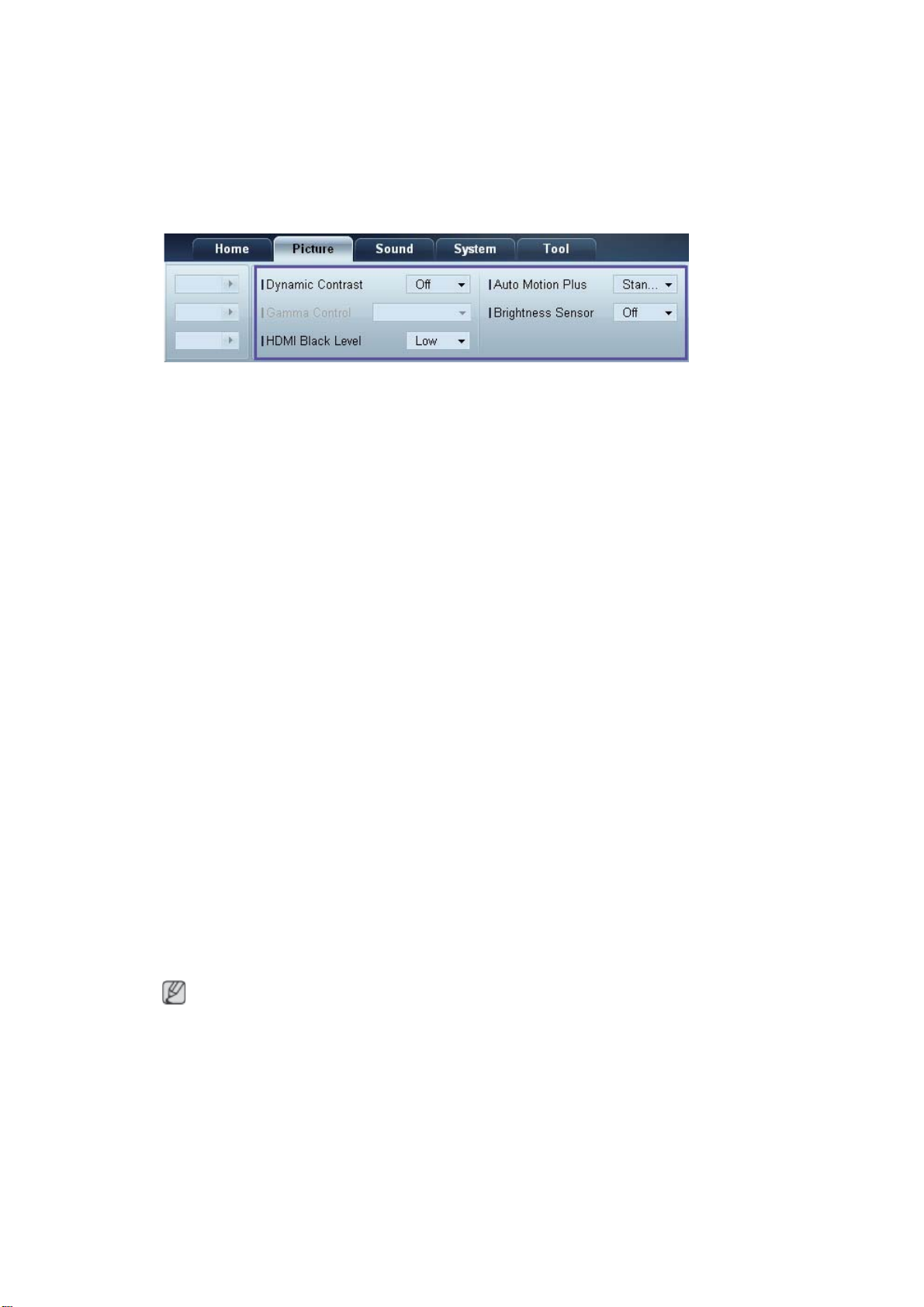
Options
Dynamic Contrast
Réglez le Dynamic Contrast de l'écran sélectionné.
Gamma Control
Modifiez la valeur gamma de l'écran sélectionné.
Auto Motion Plus
Cette option permet d'afficher des images dynamiques.
z Off : désactivez la fonction Auto Motion Plus.
z Clear : définissez un niveau clair pour Auto Motion Plus. Ce mode est préférable pour afficher des
images expressives.
z Standard : définissez un niveau standard pour Auto Motion Plus.
z Smooth : définissez un niveau lisse pour Auto Motion Plus. Ce mode est préférable pour afficher
des images lisses.
z Custom : personnalisez le niveau de rémanence d'image ou de scintillement de l'écran.
z Demo : cette fonction montre la technologie de Auto Motion Plus. Lors du changement de mode,
vous pouvez afficher un aperçu du résultat sur le côté gauche de la fenêtre.
Brightness Sensor
Active ou désactive l'option Brightness Sensor pour l'écran sélectionné.
L'option Brightness Sensor détecte l'intensité de la lumière ambiante et règle automatiquement la
luminosité de l'écran.
Il est possible que l'option Brightness Sensor ne soit pas disponible selon le produit utilisé.
Page 69
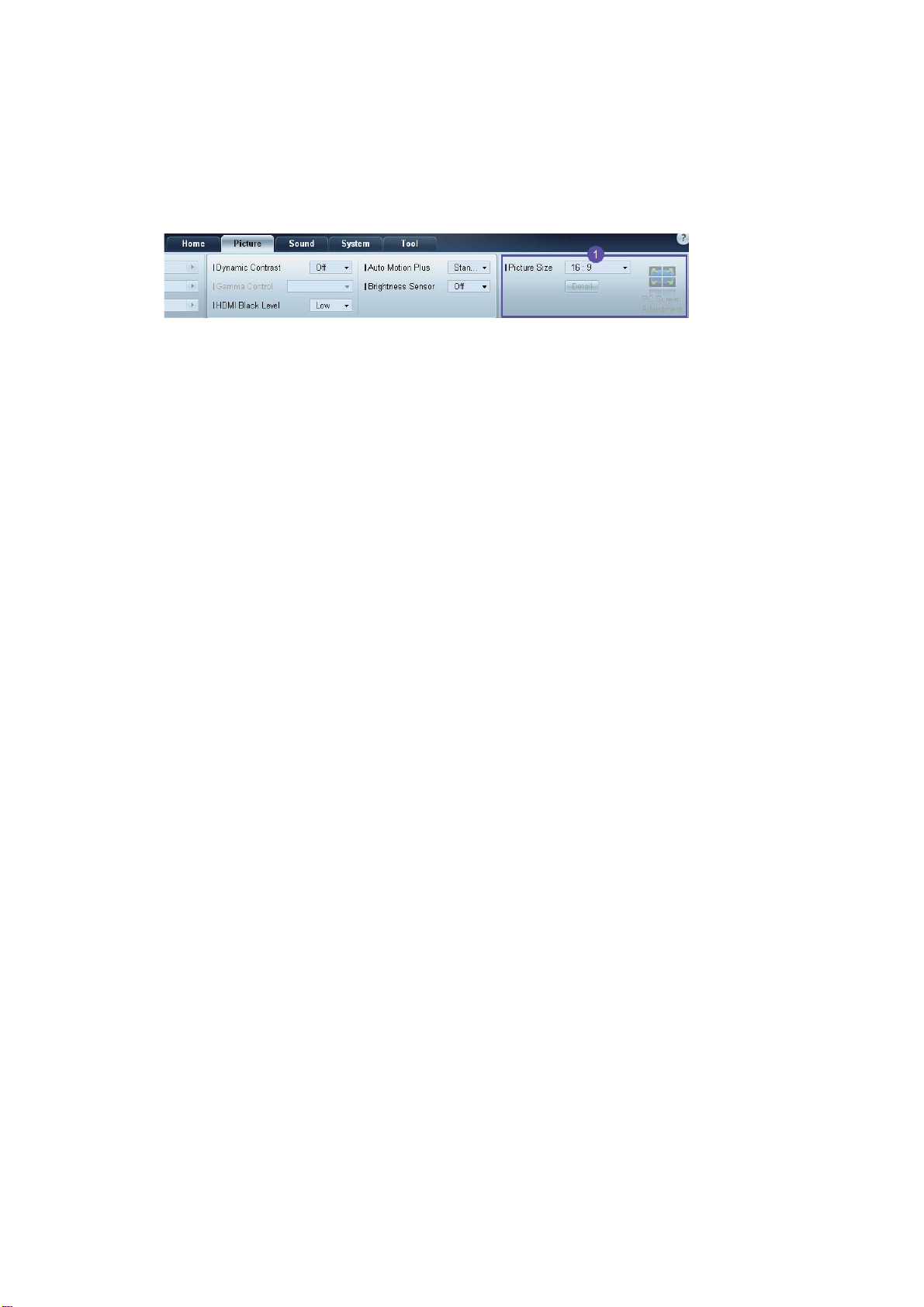
Taille
Picture Size
Réglez la taille d'écran du périphérique d'affichage sélectionné.
L'élément Detail sera désactivé si l'option Picture Size est réglée sur un mode qui ne prend pas en
charge la configuration détaillée.
Vous pouvez utiliser les boutons -/+ pour régler le Zoom.
Vous pouvez déplacer l'écran à l'aide des boutons haut/bas/gauche/droite.
Detail
Vous pouvez afficher les détails de la taille d'écran sélectionnée.
PC Screen Adjustment
Vous pouvez régler la fréquence ou procéder à des réglages précis en utilisant les boutons -/+ avec les
options Coarse ou Fine.
Pour déplacer l'écran, cliquez sur l'une des quatre images situées sous Position.
Pour régler automatiquement la fréquence, procéder à des réglages précis ou déplacer l'écran, cliquez
sur Auto Adjustment.
Page 70
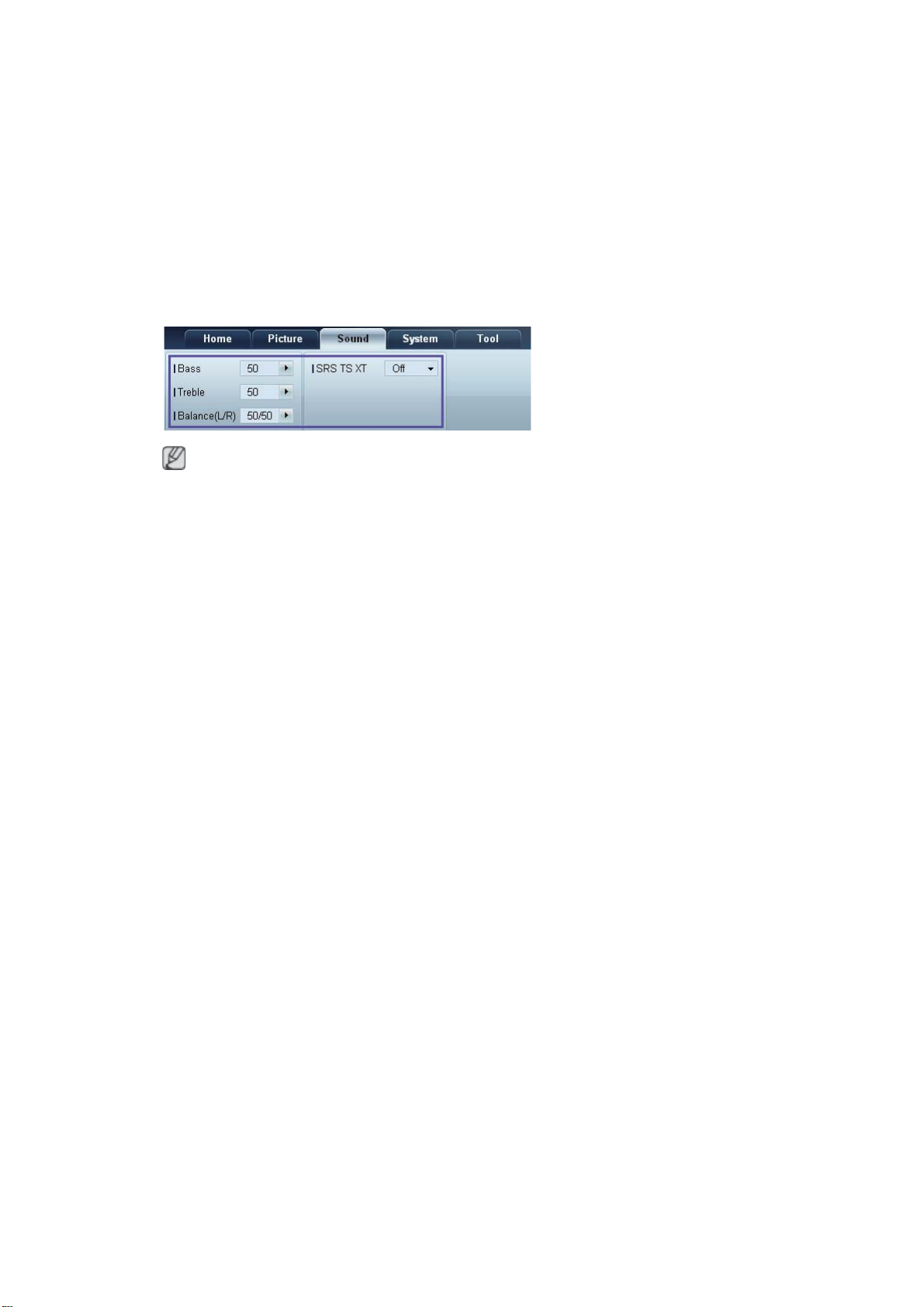
Réglage du son
Vous pouvez modifier les paramètres audio.
Choisissez les périphériques d'affichage dans la liste de moniteurs LFD, puis sélectionnez l'onglet
Sound.
L'élément Bass ou Treble sera désactivé s'il n'est pas pris en charge par le moniteur LFD sélectionné.
Bass
Réglez les basses de l'écran sélectionné.
Treble
Réglez les aiguës de l'écran sélectionné.
Balance (L/R)
Réglez le volume des haut-parleurs gauche et droit du périphérique d'écran sélectionné.
SRS TS XT
Activez ou désactivez l'option SRS TS XT pour le périphérique d'écran sélectionné.
Page 71
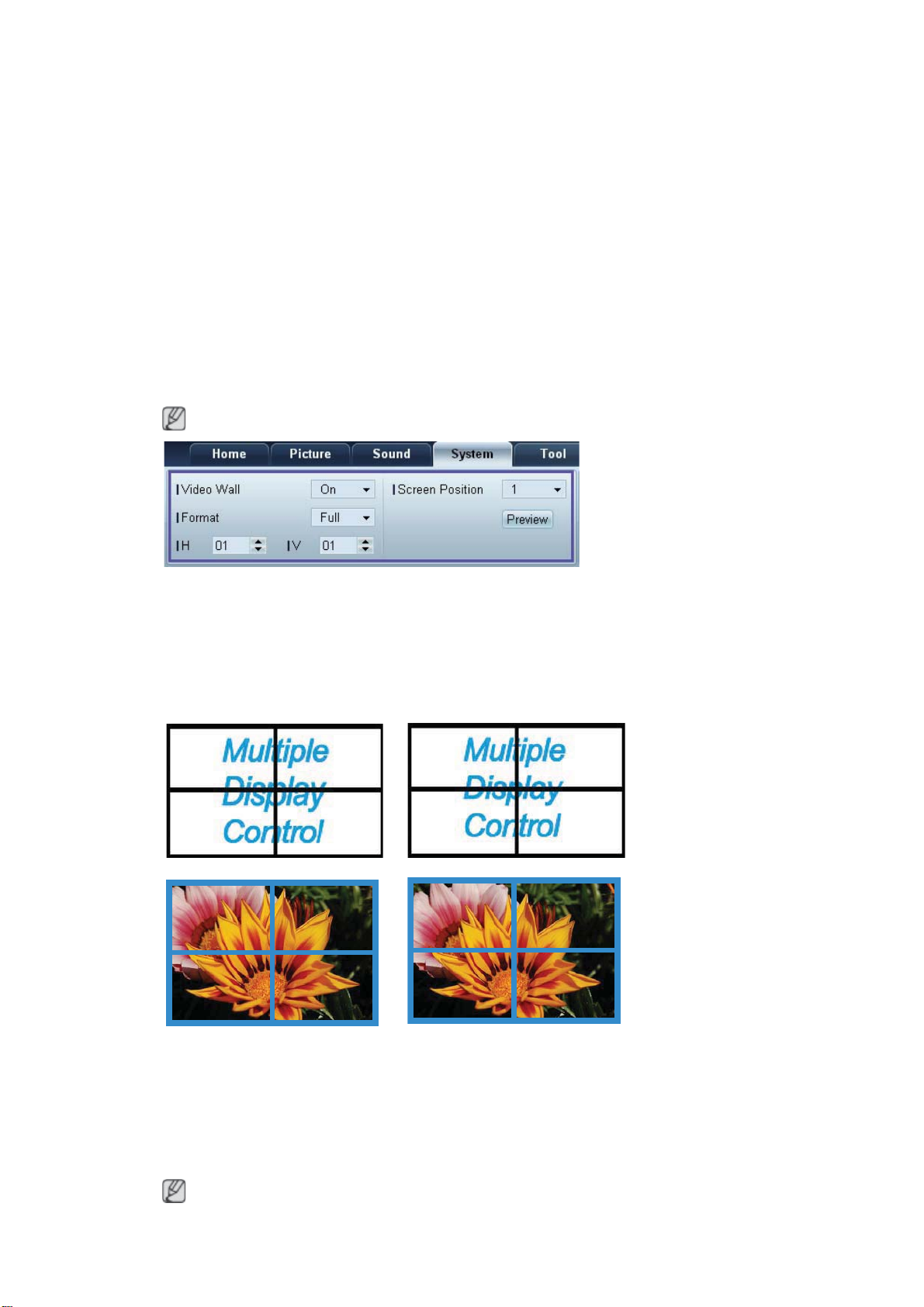
Configuration système
Full Natural
Choisissez les périphériques d'affichage dans la liste de moniteurs LFD, puis sélectionnez l'onglet
System.
Video Wall
Vous pouvez utiliser la fonction Video Wall pour afficher une portion d'une image complète ou répéter la
même image sur chacun des périphériques d'affichage connectés.
Video Wall est activé uniquement si les périphériques font partie du groupe.
Video Wall
Activez ou désactivez Video Wall.
Format
Sélectionnez le format d'affichage de l'écran partagé.
H
Sélectionnez le nombre de périphériques d'affichage horizontaux.
Il est possible de disposer un maximum de 15 écrans.
Un maximum de 6 écrans peut être attribué à V si 15 écrans sont attribués à H.
Page 72
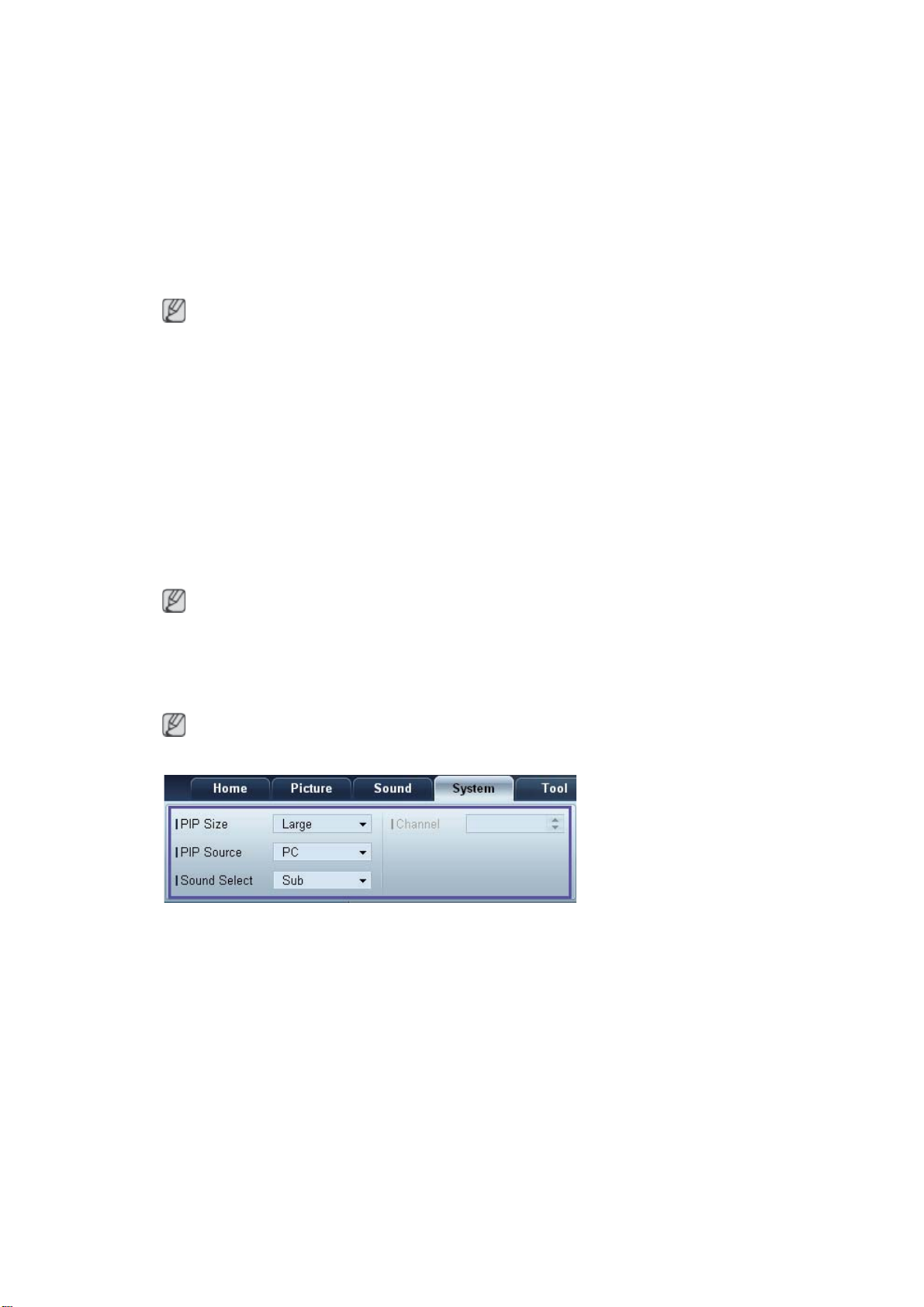
V
Sélectionnez le nombre de périphériques d'affichage verticaux.
Il est possible de disposer un maximum de 15 écrans.
Un maximum de 6 écrans peut être attribué à V si 15 écrans sont attribués à H.
Screen Position
Vous pouvez afficher la disposition des écrans (configurés par le diviseur d'écran) ou la modifier suivant
vos besoins.
Les options Screen Position et Preview sont activées si la fonction Video Wall est activée.
Notez bien que si plusieurs moniteurs LFD sont sélectionnés, l'option Preview est activée uniquement si
les paramètres de H et V correspondent à la disposition des moniteurs sélectionnés.
Pour modifier la Position, sélectionnez un moniteur LFD et faites-le glisser jusqu'à son nouvel
emplacement.
La plage des paramètres du diviseur d'écran varie en fonction du modèle.
PIP
Des informations de base requises pour régler le mode PIP apparaîtront dans l'écran de menu.
z Le mode PIP sera désactivé si Video Wall est réglé sur ON.
z Notez bien que l'option Picture Size sera désactivée si PIP est réglé sur ON.
PIP Size
Affichez le réglage PIP Size de l'écran actuel.
PIP Source
Sélectionnez une source d'entrée PIP.
Sound Select
Sélectionnez et activez le son provenant de l'écran principal ou secondaire.
Channel
Le canal peut être modifié si la PIP Source est TV.
Page 73
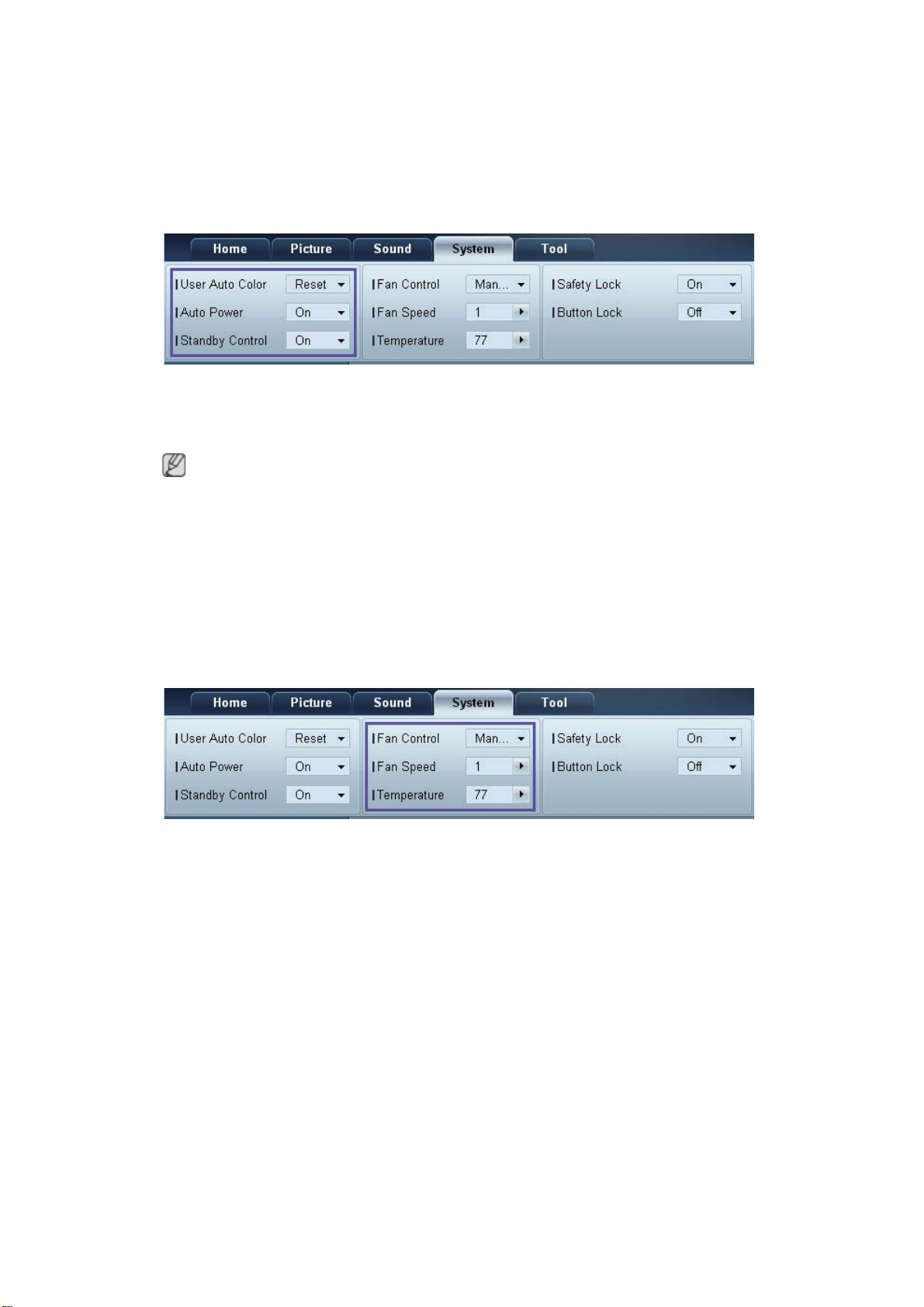
Général
User Auto Color
Réglez automatiquement les couleurs de l'écran.
Uniquement disponible en mode PC.
Auto Power
Configurez le produit pour qu'il se mette automatiquement sous tension.
Standby Control
Configurez le mode veille pour qu'il s'active si aucune source d'entrée n'est détectée.
Ventilateur et température
Configurez les paramètres requis pour détecter la vitesse du ventilateur et la température interne afin de
protéger le produit.
Fan Control
Sélectionnez une méthode pour configurer la vitesse du ventilateur.
Fan Speed
Configurez la vitesse du ventilateur.
Temperature
Détectez la température interne en indiquant la plage de température.
Page 74
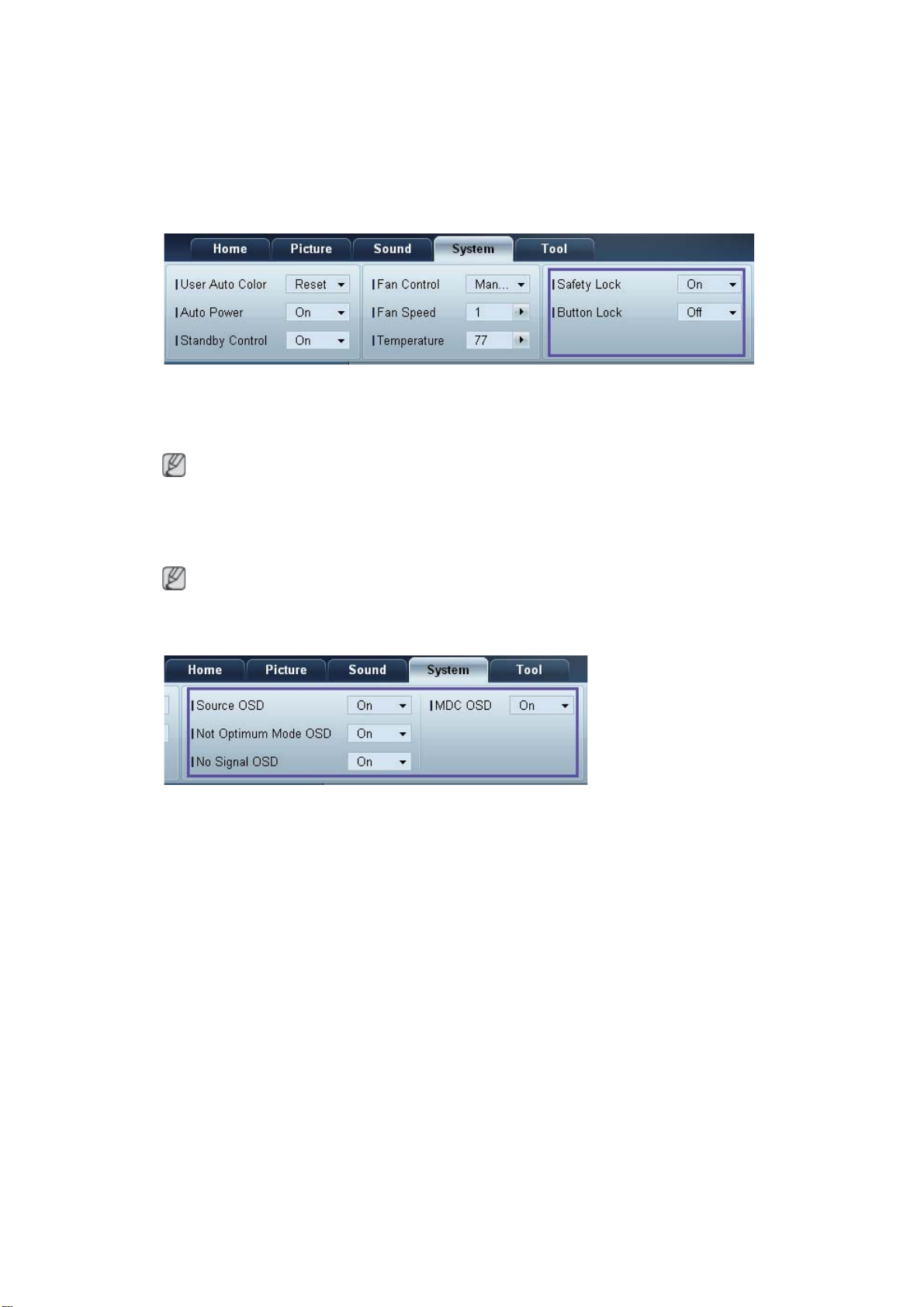
Sécurité
Safety Lock
Verrouillez les menus à l'écran.
Pour déverrouiller les menus, réglez Safety Lock sur Off.
Button Lock
Verrouillez les boutons du périphérique d'affichage.
Pour déverrouiller les boutons, réglez Button Lock sur Off.
Affichage OSD
Source OSD
Choisissez d'afficher ou non un message quand la Source est modifiée.
Not Optimum Mode OSD
Choisissez d'afficher ou non un message quand un mode non compatible est sélectionné.
No Signal OSD
Choisissez d'afficher ou non un message quand aucun signal d'entrée n'est détecté.
MDC OSD
Choisissez d'afficher ou non un message quand des paramètres sont modifiés par MDC.
Page 75
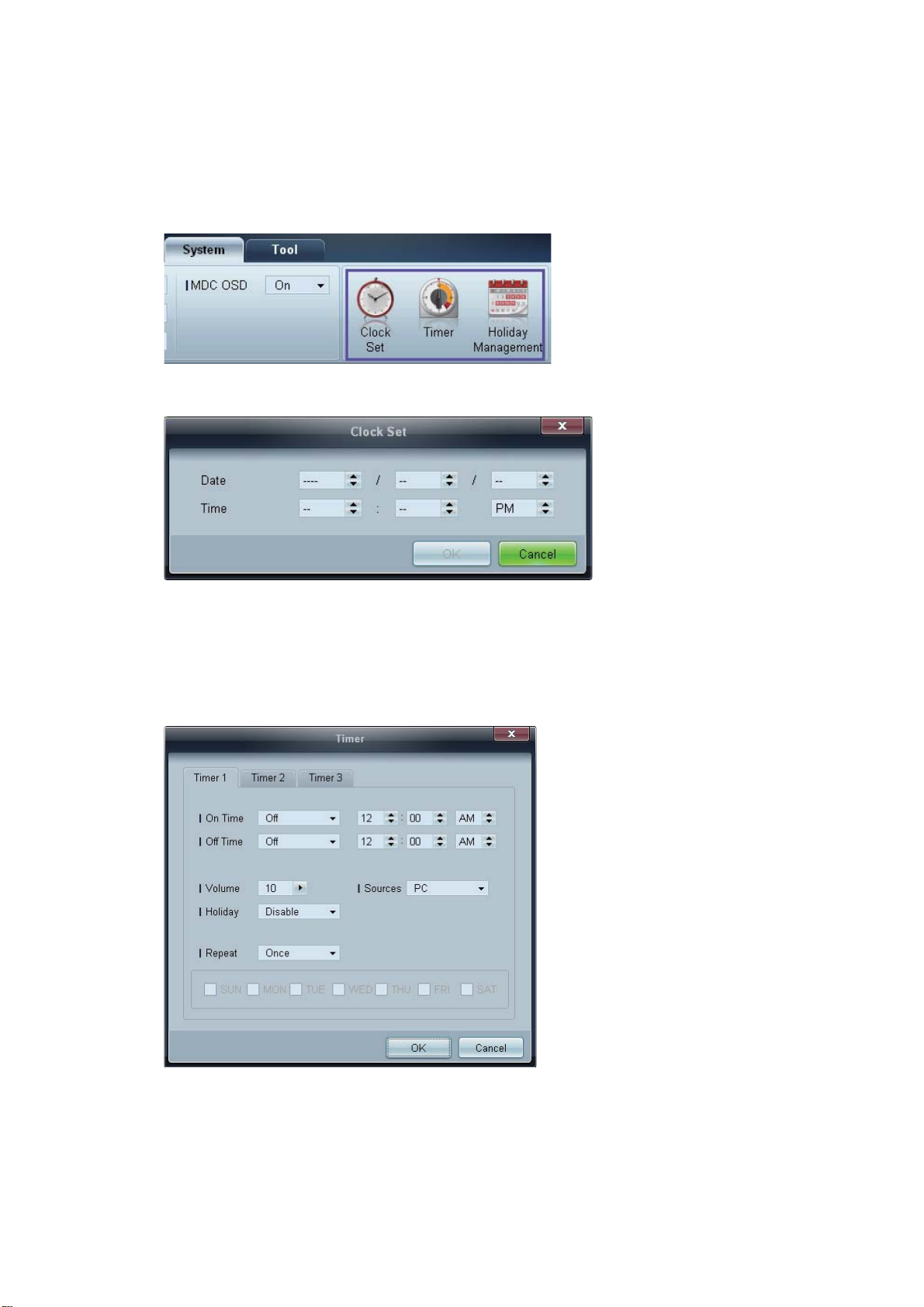
Date et heure
Clock Set
Modifiez la date et l'heure actuelles sur le périphérique d'affichage sélectionné, en fonction de la date et
de l'heure définies sur un ordinateur.
Si la date et l'heure ne sont pas définies sur le périphérique d'affichage, des valeurs nulles s'afficheront.
Timer
z On Time : définissez l'heure à laquelle le périphérique d'affichage sélectionné sera mis sous tension.
z Off Time : définissez l'heure à laquelle le périphérique d'affichage sélectionné sera mis hors tension.
z Volume : indiquez le volume du périphérique d'affichage quand il est mis sous tension via l'option
On Time.
z Source : indiquez la source d'entrée du périphérique d'affichage quand il est mis sous tension via
l'option On Time.
Page 76
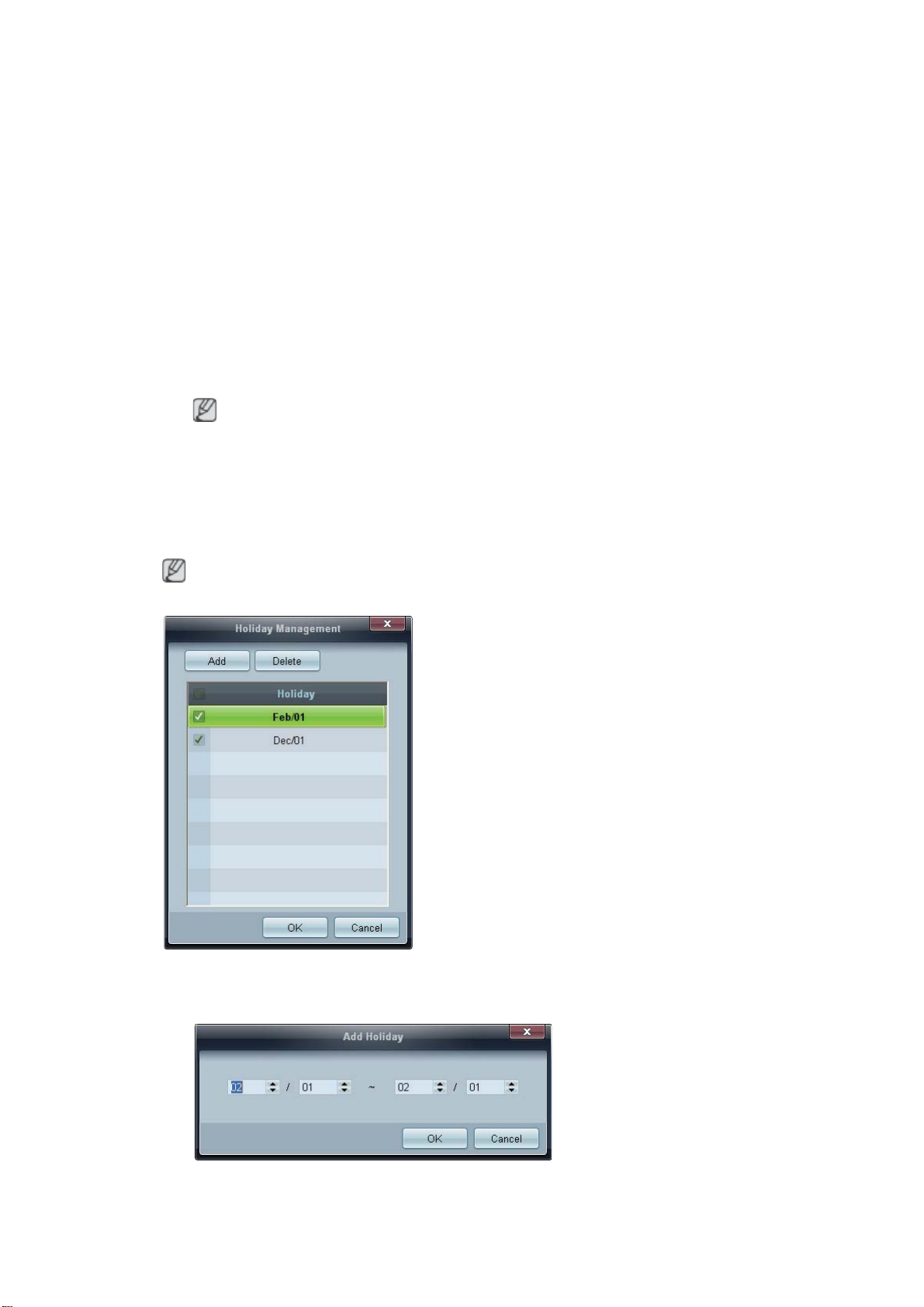
z Holiday : les paramètres de Holiday Management peuvent être appliqués au Timer.
z Repeat : indiquez la période durant laquelle vous voulez répéter le Timer sélectionné.
Once : activez le Timer une seule fois.
EveryDay : activez le Timer tous les jours.
Mon~Fri : activez le Timer du lundi au vendredi.
Mon~Sat : activez le Timer le samedi et le dimanche.
Manual : personnalisez les jours de la semaine.
Les cases à cocher pour sélectionner des jours de la semaine sous Repeat sont activées
uniquement si Manual est sélectionné.
Holiday Management
L'option Holiday Management permet d'empêcher des périphériques qui sont configurés pour se
mettre sous tension en fonction du Timer de se mettre sous tension à une date précise.
La fonction Holiday Management peut être activée ou désactivée dans le menu des paramètres du
Timer.
z : vous pouvez indiquer des vacances :
Add
Cliquez sur le bouton Add de la fenêtre Holiday Management.
z Delete : supprimez des vacances. cochez les cases correspondantes, puis cliquez sur ce bouton.
z Liste de vacances : affichez une liste des vacances que vous avez ajoutées.
Page 77
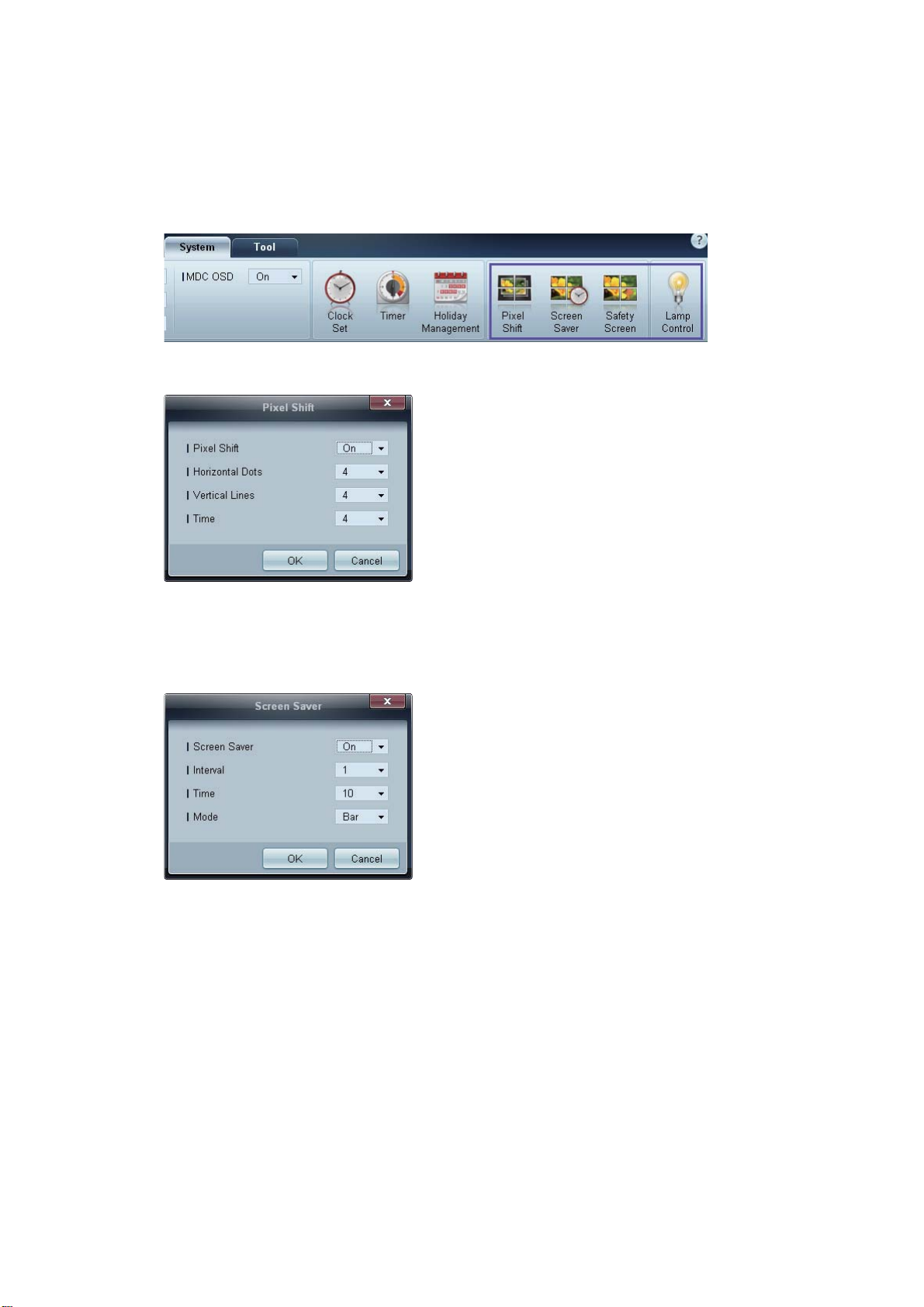
Protection contre la rémanence d'image
Pixel Shift
Déplacez légèrement l'écran à des intervalles de temps précis pour empêcher toute rémanence d'image
à l'écran.
Screen Saver
Cette fonction empêche le phénomène de rémanence d'image quand l'écran du périphérique d'affichage
sélectionné reste statique pendant une période prolongée.
z Interval : indiquez l'intervalle avant activation du Screen Saver.
z Mode : le paramètre Time peut varier pour chaque Mode.
Page 78
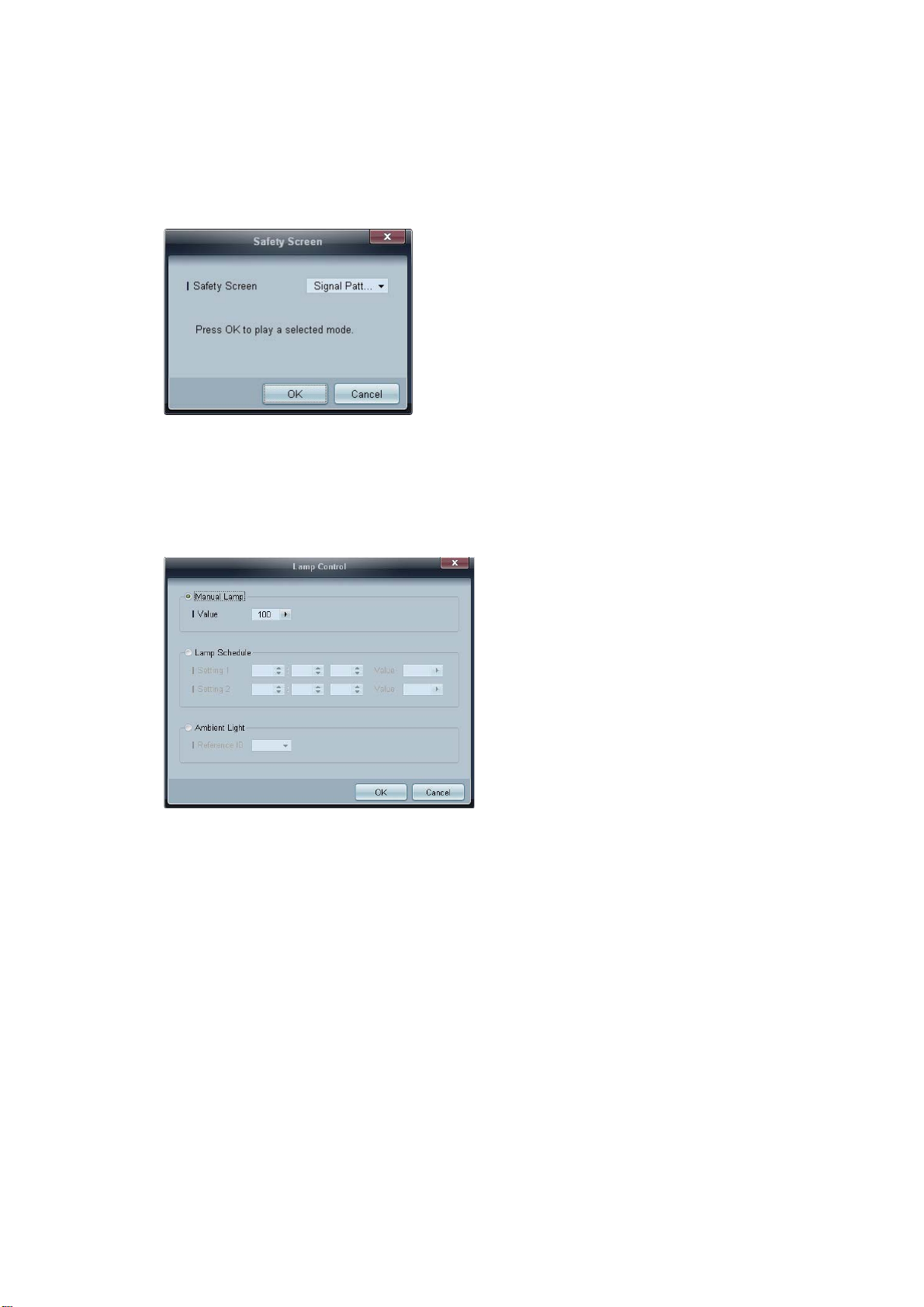
Safety Screen
La fonction Safety Screen permet d'empêcher toute rémanence d'écran quand une image statique
reste affichée sur l'écran d'un périphérique d'affichage pendant une période prolongée.
Lamp Control
L'option Lamp Control permet de régler le rétroéclairage afin de réduire la consommation d'énergie.
Réglez automatiquement le rétroéclairage du périphérique d'affichage sélectionné à une heure précise.
Si le paramètre Manual Lamp Control est réglé, Auto Lamp Control passera automatiquement en
position Off.
Réglez manuellement le rétroéclairage de l'écran sélectionné.
Si le paramètre Auto Lamp Control est réglé, Manual Lamp Control passera automatiquement en
position Off.
z Ambient Light : Ambient Light détecte l'intensité de la lumière ambiante et règle automatiquement
la luminosité de l'écran de tous les LFD de la même connexion en série.
Page 79
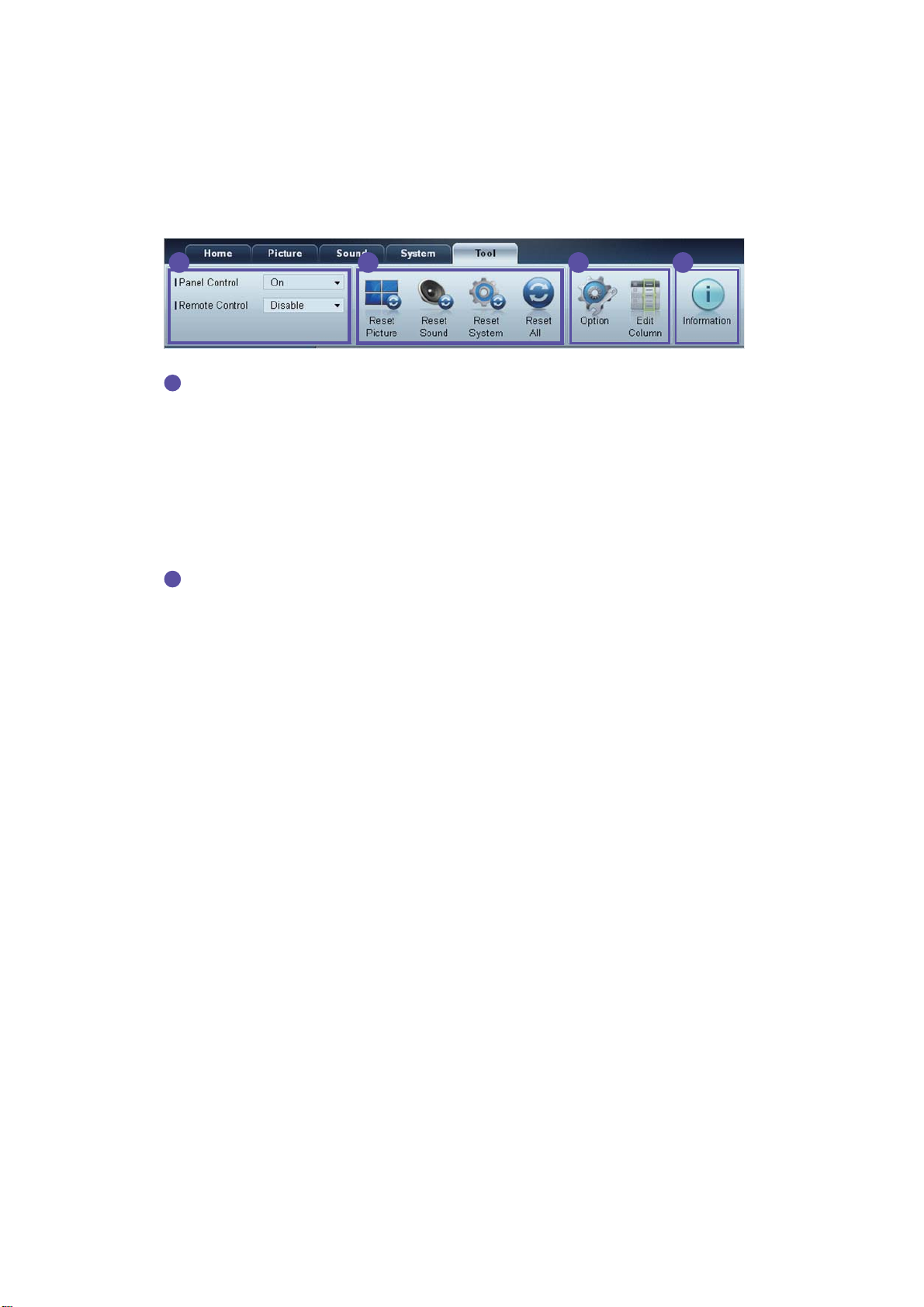
Paramètres d'outil
1 2 3 4
1
2
Sécurité
Panel Control
Mettez sous ou hors tension l'écran d'un périphérique d'affichage.
Remote Control
Activez ou désactivez la télécommande.
Réinitialisation
Reset Picture
Réinitialisez les paramètres d'écran.
Reset Sound
Réinitialisez les paramètres audio.
Reset System
Réinitialisez les paramètres système.
Reset All
Réinitialisez les paramètres d'écran, audio et système simultanément.
Page 80
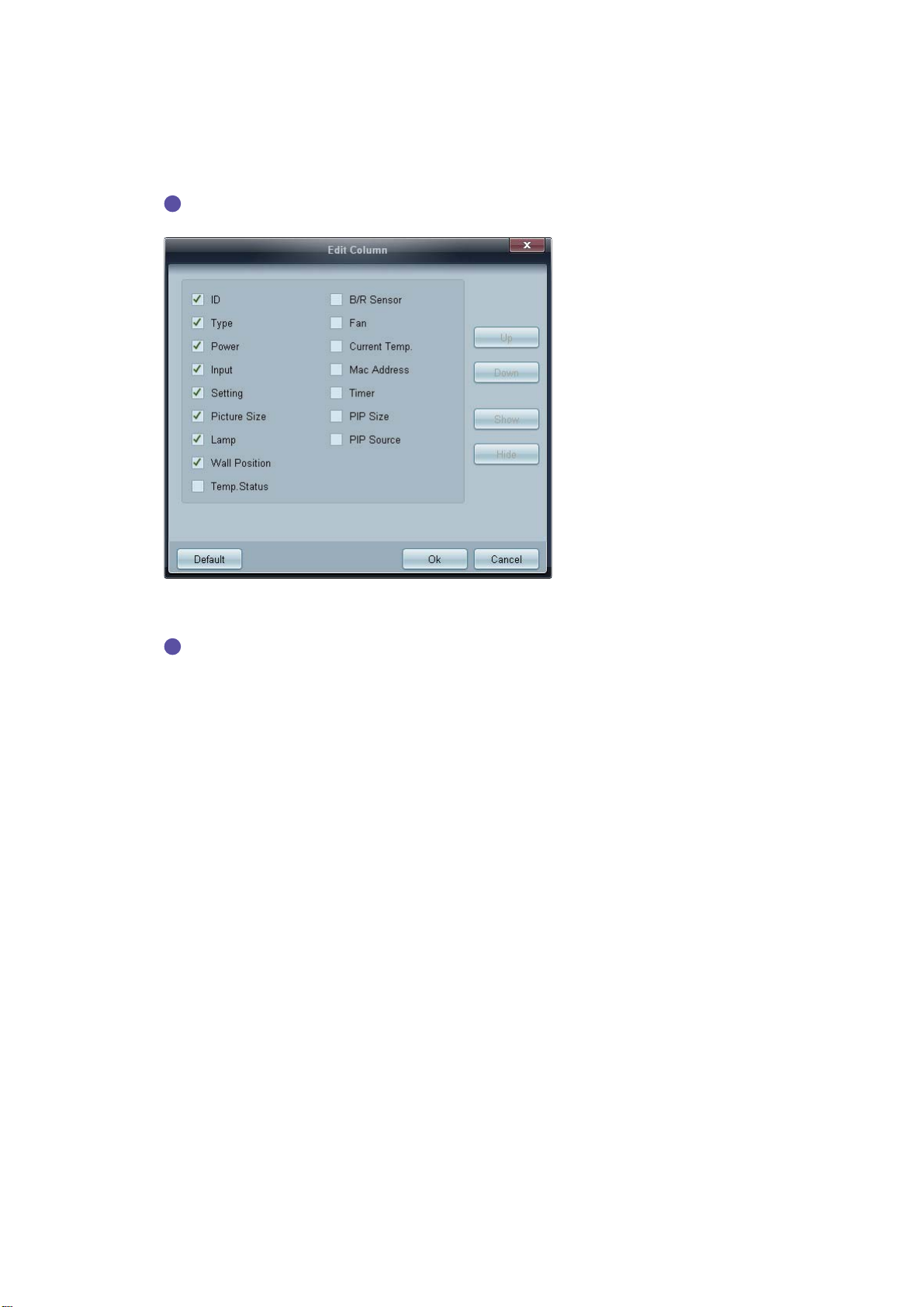
Edit Column
3
4
Sélectionnez les éléments à afficher dans la liste de moniteurs LFD.
Information
Consultez les informations du programme.
Page 81
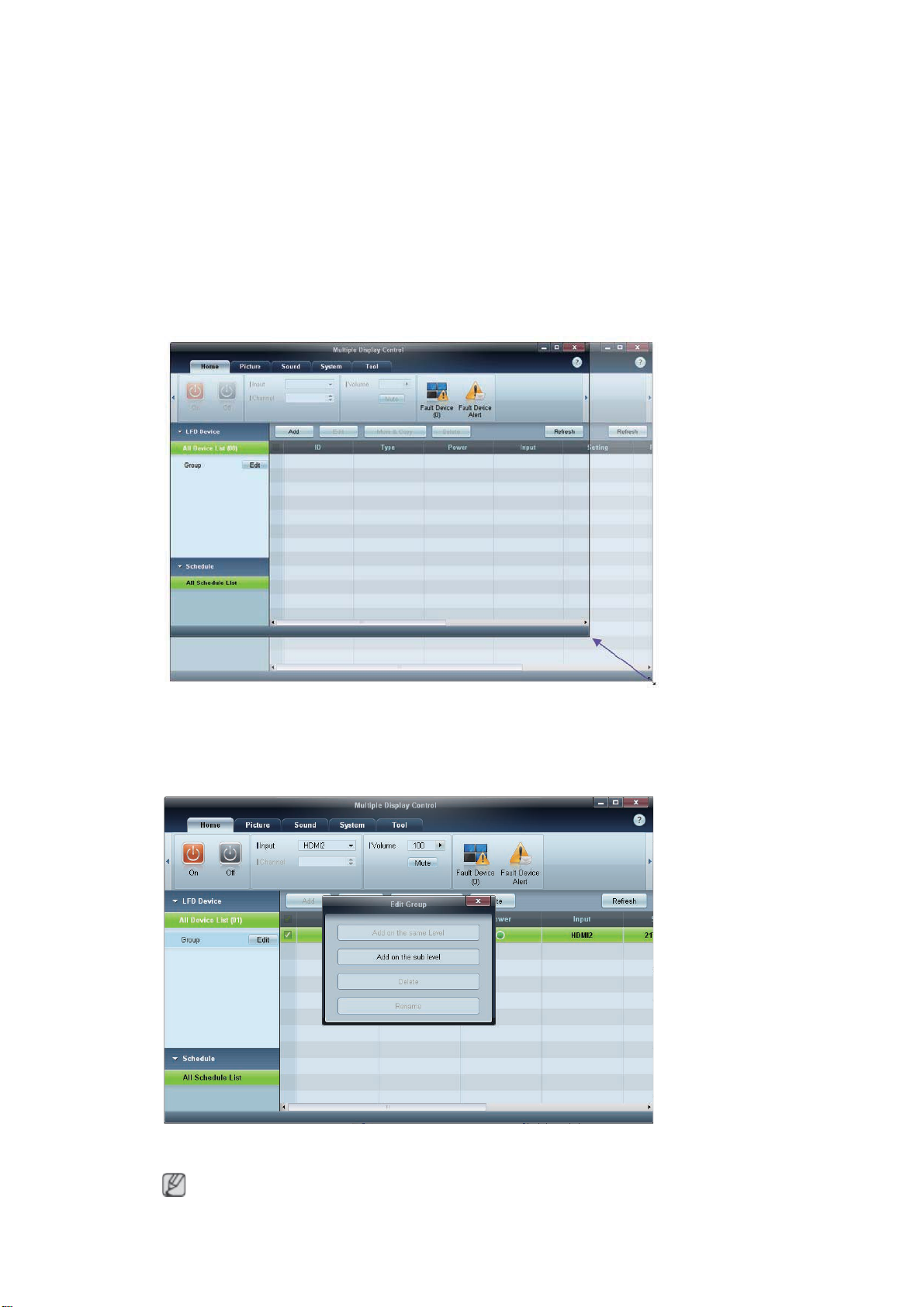
Autres fonctions
Redimensionnement d'une fenêtre
Placez le pointeur de la souris sur un coin de la fenêtre du programme. Une flèche apparaît alors.
Déplacez cette flèche pour personnaliser la taille de la fenêtre du programme.
Gestion de groupe
Création de groupes
Créez des groupes et gérez la liste de moniteurs LFD sur la base de groupes.
Il est impossible d'utiliser des noms de groupe en double.
Page 82
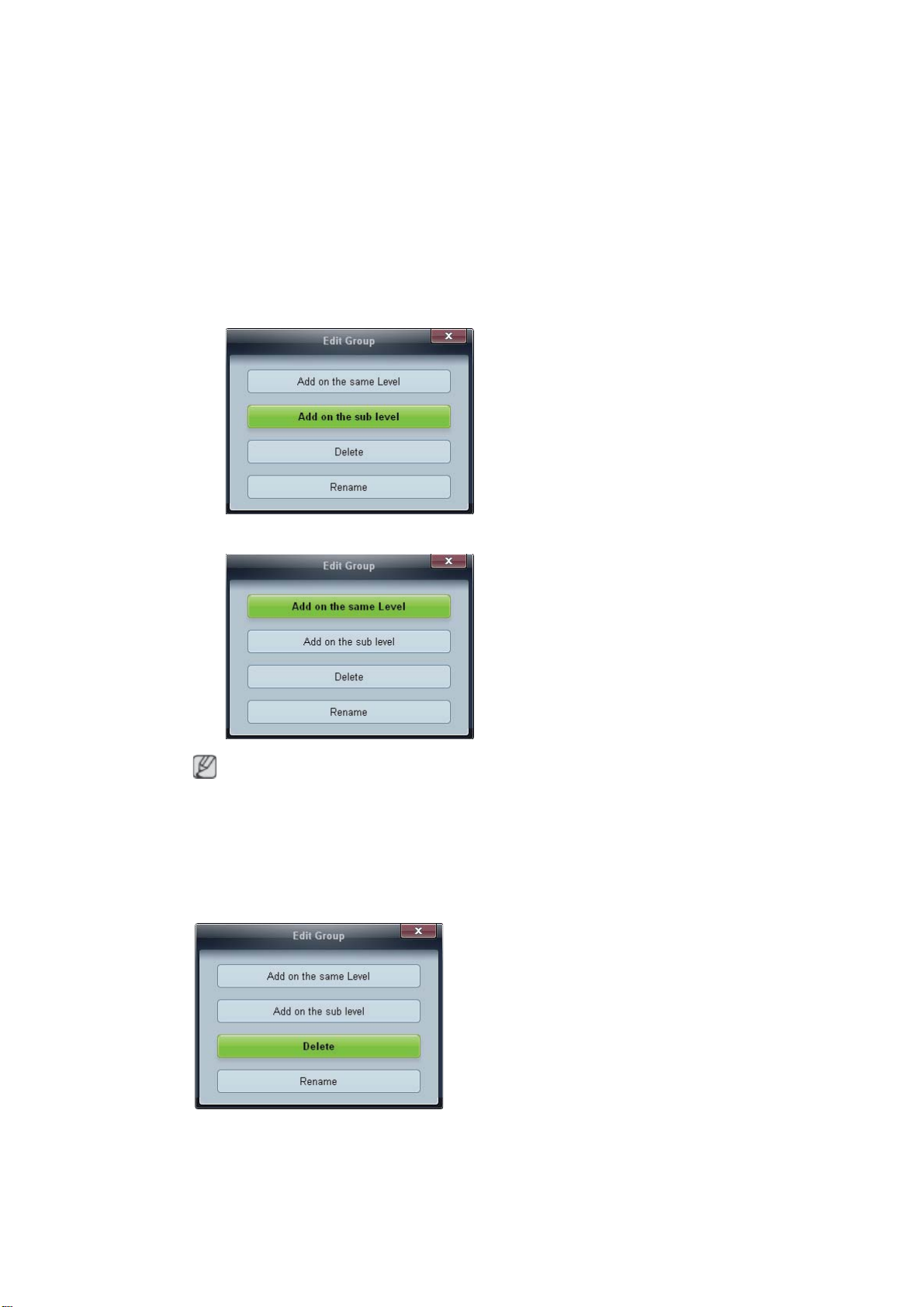
1 Cliquez avec le bouton droit de la souris et sélectionnez Group>Edit dans la section de la liste des
périphériques d'affichage, sur le côté gauche de la fenêtre du programme.
2 Dans la fenêtre Edit Group qui s'affiche, cliquez sur Add on the sub level ou Add on the same
level.
z Add on the sub level : créez un sous-groupe sous le groupe sélectionné.
z Add on the same level : créez un groupe au même niveau que le groupe sélectionné.
Le bouton Add on the same level est activé si au moins un groupe est créé.
3 Entrez le nom du groupe.
Suppression de groupes
1 Sélectionnez un nom de groupe, puis cliquez sur Edit.
2 Dans la fenêtre Edit Group qui s'affiche, cliquez sur Delete.
3 Cliquez sur Yes. Le groupe est alors supprimé.
Page 83
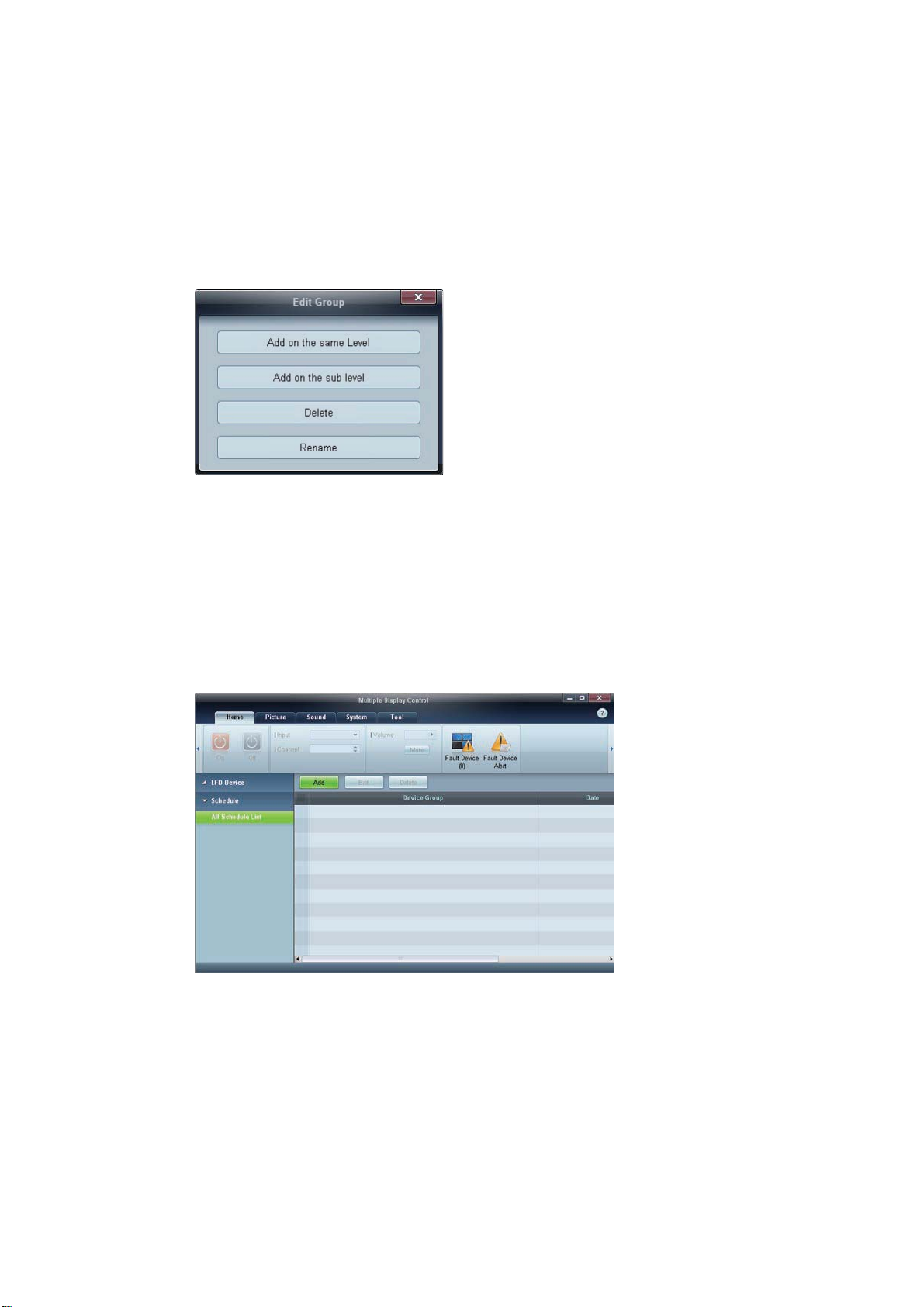
Changement de noms de groupes
1 Sélectionnez un nom de groupe, puis cliquez sur Edit.
2 Dans la fenêtre Edit Group qui s'affiche, cliquez sur Rename.
3 Si un curseur apparaît dans l'ancien nom de groupe, entrez un nouveau nom.
Gestion de programme
Création de programmes
Créez et enregistrez un programme sur la base de groupes.
1 Cliquez sur All Schedule List dans la section des programmes, sur le côté gauche de la fenêtre. Le
bouton Add sera activé au milieu.
Page 84
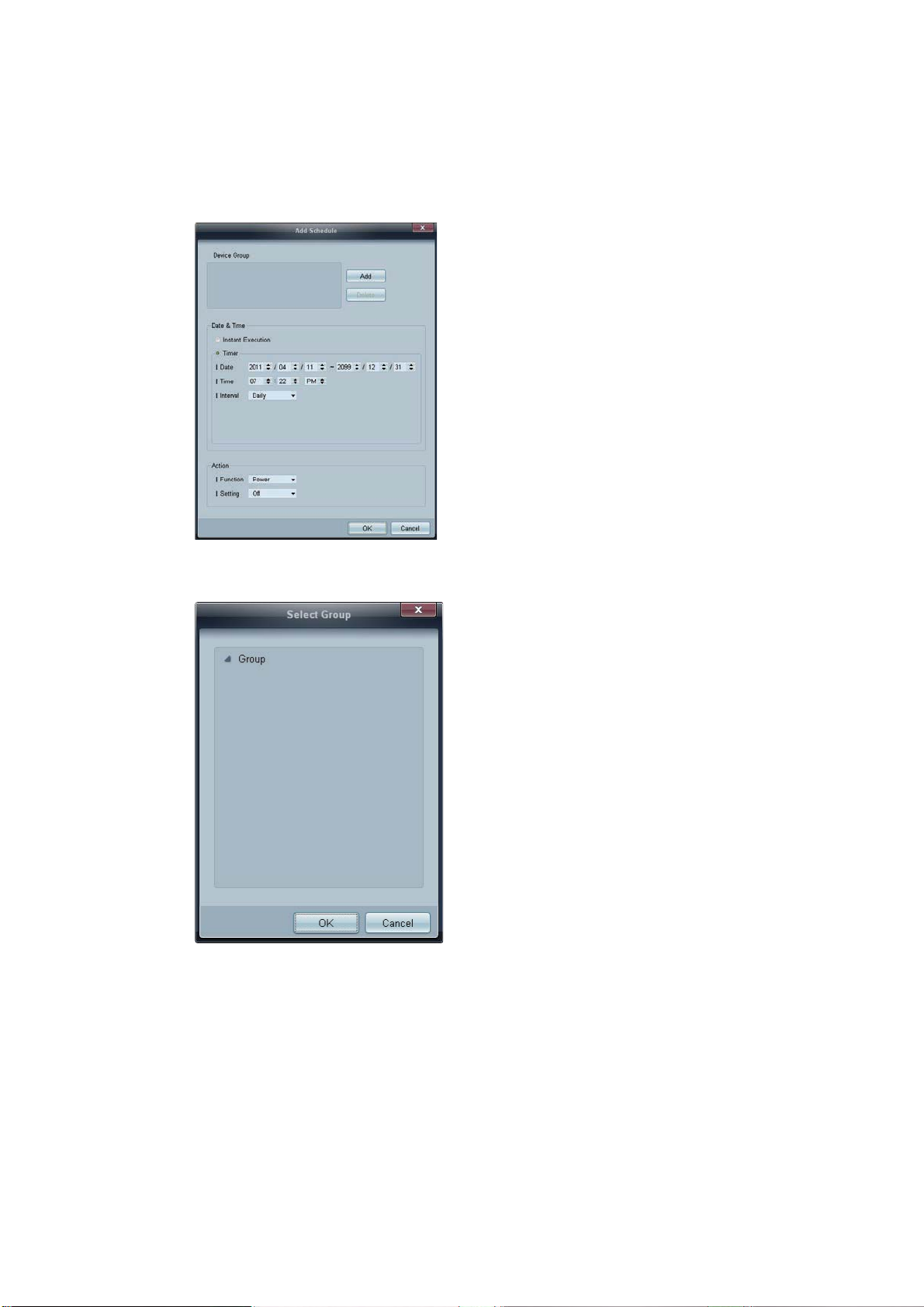
2 Cliquez sur le bouton Add. La fenêtre Add Schedule apparaît alors.
3 Cliquez sur Add sous l'élément Device Group, puis sélectionnez le groupe pour lequel ajouter un
programme.
4 Sélectionnez Date&Time/Action et cliquez sur OK. Le programme est ajouté et une liste de
programmes apparaît alors dans la fenêtre de la liste de moniteurs LFD.
z Device Group : sélectionnez un groupe.
z Date&Time
Instant Execution : exécutez immédiatement le programme.
Timer : indiquez la date, l'heure et l'intervalle d'exécution du programme.
z Action : sélectionnez une fonction qui s'activera selon l'heure et l'intervalle indiqués.
Modification de programme
Pour modifier un programme, sélectionnez le programme voulu et cliquez sur Edit.
Page 85
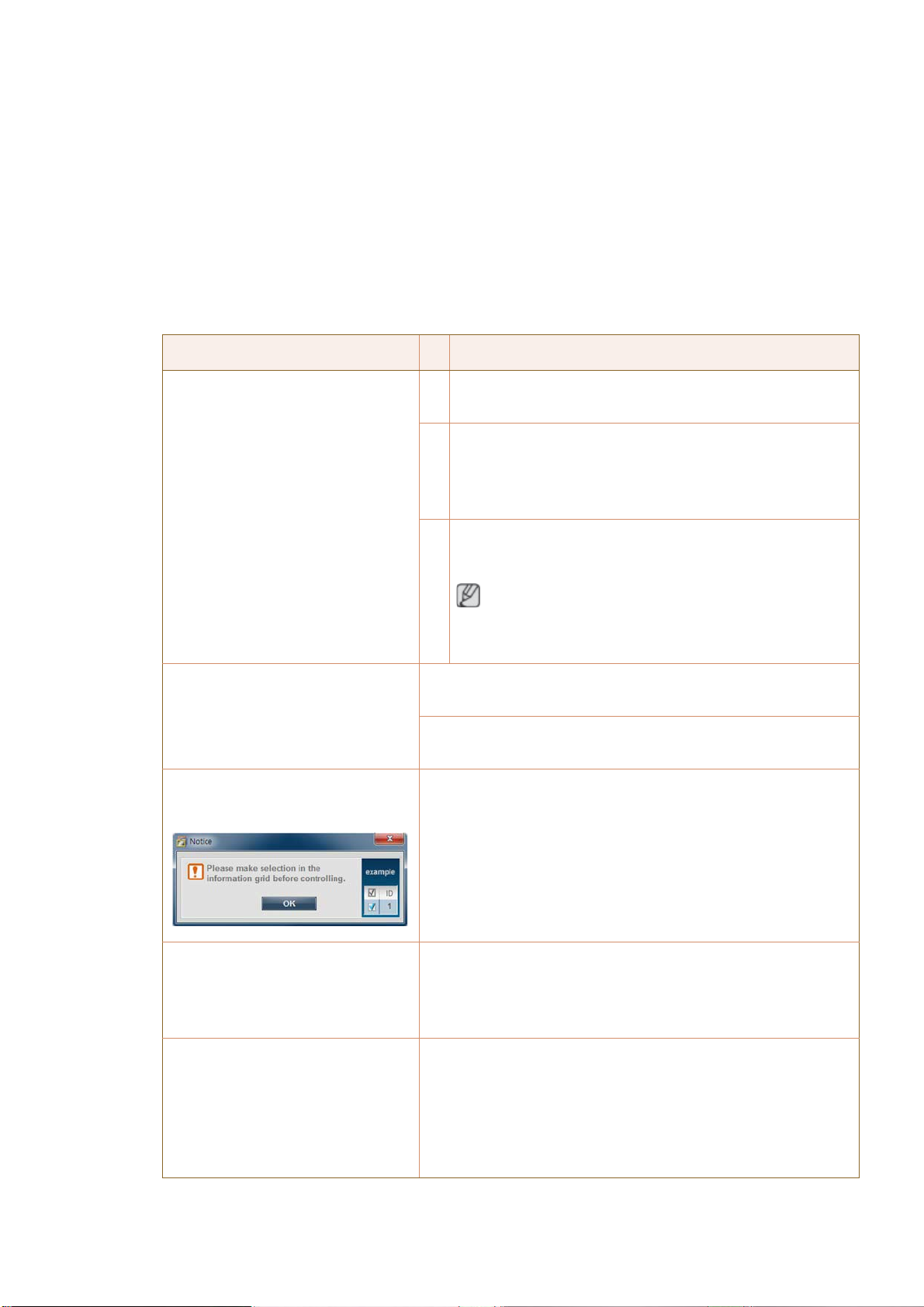
Suppression d'un programme
Pour supprimer un programme, sélectionnez le programme voulu et cliquez sur Delete.
Guide de dépannage
Problème Solution
L'écran que vous souhaitez
commander n'apparaît pas dans le
diagramme d'informations du
système.
L'écran que vous souhaitez
commander n'apparaît pas dans les
autres grilles d'information.
Le message ci-dessous s'affiche
sans cesse.
1. Vérifiez le branchement du câble RS-232C (assurez-vous
qu'il est correctement branché au port série approprié).
2. Assurez-vous qu'aucun autre écran avec un ID en double
n'est connecté. La connexion d'écrans avec un ID en
double peut provoquer un conflit de données et, par
conséquent, empêcher l'affichage des écrans.
3. Vérifiez que l'ID de l'écran est compris entre 0 et 99. (Pour
changer l'ID, utilisez le menu Ecran.)
Dans le cas d'un écran prenant en charge un ID
compris entre 0 et 99, l'ID doit être défini dans cette
plage.
Vérifiez que l'écran est allumé. (Consultez l'état d'alimentation
dans le diagramme d'informations du système.)
Prenez soin de sélectionner la source d'entrée à laquelle l'écran
est connecté.
Vérifiez que l'écran souhaité est sélectionné.
Les écrans s'allument ou
s'éteignent à des heures différentes,
bien que la fonction On Time ou Off
Time soit définie.
La télécommande ne fonctionne
pas.
Réglez la date et l'heure sur l'ordinateur afin de synchroniser la
date et l'heure entre les différents écrans connectés.
Il se peut que la télécommande ne fonctionne pas si vous avez
débranché le câble RS-232C ou si vous avez quitté le
programme de manière incorrecte alors que la fonction Remote
Control est définie sur Disable. Pour remédier à ce problème,
exécutez à nouveau le programme et définissez Remote
Control sur Enable.
Page 86

Il arrive que ce programme ne fonctionne pas correctement en raison d'un problème de communication
entre l'ordinateur et l'écran ou d'ondes électromagnétiques émises par des appareils électroniques
situés à proximité.
Affichage des propriétés d'écran lorsque plusieurs écrans sont utilisés
1 Lorsqu'aucun écran n'est sélectionné : la valeur par défaut est affichée.
2 Lorsqu'un seul écran est sélectionné : les paramètres de l'écran sélectionné sont affichés.
3 Lorsque deux écrans sont sélectionnés (par exemple, dans une séquence d'ID 1etID 3) : les
paramètres de l'écran portant l'ID 1 sont affichés avant ceux de l'ID 3.
4 Lorsque la case All+Select est cochée et que tous les écrans sont sélectionnés : les paramètres par
défaut sont affichés.
Page 87
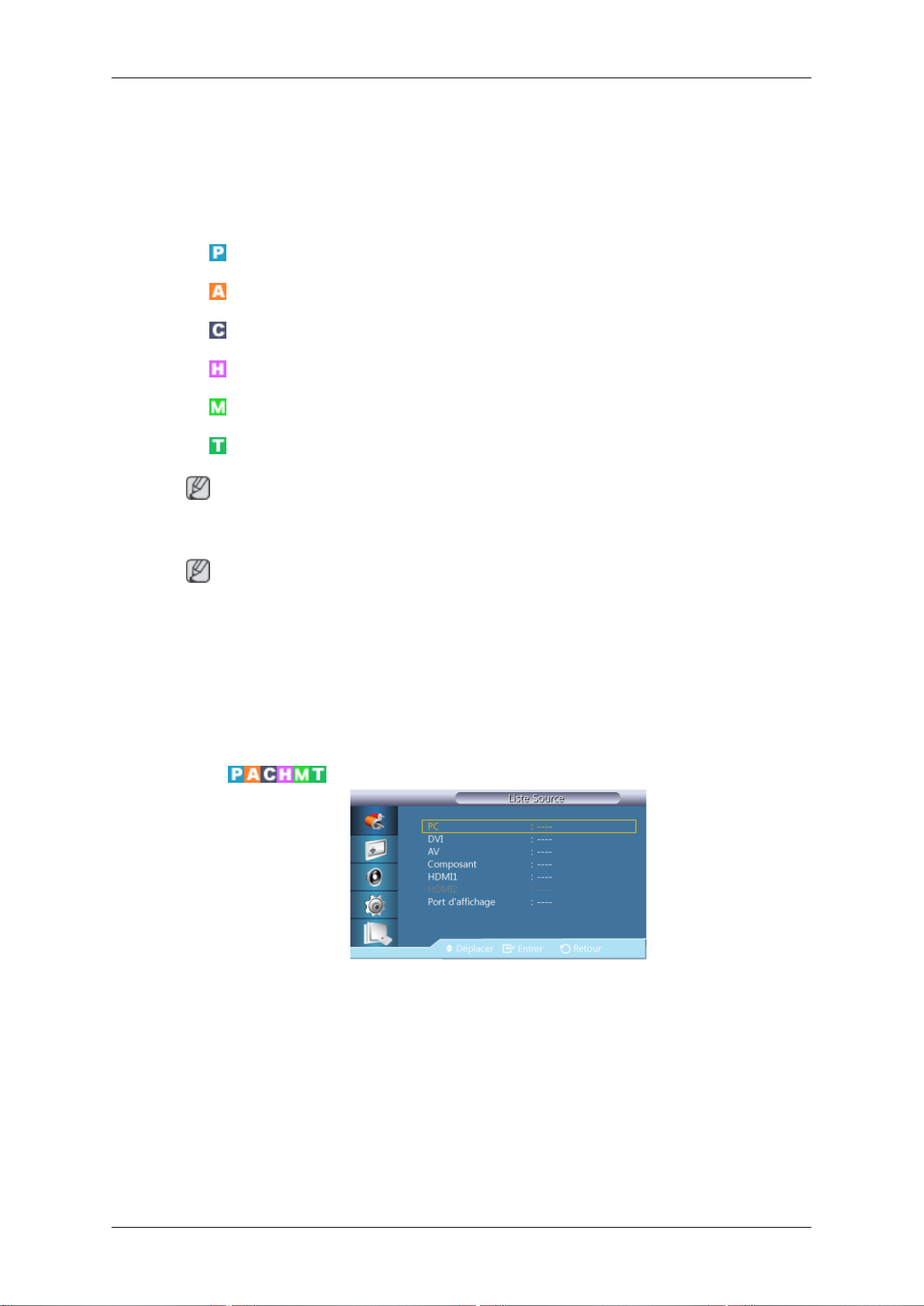
Réglage LCD
Entrée
Modes disponibles
•
PC / DVI / Port d'affichage
•
AV
•
Composant
•
HDMI
•
MagicInfo
•
TV
Remarque
Pour regarder la télévision sur cet appareil, connectez un syntoniseur TV (vendu séparément). (Pour
la Corée du Sud et les États-Unis uniquement.)
Remarque
Utilisation de MagicInfo
• Pour utiliser MagicInfo avec un modèle MXn-3, MPn-3, connectez la sortie MagicInfo du boîtier
réseau déjà inclus à la prise [HDMI IN 2 (MAGICINFO)] du produit.
• Pour utiliser MagicInfo avec un modèle MX-3, MP-3, installez un boîtier réseau spécifié par Samsung dans le produit et connectez la sortie MagicInfo du boîtier réseau à la prise [HDMI IN 2
(MAGICINFO)] du produit.
Liste Source
Permet de sélectionner PC, HDMI ou d'autres sources d'entrée externes connectées à l'écran LCD.
Permet de sélectionner le moniteur de votre choix.
1. PC
2. DVI
3. AV
4. Composant
5. HDMI1 - Cette fonction est désactivée lorsqu'un syntoniseur TV est installé.
Page 88
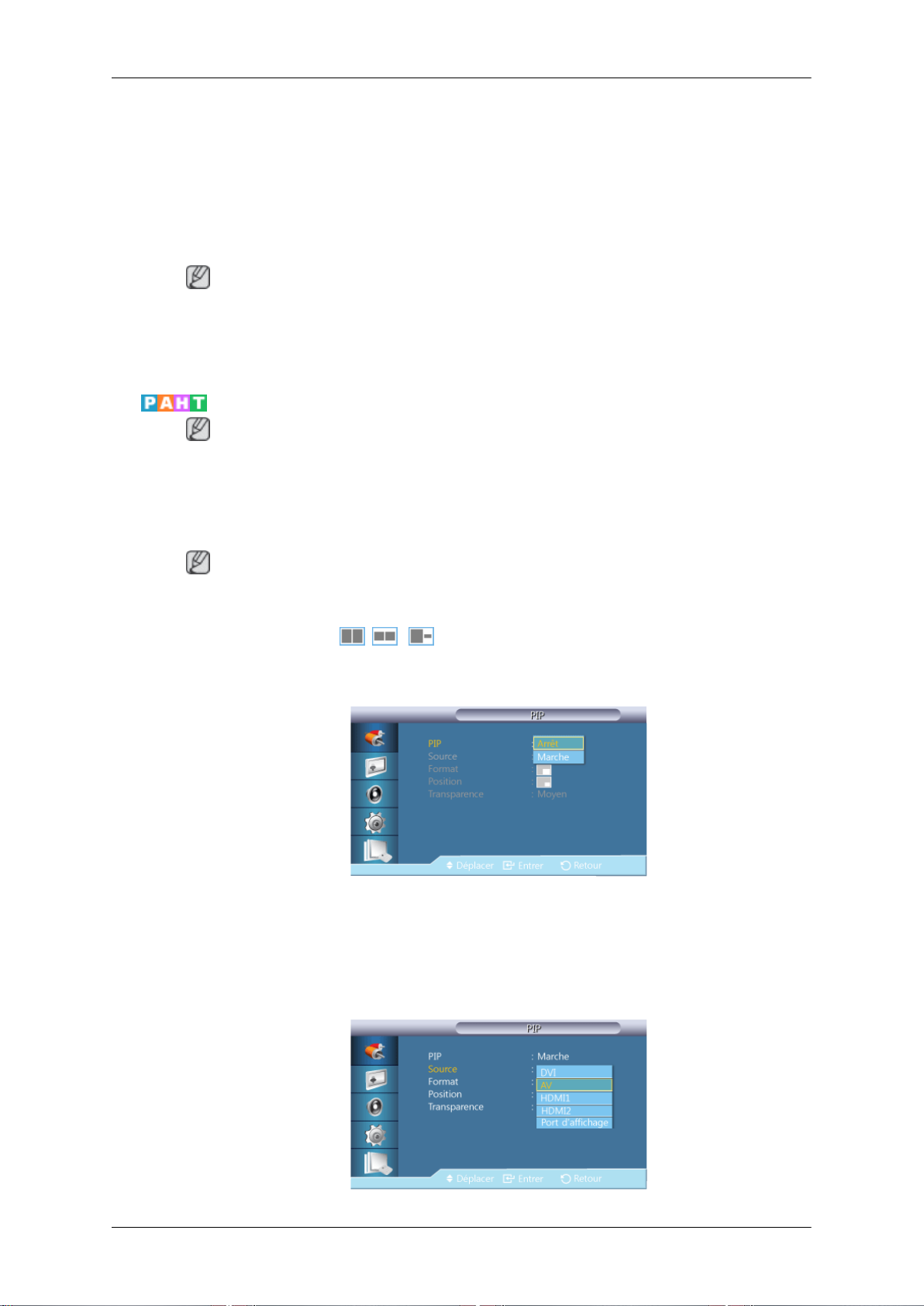
PIP
Réglage LCD
6. HDMI2 - Cette fonction est désactivée lorsqu'un boîtier réseau est installé.
7. Port d'affichage
8. MagicInfo - Un boîtier réseau doit être connecté pour utiliser MagicInfo avec un modèle MX-3,
MP-3 .
9. TV- Activé quand un syntoniseur TV est connecté.
Remarque
Le port [RGB/COMPONENT IN] est compatible avec les signaux RVB (PC) et Composant.
Cependant, l'image pourrait s'afficher de manière anormale si le signal d'entrée externe est différent
du signal vidéo sélectionné.
Remarque
La fonction PIP n'est pas disponible lorsque Mur d'images est défini sur Marche.
Lorsque des périphériques AV externes tels que des magnétoscopes ou des DVD sont connectés à
l'écran LCD, la fonction PIP permet de regarder les images vidéo provenant de ces appareils dans une
petite fenêtre superposée au signal vidéo du PC. (Arrêt / Marche)
PIP
Source
Remarque
• PIP s'éteint lorsque l'écran LCD passe à une source externe.
•
Si vous sélectionnez , , sous Format, les options Position et Transparence ne sont
pas activées.
Définit l'écran PIP sur Arrêt/Marche.
• Arrêt
• Marche
Page 89
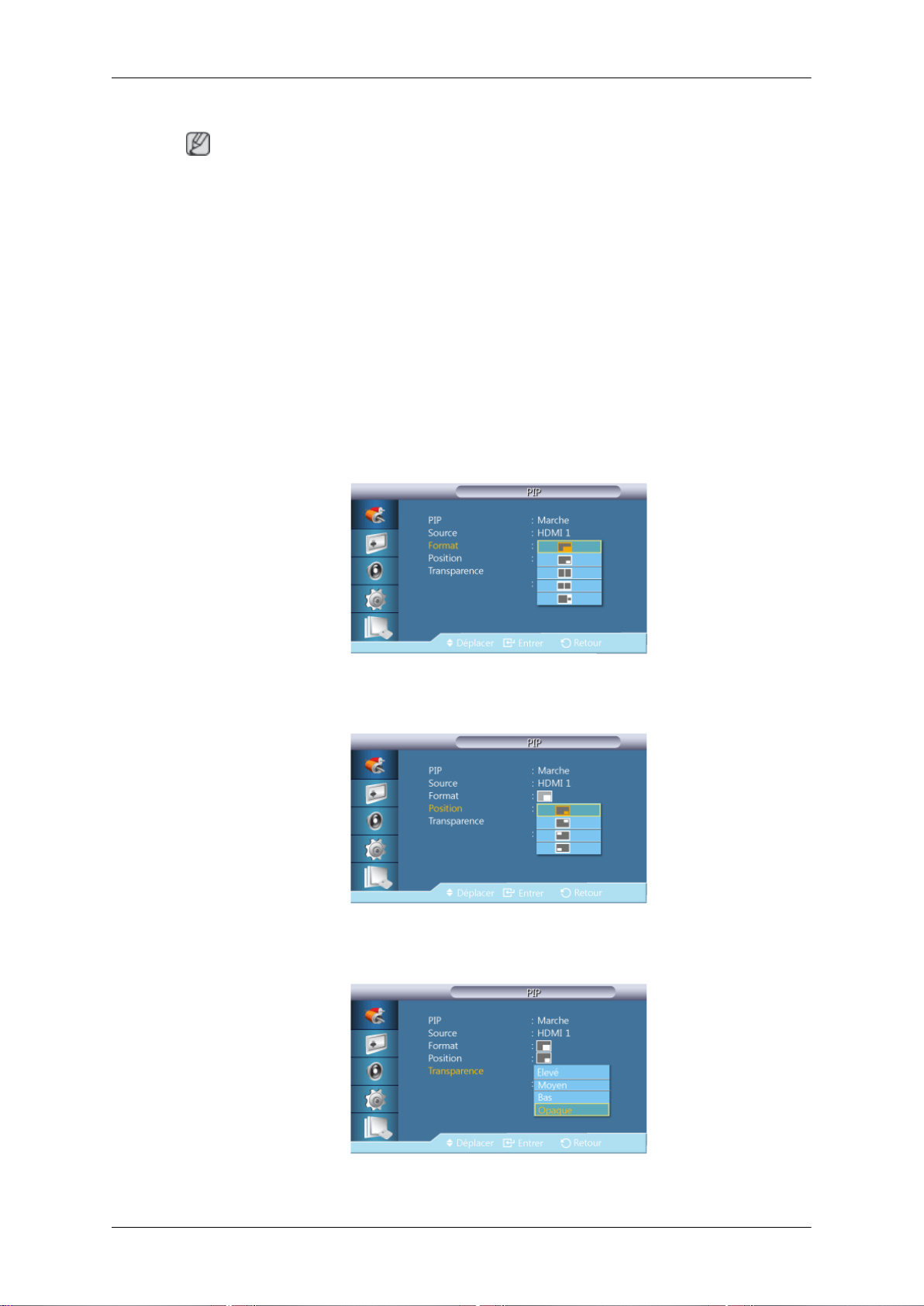
Taille
Réglage LCD
Sélectionnez la source d'entrée pour l'image PIP.
Remarque
• La fonction PIP est désactivée si l'écran principal ne reçoit pas de signal.
• Un syntoniseur TV (vendu séparément) doit être connecté pour utiliser la télévision. (Pour la Corée
du Sud et les États-Unis uniquement.)
• PC : DVI / AV / HDMI1 / HDMI2 / Port d'affichage
• DVI : PC
• AV : PC
• HDMI : PC
• Port d'affichage : PC
Modifie la taille de la fenêtre PIP.
Position
Modifie la position de la fenêtre PIP.
Transparence
Permet de régler la transparence des fenêtres PIP.
Page 90
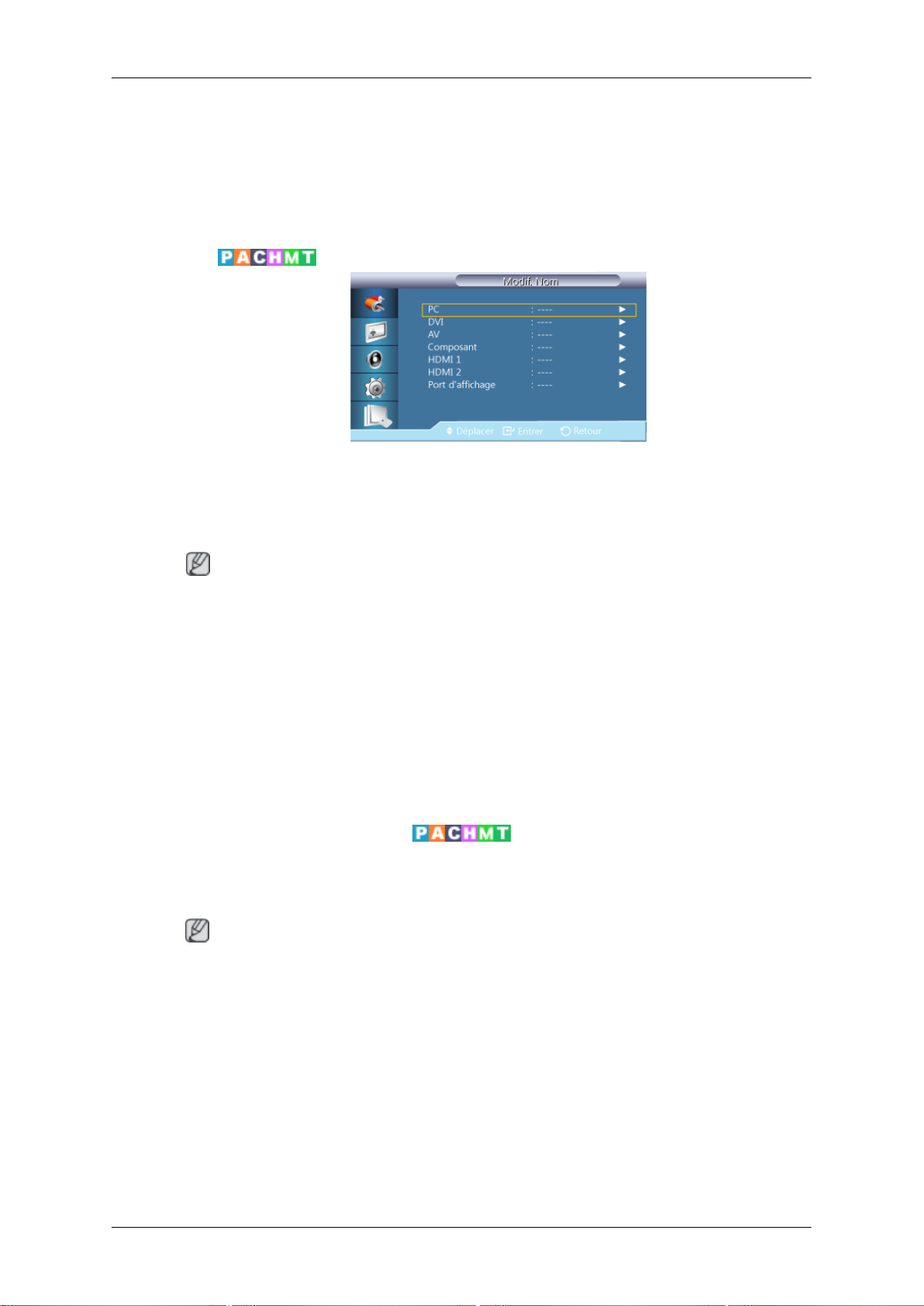
• Elevé
• Moyen
• Bas
• Opaque
Modif. Nom
Attribuez un nom aux appareils connectés aux prises d'entrée, de manière à faciliter la sélection des
sources d'entrée.
Réglage LCD
Magnétoscope / DVD / Décodeur Cab. / Décodeur HD / Décodeur sat. / Récepteur AV / Récepteur
DVD / Jeu /Caméscope / Combo DVD / Dig Home Rec / PC / DVI PC / Périph. DVI
Remarque
• Les périphériques affichés varient en fonction du mode d'entrée externe.
• Lorsque vous connectez un PC à la borne HDMI, définissez Modif. Nom sur PC. Dans les autres
cas, réglez Modif. Nom sur AV. Toutefois, étant donné que 640x480, 720P (1280x720) et 1080p
(1920x1080) sont des signaux courants pour AV et PC, veillez à régler Modif. Nomconformément
au signal d'entrée.
• Lorsqu'un PC est connecté, réglez Modif. Nom sur DVI PC pour lire des fichiers vidéo et audio
à partir du PC connecté.
• Lorsqu'un périphérique AV est connecté, réglez Modif. Nom sur Périph. DVI pour lire des fichiers
vidéo et audio à partir du périphérique AV connecté.
Param. auto-commutation source
Si vous allumez l'écran avec l'option Auto-comm. source Marche alors que la dernière sélection de
source vidéo n'est pas activée, l'affichage recherche automatiquement les différentes sources d'entrée
pour la vidéo active.
Remarque
• Si la source TV est active (syntoniseur TV connecté à l'écran), la fonction de recherche Autocomm. source devient inactive. L'écran conserve alors la source TV.
• Sélection Auto-comm. source et fonction PIP : Si la sélection Auto-comm. source est réglée sur
Marche, la fonction PIP n'est pas disponible. Pour que celle-ci soit active, la sélection Auto-comm.
source doit être réglée sur Arrêt.
• Lorsque la sélection Auto-comm. source et/ou l'option Récup. source princip. est réglée sur
Marche, le mode d'économie d'énergie de l'écran devient inactif.
• Quand l'option Récup. source princip. est réglée sur Marche, seules les sélections Source principale et Source secondaire sont disponibles ; elles sont interchangeables et sélectionnables à
volonté.
Page 91
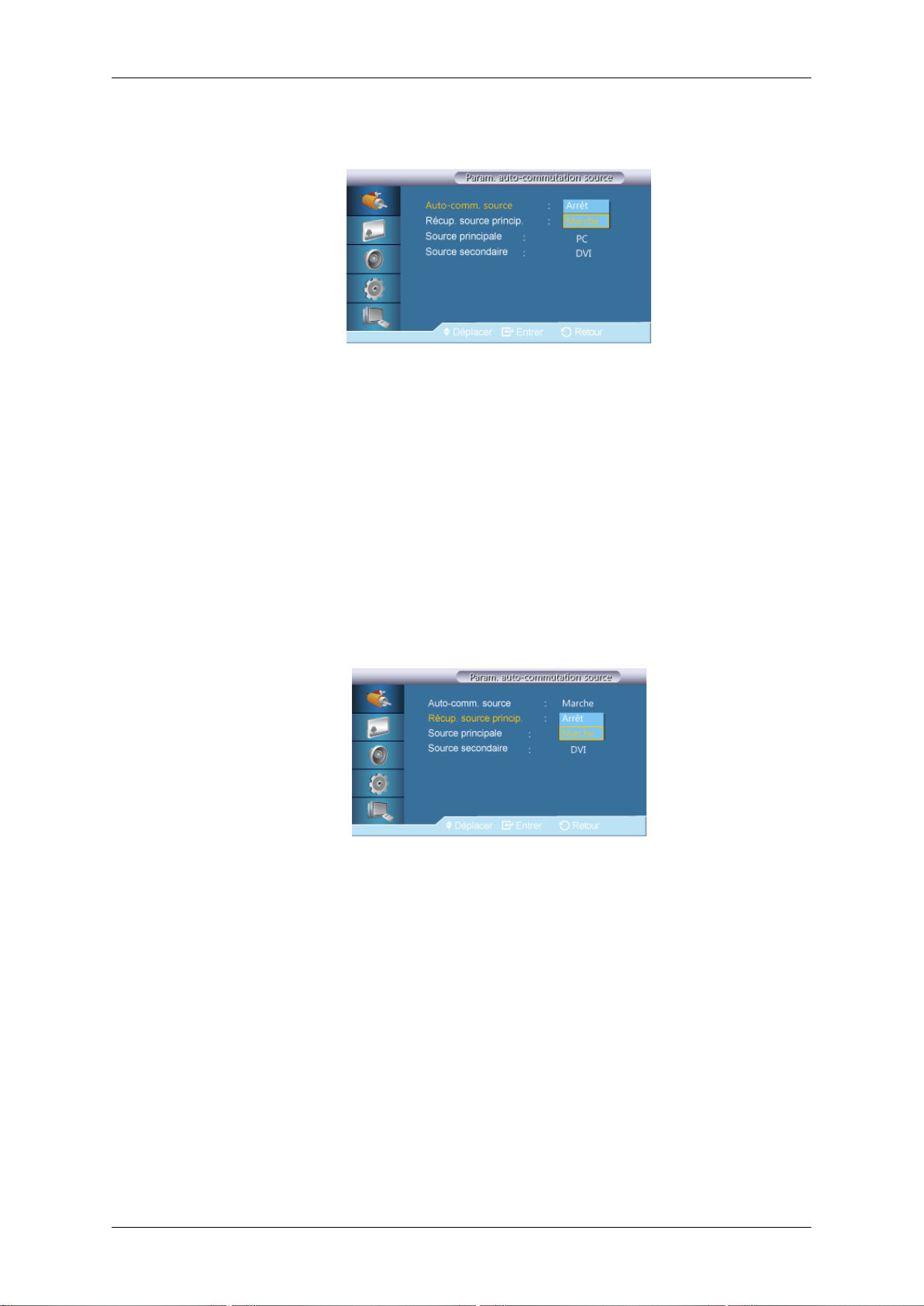
Voir PIP > Source pour connaître les signaux compatibles avec chaque source d'entrée principale.
Auto-comm. source
Lorsque l'option Auto-comm. source est réglée sur Marche, le système recherche automatiquement
la source vidéo compatible avec la vidéo active.
S'il ne reconnaît pas la source vidéo actuelle, le système active la sélection Source principale. Si
aucune source vidéo principale n'est disponible, le système active la sélection Source secondaire. S'il
ne reconnaît aucune source principale ni secondaire, l'écran relance la recherche. S'il ne détecte pas de
vidéo active, il affiche un message indiquant qu'il n'y a pas de signal d'entrée.
Lorsque la sélection Source principale est réglée sur Tout, l'écran effectue deux fois la recherche
parmi toutes les entrées de source vidéo pour en détecter une active, puis il revient à la première source
vidéo de la séquence s'il ne trouve pas de vidéo.
Réglage LCD
1. Arrêt
2. Marche
Récup. source princip.
Quand l'option Récup. source princip. est réglée sur Marche, la recherche de vidéo active porte
uniquement sur les sélections de source vidéo Source principale et Source secondaire.
S'il détecte une vidéo active, le système sélectionne Source principale ; s'il ne trouve aucune vidéo,
il sélectionne Source secondaire. Si, là encore, il ne trouve aucune vidéo dans Source secondaire, il
affiche un message indiquant qu'il n'y a pas de signal d'entrée.
1. Arrêt
2. Marche
Page 92
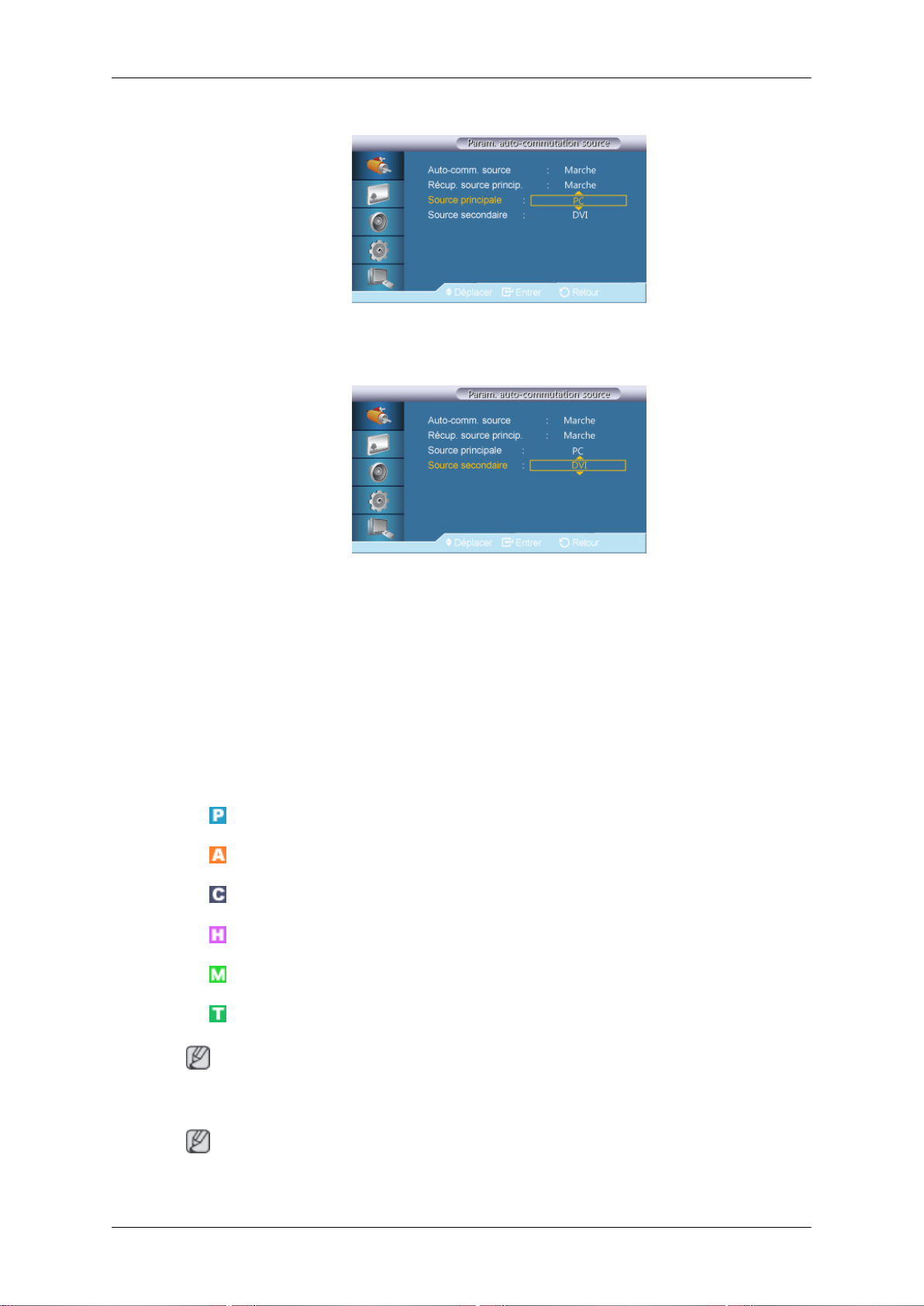
Source principale
Indiquez Source principale comme source d'entrée automatique.
Source secondaire
Réglage LCD
Indiquez Source secondaire comme source d'entrée automatique.
Image [Mode PC / DVI / Port d'affichage / MagicInfo]
• Dans le cas d'une connexion à un PC, définissez l'option Modif. Nom sur DVI PC et profitez du
contenu vidéo ou audio enregistré sur votre PC.
• Dans le cas d'une connexion à un périphérique AV, définissez l'option Modif. Nom sur Périph.
DVI et profitez du contenu vidéo ou audio enregistré sur le périphérique AV.
Modes disponibles
•
PC / DVI / Port d'affichage
•
AV
•
Composant
•
HDMI
•
MagicInfo
•
TV
Remarque
Pour regarder la télévision sur cet appareil, connectez un syntoniseur TV (vendu séparément). (Pour
la Corée du Sud et les États-Unis uniquement.)
Remarque
Utilisation de MagicInfo
Page 93
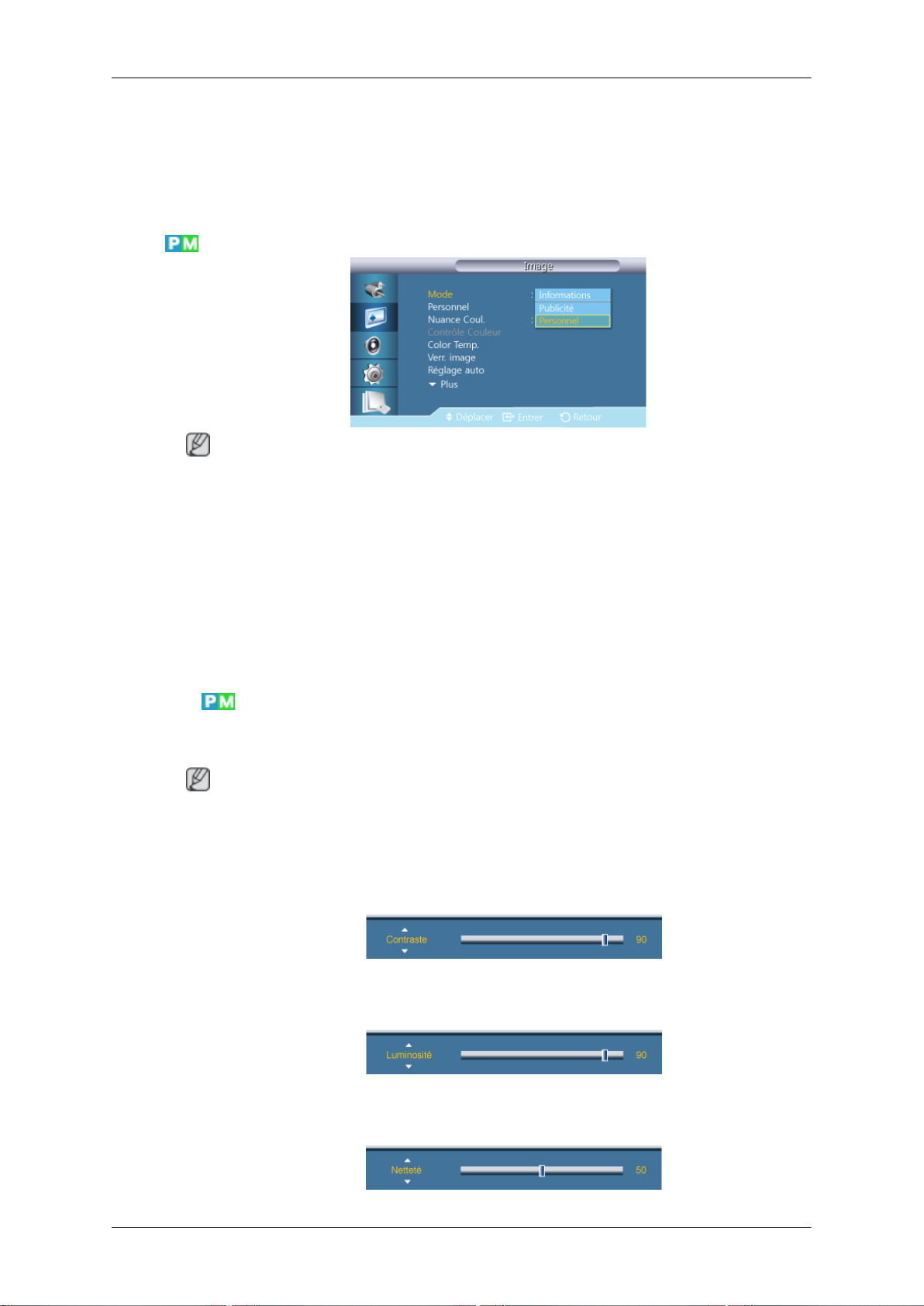
Mode
Réglage LCD
• Pour utiliser MagicInfo avec un modèle MXn-3, MPn-3, connectez la sortie MagicInfo du boîtier
réseau déjà inclus à la prise [HDMI IN 2 (MAGICINFO)] du produit.
• Pour utiliser MagicInfo avec un modèle MX-3, MP-3, installez un boîtier réseau spécifié par Samsung dans le produit et connectez la sortie MagicInfo du boîtier réseau à la prise [HDMI IN 2
(MAGICINFO)] du produit.
Remarque
Non disponible lorsque le mode Contraste Dynam. est défini sur Marche.
1. Informations
2. Publicité
3. Personnel
Personnel
Vous pouvez utiliser les menus à l'écran pour modifier les paramètres de contraste et de luminosité
selon vos préférences.
• Si vous réglez le son à l'aide de la fonction Personnel, le mode de Mode est changé en Person-
• Non disponible lorsque le mode Contraste Dynam. est défini sur Marche.
1. Contraste
Recommandé pour la communication d'informations exactes (p. ex. des informations publiques).
Recommandé pour l'affichage de publicités (p. ex. des vidéos ou des publicités intérieures ou
extérieures).
Remarque
nel.
Permet de régler le contraste.
2. Luminosité
Permet de régler la luminosité.
3. Netteté
Page 94
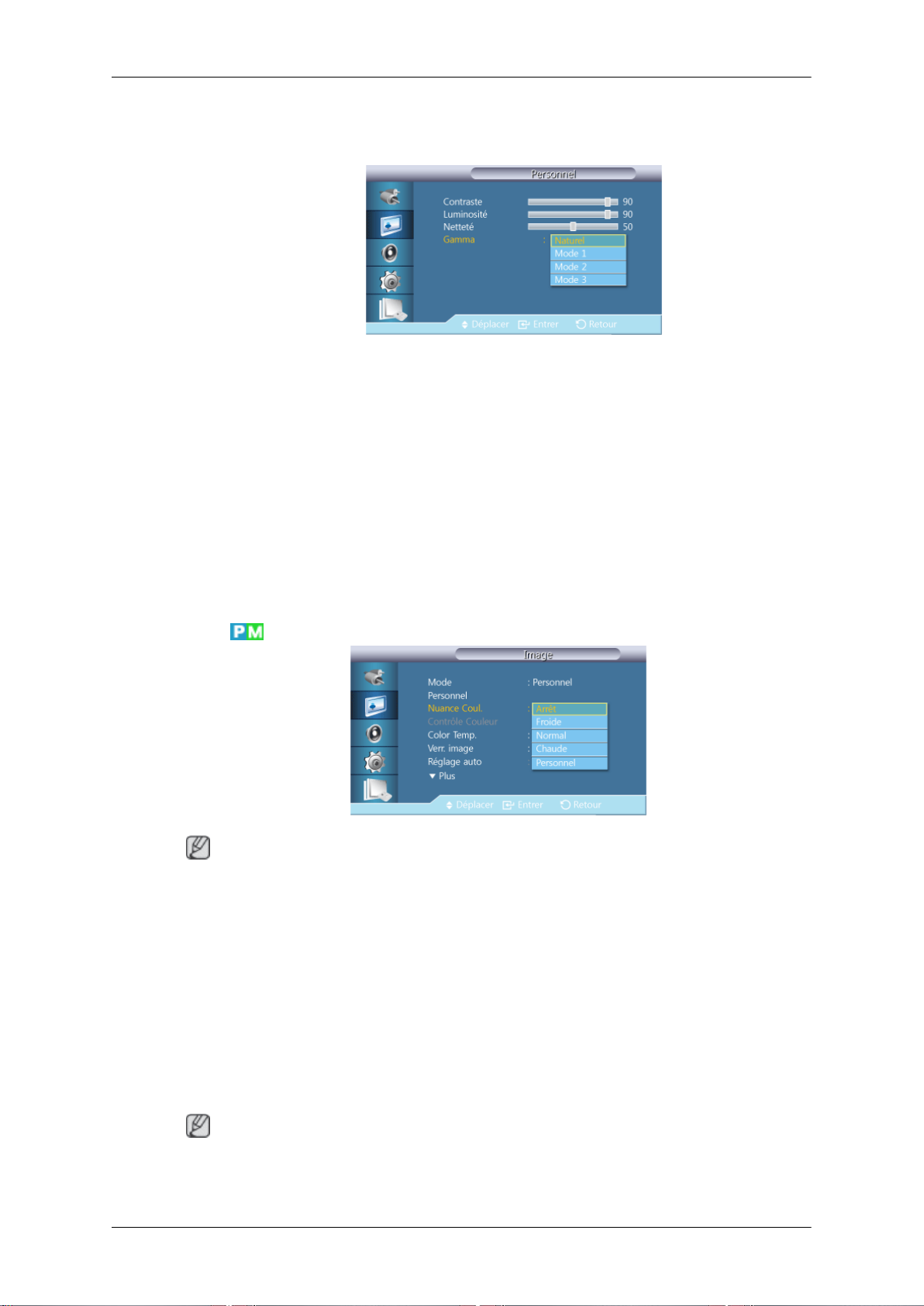
Réglage LCD
Permet de régler la netteté.
4. Gamma
Ajuster la luminosité moyenne (Gamma) de l'image.
• Naturel
• Mode 1
L'image est plus lumineuse qu'en mode Naturel.
• Mode 2
• Mode 3
Nuance Coul.
Remarque
Non disponible lorsque le mode Contraste Dynam. est défini sur Marche.
Vous pouvez changer les tonalités.
1. Arrêt
L'image est plus sombre qu'en Mode 1.
Augmente le niveau de contraste entre les couleurs claires et les couleurs sombres.
2. Froide
3. Normal
4. Chaude
5. Personnel
Remarque
Si vous définissez la fonction Nuance Coul. sur Froide, Normal, Chaude ou Personnel, la fonction
Color Temp. est désactivée.
Page 95
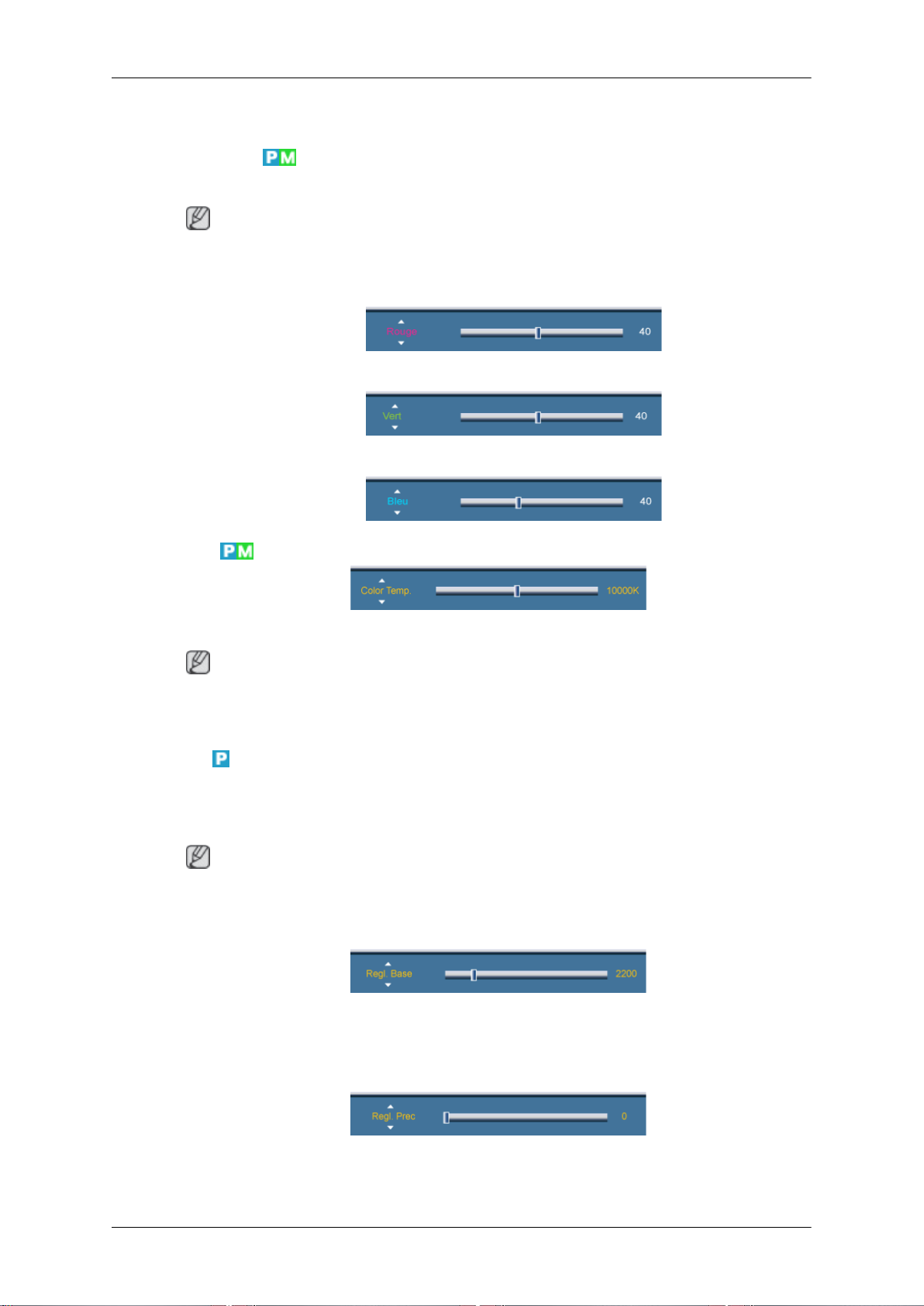
Si vous définissez la Nuance Coul. sur Arrêt, la fonction Contrôle Couleur est désactivée.
Contrôle Couleur
Ajuste la balance individuelle du rouge, du vert et du bleu.
Remarque
Non disponible lorsque le mode Contraste Dynam. est défini sur Marche.
1. Rouge
2. Vert
3. Bleu
Réglage LCD
Color Temp.
Color Temp. permet de mesurer la chaleur des couleurs de l'image.
Cette fonction est activée lorsque Mode est défini sur Personnel et que Contraste Dynam. et Nuance
Coul. sont définis sur Arrêt.
Verr. Image
La fonction Verr. Image permet de procéder à un réglage fin et d'obtenir une image optimale en
éliminant les interférences responsables du tremblement et du tressautement des images. Si les résultats
obtenus avec le réglage Fin ne sont pas satisfaisants, utilisez le réglage Normal, puis à nouveau Fin.
Disponible en mode PC uniquement.
Regl. Base
Remarque
Remarque
Supprimez les parasites comme les bandes verticales. Le réglage Coarse peut déplacer la zone de
l’image. Pour la recentrer, utilisez le menu de contrôle horizontal.
Regl. Prec
Supprimez les parasites comme les bandes horizontales. Si ces parasites persistent même après sélection du paramètre Fin, réglez cette procédure après avoir réglé la fréquence (vitesse de l'horloge).
Page 96
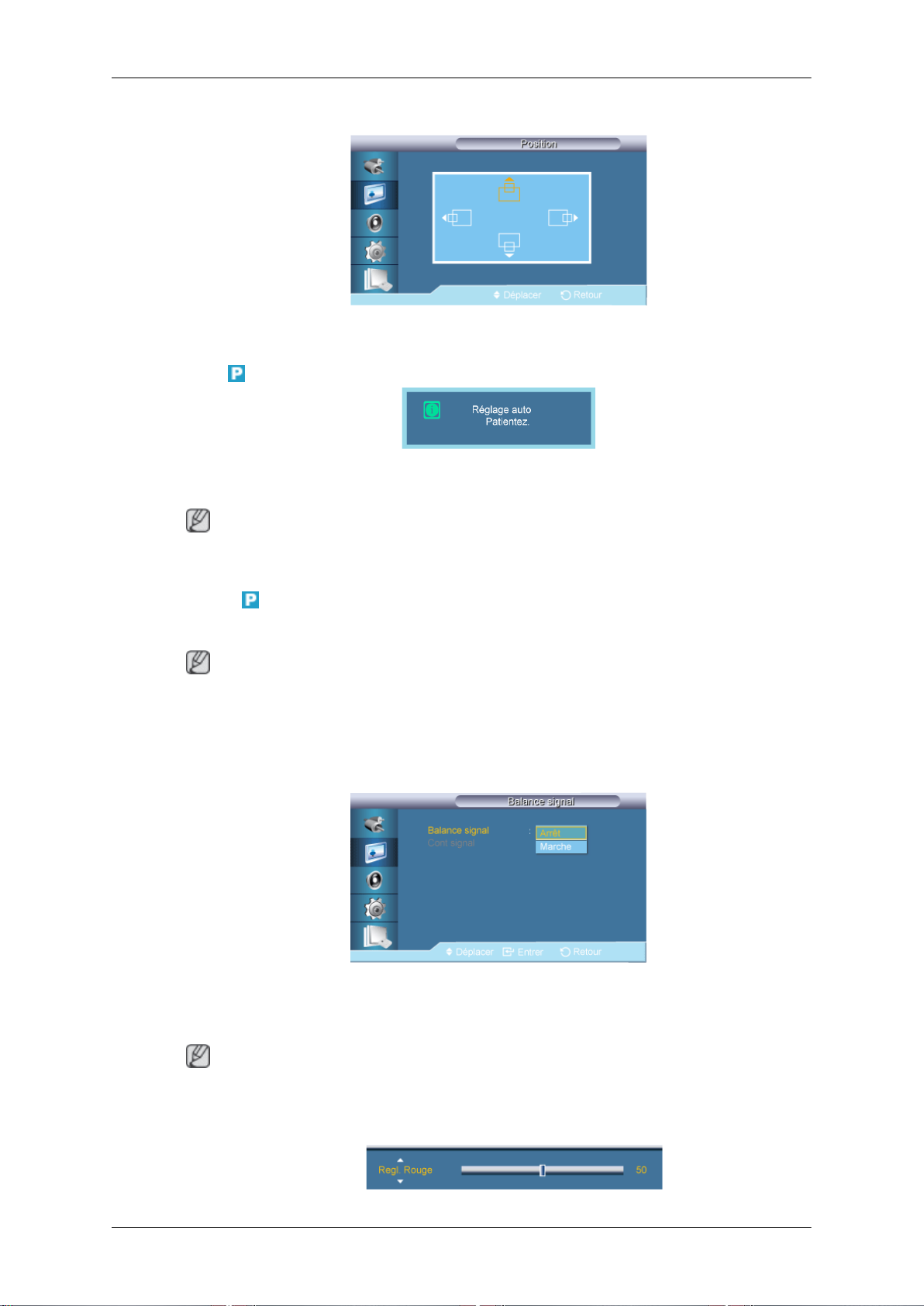
Position
Règle la position horizontale et verticale de l'écran.
Réglage auto
Les valeurs Regl. Prec, Regl. Base et Position sont ajustées automatiquement. En modifiant la résolution dans le panneau de configuration, l'ajustement automatique est effectué.
Réglage LCD
Remarque
Disponible en mode PC uniquement.
Balance signal
Permet de compenser la faiblesse du signal RVB transmis par un long câble d’interface.
Remarque
• Non disponible lorsque le mode Contraste Dynam. est défini sur Marche.
• Disponible en mode PC uniquement.
Balance signal
Sélectionne Marche ou Arrêt de la balance du signal.
Cont signal
Disponible lorsque Balance signal est réglé sur Marche.
1. Regl. Rouge
Remarque
Page 97
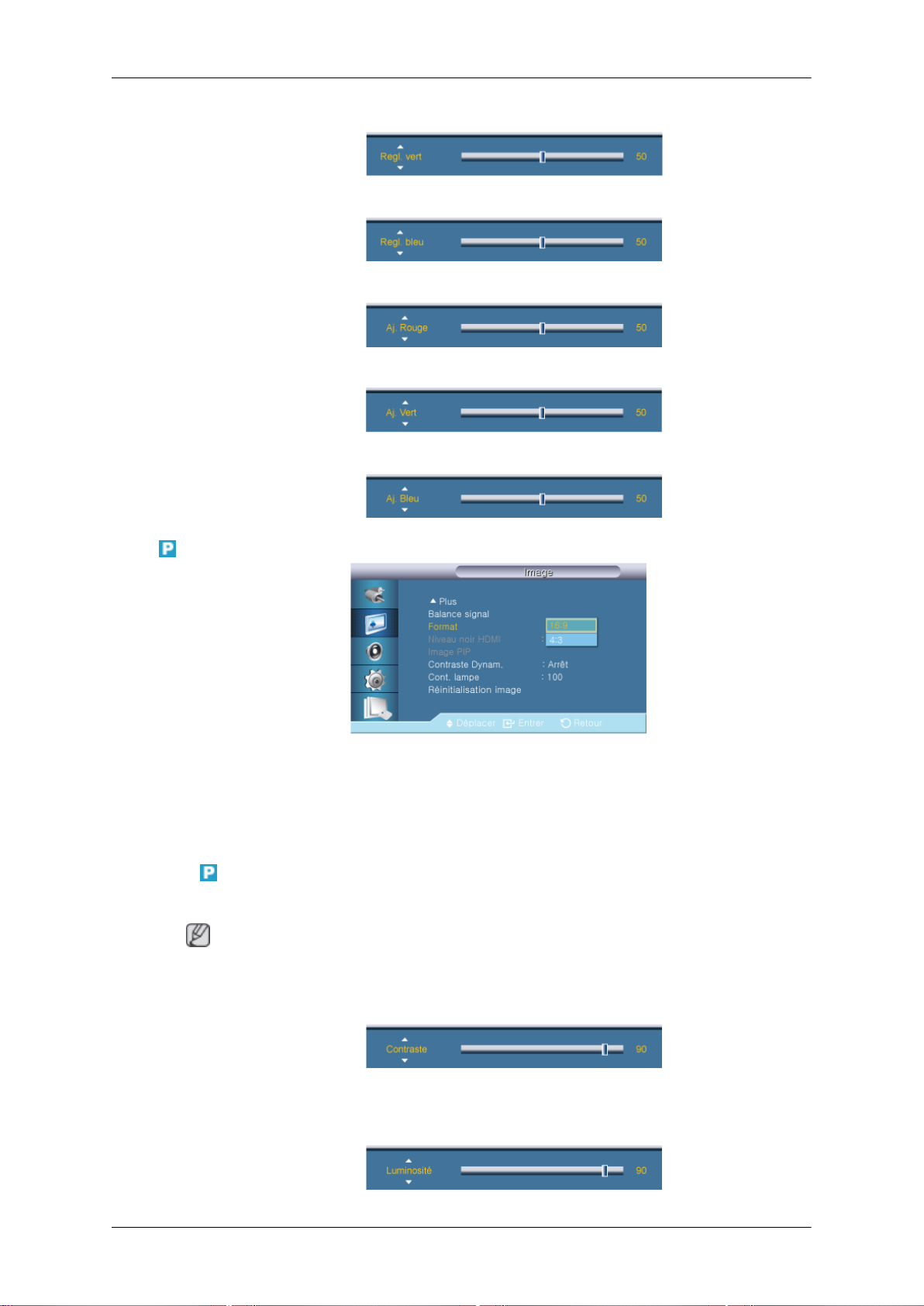
2. Regl. vert
3. Regl. bleu
4. Aj. Rouge
5. Aj. Vert
6. Aj. Bleu
Réglage LCD
Taille
La Taille peut être changée.
1. 16:9
2. 4:3
Image PIP
Régle les paramètres de la fenêtre PIP.
• Modes disponibles: PIP Marche
Remarque
1. Contraste
Permet de régler le contraste de la fenêtre PIP à l’écran.
2. Luminosité
Page 98
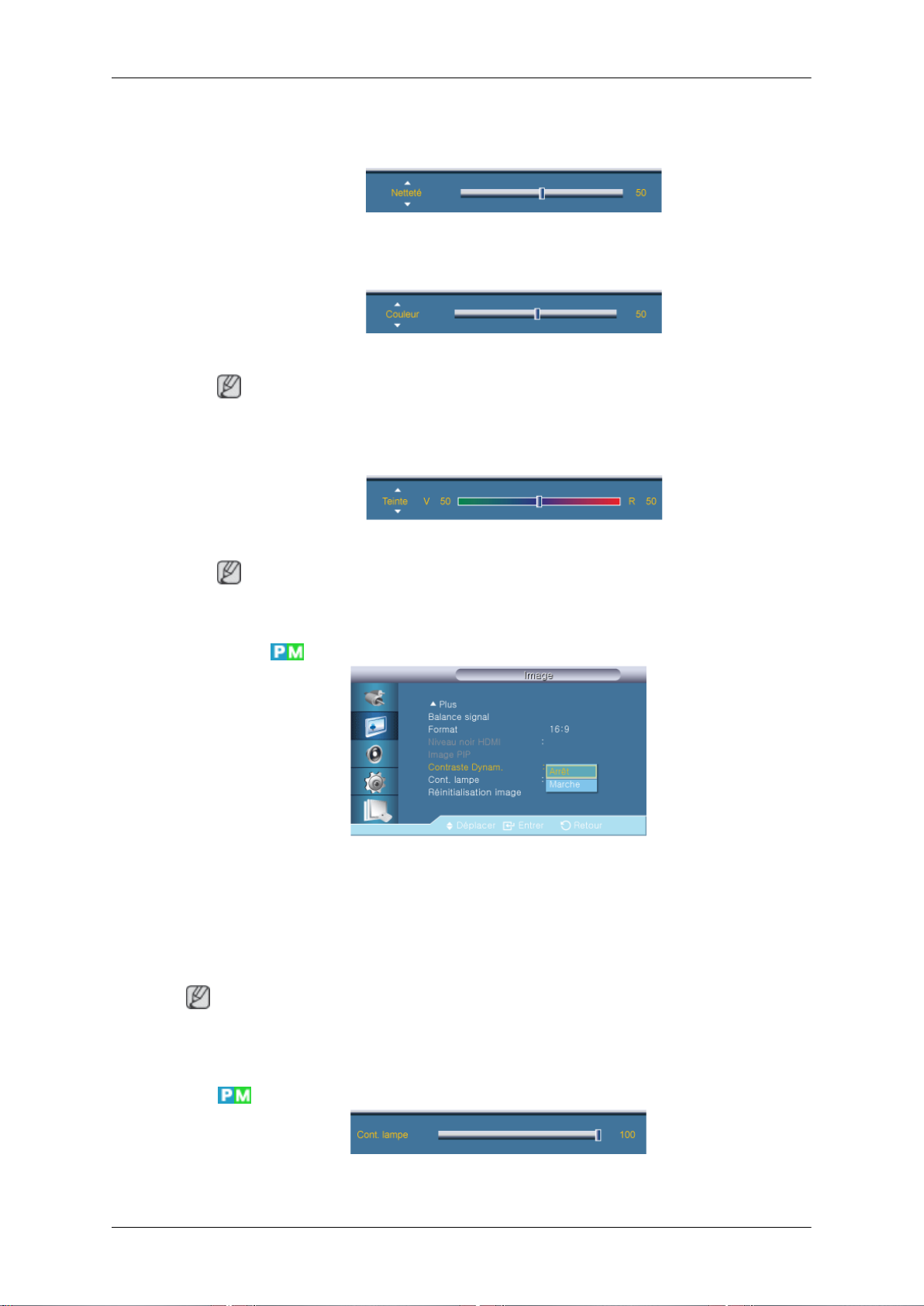
Réglage LCD
Permet de régler la luminosité de la fenêtre PIP à l’écran.
3. Netteté
Permet de régler la netteté de la fenêtre PIP affichée à l'écran.
4. Couleur
Permet de régler la couleur de la fenêtre PIP à l'écran.
Remarque
Cette fonction n'est activée que lorsque la source d'entrée PIP est HDMI.
5. Teinte
Ajoute une nuance naturelle à la fenêtre PIP.
Remarque
Le curseur Teinte n'est affiché que lorsque la source d'entrée PIP est HDMI ou AV.
Contraste Dynam.
La fonction Contraste Dynam. détecte automatiquement la diffusion du signal visuel et l'ajuste pour
obtenir un contraste optimal.
1. Arrêt
2. Marche
Cette fonction est désactivée lorsque la fonction PIP ou le mode Gain d’énergie est défini(e) sur
Marche.
Cont. lampe
Permet de régler le rétro-éclairage afin de réduire la consommation d'énergie.
Remarque
Page 99
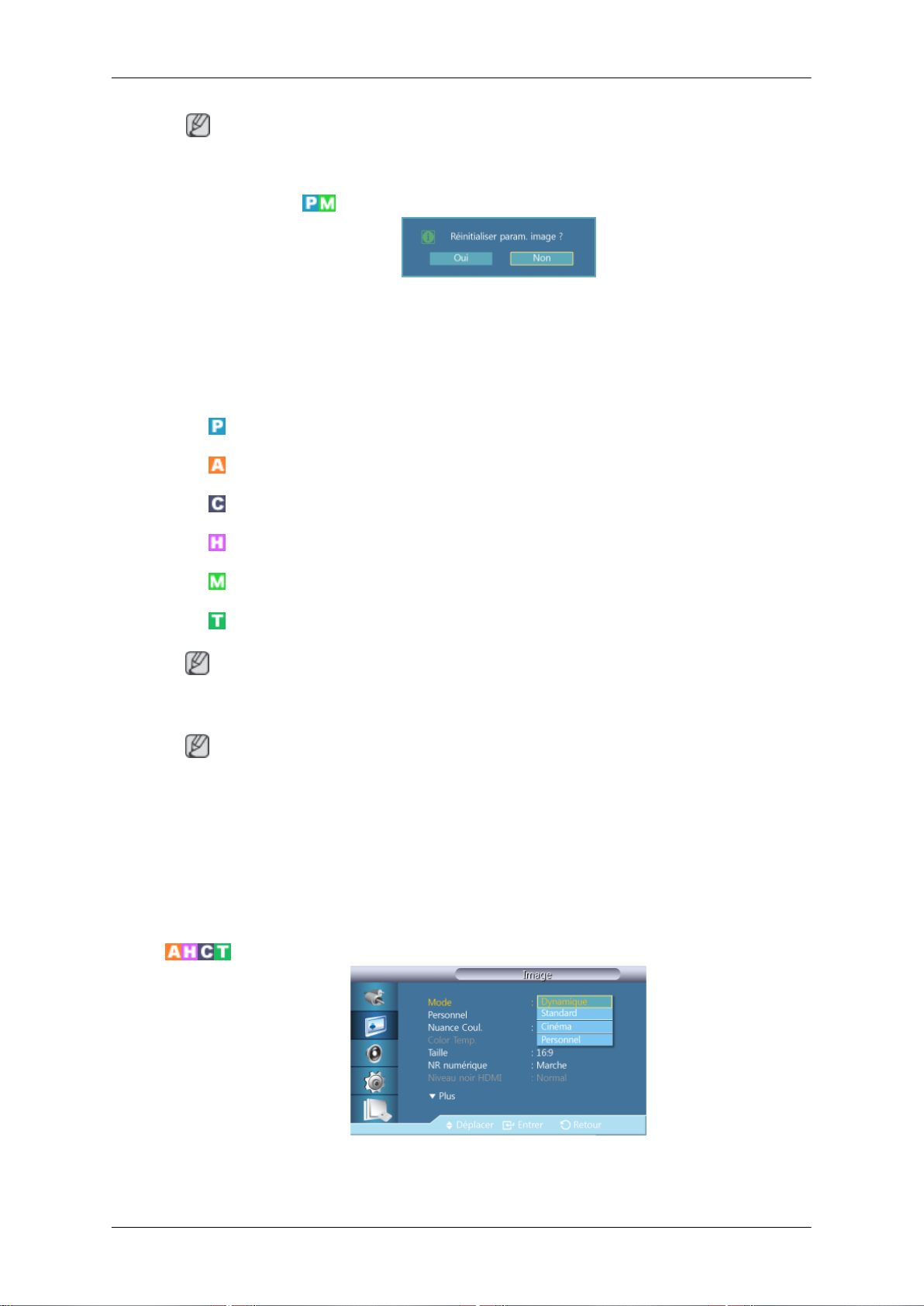
Réglage LCD
Remarque
Non disponible lorsque le mode Contraste Dynam. est défini sur Marche.
Réinitialisation image
Réinitialisez les paramètres d'affichage.
Image [ AV / HDMI / TV / Composant Mode]
Modes disponibles
•
PC / DVI / Port d'affichage
•
AV
•
Composant
Mode
•
HDMI
•
MagicInfo
•
TV
Remarque
Pour regarder la télévision sur cet appareil, connectez un syntoniseur TV (vendu séparément). (Pour
la Corée du Sud et les États-Unis uniquement.)
Remarque
Utilisation de MagicInfo
• Pour utiliser MagicInfo avec un modèle MXn-3, MPn-3, connectez la sortie MagicInfo du boîtier
réseau déjà inclus à la prise [HDMI IN 2 (MAGICINFO)] du produit.
• Pour utiliser MagicInfo avec un modèle MX-3, MP-3, installez un boîtier réseau spécifié par Samsung dans le produit et connectez la sortie MagicInfo du boîtier réseau à la prise [HDMI IN 2
(MAGICINFO)] du produit.
L'écran LCD comporte quatre paramètres d'image ("Dynamique", "Standard", "Cinéma" et "Per-
sonnel") prédéfinis en usine.
Page 100
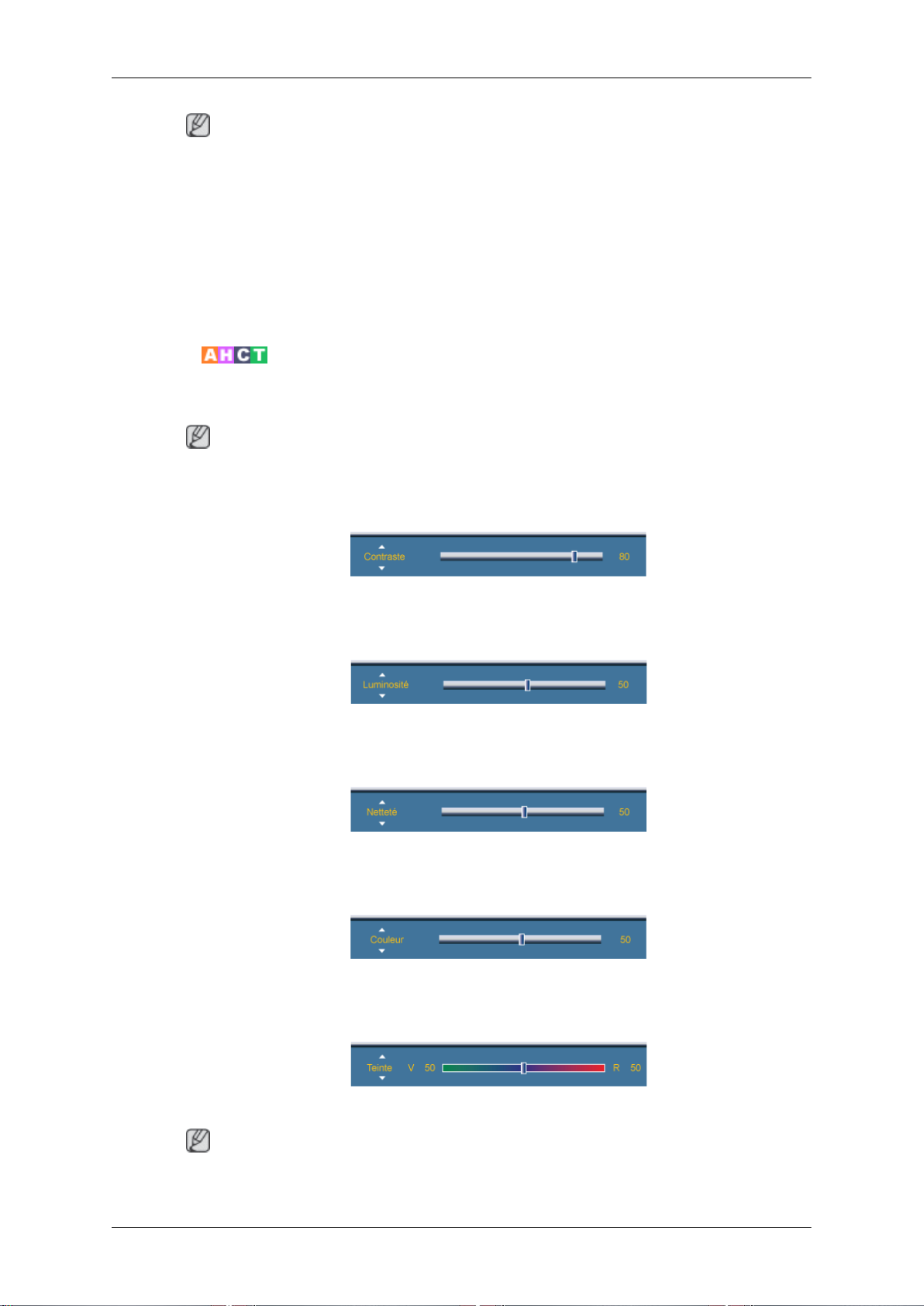
Non disponible lorsque le mode Contraste Dynam. est défini sur Marche.
1. Dynamique
2. Standard
3. Cinéma
4. Personnel
Personnel
Vous pouvez utiliser les menus à l'écran pour modifier les paramètres de contraste et de luminosité
selon vos préférences.
Non disponible lorsque le mode Contraste Dynam. est défini sur Marche.
Réglage LCD
Remarque
Remarque
Contraste
Permet de régler le contraste.
Luminosité
Permet de régler la luminosité.
Netteté
Règle la netteté de l'image.
Couleur
Teinte
Règle les couleurs de l'image.
ajoute une nuance naturelle à l'affichage.
Remarque
Le curseur Teinte n'est affiché que lorsque la source d'entrée PIP est HDMI ou AV.
 Loading...