

Page 1
SyncMaster 1100MB
Cài đặt trình điều khiển Cài đặt các chương trình
Page 2
Ký hiệu
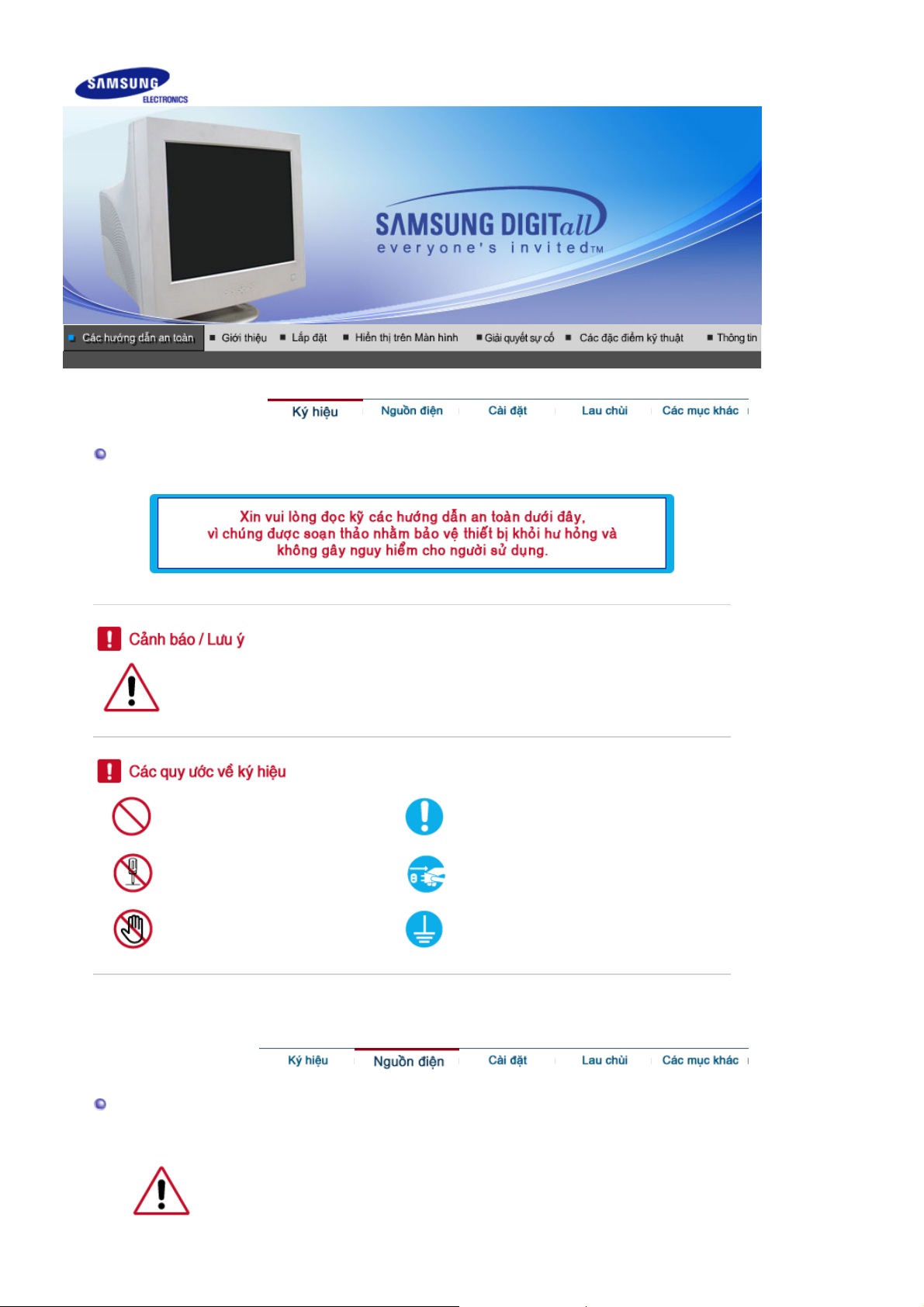
Không tuân thủ những hướng dẫn theo những biểu tượng này có thể dẫn đến những tổn
thương cho cơ thể hoặc làm hư hỏng thiết bị.
Các điều bị cấm
Điều quan trọng là luôn luôn đọc và hiểu rõ
những hướng dẫn.
Không được tháo rời máy. Rút phích cắm điện khỏi ổ cắm.
Không được chạm tay vào. Tiếp đất để tránh bị điện giật.
Nguồn điện
Khi không sử dụng máy tính trong một khoảng thời gian dài, hãy cài máy của
bạn ở chế độ bảo vệ màn hình.
z
Khi màn hình hiển thị cùng một hình ảnh trong một thời gian dài, hiện tượng
Cháy Phốt pho có thể xảy ra hoặc màn hình có thể bị mờ.
Page 3
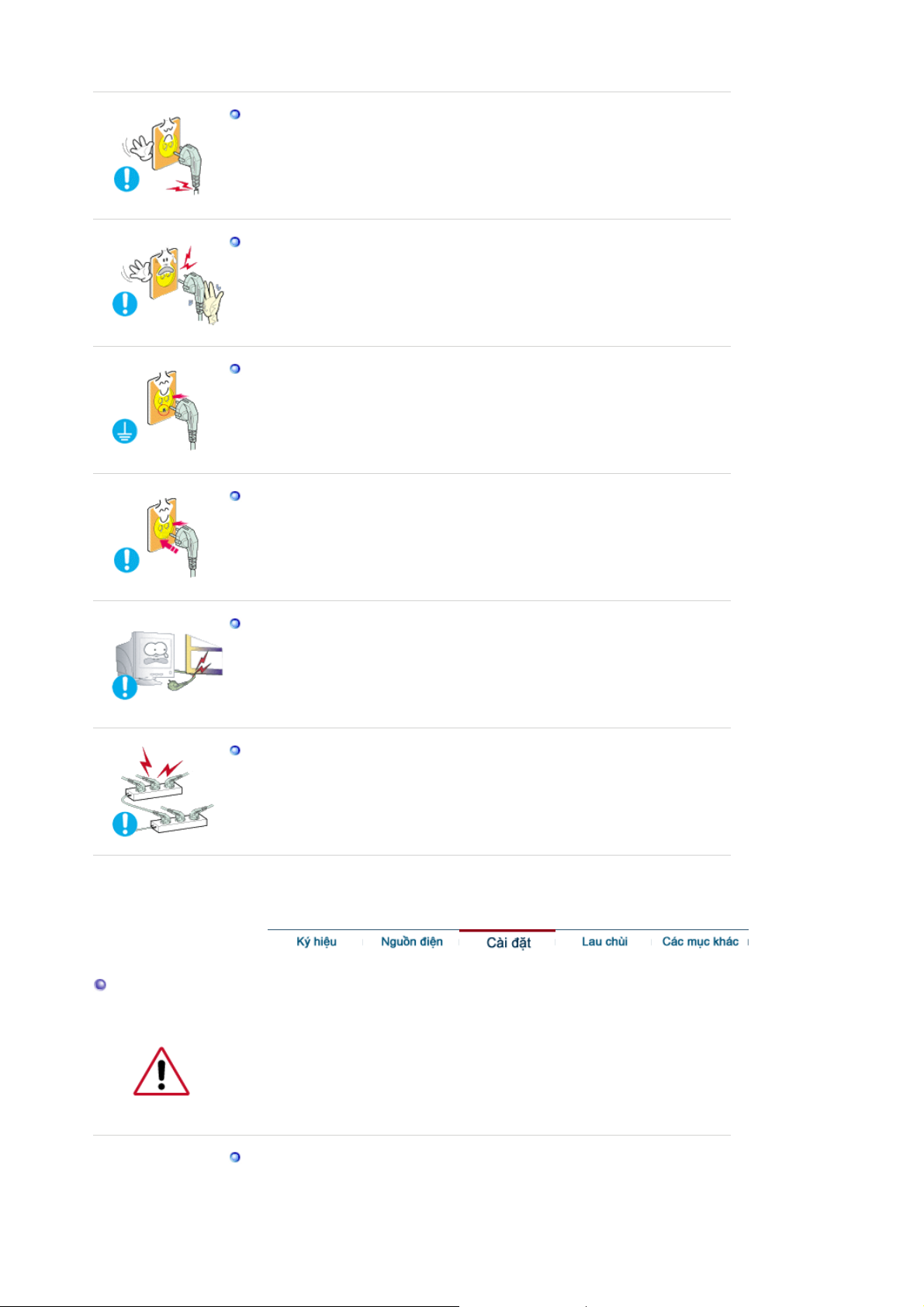
Không nên sử dụng phích cắm bị hỏng hoặc lỏng.
z Điều này có thể gây sốc điện hoặc cháy.
Không nên rút phích cắm ra bằng cách kéo dây điện cũng như không
nên chạm vào phích cắm bằng tay ướt.
z
Điều này có thể gây sốc điện hoặc cháy.
Chỉ nên dùng phích cắm và ổ điện được nối đất đúng.
z
Việc nối đất không đúng có thể gây sốc điện hoặc hư hỏng thiết bị.
Gắn dây nguồn điện một cách chắc chắn để nó không bị rời ra.
z Tiếp điện xấu có thể gây cháy.
Cài đặt
Không nên làm cong phích cắm và dây điện cũng như không nên đặt
những vật thể nặng lên chúng, làm chúng hư hỏng.
z
Điều này có thể gây sốc điện hoặc cháy.
Không nên nối quá nhiều dây điện hoặc phích cắm vào một ổ cắm.
z
Điều này có thể gây cháy.
Bạn phải liên lạc với trung tâm dịch vụ được ủy quyền khi lắp đặt màn hình ở
những nơi có quá nhiều bụi, có nhiệt độ quá cao hoặc quá thấp, có độ ẩm
cao, có dùng các dung dịch hóa học và những nơi màn hình được sử dụng
liên tục trong vòng 24 tiếng đồng hồ như nhà ga, sân bay, v.v…
Màn hình có thể bị hư hỏng nghiêm trọng nếu bạn không thực hiện điều này.
Hãy đặt màn hình ở nơi có độ ẩm không cao và ít bụi nhất.
z Một cú sốc điện hoặc cháy có thể xảy ra bên trong màn hình.
Page 4
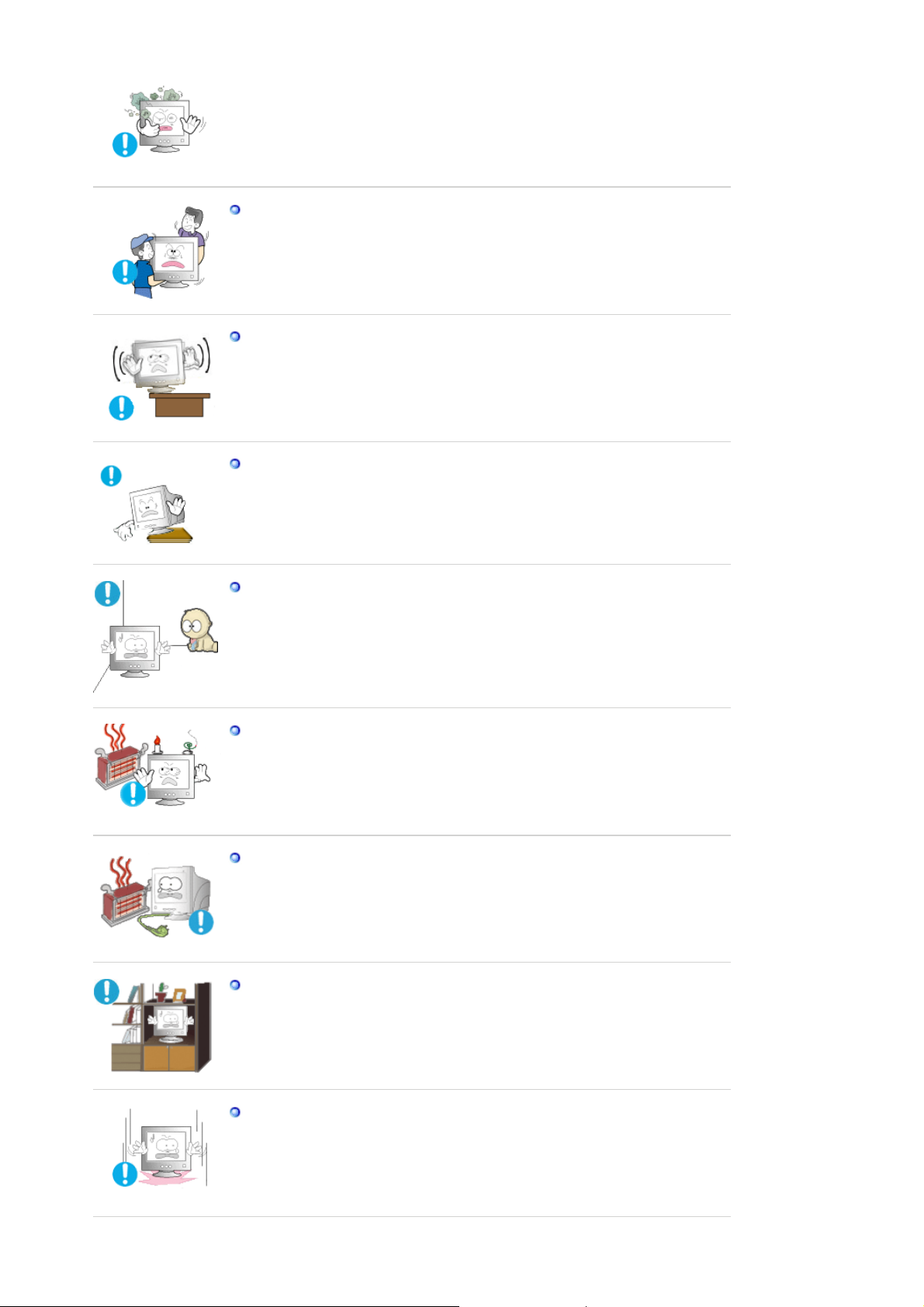
Không được làm rớt màn hình khi di chuyển nó.
z
Điều này có thể gây hư hỏng thiết bị hoặc làm bạn bị thương.
Đặt chân đế màn hình vào tủ hoặc kệ để đầu dưới c ủa đế không nhô ra
ngoài.
z Việc làm rơi sản phẩm có thể gây hư hỏng hoặc gây thương tích cho
người sử dụng.
Không đặt sản phẩm trên bề mặt hẹp hoặc thiếu ổn định.
z
Hãy đặt sản phẩm trên bề mặt ổn định, phẳng, vì sản phẩm có thể rơi và
gây nguy hiểm cho những người đi qua, đặc biệt là trẻ em.
Không đặt sản phẩm trên sàn nhà.
z
Mọi người, đặc biệt là trẻ em có thể vướng chân vào nó.
Giữ các vật dễ cháy như nến, thuốc trừ sâu hoặc thuốc lá cách xa sản
phẩm.
z
Trái lại, điều này có thể gây cháy.
Đặt mọi thiết bị phát nhiệt cách xa cáp nguồn.
z
Khi lớp vỏ bảo vệ dây dẫn bị chảy có thể dẫn đến cháy hay sốc điện.
Không lắp đặt sản phẩm ở những nơi thông gió kém, chẳng hạn như kệ
sách, buồng riêng, v.v.
z Việc tăng nhiệt độ bên trong có thể gây cháy.
Đặt màn hình xuống một cách cẩn thận.
z
Nó có thể bị hư hỏng hoặc bể.
Page 5

Không đựơc đặt màn hình úp mặt xu ống.
z Mặt màn hình CDT có thể bị hư hại.
Không dùng màn hình nếu không có giá đỡ màn hình.
z
Màn hình có thể bị hư hoặc gây cháy vì không được thông gió tốt.
z
Nếu phải dùng màn hình mà không gắn giá đỡ, cần thực hiện các bước
sau để bảo đảm độ thông gió thích hợp.
Để thông gió, khi lắp đặt sản phẩm, bạn cần đảm bảo đặt sản phẩm cách
xa tường (ít nhất 10cm/4inch).
z Việc thông gió không tốt có thể làm tăng nhiệt độ bên trong thiết bị,
khiến tuổi thọ của các thành phần ngắn đi và hiệu năng suy giảm.
Lau chui
Khi lau chùi vỏ máy hoặc bề mặt màn hình CDT, hãy dùng vải mềm và hơi ẩm.
Không nên lau màn hình phẳng bằng nước. Hãy dùng chất tẩy nhẹ pha
loãng với nước.
(Một số chất tẩy có chứa một s ố lượng đáng kể các dung môi có chất cồn,
những chất này có thể làm hư (đổi màu) hoặc làm nứt vỏ màn hình. Lớp phủ bề
mặt chống chói/chống tĩnh điện trên CDT cũng có thể bị ảnh hưởng.)
Không được xịt nước hoặc chất tẩy trực tiếp lên màn hình.
Hãy dùng chất tẩy được đềà nghị với vải mềm.
z
Bạn có thể ngăn ngừa lớp phủ CDT bị hư hại hay vỏ màn hình bị cháy,
nứt hay đổi màu.
z Bạn có thể mua loại chất tẩy chuyên dụng ở bất kỳ Trung tâm Bảo hành
ï nào của Samsung.
Nếu chỗ kết nối giữa phích cắm và chân cắm bị bám bụi hoặc bẩn hãy
lau chùi đúng cách bằng vải khô.
z Chỗ kết nối bị bẩn có thể gây sốc điện hoặc cháy.
Page 6
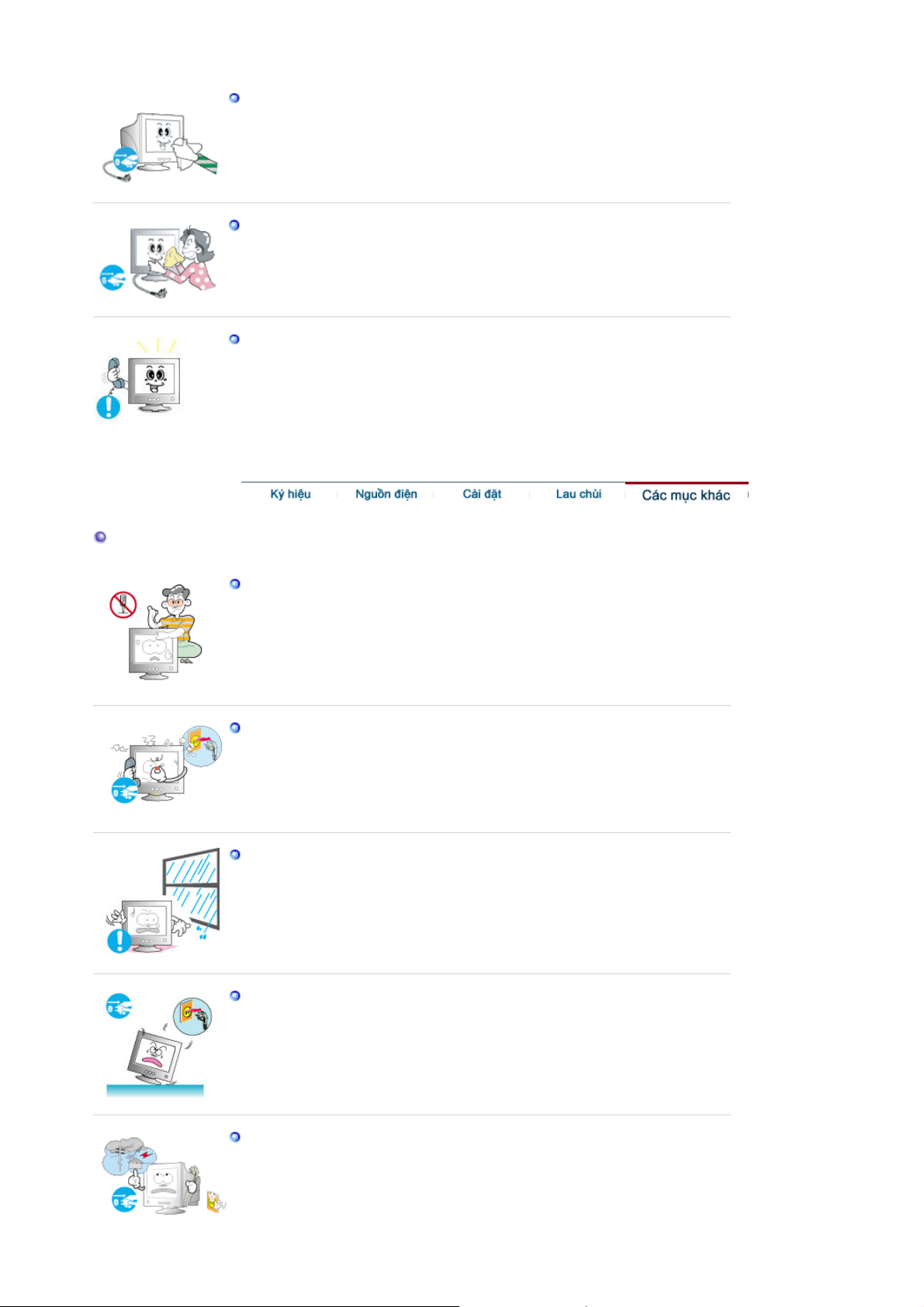
Đảm bảo dây nguồn phải được tháo ra trước khi làm sạch sản phẩm.
z Trái lại, điều này có thể gây ra sốc điện hoặc cháy.
Tháo dây nguồn điện khỏi ổ cắm điện và lau sản phẩm bằng vải khô,
mềm.
z
Không dùng các hóa chất như sáp, benzen, cồn, phụ gia sơn, thuốc trừ
sâu, chất làm tươi không khí, dầu nhờn hay thuốc tẩy.
Hãy liên hệ một Trung tâm dịch vụ hoặc Trung tâm khách hàng để lau
chùi bên trong mỗi năm một lần.
z Giữ sạch phần bên trong của sản phẩm. Bụi bám bên trong một thời
gian dài có thể gây hư hỏng hoặc cháy.
Các mục khác
Không tháo vỏ (hoặc vỏ sau).
z
Điều này có thể gây sốc điện hoặc cháy.
z
Mang máy đến chuyên viên bảo trì, khi cần.
Trong trường hợp màn hình của bạn hoạt động không bình thường, và
đặc biệt là màn hình phát âm thanh hoặc tỏa mùi lạ – hãy lập tức tháo
dây cắm điện và liên hệ với một đại lý hoặc dịch vụ được ủy quyền.
z
Điều này có thể gây sốc điện hoặc cháy.
Giữ sản phẩm cách xa những nơi bụi bẩn, khói thuốc hay dầu mỡ;
không lắp đặt sản phẩm trong các phương tiện di chuyển.
z Điều này có thể gây sốc điện hoặc cháy.
z Đặc biệt tránh sử dụng màn hình gần nước hoặc ngoài trời, nơi có thể
bị ảnh hưởng mưa hoặc tuyết.
Nếu màn h ình bị rớt hoặc vỏ màn hình bị hư hại, hãy tắt máy và rút
phích cắm điện ra. Sau đó liên hệ với Trung tâm bảo hành.
z
Điều này có thể gây sốc điện hoặc cháy.
Hãy tắt màn hình khi ngoài trời có sấm sét, hoặc khi không sử dụng
trong thời gian dài.
z
Điều này có thể gây sốc điện hoặc cháy.
Page 7
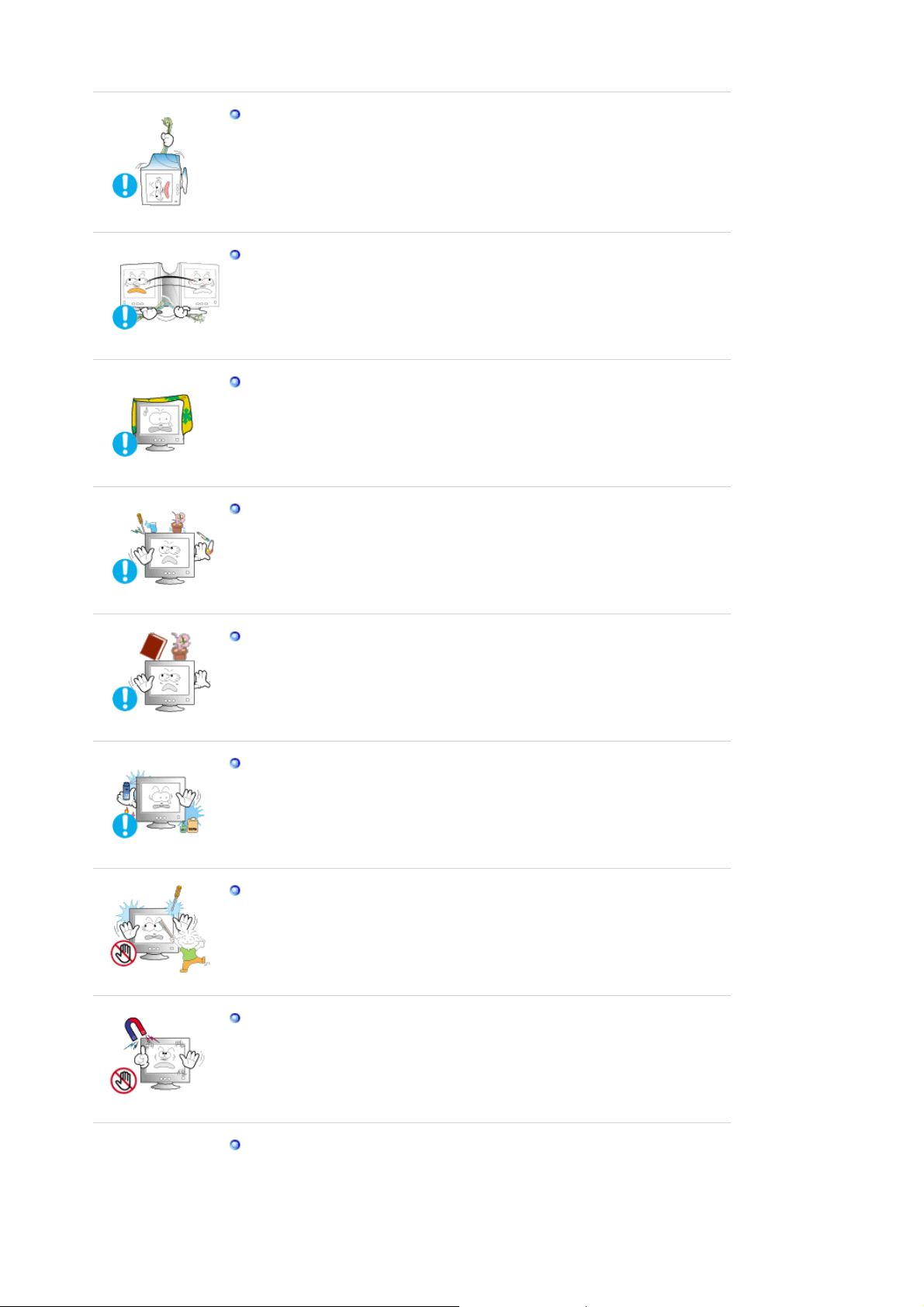
Không được cố gắng di chuyển màn hình bằng cách kéo dây điện hoặc
dây cáp tín hiệu.
z Điều này có thể gây hư hỏng, sốc điện hoặc cháy vì dây cáp bị hỏng.
Không được di chuyển màn hình sang phải hoặc trái bằng cách chỉ kéo
dây điện hoặc dây cáp tín hiệu.
z
Điều này có thể gây hư hỏng, sốc điện hoặc cháy vì dây cáp bị hỏng.
Không được che phủ lỗ thông hơi trên vỏ màn hình.
z
Việc thông hơi không tốt có thể gây hư hỏng hoặc cháy.
Không được đặt bình chứa nước, các sản phẩm hóa học hoặc những
vật nhỏ bằng kim loại lên màn hình.
z Điều này có thể gây sốc điện hoặc cháy.
z Nếu có vật thể lạ rơi vào trong màn hình, rút dây nguồn điện và liên lạc
với Trung tâm Dịch vụ.
Không đặt ly nước, hóa chất hay bất cứ vật kim loại nhỏ nào tr ên màn
hình.
z
Điều này có thể gây hư hỏng, điện giật hoặc cháy.
Giữ sản phẩm cách xa khỏi các bình phun hóa chất dễ bắt lửa hay các
chất dễ bắt lửa.
z
Điều này có thể gây sốc điện hoặc cháy.
Không bao giờ được gắn bất cứ vật thể bằng kim loại nào vào bên trong
màn hình.
z Điều này có thể gây sốc điện hoặc cháy.
Đặt màn hình cách xa các vật có từ tính.
z
Điều đó có thể làm đổi màu hay biến dạng hình ảnh.
Khi xoay màn hình, góc quay được hiện thị trên mặt phẳng màn hình.
Page 8
g
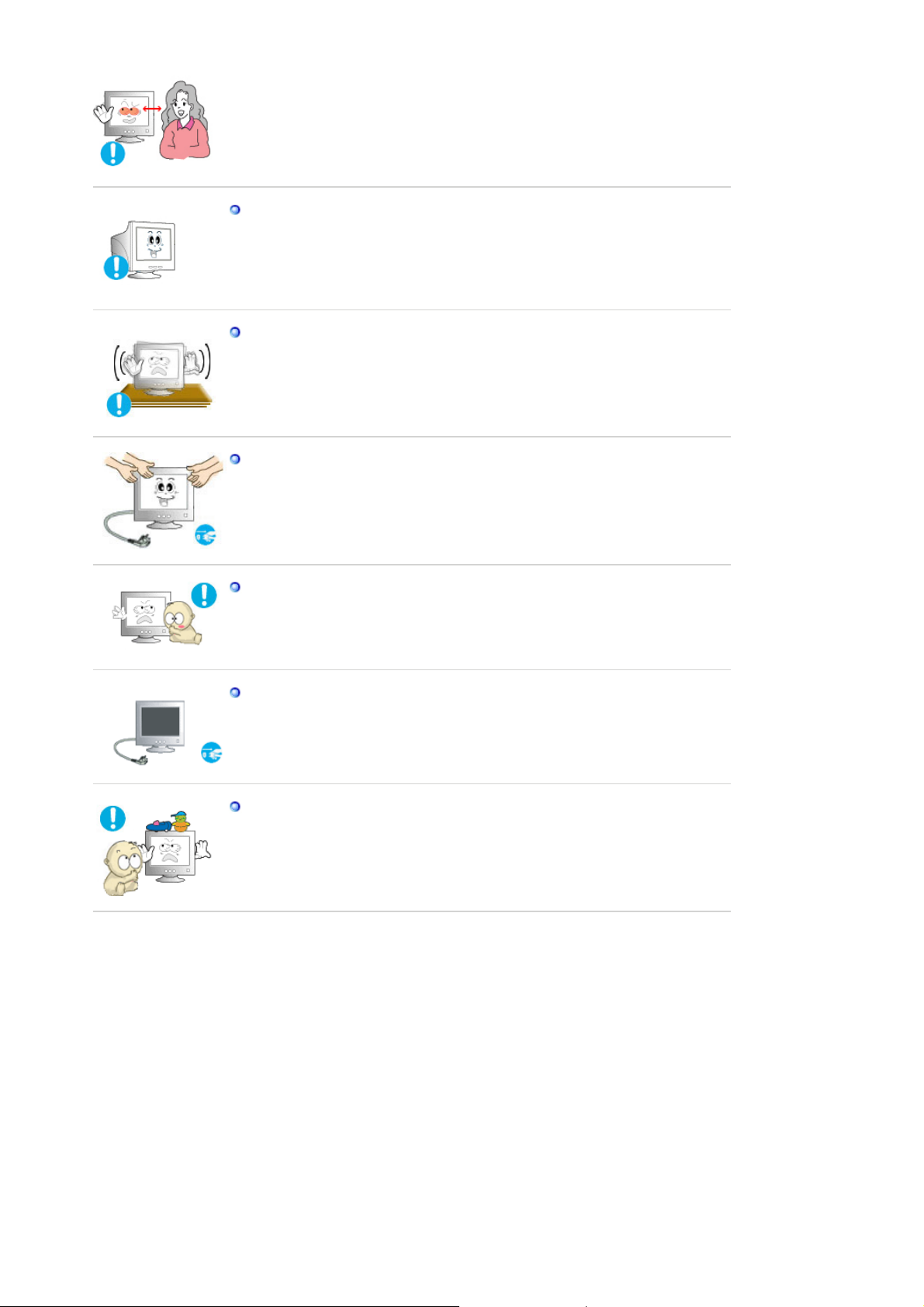
Để giảm mỏi mắt, hãy nghỉ ngơi ít nhất năm phút sau mỗi giờ ngồi trước
màn hình.
Không đặt sản phẩm trên bề mặt không ổn định, không phẳng, hoặc ở
những nơi dễ bị rung chuyển.
z
Việc làm rơi s ản phẩm có thể gây hư hỏng hoặc gây thương tích cho
người sử dụng. Sử dụng sản phẩm ở nơi hay bị rung chuyển có thể làm
iảm tuổi thọ của sản phẩm hoặc có thể gây cháy.
Khi di chuyển màn hình, hãy tắt và rút dây nguồn. Đảm bảo mọi dây cáp,
bao gồm ăng-ten và dây cáp nối với các thiết bị khác, đã được rút ra
khỏi màn hình trước khi di chuyển.
z
Nếu không rút dây cáp có thể gây hư hỏng cho sợi cáp và dẫn đến cháy
hoặc sốc điện.
Đặt sản phẩm xa tầm với của trẻ em, vì chúng có th ể làm hư sản phẩm
khi chạm vào nó.
z
Khi sản phẩm rơi xuống nó có thể gây thương tật thậm chí tử vong.
Khi không dùng sản phẩm trong một thời gian dài, hãy rút dây nguồn ra
khỏi ổ cấp điện.
z
Trái lại, điều này có thể gây tỏa nhiệt từ bụi tích tụ hay chất cách điện
xuống cấp, dẫn đến sốc điện hay cháy.
Không đặt các vật ưa thích của trẻ em (hay bất kỳ vật gì có thể gây chú
ý) lên sản phẩm.
z Trẻ em có thể trèo lên sản phẩm để lấy đồ vật đặt trên đó. Sản phẩm có
thể rơi, gây thương tật hay thậm chí tử vong.
Page 9
ị
Đ
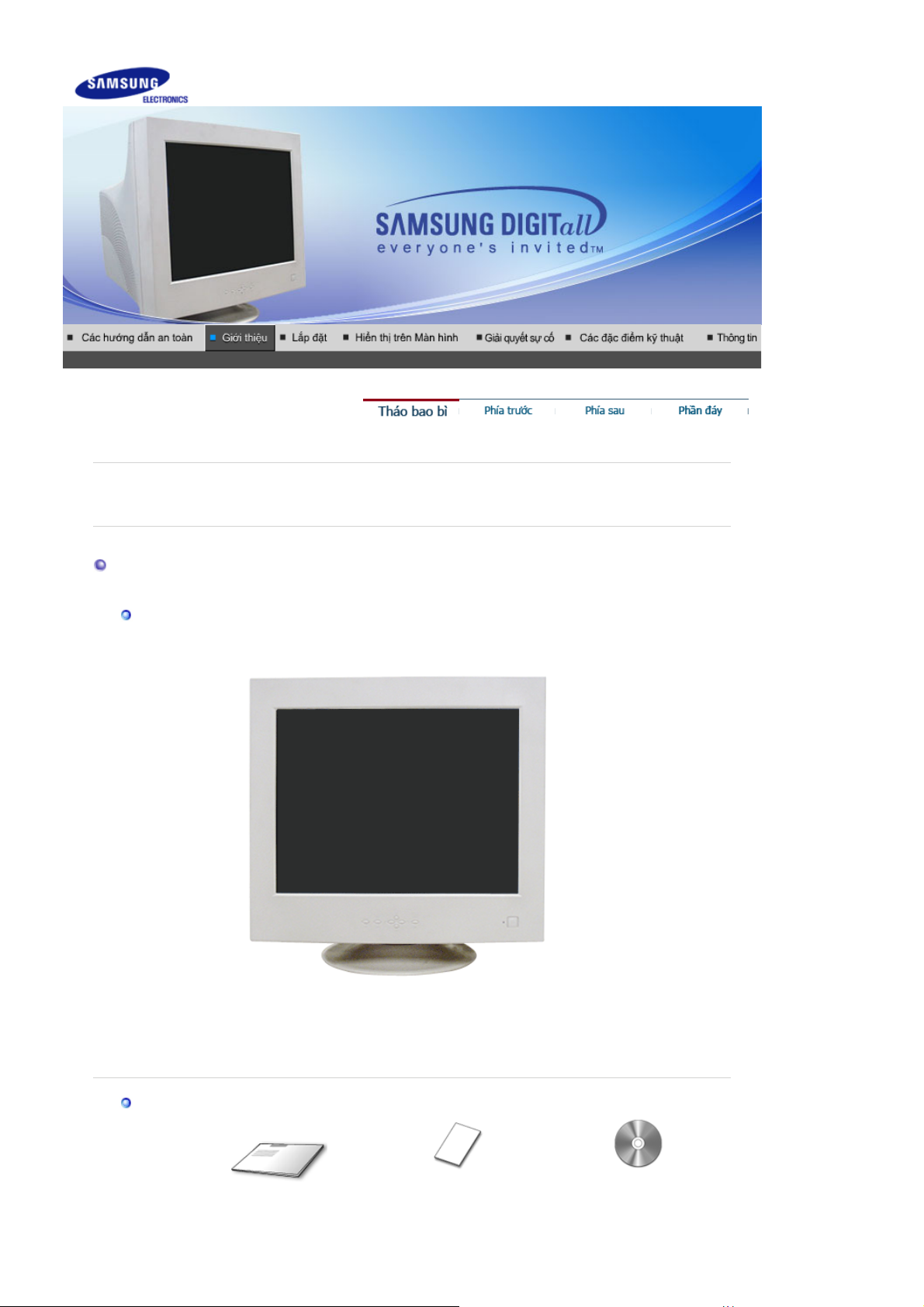
Vui lòng kiểm tra để chắc chắn rằng những phụ kiện sau đây được kèm theo màn hình của bạn.
Nếu có chi tiết nào b
thiếu, hãy liên hệ với người bán hàng cho bạn.
Tháo bao bì
Màn hình và Giá đỡ
(Một số kiểu có giá đỡ gắn liền.)
Tài liệu hướng dẫn
ĩa CD cài đặt phần mềm
Page 10
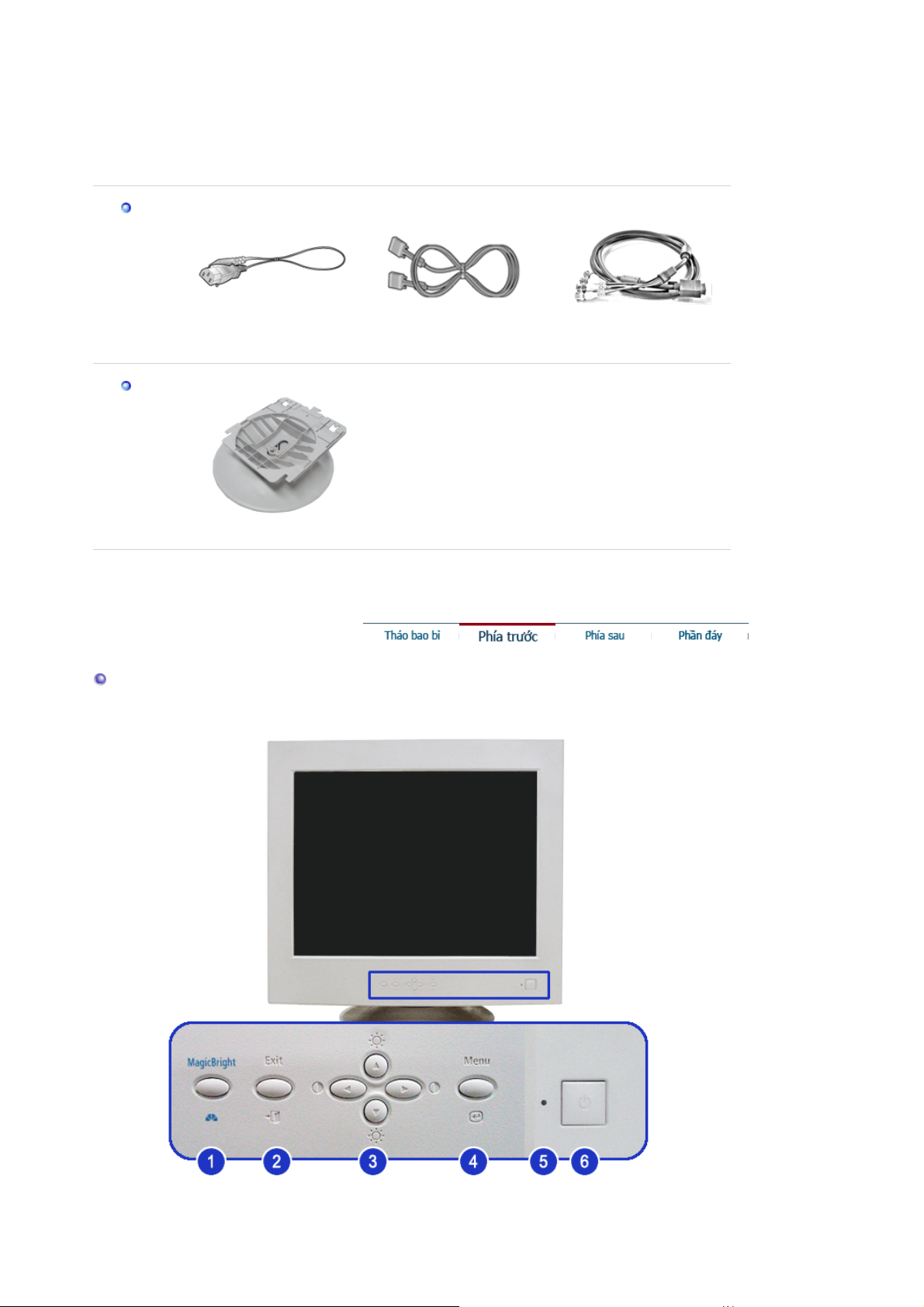
Hướng dẫn Sử dụng,
g
y
p
(
Đượ
g)
Dâ
Hướng dẫn lắp đặt nhanh
cá
Phiếu bảo hành
(Không nơi nào làm sẵn)
Chương trình điều khiển
Màn hình,
phần mềm Màu Tự nhiên,
phần mềm
Ma
icTune™
Phía trước
Giá đỡ
Dây điện nguồn
Giá đỡ
Cổng D-sub
Dây cáp BNC
c bán riên
Page 11
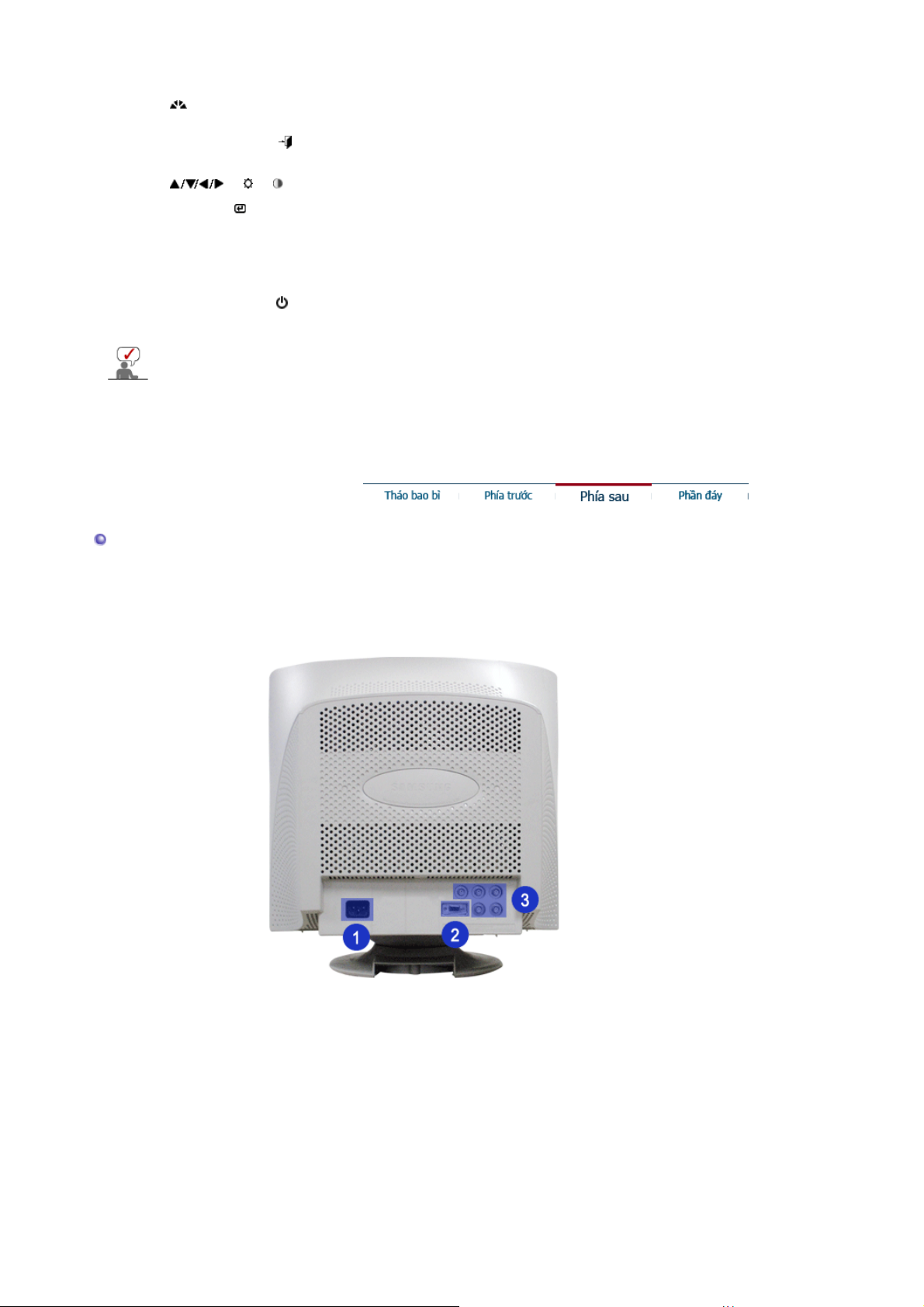
1. Nút MagicBright™
[]
2. Nút Exit (Thoát) [ ]
3. Nút Adjust
[ ] / [ ] / [ ]
4. Nút Menu[ ]
5. Đèn báo nguồn điện
6. Nút nguồn điện [ ]
Xem phần mô tả về Bộ phận tiết kiệm điện trong sổ tay hướng dẫn để biết thêm thông tin
về các chức năng tiết kiệm điện. Để bảo tồn năng lượng, hãy TẮT màn hình khi không cần
thiết, hay khi không sử dụng trong thời gian dài.
MagicBright™ là một chức năng mới, tạo môi trường thưởng
ngoạn tối ưu thể theo nội dung hình ảnh bạn đang xem.
Dùng nút này để thoát khỏi trình đơn hiện hành hay OSD.
Các nút này cho phép bạn đánh dấu và điều chỉnh các mục
trong trình đơn. Điều chỉnh Độ sáng và Độ tương phản.
Mở trình đơn OSD. Cũng được dùng để thoát khỏi trình đơn
OSD hay trở về trình đơn trước.
Đèn này tỏa sáng màu xanh trong chế độ hoạt động bình
thường, và nhấp nháy màu xanh khi màn hình lưu các điều
chỉnh của bạn.
Dùng nút này để bật và tắt màn hình.
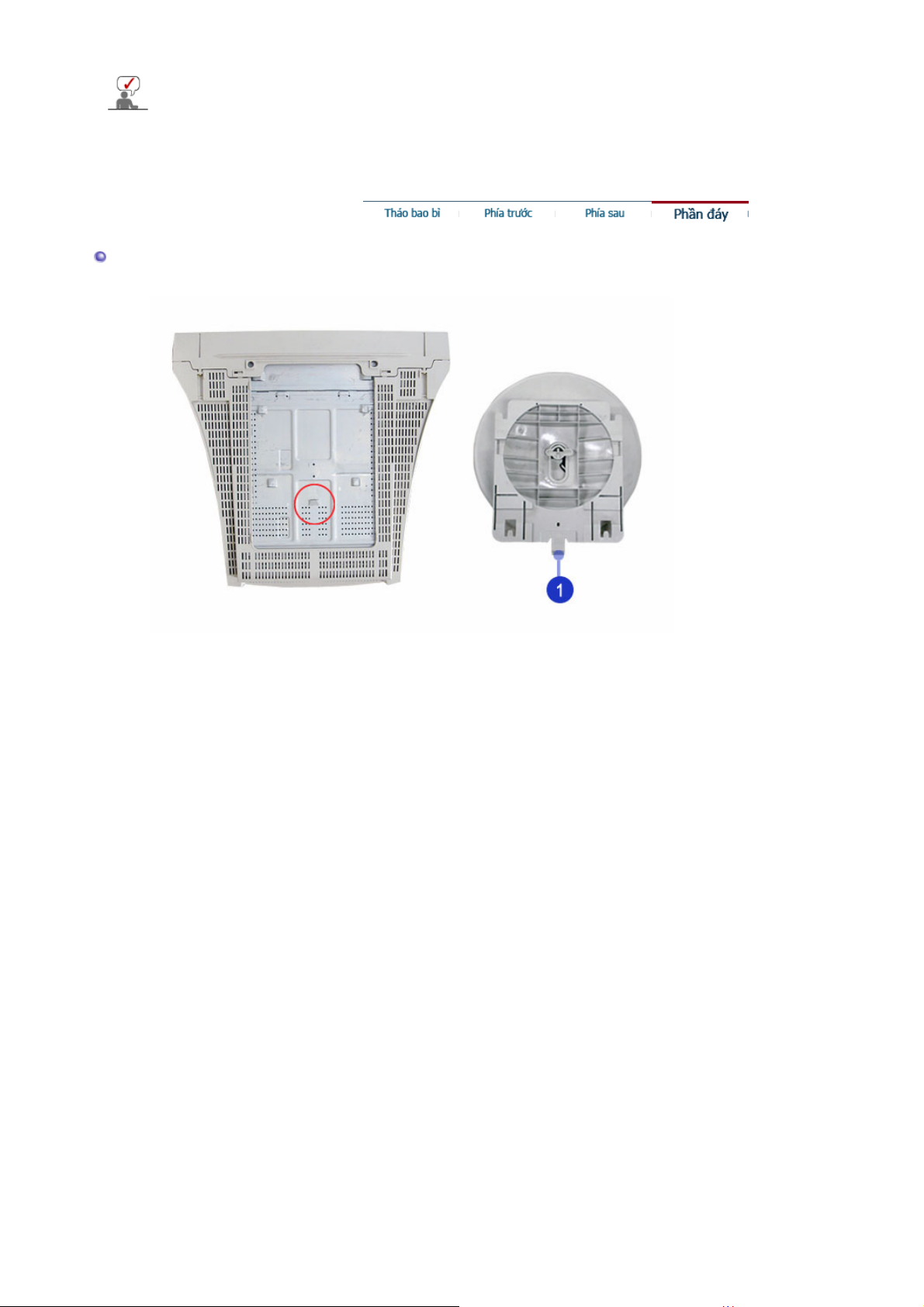
Phía sau
(Hình dạng phía sau của màn hình có thể biến đổi t ùy theo mẫu mã sản phẩm.)
1. Cổng nguồn điện
2. Cổng D-Sub 15-pin
3. Các đầu cắm BNC
Nối dây nguồn của màn hình vào cổng nguồn điện ở phía sau
màn hình.
Gắn dây cáp tín hiệu vào chỗ nối D-Sub 15 chân ở mặt sau
màn hình của bạn.
Gắn dây cáp tín hiệu vào cổng BNC ở phía sau màn hình.
Page 12
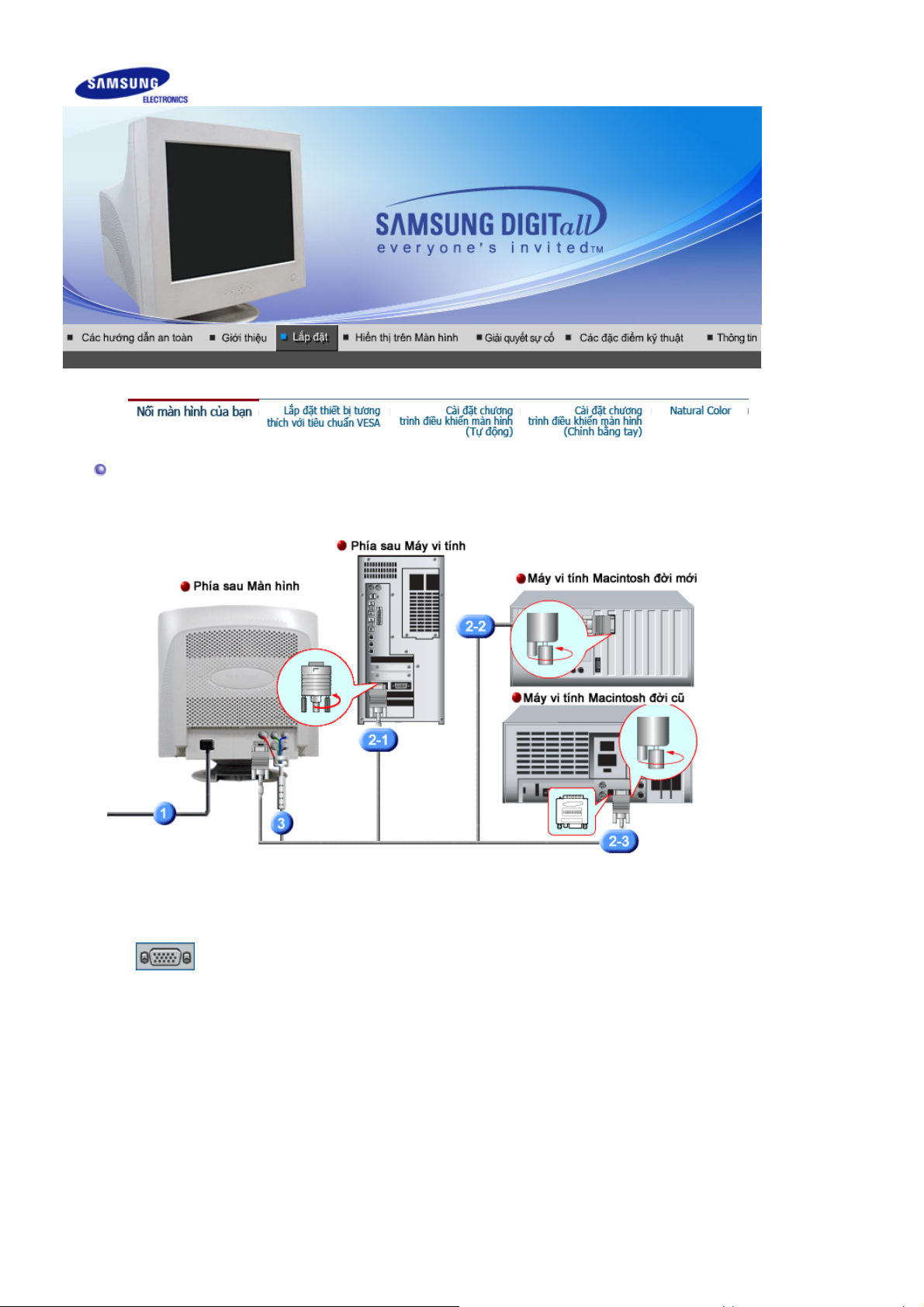
Phần đáy
Xin xem phần Nối k ết màn hình của bạn để biết thêm thông tin về cách gắn các dây cáp.
1. Đế Nghiêng/Xoay
Bạn có thể tháo đế ra khỏi màn hình.
Page 13
Nối màn hình của bạn
Gắn dây nguồn của màn hình vào cổng nguồn điện ở phía sau màn hình. Cắm dây nguồn của
1.
màn hình vào ổ cắm điện gần nhất.
Dùng bộ nối D-Sub (Analog) trên thẻ video.
2-1.
Nối cáp tín hiệu vào khe cắm D-sub 15 chân ở mặt sau máy tính của bạn.
Kết nối với một máy tính Macintosh.
2-2.
Nối màn hình với một máy tính Macintosh bằng dây cáp nối D-Sub.
Trường hợp máy tính Macintosh đời cũ, bạn cần một bộ biến điện Mac đặc biệt để kết nối với
2-3.
màn hình.(Được bán riêng)
Các đầu cắm BNC
3.
Gắn dây cáp tín hiệu(Được bán riêng) vào cổng BNC ở phía sau màn hình.
Hãy bật máy tính và màn hình lên. Nếu màn hình của bạn hiện lên m ột bức ảnh, việc cài đặt đã
4.
hoàn tất.
Page 14
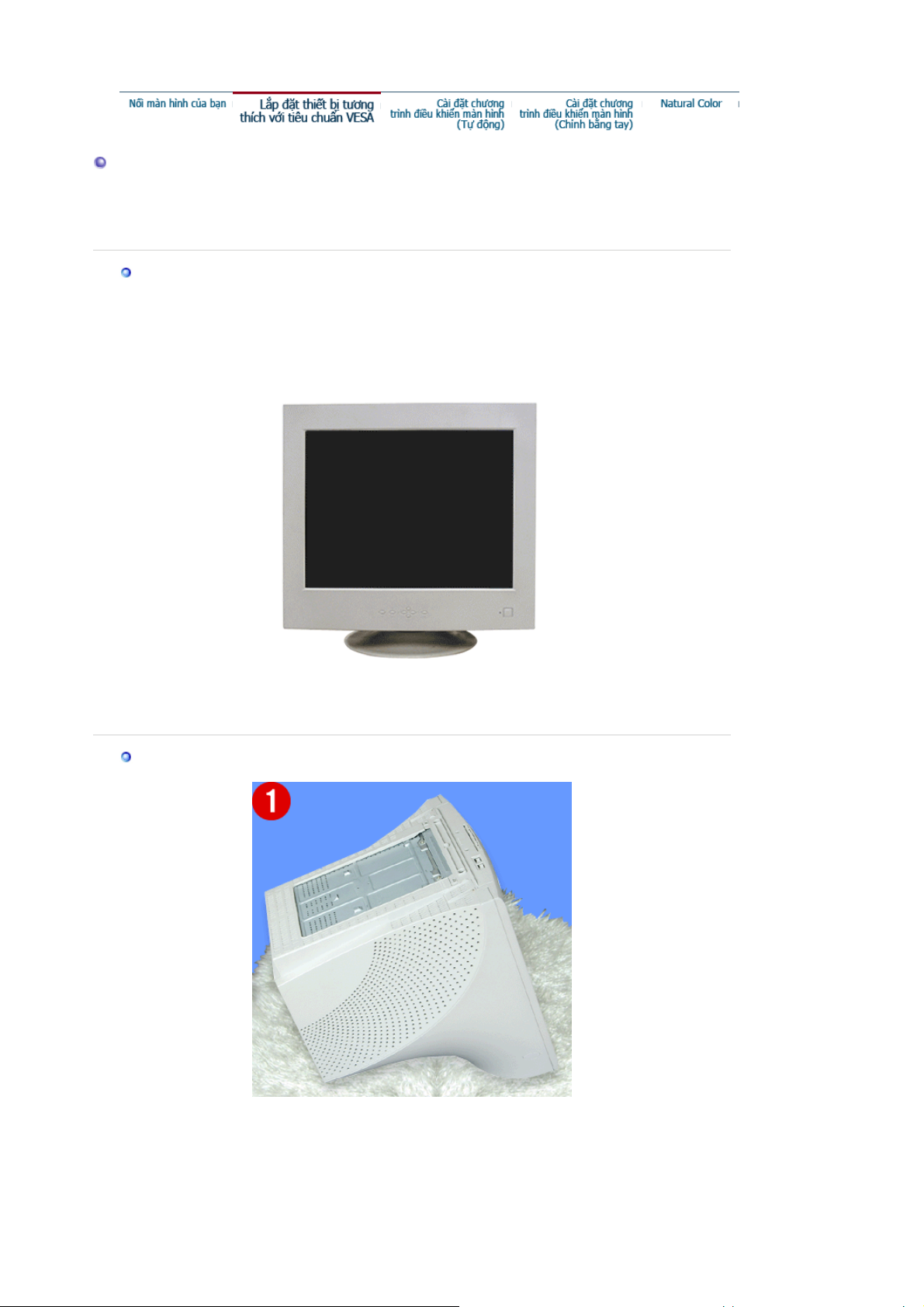
g
ệ
Lắp đặt chân đế
Chân đế Nghiêng/Xoay | Gắn và Tháo chân đế
Chân đế N
hiêng/Xoay
Với trục bên trong, bạn có thể chỉnh nghiêng và/hoặc xoay màn hình để có một góc nhìn thuận
n nhất.
ti
Gắn và Tháo chân đế
Gắn và Tháo chân đế
1. Đặt màn h ình nằm ngược lên trên một mặt phẳng.
2. Đặt các vấu trên đế vào các rãnh tương ứng trên đáy màn hình.
3. Nhấn chân đế vào màn hình cho đến khi các vấu khớp hoàn toàn với các rãnh.
4. Đẩy chân đế về phía trước của màn hình cho đến khi chốt mở kh ớp vào vị trí khóa kêu “tách”.
Page 15

* Không được gập hay bật phát ra tiếng
Tháo chân đế
5. Xoay và kéo chốt mở trên chân đế.
6. Kéo chân đế về phía sau màn hình và nhấc lên để tháo chân đế ra.
Chân đế chỉ khớp với các rãnh của màn hình ở một vị trí thôi.
Cài đặt Trình điều khiển Màn hình (Tự động)
Khi được nhắc bằng hệ điều hành của chương trình điều khiển màn hình, hãy đặt
CD-ROM đi kèm với màn hình này vào máy. Việc cài đặt chương trình điều khiển có
hơi khác một chút tùy theo từng dạng của hệ điều hành. Thực hiện các hướng dẫn
thích hợp để có sự tương thích với hệ điều hành của bạn.
Hãy chu ẩn bị một đĩa trống và tải về tập tin của chương trình điều khiển ở trang web trên
Internet được trình bày dưới đây:
z
Trang web trên Internet : http://www.samsung.com/ (Worldwide)
http://www.samsung.com/monitor (USA)
http://www.sec.co.kr/monitor (Korea)
http://www.samsungmonitor.com.cn/ (China)
Windows ME
1. Đặt đĩa CD vào ổ đĩa CD-ROM.
2. Nhấp chuột vào
"Windows ME Driver"
.
3. Chọn mẫu mã màn hình của bạn trong danh sách, rồi nhấp vào nút
"OK"
4. Nhấp vào nút "
" trong cửa sổ "
Install
Warning
".
5. Việc cài đặt chương trình điều khiển màn hình đã hoàn tất.
Windows XP/2000
1. Bỏ đĩa CD vào ổ đĩa CD-ROM.
2. Nhấp chuột vào
"Windows XP/2000 Driver"
.
3. Chọn mẫu mã màn hình của bạn trong danh sách, rồi nhấp vào nút
"OK"
Page 16
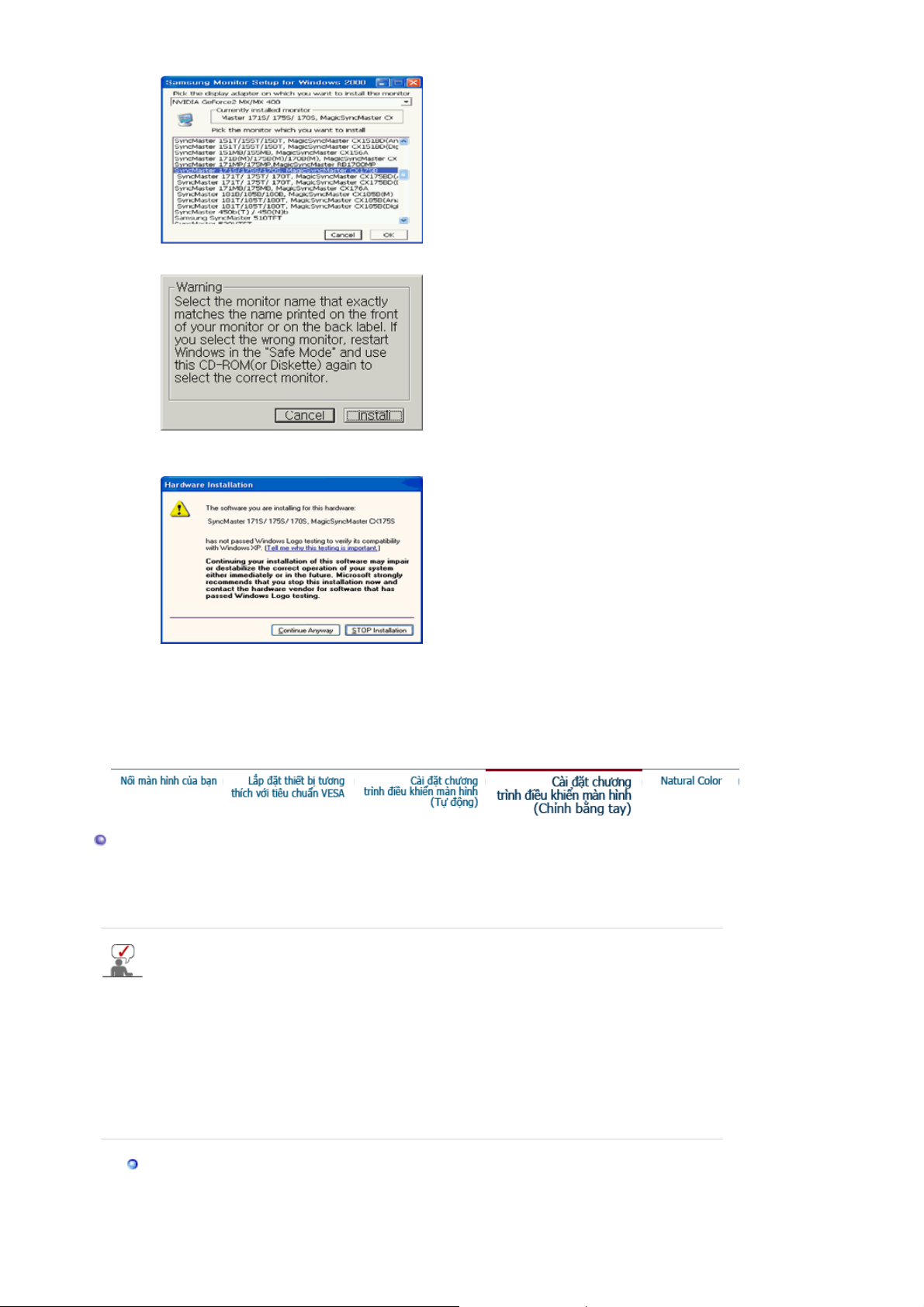
App
4. Nhấp vào nút "
" trong cửa sổ "
Install
Warning
".
5. Nếu thấy cửa sổ
vào nút
"OK"
.
"Message"
dưới đây, hãy nhấp nút
Trình điều khiển màn hình này đang được cấp phép mang MS logo, nên việc cài đặt này
không làm hỏng hệ thống của bạn. Trình điều khiển đã được cấp phép sẽ được gửi lên
trang chủ của SAMSUNG Monitor tại
http://www.samsung.com/.
6. Việc cài đặt chương trình điều khiển màn hình đã hoàn tất.
Cài đặt Trình điều khiển Màn hình (Thủ công)
"Continue Anyway"
Sau đó nhấp
Khi được nhắc bằng hệ điều hành của chương trình điều khiển màn hình, hãy đặt
CD-ROM đi kèm với màn hình này vào máy. Việc cài đặt chương trình điều khiển có
hơi khác một chút tùy theo từng dạng của hệ điều hành. Thực hiện các hướng dẫn
thích hợp để có sự tương thích với hệ điều hành của bạn.
Hãy chu ẩn bị một đĩa trống và tải về tập tin của chương trình điều khiển ở trang web trên
Internet được trình bày dưới đây:
z
Trang web trên Internet : http://www.samsung.com/ (Worldwide)
http://www.samsung.com/monitor (USA)
http://www.sec.co.kr/monitor (Korea)
http://www.samsungmonitor.com.cn/ (China)
Microsoft® Windows® XP Operating System
1. Bỏ đĩa CD vào ổ đĩa CD-ROM.
2. Nhấp "
Start
" —> "
Control Panel
Windows XP | Windows 2000 | Windows NT | Linux
" rồi nhấp chọn biểu tượng "
earance and Themes
".
Page 17
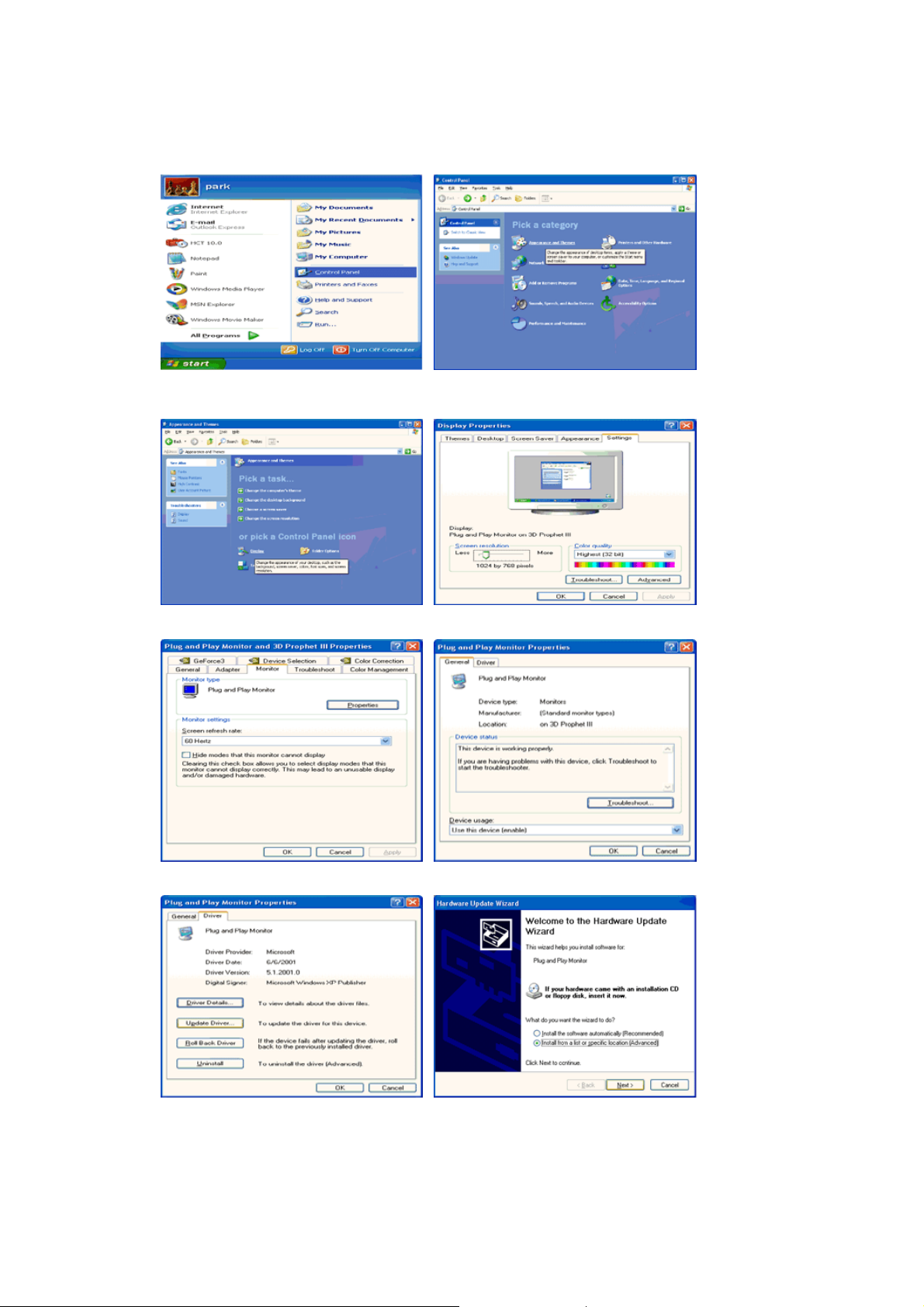
3. Nhấp chọn biểu tượng "
"
Advanced..
".
4. Nhấp nút "
Properties
" trên thanh "
Display
" và chọn thanh "
Monitor
" và chọn thanh "
Settings
", rồi chọn tiếp mục
".
Driver
5. Nhấp vào "
6. Chọn mục "
Update Driver..
" và chọn "
Don't search ,I will..
Install from a list or..
" rồi nhấp nút "
Next
" sau đó nhấp vào nút "
" , sau đó nhấp chọn "
Have disk
Next
".
".
Page 18
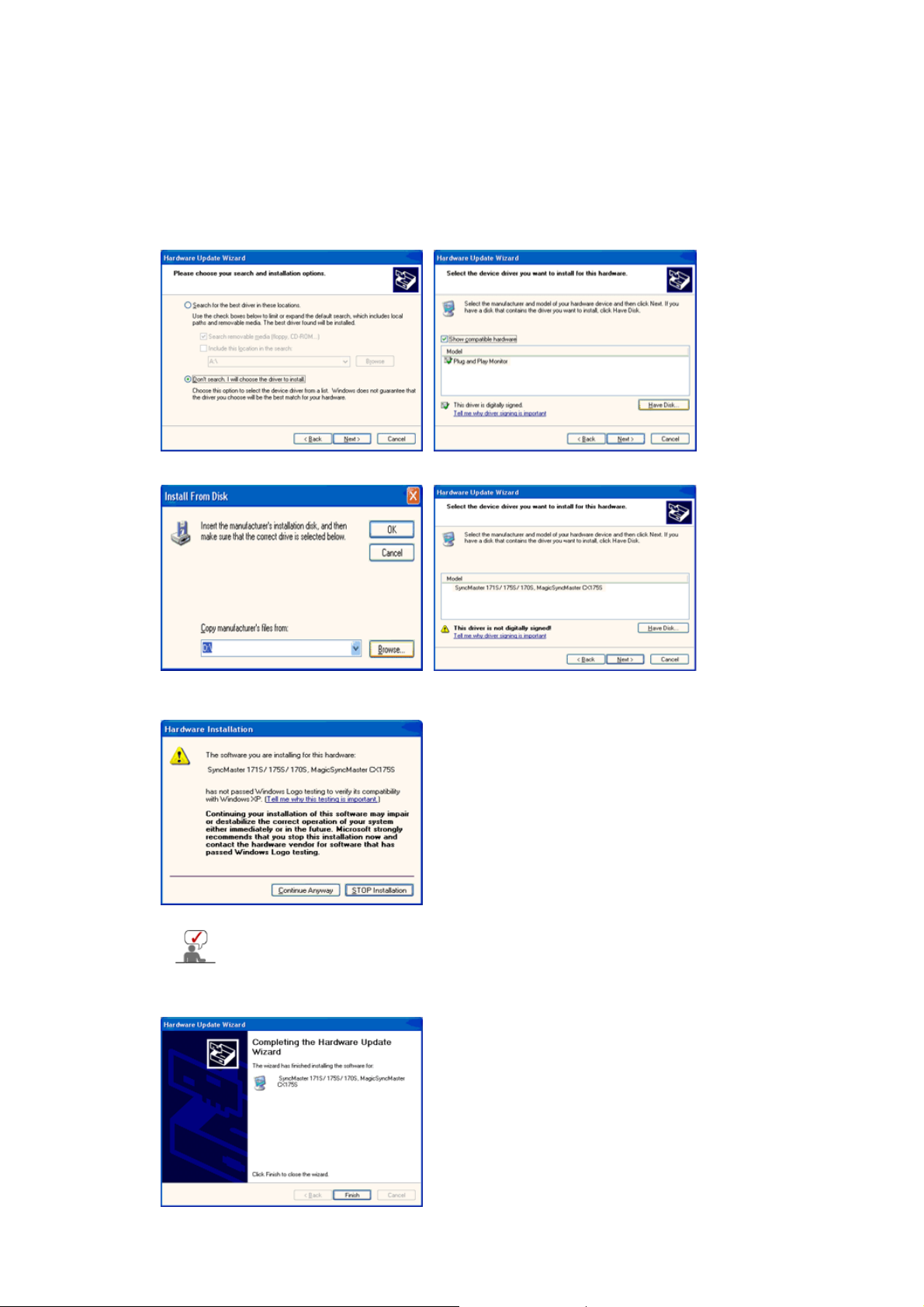
7. Nhấp nút "
Browse
" , rồi chọn A:(D:\Driver), chọn kiểu màn hình của bạn trong danh sách
kiểu màn hình rồi nhấp nút "
8. Nếu thấy cửa sổ "
Message
vào nút "OK".
".
Next
" dưới đây, hãy nhấp nút "
Continue Anyway
". Sau đó nhấp
9. Nhấp nút "
Trình điều khiển màn hình này được cấp phép mang logo MS, nên việc cài
đặt này không làm hỏng hệ thống của bạn. Trình điều khiển đã được cấp
phép sẽ được gửi lên trang chủ của SAMSUNG Monitor tại
http://www.samsung.com/.
", rồi nhấp nút "OK"tiếp tục vài lần.
Close
Page 19
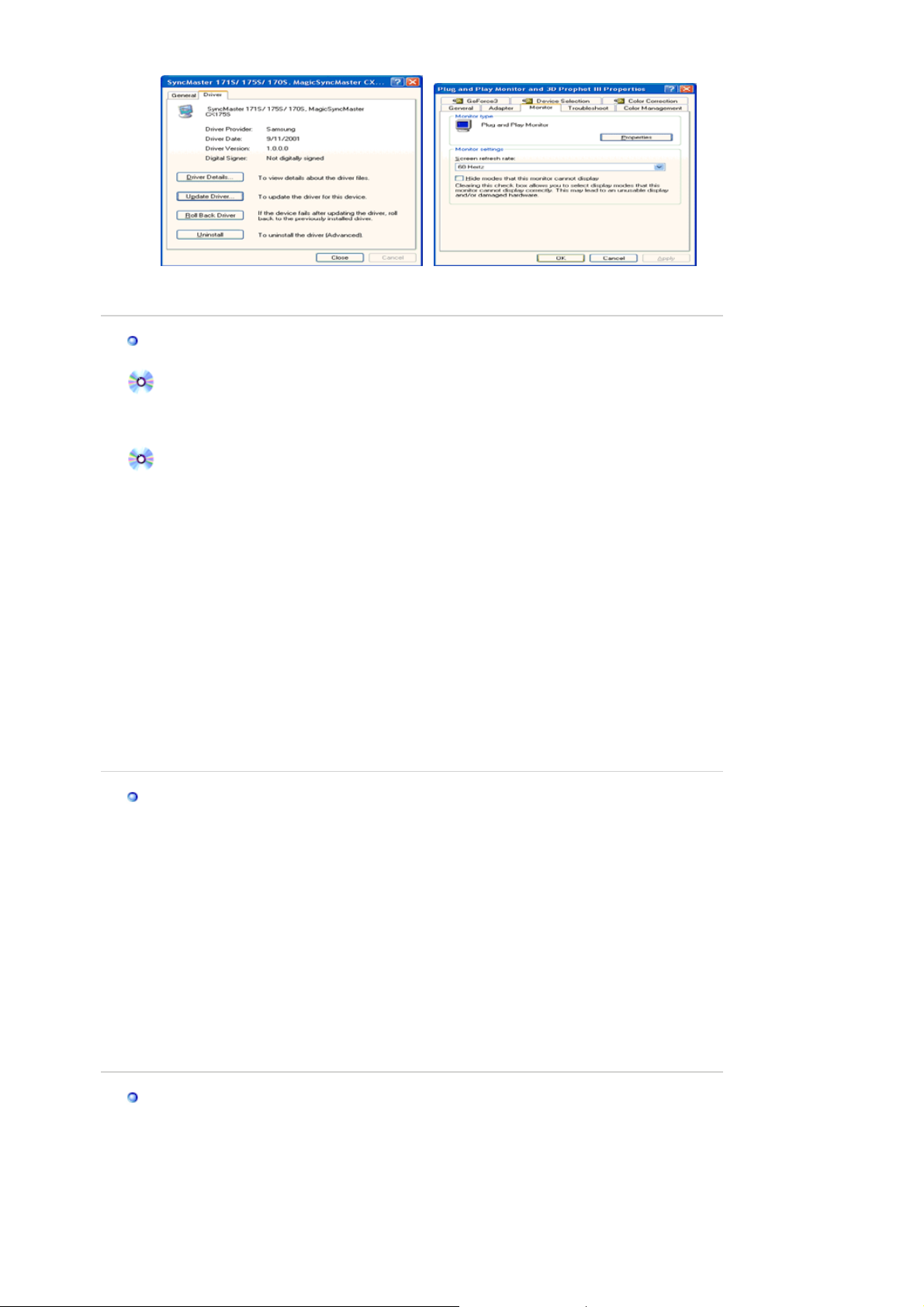
p
10. Việc cài đặt chương trình điều khiển màn hình đã hoàn tất.
Hệ điều hành Microsoft
®
Windows® 2000
Khi thấy thông báo "Digital Signature Not Found" trên màn hình, hãy thực hiện theo
các bước sau:
1. Chọn nút "OK" trong cửa sổ "
2. Nhấp nút "
Browse
" trong cửa sổ "
Insert disk
".
File Needed
".
3. Chọn A:(hoặc D:\Driver), rồi nhấp nút "Open" và nút "OK".
Cách cài đặt
1. Nhấp "
2. DNhấp đúp vào biểu tượng "
3. Chọn thanh "
4. Chọn "
Trường
hợp1:
Trường
hợ
5. Nhấp "
6. Chọn mục "
specific driver
7. Nhấp nút "
8. Nhấp nút "
9. Chọn kiểu màn hình của bạn và nhấp nút "
10. Sau đó nhấp nút "
Nếu thấy cửa sổ thông báo "
Sau đó nhấp nút "
" , "
Start
Settings
Monitor
Setting
".
" , "
Control Panel
Display
" rồi nhấp mục "
".
".
Advanced..
".
Nếu nút "Properties" không hoạt động (bị mờ đi), màn hình của bạn đã
được cài đặt đúng. Hãy dừng việc cài đặt.
Nếu nút "Properties" hoạt động, nhấp nút "Properties", sau đó tiếp tục thực
2:
hiện theo những bước kế tiếp.
" rồi nhấp mục "
Driver
Update Driver..
" , sau đó nhấp nút "Next".
Display a list of the known drivers for this device so that I can choose a
" rồi nhấp nút "
Browse
Open
" rồi chọn A:(D:\Driver).
" , sau đó nhấp nút "OK".
" rồi nút "
Finish
" , rồi nút "
Finish
" , sau đó nhấp "
Next
Close
Next
".
Have disk
" , rồi tiếp tục nhấp nút "
Digital Signature Not Found
".
Close
".
" , hãy nhấp nút "
Hệ điều hành Microsoft
1. Nhấp "
Start
" , "
2. Nhấp đúp vào biểu tượng "
3. Chọn thanh "
4. Chọn thanh "
5. Nhấp nút "
6. Chọn mục "
7. Chọn mục "
8. Nhấp nút "
Change
Specify the location of the driver
Display a list of all the driver in a specific location..
Have disk
Settings
Monitor
®
Setting
" , "
" và nhấp nút "
".
" trong vùng "
"
Windows® Millennium
Control Panel
Display
".
".
Advanced Properties
Monitor Type
".
".
".
", rồi nhấp nút "
9. Chọn A:\(D:\Driver), sau đó nhấp nút "OK".
10. Chọn mục "
Show all devices
nối với máy tính rồi nhấp nút "OK", "
11. Tiếp tục nhấp chọn nút "
", chọn kiểu màn hình tương ứng với màn hình bạn đang kết
", "
Next
" và nút "OK" cho đến khi bạn đóng được hộp thoại Display
Close
Next
" và nút "
FINISH
".
Properties.
(Bạn có thể gặp một số màn hình thông điệp cảnh báo hoặc màn hình khác, khi đó hãy
chọn tùy chọn thích hợp với màn hình của mình.)
Hệ điều hành Microsoft
1. Nhấp
2. Trong cửa sổ
Start, Settings, Control Panel
Display Registration Information
All Display Modes
3. Chọn một chế độ mà bạn muốn sử dụng (
(Số lượng màu), và
®
Windows® NT
.
Vertical frequency
, sau đó nhấp đúp vào biểu tượng
, nhấp thanh Settings sau đó nhấp chọn
Resolution
(độ phân giải),
(tần số quét dọc)), sau đó nhấp nút OK.
4. Nhấp nút Apply nếu bạn thấy màn hình hoạt động bình thường sau khi nhấp nút
" lần nữa.
Next
".
Yes
Next
Display
.
Number of Colors
. Nếu
Test
".
Page 20
màn hình không hoạt động bình thường, hãy đổi sang một chế độ khác (một chế độ có độ
phân giải, số lượng màu hoặc tần số quét dọc thấp hơn)
Nếu không có Chế độ (Mode) nào hiển thị trong cửa sổ "
khảo mục Chế độ đặt giờ cài sẵn trong cuốn Hướng dẫn sử dụng để chọn một cấp độ
cho độ phân giải (resolution) và tần số quét dọc (vertical frequency).
Hệ điều hành Linux Operating System
Muốn kích hoạt X-Window, bạn cần tạo tập tin X86Config, đây là một kiểu tập tin thiết lập cấu
hình hệ thống.
1. Nhấn Enter ở màn hình đầu tiên và màn hình thứ hai sau khi kích ho ạt tập tin X86Config.
2. Màn hình thứ ba dùng để cài đặt con chuột.
3. Cài đặt chuột cho máy tính.
4. Màn hình kế tiếp dùng để chọn bàn phím.
5. Cài đặt bàn phím cho máy tính.
6. Màn hình tiếp theo dùng để cài đặt màn hình.
7. Đầu tiên, thiết lập tần số quét ngang cho màn hình. (Bạn có thể nhập trực tiếp giá trị tần
số).
8. Thiết lập tần số quét dọc cho màn hình. (Bạn có thể nhập trực tiếp giá trị tần số).
9. Nhập tên kiểu màn hình của bạn. Thông tin này sẽ không ảnh hưởng đến hoạt động thực
của X-Window.
10. Bạn đã hoàn thành việc thiết lập màn hình.
Hãy kích hoạt X-Window sau khi cài đặt các thiết bị phần cứng cần thiết khác.
All Display Modes
", hãy tham
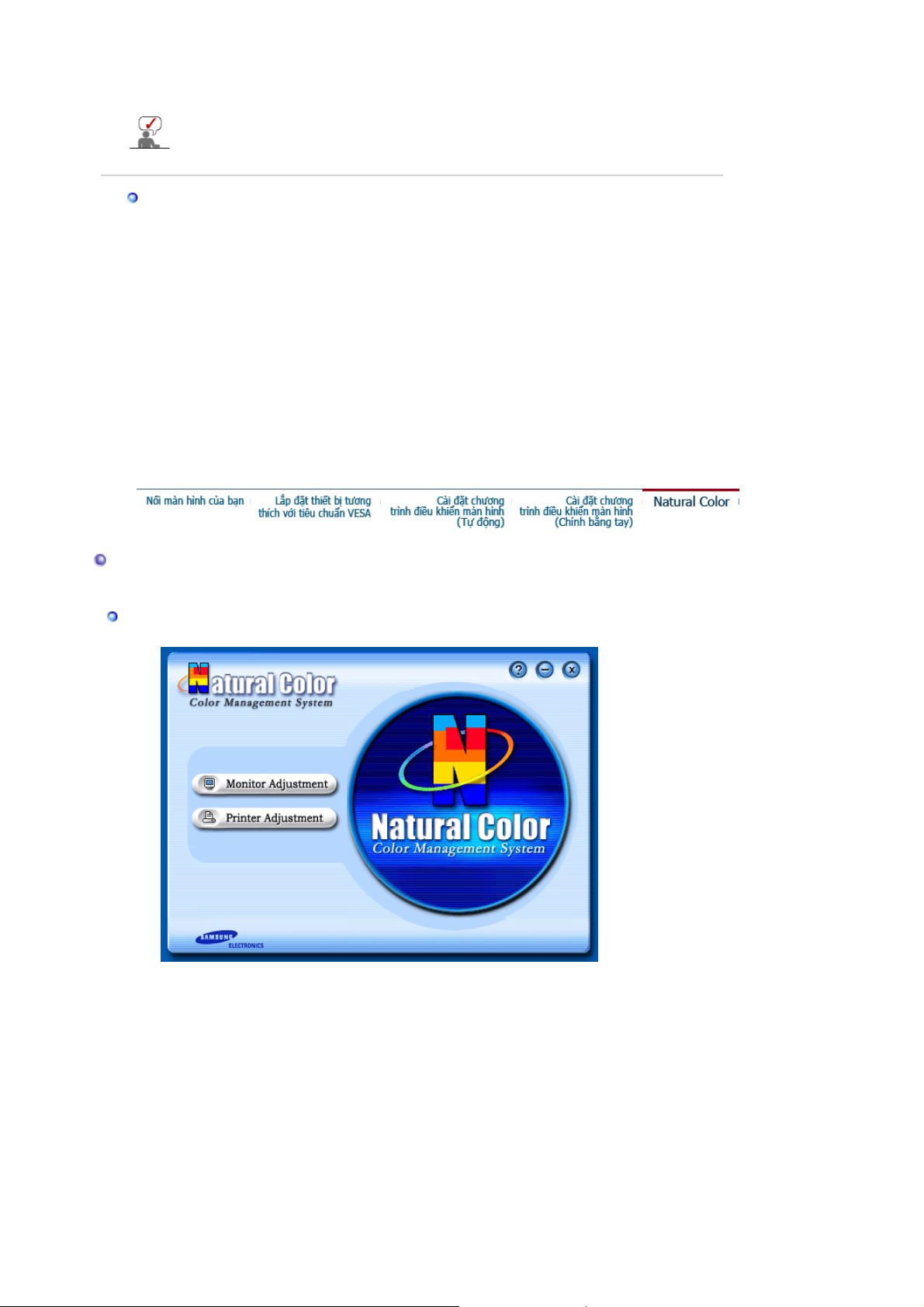
Natural Color
Phần mềm Natural Color
Một trong các vấn đề gần đây trong sử dụng vi tính là màu sắc của những hình ảnh được in ra
từ máy in hoặc là những hình ảnh khác được quét bằng một máy quét hay máy thu hình kỹ
thuật số trông không giống như hình ảnh hiển thị trên màn hình.
Phần mềm Natural Color là một giải pháp hiệu quả cho vấn đề này. Đây là một hệ thống phối
màu được phát triển bởi Samsung Electronics khi hợp tác với Korea Electronics &
Telecommunications Research Institute (ETRI). Hệ thống này chỉ sử dụng được ở các màn
hình Samsung và làm cho màu sắc của hình ảnh trên màn hình tương đương với hình ảnh in
hoặc quét.
Để biết thêm thông tin, xin tham khảo Help (F1) trong chương trình phần mềm.
Cách cài đặt phần mềm Natural Color
Bỏ đĩa CD đi kèm với màn hình Samsung vào trong ổ đĩa CD-ROM. Sau đó, màn hình đầu tiên
của việc cài đặt chương trình sẽ được kích hoạt. Nhấp chuột vào Natural Color trên màn hình
đầu tiên để cài đặt phần mềm Natural Color. Muốn cài đặt chương trình bằng tay, hãy bỏ đĩa
CD đi kèm với màn hình Samsung vào ổ đĩa CD-ROM, nhấp vào nút [Start] của Windows rồi
chọn [Execute].
Page 21

Vào D:\color\eng\setup.exe rồi nhấn phím <Enter>.
(Nếu ổ đĩa CD không phải là D:\, hãy nhập tên ổ đĩa thích hợp.)
Cách xóa phần mềm Natural Color
Chọn [Setting]/[Control Panel] trên trình đơn [Start] rồi nhấp hai lần vào [Add/Delete a
program].
Chọn Natural Color trong danh sách rồi nhấp vào nút [Add/Delete].
Page 22
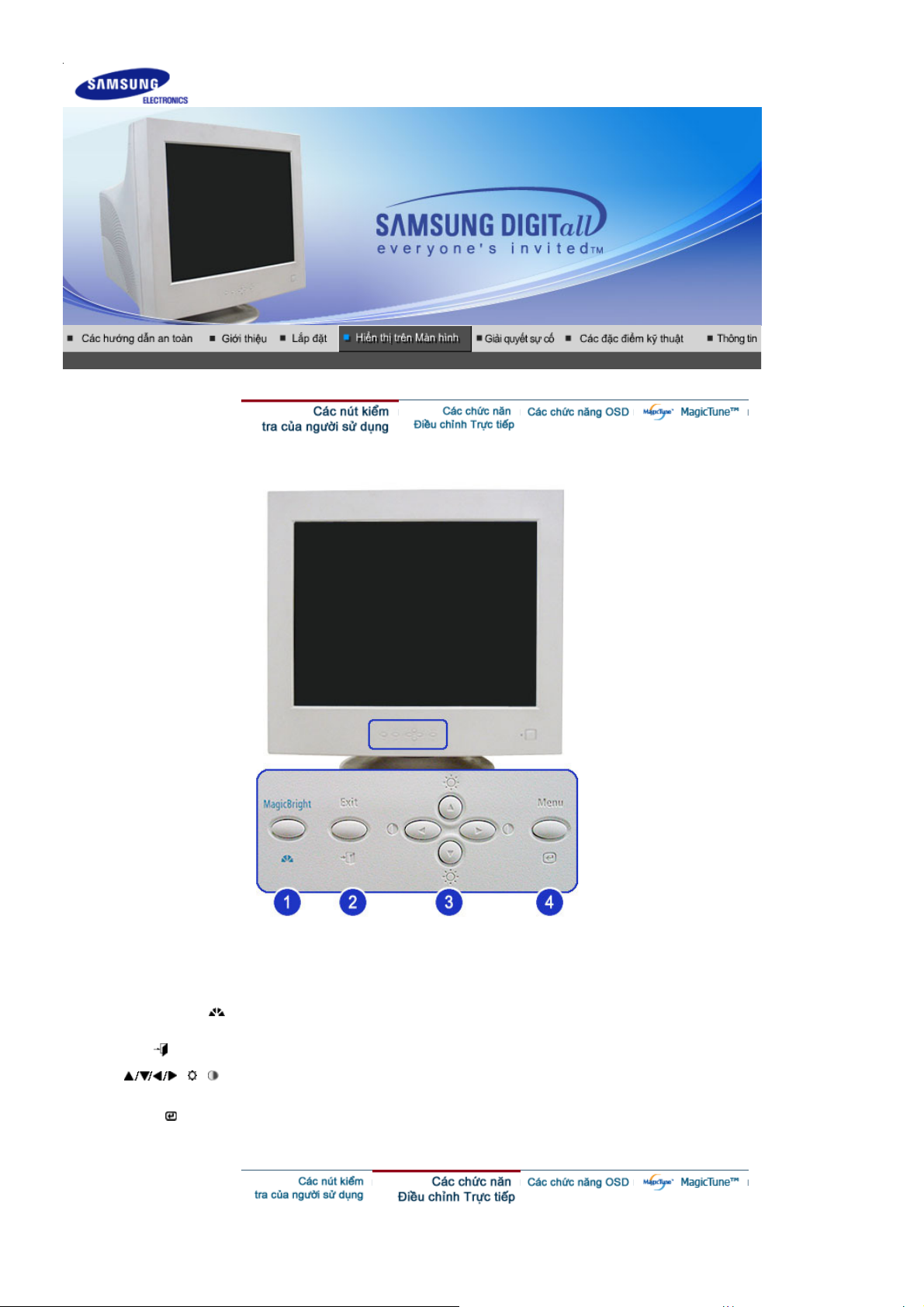
1. [MagicBright ]
MagicBright™ là một chức năng mới, tạo môi trường thưởng ngoạn tối ưu thể
theo nội dung hình ảnh bạn đang xem.
2. [Exit ]
3. [ / / ]
Dùng nút này để Thoát khỏi menu hiện hành hay OSD.
Các nút này cho phép bạn đánh dấu và điều chỉnh các mục trong trình đơn.
Điều chỉnh Độ sáng và Độ tương phản.
4. [Menu ]
Dùng nút này để mở OSD và kích hoạt một mục được đánh dấu trong menu.
Page 23
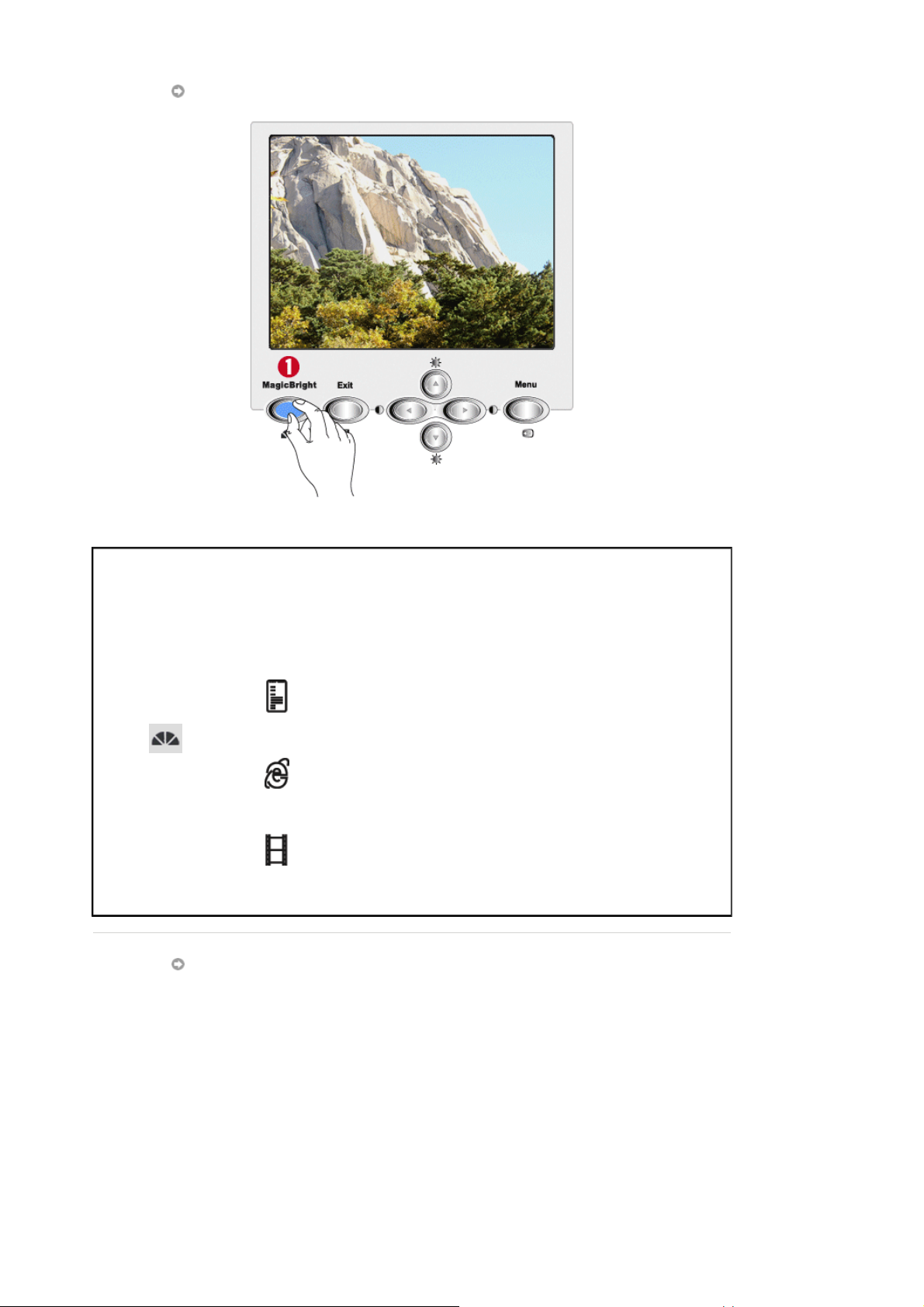
MagicBright™
Menu Mô tả
MagicBright™ là một chức năng mới, tạo môi trường thưởng ngoạn tối ưu
thể theo nội dung hình ảnh bạn đang xem. Hiện đang có sẵn ba chế độ khác
nhau: Text, Internet, và Entertain. Mỗi chế độ có trị số độ sáng riêng được
cấu hình sẵn.Bạn có thể dễ dàng chọn một trong ba cách thiết lập khi chỉ cần
nhấn các nút điều khiển MagicBright™.
: Độ sáng bình thường
Cho các tài liệu hay các công việc có văn bản có khối lượng lớn.
MagicBright™
: Độ sáng trung bình
Để làm việc với một tổ hợp hình ảnh như văn bản và đồ họa
: Độ sáng Cao
Để xem hình ảnh động như DVD hoặc VCD.
Brightness/Contrast
Page 24
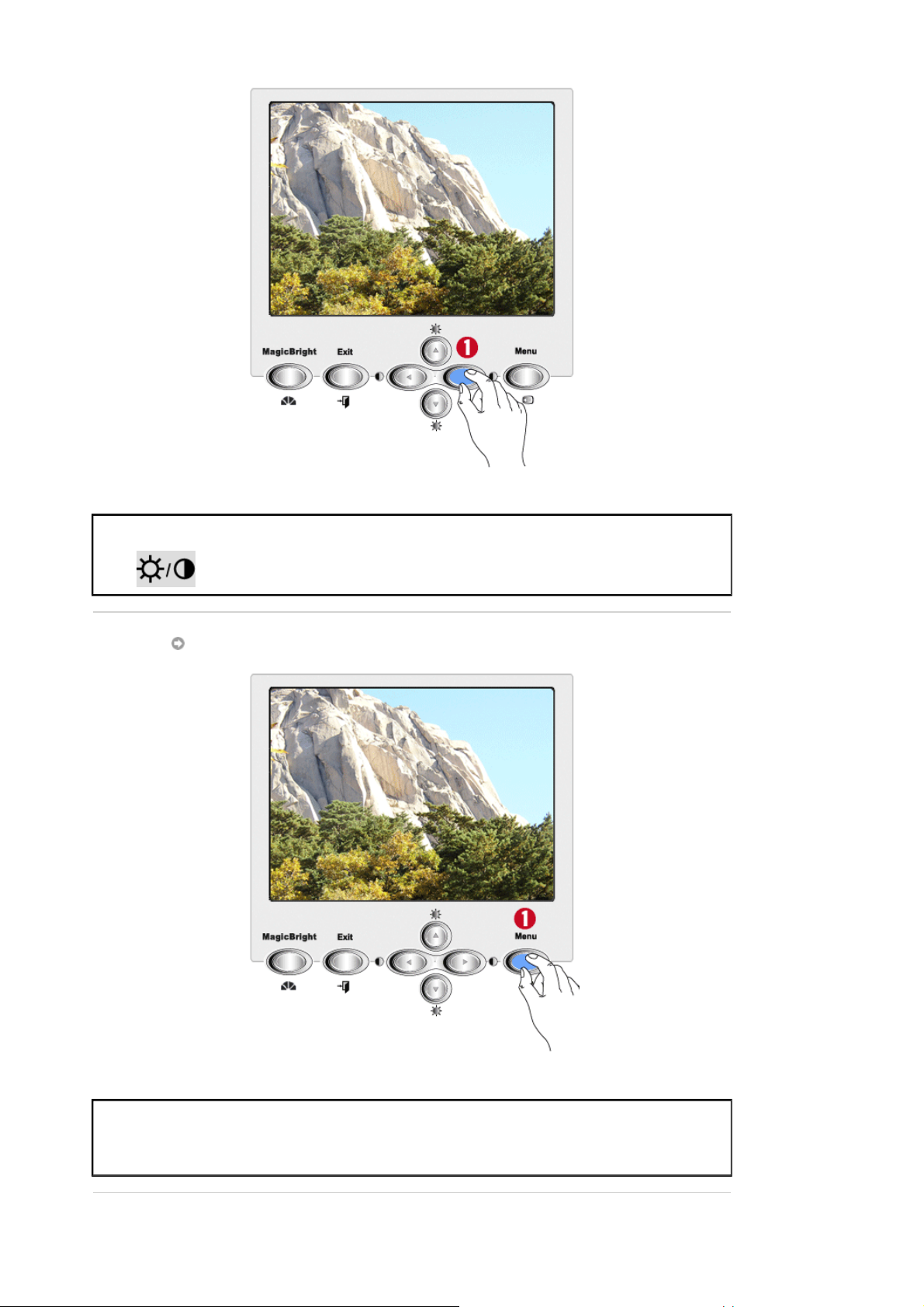
Trình đơnMô tả
Điều chỉnh Độ sáng và Độ tương phản.
OSD Lock/Unlock
Trình đơnMô tả
Khóa & Mở khóa
OSD
Sau khi nhấn nút “MENU” quá 10 giây, chức năng OSD sẽ bị khóa (mở
khóa).
Page 25
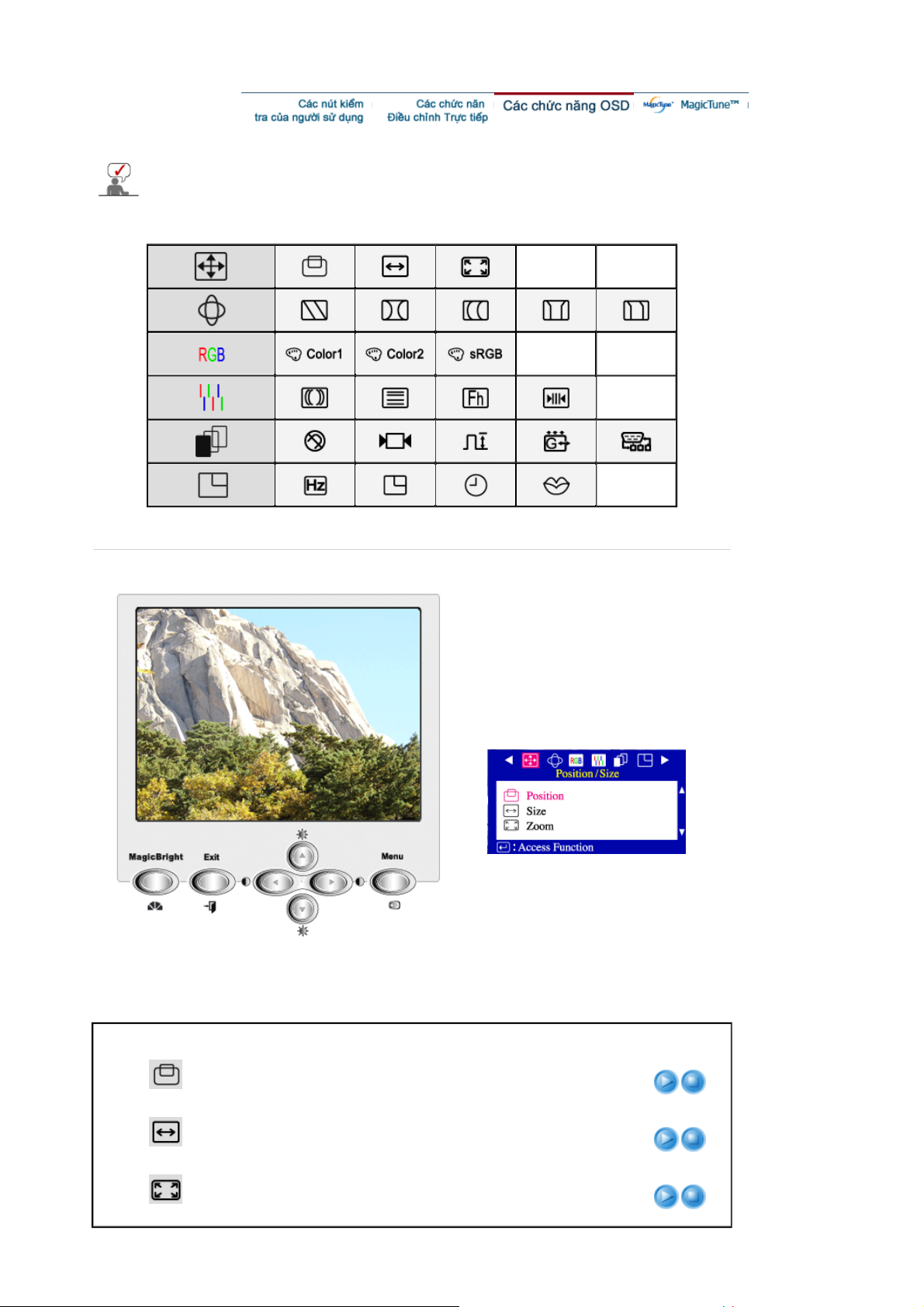
Chọn một biểu tượng mà bạn muốn biết từ menu OSD để hiển thị văn bản hoặc các chú giải
động của biểu tượng này.
Trình đơnMô tả Chơi/Ngừng
Position (Vị trí)
Size (Kích thước)
Zoom (Phóng)
Hãy thực hiện theo những hướng dẫn này để thay đổi vị trí
của toàn bộ màn hình hiển thị.
Hãy thực hiện theo những hướng dẫn này để thay đổi kích
thước của toàn bộ màn hình hiển thị.
Thực hiện các hướng dẫn sau để có một ảnh cận cảnh hoặc
viễn cảnh trong vùng hiển thị được trên màn hình.
Page 26
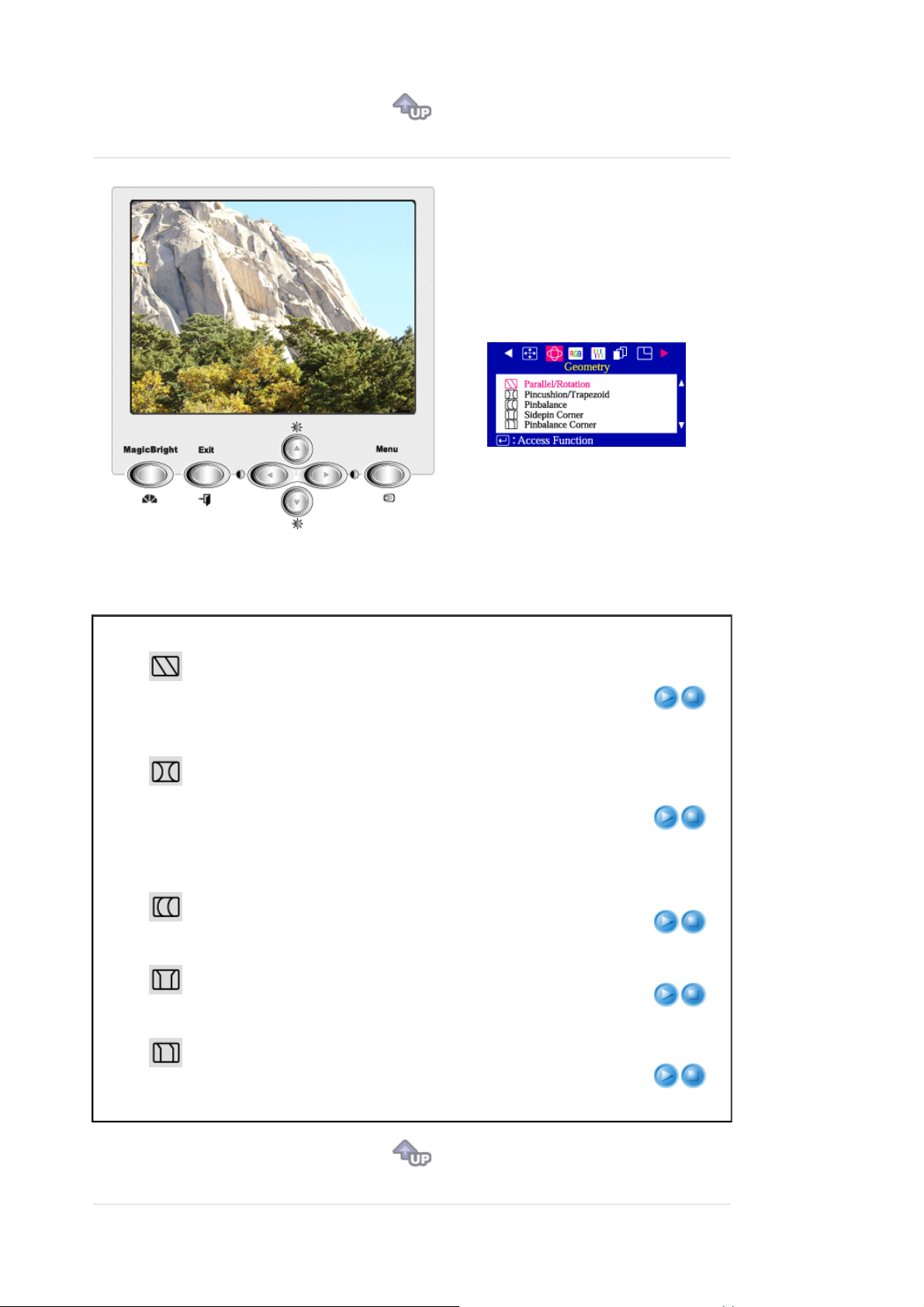
Trình đơnMô tả Chơi/Ngừng
Parallel/
Rotation
(Hình bình hành/
Xoay chiều)
Pincushion/
Trapezoid
(Biến dạng hình
gối/
Biến dạng hình
thang)
Pinbalance
(Biến dạng lõm)
Sidepin Corner
(Góc trục biên)
Điều chỉnh cài đặt biến dạng hình bình hành khi màn hình
đang nghiêng sang trái hoặc phải; điều chỉnh cài đặt xoay
chiều khi toàn bộ màn hình nghiêng sang trái hay sang phải.
Điều chỉnh cài đặt biến dạng hình gối khi các cạnh của màn
hình cong vào hay cong ra; điều chỉnh cài đặt biến dạng hình
thang khi đỉnh hay đáy của màn hình quá rộng hay nhỏ.
Điều chỉnh sự biến dạng lõm khi các cạnh của màn hình bị
cong về bên trái hoặc bên phải.
Hiệu chỉnh góc trục biên khi các cạnh của màn hình cong
vào hay cong ra; hiệu chỉnh góc trục biên khi đỉnh hay đáy
của màn hình quá rộng hay nhỏ.
Pinbalance Corner
(Góc Biến dạng
lõm)
Hiệu chỉnh Góc Biến dạng lõm khi các cạnh của màn hình
cong vào hay cong ra; hiệu chỉnh góc biến dạng lõm khi đỉnh
hay đáy của màn hình quá rộng hay quá nhỏ.
Page 27
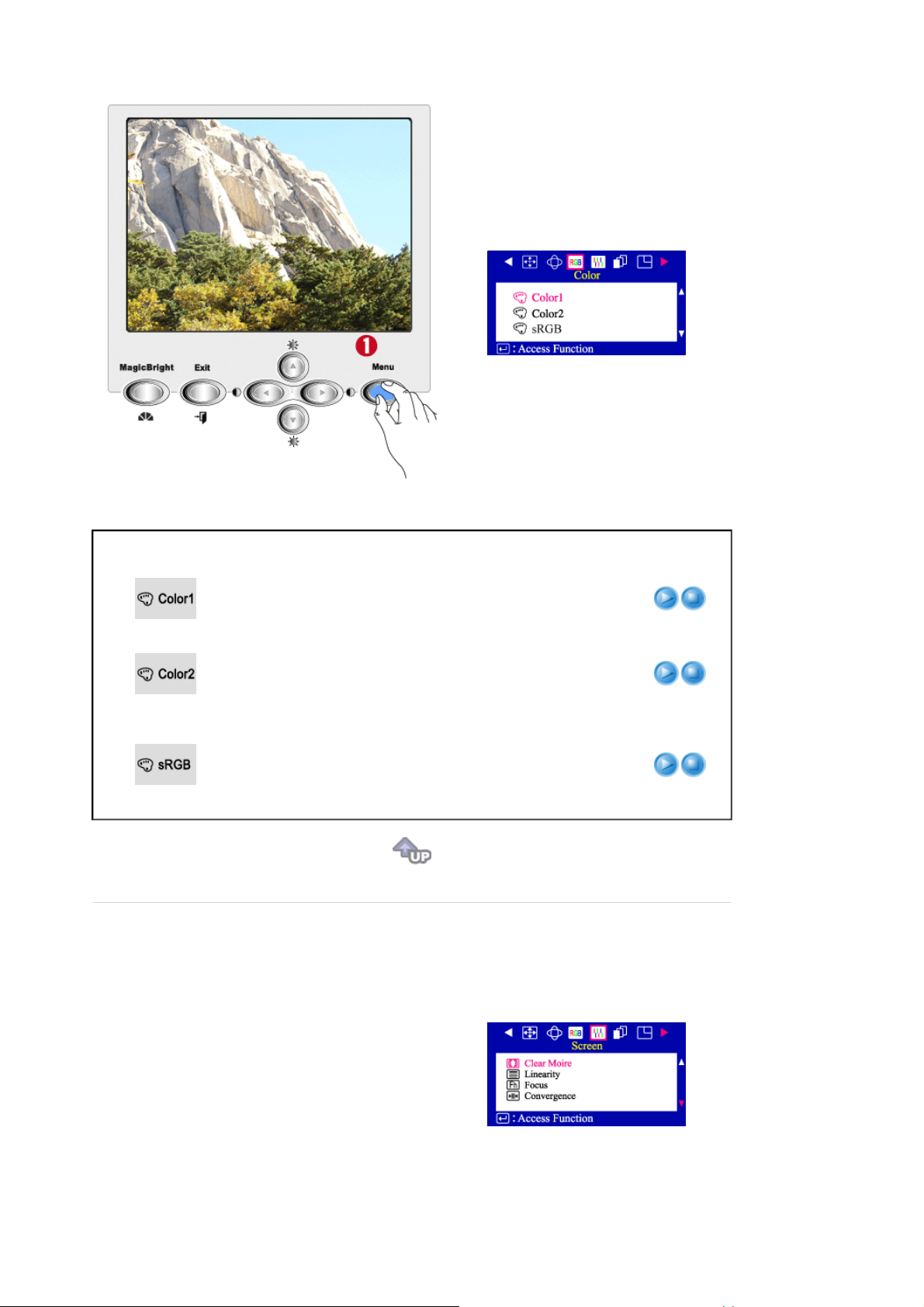
Trình đơnMô tả Chơi/Ngừng
Chọn chế độ này khi bạn muốn chỉnh hình ảnh theo ý muốn.
Thông số cài đặt ban đầu của độ màu là 9300K. Theo các
bước này để thay đổi nhiệt độ màu và điều chỉnh các màu
R,G,B riêng biệt.
Chọn chế độ này khi bạn muốn chỉnh hình ảnh theo ý muốn.
Thông số cài đặt ban đầu của độ màu là 5000K. Theo các
bước này để thay đổi nhiệt độ màu và điều chỉnh các màu
R,G,B riêng biệt.
Chuẩn Đỏ Xanh lá cây Xanh dương (sRGB) là một không
gian màu mặc định được định nghĩa trước. Nếu màn hình,
máy in và máy quét được tinh chỉnh tất cả theo đặc tính màu
sRGB, thì bạn có thể tìm màu thích hợp từ mỗi thiết bị ngoại
vi. Khi màn hình ở chế độ sRGB, việc điều chỉnh độ Sáng /
Độ / MagicBright2™ tương phản không có tác dụng.
Page 28
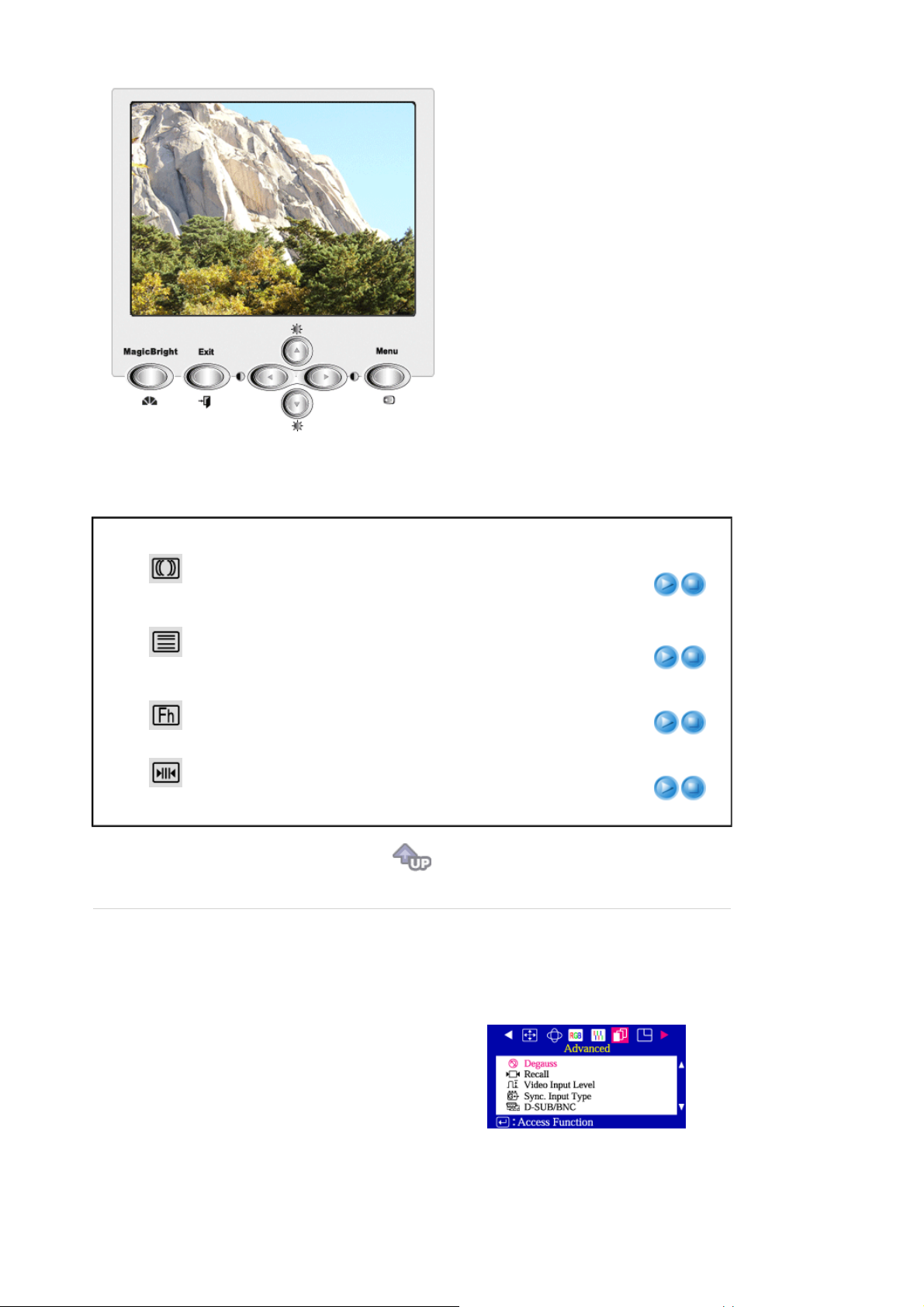
Trình đơnMô tả Chơi/Ngừng
Clear Moire
(Xóa Gợn s óng)
Linearity
(Tuyến tính)
Focus (Độ rõ)
Convergence
(Độ hội tụ)
Màn hình của bạn có thể xuất hiện dạng “gợn sóng”, trông
giống như một chuỗi vòng tròn hay vòng cung đồng tâm.
Để loại bỏ dạng này, hãy dùng các điều chỉnh xóa gợn sóng.
Chỉnh biến dạng tuyến tính khi hình ảnh bị nén ở đỉnh hay ở
đáy.
Sử dụng điều chỉnh độ rõ khi hình ảnh hiển thị trên màn hình
không sắc nét ở tất cả các vùng.
Độ hội tụ ảnh hưởng đến sự trong sáng của hình ảnh. Điều
chỉnh độ hội tụ ngang hay dọc để canh hàng đúng các điểm
màu tạo nên hình ảnh.
Page 29
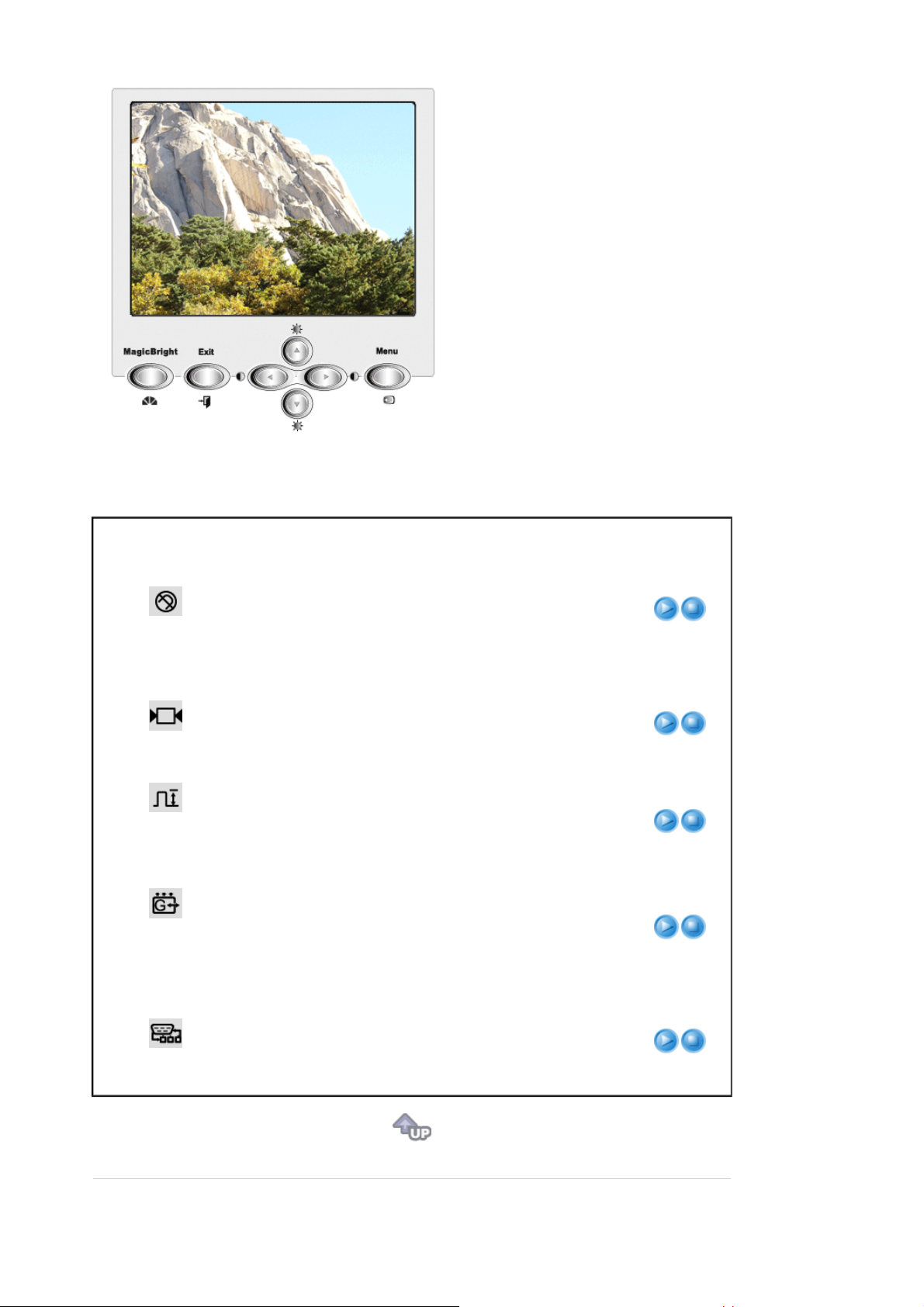
Trình đơnMô tả Chơi/Ngừng
Chức năng Khử từ sẽ loại trừ các màu xấu gây ra bởi các từ
trường.
hông sử dụng chức năng Khử từ quá một lần trong thời gian
Degauss (Khử từ)
Recall (Cài lại)
30 phút?
Lưu ý: Màn hình có thể có tiếng ù trong giây lát, màu của
hình ảnh có thể thay đổi và hình ảnh sẽ rung trong vài giây.
Các hiệu ứng này là bình thường.
Dùng chức năng cài lại để cài lại các chức năng sau đây trở
về mức độ ban đầu: Position, Size, Pincushion, Trapezoid,
Parallelogram, Pinbalance, Rotation, Clear Moire.
Lưu ý: Nếu bạn đã chọn “Yes”, thì tất cả các cài đặt liệt
kê ở trên sẽ được cài lại. Tất cả các cài đặt khác sẽ
được giữ nguyên.
Video Input Level
(Cấp độ nhập
Video)
Sync. Input Type
(Loại Tín hiệu vào
Đồng bộ)
D-SUB/BNC
Một số card video dùng tín hiệu video cao hơn 1.0V làm cho
màn hình trở nên rất sáng.
Với những card video này, hãy dùng chức năng này để chọn
Cấp độ 1.0V.
Sử dụng menu này để cài đặt màn hình của bạn đúng với
kiểu đồng bộ. Chọn ‘Riêng biệt’ nếu máy vi tính đang gửi
một tín hiệu đồng bộ riêng biệt. Chọn ‘Đồng bộ với Xanh lá
cây’ nếu máy vi tính muốn màn hình đồng bộ với tín hiệu
xanh lá mà cây máy vi tính gửi đi. Tham khảo hướng dẫn sử
dụng máy vi tính hay card video của bạn để xác định cài đặt
đúng.
Sử dụng trình đơn này để chọn giữa nguồn tín hiệu kết nối
đến ngõ vào đầu cắm BNC và nguồn tín hiệu kết nối đến ngõ
vào đầu cắm D-SUB. Lưu ý: Khi bạn hoàn tất, đợi khoảng
vài giây và màn hình sẽ trống, sau đó hiển thị hình ảnh từ
nguồn tín hiệu mới (máy vi tính khác). Phải cắm cáp đến cả
hai ngõ vào để sử dụng chức năng này.
Page 30
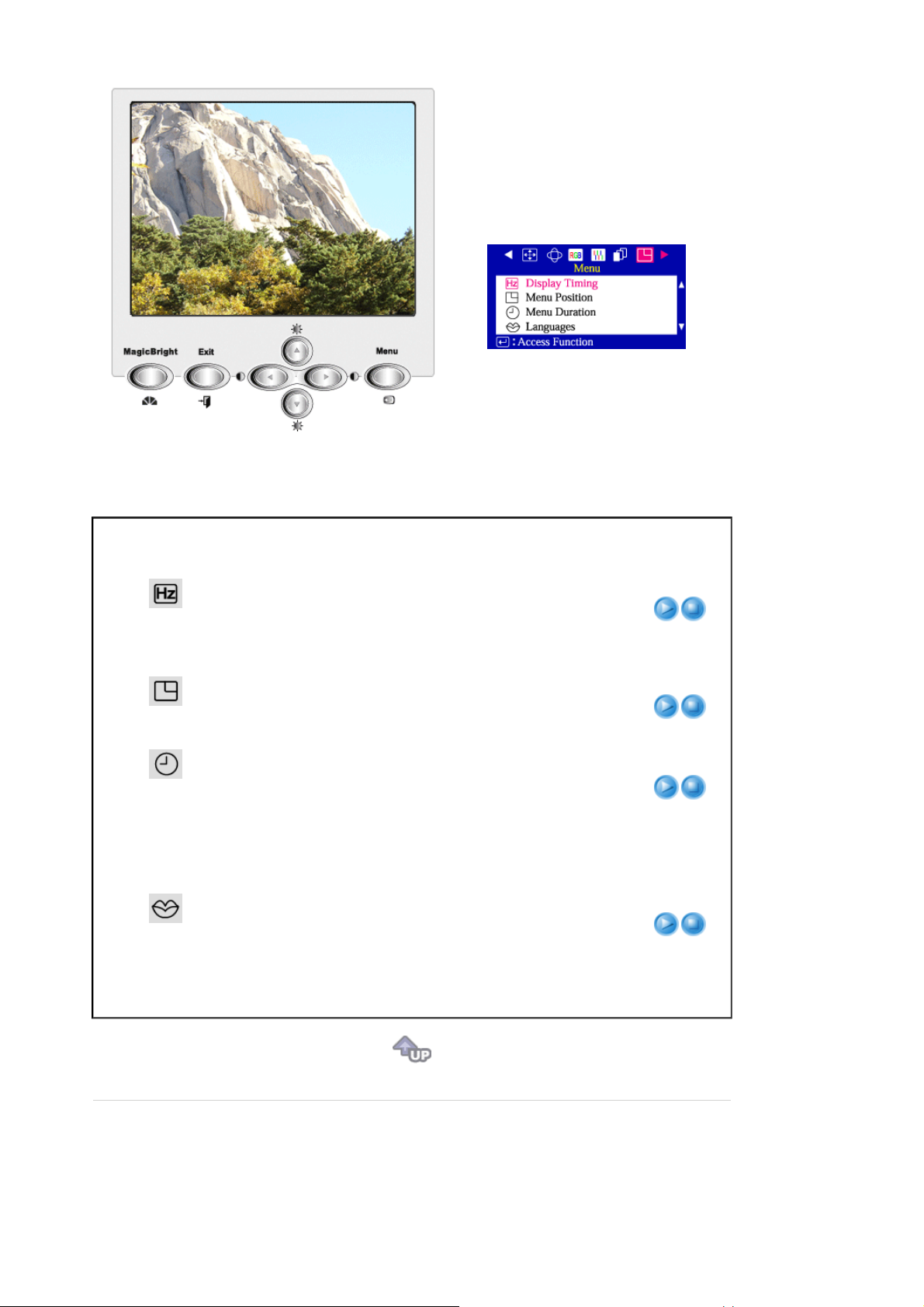
Trình đơnMô tả Chơi/Ngừng
Bạn có thể xem tần số (chế độ kiểm soát người sử dụng) do
bạn sử dụng, sự phân cực của các tín hiệu hoạt động, tần số
Display timing
(Thời gian hiển thị)
mặc định (chế độ mặc định) được thiết lập khi bạn mua màn
hình và cấp độ phân giải.
Lưu ý: Các màn hình này không cho ph ép thay đổi
những cài đặt, chúng chỉ dùng để cung cấp thông tin mà
thôi.
Menu Position
(Vị trí Menu)
Menu Duration
(Thời gian hiển thị
của Menu)
Languages
(Ngôn ngữ)
Bạn có thể thay đổi vị trí của nơi xuất hiện menu OSD trên
màn hình.
Menu sẽ tự động tắt nếu không thực hiện điều chỉnh nào
trong một khoảng thời gian nhất định.
Bạn có thể cài đặt khoảng thời gian chờ của menu trước khi
tự động tắt.
Theo các bước sau để chuyển đổi ngôn ngữ được sử dụng
trong menu. Bạn có thể chọn một trong 10 Language (Ngôn
ngữ). tiếng English (tiếng Anh),German (tiếng Đức),French
(tiếng Pháp), Italian (tiếng Ý), Portuguese (tiếng Bồ Đào
Nha), Spanish (tiếng Tây Ban Nha), Swedish (tiếng Thụy
Điển), Russian (tiếng Nga), Polish (tiếng Ba Lan ), hoặc
Magyar (tiếng Hungari). (Một số ngôn ngữ OSD có thể sẽ
không hiện ra ở một số vùng).
Lưu ý: Ngôn ngữ được chọn chỉ ảnh hưởng trên ngôn
ngữ của OSD. Nó không ảnh hưởng đến bất cứ phần
mềm nào chạy trên máy tính.
Page 31
Khái quát |Cài ÿɴt| Chɼÿ OSD | B cài ÿɴt| Giɠi quyɼt sͱ c
Khái quát
MagicTune™ là gì
Monitor performance can vary due to the graphics card, Hi u suɢt màn hình có thʀ thay ÿi tùy theo thɸÿ
ha, máy tính ch, các ÿiɾu kiʄn vɾ ánh sáng và các yɼu t khác vɾ môi trɉng. Ĉʀ có hình ɠnh tt nhɢt trên
màn hình bɞn nên ÿiɾu chʆnh nó theo mt hɉng cài ÿɴt thng nhɢt. Ĉiɾu ÿáng tiɼc là các ÿiɾu chʆnh hình ɠnh
bɮng tay thɉng gây khó khăn. Sͱÿiɾu chʆnh thích nghi (tuning) ÿòi hi có mt chɉɇng trình dʂ s dng, ÿɉc
tiɼn hành theo tng bɉc mt ÿʀ ÿɞt ÿɉc hình ɠnh tng quát có chɢt lɉng tt nhɢt.
Trong hɤu hɼt trɉng hp, ngay cɠ các ÿiɾu chʆnh ÿɇn giɠn vɾÿ sáng hay ÿ tɉɇng phɠn, ÿɾu cɤn sͱÿiɾu
hành các trình ÿɇn (menu) ÿa cɢp, hiʀn thʈ trên màn hình (OSD), ÿiɾu này không thʀ hiʀu dʂâ dàng ÿɉc. Hɇn
na, không có sͱ phɠn hi ÿʀ tr giúp ÿiɾu chʆnh màn hình mt cách chuɦn xác. MagicTune™ là mt phɤn
mɾm hɉng dɨn bɞn trong quá trình ÿiɾu chʆnh vi các hɉng dɨn dʂ hiʀu và các mô hình nɾn ÿɉc thiɼt kɼ
cho tng loɞi màn hình. Có thʀ lɉu lɞi các thông s vɾ màn hình cho mt ngɉi s dng nhɮm tɞo sͱ dʂ dàng
trong viʄc chn các ÿɴc tính hiʀn thʈ trong mt môi trɉng nhiɾu ngɉi s dng, hay dành cho mt ngɉi s
dng nhɉng có nhiɾu sͱ cài ÿɴt ÿa dɞng dͱa trên dung lɉng và ngun sáng chung quanh.
Chöùc naêng Cô baûn
MagicTune™ là mt phɤn mɾm cho phép ÿiɾu chʆnh màn hình và chʆnh màu bɮng viʄc s dng giao thc
Display Data Channel Command Interface (DDC/CI). Tɢt cɠ các sͱÿiɾu chʆnh màn hình ÿɉc thͱc hiʄn
thông qua phɤn mɾm giúp loɞi tr nhu cɤu s dng hiʀn thʈ trên màn hình (OSD). MagicTune h tr
Windows™ 98SE, Me, 2000, XP Home và XP Professional. Chúng tôi khuyɼn nghʈ dùng MagicTune trong môi
trɉng hʄÿiɾu hành Windows™ 2000 hoɴc phiên bɠn mi hɇn.
MagicTune cho phép ÿiɾu chʆnh nhanh chóng chính xác màn hình vi khɠ năng dʂ dàng lɉu và s dng các cɢu
hình màn hình sao cho phù hp nhɢt vi bɞn.
Chɼÿ OSD
Chɼÿ OSD cho phép dʂ dàng ÿiɾu chʆnh các cài ÿɴt màn hình mà không cɤn thͱc hiʄn các bɉc ÿã ÿʈnh nghśa
trɉc. Bɞn có thʀ truy cɪp mc trình ÿɇn mong mun ÿʀ cài ÿɴt dʂ dàng.
Page 32
Khái quát | Cài ÿɴt |Chɼÿ OSD | B cài ÿɴt| Giɠi quyɼt sͱ c
Cài ÿɴt
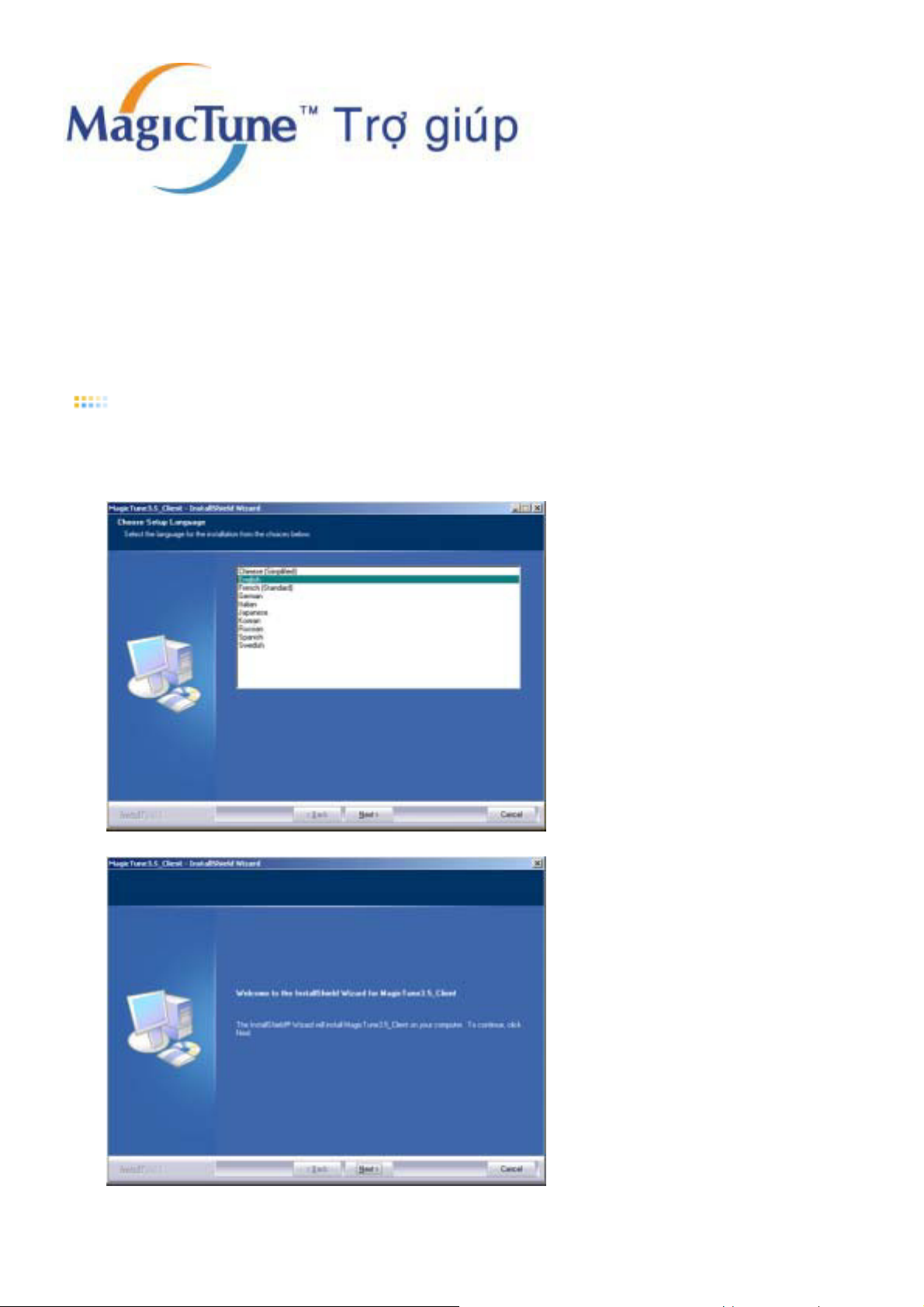
1. ɉa ÿśa CD cài ÿɴt vào ÿśa CD-ROM
2. Nhɢp vào tɪp tin cài ÿɴt MagicTune.
3. Chn ngôn ng cài ÿɴt, nhɢp [Next] (Tiɼp).
4. Khi ca s Hɉng dɨn cài ÿɴt xuɢt hiʄn, nhɢp “Next” (Tiɼp).
5. Chn “Tôi ÿng ý vi các ÿiɾu khoɠn trong tha thuɪn bɠn quyɾn” ÿʀ chɢp nhɪn các ÿiɾu khoɠn s
dng.
Page 33
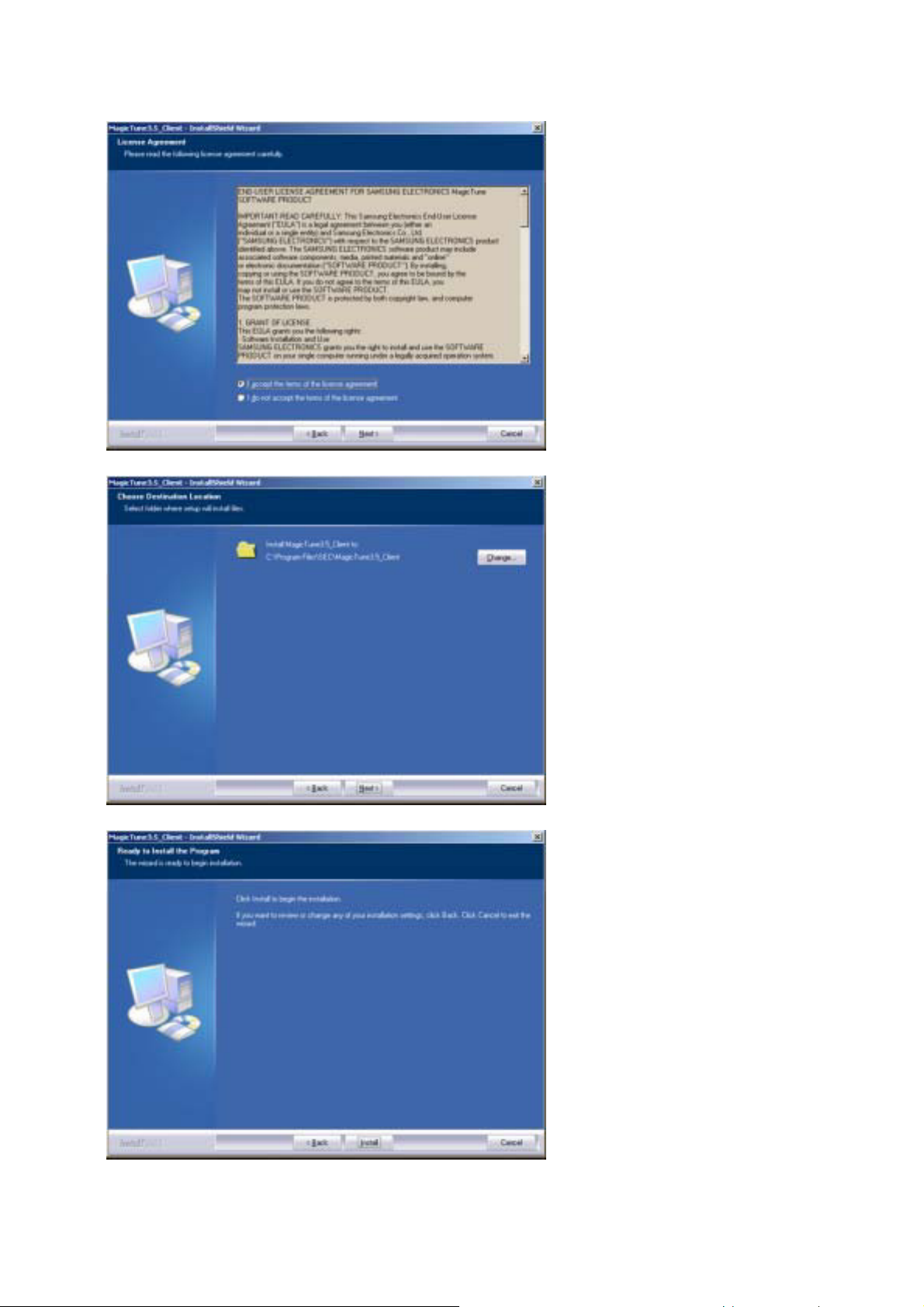
6. Chn mt thɉ mc ÿʀ cài ÿɴt chɉɇng trình MagicTune.
7. Nhɢp “Install” (Cài ÿɴt).
8. Ca s “Installation Status” (Tình trɞng cài ÿɴt) xuɢt hiʄn.
Page 34
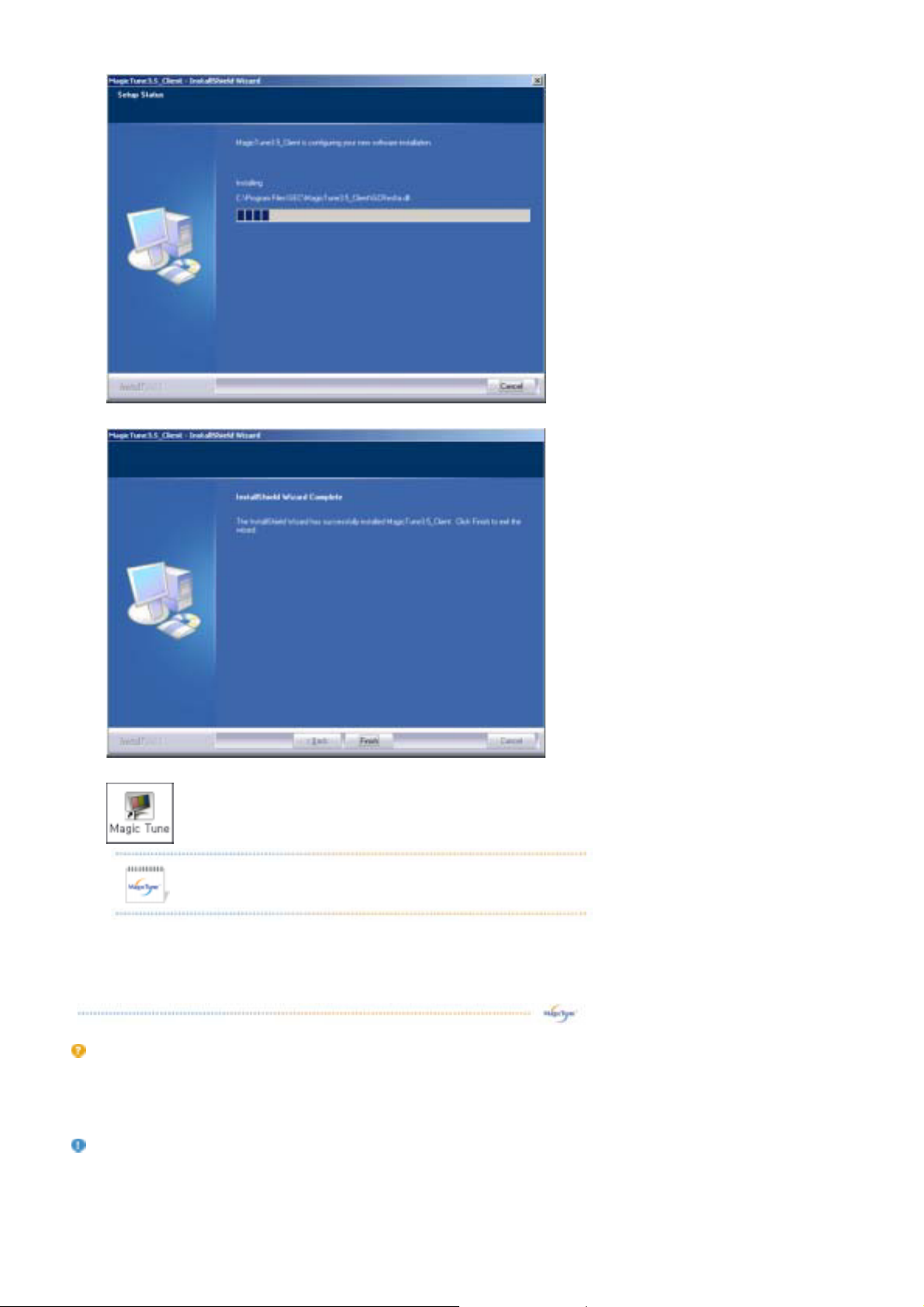
9. Nhɢp “Finish” (Hoàn tɢt).
10. Khi cài ÿɴt hoàn tɢt, biʀu tɉng thͱc thi MagicTune 2.5 xuɢt hiʄn trên màn hình desktop ca bɞn.
Nhɢp ÿôi vào biʀu tɉng ÿʀ khi chɞy chɉɇng trình.
Icon hoɞt ÿng MagicTune có thʀ không xuɢt hiʄn tùy theo ÿɴc tính k thuɪt ca hʄ
thng máy tính hay màn hình. Nɼu trɉng hp này xɠy ra, hãy nhɢn phím F5.
Các vɢn ÿɾ Cài ÿɴt
Viʄc cài ÿɴt MagicTune 2.5 có thʀ bʈɠnh hɉng bi nhng yɼu t nhɉ card video, bo mɞch ch và môi trɉng
mɞng.
Giɠi quyɼt sͱ c
Xem “
” nɼu bɞn gɴp trc trɴc trong lúc cài ÿɴt.
Các yêu cɤu vɾ hʄ thng
HʄĈiɾu hành
z
Windows™ 98 SE
z
Windows™ Me
Page 35

z
Windows™ 2000
z
Windows™ XP Home Edition
z
Windows™ XP Professional
Phɤn cng
z
3B nh 32MB trên
z
Ĉśa cng còn trng 25MB trên
Chúng tôi khuyɼn nghʈ dùng MagicTune trong môi trɉng hʄÿiɾu
hành Windows™ 2000 hoɴc phiên bɠn mi hɇn.
* FĈʀ biɼt thêm thông tin, hãy vào trang
web MagicTune.
Page 36
Khái quát | Cài ÿɴt| Chɼÿ OSD |B cài ÿɴt| Giɠi quyɼt sͱ c
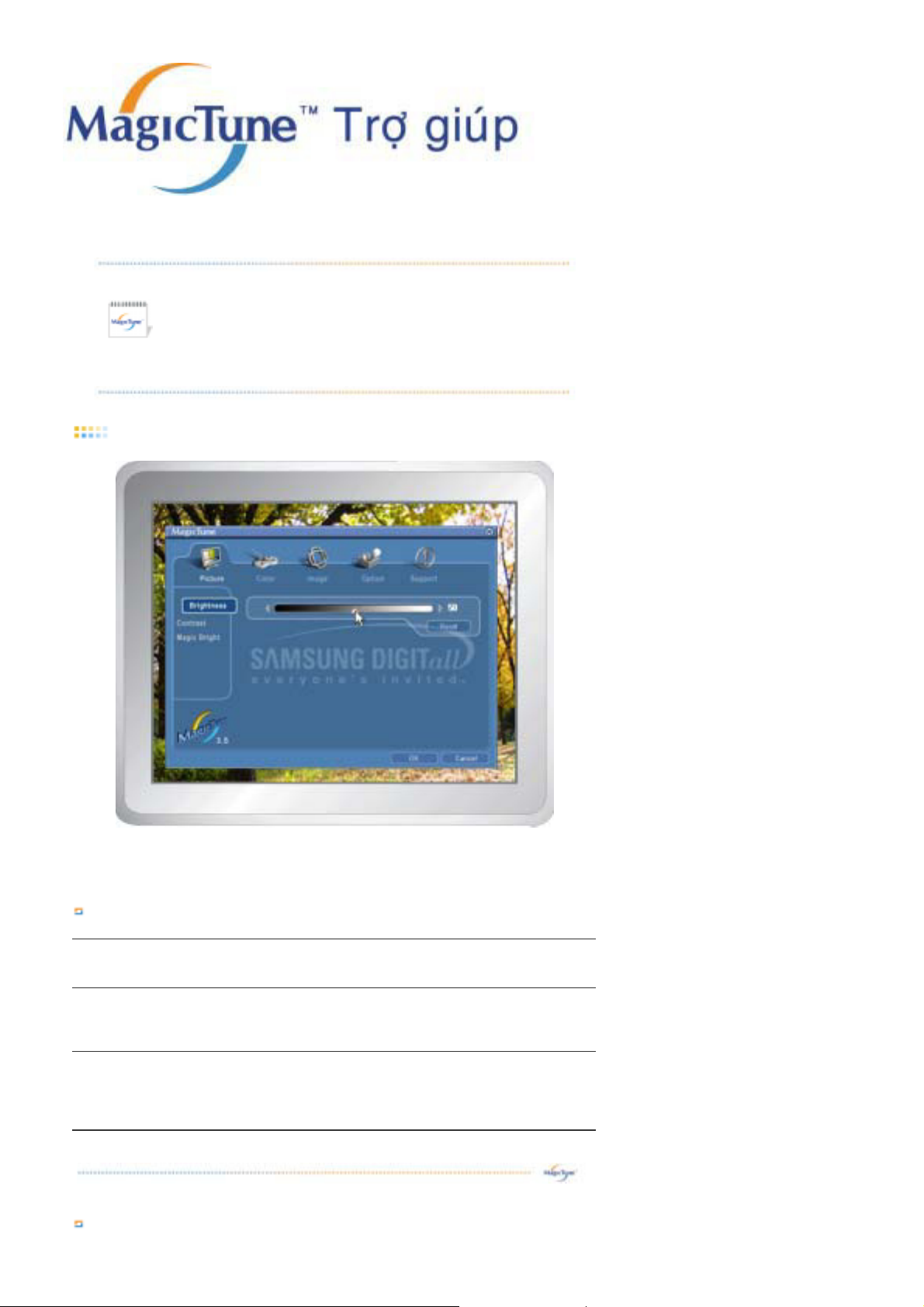
MagicTune cho phép ÿiɾu chʆnh nhanh chóng chính xác màn hình vi khɠ năng dʂ
dàng lɉu và s dng các cɢu hình màn hình sao cho phù hp nhɢt vi bɞn.
z
Chɼÿ OSD có thʀ hiʀn thʈ khác vi trình bày trong sách hɉng dɨn,
tùy thuc vào các thông s k thuɪt ca tng loɞi màn hình.
z
Chɼÿÿiɾu khiʀn MagicTune sɺ khác nhau tùy theo các chɼÿ ca màn hình.
Chɼÿ OSD
Chɼÿ OSD cho phép dʂ dàng ÿiɾu chʆnh các cài ÿɴt màn hình mà không cɤn thͱc hiʄn các bɉc ÿã ÿʈnh nghśa
trɉc. Bɞn có thʀ truy cɪp mc trình ÿɇn mong mun ÿʀ cài ÿɴt dʂ dàng.
Ĉʈnh nghśa Nút phím
OK (Ĉng ý) Áp dng bɢt kƒ thay ÿi nào ÿã chʆnh và thoát khi MagicTune
Reset (C i ÿɴt lɞi)
Cancel (Hy)
Khôi phc các giá trʈ màn hình xuɢt hiʄn trên ca sÿiɾu khiʀn hoɞt ÿng vɾ lɞi các giá trʈ
nhà sɠn xuɢt ÿɾ nghʈ.
Thoát MagicTune mà không áp dng nhng thay ÿi ÿã chn. Nɼu bɞn không thͱc hiʄn
bɢt kƒ thay ÿi nào trong ca sÿiɾu khiʀn, nhɢp vào “Cancel” (Hy) sɺ không gây ra bɢt
kƒɠnh hɉng nào.
Ĉʈnh nghśa Bɠng Hình
Page 37
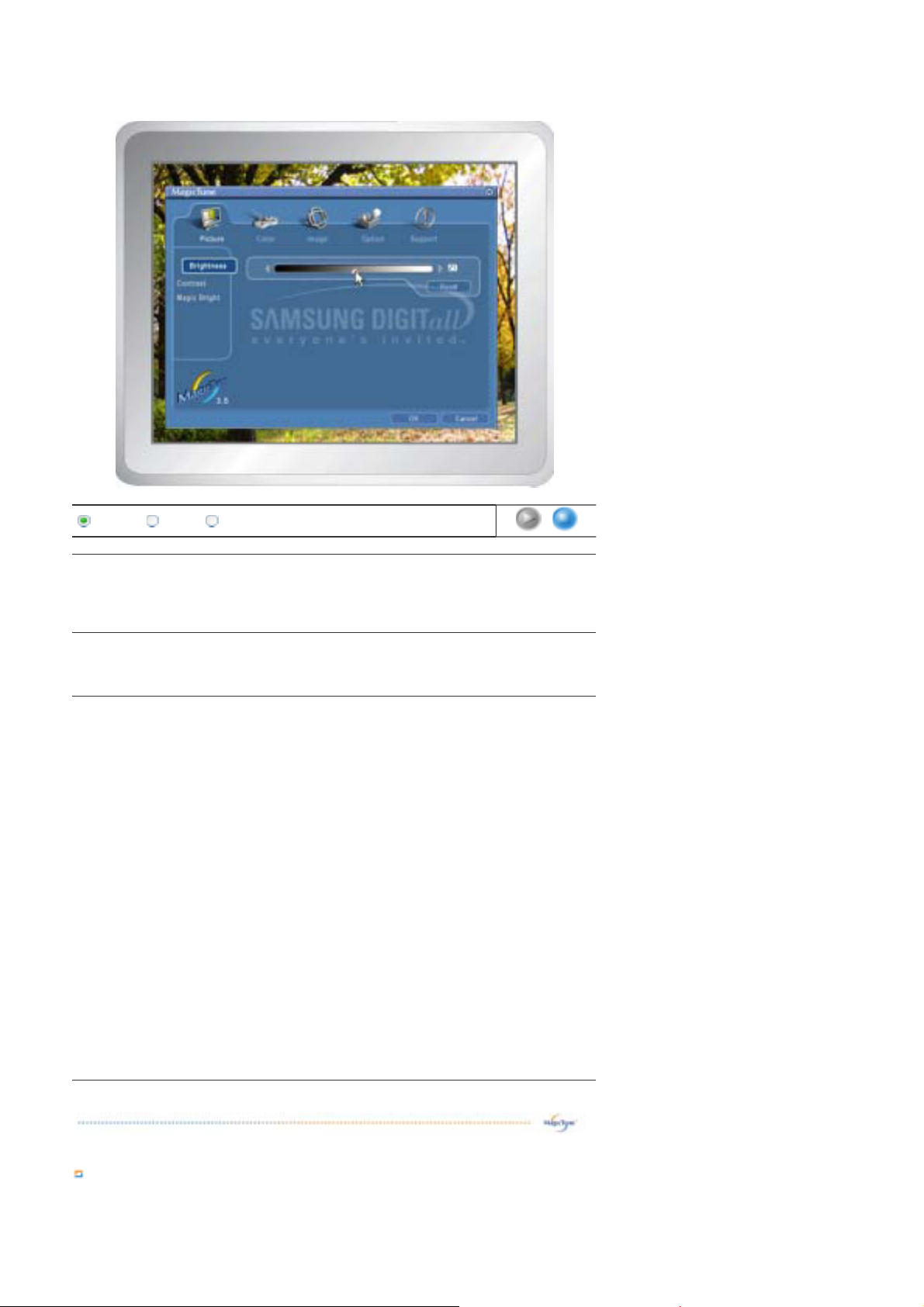
Cho phép ngɉi s dng ÿiɾu chʆnh cài ÿɴt màn hình ÿɼn giá trʈ mong mun.
Brightness Contrast MagicBright
Làm toàn b màn hình sáng hɇn hay ti hɇn. D liʄu chi tiɼt ca hình ɠnh trong vùng ti
Brightness
có thʀ bʈ mɢt nɼu ÿ sáng không ÿɉc ÿiɾu chʆnh ÿɼn mc thích hp. Ĉiɾu chʆnh ÿ sáng
ÿʀ ÿɞt ÿiɾu kiʄn xem hình tt nhɢt.
Contrast
Ĉiɾu chʆnh sͱ khác biʄt ÿ sáng gia các vùng sáng và vùng ti trên màn hình. Xác ÿʈnh
sͱ sinh ÿng ca hình ɠnh.
MagicBright, görüntüledi÷iniz resmin içeri÷ine ba÷lı olarak en iyi görüntüleme ortamını
sa÷layan yeni bir özelliktir. ùu anda altı farklı moddan biri kullanılabilir: Custom, Text,
Internet, Game, Sport ve Movie. Her modun kendine özgü önceden yapılandırılmıú bir
parlaklık de÷eri vardır. MagicBright denetim dü÷melerine basarak bu altı ayardan birini
kolayca seçebilirsiniz.
z
Nh hɇn 19 inch
1. Text (Văn bɠn): Cho các tài liʄu hay các công viʄc có văn bɠn có khi lɉng ln.
2. Internet: Ĉʀ làm viʄc vi mt t hp hình ɠnh nhɉ văn bɠn và ÿ ha
3. Entertain (Giɠi trí): Ĉʀ xem hình ɠnh ÿng nhɉ DVD hoɴc VCD.
MagicBright™
4. Custom (Tùy chʆnh): Mɴc dù các giá trʈÿã ÿɉc chn cɦn thɪn bi các k sɉ ca
chúng tôi,các giá trʈ cɢu hình ÿʈnh sɲn trɉc có thʀ không dʂ chʈu cho mɬt bɞn do
s thích ca bɞn. Nɼu vɪy, hãy chʆnh Brightness (Ĉ sáng) và Contrast (Ĉ tɉɇng
phɠn) bɮng viʄc s dng trình ÿɇn OSD.
z
Trên 19 inch
1. Text (Văn bɠn): Cho các tài liʄu hay các công viʄc có văn bɠn có khi lɉng ln.
2. Internet: Ĉʀ làm viʄc vi mt t hp hình ɠnh nhɉ văn bɠn và ÿ ha
3. Game (Trò chɇi): Ĉʀ xem hình ÿng nhɉ trong mt Trò chɇi.
4. Entertain (Giɠi trí): Ĉʀ xem hình ɠnh ÿng nhɉ DVD hoɴc VCD.
Ĉʈnh nghśa Bɠng Màu
Ĉiɾu chʆnh “ɢm” ca màu nɾn màn hình hay hình ɠnh.
Page 38
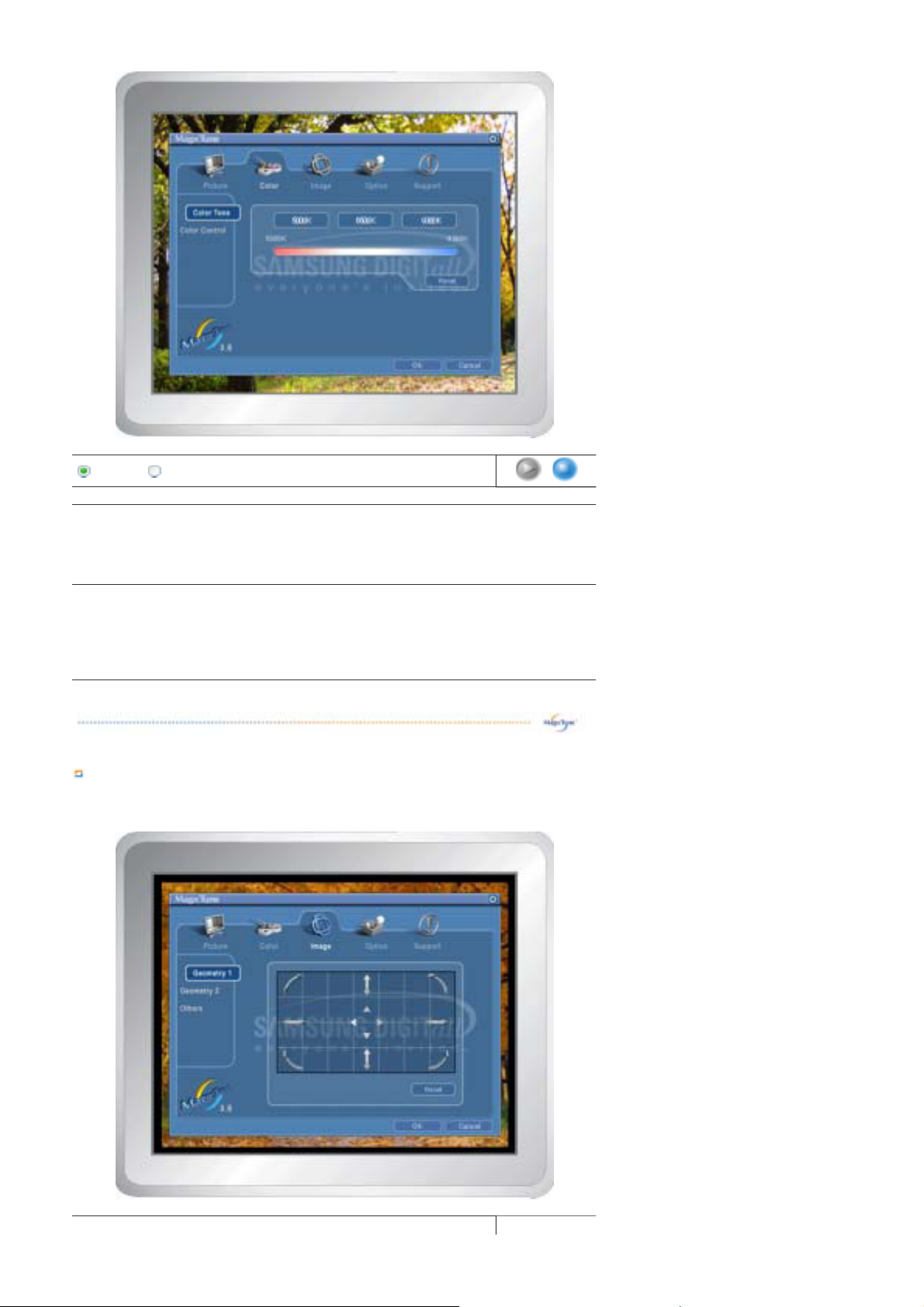
Color Tone Color Control
Color Tone
(Tông màu)
Tông màu có thʀ thay ÿi
z
5000K - 6500K - 9300K
z
Custom
Ĉiɾu chʆnh màu màn hình.
Color Control
Bɞn có thʀ thay ÿi màu màn hình ÿɼn màu bɞn thích.
(Ĉiɾu chʆnh màu)
z
R- G - B
z
sRGB
Ĉʈnh nghśa Bɠng Hình
Ĉiɾu chʆnh các giá trʈ Position (Vʈ trí), Size (Kích thɉc) và Rotation (Xoay chiɾu)
Page 39
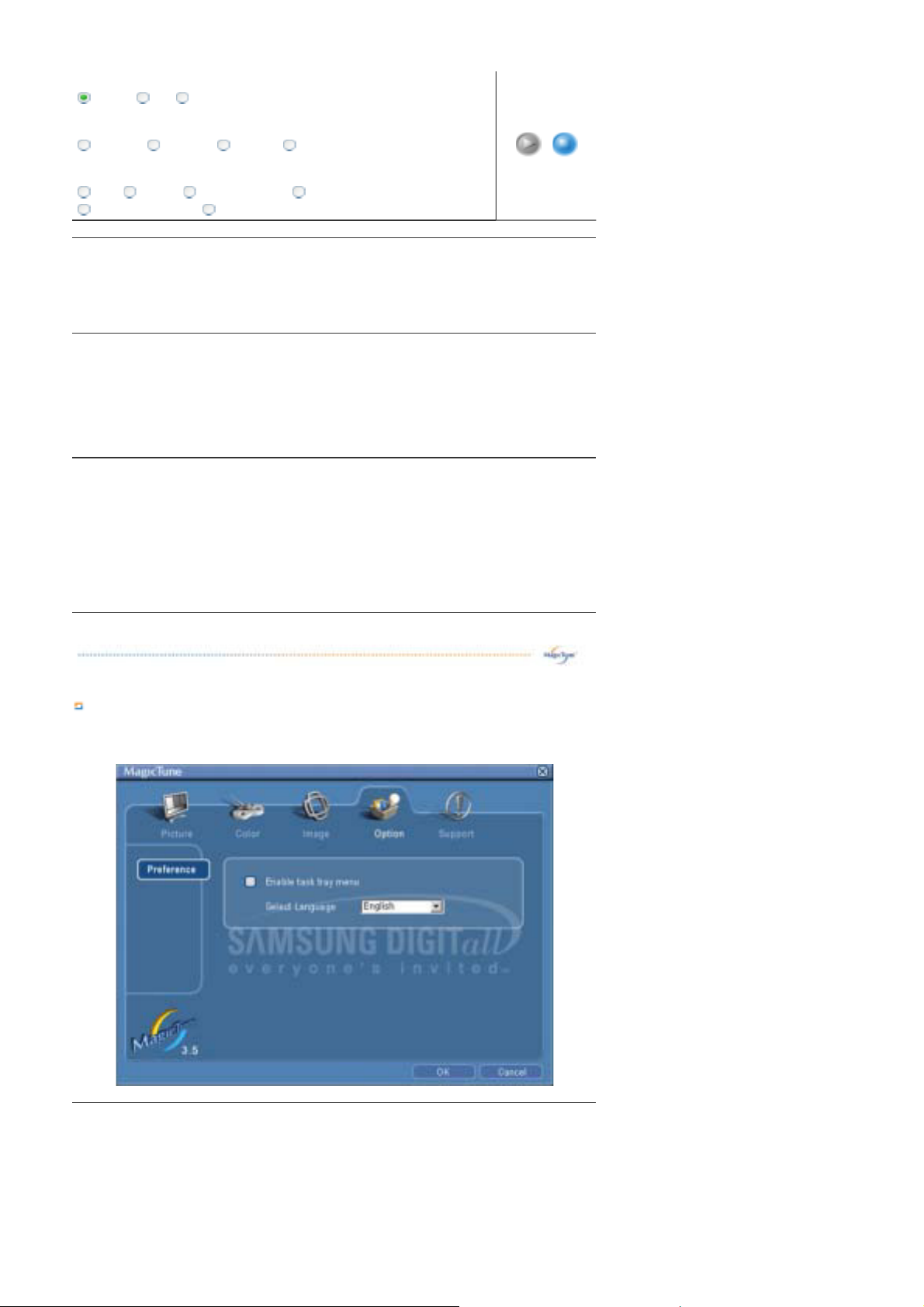
Geometry 1
Rotation Size Position
Geometry 2
Pincushion Pinbalance Trapezoid Parallelogram
Other
Moire Degauss Sidepin Corner Top Sidepin Corner Bottom
Pinbalance Corner Top Pinbalance Corner Bottom
Ĉiɾu chʆnh các giá trʈ Position (Vʈ trí), Size (Kích thɉc) và Rotation (Xoay chiɾu)
Geometry 1
(Hình hc 1)
z
Position (Vʈ trí)
z
Size (Kích thɉc)
z
Rotation (Xoay chiɾu)
Ĉiɾu chʆnh các giá trʈ Pincushion (Biɼn dɞng hình gi), Pinbalance (Biɼn dɞng lõm),
Trapezoid (Biɼn dɞng hình thang) và Parallelogram (Biɼn dɞng hình bình hành).
Geometry 2
(Hình hc 2)
z
Pincushion (Biɼn dɞng hình gi)
z
Pinbalance (Biɼn dɞng lõm)
z
Trapezoid (Biɼn dɞng hình thang)
z
Parallelogram (Biɼn dɞng hình bình hành)
Ĉiɾu chʆnh các giá trʈ Moire (Gn sóng), Degauss (Kh t), Sidepin Corner (Góc Trc biên)
và Pinbalance Corner (Góc Biɼn dɞng lõm).
Other (Các mc
khác)
z
Moire (Gn sóng)
z
Degauss (Kh t)
z
SSidepin Corner Top (Góc Ĉʆnh Trc biên)
z
Sidepin Corner Bottom (Góc Ĉáy Trc biên)
z
Pinbalance Corner Top (Góc Ĉʆnh Biɼn dɞng lõm)
z
Pinbalance Corner Bottom (Góc Ĉáy Biɼn dɞng lõm)
Ĉʈnh nghśa Bɠng Tùy chn
Bɞn có thʀ cɢu hình MagicTune bɮng các tùy chn sau.
Preferences
(S thích)
Nɞp Hp Thoɞi S thích. S thích sɺ có mt ký hiʄu “V” trong ô ÿánh dɢu. Ĉʀ bɪt hay tɬt
bɢt kƒ S thích nào, ÿɉa con tr lên ô và nhɢp.
z
Enable task tray menu(Bɪt trình ÿɇn khay tác v) . Ĉʀ truy nhɪp các trình ÿɇn
MagicTune, nhɢp vào biʀu tɉng trên [trình ÿɇn khay tác v].
Các trình ÿɇn không hiʀn thʈ nɼu [Bɪt Khay Hʄ thng] bʈ b chn trong [Tùy chn]
' [Cài ÿɴt Cɇ bɠn].
Page 40
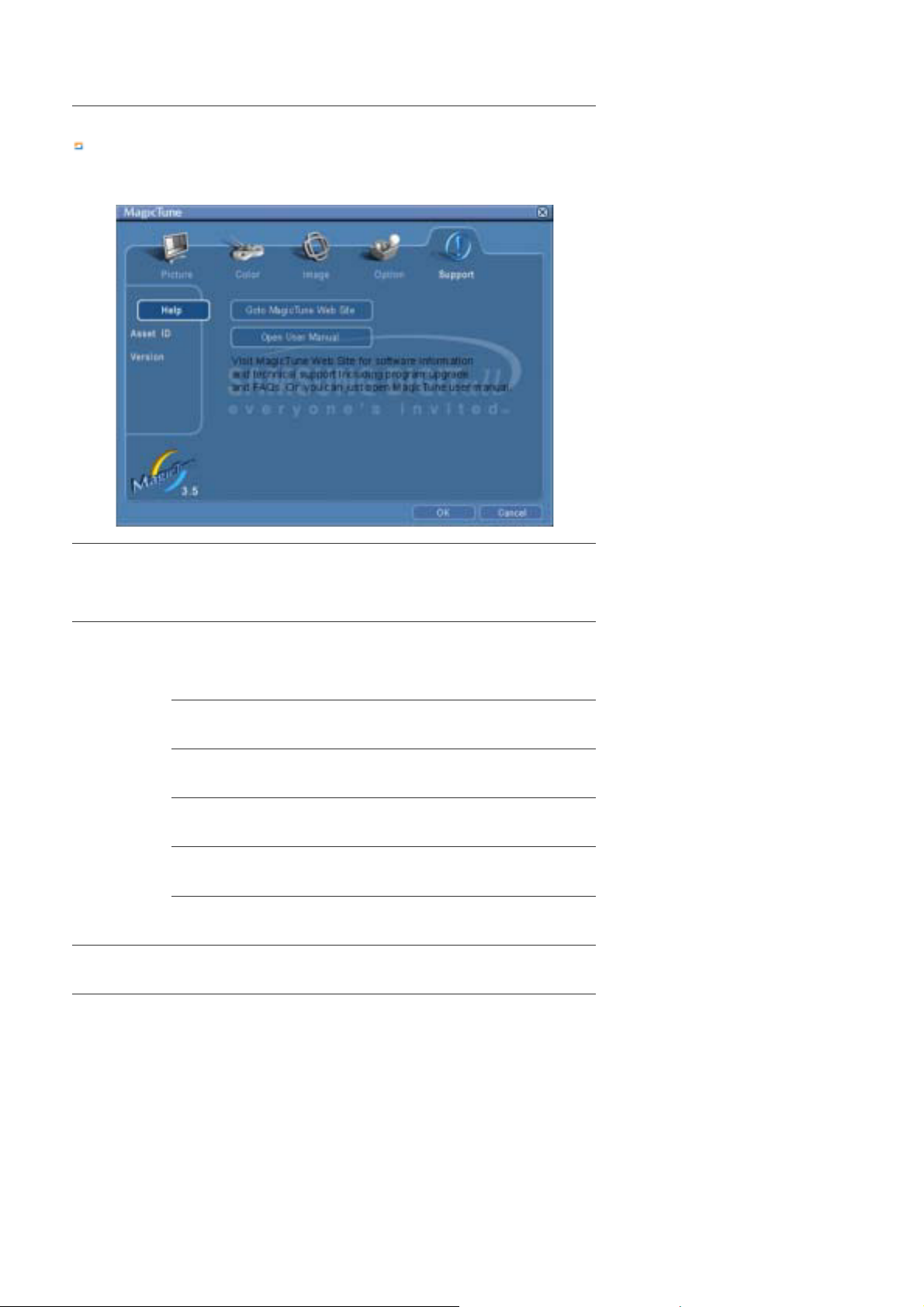
z
Select Language (Chn Ngôn ng )- Ngôn ngÿɉc chn chʆɠnh hɉng trên ngôn
ng ca OSD.
Ĉʈnh nghśa Bɠng H tr
Cho thɢy ID Tài sɠn và s phiên bɠn ca chɉɇng trình, và cho phép s dng tính năng Tr giúp.
Help
(Tr giúp)
Asset ID
(ID Tài sɠn)
Version
(Phiên bɠn)
Ghé thăm trang web MagicTune hay nhɢp ÿʀ m các tɪp tin Tr giúp (Hɉng dɨn S
dng) nɼu bɞn cɤn bɢt c tr giúp cài ÿɴt nào hay chɞy MagicTune. Hɉng dɨn S dng
sɺ m trong mt ca s trình truyʄt cɇ bɠn.
Bɞn có thʀ s dng máy chÿʀÿiɾu khiʀn màn hình ca Máy khách.
(Chɉɇng trình máy ch phɠi ÿɉc cài ÿɴt ÿʀ s dng chɉɇng trình này nhɉ mt Máy
khách)
User Name Hiʀn thʈ tên ngɉi dùng ÿã ÿɉc ÿăng ký trong máy PC.
User ID Hiʀn thʈ ID ngɉi dùng ÿã ÿɉc ÿăng ký trong máy PC.
Server IP Nhɪp ÿʈa chʆ IP ca máy ch.
Department Nhɪp tên phòng ban.
Location Nhɪp vʈ trí.
Hiʀn thʈ s phiên bɠn ca MagicTune.
Page 41

Khái quát | Cài ÿɴt| Chɼÿ OSD | B cài ÿɴt |Giɠi quyɼt sͱ c
B cài ÿɴt
Có thʀ g b chɉɇng trình MagicTune bɮng cách s dng tùy chn "Add or Remove Programs" (Thêm hay
G Chɉɇng trình) ca Windows™ Control Panel (Khung Ĉiɾu khiʀn ca Windows™).
Thͱc hiʄn các bɉc sau ÿʀ g b MagicTune.
1. Vào [Task Tray] (Khay tác v)' [Start] (Khi ÿng)' [Settings] (Cài ÿɴt) và chn [Control Panel]
(Khung Ĉiɾu khiʀn) trong trình ÿɇn. Nɼu chɉɇng trình chɞy trên Windows™ XP, hãy vào [Control
Panel] trong trình ÿɇn [Start].
2. Nhɢp vào biʀu tɉng "Add or Remove Programs” (Thêm hay b chɉɇng trình) trong Control Panel.
3. Trong màn hình "Add or Remove Programs” (Thêm hay b chɉɇng trình), cun xung ÿʀ tìm
"MagicTune". Nhɢp lên nó ÿʀ ÿánh dɢu.
4. Nhɢp vào nút “Change/Remove” (Thay ÿi/G b) ÿʀ g b chɉɇng trình.
5. Nhɢp “Yes” (Ĉng ý) ÿʀ bɬt ÿɤu quá trình b cài ÿɴt.
6. Ĉi ÿɼn khi hp thoɞi “Uninstall Complete” (G cài ÿɴt Hoàn tɢt) xuɢt hiʄn.
Ghé thăm trang
phɤn mɾm.
web MagicTune ÿʀ có h tr k thuɪt cho MagicTune, FAQ (hi và ÿáp) và các nâng cɢp
Page 42
Khái quát | Cài ÿɴt| Chɼÿ OSD | B cài ÿɴt| Giɠi quyɼt sͱ c
Giɠi quyɼt sͱ c
Hʄ thng máy tính hiʄn tɞi không tɉɇng thích vi MagicTune
.
Vui lòng bɢm OK và nhɢp vào “Phím tɬt ÿɼn trang web MagicTune” ÿʀ xem
trang ch ca chúng tôi ÿʀ tham khɠo thêm.
Máy báo lӛi do card ÿӗ hӑa/video không có trong danh sách thiӃt bӏ ‘HiӋn có’
(Các loҥi card video quá cNJ hoһc quá mӟi có thӇ không tѭѫng thích.)
Vui lòng truy cұp trang chӫ cӫa chúng tôi ÿӇ xem mөc Giҧi quyӃt sӵ cӕ.
Máy báo lӛi nӃu nhà sҧn xuҩt card ÿã chӍnh sӱa trình ÿiӅu khiӇn card màn hình
hoһc chip ÿӗ hӑa ngay cҧ khi card màn hình có trong danh sách này.
Vui lòng truy cұp trang chӫ cӫa chúng tôi ÿӇ xem mөc Giҧi quyӃt sӵ cӕ.
Hãy kiӇm tra lҥi xem màn hình cӫa bҥn có phҧi do Samsung chӃ tҥo hay không
Các sҧn phҭm cӫa các hãng sҧn xuҩt khác có thӇ gây ra lӛi.
ChӍ có các sҧn phҭm Samsung mӟi có thӇ hӛ trӧ tính năng này.
Máy báo lӛi thұm chí trong trѭӡng hӧp màn hình cӫa bҥn do Samsung sҧn xuҩt
nhѭng ÿã lӛi thӡi.
Hãy kiӇm tra lҥi xem màn hình cӫa bҥn có thӇ hӛ trӧ MagicTune hay không.
Tính năng này chӍÿѭӧc hӛ trӧ cho các màn hình ÿã ÿѭӧc ÿăng ký trên trang chӫ cӫa
chúng tôi.
Hãy kiӇm tra màn hình trѭӟc khi mua vì các kiӇu màn hình lӛi thӡi sӁ không ÿѭӧc hӛ
trӧ tính năng này.
Máy báo lӛi do khi không có thông tin vӅ EDID (Dӳ liӋu Xác ÿӏnh Màn hình Mӣ
rӝng) dành cho màn hình hiӋn tҥi.
Trѭӡng hӧp này xҧy ra khi trên màn hình cӫa bҥn mөc Bҳt ÿҫu > Cài ÿһt > Bҧng
ÿiӅu khiӇn > HӋ thӕng > Phҫn cӭng > Trình quҧn lý ThiӃt bӏ > Màn hình ÿѭӧc
chӑn, và thiӃt bӏ “Plug-and-play monitorhiӋn tҥi ÿã bӏ gӥ cài ÿһt và hӋ thӕng ÿang
dò tìm phҫn cӭng mӟi nhѭng không tìm thҩy bҩt kǤ thiӃt bӏ “Plug-and-play
monitornào.
Vui lòng truy cұp trang chӫ cӫa chúng tôi ÿӇ xem mөc Giҧi quyӃt sӵ cӕ.
Máy báo lӛi do khi thay thӃ màn hình này bҵng mӝt màn hình mӟi khác khi nguӗn
ÿiӋn hӋ thӕng ÿã tҳt nhѭng hӋ thӕng chѭa ÿѭӧc khӣi ÿӝng lҥi.
Vui lòng khӣi ÿӝng lҥi hӋ thӕng mӛi lҫn màn hình ÿѭӧc thay thӃ trѭӟc khi bҥn dùng
MagicTune.
Máy báo lӛi do trình ÿiӅu khiӇn card màn hình chѭa ÿѭӧc cài ÿһt ÿúng.
Trѭӡng hӧp này xҧy ra khi danh sách card màn hình hiӋn tҥi bӏ hiӇn thӏ sai. Bҥn
có thӇ kiӇm tra lҥi lӛi này qua phҫn Bҳt ÿҫu > Cài ÿһt > HӋ thӕng > Phҫn cӭng >
Page 43

Trình quҧn lý thiӃt bӏ > Mҥch ÿiӅu khiӇn Màn hình.
Truy cұp trang chӫ cӫa nhà sҧn xuҩt card màn hình và tҧi vӅÿӇ cài ÿһt trình ÿiӅu
khiӇn mӟi nhҩt.
ĈӇ có thêm thông tin vӅ card màn hình này, hãy liên hӋ nhà sҧn xuҩt card.
ĈӇ ÿҧm bҧo thiӃt bӏ hoҥt ÿӝng bình thѭӡng, vui lòng khӣi ÿӝng lҥi hӋ thӕng cӫa bҥn.
Máy báo lӛi do hӋ thӕng chѭa ÿѭӧc khӣi ÿӝng lҥi sau khi cài ÿһt MagicTune.
(Mөc này chӍ dành cho Win98SE và WinMe)
Khӣi ÿӝng lҥi hӋ thӕng trѭӟc khi dùng.
ĈӇ MagicTune có hiӋu năng tӕt nhҩt, hãy ÿiӅu chӍnh sang ÿӝ phân giҧi tӕi ѭu. Tham khҧo
Cҭm nang Hѭӟng dүn sӱ dөng ÿӇ biӃt ÿӝ phân giҧi tӕi ѭu.
NӃu bҥn không ÿiӅu chӍnh sang ÿӝ phân giҧi tӕi ѭu và chӑn mөc HiӋu chӍnh Màu,
màn hình sӁ không thӇÿiӅu chӍnh ÿѭӧc sang ÿiӅu kiӋn tӕi ѭu.
Tham khҧo Cҭm nang Hѭӟng dүn sӱ dөng ÿӇ biӃt ÿӝ phân giҧi tӕi ѭu.
HӋ thӕng máy tính này không hӛ trӧ MagicTune.
Vui lòng cài ÿһt trình ÿiӅu khiӇn card màn hình mӟi.
Máy báo lӛi do trình ÿiӅu khiӇn card màn hình chѭa ÿѭӧc cài ÿһt ÿúng.
Trѭӡng hӧp này xҧy ra khi danh sách card màn hình hiӋn tҥi bӏ hiӇn thӏ sai. Bҥn
có thӇ kiӇm tra lҥi lӛi này qua phҫn Bҳt ÿҫu > Cài ÿһt > HӋ thӕng > Phҫn cӭng >
Trình quҧn lý thiӃt bӏ > Mҥch ÿiӅu khiӇn Màn hình.
Truy cұp trang chӫ cӫa nhà sҧn xuҩt card màn hình và tҧi vӅÿӇ cài ÿһt trình ÿiӅu
khiӇn mӟi nhҩt.
ĈӇ có thêm thông tin vӅ card màn hình này, hãy liên hӋ nhà sҧn xuҩt card.
Vì Chѭѫng trình ÿѭӧc Tô sáng ÿang sӱ dөng các ÿѭӡng truyӅn ÿӇ trao ÿәi thông tin,
vui lòng thoát khӓi chѭѫng trình ÿѭӧc Tô sáng trѭӟc khi bҥn truy cұp vào MagicTune.
Mӝt sӕ loҥi màn hình Samsung CDT hӛ trӧ tính năng Tô sáng.
NӃu ÿӗng thӡi dùng cҧ hai tính năng Tô sáng và MagicTune cùng lúc, các tranh
chҩp hӋ thӕng sӁ xuҩt hiӋn và có thӇ gây ra lӛi.
Bҥn cҫn bҧo ÿҧm TҲT mөc Tô sáng trѭӟc khi dùng MagicTune.
Giɠi quyɼt sͱ c
MagicTune có thʀ không làm viʄc trong trɉng hp màn hình ÿɉc thay thɼ hay trình ÿiɾu khiʀn card ÿ ha
ÿɉc cɪp nhɪt trong khi MagicTune ÿang hoɞt ÿng. Nɼu vɪy, vui lòng khi ÿng lɞi hʄ thng.
Triʄu chng Danh sách kiʀm tra Solutions
Hãy kiʀm tra khi
MagicTune không
hoɞt ÿng ÿúng.
Tính năng MagicTune chʆ
ÿɉc tìm thɢy máy PC
(VGA) vi hʄÿiɾu hành
Windows™ có h tr chc
năng Cɬm và Chɞy.
* Ĉʀ kiʀm tra xem máy PC ca bɞn có tính
năng MagicTune hay không, hãy thͱc hiʄn
theo các bɉc dɉi ÿây (Dành cho hʄÿiɾu
hành WinXP);
Bɠng Ĉiɾu khiʀn -> Hiʄu suɢt và Bɠo dɉng ->
Hʄ thng -> Phɤn cng -> Quɠn lý Thiɼt bʈ ->
Màn hình -> Sau khi xóa màn hình Cɬm và
Chɞy, tìm ‘Màn hình Cɬm và Chɞy’ bɮng cách
tìm Phɤn cng mi.
Page 44
MagicTune là phɤn mɾm b sung cho màn hình.
Mt s mɞch ÿiɾu khiʀn ÿ ha có thʀ không h
tr màn hình ca bɞn. Khi gɴp phɠi vɢn ÿɾ vi
mɞch ÿiɾu khiʀn ÿ ha, hãy vào trang web ca
chúng tôi ÿʀ xem danh sách các mɞch ÿiɾu
khiʀn ÿ ha tɉɇng thích ÿɉc liʄt kê.
http://www.samsung.com/monitor/magictune
MagicTune™ hoɞt
ÿng không ÿúng.
Bɞn ÿã thay ÿi máy PC
hoɴc card ÿ ha?
Hãy tɠi vɾ chɉɇng trình mi nhɢt. Có thʀ tɠi
chɉɇng trình vɾ tÿʈa chʆ
http://www.samsung.com/monitor/magictune.
z
Hãy vào trang web ca chúng tôi và tɠi vɾ phɤn mɾm cài ÿɴt dành cho MagicTune MAC.
z
Ghé thăm trang
phɤn mɾm.
web
MagicTune ÿʀ có h tr k thuɪt cho MagicTune, FAQ (hi và ÿáp) và các nâng cɢp
Page 45
Danh sách kiểm tra
Không có hình trên
màn hình. Tôi không
thể bật màn hình
lên.
Trước khi gọi điện đến dịch vụ hỗ trợ, hãy đọc lại thông tin trong ph ần này để xem bạn có
thể tự khắc phục được sự cố nào không. Nếu bạn thật sự cần trợ giúp, xin gọi số điện thoại
trên phiếu bảo hành, số điện thoại về lĩnh vực thông tin hoặc liên hệ với người bán hàng.
Triệu chứng Danh sách kiểm tra Các giải pháp
Dây điện nguồn đã được gắn
đúng cách chưa?
Bạn có thấy thông báo "
Connection, Check Signal
" trên màn hình không?
Cable
Nếu đang có điện nguồn, hãy
khởi động lại máy tính để xem
màn hình ban đầu (màn hình
khởi nhập) như thế nào.
No
Kiểm tra việc nối dây điện và nguồn
điện.
Hãy kiểm tra việc nối cáp tín hiệu.
Nếu màn hình ban đầu (màn hình
khởi nhập) xuất hiện, hãy khởi động
máy tính ở chế độ ứng dụng (chế
độ safe mode ở Windows
ME/2000/XP) rồi đổi tần số của card
hình ảnh.
(Hãy tham khảo Các chế độ hiển thị
đặt trước)
Lưu ý: Nếu màn hình ban đầu (Màn
hình khởi nhập) không hiện ra, hãy
liên hệ với trung tâm bảo hành hay
người bán sản phẩm.
Bạn có thấy thông báo "
Out of Range
không?
Không có hình ảnh trên màn
hình. Có ph ải đèn báo điện
nguồn trên màn hình cứ nhấp
nháy sau mỗi giây?
" trên màn hình
Sync.
Bạn có thể thấy mẩu tin này khi tín
hiệu từ thẻ video vượt quá độ phân
giải và tần số tối đa mà màn hình có
thể xử lý được.
Hãy điều chỉnh độ phân giải và tần
số tối đa mà màn hình có thể xử lý
được.
Màn hình đang ở chế độ
PowerSaver.
Hãy nhấn một phím trên bàn phím
hay di chuyển chuột để kích hoạt
màn hình và phục hồi hình ảnh trên
màn hình.
Page 46

Tôi không thấy
OSD.
Bạn đã khóa OSD để ngăn
chặng các thay đổi chăng?
Hãy mở khóa OSD bằng cách nhấn và giữ
nút MENU ít nhất trong 10 giây.
H nh ảnh trên màn
hình sẽ lay động.
Màn hình hiển th ị
các màu lạ hay chỉ
có trắng đen.
Kiểm tra cấu hình của màn
hình xem có nằm ở Interlace
Tín hiệu từ thẻ video vượt quá độ phân giải
và tần số tối đa của màn hình.
Mode (Chế độ xen kẽ) hay
không. (Interlace Mode (Chế
độ xen kẽ): Tần quét số dọc
43Hz, 87Hz(i), v.v)
Có sản phẩm từ tính nào như
bộ biến điện, loa hay dây điện
Hãy dời màn hình cách xa bất cứ vật nào có
thể tạo ra từ trường mạnh.
cao thế nào gần đó không?
Điện thế có ổn định không? Hình ảnh trên màn hình có thể bị lắc hay
rung ở một thời điểm nào đó trong ngày do
điện thế thấp.
Hình ảnh trên màn hình cũng có thể bị lắc hay rung nếu có sự cố với thẻ
video hay bảng mạch chính của máy tính.
Có phải màn hình chỉ có một
màu như thể được nhìn qua
giấy kiếng không?
Hãy kiểm tra việc nối cáp tín hiệu.
Hãy chắc chắn rằng card hình ảnh
đã được ấn chặt vào trong rãnh
dành cho card video.
Có phải màn hình co những
Hãy khởi động lại máy tính.
màu sắc kì lạ sau khi chạy
một chương trình hay vì có sự
xung đột giữa các chương
trình ứng dụng không?
TMàn hình bất ngờ
trở nên không cân
xứng.
TMàn hình bị lệch
tâm hay OSD không
thể điều chỉnh
được.
Màn hình bị méo
một phần.
LED đang nhấp
nháy nhưng không
có hình ảnh trên
màn hình.
Card hình ảnh có được cài đặt
đúng chưa?
Bạn có thay đổi card hình ảnh
hay trình điều khiển không?
Bạn có điều chỉnh độ phân
giải và tần số màn hình
không?
Hãy cài card hình ảnh sau khi đọc
hướng dẫn cài card hình ảnh.
Sử dụng OSD để điều chỉnh kích
thước và vị trí của màn hình.
Điều chỉnh độ phân giải và tần số
của card hình ảnh.
(Xem phần Các chế độ hiển thị định
trước).
Màn hình có thể không cân xứng do chu kỳ tín hiệu của card hình ảnh. Điều
chỉnh lại vị trí bằng cách sử dụng OSD.
Bạn có điều chỉnh độ phân
giải và tần số màn hình
không?
Điều chỉnh độ phân giải và tần số
của card hình ảnh.
(Xem phần Các chế độ hiển thị định
trước).
Có sản phẩm từ tính nào như
bộ biến điện, loa hay dây điện
Vào OSD và tiến hành
“Degauss” (“khử từ”).
cao thế nào gần màn hình
không?
Đặt màn hình cách xa các sàn
phẩm có từ tính.
Tần số có được điều chỉnh
đúng khi bạn kiểm tra Display
Timing (Thời hạn hiển thị) trên
menu không?
Điều chỉnh tần số thích hợp bằng
cách tham khảo hướng dẫn sử
dụng card hình ảnh và Preset
Timing Modes (Các chế độ hiển thị
định trước).
Màn hình chỉ hiển
thị tối đa 16 màu.
Màu trên màn hình
thay đổi sau khi bạn
đổi card hình ảnh.
Chế độ màu của Windows có
được cài đặt đúng không?
Card hình ảnh có được cài đặt
đúng chưa?
(Tần số tối đa cho mỗi độ phân giải
có thể thay đổi tùy theo dạng sản
phẩm.)
Đối với ME/2000/XP:
Hãy thiết lập màu thích hợp bằng
cách vào
Settings
Control Panel, Display
.
,
Hãy cài card hình ảnh sau khi đọc
hướng dẫn cài card hình ảnh.
Page 47
Bạn sẽ thấy một
thông báo như sau:
"Unrecognized
monitor, Plug & Play
(VESA DDC)
monitor found"
Bạn đã cài đặt chương trình
điều khiển màn hình chưa?
SHãy xem sách Hướng dẫn
cài card hình ảnh để xem các
chức năng Plug & Play (VESA
DDC) có được hỗ trợ không.
Hãy cài đặt chương trình điều khiển
màn hình theo Các hướng dẫn Cài
đặt Trình điều khiển.
Hãy cài đặt chương trình điều khiển
màn hình theo Các hướng dẫn Cài
đặt Trình điều khiển..
Hãy kiểm tra khi
MagicTune không
hoạt động đúng.
MagicTune™ hoạt
động không đúng.
Tính năng MagicTune chỉ
được tìm thấy ở máy PC
(VGA) với hệ điều hành
Windows™ có hỗ trợ chức
năng Cắm và Chạy.
Bạn đã thay đổi máy PC ho ặc
card đồ họa?
* Để kiểm tra xem máy PC của
bạn có tính năng MagicTune hay
không, hãy thực hiện theo các
bước dưới đây (Dành cho hệ điều
hành WinXP);
Bảng Điều khiển -> Hiệu suất và
Bảo dưỡng -> Hệ thống -> Phần
cứng -> Quản lý Thiết b ị -> Màn
hình -> Sau khi xóa màn hình Cắm
và Chạy, tìm ‘Màn hình Cắm và
Chạy’ bằng cách tìm Phần cứng
mới.
MagicTune là phần mềm bổ sung
cho màn hình. Một số mạch điều
khiển đồ họa có thể không hỗ trợ
màn hình của bạn. Khi gặp phải vấn
đề với mạch điều khiển đồ họa, h ãy
vào trang web của chúng tôi để xem
danh sách các mạch điều khiển đồ
họa tương thích được liệt kê.
http://www.samsung.com/monitor/magictune
Hãy tải về chương trình mới nhất.
Có thể tải chương trình về từ địa chỉ
http://www.samsung.com/monitor/magictune.
Hãy vào trang web của chúng tôi và tải về phần mềm cài đặt dành cho MagicTune MAC.
Kiểm tra những mục sau đây nếu màn hình gặp sự cố.
1. Kiểm tra xem bộ dây nguồn và cáp có kết nối đúng với máy vi tính không.
2. Kiểm tra xem máy vi tính có phát ra tiếng bíp bíp hơn 3 lần khi bật m áy không.
(Nếu đúng như vậy, hãy gọi Dịch vụ bảo hành đối với main board của máy vi tính)
3. Nếu bạn đã lắp một card hình mới hoặc tự lắp ráp PC, hãy kiểm tra trình điều khiển của bộ tiếp
hợp (video) và màn hình.
4. Kiểm tra xem tần số quét của màn hình có được cài đặt ở 50Hz ~ 160Hz không.
(Không được vượt quá 60Hz khi sử dụng độ phân giải cực đại)
5. Nếu bạn gặp sự cố trong việc lắp đặt trình điều khiển bộ tiếp hợp (video), hãy để máy ở Safe
Mode, vào "
động máy lại và lắp đặt lại trình điều khiển bộ tiếp hợp (video).
Q & A
Control Panel, System, Device Administrator
Nếu sự cố vẫn tiếp tục, hãy liên hệ với một rung tâm bảo hành được ủy quyền.
Hỏi Đáp
" để bỏ Display Adapter; sau đó khởi
Tôi có thể thay đổi tần số bằng
cách nào?
Có thể thay đổi tần số bằng cách cài đặt lại cấu hình của th ẻ
video.
Nên nhớ rằng sự hỗ trợ thẻ video có khác nhau, tùy theo phiên
bản của chương trình điều khiển được sử dụng.
(Xem Hướng dẫn sử dụng card hình ảnh hoặc máy vi tính để bi ết
Page 48
thêm chi tiết.)
Làm thế nào điều chỉnh độ phân
giải?
Làm thế nào cài đặt chức năng
Tiết kiệm Điện năng?
Màn hình phát ra âm thanh khi
được bật lên.
Tôi có thể lau vỏ ngoài/Màn
hình CDT không?
Kiểm tra đặc tính Self-Test (tự kiểm tra)
Kiểm tra đặc tính Self-Test (tự kiểm tra) | Thông điệp Cảnh báo | Môi trường | Thông tin hữu ích
Màn hình của bạn có chức năng tự kiểm tra cho phép bạn kiểm tra màn hình có hoạt động bình
thường hay không.
Kiểm tra đặc tính Self-Test
1. Tắt máy tính và màn hình.
2. Rút dây cáp video ra khỏi mặt sau máy tính.
3. Bật màn hình lên.
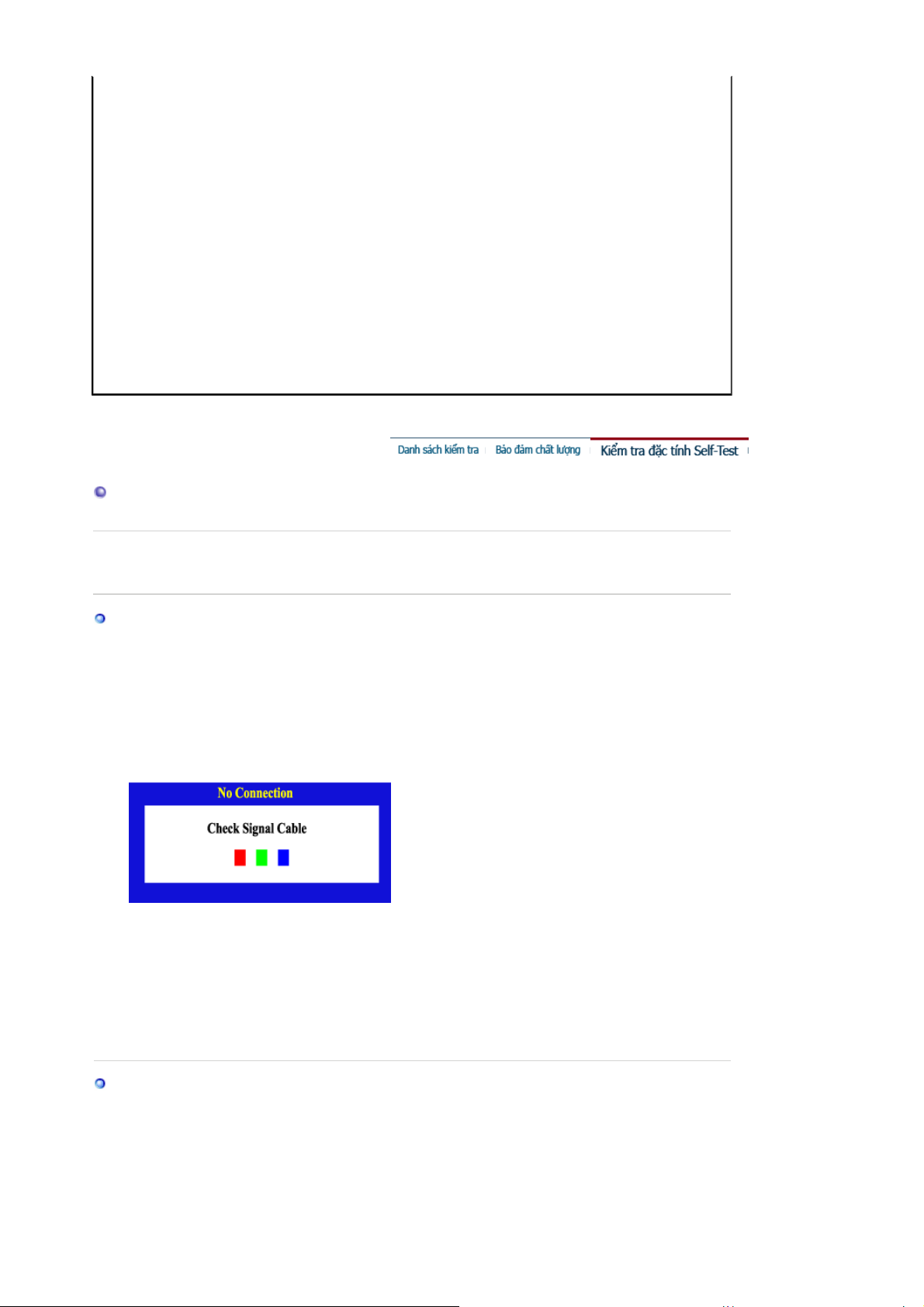
Nếu màn hình hoạt động bình th ường, bạn sẽ thấy một hộp có khung viền và dòng chưo
bên trong như hình minh họa sau:
Ba hộp nằm trong khung viền là đỏ, xanh lá và xanh lam.
Hệ điều hành Windows ME/XP/2000: Vào Control
Display, Settings
* Liên hệ với nhà sản xuất card hình ảnh để biết thêm chi tiết.
Windows XP/2000: Cài đặt chức năng ở BIOS-SETUP của máy vi
tính hoặc trên screen saver. (Tham khảo Windows/Computer
Manual).
Điều này bình thường do bởi một vài âm thanh có thể phát ra khi
vỏ kim loại và nam châm điện được lắp đặt để chặn các sóng
điện từ tương tác với nhau.
Ngắt dây nguồn, sau đó lau màn hình bằng vải mềm, có thể dùng
dung Dịch tẩy hoặc nước đơn thuần.
Không được để lại bất cứ dung Dịch nào hoặc gây vết trầy xước.
Không để cho dung Dịch len vào bên trong màn hình.
để cài đặt độ phân giải.
Panel
,
Nếu không có hộp nào xuất hiện thì có nghĩa là màn hình của bạn gặp trục trặc. Hộp thoại
này cũng xuất hiện khi hoạt động bình thường nếu dây cáp video bị rời ra hoặc bị hư.
4. Tắt màn hình và gắn lại dây cáp video; rồi khởi động lại máy tính và màn hình.
INếu màn hình của bạn vẫn không có dấu hiệu gì sau các thao tác trên, hãy kiểm tra bộ
phận điều khiển video và hệ thống máy tính; màn hình của bạn đang hoạt động bình
thường.
Thông điệp Cảnh báo
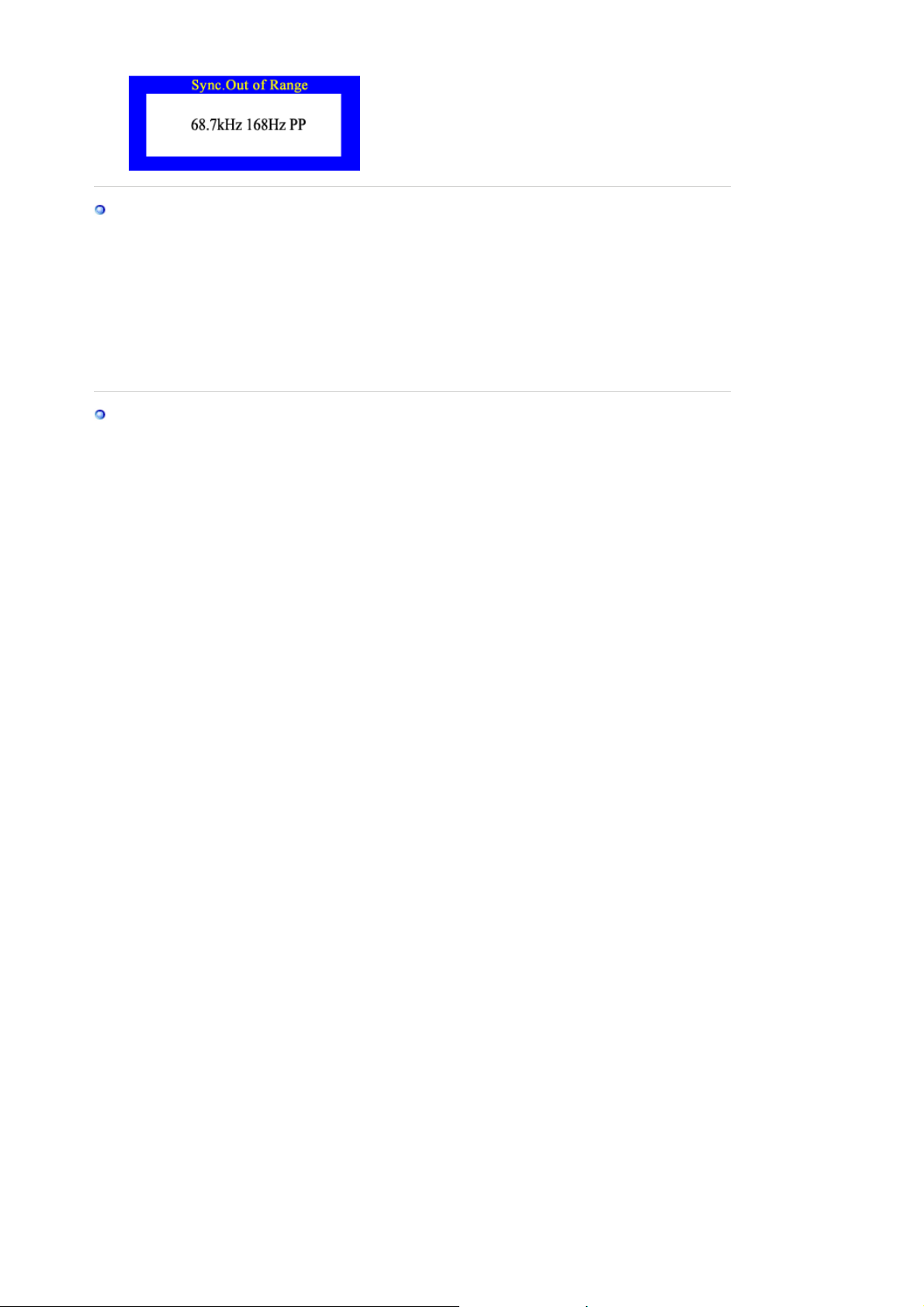
Nếu có sự cố với tín hiệu vào, một thông điệp sẽ xuất hiện trên màn hình hoặc màn hình
không có tín hiệu dù đèn báo nguồn LED vẫn sáng. Thông điệp này có thể báo hiệu rằng
màn hình hiện nằm ngoài khu vực quét hoặc bạn cần kiểm tra cáp tín hiệu.
Page 49
Môi trường
Nơi đặt và vị trí màn hình có thể ảnh hưởng đến chất l ượng và các chức năng
khác của màn hình.
1. Nếu có bất kỳ loa trầm (woofer) nào gần màn hình, hãy tháo loa ra và chuyển sang
một phòng khác.
2. Chuyển mọi thiết bị điện như radio, quạt, đồng hồ và điện thoại ra cách màn hình 3
foot (một mét).
Những lời khuyên Hữu ích
z
Màn hình tái tạo tín hiệu hình ảnh nhận được từ máy tính. Vì vậy, nếu máy tính hoặc card màn
hình gặp sự cố, màn hình có thể trở nên tối đen hoặc sai màu, tín hiệu nhiễu hoặc lỗi Mất Đồng
bộ, 68.7 kHz 168 Hz PP, v.v…. Trong trường hợp này, trước hết hãy kiểm tra nguyên nhân gây
ra các hiện tượng trên và liên hệ với trung tâm dịch vụ hoặc đại lý phân phối của bạn.
z
Đánh giá điều kiện hoạt động của màn hình
Nếu không có hình ảnh nào xuất hiện trên màn hình hoặc thông báo lỗi “Mất Đồng bộ, 68.7 kHz
168 Hz PP hiện ra, hãy ngắt cáp kết nối từ máy tính trong khi màn hình vẫn đang mở nguồn.
{ Nếu có thông báo hiển thị trên màn hình hoặc màn hình chuyển sang màu trắng, có nghĩa
là màn hình vẫn hoạt động bình thường.
{
Trong trường hợp này, hãy kiểm tra máy tính để xác định nguyên nhân sự cố.
Page 50
Thông tin tổng quát
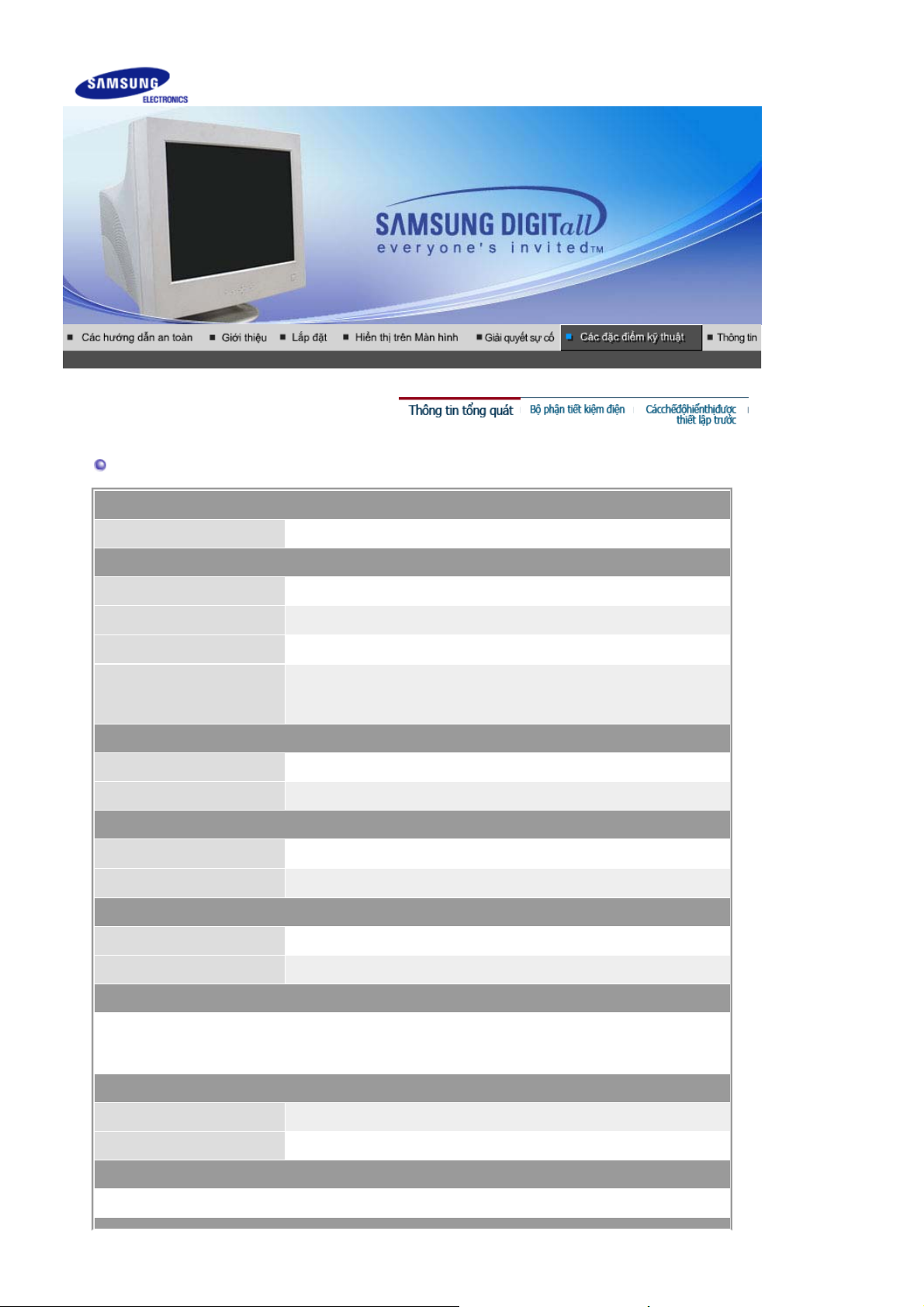
Thông tin tổng quát
Tên Model SyncMaster 1100MB
Đèn hình
Loại 21" DynaFlat (20" khả năng hiển thị hình ảnh)
Góc lệch 90 °
Khoảng cách điểm 0.20mm (Quét ngang)
Loại màn hình Đèn ba cực phốt pho ba màu bằng nhôm với ma trận đen.
Mặt nạ bảo vệ bằng hợp kim inva chống vòm.
Nhiều lớp phủ chống tĩnh điện/chói.
Độ phân giải
Độ phân giải tối ưu 1280 x 1024 @ 85Hz
Độ phân giải tối đa 2048 x 1536 @ 80Hz
Hiển thị linh động
Quét ngang 393 ± 3 mm
Quét dọc 295 ± 3 mm
Đồng bộ hóa
Quét ngang 30 ~ 130 kHz
Quét dọc 50 ~ 160 Hz
Tín hiệu vào, Thiết bị đầu cuối
RGB Analog
0,7 Vp-p ± 5%, 75 Ω ± 5 % sáng dương bản (kết cuối)
Đồng bộ H/V Riêng biệt, Tổng hợp, SOG, mức TTL, dương hoặc âm
Xác định Tín hiệu Đầu vào
Tín hiệu đồng bỠ Đầu nối cáp kiểu D-sub 3 hàng 15 chân, BNC
Cáp tín hiệu D-Sub 15 chân
Hiển thị màu
Không giới hạn
Page 51
Xung ảnh điểm tối đa
360 MHz
Nguồn điện
90 ~ 264VAC rms, 60/50 Hz ± 3Hz
Công suất tiêu thụ
130 W (danh định)
Kích thước (rộng x dày x cao)
504 x 500 x 508 mm / 19,8 x 19,7 x 20 inch (Sau khi lắp giá đỡ)
Trọng lượng
28,0kg
Lưu ý về môi trường
Điều kiện hoạt động Nhiệt độ 0°C ~ 40°C (32°F ~ 104°F)
Độ ẩm 10% ~ 80%, không ngưng tụ
Bảo quản Nhiệt độ -20°C ~ 45°C (-4°F ~113°F)
Độ ẩm 5% ~ 95%, không ngưng tụ
Chức năng Plug & Play
Màn hình này có thể kết nối với bất cứ hệ thống Plug & Play tương thích nào. Sự tương thích giữa
màn hình và máy tính sẽ cung cấp điều kiện hoạt động và thông số cài đăt tốt nhất. Trong hầu hết
trường hợp, quá trình cài đặt sẽ diễn ra tự động, trừ khi người sử dụng muốn chọn những thông số
cài đặt khác. Dot Acceptable Điểm ảnh chấp nhận được.
Lưu ý : Thiết kế và các đặc tính kỹ thuật có thể thay đổi mà không báo trước.
Bộ phận tiết kiệm điện
Màn hình này có một hệ thống quản lý điện năng tích hợp được gọi là Bộ phận tiết kiệm điện. Hệ thống
này tiết kiệm điện bằng cách chuyển màn hình sang chế độ dùng ít năng lượng khi không được sử
dụng trong một khoảng thời gian nhất định. Màn hình sẽ tự động hoạt động bình thường trở lại khi bạn
di chuyển chuột hay nhấn một phím bất kỳ trên bàn phím. Để bảo tồn năng lượng, hãy TẮT màn hình
khi không cần thiết, hay khi không sử dụng trong thời gian dài. Bộ phận tiết Kiệm Điện hoạt động với
một card màn hình tương thích chuẩn VESA DPMS được cài đặt trong máy tính. Bạn phải sử dụng một
phần mềm tiện ích trong máy tính để cài đặt chức năng này.
Trạng thái Hoạt động bình thường
Chế độ Tắt nguồn
EPA/ENERGY 2000
Đèn báo có điện Xanh Xanh, Blinking
Công suất tiêu thụ 130 W (danh định) Tối đa 2W
Các chế độ hiển thị được thiết lập trước
Nếu tín hiệu được truyền đi từ máy tương ứng với Các chế độ cài đặt về thời gian sau đây, màn hình
sẽ được điều chỉnh tự động. Tuy nhiên, nếu tín hiệu khác đi, màn hình có thể chuyển sang màu trắng
trong khi đèn LED vẫn sáng. Tham khảo hướng dẫn sử dụng card video và điều chỉnh màn hình như
Page 52
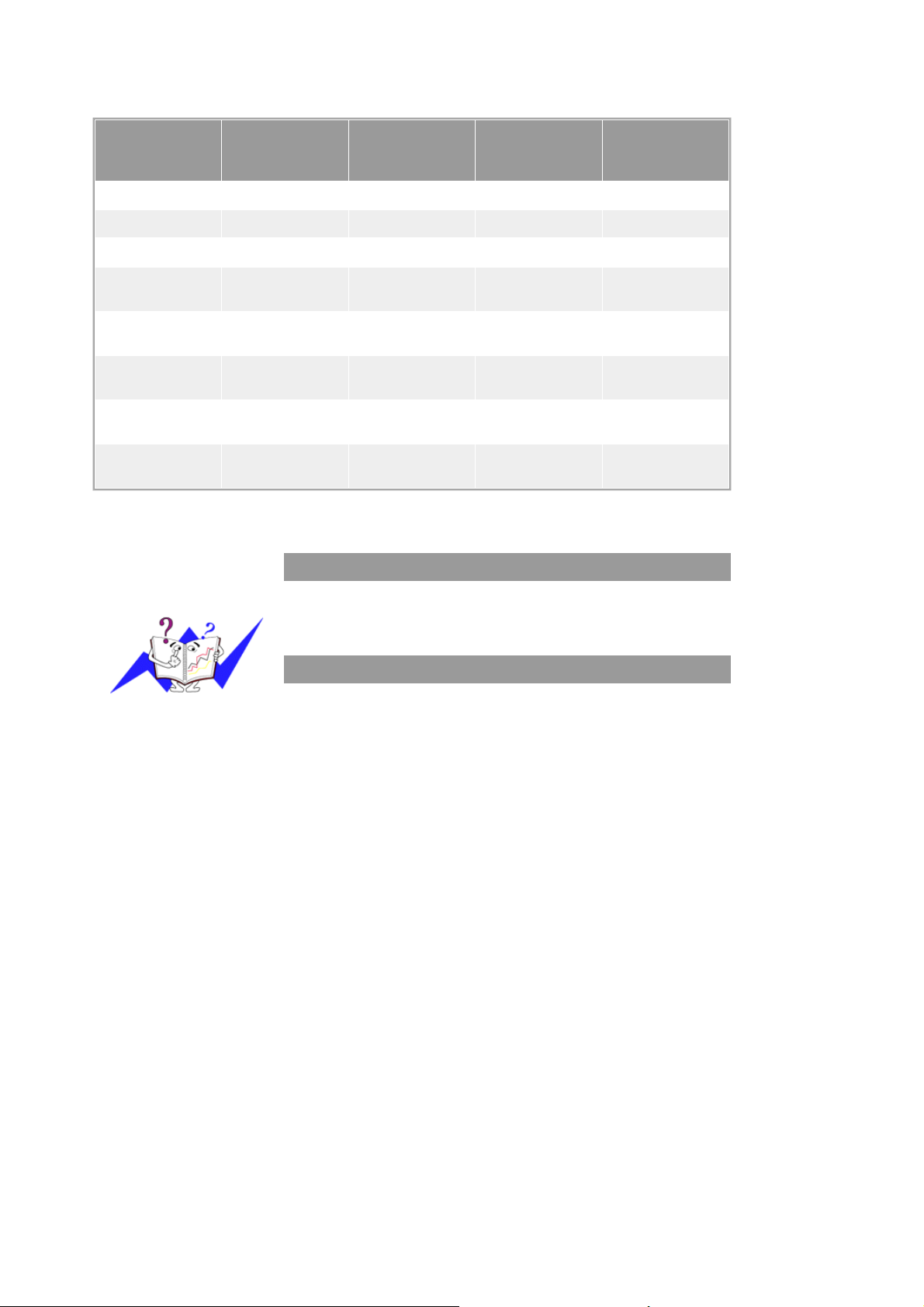
sau.
Tần số quét
Chế độ Hiển thị
IBM, 720 x 400 31,469 70,087 28,322 -/+
VESA, 640 x 480 43,269 85,008 36,000 -/-
VESA, 800 x 600 53,674 85,061 56,250 +/+
VESA, 1024 x
768
VESA, 1280 x
1024
VESA, 1600 x
1200
VESA, 1920 x
1440
VESA(CVT),
2048 x 1536
ngang
(kHz)
68,677 84,997 94,500 +/+
91,146 85,024 157,50 +/+
106,250 85,000 229,50 +/+
112,500 75,000 297,00 -/+
120,384 75,000 340,50 -/+
Tần số quét ngang
Tần số quét dọc
(Hz)
Tần số điểm ảnh
(MHz)
C±c t nh đồng
bộ
(H/V)
Thời gian quét một đường ngang nối kết từ cạnh phải sang cạnh trái
màn hình được gọi là Chu kỳ ngang, và con số nghịch đảo của Chu
kỳ ngang được gọi là Tần số quét ngang . Đơn vị: kHz
Tần số quét dọc
Như một đèn huỳnh quang. Màn hình phải lặp lại cùng một hình ảnh
nhiều lần trong mỗi giây để hiển thị một hình ảnh cho người xem. Tần
số của sự lặp lại này được gọi là Tần số quét dọc hoặc Tốc độ làm
tươi. Đơn vị: Hz
Page 53
Đị
Dịch vụ
a chỉ và số điện thoại của công ty có thể được thay đổi mà không cần thông báo trước.
CANADA :
Samsung Electronics Canada Inc., Customer Service
55 Standish Court Mississauga, Ontario L5R 4B2
Canada
Tel. 1-800-SAMSUNG (7267864)
Fax. (905) 542-1199
http://www.samsung.ca
MAXICO :
Tel. 01-800-SAMSUNG (7267864)
Fax. 01.800.849.1743
http://www.samsung.com/mx
U.S.A :
Samsung Electronics America, Inc.
105 Challenger Road
Ridgefield Park, NJ 07660-0511
Tel. 1-800-SAMSUNG (7267864)
http://www.samsung.com
ARGENTINE :
Tel. 0800-333-3733
http://www.samsung.com/ar
BOLIVIA :
Fax. 56-2-485-8502
Page 54

http://www.samsung.com/cl
BRAZIL :
Samsung Electronica da Amazonia Ltda
Rua Prof. Manoelito de ornellas 303, Terreo B.
Chacara Sto. Antonio, 04719-040
Sao Paulo, SP, Brazil
Tel. 0800-124-421
http://www.samsung.com/br
CHILE :
Samsung Electronics Chile LTDA.
Avda. Americo Vespucio Sur 100, Oficina 102
Las Condes, Santiago, Chile
Tel. 800-726-7864(SAMSUNG)
Fax. 56-2-485-8502
http://www.samsung.com/cl
COST RICA :
Tel. 0-800-507-7267
http://www.samsung.com/latin
ECUADOR :
Tel. 1-800-10-7267
http://www.samsung.com/latin
EL SALVADOR :
Tel. 800-6225
http://www.samsung.com/latin
GUATEMALA :
Tel. 1-800-299-0013
http://www.samsung.com/latin
JAMAICA :
Tel. 1-800-234-7267
http://www.samsung.com/latin
PANAMA :
Tel. 800-7267
http://www.samsung.com/latin
PUERTO RICO :
Tel. 1-800-682-3180
http://www.samsung.com/latin
REP. DOMINICA :
Tel. 1-800-751-2676
http://www.samsung.com/latin
TRINIDAD & TOBAGO :
Tel. 1-800-7267-864
http://www.samsung.com/latin
VENEZUELA :
Tel. 1-800-100-5303
http://www.samsung.com/latin
Page 55
BELGIUM :
Samsung Electronics Benelux BV
Nijverheidsstraat?8?160쟙ommelgem,
Belgium
Tel. 02 201 2418
http://www.samsung.be
CZECH REPUBLIC :
Tel. 844 000 844
DENMARK :
Tel. 38 322 887
http://www.samsung.com/dk
FINLAND :
Tel. 09 693 79 554
http://www.samsung.com/fi
FRANCE :
Samsung Service Consommateurs
66 rue des Vanesses
BP 50116 - Villepinte -95950 ROISSY cedex
France
Tel. 08 25 08 65 65 (0,15?min)
Fax. '01 48 63 06 38 (0,15?min)
http://www.www.samsung.fr
GERMANY :
Samsung Electronics GmbH
Samsung House
Am Kronberger Hang 6
65824 Schwalbach/Ts.
Deutschland
Tel. 01805 - 121213 (?0,12/Min)
Fax. 01805 - 121214 (?0,12/Min)
http://www.samsung.de
HUNGARY :
Tel. 06 40 985 985
http://www.samsung.com/hu
ITALIA :
Samsung Electronics Italia S.p.A
Via C. Donat Cattin, 5
20063, Cernusco Sul Naviglio (MI)
Tel. 199 153 153
Fax. 02 92141801
http://www.samsung.com/it
Page 56
LUXEMBURG :
Samsung Electronics Benelux BV
Nijverheidsstraat?8?160쟙ommelgem,
Belgium
Tel. 02 261 03 710
http://www.samsung.lu
NETHERLANDS :
Samsung Electronics Benelux BV
P.O. Box 681 2600 AR Delft, The Netherlands
Tel. 0900 20 200 88 (?0.10/Min)
http://www.samsung.nl
NORWAY :
Tel. 231 627 22
http://www.samsung.com/no
POLAND :
Tel. 0 801 801 881
Fax. +48-22-607 4448
http://www.samsung.com/pl
PORTUGAL :
SAMSUNG ELECTRONICA PORTUGUESA, S.A
Rua Cesario Verde, no 5-4, Piso
2795-753 Queijas-Portugal
Tel. 80 8 200 128
http://www.samsung.pt
SLOVAKIA :
Tel. 0850 123 989
SPAIN :
Tel. 902 10 11 30
http://www.samsung.com/es
SWEDEN :
Tel. 08 585 367 87
http://www.samsung.com/se
U.K :
Samsung Electronics U.K. Ltd.
Unit C, Stafford Park 12
Telford, Shropshire
TF3 3BJ
The United Kingdom
Page 57
Tel. 0870 242 0303
Fax. 01952 297617
http://www.samsung.co.uk
RUSSIA :
Tel. 8-800-200-0400
http://www.samsung.ru
UKRAINE :
30A, Spaska St, Floor 3, Kiev 04070, Ukraine
Tel. 8-800-502-0000
Fax. +380 (44) 537 59 48
http://www.samsung.com/ur
AUSTRALIA :
Samsung Electronics Australia
7 Parkview Drive, Homebush Bay NSW 2127
Tel. 1300 362 603
Fax. (612) 9763 5750
http://www.samsung.com/au
CHINA :
Tel. 800-810-5858, 010- 6475 1880
Fax. 01.800.849.1743
http://www.samsungservice.com.cn
HONG KONG :
Customer Service Center
11/F, Phase 2, MTL warehouse Building, Berth One,
Kwai Chung, N.T., Hong Kong
Tel. 2862 6001
Fax. 2862 6971
http://www.samsung.com/hk
INDIA :
2nd fl CC-28 , Nehru Enclave Kalkaji New Delhi India
110019
Tel. 3030 8282
1600 1100 11
http://www.samsung.com/in
INDONESIA :
Pusat Pelayanan Purna Jual. PT.SEIN(Samsung Electronics Indonesia)
Jl. Raya Pasar Minggu No.34, Jakarta Selatan
Tel. 0800-112-8888
Fax. (021)797-5080
http://www.samsung.com/id
JAPAN :
Tel. 0120-327-527
Fax. 81-3-3527-5533
http://www.samsung.com/jp
Page 58
MALAYSIA :
Samsung Malaysia Electronics Sdn. Bhd.
3B-1-1. Level 1, Block 3B, Plaza Sentral, Jalan Stesen Sentral 5, KL Sentral , 50470, Kuala
Lumpur, Malaysia
Tel. 1800-88-9999
Fax. 03-22636759
http://www.samsung.com/my
PHILIPPINES :
Samsung Electronics Phils. Corp.
Ground Floor, Bonaventure Plaza, Ortigas Ave. Greenhills, San Juan
Tel. 1800-10-SAMSUNG (7267864)
http://www.samsung.com/ph
SINGAPORE :
Samsung Asia Pte. Ltd.
20 Toh Guan Road Accord Distri Centre #01-01 Singapore 608839
Tel. 1800-SAMSUNG (7267864)
Fax. (65) 6565 7513
http://www.samsung.com/sg
THAILAND :
Thai Samsung Electronics Co.,Ltd
Service Department 1,6 floor Boonmitr Building 138 Silom Rd.,
Suriyawong Bangrak Bangkok 10500
Tel. 1800-29-3232
02-689-3232
Fax. 02-689-3298
http://www.samsung.com/th
TAIWAN :
Tel. 0800-329-999
http://www.samsung.com/tw
VIETNAM :
Tel. 1 800 588 889
Fax. (084) 08-8965566
http://www.samsung.com/vn
SOUTH AFRICA :
Samsung Electronics South Africa (PTY) LTD
Unit 5/6, Hi Tech Villiage, Superior Road, Midrand
South Africa
Tel. 0860 726786 (SAMSUNG)
Fax. 27-11-545-6112
http://www.samsung.com/za
U.A.E :
Tel. 800SAMSUNG (7267864)
Fax. 009714 8837714
Page 59
http://www.samsung.com/mea
Những điều khoản
Khoảng cách điểm
Hình ảnh trên màn hình được tạo thành từ những điểm màu đỏ, xanh lục và xanh dương. Các
điểm càng gần, độ phân giải càng cao. Khoảng cách giữa hai điểm cùng màu được gọi
là‘Khoảng cách điểm’. Đơn vị: mmm
Tần số quét dọc
Màn hình phải được vẽ lại nhiều lần trong một giây để tạo và hiển thị một hình ảnh cho ng ười
xem. Tần số của sự lặp lại tính theo mỗi giây này được gọi là Tần số quét dọc hoặc Tốc độ làm
tươi. Đơn vị: Hz
Ví dụ: Nếu một điểm sáng được lập lại 60 lần mỗi giây thì được xem như là 60Hz.
Tần số quét ngang
Thời gian để quét một đường ngang nối cạnh phải với cạnh trái của màn hình được gọi là Chu
kỳ ngang. Số nghịch đảo của Chu kỳ ngang được gọi là Tần số quét ngang. Đơn vị: kHz
Các phương pháp Xen kẽ và Không xen kẽ
Hiển thị các đường ngang của màn hình từ trên xuống dưới theo thứ tự được gọi là phương
pháp Không xen kẽ trong khi hiển thị những đường lẽ rồi đến những đường chẵn luân phiên
nhau được gọi là phương pháp Xen kẽ. Phương pháp Không xen kẽ được ứng dụng cho phần
lớn các loại màn hình để bảo đảm hình ảnh rõ nét. Phương pháp Xen kẽ thì tương tự như
phương pháp được sử dụng trong các TV.
Chức năng Plug & Play
Đây là chức năng làm cho màn hình có chất lượng tốt nhất bởi nó cho phép máy tính và màn
hình trao đổi thông tin một cách tự động. Màn hình này theo tiêu chuẩn quốc tế VESA DDC về
chức năng Plug & Play.
Độ phân giải
Số lượng các điểm ngang và dọc được sử dụng để tạo nên hình ảnh trên m àn hình được gọi là
‘độ phân giải’. Con số này cho thấy sự chính xác của mức độ hiển thị. Độ phân giải cao sẽ tốt
cho việc trình bày các tác vụ phức tạp và các thông tin về hình ảnh trên màn hình sẽ được hiển
thị nhiều hơn.
Ví dụ:
MagicBright™
MagicBright là màn hình cao cấp với độ sáng và độ sắc nét hơn gấp hai lần so với các kiểu màn
hình truyền thống, cho một môi trường hiển thị theo bối cảnh tùy thuộc vào các mục tiêu xử lý
văn bản, Internet, trò chơi giải trí hay phim ảnh. Người sử dụng có thể sử dụng bảng nút điều
khiển ở mặt trước để kiểm soát màn hình theo bốn mức khác nhau về độ sáng và độ sắc nét tùy
theo sở thích.
Nếu độ phân giải là 1024 X 768, có nghĩa là màn hình sẽ được tạo nên bởi 1024 điểm
nằm ngang (độ phân giải ngang) và 768 đường dọc (độ phân giải dọc).
Phạm vi
Thông tin trong tài liệu hướng dẫn này có thể được thay đổi mà không cần báo trước.
© 2005 Samsung Electronics Co., Ltd. Bản quyền đã được đăng ký bảo hộ.
Nghiêm cấm bất kỳ hình thức sao ch ép, mô phỏng nào mà không có văn bản cho phép của
Samsung Electronics Co., Ltd.
Samsung Electronics Co., Ltd. sẽ không chịu trách nhiệm về bất kỳ sai sót nào trong tài liệu này hoặc
về những thiệt hại ngẫu nhiên hoặc tất yếu có liên quan đến việc cung cấp, thực hiện hoặc sử dụng
tài liệu này.
Samsung là thương hiệu đã đăng ký của Samsung Electronics Co., Ltd.; Microsoft, Windows và
Page 60

Windows NT là các thương hiệu đã đăng ký của Microsoft Corporation; VESA, DPMS và DDClà
thương hiệu đã đăng ký của Video Electronics Standard Association; tên và biểu tượng ENERGY
STAR® là thương hiệu đã đăng ký của U.S. Environmental Protection Agency (EPA). Với tư cách là
một Energy STAR® Partner, Samsung Electronics Co. Ltd. khẳng định rằng sản phẩm này đáp ứng
các quy định về hiệu quả điện năng của Energy STAR®. Tất cả những tên sản phẩm khác được đề
cập trong tài liệu này có thể là những thương hiệu hoặc những thương hiệu đã đăng ký của các công
ty sở hữu chúng.
Loại B
Thiết bị này là công cụ kỹ thuật số Loại B. Để biết thêm các thông tin hướng dẫn việc Tuân thủ các
Tiêu chuẩn Tương thích Điện từ (EMC) và Điều kiện An toàn, bạn có thể tham khảo Cẩm nang “Các
qui định”.
 Loading...