

Page 1
Настоящее руководство пользователя
содержит подробные инструкции
по использованию вашей камеры.
Пожалуйста, внимательно прочтите
данное руководство.
Выберите тему
Общие вопросы
Краткий справочник
Содержание
Основные функции
Расширенные функции
Параметры съемки
Просмотр и редактирование
ST75/ST76/ST77/ST78/ST79
Настройки
Приложения
Указатель
Page 2
Сведения о безопасности
Чтобы предотвратить опасные ситуации и эффективно использовать возможности камеры, всегда соблюдайте следующие
рекомендации и меры предосторожности.
Предостережение — ситуации, которые могут привести к
травмированию пользователя или окружающих.
Не разбирайте камеру и не пытайтесь ее ремонтировать
самостоятельно.
Несоблюдение этого требования может привести к поражению
электрическим током или повреждению камеры.
Не используйте камеру вблизи легковоспламеняющихся и
взрывоопасных газов и жидкостей.
Несоблюдение этого требования может привести к
возникновению пожара или к взрыву.
Не помещайте легковоспламеняющиеся материалы внутрь
камеры и не храните такие материалы вблизи камеры.
Это может привести к пожару или поражению электрическим
током.
Не прикасайтесь к камере мокрыми руками.
Несоблюдение этого требования может привести к поражению
электрическим током.
Берегите зрение людей и животных во время съемки.
Не используйте вспышку в непосредственной близости
(менее 1 м) от людей и животных. Это может вызвать
временное или необратимое повреждение зрения.
Храните камеру в месте, недоступном для маленьких детей и
домашних животных.
Следите за тем, чтобы камера и ее аксессуары были
недоступны для маленьких детей и животных. Проглатывание
мелких деталей может привести к удушью или серьезной
травме. Кроме того, опасность для здоровья могут
представлять движущиеся детали и аксессуары.
Нельзя подвергать камеру продолжительному воздействию
прямых солнечных лучей или высокой температуры.
Продолжительное воздействие солнца или экстремальных
температур может вызвать необратимое повреждение
внутренних компонентов камеры.
Не накрывайте камеру и зарядное устройство одеялом или
тканью.
Перегрев камеры может привести к ее повреждению или к
возникновению пожара.
Не трогайте шнур питания и не стойте рядом с зарядным
устрой ством во время грозы.
Это может привести к поражению электрическим током.
В случае попадания в камеру жидкостей или посторонних
предметов немедленно отсоедините все источники питания
(аккумуляторную батарею и зарядное устройство), а затем
обратитесь в сервисный центр Samsung.
1
Page 3
Сведения о безопасности
Предупреждение — ситуации, которые могут привести к
повреждению камеры или другого оборудования.
Если камера не будет использоваться в течение продолжительного
времени, необходимо вынуть аккумуляторные батареи.
Если этого не сделать, со временем они могут протечь или
подвергнуться коррозии, вызвав серьезное повреждение
камеры.
Используйте только подлинные, рекомендованные
производителем запасные литиево-ионные аккумуляторные
батареи. Не допускайте повреждения и перегрева
аккумуляторной батареи.
Несоблюдение этого требования может привести к
возникновению пожара или к травмам.
Используйте только аккумуляторные батареи, зарядные
устрой ства, кабели и аксессуары, одобренные компанией Samsung.
Использование иных аккумуляторных батарей, зарядных
•
устройств, кабелей или аксессуаров может привести к взрыву
аккумуляторных батарей, к повреждению камеры или травмам.
Компания Samsung не несет ответственности за повреждения
•
и травмы, произошедшие в связи с использованием
неодобренных аккумуляторных батарей, зарядных устройств,
кабелей или аксессуаров.
Не используйте аккумуляторные батареи не по прямому
назначению.
Несоблюдение этого требования может привести к
возникновению пожара или к поражению электрическим током.
Не касайтесь вспышки при ее срабатывании.
Вспышка при срабатывании очень горячая и может вызвать
ожог.
При использовании зарядного устрой ства выключайте камеру,
прежде чем отключить зарядное устройство.
Несоблюдение этого требования может привести к
возникновению пожара или поражению электрическим током.
Когда зарядное устройство не используется, отключайте его
от сети.
Несоблюдение этого требования может привести к
возникновению пожара или поражению электрическим током.
Не используйте для зарядки батареи сетевой шнур, если он
или его вилка повреждены. Не вставляйте вилку в плохо
закрепленную розетку.
Несоблюдение этого требования может привести к
возникновению пожара или к поражению электрическим
током.
Не допускайте соприкосновения зарядного устройства с
контактами аккумуляторной батареи.
Несоблюдение этого требования может привести к
возникновению пожара или к поражению электрическим
током.
Обращайтесь бережно со всеми частями камеры, не
прилагайте чрезмерных усилий.
Несоблюдение этого требования может привести к
повреждению камеры.
2
Page 4
Сведения о безопасности
При подключении кабелей и сетевого адаптера, а также
при установке аккумуляторной батареи и карты памяти
соблюдайте осторожность.
Приложение чрезмерных усилий, неправильное подключение
кабелей, неверная установка аккумуляторной батареи
или карты памяти могут привести к повреждению портов,
разъемов и аксессуаров.
Храните карты с магнитными полосами вдали от камеры.
Хранящаяся на карте информация может быть повреждена
или удалена.
Не используйте неисправные зарядные устройства,
аккумуляторные батареи и карты памяти.
Несоблюдение этого требования может привести к
поражению электрическим током, неисправности камеры или
возникновению пожара.
Проверяйте исправность камеры перед использованием.
Изготовитель не несет ответственности за утрату файлов
или ущерб, вызванный неполадками в работе камеры или ее
неправильным использованием.
Необходимо подключить узкий штекер USB-кабеля к разъему
камеры.
При неправильном подключении кабеля могут повредиться
файлы. Изготовитель не несет ответственности за потерю
данных.
3
Page 5
Структура руководства пользователя
Сведения об авторских правах
Microsoft Windows и эмблема Windows —
•
зарегистрированные товарные знаки Microsoft
Corporation.
Mac — зарегистрированный товарный знак Apple
•
Corporation.
microSD™ и microSDHC™ — зарегистрированные
•
товарные знаки SD Association.
Товарные знаки и торговые марки, упомянутые в
•
данном руководстве, являются собственностью
соответствующих владельцев.
Если какие-либо функции камеры будут
•
усовершенствованы, ее характеристики и
содержание данного руководства могут быть
изменены без предварительного уведомления.
Пользуйтесь камерой разумно и соблюдайте
•
все законы и правила, связанные с ее
использованием.
Запрещается повторное использование или
•
распространение какой-либо части данного
руководства без предварительного разрешения.
Основные функции 12
В этой главе описывается расположение элементов
управления камеры, значки и основные функции
съемки.
Расширенные функции 32
В этом разделе описывается выбор режимов фото- и
видеосъемки.
Параметры съемки 48
В этом разделе описывается настройка параметров
в режиме съемки.
Просмотр и редактирование 72
В этой главе описывается, как просматривать
снимки и видеозаписи и редактировать снимки. Вы
также научитесь подключать камеру к компьютеру,
фотопринтеру и телевизору.
Настройки 97
Описание возможностей настройки фотокамеры.
Приложения 103
В этом разделе приводятся сведения о технических
характеристиках камеры, ее обслуживании и
сообщениях об ошибках.
4
Page 6
Обозначения, используемые в данном
руководстве
Режим съемки Индикатор
Интеллектуальный режим
Программный
Живая панорама
Картинка в картинке
Сюжет
Видео
Значки режимов съемки
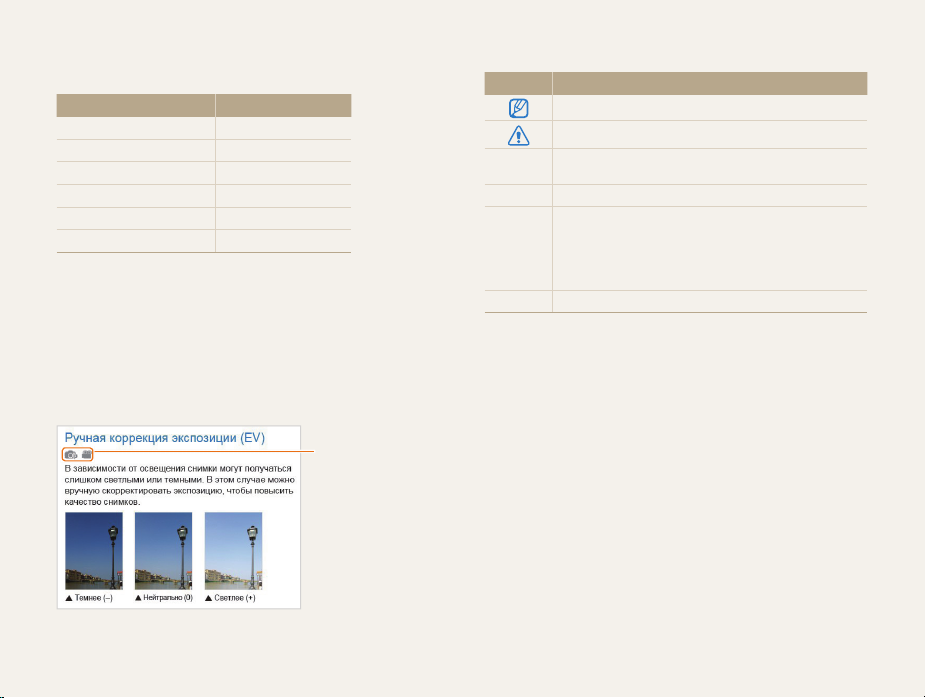
Наличие того или иного значка режима рядом с названием
функции указывает на то, что она доступна в этом режиме.
См. пример ниже.
Примечание. Функции режима s могут поддерживаться не
для всех сюжетов.
Пример
S
p
N
d
s
v
Доступно в режимах
Программный и
Видео
Значки, используемые в данном руководстве
Значок Функция
Дополнительная информация
Меры предосторожности
Кнопки камеры. Например, [POWER] означает
[]
«кнопка питания».
Номер страницы с необходимой информацией
()
Порядок, в котором должны быть выбраны параметры
и пункты меню для выполнения какого-либо действия.
Например, текст «Выберите пункт
фото» означает, что надо коснуться значка
выбрать пункт Размер фото.
* Примечание
a
Размер
a
и
5
Page 7
Выражения, используемые в руководстве пользователя
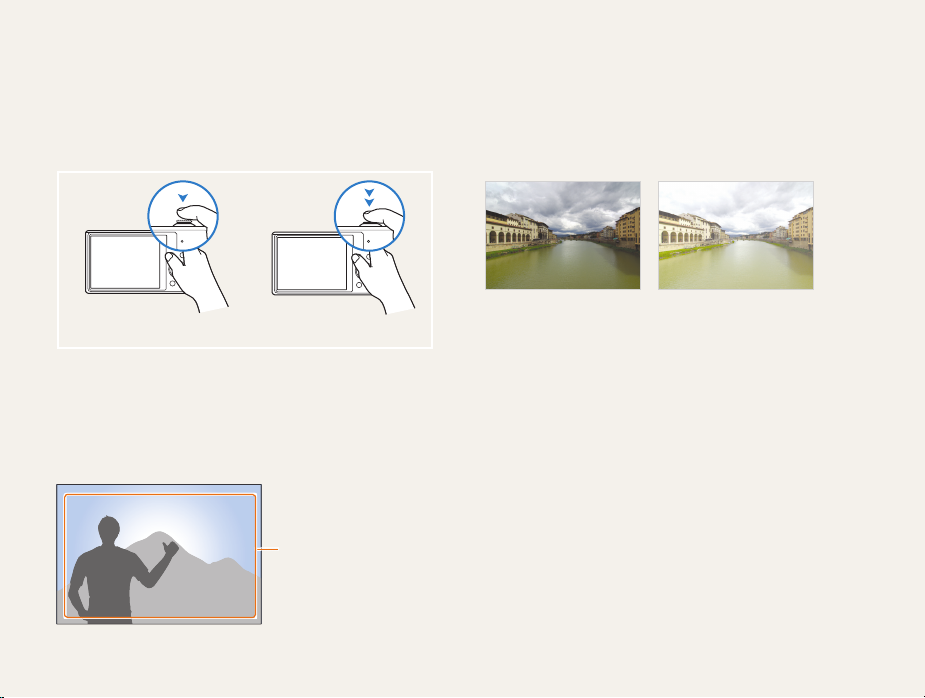
Нажатие кнопки затвора
Слегка нажать кнопку затвора: нажать кнопку затвора
•
примерно на половину ее хода
Нажать кнопку затвора: нажать кнопку затвора до упора
•
Легкое нажатие кнопки затвора Нажатие кнопки затвора
Объект, фон и композиция
Объект: основной объект в кадре, например человек,
•
животное или здание
Фон: все, что находится вокруг объекта
•
Композиция: сочетание объекта и фона
•
Фон
Объект
Композиция
Экспозиция (ярк
Экспозицией называется количество света, попадающее
в объектив камеры. Экспозиция меняется при изменении
значений выдержки, диафрагмы и светочувствительности ISO.
От экспозиции зависит, темным или светлым будет снимок.
Нормальная экспозицияS Передержка
S
6
ость)
(снимок слишком светлый)
Page 8
Общие вопросы
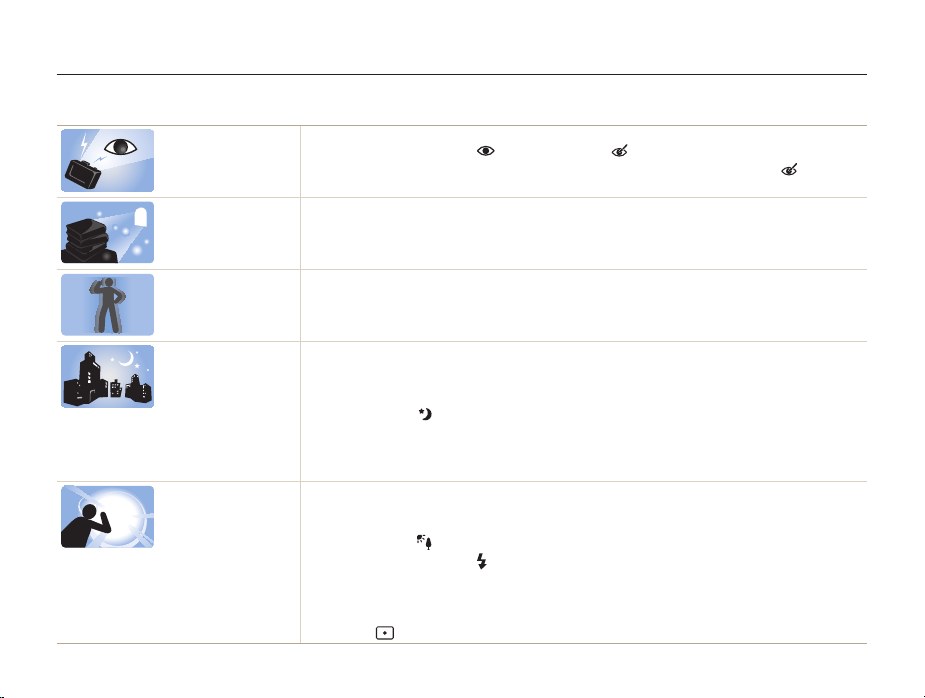
В этом разделе описывается, как решить распространенные проблемы с помощью настройки параметров съемки.
Глаза человека или
животного выглядят
красными.
На снимке
появились пятна.
Изображение на
снимке размыто.
Изображение на
ночных снимках
всегда размыто.
Объект слишком
темный, а фон сзади
него — светлый.
Причина этого эффекта — отражение света вспышки камеры от кровеносных сосудов сетчатки глаз.
Установите режим вспышки Красные глаза или Удаление красных глаз (стр. 52).
•
Если нужно устранить эффект «красных глаз» на готовом снимке, выберите пункт Удаление
•
красных глаз в меню редактирования (стр. 86).
Если в воздухе есть частички пыли, то при использовании вспышки они могут быть видны на
снимках.
Отключите вспышку или старайтесь не снимать в пыльных местах.
•
Увел ич ьте значение светочувствительности ISO (стр. 54).
•
Это происходит в том случае, если фотосъемка выполняется при недостаточном освещении или
вы держите камеру неправильно. Используйте функцию оптической либо цифровой стабилизации
изображения или слегка нажмите кнопку затвора для фокусировки (стр. 30).
е в условиях недостаточного освещения выдержка камеры увеличивается
При съемк
автоматически, чтобы обеспечить правильную экспозицию снимка. В таких случаях трудно держать
камеру неподвижно в течение продолжительного времени, поэтому более вероятно дрожание
камеры.
Выберите режим Ночь в меню s (стр. 39).
•
Включите вспышку (стр. 52).
•
Увел ич ьте значение светочувствительности ISO (стр. 54).
•
Чтобы предотвр атить дрожание камеры, используйте штатив.
•
Если источник света находится позади объекта съемки либо контраст между светлыми и темными
участками кадра слишком большой, изображение объекта съемки может выглядеть темным.
Не выполняйте съемку против солнца.
•
Выберите режим Контровой свет в меню s (стр. 39).
•
Установите режим вспышки Заполняющая вспышка (стр. 52).
•
Откорректируйте экспозицию (стр. 63).
•
Включите параметр автоматического баланса контрастности (ACB) (стр. 64).
•
Если объект съемки находится в центре кадра, в качестве метода замера экспозиции выберите
•
параметр
Точечный (стр. 65).
7
Page 9
Краткий справочник
Съемка людей
Режи м d f 38
•
Режи м s > Прекрасный снимок f 41
•
Режи м s > Интеллектуальный портрет f 42
•
Красные глаза/Удаление красных глаз
•
(для предотвращения или устранения
эффекта «красных глаз»)
Обнаружение лица f 58
•
Режи м Автопортрет f 59
•
52
f
Фотосъемка в ночное время
или при плохом освещении
Режи м s > Ночь, Закат, Рассвет f 39
•
Параметры вспышки f 52
•
Светочувствительность ISO (изменение
•
светочувствительности) f 54
Фотосъемка движущихся
объектов
Непрерывная, Движение f 68
•
Фотосъемка текста, насекомых
или цветов
Режи м s > Тек ст f 39
•
Макро f 55
•
Изменение экспозиции
(яркости)
Светочувствительность ISO (изменение
•
светочувствительности) f 54
EV (коррекция экспозиции) f 63
•
ACB (для съемки объектов, находящихся на
•
слишком ярком фоне) f 64
Экспозамер f 65
•
AEB (для получения 3 снимков одного и того
•
же кадра с различной экспозицией) f 68
Съемка пейзажей
Режи м N f 36
•
Режи м s > Пейзаж f 39
•
Применение эффектов к
снимкам
Режи м s > Волшебная рамка f 40
•
Режи м s > Забавный снимок f 43
•
Режи м Автофильтр f 69
•
Улучшение изображения (настройка
•
параметров Контрастность, Резкость или
Насыщенность) f 71
Уменьшение дрожания камеры
Оптическая стабилизация изображения
•
(OIS) f 29
Цифровая стабилизация изображения
•
29
(DIS)
f
8
Просмотр файлов по категориям в
•
«Умном альбоме» f 75
Просмотр файлов в виде эскизов f 76
•
Удаление всех файлов с карты
•
памяти f 78
Просмотр снимков в режиме
•
слайд-шоу f 80
Просмотр файлов на экране
•
телевизора f 89
Подключение камеры к компьютеру f 90
•
Регулировка звуков и их громкости f 99
•
Регулировка яркости дисплея f 100
•
Смена языка f 100
•
Установка даты и времени f 100
•
Действия перед обращением в
•
сервисный центр f 114
Page 10
Содержание
Основные функции
Комплект поставки .......................................................... 13
Устройство фотокамеры ............................................... 14
Установка аккумуляторной батареи и
карты памяти ................................................................... 17
Зарядка аккумуляторной батареи и
включение камеры ......................................................... 18
Зарядка аккумуляторной батареи ................................. 18
Включение камеры ........................................................ 18
Подготовка фотокамеры к работе ............................... 19
Описание значков ........................................................... 21
Выбор параметров и пунктов меню ........................... 22
Кнопка [MENU] ............................................................... 22
Кнопка [Fn] ..................................................................... 24
Настройка дисплея и звука ........................................... 25
Настройка типа дисплея ................................................ 25
Настройка звука ............................................................. 25
Фотосъемка ...................................................................... 26
Использование зума ...................................................... 27
Стабилизация изображения
(оптическая или цифровая)
Советы по получению более четких снимков .......... 30
................................................................12
........................................... 29
Расширенные функции
Интеллектуальный режим ............................................. 33
Программный режим ...................................................... 35
Режим «Живая панорама» ............................................ 36
Режим «Картинка в картинке» ....................................... 38
Сюжетные режимы ......................................................... 39
Режи м «Волшебная рамка» ........................................... 40
Режи м «Прекрасный снимок» ........................................ 41
Режи м «Интеллектуальный портрет» ............................ 42
Режи м «Забавный снимок» ........................................... 43
Режи м «Ночная съемка» ............................................... 44
Режим видеосъемки ....................................................... 45
Режи м автоматического определения сюжета .............. 47
9
.........................................................32
Page 11
Содержание
Параметры съемки
.................................................................48
Выбор разрешения и качества ..................................... 49
Выбор разрешения ........................................................ 49
Выбор качества изображения ....................................... 50
Автоспуск .......................................................................... 51
Съемка в темноте ............................................................ 52
Предотвращение появления эффекта
«красных глаз»
Использование вспышки ................................................ 52
Настройка светочувствительности ISO ......................... 54
............................................................... 52
Выбор режима фокусировки ........................................ 55
Макросъемка .................................................................. 55
Автофокус ...................................................................... 55
Следящая автофокусировка ......................................... 56
Настройка области фокусировки ................................... 57
10
Обнаружение лиц ............................................................ 58
Обнаружение лиц .......................................................... 58
Съемка автопортрета .................................................... 59
Съемка по улыбке .......................................................... 59
Обнаружение моргания глаз .......................................... 60
Использование интеллектуального
распознавания лиц
Сохранение лиц в качестве избранных
(«Моя звезда»)
........................................................ 60
............................................................... 61
Настройка яркости и цветов ......................................... 63
Ручная коррекция экспозиции (EV) ............................... 63
Компенсация экспозиции при въемке в
контровом свете (ACB)
Изменение параметров экспозамера ............................ 65
Выбор баланса белого ................................................... 66
.................................................. 64
Режимы серийной съемки ............................................. 68
Применение спец. эффектов и улучшение
изображений ..................................................................... 69
Применение эффектов автофильтра ............................ 69
Улучшение изображений ............................................... 71
Page 12
Содержание
Просмотр и редактирование
Использование режима просмотра снимков и
видеозаписей ................................................................... 73
Включение режима просмотра ...................................... 73
Просмотр снимков ......................................................... 79
Просмотр видеозаписей ................................................ 81
................................................72
Редактирование снимков .............................................. 83
Изменение размеров снимков ....................................... 83
Поворот снимка .............................................................. 83
Портрет крупным планом .............................................. 84
Применение эффектов автофильтра ............................ 84
Регулировка параметров снимков ................................. 85
Формирование задания печати (DPOF) ........................ 87
Просмотр файлов на экране телевизора ................... 89
Перенос файлов на компьютер под
управлением ОС Windows ............................................. 90
Передача файлов с помощью программы
Intelli-studio
Передача файлов с камеры, подключенной
как съемный диск
Отсоединение камеры (ОС Windows XP) ...................... 94
Перенос файлов на компьютер под
управлением Mac OS ...................................................... 95
Печать снимков на фотопринтере,
совместимом со стандартом PictBridge ..................... 96
..................................................................... 91
........................................................... 93
11
Настройки
................................................................................97
Меню настроек ................................................................. 98
Переход в меню настроек .............................................. 98
Звук ................................................................................. 99
Дисплей .......................................................................... 99
Настройки ..................................................................... 100
Приложения
...........................................................................103
Сообщения об ошибках ............................................... 104
Обслуживание камеры ................................................. 105
Очистка камеры ........................................................... 105
Использование и хранение камеры ............................ 106
Сведения о картах памяти ........................................... 107
Сведения об аккумуляторной батарее ........................ 110
Действия перед обращением в
сервисный центр ........................................................... 114
Техн ич еск ие характеристики камеры ....................... 117
Глос са рий ....................................................................... 121
Указатель ........................................................................ 126
Page 13

Основные функции
В этой главе описывается расположение элементов управления камеры,
значки и основные функции съемки.
Комплект поставки
Устройство фотокамеры
Установка аккумуляторной батареи и
карты памяти
Зарядка аккумуляторной батареи и
включение камеры
Зарядка аккумуляторной батареи
Включение камеры
Подготовка фотокамеры к работе
Описание значков
…………………………… 13
…………………… 14
………………………………… 17
…………………………… 18
………… 18
………………………… 18
………… 19
…………………………… 21
Выбор параметров и пунктов меню
Кнопка [MENU]
Кнопка [Fn]
Настройка дисплея и звука
Настройка типа дисплея
Настройка звука
Фотосъемка
Использование зума
Стабилизация изображения
(оптическая или цифровая)
Советы по получению более четких
снимков
……………………………… 22
………………………………… 24
………………… 25
…………………… 25
…………………………… 25
…………………………………… 26
……………………… 27
……………… 29
………………………………………… 30
……… 22
Page 14
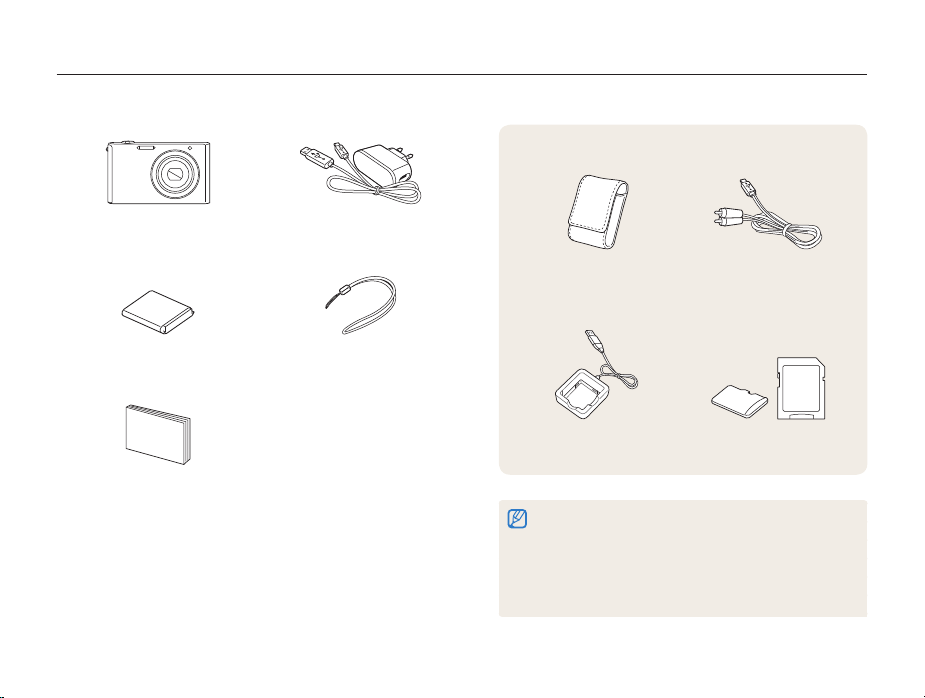
Комплект поставки
В комплект поставки камеры входят следующие компоненты.
Дополнительные аксессуары
Камера Сетевой адаптер и
USB-кабель
Аккумуляторная батарея Ремешок
Руководство пользователя
Основные функции
Чехол для камеры Аудио-/видеокабель
Зарядное устройство для
аккумуляторной батареи
Иллюстрации могут немного отличаться от элементов,
•
входящих в комплект поставки вашей камеры.
Дополнительные аксессуары можно приобрести в розничных
•
точках продаж или в сервисном центре Samsung. Компания
Samsung не несет ответственности за повреждения,
полученные в результате использования аксессуаров, не
одобренных для вашего устройства.
Карта памяти и
адаптер карты памяти
13
Page 15
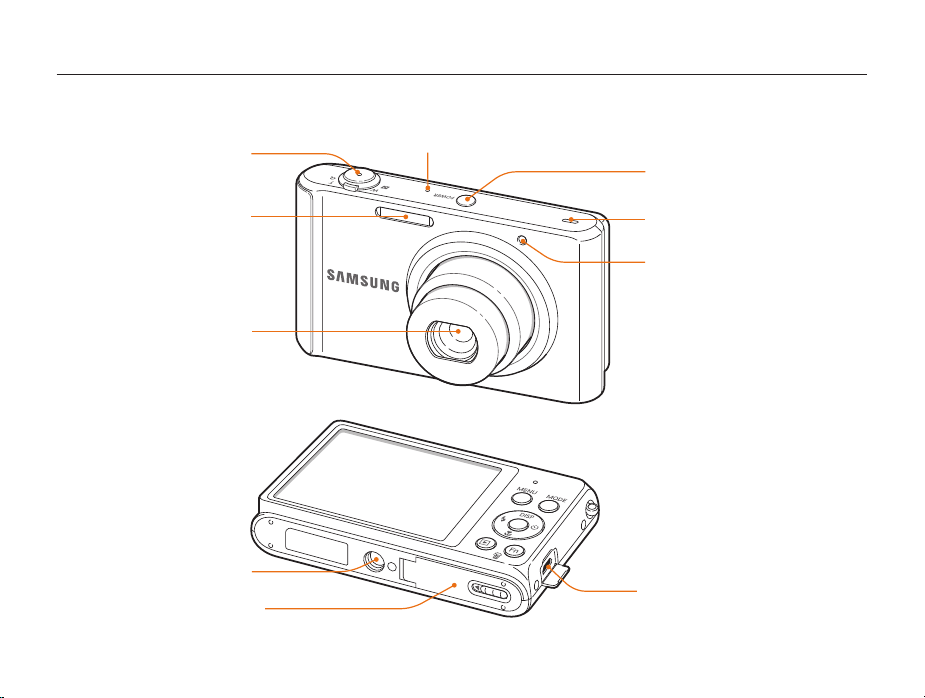
Устройство фотокамеры
Прежде чем приступать к эксплуатации камеры, ознакомьтесь с ее элементами и их функциями.
Кнопка затвора
Вспышка
Объектив
Гнездо для штатива
Крышка отсека для аккумулятора
Установка карты памяти и аккумуляторной
батареи
Микрофон
Основные функции
Кнопка питания
Динамик
Подсветка автофокуса/
индикатор автоспуска
Порт USB и аудио/видео
Для подключения USB-кабеля и
аудиовидеокабеля
14
Page 16
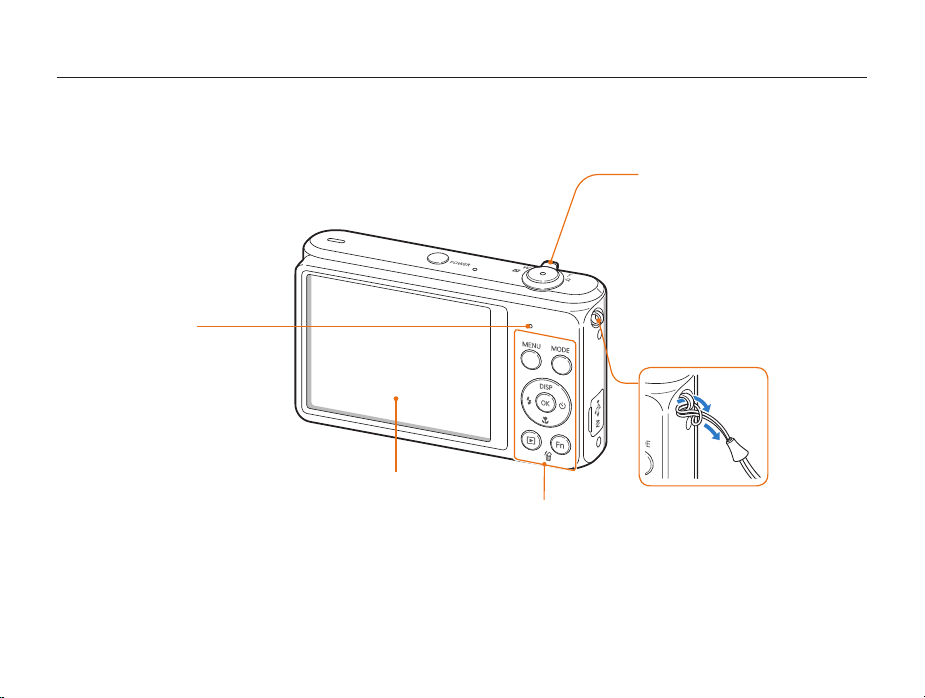
Устройство фотокамеры
Индикатор состояния
Мигает: выполняется
•
сохранение снимка или
видеозаписи, считывание
данных компьютером или
принтером, отсутствие
фокусировки, проблемы с
зарядкой батареи
Горит: камера подключена
•
к компьютеру, выполняется
зарядка батареи, изображение
находится в фокусе
Дисплей
Кнопки
(стр. 16)
Кнопка управления зумом
В режиме съемки: увеличение
•
или уменьшение изображения в
видоискателе
В режиме просмотра:
•
увеличение фрагмента снимка,
просмотр файлов в виде эскизов,
регулировка громкости
Крепление ремешка
x
y
Основные функции
15
Page 17
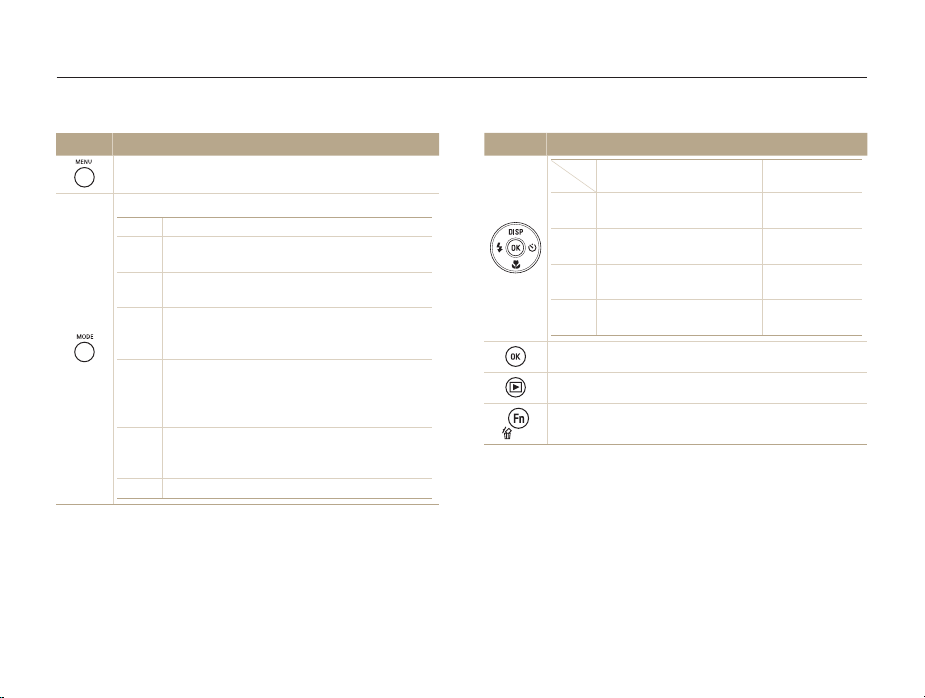
Устройство фотокамеры
Кнопки
Кнопка Описание
Переход к параметрам или меню.
Выбор режима съемки.
Описание
Режим
Интеллектуальный режим: фотосъемка с
S
автоматическим определением типа сюжета.
Программный: фотосъемка с параметрами,
p
установленными вручную.
Живая панорама: выполнение серии снимков
и объединение их друг с другом для создания
N
панорамного изображения.
Картинка в картинке: создание
комбинированного снимка путем помещения
d
какого-либо фото на передний план к новому
или уже существующему фону.
Сюжет: съемка с параметрами,
предустановленными для конкретного
s
сюжета.
Видео: запись видео.
v
Кнопка Описание
D
c
F
t
Выбор параметра или пункта меню.
Переход в режим просмотра.
Переход к параметрам в режиме съемки.
•
Уда лен и е файлов в режиме просмотра.
•
Основные функции
Изменение параметров
дисплея.
Изменение режима
макросъемки.
Изменение режима
вспышки.
Выбор режима автоспуска.
Прочие
функции
Перемещение
вверх
Перемещение
вниз
Перемещение
влево
Перемещение
вправо
Основные функции
16
Page 18
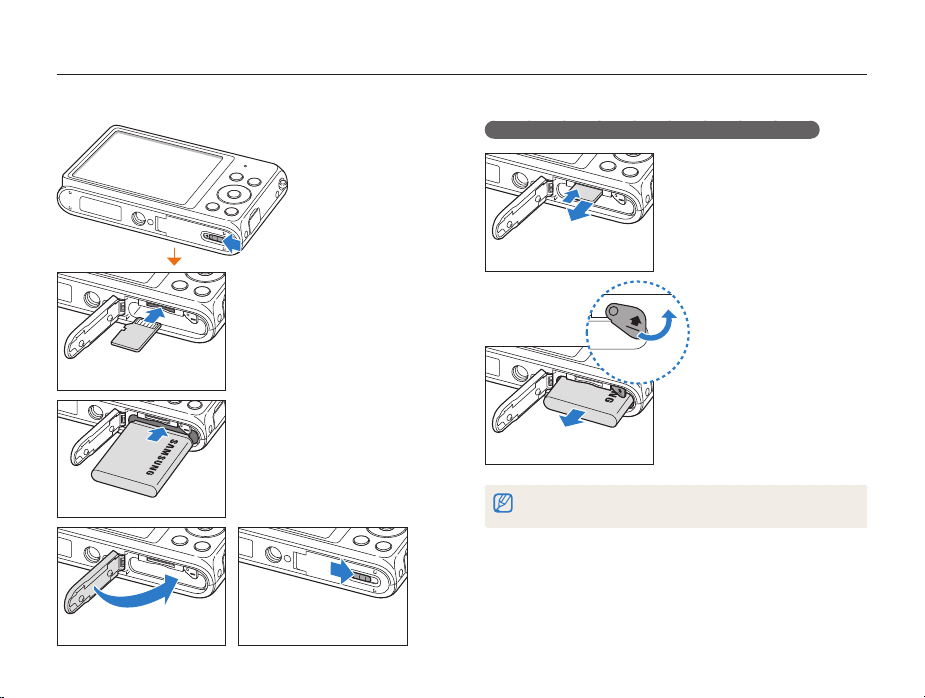
Установка аккумуляторной батареи и карты памяти
В этом разделе описывается, как устанавливать аккумуляторную батарею и карту памяти (приобретается отдельно).
Извлечение аккумуляторной батареи и карты памяти
Слегка нажмите на карту
памяти, а затем извлеките ее
из разъема.
Карта памяти
Вставьте карту памяти
золотистыми контактами
вверх.
Фиксатор
аккумуляторной
Карта памяти
Вставьте аккумуляторную
батарею эмблемой Samsung
вверх.
Аккумуляторная батарея
батареи
Сдвиньте фиксатор
вверх, чтобы извлечь
аккумуляторную батарею.
Аккумуляторная батарея
Основные функции
Если карта памяти не вставлена, для временного хранения можно
использовать внутреннюю память.
17
Page 19
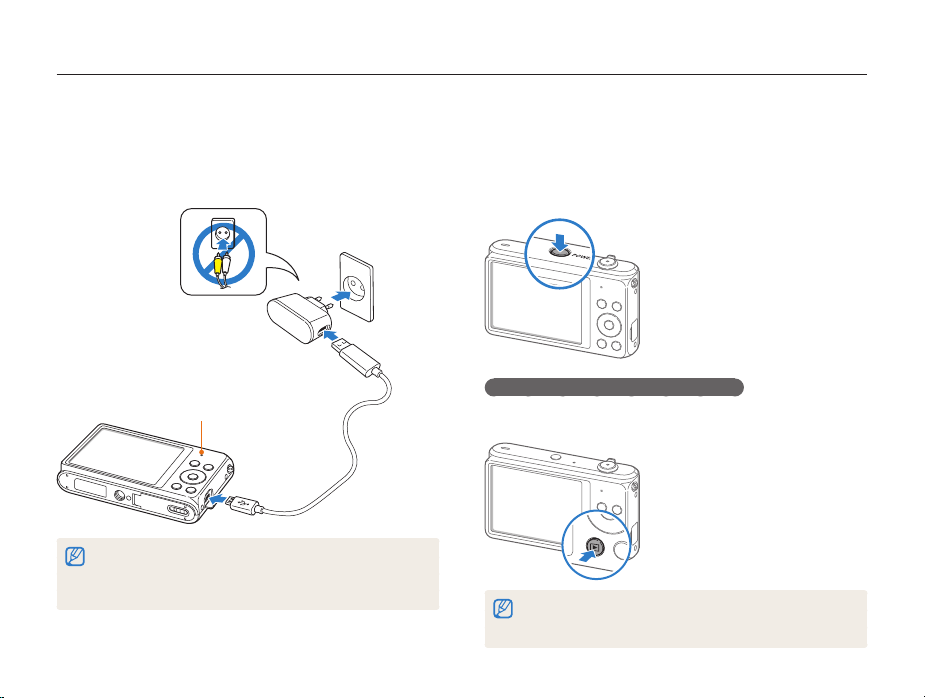
Зарядка аккумуляторной батареи и включение камеры
Зарядка аккумуляторной батареи
Перед первым использованием камеры необходимо зарядить
аккумуляторную батарею. Подключите узкий разъем USBкабеля к камере, а широкий — к сетевому адаптеру.
Индикатор состояния
Горит красным: выполняется зарядка
•
Красный не горит: зарядка завершена
•
Мигает красным: ошибка
•
Используйте только сетевой адаптер и USB-кабель, поставляемые
в комплекте. При использовании сетевого адаптера стороннего
производителя (например, SAC-48) батарея может не зарядиться или
не работать.
Основные функции
Включение камеры
Нажмите кнопку питания [POWER] для включения или
выключения камеры.
При первом включении появится экран начальной настройки
•
(стр. 19)
Включение камеры в режиме просмотра
Нажмите кнопку [P]. Камера включится и сразу перейдет в
режим просмотра.
Если включить камеру, нажав кнопку [P] и удерживая ее до тех пор,
пока не замигает индикатор состояния, камера включится без звуковых
сигналов.
18
Page 20
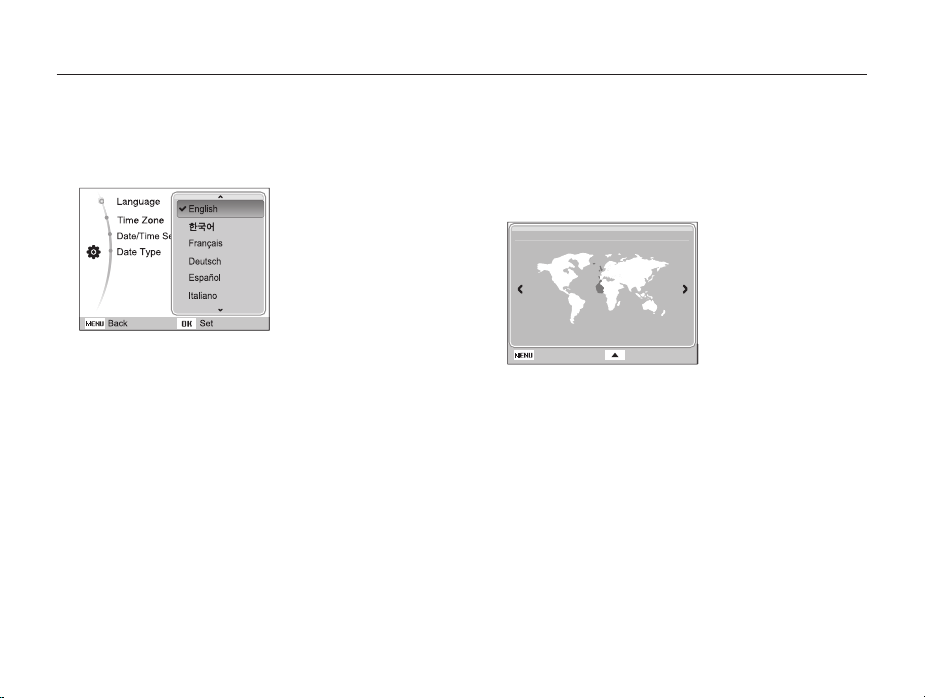
Подготовка фотокамеры к работе
При первом включении камеры появится экран начальной настройки. Следуйте инструкциям ниже, чтобы настроить основные
параметры камеры.
Нажмите кнопку [t], чтобы выбрать пункт Language,
1
затем нажмите кнопку [
С помощью кнопок [D/c] выберите язык и нажмите
2
3
o
кнопку [
С помощью кнопок [D/c] выберите пункт
Часовой пояс и нажмите кнопку [
].
t
] или [o].
t
] или [o].
Основные функции
С помощью кнопок [F/t] выберите часовой пояс и
4
нажмите кнопку [
Чтобы настроить переход на летнее время, нажмите
•
кнопку [
Лондон
[GMT +00:00] 2012/01/01 12:00PM
Назад Летнее время
19
o
D
].
Часовой пояс
].
Page 21
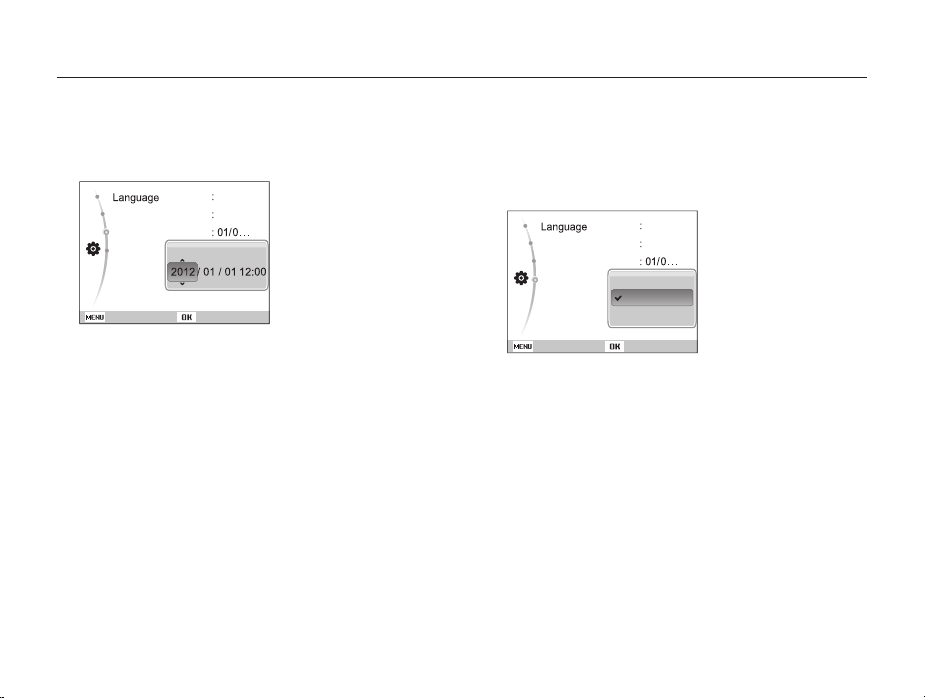
Подготовка фотокамеры к работе
С помощью кнопок [D/c] выберите пункт
5
Установка даты/времени и нажмите кнопку
t
] или [o].
[
Русский
Часовой пояс
Установка даты/времени
Формат даты
Назад Установить
Внешний вид экрана зависит от выбранного языка.
•
Для выбора параметра нажимайте кнопки [F/t].
6
Задайте время и дату с помощью кнопок [D/c],
7
а затем нажмите кнопку [
Лондон
ГГГГ MM ДД
o
].
Основные функции
С помощью кнопок [D/c] выберите пункт Формат
8
даты и нажмите кнопку [
Выберите вид даты с помощью кнопок [D/c],
9
а затем нажмите кнопку [
Часовой пояс
Установка даты/времени
Формат даты
Назад
Формат даты по умолчанию зависит от выбранного языка.
•
Для возврата в режим съемки нажмите кнопку [
10
20
t
Русский
Лондон
ГГГГ/ММ/ДД
ММ/ДД/ГГГГ
ДД/ММ/ГГГГ
Установить
] или [o].
o
].
m
].
Page 22
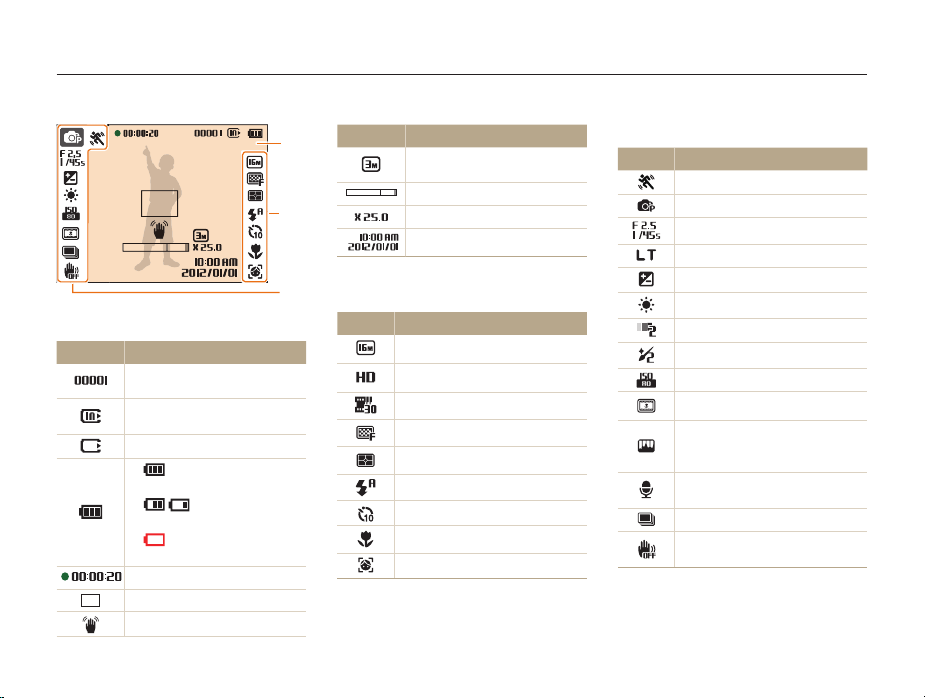
Описание значков
В зависимости от выбранного режима и установленных параметров на дисплее камеры отображаются разные значки.
3
Параметры съемки (слева)
Значок Опис ание
Активно двигающийся объект
Режи м съемки
Диафрагма и выдержка
Длительная выдержка
EV (экспозиционное число)
Баланс белого
Тон лица
Ретушь лица
Светочувствительность ISO
Автофильтр
Улучшение изображения
(регулировка контрастности,
резкости и насыщенности)
Включена функция «чистого»
звука
Режи м серийной съемки
Стабилизация изображения
(оптическая или цифровая)
1
Сведения о съемке
Значок Описание
Оставшееся количество
снимков
Карта памяти не установлена
(внутренняя память)
Карта памяти установлена
•
заряжена
•
частично
•
(требуется зарядка)
Оставшееся время записи
Рамк а автофокусировки
Дрожание камеры
1
2
3
: батарея полностью
: батарея заряжена
: батарея разряжена
Значок Описание
Разрешение фотосъемки при
включенном Intelli-зуме
Индикатор зума
Значение зума
Тек ущ ие дата и время
2
Параметры съемки (справа)
Значок Опис ание
Разрешение фотосъемки
Разрешение видеосъемки
Частота кадров
Качество снимков
Экспозамер
Вспышка
Автоспуск
Режи м автофокуса
Обнаружение лица
Основные функции
21
Page 23
Выбор параметров и пунктов меню
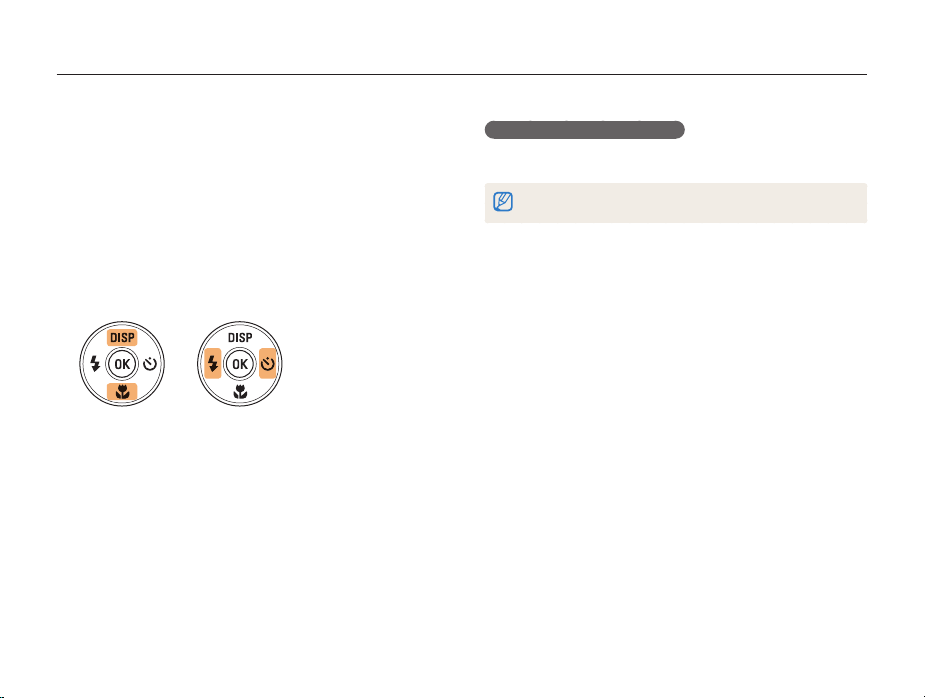
Чтобы выбрать параметр или пункт меню, нажмите кнопку [m] или [f].
Кнопка [MENU]
Для выбора параметров нажмите кнопку [m], затем
нажмите кнопки [D/c/F/t] или кнопку [o].
В режиме съемки нажмите кнопку [
1
Выберите нужный пункт меню или параметр.
2
Для перемещения вверх или вниз нажимайте кнопку
•
D
] или [c].
[
Для перемещения влево или вправо нажимайте кнопку
•
F
] или [t].
[
Нажмите кнопку [o], чтобы подтвердить выбор
3
параметра или пункта меню.
m
].
Основные функции
Возврат к предыдущему меню
Для перехода в предыдущее меню нажмите кнопку [
Для возврата в режим съемки слегка нажмите кнопку затвора.
22
m
].
Page 24
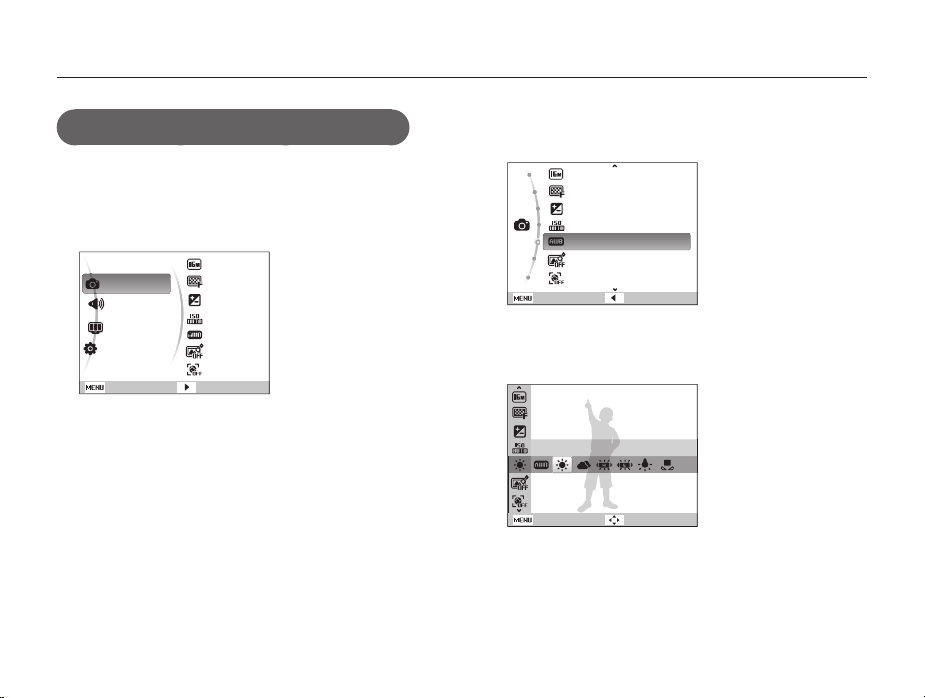
Выбор параметров и пунктов меню
Пример: настройка баланса белого в программном
режиме
В режиме съемки нажмите кнопку [
1
Выберите значок p.
2
Нажмите кнопку [
3
Съемка
Звук
Дисплей
Настройки
Выход
Нажмите кнопки [D/c], чтобы выбрать режим a,
4
затем нажмите кнопку [
m
Размер фото
Качество
EV
ISO
Баланс белого
Автофильтр
Обнаружение лица
Изменить
t
].
] или [o].
M
].
Основные функции
Нажмите кнопку [D/c], чтобы выбрать пункт
5
Баланс белого, затем нажмите кнопку [
Размер фото
Качество
EV
ISO
Баланс белого
Автофильтр
Обнаружение лица
Выход
Чтобы выбрать параметр баланса белого, нажмите
6
7
F/t
кнопки [
Дневной свет
Назад
Чтобы сохранить изменения, нажмите кнопку [o].
Назад
].
Сместить
t
23
] или [o].
Page 25
Выбор параметров и пунктов меню
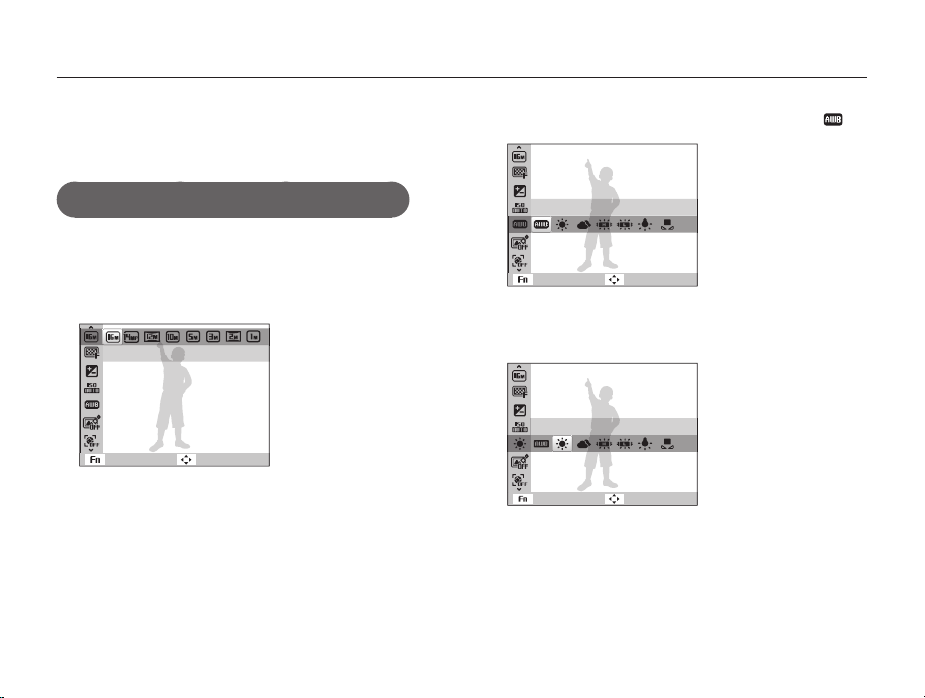
Кнопка [Fn]
С помощью кнопки [f] можно перейти к параметрам съемки,
но некоторые из них при этом могут быть недоступны.
Пример: настройка баланса белого в программном
режиме
В режиме съемки нажмите кнопку [
1
Выберите значок p.
2
Нажмите кнопку [f].
3
Размер фото
Выход Сместить
M
].
Основные функции
С помощью кнопок [D/c] перейдите к значку .
4
Баланс белого
Выход Сместить
Чтобы выбрать параметр баланса белого, нажмите
5
6
F/t
кнопки [
Чтобы сохранить изменения, нажмите кнопку [o].
24
].
Дневной свет
Выход Сместить
Page 26
Настройка дисплея и звука
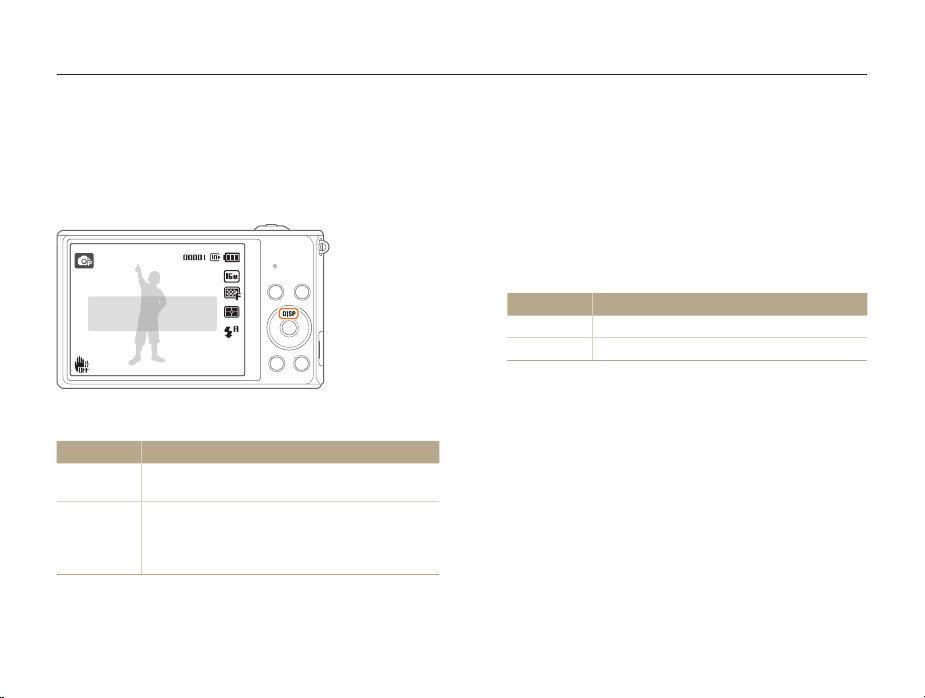
В этом разделе описывается настройка отображаемой на дисплее информации и звуковых сигналов.
Настройка типа дисплея
Можно настроить тип дисплея для режимов съемки и
просмотра. Это позволяет выбрать, какая информация будет
отображаться на дисплее во время съемки или просмотра.
См. таблицу ниже.
Подробная информация
о съемке.
Нажмите кнопку [D], чтобы изменить вид дисплея.
Режим
Съемка
Просмотр
Тип дисплея
Скрыть все данные о параметрах съемки.
•
Показать все данные о параметрах съемки.
•
Скрыть все данные о текущем файле.
•
Отображать сведения о текущем файле, за
•
исключением параметров съемки.
Показать все данные о текущем файле.
•
Основные функции
Настройка звука
Настройка звукового сигнала, подаваемого при использовании
различных функций камеры.
В режиме съемки или просмотра нажмите кнопку
1
m
].
[
Выберите пункт O Звук. Сигн.
2
Выберите нужный параметр.
3
Параметр
Выкл.
1/2/3
25
Описание
Выключение звуков, издаваемых камерой.
Включение звуков, издаваемых камерой.
Page 27
Фотосъемка
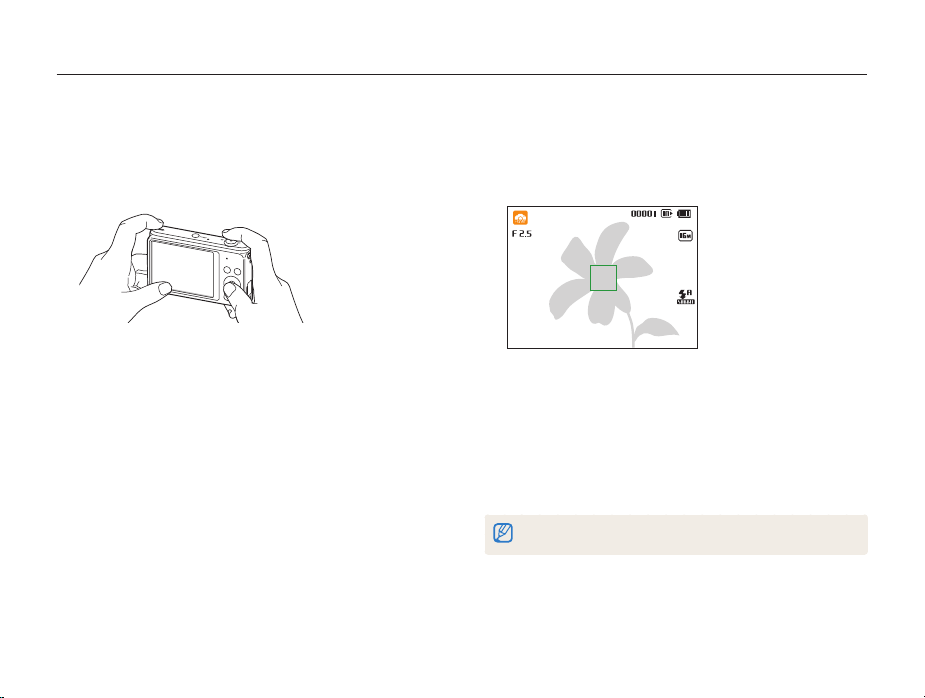
В этом разделе описывается быстрый и легкий способ фотосъемки в режиме «Интеллектуальный режим».
В режиме съемки нажмите кнопку [
1
Выберите значок S.
2
Скомпонуйте кадр.
3
M
].
Основные функции
Слегка нажмите кнопку затвора для фокусировки.
4
Сфокусированный объект выделяется зеленой рамкой.
•
Если рамка красного цвета, значит объект находится не в
•
фокусе.
Нажмите кнопку затвора, чтобы сделать снимок.
5
Нажмите кнопку [P], чтобы просмотреть сделанный
6
снимок.
Чтобы удали ть снимок, нажмите кнопку [f] и выберите
•
пункт Да.
Для возврата в режим съемки нажмите кнопку [P].
7
Советы о том, как получать более четкие снимки, см. на стр. 30.
26
Page 28
Фотосъемка
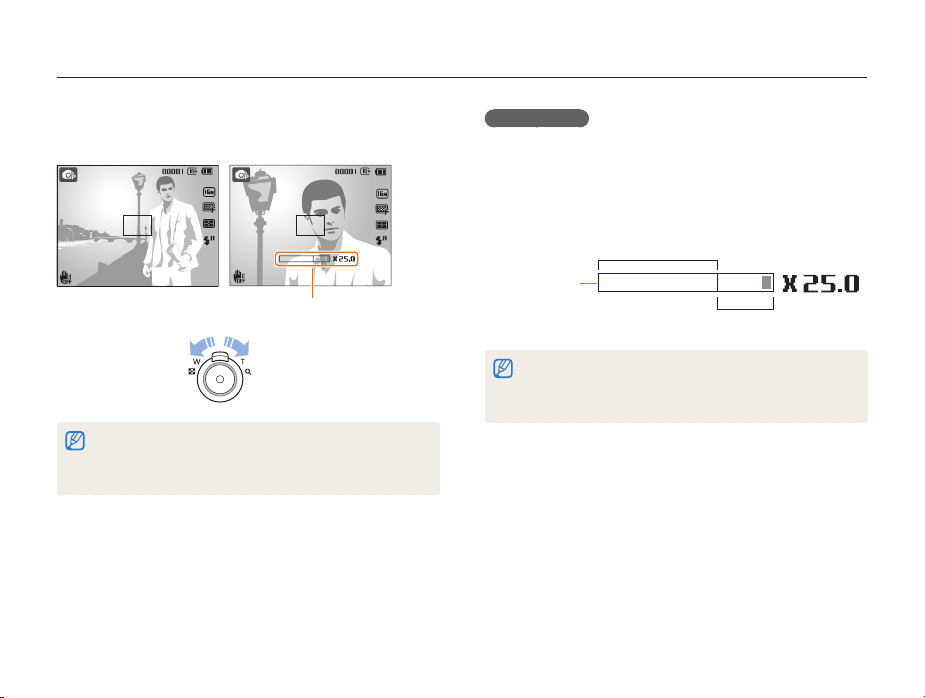
Использование зума
Зум позволяет снимать крупным планом.
Значение зума
Уменьшить
Чем сильнее поворачивается кольцо зума, тем быстрее
•
происходит увеличение или уменьшение масштаба.
При повороте кнопки управления зумом коэффициент
•
масштабирования, показываемый на дисплее, может изменяться.
Увел ич ить
Основные функции
Цифровой зум
ps
По умолчанию использование цифрового зума в режиме
съемки разрешено. Если сильно увеличить изображение в
видоискателе, индикатор зума будет находиться в цифровом
диапазоне и камера будет использовать цифровой зум.
Сочетание 5-кратного оптического и 5-кратного цифрового
зума позволяет получать 25-кратное увеличение.
Диапазон оптического зума
Индикатор зума
Диапазон цифрового зума
Цифровой зум недоступен при включенном эффекте
•
автофильтра или использовании следящей автофокусировки.
При съемке с цифровым зумом качество снимков может
•
снизиться.
27
Page 29
Фотосъемка
Intelli-зум
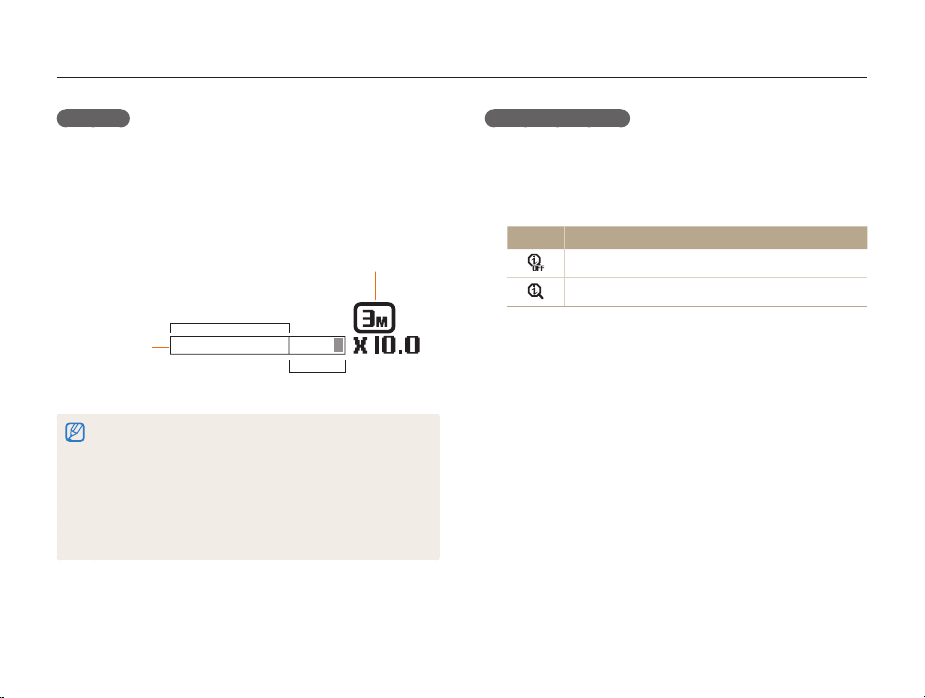
Если индикатор зума находится в диапазоне Intelli-зума,
камера использует Intelli-зум. При использовании Intelli-зума
разрешение снимка зависит от значения зума. Сочетание
оптического зума и Intelli-зума позволяет получать 10-кратное
увеличение.
Индикатор зума
ps
Разрешение
фотосъемки при
включенном Intelli-зуме
Диапазон оптического зума
Диапазон Intelli-зума
Intelli-зум недоступен при включенном эффекте автофильтра или
•
использовании следящей автофокусировки.
Intelli-зум позволяет получать фотоснимки с меньшей потерей
•
качества, чем при цифровом зуме. Однако при этом качество
снимка может быть ниже, чем при использовании оптического
зума.
Intelli-зум доступен только при использовании разрешения с
•
соотношением сторон 4:3. Если при использовании Intelli-зума
выбрать другое разрешение, он автоматически выключится.
Основные функции
Настройка Intelli-зума
В режиме съемки нажмите кнопку [
1
Выберите пункт a Интелл. зум.
2
Выберите нужный параметр.
3
Значок
Описание
Выкл.: Intelli-зум выключен.
Вкл.: Intelli-зум включен.
28
m
].
Page 30
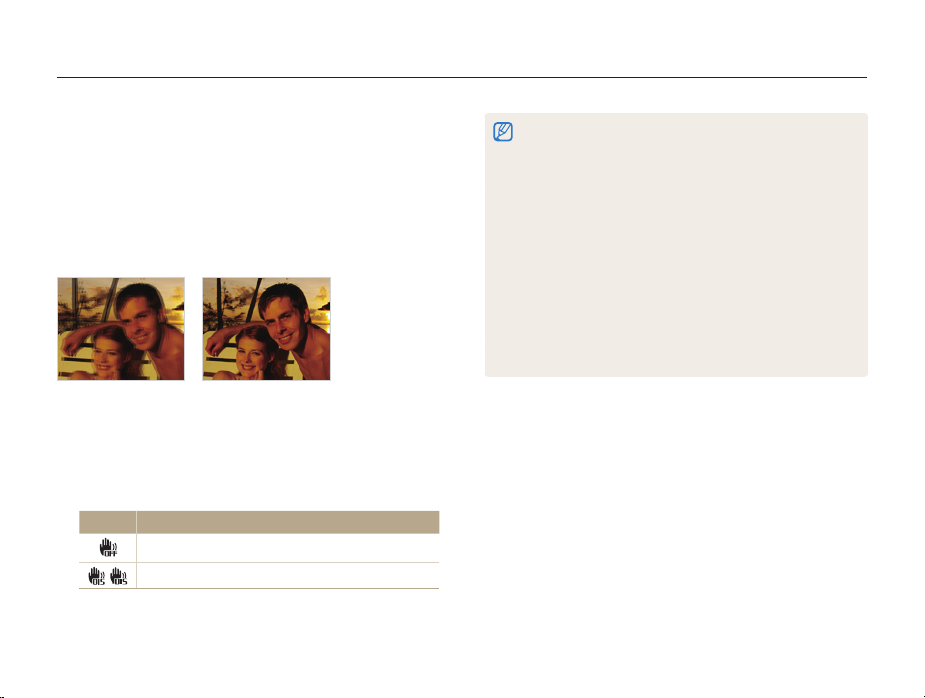
Фотосъемка
Стабилизация изображения (оптическая или цифровая)
Оптическая и цифровая стабилизация изображения в режиме
съемки позволяет уменьшить нерезкость изображения,
обусловленную дрожанием камеры в момент нажатия
кнопки затвора. Чтобы уменьшить эффект от дрожания
камеры, воспользуйтесь оптическим (модель ST77/ST79)
или цифровым (модель ST75/ST76/ST78) стабилизатором
изображения.
До коррекции
S
В режиме съемки нажмите кнопку [
1
Выберите значок a OIS либо DIS.
2
Выберите нужный параметр.
3
Значок
Описание
Выкл.: функция выключена.
Вкл.: функция включена.
/
После коррекции
S
ps
m
].
Основные функции
Оптическая и цифровая стабилизация изображения может
•
работать некорректно в следующих случаях:
- камера перемещается при съемке движущегося объекта;
- используется цифровой зум;
- камера слишком сильно дрожит;
- используется большая выдержка (например, при ночной
съемке);
- уровень заряда аккумуляторной батареи слишком низок;
- выполняется съемка крупным планом.
При использовании функции OIS или DIS со штативом снимки
•
могут выйти размытыми из-за вибрации датчика OIS или DIS.
Поэтому при использовании штатива следует отключать функ ции
OIS и DIS.
После удара или падения камеры изображение на дисплее
•
может быть размытым. В этом случае выключите и снова
включите камеру.
В режиме серийной съемки функции OIS или DIS недоступны.
•
29
Page 31
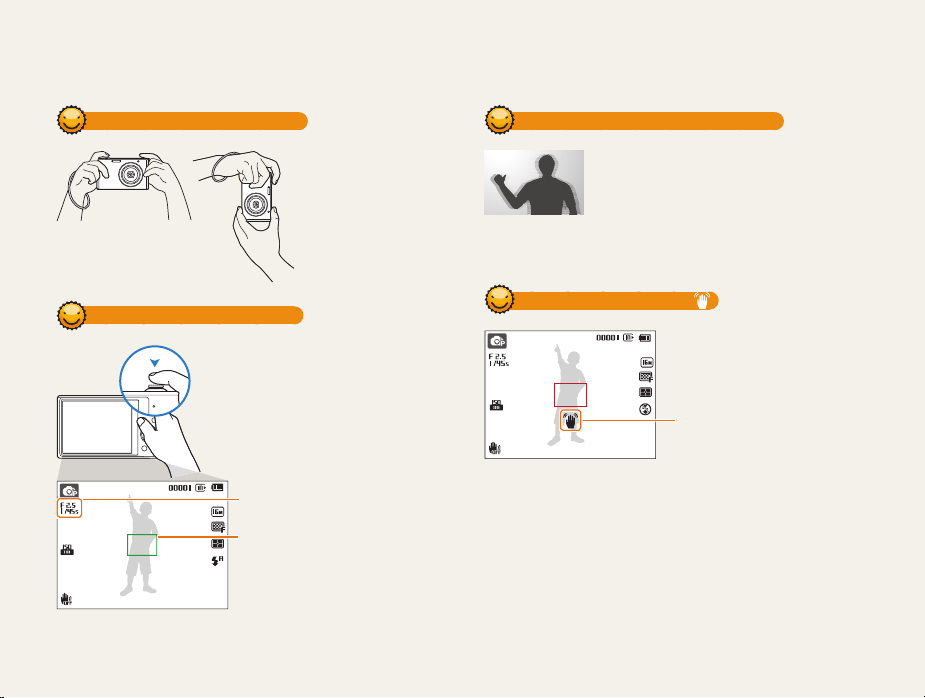
Советы по получению более четких снимков
Правильно удерживайте камеру
Слегка нажмите кнопку затвора
Слегка нажмите кнопку затвора и
отрегулируйте фокусировку. При этом
камера автоматически сфокусирует
изображение и настроит параметры
экспозиции.
Камера автоматически установит
диафрагму и выдержку.
Рамка фокусировки
Если рамка фокусировки
•
приобрела зеленый цвет,
полностью нажмите кнопку
затвора, чтобы сделать снимок.
Если рамка фокусировки красная,
•
отпустите кнопку, перекомпонуйте
кадр и снова слегка нажмите
кнопку затвора.
Убедитесь, что
объектив, вспышка
или микрофон ничем
не закрыты.
Основные функции
Оптическая стабилизация изображения
Для уменьшения эффекта от дрожания камеры
оптическим или цифровым способом включите
функцию OIS или DIS соответственно (стр. 29).
Если отображается значок
Дрожание камеры
При съемке в темноте не следует устанавливать режим вспышки
Медленная синхронизация или Выкл. В этих режимах диафрагма
открыта дольше, а камеру сложно держать неподвижно в течение
такого времени.
Используйте штатив или установите режим Заполняющая
•
вспышка (стр. 52).
Увел ич ьте значение светочувствительности ISO (стр. 54).
•
30
Page 32
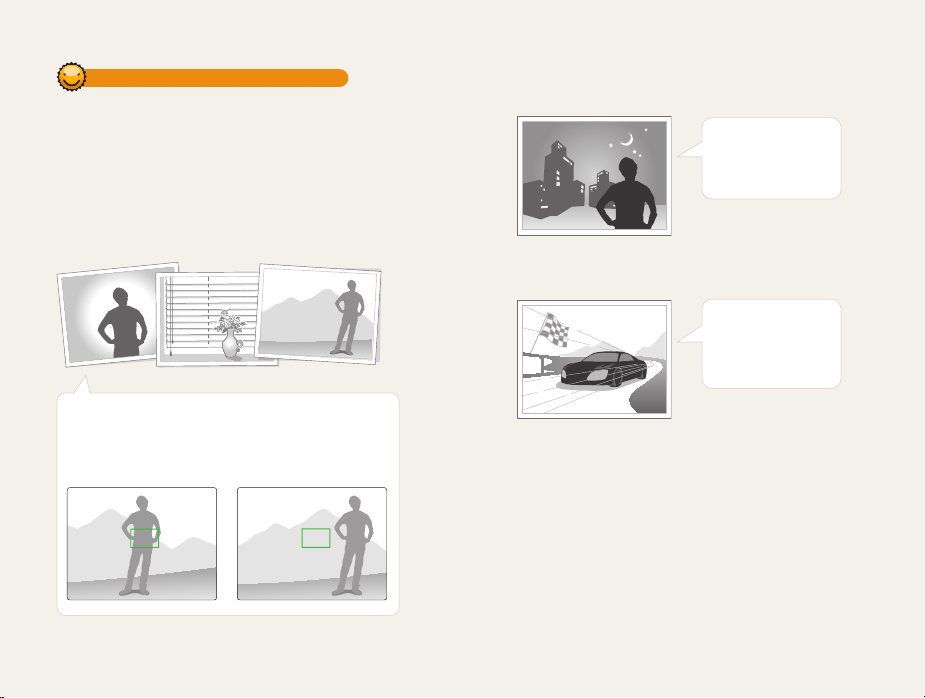
Причины получения нерезкого снимка
Затруднения при фокусировке могут возникнуть в следующих
случаях:
слабая контрастность между объектом и фоном
-
(например, цвет одежды человека сливается с фоном);
источник света за объектом слишком яркий;
-
объект блестит или отражает свет;
-
объект съемки имеет горизонтальную текстуру
-
(например, жалюзи);
объект находится не в центре кадра.
-
Блокировка фокуса
Слегка нажмите кнопку затвора для фокусировки. Когда
объект будет в фокусе, можно сместить камеру для
изменения композиции кадра. После этого нажмите
кнопку затвора, чтобы сделать снимок.
Фотосъемка при слабом освещении
•
Съемка быстродвижущихся объектов
•
Включите вспышку
(стр. 52).
Используйте режим
Непрерывная или
Движение (стр. 68).
Основные функции
31
Page 33

Расширенные функции
В этом разделе описывается выбор режимов фото- и
видеосъемки.
Интеллектуальный режим
Программный режим
Режи м «Живая панорама»
Режи м «Картинка в картинке»
Сюжетные режимы
Режи м «Волшебная рамка»
Режи м «Прекрасный снимок»
Режи м «Интеллектуальный портрет»
Режи м «Забавный снимок»
Режи м «Ночная съемка»
Режи м видеосъемки
Режи м автоматического определения сюжета
……………………………… 33
……………………………………… 35
……………………………… 36
…………………………… 38
……………………………………… 39
…………………………… 40
…………………………… 41
……………………………… 43
………………………………… 44
……………………………………… 45
………………… 42
………… 47
Page 34
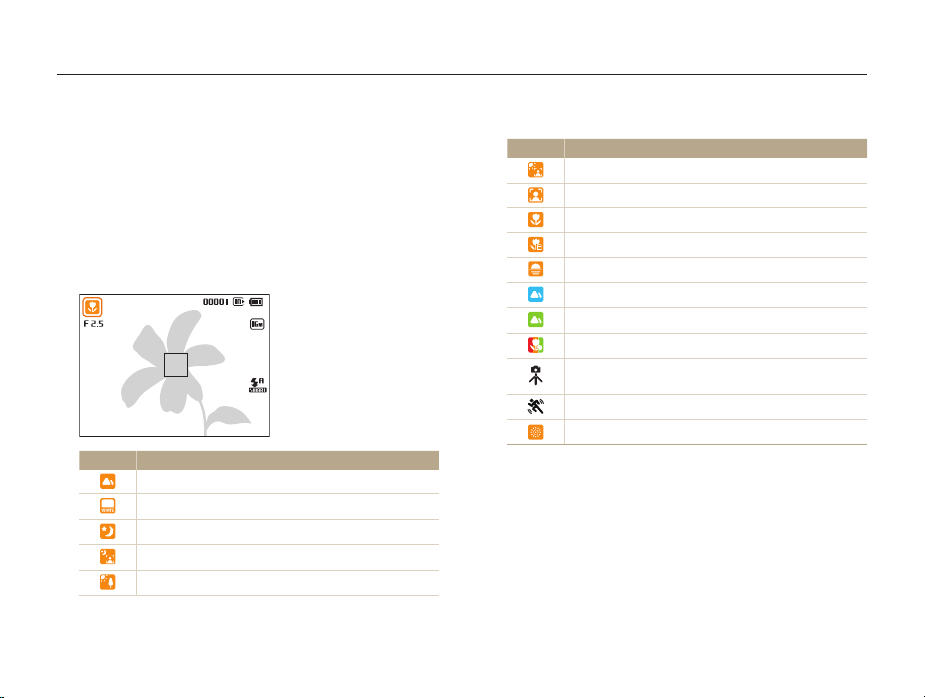
Интеллектуальный режим
В интеллектуальном режиме камера автоматически выбирает соответствующие настройки на основе определения типа сюжета.
Интеллектуальный режим удобен для тех, кто плохо знаком с настройками камеры для различных сюжетов.
В режиме съемки нажмите кнопку [
1
Выберите значок S.
2
Скомпонуйте кадр.
3
Камера автоматически выберет сюжетный режим.
•
В левом верхнем углу дисплея отобразится значок
соответствующего сюжетного режима. Ниже приводится
перечень возможных значков.
Значок Опис ание
Пейзаж
Сюжет с ярким белым фоном
Ночной пейзаж
Ночной портрет
Пейзаж с задней подсветкой
M
].
Расширенные функции
Значок Опис ание
Портрет с задней подсветкой
Портрет
Макросъемка предметов
Макросъемка текста
Закат
Ясное небо
Лес
Макросъемка ярких цветных объектов
Камера стабилизирована или установлена на
штативе (при съемке в темноте)
Активно двигающийся объект
Фейерверк (камера на штативе)
Слегка нажмите кнопку затвора для фокусировки.
4
Нажмите кнопку затвора, чтобы сделать снимок.
5
33
Page 35
Интеллектуальный режим
Если камера не смогла определить подходящий сюжетный
•
режим, то применяются настройки по умолчанию для режима
Даже при обнаружении в кадре лица портретный режим
•
выбирается не всегда. Это связано с положением человека и
условиями освещения.
При неблагоприятных условиях, например при дрожании
•
камеры, неправильно подобранном освещении или расстоянии
до объекта, камера может некорректно выбрать сюжетный режим.
Даже при использовании штатива камера может неверно
•
определять режим
В режиме S камера часто изменяет параметры съемки для
•
выбора наиболее подходящего сюжета, что ускоряет разрядку
аккумуляторной батареи.
, если объект съемки движется.
S
.
Расширенные функции
34
Page 36
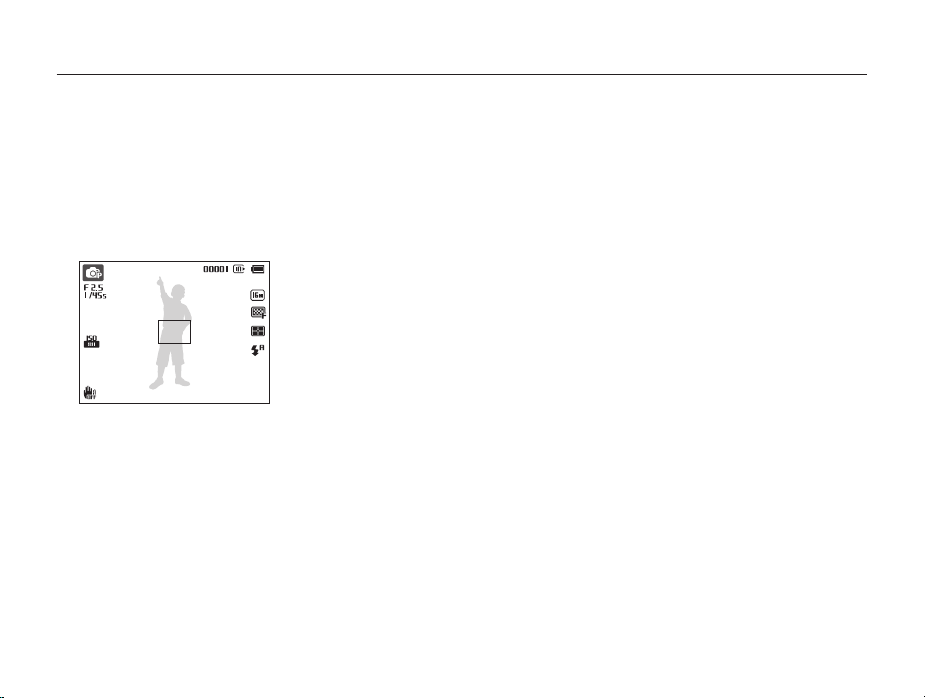
Программный режим
В программном режиме большинство параметров съемки доступны для настройки, и только значения выдержки и диафрагмы
устанавливаются камерой автоматически.
В режиме съемки нажмите кнопку [
1
Выберите значок p.
2
Задайте параметры.
3
Список параметров см. в разделе «Параметры съемки»
•
(стр. 48).
Скомпонуйте кадр и слегка нажмите кнопку затвора
4
для фокусировки.
Нажмите кнопку затвора, чтобы сделать снимок.
5
M
].
Расширенные функции
35
Page 37
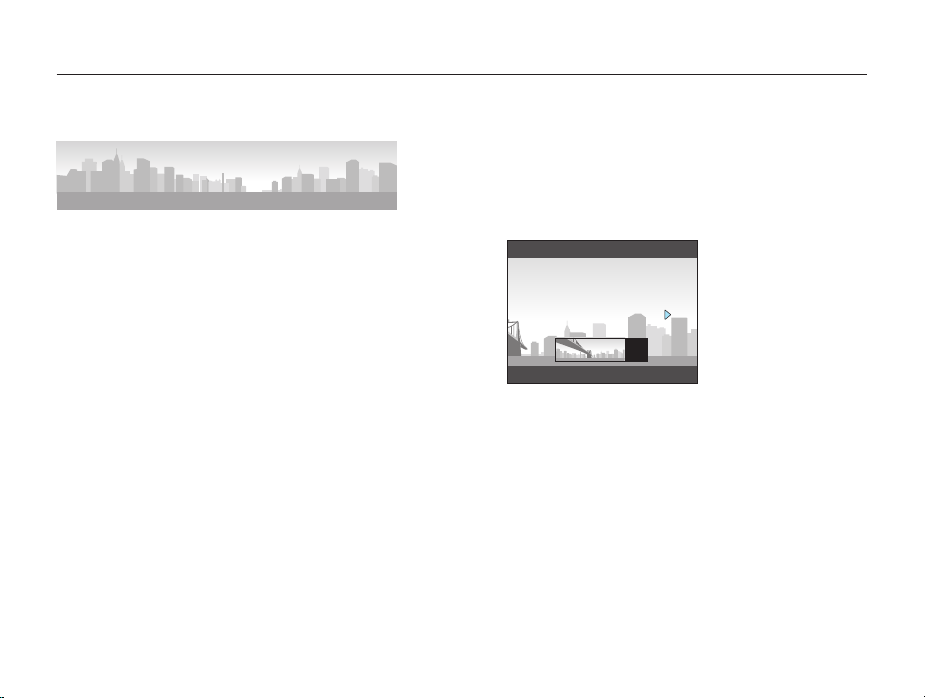
Режим «Живая панорама»
В режиме «Живая панорама» можно делать широкоформатные панорамные снимки. В этом режиме можно сделать серию снимков,
а затем объединить их друг с другом для создания панорамного изображения.
Медленно перемещайте камеру в выбранном
5
направлении, удерживая кнопку затвора, чтобы
завершить панорамную съемку.
Когда видоискатель совместится со следующим кадром,
•
Образец снимка
S
камера автоматически сделает следующий снимок.
В режиме съемки нажмите кнопку [
1
Выберите значок N.
2
Скомпонуйте кадр и слегка нажмите кнопку затвора
3
для фокусировки.
Наведите камеру в самый верх, низ, лево или право кадра,
•
который требуется запечатлеть.
Нажмите и удерживайте кнопку затвора для начала
4
съемки.
M
].
6
Расширенные функции
По окончании съемки отпустите кнопку затвора.
Когда все нужные снимки будут сделаны, камера
•
объединит их в один панорамный снимок.
36
Page 38
Режи м «Живая панорама»
Панорамный снимок может не получиться в следующих
•
условиях:
- слишком быстрое или слишком медленное перемещение
камеры;
- недостаточное перемещение камеры для выполнения
следующего снимка;
- непостоянная скорость перемещения камеры;
- дрожание камеры;
- изменение направления перемещения камеры при съемке;
- съемка в темноте;
- попадание в кадр движущегося объекта;
- постоянно меняющиеся ярк
При выборе режима «Живая панорама» отключаютс я функции
•
цифрового и оптического зума. Если перейти в режим
«Панорама» при использовании зума, камера вернет зум в
исходное положение.
В режиме «Живая панорама» некоторые параметры съемки
•
недоступны.
Камера может прекратить съемку из-за особенностей
•
композиции или движения в кадре.
В режиме «Живая панорама» камера может не полностью
•
запечатлеть последний кадр, если вы остановите перемещение
камеры. Чтобы запечатлеть нужный фрагмент, поверните камеру
сильнее, чтобы предполагаемый край панорамного снимка
остался немного позади.
ость и цвет источника освещения.
Расширенные функции
37
Page 39
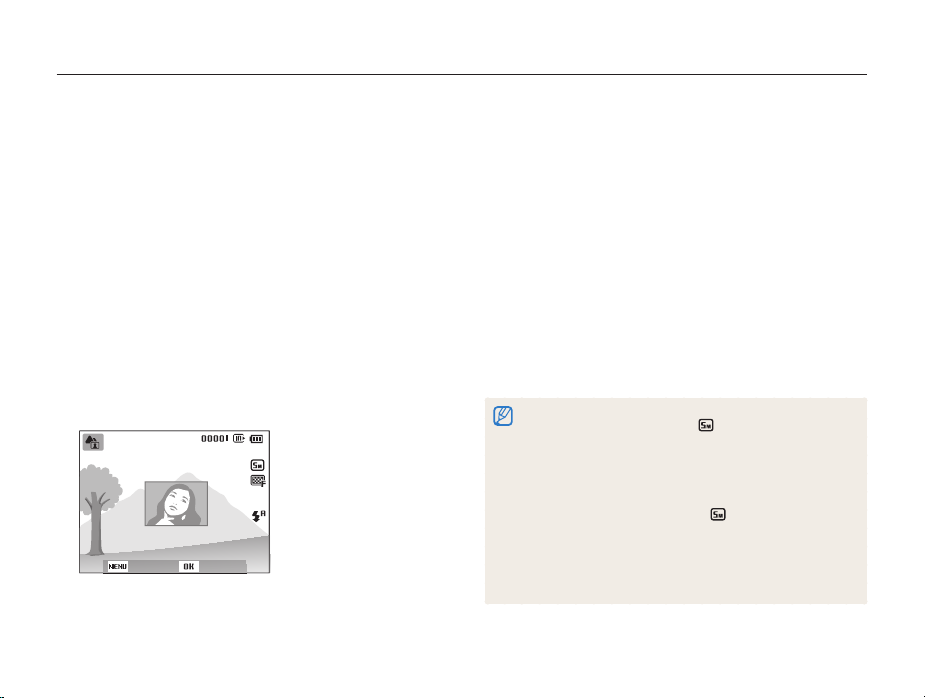
Режим «Картинка в картинке»
В режиме «Снимок в снимке» можно сделать или выбрать полноэкранный фоновый снимок, а затем вставить эскиз снимка на
передний план.
В режиме съемки нажмите кнопку [
1
Выберите значок d.
2
Слегка нажмите кнопку затвора для фокусировки,
3
M
].
затем нажмите кнопку затвора до конца, чтобы сделать
снимок.
Чтобы выбрать фоновый снимок из списка сохраненных,
•
нажмите кнопку [
Альбом нужный снимок. Выбрать снимок или
видеозапись, сделанные в режиме «Живая панорама»
нельзя.
Нажмите кнопку [o], чтобы поместить снимок на
4
m
] и выберите пункт a Фон
задний план.
Чтобы выполнить повторный фоновый снимок, нажмите
•
Нажмите кнопку [o] и с помощью кнопок
5
[
m
кнопку [
Назад Сместить
D/c/F/t
].
] выберите место для вставки.
6
7
8
9
Расширенные функции
Нажмите кнопку [o] и с помощью кнопок
D/c/F/t
[
] выберите размер вставки.
Нажмите кнопку [o], чтобы сохранить изменения.
Слегка нажмите кнопку затвора для фокусировки,
затем нажмите кнопку затвора еще раз, чтобы сделать
и вставить снимок.
При легком нажатии кнопки затвора окно вставки
•
увеличивается в размере, что помогает определить,
находится ли объект съемки в фокусе.
Чтобы просмотреть комбинированный снимок, нажмите
P
кнопку [
•
38
].
Для возврата в режим съемки снова нажмите кнопку [P].
При выполнении фонового снимка автоматически
•
устанавливается разрешение до
сохраняются в памяти камеры.
Гото вы й снимок, сделанный в режиме «Снимок в снимке»,
•
сохраняется в виде единого комбинированного файла; сохранить
вставленный снимок отдельно нельзя.
При вставке изображения разрешение комбинированного файла
•
автоматически устанавливается на
Максимальный размер окна вставки составляет 1/4 от размера
•
дисплея, и при изменении размера соотношение сторон
сохраняется таким же.
При использовании режима «Снимок в снимке» параметры
•
выбора фокусного расстояния недоступны.
, и все сделанные снимки
.
Page 40
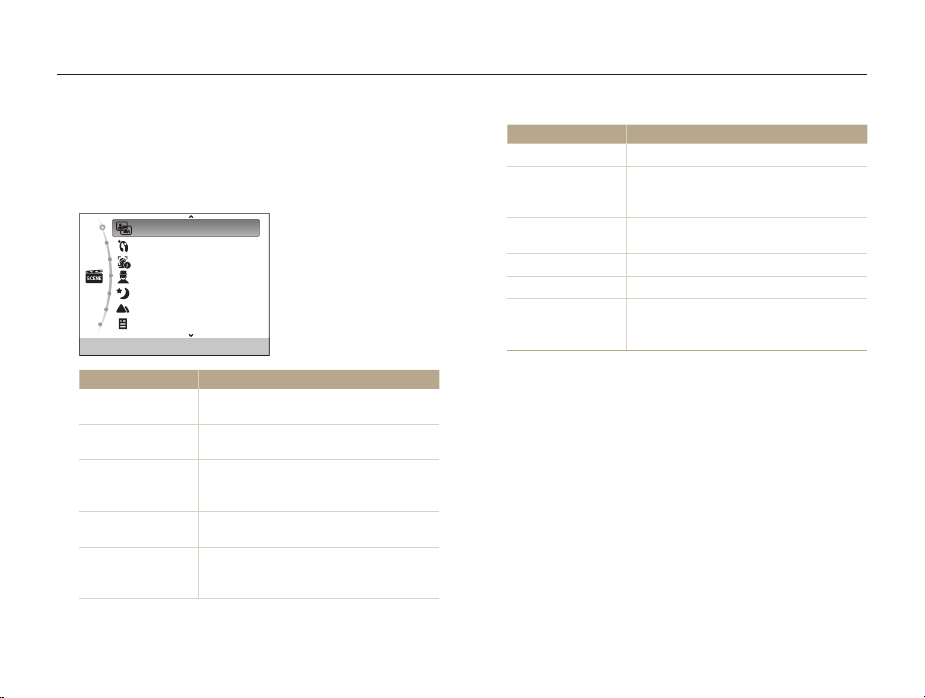
Сюжетные режимы
Каждый сюжетный режим имеет набор предварительно заданных параметров и предназначен для съемки в определенных условиях.
В режиме съемки нажмите кнопку [
1
Выберите значок s.
2
Выберите сюжет.
3
Волшебная рамка
Прекрасный снимок
Интеллектуальный портрет
Забавный снимок
Ночь
Пейзаж
Тек ст
Параметр Описание
Волшебная рамка
Прекрасный
снимок
Интеллектуальный
портрет
Забавный снимок
Ночь
Фотосъемка с применением различных
фоторамок (стр. 40).
Портретная фотосъемка с устранением
изъянов лица (стр. 41).
Автоматическое определение и
сохранение лица объекта съемки
крупным планом (стр. 42).
Фотосъемка с применением эффекта
«Забавный снимок» (стр. 43).
Фотосъемка в ночное время или при
плохом освещении (рекомендуется
использовать штатив) (стр. 44).
M
].
Расширенные функции
Параметр Описание
Пейзаж
Текс т
Закат
Рассвет
Контровой свет
Пляж/снег
Чтобы изменить сюжетный режим, нажмите кнопку
•
m
] и выберите режим s. Можно выбрать любой
[
режим в списке.
Скомпонуйте кадр и слегка нажмите кнопку затвора
4
Фотосъемка натюрмортов и пейзажей.
Четкая фотосъемка текста
распечатанных или электронных
документов.
Фотосъемка на закате с естественными
оттенками красного и желтого.
Фотосъемка на рассвете.
Фотосъемка против света.
Уменьшение недоэкспонирования,
вызванного отражением солнечного
света от песка или снега.
для фокусировки.
Нажмите кнопку затвора, чтобы сделать снимок.
5
39
Page 41
Сюжетные режимы
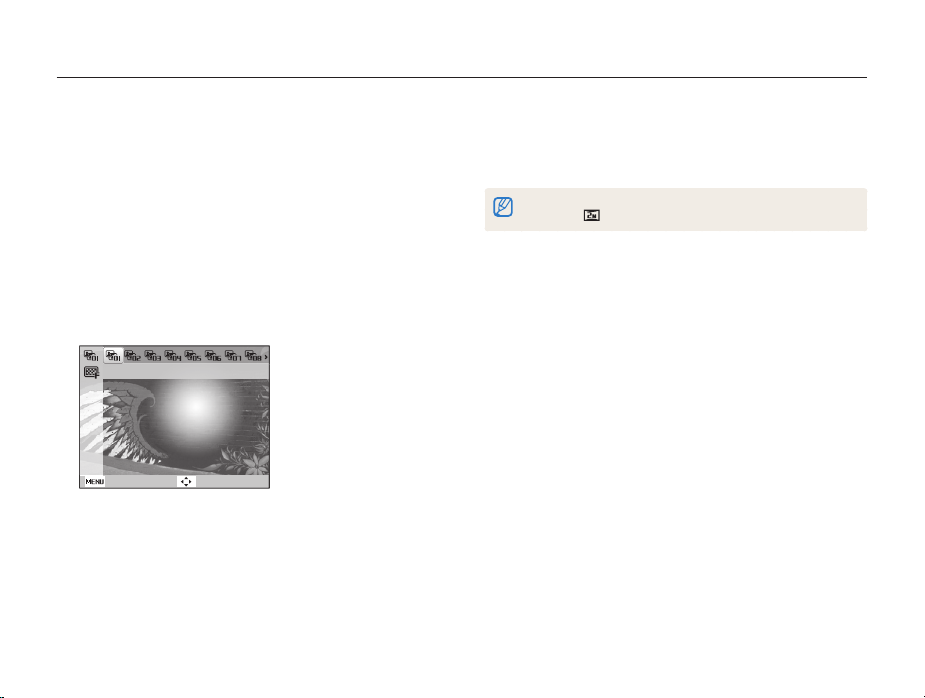
Режим «Волшебная рамка»
В режиме «Волшебная рамка» к снимкам можно добавлять
различные фоторамки. Форма и внешний вид снимков будут
изменяться в зависимости от выбранной рамки.
В режиме съемки нажмите кнопку [
1
Выберите пункт s Волшебная рамка.
2
Нажмите кнопку [
3
Выберите значок a Рамка.
4
Выберите нужный параметр.
5
Фреска
Назад
m
Сместить
].
M
].
Расширенные функции
Скомпонуйте кадр и слегка нажмите кнопку затвора
6
для фокусировки.
Нажмите кнопку затвора, чтобы сделать снимок.
7
В режиме «Волшебная рамка» автоматически устанавливается
разрешение
40
.
Page 42
Сюжетные режимы
Режим «Прекрасный снимок»
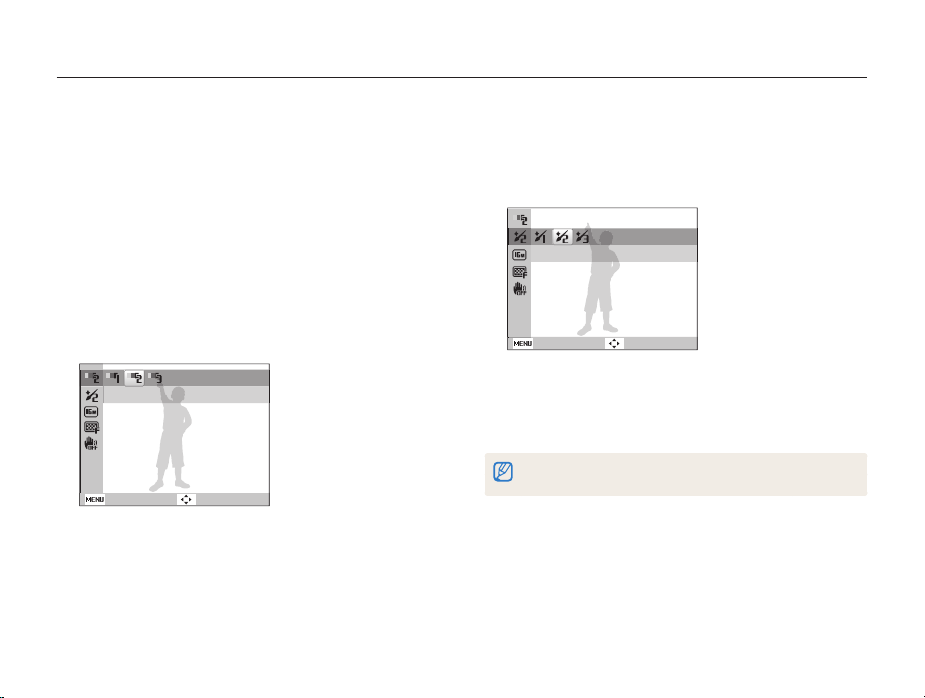
Режи м «Прекрасный снимок» — это портретная фотосъемка с
возможностью устранения изъянов лица.
В режиме съемки нажмите кнопку [
1
Выберите пункт s Прекрасный снимок.
2
Нажмите кнопку [
3
Выберите значок a Тон лица.
4
Выберите нужный параметр.
5
Например, можно увеличить значение параметра тона,
•
чтобы кожа казалась светлее.
Уровень 2
Назад Сместить
Нажмите кнопку [
6
m
m
].
].
M
].
Расширенные функции
Выберите пункт a Ретушь лица.
7
Выберите нужный параметр.
8
Например, можно увеличить степень ретуши, чтобы скрыть
•
недостатки лица.
Уровень 2
Назад
Скомпонуйте кадр и слегка нажмите кнопку затвора
9
для фокусировки.
Нажмите кнопку затвора, чтобы сделать снимок.
10
При использовании режима «Прекрасный снимок» будет установлено
фокусное расстояние «Автомакро».
41
Сместить
Page 43
Сюжетные режимы
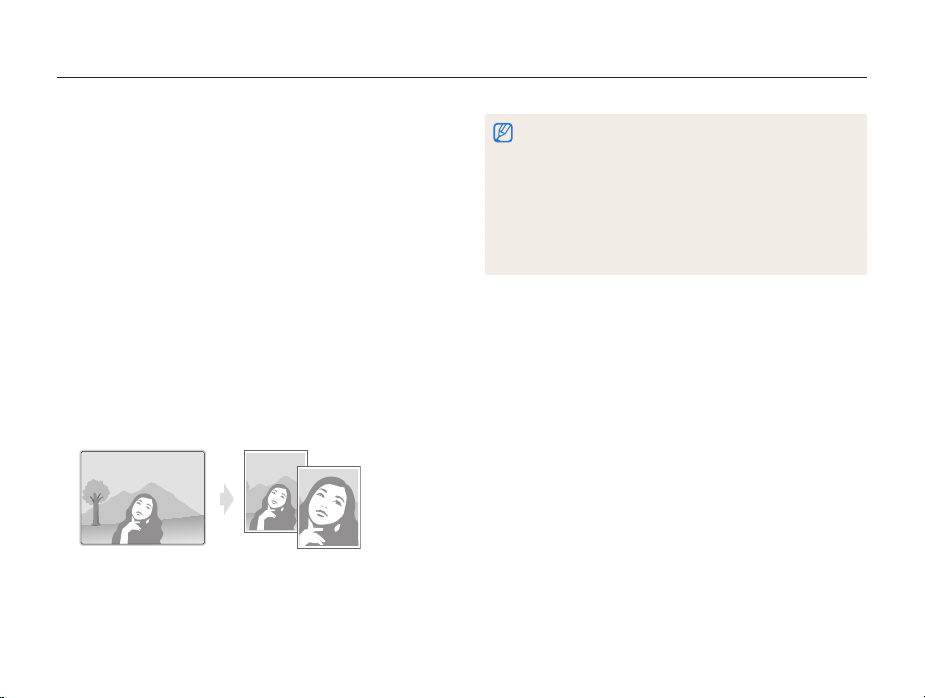
Режим «Интеллектуальный портрет»
В режиме «Интеллектуальный портрет» можно автоматически
определить и сохранить лицо объекта съемки крупным
планом. Как только камера обнаружит лицо в кадре, оно
будет автоматически увеличено, а изображение вокруг
лица — обрезано. В этом режиме можно сохранять исходное
изображение и два лица крупным планом в виде трех
отдельных файлов.
В режиме съемки нажмите кнопку [
1
Выберите пункт s Интеллектуальный портрет.
2
Скомпонуйте кадр и слегка нажмите кнопку затвора
3
для фокусировки.
Нажмите кнопку затвора, чтобы сделать снимок.
4
Исходный снимок и 2 обрезанных изображения появляются
•
на дисплее и сохраняются с последовательными именами
файлов.
M
].
Расширенные функции
При использовании режима «Интеллектуальный портрет» камера
•
сохранит только исходный снимок в следующих случаях:
- лицо на снимке не обнаружено;
- обнаружено более 2 лиц;
- размер обнаруженного лица превышает определенное
значение.
Кадрированные изображения сохраняют соотношение сторон
•
исходного снимка (16:9) или обратное (9:16).
При использовании режима «Интеллектуальный портрет» будет
•
установлено фокусное расстояние Автомакро.
42
Page 44
Сюжетные режимы
Режим «Забавный снимок»
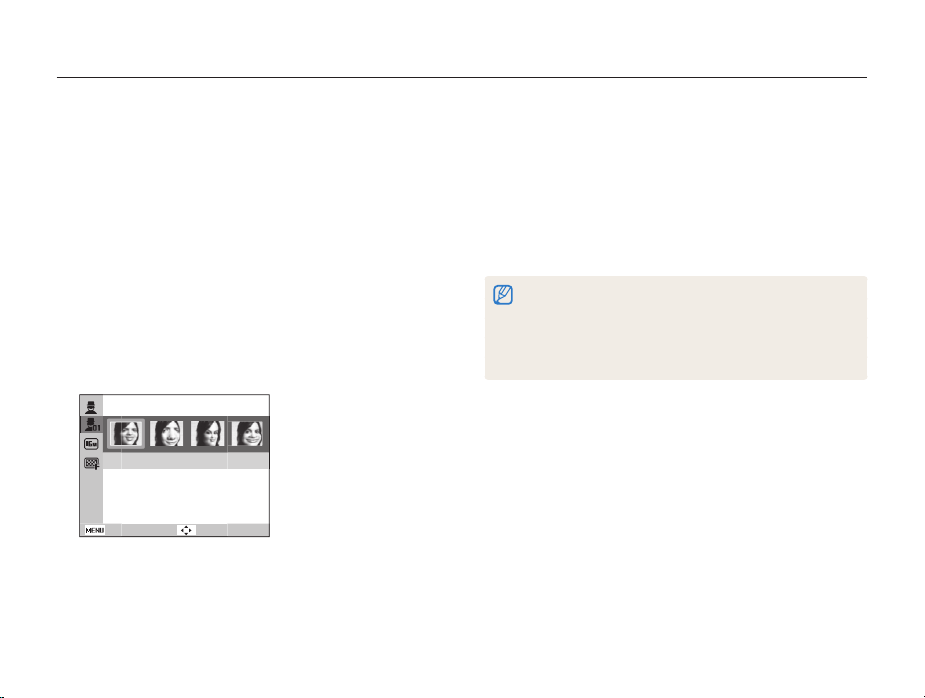
В режиме «Забавный снимок» можно применять к лицам
людей забавные эффекты.
В режиме съемки нажмите кнопку [
1
Выберите пункт s Забавный снимок.
2
Наведите камеру на лицо объекта съемки.
3
Камера автоматически обнаружит лицо.
•
Нажмите кнопку [
4
Выберите пункт a Забавный эффект забавный
5
эффект.
Лицо с примененным эффектом можно просмотреть на
•
дисплее.
Задранный нос
Назад
m
Сместить
].
M
].
6
7
8
9
10
Расширенные функции
Нажмите кнопку [
Выберите пункт a Уровень искажений.
Выберите уровень искажений.
Скомпонуйте кадр и слегка нажмите кнопку затвора
для фокусировки.
Нажмите кнопку затвора, чтобы сделать снимок.
Если камере не удалось обнаружить лицо, режим «Забавный
•
снимок» не сработает.
Если камера обнаружила 2 лица или более, эффект будет
•
применен к тому, которое находится ближ е всего к камере.
В режиме «Забавный снимок» параметры расстояния
•
фокусировки недоступны.
43
m
].
Page 45
Сюжетные режимы
Режим «Ночная съемка»
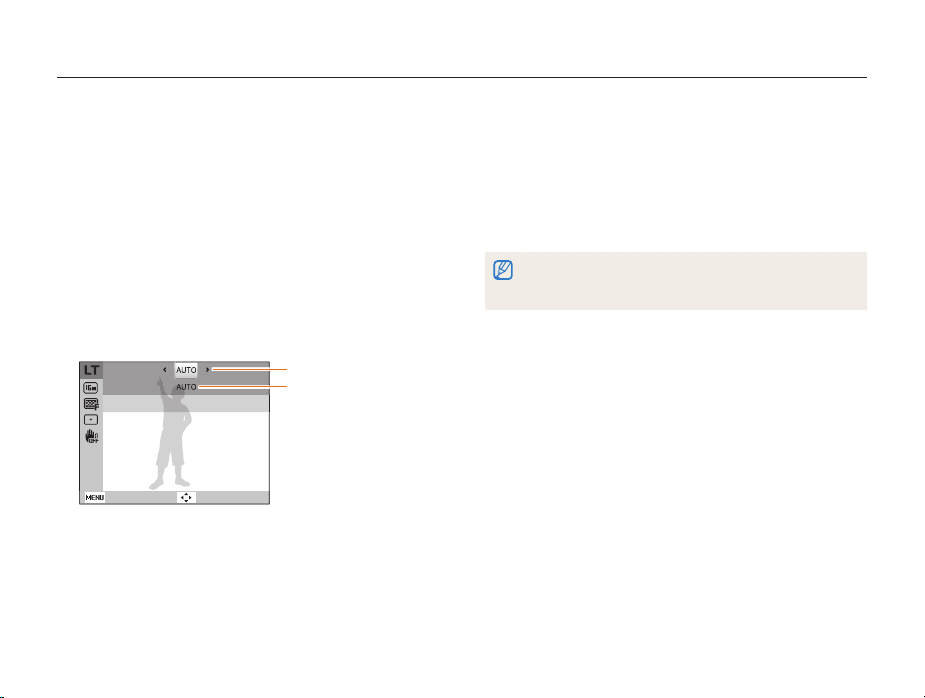
В режиме ночной съемки можно использовать большую
выдержку, чтобы затвор дольше оставался открытым.
Увел ич ьте значение диафрагмы, чтобы снимок не вышел
переэкспонированным.
В режиме съемки нажмите кнопку [
1
Выберите пункт s Ночь.
2
Нажмите кнопку [
3
Выберите пункт a Длительная выдержка.
4
Выберите значение диафрагмы или выдержки.
5
Длительная выдержка
Назад
m
Сместить
].
M
].
Значение диафрагмы.
Выдержка
Расширенные функции
Выберите нужный параметр.
6
Если выбрать AUTO, значение диафрагмы и выдержки
•
устанавливается автоматически.
Скомпонуйте кадр и слегка нажмите кнопку затвора
7
для фокусировки.
Нажмите кнопку затвора, чтобы сделать снимок.
8
Чтобы снимки не получались размытыми, используйте штатив.
•
При использовании режима «Ночь» параметры выбора
•
фокусного расстояния недоступны.
44
Page 46
Режим видеосъемки
В режиме видеосъемки можно записывать видео высокой четкости продолжительностью до 20 минут. Камера сохраняет
видеозаписи в файлах формата MJPEG.
Некоторые карты памяти не поддерживают видеосъемку в формате высокой четкости. В этом случае рекомендуется установить более низкое
•
разрешение.
Создание видеозаписей с высоким разрешением не поддерживается картами памяти с низкой скоростью записи. Для видеосъемки с высоким
•
разрешением используйте карты памяти с более высокой скоростью записи.
При использовании зума во время видеосъемки камера может записать его звук. Чтобы уменьшить этот нежелательный эффект, воспользуйтесь
•
функцией «чистого» звука См. шаги 7 и 8 ниже.
В режиме съемки нажмите кнопку [
1
Выберите значок v.
2
Нажмите кнопку [
3
Выберите пункт v Частота кадров.
4
Выберите частоту кадров (количество кадров в
5
m
].
M
секунду).
По мере увеличения частоты кадров движение выглядит
•
естественнее, однако при этом также увеличивается
размер файла.
Нажмите кнопку [
6
m
].
].
Расширенные функции
Выберите пункт v Звук.
7
Выберите нужный параметр.
8
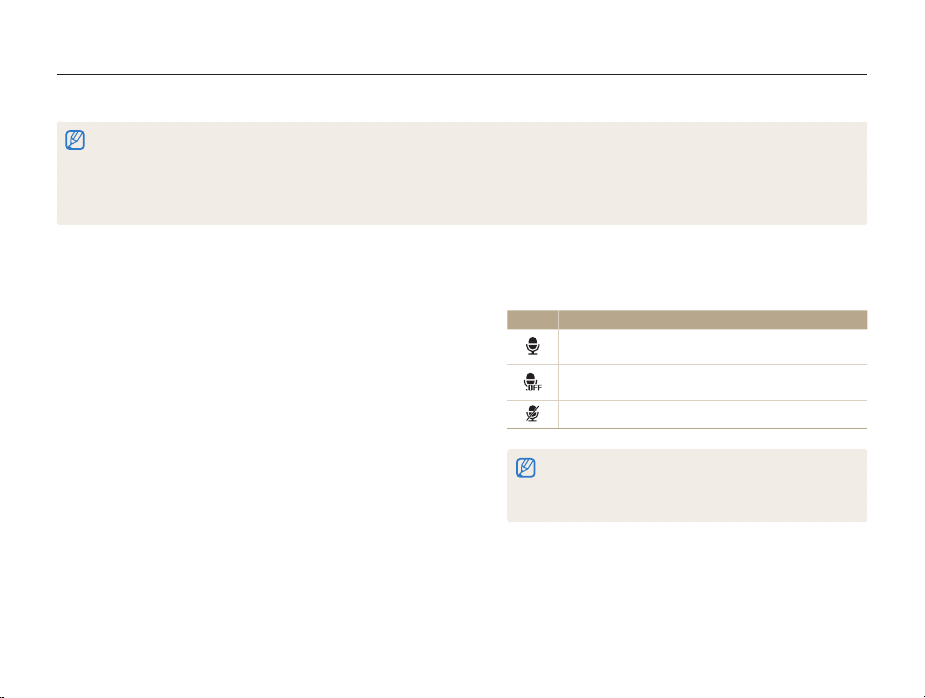
Значок Описание
Вкл. звук: функция «чистого» звука включена,
шум от зума будет слабым.
Выкл. звук: функция «чистого» звука выключена,
шум от зума будет записан в видео.
Без звука: звуки не записываются.
Во время использования функции «Звук» следите за тем,
•
чтобы микрофон не был закрыт.
Записи, сделанные с использованием этой функции, могут
•
отличаться от реальных звуков.
45
Page 47
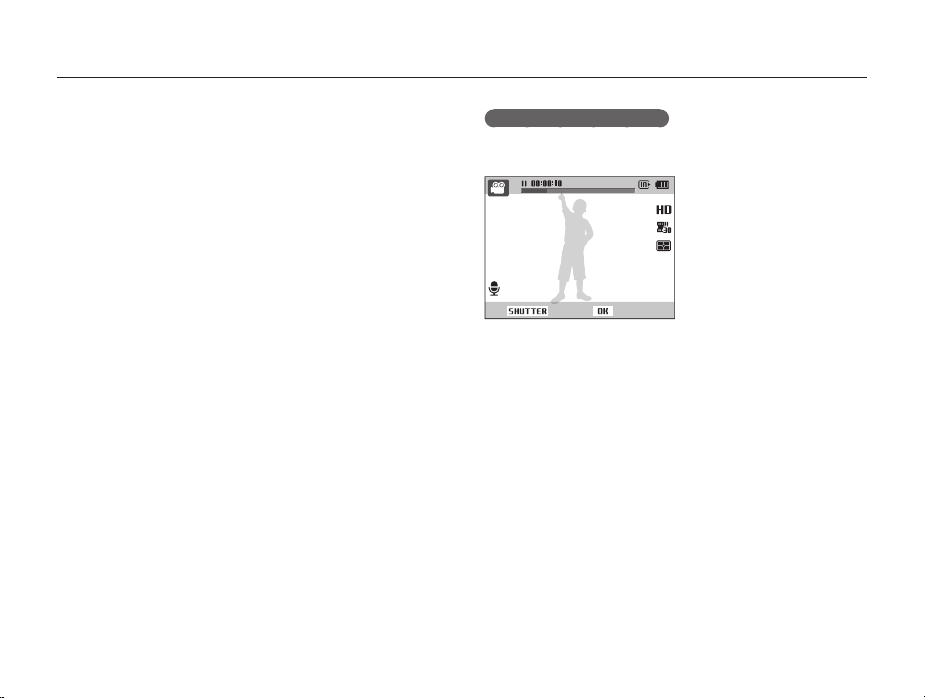
Режи м видеосъемки
Задайте параметры.
9
Список параметров см. в разделе «Параметры съемки»
•
(стр. 48).
Чтобы начать запись, нажмите кнопку затвора.
10
Для остановки записи снова нажмите кнопку затвора.
11
Приостановка видеосъемки
Камера позволяет временно приостановить видеосъемку.
Благодаря этому можно объединить несколько записей в одну.
•
•
Расширенные функции
Стоп Запись
Нажмите кнопку [o], чтобы приостановить съемку.
Для возобновления съемки нажмите кнопку [o].
46
Page 48
Режи м видеосъемки
Режим автоматического определения сюжета
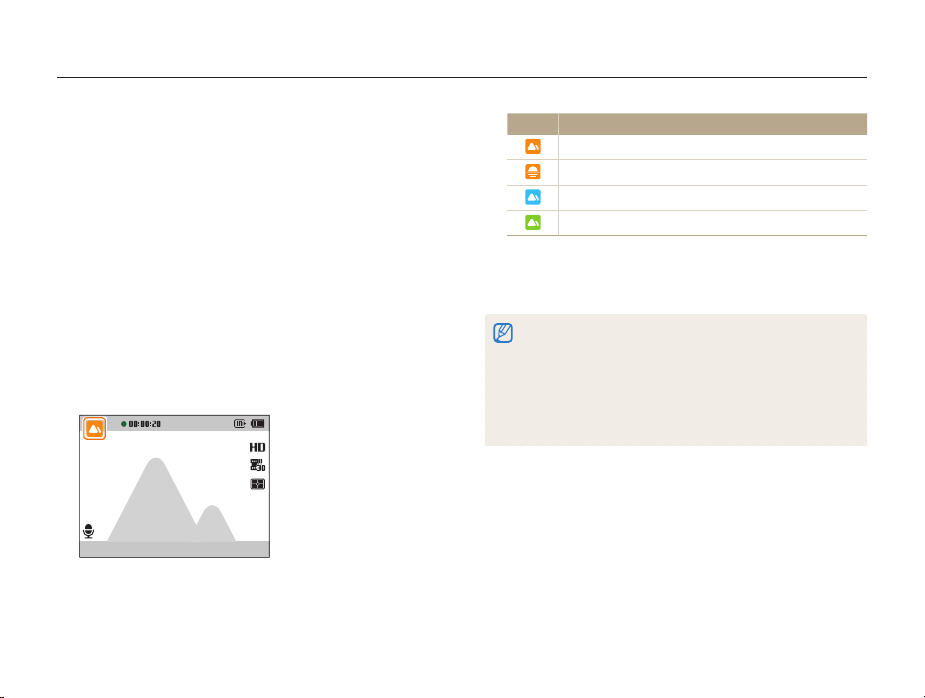
В режиме автоматического определения сюжета камера
автоматически выбирает настройки на основе обнаруженного
сюжета.
В режиме съемки нажмите кнопку [
1
Выберите значок v.
2
Нажмите кнопку [
3
Выберите значок v Автоматическое определение
4
m
].
сюжета Вкл.
Скомпонуйте кадр.
5
Камера автоматически выберет сюжетный режим.
•
В левом верхнем углу дисплея отобразится значок
соответствующего сюжетного режима.
M
].
Расширенные функции
Значок Описание
Пейзаж
Закат
Ясное небо
Лес
Чтобы начать запись, нажмите кнопку затвора.
6
Для остановки записи снова нажмите кнопку затвора.
7
Если камера не смогла определить подходящий режим
•
сюжета, то применяются настройки по умолчанию для режима
автоматического определения сюжета.
При неблагоприятных условиях, например при дрожании камеры,
•
неправильно подобранном освещении или расстоянии до
объекта, камера может некорректно выбрать сюжетный режим.
В режиме автоматического определения сюжета недоступны
•
эффекты автофильтра.
47
Page 49

Параметры съемки
В этом разделе описывается настройка параметров в режиме съемки.
Выбор разрешения и качества
Выбор разрешения
Выбор качества изображения
Автоспуск
……………………………………… 51
Съемка в темноте
Предотвращение появления эффекта
«красных глаз»
Использование вспышки
Настройка светочувствительности ISO
…………………………… 52
……………………………… 52
Выбор режима фокусировки
Макросъемка
Автофокус
Следящая автофокусировка
Настройка области фокусировки
Обнаружение лиц
Обнаружение лиц
Съемка автопортрета
Съемка по улыбке
……………………………… 55
………………………………… 55
…………………………… 58
………………………… 58
…………… 49
………………………… 49
…………… 50
…………………… 52
……………… 55
……………… 56
……………………… 59
………………………… 59
…… 54
………… 57
Обнаружение моргания глаз
Использование интеллектуального
распознавания лиц
Сохранение лиц в качестве избранных
(«Моя звезда»)
……………………………… 61
Настройка яркости и цветов
Ручная коррекция экспозиции (EV)
Компенсация экспозиции при въемке в
контровом свете (ACB)
Изменение параметров экспозамера
Выбор баланса белого
Режи мы серийной съемки
……………… 60
………………………… 60
………………… 63
……… 63
…………………… 64
…… 65
…………………… 66
………………… 68
Применение спец. эффектов и улучшение
изображений
………………………………… 69
Применение эффектов автофильтра
Улучшение изображений
………………… 71
……… 69
Page 50
Выбор разрешения и качества
В этом разделе описывается, как менять параметры разрешения и качества изображения.
Выбор разрешения
Снимки и видеозаписи с большим разрешением содержат
большее число пикселей, поэтому их можно напечатать на
бумаге большего размера и просмотреть на более крупном
экране. При использовании высокого разрешения также
увеличивается размер файла.
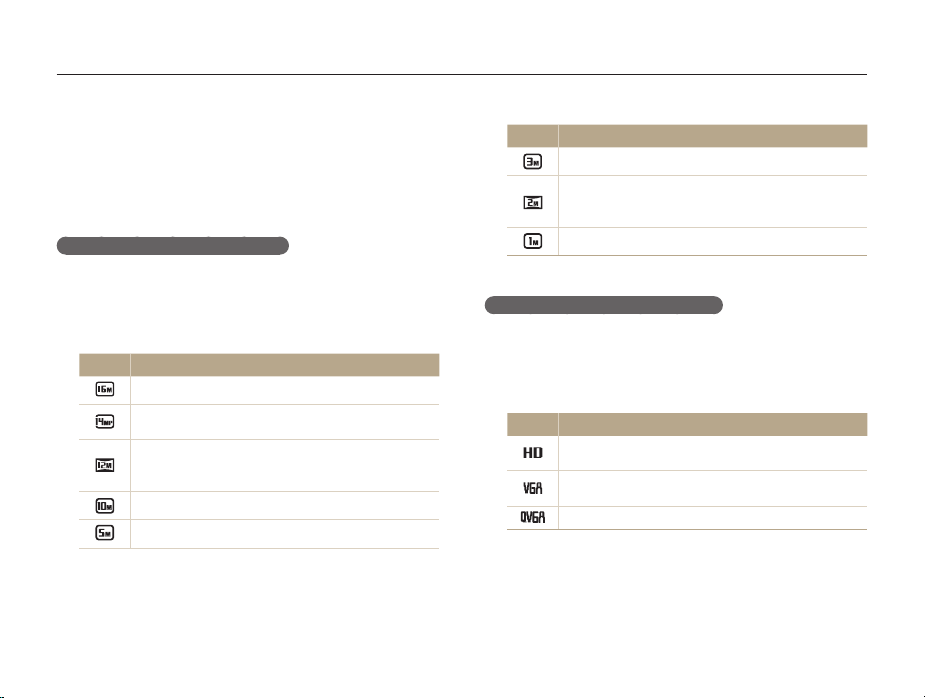
Настройка разрешения фотосъемки
В режиме съемки нажмите кнопку [
1
Выберите значок a Размер фото.
2
Выберите нужный параметр.
3
Значок Описание
4608 X 3456: печать на бумаге формата A1.
4608 X 3072: печать широкоформатных снимков на
бумаге A1 (3:2).
4608 X 2592: печать панорамных снимков
(с соотношением сторон 16:9) на бумаге формата A2
или просмотр на экране HD-телевизора.
3648 X 2736: печать на бумаге формата A3.
2592 X 1944: печать на бумаге формата A4.
Sps
m
].
Параметры съемки
Значок Описание
1984 X 1488: печать на бумаге формата A5.
1920 X 1080: печать панорамных снимков
(с соотношением сторон 16:9) на бумаге формата A5
или просмотр на экране HD-телевизора.
1024 X 768: отправка снимков по электронной почте.
Настройка ра
В режиме видеосъемки нажмите кнопку [
1
Выберите пункт v Разрешение видео.
2
Выберите нужный параметр.
3
Значок Описание
49
зрешения видеосъемки
1280 X 720 HQ: просмотр файлов высокого качества
на экране HD-телевизора.
640 X 480: просмотр файлов на экране аналогового
телевизора.
320 X 240: для размещения на веб-странице.
v
m
].
Page 51
Выбор разрешения и качества
Выбор качества изображения
Настройте качество снимков и видеозаписей. Чем выше
качество изображения, тем больше размер файлов.
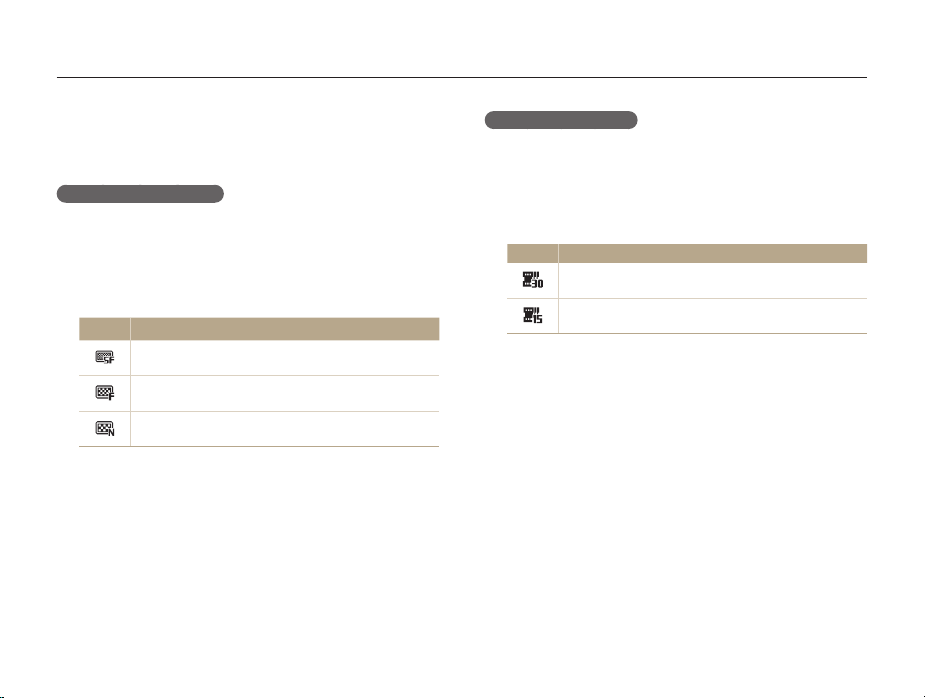
Выбор качества снимков
Снимки сжимаются и сохраняются в формате JPEG.
В режиме съемки нажмите кнопку [
1
Выберите значок a Качество.
2
Выберите нужный параметр.
3
Значок Описание
Наилучшее: для получения снимков максимально
высокого качества.
Отличное: для получения снимков высокого
качества.
Хорошее: для получения снимков обычного
качества.
pds
m
].
Видеозаписи сжимаются и сохраняются в формате MJPEG.
1
2
3
Параметры съемки
Выбор качества видео
В режиме видеосъемки нажмите кнопку [
Выберите пункт v Частота кадров.
Выберите нужный параметр.
Значок Описание
30 кадр/с: для записи видео с частотой 30 кадров
в секунду.
15 кадр/с: для записи видео с частотой 15 кадров
в секунду.
50
v
m
].
Page 52
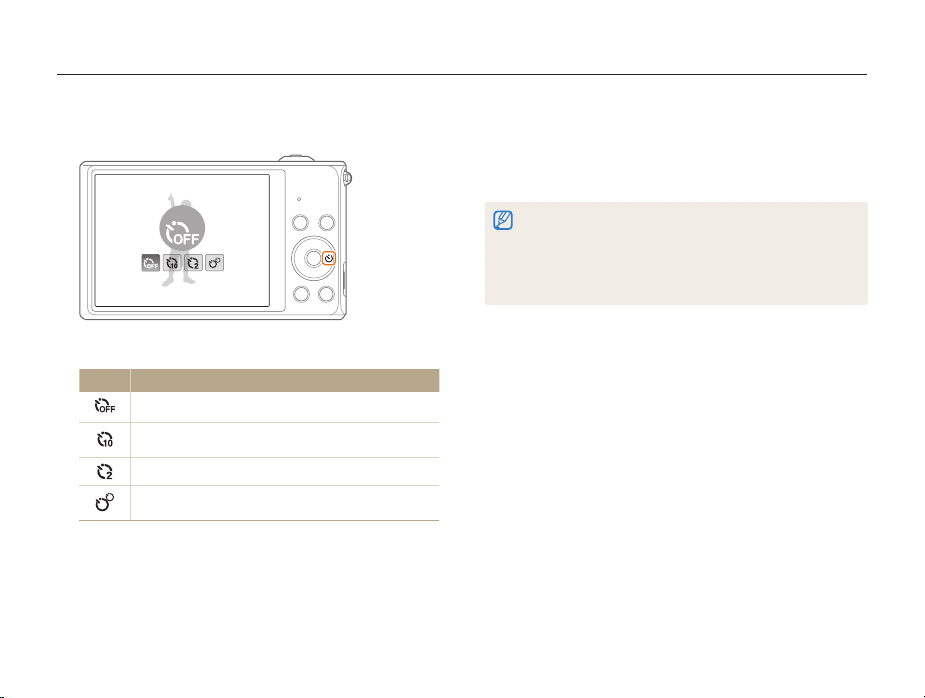
Автоспуск
В этом разделе описана настройка таймера для съемки в режиме автоспуска.
Spdsv
В режиме съемки нажмите кнопку [t].
1
Выкл.
Выберите нужный параметр.
2
Значок Описание
Выкл.: автоспуск отк лючен.
10 сек.: снимок делается после 10-секундной
задержки.
2 сек.: снимок делается после 2-секундной задержки.
Двойной: один снимок делается после 10-секундной
задержки, еще один — после 2-секундной.
Набор доступных параметров варьируется в зависимости от
условий съемки.
3
Параметры съемки
Для включения автоспуска нажмите кнопку затвора.
Начнет мигать подсветка автофокуса/индикатор
•
автоспуска. Снимок будет сделан автоматически по
истечении заданного интервала времени.
Чтобы отключит ь автоспуск, нажмите кнопку затвора или
•
кнопку [
t
].
При выборе некоторых параметров обнаружения лица или зоны
•
фокусировки функция автоспуск а может быть недоступна.
Режи м таймера недоступен, если настроены параметры серийной
•
съемки.
51
Page 53
Съемка в темноте
В этом разделе описана фотосъемка ночью или при слабом освещении.
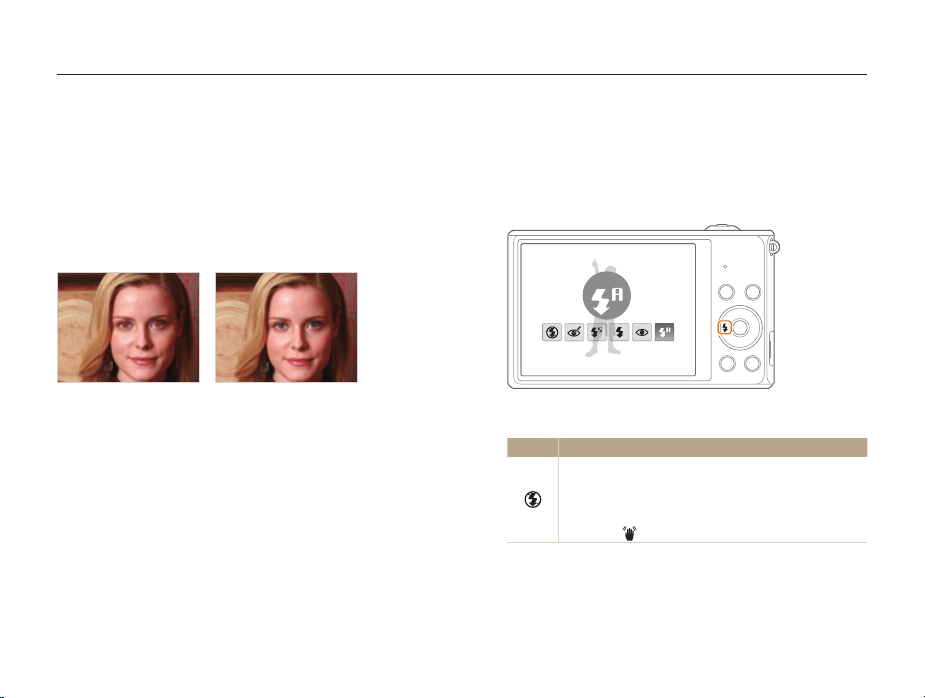
Предотвращение появления эффекта «красных глаз»
Если для съемки человека при недостаточном освещении
применяется вспышка, возможно появление эффекта
«красных глаз». Чтобы избежать этого, выберите режим
Красные глаза или Удаление красных глаз. Более
подробные сведения о параметрах вспышки можно найти в
разделе «Использование вспышки».
До коррекции
S
ps
После коррекции
S
Параметры съемки
Использование вспышки
Вспышка используется, когда освещение слишком слабое или
требуется, чтобы снимок был более светлым.
В режиме съемки нажмите кнопку [F].
1
Авто
Выберите нужный параметр.
2
Значок Описание
Выкл:
Вспышка не срабатывает.
•
При съемке в условиях слабого освещения будет
•
отображаться предупреждение о дрожании
.
камеры
52
Spds
Page 54
Съемка в темноте
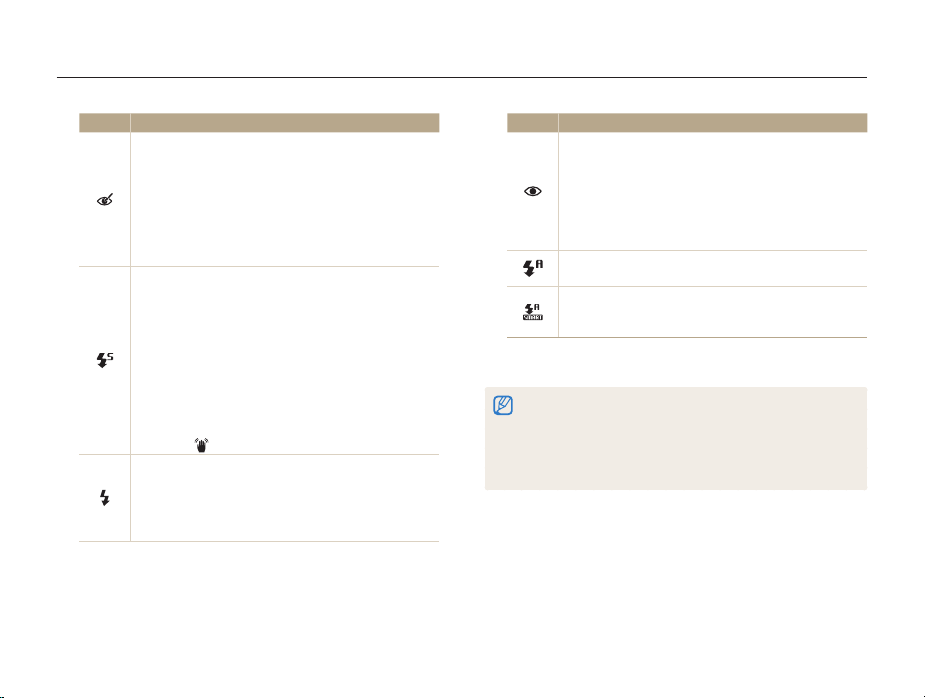
Значок Описание
Удаление красных глаз:
Вспышка срабатывает дважды, если объект
•
или фон затемнены. Эффект «красных глаз»
устраняется камерой путем расширенного
программного анализа.
Между двумя срабатываниями вспышки проходит
•
некоторое время. Не двигайтесь, пока вспышка не
сработает второй раз.
Медленная синхронизация:
Вспышка будет срабатывать, а затвор будет
•
дольше оставаться открытым.
Этот режим следует использовать, если нужен
•
рассеянный свет, чтобы показать на снимке
больше деталей фона.
Чтобы снимки не получались размытыми,
•
используйте штатив.
При съемке в условиях слабого освещения будет
•
отображаться предупреждение о дрожании
камеры
Заполняющая вспышка:
Вспышка будет срабатывать при съемке каждого
•
кадра.
Камера автоматически регулирует энергию
•
светового пучка.
Значок Описание
Красные глаза:
Если объект или фон слишком темные, вспышка
•
будет срабатывать дважды, чтобы устранить
эффект «красных глаз».
Между двумя срабатываниями вспышки проходит
•
некоторое время. Не двигайтесь, пока вспышка не
сработает второй раз.
Авто: вспышка будет срабатывать автоматически,
если объект или фон слишком темные.
Авто: камера автоматически выберет нужные
параметры вспышки для сюжета, определенного в
интеллектуальном режиме.
Набор доступных параметров варьируется в зависимости от
условий съемки.
Вспышка недоступна при серийной съемке и в режимах
•
Автопортрет и Моргание глаз.
Убедитесь , что объекты находятся на рекомендуемом
•
.
Параметры съемки
расстоянии от вспышки (стр. 118).
Если свет вспышки отра жается или в воздухе много пыли,
•
на снимках могут появляться маленькие пятна.
53
Page 55
Съемка в темноте
Настройка светочувствительности ISO
Светочувствительность ISO — это мера чувствительности
сенсора фотокамеры (или фотопленки) к свету согласно
стандарту Международной организации по стандартизации
(ISO, International Organization for Standardization).
Чем выше значение светочувствительности ISO, тем
более чувствительной к свету становится камера. При
высокой светочувствительности ISO можно получать
высококачественные снимки без эффекта дрожания камеры,
не используя вспышку.
В режиме съемки нажмите кнопку [
1
Выберите значок a ISO.
2
Выберите нужный параметр.
3
Коснитесь значка для выбора подходящего уровня ISO
•
в соответствии с яркостью и освещенностью объекта.
При более высоких значениях светочувствительности ISO на
изображениях может присутствовать шум.
m
p
].
Параметры съемки
54
Page 56
Выбор режима фокусировки
В этом разделе описывается процедура фокусировки камеры в соответствии с параметрами объекта и условиями съемки.
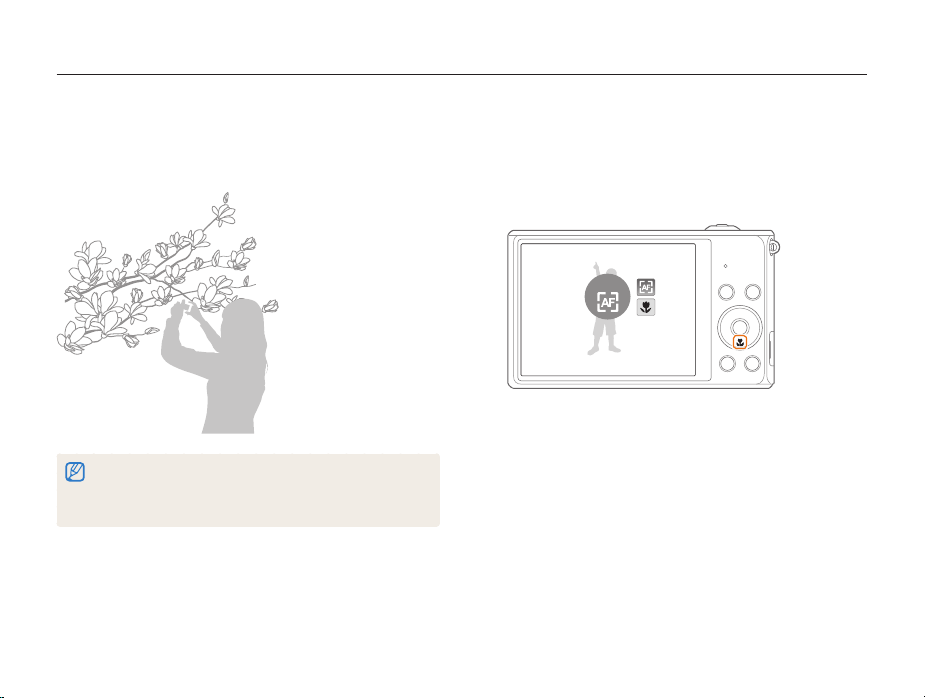
Макросъемка
Режи м макросъемки предназначен для съемки объектов,
например цветов или насекомых, крупным планом.
Чтобы снимки не получались размытыми, старайтесь держать
•
камеру неподвижно.
Выключите вспышку, если расстояние до объекта не превышает
•
40 см.
psv
Автофокус
Для получения четких снимков выбирайте режим фокусировки
с учетом расстояния до объекта съемки.
1
Параметры съемки
Spsv
В режиме съемки нажмите кнопку [c].
Обычный
автофокус
55
Page 57
Выбор режима фокусировки
Выберите нужный параметр.
2
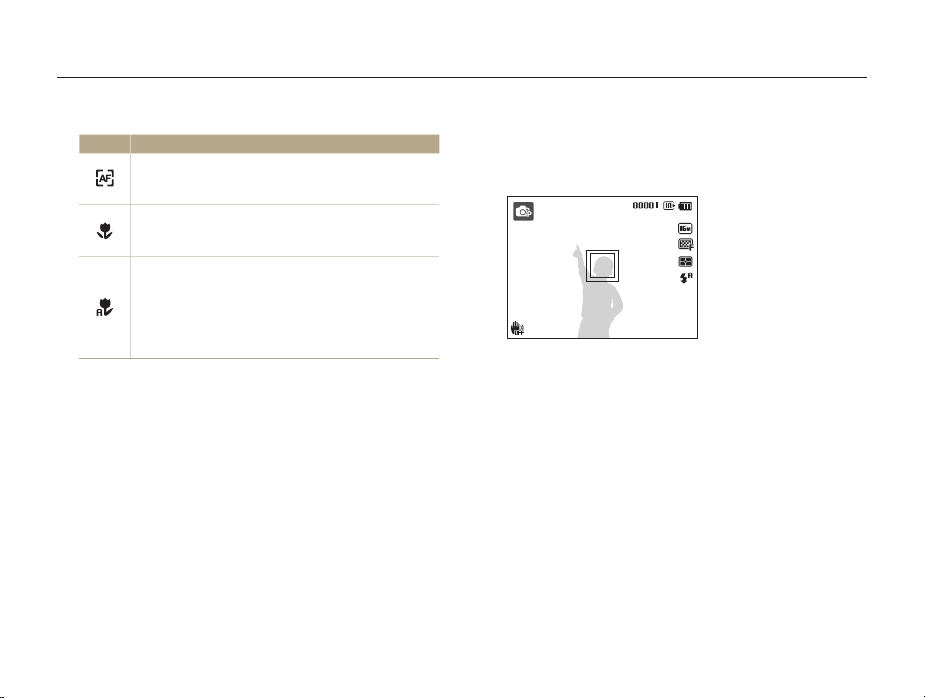
Значок Описание
Обычный автофокус: фокусировка на объекте,
находящемся на расстоянии более 80 см или 250 см
при использовании зума.
Макро: фокусировка на объекте, находящемся на
расстоянии 5—80 см от камеры или 100—250 см при
использовании зума.
Автомакро:
фокусировка на объекте, находящемся на
•
расстоянии более 5 см или более 100 см при
использовании зума.
Он задан по умолчанию для некоторых режимов
•
съемки.
Набор доступных параметров варьируется в зависимости от
условий съемки.
Следящая автофокусировка
Следящая автофокусировка позволяет отслеживать
положение объекта и автоматически фокусироваться на нем,
даже если камера находится в движении.
В режиме съемки нажмите кнопку [
1
Выберите значок a Зона фокусировки
2
ps
m
].
Следящая.
Параметры съемки
Сфокусируйтесь на объекте, который требуется
3
отслеживать, и нажмите кнопку [
На объекте появится рамка фокусировки, которая будет
•
следоват ь за объектом при перемещении камеры.
Белая рамка означает, что камера следит за объектом.
•
При легком нажатии кнопки затвора появляется зеленая
•
рамка, означающая, что объект находится в фокусе.
Нажмите кнопку затвора, чтобы сделать снимок.
4
56
o
].
Page 58
Выбор режима фокусировки
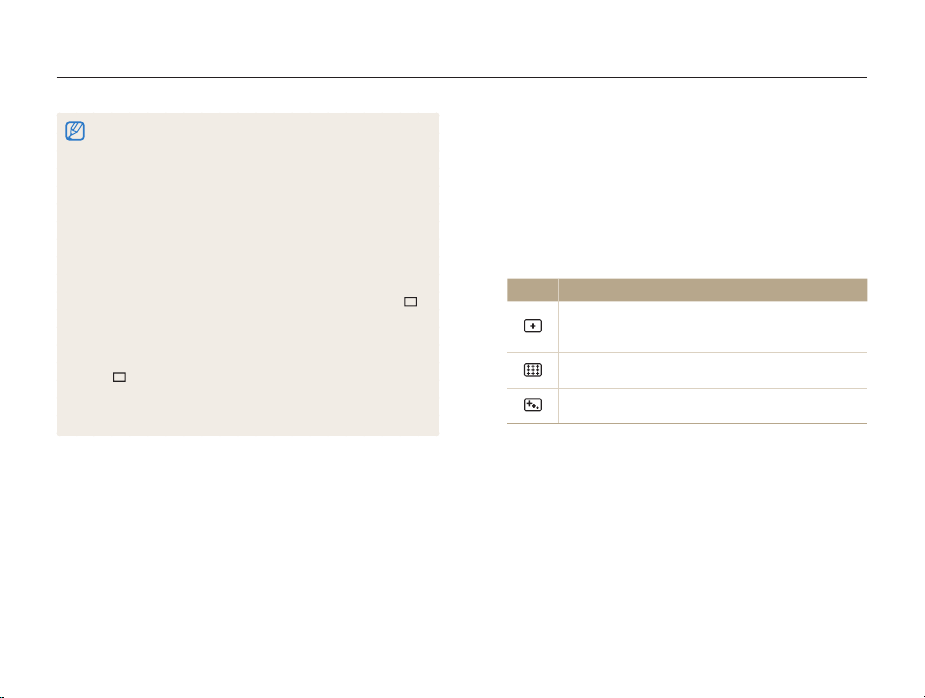
Если область фокусировки не выбрана, рамка фокусировки
•
будет находиться в центре экрана.
Отслеживание объекта может работать некорректно в
•
следующих случаях:
- объект слишком маленький;
- объект двигается слишком быстро;
- недостаточ но света или подсветка находится сзади;
- совпадают окраска или фактура объекта и фона;
- объект съемки имеет горизонтальную текстуру
(например, жалюзи);
- камера сильно дрожит.
Если камера не может выполнить отслеживание объекта, рамка
•
фокусировки отображается в виде одинарной белой рамки (
Если при отслеживании объекта возник сбой, объект для
•
отслеживания необходимо выбрать повторно.
Если камера не может выполнить фокусировку, рамка
•
фокусировки отображается в виде одинарной красной рамки
(
).
При использовании этой функции недоступны параметры
•
обнаружения лица, таймера и интеллектуального зума, а также
эффекты автофильтра.
Настройка области фокусировки
Чтобы получить более четкий снимок, следует правильно
выбрать зону фокусировки в соответствии с расположением
объекта в кадре.
1
2
3
).
Параметры съемки
ps
В режиме съемки нажмите кнопку [
m
].
Выберите значок a Зона фокусировки.
Выберите нужный параметр.
Значок Описание
По центру: фокусировка по центру кадра
(подходит, если объекты расположены
приблизительно в центре кадра).
Матричная: фокусировка на одной или нескольких
из 9 возможных областей.
Следящая: фокусировка на объекте и слежение за
ним (стр. 56).
Набор доступных параметров варьируется в зависимости от
условий съемки.
57
Page 59
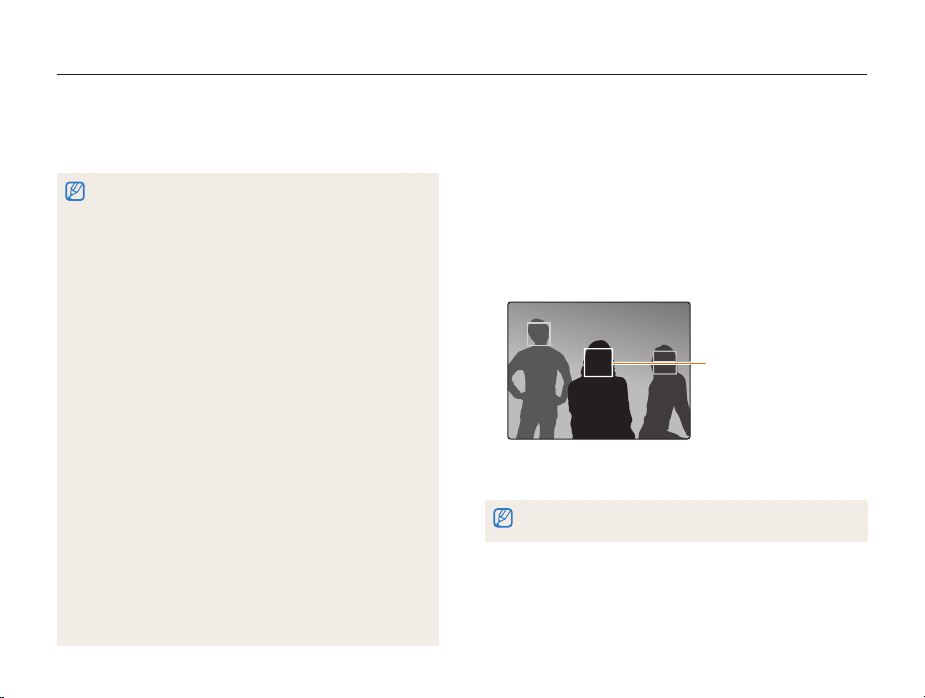
Обнаружение лиц
ps
При использовании функции обнаружения лиц камера автоматически обнаруживает в кадре лица людей. При фокусировке на
лице человека экспозиция настраивается автоматически. При этом можно использовать функцию Моргание глаз для обнаружения
закрытых глаз или функцию Улы бк а для съемки улыбающего ся человека. Можно также использовать функцию Автораспознавание
лиц, чтобы запомнить лица — впоследствии камера будет фокусироваться на них автоматически.
При обнаружении лица камера начинает автоматически его
•
отслежив ать.
Обнаружение лиц может работать некорректно в следующих
•
случаях:
- объект находится далеко от камеры;
- освещение слишком сильное или слишком слабое;
- объект съемки не смотрит в камеру;
- человек надел солнцезащитные очки или маску;
- у человека сильно изменяется выражение лица;
- освещение нестабильное или съемка выполняется в условиях
подсветки сзади.
Функция обнаружения лиц недоступна при использовании
•
эффектов автофильтра, функций улучшения изображения и
следящей автофокусировки.
Доступность различных функций обнаружения лиц зависит от
•
параметров съемки.
При выборе некоторых параметров обнаружения лица функция
•
автоспуска может быть недоступна.
При выборе параметров обнаружения лица устанавливается
•
матричная зона автофокусировки.
В зависимости от выбранных параметров обнаружения
•
лица некоторые возможности серийной съемки могут быть
недоступны.
При съемке в режиме автораспознавания лиц обнаруженные
•
лица заносятся в список лиц.
Зарегистрированные лица можно отобразить в режиме
•
просмотра в порядке их приоритета (стр. 75), однак о некоторые
запомненные лица могут быть не классифицированы в этом
режиме.
Лицо, обнаруженное в режиме автораспознавания лиц, может
•
отсутствовать в списке лиц и в «Умном альбоме».
Обнаружение лиц
Камера может автоматически обнаруживать до 10 лиц в одном
кадре.
1
2
Параметры съемки
В режиме съемки нажмите кнопку [
m
].
Выберите значок a Обнаружение лица Норма.
Лицо человека,
находящегося ближе
всего к камере или центру
кадра, отображается в
белой рамке фокусировки,
а остальные лица
— в серых рамках
фокусировки.
Чем ближе люди расположены к камере, тем быстрее выполняется
обнаружение лиц.
58
Page 60
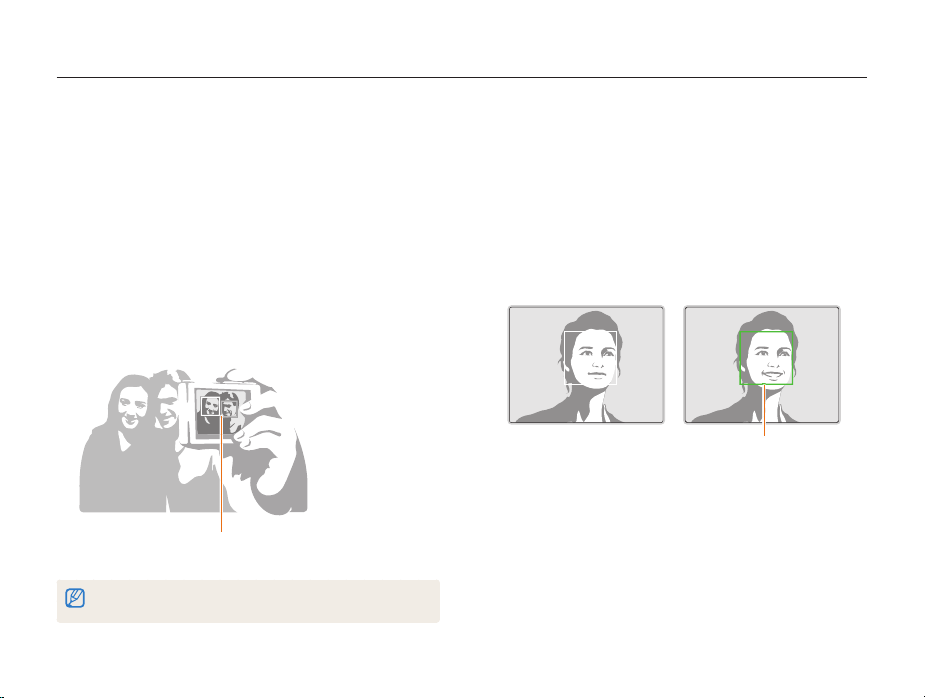
Обнаружение лиц
Съемка автопортрета
С помощью этой функции можно фотографировать себя.
При включении этой функции устанавливается небольшое
фокусное расстояние. При попадании лица в фокус камера
подает звуковой сигнал.
В режиме съемки нажмите кнопку [
1
Выберите значок a Обнаружение лица
2
Автопортрет.
Сделайте снимок, направив объектив камеры на себя.
3
Когда прозвучит короткий звуковой сигнал, нажмите
4
кнопку затвора.
Если лица расположены в центре кадра,
камера быстро подаст звуковой сигнал.
Если отключи ть громкость (параметр Громкос ть в настройках звука),
камера не будет подавать звуковой сигнал (стр. 99).
m
].
Параметры съемки
Съемка по улыбке
Камера будет автоматически делать снимок при обнаружении
улыбающе гося лица.
В режиме съемки нажмите кнопку [
1
Выберите значок a Обнаружение лица Улы бк а.
2
Скомпонуйте снимок.
3
Камера будет автоматически делать снимок при
•
обнаружении улыбающе гося лица.
59
m
].
Если человек улыбается
широко, камера быстрее
обнаруживает улыбку.
Page 61
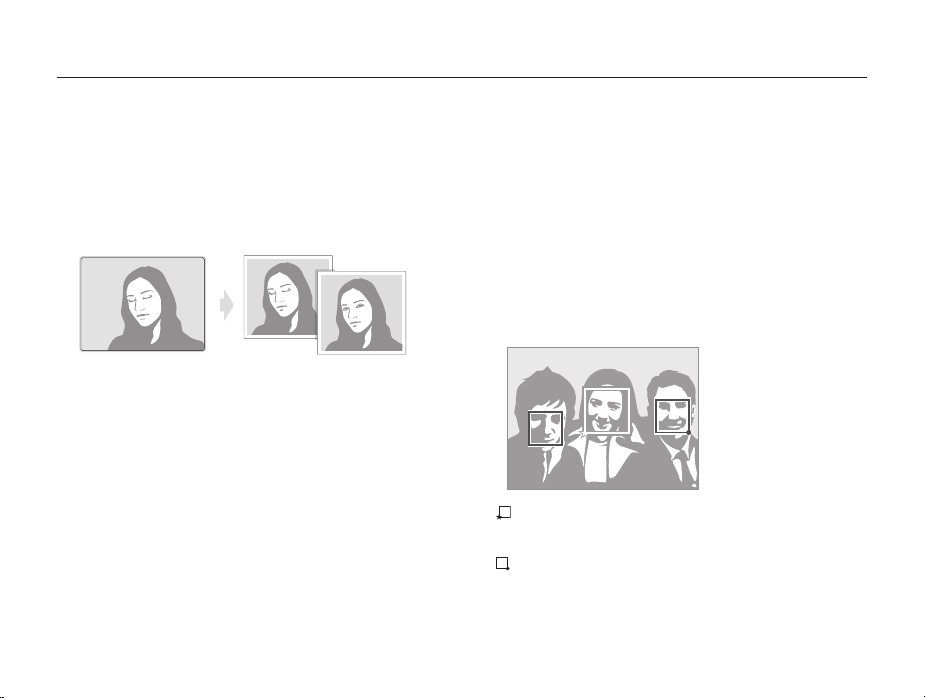
Обнаружение лиц
Обнаружение моргания глаз
Если обнаруживается, что у объекта съемки закрыты глаза,
камера последовательно делает 2 снимка.
В режиме съемки нажмите кнопку [
1
Выберите значок a Обнаружение лица
2
Моргание глаз.
m
].
Параметры съемки
Использование интеллектуального распознавания лиц
Камера автоматически запоминает лица, которые вы часто
фотографируете. В режиме интеллектуального распознавания
лиц приоритет для фокусировки на сохраненных и на
избранных лицах будет определяться автоматически.
Функция интеллектуального распознавания лиц доступна
только при использовании карты памяти.
В режиме съемки нажмите кнопку [
1
Выберите значок a Обнаружение лица
2
Автораспознавание лиц.
: лица, сохраненные в качестве избранных.
•
(сведения о том, как сохранить лица в качестве избранных,
см. на стр. 61.)
: лица, сохраненные камерой автоматически.
•
60
m
].
Page 62
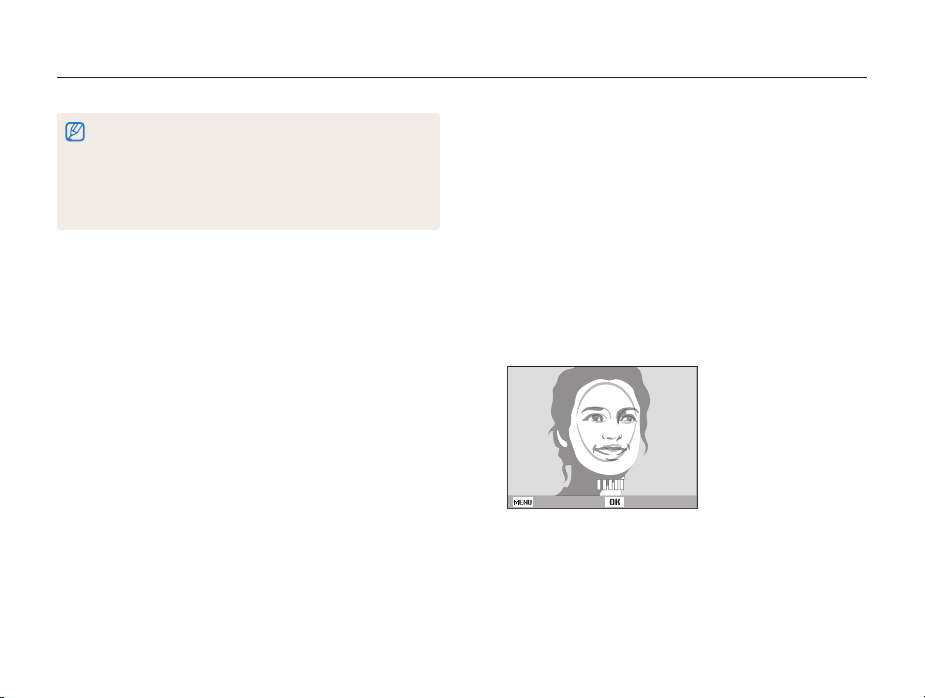
Обнаружение лиц
Функции распознавания и запоминания лиц могут работать
•
некорректно при определенных условиях освещения, при
значительном изменении положения тел и выражения лиц,
а также при наличии очко в.
Камера способна автоматически сохранять до 12 лиц. Если уже
•
зарегистрировано 12 лиц и было распознано новое,
то оно заменит в памяти лицо с наименьшим приоритетом.
Сохранение лиц в качестве избранных («Моя звезда»)
Вы можете создать список избранных лиц, чтобы задать для
них приоритеты фокусировки и экспозиции. Эта функция
доступна только при использовании карты памяти.
1
2
3
Параметры съемки
В режиме съемки нажмите кнопку [
m
].
Выберите значок a Изменение списка
обнаруживаемых лиц Моя Звезда.
Чтобы сохранить лицо человека, отрегулируйте
положение камеры так, чтобы лицо находилось точно в
овальной рамке, и нажмите кнопку затвора.
Назад
61
Установить
Page 63
Обнаружение лиц
При сохранении лиц снимайте людей по одному.
•
Сделайте 5 снимков лица: анфас, левый профиль,
•
правый профиль, сверху и снизу.
При съемке левого и правого профиля или сверху и снизу
•
попросите модель не поворачивать голову больше чем на
30 градусов.
Лицо можно сохранить даже при наличии всего одного снимка.
•
По завершении съемки появится список лиц.
4
Избранные лица помечаются в списке значком .
•
Камера позволяет сохранить до восьми избранных лиц.
•
При сохранении избранного лица вспышка не будет ср абатывать.
•
Если одно и то же лицо сохранено дважды, его можно уда лить
•
из списка лиц.
1
2
Параметры съемки
Просмотр избранных лиц
В режиме съемки нажмите кнопку [
m
Выберите значок a Изменение списка
обнаруживаемых лиц Список лиц.
Чтобы изменить приоритет избранных лиц, нажмите кнопку
•
[
f
] и выберите пункт Изменить порядок (стр. 74).
Чтобы удали ть избранное лицо, нажмите кнопку [f] и выберите
•
пункт Удалить из списка "Моя Звезда" (стр. 75).
62
].
Page 64
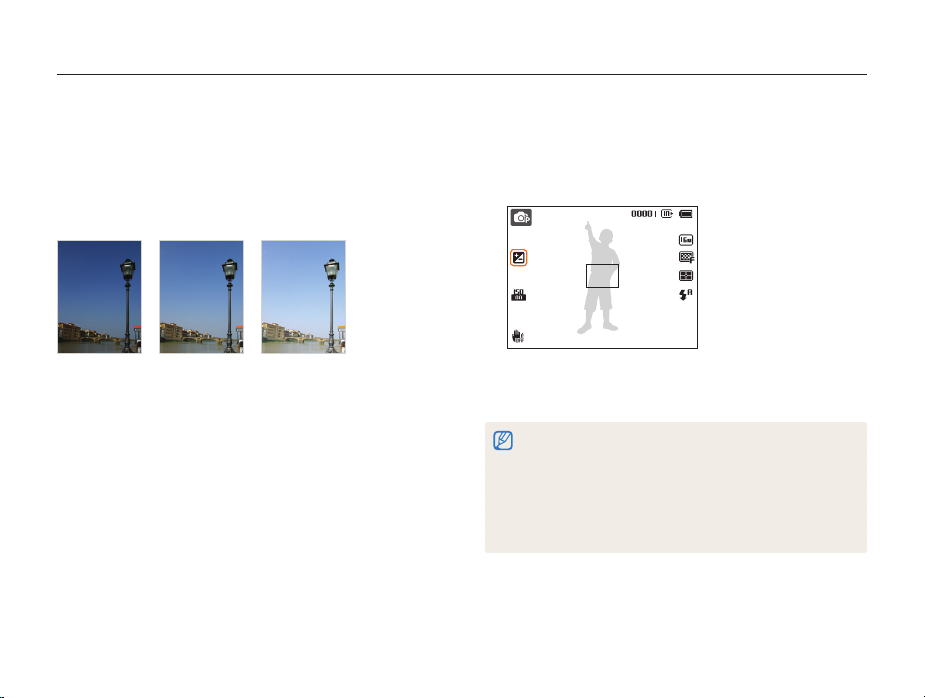
Настройка яркости и цветов
В этом разделе описывается, как регулировать яркость и цвета для повышения качества изображения.
Ручная коррекция экспозиции (EV)
pv
В зависимости от освещения снимки могут получаться
слишком светлыми или темными. В этом случае можно
вручную скорректировать экспозицию, чтобы повысить
качество снимков.
Темн ее (–)
S
В режиме съемки нажмите кнопку [
1
Выберите значок a или пункт v EV.
2
Нейтрально (0)
S
Светлее (+)
S
m
].
3
4
Параметры съемки
Выберите значение экспозиционного числа.
При увеличении экспозиции фотоснимки будут ярче.
•
При корректировке значения экспозиции на дисплее будет
•
отображаться значок, как показано ниже.
Чтобы сохранить внесенные изменения,
o
нажмите кнопку [
Выбранное значение экспозиции будет сохраняться
•
автоматически. Может потребоваться снова изменить
экспозицию, чтобы избежать переэкспонирования или
недоэкспонирования.
Если выбор подходящей экспозиции затруднителен, выберите
•
режим AEB (автоматическая экспозиционная вилка). Камера
сделает 3 снимка подряд с разными значениями экспозиции:
стандартным, более высоким и более низким (стр. 68).
63
].
Page 65
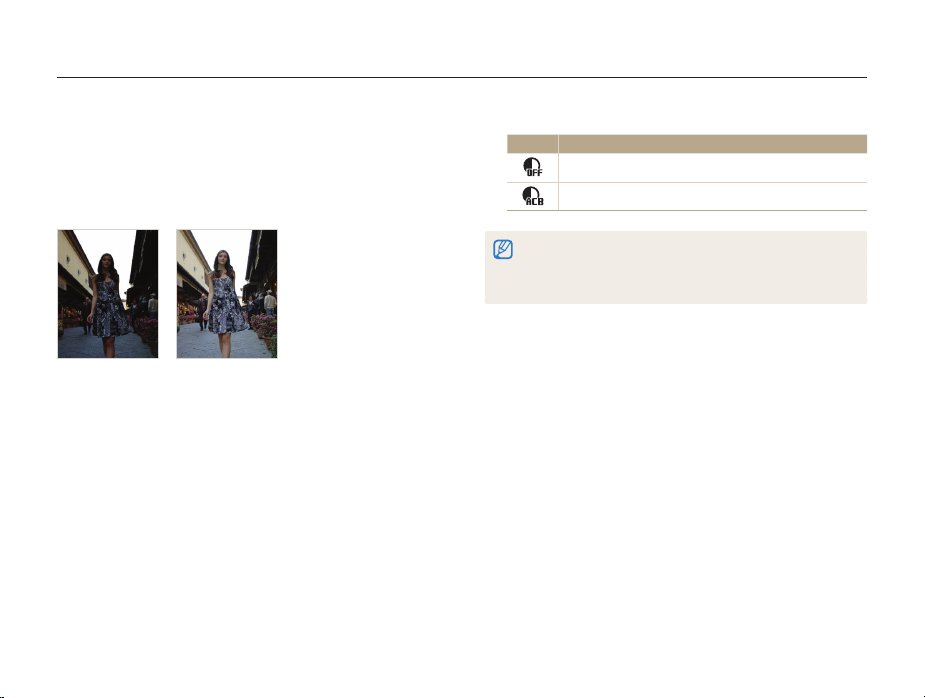
Настройка яркости и цветов
Компенсация экспозиции при въемке в контровом свете (ACB)
Если объект съемки (человек) освещен сзади (контровой
свет), то лицо человека может получиться на снимке темным.
В этом случае используйте функцию автоматического баланса
контрастности (ACB).
Без ACB
S
В режиме съемки нажмите кнопку [
1
Выберите пункт a ACB.
2
С ACB
S
p
m
].
Параметры съемки
Выберите нужный параметр.
3
Значок Описание
Выкл.: функция ACB выключена.
Вкл.: функция ACB включена.
Функция ACB всегда включена в режиме Интеллектуальный
•
режим.
Функция ACB недоступна при использовании режимов серийной
•
съемки и эффектов автофильтра.
64
Page 66
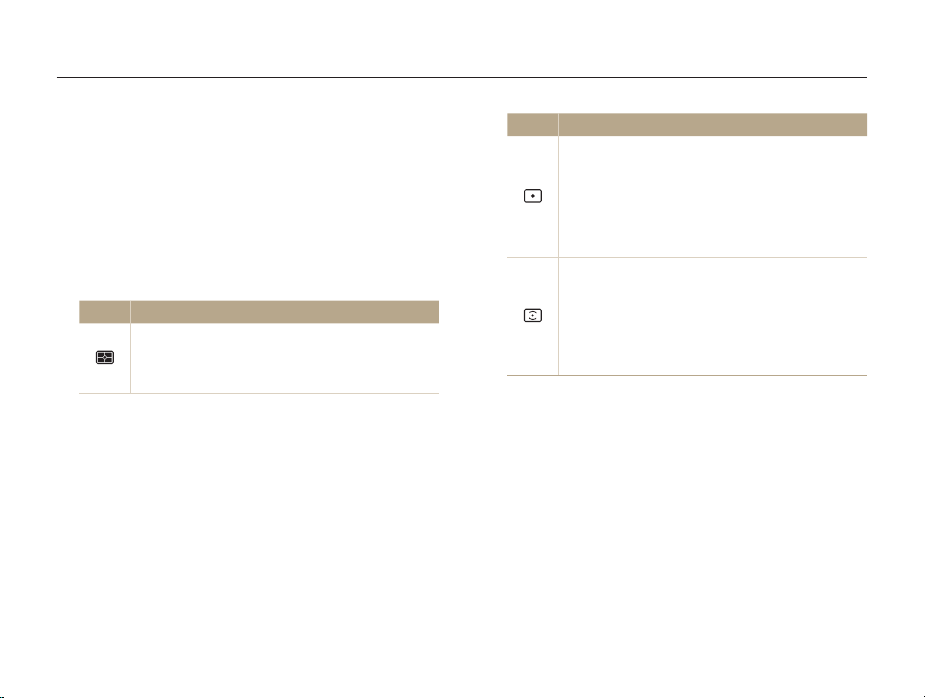
Настройка яркости и цветов
Изменение параметров экспозамера
pv
В режиме экспозамера камера определяет количество света.
Яркость и освещенность снимка изменяются в зависимости от
выбранного режима экспозамера.
В режиме съемки нажмите кнопку [
1
Выберите значок a или пункт v Экспозамер.
2
Выберите нужный параметр.
3
Значок Описание
Матричный
Кадр разделяется на несколько областей, затем
•
измеряется интенсивность света в каждой из них.
Этот режим подходит для обычных снимков.
•
m
].
Параметры съемки
Значок Описание
Точечный
Измеряется только интенсивность света в самом
•
центре кадра.
Если объект находится не в центре, снимок может
•
получиться неправильно экспонированным.
Этот режим подходит для съемки объекта с
•
подсветкой сзади.
Центровзвешенный
Измеряется интенсивность света во всех участках
•
кадра, а затем вычисляется усредненное значение
с учетом того факта, что центральная часть имеет
большее значение.
Подходит для снимков, на которых объект
•
находится в центре кадра.
65
Page 67
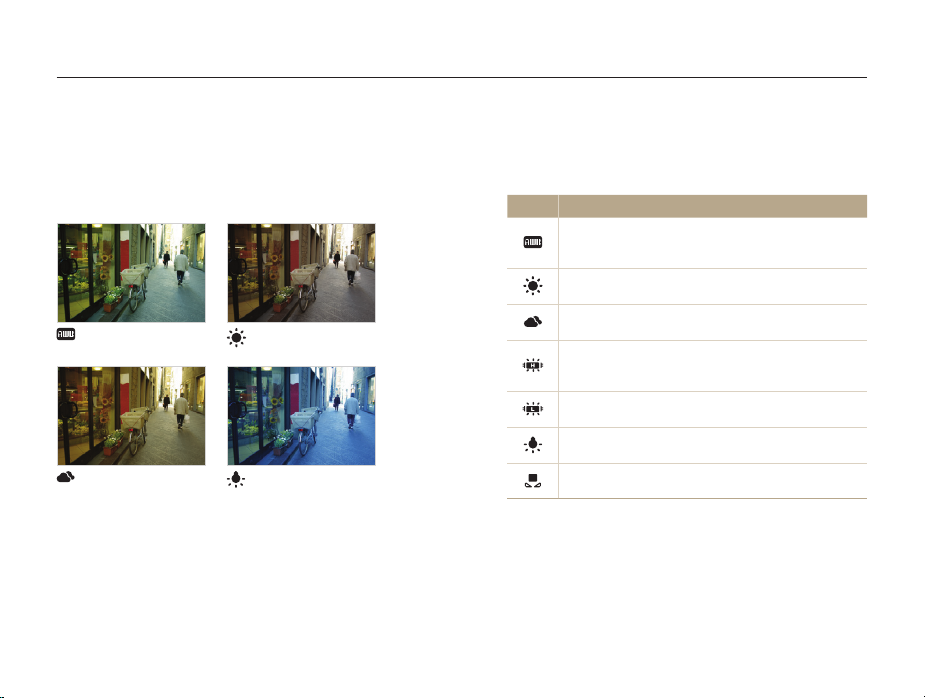
Настройка яркости и цветов
Выбор баланса белого
Цвет снимка зависит от типа и качества источника света.
Чтобы цвета на снимке были естественными, выберите
значение баланса белого, соответствующее условиям
освещения, например «Автоматический баланс белого»,
«Дневной свет», «Облачно» или «Лампы накаливания».
Автоматический
баланс белого
Облачно
pv
Дневной свет
Лампы накаливания
1
2
3
Параметры съемки
В режиме съемки нажмите кнопку [
m
].
Выберите значок a или пункт v Баланс белого.
Выберите нужный параметр.
Значок Описание
Автоматический баланс белого: автоматическая
настройка баланса белого в соответствии с
условиями освещения.
Дневной свет: для съемки на улице в солнечный
день.
Облачно: для съемки на улице в облачную погоду
или в тени.
Люминесцентный холодный белый: для съемки
при освещении лампами дневного света или при
трехстороннем люминесцентном освещении.
Люминесцентный тёплый белый: для съемки при
белом люминесцентном освещении.
Лампы накаливания: для съемки в помещении при
свете ламп накаливания или галогенных ламп.
Измерение: затвор): использование настроек
баланса белого, заданных вручную (стр. 67).
66
Page 68
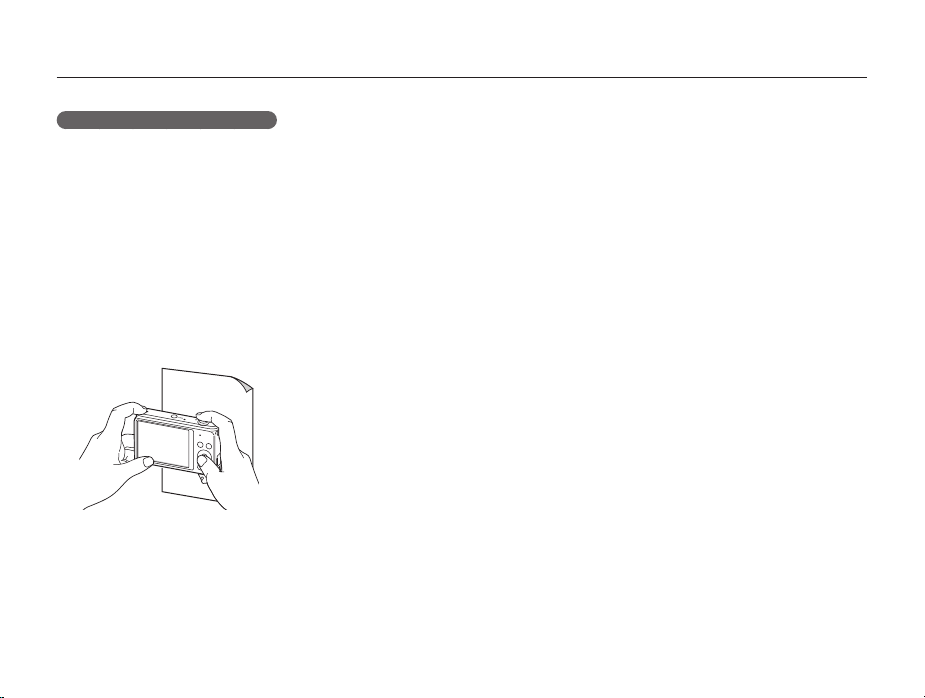
Настройка яркости и цветов
Ручная настройка баланса белого
Можно настроить баланс белого, сделав снимок белой
поверхности (например, листа бум аги) в тех условиях
освещения, при которых будет выполняться фотосъемка.
Настройка баланса белого поможет сделать цвета снимка
естественными.
В режиме съемки нажмите кнопку [
1
Выберите значок a или пункт v Баланс белого.
2
Перейдите к пункту Измерение: затвор.
3
Направьте объектив на белый лист бумаги и нажмите
4
кнопку затвора.
m
].
Параметры съемки
67
Page 69
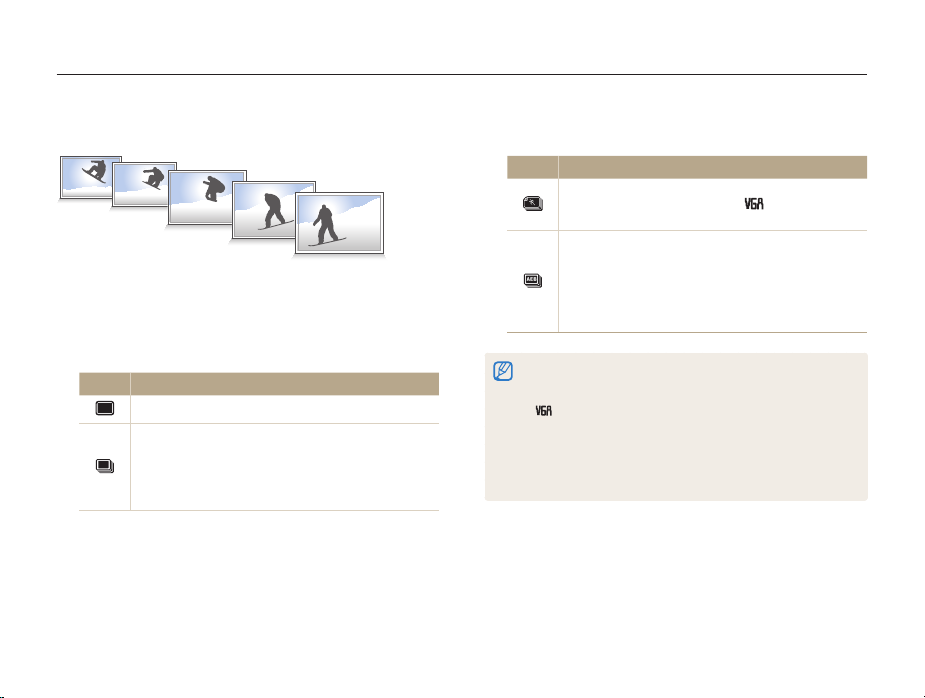
Режимы серийной съемки
Съемка быстро перемещающихся объектов, естественных выражений лиц и жестов может быть затруднительной. Такж е могут
возникать сложности с правильной установкой экспозиции и выбором надлежащего источника света. В этом случае выберите один
из режимов серийной съемки.
В режиме съемки нажмите кнопку
1
Выберите пункт a Тип съемки.
2
Выберите нужный параметр.
3
Значок Описание
Покадровая: выполнение одного снимка.
Непрерывная
Пока удерживается нажатой кнопка затвора,
•
снимки делаются один за другим.
Максимальное количество снимков зависит от
•
емкости карты памяти.
m
p
Значок Описание
Движение: пока удерживается нажатой кнопка
затвора, снимки с разрешением
за другим (6 снимков в секунду; всего не более 30).
AEB
Выполнение 3 снимков подряд с разными
•
значениями экспозиции: стандартным,
.
более высоким и более низким.
Чтобы снимки не получались размытыми,
•
используйте штатив.
Использование вспышки, таймера, функции ACB и эффектов
•
автофильтра возможно только в режиме Покадровая.
При выборе режима Движение камера установит разрешение
•
и светочувствительность ISO Авто.
В зависимости от выбранных параметров функции обнаружения
•
лиц некоторые параметры серийной съемки могут быть
недоступны.
В зависимости от характеристик и емкости карты памяти
•
сохранение снимков может потребовать больше времени.
делаются один
Параметры съемки
68
Page 70
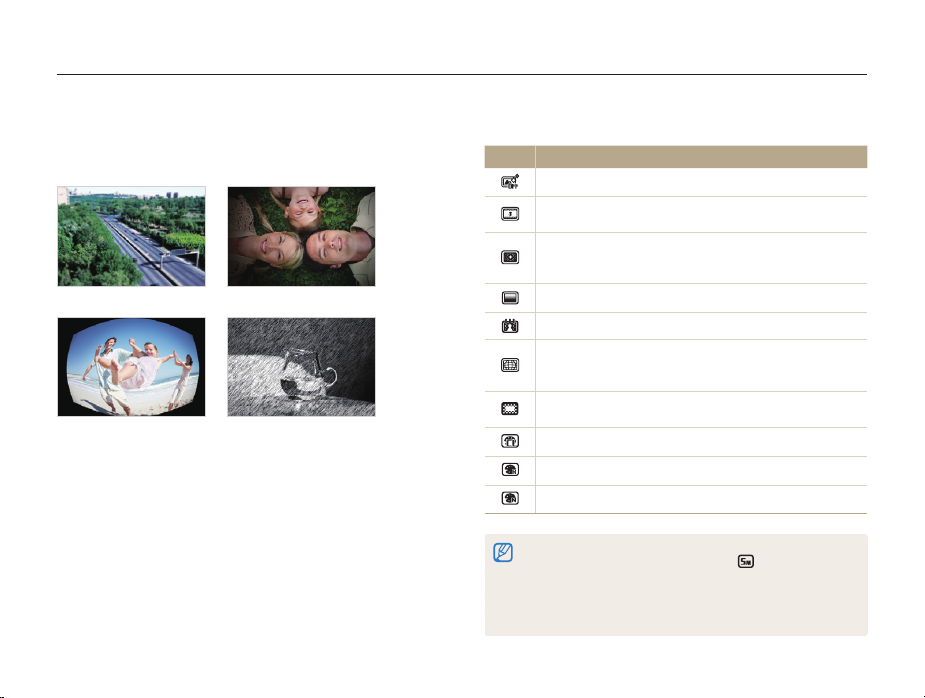
Применение спец. эффектов и улучшение изображений
Применение эффектов автофильтра
К снимкам и видео можно применять разнообразные фильтры,
создавая с их помощью неповторимые изображения.
Миниатюра Виньетка
Линза "рыбий глаз" Эскиз
В режиме съемки нажмите кнопку [
1
Выберите значок a или пункт v Автофильтр.
2
Выберите нужный эффект.
3
m
pv
].
Параметры съемки
Фильтры, доступные при фотосъемке
Значок Описание
Норма: без эффекта.
Миниатюра: эффект имитации объектива со сдвигом и
наклоном — объект выглядит как миниатюра.
Виньетка: цвета в стиле ретро, высокая контрастность
и сильный эффект виньетки, как при использовании
ломокамеры.
Эффект Half Tone: эффект полутонов.
Эскиз: эффект карандашного эскиза.
Линза "рыбий глаз": затемнение краев кадра и
искривление пространства для имитации эффекта линзы
«рыбий глаз».
Анти-туман: эффект, помогающий сделать снимок более
четким.
Классика: эффект черно-белого снимка.
Ретро: эффект сепии.
Негатив: эффект негативной пленки.
В зависимости от выбранного параметра может быть
•
автоматически установлено разрешение
При использовании эффектов автофильтра недоступны функции
•
распознавания лиц, автоматического баланса контрастности,
серийной съемки, улучшения изображения, Интелл. зума и
следящей автофокусировки.
69
или ниже.
Page 71
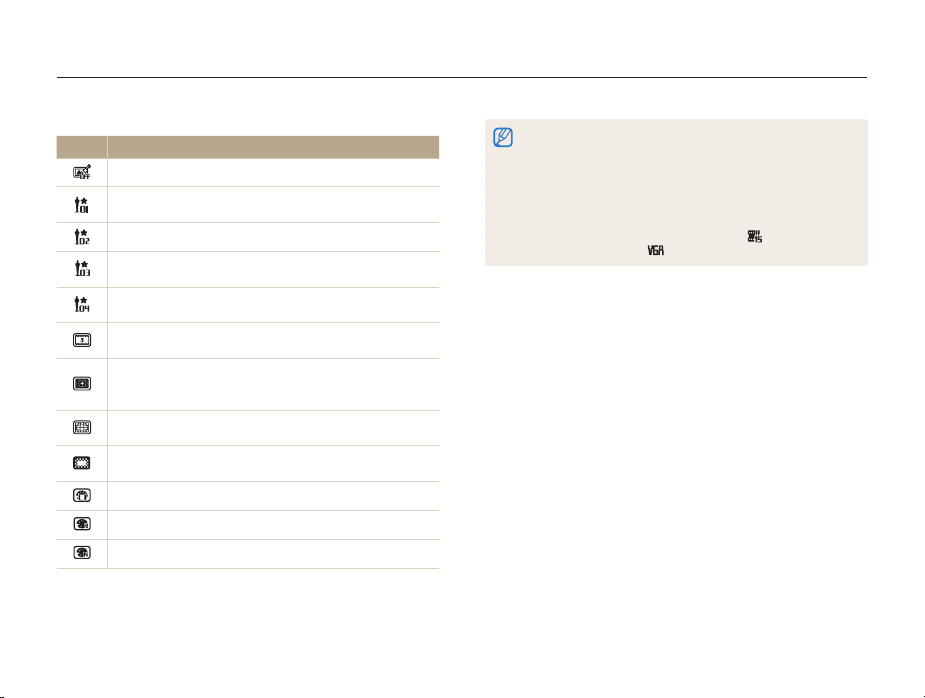
Применение спец. эффектов и улучшение изображений
Фильтры, доступные при видеосъемке
Значок Описание
Норма: без эффекта.
Палитра "Эффект 1": создание яркого изображения —
контрастного и с насыщенными цветами.
Палитра "Эффект 2": создание четких кадров.
Палитра "Эффект 3": применение мягких коричневых
тонов.
Палитра "Эффект 4": эффект холодного одноцветного
изображения.
Миниатюра: эффект имитации объектива со сдвигом и
наклоном — объект выглядит как миниатюра.
Виньетка: цвета в стиле ретро, высокая контрастность
и сильный эффект виньетки, как при использовании
ломокамеры.
Линза "рыбий глаз": искажение бл изко расположенных
объектов для имитации эффекта линзы «рыбий глаз».
Анти-туман: эффект, помогающий сделать снимок более
четким.
Классика: эффект черно-белого снимка.
Ретро: эффект сепии.
Негатив: эффект негативной пленки.
Параметры съемки
Если во время видеосъемки выбран автофильтр Миниатюра, на
•
экране будет отображаться время записи миниатюры со значком
Миниатюра, причем оно будет меньше времени съемки обычной
видеозаписи.
При выборе автофильтра Миниатюра записать звук во время
•
видеосъемки нельзя.
В зависимости от выбранного параметра скорость записи может
•
автоматически измениться на значение до
записи — на значение
или меньше.
, а разрешение
70
Page 72
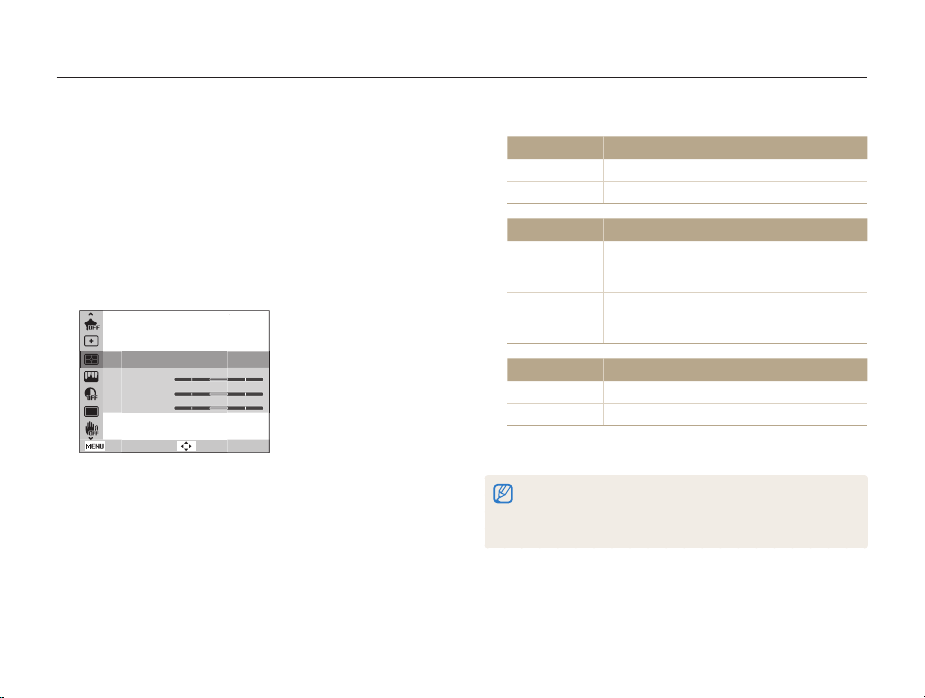
Применение спец. эффектов и улучшение изображений
Улучшение изображений
Настройка резкости, насыщенности и контрастности снимков.
В режиме съемки нажмите кнопку [
1
Выберите значок a Улучшение изображения.
2
Выберите нужный параметр.
3
Контрастность
•
Резкость
•
Насыщенность
•
Улучшение изображения
Контрастность
Резкость
Насыщенность
Назад
-2 -1 0 +1 +2
-2 -1 0 +1 +2
-2 -1 0 +1 +2
Сместить
p
m
].
Параметры съемки
Значения регулируются кнопками [F/t].
4
Контрастность Описание
-
Уменьшение интенсивности цвета и яркости.
+
Увеличение интенсивности цвета и яркости.
Резкост ь Описание
Уменьшение резкости краев объектов на
-
снимке (используется для редактирования
снимков на ПК).
Увеличение резкости краев объектов для
+
повышения четкости снимков. При этом
также могут увеличиться шумы на снимках.
Насыщенность Описание
-
Уменьшение насыщенности.
+
Увеличение насыщенности.
Чтобы сохранить изменения, нажмите кнопку [o].
5
Выберите значение 0, если не хотите применять никакие
•
эффекты (подходит для печати).
При использовании функций улучшения изображения будут
•
недоступны функции обнаружения лица и эффекты автофильтра.
71
Page 73

Просмотр и редактирование
В этой главе описывается, как просматривать снимки и видеозаписи и редактировать снимки. Вы также
научитесь подключать камеру к компьютеру, фотопринтеру и телевизору.
Использование режима просмотра
снимков и видеозаписей
Включение режима просмотра
Просмотр снимков
Просмотр видеозаписей
Редактирование снимков
Изменение размеров снимков
Поворот снимка
Портрет крупным планом
Применение эффектов автофильтра
Регулировка параметров снимков
Формирование задания печати (DPOF)
Просмотр файлов на экране телевизора
…………………… 73
…………… 73
………………………… 79
…………………… 81
…………………… 83
…………… 83
…………………………… 83
………………… 84
……… 84
………… 85
…… 87
… 89
Перенос файлов на компьютер под
управлением ОС Windows
Передача файлов с помощью программы
Intelli-studio
Передача файлов с камеры, подключенной
как съемный диск
Отсоединение камеры (ОС Windows XP)
Перенос файлов на компьютер под
управлением Mac OS
Печать снимков на фотопринтере,
совместимом со стандартом PictBridge
………………………………… 91
………………… 90
………………………… 93
……………………… 95
… 94
…… 96
Page 74
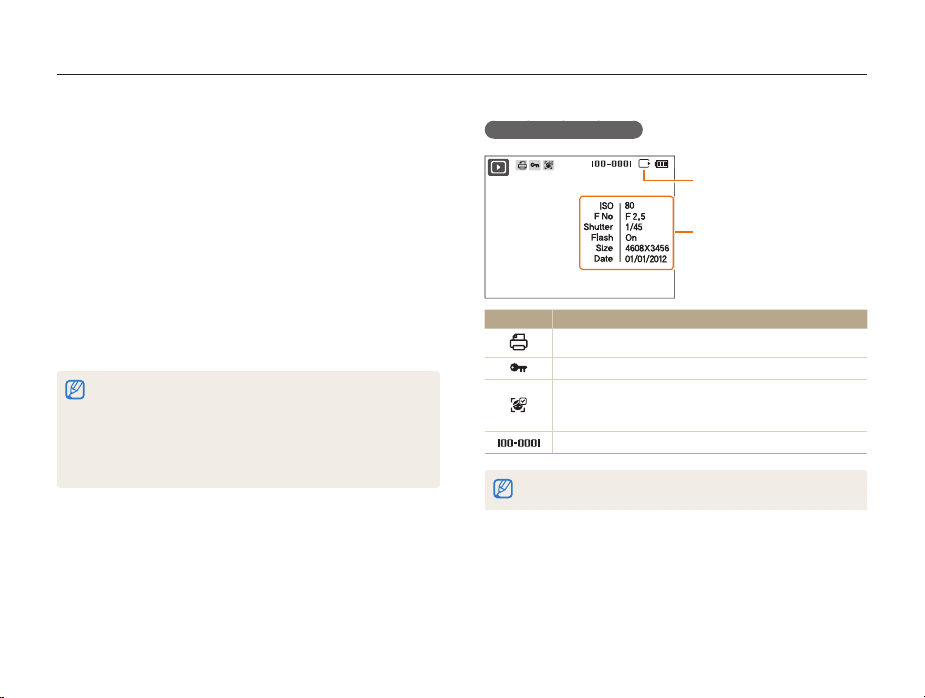
Использование режима просмотра снимков и видеозаписей
В этом разделе описывается, как просматривать снимки и видеозаписи, а также организовывать файлы.
Включение режима просмотра
В этом режиме можно просматривать снимки и видеозаписи,
хранящиеся на камере.
Нажмите кнопку [P].
1
На дисплее отобразится последний из сохраненных
•
файлов.
Если камера была выключена, она включится, а на
•
дисплее появится последний из сохраненных файлов.
Нажмите кнопки [F/t] для перехода от файла к
2
файлу.
Нажмите и удерж ивай те кнопку [F/t] для быстрой
•
прокрутки файлов.
Для просмотра файлов, хранящихся во встроенной памяти,
•
необходимо извлечь карту памяти.
Камера может не поддерживать просмотр и редактирование
•
файлов, снятых другими камерами, из-за неподдерживаемых
размеров (изображения и т. д.) или кодеков. Рекомендуем
просматривать и редактировать такие файлы на ПК или другом
устройстве.
Просмотр и редактирование
Сведения о фотофайле
Используемая память
Информация о файле
Значок Описание
Заданы снимки для печати (формат DPOF).
Защищенный файл.
На снимке присутствует сохраненное лицо
(эта функция доступна только при использовании
карты памяти).
Имя папки — имя файла.
Чтобы отобразить информацию о файле, нажмите кнопку [D].
73
Page 75
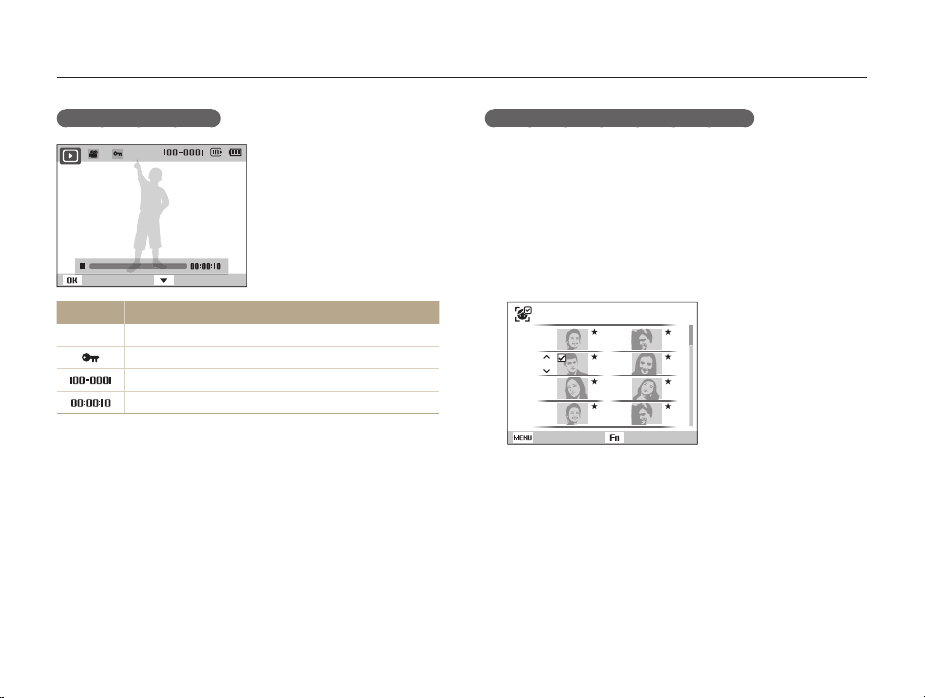
Использование режима просмотра снимков и видеозаписей
Сведения о видеофайле
Просмотр Съемка
Значок Описание
Видеофайл.
v
Защищенный файл.
Имя папки — имя файла.
Продолжительность видеозаписи.
Установка приоритета для избранных лиц
Можно задать приоритет для избранных лиц. Функция
избранных лиц доступна, только если установлена карта
памяти.
В режиме просмотра нажмите кнопку [
1
Выберите пункт u Изменение списка лиц
2
Изменить порядок.
Выберите лицо в списке и нажмите кнопку [o].
3
Нажмите кнопки [D/c], чтобы изменить приоритет
4
лица, затем нажмите кнопку [
Просмотр и редактирование
Изменение списка лиц
1
2
3
48
5
6
7
УстановитьНазад
74
m
].
f
].
Page 76
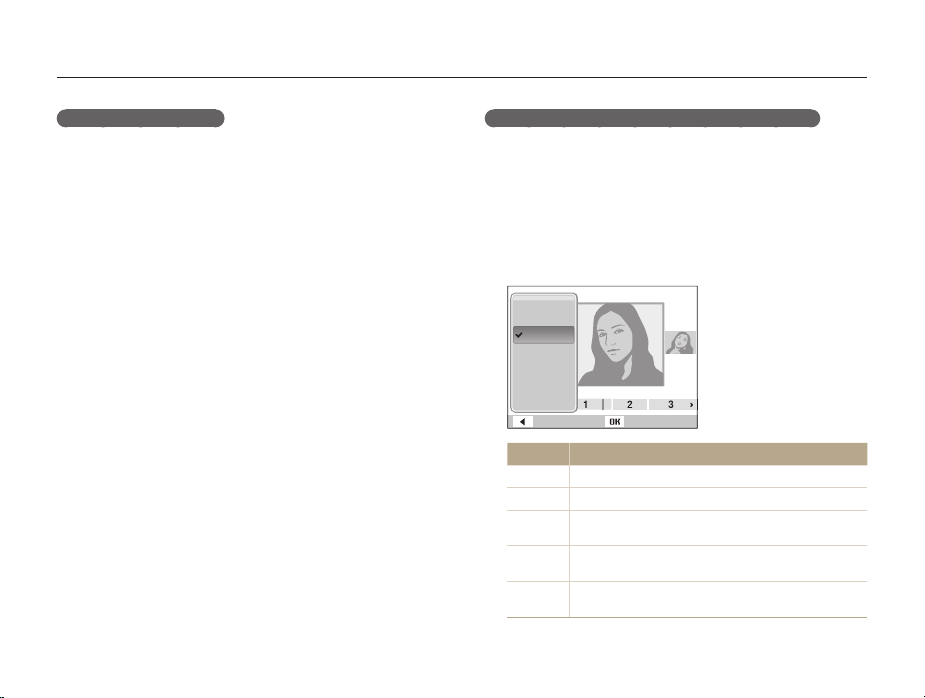
Использование режима просмотра снимков и видеозаписей
Удаление избранных лиц
Избранные лица можно удалить. Функция избранных лиц
доступна, только если установлена карта памяти.
В режиме просмотра нажмите кнопку [
1
Выберите пункт u Изменение списка лиц
2
m
].
Удалить из списка "Моя Звезда".
Выберите лицо и нажмите кнопку [o].
3
Нажмите кнопку [f].
4
Когда появится всплывающее сообщение, выберите
5
ответ Да.
Просмотр и редактирование
Просмотр файлов по категориям в «Умном альбоме»
Просмотр файлов по категориям, например по дате, по лицу
или по типу файла.
В режиме просмотра поверните кнопку управления
1
зумом влево.
Нажмите кнопку [
2
Выберите категорию.
3
Тип
Дата
Цвет
Неделя
Лицо
Назад Установить
Параметр Описание
Тип
Дата
Цвет
Неделя
Лицо
75
m
].
Просмотр файлов по типу.
Просмотр файлов по дате сохранения.
Просмотр файлов по доминирующим цветам
изображения.
Просмотр файлов по дням недели, в которые они
были сохранены.
Просмотр файлов, отсортированных по
распознанным и избранным лицам (до 20 человек).
Page 77
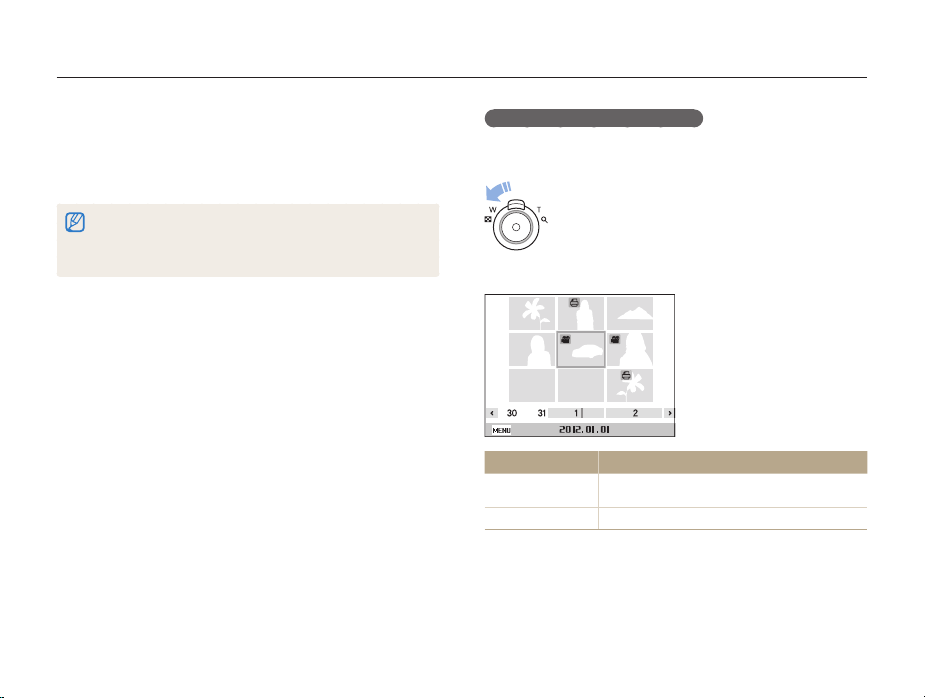
Использование режима просмотра снимков и видеозаписей
Нажимайте кнопки [F/t] для прокрутки файлов.
4
Нажмите и удерж ивай те кнопку [F/t] для быстрой
•
прокрутки файлов.
Для возврата к обычному виду нажмите кнопку [o].
5
Если при выборе пункта Цвет не удаетс я извлечь цвет,
•
появляется пункт Etc.
Запуск «Умного альбома», изменение категории и реорганизация
•
файлов могут потребовать некоторого времени.
Просмотр файлов в виде эскизов
Можно просмотреть файлы в виде эскизов.
Функция Описание
Просмотр списка
файлов
Удаление файлов
Просмотр и редактирование
Чтобы на экране отображалось по 3 эскиза, в режиме
просмотра поверните кнопку управления зумом
влево. Чтобы на экране отображалось одновременно
9 или 20 эскизов, поверните кнопку управления зумом
влево еще один или два раза соответственно. Для
возврата к предыдущему режиму поверните кнопку
управления зумом вправо.
Фильтр
Нажимайте кнопки [D/c/F/t].
Нажмите кнопку [f] и выберите пункт Да.
76
Page 78
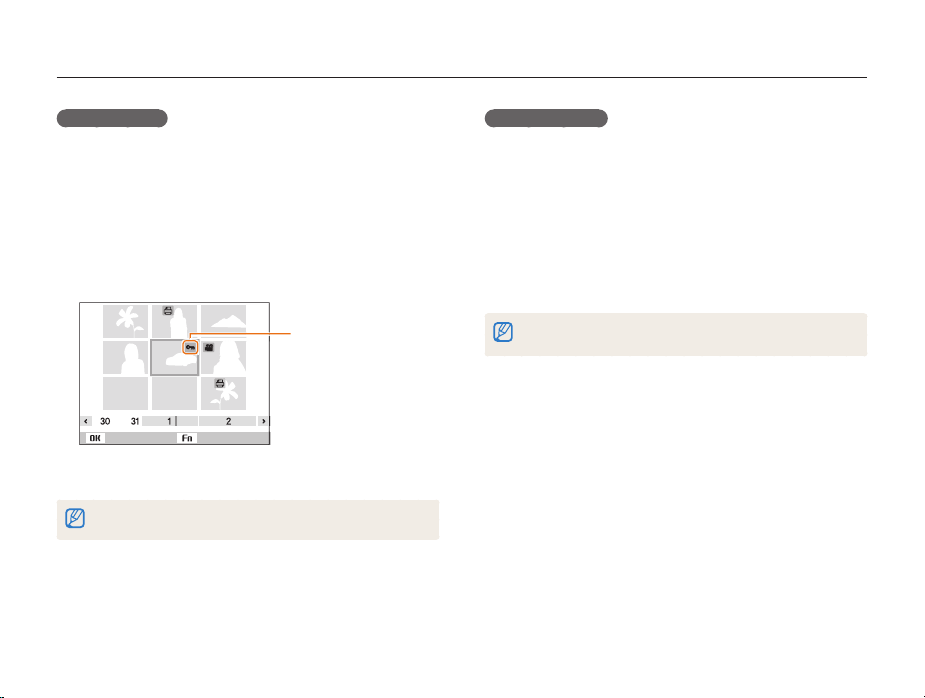
Использование режима просмотра снимков и видеозаписей
Защита файлов
Файлы можно защитить от случайного удаления.
В режиме просмотра нажмите кнопку [
1
Выберите пункт u Защита Выбрать.
2
Для защиты всех файлов выберите пункт Все
•
Защитить.
Укажите нужные файлы и нажмите кнопку [o].
3
Чтобы отменить выделение, нажмите кнопку [o].
•
Выбрать Установить
Нажмите кнопку [f].
4
Уда ли т ь или повернуть защищенный снимок нельзя.
m
Значок защищенного
файла
Уда ле ни е файлов
Выбор файлов для удаления в режиме просмотра.
].
Удаление одного файла
Можно выделить отдельный файл и удалить его.
1
2
Просмотр и редактирование
В режиме просмотра выберите файл и нажмите
f
кнопку [
].
Когда появится всплывающее сообщение, выберите
ответ Да.
Чтобы удалит ь файл в «Умном альбоме» или в режиме эскизов,
нажмите кнопку [
77
f
].
Page 79
Использование режима просмотра снимков и видеозаписей
Удаление нескольких файлов
Можно выделить несколько файлов и удалить их.
В режиме просмотра нажмите кнопку [f].
1
Когда появится всплывающее сообщение, выберите
2
ответ Удалить несколько.
Можно также удали ть сразу несколько файлов в режиме
•
просмотра, нажав кнопку [
Удалить Выбать.
Выберите файлы, подлежащие удалению, и нажмите
3
4
5
o
кнопку [
•
Нажмите кнопку [f].
Когда появится всплывающее сообщение, выберите
ответ Да.
].
Чтобы отменить выделение, нажмите кнопку [o].
m
] и выбрав пункт u
Удаление всех файлов
Можно выделить все файлы и удалить их.
В режиме просмотра нажмите кнопку [
1
Выберите пункт u Удалить Все.
2
Когда появится всплывающее сообщение, выберите
3
ответ Да.
•
Копирование файлов на карту памяти
Чтобы скопировать на карту памяти файлы, сохраненные во
встроенной памяти, выполните следующие действия.
В режиме просмотра нажмите кнопку [
1
Выберите пункт u Копировать на карту.
2
Когда появится всплывающее сообщение, выберите
3
ответ Да.
Просмотр и редактирование
m
Все незащищенные файлы будут удалены.
m
78
].
].
Page 80
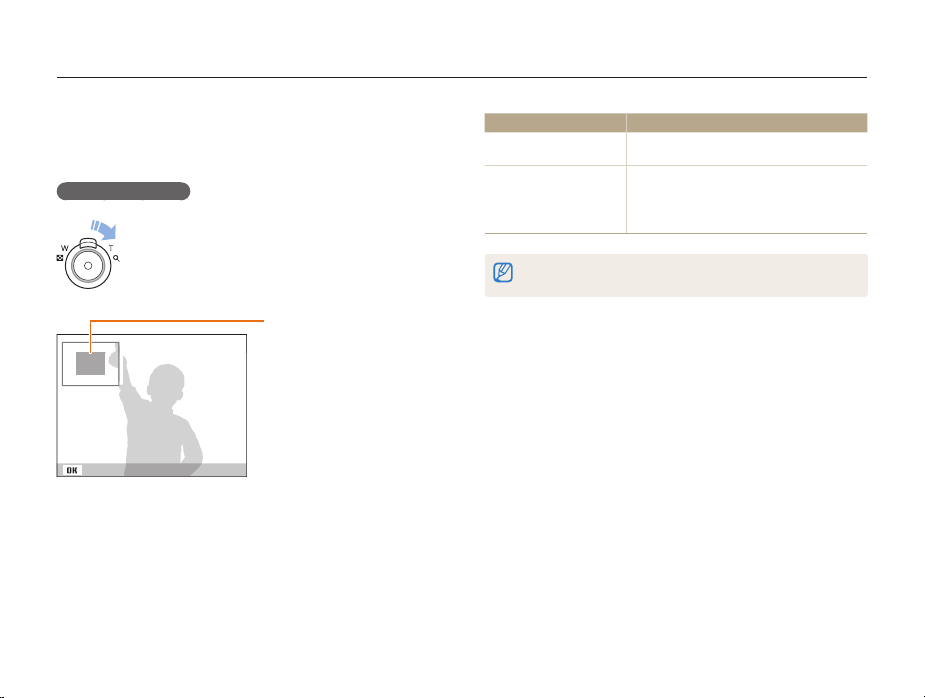
Использование режима просмотра снимков и видеозаписей
Просмотр снимков
Чтобы увеличить фрагмент снимка или просмотреть снимки в
режиме слайд-шоу, выполните следующие действия.
Увеличение снимка
Чтобы увеличить фрагмент снимка, в режиме
просмотра поверните кнопку управления зумом
вправо. Для уменьшения поверните кнопку
управления зумом влево.
Увеличенная область
Подрезка
Просмотр и редактирование
Функция Описание
Перемещение
еличенной области
ув
Обрезка увеличенного
снимка
Нажимайте кнопки [D/c/F/t].
Нажмите кнопку [o] и выберите пункт
Да (Обрезанный снимок будет сохранен
как новый файл. Исходный снимок
останется без изменений.)
При просмотре снимков, снятых другой камерой, значение зума может
отличаться.
79
Page 81
Использование режима просмотра снимков и видеозаписей
Просмотр панорамных снимков
Просмотр фотографий, сделанных в режиме Живая панорама.
В режиме просмотра нажимайте кнопки [F/t],
1
чтобы перейти к нужному панорамному снимку.
На дисплее появится весь панорамный снимок.
•
Нажмите кнопку [o].
2
Камера автоматически проходит по кадру слева направо
•
для создания горизонтальной панорамы или сверху вниз,
если снимается вертикальная панорама. Затем камера
перейдет в режим просмотра.
Чтобы приостановить или возобновить просмотр
•
панорамного снимка, нажмите кнопку [
После приостановки просмотра панорамного снимка
•
нажимайте кнопки [
его по горизонтали или по вертикали, в зависимости от
направления камеры во время съемки.
Нажмите кнопку [
3
D/c/F/t
m
], чтобы вернуться в режим
o
].
], чтобы прокрутить
просмотра.
Камера автоматически покажет панорамный снимок, только если
длинная сторона больше короткой не менее чем в два раза.
Просмотр и редактирование
Просмотр слайд-шоу
Добавление эффектов и звукового оформления к слайд-шоу.
Функция слайд-шоу неприменима к видеозаписям.
В режиме просмотра нажмите кнопку [
1
Выберите значок C.
2
Выберите эффект для слайд-шоу.
3
Перейдите к шагу 4, чтобы начать показ без эффектов.
•
Параметр Описание
Начать
Изобрaжение
Интервал
80
Настройка автоматического повтора слайдшоу. (Просмотр, Повтор)
Выбор снимков для просмотра в режиме
слайд-шоу.
Все*: просмотр всех снимков.
•
Дата: просмотр снимков, созданных в
•
определенное время.
Выбор: просмотр выбранных снимков.
•
Выбор промежутка времени между сменой
•
снимков. (1 сек.*, 3 сек., 5 сек., 10 сек.)
Чтобы задать временной интервал,
•
нужно выбрать для параметра «Эффект»
значение Выкл..
m
].
* По умолчанию
Page 82
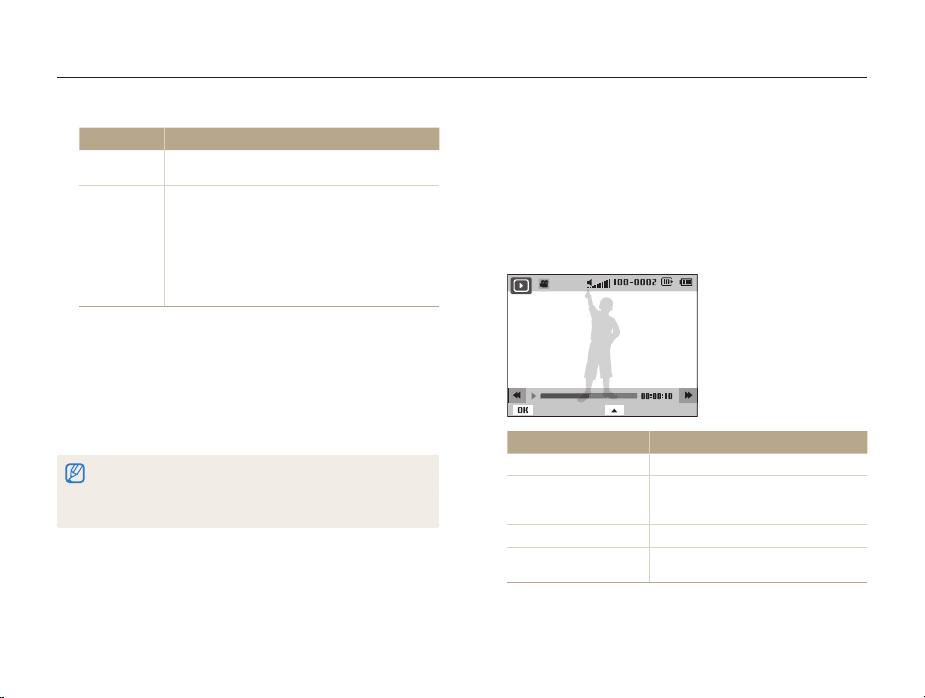
Использование режима просмотра снимков и видеозаписей
Параметр Описание
Мелодия
Эффект
Выберите пункт Начать Просмотр.
4
Выберите пункт Повтор для автоматического повтора
•
слайд-шоу.
Просматривайте слайд-шоу.
5
Нажмите кнопку [o], чтобы приостановить слайд-шоу.
•
Снова нажмите кнопку [o], чтобы возобновить слайд-шоу.
•
Нажмите кнопку [o], затем кнопку [F/t], чтобы остановить
•
слайд-шоу и вернуться в режим просмотра.
Поверните кнопку управления зумом влево или вправо, чтобы
•
отрегулировать громкость звука.
Выбор аудиозаписи для фонового
воспроизведения.
Выбор эффекта перехода между снимками.
•
(Выкл.*, Покой, Великолепие, Отдых,
Активность, Очарование)
Чтобы отменить эффекты, выберите пункт
•
Выкл..
При использовании режима Эффект снимки
•
будут меняться каждую секунду.
* По умолчанию
Просмотр и редактирование
Просмотр видеозаписей
В режиме просмотра можно просматривать видеозаписи и
захватывать их фрагменты. Фрагменты можно сохранить как
новые файлы.
В режиме просмотра выберите видеозапись и нажмите
1
2
o
кнопку [
].
Просмотрите видеозапись.
Пауза Стоп
Функция Описание
Перемотка назад
Приостановка или
возобновление
просмотра
Перемотка вперед
Регулировка громкости
звука
Нажмите кнопку [F].
Нажмите кнопку [o].
Нажмите кнопку [t].
Поверните кнопку управления зумом
влево или вправо.
81
Page 83
Использование режима просмотра снимков и видеозаписей
Захват изображения из видео
Чтобы указать нужное изображение для захвата,
1
при просмотре видео нажмите кнопку [
Нажмите кнопку [c].
2
Разрешение захваченного изображения будет таким же, как в
•
исходной видеозаписи.
Захваченное изображение сохраняется как новый файл.
•
o
].
Просмотр и редактирование
82
Page 84
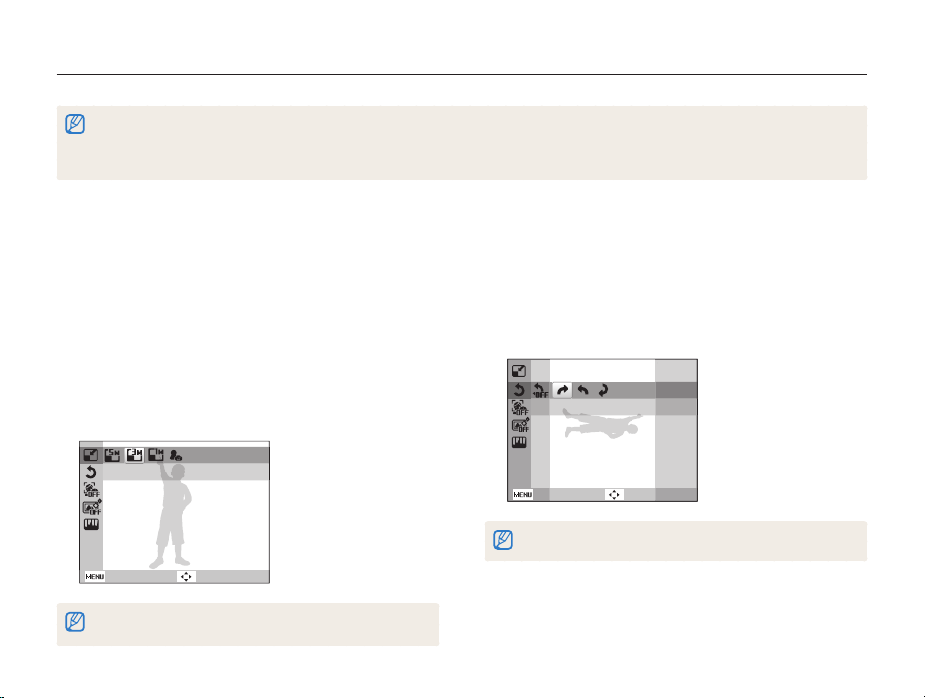
Редактирование снимков
В этом разделе описывается редактирование снимков.
Отредактированные снимки сохраняются как новые файлы.
•
При редактировании снимков камера автоматически преобразует их в файлы с более низким разрешением. При повороте или изменении размера
•
снимков камера не уменьшает их разрешение автоматически.
Панорамные снимки редактировать нельзя.
•
Изменение размеров снимков
Можно изменить размер снимка и сохранить его как новый
файл. Такж е можно выбрать снимок в качестве заставки,
отображаемой при включении камеры.
В режиме просмотра выделите снимок и нажмите
1
2
3
m
кнопку [
].
Выберите значок e Изменить размер.
Выберите нужный параметр.
Для сохранения снимка в качестве заставки выберите
•
пункт Заставка (стр. 99)
1984 X 1488
Назад Сместить
Доступные варианты изменения размера зависят от размера исходного
снимка.
Просмотр и редактирование
Поворот снимка
В режиме просмотра выделите снимок и нажмите
1
2
3
m
кнопку [
].
Выберите значок e Повернуть.
Выберите нужный параметр.
90' по часовой стрелке
Назад Сместить
Камера перезапишет исходный файл.
83
Page 85
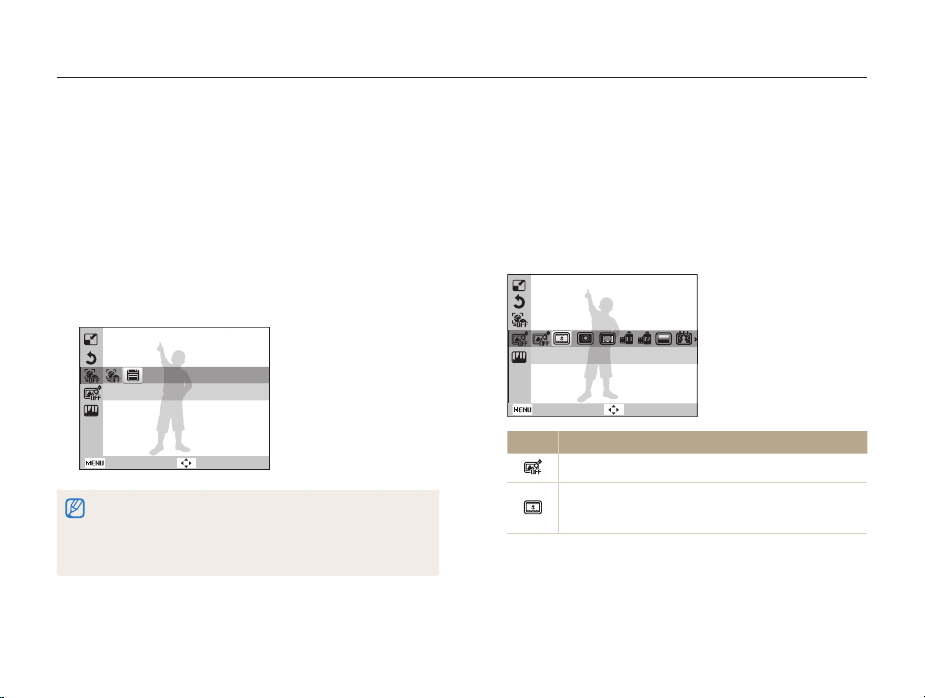
Редактирование снимков
Портрет крупным планом
Выделение лица объекта съемки на исходном снимке.
В режиме просмотра выберите снимок и нажмите
1
2
3
m
кнопку [
].
Выберите пункт e Интеллектуальный портрет.
Выберите пункт Сохранить, чтобы обрезать снимок
вокруг выделенного лица.
2 кадрированных изображения сохраняются с
•
последовательными именами файлов.
Сохранить
Назад
Режи м «Интеллектуальный портрет» не работает в следующих случаях:
- лицо на снимке не обнаружено;
- обнаружено более 2 лиц;
- область обнаруженного лица превышает определенное
значение.
Сместить
Применение эффектов автофильтра
Применение спецэффектов к снимкам.
В режиме просмотра выделите снимок и нажмите
1
кнопку [
Выберите значок e Автофильтр.
2
Выберите нужный эффект.
3
Просмотр и редактирование
m
].
Миниатюра
Назад
Значок Описание
Норма: без эффекта.
Миниатюра: эффект имитации объектива со
сдвигом и наклоном — объект выглядит как
миниатюра.
84
Сместить
Page 86
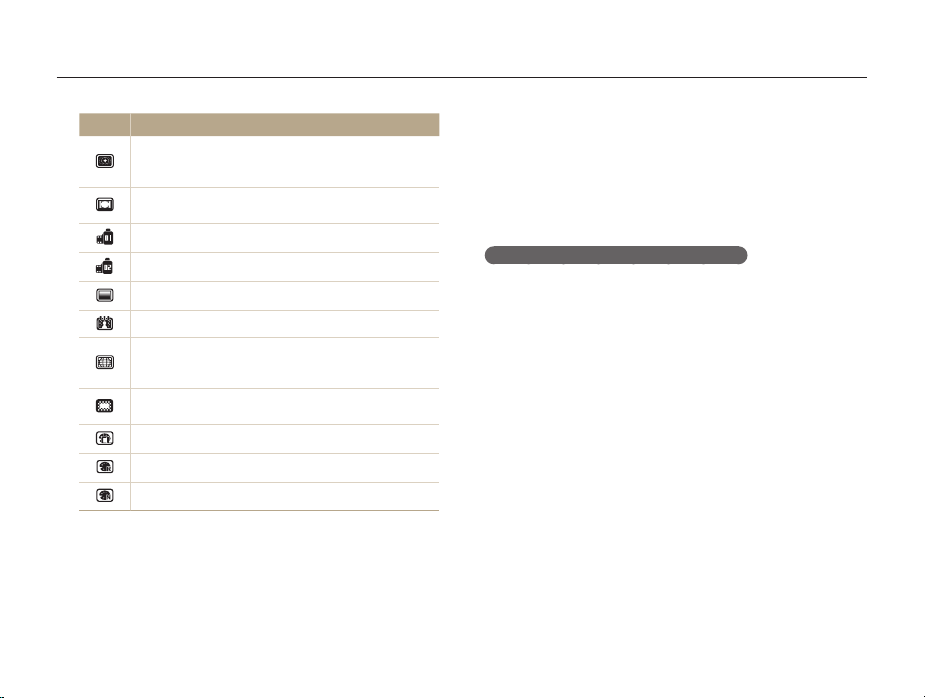
Редактирование снимков
Значок Описание
Виньетка: цвета в стиле ретро, высокая
контрастность и сильный эффект виньетки, как при
использовании ломокамеры.
Мягкий фокус: эффект, помогающий скрыть изъяны
лица или сделать снимок размытым.
Старая пленка 1: эффект винтажной кинопленки 1.
Старая пленка 2: эффект винтажной кинопленки 2.
Эффект Half Tone: эффект полутонов.
Эскиз: эффект карандашного эскиза.
Линза "рыбий глаз": затемнение краев кадра и
искривление пространства для имитации эффекта
линзы «рыбий глаз».
Анти-туман: эффект, помогающий сделать снимок
более четким.
Классика: эффект черно-белого снимка.
Ретро: эффект сепии.
Негатив: эффект негативной пленки.
Регулировка параметров снимков
В этом разделе описывается, как настроить яркость,
контрастность и насыщенность, а также изменить оттенок
кожи и устранить эффект «красных глаз». Если центральная
часть снимка слишком темная, можно сделать ее ярче.
Камера сохранит отредактированный снимок как новый файл,
но он может иметь более низкое разрешение.
Коррекция цвета темных объектов (ACB)
В режиме просмотра выберите снимок и нажмите
1
кнопку [
Выберите пункт e Улучшение изображ ACB.
2
Чтобы сохранить изменения, нажмите кнопку [o].
3
Просмотр и редактирование
85
m
].
Page 87
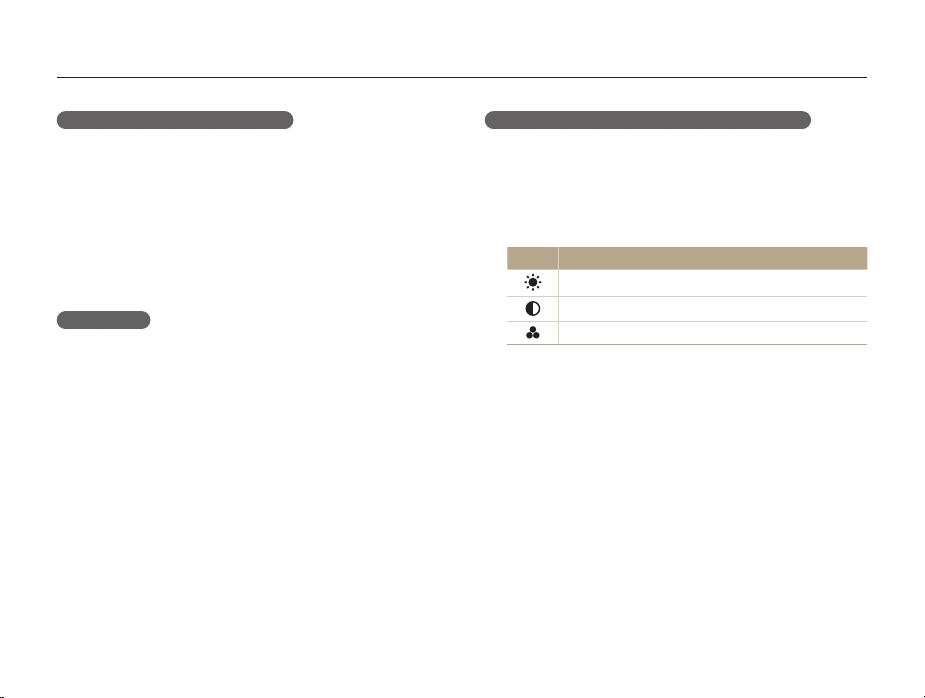
Редактирование снимков
Устранение эффекта «красных глаз»
В режиме просмотра выберите снимок и нажмите
1
2
3
Ретушь лица
1
2
3
4
5
m
o
].
m
o
].
].
].
кнопку [
Выберите значок e Улучшение изображ
Устранение красных глаз.
Чтобы сохранить внесенные изменения, нажмите
кнопку [
В режиме просмотра выделите снимок и нажмите
кнопку [
Выберите значок e Улучшение изображ
Ретушь лица.
Нажмите кнопку [o].
Чтобы изменить оттенок кожи, нажмите кнопки [F/t].
По мере увеличения числового значения тон кожи
•
становится ярче и ровнее.
Чтобы сохранить внесенные изменения, нажмите
кнопку [
Настройка яркости, контрастности и насыщенности
В режиме просмотра выберите снимок и нажмите
1
кнопку [
Выберите значок e Улучшение изображ.
2
Выберите нужный параметр.
3
Нажмите кнопку [o].
4
Параметр регулируется кнопками [F/t].
5
Чтобы сохранить внесенные изменения, нажмите
6
кнопку [
Просмотр и редактирование
m
].
Значок Описание
Яркость
Контрастность
Насыщенность
o
].
86
Page 88
Редактирование снимков
Добавление шума
В режиме просмотра выделите снимок и нажмите
1
2
3
m
кнопку [
Выберите значок e Улучшение изображ
Добавить шум.
Чтобы сохранить изменения, нажмите кнопку [o].
].
Формирование задания печати (DPOF)
Чтобы выбрать снимки для печати и сохранить параметры
печати в формате DPOF, выполните следующие действия.
Информация будет сохранена в папке MISC на карте памяти.
Это очень удобно при печати на принтерах, поддерживающих
стандарт DPOF.
В режиме просмотра нажмите кнопку [
1
Выберите пункт u DPOF Стандарт Выбор.
2
Для печати всех снимков выберите пункт Все.
•
m
].
Просмотр и редактирование
Выберите снимок для печати, поверните кнопку
3
управления зумом влево или вправо, чтобы указать
количество копий, затем нажмите кнопку [
Если выбрано значение Все, нажмите кнопку [D/c],
•
чтобы указать количество копий, затем нажмите кнопку
o
].
[
Нажмите кнопку [
4
Выберите пункт u DPOF Формат Выбрать.
5
Выберите пункт Все, чтобы указать размер снимков.
•
Выберите снимок для печати, поверните кнопку
6
управления зумом влево или вправо, чтобы указать
размер печати, затем нажмите кнопку [
Если выбрано значение Все, нажмите кнопку [D/c],
•
чтобы указать размер печати, затем нажмите
кнопку [
87
o
m
].
].
f
f
].
].
Page 89
Редактирование снимков
Печать снимков в виде эскизов
Можно напечатать все снимки в виде эскизов, чтобы
проверить их качество.
В режиме просмотра нажмите кнопку [
1
Выберите пункт u DPOF Индекс.
2
Когда появится всплывающее сообщение, выберите
3
m
ответ Да.
Можно сдать карту памяти в фотолабораторию, работающую
•
с форматом цифровой печати DPOF, или р аспечатать снимки
самостоятельно на DPOF-совместимом принтере.
Снимки, размер которых превышает размер бумаги, могут
•
получиться обрезанными с левого и правого края. Проверьте,
совместимы ли размеры снимков с выбранным размером бумаги.
Настройка параметров DPOF для снимков, хранящихся во
•
встроенной памяти, не предусмотрена.
Печать снимков заданного размера возможна только на
•
принтере, совместимом со стандартом DPOF 1.1.
].
Просмотр и редактирование
88
Page 90
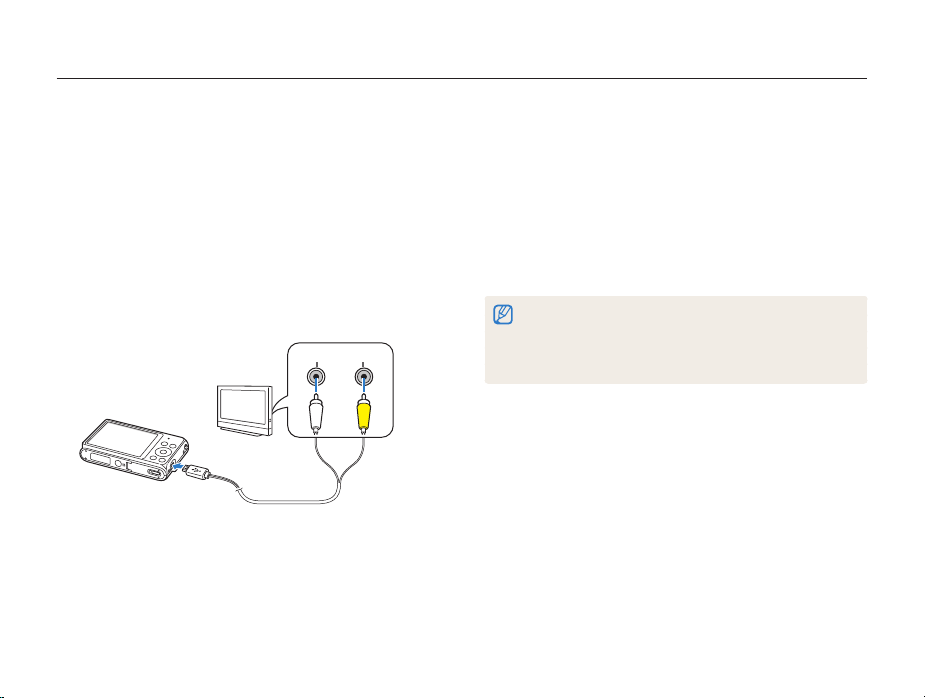
Просмотр файлов на экране телевизора
В этом разделе описывается, как просматривать снимки и видеозаписи, подключив камеру к телевизору с помощью
аудиовидеокабеля.
В режиме съемки или просмотра нажмите кнопку
1
m
].
[
Выберите значок n Видеовыход.
2
Выберите тип выходного видеосигнала, подходящий
3
для вашей страны или региона (стр. 102).
Выключите камеру и телевизор.
4
Подключите камеру к телевизору с помощью
5
аудиовидеокабеля.
ВидеоАудио
Включите телевизор и с помощью пульта ДУ выберите
6
режим аудио-/видеовыхода.
Включите камеру.
7
•
Просматривайте снимки или видео с помощью кнопок
8
на камере.
Просмотр и редактирование
При подключении к телевизору камера автоматически
переходит в режим просмотра.
В зависимости от модели телевизора на изображении могут
•
присутствовать цифровые шумы или же снимки могут быть
видны не полностью.
В зависимости от настроек телевизора изображение может быть
•
смещено относительно центра экрана.
89
Page 91
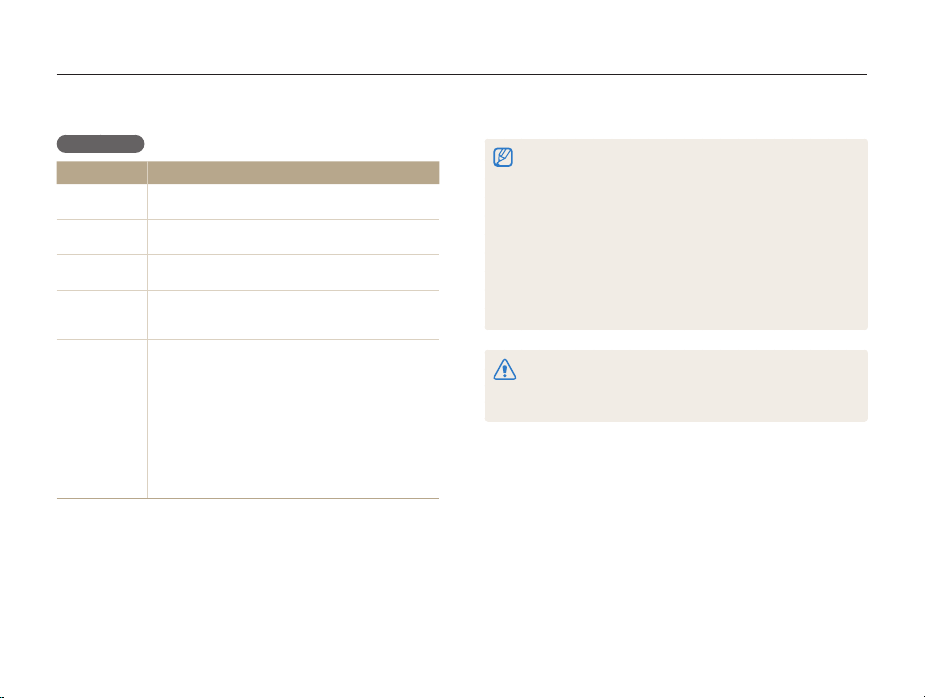
Перенос файлов на компьютер под управлением ОС Windows
В этом разделе описывается, как перенести файлы на компьютер под управлением ОС Windows, отредактировать их в программе
Intelli-studio и загрузить на веб-сайт.
Требо ван ия
Пункт Системные требования
Центральный
процессор
ОЗУ
Операционная
система*
Свободное
место на
жестком диске
Intel® Pentium®4 с частотой 3,2 ГГц и выше,
AMD Athlon™ FX с частотой 2,6 ГГц и выше
Не менее 512 Мб (рекомендуется 1 Гб или
больше)
Windows XP SP2, Windows Vista или Windows 7
(32-разрядные версии)
250 Мб или больше
(рекомендуется 1 Гб или больше)
Дисковод для компакт-дисков
•
Монитор с разрешением 1024 X 768 пикселей и
•
глубиной цвета 16 бит (рекомендуется глубина
цвета 32 бита и разрешение 1280 X 1024
Прочее
* Будет установлена 32-разрядная версия ПО Intelli-studio, даже если
используются 64-разрядные выпуски ОС Windows XP, Windows Vista
или Windows 7.
пикселей)
Порт USB 2.0
•
nVIDIA Geforce 7600GT или более поздней версии/
•
ATI X1600 или более поздней версии
Microsoft DirectX 9.0c или более поздней версии
•
Просмотр и редактирование
Эти минимальные требования представлены только в качестве
•
рекомендации. В зависимости от состояния компьютера
программа может не работать должным образом, даже если
соблюдены все вышеуказанные требования.
Если компьютер не отвечает системным требованиям,
•
видеозаписи могут воспроизводиться некорректно, а их
редактирование может занимать больше времени.
Перед использованием программы Intelli-studio установите
•
DirectX 9.0c или более поздней версии.
Для подключения камеры в качестве съемного диска компьютер
•
должен работать под управлением ОС Windows XP,
Windows Vista или Windows 7.
Изготовитель не несет ответственности за какой-либо ущерб,
возникший из-за использования компьютеров, не соответствующих
требованиям безопасности, например самостоятельно собранных
компьютеров.
90
Page 92
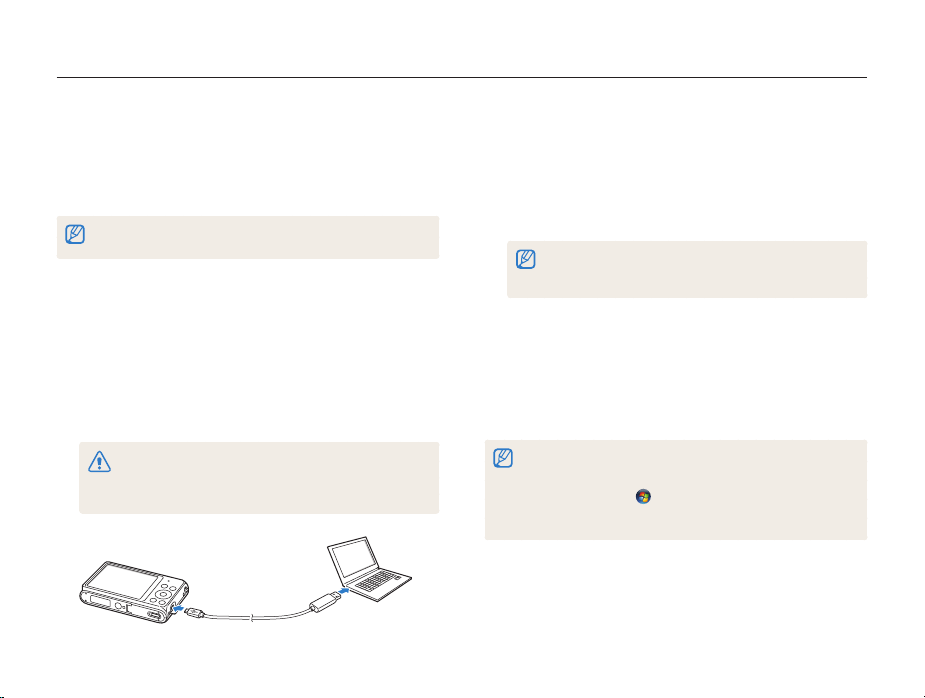
Перенос файлов на компьютер под управлением ОС Windows
Передача файлов с помощью программы
Intelli-studio
Программу Intelli-studio можно загрузить со связанного вебсайта и установить на ПК. При подключении камеры к ПК
программа Intelli-studio запускается автоматически.
Пока камера подключена к компьютеру с помощью USB-кабеля, ее
аккумуляторная батарея будет заряжаться.
В режиме съемки или просмотра нажмите
1
2
3
4
m
кнопку [
].
Выберите значок n ПО для подключения ПК
Вкл.
Выключите камеру.
Подключите камеру к ПК с помощью USB-кабеля.
К камере необходимо подключать узкий разъем USB-кабеля.
Подключение неверного разъема кабеля может привести к
повреждению файлов. Изготовитель не несет ответственности за
потерю данных.
Просмотр и редактирование
Включите камеру.
5
Когда на экране ПК появится окно установки программы
•
Intelli-studio, следуйте инструкциям на экране, чтобы
завершить установку.
После завершения установки программы Intelli-studio ПК
•
автоматически распознает камеру и запустит программу
Intelli-studio.
Если для параметра USB установлено значение Выберите
режим, в появившемся всплывающем окне следует выбрать пункт
Компьютер.
Выберите на компьютере папку назначения, а затем
6
пункт Да.
Новые файлы, сохраняемые на камере, будут
•
автоматически передаваться в выбранную папку.
Если в памяти камеры нет новых файлов, окно сохранения
•
новых файлов не будет отображаться
Если на компьютере установлена ОС Windows Vista или Windows 7,
выберите пункт Run iLinker.exe в окне автозапуска, чтобы запустить
программу Intelli-studio. Если файл Run iLinker.exe не появился на
экране, выберите пункт
инструкциям на экране, чтобы завершить установку программы
Intelli-studio.
91
Компьютер Intelli-studio и следуйте
Page 93
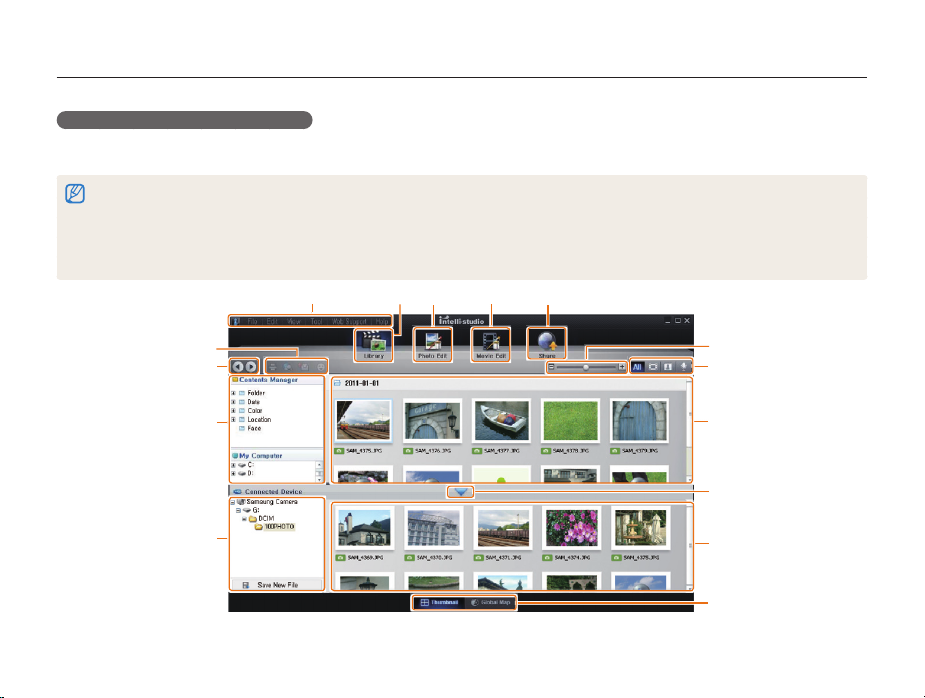
Перенос файлов на компьютер под управлением ОС Windows
Использование программы Intelli-studio
Программа Intelli-studio предназначена для просмотра и редактирования файлов. Для получения дополнительных сведений
выберите пункт Cпpaвкa Cпpaвкa на панели инструментов.
Чтобы обновить микропрограмму камеры, на панели инструментов программы выберите пункт Веб-поддержка Обновить прошивку
•
подключенного устройства.
Редактировать файлы непосредственно в камере нельзя. Необходимо сначала перенести их в папку на ПК.
•
Программа Intelli-studio поддерживает следующие форматы файлов.
•
- Видео: MP4 (видео: H.264, аудио: AAC), WMV (WMV 7/8/9), AVI (MJPEG)
- Снимки: JPG, GIF, BMP, PNG, TIFF
12
%
$
#
543
6
7
8
9
@
0
!
Просмотр и редактирование
92
Page 94
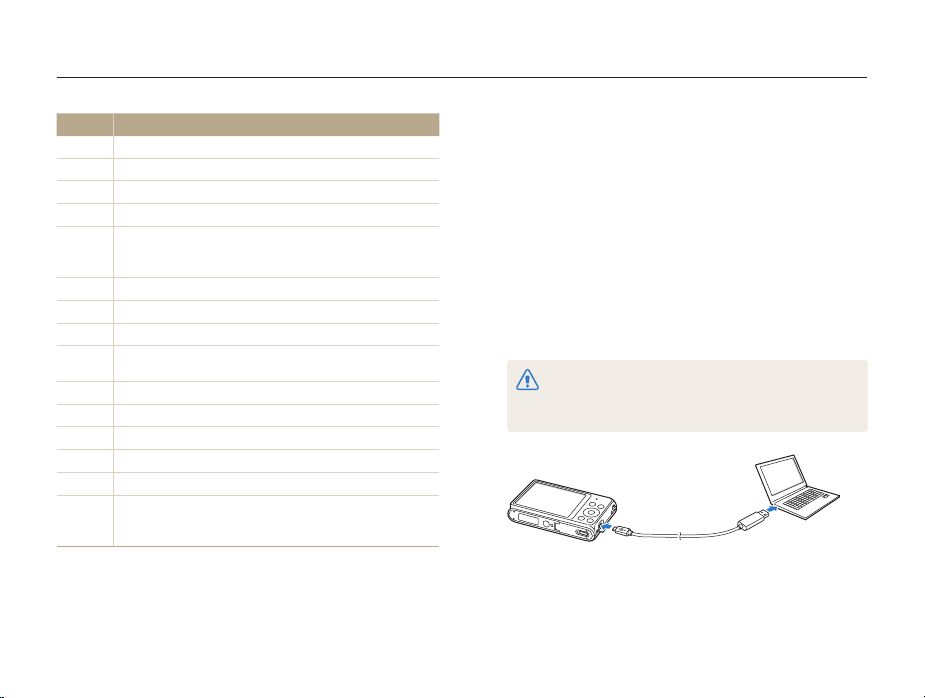
Перенос файлов на компьютер под управлением ОС Windows
Номер Описание
1
Переход к меню.
2
Отображение файлов в выбранной папке.
3
Переход в режим редактирования снимка.
4
Переход в режим редактирования видео.
Переход в режим обмена файлами (для отправки
5
файлов по электронной почте и загрузки на Flickr,
YouTube и другие веб-сайты).
6
Увеличение или уменьшение эскизов файлов.
7
Выбор типа файла.
8
Просмотр файлов в выбранной папке на компьютере.
Отображение или скрытие файлов, хранящихся в
9
памяти подключенной камеры.
0
Просмотр файлов в выбранной папке на камере.
!
Просмотр файлов в виде эскизов или на карте.
@
Просмотр папок, хранящихся на камере.
#
Просмотр папок, хранящихся на компьютере.
$
Переход к предыдущей или следующей папке.
Печать файлов, просмотр файлов на карте, сохранение
%
файлов в папке My Folder (Моя папка) и запоминание
лиц.
Передача файлов с камеры, подключенной как съемный диск
Чтобы подключить камеру к компьютеру в качестве съемного
диска, выполните следующие действия.
В режиме съемки или просмотра нажмите
1
кнопку [
Выберите значок n ПО для подключения ПК
2
Выкл.
Выключите камеру.
3
Подключите камеру к ПК с помощью USB-кабеля.
4
Просмотр и редактирование
m
].
К камере необходимо подключать узкий разъем USB-кабеля.
Подключение неверного разъема кабеля может привести к
повреждению файлов. Изготовитель не несет ответственности за
потерю данных.
93
Page 95
Перенос файлов на компьютер под управлением ОС Windows
Включите камеру.
5
Компьютер автоматически обнаружит камеру.
•
Если для параметра USB установлено значение Выберите
режим, в появившемся всплывающем окне следует выбрать пункт
Компьютер.
В компьютере откройте папки Мой компьютер
6
Съемный диск DCIM 100PHOTO.
Сохраните файлы на компьютере.
7
Отсоединение камеры (ОС Windows XP)
Процедуры отключени я камеры в ОС Windows Vista и
Windows 7 практически одинаковы.
Убедитесь, что индикатор состояния не мигает.
1
Индикатор состояния мигает во время передачи файлов.
•
Подождите, пока мигание не прекратится.
Коснитесь значка на панели инструментов в правом
2
нижнем углу экрана компьютера.
Щелкните всплывающее сообщение.
3
Щелкните окно с сообщением о том, что камера может
4
быть отключена.
Отсоедините USB-кабель.
5
Безопасное отсоединени е камеры во время работы программы
Intelli-studio невозможно. Перед отсоединением камеры завершите
работу программы.
Просмотр и редактирование
94
Page 96
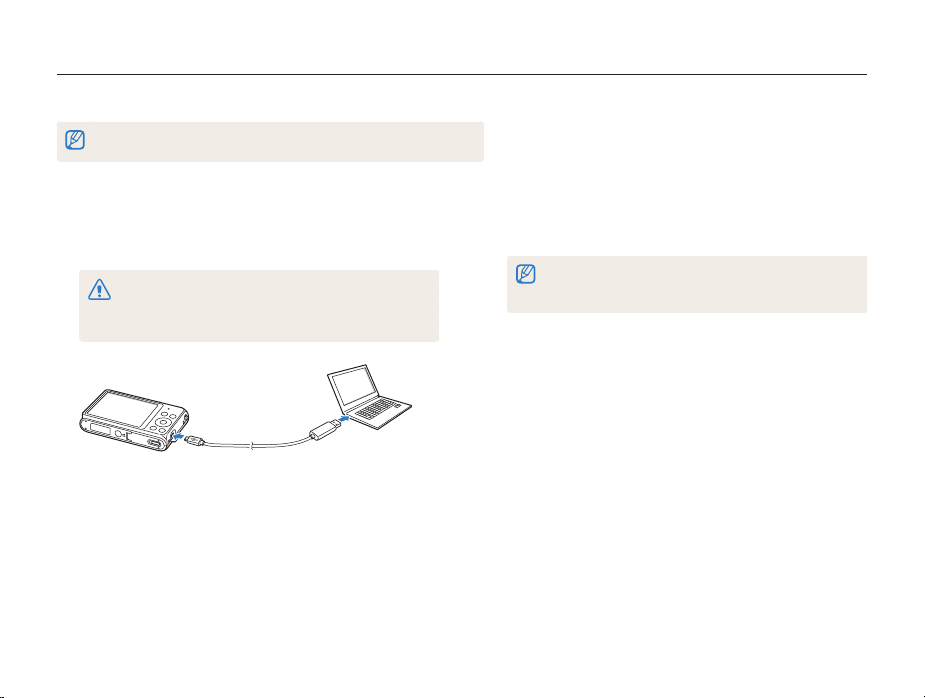
Перенос файлов на компьютер под управлением Mac OS
После подключения камеры к компьютеру Macintosh компьютер автоматически ее обнаружит. Можно автоматически переносить
файлы с камеры на компьютер без установки дополнительных программ.
Поддерживается Mac OS 10.4 или более поздней версии.
Выключите камеру.
1
Подключите камеру к компьютеру Macintosh с помощью
2
USB-кабеля.
К камере необходимо подключать узкий разъем USB-кабеля.
Подключение неверного разъема кабеля может привести к
повреждению файлов. Изготовитель не несет ответственности за
потерю данных.
Просмотр и редактирование
Включите камеру.
3
Компьютер автоматически распознает камеру, и на экране
•
появится значок съемного диска.
Если для параметра USB установлено значение Выберите
режим, в появившемся всплывающем окне следует выбрать пункт
Компьютер.
Дважды щелкните значок съемного диска.
4
Сохраните файлы на компьютере.
5
95
Page 97
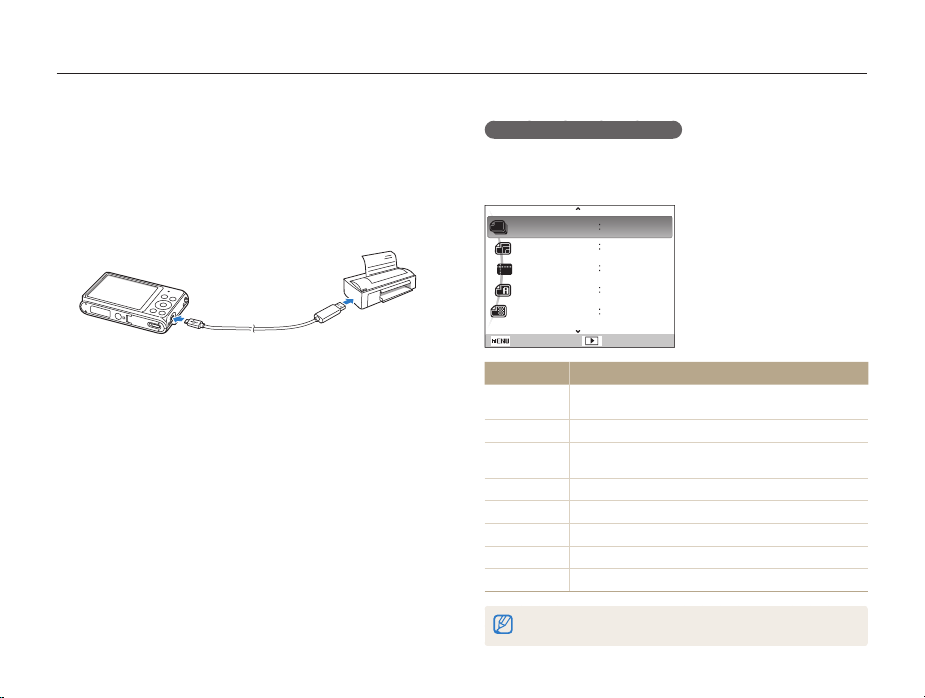
Печать снимков на фотопринтере, совместимом со стандартом PictBridge
Снимки можно печатать на совместимом со стандартом PictBridge принтере, подключив к нему камеру напрямую.
В режиме съемки или просмотра нажмите кнопку
1
m
].
[
Выберите значок n USB Принтер.
2
Включите принтер, а затем подключите к нему камеру с
3
помощью USB-кабеля.
Если камера выключена, включите ее, нажав кнопку
4
питания [POWER] или кнопку [
Принтер автоматически обнаружит камеру.
•
Чтобы выбрать файл для печати, нажмите кнопку
5
F/t
].
[
Чтобы задать параметры печати, нажмите кнопку [m].
•
См. раздел «Настройка параметров печати».
Нажмите кнопку [o], чтобы начать печать.
6
Начнется печать. Для остановки печати нажмите
•
кнопку [
F
].
P
].
Просмотр и редактирование
Настройка параметров печати
Чтобы настроить параметры печати, нажмите кнопку
m
].
[
Изобрaжения
Формат
Размещение
Тип
Качество
Выход Печать
Параметр Описание
Изобрaжения
Формат
Размещение
Тип
Качество
Печать даты
Имя файла
Сброс
Некоторые параметры поддерживаются не всеми принтерами.
96
1 фото
Авто
Авто
Авто
Авто
Выбор снимков для печати
(текущий снимок или все снимки).
Выбор размера бумаги.
Выбор количества снимков для размещения на
одном листе бумаги.
Выбор типа бумаги.
Выбор качества печати.
Режи м вывода даты на печать.
Режи м вывода имени файла на печать.
Сброс настроек на значения по умолчанию.
Page 98

Настройки
Описание возможностей настройки фотокамеры.
Меню настроек
Переход в меню настроек
Звук
Дисплей
Настройки
…………………………………………… 98
……………………………… 98
……………………………………………………… 99
………………………………………………… 99
……………………………………………… 100
Page 99
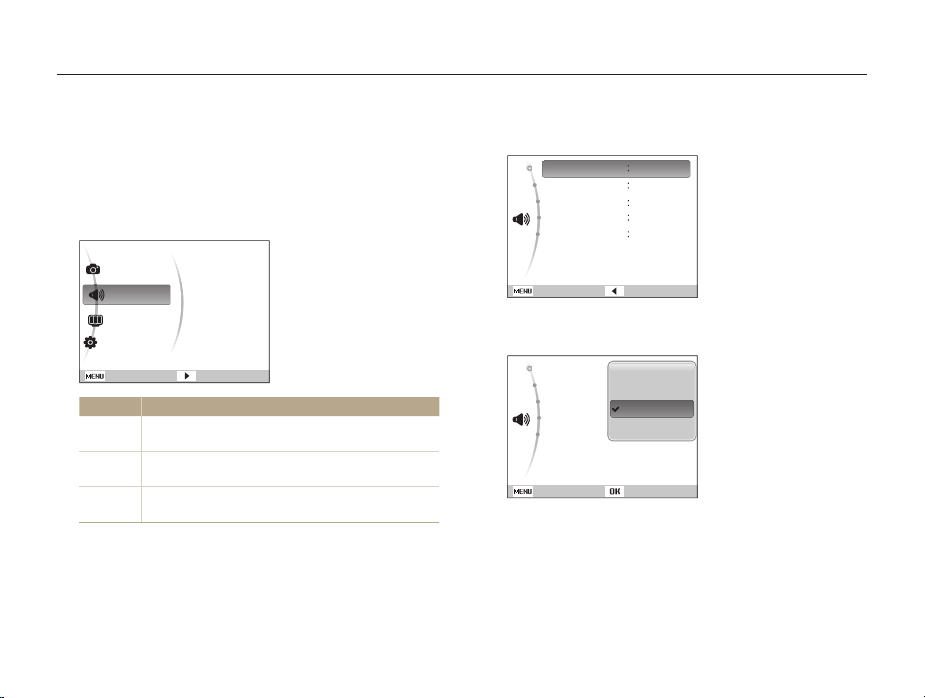
Меню настроек
Описание возможностей настройки камеры.
Переход в меню настроек
В режиме съемки или просмотра нажмите кнопку
1
m
].
[
Выберите меню.
2
Громкость
Съемка
Звук
Дисплей
Настройки
Выход Изменить
Параметр Описание
O
i
n
Звук при включении
Звук затвора
Звук. Сигн
Звук
автофокусировки
Звук: настройка звуков камеры и их громкости
(стр. 99).
Дисплей: настройка параметров дисплея
(стр. 99).
Настройки: настройка системных параметров
камеры (стр. 100).
Настройки
Выберите элемент.
3
Громкость
Звук при включении
Звук затвора
Звук. Сигн
Звук
автофокусировки
Выход Назад
Выберите нужный параметр.
4
Громкость
Звук при включении
Звук затвора
Звук. Сигн
Звук автофокусировки
Назад Установить
Нажмите кнопку [
5
экрану.
98
Средняя
Выкл.
1
1
Вкл.
Выкл.
Низкая
Средняя
Высокая
m
] для перехода к предыдущему
Page 100
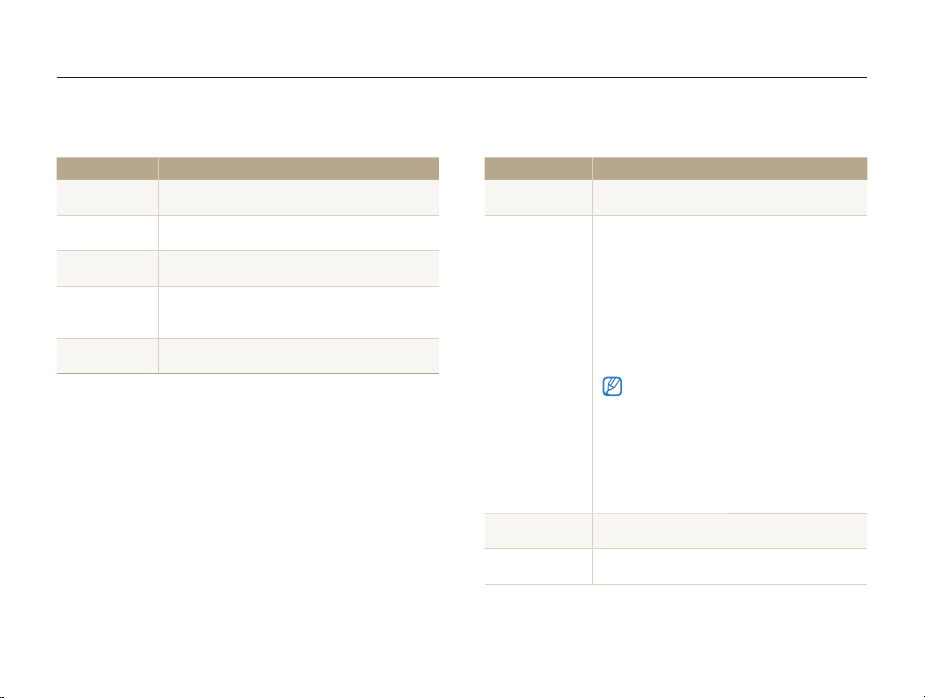
Меню настроек
Звук
Пункт Описание
Громк ость
Звук при
включении
Звук затвора
Звук. Сигн
Звук
автофокусировки
Настройка громкости любого звукового сигнала.
(Выкл., Низкая, Средняя*, Высокая)
Настройка звукового сигнала, подаваемого при
включении камеры. (Выкл.*, 1, 2, 3)
Настройка звукового сигнала, подаваемого при
нажатии кнопки затвора. (Выкл., 1*, 2, 3)
Настройка звукового сигнала, подаваемого при
нажатии кнопок или переключении режимов.
(Выкл., 1*, 2, 3)
Настройка звукового сигнала, подаваемого при
легком нажатии кнопки затвора. (Выкл., Вкл.*)
* По умолчанию
Настройки
Дисплей
Пункт Описание
Описание
функций
Заставка
Обои
Отображение
времени/даты
99
Вывод краткого описания параметра или
пункта меню. (Выкл., Вкл.*)
Выбор заставки, которая будет отображаться
при включении камеры.
Выкл.*: не отображать заставку.
•
Логотип: отображать заставку по
•
умолчанию, хранящуюся во встроенной
памяти.
Установленное пользователем: выберите
•
пользовательское изображение из файлов,
сохраненных в памяти. (стр. 83)
Установка снимка в качестве фонового рисунка
экранов режима и меню.
Настройка отображения даты и времени на
дисплее камеры. (Выкл.*, Вкл.)
* По умолчанию
Во внутренней памяти может
•
храниться только одно установленное
пользователемУстановленное
пользователем изображение.
Если выбрать новый снимок в качестве
•
установленного пользователем
изображенияУстановленное пользователем
или сбросить настройки камеры, текущее
изображение будет удалено.
 Loading...