

Page 1
Denne brugervejledning indeholder
detaljerede oplysninger om brugen af dit
kamera. Læs venligst denne vejledning
grundigt igennem.
Klik på et emne
Grundlæggende fejlfinding
Lynvejledning
Indhold
Almindelige funktioner
Udvidede funktioner
Optagelsesindstillinger
Afspilning/redigering
ST66/ST68
Indstillinger
Appendikser
Indeks
Page 2
Oplysninger om sundhed og sikkerhed
Overhold altid følgende forholdsregler og tip om brug af kameraet for at undgå farlige situationer og for at sikre optimal ydelse af dit kamera.
Advarsel – Situationer, der kan føre til personskade
Du må ikke adskille eller forsøge at reparere dit kamera.
Dette kan medføre elektrisk stød eller beskadige kameraet.
Brug ikke kameraet i nærheden af brandfarlige eller eksplosive
gasser eller væsker.
Dette kan medføre brand eller eksplosion.
Isæt ikke brandfarlige materialer i kameraet, og opbevar ikke
sådanne materialer tæt på kameraet.
Dette kan medføre brand eller elektrisk stød.
Rør ikke ved kameraet med våde hænder.
Dette kan medføre elektrisk stød.
Undgå skader på motivets øjne.
Brug ikke blitzen tæt på mennesker eller dyr (tættere end 1 m).
Hvis du bruger blitzen for tæt på motivets øjne, kan det give
midlertidige eller varige skader på synet.
Opbevar dit kamera utilgængeligt for små børn og kæledyr.
Opbevar kameraet og dets tilbehør utilgængeligt for små børn og
dyr. Små dele kan blokere luftvejene og forårsage alvorlig skade,
hvis de sluges. Bevægelige dele og tilbehør kan også udgøre
fysiske farer.
Kameraet må ikke udsættes for direkte sollys eller høje
temperaturer i længere perioder.
Længere tids udsættelse for direkte sollys eller ekstreme
temperaturer kan forårsage permanent beskadigelse af de
indvendige komponenter i kameraet.
Undgå at tildække kameraet eller opladeren med tæpper eller
tøj.
Kameraet kan blive overophedet. Det kan ødelægge kameraet
eller medføre brand.
Rør ikke ved strømforsyningskablet, og gå ikke tæt på
opladeren under tordenvejr.
Dette kan medføre elektrisk stød.
Kommer der væsker eller fremmede genstande ind i dit kamera,
skal du med det samme frakoble alle strømkilder, som f.eks.
batteriet eller opladeren, og derefter kontakte et Samsung
servicecenter.
1
Page 3
Oplysninger om sundhed og sikkerhed
Forsigtig – Situationer, der kan beskadige dit kamera eller
andet udstyr
Fjern batterierne fra dit kamera, hvis det skal opbevares i en
længere periode.
Installerede batterier kan lække eller ruste med tidens gang,
hvilket kan beskadige dit kamera alvorligt.
Som erstatningsbatterier må der kun anvendes originale
Lithium-ion batterier, der er anbefalet af producenten. Du må
ikke beskadige eller overophede batteriet.
Dette kan medføre brand eller personskader.
Brug kun batterier, opladere, kabler og tilbehør, der er godkendt
af Samsung.
• Batterier, opladere, kabler eller tilbehør, der ikke er godkendt,
kan medføre, at batterierne eksploderer, beskadiger dit kamera
eller medfører personskader.
• Samsung er ikke ansvarlig for skader eller kvæstelser, der
skyldes batterier, opladere, kabler eller tilbehør, der ikke er
godkendt.
Brug ikke batterierne til formål, de ikke er beregnet til.
Dette kan medføre brand eller elektrisk stød.
Rør ikke ved blitzen, når den affyres.
Blitzen er meget varm, når den affyres, og kan brænde din hud.
Når du bruger opladeren, skal du slukke for kameraet inden du
fjerner opladerkablet fra kameraet.
Hvis du ikke gør dette, kan det forårsage brand eller elektrisk
stød.
Tag opladeren ud af stikkontakten, når den ikke bruges.
Hvis du ikke gør dette, kan det forårsage brand eller elektrisk
stød.
Der må ikke anvendes et beskadiget strømforsyningskabel, et
ødelagt stik eller en løs stikkontakt, når batterierne skal oplades.
Dette kan medføre brand eller elektrisk stød.
Vekselstrømsopladeren må ikke komme i kontakt med +/terminalerne på batteriet.
Dette kan forårsage brand eller elektrisk stød.
Brug ikke kraft mod kameraets dele, og anvend ikke tryk på
kameraet.
Dette kan få kameraet til at fungere forkert.
2
Page 4
Oplysninger om sundhed og sikkerhed
Vær forsigtig, når du tilslutter kabler eller adaptere og sætter
batterier og hukommelseskort i.
Hvis du sætter stik i med magt, tilslutter kablerne forkert eller
sætter batterier og hukommelseskort forkert i, kan du beskadige
porte, stik og tilbehør.
Hold kort med magnetstriber borte fra kameraetuiet.
Informationer, der er gemt på kortet, kan blive beskadiget eller
slettet.
Brug aldrig en defekt oplader, et defekt batteri eller et defekt
hukommelseskort.
Dette kan medføre elektrisk stød, funktionsfejl i kameraet eller
medføre brand.
Kontrollér, at kameraet fungerer korrekt, før du tager det i brug.
Producenten kan ikke gøres ansvarlig for noget som helst tab af
filer eller anden skade, der er forårsaget af funktionsfejl eller forkert
brug af kameraet.
Du skal sætte den lille ende af USB-kablet i dit kamera.
Hvis kablet sættes modsat i, kan dette ødelægge dine filer.
Producenten er ikke ansvarlig for nogen form for tab af data.
3
Page 5
Hovedtræk af brugervejledningen
Oplysninger om ophavsret
• Microsoft Windows og Windows-logoet er registrerede
varemærker tilhørende Microsoft Corporation.
• Mac er et registreret varemærke tilhørende Apple
Corporation.
• microSD™ og microSDHC™ er registrerede
varemærker tilhørende SD Association.
• Varemærker og varenavne i denne vejledning indehaves
af disses respektive ejere.
• Kameraspecifikationerne eller indholdet i denne
vejledning kan ændres uden varsel pga. opgradering
af kamerafunktioner.
• Brug dette kamera ansvarligt, og efterlev alle love og
bestemmelser vedr. dets brug.
• Du må ikke genbruge eller distribuere nogen dele af
denne vejledning uden forudgående tilladelse.
Almindelige funktioner 12
Lær om dit kameras udseende, ikoner og de
almindelige funktioner til at tage billeder.
Udvidede funktioner 32
Lær at tage et billede og optage en video ved at vælge
en tilstand.
Optagelsesindstillinger 48
Lær at indstille funktionerne i Optagelsestilstand.
Afspilning/redigering 72
Lær at afspille billeder eller videoer og redigere billeder.
Du kan også lære, hvordan du forbinder kameraet til din
computer, fotoprinter eller dit tv.
Indstillinger 97
Der henvises til indstillingerne for konfiguration af dit
kameras indstillinger.
Appendikser 103
Få informationer om fejlmeddelelser, specifikationer og
vedligeholdelse.
4
Page 6
Indikatorer i denne vejledning
Optagelsestilstand Indikator
Smart Auto
Program
Levende panorama
PIP
Scene
Film
Ikoner for Optagelsestilstand
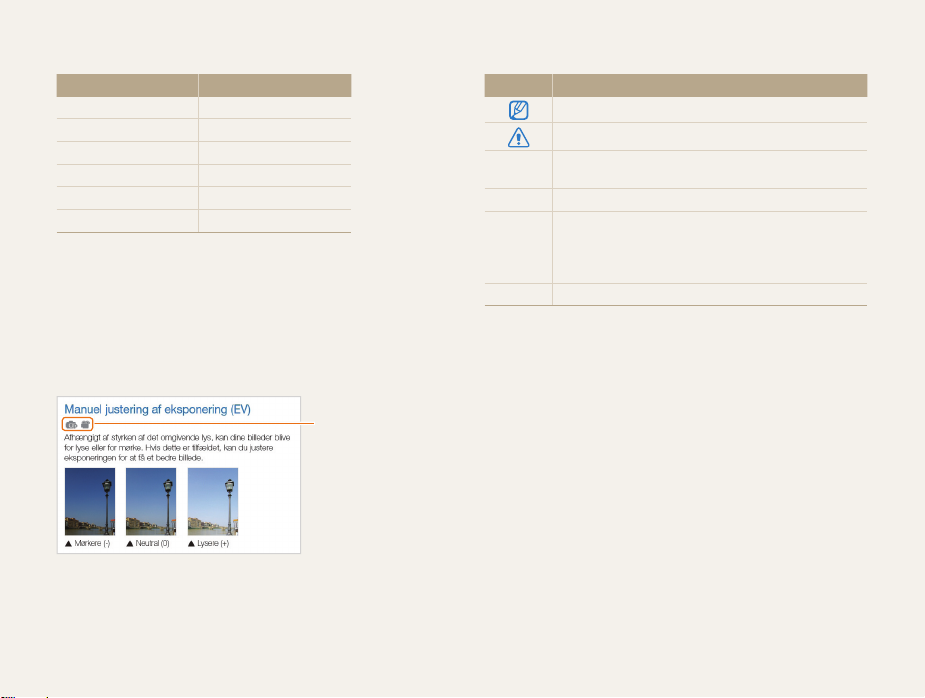
Disse ikoner vises i teksten, når en funktion er tilgængelig i en
tilstand. Se eksemplet herunder.
Bemærk: Tilstanden s understøtter muligvis ikke funktioner for
alle scener.
F.eks.:
S
p
N
d
s
v
Tilgængelig i
tilstandene Program
og Film
Ikonerne i denne vejledning
Ikon Funktion
Flere oplysninger
Sikkerhedsadvarsler og forholdsregler
Kameraknapper. F.eks. vises udløserknappen som
[]
[Udløser].
() Sidetal for relaterede oplysninger
Rækkefølgen af funktioner eller menuer, som du
skal vælge for at udføre et trin, f.eks.: Vælg
Billedstørrelse (repræsenerer Vælg
Billedstørrelse).
* Kommentar
a
a
, og vælg så
5
Page 7
Begreberne i denne vejledning
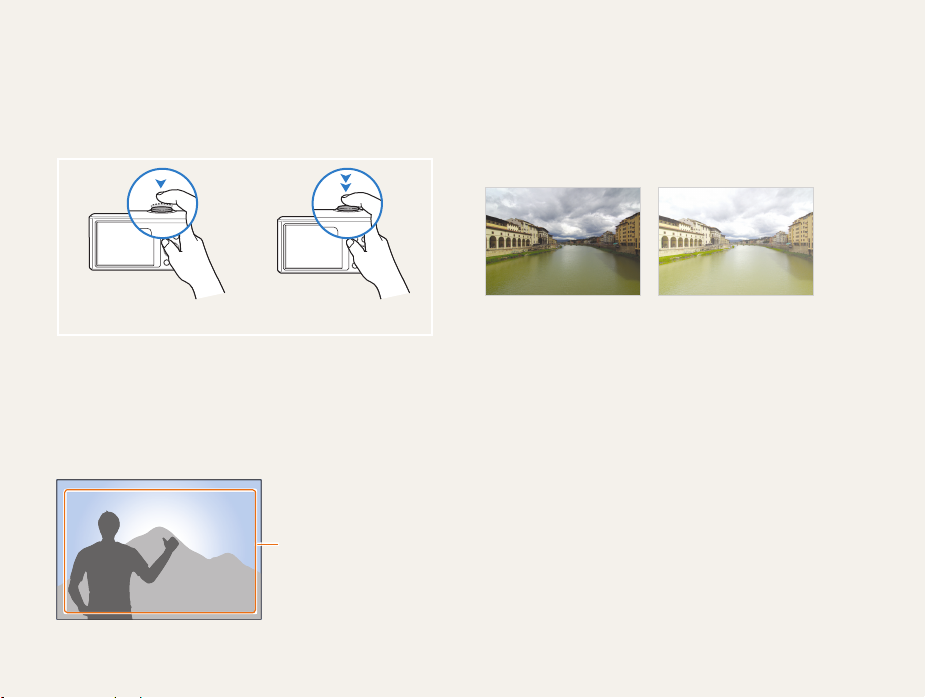
At trykke på lukkeren
• Tryk [Udløser] halvt ned: tryk udløseren halvt ned
• Tryk på [Udløser]: tryk udløseren helt ned
Tryk halvt ned på [Udløser] Tryk på [Udløser]
Motiv, baggrund og komposition
• Motiv: en scenes primære element, f.eks. en person,
et dyr eller en genstand.
• Baggrund: genstandene omkring motivet.
• Komposition: kombinationen af et motiv og en baggrund.
Baggrund
Komposition
Motiv
Eksponering (lysstyrke)
Den mængde lys, der kommer ind i kameraet, bestemmer
eksponeringen. Du kan ændre eksponeringen via lukkerhastighed,
blændeværdi og ISO-følsomhed. Ved at ændre eksponeringen
kan du gøre dine billeder mørkere eller lysere.
Normal eksponering
S
6
Overeksponering (for lyst)
S
Page 8
Grundlæggende fejlfinding
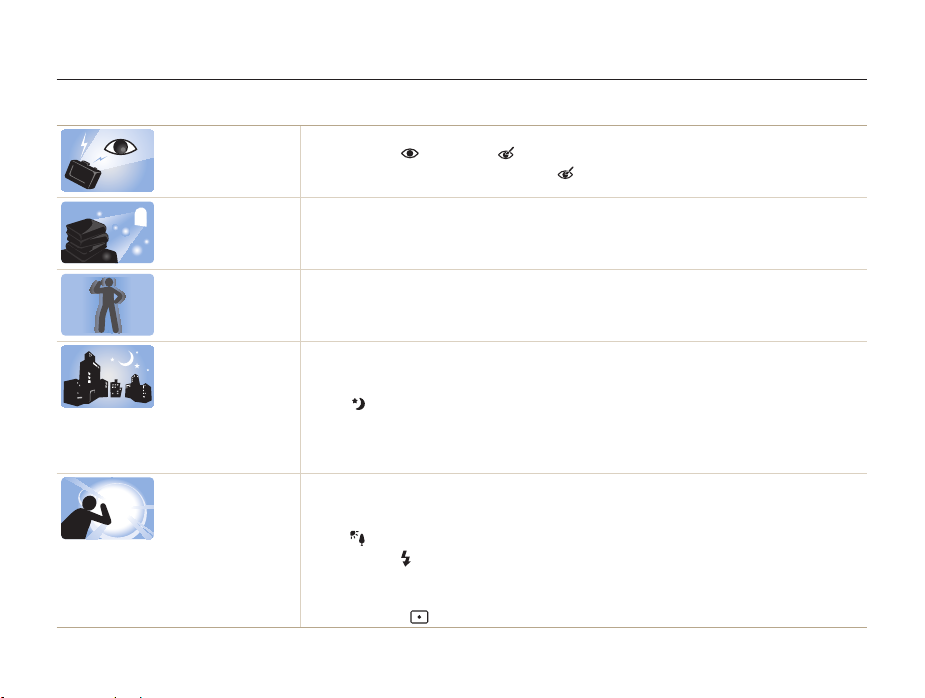
Lær at løse almindelige problemer ved at indstille optagemuligheder.
Motivets øjne er
røde.
Der er støvpletter på
billederne.
Billederne er slørede.
Billederne er slørede
ved natoptagelser.
Motiverne er for
mørke pga. modlys.
Dette skyldes en refleksion fra kameraets blitz.
•
Indstil blitzen til Rød-øje eller Rødøje-fix. (s. 52)
•
Hvis billedet allerede er taget, skal du vælge Rødøje-fix i redigeringsmenuen. (s. 86)
Hvis der er støvpartikler i luften, kan du få dem med på dine billeder, når du bruger blitz.
•
Sluk for blitzen, eller undgå at tage billeder i støvede omgivelser.
•
Angiv indstillinger for ISO-følsomhed. (s. 54)
Der kan forekomme sløring, hvis du tager billeder i omgivelser med begrænset lys, eller hvis kameraet
holdes forkert. Brug funktionen DIS-funktionen, eller tryk [Udløser] halvt ned for at sikre, at motivet er i
fokus. (s. 30)
Når kameraet forsøger at lukke mere lys ind, bliver udløseren langsommere. Dette kan gøre det
vanskeligt at holde kameraet stille længe nok til at tage et tydeligt billede, og det kan resultere i
kamerarystelser.
•
Vælg Nat i tilstanden s. (s. 39)
•
Tænd for blitzen. (s. 52)
•
Angiv indstillinger for ISO-følsomhed. (s. 54)
•
Brug et stativ til at forhindre kamerarystelser.
Når lyskilden befinder sig bag motivet, eller der er stor kontrast mellem de lyse og de mørke områder,
kan motivet virke for mørkt.
•
Undgå at optage mod solen.
•
Vælg Modlys i tilstanden s. (s. 39)
•
Indstil blitzen til Fill-in. (s. 52)
•
Juster eksponeringen. (s. 63)
•
Sæt indstillingen Balance for autokontrast (ACB). (s. 64)
•
Indstil måleren til Punkt, hvis der er et motiv i midten af rammen. (s. 65)
7
Page 9
Lynvejledning
Optagelse af billeder af personer
• d
-tilstand f 38
• s
-tilstand > Skønhedsportræt f 41
• s
-tilstand > Intelligent portræt f 42
•
Rød-øje/Rødøje-fix
(for at undgå eller korrigere røde øjne)
•
Ansigtsgenkendelse f 58
•
Selvportræt f 59
Tag billeder om natten eller i
mørket
• s
-tilstand > Nat, Solnedg., Daggry f 39
•
Blitzindstillinger f 52
•
ISO-følsomhed
(for at justere lysfølsomheden)
f
Tag billeder med bevægelse
•
Serie, Bevægelse f 68
Optagelse af billeder af tekst,
insekter eller blomster
• s
-tilstand Tekst f 39
•
Makro f 55
54
Sådan justerer du eksponering
(lysstyrke)
•
ISO-følsomhed
(for at justere lysfølsomheden)
•
EV (for at justere eksponeringen) f 63
•
ACB (for at kompensere for motiver i lyse
52
f
omgivelser)
•
Måling f 65
•
AEB (for at tage 3 billeder af samme motiv med
forskellig eksponering)
64
f
54
f
68
f
Optagelse af fotos af landskaber
• N
-tilstand f 36
• s
-tilstand > Landskab f 39
•
Visning af filer efter kategori i
Smart album
•
Visning af billeder som miniaturebilleder f 76
•
Sletning af alle filer på
hukommelseskortet
•
Visning af filer som et diasshow f 80
•
Visning af filer på et tv f 89
•
Forbind kameraet til en computer f 90
•
Indstilling af lyd og lydstyrke f 99
•
Justering af skærmens lysstyrke f 100
•
Skift af sprog f 100
•
Indstilling af dato og klokkeslæt f 100
•
Før du kontakter et servicecenter f 114
75
f
78
f
Anvendelse af effekter på
billeder
• s
-tilstand > Magisk ramme f 40
• s
-tilstand > Sjovt ansigt f 43
•
Smartfilter-effekter f 69
•
Tilpas billede (for at justere Kontrast, Skarphed
eller Mætning)
71
f
Reduktion af kamerarystelser
•
Digital billedstabilisering (DIS) f 29
8
Page 10

Indhold
Almindelige funktioner
Udpakning ................................................................... 13
Kameraets udseende .................................................. 14
Isætning af batteri og hukommelseskort .................... 17
Sådan oplader du batteriet og tænder kameraet ....... 18
Opladning af batteriet .................................................. 18
Sådan tænder du kameraet ........................................ 18
Den første opsætning .................................................. 19
Lær om ikoner ............................................................. 21
Valg af indstillinger eller menuer .................................. 22
Brug af [MENU] .......................................................... 22
Brug af [Fn] ................................................................ 24
Indstilling af skærm og lyd .......................................... 25
Indstilling af visningstypen ............................................ 25
Indstilling af lyden ....................................................... 25
Optagelse af billeder ................................................... 26
Zoome ...................................................................... 27
Sådan reducerer du kameraets rystelser (DIS) ............... 29
Tips til at få klarere billeder .......................................... 30
..................................................... 12
Udvidede funktioner
Brug af tilstanden Smart Auto ..................................... 33
Brug af tilstanden Program ......................................... 35
Brug af tilstanden Levende panorama ........................ 36
Brug af tilstanden PIP .................................................. 38
Brug af scenetilstanden .............................................. 39
Brug af tilstanden Magisk ramme ................................. 40
Brug af tilstanden Skønhedsportræt ............................. 41
Brug af tilstanden Intelligent portræt .............................. 42
Brug af tilstanden Sjovt ansigt ...................................... 43
Brug af tilstanden Nat ................................................. 44
Brug af tilstanden Film ................................................ 45
Sådan bruger du tilstanden Smart-scene-optagelse ...... 47
9
......................................................... 32
Page 11

Indhold
Optagelsesindstillinger
..................................................... 48
Valg af opløsning og kvalitet ....................................... 49
Valg af opløsning ........................................................ 49
Valg af en billedkvalitet ................................................ 50
Brug af selvudløseren .................................................. 51
Sådan tager du billeder i mørke .................................. 52
Undgå røde øjne ........................................................ 52
Sådan bruger du blitzen .............................................. 52
Justering af ISO-følsomheden ..................................... 54
Ændring af kameraets fokus ....................................... 55
Brug af makro ............................................................ 55
Brug af auto-fokus ...................................................... 55
Brug af automatisk sporingsfokus ................................ 56
Justering af fokusområdet ........................................... 57
10
Brug af ansigtsgenkendelse ........................................ 58
Ansigtsgenkendelse ................................................... 58
Sådan tager du et selvportræt ..................................... 59
Sådan tager du et billede med smil .............................. 59
Registrering af øjeblinkning .......................................... 60
Brug af Smart ansigtsregistrering ................................. 60
Registrering af ansigter som favoritter (My Star) ............. 61
Justering af lysstyrke og farve .................................... 63
Manuel justering af eksponering (EV) ............................ 63
Kompensering for baggrundsbelysning (ACB) ............... 64
Ændring af målefunktionen .......................................... 65
Valg af en hvidbalanceindstilling ................................... 66
Brug af billedserie ........................................................ 68
Anvendelse af effekter/justering af billeder ................. 69
Anvendelse af Smartfilter-effekter ................................. 69
Justering af billeder ..................................................... 71
Page 12

Indhold
Afspilning/redigering
........................................................ 72
Visning af billeder eller videoer i
Afspilningstilstanden ................................................... 73
Start af Afspilningstilstanden ........................................ 73
Visning af billeder ........................................................ 79
Afspilning af et videoklip .............................................. 81
Redigering af et billede ................................................ 83
Ændring af billedstørrelse ............................................ 83
Rotation af et billede ................................................... 83
Oprettelse af et nærbillede .......................................... 84
Anvendelse af Smartfilter-effekter ................................. 84
Justering af dine billeder .............................................. 85
Oprettelse af udskriftsordre (DPOF) .............................. 87
Visning af filer på et tv ................................................. 89
Overførsel af filer til din Windows-computer .............. 90
Overførsel af filer med Intelli-studio ............................... 91
Overførsel af filer ved at tilslutte kameraet som ekstern
harddisk
.................................................................... 93
Sådan frakobles kameraet (Windows XP) ..................... 94
Overførsel af filer til din Mac-computer ...................... 95
Udskrivning af billeder med en
PictBridge-fotoprinter .................................................. 96
11
Indstillinger
........................................................................ 97
Menuen Indstillinger .................................................... 98
Aktivering af indstillingsmenuen .................................... 98
Lyd ........................................................................... 99
Skærm ...................................................................... 99
Indstillinger ............................................................... 100
Appendikser
.................................................................... 103
Fejlmeddelelser ......................................................... 104
Vedligeholdelse af kameraet ..................................... 105
Rengøring af dit kamera ............................................ 105
Brug af eller opbevaring af kameraet .......................... 106
Om hukommelseskort .............................................. 107
Om batteriet ............................................................. 110
Før du kontakter et servicecenter ............................. 114
Specifikationer for kameraet ..................................... 117
Ordliste ...................................................................... 121
Indeks ........................................................................ 126
Page 13

Almindelige funktioner
Lær om dit kameras udseende, ikoner og de almindelige funktioner til at tage billeder.
Udpakning
Kameraets udseende
Isætning af batteri og hukommelseskort
Sådan oplader du batteriet og tænder
kameraet
Den første opsætning
Lær om ikoner
………………………………… 13
……………………… 14
…………………………………… 18
Opladning af batteriet
Sådan tænder du kameraet
…………………… 18
……………… 18
……………………… 19
……………………………… 21
… 17
Valg af indstillinger eller menuer
Brug af [MENU]
Brug af [Fn]
Indstilling af skærm og lyd
Indstilling af visningstypen
Indstilling af lyden
Optagelse af billeder
Zoome
Sådan reducerer du kameraets rystelser
……………………………………… 29
(DIS)
Tips til at få klarere billeder
…………………………… 22
……………………………… 24
………………………… 25
……………………… 26
…………………………………… 27
………… 22
………………… 25
………………… 25
……………… 30
Page 14
Udpakning
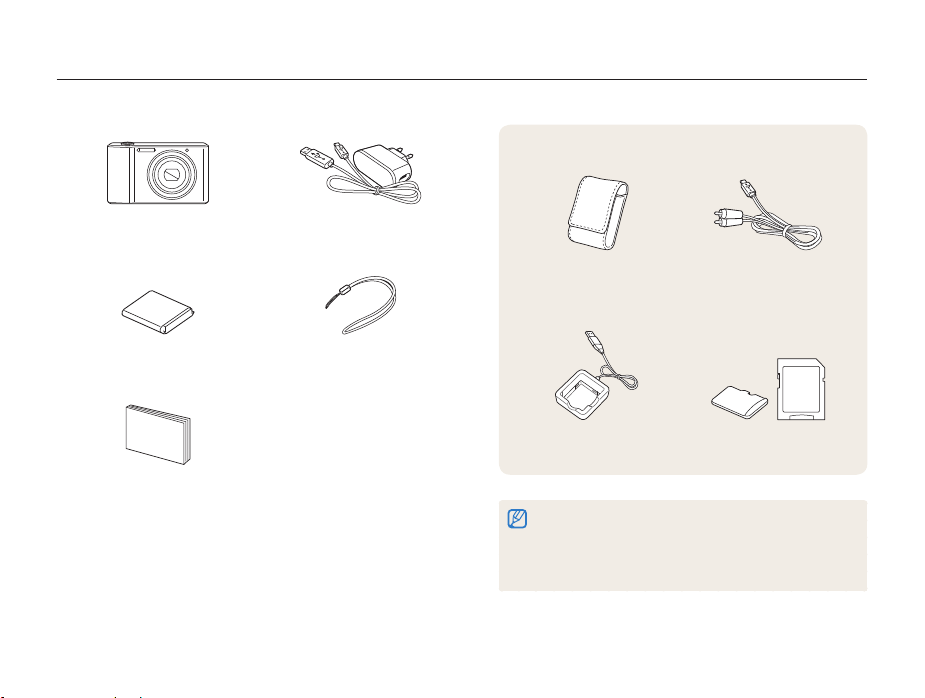
Følgende elementer findes i din produktemballage.
Valgfrit tilbehør
Kamera AC-adapter/
USB-kabel
Genopladeligt batteri Håndledsrem
Hurtigstart
Almindelige funktioner
Kameraetui A/V-kabel
Batterioplader Hukommelseskort/
•
Illustrationerne kan se lidt anderledes ud end det tilbehør, der
leveres sammen med dit kamera.
•
Du kan købe tilbehør hos en forhandler eller hos et Samsung
servicecenter. Samsung er ikke ansvarlig for noget problem, der er
forårsaget ved brug af ikke-godkendt tilbehør.
13
Adapter til hukommelseskort
Page 15
Kameraets udseende
Før du begynder at bruge kameraet, bør du gøre dig bekendt med kameraets dele og funktioner.
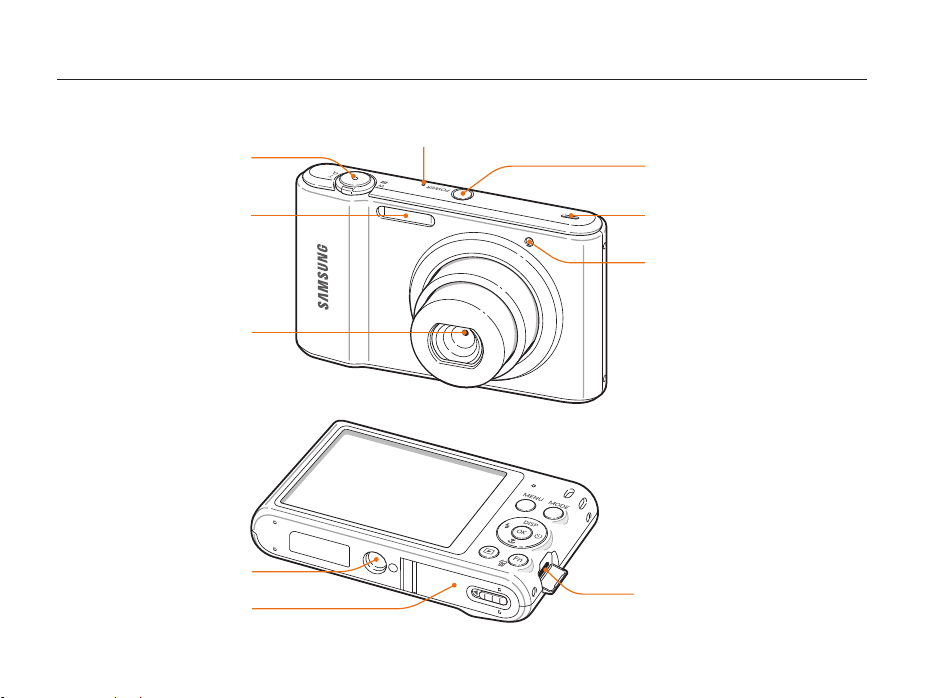
Udløser
Blitz
Objektiv
Stativgevind
Låg til batterirum
Isæt et hukommelseskort og batteri
Mikrofon
Almindelige funktioner
Power-knap
Højtaler
AF-hjælpelys/selvudløserlampe
USB- og A/V-port
Accepterer USB-kabel og A/V-kabel
14
Page 16
Kameraets udseende
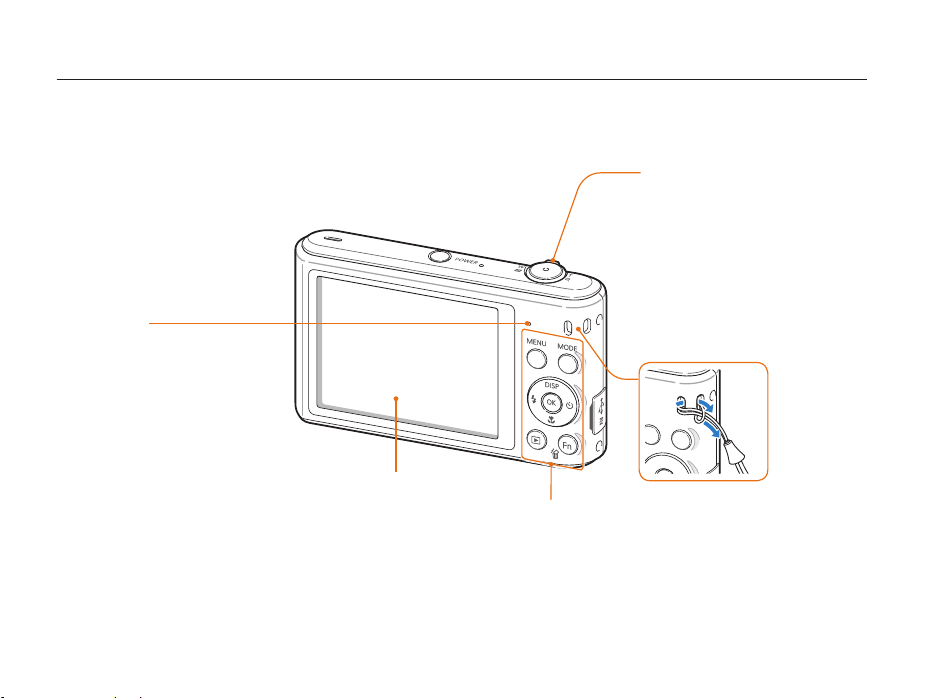
Zoom-knap
•
I Optagelsestilstand: Zoomer ind
eller ud
•
I Afspilningstilstand: Zoomer ind
på en del af et billede, viser filer
som miniaturebilleder eller justerer
lydstyrken
Statuslampe
•
Blinker: Når kameraet gemmer
et foto eller en video, læses af
en computer eller en printer, når
billedet er ude af fokus, eller der
er et problem med opladning af
batteriet
•
Lyser konstant: Når kameraet
er sluttet til en computer, ved
opladning af batteriet, eller når
billedet er i fokus
Skærm
Almindelige funktioner
Montering af
håndledsremmen
x
y
Knapper
(s. 16)
15
Page 17
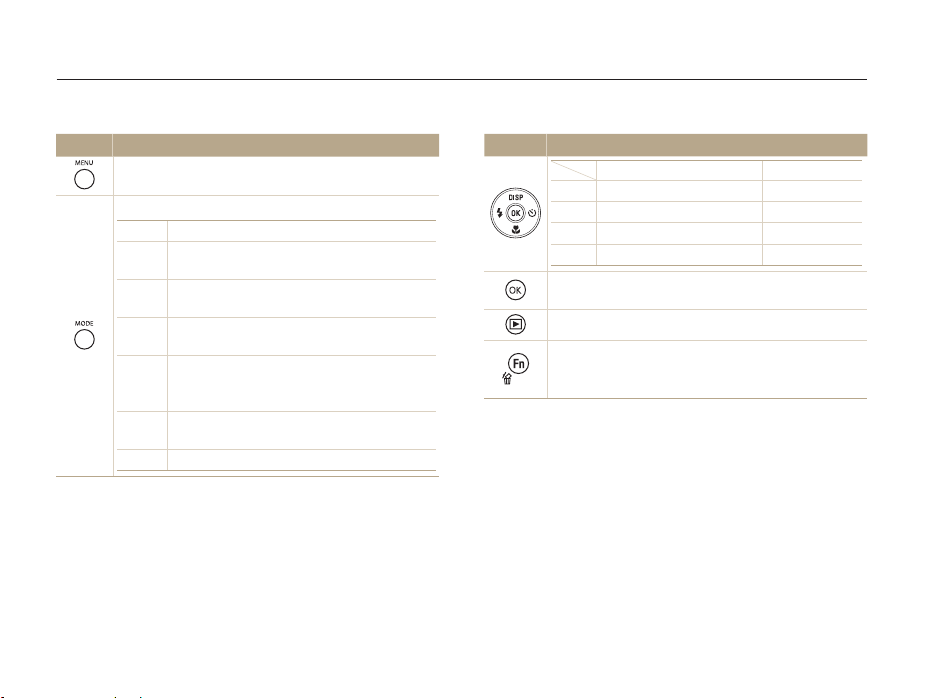
Kameraets udseende
Knapper
Knap Beskrivelse
Gør det muligt at åbne indstillinger eller menuer.
Valg af Optagelsestilstand.
Tilstand
S
p
N
d
s
v
Beskrivelse
Smart Auto: Tag et billede med en scenetilstand valgt automatisk af kameraet.
Program: Tag et billede med indstillinger, som
du har angivet manuelt.
Levende panorama: Optag og kombiner en
række fotos for at oprette et panoramabillede.
PIP: Tag eller vælg et baggrundsbillede i fuld
størrelse, og indsæt derefter et mindre billede i
forgrunden for at skabe et sammensat billede.
Scene: Tager et billede med foruddefinerede
indstillinger til en særlig scene.
Film: Optag en video.
Knap Beskrivelse
Almindelige funktioner Andre funktioner
Ændrer skærmindstillingen. Flyt op.
D
Ændrer makroindstillingen. Flyt ned.
c
Ændrer blitzindstillingen. Flyt til venstre.
F
Ændrer timerindstillingen. Flyt til højre.
t
Gør det muligt at bekræfte den markerede indstilling eller
menu.
Gør det muligt at skifte til Afspilningstilstand.
•
Gør det muligt at få adgang til indstillinger i
Optagelsestilstand.
•
Gør det muligt at slette filer i Afspilningstilstand.
Almindelige funktioner
16
Page 18
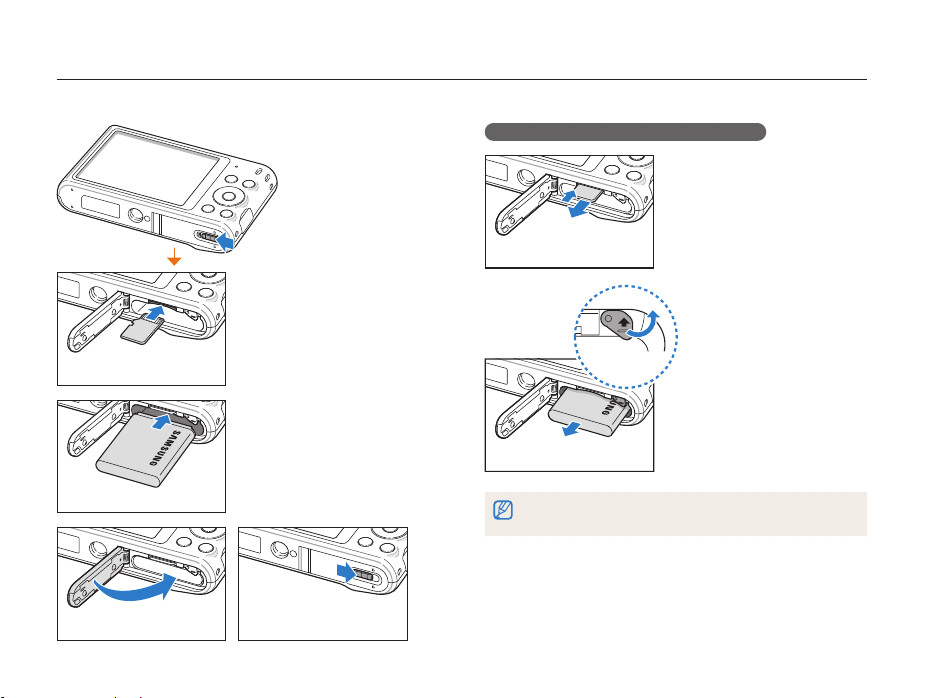
Isætning af batteri og hukommelseskort
Lær at isætte batteriet og et hukommelseskort (medfølger ikke) i dit kamera.
Udtagning af batteri og hukommelseskort
Hukommelseskort
Sæt et hukommelseskort i,
så de guldfarvede kontakter
vender opad.
Tryk forsigtigt, til kortet går fri
af kameraet, og træk det ud af
åbningen.
Hukommelseskort
Genopladeligt batteri
Sæt batteriet i med Samsunglogoet opad.
Almindelige funktioner
Batterilås
Skub låsen opad for at frigøre
batteriet.
Genopladeligt batteri
Du kan anvende den interne hukommelse til midlertidig lagring, hvis der ikke er
isat et hukommelseskort.
17
Page 19
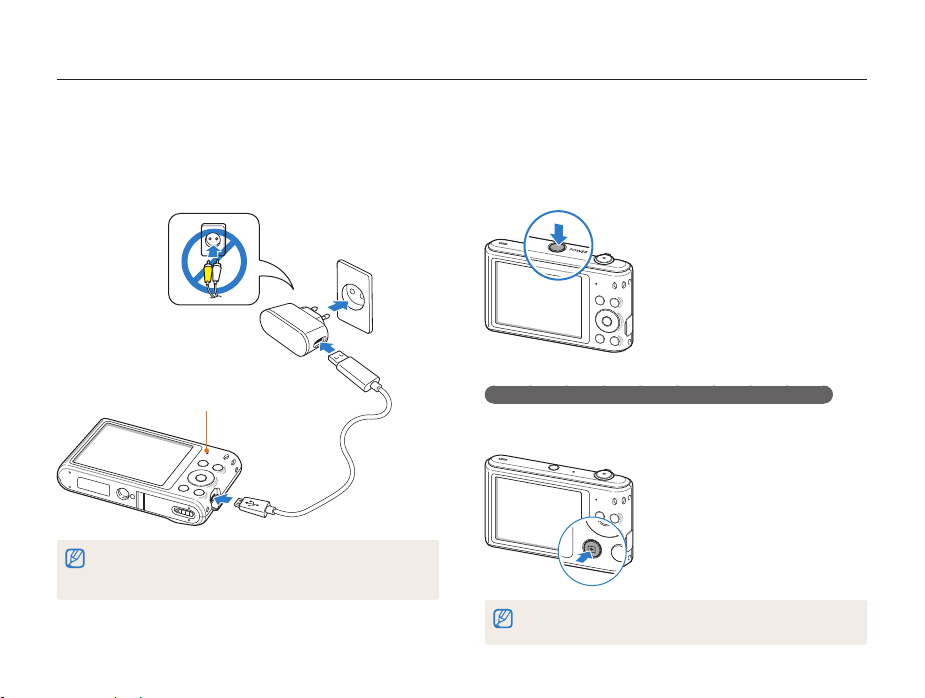
Sådan oplader du batteriet og tænder kameraet
Opladning af batteriet
Før du bruger kameraet for første gang, skal du oplade batteriet.
Sæt den smalle ende af USB-kablet i dit kamera, og sæt derefter
den anden ende af USB-kablet i vekselstrømsadapteren.
Statuslampe
•
Rødt lys tændt: Opladning
•
Rødt lys slukket: Fuldt opladet
•
Rødt lys blinker: Fejl
Brug kun den vekselstrømsadapter og det USB-kabel, der fulgte med dit
kamera. Hvis du bruger en anden vekselstrømsadapter (som f.eks. SAC-48),
oplades eller fungerer kamerabatteriet måske ikke korrekt.
Almindelige funktioner
Sådan tænder du kameraet
Tryk på [POWER] for at tænde eller slukke kameraet.
• Skærmbilledet for første opsætning vil blive vist, når du tænder
for kameraet første gang. (s. 19)
Sådan tænder du for dit kamera i Afspilningstilstand
Tryk på [P]. Kameraet tændes og aktiverer omgående
Afspilningstilstanden.
Hvis du tænder kameraet ved at trykke på [P] og holde den nede, indtil
statuslampen blinker, afgiver kameraet ingen lyde.
18
Page 20
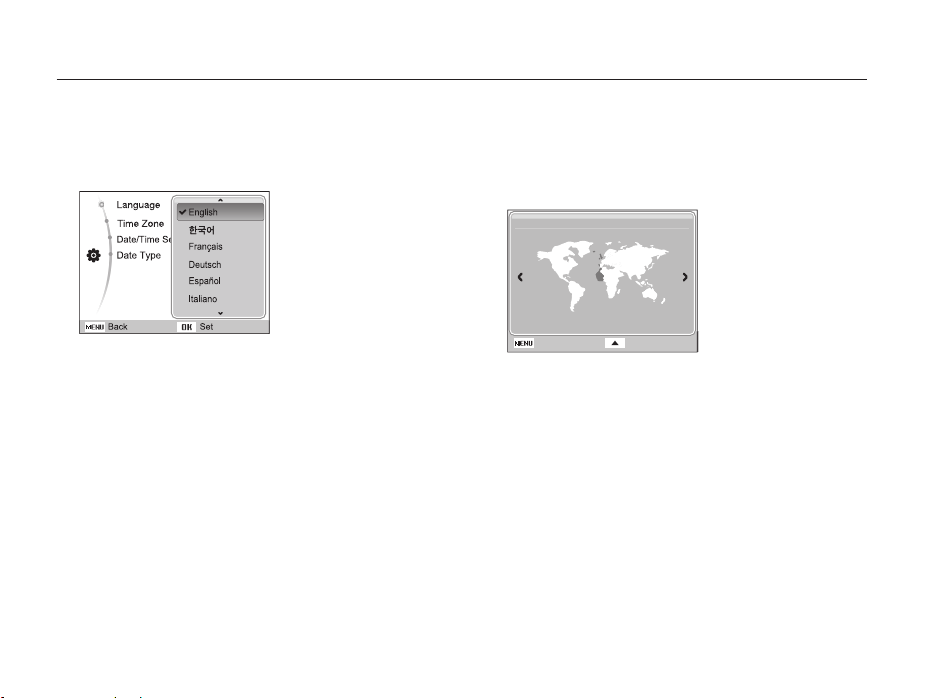
Den første opsætning
Når du første gang tænder for dit kamera, vises skærmbilledet til første opsætning. Følg trinnene for at konfigurere kameraets
grundlæggende indstillinger.
Tryk på [t] for at vælge Language, og tryk derefter på
1
[
t
] eller [o].
Tryk på [D/c] for at vælge sprog, og tryk derefter
2
på [
o
].
Tryk på [D/c] for at vælge Tidszone, og tryk
3
derefter på [
t
] eller [o].
4
Almindelige funktioner
Tryk på [F/t] for at vælge en tidszone, og tryk derefter
på [
o
].
•
Tryk på [D] for at indstille sommertid.
Tidszone
London
[GMT +00:00] 2012/01/01 12:00PM
Tilbage DST
19
Page 21
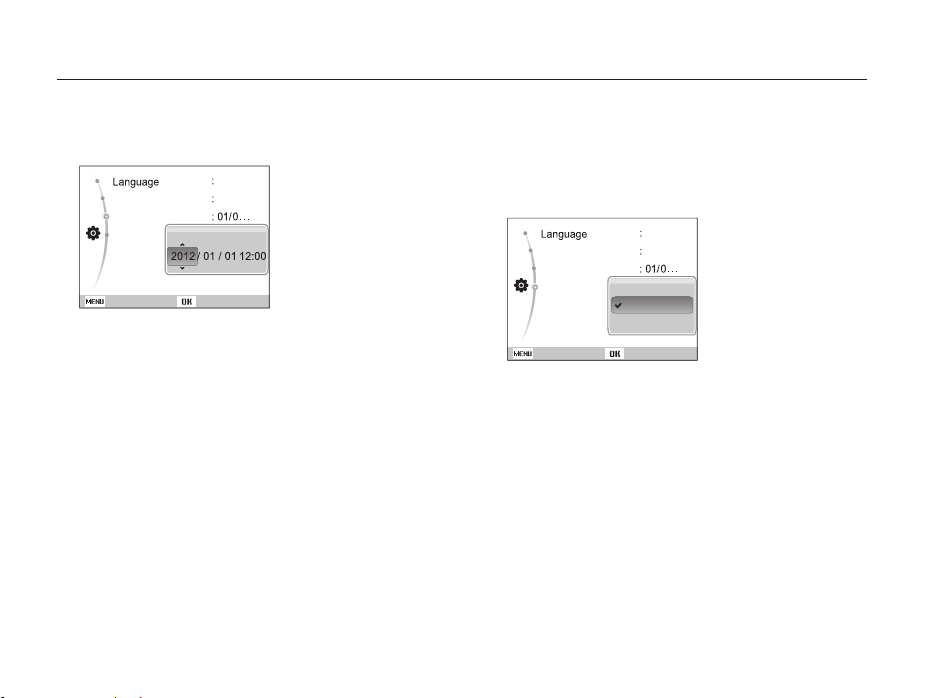
Den første opsætning
Tryk på [D/c] for at vælge Dato/tidsindstilling,
5
og tryk derefter på [
Tidszone
Dato/tidsindstilling
Type dato
Tilbage Indstil
•
Skærmen kan variere afhængigt af det valgte sprog.
Tryk på [F/t] for at vælge et emne.
6
Tryk på [D/c] for at indstille dato og klokkeslæt,
7
og tryk derefter på [
t
] eller [o].
Dansk
London
ÅÅÅÅ MM DD
o
].
8
9
10
Almindelige funktioner
Tryk på [D/c] for at vælge Type dato, og tryk
derefter på [
t
] eller [o].
Tryk på [D/c] for at vælge en datotype, og tryk
derefter på [
•
Standard datotype kan variere afhængigt af det valgte sprog.
Tryk på [
20
o
Tidszone
Dato/tidsindstilling
Type dato
Tilbage
m
].
Dansk
London
ÅÅÅÅ/MM/DD
MM/DD/ÅÅÅÅ
DD/MM/ÅÅÅÅ
Indstil
] for at skifte til Optagelsestilstand.
Page 22
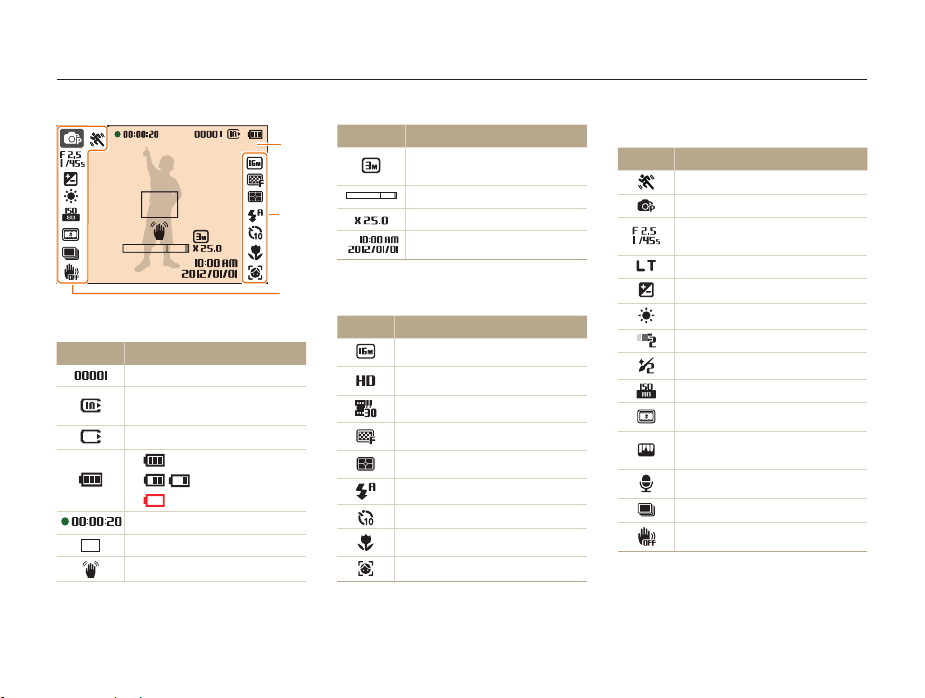
Lær om ikoner
De ikoner, kameraet viser, ændres afhængigt af den valgte tilstand eller de indstillede funktioner.
Ikon Beskrivelse
Billedopløsning når Intelli-zoom
er aktiv
Zoom-indikator
Zoom-forhold
Aktuel tid og dato
2
Optage indstillinger (højre)
Ikon Beskrivelse
Billedopløsning
Videoopløsning
Billedhastighed
Billedkvalitet
Måling
Blitz
Timer
Auto-fokus
Ansigtsgenkendelse
1
Optageinformation
Ikon Beskrivelse
Tilgængeligt antal billeder
Hukommelseskort ikke isat
(intern hukommelse)
Hukommelseskort isat
•
: Fuldt opladet
•
: Delvist opladet
•
: Tomt (Genoplad)
Tilgængelig optagelsestid
Ramme for auto-fokus
Kamerarystelser
1
2
3
3
Optageindstillinger (venstre)
Ikon Beskrivelse
Motiver som bevæger sig
Optagelsestilstand
Blændeværdi og
udløserhastighed
Langtidsudløser
EV (Eksponeringsværdi)
Hvidbalance
Ansigtstone
Retouchering
ISO-følsomhed
Smartfilter
Billedjustering (kontrast, skarphed
og mætning)
Live-lyd til
Serieindstilling
Digital billedstabilisering (DIS)
Almindelige funktioner
21
Page 23
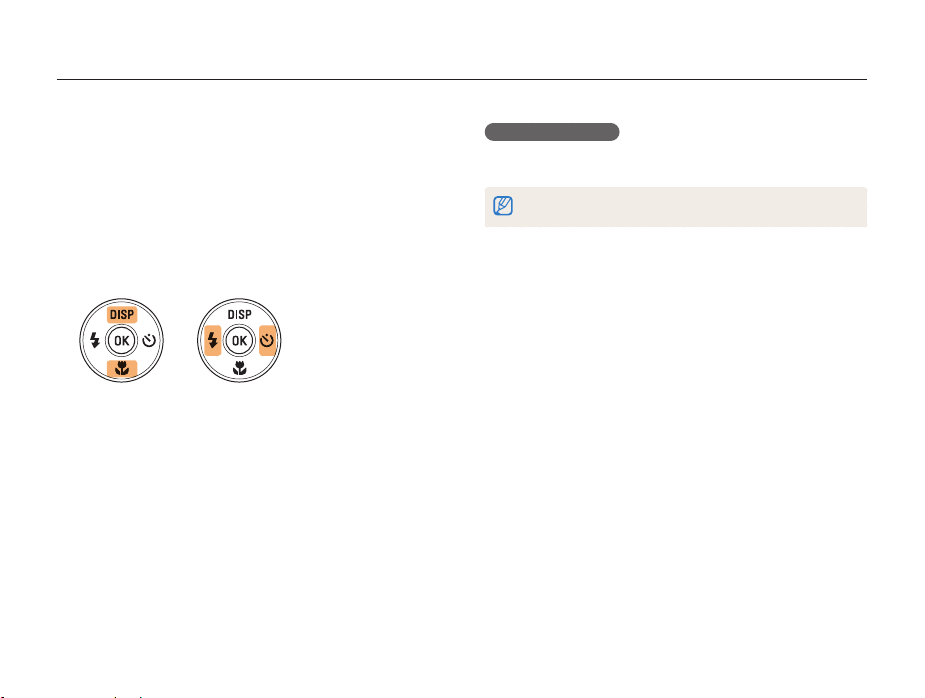
Valg af indstillinger eller menuer
For at vælge en indstilling eller en menu: Tryk på [m] eller [f].
Brug af [MENU]
For at vælge indstillinger. tryk på [m] og tryk derefter på
[D/c/F/t] or [o].
I Optagelsestilstand: Tryk på [
1
Vælg en indstilling eller en menu.
2
•
Tryk på [D] eller [c] for at gå op eller ned.
•
Tryk på [F] eller [t] for at gå til venstre eller til højre.
Tryk på [o] for at bekræfte den markerede indstilling
3
eller menu.
m
].
Gå til forrige menu
Tryk på [
Almindelige funktioner
m
] for at gå tilbage til den forrige menu.
Tryk halvt ned på [Udløser] for at vende tilbage til Optagelsestilstand.
22
Page 24
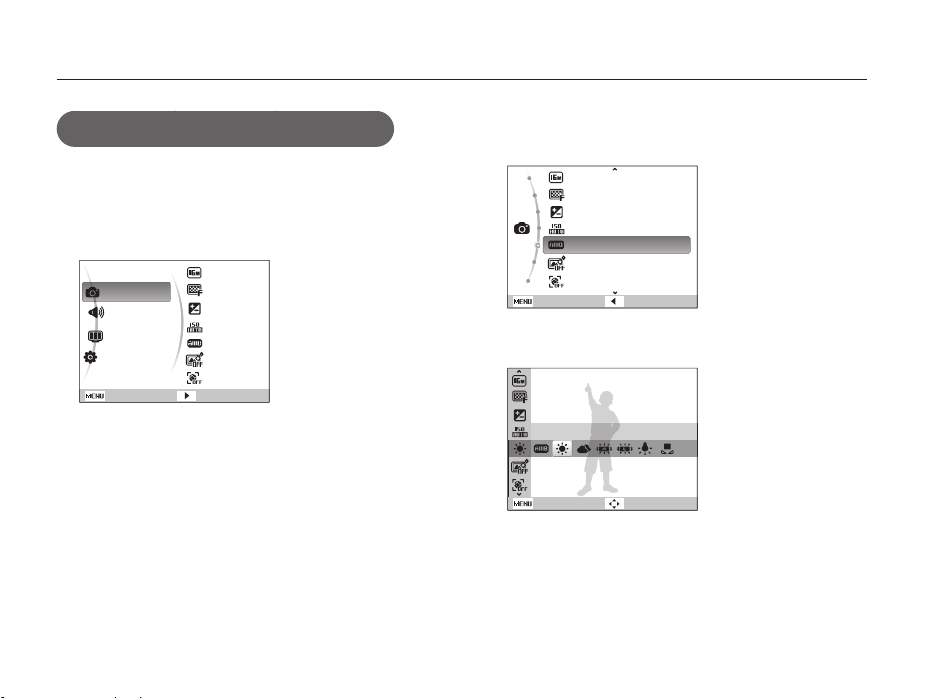
Valg af indstillinger eller menuer
Sådan vælger du f.eks. en hvidbalanceindstilling i
programtilstand:
I Optagelsestilstand: Tryk på [
1
Vælg p.
2
Tryk på [
m
3
Tagning
Lyd
Skærm
Indstillinger
Afslut
Tryk på [D/c] for at vælge a og tryk derefter på
4
[
t
] eller [o].
].
Billedstørrelse
Kvalitet
EV
ISO
Hvidbalance
Smartfilter
Ansigtsgenkendelse
Skift
M
].
5
6
7
Almindelige funktioner
Tryk på [D/c] for at vælge Hvidbalance og tryk
derefter på [
t
] eller [o].
Billedstørrelse
Kvalitet
EV
ISO
Hvidbalance
Smartfilter
Ansigtsgenkendelse
Afslut Tilbage
Tryk på [F/t] for at vælge hvidbalanceindstilling.
Dagslys
Tilbage
Flyt
Tryk på [o] for at gemme dine indstillinger.
23
Page 25
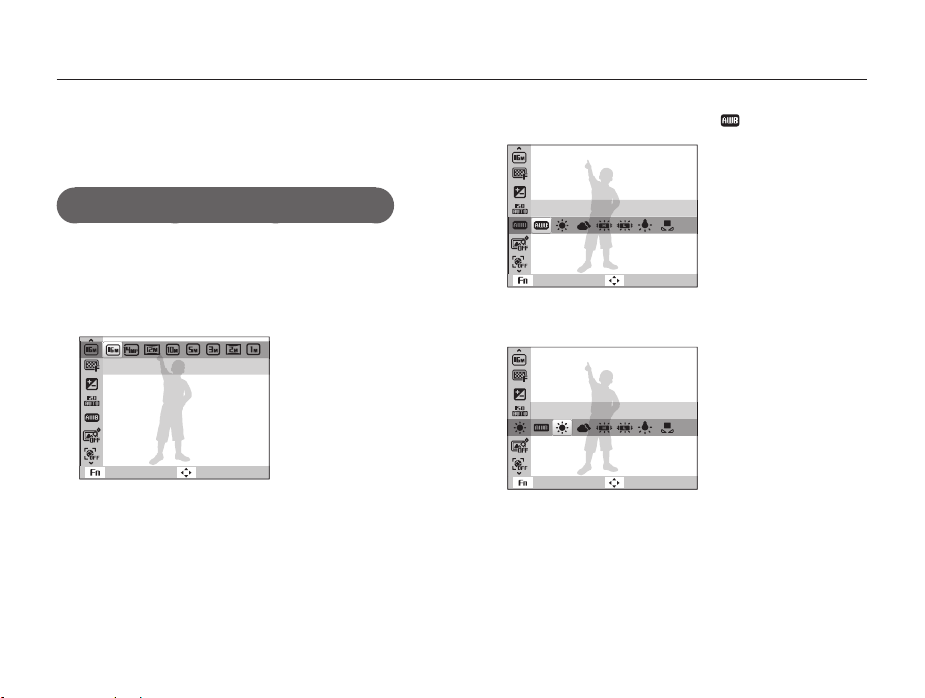
Valg af indstillinger eller menuer
Brug af [Fn]
Der er adgang til optagefunktionerne ved at trykke på [f],
men visse funktioner er ikke tilgængelige.
Tryk på [D/c] for at scrolle til .
4
Sådan vælger du f.eks. en hvidbalanceindstilling i
programtilstand:
I Optagelsestilstand: Tryk på [
1
Vælg p.
2
Tryk på [f].
3
Billedstørrelse
Afslut Flyt
M
].
5
6
Almindelige funktioner
Hvidbalance
Afslut Flyt
Tryk på [F/t] for at vælge en hvidbalanceindstilling.
Dagslys
Afslut Flyt
Tryk på [o] for at gemme dine indstillinger.
24
Page 26
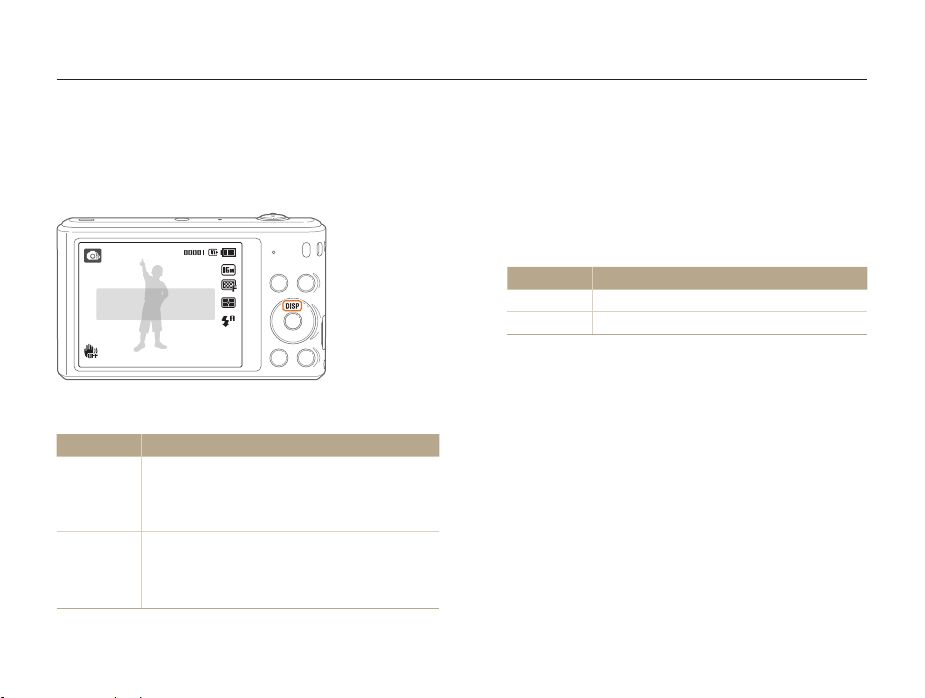
Indstilling af skærm og lyd
Lær at ændre de grundlæggende visningsinformationer og lydindstillinger.
Indstilling af visningstypen
Du kan vælge en visningstype for Optagelses- eller
Afspilningstilstanden. Hver type viser forskellige Optagelses- eller
Afspilningsoplysninger. Se tabellen herunder.
Vis alle billedoplysningar
Tryk flere gange på [D] for at skifte visningstypen.
Tilstand
Optagelse
Afspilning
Visningstype
•
Skjul alle oplysninger vedrørende
optagelsesindstillinger.
•
Vis alle oplysninger vedrørende
optagelsesindstillinger.
•
Skjul alle oplysninger om den aktuelle fil.
•
Vis oplysninger om den aktuelle fil undtaget
optagelsesindstillingerne.
•
Vis alle oplysninger om den aktuelle fil.
Almindelige funktioner
Indstilling af lyden
Indstil den lyd, kameraet udsender, når du udfører funktioner.
I Optagelses- eller Afspilningstilstand: Tryk på [
1
Vælg O Lydeffekt.
2
Vælg en funktion.
3
Mulighed
Fra
1/2/3
25
Beskrivelse
Kameraet vil ikke komme med en lyd.
Kameraet vil komme med en lyd.
m
].
Page 27
Optagelse af billeder
Lær, hvordan du nemt og hurtigt tager billeder i tilstanden Smart Auto.
I Optagelsestilstand: Tryk på [
1
Vælg S.
2
Find dit motiv i rammen.
3
M
].
Almindelige funktioner
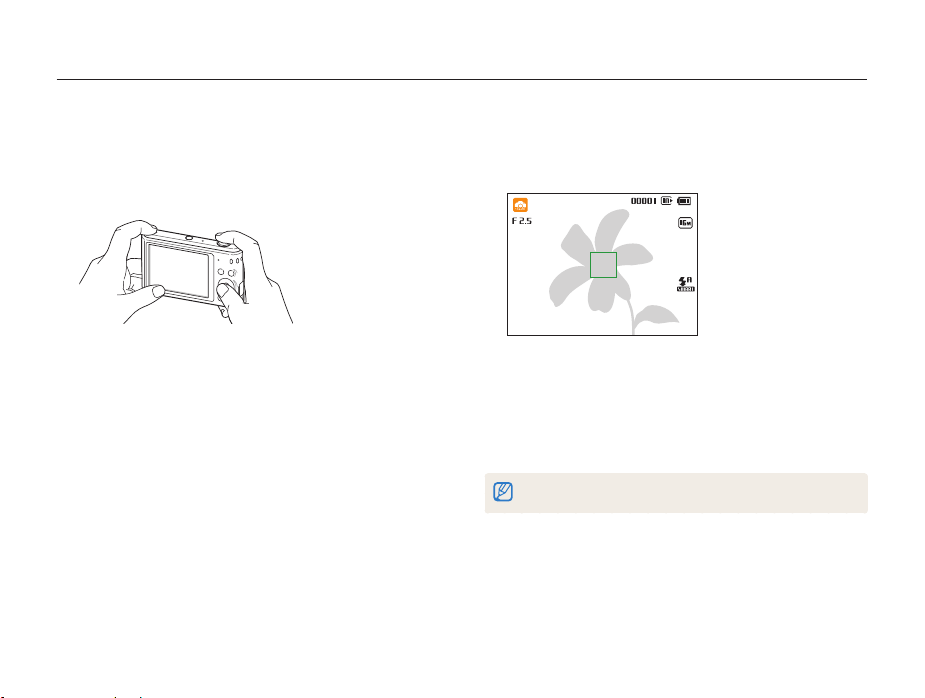
Tryk halvt ned på [Udløser] for at fokusere.
4
•
En grøn ramme betyder, at motivet er i fokus.
•
En rød ramme betyder, at motivet er ude af fokus.
Tryk på [Udløser] for at tage et billede.
5
Tryk på [P] for at vise det optagede foto.
6
•
For at slette fotoet: Tryk på [f], og vælg derefter Ja.
Tryk på [P] for at vende tilbage til Optagelsestilstand.
7
Se side 30 for at få tip til at få mere klare billeder.
26
Page 28
Optagelse af billeder
Zoome
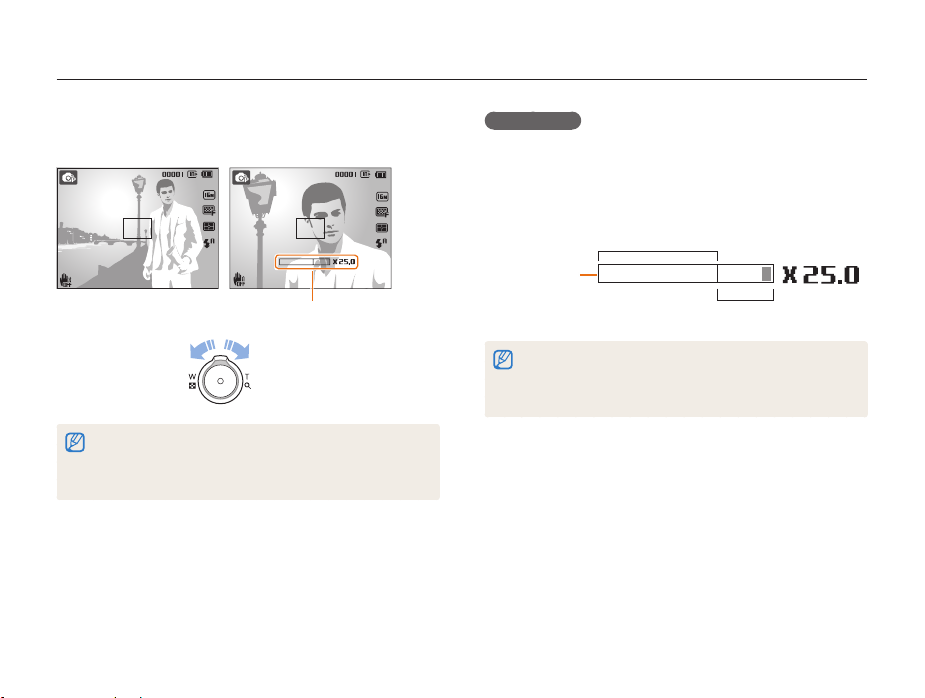
Du kan tage nærbilleder ved at justere zoomfunktionen.
Zoom-forhold
Zoom ud
•
Jo mere du roterer zoomknappen, desto hurtigere zoomer kameraet
ind eller ud.
•
Når du drejer zoomknappen, ændres zoomforholdet på skærmen
måske uensartet.
Zoom ind
Digital zoom
Den digitale zoom understøttes som standard i Optagelsestilstand.
Hvis du zoomer ind på et motiv i Optagelsestilstand, og
zoomindikatoren er i det digitale område, så anvender dit kamera
digital zoom. Ved at bruge både den 5X optiske zoom og den 5X
digitale zoom kan du zoome ind op til 25 gange.
Zoom-indikator
Almindelige funktioner
ps
Optisk område
Digitalt område
•
Digital zoom er ikke tilgængelig med Smartfilter-effekten eller med
indstillingen Sporing af.
•
Hvis du tager et billede med digital zoom, bliver billedkvaliteten
muligvis lavere end normalt.
27
Page 29
Optagelse af billeder
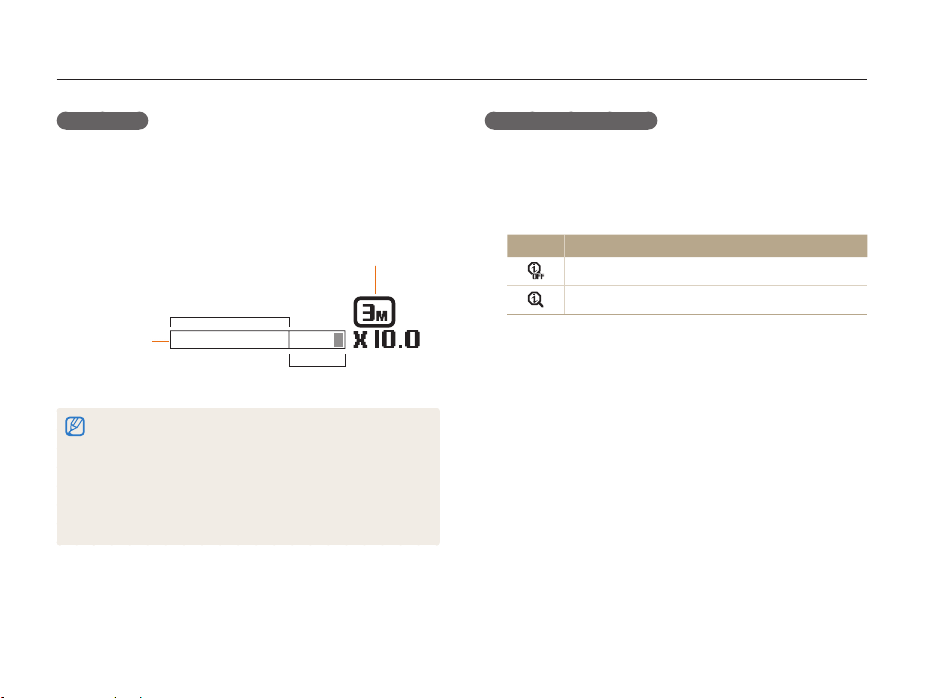
Intelli-zoom
Hvis zoom-indikatoren er i Intelli-området, bruger kameraet
funktionen Intelli-zoom. Billedopløsningen varierer i forhold til
zoom-værdien, når du bruger Intelli-zoom. Ved at bruge både den
optiske zoom og den intelligente zoom kan du zoome ind op til
10 gange.
Zoom-indikator
ps
Billedopløsning når
Intelli-zoom er aktiv
Optisk område
Intelli-område
•
Intelli-zoom er ikke tilgængelig med Smartfilter-effekten eller funktionen
Sporing af.
•
Intelli-zoom hjælper dig med at tage et billede med mindre
kvalitetsforringelse end den digitale zoom. Men billedkvaliteten kan
blive lavere, end når du anvender den optiske zoom.
•
Intelli-zoom er kun tilgængelig, når du indstiller et 4:3-sideforhold. Hvis
du angiver et andet sideforhold med Intelli-zoom til, slås Intelli-zoom
automatisk fra.
Almindelige funktioner
Indstilling af Intelli-zoom
I Optagelsestilstand: Tryk på [
1
Vælg a Intelli Zoom.
2
Vælg en funktion.
3
Ikon
Beskrivelse
Fra: Intelli-zoom er deaktiveret.
Til: Intelli-zoom er aktiveret.
28
m
].
Page 30
Optagelse af billeder
Sådan reducerer du kameraets rystelser
ps
(DIS)
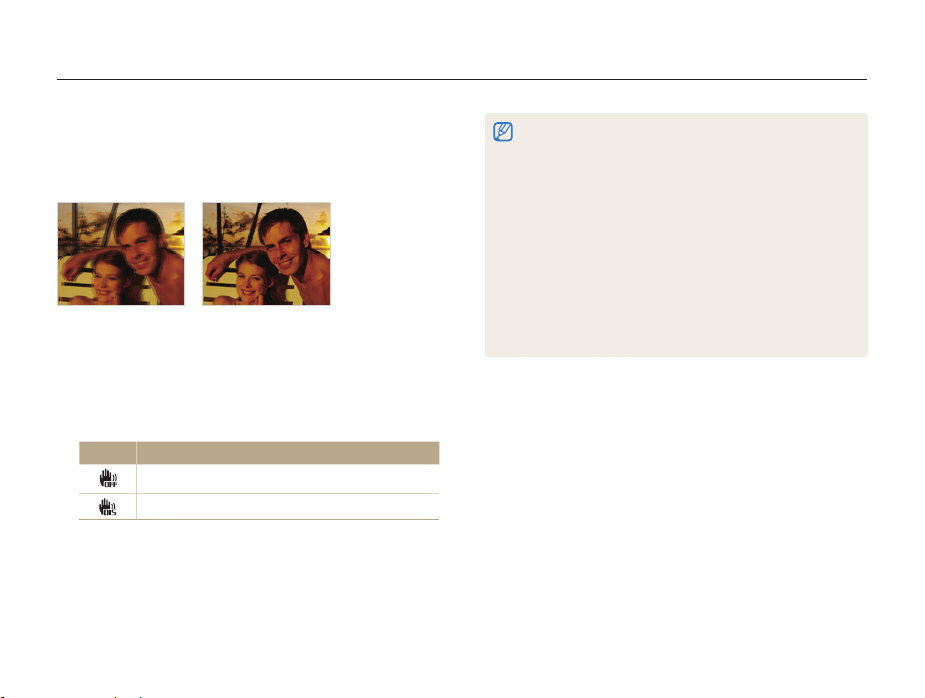
Gør det muligt at reducere kamerarystelser digitalt i
optagetilstand.
Før korrektion
S
I Optagelsestilstand: Tryk på [
1
Vælg a DIS.
2
Vælg en funktion.
3
Ikon
Beskrivelse
Fra: DIS er deaktiveret.
Til: DIS er aktiveret.
Efter korrektion
S
m
].
Almindelige funktioner
•
DIS fungerer muligvis ikke korrekt i følgende situationer:
- når du flytter kameraet for at følge et motiv i bevægelse
- når du bruger den digitale zoom
- når der er for meget kamerarystelse
- når lukkerhastigheden er for langsom (f.eks. når du tager billeder
om natten)
- når batteriet snart er opbrugt
- når du tager et nærbillede
•
Hvis du bruger DIS-funktionen med et kamerastativ, kan billederne
blive slørede på grund af vibrationerne fra DIS-sensoren. Deaktivér
DIS-funktionen, når du bruger et kamerastativ.
•
Hvis kameraet udsættes for slag eller stød, kan skærmen blive sløret.
Hvis dette sker, så sluk for kameraet, og tænd det herefter igen.
•
DIS-funktionen er ikke tilgængelig, når du angiver indstillinger for
burst-fotos.
29
Page 31
Tips til at få klarere billeder
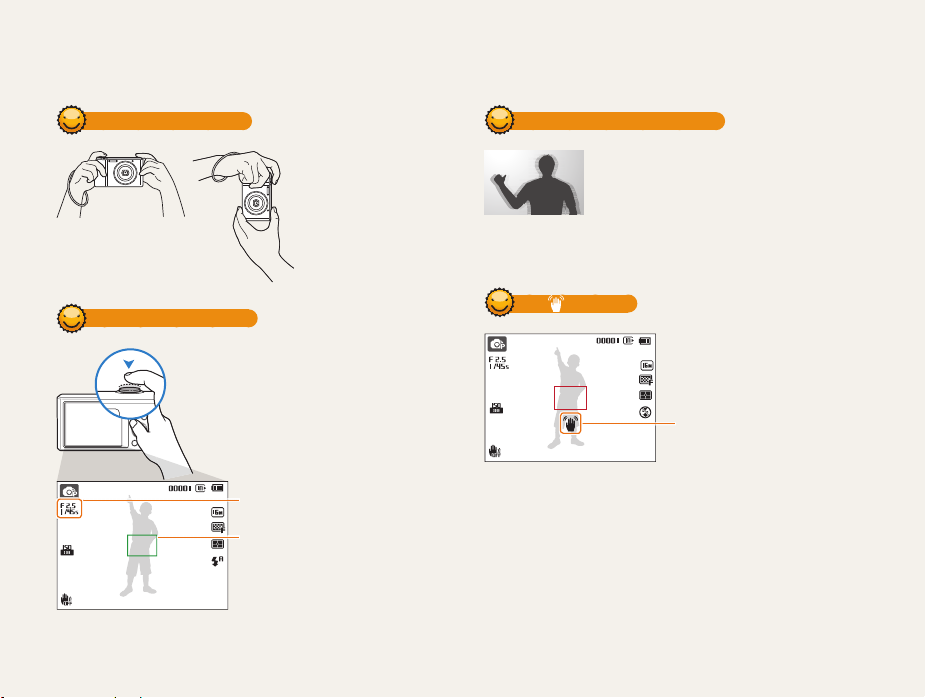
Hold dit kamera korrekt
Tryk udløseren halvt ned
Tryk halvt ned på [Udløser], og justér
fokus. Kameraet justerer automatisk
fokussen og eksponeringen.
Kontrollér, at der ikke
er noget, som blokerer
linsen, blitzen eller
mikrofonen.
Kameraet indstiller automatisk
blændeværdien og lukkerhastigheden.
Fokusramme
•
Tryk på [Udløser] for at tage billedet,
hvis fokusrammen er grøn.
•
Juster kompositionen, og tryk
halvt ned på [Udløser] igen, hvis
fokusrammen er rød.
Almindelige funktioner
Reducering af kamerarystelser
Vælg digital billedstabilisering for at reducere
kamerarystelser. (s. 29)
Når bliver vist
Kamerarystelser
Når du tager billeder i mørke, skal du undgå at indstille blitzen til
Slow sync eller Fra. Blænden forbliver åben i længere tid, og det kan
være sværere at holde kameraet roligt længe nok til at tage et tydeligt
foto.
•
Anvend et stativ, eller brug blitzindstillingen Fill-in. (s. 52)
•
Angiv indstillinger for ISO-følsomhed. (s. 54)
30
Page 32
Undgå, at dit motiv kommer ud af fokus
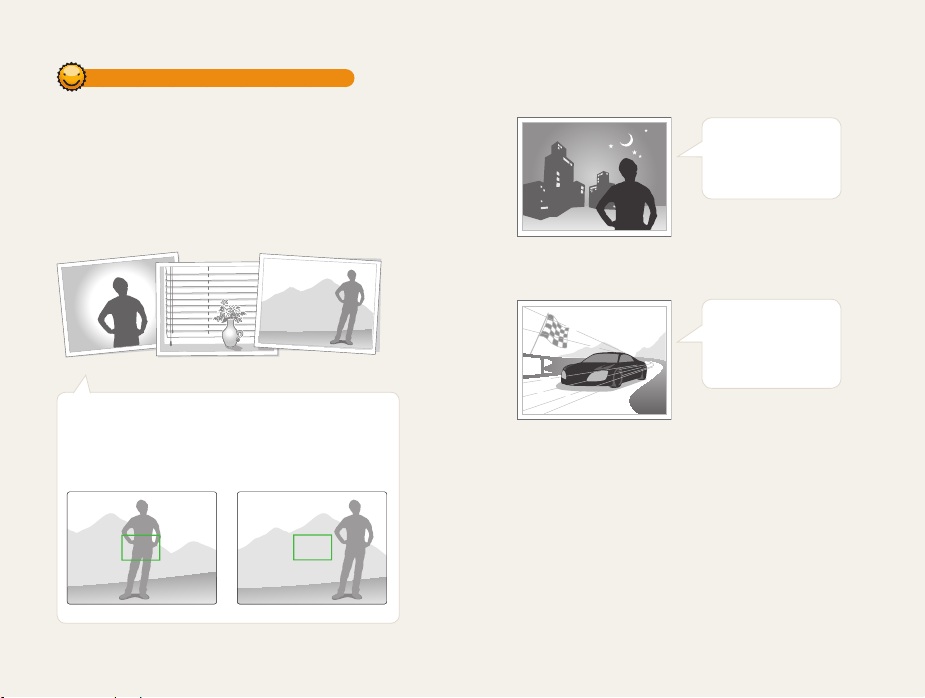
Det kan være svært at holde dit motiv i fokus i følgende
situationer:
-
når der er lille kontrast mellem motivet og baggrunden
(f.eks. når motivets tøj har samme farve som baggrunden)
-
når lyskilden bag motivet er for kraftig
-
når motivet er skinnende eller reflekterende
-
når motivet indeholder et horisontalt mønster, som f.eks. persienner
-
når motivet ikke befinder sig midt i billedet
Bruge fokuslåsen
Tryk halvt ned på [Udløser] for at fokusere. Når motivet først
er i fokus, kan du derefter flytte billedet, så kompositionen
ændres. Når du er klar: Tryk på [Udløser] for at tage dit
billede.
•
Når du tager billeder ved lav belysning
•
Hvis motivet bevæger sig hurtigt
Tænd for blitzen.
(s. 52)
Brug funktionen
Serie eller Bevægelse.
(s. 68)
Almindelige funktioner
31
Page 33

Udvidede funktioner
Lær at tage et billede og optage en video ved at vælge en tilstand.
Brug af tilstanden Smart Auto
Brug af tilstanden Program
Brug af tilstanden Levende panorama
Brug af tilstanden PIP
Brug af scenetilstanden
Brug af tilstanden Magisk ramme
Brug af tilstanden Skønhedsportræt
Brug af tilstanden Intelligent portræt
Brug af tilstanden Sjovt ansigt
Brug af tilstanden Nat
Brug af tilstanden Film
Sådan bruger du tilstanden
Smart-scene-optagelse
……………………… 33
………………………… 35
………………………………… 38
……………………………… 39
…………………… 40
………………… 41
………………… 42
……………………… 43
……………………………… 44
……………………………… 45
……………………………… 47
……………… 36
Page 34
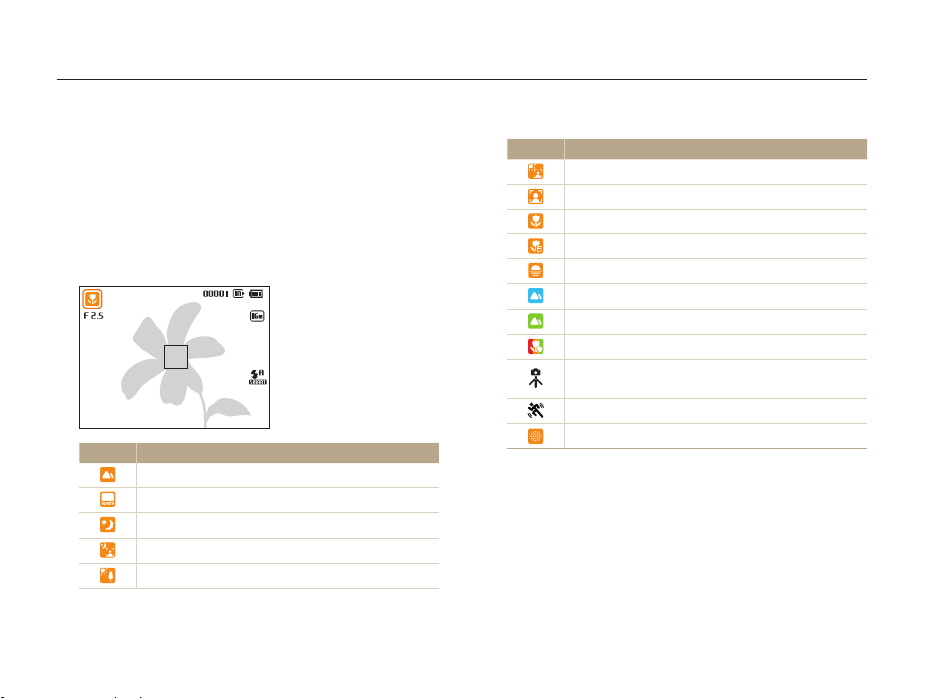
Brug af tilstanden Smart Auto
I tilstanden Smart Auto vil dit kamera automatisk vælge den passende kameraindstilling ud fra den registrerede scenetype. Tilstanden Smart
Auto er nyttig, hvis du ikke kender til kameraets indstillinger for diverse scener.
I Optagelsestilstand: Tryk på [
1
Vælg S.
2
Find dit motiv i rammen.
3
•
Kameraet vælger automatisk en scene. Et ikon for den
passende scene vises øverst til venstre på skærmen.
Ikonerne er vist herunder.
Ikon Beskrivelse
Landskaber
Scener med lyse, hvide baggrunde
Landskaber om natten
Portrætter om natten
Landskaber med modlys
M
].
4
5
Udvidede funktioner
Ikon Beskrivelse
Portrætter med modlys
Portrætter
Nærbilleder af genstande
Nærbilleder af tekst
Solnedgange
Skyfri himmel
Skovområder
Nærbilleder af farverige motiver
Kamera er stabiliseret på et stativ (med optagelse i
mørke)
Genstande i aktiv bevægelse
Fyrværkeri (ved brug af et stativ)
Tryk halvt ned på [Udløser] for at fokusere.
Tryk på [Udløser] for at tage billedet.
33
Page 35
Brug af tilstanden Smart Auto
•
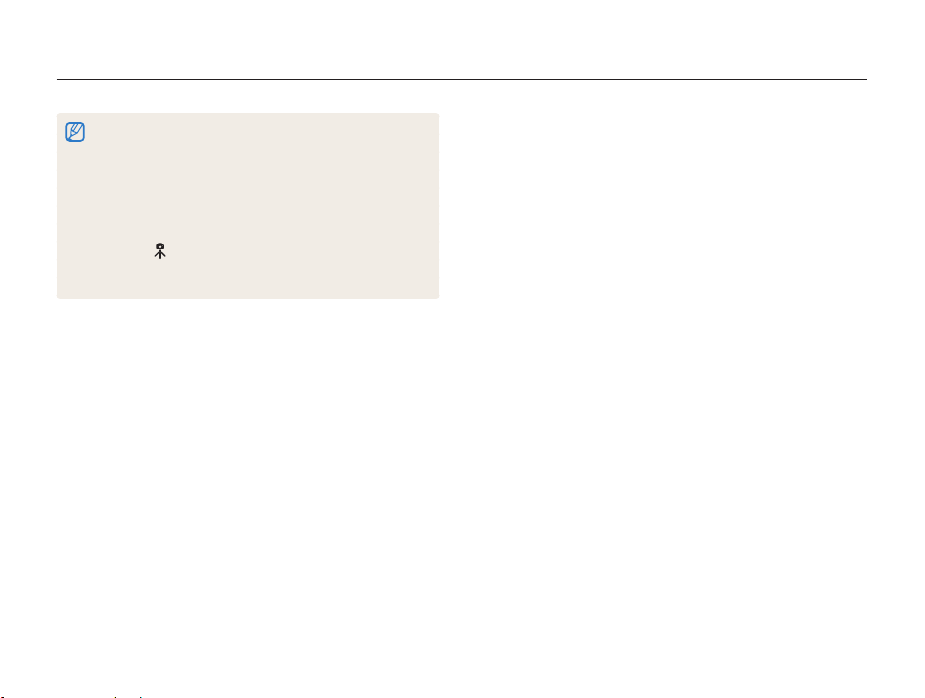
Hvis kameraet ikke genkender en relevant scenetilstand, bruger det
indstillingerne for tilstanden S.
•
Selv om det detekterer et ansigt, kan kameraet muligvis ikke vælge en
portrættilstand afhængigt af motivets position eller belysning.
•
Kameraet kan ikke nødvendigvis vælge den korrekte scene afhængigt
af optageforholdene, som f.eks. kamerarystelser, belysning og afstand
til kameraet.
•
Selv om du bruger et kamerastativ, kan kameraet ikke registrere
tilstanden , hvis motivet bevæger sig.
•
I tilstanden S forbruger kameraet mere batteristrøm, fordi det ofte
ændrer indstillingerne for at vælge passende scener.
Udvidede funktioner
34
Page 36
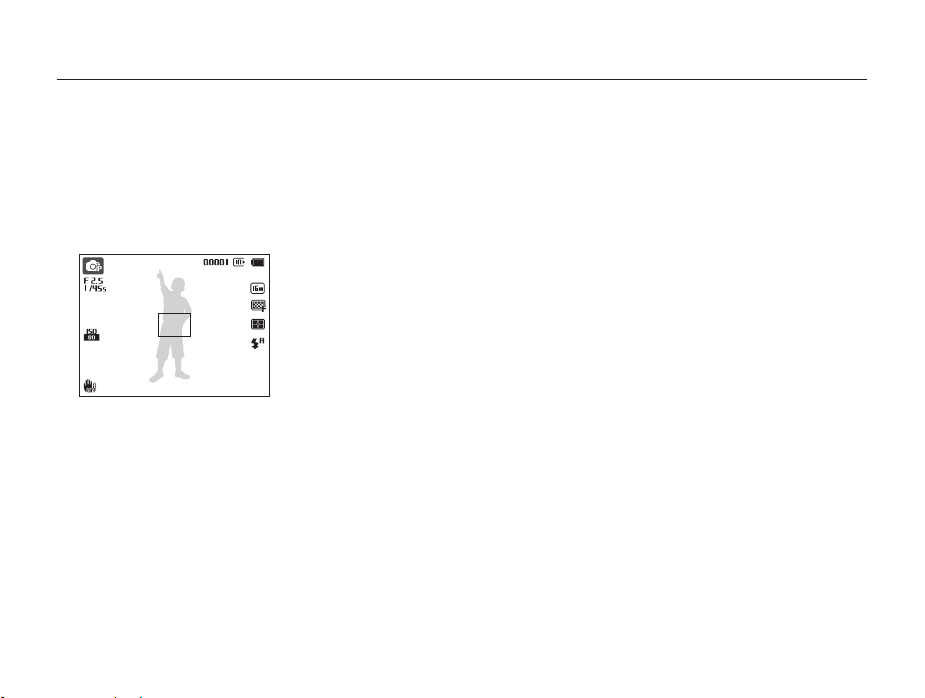
Brug af tilstanden Program
I tilstanden Program kan du indstille forskellige funktioner undtagen lukkerhastighed og blændeværdi, som kameraet indstiller automatisk.
I Optagelsestilstand: Tryk på [
1
Vælg p.
2
Konfigurér de ønskede indstillinger.
3
•
Hvis du vil have vist en liste over indstillinger, kan du se
"Optagelsesindstillinger". (s. 48)
Justér motivet i rammen, og tryk halvt ned på [Udløser]
4
for at fokusere.
Tryk på [Udløser] for at tage billedet.
5
M
].
Udvidede funktioner
35
Page 37
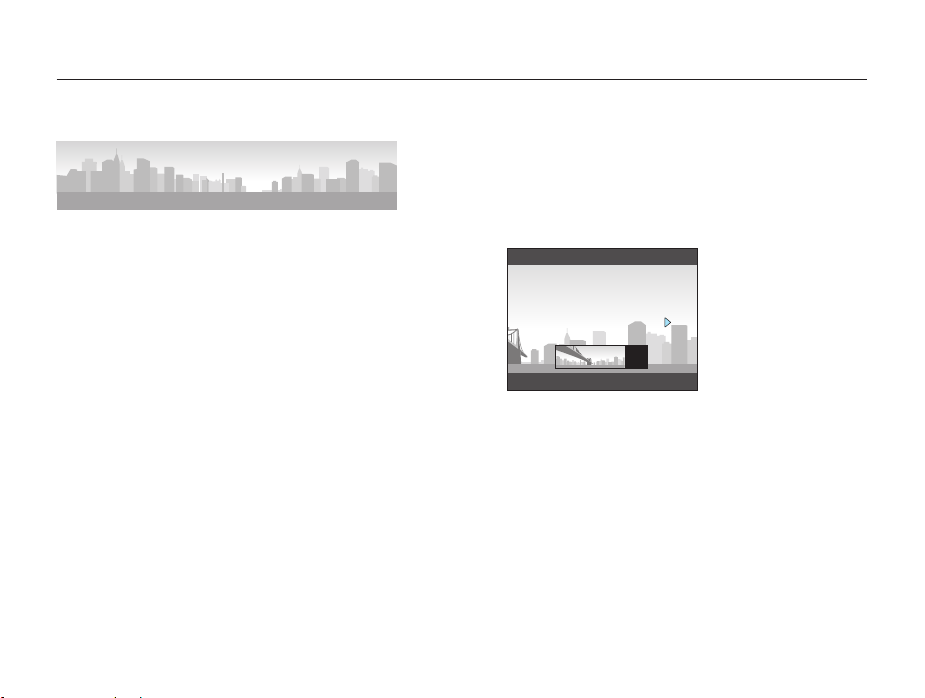
Brug af tilstanden Levende panorama
I tilstanden Levende panorama kan du optage en bred panoramisk scene i et enkelt billede. Optag og kombiner en række fotos for at
oprette et panoramabillede.
Når [Udløser] er trykket ned, skal du langsomt flytte
5
kameraet i den retning, der gør det muligt at optage
resten af panoramaet.
•
Eksempel på optagelse
S
Når søgeren er justeret til den næste scene, optager kameraet
automatisk det næste foto.
I Optagelsestilstand: Tryk på [
1
Vælg N.
2
Justér motivet i rammen, og tryk halvt ned på [Udløser]
3
for at fokusere.
•
Juster kameraet med længst til venstre eller længst til højre,
eller helt foroven eller forneden i den scene, du vil optage.
Tryk på og hold [Udløser] for at starte optagelse.
4
M
].
6
Udvidede funktioner
Slip [Udløser], når du er færdig.
•
Når du har optaget alle nødvendige fotos, kombinerer
kameraet disse til ét panoramafoto.
36
Page 38
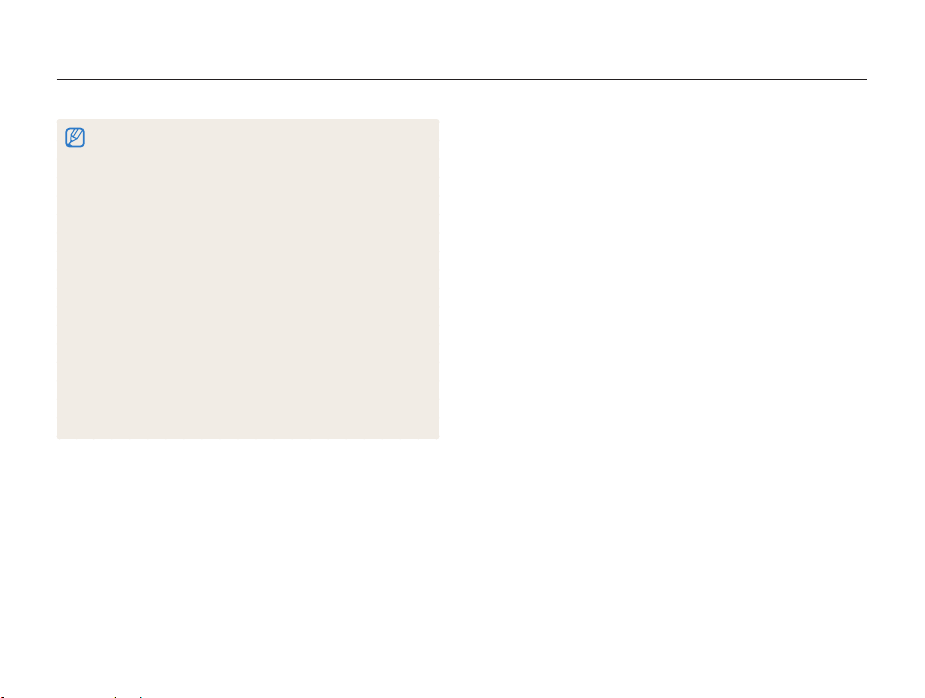
Brug af tilstanden Levende panorama
•
For de bedste resultater ved optagelse af panoramafoto skal du
undgå:
- at bevæge kameraet for hurtigt eller for langsomt
- at flytte kameraet for lidt til optagelse af det næste billede
- at flytte kameraet med uregelmæssig hastighed
- at ryste kameraet
- at ændre kameraets retning under optagelse af et foto
- at optage på mørke steder
- at optage genstande i bevægelse tæt på
- optageforhold, hvor lysstyrken eller lysets farve ændrer sig
•
Vælger du tilstanden Levende panorama, deaktiveres de digitale og
optiske zoomfunktioner. Hvis du vælger Panorama tilstand når linsen
er zoomet ind, zoomer kameraet automatisk ud til standard position.
•
I tilstanden Levende panorama er visse optagelsesindstillinger ikke
tilgængelige.
•
Kameraet stopper måske optagelse pga. optagelsens komposition
eller bevægelse i scenen.
•
For at få optaget hele den sidste scene i komplet form i tilstanden
Levende panorama, skal du bevæge kameraet en anelse ud over det
punkt, hvor du ønsker, at scenen skal slutte.
Udvidede funktioner
37
Page 39
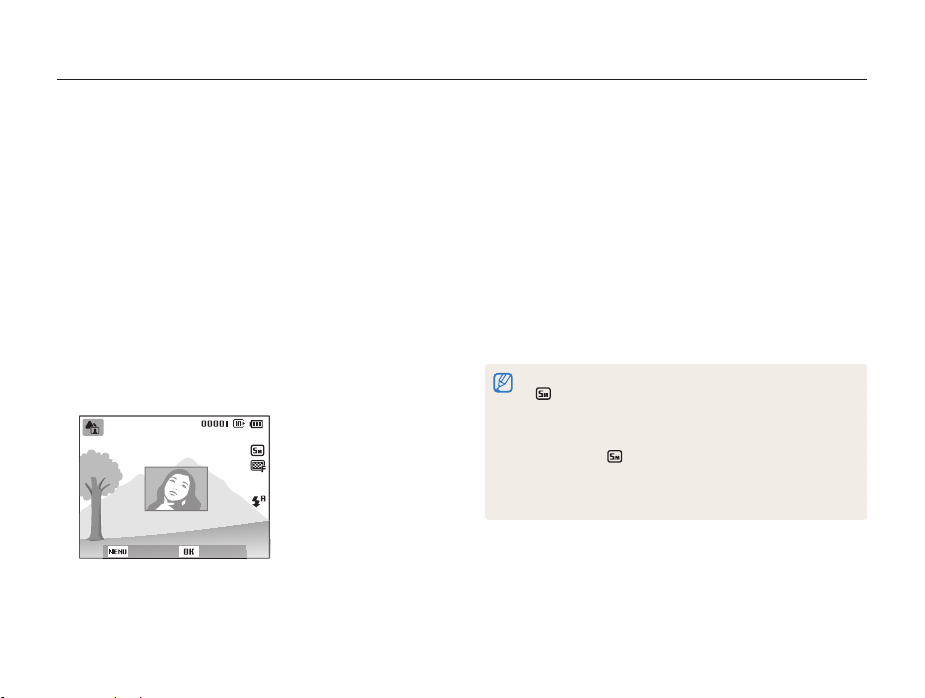
Brug af tilstanden PIP
I tilstanden PIP kan du optage eller vælge et baggrundsbillede i fuld størrelse og derefter indsætte et mindre billede i forgrunden.
I Optagelsestilstand: Tryk på [
1
Vælg d.
2
Tryk [Udløser] halvt ned for at fokusere, og tryk derefter
3
M
].
på [Udløser] for at tage billedet.
•
Hvis du vil vælge et baggrundsbillede blandt dine gemte
billeder, skal du trykke på [
a
Baggrund Album et ønsket billede. Du kan ikke
vælge en videofil eller et billede, der er optaget i tilstanden
Levende panorama.
Tryk på [o] for at angive billedet som et
4
m
] og derefter vælge
baggrundsbillede.
•
Hvis du vil tage et baggrundsbillede igen, skal du trykke på
[
m
].
Tilbage Flyt
Tryk på [o], og tryk derefter på [D/c/F/t] for at
5
ændre indsættelsespunktet.
6
7
8
9
Udvidede funktioner
Tryk på [o], og tryk derefter på [D/c/F/t] for at
ændre indsættelsesstørrelsen.
Tryk på [o] for at gemme indstillingen.
Tryk [Udløser] halvt ned for at fokusere, og tryk derefter
på [Udløser] for at tage og indsætte et billede.
•
Indsættelsesvinduet vises større, hvis du trykker [Udløser]
halvt ned, så du kan afgøre, om motivet er i fokus.
Hvis du vil have vist det syntetiserede billede, skal du
trykke på [
•
38
P
].
Tryk på [P] igen for at vende tilbage til Optagelsestilstand.
•
Når du tager baggrundsbilleder, indstilles opløsningen automatisk til
, og alle de optagne billeder gemmes.
•
De endelige PIP-billeder gemmes som én kombineret fil, og de
indsatte billeder gemmes ikke separat.
•
Når et billede indsættes, indstilles opløsningen for den kombinerede
fil automatisk til .
•
Den maksimale størrelse på indsættelsesvinduet er 1/4 af skærmen,
og formatforholdet forbliver det samme ved ændring af størrelsen.
•
Når du bruger tilstanden PIP, er fokusmulighederne ikke tilgængelige.
Page 40
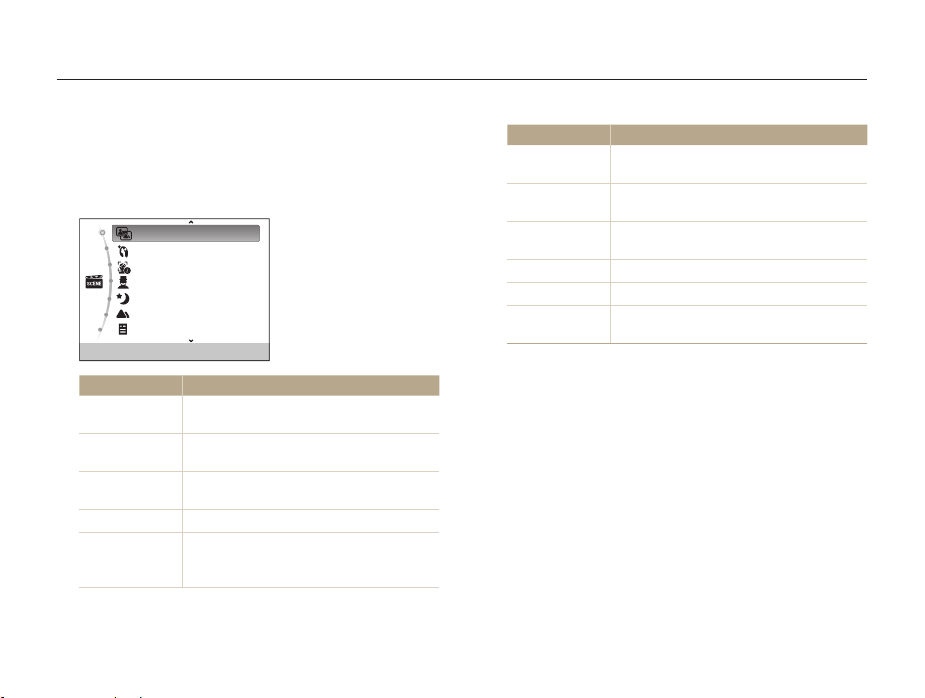
Brug af scenetilstanden
I scenetilstanden kan du tage et billede med foruddefinerede indstillinger for en særlig scene.
I Optagelsestilstand: Tryk på [
1
Vælg s.
2
Vælg en scene.
3
Magisk ramme
Skønhedsportræt
Intelligent portræt
Sjovt ansigt
Nat
Landskab
Tekst
Mulighed Beskrivelse
Magisk ramme
Skønhedsportræt
Intelligent
portræt
Sjovt ansigt
Nat
Optag scener med forskellige rammeeffekter.
(s. 40)
Tag et portræt med funktioner, der skjuler
småskavanker i ansigtet. (s. 41)
Udtræk automatisk, og gem nærbilleder af et
individuelt motiv i en scene. (s. 42)
Tag et billede med sjovt ansigt-effekter. (s. 43)
Optager scener om natten eller under svag
belysning (det anbefales at bruge et stativ).
(s. 44)
M
].
Mulighed Beskrivelse
Landskab
Tekst
Solnedg.
Daggry
Modlys
Strand&sne
•
Hvis du vil ændre en scenetilstand, skal du trykke på [
og derefter vælge
listen.
Justér motivet i rammen, og tryk halvt ned på [Udløser]
4
Tager billeder af opstillede scener og
landskaber.
Tager tydelige billeder af tekst fra trykte eller
elektroniske dokumenter.
Tager billeder af scener ved solnedgang med
naturlige røde og gule farver.
Tager billeder ved solopgang.
Tager billeder af genstande i modlys.
Nedsætter undereksponering af motiver, der
skyldes, at sollys reflekteres fra sand eller sne.
s
. Du kan vælge enhver af scenerne på
m
]
for at fokusere.
Tryk på [Udløser] for at tage billedet.
5
Udvidede funktioner
39
Page 41
Brug af scenetilstanden
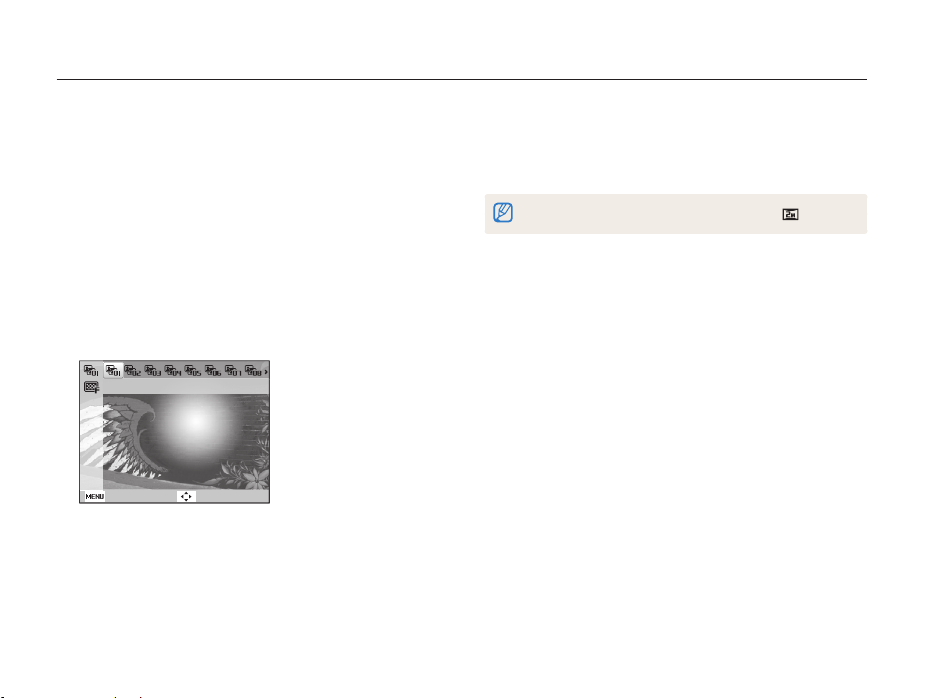
Brug af tilstanden Magisk ramme
I tilstanden Magisk ramme kan du anvende forskellige
rammeeffekter på dine billeder. Faconen og stilen på billederne
ændres i forhold til den ramme, du vælger.
I Optagelsestilstand: Tryk på [
1
Vælg s Magisk ramme.
2
Tryk på [
m
3
Vælg a Ramme.
4
Vælg en funktion.
5
Fresko
].
M
].
Justér motivet i rammen, og tryk halvt ned på [Udløser]
6
for at fokusere.
Tryk på [Udløser] for at tage billedet.
7
I tilstanden Rammeguide indstilles opløsningen automatisk til .
Tilbage
Flyt
Udvidede funktioner
40
Page 42
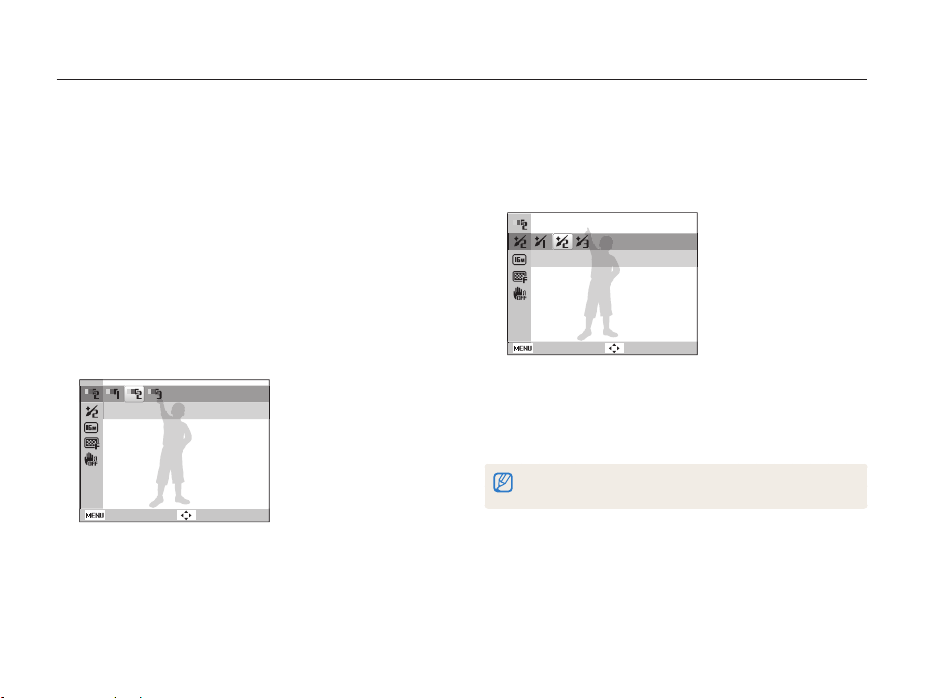
Brug af scenetilstanden
Brug af tilstanden Skønhedsportræt
I tilstanden Skønhedsportræt kan du tage et portræt med
indstillinger, der skjuler mindre skavanker i ansigtet.
I Optagelsestilstand: Tryk på [
1
Vælg s Skønhedsportræt.
2
Tryk på [
m
m
].
].
3
Vælg a Ansigtstone.
4
Vælg en funktion.
5
•
Forøg f.eks. indstillingen for ansigtstone for at få hud til at virke
lysere.
Niveau 2
Tilbage Flyt
Tryk på [
6
M
].
7
8
9
10
Udvidede funktioner
Vælg a Retouchering.
Vælg en funktion.
•
Øg f.eks. indstillingen for retouchering af ansigt for at skjule
skavanker.
Niveau 2
Tilbage
Justér motivet i rammen, og tryk halvt ned på [Udløser]
for at fokusere.
Tryk på [Udløser] for at tage billedet.
Når du anvender tilstanden Skønhedsportræt, indstilles fokuseringsafstanden
til Auto-makro.
41
Flyt
Page 43
Brug af scenetilstanden
Brug af tilstanden Intelligent portræt
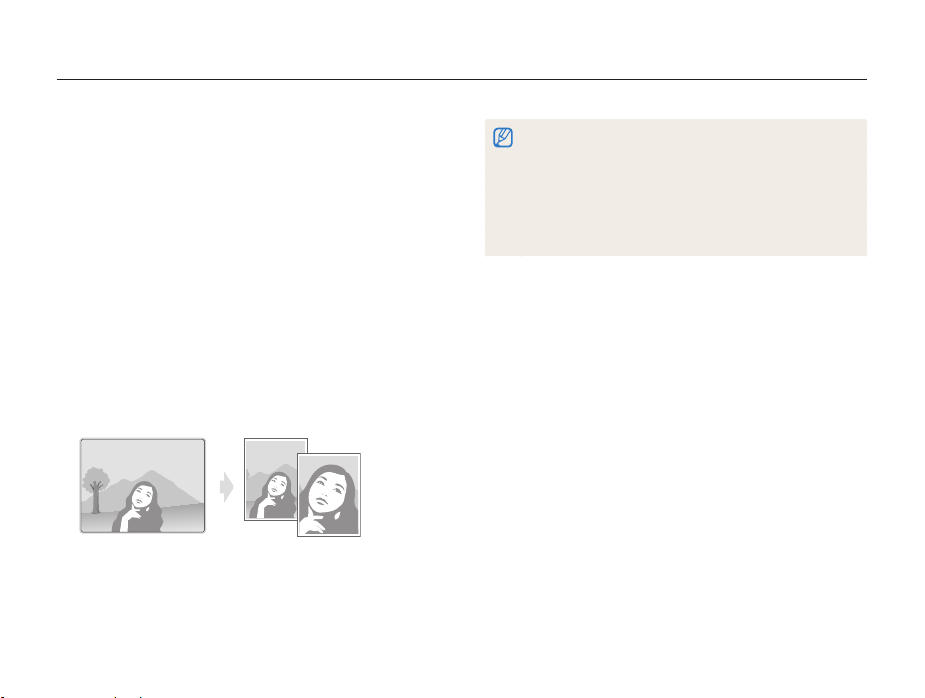
I tilstanden Intelligent portræt kan du udtrække og gemme
nærbilleder af et individuelt motiv i en scene. Når kameraet
registrerer et ansigt i scenen, forstørres dette automatisk og
kameraet beskærer billedet rundt om ansigtet. Kameraet gemmer
derefter hele scenen og to nærbilleder som tre særskilte filer.
I Optagelsestilstand: Tryk på [
1
Vælg s Intelligent portræt.
2
Justér motivet i rammen, og tryk halvt ned på [Udløser]
3
for at fokusere.
Tryk på [Udløser] for at tage billedet.
4
•
Det oprindelige billede og 2 beskårne billeder vises på
skærmen med det samme og gemmes under på hinanden
følgende filnavne.
M
].
Udvidede funktioner
•
Tilstanden Intelligent portræt gemmer kun det oprindelige billede, hvis:
- der ikke detekteres noget ansigt
- der detekteres mere end 2 ansigter
- det detekterede ansigtsområde er større end et vist forhold
•
Beskårne billeder gemmes med samme formatforhold (16:9) som det
originale eller det omvendte formatforhold (9:16).
•
Når du anvender tilstanden Intelligent portræt, indstilles
fokuseringsafstanden til Auto-makro.
42
Page 44
Brug af scenetilstanden
Brug af tilstanden Sjovt ansigt
I tilstanden Sjovt ansigt kan du forvrænge dit motivs ansigt med
sjove effekter.
I Optagelsestilstand: Tryk på [
1
Vælg s Sjovt ansigt.
2
Ret kameraet mod motivets ansigt.
3
•
Kameraet detekterer ansigter med
ansigtsdetekteringsfunktionen.
Tryk på [
m
4
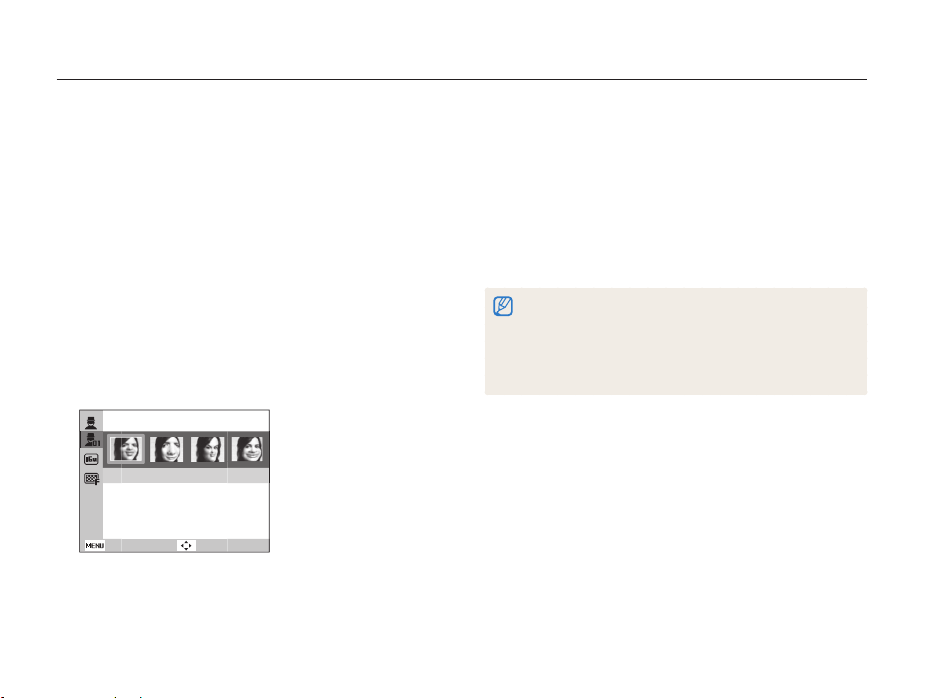
Vælg a Sjov effekt en sjov effekt.
5
•
Du kan gennemse ansigtet med den anvendte effekt på
skærmen.
Næse op
].
M
].
Tryk på [
m
6
Vælg a Forvrængningsgrad.
7
Indstil forvrængningsniveauet.
8
Justér motivet i rammen, og tryk halvt ned på [Udløser]
9
for at fokusere.
Tryk på [Udløser] for at tage billedet.
10
•
Tilstanden Sjovt ansigt fungerer ikke, hvis kameraet ikke kan detektere
et ansigt.
•
Hvis kameraet detekterer 2 eller flere ansigter, bliver effekten kun
anvendt på det ansigt, der er tættest på kameraet.
•
Når du bruger tilstanden Funny Face, er mulighederne for fokusafstand
ikke tilgængelige.
].
Tilbage
Flyt
Udvidede funktioner
43
Page 45
Brug af scenetilstanden
Brug af tilstanden Nat
I tilstanden Nat kan du bruge en lav udløserhastighed for at
forlænge den tid, hvor udløseren står åben. Vælg en højere
blændeværdi for at undgå overeksponering.
I Optagelsestilstand: Tryk på [
1
Vælg s Nat.
2
Tryk på [
m
3
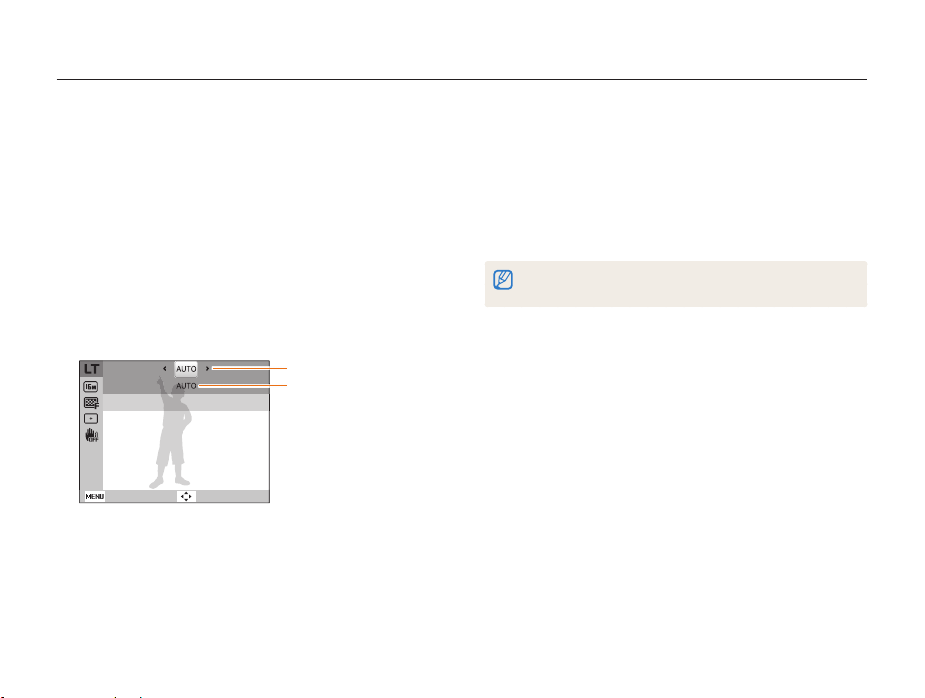
Vælg a Langtids lukker.
4
Vælg blændeværdien eller udløserhastigheden.
5
Langtids lukker
].
M
].
Blændeværdi
Lukkerhastighed
Vælg en funktion.
6
•
Hvis du vælger AUTO, justeres blændeværdien eller
lukkerhastigheden automatisk.
Justér motivet i rammen, og tryk halvt ned på [Udløser]
7
for at fokusere.
Tryk på [Udløser] for at tage billedet.
8
•
Anvend et stativ, så du undgår slørede billeder.
•
Når du bruger tilstanden Nat, er fokusmulighederne ikke tilgængelige.
Tilbage
Flyt
Udvidede funktioner
44
Page 46
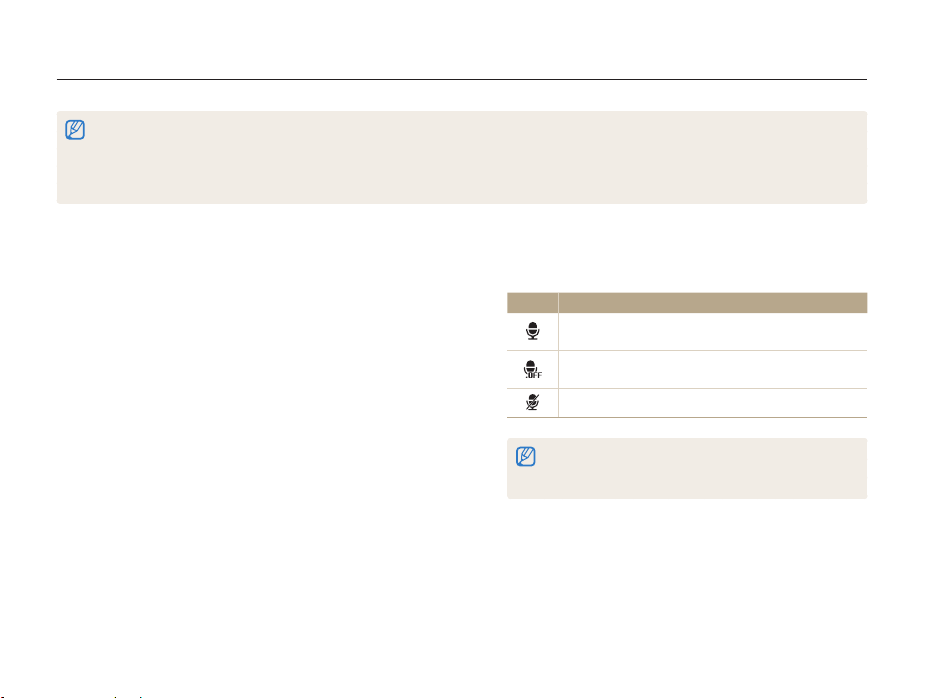
Brug af tilstanden Film
I tilstanden Film kan du optage HD-videoer med en længde på op til 20 minutter. Kameraet gemmer optagede videoer som MJPEG-filer.
•
Ikke alle hukommelseskort understøtter optagelse i HD-kvalitet. Hvis kortet ikke gør, skal du angive en lavere opløsning.
•
Hukommelseskort med lave skrivehastigheder understøtter ikke videoer med høj opløsning. For at optage videoer med høj opløsning skal du bruge
hukommelseskort med hurtigere skrivehastigheder.
•
Hvis du anvender zoomfunktionen under optagelse af en video, optager kameraet måske støj fra den arbejdende zoom. For at formindske zoomstøjen kan du bruge
funktionen Live-lyd. Se trin 7 og 8 herunder.
I Optagelsestilstand: Tryk på [
1
Vælg v.
2
Tryk på [
m
m
].
].
3
Vælg v Billedhastighed.
4
Vælg en billedhastighed (antal billeder pr. sekund).
5
•
Når billedhastigheden forøges, vil bevægelserne se mere
naturlige ud, men filstørrelsen bliver også større.
Tryk på [
6
M
].
7
8
Udvidede funktioner
Vælg v Live-lyd.
Vælg en funktion.
Ikon Beskrivelse
Live-lyd til: Aktiver funktionen Live-lyd for at reducere
zoomstøjen.
Live-lyd fra: Deaktiver funktionen Live-lyd for at
reducere zoomstøjen.
Mute: Optager ikke lyde.
•
Bloker ikke mikrofonen, når du bruger funktionen Live-lyd.
•
Optagelser foretaget med Live-lyd kan være forskellige fra
faktiske lyde.
45
Page 47
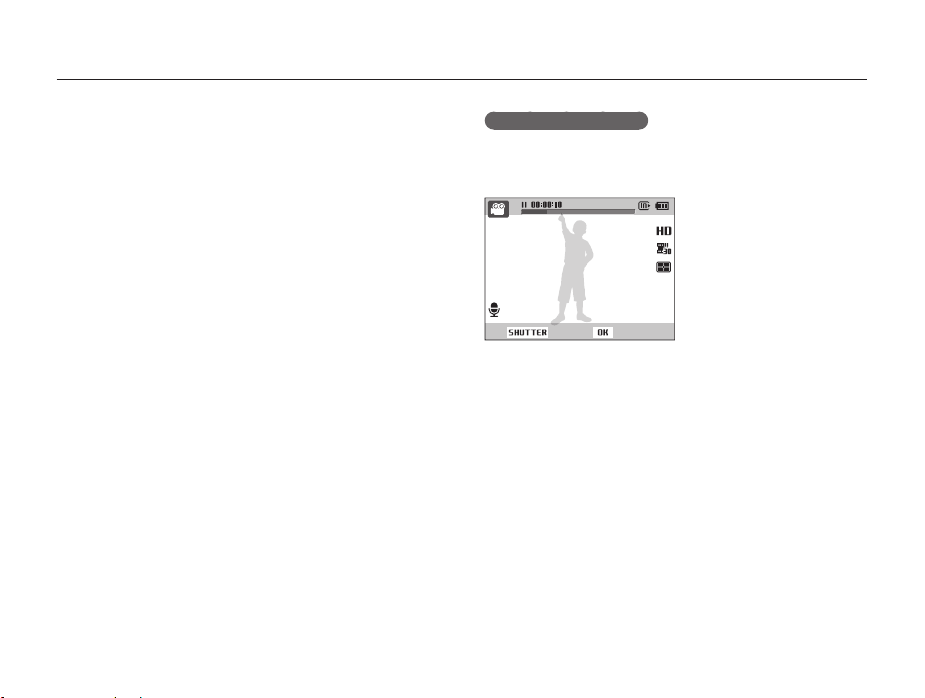
Brug af tilstanden Film
Konfigurér de ønskede indstillinger.
9
•
Hvis du vil have vist en liste over indstillinger, kan du se
"Optagelsesindstillinger". (s. 48)
Tryk på [Udløser] for at starte optagelsen.
10
Tryk på [Udløser] for at stoppe optagelsen.
11
Med kameraet kan du midlertidigt stoppe en videooptagelse. Med
denne funktion kan du optage separate scener som en enkelt
video.
• Tryk på [o] for at stoppe en igangværende optagelse.
• Tryk på [o] for at fortsætte optagelsen.
Udvidede funktioner
Hold pause i optagelse
Stop Optage
46
Page 48
Brug af tilstanden Film
Sådan bruger du tilstanden Smart-scene-optagelse
I tilstanden Smart Scene Detection vil dit kamera automatisk
vælge den passende kameraindstilling baseret på den scene,
det har detekteret.
I Optagelsestilstand: Tryk på [
1
Vælg v.
2
Tryk på [
m
3
Vælg v Smart-scene-optagelse Til.
4
Find dit motiv i rammen.
5
•
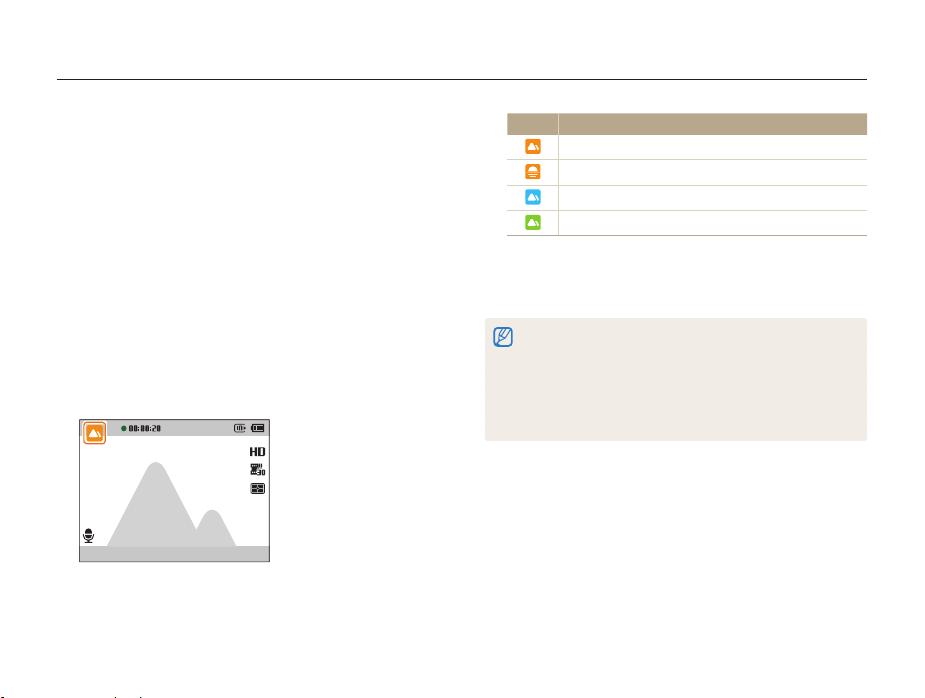
Kameraet vælger automatisk en scene. Et ikon for den
passende scene vil blive vist øverst til venstre på skærmen.
].
M
].
Udvidede funktioner
Ikon Beskrivelse
Landskaber
Solnedgange
Skyfri himmel
Skovområder
Tryk på [Udløser] for at starte optagelsen.
6
Tryk på [Udløser] for at stoppe optagelsen.
7
•
Hvis kameraet ikke genkender en relevant scenetilstand, bruger det
indstillingerne for tilstanden Smart-scene-optagelse.
•
Kameraet kan ikke nødvendigvis vælge den korrekte scene afhængigt
af optageforholdene, som f.eks. kamerarystelser, belysning og afstand
til kameraet.
•
Smartfilter-effekter er ikke tilgængelige i tilstanden Smart-scene
-optagelse.
47
Page 49

Optagelsesindstillinger
Lær at indstille funktionerne i Optagelsestilstand.
Valg af opløsning og kvalitet
Valg af opløsning
Valg af en billedkvalitet
Brug af selvudløseren
……………… 49
………………………… 49
…………………… 50
……………………… 51
Sådan tager du billeder i mørke
Undgå røde øjne
Sådan bruger du blitzen
Justering af ISO-følsomheden
Ændring af kameraets fokus
Brug af makro
Brug af auto-fokus
Brug af automatisk sporingsfokus
Justering af fokusområdet
Brug af ansigtsgenkendelse
Ansigtsgenkendelse
Sådan tager du et selvportræt
Sådan tager du et billede med smil
………………………… 52
………………… 52
…………… 54
……………… 55
…………………………… 55
……………………… 55
………………… 57
……………… 58
……………………… 58
…………… 59
………… 52
……… 56
……… 59
Registrering af øjeblinkning
Brug af Smart ansigtsregistrering
Registrering af ansigter som favoritter
………………………………… 61
(My Star)
Justering af lysstyrke og farve
Manuel justering af eksponering (EV)
Kompensering for baggrundsbelysning
……………………………………… 64
(ACB)
Ændring af målefunktionen
Valg af en hvidbalanceindstilling
Brug af billedserie
……………… 60
…………… 63
……………… 65
………………………… 68
Anvendelse af effekter/
justering af billeder
Anvendelse af Smartfilter-effekter
Justering af billeder
………………………… 69
……………………… 71
………… 60
…… 63
………… 66
………… 69
Page 50
Valg af opløsning og kvalitet
Her kan du lære, hvordan du ændrer billedets opløsning og kvalitetsindstillinger.
Valg af opløsning
Hvis du øger opløsningen, vil dit billede eller din video indeholde
flere pixels, så det herved kan udskrives som et større stykke
papir eller vises på en større skærm. Hvis du anvender en høj
opløsning, vil filstørrelsen også blive stor.
Indstilling af billedopløsningen
I Optagelsestilstand: Tryk på [
1
Vælg a Billedstørrelse.
2
Vælg en funktion.
3
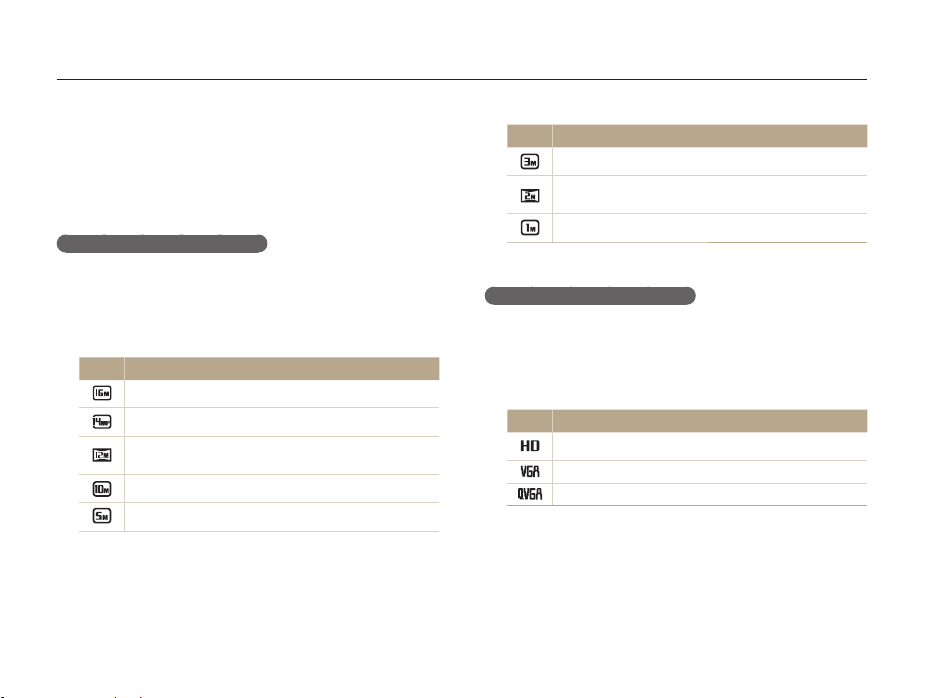
Ikon Beskrivelse
4608 X 3456: Udskriv på A1-papir.
4608 X 3072: Udskriv på A1-papir i bredt format (3:2).
4608 X 2592: Udskriv på A2-papir i panoramaformat
(16:9), eller afspil på HDTV.
3648 X 2736: Udskriv på A3-papir.
2592 X 1944: Udskriv på A4-papir.
Sps
m
].
Optagelsesindstillinger
Ikon Beskrivelse
1984 X 1488: Udskriv på A5-papir.
1920 X 1080: Udskriv på A5-papir i panoramaformat
(16:9), eller afspil på HDTV.
1024 X 768: Til vedhæftning i e-mail.
Indstilling af videoopløsningen
I videooptagelsestilstand: Tryk på [
1
Vælg v Filmstørrelse.
2
Vælg en funktion.
3
Ikon Beskrivelse
1280 X 720 HQ: HD-filer til afspilning på et HDTV.
640 X 480: Filer til afspilning på et analogt tv.
320 X 240: Til visning på webside.
49
v
m
].
Page 51
Valg af opløsning og kvalitet
Valg af en billedkvalitet
Indstil billed- og videokvalitetsindstillingerne. Billeder med højere
kvalitetsindstillinger giver større filstørrelser.
Indstilling af fotokvaliteten
Kameraet komprimerer og gemmer de billeder, du tager, i JPEGformatet.
I Optagelsestilstand: Tryk på [
1
Vælg a Kvalitet.
2
Vælg en funktion.
3
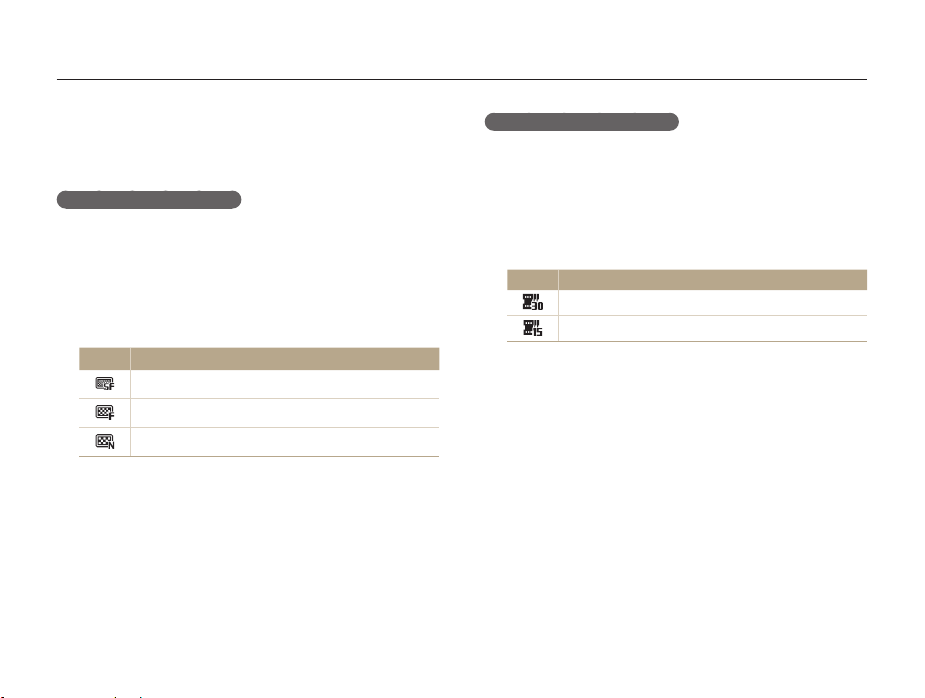
Ikon Beskrivelse
Superfin: Optager billeder i superhøj kvalitet.
Fin: Optager billeder i høj kvalitet.
Normal: Optager billeder i normal kvalitet.
pds
m
].
Optagelsesindstillinger
Indstilling af videokvaliteten
Kameraet komprimerer og gemmer de videoer, du optager,
i formatet MJPEG.
I videooptagelsestilstand: Tryk på [
1
Vælg v Billedhastighed.
2
Vælg en funktion.
3
Ikon Beskrivelse
30 bps: Optager 30 rammer pr. sekund.
15 bps: Optager 15 rammer pr. sekund.
50
v
m
].
Page 52
Brug af selvudløseren
Her kan du lære, hvordan du indstiller selvudløseren til forsinket billedoptagelse.
Spdsv
I Optagelsestilstand: Tryk på [t].
1
Fra
Vælg en funktion.
2
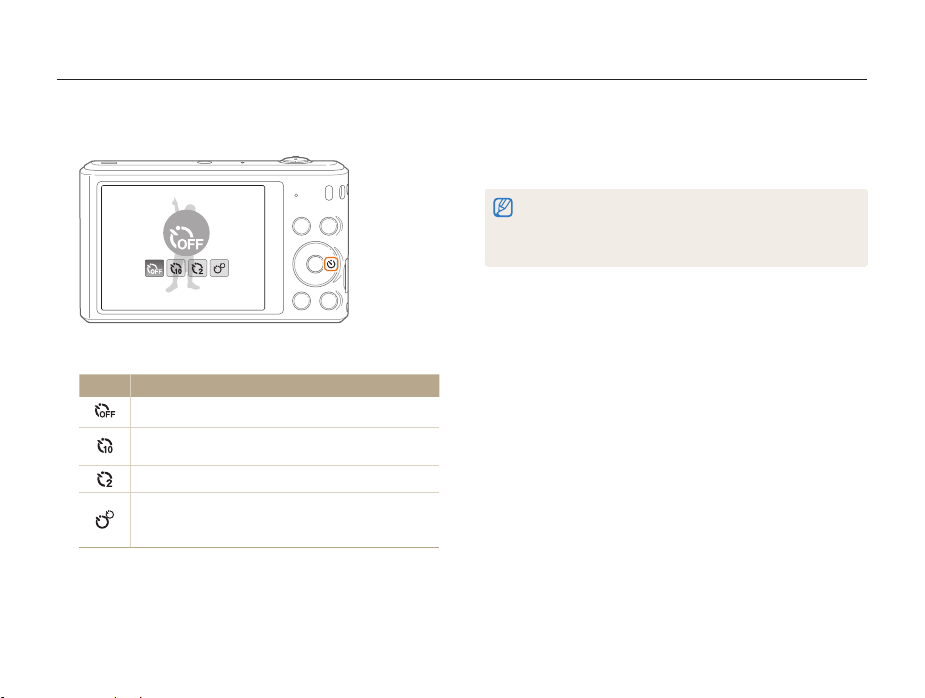
Ikon Beskrivelse
Fra: Selvudløseren er deaktiveret.
10 sek: Tag et billede med en forsinkelse på
10 sekunder.
2 sek: Tag et billede med en forsinkelse på 2 sekunder.
Dobbelt: Tag ét billede efter en forsinkelse på
10 sekunder og et andet billede efter en forsinkelse på
2 sekunder.
De tilgængelige indstillinger kan variere afhængigt af de valgte
optageforhold.
3
Optagelsesindstillinger
Tryk på [Udløser] for at starte selvudløseren.
•
AF-hjælpelys/selvudløserlampen vil blinke. Kameraet tager
automatisk et billede efter den angivne tidsperiode.
•
Tryk på [Udløser] eller [t] for at annullere timeren.
•
Afhængigt af de valgte indstillinger for ansigtsgenkendelse eller
fokusområde, er nogle selvudløserfunktioner måske ikke tilgængelige.
•
Selvudløserindstillingerne er ikke tilgængelige ved burst-indstillinger.
51
Page 53
Sådan tager du billeder i mørke
Her kan du lære, hvordan du tager billeder om natten eller under forhold med lav belysning.
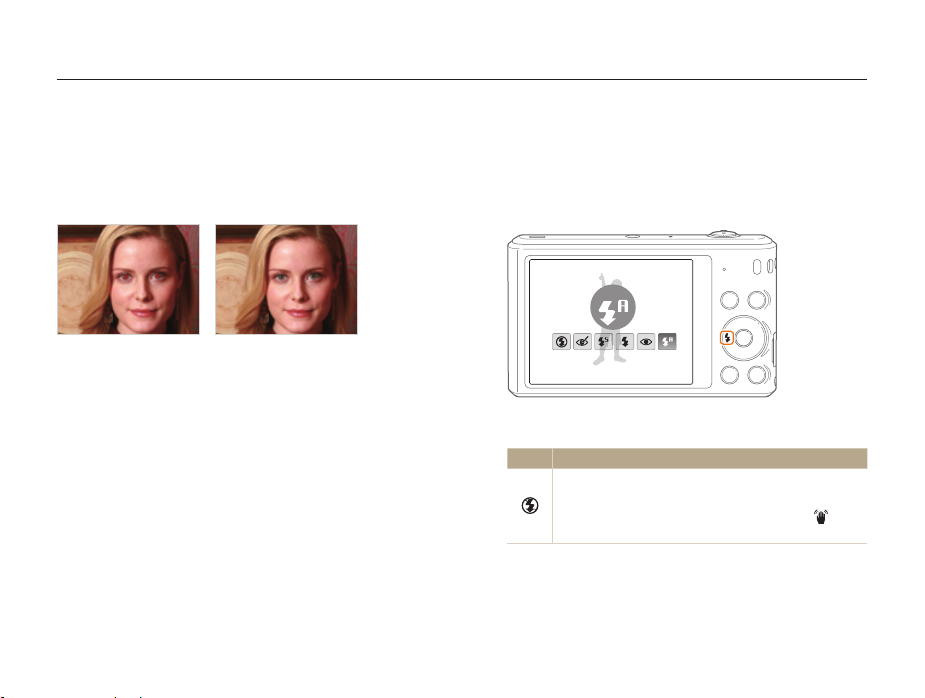
Undgå røde øjne
Hvis du bruger blitz til at tage et billede af en person i mørke, kan
personens øjne få et rødt skær. For at undgå dette skal du vælge
Rød-øjeeller Rødøje-fix. Se blitzindstillingerne i "Sådan bruger
du blitzen.”
Før korrektion
S
ps
Efter korrektion
S
Optagelsesindstillinger
Sådan bruger du blitzen
Brug blitzen, når du tager billeder i mørke, eller hvis du har brug
for mere lys på dine billeder.
I Optagelsestilstand: Tryk på [F].
1
Auto
Vælg en funktion.
2
Ikon Beskrivelse
Fra:
•
Blitzen bliver ikke aktiveret.
•
Kameraet viser advarslen om rystede billeder , når
du optager ved ringe lys.
52
Spds
Page 54
Sådan tager du billeder i mørke
Ikon Beskrivelse
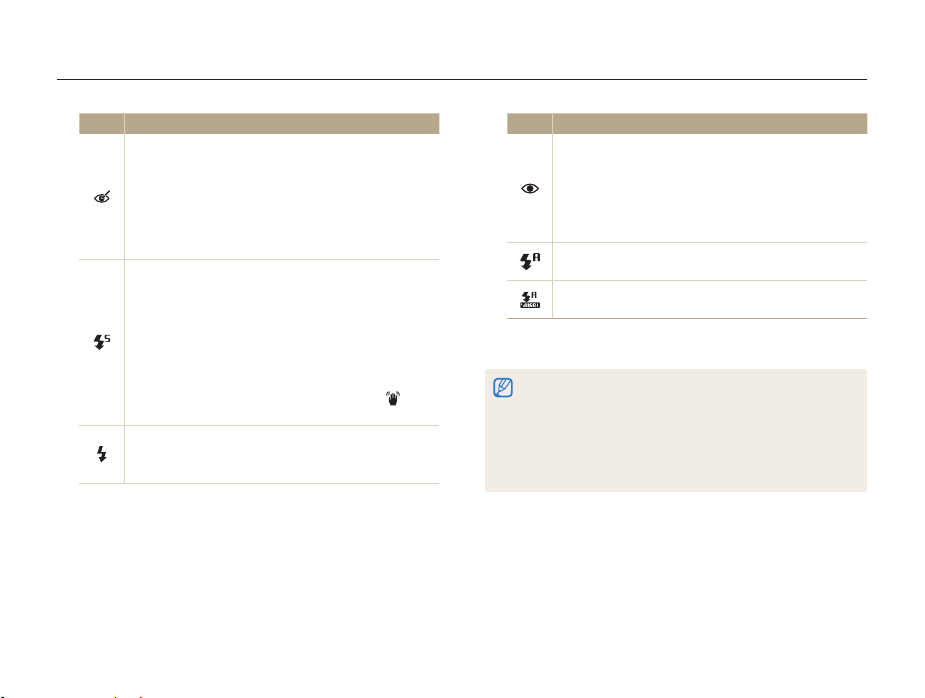
Rødøje-fix:
•
Blitzen udløses to gange, hvis motivet eller
baggrunden er mørk. Kameraet retter røde øjne
gennem dets avancerede softwareanalyse.
•
Der går lidt tid mellem de to aktiveringer af blitzen.
Bevæg dig ikke, før blitzen er blevet aktiveret anden
gang.
Slow sync:
•
Blitzen aktiveres, og lukkeren forbliver åben i længere
tid.
•
Denne indstilling anbefales, hvis du ønsker at optage
mere af omgivelsernes lys, så detaljerne i baggrunden
bedre kan ses.
•
Anvend et stativ, så du kan undgå slørede billeder.
•
Kameraet viser advarslen om rystede billeder , når
du optager ved ringe lys.
Fill-in:
•
Blitzen vil altid blive aktiveret.
•
Kameraet justerer automatisk lysintensiteten.
Optagelsesindstillinger
Ikon Beskrivelse
Rød-øje:
•
Blitzen affyres to gange for at reducere rødøjeeffekten, når motivet eller baggrunden er mørk.
•
Der går lidt tid mellem de to aktiveringer af blitzen.
Bevæg dig ikke, før blitzen er blevet aktiveret anden
gang.
Auto: Blitzen vil automatisk blive aktiveret, hvis motivet
eller baggrunden er mørk.
Auto: Kameraet vil vælge en passende blitzindstilling for
den scene, det registrerer i tilstanden Smart Auto.
De tilgængelige indstillinger kan variere afhængigt af de valgte
optageforhold.
•
Blitzens indstillinger er ikke tilgængelige, hvis du vælger
indstillinger for serieoptagelse eller vælger Selvportræt eller
Blinkningsgenkendelse.
•
Sørg for, at dine motiver er inden for den anbefalede rækkevidde af
blitzen. (s. 118)
•
Hvis lys fra blitzen reflekteres, eller hvis der er megen tåge i luften, kan
der komme små pletter på dit billede.
53
Page 55
Sådan tager du billeder i mørke
m
p
].
Optagelsesindstillinger
Justering af ISO-følsomheden
ISO-følsomheden er udtryk for en films følsomhed over for lys
og er defineret af International Organization for Standardization
(ISO). Jo højere ISO-følsomhed, jo mere følsomt vil dit kamera
være over for lys. Brug en højere ISO-følsomhed for at tage bedre
billeder og reducere kameraets rystelser, når blitzen ikke bruges.
I Optagelsestilstand: Tryk på [
1
Vælg a ISO.
2
Vælg en funktion.
3
•
Vælg for at bruge en passende ISO-følsomhed ud fra
lysstyrken af motivet og belysningen.
Højere ISO-følsomheder kan medføre mere billedstøj.
54
Page 56
Ændring af kameraets fokus
Lær at justere kameraets fokus, så det passer til motivet og optageforholdene.
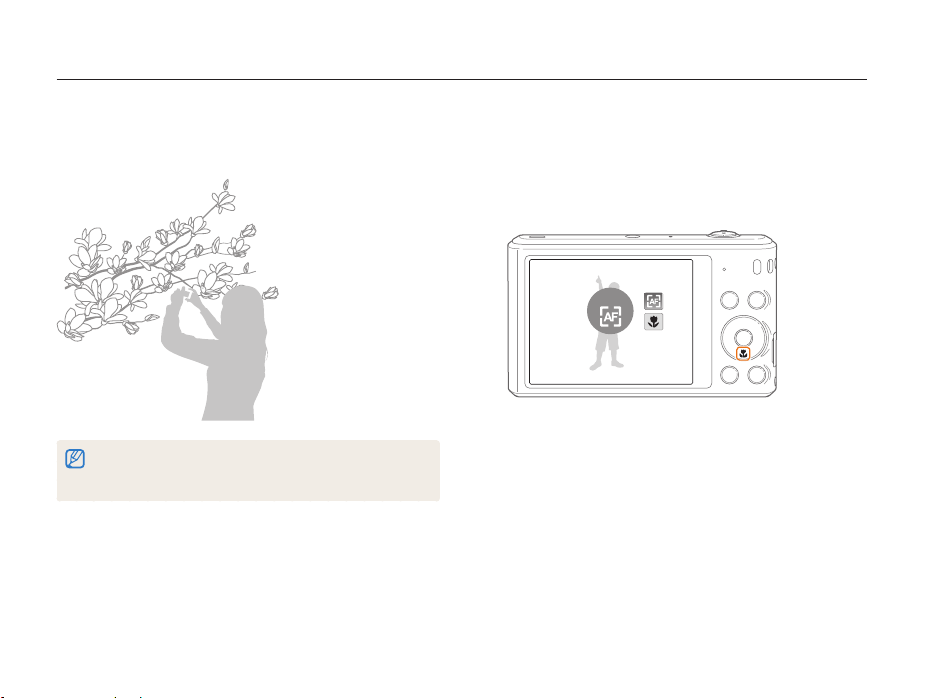
Brug af makro
Brug makro til at tage nærbilleder af f.eks. blomster eller insekter.
•
Forsøg at holde kameraet så stille som muligt, så billederne ikke bliver
slørede.
•
Slå blitzen fra, hvis afstanden til motivet er mindre end 40 cm.
psv
Optagelsesindstillinger
Brug af auto-fokus
For at tage skarpe billeder skal du vælge det passende fokus i
henhold til afstanden fra motivet.
I Optagelsestilstand: Tryk på [c].
1
55
Spsv
Normal (af)
Page 57
Ændring af kameraets fokus
Vælg en funktion.
2
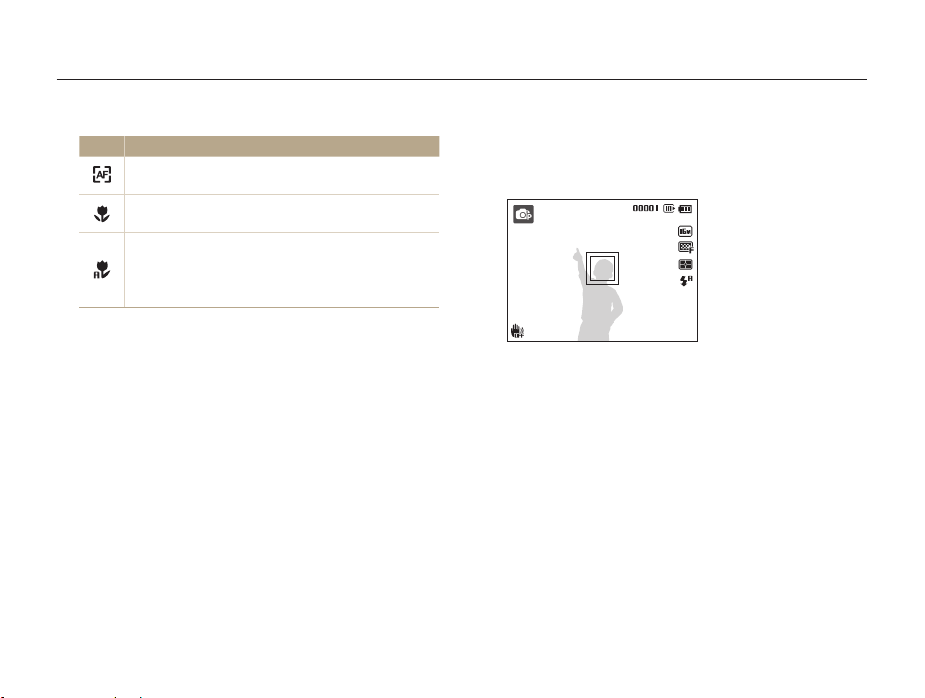
Ikon Beskrivelse
Normal (af): Fokuser på et motiv, der er længere væk
end 80 cm. 250 cm, når du bruger zoom.
Makro: Fokus på et motiv, der er 5-80 cm væk.
100-250 cm, når du bruger zoom.
Auto-makro:
•
Fokuser på et motiv, der er længere væk end 5 cm.
Længere end 100 cm væk, når du bruger zoom.
•
Den er sat automatisk i visse optagelsestilstande.
De tilgængelige indstillinger kan variere afhængigt af de valgte
optageforhold.
Brug af automatisk sporingsfokus
Sporing af gør det muligt at følge og fokusere automatisk på
motivet, selv når du bevæger dig.
I Optagelsestilstand: Tryk på [
1
Vælg a Fokusområde Sporing af.
2
m
ps
].
3
4
Optagelsesindstillinger
Fokuser på det motiv, du ønsker at spore, og tryk
på [
o
].
•
Der vil blive vist en fokusramme, som vil følge motivet, når du
bevæger kameraet.
•
Den hvide ramme angiver, at dit kamera følger dit motiv.
•
Når du trykker [Udløser] halvt ned, betyder den grønne
ramme, at dit motiv er i fokus.
Tryk på [Udløser] for at tage billedet.
56
Page 58
Ændring af kameraets fokus
•
Hvis du ikke vælger et fokusområde, vil fokusrammen blive vist midt
på skærmen.
•
Det kan mislykkes at følge et motiv i følgende situationer:
- motivet er for lille
- motivet bevæger sig meget
- motivet er i modlys, eller billedet tages i mørke omgivelser
- farver eller mønstre på motivet og baggrunden er de samme
- når motivet indeholder et horisontalt mønster, som f.eks. persienner
- kameraet ryster meget
•
Når registrering af et emne mislykkes, vil fokusrammen vises som en
enkelt, hvid linje ( ).
•
Hvis kameraet ikke kan følge motivet, skal du atter vælge det motiv,
der skal følges.
•
Hvis kameraet ikke kan fokusere, vil fokusrammen skifte til en enkelt,
rød linje ( ).
•
Hvis du bruger denne funktion, kan du ikke angive indstillinger for
ansigtsgenkendelse, selvudløser, Intelli-zoom og Smartfiltereffekter.
Optagelsesindstillinger
Justering af fokusområdet
ps
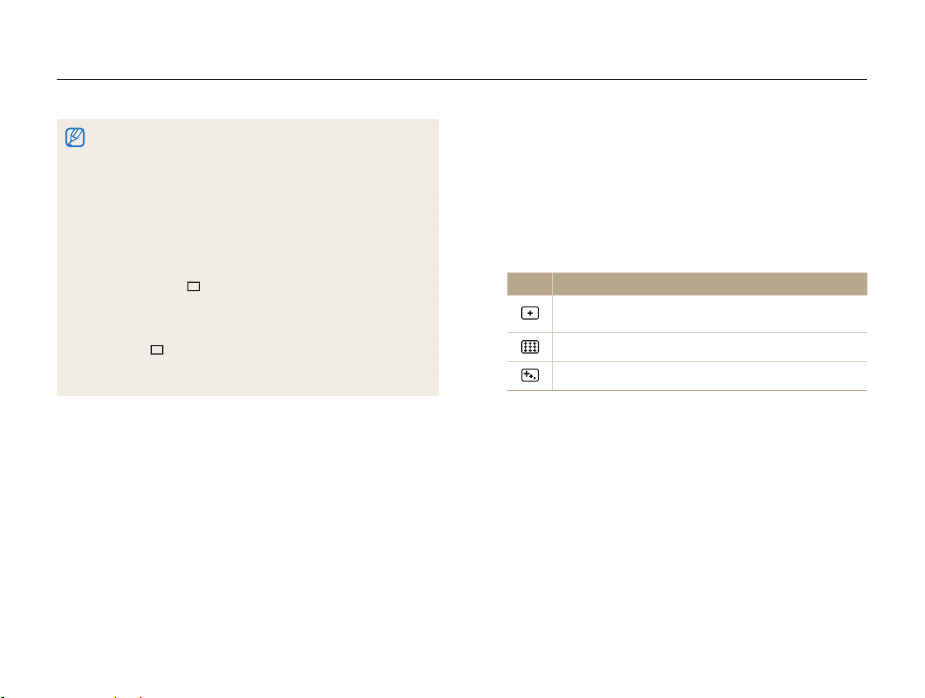
Du kan få skarpere billeder ved at vælge et passende
fokusområde i henhold til motivets placering på scenen.
I Optagelsestilstand: Tryk på [
1
Vælg a Fokusområde.
2
Vælg en funktion.
3
Ikon Beskrivelse
m
].
Center af: Indstil fokus på midten af rammen
(velegnet til motiver, der er placeret i eller tæt på midten).
Multi af: Fokus på et eller flere af 9 mulige områder.
Sporing af: Fokuser på motivet, og spor det. (s. 56)
De tilgængelige indstillinger kan variere afhængigt af de valgte
optageforhold.
57
Page 59
Brug af ansigtsgenkendelse
ps
Hvis du anvender funktionen til ansigtsgenkendelse, kan kameraet automatisk registrere et menneskes ansigt. Hvis du fokuserer på et
personansigt, vil kameraet automatisk justere eksponeringen. Brug Blinkningsgenkendelse til at detektere lukkede øjne eller Smil til at
tage et smilende ansigt. Du kan også bruge Smart ansigtsregistrering for at kunne registrere ansigter og prioritere fokus på dem.
•
Når dit kamera registrerer et ansigt, sporer det det registrerede ansigt
automatisk.
•
Ansigtsgenkendelse er muligvis ikke effektiv i følgende situationer:
- når motivet er for langt væk fra kameraet.
- hvis det er for lyst eller for mørkt
- hvis motivet ikke har ansigtet rettet mod kameraet
- hvis motivet bærer solbriller eller maske
- hvis motivets ansigtsudtryk ændres dramatisk
- hvis motivet er i modlys eller lysforholdene er ustabile
•
Ansigtsgenkendelse er ikke tilgængelig, når du indstiller Smartfiltereffekter, Tilpas billede eller Sporing af.
•
Afhængigt af optagemulighederne kan de tilgængelige muligheder for
ansigtsgenkendelse variere.
•
Afhængigt af de valgte indstillinger for ansigtsgenkendelse, er nogle
selvudløserfunktioner måske ikke tilgængelige.
•
Når du vælger indstillinger for ansigtsgenkendelse, indstilles afområdet automatisk til Multi af.
•
Afhængigt af de indstillinger, du valgte for ansigtsgenkendelse, er
serieindstillinger muligvis ikke tilgængelige.
•
Når du angiver indstillingen Smart ansigtsregistrering og tager billeder
af detekterede ansigter, registreres de i listen over ansigter.
•
I Afspilningstilstand kan du få vist de registrerede ansigter i
prioriteringsrækkefølge. (s. 75) Selv om ansigterne bliver registreret,
kan de måske ikke klassificeres i Afspilningstilstand.
•
Et ansigt detekteret med indstillingen Smart ansigtsgenkendelse vises
muligvis ikke i listen over ansigter eller Smart album.
Optagelsesindstillinger
Ansigtsgenkendelse
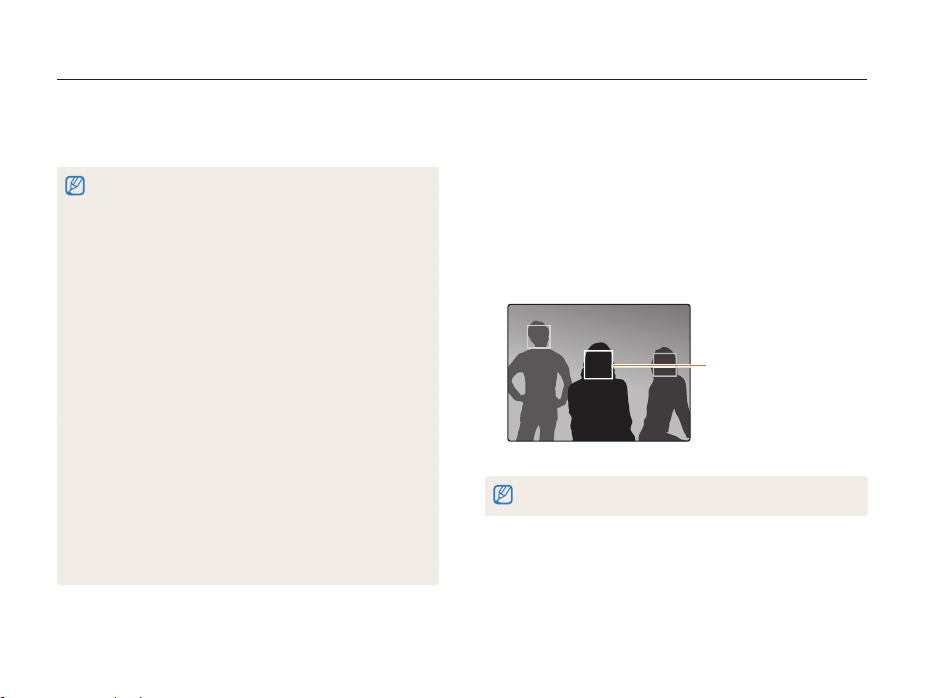
Dit kamera kan genkende op til 10 personansigter i samme
scene.
I Optagelsestilstand: Tryk på [
1
Vælg a Ansigtsgenkendelse Normal.
2
Jo tættere du er på motiverne, jo hurtigere vil dit kamera registrere ansigterne.
58
m
].
Det nærmeste ansigt eller
ansigtet nærmest midten
af scenen vises i en
hvid fokusramme, og de
andre ansigter vises i grå
fokusrammer.
Page 60
Brug af ansigtsgenkendelse
Sådan tager du et selvportræt
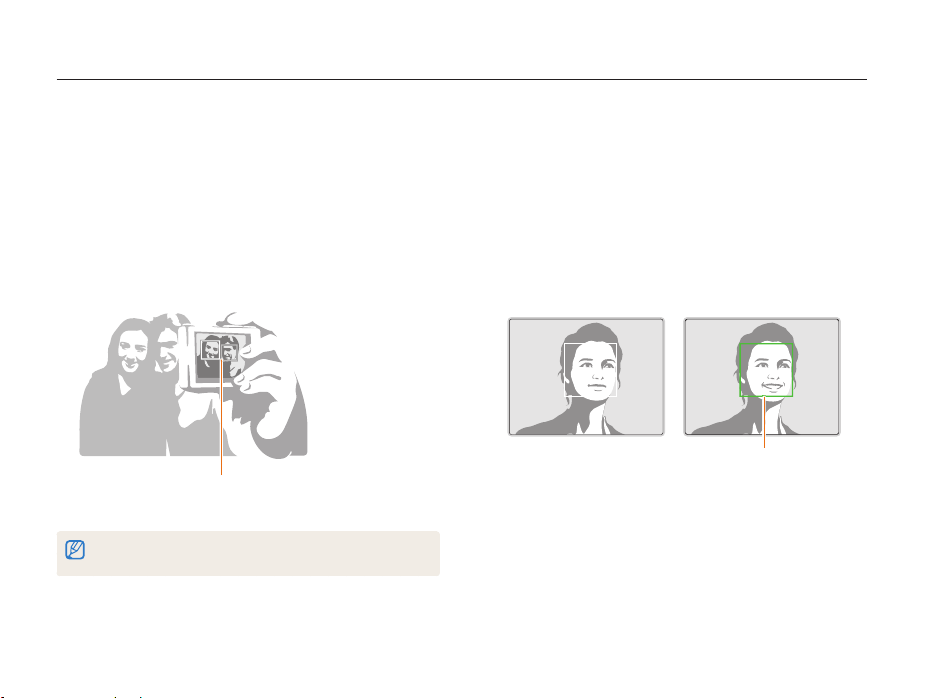
Sådan tager du et billede af dig selv. Kameraet indstiller
fokusafstanden til nærbillede, og udsender en lyd når parat.
I Optagelsestilstand: Tryk på [
1
Vælg a Ansigtsgenkendelse Selvportræt.
2
Komponer dit foto med objektivet vendende mod dig.
3
Når du hører et hurtigt bip, skal du trykke på [Udløser].
4
Når ansigter er placeret i midten,
bipper kameraet hurtigt.
Hvis du slår Lydstyrke fra i lydindstillingerne, høres der ikke et bip fra
kameraet. (s. 99)
m
].
Sådan tager du et billede med smil
Kameraet aktiverer automatisk udløseren, når det registrerer et
smilende ansigt.
1
2
3
Optagelsesindstillinger
I Optagelsestilstand: Tryk på [
Vælg a Ansigtsgenkendelse Smil.
Komponer dit billede.
•
Kameraet aktiverer automatisk udløseren, når det registrerer et
smilende ansigt.
59
m
].
Hvis dit motiv smiler meget bredt,
er det lettere for kameraet at
registrere smilet.
Page 61
Brug af ansigtsgenkendelse
Registrering af øjeblinkning
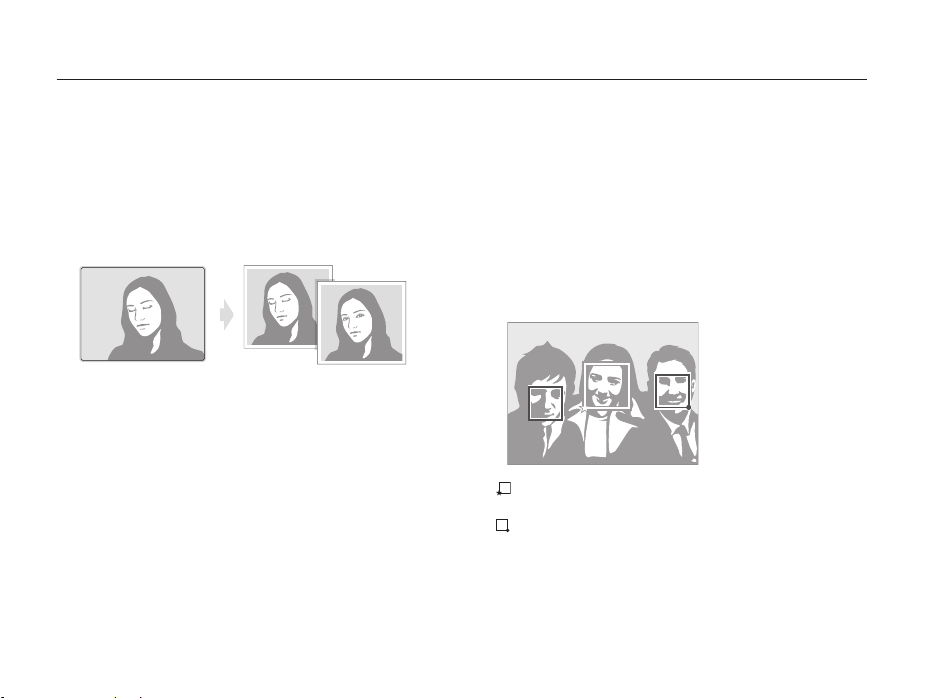
Hvis kameraet registrerer lukkede øjne, vil det automatisk tage
2 billeder efter hinanden.
I Optagelsestilstand: Tryk på [
1
Vælg a Ansigtsgenkendelse
2
Blinkningsgenkendelse.
m
].
Optagelsesindstillinger
Brug af Smart ansigtsregistrering
Kameraet registrerer automatisk ansigter, som du hyppigt
fotograferer. Funktionen Smart ansigtsregistrering prioriterer
automatisk fokusering på disse ansigter eller favoritansigter.
Funktionen Smart ansigtsregistrering er kun tilgængelig ved brug
af hukommelseskort.
I Optagelsestilstand: Tryk på [
1
Vælg a Ansigtsgenkendelse
2
Smart ansigtsregistrering.
• : Ansigter, du har registreret som favoritter.
(For at registrere ansigter som favorit: Se side 61).
• : Ansigter, som kameraet automatisk har registreret.
60
m
].
Page 62
Brug af ansigtsgenkendelse
•
Kameraet kan registrere ansigter forkert afhængigt af belysningsforhold,
drastiske forandringer i motivets position eller ansigt samt om motivet
anvender solbriller.
•
Kameraet kan automatisk registrere op til 12 ansigter. Hvis kameraet
genkender et nyt ansigt, når der allerede er 12 registrerede ansigter,
vil det erstatte ansigtet med den laveste prioritet med det nye ansigt.
Optagelsesindstillinger
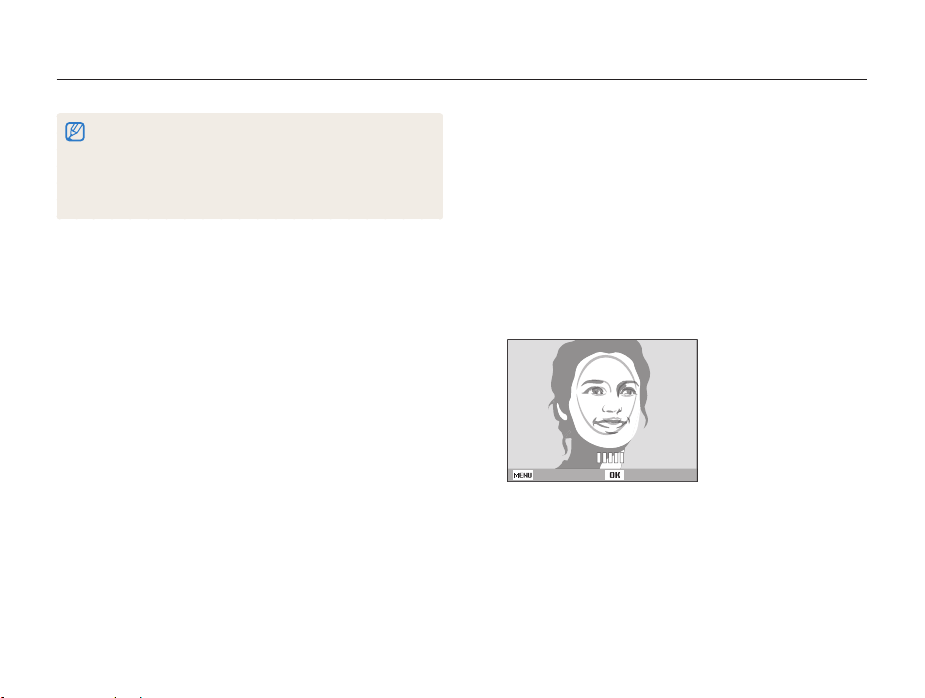
Registrering af ansigter som favoritter (My Star)
Du kan registrere dine foretrukne ansigter, så du kan prioritere
fokus og eksponering på disse ansigter. Denne funktion er kun
tilgængelig ved brug af hukommelseskort.
I Optagelsestilstand: Tryk på [
1
Vælg a Smart FR rediger My Star.
2
Juster dit motivs ansigt efter den ovale hjælpelinje,
3
og tryk derefter på [Udløser] for at registrere ansigtet.
Tilbage
61
Indstil
m
].
Page 63
Brug af ansigtsgenkendelse
•
Tag billeder af en person, når der registreres ansigter.
•
Optag 5 billeder af motivets ansigt for at få de bedste resultater:
ét forfra, fra venstre, fra højre, ovenfra og ét nedenfra.
•
Når der tages billeder fra venstre, højre, ovenfra og nedenfra, må
motivet ikke dreje hans/hendes ansigt mere end 30 grader.
•
Du kan registrere et ansigt, også hvis du tager et billede af
motivets ansigt.
Når du er færdig med at tage billeder, vil listen over
4
ansigter blive vist.
•
Dine foretrukne ansigter angives med et på listen over
ansigter.
•
Du kan registrere op til 8 favoritansigter.
•
Blitzen udløses ikke, når du registrerer et favoritansigt.
•
Hvis du registrerer samme ansigt to gange, kan du slette et af
ansigterne i listen over ansigter.
Visning af favoritansigter
1
2
Optagelsesindstillinger
I Optagelsestilstand: Tryk på [
m
].
Vælg a Smart FR rediger Ansigtsliste.
•
For at ændre rækkefølgen af foretrukne ansigter skal du trykke på [f]
og derefter vælge Rediger rangfølge. (s. 74)
•
For at ændre scenetilstanden: Tryk på [f], og vælg Slet My Star.
(s. 75)
62
Page 64
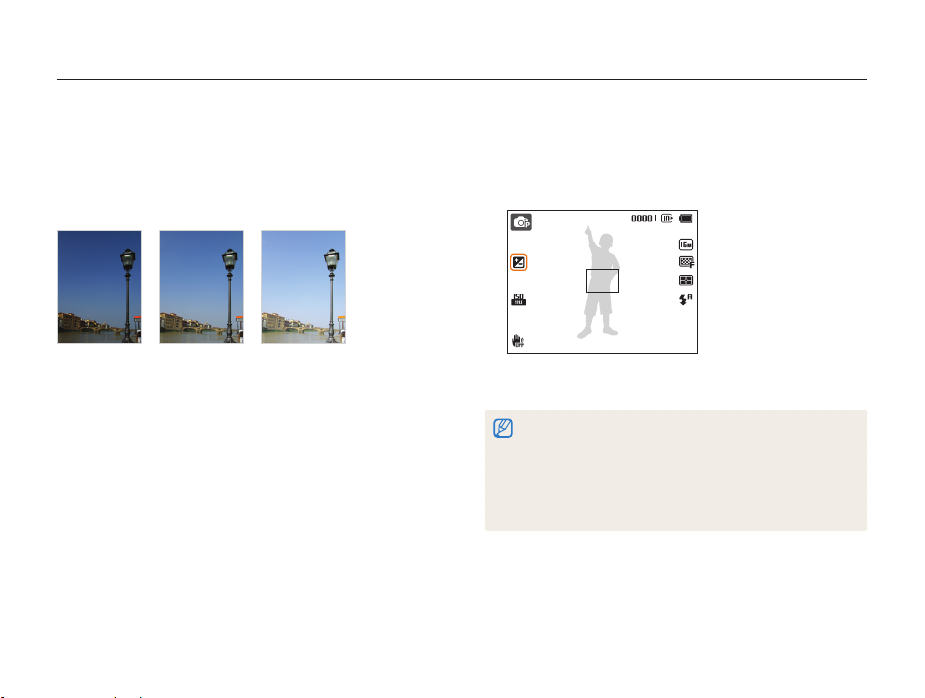
Justering af lysstyrke og farve
Lær, hvordan du justerer lysstyrke og farve, så du får en bedre billedkvalitet.
Manuel justering af eksponering (EV)
pv
Afhængigt af styrken af det omgivende lys, kan dine billeder blive
for lyse eller for mørke. Hvis dette er tilfældet, kan du justere
eksponeringen for at få et bedre billede.
Vælg en værdi til justering af eksponeringen.
3
•
Billedet bliver lysere, når eksponeringen forøges.
•
Når du justerer eksponeringsværdien, vises ikonet som vist
herunder.
Mørkere (-)S Neutral (0)
S
I Optagelsestilstand: Tryk på [
1
Vælg a eller v EV.
2
Lysere (+)
S
m
Tryk på [o] for at gemme indstillinger.
].
Optagelsesindstillinger
4
•
Når eksponeringen er blevet justeret, bliver indstillingen automatisk
gemt. Det kan være nødvendigt at ændre eksponeringsværdien igen
på et senere tidspunkt for at undgå over- eller undereksponering.
•
Hvis du ikke kan fastlægge en passende eksponering, skal du vælge
AEB (Ramme til autoeksponering). Kameraet tager 3 fortløbende
billeder, hvert billede med en forskellig eksponering: normal,
undereksponeret og overeksponeret. (s. 68)
63
Page 65
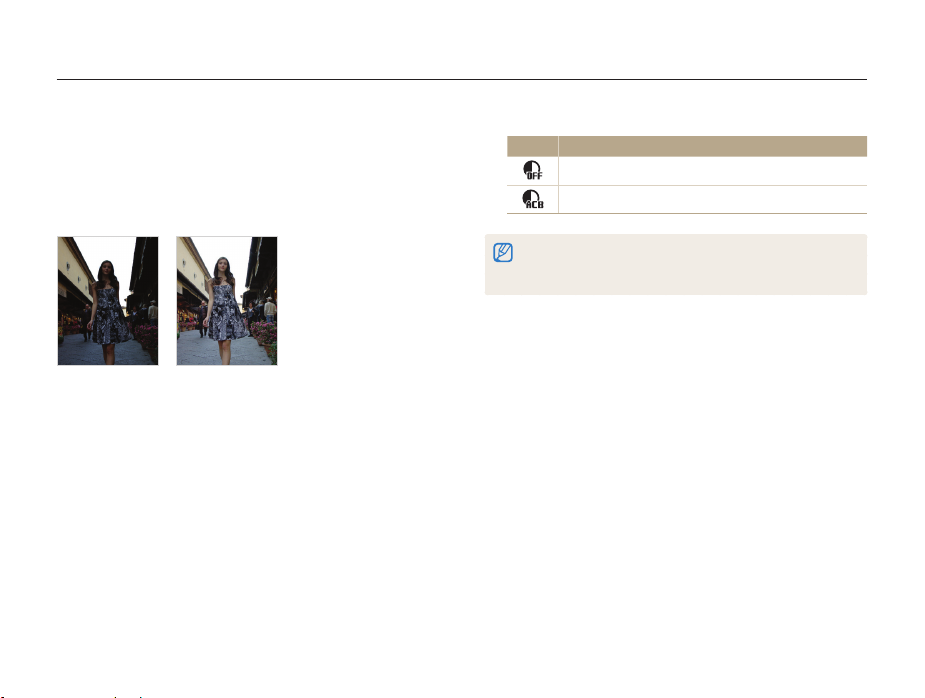
Justering af lysstyrke og farve
Kompensering for baggrundsbelysning
p
(ACB)
Hvis lyskilden befinder sig bag motivet, eller der er høj kontrast
mellem motivet og baggrunden, kan dit motiv komme til at
synes mørkere på billedet. Hvis dette er tilfældet, skal du vælge
funktionen Balance for autokontrast (ACB).
Vælg en funktion.
3
Ikon Beskrivelse
Fra: ACB er slået fra.
Til: ACB er slået til.
•
ACB-funktionen er altid aktiveret i tilstanden Smart Auto.
•
ACB-funktionen er ikke tilgængelig, når du angiver indstillinger for serie
eller smartfilter.
Uden ACB
S
I Optagelsestilstand: Tryk på [
1
Vælg a ACB.
2
Med ACB
S
m
].
Optagelsesindstillinger
64
Page 66
Justering af lysstyrke og farve
Ændring af målefunktionen
Måletilstanden kan bruges, så kameraet kan måle mængden af
lys. Lysstyrken og belysningen af dine billeder vil variere afhængigt
af den valgte måletilstand.
I Optagelsestilstand: Tryk på [
1
Vælg a eller v Måling.
2
Vælg en funktion.
3
Ikon Beskrivelse
Multi:
•
Dit kamera opdeler rammen i flere områder og måler
dernæst lysmængden i hvert område.
•
Egner sig til almindelige billeder.
pv
m
].
Optagelsesindstillinger
Ikon Beskrivelse
Punkt:
•
Dit kamera vil her kun måle lysmængden i selve
midten af rammen.
•
Hvis motivet ikke befinder sig i midten af rammen,
kan billedet blive fejleksponeret.
•
Egner sig til motiver med baggrundsbelysning.
Centervægtet:
•
Dit kamera måler gennemsnittet af hele rammen med
mest vægt på selve midten.
•
Egner sig til billeder med motivet midt i rammen.
65
Page 67
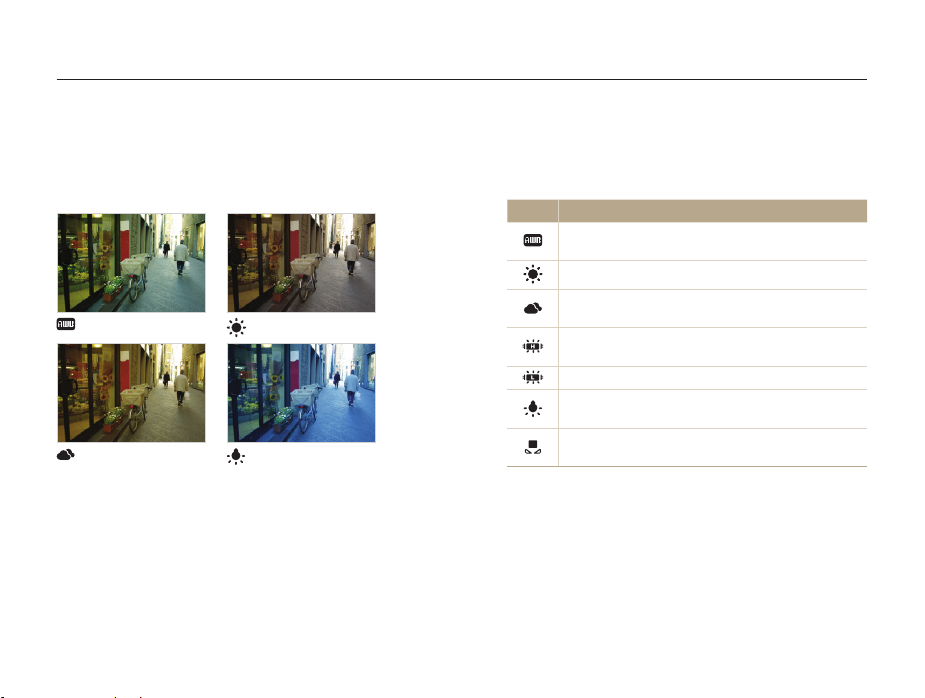
Justering af lysstyrke og farve
Valg af en hvidbalanceindstilling
Farverne på dit billede vil afhænge af typen og kvaliteten af
lyskilden. Hvis billedets farve skal være realistisk, skal du
indstille en hvidbalance, der passer til lysforholdene, f.eks.
Auto-hvidbalance, Dagslys, Skyet eller Wolfram.
Auto-hvidbalance
Skyet
Dagslys
Wolfram
pv
1
2
3
Optagelsesindstillinger
I Optagelsestilstand: Tryk på [
m
].
Vælg a eller v Hvidbalance.
Vælg en funktion.
Ikon Beskrivelse
Auto-hvidbalance: Indstiller automatisk hvidbalancen
baseret på lysforholdene.
Dagslys: Til udendørs billeder på en solrig dag.
Skyet: Til udendørs billeder på en overskyet dag eller
i skygge.
Fluorescerende h: Til optagelse med neonlys om
dagen eller ved trevejs fluorescerende lys.
Fluorescerende l: Til optagelse med hvidt neonlys.
Wolfram: Til optagelse af indendørs billeder under
gløde- eller halogenlamper.
Måling: Lukker: Sådan bruges de
hvidbalanceindstillinger, du definerer. (s. 67)
66
Page 68
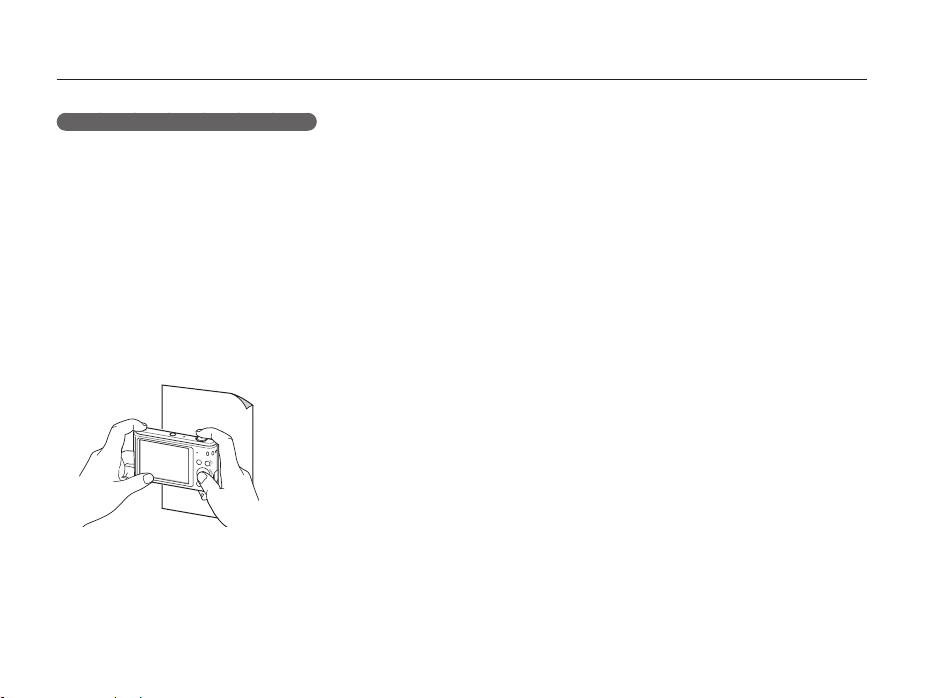
Justering af lysstyrke og farve
Sådan defineres din egen hvidbalance
Du kan tilpasse hvidbalancen ved at tage et billede af en hvid
overflade, som f.eks. et ark papir, under de lysforhold, du
planlægger at bruge, når du skal tage et billede. Funktionen
Hvidbalance hjælper dig med at få farverne i dit billede til at passe
med den virkelige scene.
I Optagelsestilstand: Tryk på [
1
Vælg a eller v Hvidbalance.
2
Rul til Måling: Lukker.
3
Ret objektivet mod et stykke hvidt papir, og tryk derefter
4
på [Udløser].
m
].
Optagelsesindstillinger
67
Page 69
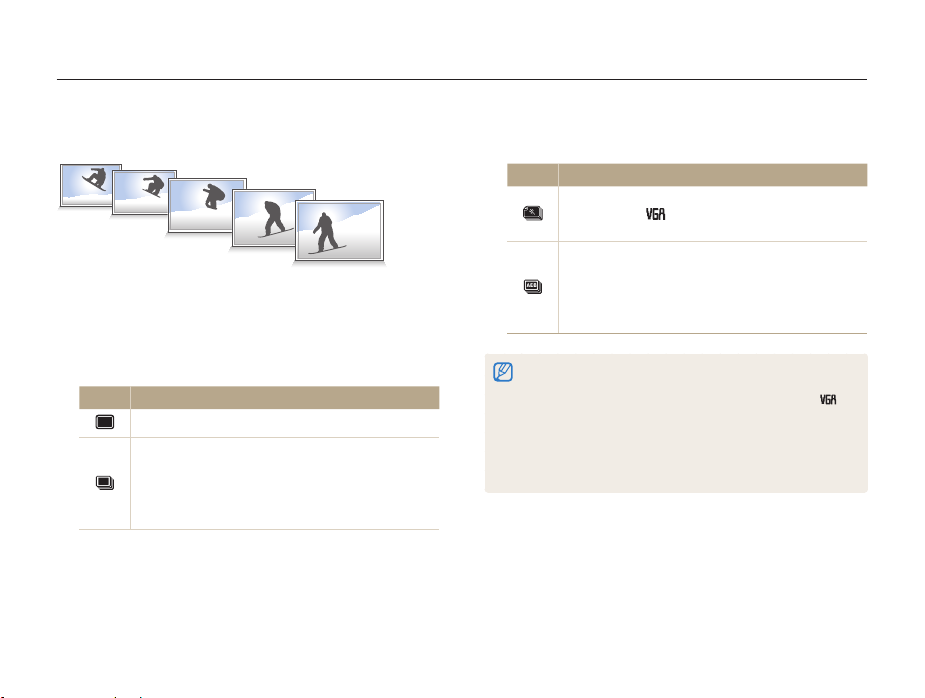
Brug af billedserie
Det kan være vanskeligt at tage billeder af motiver, der bevæger sig hurtigt, eller få et motivs naturlige ansigtsudtryk og bevægelser med
på billederne. Det kan endvidere være svært at justere eksponeringen korrekt og vælge en passende lyskilde. Vælg i disse tilfælde en af
serietilstandene.
I Optagelsestilstand: Tryk på [
1
Vælg a Kørsel.
2
Vælg en funktion.
3
Ikon Beskrivelse
Enkelt: Kameraet tager et enkelt billede.
Serie:
•
Når du trykker på [Udløser], bliver kameraet ved
med at tage billeder.
•
Det maksimale antal billeder afhænger af kapaciteten
af dit hukommelseskort.
p
m
Ikon Beskrivelse
Bevægelse: Mens du trykker på [Udløser],
tager kameraet
30 billeder).
AEB:
•
Tag 3 billeder efter hinanden, hvert med en forskellig
eksponering: normal, undereksponeret og
].
overeksponeret.
•
Anvend et stativ, så du undgår slørede billeder.
•
Du kan kun anvende indstillinger for blitz, selvudløser, ACB og Smart
Filter, hvis du har valgt Enkelt.
•
Når du vælger Bevægelse, indstiller kameraet opløsningen til og
indstiller ISO-følsomheden til Auto.
•
Afhængigt af den valgte indstilling for ansigtsgenkendelse er nogle
serieindstillinger måske ikke tilgængelige.
•
Det kan tage længere tid at gemme billederne, afhængigt af
hukommelseskortets kapacitet og ydelse.
(6 billeder pr. sekund, maksimalt
Optagelsesindstillinger
68
Page 70
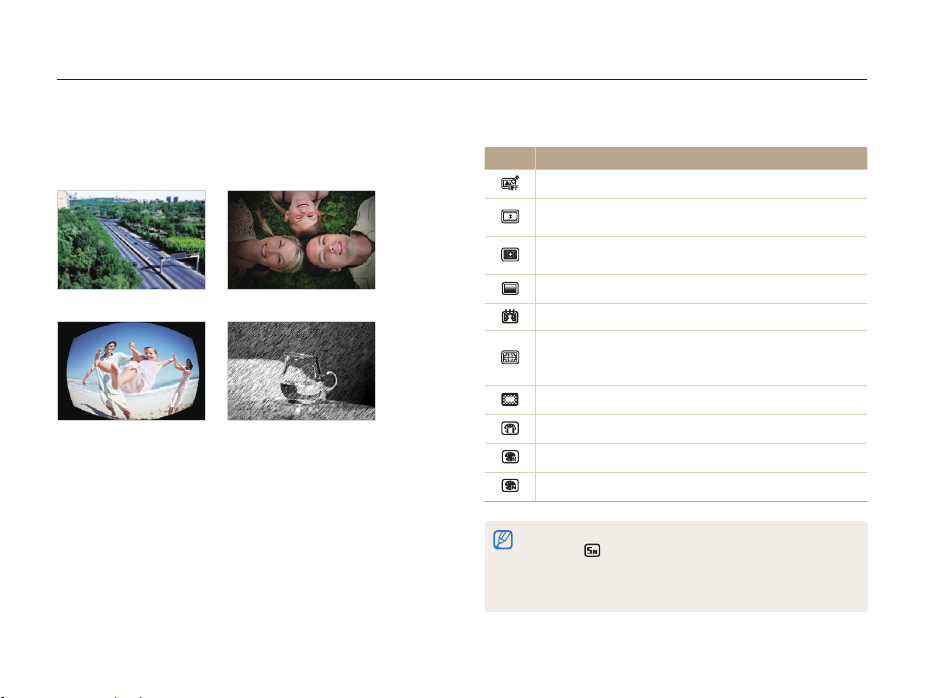
Anvendelse af effekter/justering af billeder
Anvendelse af Smartfilter-effekter
Du kan bruge forskellige filtereffekter på dine billeder og videoer,
så der skabes unikke billeder.
Miniature Vignettering
Fiskeøje Skitse
I Optagelsestilstand: Tryk på [
1
Vælg a eller v Smartfilter.
2
Vælg en effekt.
3
m
pv
].
Optagelsesindstillinger
Tilgængelige filtre under optagelse af et billede
Ikon Beskrivelse
Normal: Ingen effekt.
Miniature: Anvend en vend-/drejeffekt for at vise motivet
som en miniature.
Vignettering: Anvend retrofarver, høj kontrast og stærke
vigneteffekter fra Lomo-kameraer.
Halvtoneprik: Anvend en halvtoneeffekt.
Skitse: Anvend en pen-skitseeffekt.
Fiskeøje: Gør kanten af rammen sort, og forvræng
genstande, så den visuelle effekt af et vidvinkelobjektiv
efterlignes.
Antitåge: Gør billede mere klart.
Klassisk: Anvend en sort/hvid-effekt.
Retro: Anvend en sepiatoneeffekt.
Negativ: Anvend en negativfilmeffekt.
•
Afhængigt af den valgte indstilling kan billedstørrelsen automatisk
ændres til eller mindre.
•
Hvis du indstiller Smartfiltereffekter, kan du ikke anvende funktionerne
til ansigtsgenkendelse, ACB, serie, billedjustering, intelli-zoom eller
Sporing af.
69
Page 71
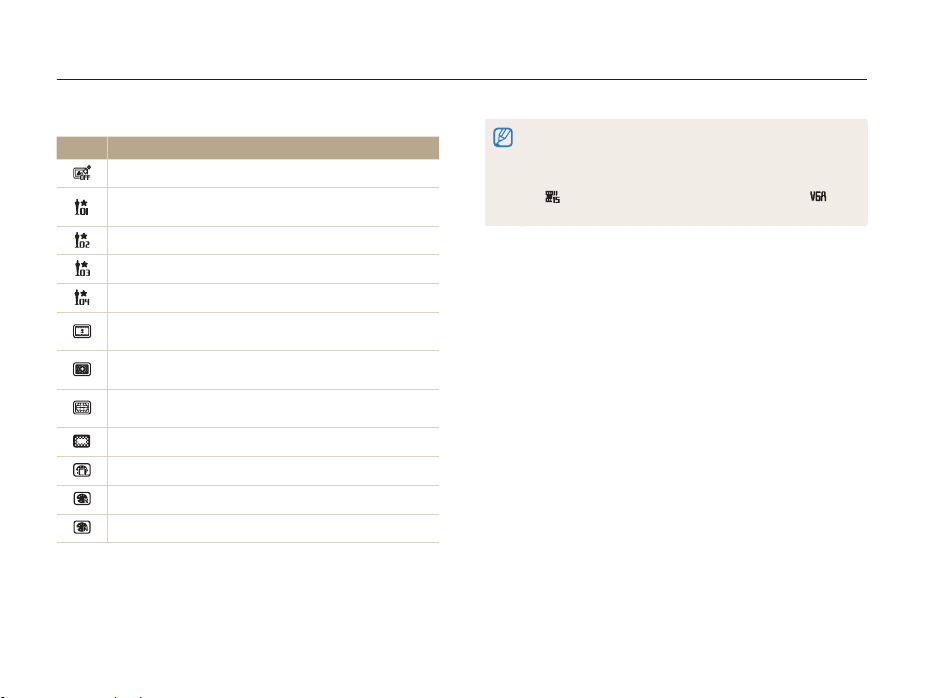
Anvendelse af effekter/justering af billeder
Tilgængelige filtre under optagelse af en video
Ikon Beskrivelse
Normal: Ingen effekt.
Paleteffekt 1: Skab et levende udseende med skarp
kontrast og stærk farve.
Paleteffekt 2: Gør scener rene og tydelige.
Paleteffekt 3: Anvend en blød, brun tone.
Paleteffekt 4: Skab en kold og monoton effekt.
Miniature: Anvend en vend/drej-effekt for at vise motivet
som en miniature.
Vignettering: Anvend retrofarver, høj kontrast og stærke
vigneteffekter fra Lomo-kameraer.
Fiskeøje: Forvrænger nære genstande, så den visuelle
effekt af et vidvinkelobjektiv efterlignes.
Antitåge: Gør billede mere klart.
Klassisk: Anvend en sort/hvid-effekt.
Retro: Anvend en sepiatoneeffekt.
Negativ: Anvend en negativfilmeffekt.
Optagelsesindstillinger
•
Hvis du vælger Miniature, vises miniatureoptagelsestiden også med
ikonet Miniature, og den er kortere end den virkelige optagelsestid.
•
Hvis du vælger Miniature, kan du ikke optage videolyden.
•
Afhængigt af den valgte indstilling kan optagelseshastigheden ændres
til , og optagelsesopløsningen kan automatisk ændres til eller
mindre.
70
Page 72
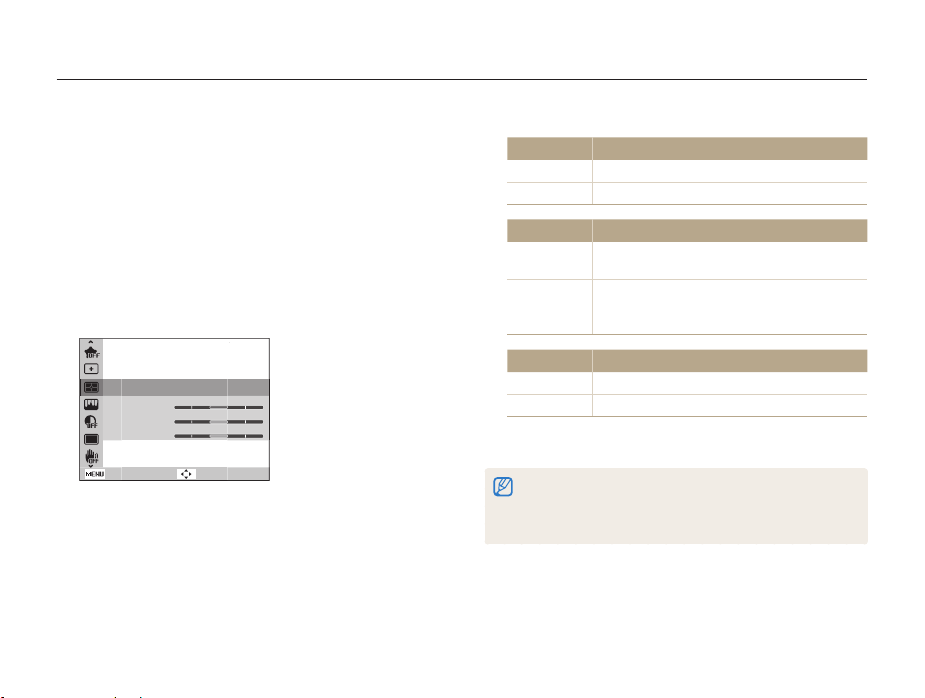
Anvendelse af effekter/justering af billeder
Justering af billeder
p
Gør det muligt at justere billedernes skarphed, mætning eller
kontrast.
I Optagelsestilstand: Tryk på [
1
Vælg a Tilpas billede.
2
Vælg en funktion.
3
•
Kontrast
•
Skarphed
•
Mætning
Tilpas billede
Kontrast
Skarphed
Mætning
Tilbage
-2 -1 0 +1 +2
-2 -1 0 +1 +2
-2 -1 0 +1 +2
Flyt
m
].
4
5
Optagelsesindstillinger
Tryk på [F/t] for at justere hver værdi.
Kontrast Beskrivelse
-
Mindsker farve og lysstyrke.
+
Øger farve og lysstyrke.
Skarphed Beskrivelse
Gør kanterne blødere (egnet til redigering af
-
billederne på en computer).
Gør kanterne skarpere, så billederne virker mere
+
klare. Dette kan også eliminere noget støj på
billederne.
Mætning Beskrivelse
-
Mindsk mætningen.
+
Øg mætningen.
Tryk på [o] for at gemme dine indstillinger.
•
Vælg 0, hvis du ikke ønsker at anvende nogen effekt (velegnet til
udskrivning).
•
Hvis du indstiller justeringsfunktioner, kan du ikke anvende
mulighederne Smartfilter og Ansigtsgenkendelse.
71
Page 73

Afspilning/redigering
Lær at afspille billeder eller videoer og redigere billeder. Du kan også lære, hvordan du forbinder
kameraet til din computer, fotoprinter eller dit tv.
Visning af billeder eller videoer i
Afspilningstilstanden
Start af Afspilningstilstanden
Visning af billeder
Afspilning af et videoklip
Redigering af et billede
Ændring af billedstørrelse
Rotation af et billede
Oprettelse af et nærbillede
Anvendelse af Smartfilter-effekter
Justering af dine billeder
Oprettelse af udskriftsordre (DPOF)
Visning af filer på et tv
……………………… 73
……………… 73
………………………… 79
………………… 81
…………………… 83
………………… 83
……………………… 83
……………… 84
………………… 85
……………………… 89
………… 84
……… 87
Overførsel af filer til din
Windows-computer
Overførsel af filer med Intelli-studio
Overførsel af filer ved at tilslutte
kameraet som ekstern harddisk
Sådan frakobles kameraet (Windows XP)
Overførsel af filer til din Mac-computer
Udskrivning af billeder med en
PictBridge-fotoprinter
……………………… 90
……… 91
………… 93
……………………… 96
… 94
… 95
Page 74
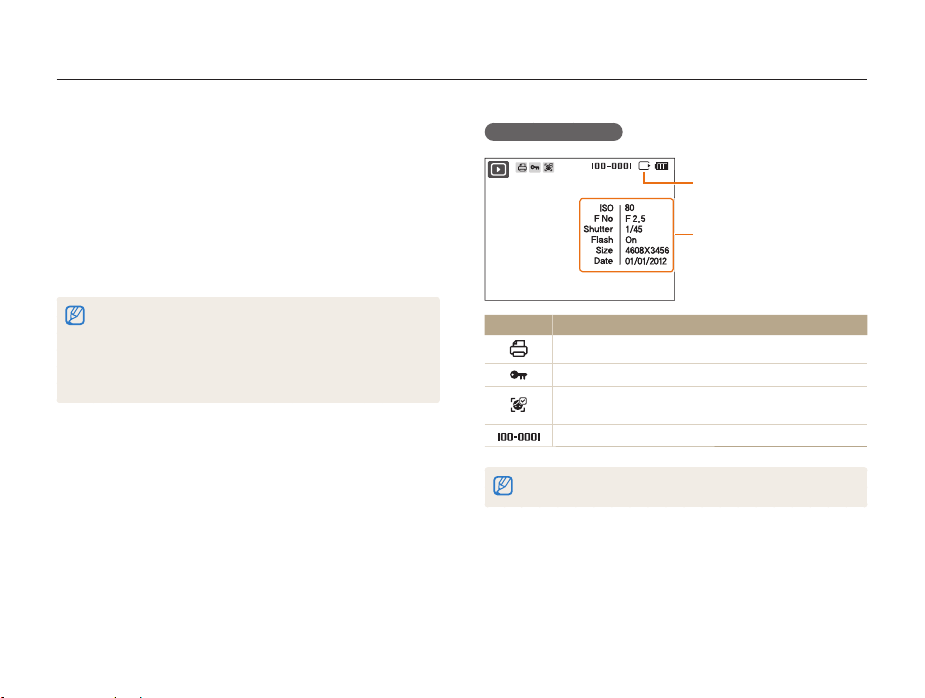
Visning af billeder eller videoer i Afspilningstilstanden
Lær, hvordan du viser fotos og videoer, og hvordan du håndterer filer.
Start af Afspilningstilstanden
Du kan få vist billeder eller afspille videoer, der er gemt i kameraet.
Tryk på [P].
1
•
Den nyeste fil vises.
•
Hvis kameraet er slukket, tændes det, og den nyeste fil vises.
Tryk på [F/t] for at rulle gennem filerne.
2
•
Tryk og hold på [F/t] for at gennemgå filerne hurtigt.
•
Hvis du ønsker at få vist de filer, der er lagret i den interne
hukommelse, skal du fjerne hukommelseskortet.
•
Du kan muligvis ikke redigere eller afspille filer, der blev optaget
med andre kameraer på grund af ikke-understøttede størrelser
(billedstørrelse etc.) eller codecs. Brug en computer eller anden enhed
til at redigere eller afspille disse filer.
Afspilning/redigering
Billedfiloplysninger
Hukommelse i brug
Filoplysninger
Ikon Beskrivelse
Udskriftsordren er blevet indstillet (DPOF)
Beskyttet fil
Billedet inkluderer et registreret ansigt (kun tilgængeligt
ved brug af et hukommelseskort).
Mappenavn – filnavn
Tryk på [D] for at få vist filoplysninger på skærmen.
73
Page 75
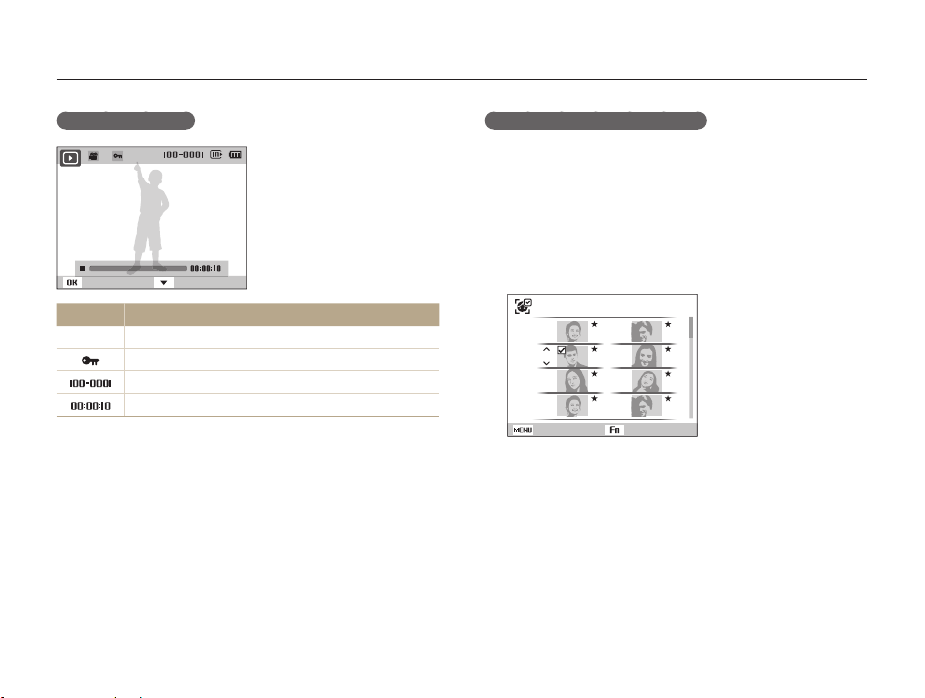
Visning af billeder eller videoer i Afspilningstilstanden
Videofiloplysninger
Afspil Optag
Ikon Beskrivelse
v
Videofil
Beskyttet fil
Mappenavn – filnavn
Videolængde
Rangliste for foretrukne ansigter
Du kan rangordne dine foretrukne ansigter. Funktionen
til favoritansigter er kun tilgængelig, når du har sat et
hukommelseskort i kameraet.
1
2
3
4
Afspilning/redigering
I Afspilningstilstand: Tryk på [
m
].
Vælg u Rediger ansigtsliste Rediger rangfølge.
Vælg et ansigt på listen, og tryk på [o].
Rediger ansigtsliste
1
2
3
48
5
6
7
IndstilTilbage
Tryk på [D/c] for at ændre ansigtets rangfølge,
og tryk derefter på [
74
f
].
Page 76
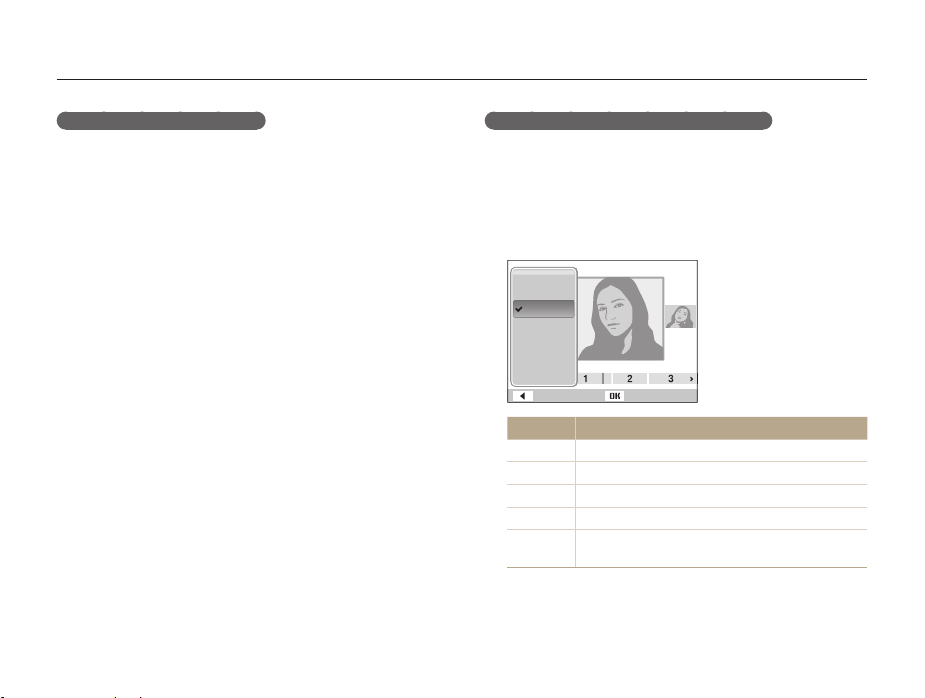
Visning af billeder eller videoer i Afspilningstilstanden
Sletning af foretrukne ansigter
Du kan slette dine foretrukne ansigter. Funktionen til favoritansigter
er kun tilgængelig, når du har sat et hukommelseskort i kameraet.
I Afspilningstilstand: Tryk på [
1
Vælg u Rediger ansigtsliste Slet My Star.
2
Vælg et ansigt, og tryk derefter på [o].
3
Tryk på [f].
4
Når pop op-meddelelsen vises, skal du vælge Ja.
5
m
].
Afspilning/redigering
Visning af filer efter kategori i Smart album
Visning af filer efter kategori, som f.eks. dato, ansigt eller filtype.
I Afspilningstilstand skal du rotere [Zoom] til venstre.
1
Tryk på [
m
2
Vælg en kategori.
3
Type
Dato
Farve
Uge
Ansigt
Tilbage Indstil
Mulighed Beskrivelse
Type
Dato
Farve
Uge
Ansigt
75
].
Viser filerne efter filtype.
Viser filerne efter den dato, hvor de blev gemt.
Viser filerne efter billedets mest dominerende farve.
Viser filerne efter den ugedag, hvor de blev gemt.
Vis filer efter registrerede ansigter og favoritansigter.
(op til 20 personer)
Page 77
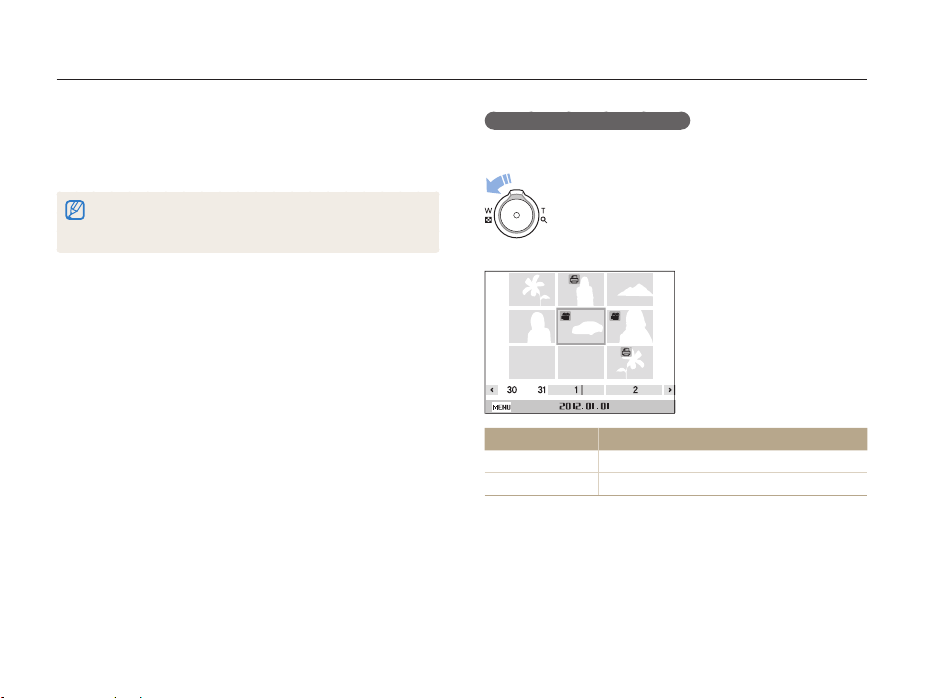
Visning af billeder eller videoer i Afspilningstilstanden
Tryk på [F/t] for at rulle gennem filerne.
4
•
Tryk og hold på [F/t] for at gennemgå filerne hurtigt.
Tryk på [o] for at vende tilbage til normal visning.
5
•
Når du vælger Farve, vises Etc, hvis farven ikke trækkes ud.
•
Det kan tage lidt tid for kameraet at åbne Smart album, skifte kategori
eller omorganisere filerne.
Visning af filer som miniaturer
Gennemse miniaturer af filerne.
Hvis du vil Beskrivelse
Gennemse filerne
Slet filer
Afspilning/redigering
I Afspilningstilstand roterer du [Zoom] til venstre
for at vise miniaturer (3 ad gangen). Roter [Zoom] til
venstre én eller to gange mere for at vise flere miniaturer
(9 eller 20 ad gangen). Roter [Zoom] til højre for at
vende tilbage til den forrige visning.
Filter
Tryk på [D/c/F/t].
Tryk på [f], og vælg derefter Ja.
76
Page 78
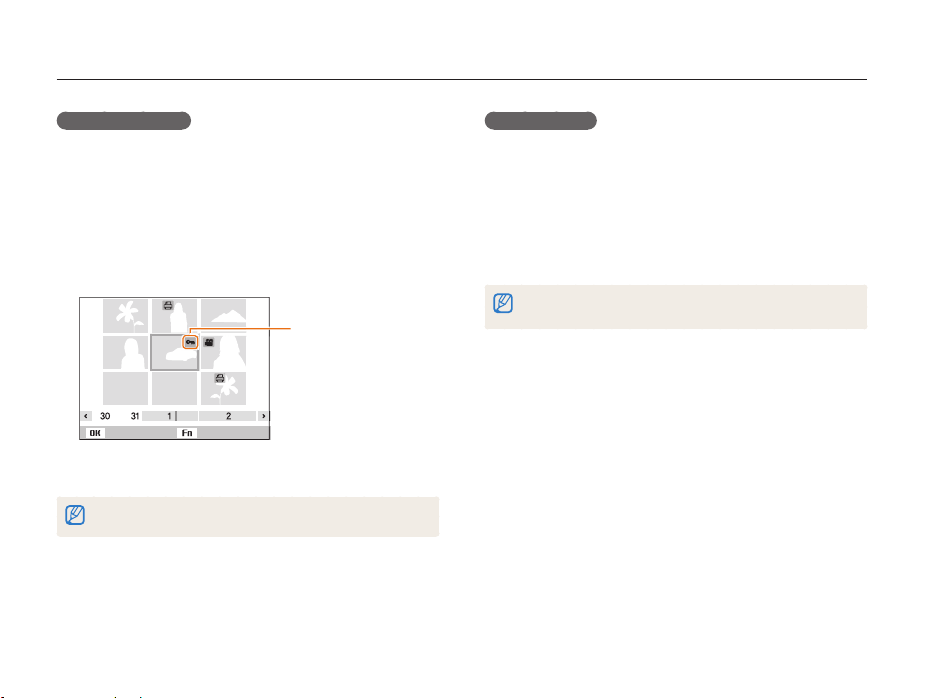
Visning af billeder eller videoer i Afspilningstilstanden
Beskyttelse af filer
Du kan beskytte dine filer, så de ikke bliver slettet ved et uheld.
I Afspilningstilstand: Tryk på [
1
Vælg u Beskyt Vælg.
2
•
For at beskytte alle filer skal du vælge Alle Lås.
Rul til den fil, der skal beskyttes, og tryk derefter på [o].
3
•
Tryk på [o] igen for at annullere valget.
Vælg Indstil
Tryk på [f].
4
Du kan ikke slette eller rotere en beskyttet fil.
m
].
Ikon for beskyttet fil
Afspilning/redigering
Sletning af filer
Vælg filer, der skal slettes, i Afspilningstilstanden.
Sletning af en enkelt fil
Du kan vælge en enkelt fil og slette den.
I Afspilningstilstand: Vælg en fil, og tryk derefter på [f].
1
Når pop op-meddelelsen vises, skal du vælge Ja.
2
Ved visning af filer i Smart album eller miniaturevisning skal du trykke på [f]
for at slette en fil.
77
Page 79
Visning af billeder eller videoer i Afspilningstilstanden
Sletning af flere filer
Du kan vælge flere filer og derefter slette dem på én gang.
I Afspilningstilstand: Tryk på [f].
1
Når pop-up-meddelelsen vises: Vælg Slet flere.
2
•
Du kan også slette flere filer i afspilningstilstanden ved at
trykke på [
m
] og derefter vælge u Slet Vælg.
Rul til de filer, der skal slettes, og tryk derefter på [o].
3
•
Tryk på [o] igen for at annullere valget.
Tryk på [f].
4
Når pop op-meddelelsen vises, skal du vælge Ja.
5
Sletning af alle filer
Du kan vælge alle filer og derefter slette dem på én gang.
1
2
3
Kopiering af filer til et hukommelseskort
Kopier filer fra den interne hukommelse til et hukommelseskort.
1
2
3
Afspilning/redigering
I Afspilningstilstand: Tryk på [
Vælg u Slet Alle.
Når pop op-meddelelsen vises, skal du vælge Ja.
•
Alle ikke-beskyttede filer slettes.
I Afspilningstilstand trykker du på [
Vælg u Kopier til kort.
Når pop op-meddelelsen vises, skal du vælge Ja.
78
m
].
m
].
Page 80
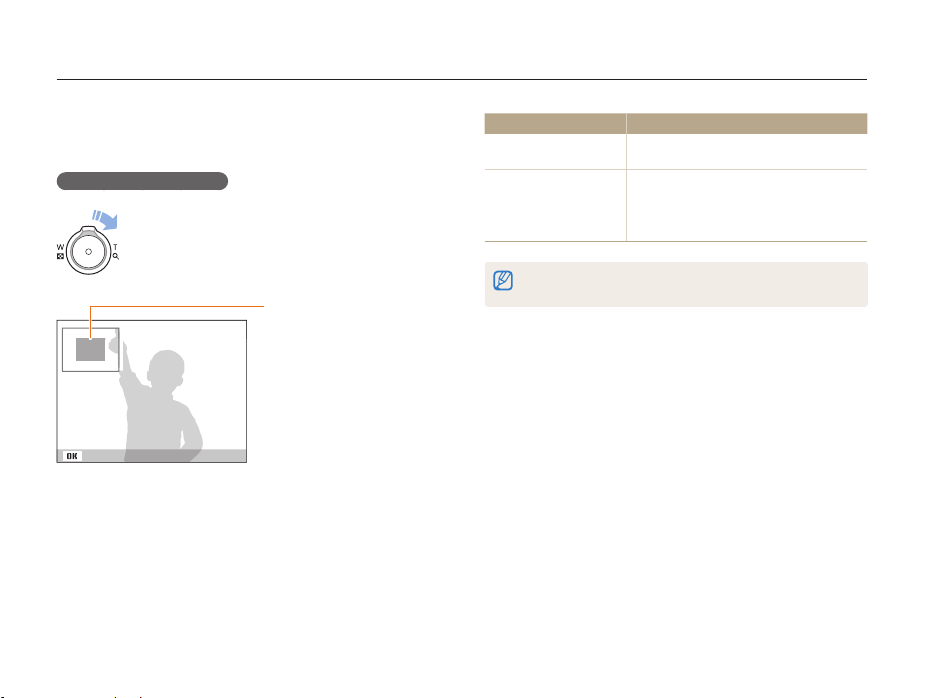
Visning af billeder eller videoer i Afspilningstilstanden
Visning af billeder
Forstør en del af et billede, eller vis billederne i et diasshow.
Forstørrelse af et billede
I tilstanden Afspilning: Roter [Zoom] til højre for at
forstørre en del af et billede. Roter [Zoom] til venstre for
at zoome ud.
Forstørret område
Beskær
Hvis du vil Beskrivelse
Flytte det forstørrede
område
Beskære det forstørrede
billede
Afspilning/redigering
Tryk på [D/c/F/t].
Tryk på [o], og vælg derefter Ja.
(Det trimmede billede vil blive gemt som en
ny fil. Det oprindelige billede bevares i dets
oprindelige form.)
Når du viser billeder, der er optaget med et andet kamera, kan zoom-forholdet
variere.
79
Page 81
Visning af billeder eller videoer i Afspilningstilstanden
Visning af panoramabilleder
Vis fotos optaget i tilstanden Levende panorama.
Tryk i Afspilningstilstand på [F/t] for at rulle til et ønsket
1
panoramafoto.
•
Hele panoramabilledet vises på skærmen.
Tryk på [o].
2
•
Kameraet ruller automatisk gennem billedet en runde fra
venstre til højre for at opnå et vandret panoramisk billede og
fra top til bund for et lodret panoramisk billede. Herefter skifter
kameraet til afspilningstilstanden.
•
Under visning af et panoramafoto kan du trykke på [o] for at
holde pause i eller genoptage visningen.
•
Når du har stoppet afspilningen af et panoramabillede
midlertidigt, kan du trykke på [
billedet vandret eller lodret, afhængigt af den retning du
bevægede kameraet i, mens du tog billedet.
Tryk på [
m
3
] for at vende tilbage til
D/c/F/t
] for at flytte
Afspilningstilstanden.
Kameraet ruller kun automatisk gennem panoramafotoet, hvis fotoets længste
side er mindst dobbelt så lang som den korteste side.
Afspilning af et diasshow
Anvend effekter og lyd på et diasshow med dine billeder.
Diasshowfunktionen virker ikke med videoer.
1
2
3
Afspilning/redigering
I Afspilningstilstand: Tryk på [
m
Vælg C.
Vælg effekt til et diasshow.
•
Gå til trin 4 for at starte et diasshow uden effekter.
Mulighed Beskrivelse
Start
Billeder
Interval
80
Indstil, om diasshowet skal gentages eller ej.
(Afspil, Gentag afspilning)
Vælg de billeder, der skal afspilles som diasshow.
•
Alle*: Afspiller alle billeder i et diasshow.
•
Dato: Afspiller billeder fra en bestemt dato i et
diasshow.
•
Vælg: Afspiller valgte billeder i et diasshow.
•
Indstil intervallet mellem billederne.
(1 sek*, 3 sek, 5 sek, 10 sek)
•
Du skal indstille muligheden for Effekt til Fra for at
indstille intervallet.
].
* Standard
Page 82
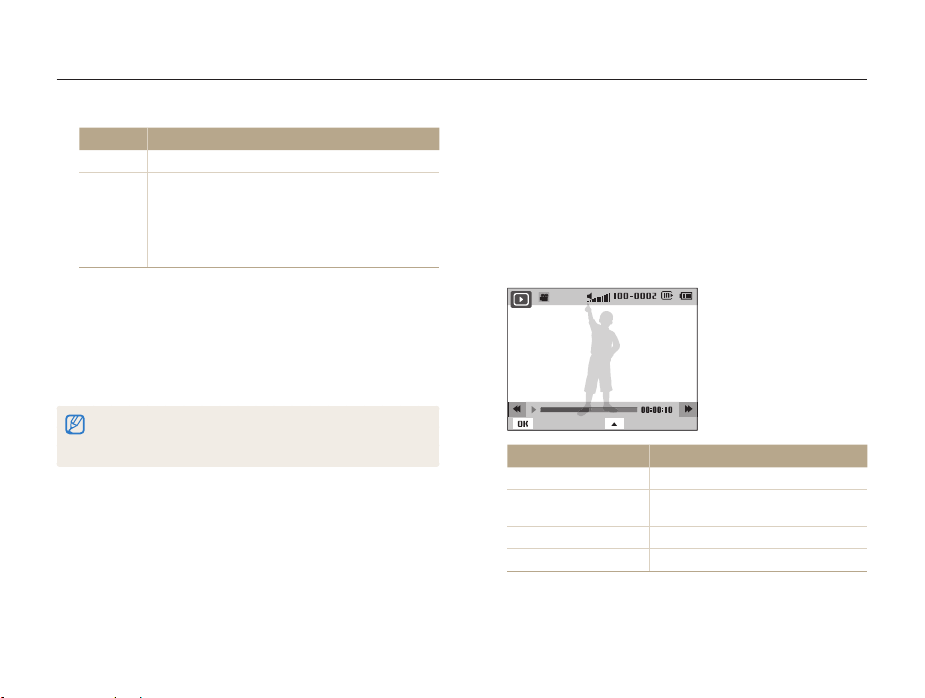
Visning af billeder eller videoer i Afspilningstilstanden
Mulighed Beskrivelse
Musik
Effekt
Vælg Start Afspil.
4
•
Få vist diasshowet.
5
•
•
Indstil baggrundslyd.
•
Vælg en effekt til sceneskift mellem billederne.
(Fra*, Rolig, Skin, Slap af, Livlig, Sød)
•
Vælg Fra for at annullere effekterne.
•
Når du bruger muligheden Effekt, indstilles
intervallet mellem billederne til 1 sekund.
Vælg Gentag afspilning for at starte diasshowet forfra.
Tryk på [o] for at standse diasshowet.
Tryk på [o] igen for at genoptage diasshowet.
•
Tryk på [o], og tryk derefter på [F/t] for at stoppe diasshowet og
returnere til afspilningstilstand.
•
Roter [Zoom] til venstre eller højre for at justere lydstyrkeniveauet.
* Standard
Afspilning/redigering
Afspilning af et videoklip
I Afspilningstilstanden kan du vise en video og derefter optage
dele af den video, der afspilles. Du kan gemme de optagede
segmenter som nye filer.
I Afspilningstilstand: Vælg en video, og tryk derefter
1
på [
o
].
Vis videoen.
2
Pause Stop
Hvis du vil Beskrivelse
Scanne tilbage
Stoppe eller fortsætte
afspilningen
Scanne fremad
Indstille lydstyrken
81
Tryk på [F].
Tryk på [o].
Tryk på [t].
Rotér [Zoom] til venstre eller højre.
Page 83
Visning af billeder eller videoer i Afspilningstilstanden
Sådan tager du et billede fra en video
Når du ser en video, skal du trykke på [o] på det sted,
1
hvor du til tage et billede.
Tryk på [c].
2
•
Opløsningen på det optagne billede vil være den samme som den
originale video.
•
Det optagne billede bliver gemt som en ny fil.
Afspilning/redigering
82
Page 84
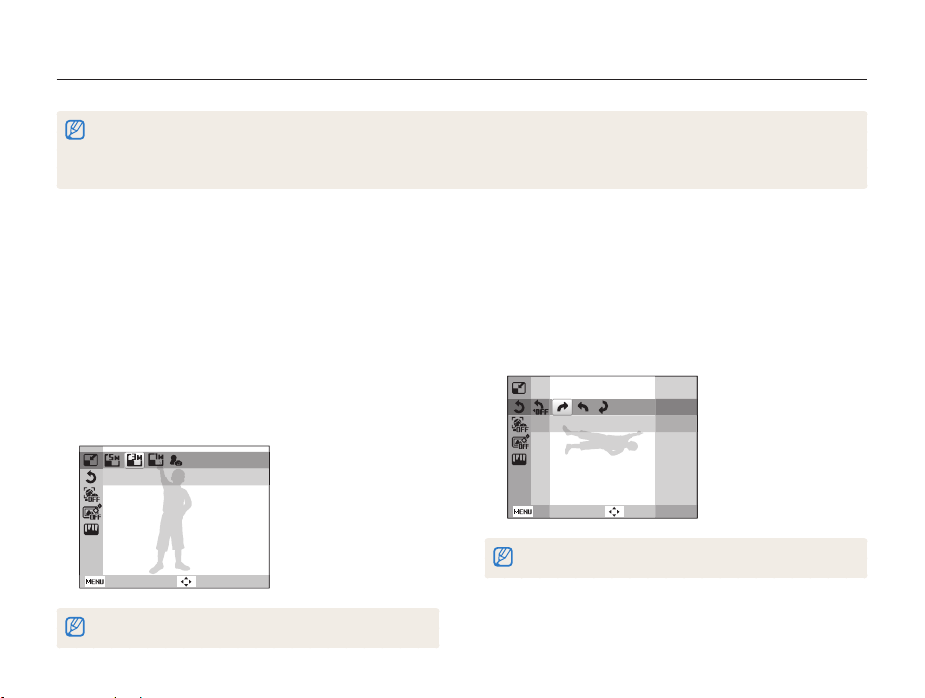
Redigering af et billede
Lær, hvordan du redigerer billeder.
•
Kameraet gemmer redigerede billeder som nye filer.
•
Når du redigerer billeder, konverterer kameraet dem automatisk til en lavere opløsning. Billeder, som du manuelt roterer eller ændrer størrelse på, konverteres ikke
automatisk til en lavere opløsning.
•
Du kan ikke redigere panoramabillederne.
Ændring af billedstørrelse
Tilpas et billedes størrelse, og gem det som en ny fil. Du kan også
vælge, at et billede vises, når kameraet tændes.
I Afspilningstilstand: Vælg et billede, og tryk derefter på
1
[
m
].
Vælg e Skaler.
2
Vælg en funktion.
3
•
Vælg Startbillede for at gemme billedet som startbillede.
(s. 99)
1984 X 1488
Tilbage Flyt
De tilgængelige indstillinger varierer afhængigt af billedets originalstørrelse.
Afspilning/redigering
Rotation af et billede
I Afspilningstilstand: Vælg et billede, og tryk derefter på
1
[
m
].
Vælg e Roter.
2
Vælg en funktion.
3
Højre 90°
Tilbage Flyt
Kameraet overskriver den originale fil.
83
Page 85
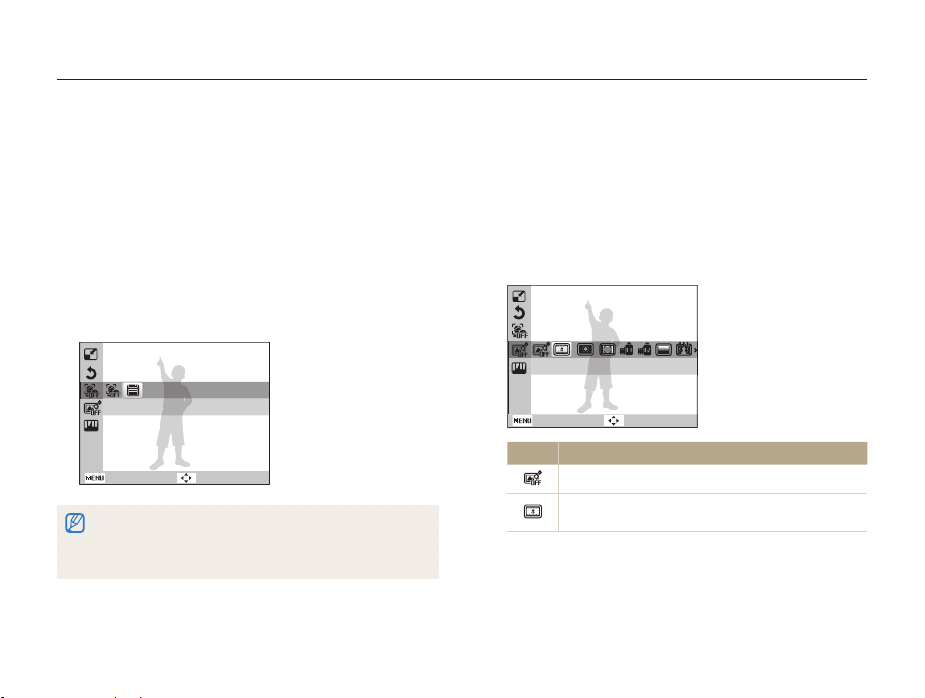
Redigering af et billede
Oprettelse af et nærbillede
Træk ansigtet for et individuelt motiv ud af et eksisterende billede.
I Afspilningstilstand: Vælg et billede, og tryk derefter på
1
[
m
].
Vælg e Intelligent portræt.
2
Vælg Gem for at beskære billedet rundt om det
3
detekterede ansigt.
•
2 beskårede portrætter gemmes med på hinanden følgende
filnavne.
Gem
Tilbage
Intelligent Portrait funktionen vil ikke fungere hvis:
- der ikke er fundet noget ansigt
- mere end 2 ansigter er fundet
- det fundne ansigtsområde er større end et vist forhold.
Flyt
Afspilning/redigering
Anvendelse af Smartfilter-effekter
Anvend specialeffekter på dine billeder.
I Afspilningstilstand: Vælg et billede, og tryk derefter på
1
[
m
].
Vælg e Smartfilter.
2
Vælg en effekt.
3
Miniature
Tilbage
Ikon Beskrivelse
Normal: Ingen effekt
Miniature: Anvend en vend-/drejeffekt for at vise
motivet som en miniature.
84
Flyt
Page 86
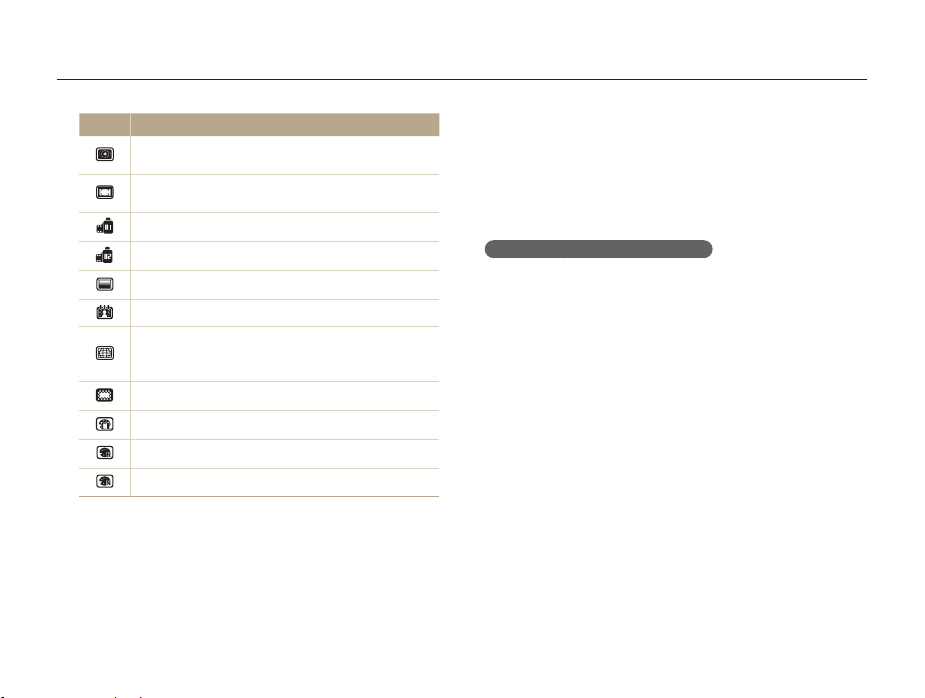
Redigering af et billede
Ikon Beskrivelse
Vignettering: Anvend retrofarver, høj kontrast og
stærke vigneteffekter fra Lomo-kameraer.
Blød fokus: Skjul småskavanker i ansigtet, eller anvend
drømmeagtige effekter.
Stumfilm 1: Anvend gammel filmeffekt 1.
Stumfilm 2: Anvend gammel filmeffekt 2.
Halvtoneprik: Anvend en halvtoneeffekt.
Skitse: Anvend en pen-skitseeffekt.
Fiskeøje: Gør kanten af rammen sort, og forvræng
genstande, så den visuelle effekt af et vidvinkelobjektiv
efterlignes.
Antitåge: Gør billede mere klart.
Klassisk: Anvend en sort/hvid-effekt.
Retro: Anvend en sepiatoneeffekt.
Negativ: Anvend en negativfilmeffekt.
Justering af dine billeder
Lær, hvordan du retter røde øjne, justerer hudtonen og justerer
lysstyrke, kontrast eller mætning. Hvis midten af et billede er
mørkt, kan du justere det, så det bliver lysere. Kameraet gemmer
et redigeret billede som en ny fil, men konverterer det muligvis til
en lavere opløsning.
Justering af mørke motiver (ACB)
1
2
3
Afspilning/redigering
I Afspilningstilstand: Vælg et billede, og tryk derefter på
[
m
].
Vælg e Tilpas billede ACB.
Tryk på [o] for at gemme dine indstillinger.
85
Page 87
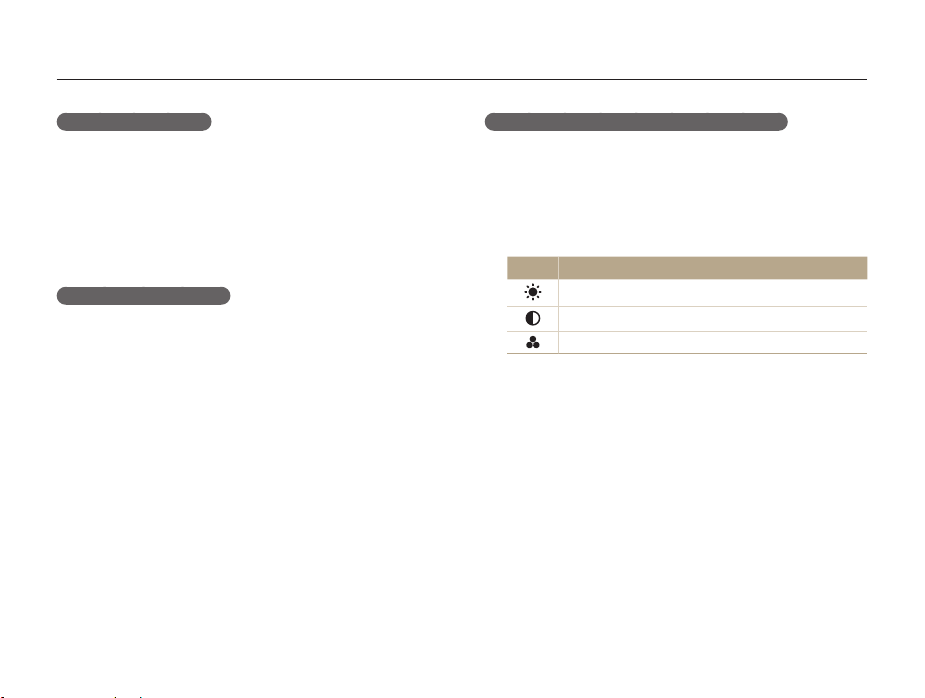
Redigering af et billede
Fjernelse af røde øjne
I Afspilningstilstand: Vælg et billede, og tryk derefter på
1
[
m
].
Vælg e Tilpas billede Rødøje-fix.
2
Tryk på [o] for at gemme indstillinger.
3
Retouchering af ansigter
I Afspilningstilstand: Vælg et billede, og tryk derefter på
1
[
m
].
Vælg e Tilpas billede Retouchering.
2
Tryk på [o].
3
Tryk på [F/t] for at justere hudtonen.
4
•
Jo højere tal, jo lysere og blødere synes hudtonen.
Tryk på [o] for at gemme indstillinger.
5
Justering af lysstyrke, kontrast eller mætning
1
2
3
4
5
6
Afspilning/redigering
I Afspilningstilstand: Vælg et billede, og tryk derefter på
[
m
].
Vælg e Tilpas billede.
Vælg en justeringsfunktion.
Ikon Beskrivelse
Lysstyrke
Kontrast
Mætning
Tryk på [o].
Tryk på [F/t] for at justere indstillingen.
Tryk på [o] for at gemme indstillinger.
86
Page 88

Redigering af et billede
Tilføjelse af støj til et billede
I Afspilningstilstand: Vælg et billede, og tryk derefter på
1
[
m
].
Vælg e Tilpas billede Tilføj støj.
2
Tryk på [o] for at gemme dine indstillinger.
3
Oprettelse af udskriftsordre (DPOF)
Vælg de billeder, der skal udskrives, og gem
udskrivningsmulighederne i Digital Print Order Format
(DPOF). Disse informationer gemmes i mappen MISC på dit
hukommelseskort for praktisk udskrivning på DPOF-kompatible
printere.
I Afspilningstilstand: Tryk på [
1
Vælg u DPOF Standard Vælg.
2
•
Vælg Alle for at udskrive alle billeder.
m
].
Afspilning/redigering
Rul til et billede, du vil udskrive, rotér [Zoom] til venstre
3
eller højre for at vælge antal kopier, og tryk derefter på
[
f
].
•
Hvis du vælger Alle, skal du trykke på [D/c] for at vælge
antal kopier og så trykke på [
Tryk på [
m
f
].
].
4
Vælg u DPOF Størrelse Vælg.
5
•
Vælg Alle for at vælge udskriftsstørrelsen for alle billeder.
Rul til et billede, du vil udskrive, rotér [Zoom] til venstre
6
eller højre for at vælge udskriftsstørrelsen, og tryk
derefter på [
•
Hvis du vælger Alle, skal du trykke på [D/c] for at vælge
udskriftsstørrelsen og derefter trykke på [
87
o
].
o
].
Page 89
Redigering af et billede
Udskrivning af billeder som miniaturebilleder
Udskriv billeder som miniaturebilleder for at kontrollere alle billeder
på en gang.
I Afspilningstilstand: Tryk på [
1
Vælg u DPOF Indeks.
2
Når pop op-meddelelsen vises, skal du vælge Ja.
3
•
Du kan tage dit hukommelseskort til en fotobutik, der understøtter
DPOF (Digital Print Order Format), eller du kan udskrive dine billeder
direkte via en DPOF-kompatibel printer derhjemme.
•
Billeder med dimensioner, der er bredere end papiret, afskæres
muligvis ved den venstre og den højre kant. Sørg for, at dine
billeddimensioner er kompatible med det papir, du vælger.
•
Du kan ikke indstille DPOF-muligheder for billeder, der er gemt i den
interne hukommelse.
•
Hvis du angiver udskriftsstørrelsen, kan du kun udskrive billeder på
printere, der er kompatible med DPOF 1.1.
m
].
Afspilning/redigering
88
Page 90
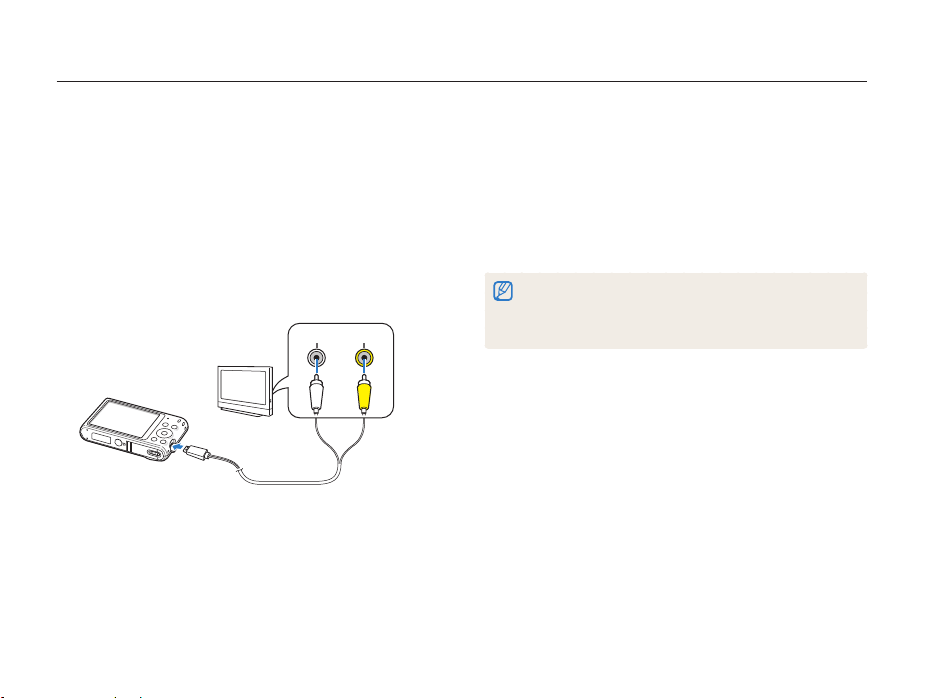
Visning af filer på et tv
Afspil billeder eller videoer ved at slutte kameraet til et tv med et A/V-kabel.
I Optagelses- eller Afspilningstilstand trykker du på
1
[
m
].
Vælg n Video.
2
Vælg videosignaloutputtet svarende til dit land eller
3
område. (s. 102)
Sluk for dit kamera og dit tv.
4
Slut kameraet til dit tv med A/V-kablet.
5
VideoLyd
6
7
8
Afspilning/redigering
Tænd for dit tv, og vælg derefter A/V-videokilden med
tv-fjernbetjeningen.
Tænd kameraet.
•
Kameraet går automatisk i Afspilningstilstanden, når du
forbinder det til et tv.
Afspil billederne eller videoerne med kameraknapperne.
•
Afhængigt af tv-modellen kan du måske se noget digital støj, eller
også vises en del af billedet måske ikke.
•
Afhængigt af tv'ets indstillinger vil billederne måske ikke blive vist midt
på tv-skærmen.
89
Page 91
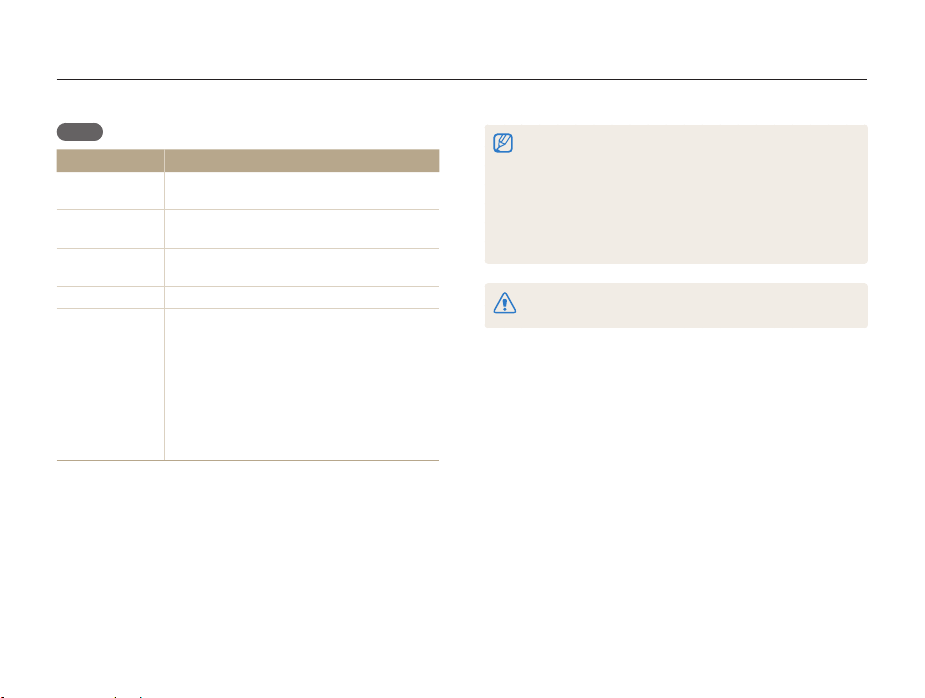
Overførsel af filer til din Windows-computer
Overfør filer til din Windows-computer, rediger dem med Intelli-studio, og upload dem til internettet.
Krav
Element Krav
CPU
RAM
Operativsystem*
Harddiskkapacitet
Intel® Pentium®4 3,2 GHz eller højere/
AMD Athlon™ FX 2,6 GHz eller højere
Minimum 512 MB RAM (1 GB eller mere
anbefales)
Windows XP SP2, Windows Vista eller
Windows 7 (32-bit udgaver)
250 MB eller mere (1 GB eller mere anbefales)
•
Cd-rom-drev
•
1024 X 768 pixel, 16-bit farveskærm
(1280 X 1024 pixel, 32-bit farveskærm
Andet
anbefales)
•
USB 2.0-port
•
nVIDIA Geforce 7600GT eller bedre/
ATI X1600-serien eller senere
•
Microsoft DirectX 9.0c eller bedre
* En 32-bit version af Intelli-studio bliver installeret, også på 64-bit udgaverne
af Windows XP, Windows Vista og Windows 7.
Afspilning/redigering
•
Disse krav er kun anbefalinger. Det fungerer muligvis ikke korrekt,
heller ikke når computeren opfylder kravene. Det afhænger af din
computers tilstand.
•
Hvis computeren ikke opfylder kravene, kan videoklip muligvis ikke
afspilles korrekt, eller det kan tage længere tid at redigere videoklip.
•
Installer DirectX 9.0c eller senere, før du bruger Intelli-studio.
•
Din computer skal køre Windows XP, Windows Vista eller Windows 7,
for at du kan tilslutte kameraet som en flytbar disk.
Producenten er ikke ansvarlig for nogen skade, der skyldes brug af
ukvalificerede computere, som f.eks. samlede computere.
90
Page 92
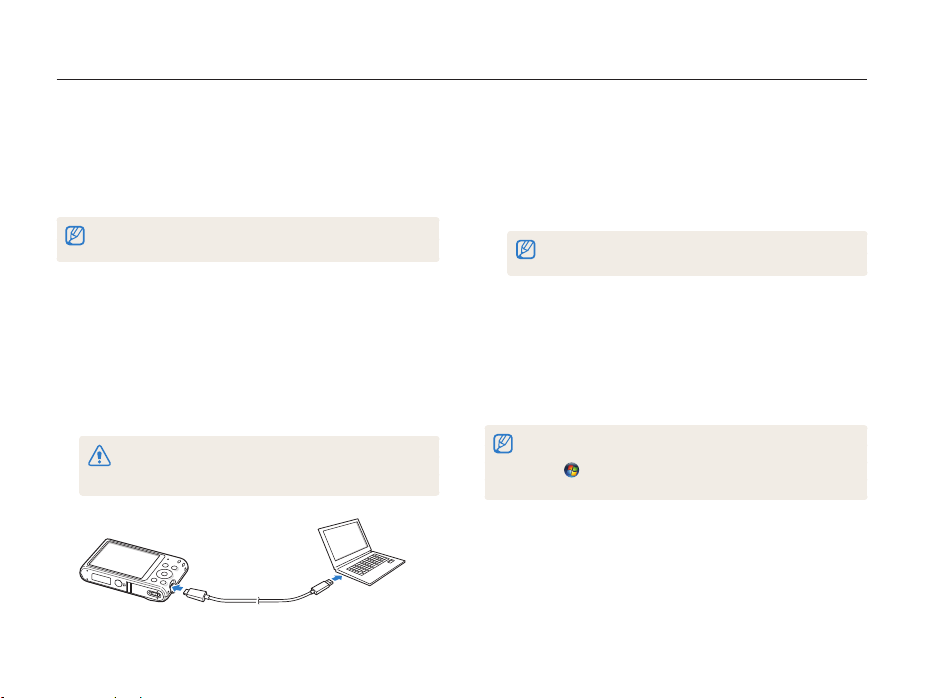
Overførsel af filer til din Windows-computer
Overførsel af filer med Intelli-studio
Du kan downloade Intelli-studio fra den tilknyttede webside
og installere det på din computer. Når du slutter kameraet til
en computer med Intelli-studio installeret, starter programmet
automatisk.
Batteriet bliver opladet, mens kameraet er forbundet til computeren via
USB-kablet.
I Optagelses- eller afspilningstilstand trykker du på
1
[
m
].
Vælg n PC-software Til.
2
Sluk for kameraet.
3
Slut kameraet til computeren med USB-kablet.
4
Du skal sætte USB-kablets smalle ende i dit kamera. Hvis kablet sættes
modsat i, kan dette ødelægge dine filer. Producenten er ikke ansvarlig for
nogen form for tab af data.
Tænd for kameraet.
5
•
Når installations-pop-op'en for Intelli-studio vises på
computerskærmen, skal du følge anvisningerne på skærmen
for at fuldføre installationen.
•
Når Intelli-studio er installeret på computeren, genkender
computeren kameraet og starter automatisk Intelli-studio.
Hvis du angiver USB-indstillingen til Vælg tilstand, skal du vælge
Computer i pop-op-vinduet.
Vælg en destinationsmappe på din computer, og
6
vælg Ja.
•
Nye filer, der er gemt på kameraet, overføres automatisk til
den valgte mappe.
•
Hvis kameraet ikke har nye filer, vises pop-up-vinduet til lagring
af nye filer ikke.
Windows Vista og Windows 7: Vælg Run iLinker.exe i vinduet Auto Play for
at starte Intelli-studio. Hvis Run iLinker.exe ikke vises på computeren, skal du
klikke på Computer Intelli-studio og derefter følge vejledningen på
skærmen for at fuldføre installationen af Intelli-studio.
Afspilning/redigering
91
Page 93
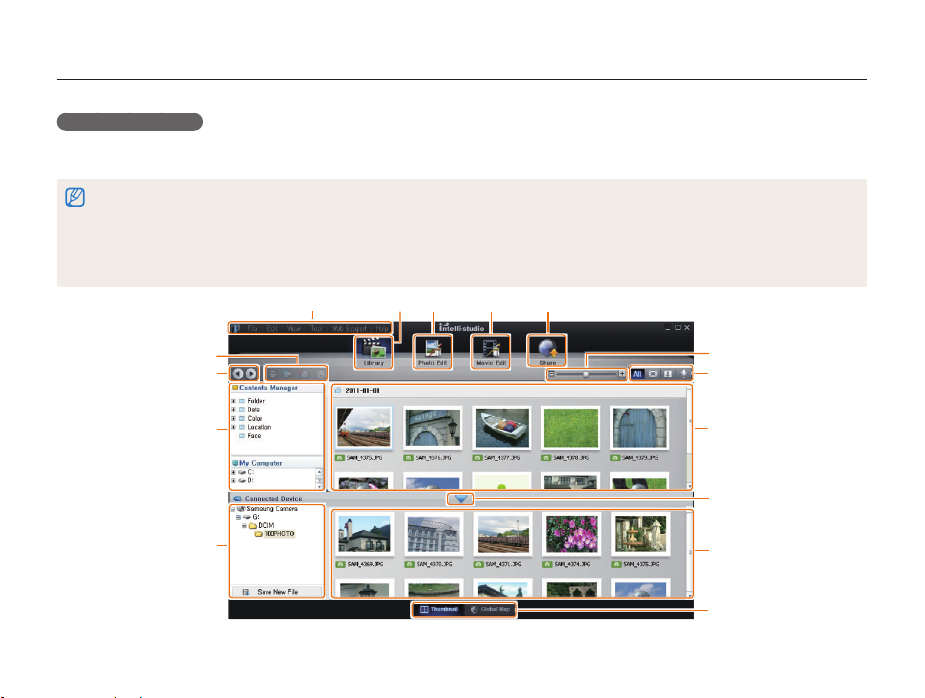
Overførsel af filer til din Windows-computer
Brug af Intelli-studio
Intelli-studio gør det muligt at afspille og redigere filer. For yderligere oplysninger skal du vælge Help (Hjælp) Help (Hjælp) på
programmets værktøjslinje.
•
Du kan opdatere firmwaren til dit kamera ved at vælge Web Support (Websupport) Upgrade firmware for the connected device (Opgradér firmware til den
tilsluttede enhed) fra programmets værktøjslinje.
•
Du kan ikke redigere filer direkte på kameraet. Overfør filer til en mappe på computeren før redigering.
•
Intelli-studio understøtter følgende formater:
- Videoklip: MP4 (Video: H.264, lyd: AAC), WMV (WMV 7/8/9), AVI (MJPEG)
- Billeder: JPG, GIF, BMP, PNG, TIFF
12
%
$
#
543
6
7
8
9
@
0
!
Afspilning/redigering
92
Page 94
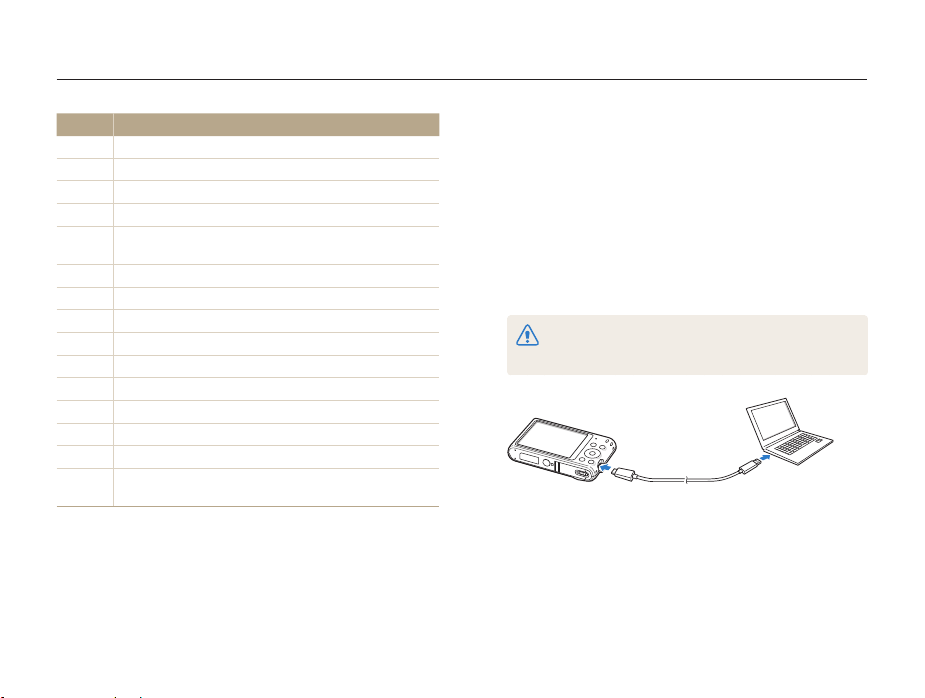
Overførsel af filer til din Windows-computer
Nr. Beskrivelse
1
Åbn menuer.
2
Vis filerne i den valgte mappe.
3
Skift til tilstanden Billedredigering.
4
Skift til tilstanden Videoredigering.
Skift til delingstilstand (for at sende filer via e-mail eller
5
uploade filer til websteder, som f.eks. Flickr eller YouTube).
6
Forstør eller reducer miniaturebillederne på listen.
7
Vælg en filtype.
8
Vis filer i den valgte mappe på computeren.
9
Vis eller skjul filer på det tilsluttede kamera.
0
Vis filer i den valgte mappe på kameraet.
!
Vis filer som miniaturer eller på et kort.
@
Gennemse mapper gemt på kameraet.
#
Gennemse mapper gemt på din computer.
$
Flyt til den forrige eller næste mappe.
Udskriv filer, vis filer på et kort, gemt filer i Min mappe, eller
%
registrer ansigter.
Overførsel af filer ved at tilslutte kameraet
som ekstern harddisk
Slut kameraet til din computer som en ekstern harddisk.
1
2
3
4
Afspilning/redigering
I Optagelses- eller afspilningstilstand: Tryk på [
Vælg n PC-software Fra.
Sluk for kameraet.
Slut kameraet til computeren med USB-kablet.
Du skal sætte USB-kablets smalle ende i dit kamera. Hvis kablet sættes
modsat i, kan dette ødelægge dine filer. Producenten er ikke ansvarlig for
nogen form for tab af data.
93
m
].
Page 95
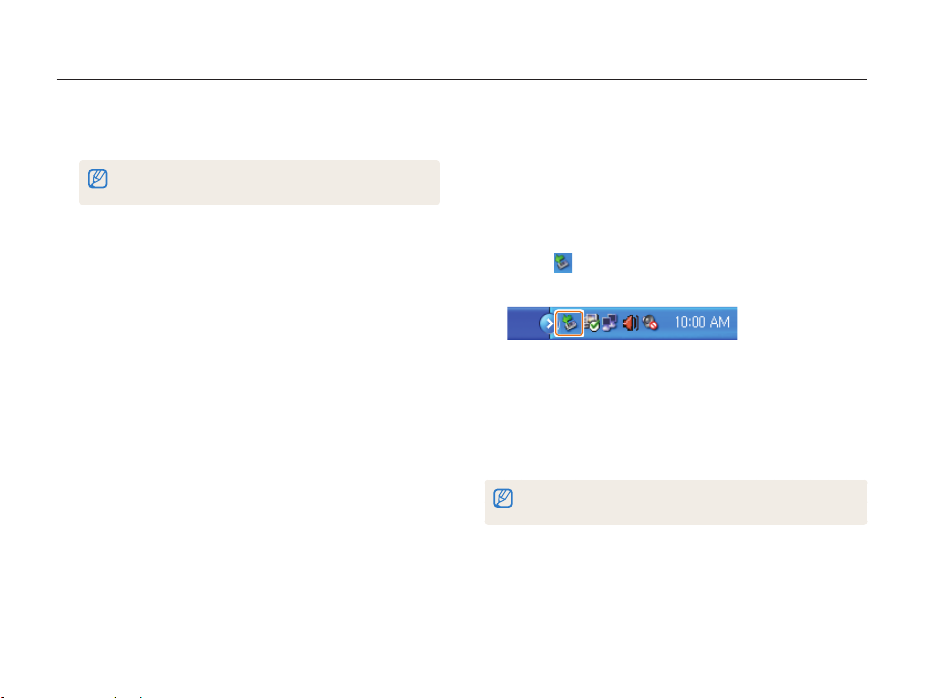
Overførsel af filer til din Windows-computer
Tænd for kameraet.
5
•
Computeren vil automatisk registrere kameraet.
Hvis du angiver USB-indstillingen til Vælg tilstand, skal du vælge
Computer i pop-op-vinduet.
På din computer skal du vælge Denne computer
6
Flytbar disk DCIM 100PHOTO.
Træk eller gem filer på din computer.
7
Sådan frakobles kameraet (Windows XP)
Med Windows Vista og Windows 7 er metoderne til frakobling af
kameraet ens.
Kontrollér, at statuslampen ikke blinker.
1
•
Statuslampen blinker under overførsel af filer. Vent, til den
stopper.
Klik på i værktøjslinjen nederst til højre på
2
computerskærmen.
Tryk på pop-up-meddelelsen.
3
Klik på meddelelsesfeltet, der angiver, at kameraet kan
4
fjernes sikkert.
Fjern USB-kablet.
5
Kameraet kan muligvis ikke frakobles sikkert, mens Intelli-studio kører. Afslut
programmet, før du fjerner kameraet.
Afspilning/redigering
94
Page 96
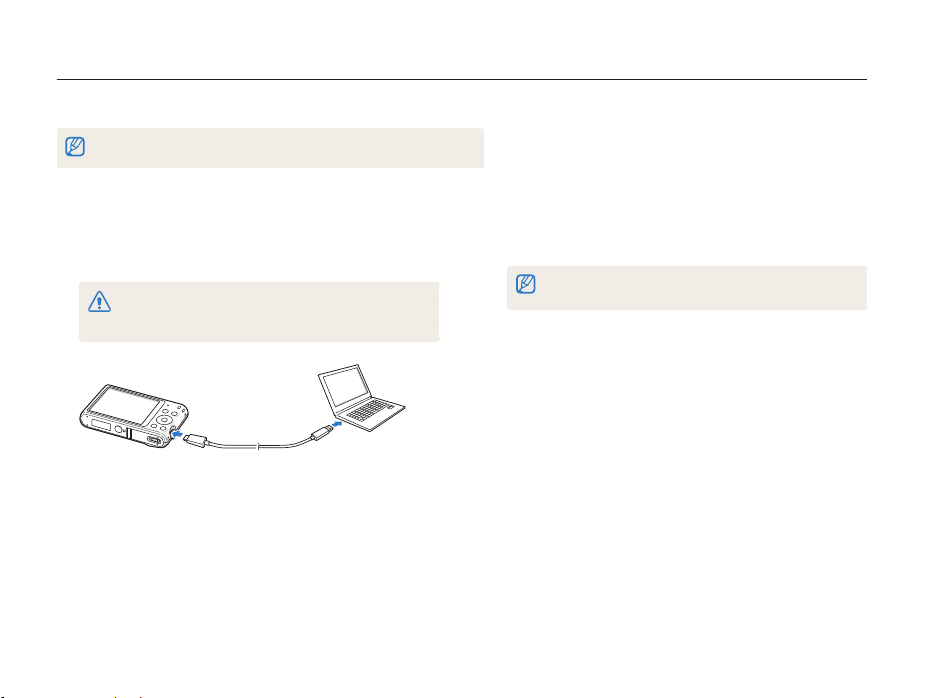
Overførsel af filer til din Mac-computer
Når du slutter kameraet til en Macintosh-computer, vil computeren automatisk genkende enheden. Du kan overføre filer direkte fra kameraet
til computeren uden at skulle installere noget program.
Mac OS 10.4 eller nyere er understøttet.
Sluk for kameraet.
1
Slut dit kamera til en Macintosh-computer med et
2
USB-kabel.
Du skal sætte USB-kablets smalle ende i dit kamera. Hvis kablet sættes
modsat i, kan dette ødelægge dine filer. Producenten er ikke ansvarlig for
nogen form for tab af data.
3
4
5
Afspilning/redigering
Tænd for kameraet.
•
Computeren registrerer kameraet automatisk, og det vises
med et ikon for en flytbar harddisk.
Hvis du angiver USB-indstillingen til Vælg tilstand, skal du vælge
Computer i pop-op-vinduet.
Dobbeltklik på ikonet for den eksterne harddisk.
Træk eller gem filer på din computer.
95
Page 97
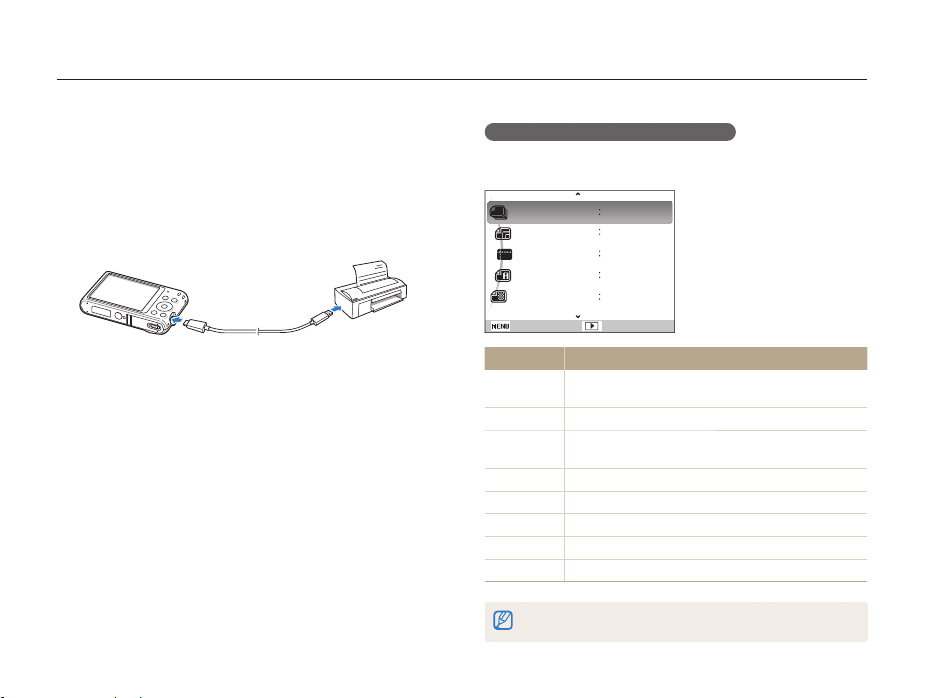
Udskrivning af billeder med en PictBridge-fotoprinter
Du kan udskrive billeder på en PictBridge-kompatibel printer ved at slutte kameraet direkte til printeren.
I Optagelses- eller Afspilningstilstand trykker du på
1
[
m
].
Vælg n USB Printer.
2
Tænd for printeren, og slut derefter dit kamera til
3
printeren med USB-kablet.
Hvis kameraet er slukket: Tryk på [POWER] eller [P] for
4
at tænde for det.
•
Printeren vil automatisk registrere kameraet.
Tryk på [F/t] for at vælge en fil, der skal udskrives.
5
•
Tryk på [
m
Se "Konfigurering af udskriftsindstillinger".
Tryk på [o] for at udskrive.
6
•
Udskrivningen begynder. Tryk på [F] for at annullere en
udskrivning.
] for at angive udskriftsindstillingerne.
Konfigurering af udskriftsindstillinger
Tryk på [
Mulighed Beskrivelse
Billeder
Størrelse
Udseende
Type
Kvalitet
Datoudskrift
Filnavn
Nulstil
Afspilning/redigering
m
] for at konfigurere udskriftsindstillinger.
Billeder
Størrelse
Udseende
Type
Kvalitet
Afslut Print
Nogle indstillinger understøttes muligvis ikke af visse printere.
96
Et billede
Auto
Auto
Auto
Auto
Vælg, om du vil udskrive det aktuelle billede eller alle
billeder.
Vælg udskriftsstørrelsen.
Indstil antallet af billeder, der skal udskrives på et enkelt
ark papir.
Indstil papirtypen.
Angiv udskriftskvaliteten.
Vælg at udskrive datoen.
Vælg at udskrive filnavnet.
Nulstil indstillinger til deres standardværdier.
Page 98

Indstillinger
Der henvises til indstillingerne for konfiguration af dit kameras
indstillinger.
Menuen Indstillinger
Aktivering af indstillingsmenuen
Lyd
…………………………………………………… 99
Skærm
……………………………………………… 99
Indstillinger
………………………………… 98
…………………… 98
…………………………………………… 100
Page 99
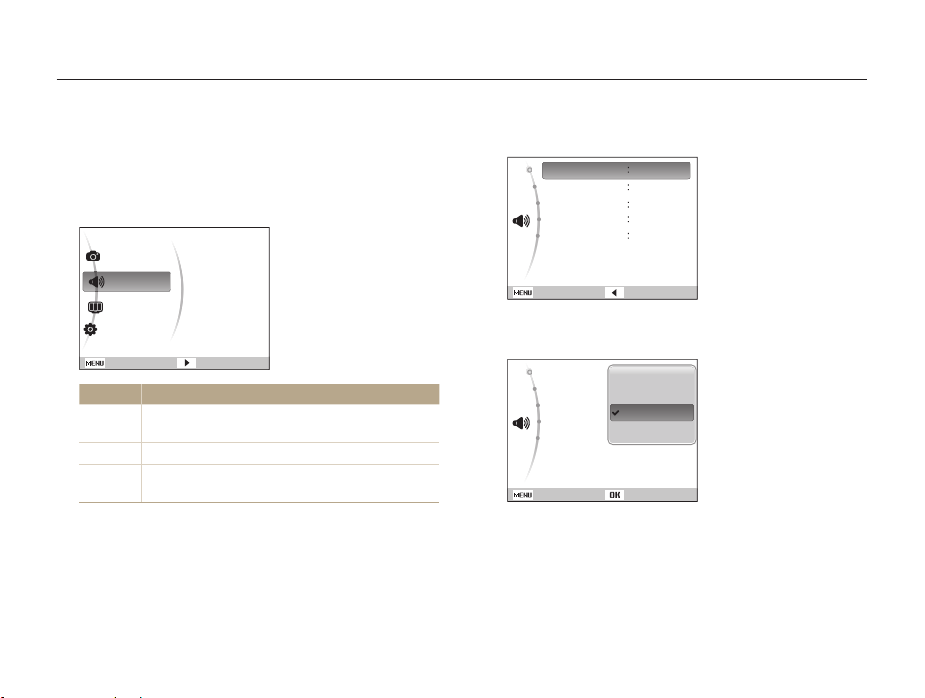
Menuen Indstillinger
Lær at konfigurere dit kameras indstillinger.
Aktivering af indstillingsmenuen
I Optagelses- eller Afspilningstilstand: Tryk på [
1
Vælg en menu.
2
Lydstyrke
Tagning
Lyd
Skærm
Indstillinger
Afslut Skift
Mulighed Beskrivelse
O
i
n
Start-lyd
Lukkerlyd
Lydeffekt
Af-lyd
Lyd: Her kan du indstille forskellige lyde og lydstyrker
for kameraet. (s. 99)
Skærm: Tilpas skærmindstillingerne. (s. 99)
Indstillinger: Tilpas indstillingerne for
kamerasystemet. (s. 100)
m
Vælg et punkt.
3
].
4
5
Lydstyrke
Start-lyd
Lukkerlyd
Lydeffekt
Af-lyd
Afslut Tilbage
Vælg en funktion.
Lydstyrke
Start-lyd
Lukkerlyd
Lydeffekt
Af-lyd
Tilbage Indstil
Tryk på [
m
Medium
Fra
1
1
Til
Fra
Lav
Medium
Høj
] for at vende tilbage til den forrige
tilstand.
Indstillinger
98
Page 100
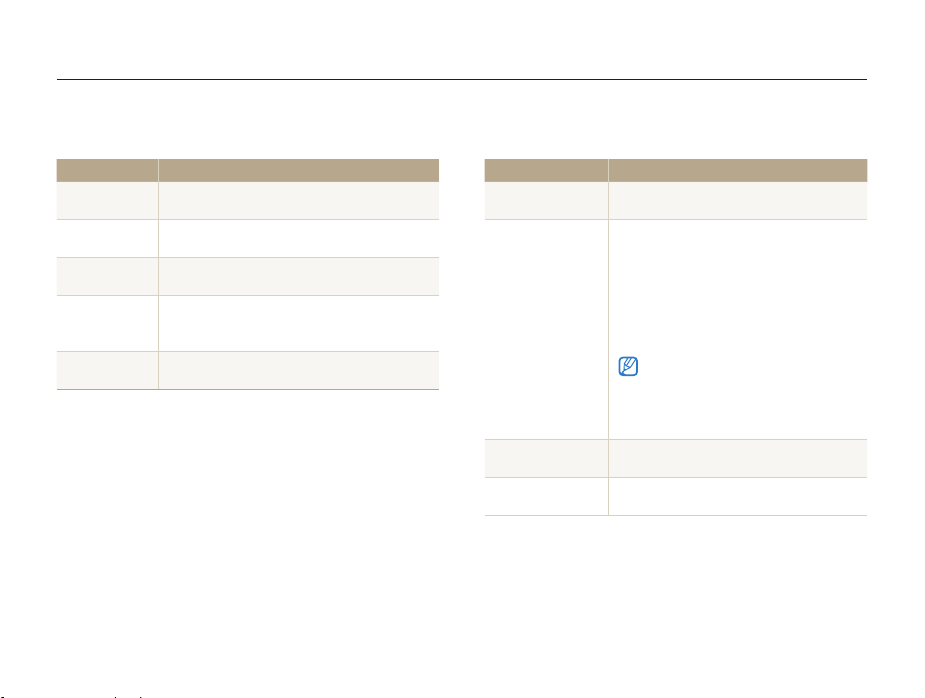
Menuen Indstillinger
Lyd
Element Beskrivelse
Lydstyrke
Start-lyd
Lukkerlyd
Lydeffekt
Af-lyd
Indstiller lydstyrken for alle lyde.
(Fra, Lav, Medium*, Høj)
Indstiller den lyd, kameraet udsender, når du
tænder for dit kamera. (Fra*, 1, 2, 3)
Indstiller den lyd, kameraet udsender, når du
trykker på udløserknappen. (Fra, 1*, 2, 3)
Indstiller den lyd, kameraet udsender, når du
trykker på lukkeren eller skifter tilstand.
(Fra, 1*, 2, 3)
Indstil den lyd der udsendes, når du trykker
udløserknappen halvt ned. (Fra, Til*)
* Standard
Indstillinger
Skærm
Element Beskrivelse
Funktionsbeskrivelse
Startbillede
Baggrunde
Dato-/tidsvisning
99
Vis en kort beskrivelse af den pågældende
indstilling eller menu. (Fra, Til*)
Indstiller et startbillede, der vil blive vist, når der
tændes for kameraet.
•
Fra*: Viser intet startbillede.
•
Logo: Viser et standardbillede, der er gemt
i den interne hukommelse.
•
Eget: Vælg Brugerbillede blandt de billeder,
du optog i hukommelsen. (s. 83)
Angiv et tapetbillede for skærmbillederne
Mode og Menu.
Indstil om du ønsker at vise dato og
klokkeslæt på kameraets display. (Fra*, Til)
* Standard
•
Kameraet vil kun gemme ét Eget i den
interne hukommelse ad gangen.
•
Hvis du vælger et nyt billede som Eget eller
nulstiller dit kamera, vil kameraet slette det
aktuelle billede.
 Loading...