

Page 1
ST150F/ST151F/ST152F/ST72/ST73
Manualul
utilizatorului
Faceţi clic pe
un subiect
Depanare de bază Referină rapidă Cuprins
Funcii de bază Funciile extinse Opiuni de fotograere
Acest manual al utilizatorului conţine instrucţiuni detaliate
referitoare la utilizarea camerei foto. Citiţi cu atenţie acest
manual.
Redarea/Editarea
Anexe Index
Reea fără r
(Numai ST150F/ST151F/ST152F)
Setări
Page 2
Informaţii referitoare la sănătate şi siguranţă
Respectai întotdeauna următoarele măsuri de precauie şi sfaturi de utilizare pentru a evita situaiile periculoase şi pentru a asigura performane maxime ale camerei foto.
Avertisment—situaii care pot cauza rănirea dvs. sau a altor persoane
Nu dezasamblaţi şi nu încercaţi să reparaţi camera foto.
Acest lucru poate cauza şocuri electrice sau deteriorarea camerei foto.
Nu utilizaţi camera foto în apropierea gazelor sau a lichidelor inamabile sau
explozive.
Aceasta poate provoca un incendiu sau o explozie.
Nu introduceţi materiale inamabile în camera foto şi nu depozitaţi acest tip
de materiale lângă aceasta.
Aceasta poate provoca un incendiu sau un şoc electric.
Nu manevraţi camera foto cu mâinile ude.
Aceasta poate provoca un şoc electric.
Preveniţi afectarea vederii subiectului.
Nu utilizai bliul foarte aproape (mai aproape de 1 m) de oameni sau de animale.
Dacă folosii bliul prea aproape de ochii subiectului, acesta poate provoca afeciuni
temporare sau permanente ale vederii.
Ţineţi camera foto departe de copii mici şi animale.
Nu lăsai camera foto şi accesoriile sale la îndemâna copiilor mici sau a animalelor.
Piesele mici pot cauza sufocare sau vătămări corporale grave, dacă sunt înghiite.
Piesele şi accesoriile mobile pot prezenta, de asemenea, pericole de natură zică.
Nu expuneţi camera foto la lumina directă a soarelui sau la temperaturi
ridicate pentru perioade lungi de timp.
Expunerea îndelungată la soare sau la temperaturi extreme poate cauza daune
permanente componentelor interne ale camerei foto.
1
Page 3
Informaii referitoare la sănătate şi sigurană
Evitaţi acoperirea camerei foto sau a încărcătorului cu pături sau haine.
Camera foto se poate supraîncălzi, ceea ce poate duce la deformarea camerei sau
poate provoca un incendiu.
Nu manevraţi cablul de alimentare electrică sau staţi lângă încărcător în timpul
unei furtuni cu fulgere.
Acest lucru poate provoca electrocutare.
Dacă în camera foto intră lichid sau obiecte străine, deconectaţi imediat toate
alimentările electrice, cum ar bateria sau încărcătorul, apoi contactaţi centrul
de service Samsung.
Respectaţi toate reglementările care restricţionează utilizarea unei camere
foto într-o anumită zonă.
•
Evitai interferena cu alte dispozitive electronice.
•
Oprii camera foto atunci când vă aai în avion. Camera foto poate produce
interferene cu echipamentul avionului. Urmai toate reglementările liniei aeriene
şi oprii camera foto atunci când vi se indică acest lucru de către personalul liniei
aeriene.
•
Oprii camera foto în apropierea echipamentelor medicale. Camera foto poate
produce interferene cu echipamentele medicale din spitale sau din instituii
sanitare. Urmai toate reglementările, avertismentele aşate şi indicaiile
personalului medical.
Evitaţi interferenţele cu stimulatoarele cardiace.
Meninei distana între această cameră foto şi stimulatoarele cardiace pentru a
evita interferena posibilă, după cum este recomandat de producător şi de grupurile
de cercetare. Dacă, din orice motiv, bănuii că aparatul dvs. foto interferează cu
un stimulator cardiac sau cu alt dispozitiv medical, închidei camera imediat şi
contactai producătorul stimulatorului cardiac sau al dispozitivului medical pentru
îndrumare.
2
Page 4
Informaii referitoare la sănătate şi sigurană
Atenţie—situaii care pot cauza deteriorarea camerei foto sau a altor
echipamente
Scoateţi bateriile din camera foto atunci când o depozitaţi pentru o perioadă
îndelungată de timp.
Bateriile instalate pot prezenta scurgeri sau se pot coroda în timp şi pot cauza
deteriorări grave ale camerei foto.
Utilizaţi numai baterii de schimb litiu-ion autentice, recomandate de
producător. Nu deterioraţi şi nu încălziţi bateria.
Aceasta poate provoca un incendiu sau rănirea propriei persoane.
Utilizaţi numai baterii, încărcătoare, cabluri şi accesorii omologate de
Samsung.
•
Bateriile, încărcătoarele, cablurile sau accesoriile neautorizate pot provoca
explozia bateriilor, pot deteriora camera dvs. foto sau pot provoca rănirea.
•
Samsung nu este responsabil pentru daunele sau rănirile provocate de baterii,
încărcătoare, cabluri sau accesorii neaprobate.
Nu folosiţi bateriile în alte scopuri.
Aceasta poate provoca un incendiu sau un şoc electric.
Nu atingeţi bliţul în timpul declanşării.
Bliul este foarte erbinte şi vă poate arde pielea.
Când folosiţi încărcătorul de c. a., închideţi camera foto înainte să deconectaţi
alimentarea la încărcătorul de c. a.
Neefectuarea acestei operaiuni poate provoca un incendiu sau şocuri electrice.
Deconectaţi încărcătoarele de la sursele de alimentare atunci când nu sunt
utilizate.
Neefectuarea acestei operaiuni poate provoca un incendiu sau şocuri electrice.
Nu utilizaţi cabluri de alimentare şi şe deteriorate sau prize slăbite la
încărcarea bateriilor.
Aceasta poate provoca un incendiu sau un şoc electric.
Nu lăsaţi ca încărcătorul de c. a. să intre în contact cu bornele +/- ale bateriei.
Acest lucru poate cauza incendii sau şocuri electrice.
Nu scăpaţi sau supuneţi camera foto la impacturi puternice.
Aceasta poate deteriora ecranul sau componentele externe sau interne.
Fiţi atenţi atunci când conectaţi cablurile sau adaptoarele şi la instalarea
bateriei şi a cartelelor de memorie.
Forarea mufelor, conectarea incorectă a cablurilor sau instalarea incorectă a
bateriilor şi a cartelelor de memorie poate duce la deteriorări ale porturilor, mufelor
şi accesoriilor.
3
Page 5

Informaii referitoare la sănătate şi sigurană
Cartelele cu benzi magnetice trebuie păstrate în afara husei camerei foto.
Informaiile stocate pe cartelă pot alterate sau şterse.
Nu utilizaţi niciodată un încărcător, o baterie sau o cartelă de memorie
deteriorată.
Aceasta poate cauza un şoc electric sau funcionarea necorespunzătoare a camerei
sau poate provoca un incendiu.
Nu aşezaţi camera foto în sau lângă câmpurile magnetice.
Procedând astfel este posibil să cauzai funcionarea defectuoasă a camerei foto.
Nu utilizaţi camera foto în cazul în care ecranul este deteriorat.
În cazul în care pările de sticlă sau pările acrilice sunt sparte, vizitai un centru de
service Samsung Electronics pentru a vi se repara camera foto.
Vericaţi funcţionarea corespunzătoare a camerei foto înainte de utilizare.
Producătorul nu îşi asumă responsabilitatea pentru pierderea de şiere sau daunele
rezultate din funcionarea necorespunzătoare sau utilizarea inadecvată a camerei
foto.
Trebuie să conectaţi capătul mic al cablului USB la camera foto.
În cazul în care cablul este introdus invers, şierele se pot deteriora. Producătorul nu
este responsabil pentru pierderile de date.
Evitaţi interferenţa cu alte dispozitive electronice.
Meninei distana între această cameră foto şi stimulatoarele cardiace pentru a
evita interferena posibilă, după cum este recomandat de producător şi de grupurile
de cercetare. Consultai producătorii dispozitivelor electronice pentru a rezolva
problemele de interferenă pe care le întâmpinai. Pentru prevenirea interferenelor
nedorite, folosii numai dispozitive sau accesorii omologate de Samsung.
Folosiţi camera foto în poziţie normală.
Evitai contactul cu antena internă a camerei foto.
Transferul de date şi responsabilităţi
•
Deoarece datele transferate prin reeaua WLAN se pot pierde, evitai transferarea
datelor importante în zonele publice sau în reele deschise.
•
Producătorul camerei foto nu este răspunzător pentru niciun transfer de date
care nu respectă drepturile de autor, mărcile comerciale, legile privind dreptul de
proprietate intelectuală sau regulile de decenă publică.
4
Page 6

Schiţa manualului utilizatorului
Informaţii referitoare la drepturile de autor
•
Microsoft Windows şi sigla Windows sunt mărci comerciale înregistrate ale
Microsoft Corporation.
•
Mac şi Apple App Store sunt mărci comerciale înregistrate ale Corporaiei
Apple.
•
Google Play Store este o marcă comercială înregistrată a Google, Inc.
•
microSD™, microSDHC™ şi microSDXC™ sunt mărci înregistrate ale
Asociaiei SD.
•
Wi-Fi®, logo Wi-Fi CERTIFIED şi logo Wi-Fi sunt mărci comerciale înregistrate
ale Wi-Fi Alliance.
•
Mărcile înregistrate şi numele comerciale folosite în acest manual aparin
respectivilor proprietari.
•
Manualul utilizatorului acoperă modele ST150F/ST151F/ST152F (Suport
Wi-Fi) şi ST72/ST73.
•
Ilustraiile şi explicaiile pentru ST150F/ST151F/ST152F (Suport Wi-Fi)
sunt utilizate în manualul utilizatorului.
•
Deşi anumite caracteristici pentru ST150F/ST151F/ST152F (Suport
Wi-Fi) şi ST72/ST73 sunt diferite, acestea funcionează în acelaşi mod cu
excepia funciilor Wi-Fi.
•
Specicaiile camerei foto sau coninutul acestui manual se pot modica
fără noticare prealabilă, datorită actualizării funciilor acesteia.
•
Recomandăm utilizarea camerei foto în ara de unde ai achiziionat-o.
•
Utilizai această cameră foto cu responsabilitate şi respectai toate legile
şi reglementările în privina utilizării acesteia.
•
Nu se permite refolosirea sau distribuirea niciunei pări din acest manual
fără permisiunea obinută în prealabil.
5
Funcii de bază 18
Aai despre aspectul, pictogramele şi funciile de bază de
fotograere ale camerei foto.
Funciile extinse 42
Aai cum putei capta o fotograe, înregistra un videoclip şi o notă
vocală selectând un mod.
Opiuni de fotograere 57
Aai cum putei seta opiunile în modul Fotograere.
Redarea/Editarea 78
Aai cum putei să redai fotograi sau videoclipuri şi cum putei
să editai fotograi sau videoclipuri. De asemenea, aai cum să
conectai camera foto la computer sau la TV.
Reea fără r (Numai ST150F/ST151F/ST152F) 101
Învăai să vă conectai la reele locale fără r (WLAN) şi să folosii
funcii.
Setări 121
Consultai opiunile de congurare a setărilor camerei foto.
Anexe 127
Obinei informaii despre mesaje de eroare, specicaii şi întreinere.
Page 7
Pictograme utilizate în acest manual
Pictogramă
[ ]
( ) Numărul paginii cu informaii conexe
→
Funcţie
Informaii suplimentare
Avertismente şi măsuri de precauie privind sigurana
Butoanele camerei De exemplu, [Declanşator] se referă la butonul
declanşator.
Ordinea opiunilor sau a meniurilor pe care trebuie să le selectai
pentru a parcurge un pas; de exemplu: Selectai Identicare faţă
→ Normală (înseamnă Selectai Identicare faţă, şi apoi selectai
Normală).
* Adnotare
Expresiile utilizate în acest manual
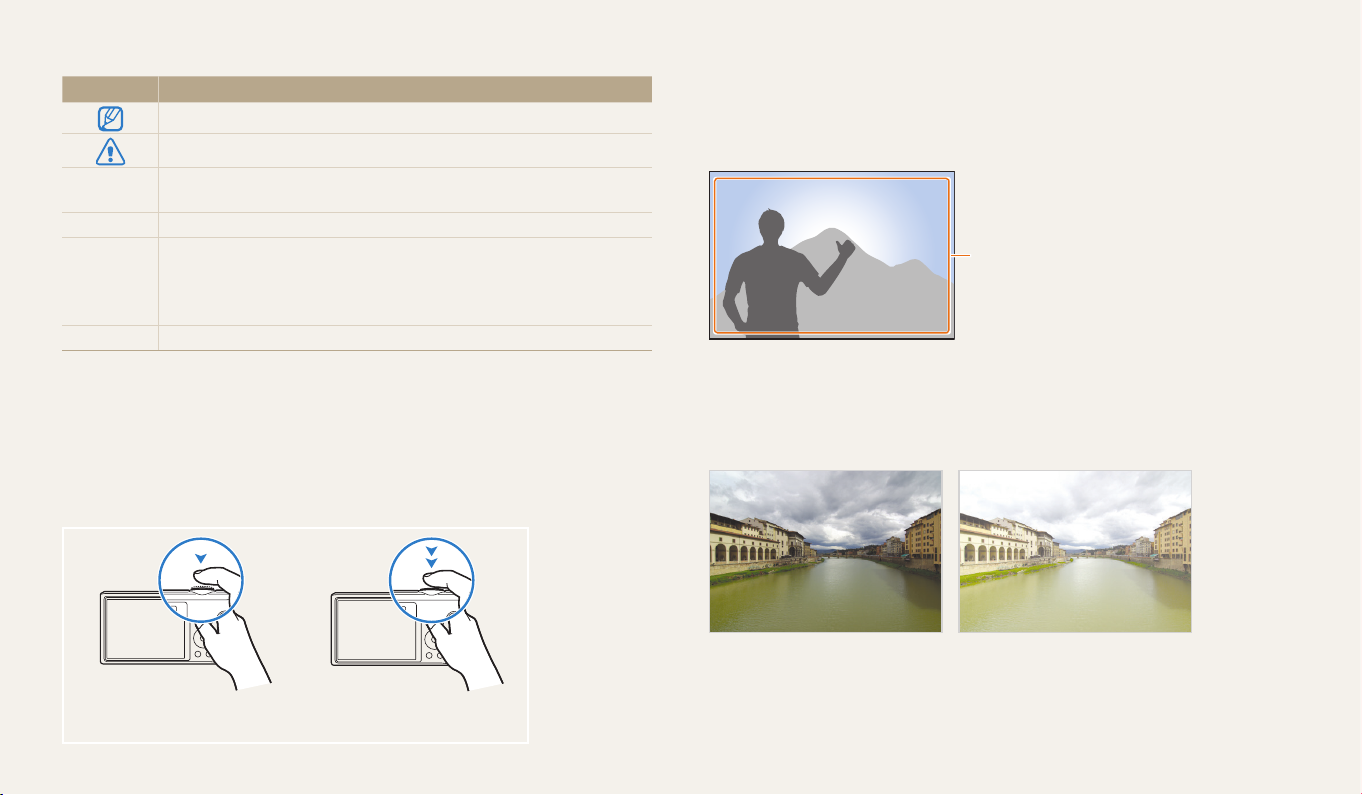
Apăsarea declanşatorului
•
Apăsai până la jumătate pe butonul [Declanşator]: apăsai declanşatorul până la
jumătate
•
Apăsai pe [Declanşator]: apăsai complet pe declanşator
Subiect, fundal şi compoziţie
•
Subiect: obiectul principal al scenei, cum ar o persoană, un animal sau natură
statică
•
Fundal: obiectele din jurul subiectului
•
Compoziţie: combinarea unui subiect cu fundalul
Fundal
Subiect
Expunere (Luminozitate)
Cantitatea de lumină care intră în camera foto determină expunerea. Putei modica
expunerea schimbând viteza obturatorului, valoarea aperturii sau sensibilitatea ISO.
Modicând expunerea, fotograile vor mai întunecate sau mai deschise.
Compoziie
Apăsai până la jumătate pe
[Declanşator]
Apăsai pe [Declanşator]
Expunere normală
6
Expunere excesivă
(prea luminos)
Page 8
Caracteristici speciale ale camerei foto
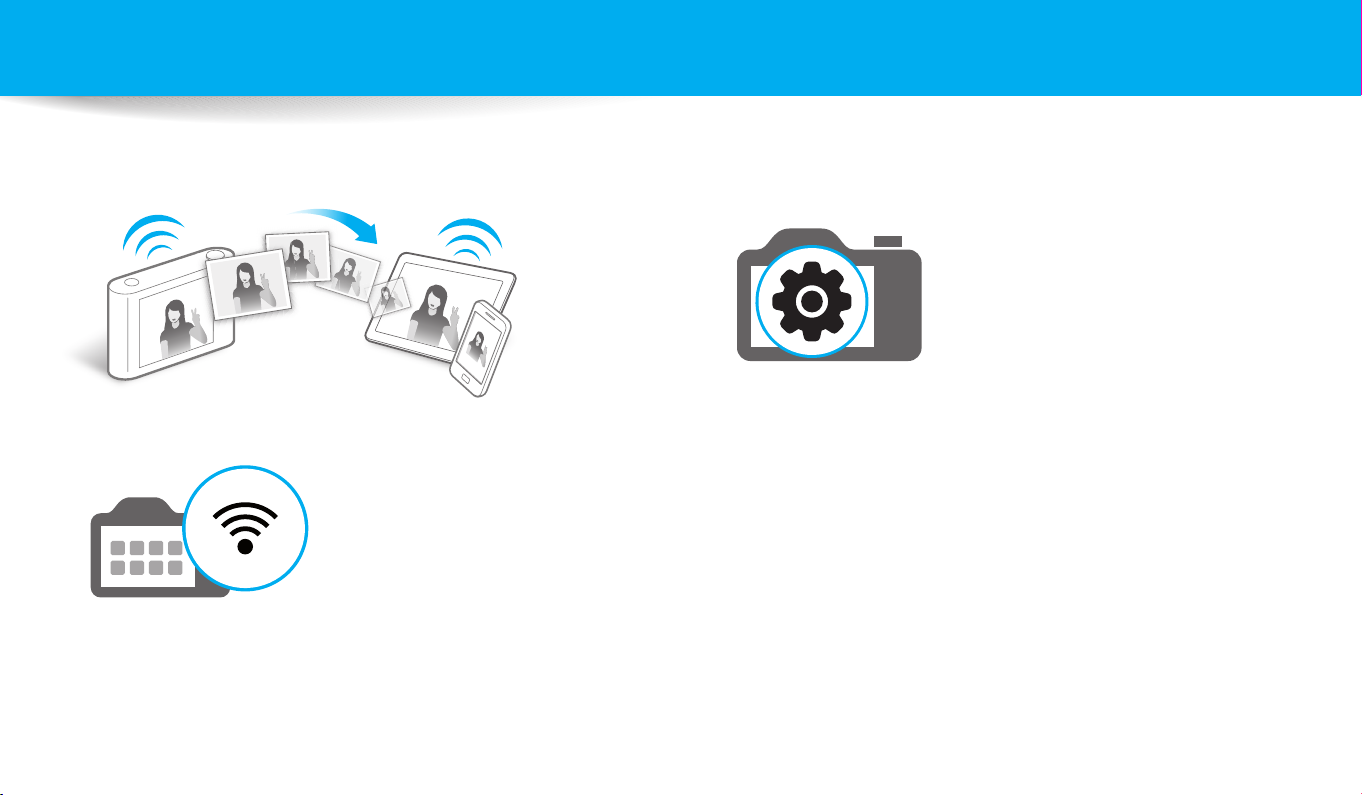
Utilizarea butonului DIRECT LINK
(Numai ST150F/ST151F/ST152F)
Apăsai butonul DIRECT LINK pentru a activa funcia Wi-Fi pe care ai indicat-o.
Setarea unei opţiuni pentru butonul DIRECT LINK
Putei selecta o funcie Wi-Fi care va lansată când apăsai butonul DIRECT LINK.
Accesai Setările.
1
Accesai opiunea pentru butonul DIRECT LINK.
2
Selectai o caracteristică Wi-Fi din listă.
3
7
Page 9
Caracteristici speciale ale camerei foto
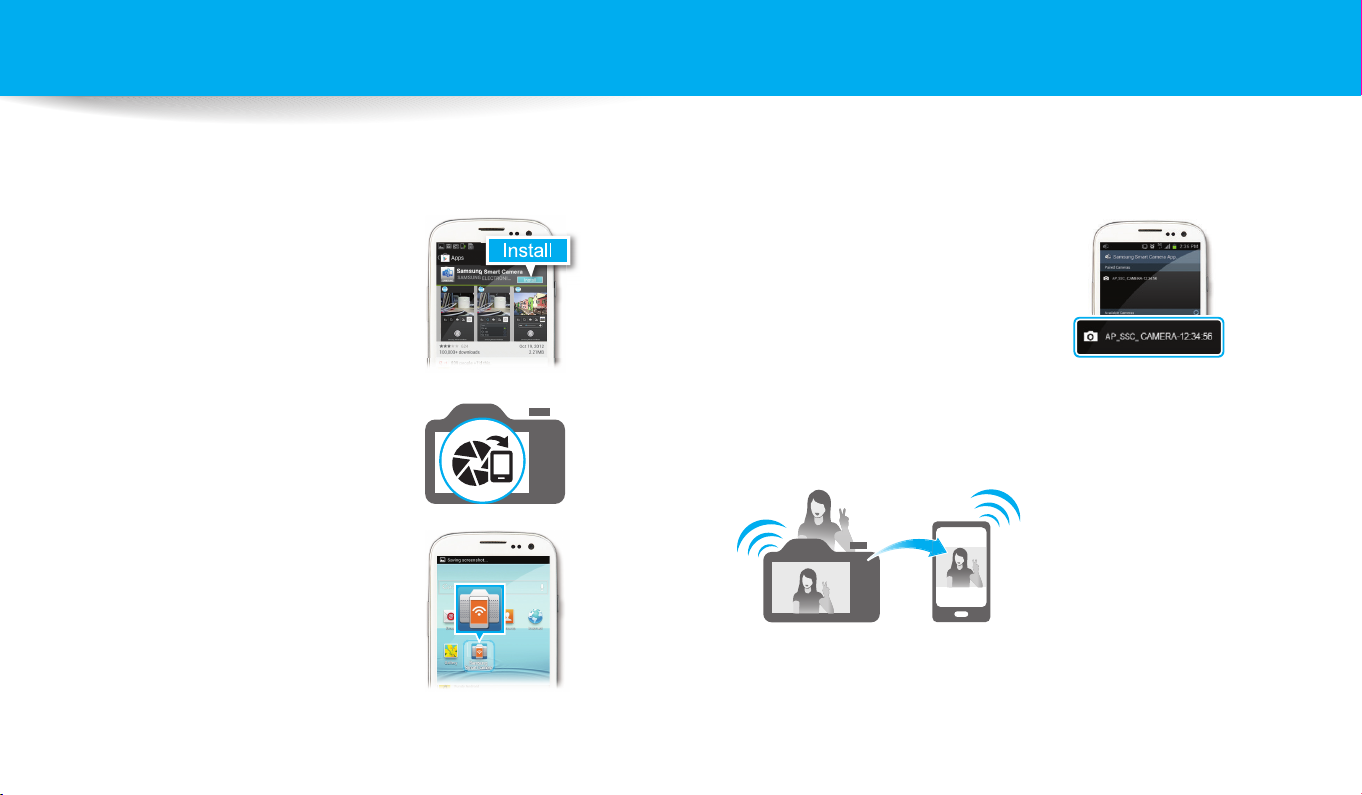
Utilizare Partajare automată (Numai ST150F/ST151F/ST152F)
Putei trimite facil şiere de pe camera foto pe un telefon inteligent. Camera foto se conectează la un telefon inteligent prin reeaua fără r.
Instalai aplicaia Samsung
1
SMARTCAMERA App pe telefonul
inteligent.
Activarea caracteristicii AutoShare.
2
Lansai aplicaia Samsung
3
SMARTCAMERA App pe telefonul
inteligent.
8
Selectai camera foto din listă şi
4
conectai telefonul inteligent la
aceasta.
•
Dacă apare un mesaj de tip pop-up
pe camera foto, permitei telefonului
inteligent să se conecteze la aceasta.
Captai o fotograe.
5
•
Fotograa captată este salvată pe camera foto, apoi este transferată
petelefonul inteligent.
Page 10
Caracteristici speciale ale camerei foto
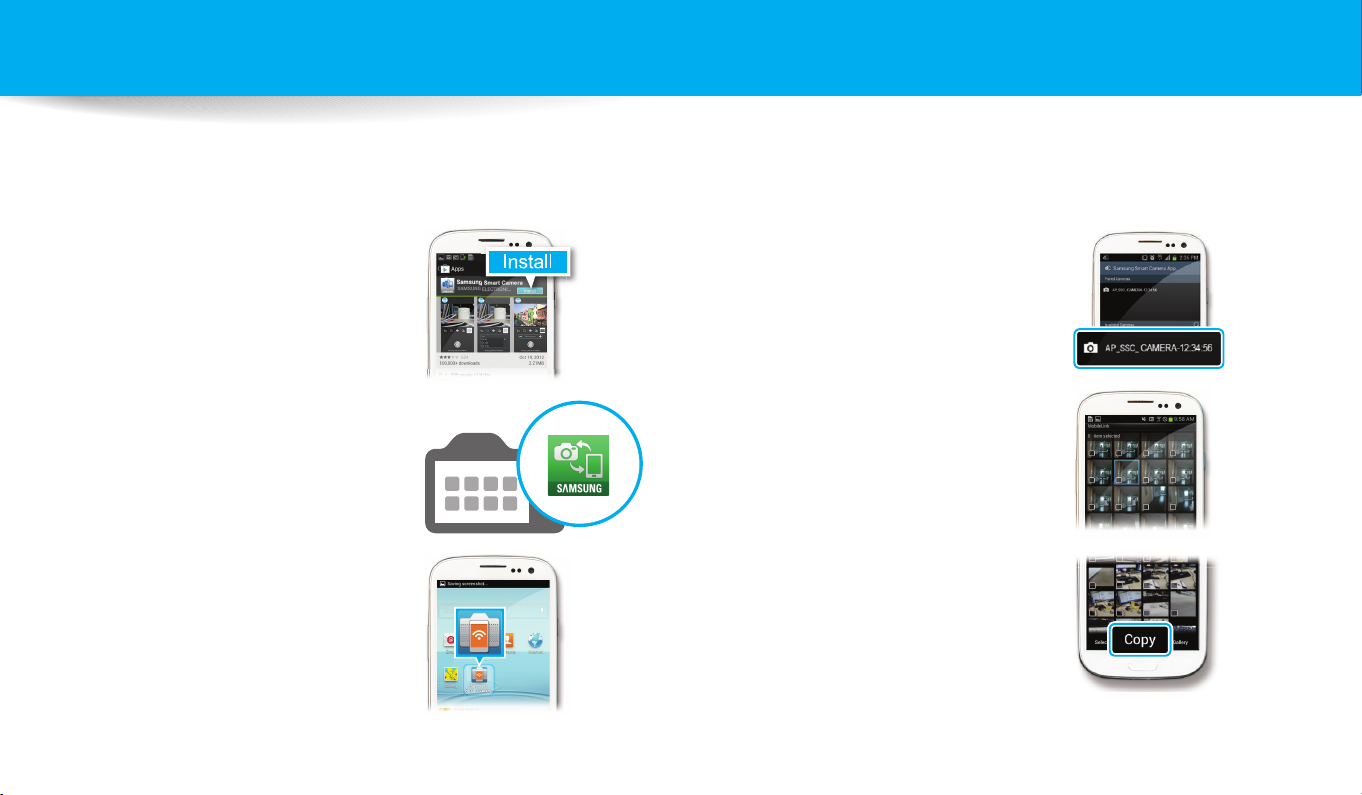
Utilizare MobileLink (Numai ST150F/ST151F/ST152F)
Putei trimite facil şiere de pe camera foto pe un telefon inteligent. Camera foto se conectează prin reeaua fără r la telefoanele inteligente care acceptă caracteristica
MobileLink.
Instalai aplicaia Samsung
1
SMARTCAMERA App pe telefonul
inteligent.
Accesai modul MobileLink.
2
•
Dacă apare un mesaj de tip pop-up,
selectai o opiune.
Lansai aplicaia Samsung
3
SMARTCAMERA App pe telefonul
inteligent.
9
Selectai camera foto din listă şi
4
conectai telefonul inteligent la
aceasta.
•
Dacă apare un mesaj de tip pop-up
pe camera foto, permitei telefonului
inteligent să se conecteze la aceasta.
Pe telefonul inteligent sau de la
5
camera foto, selectai şierele care
vor transferate de la camera foto.
Pe telefonul inteligent, atingei
6
butonul copiere sau de la camera
foto, selectai Share.
Page 11
Caracteristici speciale ale camerei foto
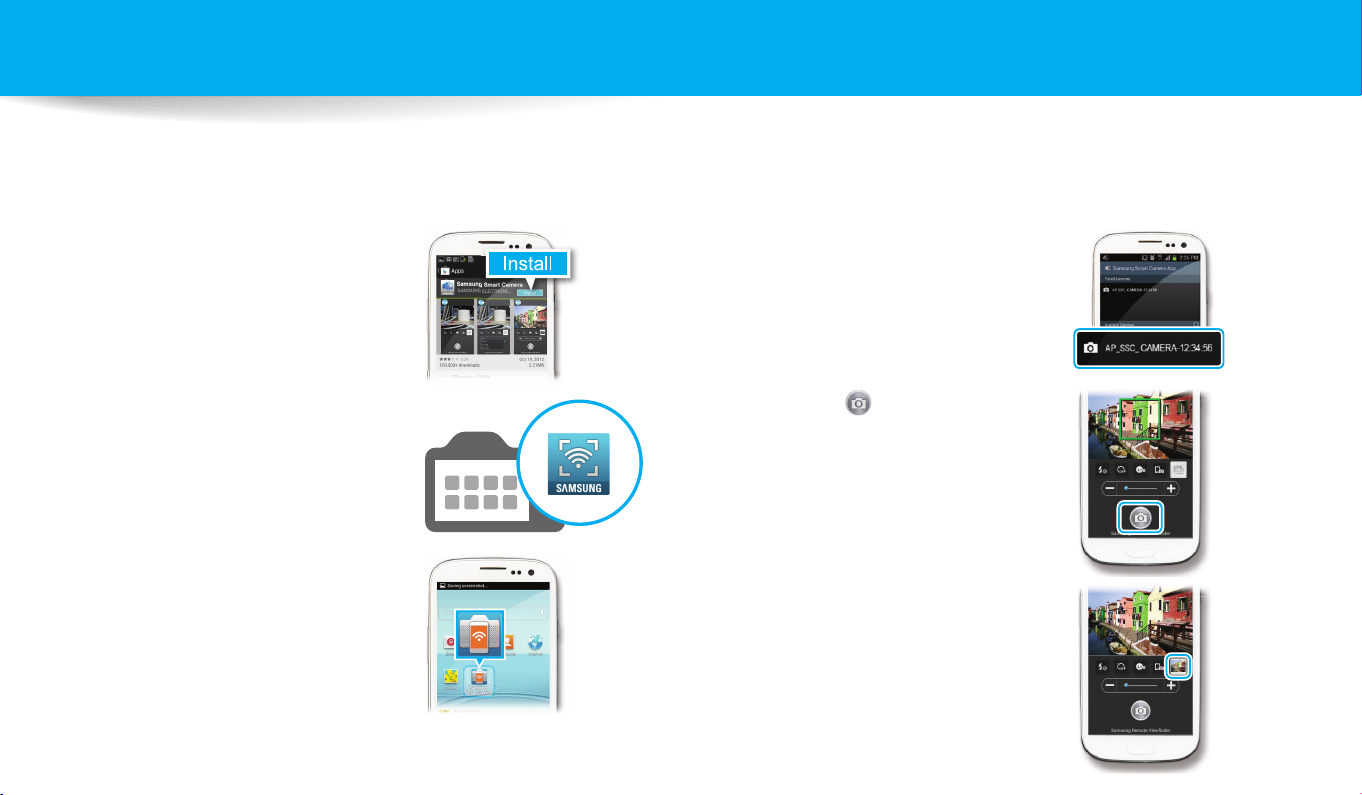
Utilizare Remote Viewnder (Numai ST150F/ST151F/ST152F)
Putei controla de la distană camera foto de pe un telefon inteligent. Camera foto se conectează la un telefon inteligent prin reeaua fără r. Utilizai telefonul inteligent ca
telecomandă pentru declanşator cu ajutorul caracteristicii Vizor de la Distană. Fotograa captată va apărea pe telefonul inteligent.
Instalai aplicaia Samsung
1
SMARTCAMERA App pe telefonul
inteligent.
Accesai modul Remote Viewnder.
2
Lansai aplicaia Samsung
3
SMARTCAMERA App pe telefonul
inteligent.
10
Selectai camera foto din listă şi
4
conectai telefonul inteligent la
aceasta.
•
Dacă apare un mesaj de tip pop-up
pe camera foto, permitei telefonului
inteligent să se conecteze la aceasta.
inei apăsat pentru a focaliza,
5
apoi eliberai pentru a fotograa.
Atingei miniatura pentru a vizualiza
6
fotograa.
Page 12
Caracteristici speciale ale camerei foto
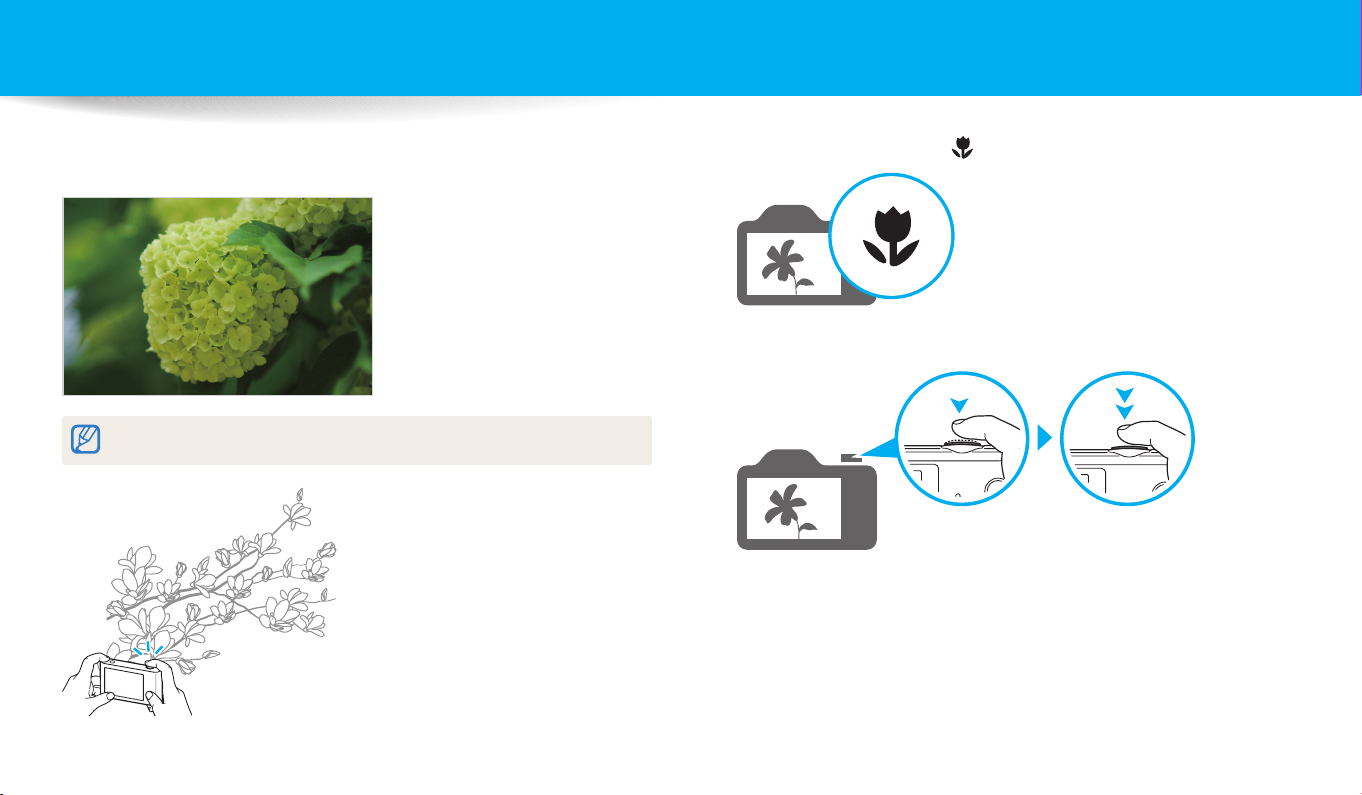
Mostre fotograere - Macro
Putei capta fotograi în prim-plan ale subiecilor mici, cum ar orile sau insectele.
Imaginea pentru ilustrare poate diferi faă de fotograa reală pe care o captai.
Selectai opiunea macro ( ).
1
Captai o fotograe.
2
11
Page 13
Depanare de bază
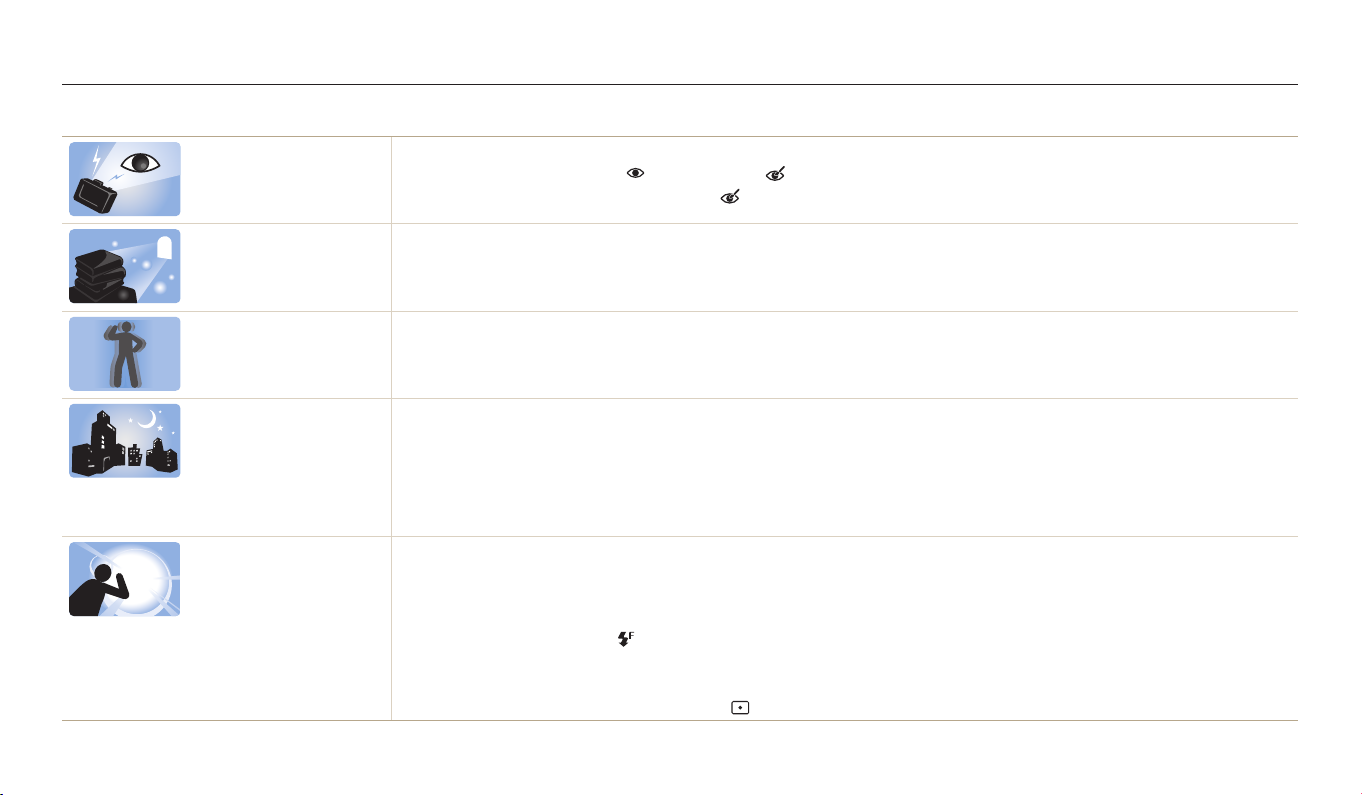
Aai cum putei rezolva probleme obişnuite prin setarea opiunilor de fotograere.
Ochii subiectului se văd
roşii.
Fotograile au urme de
praf.
Fotograile sunt neclare. Neclaritatea se poate produce în cazul în care captai fotograi în condiii de iluminare slabă sau dacă inei camera foto
Fotograile sunt neclare
atunci când fotograaţi
pe timp de noapte.
Subiecţii apar prea
întunecaţi din cauza
luminii de fundal.
Acest lucru este cauzat reectarea în ochii subiectului a bliului camerei foto.
•
Setai opiunea pentru bliu la Ochi roşii sau la Corector efect ochi roşii. (pag. 61)
•
Dacă fotograa a fost deja captată, selectai Corector efect ochi roşii în meniul de editare. (pag. 92)
Dacă în aer sunt prezente particule de praf, pot apărea în fotograe atunci când folosii bliul.
•
Dezactivai bliul sau evitai captarea fotograilor în locuri cu praf.
•
Setai opiunile pentru sensibilitate ISO. (pag. 63)
incorect. Utilizai funcia DIS sau apăsai până la jumătate pe [Declanşator] pentru a vă asigura că subiectul este focalizat.
(pag. 40)
Pe măsură ce camera foto încearcă să atragă mai multă lumină, viteza obturatorului scade. Aceasta poate face dicil să
meninei camera nemişcată destul timp pentru a capta o fotograe clară şi poate duce la mişcarea camerei foto.
•
Selectai modul Poză Nocturnă. (pag. 51)
•
Activai bliul. (pag. 61)
•
Setai opiunile pentru sensibilitate ISO. (pag. 63)
•
Utilizai un trepied pentru a evita mişcarea camerei foto.
Dacă sursa de lumină se aă în spatele subiectului sau dacă există un contrast mare între zonele cu lumină şi cele întunecate,
este posibil ca subiectul să apară prea întunecat.
•
Evitai să fotograai cu soarele în faă.
•
Selectai Fundal luminos în modul Scenă. (pag. 47)
•
Setai opiunea pentru bli la Auxiliar. (pag. 61)
•
Reglai expunerea. (pag. 69)
•
Setai opiunea de Echilibrare automată a contrastului (ACB). (pag. 70)
•
Setai opiunea pentru modul de măsurare la Punct dacă un subiect se aă în centrul cadrului. (pag. 70)
12
Page 14
Referinţă rapidă
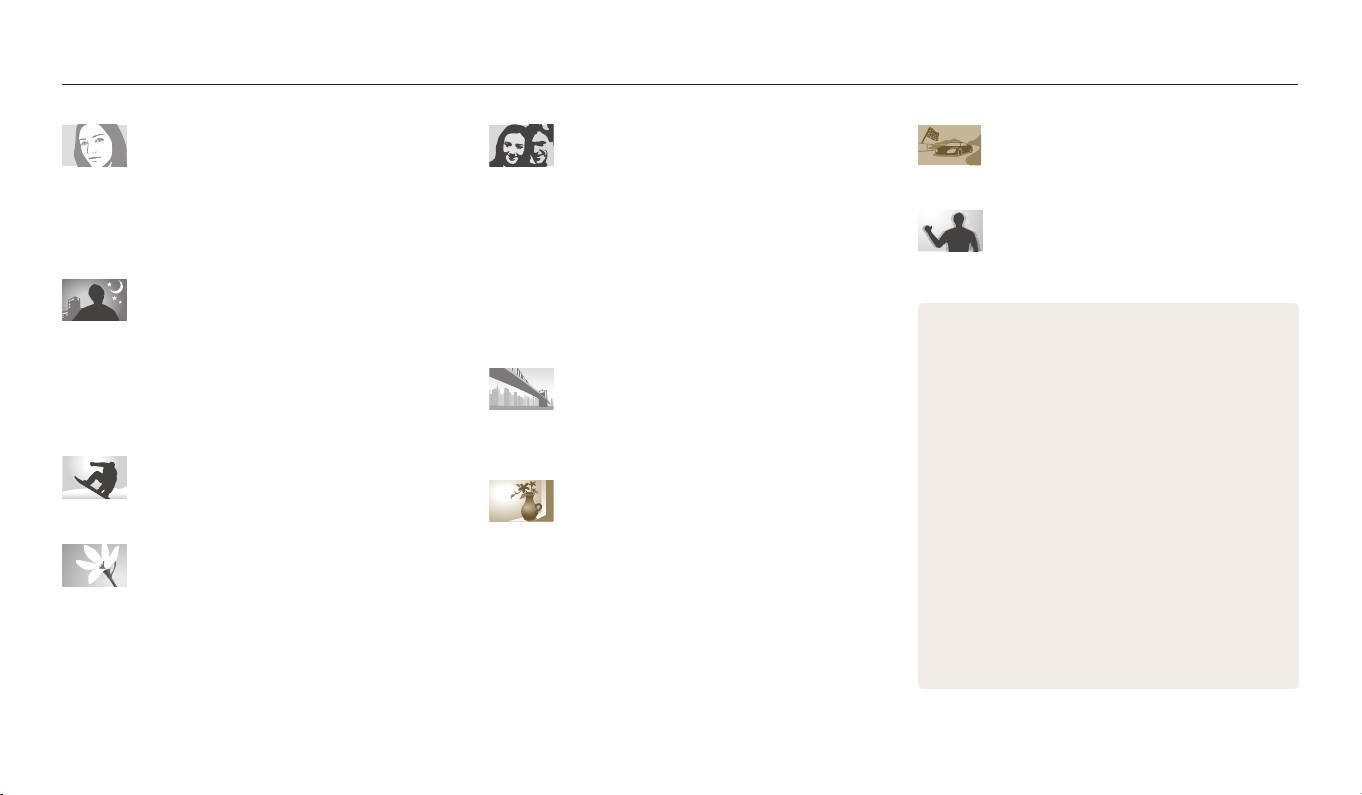
Fotograerea persoanelor
•
Mod Fotograe portret 50
•
Ochi roşii/Corector efect ochi roşii (pentru a preveni
sau pentru a corecta ochii roşii)
•
Identicare faă 67
61
Fotograerea pe timpul nopţii sau pe
întuneric
•
Mod Scenă > Apus, Răsărit 47
•
Mod Poză Nocturnă 51
•
Opiuni pentru bli 61
•
Sensibilitate ISO (pentru a regla sensibilitatea la
lumină)
63
Captarea fotograilor active
•
Continuu, Captură mişcare 73
Fotograerea textelor, insectelor sau
orilor
•
Mod Scenă > Text 47
•
Mod Captură Prim-plan 51
•
Macro 64
Reglarea expunerii (luminozitate)
•
Sensibilitate ISO (pentru a regla sensibilitatea la
lumină)
•
Expunere (pentru a regla expunerea) 69
•
ACB (pentru a compensa subiecii aai în contra
fundalurilor luminoase)
•
Mod de măsurare 70
•
AEB (pentru a capta 3 fotograi ale aceleiaşi scene cu
expuneri diferite)
63
73
70
Fotograerea peisajelor
•
Mod Scenă > Peisaj 47
•
Mod Panoramă vie 48
Aplicarea efectelor pentru fotograi
•
Mod Ramă Magică 52
•
Mod Filtru Foto 53
•
Mod Fotograe divizată 55
•
Mod Fotograe de mişcare 56
•
Ajustare imagine (pentru a regla Claritate, Contrast sau
Saturaie)
74
Aplicarea efectelor pentru clipuri video
•
Mod Filtru Film 54
Reducerea mişcării camerei foto
•
Stabilizare Digitală a Imaginii (DIS) 39
•
Vizualizarea şierelor ca miniaturi 80
•
Vizualizarea şierelor după categorie 81
•
Ştergerea tuturor şierelor din memorie 83
•
Vizualizarea şierelor ca prezentare 86
•
Vizualizarea şierelor pe TV 93
•
Conectarea camerei foto la un computer 94
•
Trimiterea fotograilor sau a videoclipurilor prin
e-mail (Numai ST150F/ST151F/ST152F)
•
Utilizarea site-urilor web pentru partajarea
fotograilor sau a videoclipurilor (Numai ST150F/
ST151F/ST152F)
•
Reglarea sunetului şi a volumului 123
•
Reglarea luminozităii ecranului 124
•
Modicarea limbii de aşare 125
•
Setarea datei şi a orei 125
•
Înainte de contactarea unui centru service 138
115
114
13
Page 15

Cuprins
Funcţii de bază
................................................................................................................. 18
Despachetarea .......................................................................................................... 19
Aspectul camerei foto ............................................................................................. 20
Utilizarea butonului DIRECT LINK (Numai ST150F/ST151F/ST152F) .............. 22
Introducerea bateriei şi a cartelei de memorie ............................................. 23
Încărcarea bateriei şi pornirea camerei foto ................................................... 24
Încărcarea bateriei .................................................................................................. 24
Pornirea camerei foto ............................................................................................ 24
Efectuarea congurării iniţiale ............................................................................ 25
Semnicaţia pictogramelor .................................................................................. 27
Folosirea ecranului Principal ................................................................................ 28
Accesarea Ecranului principal ............................................................................... 28
Pictograme pe ecranul Principal .......................................................................... 29
Setarea imaginii de fundal .................................................................................... 31
Selectarea opţiunilor sau a meniurilor ............................................................. 32
Setarea aşajului şi sunetelor .............................................................................. 34
Setarea tipului de ecran ........................................................................................ 34
Setarea sunetului .................................................................................................... 35
Captarea fotograilor ............................................................................................. 36
Mărirea/Micşorarea ................................................................................................ 37
Reducerea mişcării camerei foto (DIS) ................................................................ 39
Sfaturi pentru obţinerea unei fotograi mai clare ....................................... 40
Funcţiile extinse
.............................................................................................................. 42
Folosirea modurilor de Bază ................................................................................ 43
Utilizarea modului Smart Auto ............................................................................. 43
Utilizarea modului Program .................................................................................. 44
Utilizarea modului Film inteligent ....................................................................... 45
Utilizarea modului Film ......................................................................................... 46
Utilizarea modului Scenă ...................................................................................... 47
Utilizarea modului Panoramă vie ......................................................................... 48
Folosirea modurilor Scenă .................................................................................... 50
Utilizarea modului Fotograe portret ................................................................. 50
Folosirea modului Poză Nocturnă ....................................................................... 51
Folosirea modului Fotograe în prim-plan ........................................................ 51
Utilizarea modului Ramă Magică ......................................................................... 52
Utilizarea modului Filtru foto ................................................................................ 53
Utilizarea modului Filtru lm ................................................................................ 54
Utilizarea modului Fotograe divizată ................................................................ 55
Utilizarea modului Fotograe de mişcare .......................................................... 56
14
Page 16

Cuprins
Opţiuni de fotograere
................................................................................................ 57
Selectarea unei rezoluţii şi a calităţii ................................................................. 58
Selectarea unei rezoluii ........................................................................................ 58
Selectarea calităii imaginii ................................................................................... 59
Utilizarea temporizatorului .................................................................................. 60
Fotograerea pe întuneric .................................................................................... 61
Evitarea efectului de ochi roşii ............................................................................. 61
Utilizarea bliului ..................................................................................................... 61
Reglarea vitezei ISO ................................................................................................ 63
Modicarea focalizării camerei foto .................................................................. 64
Utilizarea funciei Macro ....................................................................................... 64
Modicarea opiunii de focalizare ....................................................................... 64
Reglarea zonei de focalizare ................................................................................. 65
Utilizarea opţiunii de Identicare a feţei ......................................................... 67
Identicarea feelor ................................................................................................ 67
Realizarea unei fotograi în care persoanele zâmbesc .................................... 67
Detectarea clipirii ................................................................................................... 68
Sfaturi pentru identicarea feelor ...................................................................... 68
Reglarea luminozităţii şi a culorilor ................................................................... 69
Reglarea manuală a expunerii (EV) ...................................................................... 69
Compensarea luminii de fundal (ACB) ................................................................ 70
Modicarea opiunii de măsurare ....................................................................... 70
Selectarea unei setări pentru Balansul de alb .................................................... 71
Utilizarea modurilor de impuls ........................................................................... 73
Reglarea imaginilor ................................................................................................. 74
Reducerea sunetului zoom-ului .......................................................................... 75
Opţiuni disponibile pentru fotograere în funcţie de modul de
fotograere ................................................................................................................. 76
15
Page 17

Cuprins
Redarea/Editarea
............................................................................................................ 78
Vizualizarea fotograilor sau videoclipurilor în modul Redare .............. 79
Pornirea modului Redare ...................................................................................... 79
Vizualizarea fotograilor ....................................................................................... 84
Redarea unui videoclip .......................................................................................... 87
Editarea unei fotograi .......................................................................................... 89
Redimensionarea fotograilor ............................................................................. 89
Rotirea unei fotograi ............................................................................................ 89
Aplicarea efectelor Filtru inteligent ..................................................................... 90
Reglarea fotograilor ............................................................................................. 91
Vizualizarea şierelor pe televizor ..................................................................... 93
Transferarea şierelor pe computer .................................................................. 94
Transferul şierelor pe computerul dvs. cu sistem de operare Windows ...... 94
Transferarea şierelor pe computerul dvs. cu sistem de operare Mac .......... 95
Utilizarea programelor pe computer ................................................................ 96
Instalarea i-Launcher ............................................................................................. 96
Utilizare i-Launcher ................................................................................................ 97
Reţea fără r (Numai ST150F/ST151F/ST152F)
...............................................101
Conectarea la o reţea WLAN şi congurarea setărilor reţelei ................ 102
Conectare la WLAN .............................................................................................. 102
Utilizarea navigatorului de conectare ............................................................... 103
Sfaturi privind conexiunea la reea .................................................................... 104
Introducerea textului ........................................................................................... 105
Salvarea automată a şierelor pe telefonul inteligent ............................. 106
Trimitere fotograi şi videoclipuri pe un telefon inteligent ................... 107
Utilizarea unui telefon inteligent ca declanşator de la distanţă
pentru obturator .................................................................................................... 108
Utilizarea Backup Auto pentru trimiterea fotograilor sau
videoclipurilor ......................................................................................................... 110
Instalarea programului pentru Auto Backup pe calculatorul dv. ................. 110
Trimitere fotograi şi videoclipuri noi la un PC ................................................ 110
Trimiterea fotograilor sau videoclipurilor prin e-mail ........................... 112
Modicarea setărilor din e-mail ......................................................................... 112
Trimiterea fotograilor sau videoclipurilor prin e-mail .................................. 114
16
Page 18

Cuprins
Utilizarea site-urilor Web pentru partajarea fotograilor sau a
videoclipurilor ......................................................................................................... 115
Accesarea unui site Web ...................................................................................... 115
Încărcarea fotograilor sau a videoclipurilor ................................................... 115
Utilizarea AllShare Play pentru trimiterea şierelor .................................. 117
Încărcarea fotograilor pe un spaiu de stocare online ................................. 117
Vizualizarea fotograilor sau a videoclipurilor pe dispozitive care acceptă
Redare AllShare ..................................................................................................... 118
Trimitere fotograi utilizând Wi-Fi Direct ...................................................... 120
Setări
.................................................................................................................................. 121
Meniul de setări ...................................................................................................... 122
Accesarea meniului de setări .............................................................................. 122
Sunet ...................................................................................................................... 123
Ecran ....................................................................................................................... 123
Conectivitate ......................................................................................................... 124
General ................................................................................................................... 125
Anexe
................................................................................................................................. 127
Mesaje de eroare .................................................................................................... 128
Întreţinerea camerei foto .................................................................................... 129
Curăarea camerei foto ........................................................................................ 129
Folosirea sau depozitarea camerei foto ............................................................ 130
Despre cartelele de memorie ............................................................................. 131
Despre baterie ...................................................................................................... 134
Înainte de a contacta un centru de service ................................................... 138
Specicaţiile camerei foto ................................................................................... 141
Glosar .......................................................................................................................... 145
Index ........................................................................................................................... 150
17
Page 19

Funcţii de bază
Aai despre aspectul, pictogramele şi funciile de bază de fotograere ale camerei foto.
Despachetarea
Aspectul camerei foto
Utilizarea butonului DIRECT LINK
(Numai ST150F/ST151F/ST152F)
…………………………………… 19
…………………………… 20
……………… 22
Introducerea bateriei şi a cartelei de memorie
Încărcarea bateriei şi pornirea camerei foto
Încărcarea bateriei
Pornirea camerei foto
Efectuarea congurării iniţiale
Semnicaţia pictogramelor
Folosirea ecranului Principal
Accesarea Ecranului principal
Pictograme pe ecranul Principal
Setarea imaginii de fundal
……………………………… 24
………………………… 24
………………… 25
…………………… 27
…………………… 28
………………… 28
……………… 29
……………………… 31
… 24
… 23
Selectarea opţiunilor sau a meniurilor
Setarea aşajului şi sunetelor
Setarea tipului de ecran
Setarea sunetului
……………………………… 35
Captarea fotograilor
Mărirea/Micşorarea
Reducerea mişcării camerei foto (DIS)
…………………………… 37
………………… 34
………………………… 34
…………………………… 36
………… 32
………… 39
Sfaturi pentru obţinerea unei fotograi mai
clare
……………………………………………… 40
Page 20
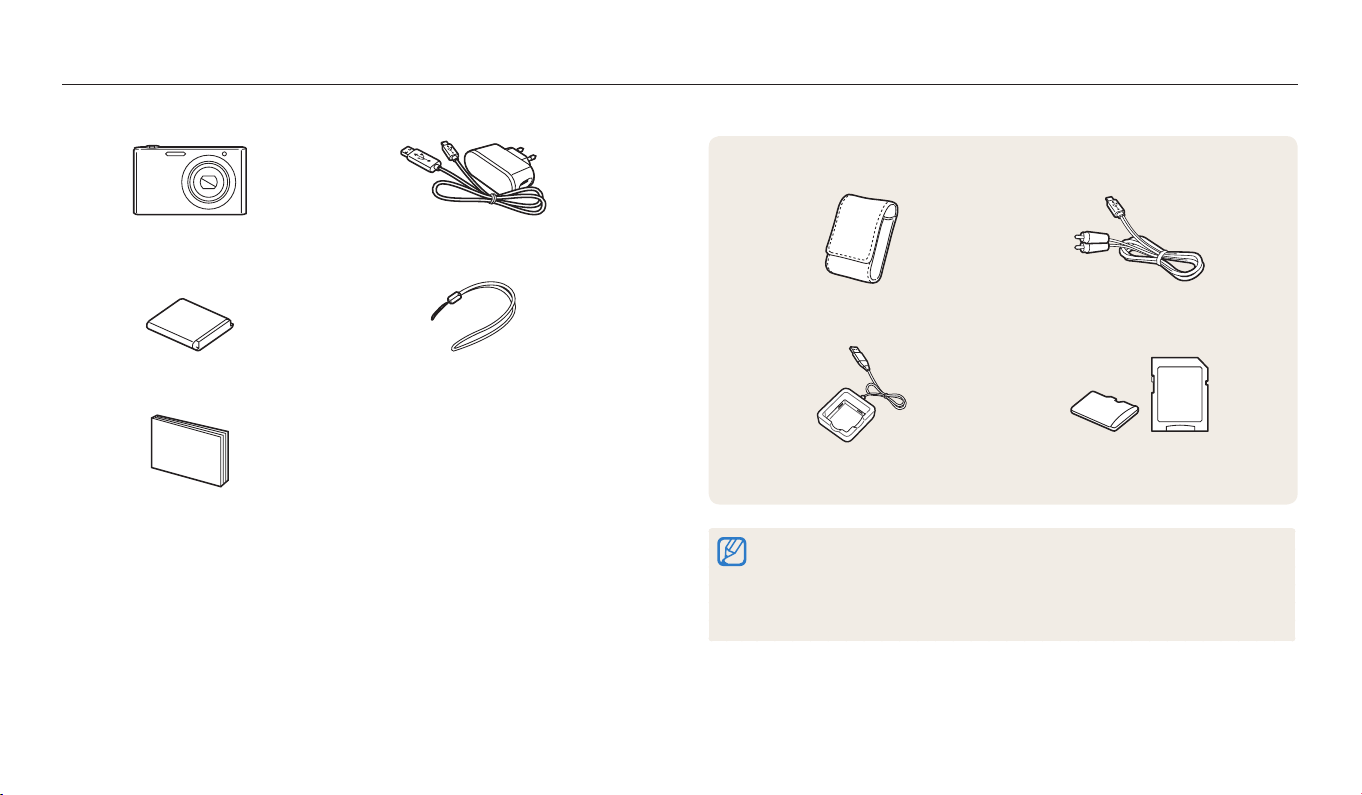
Despachetarea
Cutia produsului dvs. cuprinde următoarele articole.
Cameră foto Adaptor de c.a./Cablu USB
Baterie reîncărcabilă Curea
Ghid de pornire rapidă
Accesorii opţionale
Husă pentru camera foto Cablu A/V
Încărcător pentru baterie Cartelă de memorie/Adaptor cartelă
de memorie
•
Ilustraiile pot uşor diferite faă de articolele livrate împreună cu produsul.
•
Articolele incluse în cutie pot diferi în funcie de model.
•
Putei achiziiona accesorii opionale de la un dealer sau centru de service
Samsung. Samsung nu este responsabilă pentru problemele cauzate de
utilizarea accesoriilor neautorizate.
Funcii de bază
19
Page 21
Aspectul camerei foto
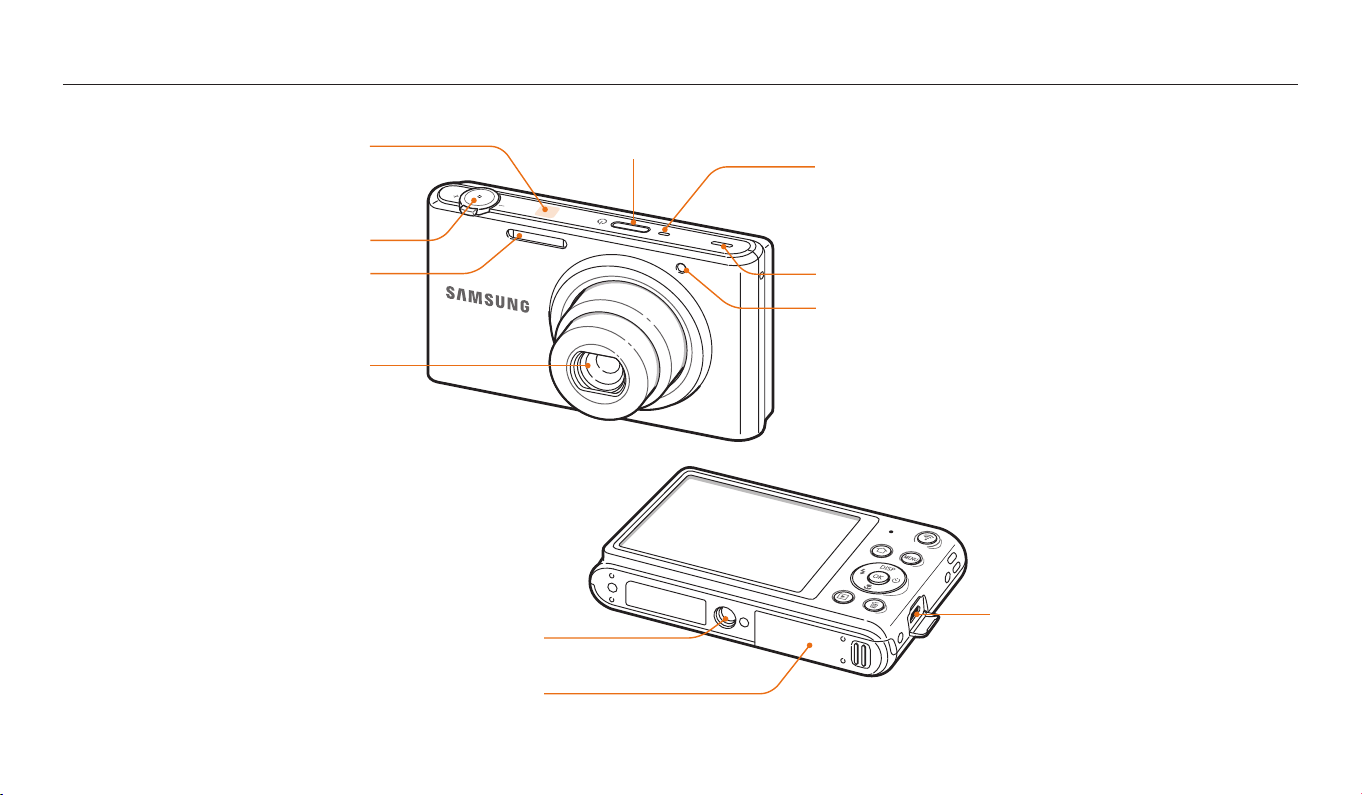
Înainte de a începe, familiarizai-vă cu componentele camerei foto şi cu funciile acestora.
* Evitai contactul cu antena internă la folosirea
Antena internă*
reelei fără r. (Numai ST150F/ST151F/ST152F)
Buton declanşator
Bliţ
Obiectiv
Punct de montare a trepiedului
Capac pentru compartimentul bateriei
Introducei o cartelă de memorie şi o baterie
Buton Pornire
Microfon
Difuzor
Lumină de asistenţă pentru AF/
Indicator luminos pentru temporizator
Port USB şi A/V
Acceptă cablu USB sau A/V
Funcii de bază
20
Page 22
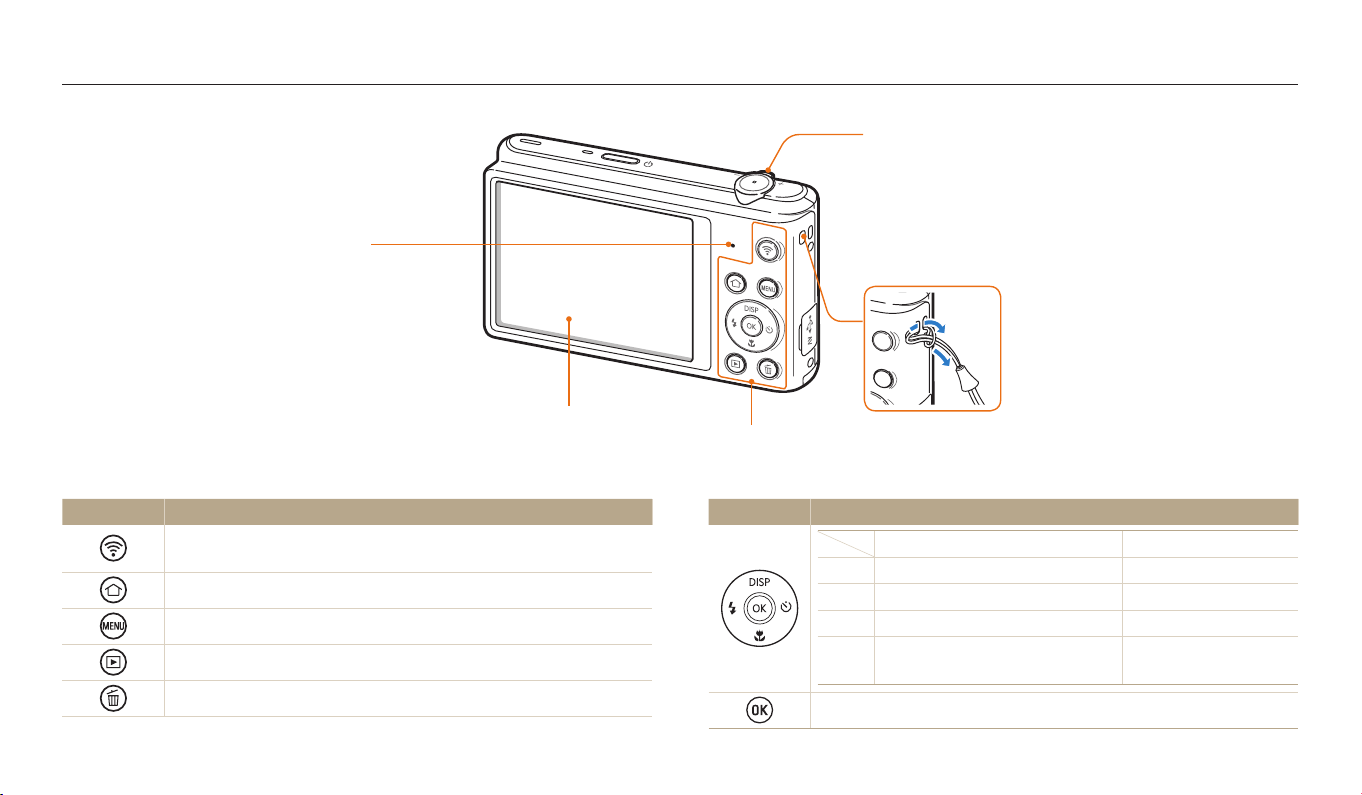
Aspectul camerei foto
Indicator luminos pentru stare
•
Clipeşte: când camera foto salvează o
fotograe sau un videoclip care sunt citite
de un computer, când imaginea nu este
focalizată, există o problemă cu încărcarea
bateriei (La ST150F/ST151F/ST152F, când
camera foto este conectată la reeaua
WLAN sau se trimite o fotograe)
•
Continuu: la conectarea camerei la un
computer, când se încarcă bateria, sau
când imaginea se aă în zona de focalizare
Ecran
Buton Zoom
•
În modul Fotograere: mării sau micşorai
•
În modul Redare: mării o poriune a unei fotograi,
vizualizai şiere sub formă de miniaturi, sau reglai
volumul
Ataşarea curelei
Butoane
(Consultai tabelul de mai jos)
x
y
Buton Descriere
Pornii o funcie Wi-Fi prestabilită.
(Numai ST150F/ST151F/ST152F) (pag. 22)
Accesai Ecranul principal. (pag. 28)
Accesai opiuni sau meniuri.
Accesai modul Redare.
Ştergei şiere în modul Redare.
Funcii de bază
Buton Descriere
D
c
F
t
Conrmai opiunea sau meniul evideniat.
21
Funcţii de bază Alte funcţii
Modicai opiunea pentru aşaj. Deplasai-vă în sus
Modicai opiunea macro. Deplasai-vă în jos
Modicai opiunea pentru bli. Deplasai-vă la stânga
Modicai opiunea pentru
temporizator.
Deplasai-vă la dreapta
Page 23
Aspectul camerei foto
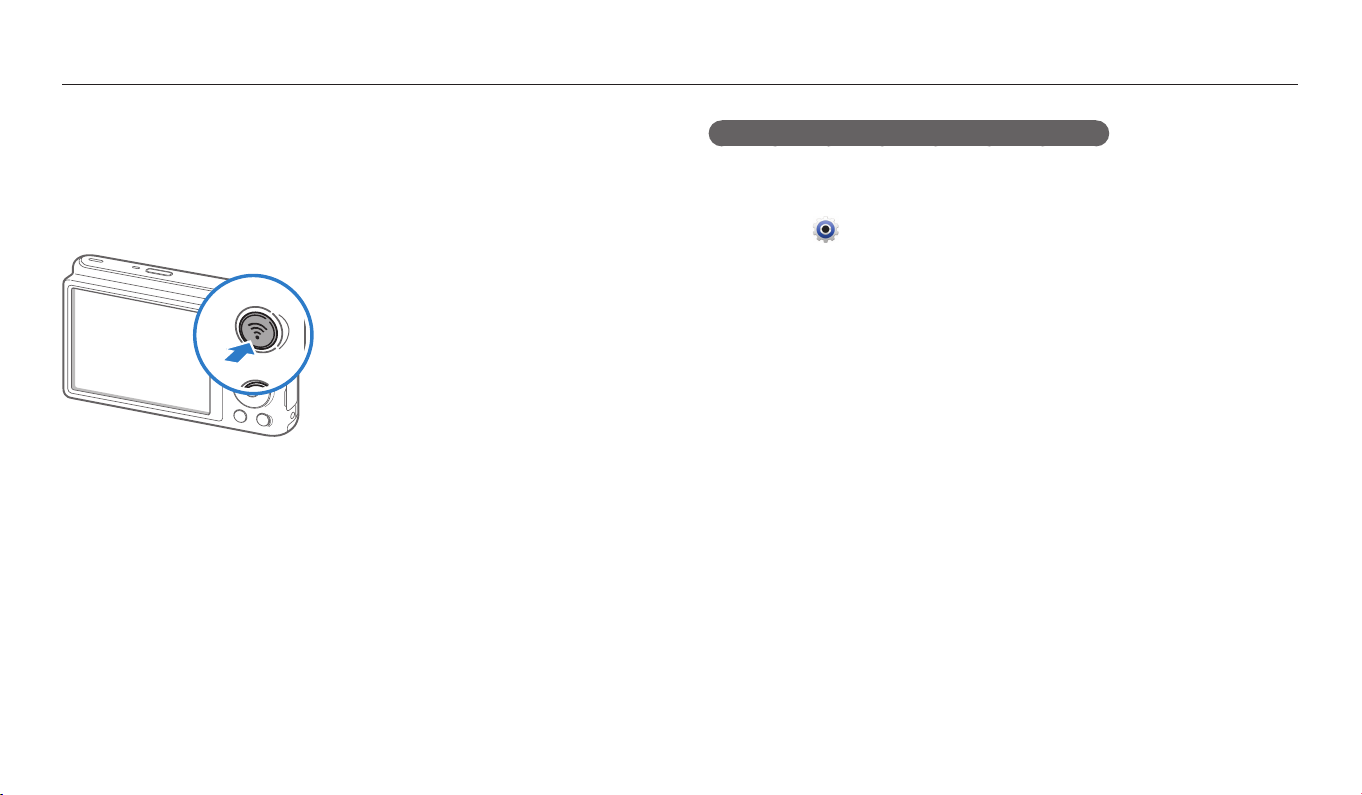
Utilizarea butonului DIRECT LINK (Numai ST150F/ST151F/ST152F)
Putei porni caracteristica Wi-Fi în mod convenabil cu [x]. Apăsai [x] pentru
x
a activa funcia Wi-Fi pe care ai indicat-o. Apăsai [
modul anterior.
] din nou pentru a reveni la
Setarea unei opţiuni pentru butonul DIRECT LINK
Putei selecta o funcie Wi-Fi care va lansată când apăsai [x].
Pe Ecranul principal, derulai la <De bază>.
1
Selectai .
2
Selectai General → DIRECT LINK (buton Wi-Fi).
3
Selectai o caracteristică Wi-Fi. (pag. 126)
4
Funcii de bază
22
Page 24
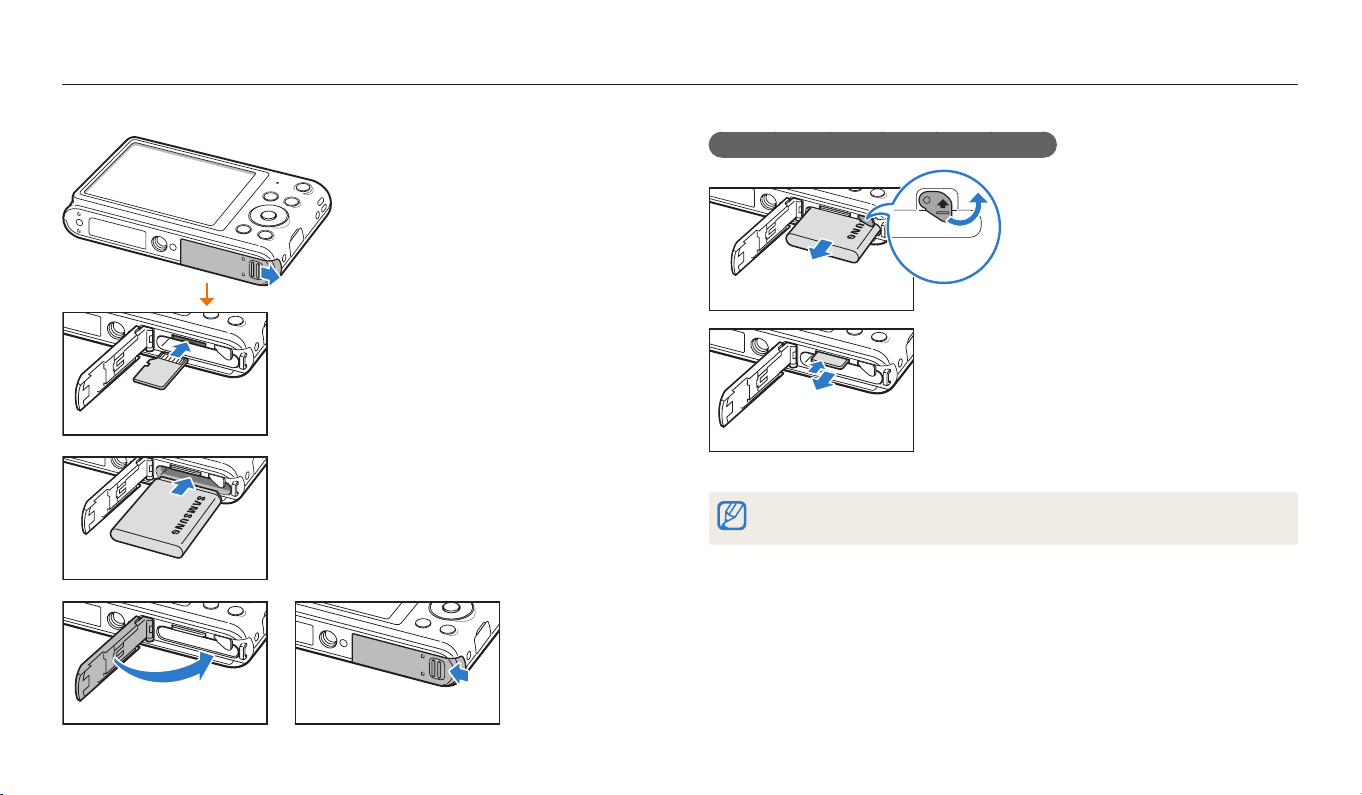
Introducerea bateriei şi a cartelei de memorie
Aai cum se introduc bateria şi o cartelă de memorie opională în camera foto.
Introducei o cartelă de memorie cu
contactele aurii orientate în sus.
Cartelă de memorie
Introducei bateria cu sigla Samsung
orientată în sus.
Baterie reîncărcabilă
Scoaterea bateriei şi a cartelei de memorie
Glisai dispozitivul de blocare în
sus pentru a elibera bateria.
Baterie reîncărcabilă
Dispozitiv de blocare
a bateriei
Apăsai uşor până când cartela se
deblochează din camera foto, apoi
scoatei-o din slot.
Cartelă de memorie
Putei folosi memoria internă pentru stocarea temporară dacă nu este introdusă o
cartelă de memorie.
Funcii de bază
23
Page 25
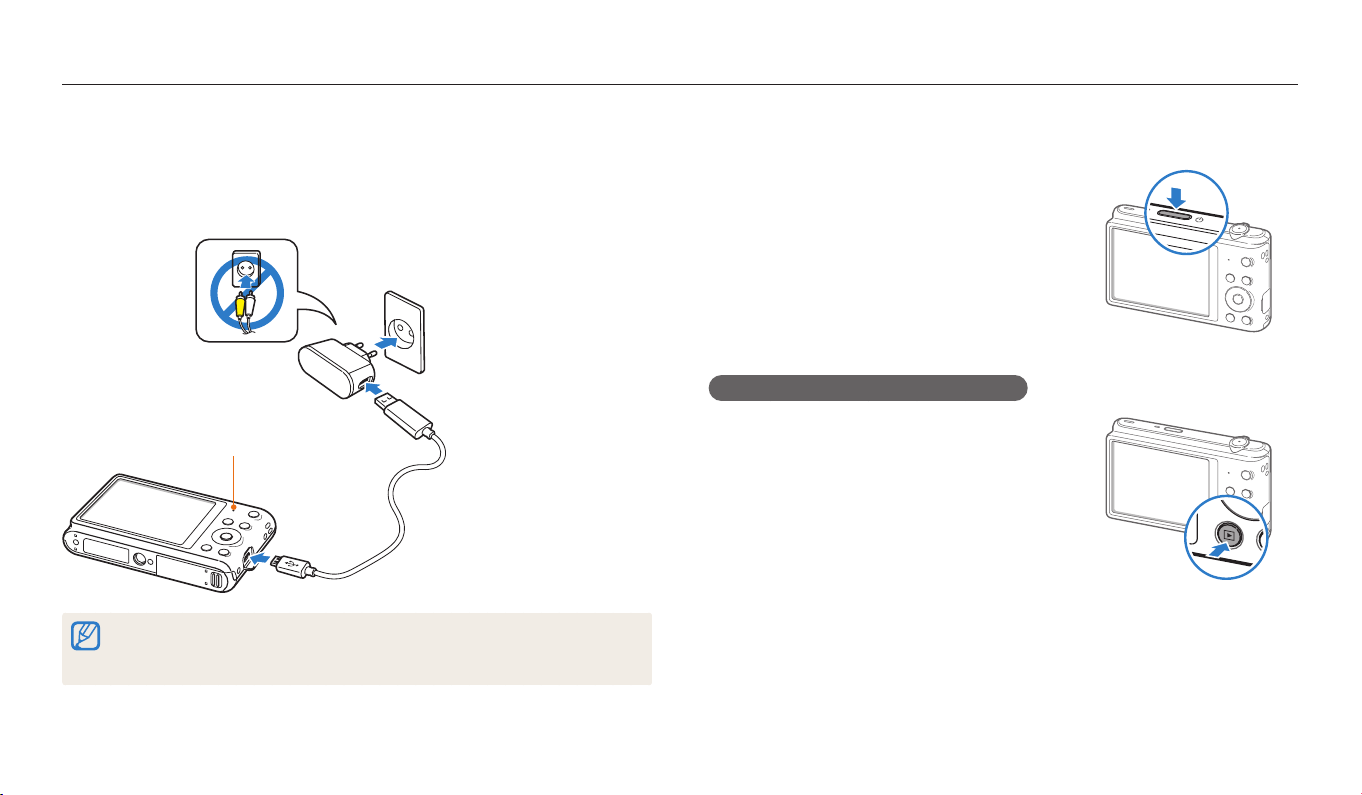
Încărcarea bateriei şi pornirea camerei foto
Încărcarea bateriei
Înainte de a folosi camera pentru prima dată, trebuie să încărcai bateria. Conectai
capătul mic al cablului USB la camera foto, apoi conectai celălalt capăt al cablului
USB la adaptorul de c.a.
Indicator luminos pentru stare
•
Lumina roşie aprinsă: încărcare
•
Lumina roşie stinsă: încărcare completă
•
Lumina roşie clipeşte: eroare
Utilizai numai adaptorul de c.a. şi cablul USB furnizate cu camera dvs. foto. În
cazul în care utilizai un alt adaptor de c.a. (precum SAC-48), este posibil ca bateria
camerei foto să nu se încarce sau să funcioneze necorespunzător.
Pornirea camerei foto
Apăsai [X] pentru a porni sau a opri camera foto.
•
La prima pornire a camerei foto, va apărea ecranul
de congurare iniială. (pag. 25)
Pornirea camerei foto în modul Redare
Apăsai [P]. Camera foto porneşte şi accesează
imediat modul Redare.
Funcii de bază
24
Page 26
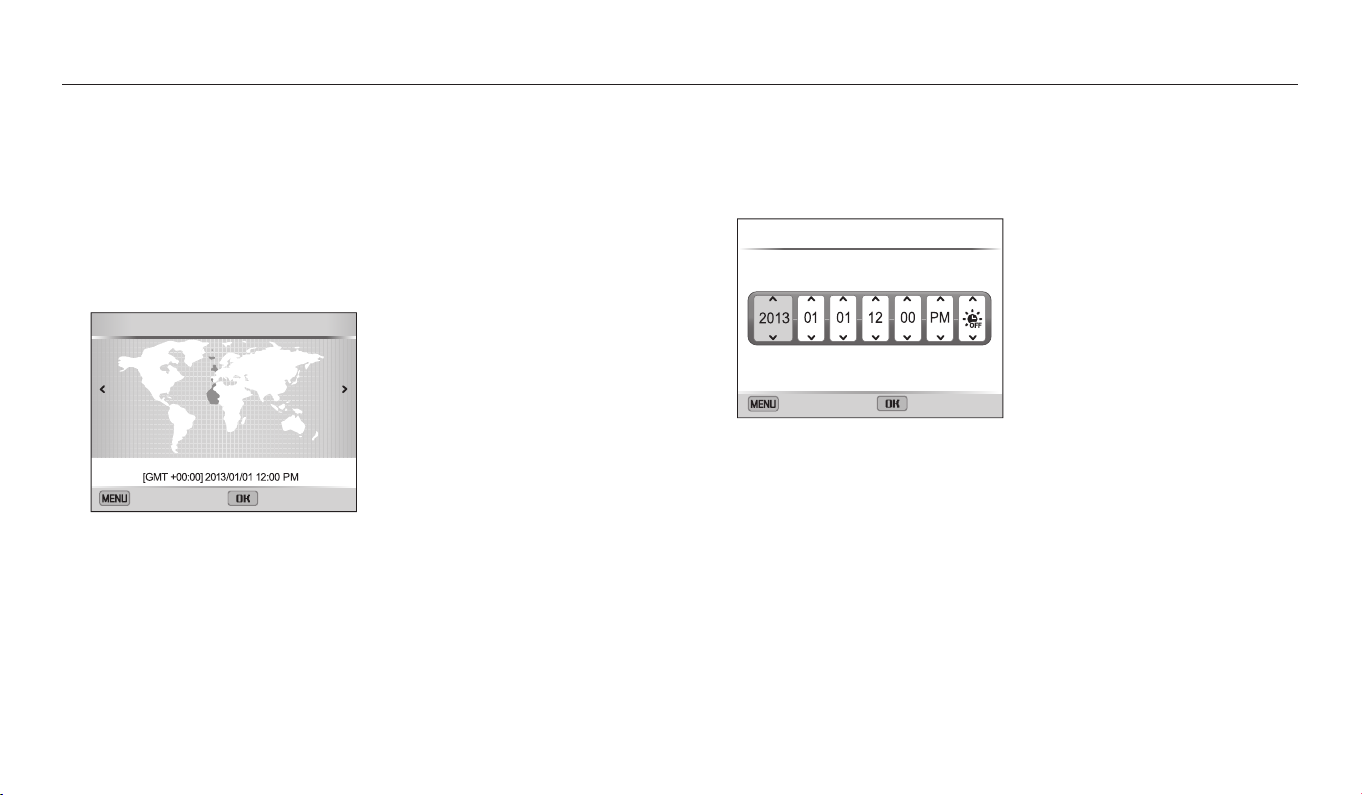
Efectuarea congurării iniţiale
Când apare ecranul de congurare iniială, parcurgei paşii de mai jos pentru a congura setările de bază ale camerei foto. Limba implicită este prestabilită pentru ara sau
regiunea în care a fost vândută camera foto. Putei schimba limba după preferine atingând Language.
Apăsai [c] pentru a selecta Fus orar, apoi apăsai [t] sau [o].
1
Apăsai [
2
•
Apăsai [F/t] pentru a selecta un fus orar, apoi apăsai [o] →
3
[
m
Fus orar : Acasă
D/c
Când călătorii în altă ară, selectai Vizită, apoi selectai un nou fus orar.
] pentru a selecta Acasă, apoi apăsai [o].
].
Londra
Anulare
Setare
Apăsai [c] pentru a selecta Setare Dată/Oră, apoi apăsai [t] sau
4
[
o
].
Setare Dată/Oră
An Lună Zi Oră Min DST
Anulare
Apăsai [F/t] pentru a selecta un element.
5
6
Apăsai [
[
o
D/c
].
Setare
] pentru a seta data, ora şi ora de vară, apoi apăsai
Funcii de bază
25
Page 27
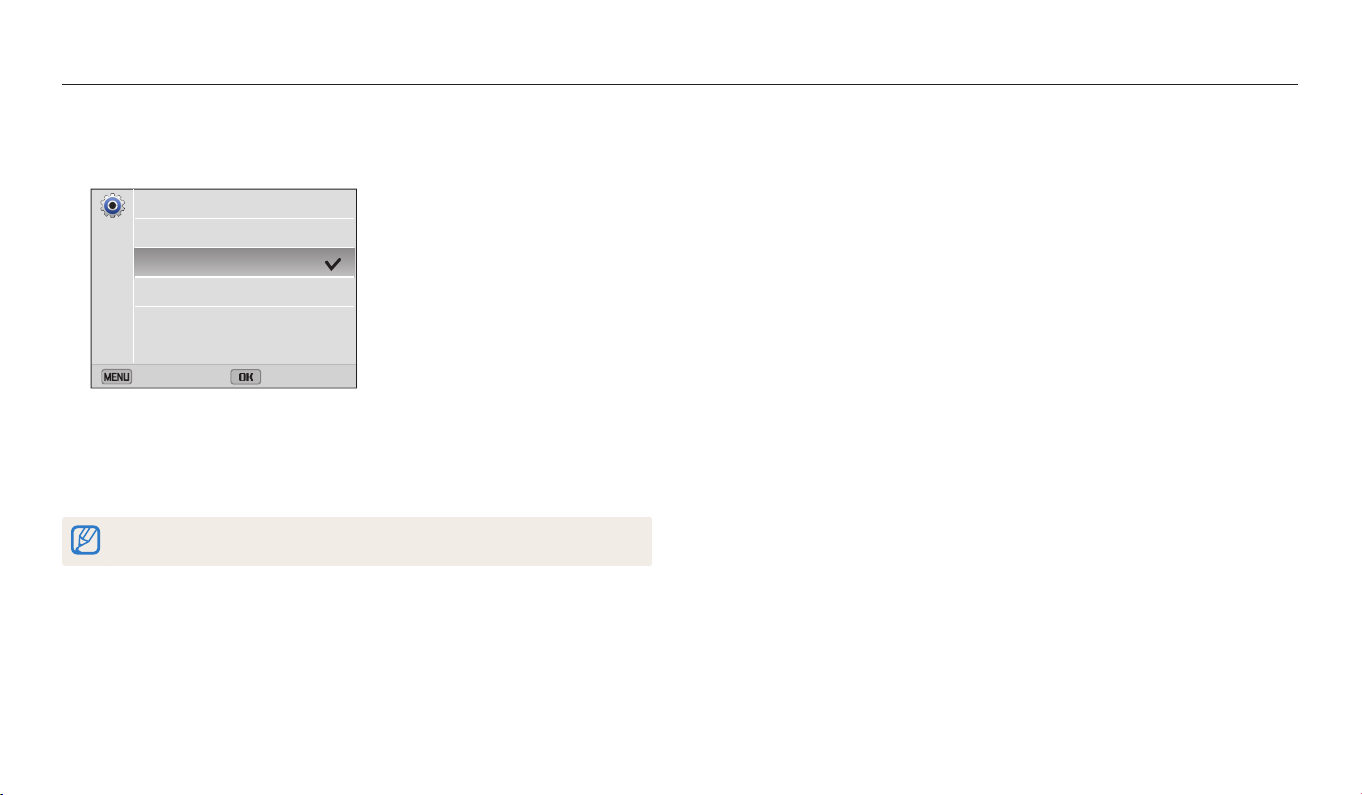
Efectuarea congurării iniiale
Apăsai [c] pentru a selecta Tip Dată, apoi apăsai [t] sau [o].
7
Apăsai [
8
Apăsai [c] pentru a selecta Tip oră, apoi apăsai [t] sau [o].
9
Apăsai [
10
Apăsai [
11
D/c
Tip Dată
AAAA/LL/ZZ
LL/ZZ/AAAA
ZZ/LL/AAAA
Ieşire Selectare
D/c
m
Ecranul poate diferit în funcie de limba selectată.
] pentru a selecta un tip de dată, apoi apăsai [o].
] pentru a selecta un tip de oră, apoi apăsai [o].
] pentru a naliza congurarea iniială.
Funcii de bază
26
Page 28
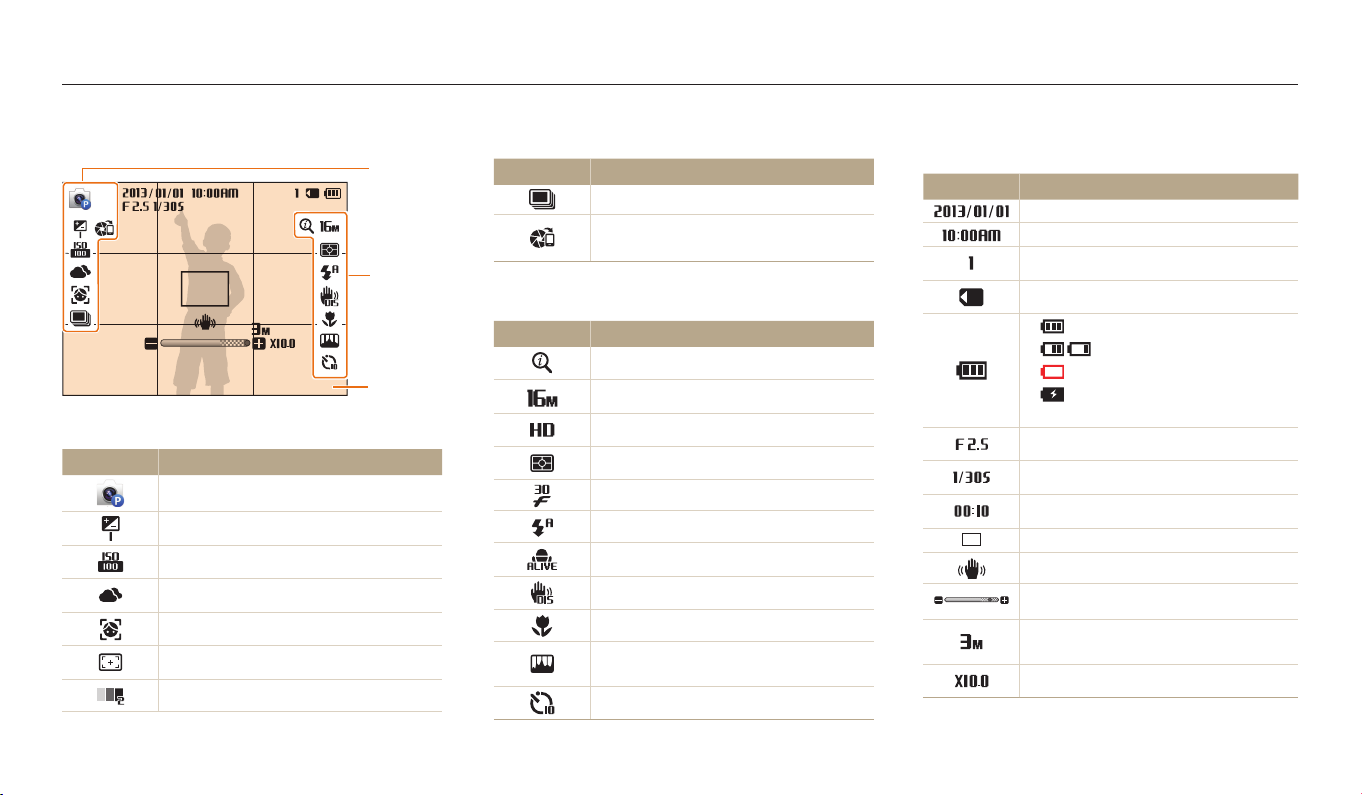
Semnicaţia pictogramelor
Pictogramele aşate pe ecran se vor modica în funcie de modul selectat sau de opiunile setate. Dacă modicai o opiune de fotograere, pictograma corespunzătoare va
clipi rapid în galben.
3
Informaţii privind fotograerea
Pictogramă Descriere
Data curentă
Ora curentă
Număr disponibil de fotograi
Cartelă de memorie introdusă
•
: încărcată complet
•
: încărcată parial
•
: gol (Reîncărcare)
•
: se încarcă (Conectată cu
încărcătorul)
Valoare apertură
Viteză obturator
Timp de înregistrare disponibil
Cadru de focalizare automată
Mişcare cameră foto
Indicator de zoom
Rezoluia fotograei cu zoom-ul Intelli
activat
Raport de zoom
1
Opţiuni fotograere (stânga)
Pictogramă Descriere
Mod Fotograere
Reglarea valorii de expunere
Sensibilitate ISO
Balans de alb
Detectare faă
Zonă focalizare
Nuană piele
1
2
3
Pictogramă Descriere
Opiune rafală
AutoShare activat
(Numai ST150F/ST151F/ST152F)
2
Opţiuni fotograere (dreapta)
Pictogramă Descriere
Zoom Intelli pornit
Rezoluie fotograe
Rezoluie video
Mod de măsurare
Frecvenă cadre (pe secundă)
Bli
Sunet Viu Pornit
Stabilizare Digitală a Imaginii (DIS)
Focalizare
Reglare imagine
(claritate, contrast şi saturaie)
Temporizator
Funcii de bază
27
Page 29
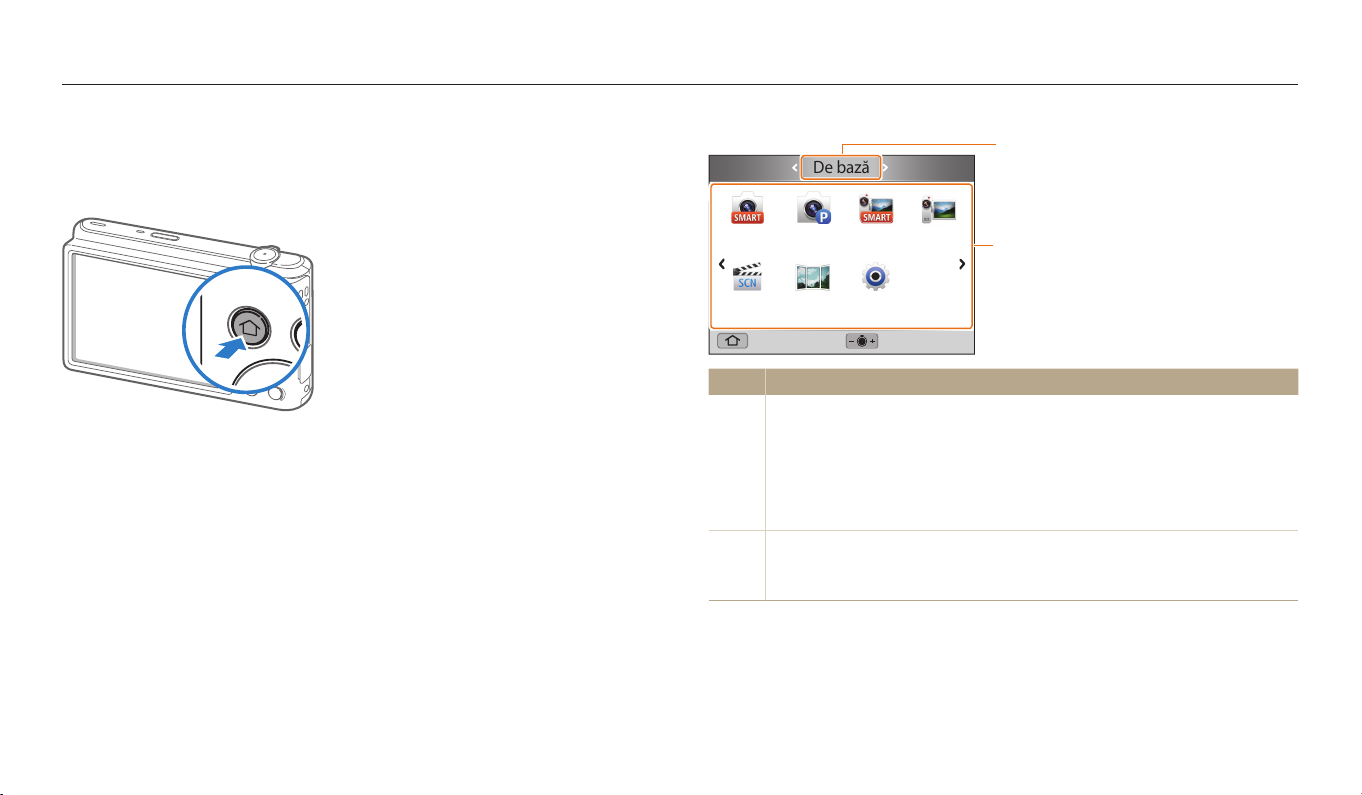
Folosirea ecranului Principal
Putei selecta un mod de fotograere sau putei accesa meniul de setări selectând pictogramele de pe Ecranul principal.
Accesarea Ecranului principal
În modul Fotograere sau Redare, apăsai [h]. Apăsai [h] din nou pentru a
reveni la modul anterior.
Album Wi-Fi
Smart Auto
Scenă
Nr. Descriere
Înapoi
De bază
Program
Panoramă
vie
Film
Inteligent
Setări
Mişcare pagină
Ecran Principal curent
•
Rotii [Zoom] la stânga sau la dreapta pentru a comuta la un alt Ecran
1
Principal.
•
Apăsai [
apăsai [
•
Apăsai [F/t] în mod repetat pentru a comuta la Ecranul principal.
D
] pentru a derula la numele ecranului Principal, apoi
F/t
] pentru a comuta la un alt Ecran Principal.
Mod pictograme
2
•
Apăsai [
[
D/c/F/t
o
] pentru a accesa modul.
1
Film
2
] pentru a derula la un mod dorit, apoi apăsai
Funcii de bază
28
Page 30
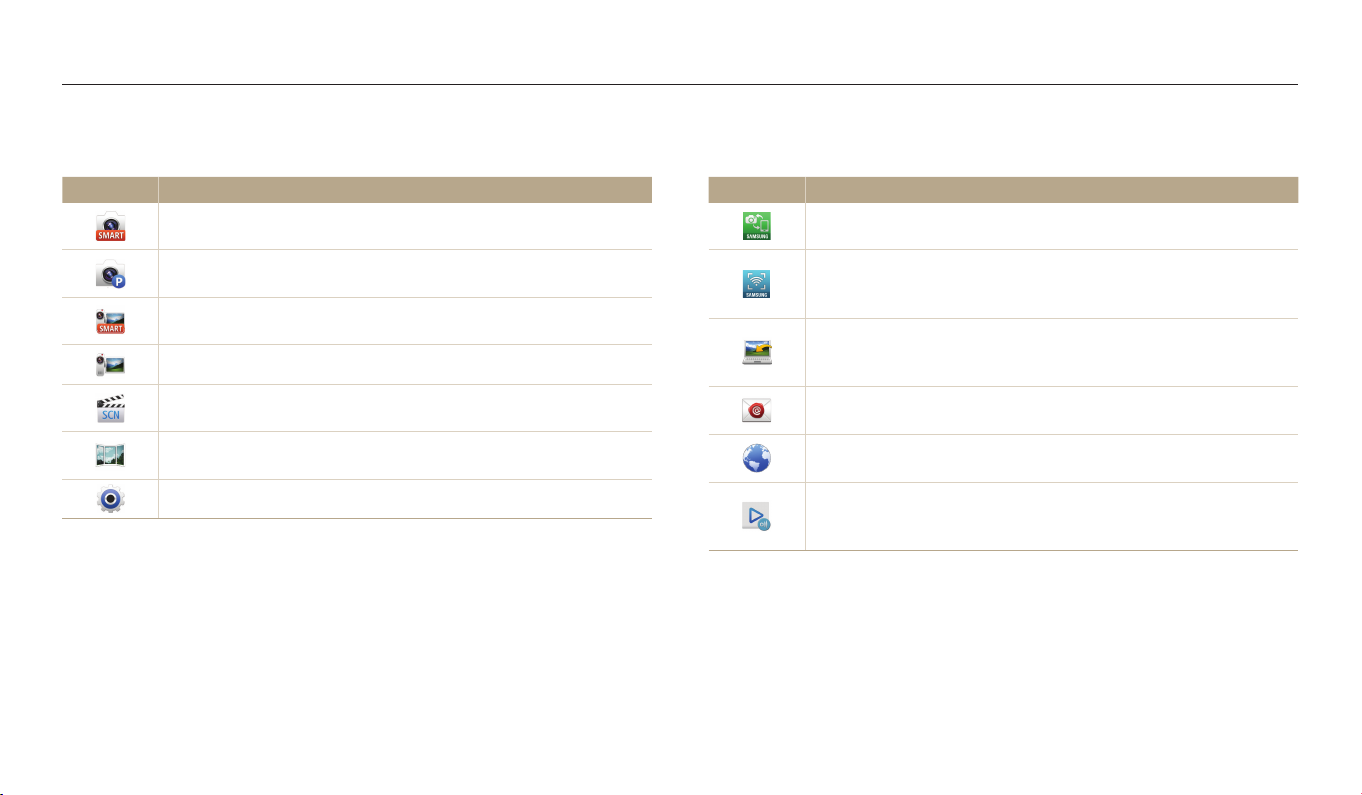
Folosirea ecranului Principal
Pictograme pe ecranul Principal
<De bază>
Pictogramă Descriere
Smart Auto: captai o fotograe cu un mod pentru scenă selectat
automat de camera foto. (pag. 43)
Program: captai o fotograe cu setări pe care le-ai reglat manual.
(pag. 44)
Film Inteligent: înregistrai un videoclip cu un mod pentru scenă
selectat automat de camera foto. (pag. 45)
Film: înregistrai un videoclip. (pag. 46)
Scenă: captai o fotograe cu opiuni care sunt prestabilite pentru o
anumită scenă. (pag. 47)
Panoramă vie: captai şi combinai o serie de fotograi pentru a
crea o imagine panoramică. (pag. 48)
Setări: reglai setările în funcie de preferinele dvs. (pag. 122)
<Wi-Fi> (Numai ST150F/ST151F/ST152F)
Pictogramă Descriere
MobileLink: trimitei fotograi sau videoclipuri pe un telefon
inteligent. (pag. 107)
Remote Viewnder: utilizai un telefon inteligent ca declanşator
telecomandat şi vedei previzualizarea unei imagini din camera dvs.
foto, pe telefonul inteligent. (pag. 108)
Backup Auto: trimitei fotograi sau videoclipuri pe care le-ai
captat cu ajutorul camerei foto către un PC, printr-o reea fără r.
(pag. 110)
E-mail: trimitei fotograi sau videoclipuri stocate pe camera foto
prin e-mail. (pag. 112)
SNS şi Cloud: încărcai fotograi sau videoclipuri pe site-urile web
de partajare a şierelor. (pag. 115)
Redare AllShare: încărcai fotograi pe stocarea online Redare
AllShare sau vizualizai şiere pe dispozitive care acceptă Redare
AllShare. (pag. 117)
Funcii de bază
29
Page 31
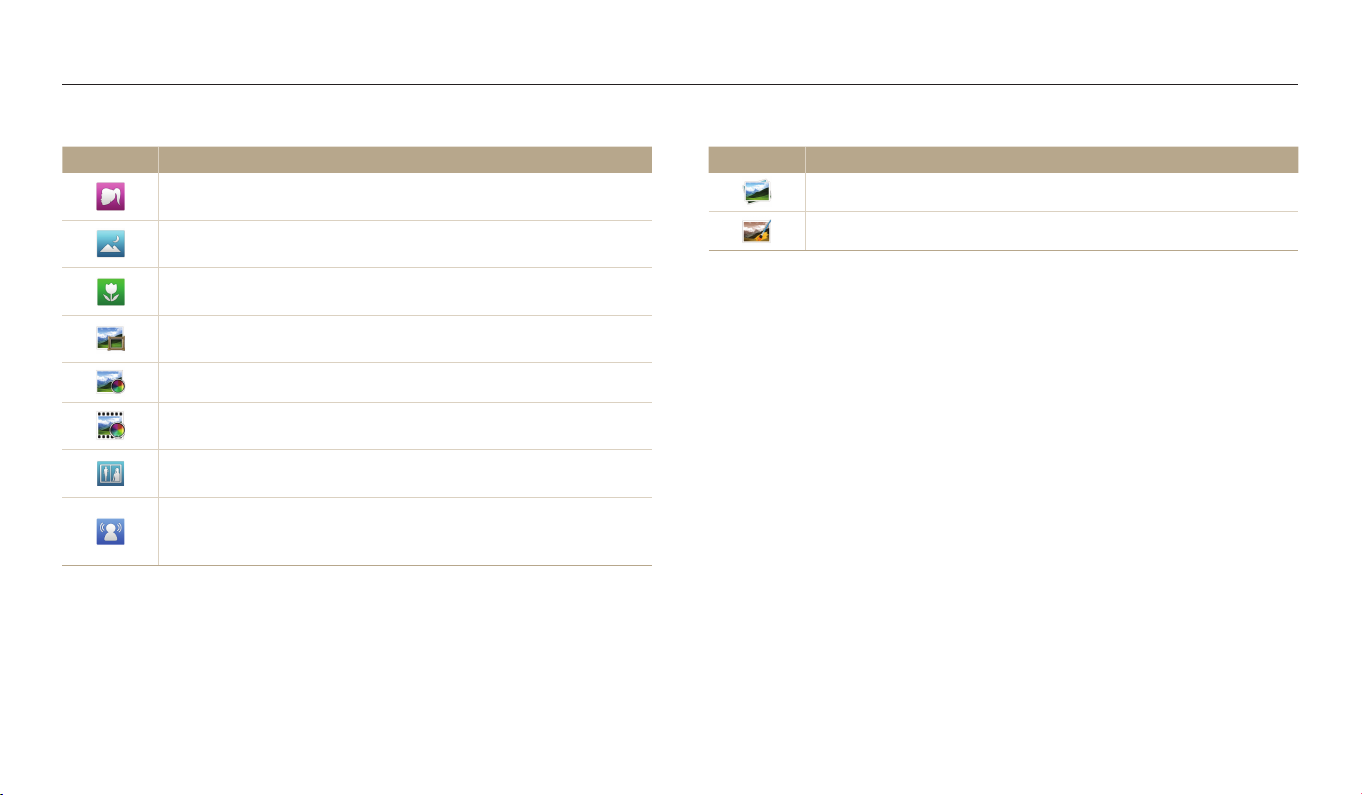
Folosirea ecranului Principal
<Scenă>
Pictogramă Descriere
Fotograe portret: captai un portret cu opiuni care ascund
imperfeciunile feei. (pag. 50)
Poză Nocturnă: captai o scenă de noapte reglând viteza
obturatorului. (pag. 51)
Captură Prim-plan: captai fotograi prim-planuri ale subiecilor.
(pag. 51)
Ramă Magică: captai o fotograe cu efecte diverse de rame.
(pag. 52)
Filtru Foto: captai o fotograe cu diverse efecte de ltru. (pag. 53)
Filtru Film: înregistrai un videoclip cu diverse efecte de ltru.
(pag. 54)
Fotograe divizată: captai mai multe fotograi şi le aranjai cu
tipare prestabilite. (pag. 55)
Fotograe de mişcare: captai şi combinai o serie de fotograi,
apoi selectai o zonă care va animată pentru crearea unei animaii
GIF. (pag. 56)
<Album>
Pictogramă Descriere
Album: Vizualizai şierele ca miniaturi. (pag. 80)
Editor Foto: editai fotograi cu diverse efecte. (pag. 89)
Funcii de bază
30
Page 32
Folosirea ecranului Principal
Setarea imaginii de fundal
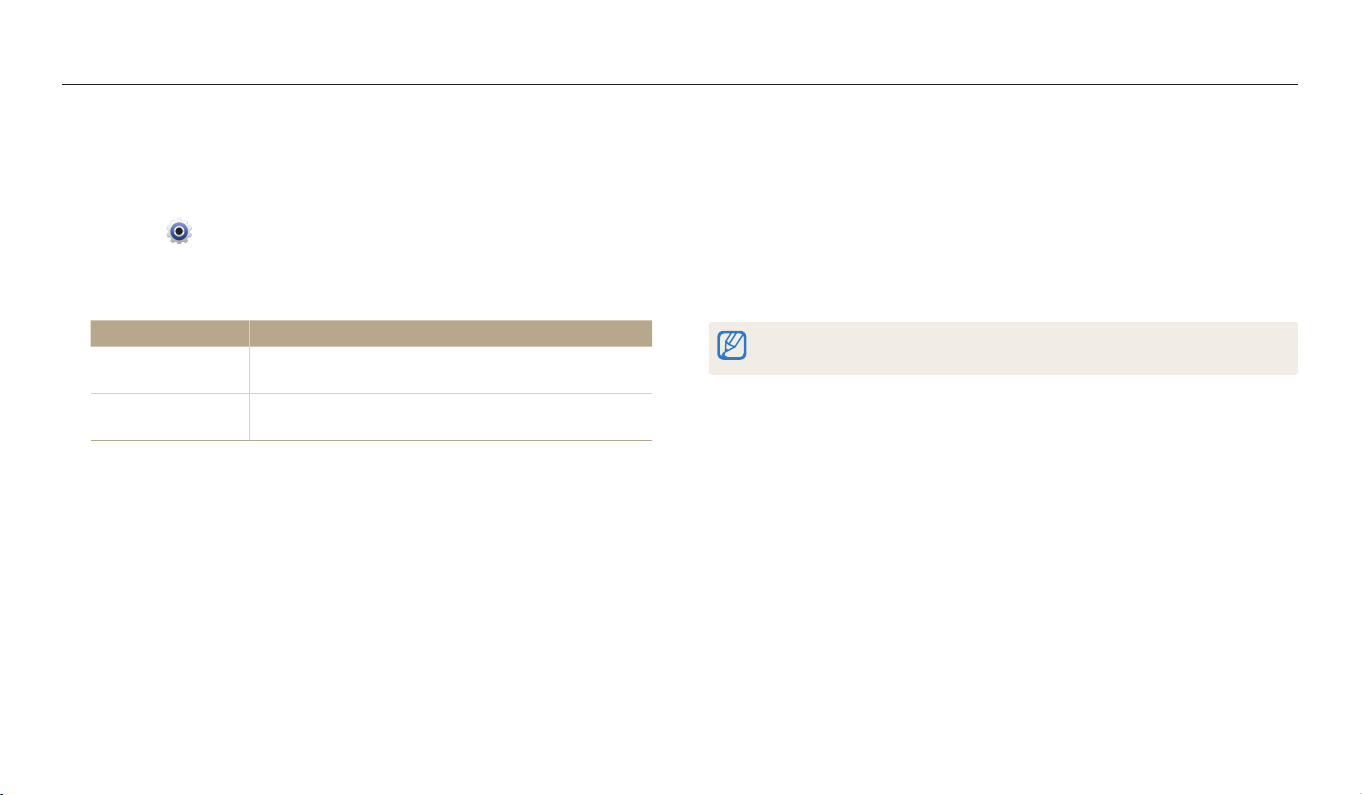
Setai imaginea de fundal pentru ecranul Principal cu imaginea dorită.
Pe Ecranul principal, derulai la <De bază>.
1
Selectai .
2
Selectai Ecran → Imagini de fundal.
3
Selectai o opiune.
4
Opţiune Descriere
Galerie imagini de
fundal
Album
Selectai imaginea de fundal dorită din galeria
implicită.
Setai o fotograe pe care ai capturat-o ca imagine de
fundal.
Derulai la imaginea de fundal dorită, apoi apăsai [o].
5
•
Dacă selectai o fotograe pe care ai capturat-o, putei seta o zonă
specicată drept imagine de fundal. Rotii [Zoom] la stânga sau la dreapta
pentru a micşora sau mări zona. Apăsai [
zona.
Apăsai [o] pentru a salva.
6
•
Dacă ai captat o fotograe pe care ai captat-o, apăsai [o], apoi selectai
Da.
De asemenea, putei seta fotograa pe care o vizualizai ca imagine de fundal
m
apăsând [
], apoi selectând Setaţi imaginea de fundal în modul Redare.
D/c/F/t
] pentru a deplasa
Funcii de bază
31
Page 33
Selectarea opţiunilor sau a meniurilor
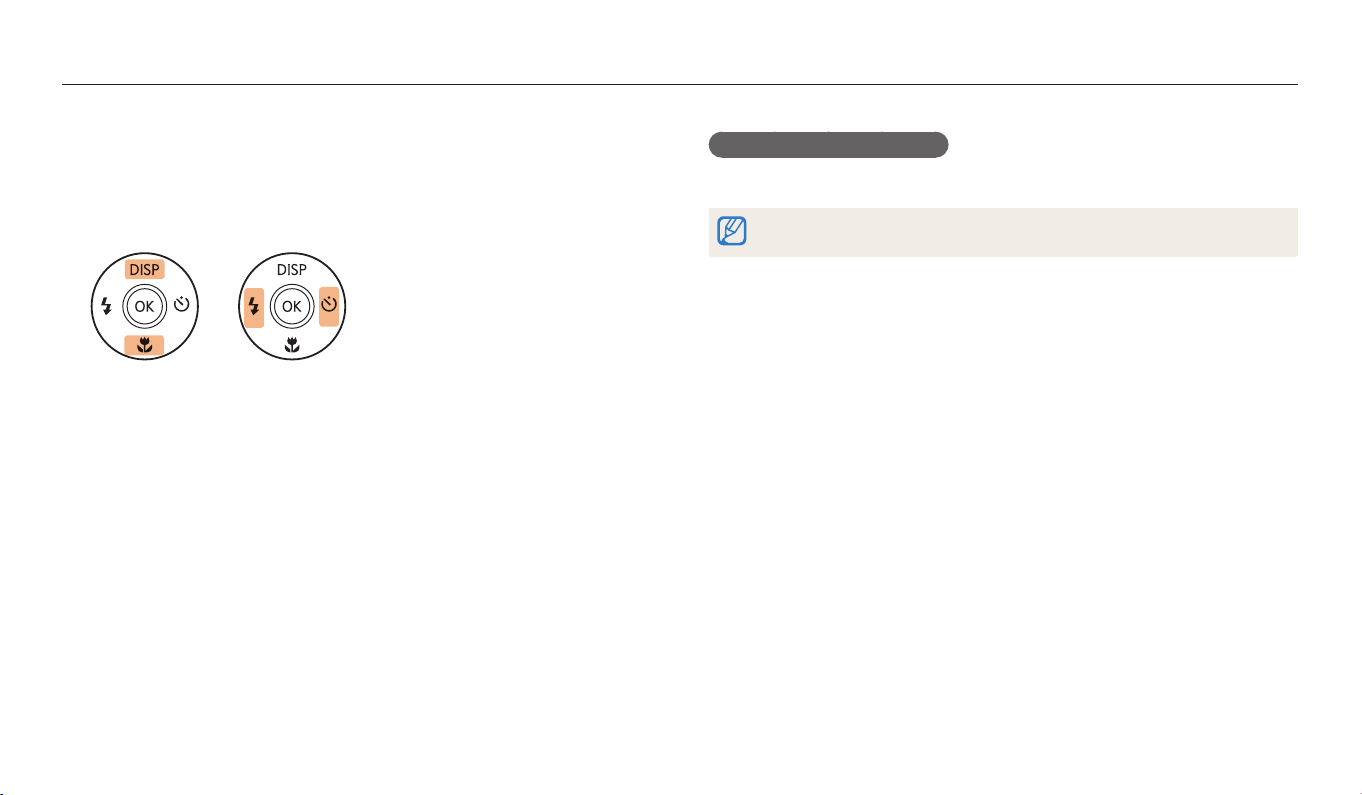
Pentru a selecta o opiune sau un meniu, apăsai [
m
], apoi apăsai [
D/c/F/t
] sau [o].
În modul Fotograere, apăsai [
1
Selectai o opiune sau un meniu.
2
•
Pentru a vă deplasa în sus sau în jos, apăsai [
•
Pentru a vă deplasa la stânga sau la dreapta, apăsai [F] sau [t].
Apăsai [o] pentru a conrma opiunea sau meniul evideniat.
3
m
].
D
] sau [c].
Revenirea la meniul anterior
Apăsai [
m
] pentru a reveni la meniul anterior.
Apăsai până la jumătate pe [Declanşator] pentru a reveni la modul Fotograere.
Funcii de bază
32
Page 34
Selectarea opiunilor sau a meniurilor
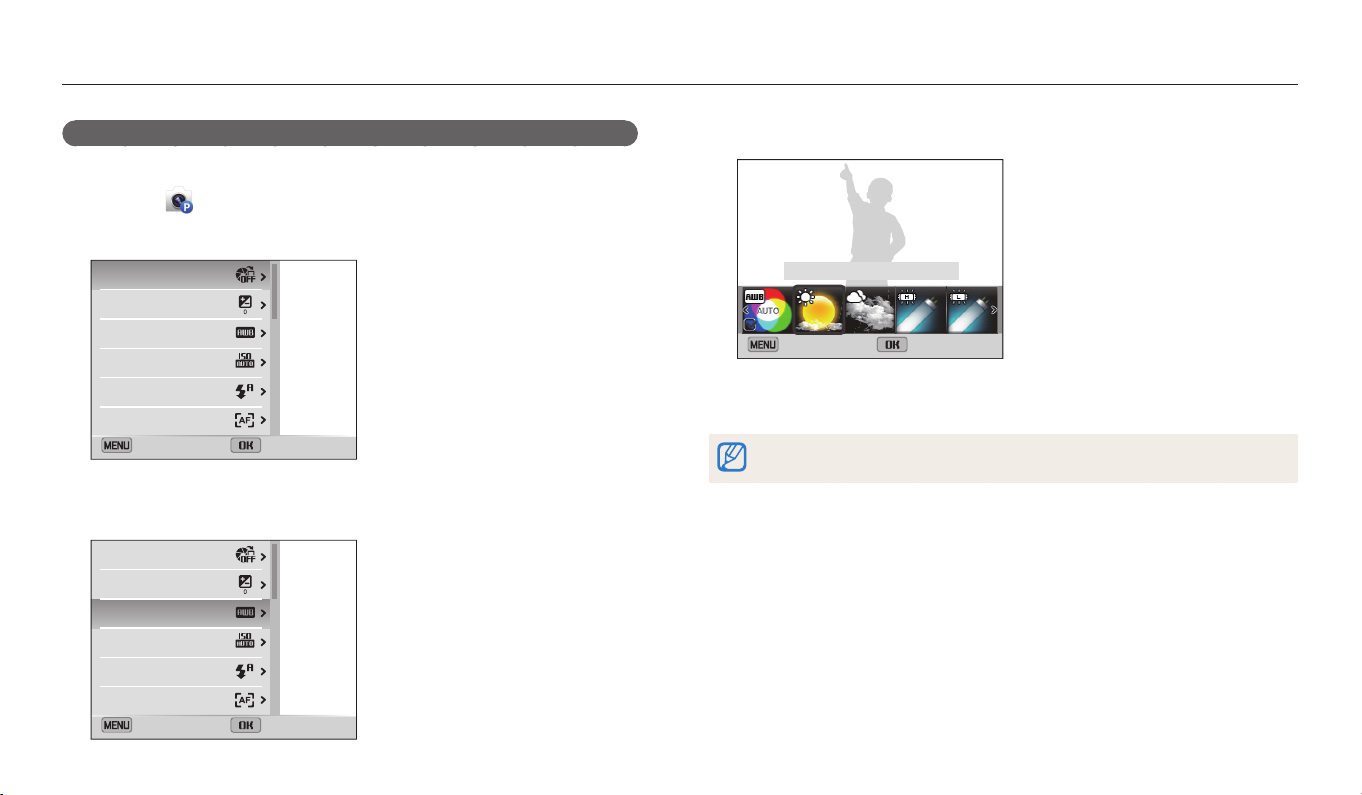
De exemplu, pentru a selecta opţiunea Balans de alb în modul Program:
Pe Ecranul principal, derulai la <De bază>.
1
Selectai .
2
3
4
Apăsai [
Apăsai [
sau [
m
].
AutoShare
Expunere
Balans de alb
ISO
Bli
Focalizare
Ieşire
D/c
o
].
AutoShare
Expunere
Balans de alb
ISO
Bli
Focalizare
Ieşire Selectare
Selectare
] pentru a selecta Balans de alb, apoi apăsai [t]
Funcii de bază
Apăsai [F/t] pentru a selecta o opiune pentru Balansul de alb.
5
Balans de alb : Lumină naturală
Înapoi
Apăsai [o] pentru a salva setările.
6
AutoShare este disponibilă numai la ST150F/ST151F/ST152F.
33
Selectare
Page 35
Setarea aşajului şi sunetelor
Aai cum putei modica informaiile de bază pe care le aşează camera foto şi setările de sunet.
Setarea tipului de ecran
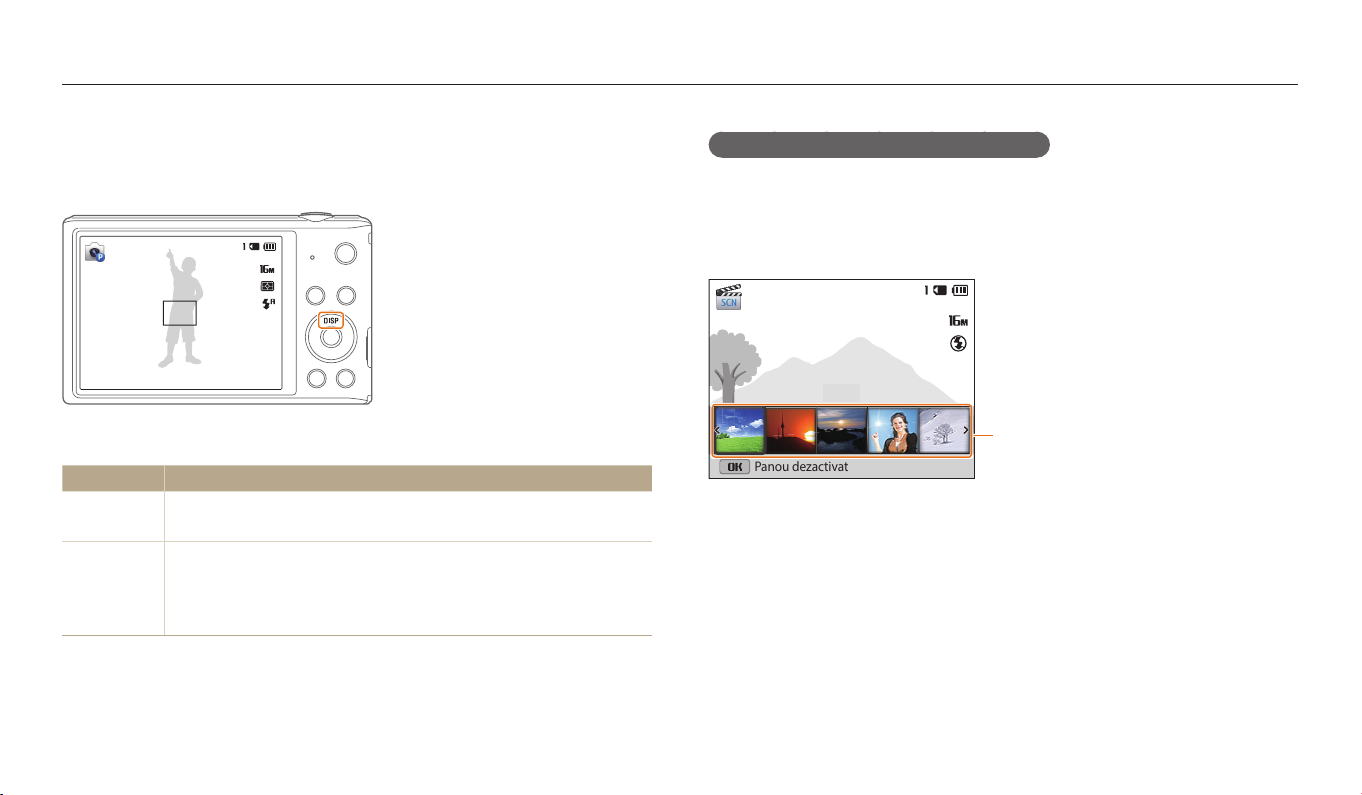
Putei selecta un tip de aşare pentru modul Fotograere sau Redare. Fiecare tip
aşează informaii diferite de fotograere sau redare. Consultai tabelul de mai jos.
Apăsai [
D
] în mod repetat pentru a modica informaiile aşate.
Mod Tip de aşaj
•
Fotograere
Redare
Ascundei toate informaiile despre opiunile de fotograere.
•
Aşai toate informaiile despre opiunile de fotograere.
•
Ascundei toate informaiile despre şierul curent.
•
Ascundei toate informaiile despre şierul curent cu excepia
informaiilor de bază.
•
Aşai toate informaiile despre şierul curent.
Setarea opţiunii de vizualizare a aşajului
Putei ascunde sau aşa opiunea pentru aşaj care apare în anumite moduri.
Apăsai [o] în mod repetat.
•
Ascundei opiunea pentru aşaj.
•
Aşai opiunea pentru aşaj.
Peisaj
Opiune pentru aşaj
Panou dezactivat
▲ De exemplu, în modul Scenă
Funcii de bază
34
Page 36

Setarea aşajului şi sunetelor
Setarea sunetului
Activai sau dezactivai sunetul pe care îl emite camera dvs. atunci când folosii
funciile.
Pe Ecranul principal, derulai la <De bază>.
1
Selectai .
2
Selectai Sunet → Sunet bip.
3
Selectai o opiune.
4
Opţiune Descriere
Dezactivat
Activat
Camera foto nu emite niciun sunet.
Camera foto emite sunete.
Funcii de bază
35
Page 37
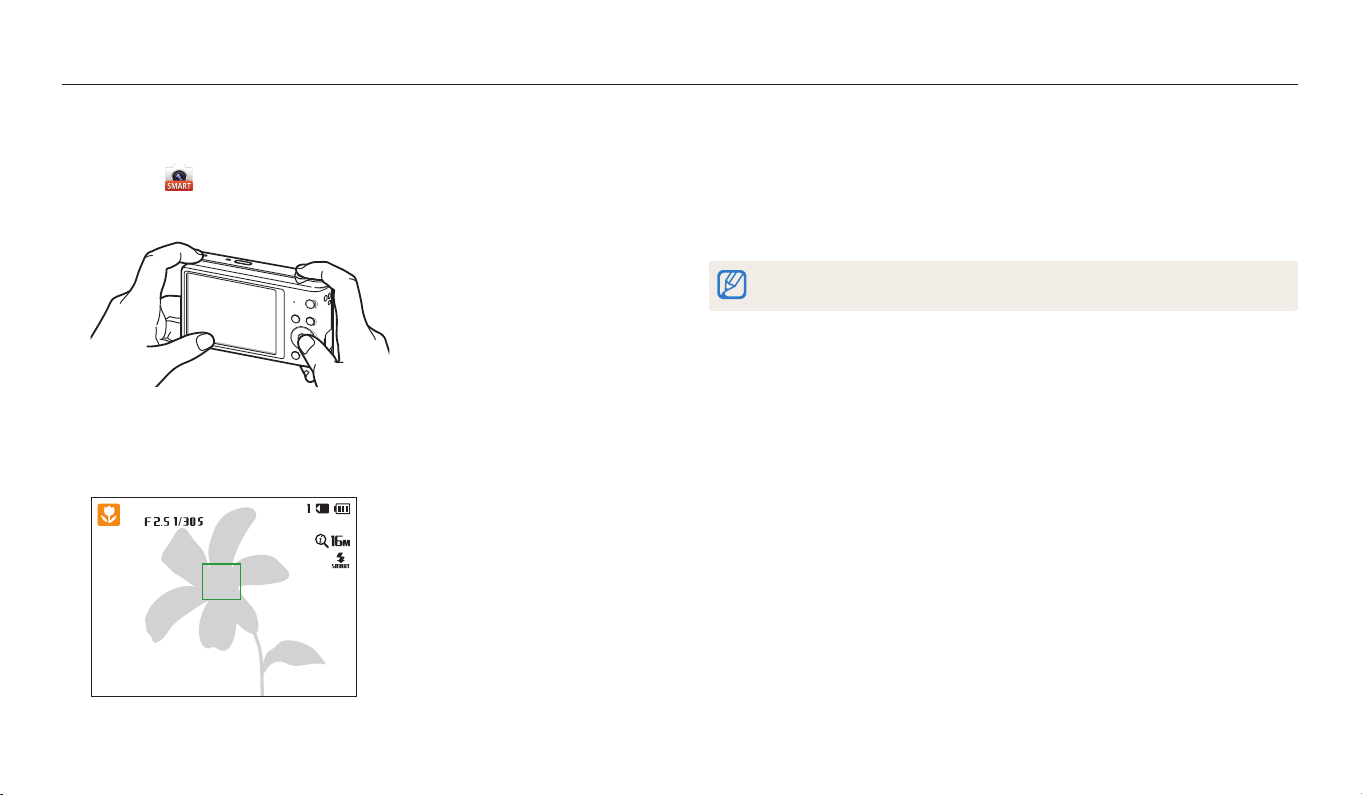
Captarea fotograilor
Aai cum putei capta fotograi uşor şi repede în modul Smart Auto.
Pe Ecranul principal, derulai la <De bază>.
1
Selectai .
2
Aliniai subiectul în cadru.
3
Apăsai până la jumătate pe [Declanşator] pentru a focaliza.
4
•
Un cadru verde înseamnă că subiectul este focalizat.
•
Un cadru roşu înseamnă că subiectul este în afara focalizării.
Apăsai pe [Declanşator] pentru captarea unei fotograi.
5
Apăsai [P] pentru a vizualiza fotograa capturată.
6
•
Pentru a şterge fotograa, apăsai [f], apoi selectai Da.
Apăsai [P] pentru a comuta la modul Fotograere.
7
Consultai pagina 40 pentru sfaturi privind obinerea unor fotograi mai clare.
Funcii de bază
36
Page 38
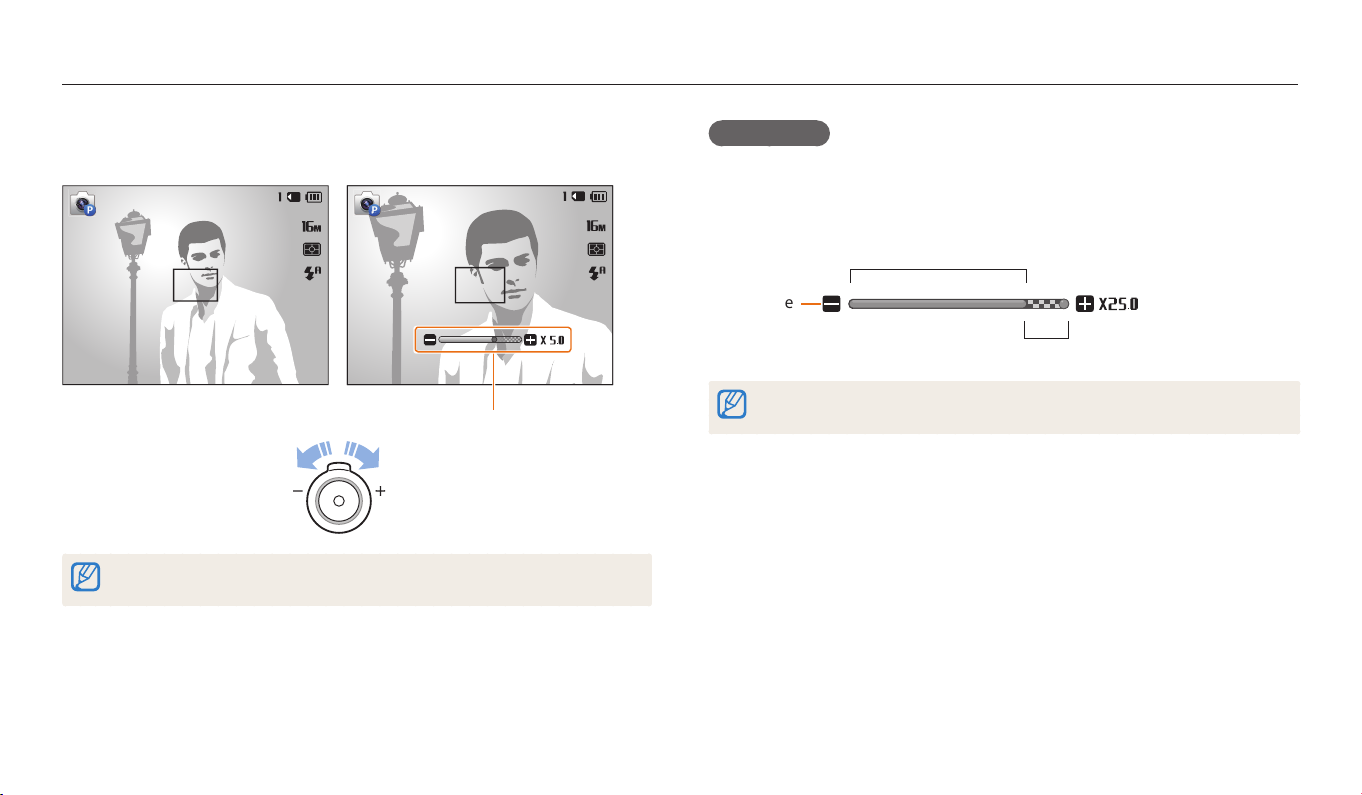
Captarea fotograilor
Mărirea/Micşorarea
Putei capta fotograi în prim plan prin reglarea zoom-ului.
Raport de zoom
Micşorare
Când rotii butonul zoom, este posibil ca raportul de zoom aşat pe ecran să se
modice în mod necorespunzător.
Mărire
Zoom digital
Zoom-ul Digital este setat implicit în modul Fotograere. Dacă apropiai un obiect
în modul Fotograere şi indicatorul zoom este în intervalul digital, camera dvs.
foloseşte zoom-ul Digital. Folosind simultan zoom-ul Optic 5X şi zoom-ul Digital 5X,
putei mări de până la 25 ori.
Interval optic
Indicator de
zoom
Interval digital
•
Zoom-ul digital nu este disponibil cu opiunea AF de urmărire.
•
Dacă captai o fotograe cu zoom-ul Digital, calitatea acesteia se poate deteriora.
Funcii de bază
37
Page 39
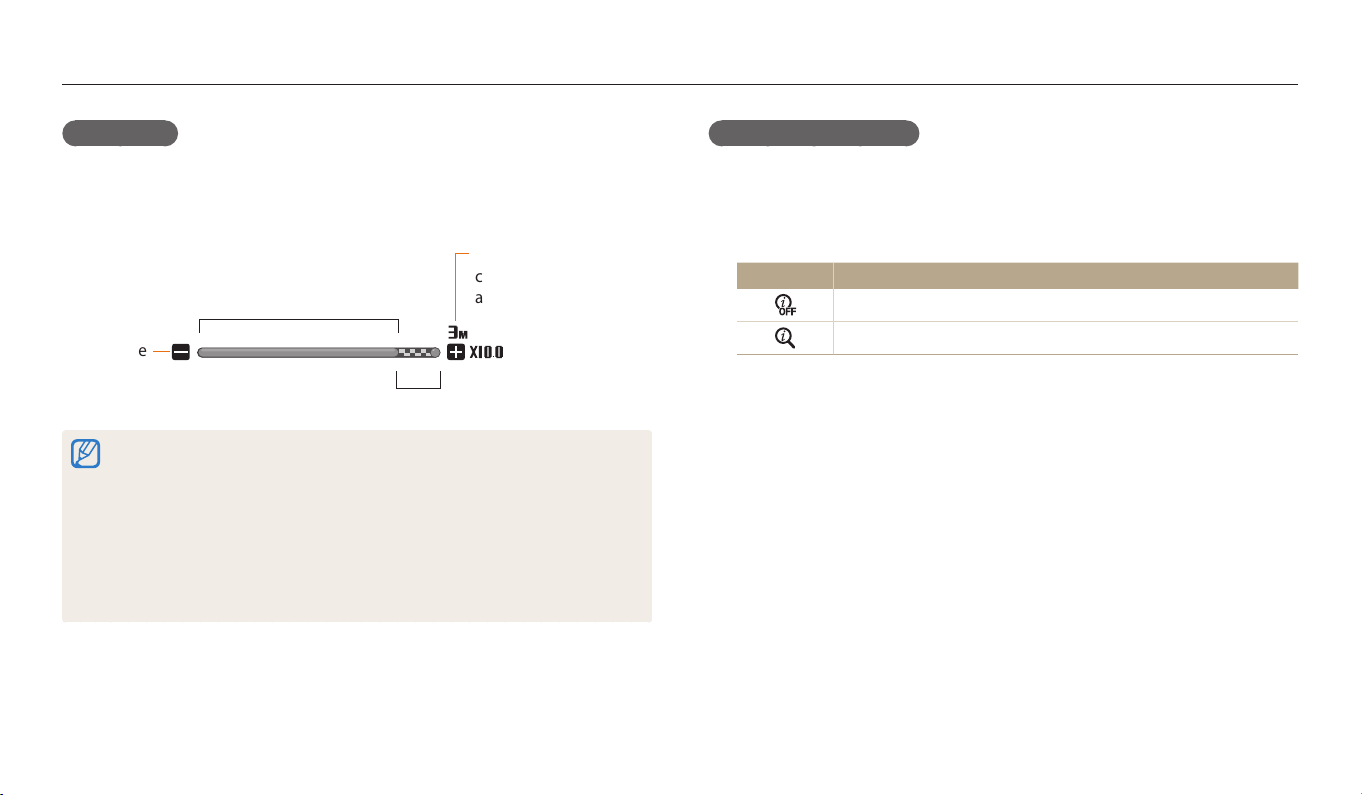
Captarea fotograilor
Zoom Intelli
Dacă indicatorul de zoom se aă în intervalul Intelli, camera dvs.
utilizează zoom-ul Intelli. Rezoluia fotograei variază în funcie de raportul de zoom
dacă utilizai zoom-ul Intelli. Folosind simultan zoom-ul Optic şi zoom-ul Intelli,
putei mări de până la 10 ori.
Rezoluia fotograei
cu zoom-ul Intelli
activat
Indicator de
zoom
•
Zoom-ul Intelli nu este disponibil cu opiunea Text în modul SCN şi opiunea AF
de urmărire .
•
Zoom-ul Intelli ajută la captarea unei fotograi cu o deteriorare a calităii mai
scăzută decât la zoom-ul Digital. Cu toate acestea, calitatea fotograei poate
mai scăzută decât atunci când utilizai zoom-ul Optic.
•
Zoom-ul Intelli este disponibil numai când stabilii un raport de rezoluie de 4:3.
Dacă stabilii un alt raport de rezoluie cu zoom-ul Intelli activat, acesta va oprit
automat.
•
Zoom-ul Intelli este întotdeauna pornit în modul Smart Auto.
Interval optic
Interval Intelli
Setarea zoom-ului Intelli
În modul Fotograere, apăsai [
1
Selectai Zoom inteligent.
2
Selectai o opiune.
3
Pictogramă Descriere
Dezactivat: zoom-ul Intelli este dezactivat.
Activat: zoom-ul Intelli este activat.
m
].
Funcii de bază
38
Page 40
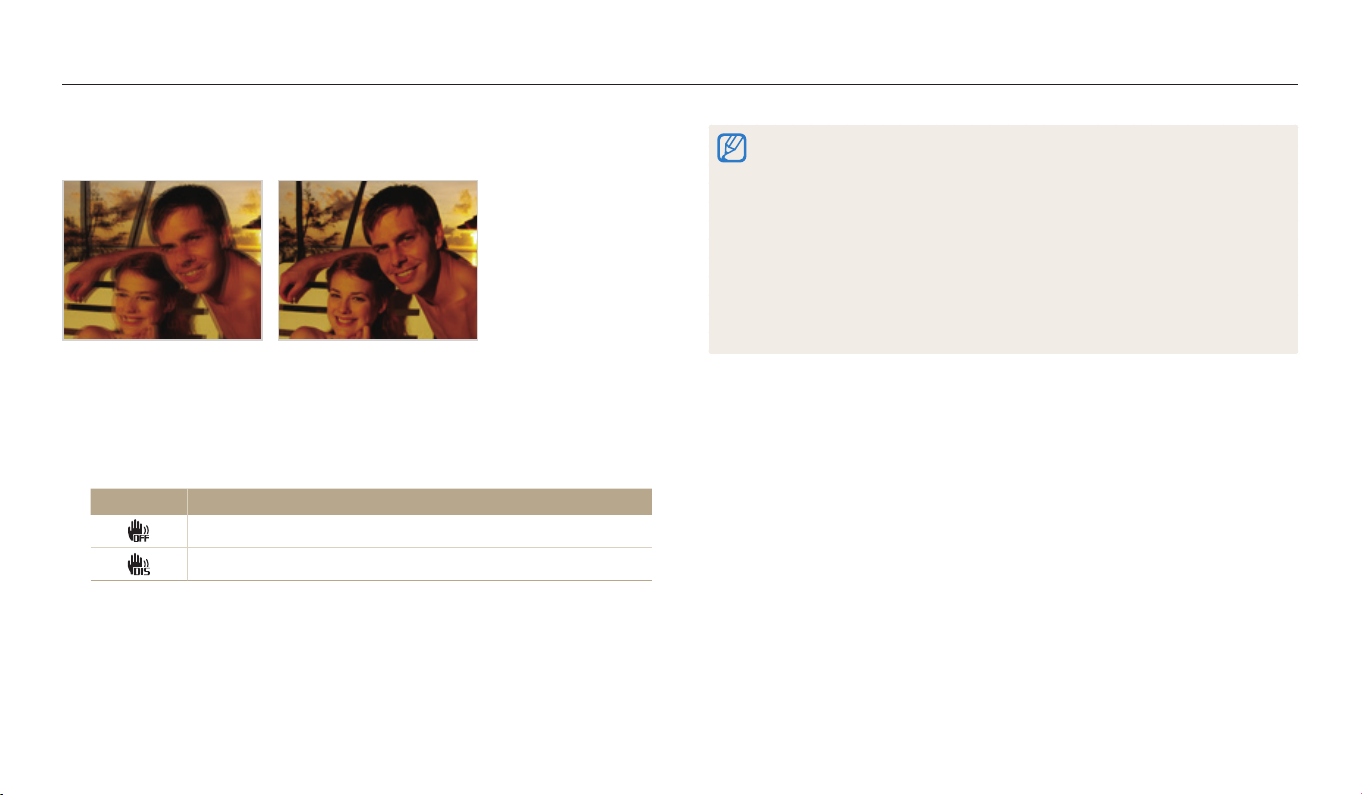
Captarea fotograilor
Reducerea mişcării camerei foto (DIS)
Reducei digital mişcarea camerei foto în modul Fotograere.
Înainte de corecie
În modul Fotograere, apăsai [
1
Selectai DIS.
2
Selectai o opiune.
3
Pictogramă Descriere
Dezactivat: DIS este dezactivat.
Activat: DIS este activat.
După corecie
m
].
•
Este posibil ca DIS să nu funcioneze corespunzător dacă:
-
mişcai camera foto pentru a urmări un subiect în mişcare
-
folosii zoom-ul Digital
-
camera foto se mişcă prea tare
-
viteza declanşatorului este mică (de exemplu, la fotograerea scenelor
nocturne)
-
bateria este descărcată
-
facei o fotograe în prim plan
•
În cazul în care camera foto este lovită sau scăpată din mână, ecranul va deveni
neclar. Dacă aceasta se întâmplă, oprii camera foto şi apoi pornii-o din nou.
•
DIS este disponibil numai în modul Program.
Funcii de bază
39
Page 41
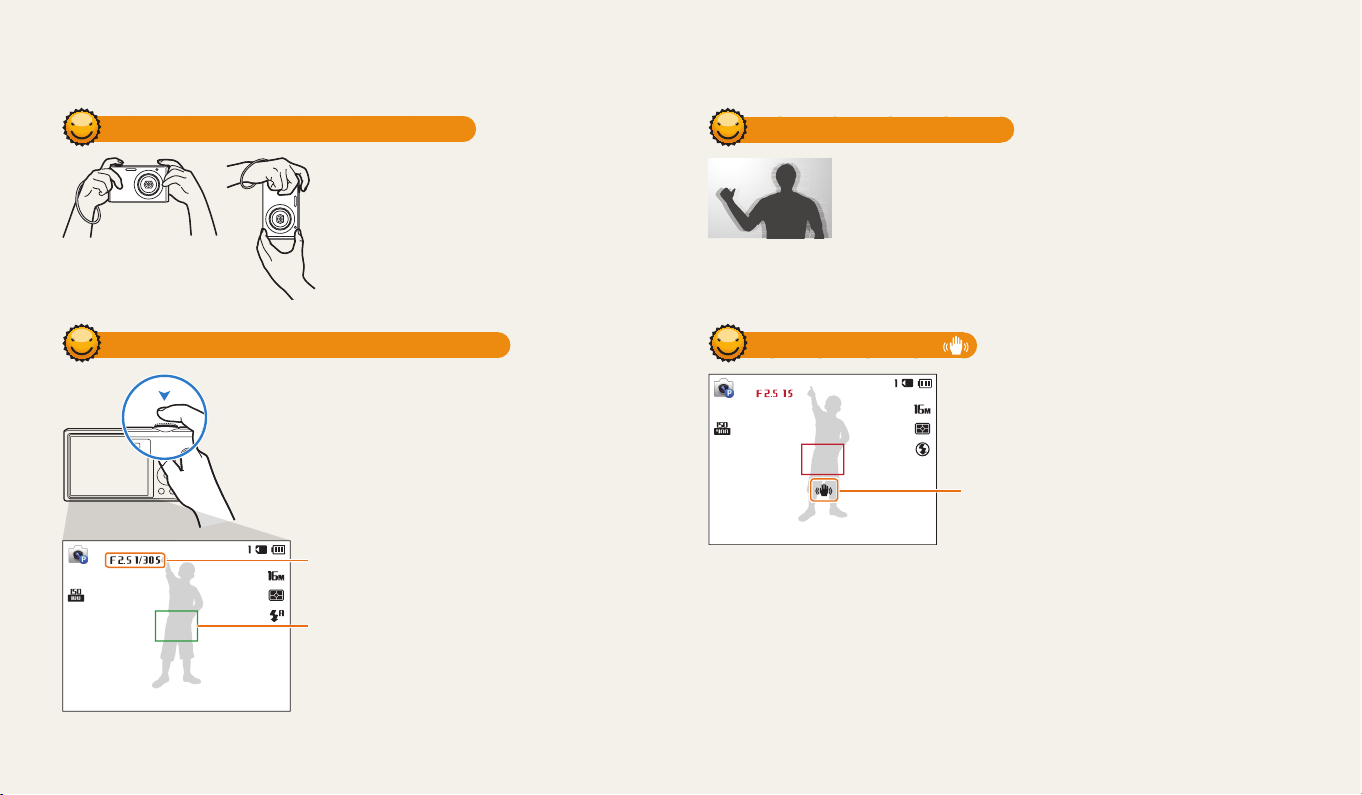
Sfaturi pentru obţinerea unei fotograi mai clare
Menţinerea camerei foto într-o poziţie corectă
Asigurai-vă că nimic nu obturează
obiectivul, bliul sau microfonul.
Apăsarea până la jumătate pe butonul declanşator
Apăsai până la jumătate pe [Declanşator] şi ajustai
focalizarea. Camera reglează automat focalizarea şi
expunerea.
Camera xează automat valoarea de apertură
şi viteza declanşatorului.
Cadru de focalizare
•
Apăsai pe [Declanşator] pentru a capta
fotograa dacă cadrul focalizării este verde.
•
Schimbai compoziia şi apăsai până la
jumătate [Declanşator] din nou dacă cadrul
focalizării este roşu.
Funcii de bază
Reducerea mişcării camerei foto
Setai opiunea Stabilizare Digitală a Imaginii pentru a reduce
digital mişcarea camerei foto. (pag. 39)
La aşarea pictogramei
Mişcare cameră foto
Când fotograai pe întuneric, evitai să setai opiunea pentru bli la Sincronizare
lentă sau la Dezactivat. Apertura rămâne deschisă mai mult timp şi s-ar putea să
e mai dicil să meninei camera nemişcată destul timp cât să captai o fotograe
clară.
•
Utilizai un trepied sau setai opiunea pentru bli la Auxiliar. (pag. 61)
•
Setai opiunile pentru sensibilitate ISO. (pag. 63)
40
Page 42
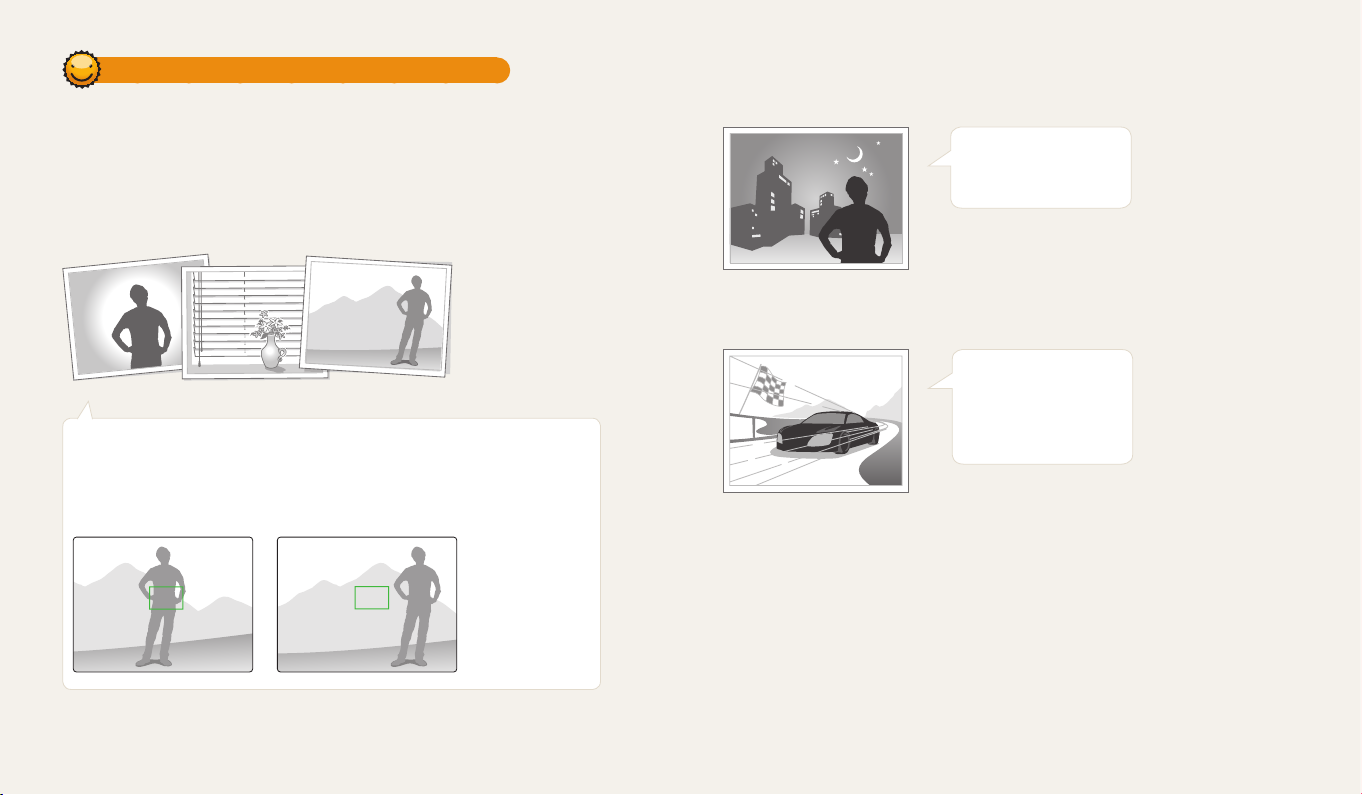
Prevenirea ieşirii subiectului din zona de focalizare
Poate dicil să prindei subiectul în zona de focalizare atunci când:
-
există contrast slab între subiect şi fundal (de exemplu, când subiectul poartă
haine de aceeaşi culoare cu fundalul)
-
sursa de lumină aată în spatele subiectului este prea puternică
-
subiectul este strălucitor sau reectă lumina
-
subiectul are modele orizontale, cum ar cel de jaluzele
-
subiectul nu se aă în centrul cadrului
Utilizarea funcţiei de blocare a focalizării
Apăsai până la jumătate pe [Declanşator] pentru a focaliza. Când
subiectul se aă în zona de focalizare, putei repoziiona cadrul pentru
modicarea compoziiei. Când suntei gata, apăsai pe [Declanşator]
pentru a capta fotograa.
•
Când facei fotograi în lumină slabă
•
Când subiectele se mişcă rapid
Activai bliul.
(pag. 61)
Utilizai funcia
Continuu sau
Captură mişcare.
(pag. 73)
Funcii de bază
41
Page 43

Funcţiile extinse
Aai cum putei capta o fotograe, înregistra un videoclip şi o notă vocală selectând un mod.
Folosirea modurilor de Bază
Utilizarea modului Smart Auto
Utilizarea modului Program
Utilizarea modului Film inteligent
Utilizarea modului Film
Utilizarea modului Scenă
Utilizarea modului Panoramă vie
………………………… 46
……………………… 47
…………………… 43
………………… 43
…………………… 44
……………… 45
……………… 48
Folosirea modurilor Scenă
Utilizarea modului Fotograe portret
Folosirea modului Poză Nocturnă
Folosirea modului Fotograe în prim-plan
Utilizarea modului Ramă Magică
Utilizarea modului Filtru foto
Utilizarea modului Filtru lm
Utilizarea modului Fotograe divizată
Utilizarea modului Fotograe de mişcare
……………………… 50
……………… 51
……………… 52
…………………… 53
…………………… 54
………… 50
…… 51
………… 55
……… 56
Page 44
Folosirea modurilor de Bază
Capturai fotograi sau înregistrai videoclipuri utilizând moduri de bază. De asemenea, putei utiliza modul Scenă şi modul Panoramă vie.
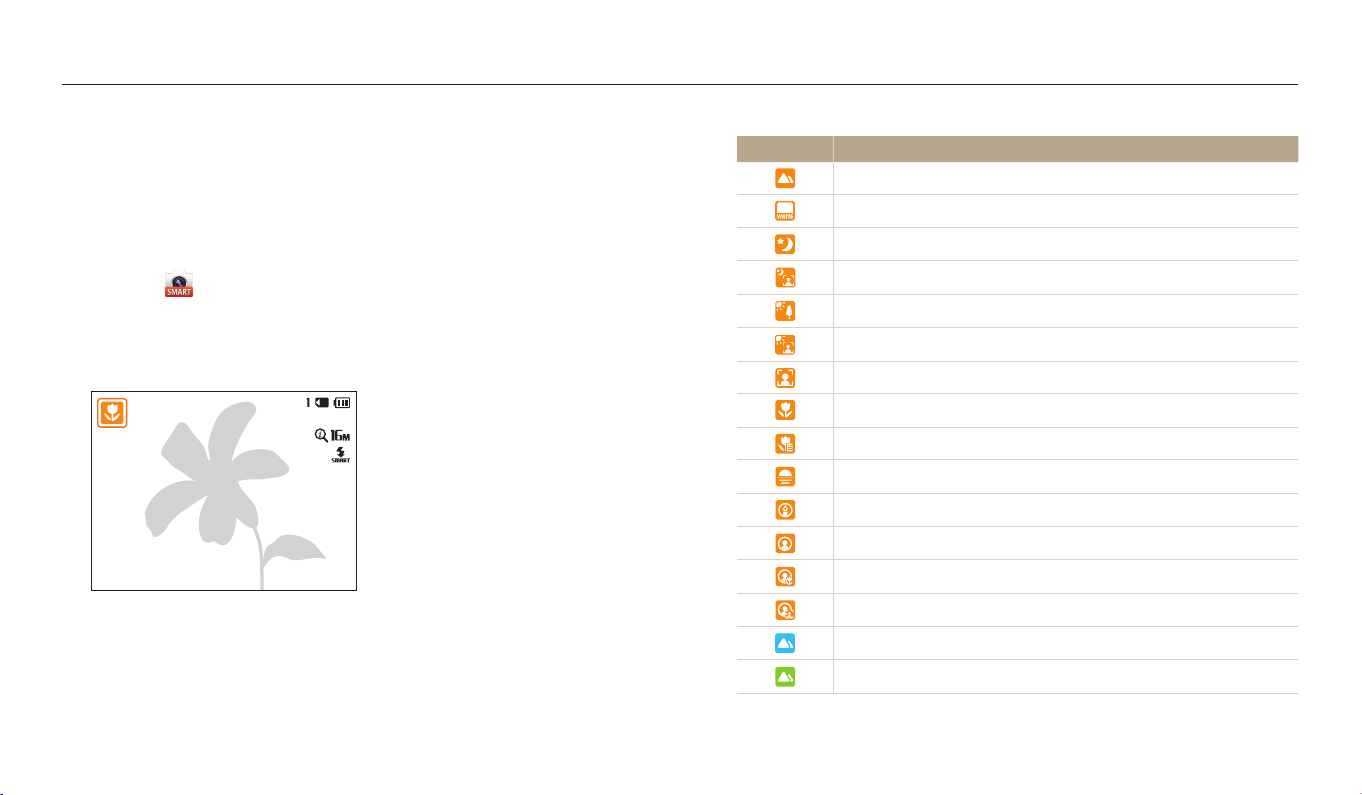
Utilizarea modului Smart Auto
În modul Smart Auto, camera dvs. alege automat setările adecvate pentru cameră
bazate pe tipul de scenă detectat. Modul Smart Auto este util dacă nu suntei
familiarizat cu setările camerei foto pentru diferite scene.
Pe Ecranul principal, derulai la <De bază>.
1
Selectai .
2
Aliniai subiectul în cadru.
3
•
Camera selectează automat o scenă. În partea din stânga sus a ecranului apare
o pictogramă adecvată pentru scenă. Pictogramele sunt prezentate mai jos.
Pictogramă Descriere
Peisaje
Scene cu fundaluri alb strălucitor
Peisaje noaptea
Portrete noaptea
Peisaje cu lumină de fundal
Portrete cu lumină de fundal
Portrete
Fotograi în prim plan ale obiectelor
Fotograi în prim plan ale textului
Apusuri
În interior, întuneric
Parial luminat
Prim-plan cu lumină de la spoturi
Portrete cu lumină de la spoturi
Cer senin
Zone împădurite
Funciile extinse
43
Page 45
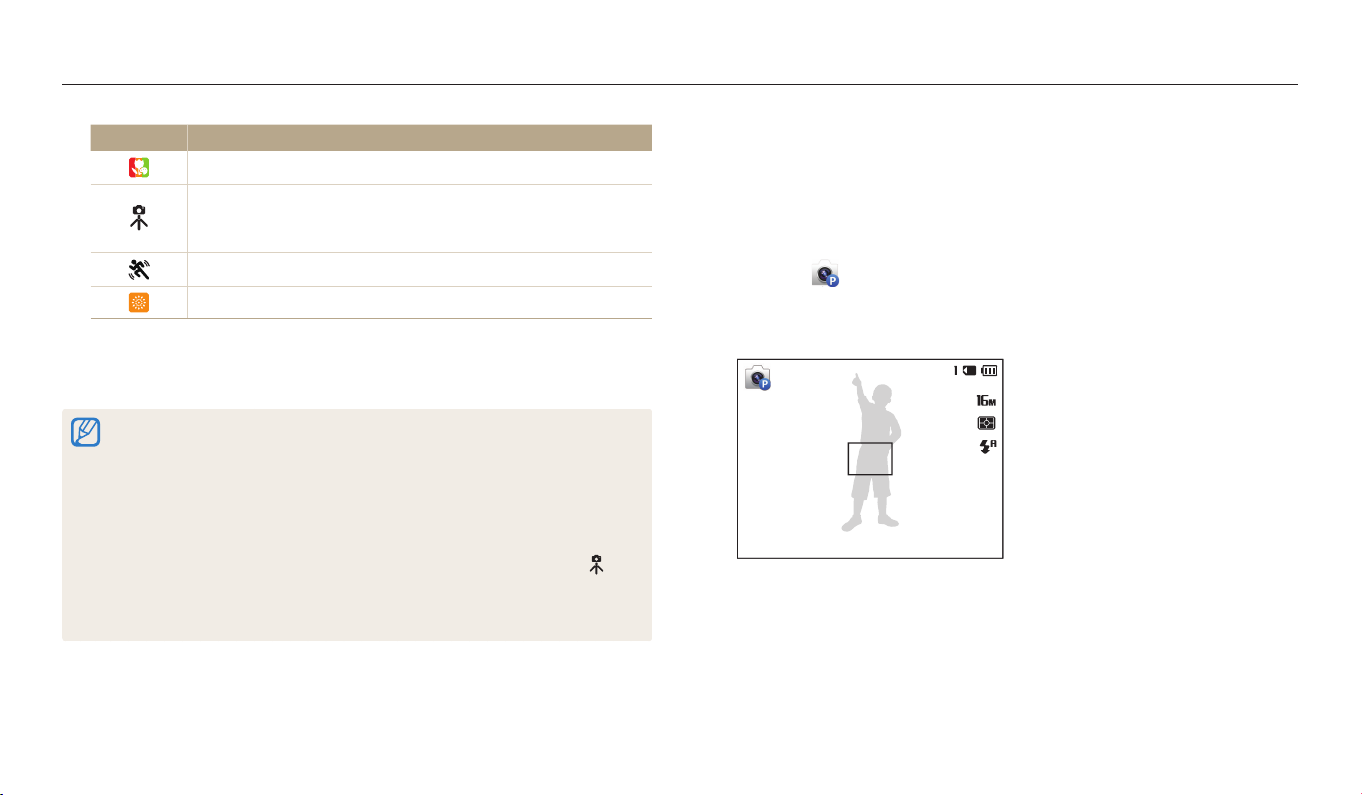
Folosirea modurilor de Bază
Pictogramă Descriere
Fotograi în prim plan cu subiecte colorate
Camera foto este stabilizată pe un trepied şi subiectul nu se
mişcă pentru o anumită perioadă de timp. (la fotograerea în
întuneric)
Subieci în mişcare activă
Articii (când se foloseşte un trepied)
Apăsai până la jumătate pe [Declanşator] pentru a focaliza.
4
Apăsai pe [Declanşator] pentru a fotograa.
5
•
Dacă camera nu recunoaşte un mod adecvat pentru scenă, foloseşte setările
implicite pentru modul Smart Auto.
•
Chiar dacă este detectată o faă, camera poate să nu selecteze un mod de
portret, în funcie de poziia şi de iluminarea subiectului.
•
Din cauza condiiilor de fotograere, cum ar mişcarea camerei foto, iluminarea
şi distana faă de subiect, camera foto poate să nu aleagă scena corectă pentru
fotograere.
•
Chiar dacă folosii un trepied, camera foto poate să nu detecteze modul dacă
subiectul se mişcă.
•
Camera foto consumă mai multă energie de la baterie deoarece modică
frecvent setările pentru a selecta scenele corespunzătoare.
Utilizarea modului Program
În modul Program, avei posibilitatea să setai majoritatea opiunilor, cu excepia
vitezei obturatorului şi a valorii aperturii, acestea ind setate automat de camera
foto.
Pe Ecranul principal, derulai la <De bază>.
1
Selectai .
2
Setai opiunile pe care le dorii.
3
•
Pentru o listă de opiuni, consultai "Opiuni de fotograere". (pag. 57)
Încadrai subiectul, apoi apăsai până la jumătate pe [Declanşator]
4
pentru a focaliza.
Apăsai pe [Declanşator] pentru a fotograa.
5
Funciile extinse
44
Page 46
Folosirea modurilor de Bază
Utilizarea modului Film inteligent
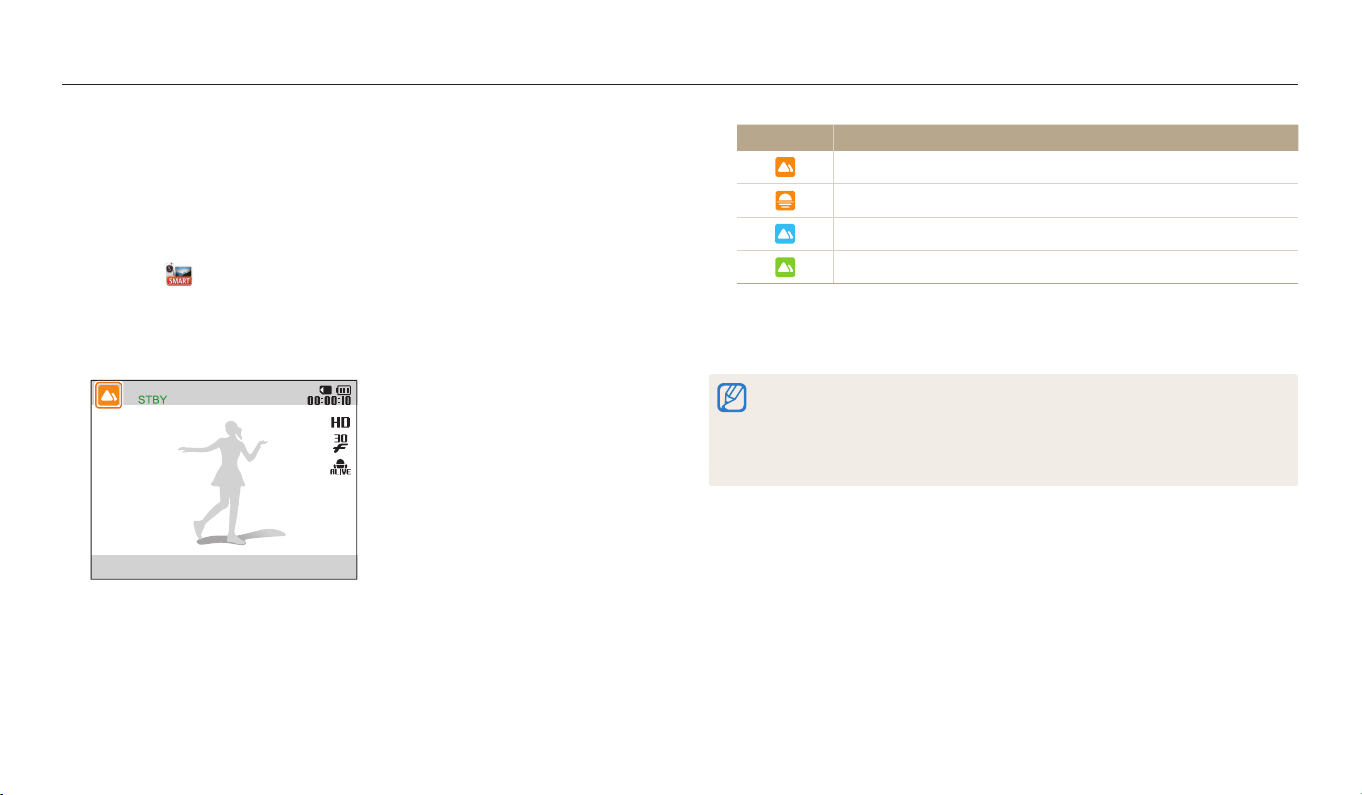
În modul Film inteligent, camera dvs. foto alege automat setările adecvate pentru
cameră, în baza tipului de scenă detectat. Acest mod este disponibil numai când
introducei o cartelă de memorie în camera foto.
Pe Ecranul principal, derulai la <De bază>.
1
Selectai .
2
Aliniai subiectul în cadru.
3
•
Camera selectează automat o scenă. În partea din stânga sus a ecranului va
apărea o pictogramă adecvată pentru scenă.
Pictogramă Descriere
Peisaje
Apusuri
Cer senin
Zone împădurite
Apăsai [Declanşator] pentru a începe înregistrarea.
4
Apăsai din nou pe [Declanşator] pentru a opri înregistrarea.
5
•
Dacă camera nu recunoaşte un mod adecvat pentru scenă, foloseşte setările
implicite pentru modul Film Inteligent.
•
Din cauza condiiilor de fotograere, cum ar mişcarea camerei foto, iluminarea
şi distana faă de subiect, camera foto poate să nu aleagă scena corectă pentru
fotograere.
Funciile extinse
45
Page 47
Folosirea modurilor de Bază
Utilizarea modului Film
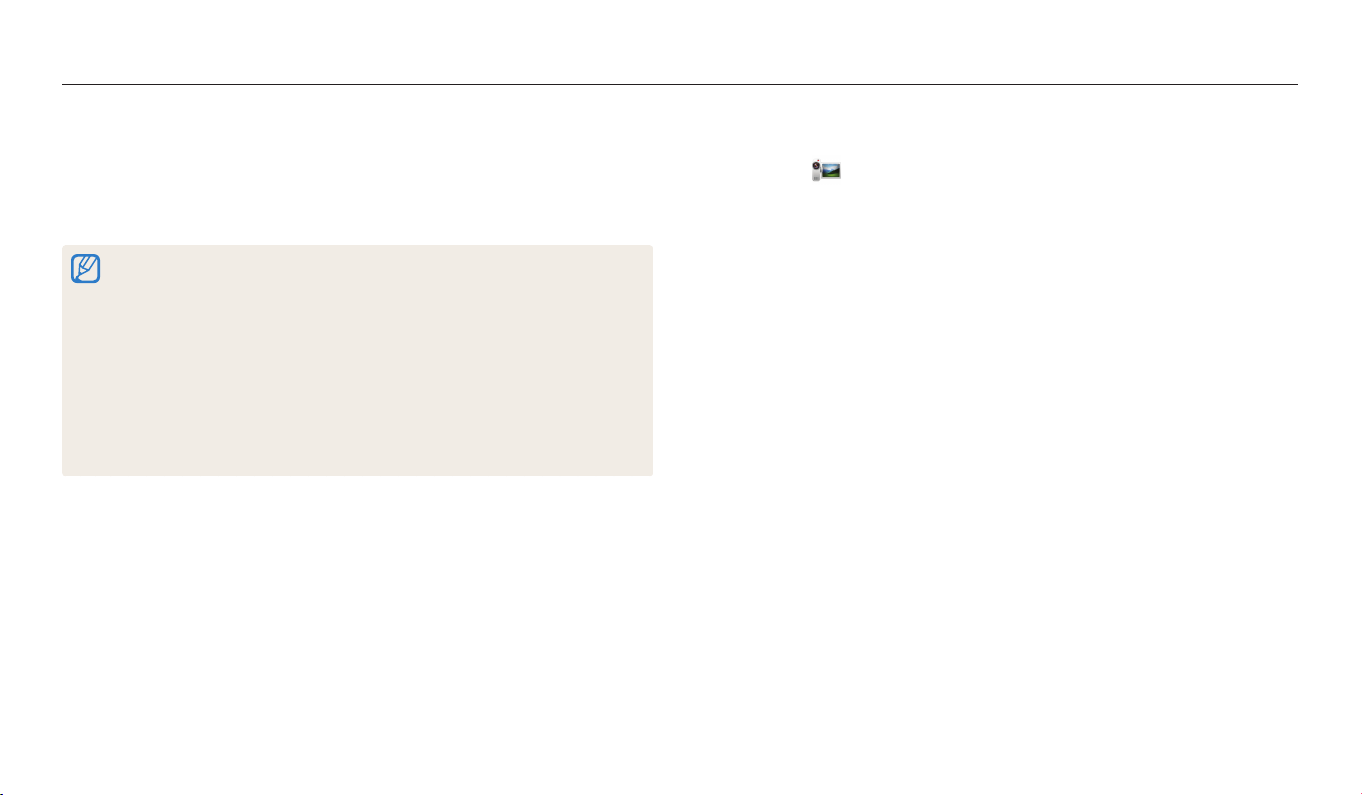
În modul Film, putei particulariza setările pentru a înregistra videoclipuri HD
(1280x720) de până la 20 de minute în lungime. Camera foto salvează videoclipurile
înregistrate ca şiere MP4 (H.264). Acest mod este disponibil numai când introducei
o cartelă de memorie în camera foto.
•
H.264 (MPEG-4 part10/AVC) este un format cu înaltă compresie stabilit de
organizaiile internaionale de standarde ISO-IEC şi ITU-T.
•
Dacă utilizai cartele de memorie cu viteze mici de scriere, camera foto poate
să nu salveze videoclipurile în mod corespunzător. Înregistrările video pot să e
corupte sau să nu reuşească a redate corect.
•
Cartelele de memorie cu viteze mici de scriere nu acceptă videoclipuri de înaltă
rezoluie. Pentru a înregistra videoclipuri de înaltă rezoluie, utilizai cartele de
memorie cu viteze mai mari de scriere.
•
Dacă utilizai funcia zoom atunci când înregistrai un videoclip, camera
foto poate înregistra zgomotul zoom-ului aat în funciune. Pentru a reduce
zgomotul zoom-ului, utilizai funcia Sunet Viu. (pag. 75)
Pe Ecranul principal, derulai la <De bază>.
1
Selectai .
2
Setai opiunile pe care le dorii.
3
•
Pentru o listă de opiuni, consultai "Opiuni de fotograere". (pag. 57)
Apăsai [Declanşator] pentru a începe înregistrarea.
4
Apăsai din nou pe [Declanşator] pentru a opri înregistrarea.
5
Funciile extinse
46
Page 48
Folosirea modurilor de Bază
Întrerupeţi înregistrarea
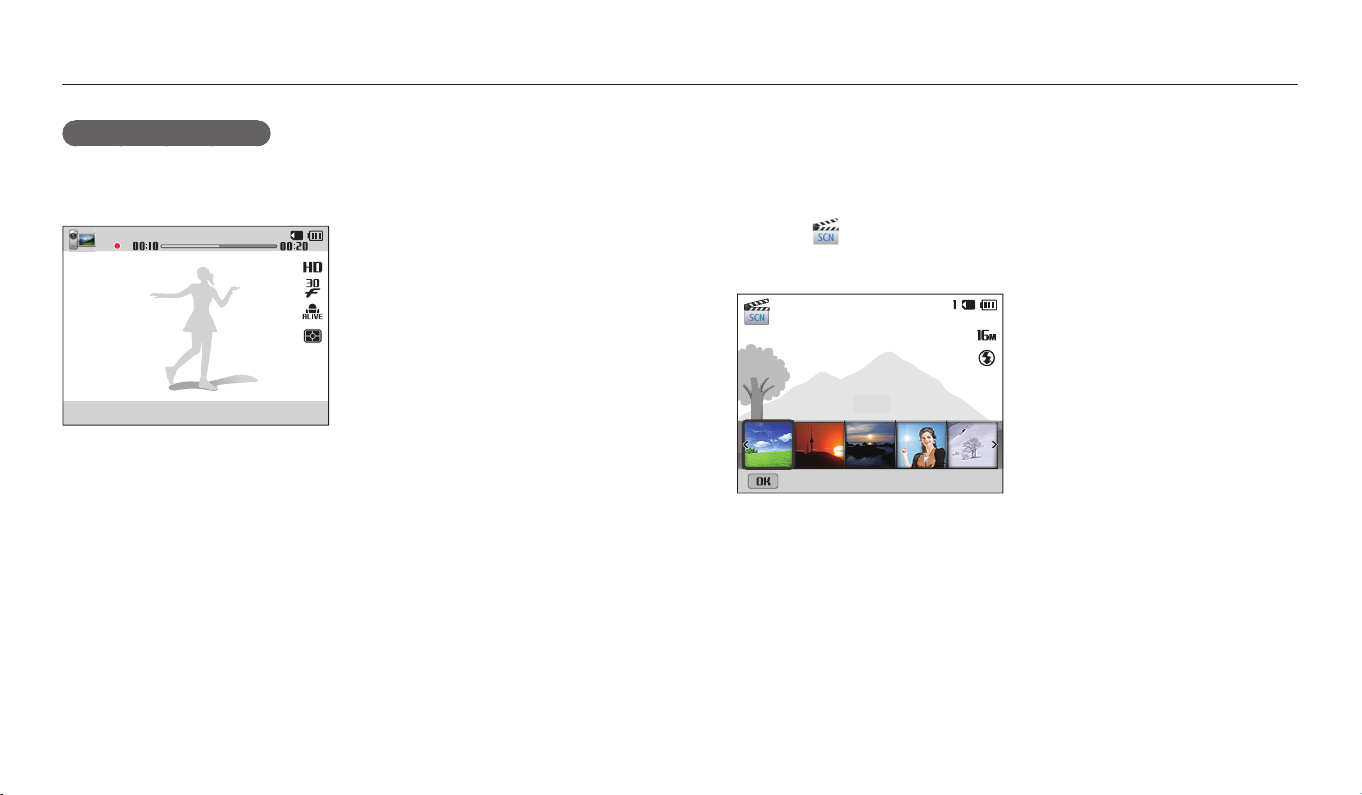
Camera foto vă permite să întrerupei temporar înregistrarea unui videoclip. Cu
ajutorul acestei funcii, putei înregistra mai multe scene sub forma unui singur
videoclip.
•
Apăsai [o] pentru a întrerupe înregistrarea.
•
Atingei [o] pentru a relua.
Utilizarea modului Scenă
În modul Scenă, putei fotograa folosind opiuni presetate pentru o anumită scenă.
Pe Ecranul principal, derulai la <De bază>.
1
Selectai .
2
Selectai o scenă.
3
Peisaj
Panou dezactivat
Funciile extinse
47
Page 49
Folosirea modurilor de Bază
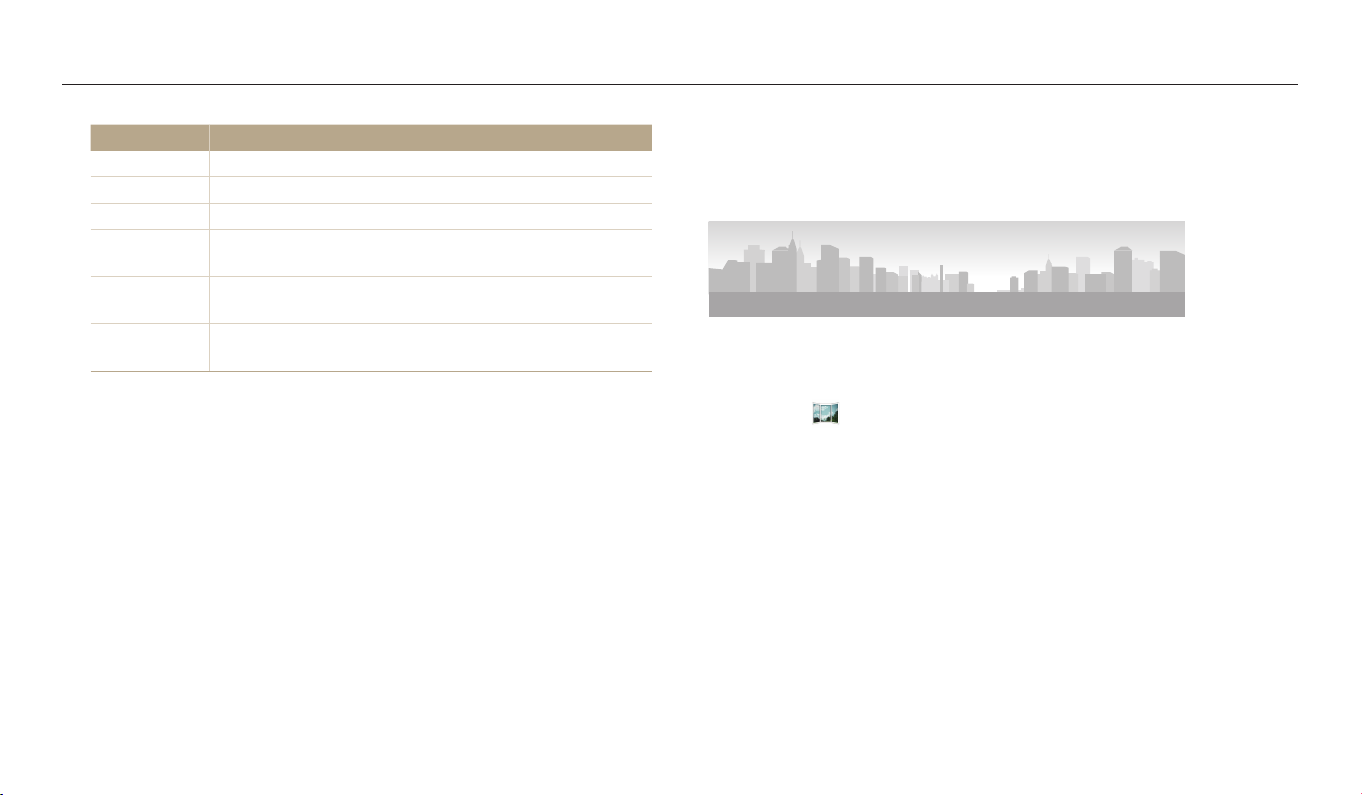
Opţiune Descriere
Peisaj
Apus
Răsărit
Fundal
luminos
Plajă/zăpadă
Tex t
Încadrai subiectul, apoi apăsai până la jumătate pe [Declanşator]
4
Captai scene de natură statică şi peisaje.
Capturai scene la apus, cu nuane naturale de roşu şi galben.
Capturai scene la răsărit.
Captai subieci cu iluminare de fundal.
Reducei subexpunerea subiecilor cauzată de lumina
soarelui reectată de nisip sau zăpadă.
Captai clar textul din documentele imprimate sau
electronice.
pentru a focaliza.
Apăsai pe [Declanşator] pentru a fotograa.
5
Utilizarea modului Panoramă vie
În modul Panoramă vie, putei capta o scenă panoramică amplă într-o singură
fotograe. Captai şi combinai o serie de fotograi pentru a crea o imagine
panoramică.
Exemplu de fotograere
Pe Ecranul principal, derulai la <De bază>.
1
Selectai .
2
Încadrai subiectul, apoi apăsai până la jumătate pe [Declanşator]
3
pentru a focaliza.
•
Aliniai camera foto cu partea extremă stângă sau cu partea extremă dreaptă,
sau cu partea cea de mai sus sau cu partea cea de mai jos, în funcie de scena
pe care dorii să o capturai.
inei apăsat pe [Declanşator] pentru a începe fotograerea.
4
Funciile extinse
48
Page 50
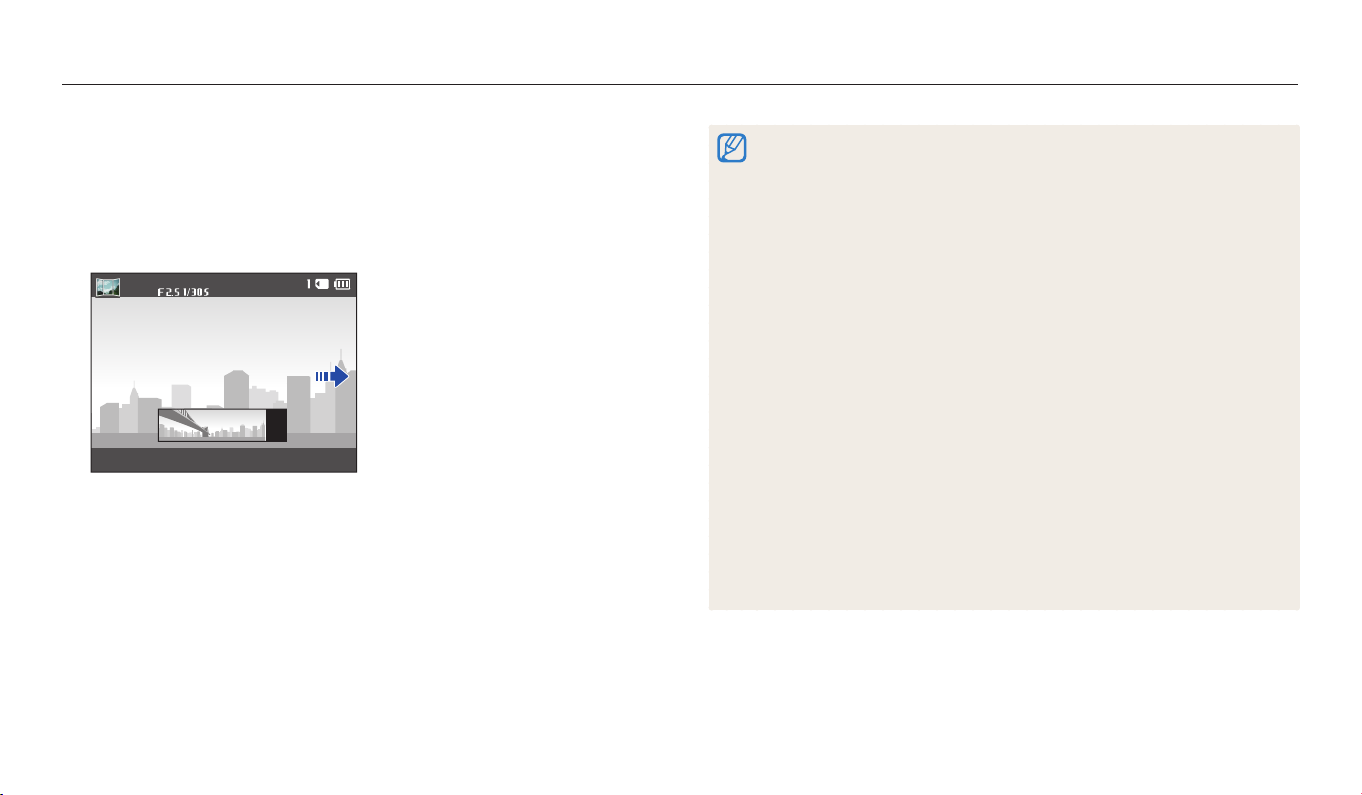
Folosirea modurilor de Bază
În timp ce inei apăsat pe [Declanşator], deplasai încet camera
5
foto în direcia care va permite captarea restului de panoramă.
•
Săgeile spre direcia de mişcare sunt aşate, iar imaginea completă de
fotograere este aşată în caseta de previzualizare.
•
Când vizorul este aliniat cu următoarea scenă, camera foto captează
următoarea fotograe în mod automat.
Când ai terminat, eliberai [Declanşator].
6
•
După ce ai realizat toate fotograile necesare, camera foto le combină într-o
fotograe panoramică.
•
Pentru cele mai bune rezultate atunci când captai fotograi panoramice, evitai
următoarele:
-
mişcarea camerei foto prea rapid sau prea încet
-
mişcarea prea puin a camerei foto pentru a capta următoarea imagine
-
mişcarea camerei foto la viteze neregulate
-
agitarea camerei foto
-
fotograerea în locuri întunecate
-
captarea subiecilor aai în mişcare în apropiere
-
condiiile de fotograere în care luminozitatea sau culoarea luminii se modică
•
Fotograile efectuate sunt salvate automat, şi fotograerea este oprită în
următoarele condiii:
-
dacă schimbai direcia de fotograere în timp ce fotograai
-
dacă mişcai camera foto prea rapid
-
dacă nu mişcai camera foto
•
Selectarea modului Panoramă vie va dezactiva funciile zoom digital şi optic.
Dacă selectai modul Vedere panoramică atunci când obiectivul măreşte, camera
micşorează automat la poziia implicită.
•
Anumite opiuni de fotograere sunt indisponibile.
•
Camera foto se poate opri din fotograere datorită caracterului fotograerii sau a
mişcării subiectului.
•
Camera foto poate să nu capteze ultima scenă în întregime dacă oprii
deplasarea camerei foto exact acolo unde dorii ca scena să se termine. Pentru a
capta scena întreagă, mişcai camera foto puin dincolo de punctul unde dorii
ca scena să se termine.
Funciile extinse
49
Page 51
Folosirea modurilor Scenă
Captai o fotograe sau înregistrai un videoclip selectând moduri adecvate pentru diverse scene sau efecte.
Utilizarea modului Fotograe portret
În modul Fotograe portret, putei fotograa un portret cu opiuni de a ascunde
imperfeciunile feei.
Pe Ecranul principal, derulai la <Scenă>.
1
Selectai .
2
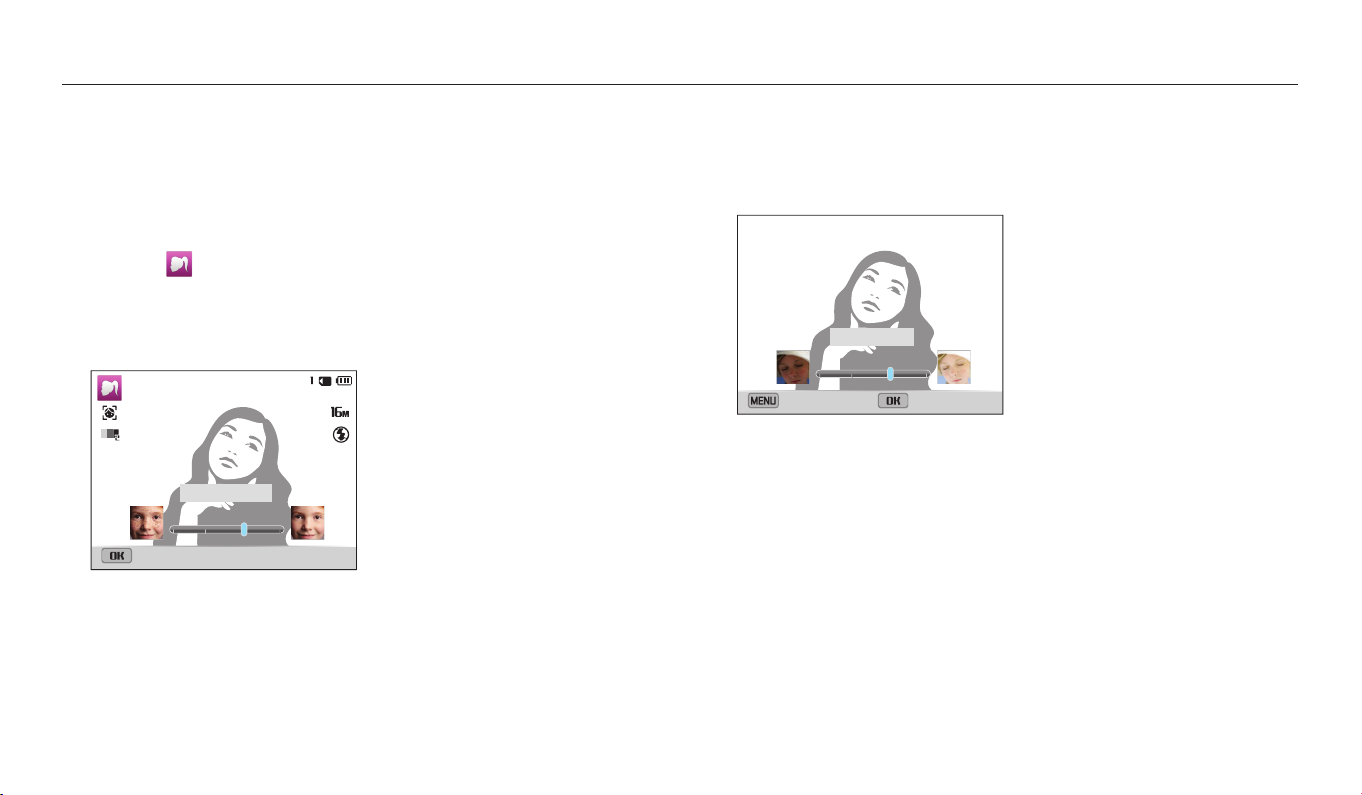
Apăsai [F/t] pentru a regla Retuşare faţă.
3
•
De exemplu, intensicai setarea de retuşare a feei pentru a ascunde mai
multe imperfeciuni.
Retuşare faă : 2
Panou dezactivat
Apăsai [
4
Selectai Nuanţă faţă.
5
m
].
Apăsai [F/t] pentru a regla Nuanţă faţă.
6
•
De exemplu, intensicai setarea pentru nuana feei pentru ca pielea să pară
mai deschisă.
Nuană faă : 2
Anulare
Apăsai [o] pentru a salva setarea.
7
Încadrai subiectul, apoi apăsai până la jumătate pe [Declanşator]
8
pentru a focaliza.
Apăsai pe [Declanşator] pentru a fotograa.
9
Setare
Funciile extinse
50
Page 52
Folosirea modurilor Scenă
Folosirea modului Poză Nocturnă
În modul Poză Nocturnă, putei utiliza o viteză redusă a obturatorului pentru a
extinde durata în care acesta stă deschis. Mării valoarea expunerii pentru a preveni
expunerea excesivă.
Pe Ecranul principal, derulai la <Scenă>.
1
Selectai .
2
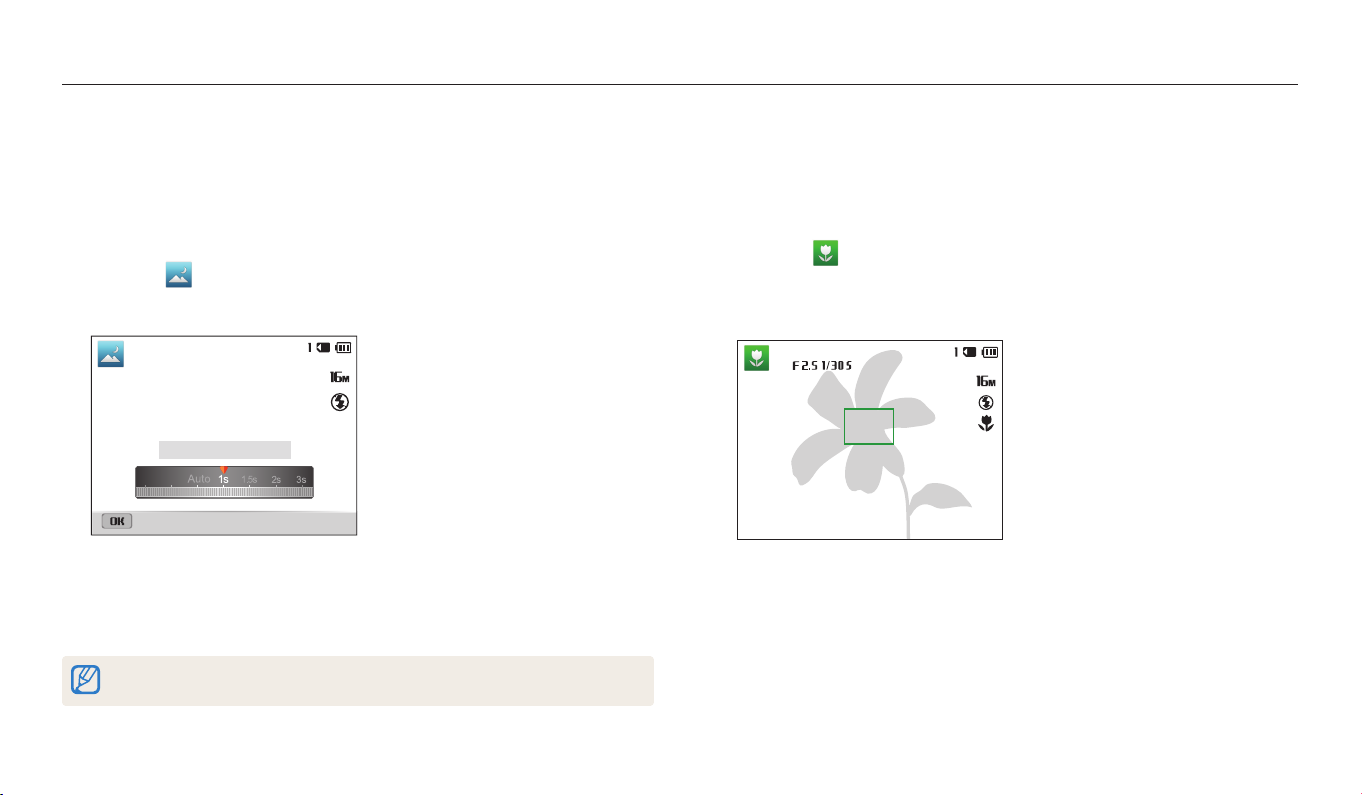
Apăsai [F/t] pentru a regla viteza obturatorului.
3
Viteză obturator : 1 sec.
Panou dezactivat
Încadrai subiectul, apoi apăsai până la jumătate pe [Declanşator]
4
pentru a focaliza.
Apăsai pe [Declanşator] pentru a fotograa.
5
Utilizai un trepied pentru a evita realizarea de fotograi neclare.
Folosirea modului Fotograe în prim-plan
În modul Fotograe în Prim-plan, putei capta prim planuri de subieci, ori sau
insecte.
Pe Ecranul principal, derulai la <Scenă>.
1
Selectai .
2
Încadrai subiectul, apoi apăsai până la jumătate pe [Declanşator]
3
pentru a focaliza.
Apăsai pe [Declanşator] pentru a fotograa.
4
Funciile extinse
51
Page 53
Folosirea modurilor Scenă
Utilizarea modului Ramă Magică
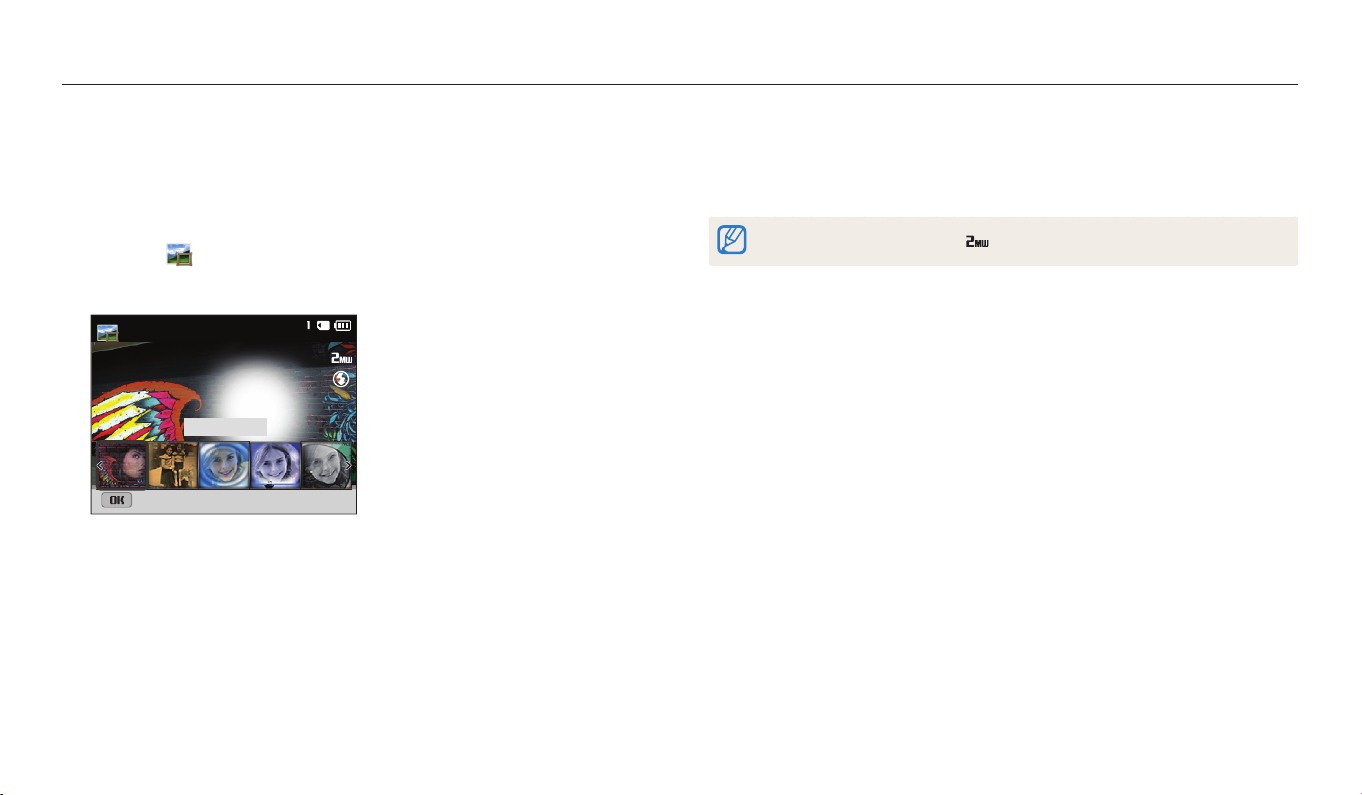
În modul Ramă Magică, putei aplica diverse efecte de rame fotograilor dvs. Forma
şi aspectul fotograilor se vor schimba în funcie de rama selectată.
Pe Ecranul principal, derulai la <Scenă>.
1
Selectai .
2
Selectai un cadru dorit.
3
Artă de Perete
Panou dezactivat
Încadrai subiectul, apoi apăsai până la jumătate pe [Declanşator]
4
pentru a focaliza.
Apăsai pe [Declanşator] pentru a fotograa.
5
Rezoluia este setată automat la .
Funciile extinse
52
Page 54
Folosirea modurilor Scenă
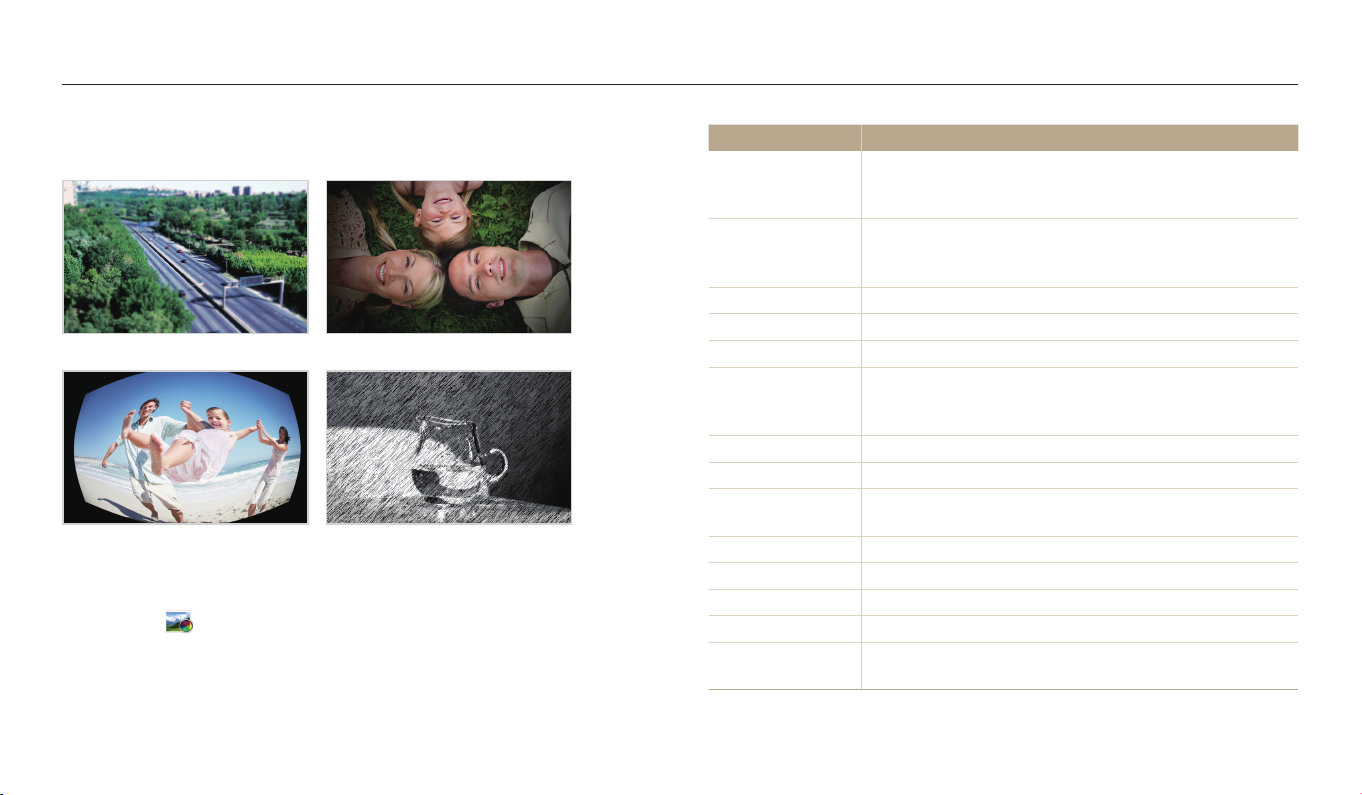
Utilizarea modului Filtru foto
Aplicai fotograilor diferite efecte de ltrare, pentru a crea imagini deosebite.
Miniatură Întunecare coluri
Ochi de peşte Schiă
Pe Ecranul principal, derulai la <Scenă>.
1
Selectai .
2
Selectai un efect.
3
Opţiune Descriere
Aplicai un efect de înclinare-descentrare pentru ca
Miniatură
Întunecare colţuri
Pictură de cerneală
Pictură în ulei
Desen animat
Filtru încrucişat
Schiţă
Focaliz. Uşoară
Ochi de peşte
Film Vechi
Semiton
Clasic
Retro
Mărire fotograe
subiectul să apară în miniatură. (Partea de sus şi de jos a
fotograei va neclară.)
Aplicai culori cu aspect învechit, un contrast ridicat şi un
efect puternic de întunecare a colurilor la camerele foto
Lomo.
Aplicai un efect de pictură de culoare de apă.
Aplicai un efect de pictură în ulei.
Aplicai un efect de pictură de desene animate.
Adăugai linii care radiază spre exteriorul obiectelor
luminoase pentru a imita efectul vizual al unei ltrări
încrucişate.
Aplicai un efect de schiă în creion.
Ascundei imperfeciunile faciale sau aplicai efecte "de vis".
Distorsionai obiectele apropiate pentru a imita efectele
vizuale ale unui obiectiv tip ochi de peşte.
Aplicai un efect de lm vechi.
Aplicai un efect semiton.
Aplicai un efect alb-negru.
Aplicai un efect sepia.
Înceoşai marginile unei fotograi pentru a accentua
subiecii în centru.
Funciile extinse
53
Page 55
Folosirea modurilor Scenă
Încadrai subiectul, apoi apăsai până la jumătate pe [Declanşator]
4
pentru a focaliza.
Apăsai pe [Declanşator] pentru captarea unei fotograi.
5
•
În funcie de opiunea pe care o selectai, rezoluia se poate schimba automat la
sau mai jos.
•
Pentru a aplica efecte de ltru fotograilor salvate, apăsai [m], apoi selectai
Selectaţi imaginea → o imagine dorită.
Utilizarea modului Filtru lm
Aplicai videoclipurilor diferite efecte de ltrare, pentru a crea imagini deosebite.
Acest mod este disponibil numai când introducei o cartelă de memorie în camera
foto.
Pe Ecranul principal, derulai la <Scenă>.
1
Selectai .
2
Selectai un efect.
3
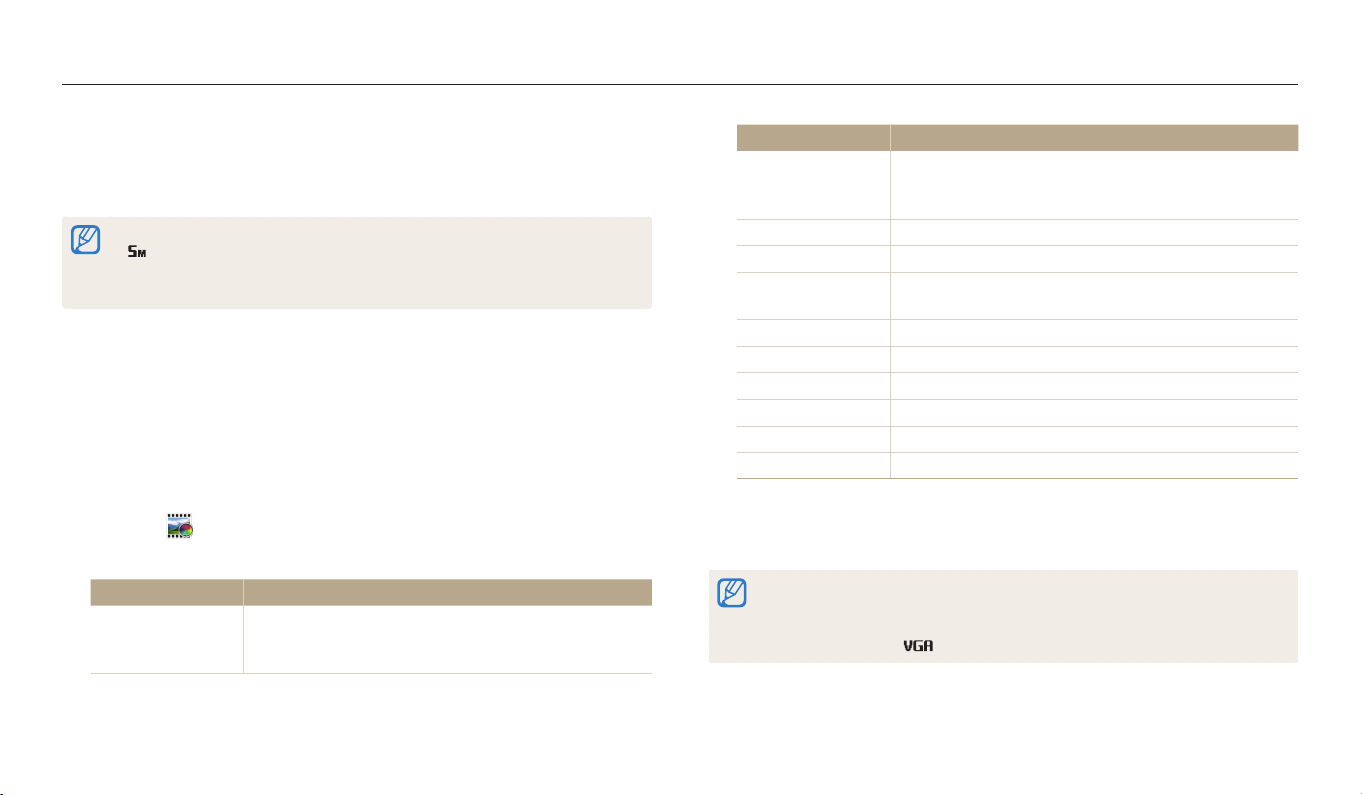
Opţiune Descriere
Aplicai un efect de înclinare-descentrare pentru ca
Miniatură
subiectul să apară în miniatură. (Partea de sus şi de jos a
videoclipului va neclară.)
Opţiune Descriere
Aplicai culori cu aspect învechit, un contrast ridicat şi
Întunecare colţuri
Semiton
Schiţă
Ochi de peşte
Clasic
Retro
Efect Paletă 1
Efect Paletă 2
Efect Paletă 3
Efect Paletă 4
Apăsai [Declanşator] pentru a începe înregistrarea.
4
Apăsai din nou pe [Declanşator] pentru a opri înregistrarea.
5
•
Dacă selectai Miniatură, viteza de redare se va mări.
•
Dacă selectai Miniatură, nu putei înregistra sunetul videoclipurilor.
•
În funcie de opiunea pe care o selectai, rezoluia de înregistrare se poate
schimba automat la
un efect puternic de întunecare a colurilor la camerele
foto Lomo.
Aplicai un efect semiton.
Aplicai un efect de schiă în creion.
Distorsionai obiectele apropiate pentru a imita efectele
vizuale ale unui obiectiv tip ochi de peşte.
Aplicai un efect alb-negru.
Aplicai un efect sepia.
Creai un aspect viu cu contrast înalt şi o culoare vie.
Curăă şi clarică scenele.
Aplicai un ton maro deschis.
Creai un efect rece şi monoton.
sau mai jos.
Funciile extinse
54
Page 56
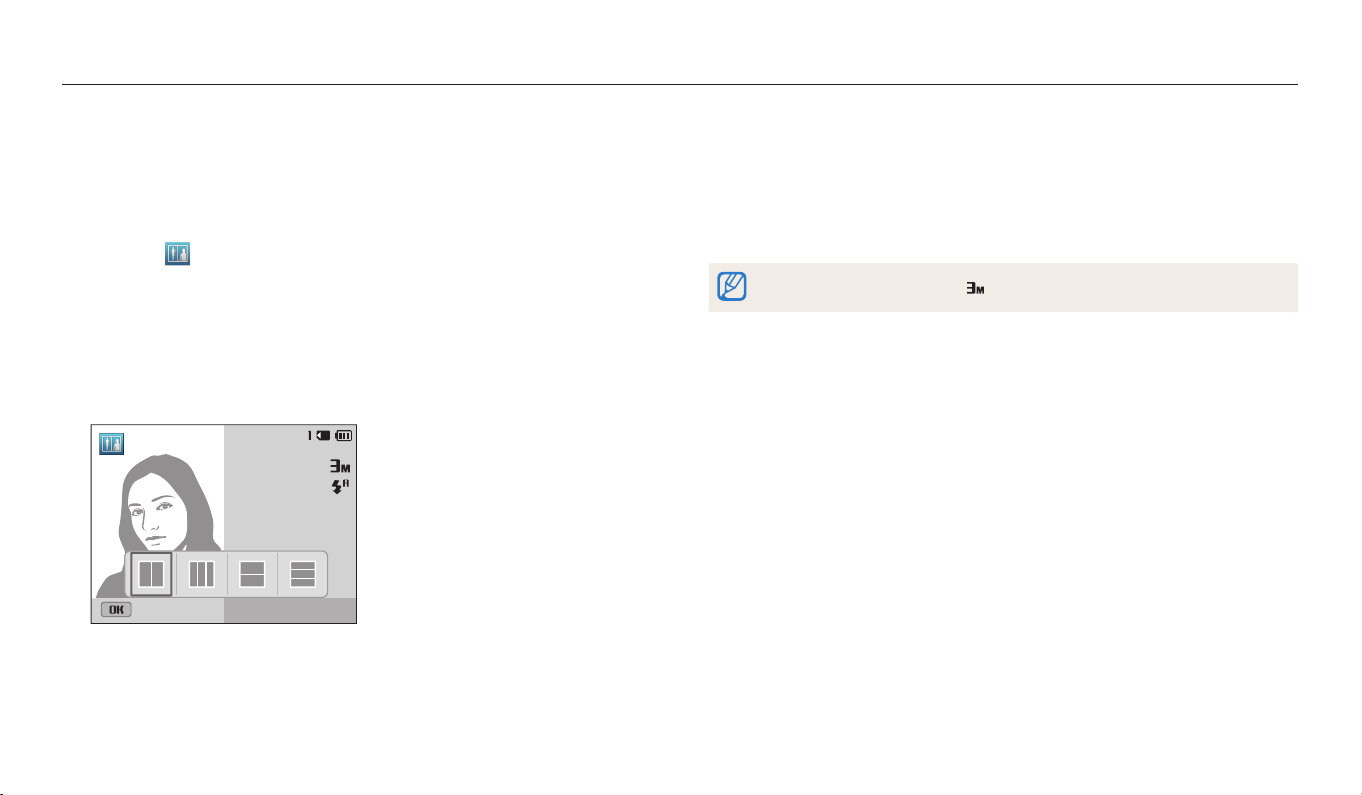
Folosirea modurilor Scenă
Utilizarea modului Fotograe divizată
În modul Fotograe divizată, putei să capturai câteva fotograi şi să le aranjai cu
tipare prestabilite.
Pe Ecranul principal, derulai la <Scenă>.
1
Selectai .
2
Selectai un stil de divizare.
3
•
Pentru a regla claritatea liniei de divizare, apăsai [
Neclaritate linii → o valoare dorită.
•
Pentru a aplica un efect de Filtru inteligent, apăsai [
Filtru inteligent → o opiune dorită. Putei aplica efecte diferite de Filtru
inteligent în ecare parte a fotograei.
Panou dezactivat
m
], apoi selectai
m
], apoi selectai
Încadrai subiectul, apoi apăsai până la jumătate pe [Declanşator]
4
pentru a focaliza.
Apăsai pe [Declanşator] pentru captarea unei fotograi.
5
•
Repetai paşii 4 şi 5 pentru a capta restul fotograilor.
•
Pentru a recapta o fotograe, apăsai [f].
Rezoluia este setată automat la sau mai jos.
Funciile extinse
55
Page 57
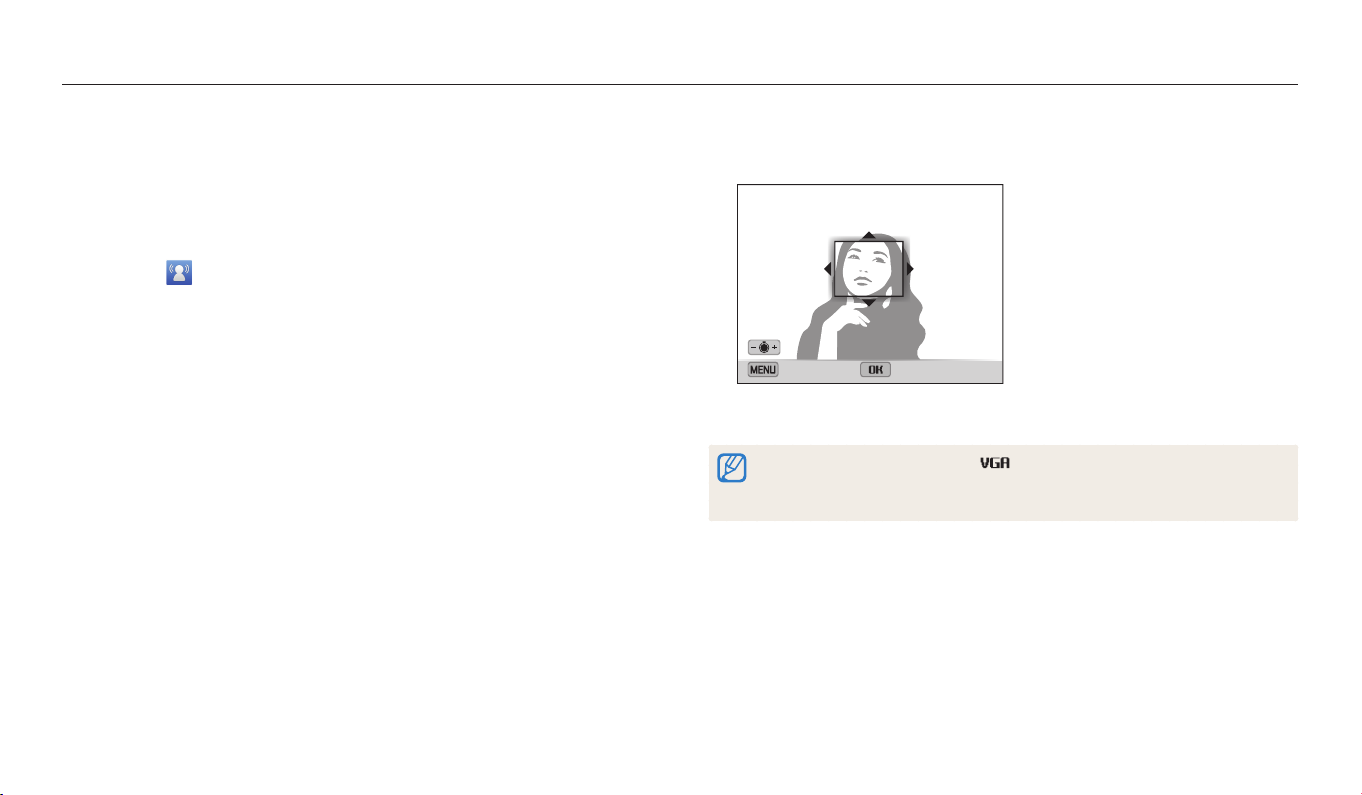
Folosirea modurilor Scenă
Utilizarea modului Fotograe de mişcare
În modul Fotograe de mişcare, putei captura şi combinai o serie de fotograi,
apoi selectai o zonă care va animată pentru crearea unei animaii GIF. Acest mod
este disponibil numai când introducei o cartelă de memorie în camera foto.
Pe Ecranul principal, derulai la <Scenă>.
1
Selectai .
2
Încadrai subiectul, apoi apăsai până la jumătate pe [Declanşator]
3
pentru a focaliza.
Apăsai pe [Declanşator] pentru a fotograa.
4
•
Camera foto capturează fotograi multiple în timp ce indicatorul luminos
pentru stare clipeşte.
5
Apăsai [
animată.
•
D/c/F/t
Pentru a recapta o fotograe, apăsai [
] pentru a derula la o zonă care va
m
].
Rotii [Zoom] la stânga sau la dreapta pentru a micşora sau mări
6
zona.
Selectai o parte care va animată.
Dimensiune ramă
Anulare
Apăsai [o] pentru a salva fotograa.
7
•
Rezoluia este setată automat la .
•
Utilizai un trepied pentru a preveni mişcarea camerei foto.
•
Este posibil ca salvarea şierelor să dureze mai mult.
Salvare
Funciile extinse
56
Page 58

Opţiuni de fotograere
Aai cum putei seta opiunile în modul Fotograere.
Selectarea unei rezoluţii şi a calităţii
Selectarea unei rezoluii
Selectarea calităii imaginii
Utilizarea temporizatorului
Fotograerea pe întuneric
Evitarea efectului de ochi roşii
Utilizarea bliului
Reglarea vitezei ISO
……………………… 58
…………………… 59
…………………… 60
……………………… 61
……………………………… 61
…………………………… 63
Modicarea focalizării camerei foto
Utilizarea funciei Macro
Modicarea opiunii de focalizare
Reglarea zonei de focalizare
……………………… 64
…………… 58
………………… 61
…………… 64
……………… 64
…………………… 65
Utilizarea opţiunii de Identicare a feţei
Identicarea feelor
Realizarea unei fotograi în care persoanele
zâmbesc
Detectarea clipirii
Sfaturi pentru identicarea feelor
………………………………………… 67
…………………………… 67
……………………………… 68
…………… 68
……… 67
Reglarea luminozităţii şi a culorilor
Reglarea manuală a expunerii (EV)
Compensarea luminii de fundal (ACB)
Modicarea opiunii de măsurare
Selectarea unei setări pentru Balansul de alb
Utilizarea modurilor de impuls
Reglarea imaginilor
……………………………… 74
Reducerea sunetului zoom-ului
…………… 69
…………… 69
………… 70
……………… 70
… 71
………………… 73
……………… 75
Opţiuni disponibile pentru fotograere în funcţie
de modul de fotograere
……………………… 76
Page 59
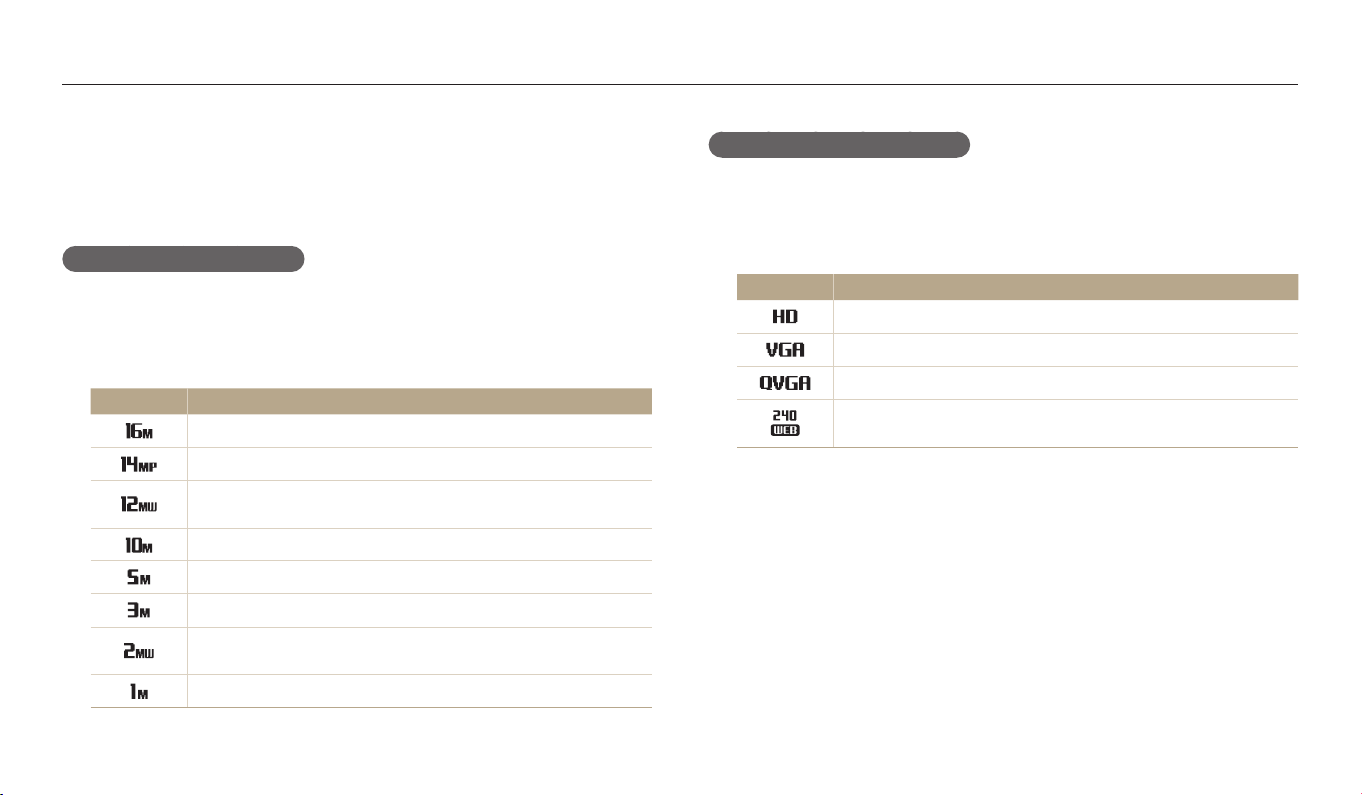
Selectarea unei rezoluţii şi a calităţii
Aai cum putei schimba rezoluia imaginii şi setările de calitate.
Selectarea unei rezoluţii
Pe măsură ce mării rezoluia, fotograa sau videoclipul va cuprinde mai muli pixeli,
deci poate imprimată pe o hârtie mai mare sau poate aşată pe un ecran mai
mare. Când utilizai o rezoluie mare, dimensiunea şierului va creşte şi ea.
Setarea rezoluţiei fotograei
În modul Fotograere, apăsai [
1
Selectai Dimensiune foto.
2
Selectai o opiune.
3
Pictogramă Descriere
4608 X 3456: imprimai pe hârtie A1.
4608 X 3072: imprimai pe hârtie A1 în raport extins (3:2).
4608 X 2592: imprimai pe hârtie A1 în raport panoramic (16:9)
sau redai pe un HDTV.
3648 X 2736: imprimai pe hârtie A2.
2592 X 1944: imprimai pe hârtie A4.
1984 X 1488: imprimai pe hârtie A5.
1920 X 1080: imprimai pe hârtie A5 în raport panoramic (16:9)
sau redai pe un HDTV.
1024 X 768: ataşai la un e-mail.
m
].
Setarea rezoluţiei videoclipului
În modul Filmare videoclip, apăsai [
1
Selectai Dimensiune clip video.
2
Selectai o opiune.
3
Pictogramă Descriere
1280 X 720: şiere HD pentru redarea pe un HDTV.
640 X 480: şiere SD pentru redarea pe un TV analog.
320 X 240: postai pe o pagină web.
Pentru partajare (Numai ST150F/ST151F/ST152F): postai pe
un site web utilizând reeaua fără r (maximum 30 de secunde).
m
].
Opiuni de fotograere
58
Page 60
Selectarea unei rezoluii şi a calităii
Selectarea calităţii imaginii
Stabilii setările calităii fotograei şi a videoclipului. Imaginile de calitate superioară
vor da naştere unor şiere cu dimensiuni mai mari. Camera foto comprimă şi
salvează pozele pe care le capturai în format JPEG.
În modul Fotograere, apăsai [
1
Selectai Calitate.
2
Selectai o opiune.
3
Pictogramă Descriere
Excelentă: capturai fotograi de înaltă calitate.
Bună: capturai fotograi de calitate superioară.
Normală: fotograi de calitate normală.
m
].
Opiuni de fotograere
59
Page 61
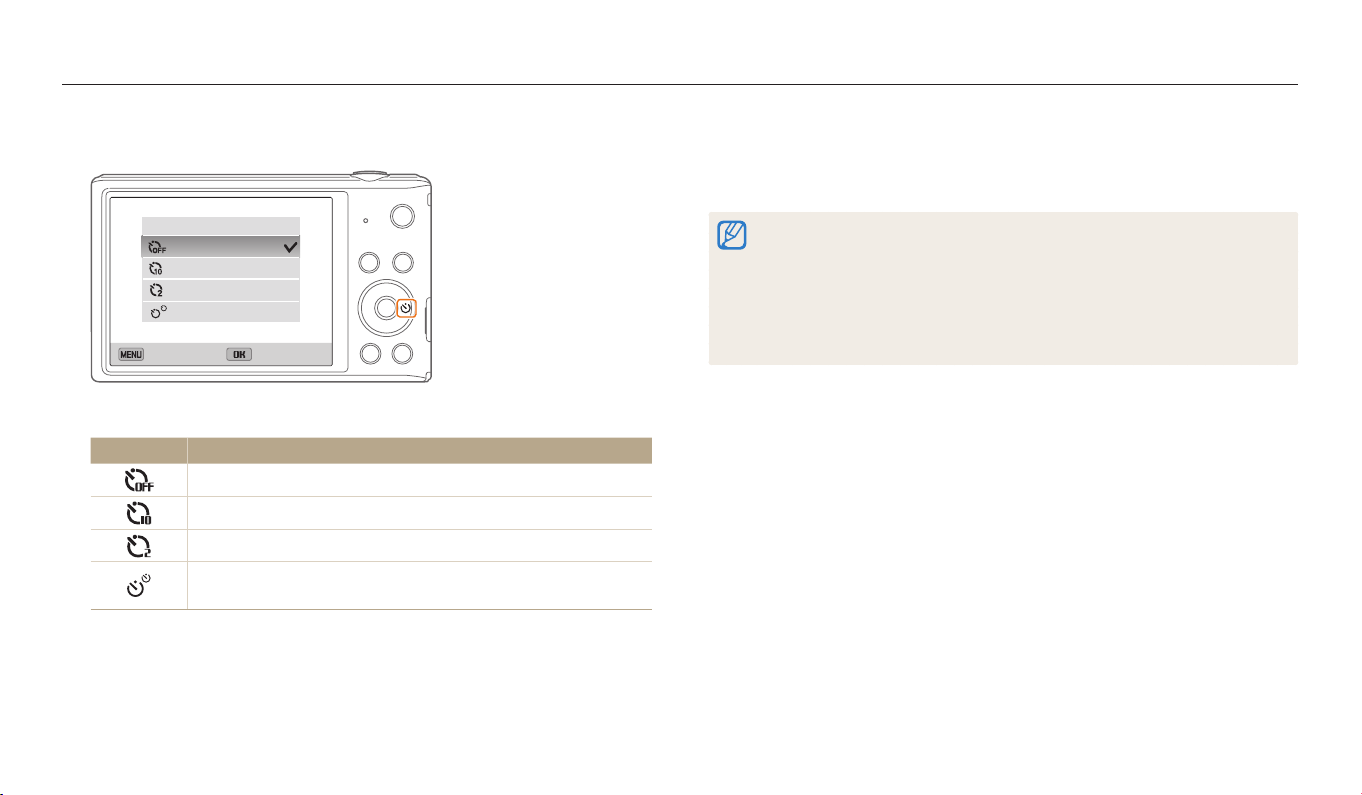
Utilizarea temporizatorului
Aai cum putei seta temporizatorul pentru a întârzia fotograerea.
În modul Fotograere, apăsai [t].
1
Temporizator
Dezactivat
10 sec
2 sec
Dublu
Ieşire
Selectai o opiune.
2
Pictogramă Descriere
Dezactivat: temporizatorul nu este activ.
10 sec: capturai o fotograe după o întârziere de 10 secunde.
2 sec: capturai o fotograe după o întârziere de 2 secunde.
Dublu: capturai o fotograe după o întârziere de 10 secunde şi
altă fotograe după o întârziere de 2 secunde.
Opiunile disponibile pot diferite în funcie de condiiile de fotograere.
Selectare
Apăsai pe [Declanşator] pentru a porni temporizatorul.
3
•
Lumina de asistenă pentru AF/Indicatorul luminos pentru temporizator
clipeşte. Camera foto va fotograa automat în momentul specicat.
•
Apăsai pe [Declanşator] sau [t] pentru a anula temporizatorul.
•
În funcie de opiunile de Identicare faă pe care le-ai selectat, este posibil ca
funcia temporizator să nu e disponibilă.
•
Opiunile pentru temporizator nu sunt disponibile dacă setai opiunile de cadre
multiple.
•
În anumite moduri, putei, de asemenea, seta opiunea pentru temporizator
apăsând [
m
], apoi selectând Temporizator.
Opiuni de fotograere
60
Page 62
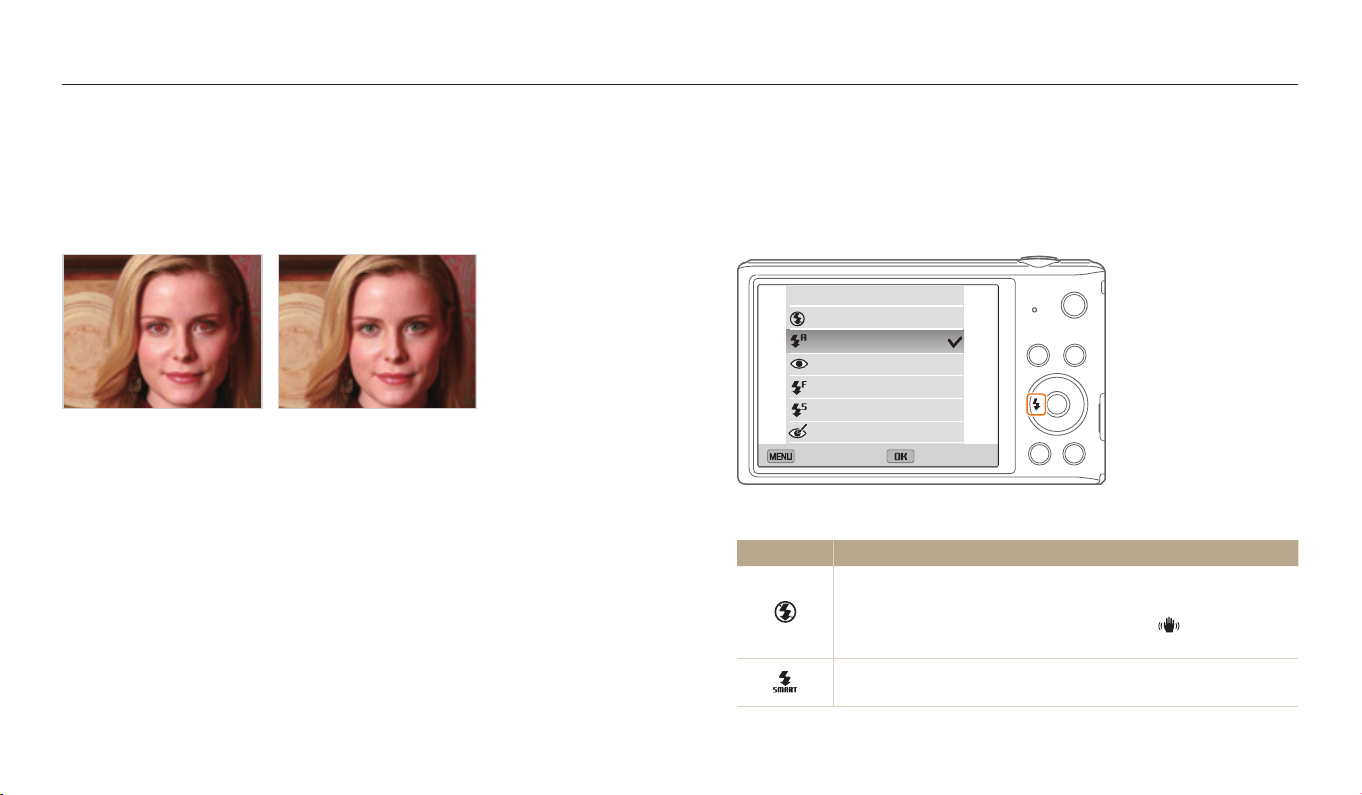
Fotograerea pe întuneric
Aai cum putei fotograa noaptea sau în condiii de lumină insucientă.
Evitarea efectului de ochi roşii
Dacă bliul este folosit atunci când fotograai o persoană în întuneric, în ochii
acesteia poate apărea o strălucire roşie. Pentru a împiedica acest lucru, selectai
Ochi roşii sau Corector efect ochi roşii. Consultai opiunile pentru bli în
"Utilizarea bliului."
Înainte de corecie
După corecie
Utilizarea bliţului
Utilizai bliul atunci când fotograai în întuneric sau când avei nevoie de mai
multă lumină în fotograile dvs.
În modul Fotograere, apăsai [F].
1
Bli
Dezactivat
Auto
Ochi roşii
Auxiliar
Sincronizare lentă
Corector efect ochi roşii
Ieşire
Selectai o opiune.
2
Pictogramă Descriere
Dezactivat:
•
Bliul nu se declanşează.
•
Camera foto va aşa avertizorul de mişcare atunci când
fotograai în lumină slabă.
Auto: camera foto va selecta o setare a bliului potrivită pentru
scena detectată în modul Smart Auto.
Selectare
Opiuni de fotograere
61
Page 63
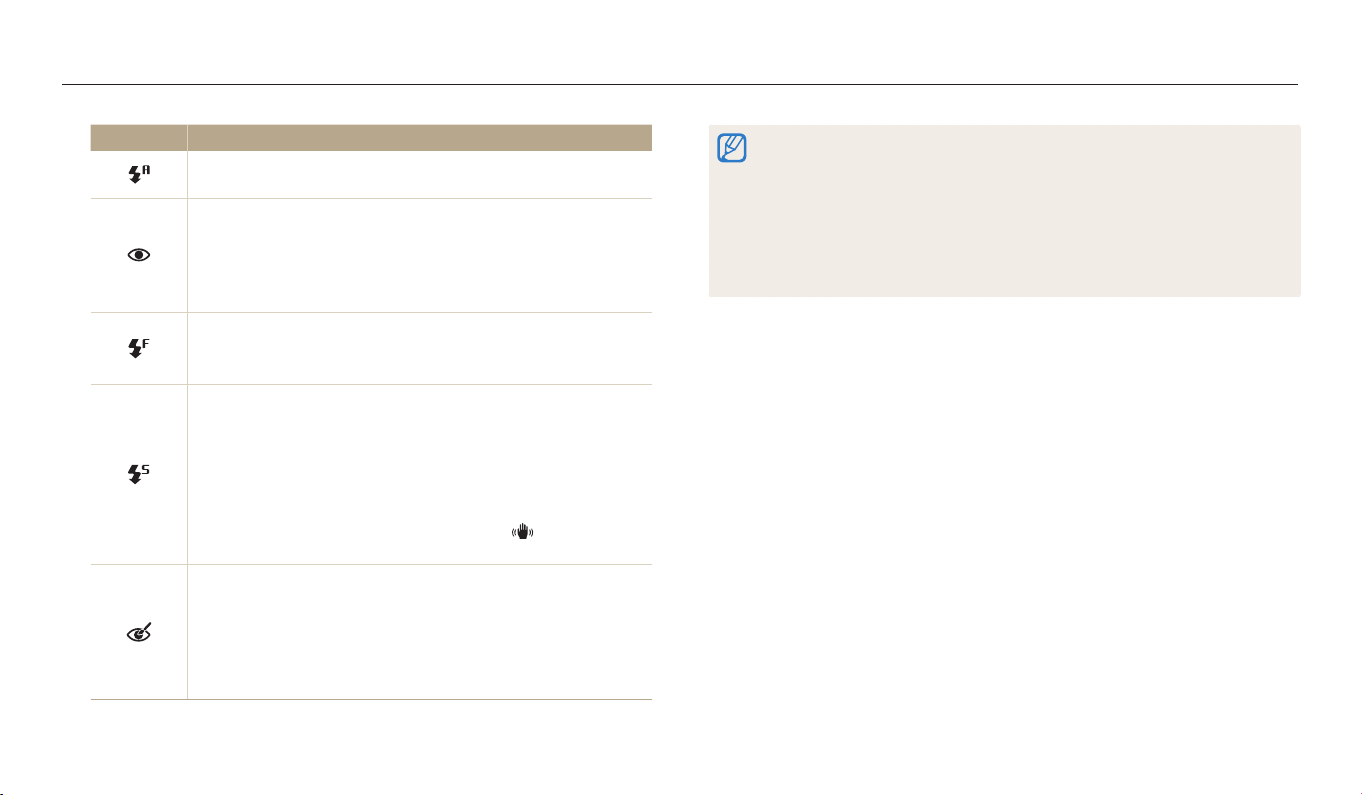
Fotograerea pe întuneric
Pictogramă Descriere
Auto: bliul se declanşează automat când subiectul sau fundalul
sunt întunecate.
Ochi roşii:
•
Bliul se declanşează de două ori atunci când subiectul sau
fundalul sunt întunecate pentru a reduce efectul de ochi roşii.
•
Există un interval între 2 declanşări ale bliului. Nu vă mişcai
până când bliul nu se declanşează pentru a doua oară.
Auxiliar:
•
Bliul se declanşează întotdeauna.
•
Camera reglează automat intensitatea luminii.
Sincronizare lentă:
•
Bliul se declanşează şi obturatorul rămâne deschis mai mult
timp.
•
Această opiune se recomandă atunci când dorii să captai
lumina înconjurătoare pentru a dezvălui detaliile din fundal.
•
Utilizai un trepied pentru a evita fotograile neclare.
•
Camera foto va aşa avertizorul de mişcare atunci când
fotograai în lumină slabă.
Corector efect ochi roşii:
•
Bliul se declanşează când subiectul sau fundalul sunt
întunecate, iar camera corectează efectul de ochi roşii cu
ajutorul analizei de soft avansat.
•
Există un interval între 2 declanşări ale bliului. Nu vă mişcai
până când bliul nu se declanşează pentru a doua oară.
Opiunile disponibile pot diferite în funcie de condiiile de fotograere.
•
Opiunile pentru bli nu sunt disponibile dacă setai opiunile pentru cadre
multiple sau dacă selectai Detectare clipire.
•
Asigurai-vă că subiecii se aă în limita distanei recomandate faă de bli.
(pag. 142)
•
Dacă lumina bliului este reectată sau în aer există o cantitate importantă de
praf, pe fotograe pot apărea mici pete.
•
În anumite moduri, putei, de asemenea, seta opiunea pentru bli apăsând
m
], apoi selectând Bliţ.
[
Opiuni de fotograere
62
Page 64
Fotograerea pe întuneric
Reglarea vitezei ISO
Viteza ISO reprezintă gradul de sensibilitate al unui lm la lumină, după cum
este denit de Organizaia Internaională pentru Standardizare (International
Organization for Standardization - ISO). Cu cât este mai mare viteza ISO selectată, cu
atât sensibilitatea camerei dvs. la lumină creşte. Utilizai o sensibilitate ISO mai mare
pentru a capta fotograi mai bune şi pentru a reduce mişcarea camerei foto atunci
când nu utilizai bliul.
În modul Fotograere, apăsai [
1
Selectai ISO.
2
Selectai o opiune.
3
•
Selectai pentru a utiliza o sensibilitate ISO corespunzătoare bazată pe
luminozitatea subiectului şi pe condiiile de iluminare.
Vitezele ISO mai mari pot produce imagini mai zgomotoase.
m
].
Opiuni de fotograere
63
Page 65
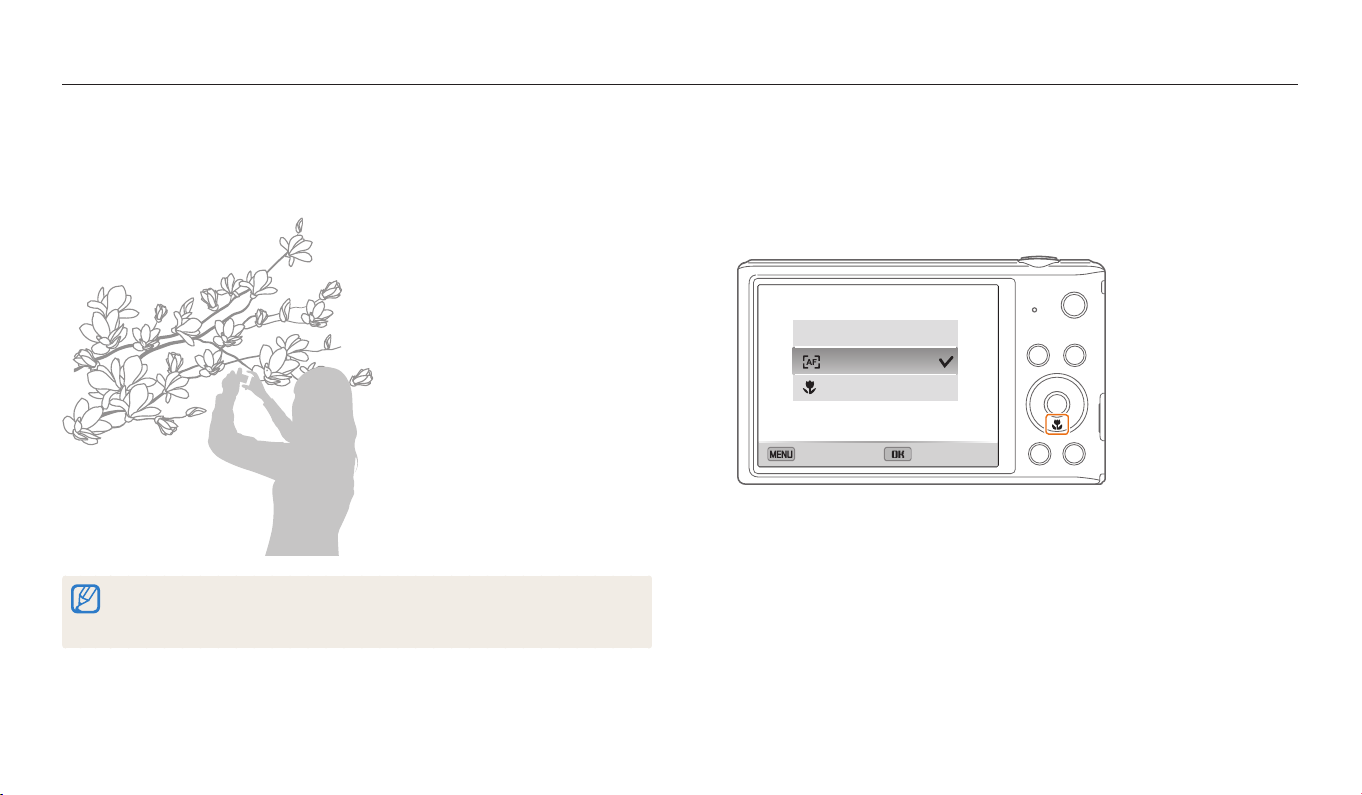
Modicarea focalizării camerei foto
Aai cum putei regla focalizarea camerei pentru a se potrivi cu subiectul şi cu condiiile de fotograere.
Utilizarea funcţiei Macro
Utilizai funcia macro pentru a face fotograi în prim plan subiecilor, cum ar ori
sau insecte. (Consultai "Modicarea opiunii de focalizare".)
•
Încercai să inei camera foto nemişcată pentru a împiedica realizarea de
fotograi neclare.
•
Oprii bliul dacă distana faă de subiect este mai mică de 40 cm.
Modicarea opţiunii de focalizare
Putei obine fotograi mai clare selectând o opiune de focalizare corespunzătoare
în funcie de distana dintre camera foto şi subieci.
În modul Fotograere, apăsai [c].
1
Focalizare
Normal (AF)
Macro
Ieşire
Selectare
Opiuni de fotograere
64
Page 66
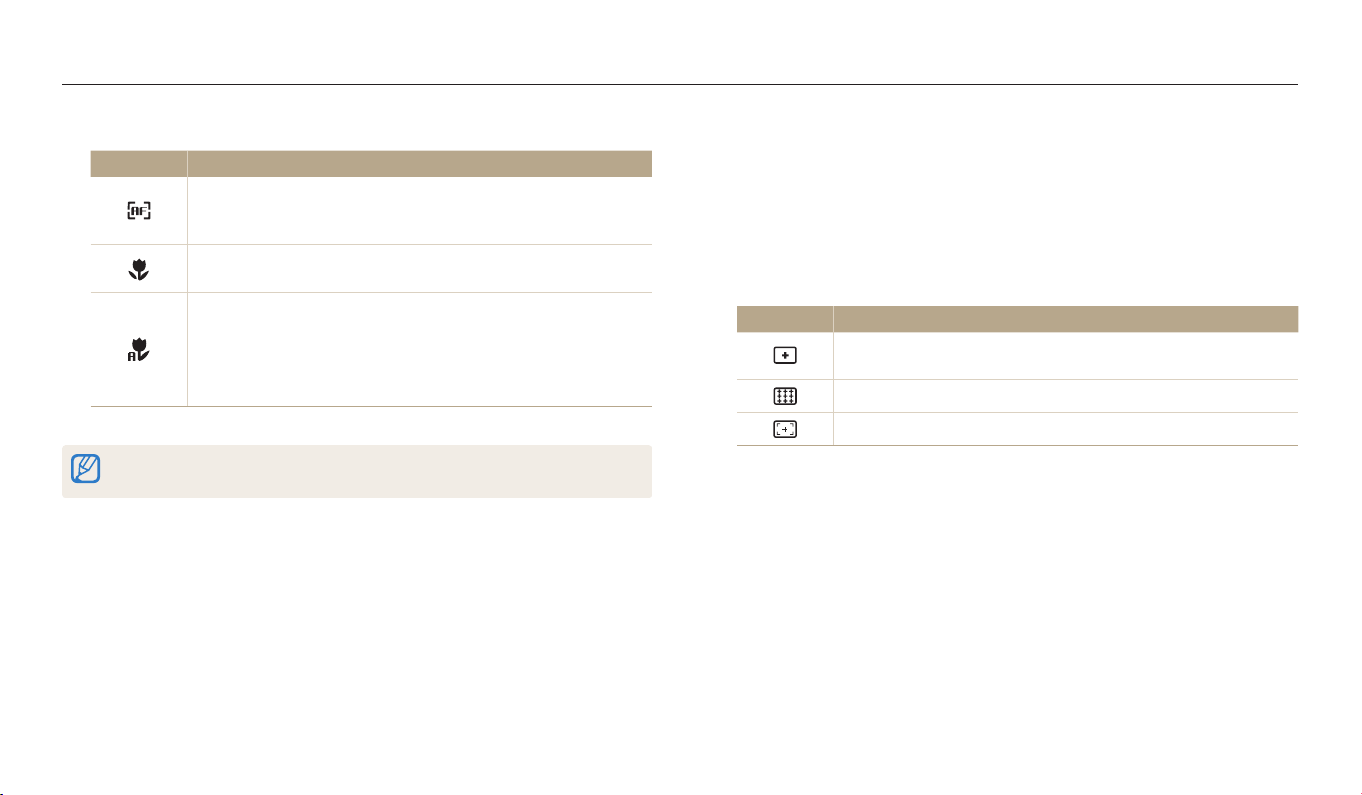
Modicarea focalizării camerei foto
Selectai o opiune.
2
Pictogramă Descriere
Normal (AF): focalizai pe un subiect care este la o distană mai
mare de 80 cm. La o distană mai mare de 250 cm când utilizai
zoom-ul.
Macro: focalizai pe un subiect care se aă la 5-80 cm faă de
camera foto. La 100-250 cm când utilizai zoom-ul.
Auto macro:
•
Focalizai pe un subiect care se aă la o distană mai mare de
5 cm. La o distană mai mare de 100 cm când utilizai zoom-ul.
•
Această opiunea este setată automat în anumite moduri. Nu
o putei seta manual.
Opiunile disponibile pot diferite în funcie de condiiile de fotograere.
În anumite moduri, putei, de asemenea, seta opiunea de focalizare apăsând
m
], apoi selectând Focalizare.
[
Reglarea zonei de focalizare
Putei obine fotograi mai clare selectând o zonă corespunzătoare de focalizare în
funcie de locaia subiectului din scenă.
În modul Fotograere, apăsai [
1
Selectai Zonă focalizare.
2
Selectai o opiune.
3
Pictogramă Descriere
AF centru: focalizai pe centru (potrivită când subiecii sunt
localizai în sau în apropiere de centru).
AF multiplă: focalizai una sau mai multe dintre 9 zone posibile.
AF de urmărire: focalizai şi urmării subiectul. (pag. 66)
Opiunile de fotograere disponibile pot diferite în funcie de situaiile de fotograere.
m
].
Opiuni de fotograere
65
Page 67
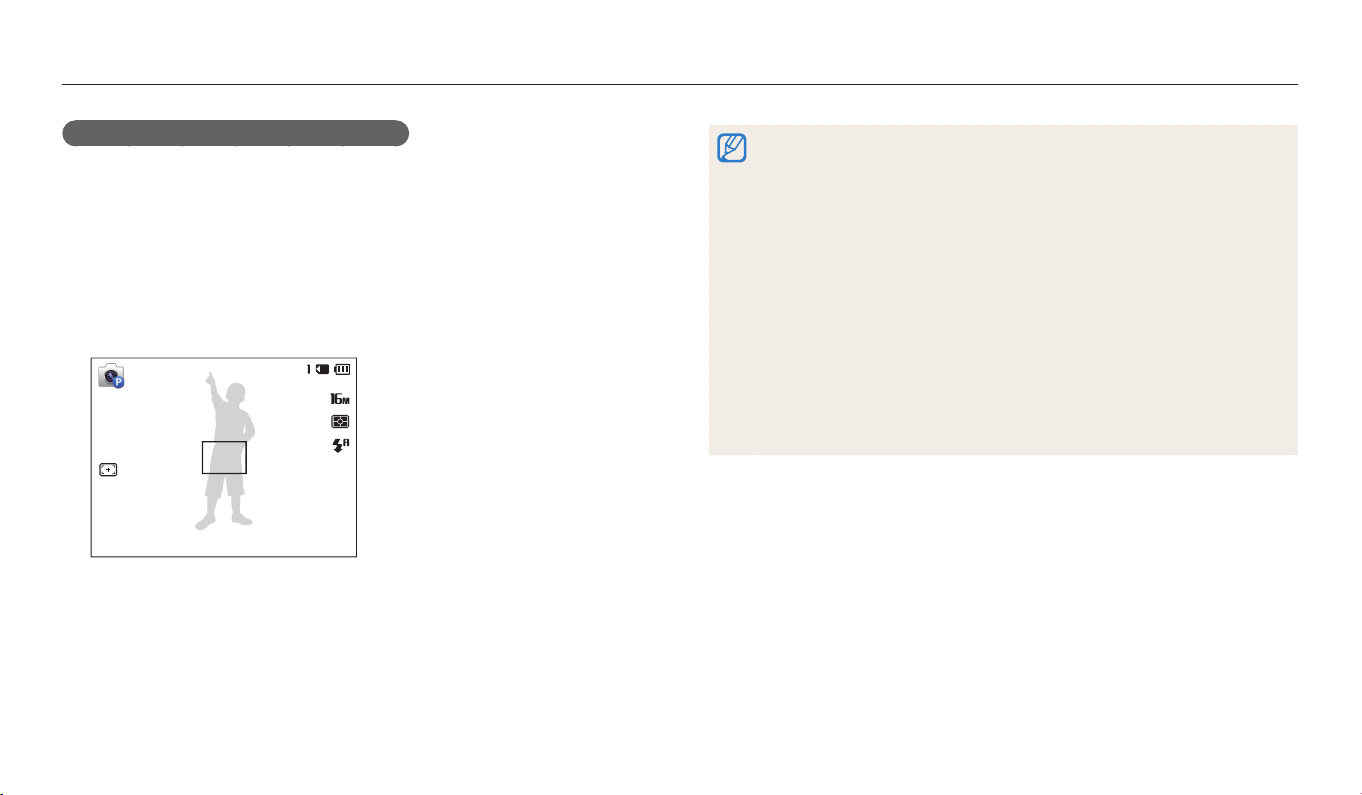
Modicarea focalizării camerei foto
Utilizarea focalizării automate de urmărire
AF de urmărire vă permite să urmării şi să focalizai automat subiectul, chiar şi
atunci când vă aai în mişcare.
În modul Fotograere, apăsai [
1
Selectai Zonă focalizare → AF de urmărire.
2
Focalizai subiectul pe care dorii să îl urmării, apoi apăsai pe [o].
3
•
Pe subiect va apărea un cadru de focalizare ce va urma subiectul pe măsură
ce deplasai camera foto.
•
Un cadru alb înseamnă că subiectul este urmărit de camera foto.
•
Un cadru verde înseamnă că subiectul se aă în zona de focalizare atunci
când apăsai până la jumătate pe [Declanşator].
•
Cadrul roşu înseamnă că nu a reuşit focalizarea camerei foto.
Apăsai pe [Declanşator] pentru a fotograa.
4
m
].
•
Dacă nu selectai o zonă de focalizare, cadrul de focalizare va apărea în centrul
ecranului.
•
Urmărirea unui subiect poate să nu reuşească dacă:
-
subiectul este prea mic
-
subiectul se mişcă excesiv
-
subiectul este iluminat din spate sau fotograai într-un loc întunecat
-
culorile sau modelele de pe subiect sunt identice cu cele de pe fundal
-
subiectul are modele orizontale, cum ar cel de jaluzele
-
camera foto se mişcă în exces
•
Atunci când urmărirea nu reuşeşte, caracteristica va resetată.
•
În cazul în care camera foto nu reuşeşte să urmărească subiectul, trebuie să
selectai din nou subiectul pe care dorii să îl urmării.
•
Când camera nu poate focaliza, cadrul de focalizare se va modica în roşu şi
focalizarea va resetată.
•
Dacă utilizai această funcie, nu putei seta opiunile pentru Identicarea feei,
opiunile pentru Temporizator şi zoom-ul Intelli.
Opiuni de fotograere
66
Page 68
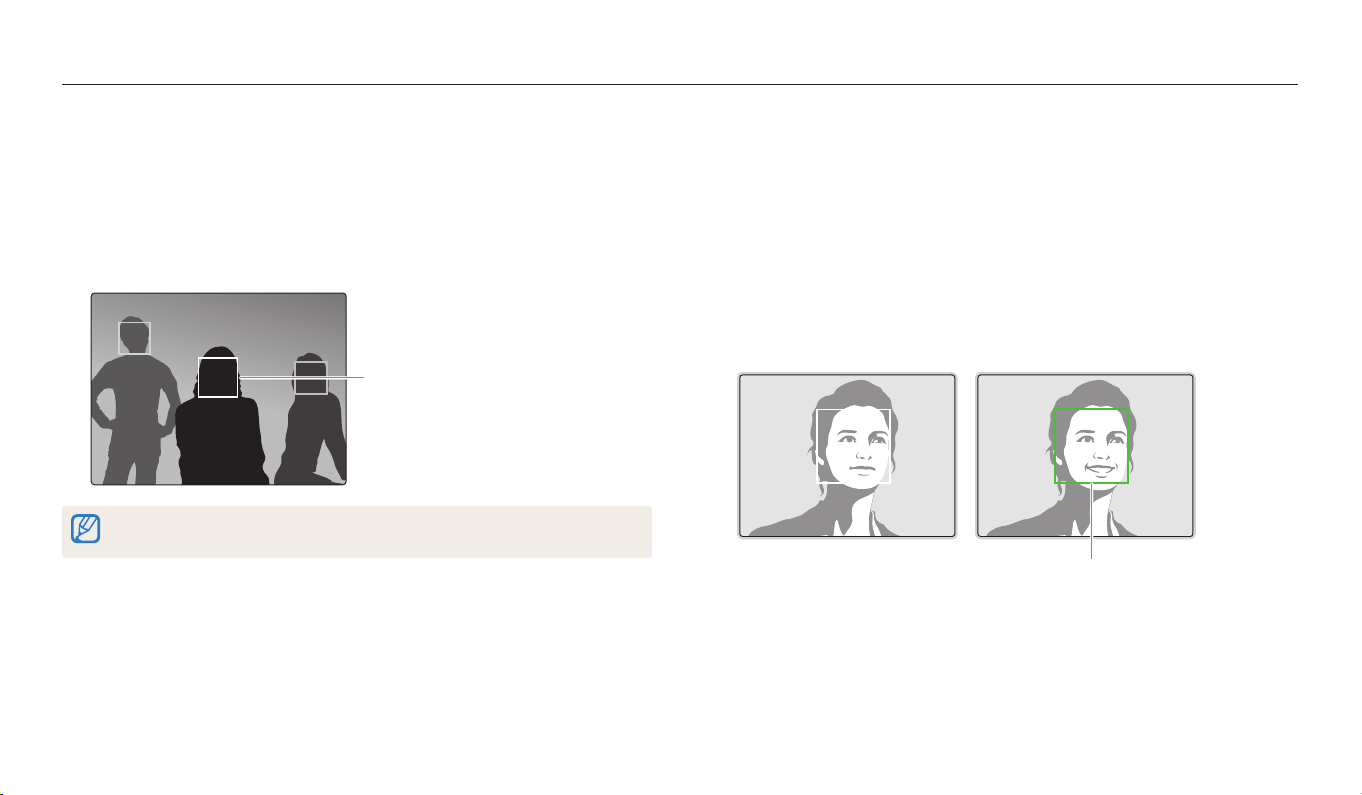
Utilizarea opţiunii de Identicare a feţei
Dacă utilizai opiunile pentru Identicare faă, camera foto poate detecta automat o faă umană. Atunci când focalizai o faă umană, camera foto reglează automat expunerea.
Utilizai Detectare clipire pentru a detecta ochii închişi sau Fotograere zâmbet pentru a capta o faă care zâmbeşte.
Identicarea feţelor
Camera dvs. foto recunoaşte automat până la 10 fee într-o singură scenă.
În modul Fotograere, apăsai [
1
Selectai Identicare faţă → Normală.
2
Cu cât suntei mai aproape de subiect, cu atât mai rapid vor detectate feele de
către camera foto.
m
].
Cea mai apropiată faă de camera foto
sau mai apropiată de centrul scenei
apare într-un cadru de focalizare de
culoare albă, iar restul feelor apar în
cadre de focalizare de culoare gri.
Realizarea unei fotograi în care persoanele zâmbesc
Camera foto activează automat obturatorul când detectează o faă zâmbitoare.
În modul Fotograere, apăsai [
1
Selectai Identicare faţă → Fotograere zâmbet.
2
Compunei fotograa dvs.
3
•
Camera foto activează automat obturatorul când detectează o faă
zâmbitoare.
m
].
Când subiectul zâmbeşte larg,
camera foto poate identica mai
uşor zâmbetul.
Opiuni de fotograere
67
Page 69
Utilizarea opiunii de Identicare a feei
Detectarea clipirii
În cazul în care camera foto detectează ochi închişi, aceasta va capta în mod
automat 2 fotograi succesive.
În modul Fotograere, apăsai [
1
Selectai Identicare faţă → Detectare clipire.
2
m
].
Sfaturi pentru identicarea feţelor
•
Când camera dvs. detectează o faă, urmăreşte automat faa detectată.
•
Este posibil ca opiunea de Identicare a Feei să nu e ecientă atunci când:
-
subiectul este departe de camera foto (Cadrul de focalizare va apărea portocaliu
pentru Fotograere zâmbet sau Detectare clipire.)
-
este prea lumină sau prea întuneric
-
subiectul nu se aă cu faa către camera foto
-
subiectul poartă ochelari de soare sau o mască
-
expresia facială a subiectului se schimbă considerabil
-
subiectul este iluminat din spate sau condiiile de iluminare sunt instabile
•
Când setai opiunile de Identicare faă, zona AF este automat setată la AF
multiplă.
•
În funcie de opiunile de Identicare faă pe care le-ai selectat, este posibil ca
anumite opiuni de fotograere să nu e disponibile.
•
În funcie de opiunile de fotograere pe care le-ai selectat, opiunile de
Identicare faă pot indisponibile.
Opiuni de fotograere
68
Page 70
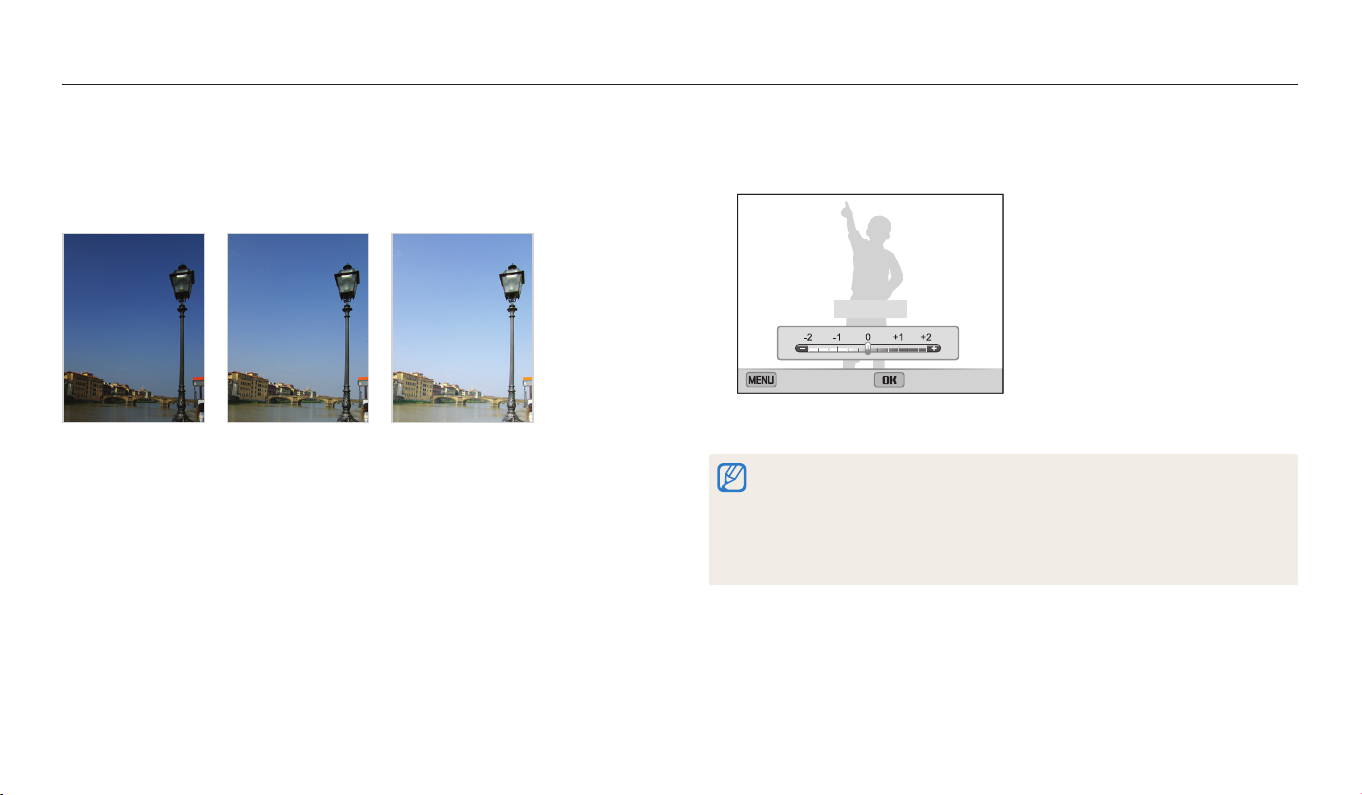
Reglarea luminozităţii şi a culorilor
Aai cum putei regla luminozitatea şi culoarea pentru a obine o calitate mai bună a imaginii.
Reglarea manuală a expunerii (EV)
În funcie de intensitatea luminii mediului ambiant, este posibil ca fotograile să e
uneori prea deschise sau prea întunecate. În aceste cazuri, putei regla expunerea
pentru a obine o fotograe mai bună.
Mai întunecat (-)
În modul Fotograere, apăsai [
1
Selectai Expunere.
2
Neutru (0)
m
Mai deschis (+)
].
Apăsai [F/t] pentru a regla expunerea.
3
•
Fotograa va mai luminoasă pe măsură ce expunerea creşte.
Expunere : 0
Anulare Setare
Apăsai [o] pentru a salva setările.
4
•
După ce ai reglat expunerea, setarea se va salva automat. Este posibil să e
necesar să modicai valoarea expunerii pentru a evita expunerea excesivă sau
expunerea insucientă.
•
Dacă nu vă putei decide asupra expunerii adecvate, selectai opiunea AEB
(Rafală cu expunere automată). Camera va capta 3 fotograi succesive, ecare cu
o altă expunere: normală, subexpusă şi supraexpusă. (pag. 73)
Opiuni de fotograere
69
Page 71
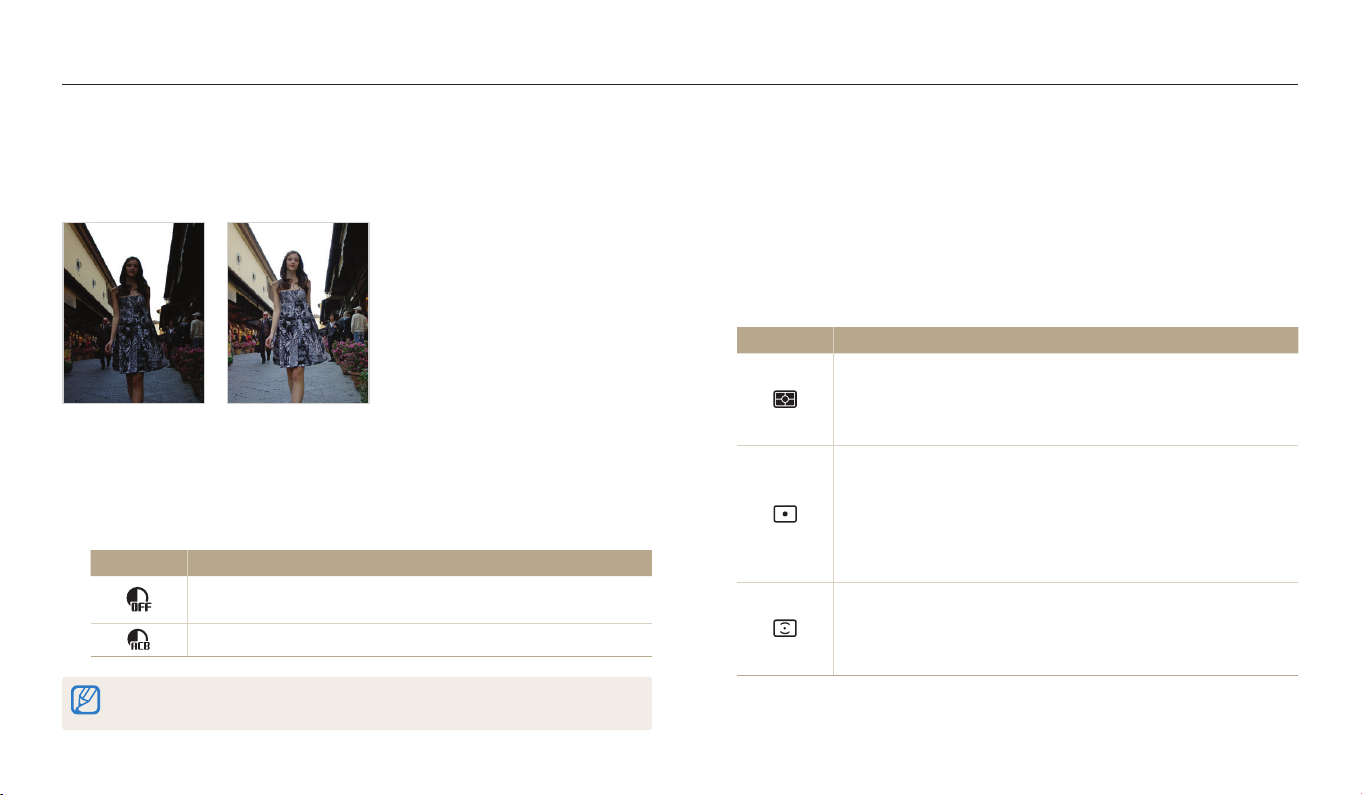
Reglarea luminozităii şi a culorilor
Compensarea luminii de fundal (ACB)
Atunci când sursa de lumină se aă în spatele subiectului sau când există un
contrast puternic între subiect şi fundal, este posibil ca subiectul să apară întunecat
în fotograe. În acest caz, setai opiunea Echilibrare automată a contrastului (ACB).
▲ Fără ACB ▲ Cu ACB
În modul Fotograere, apăsai [
1
Selectai ACB.
2
Selectai o opiune.
3
Pictogramă Descriere
Dezactivat: ACB (Echilibrare automată a contrastului) este
dezactivat.
Activat: ACB (Echilibrare automată a contrastului) este activat.
•
Caracteristica ACB este întotdeauna pornită în modul Smart Auto.
•
Caracteristica ACB nu este disponibilă când setai opiunile Rafală.
m
].
Modicarea opţiunii de măsurare
Modul de măsurare se referă la modalitatea prin care o cameră foto măsoară
cantitatea de lumină. Luminozitatea şi iluminarea fotograilor vor varia în funcie de
modul de măsurare selectat.
În modul Fotograere, apăsai [
1
Selectai Mod de măsurare.
2
Selectai o opiune.
3
Pictogramă Descriere
Multi:
•
Camera foto împarte cadrul în câteva zone, apoi măsoară
intensitatea luminii ecărei zone.
•
Potrivită pentru fotograi generale.
Punct:
•
Camera foto măsoară numai intensitatea luminii exact din
centrul cadrului.
•
Dacă un subiect nu se aă în centrul scenei, fotograa dvs.
poate expusă în mod necorespunzător.
•
Potrivită pentru un subiect cu lumină de fundal.
Centrat:
•
Camera foto face o medie a citirii măsurătorii întregului cadru
cu accentul plasat în centru.
•
Potrivită pentru fotograi cu subieci aai în centrul cadrului.
m
].
Opiuni de fotograere
70
Page 72
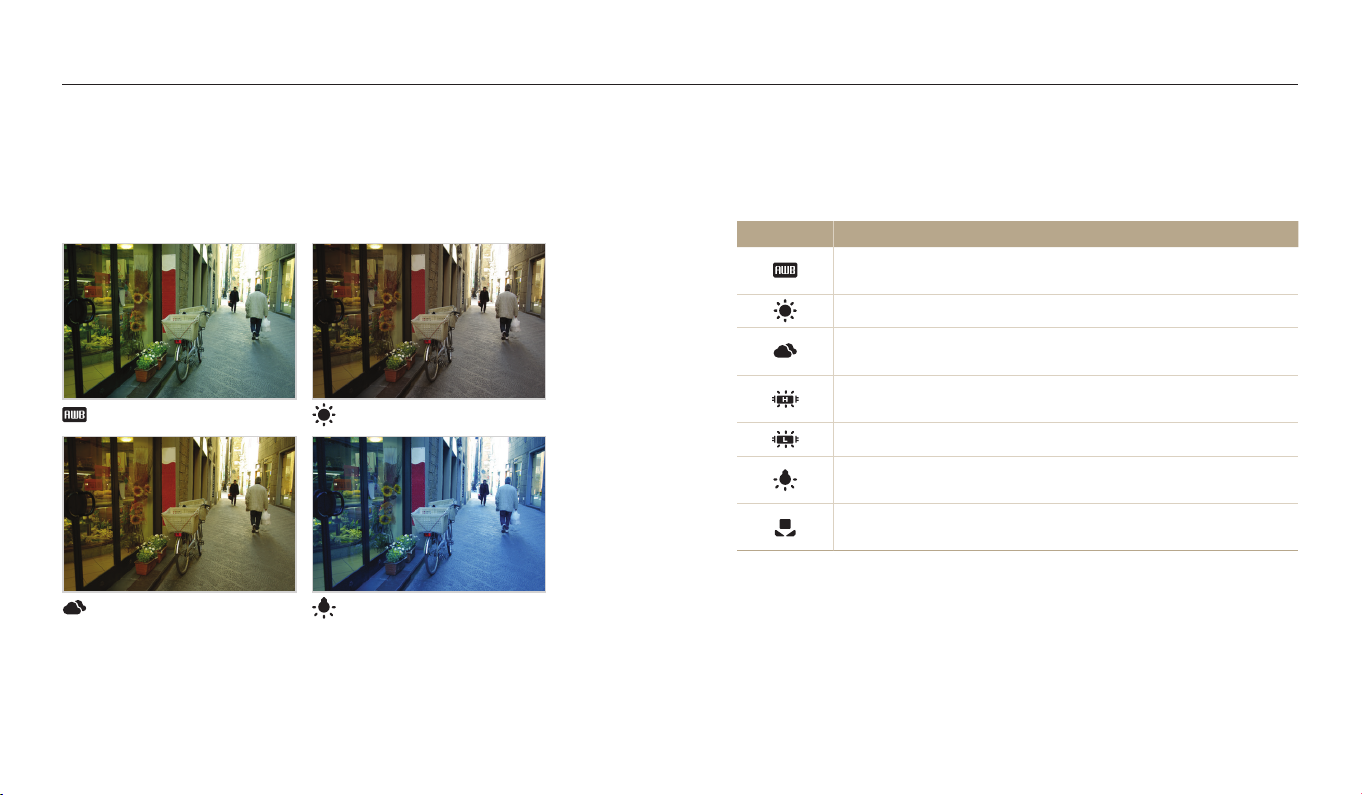
Reglarea luminozităii şi a culorilor
Selectarea unei setări pentru Balansul de alb
Culoarea fotograei depinde de tipul şi de calitatea sursei de lumină. Dacă dorii să
obinei culori realiste în fotograa dvs., selectai setarea Balansului de alb în funcie
de condiiile de iluminare, cum ar Balans de alb automat, Lumină naturală, Înnorat
sau Tungsten.
Balans de alb automat
Înnorat
Lumină naturală
Tungsten
În modul Fotograere, apăsai [
1
Selectai Balans de alb.
2
Selectai o opiune.
3
Pictogramă Descriere
Balans de alb automat: setai automat balansul de alb în baza
condiiilor de lumină.
Lumină naturală: pentru fotograi în aer liber într-o zi însorită.
Înnorat: pentru fotograi în aer liber într-o zi înnorată sau în
umbră.
Fluorescent_H: pentru fotograerea în lumina uorescentă a
zilei sau în lumină uorescentă provenind din trei direcii.
Fluorescent_L: pentru fotograerea în lumină uorescentă albă.
Tungsten: pentru fotograi în interior la lumina incandescentă a
becurilor sau a lămpilor cu halogen.
Parametri personalizare: pentru utilizarea setările Balansului
de alb, aşa cum au fost denite de dvs. (pag. 72)
m
].
Opiuni de fotograere
71
Page 73
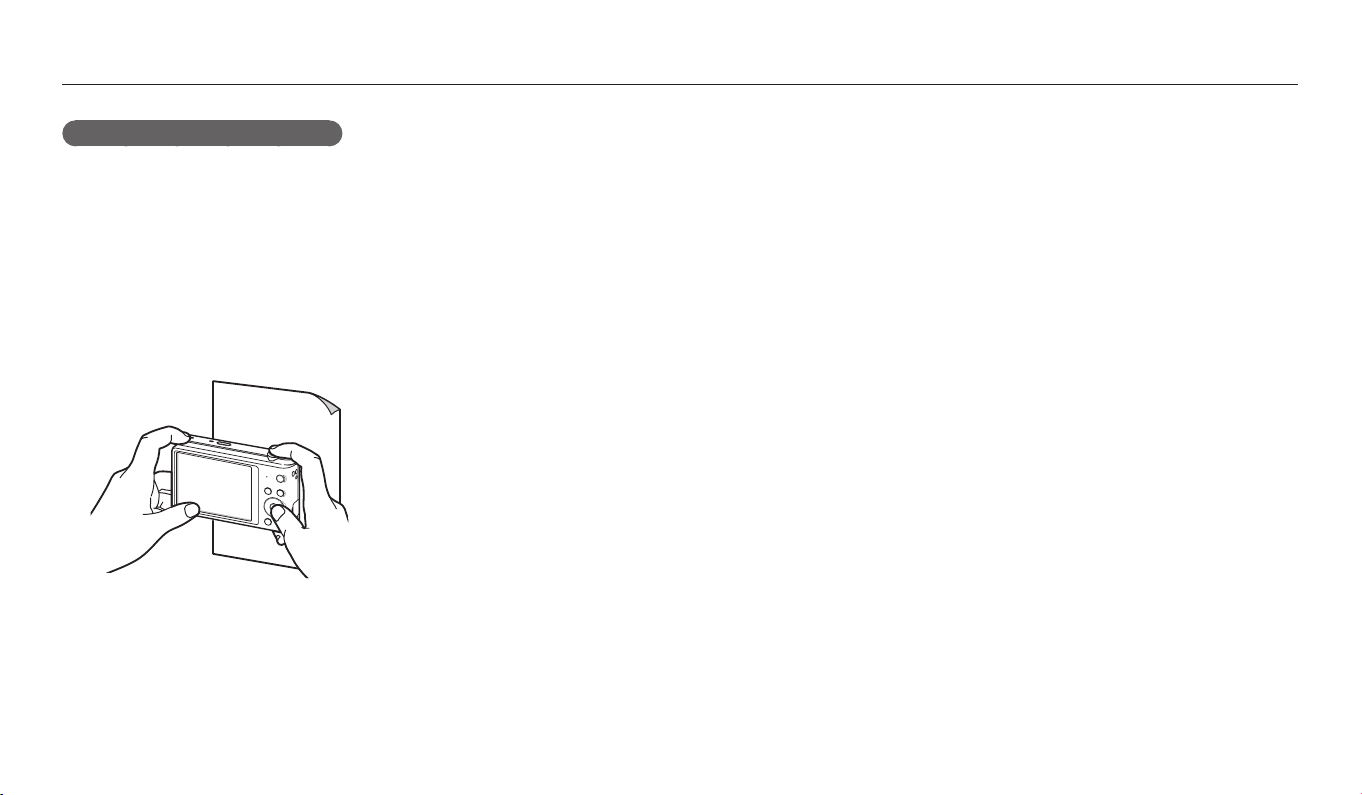
Reglarea luminozităii şi a culorilor
Denirea propriului Balans de alb
Putei personaliza Balansul de alb făcând o fotograe pe o suprafaă albă, cum ar
o foaie de hârtie, în condiiile de lumină în care intenionai să facei fotograile.
Funcia Balans de alb vă va ajuta să potrivii culorile din fotograa dvs. cu scena
actuală.
În modul Fotograere, apăsai [
1
Selectai Balans de alb → Parametri personalizare.
2
Îndreptai obiectivul către o bucată de hârtie albă, apoi apăsai pe
3
m
].
[Declanşator].
Opiuni de fotograere
72
Page 74
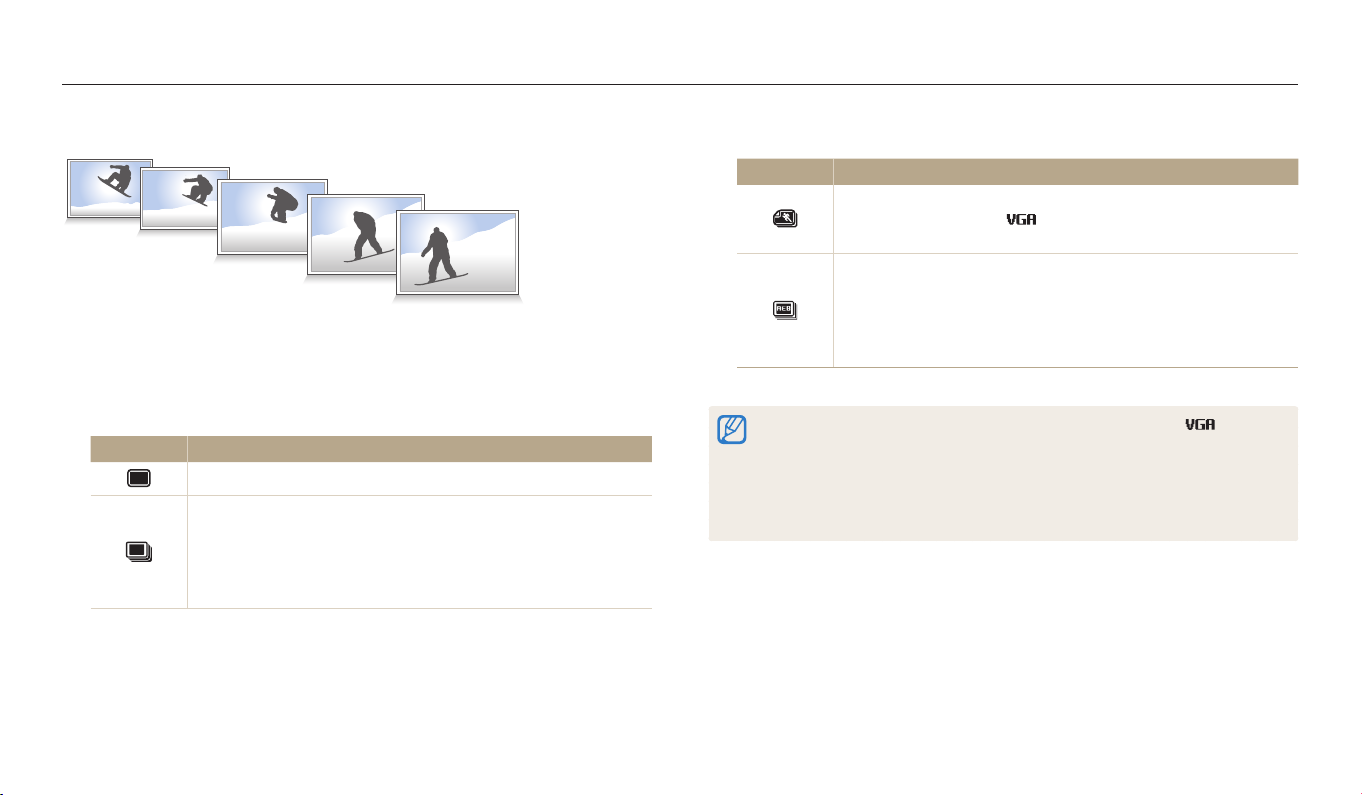
Utilizarea modurilor de impuls
Poate dicil să fotograai subieci care se mişcă foarte rapid sau să surprindei expresii ale feei şi gesturi naturale ale subiecilor în fotograi. De asemenea, poate dicil să
reglai corect expunerea şi să selectai o sursă de lumină adecvată. În aceste cazuri, selectai unul din modurile de cadre multiple.
Pictogramă Descriere
Captură mişcare: în timp ce apăsai pe [Declanşator], camera
(5 fotograi pe secundă; maximum
În modul Fotograere, apăsai [
1
Selectai Acţionare.
2
Selectai o opiune.
3
Pictogramă Descriere
Singular: capturai o singură fotograe.
Continuu:
•
În timp ce apăsai pe [Declanşator], camera fotograază
încontinuu.
•
Numărul maxim de fotograi depinde de capacitatea cartelei
de memorie.
m
foto captează fotograi
30 de fotograi).
AEB:
•
Realizai 3 fotograi succesiv, ecare cu o altă expunere:
normală, subexpusă şi supraexpusă.
•
].
Opiunile disponibile pot diferite în funcie de condiiile de fotograere.
•
Când selectai Captură mişcare, camera foto va seta rezoluia la şi va seta
sensibilitatea ISO la Auto.
•
În funcie de opiunea de Identicare faă selectată, este posibil ca opiunile
Rafală să nu e disponibile.
•
Este posibil să dureze salvarea fotograilor, în funcie de capacitatea şi
performana cartelei de memorie.
Captarea fotograei este posibil să dureze mai mult. Utilizai
un trepied pentru cele mai bune rezultate.
Opiuni de fotograere
73
Page 75
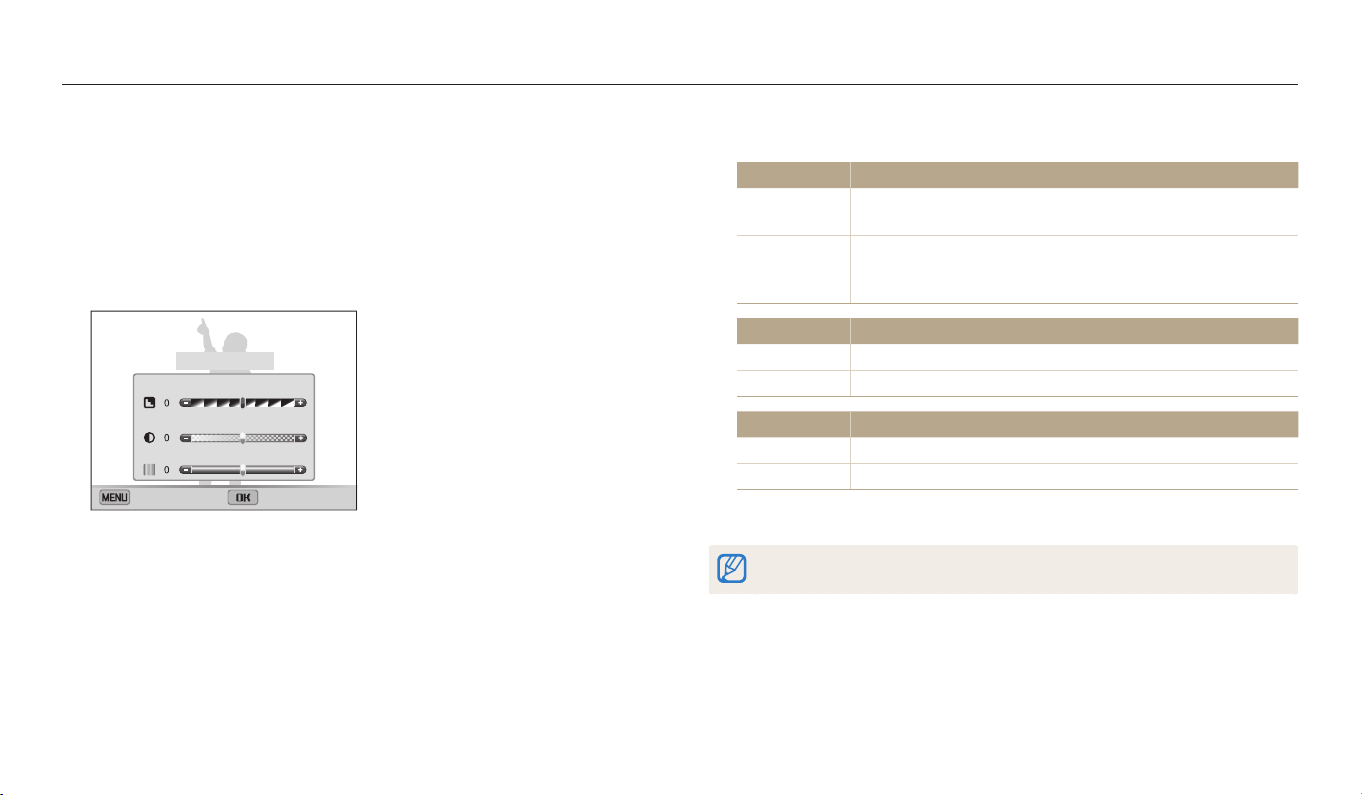
Reglarea imaginilor
Reglai claritatea, contrastul sau saturaia fotograilor.
În modul Fotograere, apăsai [
1
Selectai Ajustare imagine.
2
Selectai o opiune.
3
•
Claritate
•
Contrast
•
Saturaie
Ajustare imagine
Claritate
Contrast
Saturaie
Anulare
Setare
m
].
Apăsai [F/t] pentru a regla ecare valoare.
4
Claritate Descriere
–
+
Contrast Descriere
–
+
Saturaţie Descriere
–
+
Apăsai [o] pentru a salva setările.
5
Selectai 0 dacă nu dorii să aplicai niciun efect (potrivit pentru imprimare).
Estompai marginile fotograilor (potrivită pentru editarea
fotograilor pe computer).
Claricai marginile pentru a îmbunătăi claritatea
fotograilor. (Acest lucru poate spori, de asemenea, zgomotul
din fotograi.)
Reducei culoarea şi luminozitatea.
Intensicai culoarea şi luminozitatea.
Reducei saturaia.
Sporii saturaia.
Opiuni de fotograere
74
Page 76
Reducerea sunetului zoom-ului
Când utilizai zoom-ul în timpul înregistrării videoclipurilor, camera foto poate înregistra sunetul zoom-ului în videoclipuri. Folosii funcia Sunet Viu pentru a reduce zgomotul
zoom-ului.
În modul Filmare videoclip, apăsai [
1
Selectai Voce.
2
Selectai o opiune.
3
Pictogramă Descriere
Sunet Viu Pornit: activai funcia Sunet Viu pentru a reduce
zgomotul zoom-ului.
Sunet Viu Oprit: dezactivai funcia Sunet Viu pentru a
înregistra zgomotul zoom-ului.
Fără sunet: nu înregistrai sunete.
•
Nu blocai microfonul când folosii funcia Sunet Viu.
•
Înregistrările făcute cu Sunet Viu pot diferite de sunetele naturale.
m
].
Opiuni de fotograere
75
Page 77
Opţiuni disponibile pentru fotograere în funcţie de modul de fotograere
Pentru detalii cu privire la opiunile de fotograere, consultai "Opiuni de fotograere". (pag. 57)
Mod
Opţiune
Rezoluţie
Calitate
Temporizator
Bliţ
Sensibilitate ISO
Macro
Zonă focalizare
Identicare faţă
Expunere
ACB
Mod de măsurare
Balans de alb
Acţionare
Ajustare imagine
Sunet Viu
Zoom digital
Zoom inteligent
DIS
●: opiunea este disponibilă. Este posibil ca anumite opiuni să e limitate sau să nu poată schimbate.
: opiunea este indisponibilă.
Smart Auto Program Film Inteligent Film Scenă Panoramă vie Fotograe portret
● ● ● ● ● ● ●
● ● ● ● ● ● ●
● ● ● ● ●
● ●
–
● ●
–
● ●
–
● ●
–
–
–
–
– –
–
● ●
–
●
●
●
●
●
●
●
●
●
– –
– – – –
–
– – – –
– –
–
– – – –
–
–
– – – –
– – – –
● ●
– –
– –
– – – – –
● ●
●
●
●
–
●
●
– –
– –
– –
– –
●
●
–
–
–
– –
–
●
●
●
Opiuni de fotograere
76
Page 78

Opiuni disponibile pentru fotograere în funcie de modul de fotograere
Mod
Opţiune
Rezoluţie
Calitate
Temporizator
Bliţ
Sensibilitate ISO
Macro
Zonă focalizare
Identicare faţă
Expunere
ACB
Mod de măsurare
Balans de alb
Acţionare
Ajustare imagine
Sunet Viu
Zoom digital
Zoom inteligent
DIS
●: Opiunea este disponibilă. Este posibil ca anumite opiuni să e limitate sau să nu poată schimbate.
: Opiunea este indisponibilă.
Poză Nocturnă Captură Prim-plan Ramă Magică Filtru Foto Filtru Film Fotograe divizată
● ● ● ● ● ● ●
● ● ● ● ● ● ●
● ● ● ● ● ● ●
●
– – – – – – –
●
● ●
Fotograe de
mişcare
●
●
Opiuni de fotograere
77
Page 79

Redarea/Editarea
Aai cum putei să redai fotograi sau videoclipuri şi cum putei să editai fotograi sau videoclipuri. De
asemenea, aai cum să conectai camera foto la computer sau la TV.
Vizualizarea fotograilor sau videoclipurilor în
modul Redare
Pornirea modului Redare
Vizualizarea fotograilor
Redarea unui videoclip
Editarea unei fotograi
Redimensionarea fotograilor
Rotirea unei fotograi
Aplicarea efectelor Filtru inteligent
Reglarea fotograilor
Vizualizarea şierelor pe televizor
…………………………………… 79
……………………… 79
……………………… 84
………………………… 87
………………………… 89
………………… 89
………………………… 89
…………… 90
…………………………… 91
…………… 93
Transferarea şierelor pe computer
Transferul şierelor pe computerul dvs. cu sistem
de operare Windows
Transferarea şierelor pe computerul dvs. cu sistem
de operare Mac
…………………………… 94
………………………………… 95
Utilizarea programelor pe computer
Instalarea i-Launcher
Utilizare i-Launcher
…………………………… 96
…………………………… 97
…………… 94
………… 96
Page 80
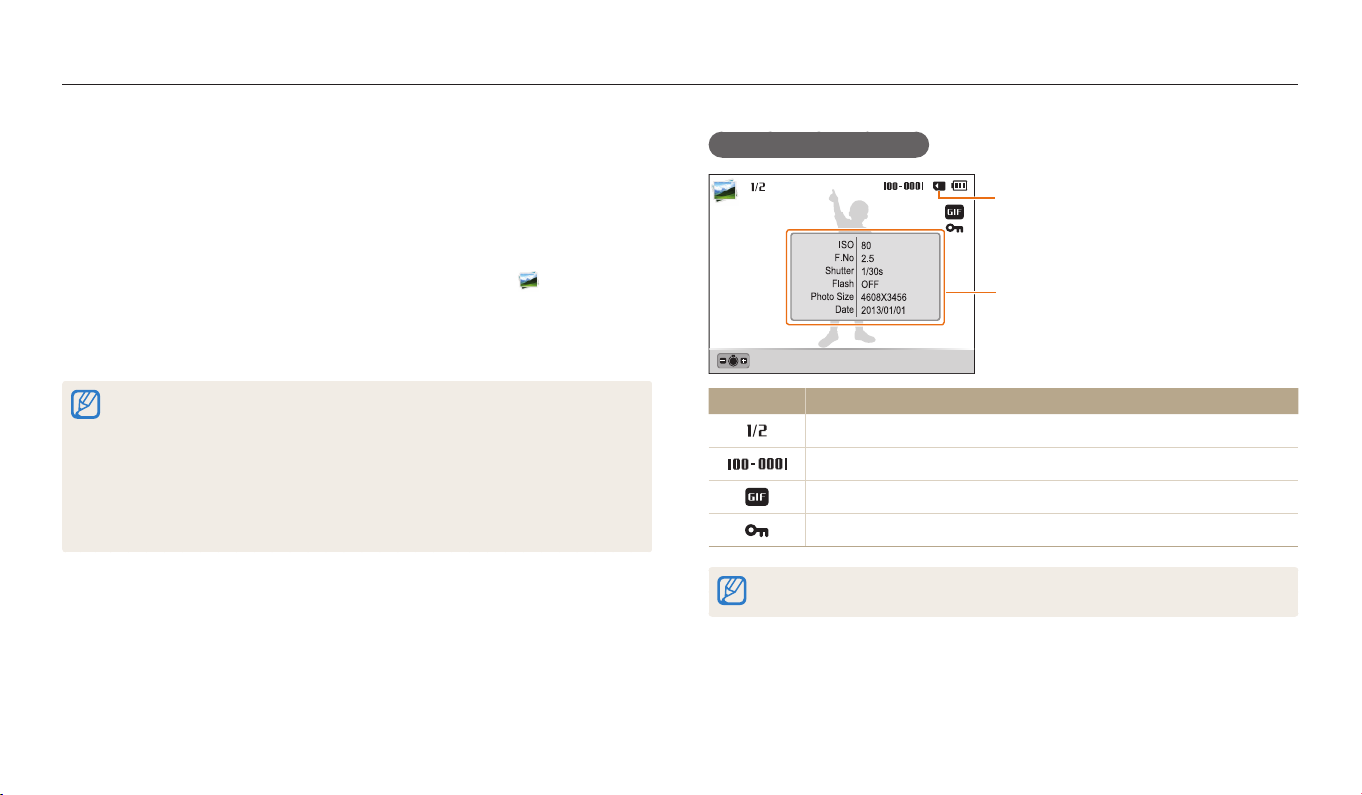
Vizualizarea fotograilor sau videoclipurilor în modul Redare
Aai cum putei reda fotograi sau videoclipuri şi cum putei gestiona şiere.
Pornirea modului Redare
Vizualizai fotograi sau redai videoclipuri stocate în camera foto.
Apăsai [P].
1
•
Va aşat cel mai recent şier.
•
Dacă camera foto este oprită, va porni şi va aşa cel mai recent şier.
•
Pentru a vizualiza şierele în funcie de categorie, selectai pe Ecranul
principal. (pag. 81)
Apăsai [F/t] pentru a derula şierele.
2
•
inei apăsat pe [F/t] pentru a derula rapid şierele.
•
Dacă dorii să vedei şierele stocate în memoria internă, scoatei cartela de
memorie.
•
Este posibil să nu putei edita sau reda şiere care au fost capturate cu
alte camere foto, din cauza dimensiunilor (dimensiune imagine, etc) sau a
codecurilor neacceptate. Utilizai un computer sau un alt dispozitiv pentru a
edita sau reda aceste şiere.
•
Fotograile sau videoclipurile captate în orientarea portret nu se rotesc automat
şi sunt aşate în orientarea peisaj de camera foto şi celelalte dispozitive.
Informaţii şier fotograe
Memorie utilizată
Informaii despre şier
Album/Mărire
Pictogramă Descriere
Fişier curent/Total şiere
Nume folder – Nume şier
Fişier GIF
Fişier protejat
Pentru aşarea informaiilor şierelor pe ecran, apăsai [D].
Redarea/Editarea
79
Page 81
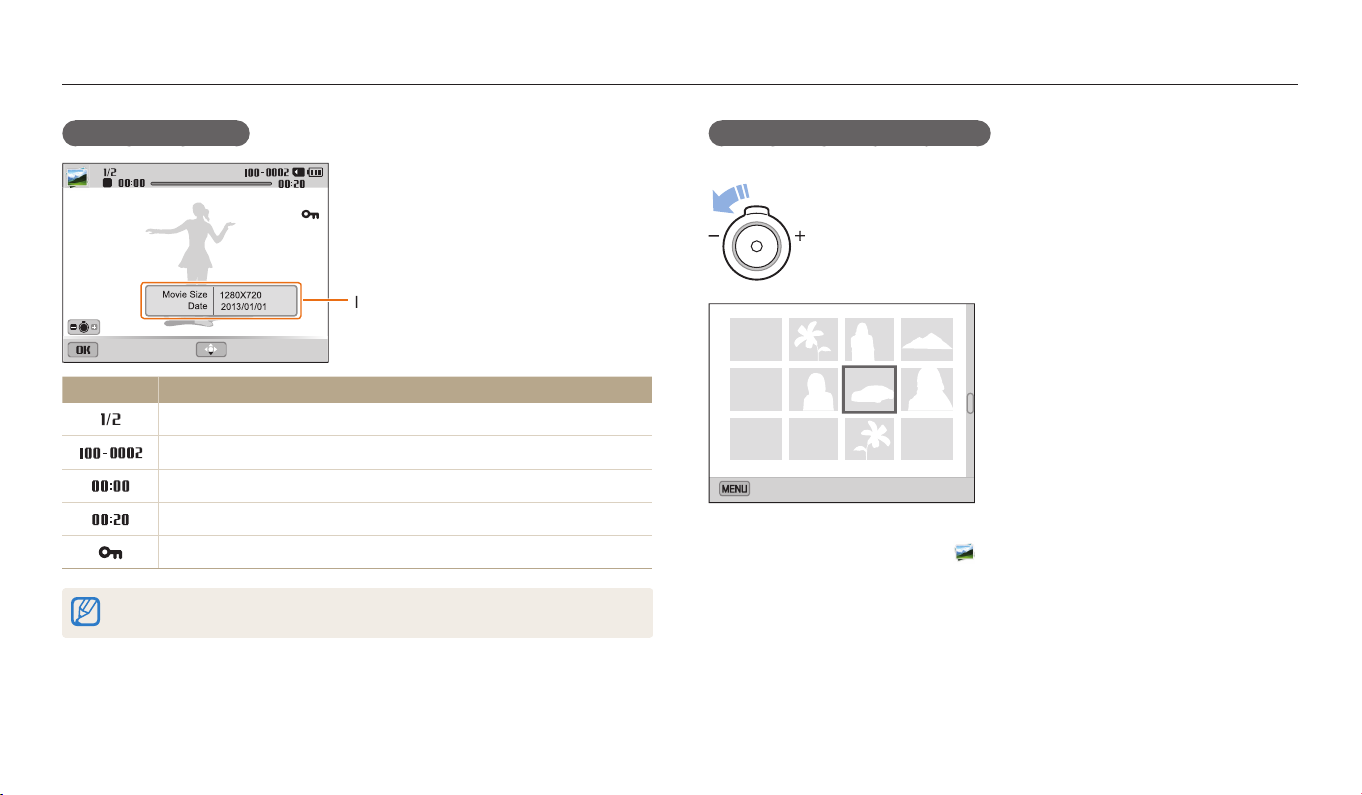
Vizualizarea fotograilor sau videoclipurilor în modul Redare
Informaţii şier video
Informaii despre şier
Album
Redare
Pictogramă Descriere
Captură
Fişier curent/Total şiere
Nume folder – Nume şier
Timp redare curentă
Durată videoclip
Fişier protejat
Pentru aşarea informaiilor şierelor pe ecran, apăsai [D].
Vizualizarea şierelor ca miniaturi
Scanai miniaturile şierelor.
În modul Redare, rotii [Zoom] spre stânga pentru a vizualiza
miniaturile (câte 12 odată). Rotii [Zoom] spre stânga încă o dată
pentru a aşa mai multe miniaturi (24 odată). Rotii butonul [Zoom]
spre dreapta pentru a reveni la vizualizarea anterioară.
Meniu
•
De asemenea, putei vizualiza şierele ca miniaturi derulând la <Album> pe
Ecranul principal, apoi selectând
Apăsai [
D/c/F/t
] pentru a derula şierele.
.
Redarea/Editarea
80
Page 82
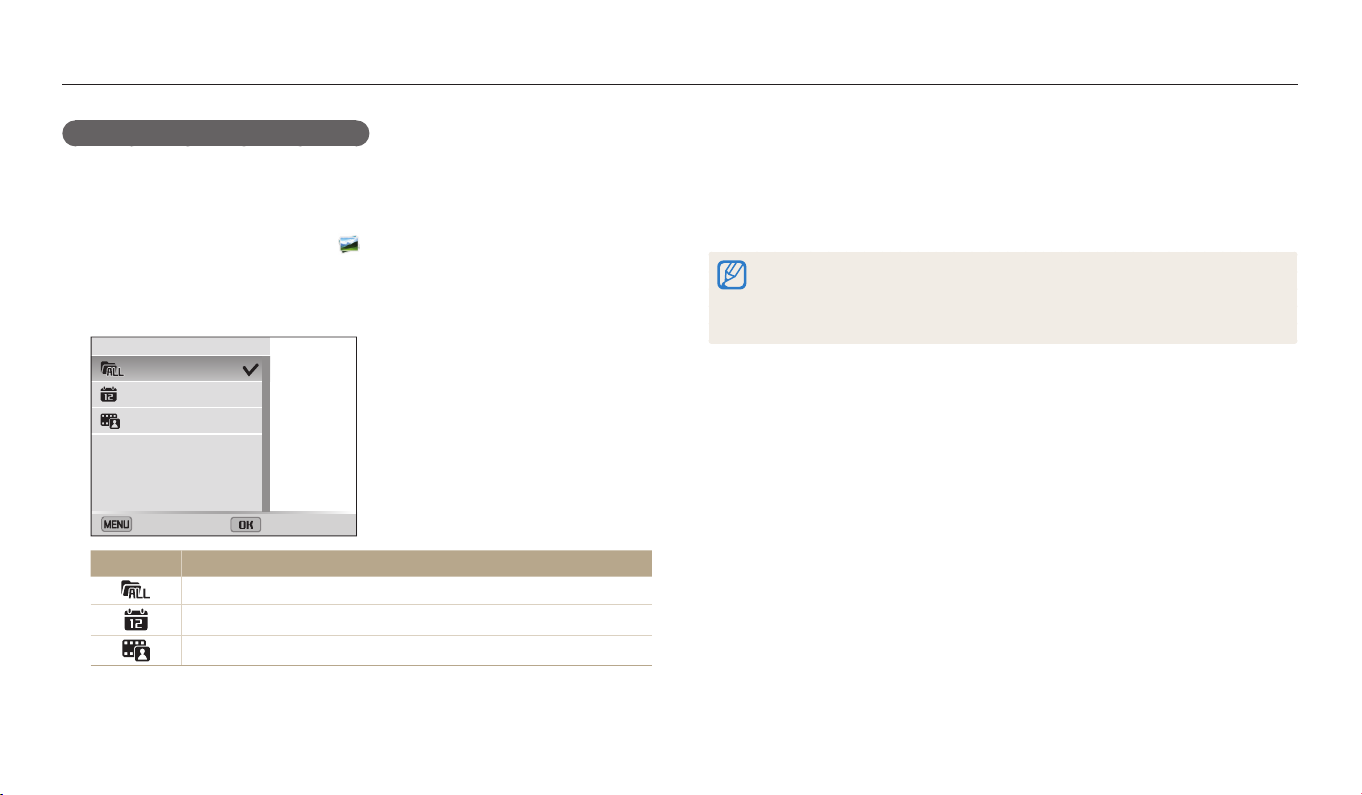
Vizualizarea fotograilor sau videoclipurilor în modul Redare
Vizualizarea şierelor după categorie
Vizualizai şierele în funcie de categorie, cum ar data sau tipul şierului.
În modul Redare, rotii [Zoom] la stânga.
1
•
De asemenea, putei vizualiza şierele ca miniaturi derulând la <Album> pe
Ecranul principal, apoi selectând
Apăsai [
2
Selectai Filtru → o categorie.
3
Filtru
Pictogramă
m
].
Toa te
Dată
Tip de şier
Înapoi
Descriere
Toat e: vizualizai şierele normal.
Dată: vizualizai şierele după data la care au fost salvate.
Tip de şier: vizualizai şierele după tipul de şier.
Selectare
.
Derulai la o listă dorită, apoi apăsai [o] pentru a deschide lista.
4
Derulai la un şier dorit, apoi apăsai [o] pentru a vizualiza şierul.
5
Rotii [Zoom] la stânga, apoi apăsai [
6
m
] pentru a reveni la
vizualizarea anterioară.
•
Dacă schimbai categoria, poate dura ceva timp pentru camera foto să
reorganizeze şierele în funcie de numărul de şiere.
•
Dacă ştergei o categorie clasicată după Dată sau Tip de şier, toate şierele
din categorie vor şterse.
Redarea/Editarea
81
Page 83
Vizualizarea fotograilor sau videoclipurilor în modul Redare
Protejarea şierelor
Protejai-vă şierele împotriva unei ştergeri accidentale.
În modul Redare, selectai un şier pentru protejare.
1
Apăsai [
2
Repetai paşii 1 şi 2 pentru protejarea şierelor adiionale.
3
m
], apoi selectai Protejare → Activat.
Nu putei redimensiona, şterge sau roti un şier protejat.
Ştergerea şierelor
Selectai şierele pe care dorii să le ştergei în modul Redare.
Ştergerea unui singur şier
Putei selecta un şier, apoi îl putei şterge.
În modul Redare, selectai un şier şi apăsai [f].
1
La apariia ferestrei pop-up, selectai Da.
2
Putei, de asemenea, şterge şiere în modul Redare apăsând [m],
apoi selectând Ştergere → Ştergere → Da.
Redarea/Editarea
82
Page 84

Vizualizarea fotograilor sau videoclipurilor în modul Redare
Ştergerea mai multor şiere
Putei selecta şiere multiple, apoi le putei şterge pe toate odată.
În modul Redare, apăsai [f].
1
•
Când suntei în vizualizarea tip miniaturi, apăsai [
→ Selectare, apoi sării la pasul 3, sau apăsai [
sării la pasul 3.
La apariia ferestrei pop-up, selectai Ştergere mai multe.
2
Derulai la ecare şier pe care dorii să îl ştergei, apoi apăsai [o].
3
•
Apăsai din nou [o] pentru a anula selecia.
Apăsai [f].
4
La apariia ferestrei pop-up, selectai Da.
5
m
], selectai Ştergere
f
], selectai Selectare, apoi
Ştergerea tuturor şierelor
Putei selecta toate şierele, apoi le putei şterge pe toate odată.
În modul Redare, apăsai [
1
•
Când suntei în vizualizarea tip miniaturi, apăsai [
→ Ştergere tot, apoi sării la pasul 3, sau apăsai [
apoi sării la pasul 3.
Selectai Ştergere → Ştergere tot.
2
La apariia ferestrei pop-up, selectai Da.
3
•
Toate şierele neprotejate sunt şterse.
Copierea şierelor pe o cartelă de memorie
Copierea şierelor din memoria internă pe o cartelă de memorie.
În modul Redare, apăsai [
1
Selectai Copiere pe Card.
2
m
m
].
m
], selectai Ştergere
f
], selectai Ştergere tot,
].
Redarea/Editarea
83
Page 85
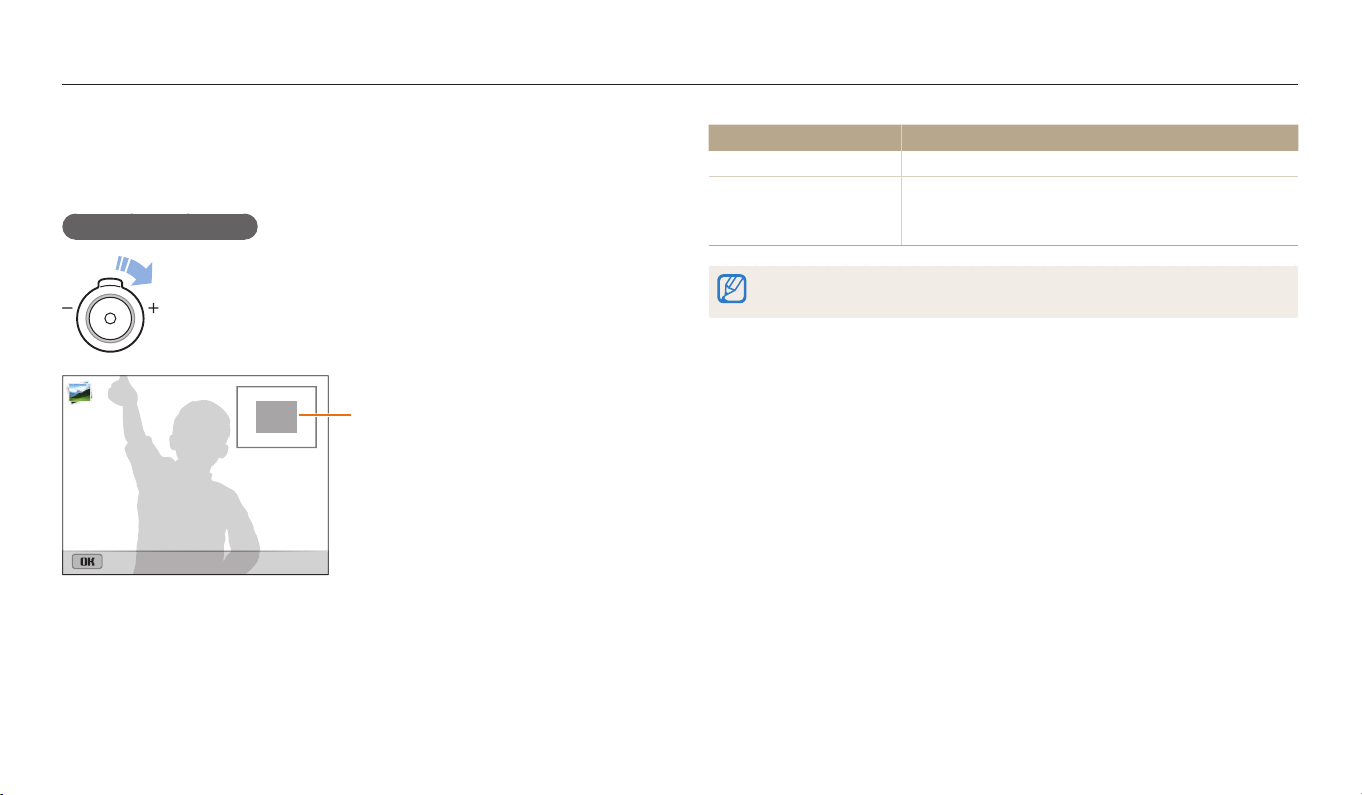
Vizualizarea fotograilor sau videoclipurilor în modul Redare
Vizualizarea fotograilor
Mării o parte a unei fotograi sau vizualizai fotograile ca o expunere de
diapozitive.
Mărirea unei fotograi
În modul Redare, rotii [Zoom] spre dreapta pentru a mări un sector
al unei fotograi. Rotii [Zoom] spre stânga pentru a micşora.
Zonă mărită
Tăiere
Pentru Descriere
A muta zona mărită
A trunchia fotograa
mărită
Când vizualizai fotograi făcute cu altă cameră foto, coecientul de zoom poate
varia.
Apăsai [
D/c/F/t
].
Apăsai [o], apoi selectai Da. (Fotograa ajustată
va salvată ca şier nou. Fotograa originală este
meninută în forma originală.)
Redarea/Editarea
84
Page 86
Vizualizarea fotograilor sau videoclipurilor în modul Redare
Vizualizarea fotograilor panoramice
Vizualizai fotograile capturate în modul Panoramă vie.
În modul Redare, apăsai [F/t] pentru a derula la fotograa
1
panoramică pe care o dorii.
•
Fotograa panoramică întreagă apare pe ecran.
Apăsai [o].
2
•
Camera foto derulează automat fotograa un rând de la stânga la dreapta
pentru o fotograe panoramică orizontală şi de sus în jos pentru o fotograe
panoramică verticală. Camera apoi comutează la modul Redare.
•
În timp ce redai o fotograe panoramică, apăsai [o] pentru a întrerupe sau
relua.
•
Când redarea unei fotograi panoramice este întreruptă, apăsai
D/c/F/t
[
direcia în care v-ai mişcat atunci când ai realizat fotograa.
3
Apăsai [
m
Camera foto derulează automat fotograa panoramică numai când cea mai lungă
margine a fotograei este de două sau mai multe ori mai lungă decât cea mai
scurtă margine.
] pentru a mişca fotograa orizontal sau vertical, în funcie de
] pentru a reveni la modul Redare.
Vizualizarea fotograilor animate
Vizualizai în mod repetat şierele animate GIF care au fost captate în modul
Fotograere de mişcare.
În modul Redare, apăsai [F/t] pentru a derula la un şier GIF pe
1
care îl dorii.
Apăsai [o].
2
•
Fişierul GIF este redat îm mod repetat.
Apăsai [o] pentru a opri redarea înapoi.
3
Redarea/Editarea
85
Page 87
Vizualizarea fotograilor sau videoclipurilor în modul Redare
Redarea unei expuneri de diapozitive
Aplicai efecte şi sunet unei expuneri de diapozitive cu fotograile dvs. Funcia de
expunere a diapozitivelor nu este valabilă pentru videoclipuri şi şiere GIF.
În modul Redare, apăsai [
1
Selectai Opţiuni prezentare.
2
•
Trecei la pasul 5 pentru a începe expunerea de diapozitive fără efecte.
Selectai o opiune de efect pentru expunerea de diapozitive.
3
Opţiune Descriere
Mod
redare
Interval
Muzică
Efect
Setai dacă dorii sau nu repetarea expunerii de diapozitive.
(Redare unică*, Repetare)
•
Setai intervalul dintre fotograi. (1 sec*, 3 sec, 5 sec, 10 sec)
•
Trebuie să setai opiunea Efect la Dezactivat pentru a seta
intervalul.
Setai sunetul de fundal.
•
Setai un efect de schimbare a scenei între fotograi.
(Dezactivat, Calm*, Strălucitor, Relaxat, Vii, Dulce)
•
Selectai Dezactivat pentru anularea efectelor.
•
Când folosii opiunea Efect intervalul dintre fotograi va
stabilit la 1 secundă.
m
].
* Implicit
Apăsai [
4
Selectai Pornire Slide Show.
5
Vizualizai expunerea de diapozitive.
6
•
•
m
].
Apăsai [o] pentru a întrerupe expunerea de diapozitive.
Apăsai din nou [o] pentru a relua expunerea de diapozitive.
•
Apăsai [o], apoi apăsai [F/t] pentru a opri expunerea de diapozitive şi
pentru a reveni la modul Redare.
•
Rotii [Zoom] la stânga sau la dreapta pentru a regla nivelul volumului.
Redarea/Editarea
86
Page 88
Vizualizarea fotograilor sau videoclipurilor în modul Redare
Redarea unui videoclip
În modul Redare, putei vizualiza un videoclip, apoi putei captura sau aranja pări
din videoclipul redat. Putei salva segmentele capturate sau aranjate ca şiere noi.
În modul Redare, selectai un videoclip şi apăsai [o].
1
Vizualizai clipul video.
2
Timp redare curentă/
Durată videoclip
Pauză
Stop
Pentru Descriere
Apăsai [F]. Camera foto scanează înapoi
Deplasaţi-vă înapoi
Întrerupeţi sau reluaţi redarea
Deplasaţi-vă înainte
Ajustaţi nivelul volumului
La redarea unui lm, caracteristicile scanare înapoi sau scanare înainte, sau
întrerupere pot utilizate după 2 secunde.
în paşi de 2X, 4X şi 8X când selectai şi inei
F
t
].
].
apăsat [
Apăsai [o].
Apăsai [t]. Camera foto scanează înainte
în paşi de 2X, 4X şi 8X când selectai şi inei
apăsat [
Rotii [Zoom] spre stânga sau spre dreapta.
Redarea/Editarea
87
Page 89
Vizualizarea fotograilor sau videoclipurilor în modul Redare
Aranjarea unui videoclip
În modul Redare, selectai un videoclip şi apăsai [
1
Selectai Trunchiere lm.
2
Apăsai [o] pentru a reda videoclipul.
3
Apăsai [o] → [c] în punctul în care dorii să începei aranjarea
4
şierului.
Apăsai [o] pentru a relua redarea videoclipului.
5
Apăsai [o] → [c] în punctul în care dorii să terminai aranjarea
6
şierului.
Apăsai [c] pentru ajustare.
7
La apariia ferestrei pop-up, selectai Da.
8
•
Videoclipul original ar trebui să dureze cel puin 10 secunde.
•
Camera va salva videoclipul editat ca şier nou.
m
].
Captarea unei imagini din videoclip
În timpul vizualizării unui videoclip, apăsai [o] în punctul în care
1
dorii să capturai o imagine.
Apăsai [c].
2
•
Rezoluia imaginii capturate va aceeaşi cu a videoclipului original.
•
Imaginea capturată este salvată ca şier nou.
Redarea/Editarea
88
Page 90
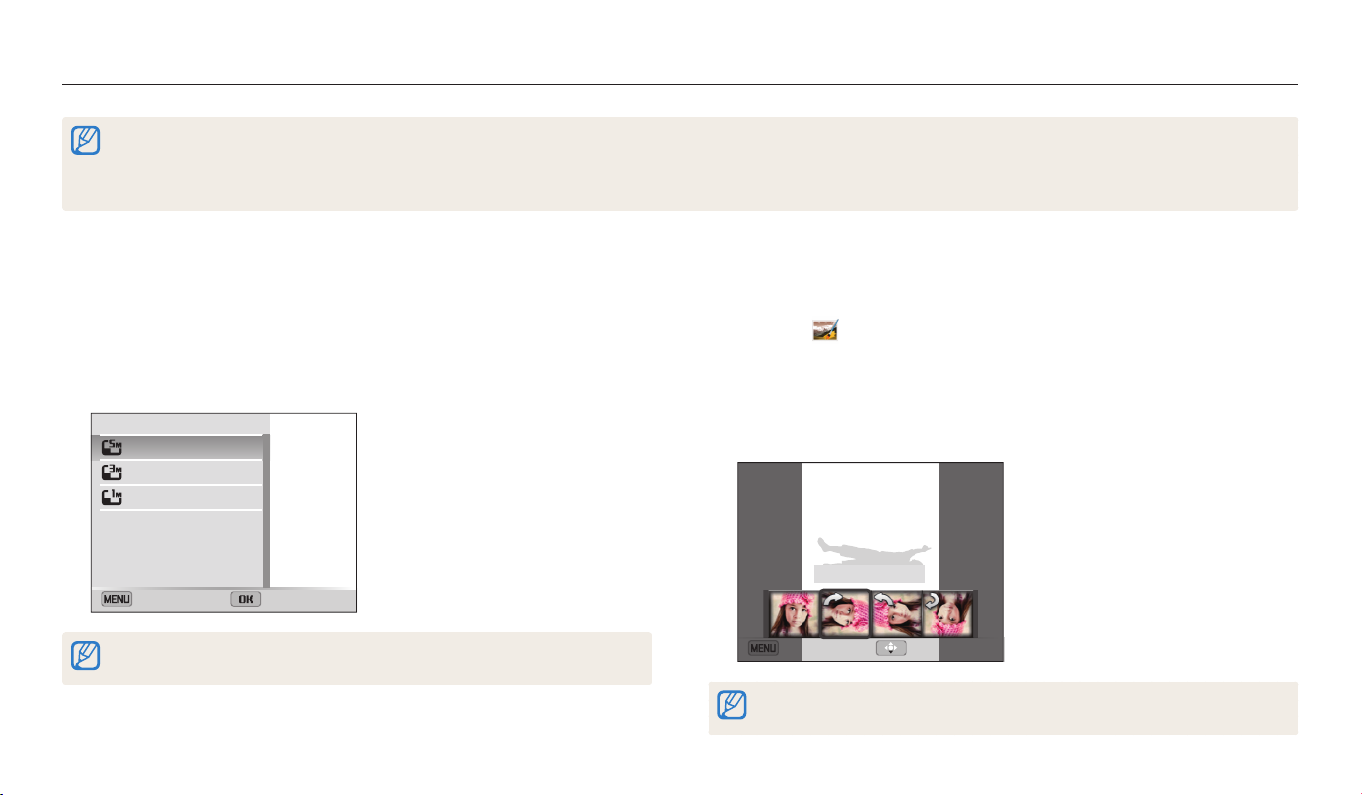
Editarea unei fotograi
Aai cum să editai fotograile.
•
Camera va salva fotograile editate ca şiere noi.
•
Când editai fotograi, camera foto le va converti automat într-o rezoluie mai redusă. Fotograile pe care le rotii sau le redimensionai manual nu sunt transformate automat într-o
rezoluie mai redusă.
•
Fotograile captate în anumite moduri nu pot editate.
Redimensionarea fotograilor
Modicai dimensiunea unei fotograi şi o salvai ca şier nou.
În modul Redare, selectai o fotograe, apoi apăsai [
1
Selectai Redimensionare.
2
Selectai o opiune.
3
Redimensionare
2592 X 1944
1984 X 1488
1024 X 768
Înapoi Selectare
Opiunile disponibile pentru redimensionare diferă în funcie de dimensiunea
originală a fotograei.
m
].
Redarea/Editarea
Rotirea unei fotograi
Pe Ecranul principal, derulai la <Album>.
1
Selectai .
2
Rotii [Zoom] la stânga, apoi selectai o fotograe.
3
Selectai Rotire → o opiune.
4
Apăsai [c] pentru a salva.
5
Rotire : Dreapta 90˚
Anulare Salvare
•
Camera va scrie peste şierul original.
•
În modul Redare, apăsai [m], apoi selectai Rotire pentru a roti o fotograe.
89
Page 91
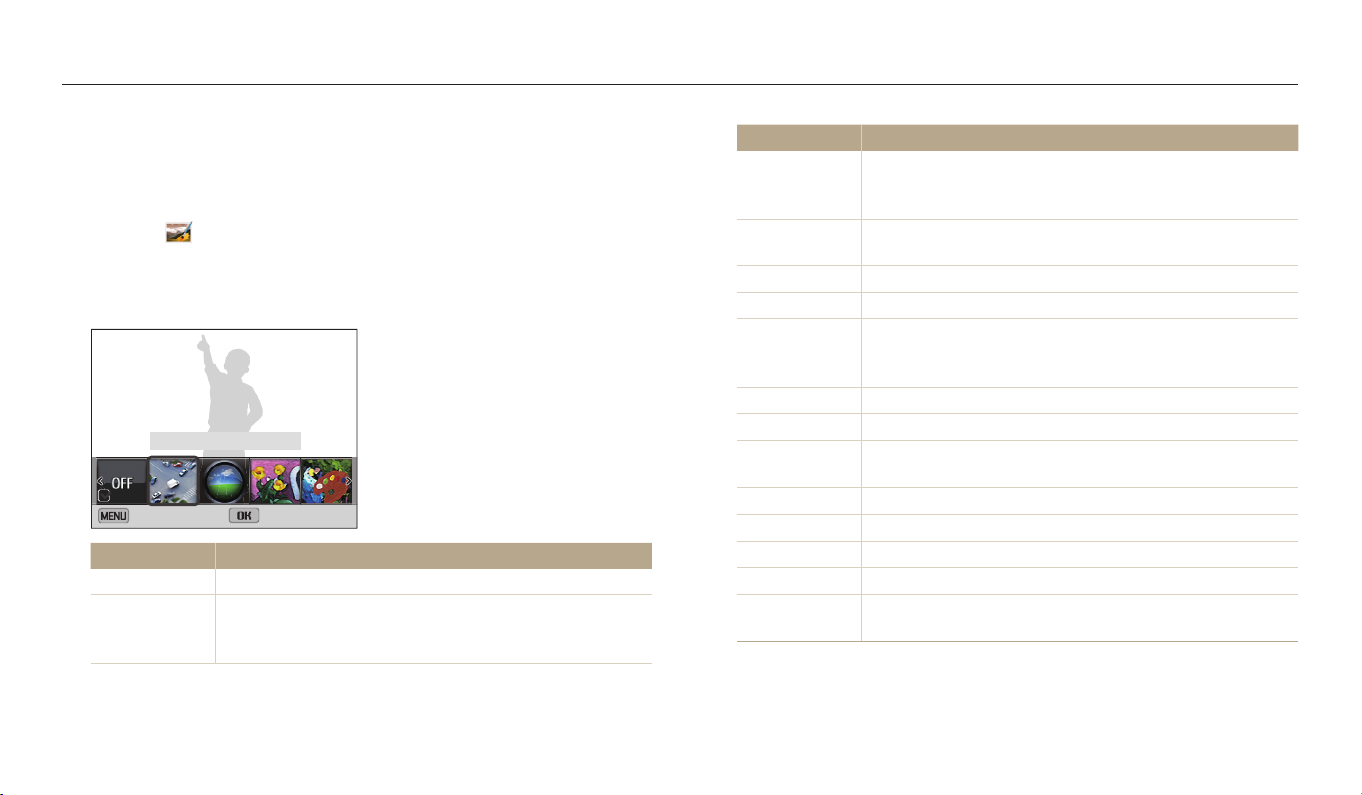
Editarea unei fotograi
Aplicarea efectelor Filtru inteligent
Aplicai efecte speciale fotograilor dvs.
Pe Ecranul principal, derulai la <Album>.
1
Selectai .
2
Rotii [Zoom] la stânga, apoi selectai o fotograe.
3
Selectai Filtru inteligent → o opiune.
4
Filtru inteligent : Miniatură
Înapoi
Opţiune Descriere
Normal
Miniatură
Setare
Niciun efect
Aplicai un efect de înclinare-descentrare pentru ca
subiectul să apară în miniatură. (Partea de sus şi de jos a
fotograei va neclară.)
Opţiune Descriere
Întunecare
colţuri
Pictură de
cerneală
Pictură în ulei
Desen animat
Filtru încrucişat
Schiţă
Focaliz. Uşoară
Ochi de peşte
Film Vechi
Semiton
Clasic
Retro
Mărire
fotograe
Apăsai [c] pentru a salva.
5
Aplicai culori cu aspect învechit, un contrast ridicat şi un
efect puternic de întunecare a colurilor la camerele foto
Lomo.
Aplicai un efect de pictură de culoare de apă.
Aplicai un efect de pictură în ulei.
Aplicai un efect de pictură de desene animate.
Adăugai linii care radiază spre exteriorul obiectelor
luminoase pentru a imita efectul vizual al unei ltrări
încrucişate.
Aplicai un efect de schiă în creion.
Ascundei imperfeciunile faciale sau aplicai efecte "de vis".
Distorsionai obiectele apropiate pentru a imita efectele
vizuale ale unui obiectiv tip ochi de peşte.
Aplicai un efect de lm vechi.
Aplicai un efect semiton.
Aplicai un efect alb-negru.
Aplicai un efect sepia.
Înceoşai marginile unei fotograi pentru a accentua
subiecii în centru.
Redarea/Editarea
90
Page 92
Editarea unei fotograi
Reglarea fotograilor
Aai cum să reglai luminozitatea, contrastul sau saturaia, sau cum să corectai
efectul de ochi roşii. Dacă centrul unei fotograi este întunecat, putei regla pentru
a mai luminos. Camera foto va salva o fotograe editată ca şier nou, dar o poate
converti la o rezoluie mai redusă.
•
Putei regla luminozitatea, contrastul şi saturaia şi putei aplica în acelaşi timp
efectele Filtru inteligent.
•
Nu putei aplica efectele ACB, Retuşare Faă şi Corector efect ochi roşii în acelaşi
timp.
Reglarea luminozităţii, a contrastului sau a saturaţiei
Pe Ecranul principal, derulai la <Album>.
1
Selectai .
2
Rotii [Zoom] la stânga, apoi selectai o fotograe.
3
Selectai o opiune de reglare.
4
Pictogramă Descriere
Luminozitate
Contrast
Saturaie
Apăsai [F/t] pentru a regla opiunea.
5
Apăsai [o].
6
Apăsai [c] pentru a salva.
7
Reglarea subiecţilor întunecaţi (ACB)
Pe Ecranul principal, derulai la <Album>.
1
Selectai .
2
Rotii [Zoom] la stânga, apoi selectai o fotograe.
3
Selectai ACB.
4
Apăsai [c] pentru a salva.
5
Redarea/Editarea
91
Page 93

Editarea unei fotograi
Retuşarea feţelor
Pe Ecranul principal, derulai la <Album>.
1
Selectai .
2
Rotii [Zoom] la stânga, apoi selectai o fotograe.
3
Selectai Retuşare faţă.
4
Apăsai [F/t] pentru a regla opiunea.
5
•
Pe măsură ce numărul creşte, faa apare mai luminoasă şi fără riduri.
Apăsai [c] pentru a salva.
6
Eliminarea efectului de ochi roşii
Pe Ecranul principal, derulai la <Album>.
1
Selectai .
2
Rotii [Zoom] la stânga, apoi selectai o fotograe.
3
Selectai Corector efect ochi roşii.
4
Apăsai [c] pentru a salva.
5
Redarea/Editarea
92
Page 94
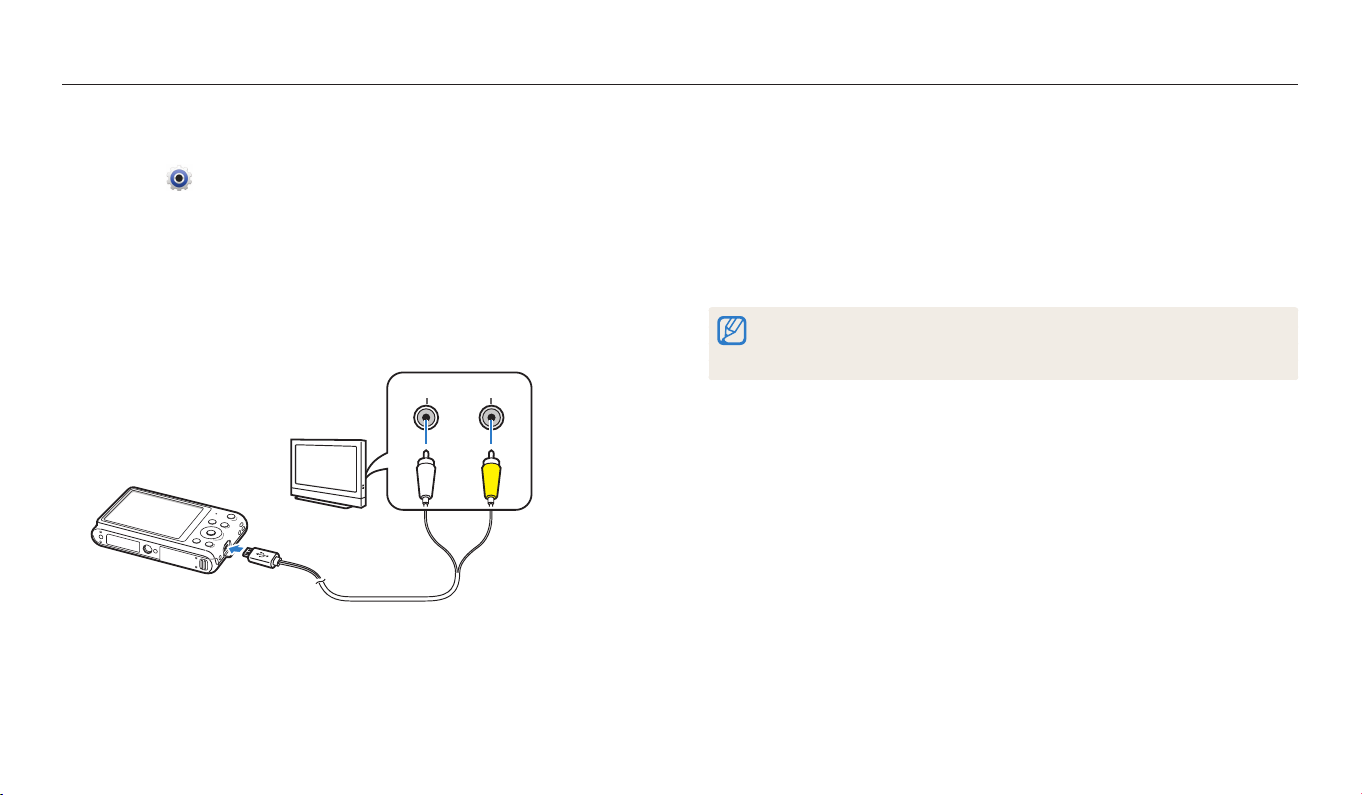
Vizualizarea şierelor pe televizor
Redai fotograi sau videoclipuri conectând camera foto la un TV cu ajutorul cablului A/V.
Pe Ecranul principal, derulai la <De bază>.
1
Selectai .
2
Selectai Conectivitate → Ieşire video.
3
Selectai ieşirea de semnal video în funcie de ara sau de regiunea
4
dvs. (pag. 124)
Oprii camera foto şi televizorul.
5
Conectai camera foto la TV utilizând cablul A/V.
6
Audio
Video
Pornii TV-ul, apoi selectai sursa A/V video.
7
Pornii camera foto.
8
•
Camera foto intră automat în modul de Redare atunci când este conectată la
un TV.
Vizualizai fotograi sau redai videoclipuri utilizând butoanele de
9
pe camera foto.
•
În funcie de modelul de TV, putei vedea zgomot digital sau poate să nu apară o
parte dintr-o imagine.
•
Imaginile pot să nu e centrate pe ecranul TV, în funcie de setările TV.
Redarea/Editarea
93
Page 95
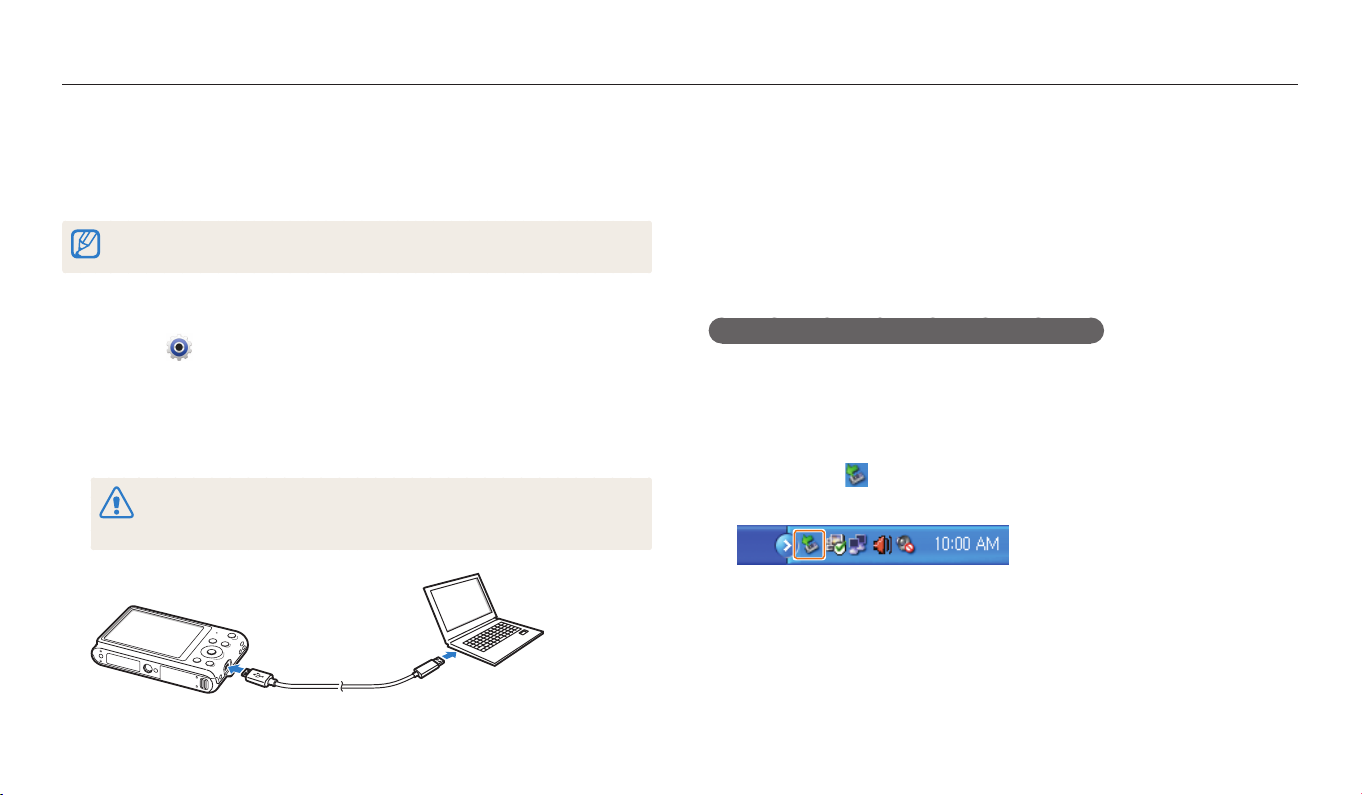
Transferarea şierelor pe computer
Conectai camera foto la computer pentru a transfera şiere din cartela de memorie a camerei foto în computer.
Transferul şierelor pe computerul dvs. cu sistem de operare
Windows
Conectarea camerei foto la computer ca disc amovibil.
Computerul dvs. trebuie să aibă ca sistem de operare Windows XP, Windows Vista,
Windows 7 sau Windows 8 pentru a conecta camera dvs. ca disc amovibil.
Pe Ecranul principal, derulai la <De bază>.
1
Selectai .
2
Selectai Conectivitate → i-Launcher → Dezactivat.
3
Oprii camera foto.
4
Conectai camera foto la computer prin cablul USB.
5
Trebuie să conectai capătul mic al cablului USB la camera foto. În cazul în
care cablul este introdus invers, se pot deteriora şierele. Producătorul nu este
responsabil pentru pierderile de date.
Pornii camera foto.
6
•
Computerul recunoaşte camera foto în mod automat.
Pe computer, selectai Computerul meu → Disc amovibil → DCIM
7
→ 100PHOTO.
Glisai sau salvai şierele în computerul dvs.
8
Deconectarea camerei foto (pentru Windows XP)
Cu Windows Vista, Windows 7 şi Windows 8, modurile de deconectare ale camerei
sunt similare.
Dacă indicatorul luminos pentru stare al camerei dvs. clipeşte,
1
aşteptai până când încetează.
Facei clic pe din bara de instrumente din partea dreaptă jos a
2
ecranului computerului.
Facei clic pe mesajul de tip pop-up.
3
Facei clic în caseta cu mesaj care indică deconectarea în condiii de
4
sigurană.
Scoatei cablul USB.
5
Redarea/Editarea
94
Page 96
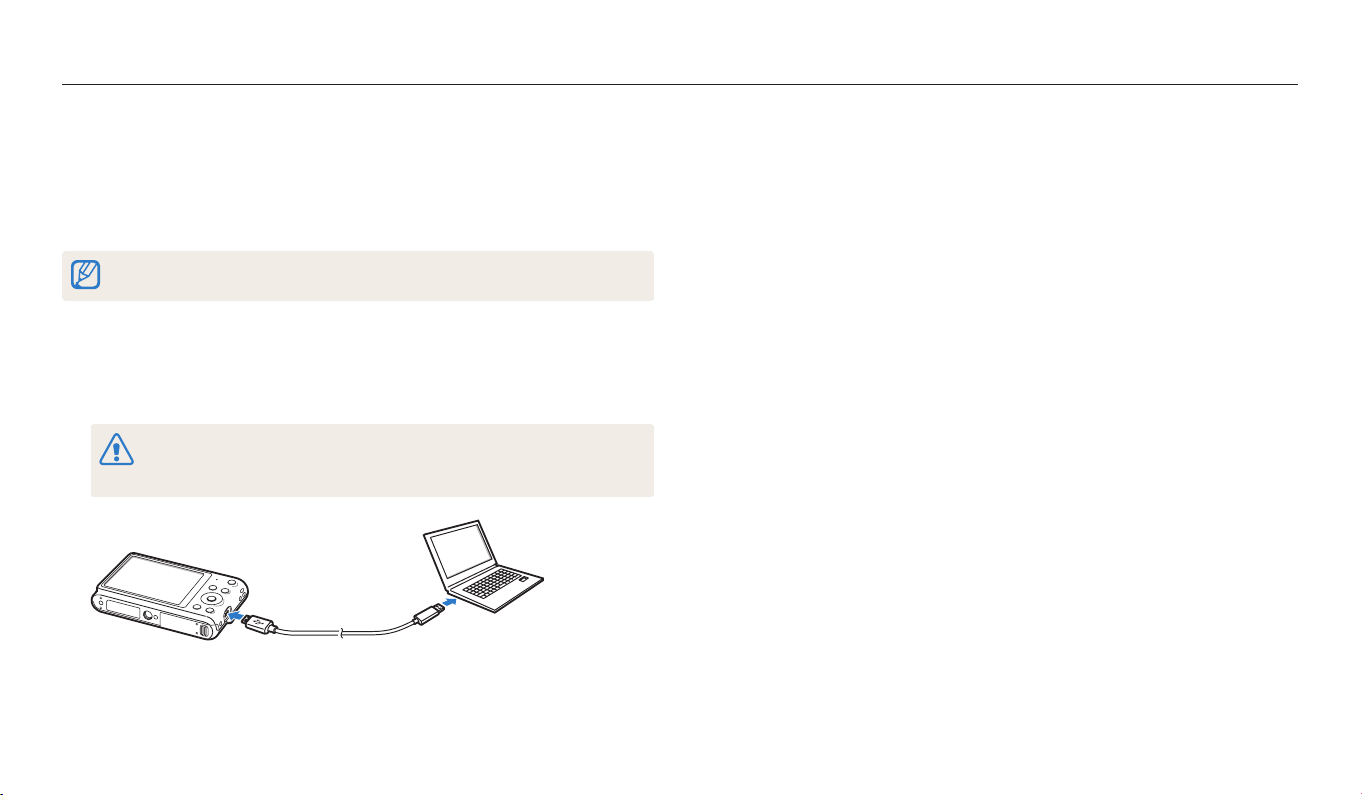
Transferarea şierelor pe computer
Transferarea şierelor pe computerul dvs. cu sistem de
operare Mac
După ce ai conectat camera foto la un computer cu sistem de operare Mac,
computerul va recunoaşte automat dispozitivul. Putei transfera şiere direct de pe
camera foto în computer fără a instala vreun program.
Este acceptat Mac OS 10.5 sau o versiune ulterioară (cu excepia PowerPC).
Oprii camera foto.
1
Conectai camera foto la un computer cu sistem de operare Mac prin
2
cablul USB.
Trebuie să conectai capătul mic al cablului USB la camera foto. În cazul în
care cablul este introdus invers, se pot deteriora şierele. Producătorul nu este
responsabil pentru pierderile de date.
Pornii camera foto.
3
•
Computerul recunoaşte automat camera foto şi va aşa o pictogramă pentru
discul amovibil.
Facei dublu clic pe pictograma pentru discul amovibil.
4
Glisai sau salvai şierele în computerul dvs.
5
Redarea/Editarea
95
Page 97
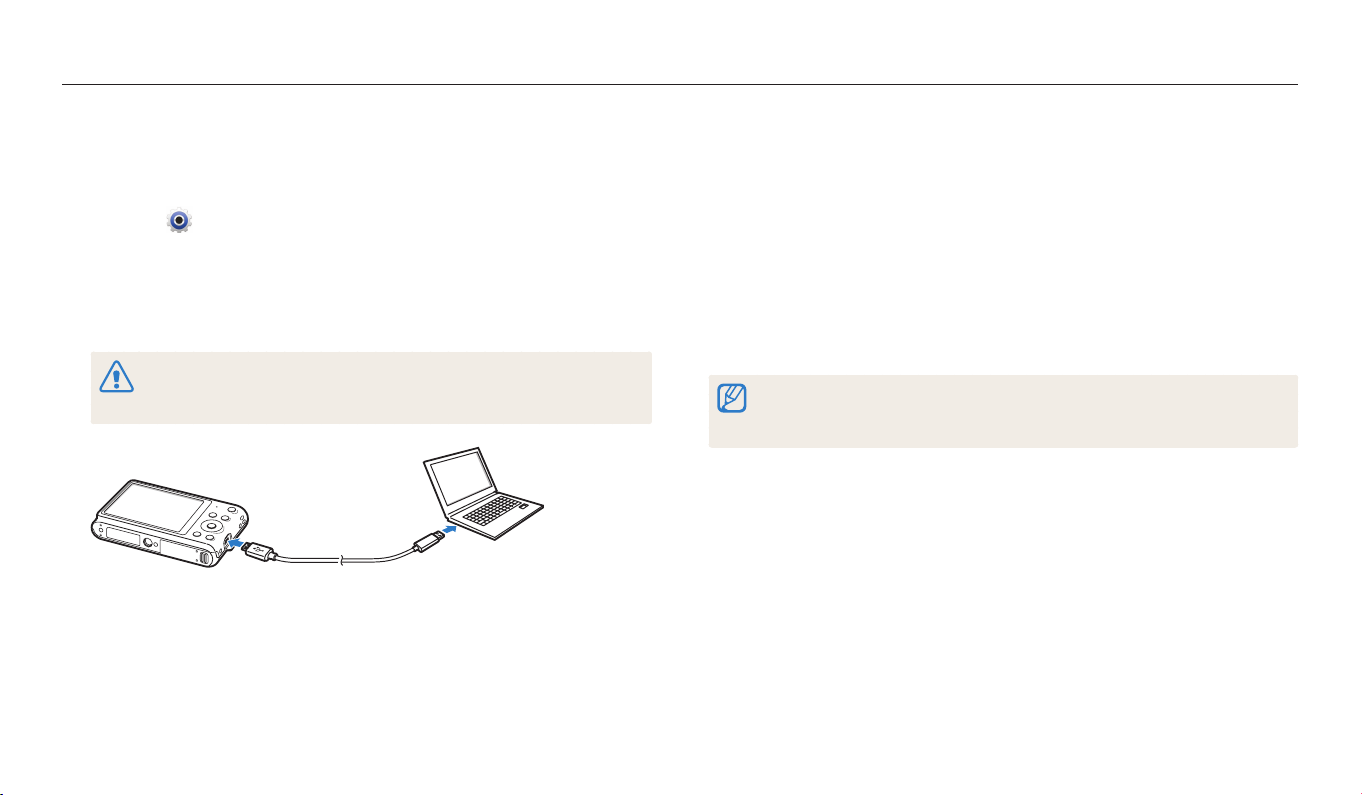
Utilizarea programelor pe computer
i-Launcher vă permite să redai şiere cu Vizualizatorul multimedia şi furnizează conexiuni astfel încât să putei descărca programe utile.
Instalarea i-Launcher
Pe Ecranul principal, derulai la <De bază>.
1
Selectai .
2
Selectai Conectivitate → i-Launcher → Activat.
3
Oprii camera foto.
4
Conectai camera foto la computer prin cablul USB.
5
Trebuie să conectai capătul mic al cablului USB la camera foto. În cazul în
care cablul este introdus invers, se pot deteriora şierele. Producătorul nu este
responsabil pentru pierderile de date.
Pornii camera foto.
6
Atunci când fereastra pop-up vă solicită să instalai i-Launcher,
7
selectai Da.
•
Dacă apare o fereastră pop-up care vă solicită să rulai iLinker.exe, rulai-o mai
întâi pe aceasta.
•
Când conectai camera foto la un computer cu i-Launcher instalat, programul
se va lansa automat.
Urmai instruciunile de pe ecran pentru a naliza instalarea.
8
•
Pe computer, va apărea o comandă rapidă a programului i-Launcher.
•
Înainte de a instala programul, asigurai-vă că PC-ul este conectat la o reea.
•
Pentru a instala i-Launcher pe computerul dvs. Mac OS, facei clic pe Devices →
i-Launcher → Mac → iLinker.
Redarea/Editarea
96
Page 98
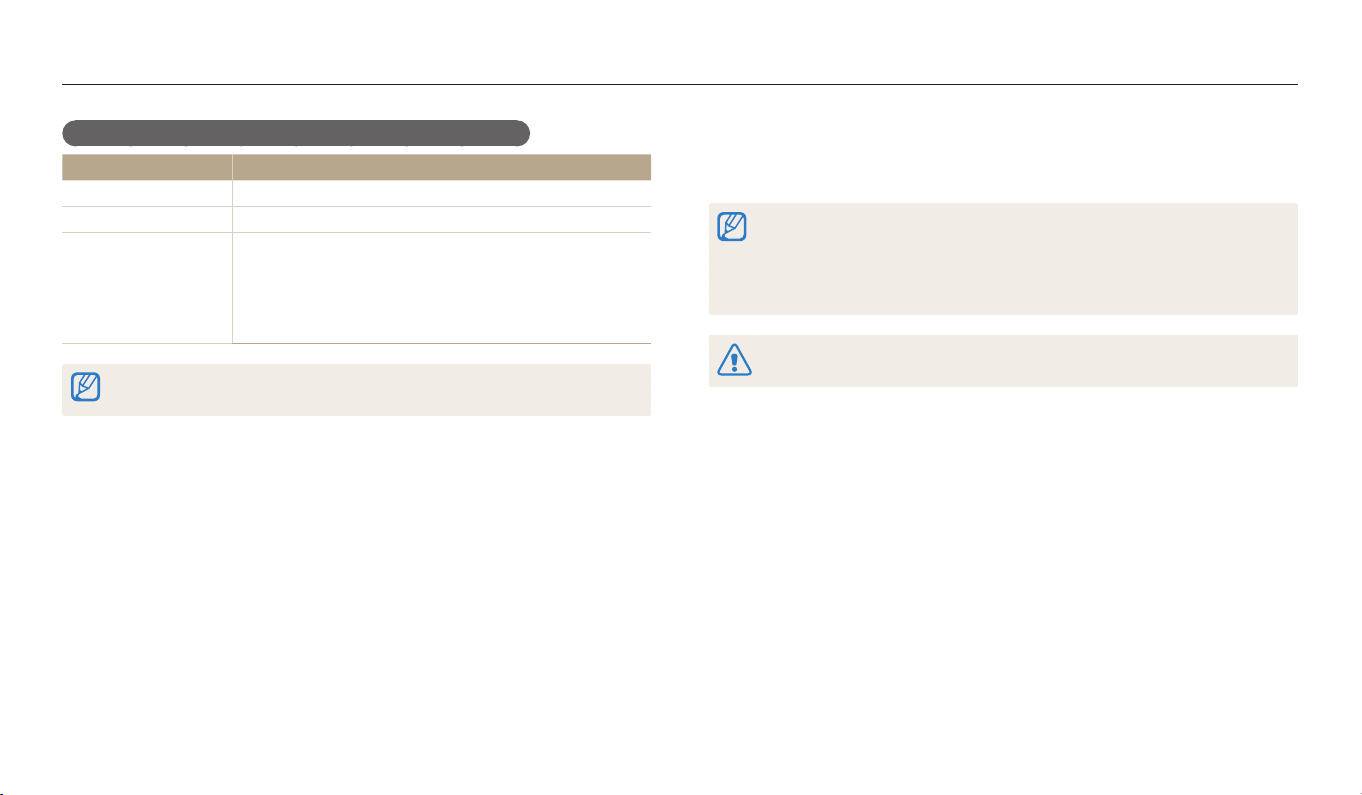
Utilizarea programelor pe computer
Programe disponibile la utilizarea programului i-Launcher
Opţiune Descriere
Multimedia Viewer
Firmware Upgrade
Putei vizualiza şiere cu Multimedia Viewer.
Putei actualiza rmware-ului camerei foto.
i-Launcher furnizează o conexiune pentru descărcarea
PC Auto Backup
(Numai ST150F/
ST151F/ST152F)
programului PC Auto Backup atunci când conectai
camera foto la un computer. Putei trimite fotograile sau
videoclipurile pe care le-ai captat cu camera foto către
un PC printr-o reea fără r.
Dacă utilizai un computer Mac OS, sunt disponibile numai Firmware Upgrade şi
PC Auto Backup.
Utilizare i-Launcher
i-Launcher vă permite să redai şiere cu Multimedia Viewer şi furnizează o
conexiune pentru a descărca programul PC Auto Backup.
•
Cerinele sunt doar cu titlu de recomandare. i-Launcher poate să nu funcioneze
corespunzător chiar şi atunci când computerul îndeplineşte toate cerinele,
depinzând de starea computerului.
•
În cazul în care computerul nu îndeplineşte cerinele, este posibil ca
videoclipurile să nu e redate corect.
Producătorul nu este responsabil pentru nicio daună care rezultă din folosirea
computerelor necalicate, cum ar un computer pe care l-ai asamblat dvs.
Redarea/Editarea
97
Page 99
Utilizarea programelor pe computer
Cerinţe sistem de operare Windows
Element Cerinţe
Procesor
RAM
Sistem de operare*
Capacitate hard disk
Intel® Pentium®4 3,2 GHz sau mai mare/
AMD Athlon™ FX 2,6 GHz sau mai mare
Minimum 512 MB RAM (1 GB sau mai mult recomandat)
Windows XP SP2, Windows Vista, Windows 7, sau
Windows 8
250 MB sau mai mult (1 GB sau mai mult recomandat)
•
Monitor compatibil cu ecran color de 1024 X 768 pixeli,
pe 16 bii (se recomandă ecran color pe 32 de bii, cu o
rezoluie de 1280 X 1024 de pixeli)
•
Altele
Port USB 2.0
•
nVIDIA Geforce 7600GT sau mai mare/
ATI X1600 sau ulterior
•
Microsoft DirectX 9.0c sau mai mare
* O versiune de 32-bii a programului i-Launcher va instalată - chiar şi pe ediiile de 64-bii
ale Windows XP, Windows Vista, Windows 7 şi Windows 8.
Cerinţe sistem de operare Macintosh
Element Cerinţe
Sistem de operare
RAM
Capacitate hard disk
Altele
Mac OS 10.5 sau o versiune superioară
(cu excepia PowerPC)
Minimum 256 MB RAM
(512 MB sau mai mult recomandat)
Minimum 110 MB
Port USB 2.0
Deschiderea programului i-Launcher
De la computer, selectai start → Toate programele → Samsung → i-Launcher →
Samsung i-Launcher. Sau, facei clic pe Aplicaţii → Samsung → i-Launcher pe
computerul dvs. cu Mac OS.
Redarea/Editarea
98
Page 100
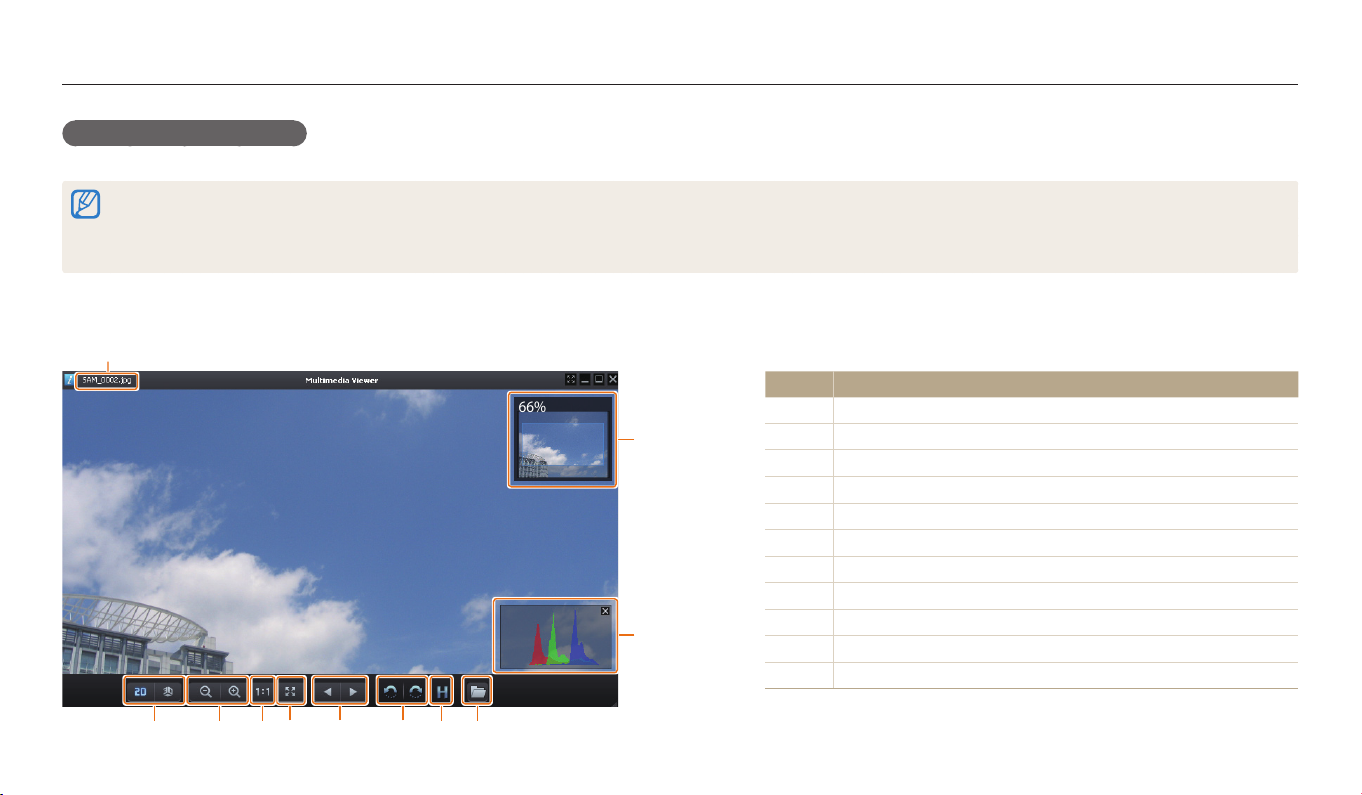
Utilizarea programelor pe computer
Utilizarea Multimedia Viewer
Multimedia Viewer vă permite să redai şiere. Din ecranul Samsung i-Launcher, facei clic pe Multimedia Viewer.
•
Multimedia Viewer acceptă următoarele formate:
-
Videoclipuri: MP4 (Video: H.264, Audio: AAC), WMV (WMV 7/8/9), AVI (MJPEG)
-
Fotograi: JPG, GIF, BMP, PNG, TIFF, MPO
•
Este posibil ca şiere care au fost înregistrate cu dispozitive ale altor producători să e redate cu probleme.
Vizualizarea fotograilor
1
Nr. Descriere
66%
2
3
1
Nume şier
2
Zonă mărită
3
Histogramă
4
Deschidei şierul selectat.
5
Buton histogramă
6
Rotii la stânga/Rotii la dreapta.
7
Vă deplasai la şierul anterior/Vă deplasai la şierul următor.
8
Potrivii fotograa pe ecran.
9
Vizualizai fotograa la dimensiunea ei originală.
0
Mărire/ Micşorare
!
Comutai între modul 2D şi modul 3D.
6790! 8 5 4
Redarea/Editarea
99
 Loading...