

Page 1

SP-M200W SP-M220W SP-M250W
LCD projektor
Használati útmutató
A termék színe és megjelenése eltérhet az útmutatóban
szereplő illusztrációktól. A termék műszaki adatai a
teljesítmény javítása érdekében előzetes figyelmeztetés
nélkül megváltozhatnak.
Page 2

Tartalom
FŐBB BIZTONSÁGI ÓVINTÉZKEDÉSEK
TELEPÍTÉS ÉS CSATLAKOZTATÁS
Üzembe helyezés előtt . . . . . . . . . . . . . . . . . . . . . . . . . . . . . . . . . . . . . . 1-1
Karbantartás és ápolás . . . . . . . . . . . . . . . . . . . . . . . . . . . . . . . . . . . . . 1-2
Biztonsági óvintézkedések . . . . . . . . . . . . . . . . . . . . . . . . . . . . . . . . . . 1-3
A csomag tartalma . . . . . . . . . . . . . . . . . . . . . . . . . . . . . . . . . . . . . . . . . 2-1
A projektor üzembe helyezése . . . . . . . . . . . . . . . . . . . . . . . . . . . . . . . 2-2
Szintbeállítás az állítható lábakkal . . . . . . . . . . . . . . . . . . . . . . . . . . . . 2-3
Zoom- és fókuszbeállítás . . . . . . . . . . . . . . . . . . . . . . . . . . . . . . . . . . . 2-4
Képméret és vetítési távolság . . . . . . . . . . . . . . . . . . . . . . . . . . . . . . . 2-5
Izzócsere . . . . . . . . . . . . . . . . . . . . . . . . . . . . . . . . . . . . . . . . . . . . . . . . . 2-6
Hátoldal . . . . . . . . . . . . . . . . . . . . . . . . . . . . . . . . . . . . . . . . . . . . . . . . . . 2-7
Támogatott megjelenítési módok . . . . . . . . . . . . . . . . . . . . . . . . . . . . . 2-8
Áramellátás . . . . . . . . . . . . . . . . . . . . . . . . . . . . . . . . . . . . . . . . . . . . . . . 2-9
Csatlakoztatás, majd telepítés a számítógépen . . . . . . . . . . . . . . . . 2-10
Számítógép csatlakoztatása HDMI/DVI kábellel . . . . . . . . . . . . . . . . 2-11
Külső monitor csatlakoztatása . . . . . . . . . . . . . . . . . . . . . . . . . . . . . . 2-12
HDMI-kompatibilis eszköz csatlakoztatása . . . . . . . . . . . . . . . . . . . . 2-13
AV-eszköz csatlakoztatása D-Sub kábellel . . . . . . . . . . . . . . . . . . . . 2-14
AV-eszköz csatlakoztatása komponens kimeneten keresztül . . . . . 2-15
Csatlakoztatás videokábel segítségével . . . . . . . . . . . . . . . . . . . . . . 2-16
Külső hangszóró csatlakoztatása . . . . . . . . . . . . . . . . . . . . . . . . . . . . 2-17
A Kensington zár nyílása . . . . . . . . . . . . . . . . . . . . . . . . . . . . . . . . . . . 2-18
HASZNÁLAT
A készülék jellemzői . . . . . . . . . . . . . . . . . . . . . . . . . . . . . . . . . . . . . . . 3-1
A készülék elülső és felülnézete . . . . . . . . . . . . . . . . . . . . . . . . . . . . . . 3-2
Távirányító . . . . . . . . . . . . . . . . . . . . . . . . . . . . . . . . . . . . . . . . . . . . . . . 3-3
LED-jelzőfények . . . . . . . . . . . . . . . . . . . . . . . . . . . . . . . . . . . . . . . . . . . 3-4
A képernyő-beállítás menü használata (OSD: képernyőmenü) . . . . . 3-5
HIBAELHÁRÍTÁS
Mielőtt a szervizhez fordulna . . . . . . . . . . . . . . . . . . . . . . . . . . . . . . . . . 4-1
TOVÁBBI INFORMÁCIÓ
Műszaki leírás . . . . . . . . . . . . . . . . . . . . . . . . . . . . . . . . . . . . . . . . . . . . . 5-1
RS232C parancstábla . . . . . . . . . . . . . . . . . . . . . . . . . . . . . . . . . . . . . . . 5-2
SAMSUNG WORLDWIDE ügyfélszolgálat . . . . . . . . . . . . . . . . . . . . . . 5-3
Megfelelő hulladékkezelés - Kizárólag Európa . . . . . . . . . . . . . . . . . . 5-4
Page 3
1Főbb biztonsági óvintézkedések
1-1 Üzembe helyezés előtt
A használati útmutatóban használt ikonok
IKON NÉV JELENTÉS
Figyelmeztetés
Megjegyzés Valamely funkció használatával kapcsolatos ötlet vagy tipp.
Azokat az eseteket jelzi, amikor előfordulhat, hogy a funkció nem működik vagy a beállítás
törlődik.
A használati útmutató használata
• A termék használatba vétele előtt maradéktalanul tanulmányozza át a biztonsági óvintézkedéseket.
• A jelen útmutatóban található információk a fejlesztéseknek köszönhetően külön értesítés nélkül megváltozhatnak.
• Ha problémát tapasztal, lapozza fel a „Hibaelhárítás” című fejezetet.
Szerzői jogvédelem
Copyright © 2010 Samsung Electronics Co., Ltd. Minden jog fenntartva.
Jelen használati útmutató a Samsung Electronics, Co., Ltd. szerzői jogvédelme alatt áll.
A használati útmutató a Samsung Electronics, Co., Ltd írásos engedélye nélkül sem részben, sem teljes egészében nem
sokszorosítható, nem terjeszthető és semmiféle formában nem használható fel.
Főbb biztonsági óvintézkedések 1-1
Page 4
1-2 Karbantartás és ápolás
A projektor felületének és lencséjének megtisztítása
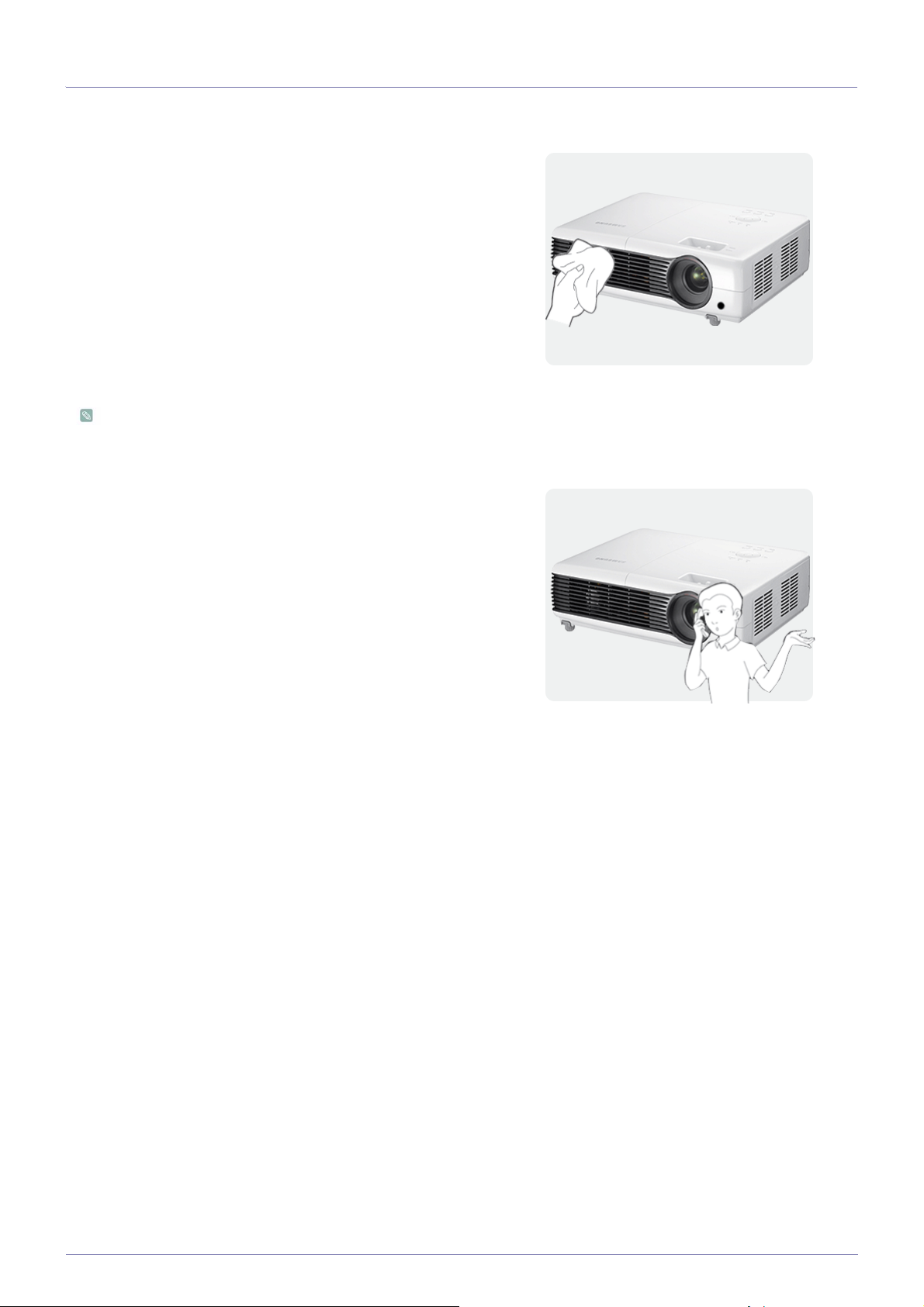
A projektort puha, száraz ruhával tisztítsa.
• A készülék tisztításához ne használjon gyúlékony folyadékot, pl.
benzint vagy hígítót.
• Ne kapargassa a lencsét a körmével vagy éles tárggyal.
Ez maradandó karcolásokat, illetve a termék károsodását
okozhatja.
• Ne használjon nedves törlőkendőt a projektor tisztításához, illetve
ne permetezzen rá vizet közvetlenül.
A készülékbe kerülő víz tüzet, áramütést vagy a termék hibás
működését okozhatja.
• A beszivárgó víz következtében fehér folt jelenhet meg a
projektor felszínén.
A termék megjelenése és színe típustól függően eltérhet.
A projektor belsejének megtisztítása
A projektor belsejének tisztításához kérje a Samsung szervizközpont
ezzel megbízott munkatársainak a segítségét.
• Ha por vagy egyéb anyag kerül a projektor belsejébe, forduljon a
szervizközponthoz.
1-2 Főbb biztonsági óvintézkedések
Page 5
1-3 Biztonsági óvintézkedések
A biztonsági óvintézkedéseket jelző ikonok
IKON NÉV JELENTÉS
Figyelem
Figyelmeztetés
Az ezzel a jellel ellátott óvintézkedések be nem tartása súlyos személyi sérülést vagy
halált okozhat.
Az ezzel a jellel ellátott óvintézkedések be nem tartása személyi sérülést vagy vagyoni
kárt okozhat.
A jelek jelentése
Ne hajtsa végre. Tartsa be.
Ne szerelje szét. A tápkábelt ki kell húzni a konnektorból.
Ne érintse meg.
Az áramütés elkerülése érdekében földelni
kell.
Áramellátás
A következő képek tájékoztató jellegűek, ezért típustól és országtól függően különbségek jelentkezhetnek.
A folt kinézete és árnyalata típustól függően eltérhet.
Figyelem
A tápkábelt mindig csatlakoztassa megfelelően.
• Ellenkező esetben tűz veszélye állhat
Ne használjon sérült tápkábelt, dugaszt
vagy kilazult konnektort.
• Ellenkező esetben áramütés vagy tűz
Soha ne dugja be, illetve ne húzza ki a tápkábelt vizes kézzel.
• Ez áramütést okozhat.
Győződjön meg róla, hogy a tápkábelt földelt (csak 1-es szigetelési osztályú berendezéshez való) konnektorba csatlakoztatja.
• Különben fennáll az áramütés vagy a
fenn.
veszélye állhat fenn.
személyi sérülés veszélye.
Ne csatlakoztasson több elektromos készüléket egyetlen fali aljzathoz.
• Különben a konnektor túlmelegedhet,
ami tüzet okozhat.
A tápkábelt ne hajlítsa vagy csavarja meg
túlzottan, és ne helyezzen rá súlyos tárgyakat.
• Különben a sérült tápkábel áramütést
vagy tüzet okozhat.
Mozgatás előtt kapcsolja ki a készüléket,
húzza ki a tápkábelt, illetve a termékbe
csatlakoztatott egyéb vezetéket.
• Különben a sérült tápkábel áramütést
vagy tüzet okozhat.
Főbb biztonsági óvintézkedések 1-3
Page 6
Figyelmeztetés
Elhelyezés
Figyelem
A tápkábelt a konnektorból a csatlakozót, és
nem pedig a vezetéket megfogva húzza ki.
• Máskülönben tűz keletkezhet vagy
áramütést okozhat.
A készülék tisztítása előtt húzza ki a hálózati csatlakozót.
• Ezt tüzet vagy áramütést okozhat.
A tápkábelt könnyen hozzáférhető konnektorba csatlakoztassa.
• Ha a termék meghibásodik, az
áramellátás teljes megszakítása céljából
a tápkábelt ki kell húzni. Az áramellátás
nem szakítható meg teljesen mindössze
a terméken található bekapcsológomb
használatával.
A készülék be- és kikapcsolását ne a tápkábel bedugásával, illetve kihúzásával végezze. (Ne használja a hálózati kábelt
tápkapcsolóként.)
A tápkábelt tartsa hőforrásoktól távol.
Ne tegye ki a készüléket közvetlen napsütésnek, és ne helyezze hőforrás, pl. tűz
vagy fűtőtest közelébe.
• Ez lerövidítheti a termék élettartamát,
illetve tüzet okozhat.
Ha szekrényre vagy polcra helyezi a készüléket, ügyeljen arra, hogy annak elejét
tökéletesen megtámassza a bútordarab.
• Ellenkező esetben a készülék leeshet,
ami személyi sérülést vagy a termék
károsodását okozhatja.
• Ellenőrizze, hogy a szekrény vagy a
polc mérete megfelel-e a készülék
méretének.
A tápkábelt tartsa távol hőforrásoktól.
• A tápkábel burkolata megolvadhat, ami
áramütést vagy tüzet okozhat.
A készüléket ne tegye olyan helyre, ahol
por, pára (szauna), olaj, füst vagy víz (eső)
érheti, illetve ne használja járműben.
Ne helyezze a készüléket olyan helyre,
amely nem szellőzik megfelelően (pl. könyvespolcra vagy zárt szekrénybe).
• Különben a készülék túlmelegedhet, és
ezáltal tűz keletkezhet.
A készülék állványra vagy polcra helyezésekor ellenőrizze, hogy a készülék eleje
nem lóg-e le az állványról vagy a polcról.
• Ellenkező esetben a készülék leeshet,
ami meghibásodást vagy személyi
sérülést okozhat.
Égdörgés és villámlás esetén húzza ki a
tápkábelt.
• Máskülönben tűz keletkezhet vagy
áramütést okozhat.
Ne állítsa a készüléket erősen porosodó
helyre.
• Ez áramütést vagy tüzet okozhat.
1-3 Főbb biztonsági óvintézkedések
Page 7
Figyelmeztetés
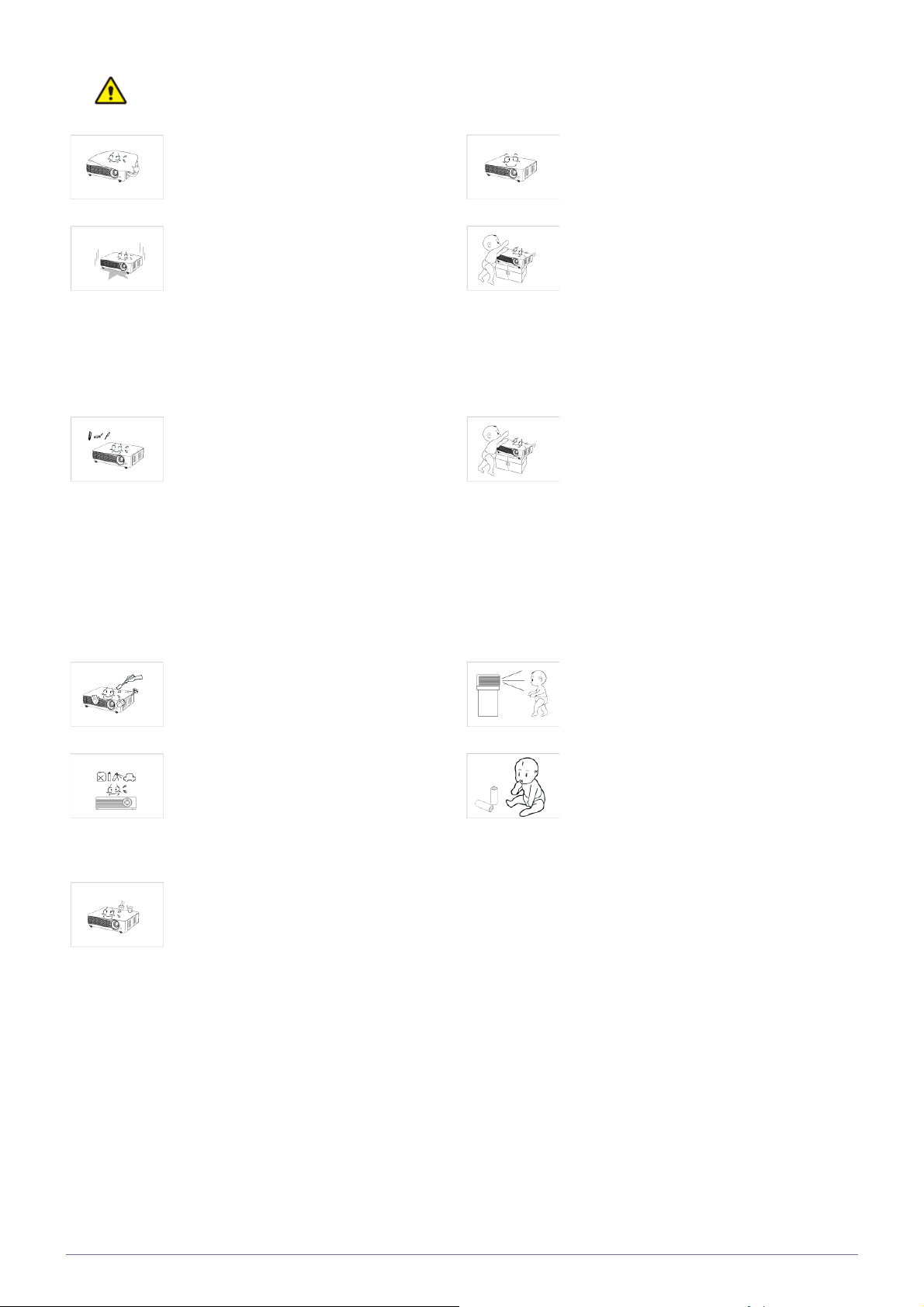
Ne takarja le a termék szellőzőnyílását
abrosszal vagy függönnyel.
• Különben a készülék túlmelegedhet, és
ezáltal tűz keletkezhet.
A készüléket óvatosan tegye le.
• Ha nem így tesz, a készülék
meghibásodhat, illetve személyi sérülést
okozhat.
Használati tudnivalók
Ne helyezzen fémtárgyakat, például fémpálcát, érmét, hajtűt, illetve gyúlékony tárgyakat a készülék belsejébe (a
szellőzőnyílásokon, csatlakozókon stb.
keresztül).
• Ha a termék belsejébe víz vagy idegen
anyag kerül, kapcsolja ki a készüléket,
húzza ki tápkábelt és lépjen kapcsolatba
a szakszervizzel.
• Különben tűz keletkezhet, illetve fennáll
az áramütés és a készülék
meghibásodásának veszélye.
Ügyeljen arra, hogy szállítása közben a
készülék ne essen le.
• Ez a készülék meghibásodásához vagy
személyi sérüléshez vezethet.
Ne szerelje fel a készüléket olyan helyre,
ahol gyermekek elérhetik.
• A gyerekek véletlenül leránthatják a
készüléket, ami személyi sérülést
okozhat.
Ne engedje, hogy gyermekek a készülékre
különböző tárgyakat, például játékokat vagy
süteményt helyezzenek.
• Amikor a gyerekek megpróbálják
levenni ezeket a tárgyakat, a készülék
leeshet és személyi sérülést okozhat.
Ne szerelje szét és ne próbálja meg megjavítani vagy átépíteni a készüléket.
• Ha a készülék javításra szorul, forduljon
a szervizközponthoz.
A termék közelében ne használjon, illetve
ne tartson gyúlékony anyagokat és tárgyakat.
• Ez robbanást vagy tüzet okozhat.
Ne helyezzen fémből készült vagy folyadékot tartalmazó edényt (pl. vázát, virágcserepet, innivalót, kozmetikumot vagy
gyógyszert) a készülék tetejére.
• Ha a termék belsejébe víz vagy idegen
anyag kerül, kapcsolja ki a készüléket,
húzza ki tápkábelt és lépjen kapcsolatba
a szakszervizzel.
• Különben tűz keletkezhet, illetve fennáll
az áramütés és a készülék
meghibásodásának veszélye.
Ne nézzen bele közvetlenül a lámpa fényébe, és ne vetítsen senkinek a szemébe.
• Ez különösen gyermekek esetén
veszélyes.
A távirányító elemeinek eltávolításakor gondoskodjon róla, hogy azokat a gyermekek
ne nyelhessék le. Az elemeket tartsa távol
gyermekektől.
• Az elem lenyelése esetén azonnal
forduljon orvoshoz.
Főbb biztonsági óvintézkedések 1-3
Page 8
Figyelmeztetés
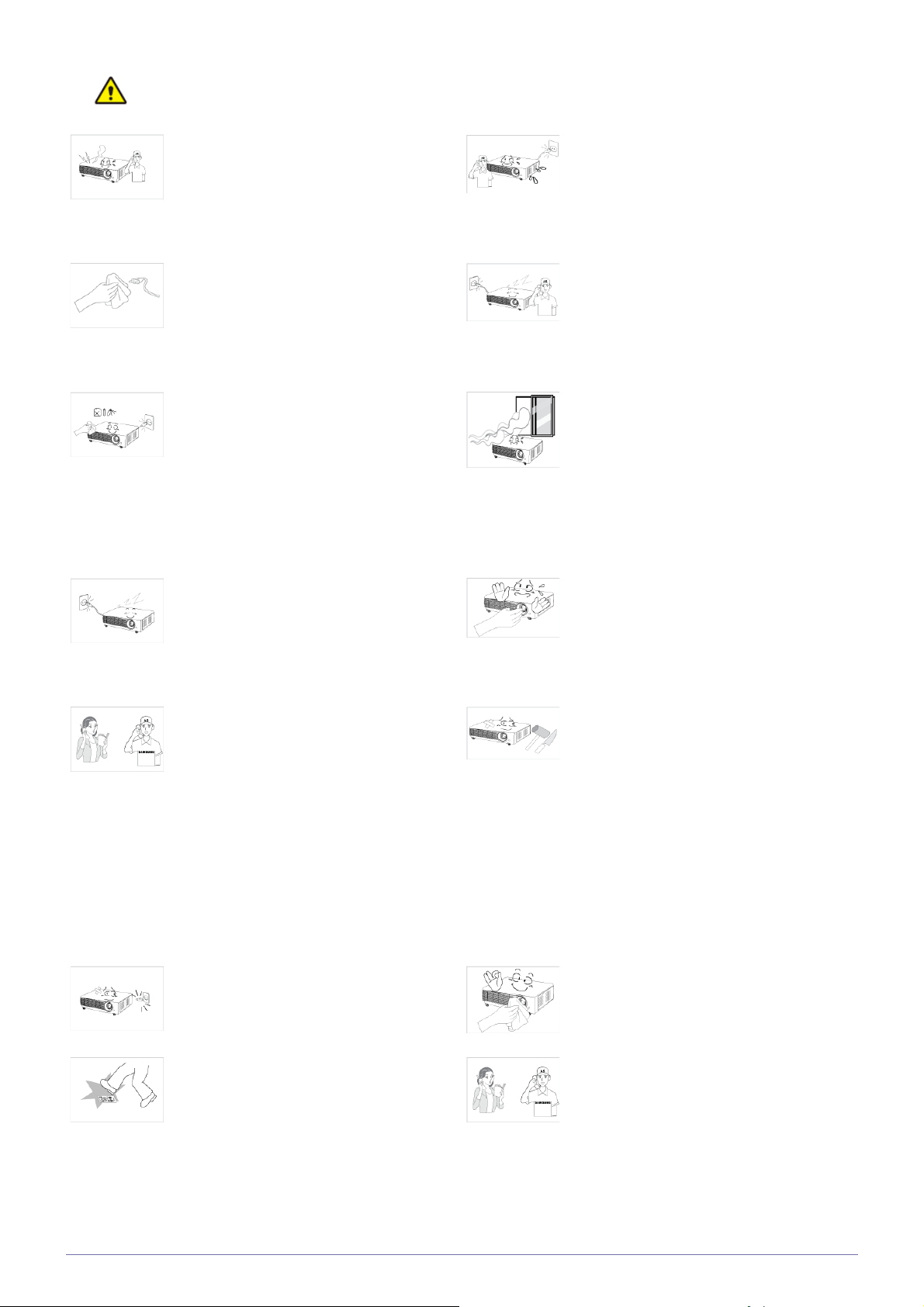
Ha a termék furcsa hangot, égett szagot
vagy füstöt bocsát ki, azonnal húzza ki a
tápkábelt, és lépjen kapcsolatba a szakszervizzel.
• Máskülönben tűz keletkezhet vagy
áramütést okozhat.
A porral, vízzel vagy idegen anyagokkal
érintkező hálózati csatlakozó tűit és csatlakozóaljzatát alaposan tisztítsa meg.
• Ezt tüzet vagy áramütést okozhat.
Tisztításkor húzza ki a tápkábelt, és a készülék áttörléséhez használjon száraz ruhát.
• A készülék tisztításához ne használjon
viaszt, benzolt, alkoholt, hígítót, rovarölő
szert, illatosítót, kenőanyagot vagy
tisztítószert.
Ez a termék külsejének
eldeformálódásához, illetve a feliratok
leválásához vezethet.
Ha hosszú ideig nem használja a készüléket (pl. elutazik otthonról), húzza ki a tápkábelt a konnektorból.
Ha idegen anyag kerül a készülékbe, kapcsolja ki, húzza ki a csatlakozót a fali aljzatból, majd forduljon a szervizközpont
munkatársaihoz.
Ne használja a meghibásodás jeleit (pl.
nincs kép vagy hang) mutató készüléket.
• Kapcsolja ki haladéktalanul a
készüléket, húzza ki a tápkábelt a fali
csatlakozóaljzatból, és forduljon a
szervizközponthoz.
Gázszivárgás esetén ne érintse meg a készüléket és a tápkábelt, és azonnal szellőz-
tessen.
• Szikra keletkezése robbanást vagy tüzet
okozhat.
• Vihar vagy villámlás idején ne érjen
hozzá a tápkábelhez vagy az
antennakábelhez.
Ne érjen hozzá a készülék lencséjéhez.
• Ez a lencsék károsodását okozhatja.
• Ha ezt elmulasztja, a felgyülemlő por
miatti túlmelegedés vagy rövidzárlat
tüzet, illetve áramütést okozhat.
Ha a készüléket olyan helyen használja,
ahol a működési feltételek jelentős mértékben változnak, a különböző környezeti hatások súlyos minőségi problémát okozhatnak.
Ez esetben először kérjen segítséget a telefonos ügyfélszolgálat munkatársaitól.
• Ilyenek lehetnek a mikroszkopikus
pornak, vegyi anyagoknak, túl magas
vagy túl alacsony hőmérsékletnek,
illetve magas páratartalomnak kitett
helyek, mint pl. a repülőterek vagy
állomások, ahol a készüléket hosszú
ideig folyamatosan használják stb.
Ha leejti a készüléket, vagy ha annak burkolata sérült, kapcsolja ki a készüléket, és
húzza ki a tápkábelt. Hívja a szakszervizt.
• Ezzel tüzet vagy áramütést okozhat.
A távirányítót asztalon tárolja.
• Ha rálép a távirányítóra, eleshet és
megsértheti magát, vagy károsodhat a
termék.
Késsel vagy kalapáccsal ne érjen hozzá a
készülék külső részeihez.
A projektor lencséjén levő szennyeződés és
folt eltávolításához használjon tisztítópermetet vagy semleges hatású mosószerrel
és vízzel átitatott törlőkendőt.
A projektor belsejét évente legalább egy
alkalommal tisztíttassa meg a szervizközpontban.
1-3 Főbb biztonsági óvintézkedések
Page 9
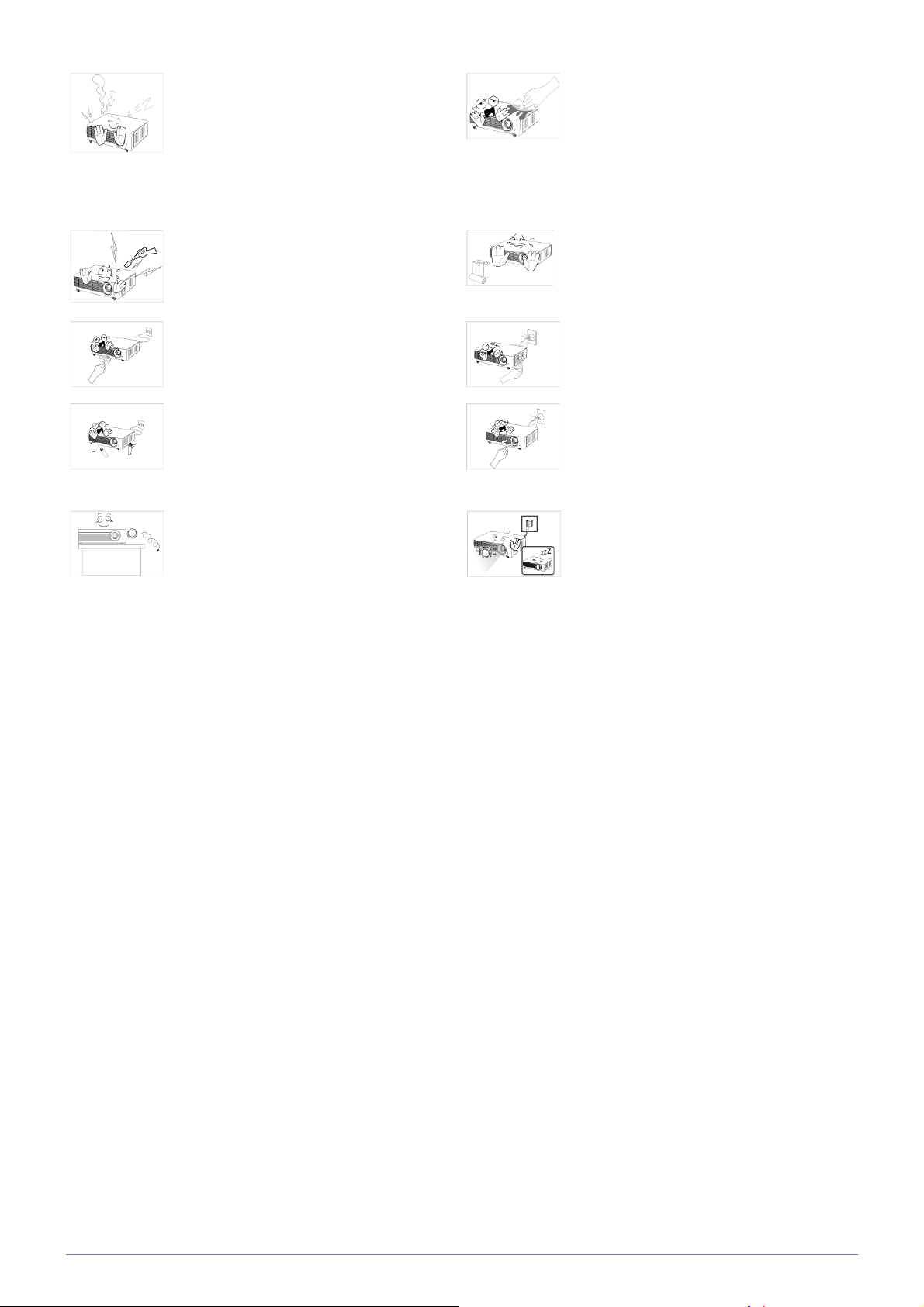
Az égési sérülések elkerülése érdekében
ne érjen hozzá a szellőzőnyílásokhoz és a
lámpához a készülék működése közben,
illetve közvetlenül annak kikapcsolását
követően.
Ne használjon vízpermetet vagy nedves törlőkendőt a készülék tisztításához. Ne használjon a készülék műanyag részeinek (pl.
készülékház) tisztításához vegyszereket, pl.
mosószert, ipari vagy gépkocsifényezőt,
maró hatású szert, viaszt, benzint és alkoholt, mert a felsorolt szerek károsíthatják a
projektort.
Ne nyissa ki a készülék burkolatait.
• Ez a készülék belsejében levő
magasfeszültségű áram miatt veszélyes
lehet.
Ne érjen hozzá a szellőzőnyíláshoz, miközben a projektor bekapcsolt állapotban van,
mert a nyílásból forró levegő száll fel.
Ne helyezzen hőre érzékeny tárgyakat a
projektor közelébe.
Vigyázzon a termék lencsevédőjére, ne
veszítse el!
• A lencse könnyen megsérülhet.
Ne használjon ismeretlen akkumulátortípusokat.
A szellőzőnyílás azt követően is forró marad
még egy ideig, hogy kikapcsolta a készüléket. Tartsa kezét és testének többi részét a
szellőzőnyílástól távol.
Testével ne kerüljön a projektorlámpa közelébe. A lámpa forró.
(Gyermekek és érzékeny bőrű személyek
esetében fokozott elővigyázatosság ajánlott.)
A lencsevédő a lencse védelmét szolgálja,
ezért mindig tegye fel, amikor kikapcsolja a
projektort.
• Ha el szeretné rejteni a képernyőt,
amikor a projektor be van kapcsolva,
használja a BLANK funkciót.
Főbb biztonsági óvintézkedések 1-3
Page 10
2 Telepítés és csatlakoztatás
2-1 A csomag tartalma
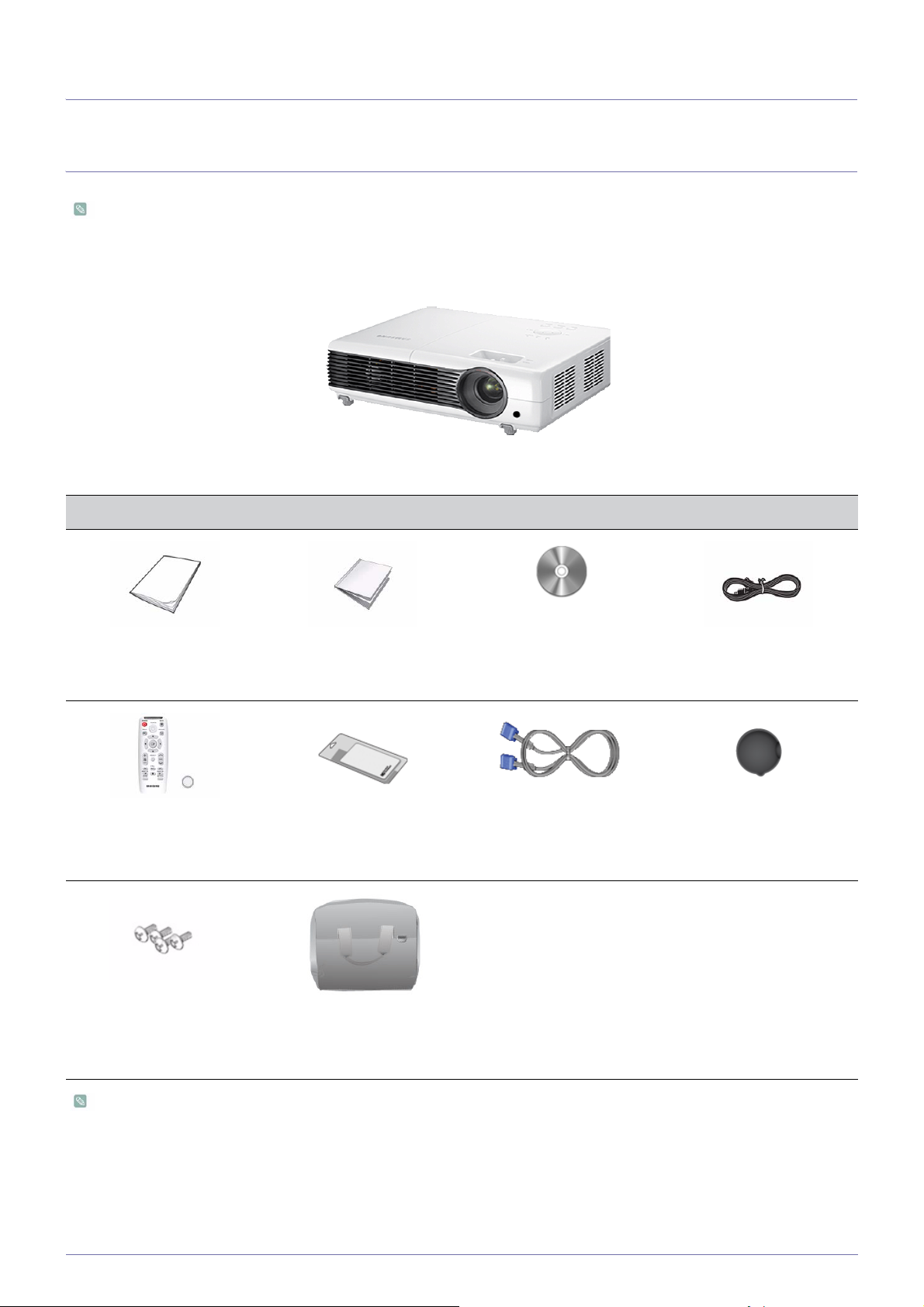
• Csomagolja ki a készüléket, és ellenőrizze, hogy a csomag tartalmazza-e a következő tartozékok mindegyikét.
• Őrizze meg a csomagolás dobozát a készülék későbbi szállításának esetére.
Kivetítő
TARTALOM
Üzembehelyezési útmutató Garanciajegy/Regisztrációs
Használati útmutató Tápkábel
kártya (nem minden régióban
biztosított)
Távirányító / 1 db elem
Törlőkendő D-sub kábel Lencsevédő
(Nem minden régióban elér-
hető)
4 csavar
Projektorház
(A tartókonzolhoz mennye-
zeti szerelésnél.)
A mennyezeti tartókonzolt nem tartalmazza a csomag, beszerzése külön történik. A projektor mennyezeti tartókonzolhoz
történő rögzítése a csomagban található csavarok segítségével.
2-1 Telepítés és csatlakoztatás
Page 11
2-2 A projektor üzembe helyezése
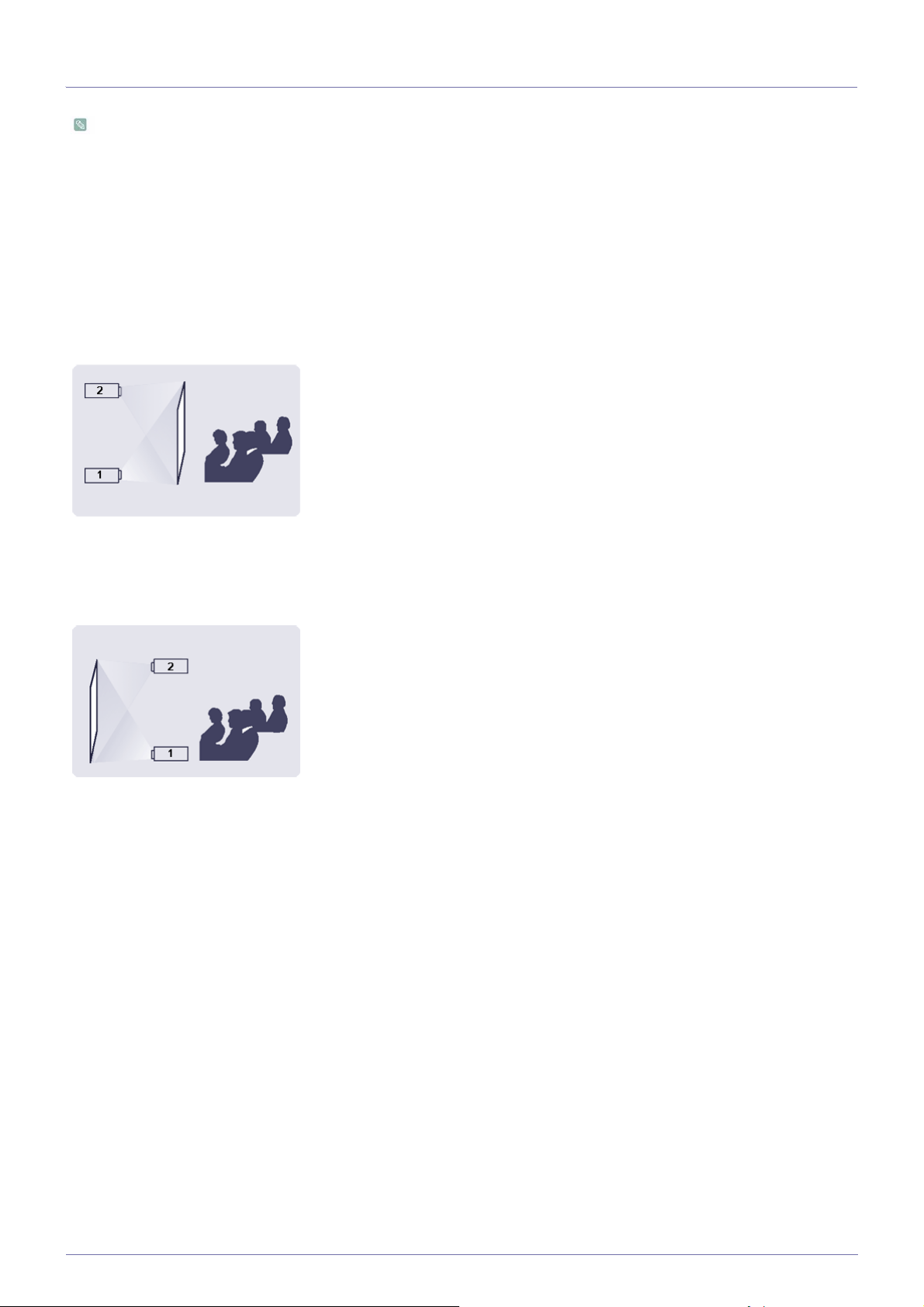
A projektort úgy helyezze el, hogy a projektorból érkező fénynyaláb merőlegesen érkezzen a vetítési felületre.
• A projektort úgy állítsa be, hogy a lencse a vetítési felület közepére mutasson. Ha a vetítési felület nem függőleges,
előfordulhat, hogy a vetített kép nem téglalap alakú.
• A vetítővásznat ne helyezze világos környezetbe. Ha a környezet túl világos, a kép elmosódik, nem tiszta.
• Ha világos helyen használja a projektort, a függöny elhúzásával zárja ki a fényt.
• A vetítővászon helyétől függően a projektor a következő helyeken használható: Szemből asztalról/ Szemből
mennyezetről / Hátulról asztalról / Hátulról mennyezetről. Az elhelyezést/beállítást lásd alább.
A kép beállítása, ha a projektort a vetítővászon mögött helyezi el
Ha félig átlátszó vetítővásznat használ:
Ebben az esetben a menü használatával állítsa be a kép megfele-
lő megjelenítését attól függően, hova helyezte a projektort: hátsópadló (vagy alacsony), illetve hátsó-plafon pozícióba.
1. Hátsó-padló pozíció esetében nyomja meg a következőt:
Menu > Setup > Install > Rear-Floor
2. Hátsó-plafon pozíció esetében nyomja meg a következőt:
Menu > Setup > Install > Rear-Ceiling
A kép beállítása, ha a projektort a vetítővászonnal szemben (az elé) helyezi el:
A projektor elhelyezése a vetítővászonnal szemben.
Ebben az esetben a menü használatával állítsa be a kép megfele-
lő megjelenítését attól függően, hova helyezte a projektort: elülső-
padló (vagy alacsony), illetve elülső-plafon pozícióba.
1. Elülső-padló pozíció esetében nyomja meg a következőt:
Menu > Setup > Install > Front-Floor
2. Elülső-plafon pozíció esetében nyomja meg a következőt:
Menu > Setup > Install > Front-Ceiling
Telepítés és csatlakoztatás 2-2
Page 12
2-3 Szintbeállítás az állítható lábakkal
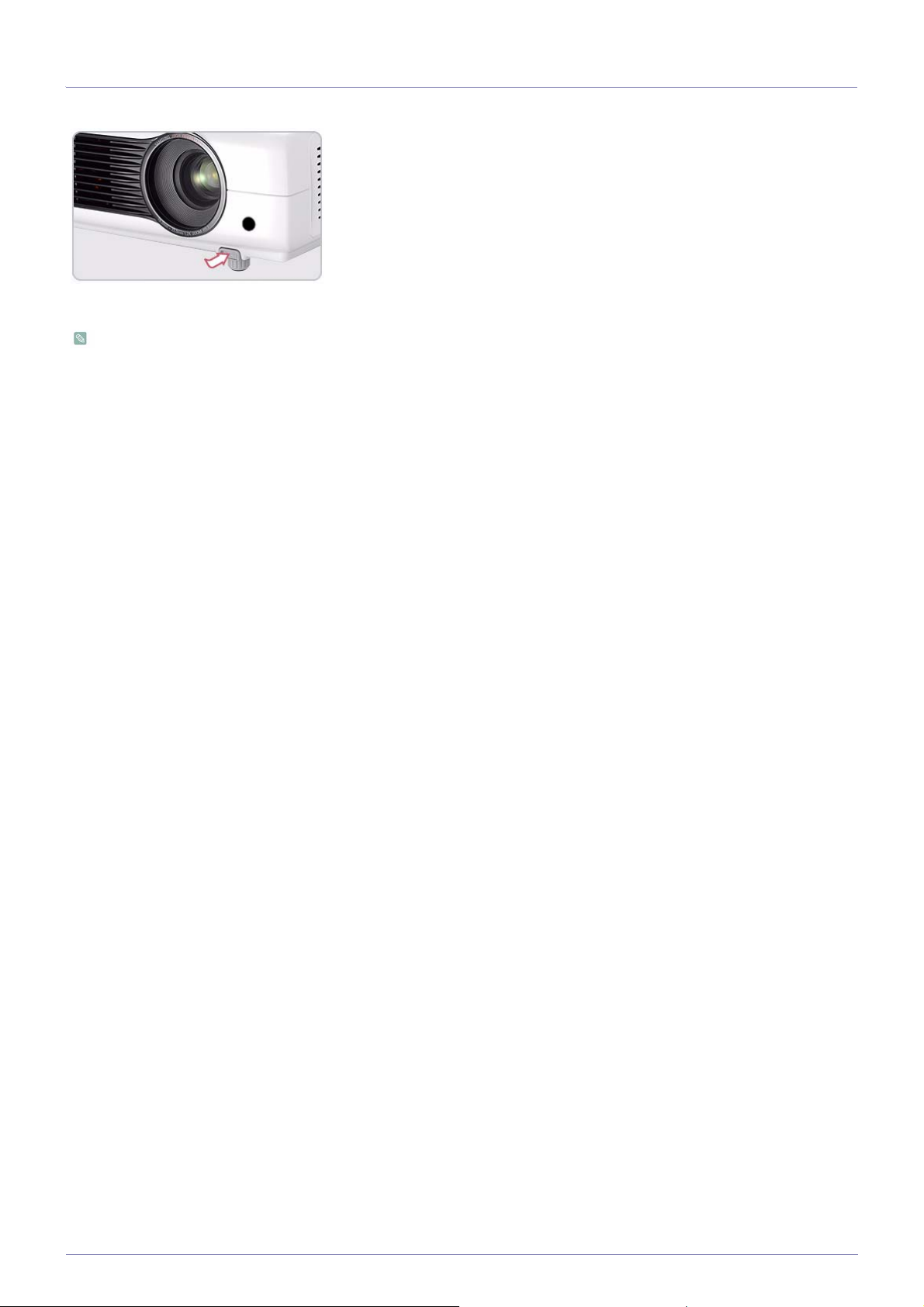
Az ábra útmutatása szerint nyomja meg a PUSH gombokat, állítsa be a lábakat, majd állítsa vízszintes helyzetbe a projektort.
A projektor a referenciaponttól legfeljebb 30 mm-es (kb. 12˚) magasságba állítható be.
Ha az <Auto Keystone> beállítása <On>, a <V-Keystone> korrekció automatikusan megtörténik.
Ha az automatikus beállítást követően finomhangolásra van szükség, használja a <V-Keystone> opciót.
2-3 Telepítés és csatlakoztatás
Page 13
2-4 Zoom- és fókuszbeállítás
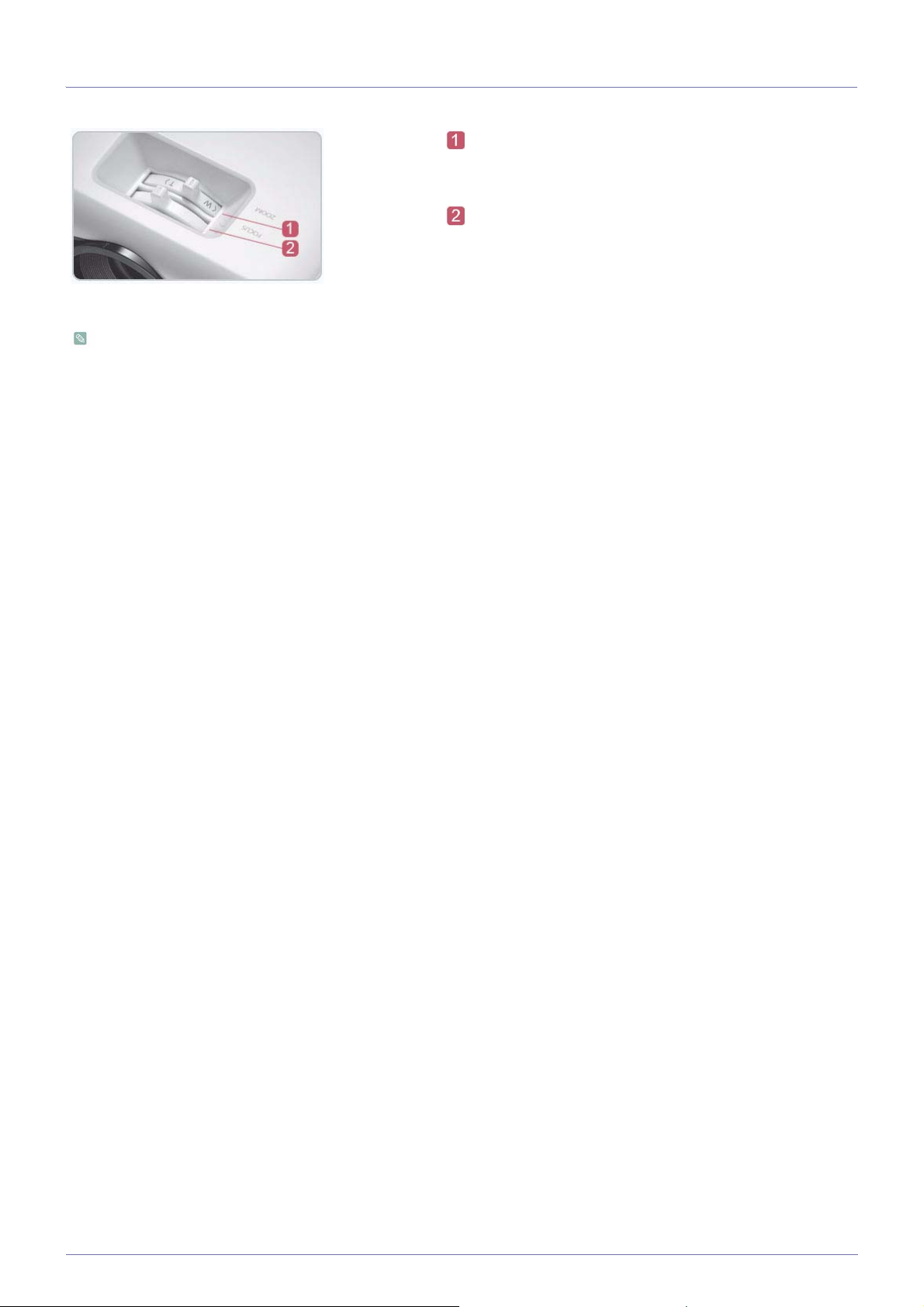
Nagyítás/kicsinyítés gomb: A kép méretét a nagyítás/kicsinyítés gomb használatával állíthatja be a nagyítási/kicsinyítési tartományon belül.
Fókuszállító gyűrű : A fókuszállító gyűrűvel állítsa be a képet a
vetítővászonnak megfelelően.
A kép mérete a projektor és a vetítővászon közötti távolságtól függ.
Ha nem a 2-5. részben található Képméret és vetítési távolság táblázatban megadott távolságon belül helyezi el a
projektort, az élességet nem lehet megfelelően beállítani.
Telepítés és csatlakoztatás 2-4
Page 14
2-5 Képméret és vetítési távolság
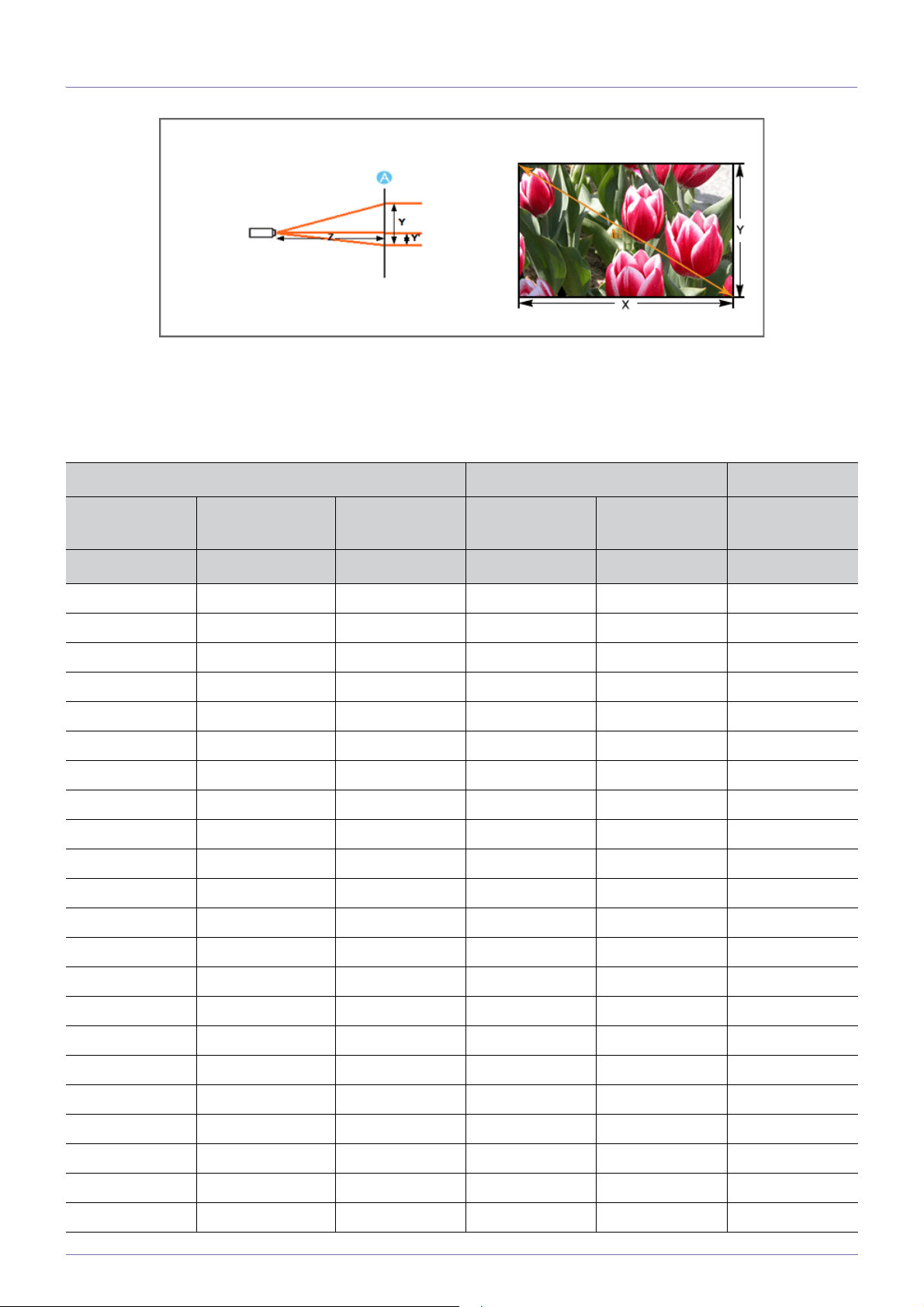
A. Képernyő / Z. Vetítési távolság / Y’. A lencse közepe és a kép alja között mért távolság
A projektort helyezze vízszintes, sima felületre, és az optimális képminőség érdekében az állítható lábakkal állítsa be a készülék
vetítési magasságát. Ha a kép nem tiszta, állítsa be azt a nagyítás/kicsinyítés gombbal vagy a fókuszállító gyűrűvel, illetve tegye
előrébb vagy hátrébb a projektort.
KÉPMÉRET VETÍTÉSI TÁVOLSÁG ELTOLÁS
M (ÁTLÓS) X (VÍZSZINTES)
HÜVELYK / CM HÜVELYK / CM HÜVELYK / CM HÜVELYK / CM HÜVELYK / CM HÜVELYK / CM
30 / 76,2 25 / 64,6 16 / 40,4 45,3 / 115,0 37,7 / 95,8 1,1 / 2,9
40 / 101,6 34 / 86,2 21 / 53,8 60,4 / 153,4 50,3 / 127,8 1,5 / 3,8
50 / 127,0 42 / 107,7 26 / 67,3 75,5 / 191,7 62,9 / 159,7 1,9 / 4,8
60 / 152,4 51 / 129,2 32 / 80,8 90,6 / 230,0 75,5 / 191,7 2,3 / 5,8
70 / 177,8 59 / 150,8 37 / 94,2 105,7 / 268,4 88,1 / 223,6 2,6 / 6,7
80 / 203,2 68 / 172,3 42 / 107,7 120,8 / 306,7 100,6 / 255,6 3,0 / 7,7
90 / 228,6 76 / 193,9 48 / 121,2 135,8 / 345,1 113,2 / 287,5 3,4 / 8,7
100 / 254,0 85 / 215,4 53 / 134,6 150,9 / 383,4 125,8 / 319,5 3,8 / 9,6
110 / 279,4 93 / 236,9 58 / 148,1 166,0 / 421,7 138,4 / 351,4 4,2 / 10,6
120 / 304,8 102 / 258,5 64 / 161,5 181,1 / 460,1 150,9 / 383,4 4,5 / 11,5
130 / 330,2 110 / 280,0 69 / 175,0 196,2 / 498,4 163,5 / 415,3 4,9 / 12,5
140 / 355,6 119 / 301,5 74 / 188,5 211,3 / 536,8 176,1 / 447,3 5,3 / 13,5
150 / 381,0 127 / 323,1 79 / 201,9 226,4 / 575,1 188,7 / 479,2 5,7 / 14,4
(FÜGGŐLEGES)
Y
Z (TELE) Z (SZÉLES) Y'
160 / 406,4 136 / 344,6 85 / 215,4 241,5 / 613,4 201,3 / 511,2 6,1 / 15,4
170 / 431,8 144 / 366,2 90 / 228,9 256,6 / 651,8 213,8 / 543,1 6,4 / 16,3
180 / 457,2 153 / 387,7 95 / 242,3 271,7 / 690,1 226,4 / 575,1 6,8 / 17,3
190 / 482,6 161 / 409,2 101 / 255,8 286,8 / 728,5 239,0 / 607,0 7,2 / 18,3
200 / 508,0 170 / 430,8 106 / 269,2 301,9 / 766,8 251,6 / 639,0 7,6 / 19,2
210 / 533,4 178 / 452,3 111 / 282,7 317,0 / 805,1 264,2 / 670,9 7,9 / 20,2
220 / 558,8 187 / 473,9 117 / 296,2 332,1 / 843,5 276,7 / 702,9 8,3 / 21,2
230 / 584,2 195 / 495,4 122 / 309,6 347,2 / 881,8 289,3 / 734,8 8,7 / 22,1
240 / 609,6 204 / 516,9 127 / 323,1 362,3 / 920,2 301,9 / 766,8 9,1 / 23,1
2-5 Telepítés és csatlakoztatás
Page 15
KÉPMÉRET VETÍTÉSI TÁVOLSÁG ELTOLÁS
M (ÁTLÓS) X (VÍZSZINTES)
(FÜGGŐLEGES)
Y
Z (TELE) Z (SZÉLES) Y'
HÜVELYK / CM HÜVELYK / CM HÜVELYK / CM HÜVELYK / CM HÜVELYK / CM HÜVELYK / CM
250 / 635,0 212 / 538,5 132 / 336,5 377,4 / 958,5 314,5 / 798,7 9,5 / 24,0
260 / 660,4 220 / 560,0 138 / 350,0 392,5 / 996,8 327,0 / 830,7 9,8 / 25,0
270 / 685,8 229 / 581,6 143 / 363,5 407,5 / 1035,2 339,6 / 862,6 10,2 / 26,0
280 / 711,2 237 / 603,1 148 / 376,9 422,6 / 1073,5 352,2 / 894,6 10,6 / 26,9
290 / 736,6 246 / 624,6 154 / 390,4 437,7 / 1111,9 364,8 / 926,5 11,0 / 27,9
300 / 762,0 254 / 646,2 159 / 403,9 452,8 / 1150,2 377,4 / 958,5 11,4 / 28,8
310 / 787,4 263 / 667,7 164 / 417,3 467,9 / 1188,5 389,9 / 990,4 11,7 / 29,8
320 / 812,8 271 / 689,3 170 / 430,8 483,0 / 1226,9 402,5 / 1022,4 12,1 / 30,8
330 / 838,2 280 / 710,8 175 / 444,2 498,1 / 1265,2 415,1 / 1054,3 12,5 / 31,7
340 / 863,6 288 / 732,3 180 / 457,7 513,2 / 1303,5 427,7 / 1086,3 12,9 / 32,7
350 / 889,0 297 / 753,9 185 / 471,2 528,3 / 1341,9 440,3 / 1118,2 13,2 / 33,7
360 / 914,4 305 / 775,4 191 / 484,6 543,4 / 1380,2 452,8 / 1150,2 13,6 / 34,6
370 / 939,8 314 / 796,9 196 / 498,1 558,5 / 1418,6 465,4 / 1182,1 14,0 / 35,6
380 / 965,2 322 / 818,5 201 / 511,6 573,6 / 1456,9 478,0 / 1214,1 14,4 / 36,5
390 / 990,6 330 / 840,1 206 / 525,1 588,7 / 1495,2 490,6 / 1246,1 14,8 / 37,4
400 / 1016,0 338 / 861,7 211 / 538,6 603,8 / 1533,5 503,2 / 1278,1 15,2 / 38,3
Ez a kivetítő a legjobb teljesítményt 80–120”-es kép esetén nyújtja.
Telepítés és csatlakoztatás 2-5
Page 16
2-6 Izzócsere
DPL3311U (SP-M200W, SP-M220W), DPL3321U (SP-M250W)
Figyelmeztetések izzócsere esetére
• A projektorizzó fogyóeszköz. A legjobb működési teljesítmény érdekében a használati időnek megfelelően cserélje ki az izzót.
Az izzó használati idejét megtalálja a projektoradatok között (INFO gomb).
• Az izzót csak az alábbiakban meghatározott típusúra cserélje:
- Az izzó neve:
- Az izzóvásárlás részleteiről lásd az 5–3. fejezet „SAMSUNG WORLDWIDE ügyfélszolgálat” című részét.
• Izzócsere előtt húzza ki a tápkábelt.
• Az izzó magas hőmérsékletű és magasfeszültségű termék, ezért cseréje előtt várjon egy órát a tápkábel leválasztása után.
• Ne hagyja a régi izzót gyúlékony anyagok közelében, vagy olyan helyen, ahol gyermekek hozzáférhetnek. Ez tűz
keletkezését eredményezheti, illetve égési vagy más sérülést okozhat.
•Megfelelő porszívóval távolítsa el a szennyeződést és más idegen anyagokat a lámpaegység külső és belső részéről.
• Ügyeljen rá, hogy az izzónak csak a fogantyúnál érintse meg. Az izzó nem megfelelő kezelése lerövidítheti annak
élettartamát, és kihat a kép minőségére is.
• Izzócsere esetén helyezze a projektor sima felületre.
• A projektor addig nem működik, amíg izzócsere után az izzó védőfedelét nem helyezi vissza teljesen a helyére. Ha a
projektor nem működik megfelelően, a LED-jelzőfények segítségével ellenőrizze a működési állapotot.
Az izzó higanyt tartalmaz. Ártalmatlanítását a helyi, állami vagy szövetségi előírásoknak megfelelően végezze.
Az izzócsere folyamata
Mivel az izzó magas hőmérsékletű és magasfeszültségű termék, a cseréje előtt várjon egy órát a tápkábel
lecsatlakoztatása után.
A projektorizzó a projektor felső oldalán található.
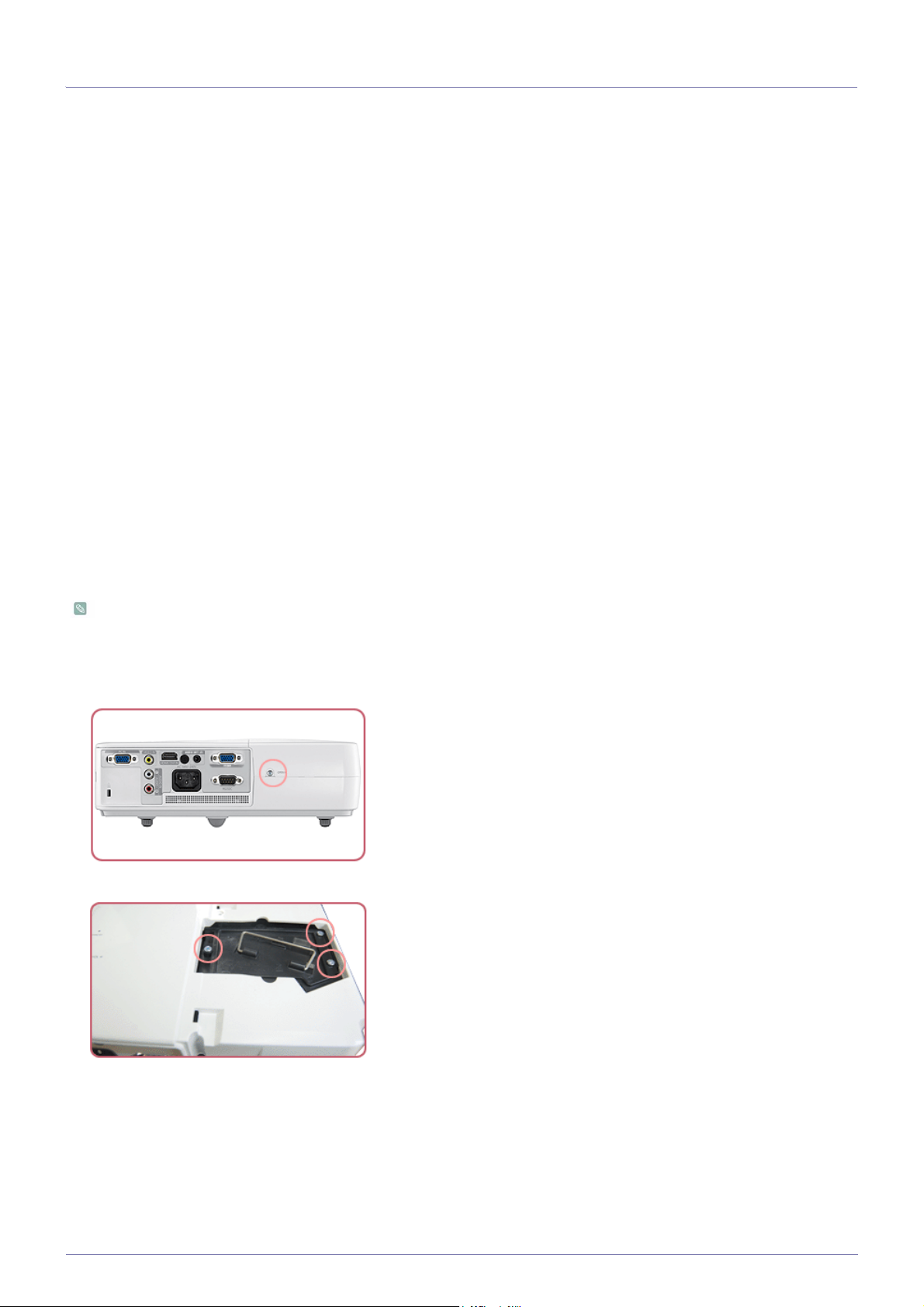
1. Távolítsa el az alábbi ábrán látható csavart, majd nyissa fel a fedelet.
2. A fedő kinyitása után távolítsa el a projektor tetején található három (3) csavart az alábbi ábrán látható módon.
2-6 Telepítés és csatlakoztatás
Page 17
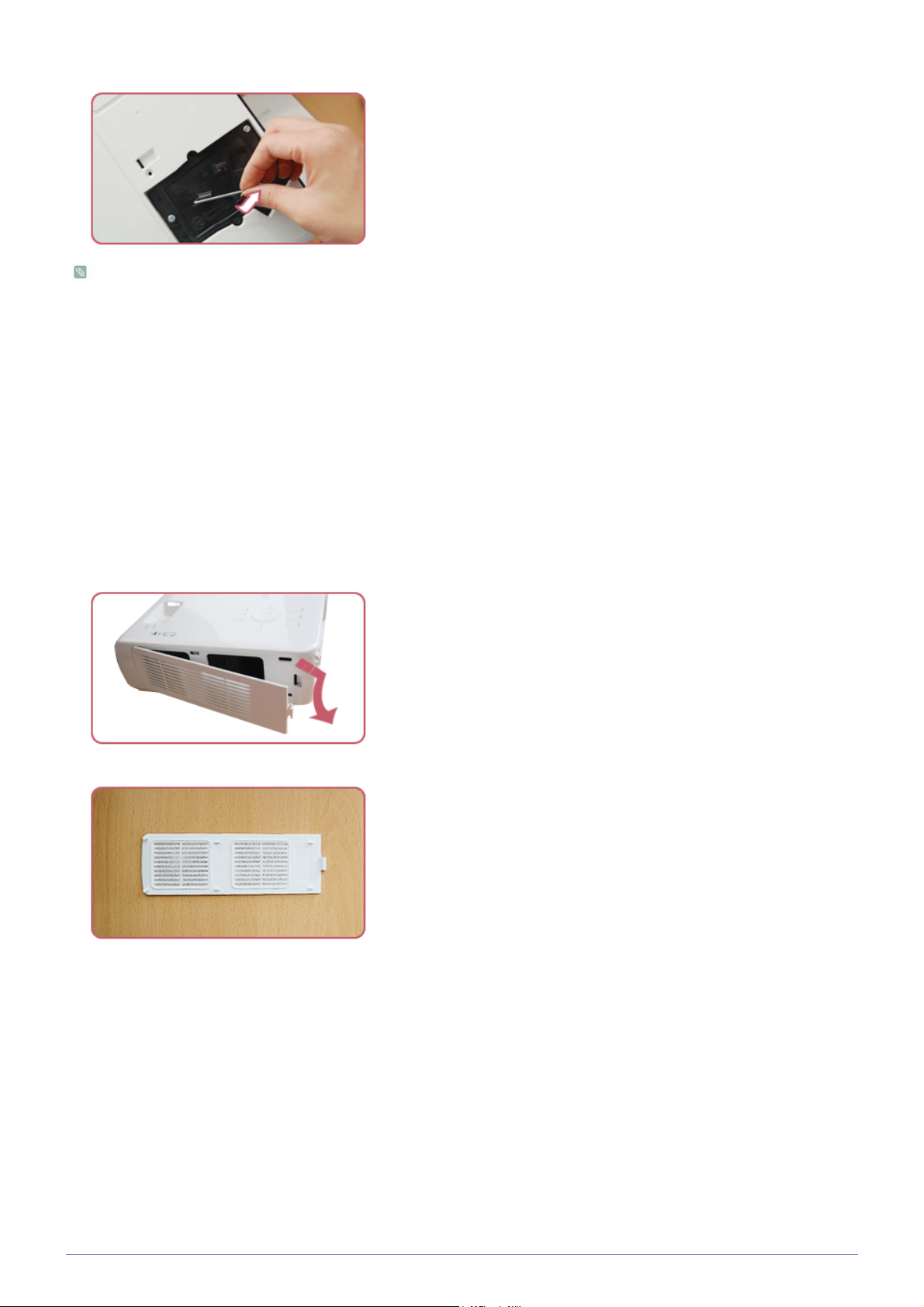
3. Az izzó eltávolításához a lenti ábrán látható módon fogja meg, majd állítsa fel az izzókart.
Az új izzó behelyezése a kiszereléssel ellentétes sorrendben történik.
A szűrő cseréje és tisztítása
A projektorszűrő cseréjére vonatkozó óvintézkedések:
•A szűrő a projektor oldalsó részén található.
• Kapcsolja ki a projektort, majd a projektor lehűlése után húzza ki a tápkábelt.
Ellenkező esetben, a magas belső hőmérséklet következtében bizonyos alkatrészek meghibásodhatnak.
•A szűrő cseréjekor por szállhat ki a készülékből.
• A csereszűrő-vásárlás részleteit lásd az 5. fejezet „SAMSUNG WORLDWIDE ügyfélszolgálat” című bekezdésben.
A szűrő cseréje, illetve tisztítása a következő lépések segítségével történik:
1. Kapcsolja ki a projektort, majd a projektor lehűlése után húzza ki a tápkábelt.
2. Távolítsa el a szűrő fedelét.
3. Végezze el a szűrő cseréjét vagy tisztítását.
•A szűrő tisztításához használjon számítógépekhez és kis elektromos berendezésekhez való porszívót, vagy mossa meg a
szűrőt folyó víz alatt.
• Miután folyó vízben kimosta a szűrőt, teljesen szárítsa meg. A nedvesség hatására előfordulhat, hogy a szűrő rozsdásodni
kezd.
• Ha a port nem lehet eltávolítani a szűrőből, vagy a szűrő elszakadt, ki kell cserélni.
•A szűrő tisztítását és visszahelyezését követően futtassa a <Reset> -> <Reset Filter Time> opciót a <Setup> menüben.
Szellőzőnyílások
A szellőzőnyílások elhelyezkedésével kapcsolatban kérjük, tanulmányozza az alábbi ábrát.
• Ne zárja el a szellőzőnyílásokat. A szellőzőnyílások elzárása a projektor túlmelegedését és meghibásodását okozhatja.
Telepítés és csatlakoztatás 2-6
Page 18
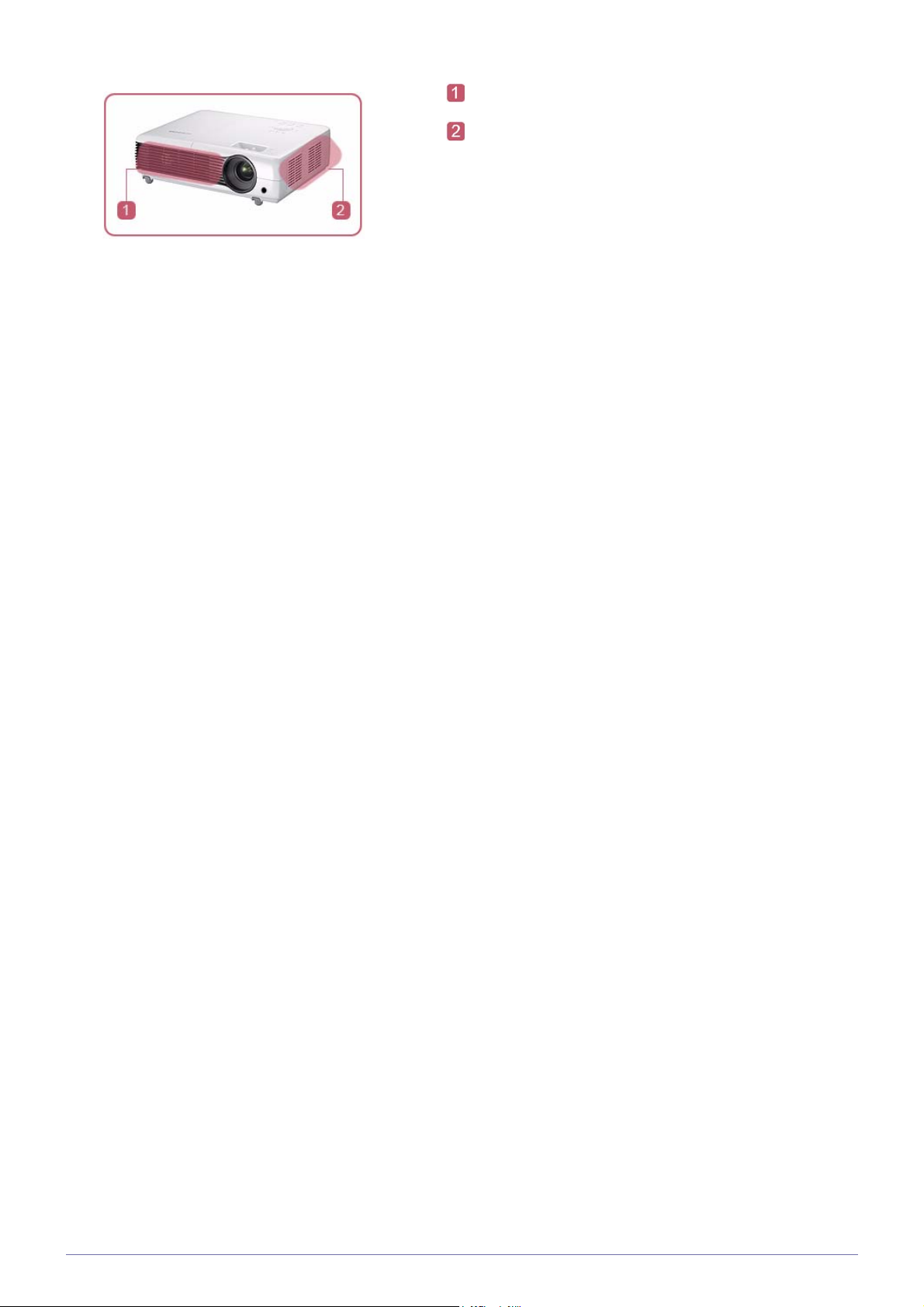
Levegőkimeneti nyílás
Levegőbemeneti nyílás
2-6 Telepítés és csatlakoztatás
Page 19
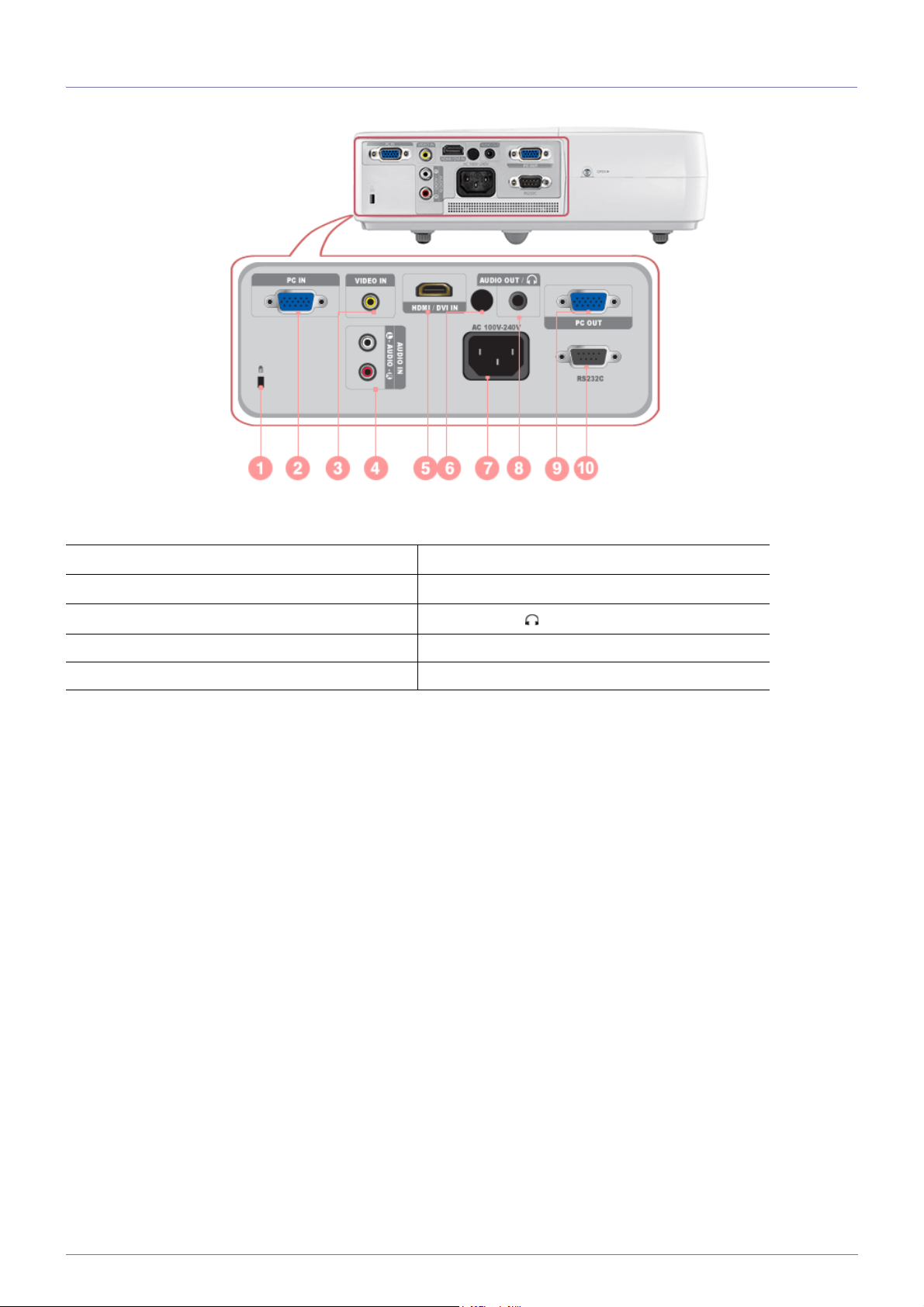
2-7 Hátoldal
1. A Kensington zár nyílása 6. A távirányító jelvevője
2. PC IN csatlakozó
3. VIDEO IN csatlakozó
4. AUDIO IN (L-AUDIO-R) csatlakozó 9. PC OUT csatlakozó
5. HDMI/DVI IN csatlakozó 10. RS232C csatlakozó
7. Tápbemeneti csatlakozó
8. AUDIO OUT/ csatlakozó
Telepítés és csatlakoztatás 2-7
Page 20

2-8 Támogatott megjelenítési módok
Számítógép-specifikáció (D-Sub/HDMI)
VÍZSZINTES
FORMÁTUM FELBONTÁS
IBM 640 x 350 70Hz 31,469 70,086 25,175
IBM 640 x 480 60Hz 31,469 59,940 25,175
IBM 720 x 400 70Hz 31,469 70,087 28,322
VESA 640 x 480 60Hz 31,469 59,940 25,175
MAC 640 x 480 67Hz 35,000 66,667 30,240
VESA 640 x 480 70Hz 35,000 70,000 28,560
VESA 640 x 480 72Hz 37,861 72,809 31,500
VESA 640 x 480 75Hz 37,500 75,000 31,500
VESA 720 x 576 60Hz 35,910 59,950 32,750
VESA 800 x 600 56Hz 35,156 56,250 36,000
VESA 800 x 600 60Hz 37,879 60,317 40,000
VESA 800 x 600 70Hz 43,750 70,000 45,500
VESA 800 x 600 72Hz 48,077 72,188 50,000
FREKVENCIA
(KHZ)
FÜGGŐLEGES
FREKVENCIA
(HZ)
KÉPPONT-
FREKVENCIA
(MHZ)
VESA 800 x 600 75Hz 46,875 75,000 49,500
MAC 832 x 624 75Hz 49,726 74,551 57,284
VESA 1024 x 768 60Hz 48,363 60,004 65,000
VESA 1024 x 768 70Hz 56,476 70,069 75,000
VESA 1024 x 768 72Hz 57,672 72,000 78,434
VESA 1024 x 768 75Hz 60,023 75,029 78,750
VESA 1152 x 864 60Hz 53,783 59,959 81,750
VESA 1152 x 864 70Hz 63,000 70,000 96,768
VESA 1152 x 864 72Hz 64,872 72,000 99,643
VESA 1152 x 864 75Hz 67,500 75,000 108,000
VESA 1280 x 720 60Hz 44,772 59,855 74,500
VESA 1280 x 720 70Hz 52,500 70,000 89,040
VESA 1280 x 720 72Hz 54,072 72,000 91,706
VESA 1280 x 720 75Hz 56,456 74,777 95,750
VESA 1280 x 768 60Hz 47,776 59,870 79,500
VESA 1280 x 768 75Hz 60,289 74,893 102,250
VESA 1280 x 800 60Hz 49,702 59,810 83,500
VESA 1280 x 800 75Hz 62,795 74,934 106,500
VESA 1280 x 960 60Hz 60,000 60,000 108,000
VESA 1280 x 960 70Hz 69,930 70,000 120,839
VESA 1280 x 960 72Hz 72,072 72,000 124,540
2-8 Telepítés és csatlakoztatás
Page 21
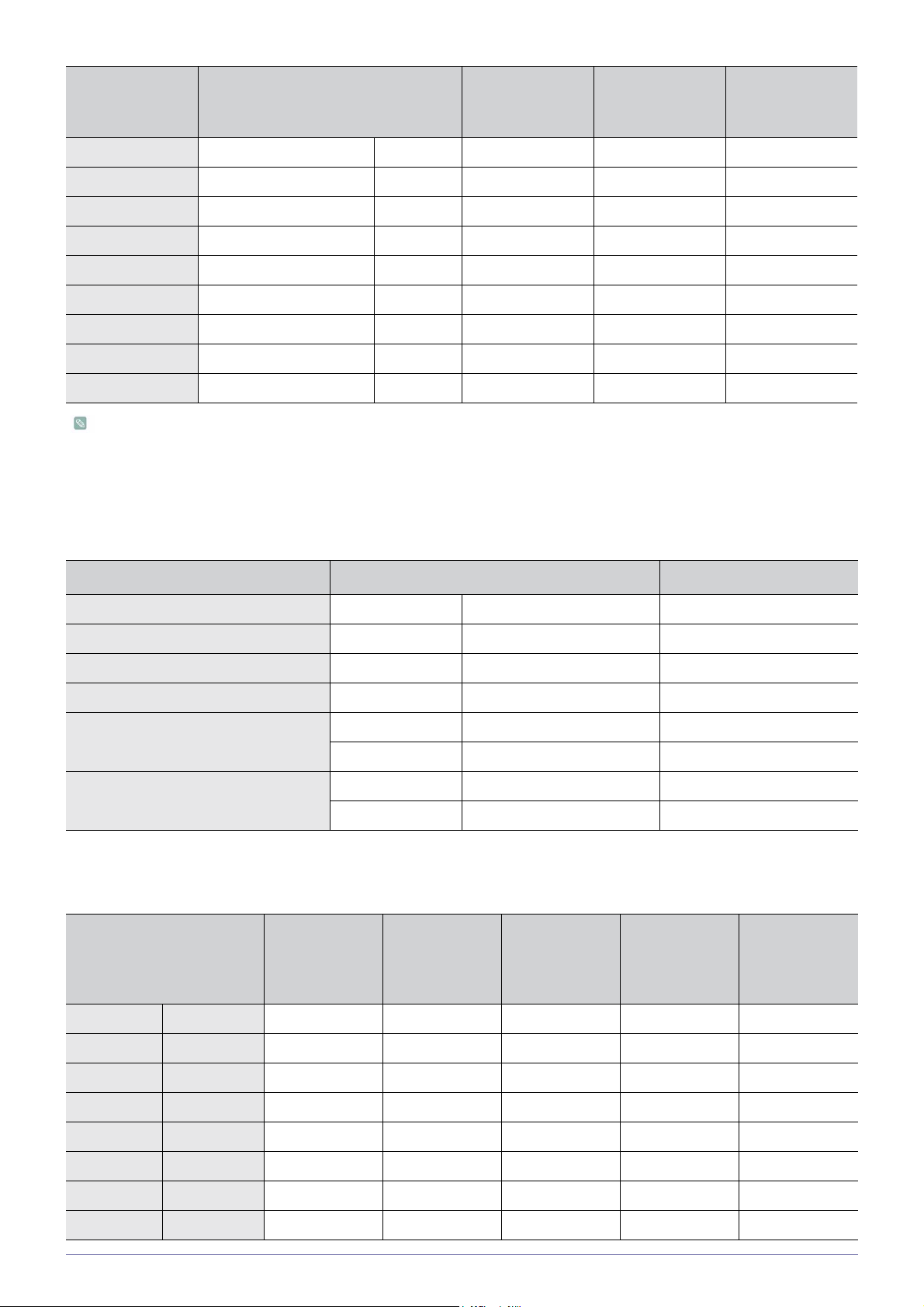
FORMÁTUM FELBONTÁS
VÍZSZINTES
FREKVENCIA
(KHZ)
FÜGGŐLEGES
FREKVENCIA
(HZ)
VESA 1280 x 960 75Hz 75,231 74,857 130,000
VESA 1280 x 1024 60Hz 63,981 60,020 108,000
VESA 1280 x 1024 70Hz 74,620 70,000 128,943
VESA 1280 x 1024 72Hz 76,824 72,000 132,752
VESA 1280 x 1024 75Hz 79,976 75,025 135,000
VESA 1400 x 1050 60Hz 65,317 59,978 121,750
VESA 1440 x 900 60Hz 55,935 59,887 106,500
VESA 1440 x 900 75Hz 70,635 74,984 136,750
VESA 1600 x 1200 60Hz 75,000 60,000 162,000
A 1280x800-as értéktől eltérő valamennyi képfelbontást a projektoron belül található Scaler chip 1280x800-as értékre
állítja. Ha a számítógép kimenő jelének képfelbontása megfelel a projektor valódi képfelbontásának (1280x800), a
képminőség optimálisnak mondható.
AV-specifikáció (D-Sub)
KÉPPONT-
FREKVENCIA
(MHZ)
FORMÁTUM FELBONTÁS PÁSZTÁZÁS
BT.601 SMPTE 267M 480i 59,94Hz Váltott soros
BT.1358 SMPTE 293M 480 p 59,94Hz Progresszív
BT.601 576i 50Hz Váltott soros
BT.1358 576 p 50Hz Progresszív
SMPTE 296M 720 p 59,94Hz/60Hz Progresszív
720 p 50Hz Progresszív
BT.709 SMPTE 274M 1080 i 59,94Hz/60Hz Váltott soros
1080 i 50Hz Váltott soros
AV-specifikáció (HDMI)
VÍZSZINTES
FORMÁTUM FELBONTÁS PÁSZTÁZÁS
FREKVENCIA
(KHZ)
EIA-861 Format1 640 x 480 Progresszív 59,940 31,469 25,175
FÜGGŐLEGE
S
FREKVENCIA
(HZ)
FREKVENCIA
KÉPPONT-
(MHZ)
EIA-861 Format1 640 x 480 Progresszív 60,000 31,500 25,200
EIA-861 Format2,3 720 x 480 Progresszív 59,940 31,469 27,000
EIA-861 Format2,3 720 x 480 Progresszív 60,000 31,500 27,027
EIA-861 Format4 1280 x 720 Progresszív 59,939 44,955 74,175
EIA-861 Format4 1280 x 720 Progresszív 60,000 45,000 74,250
EIA-861 Format5 1920 x 1080 Váltott soros 59,939 33,716 74,175
EIA-861 Format5 1920 x 1080 Váltott soros 60,000 33,750 74,250
Telepítés és csatlakoztatás 2-8
Page 22
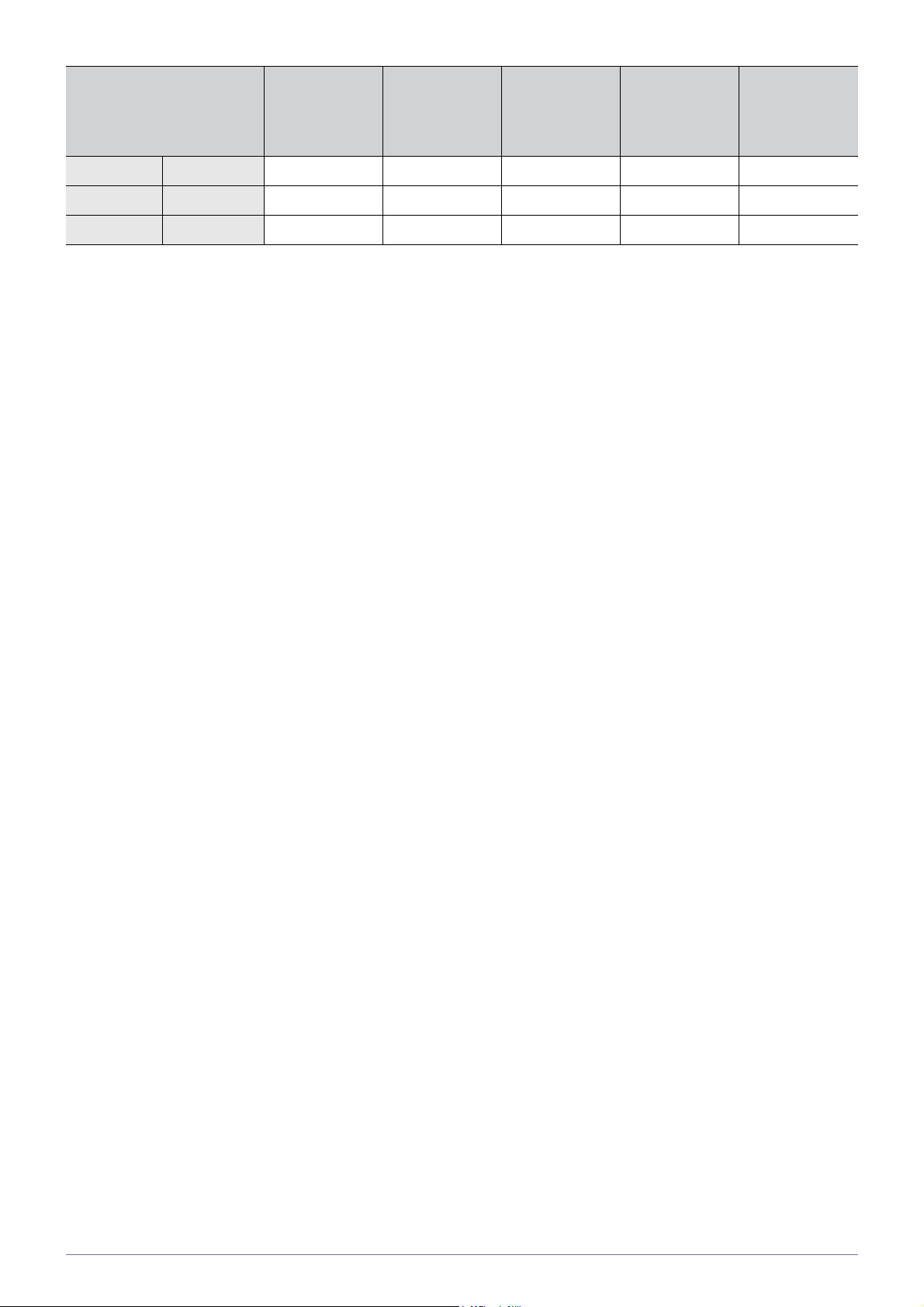
VÍZSZINTES
FORMÁTUM FELBONTÁS PÁSZTÁZÁS
EIA-861 Format17,18 720 x 576 Progresszív 50,000 31,250 27,000
EIA-861 Format19 1280 x 720 Progresszív 50,000 37,500 74,250
EIA-861 Format20 1920 x 1080 Váltott soros 50,000 28,125 74,250
FREKVENCIA
(KHZ)
FÜGGŐLEGE
S
FREKVENCIA
(HZ)
KÉPPONT-
FREKVENCIA
(MHZ)
AV-specifikáció (VIDEO)
NTSC, NTSC 4.43, PAL, PAL60, PAL-N, PAL-M, SECAM
A projektor a fentebb megnevezett szabvány videoformátumokat támogatja a videó bemeneteken keresztül. További beállítások
nem szükségesek.
2-8 Telepítés és csatlakoztatás
Page 23
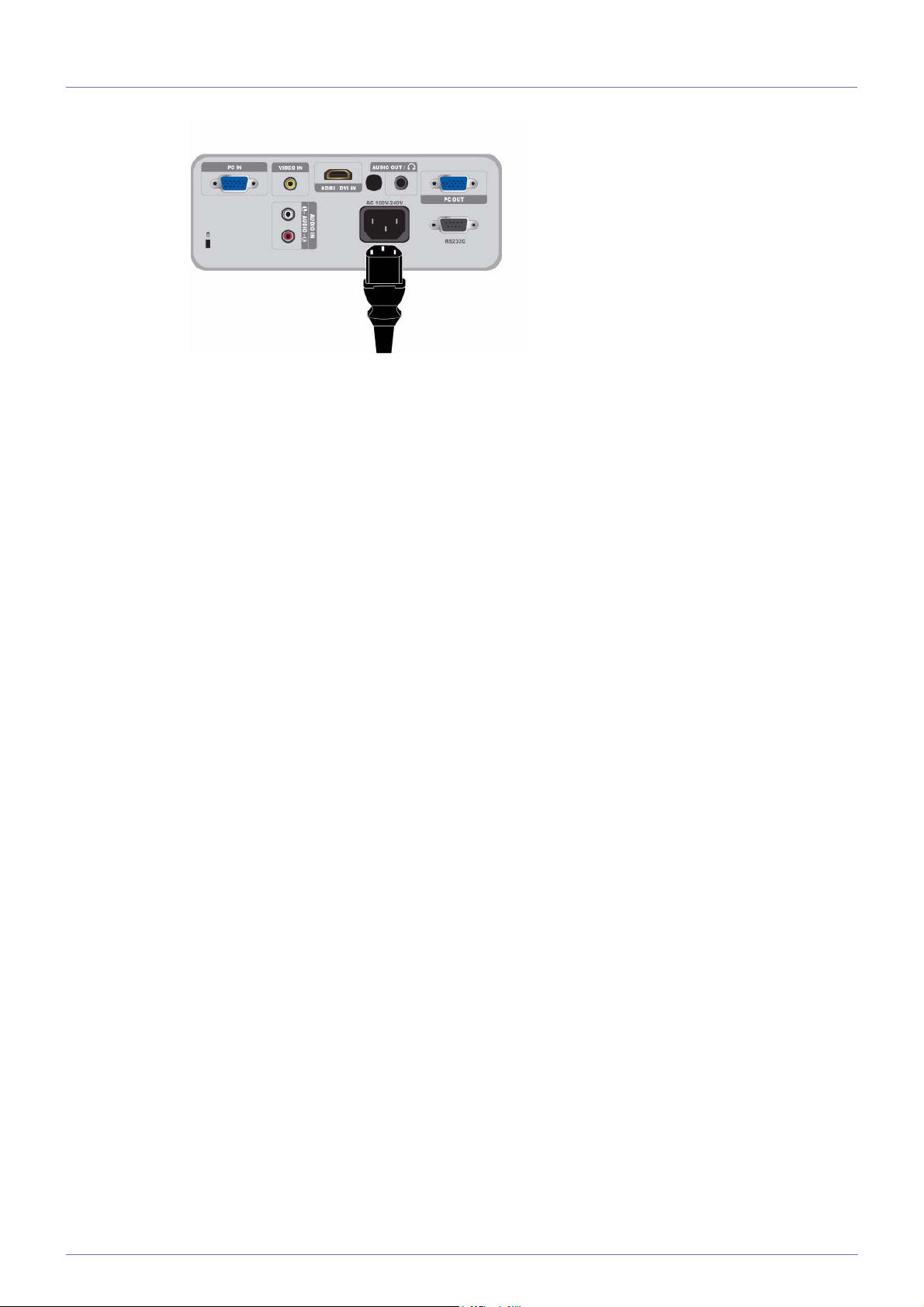
2-9 Áramellátás
1. Csatlakoztassa a tápkábelt a projektor hátulján található tápcsatlakozóhoz.
Telepítés és csatlakoztatás 2-9
Page 24
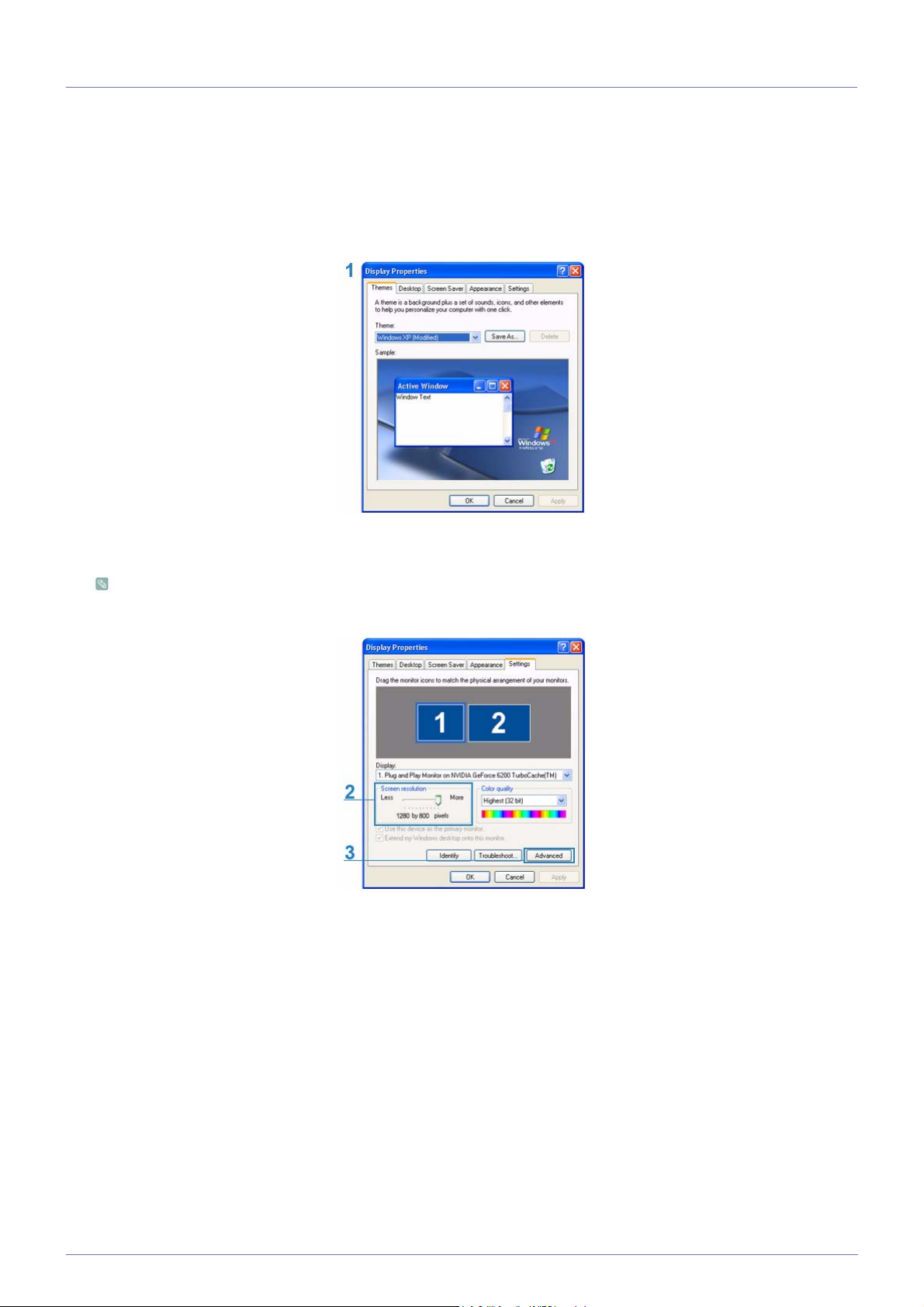
2-10 Csatlakoztatás, majd telepítés a számítógépen
2-10-1. A számítógépes környezet beállítása
Ellenőrizze a következőket, mielőtt a számítógéphez csatlakoztatná a projektort.
1. Kattintson jobb egérgombbal a Windows Asztalon, majd kattintson a [Tulajdonságok] lehetőségre. Megjelenik a
<Megjelenítés tulajdonságai> párbeszédpanel.
2. Kattintson a [Beállítások] fülre, majd válassza a <Képernyőfelbontás> elemet. A projektor optimális beállítása 1280 x 800. A
projektor által támogatott egyéb felbontásokat lásd a 2-8. rész alatti Számítógép specifikáció - megjelenítési mód táblázatot.
A <Színminőség> beállítást nem szükséges módosítani.
3. Kattintson a [Speciális] gombra. Megjelenik egy újabb tulajdonságablak.
4. Kattintson a [Monitor] fülre, majd válassza a <Képernyő-frissítési gyakoriság> elemet. A kiválasztott felbontásnak megfelelő
frissítési gyakoriságról lásd az adott felbontás melletti frissítési gyakoriságot (60 Hz, 70 Hz stb.) a 2-8. rész alatti Számítógép
specifikáció - megjelenítési mód táblázatban.
2-10 Telepítés és csatlakoztatás
Page 25
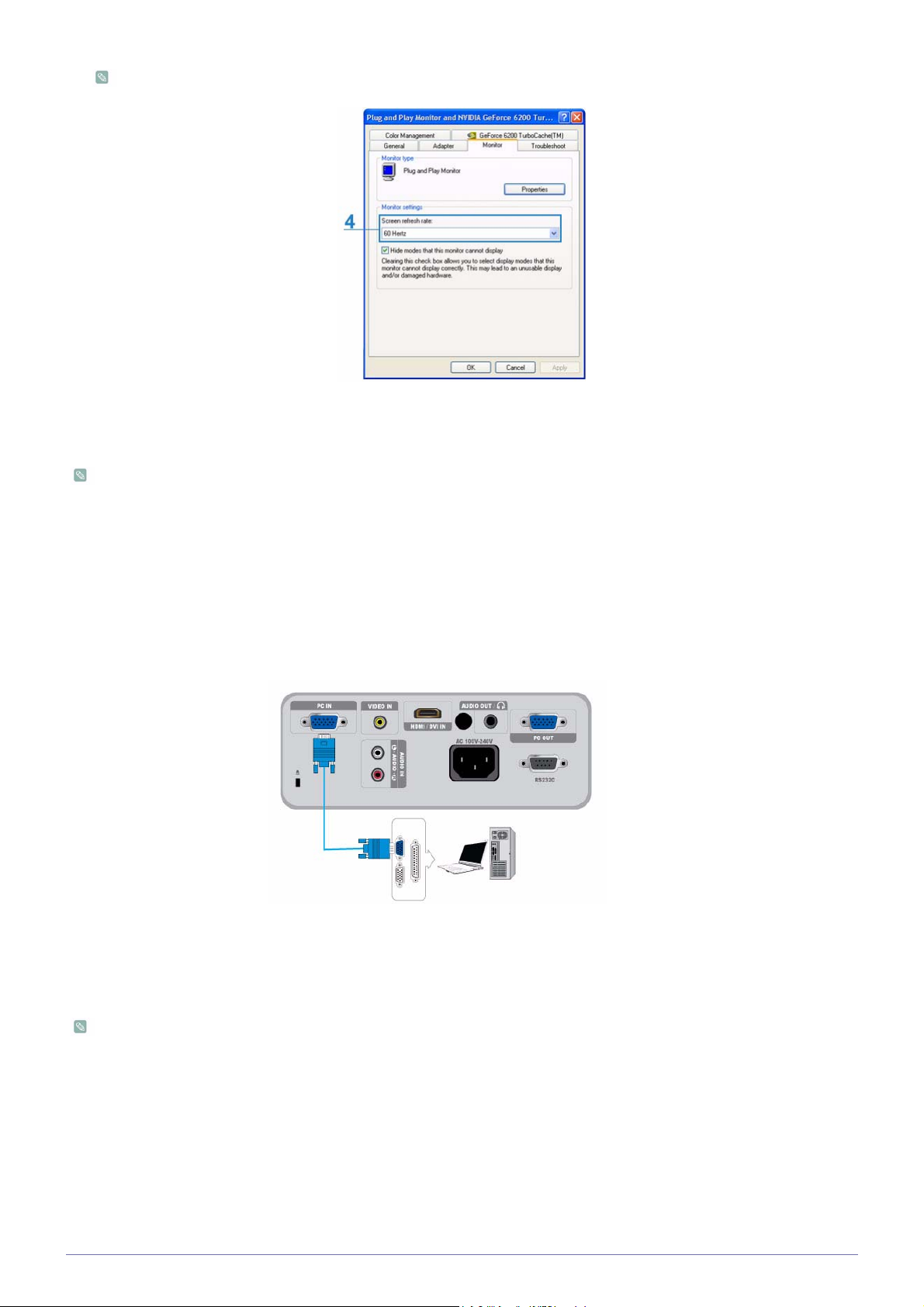
A frissítési gyakoriság beállításával mind a függőleges, mind pedig a vízszintes frekvenciát megadhatja.
5. Az [OK] gombra kattintva zárja be az ablakot, majd kattintson a <Megjelenítés tulajdonságai> ablak [OK] gombjára, és zárja
be azt az ablakot is.
6. Állítsa le a számítógépet és csatlakoztassa a projektort.
• A beállítási művelet a számítógép típusától és a Windows verziójától függ.
(Például a [Testreszabás] helyett [Tulajdonságok (R)] látható, amint az az 1. pontnál látható.)
• Számítógépes monitorként használva a készülék max. 32 bit/pixeles színminőséget támogat.
• A monitor gyártmányától és a használt Windows verziótól függően a kivetített kép eltérhet a képernyőn láthatótól.
• A projektor számítógéphez csatlakoztatása esetén ellenőrizze, hogy a számítógép beállításai egyeznek-e a projektor
által támogatott megjelenítési beállításokkal. Ha nem, jelproblémák léphetnek fel.
2-10-2. Számítógép csatlakoztatása
Ellenőrizze, hogy a számítógép és a projektor kikapcsolt állapotban van-e.
1. A PC videokábel segítségével csatlakoztassa a projektor hátoldalán található [PC IN] portot a számítógép PC videó kimeneti
(D-sub) portjához.
2. Csatlakoztassa a projektor és a számítógép tápkábeleit.
A készülék támogatja a plug-and-play funkciót. Windows XP esetében nem kell beállítania az illesztőprogramot a
számítógépen.
A projektor használata
1. Kapcsolja be a projektort, nyomja meg a [SOURCE] gombot, és válassza a <PC> opciót.
Ha nem elérhető a <PC> mód, ellenőrizze, megfelelő-e a számítógépes videokábel csatlakoztatása.
2. Kapcsolja be a számítógépet, és ha szükséges, állítsa be a számítógépes környezetet (képernyőfelbontás, stb.).
3. Állítsa be a képernyőt.
Telepítés és csatlakoztatás 2-10
Page 26
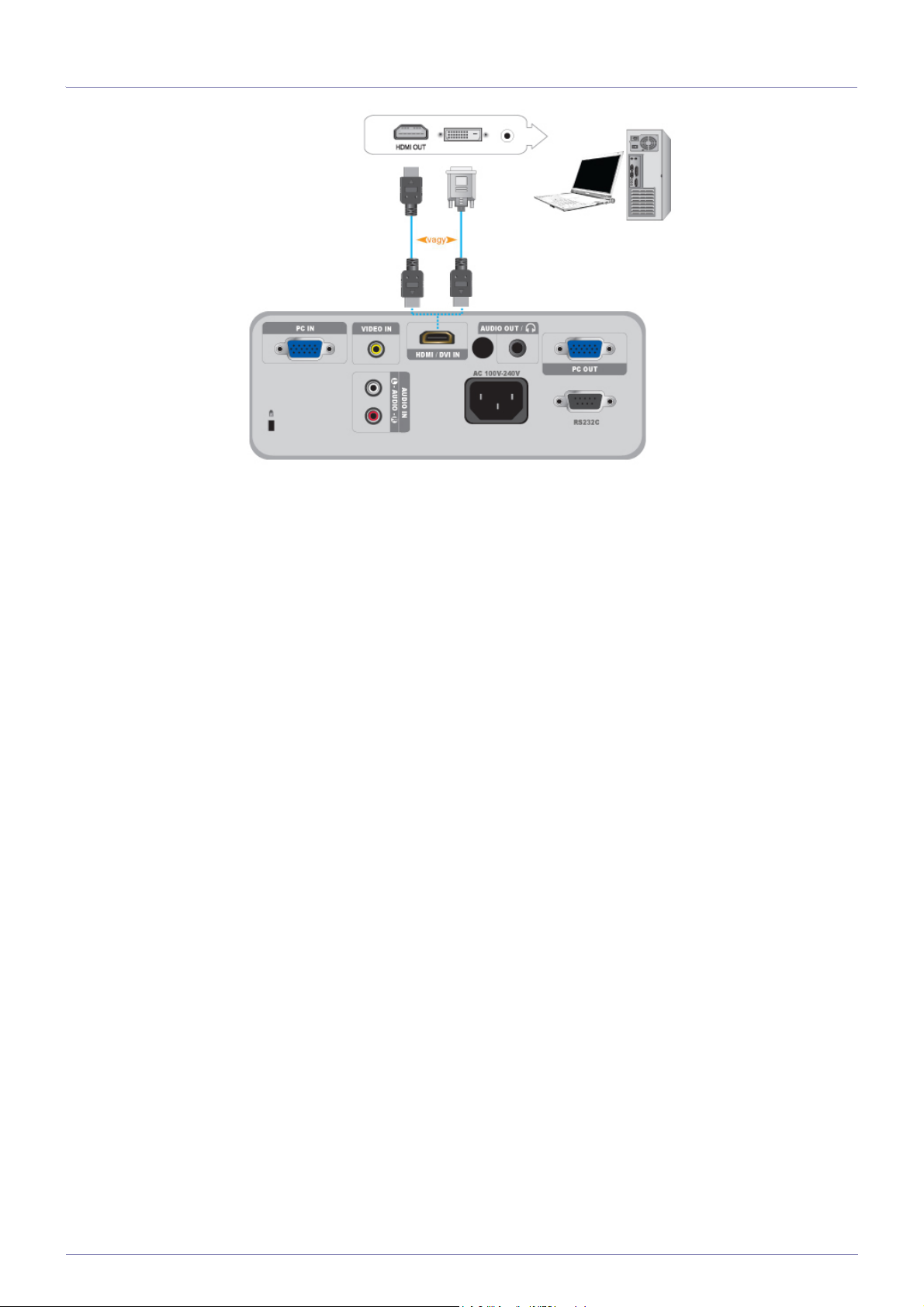
2-11 Számítógép csatlakoztatása HDMI/DVI kábellel
Ellenőrizze, hogy a számítógép és a projektor kikapcsolt állapotban van-e.
1. Csatlakoztassa a monitor [HDMI/DVI IN] csatlakozóját a számítógép HDMI vagy DVI aljzatához; ehhez használjon HDMI/
HDMI vagy HDMI/DVI kábelt (külön megvásárolható).
- A számítógép HDMI aljzatához való csatlakoztatáshoz HDMI/HDMI kábelt használjon (külön megvásárolható).
- A támogatott képfelbontásokat és frissítési gyakoriságokat lásd a Számítógép-specifikáció (D-Sub/HDMI), 2-8 bekezdésnél
a "Támogatott megjelenítési módok" részben.
2-11 Telepítés és csatlakoztatás
Page 27
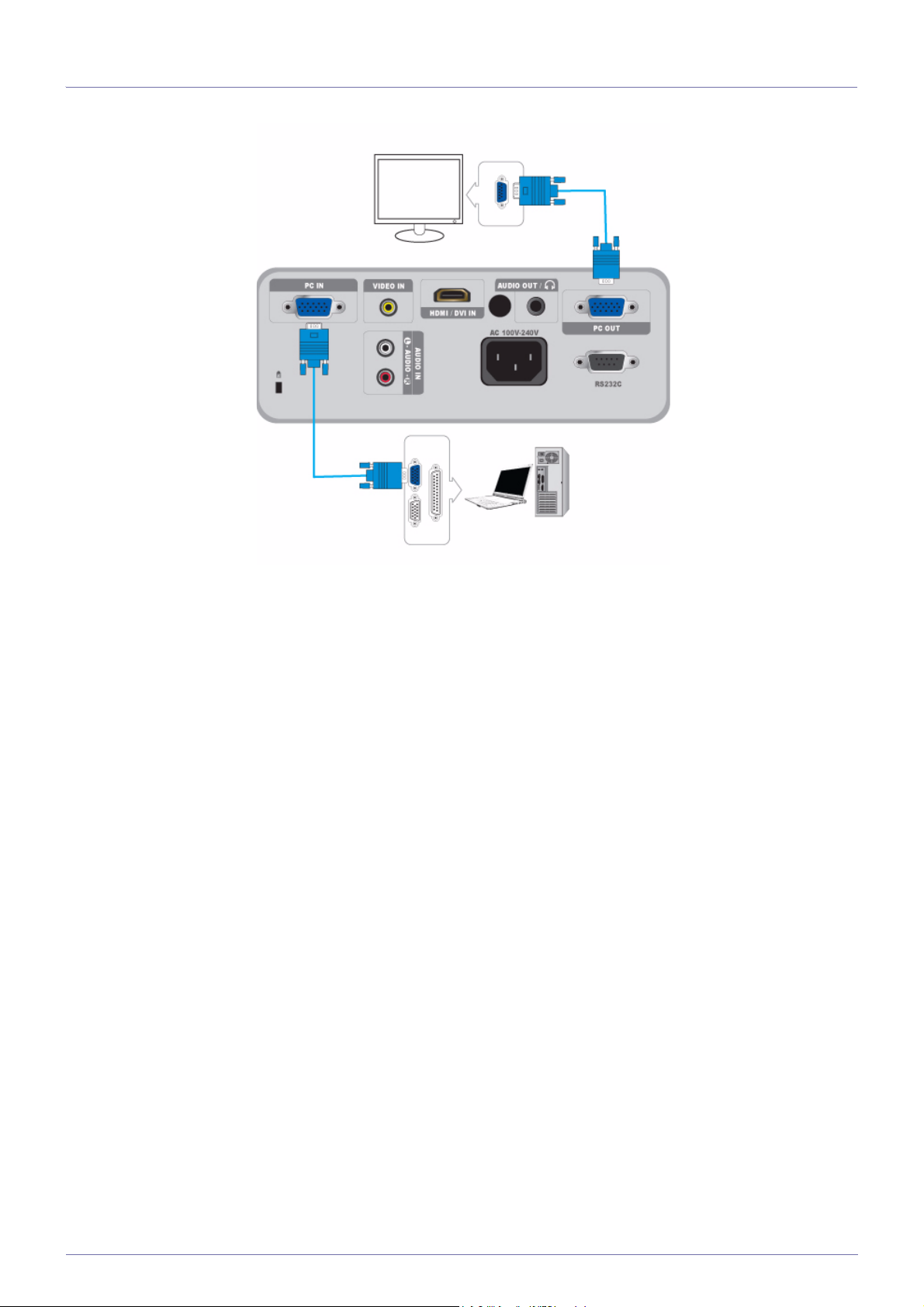
2-12 Külső monitor csatlakoztatása
A képet megtekintheti egyszerre a kivetítőn és külön monitoron is.
Ellenőrizze, hogy a számítógép és a projektor kikapcsolt állapotban van-e.
1. Csatlakoztassa a projektor hátoldalán levő [PC IN] csatlakozót egy D-Sub kábellel a számítógép D-Sub (PC, VGA)
aljzatához.
2. D-Sub kábellel csatlakoztassa a projektor [PC OUT] csatlakozóját a monitor D-Sub aljzatához.
- Ha a monitor csatlakoztatásához a [PC OUT] funkciót használja, feltétlenül a [PC IN] aljzathoz csatlakoztassa a
számítógépet.
- A [PC OUT] aljzathoz csatlakoztatott monitoron megjelenő kép akkor is megfelelő, ha a projektor által megjelenített
képernyő üres.
- A [PC OUT] funkció nem működik készenléti módban.
Telepítés és csatlakoztatás 2-12
Page 28
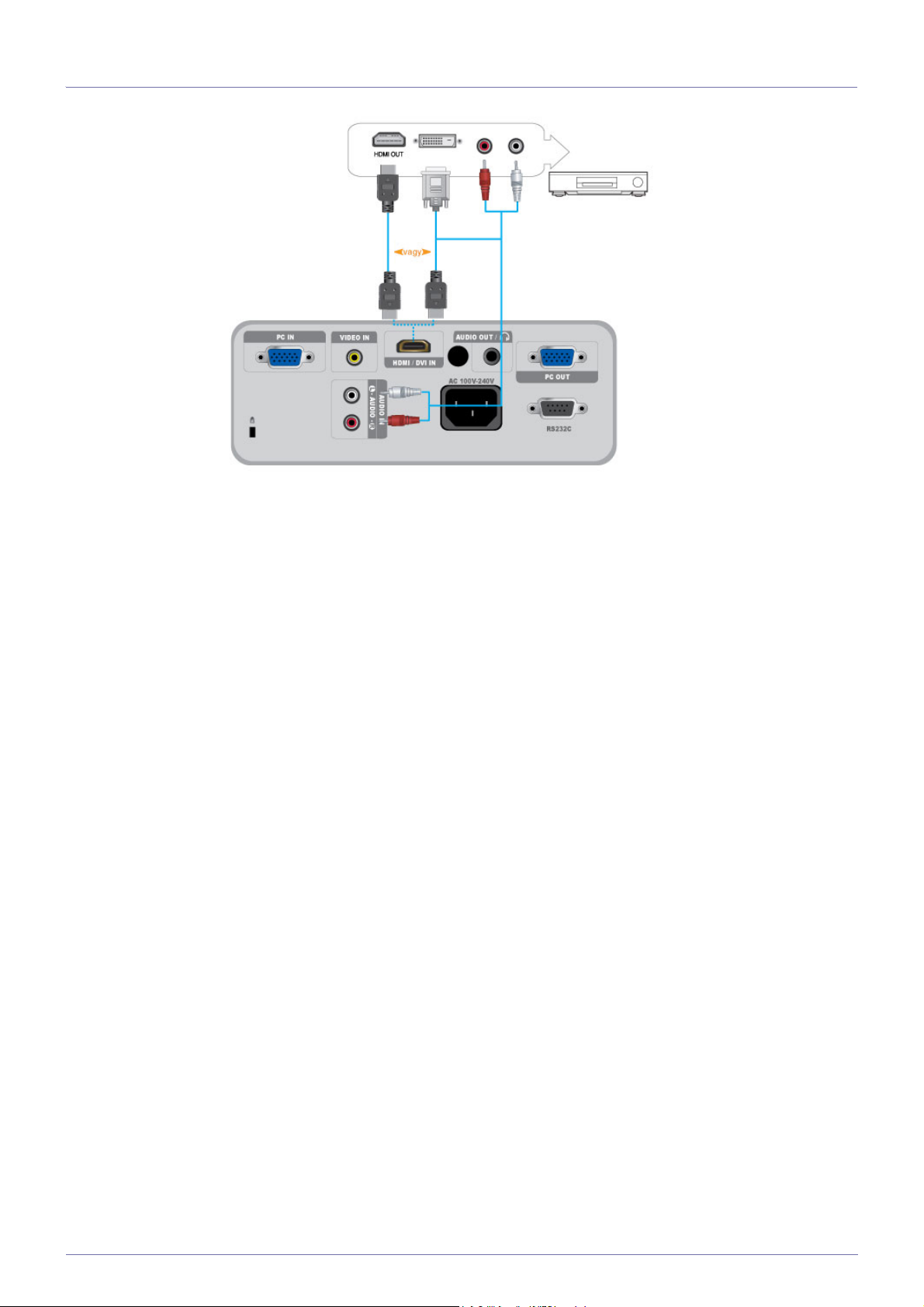
2-13 HDMI-kompatibilis eszköz csatlakoztatása
Ellenőrizze, hogy az AV-eszköz és a projektor kikapcsolt állapotban van-e.
1. Csatlakoztassa a projektor hátoldalán levő [HDMI/DVI IN] csatlakozót a digitális eszköz HDMI vagy HDMI/DVI kimenetéhez
egy HDMI/DVI vagy HDMI/HDMI kábel segítségével.
- A digitális kimeneti eszköz HDMI kimenetének csatlakoztatásához használjon HDMI-kábelt.
- A támogatott bemeneti jelformátumokat, felbontásokat és frekvenciákat lásd az AV-specifikáció (HDMI) táblázatban, a 2-8.,
„Támogatott megjelenítési módok” című fejezetben.
2. Ha HDMI/DVI kábelt használ, csatlakoztassa a projektor [AUDIO IN (L-AUDIO-R)] csatlakozóját a digitális eszköz
hangkimenetéhez; ehhez használjon hangkábelt (külön megvásárolható).
- HDMI/HDMI kábellel való csatlakoztatáshoz nincs szükség hangkábelre.
2-13 Telepítés és csatlakoztatás
Page 29
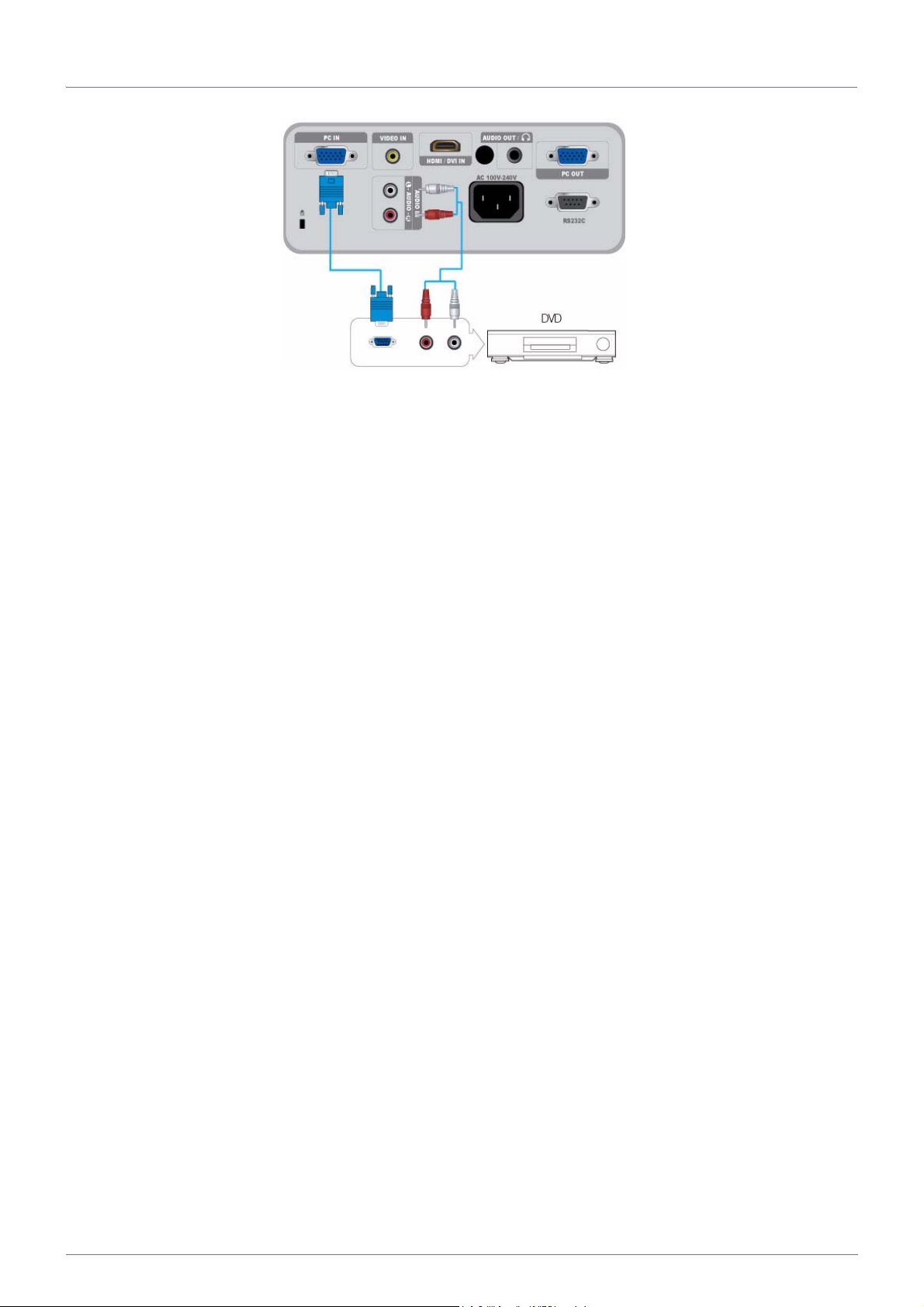
2-14 AV-eszköz csatlakoztatása D-Sub kábellel
Ellenőrizze, hogy az AV-eszköz és a projektor kikapcsolt állapotban van-e.
1. Csatlakoztassa a projektor hátoldalán levő [PC IN] csatlakozót egy D-Sub kábellel az AV-eszköz D-Sub csatlakozójához.
- A támogatott bemeneti jelformátumokat, felbontásokat és frekvenciákat lásd az AV-specifikáció (D-Sub) táblázatban, a 2-8.,
„Támogatott megjelenítési módok” című fejezetben.
2. Hangkábellel (külön megvásárolható) csatlakoztassa a projektor hátoldalán található [AUDIO IN (L-AUDIO-R)] csatlakozót az
AV-eszköz hangkimenetéhez.
Telepítés és csatlakoztatás 2-14
Page 30
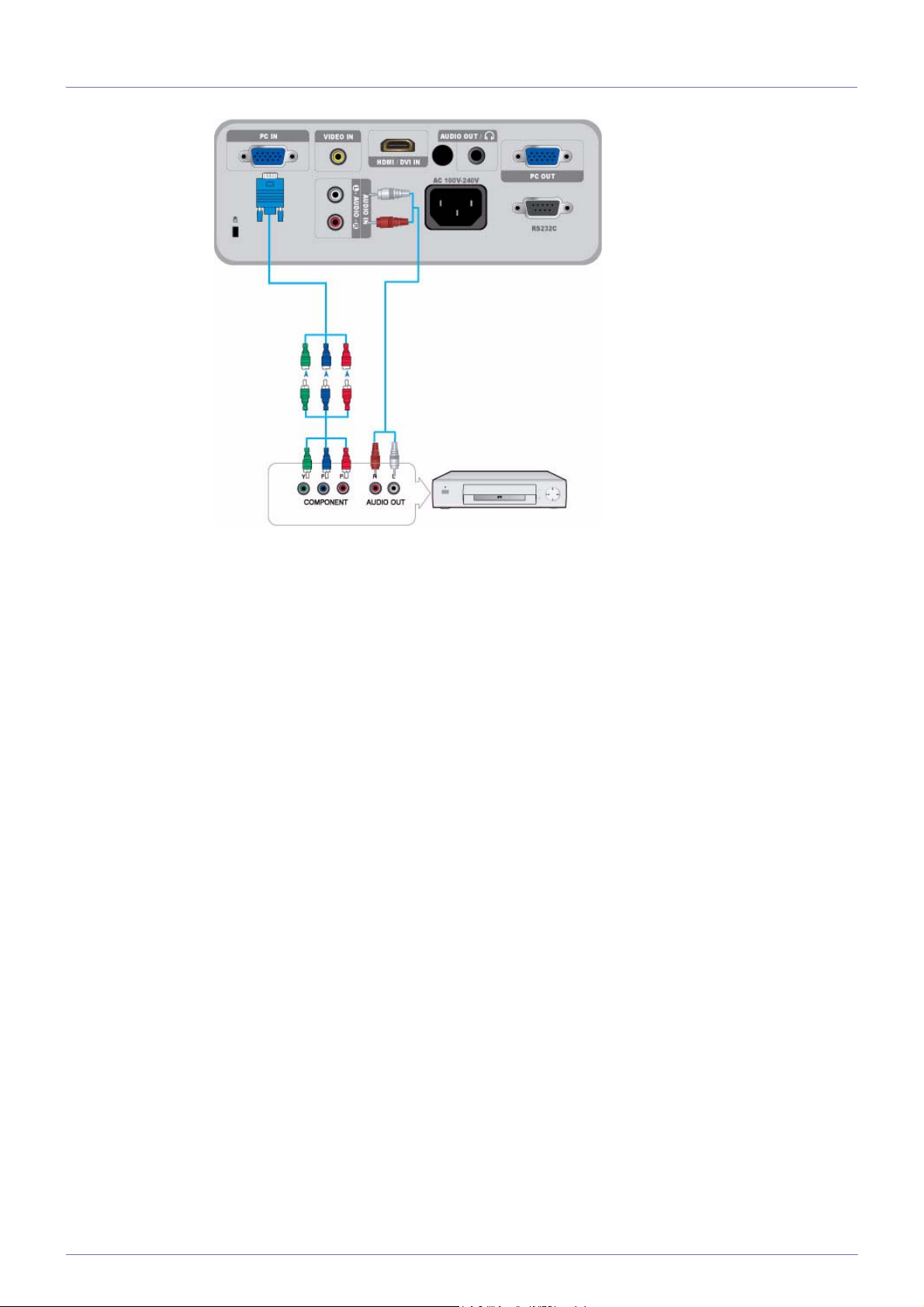
2-15 AV-eszköz csatlakoztatása komponens kimeneten keresztül
Ellenőrizze, hogy az AV-eszköz és a projektor kikapcsolt állapotban van-e.
1. D-Sub-komponens kábellel csatlakoztassa a projektor hátoldalán levő [PC IN] csatlakozót az AV-eszköz komponens
aljzatához. A kábel egyik végén egy D-Sub csatlakozó, a másik végén három RCA-csatlakozó található.
- A támogatott bemeneti jelformátumokat, felbontásokat és frekvenciákat lásd az AV-specifikáció (D-Sub) táblázatban, a 2-8.,
„Támogatott megjelenítési módok” című fejezetben.
2. Hangkábellel csatlakoztassa a projektor hátoldalán levő [AUDIO IN (L-AUDIO-R)] csatlakozót (külön megvásárolható) az AV-
eszköz hangkimenetéhez.
2-15 Telepítés és csatlakoztatás
Page 31
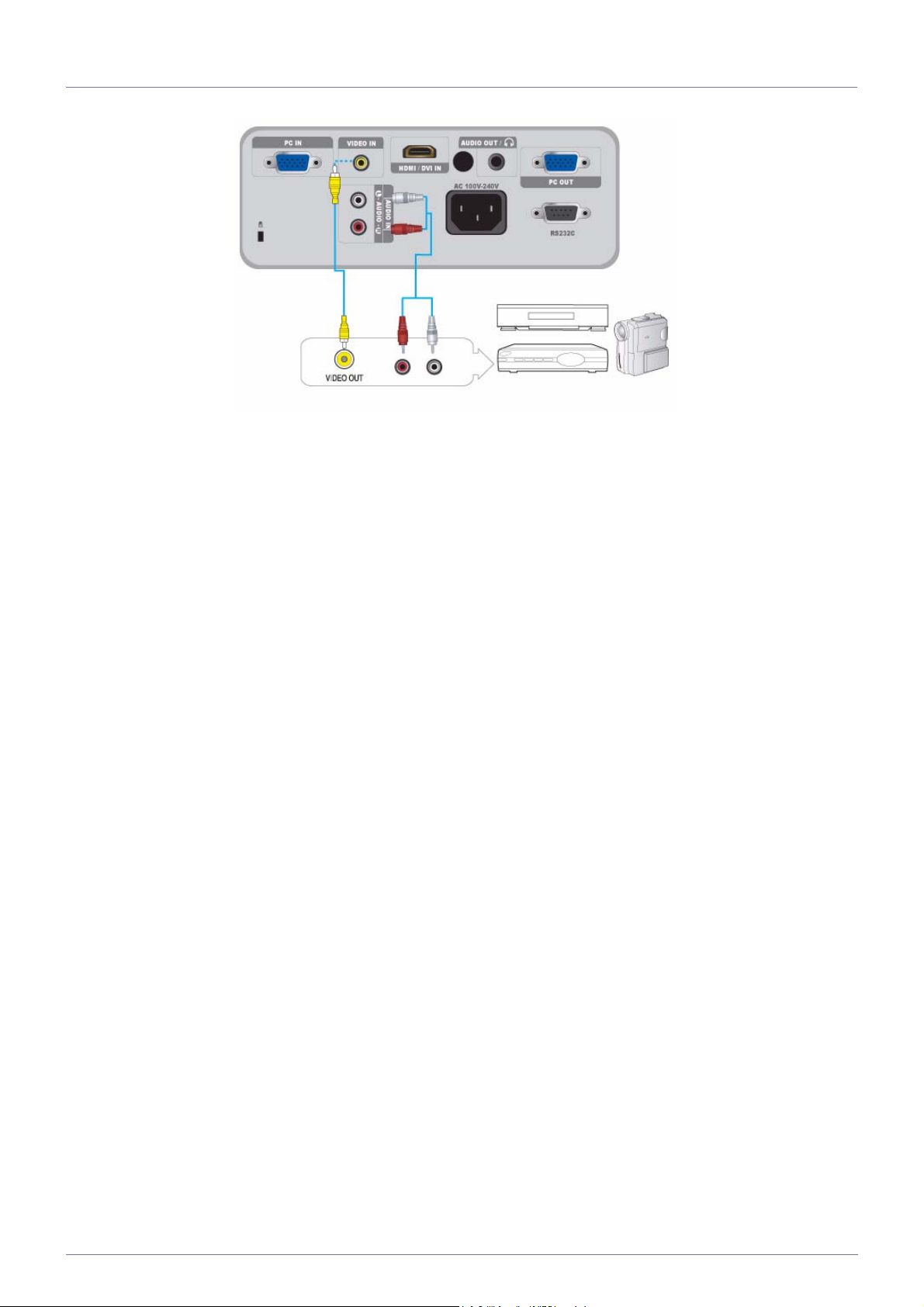
2-16 Csatlakoztatás videokábel segítségével
Ellenőrizze, hogy az AV-eszköz és a projektor kikapcsolt állapotban van-e.
1. A videokábel (nem tartozék) segítségével csatlakoztassa az AV eszközt a [VIDEO IN] porthoz.
- A támogatott bemeneti jelformátumokat lásd az AV-specifikáció (VIDEO), 2-8 bekezdésnél a "Támogatott megjelenítési
módok" részben.
2. Hangkábellel csatlakoztassa a projektor hátoldalán levő [AUDIO IN (L-AUDIO-R)] csatlakozót (külön megvásárolható) az AV-
eszköz hangkimenetéhez.
Telepítés és csatlakoztatás 2-16
Page 32
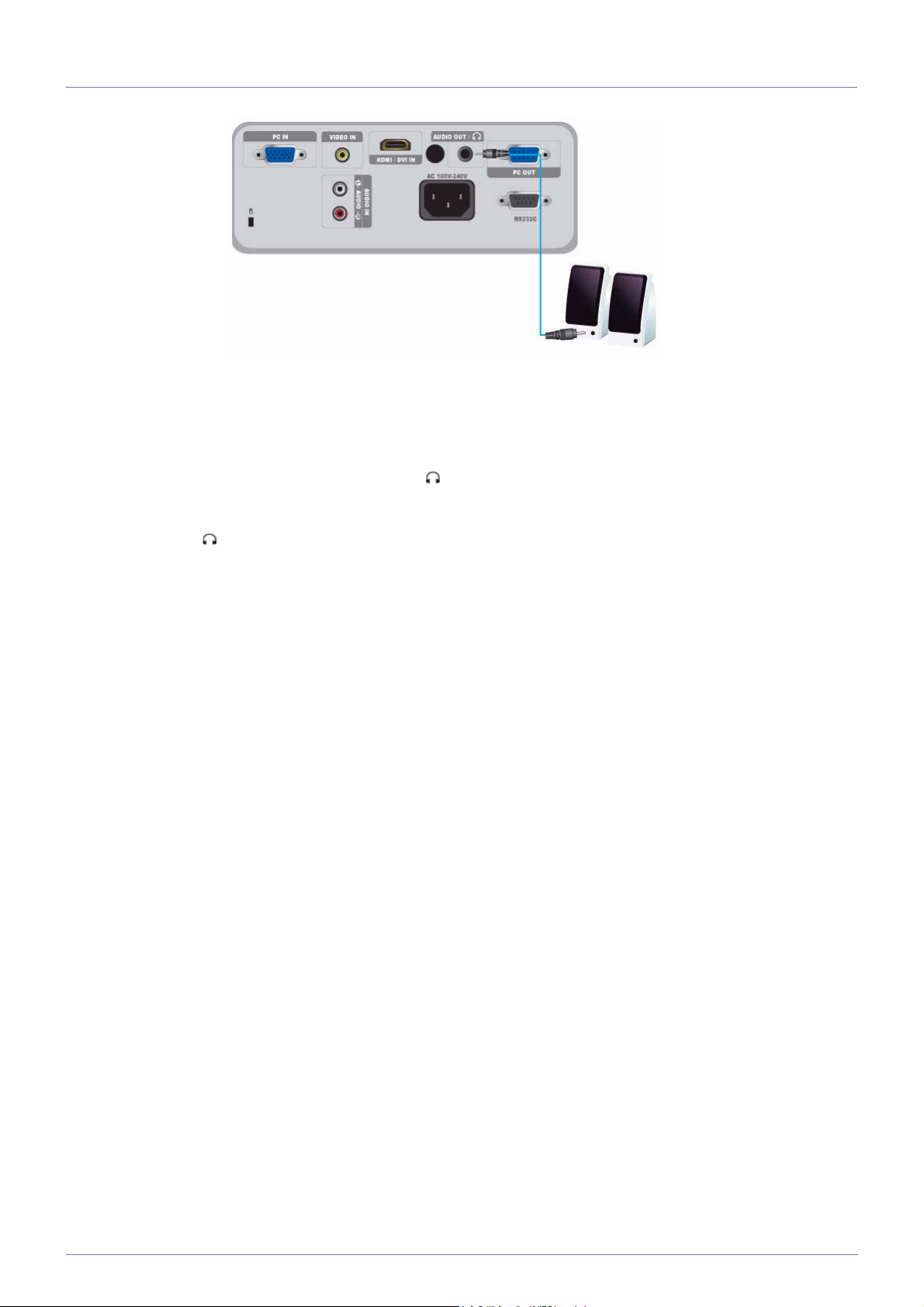
2-17 Külső hangszóró csatlakoztatása
A hang a projektorba beépített hangszóró helyett a külső hangszóróból hallható.
1. Készítsen elő a külső hangszórónak megfelelő audiokábelt (külön megvásárolható).
2. Audiokábellel csatlakoztassa a projektor [AUDIO OUT/ ] csatlakozóját a külső hangszóróhoz.
- Külső hangszóró használata esetén a belső hangszóró nem működik, de a külső hangszóró hangerejét szabályozhatja a
projektor hangerő-szabályozó gombjával vagy távirányítójával.
- Az [AUDIO OUT/ ] csatlakozóaljzat minden hangjel továbbítására alkalmas.
2-17 Telepítés és csatlakoztatás
Page 33
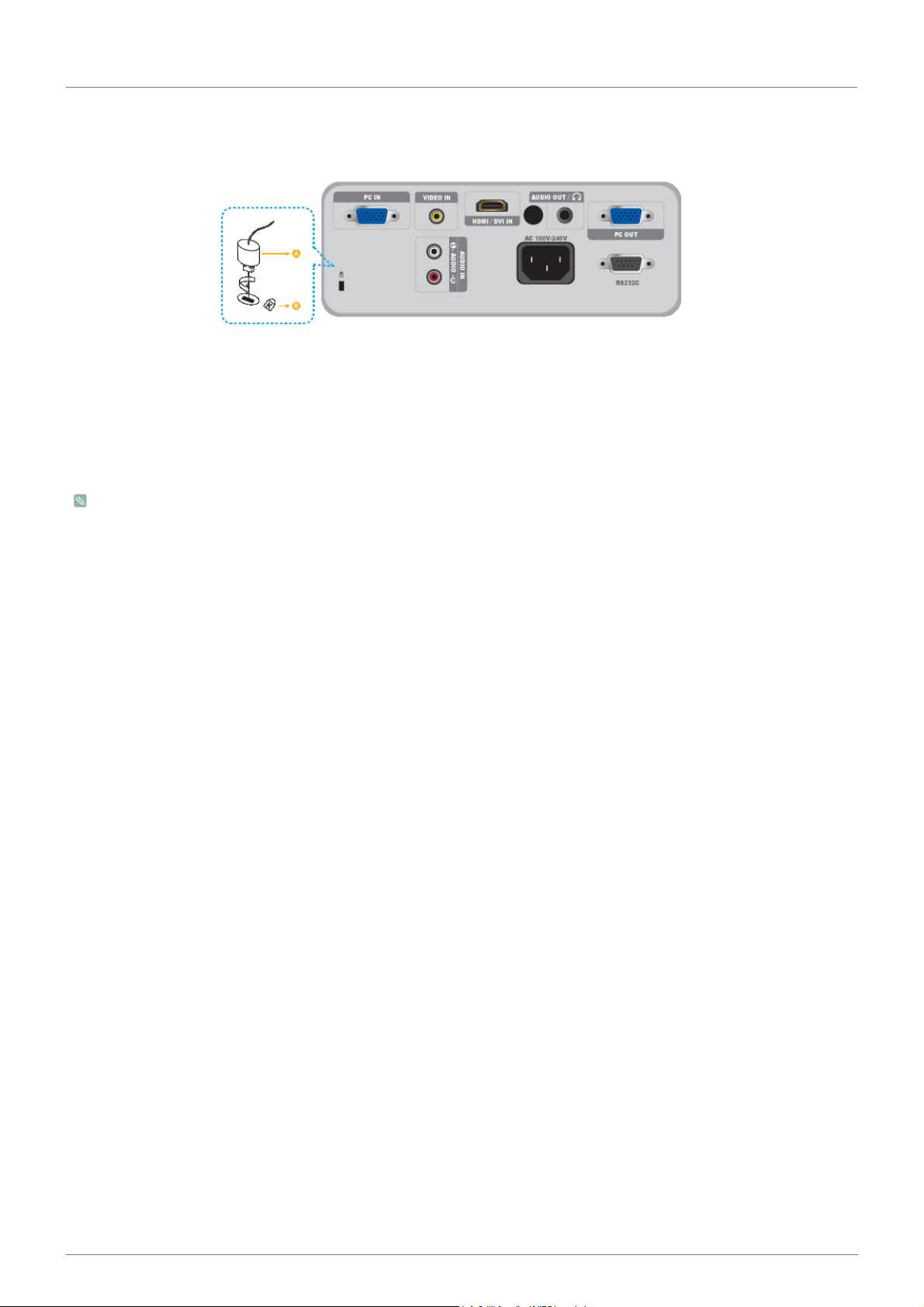
2-18 A Kensington zár nyílása
A Kensington zár nyílása lehetővé teszi a projektor lezárását, így nagyobb biztonsággal használhatja a készüléket nyilvános
helyen is. A zár formája és használata típustól és gyártótól függően eltérhet, ezért további információkért lapozza fel a zár
használati útmutatóját.
A készülék lezárása
1. Hurkolja a Kensington-zár kábelét egy asztal vagy nehéz tárgy nem mozdítható részéhez; erről lásd a Kensington-zár
használati útmutatóját.
2. Illessze az eszköz zár részét a projektoron levő, a Kensington-zár számára fenntartott nyílásba.
3. Illessze a Kensington-zárat a zármechanizmusba, majd fordítsa el a lezárás irányába.
A zárszerkezetet elektronikai üzletben vagy webáruházban vásárolhatja meg.
Telepítés és csatlakoztatás 2-18
Page 34

3 Használat
3-1 A készülék jellemzői
1. Új LCD-technológiát alkalmazó optikai motor
• 1280 x 800-as felbontás.
• 3P-LCD panel.
• SP-M200W : 2000 lumen fényerejű, éles képet biztosít.
• SP-M220W : 2200 lumen fényerejű, éles képet biztosít.
• SP-M250W : 2500 lumen fényerejű, éles képet biztosít.
2. Minimális ventilátorzaj
• Az optimalizált belső levegőáramlás és a ventilátor szerkezete minimálisra csökkenti a ventilátor keltette zajt.
3. Több bemeneti csatlakozó
• Lehetővé teszi perifériás eszközök, például 15 tűs D-Sub, Video, HDMI (DTV PC jel támogatása) stb.csatlakoztatását.
4. Audiokimenet
•Belső 7 W-os (monó) hangszóróval felszerelve.
5. Felhasználói beállítások
• Lehetővé teszi a bemeneti portok beállítását.
•Belső Test Pattern funkcióval felszerelve, melynek segítségével a projektor telepíthető és beállítható.
• Kompakt méretű, kis súlyú, hordozható.
3-1 Használat
Page 35
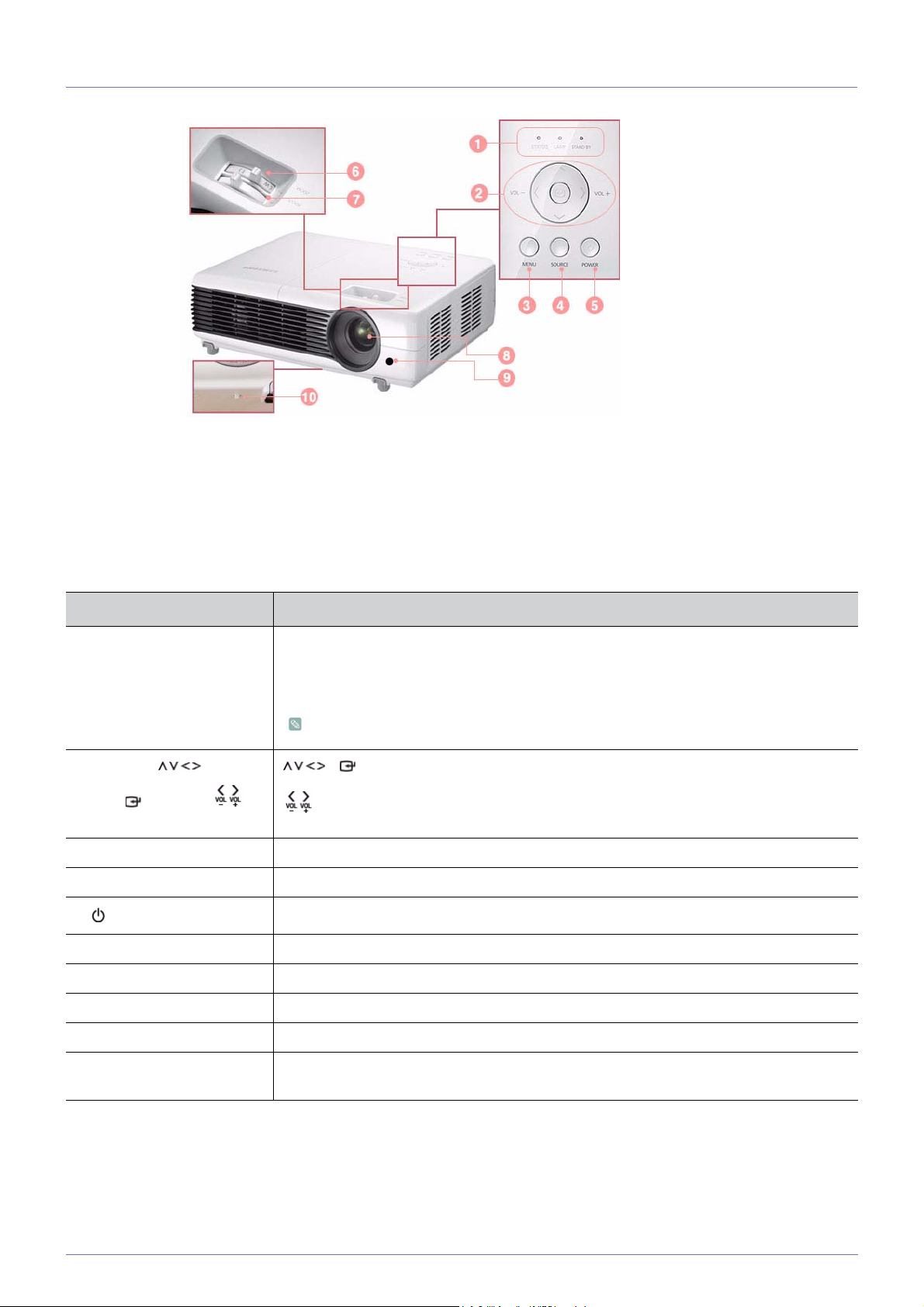
3-2 A készülék elülső és felülnézete
NÉV LEÍRÁS
1. Jelzőfények - STAND BY (Kék színű LED)
- LAMP (Kék színű LED)
- STATUS (zöld/piros/sárga LED)
Lásd LED-jelzőfények.
2. Mozgatás / Kivá-
lasztás /Hangerő
/ : Ezzel a gombbal navigálhat vagy választhat az adott menün belül.
: Hangerő-szabályozás.
gomb
3. MENU gomb A menü képernyő megjelenítése.
4. SOURCE gomb A külső eszközből érkező jel kiválasztása.
5. BEKAPCSOLÓ gomb
A projektor be- és kikapcsolása.
6. Nagyítás/kicsinyítés gomb A kép méretének nagyítása és kicsinyítése.
7. Fókuszállító gyűrű Az élesség beállítása.
8. Objektív -
9. A távirányító jelvevője -
10. A lencsesapka zsinórjá-
-
nak csatlakozási helye
Használat 3-2
Page 36
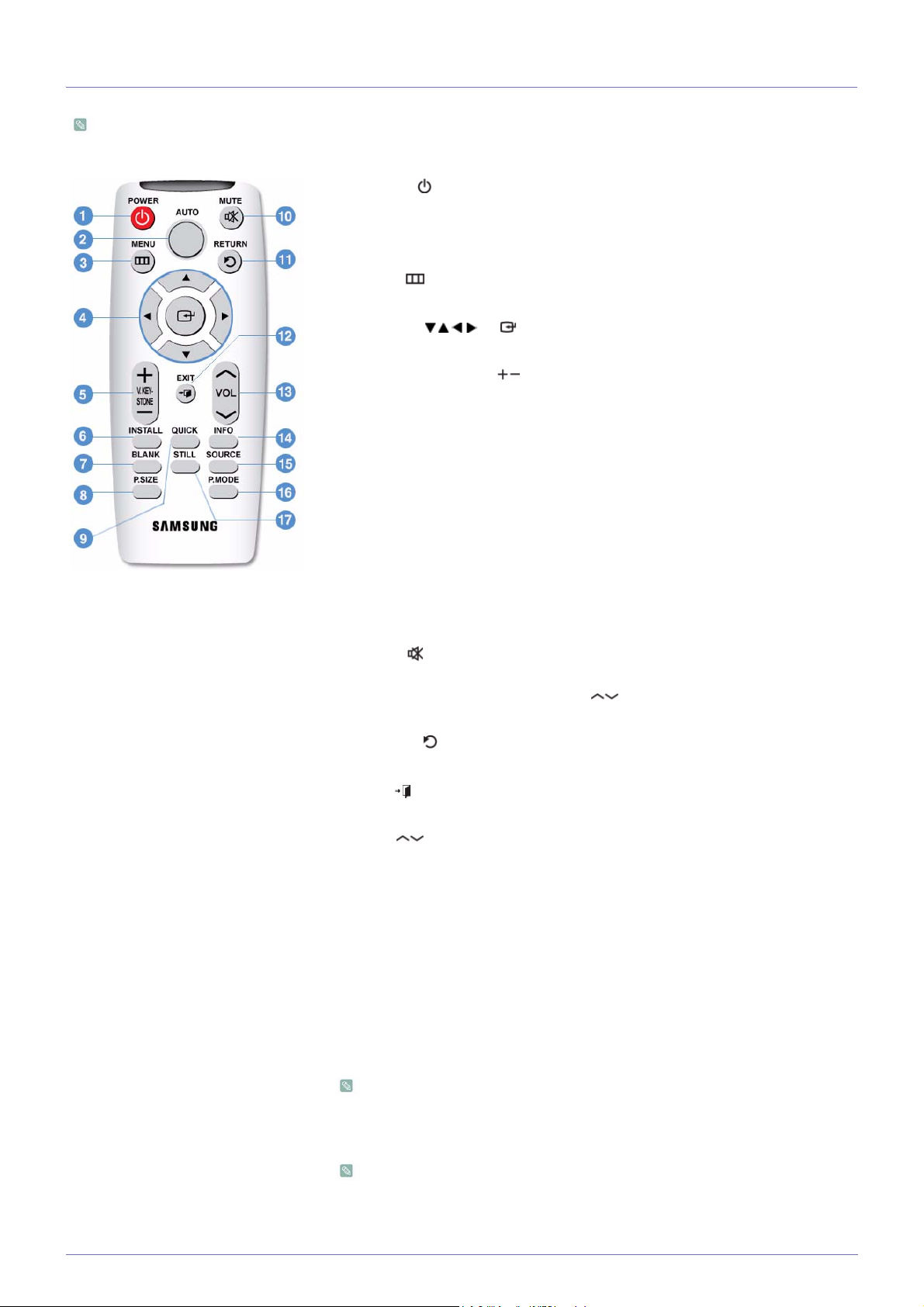
3-3 Távirányító
Ha a projektort egy másik eszköz távirányítójával próbálja meg vezérelni, ez zavart okozhat a működésben a távirányító
kódok (frekvencia) közötti eltérések miatt.
1. POWER ( ) gomb
A készülék be- és kikapcsolása.
2. AUTO gomb
A kép automatikus beállítása. (Csak <PC> módban választható)
3. MENU ( ) gomb
A menü képernyő megjelenítése.
4. Mozgatás ( )/ ( ) gomb
Menüelemek közti váltás vagy azok kiválasztása.
5. V. KEYSTONE gomb ( )
Trapéz alakban kivetített kép esetén használatos.
6. INSTALL gomb
A kép beállítása úgy, hogy az megfeleljen a projektor pozíciójának (a
vetítővászonnal szemben és a mennyezetre szerelve, a vetítővászon
mögött és a mennyezetre szerelve, stb.)
7. BLANK gomb
A kép és a hang ideiglenes kikapcsolása. A kép és a hang a [POWER]
gombon kívül bármely másik gomb megnyomásával visszahozható.
8. P.SIZE gomb
Ezzel a gombbal beállíthatja a képméretet.
9. QUICK gomb
Ezzel a gombbal gyorsan visszatérhet a legutoljára kiválasztott menübe.
10. MUTE ( ) gomb
A hang ideiglenes elnémítása. A hang a MUTE gomb ismételt
megnyomásával, illetve a VOL gomb ( ) megnyomásával kapcsolható
vissza.
11. RETURN ( ) gomb
Visszalépés az előző menübe.
12. EXIT ( ) gomb
A képernyőmenü elrejtése.
13. VOL ( ) gomb
A hangerő szabályozása.
14. INFO gomb
A forrásjelek, a képbeállítások, a számítógépes képernyő-beállítások és az
izzó élettartamának ellenőrzése.
15. SOURCE gomb
A külső eszközök csatlakozásának ellenőrzése és kiválasztása.
16. P.MODE gomb
Ezzel a gombbal kiválaszthatja a Képmódot.
17. STILL gomb
Állóképek megjelenítése.
A távirányítót asztalon tárolja.
Ha rálép a távirányítóra, eleshet és megsérülhet, illetve kárt tehet a
távirányítóban.
A távirányítót a televíziótól max. 10 méteres távolságban használhatja.
3-3 Használat
Page 37
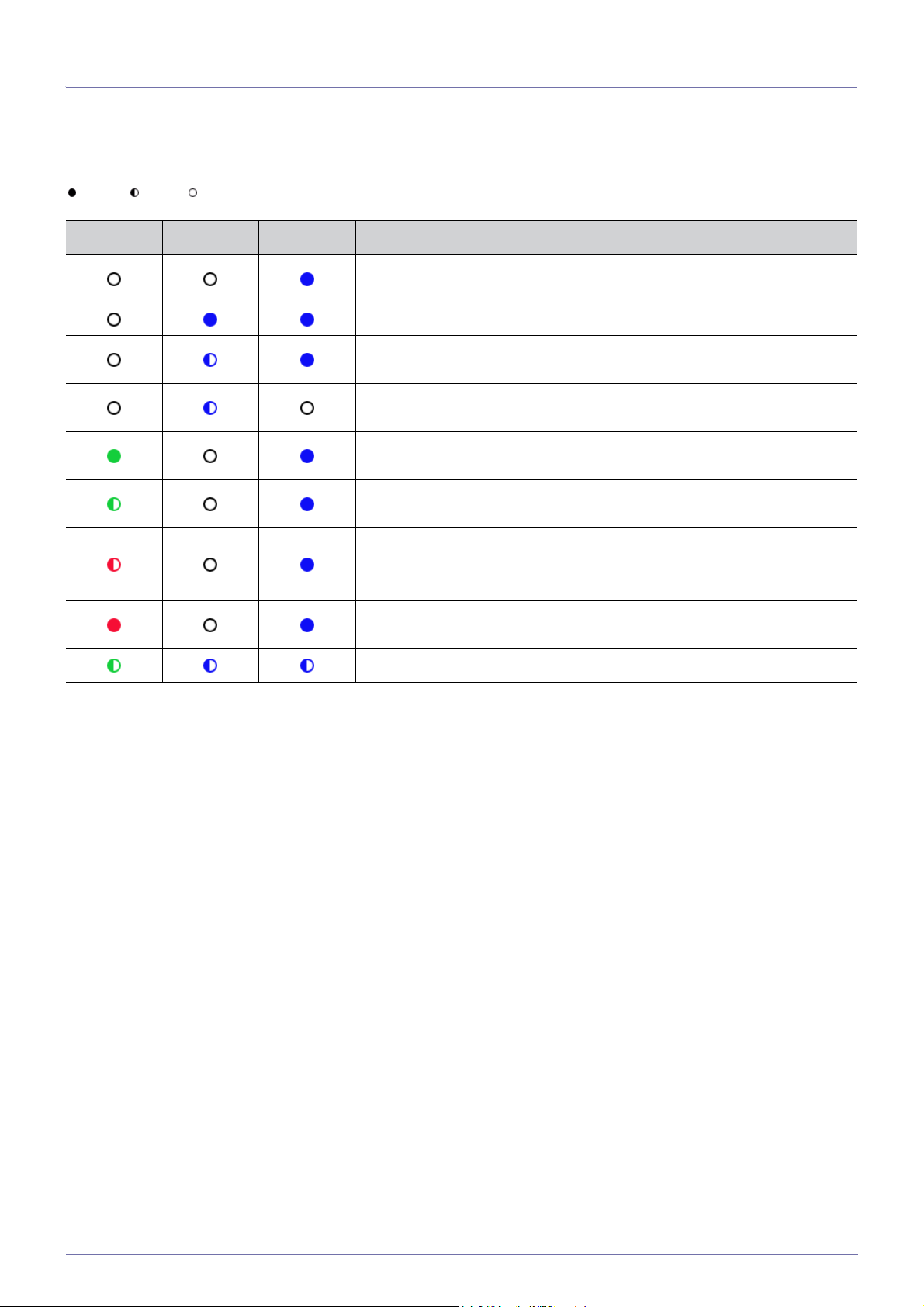
3-4 LED-jelzőfények
LED-jelzőfények
: Világít : Villog : Nem világít
STATUS LAMP STAND BY STATUS (ÁLLAPOT)
Ha megnyomja a távirányítón vagy projektoron levő [POWER] gombot, 30
másodpercen belül megjelenik a képernyő.
A projektor megfelelően működik.
A projektor vagy távirányító [POWER] gombjának megnyomása után a projektor művelet végrehajtását készíti elő.
Megnyomta a [POWER] gombot a projektor kikapcsolásához, de a készülék
hűtőrendszere még hűti a projektort. (Kb. 3 másodpercig működik.)
A projektor belső hűtőventilátora nem működik megfelelően. Lásd a „A hibakijelzések törlése” című rész 1. lépését.
Az izzó védőfedele nincs teljesen lezárva. Lásd a „A hibakijelzések törlése”
című rész 2. lépését.
A hibakijelzések törlése
A projektor hűtés módra váltott, mert a belső hőmérséklete a megengedett fölé
emelkedett.
Lásd a „A hibakijelzések törlése” című rész 4. lépését.
A projektor kikapcsolta önmagát, mert a belső hőmérséklete a megengedett
fölé emelkedett. Lásd a „A hibakijelzések törlése” című rész 5. lépését.
Probléma lépett fel az izzó működése kapcsán. Lásd az alábbi 6. eljárást.
Használat 3-4
Page 38

BESOROLÁ
S
ÁLLAPOT TENNIVALÓ
1. eljárás
2. eljárás
3. eljárás
4. eljárás
5. eljárás
A hűtőrendszer nem működik
megfelelően.
Az izzó védőfedele nem zár
rendesen, vagy az érzékelő-
rendszer működése nem megfelelő.
A lencsevédő nem nyílt ki teljesen.
A projektor hűtés módra váltott,
mert a belső hőmérséklete a
megengedett fölé emelkedett.
A projektor belső hőmérséklete
a határérték fölé emelkedett, és
a készülék automatikusan
kikapcsolt.
Ha a hibajelenség a tápkábel le-, majd visszacsatlakoztatása és a kivetítő
ismételt bekapcsolása után továbbra is fennáll, forduljon a készülék forgalmazójához vagy a Samsung szervizközpontjához.
Ellenőrizze, hogy a projektor oldalán levő csavarok elég szorosak-e. Ha a
csavarok meghúzása rendben van, és a jelzőfények továbbra is világítanak, forduljon a termék forgalmazójához vagy a szervizközpont munkatársaihoz.
Nyissa ki teljesen a lencsevédőt.
Ha a belső hőmérséklet az üzemi határérték fölé emelkedik, a projektor
először hűtés üzemmódra vált, majd automatikusan kikapcsol.
Hűtés üzemmódban a ventilátor sebessége megnő, a projektorizzó pedig
<ECO> módba vált.
Ügyeljen arra, hogy a projektor szellőzőnyilását semmi ne blokkolja.
Ellenőrizze a légszűrőt, és ha eltömődött, tisztítsa meg.
Ellenőrizze, hogy a projektor környezetében a hőmérséklet kívül esik-e a
projektor szabványos hőmérsékleti tartományán.
Az újbóli használat előtt hűtse le megfelelően a projektort.
Ügyeljen arra, hogy a projektor szellőzőnyilását semmi ne blokkolja.
Ellenőrizze a légszűrőt, és ha eltömődött, tisztítsa meg.
Ellenőrizze, hogy a projektor környezetében a hőmérséklet kívül esik-e a
projektor szabványos hőmérsékleti tartományán.
Az újbóli használat előtt hűtse le megfelelően a projektort.
Ha a probléma folyamatosan tapasztalható, forduljon a készülék forgalma-
zójához vagy a szervizközponthoz.
Kapcsolja ki a készüléket, várja meg, amíg megfelelően lehűlik, és csak
azután kapcsolja be és használja ismét. Ha a probléma folyamatosan
tapasztalható, forduljon a Samsung szervizközpontjához.
6. eljárás
Az izzó elromlott a készülék
rendellenes kikapcsolása után,
vagy a projektor kikapcsolását
követő azonnali bekapcsolása
után.
A projektort hűtőventillátor-rendszer védi a túlmelegedés ellen. A hűtőventilátor működése zajjal járhat, ami nem
befolyásolja a készülék teljesítményét, és nem utal rendellenes működésre.
3-4 Használat
Page 39
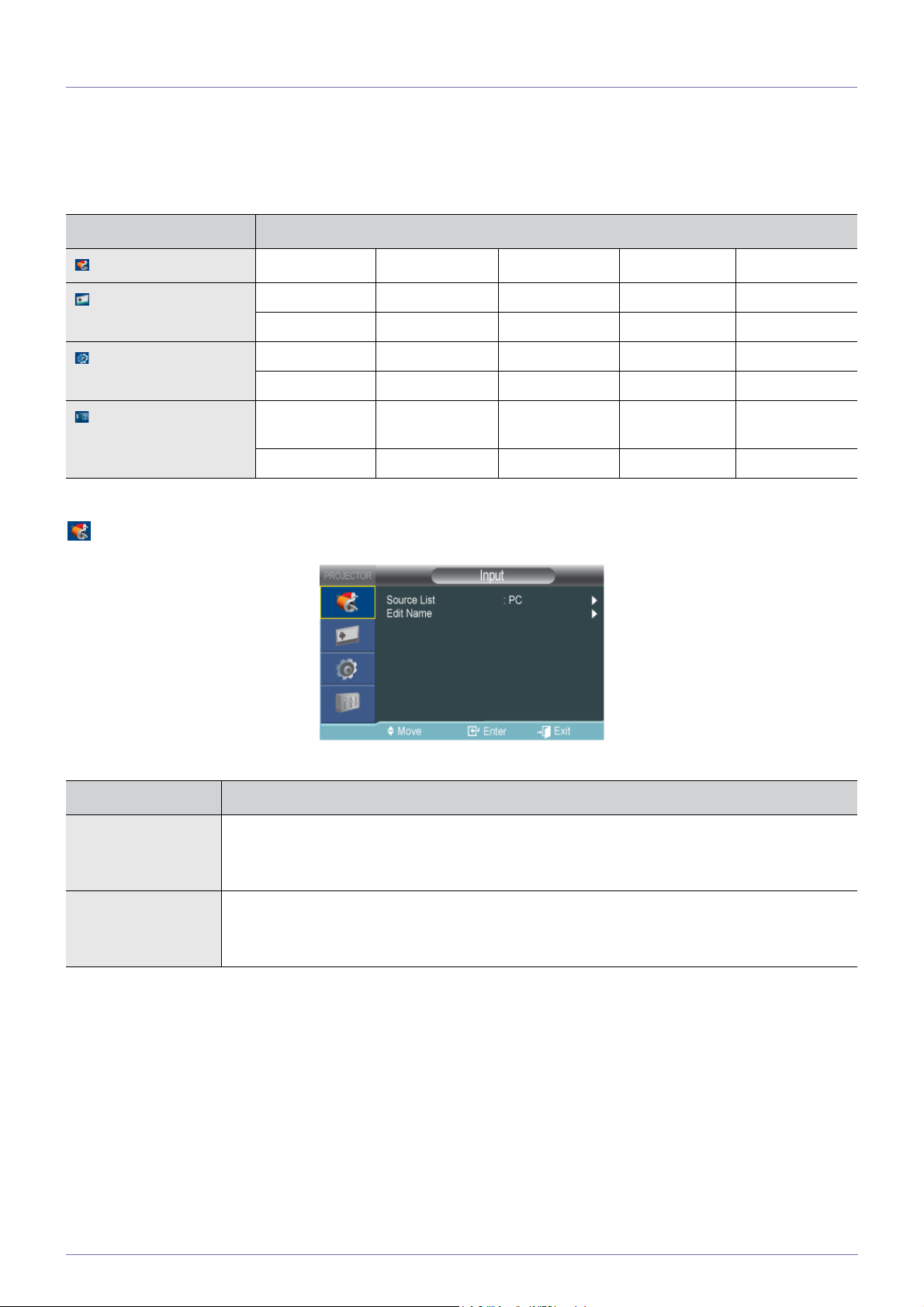
3-5 A képernyő-beállítás menü használata (OSD: képernyőmenü)
A képernyő-beállító menü (OSD: On Screen Display; képernyőmenü)
A menü megnyitásához nyomja meg a készüléken vagy a távirányítón a Menu gombot. A menün belüli navigáláshoz nyomja meg
a nyílgombokat. Az olyan menükhöz, melyeknek távoli jobb oldalán nyilakat talál, almenük tartoznak. Az almenü megnyitásához
nyomja meg a jobb oldali nyílgombot. A menü képernyők alján találja a menüelemek navigálásához és kiválasztásához
szükséges irányokat.
MENÜ ALMENÜ
Input
Picture
Setup
Option
3-5-1. Input
Source List Edit Name
Mode Size Position Digital NR Black Level
Overscan Film Mode PC Zoom
Install Lamp Mode Auto Keystone V-Keystone Background
Test Pattern Video Type Caption Reset
Language Menu Option Hang Filter Check
Time
Sleep Timer Melody Security Panel Lock Information
Auto Power On
MENÜ LEÍRÁS
Source List Annak a projektorhoz csatlakoztatott eszköznek a kiválasztása, amelynek a képét meg kívánja jelení-
teni.
• <PC>-<AV>-<HDMI>
Edit Name A projektorhoz csatlakoztatott eszközök nevének szerkesztése.
• <VCR>-<DVD>-<Cable STB>-<Satellite STB>-<PVR STB>-<AV Receiver>-<Game><Camcorder>-<PC>-<DVI Devices>-<TV>-<IPTV>-<Blu-ray>-<HD DVD>-<DMA>
Használat 3-5
Page 40
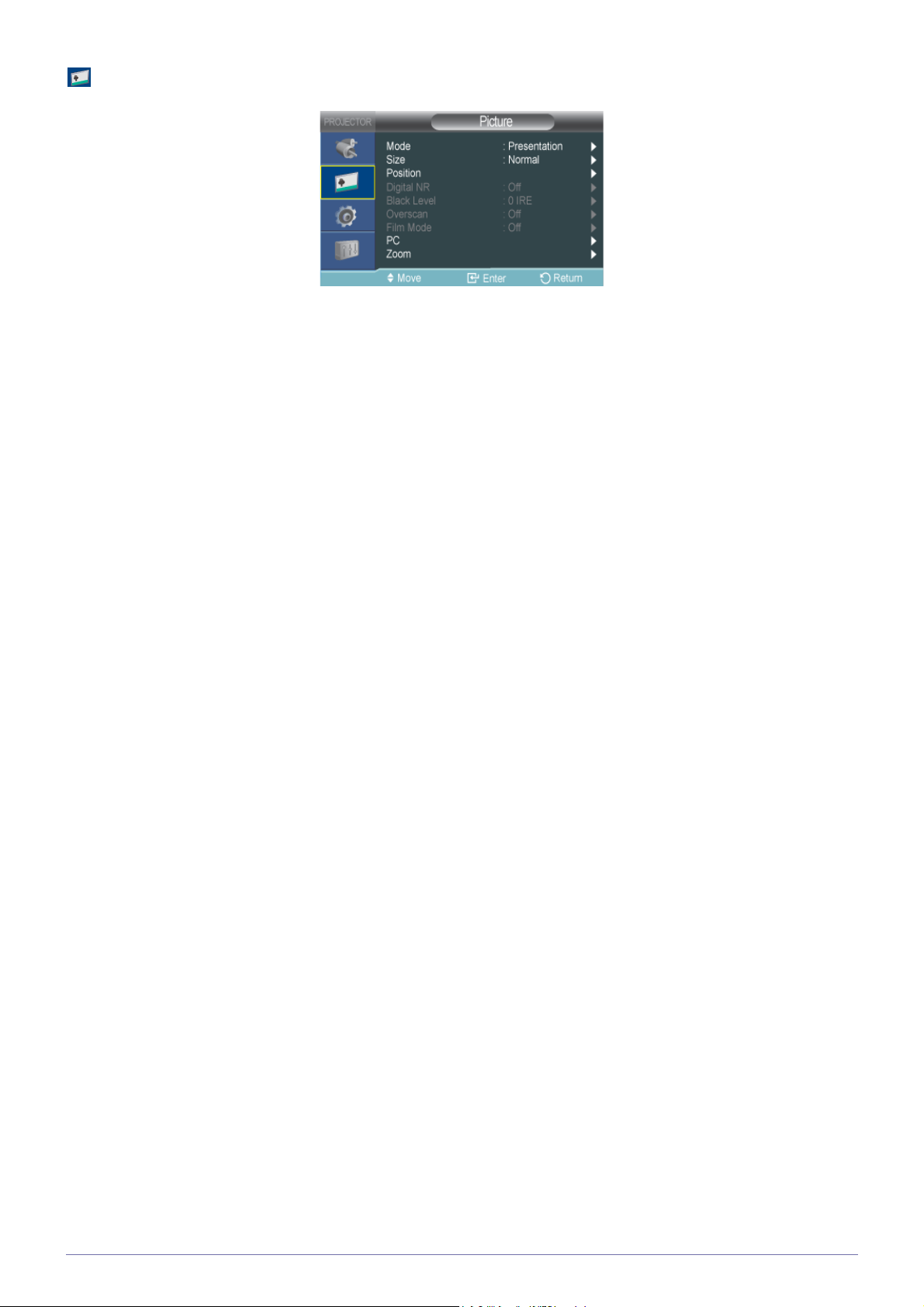
3-5-2. Picture
3-5 Használat
Page 41
MENÜ LEÍRÁS
Mode A környezetnek, a sugározni kívánt képek típusának megfelelő képmód kiválasztása, illetve az adott
felhasználóra szabott mód kiválasztása, amely személyes kívánalmak alapján került kialakításra.
<Mode>
• <Dynamic > : Nagyobb felbontású kép megjelenítése világos szobában.
• <Standard> : Kép optimális megjelenítése hagyományos környezetben.
• <Presentation> : Ez a mód prezentációk esetén megfelelő.
• <Text> : Ez a mód szöveges munka esetén megfelelő.
• <Movie> : Ez a mód filmnézés esetén megfelelő.
• <Game> : Ez a képmód játékok esetén optimális.
<Game> módban az állóképeken olvasható szöveg természetellenesnek tűnhet.
• <User> : A <Mode>→<Save> funkció segítségével kialakított, személyre szabott mód.
<A Presentation> és a <Text> módok csak akkor elérhetők, ha a bemeneti jel megfelel a
számítógép-specifikációnak (D-SUB/HDMI).
Mindegyik módban külön beállíthatók a <Contrast>, a <Brightness>, a <Sharpness>, a
<Color>, stb. lehetőségek.
Mikor belép az egyik módba, és változtat például a <Contrast> funkción, ezzel kizárólag ennek
a módnak a kontrasztján módosít.
<Contrast> : A tárgy és a háttér közötti kontraszt beállítása.
<Brightness> : A teljes kép fényerejének beállítása.
<Sharpness> : A képélesség beállítása.
Ha a bemeneti jel a számítógép-specifikációnak (D-Sub/HDMI) megfelelő jel, a <Sharpness>
nem állítható.
<Color> : A színek világosabbra vagy sötétebbre állítása.
Ha a bemeneti jel a Számítógép-specifikációnak (D-Sub/HDMI) megfelelő jel, a <Color> nem
állítható.
<Tint> : A képek természetesebb színeinek kialakítása a zöld és vörös mennyiségének fokozásával.
Ha a bemeneti jel a Számítógép-specifikációnak (D-Sub/HDMI) megfelelő jel, illetve PAL és
SECAM jel [AV] módban, a <Tint> nem állítható.
<Color Tone> : A színárnyalat nem módosítható.
• Gyári alapbeállítás: <COOL2>, <COOL1>, <WARM1>, <WARM2>
• Az alábbi elemek esetén állíthatja be a színhőmérsékletet az igényeinek megfelelően.
<R-Gain>, <G-Gain>, <B-Gain> : A fehérszint színhőmérsékletének beállítása.
<R-Offset>, <G-Offset>, <B-Offset> : A feketeszint színhőmérsékletének beállítása.
• <Color Tone>-<R-Gain>-<G-Gain>-<B-Gain>-<R-Offset>-<G-Offset>-<B-Offset>
<Gamma> : A képen látható valamennyi színárnyalat jellemző fényereje megváltozik.
• Minél nagyobb (+) az érték, annál nagyobb a világos és sötét részek közötti kontraszt.
Minél kisebb (-) az érték, annál sötétebbek a sötét részek.
• Beállítási tartomány: -3-tól +3-ig
<Save> : A <Mode>→<User> menüpont alatt beállított képernyőállapot mentése.
<Reset > : A módbeállítások visszaállítása a gyári alapértékekre.
3-5 Használat
Page 42
MENÜ LEÍRÁS
Size A funkció segítségével beállítható a képernyő mérete.
Ha a bemeneti jel a számítógép-specifikációnak (D-Sub/HDMI) megfelelő jel, a <Zoom1>/
<Zoom2> funkció nem támogatott.
• <Wide>-<16 : 9>-<Zoom1>-<Zoom2>-<4 : 3>
Position Ennek a funkciónak a segítségével beállítható a képernyő pozíciója, amennyiben az nem rögzített
helyzetű.
Beállításhoz válassza ki a kép elmozgatásának irányát, majd nyomja meg többször az adott irányba
mutató nyílgombot.
Digital NR Ha az adott képen szaggatott vonalak jelennek meg, vagy a kép vibrál, a Digital NR-rel (zajcsökken-
tés) javítható a kép minősége.
Ha a bemeneti jel a Számítógép-specifikációnak (D-Sub/HDMI) megfelelő jel, a <Digital NR>
funkció nem működik.
Black Level Ha a fekete szintje nem megfelelő a bemeneti jelhez, a kép sötét részei homályosak, illetve nehezen
kivehetőek lehetnek. A funkció segítségével kiválaszthatja azt a fekete szintet, amely javíthat a sötét
részek láthatóságán.
A <Black level> csak [AV] és AV-specifikáció (D-Sub) módokban állítható 480i és 576i RGB jel
értékre.
Az [AV] és az AV-specifikációnak (D-Sub) megfelelő 480i és 576i jel esetén.
• <0 IRE> : A feketeszint beállítása <0 IRE> értékre.
• <7.5 IRE> : A feketeszint beállítása <7.5 IRE> értékre.
A <HDMI> mód RGB jel esetén.
• <Normal> : Normál környezetben használatos.
• <Alacsony> : Alkalmazás, mikor a kép sötét részei túl világosak.
Overscan A funkció segítségével levághatja a kép szélét, ha ott fölösleges információ vagy kép jelenik meg a
vetített kép szélén.
A túlpásztázás [AV] módban a nem támogatott.
A pixelhibák eltüntetése (overscan) csak akkor támogatott, ha a bemeneti jel megfelel az AVspecifikációnak (D-Sub) vagy az AV-specifikációnak (HDMI).
Kikapcsolt <Overscan> esetén előfordulhat, hogy felesleges részek látszanak a kép szélén.
Ebben az esetben kapcsolja be az <Overscan> funkciót.
Film Mode A funkció segítségével beállíthatja úgy a megjelenítési módot, hogy az optimális legyen filmlejátszás-
hoz.
• <Off>-<Auto>
<A Film Mode> csak [AV] és az AV-specifikációnak (D-Sub) megfelelő 480i és 576i jel esetén
támogatott.
Használat 3-5
Page 43
MENÜ LEÍRÁS
PC A számítógépes jelek esetén a négy számítógépes funkció megszünteti vagy csökkenti a zajt, amely
zavaros képminőséget, például képvibrálást okozhat. Ha a zaj nem távolítható el a finomhangolással,
állítsa a frekvenciát a maximumra, majd hajtsa végre újra a finomhangolást.
A funkciók csak a D-Sub csatlakozó számítógép-specifikációjának (D-Sub/HDMI) megfelelő
bemenet esetén támogatottak.
Lásd Számítógép-specifikáció (D-Sub/HDMI).
• <Auto Adjustment> : A számítógépes képernyő frekvenciájának és fázisának automatikus
beállítása.
• <Coarse> : A frekvencia beállítása, amikor függőleges vonalak jelennek meg a számítógépes
képernyőn.
• <Fine> : A számítógép-képernyő finomhangolása.
• <Reset > : A számítógép menübeállításainak visszaállítása a gyári alapértékekre.
Zoom A képernyőt felnagyíthatja a kívánt méretre.
• <x1> - <x2> - <x4> - <x8>
A funkció csak a számítógép-specifikációnak (D-Sub/HDMI) megfelelő bemeneti jel esetén
választható.
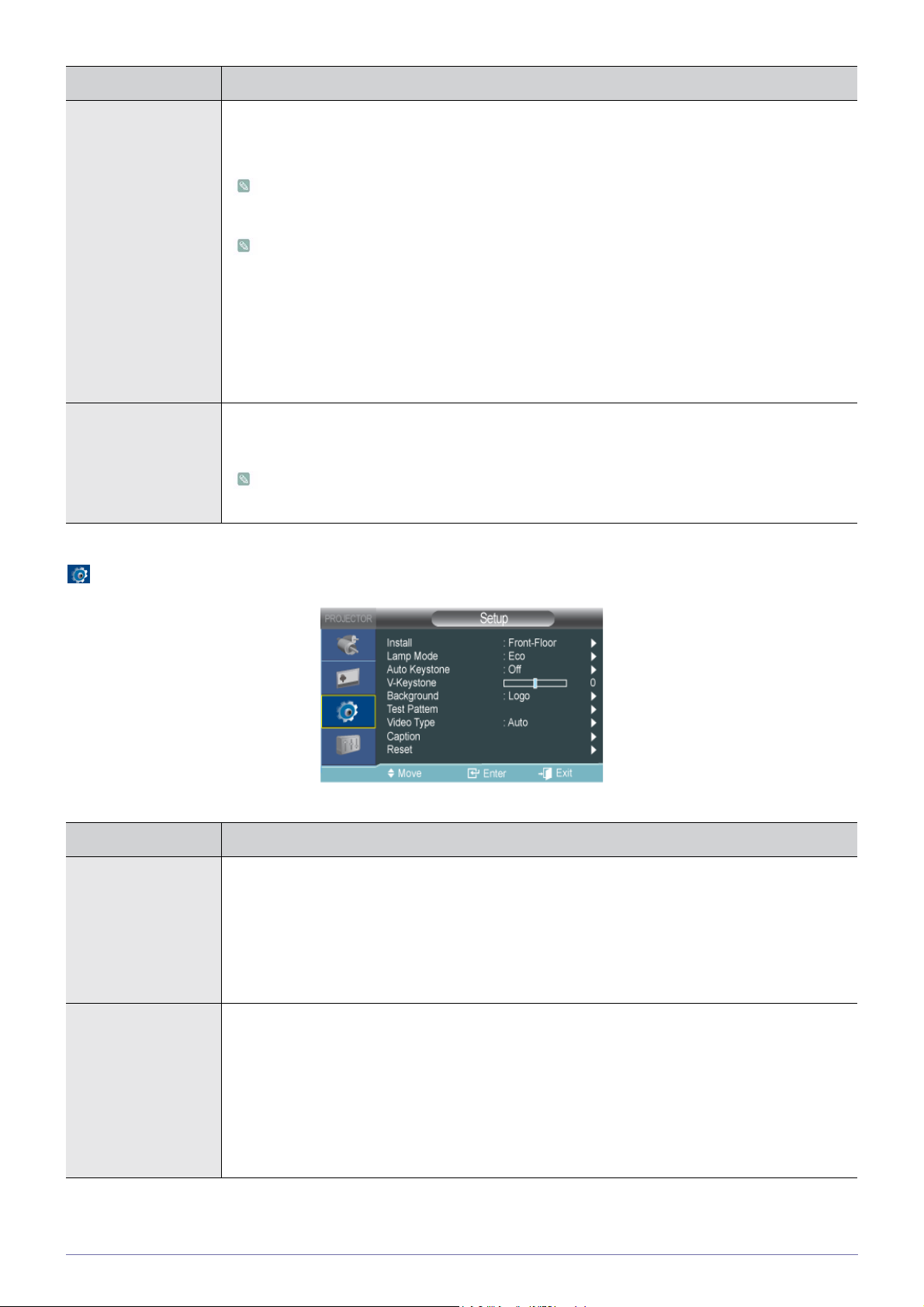
3-5-3. Setup
MENÜ LEÍRÁS
Install Ha a kép megjelenítése a vetítőfelületen (pl. a plafonra felakasztott félig átlátszó vetítővászon) nem
megfelelő, függőlegesen vagy vízszintesen is elforgathatja a kivetített képet.
• <Front-Floor> : Normál kép
• <Front-Ceiling> : Vízszintesen/függőlegesen elforgatott kép
• <Rear-Floor> : Vízszintesen elforgatott kép
• <Rear-Ceiling> : Függőlegesen elforgatott kép
Lamp Mode A funkció segítségével a kép fényereje módosítható az izzó által előállított fény mennyiségének beál-
lításával.
• <Eco> : Ez a mód a 100"-nál kisebb képernyők esetében ideális.
Ez a mód csökkenti az izzó fényerejét, és ezzel együtt az energiafogyasztást, az izzó
élettartamának növelése és a zaj, valamint az energiafogyasztás csökkentése érdekében.
• <Bright> : Ez a mód erős környezeti fény esetén maximalizálja az izzó fényerejét. Mivel az izzó
fényereje megnő, az élettartama csökkenhet, és ezzel együtt emelkedhet a zajszint, valamint az
energiafogyasztás is.
3-5 Használat
Page 44
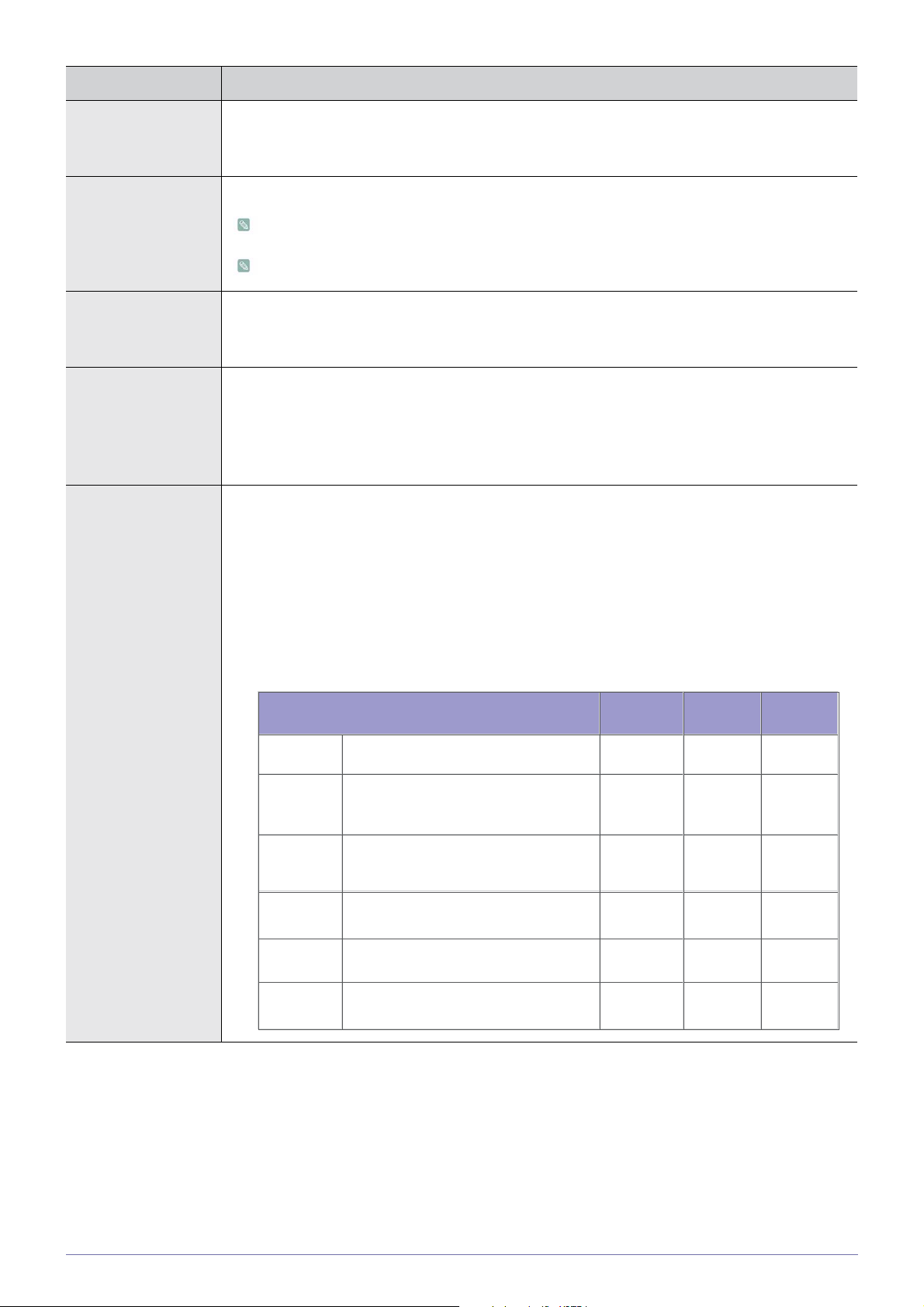
MENÜ LEÍRÁS
yniOwjP
Usage
Color,
Sharpness,
Tint
zoom
~GGGyniGGGG
wjGGGkTzGG
~GGGwjGGGoktpG
G
~GGGh}GGOz{iSG
k}kSGˎPGGGoktpGG
hG
~GGGyniGGG
Gh}GGOz{iSGk}kSGˎPGGG
kTzGG
~GGGwwGGG
Gh}GGOz{iSGk}kSGˎPGGG
kTzGG
yniOh}P
wwOh}P
k
k
l
l
l
T
l
l
k
k
T
l
k
k
k
T
wj
h}
h
PC menu
k k
Auto Keystone Ha a jelenetek torzulva vagy dőlve láthatók: Állítsa az <Auto Keystone> funkciót <On> értékre, hogy
a <V-Keystone> funkció automatikusan elinduljon.
• <Off> - <On>
V-Keystone Ha a kép torz vagy ferde, a Függőleges trapéz funkció segítségével javíthatja ki azt.
A projektor hangkimenete a trapézkorrekció ideje alatt ideiglenesen leáll.
A Trapézkorrekció nem javít a képernyőmenü (OSD) torzításán.
Background Kiválaszthatja a képet, amely akkor jelenik majd meg, mikor nem érkezik jel a projektorhoz csatlakoz-
tatott külső eszközről.
• <Logo>-<Blue>-<Black>
Test Pattern A projektorba gyárilag beépített tesztminta. Használhatja referenciaképként a projektor optimális
beüzemeléséhez, valamint a képek tökéletesítéséhez.
• <Crosshatch> : A képtorzulás ellenőrzése.
• <Screen Size> : A következő képformátum-méretek jeleníthetők meg és alkalmazhatók
referenciaként: 2.39: 1 vagy 1.78: 1.
Video Type Ha a képminőség annak következtében nem megfelelő, hogy a projektor nem tudja automatikusan
azonosítani a bemeneti jel típusát <PC> vagy <HDMI> módban, a <Video Type> manuálisan is megengedi a bemeneti jel beállítását.
• <PC> módban a menü csak az AV-specifikációnak (D-Sub) megfelelő jelek vételére alkalmas. A
különálló H/V sync-nél csak a 1280 x 720p 59,94 Hz /60 Hz-es jel vétele megoldható.
• <Auto>-<RGB(PC)>-<RGB(AV)>-<YPbPr(AV)>
• <HDMI> módban a <Video Type> csak a 640 x 480p 59,94 Hz/60 Hz-es és 1280 x 720p 59,94 Hz
/ 60 Hz-es jelek esetén elérhető.
• <Auto>-<PC>-<AV>
Használat 3-5
Page 45
MENÜ LEÍRÁS
Caption A <Caption> funkció akkor elérhető, ha valamely videobemeneti csatlakozóból érkező külső analóg
jel tartalmaz feliratot.
• <Caption> : <Off> - <On>
• <Mode> : <Caption>-<Text>
• <Channel> : <1>-<2>
• <Field> : <1>-<2>
A <Caption> funkció nem működik <PC> (ideértve a tartozékokat is) vagy <HDMI> módban.
A külső jeltől függően előfordulhat, hogy módosítani kell a csatorna vagy a <Field> beállításait.
A <Channel> és <Field> eltérő adatokat tartalmaz. <A Field><2> járulékos információkat
tartalmaz a <Field><1> kiegészítéseképpen.
(Ha pl. a <Channel><1> angol nyelvű feliratokat tartalmaz, a spanyol nyelvű feliratokat a
<Channel><2> tartalmazza.)
Reset A különböző beállítások visszaállítása a gyári alapértékekre.
• <Factory Default> : A beállítások visszaállítása a gyári alapértékekre.
• <Reset Filter Time> : A szűrő ellenőrzési idejének visszaállítása.
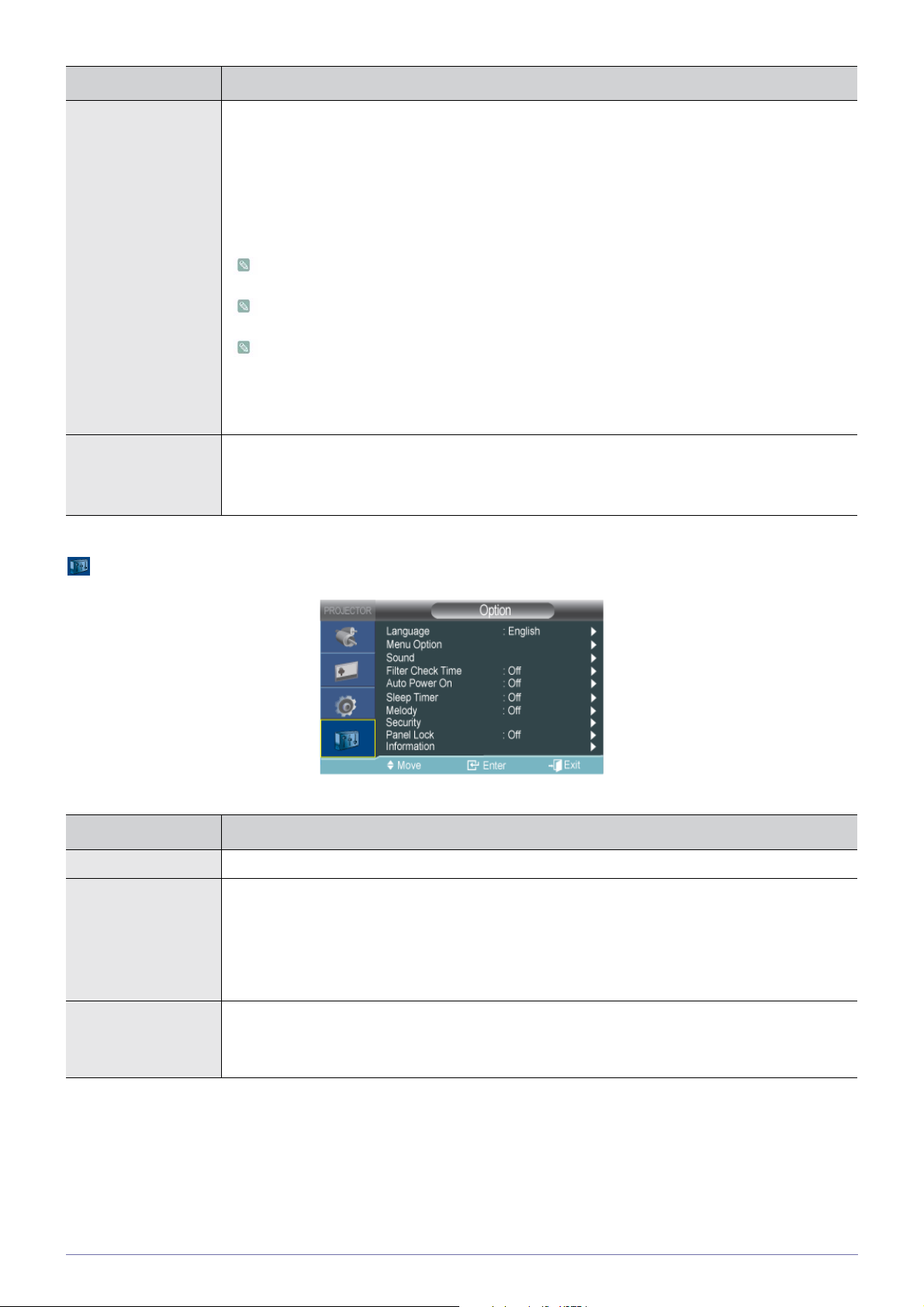
3-5-4. Option
MENÜ LEÍRÁS
Language A funkció segítségével kiválasztható a menükép megjelenítési nyelve.
Menu Option • <Position> : A menü helyzetének mozgatása fel/le/balra/jobbra.
• <Transparency> : Beállíthatja, mennyire legyen átlátszó a képernyő.
• <High>-<Medium>-<Low>-<Opaque>
• <Display Time> : A menü megjelenítési idejének beállítása.
• <5 sec>-<10 sec>-<30 sec>-<60 sec>-<90 sec>-<120 sec>-<Stay On>
Hang A projektor beépített, 7 W-os (monó) hangszóróval rendelkezik. A hang beállításához használja az
alábbi beállításokat.
• <100Hz>-<300Hz>-<1kHz>-<3kHz>-<10kHz>
3-5 Használat
Page 46
MENÜ LEÍRÁS
Filter Check Time A szűrő ellenőrzési periódusának beállítása. (Mértékegysége: óra)
• <Off>-<100>-<200>-<400>-<800>
Ha a szűrő az ellenőrzési időnél régebb óta van használatban, minden bekapcsoláskor 1
percre megjelenik a szűrő ellenőrzésére figyelmezető üzenet.
A szűrő ellenőrzésére figyelmezető üzenet: "<Check the filter, and if necessary, clean or
replace it.>".
Auto Power On Aktív Auto Power On esetén az áram alatt levő projektor automatikusan, a tápellátás gomb megnyo-
mása nélkül bekapcsol.
• <Off>-<On>
Sleep Timer Bekapcsolt Automatikus kikapcsolás mód esetén a projektor automatikusan kikapcsol, amennyiben
egy bizonyos ideig nincs bemeneti jel.
(Amennyiben ez alatt az idő alatt egy gombot sem nyom meg a távirányítón vagy a projektor tetején.)
• <Off>-<10 min>-<20 min>-<30 min>
Melody Beállításával a projektor be- és kikapcsolásakor dallam hallható.
• <Off>-<Low>-<Medium>-<High>
Security A lopás elkerülése érdekében beállíthat egy jelszót, amelyet a projektor bekapcsolását követően a
felhasználónak meg kell adnia. A jelszó beállítása után a projektor annak megadása nélkül nem
használható.
• <Power On Protection>
• <Off > : Adja meg jelenlegi jelszavát, majd kapcsolja ki a jelszavas védelmet.
• <On > : Adja meg az új jelszót, majd kapcsolja be a jelszavas védelmet.
• <Change Password> : Változtassa meg jelenlegi jelszavát.
A jelszó megadásához, illetve módosításához használja a képernyőn megjelenő számokat.
Panel Lock Zárolhatja a projektoron lévő gombokat, így a készülék kizárólag távirányítóval vezérelhető.
• <Off> - <On>
Information A kimeneti jelforrások, a képbeállítások és a számítógépes képbeállítások ellenőrizhetők.
Használat 3-5
Page 47
4 Hibaelhárítás
4-1 Mielőtt a szervizhez fordulna
Mielőtt márkaszervizhez fordulna, ellenőrizze a következőket. Ha a probléma továbbra is fennáll, forduljon a legközelebbi
Samsung Electronics szervizközponthoz.
Hibajelenség Hibaelhárítás
Telepítés
és csatlakoztatás
Menü és
távirányító
A készülék nem kap áramot. Ellenőrizze a tápkábel csatlakozását.
Szeretném felszerelni a projektort a mennyezetre.
Nem lehet kiválasztani a külső forrást. Ügyeljen rá, hogy a videokábelek mindkét vége megfelelően
Nem működik a távirányító. Ügyeljen arra, hogy a megfelelő külső forrás legyen kiválaszt-
A mennyezetre szereléshez szükséges állvány külön vásárolható meg. Lépjen kapcsolatba a legközelebbi márkakereskedővel.
legyen csatlakoztatva a megfelelő aljzathoz. Ha a készülék
nincs megfelelően csatlakoztatva, nem lehet kiválasztani.
va.
Ellenőrizze az elemet a távirányítóban. Ha valami gond van
vele, cserélje ki megfelelő méretű, új elemre.
Ügyeljen arra, hogy a távirányítót minden esetben az egység
hátoldalán levő érzékelőre irányítsa, legfeljebb 10 méter távolságból. Távolítson el minden akadályt, amely a távirányító és a
termék között áll.
A távirányító érzékelőjének lámpával vagy más világító eszközzel történő közvetlen megvilágítása befolyásolhatja az
érzékenységét, és a távirányító hibás működését okozhatja.
Ellenőrizze, hogy nem merült-e le az elem a távirányítóban.
Ellenőrizze, hogy a projektor tetején található LED-állapotjelző
világít-e.
Bizonyos menüpontokat nem tudok kiválasztani.
Nézze meg, hogy a menü szürkén jelenik-e meg. A szürkén
megjelenő menüelemek nem választhatók ki.
4-1 Hibaelhárítás
Page 48
Hibajelenség Hibaelhárítás
Képernyő
és külső
forrás
Nem látható a kép. Győződjön meg róla, hogy a projektor tápkábele csatlakoz-
tatva van.
Ügyeljen arra, hogy a megfelelő bemeneti forrás legyen kivál-
asztva.
Ellenőrizze, hogy a csatlakozók megfelelően vannak-e csatla-
koztatva a projektor hátulján található aljzatokhoz.
Ellenőrizze a távirányítóban lévő elemet.
Ellenőrizze, hogy a <Color> és <Brightness> beállítások ne
legyenek a legalacsonyabb értéken.
Rosszak a színek. Állítsa be a <Tint> és a <Contrast> értékeket.
Nem tiszta a kép. Állítsa be a fókuszt.
Ellenőrizze, hogy a projektor nincs-e túl messze a vetítővászontól, vagy túl közel a vetítővászonhoz.
Furcsa hang. Ha többször is furcsa hangot tapasztal, vegye fel a kapcsolatot
a szervizközponttal.
Felgyullad az állapotjelző LED. Lásd a LED-jelzőfények című részt.
A képen vonalak láthatók. Képernyőzaj léphet fel a számítógép használatakor. Módosít-
sa a képernyő frekvenciáját (frissítési sebességét).
Nem jelenik meg a külső eszköz képe. Ellenőrizze a külső eszköz működési állapotát, és győződjön
meg arról, hogy a menübeállítások, például a <Brightness> és
a <Contrast> megfelelőek-e a projektor menüjének <Mode>
parancsképernyőjén.
Üres kék kép jelenik meg. Ügyeljen arra, hogy megfelelően csatlakoztassa a külső esz-
közöket. Ellenőrizze újra a csatlakozókábeleket.
A kép fekete-fehérben vagy furcsa színekben
jelenik meg, illetve a kép túl sötét vagy túl világos.
A fentiek alapján ellenőrizze a menübeállításokat, így például
a <Brightness >, a <Contrast> és a <Color> értékeket.
Ha bizonyos értékeket vissza szeretne állítania gyári alapértékekre, indítsa el a menüből a <Factory Default> funkciót.
Hibaelhárítás 4-1
Page 49
5 További információ
5-1 Műszaki leírás
TÍPUS SP-M200W SP-M220W SP-M250W
Panel Size 0,59" 3P LCD
Felbontás WXGA (1280 x 800)
Képarány 16:10
Teljesítmény Áramfogyasztás 240 W 240 W 260 W
Feszültség 100–240 V AC, 50/60 Hz
Izzó Áramfogyasztás 180 W 180 W 200 W
Élettartam 3.000 óra (Eco: 5.000 óra)
Méret 279 x 229 x 79 mm
Súly 2,74 Kg
Főbb jellemzők Fényerő 2.000 ANSI 2.200 ANSI 2.500 ANSI
Kontraszt 2000:1 (Csak Dinamikus képmód esetén)
Vetítési tartomány 1 m ~ 14 m
Keystone Függőleges(±20˚)
Zoom beállítás Manuális
Fókuszbeállítás Manuális
Képméret (képátló) Képátló 30–400"
Objektív F=1,7 ~ 1,87, f=19,2mm ~ 23 mm
Zoom arány 1:1,2
Bemenő jel D-sub 15p Analóg RGB, analóg YPbPr
HDMI Digitális RGB, digitális YPbPr
1 db RCA Kompozit videó
Kimeneti jel D-sub 15p Analóg RGB
Hangszóró 7 W (monó)
Felhasználói
környezet
Hőmérséklet és páratartalom Üzemi : hőmérséklet: 5 ˚C ~ 35 ˚C (41 ˚F ~ 95 ˚F),
páratartalom 20 % ~ 80 % (nem kondenzáló)
Tárolási : hőmérséklet: -10 ˚C ~ 60 ˚C (14 ˚F ~ 140 ˚F),
páratartalom 10 % ~ 90 % (nem kondenzáló)
Zaj Eco: 31 dB, fényes: 35dB
Ezt a B osztályba tartozó berendezést otthoni és irodai használatra tervezték. Otthoni használatra szánt berendezés az
elektromágnes interferencia szerinti besorolás alapján. Minden térben használható. Az A osztályú besorolás irodai
használatra alkalmas készüléket jelöl. Az A osztályú besorolás nagyobb teljesítményt, a B osztályú besorolás ellenben
alacsonyabb elektromágneses hullámkibocsátást takar.
5-1 További információ
Page 50

Az LCD-projektor LCD-panele többszázezer képpontból épül fel. Más képmegjelenítőkhöz hasonlóan, az LCD-panel is
tartalmazhat hibás, azaz nem működő képpontokat. A készüléken levő hibás képpontok beazonosításának feltételeit és az
LCD-panelen levő megengedett hibás képpontok számát szigorú előírások szabályozzák az LCD-panel gyártója és a
Samsung Electronics között, a vonatkozó szabványok szem előtt tartása mellett. A képernyőn levő hibás képpontok nem
befolyásolják a képernyő általános minőségét és a készülék élettartamát.
További információ 5-1
Page 51

5-2 RS232C parancstábla
Kommunikációs formátum (megfelel az RS232C szabványnak)
• Átviteli sebesség: 9600 bps
• paritás: Nincs
• Adatbitek: 8, stop bit: 1
• Áramlásszabályozás: Nincs
Soros kommunikációs protokoll
1. Parancs csomag struktúra [7 bájt]
0x08 0x22 cmd1 cmd2 cmd3 érték CS
• A parancs csomag összesen 7 bájtból áll.
• A 0x08 és a 0x22 bájt azt jelzi, hogy a csomag soros kommunikációhoz tartozik.
• A következő 4 bájt a felhasználó által definiálható előredefiniált parancs.
• Az utolsó bájt az aktuális csomag érvényességét ellenőrző ellenőrző összeg.
• Header [2 Byte]: A 0x08 és 0x22-höz kötött előredefiniált értékek.
• Cmd1 [1 Byte]: A parancslistában definiált kód első értéke (hexadecimális)
• Cmd2 [1 Byte]: A parancslistában definiált kód második értéke (hexadecimális)
• Cmd3 [1 Byte]: A parancslistában definiált kód harmadik értéke (hexadecimális)
• Value [1 Byte]: A parancs bemeneti paramétere (alapértelmezés: 0) (hexadecimális)
• CS [1 Byte]: Ellenőrző összeg (az összes érték (kivéve az ellenőrző összeg) 2-es komplemense
2. Válasz csomag struktúra [3 Bytes]
1. Sikeres
0x03 0x0C 0xF1
2. Sikertelen
0x03 0x0C 0xFF
• Ha a külső eszközből érkező válaszcsomag érvényes értéket tartalmaz, sikeres csomag kerül küldésre. Egyébként
sikertelen.
• Sikertelen csomag kerül küldésre, ha:
• A fogadott csomag hossza nem = 7 bájt;
• A 2 bájtos csomag fejléce nem = 0x08, 0x22;
• Az ellenőrző összeg hibás.
•Külső eszköz hibaérzékelése
•A külső eszköz abban az esetben sorolja be „sikertelennek” a csomagot, ha nem kap 100 milliszekundumon
belül „sikeres” csomagot.
5-2 További információ
Page 52
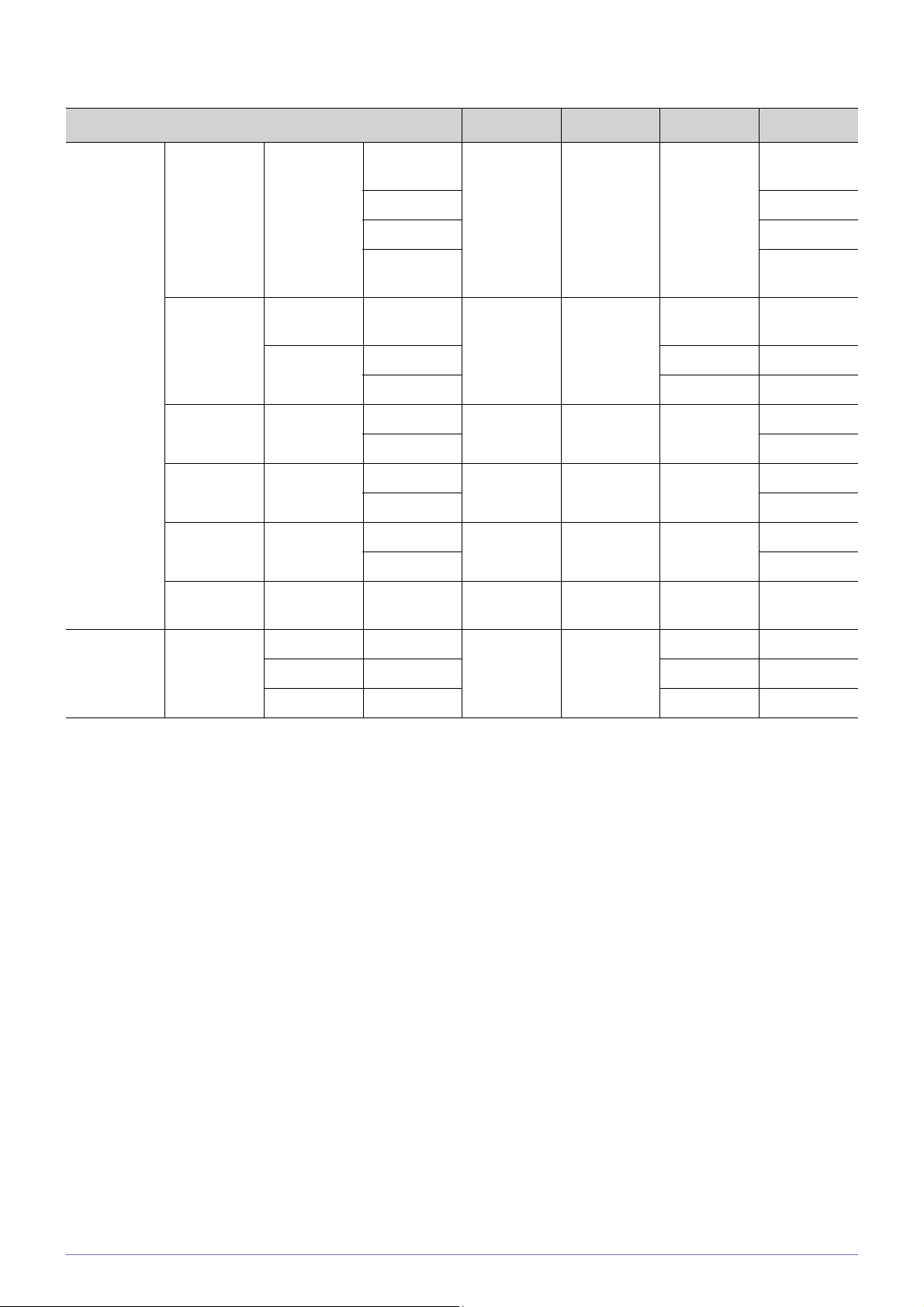
Parancstábla
VEZÉRLŐELEM CMD1 CMD2 CMD3 ÉRTÉK
General Power Power Display OSD
/ Power On
OK 1
Kilépés 2
Direct Power
Off
Volume Direct
Volume
Continuous Up 0x01 0
Down 0x02 0
Mute On 0x02 0x00 0x00 0
Ki 1
Blank On 0x03 0x00 0x00 0
Ki 1
Still On 0x04 0x00 0x00 0
Ki 1
Power On
Protection
(0~9) 0x05 0x00 0x00 (0~9)
0x00 0x00 0x00 0
3
0x01 0x00 0x00 (0~100)
Input Source List AV AV 0x0A 0x00 0x01 0
PC PC 0x03 0
HDMI HDMI 0x04 0
További információ 5-2
Page 53
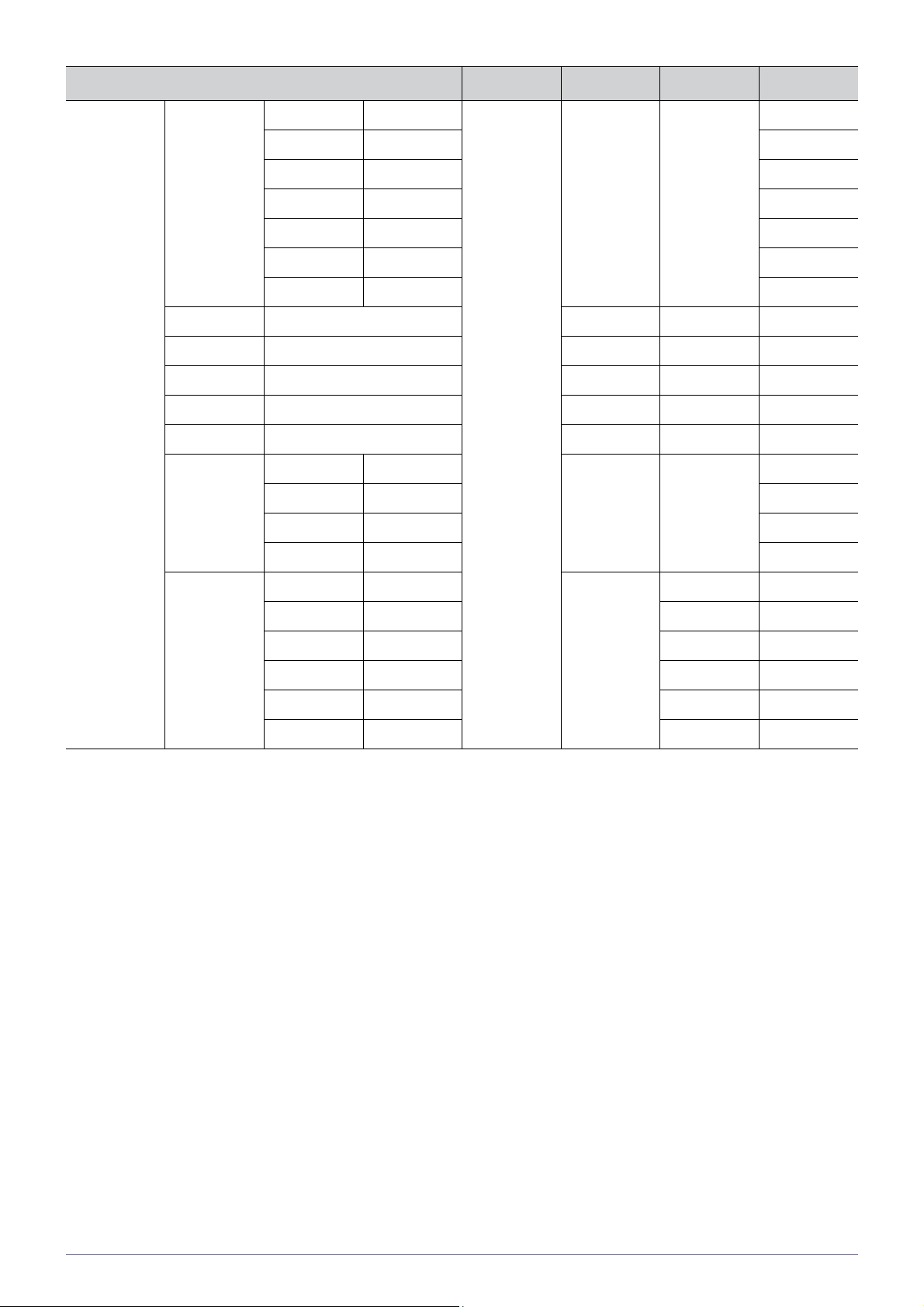
VEZÉRLŐELEM CMD1 CMD2 CMD3 ÉRTÉK
Picture Mode Dynamic 0x0B 0X00 0x00 0
Standard 1
Presentation 2
Text 3
Movie 4
Game 5
User 6
Contrast 0~100 0X02 0x00 (0~100)
Brightness 0~100 0X03 0x00 (0~100)
Sharpness 0~100 0X04 0x00 (0~100)
Szín 0~100 0X05 0x00 (0~100)
Tint (G/R) G50 / R50 0x06 0x00 (0~100)
Color Tone Cool2 0x0A 0x00 1
Cool1 2
Warm1 3
Warm2 4
WB R offset 0x0B 0x00 (0~100)
G offset 0x01 (0~100)
B offset 0x02 (0~100)
R gain 0x03 (0~100)
G gain 0x04 (0~100)
B gain 0x05 (0~100)
5-2 További információ
Page 54
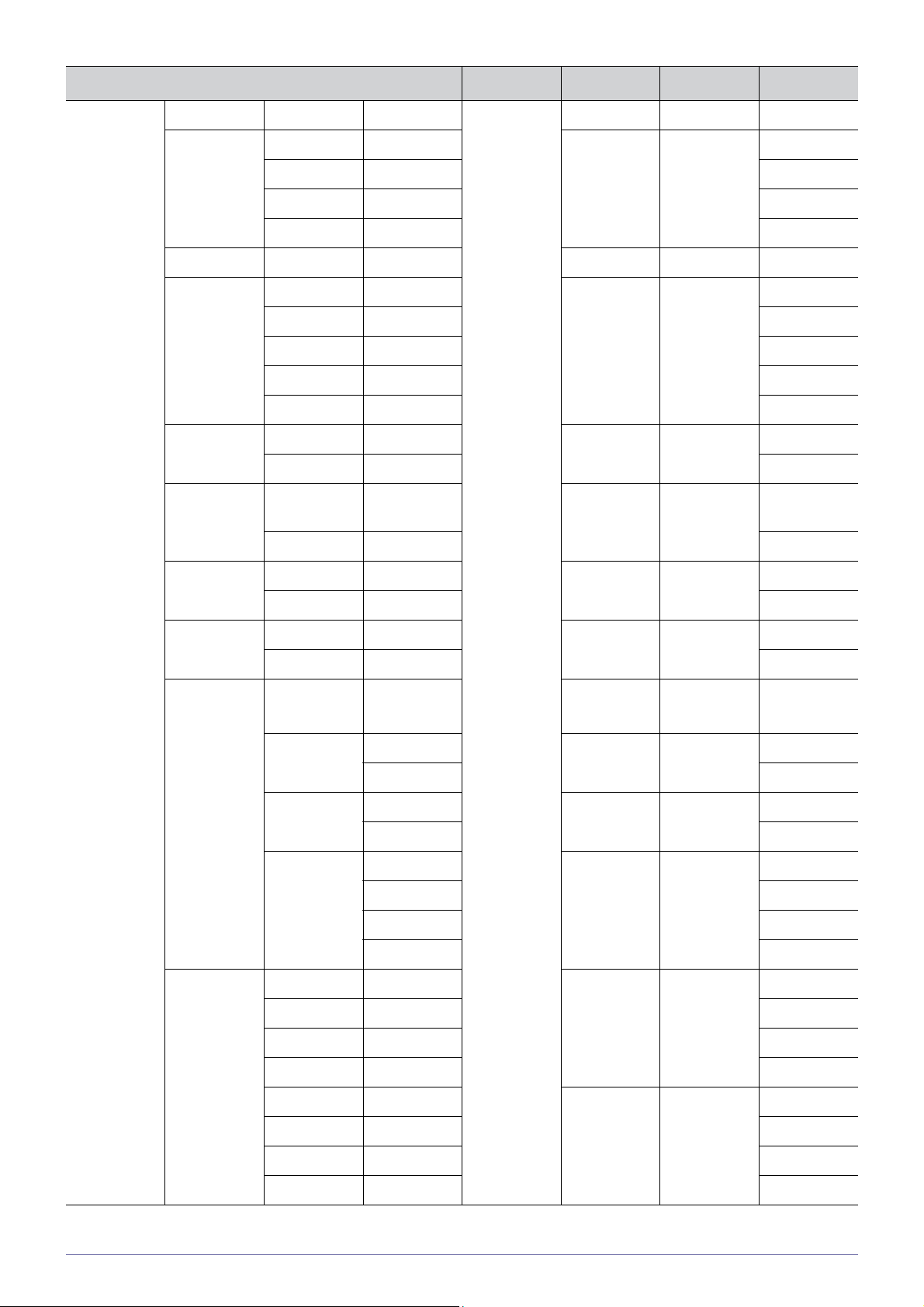
VEZÉRLŐELEM CMD1 CMD2 CMD3 ÉRTÉK
Picture Gamma -3~3 0x0B 0x0C 0x00 (0~6)
Mentés Display OSD 0x0D 0x00 0
OK 1
Kilépés 2
Direct Save 3
Reset 0x0E 0x00 0
Size Normal(4:3) 0x0F 0x00 0
Zoom1 1
Zoom2 2
16:9 3
Wide 4
Digital NR Ki 0x10 0x00 0
On 1
Black Level 0 IRE/NOR-
MAL
7.5 IRE/LOW 1
Overscan Ki 0x12 0x00 0
On 1
Film Mode Ki 0x13 0x00 0
Auto. 1
PC Auto adjust-
ment
Coarse UP 0x15 0x00 0
DOWN 1
fine Up 0x16 0x00 0
DOWN 1
Reset Display OSD 0x17 0x00 0
OK 1
Kilépés 2
0x11 0x00 0
0x14 0x00 0
Direct Reset 3
Zoom x1 0x18 0x00 0
x2 1
x4 2
x8 3
LEFT 0x19 0x00 0
RIGHT 1
Up 2
Down 3
További információ 5-2
Page 55
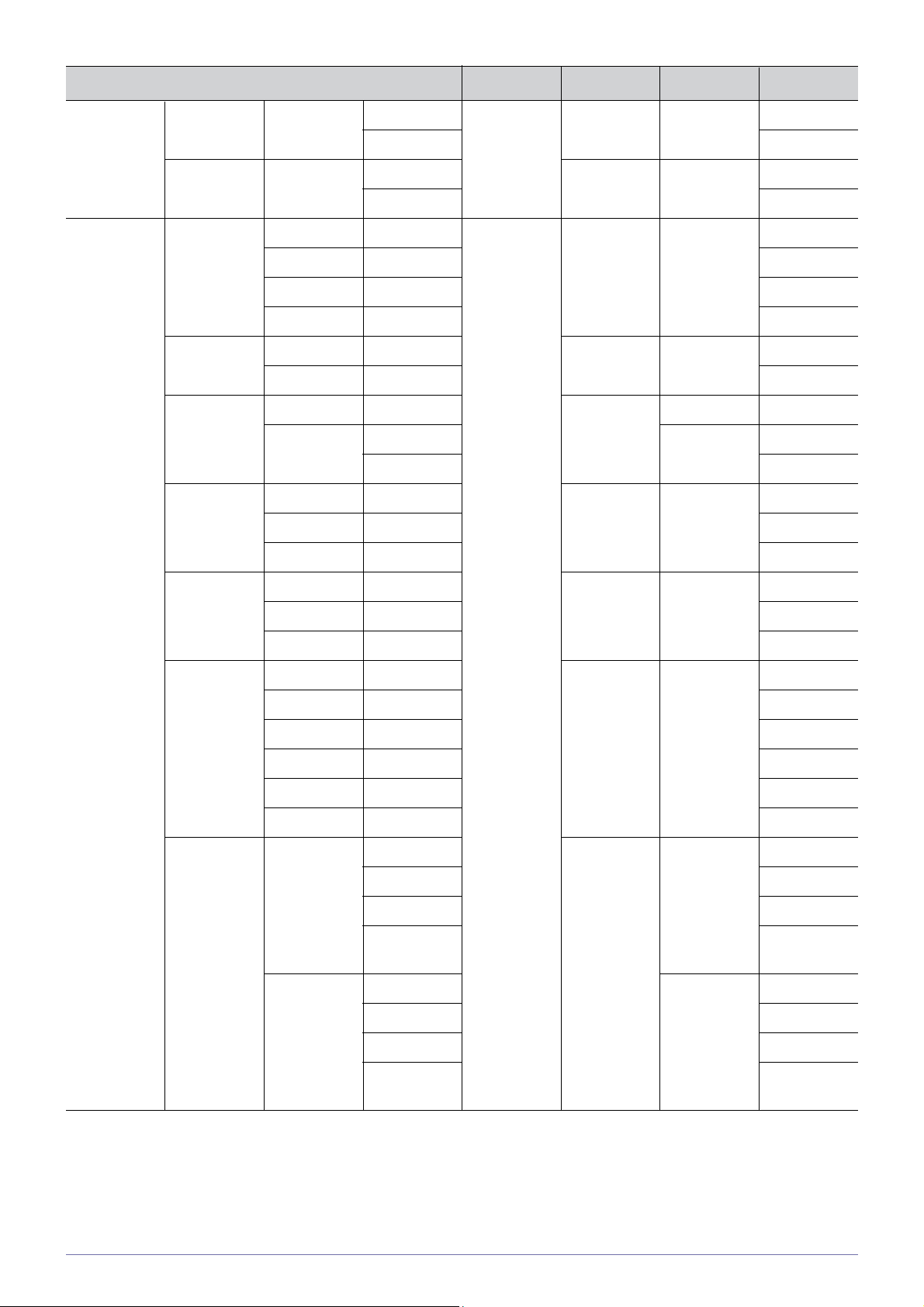
VEZÉRLŐELEM CMD1 CMD2 CMD3 ÉRTÉK
Picture Horizontal
Position
Vertical Position
Setup Install Front-Floor 0x0C 0x00 0x00 0
Lamp Mode ECO 0x01 0x00 0
Keystone V-Keystone -50~50 0x02 0x00 (0~100)
Background Logo 0x03 0x00 0
Continuous LEFT 0x0B 0x1A 0x00 0
RIGHT 1
Continuous DOWN 0x1B 0x00 0
Up 1
Front-Ceiling 1
Rear-Floor 2
Rear-Ceiling 3
Bright 2
Auto Keystone
Blue 1
Black 2
Ki 0x02 0
On 1
Test Pattern Crosshatch 0x04 0x00 0
Screen size 1
Pattern Off 2
Video Type Auto. 0x05 0x00 0
RGB(PC) 1
RGB(AV) 2
YPbPr(AV) 3
PC 4
AV 5
Reset Factory
Default
Reset Filter
Time
Display OSD 0x06 0x00 0
Ok 1
Kilépés 2
Direct Factory Default
Display OSD 0x01 0
Ok 1
3
Kilépés 2
Direct Reset
Filter Time
5-2 További információ
3
Page 56
VEZÉRLŐELEM CMD1 CMD2 CMD3 ÉRTÉK
Setup Caption Caption Ki 0x0C 0x07 0x00 0
On 1
Mode Caption 0x01 0
Text 1
Csatorna 1 0x02 0
21
Field 1 0x03 0
21
Option Language English 0x0D 0x00 0x00 0
Deutsch 1
Nederlands 2
Español 3
Français 4
Italiano 5
Svenska 6
Português 7
Русский 8
中国语
한국어
Türkçe 11
ไทย 12
Menu Option Position LEFT 0x01 0x00 0
RIGHT 1
UP 2
DOWN 3
Transparency
Display Time 5 sec 0x03 0x00 0
Magas 0x02 0x00 0
Közepes 1
Alacsony 2
Opaque 3
10 sec 1
9
10
30 sec 2
60 sec 3
90 sec 4
120 sec 5
Stay On 6
További információ 5-2
Page 57
VEZÉRLŐELEM CMD1 CMD2 CMD3 ÉRTÉK
Option Hang 100Hz Up 0x0D 0x04 0x01 0
Down 1
300Hz Up 0x02 0
Down 1
1KHz Up 0x03 0
Down 1
3KHz Up 0x04 0
Down 1
10KHz Up 0x05 0
Down 1
Filter Check
Time
Auto Power
ON
Sleep Timer Ki 0x07 0x00 0
Information 0x08 0x00 0
Panel Lock Ki 0x0A 0x00 0
Melody Ki 0x0B 0x00 0
Ki 0x05 0x00 0
100 1
200 2
400 3
800 4
Ki 0x06 0x00 0
On 1
10 min 1
20 min 2
30 min 3
On 1
Alacsony 1
Közepes 2
Magas 3
5-2 További információ
Page 58
5-3 SAMSUNG WORLDWIDE ügyfélszolgálat
Bármilyen észrevétele, vagy kérdése van Samsung termékekkel kapcsolatban, forduljon a SAMSUNG ügyfélszolgálathoz.
NORTH AMERICA
U.S.A 1-800-SAMSUNG(726-7864) http://www.samsung.com
CANADA 1-800-SAMSUNG(726-7864) http://www.samsung.com
MEXICO 01-800-SAMSUNG(726-7864) http://www.samsung.com
LATIN AMERICA
ARGENTINA 0800-333-3733 http://www.samsung.com
BRAZIL 0800-124-421
http://www.samsung.com
4004-0000
CHILE 800-SAMSUNG(726-7864) http://www.samsung.com
COLOMBIA 01-8000112112 http://www.samsung.com
COSTA RICA 0-800-507-7267 http://www.samsung.com
ECUADOR 1-800-10-7267 http://www.samsung.com
EL SALVADOR 800-6225 http://www.samsung.com
GUATEMALA 1-800-299-0013 http://www.samsung.com
HONDURAS 800-7919267 http://www.samsung.com
JAMAICA 1-800-234-7267 http://www.samsung.com
NICARAGUA 00-1800-5077267 http://www.samsung.com
PANAMA 800-7267 http://www.samsung.com
PUERTO RICO 1-800-682-3180 http://www.samsung.com
REP. DOMINICA 1-800-751-2676 http://www.samsung.com
TRINIDAD & TOBAGO 1-800-SAMSUNG(726-7864) http://www.samsung.com
VENEZUELA 0-800-100-5303 http://www.samsung.com
EUROPE
AUSTRIA 0810 - SAMSUNG(7267864,€ 0.07/min) http://www.samsung.com
BELGIUM 02-201-24-18 http://www.samsung.com/be (Dutch)
http://www.samsung.com/be_fr
(French)
CZECH 800-SAMSUNG (800-726786) http://www.samsung.com
DENMARK 70 70 19 70 http://www.samsung.com
EIRE 0818 717100 http://www.samsung.com
ESTONIA 800-7267 http://www.samsung.com
FINLAND 030 - 6227 515 http://www.samsung.com
FRANCE 01 48 63 00 00 http://www.samsung.com
További információ 5-3
Page 59

EUROPE
GERMANY 01805 - SAMSUNG (726-7864,€ 0,14/
Min)
HUNGARY 06-80-SAMSUNG(726-7864) http://www.samsung.com
ITALIA 800-SAMSUNG(726-7864) http://www.samsung.com
LATVIA 8000-7267 http://www.samsung.com
LITHUANIA 8-800-77777 http://www.samsung.com
LUXEMBURG 261 03 710 http://www.samsung.com
NETHERLANDS 0900 - SAMSUNG (0900-7267864) (€
0,10/Min)
NORWAY 815-56 480 http://www.samsung.com
POLAND 0 801 1SAMSUNG (172678)
022 - 607 - 93 - 33
PORTUGAL 80820-SAMSUNG (726-7864) http://www.samsung.com
SLOVAKIA 0800-SAMSUNG(726-7864) http://www.samsung.com
SPAIN 902 - 1 - SAMSUNG (902 172 678) http://www.samsung.com
SWEDEN 0771 726 7864 (SAMSUNG) http://www.samsung.com
SWITZERLAND 0848-SAMSUNG(7267864, CHF 0.08/
min)
http://www.samsung.com
http://www.samsung.com
http://www.samsung.com
http://www.samsung.com/ch
http://www.samsung.com/ch_fr (French)
U.K 0845 SAMSUNG (7267864) http://www.samsung.com
CIS
ARMENIA 0-800-05-555
AZERBAIJAN 088-55-55-555
BELARUS 810-800-500-55-500
GEORGIA 8-800-555-555
KAZAKHSTAN 8-10-800-500-55-500
KYRGYZSTAN 00-800-500-55-500 http://www.samsung.com
MOLDOVA 00-800-500-55-500
RUSSIA 8-800-555-55-55 http://www.samsung.com
TADJIKISTAN 8-10-800-500-55-500 http://www.samsung.com
UKRAINE 0-800-502-000 http://www.samsung.com/ua
http://www.samsung.com/ua_ru
UZBEKISTAN 8-10-800-500-55-500 http://www.samsung.com
ASIA PACIFIC
AUSTRALIA 1300 362 603 http://www.samsung.com
CHINA 400-810-5858
010-6475 1880
HONG KONG (852) 3698 - 4698 http://www.samsung.com/hk
5-3 További információ
http://www.samsung.com
http://www.samsung.com/hk_en/
Page 60
ASIA PACIFIC
INDIA 3030 8282
1800 110011
1800 3000 8282
1800 266 8282
INDONESIA 0800-112-8888
021-5699-7777
JAPAN 0120-327-527 http://www.samsung.com
MALAYSIA 1800-88-9999 http://www.samsung.com
NEW ZEALAND 0800 SAMSUNG (0800 726 786) http://www.samsung.com
PHILIPPINES 1-800-10-SAMSUNG(726-7864)
1-800-3-SAMSUNG(726-7864)
1-800-8-SAMSUNG(726-7864)
02-5805777
SINGAPORE 1800-SAMSUNG(726-7864) http://www.samsung.com
TAIWAN 0800-329-999 http://www.samsung.com
THAILAND 1800-29-3232
02-689-3232
http://www.samsung.com
http://www.samsung.com
http://www.samsung.com
http://www.samsung.com
VIETNAM 1 800 588 889 http://www.samsung.com
MIDDLE EAST & AFRICA
BAHRAIN 8000-4726
JORDAN 800-22273
SOUTH AFRICA 0860-SAMSUNG(726-7864) http://www.samsung.com
TURKEY 444 77 11 http://www.samsung.com
U.A.E 800-SAMSUNG(726-7864) http://www.samsung.com
További információ 5-3
Page 61
5-4 Megfelelő hulladékkezelés - Kizárólag Európa
A termék hulladékba helyezésének módszere (WEEE – Elektromos és elektronikus
berendezések hulladékai) – Kizárólag Európa
(Alkalmazandó az Európai Unióban és elkülönített hulladékbegyűjtési rendszerrel rendelkező egyéb
európai országokban.)
Ez a jelzés a terméken, tartozékain vagy dokumentációján arra utal, hogy hasznos élettartama végén a terméket
és elektronikus tartozékait (pl. töltőegység, fejhallgató, USB kábel) nem szabad a háztartási hulladékkal együtt
kidobni. A szabálytalan hulladékba helyezés által okozott környezet- és egészségkárosodás megelőzése
érdekében ezeket a tárgyakat különítse el a többi hulladéktól, és felelősségteljesen gondoskodjon az újrahasznosításukról az anyagi erőforrások fenntartható újrafelhasználásának elősegítése érdekében.
A háztartási felhasználók a termék forgalmazójától vagy a helyi önkormányzati szervektől kérjenek tanácsot arra
vonatkozóan, hová és hogyan vihetik el az elhasznált termékeket a környezetvédelmi szempontból biztonságos
újrahasznosítás céljából.
Az üzleti felhasználók lépjenek kapcsolatba beszállítójukkal, és vizsgálják meg az adásvételi szerződés feltételeit. Ezt a terméket és tartozékait nem szabad az egyéb közületi hulladékkal együtt kezelni.
A termékhez tartozó akkumulátorok megfelelő ártalmatlanítása – Kizárólag Európa
(Az Európai Unió területén és más, önálló akkumulátorleadó rendszerrel rendelkező európai országok
területén alkalmazandó.)
Az akkumulátoron, a kézikönyvön vagy a csomagoláson szereplő jelzés arra utal, hogy hasznos élettartama
végén a terméket nem szabad egyéb háztartási hulladékkal együtt kidobni. Ahol szerepel a jelzés, a Hg, Cd vagy
Pb kémiai elemjelölések arra utalnak, hogy az akkumulátor az EK 2006/66. számú irányelvben rögzített referenciaszintet meghaladó mennyiségű higanyt, kadmiumot vagy ólmot tartalmaz. Az akkumulátorok nem megfelelő
kezelése esetén ezek az anyagok veszélyt jelenthetnek az egészségre vagy a környezetre.
A természeti erőforrások megóvása és az anyagok újrafelhasználásának ösztönzése érdekében kérjük, különítse el az akkumulátorokat a többi hulladéktól és vigye vissza a helyi, ingyenes akkumulátorleadó helyre.
5-4 További információ
 Loading...