

Page 1

SP-L255 SP-L305 SP-L335 SP-L355
Proyector LCD
Manual de instrucciones
El color y el aspecto pueden variar según el producto; las
especificaciones están sujetas a cambios sin previo aviso
para mejorar el rendimiento del producto.
Page 2

Índice
PRINCIPALES PRECAUCIONES DE SEGURIDAD
Antes de comenzar . . . . . . . . . . . . . . . . . . . . . . . . . . . . . . . . . . . . . . . . . 1-1
Conservación y mantenimiento . . . . . . . . . . . . . . . . . . . . . . . . . . . . . . 1-2
Precauciones de seguridad . . . . . . . . . . . . . . . . . . . . . . . . . . . . . . . . . . 1-3
INSTALACIÓN Y CONEXIONES
Contenido del embalaje . . . . . . . . . . . . . . . . . . . . . . . . . . . . . . . . . . . . . 2-1
Instalación del producto . . . . . . . . . . . . . . . . . . . . . . . . . . . . . . . . . . . . 2-2
Nivelación con el pie ajustable . . . . . . . . . . . . . . . . . . . . . . . . . . . . . . 2-3
Ampliación y ajuste del enfoque . . . . . . . . . . . . . . . . . . . . . . . . . . . . . 2-4
Tamaño de la pantalla y distancia de proyección . . . . . . . . . . . . . . . 2-5
Sustitución de la lámpara . . . . . . . . . . . . . . . . . . . . . . . . . . . . . . . . . . . 2-6
Parte lateral posterior . . . . . . . . . . . . . . . . . . . . . . . . . . . . . . . . . . . . . . 2-7
Configuración del entorno del PC . . . . . . . . . . . . . . . . . . . . . . . . . . . . 2-8
Modos de pantalla admitidos . . . . . . . . . . . . . . . . . . . . . . . . . . . . . . . . 2-9
Conexión de la alimentación . . . . . . . . . . . . . . . . . . . . . . . . . . . . . . . . 2-10
Conexión con un PC . . . . . . . . . . . . . . . . . . . . . . . . . . . . . . . . . . . . . . 2-11
Conexión de un PC mediante un cable HDMI/DVI . . . . . . . . . . . . . . . 2-12
Conexión de un monitor externo . . . . . . . . . . . . . . . . . . . . . . . . . . . . 2-13
Conexión a un dispositivo HDMI compatible . . . . . . . . . . . . . . . . . . . 2-14
Conexión de un dispositivo AV con un cable D-Sub . . . . . . . . . . . . 2-15
Conexión de un dispositivo con una salida de componentes . . . . . 2-16
Conexión mediante un cable Vídeo/S-Vídeo . . . . . . . . . . . . . . . . . . . 2-17
Conexión de un altavoz externo . . . . . . . . . . . . . . . . . . . . . . . . . . . . . 2-18
Conexión a una red . . . . . . . . . . . . . . . . . . . . . . . . . . . . . . . . . . . . . . . 2-19
Bloqueo Kensington . . . . . . . . . . . . . . . . . . . . . . . . . . . . . . . . . . . . . . 2-20
USO
Características del producto . . . . . . . . . . . . . . . . . . . . . . . . . . . . . . . . 3-1
Parte frontal, superior . . . . . . . . . . . . . . . . . . . . . . . . . . . . . . . . . . . . . . 3-2
Mando a distancia . . . . . . . . . . . . . . . . . . . . . . . . . . . . . . . . . . . . . . . . . 3-3
Indicaciones de los LED . . . . . . . . . . . . . . . . . . . . . . . . . . . . . . . . . . . . 3-4
Uso del menú de ajuste de la pantalla
(OSD: presentación en pantalla) . . . . . . . . . . . . . . . . . . . . . . . . . . . . . 3-5
Gestión de la red . . . . . . . . . . . . . . . . . . . . . . . . . . . . . . . . . . . . . . . . . . 3-6
FUNCIÓN MEDIA PLAY
Conexión de un dispositivo de almacenamiento
USB y precauciones . . . . . . . . . . . . . . . . . . . . . . . . . . . . . . . . . . . . . . . . 4-1
Documentos . . . . . . . . . . . . . . . . . . . . . . . . . . . . . . . . . . . . . . . . . . . . . . 4-2
Foto . . . . . . . . . . . . . . . . . . . . . . . . . . . . . . . . . . . . . . . . . . . . . . . . . . . . . 4-3
Música . . . . . . . . . . . . . . . . . . . . . . . . . . . . . . . . . . . . . . . . . . . . . . . . . . 4-4
Película . . . . . . . . . . . . . . . . . . . . . . . . . . . . . . . . . . . . . . . . . . . . . . . . . . 4-5
Configuración . . . . . . . . . . . . . . . . . . . . . . . . . . . . . . . . . . . . . . . . . . . . . 4-6
Formatos de archivo admitidos . . . . . . . . . . . . . . . . . . . . . . . . . . . . . . 4-7
Page 3

SOLUCIÓN DE PROBLEMAS
Antes de solicitar un servicio . . . . . . . . . . . . . . . . . . . . . . . . . . . . . . . . 5-1
MÁS INFORMACIÓN
Especificaciones . . . . . . . . . . . . . . . . . . . . . . . . . . . . . . . . . . . . . . . . . . 6-1
RS-232C Tabla de órdenes . . . . . . . . . . . . . . . . . . . . . . . . . . . . . . . . . . 6-2
Contacte con SAMSUNG WORLDWIDE . . . . . . . . . . . . . . . . . . . . . . . . 6-3
Eliminación correcta - Sólo Europa . . . . . . . . . . . . . . . . . . . . . . . . . . . 6-4
Page 4
1 Principales precauciones de seguridad
1-1 Antes de comenzar
Iconos utilizados en este manual
ICONO NOMBRE SIGNIFICADO
Precaución Indica casos en que la función puede no funcionar o se puede cancelar la configuración.
Nota Indica un consejo para trabajar con la función.
Uso del manual
• Antes de utilizar este producto lea cuidadosamente las precauciones de seguridad.
• Si ocurre un problema, consulte la sección 'Solución de problemas'.
Aviso del copyright
El contenido de este manual está sujeto a modificaciones sin previo aviso para la mejora del rendimiento.
Copyright ©2010 Samsung Electronics Co., Ltd. Reservados todos los derec ho s.
El copyright de este manual está reservado por Samsung Electronics, Co., Ltd.
El contenido de este manual no se puede reproducir ni parcial ni completamente, ni distribuir ni utilizar en cualquier forma sin
autorización por escrito de Samsung Electronics, Co., Ltd.
Licencia del software
Para enviar preguntas y peticiones sobre problemas relacionados con los códigos abiertos, póngase en contacto con Samsung a
través del correo electrónico ([email protected]).
• Este producto utiliza algunos programas de software distribuidos por Independent JPEG Group.
• Este producto utiliza algunos programas de software distribuidos por Freetype Project.
• Este producto utiliza algunos programas de software distribuidos por OpenSSL Project.
• Este producto utiliza algunos programas de software distribuidos por MPL.
• Este producto utiliza algunos programas de software distribuidos por GPL/LGPL.
Software GPL: Linux Kernel, Busybox, Binutils, wireless_tools, fuse, djmount, faad2, MPEG Audio Decoder, libmpeg2,
libiconv.
Software LGPL: Glibc, ffmpeg, libmms.
Para obtener más información, haga clic en Licencia del software en la pantalla principal del CD-ROM.
Principales precauciones de seguridad 1-1
Page 5

IMPORTADO
POR:
AV. PRESIDENTE MASARIK #111 INT701
MÉXICO
COL. CHAPULTEPEC MORALES C.P.11570
DELEGACIÓN MIGUEL HIDALGO MÉXICO. DIS-
TRITO FEDERAL
Tel: 01-55-5747-5100 / 01-800-726-7864
1-1 Principales precauciones de seguridad
Page 6
1-2 Conservación y mantenimiento
Limpieza de la superficie y el objetivo
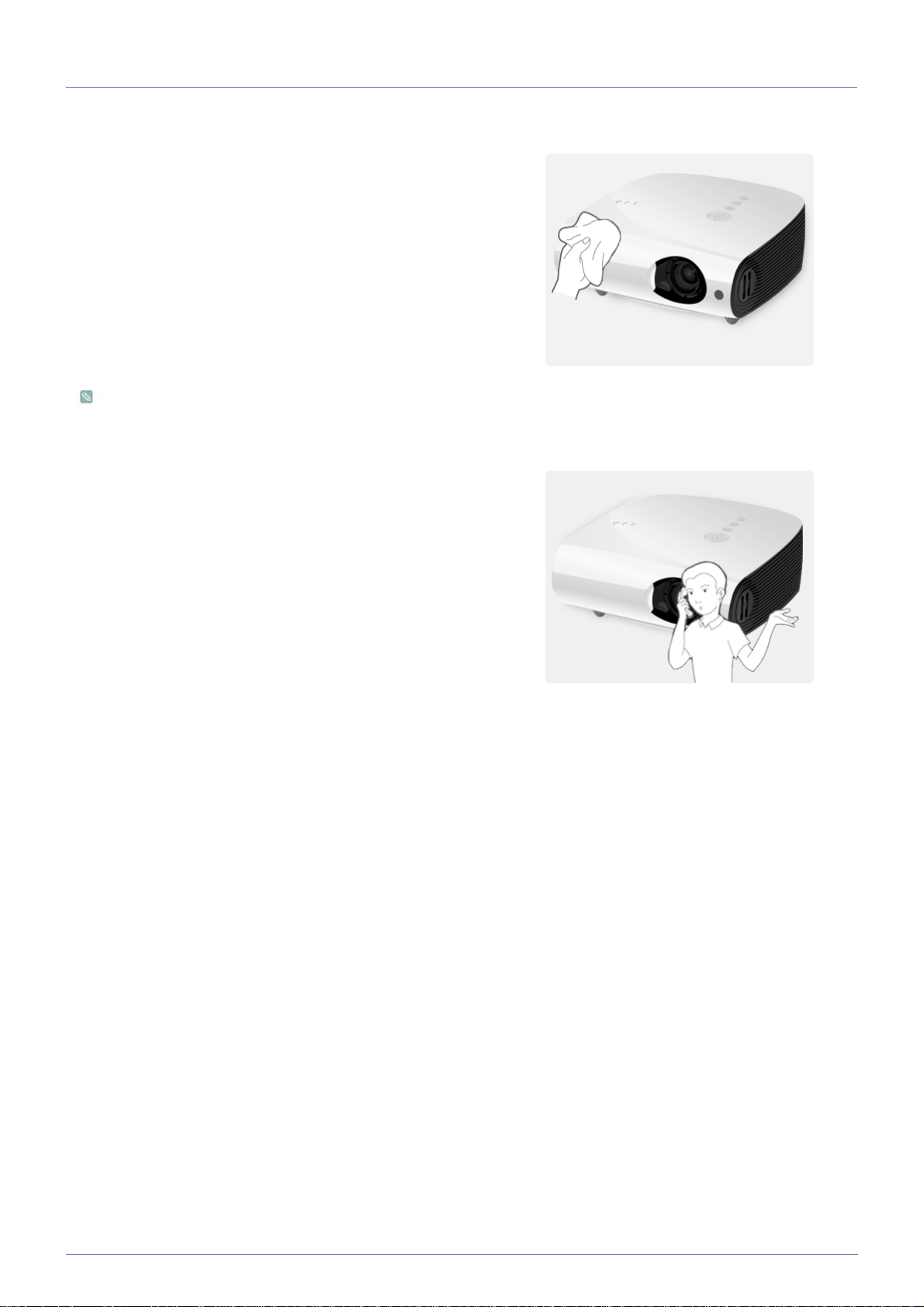
Limpie el proyector con un paño suave seco.
• No limpie el producto con sustancias inflamables como benceno
o disolventes.
• No rasque la lente con las uñas o con un objeto afilado.
Podría rayar o dañar el producto.
• No limpie el producto con un paño húmedo ni rocíe directamente
agua sobre él.
Si penetra agua en el producto, se podría producir un incendio o
una descarga eléctrica o dañar el producto.
• Puede aparecer una mancha blanca en la superficie del
proyector si cae agua sobre él.
El color y el aspecto pueden variar según el modelo.
Limpieza del interior del proyector
Para la limpieza del interior del proyector, póngase en contacto con
un centro de servicio técnico autorizado por Samsung.
• Póngase en contacto con un centro de servicio técnico si dentro
del proyector hay polvo u otras sustancias.
Principales precauciones de seguridad 1-2
Page 7
1-3 Precauciones de seguridad
Iconos utilizados en las precauciones de seguridad
ICONO NOMBRE SIGNIFICADO
Advertencia
Precaución
No seguir las precauciones marcadas por este icono puede derivar en lesiones graves o
incluso la muerte.
No seguir las precauciones marcadas por este icono puede derivar en lesiones personales
o daños en la propiedad.
Significado de los indicadores
No ejecutar. Se debe seguir.
No desmontar.
No tocar.
Se debe desenchufar el conector de la toma
de corriente de la pared.
Debe haber una conexión a tierra para prevenir una descarga eléctrica.
Acerca de la alimentación de energía
La imágenes que se muestran son de referencia y pueden ser diferentes según los modelos y los países.
Advertencia
El enchufe debe estar firmemente conectado.
• De lo contrario, podría provocar un
incendio.
No utilice un cable de alimentación ni un
enchufe dañados ni una toma de corriente
estropeada o floja.
• De lo contrario, podría provocar un
incendio o una descarga eléctrica.
No conecte varios aparatos en una misma
toma mural.
• Se podría producir un recalentamiento
en la toma mural.
No doble excesivamente el cable de alimentación ni coloque objetos pesados
sobre él.
• Se podría producir un incendio o una
descarga eléctrica si el cable está
dañado.
1-3 Principales precauciones de seguridad
Page 8
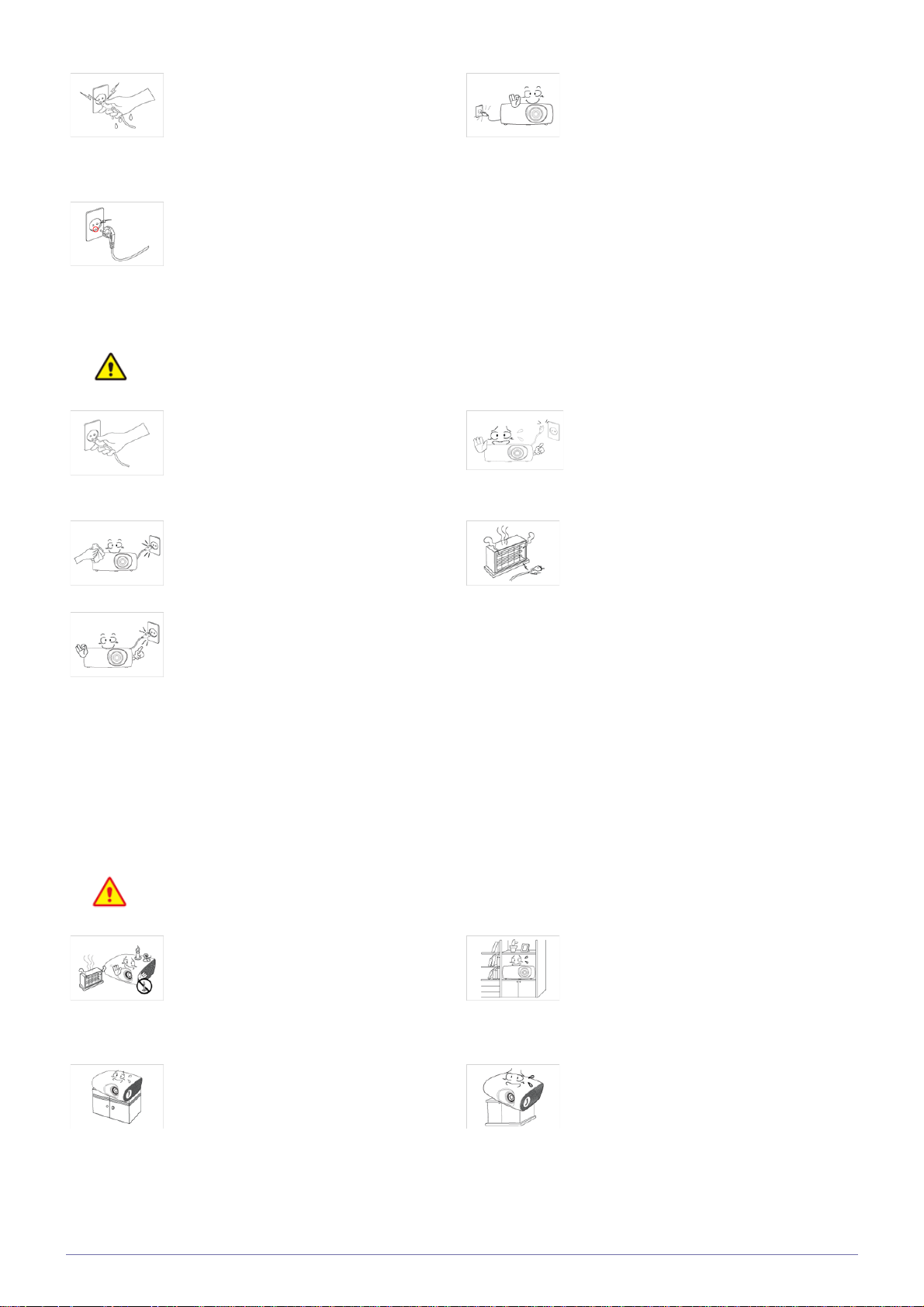
No toque el enchufe con las manos húmedas cuando lo enchufe o lo desenchufe.
• Podría provocar una descarga eléctrica.
Asegúrese de conectar el cable de alimentación en una toma de corriente con
conexión a tierra (sólo par aislamiento de
equipos de clase 1)
• De lo contrario, se podría provocar un
incendio o lesiones personales.
Precaución
Antes de trasladar el producto, apáguelo y
desconecte el cable de alimentación y cualquier otro cable conectado al producto.
• De lo contrario, se podría producir un
incendio o una descarga eléctrica si el
cable está dañado.
Cuando desenchufe el aparato de la toma
mural, sujételo por el enchufe y tire de éste,
nunca del cable.
• De lo contrario, se podría provocar una
descarga eléctrica o un incendio.
Desenchufe el cable de alimentación antes
de limpiar el producto.
• Hay peligro de incendio o de descarga
eléctrica.
Conecte el enchufe del cable de alimentación a una toma de pared fácilmente accesible.
• Cuando se produzca algún problema en
el producto, se debe desenchufar el
cable para cortar la corriente
completamente. Con el botón de
encendido del aparto no se corta la
corriente completamente.
Acerca de la instalación
No apague ni encienda el producto enchufando o desenchufando el cable de alimentación. (No utilice el enchufe como
interruptor de la alimentación.)
Mantenga el cable de alimentación alejado
de aparatos calefactores.
Advertencia
No coloque el producto en lugares expuestos a la luz directa del sol o cerca de una
fuente de calor, como un fuego o un calefactor.
• Podría reducir el ciclo vital del producto
o causar un incendio.
Cuando instale el producto en un armario o
una estantería procure que la parte frontal
no sobresalga.
• El producto se podría caer y dañarse o
causar lesiones personales.
• Utilice un mueble o una estantería
adecuados al tamaño del producto.
Principales precauciones de seguridad 1-3
No instale el producto en un lugar mal ventilado como una librería o un armario cerrados.
• Se podría provocar un incendio por
recalentamiento interno del aparato.
Si instala el producto en una consola o
sobre un estante, asegúrese de que la parte
delantera no sobresalga.
• De lo contrario, el producto podría
caerse y sufrir daños o causar lesiones
personales.
Page 9
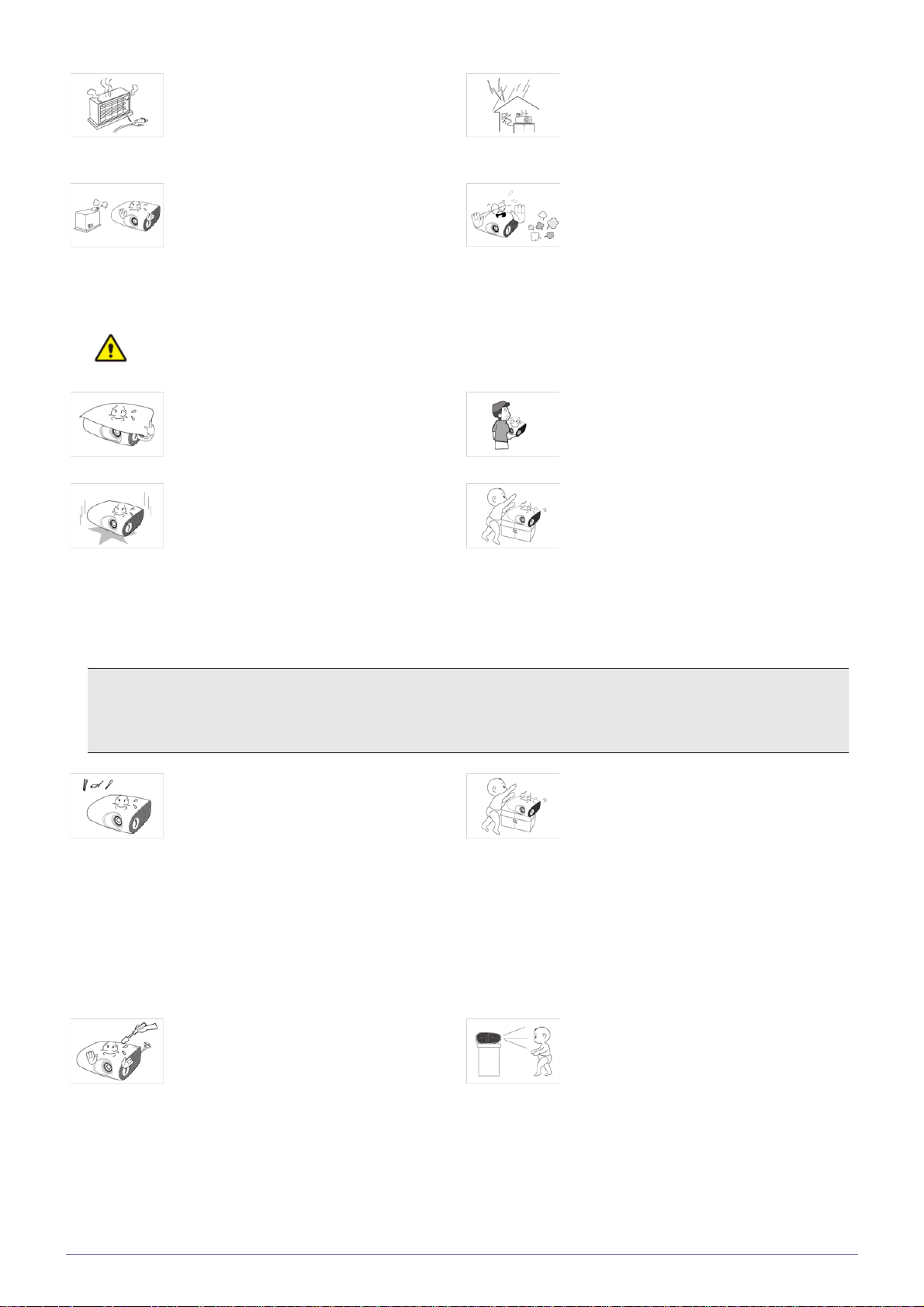
Mantenga el cable de alimentación alejado
de aparatos calefactores.
En caso de tormentas con aparato eléctrico,
desenchufe el cable de alimentación.
• La cubierta de protección del cable de
alimentación se podría fundir y provocar
una descarga eléctrica o un incendio.
No instale el producto en lugares expuestos
a polvo, humedad (sauna), aceites, humos
o agua (lluvia); no lo instale dentro de un
vehículo.
• Podría provocar un incendio o una
descarga eléctrica.
Precaución
Procure no bloquear la ventilación con un
mantel o una cortina.
• Se podría provocar un incendio por
recalentamiento interno del aparato.
Cuando deposite el producto sobre una
superficie, hágalo con cuidado.
• De lo contrario, podría dañar el producto
o causar lesiones personales.
• De lo contrario, se podría provocar una
descarga eléctrica o un incendio.
No instale el producto en zonas con mucho
polvo.
Evite que el producto se caiga mientras lo
traslada.
• Podría dañar el producto o resultar
lesionado.
No instale el producto a una altura fácilmente accesible a los niños.
• Si un niño toca el producto, este se
podría caer y causarle lesiones
personales.
Acerca del uso
IMPORTANTE:PARA PREVENIR CUALQUIER MAL FUNCIONAMIENTO Y EVITAR DAÑOS, LEA DETALLADAMENTE
ESTE MANUAL DE INSTRUCCIONES ANTES DE CONECTAR Y OPERAR EL APARATO, CONSERVE EL MANUAL
PARA FUTURAS REFERENCIAS, GRACIAS. POR FAVOR LEA ESTE MANUAL ANTES DE OPERAR EL APARATO Y
GUÁRDELO PARA REFERENCIAS FUTURAS.
No introduzca objetos de metal, como palillos, monedas o alfileres, ni objetos inflamables dentro del producto (orificios de
ventilación, puertos, etc.).
• Si se introducen sustancias extrañas o
se vierte agua en el aparato, apague
éste, desenchúfelo y póngase en
contacto con el centro de servicio
técnico.
• De lo contrario, podría dañar el producto
o provocar una descarga eléctrica o un
incendio.
No desmonte ni intente arreglar ni modificar
el producto.
• Cuando el producto requiera
reparaciones, póngase en contacto con
el centro de servicio técnico.
No deje que los niños coloquen objetos
como juguetes o galletas encima del producto.
• Si un niño intenta alcanzar estos
objetos, el producto puede caer y
producir lesiones.
No mire directamente a la luz de la lámpara
ni proyecte la imagen sobre los ojos de
nadie.
• Esto es especialmente peligroso para
los niños.
1-3 Principales precauciones de seguridad
Page 10
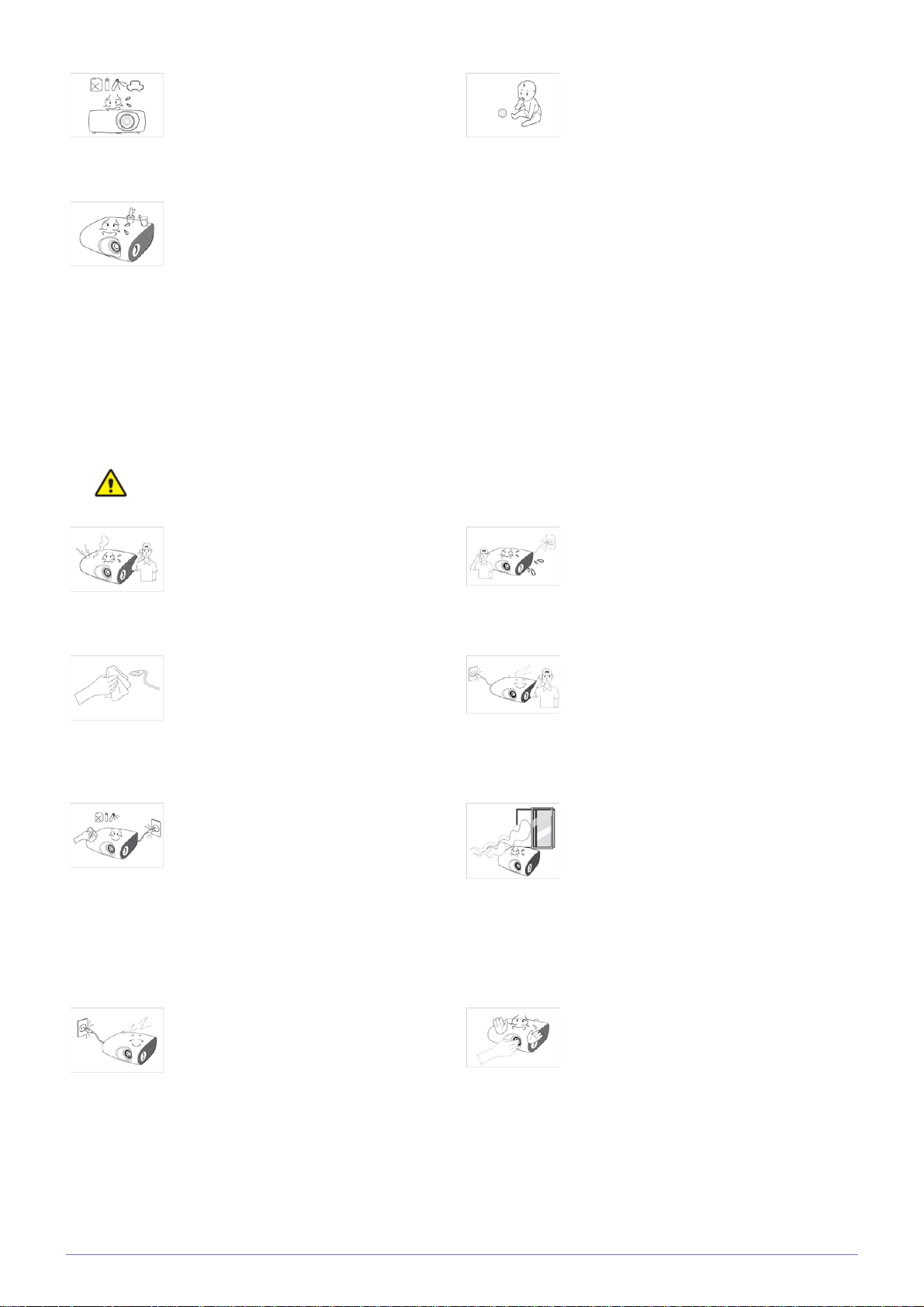
No utilice ni coloque aerosoles ni objetos
inflamables cerca del producto.
• Se podría provocar una explosión o un
incendio.
No coloque sobre el producto recipientes
que contengan líquido, como jarros, macetas, bebidas, productos cosméticos o medicinas, ni objetos de metal.
• Si se introducen sustancias extrañas o
se vierte agua en el aparato, apague
éste, desenchúfelo y póngase en
contacto con el centro de servicio
técnico.
• De lo contrario, podría dañar el producto
o provocar una descarga eléctrica o un
incendio.
Precaución
Cuando quite las pilas del mando a distancia, tenga cuidado ya que los niños se las
podrían tragar. Mantenga las pilas fuera del
alcance de los niños.
• Si un niño se las traga, llame a un
médico inmediatamente.
Si el producto genera ruidos extraños, olor
a quemado o humo, desconéctelo inmediatamente y llame a un centro de servicio técnico.
• De lo contrario, se podría provocar una
descarga eléctrica o un incendio.
Si las clavijas o los terminales del cable de
alimentación se han expuesto al polvo, al
agua o a sustancias extrañas, límpielos cuidadosamente.
• Hay peligro de incendio o de descarga
eléctrica.
Para limpiar el producto debe desconectar
el cable de alimentación y limpiar el producto con un paño seco suave.
• Para limpiar el producto no utilice
productos químicos como ceras,
benceno, alcohol, disolventes,
repelentes de mosquito, sustancias
aromatizadas, lubricantes o limpiadores.
Se podría deformar o decolorar el
exterior.
Si no va a utilizar el producto durante un
periodo largo, por ejemplo durante las vacaciones, desconecte el cable de alimentación
de la toma de corriente de la pared.
Si se introducen sustancias extrañas en el
producto, apague éste, desenchúfelo y póngase en contacto con el centro de servicio
técnico.
No utilice el producto si presenta síntomas
de mal funcionamiento, como que no se
vean imágenes o no se oiga el sonido.
• Apague el producto inmediatamente,
desenchufe el cable de alimentación y
póngase en contacto con un centro de
servicio técnico.
Si se produce un escape de gas, no toque
el producto ni el cable de alimentación y
ventile la habitación inmediatamente.
• Una chispa podría provocar una
explosión o un incendio.
• En caso de tormenta con aparato
eléctrico, no toque el cable de
alimentación ni el de la antena.
No toque el objetivo del producto.
• Podría dañarlo.
• Se podría acumular polvo y originarse
un incendio por recalentamiento, un
cortocircuito o una descarga eléctrica.
Principales precauciones de seguridad 1-3
Page 11
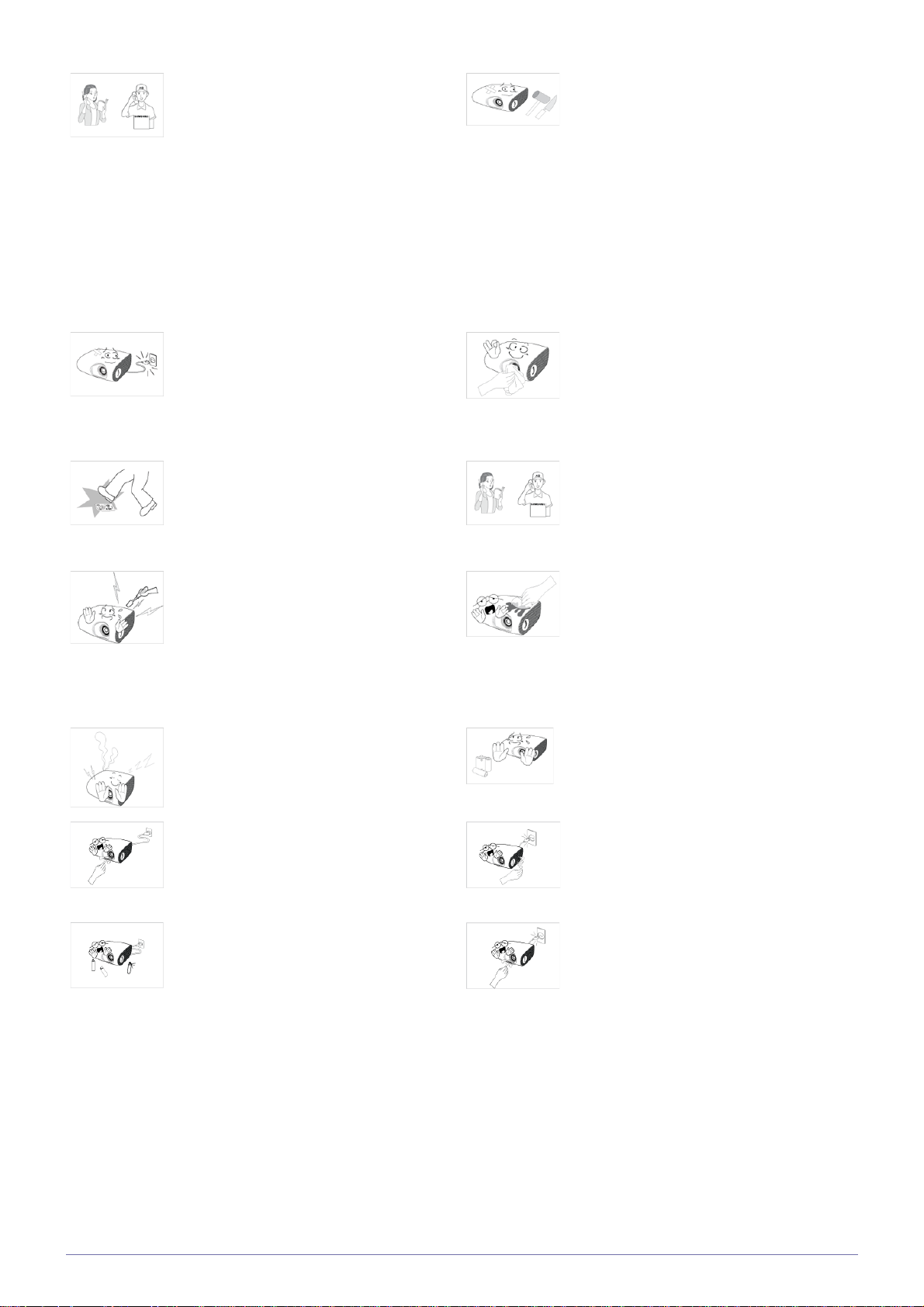
Si el producto se instala en un entorno
donde las condiciones de funcionamiento
varían mucho, se podrían crear problemas
de calidad. En este caso, instale el producto
sólo después de consultar con nuestro centro de llamadas.
• Lugares expuestos a polvo
microscópico, productos químicos,
temperaturas extremas, elevada
humedad, como aeropuertos o
estaciones de ferrocarril donde el
producto se usa de modo continua
durante periodos largos de tiempo.
No toque ninguna parte exterior del producto con herramientas, como un cuchillo o
un martillo.
Si el producto se cae o se rompe, apáguelo
y desconecte el cable de alimentación. Póngase en contacto con un centro de servicio
técnico.
• De lo contrario, se podría provocar una
descarga eléctrica o un incendio.
Coloque el mando a distancia sobre una
mesa o un escritorio.
• Si pisa el mando a distancia se podría
caer y hacerse daño o bien dañar al
producto.
Para evitarse quemaduras, no toque los orificios de ventilación ni la tapa de la lámpara
durante el funcionamiento o poco después
de apagar el producto.
No abra ninguna tapa del producto.
• Puede resultar peligroso ya que en el
interior hay altos niveles de tensión.
Para quitar el polvo o las manchas del objetivo de proyección frontal, utilice un pulverizador o un paño humedecido con un
detergente neutro y agua.
Acuda a un centro de servicio técnico para
limpiar el interior del proyector al menos
una vez al año.
Para limpiar el producto no lo rocíe con
agua ni utilice un paño húmedo. No utilice
productos químicos, como detergentes
industriales o abrillantadores para automóvil, abrasivos, ceras, benceno, alcohol, en
las piezas de plástico del producto, como la
carcasa del proyector, ya que podría dañarlas.
No utilice pilas distintas a las especificadas.
No toque el orificio de ventilación cuando el
proyector esté encendido ya que sale aire
caliente.
No coloque cerca del proyector objetos a
los que pueda afectar el calor.
1-3 Principales precauciones de seguridad
El orificio de ventilación se mantiene
caliente durante algún tiempo después de
apagar el proyector. No toque el orificio de
ventilación ni con las manos ni con cualquier parte del cuerpo.
Mantenga su cuerpo alejado de la lámpara
del proyector. La lámpara está caliente.
(Tenga más cuidado con los niños o con
aquellas personas cuya piel es más sensible.)
Page 12
2 Instalación y conexiones
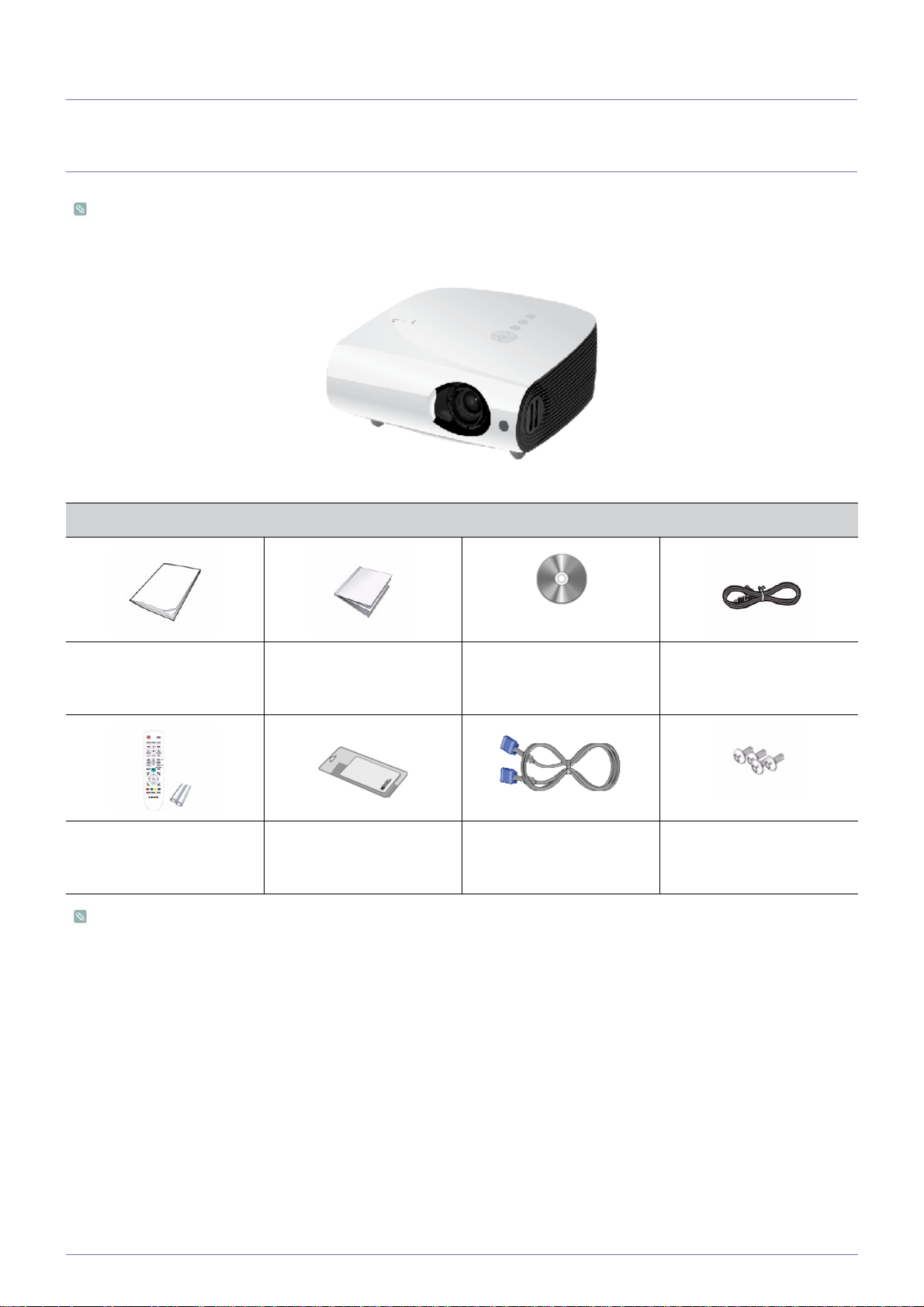
2-1 Contenido del embalaje
• Desembale el producto y compruebe que se incluyan todos los elementos que figuran a continuación.
• Conserve la caja de embalaje por si más adelante debe volver a trasladar el producto.
Proyector
CONTENIDO
Guía rápida Garantía del producto
Manual del usuario Cable de alimentación
(No disponible en todos los
lugares)
Mando a distancia/2 pilas (no
disponible en todos los luga-
res)
Paño de limpieza Cable D-sub 4 tornillos
(Para el soporte del montaje
en el techo.)
El montaje en el techo no está incluido y debe adquirirse por separado. Utilice los tornillos suministrados para montar el
proyector en el soporte del montaje en el techo.
Instalación y conexiones 2-1
Page 13
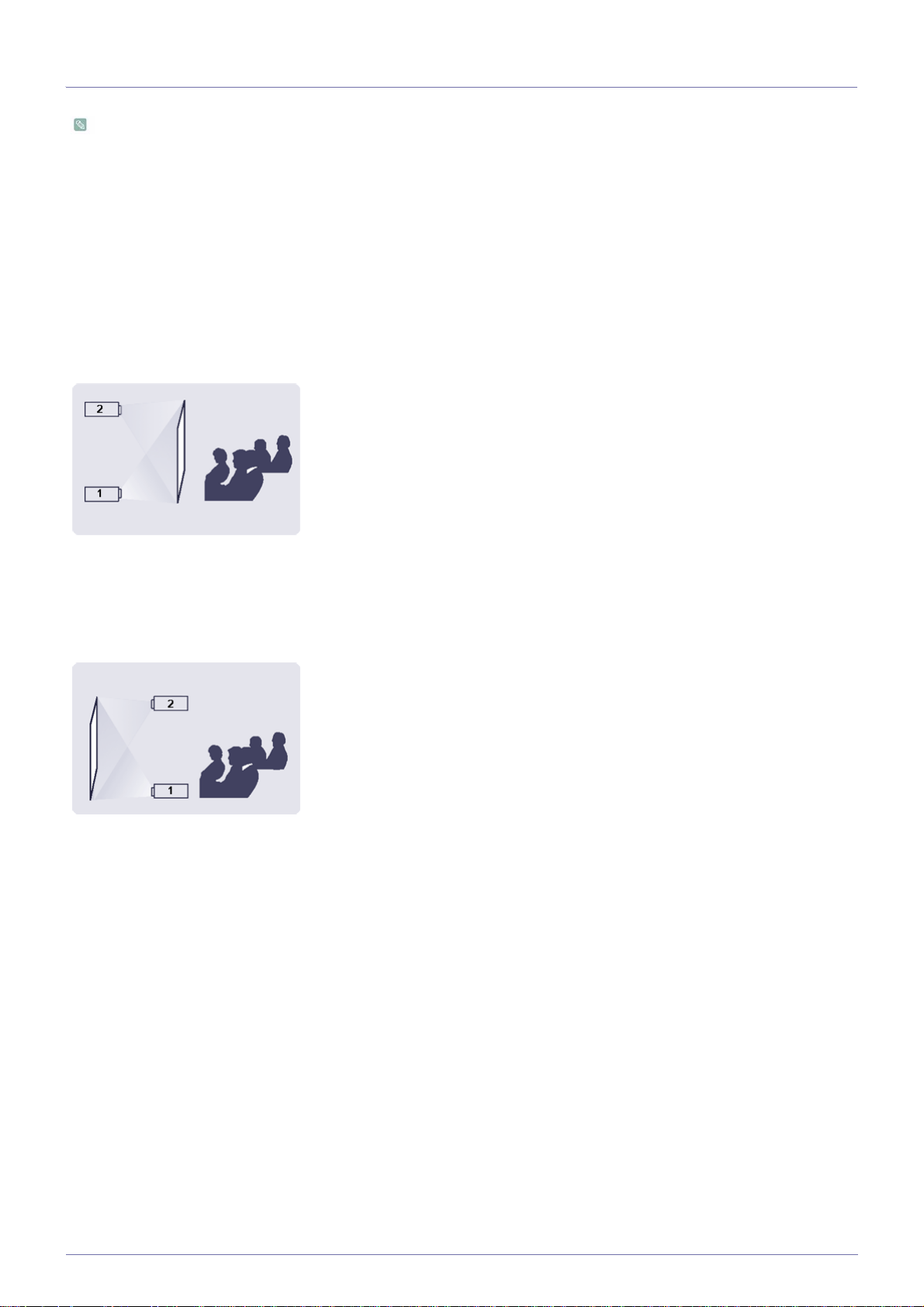
2-2 Instalación del producto
Instale el proyector perpendicularmente a la pantalla.
• Instale el proyector de modo que el objetivo esté centrado con la pantalla. Si la pantalla no se instala verticalmente, la
imagen de la pantalla quizás no sea rectangular.
• No instale la pantalla en entornos brillantes. Si el entorno es demasiado brillante, las imágenes de la pantalla parecerán
descoloridas y no se verán con claridad.
• Cuando se utilice el proyector en un entorno luminoso, utilice cortinas para interceptar la luz.
• Puede instalar el proyector en las siguientes ubicaciones en relación con la pantalla: Front.-Inf. / Front.-Sup. / TraseroInferior / Trasero-Sup.. Para ver la configuración de la posición de instalación, siga leyendo.
Para ajustar la imagen cuando se instala el proyector detrás de la pantalla
Instalación detrás de una pantalla semitransparente.
Cuando se instala el proyector detrás de una pantalla semitrans-
parente, se puede utilizar el menú para ajustar la imagen a fin de
que se muestre correctamente según donde se haya instalado el
proyector: detrás-suelo (abajo) o detrás-techo.
1. Para detrás-suelo, pulse:
Menü > Configuración > Instalar > Trasero-Inferior
2. Para detrás-techo, pulse:
Menü > Configuración > Instalar > Trasero-Sup.
Para ajustar la imagen cuando se instala el proyector delante de la pantalla
Instalación del proyector en frente de la pantalla.
Cuando se instala el proyector delante de una pantalla, se puede
utilizar el menú para ajustar la imagen a fin de que se muestre
correctamente según donde se haya instalado el proyector:
delante-suelo (abajo) o delante-techo.
1. Para delante-suelo, pulse:
Menü > Configuración > Instalar > Front.-Inf.
2. Para delante-techo, pulse:
Menü > Configuración > Instalar > Front.-Sup.
2-2 Instalación y conexiones
Page 14
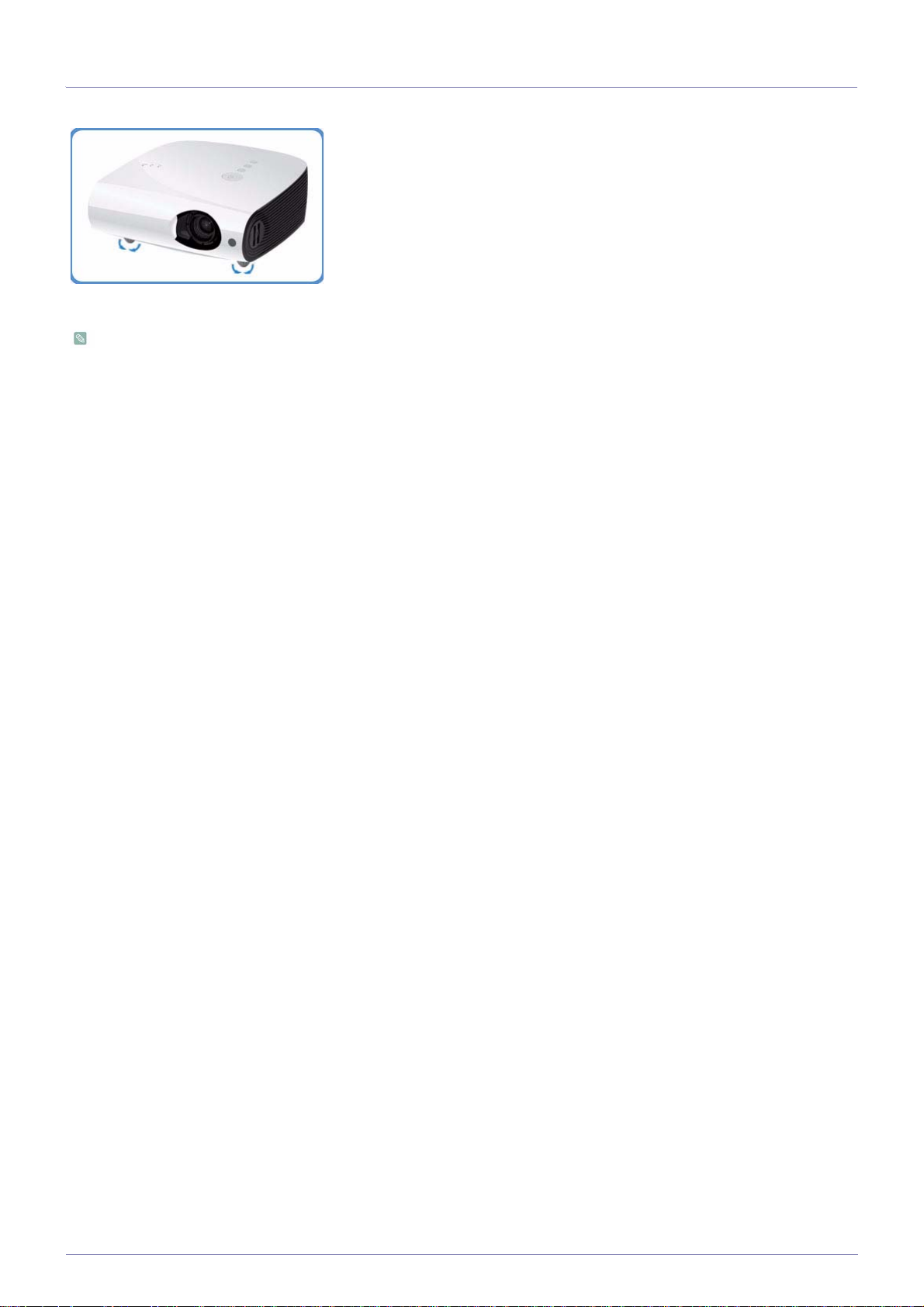
2-3 Nivelación con el pie ajustable
Para nivelar el proyector, gire el pie ajustable de éste.
El proyector se puede ajustar hasta una altura de 30 mm (unos 12˚) desde el punto de referencia.
Según la disposición del proyector puede haber una distorsión trapezoidal de la imagen.
Si <Auto Keystone> está configurado como <Activado>, cualquier distorsión trapezoidal se ajustará automáticamente. Si
tras el ajuste automático se requiere un sintonización fina, realice ésta con <Efec. ang. vert.>.
Instalación y conexiones 2-3
Page 15
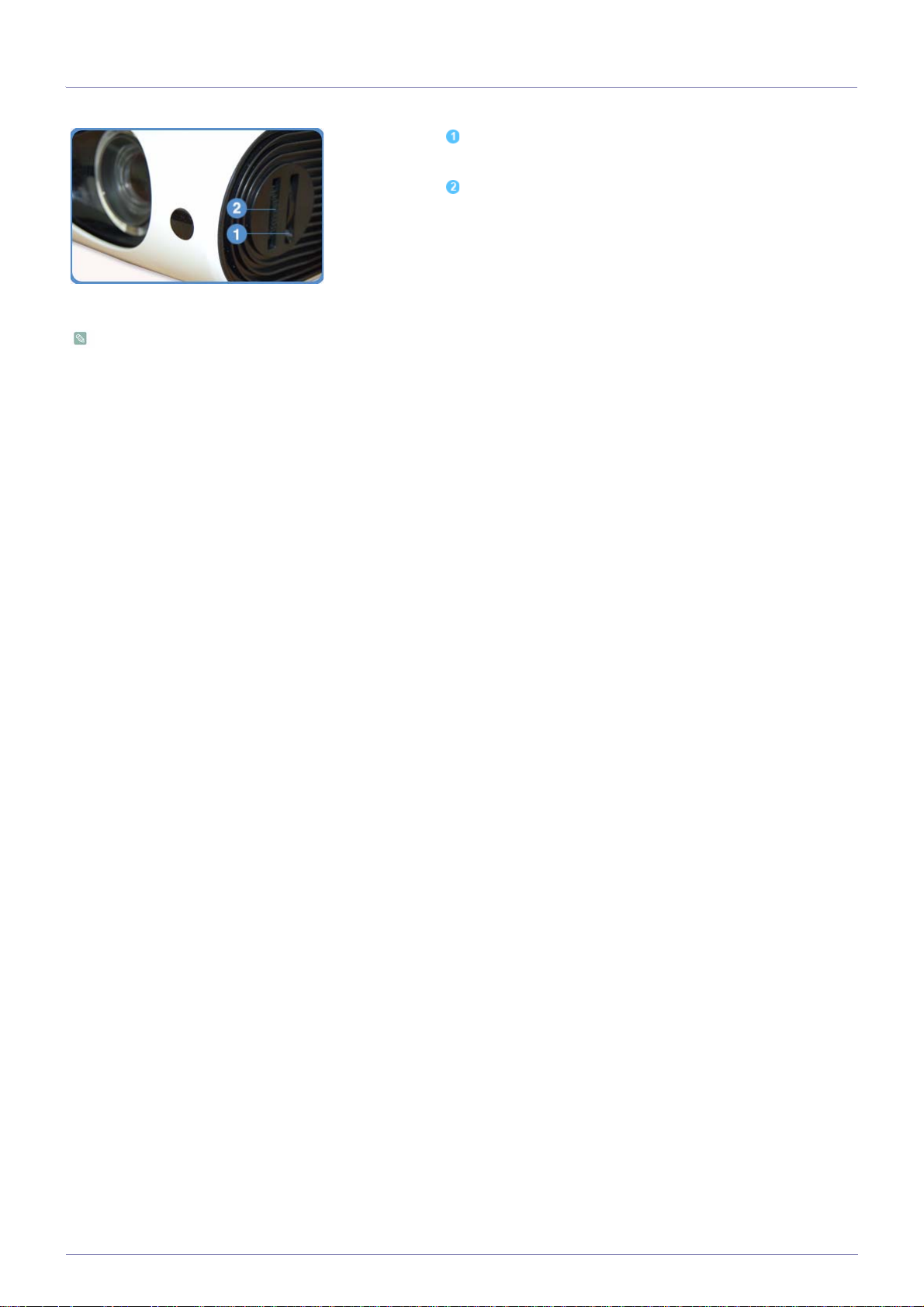
2-4 Ampliación y ajuste del enfoque
Control del zoom: Puede ajustar el tamaño de la imagen dentro
de una gama de ampliaciones mediante el control del zoom.
Anillo de enfoque: Utilice al anillo de enfoque para enfocar la
imagen en la pantalla.
El tamaño de la pantalla determina la distancia que debe haber entre el proyector y la pantalla.
Si no se instala el proyector a la distancia de proyección especificada en la tabla Tamaño de la pantalla y distancia de
proyección de la sección 2-5, no se puede ajustar el enfoque correctamente.
2-4 Instalación y conexiones
Page 16
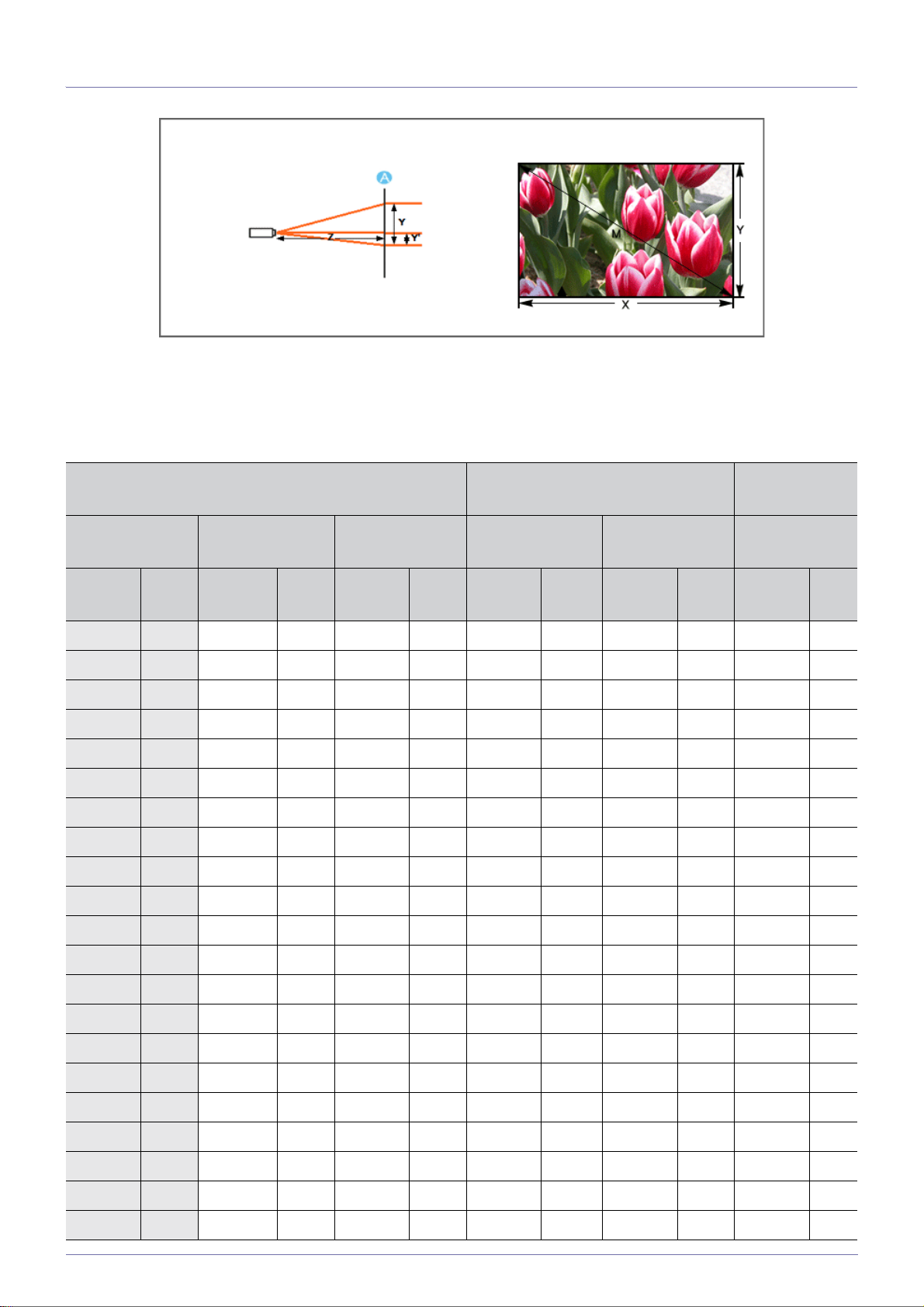
2-5 Tamaño de la pantalla y distancia de proyección
A. Pantalla/Z.Distancia respecto a la pantalla/Y’. Dist ancia desde el centro del objetivo hasta la parte inferior de la imagen
Instale el proyector en una superficie plana y nivélelo con el pie ajustable para conseguir una calidad de imagen óptima. Si las
imágenes no son claras, ajústelas con el control del zoom o el anillo de enfoque o mueva el proyector hacia adelante y hacia
atrás.
TAMAÑO DE LA PANTALLA:
M (DIAGONAL) X (HORIZONTAL) Y (VERTICAL) Z (TELE)
PULGA
DAS
40 101,6 32 81,3 24 61,0 54,2 137,6 44,9 114,0 4,0 10,2
50 127,0 40 101,6 30 76,2 68,0 172,7 56,4 143,3 5,0 12,7
60 152,4 48 121,9 36 91,4 81,8 207,8 68,0 172,6 6,0 15,2
70 177,8 56 142,2 42 106,7 95,7 243,0 79,5 202,0 7,0 17,8
80 203,2 64 162,6 48 121,9 109,5 278,1 91,1 231,3 8,0 20,3
90 228,6 72 182,9 54 137,2 123,4 313,3 102,6 260,6 9,0 22,9
100 254,0 80 203,2 60 152,4 137,2 348,4 114,1 289,9 10,0 25,4
110 279,4 88 223,5 66 167,6 151,0 383,5 125,7 319,2 11,0 27,9
120 304,8 96 243,8 72 182,9 164,8 418,7 137,2 348,5 12,0 30,5
130 330,2 104 264,2 78 198,1 178,7 453,8 148,7 377,8 13,0 33,0
CM
PULGA
DAS
CM
PULGA
DAS
CM
DISTANCIA RESPECTO A LA
PANTALLA
(PANORÁMICA)
PULGA
DAS
CM
PULGA
DAS
Z
CM
AJUSTE
Y'
PULGA
DAS
CM
140 355,6 112 284,5 84 213,4 192,5 488,9 160,3 407,1 14,0 35,6
150 381,0 120 304,8 90 228,6 206,3 524,1 171,8 436,4 15,0 38,1
160 406,4 128 325,1 96 243,8 220,2 559,2 183,4 465,7 16,0 40,6
170 431,8 136 345,4 102 259,1 234,0 594,4 194,9 495,0 17,0 43,2
180 457,2 144 365,8 108 274,3 247,8 629,5 206,4 524,3 18,0 45,7
190 482,6 152 386,1 114 289,6 261,7 664,6 218,0 553,6 19,0 48,3
200 508,0 160 406,4 120 304,8 275,5 699,8 229,5 582,9 20,0 50,8
210 533,4 168 426,7 126 320,0 289,3 734,9 241,0 612,2 21,0 53,3
220 558,8 176 447,0 132 335,3 303,2 770,1 252,6 641,5 22,0 55,9
230 584,2 184 467,4 138 350,5 317,0 805,2 264,1 670,8 23,0 58,4
240 609,6 192 487,7 144 365,8 330,8 840,3 275,6 700,1 24,0 61,0
Instalación y conexiones 2-5
Page 17
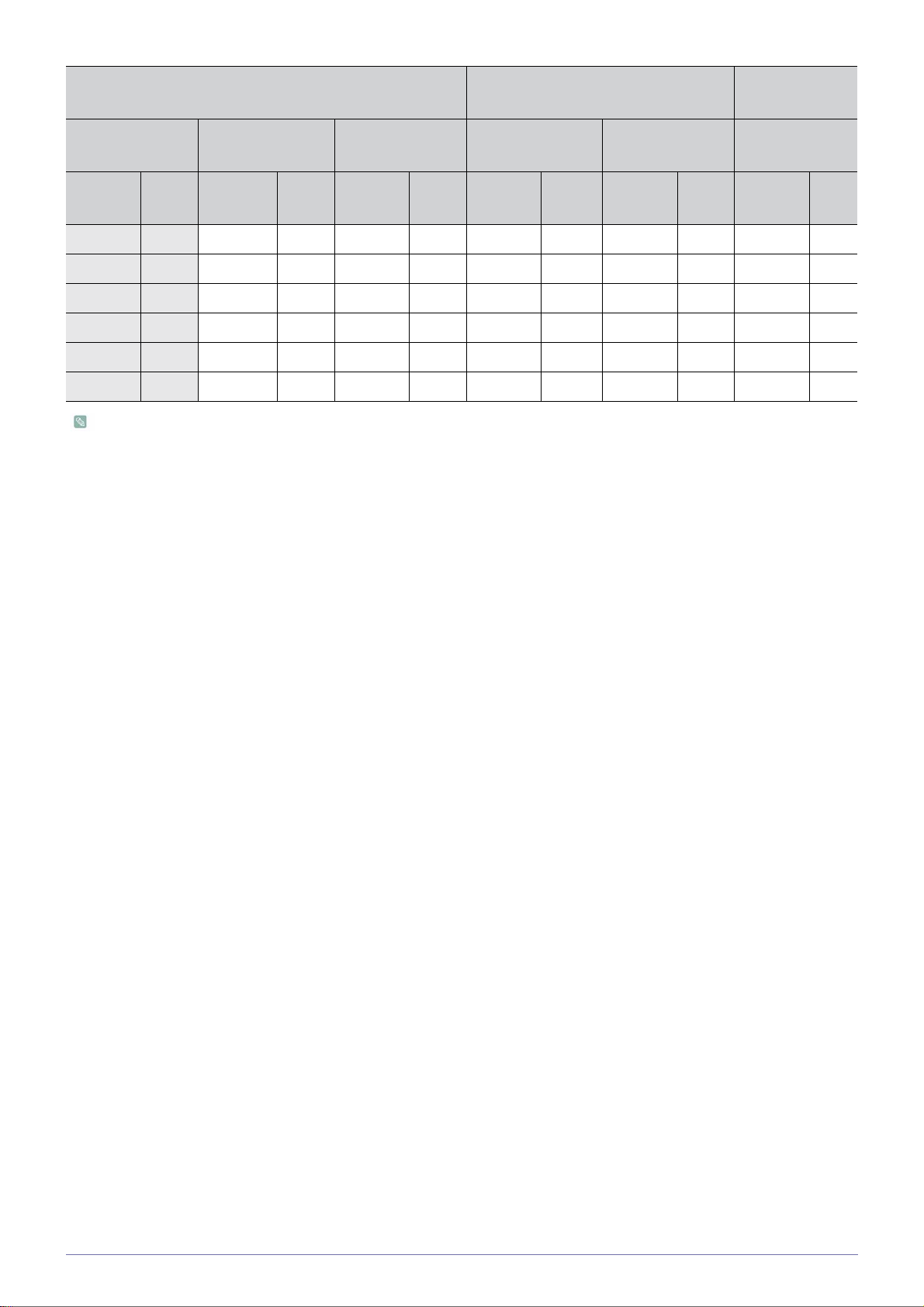
TAMAÑO DE LA PANTALLA:
DISTANCIA RESPECTO A LA
PANTALLA
AJUSTE
DAS
Z
CM
PULGA
DAS
M (DIAGONAL) X (HORIZONTAL) Y (VERTICAL) Z (TELE)
PULGA
DAS
CM
PULGA
DAS
CM
PULGA
DAS
CM
PULGA
DAS
CM
(PANORÁMICA)
PULGA
250 635,0 200 508,0 150 381,0 344,7 875,5 287,2 729,4 25,0 63,5
260 660,4 208 528,3 156 396,2 358,5 910,6 298,7 758,7 26,0 66,0
270 685,8 216 548,6 162 411,5 372,3 945,7 310,2 788,0 27,0 68,6
280 711,2 224 569,0 168 426,7 386,2 980,9 321,8 817,3 28,0 71,1
290 736,6 232 589,3 174 442,0 400,0 1016,0 333,3 846,6 29,0 73,7
300 762,0 240 609,6 180 457,2 413,9 1051,2 344,9 875,9 30,0 76,2
Este proyector está diseñado para mostrar las imágenes de modo óptimo en una pantalla de 80-120 pulgadas.
Y'
CM
2-5 Instalación y conexiones
Page 18
2-6 Sustitución de la lámpara
Precauciones al sustituir la lámpara
• La lámpara del proyector es un elemento consumible. Para conseguir el mejor rendimiento, sustituya la lámpara de acuerdo
con el tiempo de utilización. Puede ver el tiempo de utilización de la lámpara en la pantalla de información (botón [INFO]).
• Para sustituir la lámpara utilice un tipo de lámpara recomendado. Sustituya la lámpara por la que se especifica a
continuación.
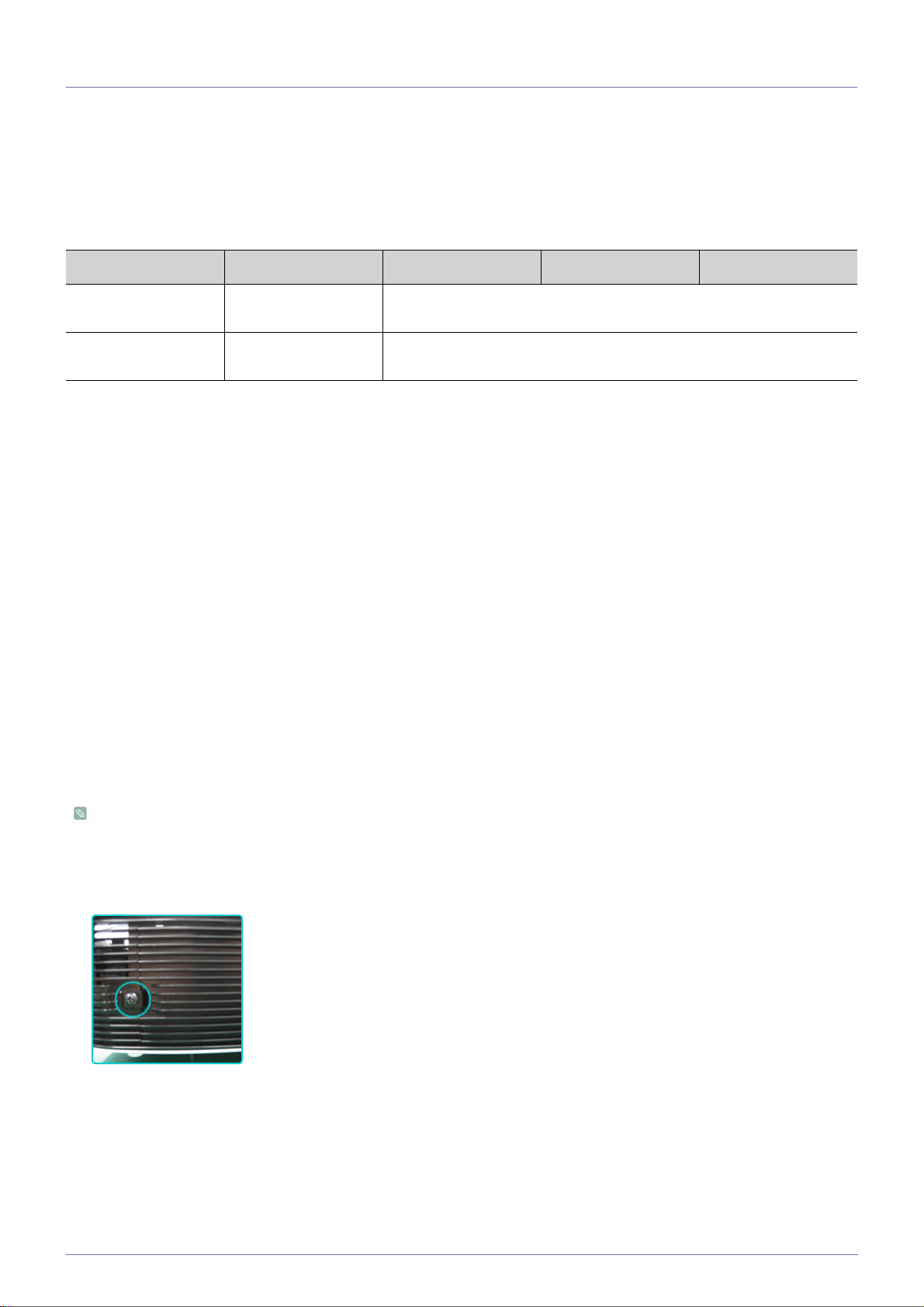
MODELO L255 L305 L335 L355
Nombre del modelo de
la lámpara
Fabricante de la lámpara
230W UHP
NSHA230SS
220W UHP E19,5
Ushio Philips
- Para preguntas sobre la adquisición de la lámpara, consulte 'Contacte con SAMSUNG WORLDWIDE' en la sección 6-3.
• Antes de sustituir la lámpara compruebe que el cable de alimentación esté desenchufado.
• Ya que la lámpara puede estar muy caliente y es de alto voltaje, se debe esperar al menos una hora desde que se haya
desconectado el cable de alimentación para reemplazarla.
• La lámpara se encuentra en el lateral izquierdo del proyector (visto frontalmente).
• No deje la lámpara sustituida cerca de productos inflamables ni al alcance de los niños. Hay peligro de incendio, quemaduras
o lesiones personales.
• Quite la suciedad o los materiales extraños del interior de la unidad de la lámpara y de la proximidades de ésta con un
aspirador apropiado.
• Cuando manipule la lámpara, no toque ninguna de las partes de ésta excepto las asas. Si manipula la lámpara
incorrectamente, se puede reducir la duración de ésta y afectar a la calidad de la imagen.
• Para cambiar la lámpara debe girar el proyector; hágalo en una superficie plana sobre un paño suave.
• El proyector está diseñado de manera que no pueda funcionar si, después de la sustitución de la lámpara, la cubierta que
protege ésta no se ha montado correctamente. Si el proyector no funciona correctamente, compruebe el estado de
funcionamiento del LED indicador.
La lámpara contiene mercurio. Deseche la lámpara de acuerdo con las normativas locales o estatales.
Procedimiento de sustitución de la lámpara
Ya que la lámpara puede estar muy caliente y es de alto voltaje, se debe esperar al menos una hora desde que se haya
apagado para reemplazarla.
La lámpara se encuentra en el lateral izquierdo del proyector (visto frontalmente).
1. Quite el tornillo como se muestra en la siguiente ilustración y abra la tapa.
Instalación y conexiones 2-6
Page 19
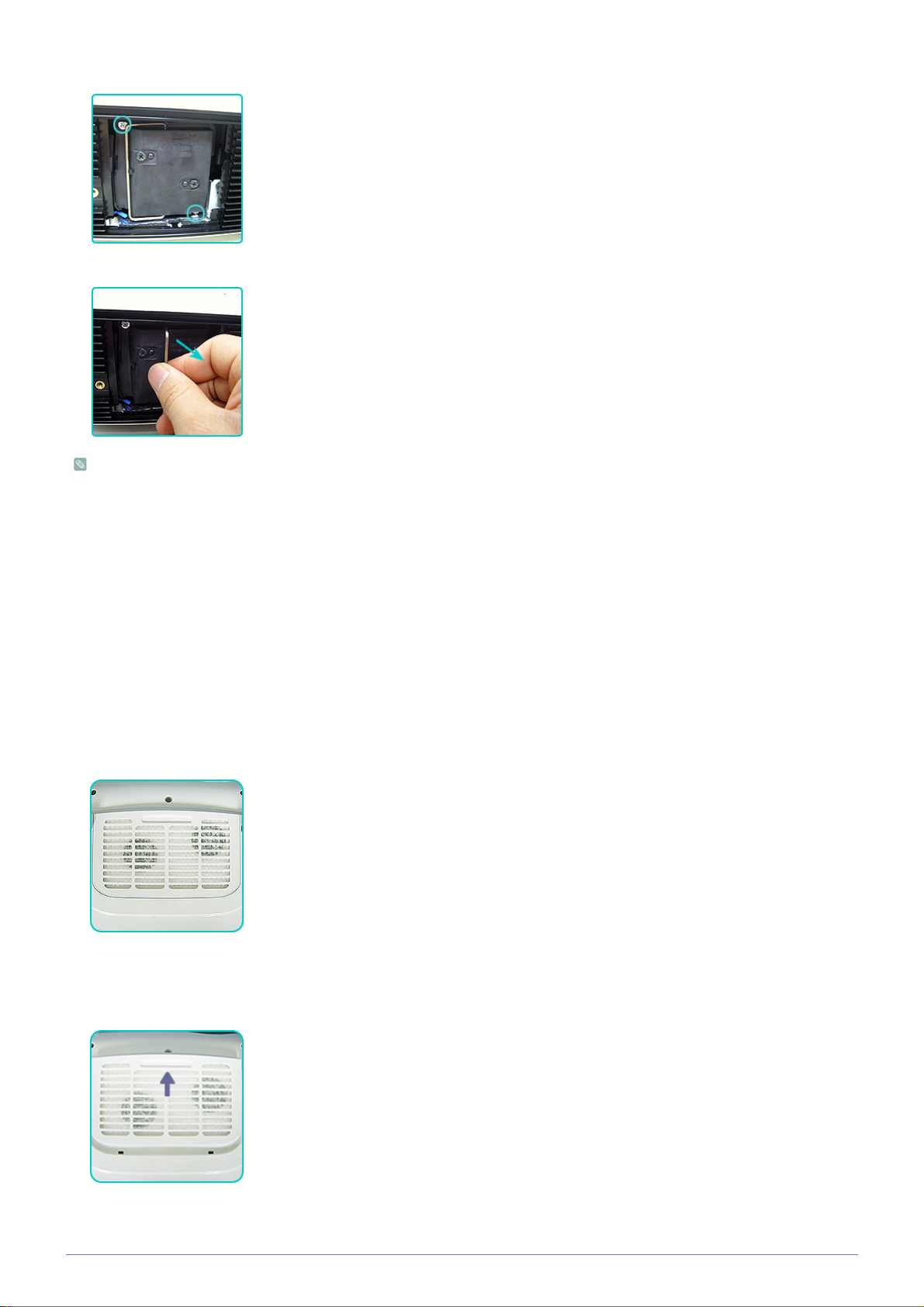
2. Quite los dos (2) tornillos, como se muestra en la siguiente ilustración.
3. Para quitar la lámpara, sujete ésta por el agarrador y tire de ella, como se muestra en la ilustración siguiente.
Instale una nueva lámpara en el orden inverso al del desmontaje.
Sustitución y limpieza del filtro
Precauciones para sustituir el filtro del proyector:
• El filtro se encuentra en la parte inferior del proyector.
• Desconecte el proyector y desenchufe el cable de alimentación una vez el proyector se haya enfriado lo suficiente.
De lo contrario, algunas piezas se podrían dañar debido al calor interno.
• Cuando cambie el filtro, puede liberar algo de polvo.
• Para preguntas sobre la adquisición del filtro de sustitución, consulte 'Contacte con SAMSUNG WORLDWIDE' en el capítulo
6.
Para sustituir o limpiar el filtro, siga estos pasos:
1. Desconecte el proyector y desenchufe el cable de alimentación una vez el proyector se haya enfriado lo suficiente.
2. Coloque el proyector con su parte inferior hacia arriba y empuje y quite la tapa del filtro en la dirección de la flecha como se
muestra en la siguiente ilustración.
* Cuando coloque el proyector con su parte inferior hacia arriba, ponga un paño suave debajo del proyector para evitar que
se raye.
2-6 Instalación y conexiones
Page 20
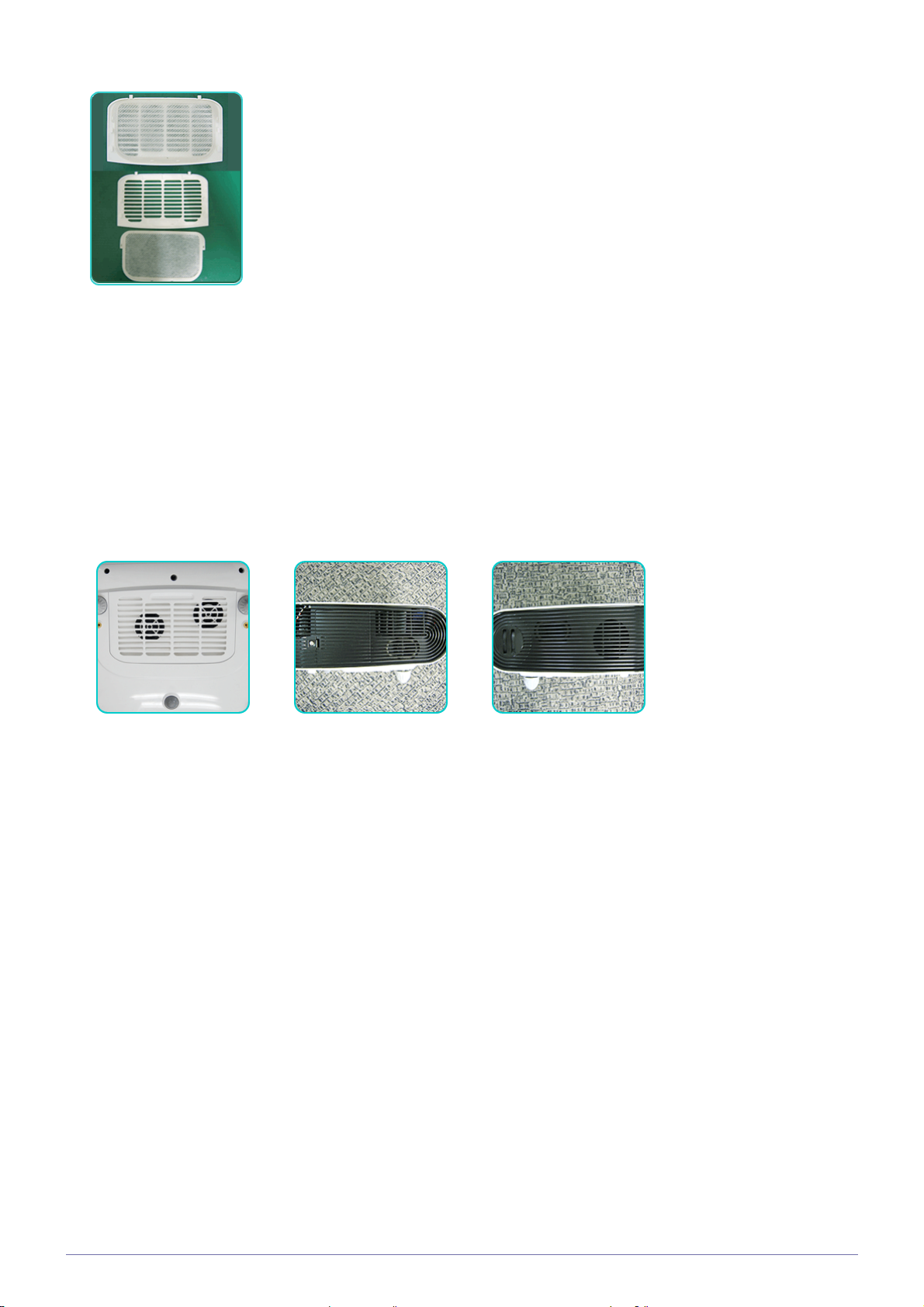
3. Sustituya y limpie el filtro.
• Para limpiar el filtro utilice un aspirador pequeño para ordenadores y pequeños productos electrónicos o lávelo con agua
corriente.
• Después de lavar el filtro con agua corriente, no se olvide de secarlo concienzudamente. La humedad puede hacer que el
filtro se oxide.
• Si no se puede eliminar el polvo del filtro o éste está roto, debe reemplazarlo por uno nuevo.
• Tras limpiar o sustituir el filtro, ejecute <Restablecer>→<Restablecer hora filtro> en el menú <Configuración>.
Aberturas de ventilación
Ubicación de las aberturas de ventilación:
• Las aberturas de ventilación se encuentran en los laterales izquierdo y derecho y en la parte inferior del proyector.
Instalación y conexiones 2-6
Page 21
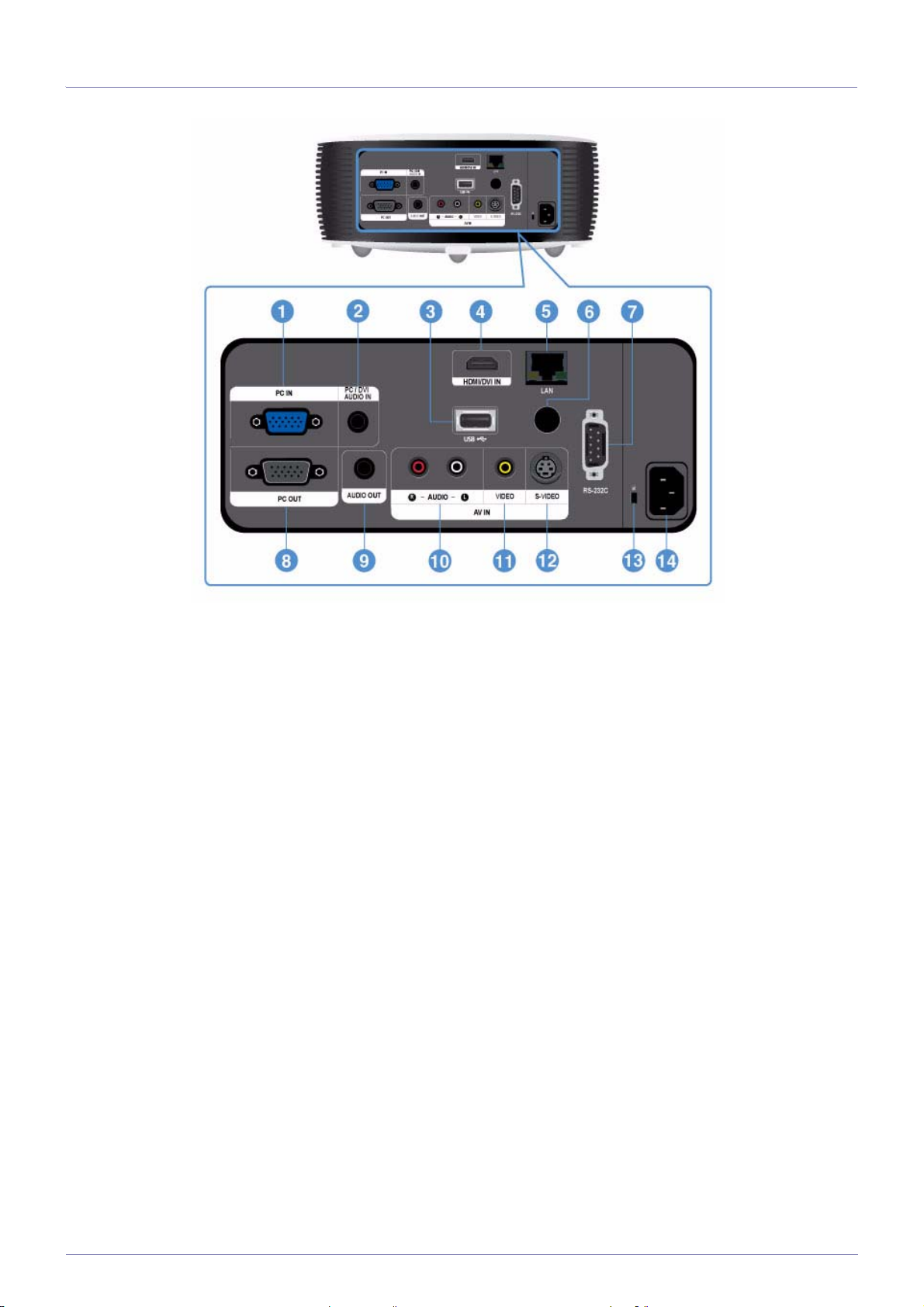
2-7 Parte lateral posterior
1. Puerto PC IN 8. Puerto PC OUT
2. Puerto PC/DVI AUDIO IN 9. Puerto AUDIO OUT
3. Puerto USB 10. Puerto [AV IN] R-AUDIO-L
4. Puerto HDMI/DVI IN 11. Puerto [AV IN] VIDEO
5. Puerto LAN 12. Puerto [AV IN] S-VIDEO
6. Receptor de señal del mando a distancia
7. Puerto RS-232C
13. Ranura del bloqueo Kensington
14. Puerto de alimentación
2-7 Instalación y conexiones
Page 22
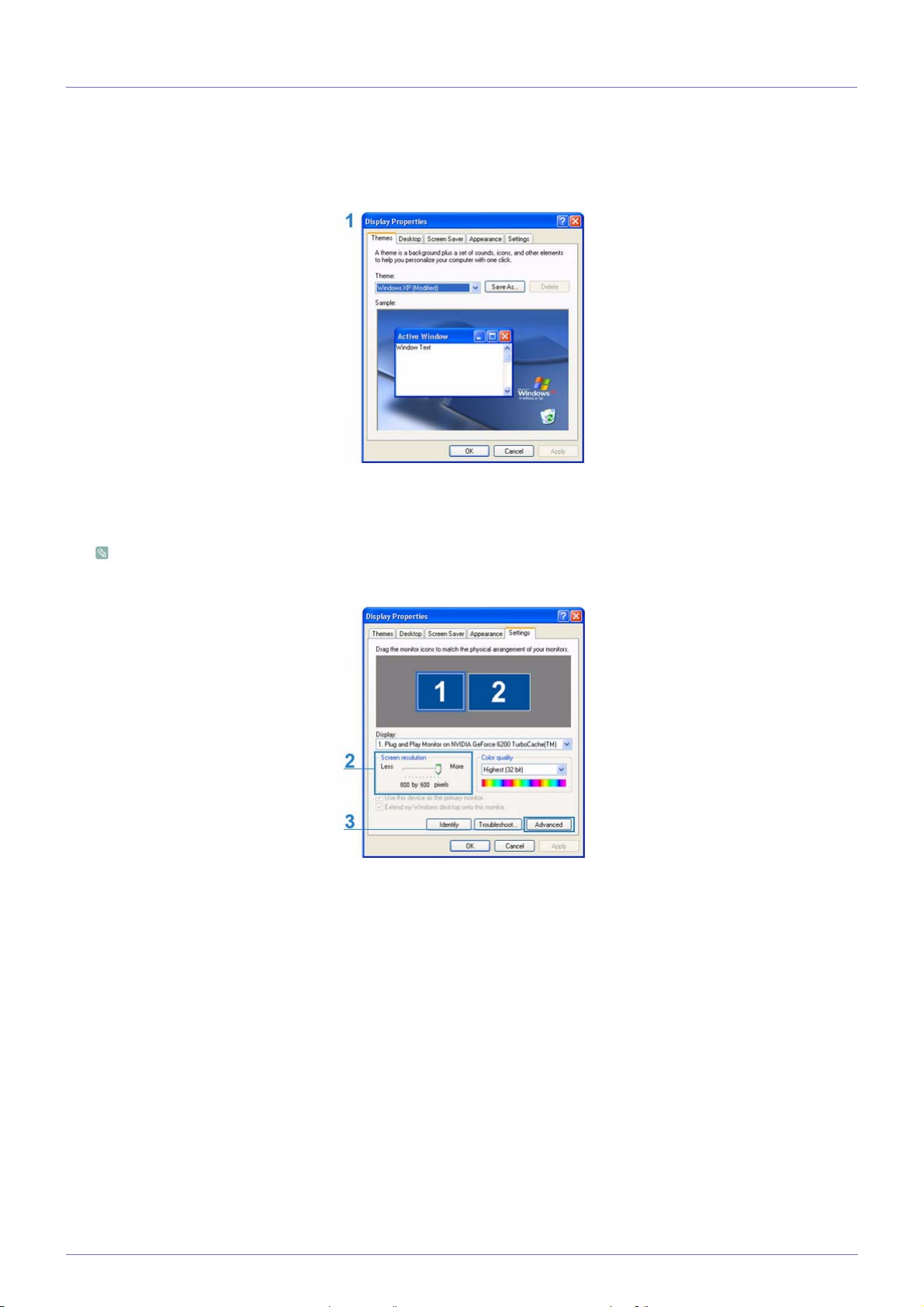
2-8 Configuración del entorno del PC
Antes de conectar el PC al proyector compruebe lo siguiente.
1. Haga clic con el botón derecho del ratón en el escritorio de Windows y haga clic en [Propiedades]. Aparece la ventana
<Propiedades de pantalla>.
2. Haga clic en la pestaña [Configuración] y establezca la <Resolución de pantalla>. La mejor resolución para el proyector es
1024 x 768. Para otras resoluciones admitidas por el proyector, consulte la tabla de modos de pantalla Temporización de PC,
en la sección 2-9.
No se debe cambiar la configuración de <Calidad del color>.
3. Pulse el botón [Avanzadas]. Aparece otra ventana de propiedades.
4. Haga clic en la pestaña [Monitor] y defina <Frecuencia de actualización de pantalla>. Para conocer la frecuencia de
actualización que coincide con la resolución elegida, consulte la frecuencia de actualización (60 Hz, 70 Hz, etc.) en la
columna próxima a la resolución seleccionada en la tabla Temporización de PC de los modos de visualización en la sección
2-9.
Instalación y conexiones 2-8
Page 23
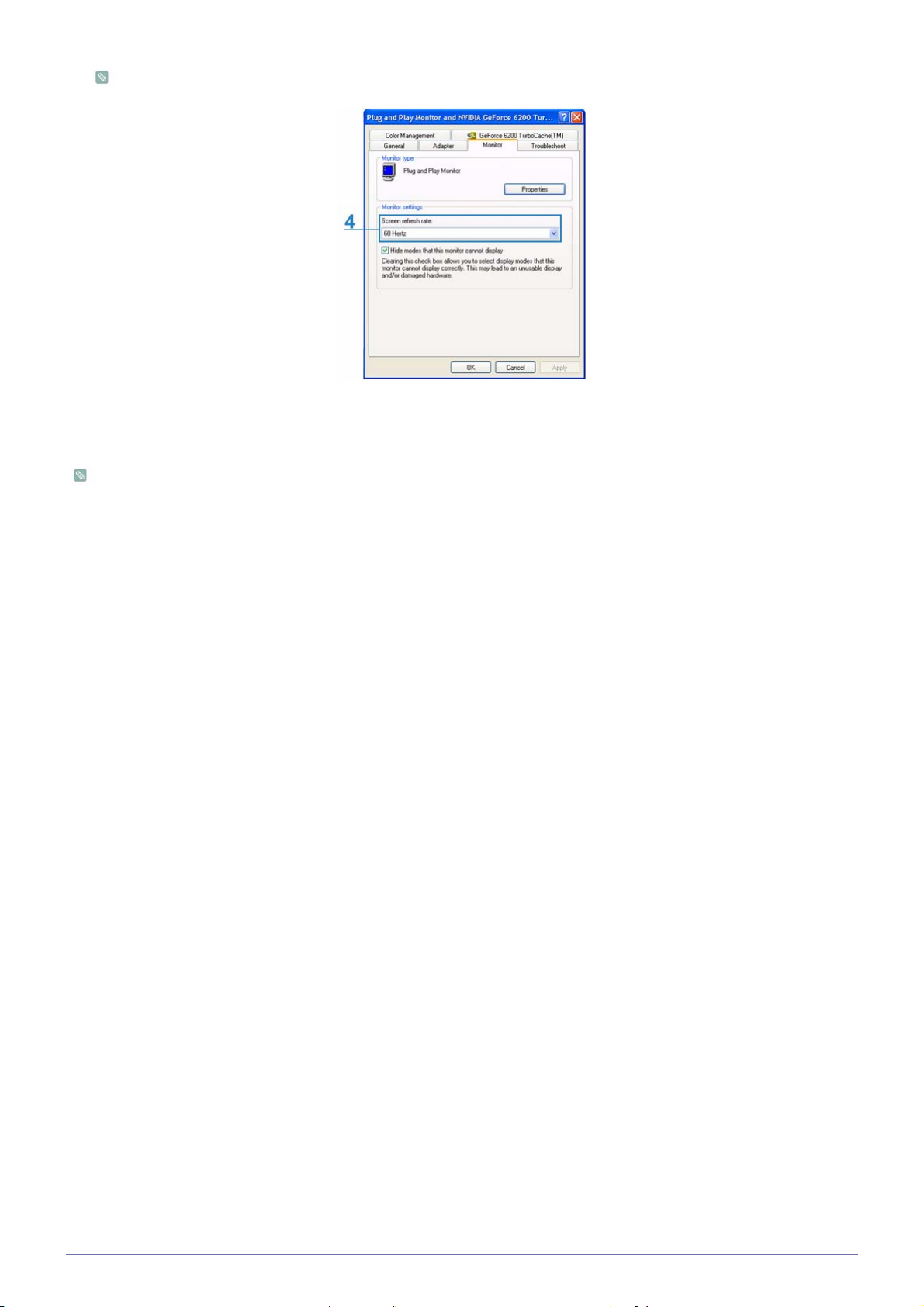
La configuración de la frecuencia de actualización establece las frecuencias vertical y horizontal.
5. Haga clic en el botón [Aceptar] para cerrar la ventana y haga clic en el botón [Aceptar] de la ventana <Propiedades de
pantalla> para cerrar ésta. El ordenador se puede reiniciar automáticamente.
6. Apague el PC y conecte el proyector.
• El proceso de configuración puede variar dependiendo del tipo de ordenador o de la versión de Windows.
(Por ejemplo, en el paso 1 se puede mostrar [Propiedades] en vez de [Propiedades (R)].)
• Este proyector admite hasta una calidad de color de 32 bits (por píxel) cuando se utiliza como un monitor de PC.
• Las imágenes proyectadas pueden diferir de las del monitor dependiendo del fabricante del monitor o de las versión de
Windows.
• Al conectar el proyector al PC, compruebe que la configuración del PC cumpla los ajustes de visualización admitidos
por este proyector. Si no los cumple, puede haber problemas de señal.
2-8 Instalación y conexiones
Page 24

2-9 Modos de pantalla admitidos
Temporización de PC (D-Sub/HDMI)
FRECUENCIA
FORMATO RESOLUCIÓN
IBM 640 x 350 70Hz 31,469 70,086 25,175
IBM 640 x 480 60Hz 31,469 59,940 25,175
IBM 720 x 400 70Hz 31,469 70,087 28,322
VESA 640 x 480 60Hz 31,469 59,940 25,175
MAC 640 x 480 67Hz 35,000 66,667 30,240
VESA 640 x 480 70Hz 35,000 70,000 28,560
VESA 640 x 480 72Hz 37,861 72,809 31,500
VESA 640 x 480 75Hz 37,500 75,000 31,500
VESA 720 x 576 60Hz 35,910 59,950 32,750
VESA 800 x 600 56Hz 35,156 56,250 36,000
VESA 800 x 600 60Hz 37,879 60,317 40,000
VESA 800 x 600 70Hz 43,750 70,000 45,500
VESA 800 x 600 72Hz 48,077 72,188 50,000
HORIZONTAL
(KHZ)
FRECUENCIA
VERTICAL (HZ)
FRECUENCIA
DE PÍXELES
(MHZ)
VESA 800 x 600 75Hz 46,875 75,000 49,500
MAC 832 x 624 75Hz 49,726 74,551 57,284
VESA 1024 x 768 60Hz 48,363 60,004 65,000
VESA 1024 x 768 70Hz 56,476 70,069 75,000
VESA 1024 x 768 72Hz 57,672 72,000 78,434
VESA 1024 x 768 75Hz 60,023 75,029 78,750
VESA 1152 x 864 60Hz 53,783 59,959 81,750
VESA 1152 x 864 70Hz 63,000 70,000 96,768
VESA 1152 x 864 72Hz 64,872 72,000 99,643
VESA 1152 x 864 75Hz 67,500 75,000 108,000
VESA 1280 x 720 60Hz 44,772 59,855 74,500
VESA 1280 x 720 70Hz 52,500 70,000 89,040
VESA 1280 x 720 72Hz 54,072 72,000 91,706
VESA 1280 x 720 75Hz 56,456 74,777 95,750
VESA 1280 x 768 60Hz 47,776 59,870 79,500
VESA 1280 x 768 75Hz 60,289 74,893 102,250
VESA 1280 x 800 60Hz 49,702 59,810 83,500
VESA 1280 x 800 75Hz 62,795 74,934 106,500
VESA 1280 x 960 60Hz 60,000 60,000 108,000
VESA 1280 x 960 70Hz 69,930 70,000 120,839
VESA 1280 x 960 72Hz 72,072 72,000 124,540
Instalación y conexiones 2-9
Page 25
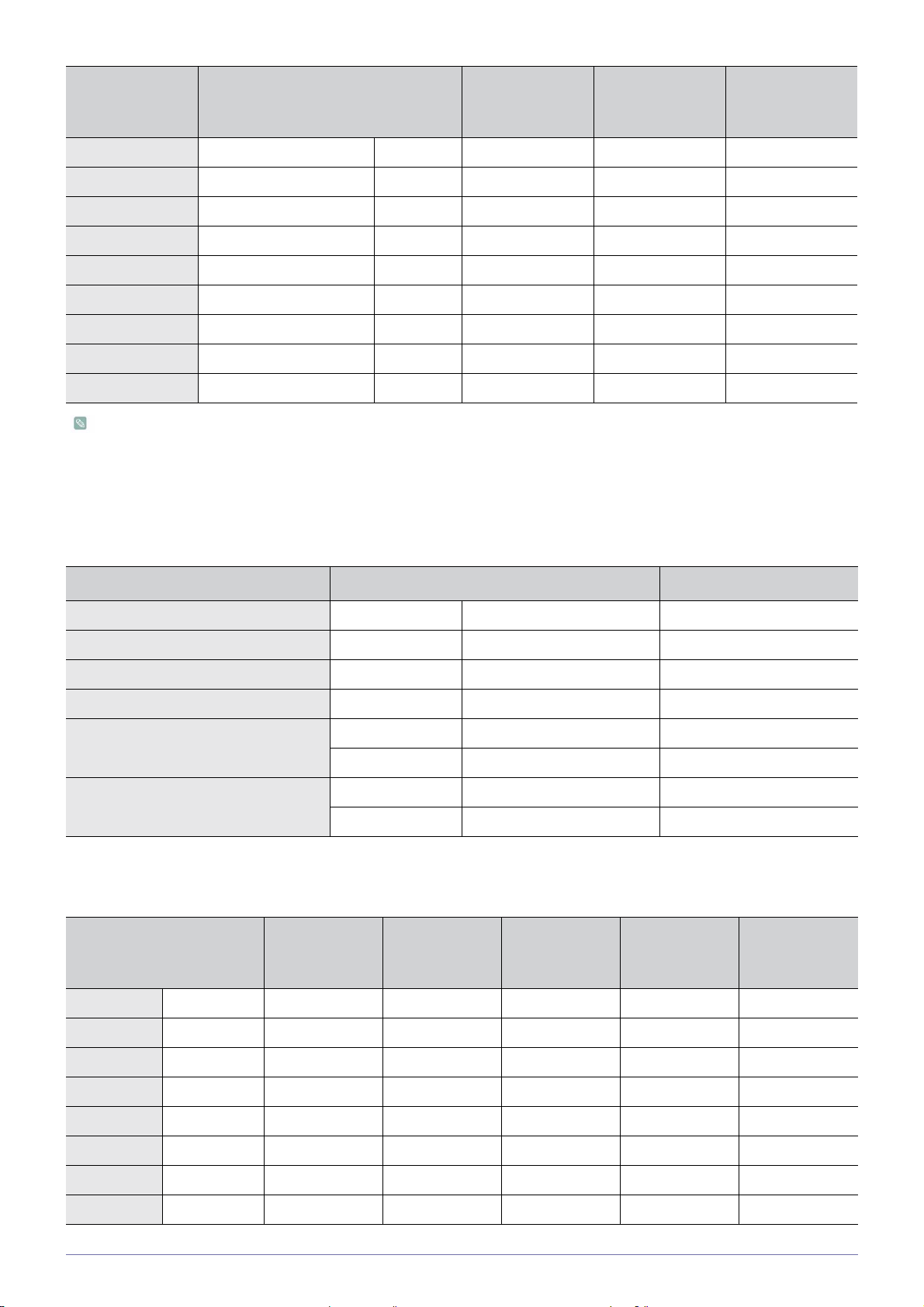
FORMATO RESOLUCIÓN
FRECUENCIA
HORIZONTAL
(KHZ)
FRECUENCIA
VERTICAL (HZ)
FRECUENCIA
DE PÍXELES
(MHZ)
VESA 1280 x 960 75Hz 75,231 74,857 130,000
VESA 1280 x 1024 60Hz 63,981 60,020 108,000
VESA 1280 x 1024 70Hz 74,620 70,000 128,943
VESA 1280 x 1024 72Hz 76,824 72,000 132,752
VESA 1280 x 1024 75Hz 79,976 75,025 135,000
VESA 1400 x 1050 60Hz 65,317 59,978 121,750
VESA 1440 x 900 60Hz 55,935 59,887 106,500
VESA 1440 x 900 75Hz 70,635 74,984 136,750
VESA 1600 x 1200 60Hz 75,000 60,000 162,000
El chip escalador interno del proyector convierte todas las resoluciones superiores o inferiores a 1024 x 768 en 1024 x 768.
Si la relación de la señal de salida proporcionada por el PC coincide con la resolución real (1024 x 768) del proyector, la
calidad de la pantalla será óptima.
Temporización de AV (D-Sub)
FORMATO RESOLUCIÓN BUSCAR
BT.601 SMPTE 267M 480i 59,94Hz Entrelazado
BT.1358 SMPTE 293M 480p 59,94Hz Progresivo
BT.601 576i 50Hz Entrelazado
BT.1358 576p 50Hz Progresivo
SMPTE 296M 720p 59,94Hz/60 Hz Progresivo
BT.709 SMPTE 274M 1080i 59,94Hz/60 Hz Entrelazado
Temporización de AV (HDMI)
FORMATO RESOLUCIÓN BUSCAR
720p 50Hz Progresivo
1080i 50Hz Entrelazado
FRECUENCIA
HORIZONTAL
(KHZ)
FRECUENCIA
VERTICAL
(HZ)
FRECUENCIA
DE PÍXELES
(MHZ)
EIA-861 Format1 640 x 480 Progresivo 59,940 31,469 25,175
EIA-861 Format1 640 x 480 Progresivo 60,000 31,500 25,200
EIA-861 Format2,3 720 x 480 Progresivo 59,940 31,469 27,000
EIA-861 Format2,3 720 x 480 Progresivo 60,000 31,500 27,027
EIA-861 Format4 1280 x 720 Progresivo 59,939 44,955 74,175
EIA-861 Format4 1280 x 720 Progresivo 60,000 45,000 74,250
EIA-861 Format5 1920 x 1080 Entrelazado 59,939 33,716 74,175
EIA-861 Format5 1920 x 1080 Entrelazado 60,000 33,750 74,250
2-9 Instalación y conexiones
Page 26

FORMATO RESOLUCIÓN BUSCAR
FRECUENCIA
HORIZONTAL
(KHZ)
FRECUENCIA
VERTICAL
(HZ)
FRECUENCIA
DE PÍXELES
EIA-861 Format17,18 720 x 576 Progresivo 50,000 31,250 27,000
EIA-861 Format19 1280 x 720 Progresivo 50,000 37,500 74,250
EIA-861 Format20 1920 x 1080 Entrelazado 50,000 28,125 74,250
Temporización de AV (VÍDEO/S-VÍDEO)
NTSC, NTSC 4,43, PAL, PAL60, PAL-N, PAL-M, SECAM
El proyector admite los formatos de vídeo estándar relacionados más arriba a través de las entradas de vídeo y s-vídeo. No
es necesario realizar ajustes.
(MHZ)
Instalación y conexiones 2-9
Page 27
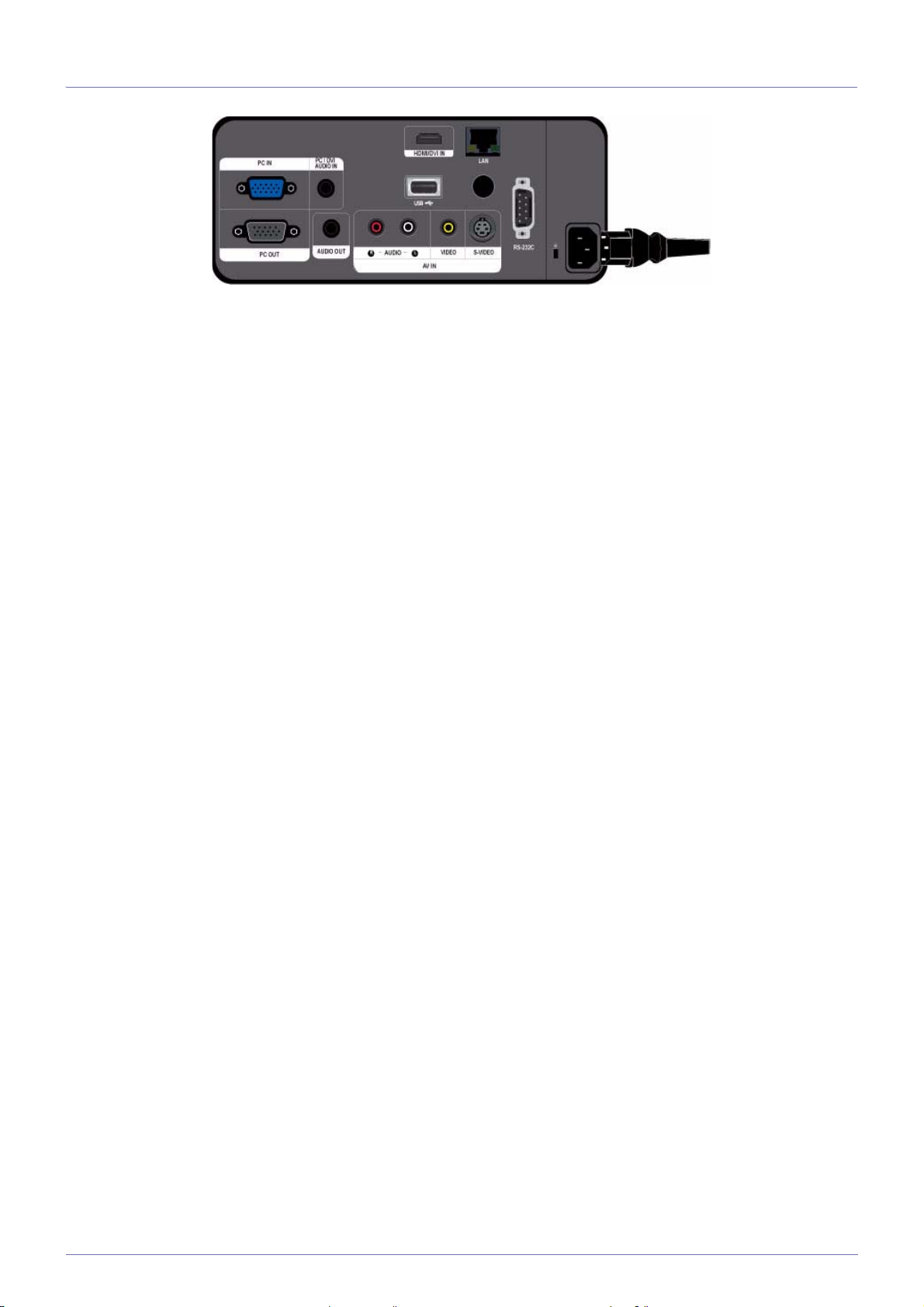
2-10 Conexión de la alimentación
1. Enchufe el cable de alimentación en el terminal de alimentación en la parte posterior del proyector.
2-10 Instalación y conexiones
Page 28
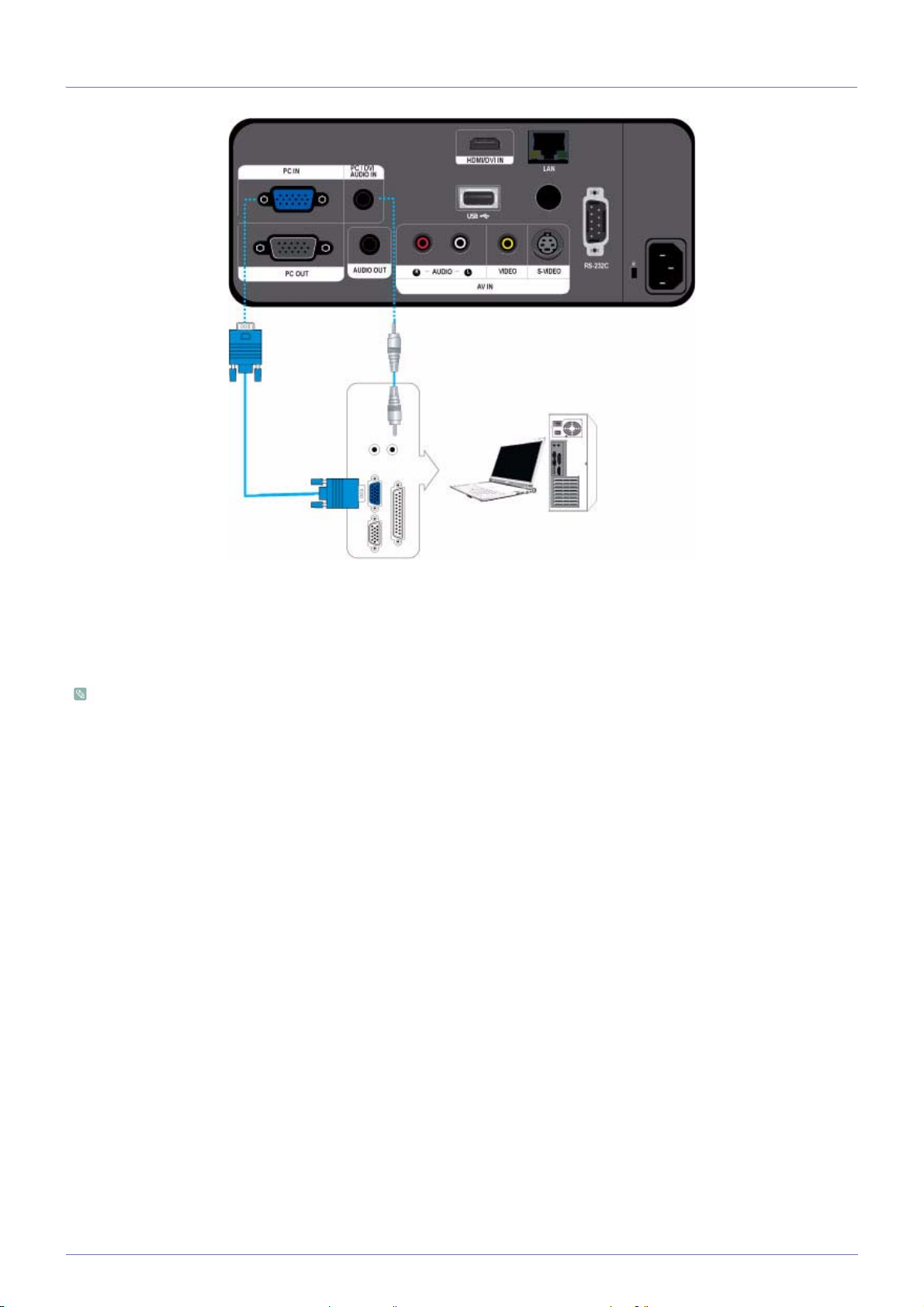
2-11 Conexión con un PC
1. Conecte el puerto [PC IN] de la parte posterior del proyector al puerto de la salida de vídeo PC (D-sub) del PC mediante un
cable de vídeo PC.
2. Conecte los cables de alimentación del proyector y del PC.
3. Conecte el puerto de entrada [PC/DVI AUDIO IN] del proyector con los puertos de salida del altavoz del PC mediante un
cable de audio.
Este producto admite la función Plug and Play. Si utiliza Windows XP, no necesita instalar el controlador en el PC.
Uso del proyector
1. Encienda el proyector y pulse el botón [SOURCE] para seleccionar <PC>.
Si el modo <PC> no está disponible, compruebe que el cable esté conectado adecuadamente.
2. Encienda el PC y configure el entorno del PC (resolución de pantalla, etc.) si es necesario.
3. Ajuste la pantalla (<Ajuste automático>).
Instalación y conexiones 2-11
Page 29
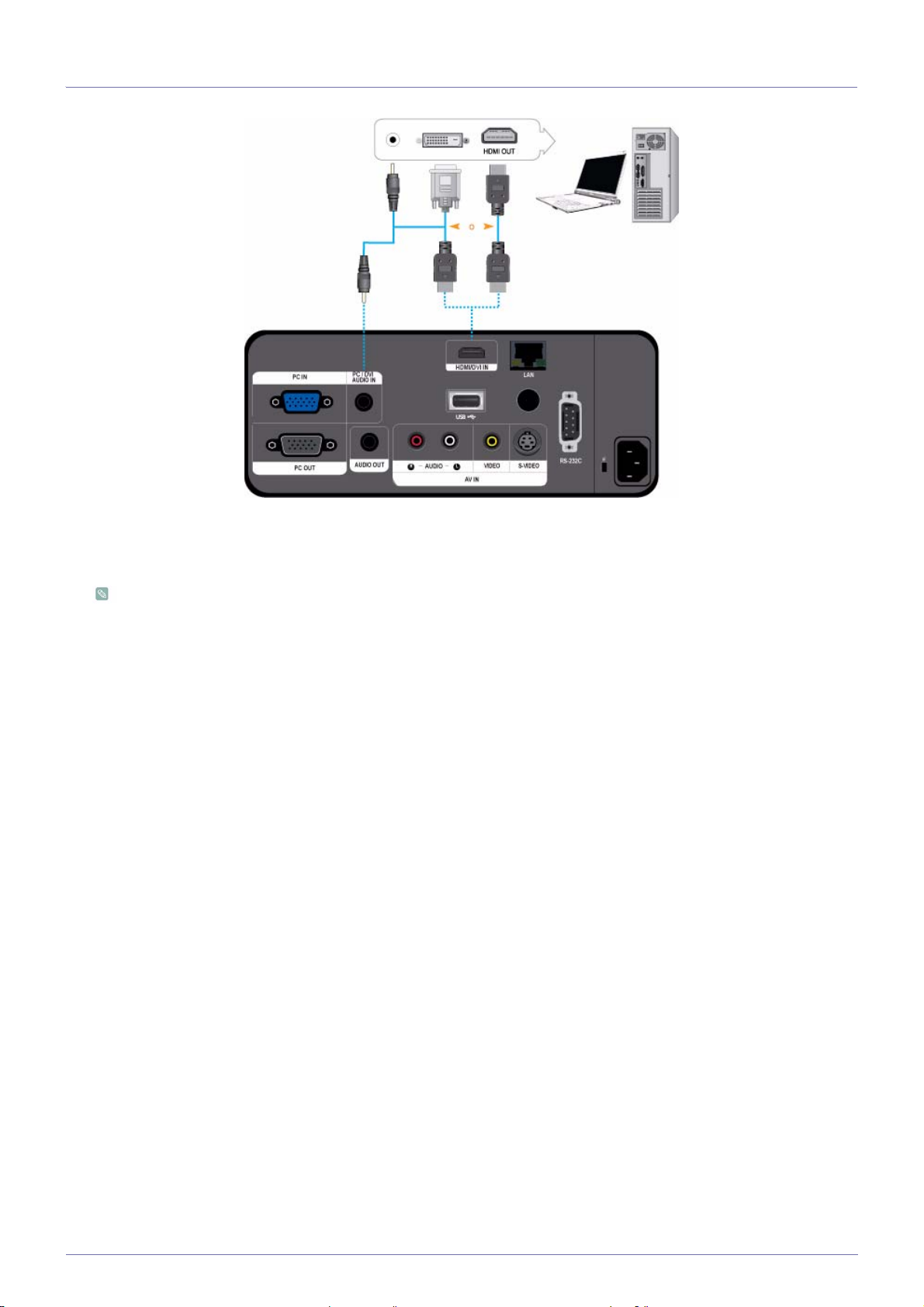
2-12 Conexión de un PC mediante un cable HDMI/DVI
Compruebe que el PC y el proyector estén apagados.
1. Conecte el terminal [HDMI/DVI IN] del proyector al terminal HDMI o DVI del PC mediante un cable HDMI/HDMI o HDMI/DVI
(no suministrado).
Para saber las señales de entrada admitidas, consulte "Temporización de PC (D-Sub/HDMI)" en la sección 2-9, "Modos
de pantalla admitidos".
2. Si hace la conexión mediante un cable HDMI/DVI, conecte el terminal [PC/DVI AUDIO IN] del proyector al terminal de salida
de audio del PC mediante un cable de audio (no suministrado).
- Si hace la conexión mediante un cable HDMI/HDMI, no necesitará el cable de audio.
2-12 Instalación y conexiones
Page 30
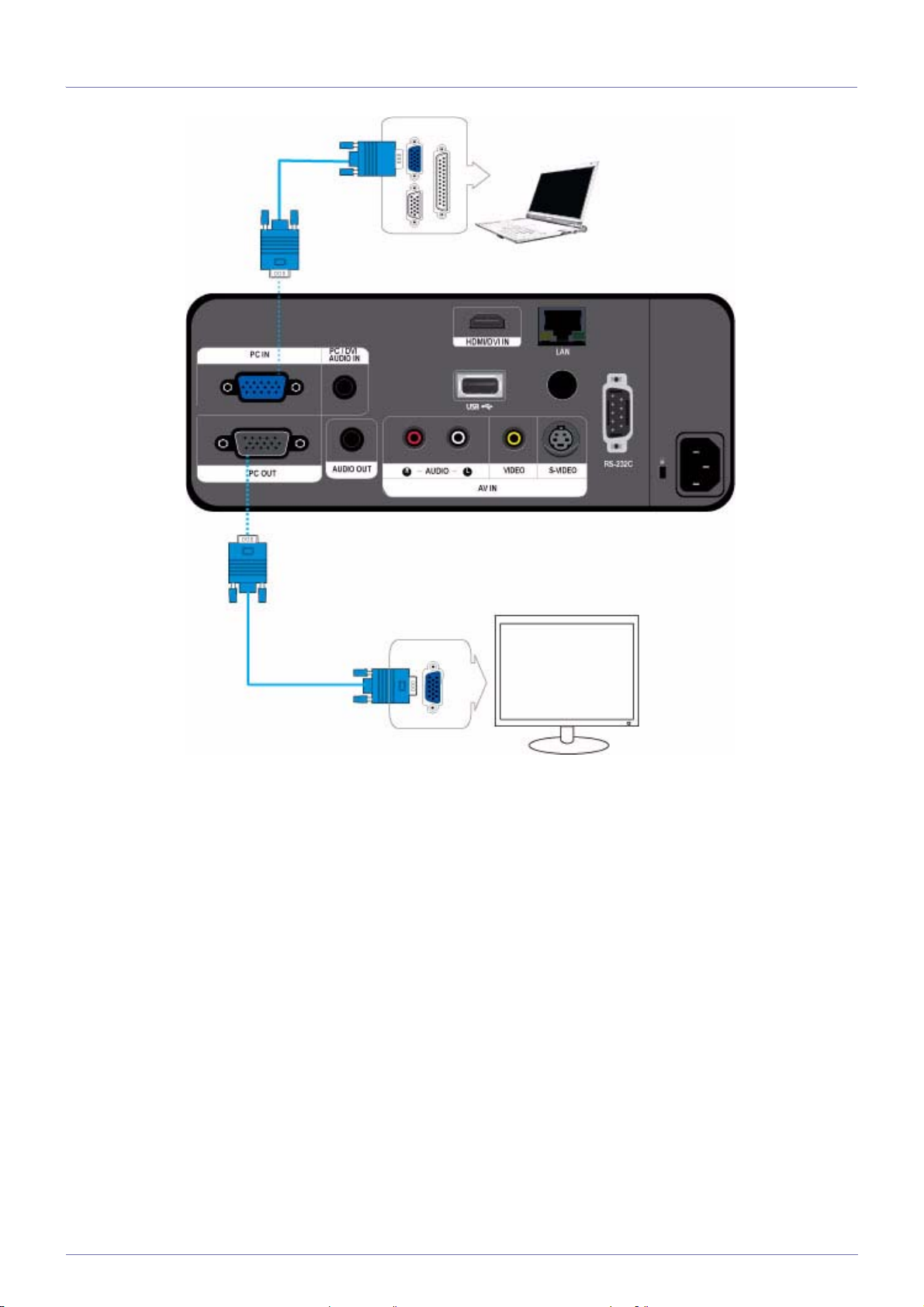
2-13 Conexión de un monitor externo
Se puede ver al mismo tiempo una imagen en el proyector y en un monitor independiente.
Compruebe que el PC y el proyector estén apagados.
1. Conecte el terminal [PC IN] de la parte posterior del proyector al terminal D-Sub (PC, VGA) del PC mediante un cable D-Sub.
2. Conecte el terminal [PC OUT] del proyector al terminal D-Sub de un monitor mediante un cable D-Sub.
Cuando se conecta un monitor mediante la función [PC OUT], el PC se ha de conectar al terminal [PC IN].
- El vídeo de un monitor conectado al terminal [PC OUT] será normal aunque se vea una pantalla negra en el proyector.
- La función [PC OUT] no está operativa en el modo en espera.
Instalación y conexiones 2-13
Page 31
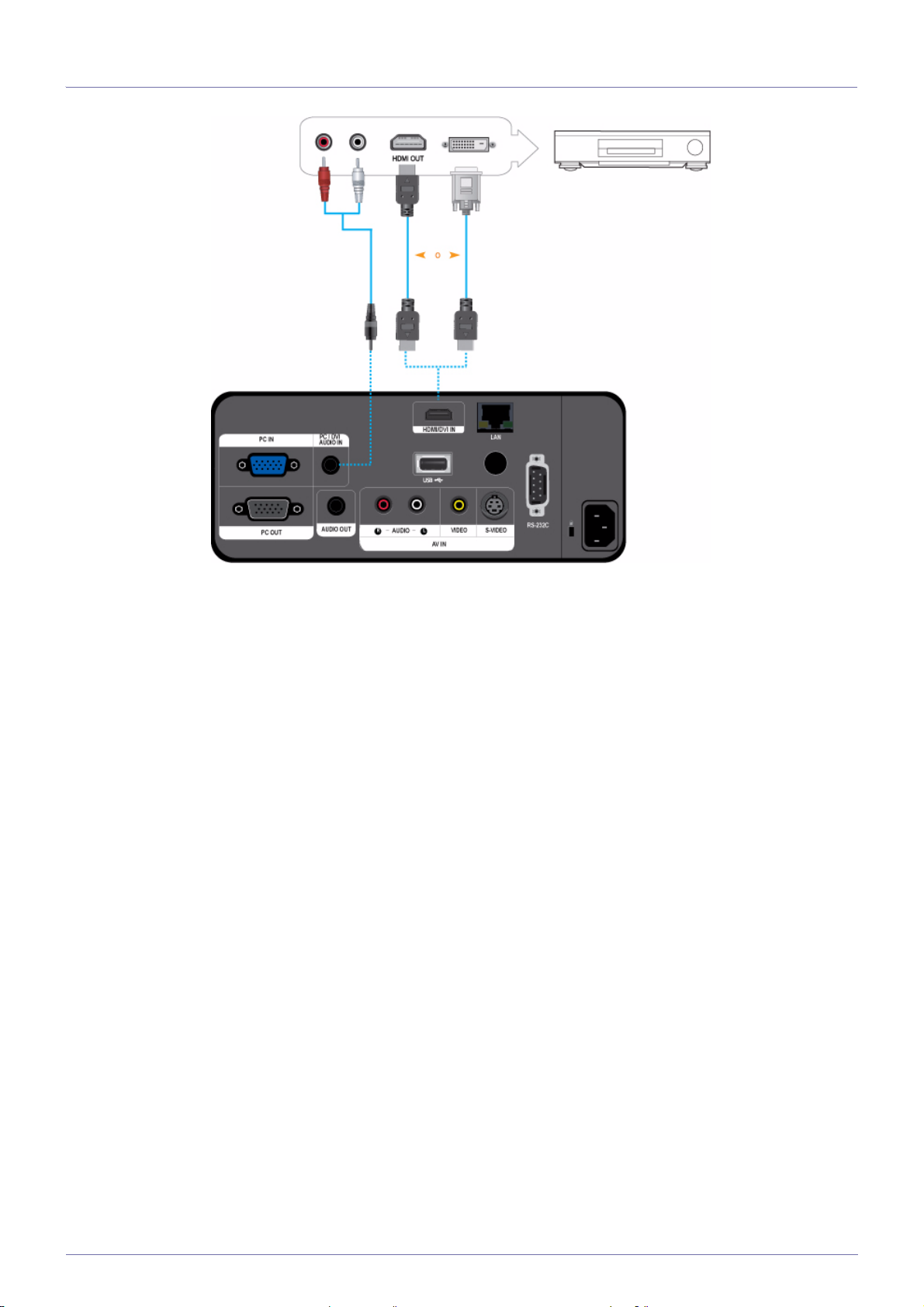
2-14 Conexión a un dispositivo HDMI compatible
Compruebe que el dispositivo AV y el proyector estén apagados.
1. Conecte el terminal [HDMI/DVI IN] de la parte posterior del proyector con el terminal de salida HDMI o HDMI/DVI del
dispositivo de salida digital mediante un cable HDMI/DVI o HDMI/HDMI.
- Si realiza la conexión en el terminal de salida HDMI del dispositivo de salida digital, utilice un cable HDMI/HDMI.
- Para conocer los formatos de señal de entrada, las resoluciones y las frecuencias que se admiten, consulte Temporización
AV (HDMI) en la sección 2-9, "Modos de pantalla admitidos".
2. Si hace la conexión mediante un cable HDMI/DVI, conecte el terminal [PC/DVI AUDIO IN] del proyector al terminal de salida
de audio del dispositivo de salida digital mediante un cable de audio (no suministrado).
- Si hace la conexión mediante un cable HDMI/HDMI, no necesitará el cable de audio.
2-14 Instalación y conexiones
Page 32
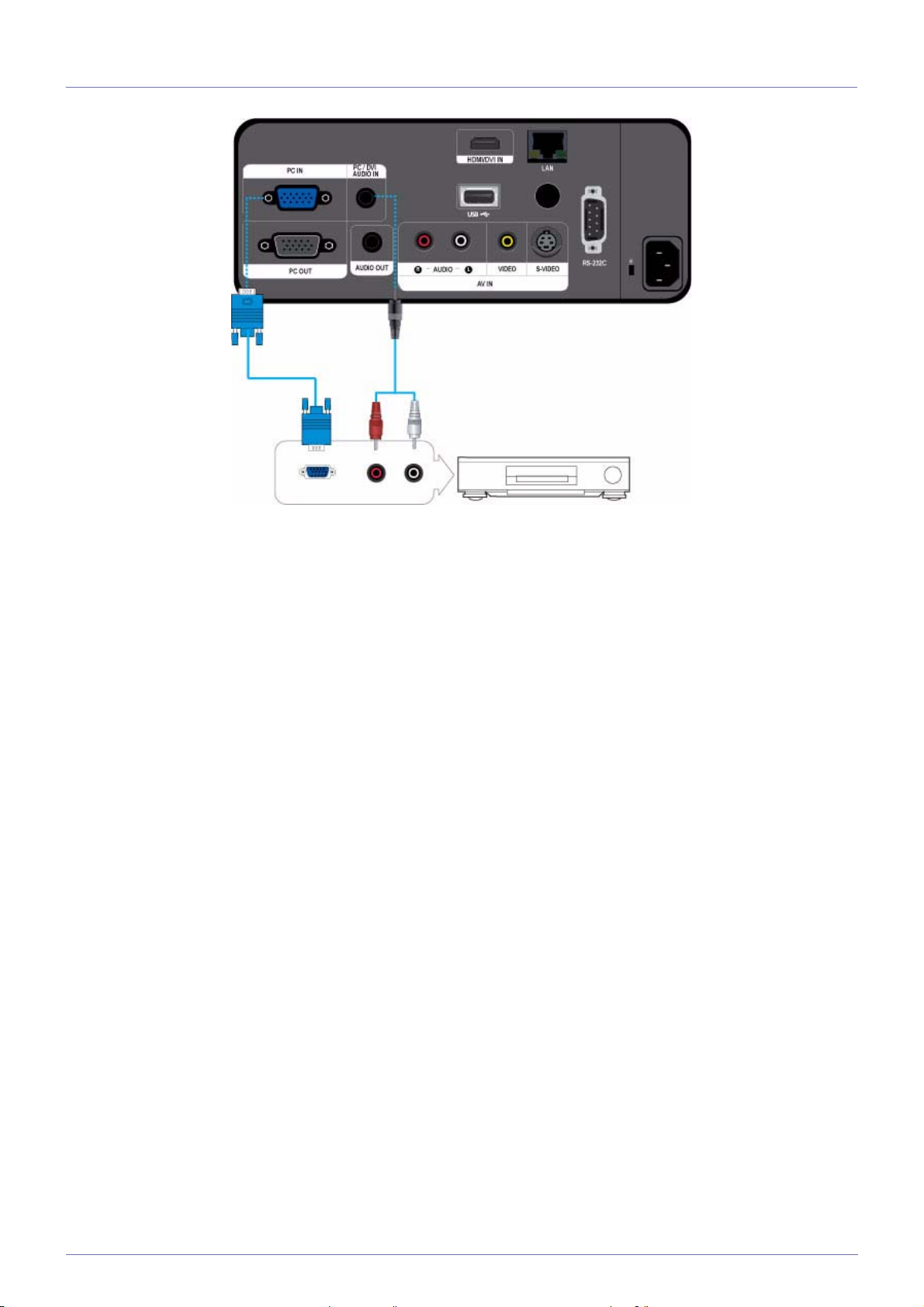
2-15 Conexión de un dispositivo AV con un cable D-Sub
Compruebe que el dispositivo AV y el proyector estén apagados.
1. Conecte el terminal [PC IN] de la parte posterior del proyector al terminal D-Sub del dispositivo AV mediante un cable D-Sub.
- Para conocer los formatos de señal de entrada, las resoluciones y las frecuencias que se admiten, consulte Temporización
AV (HDMI) en la sección 2-9, "Modos de pantalla admitidos".
2. Conecte el terminal [PC/DVI AUDIO IN] de la parte posterior del proyector al terminal de salida de audio del dispositivo AV
mediante un cable de audio (no suministrado).
Instalación y conexiones 2-15
Page 33
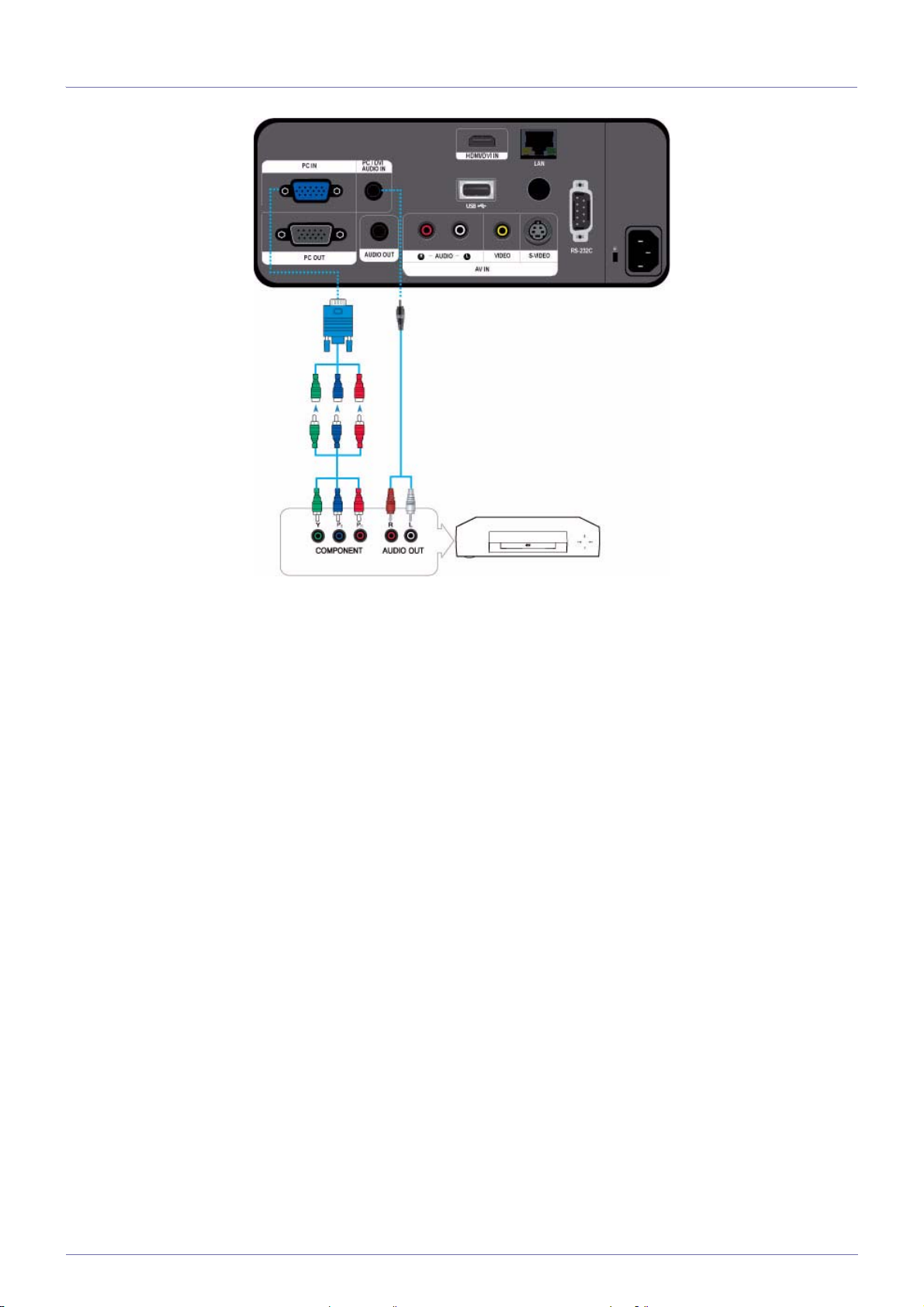
2-16 Conexión de un dispositivo con una salida de componentes
Compruebe que el dispositivo AV y el proyector estén apagados.
1. Conecte el terminal [PC IN] de la parte posterior del proyector al terminal Component del dispositivo AV mediante un cable D-
Sub a Component (no suministrado). Este cable tiene un conector D-Sub en un extremo y tres terminales RAC en el otro.
- Para conocer los formatos de señal de entrada, las resoluciones y las frecuencias que se admiten, consulte Temporización
AV (HDMI) en la sección 2-9, "Modos de pantalla admitidos".
2. Conecte el terminal [PC/DVI AUDIO IN] de la parte posterior del proyector al terminal de salida de audio del dispositivo AV
mediante un cable de audio (no suministrado).
2-16 Instalación y conexiones
Page 34
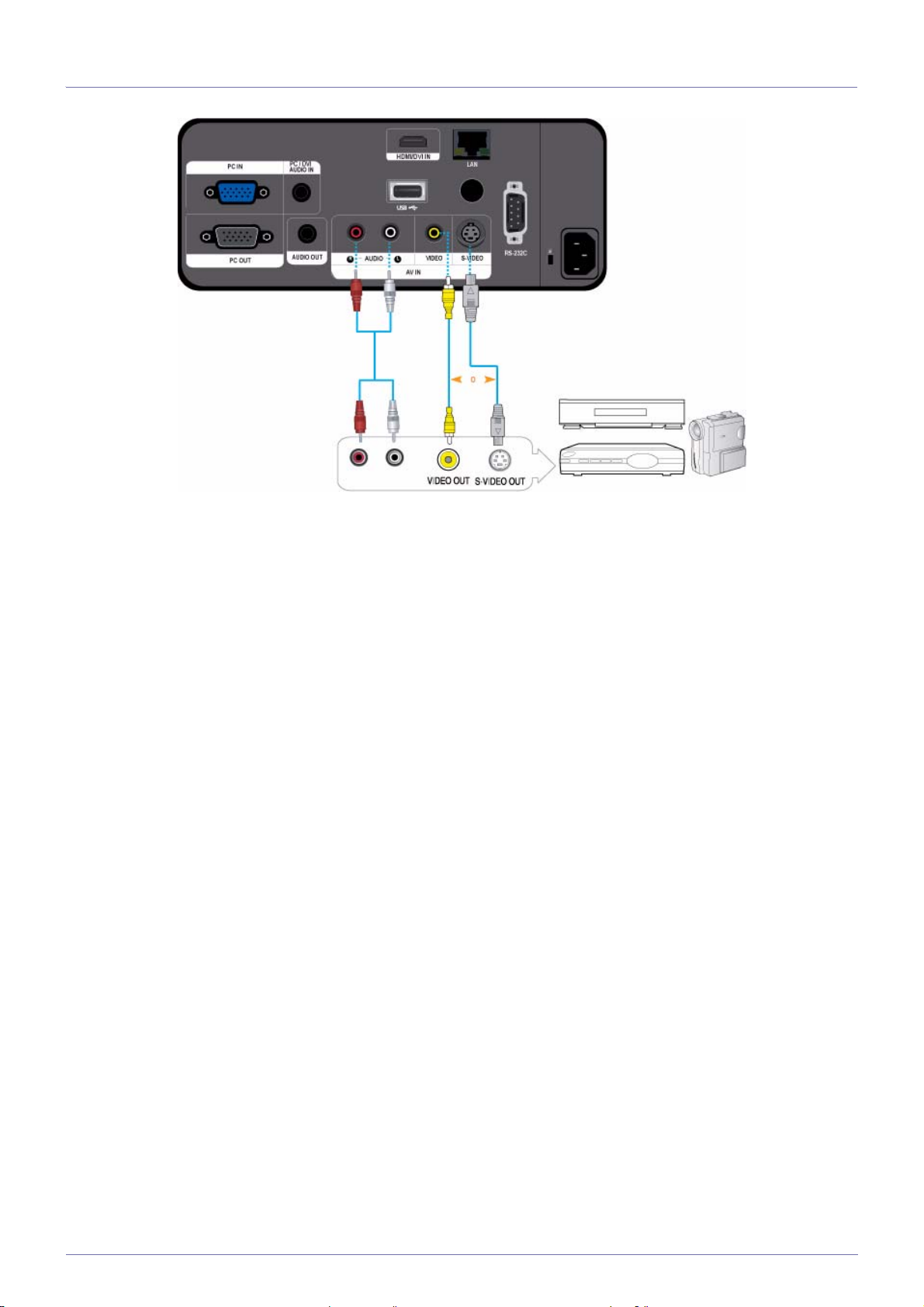
2-17 Conexión mediante un cable Vídeo/S-Vídeo
Compruebe que el dispositivo AV y el proyector estén apagados.
1. Conecte los terminales [VIDEO] o [S-VIDEO] y el dispositivo AV mediante un cable Vídeo o S-Vídeo (No suministrado).
- Para conocer los formatos de señal de entrada admitidos, consulte Temporización AV (VIDEO/S-VIDEO) en la sección 2-9,
"Modos de pantalla admitidos".
2. Conecte el terminal [AV IN R-AUDIO-L] de la parte posterior del proyector al terminal de salida de audio del dispositivo AV
mediante un cable de audio (no suministrado).
Instalación y conexiones 2-17
Page 35
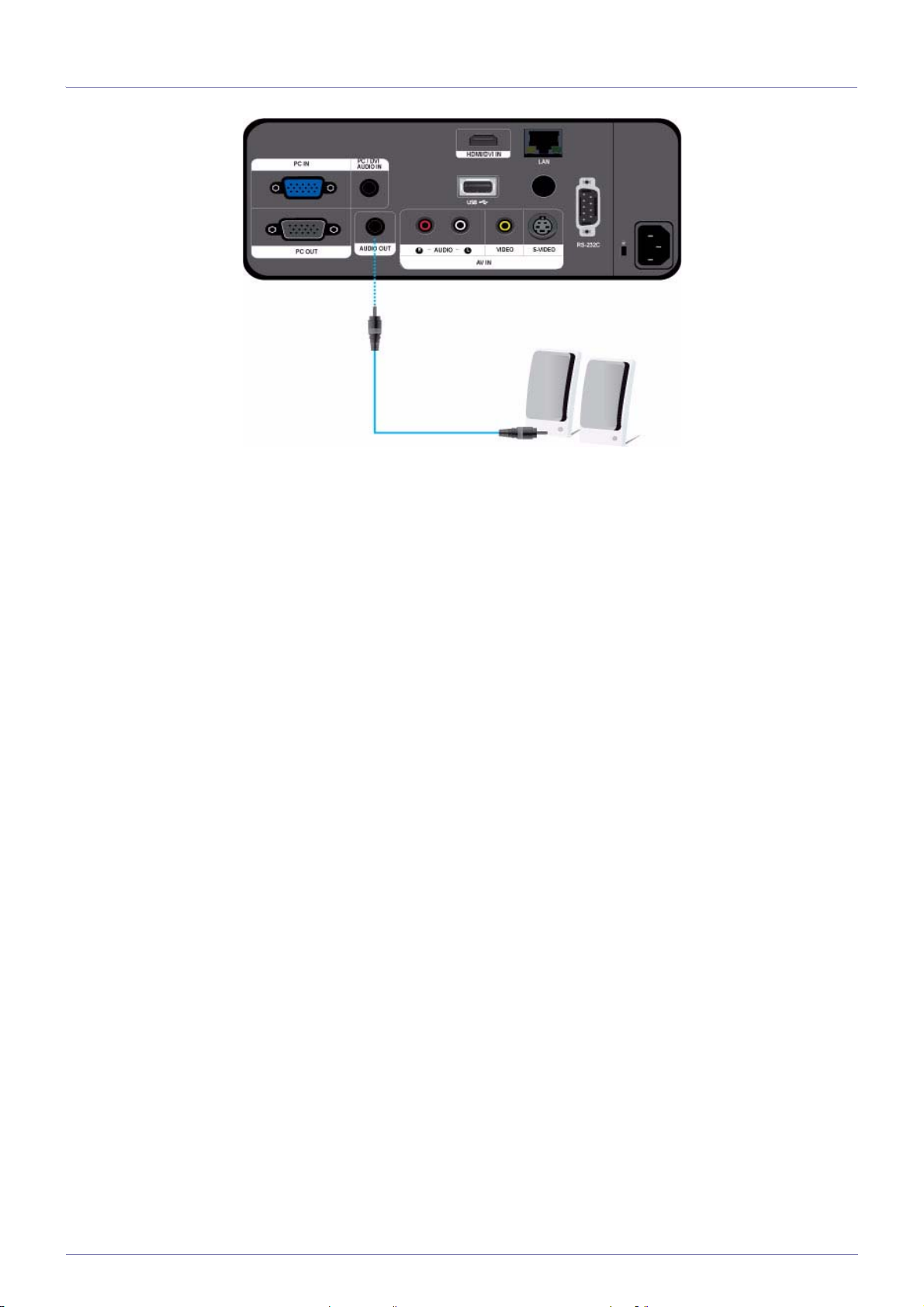
2-18 Conexión de un altavoz externo
Se puede oír el sonido a través de un altavoz externo en vez del altavoz interno incorporado en el proyector.
1. Debe disponer de un cable de audio (no suministrado) adecuado para el altavoz externo.
2. Conecte el terminal [AUDIO OUT] del proyector y el altavoz externo mediante un cable de audio.
Cuando se usa un altavoz externo, el altavoz interno no funciona, pero el volumen del altavoz externo se puede ajustar con el
botón del volumen del proyector o del mando a distancia.
- El terminal [AUDIO OUT] permite la salida de todas las señales de audio.
2-18 Instalación y conexiones
Page 36
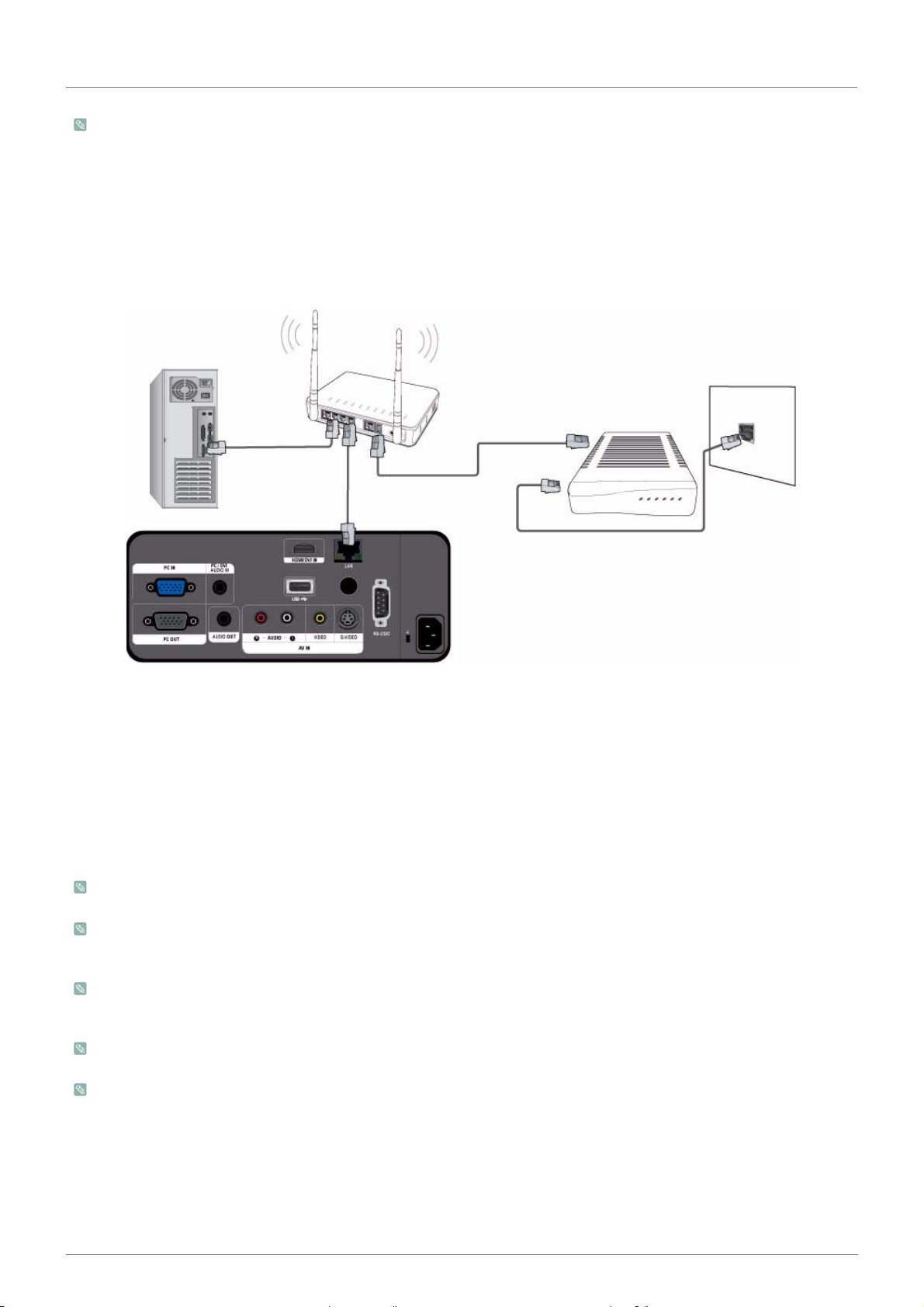
2-19 Conexión a una red
Este producto puede utilizar una función de red. A continuación puede obtener información sobre la conexión de red.
2-19-1. Conexión de una red de IP dinámico (DHCP)
Puede incorporar el proyector a una red mediante un módem que utiliza DHCP (Protocolo de configuración dinámica de
servidor). Cuando se utiliza un módem DHCP, éste automáticamente proporciona los valores de la dirección IP, la máscara de
subred, la puerta de enlace y el servidor DNS que el proyector necesita para acceder a la red.
Para conectar un red DHCP, siga estos pasos:
1. Conecte un cable de módem entre el puerto del módem de la pared y el módem externo.
2. Conecte un cable LAN entre el módem externo y el enrutador IP cableado o sin cablear.
3. Conecte un cable LAN entre el puerto [LAN] de la parte posterior del proyector y el enrutador IP cableado o sin cablear.
4. Encienda el proyector y pulse el botón [MENU].
5. Seleccione <Configuración> → <Red> → <Configuración IP> → <Automático>.
6. El proyector automáticamente adquiere IP address, Subnet mask y Gateway.
Para utilizar la función de red, <Red> debe estar establecido en <Activado>.
Si falla la asignación de la dirección IP del servidor DHCP, apague el módem externo durante más de 10 segundos, vuelva
a encender el módem y reintente la conexión.
Para obtener instrucciones sobre la configuración y la conexión del módem externo y el enrutador, consulte el manual del
usuario de cada producto.
Se puede conectar el cable LAN del módem directamente al proyector; no se necesita un enrutador.
No se puede utilizar un módem ADSL de conexión manual ya que no es un dispositivo DHCP. Se debe utilizar un módem
ADSL DHCP de conexión automática.
Instalación y conexiones 2-19
Page 37
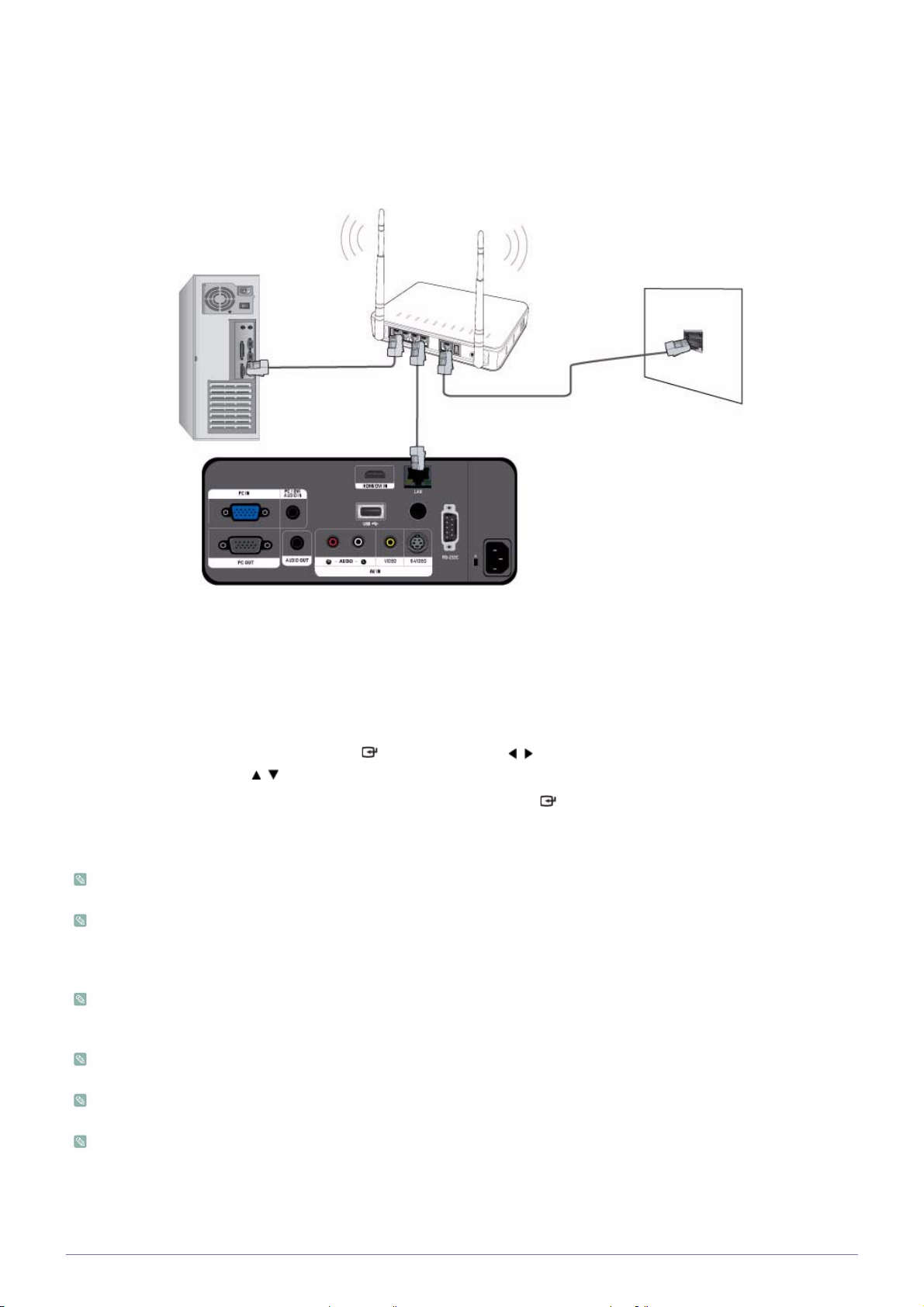
2-19-2. Conexión a una red de IP estático
Se puede incorporar el proyector a una red que utilice una dirección de IP estático, lo que equivale a utilizar una línea de alquiler
exclusiva. Si la red utiliza direcciones de IP estático, se deben obtener los valores de la dirección IP, la máscara de subred, la
puerta de enlace y el servidor DNS del proveedor de servicios de Internet (ISP); active la función de red en el menú del proyector
y escriba los valores manualmente en la función de red.
Para conectar una red de dirección de IP estático, siga estos pasos:
1. Conecte un cable LAN entre el puerto LAN de la pared y el enrutador IP cableado o sin cablear.
2. Conecte un cable LAN entre el puerto [LAN] de la parte posterior del proyector y el enrutador IP cableado o sin cablear.
3. Encienda el proyector y pulse el botón [MENU].
4. Seleccione <Configuración> → <Red> → <Configuración IP> → <Manual>.
5. Seleccione <Dirección IP> y pulse el botón [ ]. Utilice los botones / para desplazarse por cada campo de entrada de la
dirección IP y los botones / para introducir los valores.
6. Una vez introducidos todos los valores de la dirección IP, pulse el botón [ ] y repita los pasos para la máscara de subred y
la puerta de enlace.
7. Una vez completados todos los valores, pulse los botones [MENU] o [RETURN] para salir del menú de configuración.
Para utilizar la función de red, <Red> debe estar establecido en <Activado>.
Si utiliza un IP estático, su ISP le informará de su Dirección IP, Máscara de subred, Puerta de enlace y los valores DNS. Se
deben introducir estos valores para completar la configuración de la red. Si no conoce su dirección de IP estático, consulte
a su administrador de la red.
Para obtener instrucciones sobre la configuración y la conexión del enrutador, consulte el manual del usuario del
enrutador.
Se puede conectar directamente el cable LAN en el proyector sin utilizar ningún enrutador.
Si se utiliza un enrutador de IP que admite la función DHCP, se puede configurar el enrutador como IP DHCP o estático.
Para obtener instrucciones sobre el uso de un IP estático, consulte a su proveedor de servicios de Internet.
2-19 Instalación y conexiones
Page 38
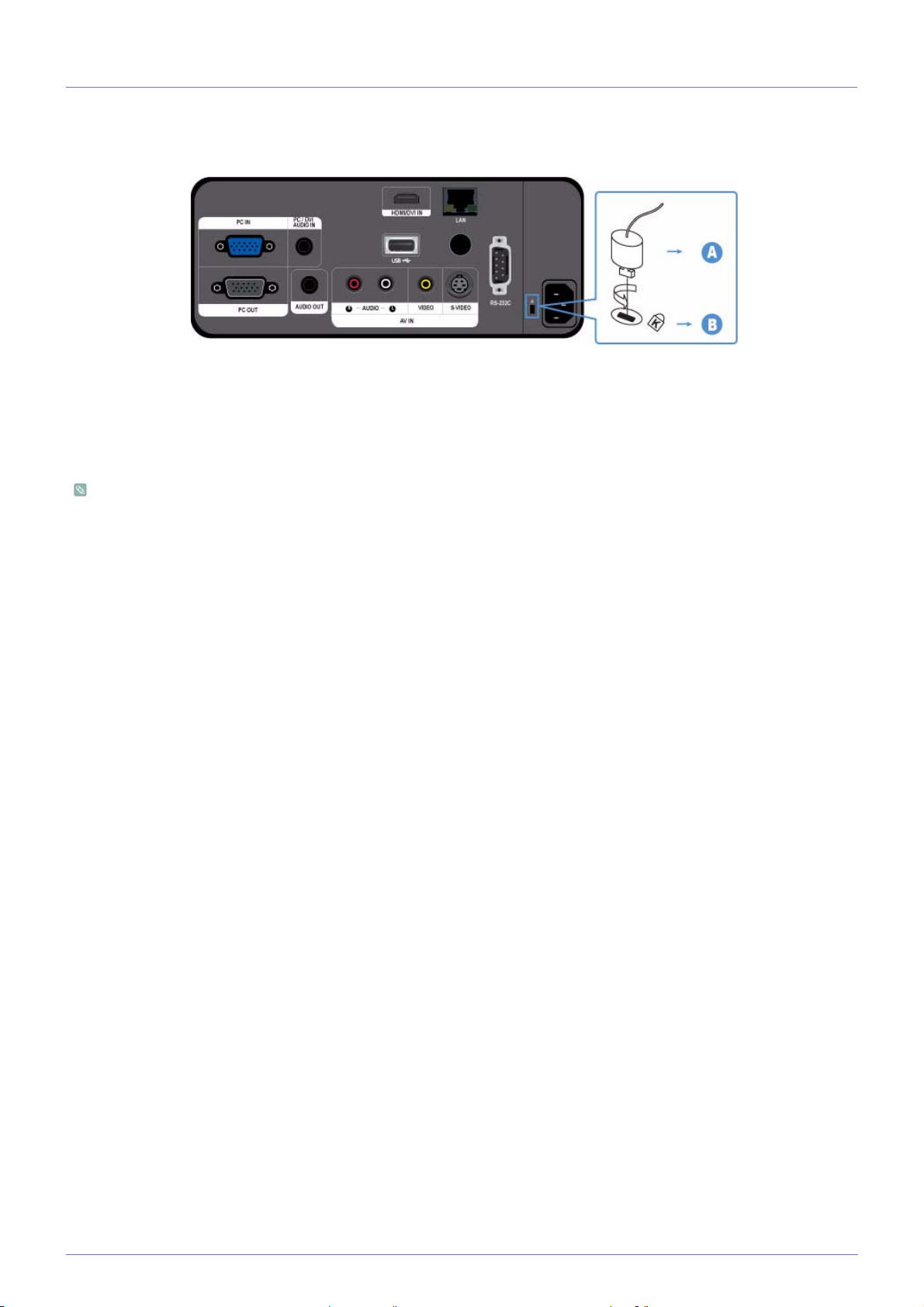
2-20 Bloqueo Kensington
La ranura del bloqueo Kensington permite bloquear el proyector, lo que proporciona una mayor sensación de seguridad cuando
éste se utiliza en lugares públicos. Ya que la forma y el uso del dispositivo de bloqueo pueden variar según el modelo y el
fabricante, para obtener más información consulte el manual del usuario suministrado con el dispositivo de bloqueo.
Bloqueo del producto
1. Ate el cable de bloqueo Kensington a una parte del escritorio que no se pueda mover o a un objeto pesado como se explica
en el manual del usuario del bloqueo Kensington.
2. Inserte la pieza de bloqueo del dispositivo de bloqueo en el orificio del bloqueo Kensington del proyector.
3. Inserte la llave del bloqueo Kensington en el mecanismo de bloqueo y gírela en la dirección de bloqueo.
Puede adquirir el dispositivo de bloqueo en un establecimiento de electrónica o en una tienda en línea.
Instalación y conexiones 2-20
Page 39

3Uso
3-1 Características del producto
1. Un motor óptico con nueva tecnología LCD
• Resolución 1024 x 768.
• Panel 3P-LCD.
• SP-L255 : Proporciona una pantalla brillante de 2500 lúmenes ANSI.
SP-L305 : Proporciona una pantalla brillante de 3000 lúmenes ANSI.
SP-L335 : Proporciona una pantalla brillante de 3300 lúmenes ANSI.
SP-L355 : Proporciona una pantalla brillante de 3500 lúmenes ANSI.
2. Ruido del ventilador minimizado
• Se reduce el ruido del ventilador gracias al flujo de aire mejorado y a la estructura de instalación del ventilador.
3. Varios terminales de entrada
• Aumenta la conectividad de los dispositivos periféricos, como D-Sub de 15 patillas (que admiten la señal DTV), los SVídeo, Vídeo, HDMI, etc.
4. Salida de audio
• Incluye altavoces estéreo en las partes derecha e izquierda y un ecualizador de 5 bandas.
5. Ajustes del usuario
• Permite el ajuste de cada puerto de entrada.
• Tiene un patrón de prueba que se puede utilizar para situar y ajustar el proyector.
• Tamaño compacto, ligero y portátil.
6. Útil función de red
• Este proyector se puede supervisar y controlar desde un PC gracias a la función de red.
7. Función multimedia
• Se puede disfrutar de vídeos, fotos, música y ver documentos almacenados en un dispositivo USB sin estar conectado a
un PC.
8. Funcion de seguridad
• Se puede establecer una contrasena de seguridad para impedir los ajustes no autorizados en el proyector asi como el
acceso a este.
3-1 Uso
Page 40
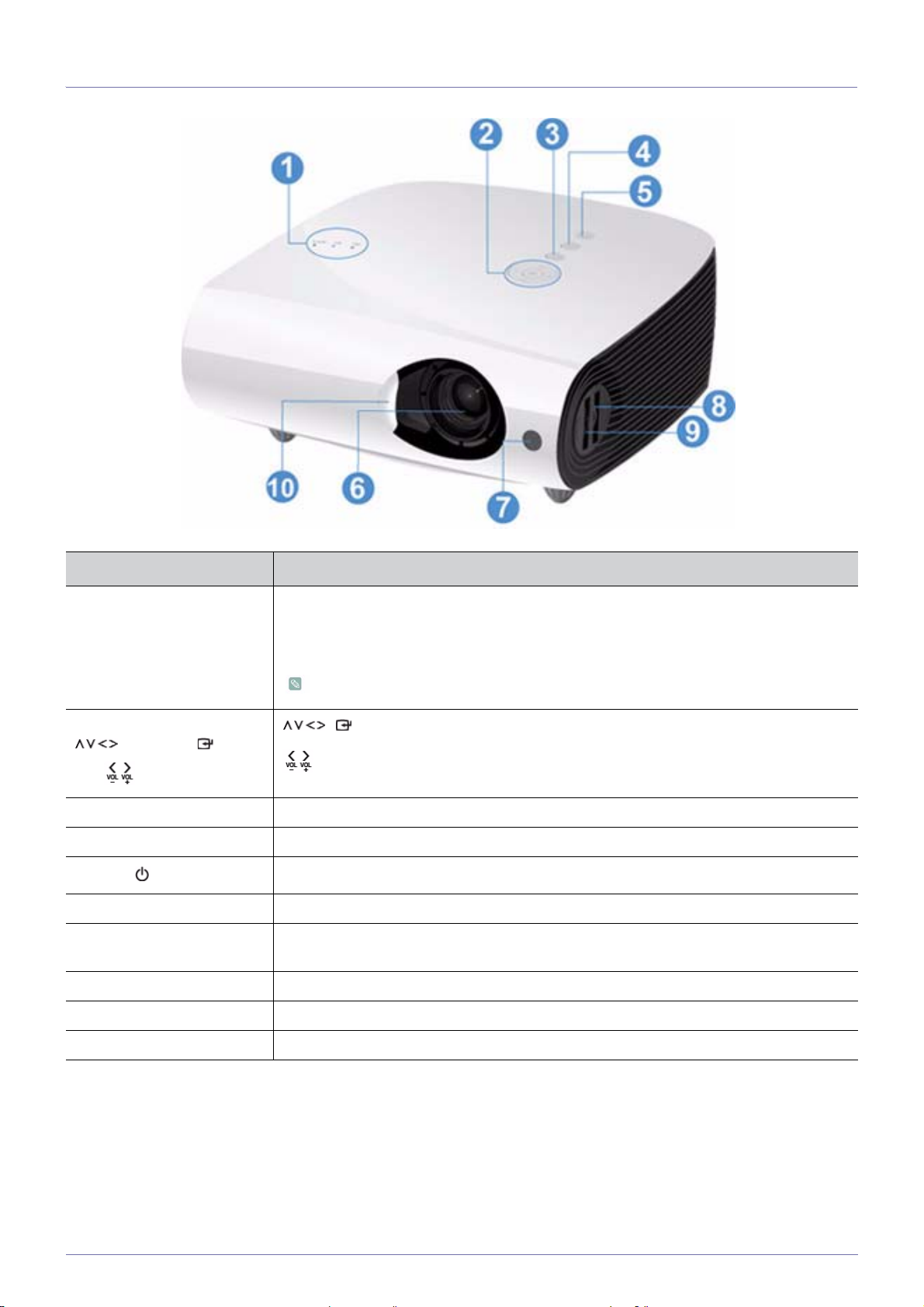
3-2 Parte frontal, superior
NOMBRE DESCRIPCIÓN
1. Indicadores - STAND BY (LED azul)
- LAMP (LED azul)
- TEMP (LED rojo)
Consulte Indicaciones de los LED.
2. Botones Desplazamiento
/ : Permiten mover o seleccionar un elemento del menú.
/ Selección / Volu-
: Se utilizan para ajustar el volumen.
men
3. Botón MENU
4. Botón SOURCE
5. Botón
Se utiliza para mostrar la pantalla de menús.
Se utiliza para seleccionar la señal del dispositivo externo.
Se utiliza para apagar y encender el proyector.
6. Objetivo -
7. Receptor de señal del
-
mando a distancia
8. Control del zoom Se utiliza para ampliar o reducir el tamaño de la imagen.
9. Anillo de enfoque Se utiliza para enfocar la imagen.
10. Tapa del objetivo -
Uso 3-2
Page 41
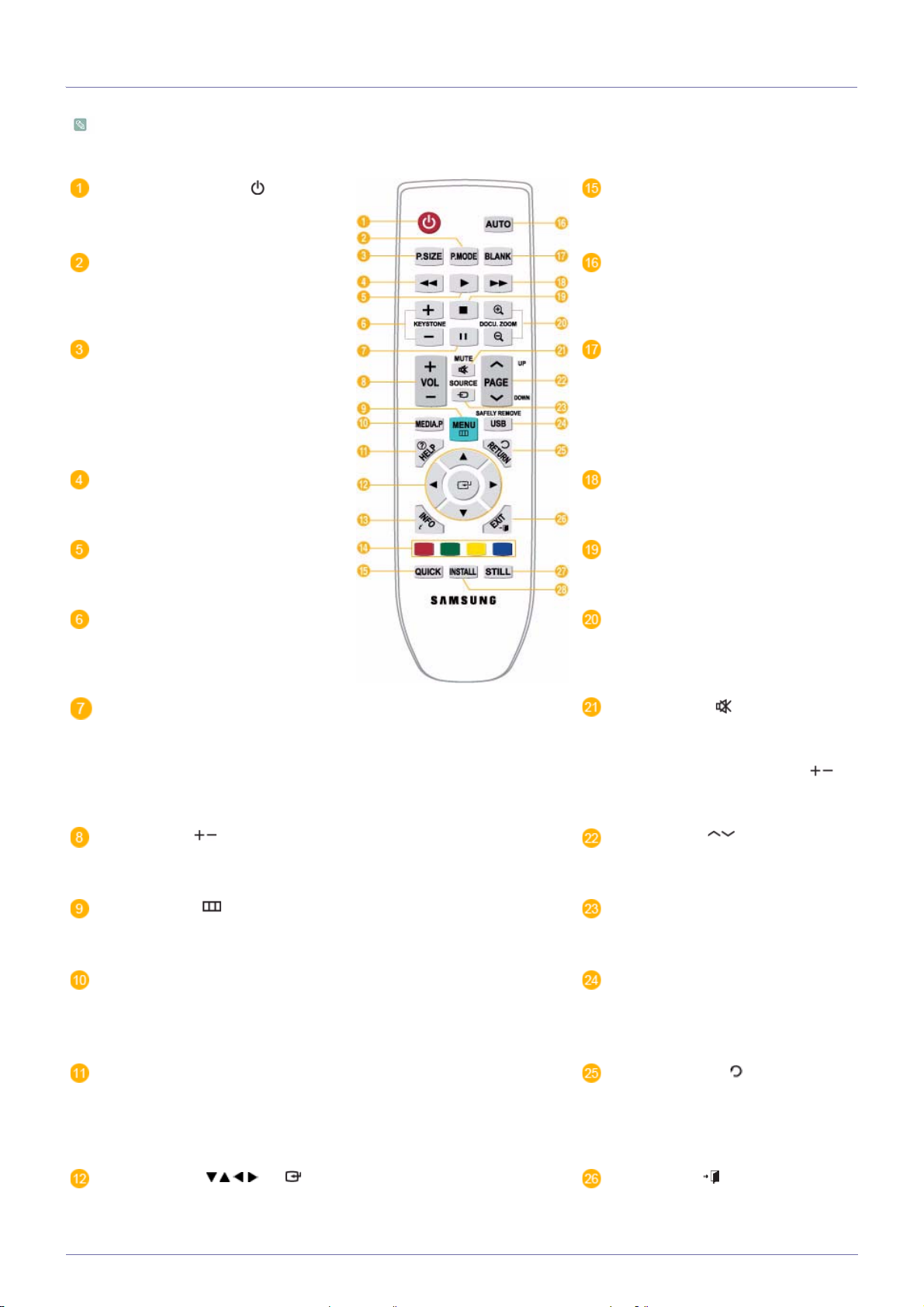
3-3 Mando a distancia
Si se utiliza el proyector cerca de otro dispositivo con mando a distancia quizás no funcione adecuadamente por
interferencias en el código (frecuencia) del mando a distancia.
Botón de encendido ( )
Utilice este botón para encender o
apagar el producto.
Botón P.MODE
Seleccionar el modo de imagen.
Botón P.SIZE
Ajustar el tamaño de la pantalla de la
imagen.
Botón QUICK
Volver rápidamente al último menú utilizado.
Botón AUTO
Ajustar automáticamente la pantalla.
(Disponible solamente en el modo
<PC>.)
Botón BLANK
Apagar la pantalla y el sonido temporalmente.
El vídeo y el audio se recuperarán si
se pulsa cualquier otro botón que no
sea [POWER ].
Botón REWIND
Rebobinar vídeo en el modo <Media
Play>.
Botón de reproducción
Reproducir vídeo en el modo <Media
Play>.
Botón KEYSTONE
Corregir una imagen inclinada.
Botón de pausa
Hacer una pausa en la reproducción
de vídeo en el modo <Media Play>.
Botón VOL ( )
Control del volumen.
Botón MENU ( )
Se utiliza para mostrar la pantalla de
menús.
Botón MEDIA.P
Ir directamente al modo <Media Play>.
Mostrar los elementos del menú en el
modo <Media Play>.
Botón HELP
Mostrar el menú de información del
botón en la parte inferior de la pantalla
cuando se está viendo un documento
en el modo < Media Play>.
Botón de avance rápido
Avanzar rápidamente vídeo en el
modo <Media Play>.
Botón STOP
Detener el vídeo en el modo <Media
Play>.
Botón DOCU. ZOOM
Ampliar o reducir un documento en el
menú de documentos en el modo
<Media Play>.
Botón MUTE ( )
Púlselo para silenciar el sonido tem-
poralmente. Vuelva a pulsar el botón
MUTE o pulse el botón [VOL] ( )
cuando el sonido se ha silenciado
para recuperarlo.
Botón PAGE()
Ir a la página anterior o siguiente, una
página cada vez.
Botón SOURCE
Conmutar la señal de entrada externa.
Botón USB SAFELY REMOVE
Quitar un dispositivo [USB] de modo
seguro.
Botón RETURN ( )
Vuelve al menú anterior.
Botones Move ( ) / ( )
Se utiliza para desplazarse a una
opción de menú o para seleccionarla.
Botón EXIT ( )
Hacer desaparecer la pantalla de
menús.
3-3 Uso
Page 42
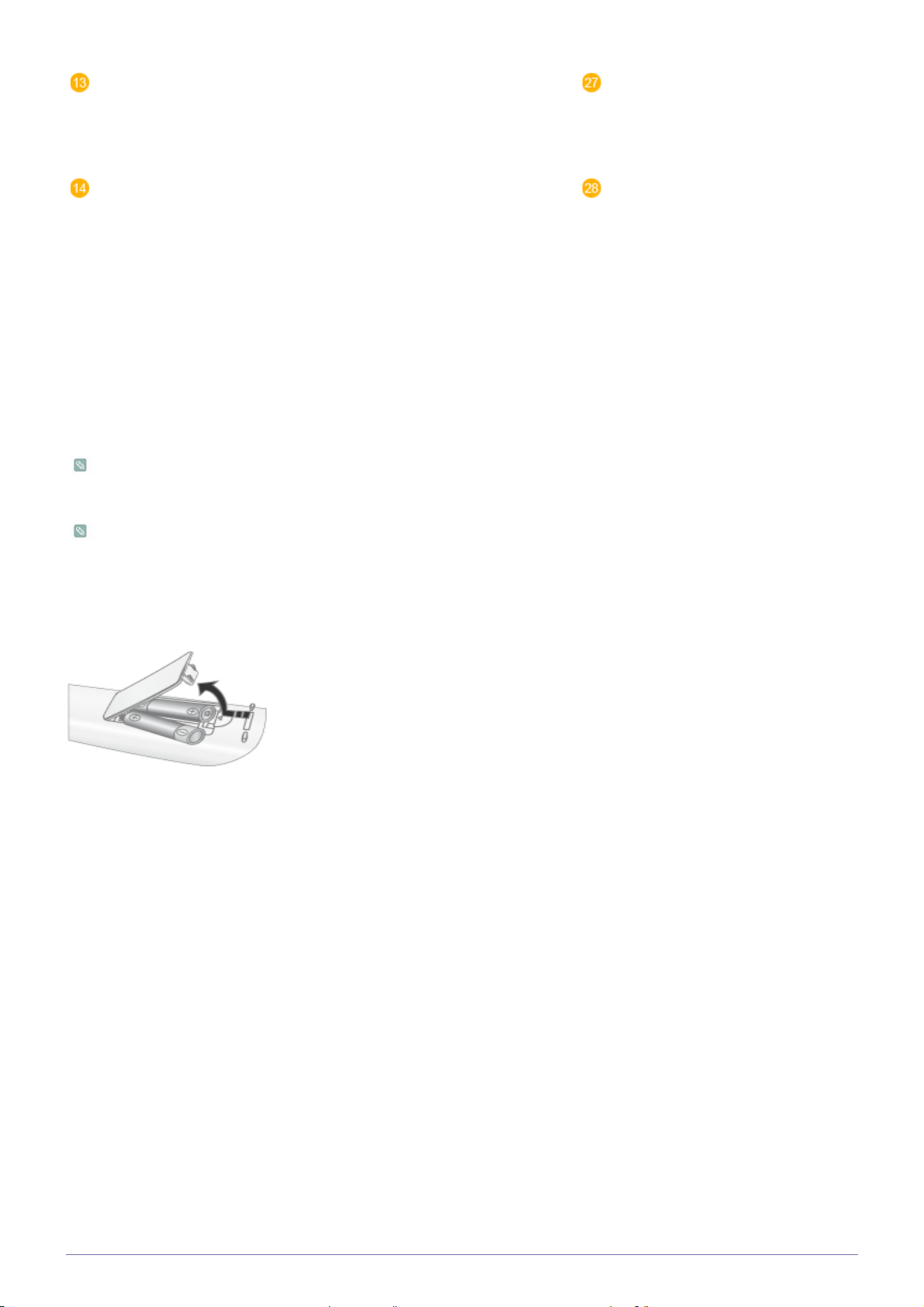
Botón INFO
Comprobar las señales de la fuente, la
configuración de la imagen, el ajuste
de la pantalla del PC y el tiempo de
vida de la lámpara.
Botones de colores (sólo
disponibles en el modo <Media
Play>)
Rojo: Establecer los subtítulos mientras se reproduce un archivo de vídeo.
Verde: Establecer la <Config. vis.
autom.> mientras se reproduce un
archivo de fotos.
Amarillo: Establecer <Zoom> cuando
se ven documentos.
Azul: Desplazarse por las páginas
mediante el menú <Navegación página> cuando se ven documentos.
Coloque el mando a distancia sobre una mesa o un escritorio.
Si pisa el mando a distancia, se podría caer y hacerse daño o bien dañar el mando.
Puede utilizar el mando a una distancia del producto de hasta 10 metros.
Botón STILL
Ver imágenes fijas.
Botón INSTALL
Ajustar la imagen para adecuarla a la
ubicación de la instalación del proyector (frente a la pantalla y colgando del
techo, detrás de la pantalla y colgando
del techo, etc.)
Instalación de las baterías en el mando a distancia
1. Levante la tapa de la parte posterior del mando a distancia, como se muestra en la ilustración.
2. Inserte dos pilas de tamaño AAA.
3. Cierre la tapa.
Uso 3-3
Page 43
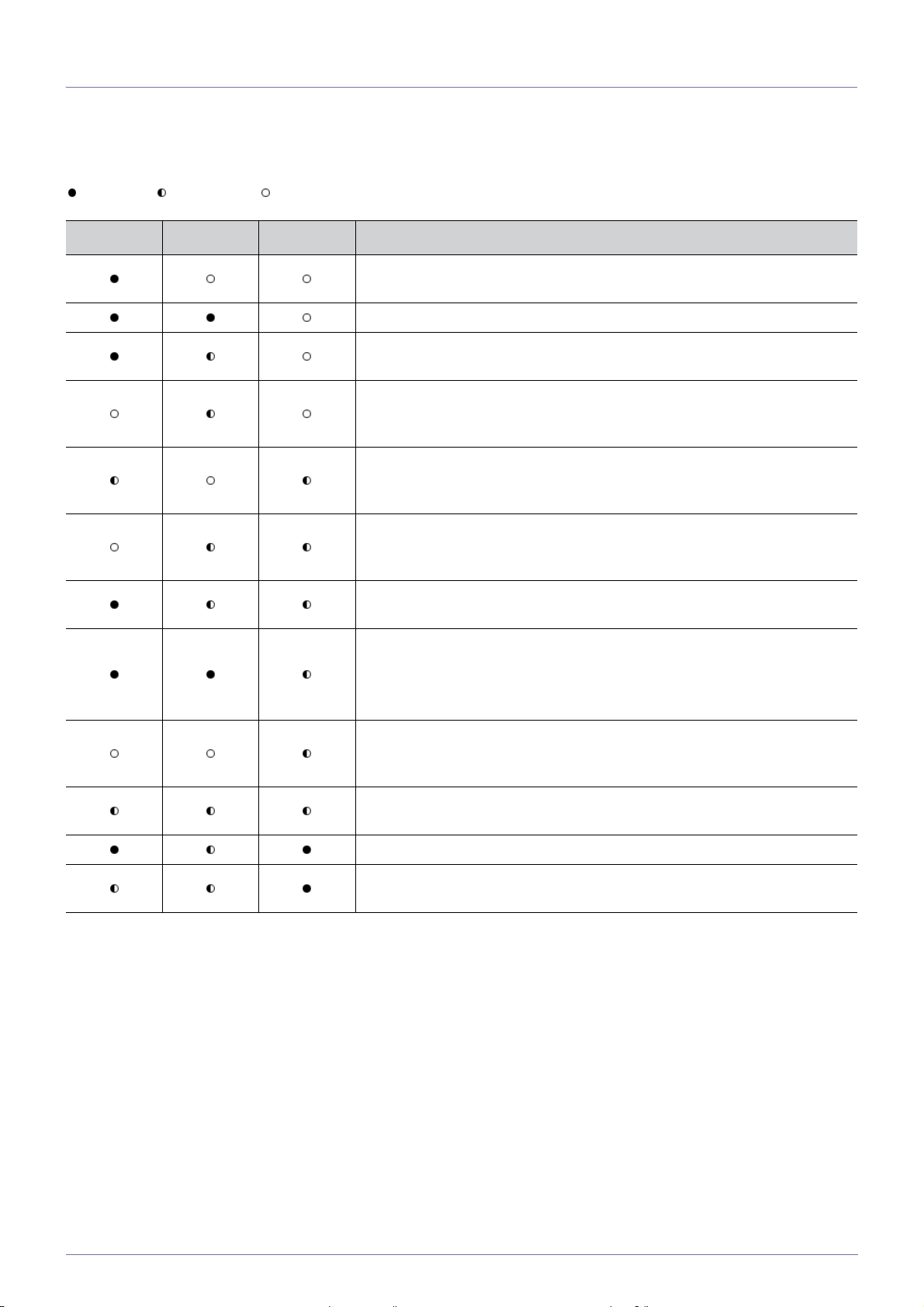
3-4 Indicaciones de los LED
Indicaciones de los LED
: Encendido : Parpadeante : Apagado
STAND BY LAMP TEMP ESTADO
Si pulsa el botón [POWER] del mando a distancia o del proyector, aparece la
pantalla después de 30 segundos.
El proyector funciona con normalidad.
El proyector está preparando una operación después de haber pulsado el
botón POWER del proyector o del mando a distancia.
El botón POWER se ha pulsado para apagar el proyector, y el sistema de refrigeración sigue en funcionamiento para enfriar el interior del proyector. (Funciona durante unos 3 segundos.)
El ventilador de refrigeración del interior del proyector no funciona correctamente. Consulte la acción 1 de la tabla Eliminación de problemas de los indicadores en la página siguiente.
La tapa de la lámpara que protege ésta no se ha cerrado adecuadamente.
Consulte la acción 2 de la tabla Eliminación de problemas de los indicadores
en la página siguiente.
La tapa de la lente no se ha abierto completamente. Consulte la acción 3 de la
tabla Eliminación de problemas de los indicadores en la página siguiente.
El proyector ha cambiado al modo de refrigeración por un incremento de la
temperatura interna que supera los límites de mantenimiento.
Consulte la acción 4 de la tabla Eliminación de problemas de los indicadores
en la página siguiente.
El proyector se ha apagado automáticamente por un incremento de la temperatura interna que supera los límites de mantenimiento. Consulte la acción 5 de
la tabla Eliminación de problemas de los indicadores en la página siguiente.
Ha habido un problema con el funcionamiento de la lámpara. Consulte la
acción 6 a continuación.
Ha caducado la vida útil de la lámpara. Consulte la acción 7.
La alimentación del producto no funciona con normalidad. Póngase en contacto con un centro de servicio técnico.
Eliminación de problemas de los indicadores
3-4 Uso
Page 44

CLASIFICAC
IÓN
ESTADO ACCIONES
Acción 1
Acción 2
Acción 3
Acción 4
El sistema del ventilador de
refrigeración no funciona
correctamente.
La tapa de la lámpara que protege ésta no está bien cerrada
o el sistema del sensor no funciona correctamente.
La tapa de la lente no se ha
abierto completamente.
El proyector ha cambiado al
modo de refrigeración por un
incremento de la temperatura
interna del proyector que
supera los límites de mantenimiento.
Si el síntoma permanece incluso después de desconectar y volver a
conectar el cable de alimentación y encender de nuevo el proyector,
póngase en contacto con su proveedor o con nuestro centro de servicio
técnico.
Compruebe que los tornillos del lateral del proyector estén bien apretados. Si éstos están bien apretados y los indicadores siguen iluminados,
póngase en contacto con el distribuidor del producto o con un centro de
servicio técnico.
Abra la tapa del objetivo completamente.
Si la tapa del objetivo no está completamente abierta durante el funciona-
miento del proyector, el audio y el vídeo se apagan automáticamente.
Si este estado se mantiene durante 10 minutos, el proyector se apaga
automáticamente.
Si la temperatura interna del proyector ha sobrepasado el límite de mantenimiento, el proyector cambia el modo de refrigeración antes de que se
apague automáticamente.
En el modo de refrigeración, la velocidad del ventilador aumenta y la
lámpara del proyector cambia al modo <ECO>.
Compruebe si el orificio de ventilación está bloqueado.
Compruebe el filtro del aire y límpielo si está bloqueado.
Compruebe si la temperatura ambiente donde se halla el proyector supera
el margen normal de temperaturas del proyector.
Refrigere adecuadamente el proyector y póngalo de nuevo en marcha.
Compruebe si el orificio de ventilación está bloqueado.
Compruebe el filtro del aire y límpielo si está bloqueado.
Compruebe si la temperatura ambiente donde se halla el proyector supera
el margen normal de temperaturas del proyector.
Acción 5
La temperatura interna del proyector ha superado el límite y el
proyector se ha apagado automáticamente.
Refrigere adecuadamente el proyector y póngalo de nuevo en marcha.
Si el problema persiste, consulte con el distribuidor o el centro de servicio
técnico.
Apague la alimentación, espere el tiempo suficiente para que se enfríe el
proyector y vuelva a encender éste. Si el problema persiste, consulte con
el distribuidor o el centro de servicio técnico.
Acción 6
La lámpara funciona mal después de apagar anormalmente
la alimentación o después de
encender correctamente la alimentación tras apagar el proyector.
Acción 7
Cuando la pantalla se vuelve
negra.
Compruebe el tiempo de uso de la lámpara en la pantalla de información.
Si debe reemplazar la lámpara, póngase en contacto con el distribuidor
del producto o el centro de servicio técnico.
Este proyector utiliza un sistema de ventilación de refrigeración para evitar el sobrecalentamiento en la unidad. El
funcionamiento del ventilador de refrigeración puede causar ruido. Esto no afecta al rendimiento del producto y es normal.
Uso 3-4
Page 45
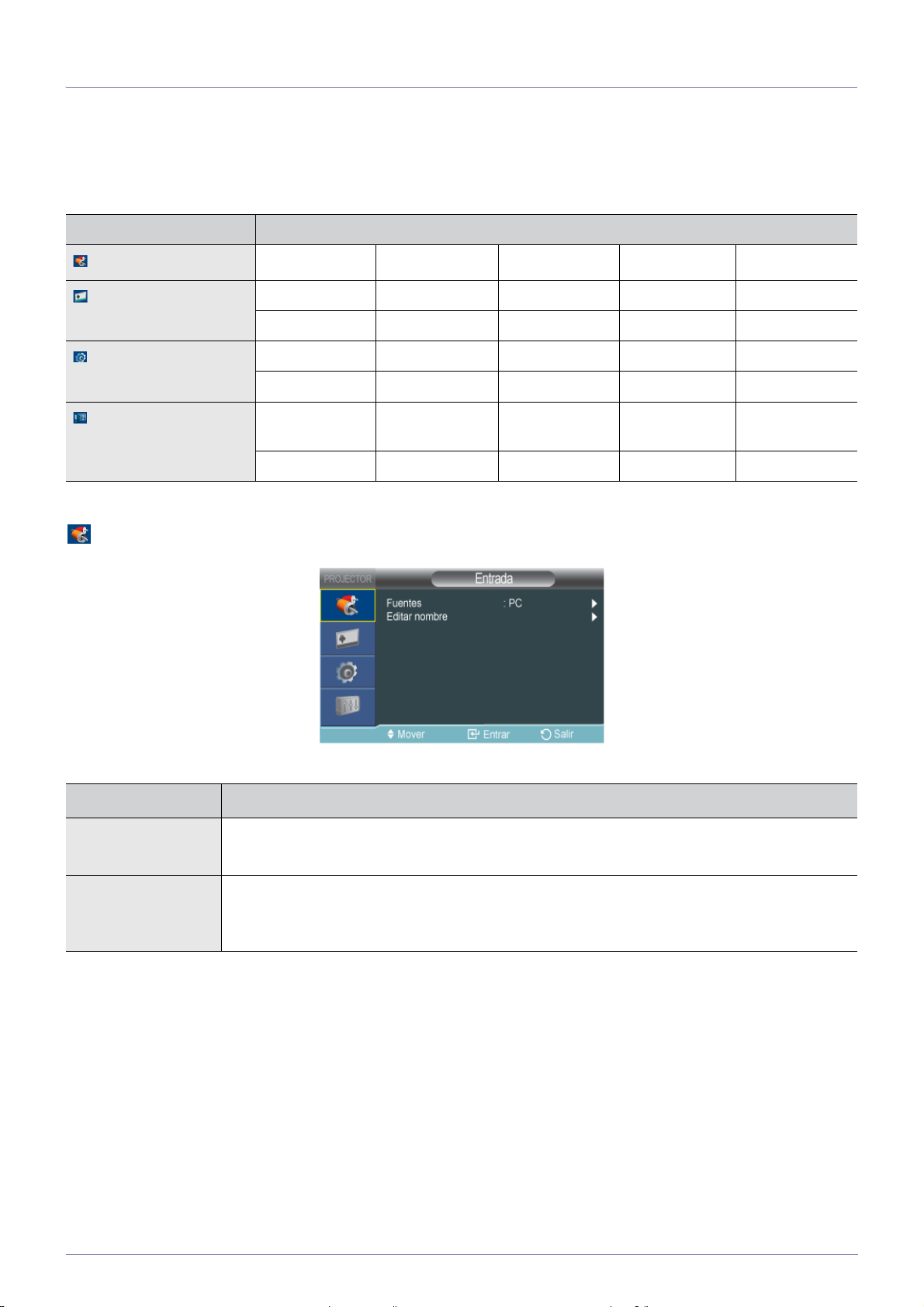
3-5 Uso del menú de ajuste de la pantalla (OSD: presentación en pantalla)
Estructura del menú de ajuste de la pantalla (OSD: presentación en pantalla)
Para acceder al menú, pulse el botón Menu del producto o del mando a distancia. Para desplazarse por el menú, pulse los
botones de flecha. Las selecciones de los menús con una flecha en el lado derecho tienen menús secundarios. Pulse el botón de
flecha derecha para acceder al menú secundario. Las instrucciones para desplazarse por los elementos y seleccionar éstos en
un menú se encuentran en la parte inferior de la pantalla de cada menú.
MENÚ MENÚS SECUNDARIOS
Entrada
Imagen
Configuración
Opción
3-5-1. Entrada
Fuentes Editar nombre
Modo Tamaño Posición Digital NR Nivel de negro
Sobreexplorar Modo de película PC Zoom
Instalar Modo de lámpara Auto Keystone Efec. ang. vert. Fondo
Test del Patrón Tipo de vídeo Subtítulo Red Restablecer
Idioma Opción menú Sonido Hora compr. fil-
tro
Temp. de desc. Seguridad Bloqueo de panel Información
Encendido
autom.
MENÚ DESCRIPCIÓN
Fuentes Puede seleccionar que se muestre un dispositivo conectado al proyector.
• <PC> - <AV> - <S-Vídeo> - <HDMI> - <Media Play>
Editar nombre Puede editar los nombres de los dispositivos conectados al proyector.
• <Vídeo> - <DVD> - <Cable STB> - <Satélite STB> - <PVR STB> - <Receptor AV> - <Juego> <Videocámara> - <PC> - <Dispositivos DVI> - <TV> - <IPTV> - <Blu-ray> - <HD DVD> - <DMA>
3-5 Uso
Page 46
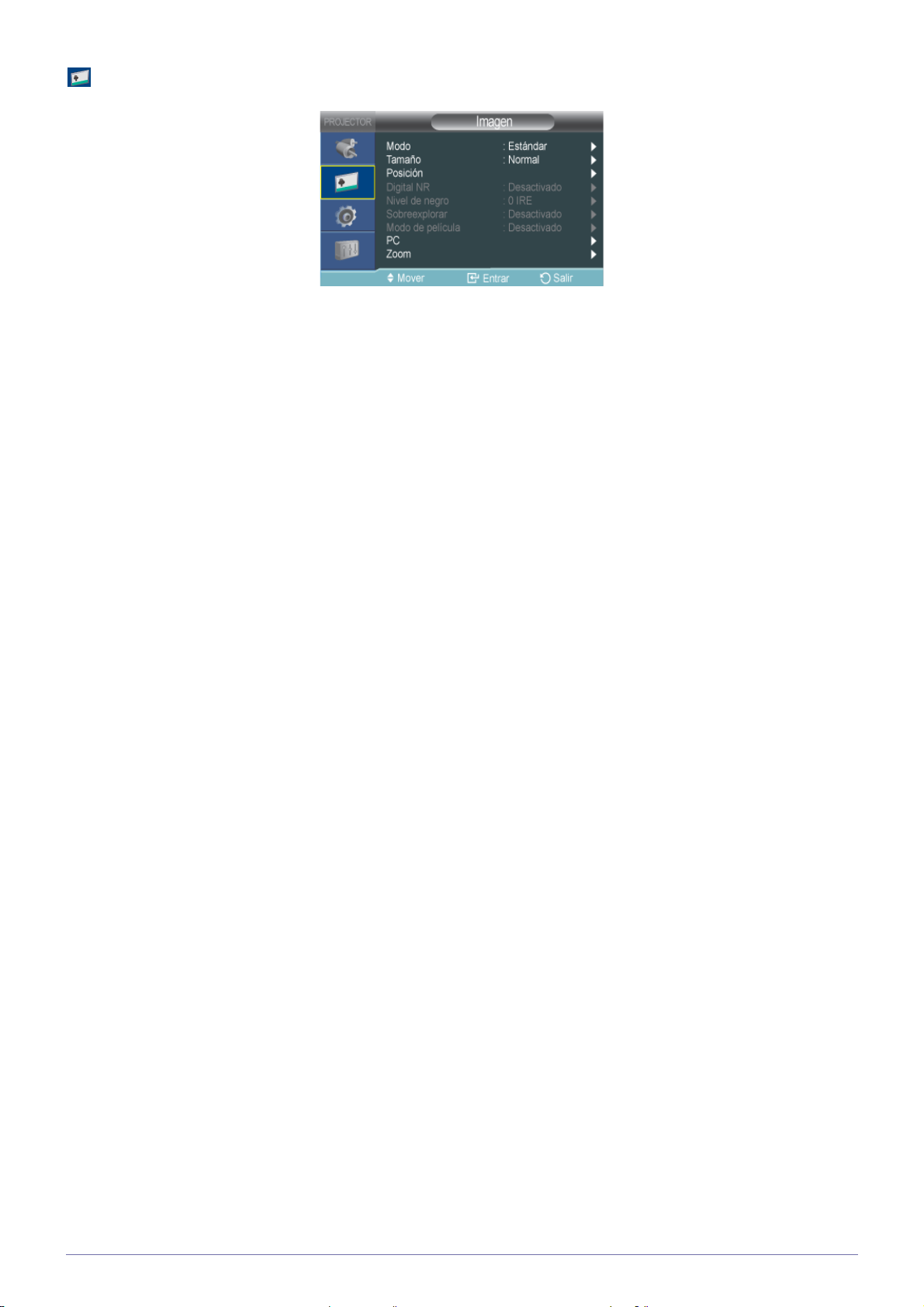
3-5-2. Imagen
Uso 3-5
Page 47
MENÚ DESCRIPCIÓN
Modo Seleccione un modo de pantalla adecuado para el entorno o el tipo de imágenes que se proyectan, o
seleccione un modo personalizado que haya creado según sus necesidades.
<Modo>
• <Dinámico>: Selecciona la imagen de definición mejorada en una habitación luminosa.
• <Estándar>: Selecciona la imagen para una óptima visualización en un entorno normal.
• <Presentación> : Este modo es apropiado para presentaciones.
• <Texto> : Este modo es apropiado para ver texto.
• <Película>: Este modo es apropiado para ver películas.
• <Juego> : Este modo de imagen está optimizado para los juegos.
En el modo<Juego>, el texto de las imágenes fijas tiene un aspecto poco natural.
• <Usuario>: Es un modo personalizado creado por el usuario mediante las funciones
<Modo>→<Guardar>.
Los modos Presentation (Presentación) y Text (Texto) sólo están habilitados si la señal de
entrada es una señal de Temporización de PC (D-Sub/HDMI).
<Contraste>: Se utiliza para ajustar el contraste entre el objeto y el fondo.
<Brillo>: Se utiliza para ajustar el brillo de toda la imagen.
<Nitidez>: Se utiliza para ajustar la nitidez de la imagen.
Cuando la señal de entrada es una señal de temporización de PC (D-Sub/HDMI), <Nitidez> no
se puede ajustar.
<Color>: Se utiliza para ajustar un color más claro o más oscuro.
Cuando la señal de entrada es una señal de temporización de PC (D-Sub/HDMI), <Color> no
se puede ajustar.
<Matiz>: Se utiliza para obtener un color más natural intensificando el verde o el rojo de las imágenes.
Cuando la señal de entrada es una señal de temporización de PC (D-Sub/HDMI) o de PAL y
SECAM de los modos [S-Video] o [AV], <Matiz> no se puede ajustar.
<Tono color> : Es posible seleccionar la temperatura del color de acuerdo con las preferencias personales.
• Ajuste de fábrica: <Frío2> - <Frío1> - <Cálido1> - <Cálido2>
• Es posible seleccionar la temperatura del color de los elementos siguientes de acuerdo con las
preferencias personales.
<Rojo +>, <Verde +>, <Azul +>: Ajusta la temperatura del color del nivel de blanco.
<Rojo ->, <Verde ->, <Azul ->: Ajusta la temperatura del color del nivel de negro.
• <Temperatura color> - <Rojo +> - <Verde +> - <Azul +> - <Rojo -> - <Verde -> - <Azul ->
<Gamma > : Cambia las características del brillo de cada tono de color de una imagen.
• Cuanto mayor (+) sea el valor, mayor será el contraste entre las partes brillantes y oscuras.
Cuanto menor (-) sea el valor, más oscuras serán las partes oscuras.
• Grados de ajuste: De -3 a +3
<Guardar>: Se puede guardar el estado de la pantalla ajustado según las preferencias personales
con los menús en pantalla <Modo>→<Usuario>.
<Restablecer>: Restaura los valores predeterminados de fábrica de la configuración.
Uso 3-5
Page 48
MENÚ DESCRIPCIÓN
Tamaño Mediante esta función, se puede seleccionar un tamaño de pantalla.
Cuando la señal de entrada es una señal de temporización de PC (D-Sub/HDMI), <Zoom1>/
<Zoom2> no se admiten.
• <Normal> - <Zoom1> - <Zoom2> - <16 : 9>
Posición Mediante esta función, se puede ajustar la posición de la pantalla si ésta no está alineada.
Digital NR Si aparece una línea de puntos en la imagen o si la pantalla tiembla, puede mejorar la calidad de la
imagen activando la función de reducción de ruido.
Cuando la señal de entrada es una señal de temporización de PC (D-Sub/HDMI), <Digital NR>
no funciona.
Nivel de negro Si el nivel de negro no es adecuado para la señal de entrada, las partes oscuras de una imagen se
verán poco claras o atenuadas.
Mediante esta función, se puede seleccionar un nivel de negro para mejorar la visibilidad de las par-
tes oscuras.
El <Nivel de negro> sólo se puede establecer para las señales RGB 480i y 576i de los modos
[AV], [S-Video] y Temporización AV (D-Sub).
Con los modos [AV], [S-Video] y las señales 480i y 576i de Temporización AV (D-Sub).
• <0 IRE> : Establece el nivel de negro en <0 IRE>.
• <7.5 IRE> : Establece el nivel de negro en <7.5 IRE>.
Con las señales RGB del modo <HDMI>.
• <Normal>: Se usa en un entorno normal.
• <Bajo> : Se utiliza cuando las partes oscuras de una imagen son demasiado brillantes.
Sobreexplorar Mediante esta función, se puede cortar el borde de la imagen cuando en él aparecen información
innecesaria o imágenes.
No se admite en los modos [AV] y [S-Video].
Sólo se admite cuando la señal de entrada es Temporización AV (D-Sub o Temporización AV
(HDMI).
Si se desactiva <Sobreexplorar>, es posible que se muestren partes adicionales innecesarias
de los bordes de una imagen.
En este caso, active <Sobreexplorar>.
Modo de película Mediante esta función se puede configurar el modo de visualización optimizado para la reproducción
de películas.
• <Desactivado> - <Automático>
<El <Modo de película> sólo se admite en las señales [AV], [S-Video], 480i y 576i de la
Temporización AV (D-Sub).
3-5 Uso
Page 49
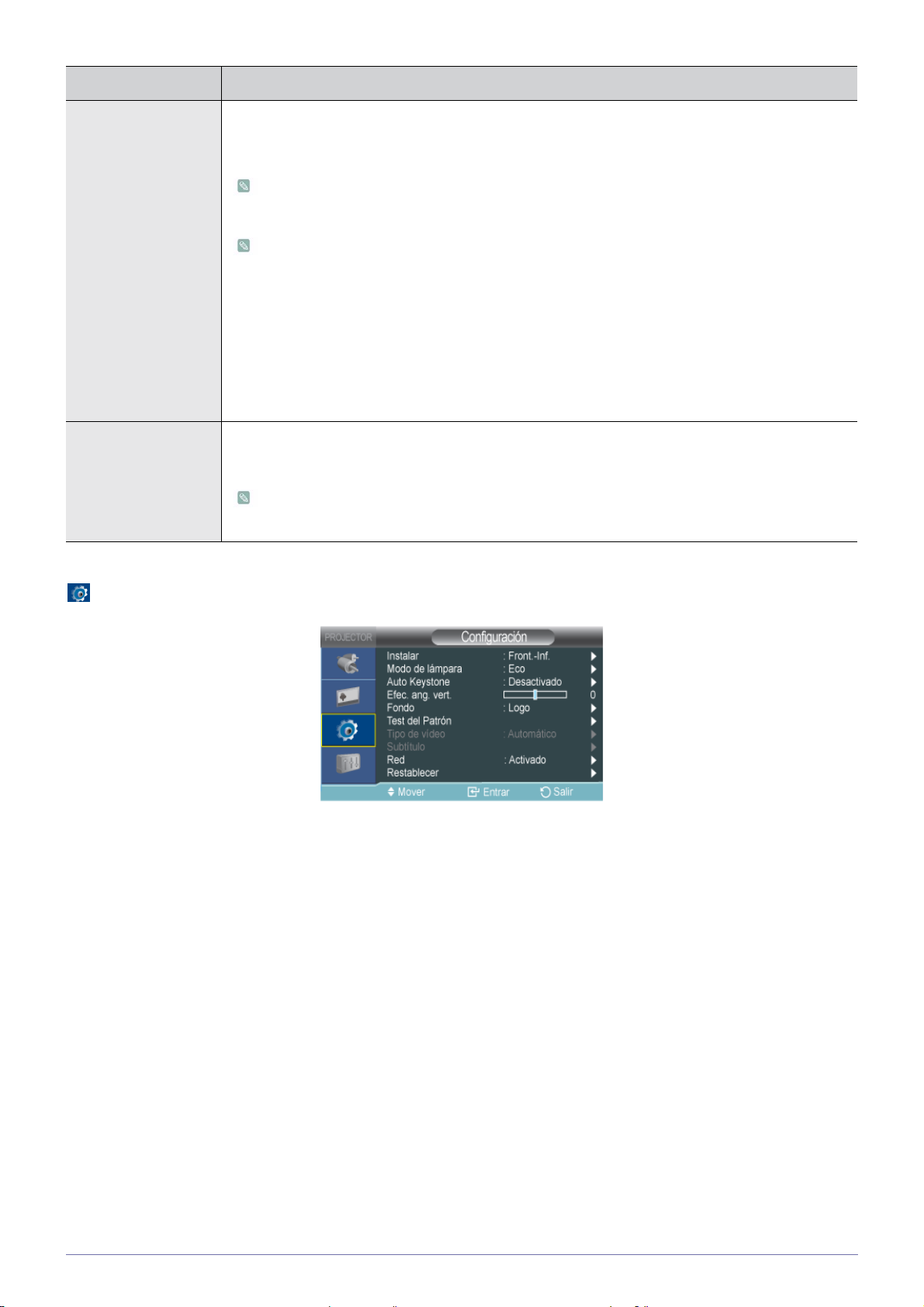
MENÚ DESCRIPCIÓN
PC En las señales de PC, las cuatro funciones de PC eliminan o reducen el ruido que genera una cali-
dad de pantalla inestable como el temblor de pantalla. Si no se elimina mediante la sintonización
fina, ajuste la frecuencia todo cuanto pueda y vuelva a realizar la sintonización fina.
Estas funciones sólo están habilitadas para la entrada Temporización de PC (D-Sub/HDMI) del
terminal D-Sub.
Consulte Temporización de PC (D-Sub/HDMI).
• <Ajuste automático>: Se utiliza para ajustar automáticamente la frecuencia y la fase de la
pantalla del PC.
• <Grueso>: Se utiliza para ajustar la frecuencia cuando aparecen líneas verticales en la pantalla
del PC.
• <Fino>: Se utiliza para el ajuste fino de la pantalla del PC.
• <Restablecer>: Utilice esta función para restaurar los valores predeterminados de fábrica de la
configuración del menú PC.
Zoom Se puede ampliar la pantalla hasta el tamaño que se desee.
• <1X> - <2X> - <4X> - <8X>
Esta función sólo se está habilitada cuando la señal de entrada es Temporización de PC (DSub/HDMI).
3-5-3. Configuración
Uso 3-5
Page 50
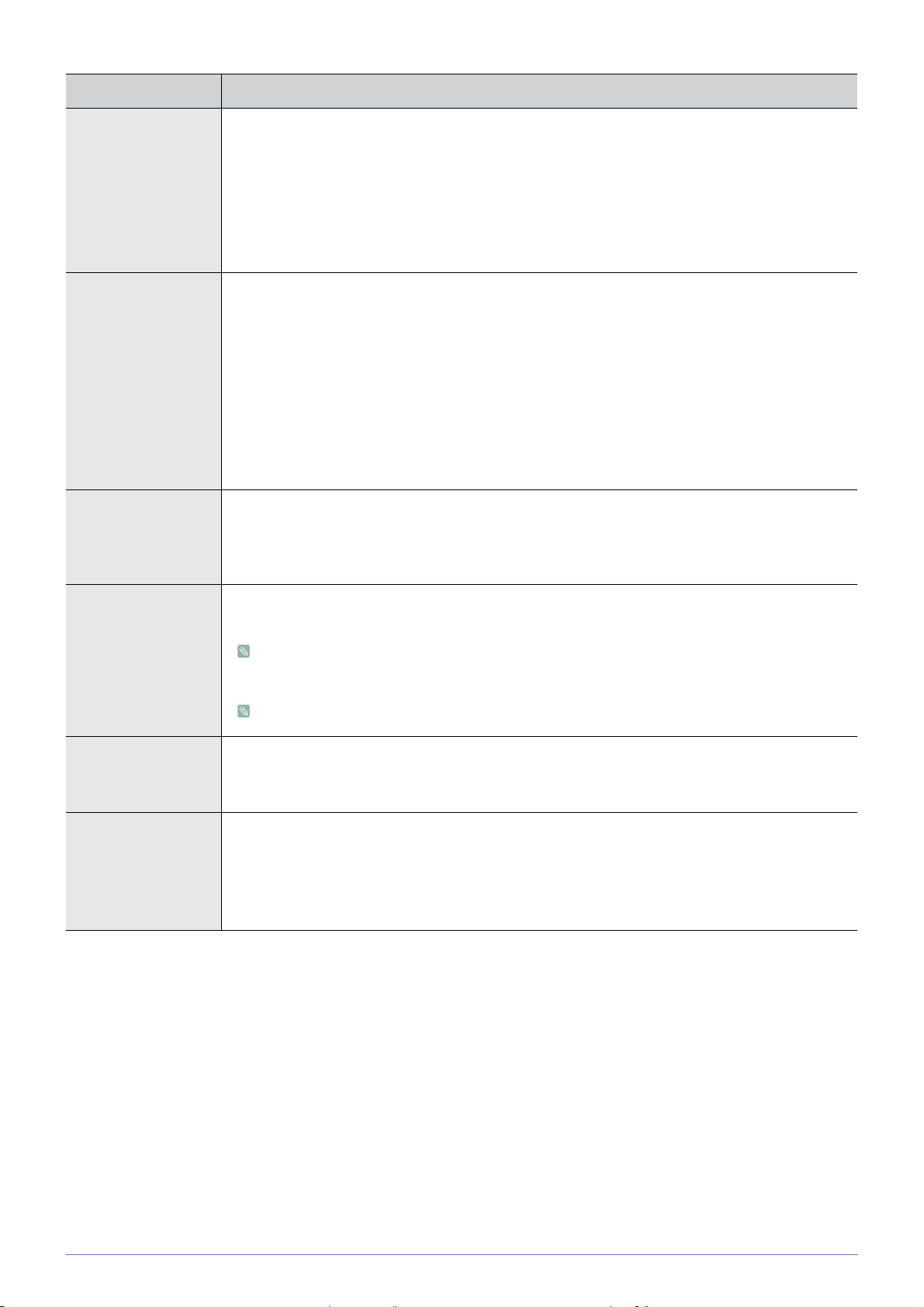
MENÚ DESCRIPCIÓN
Instalar Para ajustar la imagen con la ubicación de la instalación (frente a la pantalla y colgando del techo,
detrás de la pantalla y colgando del techo, etc.). Se pueden invertir las imágenes proyectadas vertical y horizontalmente.
• <Front.-Inf. >: Imagen normal
• <Front.-Sup. >: Imagen invertida horizontal/verticalmente
• <Trasero-Inferior >: Imagen invertida horizontalmente
• <Trasero-Sup.>: Imagen invertida verticalmente
Modo de lámpara Mediante esta función se puede configurar el brillo de la imagen ya que se ajusta la cantidad de luz
generada por la lámpara.
• <Eco> : Este modo está optimizado para pantallas más pequeñas que tienen menos de 100
pulgadas.
Este modo reduce el brillo de la lámpara y el consumo eléctrico para prolongar la vida de la
lámpara y disminuir el ruido y el consumo de energía.
• <Normal>: Este modo es general y funciona bien en la mayoría de las situaciones.
• <Brillo>: Este modo maximiza el brillo de la lámpara cuando la luz ambiental es alta. Cuanto más
se aumenta la luz de la lámpara, más se puede reducir su vida útil y puede incrementarse el ruido
y el consumo eléctrico.
Auto Keystone Si las escenas de vídeo están distorsionadas o inclinadas, se pueden compensar configurando la
función <Auto Keystone> como <Activado> a fin de que la función <Efec. ang. vert.> se inicie automáticamente.
• <Desactivado >-<Activado>
Efec. ang. vert. Si las escenas de vídeo están distorsionadas o inclinadas, se pueden compensar mediante la fun-
ción Keystone vertical/horizontal.
La salida de sonido del proyector se detiene temporalmente mientras se cambia la keystone
(distorsión trapezoidal).
<Keystone> no compensa la distorsión de la presentación en pantalla (OSD).
Fondo Se puede seleccionar una pantalla para que se muestre cuando no hay señal de un dispositivo
externo conectado al proyector.
• <Logo > -<Azul > -<Negro >
Test del Patrón Un patrón de prueba predeterminado incorporado en el proyector. Se puede utilizar como imagen de
referencia para mejorar la instalación del proyector y las imágenes.
• <Sombreado> : Puede comprobar si la imagen está o no distorsionada.
• <Formato imagen> : Se puede consultar y mostrar los tamaños de formato de la imagen, como
1.33: 1 o 1,78: 1.
3-5 Uso
Page 51
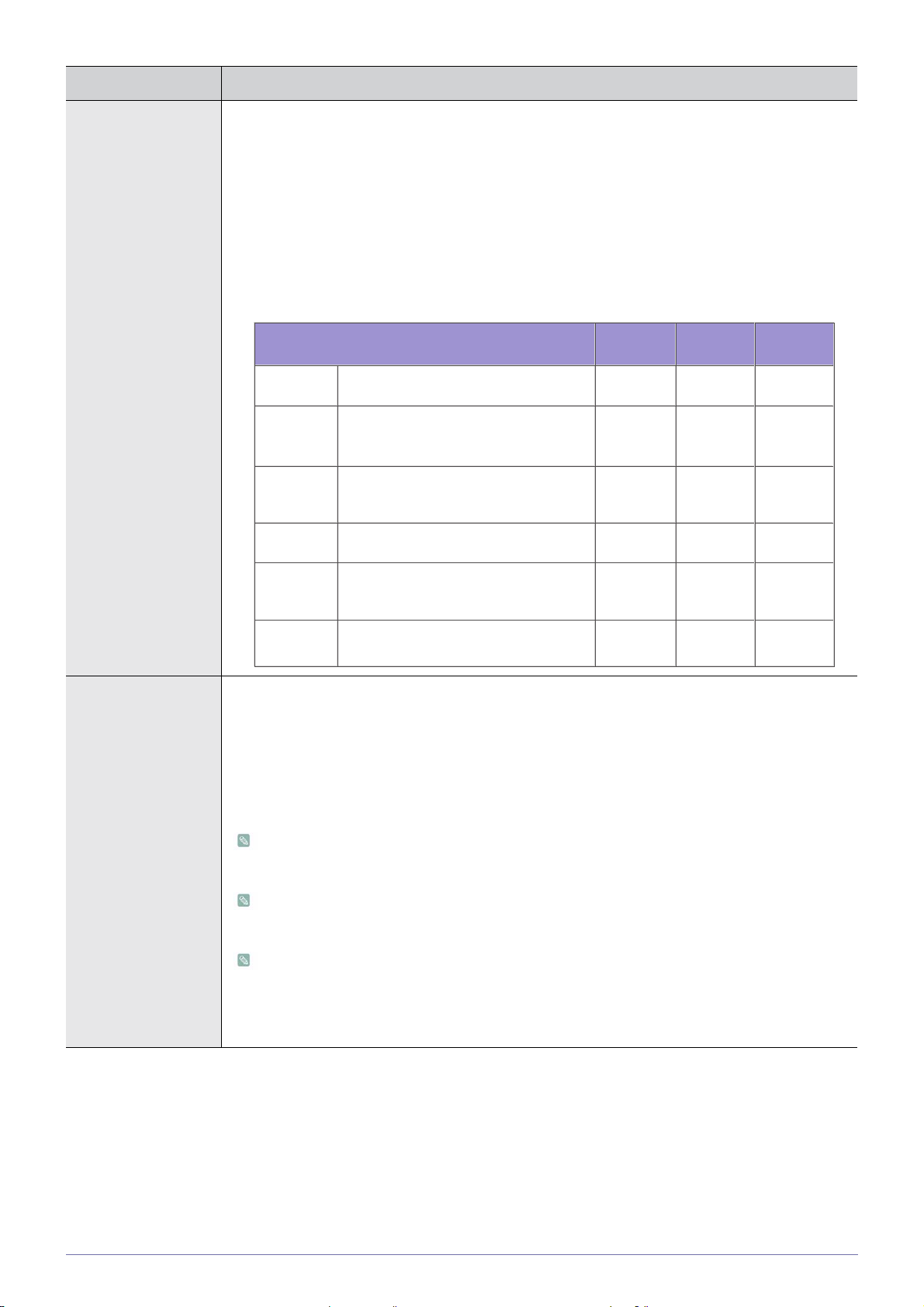
MENÚ DESCRIPCIÓN
RGB(PC)
Uso
Color,
Nitidez,
Matiz
Zoom
Menú PC
Cuando se conecta la salida RGB de un
PC en un terminal D-Sub
Cuando se conecta un PC en un
terminal HDMI
Cuando se conecta un dispositivo AV
(decodificador, DVD, etc.) en un terminal
HDMI
Auto settings
Cuando se conecta la salida RGB de un
dispositivo AV (decodificador, DVD,
etc.) en un terminal D-Sub
Cuando se conecta la salida YPbPr de
un dispositivo AV (decodificador, DVD,
etc.) en un terminal D-Sub
RGB(AV)
YPbPr(AV)
Inhabilitar
Inhabilitar
Habilitar
Habilitar
Habilitar
-
Habilitar
Inhabilitar
Habilitar
Inhabilitar
Inhabilitar
-
Habilitar
Inhabilitar
Inhabilitar
Inhabilitar
Inhabilitar
-
PC
AV
Auto
Tipo de vídeo Si la calidad de la pantalla no es normal debido a que el proyector no identifica automáticamente el
tipo de señal de entrada en los modos <PC> o <HDMI>, el tipo de vídeo permite establecer manualmente la señal de entrada.
• En el modo <PC>, el menú sólo está habilitado para las señales de entrada Temporización AV
(D-Sub).. En la sincronización de H/V separado, sólo está habilitado para las señales 1280 x
720p 59,94 Hz/60Hz.
• <Automático >-<RGB(PC)>-<RGB(AV)>-<YPbPr(AV)>
• En el modo <HDMI>, este menú sólo está habilitado para las señales 640 x 480p 59,94Hz/60Hz,
1280 x 720p 59,94Hz/60Hz entre las señales de la Temporización AV (HDMI).
• <Automático> - <PC> - <AV>
Uso 3-5
Subtítulo La función <Subtítulo> se admite cuando la señal analógica externa (de los terminales Video o S-
Video) incluye subtítulos.
• <Subtítulo> : <Desactivado >-<Activado>
• <Modo> : <Subtítulo> - <Texto>
• <Canal> : <1> - <2>
• <Campo> : <1> - <2>
La función <Subtítulo> no está operativa en los modos <PC> (incluidos los componentes) o
<HDMI>.
Según la señal externa, quizás sea necesario cambiar la configuración del <Canal> o del
<Campo>.
Cada <Canal> y <Campo> contiene información diferente. <Campo><2> transporta
información adicional para complementar la información contenida en <Campo><1>.
(Por ejemplo, si en <Canal><1> se proporcionan subtítulos en inglés, en <Canal><2> se
proporcionarán subtítulos en español.)
Page 52
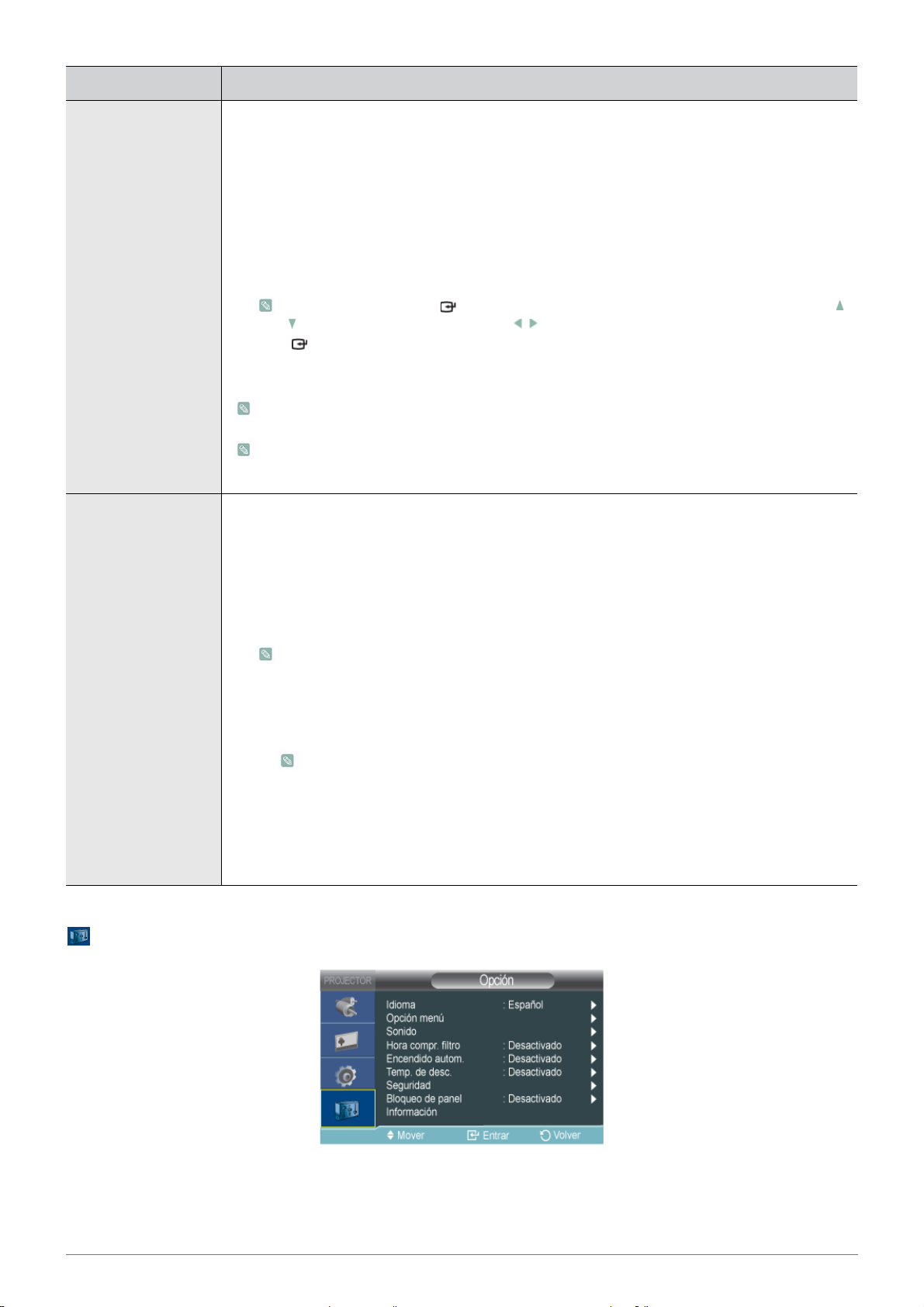
MENÚ DESCRIPCIÓN
Red Si se conecta un cable LAN entre el PC y el proyector, se pueden utilizar las siguientes funciones
suplementarias. En el PC se puede comprobar el estado del proyector (tiempo de vida de la lámpara,
errores de funcionamiento, temperatura) y se puede controlar a distancia el encendido y el apagado,
el brillo y la activación/desactivación del sonido.
<Red> : <Activado> - <Desactivado>
<Configuración IP>
• <Automático> : Asigna automáticamente Dirección IP, Máscara de subred y Puerta de enlace.
• <Manual> : Permite escribir manualmente Dirección IP, Máscara de subred y Puerta de enlace.
Tras pulsar los botones [ ] para entrar los valores, cambie éstos mediante los botones /
y muévalos mediante los botones / . Una vez completados los valores, pulse el botón
[].
<Configuración servidor IP > : Permite escribir la dirección IP del PC servidor.
Para utilizar la función de red, <Red> debe estar establecido en <Activado>.
Si falla la conexión de red, escriba la dirección IP del PC servidor en <Configuración servidor IP
>.
Restablecer Mediante esta función, puede restablecer diferentes valores de la configuración predeterminada de
fábrica o recuperarlos de un modo de fallo de Media Play.
3-5-4. Opción
• <Valores predeterminados de fábrica> : Restaura los ajustes predeterminados de fábrica.
• <Restablecer hora filtro> : Restaura la hora del filtro
• <Media Play> : Las funciones siguientes se activan sólo cuando el proyector no puede entrar en
el modo <Media Play> debido a un error del modo <Media Play>.
Activado sólo en el modo <Media Play>.
• <Modo recuperac.>: Cuando el proyector se apaga durante una actualización del firmware,
esta función permite continuar la actualización.
• <Aceptar> - <Cancelar>
Durante el uso normal, efectúe la actualización seleccionando
<Configuración>→<Actualiz./Rest.>→<Actualización del firmware> en el menú <Media
Play>.
• <Reiniciar sist.>: Cuando el funcionamiento de <Media Play> experimente interrupciones
repentinas, utilice esta función para reiniciar <Media Play>.
• <Aceptar> - <Cancelar>
3-5 Uso
Page 53
MENÚ DESCRIPCIÓN
Idioma Mediante esta función, se puede seleccionar el idioma de la pantalla de los menús.
Opción menú • <Posición>: Puede mover la posición del menú arriba, abajo, a la izquierda o a la derecha.
• <Transparenc. >: Se puede configurar la transparencia del menú.
• <Alto>-<Medio >-<Bajo>-<Opaco>
• <Mostrar hora >: Puede configurar el tiempo de visualización del menú.
• <5 s>-<10 s>-<30 s>-<60 s>-<90 s>-<120 s>-<Seguir act.>
Sonido Ajusta el balance del audio izquierdo y derecho y el ecualizador del altavoz estéreo de 3 W incorpo-
rado en el proyector.
• <Balance> - <100Hz> - <300Hz> - <1kHz> - <3kHz> - <10kHz>
Hora compr. filtro Establece el periodo de verificación del filtro. (Unidad: hora)
• <Desactivado> - <100> - <200> - <400> - <800>
Si el tiempo de uso del filtro supera el periodo de verificación del filtro, se muestra un
mensaje de comprobación del filtro durante 1 minuto siempre que el proyector esté
encendido. Mensaje de comprobación del filtro: <Compruebe el filtro y, si es necesario,
límpielo o sustitúyalo.>.
Encendido autom. Con la función de encendido automático activada, si se suministra energía al proyector, éste se
enciende automáticamente sin que sea necesario pulsar el botón de encendido.
• <Desactivado>-<Activado>
Temp. de desc. Con el temporizador de desconexión activado, si no hay señal de entrada durante el tiempo especifi-
cado, el proyector se apaga automáticamente.
(Durante el tiempo especificado no debe haber ninguna entrada de botón desde el mando a distan-
cia ni desde del proyector.)
• <Desactivado> - <10 Min> - <20 Min> - <30 Min>
Esta función no está operativa en el modo <Media Play>.
Seguridad Para disuadir del robo, se necesita una contraseña una vez se ha encendido el proyector. El proyec-
tor no funciona sin la contraseña.
• <Protec.al encender>
• <Desactivado > : Escriba la contraseña actual y anule la función de protección.
• <Activado> : Escriba la nueva contraseña y establezca la función de protección.
• <Cambiar contraseña> : Cambiar la contraseña actual.
Utilice la teclas numéricas que se muestran para introducir o cambiar la contraseña.
Bloqueo de panel Se pueden inhabilitar los botones del proyector para que éste sólo se pueda manejar desde el
mando a distancia.
• <Desactivado>-<Activado>
Información Puede comprobar las señales de la fuente externa, la configuración de la imagen y el ajuste de la
imagen del PC.
Uso 3-5
Page 54
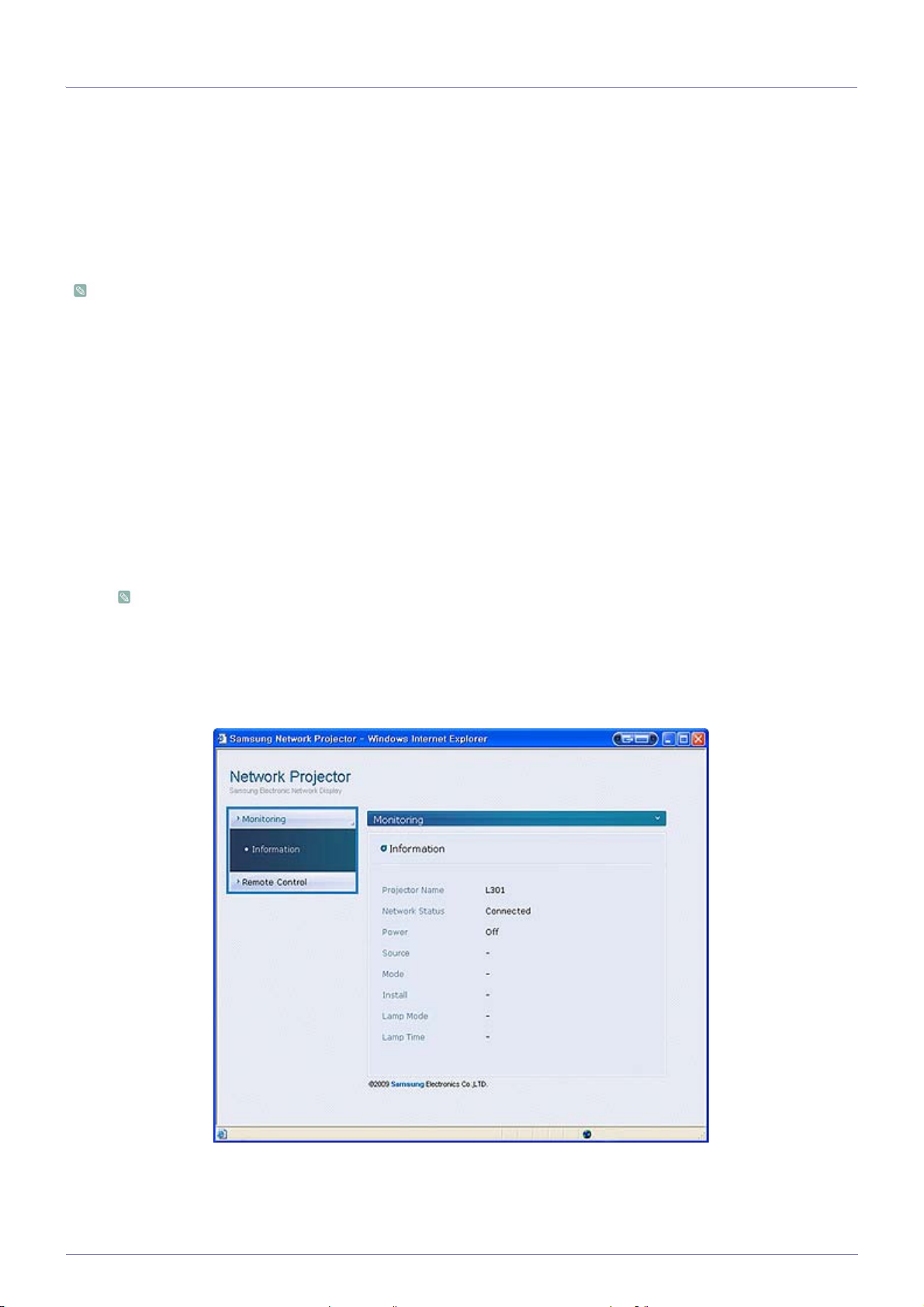
3-6 Gestión de la red
3-6-1. Gestión mediante el explorador web
El explorador web permite supervisar y controlar un proyector desde un PC sin instalar ningún software. Para utilizar el
explorador web, se debe conectar el proyector a la red de área local. Para obtener información sobre cómo conectarse a una
red, consulte la sección 2-19, Conexión a una red.
Para controlar varios proyectores desde un PC, instale y ejecute el administrador del proyector de Samsung.
Para obtener información sobre Samsung Projector Manager, consulte la sección 3-6-2.
Compruebe la conexión de red entre el PC y el proyector antes de conectar el explorador web. Si falla la conexión de la
red, la ventana del explorador web quizás no esté disponible.
• Para utilizar el explorador web, el PC debe reunir los siguientes requisitos mínimos de sistema:
• RAM: Más de 10 MB.
• Capacidad del disco duro: Más de 10 MB.
• Resolución de pantalla: Más de 640 x 480
• SO admitido: Microsoft Windows XP, Windows Vista
• Explorador web: Microsoft Internet Explorer 6 o versión superior, Netscape Navigator 9 o versión superior, Mozilla FireFox
3.0.x o versión superior, Google Chrome.
1. Conexión
• Escriba la dirección IP del proyector en la barra de direcciones del explorador web.
Busque la dirección IP del proyector pulsando el botón [MENU] y seleccionando <Configuración> -> <Red> ->
<Configuración IP>.
• Aparece la ventana Network Projector. Para obtener información acerca de los elementos de control en la ventana
Network Projector, consulte la sección 3-5, Uso del menú de ajuste de la pantalla.
• Algunas funciones de 'Uso del menú de ajuste de la pantalla' no se pueden utilizar en el explorador web por las
limitaciones del mando a distancia en la red.
3-6 Uso
Page 55
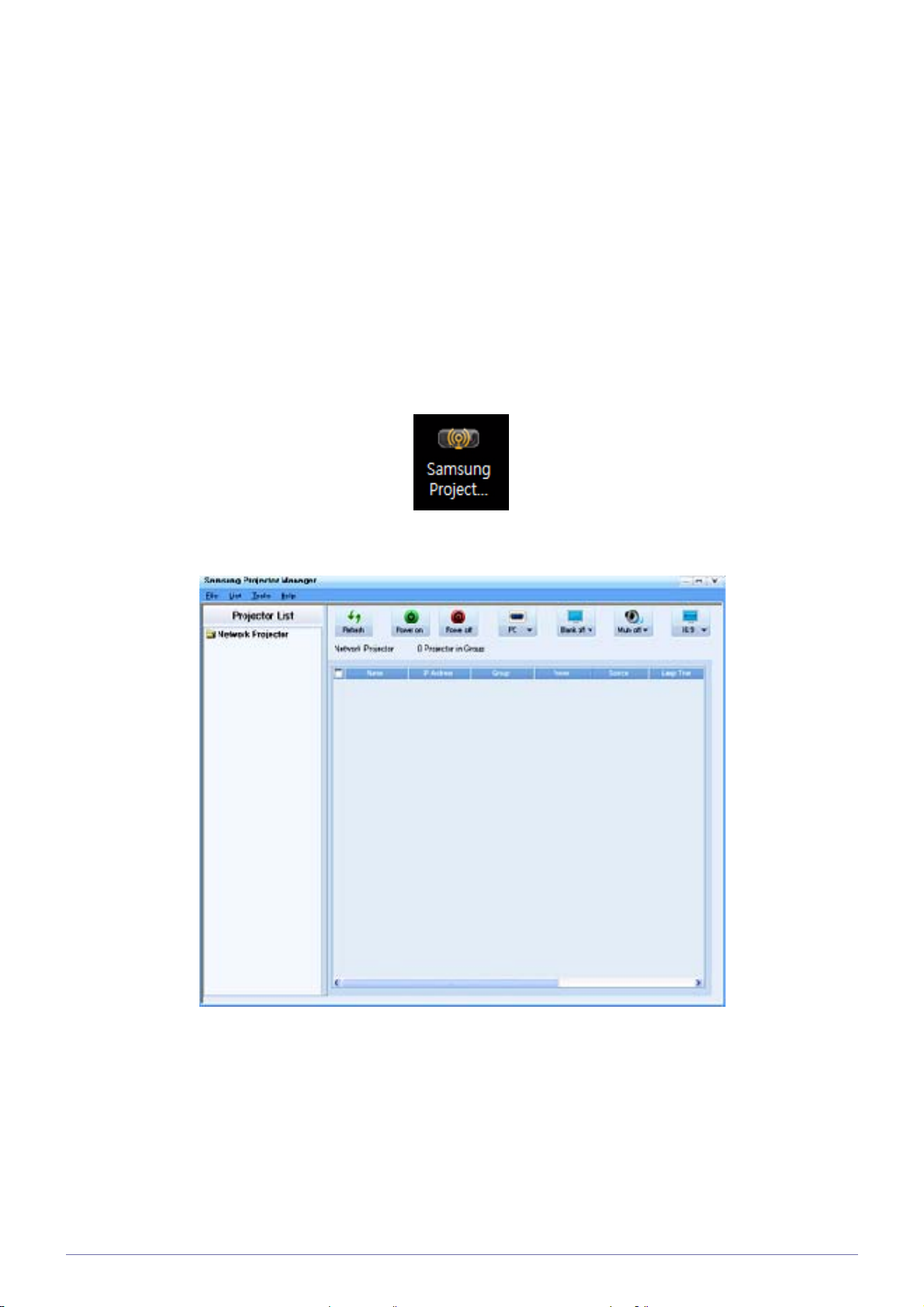
3-6-2. Gestión del proyector mediante el software del PC
Se puede supervisar y controlar más de un proyector mediante Samsung Projector Manager.
• Para utilizar Samsung Projector Manager, el PC debe reunir los siguientes requisitos mínimos de sistema:
• RAM: Más de 10 MB.
• Capacidad del disco duro: Más de 10 MB.
• Resolución de pantalla: Más de 640 x 480
• SO admitido: Microsoft Windows XP, Windows Vista
1. Instalación de Samsung Projector Manager
• Haga clic en 'Samsung Projector Manager' en el CD suministrado.
• Realice la instalación siguiendo las instrucciones de la pantalla del PC.
2. Ejecución de Samsung Projector Manager
Una vez completada la instalación de Samsung Projector Manager y la configuración de la red del proyector, Samsung
Projector Manager estará disponible.
• Haga clic en Start > Samsung Projector > Samsung Projector Manager
• Aparece la ventana <Projector Remote Controller>.
3. Uso de Samsung Projector Manager
• Agrupación y registro del proyector
• Para examinar automáticamente los proyectores conectados al PC, pulse Tool > Auto Search
• Para agrupar o registrar directamente los proyectores, seleccione List>Projector, haga clic con el botón derecho
Uso 3-6
Page 56
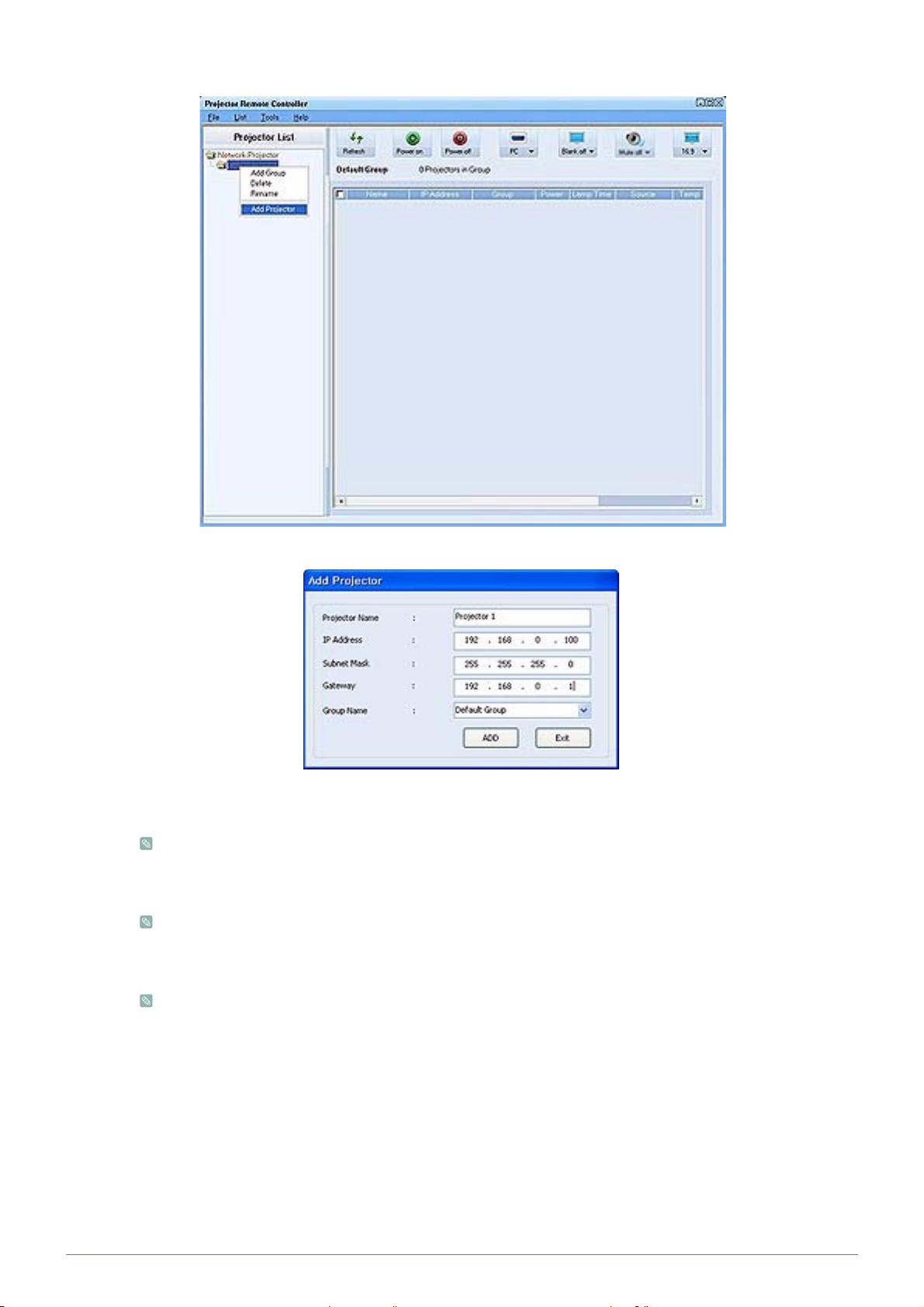
sobre Network Projector en Projector List y seleccione Add Projector.
• Especifique el Projector Name, IP Address y el Group Name para realizar el registro y pulse ADD.
Cualquier grupo cuyo nombre no se especifique automáticamente se denominará 'Default Group'. Para eliminar
o cambiar el nombre del proyector registrado, haga clic con el botón derecho y seleccione Delete o Rename
respectivamente.
Si un proyector no aparece en la lista de proyectores después de registrarlo, compruebe si la conexión y la
configuración de la red son correctas. Consulte las secciones 2-19, Conexión a una red y 3-5-3, Configuración
>Red para obtener información e instrucciones.
Para guardar o cargar la información del proyector registrada, seleccione File → Export Config.
• Gestión del proyector
• Se puede comprobar el estado de la lámpara del proyector, la temperatura, el funcionamiento, los errores, etc, en
3-6 Uso
Page 57
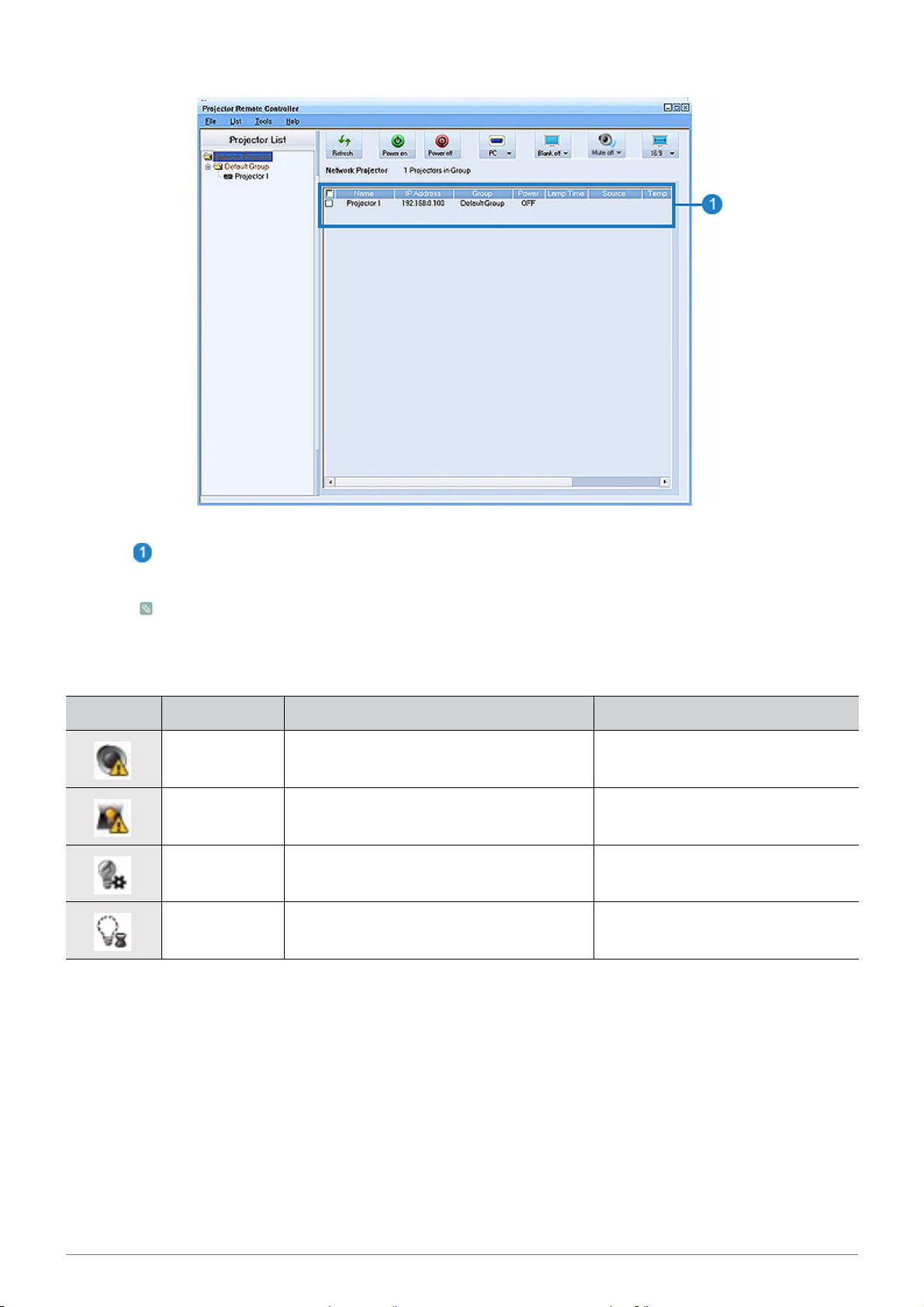
tiempo real.
: Se puede ver Name, IP Address, Group, estado Power On/Off, LAMP lifespan, errores de funcionamiento
(representados por iconos), etc., del proyector en tiempo real.
Samsung Projector Manager muestra iconos que indican el estado del proyector. Los iconos se relacionan en
las tablas siguientes. Si los iconos muestran un problema en el proyector, consulte Eliminación de problemas de
los indicadores en la sección 3-4, Indicaciones de los LED.
Iconos de advertencia y de error
ICONOS ESTADO ESTADO ACCIÓN
Advertencia
Error
La tapa de la lente no se ha abierto completamente.
La tapa de la lámpara que protege ésta no se
ha cerrado adecuadamente.
Error La lámpara no funciona con normalidad.
Consulte la acción 3 de la tabla Eliminación de problemas de los indicadores.
Consulte la acción 2 de la tabla Eliminación de problemas de los indicadores.
Consulte la acción 6 de la tabla Eliminación de problemas de los indicadores.
Error La lámpara ha cumplido su ciclo vital. Se debe reemplazar la lámpara.
Uso 3-6
Page 58
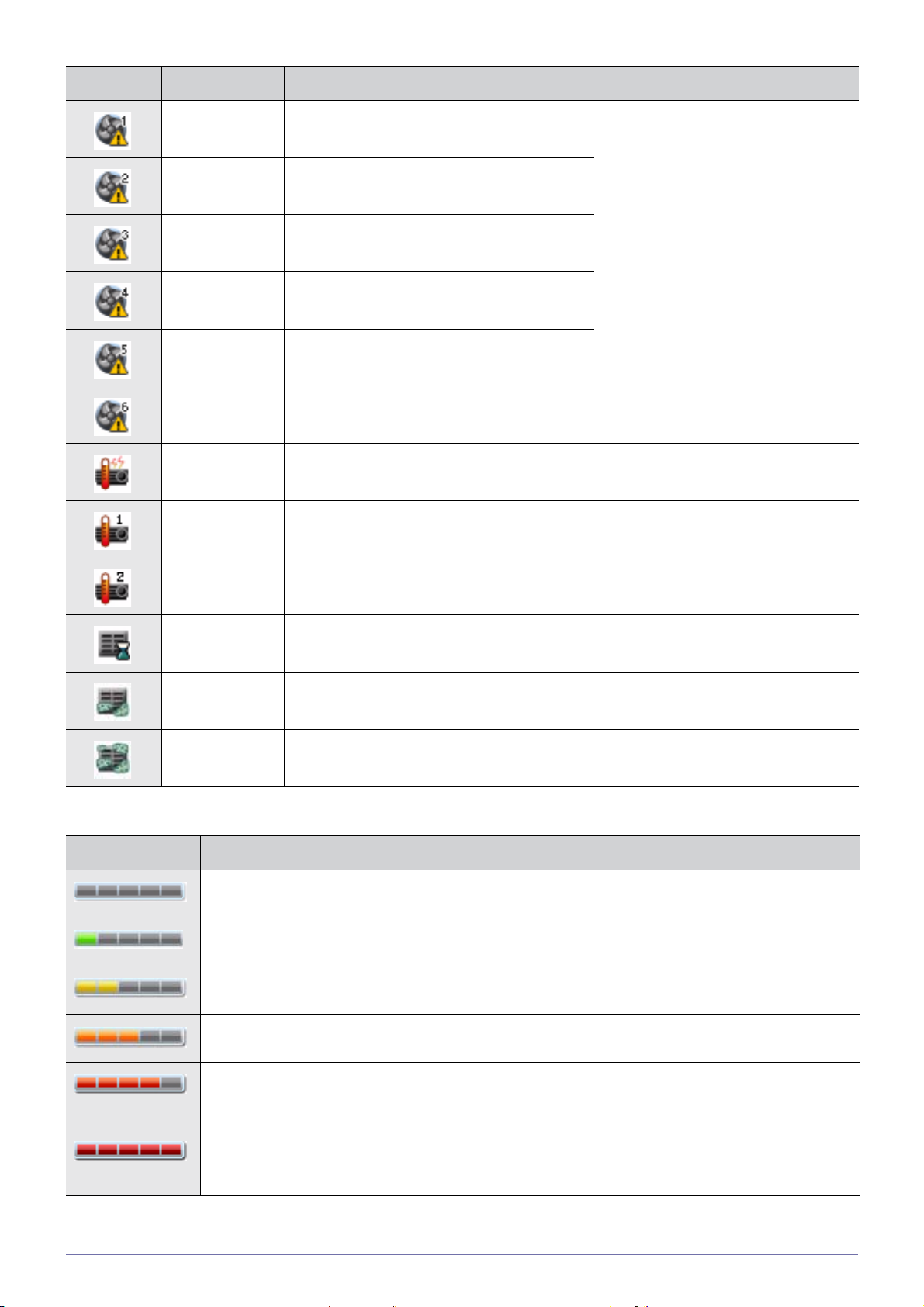
ICONOS ESTADO ESTADO ACCIÓN
Error
Error
Error
Error
Error
Error
Advertencia
Error
El ventilador de refrigeración 1 no funciona con
normalidad.
El ventilador de refrigeración 2 no funciona con
normalidad.
El ventilador de refrigeración 3 no funciona con
normalidad.
El ventilador de refrigeración 4 no funciona con
normalidad.
El ventilador de refrigeración 5 no funciona con
normalidad.
El ventilador de refrigeración 6 no funciona con
normalidad.
La temperatura interna del proyector ha sobrepasado el límite.
La temperatura interna del proyector ha sobrepasado el límite.
Consulte la acción 1 de la tabla Eliminación de problemas de los indicadores.
Consulte la acción 5 de la tabla Eliminación de problemas de los indicadores.
Consulte la acción 5 de la tabla Eliminación de problemas de los indicadores.
Error
Advertencia El filtro del aire ha cumplido su ciclo vital. Se debe reemplazar el filtro del aire.
Advertencia El filtro del aire está bloqueado por el polvo. Se debe limpiar el filtro del aire.
Error El filtro del aire está bloqueado por el polvo. Se debe limpiar el filtro del aire.
Iconos del estado del nivel de la temperatura
ICONOS ESTADO ESTADO ACCIÓN
Estado de la tempera-
Estado de la tempera-
Estado de la tempera-
La temperatura interna del proyector ha sobrepasado el límite.
La temperatura interna del proyector es
tura
tura
tura
normal (modo de suspensión).
La temperatura interna del proyector es
normal (baja).
La temperatura interna del proyector es
normal (media).
Consulte la acción 5 de la tabla Eliminación de problemas de los indicadores.
Ninguna. Esto es normal.
Ninguna. Esto es normal.
Ninguna. Esto es normal.
Estado de la tempera-
tura
Estado de la tempera-
tura
Estado de la tempera-
tura
3-6 Uso
La temperatura interna del proyector es
normal (un poco alta).
La temperatura interna del proyector
supera el límite.
La temperatura interna del proyector es
demasiado alta. El proyector se ha apagado automáticamente.
Ninguna. Esto es normal.
Consulte la acción 4 de la tabla
Eliminación de problemas de los
indicadores.
Consulte la acción 5 de la tabla
Eliminación de problemas de los
indicadores.
Page 59
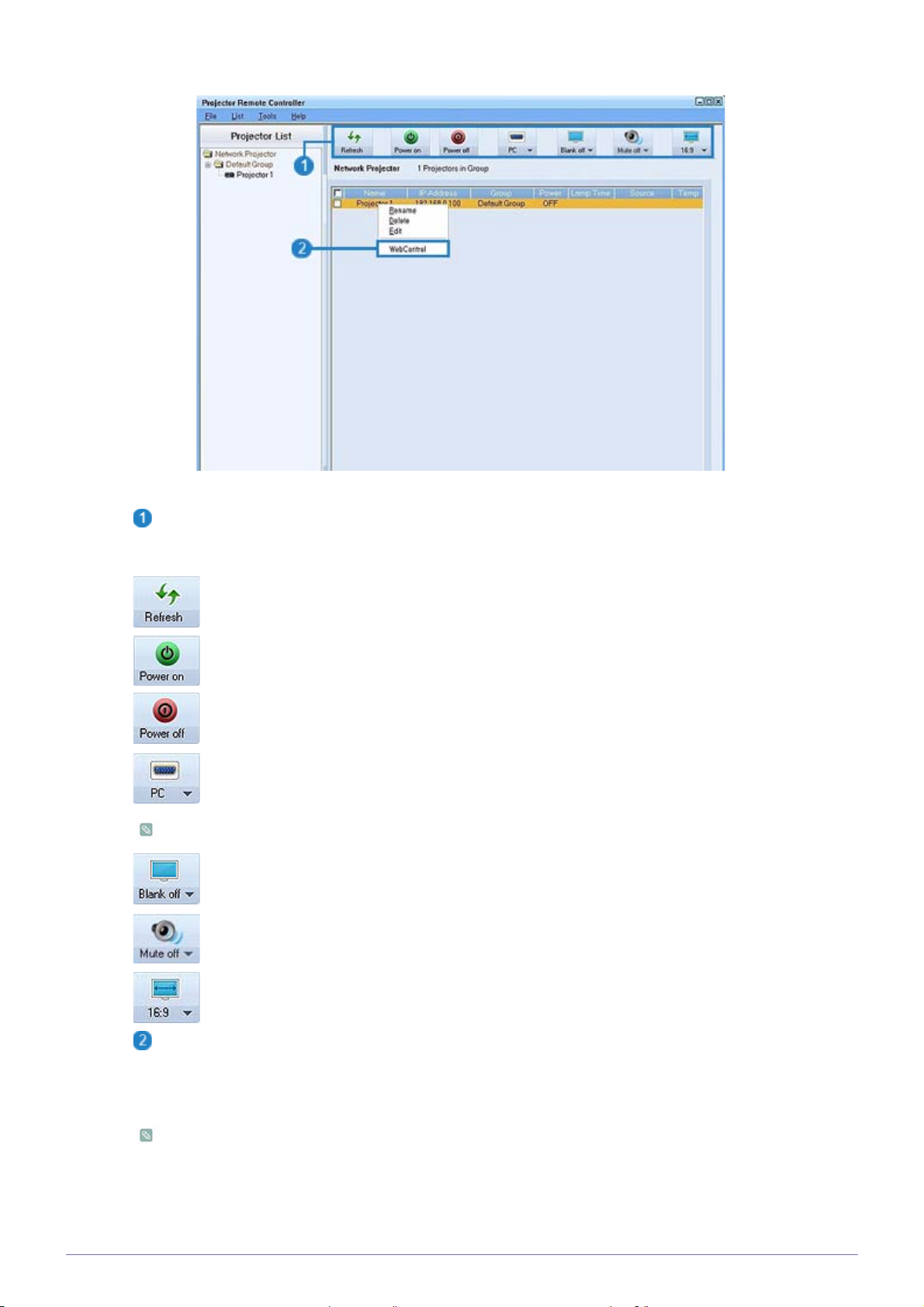
• Gestión de los proyectores
: Uso de los iconos en la Projector List (aplicable sólo a los proyectores marcados con 'V' en la ventana de
supervisión)
(Refresh): Actualiza el estado de un proyector.
(Power On): Enciende un proyector.
(Power Off): Enciende un proyector.
(Switch Source): Selecciona la fuente desde HDMI, S-VIDEO, AV, PC, MP.
Sin embargo, si el producto no proporciona un reproductor multimedia, la fuente MP no está disponible.
(Blank On/Off): Apaga/enciende la pantalla de un proyector.
(Mute On/Off): Silencia/activa el sonido de un proyector.
(Adjust Aspect Ratio): Ajusta la relación de aspecto de un proyector entre 16:9 o 4:3.
: Conexión de Web browser desde Samsung Projector Manager
Si se conecta el explorador web en Samsung Projector Manager, se pueden utilizar diversas funciones. Para realizar
la conexión del explorador web, seleccione el proyector que desee conectar y haga clic con el botón derecho para
seleccionar "Web browser".
Si falla la conexión del explorador web, compruebe si la conexión de la red (consulte la sección 2-19, Conexión
a una red ) y la configuración de la red (consulte 3-5-3, Configuración > Red) se han establecido
adecuadamente.
Uso 3-6
Page 60
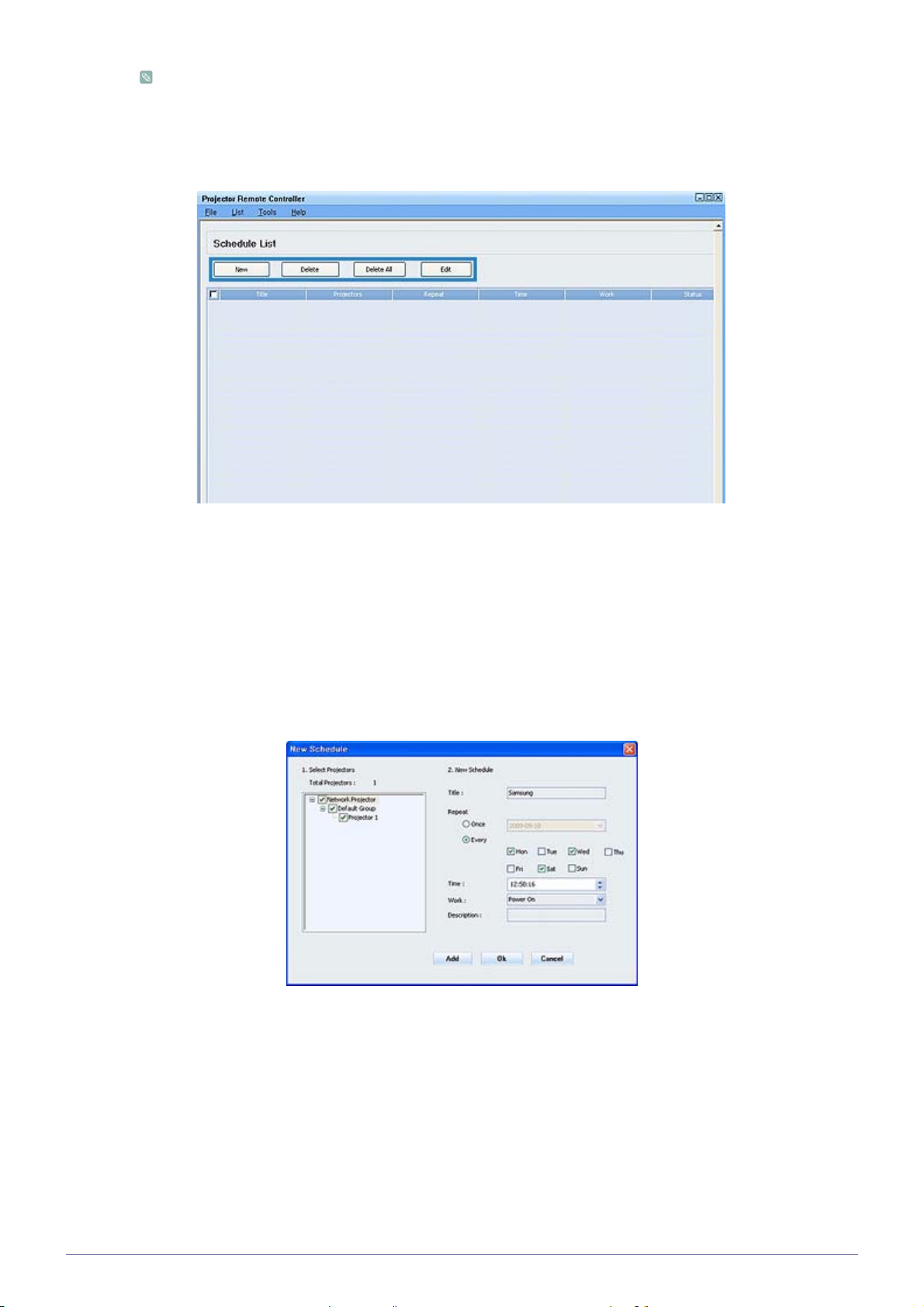
Si se hace funcionar un proyector mediante Samsung Projector Manager y el Web browser al mismo tiempo, se
ralentiza el funcionamiento del PC o puede producirse un error.
• Uso de la función de programación
Mediante la función Schedule se pueden gestionar los proyectores más eficazmente.
Si se selecciona List>Schedule, aparece la siguiente ventana.
La pantalla tiene cuatro botones:
• New : Añade un proyector para hacer una Schedule.
• Delete : Borra la programación del proyector seleccionado.
• Delete All: Borra la programación de todos los proyectores.
• Edit: Edita la programación del proyector seleccionado.
• Registro de una New Schedule
Para registrar una nueva programación, siga estos pasos:
1. Pulse el botón [New]. Aparece la pantalla New Schedule.
2. Seleccione los proyectores a los que aplicar la nueva programación en el campo Select Projectors. Una vez
seleccionado el proyector, aparece una marca de verificación en la casilla de verificación izquierda.
3. Establezca las opciones de la nueva programación Title, Repeat, Time y Work y escriba una Description de la
programación. Vea a continuación las explicaciones de estas opciones.
-Title: Establece el nombre de la programación
-Repeat: Establece la función de repetición (Once: ejecuta una repetición, Every: especifica una fecha para la
repetición)
-Time: Determina la hora a la que se realizará la programación.
-Work : Configura Source switch o Power On/Off
-Description: Muestra una descripción detallada de la programación.
4. Una vez introducida toda la información, pulse ADD.
3-6 Uso
Page 61
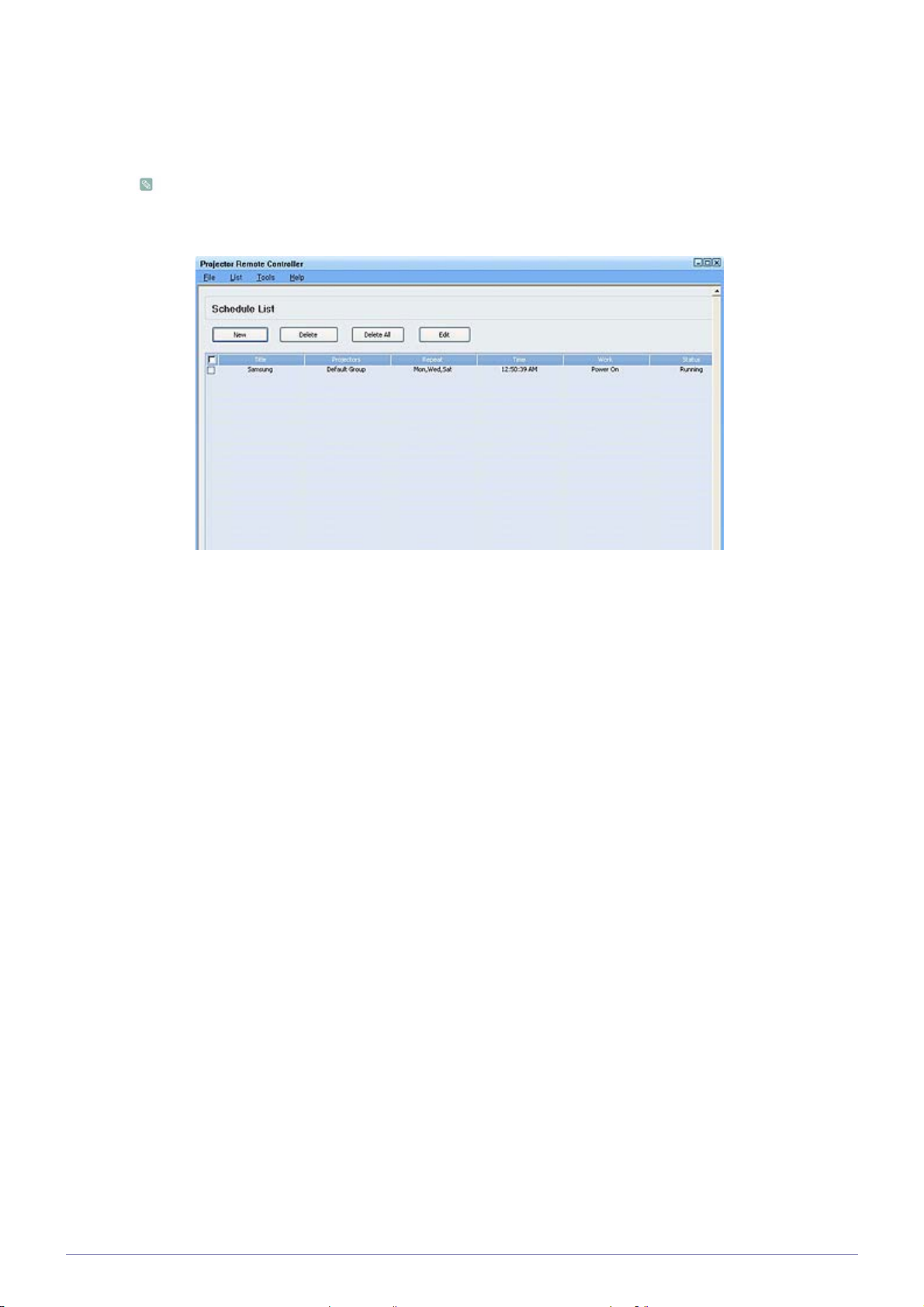
Se puede ver el historial del registro de una programación. También se puede ver el estado de una programación. Los
códigos de estado son los siguientes:
-Complete: Programación completa.
-Waiting: La programación está a la espera de la realización.
-Running: Se está ejecutando una programación repetitiva.
• Para guardar o cargar la programación registrada, seleccione File → Export Config.
• Si desea trabajar con una programación cargada por Importar configuración, primero debe cargar la
información del proyector.
• Otros valores
La opción Herramientas de la barra de menús incluye dos elementos: Configurar los elementos de supervisión y
Opciones.
- Configurar los elementos de supervisión
Esta opción permite seleccionar un elemento para que se muestre en la pantalla de supervisión. Tras seleccionar el
elemento, se puede establecer la prioridad de visualización del elemento desplazándolo arriba y abajo en la lista de los
elementos seleccionados para su visualización.
- Opciones
Ejecución automática– Cuando se enciende el PC, Samsung Projector Manager se activará automáticamente.
Minimizar en la bandeja del sistema – Samsung Projector Manager se minimizará en la bandeja del sistema.
El archivo incluye dos selecciones.
- File> Export Config : Guarda los valores de la configuración de Samsung Projector Manager en los nombres de archivos
deseados en las correspondientes carpetas.
- File> Import Config : Importa un archivo de configuración guardado. Establece Samsung Projector Manager con la
configuración guardada.
Uso 3-6
Page 62
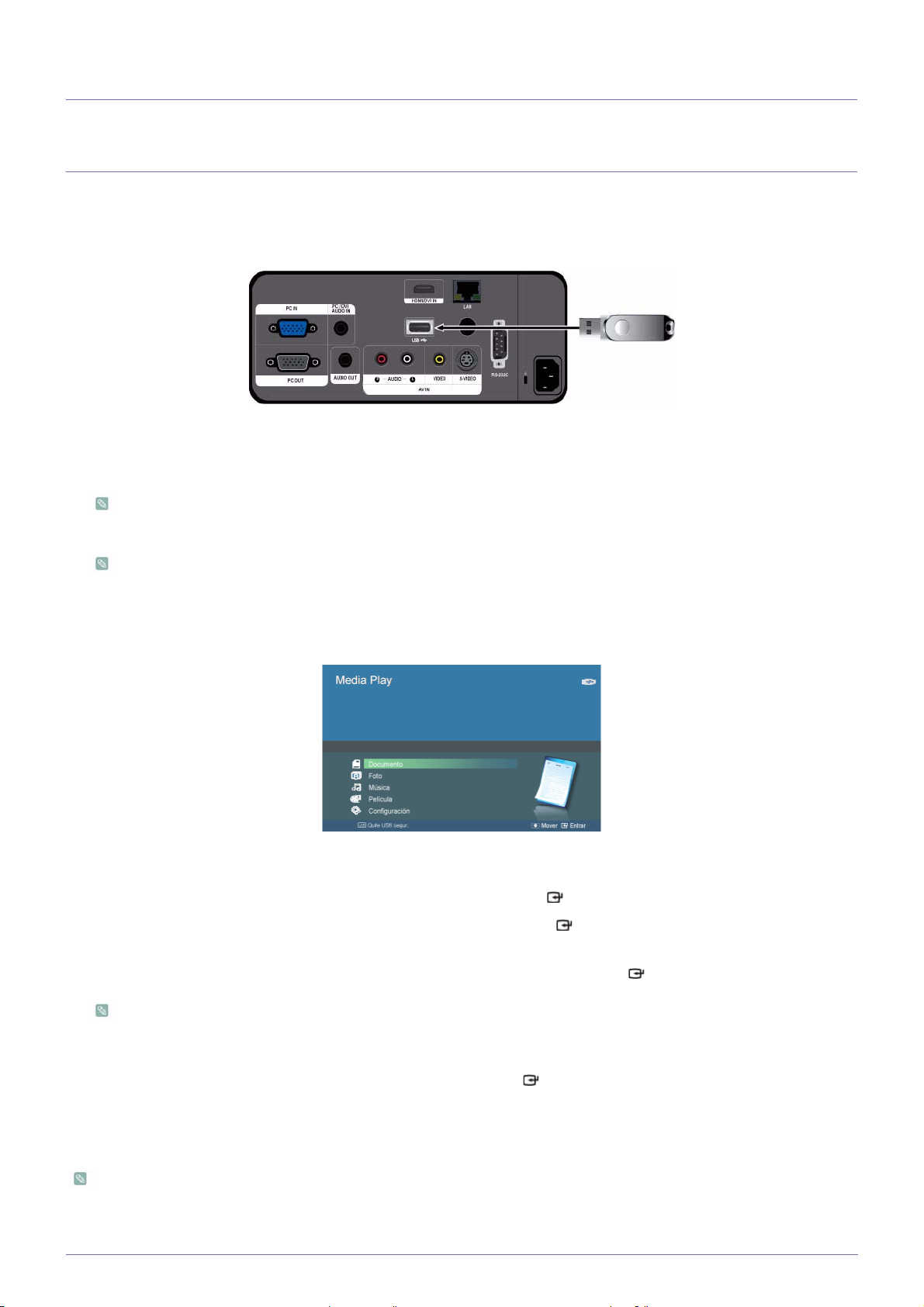
4 Función Media Play
4-1 Conexión de un dispositivo de almacenamiento USB y precauciones
4-1-1. Conexión de un dispositivo USB
1. Conecte el dispositivo de almacenamiento USB al puerto USB de la parte posterior del proyector.
- Aparece la página principal del menú <Media Play>.
La página principal del menú <Media Play> también se puede abrir pulsando el botón [MENU] y seleccionando
<Entrada>→<Fuentes>→<Media Play>
• Sistemas de archivos admitidos: FAT, FAT32 (NTFS no se admite)
• La partición múltiple no se admite.
• Este proyector no es compatible con un lector de tarjetas múltiples o un concentrador USB.
[Selección de un dispositivo]
2. Vaya al tipo de recurso que desee con los botones ▲/▼ y pulse el botón [ ].
3. Vaya a <Memoria interna> o <USB> con los botones ▲/▼y pulse el botón [ ].
[Selección de un archivo]
4. Vaya al archivo o carpeta que desee ver o abrir con los botones ▲/▼ y pulse el botón [ ].
En las carpetas de documentos, música y películas, junto a cada una aparece un número que indica la cantidad de
archivos de documentos, música o películas de la carpeta. En las carpetas de fotos, la pantalla muestra el número de
archivos de fotos cuando se accede a la carpeta.
5. Vaya al archivo que desee ver con los botones ▲/▼ y pulse el botón [ ].
4-1-2. Precauciones cuando se utiliza el dispositivo de almacenamiento USB
• Este producto no es compatible con los lectores de tarjetas múltiples.
• Este producto no funciona si el dispositivo de almacenamiento USB está conectado vía USB HUB.
• Algunos productos que no cumplen las especificaciones estándar USB quizás no funcionen con normalidad.
4-1 Función Media Play
Page 63

• Un dispositivo de almacenamiento USB con aplicación de reconocimiento automático o su propio controlador quizás no
funcionará correctamente.
• Un dispositivo de almacenamiento USB que utilice sólo un controlador exclusivo puede que no se reconozca.
• La velocidad de reconocimiento del dispositivo de almacenamiento USB puede variar según el dispositivo.
• No apague el producto ni desconecte el dispositivo de almacenamiento USB mientras éste se esté utilizando. Podría
dañar el dispositivo de almacenamiento USB o los archivos almacenados.
• Utilice un dispositivo de almacenamiento USB que contenga archivos normales. Los archivos anormales pueden
producir un mal funcionamiento o quizás no se reproduzcan correctamente.
• Los dispositivos de almacenamiento USB se deben formatear con el sistema de archivos FAT o FAT32 (recomendado)
compatible con Windows. <Media Play> puede que no funcione correctamente si el dispositivo de almacenamiento
USB está formateado con otro sistema de archivos.
• Si el dispositivo de almacenamiento USB utiliza alimentación externa, conéctelo a ésta.
• Utilice el cable USB suministrado con el dispositivo USB cuando se conecte el proyector. (Para obtener más
información sobre cómo adquirir el cable y los dispositivos externos, póngase en contacto con el fabricante respectivo.)
• No garantizamos el funcionamiento de <Media Play> si en algún dispositivo externo se produce un mal funcionamiento
derivado del uso de un cable que no cumpla las especificaciones establecidas.
• Ya que los datos del dispositivo de almacenamiento USB se pueden dañar, es aconsejable hacer copias de seguridad
de los datos importantes.
• Cuando se utiliza un dispositivo de almacenamiento USB con el proyector, se admiten hasta 4 categorías de carpetas
secundarias en un carpeta principal. Sin embargo, si el número de archivos (incluidas las carpetas) en la misma
carpeta supera los 2900, no se reconocen. Asimismo, si hay una gran cantidad de archivos en el dispositivo USB, cada
archivo puede requerir un periodo de tiempo prolongado para mostrarse.
• La partición múltiple no se admite.
• Si un dispositivo de memoria externo no funciona después de conectarlo al proyector, intente conectarlo al PC. Si sigue
sin funcionar correctamente, póngase en contacto con el centro de servicio del fabricante del dispositivo de memoria o
un distribuidor del producto.
Función Media Play 4-1
Page 64
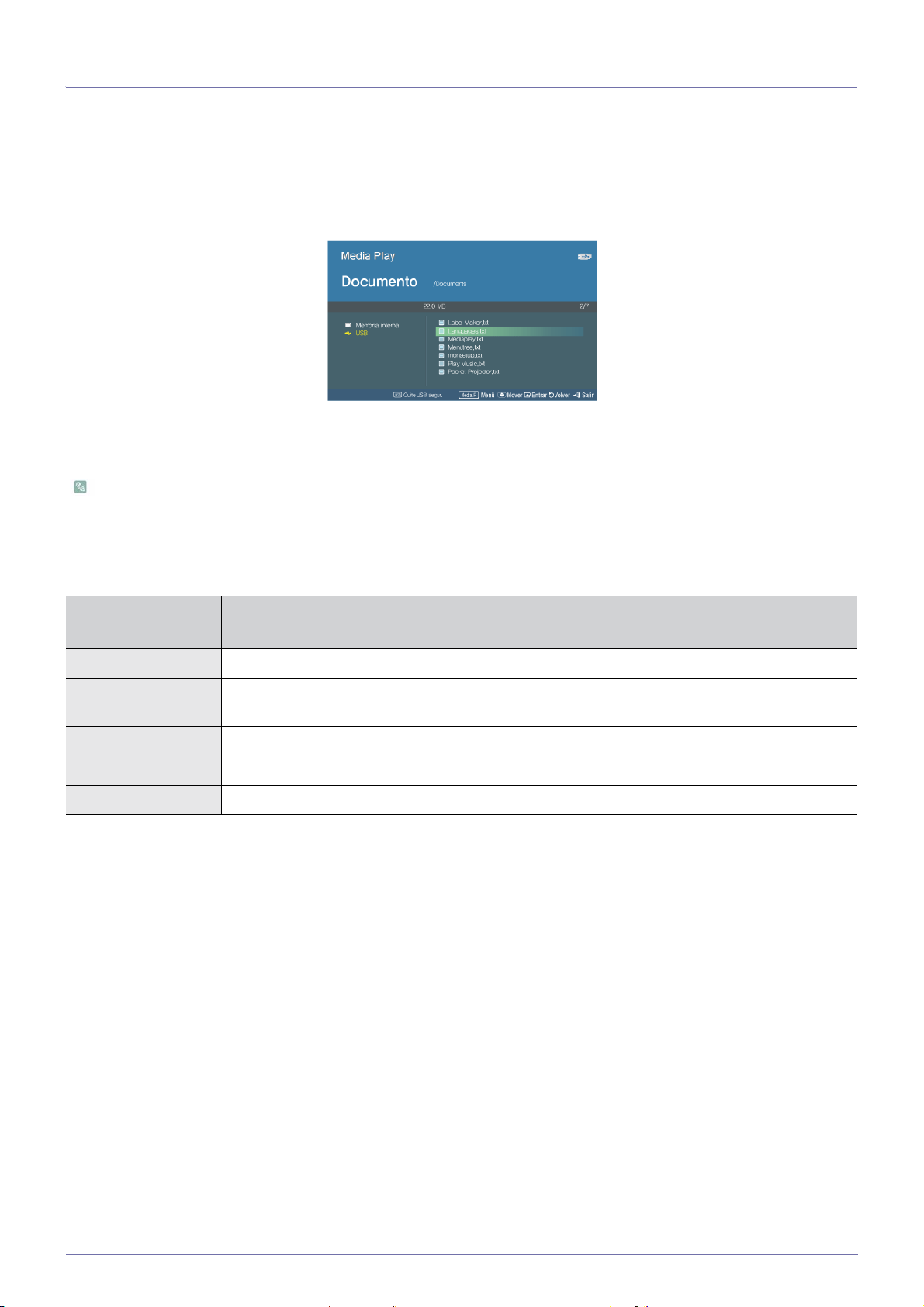
4-2 Documentos
Se pueden ver archivos de documentos en diferentes formatos guardados en un dispositivo de memoria USB o en la memoria
interna del proyector.
Menú que se muestra en la pantalla de documentos
Pantalla de documentos
El siguiente menú aparece cuando se pulsa el botón [MEDIA.P] mientras se está viendo la pantalla de documentos.
• Si se está viendo una pantalla o un elemento y se pulsa el botón [MEDIA.P], se muestra el menú correspondiente al
elemento seleccionado.
• Según cuál sea la configuración del idioma, los nombres de las carpetas y archivos o el texto de un documento pueden
aparecer dañados.
En tal caso pulse el botón [MENU] y cambie la configuración del idioma en <Idioma> en <Opción>.
ELEMENTO DEL
MENÚ
DESCRIPCIÓN
Ver Ver un documento.
Copiar Si hay un dispositivo de memoria externo (USB) conectado, los archivos de éste se pueden copiar en
la memoria interna del proyector y viceversa.
Copiar todos archivos Copiar todos los archivos en la memoria interna y externa.
Borrar Borra el archivo seleccionado.
Borrar todos archivos Borrar todos los archivos de una carpeta.
Menú que se muestra cuando se está viendo un documento
Seleccione el archivo que desee con los botones ▲/▼ del proyector o del mando distancia.
4-2 Función Media Play
Page 65
Mediante el mando a distancia cuando se está viendo un documento
• MEDIA.P : Abrir el menu de documentos
• ∧ PAGE ∨ :
Ir a la pagina anterior o siguiente
Ir a la hoja anterior o siguiente del archivo Excel
• ▲/▼/ / : Botones de direccion
• : Ampliar un documento
• : Volver al estado anterior
• : Ver informacion sobre los botones disponibles
Si se pulsa el botón [MEDIA.P] cuando se está viendo un documento, aparece el siguiente menú.
ELEMENTO DEL
MENÚ
DESCRIPCIÓN
Zoom Ampliar o reducir un documento.
• <Ampliar> : Ampliar un documento (base 25% con un rango de 100% ~ 500%).
• <Reducir> : Reducir un documento.
• <Personal> : Ampliar o reducir la pantalla en un porcentaje determinado.
• <100%> - <200%> - <300%> - <400%> - <500%>
Amplíe o reduzca la vista de un documento con los botones o del mando a distancia.
Navegación página Ir directamente a un página concreta.
• Introduzca el número de la página con los botones / y / , compruebe el número de la
página en la ventana de previsualización de la esquina superior derecha de la pantalla y
seleccione <Go> para ir a dicha página.
Asignación de página Mostrar el área de ampliación
• <Desactivado>-<Activado>
• Si una página está ampliada, la zona ampliada se muestra en la ventana <Asignación de
página> en la esquina superior derecha.
• Si una página no está ampliada, la ventana <Asignación de página> no aparece.
Relación de aspecto • <Ajustar pant.> : Mostrar un documento ajustado al tamaño de la pantalla.
• <Tamaño orig.> : Mostrar un documento con su tamaño original.
• <Ajustar ancho> : Mostrar un documento ajustado al ancho de la pantalla.
• <Ajus. a alto> : Mostrar un documento ajustado a la altura de la pantalla.
Función Media Play 4-2
Page 66
ELEMENTO DEL
MENÚ
DESCRIPCIÓN
Girar Girar un documento según un ángulo especificado.
Seleccione el ángulo que desee mediante los botones / y pulse el botón [ ].
•<0˚> - <90˚> - <180˚> - <270˚>
codificación Para ver un archivo de texto (.TXT) sin caracteres dañados se debe seleccionar el idioma original uti-
lizado para crear el archivo.
Seleccione el idioma mediante las teclas de dirección.
• <Korean> - <Central Europe> - <Cyrillic> - <Baltic> - <Greek> - <Turkish> - <Hebrew> - <Arabic>
- <Latin> - <Vietnam> - <Germany> - <Français> - <Norway> - <Thai> - <Japanese> <Simplified Chinese GBK> - <Traditional Chinese Big5>
(Por ejemplo, para ver un archivo de texto creado en alemán, seleccione Alemán)
Para algunos países europeos cuyo idioma no se encuentre en la lista, seleccione <Central
Europe>.
Los archivos creados en inglés no necesitan codificación.
• Los caracteres cambian al tipo de letra admitido por el proyector y se muestran en la pantalla.
• El tiempo de carga se puede reducir si los archivos son grandes.
• Se admite una profundidad de color de hasta 16 bits.
4-2 Función Media Play
Page 67
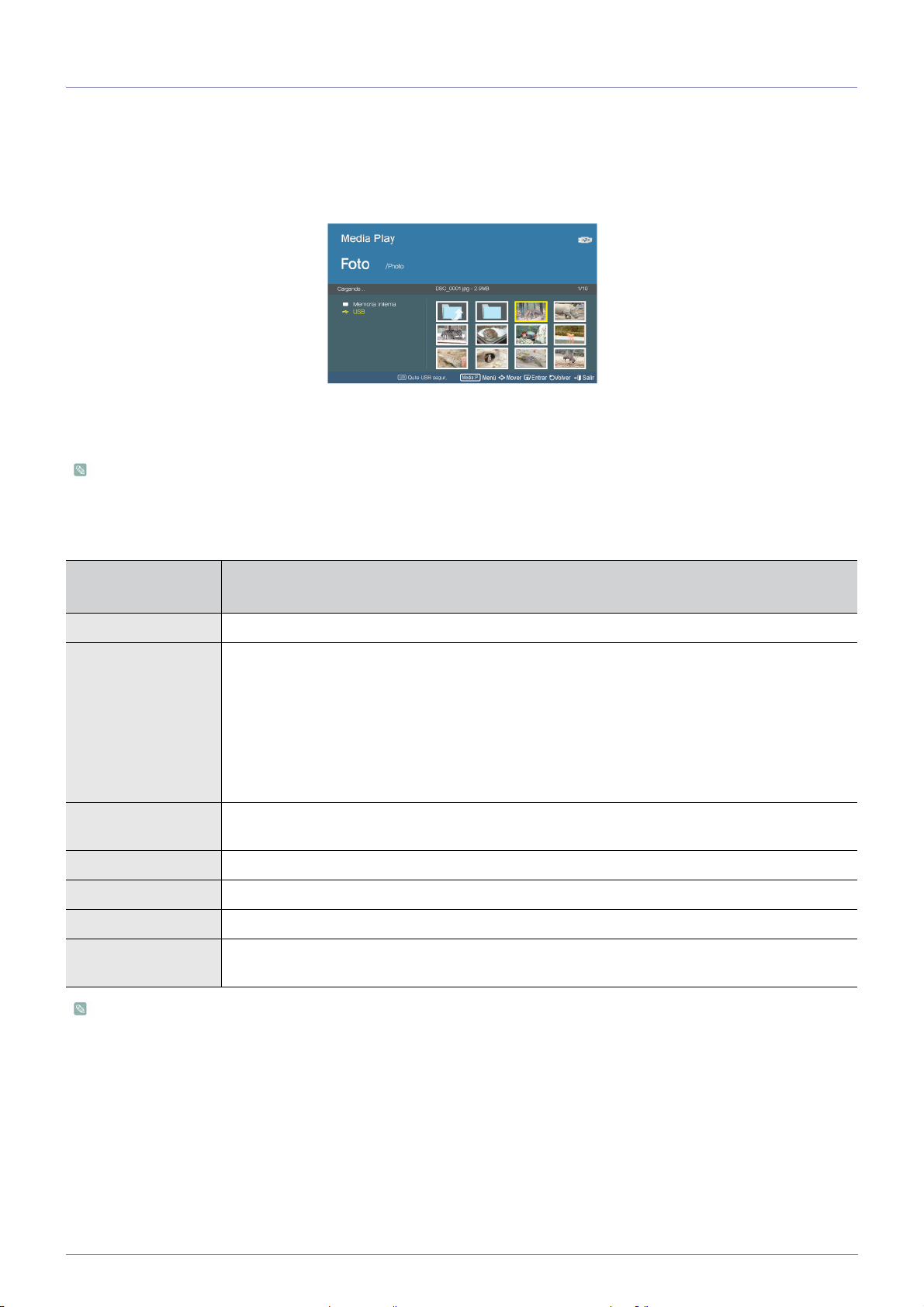
4-3 Foto
Disfrute de una presentación de fotos guardadas en un dispositivo de memoria USB o en la memoria interna del proyector.
Menú que se muestra en la pantalla de miniaturas de fotos.
Pantalla de miniaturas de fotos
El siguiente menú aparece cuando se pulsa el botón [MEDIA.P] mientras se está viendo la pantalla de miniaturas de fotos.
• Si se está viendo una pantalla o un elemento y se pulsa el botón [MEDIA.P], se muestra el menú correspondiente a la
pantalla o al elemento.
• Según la configuración del idioma, los nombres de las carpetas o de los archivos pueden aparecer dañados.
En tal caso pulse el botón [MENU] y cambie la configuración del idioma en <Idioma> en <Opción>.
ELEMENTO DEL
MENÚ
DESCRIPCIÓN
Iniciar visionado aut. Iniciar una presentación
Modo de reproducción • <Todas las fotos> : Reproducir fotos en el orden de los nombres de archivo.
• <Fotos en la carpeta> : Reproducir fotos de una carpeta determinada en el orden de los nombres
de archivo.
• <Todas las fotos al azar> : Reproducir aleatoriamente las fotos de un dispositivo de memoria
determinado.
• <Fotos carpeta al azar> : Reproducir aleatoriamente las fotos de una carpeta determinada.
• <Repetir una foto> : Reproducir repetidamente una sola foto determinada.
Copiar Si hay un dispositivo de memoria USB conectado al proyector, se pueden copiar archivos del dispo-
sitivo USB en la memoria interna del proyector y viceversa.
Copiar todos archivos Copiar todos los archivos en la memoria interna o en un dispositivo USB.
Borrar Borra una imagen seleccionada.
Borrar todos archivos Borra todos los archivos de imágenes del dispositivo de almacenamiento USB.
Configurar como
Establecer una imagen determinada como fondo de la página principal de <Media Play>.
fondo
Para utilizar esta función en la presentación, se han de convertir los archivos del procesador de texto general en archivos
de imágenes antes de guardarlos en un dispositivo de almacenamiento USB.
Por ejemplo: convierta archivos .ppt (Powerpoint de Microsoft ) en → .jpg/.bmp/.gif
Convierta archivos .pdf (Adobe Acrobat) en → .jpg
Precaución: Debe guardar los archivos de imágenes en el dispositivo de almacenamiento USB en el orden en que se
efectuará la presentación.
Presentación
Seleccione el archivo que desee con los botones ▲/▼ del proyector o del mando distancia.
Función Media Play 4-3
Page 68
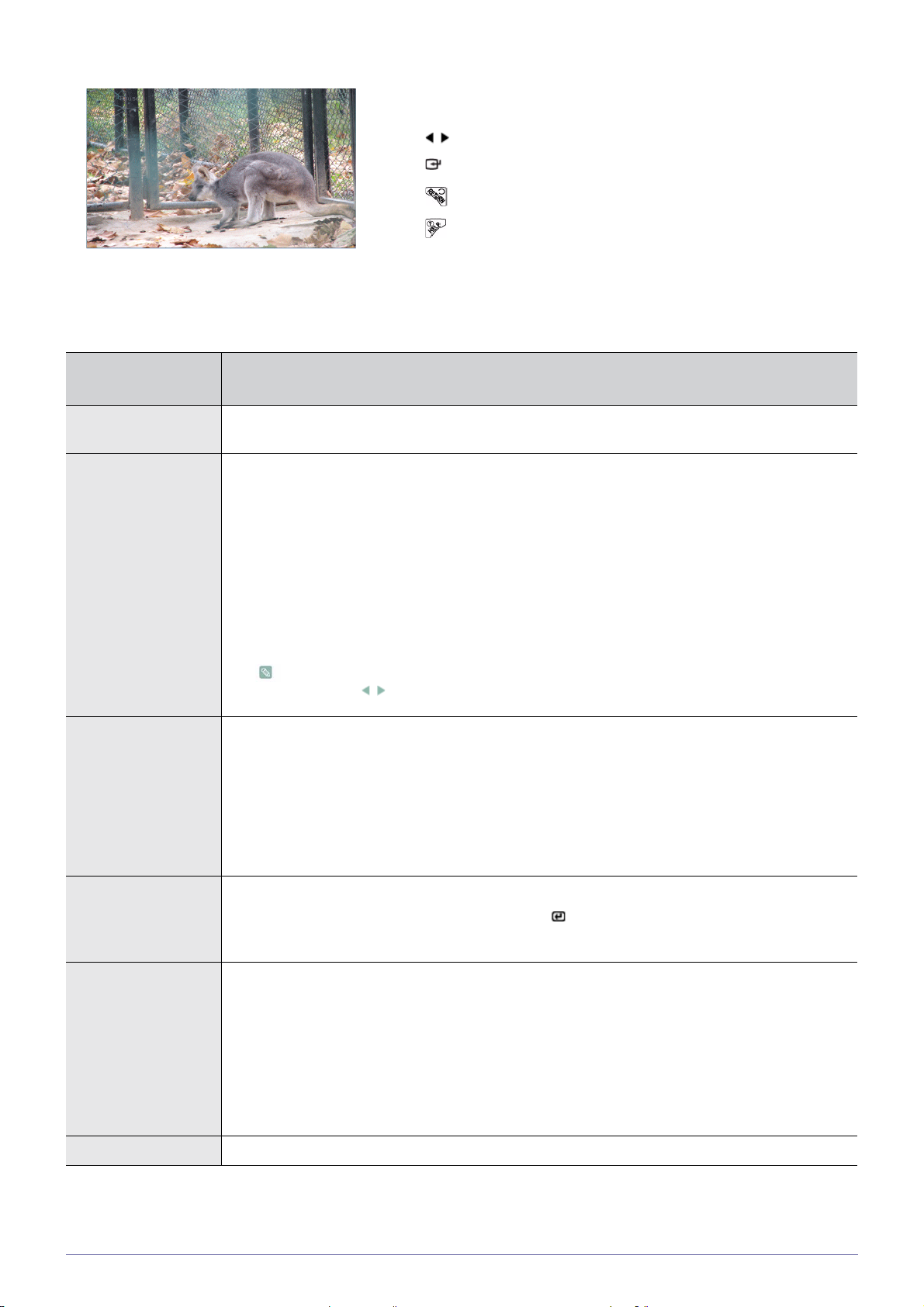
Mediante el mando a distancia durante una presentación:
• MEDIA.P: Abrir el menú de fotos
• / : Ver la foto anterior o siguiente.
• : Hacer una pausa en la presentación o reanudar ésta.
• : Volver al estado anterior.
• : Sólo habilitado en el menú de documentos.
Si se pulsa el botón [MEDIA.P] cuando se está viendo una presentación, aparece el siguiente menú.
ELEMENTO DEL
MENÚ
Detener presentación
Detener o iniciar una presentación.
DESCRIPCIÓN
/ Iniciar visionado aut.
Config. vis. autom. <Transición> : Selecciona el modo de la presentación.
• <Sin efectos> - <Cortinilla> - <Persiana> - <Rect. mayor/menor> - <Seda> - <Círculo> - <Cruz> <Aleatoria>
<Velocidad> : Ajusta la tasa de reproducción de la presentación.
• <Rápida> - <Normal> - <Lenta>
<Modo> : Selecciona una reproducción manual (ver las fotos una por una) o automática (presentación).
• <Automático> - <Manual>
Si ha seleccionado <Manual>, desplácese por las fotos mediante los botones </> del
proyector o / del mando a distancia.
Modo de reproducción • <Todas las fotos> : Reproduce todos los archivos de imágenes disponibles.
• <Fotos en la carpeta> : Reproduce todos los archivos de imágenes de la carpeta seleccionada.
• <Todas las fotos al azar> : Reproduce aleatoriamente todos los archivos de imágenes disponibles
en el dispositivo de almacenamiento USB.
• <Fotos carpeta al azar> : Reproduce aleatoriamente todos los archivos de imágenes de la carpeta
seleccionada.
• <Repetir una foto> : Reproduce un archivo de imagen repetidamente.
Girar Girar una foto según un ángulo especificado.
Seleccione el ángulo que desee mediante el botón [ ].
•<90˚> - <180˚> - <270˚> - <Original>
Relación de aspecto • <Tamaño orig.> : Mostrar una foto menor que la pantalla en su tamaño original o reducir una foto
mayor que la pantalla en proporción directa al tamaño de ésta.
• <Ajuste auto. > : Cambiar el tamaño de una foto para que se ajuste a la pantalla mientras se
mantiene la relación de aspecto general de la foto (la imagen se puede cortar horizontal o
verticalmente).
• <Ajustar ancho> : Cambiar el tamaño de una foto para que se ajuste al ancho de la pantalla.
• <Ajustar pant.> : Ampliar o reducir el tamaño de una foto, sin tener en cuenta la relación de
aspecto general de la foto, para que se ajuste a la pantalla completa.
Borrar Borra el archivo seleccionado.
4-3 Función Media Play
Page 69

ELEMENTO DEL
MENÚ
DESCRIPCIÓN
Configurar como
fondo
Música de fondo • <Activado> : Reproducir la música definida como música de fondo en el orden de los nombres de
Establecer una imagen determinada como fondo de la página principal de <Media Play>.
archivo.
• <Desactivado > : Detener la música de fondo que se está reproduciendo.
• <Configuración música> : Establecer la música de fondo de una presentación.
Función Media Play 4-3
Page 70
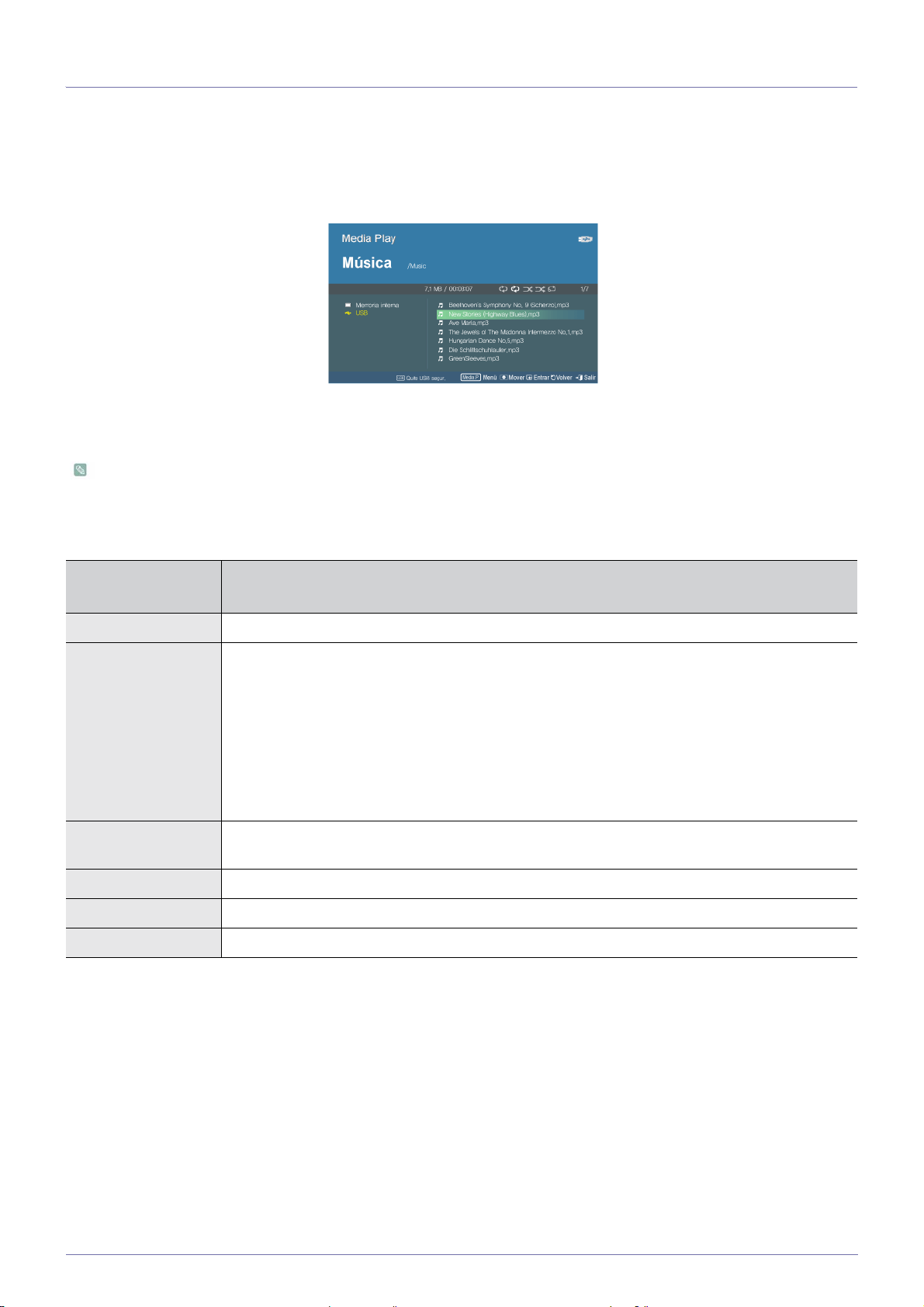
4-4 Música
Disfrute de los archivos de música guardados en un dispositivo de memoria USB o en la memoria interna del proyector.
Menú que se muestra en la pantalla de la lista de música
Pantalla de la lista de música
El siguiente menú aparece cuando se pulsa el botón [MEDIA.P] mientras se está viendo la pantalla de la lista de música.
• Si se está viendo una pantalla o un elemento y se pulsa el botón [MEDIA.P], se muestra el menú correspondiente a la
pantalla o al elemento.
• Según la configuración del idioma, los nombres de las carpetas o de los archivos pueden aparecer dañados.
En tal caso pulse el botón [MENU] y cambie la configuración del idioma en <Idioma> en <Opción>.
ELEMENTO DEL
MENÚ
DESCRIPCIÓN
Reproducir música Reproduce archivos de música.
Modo de reproducción • <Toda la música> : Reproducir archivos de música en el orden de los nombres de archivo.
• <Música en la carpeta> : Reproducir archivos de música de una carpeta determinada en el orden
de los nombres de archivo.
• <Toda la música al azar> : Reproducir aleatoriamente los archivos de música de un dispositivo de
memoria determinado.
• <Música carpeta al azar> : Reproducir aleatoriamente los archivos de música de una carpeta
determinada.
• <Repetir una música> : Reproducir repetidamente un solo archivo de música determinado.
Copiar Si hay un dispositivo de memoria externo USB conectado al proyector, los archivos de éste se pue-
den copiar en la memoria interna del proyector y viceversa.
Copiar todos archivos Copiar todos los archivos en la memoria interna o externa.
Borrar Borra un archivo de música seleccionado.
Borrar todos archivos Borra todos los archivos de música del dispositivo de almacenamiento USB.
Menú que se muestra cuando se reproduce música.
Seleccione el archivo que desee con los botones ▲/▼ del proyector o del mando distancia.
4-4 Función Media Play
Page 71
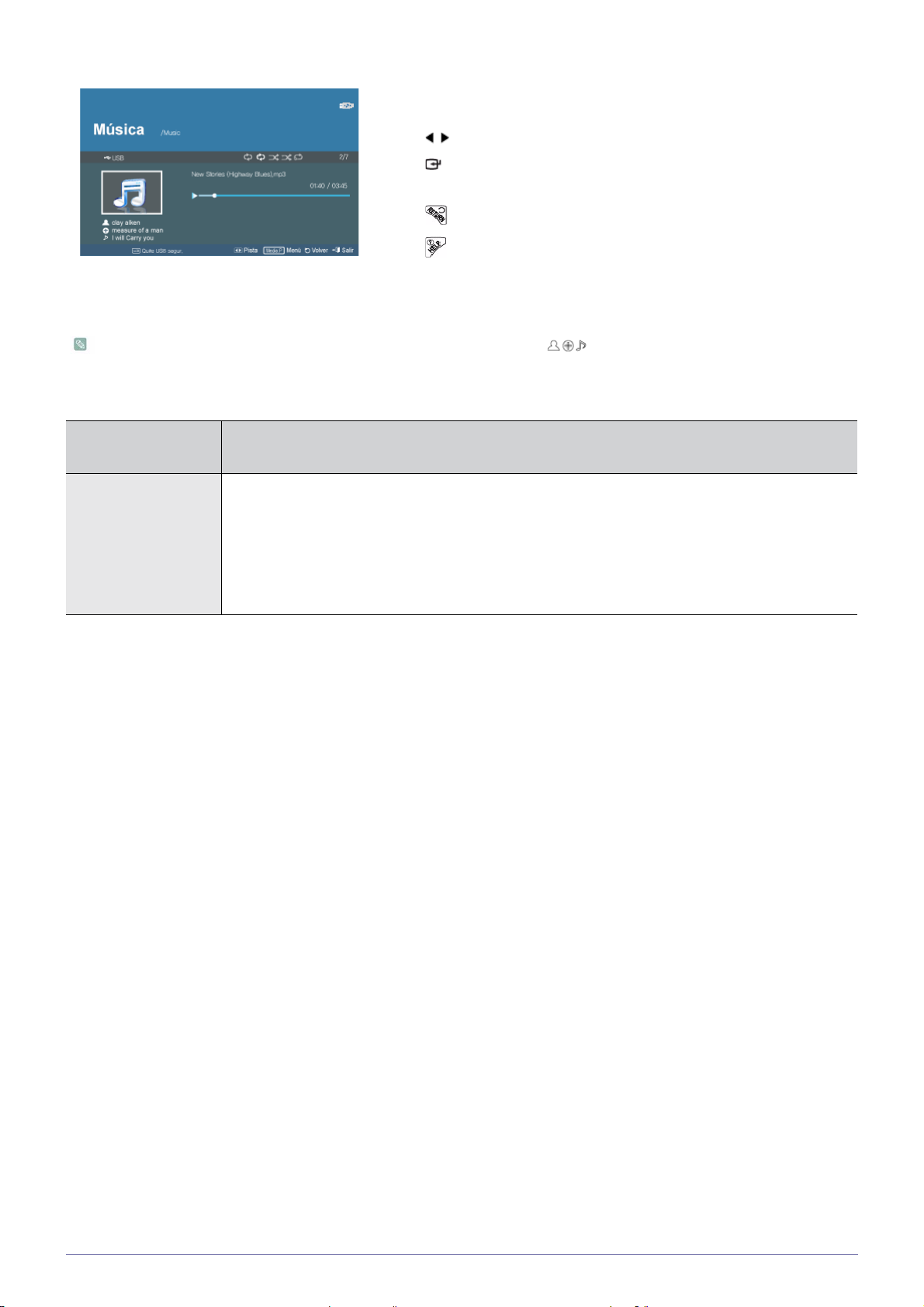
Mediante el mando a distancia durante la reproducción de música:
• MEDIA.P: Abrir el menú de música.
• / : Reproducir el archivo de música anterior o siguiente.
• : Hacer una pausa en la reproducción del archivo de música o
reanudarla.
• : Volver al estado anterior.
• : Sólo habilitado en el menú de documentos.
Si se pulsa el botón [MEDIA.P] cuando se está reproduciendo un archivo de música, aparece el siguiente menú.
Según la configuración del idioma, la información del archivo de música [ ] puede aparecer dañada. En tal caso pulse
el botón [[MENU] y cambie el idioma en <Idioma> en <Opción>.
ELEMENTO DEL
MENÚ
DESCRIPCIÓN
Modo de reproducción • <Toda la música> : Reproduce todos los archivos de música disponibles.
• <Música en la carpeta> : Reproduce todos los archivos de música de la carpeta seleccionada.
• <Toda la música al azar> : Reproduce aleatoriamente todos los archivos de música disponibles.
• <Música carpeta al azar> : Reproduce aleatoriamente todos los archivos de música de la carpeta
seleccionada.
• <Repetir una música> : Reproduce repetidamente un archivo de música seleccionado.
Función Media Play 4-4
Page 72
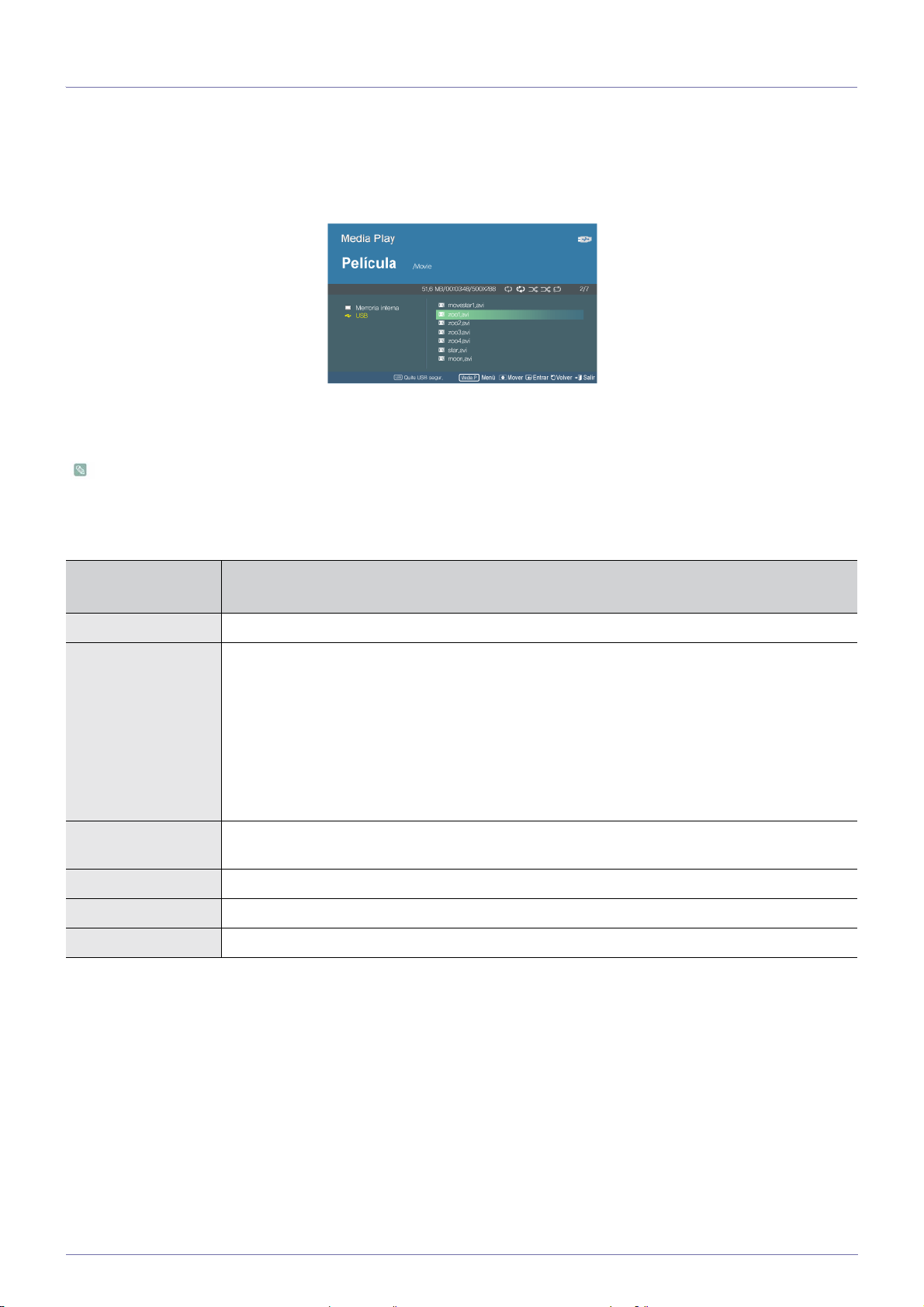
4-5 Película
Disfrute de los archivos de vídeo guardados en un dispositivo de memoria USB o en la memoria interna del proyector.
Menú que se muestra en la pantalla de la lista de películas
Pantalla del archivo de películas
El siguiente menú aparece cuando se pulsa el botón [MEDIA.P] mientras se está viendo la pantalla de la lista de películas.
• Si se está viendo una pantalla o un elemento y se pulsa el botón [MEDIA.P], se muestra el menú correspondiente a la
pantalla o al elemento.
• Según la configuración del idioma, los nombres de las carpetas o de los archivos pueden aparecer dañados.
En tal caso pulse el botón [MENU] y cambie la configuración del idioma en <Idioma> en <Opción>.
ELEMENTO DEL
MENÚ
DESCRIPCIÓN
Reproducir película Reproduce archivos de vídeo.
Modo de reproducción • <Todas las películas> : Reproducir archivos de vídeo en el orden de los nombres de archivo.
• <Películas en la carpeta> : Reproducir archivos de vídeo de una carpeta determinada en el orden
de los nombres de archivo.
• <Todas películas al azar> : Reproducir aleatoriamente los archivos de vídeo de un dispositivo de
memoria determinado.
• <Películas carpeta azar> : Reproducir aleatoriamente los archivos de vídeo de una carpeta
determinada.
• <Repetir una película> : Reproducir repetidamente un solo archivo de vídeo determinado.
Copiar Si hay un dispositivo de memoria externo USB conectado al proyector, los archivos de éste se pue-
den copiar en la memoria interna del proyector y viceversa.
Copiar todos archivos Copiar todos los archivos en la memoria interna o externa.
Borrar Borra el archivo seleccionado.
Borrar todos archivos Borrar todos los archivos de una carpeta.
Menú que se muestra cuando se reproduce una película.
Seleccione el archivo que desee con los botones ▲/▼ del proyector o del mando distancia.
4-5 Función Media Play
Page 73
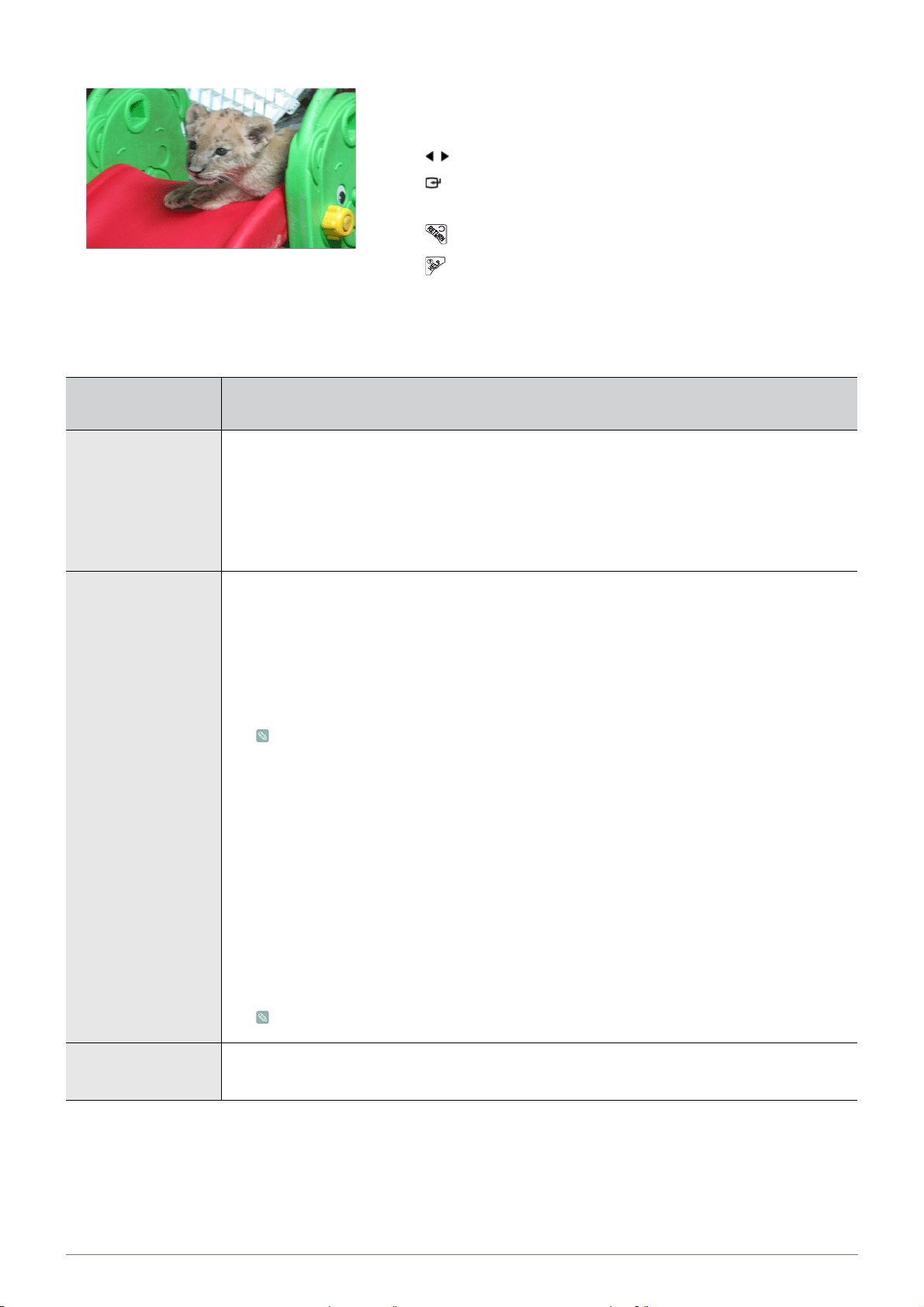
Mediante el mando a distancia durante la reprod ucción de un
archivo de vídeo:
• MEDIA.P: Abrir el menú de vídeos
• / : Reproducir el archivo de vídeo anterior o siguiente.
• : Hacer una pausa en la reproducción del archivo de vídeo o
reanudarla.
• : Volver al estado anterior
• : Sólo habilitado en el menú de documentos.
Si se pulsa el botón [MEDIA.P] cuando se está reproduciendo una película, aparece el siguiente menú.
ELEMENTO DEL
MENÚ
DESCRIPCIÓN
Modo de reproducción • <Todas las películas> : Reproduce todos los archivos de vídeo disponibles.
• <Películas en la carpeta> : Reproduce todos los archivos de vídeo de la carpeta seleccionada.
• <Todas películas al azar> : Reproduce aleatoriamente todos los archivos de vídeo disponibles.
• <Películas carpeta azar> : Reproduce aleatoriamente todos los archivos de vídeo de la carpeta
seleccionada.
• <Repetir una película> : Reproduce repetidamente un archivo de vídeo seleccionado.
Config. subtítulos • <Config. subtítulos>: Conmutar la función de subtítulos <Activado> o <Desactivado>.
• <Idioma> : Seleccionar el idioma de los subtítulos.
• <Fondo> : Cambiar la configuración del fondo de los subtítulos.
• <Activado> - <Desactivado>
• <Posición>: Cambiar la configuración de la ubicación de los subtítulos.
• <Abajo> - <Arriba> - <Restablecer>
• El vídeo debe tener subtítulos externos para que éstos se puedan ver cuando la función
de subtítulos está activada.
• Consulte la tabla para ver los tipos de archivos de subtítulos compatibles. Consulte "4-7
Formatos de archivos admitidos".
• Los archivos de los subtítulos deben estar en el mismo directorio que el archivo de vídeo.
• <Fuente> : Cambiar los parámetros <Tamaño fuente>, <Color fuente> y <Efecto sombra> de los
subtítulos.
• <Tamaño fuente> : <Pequeño> - < Mediano> - <Grande>
• <Color fuente> : <Blanco> - <Negro> - <Rojo> - <Verde> - <Azul> - <Amarillo>
• <Efecto sombra> : <Desactivado>-<Activado>
• <sinc.> : Utilizar si hay discordancias entre vídeo y subtítulos.
• <-0,5 s> - <Restablecer> - <+0,5 s>
No se admiten archivos de vídeo con subtítulos internos.
Relación de aspecto Cambiar la configuración de la relación de aspecto de la pantalla.
• <4:3> - <16:9> - <Proporción original>
Función Media Play 4-5
Page 74
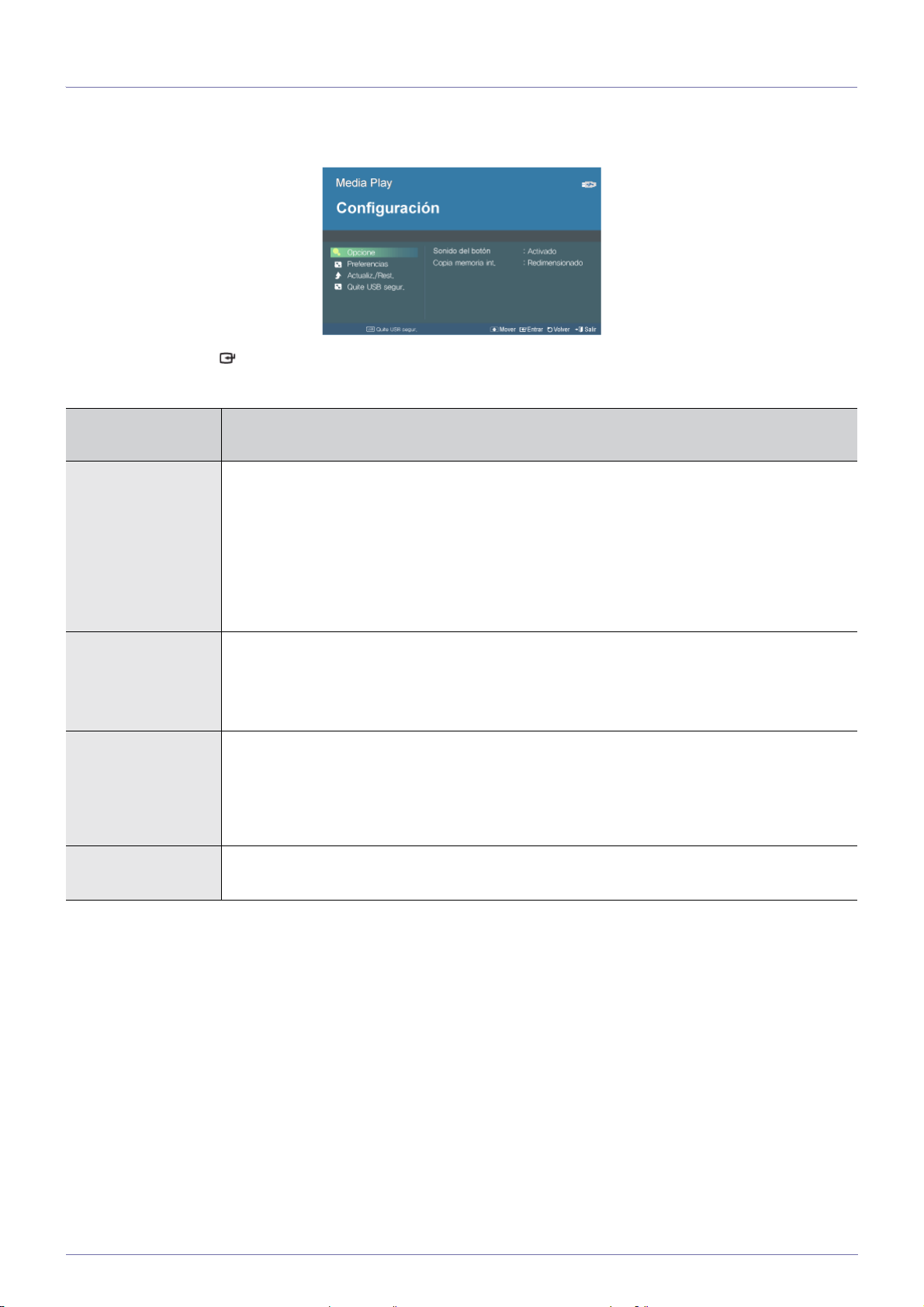
4-6 Configuración
Utilice los botones ▲/▼/ para ir a los menús de configuración relacionados a continuación y acceder a ellos.
ELEMENTO DEL
MENÚ
Opciones <Sonido del botón> : Cambiar la configuración del sonido del control de los botones del menú
<Media Play>.
• <Desactivado>-<Activado>
<Copia memoria int.> : Cambiar el tamaño de las fotos que se desean copiar en la memoria interna.
• <Tamaño original> : Copiar las fotos a su tamaño original en la memoria interna.
• <Redimensionado> : Reducir el tamaño de la fotos de acuerdo con la resolución óptima de la
pantalla y, a continuación, copiarlas.
Preferencias <Fondo de inicio> : Seleccionar la imagen que se desea mostrar en la pantalla principal del menú
<Media Play>.
• <Predeter.> : Mostrar la imagen predeterminada proporcionada por el proyector.
• <Personal> : Mostrar la imagen seleccionada por el usuario como imagen de fondo.
Actualiz./Rest. • <Actualización del firmware> : Actualizar el firmware.
Consulte la sección '4-6-1 Actualización del firmware'.
• <Restablecer configuración> : Inicializar la configuración personalizada por el usuario.
• <Información del producto> : Mostrar la versión del firmware y la información del copyright del
proyector.
Quite USB segur. Quitar el dispositivo USB de modo seguro.
Si aparece el mensaje <Puede quitar el USB>, quite el dispositivo USB.
DESCRIPCIÓN
4-6 Función Media Play
Page 75
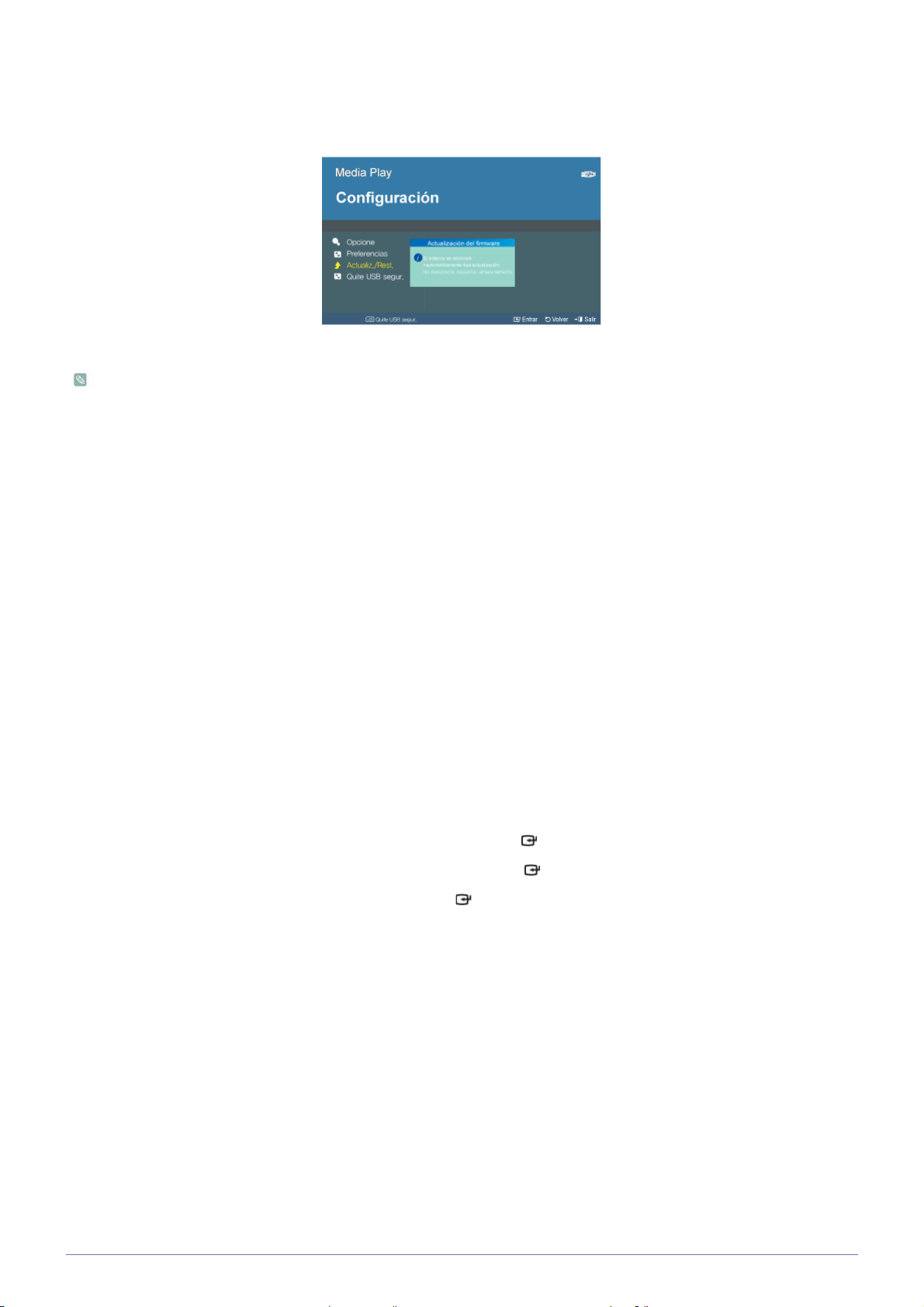
4-6-1. Actualización del Firmware
Descargue la última versión del firmware desde la página web de Samsung Electronics (http://www.samsung.com) e instálela.
• Ya que los datos guardados en la memoria interna se pueden borrar durante una actualización, haga siempre una
copia de seguridad de ellos.
• No quite el dispositivo de memoria externo (USB) durante la actualización.
• No toque ningún botón durante la actualización.
• No apague el proyector durante la actualización.
• Una vez completada la actualización, apague el proyector, quite el dispositivo de memoria externo (USB) y vuelva a
encender el proyector.
• Seleccione <Configuración>→<Actualiz./Rest.>→<Información del producto> y compruebe si la versión del software se
ha actualizado satisfactoriamente.
Antes de actualizar el software:
1. Prepare un dispositivo de memoria externo USB.
2. Descargue la última versión del firmware desde la página web de Samsung Electronics en el PC.
3. Conecte el dispositivo de memoria USB al PC.
4. Copie el software descargado en el dispositivo de memoria externo USB.
Para actualizar el software:
1. Conecte el dispositivo de memoria USB al proyector.
2. Abra la página principal de <Media Play>.
3. Vaya a <Configuración> mediante los botones [▲/▼] y pulse el botón [ ].
4. Vaya a <Actualiz./Rest.> mediante los botones [▲/▼] y pulse el botón [ ].
5. Seleccione <Actualización del firmware> mediante el botón [ ].
• La actualización se iniciará automáticamente.
Función Media Play 4-6
Page 76
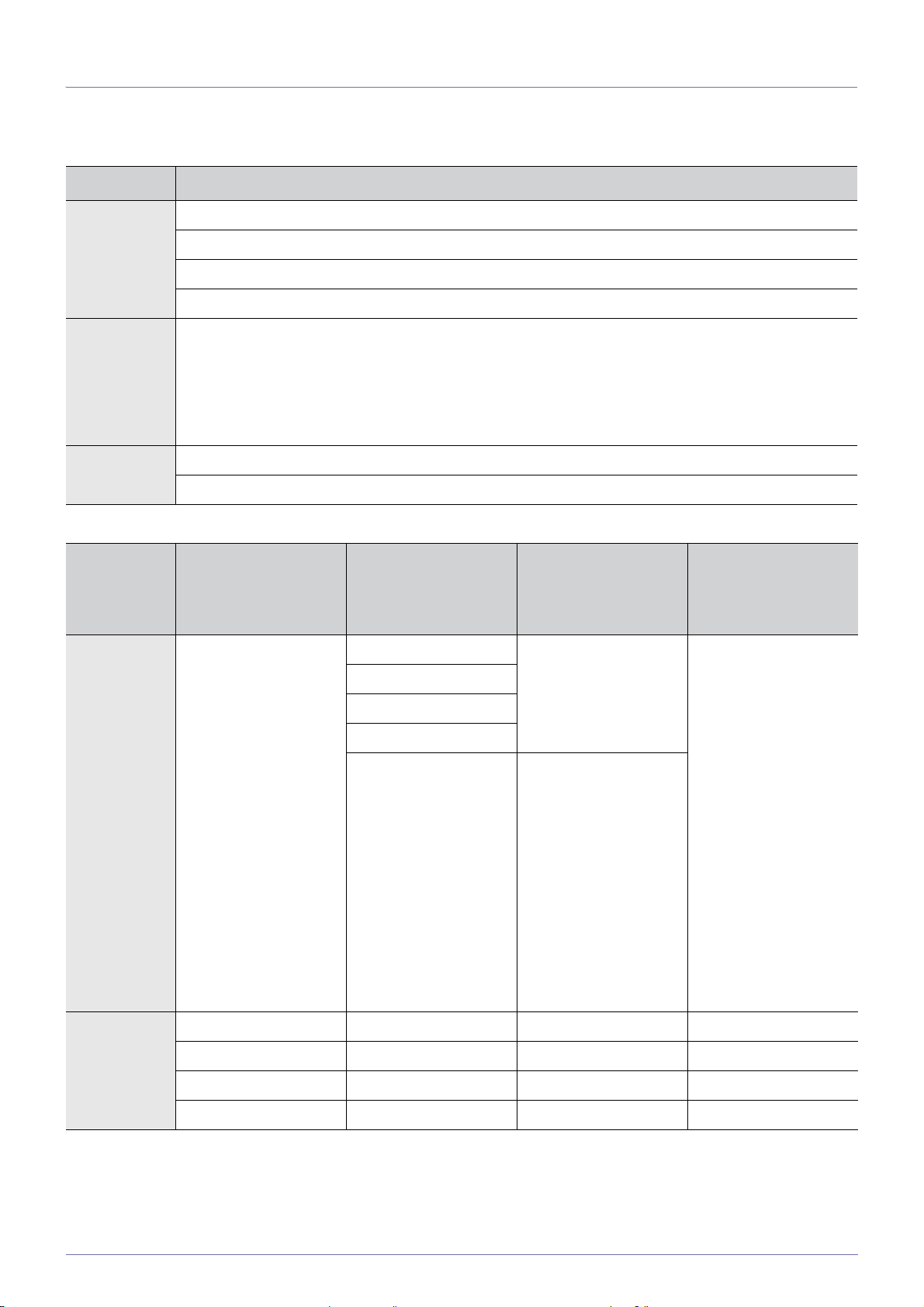
4-7 Formatos de archivo admitidos
Formatos de archivo admitidos
ELEMENTO EXTENSIÓN DEL ARCHIVO
Documento Adobe PDF 1,2 ~1,7 (pdf)
MS PowerPoint 97 ~ 2007 (ppt, pptx)
MS Excel 95 ~2007 (xls, xlsx)
Texto (txt)
Foto JPEG
• Resolución : hasta 6 M píxeles
• No se admite el formato progresivo.
• El formato CMYK se muestra en blanco y negro.
• crop (imágenes con una resolución superior a 1024 x 768 no se pueden ver a su tamaño original)
Música MP3 (velocidad de muestreo: 8~320 Khz)
WMA (velocidad de muestreo: 8~384 Khz)
ELEMENTO
Película AVI
ASF(WMV)
MP4
(MPEG, MPG)
EXTENSIÓN DEL
ARCHIVO
OBSERVACIÓN
CÓDEC
XviD Resolución: 720 x 480
MPEG-4 SP
MPEG-4 ASP
Windows Media Video 9
MPEG1 Resolución: 720 x 480
(RESOLUCIÓN
MÁXIMA/VELOCIDAD
EN BITS, ETC.)
Marcos/segundos: 30
Mbps: 2
Marcos/segundos: 30
Mbps: 8
CÓDEC DE AUDIO
MP3
AC3
ADPCM
(MULAW, ALAW)
HE_AAC (AAC+)
WMA
Velocidad de muestreo:
8000
11025
12000
16000
22050
32000
44100
48000
Subtítulos .smi (SAMI) HTML
.srt (SubRip) Basado en cadena
.sub (SUB Viewer) Basado en cadena
.sub o .txt (Micro DVD) Basado en cadena
4-7 Función Media Play
Page 77
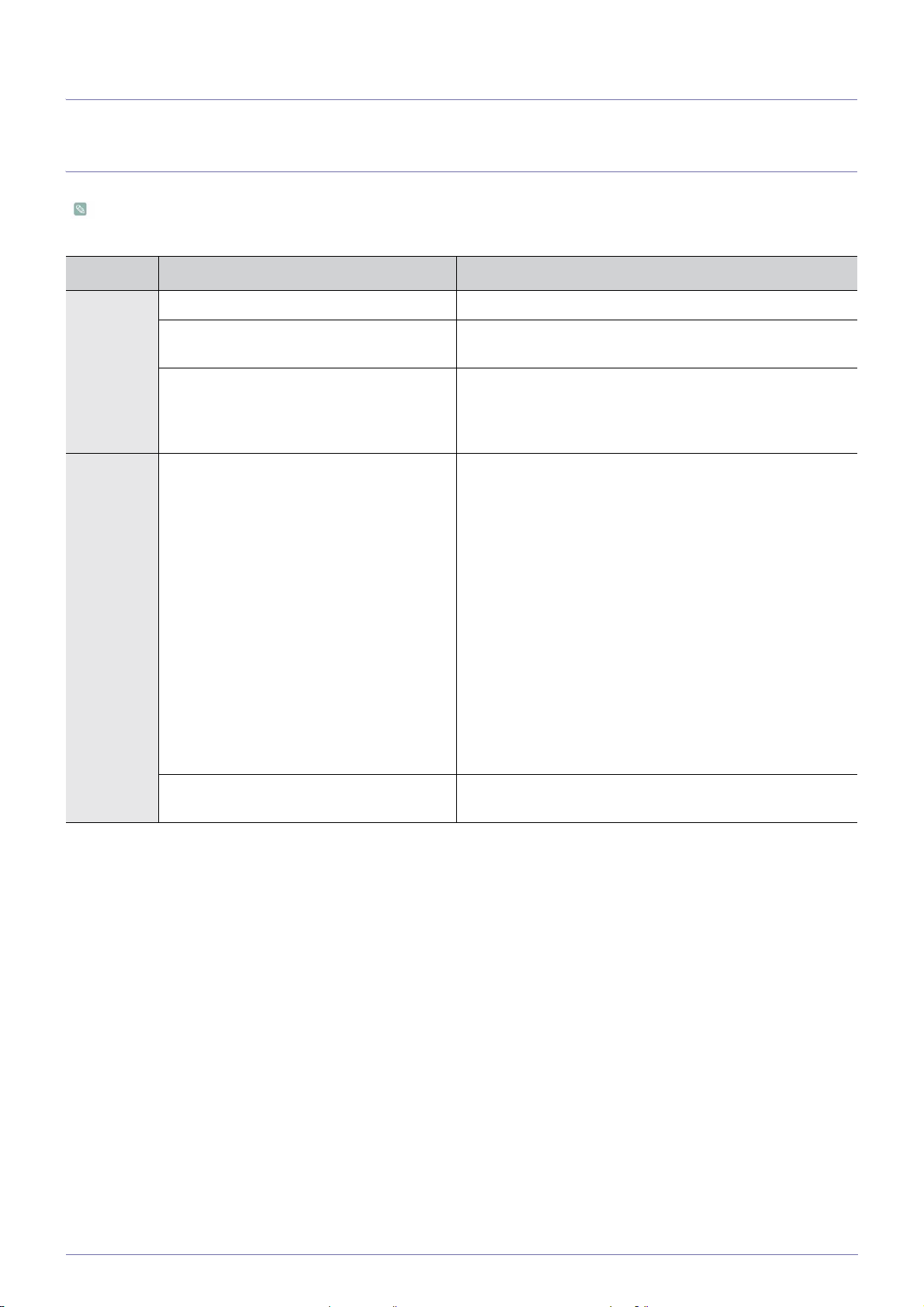
5 Solución de problemas
5-1 Antes de solicitar un servicio
Antes de llamar al servicio postventa compruebe los siguientes puntos. Si el problema persiste, póngase en contacto con el
centro de servicio técnico de Samsung más cercano.
Síntomas Solución de problemas
Instalación
y conexiones
Menús y
mando a
distancia
No hay alimentación. Compruebe la conexión del cable de alimentación.
Deseo instalar el proyector en el techo. La instalación para el techo se vende por separado. Póngase
en contacto con su distribuidor local.
No se puede seleccionar una fuente externa. Compruebe que el cable o los cables de conexión de vídeo
estén correctamente conectados en el puerto adecuado. Si el
dispositivo no se conecta correctamente, no se puede seleccionar.
El mando a distancia no funciona. Compruebe que ha seleccionado la fuente externa correcta.
Compruebe la pila del mando a distancia. Si hay algo anómalo
en ellas, cámbielas por otras del tamaño recomendado.
Dirija el mando a distancia al sensor de la parte posterior de la
unidad y a una distancia que no supere los 32,8 pies (10
metros). Retire cualquier obstáculo que se interponga entre el
mando a distancia y el producto.
La luz directa de las bombillas de 3 vías o de otro dispositivo
de luz sobre el sensor del mando a distancia del proyector
puede afectar a su sensibilidad y hacer que el mando a distancia no funcione correctamente.
Compruebe si el compartimiento de las pilas del mando a distancia está vacío.
Compruebe que el indicador LED de la parte superior del proyector esté encendido.
No puedo seleccionar un menú. Compruebe si el menú está en gris. Si es así quiere decir que
no está disponible.
Solución de problemas 5-1
Page 78
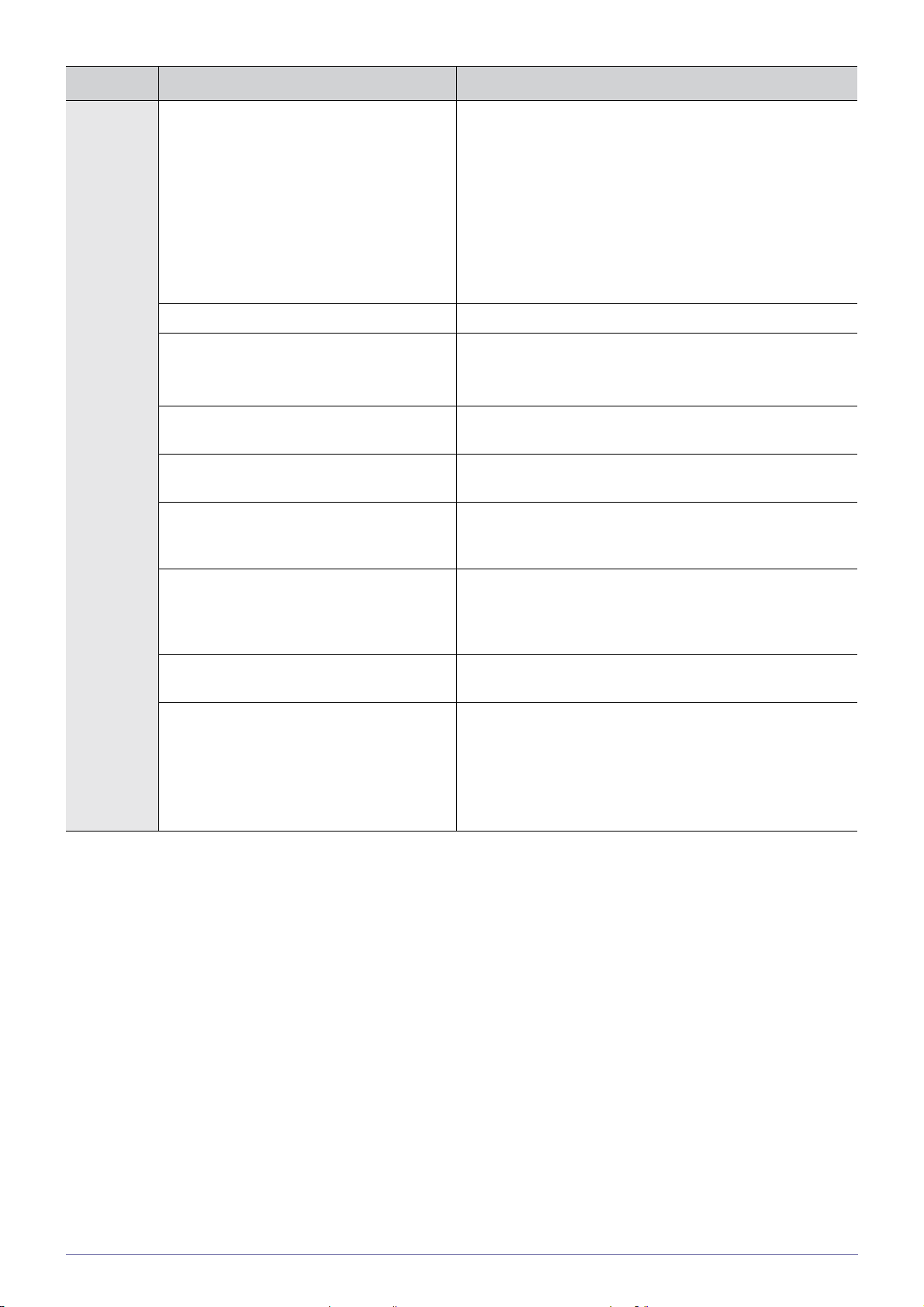
Síntomas Solución de problemas
Pantalla y
fuente
externa
No puedo ver las imágenes. Compruebe que el cable de alimentación del proyector esté
conectado.
Compruebe que ha seleccionado la fuente de entrada
correcta.
Compruebe que los conectores estén correctamente conecta-
dos a los puertos de la parte posterior del proyector.
Compruebe las pilas del mando a distancia.
Compruebe que los ajustes <Color> y <Brillo> no se encuen-
tren en su límite inferior.
Color deficiente. Ajuste el <Matiz> y el <Contraste>.
La imagen no está clara. Ajuste el enfoque.
Compruebe que el proyector no esté demasiado lejos ni
demasiado cerca de la pantalla.
Ruidos extraños Si se oyen ruidos extraños continuamente, póngase en con-
tacto con su centro de servicio técnico.
Un LED de funcionamiento queda encendido. Consulte las Acciones correctoras de acuerdo con las indica-
ciones de los LED (3-4).
Aparecen líneas en la pantalla. Cuando se utiliza un PC puede haber ruido en la pantalla.
Ajuste la frecuencia (frecuencia de actualización) de la pantalla.
No se muestra la pantalla del dispositivo
externo.
Sólo se ve una pantalla azul. Compruebe que los dispositivos externos estén correctamente
Aparece una pantalla en blanco y negro o con
colores extraños, o la pantalla es demasiado
clara o demasiado oscura.
Compruebe el estado de funcionamiento del dispositivo
externo y que los parámetros de ajuste, como el <Brillo> y el
<Contraste>, se hayan ajustado correctamente en la pantalla
de órdenes <Modo> del menú del proyector.
conectados. Vuelva a comprobar los cables de conexión.
Como se ha mencionado más arriba, compruebe la configuración de los parámetros de ajuste como <Brillo>, <Contraste> o
Color> en el menú.
Si desea recuperar los parámetros predeterminados de fábrica, ejecute <Valores predeterminados de fábrica> en el
menú.
5-1 Solución de problemas
Page 79
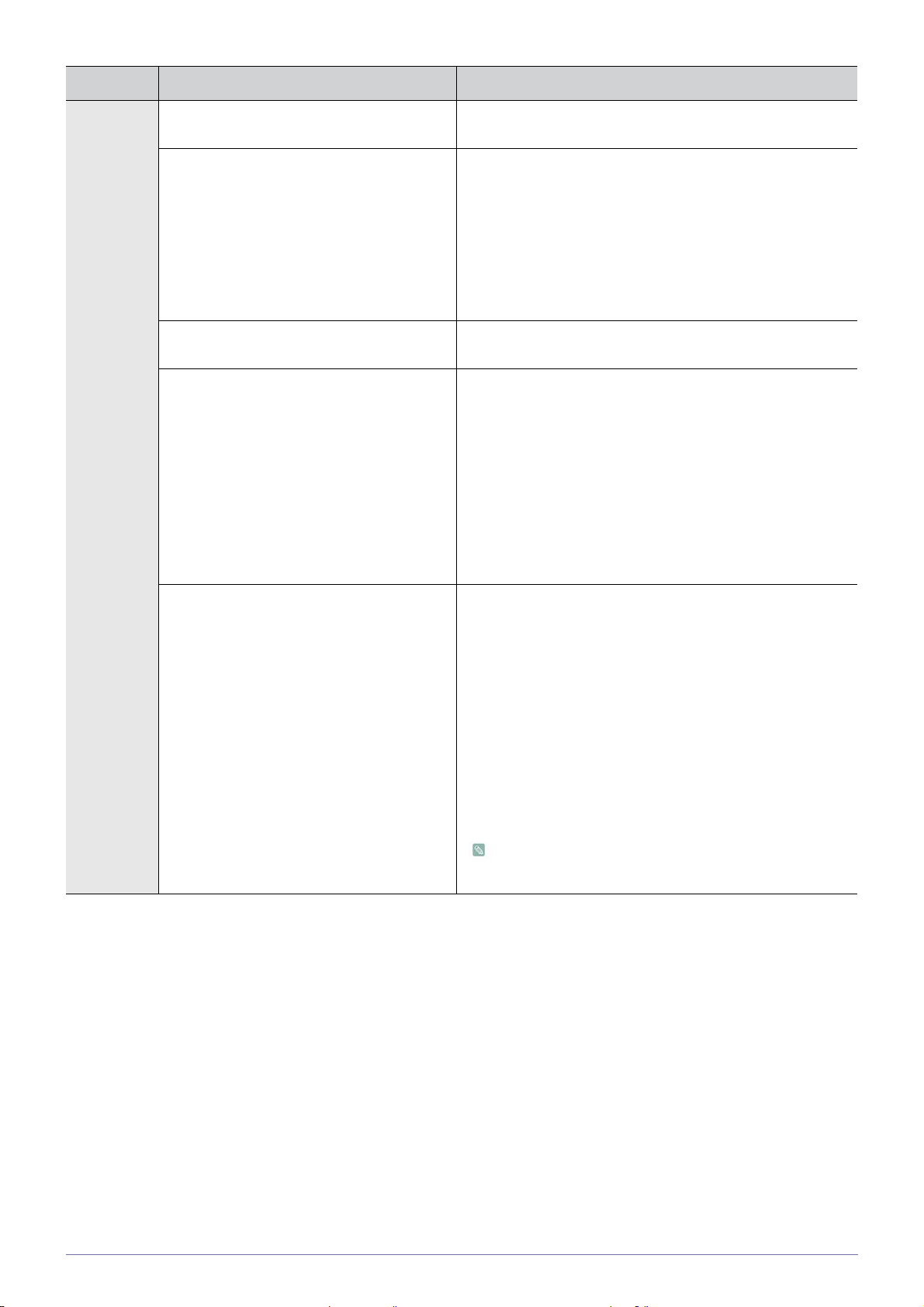
Síntomas Solución de problemas
Red El explorador web no se iniciará. Compruebe los requisitos del sistema del PC al que se ha de
conectar el explorador Web .
El explorador web no se conectará al proyector.
1. Compruebe si el cable de alimentación está conectado al
proyector (consulte la sección 2-10, Conexión de la alimentación).
2. Compruebe si los entornos de red del PC y el proyector son
los correctos (consulte la sección 2-19 Conexión a una red).
3. Compruebe si se ha seleccionado la tarjeta de red correcta
en el PC cuando el PC (servidor) tiene más de dos tarjetas de
red.
No se ha podido realizar la instalación de
Samsung Projector Manager.
El proyector no se conectará a Samsung Projector Manager.
Compruebe los requisitos del sistema de Samsung Projector
Manager para los PC.
1. Compruebe si <Configuración IP> y la conexión de red
entre el PC y el proyector son correctas.
2. Si la <Configuración IP> del proyector está establecida
como <Automático>, compruebe si el PC y el proyector comparten la misma red. Si no es así, configure el IP del PC servidor mediante la opción <Configuración servidor IP>.
3. Compruebe si el acceso de la red al proyector está bloqueado por el servidor de seguridad de Windows del PC.
4. Si aún no se puede conectar Samsung Projector Manager,
quite éste y vuelva a intentar la instalación.
Deseo eliminar Samsung Projector Manager. Samsung Projector Manager se puede quitar mediante la
opción [Add or Remove Programs]. Para eliminar Samsung
Projector Manager en Windows XP, siga estos pasos:
1. Seleccione [Control Panel] en el menú [Start]. (Windows
XP)
2. Ejecute [Add or Remove Programs].
3. Seleccione Samsung Projector Manager en [Add or
Remove Programs] y haga clic en [Change/Remove].
4. Seleccione "Yes" para iniciar la eliminación.
5. Siga las instrucciones adicionales como aparecen en la
pantalla.
Otras versiones de Windows proporcionan el mismo
proceso de eliminación.
Solución de problemas 5-1
Page 80
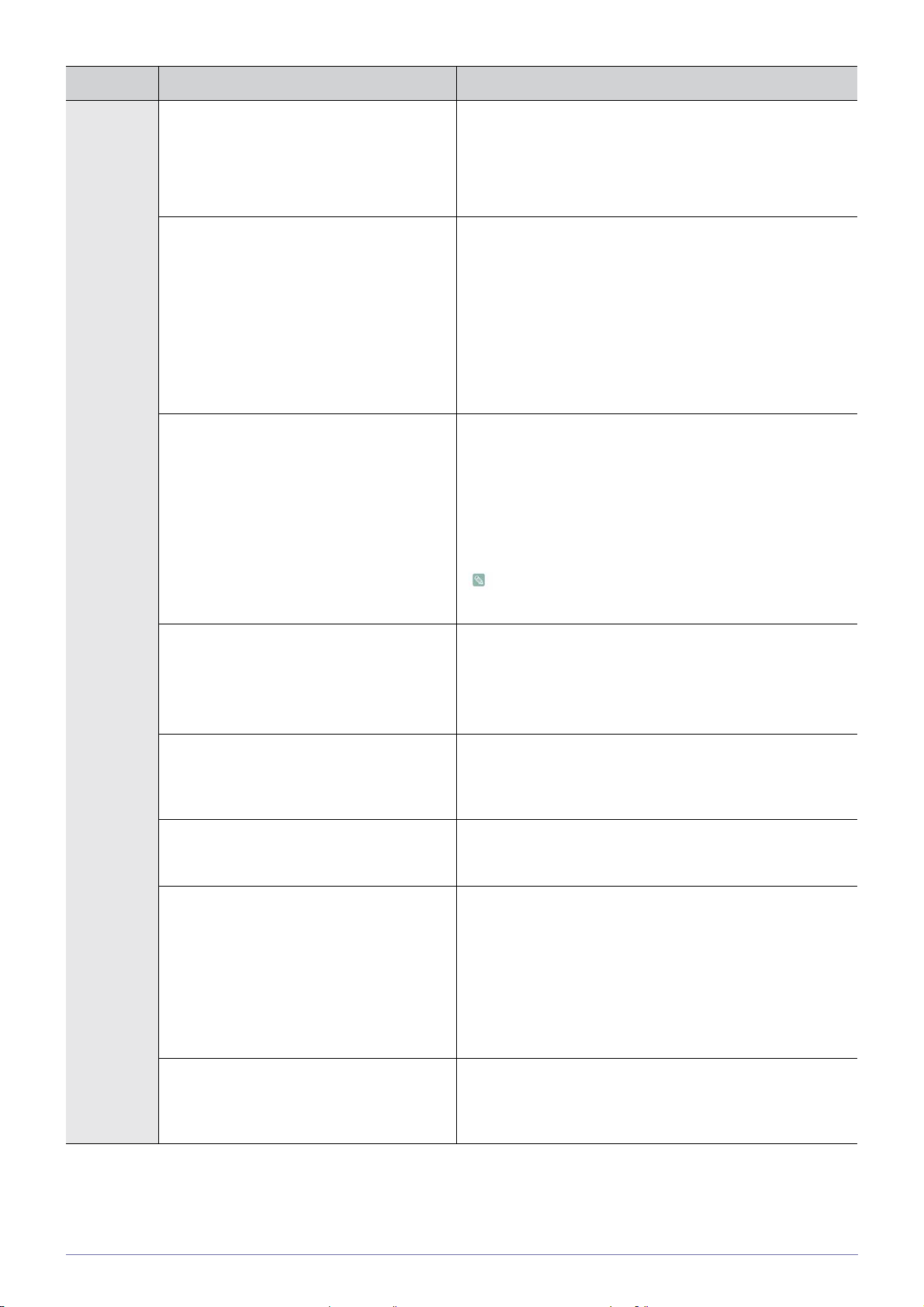
Síntomas Solución de problemas
Función
Media Play
No oigo el sonido durante la reproducción de
un archivo de vídeo desde mi dispositivo de
almacenamiento USB.
Compruebe el formato del audio del archivo de vídeo.
El sonido no está disponible en los formatos no admitidos
como AC3, etc.
Convierta el formato de audio en un formato admitido
mediante un conversor de vídeo.
Los subtítulos no están disponibles para el
tipo de vídeo que se está reproduciendo.
Pulse el botón [MEDIA.P] de la pantalla en la que se está
reproduciendo el vídeo y compruebe si <Config. subtítulos>
está establecido como <Activado>.
Para ver el vídeo con la función de subtítulos, el archivo de
vídeo debe incluir un archivo de subtítulos externo.
Para saber los formatos de archivos de subtítulos admitidos,
consulte la sección "4-7 Formatos de archivo admitidos".
El archivo de subtítulos debe estar en la misma carpeta que el
archivo de vídeo.
La función <Media Play> no funciona. Restablezca el modo <Media Play> pulsando el botón [MENU]
y seleccionando <Configuración>→<Restablecer>→<Media
Play>→<Modo recuperac.>.
Si el problema continúa, descargue la última versión del firmware en el dispositivo USB, conecte éste al proyector y ejecute <Configuración>→<Restablecer>→<Media
Play>→<Reiniciar sist.>.
La última versión del firmware se puede descargar
desde "http://www.samsung.com/".
El nombre de una carpeta o de un archivo y el
contenido del documento están distorsionados.
Esto puede suceder si el idioma de la carpeta o del archivo
difiere del seleccionado como idioma de visualización del producto.
Seleccione el idioma adecuado en <Opción>→<Idioma> en el
menú de ajuste de la pantalla pulsando el botón [MENU].
Un archivo no se puede abrir. Los archivos con un formato no admitido por el producto o que
tienen una configuración de seguridad no se pueden abrir.
Compruebe el formato del archivo en "4-7. Formatos de
archivo admitidos" o anule la configuración de seguridad.
El tipo de letra del documento parece diferente del que tiene el documento original.
Este producto sólo admite un tipo de letra. Los documentos
escritos con otros tipos de letra se convierten y se muestran
con el tipo de letra admitido.
El USB conectado no funciona. Compruebe que el USB esté correctamente conectado en el
terminal USB. Si la conexión es correcta, aparece el icono de
USB en la parte superior derecha de la pantalla <Media Play>.
Los dispositivos USB dañados no se pueden conectar y no
funcionarán correctamente. Intente conectar de nuevo el USB
tras formatearlo o conecte otro dispositivo USB.
Consulte "4-1. Conexión de un dispositivo de almacenamiento
USB y precauciones" antes de hacer funcionar el USB.
Los archivos no se han copiado aunque hay
suficiente espacio libre en la memoria.
El espacio disponible debe ser inferior a los archivos que se
intentan copiar, borre otros archivos e intente la copia de
nuevo (la capacidad de almacenamiento disponible es de 59
MB).
5-1 Solución de problemas
Page 81
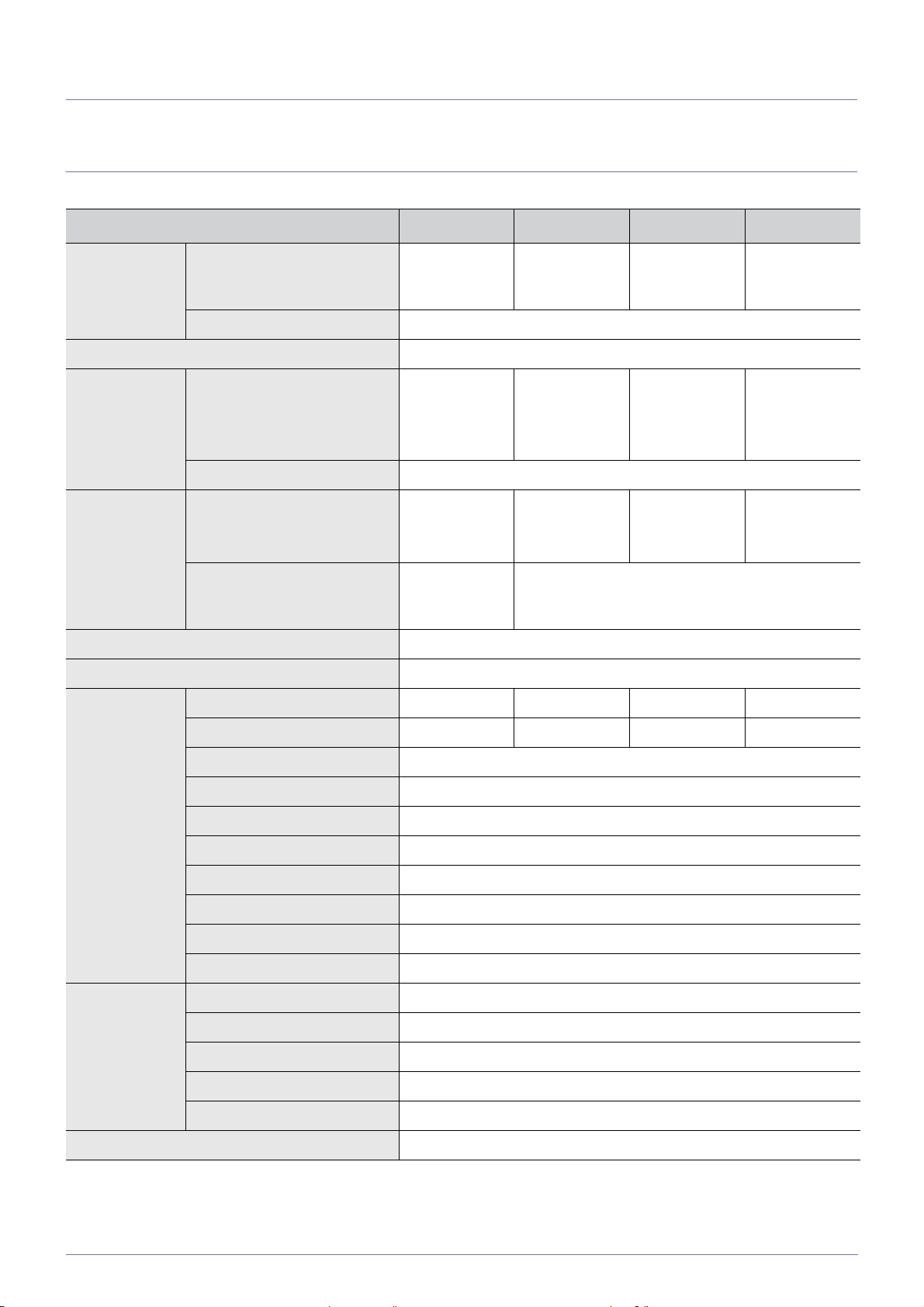
6 Más información
6-1 Especificaciones
MODELO SP-L255 SP-L305 SP-L335 SP-L355
Panel Tamaño 0,63 pulgadas
3P LCD
Resolución XGA (1024 x 768)
Relación de aspecto 4:3
Alimentación
eléctrica
Lamp Consumo de energía 202W
Dimensiones (anchura x altura x profundidad) 291 mm x 289 mm x 127 mm
Peso 3,8 Kg
Consumo de energía 265W
(Modo de suspensión: menos
de 1 W)
Voltaje 100~240 V CA, 50/60 Hz
(Económico:172 W)
Duración 3.000 horas
(Económico:
5.000 horas)
Brillo 2500 ANSI 3000 ANSI 3300 ANSI 3500 ANSI
0,63 pulgadas
3P LCD
290W
(Modo de sus-
pensión: menos
de 1 W)
220W
(Económico:
152 W)
2.000 horas (Económico: 2.500 horas)
LCD 3P de 0,63
pulgadas con
MLA
290W
(Modo de sus-
pensión: menos
de 1 W)
220W
(Económico:
152 W)
LCD 3P de 0,63
pulgadas con
MLA
290W
(Modo de sus-
pensión: menos
de 1 W)
220W
(Económico:
152 W)
Contraste 500:1 500:1 400:1 400:1
Tamaño de pantalla (diagonal) Diagonal 40~300 pulgadas
Características
clave
Señal de
entrada
Altavoz 3 W x 2 (estéreo)
Alcance de proyección 1 ~ 10 m
Corrección trapezoidal Automático: Vertical (±20˚) / Manual: Vertical (±20˚)
Red RJ 45, 10 Mbps
Ajuste del zoom Manual
Ajuste del enfoque Manual
Objetivo F=1,65~1,93, f=18,5 mm~22,5 mm
Relación del zoom 1:1,2
D-sub 15 patillas RGB análogica, YPbPr analógica
HDMI RGB digital, YCbCr digital
Mini DIN x 1 S-Vídeo
RCA x 1 Vídeo compuesto
Media Play Admite USB
Más información 6-1
Page 82

MODELO SP-L255 SP-L305 SP-L335 SP-L355
Entorno de
usuario
Temperatura y humedad Funcionamiento: Temperatura 5 ˚C ~ 35 ˚C (41 ˚F ~ 95 ˚F), Humedad 20
% ~ 80 % (Sin condensación)
Almacenamiento: Temperatura -10 ˚C ~ 60 ˚C (14 ˚F ~ 140 ˚F), Humedad 10 % ~ 90 % (Sin condensación)
Ruido Económico: 30 dB, Normal: 32 dB, Brillo: 35 dB
Este equipo de Clase B está diseñado para uso doméstico y en oficinas. Este equipo se ha registrado en relación a EMI
para uso residencial. Se puede usar en todas las áreas. Clase A para oficinas. El equipo de Clase A es para uso comercial,
mientras que el equipo de Clase B emite menos ondas electromagnéticas que el de Clase A.
El panel LCD del proyector consta de cientos de miles de finos píxeles. Como otros dispositivos de visualización de vídeo,
el panel LCD puede contener píxeles defectuosos inoperativos. Al lanzar el producto, se supervisan estrictamente las
condiciones para identificar los píxeles defectuosos y cuántos de éstos puede contener un panel LCD de acuerdo con las
normas especificadas por el fabricante del panel LCD y de nuestra empresa. Aunque una pantalla puede incluir algunos
píxeles inoperativos, éstos no afectan a la calidad de la pantalla ni a la vida útil del producto.
6-1 Más información
Page 83

6-2 RS-232C Tabla de órdenes
Formato de la comunicación (de acuerdo con la norma RS232C)
• Velocidad de transmisión: 9.600 bps
• Paridad: Ninguna:
• Bits de datos: 8, bit de parada: 1
• Control de flujo: Ninguna:
Protocolo de la comunicación serie
1. Estructura del paquete de órdenes [7 bytes]
0x08 0x22 cmd1 cmd2 cmd3 valor CS
• Un paquete de órdenes consta de 7 bytes en total.
• Los dos bytes 0x08 y 0x22 indican que el paquete es de comunicación serie.
• Los siguientes 4 bytes representan una orden preestablecida que el usuario puede definir.
• El último byte es la suma de comprobación que verifica la validez del paquete actual.
• Cabecera [2 bytes]: Valores predefinidos establecidos como 0x08 y 0x22.
• Cmd1 [1 Byte]: El primer valor del código definido en la lista de órdenes (hexadecimal)
• Cmd2 [1 Byte]: El segundo valor del código definido en la lista de órdenes (hexadecimal)
• Cmd3 [1 Byte]: El tercer valor del código definido en la lista de órdenes (hexadecimal)
• Value [1 Byte]: Parámetro de entrada para la orden (predeterminado: 0) (Decimal)
• CS [1 Byte]: Suma de comprobación (el segundo complemento de la suma de todos los valores, excepto el valor CS)
2. Estructura del paquete de respuesta [3 bytes]
1. Éxito
0x03 0x0C 0xF1
2. Error
0x03 0x0C 0xFF
• Cuando se recibe un paquete de un dispositivo externo que tiene un valor válido, se envía un paquete de éxito. De
lo contrario se envía un paquete de error.
• Una paquete de error se envía si:
• Se ha recibido un paquete cuya longitud no sea igual a 7 bytes.
• El valor de la cabecera del paquete de 2 bytes no es igual a 0x08, 0x22.
• La suma de comprobación no es correcta.
• Detección de error por un dispositivo externo
• Un dispositivo externo califica el paquete como error si no recibe un paquete de éxito en 100 ms.
Más información 6-2
Page 84
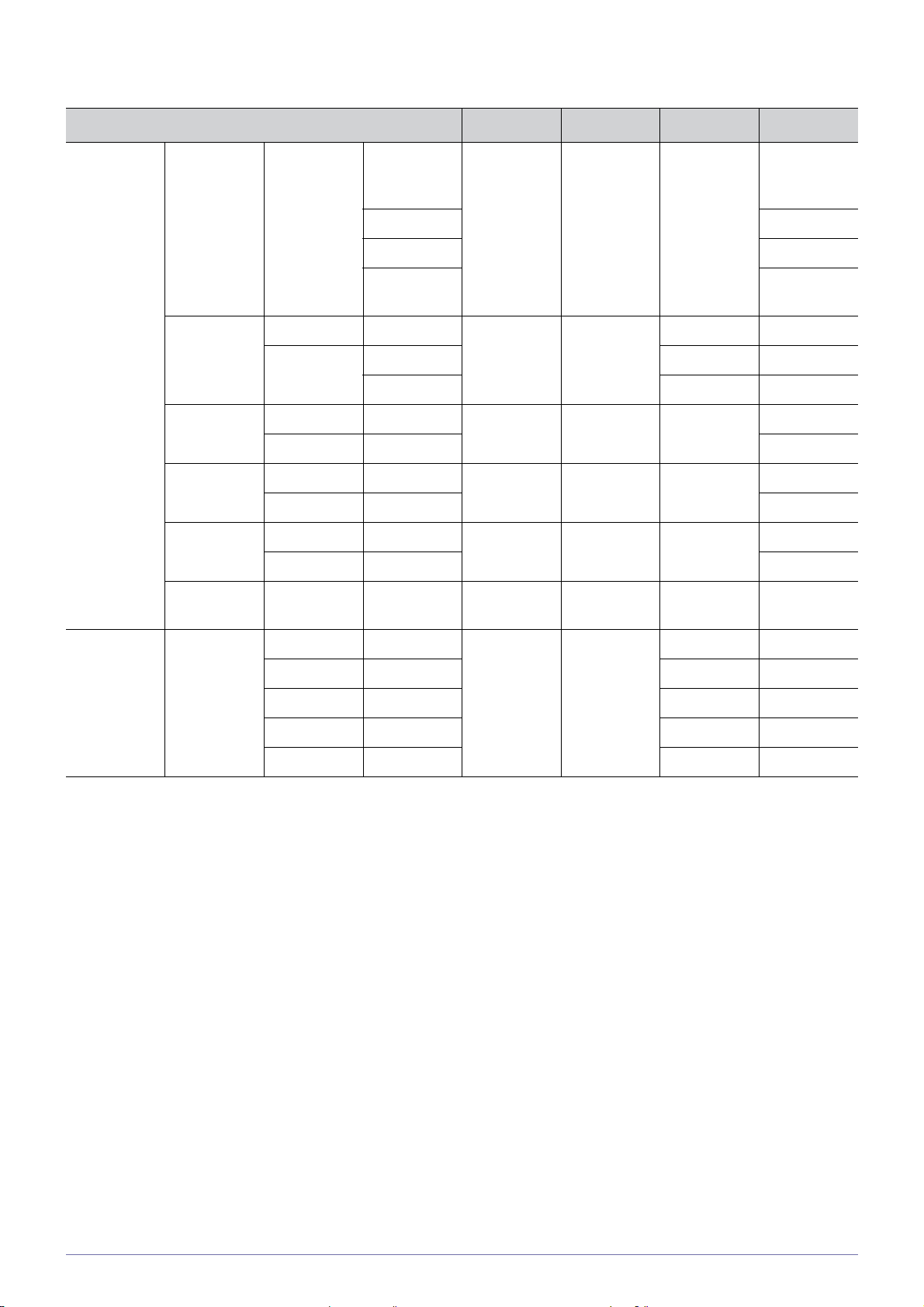
Tabla de órdenes
ELEMENTO DE CONTROL CMD1 CMD2 CMD3 VALOR
General Alimentación
eléctrica
Volumen Directos 0x01 0x00 0x00 (0~100)
Mudo Activado 0x02 0x00 0x00 0
Negro Activado 0x03 0x00 0x00 0
Imagen fija Activado 0x04 0x00 0x00 0
Protec.al
encender
Alimentación
eléctrica
Constante Arriba 0x01 0
OSD de la
pantalla /
Encender
Aceptar 1
Cancelar 2
Direct Power
Off
Abajo 0x02 0
Desactivado 1
Desactivado 1
Desactivado 1
(0~9)
Keypad
0x00 0x00 0x00 0
0x05 0x00 0x00 (0-9)
3
Entrada Fuentes AV AV 0x0A 0x00 0x01 0
S-Vídeo S-Vídeo 0x02 0
PC PC 0x03 0
HDMI HDMI 0x04 0
Media Play Media Play 0x05 0
6-2 Más información
Page 85
ELEMENTO DE CONTROL CMD1 CMD2 CMD3 VALOR
Imagen Modo Dinámico 0x0B 0X00 0x00 0
Estándar 1
Presentación 2
Texto 3
Película 4
Juego 5
Usuario 6
Contraste 0~100 0X02 0x00 (0~100)
Brillo 0~100 0X03 0x00 (0~100)
Nitidez 0~100 0X04 0x00 (0~100)
Color 0~100 0X05 0x00 (0~100)
Matiz (V/R) V50 / R50 0x06 0x00 (0~100)
Tono color Frío2 0x0A 0x00 1
Frío1 2
Cálido1 3
Cálido2 4
Más información 6-2
Page 86
ELEMENTO DE CONTROL CMD1 CMD2 CMD3 VALOR
Imagen WB Rojo - 0x0B 0x0B 0x00 (0~100)
Verde - 0x01 (0~100)
Azul - 0x02 (0~100)
Rojo + 0x03 (0~100)
Verde + 0x04 (0~100)
Azul + 0x05 (0~100)
Gamma -3~3 0x0C 0x00 (0~6)
Guardar OSD de la
pantalla
Aceptar 1
Cancelar 2
Guardar
directamente
Restablecer 0x0E 0x00 0
Tamaño Normal 0x0F 0x00 0
Zoom1 1
Zoom2 2
16:9 3
Digital NR Desactivado 0x10 0x00 0
Activado 1
Nivel de
negro
Sobreexplorar
0 IRE/NORMAL
7.5 IRE/Bajo 1
Desactivado 0x12 0x00 0
Activado 1
0x0D 0x00 0
0x11 0x00 0
3
Modo de
película
PC Ajuste Auto-
6-2 Más información
Desactivado 0x13 0x00 0
Automático 1
0x14 0x00 0
mático
Grueso Arriba 0x15 0x00 0
Abajo 1
Fino Arriba 0x16 0x00 0
Abajo 1
Restablecer OSD de la
pantalla
Aceptar 1
Cancelar 2
Restablecer
directamente
0x17 0x00 0
3
Page 87
ELEMENTO DE CONTROL CMD1 CMD2 CMD3 VALOR
Imagen Zoom x1 0x0B 0x18 0x00 0
x2 1
x4 2
x8 3
Izquierda 0x19 0x00 0
Derecha 1
Arriba 2
Abajo 3
Configuración
Posición
Horizontal
Posición Vertical
Instalar Front.-Inf. 0x0C 0x00 0x00 0
Modo de
lámpara
Keystone Efec. ang.
Constante Izquierda 0x1A 0x00 0
Derecha 1
Constante Abajo 0x1B 0x00 0
Arriba 1
Front.-Sup. 1
Trasero-Inferior
Trasero-Sup. 3
ECO 0x01 0x00 0
Normal 1
Brillo 2
-50~50 0x02 0x00 (0~100)
vert.
Auto Keystone
Desactivado 0x02 0
Activado 1
2
Fondo Logo 0x03 0x00 0
Azul 1
Negro 2
Test del
Patrón
Tipo de víd-eoAutomático 0x05 0x00 0
Sombreado 0x04 0x00 0
Formato imagen
Pattern Off 2
RGB(PC) 1
RGB(AV) 2
YPbPr(AV) 3
PC 4
AV 5
1
Más información 6-2
Page 88
ELEMENTO DE CONTROL CMD1 CMD2 CMD3 VALOR
Configuración
Restablecer Valores pre-
determinados de
fábrica
Restablecer
hora filtro
Modo recuperac.
OSD de la
pantalla
Aceptar 1
Cancelar 2
Restablecer
directamente configuración
fábrica
OSD de la
pantalla
Aceptar 1
Cancelar 2
Restablecer
directamente hora
filtro
OSD de la
pantalla
0x0C 0x06 0x00 0
0x01 0
0x02 0
3
3
Aceptar 1
Cancelar 2
Direct Reset
Recovery
Mode
Reiniciar sist. OSD de la
pantalla
Aceptar 1
Cancelar 2
Direct Reset
System
Reset
Subtítulo Subtítulo Desactivado 0x07 0x00 0
Activado 1
Modo Subtítulo 0x01 0
Texto 1
Canal 1 0x02 0
21
0x03 0
3
3
Campo 1 0x03 0
21
6-2 Más información
Page 89
ELEMENTO DE CONTROL CMD1 CMD2 CMD3 VALOR
Configuración
Red Red Desactivado 0x0E 0x01 0x00 0
Activado 1
Configuración IP
Automático 0x02 0x00 0
Manual 1
Dirección IP 0x03 0x00 0~255
0x01 0~255
0x02 0~255
0x03 0~255
Máscara de
subred
Puerta de
enlace
0x04 0x00 0~255
0x01 0~255
0x02 0~255
0x03 0~255
0x05 0x00 0~255
0x01 0~255
0x02 0~255
0x03 0~255
Configuración servidor
IP
Servidor IP 0x06 0x00 0~255
0x01 0~255
0x02 0~255
0x03 0~255
Más información 6-2
Page 90
ELEMENTO DE CONTROL CMD1 CMD2 CMD3 VALOR
Opción Idioma English 0x0D 0x00 0x00 0
Deutsch 1
Nederlands 2
Español 3
Français 4
Italiano 5
Svenska 6
Português 7
Русский 8
中国语
한국어
Türkçe 11
ไทย 12
Opción menú Posición Izquierda 0x01 0x00 0
Derecha 1
Arriba 2
Abajo 3
Transparenc. Alto 0x02 0x00 0
Medio 1
Bajo 2
Opaco 3
Mostrar hora 5 s 0x03 0x00 0
10 s 1
30 s 2
60 s 3
9
10
90 s 4
120 s 5
Seguir act. 6
6-2 Más información
Page 91
ELEMENTO DE CONTROL CMD1 CMD2 CMD3 VALOR
Opción Sonido Balance Arriba 0x0D 0x04 0x00 0
Abajo 1
100Hz Arriba 0x01 0
Abajo 1
300Hz Arriba 0x02 0
Abajo 1
1KHz Arriba 0x03 0
Abajo 1
3KHz Arriba 0x04 0
Abajo 1
10KHz Arriba 0x05 0
Abajo 1
Hora compr.
filtro
Encendido
autom.
Temp. de
desc.
Información 0x08 0x00 0
Bloqueo de
panel
Desactivado 0x05 0x00 0
100 1
200 2
400 3
800 4
Desactivado 0x06 0x00 0
Activado 1
Desactivado 0x07 0x00 0
10 min 1
20 min 2
30 min 3
Desactivado 0x0A 0x00 0
Activado 1
Más información 6-2
Page 92
6-3 Contacte con SAMSUNG WORLDWIDE
• Si tiene cualquier comentario o pregunta referentes a los productos Samsung, póngase en contacto con el Centro de
atención al cliente de SAMSUNG.
NORTH AMERICA
U.S.A 1-800-SAMSUNG(726-7864) http://www.samsung.com
CANADA 1-800-SAMSUNG(726-7864) http://www.samsung.com
MEXICO 01-800-SAMSUNG(726-7864) http://www.samsung.com
LATIN AMERICA
ARGENTINA 0800-333-3733 http://www.samsung.com
BRAZIL 0800-124-421
http://www.samsung.com
4004-0000
CHILE 800-SAMSUNG(726-7864) http://www.samsung.com
COLOMBIA 01-8000112112 http://www.samsung.com
COSTA RICA 0-800-507-7267 http://www.samsung.com
ECUADOR 1-800-10-7267 http://www.samsung.com
EL SALVADOR 800-6225 http://www.samsung.com
GUATEMALA 1-800-299-0013 http://www.samsung.com
HONDURAS 800-7919267 http://www.samsung.com
JAMAICA 1-800-234-7267 http://www.samsung.com
NICARAGUA 00-1800-5077267 http://www.samsung.com
PANAMA 800-7267 http://www.samsung.com
PUERTO RICO 1-800-682-3180 http://www.samsung.com
REP. DOMINICA 1-800-751-2676 http://www.samsung.com
TRINIDAD & TOBAGO 1-800-SAMSUNG(726-7864) http://www.samsung.com
VENEZUELA 0-800-100-5303 http://www.samsung.com
EUROPE
AUSTRIA 0810 - SAMSUNG(7267864,€ 0.07/min) http://www.samsung.com
BELGIUM 02-201-24-18 http://www.samsung.com/be (Dutch)
http://www.samsung.com/be_fr
(French)
CZECH 800 - SAMSUNG (800-726786) http://www.samsung.com
DENMARK 70 70 19 70 http://www.samsung.com
EIRE 0818 717100 http://www.samsung.com
ESTONIA 800-7267 http://www.samsung.com
FINLAND 030 - 6227 515 http://www.samsung.com
FRANCE 01 48 63 00 00 http://www.samsung.com
6-3 Más información
Page 93
EUROPE
GERMANY 01805 - SAMSUNG (726-7864,€ 0,14/
Min)
HUNGARY 06-80-SAMSUNG(726-7864) http://www.samsung.com
ITALIA 800-SAMSUNG(726-7864) http://www.samsung.com
LATVIA 8000-7267 http://www.samsung.com
LITHUANIA 8-800-77777 http://www.samsung.com
LUXEMBURG 261 03 710 http://www.samsung.com
NETHERLANDS 0900 - SAMSUNG (0900-7267864) (€
0,10/Min)
NORWAY 815-56 480 http://www.samsung.com
POLAND 0 801 1SAMSUNG (172678)
022 - 607 - 93 - 33
PORTUGAL 80820 - SAMSUNG (726-7864) http://www.samsung.com
SLOVAKIA 0800-SAMSUNG(726-7864) http://www.samsung.com
SPAIN 902 - 1 - SAMSUNG (902 172 678) http://www.samsung.com
SWEDEN 0771 726 7864 (SAMSUNG) http://www.samsung.com
SWITZERLAND 0848-SAMSUNG(7267864, CHF 0.08/
min)
http://www.samsung.com
http://www.samsung.com
http://www.samsung.com
http://www.samsung.com/ch
http://www.samsung.com/ch_fr (French)
U.K 0845 SAMSUNG (7267864) http://www.samsung.com
CIS
ARMENIA 0-800-05-555
AZERBAIJAN 088-55-55-555
BELARUS 810-800-500-55-500
GEORGIA 8-800-555-555
KAZAKHSTAN 8-10-800-500-55-500
KYRGYZSTAN 00-800-500-55-500 http://www.samsung.com
MOLDOVA 00-800-500-55-500
RUSSIA 8-800-555-55-55 http://www.samsung.com
TADJIKISTAN 8-10-800-500-55-500 http://www.samsung.com
UKRAINE 0-800-502-000 http://www.samsung.com/ua
http://www.samsung.com/ua_ru
UZBEKISTAN 8-10-800-500-55-500 http://www.samsung.com
ASIA PACIFIC
AUSTRALIA 1300 362 603 http://www.samsung.com
CHINA 400-810-5858
010-6475 1880
HONG KONG
Más información 6-3
(852) 3698 - 4698
http://www.samsung.com
http://www.samsung.com/hk
http://www.samsung.com/hk_en/
Page 94
ASIA PACIFIC
INDIA 3030 8282
1800 110011
1800 3000 8282
1800 266 8282
INDONESIA 0800-112-8888
021-5699-7777
JAPAN 0120-327-527 http://www.samsung.com
MALAYSIA 1800-88-9999 http://www.samsung.com
NEW ZEALAND 0800 SAMSUNG (0800 726 786) http://www.samsung.com
PHILIPPINES 1-800-10-SAMSUNG(726-7864)
1-800-3-SAMSUNG(726-7864)
1-800-8-SAMSUNG(726-7864)
02-5805777
SINGAPORE 1800-SAMSUNG(726-7864) http://www.samsung.com
TAIWAN 0800-329-999 http://www.samsung.com
THAILAND 1800-29-3232
02-689-3232
http://www.samsung.com
http://www.samsung.com
http://www.samsung.com
http://www.samsung.com
VIETNAM 1 800 588 889 http://www.samsung.com
MIDDLE EAST & AFRICA
BAHRAIN 8000-4726
EGYPT 0800-726786
JORDAN 800-22273
KSA 9200-21230 http://www.samsung.com
QATAR 800-2255
SOUTH AFRICA 0860-SAMSUNG(726-7864) http://www.samsung.com
SYRIA 1825-22-73
TURKEY 444 77 11 http://www.samsung.com
U.A.E 800-SAMSUNG(726-7864) http://www.samsung.com
6-3 Más información
Page 95
6-4 Eliminación correcta - Sólo Europa
Eliminación correcta de este producto (Residuos de aparatos eléctricos y electrónicos)
(Aplicable en la Unión Europea y en países europeos con sistemas de recogida selectiva de res id uo s)
La presencia de este símbolo en el producto, accesorios o material informativo que lo acompañan, indica que al
finalizar su vida útil ni el producto ni sus accesorios electrónicos (como el cargador, cascos, cable USB) deberán
eliminarse junto con otros residuos domésticos. Para evitar los posibles daños al medio ambiente o a la salud
humana que representa la eliminación incontrolada de residuos, separe estos productos de otros tipos de residuos y recíclelos correctamente. De esta forma se promueve la reutilización sostenible de recursos materiales.
Los usuarios particulares pueden contactar con el establecimiento donde adquirieron el producto o con las autoridades locales pertinentes para informarse sobre cómo y dónde pueden llevarlo para que sea sometido a un
reciclaje ecológico y seguro.
Los usuarios comerciales pueden contactar con su proveedor y consultar las condiciones del contrato de compra. Este producto y sus accesorios electrónicos no deben eliminarse junto a otros residuos comerciales.
Eliminación correcta de las baterías de este producto - Sólo Europa
(Aplicable en la Unión Europea y en otros países europeos con sistemas de recogida selectiva de baterías.)
La presencia de esta marca en las baterías, el manual o el paquete del producto indica que cuando haya finalizado la vida útil de las baterías no deberán eliminarse junto con otros residuos domésticos. Los símbolos químicos Hg, Cd o Pb, si aparecen, indican que la batería contiene mercurio, cadmio o plomo en niveles superiores a
los valores de referencia admitidos por la Directiva 2006/66 de la Unión Europea. Si las baterías no se desechan
convenientemente, estas sustancias podrían provocar lesiones personales o dañar el medioambiente.
Para proteger los recursos naturales y promover el reciclaje, separe las baterías de los demás residuos y recíclelas mediante el sistema de recogida gratuito de su localidad.
Más información 6-4
 Loading...