

Page 1

SP-L255 SP-L305 SP-L335 SP-L355
LCD-projektor
Användarhandbok
Färgen och utseendet kan variera beroende på produkt.
Specifikationerna kan ändras utan föregående
meddelande.
Page 2

Innehållsförteckning
HUVUDSÄKERHETSFÖRESKRIFTER
Innan du börjar . . . . . . . . . . . . . . . . . . . . . . . . . . . . . . . . . . . . . . . . . . . . 1-1
Handhavande och underhåll . . . . . . . . . . . . . . . . . . . . . . . . . . . . . . . . . 1-2
Säkerhetsföreskrifter . . . . . . . . . . . . . . . . . . . . . . . . . . . . . . . . . . . . . . . 1-3
INSTALLATION OCH ANSLUTNING
Förpackningens innehåll . . . . . . . . . . . . . . . . . . . . . . . . . . . . . . . . . . . . 2-1
Installera projektorn . . . . . . . . . . . . . . . . . . . . . . . . . . . . . . . . . . . . . . . . 2-2
Nivåreglering med justerbara fötter . . . . . . . . . . . . . . . . . . . . . . . . . . . 2-3
Zoom- och fokusinställning . . . . . . . . . . . . . . . . . . . . . . . . . . . . . . . . . 2-4
Skärmstorlek och projektionsavstånd . . . . . . . . . . . . . . . . . . . . . . . . 2-5
Byta lampa . . . . . . . . . . . . . . . . . . . . . . . . . . . . . . . . . . . . . . . . . . . . . . . 2-6
Baksida . . . . . . . . . . . . . . . . . . . . . . . . . . . . . . . . . . . . . . . . . . . . . . . . . . 2-7
Ställa in datormiljö . . . . . . . . . . . . . . . . . . . . . . . . . . . . . . . . . . . . . . . . 2-8
Skärmlägen som stöds . . . . . . . . . . . . . . . . . . . . . . . . . . . . . . . . . . . . . 2-9
Ansluta strömmen . . . . . . . . . . . . . . . . . . . . . . . . . . . . . . . . . . . . . . . . 2-10
Ansluta till en PC . . . . . . . . . . . . . . . . . . . . . . . . . . . . . . . . . . . . . . . . . 2-11
Anslutning av en PC med en HDMI/DVI-kabel . . . . . . . . . . . . . . . . . . 2-12
Anslutning av en extern skärm . . . . . . . . . . . . . . . . . . . . . . . . . . . . . . 2-13
Anslutning av en HDMI-kompatibel enhet . . . . . . . . . . . . . . . . . . . . . 2-14
Anslutning av en AV-enhet med en D-Sub-kabel . . . . . . . . . . . . . . . 2-15
Ansluta en AV-enhet med komponentutgång . . . . . . . . . . . . . . . . . . 2-16
Anslutning med en Video/S-video-kabel . . . . . . . . . . . . . . . . . . . . . . 2-17
Anslutning av extern högtalare . . . . . . . . . . . . . . . . . . . . . . . . . . . . . . 2-18
Ansluta till ett nätverk . . . . . . . . . . . . . . . . . . . . . . . . . . . . . . . . . . . . . 2-19
Kensington-lås . . . . . . . . . . . . . . . . . . . . . . . . . . . . . . . . . . . . . . . . . . . 2-20
ANVÄNDNING
Produktegenskaper . . . . . . . . . . . . . . . . . . . . . . . . . . . . . . . . . . . . . . . . 3-1
Främre, övre . . . . . . . . . . . . . . . . . . . . . . . . . . . . . . . . . . . . . . . . . . . . . . 3-2
Fjärrkontroll . . . . . . . . . . . . . . . . . . . . . . . . . . . . . . . . . . . . . . . . . . . . . . 3-3
Lysdiodsindikatorer . . . . . . . . . . . . . . . . . . . . . . . . . . . . . . . . . . . . . . . 3-4
Använda skärmmenyn (OSD: On Screen Display) . . . . . . . . . . . . . . . 3-5
Nätverkshantering . . . . . . . . . . . . . . . . . . . . . . . . . . . . . . . . . . . . . . . . . 3-6
MEDIEUPPSPELNINGSFUNKTION
Ansluta en USB-lagringsenhet och säkerhetsföreskrifter . . . . . . . . . 4-1
Dokument . . . . . . . . . . . . . . . . . . . . . . . . . . . . . . . . . . . . . . . . . . . . . . . . 4-2
Foto . . . . . . . . . . . . . . . . . . . . . . . . . . . . . . . . . . . . . . . . . . . . . . . . . . . . . 4-3
Musik . . . . . . . . . . . . . . . . . . . . . . . . . . . . . . . . . . . . . . . . . . . . . . . . . . . 4-4
Film . . . . . . . . . . . . . . . . . . . . . . . . . . . . . . . . . . . . . . . . . . . . . . . . . . . . . 4-5
Inställningar . . . . . . . . . . . . . . . . . . . . . . . . . . . . . . . . . . . . . . . . . . . . . . 4-6
Filformat som stöds . . . . . . . . . . . . . . . . . . . . . . . . . . . . . . . . . . . . . . . . 4-7
FELSÖKNING
Page 3

Innan du begär service . . . . . . . . . . . . . . . . . . . . . . . . . . . . . . . . . . . . . 5-1
MER INFORMATION
Specifikationer . . . . . . . . . . . . . . . . . . . . . . . . . . . . . . . . . . . . . . . . . . . . 6-1
RS-232C kommandotabell . . . . . . . . . . . . . . . . . . . . . . . . . . . . . . . . . . . 6-2
Kontakta SAMSUNG WORLDWIDE . . . . . . . . . . . . . . . . . . . . . . . . . . . . 6-3
Rätt avfallshantering - endast Europa . . . . . . . . . . . . . . . . . . . . . . . . . 6-4
Page 4
1 Huvudsäkerhetsföreskrifter
1-1 Innan du börjar
Ikoner som används i den här manualen
IKON NAMN BETYDELSE
Varning! Anger situationer då funktionen kanske inte fungerar eller inställningen kan avbrytas.
OBS! Anger ett tips för hur en funktion kan användas.
Använda bruksanvisningen
• Läs säkerhetsföreskrifterna noggrant innan du använder produkten.
• Om ett problem uppstår ska du läsa avsnittet 'Felsökning'.
Upphovsrättsmeddelande
Innehållet i den här manualen kan ändras utan föregående samtycke.
Copyright © 2010 Samsung Electronics Co., Ltd. Med ensamrätt.
Upphovsrätten för den här bruksanvisningen tillhör Samsung Electronics, Co., Ltd.
Innehållet i den här bruksanvisningen får inte reproduceras, delvis eller helt, distribueras eller användas i någon form utan
skriftligt tillstånd från Samsung Electronics, Co., Ltd.
Programlicens
För att skicka frågor och begäranden gällande open sources, kontakta Samsung via E-post ([email protected]).
• Den här produkten använder vissa programvaror som distribueras under Independent JPEG Group.
• Den här produkten använder vissa programvaror som distribueras under Freetype Project.
• Den här produkten använder vissa programvaror som distribueras under OpenSSL Project.
• Den här produkten använder vissa programvaror som distribueras under MPL.
• Den här produkten använder vissa programvaror som distribueras under GPL/LGPL.
GPL-programvara: Kernel, Busybox, Binutils, wireless_tools, fuse, djmount, faad2, MPEG Audio Decoder, libmpeg2, libiconv
LGPL-programvara: Glibc, ffmpeg, libmms
För att se mer detaljer, klicka på Software License på huvudskärmen för CD-ROM-skivan.
1-1 Huvudsäkerhetsföreskrifter
Page 5
1-2 Handhavande och underhåll
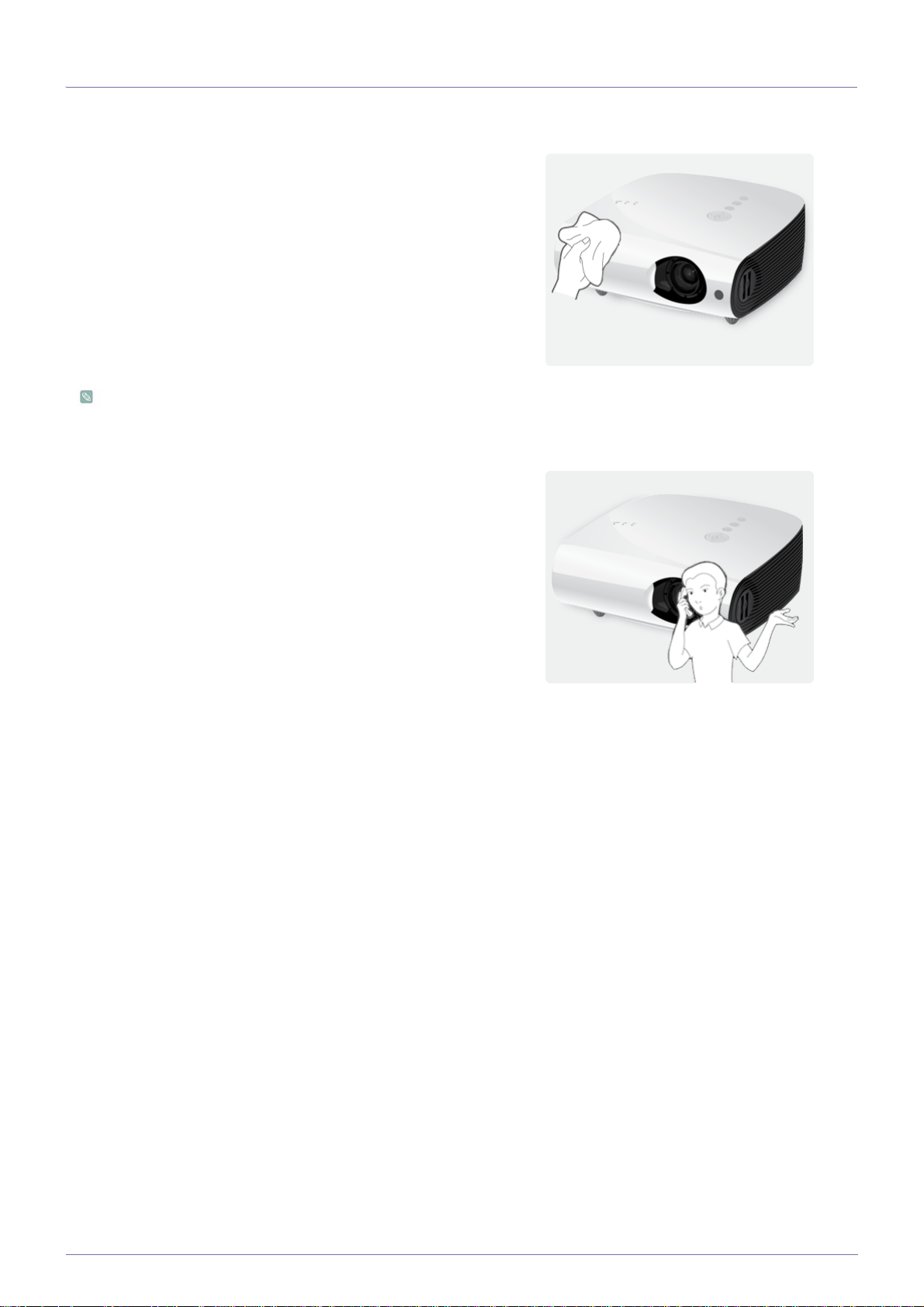
Rengöra ytan och linsen
Rengör projektorn med en mjuk och torr trasa.
• Undvik att renröga produkten med antändbara ämnen, såsom
bensen eller tinner.
• Undvik att repa linsen med naglarna eller vassa föremål.
Det kan orsaka repor eller skada produkten.
• Undvik att rengöra produkten med en våt trasa eller genom att
direkt spruta vatten på produkten.
Om det kommer in vatten i produkten kan det orsaka brand,
elektrisk stöt eller andra produktproblem.
• Det kan bildas vita beläggningar på ytan på projektorn om det
kommer vatten på den.
Utseende och färg kan variera beroende på modell.
Rengöra projektorns insida
För att rengöra projektorns insida ska du kontakta ett behörigt Samsung servicecenter.
• Kontakta ett servicecenter om det finns damm eller andra ämnen
på projektorns insida.
Huvudsäkerhetsföreskrifter 1-2
Page 6
1-3 Säkerhetsföreskrifter
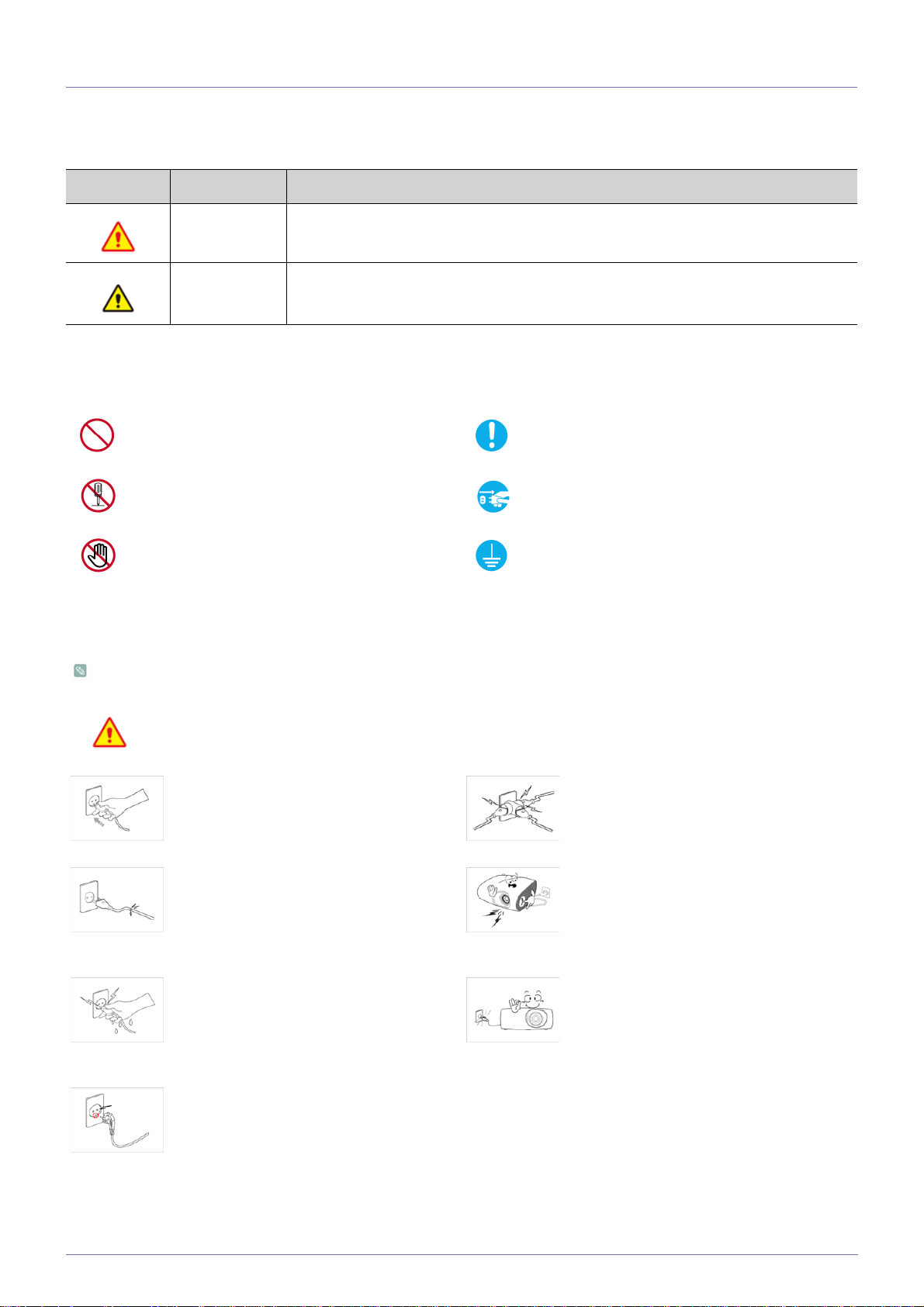
Ikoner som används för säkerhetsföreskrifter
IKON NAMN BETYDELSE
Varning
Varning!
Om inte föreskrifterna som är markerade med den här symbolen följs kan det orsaka allvarliga skador och även dödsfall.
Om inte föreskrifterna som är markerade med den här symbolen följs kan det orsaka personskador och skador på egendom.
Symbolernas betydelse
Utför inte detta. Måste följas.
Montera inte isär.
Rör ej. Måste vara jordad för att undvika elektrisk stöt.
Strömrelaterat
Följande bilder är för referens och kan variera beroende på modell och land.
Strömkontakten måste vara urkopplad från
vägguttaget.
Varning
Sätt i kontakten ordentligt.
• Detta kan orsaka brand.
Använd inte en skadad sladd eller kontakt
eller ett skadat vägguttag.
• Annars kan det orsaka en elektrisk stöt
Undvik att koppla in eller ur strömmen med
våta händer.
• Detta kan orsaka en elektrisk stöt.
Se till att du ansluter strömkontakten till ett
jordat vägguttag (endast för isolerad klass
1-utrustning)
• Annars kan det orsaka en elektrisk stöt
eller brand.
eller skada.
Anslut inte flera elapparater till ett och
samma vägguttag.
• Annars kan det orsaka brand på grund
av överhettning av vägguttaget.
Böj inte och vrid inte strömsladden överdrivet, och placera inte tunga föremål på sladden.
• Annars kan det orsaka elektrisk stöt eller
brand på grund av skadad strömsladd.
När du ska flytta produkten ska du slå av
strömmen och dra ur strömkontakten och
andra kablar som är anslutna till produkten.
• Annars kan det orsaka elektrisk stöt eller
brand på grund av skadad strömsladd.
1-3 Huvudsäkerhetsföreskrifter
Page 7

Varning
När du kopplar ur strömkontakten från
vägguttaget ska du hålla i själva kontakten
och inte dra i sladden.
• Om detta inte följs kan det orsaka en
elektrisk stöt eller brand.
Koppla ur elkontakten innan du rengör produkten.
• Det finns risk för elstötar eller brand.
Anslut strömkontakten till ett vägguttag som
är lätt att komma åt.
• Om ett problem uppstår med produkten
måste du snabbt kunna dra ur kontakten
för att bryta strömmen helt. Du bryter
inte strömmen helt genom att använda
strömbrytaren på produkten.
Installationsrelaterat
Varning
Slå inte på eller av produkten genom att dra
ur eller sätta i elkontakten. (Använd inte
elkontakten som strömbrytare.)
Håll strömsladden borta från värmekällor.
Installera inte produkten på en plats där den
utsätts för direkt solljus och installera inte
produkten nära en värmekälla, t.ex. en eldstad eller ett element.
• Det kan förkorta produktens livscykel
och orsaka brand.
När du installerar produkten i ett skåp eller
på en hylla ska du vara försiktig så att produkternas främre del får fullt stöd av skåpet
eller hyllan.
• Om detta inte följs kan det göra att
produkten faller och det kan orsaka
skador på produkten eller människor.
• Se till att använda en hylla som passar
storleken på produkten.
Håll strömsladden borta från värmekällor.
• Sladdens ytskikt kan smälta och orsaka
elektrisk kortslutning eller brand.
Installera inte produkten på en plats där den
utsätts för mycket damm, fukt (bastu), olja,
rök eller vatten (regn) och installera den inte
i ett fordon.
Placera inte produkten på platser med dålig
ventilation, t.ex. i en bokhylla eller i en garderob.
• Annars kan det orsaka brand på grund
av överhettning.
Om produkten installeras på en konsol eller
en hylla ska du se till att produktens främre
del inte skjuter ut utanför konsolen eller hyllan.
• Om detta inte följs kan produkten falla
ned och orsaka skador eller tekniskt fel.
Om det är åska eller blixtrar ska du dra ur
strömkontakten.
• Om detta inte följs kan det orsaka en
elektrisk stöt eller brand.
Installera inte produkten på platser med
mycket damm.
• Detta kan orsaka en elektrisk stöt eller
brand.
Huvudsäkerhetsföreskrifter 1-3
Page 8
Varning
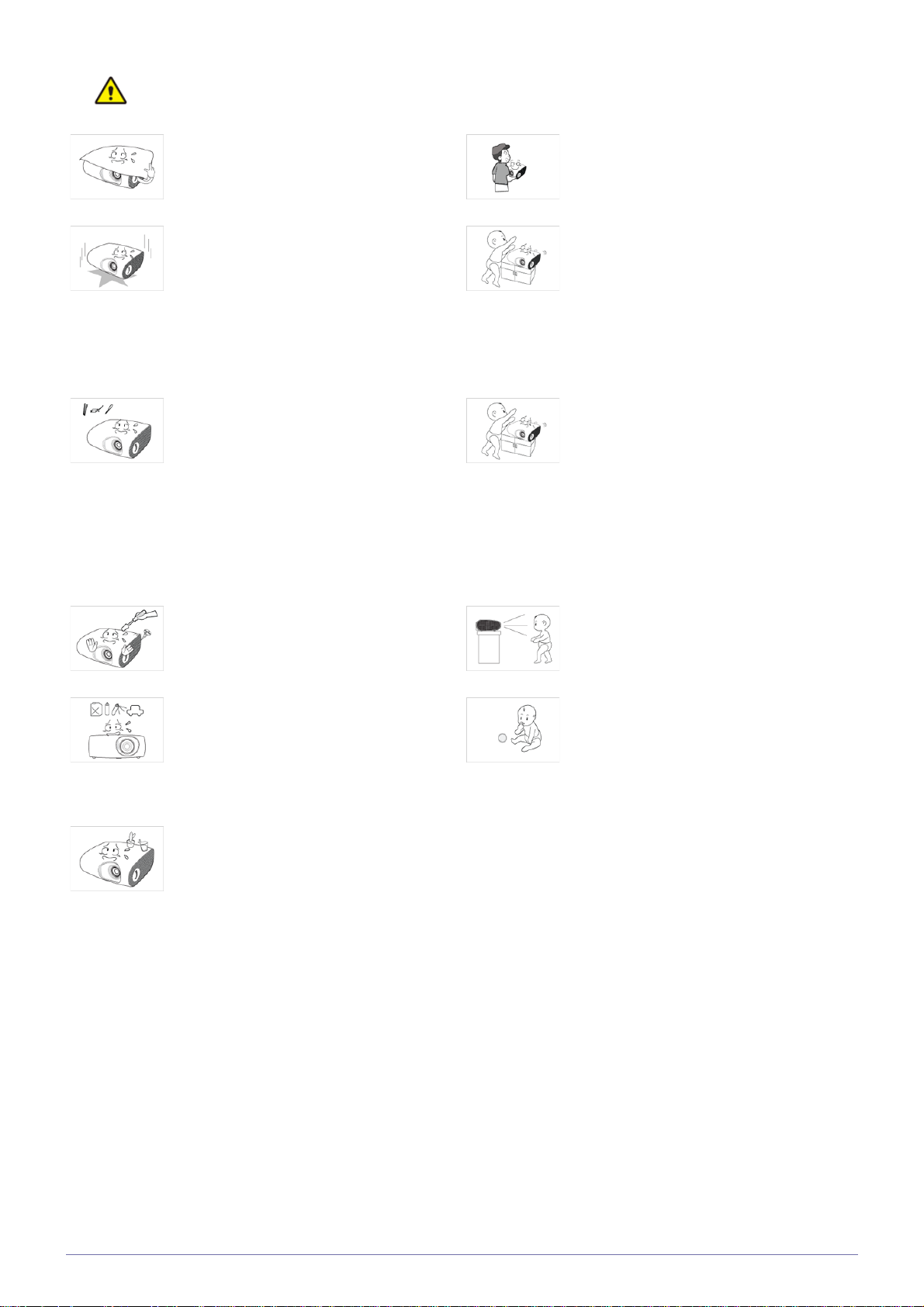
Blockera inte ventilationen med en duk eller
en gardin.
• Annars kan det orsaka brand på grund
av överhettning.
Var försiktig när du ställer ned produkten.
• Om detta inte följs kan det orsaka
produktproblem eller skador.
Användarrelaterat
För inte in metallföremål, t.ex. mynt, eller
lättantändliga föremål i produkten (ventilation, portar etc.).
• Om det kommer in vatten eller
främmande ämnen i produkten ska du
slå av strömmen, koppla ur
strömsladden och kontakta ett
servicecenter.
• Annars kan det orsaka brand, elektrisk
stöt eller produktproblem.
Demontera inte, eller försök åtgärda eller
modifiera produkten.
Tappa inte produkten när du flyttar den.
• Det kan orsaka produktproblem eller
skador.
Installera inte produkten på en höjd som
kan nås av barn.
• Om ett barn kommer åt produkten kan
den falla och det kan orsaka skador.
Låt inte barn placera föremål, såsom leksaker eller kakor på produkten.
• Om ett barn försöker nå något av dessa
föremål kan produkten falla ned och
orsaka skada.
Titta inte rakt in i lampans ljus och låt inte
bilden projiceras i någons ögon.
• När produkten kräver reparation ska du
kontakta ett servicecenter.
Använd inte och placera inte lättantändlig
spray eller lättantändliga föremål nära produkten.
• Detta kan orsaka en explosion eller
brand.
Placera inte en behållare med vätska, t.ex.
en vas eller dryck, eller metallföremål över
produkten.
• Om det kommer in vatten eller
främmande ämnen i produkten ska du
slå av strömmen, koppla ur
strömsladden och kontakta ett
servicecenter.
• Annars kan det orsaka brand, elektrisk
stöt eller produktproblem.
• Detta är farligt, speciellt för barn.
När du avlägsnar batterier från fjärrkontrollen ska du vara försiktig så att inga barn
sväljer dem. Förvara batterier utom räckhåll
för barn.
• Om någon sväljer ett batteri ska du
kontakta en doktor direkt.
1-3 Huvudsäkerhetsföreskrifter
Page 9
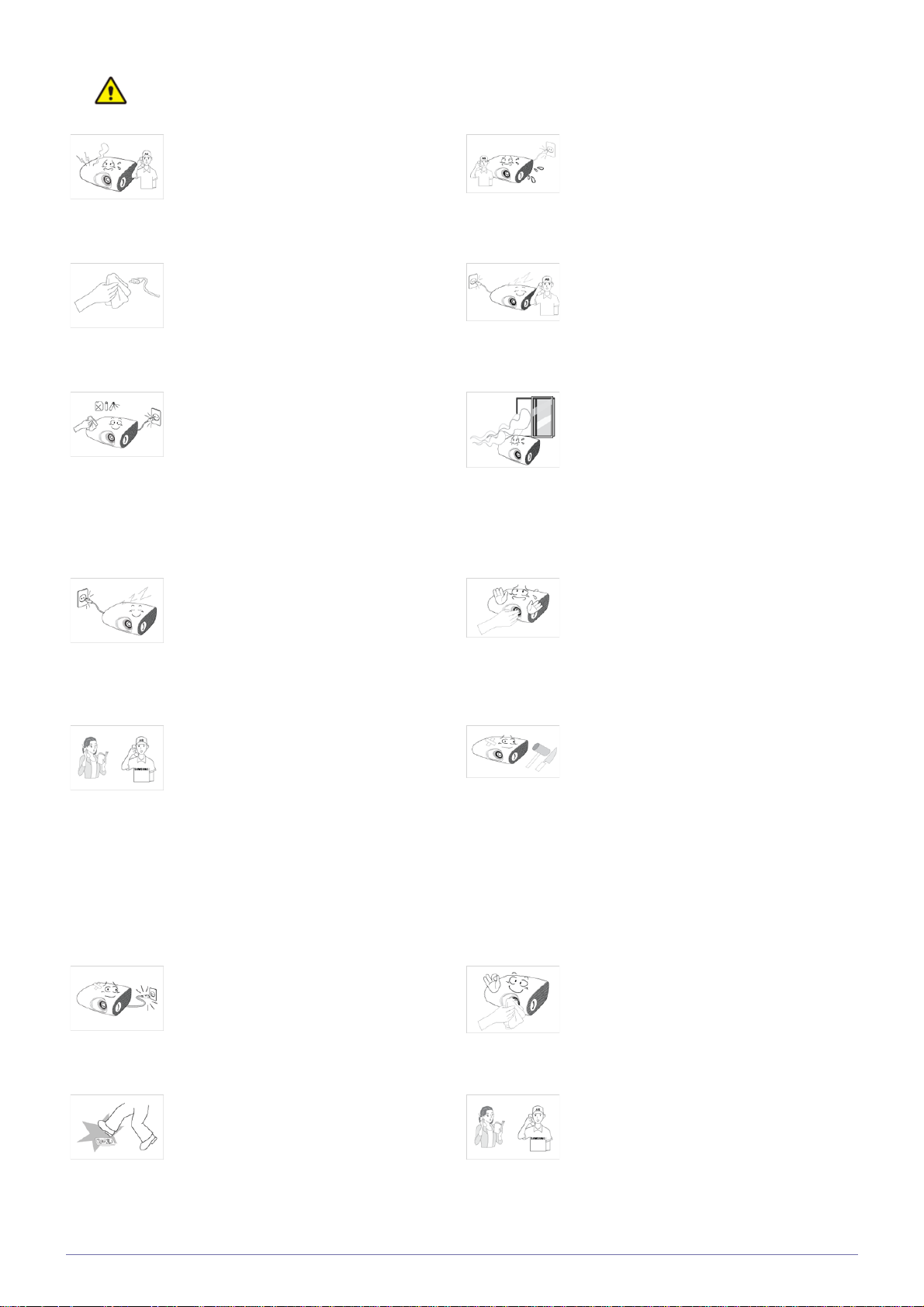
Varning
Om produkten låter konstigt, den luktar
bränt eller om det kommer rök ska du omedelbart bryta strömmen och kontakta ett
servicecenter.
• Om detta inte följs kan det orsaka en
elektrisk stöt eller brand.
Om elkontaktens stift eller uttaget är exponerat för damm, vatten eller främmande
ämnen ska du först rengöra noggrant.
• Det finns risk för elstötar eller brand.
När du rengör produkten ska du först koppla
ur strömkontakten och rengöra produkten
med en mjuk och torr trasa.
• Använd inte kemikalier, såsom vax,
bensen, alkohol, tinner, myggmedel,
smörjmedel eller rengöringsmedel när
du rengör produkten.
Det kan orsaka skador på utsidan eller
att skrift ramlar av.
Om du inte använder produkten under en
längre tid ska du dra ur strömkontakten från
vägguttaget.
Om främmande föremål eller vatten kommer in i produkten ska du stänga av den,
dra ut strömkontakten från vägguttaget och
kontakta ett Servicecenter.
Använd inte produkten när den uppvisar
tecken på fel, exempelvis inget ljud, eller
ingen bild.
• Slå av produkten direkt, koppla ur
sladden från ett vägguttag och kontakta
ett servicecenter.
Om det uppstår en gasläcka ska du inte vidröra produkten eller strömkontakten, utan
omedelbart vädra.
• En gnista kan orsaka en explosion eller
brand.
• Om det börjar åska eller blixtra ska du
inte röra vid strömsladden eller
antennkabeln.
Rör inte vid produktens lins.
• Detta kan orsaka skada på linsen.
• Om detta inte följs kan det orsaka
dammansamlingar som orsakar brand
på grund av överhettning eller
kortslutning eller orsaka elektrisk stöt.
Om produkten installeras på en plats där
användarförhållandena varierar mycket kan
det uppstå kvalitetsproblem på grund av
omgivande miljö. Om så är fallet ska du
endast installera produkten efter att ha rådfrågat vårt kundcenter.
• Platser som utsätts för mikroskopiskt
damm, kemikalier, väldigt höga eller
låga temperaturer, hög luftfuktighet, som
flygplatser eller stationer där produkten
används kontinuerligt under en längre
tid.
Om du tappar produkten eller om höljet går
sönder, ska du slå av strömmen och koppla
ur strömsladden. Kontakta ett servicecenter.
• Om du inte gör det kan det orsaka en
elektrisk stöt eller brand.
Rör inte vid någon yttre del på produkten
med verktyg, såsom en kniv eller hammare.
För att rengöra främre projektionslinsen från
smuts eller fläckar ska du använda en spray
eller en våt trasa, indränkt med diskmedel
och vatten.
Se till att fjärrkontrollen läggs på ett bord
eller en bänk.
• Om du kliver på fjärrkontrollen kan du
ramla och slå dig eller så kan produkten
skadas.
Huvudsäkerhetsföreskrifter 1-3
Kontakta ett servicecenter för att rengöra
projektorns interiör minst en gång per år.
Page 10
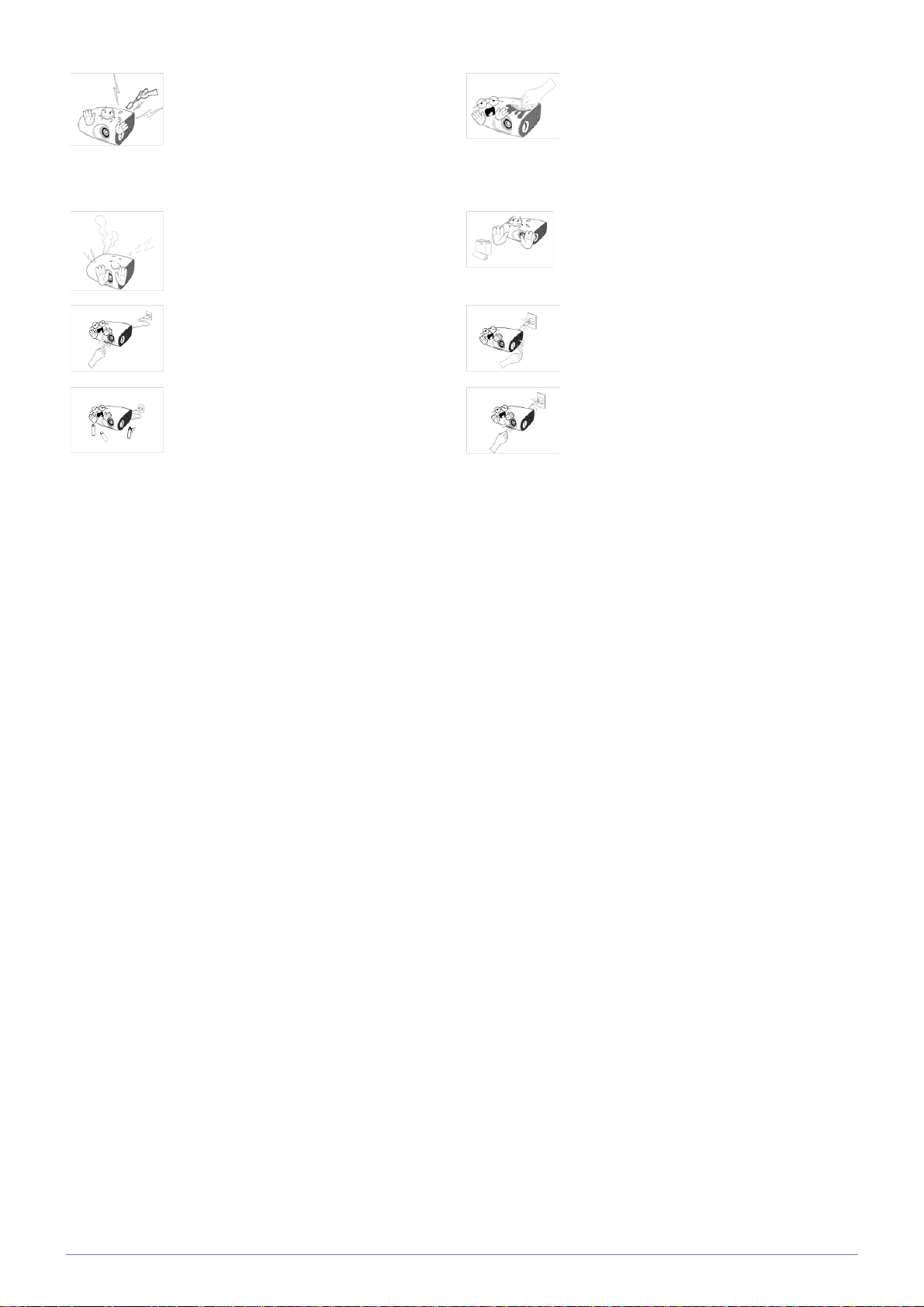
För att undvika brännskador ska du inte röra
vid ventilationen eller lampskyddet under
användning eller precis efter att produkten
stängts av.
Rengör inte produkten med spraymedel
eller med en våt trasa. Undvik att använda
några kemikalier, exempelvis diskmedel,
polermedel, slipmedel, vax, bensen, alkohol
på någon plastdel för produkten, såsom
projektorväska, eftersom detta kan orsaka
skada.
Öppna inte någon lucka på produkten.
• Detta kan vara farligt, eftersom
produkten har hög spänning invändigt.
Se till att du inte vidrör ventilationshålen när
projektorn är påslagen eftersom det kommer ut het luft.
Placera inte värmekänsliga föremål nära
projektorn.
Använd inte ej godkända batterier.
Ventilationhålet är hett även en stund efter
att projektorn har stängts av. Se till att inte
händer eller andra kroppsdelar vidrör ventilationshålet.
Se till att inte någon kroppsdel vidrör projektorns lampa. Lampan är het.
(Barn och personer med känsligt skin ska
vara mycket försiktiga.)
1-3 Huvudsäkerhetsföreskrifter
Page 11
2 Installation och anslutning
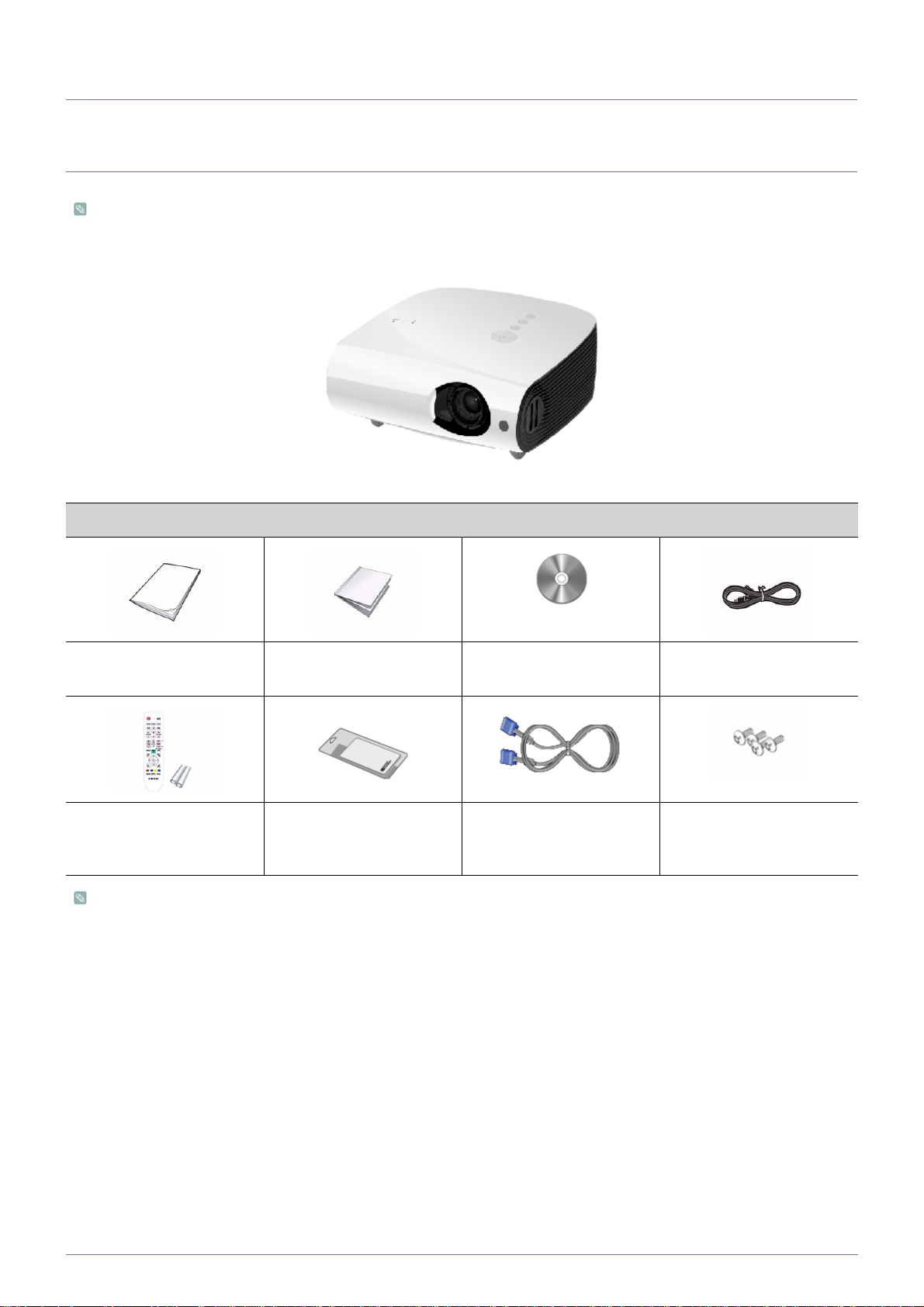
2-1 Förpackningens innehåll
• Packa upp produkten och kontrollera om allt innehåll som listas nedan finns med.
• Förvara förpackningen på en säker plats så den är tillgänglig om du behöver flytta på produkten vid ett annat tillfälle.
Projektor
INNEHÅLL
Snabbguide Produktgaranti
Bruksanvisning Strömkabel
(Ej tillgängligt på alla platser)
Fjärrkontroll/2 batterier (ej till-
gängligt överallt)
Rengöringsduk D-Sub-kabel 4 skruvar
(För konsol med takmonte-
ring).
Takmontering ingår inte utan måste köpas separat. Använd de medföljande skruvarna för att montera projektorn i taket.
Installation och anslutning 2-1
Page 12
2-2 Installera projektorn
Installera projektorn så att strålen från den ligger rakt mot skärmen.
• Placera projektorn så att linsen är riktad mot mitten av skärmen. Om skärmen inte är vertikal kanske bilden på skärmen
inte visas rektangulärt.
• Installera inte skärmen i en ljus miljö. Om omgivningarna är för ljusa kanske bilden på skärmen blir urvattnad och inte
visas tydligt.
• Om du använder projektorn i ljus miljö kan du dra för gardiner för att hindra ljuset.
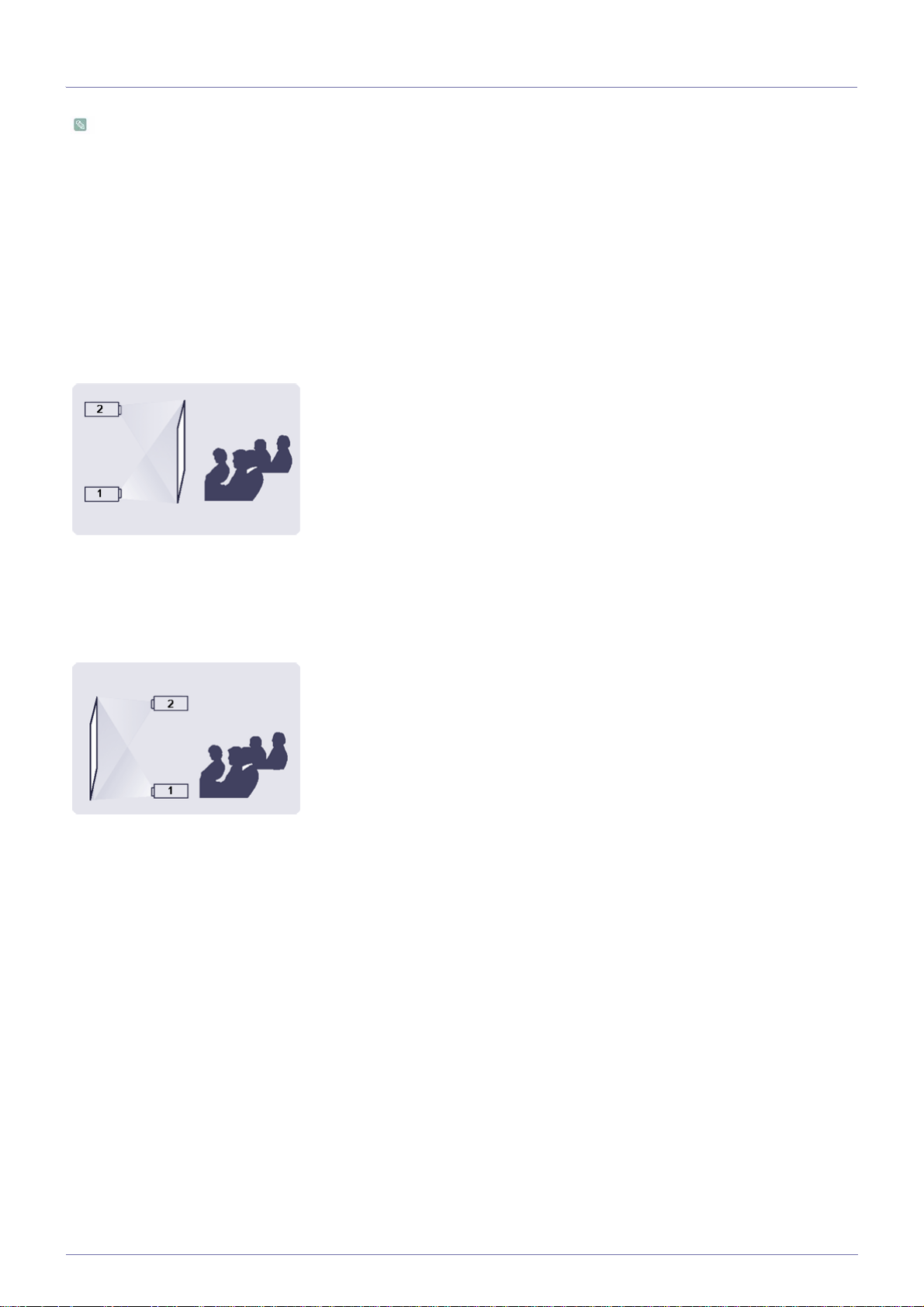
• Du kan installera projektorn på följande platser i förhållande till skärmen: Fram-golv/Fram-tak/Bak-golv/Bak-tak. Se
nedan för information om hur du visar inställningar för installationsposition.
Så här justerar du bilden när du installerar projektorn bakom skärmen
Installera bakom en semi-transparent skärm.
När du installerar projektorn bakom en semi-transparent skärm
kan du använda menyn för att justera bilden så att den visas korrekt, beroende på var du har placerat projektorn, bak-golv (eller
lågt) eller bak-tak.
1. För bak-golv, tryck på:
MENU > Inställning > Installera > Bak-golv
2. För bak-tak, tryck på:
MENU > Inställning > Installera > Fram-tak
Så här justerar du bilden när installerar projektorn framför skärmen
Installera projektorn framför skärmen.
När du installerar projektorn framför en skärm kan du använda
menyn för att justera bilden så att den visas korrekt, beroende på
var du har placerat projektorn, fram-golv (eller lågt) eller fram-tak.
1. För fram-golv, tryck på:
MENU > Inställning > Installera > Fram-golv
2. För bak-tak, tryck på:
MENU > Inställning > Installera > Fram-tak
2-2 Installation och anslutning
Page 13
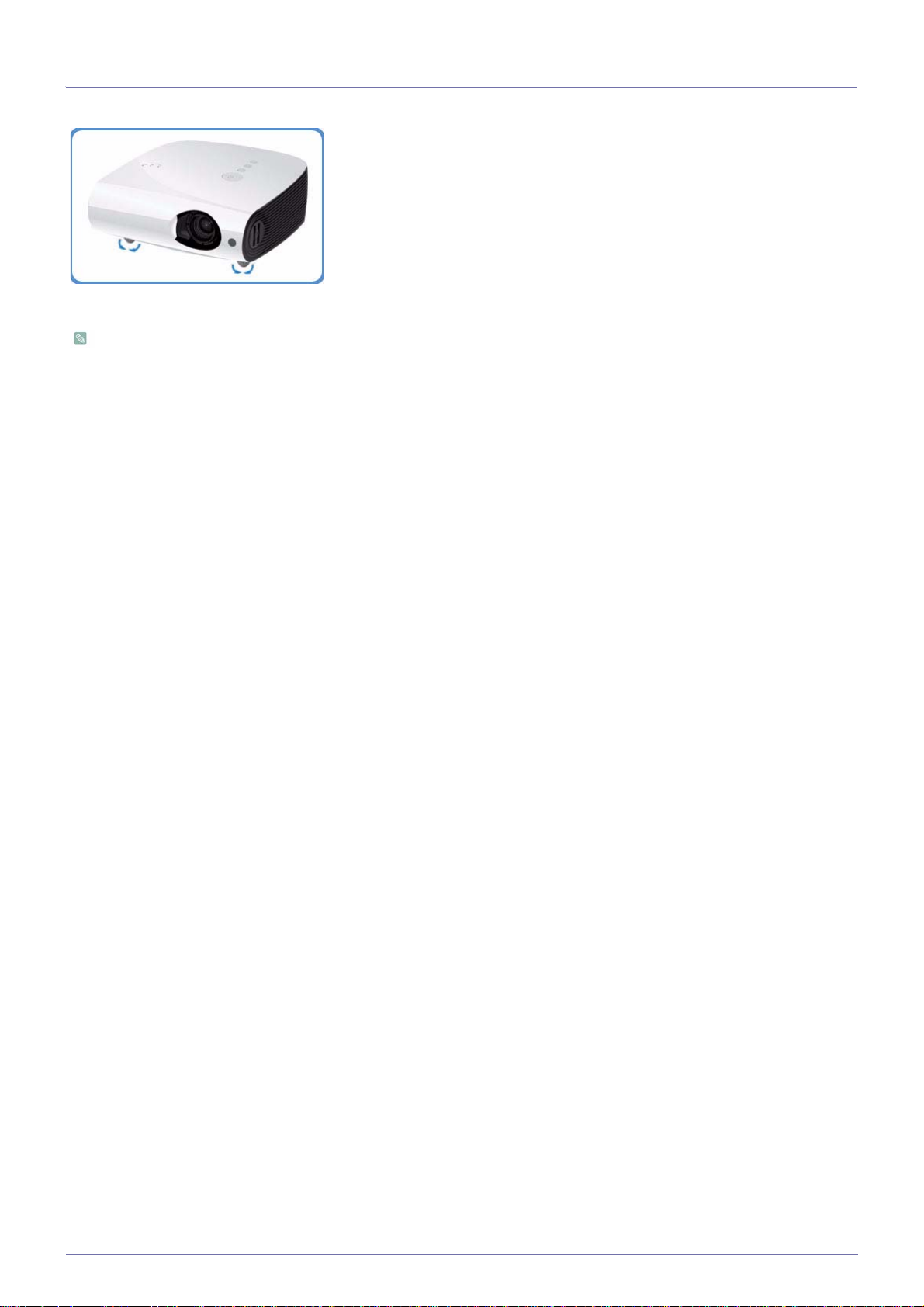
2-3 Nivåreglering med justerbara fötter
För att nivåjustera projektorn vrider du på projektorns justerbara
fötter.
Projektorn kan justeras till en höjd på upp till 30 mm (omkring 12 ˚) från referenspunkten.
Beroende på projektorns position kan det bildas Keystone-förvridning av bilden.
Om <Auto-keystone> är inställd på <På>, justeras keystone. Om det krävs fininställning efter autojusteringen utförs den
med <V-keystone>.
Installation och anslutning 2-3
Page 14
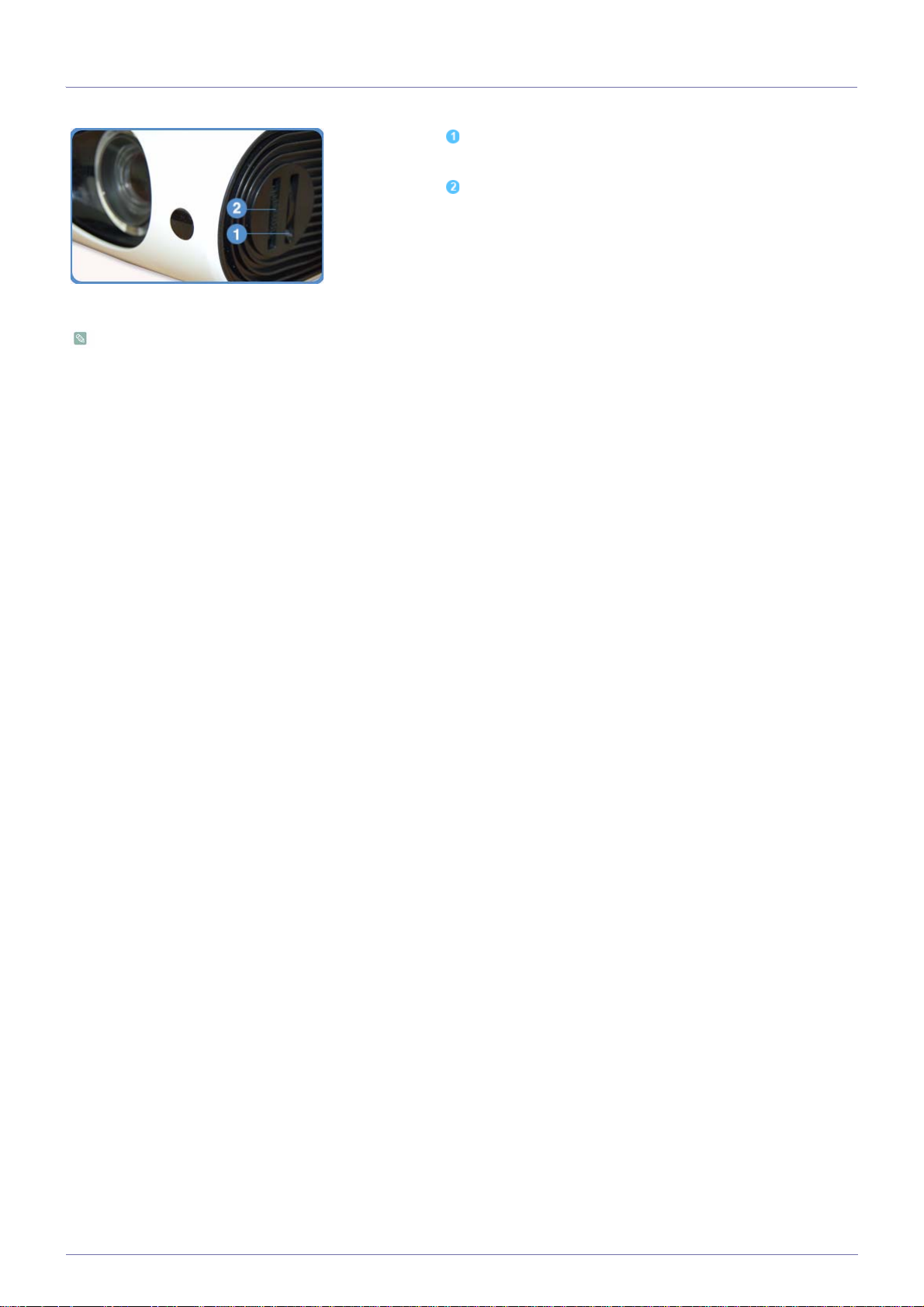
2-4 Zoom- och fokusinställning
Zoomreglage: Du kan ändra storleken på bilden inom zoomin-
tervallet genom att använda zoomreglaget.
Fokusring: Fokusera bilden på skärmen med fokusringen.
Storleken på skärmen fastställer avståndet enligt vilket du ställer in projektorn från skärmen.
Om du inte installerar din projektor på projiceringsavståndet som anges i avsnitt 2-5 i tabellen för Skärmstorlek och
projiceringsavstånd så kan du inte justera fokus korrekt.
2-4 Installation och anslutning
Page 15
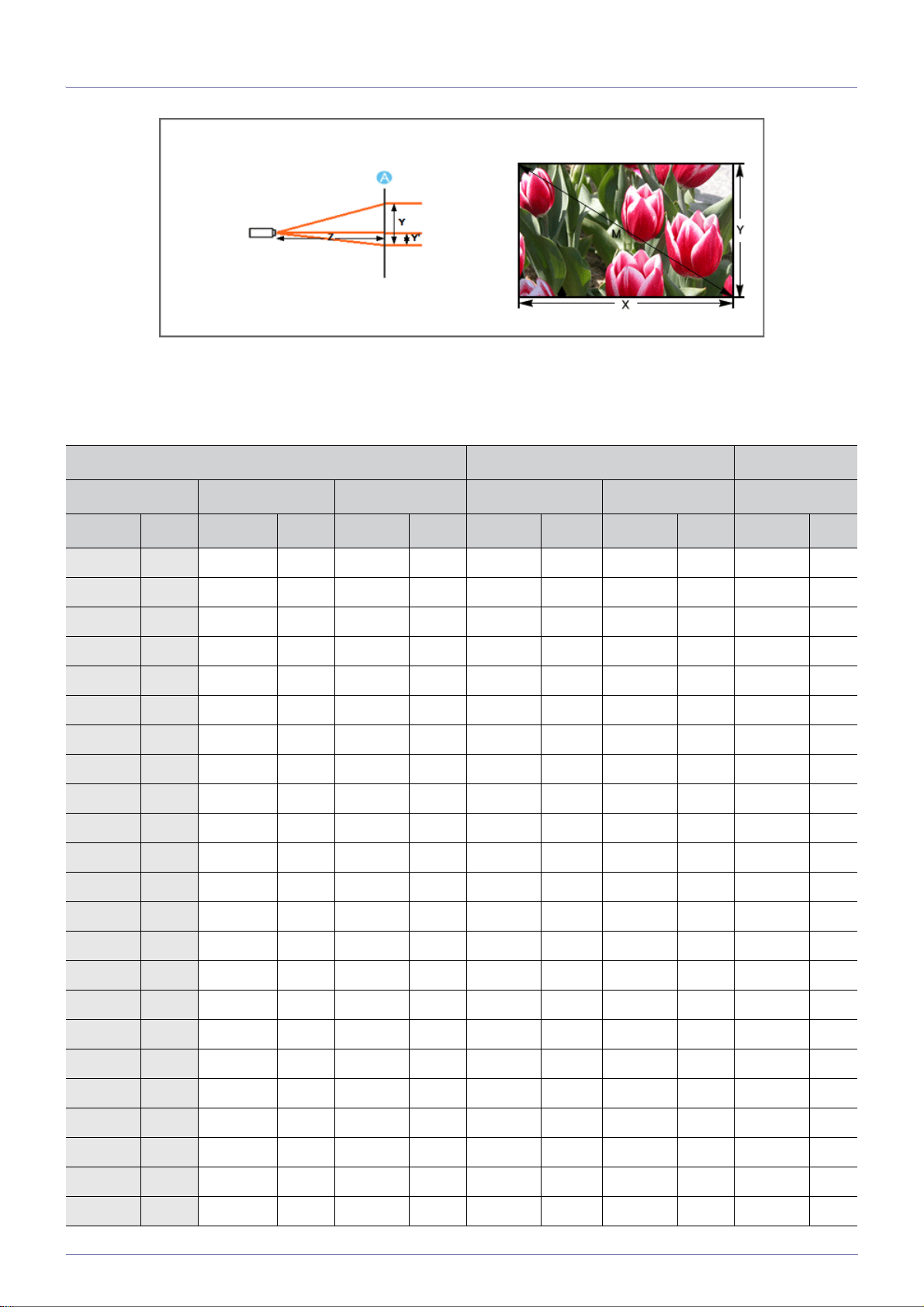
2-5 Skärmstorlek och projektionsavstånd
A. Skärm / Z. Visningsavstånd / Y’. Avståndet från linscentrum till nederdelen på bilden
Installera projektorn på en plan och jämn yta och rikta in den med de justerbara fötterna för att få optimal bildkvalitet. Om bilderna
är otydliga kan du ställa in dem med zoomratten eller fokusringen, eller flytta projektorn framåt eller bakåt.
SKÄRMSTORLEK KASTDISTANS OFFSET
M (DIAGONAL) X (HORISONTAL) Y (VERTIKAL) Z (TELE) Z (BRED) Y'
TUM CM TUM CM TUM CM TUM CM TUM CM TUM CM
40 101,6 32 81,3 24 61,0 54,2 137,6 44,9 114,0 4,0 10,2
50 127,0 40 101,6 30 76,2 68,0 172,7 56,4 143,3 5,0 12,7
60 152,4 48 121,9 36 91,4 81,8 207,8 68,0 172,6 6,0 15,2
70 177,8 56 142,2 42 106,7 95,7 243,0 79,5 202,0 7,0 17,8
80 203,2 64 162,6 48 121,9 109,5 278,1 91,1 231,3 8,0 20,3
90 228,6 72 182,9 54 137,2 123,4 313,3 102,6 260,6 9,0 22,9
100 254,0 80 203,2 60 152,4 137,2 348,4 114,1 289,9 10,0 25,4
110 279,4 88 223,5 66 167,6 151,0 383,5 125,7 319,2 11,0 27,9
120 304,8 96 243,8 72 182,9 164,8 418,7 137,2 348,5 12,0 30,5
130 330,2 104 264,2 78 198,1 178,7 453,8 148,7 377,8 13,0 33,0
140 355,6 112 284,5 84 213,4 192,5 488,9 160,3 407,1 14,0 35,6
150 381,0 120 304,8 90 228,6 206,3 524,1 171,8 436,4 15,0 38,1
160 406,4 128 325,1 96 243,8 220,2 559,2 183,4 465,7 16,0 40,6
170 431,8 136 345,4 102 259,1 234,0 594,4 194,9 495,0 17,0 43,2
180 457,2 144 365,8 108 274,3 247,8 629,5 206,4 524,3 18,0 45,7
190 482,6 152 386,1 114 289,6 261,7 664,6 218,0 553,6 19,0 48,3
200 508,0 160 406,4 120 304,8 275,5 699,8 229,5 582,9 20,0 50,8
210 533,4 168 426,7 126 320,0 289,3 734,9 241,0 612,2 21,0 53,3
220 558,8 176 447,0 132 335,3 303,2 770,1 252,6 641,5 22,0 55,9
230 584,2 184 467,4 138 350,5 317,0 805,2 264,1 670,8 23,0 58,4
240 609,6 192 487,7 144 365,8 330,8 840,3 275,6 700,1 24,0 61,0
250 635,0 200 508,0 150 381,0 344,7 875,5 287,2 729,4 25,0 63,5
260 660,4 208 528,3 156 396,2 358,5 910,6 298,7 758,7 26,0 66,0
Installation och anslutning 2-5
Page 16

SKÄRMSTORLEK KASTDISTANS OFFSET
M (DIAGONAL) X (HORISONTAL) Y (VERTIKAL) Z (TELE) Z (BRED) Y'
TUM CM TUM CM TUM CM TUM CM TUM CM TUM CM
270 685,8 216 548,6 162 411,5 372,3 945,7 310,2 788,0 27,0 68,6
280 711,2 224 569,0 168 426,7 386,2 980,9 321,8 817,3 28,0 71,1
290 736,6 232 589,3 174 442,0 400,0 1016,0 333,3 846,6 29,0 73,7
300 762,0 240 609,6 180 457,2 413,9 1051,2 344,9 875,9 30,0 76,2
Den här projektorn är utformad för att visa bilder med optimal kvalitet på en skärm med storleken 80 ~ 120 tum.
2-5 Installation och anslutning
Page 17
2-6 Byta lampa
Varning vid lampbyte
• Projektorlampan är en förbrukningsvara. Byt ut lampan i enlighet med användningstiden, för att få bästa prestanda. Du kan
visa lampans användningstid i informationsskärmen (INFO-knappen).
• Använd den lampa som rekommenderas när du byter. Byt ut lampan till den som anges nedan.
MODELL L255 L305 L335 L355
Lampans modellnamn 230W UHP
NSHA230SS
220W UHP E19,5
Lamptillverkare Ushio Philips
- För frågor om lampbyte, se "Kontakta SAMSUNG WORLDWIDE" i avsnitt 6-3.
• Kontrollera att strömsladden har kopplats ur innan du byter lampa.
• Eftersom lampan håller hög temperatur och är en högspänningsprodukt ska du vänta minst en timme från att du har kopplat
från strömsladden tills du byter lampan.
• Lampan är placerad på projektorns vänstra sida (sedd framifrån).
• Lämna inte en gammal lampa nära lättantändliga objekt eller inom räckhåll för barn. Det finns risk för brand, brännskador och
skador.
• Ta bort smuts och främmande material omkring eller inuti lampenheten med en lämplig dammsugningsenhet.
• När du hanterar lampan ska du inte röra vid någon annan del än handtagen. Om du hanterar lampan felaktigt kan du förkorta
lampans livslängd och påverka bildkvaliteten.
• När du vänder projekton för att byta lampa ska du placera projektorn på en mjuk trasa och ett plant underlag.
• Projektorn har utformats så att den inte fungerar om lampskyddet inte är helt monterat efter byte av lampa. Om projektorn inte
fungerar som den ska, kontrollera driftsstatus för lysdioden.
Lampan innehåller kvicksilver. Gör dig av med lampan enligt lokala, statliga eller federala lagar.
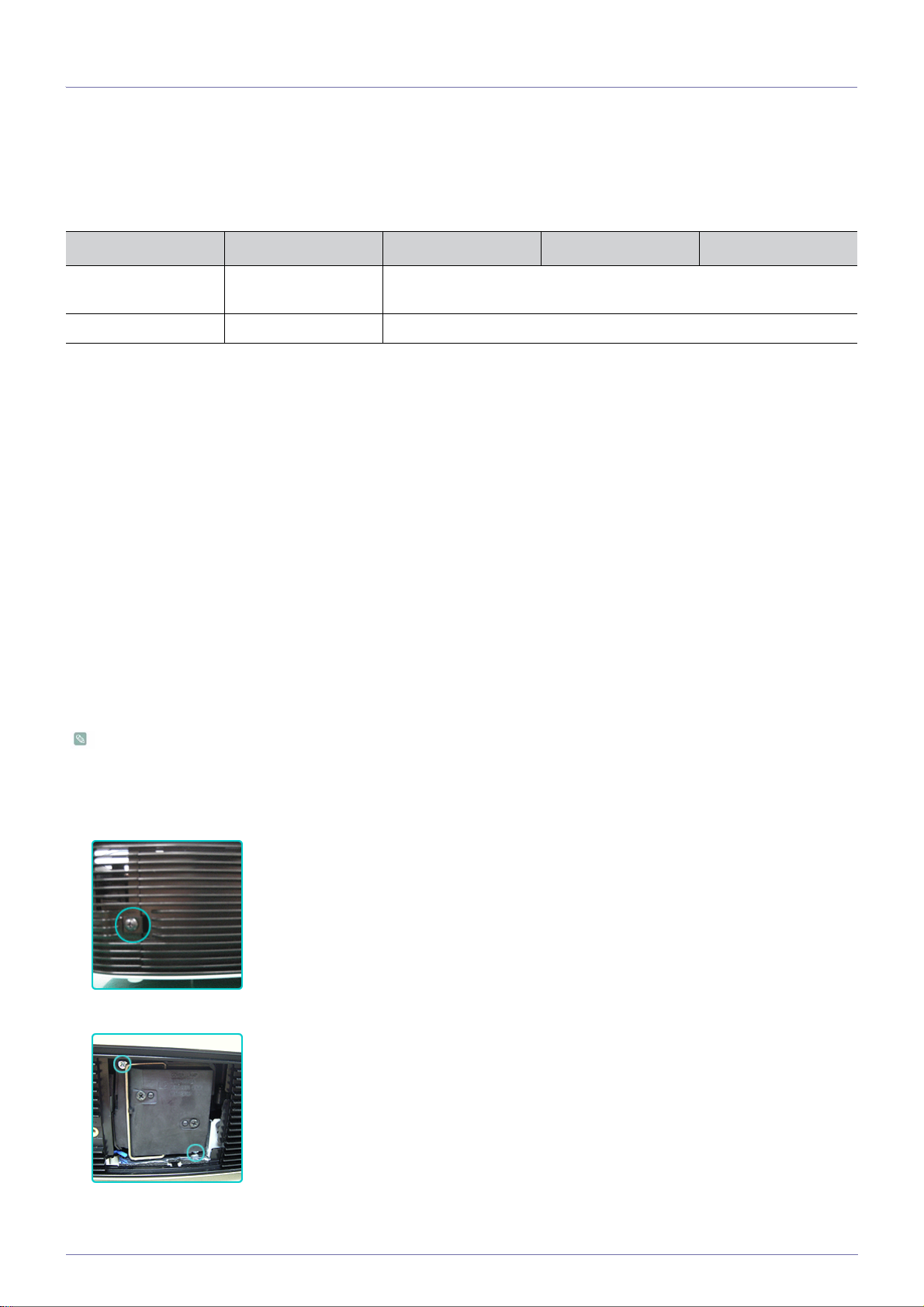
Så här byter du lampa
Eftersom lampan håller hög temperatur och är en högspänningsprodukt ska du vänta minst en timme från att du har kopplat
från strömsladden tills du byter lampan.
Lampan är placerad på projektorns vänstra sida (sedd framifrån).
1. Ta bort skruven enligt bilden nedan och öppna skyddet.
2. Avlägsna det två (2) skruvarna enligt vad som visas på bilden nedan.
Installation och anslutning 2-6
Page 18
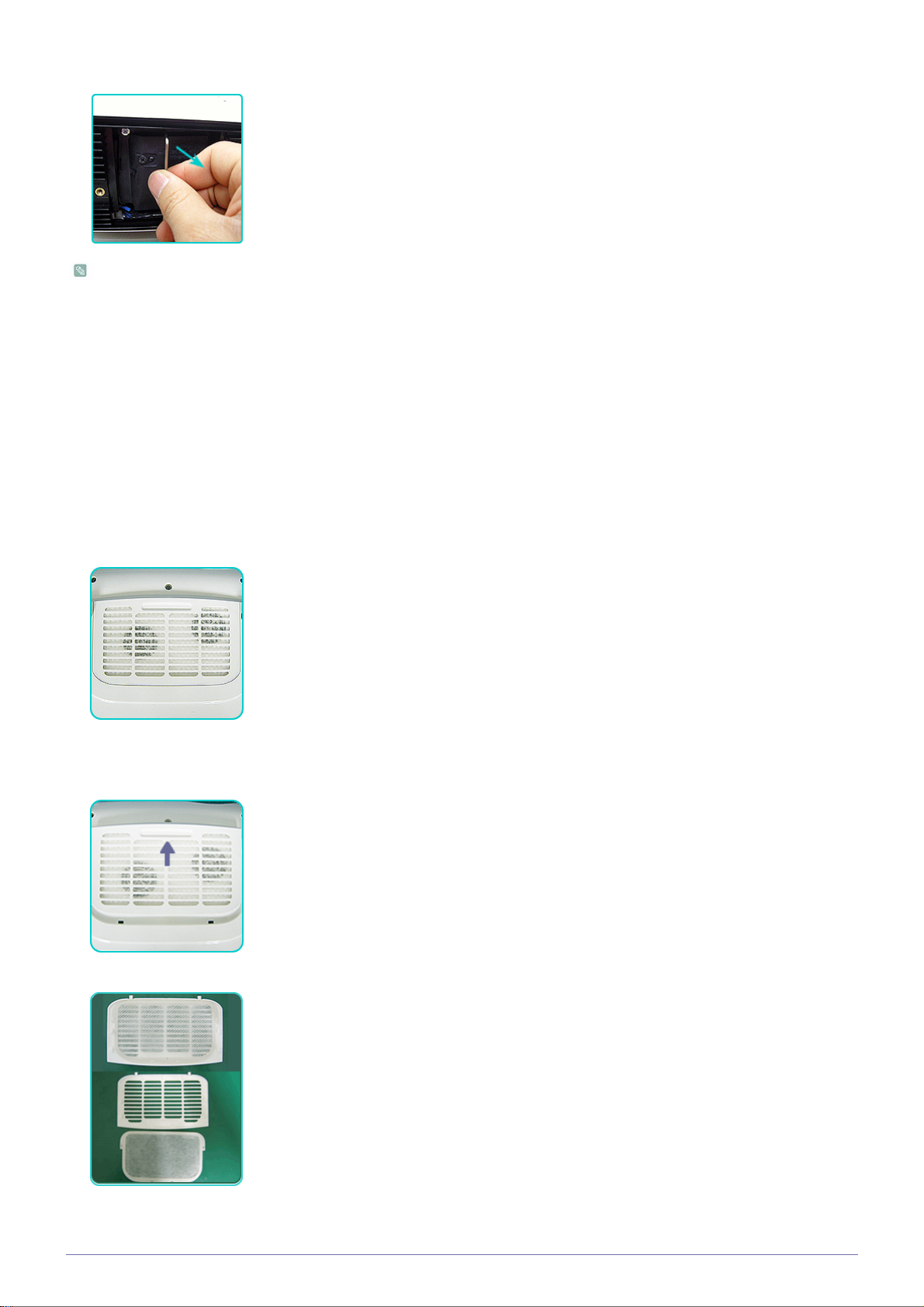
3. För att avlägsna lampan, håller du i den och drar i lamphandtaget så som visas på bilden nedan.
Montera en ny lampa i motsatt ordning jämfört med demonteringen.
Byta ut och rengöra filtret
Vidta försiktighet när du byter projektorfiltret
• Filtret sitter på projektorns undersida.
• Slå av strömmen till projektorn och koppla ur strömsladden efter att projektorn har svalnat tillräckligt.
Annars kan dess delar skadas på grund av den inre värmen.
• När du byter filter kan det komma ut damm.
• För frågor om filterbyte, se "Kontakta SAMSUNG WORLDWIDE" i kapitel 6.
För att byta eller rengöra filtret följer du de här stegen:
1. Slå av strömmen till projektorn och koppla ur strömsladden efter att projektorn har svalnat tillräckligt.
2. Vänd projektorn så att dess undersida är vänd uppåt och tryck sedan och ta ut filterskyddet i pilens riktning enligt illustreringen
nedan.
* När du placerar projektorn med undersidan uppåt ska du se till att ha en mjuk textil under projektorn, för att undvika repor.
3. Byt ut eller rengör filtret.
• När du rengör filtret ska du använda en liten dammsugare avsedd för datorer och små elektroniska produkter, eller skölja det
under rinnande vatten.
2-6 Installation och anslutning
Page 19
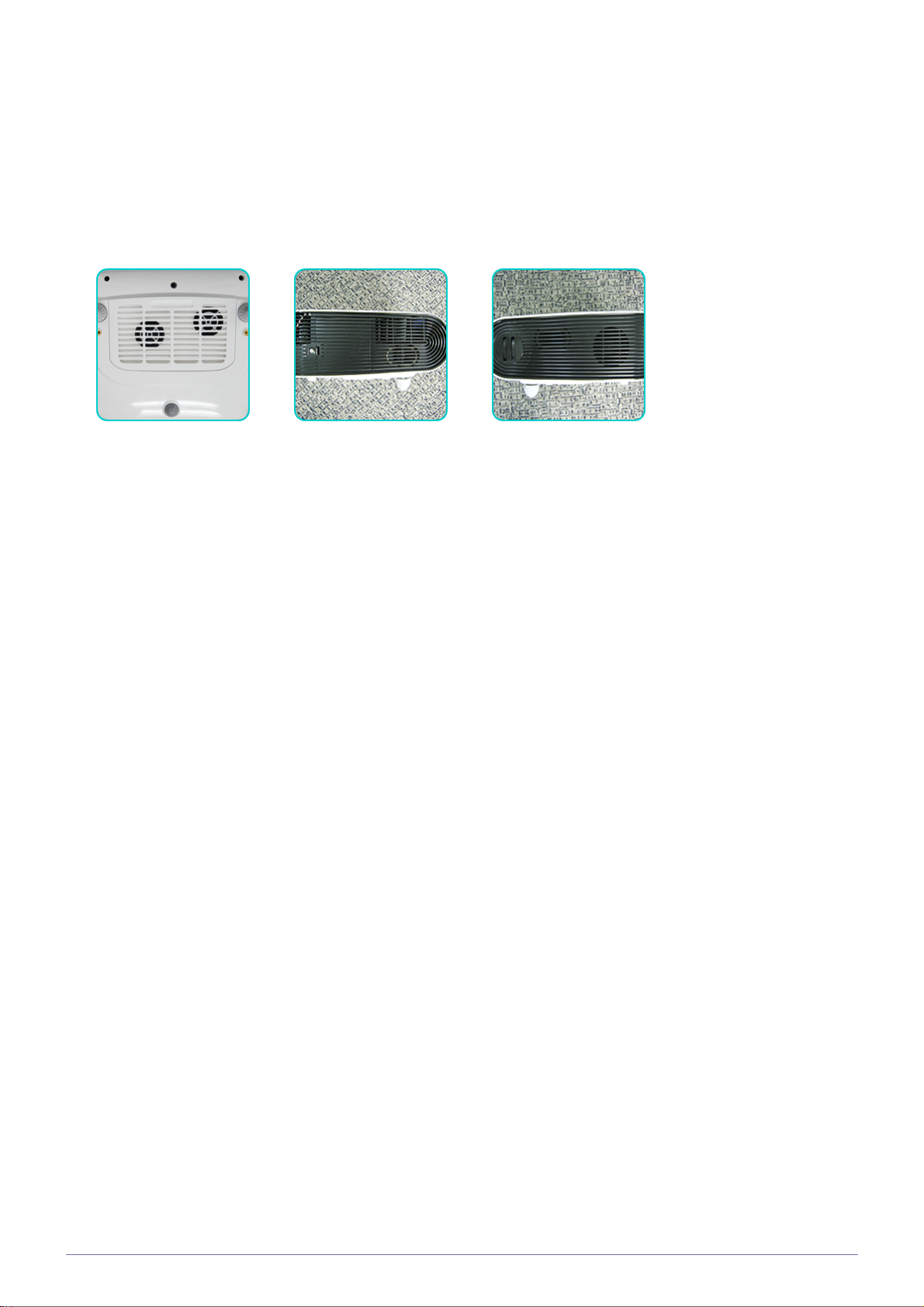
• Om du sköljer filtret under rinnande vatten ska du se till att torka det ordentligt efteråt. Fukt kan förstöra filtret.
• Om du inte får bort dammet från filtret eller om filtret är trasigt ska det bytas ut.
• Efter rengöring eller byte av filtret ska du köra <Återställ>→<Återställ filtertid> i menyn <Inställning>.
Ventilationsöppningar
Ventilationsöppningarnas placering
• Ventilationsöppningarna är placerade på vänster och höger sida och på projektorns undersida.
Installation och anslutning 2-6
Page 20
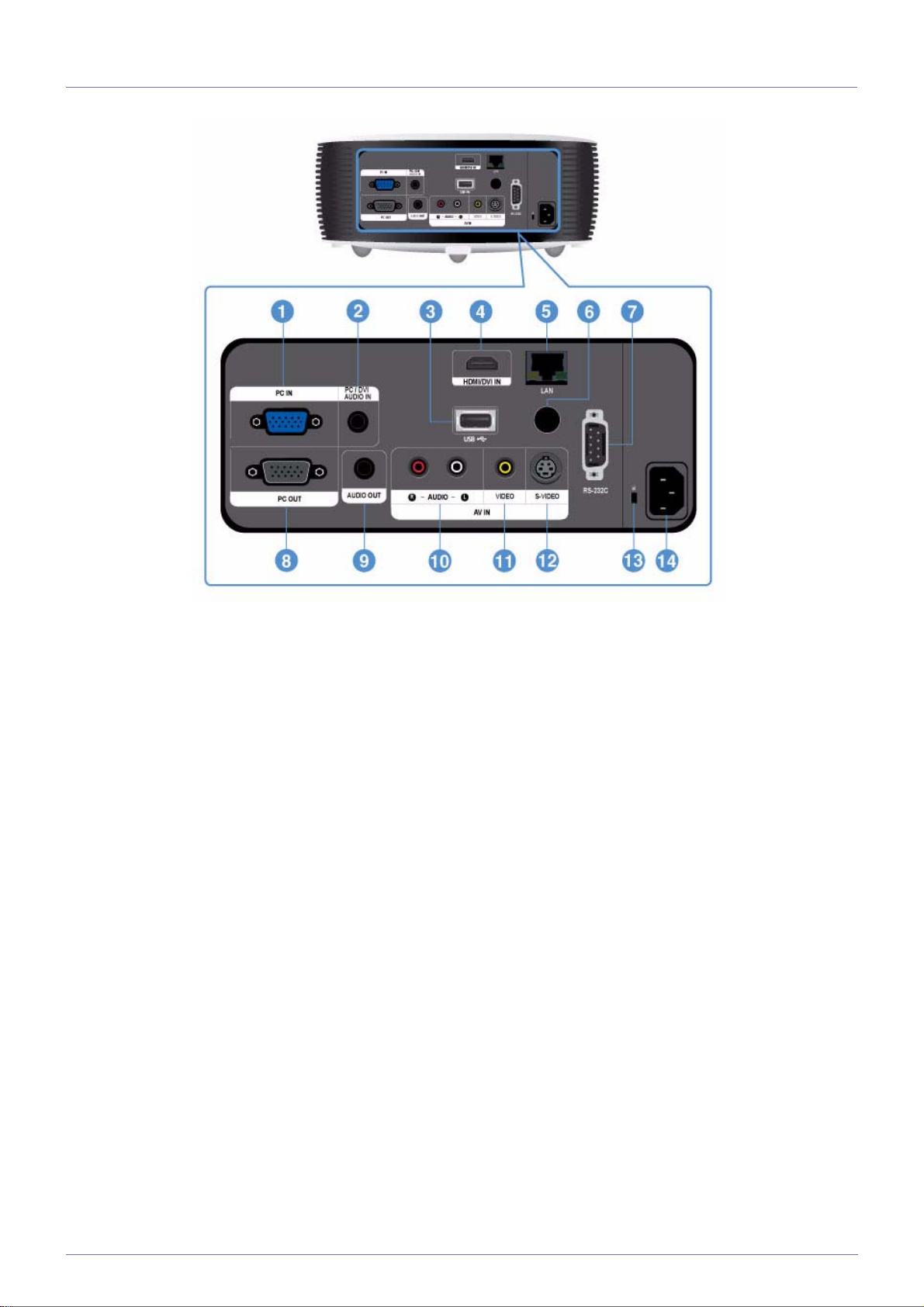
2-7 Baksida
1. PC IN-port 8. PC OUT -port
2. PC/DVI AUDIO IN-port 9. AUDIO OUT-port
3. USB-port 10. [AV IN] R-AUDIO-L-port
4. HDMI/DVI IN-port 11. [AV IN] VIDEO-port
5. LAN-port 12. [AV IN] S-VIDEO-port
6. Fjärrkontrollens signalmottagare 13. Kensingtonlåsfack
7. RS-232C-port
14. Power-port
2-7 Installation och anslutning
Page 21
2-8 Ställa in datormiljö
Kontrollera följande innan du ansluter datorn till projektorn.
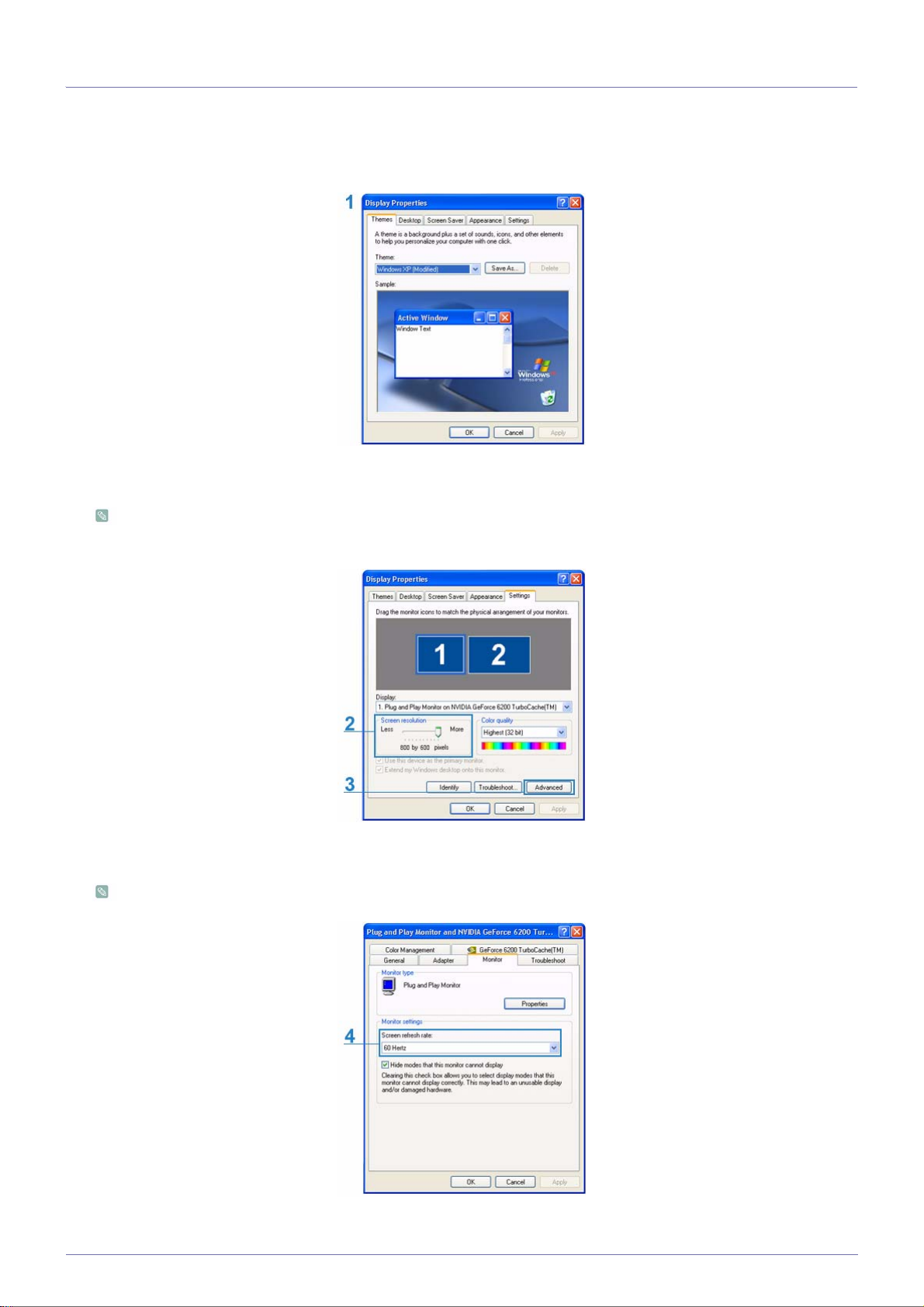
1. Högerklicka med musen på Windows-skrivbordet och klicka på [Egenskaper]. Dialogrutan <Skärmegenskaper> visas.
2. Klicka på fliken [Inställningar] och ange sedan <Skärmupplösning>. Den optimala upplösningen för projektorn är 1024 x 768.
För andra upplösningar som stöds av projektorn, se tabellen visningsläge för PC Timing i avsnitt 2-9.
Du behöver inte ändra inställningen för <Färgkvalitet>.
3. Tryck på knappen [Avancerat]. Ett annat egenskapsfönster visas.
4. Klicka på fliken [Skärm] och ange sedan <Skärmupplösningsfrekvens>. För den uppdateringsfrekvens som matchar den
upplösning du har valt, se (60 Hz, 70 Hz, etc.) intill din valda upplösning i tabellen för visninsläge för PC Timing i avsnitt 2-9.
Om du ställer in uppdateringsfrekvens ställs både vertikala och horisontella frekvenser in.
Installation och anslutning 2-8
Page 22

5. Klicka på knappen [OK] för att stänga fönstret och klicka på knappen [OK] i fönstret <Skärmegenskaper> för att stänga
fönstret. Datorn kan starta om automatiskt.
6. Stäng av datorn och anslut projektorn.
• Installationsprocessen kan variera beroende på datortyp och Windows-version.
(Exempelvis visas [Egenskaper] istället för [Egenskaper (R)] så som visas i 1.)
• Den här produkten stöder upp till 32 bitar per pixel som färgkvalitet när den används som datorskärm.
• Projicerade bilder kan variera från en skärm till en annan beroende på skärmens fabrikat eller Windows-version.
• Vid anslutning av projektorn till datorn ska du kontrollera att datorinställningarna uppfyller skärminställningarna som
stöds av den här projektorn. Om de inte gör det kan du ha signalproblem.
2-8 Installation och anslutning
Page 23

2-9 Skärmlägen som stöds
PC-timing (D-Sub/HDMI)
HORISONTAL
FORMAT UPPLÖSNING
IBM 640 x 350 70Hz 31,469 70,086 25,175
IBM 640 x 480 60Hz 31,469 59,940 25,175
IBM 720 x 400 70Hz 31,469 70,087 28,322
VESA 640 x 480 60Hz 31,469 59,940 25,175
MAC 640 x 480 67Hz 35,000 66,667 30,240
VESA 640 x 480 70Hz 35,000 70,000 28,560
VESA 640 x 480 72Hz 37,861 72,809 31,500
VESA 640 x 480 75Hz 37,500 75,000 31,500
VESA 720 x 576 60Hz 35,910 59,950 32,750
VESA 800 x 600 56Hz 35,156 56,250 36,000
VESA 800 x 600 60Hz 37,879 60,317 40,000
VESA 800 x 600 70Hz 43,750 70,000 45,500
VESA 800 x 600 72Hz 48,077 72,188 50,000
FREKVENS
(KHZ)
VERTIKAL
FREKVENS (HZ)
PIXELFREKVEN
S (MHZ)
VESA 800 x 600 75Hz 46,875 75,000 49,500
MAC 832 x 624 75Hz 49,726 74,551 57,284
VESA 1024 x 768 60Hz 48,363 60,004 65,000
VESA 1024 x 768 70Hz 56,476 70,069 75,000
VESA 1024 x 768 72Hz 57,672 72,000 78,434
VESA 1024 x 768 75Hz 60,023 75,029 78,750
VESA 1152 x 864 60Hz 53,783 59,959 81,750
VESA 1152 x 864 70Hz 63,000 70,000 96,768
VESA 1152 x 864 72Hz 64,872 72,000 99,643
VESA 1152 x 864 75Hz 67,500 75,000 108,000
VESA 1280 x 720 60Hz 44,772 59,855 74,500
VESA 1280 x 720 70Hz 52,500 70,000 89,040
VESA 1280 x 720 72Hz 54,072 72,000 91,706
VESA 1280 x 720 75Hz 56,456 74,777 95,750
VESA 1280 x 768 60Hz 47,776 59,870 79,500
VESA 1280 x 768 75Hz 60,289 74,893 102,250
VESA 1280 x 800 60Hz 49,702 59,810 83,500
VESA 1280 x 800 75Hz 62,795 74,934 106,500
VESA 1280 x 960 60Hz 60,000 60,000 108,000
VESA 1280 x 960 70Hz 69,930 70,000 120,839
VESA 1280 x 960 72Hz 72,072 72,000 124,540
Installation och anslutning 2-9
Page 24
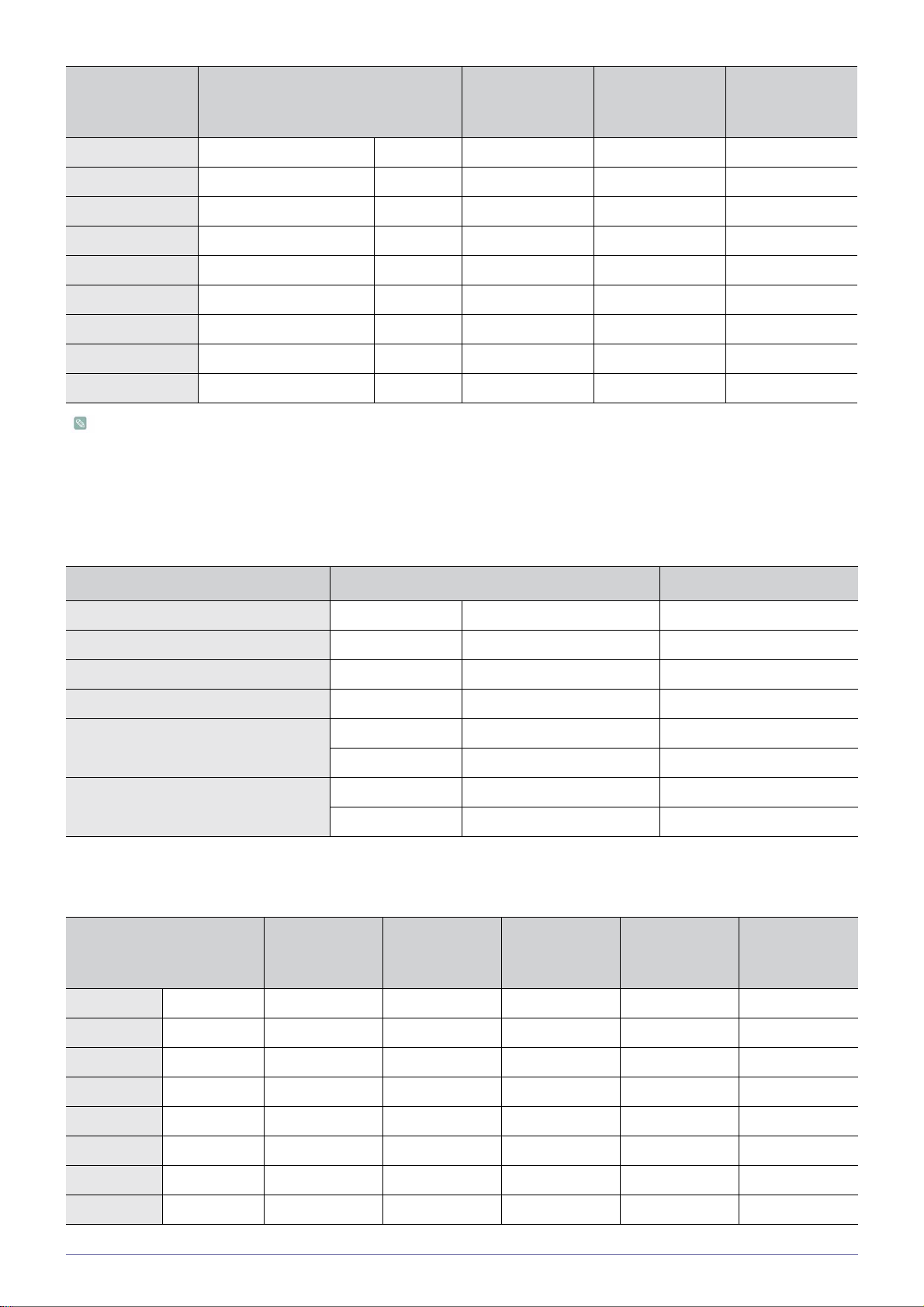
FORMAT UPPLÖSNING
HORISONTAL
FREKVENS
(KHZ)
VERTIKAL
FREKVENS (HZ)
PIXELFREKVEN
VESA 1280 x 960 75Hz 75,231 74,857 130,000
VESA 1280 x 1024 60Hz 63,981 60,020 108,000
VESA 1280 x 1024 70Hz 74,620 70,000 128,943
VESA 1280 x 1024 72Hz 76,824 72,000 132,752
VESA 1280 x 1024 75Hz 79,976 75,025 135,000
VESA 1400 x 1050 60Hz 65,317 59,978 121,750
VESA 1440 x 900 60Hz 55,935 59,887 106,500
VESA 1440 x 900 75Hz 70,635 74,984 136,750
VESA 1600 x 1200 60Hz 75,000 60,000 162,000
Alla upplösningar som är högre eller lägre än 1024x768 konverteras till 1024x768 med skalningschippet inuti projektorn.
Om upplösningen för signal ut som avges av datorn matchar den faktiska upplösningen (1024x768) för projektorn, blir
skärmkvaliteten optimal.
S (MHZ)
AV-timing (D-Sub)
FORMAT UPPLÖSNING SKANNA
BT.601 SMPTE 267M 480i 59,94Hz Sammanflätad
BT.1358 SMPTE 293M 480p 59,94Hz Progressiv
BT.601 576i 50Hz Sammanflätad
BT.1358 576p 50Hz Progressiv
SMPTE 296M 720p 59,94Hz/60Hz Progressiv
BT.709 SMPTE 274M 1080i 59,94Hz/60Hz Sammanflätad
AV-timing (HDMI)
FORMAT UPPLÖSNING SKANNA
720p 50Hz Progressiv
1080i 50Hz Sammanflätad
HORISONTAL
FREKVENS
(KHZ)
VERTIKAL
FREKVENS
(HZ)
PIXELFREKVE
NS (MHZ)
EIA-861 Format1 640 x 480 Progressiv 59,940 31,469 25,175
EIA-861 Format1 640 x 480 Progressiv 60,000 31,500 25,200
EIA-861 Format2,3 720 x 480 Progressiv 59,940 31,469 27,000
EIA-861 Format2,3 720 x 480 Progressiv 60,000 31,500 27,027
EIA-861 Format4 1280 x 720 Progressiv 59,939 44,955 74,175
EIA-861 Format4 1280 x 720 Progressiv 60,000 45,000 74,250
EIA-861 Format5 1920 x 1080 Sammanflätad 59,939 33,716 74,175
EIA-861 Format5 1920 x 1080 Sammanflätad 60,000 33,750 74,250
2-9 Installation och anslutning
Page 25

FORMAT UPPLÖSNING SKANNA
HORISONTAL
FREKVENS
(KHZ)
VERTIKAL
FREKVENS
(HZ)
PIXELFREKVE
EIA-861 Format17,18 720 x 576 Progressiv 50,000 31,250 27,000
EIA-861 Format19 1280 x 720 Progressiv 50,000 37,500 74,250
EIA-861 Format20 1920 x 1080 Sammanflätad 50,000 28,125 74,250
AV-timing (VIDEO/S-VIDEO)
NTSC, NTSC 4.43, PAL, PAL60, PAL-N, PAL-M, SECAM
Din projektor stöder standardvideoformaten som listas ovan genom video- och s-videoingångar. Inga justeringar krävs.
NS (MHZ)
Installation och anslutning 2-9
Page 26
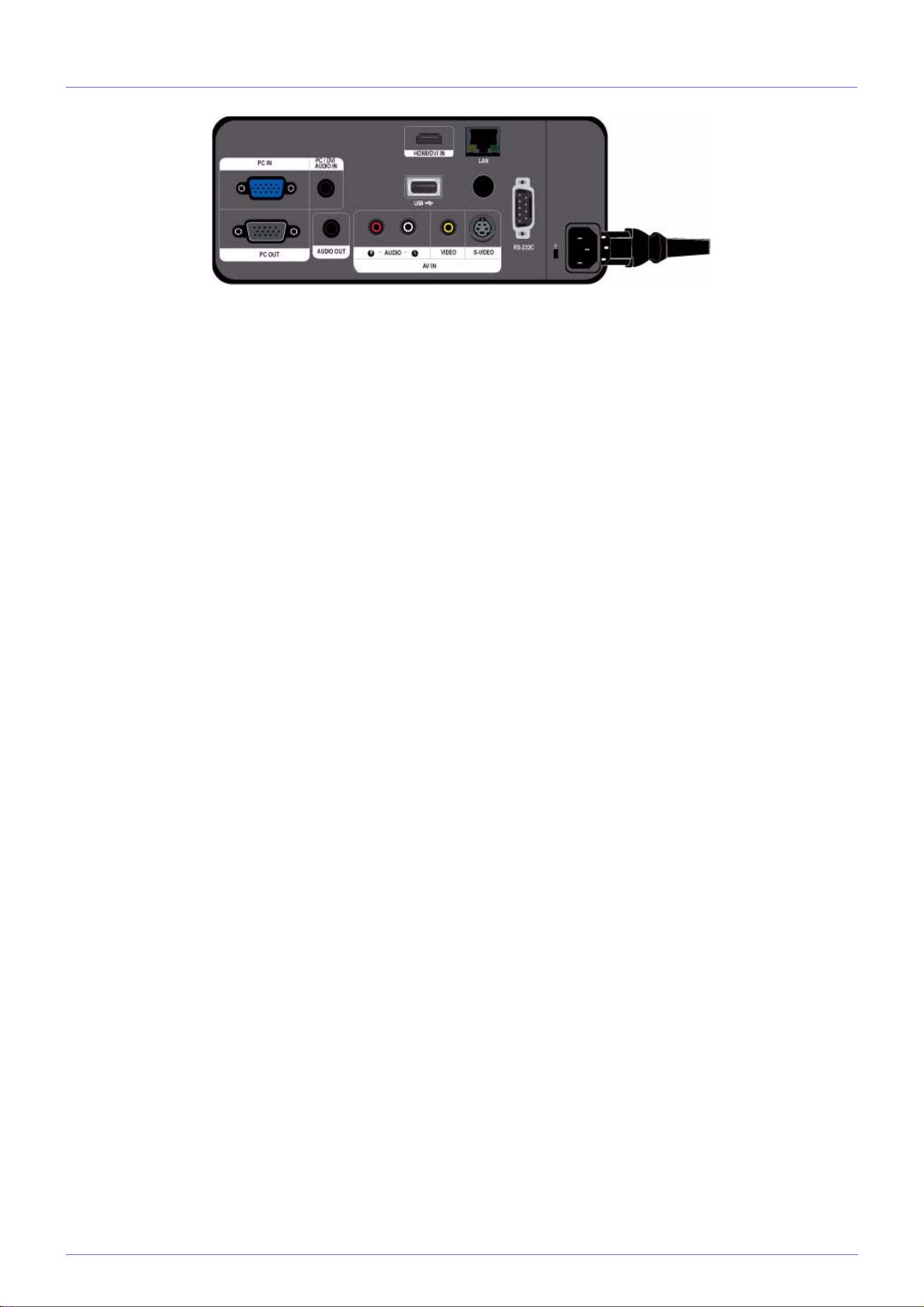
2-10 Ansluta strömmen
1. Anslut strömsladden till strömuttaget på projektorns baksida.
2-10 Installation och anslutning
Page 27
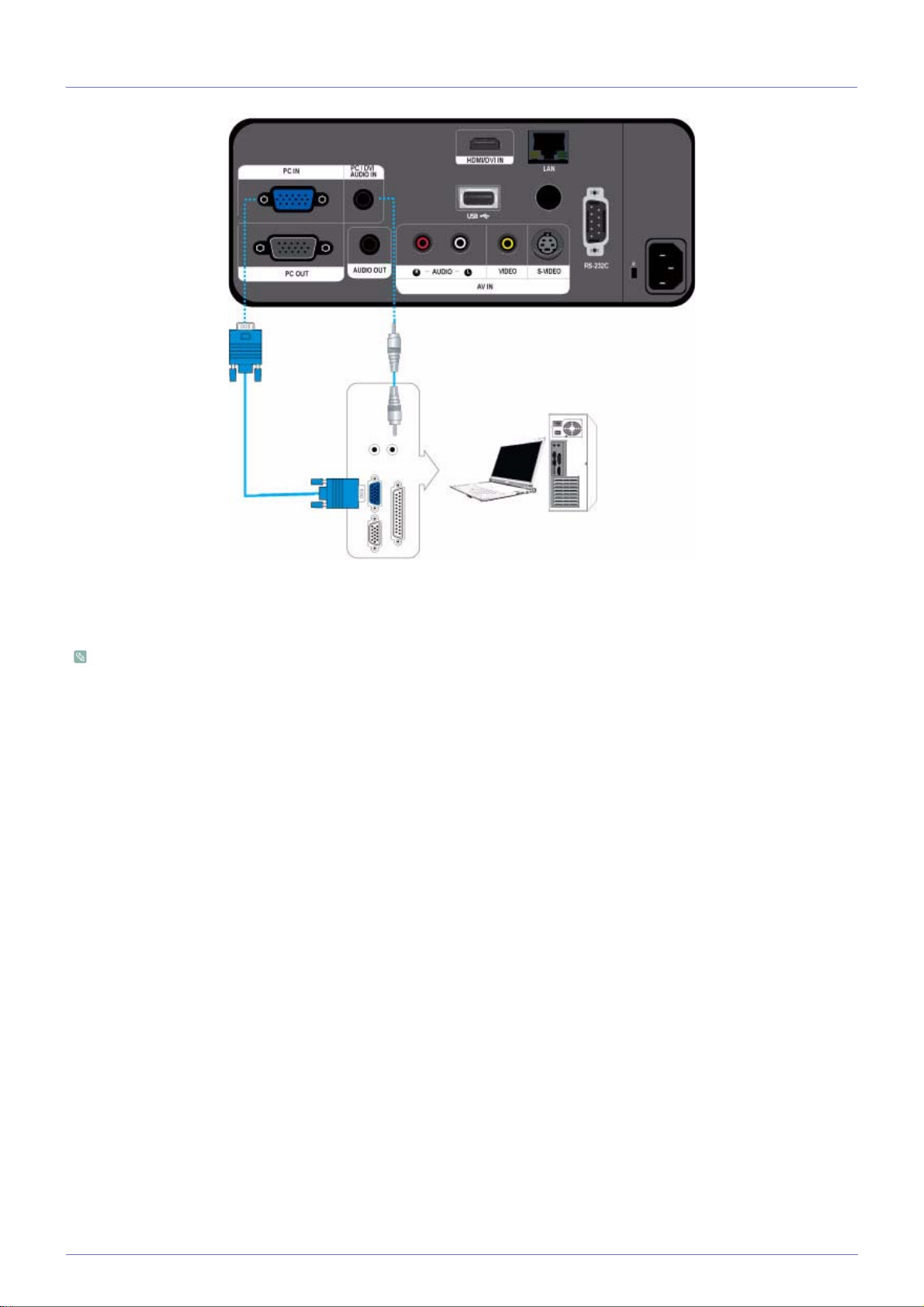
2-11 Ansluta till en PC
1. Anslut porten [PC IN] på baksidan av projektorn till porten PC video out (D-sub) på datorn med en datorvideokabel.
2. Koppla in strömsladdarna på projektorn och datorn.
3. Anslut [PC/DVI AUDIO IN] på projektorn till högtalarutgångarna på datorn med en ljudkabel.
Den här produkten stöder Plug and Play. Om du använder Windows XP behöver du inte installera någon drivrutin på
datorn.
Använda projektorn
1. Slå på projektorn och tryck på knappen [SOURCE] för att välja <PC>.
Om läget <PC> inte är tillgängligt ska du se till att PC-videokabeln är korrekt ansluten.
2. Slå på datorn och ställ in datormiljön vid behov (skärmupplösning etc).
3. Justera skärmen. (<Autojustering>).
Installation och anslutning 2-11
Page 28
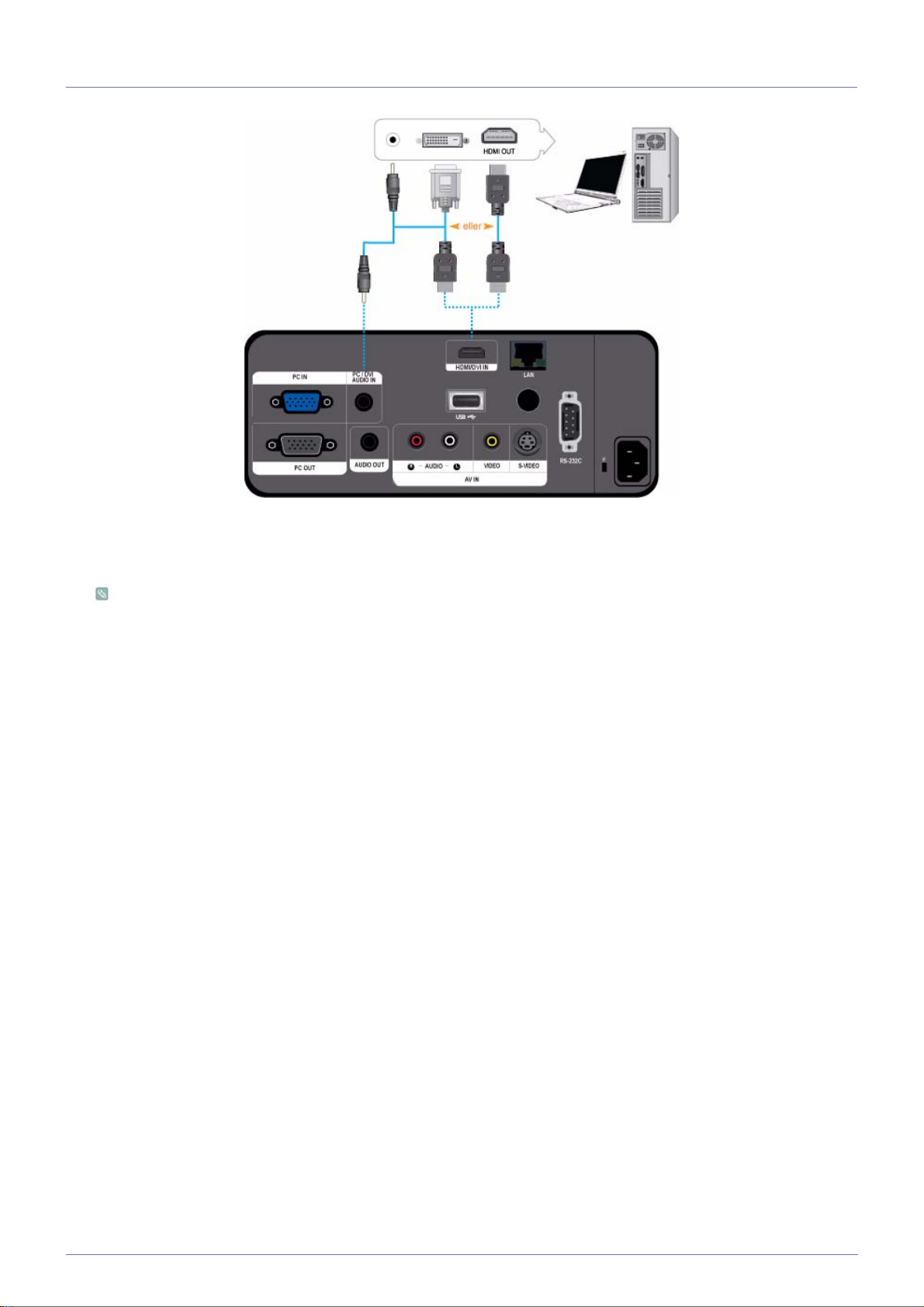
2-12 Anslutning av en PC med en HDMI/DVI-kabel
Kontrollera att datorn och projektorn är frånslagna.
1. Anslut ingången [HDMI/DVI IN] på projektorn till HDMI- eller DVI-uttaget på datorn med en HDMI/HDMI- eller HDMI/DVI-kabel
(säljs separat).
För information om vilka ingångssignaler som stöds, se "PC-timing (D-Sub/HDMI)" i avsnitt 2-9, "Skärmlägen som
stöds."
2. Om du upprättade en anslutning med en HDMI-/DVI-kabel ansluter du [PC/DVI AUDIO IN]-terminalen på projektorn till
terminalen för ljudutgång på datorn med en ljudkabel (medföljer ej).
- Om du har anslutit med en HDMI-/HDMI-kabel behöver du ingen ljudkabel.
2-12 Installation och anslutning
Page 29
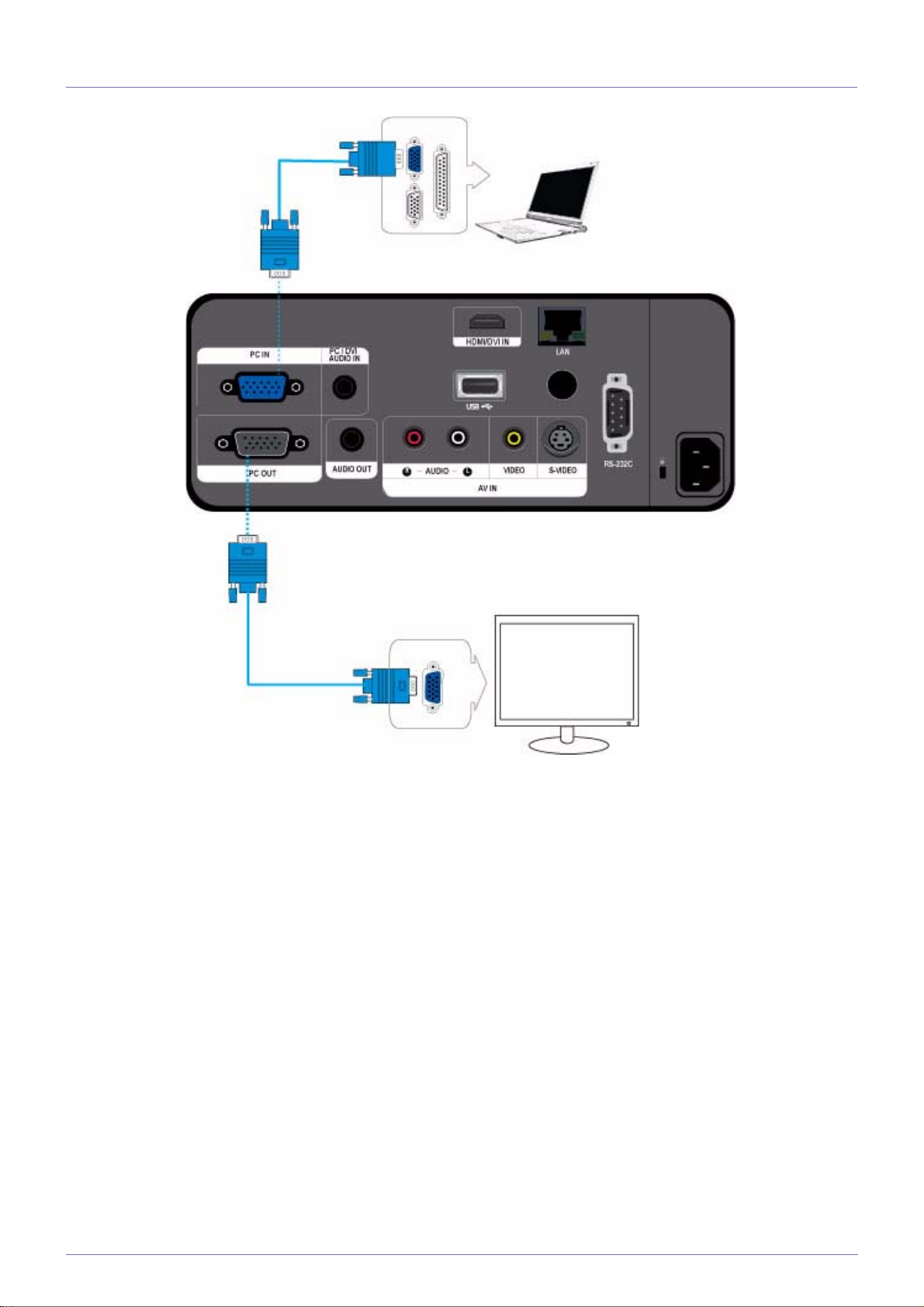
2-13 Anslutning av en extern skärm
Du kan visa en bild både på projektorn och på en separat skärm samtidigt.
Kontrollera att datorn och projektorn är frånslagna.
1. Anslut terminalen [PC IN på projektorns baksida till D-Sub-uttaget (PC, VGA) på datorn med en D-Sub-kabel.
2. Anslut uttaget [PC OUT] på projektorns baksida till D-Sub-uttaget på en skärm med en D-Sub-kabel.
Om du ansluter en skärm med funktionen [PC OUT] ska du se till att datorn är ansluten till ingången [PC IN].
- Videon på skärmen som är ansluten till [PC OUT]-termininalen visas normalt även om du ser en tom skärm på projektorn.
Funktionen [PC OUT] går inte att använda i standby-läget.
Installation och anslutning 2-13
Page 30
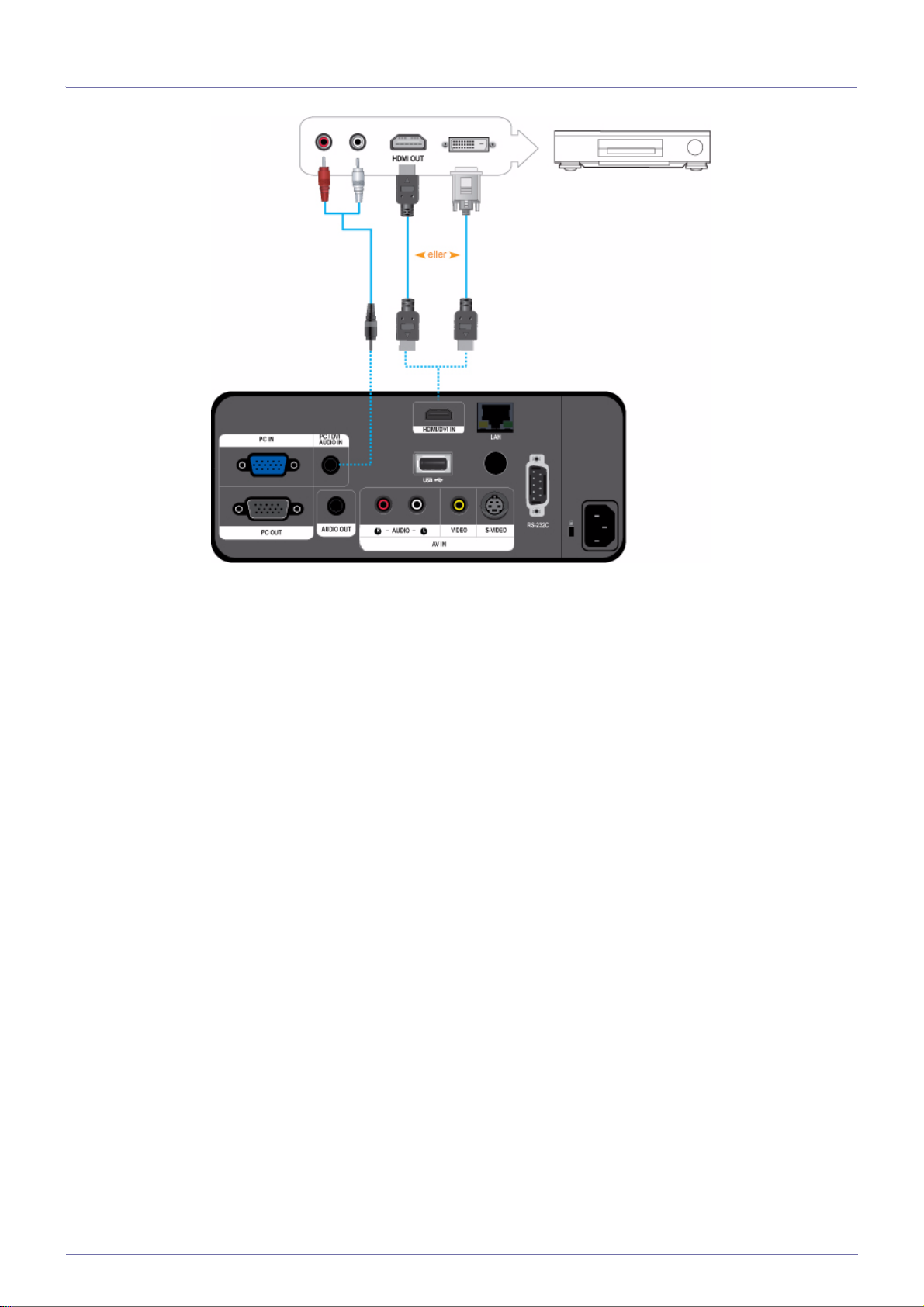
2-14 Anslutning av en HDMI-kompatibel enhet
Kontrollera först att AV-enheten och projektorn är frånslagna.
1. Anslut terminalen [HDMI/DVI IN] på projektorns baksida och HDMI- eller HDMI/DVI-utgången på den digitala utgångsenheten
med en HDMI/DVI- eller HDMI-/HDMI-kabel.
- Om du ansluter HDMI-utgångsterminalen på den digitala utgångsenheten använder du en HDMI-/HDMI-kabel.
- För ingående signalformat som stöds, upplösningar och frekvenser, se AV-timing (HDMI) i avsnittet 2-9, “Skärmlägen som
stöds".
2. Om du upprättade en anslutning med en HDMI-/DVI-kabel ansluter du [PC/DVI AUDIO IN]-terminalen på projektorn till
terminalen för ljudutgång på datorn med en ljudkabel (medföljer ej).
- Om du har anslutit med en HDMI-/HDMI-kabel behöver du ingen ljudkabel.
2-14 Installation och anslutning
Page 31
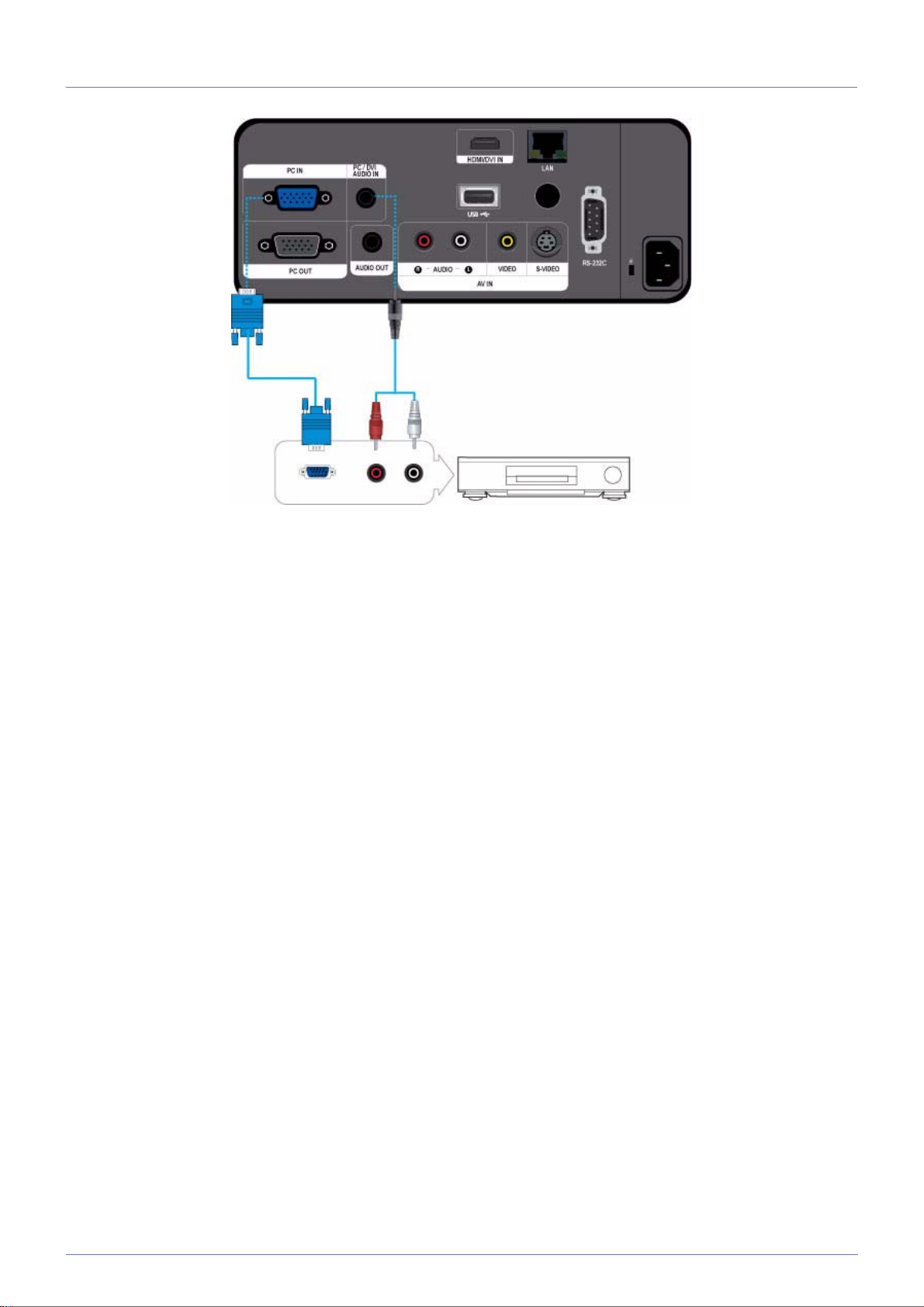
2-15 Anslutning av en AV-enhet med en D-Sub-kabel
Kontrollera först att AV-enheten och projektorn är frånslagna.
1. Anslut uttaget [PC IN] på projektorns baksida till D-Sub-uttaget på AV-enheten med en D-Sub-kabel.
- För ingående signalformat som stöds, upplösningar och frekvenser, se AV-timing (D-Sub) i avsnittet 2-9, “Skärmlägen som
stöds".
2. Anslut uttaget [PC/DVI AUDIO IN ] på projektorns baksida till ljudutgången på AV-enheten med en audiokabel (säljs separat).
Installation och anslutning 2-15
Page 32
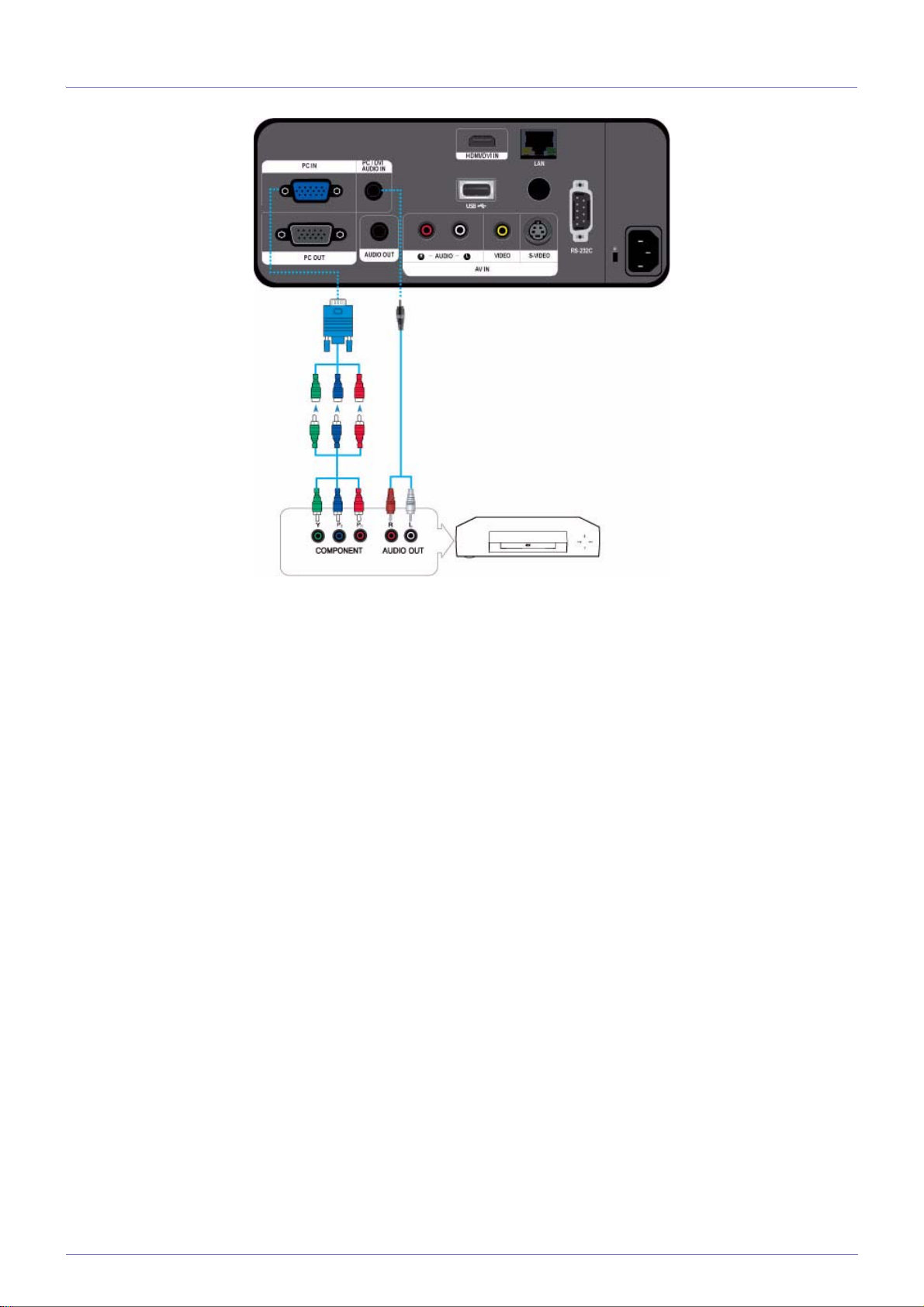
2-16 Ansluta en AV-enhet med komponentutgång
Kontrollera först att AV-enheten och projektorn är frånslagna.
1. Anslut uttaget [PC IN] på projektorns baksida till Component-uttaget på AV-enheten med en D-Sub- till Component-kabel.
Den här kabeln har en D-Sub-kontakt i ena änden och tre RCA-uttag i andra.
- För ingående signalformat som stöds, upplösningar och frekvenser, se AV-timing (D-Sub) i avsnittet 2-9, “Skärmlägen som
stöds".
2. Anslut uttaget [PC/DVI AUDIO IN] på projektorns baksida till ljudutgången på AV-enheten med en audiokabel (säljs separat).
2-16 Installation och anslutning
Page 33
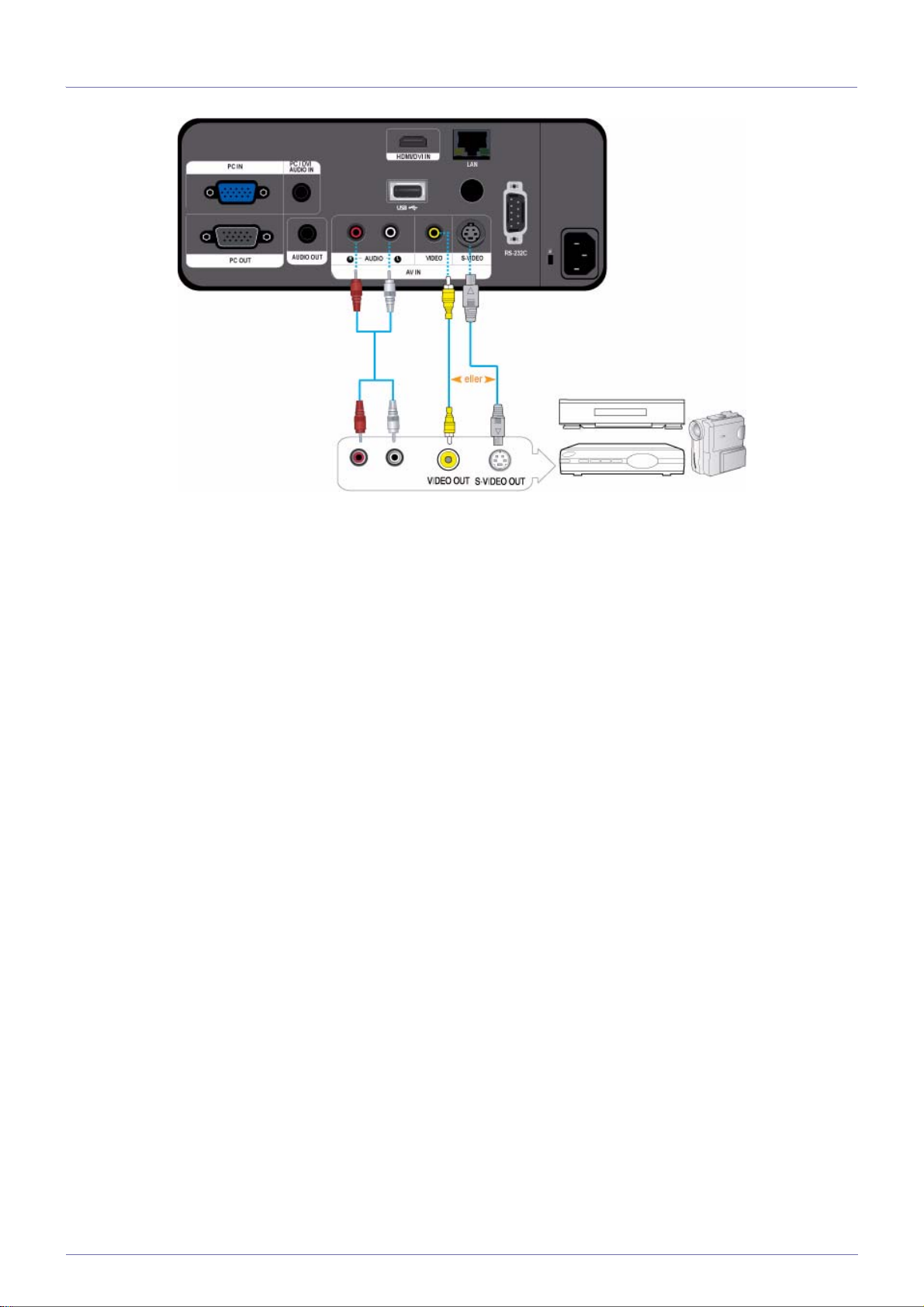
2-17 Anslutning med en Video/S-video-kabel
Kontrollera först att AV-enheten och projektorn är frånslagna.
1. Anslut uttaget [VIDEO] eller [S-VIDEO] till AV-enheten med en videokabel (säljs separat) eller en S-Video-kabel (säljs
separat).
- För information om ingående signalformat som stöds, se AV-timing (VIDEO/S-VIDEO) i avsnittet 2-9 "Skärmlägen som
stöds".
2. Anslut uttaget [AV IN R-AUDIO-L] på projektorns baksida till ljudutgången på AV-enheten med en audiokabel (säljs separat).
Installation och anslutning 2-17
Page 34
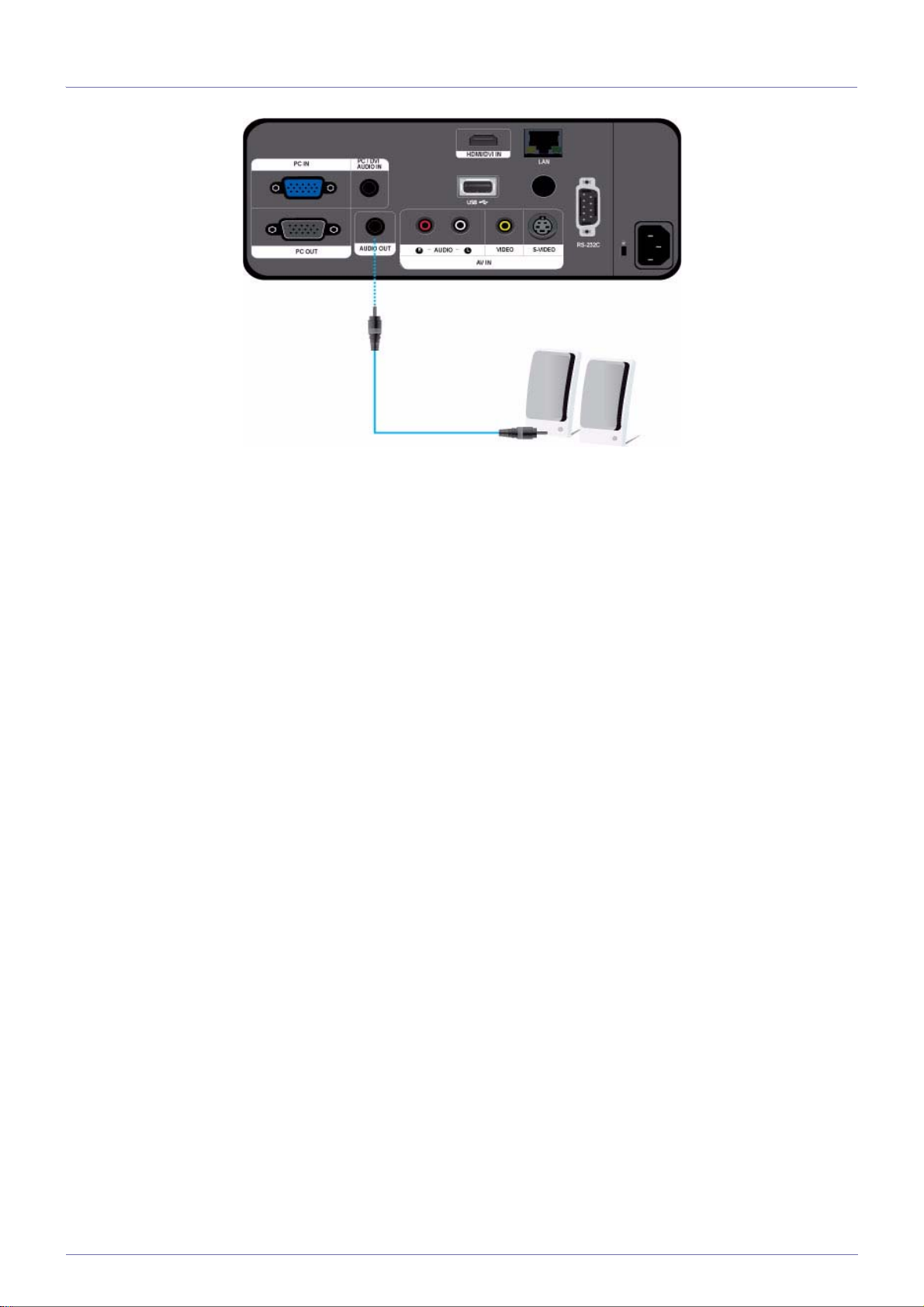
2-18 Anslutning av extern högtalare
Du kan lyssna på ljudet via en extern högtalare istället för de högtalare som är inbyggda i projektorn.
1. Inskaffa en audiokabel (säljs separat) som passar den externa högtalaren.
2. Anslut utgången [AUDIO OUT] på projektorn till den externa högtalaren med en audiokabel.
- När du använder en extern högtalare avaktiveras den interna högtalaren, men du kan ändra volymen på den externa
högtalaren med projektorns volymknappar eller fjärrkontrollens.
- Utgången [AUDIO OUT] kan skicka ut ljudsignaler.
2-18 Installation och anslutning
Page 35
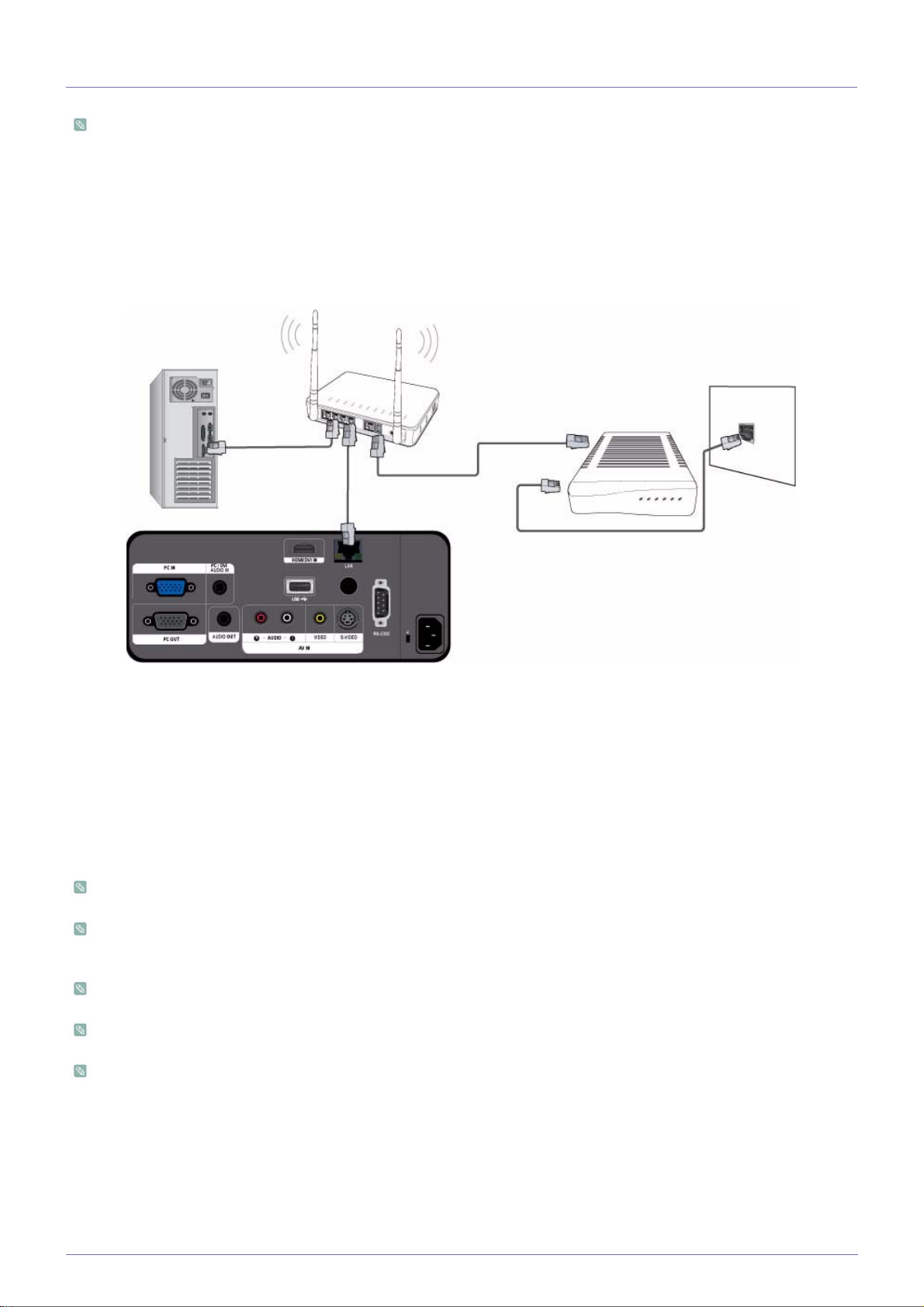
2-19 Ansluta till ett nätverk
Den här produkten har en nätverksfunktion. Se följande nätverksanslutningsmetod.
2-19-1. Anslutning till ett nätverk med dynamisk IP (DHCP)
Du kan koppla in projektorn till nätverket genom att ansluta den till nätverket genom ett modem som använder DHCP (Dynamic
Host Configuration Protocol). När du använder ett DHCP-modem, tillhandahåller modemet automatiskt IP-adress, nätmask,
gateway och DNS-servervärden som projektorn behöver för att få åtkomst till nätverket.
Följ stegen nedan för att ansluta till ett DHCP-nätverk:
1. Anslut modemkabeln mellan modemporten på väggen och det externa modemet.
2. Anslut en nätverkskabel mellan det externa modemet och IP-routern med eller utan kabel.
3. Anslut en nätverkskabel mellan [LAN]-porten på projektorns baksida och IP-routern med eller utan kabel.
4. Slå på projektorn och tryck på knappen [MENU].
5. Välj <Inställning> → <Nätverk> → <IP-inställning> → <Automatisk>.
6. Projektorn förvärvar automatiskt IP address, Subnet mask och Gateway.
Om du vill använda nätverksfunktionen måste <Nätverk> ställas in till <På>.
Om IP-adresstilldelningen från DHCP-servern inte fungerar slår du av det externa modemet i mer än 10 sekunder, startar
om modemet och testar sedan anslutningen igen.
För anvisningar om installation och anslutning av det externa modemet och routern, se bruksanvisningen för varje produkt.
Du kan ansluta nätverkskabeln från modemet direkt till projektorn, det behövs ingen router.
Du kan inte använda en manuell typ av ADSL-modem, eftersom det inte är en DHCP-enhet. Se till att använda en
automatisk anslutning med DHCP ADSL-modem.
Installation och anslutning 2-19
Page 36
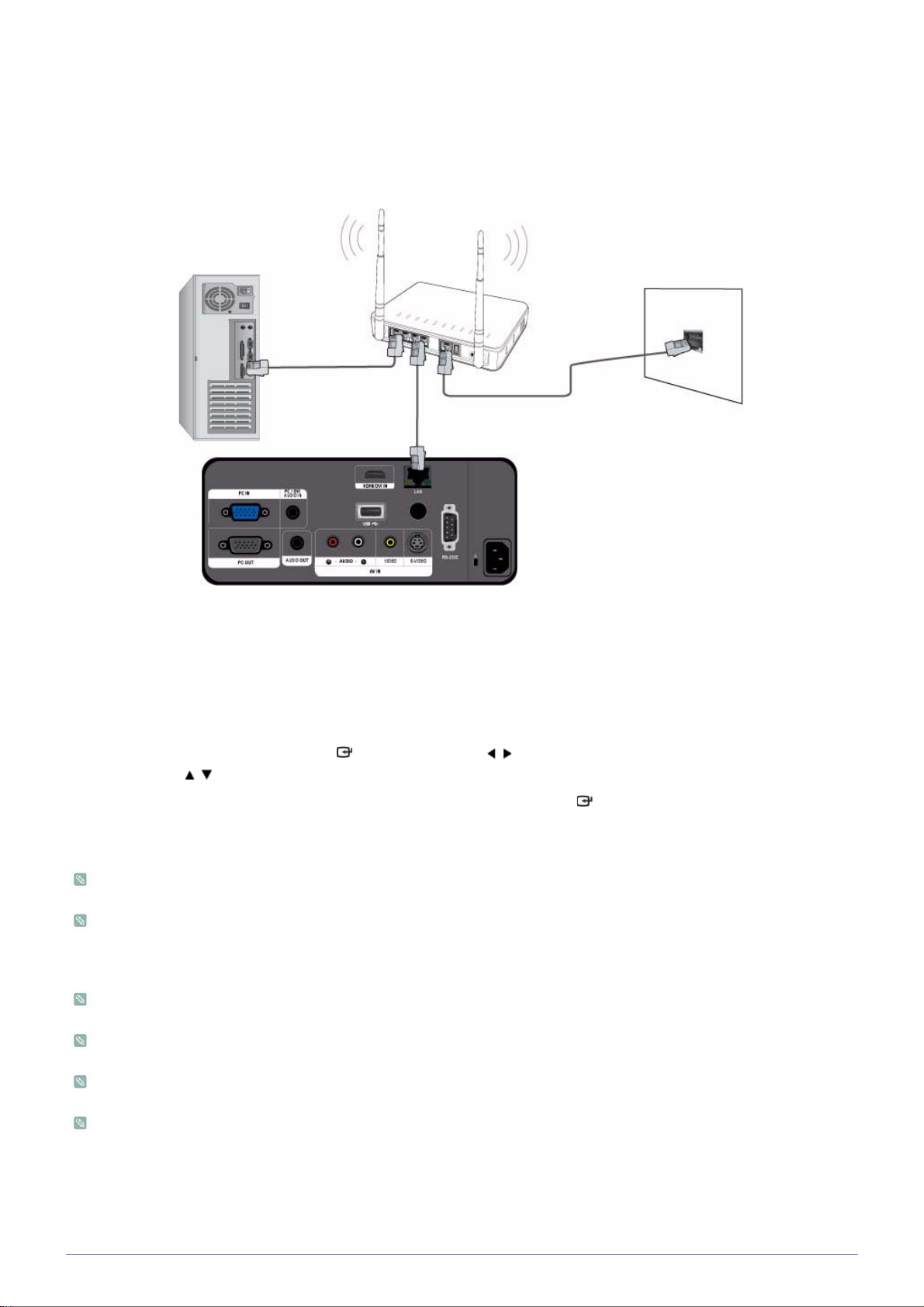
2-19-2. Anslutning till ett nätverk med fast IP
Du kan koppla in projektorn till ett nätverk som använder en fast IP-adress, som korresponderar med användning av en
dedikerad och hyrd linje. Om nätverket använder fasta IP-adresser, måste du hämta IP-adressen, nätmasken, gateway och DNSservervärden från Internet-leverantören, slå på nätverksfunktionen i projektormenyn och sedan ange värden i nätverksfunktionen
manuellt.
Följ stegen nedan för att ansluta till ett nätverk med fast IP-adress:
1. Anslut en nätverkskabel mellan LAN-porten i väggen och en IP-router med eller utan kabel.
2. Anslut en nätverkskabel mellan [LAN]-porten på projektorns baksida och IP-routern med eller utan kabel.
3. Slå på projektorn och tryck sedan på knappen [MENU].
4. Välj <Inställning> → <Nätverk> → <IP-inställning> → <Manuellt>.
5. Välj <IP-adress> och tryck på knappen [ ]. Använd knapparna / för att navigera mellan varje IP-adressinmatningsfält
och knapparna / för att ange värden.
6. När du är klar med att ange alla värden för IP-adresser trycker du på knappen [ ] och upprepar stegen för nätmask och
Gateway.
7. När alla värden har fyllts i trycker du på knappen [MENU] eller [RETURN] för att stänga installationsmenyn.
Om du vill använda nätverksfunktionen måste <Nätverk> ställas in till <På>.
Om du använder en fast IP-adress, kommer ISP att informera dig om din IP-adress, Nätmask, Gatewayoch DNS-värden.
Dessa värden måste anges för att slutföra nätverksinstallationen. Om du inte känner till din fasta IP-adress ska du kontakta
nätverksadministratören.
För anvisningar om installation och anslutning av routern, se routerns bruksanvisning.
Du kan ansluta nätverkskabeln direkt till projektorn utan att använda en router.
Om du använder en IP-router som stöder DHCP-funktionen kan ställa in routern på antingen DHCP eller fast IP.
För anvisningar om hur du använder en fast IP-adress, kontakta din Internet-leverantör.
2-19 Installation och anslutning
Page 37
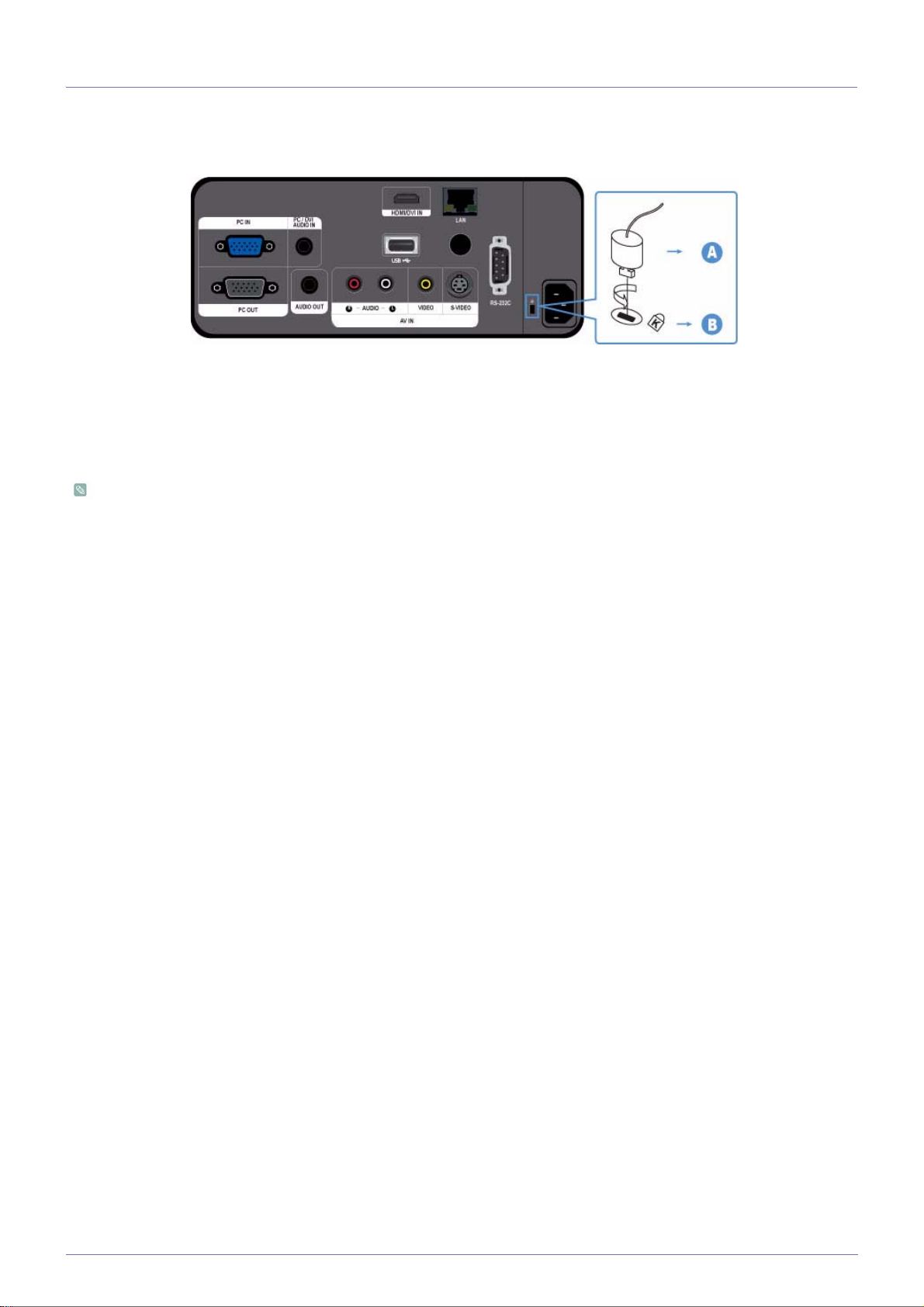
2-20 Kensington-lås
Kensingtonlåsfacket gör det möjligt för dig att låsa projektorn, vilket ökar säkerheten när den placeras på en allmän plats.
Eftersom form och användning av låsenheten kan variera beroende på modell och tillverkare hänvisas du till bruksanvisningen till
låsenheten för mer information.
Låsa produkten
1. Lägg Kensington-låskabeln runt en orörlig del av bordet eller ett tungt föremål så som visas i bruksanvisningen för
Kensington-låset.
2. För in låsdelen i låsenheten på Kensington-låsets hål i projektorn.
3. För in Kensington-låsnyckeln i låsmekanismen och vrid den i låsningsriktning.
Du kan köpa en låsenhet från en elektronikaffär eller en online-butik.
Installation och anslutning 2-20
Page 38

3 Användning
3-1 Produktegenskaper
1. En optisk motor med ny LCD-teknik
• Upplösning på 1024 x 768.
• 3P-LCD-panel.
• SP-L255 : Ger ett klart ljus på 2500 lumenskärmen.
SP-L305 : Ger ett klart ljus på 3000 lumenskärmen.
SP-L335 : Ger ett klart ljus på 3300 lumenskärmen.
SP-L355 : Ger ett klart ljus på 3500 lumenskärmen.
2. Lågt fläktljud
• Minimerar fläktljudet genom optimerat invändigt luftflöde och fläktinstallationsstruktur.
3. Flera ingångsterminaler
• Ökar anslutningen till perifera enheter, såsom D-Sub 15P (stöder DTV-signal), S-Video, Video, HDMI etc.
4. Ljudutgång
• Inkluderar stereohögtalare på höger och vänster sida och en 5-bands equalizer.
5. Användarjusteringar
• Tillåter justering av varje ingångsport.
• Har ett referensmönster du kan använda för positionering och justering.
• Kompakt storlek, lätt och portabel.
6. Bekväm nätverksfunktion
• Projektorn kan övervakas och kontrolleras från en dator med nätverksfunktion.
7. Multimediefunktion
• Du kan se på video, bilder och lyssna på musik, samt visa dokument som finns lagrade på en USB-enhet, utan att ansluta
till en dator.
8. Säkerhetsfunktion
• Säkerhetslösenordet kan ställas in för att förhindra obehöriga justeringar och åtkomst av projektorn.
3-1 Användning
Page 39
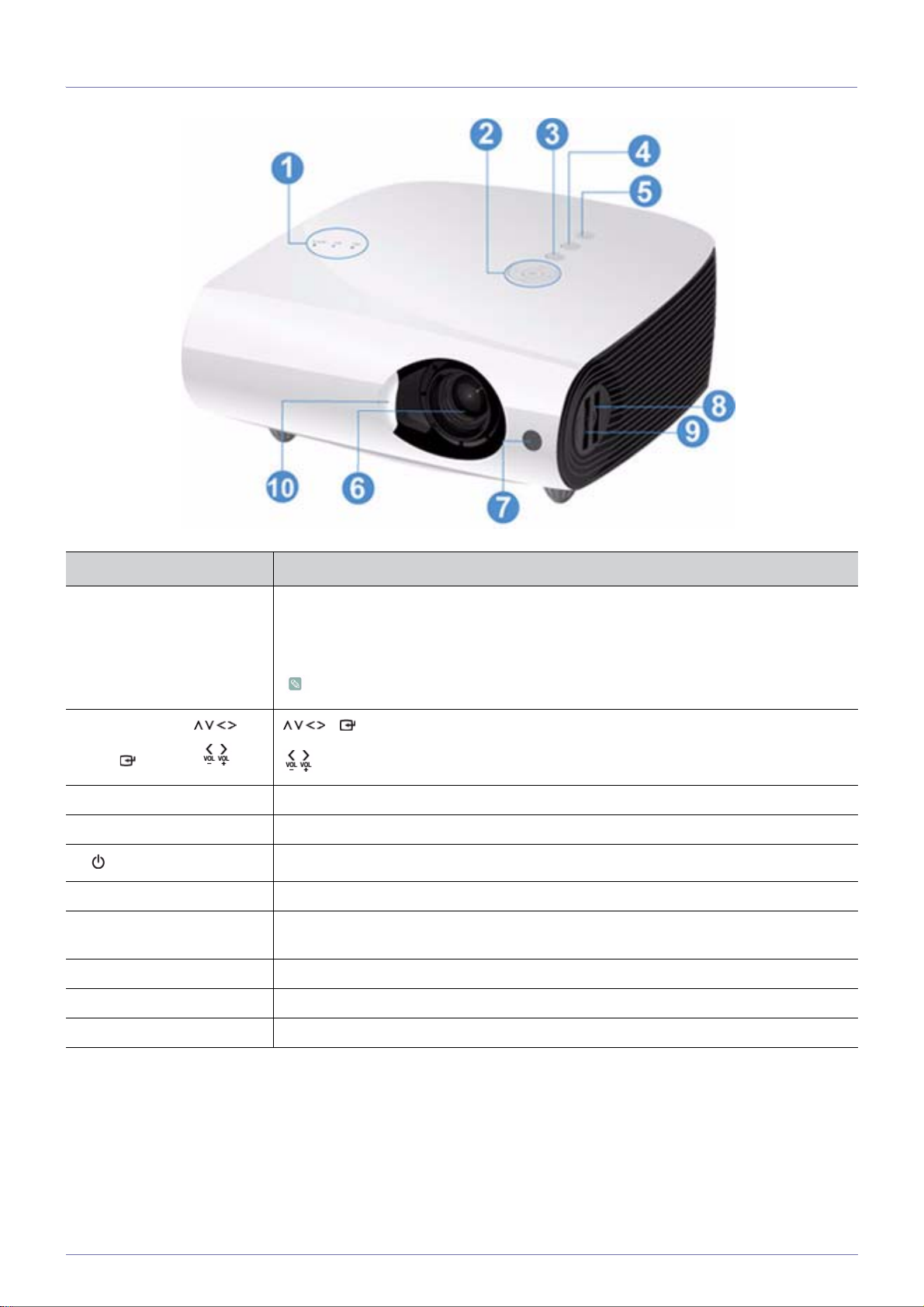
3-2 Främre, övre
NAMN BESKRIVNING
1.Indikatorer - STAND BY (blå lysdiod)
- LAMP (blå lysdiod)
- TEMP (röd lysdiod)
Se lysdiodsindikeringar.
2. Knappen Move /
Select /Volume
3. MENU-knapp
4. SOURCE-knapp
5. -knapp
/ : Använd den här knappen för att flytta eller välja ett alternativ inom en meny.
: Använd den här knappen för att justera volymen.
Används för att visa menyskärmen.
Använd den här knappen för att välja extern enhetssignal.
Används för att slå på och av projektorn.
6. Lins -
7. Fjärrkontrollens signal-
-
mottagare
8. Zoomreglage Används för att förstora eller förminska bildstorleken.
9. Fokusring Används för fokusjustering.
10. Linsskydd -
Användning 3-2
Page 40
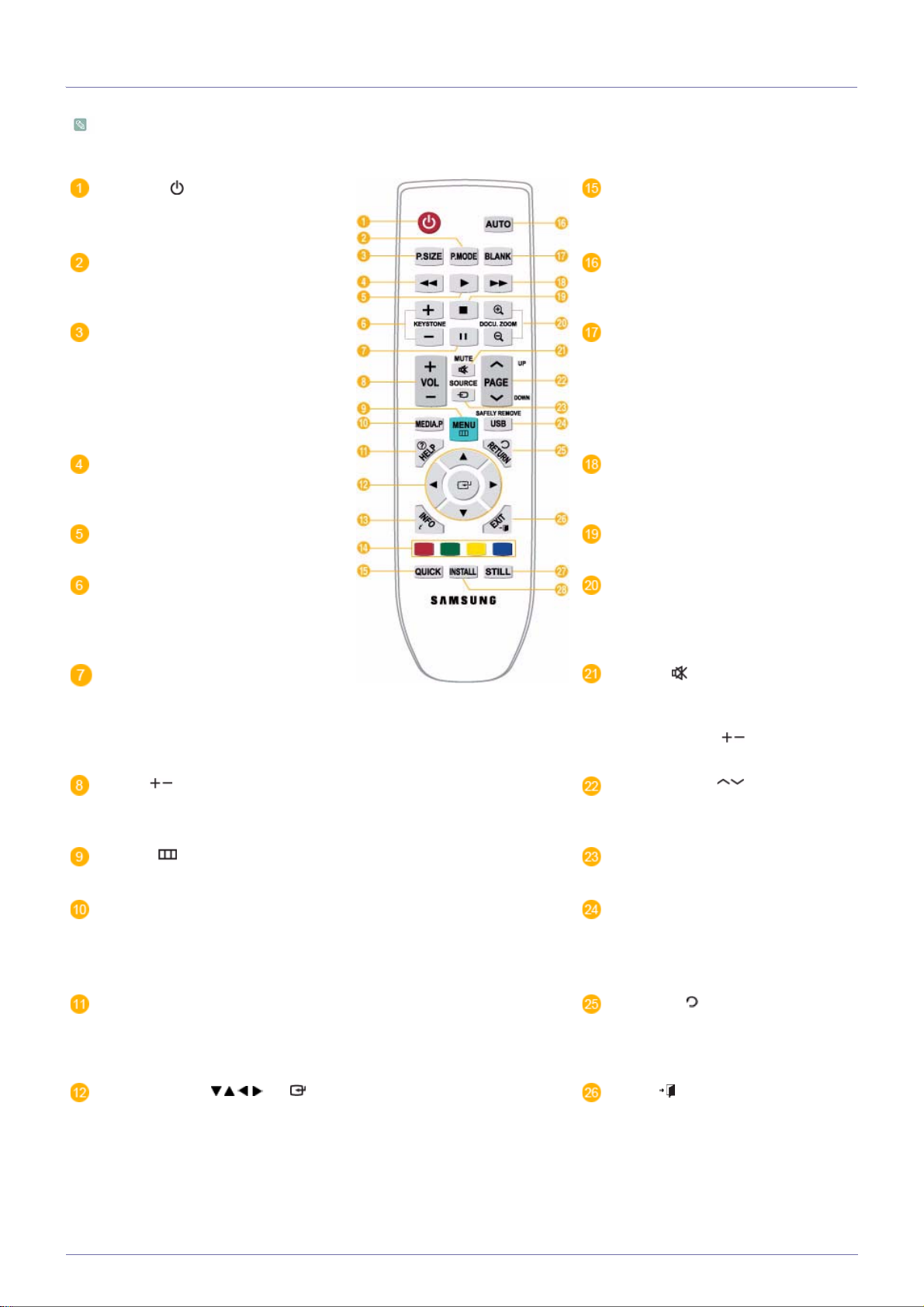
3-3 Fjärrkontroll
Användning av projektorn med en annan fjärrstyrd enhet i närheten kan resultera i felaktig funktion på grund av konflikter i
fjärrstyrningskoderna (frekvensen).
POWER ( )-knapp
Använd den här knappen när du vill
slå på och stänga av produkten.
P.MODE-knapp
Används för att välja bildläge.
P.SIZE-knapp
Används för att ändra storleken på bilden.
REWIND-knapp
Spola tillbaka video i läget <Media
Play>.
Uppspelningsknapp
Spela upp video i läget <Media Play>.
KEYSTONE-knapp
Korrigera en bild med lutning.
Pausknapp
Pausa video i läget <Media Play>.
QUICK -knapp
Används för att återgå till den senast
använda menyn.
AUTO-knapp
Justerar skärmen automatiskt.
(Endast tillgänglig i läget < PC>)
BLANK-knapp
Det här alternativet används för att slå
av skärm och ljud tillfälligt.
Video och ljud kommer tillbaka när
någon annan knapp än [POWER]
trycks in.
Knapp för snabbspolning framåt
Snabbspola video framåt i läget
<Media Play>.
STOP-knapp
Stoppa video i läget <Media Play>.
DOCU. ZOOM-knapp
Förstora eller förminska ett dokument
i dokumentmenyn under läget <Media
Play>.
MUTE ( )-knapp
Tryck för att stänga av ljudet tillfälligt.
Tryck på knappen MUTE igen eller
knappen [VOL] ( ) när ljudet tystnar för att höra det igen.
VOL ( )-knapp
Används för att kontrollera volymen.
MENU ( )-knapp
Används för att visa menyskärmen.
MEDIA.P-knapp
Gå direkt till läget <Media Play>.
Visa menyalternativen i läget <Media
Play>.
HELP-knapp
Visa knappinformationsmenyn längst
ned på skärmen när ett dokument
visas i läget <Media Play>.
Knappen Move ( ) / ( )
Används för att gå till eller välja varje
menyalternativ.
PAGE-knapp ()
Används för att gå till föregående eller
nästa sida, en sida i taget.
SOURCE-knapp
Växla till extern ingångssignal.
USB SAFELY REMOVE-knapp
Använd för att ta bort en [USB]-enhet
på ett säkert sätt.
RETURN ( )-knapp
Går tillbaka till föregående meny.
EXIT ( )-knapp
Används för att dölja menyskärmen.
3-3 Användning
Page 41
INFO-knapp
Används för att kontrollera källsignaler, bildinställning, PC-skärmsjusteringar och lampans livscykel.
Färgade knappar (bara tillgängliga i
<Media Play>)
Röd: Används för att ställa in undertext
under uppspelning av en videofil.
Grön: Används för att ställa in <Bildspelsinställningar> under uppspelning
av en fotofil.
Gul: Används för att ställa in <Zoom> i
dokumentvyn.
Blå: Används för att flytta sidor med
<Sidnavigering> Meny i dokumentvyn.
Se till att fjärrkontrollen läggs på ett bord eller en bänk.
Om du kliver på fjärrkontrollen kan du ramla och slå dig eller så kan produkten skadas.
Du kan använda fjärrkontrollen på ett avstånd från produkten på upp till 10 meter.
STILL-knapp
Används för att visa stillbilder.
INSTALL-knapp
Används för att justrera bilden så att
den passar projektorns installationsställe (framför skärmen och hängande
från taket, bakom skärmen och hängande från taket etc)
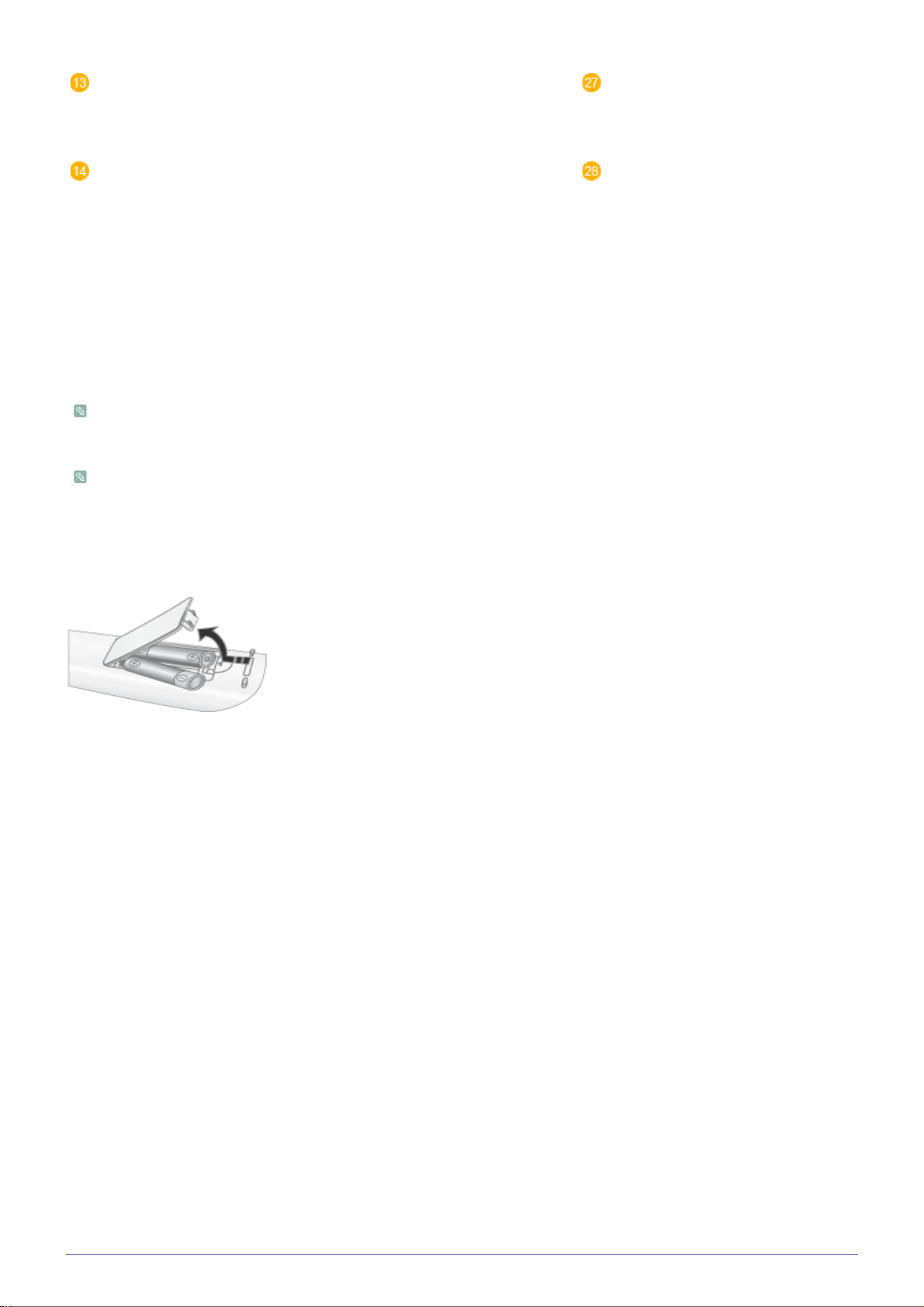
Installera batterier i fjärrkontrollen
1. Lyft i fjärrkontrollens lucka på baksidan uppåt så som visas på bilden.
2. Installera två AAA-batterier.
3. Stäng luckan.
Användning 3-3
Page 42
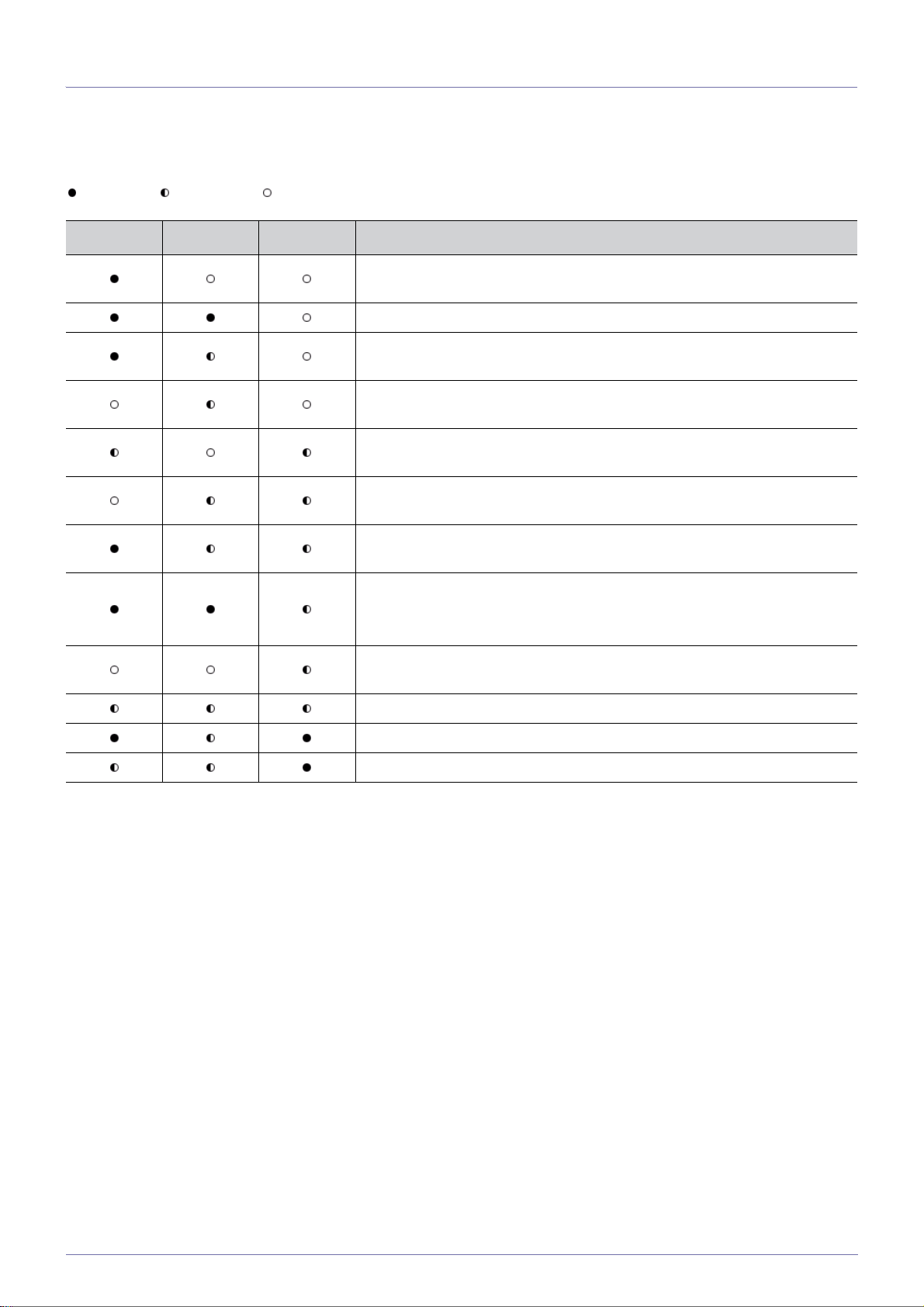
3-4 Lysdiodsindikatorer
Lysdiodsindikatorer
:Ljuset är på :Ljuset blinkar :Ljuset är av
STAND BY LAMP TEMP STATUS
Om du trycker på knappen POWER på fjärrkontrollen eller på projektorn visas
skärmen i 30 sekunder.
Projektorn fungerar normalt.
Projektorn förbereder drift efter att [POWER]-knappen på projektorn eller fjärrkontrollen har tryckts in.
[POWER]-knappen trycks in för att slå av projektorn och kylsystemet är aktiverat för att kyla ned projektorns insida. (Arbetar i cirka 3 sekunder.)
Kylfläkten inuti projektorn fungerar inte som den ska. Se Åtgärd 1 i Åtgärda
indikeringsproblem nedan.
Lampskyddet som täcker lampenheten är inte ordentligt stängt. Se Åtgärd 2 i
Åtgärda indikeringsproblem nedan.
Rensa indikatorproblem
Linsskyddet har inte öppnats helt. Se Åtgärd 3 i Åtgärda indikeringsproblem
nedan.
Projektorn har ändrats till kylningsläge, eftersom den invändiga temperaturen
har ökat bortom servicegränsen.
Se Åtgärd 4 i Åtgärda indikeringsproblem nedan.
Projektorn har slagits av automatiskt, eftersom den invändiga temperaturen har
ökat bortom servicegränsen. Se Åtgärd 5 i Åtgärda indikeringsproblem nedan.
Ett problem uppstod när lampan användes. Se åtgärd 6 nedan.
Lampan livsslut har nåtts. Se Mätning 7.
Produktens elförsörjning fungerar inte som det ska. Kontakta ett servicecenter.
3-4 Användning
Page 43
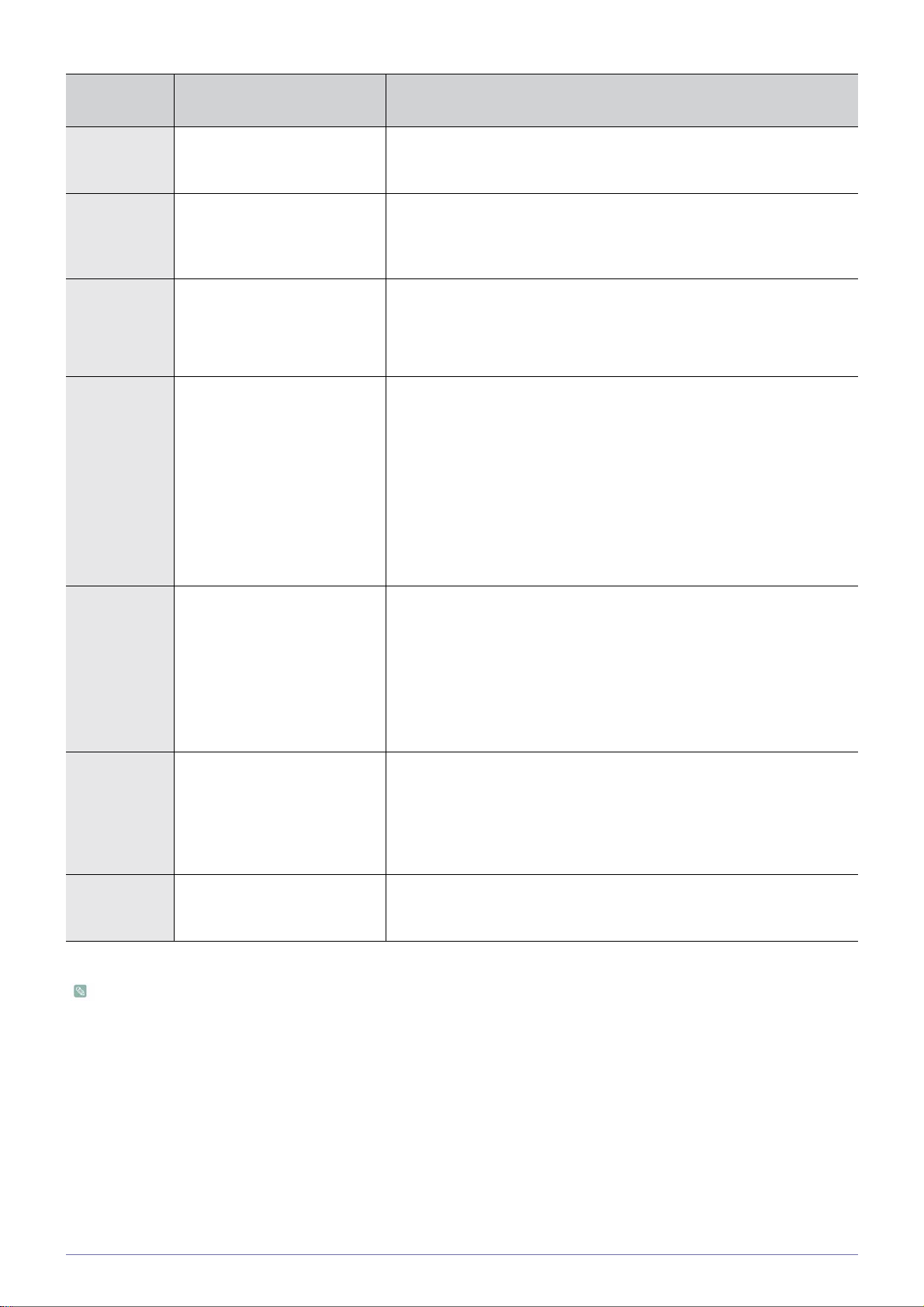
KLASSIFICE
RING
STATUS MÄTNINGAR
Mätning 1
Mätning 2
Mätning 3
Mätning 4
Kylfläktssystemet fungerar inte
som det ska.
När lampskyddet som täcker
lampan inte är stängt på rätt
sätt eller om sensorsystemet
inte körs normalt.
Linsskyddet har inte öppnats
helt.
Projektorn har ändrats till kylningsläge, eftersom den invändiga temperaturen har ökat
bortom servicegränsen.
Om symptomen finns kvar även efter urkoppling och när du återansluter
strömsladden och slår på projektorn ska du kontakta produktleverantören
eller vårt servicecenter.
Kontrollera om skruvarna på projektorns sida är ordentligt åtdragna. Om
de är det och indikeringarna fortfarande är tända kan du kontakta din produktdistributör eller ett servicecenter.
Öppna objektivskyddet helt.
Om objektivskyddet inte är helt öppnat när projektorn används kommer
både bild och ljud att stängas av automatiskt.
Om statusen håller i sig i tio minuter stängs projektorn av automatiskt.
Om projektorns inre temperatur har ökat över denna gräns växlar den till
kylningsläge innan den stängs av automatiskt.
I kylningsläge ökar fläkthastigheten och projektorlampan ändras till
<Eko>-läge.
Kontrollera om ventilationshålet för projektorn är blockerat.
Kontrollera luftfiltret och rengör om det har satt igen.
Kontrollera om den omgivande temperaturen är högre än projektorns standardintervall för temperatur.
Låt projektorn kylas av ordentligt innan den används igen.
Kontrollera om ventilationshålet för projektorn är blockerat.
Kontrollera luftfiltret och rengör om det har satt igen.
Kontrollera om den omgivande temperaturen är högre än projektorns standardintervall för temperatur.
Mätning 5
Projektorns invändiga temperatur har stigit över gränsen och
projektorn har slagits av automatiskt.
Låt projektorn kylas av ordentligt innan den används igen.
Om samma problem inträffar kontinuerligt ska du kontakta din produktleverantör eller servicecenter.
Slå av strömmen och vänta tills den svalnat av ordentligt innan du slår på
strömmen igen. Om samma problem inträffar kontinuerligt ska du kontakta
din produktleverantör eller servicecenter.
Mätning 6
Lampan fungerar inte som den
ska efter att strömmen slagits
av på ett onormalt sätt eller
efter att strömmen slagits på
direkt efter att projektorn slagits
av.
Om skärmen blir mörkare. Kontrollera lampans användningstid på informationsskärmen. Om du
Mätning 7
behöver byta lampan ska du kontakta en produktleverantör eller ett servicecenter.
Den här projektorn har ett kylfläktssystem för att förhindra enheten från överhettning. Användningen av kylfläkten kan
orsaka ljud, men detta påverkar inte produktens prestanda, utan är helt normalt.
Användning 3-4
Page 44
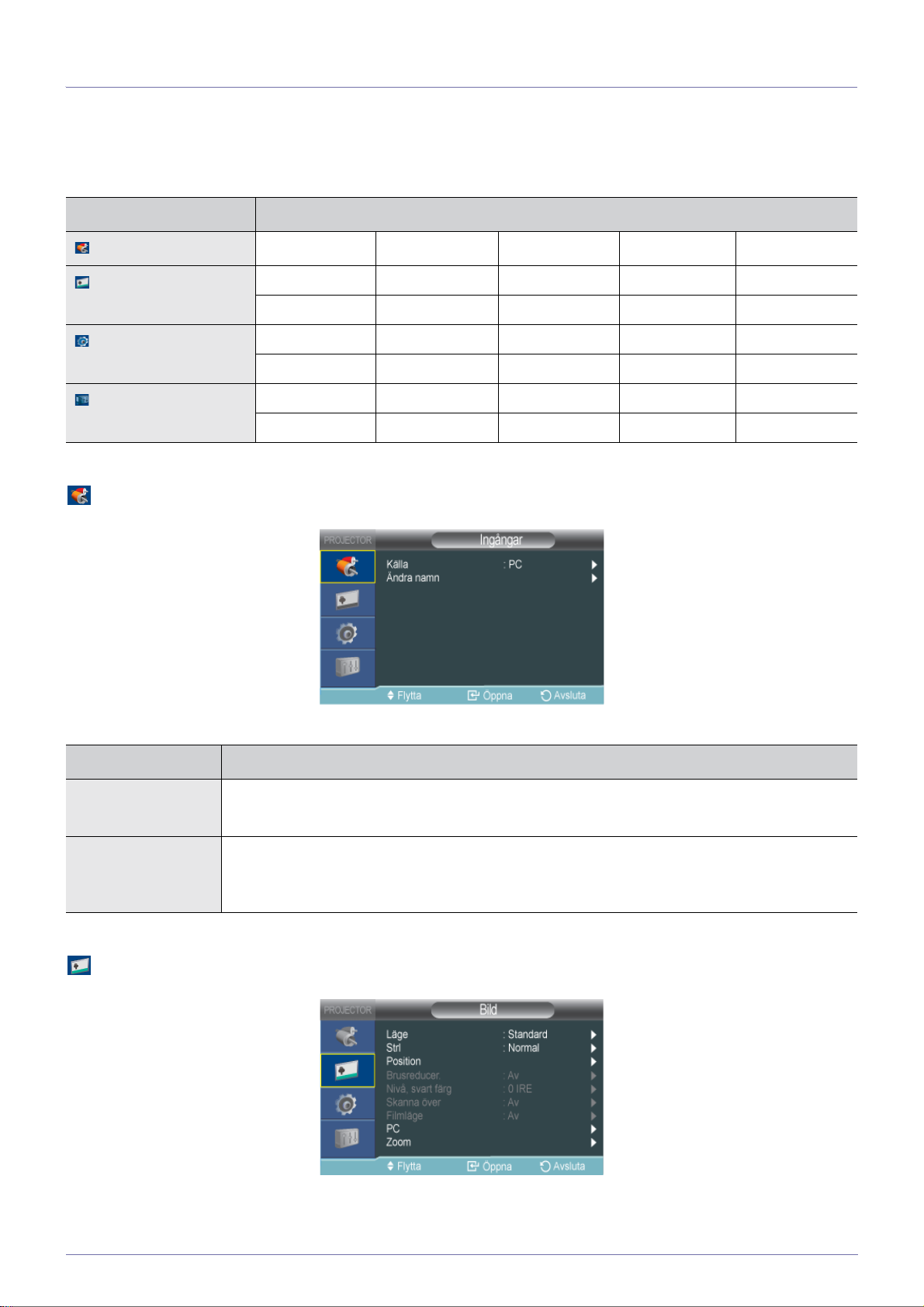
3-5 Använda skärmmenyn (OSD: On Screen Display)
Använda skärminställningsmenyn (OSD: On Screen Display) struktur
För att öppna menyn trycker du på knappen Menu på produkten eller fjärrkontrollen. Tryck på pilknapparna för att förflytta dig i
menyn. Menyvalen med en pil till höger har undermenyer. Tryck på höger pilknapp för att öppna undermenyn. Anvisningarna för
navigering och val av alternativen i en meny finns längst ned på varje menyskärm.
MENY UNDERMENY
Ingångar
Bild
Inställning
Alternativ
3-5-1. Ingångar
Källa Ändra namn
Läge Storlek Position Brusreducer. Nivå, svart färg
Skanna över Filmläge PC Zoom
Installera Lampläge Auto-keystone V-keystone Bakgrund
Testmönster Videotyp Textremsa Nätverk Återställ
Språk Menyalternativ Ljud Filterkontrolltid Auto ström på
Sovtimer Säkerhet Panellås Information
MENY BESKRIVNING
Källa Du kan välja en enhet som är ansluten till projektorn för visning.
• <PC> - <AV> - <S-Video> - <HDMI> - <Media Play>
Ändra namn Du kan redigera namnen på enheter som är anslutna till projektorn.
• <Video> - <DVD> - <Digitalbox> - <Satellitmottagare> - <PVR STB> - <AV-Mottagare > - <Spel>
- <Videokamera> - <PC> - <DVI-enheter> - <TV> - <IPTV> - <Blu-Ray> - <HD DVD> - <DMA>
3-5-2. Bild
3-5 Användning
Page 45
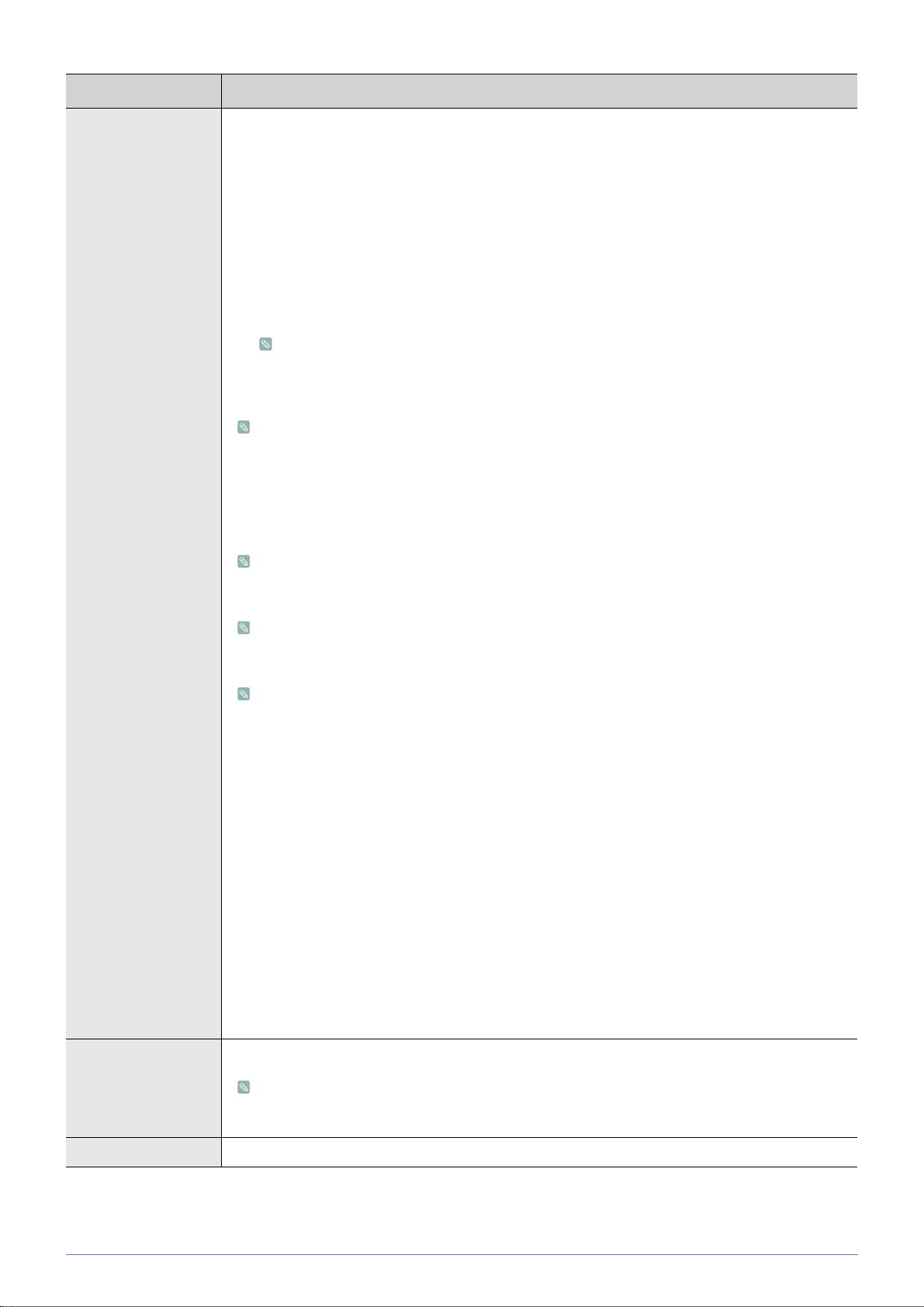
MENY BESKRIVNING
Läge Välj ett skärmläge för att passa miljön, typen av bilder du projicerar, eller välj ett anpassat läge som
du har skapat baserat på dina önskemål.
<Läge>
• <Dynamisk> : Väljer bilden för ökad upplösning i ett ljust rum.
• <Standard> : Väljer bilden för optimal visning i en normal miljö.
• <Presentation> : Det här läget är lämpligt vid presentationer.
• <Text> : Det här läget är lämpligt för text.
• <Film> : Det här läget är lämpligt vid filmvisning.
• <Spel> : Bildläget optimeras för spelning av spel.
I läget <Spel> visas stillbilderna på ett onaturligt sätt.
• <Användare> : Det här är ett anpassat läge du skapar genom att använda funktionen
<Läge>→<Spara>.
Lägena Presentation (Presentation) och Text är endast aktiverade om insignalen är en PCtiming (D-Sub/HDMI).
<Kontrast> : Används för att justera kontrasten mellan motiv och bakgrund.
<Ljusstyrka> : Används för att justera ljusstyrkan för hela bilden.
<Skärpa> : Används för att justera bildens skärpa.
När ingångssignalen är PC-timing (D-Sub/HDMI), går det inte att justera <Skärpa>.
<Färg> : Används för att justera färgerna till att bli ljusare eller mörkare.
När ingångssignalen är PC-timing (D-Sub/HDMI), går det inte att justera <Färg>.
<Ton> : Används för att få mer naturlig färg genom att öka mängden grönt eller rött i bilderna.
När ingångssignalen är PC-timing (D-Sub/HDMI) eller PAL och SECAM i lägena för [S-Video]
eller [AV] kan <Ton> inte justeras.
<Färgton> : Du kan välja färgtemperatur enligt önskemål.
• Fabriksstandard: <Sval2> - <Sval1> - <Varm1> - <Varm2>
• Du kan välja färgtemperatur för posterna nedan enligt önskemål.
<R-Gain>, <G-Gain>, <B-Gain> : Ändrar vitnivåns färgtemperatur.
<R-Offset>, <G-Offset>, <B-Offset> : Ändrar svart nivås färgtemperatur.
• <Färgtemperatur> - <R-Gain> - <G-Gain> - <B-Gain> - <R-Offset> - <G-Offset> - <B-Offset>
<Gamma > : Ändrar ljusheten för varje färgton på en bild.
• Ju större värde för (+), desto större kontrast för ljusa och mörka delar.
Ju mindre värde för (-), desto mörkare blir de mörka partierna.
• Justerbart intervall: -3 till +3
<Spara> : Du kan spara skärmens status som du har ställt in genom att använda <Läge>→<Använ-
dare> OSD.
<Återställ> : Återställer lägesinställningar till fabriksstandard.
Strl Genom att använda den här funktionen kan du välja en skärmstorlek.
När ingångssignalen är PC-timing (D-Sub/HDMI), stöds inte <Zoom1>/<Zoom2>.
• <Normal>-<Zoom 1 >-<Zoom 2 >-<16 : 9>
Position Genom att använda den här funktionen kan du justera skärmens position om den inte är inriktad.
Användning 3-5
Page 46
MENY BESKRIVNING
Brusreducer. Om det visas prickade linjer på en bild eller skärmen skakar kan Digital NR (brusreducering) förbättra
bildkvaliteten.
När ingångssignalen är PC-timing (D-Sub/HDMI), går det inte att justera <Brusreducer.>.
Nivå, svart färg Om svärtenivån inte passar för ingångssignalen kan mörka delar av en bild se otydliga eller dimmiga
ut.
Om du använder den här funktionen kan du välja en svärtenivå som kan förbättra sikten för svarta
delar.
<Nivå, svart färg> kan bara ställas in för signalerna 480i och 576i RGB till [AV], [S-Video] och
AV-timing (D-Sub)-lägen.
För [AV], [S-Video] och signalerna 480i och 576i för AV-timing (D-Sub).
• <0 IRE> : Ställer in nivån för svärta till <0 IRE>.
• <7.5 IRE> : Ställer in nivån för svärta till <7.5 IRE>.
För RGB-signal i läget <HDMI>
• <Normal > : Används in normal miljö.
• <Låg> : Används när mörka delar av en bild är för ljusa.
Skanna över Med den här funktionen kan du beskära kanten på bilden om onödig information eller bilder visas i bil-
dens kant.
Överskanning stöds inte i lägena [AV] och [S-Video].
Överskanning stöds endast när insignalen är AV-timing(D-Sub) eller AV-timing(HDMI).
Om <Skanna över> slås av kan det visas extra partier mot kanterna av bilden.
Om så är fallet ska du avaktivera <Skanna över> (Skanna över).
Filmläge Genom att använda det här läget kan du ange skärmläge optimerat för uppspelning av filmer.
• <Av >-<Auto>
<Filmläge> stöds bara för [AV], [S-Video], 480i och 576i för signalerna AV-timing (D-Sub).
PC För PC-signaler eliminerar eller minskar de fyra PC-funktionerna ljud som orsakar instabil skärmkva-
litet, såsom skärmskakningar. Om bruset inte försvinner med finjustering ska du justera frekvensen
till max och sedan utföra finjustering igen.
De här funktionerna är bara aktiverade för ingången för PC-timing (D-Sub/HDMI) för D-Subterminalen.
Läs "PC-timing (D-Sub/HDMI)".
• <Autojustering > : Används för att justera frekvens och fas för datorskärmen automatiskt.
• <Grov > : Används för att justera frekvensen när vertikala linjer visas på PC-skärmen.
• <Fin> : Används för att fininställa datorskärmen.
• <Återställ> : Genom att använda den här funktionen kan du återställa PC-menyinställningar till
fabriksstandard.
Zoom Du kan förstora skärmen till en storlek du önskar ha.
• <1X> - <2X> - <4X> - <8X>
Den här funktionen är bara aktiverad när insignalen är PC-timing (D-Sub/HDMI).
3-5 Användning
Page 47
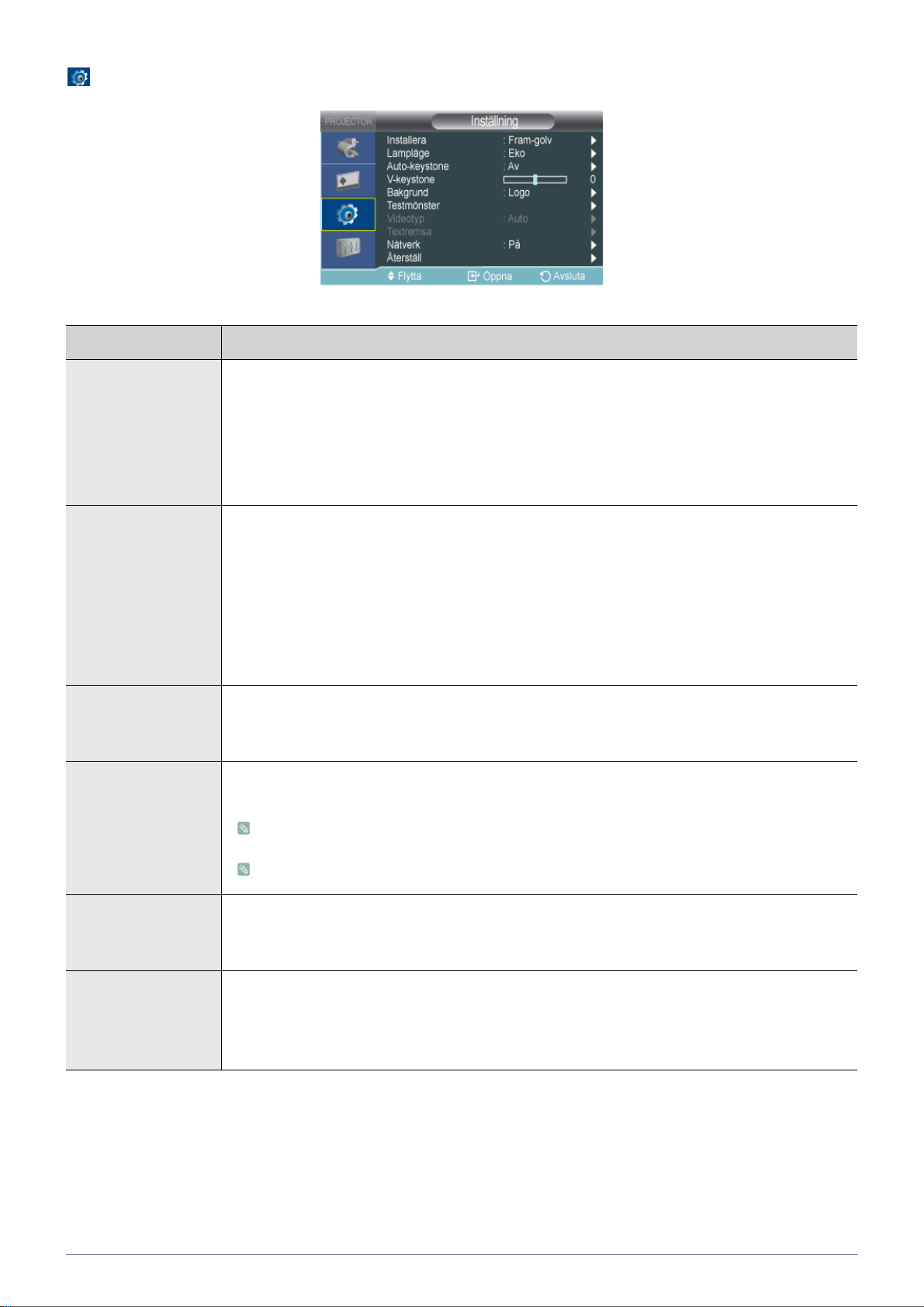
3-5-3. Inställning
MENY BESKRIVNING
Installera För att skräddarsy bilden för installationsplatsen (framför skärmen och hängande från taket, bakom
skärmen och hängande från taket etc) Du kan invertera projicerade bilder vertikalt/horisontellt.
• <Fram-golv >: Normal bild
• <Fram-tak >: Horisontellt/vertikalt vänd bild
• <Bak-golv>: Horisontellt vänd bild
• <Bak-tak> : Vertikalt vänd bild
Lampläge Använd den här funktionen för att ställa in bildens ljusstyrka genom att ändra mängden ljus som
genereras av lampan.
• <Eko> : Det här läget är optimerat för skärmar som är mindre än 100 tum.
Det här läget sänker lampans ljusstyrka och energiförbrukningen för att kunna förlänga lampans
livstid, minska ljudnivån och energiförbrukningen.
• <Normal> :Det här läget är det mest allmänna läget och fungerar oftast bra.
• <Ljus >: Det här läget maximerar lampans ljusstyrka när omgivningsljuset är starkt. När lampans
ljusstyrka ökar förkortas lampans livslängd, ljudnivån ökar och energiförbrukningen kan öka.
Auto-keystone Om videoscener är förvridna eller lutade kan du kompensera för detta genom att ställa in funktionen
<Auto-keystone> på <På> så att funktionen <V-Keystone> automatiskt startar.
• <Av >-<På>
V-keystone Om bilderna är förvrängda eller lutande, kan du kompensera genom att använda den vertikala/hori-
sontella Keystone-funktionen.
Ljudutgången för projektorn har stoppats tillfälligt medan keystone laddas.
<Keystone> kompenserar inte för förvridning på skärmspråksmenyn.
Bakgrund Du kan välja en skärm som visas när det inte finns någon signal från den externa enheten som är
ansluten med en projektor.
• <Logo > -<Blå > -<Svart >
Testmönster Ett standardreferensmönster är inbyggt i projektorn. Du kan använda det för att få en referensbild för
att optimera installationen av projektorn och optimera bilderna.
• <Crosshatch> : Du kan kontrollera om bilden är förvriden eller het.
• <Skärmstorlek> : Du kan se bildformatsstorlekar, såsom 1.33 : 1 eller 1,78: 1.
Användning 3-5
Page 48
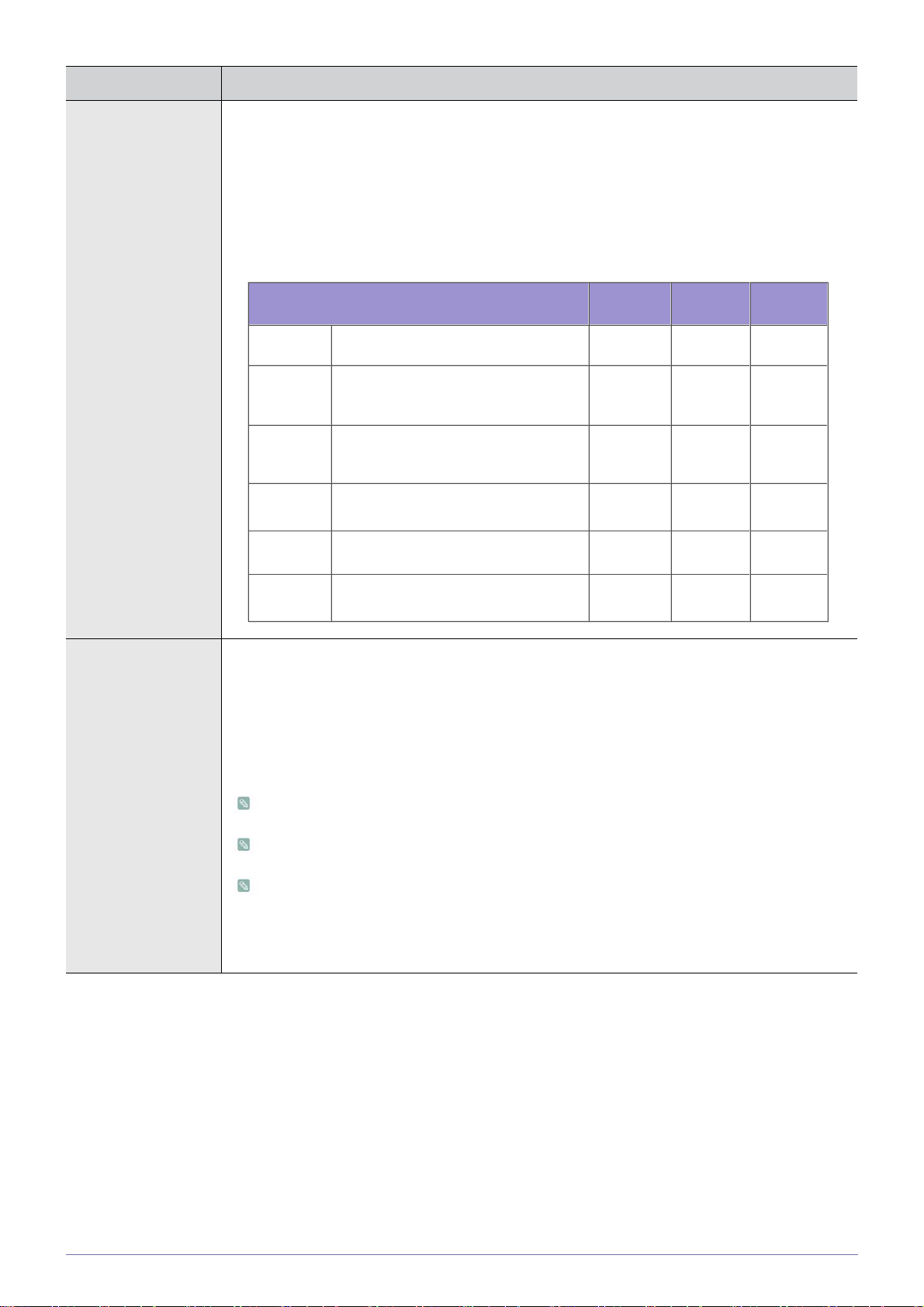
MENY BESKRIVNING
RGB(PC)
Användning
Färg,
Skärpa,
Ton
Zoom
PC-meny
När du ansluter RGB-ut för en PC till
uttaget D-Sub
När du ansluter en PC till uttaget HDMI
När du ansluter en AV-enhet (STB,
DVD, etc…) till uttaget HDMI
Autoinställningar
När du ansluter RGB-ut för en AVenhet (STB, DVD, etc…) till uttaget
D-Sub
När du ansluter YPbPr-ut för en AVenhet (STB, DVD, etc…) till uttaget DSub
RGB(AV)
YPbPr(AV)
Avaktivera
Avaktivera
Aktivera
Aktivera
Aktivera
-
Aktivera
Avaktivera
Aktivera
Avaktivera
Avaktivera
-
Aktivera
Avaktivera
Avaktivera
Avaktivera
Avaktivera
-
PC
AV
Auto
Videotyp Om skärmvisningen blir onormal på grund av att projektorn inte hittar insignalstypen automatiskt i
läget <PC> eller <HDMI> kan du ställa in ingångssignaltypen manuellt för videotyp.
• I läget <PC> är menyn bara aktiverad för ingånggsignalerna AV-timing (D-Sub). För separat H/Vsynk, är alternativet bara aktiverat för en 1280 x 720p 59,94Hz/60Hz-signal.
• <Auto >-<RGB(PC)>-<RGB(AV)>-<YPbPr(AV)>
• I läget < HDMI> är det här alternativet bara aktiverat för signalerna 640x480p 59,94Hz/60Hz,
1280x720p 59,94Hz/60Hz från bland annat AV-timing (HDMI).
• <Auto> - <PC> - <AV>
Textremsa Funktionen för <Textremsa> stöds när den externa analoga signalen (från antingen Video- eller S-
Video-terminalen) innehåller undertext.
• <Textremsa> : <Av >-<På>
• <Läge> : <Textremsa> - <Text>
• <Kanal> : <1> - <2>
• <Fält> : <1> - <2>
Funktionen <Textremsa> går inte att använda i <PC> (inklusive komponenter) eller <HDMI>.
Beroende på extern signal kan en ändring av <Kanal> eller <Fält> krävas.
Varje <Kanal> och <Fält> innehåller olika information. <Fält><2> innehåller ytterligare
information som tillägg till informationen som finns i <Fält><1>.
(t.ex. Om engelsk undertext erbjuds i <Kanal><1>, kommer spansk undertext att erbjudas i
<Kanal><2>)
3-5 Användning
Page 49
MENY BESKRIVNING
Nätverk Genom att ansluta en nätverkskabel mellan datorn och projektorn kan du använda följande tilläggs-
funktioner. På datorn kan du kontrollera projektorns förhållanden (lampans livslängd, driftsfel, temperatur) och fjärrstyra projektorns ström, ljusstyrka och slå på och av ljud.
<Nätverk> : <Av >-<På>
<IP-inställning>
• <Automatisk> : Tilldelar automatiskt IP-adress, Nätmask och Gateway.
• <Manuellt> : Gör det möjligt för dig att manuellt ange IP-adress, Nätmask och Gateway.
Efter att du har tryckt på knappen [ ] för att ange värden ändrar du värdena med
knapparna / och flytta med knapparna / . Så fort värdena har fyllts i trycker du på
knappen [ ].
<Server-IP-inställning> : Gör det möjligt för dig att ange serverns IP-adress.
Om du vill använda nätverksfunktionen måste <Nätverk> ställas in till <På>.
Om nätverksanslutningen misslyckas anger du IP-adressen för serverdatorn under <Server-IPinställning>.
Återställ Genom att använda den här funktionen kan du återställa olika inställningar till fabriksstandard eller
återställa från ett fel i läget Media Play.
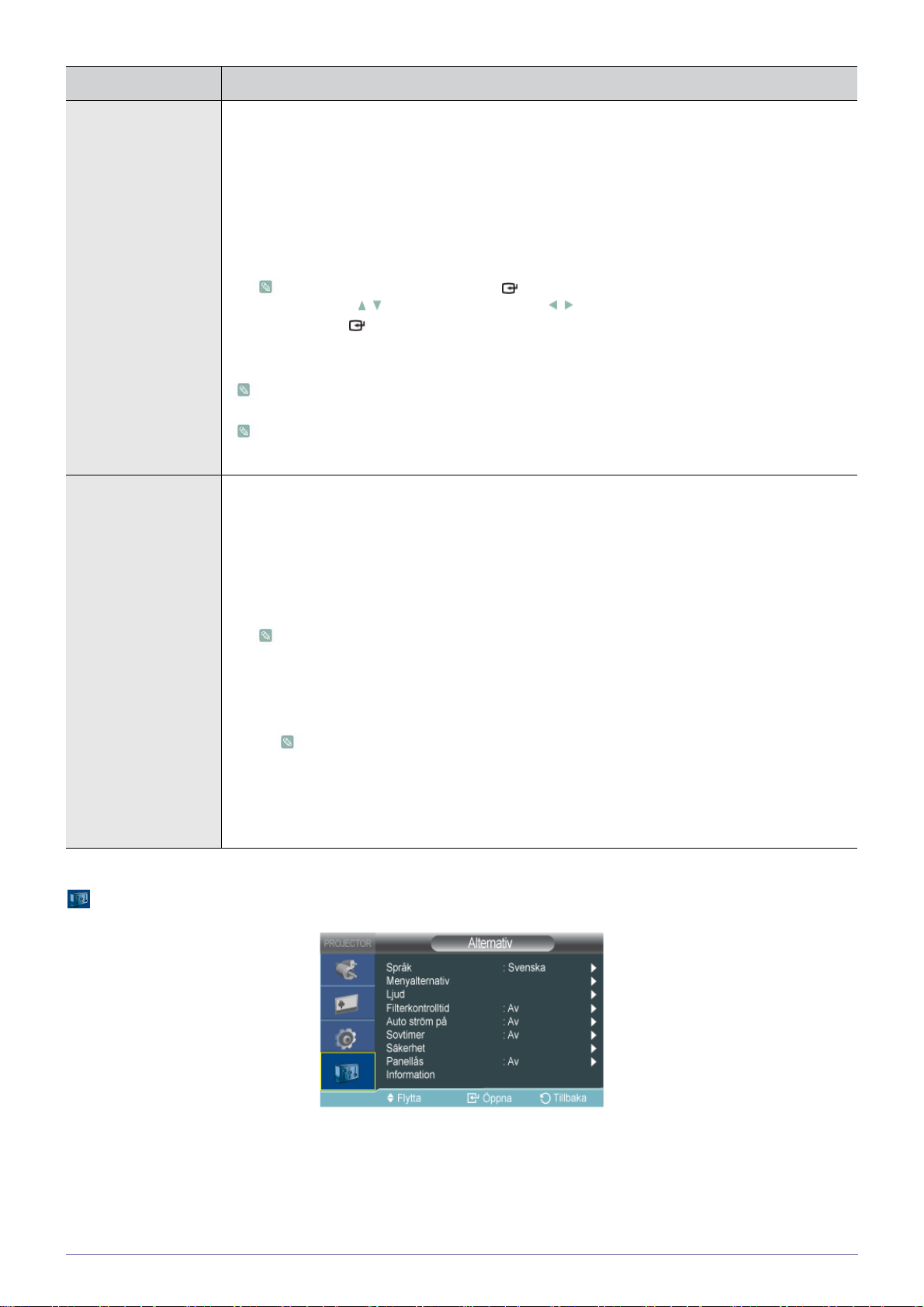
3-5-4. Alternativ
• <Fabriksstandard> : Återställer inställningarna till fabriksstandard.
• <Återställ filtertid> : Återställer filtertiden.
• <Media Play> : Följande funktioner aktiveras bara när projektorn inte kan övergå i läget <Media
Play> på grund av ett lägesfel för <Media Play>.
Bara aktiverat i läget <Media Play>.
• <Återställn.läge> : När projektorn slås av under en firmwareuppdatering används den här
funktionen för att fortsätta uppdateringen.
• <OK>-<Avbryt>
Under normal användning uppdaterar du genom att välja <Inställning>→<Uppdat./
återst.>→<Firmwareuppdatering> på menyn <Media Play>.
• <Systemåterst.>: När <Media Play> plötsligt fryser använder du den här funktionen för att
starta om <Media Play>.
• <OK>-<Avbryt>
Användning 3-5
Page 50
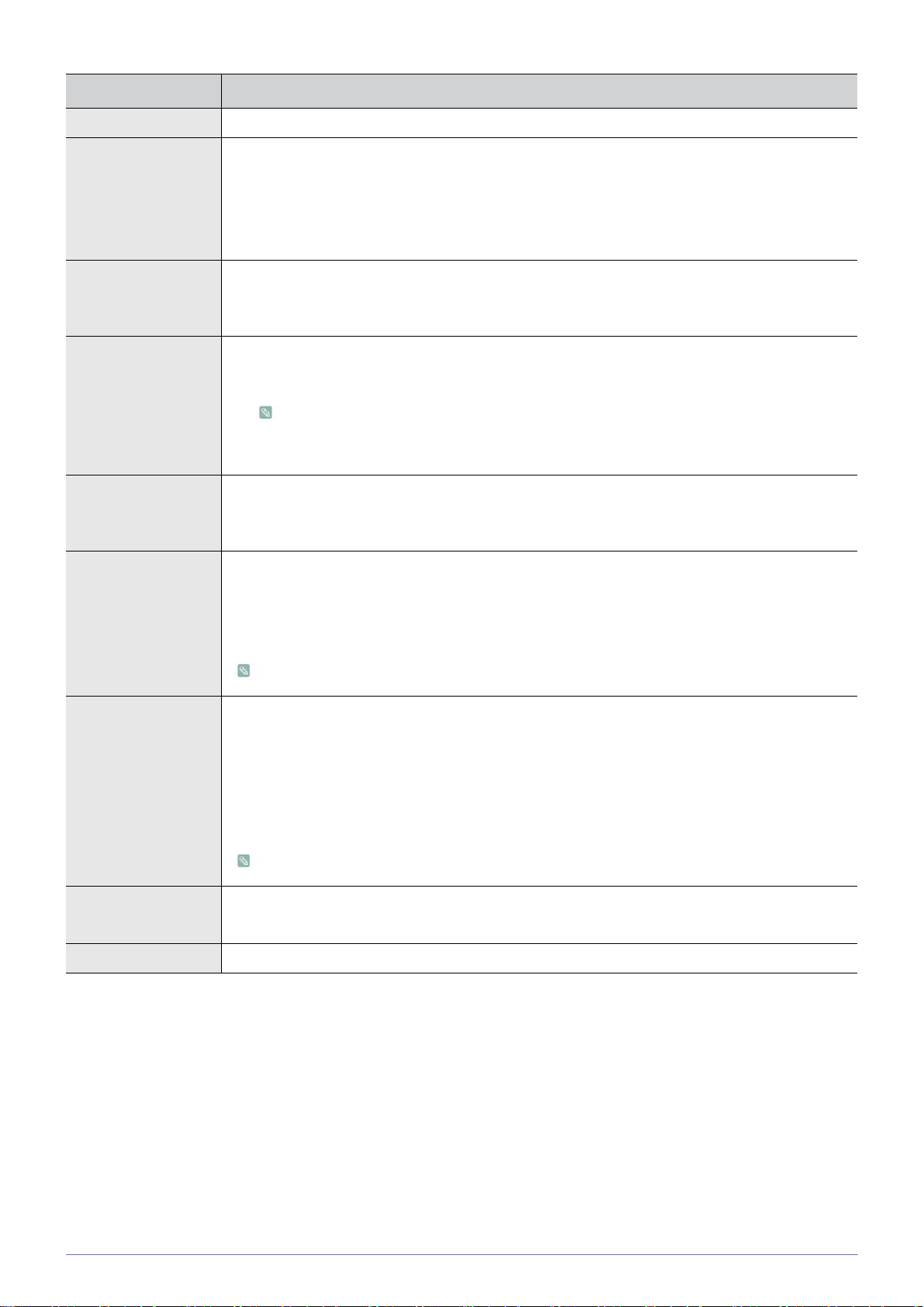
MENY BESKRIVNING
Språk Med den här funktionen kan du välja vilket språk som ska användas för menyskärmen.
Menyalternativ • <Position> : Du kan flytta menypositionen uppåt/nedåt/åt vänster eller höger.
• <Transparens > : Du kan ställa in menytransparansen.
• < Hög>-<Medium >-<Låg>-<Matt>
• <Visa tid > : Du kan ställa in menytiden.
• <5 sek.>-<10 sek.>-<30 sek.>-<60 sek.>-<90 sek.>-<120 sek.>-<Påslagen>
Ljud Ändrar balansen för höger och vänster ljud och equalizer för 3W-stereohögtalaren som är inbyggd i
projektorn.
• <Balans> - <100Hz> - <300Hz> - <1kHz> - <3kHz> - <10kHz>
Filterkontrolltid Anger kontrollperiod för filtret. (Enhet: timme)
• <Av> - <100> - <200> - <400> - <800>
Om användningstiden för filtret är större än filtrets kontrollperiod visas ett meddelande om
filterkontroll i en minut när projektorn slås på. Meddelande om filterkontroll: <Kontrollera
filtret. Rengör eller byt ut det vid behov)>.
Auto ström på Med Auto Power On slås den automatiskt på om strömmen kopplas in till projektorn, utan att du
behöver trycka på strömknappen.
• <Av >-<På>
Sovtimer Med Sleep Timer on stängs projektorn av automatiskt om det inte finns någon insignal under en angi-
ven tidsperiod.
(Under den tiden får ingen knapp tryckas in, varken på fjärrkontrollen eller ovanpå projektorn)
• <Av> - <10 Min.> - <20 Min.> - <30 Min.>
Den här funktionen går inte att använda i läget <Media Play>.
Säkerhet För att förhindra stöld krävs ett lösenord så fort projektorn slås på. Projektorn kan inte aktiveras utan
det här lösenordet.
• <Påslagningsskydd>
• <Av> : Ange det aktuella lösenordet och ställ in skyddsfunktionen till av.
• <På> : Ange det nya lösenordet och ställ in skyddsfunktionen till på.
• <Ändra lösenord> : Ändra ditt aktuella lösenord.
Använd de siffertangenter som visas för att ange eller ändra lösenordet.
Panellås Du kan avaktivera knapparna på projektorenheten så att projektorn bara styrs med fjärrkontrollen.
• <Av >-<På>
Information Du kan kontrollera signaler för extern källa, bildinställningar och datorbildsjustering.
3-5 Användning
Page 51
3-6 Nätverkshantering
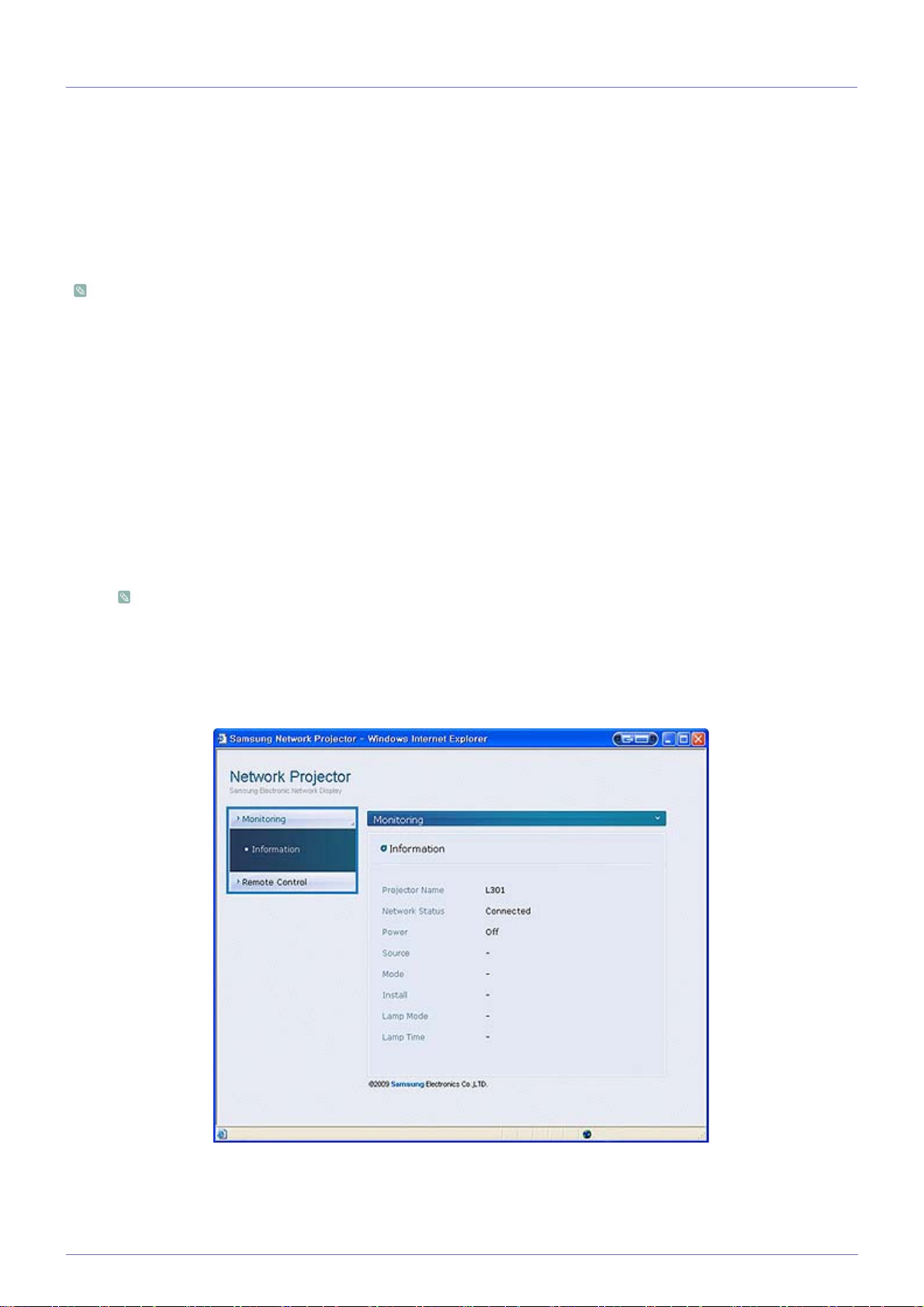
3-6-1. Hantering med webbläsaren
Webbläsaren låter dig övervaka och kontrollera en projektor från en dator utan att installera någon programvara. Innan du kan
använda webbläsaren måste du ansluta projektorn till ditt nätverk. För anvisningar om hur du ansluter till ett nätverk, se avsnitt 219, Ansluta till ett nätverk.
Styra flera projektorer från en dator, installera och köra Samsung Projector Manager.
För information om Samsung Projector Manager, gå till 3-6-2.
Kontrollera nätverksanslutningen mellan datorn och projektorn före anslutning till webbläsaren. Om nätverksanslutningen
inte fungerar kanske webbläsarfönstret inte är tillgängligt för användning.
• Om du vill använda webbläsaren måste datorn uppfylla följande minimala systemkrav:
• RAM: Mer än 10 MB
• Hard Disk capacity: Mer än 10 MB
• Skärmupplösning: Mer än 640 x 480
• OS som stöds: Microsoft Windows XP, Windows Vista
• Webbläsare: Microsoft Internet Explorer 6 eller senare, Netscape Navigator 9 eller senare, Mozilla FireFox 3.0.x eller
senare, Google Chrome.
1. Anslutning
• Ange projektorns IP-adress i webbläsarens adressfält.
Sök projektorns IP-adress genom att trycka på knappen [MENU] och välja <Inställning> -> <Nätverk> -> <IPinställning>.
• Fönstret Network Projector visas. För information om kontrollalternativen i fönstret Network Projector, se artiklarna under
avsnitt 3-5, Använda skärminställningsmenyn.
• Vissa funktioner som listas i "Använda skärminställningsmenyn" kan inte användas i webbläsaren, på grund av
begränsningar i fjärrkontrollen av nätverket.
Användning 3-6
Page 52
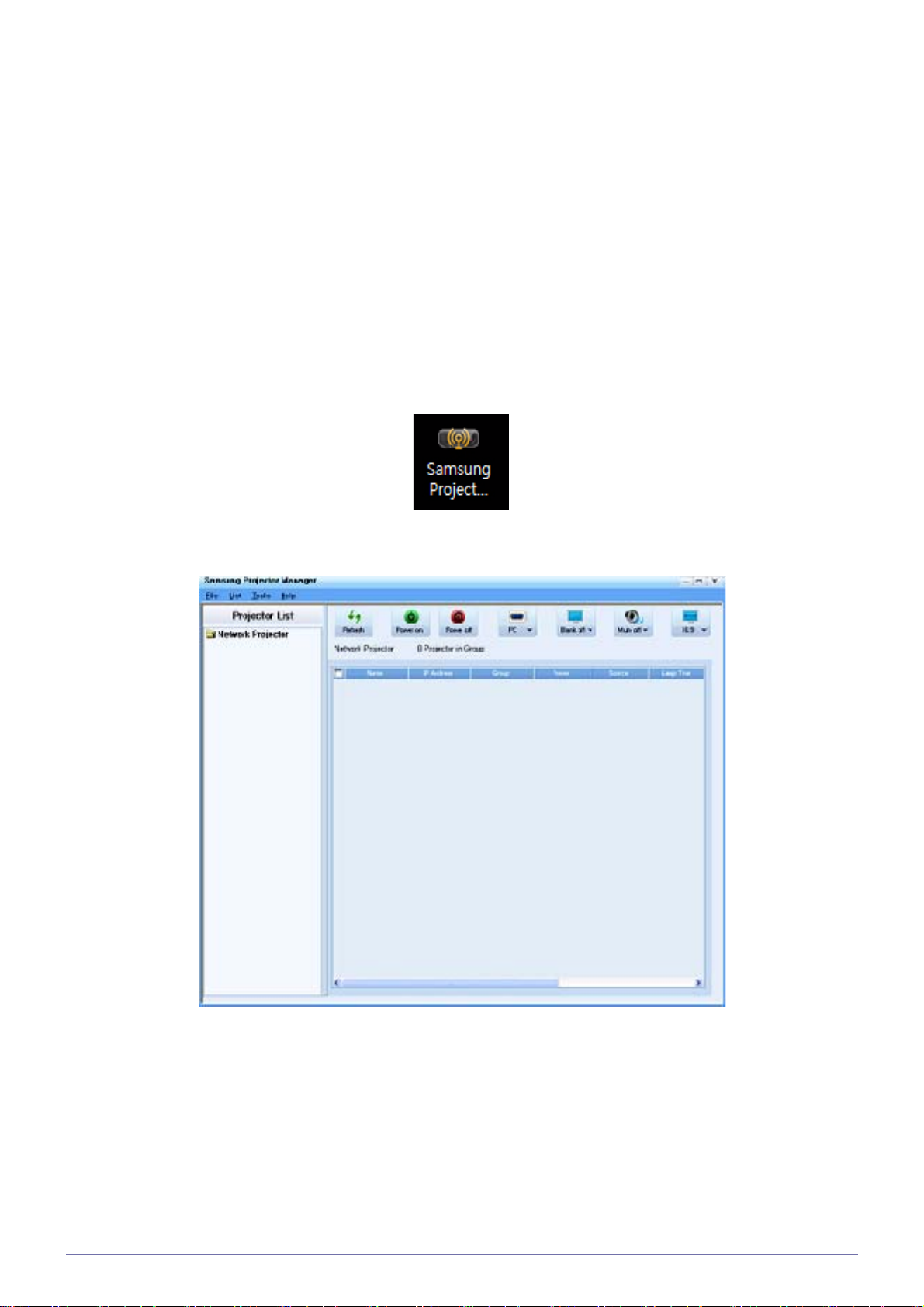
3-6-2. Projektorhantering med datorprogramvara
Du kan övervaka och kontrollera mer än en projektor med Samsung Projector Manager
• Om du vill använda Samsung Projector Manager måste datorn uppfylla följande minimala systemkrav:
• RAM: Mer än 10 MB
• Hard Disk capacity: Mer än 10 MB
• Skärmupplösning: Mer än 640 x 480
• OS som stöds: Microsoft Windows XP, Windows Vista
1. Installera Samsung Projector Manager
• Klicka på 'Samsung Projector Manager' på den medföljande CD-skivan.
• Installera i enlighet med anvisningarna som visas på datorskärmen.
2. Köra Samsung Projector Manager
När installationen av Samsung Projector Manager och nätverksinställningar för projektorn har slutförts är Samsung Projector
Manager tillgänglig för användning.
• Klicka på Start > Samsung Projector > Samsung Projector Manager
• Fönstret <Projector Remote Controller> visas.
3. Använda Samsung Projector Manager
• Projektorgruppering och registrering
• Om du vill söka bland projektorer som är anslutna till datorn automatiskt trycker du på Tool > Auto Search
• Om du vill gruppera eller direkt registrera projektorer väljer du List>Projector, högerklickar över Network Projector
3-6 Användning
Page 53
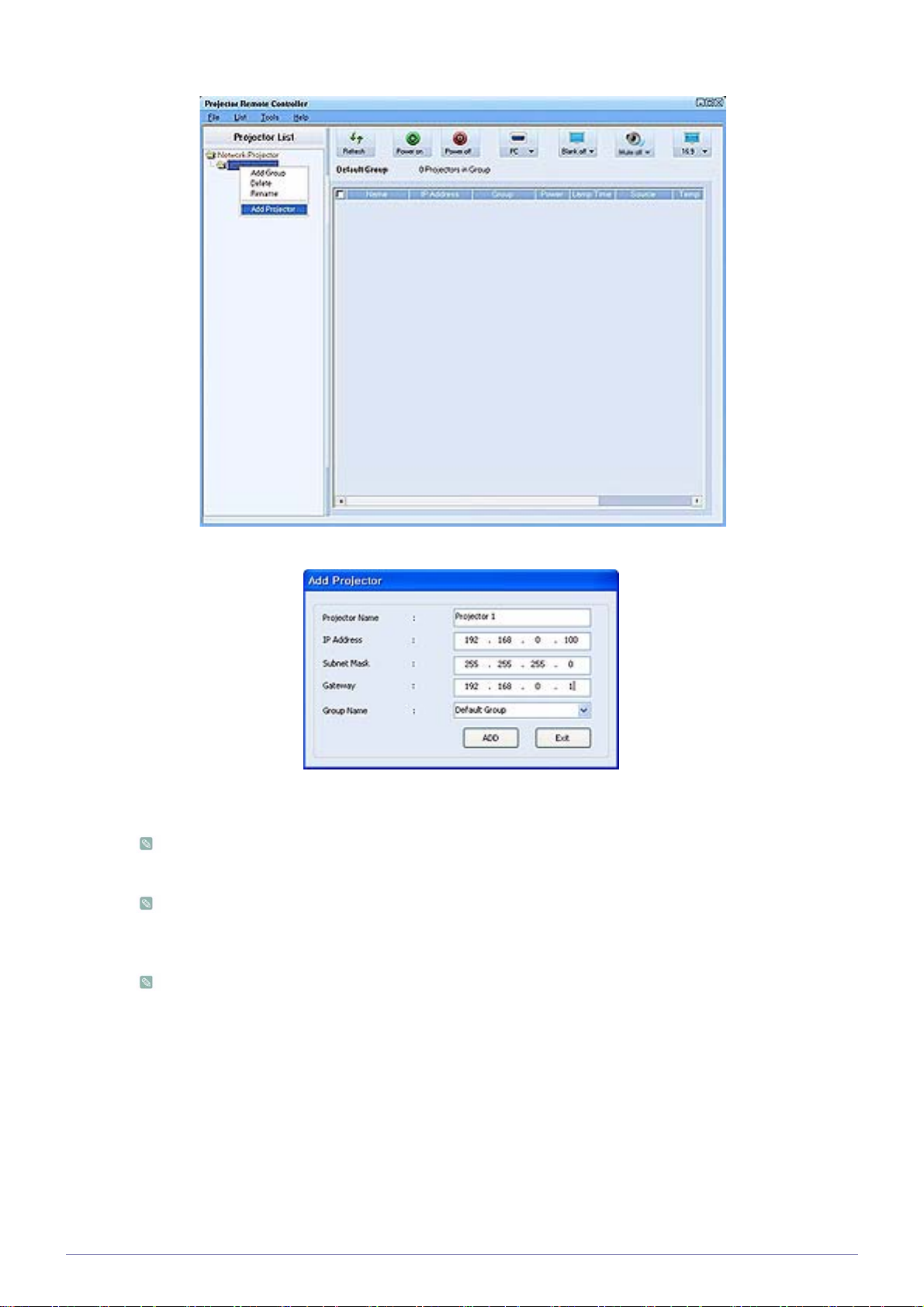
under Projector List och väljer sedan Add Projector.
• Ange Projector Name, IP Address och Group Name för att registrera och tryck sedan på ADD.
En grupp vars namn inte anges kommer automatiskt att få namnet "Default Group". Om du vill ta bort och/eller
döpa om en registrerad projektor högerklickar du på den och väljer Delete och/eller Rename.
Om en projektor inte visas på projektorlistan efter registreringen kan du kontrollera om nätverksanslutningen och
nätverksinställningarna är rätt konfigurerade. Se avsnitt 2-19, Ansluta till ett nätverk och avsnitt 3-5-3, Inställning
>Nätverk för information och anvisningar.
För att spara eller ladda registrerad projektorinformation, väljer du File → Export Config
• Projektorhantering
Användning 3-6
Page 54
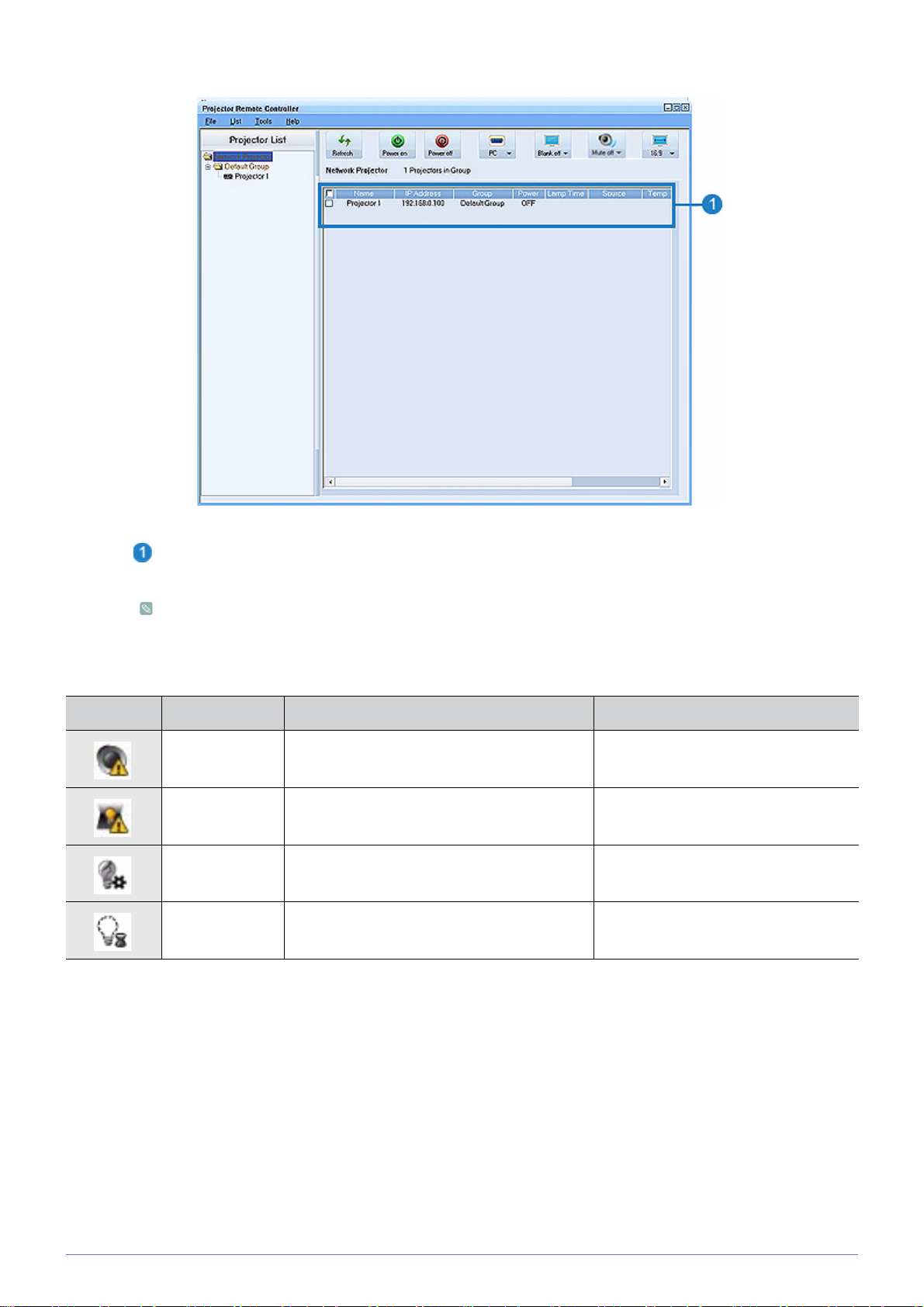
• Du kan kontrollera en projektors lampstatus, temperatur, användning, fel etc. i realtid.
: Du kan visa en projektors Name, IP Address, Group, Power On/Off status, LAMP lifespan, användningsfel
(representeras av ikoner), etc i realtid.
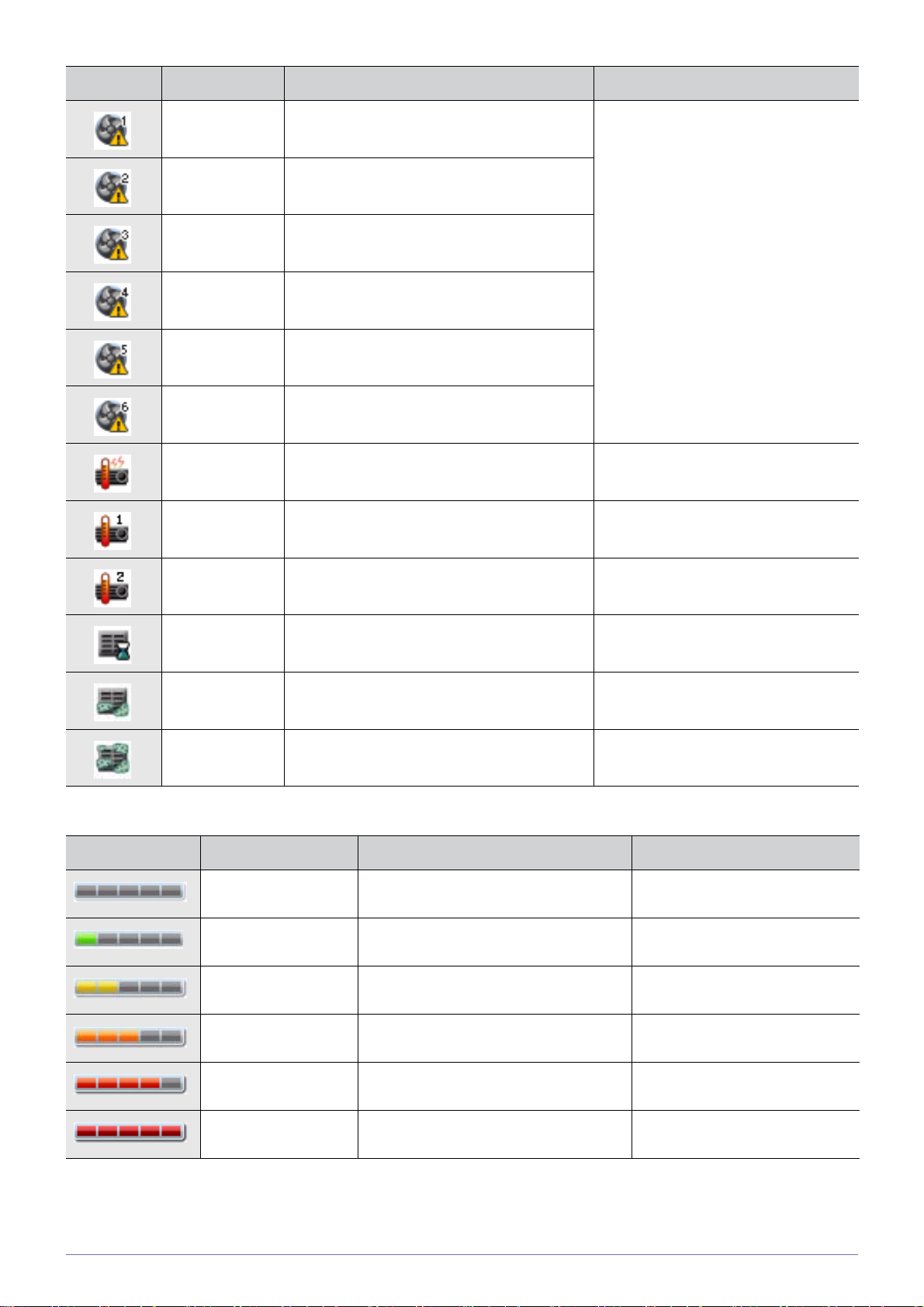
Samsung Projector Manager Pro visar ikoner som indikerar en projektors status. Ikonerna listas i tabellerna
nedan. Om ikonerna indikerar ett problem med projektorn, se Åtgärda indikeringsproblem i avsnitt 3-4,
Lysdiodsindikeringar.
Varnings- och felstatusikoner
IKONER STATUS STATUS ÅTGÄRD
Varning Linsskyddet har inte öppnats helt.
Fel
Lampskyddet som täcker lampenheten är inte
ordentligt stängt.
Fel Lampan fungerar inte normalt.
Se Åtgärd 3 i Åtgärda indikeringsproblem.
Se Åtgärd 2 i Åtgärda indikeringsproblem.
Se Åtgärd 6 i Åtgärda indikeringsproblem.
Fel Lampan har nått slutet av sin livslängd. Lampan behöver bytas.
3-6 Användning
Page 55
IKONER STATUS STATUS ÅTGÄRD
Fel Kylfläkt 1 fungerar inte som den ska.
Fel Kylfläkt 2 fungerar inte som den ska.
Fel Kylfläkt 3 fungerar inte som den ska.
Se Åtgärd 1 i Åtgärda indikeringsproblem.
Fel Kylfläkt 4 fungerar inte som den ska.
Fel Kylfläkt 5 fungerar inte som den ska.
Fel Kylfläkt 6 fungerar inte som den ska.
Varning
Fel
Fel
Varning Luftfiltret har nått slutet av sin livslängd. Luftiltret behöver bytas.
Varning Luftfiltret har satt igen med damm. Luftiltret behöver rengöras.
Fel Luftfiltret har satt igen med damm. Luftiltret behöver rengöras.
Statusikone för temperaturnivå
IKONER STATUS STATUS ÅTGÄRD
Temperaturstatus
Projektorns invändiga temperatur har stigit över
gränsvärdet
Projektorns invändiga temperatur har stigit över
gränsvärdet
Projektorns invändiga temperatur har stigit över
gränsvärdet
Projektorns invändiga temperatur är normal. (standbyläge)
Se Åtgärd 5 i Åtgärda indikeringsproblem.
Se Åtgärd 5 i Åtgärda indikeringsproblem.
Se Åtgärd 5 i Åtgärda indikeringsproblem.
Ingen Den är normal.
Temperaturstatus
Temperaturstatus
Temperaturstatus
Temperaturstatus
Temperaturstatus
Användning 3-6
Projektorns invändiga temperatur är normal. (låg)
Projektorns invändiga temperatur är normal. (medium)
Projektorns invändiga temperatur är normal. (lite högre)
Projektorns invändiga temperatur är
högre än gränsvärdet.
Projektorns invändiga temperatur är för
hög. Projektorn slås av automatiskt.
Ingen Den är normal.
Ingen Den är normal.
Ingen Den är normal.
Se Åtgärd 4 i Åtgärda indikeringsproblem.
Se Åtgärd 5 i Åtgärda indikeringsproblem.
Page 56
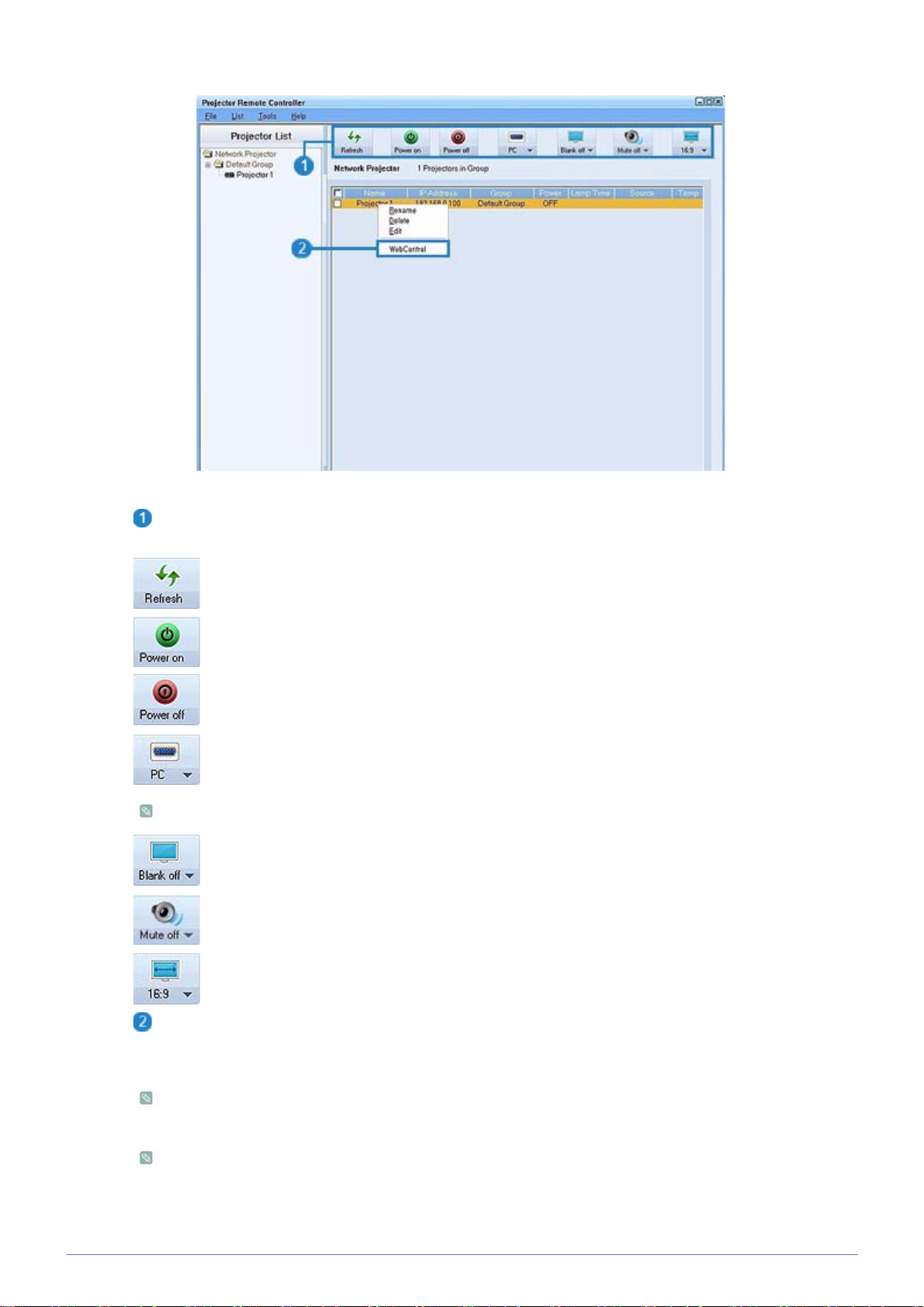
• Hantera projektorerna
: Använda ikonerna i Projector List (bara tillämpligt för 'V'-markerade projektorer i övervakningsfönstret)
(Refresh): Uppdaterar status för en projektor.
(Power On): Slår på strömmen för en projektor.
(Power Off): Slår på strömmen för en projektor.
(Switch Source): Väljer källa från HDMI, S-VIDEO, AV, PC, MP.
Om produkter inte erbjuder medieuppspelning är MP-källan inte tillgänglig.
(Blank On/Off): Slår på strömmen för en projektor.
(Mute On/Off): Slår på/av tyst läge för projektorn.
(Adjust Aspect Ratio): Justerar bildförhållanden för en projektor till antingen 16:9 eller 4:3.
: Ansluta Web browser från Samsung Projector Manager
Genom att ansluta webbläsaren i Samsung Projector Manager, kan du använda flera olika funktioner. För att verkställa
en anslutning för webbläsaren väljer du en projektor att ansluta till och högerklickar sedan för att välja "Web browser".
Om anslutningen för webbläsaren misslyckas kan du kontrollera om nätverksanslutningen (se avsnitt 2-19,
Ansluta till ett nätverk ) och nätverksinställningarna (se 3-5-3, Inställning > Nätverk) är korrekt konfigurerade.
Om du använder en projektor med både Samsung Projector Manager och Web browser samtidigt kan det göra
att datorn blir långsam eller att det inträffar fel.
• Använda schemafunktionen
Använd funktionen Schedule för att hantera projektorerna på ett effektivare sätt.
3-6 Användning
Page 57
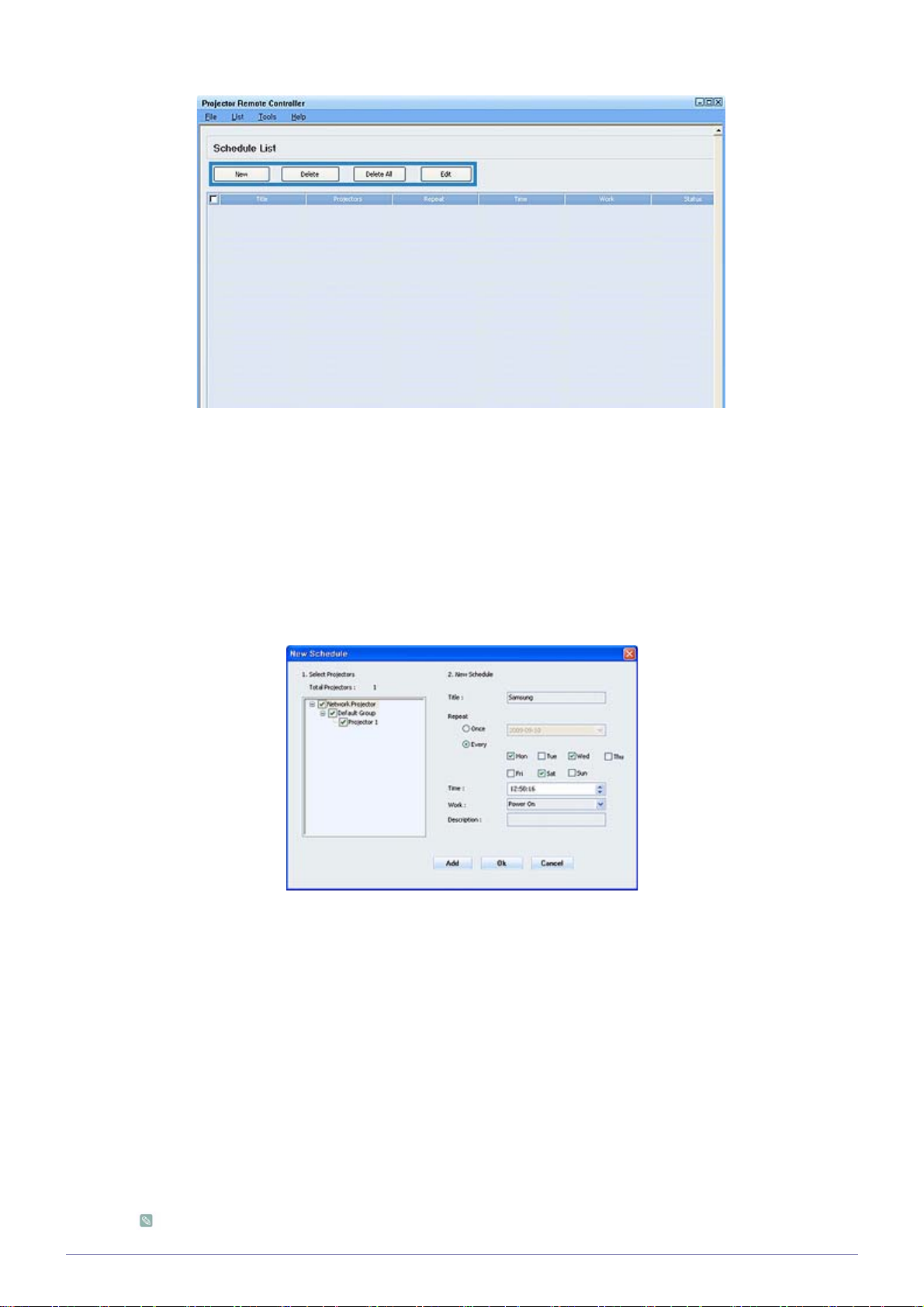
Om du väljer List>Schedule, visas följande fönster.
Skärmen har fyra knappar:
• New : Lägger till en projektor för att göra ett Schedule.
• Delete : Tar bort schemat för en vald projektor.
• Delete All: Tar bort schemat för alla projektorer.
• Edit: Redigerar schemat för en vald projektor.
• Registrera ett New Schedule
Följ stegen nedan för att registrera dig för ett nytt schema:
1. Tryck på knappen New. Fönstret New Schedule visas.
2. Välj projektorerna som ska användas för det nya schemat fill fältet från Select Projectors. När du väljer en projektor
visas en bockmarkering i kryssrutan till vänster.
3. Ställ in det nya schemat för Title, Repeat, Time och Work, och ange Description för schemat. Förklaringar för var
och en av termerna ges nedan.
-Title : Anger namnet på ett schema
-Repeat : Anger upprepning för schemat (Once - verkställs bara en gång, Every - anger ett repetitionsdatum)
-Time : Fastställer tiden för vilken ett schema verkställs
-Work : Ställer in Source switch eller Power On/Off
-Description : Visar en detaljerad beskrivning av ett schema
4. Efter att du har angett all information trycker du på ADD
Du kan visa registreringshistoriken för ett schema. Du kan även visa status för ett schema. Statuskoderna finns nedan:
-Complete: Schema klart.
-Waiting: Schema väntar fortfarande på verkställande.
-Running: Repeterat schema körs.
• För att spara eller ladda registrerat schema väljer du File → Export Config
Användning 3-6
Page 58
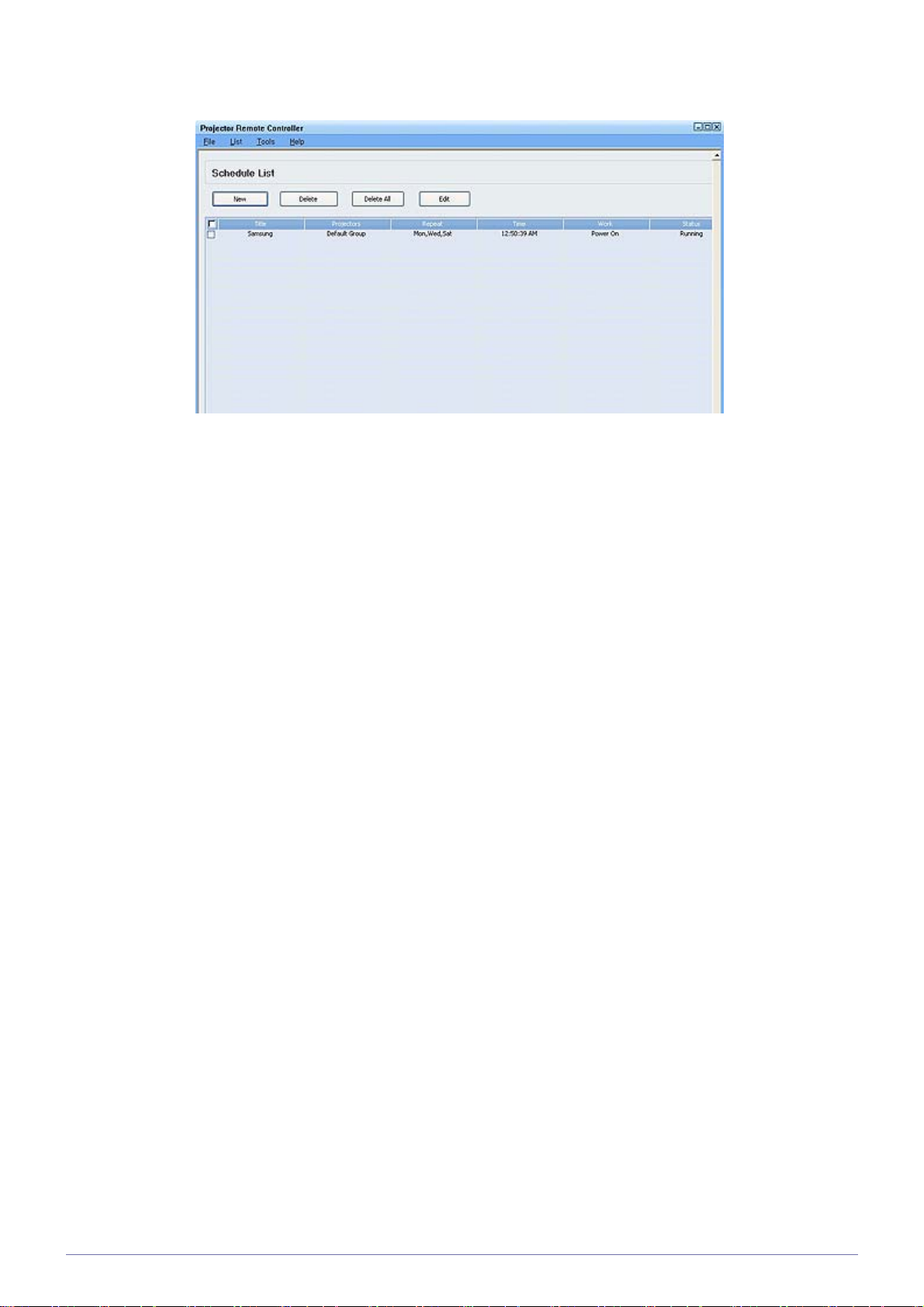
• Om du vill använda ett schema som har laddats via importkonfiguration ska du ladda projektorinformationen i
förväg.
• Andra inställningar
Verktygsvalet i menyfältet innehåller två menyalternativ, lösningar för att konfigurera skärm och Alternativ.
- Lösningar för att konfigurera skärm
Med lösningarna för att konfigurera skärm kan du välja ett alternativ som ska visas på skärmen för övervakningsfönstret.
Efter att du har valt alternativet kan du ställa in visningsprioritet för alternativet genom att flytta det uppåt eller nedåt i listan
över alternativ du har valt för skärmen.
- Alternativ
Kör automatiskt– När en dator slås på kommer Samsung Projector Manager att slås på automatiskt.
Minimera till systemfältet – Samsung Projector Manager minimeras till systemfältet.
Filen innehåller två val.
- File> Export Config :Sparar alla konfigurerade inställningar under Samsung Projector Manager med önskade filnamn
enligt överensstämmande mappar.
- File> Import Config : Importerar en sparad konfigurationsfil. Ställer in Samsung Projector Manager Pro till sparade
inställningar.
3-6 Användning
Page 59
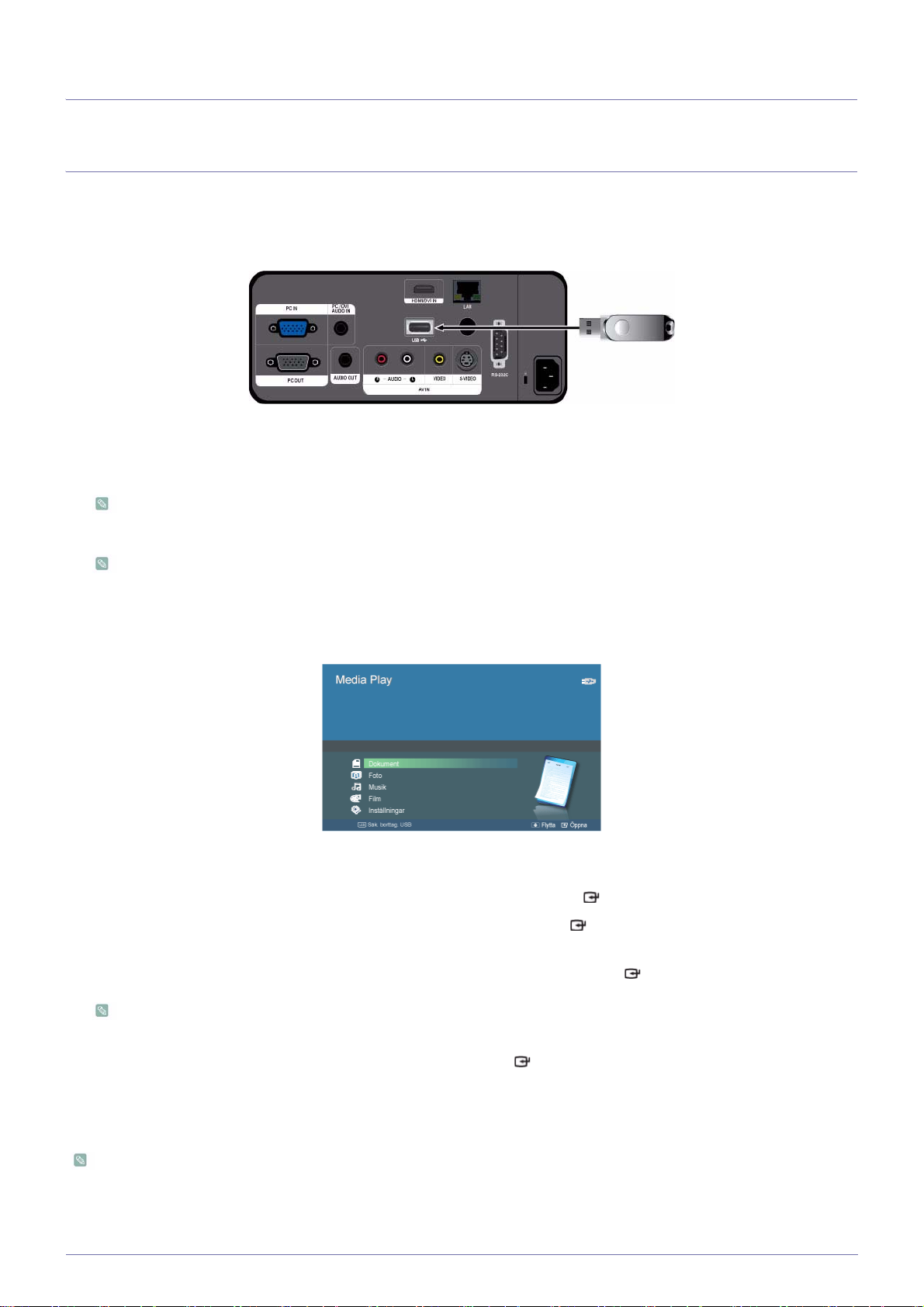
4 Medieuppspelningsfunktion
4-1 Ansluta en USB-lagringsenhet och säkerhetsföreskrifter
4-1-1. Ansluta en USB-enhet
1. Anslut din USB-lagringsenhet till USB-porten på projektorns baksida.
- Huvudsidan för menyn <Media Play> visas.
Huvudsidan för <Media Play> kan också öppnas genom att trycka på knappen [MENU] och välja
<Ingångar>→<Källa>→<Media Play>
• Filsystem som stöds: FAT, FAT32 (NTFS stöds ej.)
• Multipartition stöds ej.
• Den här projektorn är inte kompatibel med en multikortläsare eller USB-hubb.
[Välja en enhet]
2. Gå till den typ av media du vill visa med knapparna ▲/▼ och tryck på knappen [ ].
3. Gå till <Internt minne> eller <USB> med knapparna ▲/▼ och tryck sedan på [ ].
[Välja en fil]
4. Gå till den typ av fil eller mapp du vill visa med knapparna ▲/▼ och tryck på knappen [ ].
För dokument-, musik- och filmmappar visas en siffra intill varje mapp, som indikerar antalet dokument-, musik- eller
filmfiler i mappen. För bildmappar visar skärmen antalet bildfiler när du går till mappen.
5. Gå till den fil du vill visa med knapparna ▲/▼ och tryck på knappen [ ].
4-1-2. Försiktighetsåtgärder vid användning av en USB-lagringsenhet
• Den här produkten stöder multi-card-läsare.
• Den här produkten fungerar inte om USB-lagringsenheten är ansluten via USB-HUBB.
• Vissa produkter som inte efterlever USB-standardspecifikationerna kanske inte går att använda normalt.
• En USB-lagringsenhet med automatisk identifiering eller dess egen drivrutin kanske inte fungerar som den ska.
Medieuppspelningsfunktion 4-1
Page 60

• En USB-lagringsenhet som bara använder en tilldelad drivrutin kanske inte identifieras.
• Identifieringshastigheten för USB-lagringsenhet kan variera per enhet.
• Stäng inte av produkten eller dra ur den anslutna USB-lagringsenheten under tiden en USB-lagringsenhet används. Om
du gör det så kan det resultera i skada på USB-lagringsenheten eller den lagrade filen.
• Använd en USB-lagringsenhet som innehåller normala filer. Onormala filer kan orsaka felfunktion eller så kan filerna
inte spelas upp.
• USB-lagringsenheter måste vara formaterade med FAT eller FAT32(rekommenderas) som stöds av Windows. <Media
Play> kanske inte fungerar normalt om USB-lagringsenheten formateras med ett annat filsystem.
• Om USB-lagringsenheten går på extern ström ska du ansluta USB-lagringsenheten till en extern strömkälla.
• Använd den medföljande USB-kabeln med USB-enheten när du ansluter till projektorn. (För mer information om inköp
av kabel och externa enheter, kontakta respektive tillverkare).
• Vi garanterar inte att <Media Play> fungerar felfritt om det inträffar felfunktion på någon extern enhet som orsakas av
användning av kabel som inte efterlever de standarder som gäller.
• Eftersom data i USB-lagringsenheten kan skadas, ska du säkerhetskopiera viktiga data för att undvika dataförlust.
• Om du använder en USB-lagringsenhet med projektorn stöds undermappar på ett djup av maximalt 4 nivåer från den
översta mappen. Dessutom är det så att om antalet filer (inklusive mappar) i samma mapp överskrider 2 900 så
identifieras det inte. Om det fins ett stort antal filer på en USB-enhet kan individuella filer ta lång tid att visa.
• Multipartition stöds ej.
• Om en extern minnesenhet inte används efter anslutning till projektorn ska du prova att ansluta den till en dator. Om den
fortfarande inte fungerar normalt, kontakta tillverkaren av minnesenhetens servicecenter eller motsvarande kundcenter.
4-1 Medieuppspelningsfunktion
Page 61
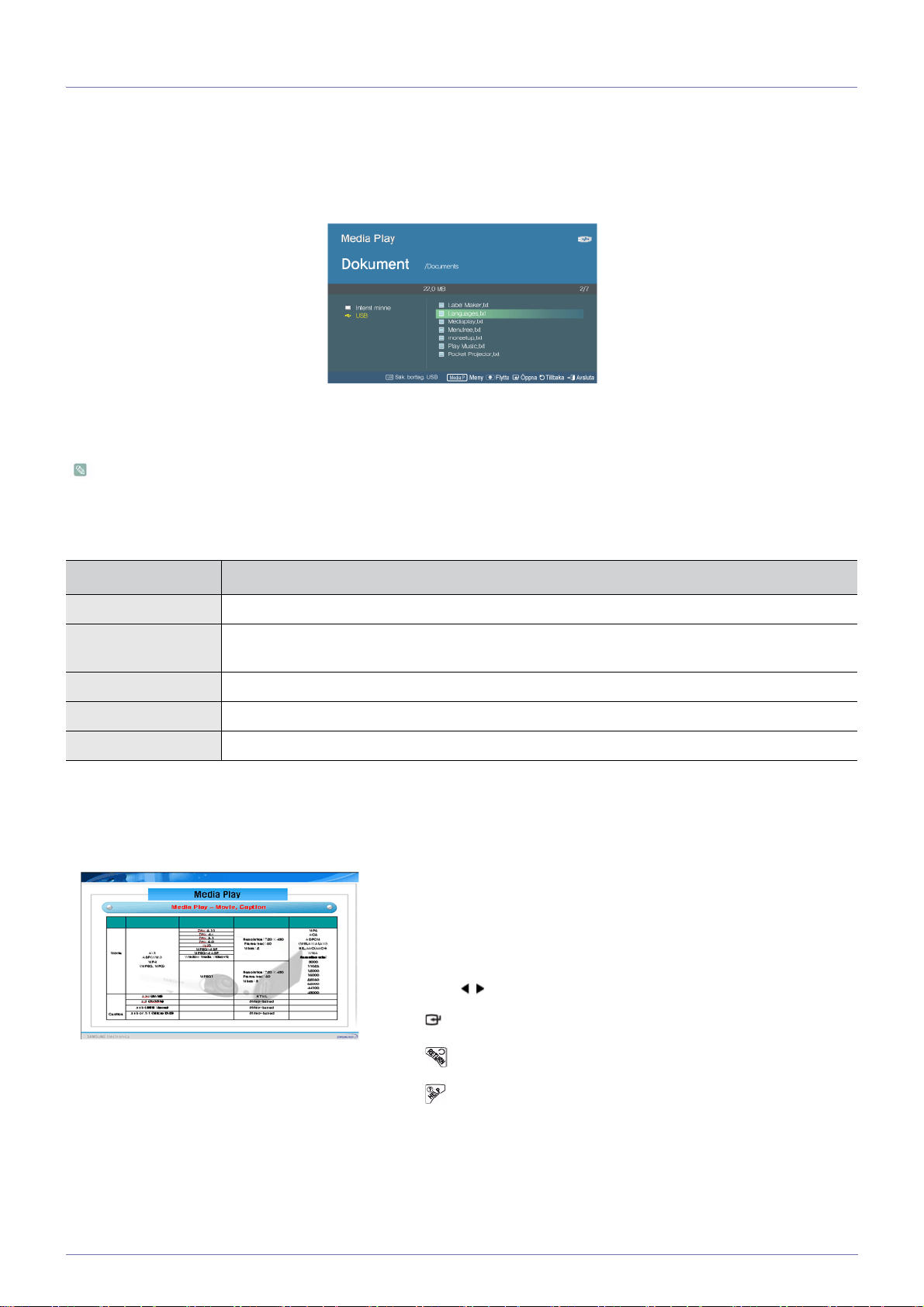
4-2 Dokument
Du kan visa dokumentfiler i olika format som sparats på en USB-minnesenhet eller i projektorns interna minne.
Meny som visas från dokumentskärmen
Dokumentskärmen.
Menyn nedan visas när du trycker på knappen [MEDIA.P] samtidigt som du visar dokumentskärmen.
• Om du visar en skärm eller ett objekt och sedan trycker på knappen [MEDIA.P] visas överensstämmande meny för det
valda objektet.
• Beroende på den aktuella språkinställningen kan mappnamn, filnamn och text visas förvridet.
Om detta är fallet trycker du på knappen [MENU] och ändrar språkinställningen i <Språk> under <Alternativ>.
MENYALTERNATIV BESKRIVNING
Visa Visa ett dokument.
Kopiera Om en extern minnesenhet (USB-minnesenhet) är ansluten kan filerna på den externa minnesenhe-
ten kopieras till projektorns interna minne och vice versa.
Kopiera alla filer Kopiera alla filer till internt och externt minne.
Ta bort Tar bort vald fil.
Radera alla filer Radera alla filer i en mapp.
Menyn visas när du visar ett dokument
Välj den fil du vill använda med knapparna ▲/▼ på projektorn eller fjärrkontrollen.
Anvanda fjarrkontrollen samtidigt som du visar ett dokument
• MEDIA.P : Oppna dokumentmenyn
• ∧ PAGE ∨ :
• ▲/▼/ / : riktningsknappar
• : Forstora ett dokument
Ga till foregaende eller nasta sida
Ga till foregaende eller nasta ark i en Excel-fil
• : Ga tillbaka till foregaende steg
• : Visa information om tillgangliga knappar
Om du trycker på knappen [MEDIA.P] när du visar ett dokument så öppnas följande meny.
Medieuppspelningsfunktion 4-2
Page 62
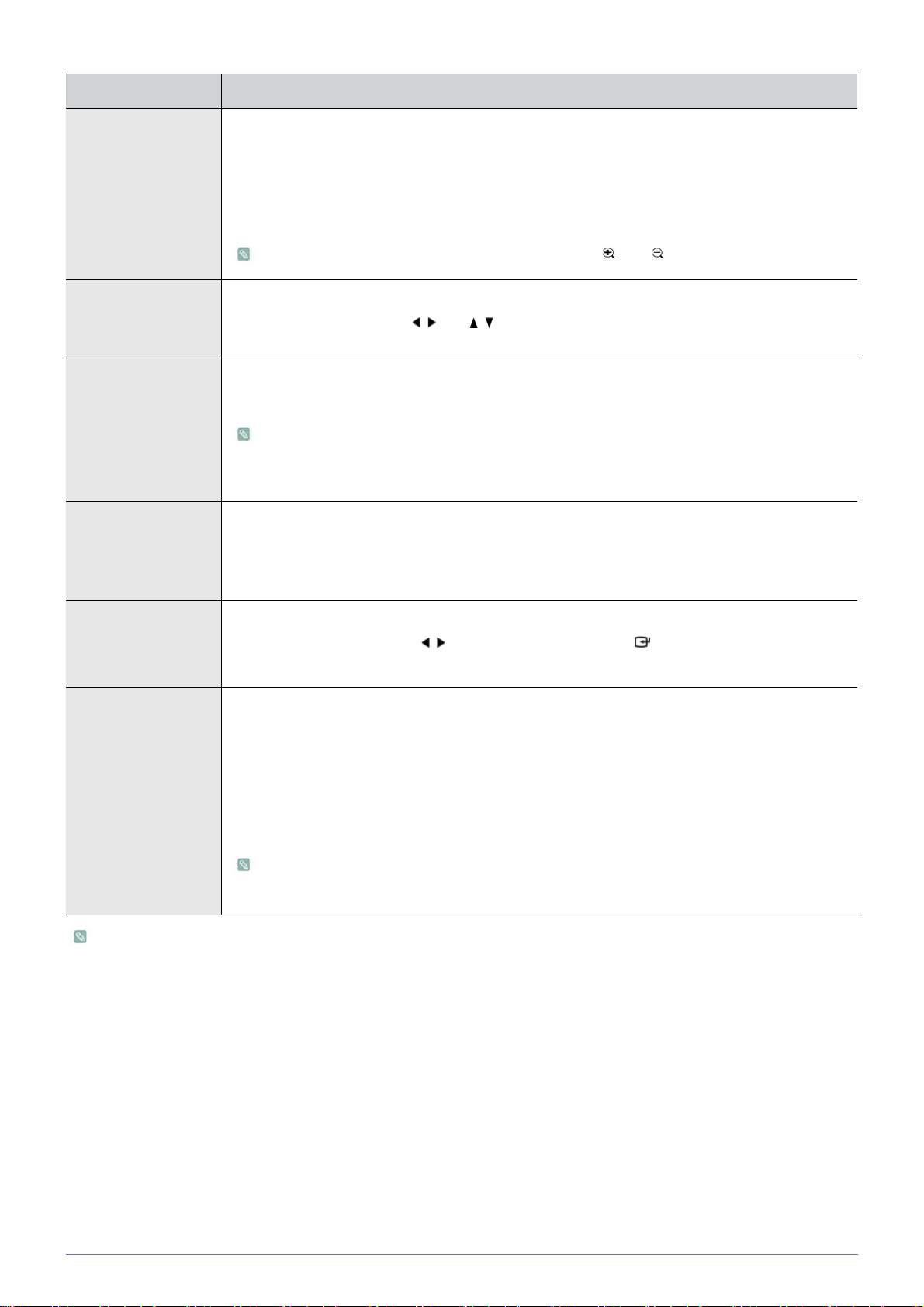
MENYALTERNATIV BESKRIVNING
Zoom Förstora eller förminska ett dokument.
• <Zooma in> : Förstora ett dokument (25 % bas med intervallet 100 % ~ 500 %).
• <Zooma ut> : Förminska ett dokument.
• <Anpassad> : Förstora eller förminska skärmen med en specifik procentuell nivå.
• <100%> - <200%> - <300%> - <400%> - <500%>
Förstora eller förminska en dokumentvy med knappen eller på fjärrkontrollen.
Sidnavigering Gå direkt till en specifik sida.
• Ange ett sidnummer med / och / , kontrollera sidnumret i förhandsgranskningsfönstret
uppe i högra hörnet av skärmen och välj sedan <Go> för att gå till sidan.
Sidmappning Visa zoomområdet.
• <Av >-<På>
• Om en sida zoomas in så visas det förstorade området i fönstret <Sidmappning> i det övre
högra hörnet.
• Om en sida inte zoomas in så visas inte fönstret <Sidmappning>.
Bilförhållande • <Anpassa till skärm> : Visa ett dokument för att passa skärmstorleken.
• <Original> : Visa ett dokument i originalstorlek.
• <Anpassa till bredd> : Visa ett dokument för att passa skärmbredden.
• <Anpass t höjd> : Visa ett dokument för att passa skärmhöjden.
Rotera Rotera ett dokument med en given vinkel.
Välj den vinkel du vill använda / och tryck sedan på knappen [ ].
•<0˚> - <90˚> - <180˚> - <270˚>
kodning För att visa en testfil (.txt) utan korrupta tecken måste du välja originalspråket som användes för att
skapa filen.
Välj språk med riktningsknapparna.
• <Korean> - <Central Europe> - <Cyrillic> - <Baltic> - <Greek> - <Turkish> - <Hebrew> - <Arabic>
- <Latin> - <Vietnam> - <Germany> - <Français> - <Norway> - <Thai> - <Japanese> <Simplified Chinese GBK> - <Traditional Chinese Big5>
(e.g.: För att visa en textfil som skapats på tyska väljer du tyska)
För vissa europeiska länder vars språk inte återfinns i listan, välj <Central Europe>.
Filer som skapats på engelska kräver ingen kodning.
• Laddningstiden kan vara långsammare för stora filer.
• Den här produkten kanske inte fungerar korrekt när filen inte efterlever standarder eller den är skadad.
• Den här produkten kanske inte fungerar när en fil har för mycket information för att visas på en skärm.
För mycket data kan exempelvis finnas på ett ark i en Excel-fil.
• Den här produkten är en viewer som bara stöder ett teckensnitt. Skärmen vid Media Play kan visas på olika sätt jämfört
med original.
• Den här produkten stöder inte vissa funktioner i originalfilen. Exempelvis gäller detta animeringsfunktionen i en
PowerPoint-fil, 3D, Smart Art, Hyper Link, genomskinligt, Gradation (färgdjup : upp till 16 bitar), etc.
• Den här produkten stöder inte krypterade filer (DRM).
4-2 Medieuppspelningsfunktion
Page 63
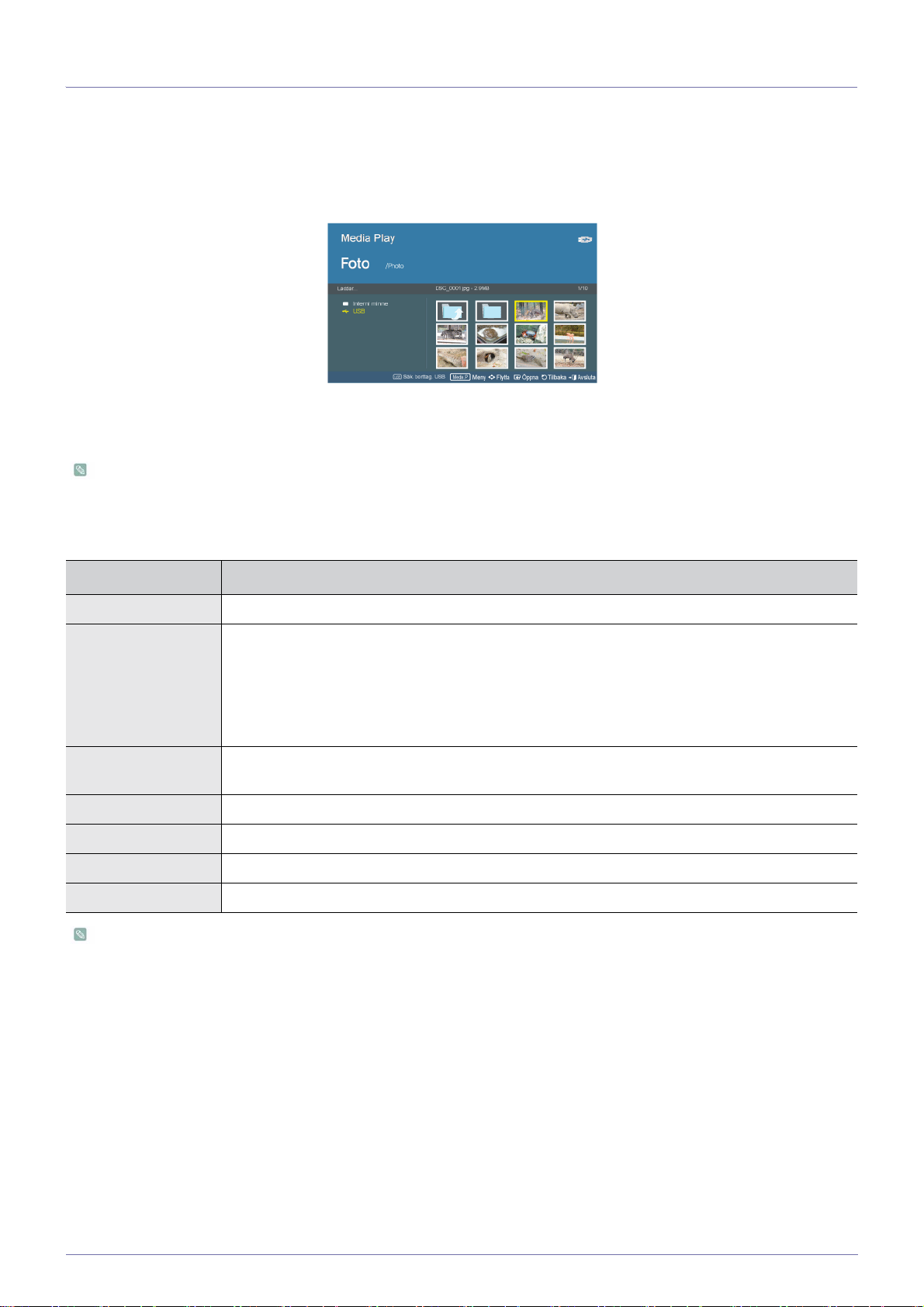
4-3 Foto
Titta på bildspelsbilder som sparats på en USB-minnesenheten eller i projektorns interna minne.
Meny som visas från fotominiatyrskärmen
Fotominiatyrskärmen.
Menyn nedan visas när du trycker på knappen [MEDIA.P] samtidigt som du visar fotominiatyrskärmen.
• Om du visar en skärm eller ett objekt och sedan trycker på knappen [MEDIA.P] visas överensstämmande meny för det
valda objektet.
• Beroende på vald språkinställning kan mapp- eller filnamnen visas korrupt.
Om detta är fallet trycker du på knappen [MENU] och ändrar språkinställningen i <Språk> under <Alternativ>.
MENYALTERNATIV BESKRIVNING
Starta bildspel Starta ett bildspel.
Uppspelningsläge • <Alla foton> : Visa bilder i filnamnsordning.
• <Foto i mapp> : Visa bilder i en specifik mapp i filnamnsordning.
• <Blanda alla bilder> : Visa bilder slumpvist som hittas på en specifik minnesenhet.
• <Blanda bilder i mapp> : Visa bilder i en specifik mapp i slumpvis ordning.
• <Upprepa ett foto> : Visa en specifik bild flera gånger.
Kopiera Om en USB-minnesenhet är ansluten till projektorn så kan du kopiera filer från USB-enheten till pro-
jektorns interna minne och från det interna minnet till USB-enheten.
Kopiera alla filer Kopiera alla filer till det interna minnet eller till en USB-enhet.
Ta bort Tar bort en vald bild.
Radera alla filer Tar bort alla bildfiler i en USB-lagringsenhet.
Ange som bakgrund Ställ in en specifik bild som bakgrundsbild för huvudsidan för <Media Play>.
För att använda den här funktionen i presentationen ska du konvertera allmänna ordbehandlingsfiler innan du sparar dem
på en USB-enhet.
Exempelvis kan du konvertera .ppt-filer (Microsoft Powerpoint) → .jpg /.bmp /.gif
Konvertera .pdf-filer (Adobe Acrobat) → .jpg
Varning: Se till att du sparar bildfiler på USB-enheten i presentationsordning.
Bildspel
Välj den fil du vill använda med knapparna ▲/▼ på projektorn eller fjärrkontrollen.
Medieuppspelningsfunktion 4-3
Page 64
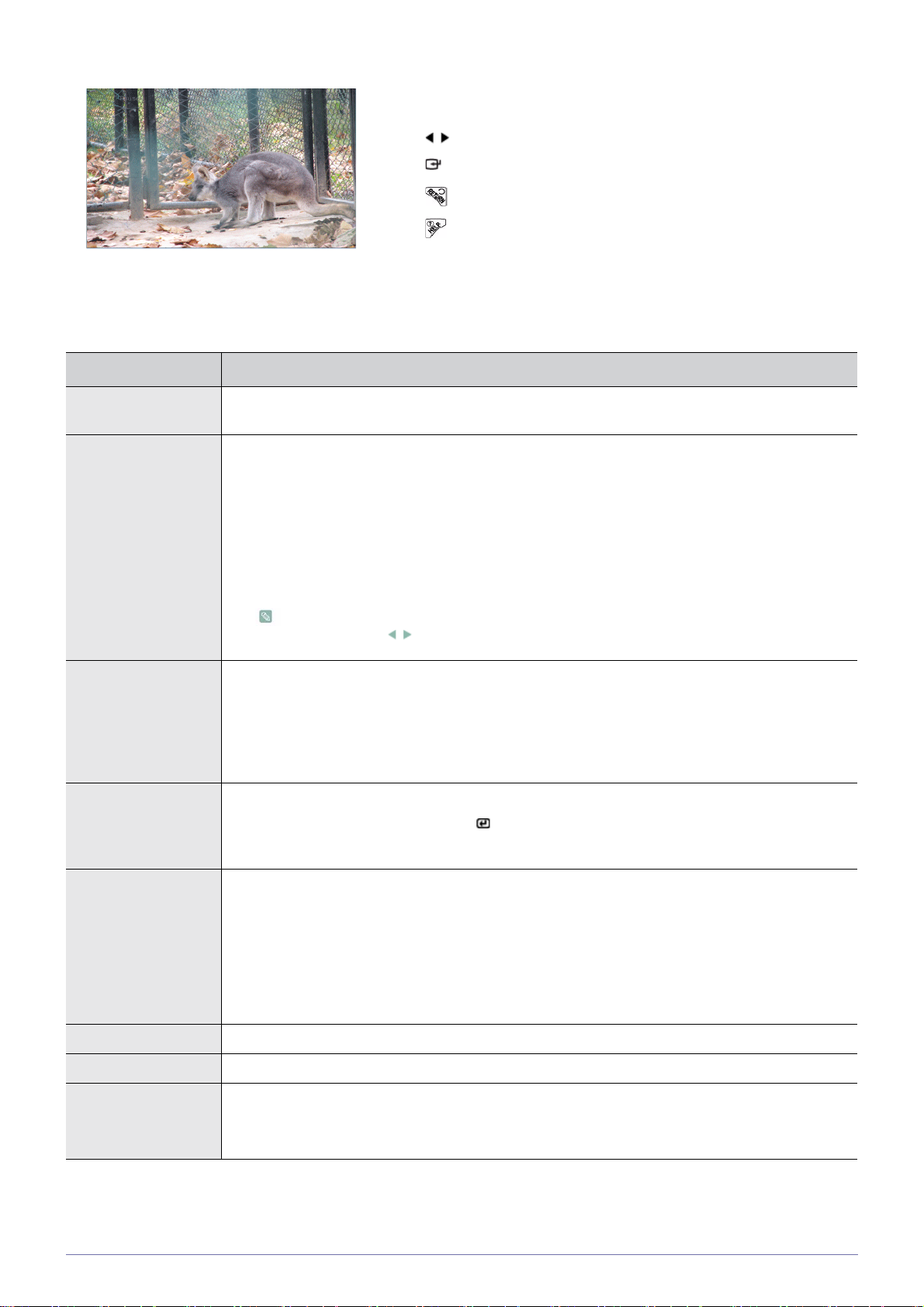
Använda fjärrkontrollen under ett bildspel:
• MEDIA.P : Öppna bildmenyn
• / : Visa föregående eller nästa bild.
• : Pausa eller återuppta ett bildspel.
• : Gå tillbaka till föregående steg.
• : Bara aktiverat i dokumentmenyn.
Om du trycker på knappen [MEDIA.P] när du visar ett bildspel så öppnas följande meny.
MENYALTERNATIV BESKRIVNING
Stoppa bildspel /
Stoppa eller starta ett bildspel.
Starta bildspel
Bildspelsinställningar <Övergång> : Väljer bildspelsläge.
• <Ingen effekt> - <Torka> - <Dold> - <Ruta in/ut> - <Silke> - <Circle> - <Plus> - <Slumpvis>
<Hastighet> : Justerar uppspelningshastigheten för bildspel.
• <Snabb> - <Normal> - <Långsam>
<Läge> : Väljer manuell (visa en i taget) eller automatisk (bildspel) uppspelning.
• <Auto> - <Manuellt>
Om du valde <Manuellt>, förflyttar du dig mellan bilder med knapparna </> på projektorn
eller knapparna / på fjärrkontrollen.
Uppspelningsläge • <Alla foton> : Spelar upp alla tillgängliga bildfiler.
• <Foto i mapp> : Spelar upp alla bildfiler i vald mapp.
• <Blanda alla bilder> : Spelar slumpvis upp alla tillgängliga bildfiler i en USB-lagringsenhet.
• <Blanda bilder i mapp> : Spelar slumpvis upp alla bildfiler i vald mapp.
• <Upprepa ett foto> : Visar en bildfil upprepat.
Rotera Rotera en bild med en given vinkel.
Välj den vinkel du vill ha med knappen [ ].
•<90˚> - <180˚> - <270˚> - <Original>
Bilförhållande • <Original> : Visa en bild som är mindre än skärmen i originalstorlek eller förminska en bild som är
större än skärmen i direkt proportion till skärmstorleken.
• <Autopassa> : Ändra storlek för en bild så att den passar skärmen och bevara
originalbildförhållandet för bilden (bilden kan kapas horisontellt eller vertikalt).
• <Anpassa till bredd> : Ändra storlek för en bild för att passa skärmbredden.
• <Anpassa till skärm> : Förstora eller förminska storleken för en bild, oavsett bildförhållande för
bilden, för att passa helskärmen.
Ta bort Tar bort vald fil.
Ange som bakgrund Ställ in en specifik bild som bakgrundsbild för huvudsidan för <Media Play>.
Bakgrundsmusik • <På> : Spela upp musik som definieras som bakgrundsmusik i filnamnsordning.
• <Av> : Stoppa bakgrundsmusiken som spelas upp.
• <Musikinställning> : Definiera bakgrundsmusiken för ett bildspel.
4-3 Medieuppspelningsfunktion
Page 65
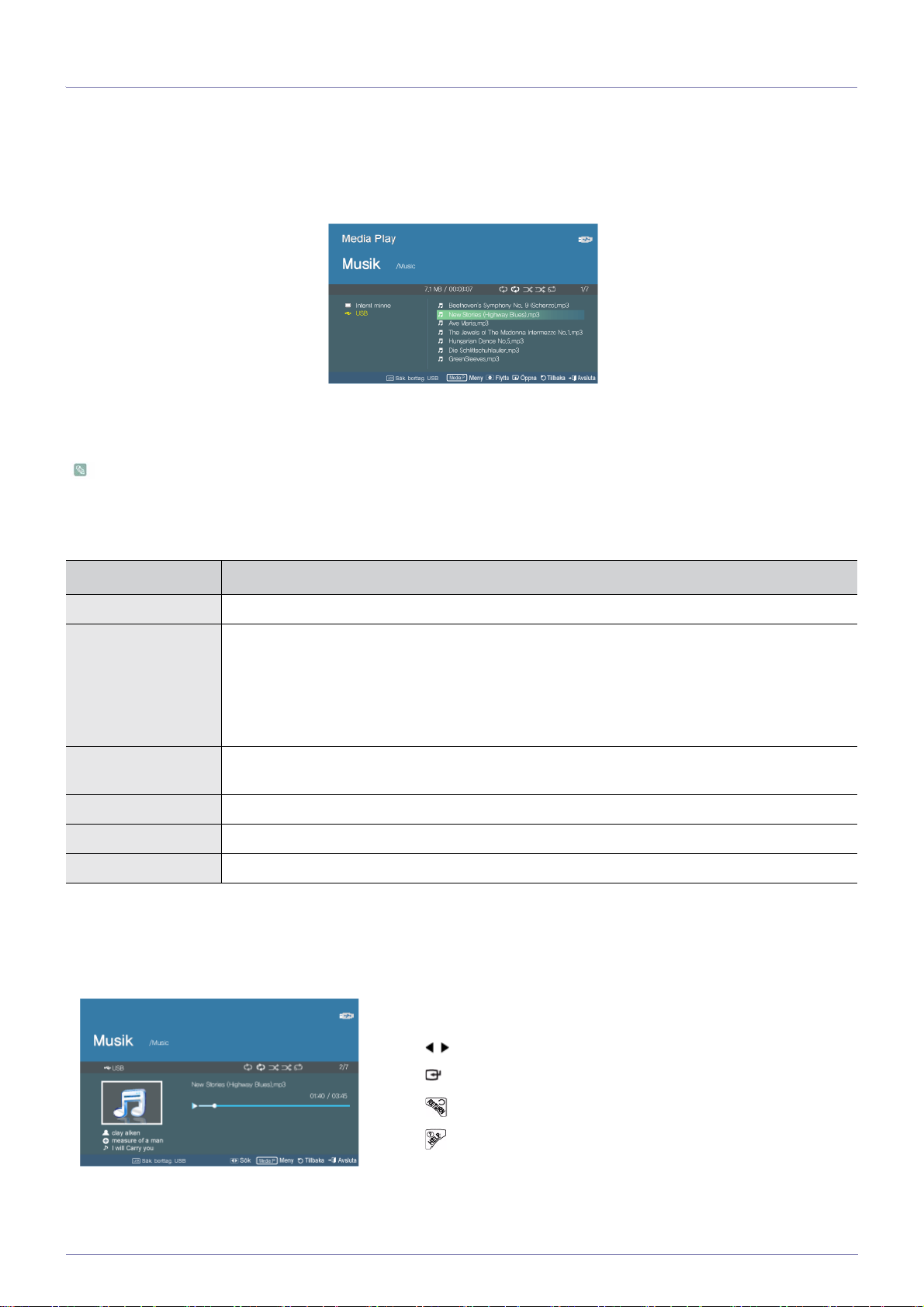
4-4 Musik
Lyssna på musikfiler som sparats på en USB-minnesenhet eller i projektorns interna minne.
Meny som visas från musiklistskärmen
Musiklistskärmen.
Menyn nedan visas när du trycker på knappen [MEDIA.P] samtidigt som du visar musiklistskärmen.
• Om du visar en skärm eller ett objekt och sedan trycker på knappen [MEDIA.P] visas överensstämmande meny för det
valda objektet.
• Beroende på vald språkinställning kan mapp- eller filnamnen visas korrupt.
Om detta är fallet trycker du på knappen [MENU] och ändrar språkinställningen i <Språk> under <Alternativ>.
MENYALTERNATIV BESKRIVNING
Spela musik Spelar upp musikfiler.
Uppspelningsläge • <All musik> : Spela upp musik i filnamnsordning.
• <Musik i mapp> : Spela upp musik i en specifik mapp i filnamnsordning.
• <Blanda all musik> : Spela musik slumpvist som hittas på en specifik minnesenhet.
• <Blanda musik i mapp> : Spela musik i en specifik mapp i slumpvis ordning.
• <Upprepa en musikfil> : Spela en specifik musikfil flera gånger.
Kopiera Om en extern USB-minnesenhet är ansluten till projektorn kan filerna på den externa minnesenheten
kopieras till projektorns interna minne och vice versa.
Kopiera alla filer Kopiera alla filer till internt och externt minne.
Ta bort Tar bort vald musikfil.
Radera alla filer Tar bort alla musikfiler i en USB-lagringsenhet.
Menyn som visas när du spelar upp musik.
Välj den fil du vill använda med knapparna ▲/▼ på projektorn eller fjärrkontrollen.
Använda fjärrkontrollen under uppspelning av musik:
• MEDIA.P : Öppna musikmenyn
• / : Spela föregående eller nästa musikfil.
• : Pausa eller återuppta musikuppspelning.
• : Gå tillbaka till föregående steg.
• : Bara aktiverat i dokumentmenyn.
Om du trycker på knappen [MEDIA.P] under uppspelning av musik visas följande meny.
Medieuppspelningsfunktion 4-4
Page 66

Beroende på vald språkinställning kan [ ] visas korrupt. Om detta är fallet trycker du på knappen [[MENU] och ändrar
språket i <Språk> under <Alternativ>.
MENYALTERNATIV BESKRIVNING
Uppspelningsläge • <All musik> : Spelar upp alla tillgängliga musikfiler.
• <Musik i mapp> : Spelar upp alla musikfiler i vald mapp.
• <Blanda all musik> : Spelar slumpvis upp alla tillgängliga musikfiler.
• <Blanda musik i mapp> : Spelar slumpvis upp alla musikfiler i vald mapp.
• <Upprepa en musikfil> : Spelar upp vald musikfil upprepat.
4-4 Medieuppspelningsfunktion
Page 67
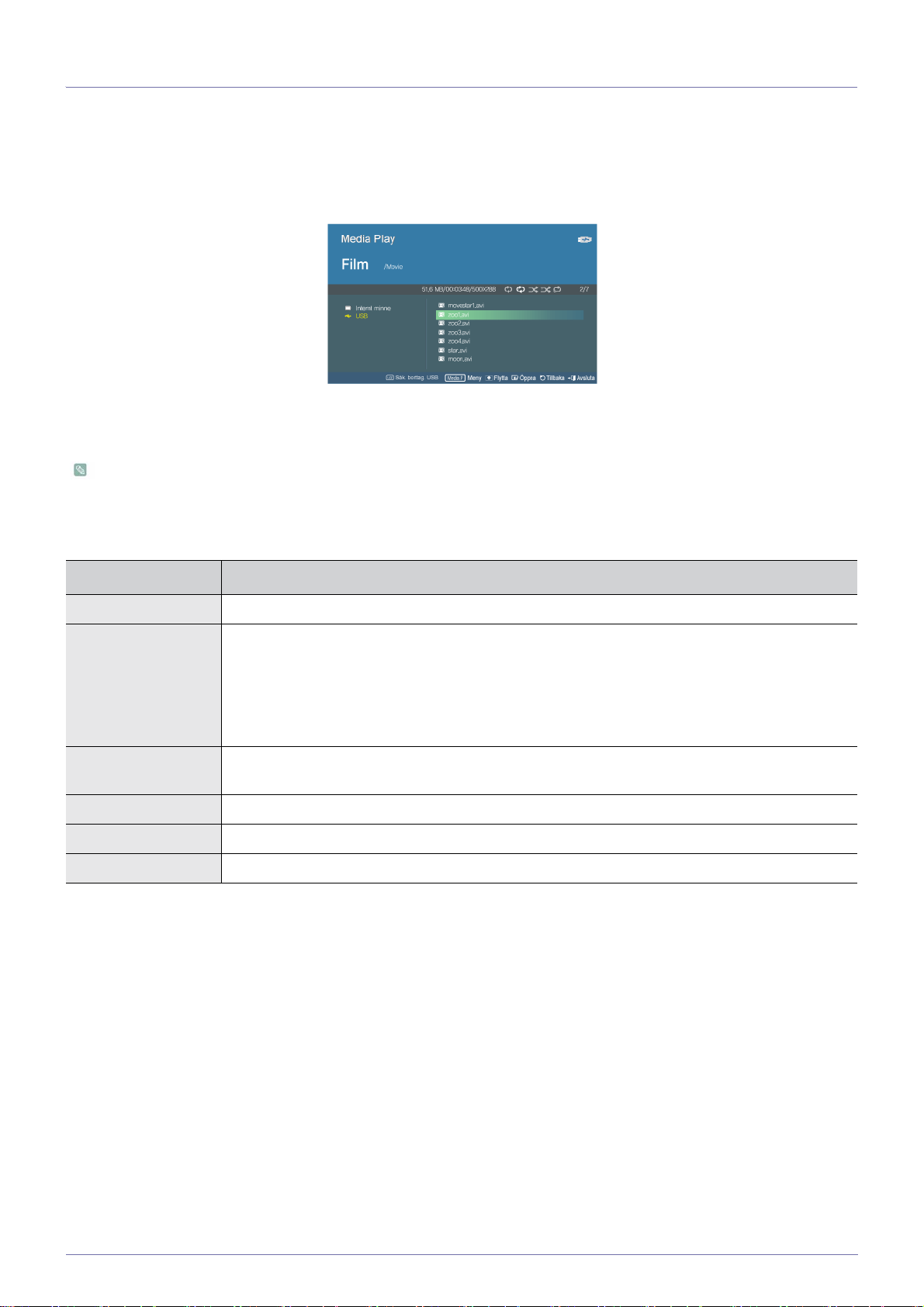
4-5 Film
Visa videofiler som sparats på en USB-minnesenhet eller i projektorns interna minne.
Meny som visas från filmlistskärmen
Filmfilsskärmen.
Menyn nedan visas när du trycker på knappen [MEDIA.P] samtidigt som du visar filmlistskärmen.
• Om du visar en skärm eller ett objekt och sedan trycker på knappen [MEDIA.P] visas överensstämmande meny för det
valda objektet.
• Beroende på vald språkinställning kan mapp- eller filnamnen visas korrupt.
Om detta är fallet trycker du på knappen [MENU] och ändrar språkinställningen i <Språk> under <Alternativ>.
MENYALTERNATIV BESKRIVNING
Spela film Spelar upp videofiler.
Uppspelningsläge • <Alla filmer> : Visa videofiler i filnamnsordning.
• <Film i mapp> : Visa videofiler i en specifik mapp i filnamnsordning.
• <Blanda alla filmer> : Visa videofiler slumpvist som hittas på en specifik minnesenhet.
• <Blanda filmer i mapp> : Visa videofiler i en specifik mapp i slumpvis ordning.
• <Upprepa en film> : Spela en specifik videofil flera gånger.
Kopiera Om en extern USB-minnesenhet är ansluten till projektorn kan filerna på den externa minnesenheten
kopieras till projektorns interna minne och vice versa.
Kopiera alla filer Kopiera alla filer till internt och externt minne.
Ta bort Tar bort vald fil.
Radera alla filer Radera alla filer i en mapp.
Menyn som visas när du spelar upp en film.
Välj den fil du vill använda med knapparna ▲/▼ på projektorn eller fjärrkontrollen.
Medieuppspelningsfunktion 4-5
Page 68
Använda fjärrkontrollen under uppspelning av video
• MEDIA.P :Öppna videomenyn
• / : Spela föregående eller nästa videofil..
• : Pausa eller återuppta videouppspelning.
• : Gå tillbaka till föregående steg
• : Bara aktiverat i dokumentmenyn.
Om du trycker på knappen [MEDIA.P] under uppspelning av film visas följande meny.
MENYALTERNATIV BESKRIVNING
Uppspelningsläge • <Alla filmer> : Spelar upp alla tillgängliga videofiler.
• <Film i mapp> : Spelar upp alla videofiler i vald mapp.
• <Blanda alla filmer> : Spelar slumpvis upp alla tillgängliga videofiler.
• <Blanda filmer i mapp> : Spelar slumpvis upp alla videofiler i vald mapp.
• <Upprepa en film> : Spelar upp vald videofil upprepat.
Undertextinställning • <Undertextinställning>: sätt funktionen för påslagning i läget <På> eller <Av>
• <Språk> : välj undertextningsspråk.
• <Bakgrund> : ändra inställningar för undertextbakgrund.
•<Av >-<På>
• <Position> : ändra inställningar för undertextplats.
• <Ned> - <Upp> - <Återställ>
• Videon måste ha extern undertextning för att kunna visa dem med rubrikfunktionen
påslagen.
• I tabellen visas de filtyper för undertextning som stöds. Se 4-7 filformat som stöds.
• Filer för undertextning måste ligga i samma mapp som videofilen.
• <Tecken> : ändra inställningar för <Teckenstorlek>, <Teckenfärg> och <Skuggeffekt> för
undertexter.
• <Teckenstorlek> : <Liten> - <Medel> - <Stor>
• <Teckenfärg> : <Vit> - <Svart> - <Röd> - <Grön> - <Blå> - <Gul>
• <Skuggeffekt> : <Av >-<På>
• <synk.> : används vid en eventuell felmatchning mellan en video och undertexter.
• <- 0,5s> - <Återställ> - <+0,5s>
Stöds ej för videofiler med interna undertexter.
Bilförhållande Ändra inställningarna för skärmens bildförhållande.
• <4:3> - <16:9> - <Originalförhållande>
4-5 Medieuppspelningsfunktion
Page 69
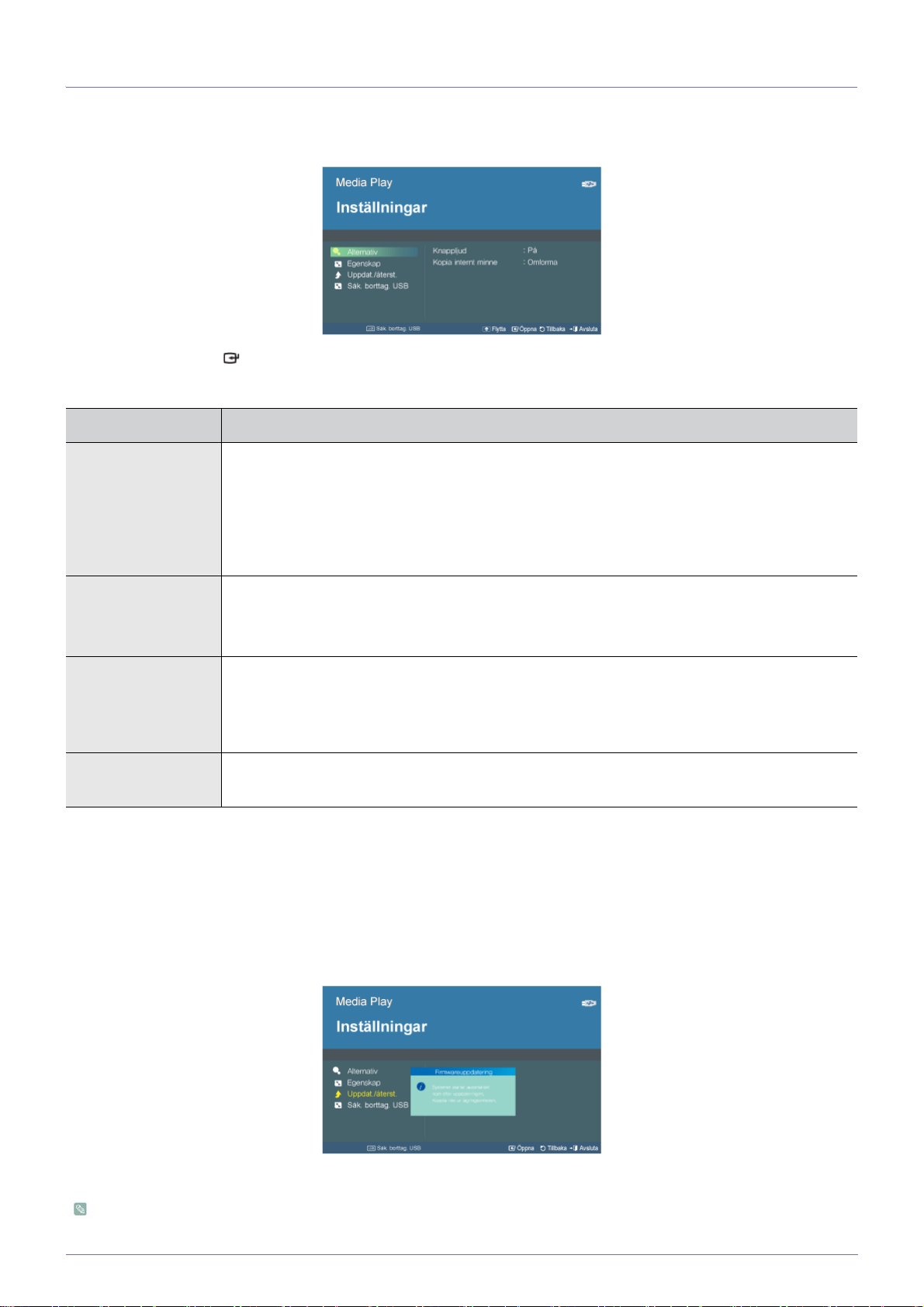
4-6 Inställningar
Använd knapparna ▲/▼/ för att gå till och öppna inställningsmenyerna som listas nedan.
MENYALTERNATIV BESKRIVNING
Alternativ <Knappljud> : Ändra ljudinställningarna för knappkontroll för menyn <Media Play>.
• <Av >-<På>
<Kopia internt minne> : Ändra storleken för bilder du vill kopiera till det interna minnet.
• <Originalstorlek> : Kopiera bilder med originalstorlek till det interna minnet.
• <Omforma> : Minska storleken för bilder enligt optimal skärmupplösning och kopiera sedan.
Egenskap <Bakgrund för startskärm> : Markera bilden som ska visas på huvudsidan för menyn <Media Play>.
• <Standard> : Visa standardbilden som erbjuds av projektorn.
• <Anpassad> : Visa bilden som användaren valde som bakgrundsbild.
Uppdat./återst. • <Firmwareuppdatering> : Uppdatera firmware.
Se avsnittet '4-6-1 Firmwareuppdatering'.
• <Återställ inställningar> : Initiera inställningarna som är anpassade av användaren
• <Produktinformation> : Visa firmware-version och copyright-information för projektorn.
Säk. borttag. USB Ta bort USB-enheten på ett säkert sätt.
Om meddelandet <Du kan ta bort USB> visas ska du ta bort USB-enheten.
4-6-1. Firmwareuppdatering
Hämta den senaste firmware-versionen från webbplatsen för Samsung Electronics på adressen (http://www.samsung.com) och
installera.
• Se alltid till att säkerhetskopiera data, eftersom de kan raderas under en uppdatering.
Medieuppspelningsfunktion 4-6
Page 70

• Ta inte bort det externa minnet (USB) under uppdateringen.
• Använd inga knappar under uppdateringen.
• Slå inte av projektorn under uppdateringen.
• Så fort uppdateringen är klar slår du av projektorn, tar bort det externa minnet (USB) och sätter på projektorn igen.
• Välj <Inställningar>→<Uppdat./återst.>→<Produktinformation> och se om programversionen har uppdaterats.
Före programuppgraderingen!
1. Förbered en USB-minnesenhet.
2. Hämta den senaste firmware-versionen från webbsidan för Samsung Electronics till datorn.
3. Anslut USB-minnesenheten till datorn.
4. Kopiera det hämtade programmet till USB-minnesenheten.
Så här uppgraderar du programmet
1. Anslut USB-minnesenheten till projektorn.
2. Öppna huvudsidan för <Media Play>.
3. Gå till <Inställningar> med knapparna [▲/▼] och tryck sedan på knappen [ ].
4. Gå till <Uppdat./återst.> med knapparna [▲/▼] och tryck sedan på knappen [ ].
5. Välj <Firmwareuppdatering> med knappen [ ].
• Uppdateringen startar automatiskt.
4-6 Medieuppspelningsfunktion
Page 71
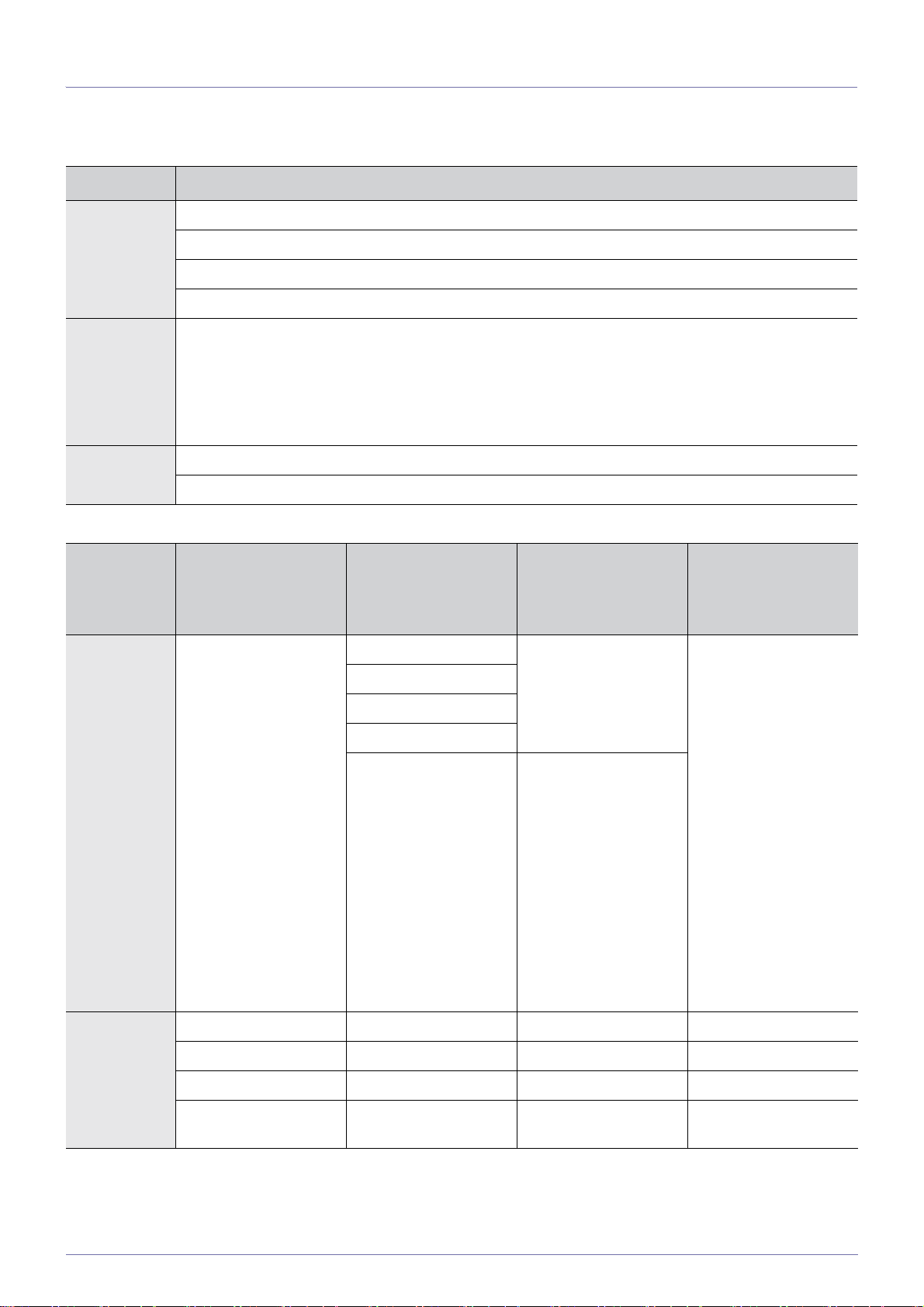
4-7 Filformat som stöds
Filformat som stöds
ARTIKEL FILTILLÄGG
Dokument Adobe PDF 1,2 ~1,7 ( pdf )
MS PowerPoint 97 ~ 2007 ( ppt, pptx )
MS Excel 95 ~2007 ( xls, xlsx )
Text ( txt )
Foto JPEG
• Upplösning : upp till 6M pixlar
• Progressivt format stöds inte.
• CMYK-formatet visas i svartvitt.
• beskärning (bilder med en upplösning som är större än 1024 x 768 kan inte visas med originalstorlek)
Musik MP3 (samplingsfrekvens: 8~320Khz)
WMA (samplingsfrekvens: 8~384Khz)
ARTIKEL FILTILLÄGG CODEC
Film AVI
ASF(WMV)
MP4
(MPEG, MPG)
XviD Upplösning: 720 X 480
MPEG-4 SP
MPEG-4 ASP
Windows Media Video 9
MPEG1 Upplösning: 720 X 480
KOMMENTARER
(MAXIMAL
UPPLÖSNING/
BITHASTIGHET ETC.)
Rutor/sek: 30
Mbps: 2
Rutor/sek: 30
Mbps: 8
AUDIO CODEC
MP3
AC3
ADPCM
(MULAW,ALAW)
HE_AAC(AAC+)
WMA
Samplingsfrekvens:
8000
11025
12000
16000
22050
32000
44100
48000
Rubrik .smi (SAMI) HTML
.srt (SubRip) Strängbaserat
.sub (SUB Viewer) Strängbaserat
.sub eller .txt (mikroDVD)
Medieuppspelningsfunktion 4-7
Strängbaserat
Page 72
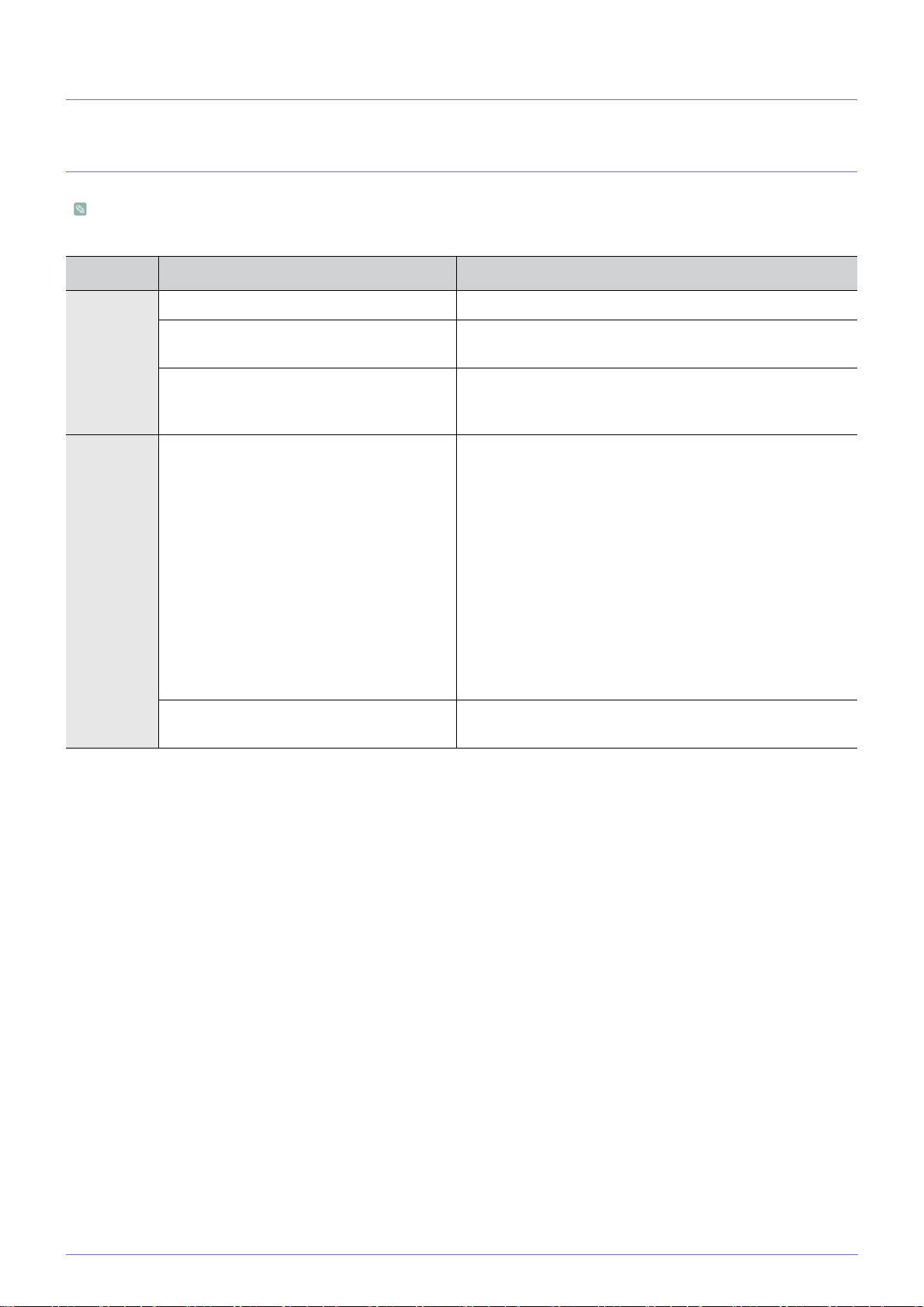
5 Felsökning
5-1 Innan du begär service
Kontrollera följande innan du begär service. Om problemet kvarstår ska du kontakta närmaste Samsung Electronics
servicecenter.
Symptom Felsökning
Installation och
anslutning
Meny och
fjärrkontroll
Ingen ström. Kontrollera nätsladdens anslutningar.
Jag vill installera min projektor i taket. Stöd för takmontering säljs separat. Kontakta din lokala pro-
duktleverantör.
Kan inte välja en extern källa. Se till att videoanslutningskablarna eller kablarna är korrekt
anslutna till lämplig port. Om enheten inte är korrekt ansluten
kan den inte väljas.
Fjärrkontrollen fungerar inte. Kontrollera att rätt extern källa är vald.
Kontrollera batteriet i fjärrkontrollen. Om det är något fel med
batteriet ska du byta ut det mot ett nytt av rekommenderad
storlek.
Rikta fjärrkontrollen mot sensorn på baksidan av enheten inom
ett avstånd som inte överskrider 10 meter. Avlägsna föremål
mellan fjärrkontrollen och produkten.
Direktljus från 3-vägs glödlampor eller annan ljusutrustning på
projektorns sensor kan påverka känsligheten och göra att
fjärrkontrollen inte fungerar som den ska.
Kontrollera om fjärrkontrollens batterifack är tomt.
Kontrollera att indikatorn på projektorns ovansida är påslagen.
Jag kan inte välja en meny. Kontrollera om menyn är gråmarkerad. En gråmarkerad meny
är otillgänglig.
5-1 Felsökning
Page 73
Symptom Felsökning
Skärm och
extern källa
Jag kan inte se bilderna. Se till att strömsladden till projektorn är ansluten.
Kontrollera att rätt ingångskälla är vald.
Kontrollera att anslutningarna är rätt inkopplade till portarna på
projektorns baksida.
Kontrollera fjärrkontrollens batterier.
Kontrollera att inställningarna för <Färg>, <Ljusstyrka> inte ligger under nedre gränsvärdet.
Dålig färg. Justera <Ton> och <Kontrast>.
Bilderna är inte tydliga. Justera fokus.
Kontrollera om projektionsavståndet antingen är för långt borta
eller för nära skärmen.
Konstigt ljud. Om det inträffar ett konstigt ljud ska du kontakta vårt service-
center.
Lysdioden tänds. Se Korrigerande åtgärder enligt lysdiodsindikationer (3-4).
Linjer visas på skärmen. Det kan uppstå brus på skärmen vid användning av datorn.
Justera frekvensen (uppdateringsfrekvensen) på skärmen.
Ingen extern enhetsskärm visas. Kontrollera användningsstatus för den externa enheten och
kontrollera om inställningsalternativen, såsom <Ljusstyrka>
och <Skärpa> har ändrats korrekt i kommandofönstret för
<Läge> på projektormenyn.
Endast den blå skärmen visas. Se till att ansluta korrekt till externa enheter. Kontrollera anslut-
ningskablarna igen.
Skärmen visas i svartvitt eller en annorlunda
färg eller så är skärmen för mörk eller för ljus.
Enligt vad som anges ovan ska du kontrollera inställningsalternativen, såsom <Ljusstyrka>, <Kontrast> och <Färg> på
menyn.
Om du vill återställa de olika inställningarna till fabriksstandard
kör du <Fabriksstandard> från menyn.
Felsökning 5-1
Page 74
Symptom Felsökning
Nätverk Webbläsaren startar inte. Kontrollera systemkraven för datorn du ska ansluta till Web
webbläsaren.
Webbläsaren ansluter inte till projektorn. 1. Kontrollera om strömkabeln är ansluten till projektorn (se
Avsnitt 2-10, Ansluta strömmen)
2. Kontrollera om nätverksmiljön för dator och projektor är korrekta (se avsnitt 2-19 Ansluta till ett nätverk)
3. Kontrollera om rätt nätverkskort används för datorn som har
valts när datorn (servern) har mer än två nätverkskort.
Installationen av Samsung Projector Manager
har misslyckats.
Projektorn går inte att ansluta till Samsung
Projector Manager.
Kontrollera systemkraven för Samsung Projector Manager' för
datorerna.
1. Kontrollera om <IP-inställning> och nätverksanslutningen
mellan dator och projektor är korrekta.
2. Om <IP-inställning> för projektorn är inställda på <Automatisk>, ska du kontrollera om datorn och projektorn delar
samma nätverk. Om det inte är samma nätverk konfigurerar du
IP-adressen för serverdatorn med alternativet <Server-IPinställning>.
3. Kontrollera om projektorns åtkomst har spärrats av datorns
Windows-brandvägg.
4. Om anslutningsproblemen för Samsung Projector Manager
kvarstår kan du ta bort och installera om programmet.
Jag vill ta bort Samsung Projector Manager. Samsung Projector Manager kan tas bort med alternativet
[Add or Remove Programs]. Följ stegen nedan för att ta bort
Samsung Projector Manager i Windows XP:
1. Välj [Control Panel] från menyn [Start]. (Windows XP)
2. Kör [Add or Remove Programs].
3. Välj Samsung Projector Manager under [Add or Remove
Programs] och klicka sedan på [Change/Remove].
4. Välj "Yes" för att starta borttagningen.
5. Följ de tillägganvisningar som visas på skärmen.
Andra versioner av Windows har en liknande
borttagningsprocess.
5-1 Felsökning
Page 75
Symptom Felsökning
Medieuppspelningsfunktion
Det hörs inget ljud när jag spelar upp en videofil från min USB-enhet.
Kontrollera ljudformatet på berörd videofil.
Ljudet är inte tillgängligt för format som inte stöds, t.ex. AC3
etc.
Konvertera ljudformatet till ett format som stöds med hjälp av
en videokonverterare.
Undertext visas inte för video som spelas upp. Tryck på [MEDIA.P] på skärmen där video spelas upp och kon-
trollera om <Undertextinställning> är inställt på <På>.
För att visa video med undertextfunktionen på måste videofilen
innehålla en extern undertextfil.
För undertextfilformat som stöds, se avsnittet "4-7 Filformat
som stöds".
Undertextfilen måste vara placerad i samma mapp som videofilen.
Funktionen <Media Play> fungerar inte. Återställ läget <Media Play> genom att trycka på knappen
[MENU] och välja <Inställning>→<Återställ>→<Media
Play>→<Återställn.läge>.
Om problemet kvarstår ska du hämta den senaste firmwareversionen till USB-enheten, ansluta USB-enheten till projektorn och köra <Inställning>→<Återställ>→<Media
Play>→<Systemåterst.>.
Den senaste versionen av firmware går att hämta från
"http://www.samsung.com/".
Namnet på en mapp eller fil och dokumentinnehåll förvrids.
Detta kan inträffa när språket för mappen eller filen skiljer sig
från det språk du valde som skärmspråk för produkten.
Ändra till lämpligt språk i <Alternativ>→<Språk> på skärminställningsmenyn genom att trycka på knappen [MENU].
En fil kan inte öppnas. Filer som har ett format som inte stöds av produkten eller som
har säkerhetsinställningar kanske inte öppnas. Kontrollera filformat i "4-7. Filformat som stöds" eller avaktivera säkerhetsinställningarna.
Dokumentens teckensnitt ser annorlunda ut
från originalen.
Den här produkten stöder ett teckensnitt. Dokumenten som är
skrivna med andra teckensnitt konverteras till det teckensnitt
som stöds och visas med det.
Det anslutna USB-minnet fungerar inte. Kontrollera att USB-minnet är anlutet korrekt till USB-uttaget.
Om anslutningen är bra så visas USB-ikonen i övre högra hörnet på skärmen för <Media Play>.
Skadade USB-enheter kan inte anslutas och kommer inte att
fungera som de ska. Prova USB-minnet igen efter formattering
eller prova en annan USB-enhet.
Se avsnittet "4-1. USB Ansluta en USB-lagringsenhet och
säkerhetsföreskrifter" innan du använder USB-minnet.
Filer kopieras inte även om det finns tillräckligt
med plats i det inbyggda minnet.
Den tillgängliga platsen kan vara mindre än de filer du vill
kopiera, så radera andra filer och prova att kopiera. (Tillgänglig
lagringskapacitet är 59 MB)
Felsökning 5-1
Page 76
6 Mer information
6-1 Specifikationer
MODELL SP-L255 SP-L305 SP-L335 SP-L355
Panel Storlek 0,63" 3P LCD 0,63" 3P LCD 0.63" 3P LCD
med MLA
Upplösning XGA (1024 x 768)
Bildförhållande 4:3
Ström Strömförbrukning 265W
(Standby :
under 1W)
Spänning 100~240V AC, 50/60Hz
Lampa Strömförbrukning 202W
(Eco :172W)
Livstid 3.000 timmar
(Eko : 5.000
timmar)
Mått (bredd x höjd x djup) 291 mm x 289 mm x 127 mm
Vikt 3,8 Kg
Ljusstyrka 2500 ANSI 3000 ANSI 3300 ANSI 3500 ANSI
Kontrast 500:1 500:1 400:1 400:1
Skärmstorlek (Diagonal) Diagonalt 40 tum ~ 300 tum
290W
(Standby :
under 1W)
220W
(Eko : 152W)
2.000 timmar (Eko : 2.500 timmar)
290W
(Standby :
under 1W)
220W
(Eko : 152W)
0.63" 3P LCD
med MLA
290W
(Standby :
under 1W)
220W
(Eko : 152W)
Nyckelfunktioner
Ingångssignal D-Sub 15p Analog RGB, analog YPbPr
Högtalare 3W x 2 (Stereo)
Användarmiljö Temperatur och luftfuktighet Drifts- temperatur: 5 ˚C ~ 35 ˚C (41 ˚F ~ 95 ˚F), Luftfuktighet 20 % ~ 80
Projektionsintervall 1 ~ 10 m
Keystone Auto : Vertikal (±20˚)/Manual: Vertikal (±20˚)
Nätverk RJ 45, 10Mbps
Zoomning Manuell
Fokusering Manuell
Lins F=1,65~1,93, f=18,5 mm~22,5 mm
Zoomförhållande 1:1,2
HDMI Digital RGB, digital YCbCr
Mini DIN x 1 S-Video
RCA x 1 Composite video
Media Play USB-stöd
% (Icke-kondenserande)
Förvarings- temperatur: -10 ˚C ~ 60 ˚C (14 ˚F ~ 140 ˚F), Luftfuktighet 10
% ~ 90 % (Icke-kondenserande)
Ljud Eko : 30dB, Normal: 32dB, Ljus: 35dB
6-1 Mer information
Page 77

Den här utrustningen av klass B är utformad för hemmabruk och kontorsbruk. Utrustningen har registrerats enligt EMI för
privat bruk. Den kan användas inom alla områden. Klass A är för kontorsbruk. Klass A är för butiker medan klass B avger
mindre elektromagnetisk strålning än klass A.
LCD-panelen som används i LCD-projektorn innehåller hundratusentals små pixlar. Precis som andra bildvisningsenheter
kan LCD-panelen har döda pixlar som inte fungerar. Det finns strikta regler för hur många döda pixlar en LCD-panel får
innehålla. När vi levererar håller vi oss till standarder från LCD-panelstillverkare och oss själva. Även om skärmen har
några döda pixlar påverkar det inte helhetsupplevelsen och livslängden för produkten.
Mer information 6-1
Page 78

6-2 RS-232C kommandotabell
Kommunikationsformat (följer RS232C-standard)
• Baudhastighet: 9.600 bps
• paritet: Ingen
• Databit: 8, stoppbit : 1
• Flödeskontroll: Ingen
Serial Communication Protocol
1. Command Packet Structure [7 byte]
0x08 0x22 cmd1 cmd2 cmd3 värde CS
• Ett kommandopaket som innehåller totalt 7 byte.
• De två byte 0x08 och 0x22 anger att paketet är avsett för seriekommunikation.
• Följande 5 byte representerar ett fördefinierat kommando som kan anges av användaren.
• Den sista byten är kontrollsumman som kontrollerar giltigheten för aktuellt paket.
• Rubrik [2 byte]: Fördefinierade värde, fast som 0x08 och 0x22.
• Cmd1 [1 byte]: Det första värdet i en kod som är angivet i kommandolistan (hexadecimal)
• Cmd2 [1 byte]: Det andra värdet i en kod som är angivet i kommandolistan (hexadecimal)
• Cmd3 [1 byte]: Det tredje värdet i en kod som är angivet i kommandolistan (hexadecimal)
• Värde [1 byte]: Inmatningsparameter för kommandot (standard: 0) (decimal)
• CS [1 byte]: Kontrollsumma (2:ans komplement av summan för alla värden förutom CS-värdet.)
2. Response Packet Structure [3 byte]
1. Lyckades
0x03 0x0C 0xF1
2. Misslyckades
0x03 0x0C 0xFF
• När det mottagna paketet från en extern enhet har ett giltigt värde skickas ett Lyckades-paket Om inte skickas ett
Misslyckades-paket.
• Ett Misslyckades-paket skickas om:
• Den mottagna paketlängden inte är lika med 7 byte.
• 2-byte paketets rubrikvärde inte är lika med 0x08, 0x22.
• Kontrollsumman är felaktig.
• Felsökning av en extern enhet
• En extern enhet klassificerar paketet som Misslyckades om den inte tar emot ett Lyckades-paket inom 100ms.
6-2 Mer information
Page 79
Kommandotabell
KONTROLLPOST CMD1 CMD2 CMD3 VÄRDE
General Power Power Display OSD
/ Power On
OK 1
Avbryt 2
Direct Power
Off
Volym Direct 0x01 0x00 0x00 (0~100)
Horizontal
Position
Tyst På 0x02 0x00 0x00 0
Blank På 0x03 0x00 0x00 0
Stillbild På 0x04 0x00 0x00 0
Påslagningsskydd
Upp 0x01 0
Ned 0x02 0
Av 1
Av 1
Av 1
(0~9) Keypad
0x00 0x00 0x00 0
3
0x05 0x00 0x00 (0-9)
Ingångar Källa AV AV 0x0A 0x00 0x01 0
S-Video S-Video 0x02 0
PC PC 0x03 0
HDMI HDMI 0x04 0
Media Play Media Play 0x05 0
Bild Läge Dynamisk 0x0B 0X00 0x00 0
Standard 1
Presentation 2
Text 3
Film 4
Spel 5
Användare 6
Kontrast 0~100 0X02 0x00 (0~100)
Ljusstyrka 0~100 0X03 0x00 (0~100)
Skärpa 0~100 0X04 0x00 (0~100)
Färg 0~100 0X05 0x00 (0~100)
Ton (G/R) G50 / R50 0x06 0x00 (0~100)
Färgton Sval2 0x0A 0x00 1
Sval1 2
Varm1 3
Varm2 4
Mer information 6-2
Page 80
KONTROLLPOST CMD1 CMD2 CMD3 VÄRDE
Bild WB R-Offset 0x0B 0x0B 0x00 (0~100)
G-Offset 0x01 (0~100)
B-Offset 0x02 (0~100)
R-Gain 0x03 (0~100)
G-Gain 0x04 (0~100)
B-Gain 0x05 (0~100)
Gamma -3~3 0x0C 0x00 (0~6)
Spara Display OSD 0x0D 0x00 0
OK 1
Avbryt 2
Direktspara 3
Återställ 0x0E 0x00 0
Storlek Normal 0x0F 0x00 0
Zoom1 1
Zoom2 2
16:9 3
Brusreducer. Av 0x10 0x00 0
På 1
Nivå, svart
färg
Skanna över Av 0x12 0x00 0
Filmläge Av 0x13 0x00 0
PC Autojustering 0x14 0x00 0
0 IRE/NORMAL
7.5 IRE/Låg 1
På 1
Auto 1
Grov Upp 0x15 0x00 0
Ned 1
Fin Upp 0x16 0x00 0
Ned 1
0x11 0x00 0
Återställ Display OSD 0x17 0x00 0
OK 1
Avbryt 2
Direkt återställning
6-2 Mer information
3
Page 81
KONTROLLPOST CMD1 CMD2 CMD3 VÄRDE
Bild Zoom x1 0x0B 0x18 0x00 0
x2 1
x4 2
x8 3
Vänster 0x19 0x00 0
Höger 1
Upp 2
Ned 3
Horizontal
Position
Vertical Position
Inställning Installera Fram-golv 0x0C 0x00 0x00 0
Lampläge Eko 0x01 0x00 0
Keystone V-keystone -50~50 0x02 0x00 (0~100)
Bakgrund Logo 0x03 0x00 0
Horizontal
Position
Horizontal
Position
Fram-tak 1
Bak-golv 2
Bak-tak 3
Normal 1
Ljus 2
Auto-keystone
Blå 1
Vänster 0x1A 0x00 0
Höger 1
Ned 0x1B 0x00 0
Upp 1
Av 0x02 0
På 1
Svart 2
Testmönster Crosshatch 0x04 0x00 0
Skärmstorlek 1
Pattern Off 2
Videotyp Auto 0x05 0x00 0
RGB(PC) 1
RGB(AV) 2
YPbPr(AV) 3
PC 4
AV 5
Mer information 6-2
Page 82
KONTROLLPOST CMD1 CMD2 CMD3 VÄRDE
Inställning Återställ Fabriksin-
ställningar
Återställ filtertid
Återställn.läge
Systemåterst.
Display OSD 0x0C 0x06 0x00 0
OK 1
Avbryt 2
Direkt
fabriksåterställning
Display OSD 0x01 0
OK 1
Avbryt 2
Återställ filtertid
Display OSD 0x02 0
OK 1
Avbryt 2
Direct Reset
Recovery
Mode
Display OSD 0x03 0
OK 1
3
3
3
Avbryt 2
Direct Reset
System
Reset
Textremsa Textremsa Av 0x07 0x00 0
På 1
Läge Textremsa 0x01 0
Text 1
Kanal 1 0x02 0
21
Fält 1 0x03 0
21
3
6-2 Mer information
Page 83
KONTROLLPOST CMD1 CMD2 CMD3 VÄRDE
Inställning Nätverk Nätverk Av 0x0E 0x01 0x00 0
På 1
IP-inställning Automatisk 0x02 0x00 0
Manuellt 1
IP-inställning 0x03 0x00 0~255
0x01 0~255
0x02 0~255
0x03 0~255
Subnet Mask 0x04 0x00 0~255
0x01 0~255
0x02 0~255
0x03 0~255
Gateway 0x05 0x00 0~255
0x01 0~255
0x02 0~255
Server-IPinställning
Server-IPinställning
0x03 0~255
0x06 0x00 0~255
0x01 0~255
0x02 0~255
0x03 0~255
Mer information 6-2
Page 84
KONTROLLPOST CMD1 CMD2 CMD3 VÄRDE
Alternativ Språk English 0x0D 0x00 0x00 0
Deutsch 1
Nederlands 2
Español 3
Français 4
Italiano 5
Svenska 6
Português 7
Русский 8
Menyalternativ
中国语
한국어
Türkçe 11
ไทย 12
Position Vänster 0x01 0x00 0
Höger 1
Upp 2
Ned 3
Transparens Hög 0x02 0x00 0
Medium 1
Låg 2
Matt 3
Visa tid 5 sek. 0x03 0x00 0
10 sek. 1
30 sek. 2
60 sek. 3
9
10
90 sek. 4
120 sek. 5
Påslagen 6
6-2 Mer information
Page 85
KONTROLLPOST CMD1 CMD2 CMD3 VÄRDE
Alternativ Ljud Balans Upp 0x0D 0x04 0x00 0
Ned 1
100Hz Upp 0x01 0
Ned 1
300Hz Upp 0x02 0
Ned 1
1KHz Upp 0x03 0
Ned 1
3KHz Upp 0x04 0
Ned 1
10KHz Upp 0x05 0
Ned 1
Filterkontrolltid
Auto ström påAv 0x06 0x00 0
Sovtimer Av 0x07 0x00 0
Information 0x08 0x00 0
Panellås Av 0x0A 0x00 0
Av 0x05 0x00 0
100 1
200 2
400 3
800 4
På 1
10 min 1
20 min 2
30 min 3
På 1
Mer information 6-2
Page 86
6-3 Kontakta SAMSUNG WORLDWIDE
• Om du har några frågor eller synpunkter om Samsungs produkter, är du välkommen att kontakta SAMSUNG Support.
NORTH AMERICA
U.S.A 1-800-SAMSUNG(726-7864) http://www.samsung.com
CANADA 1-800-SAMSUNG(726-7864) http://www.samsung.com
MEXICO 01-800-SAMSUNG(726-7864) http://www.samsung.com
LATIN AMERICA
ARGENTINA 0800-333-3733 http://www.samsung.com
BRAZIL 0800-124-421
http://www.samsung.com
4004-0000
CHILE 800-SAMSUNG(726-7864) http://www.samsung.com
COLOMBIA 01-8000112112 http://www.samsung.com
COSTA RICA 0-800-507-7267 http://www.samsung.com
ECUADOR 1-800-10-7267 http://www.samsung.com
EL SALVADOR 800-6225 http://www.samsung.com
GUATEMALA 1-800-299-0013 http://www.samsung.com
HONDURAS 800-7919267 http://www.samsung.com
JAMAICA 1-800-234-7267 http://www.samsung.com
NICARAGUA 00-1800-5077267 http://www.samsung.com
PANAMA 800-7267 http://www.samsung.com
PUERTO RICO 1-800-682-3180 http://www.samsung.com
REP. DOMINICA 1-800-751-2676 http://www.samsung.com
TRINIDAD & TOBAGO 1-800-SAMSUNG(726-7864) http://www.samsung.com
VENEZUELA 0-800-100-5303 http://www.samsung.com
EUROPE
AUSTRIA 0810 - SAMSUNG(7267864,€ 0.07/min) http://www.samsung.com
BELGIUM 02-201-24-18 http://www.samsung.com/be (Dutch)
http://www.samsung.com/be_fr
(French)
CZECH 800 - SAMSUNG (800-726786) http://www.samsung.com
DENMARK 70 70 19 70 http://www.samsung.com
EIRE 0818 717100 http://www.samsung.com
ESTONIA 800-7267 http://www.samsung.com
FINLAND 030 - 6227 515 http://www.samsung.com
FRANCE 01 48 63 00 00 http://www.samsung.com
6-3 Mer information
Page 87
EUROPE
GERMANY 01805 - SAMSUNG (726-7864,€ 0,14/
Min)
HUNGARY 06-80-SAMSUNG(726-7864) http://www.samsung.com
ITALIA 800-SAMSUNG(726-7864) http://www.samsung.com
LATVIA 8000-7267 http://www.samsung.com
LITHUANIA 8-800-77777 http://www.samsung.com
LUXEMBURG 261 03 710 http://www.samsung.com
NETHERLANDS 0900 - SAMSUNG (0900-7267864) (€
0,10/Min)
NORWAY 815-56 480 http://www.samsung.com
POLAND 0 801 1SAMSUNG (172678)
022 - 607 - 93 - 33
PORTUGAL 80820 - SAMSUNG (726-7864) http://www.samsung.com
SLOVAKIA 0800-SAMSUNG(726-7864) http://www.samsung.com
SPAIN 902 - 1 - SAMSUNG (902 172 678) http://www.samsung.com
SWEDEN 0771 726 7864 (SAMSUNG) http://www.samsung.com
SWITZERLAND 0848-SAMSUNG(7267864, CHF 0.08/
min)
http://www.samsung.com
http://www.samsung.com
http://www.samsung.com
http://www.samsung.com/ch
http://www.samsung.com/ch_fr
(French)
U.K 0845 SAMSUNG (7267864) http://www.samsung.com
CIS
ARMENIA 0-800-05-555
AZERBAIJAN 088-55-55-555
BELARUS 810-800-500-55-500
GEORGIA 8-800-555-555
KAZAKHSTAN 8-10-800-500-55-500
KYRGYZSTAN 00-800-500-55-500 http://www.samsung.com
MOLDOVA 00-800-500-55-500
RUSSIA 8-800-555-55-55 http://www.samsung.com
TADJIKISTAN 8-10-800-500-55-500 http://www.samsung.com
UKRAINE 0-800-502-000 http://www.samsung.com/ua
http://www.samsung.com/ua_ru
UZBEKISTAN 8-10-800-500-55-500 http://www.samsung.com
ASIA PACIFIC
AUSTRALIA 1300 362 603 http://www.samsung.com
CHINA 400-810-5858
010-6475 1880
HONG KONG
Mer information 6-3
(852) 3698 - 4698
http://www.samsung.com
http://www.samsung.com/hk
http://www.samsung.com/hk_en/
Page 88
ASIA PACIFIC
INDIA 3030 8282
1800 110011
1800 3000 8282
1800 266 8282
INDONESIA 0800-112-8888
021-5699-7777
JAPAN 0120-327-527 http://www.samsung.com
MALAYSIA 1800-88-9999 http://www.samsung.com
NEW ZEALAND 0800 SAMSUNG (0800 726 786) http://www.samsung.com
PHILIPPINES 1-800-10-SAMSUNG(726-7864)
1-800-3-SAMSUNG(726-7864)
1-800-8-SAMSUNG(726-7864)
02-5805777
SINGAPORE 1800-SAMSUNG(726-7864) http://www.samsung.com
TAIWAN 0800-329-999 http://www.samsung.com
THAILAND 1800-29-3232
02-689-3232
http://www.samsung.com
http://www.samsung.com
http://www.samsung.com
http://www.samsung.com
VIETNAM 1 800 588 889 http://www.samsung.com
MIDDLE EAST & AFRICA
BAHRAIN 8000-4726
EGYPT 0800-726786
JORDAN 800-22273
KSA 9200-21230 http://www.samsung.com
QATAR 800-2255
SOUTH AFRICA 0860-SAMSUNG(726-7864) http://www.samsung.com
SYRIA 1825-22-73
TURKEY 444 77 11 http://www.samsung.com
U.A.E 800-SAMSUNG(726-7864) http://www.samsung.com
6-3 Mer information
Page 89
6-4 Rätt avfallshantering - endast Europa
Korrekt avfallshantering för den här produkten (Elektrisk och elektronisk utrustning) endast Europa
(Gäller i Europeiska unionen och andra länder i Europa med separata insamlingssystem)
Den här markeringen på produkten, tillbehör eller litteratur indikerar att produkten och dess elektroniska tillbehör
(exempelvis laddare, headset, USB-kabel) inte får avyttras med annat hushållsavfall vid livslängdens slut. Till
förebyggande av skada på miljö och hälsa bör produkten hanteras separat för ändamålsenlig återvinning av dess
beståndsdelar.
Hushållsanvändare bör kontakta den återförsäljare som sålt produkten eller sin kommun för vidare information
om var och hur produkten kan återvinnas på ett miljösäkert sätt.
Företagsanvändare bör kontakta leverantören samt verifiera angivna villkor i köpekontraktet. Produkten bör inte
hanteras tillsammans med annat kommersiellt avfall.
Ustrezno odstranjevanje baterij v tem izdelku - endast Europa
(Gäller i Europeiska unionen och andra länder i Europa med separata insamlingssystem)
Markeringen på batteriet, i bruksanvisningen eller på emballaget indikerar att batterierna i den här produkten inte
ska slängas tillsammans med övriga hushållssopor. Om batteriet har märkningen för den kemiska symbolen Hg,
Cd or Pb betyder det att batteriet innehåller kvicksilver, kadmium eller bly på nivåer som ligger över EU-direktivet
2006/66. Om batteriet inte avfallshanteras på rätt sätt kan dessa ämnen skada människor och miljö.
För att skydda naturresurser och främja återvinning ska du sopsortera batterierna enligt lokala lagar och regler.
Mer information 6-4
 Loading...