

Page 1
© 2010 Sprint. Sprint y su logotipo son marcas comerciales de
Sprint. Las otras marcas pertenecen a sus respectivos propietarios
6/14/10
Manual del usuario
www.sprint.com
.
Page 2
Consejo: Para encontrar esta guía para usuarios en ingles,
Mensaje de privacidad importante – las políticas de Sprint a
menudo no se aplican a aplicaciones de terceros. Es posible
que dichas aplicaciones accedan a tu información personal o
requieran que Sprint divulgue al proveedor de la aplicación de
terceros, la información que figure para ti como cliente. Para
averiguar cómo una aplicación de terceros recolecta, accede
a, usa o divulga tu información personal, lee las políticas del
proveedor de la aplicación, las cuales se encuentran
normalmente en su sitio web. Si no te sientes cómodo con las
por favor visita a
Support > Devices.
www.sprint.com y haz clic en
políticas de la aplicación de terceros, no utilices la aplicación.
Software de código abierto – Algunos componentes de
software de este producto incorporan código fuente cubierto
bajo las licencias GNU GPL (licencia pública general), GNU
LGPL (licencia pública general menor), OpenSSL y BSD, así
como otras licencias de código abierto. Para obtener el código
de origen cubierto bajo las licencias de origen libre, visita:
http://opensource.samsungmobile.com/index.jsp.
Este dispositivo usa software de código abierto. Presiona
> y pulsa en Ajustes > Acerca del teléfono >
Información legal en el dispositivo para más detalles.
SPH-M910_UG_DF05_PS_061410_F7
Page 3
Contenido
Consejo: ¿Estás buscando algo? Si no lo ves en los
Introducción . . . . . . . . . . . . . . . . . . . . . . . . . . . . . . i
Menú del dispositivo . . . . . . . . . . . . . . . . . . . . . . . i
Sección 1: Para empezar. . . . . . . . . . . . . . . . . . 1
1A. Configuración del servicio . . . . . . . . . . . . 2
Sección 2: El teléfono . . . . . . . . . . . . . . . . . . . . . 9
2A. Funciones básicas del dispositivo . . . . 10
encabezados mostrados aquí, prueba el índice
en la página 209.
Configuración del dispositivo . . . . . . . . . . . . . . . . 2
Activación del dispositivo . . . . . . . . . . . . . . . . . . . . 5
Configuración del correo de voz . . . . . . . . . . . . . 5
Contraseñas de la cuenta Sprint . . . . . . . . . . . . . 6
Obtención de ayuda . . . . . . . . . . . . . . . . . . . . . . . . 6
El dispositivo . . . . . . . . . . . . . . . . . . . . . . . . . . . . . . 11
Visualización de la pantalla . . . . . . . . . . . . . . . . . 15
Encendido y apagado del dispositivo . . . . . . . . 17
Batería y cargador . . . . . . . . . . . . . . . . . . . . . . . . . 18
Tecla de funciones del dispositivo . . . . . . . . . . . 22
Navegación y personalización . . . . . . . . . . . . . . 25
Visualización de tu número telefónico . . . . . . . 41
Realización y contestación de llamadas . . . . . 41
Introducción de texto con el teclado
en pantalla . . . . . . . . . . . . . . . . . . . . . . . . . . . . . . . 51
Introducción de texto usando
el teclado QWERTY . . . . . . . . . . . . . . . . . . . . . . . 55
Creación de una cuenta de Google . . . . . . . . . 60
2B. Ajustes . . . . . . . . . . . . . . . . . . . . . . . . . . . . . 61
Ajustes de sonido . . . . . . . . . . . . . . . . . . . . . . . . . 61
Ajustes de pantalla . . . . . . . . . . . . . . . . . . . . . . . . 64
Ajustes de idioma . . . . . . . . . . . . . . . . . . . . . . . . . 66
Ajustes de ubicación . . . . . . . . . . . . . . . . . . . . . . 67
Sincronización de cuentas . . . . . . . . . . . . . . . . . 67
Ajustes de búsqueda . . . . . . . . . . . . . . . . . . . . . 71
Ajustes de mensajería . . . . . . . . . . . . . . . . . . . . . 71
Ajustes de llamada . . . . . . . . . . . . . . . . . . . . . . . . 72
Modo de vuelo . . . . . . . . . . . . . . . . . . . . . . . . . . . 73
Uso de TTY con el servicio Sprint . . . . . . . . . . . 74
Ajustes de seguridad . . . . . . . . . . . . . . . . . . . . . . 75
Page 4

2C. Registro de llamadas . . . . . . . . . . . . . . . . 82
Visualización del registro de llamadas . . . . . . . 82
Opciones del registro de llamadas . . . . . . . . . . 83
Comprobación de una llamada perdida . . . . . 85
Realización de una llamada desde el registro
de llamadas . . . . . . . . . . . . . . . . . . . . . . . . . . . . . . 85
Cómo guardar un número desde el registro
de llamadas . . . . . . . . . . . . . . . . . . . . . . . . . . . . . . 85
Modificación de un número desde el registro
de llamadas . . . . . . . . . . . . . . . . . . . . . . . . . . . . . . 86
Edición de un número desde el registro
de llamadas . . . . . . . . . . . . . . . . . . . . . . . . . . . . . . . 87
Borrado del registro de llamadas . . . . . . . . . . . . 87
2D. Contactos . . . . . . . . . . . . . . . . . . . . . . . . . . 88
Creación de una entrada nueva en
los contactos . . . . . . . . . . . . . . . . . . . . . . . . . . . . . 88
Cómo guardar un número telefónico . . . . . . . . 90
Confirmación de la sincronización
de contactos . . . . . . . . . . . . . . . . . . . . . . . . . . . . . . 91
Grupos . . . . . . . . . . . . . . . . . . . . . . . . . . . . . . . . . . 92
Opciones de menú de contactos . . . . . . . . . . . 93
Opciones de entradas en los contactos . . . . . 94
Edición de una entrada en los contactos . . . . 95
Adición de un número a una entrada
en los contactos . . . . . . . . . . . . . . . . . . . . . . . . . . . 96
Edición del número de una entrada
en los contactos . . . . . . . . . . . . . . . . . . . . . . . . . . . 96
Selección de un tipo de timbre para
una entrada . . . . . . . . . . . . . . . . . . . . . . . . . . . . . . 97
Asignación de una foto a una entrada . . . . . . . 97
Eliminación de entradas . . . . . . . . . . . . . . . . . . . . 98
Adición de entradas a tus favoritos . . . . . . . . . . 98
2E. Calendario y herramientas . . . . . . . . . . 99
Antes de comenzar . . . . . . . . . . . . . . . . . . . . . . . . 99
Calendario . . . . . . . . . . . . . . . . . . . . . . . . . . . . . . . 99
Mis archivos . . . . . . . . . . . . . . . . . . . . . . . . . . . . . 105
Bloc de notas . . . . . . . . . . . . . . . . . . . . . . . . . . . . 105
Alarma . . . . . . . . . . . . . . . . . . . . . . . . . . . . . . . . . . 106
Calculadora . . . . . . . . . . . . . . . . . . . . . . . . . . . . . 107
Actualización del firmware del dispositivo . . . 108
Actualización del sistema operativo Android . 110
Actualización de tu perfil . . . . . . . . . . . . . . . . . . 110
Actualización de tu lista PRL . . . . . . . . . . . . . . . 111
2F. Servicios de voz . . . . . . . . . . . . . . . . . . . . 112
Marcación por voz . . . . . . . . . . . . . . . . . . . . . . . . 112
Page 5

Cómo abrir menús con el marcador
por voz . . . . . . . . . . . . . . . . . . . . . . . . . . . . . . . . . . 114
Texto para pronunciar . . . . . . . . . . . . . . . . . . . . . 114
Búsqueda por voz . . . . . . . . . . . . . . . . . . . . . . . . 115
2G. Tarjeta microSD . . . . . . . . . . . . . . . . . . . . 116
Uso de la tarjeta microSD y el adaptador del
dispositivo . . . . . . . . . . . . . . . . . . . . . . . . . . . . . . . 116
Conexión del dispositivo a la computadora . . 118
Ajustes de la tarjeta microSD . . . . . . . . . . . . . . 119
Información importante de conexión . . . . . . . . 120
2H. Cámara . . . . . . . . . . . . . . . . . . . . . . . . . . . 121
Toma de fotos . . . . . . . . . . . . . . . . . . . . . . . . . . . . 121
Grabación de videos . . . . . . . . . . . . . . . . . . . . . . 126
2I. Bluetooth . . . . . . . . . . . . . . . . . . . . . . . . . . 129
Activación y desactivación de Bluetooth . . . . . 129
Uso del menú de ajustes de Bluetooth . . . . . . 130
Emparejamiento de dispositivos Bluetooth . . . 131
Envío de contactos mediante Bluetooth . . . . . 133
Desconexión de una conexión Bluetooth
durante una llamada activa . . . . . . . . . . . . . . . . 134
Sección 3: El servicio de Sprint . . . . . . . . . . 135
3A. Servicio Sprint: Funciones básicas . . 136
Correo de voz visual . . . . . . . . . . . . . . . . . . . . . . 136
Mensajería de texto (SMS) . . . . . . . . . . . . . . . . 141
Mensajería multimedia (MMS) . . . . . . . . . . . . . 143
Identificación de llamada . . . . . . . . . . . . . . . . . . 147
Llamada en espera . . . . . . . . . . . . . . . . . . . . . . . 148
Realización de una llamada tripartita . . . . . . . 149
Redirección de llamadas . . . . . . . . . . . . . . . . . . 149
Roaming . . . . . . . . . . . . . . . . . . . . . . . . . . . . . . . . 150
3B. Internet y servicios de datos . . . . . . . . 153
Cómo comenzar a usar los servicios
de datos . . . . . . . . . . . . . . . . . . . . . . . . . . . . . . . . 153
Navegación por la web . . . . . . . . . . . . . . . . . . . 155
Wi-Fi . . . . . . . . . . . . . . . . . . . . . . . . . . . . . . . . . . . 162
Correo electrónico . . . . . . . . . . . . . . . . . . . . . . . 163
Uso de Android Market . . . . . . . . . . . . . . . . . . . 175
Aplicaciones . . . . . . . . . . . . . . . . . . . . . . . . . . . . 176
Preguntas frecuentes sobre los servicios
de datos . . . . . . . . . . . . . . . . . . . . . . . . . . . . . . . . 180
Page 6

3C. Entretenimiento: Televisión y música . 181
Sprint TV . . . . . . . . . . . . . . . . . . . . . . . . . . . . . . . . 181
Música . . . . . . . . . . . . . . . . . . . . . . . . . . . . . . . . . 184
Transmisión continua de música . . . . . . . . . . 186
YouTube . . . . . . . . . . . . . . . . . . . . . . . . . . . . . . . . . 187
3D. Navegación GPS . . . . . . . . . . . . . . . . . . . 188
Servicios de GPS . . . . . . . . . . . . . . . . . . . . . . . . 188
Google Maps . . . . . . . . . . . . . . . . . . . . . . . . . . . 188
Sección 4: Información de
seguridad y garantía . . . . . . . . . . . . . . . . . . . . 191
4A. Información importante para tu
seguridad . . . . . . . . . . . . . . . . . . . . . . . . . 192
Precauciones en general . . . . . . . . . . . . . . . . . 192
Conservación del uso seguro de
y acceso a tu teléfono . . . . . . . . . . . . . . . . . . . . 193
Uso de tu teléfono con un dispositivo
para sordera . . . . . . . . . . . . . . . . . . . . . . . . . . . . 194
Cuidado de la batería . . . . . . . . . . . . . . . . . . . . 196
Potencia de radiofrecuencia (RF) . . . . . . . . . . . 197
Registros del propietario . . . . . . . . . . . . . . . . . . 199
Aviso del derecho de propiedad de la guía
del usuario . . . . . . . . . . . . . . . . . . . . . . . . . . . . . . 199
4B. Garantía del fabricante . . . . . . . . . . . . . 200
Garantía del fabricante . . . . . . . . . . . . . . . . . . . . 200
Índice . . . . . . . . . . . . . . . . . . . . . . . . . . . . . . . . . 209
Page 7
Introducción
Este
Manual del usuario
y todas las características de tu nuevo dispositivo. Está
dividido en cuatro secciones:
⽧ Sección 1: Para comenzar
⽧ Sección 2: El dispositivo
⽧ Sección 3: Características del servicio Sprint
⽧ Sección 4: Información sobre seguridad y garantía
Nota:
Debido a que ocurren frecuentes actualizaciones del
software del teléfono, es posible que este manual impreso
no sea la versión más reciente para tu teléfono. Visita
www.sprint.com
a la versión más reciente del manual del usuario.
ADVERTENCIA: Consulta la sección Información
te presenta el servicio Sprint®
y accede a
importante de seguridad en la página 192
para obtener información que te ayudará a
utilizar el teléfono de manera segura. Si no
lees y sigues la información importante
sobre seguridad contenida en esta guía del
teléfono, podrían producirse graves lesiones
corporales, la muerte o pérdidas materiales.
My Sprint
para tener acceso
Menú del dispositivo
En la tabla a continuación se describe la estructura del
menú principal del dispositivo. Para obtener información
sobre el uso de los menús del dispositivo, consulta
“Navegación y personalización” en la página 25.
Desde la pantalla de inicio, presiona
menú:
䡲 Agregar ( )
䡲 Papel tapiz ( )
䡲 Buscar ( )
䡲 Notificaciones ( )
䡲 Configuración ( )
Pulsa en estos botones en la pantalla para que aparezcan
estas opciones y características adicionales.
Los menús del dispositivo con opciones adicionales
(“sub-opciones”) aparecen con junto a la entrada en
la lista.
para abrir el
i
Page 8
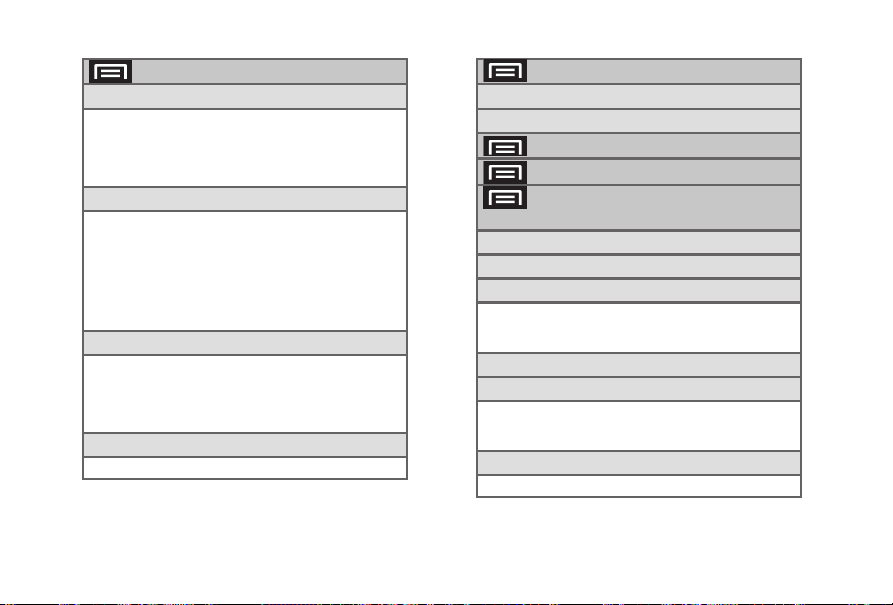
1: Accesos directos
2: Controles
3: Carpetas
4: Papeles tapiz
ii
> Agregar
1: Aplicaciones 2: Marcador
3: Contacto 4: Marcación rápida
5: Mensaje directo 6: Indicaciones y navegación
7: Etiqueta de Gmail 8:
9: Ajustes
1: Reloj Analógico 2: Facebook
3: Música
4: NASCAR Sprint Cup Mobile
5: Marco de imagen 6: Control de energía
7: Buscar 8: Sprint Football Live
9:
Voicemail (Correo de voz)
11: Where Check-In 12: Where Voice
13: YouTube
1: Carpeta nueva 2: Todos los contactos
3: Contactos con números de teléfono
4: Libreta de teléfonos de Facebook
5: Lista recibida de Bluetooth
6: Documentos recientes 7: Contactos Favoritos
1: Imágenes 2: Galería de papel tapiz
Lista de reproducción de música
10: Where
> Papel tapiz
1: Imágenes
2: Galería de papel tapiz
> Buscar
> Notificaciones
> Configuración > Conexiones
inalámbricas
1: Modo de vuelo (activar/desactivar)
2: Wi-Fi (activar/desactivar)
3: Ajustes Wi-Fi
1: Wi-Fi (activar/desactivar)
2: Notificación de red (activar/desactivar)
3: Añadir red Wi-Fi
4: Bluetooth (activar/desactivar)
5: Ajustes de Bluetooth
1: Bluetooth (activar/desactivar) 2: Nombre de dispositivo
3: Visible (activar/desactivar) 4: Buscar dispositivos
5: <dispositivos Bluetooth detectados>
6: Ajustes de VPN
1: Añ adir V PN
Page 9
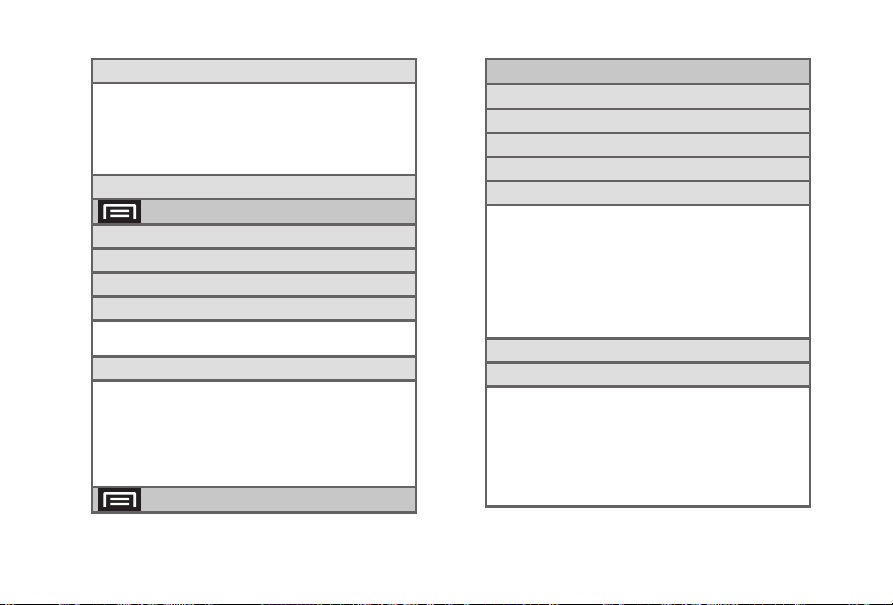
7: R ed es mó vi le s
1: Roaming de datos (activar/desactivar)
2: Call Guard (Bloqueo de llamadas) (activar/desactivar)
3: Data Roaming Guard (Bloqueo de roaming de datos)
(activar/desactivar)
4: Sistema seleccionado (Página principal solamente/
Automático)
9: Acceso telefónico a redes (activar/desactivar)
> Configuración > Ajustes de llamada
1: Rechazar con mensaje
2: Marcación en América del Norte
3: De marcación internacional
4: TT Y
1: TTY Off (TTY apagado) 2: TTY HCO
3: TTY VCO 4: TTY Completo
5: Voicemail settings (Ajustes de correo de voz)
1: Notifications (Notificaciones)
2: Pictures (Fotos)
3: Speakerphone (Altoparlante)
4: Change greeting (Cambiar saludo)
5: From name (Nombre en el campo De)
6: Check for upgrade (Comprobar si hay una actualización)
7: About voicemail (Acerca del correo de voz)
> Configuración > Sonido y pantalla
Ajustes de sonido
1: Modo Silencio (activar/desactivar)
2: Volumen de timbre
3: Volumen multimedia
4: Volumen de sistema
5: Melodía del teléfono
1: Silencio 2: Animato Tone
3: Beat Plucker 4: Bell Phone
5: Bentley Dubs 6: Carribean Ice
7: Ether Shake 8: Friendly Ghost
9: Growl 10: Insert Coin
11: Love Flute 12: Medieval Jaunt
13: Romancing The Tone
14: Samsung Tune 15: Sitar Versus Sitar
16: Twirl Away 17: Very Alarmed
6: Vibración del teléfono (activar/desactivar)
7: Melodía de notificación
1: Silencio 2: Beat Box Android
3: Caffeinated Rattlesnake
4: Captain’s Log 5: Dear Deer
6: Don’t Panic 7: Heaven
8: Highwire 9: Kzurb Sonar
10: Look At Me 11: Missed It
12: On The Hu nt 13 : Ta Da
14: Tinkerbell 15: Voila
iii
Page 10
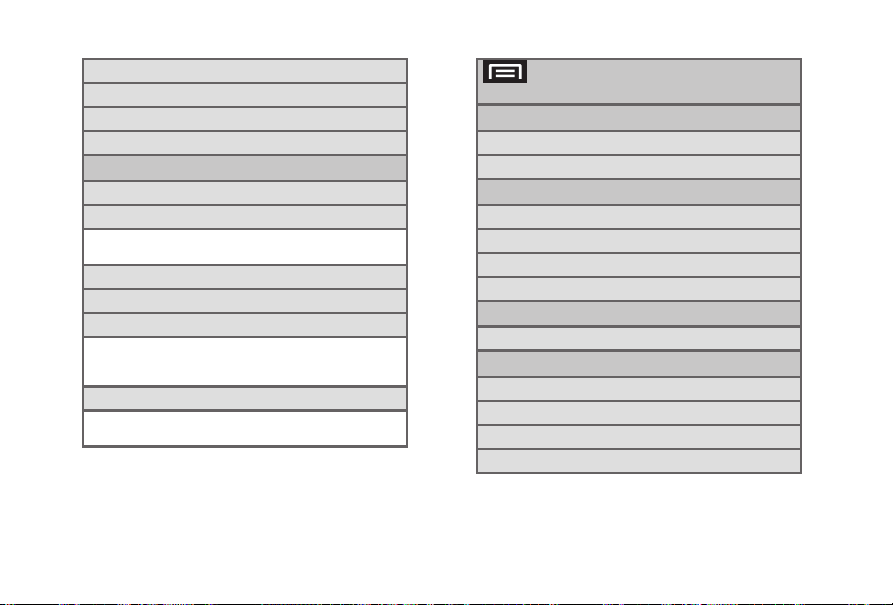
8: Tonos táctiles audibles (activar/desactivar)
9: Selección audible (activar/desactivar)
10: Vibración al pulsar (activar/desactivar)
11: Notificaciones de tarjeta (activar/desactivar)
Ajustes de pantalla
1: Orientación (activar/desactivar)
2: Animación
1: No hay animaciones 2: Algunas animaciones
3: Todas las animaciones
3: Brillo automático (activar/desactivar)
4: Brillo
5: Tiempo de espera
1: 15 segundos 2: 30 segundos
3: 1 minuto 4: 2 minutos
5: 10 minutos 6: 30 minutos
6: Tiempo de espera del teclado
1: 3 segundos 2: 6 segundos
3: 20 segundos 4: 1 minuto
iv
> Configuración > Ubicación y
seguridad
Mis fuentes de ubicación
1: Utilizar redes (activar/desactivar)
2: Usar satélites GPS (activar/desactivar)
Patrón de desbloqueo de pantalla
1: Definir patrón de desbloqueo
2: Requerir patrón
3: Usar patrón visible
4: Usar respuesta táctil
Contraseñas
1: Contraseñas visibles (activar/desactivar)
Almacenamiento de credenciales
1: Usar credenc. seguras (activar/desactivar)
2: Instalar certificados cifrados
3: Definir contraseña
4: Borrar almacenamiento
Page 11
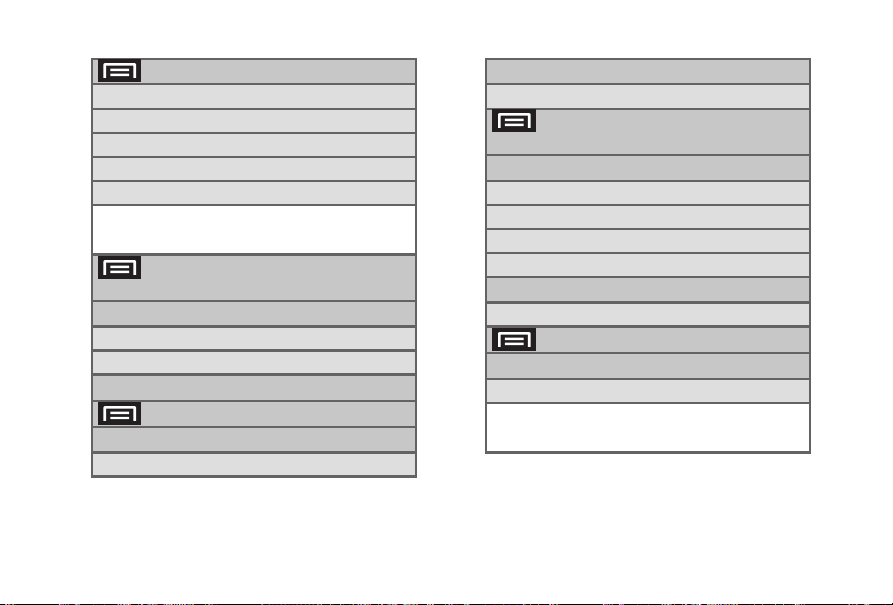
> Configuración > Aplicaciones
1: Fuentes desconocidas (activar/desactivar)
2: Inicio rápido
3: Administrar aplicaciones
4: Servicios en ejecución
5: Desarrollo
1: Depuración de USB (activar/desactivar)
2: Permanecer activo (activar/desactivar)
3: Permitir ubicaciones falsas (activar/desactivar)
> Configuración > Cuentas y
sincronización
Configuración de sincronización general
1: Datos de fondo (activar/desactivar)
2: Sincroniz. automática (activar/desactivar)
Administrar cuentas
> Configuración > Privacidad
Ubicación
1: Usar mi ubicación
Datos personales
1: Restablecer datos de fábrica
> Configuración > Almacenamiento
en tarjeta SD y teléfono
Tarjeta SD externa
1: Espacio total
2: Espacio disponible
3: Retirar tarjeta SD (activar/desactivar)
4: Formatear tarjeta SD (activar/desactivar)
Almacenamiento interno del teléfono
1: Espacio disponible
> Configuración > Buscar
Búsqueda en la Web
1: Config. de búsq. de Google
1: Ver sugerencias web (activar/desactivar)
2: Historial de búsqueda (activar/desactivar)
3: Admin. el historial de búsq.
v
Page 12
Cuadro de búsqueda rápida
1: Elementos de búsqueda
1: Navegador (activar/desactivar)
2: Apps (Aplicaciones) (activar/desactivar)
3: Contactos (activar/desactivar)
4: Voicemail (Correo de voz) (activar/desactivar)
5: YouTube (activar/desactivar)
2: Borrar accesos dir. de búsq.
> Configuración > Idioma y texto
1: Seleccionar idioma
Ajustes de texto
1: Teclado de Android (activar/desactivar)
2: Teclado de Android
1: Vibrar al pulsar teclas 2: Sonar al pulsar las teclas
3: Mayúsculas automáticas 4: Entrada por voz
5: Quick fixes (Correcciones rápidas)
6: Mostrar sugerencias
7: Completar automát.
3: Teclado del dispositivo
1: Autorremplazar|
3: Autopuntuar
4: Diccionario de usuario
vi
6: Música (activar/desactivar)
2: Usar mayúsculas automáticas
> Configuración > Ajustes de
accesibilidad
Ajustes de accesibilidad
1: Accesibilidad (activar/desactivar)
>
Configuración > Texto para pronunciar
1: Escuchar un ejemplo
2: Instalar datos de voz
3: Usar siempre mi config. (activar/desactivar)
4: Decir ID de llamada entrante (activar/desactivar)
Ajustes predeterminados
1: Índice de velocidad
1: Muy lento 2: Lento
3: Normal 4: Rápido 5: Muy rápido
2: Idioma
1:
American English (Inglés americano) 2: Spanish (Español)
> Configuración > Fecha y hora
1: Automática (activar/desactivar)
2: Definir fecha
3: Seleccionar zona horaria
Page 13
4: Definir hora
5: Usar formato de 24 h (activar/desactivar)
6: Formato de fecha
1: MM/DD/YYYY 2: DD/MM/YYYY
3: YYYY/MM/DD
> Configuración >Acerca del teléfono
1: Sistema de actualizaciones
1: Actualización de firmware
2: Actualizar perfil
3: Actualización de PRL
4: Actualización de Android
2: Estado
1: Estado de la batería 2: Número de teléfono
3: MIN 4: Versión PRL
5: MEID 6: Red
7: Intensidad de la señal 8: Estado de servicio
9: Itinerancia 10: Estado de red móvil
11: Dirección MAC Wi-Fi 12: Dirección Bluetooth
13: Tiempo de conexión
3: Uso de batería
4: Información legal
1: Licencias de origen abierto
2: Google legal
3: Alertas de privacidad de Sprint
5: Tutorial del sistema
6: Número de modelo
7: Versión de firmware
8: Versión de banda base
9: Versión de Kernel
10: Número de compilación
11: Hardware version (Versión de hardware)
Menú durante el uso
1: Agreg. Llam. 2: Teclado telefónico
3: Fin llam
4: Altavoces (activar/desactivar)
5: Silenciar (activar/desactivar)
6: Auricular
Mientras te encuentras en una llamada, presiona
para que aparezcan las siguientes opciones:
1: Contactos (imagen) 2: Notas
vii
Page 14

Page 15

Sección 1
Para empezar
Page 16
⽧ Configuración del dispositivo (página 2)
1A. Configuración del
servicio
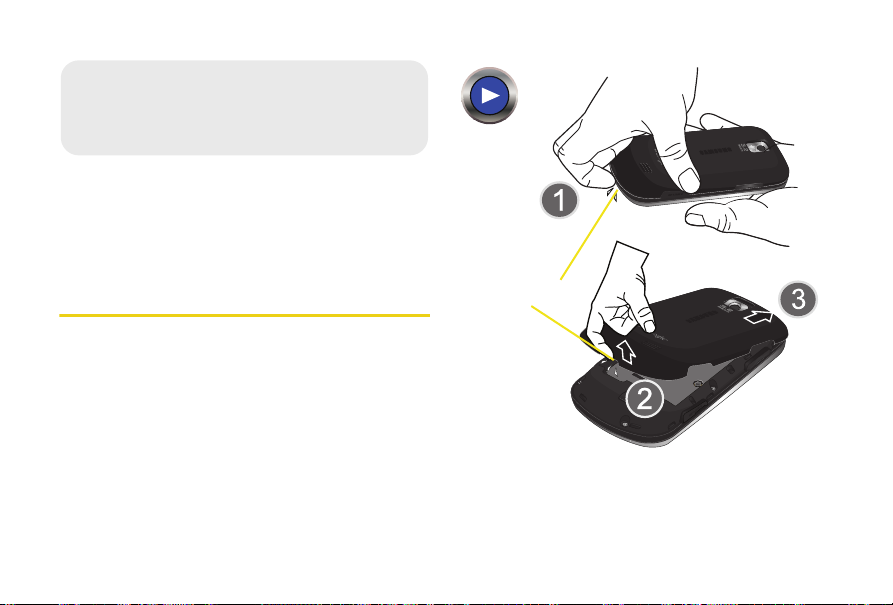
Retén de liberación
⽧ Activación del dispositivo (página 5)
⽧ Configuración del correo de voz (página 5)
⽧ Contraseñas de la cuenta Sprint (página 6)
⽧ Obtención de ayuda (página 6)
Configuración del dispositivo
1.
Instala la batería.
䡲
Extrae la batería de su paquete.
䡲
Sujeta firmemente el dispositivo y ubica el retén de
liberación de la tapa.
䡲
Coloca la uña de su dedo en la abertura y levanta la
tapa para quitarla del dispositivo (similar a abrir una
lata de soda).
2 1A. Configuración del servicio
䡲
Inserta la batería en la apertura de la parte posterior
del dispositivo, asegurándote de que los conectores
estén alineados. Presiona suavemente para asegurar
la batería en su lugar.
Page 17
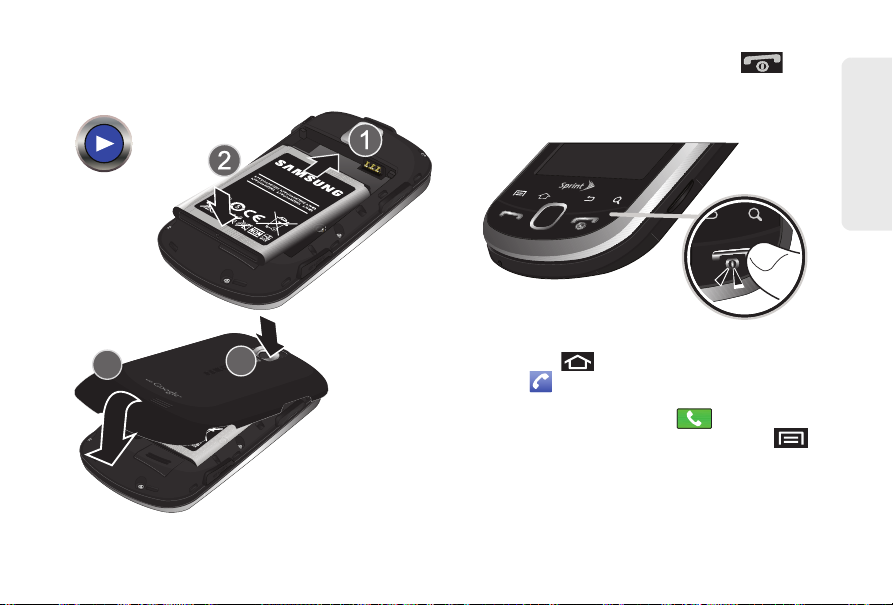
䡲
Coloca la tapa de la batería sobre el compartimiento
de la batería y presiónala hacia abajo hasta que oigas
un clic.
2.
Presiona y mantén presionada la tecla para
encender el dispositivo.
䡲
Si el dispositivo está activado, se encenderá, buscará
el servicio Sprint y entrará en el modo de espera.
3.
Realiza tu primera llamada.
䡲
Presiona para acceder a la pantalla de inicio y
toca para acceder al teclado en pantalla.
䡲
Utiliza el teclado numérico en pantalla para introducir
un número telefónico y toca .
●
Si la pantalla se ha apagado, presiona
para volver a activar la pantalla.
1A. Configuración del servicio 3
Configuración del servicio
Page 18
ADVERTENCIA: Si tu dispositivo tiene una pantalla táctil, ten
Jue.
Pantalla de desbloqueo
Jue.
May 11
Nota:
La batería del dispositivo debería tener la carga suficiente
para que puedas encender el dispositivo, encontrar una
señal, configurar el correo de voz y realizar una llamada.
Debes cargar la batería por completo lo antes posible.
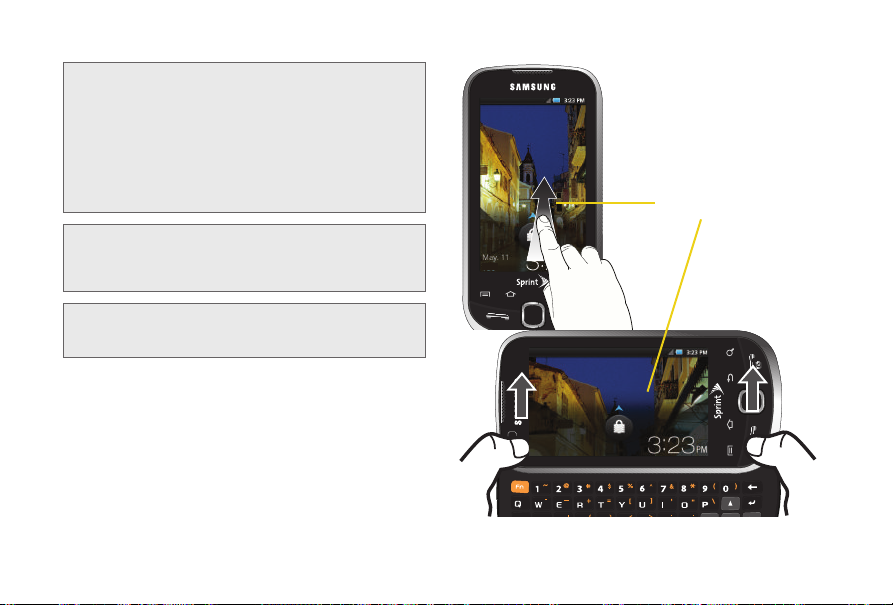
Nota:
Para desbloquear el teléfono desde esta pantalla, toca y
arrastra la pantalla hacia arriba o extrae el teclado
QWERTY.
en cuenta que ésta responde mejor a un
toque ligero del dedo o de un lápiz táctil no
metálico. El uso de una fuerza excesiva o un
objeto metálico al presionar sobre la
pantalla táctil puede dañar la superficie de
cristal templado y anular la garantía.
Consulta “Garantía del fabricante” en la
página 200.
4 1A. Configuración del servicio
Page 19
Activación del dispositivo
Configuración del correo de voz
䢇 Si compraste el dispositivo en una tienda Sprint
debería estar activado y listo para usarse.
䢇 Si recibiste el dispositivo por correo y se trata de una
nueva cuenta de Sprint o una nueva línea de servicio
dispositivo está diseñado para activarse
automáticamente. Para confirmar la activación, realiza
una llamada.
䢇 Si recibiste el dispositivo por correo y estás activándolo
para un número existente en tu cuenta
conectarte a Internet para activar tu nuevo dispositivo.
䡲
En el navegador de Internet de tu computadora, ve a
www.sprint.com/activate
y sigue las instrucciones en
, ya
, el
, deberás
pantalla para activar el dispositivo.
Cuando hayas terminado, realiza una llamada para
confirmar la activación. Si tu dispositivo todavía no está
activado o si no tienes acceso a Internet, ponte en
contacto con el servicio de atención al cliente de Sprint
llamando al
Consejo:
Nota:
1-888-211-4727
No presiones mientras el dispositivo está siendo
activado. Si presionas , se cancelará el proceso
de activación.
Si tienes problemas con la activación, ponte en contacto
con el servicio de atención al cliente de Sprint llamando al
1-88 8-211-4727
para obtener ayuda.
desde cualquier otro teléfono.
El dispositivo transferirá automáticamente todas las
llamadas que no contestes al correo de voz, incluso si
está en uso o apagado. Deberías configurar el correo de
voz de Sprint y tu saludo personal tan pronto actives el
dispositivo. Utiliza siempre una contraseña como
protección contra el acceso no autorizado.
1.
En el modo de espera del teléfono, toca sin
soltar .
2.
Sigue las indicaciones del sistema para:
䡲
Crear tu contraseña.
䡲
Grabar tu nombre.
䡲
Grabar tu saludo.
Nota: Contraseña para correo de voz
Sprint recomienda encarecidamente crear una contraseña
al configurar el correo de voz para protegerlo contra el
acceso no autorizado. Sin una contraseña, cualquier
persona con acceso a tu dispositivo podrá acceder a tus
mensajes de correo electrónico.
Para obtener más información sobre cómo usar el correo
de voz visual, consulta “Correo de voz visual” en la
página 136.
1A. Configuración del servicio 5
Configuración del servicio
Page 20

Contraseñas de la cuenta Sprint
Como cliente de Sprint, podrás disfrutar de acceso
ilimitado a la información de tu cuenta personal, a tu
cuenta de correo de voz y a tu cuenta de servicios de
datos. Para asegurar que nadie más pueda acceder a tu
información, tendrás que crear contraseñas que protejan
tu privacidad.
Nombre de usuario y contraseña de la cuenta
Si eres el titular de la cuenta, deberás crear un nombre de
usuario y una contraseña de la cuenta cuando accedas a
www.sprint.com
[¿Necesitas registrarte para obtener acceso?] para
comenzar.) Si no eres el titular de la cuenta (si la factura
de tu servicio Sprint se encuentra a nombre de otra
persona), puedes obtener una contraseña de cuenta
secundaria en
Contraseña para correo de voz
Al configurar tu correo de voz se te pedirá que crees una
contraseña (código de acceso) para el mismo. Consulta
“Configuración del correo de voz” en la página 5 para
obtener más información acerca de la contraseña de
correo de voz.
6 1A. Configuración del servicio
. (Haz clic en
www.sprint.com
Need to register for access?
.
Contraseña para servicios de datos
Con tu dispositivo Sprint puedes configurar una
contraseña opcional para servicios de datos y controlar el
acceso así como autorizar las compras de servicios
Premium.
Para obtener más información o para cambiar tus
contraseñas, accede a
de atención al cliente de Sprint al
www.sprint.com
1-888-211-4727
o llama al servicio
Obtención de ayuda
Administración de tu cuenta
En línea: www.sprint.com
䢇
Accede a la información de tu cuenta.
䢇
Comprueba los minutos usados (según el plan de
servicio Sprint contratado).
䢇
Revisa y paga tu factura.
䢇
Inscríbete en la facturación en línea y el pago
automático de Sprint.
䢇
Compra accesorios.
䢇
Compra los últimos modelos de teléfonos Sprint.
䢇
Revisa los planes y opciones de servicio disponibles
de Sprint.
.
Page 21
䢇
PQRS
Obtén más información acerca de los servicios de
datos y otros productos tales como Sprint Picture Mail,
juegos, timbres, protectores de pantalla y muchas otras
cosas.
Desde tu teléfono de Sprint
䢇
Pulsa en
para comprobar los
minutos usados y el saldo de la cuenta.
䢇
Pulsa en
䢇
Pulsa en
para realizar un pago.
para añadir una nueva
línea de servicio, actualizar tu teléfono, comprar
accesorios o acceder a otros servicios de la cuenta.
䢇
Pulsa en
para acceder a Sprint
Zone donde podrás obtener un resumen de tu servicio
de Sprint, contactar a Sprint o recibir respuestas a otras
preguntas.
Desde cualquier otro teléfono
䢇
Servicio de atención al cliente de Sprint:
䢇
Servicio de atención al cliente comercial:
Sprint 411
Sprint 411 te brinda acceso a una gran variedad de
información y servicios, incluyendo números telefónicos
1-88 8-211-4727
1-800-927-2199
residenciales, comerciales y del gobierno; cartelera y
horas de cine; direcciones para llegar a un lugar en carro;
reservaciones en restaurantes, e información acerca de
eventos locales importantes. Puedes efectuar hasta tres
consultas por llamada, y el operador puede conectar
automáticamente tu llamada sin cargo adicional.
El uso de Sprint 411 acarrea un cargo por llamada, y se te
facturará el tiempo de aire.
䊳
Pulsa en
.
Servicios de operador de Sprint
Los servicios de operador de Sprint te proporcionan
ayuda cuando quieres hacer una llamada por cobrar
o una llamada a cargar a una tarjeta de llamadas
telefónicas locales o a un tercero.
䊳
Pulsa en
Para obtener más información o ver los últimos productos
y servicios, visita nuestro sitio web en
.
.
.
www.sprint.com
1A. Configuración del servicio 7
Configuración del servicio
.
Page 22

Page 23

Sección 2
El teléfono
Page 24
⽧ El dispositivo (página 11)
2A. Funciones básicas del
dispositivo
⽧ Visualización de la pantalla (página 15)
⽧ Encendido y apagado del dispositivo (página 17)
⽧ Batería y cargador (página 18)
⽧ Tecla de funciones del dispositivo (página 22)
⽧ Navegación y personalización (página 25)
⽧ Visualización de tu número telefónico (página 41)
⽧ Realización y contestación de llamadas (página 41)
⽧ Introducción de texto con el teclado en pantalla (página 51)
⽧ Introducción de texto usando el teclado QWERTY (página
55)
⽧ Creación de una cuenta de Google (página 60)
10 2A. Funciones básicas del dispositivo
Consejo: Actualizaciones del software del dispositivo
podrían ofrecerse actualizaciones del software del
dispositivo de vez en cuando. Sprint cargará
automáticamente las actualizaciones críticas para
tu dispositivo.
• También puedes utilizar el menú para ver si hay
actualizaciones y descargarlas manualmente.
Presiona
Acerca del teléfono > Sistema de
actualizaciones > Actualización de firmware
para buscar y descargar actualizaciones
> y pulsa en Ajustes >
disponibles.
:
Page 25
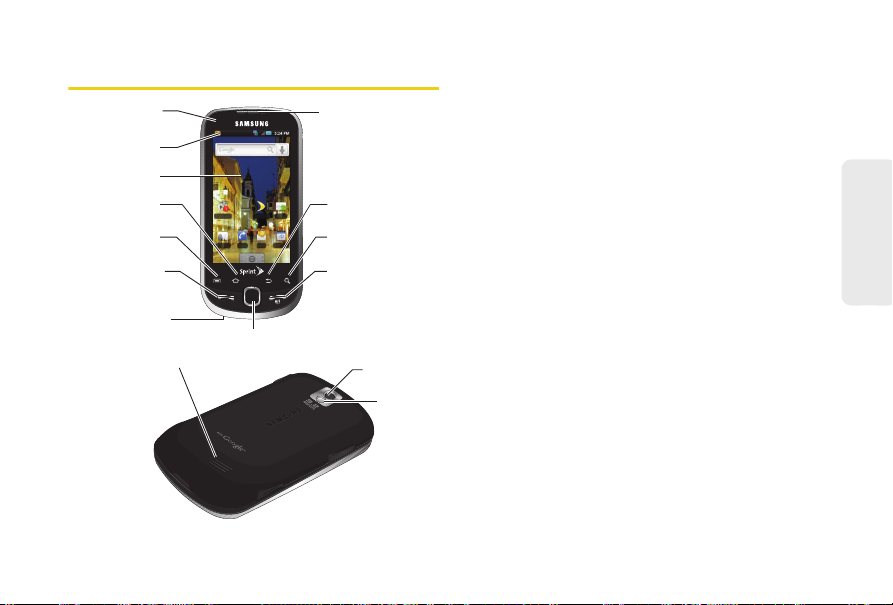
El dispositivo
Voicemail Sprint Zon Market
Contactos Teléfono Correo ele Calendario
3. Pantalla
9. Altavoz
externo
5. Tecla de menú
1. Sensor de
proximidad
15. Audífono
2. Iconos de la
barra de estado
4. Tecla de
pantalla de inicio
6. Tecla de voz
7. Micrófono
12. Tecla de finalizar/
encender/apagar
13. Tecla de búsqueda
14. Tecla de retroceso
8. Joystick óptico
10. Espejo
11. Lente de
la cámara
Funciones principales
1. Sensor de proximidad
desde la superficie de la pantalla LCD. Esto se usa
típicamente para detectar cuando tu cara está
presionada contra la pantalla LCD, como, por
ejemplo, durante una llamada telefónica.
2. Iconos de la barra de estado
información acerca del estado y las opciones del
dispositivo, como la potencia de la señal, el estado
de roaming, el ajuste del timbre, la mensajería y la
carga de la batería.
3. Pantalla
4. Tecla de pantalla de inicio
5. Tecla de menú
: muestra toda la información necesaria para
controlar el dispositivo, como el estado de la llamada,
la lista Contactos y la fecha y hora.
de inicio. Presiónala y mantenla presionada para abrir
la ventana de aplicaciones recientemente utilizadas.
funciones principales del dispositivo: Agregar, Papel
tapiz, Buscar, Notificaciones y Configuración. Mientras
estás en un menú, toca esta tecla para abrir una lista
de acciones disponibles desde la actual pantalla u
opción en pantalla.
䡲
Durante una llamada activa, presiónala para abrir
opciones de llamada adicionales, como: Contactos
o Enviar mensaje.
2A. Funciones básicas del dispositivo 11
: detecta la distancia de objeto
: proporcionan
: te devuelve a la pantalla
: te permite acceder al menú de
del dispositivo
Funciones básicas
Page 26

Tecla de voz
6.
contestar llamadas en espera, usar el servicio de
llamada entre tres personas o activar la marcación
por voz.
䡲
Mientras una entrada en los contactos o un número
telefónico está resaltado, pulsa en esta tecla para
llamar a ese contacto o número telefónico.
7. Micrófono
escuchen claramente cuando estás hablando.
8. Joystick óptico
(pulsar en) elementos en la pantalla.
9. Altavoz externo
sonidos. Puedes silenciar el timbre al recibir llamadas
presionando el botón de volumen. También te
permite escuchar la voz de la persona que llama
cuando se activa el modo de altavoz.
10. Espejo
permite verte a ti mismo al tomar un autorretrato.
11. Lente de la cámara
integrada. Esta cámara de 3.2 megapíxeles te permite
tomar fotos y grabar videos.
12. Tecla de finalizar/encender/apagar
encender o apagar el dispositivo, finalizar una
llamada o apagar la pantalla LCD.
: te permite realizar o recibir llamadas,
: permite que las personas que llaman te
: te permite resaltar y seleccionar
: te permite oír los diferentes timbres y
: forma parte de la cámara integrada y te
: forma parte de la cámara
: te permite
12 2A. Funciones básicas del dispositivo
䡲
Cuando la pantalla está apagada, presiona esta tecla
una vez para regresar al modo de bloqueo de la
pantalla.
䡲
Mientras el dispositivo está desbloqueado y no tienes
una llamada en curso, presiona y mantén presionada
esta tecla para que aparezca el menú Opciones del
teléfono (Modo de silencio, Modo de vuelo, Apagar).
13. Tecla de búsqueda
rápida, la cual se puede usar para buscar un término
clave en el teléfono o en línea. Es el campo de
búsqueda esencial (página 23).
䡲
Por ejemplo, al introducir la palabra "Pa" aparecerán
entradas coincidentes desde la lista Contactos del
dispositivo, las aplicaciones actuales del dispositivo,
las aplicaciones de Android/Google en línea o desde
cualquier página web en línea encontrada mediante
una búsqueda con Google.
䡲
Presiona y mantén presionada esta tecla para iniciar la
búsqueda por voz
búsqueda con Google™ introduciendo verbalmente
una cadena de texto. El dispositivo reconocerá tus
palabras pronunciadas e iniciará una búsqueda en
Internet.
14 . Tecla de retroceso
en el modo de introducción de texto. Cuando estás
en un menú, al presionar la tecla de retroceso
: abre el cuadro de búsqueda
, donde puedes iniciar una
: elimina caracteres de la pantalla
Page 27
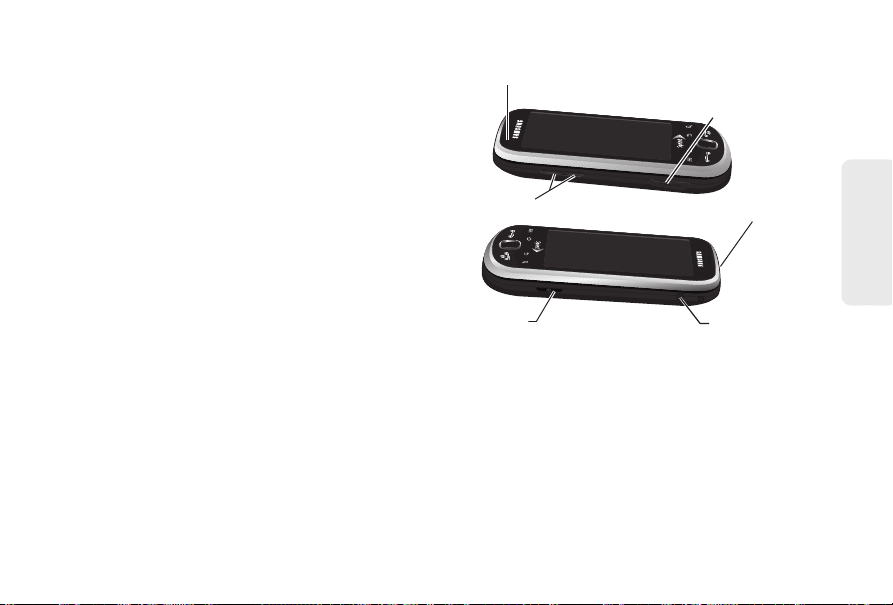
regresarás al menú anterior, se cerrará un cuadro de
diálogo o se saldrá de un menú u opción en pantalla.
15. Audífono
16. Sensores de luz
䡲
: te permite escuchar a la persona que
llama y las indicaciones automatizadas.
ambiente para ajustar el brillo y contraste de la
pantalla.
: te permiten usar el nivel de luz
En condiciones con mucha iluminación (en el
exterior), los sensores hacen que el dispositivo
aumente el brillo y contraste para mejorar la
visualización.
䡲
En condiciones de luz atenuada mientras hablas por
el teléfono, los sensores detectan la actividad de
conversación y bloquean el teclado para evitar que se
presionen teclas accidentalmente.
17. Botón de volumen
timbre en el modo de espera, el volumen de voz
durante una llamada y el volumen de reproducción
de medios.
18. Botón de cámara
videocámara para tomar fotos y grabar videos.
19. Conector para auriculares
auricular opcional para sostener conversaciones en
forma conveniente con las manos libres.
¡PRECAUCIÓN!
incorrecto podría dañar el dispositivo.
: te permite ajustar el volumen del
: te permite activar la cámara y la
: te permite conectar un
Insertar un accesorio en el conector
16. Sensores de luz
17. Botón
de volumen
18. Botón
de cámara
20. Conector para cargador/accesorios
conectar el cargador del teléfono o un cable USB
(incluido).
conector incorrecto podría dañar el dispositivo.
21. Ranura para tarjetas microSD
tarjeta microSD para ampliar la memoria del teléfono.
¡PRECAUCIÓN!
21. Ranura para
tarjetas microSD
20. Conector para
cargador/accesorios
19. Conector
para auriculares
: te permite
Insertar un accesorio en el
: te permite usar una
2A. Funciones básicas del dispositivo 13
del dispositivo
Funciones básicas
Page 28
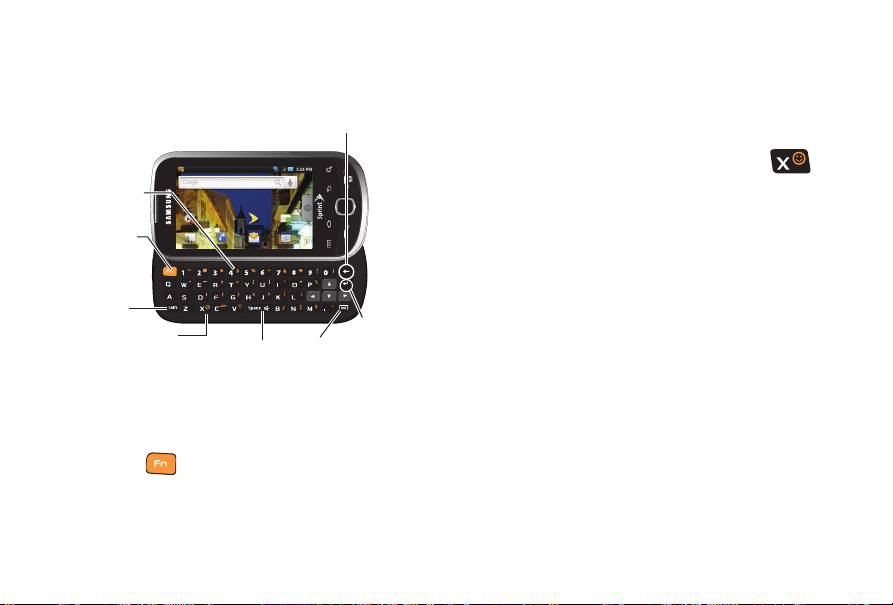
Características del teléfono en modo
Modo horizontal
horizontal
29. Tecla Borrar
22. Teclado
QWERTY
Sprint Zon
23. Tecla de
funciones
especiales
24. Tecla
Shift
25. Tecla Caritas
22. Teclado QWERTY
dispuestos en formato de teclado. Te permite
introducir números, letras y caracteres, así como
navegar dentro de los menús.
23. Tecla fn
y símbolos en la parte superior de cada tecla en el
teclado QWERTY.
Voicemail
Market
Teléfono
26. Tecla Space
: brinda caracteres alfanuméricos
(Función): alterna el acceso a números
14 2A. Funciones básicas del dispositivo
Market
Correo ele Calendario
27. Tecla Menú
28. Tecla
Enter
24. Tecla Shift
caracteres alfanuméricos entre una combinación de
mayúsculas y minúsculas, todo mayúsculas y todo
minúsculas. El uso de mayúsculas o minúsculas
permanece establecido hasta que se vuelva a
presionar la tecla de mayúsculas.
25. Tecla de caritas
te permite acceder a iconos de caritas (emoticones).
26. Tecla Space
entre palabras y caracteres.
27. Tecla de menú
funciones principales del dispositivo mientras éste se
encuentra en modo horizontal: Agregar, Papel tapiz,
Buscar, Notificaciones, Editar y Configuración.
Mientras estás en un menú, toca esta tecla para abrir
una lista de acciones disponibles desde la actual
pantalla u opción en pantalla.
28. Tec la En trar
adicionales.
29. Tecla de eliminar
el modo de introducción de texto.
(Mayúsculas): te permite alternar los
(cuando se usa con la tecla ):
(Espacio): te permite añadir espacios
: te permite acceder al menú de
: te permite introducir líneas de texto
: elimina caracteres de la pantalla en
Page 29
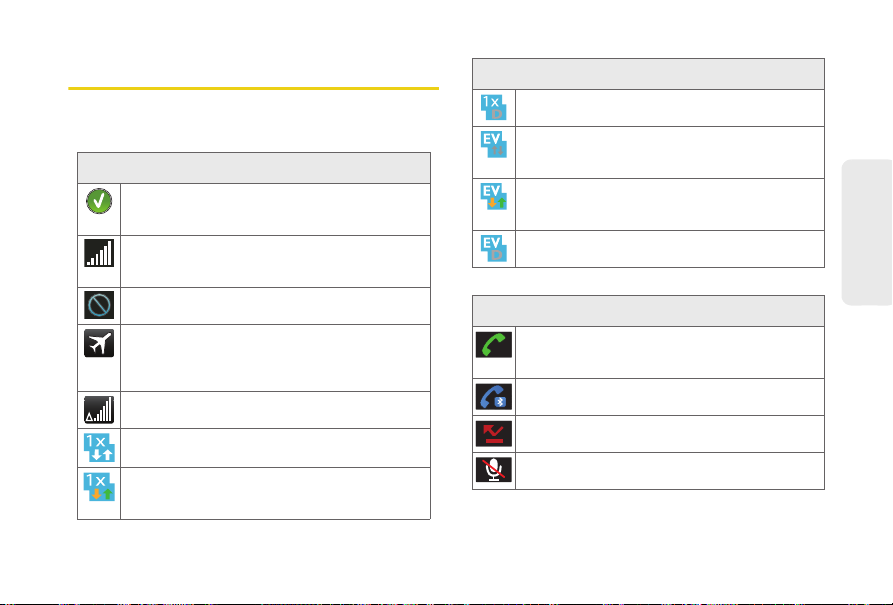
Visualización de la pantalla
En la pantalla del dispositivo aparece información acerca
del estado y las opciones del mismo. Esta lista identifica
los símbolos que verás en la pantalla del dispositivo:
Barra de estado: iconos de servicio
Activación no terminada: no pudo realizarse el
proceso de activación automático del dispositivo.
Vuelve a intentarlo.
Potencia de la señal: muestra el nivel de potencia
actual de la señal. (Más barras = más potencia de la
señal.)
No hay servicio: el dispositivo no puede encontrar
una señal.
Modo de vuelo activado: el dispositivo no realizará
ni recibirá llamadas, tampoco proporcionará acceso
a datos. Las aplicaciones locales siguen estando
disponibles.
Roaming: el dispositivo se encuentra en el modo
"roaming" fuera de la red nacional de Sprint.
3G disponible: el servicio de datos 1xRTT de Sprint
está activo.
3G en comunicación: el servicio de datos 1xRTT
de Sprint está activo y comunicando. Cuando el
servicio está activo, el icono se mueve.
Barra de estado: iconos de servicio
3G inactivo: el servicio de datos 1xRTT de Sprint
está actualmente inactivo.
Servicio de datos disponible: el servicio de datos
móvil de banda ancha (EVDO) de Sprint está
disponible.
Servicio de datos en comunicación: el servicio de
datos EVDO de Sprint está activo y comunicando
(consulta la página 154).
Servicio de datos no disponible: el servicio de
datos no está disponible actualmente.
Barra de estado: iconos de estado
Llamada en curso: una llamada de voz está en
curso. El audio se enruta a través del audífono o
altavoz externo.
Llamada Bluetooth en curso: una llamada de voz
se está enrutando a través de un auricular Bluetooth.
Llamada perdida: has perdido una llamada
entrante.
Llamada silenciada: se ha silenciado el micrófono
del dispositivo.
2A. Funciones básicas del dispositivo 15
del dispositivo
Funciones básicas
Page 30
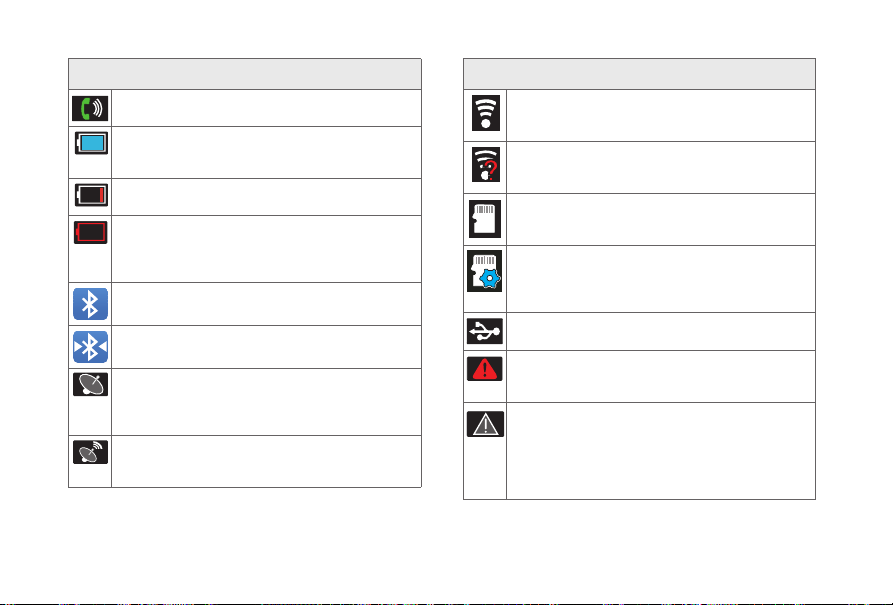
Barra de estado: iconos de estado
Altavoz: indica que la característica de altavoz está
habilitada.
Carga de la batería: muestra el nivel de carga
actual de la batería. (El icono mostrado indica carga
completa.)
Batería baja: indica que el nivel de carga actual de
la batería está muy bajo.
Alimentación del dispositivo crítica: indica que a
la batería actual sólo le queda el tres por ciento de
carga y el dispositivo se apagará inmediatamente.
Se representa como un icono parpadeante.
Bluetooth activo: la tecnología Bluetooth está
disponible y habilitada.
Bluetooth conectado: la tecnología Bluetooth está
activa y comunicando con un dispositivo externo.
Ubicación GPS activada: la característica de
ubicación del dispositivo está activada y disponible
para los servicios basados en la ubicación, como la
navegación GPS (consulta página 188).
GPS en comunicación: la característica de
ubicación del dispositivo está activada y
comunicando.
16 2A. Funciones básicas del dispositivo
Barra de estado: iconos de estado
Wi-Fi conectado: Wi-Fi está conectado, activo y
comunicando con un punto de acceso inalámbrico
(WAP).
Problema de conexión Wi-Fi: Wi-Fi está activo,
pero hay un problema de comunicación con el
punto de acceso inalámbrico (WAP) de destino.
MicroSD desmontada: la tarjeta microSD interna se
ha desconectado (desmontado) del dispositivo y
ahora está disponible para extraerse o formatearse.
En preparación para montaje: la tarjeta microSD
interna se está preparando para su montaje en el
dispositivo. Esto es necesario para la comunicación
con la tarjeta microSD interna.
Conexión USB: el dispositivo ha detectado una
conexión USB activa.
Conexión de depuración USB: el dispositivo ha
detectado una conexión USB activa y está en un
modo de depuración USB.
Error de inicio de sesión/sincronización: hubo un
problema con tu conexión al servidor de Google o
no habías accedido correctamente a tu cuenta. Con
el objeto de usar las características de aplicación o
sincronización de Google, deberás configurar y
iniciar sesión en una cuenta activa de Google.
Page 31
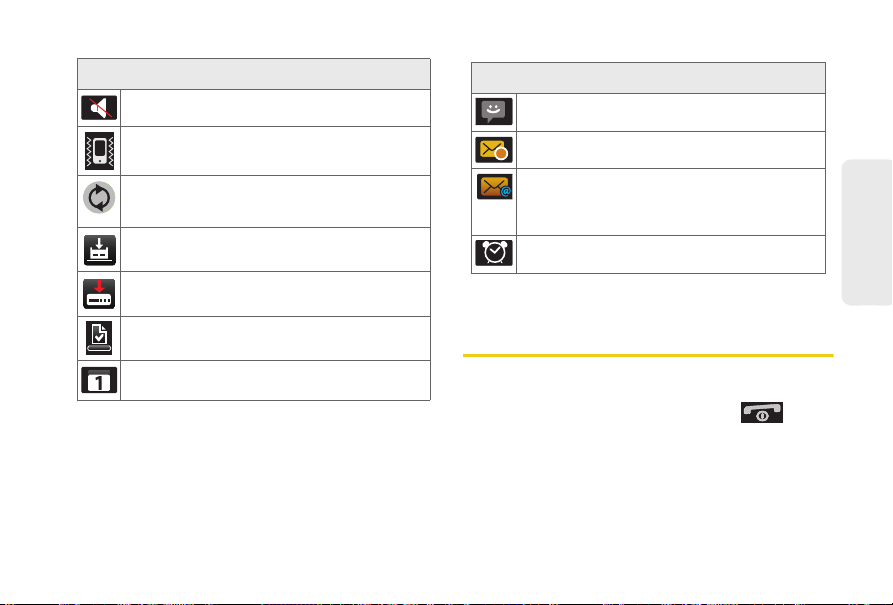
Barra de estado: iconos de estado
1
Silencio todos: todos los sonidos entrantes están
apagados.
Sólo vibrar: el timbre está fijado para sólo vibrar.
Sincronización de datos: la sincronización de
aplicaciones está activa y en curso para Gmail,
calendario y contactos.
Actualizaciones del sistema disponibles: hay una
nueva actualización disponible para descargarse.
Archivos descargándose: el dispositivo está
descargando archivos seleccionados.
Descarga exitosa: se realizó con éxito una
descarga de software reciente.
Recordatorio de calendario: indica que tienes un
recordatorio de un próximo evento de calendario.
Barra de estado: iconos de mensajería
Mensaje de texto: tienes nuevos mensajes de texto
(SMS) o de multimedia (MMS).
Mensaje de correo de voz: tienes nuevos mensajes
de correo de voz.
Nuevo mensaje de correo electrónico: indica que
has recibido un nuevo mensaje de correo
electrónico por Internet o mensaje de correo
electrónico Outlook mediante un servidor Exchange.
Alarma: tienes un evento de alarma.
Encendido y apagado del dispositivo
Encendido del dispositivo
䊳
Presiona y mantén presionada la tecla .
Una vez que el dispositivo se encienda, podría aparecer el
mensaje "Searching for Service" (Buscando servicio).
Cuando el dispositivo encuentre una señal, entrará en el
modo de espera, que es el modo inactivo del dispositivo.
del dispositivo
Funciones básicas
2A. Funciones básicas del dispositivo 17
Page 32
Hasta ese punto, estarás listo para empezar a realizar y
recibir llamadas.
Si el dispositivo no puede encontrar una señal tras buscar
durante 15 minutos, se activa automáticamente la
característica de ahorro de energía. Cuando se encuentre
una señal, el dispositivo regresará automáticamente al
modo de espera.
En el modo de ahorro de energía, el dispositivo busca una
señal en forma periódica sin necesidad de tu
intervención. También puedes iniciar una búsqueda para
el servicio Sprint presionando cualquier tecla (cuando el
dispositivo está encendido).
Consejo:
La característica de ahorro de energía conserva la
potencia de la batería cuando te encuentras en un
área donde no hay señal.
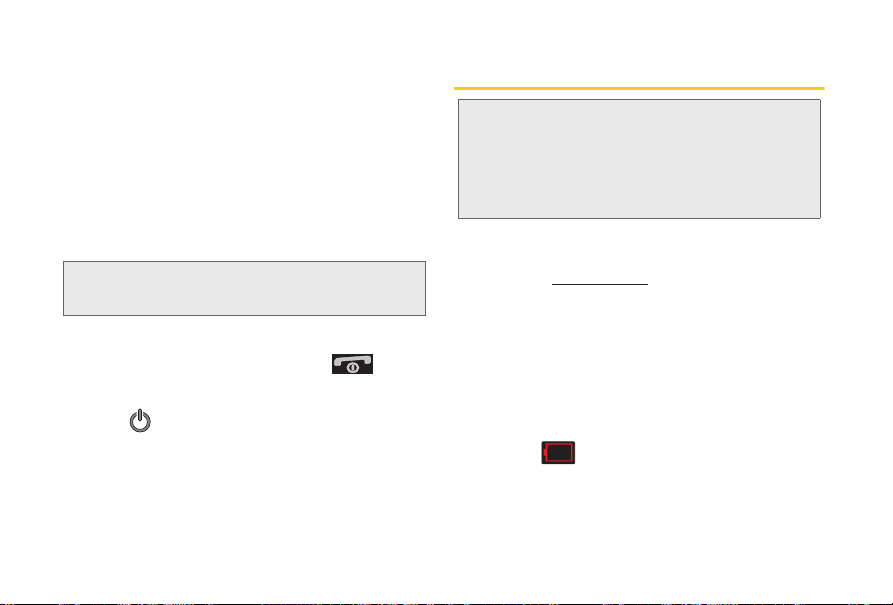
Apagado del dispositivo
1.
Presiona y mantén presionada la tecla durante
dos segundos hasta que observes en la pantalla la
animación que indica el proceso de apagado.
2.
Toca para apagar el dispositivo.
La pantalla permanecerá en blanco mientras el dispositivo
esté apagado (a menos que se esté cargando la batería).
18 2A. Funciones básicas del dispositivo
Batería y cargador
ADVERTENCIA: Utiliza sólo baterías y cargadores aprobados
Estas baterías y accesorios pueden encontrarse en las
tiendas Sprint o a través de Samsung, o llamando al
1-866-866-7509 para ordenarlos. También están
disponibles en
Capacidad de la batería
El dispositivo viene equipado con una batería de ión de
litio, la cual se puede recargar antes de que se agote por
completo. La batería brinda un total de 5 horas continuas
de conversación digital.
Con una capacidad de carga del 3%, sólo quedan unos
pocos minutos de tiempo de conversación y el dispositivo
emite una alerta sonora, parpadea y muestra un icono de
carga crítica ( ), después se apaga.
por Sprint o Samsung con el dispositivo. El
incumplimiento de esto podría aumentar el
riesgo de que el dispositivo se
sobrecaliente, se prenda fuego o explote, lo
que podría ocasionar lesiones corporales, la
muerte o daños materiales.
www.sprint.com
.
Page 33
Nota:
Retén de
liberación
Un ajuste prolongado para la luz de fondo, la búsqueda de
servicio, el modo de vibración y el uso del navegador son
algunas de las variables que pueden reducir los tiempos
de conversación y del modo de espera.
Consejo:
Observa el indicador de nivel de carga de la batería
del dispositivo y ponla a cargar antes de que se agote.
Instalación de la batería
䊳
Consulta “Configuración del dispositivo” en la
página 2.
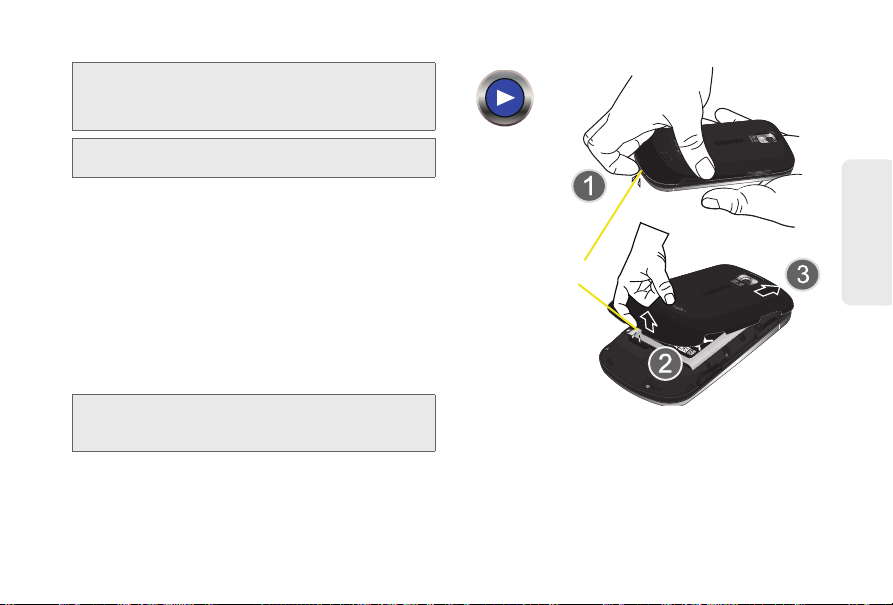
Retiro de la batería
1.
Asegúrate de que el dispositivo se encuentre
apagado para no perder ningún número o mensaje
guardado.
2.
Presiona la tapa de la batería y deslízala en dirección
opuesta al lente de la cámara.
3.
Retira con cuidado la batería del dispositivo.
ADVERTENCIA: No manipules una batería de ión de litio
dañada o que esté goteando porque
puedes quemarte.
Carga de la batería
Es importante que estés pendiente del nivel de carga de
la batería. Si el nivel de carga de la batería baja
demasiado, el dispositivo se apagará automáticamente y
2A. Funciones básicas del dispositivo 19
del dispositivo
Funciones básicas
Page 34
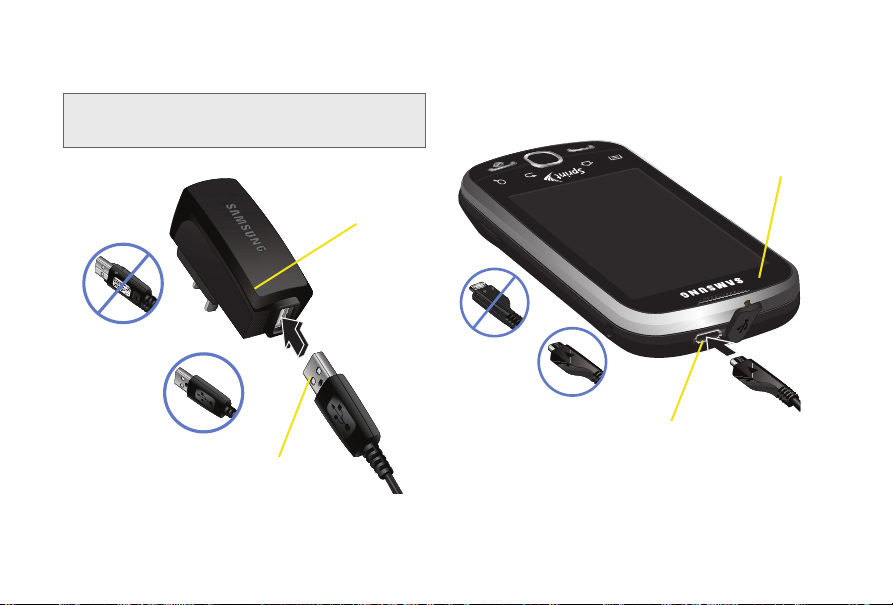
perderás toda la información con la que estabas
Incorrecto
Correcto
Cable USB
Conector de cargador
Conector para cargador/accesorios
Sensores
trabajando en ese momento.
Nota:
Aunque la batería viene parcialmente cargada, se
recomienda cargarla completamente antes de usar el
dispositivo por primera vez.
1.
Conecte el cable USB al conector de cargador.
2.
Inserte el cable USB en el conector para cargador/
accesorios del dispositivo.
3.
Enchufe el conector de cargador en un tomacorriente
de corriente alterna estándar.
20 2A. Funciones básicas del dispositivo
Incorrecto
Correcto
Siempre utiliza cargadores de escritorio, cargadores de
viaje o adaptadores de cargador para vehículo aprobados
por Sprint o Samsung para cargar la batería.
Page 35

䊳
Enchufa el extremo plano del cargador en el conector
para cargador del dispositivo y el otro extremo en un
tomacorriente. El dispositivo se encenderá con la
pantalla bloqueada e indicará su estado de carga y el
porcentaje de carga.
Con la batería de ión de litio aprobada por Sprint, puedes
recargar la batería antes de que se agote por completo.
Prolongación de la duración de la batería
Las aplicaciones activas, los niveles de iluminación, el uso
de Bluetooth y la funcionalidad de GPS son todos causas
de que la batería se descargue más rápidamente. A
continuación aparece una lista de consejos útiles que
pueden ayudar a conservar la carga de la batería:
䢇
Reduce el tiempo de la luz de fondo. Consulta “Cambio
de la duración de la luz de fondo” en la página 64.
䢇
Desactiva Bluetooth cuando no se esté usando.
Consulta “Activación y desactivación de Bluetooth” en
la página 129.
䢇
Desactiva Wi-Fi cuando no se esté usando. Consulta
“Activación y desactivación de Wi-Fi” en la página 162.
䢇
Desactiva el GPS cuando no se necesite. La mayoría de
las aplicaciones que usan esta función consultarán
periódicamente los satélites GPS para averiguar tu
ubicación actual, y cada consulta drena la batería.
Consulta “Activación del modo de ubicación” en la
página 188.
䢇
No esperes hasta que la batería esté completamente
descargada antes de cargar el dispositivo. Repetir este
proceso de dejar que la batería se descargue
completamente y después recargarla puede, con el
tiempo, reducir la capacidad de almacenamiento de la
misma.
䢇
Apaga la sincronización automática de aplicaciones.
Consulta “Sincronización de cuentas” en la página 67.
䢇
Usa el widget de control de energía para desactivar
funciones de hardware como Wi-Fi, Bluetooth, GPS, la
sincronización o el ajustes de brillo de la pantalla LCD.
Consulta “Cómo añadir y quitar widgets” en la página
34.
䢇
Comprueba los servicios en ejecución y cierra
cualquier aplicación o innecesaria. Consulta
“Administración de servicios en ejecución” en la página
79.
2A. Funciones básicas del dispositivo 21
del dispositivo
Funciones básicas
Page 36
Tecla de funciones del dispositivo
El Intercept™ viene equipado con cuatro teclas de
funciones principales que se pueden usar en cualquier
pantalla para proporcionar funciones adicionales.
Tecla de menú
La tecla de
disponible para la pantalla o aplicación actual. Cuando se
está en la pantalla de inicio, las siguientes opciones de
menú están disponibles:
22 2A. Funciones básicas del dispositivo
menú
( ) activa una función de menú
䡲 Agregar
( ): permite añadir una de las siguientes
funciones a la pantalla seleccionada: Accesos
directos, Controles (Widgets), Carpetas y Papeles
tapiz. Consulta “Personalización de tu pantalla de
inicio” en la página 32.
䡲 Papel tapiz
( ): proporciona la capacidad de
personalizar la imagen de papel tapiz de la pantalla
actual. La imagen se puede obtener desde la carpeta
Imágenes o desde cualquiera de las imágenes
disponibles en la galería de papeles tapiz del
dispositivo. Consulta “Cambio de la pantalla” en la
página 65.
䡲 Buscar
( ) : abre el cuadro de búsqueda rápida, la
cual se puede usar para buscar un término clave en el
teléfono o en línea. Es el campo de búsqueda
esencial. Consulta “Uso de la tecla de búsqueda” en
la página 23.
●
Por ejemplo, al introducir la palabra "Pa"
aparecerán entradas coincidentes desde la lista
Contactos del dispositivo, las aplicaciones
actuales del dispositivo, las aplicaciones de
Android/Google en línea o desde cualquier
página web en línea encontrada mediante una
búsqueda con Google.
䡲 Notificaciones
( ): te permite ampliar el área de
notificaciones emergente para que se muestre
información más detallada acerca de los actuales
iconos de notificación en pantalla. Consulta “Uso del
panel Notificaciones” en la página 40.
䡲 Configuración
Ajustes del dispositivo.
( ): brinda acceso rápido al menú
Consulta “2B. Ajustes” en la página 61. También se
puede acceder al menú Ajustes presionando y
tocando > .
Page 37
Tecla de página de inicio
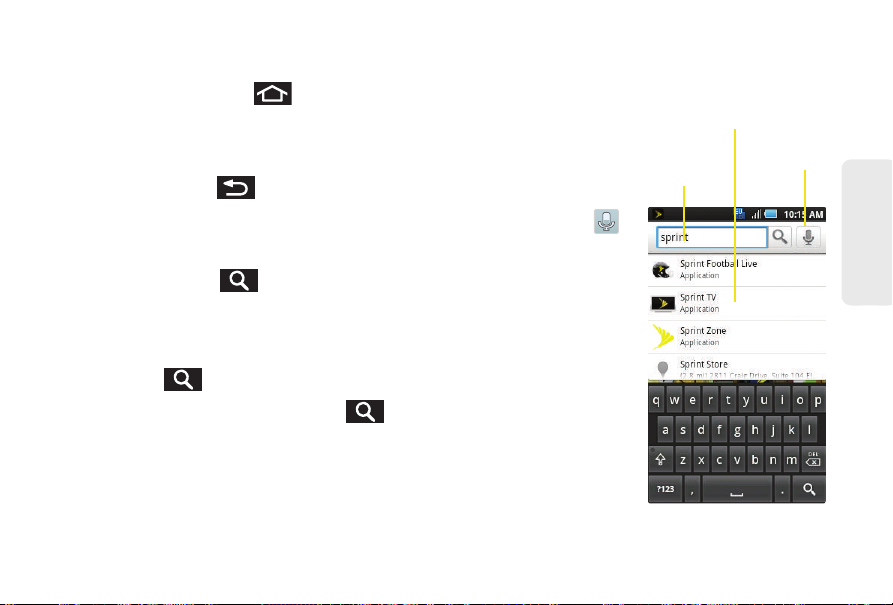
Cuadro de
búsqueda
Búsqueda
Resultados de la búsqueda
(dispositivo e Internet)
por voz
rápida
La tecla de
pantalla de inicio (pantalla 1 de las 3 pantallas
disponibles en total).
página de inicio
Tecla de retroceso
La tecla de
pantalla anteriormente activa. Si el teclado en pantalla se
encuentra abierto, esta tecla lo cierra.
Uso de la tecla de búsqueda
La tecla de
búsqueda rápida, la cual se puede usar para buscar un
término clave en el teléfono o en línea. Es el campo de
búsqueda esencial. En algunos situaciones, esta tecla
abre un cuadro de búsqueda que es específico sólo a la
aplicación actual.
retroceso
Búsqueda
䡲
Presiona para iniciar el cuadro de
rápida
.
䡲
Presiona y mantén presionada la tecla para
iniciar la función de
( ) te lleva de vuelta a la
( ) te lleva de vuelta a la
( ) abre el cuadro de
búsqueda
búsqueda por voz
.
Uso del dispositivo para realizar búsquedas
Se puede usar el cuadro de
búsqueda rápida para
introducir manualmente un
término o número que se
busque automáticamente
tanto en el dispositivo como
en Internet.
Al tocar el icono de
búsqueda por voz ( )
se inicia la misma función
de búsqueda, pero sin la
necesidad de usar el
teclado en pantalla o el
teclado QWERTY.
Esta característica también
se puede usar para marcar
un número telefónico y es
un suplemento a la actual
característica de
reconocimiento de voz
automático (ASR, por sus
siglas en inglés). (Consulta
“2F. Servicios de voz” en la
página 112.)
2A. Funciones básicas del dispositivo 23
del dispositivo
Funciones básicas
Page 38
Para buscar en el teléfono y en Internet introduciendo
texto:
1.
Presiona para iniciar el cuadro de búsqueda
rápida.
Nota:
En una aplicación puede haber situaciones en las que al
presionar sólo aparece una búsqueda específica de
la aplicación. Presiona dos veces para abrir el
cuadro de búsqueda rápida.
2.
Usa el teclado QWERTY o el teclado en pantalla para
introducir el término de búsqueda. Consulta
“Introducción de texto con el teclado en pantalla” en
la página 51 o “Introducción de texto usando el
teclado QWERTY” en la página 55.
䡲
A medida que escribe, elementos que coinciden en el
dispositivo y en la búsqueda en Internet mediante
Google se añaden a la lista en pantalla de resultados
de búsqueda anteriormente elegidos.
䡲
Las preferencias y los ajustes de búsqueda se pueden
configurar para que las sugerencias se muestren de
manera diferente. Consulta “Ajustes de búsqueda” en
la página 71.
Nota:
Para ocultar el teclado en pantalla y ver más de los
resultados de la búsqueda, presiona .
24 2A. Funciones básicas del dispositivo
3.
Toca un resultado deseado en la lista de sugerencias,
en los resultados de búsqueda en el teléfono o en los
resultados de búsqueda anteriormente elegidos. Una
vez que se toca, el elemento se abre en la aplicación
apropiada.
– o bien –
Si lo que buscas no está en la lista actual, toca el
icono de
búsqueda con Google
( ) en el cuadro
de búsqueda rápida o en el teclado para iniciar una
nueva búsqueda en Internet.
Para buscar en el teléfono y en Internet mediante la
búsqueda por voz:
1.
Presiona y mantén presionada la tecla .
– o bien –
Toca (el icono de micrófono al lado del cuadro
de búsqueda rápida).
Nota:
Al tocar en el cuadro de búsqueda de una
aplicación se busca en la aplicación por voz, no en
Internet.
2.
Desde el cuadro de diálogo abierto, di las palabras
que deseas buscar.
3.
Una vez que terminas, la aplicación de búsqueda por
voz analiza tus palabras pronunciadas y muestra una
lista de resultados de términos de palabras clave.
Page 39
Nota:
Se recomienda usar esta característica en una habitación
silenciosa. Los ruidos fuertes en el ambiente o de fondo
pueden confundir la aplicación y generar resultados de
búsqueda imprecisas.
Para usar funciones de búsqueda por voz adicionales:
Desde un cuadro de diálogo de búsqueda por voz
abierto, di las siguientes palabras para acceder a
características adicionales.
䡲 Llamar
te permite iniciar una llamada a una entrada
actual en los contactos, a base del nombre, número,
tipo de número telefónico (trabajo, móvil, etc.).
䡲 Direcciones a
te permite iniciar una sesión de
navegación mediante Google Maps. Usa una
dirección, el nombre de un negocio, el tipo de negocio
u otra información de navegación para obtener las
direcciones deseadas.
䡲 Navegar a
te permite recibir direcciones de detalladas.
Usa una dirección, el nombre de un negocio, el tipo
de negocio u otra información de navegación para
obtener las direcciones deseadas.
䡲 Mapa de
te permite ver un mapa de un área mediante
Google Maps. Usa una dirección, el nombre de un
negocio, un código postal u otra información de
navegación.
Navegación y personalización
El Samsung Intercept™ es un dispositivo sensible al tacto
que no sólo te permite seleccionar una opción en pantalla
con sólo pulsarla, sino que también te permite
desplazarte a través de las listas de menús largas. Tan
sólo usa la punta del dedo para deslizar la pantalla hacia
arriba o hacia abajo.
Nota:
El joystick óptico del dispositivo te permite desplazarte por
los elementos en pantalla. Muchos menús incorporan una
barra de desplazamiento a la derecha para ayudarte a
controlar tu posición en el menú.
Consejo:
Se accede también a algunas opciones de menú
presionando y manteniendo presionado un elemento
en pantalla, como, por ejemplo, una entrada en los
contactos desde la ficha Contactos.
2A. Funciones básicas del dispositivo 25
del dispositivo
Funciones básicas
Page 40
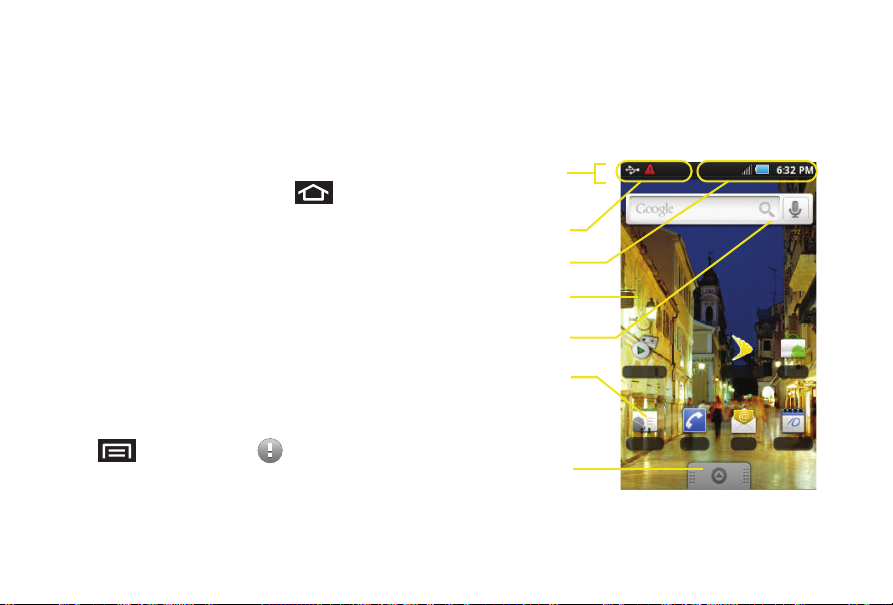
Vista general de la pantalla de inicio
Barra de estado
Pantalla de
Accesos
Área de
Área de estado
inicio principal
Búsqueda
Ficha de
notificaciones
con Google
directos
aplicaciones
La pantalla de inicio es el punto de partida para muchas
aplicaciones y funciones, y te permite añadir elementos,
como iconos de aplicaciones, accesos directos, carpetas
o widgets de Google, para que tengas acceso instantáneo
a información y aplicaciones. Se trata de la página
predeterminada, y el acceso a la misma se consigue
desde cualquier menú presionando .
䢇 Barra de estado
pantalla, muestra iconos de notificación y de estado.
䢇 Área de notificaciones
notificaciones para el usuario final, como: mensajes de
correo electrónico, llamadas (perdidas, en curso), nuevo
correo de voz, próximos eventos, conexión USB, correos
electrónicos y mensajes de texto/MMS. Consulta “Uso
del panel Notificaciones” en la página 40.
䡲
Estas notificaciones aparecen en la parte superior
izquierda de la pantalla (dentro de la barra de estado)
y muestran información importante para el usuario.
䡲
Se puede acceder a esta información deslizando el
dedo hacia abajo desde la barra de estado
(página 40) o accediendo al panel Notificaciones:
䢇 Área de estado
estado del dispositivo, como comunicación, cobertura,
26 2A. Funciones básicas del dispositivo
: ubicada en la parte superior de la
: muestra iconos asociados con
> Notificaciones
()
.
: muestra iconos asociados con el
comunicación Bluetooth y Wi-Fi, nivel de carga de la
batería, GPS, etc.
䢇 Pantalla de inicio principal
que proporciona información sobre notificaciones y
estado del dispositivo, y permite el acceso a widgets de
aplicación.
: una pantalla personalizable
Voicemail Sprint Zon Mark et
Contactos Teléfono Correo Calendario
Page 41
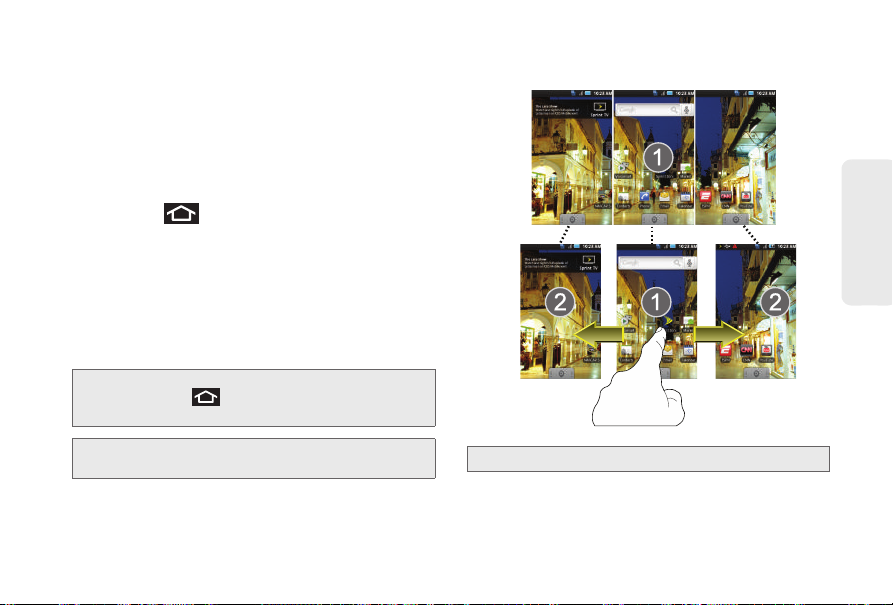
䢇 Pantallas de inicio extendidas
Pantallas de inicio
Pantalla extendida
(izquierda)
Pantalla extendida
(derecha)
se extienda más allá del ancho de pantalla visible
actual para proporcionar más espacio para añadir
iconos, widgets y más.
䡲
Se dispone de tres pantallas y cada una contiene sus
: la pantalla del dispositivo
propios accesos directos o widgets predeterminados.
Es posible personalizar cada una de estas pantallas, y
la pantalla actual se indica arriba mediante un círculo
medianamente grande con un número.
䡲
Presiona para acceder a la pantalla de inicio
principal (1), que aparece como la "página"
predeterminada del dispositivo, y después desliza tu
dedo horizontalmente en la pantalla para ir a la
pantalla extendida izquierda o derecha (2). Además de
la pantalla de inicio principal, hay dos pantallas
"adicionales".
䡲
Es como tener un escritorio tan ancho que la pantalla
sólo puede mostrar una parte a la vez.
Consejo:
Mientras estés en una pantalla de inicio extendida,
presiona para regresar a la pantalla de inicio
principal.
Nota:
La barra de estado está visible en todas las pantallas
de inicio.
del dispositivo
Funciones básicas
Nota:
La pantalla 1 es la pantalla de inicio.
2A. Funciones básicas del dispositivo 27
Page 42
䢇 Búsqueda con Google
Internet en pantalla accionado por Google™. Toca
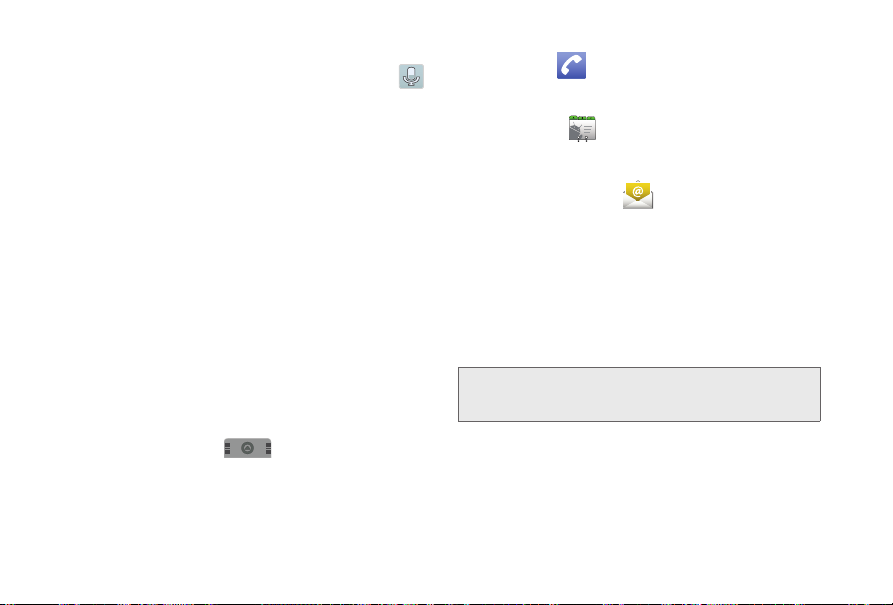
para acceder a la característica de búsqueda por voz
donde puedes introducir verbalmente un término de
búsqueda e iniciar una búsqueda en línea.
䢇 Widgets
䢇 Accesos directos
: son aplicaciones en pantalla autónomas (no
accesos directos). Se pueden colocar en cualquiera de
las pantallas disponibles (principal o extendidas).
Consulta “Cómo añadir y quitar widgets” en la página
34.
inician aplicaciones disponibles del dispositivo, como
correo de voz, contactos, marcador, correo electrónico,
alarma, etc. Estos accesos directos funcionan de la
misma manera que los en tu computadora.
䡲
Aunque algunos accesos directos ya se encuentran
: un motor de búsqueda de
: son iconos de acceso directo que
en las pantallas de inicio extendidas, la mayoría
también pueden encontrarse en la ficha de
aplicaciones.
䡲
Los accesos directos pueden sacarse de esta ficha
o colocarse en ella (quitarse de una pantalla de inicio
extendida). Consulta “Creación de accesos directos”
en la página 32.
䢇 Ficha de aplicaciones
aplicaciones disponibles. Algunas de estas
aplicaciones existen también como widgets que se
pueden colocar activamente en una pantalla disponible.
Éstos son ejemplos de algunos acceso directos:
()
:
contiene todas las
28 2A. Funciones básicas del dispositivo
䡲 Te lé fon o
( ) inicia las funciones en pantalla
relacionadas con el teléfono (Teclado, Registro de
llamadas y Favoritos).
䡲 Contactos
( ) inicia las pantallas relacionadas
con contactos (Contactos, Grupos, Historial y
Actividades).
䡲 Correo electrónico
( ) inicia la aplicación de
correo electrónico que administra tanto las cuentas de
correo electrónico basadas en Internet como las
corporativas.
Uso de la ficha de aplicaciones
Todas las aplicaciones del dispositivo se encuentran en la
ficha de aplicaciones. Esta ficha contiene accesos
directos a las aplicaciones actualmente disponibles.
Nota:
Esta ficha contiene todas las aplicaciones
predeterminadas y descargadas (instaladas desde
Android Market o Internet).
Page 43
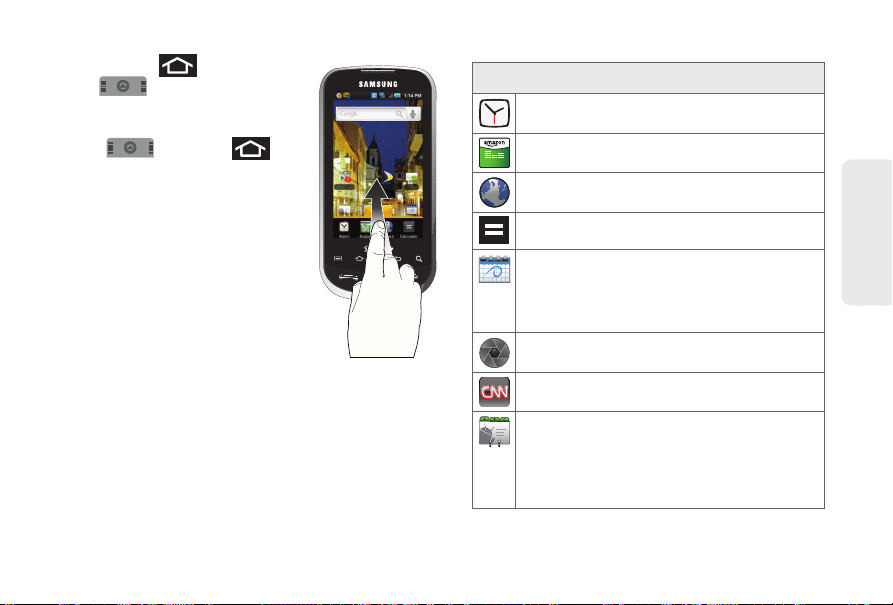
1.
Presiona y pulsa en
para abrir la ficha.
䡲
Para cerrar la pantalla de
aplicaciones, vuelve a pulsar en
o presiona .
2.
Recorre la lista y pulsa en un
icono para iniciar la aplicación
asociada.
䡲
La ficha contiene aplicaciones
del dispositivo, como Alarma,
Navegador, Calculadora,
Cámara, Market (Mercado),
NASCAR Sprint Cup Mobile,
Sprint Navigation, Sprint TV,
YouTube, Búsqueda de voz y
mucho más.
Voicemail Sprint Zon Market
Iconos de aplicaciones
Alarma: accede a la aplicación Alarma
(página 106).
Amazon MP3: inicia el servicio de descarga de
música Amazon MP3 (página 184).
MP3
Navegador: inicia el navegador Sprint Powerdeck
(página 153).
Calculadora: inicia la aplicación de calculadora en
pantalla (página 107).
Calendario: inicia la aplicación de calendario que
se sincroniza con el calendario de Google o de
trabajo de Outlook
pueden sincronizar con una cuenta administrada
(página 67).
Cámara: inicia la cámara integrada (página 121).
®
(página 99). Los eventos sólo se
del dispositivo
Funciones básicas
Aplicaciones
A continuación se ofrece una lista de las aplicaciones
actualmente disponibles tanto en las pantallas de inicio/
extendidas como en la ficha de aplicaciones.
CNN: inicia la página web de CNN mediante el
navegador (página 155).
Contactos: abre la ficha Contactos, la cual contiene
una lista de contactos actuales que se han
sincronizado desde tu cuenta de Google o de
Outlook (página 88). Los contactos sólo se pueden
sincronizar con una cuenta administrada
(página 67).
2A. Funciones básicas del dispositivo 29
Page 44
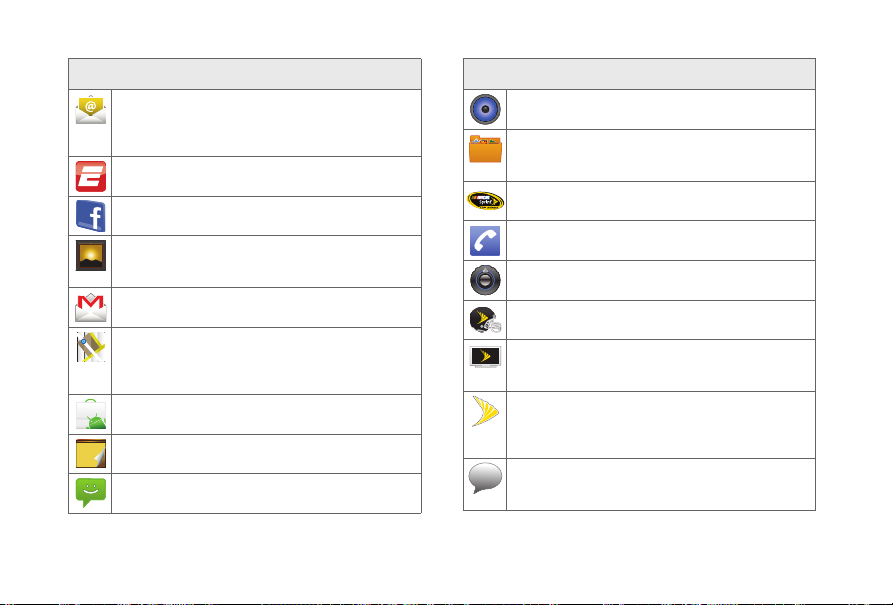
Iconos de aplicaciones
talk
Correo electrónico: proporciona acceso a tus
cuentas de correo electrónico de trabajo de Outlook
(basado en servidores Exchange) y en Internet
(como Google, Yahoo, etc.) (página 163).
ESPN: inicia la página web de ESPN mediante el
navegador (página 155).
Facebook: inicia la página web de Facebook
mediante el navegador (página 155).
Galería: muestra una galería de imágenes de
cámara y video almacenados en la tarjeta microSD
(página 123).
Gmail: proporciona acceso a tu cuenta de Gmail
(página 164).
Maps (Mapas): inicia un mapa dinámico basado en
Internet que te ayuda a encontrar comercios locales,
localizar a amigos, ver mapas y obtener direcciones
de ruta (página 188).
Market (Mercado): explora y busca aplicaciones en
Android Market (página 175).
Nota: crea nuevas notas de texto (página 105).
Mensajería: proporciona acceso a tu aplicación de
mensajería de texto (SMS) (página 141).
30 2A. Funciones básicas del dispositivo
Iconos de aplicaciones
Música: inicia el reproductor de música integrado
(página 184).
Mis archivos: inicia un navegador de archivos que
te permite ver solamente archivos de imagen y de
texto compatibles (página 105).
NASCAR Sprint Cup Mobile: inicia la aplicación
NASCAR basada en Internet (página 176).
Tel éfo no: accede al teclado telefónico (página 41).
Ajustes: te permite acceder al menú Ajustes del
dispositivo (página 61).
Sprint Football Live: iniciar los servicios de Sprint
Football Live (página 178).
Sprint TV: te permite escuchar clips de audio y ver
videoclips directamente desde la pantalla de tu
dispositivo (página 181).
Sprint Zone: accede a vínculos a servicios de
Sprint Zone, como información de la cuenta, cosas
nuevas, aplicaciones Android recomendadas y otro
contenido promocional (página 179).
Tal k: inicia una aplicación Google Talk basada en
Internet que te permite chatear con familiares y
amigos gratis a través de Internet.
Page 45
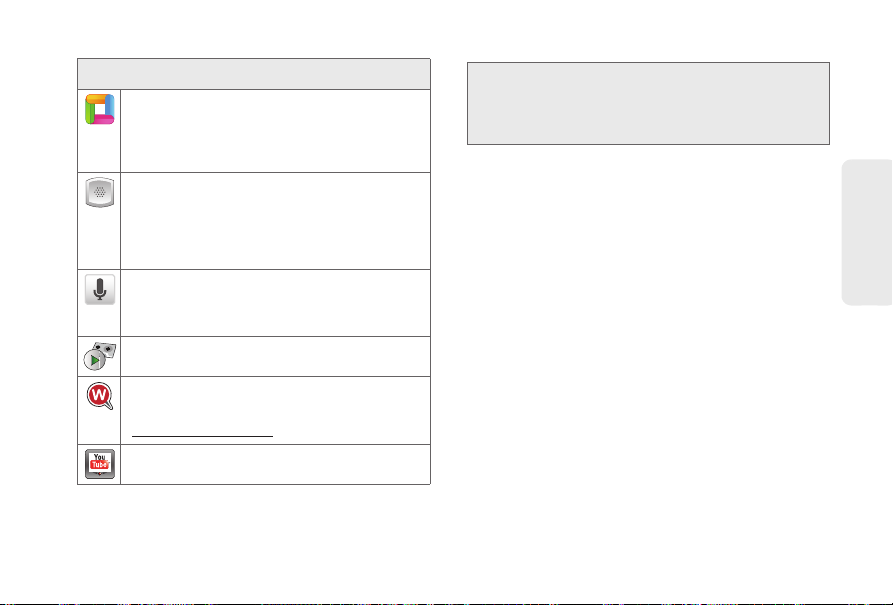
Iconos de aplicaciones
ThinkFree Office: brinda acceso a un conjunto de
aplicaciones Office
Office. También proporciona una ubicación
centralizada para la administración de los archivos
en línea y fuera de línea.
Voice Dialer (Marcador por voz): inicia el software
de reconocimiento de voz automático (ASR, por sus
siglas en inglés), llamado Voice Control, integrado
del dispositivo para que puedas marcar un número
telefónico en tus contactos o iniciar funciones
telefónicas (página 112).
Búsqueda de Voice: inicia el software de
reconocimiento de voz automático (ASR, por sus
siglas en inglés) e inicia una búsqueda con Google
basada en el texto reconocido (página 115).
Voicemail (Correo de voz): inicia Visual Voicemail
(página 136).
Where: proporciona ubicaciones cercanas útiles e
interesantes basándose en tu ubicación actual. Para
obtener más información, ve a
http://www.where.com/.
YouTu be: inicia la página web YouTube mediante el
navegador (página 155).
®
compatibles con Microsoft®
Nota:
La aplicación de correo electrónico incluye acceso a
correo electrónico basado en servidores Exchange
(también conocido como correo electrónico de trabajo)
y a otros proveedores de correo electrónico basado en
Internet, como Yahoo y Gmail.
2A. Funciones básicas del dispositivo 31
del dispositivo
Funciones básicas
Page 46
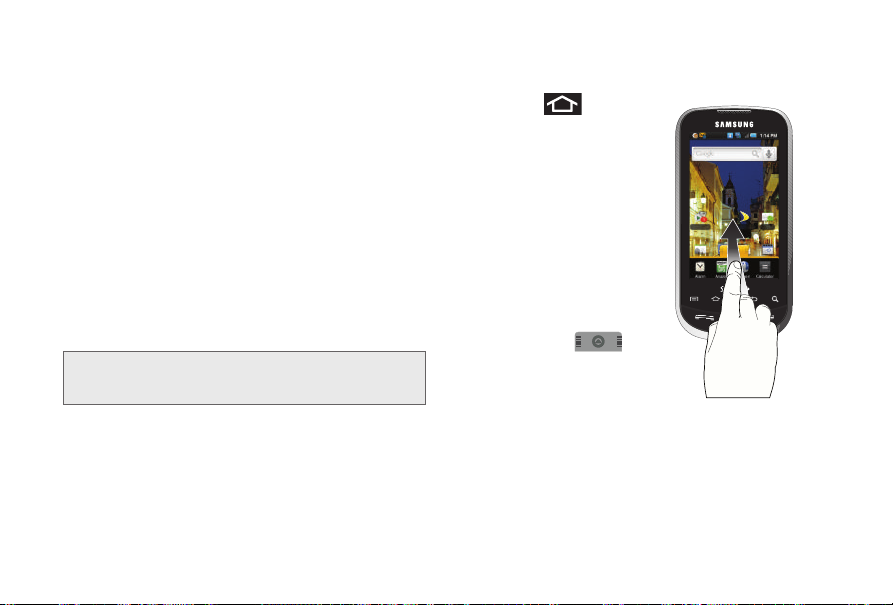
Personalización de tu pantalla de inicio
Voicemail Sprint Zon Market
Para personalizar tu pantalla de inicio, proceda de la
siguiente manera:
䢇 Creación de accesos directos
䢇 Cómo añadir y quitar widgets en la pantalla actual
䢇 Cambio de posición de los widgets
䢇 Creación de carpetas
䢇 Cambio del fondo de pantalla (papel tapiz)
Creación de accesos directos
Los accesos directos son diferentes que los widgets
actuales en la pantalla de inicio, los cuales sólo inician
una aplicación. Los accesos directos activan una
característica o acción, o inician una aplicación.
Nota:
32 2A. Funciones básicas del dispositivo
Para mover un acceso directo desde una pantalla a otra,
es necesario eliminarlo primero de su pantalla actual.
Activa la nueva pantalla, después añade el acceso directo.
Para añadir un acceso directo desde la ficha de
aplicaciones:
1.
Presiona para
activar la pantalla de
inicio.
2.
Selecciona una
ubicación (pantalla) para
tu nuevo acceso directo
desplazándote por las
pantallas disponibles
hasta que llegues a la
que deseas. Consulta
“Vista general de la
pantalla de inicio” en la
página 26.
3.
Pulsa en la ficha de
aplicaciones
()
para que aparezcan
todas las aplicaciones
actuales. En forma
predeterminada, las aplicaciones aparecen en una
vista de cuadrícula.
4.
Desplázate hacia abajo por la lista y localiza la
aplicación que deseas.
Page 47
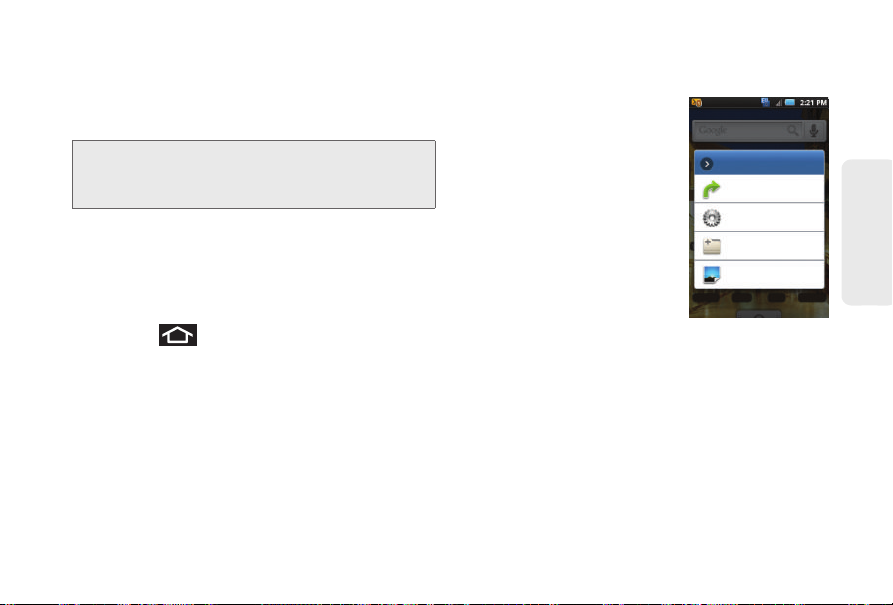
5.
Agregar a la pantalla
Accesos directos
Controles
Carpetas
Papeles tapiz
Contactos Teléfono Correo Calendario
Toca sin soltar el icono en la pantalla. Esto creará un
acceso directo inmediato del icono seleccionado y
cerrará la ficha de aplicaciones. El nuevo acceso
directo parecerá estar suspendido sobre la pantalla
actualmente activa.
Nota:
6.
Mientras sigues tocando el icono en pantalla,
colócalo en la pantalla actual. Una vez terminado,
suelta la pantalla para que el acceso directo quede
bloqueado en su nueva posición.
Para añadir un acceso directo mediante la ventana
Agregar a la pantalla Página principal:
1.
Presiona para activar la pantalla de inicio.
2.
Toca sin soltar un área vacía de la pantalla.
El mismo acceso directo se puede añadir a cualquiera de
las pantallas disponibles (de inicio o extendidas). La
aplicación que añada a la pantalla seguirá apareciendo en
la ficha de
aplicaciones
.
3.
Desde la ventana
principal
, pulsa en
4.
Pulsa en una selección en la
lista disponible:
䡲 Aplicaciones
䡲 Marcador
䡲 Contacto
䡲 Marcación rápida
䡲 Mensaje directo
䡲 Indicaciones y navegación
䡲 Etiqueta de Gmail
䡲 Lista de reproducción de
Agregar a la pantalla Página
Accesos directos
.
música
䡲 Ajustes
5.
Sigue las instrucciones en pantalla para añadir el
nuevo acceso directo a tu pantalla de inicio actual.
2A. Funciones básicas del dispositivo 33
del dispositivo
Funciones básicas
Page 48
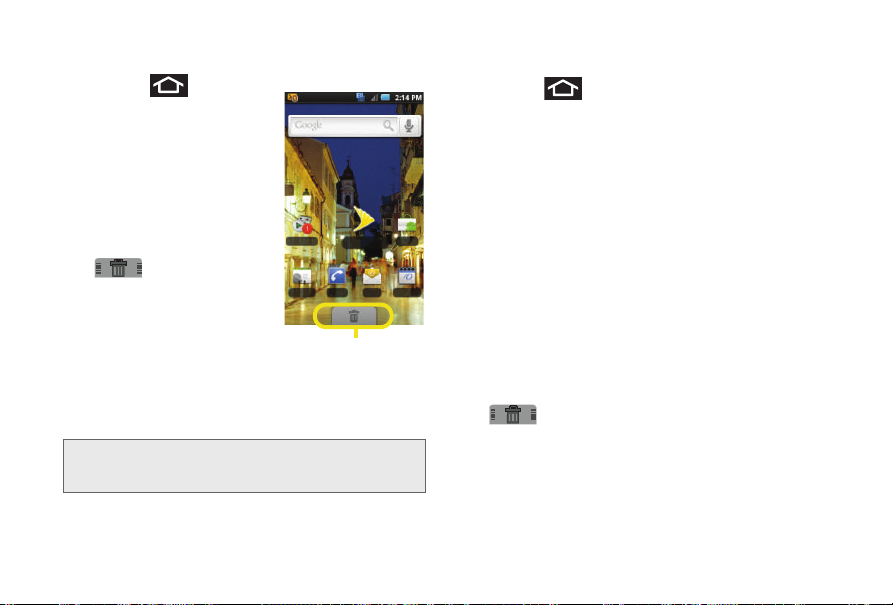
Para eliminar un acceso directo:
Voicemail
Sprint Zon
Market
Contactos
Teléfono
Correo Calendario
Eliminar
(acceso directo o widget)
1.
Presiona para
activar la pantalla de
inicio.
2.
Toca sin soltar el acceso
directo deseado. Esto lo
desbloqueará de su
ubicación en la pantalla
actual.
3.
Arrastra el icono sobre la
ficha de eliminación
( ) y suéltalo.
Cómo añadir y quitar
widgets
Los widgets son aplicaciones
autónomas que residen en la
ficha de aplicaciones o en las
pantallas de inicio o extendidas. A diferencia de los
accesos directos, los widgets aparecen como
aplicaciones en pantalla.
Nota:
Para mover un widget desde una pantalla a otra, es
necesario eliminarlo primero de su pantalla actual. Activa
la nueva pantalla, después añade el widget.
34 2A. Funciones básicas del dispositivo
Para añadir un widget:
1.
Presiona para activar la pantalla de inicio.
2.
Toca sin soltar un área vacía de la pantalla.
3.
Desde la ventana
principal
, pulsa en
4.
Pulsa en un widget disponible para colocarlo en tu
pantalla actual.
䡲
Las opciones incluyen:
Agregar a la pantalla Página
Controles
(Widgets).
Reloj analógico, Facebook
Música, NASCAR Sprint Cup Mobile, Marco de
imagen, Control de energía, Buscar, Sprint Football
Live, Voicemail
Check-In, Where Voice
(Correo de voz),
y
YouTu be
Where, Where
.
Para quitar un widget:
1.
Toca sin soltar un widget hasta que lo puedas mover
por la pantalla.
2.
Toca sin soltar el widget deseado. Esto lo
desbloqueará de su ubicación en la pantalla actual.
3.
Arrastra el widget sobre la ficha de
eliminación
() y suéltalo.
䡲
A medida que colocas el widget en la papelera, los
dos elementos se volverán rojos.
䡲
Esta acción no elimina el widget, tan sólo lo quita de la
pantalla actual.
,
Page 49
Para colocar un widget en otra pantalla:
1.
Sigue los pasos para quitar el widget de la pantalla
actual (página 34).
Nota:
No se puede arrastrar un widget desde una pantalla actual
a otra adyacente. Es necesario quitarlo primero de su
ubicación actual y después añadirlo a una nueva pantalla
actual.
2.
Toca y arrastra horizontalmente por la pantalla para
ver otra pantalla disponible (hay tres pantallas
disponibles: [1 pantalla de inicio y 2 extendidas]);
consulta página 27.
3.
Sigue los pasos para añadir un widget a la pantalla
actual (página 34).
Creación y administración de carpetas
Las carpetas se encuentran en cualquiera de las tres
pantallas disponibles y pueden contener tanto archivos
(como datos e imágenes) como información o entradas
de contactos.
Para crear una carpeta en pantalla:
1.
Presiona para activar la pantalla de inicio.
2.
Toca sin soltar un área vacía de la pantalla.
3.
Desde la ventana
principal
, pulsa en
4.
Pulsa en un tipo de carpeta disponible para colocarlo
en tu pantalla actual.
䡲
Las opciones incluyen
contactos, Contactos con números de teléfono
Libreta de teléfonos de Facebook, Lista recibida de
Bluetooth, Documentos recientes
favoritos
Nota:
Los contactos marcados con estrella (contactos favoritos)
son aquellas entradas de contactos marcadas como muy
importantes.
Agregar a la pantalla Página
Carpetas
Carpeta nueva, Todos los
.
.
o
Contactos
2A. Funciones básicas del dispositivo 35
,
del dispositivo
Funciones básicas
Page 50
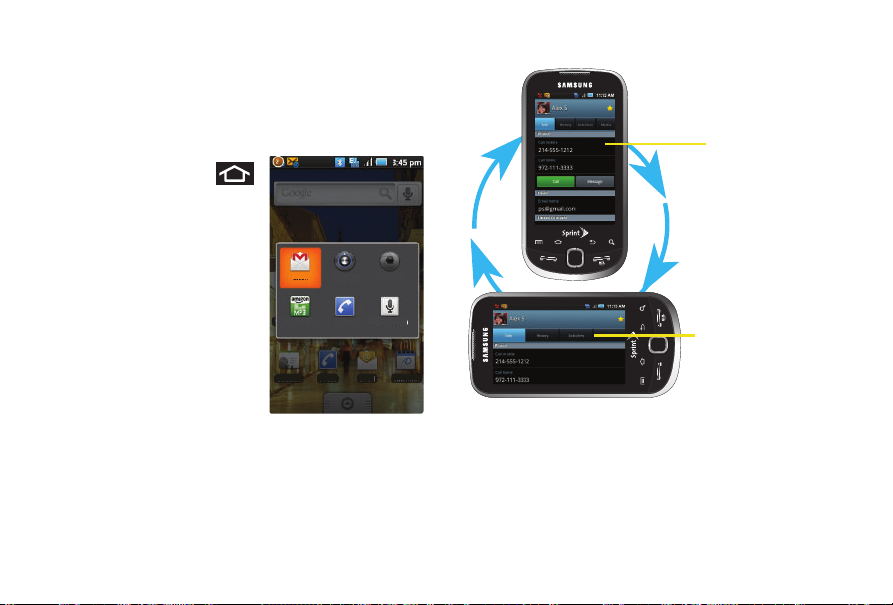
Acceso a aplicaciones recientemente
Gmail Ajustes
Cámara
Amazon MP3 Teléfono
Búsqueda
de Voice
Contactos Teléfono Correo Calendario
Vista vertical
Vista horizontal
utilizadas
El dispositivo mantiene una lista actualizada de las seis
aplicaciones utilizadas más recientemente.
1.
Presiona y mantén
presionada la tecla
para abrir la ventana de
aplicaciones recientemente
utilizadas.
2.
Pulsa en un icono para
abrir la aplicación
relacionada.
Cambio de la orientación
de la pantalla
El Samsung Intercept™ tiene la
capacidad de cambiar
automáticamente la orientación
de algunos contenidos en
pantalla. El accelerómetro
integrado del dispositivo detecta movimiento y cambia su
ángulo u orientación.
Esto permite que el dispositivo cambie el contenido
(imágenes, video, páginas web) en pantalla para que se
muestre correctamente según el ángulo actual (es posible
que algunas pantallas no cambien automáticamente).
36 2A. Funciones básicas del dispositivo
Si bien la mayoría de las pantallas cambiarán de
orientación cuando se abra el teclado QWERTY, es
posible habilitar manualmente esta característica para
cambiar la orientación para todas las pantallas aplicables
cuando se detecte que se gira el dispositivo.
Page 51
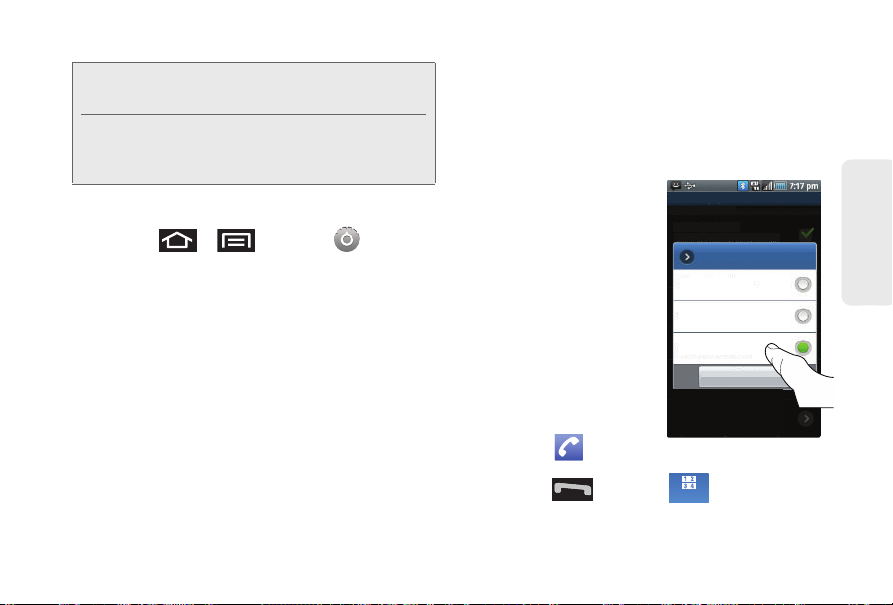
Nota:
Animación
No hay animaciones
Algunas animaciones
Todas las animaciones
Cancelar
Sonido y pantalla
Ajustes de pantalla
Orientación
Modo de ahorro de ene
El modo de ahorro de energía ahorra
Teclado
Teclado
Para activar manualmente la característica de giro
automático:
1.
Presiona
pantalla
2.
Desplázate hacia abajo y pulsa en
marca de verificación indica que la característica está
habilitada. Consulta “Cambio de la orientación de la
pantalla” en la página 64.
䡲
Navegación por los menús
Existen tres maneras de navegar por un menú:
䢇
Usando el dedo (página 37)
䢇
Usando el joystick óptico (página 38)
䢇
Usando las teclas de navegación/flecha del teclado
integrado (página 39)
Un ejemplo de una pantalla que no vuelve a orientarse
automáticamente es la pantalla de inicio. Esta pantalla
requiere que se extraiga el teclado QWERTY.
La pantalla Contactos es un ejemplo de una pantalla que
vuelve a orientarse automáticamente cuando se mueve el
dispositivo. Tan sólo es necesario girar el dispositivo hasta
ponerlo en posición horizontal.
>
.
y pulsa en
> Sonido y
Orientación
Despeja la marca de verificación de la casilla
Orientación
para deshabilitar este ajuste de
orientación automático.
. Una
Selección de elementos de menú usando los
dedos
A medida que navegas por un menú, activas las opciones
del menú pulsando en la entrada en pantalla. Para
seleccionar cualquier opción, tan sólo tienes que pulsar
en ella.
1.
Pulsa en un icono en
pantalla para iniciar un
menú o una
característica.
2.
Desliza tu dedo por la
pantalla para recorrer una
lista de menús (desde
abajo hacia arriba o
desde arriba hacia abajo).
3.
Pulsa en un elemento de
menú para realizar una
selección o activar un
campo.
Para iniciar el teclado usando
tus dedos:
䊳
Pulsa en desde la pantalla de inicio.
– o bien –
Presiona y pulsa en .
2A. Funciones básicas del dispositivo 37
del dispositivo
Funciones básicas
Page 52
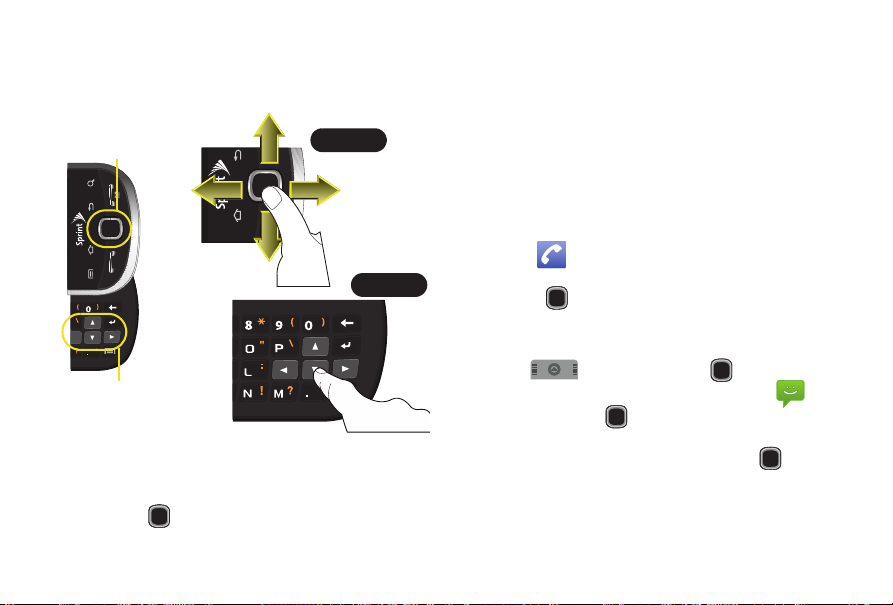
Selección de elementos de menú usando el
Joystick óptico
Teclas de navegación
Desplazar
Presionar
joystick óptico
El joystick óptico tiene un funcionamiento dual: como un
ratón sensible al tacto y como la tecla OK/Entrar. A
medida que navegas por un menú, se resaltan las
opciones. Selecciona una opción resaltándola y
presionando .
38 2A. Funciones básicas del dispositivo
La dirección de tus movimientos en la pantalla mientras
usas el joystick óptico se determina por la orientación
actual del dispositivo.
䡲
Cuando el teclado QWERTY está visible, el dispositivo
se coloca en modo horizontal.
䡲
Cuando el teclado está oculto, el dispositivo se coloca
en modo vertical.
Para iniciar el teclado usando el joystick:
1.
Desde la pantalla de inicio, desliza tu dedo sobre el
joystick óptico.
2.
Resalta . Al deslizar tu dedo sobre el joystick
óptico, se resalta el icono del marcador en la pantalla.
3.
Presiona .
Para ver tus mensajes de texto usando el joystick:
1.
Desliza tu dedo sobre el joystick óptico hasta que se
resalte , después presiona .
2.
Desplázate hacia abajo y resalta
después presiona
aparecerán en la pantalla.)
3.
Resalta un mensaje disponible y presiona para
ver su contenido.
.
Mensajería
(Si tienes mensajes de texto,
(),
Page 53
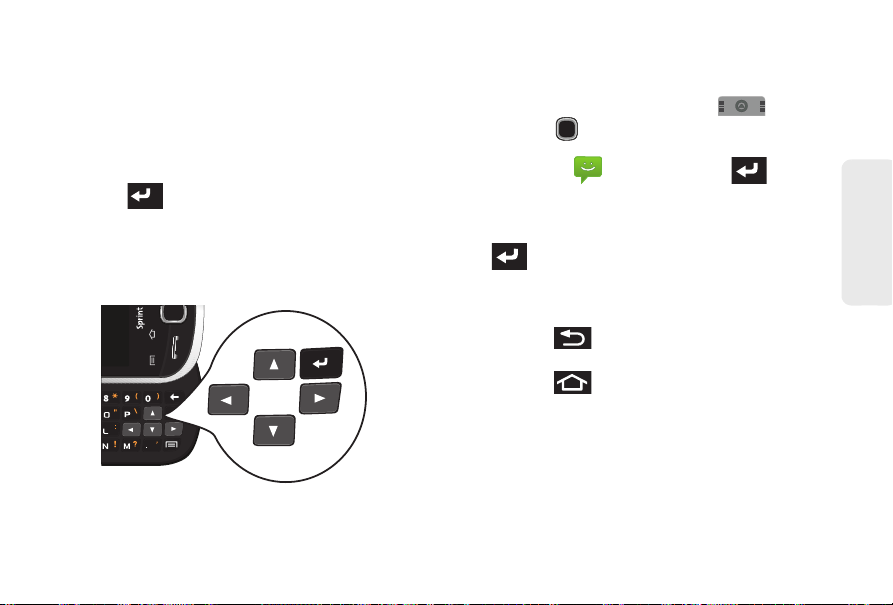
Selección de elementos de menú usando el
Arriba
Izquierda
Derecha
Entrar
Abajo
teclado
A medida que navegas por un menú utilizando la tecla de
navegación, las opciones se resaltan. Selecciona
cualquier opción presionando una flecha de dirección
en el teclado QWERTY y moviendo el resalte en
pantalla hasta seleccionar la opción deseada, después
presiona .
䡲
Si la opción está numerada, puedes seleccionarla
presionando el número correspondiente en el teclado
del teléfono.
Accede al teclado QWERTY y localiza las teclas de
navegación que se encuentran a la derecha del teclado.
Para ver tus mensajes de texto usando las teclas de
dirección:
1.
Use las teclas hasta que se resalte , después
presiona .
2.
Presiona las teclas de navegación hasta que se resalte
Mensajería
( ), después presione . (Si tienes
mensajes de texto, aparecerán en la pantalla.)
3.
Presiona la tecla de dirección hacia arriba o hacia
abajo para resaltar un mensaje disponible y presiona
para ver su contenido.
Retroceso dentro de un menú
Para ir al menú anterior:
䊳
Presiona .
Para regresar a la pantalla de inicio:
䊳
Presiona .
Uso de menús contextuales
Los menús contextuales (también llamados menús
emergentes) contienen herramientas que se aplican
a un elemento específico en la pantalla. Funcionan
de manera parecida a las opciones de menú
del dispositivo
Funciones básicas
2A. Funciones básicas del dispositivo 39
Page 54
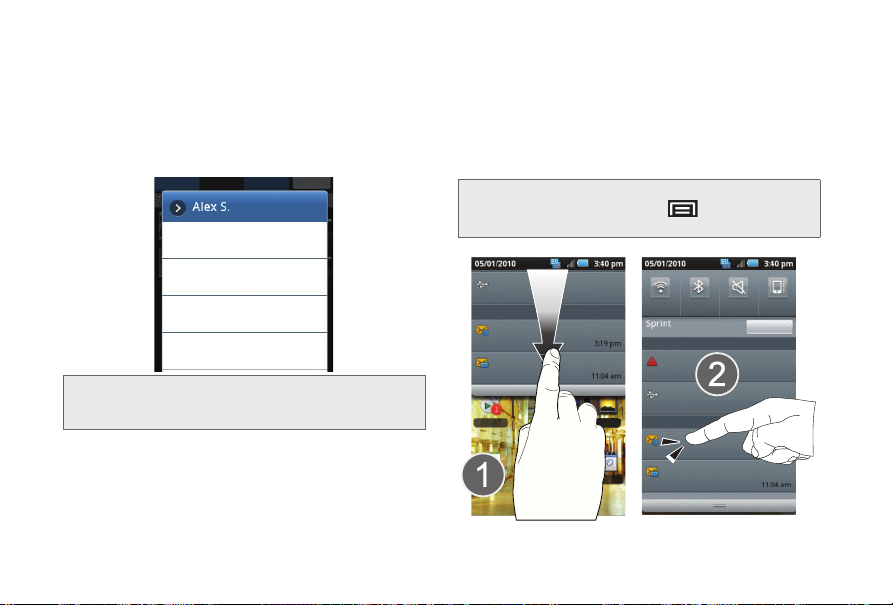
disponibles en tu computadora cuando haces clic con
Teclado Reg llam Favoritos Contactos
Llamar 2145551212
Enviar mensaje
Editar número antes de llam
Ver contactos
Notificaciones
USB conn
Llamada perdida
New voicemal
2145551212
2145553333
Voicemail
Galería
Calendario
Wi-Fi Bluetooth Sonido Vibración
Eliminar
Notificaciones
Llamada perdida
New voicemal
2145551212
2145553333
Select to copy to your computer
USB debr onnected
Select to disable logging
USB connected
Select to copy the files to/from
el botón derecho del ratón.
Para abrir un menú contextual, toca sin soltar un elemento
en la pantalla. También puedes abrir el menú contextual
de un elemento seleccionándolo con el joystick óptico y
después presionando y manteniendo presionado el
joystick óptico.
Nota:
40 2A. Funciones básicas del dispositivo
No todos los elementos tienen menús contextuales. Si
tocas sin soltar un elemento que no tiene un menú
contextual, no ocurrirá nada.
Uso del panel Notificaciones
El área de notificaciones indica eventos de nuevo
mensaje (estado de sincronización de datos, nuevos
mensajes, eventos de calendario, estado de llamadas,
etc.). Puedes ampliar esta área para que se proporcione
información más detallada acerca de los iconos de
notificación actuales en la pantalla.
1.
Toca sin soltar la barra de estado, después desliza tu
dedo hacia abajo por la pantalla.
2.
Pulsa en la entrada de una notificación para abrir la
aplicación asociada.
Nota:
También se puede abrir el panel Notificaciones en la
pantalla de inicio presionando y después pulsando
en
Notificaciones
.
Page 55
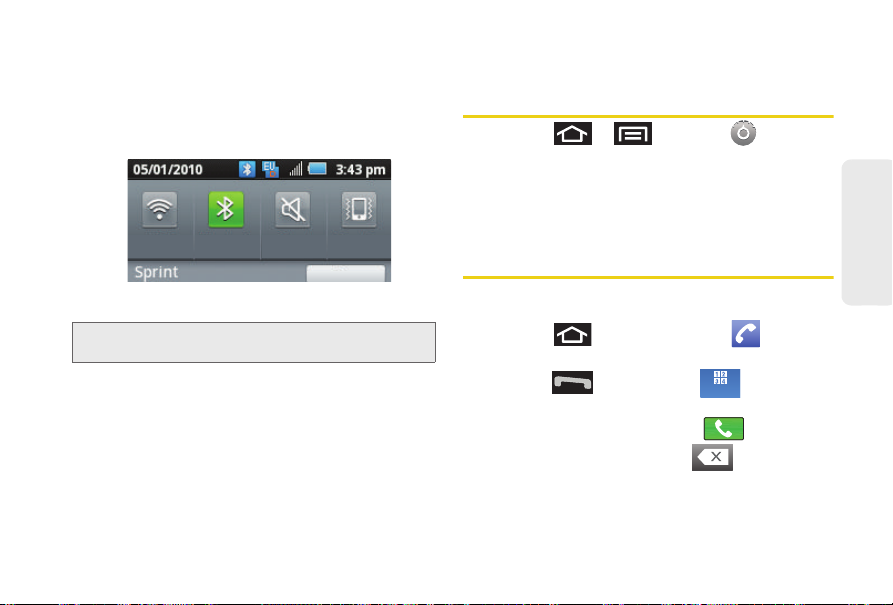
Inicio de funciones de panel adicionales
Wi-Fi Bluetooth Sonido Vibración
Teclado
Teclado
Además de las notificaciones, este panel también
proporciona acceso rápido e instantáneo a cuadro
funciones del dispositivo. Dichas funciones se pueden
activar o desactivar rápidamente.
Las siguientes funciones se pueden activar (verde) o
desactivar (gris):
Nota:
Wi-Fi, Bluetooth, Sonido
Sólo
Sonido
o
Vibración
momento dado, no los dos a la vez.
puede estar activo en cualquier
o
Vibración
Visualización de tu número telefónico
䊳
Presiona
del teléfono > Estado
telefónico y otra información acerca del dispositivo
y tu cuenta.)
>
. (Aparecerán tu número
Realización y contestación de llamadas
.
Realización de llamadas
1.
Presiona y después pulsa en .
– o bien –
Presiona y toca
2.
Introduce un número telefónico con el teclado
numérico en pantalla y pulsa en .
䡲
Si te equivocas al marcar, toca para borrar los
números.
Tec lad o
y pulsa en
().
> Acerca
del dispositivo
Funciones básicas
2A. Funciones básicas del dispositivo 41
Page 56
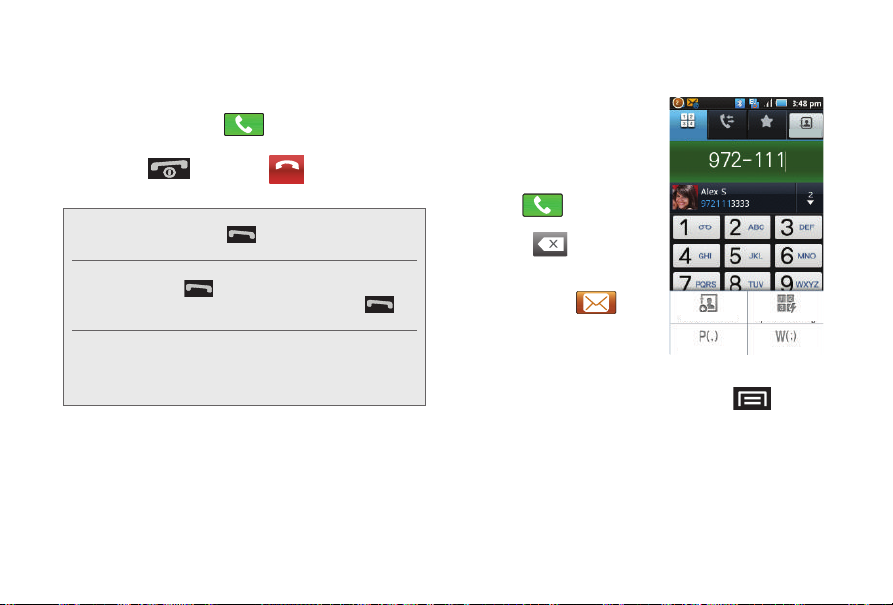
䡲
Fin llam
Fin llam
Teclado Reg llam Favorito s Cont actos
Agregar a Contactos
Ajuste de marcación rápida
Añadir pausa de 2 s Añadir espera
Para realizar una llamada cuando estés en el modo
roaming y la opción Call Guard (Bloqueo de llamadas)
esté activada, selecciona
Roam Call
roaming) y pulsa en . Consulta “Bloqueo de
llamadas” en la página 151.
3.
Presiona o pulsa en
terminado.
Consejo:
Para volver a marcar el número de la última llamada
saliente, presiona dos veces.
Para volver a marcar otros números recientes,
presiona , pulsa en un número en la lista
Registro de llamadas y presiona
Al realizar llamadas fuera del área de cobertura de la
red nacional de Sprint, siempre marca los números
También puedes realizar llamadas desde el dispositivo
marcando números de marcación rápida de tus contactos
(página 50) y usando la lista Historial (página 85).
42 2A. Funciones básicas del dispositivo
introduciendo 11 dígitos (1 + código de área +
número telefónico).
(Llamada de
cuando haya
Llamar o .
Opciones de marcación
Al introducir números en el
teclado numérico, aparecerá
tres opciones en la pantalla.
Desde la pantalla Teclado
numérico, tienes las siguientes
opciones:
䢇 Llamar
䢇 Eliminar
䢇 Enviar mensaje
Para iniciar opciones adicionales, pulsa en
botón en la pantalla.
䢇 Agregar a contactos
䢇 Ajuste de marcación rápida
(): para llamar
al número introducido.
(): para
eliminar dígitos del número
actual.
(): para
enviar un mensaje de texto al
interlocutor actual, a la vez
manteniendo activa la
llamada actual.
y en el
una entrada nueva o existente en los contactos.
Marcación rápida, desde donde podrás asignar una
ubicación de marcación rápida a una entrada actual en
: para añadir el número actual a
: para acceder al menú
Page 57
Rechazar
Rechazar
los contactos. Consulta “Marcación rápida” en la página
50.
䢇 Añadir Pausa de 2 s
segundos dentro de una serie de números (el teléfono
continuará marcando después de dos segundos sin
que tengas que presionar ninguna tecla adicional).
䢇 Añadir espera
serie de números (el teléfono esperará tu entrada). Una
espera requiere que números consecutivos sean
enviados en forma manual al tocar Sí.
: para insertar una pausa de dos
: para insertar una pausa fija dentro de la
Contestación de llamadas
1.
Asegúrate de que el dispositivo esté encendido. (Si el
dispositivo está apagado, las llamadas entrantes se
dirigirán al correo de voz.)
Nota:
Todas la constestaciones de llamadas decritas abajo
requiren que presiones y mantegas presionado el butón
para activar la función.
Cuando están desbloqueadas algunas funciones pueden
activarse pulsando el botón en la pantalla.
2.
Presiona o presiona y mantén presionada
para contestar una llamada entrante. Otras opciones
incluyen:
䡲 Rechazar
buzón de correo de voz.
( ): envía la llamada directamente a tu
䡲 Silence
(Silenciar): para silenciar temporalmente el
timbre.
䡲 Rechazar con mensaje
: envía la llamada a tu buzón
de correo de voz y te permite enviar inmediatamente
un mensaje de texto a la persona que llamó.
Presionar el botón de volumen hacia abajo también
silencia el timbre.
El dispositivo te informa de las llamadas entrantes de las
siguientes maneras:
䢇
El teléfono timbra o vibra.
䢇
Se ilumina el fondo de la pantalla.
䢇
En la pantalla se muestra un mensaje de llamada
entrante.
Si la llamada entrante proviene de un número guardado
en tus contactos, aparecerá el nombre de la entrada.
También podría aparecer el número telefónico de quien
llama, si está disponible.
Aceptar
Aceptar
2A. Funciones básicas del dispositivo 43
del dispositivo
Funciones básicas
Page 58
Contestación de una llamada de roaming con la
Fin llam
Fin llam
opción Call Guard activada
Call Guard (Bloqueo de llamadas) es una opción que te
ayuda a administrar los cargos de roaming cuando
realizas o recibes llamadas mientras te encuentras fuera
de la red nacional de Sprint. Consulta “Roaming” en la
página 150 para obtener más información.
䊳
Toc a OK para contestar la llamada. (Consulta
“Bloqueo de llamadas” en la página 151 para obtener
información adicional.)
Nota:
Cuando el dispositivo está apagado, las llamadas se
dirigen directamente al correo de voz.
Finalización de una llamada
䊳
Presiona .
– o bien –
Pulsa en .
Notificación de llamadas perdidas
Cuando no se contesta una llamada, la barra de estado
indica .
Para ver una llamada perdida desde la pantalla de inicio:
1.
Toca sin soltar la barra de estado, después desliza tu
dedo hacia abajo por la pantalla.
44 2A. Funciones básicas del dispositivo
2.
Pulsa en la entrada Llamada perdida ( ). Se
abrirá la pantalla
3.
Pulsa en una entrada y selecciona
Registro de llamadas
Llamar
.
.
– o bien –
Resalta una entrada usando el joystick óptico y
presiona para devolver la llamada.
– o bien –
Toca sin soltar una entrada en la lista Registro de
llamadas y selecciona
contextual. Consulta “Uso de menús contextuales” en
la página 39.
Llamar
[número] en el menú
Llamadas a números de emergencia
Puedes realizar llamadas al 9-1-1 (desde el teclado
numérico, introduce
si el dispositivo está bloqueado o si tu cuenta está
restringida.
Nota:
Al realizar una llamada de emergencia, el dispositivo pasa
automáticamente al modo de emergencia.
Durante una llamada de emergencia, presiona
para ver las opciones. Selecciona una opción.
䢇 Altavoces
dispositivo está en el modo de altoparlante, la opción
: para activar el modo de altoparlante. (Si el
), incluso
Page 59
Fin llam
Fin llam
Altavoces
para desactivar el modo de altoparlante.)
䢇 Teclado telefónico/Ocultar
teclado numérico en pantalla.
䢇 Finalizar llamada
aparece subrayada en verde y se la presiona
: para mostrar u ocultar el
: para finalizar la llamada en curso.
Para salir del modo de emergencia:
1.
Presiona o pulsa en para finalizar una
llamada al 9-1-1.
2.
Pulsa en
Exit
(Devolución de llamada de emergencia).
Nota:
(Salir) en el modo Emergency Call Back
Cuando finalices la llamada al 9-1-1, regresarás al modo
Emergency Call Back (Devolución de llamada de
emergencia).
Dentro del modo Emergency Call Back, pulsa en OK o
presiona la tecla de
inicio
para usar otro menú.
Información sobre el servicio de emergencias
9-1-1 mejorado (E911)
Este dispositivo posee un chip incorporado del sistema de
posicionamiento global (GPS) que se utiliza en los
servicios de ubicación de emergencia E911 en las áreas
en donde está disponible.
Cuando realices una llamada de emergencia al 9-1-1, la
característica GPS del dispositivo buscará la información
necesaria para calcular tu ubicación aproximada.
Nota:
El funcionamiento de este sistema dependerá de diversos
factores, entre ellos la disponibilidad y el acceso a las
señales de satélite y, por lo tanto, podría tardar hasta 30
segundos o más en determinar e informar tu ubicación
aproximada.
Importante: Informa siempre tu ubicación al operador del
9-1-1 cuando realices una llamada de
emergencia. Algunos establecimientos que
reciben llamadas de emergencia, denominados
Puntos de Respuesta de Seguridad Pública
(PSAP, por sus siglas en inglés), quizás no
posean el equipo necesario para recibir
información de la ubicación a través del sistema
GPS del dispositivo.
2A. Funciones básicas del dispositivo 45
del dispositivo
Funciones básicas
Page 60
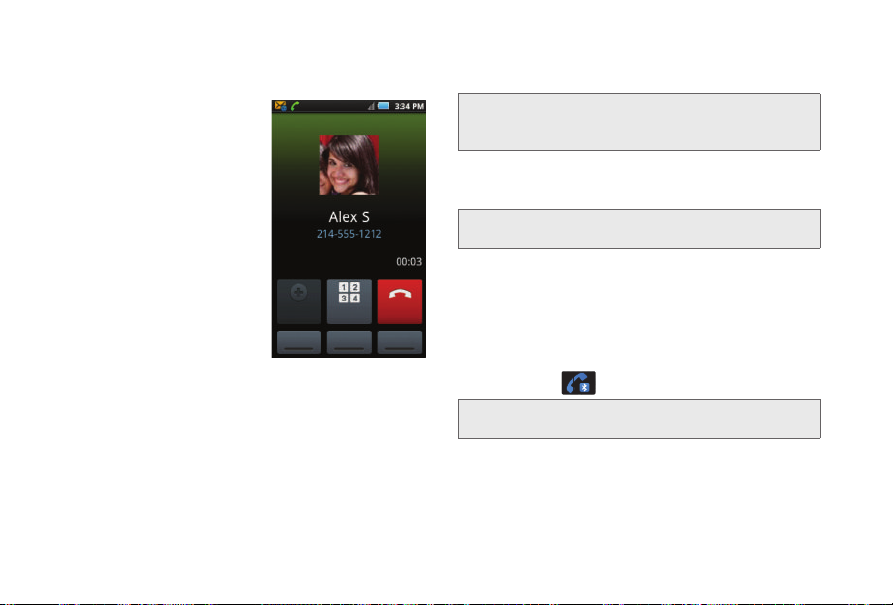
Opciones durante una llamada
Agreg. Llam
Teclado
telefónico
Fin llam
Altavoces Silenciar Auricular
Una vez que inicias una
llamada, aparecen seis
opciones en la pantalla. Para
seleccionar una opción, pulsa
en la opción correspondiente.
䢇 Agregar llamada
opción para iniciar una
llamada tripartita (página 149).
Esto puede durar hasta 20
segundos para que inicie.
䢇 Combinar llamadas
dos llamadas actualmente
activas (conferencia).
䢇 Teclado telefónico/Ocultar
para mostrar u ocultar el
teclado numérico en pantalla.
䢇 Finalizar llamada
finalizar la llamada en curso.
䢇 Altavoces
del altavoz (
(
desactivado
䊳
Activa
a través del altavoz. (Puedes ajustar el volumen del
altavoz mediante las teclas de volumen.)
46 2A. Funciones básicas del dispositivo
: pulsa esta
: para unir
:
: para
: para enrutar el audio del dispositivo a través
activado
) o a través del audífono
).
Altavoces
para enrutar el audio del dispositivo
䊳
Desactiva
dispositivo.
ADVERTENCIA: Debido a los altos niveles de volumen, no
䢇 Silenciar
llamada activa. Vuelve a pulsar en esta opción
desilenciar el micrófono.
Nota:
䢇 Auricular
del auricular Bluetooth conectado (
del altavoz (
página 129.
䡲
Altavoces
para usar el audífono del
coloques el dispositivo cerca de tu oído
durante el uso del altoparlante.
para silenciar el micrófono durante una
El modo de silencio está activado, el modo de altavoz está
desactivado.
para enrutar el audio del dispositivo a través
desactivado
). Consulta “2I. Bluetooth” en la
activado
) o a través
Cuando se enruta la llamada a un auricular Bluetooth,
el área de la llamada actual aparece rodeada por un
recuadro azul y muestra el icono de llamada
Bluetooth
Nota:
().
Se activa el botón Auricular para mostrar que la llamada
actual se enruta al auricular Bluetooth conectado.
●
Par volver a enrutar la llamada en curso al
dispositivo, pulsa en Auricular para usar
temporalmente el dispositivo. Pulsa de nuevo en
Page 61
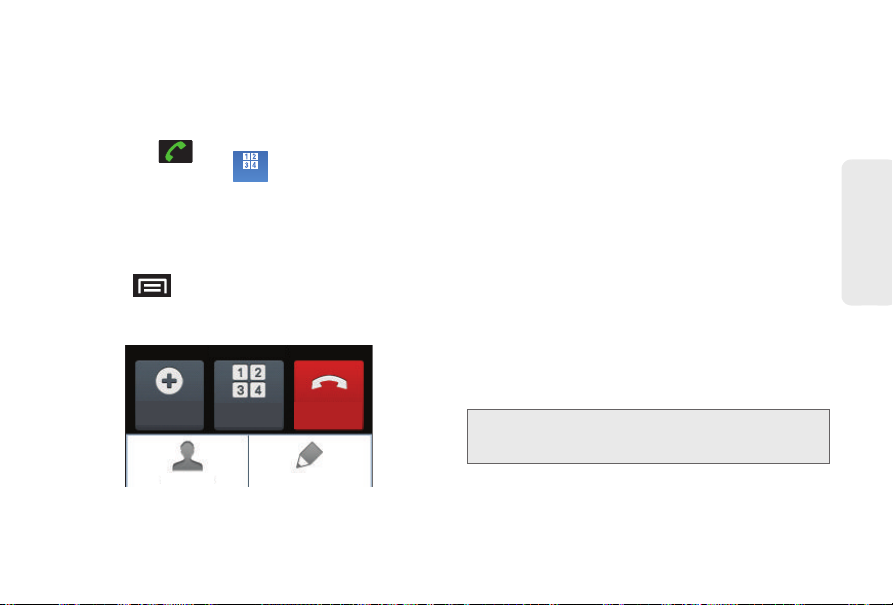
esta opción para volver a enrutar la llamada al
Teclado
Teclado
Agreg. Llam
Teclado
telefónico
Fin llam
Contactos Notas
auricular Bluetooth conectado.
䡲
Cuando esta opción está desactivada, la llamada se
enruta a través el audífono o altavoz, y el área de la
llamada aparece rodeada por un recuadro verde y
muestra .
Toca
Teclado telefónico
( ) para usar el teclado
numérico en pantalla para introducir números adicionales,
por ejemplo, una extensión o un código de acceso.
䡲
Por ejemplo: al marcar el número 800 de tu banco,
utiliza el teclado numérico para introducir el número
de tu cuenta y tu código PIN.
Presionar durante una llamada muestra una lista
de características disponibles durante la llamada. Para
seleccionar una opción, pulsa en la opción
correspondiente.
䢇 Contactos
en pantalla.
䢇 Notas
en la llamada.
: para mostrar u ocultar el teclado numérico
: para crear una nueva nota mientras te mantienes
Opciones de finalización de llamada
Después de recibir una llamada desde o realizar una
llamada a un número telefónico que no está en tus
contactos, el dispositivo muestra las siguientes opciones:
䢇 Agregar a contactos
actual a tus contactos. (Consulta “Creación de una
entrada nueva en los contactos” en la página 88.)
䢇 Actualizar existente
entrada existente en los contactos. (Consulta “Adición
de un número a una entrada en los contactos” en la
página 96.)
䢇 Llamada
䢇 Mensaje
: para volver a marcar el número seleccionado
y llamar de nuevo al destinatario.
: para enviar un mensaje SMS (de texto) al
número seleccionado.
Nota:
Las opciones al finalizar la llamada no están disponibles
para llamadas identificadas como sin identificación,
restringidas o desconocidas.
: para añadir el nuevo número
: para añadir el número actual a una
del dispositivo
Funciones básicas
2A. Funciones básicas del dispositivo 47
Page 62
Opciones de llamada adicionales
Reg llam
Reg llam
Reg llam
Reg llam
Teclado
Teclado
Para obtener opciones adicionales, como el número
telefónico y la duración de la llamada, debes acceder a la
pantalla Registro de llamadas. Consulta “2C. Registro de
llamadas” en la página 82.
1.
Presiona y después pulsa en > .
– o bien –
Presiona y toca
2.
Pulsa en una entrada en la lista y después pulsa en:
䡲 Llamar
: para marcar el número seleccionado y llamar
al destinatario.
䡲 Enviar mensaje
texto) al número seleccionado.
䡲 Enviar correo electrónico
correo electrónico al número seleccionado. Requiere
que la entrada tenga una dirección de correo
electrónico disponible.
䡲 Crear contacto
contactos. (Consulta “Cómo guardar un número
telefónico” en la página 48.)
䡲 Actualizar existente
un contacto existente.
– o bien –
48 2A. Funciones básicas del dispositivo
Registro de llamadas
: para enviar un mensaje SMS (de
: para enviar un mensaje de
: para añadir el nuevo número a tus
: para añadir el número actual a
().
Pulsa en una entrada en la lista Registro de llamadas
y después presiona y pulsa en
Eliminar
o
Editar número antes de llamar
Nota:
Las opciones al finalizar la llamada no están disponibles
para llamadas identificadas como sin identificación,
restringidas o desconocidas.
Ver contactos
.
Cómo guardar un número telefónico
El número de entradas de contactos que puedes
almacenar en tu dispositivo sólo está limitado por el
espacio disponible en la memoria. El dispositivo clasifica
las entradas de contactos alfabéticamente de manera
automática. El nombre de cada entrada puede contener
un número ilimitado de caracteres.
El dispositivo clasifica las entradas de contactos
alfabéticamente de manera automática. (Para obtener
más información, consulta “2D. Contactos” en la
página 88.)
Para guardar un nuevo número desde la pantalla de inicio:
1.
Pulsa en
2.
Presiona y pulsa en
– o bien –
Pulsa en
teclado numérico).
>
e introduce un número.
Agregar a contactos
Agregar a contactos
(ubicado encima del
.
,
Page 63
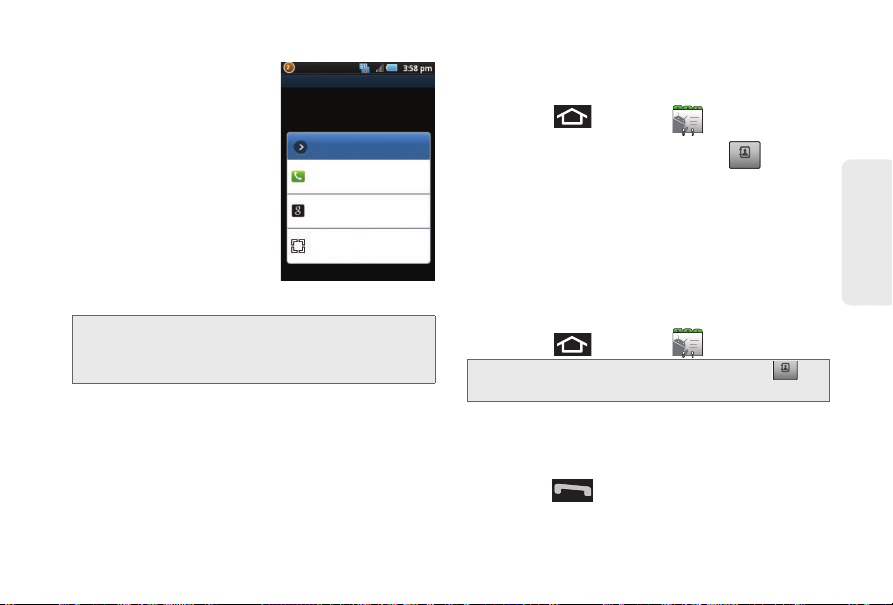
Contactos
Contactos
Contactos
Contactos
3.
Pulsa en
Crear contacto
4.
Pulsa en un destino para tu
nuevo contacto a ser
sincronizado. Con cada
nueva cuenta de correo
electrónico que crees, la
lista de opciones crece.
䡲
El nuevo contacto se puede
.
sincronizar fácilmente con
tu
Tel éfo no
(
almacenado
localmente; se eliminará
cuando se restablezca el
), con
Google
teléfono
(cuenta de Gmail) o con
Corporate
Nota:
5.
Toca los campos
el teclado en pantalla o teclado QWERTY para
introducir el nombre del nuevo contacto.
6.
Toca
entrada.
(Corporativo) (Outlook: servidor Exchange).
No verás la opción anterior para seleccionar un destino a
menos que hayas establecido anteriormente una cuenta
de Google o corporativa en el dispositivo. Consulta
“Sincronización de cuentas” en la página 67.
Nombre
y
Apellidos
Guardar
para almacenar y actualizar la nueva
, después utiliza
Búsqueda de un número telefónico
Puedes buscar contactos en las entradas por nombre.
1.
Presiona y pulsa en .
– o bien –
Desde la pantalla Teclado, pulsa en .
2.
Gira el dispositivo hasta ponerlo en posición
horizontal y extrae el teclado QWERTY.
3.
Introduce la primera o las primeras letras de una
entrada. (Entre más letras introduzcas, más específica
será la búsqueda.)
4.
Para que se muestren los detalles del contacto, pulsa
en una entrada en la lista.
Marcación desde la lista Contactos.
1.
Presiona y pulsa en .
Atajo:
Desde la pantalla Teclado, pulsa en
para que aparezca una lista de las entradas.
2.
Recorre la lista y pulsa en la entrada a la que deseas
llamar.
3.
Pulsa en la entrada de número telefónico.
– o bien –
Presiona para marcar el número telefónico
predeterminado de la entrada.
2A. Funciones básicas del dispositivo 49
Contactos
()
del dispositivo
Funciones básicas
Page 64
Marcación rápida
Teclado
Teclado
Marcación desde los favoritos
Puedes marcar rápidamente los contactos a los que
llamas con frecuencia añadiéndolos a tu lista Favoritos. Si
bien no están asignados a un número de marcación
rápida, se trata de una manera rápida y fácil de marcar
sus contactos favoritos. Consulta “Adición de entradas a
tus favoritos” en la página 98.
Para marcar rápidamente un contacto desde los favoritos:
1.
Presiona y después pulsa en
Favoritos
.
2.
Recorre la lista y pulsa en el contacto.
3.
Pulsa en
Llamar
Enviar mensaje
Marcar un número desde la ficha
marcar uno desde la ficha
“Marcación desde la lista Contactos.” en la página 49.
50 2A. Funciones básicas del dispositivo
para realizar una llamada o en
para enviar un texto al contacto.
Favoritos
Contactos
. Consulta
>
es similar a
Asignación de una ubicación de marcación
rápida
Sólo una entrada existente en los contactos se puede
asignar a una ubicación de marcación rápida disponible.
Nota:
Se dispone de ocho ubicaciones de marcación rápida.
La ubicación 1 está reservada para el correo de voz.
Para asignar una entrada en los contactos a una
ubicación de marcación rápida:
1.
Presiona y pulsa en
– o bien –
Presiona y después pulsa en
Contactos
2.
Presiona y toca
3.
Toca una ubicación de marcación rápida vacía.
4.
Recorre la lista Contactos y toca el número telefónico
de una entrada. Una vez terminado, la imagen del
contacto y el número seleccionado de la entrada se
añadirán a la ubicación de marcación rápida.
.
Marcación rápida
Para marcar un número de marcación rápida:
1.
Presiona y después pulsa en .
– o bien –
Presiona y toca
Tec la do
.
>
.
().
Page 65
Teclado
Teclado
2.
Presiona y mantén presionado un número en el
teclado numérico. Se marcará el número telefónico.
– o bien –
Presiona y toca
[número]
ubicación de marcación rápida. Se marcará el
número telefónico.
con la tecla deseada asociada con la
Marcación de código con el signo
Ajuste de marcación rápida >
de más (+)
Cuando realices llamadas internacionales, la marcación
de código con el signo de más (+) introduce
automáticamente el código de acceso internacional para
tu ubicación (por ejemplo, 011 para llamadas
internacionales realizadas desde los Estados Unidos).
Consulta “Activación de la marcación de código con el
signo de más” en la página 72.
1.
Presiona y después pulsa en .
– o bien –
Tec la do
Presiona y toca
2.
Toca sin soltar hasta que aparezca “+” en la
pantalla.
().
3.
Marca el código de país y el número telefónico,
después pulsa en . (El dispositivo antepondrá
automáticamente el código de acceso para la
marcación internacional, seguido del código de país
y el número telefónico.)
Introducción de texto con el teclado en pantalla
Cuando activas un campo en el que se puede introducir
texto, números, símbolos, etc., puedes utilizar el teclado en
pantalla o el teclado QWERTY.
La introducción mediante el teclado en pantalla se puede
hacer en la orientación vertical u horizontal. La orientación
horizontal proporciona más espacio y resultados en teclas
en pantalla ligeramente más grandes. Si resulta que
prefieres introducir texto mediante el teclado en pantalla y
necesitas teclas más grandes, utiliza esta orientación.
2A. Funciones básicas del dispositivo 51
del dispositivo
Funciones básicas
Page 66
Activación del teclado horizontal
Aunque el dispositivo girará automáticamente su
orientación en pantalla a horizontal cuando se abre el
teclado QWERTY, también es posible configurar el
Samsung Intercept™ para que cambie automáticamente
su orientación. Para usar el teclado en pantalla en modo
horizontal, es necesario habilitar primero esta
característica.
Consulta “Cambio de la orientación de la pantalla” en la
página 64.
Selección del modo de introducción de texto
El dispositivo brinda formas convenientes de introducir
letras, números y símbolos siempre que se te solicite
introducir texto (por ejemplo, al añadir una entrada en los
contactos o al utilizar el correo electrónico y la mensajería
de texto).
En esta sección explicaremos los pasos necesarios para
introducir texto mediante el teclado en pantalla, donde la
pantalla táctil es el método primario para la introducción
de texto y de caracteres.
Nota:
No es posible acceder a algunos caracteres y tipos, como
algunos símbolos y emoticones, desde el teclado en
pantalla.
52 2A. Funciones básicas del dispositivo
1.
Desde una pantalla donde puedes introducir texto,
pulsa en el campo de introducción para que
aparezca el teclado en pantalla.
2.
Selecciona una de las siguientes opciones de modo
de texto:
䡲 ABC
: para usar caracteres alfabéticos desde el teclado
en pantalla (consulta página 54).
䡲 ?123
: para introducir números presionando los
números en el teclado en pantalla. (Consulta
página 55.)
Consejo:
Al introducir texto, pulsa en para cambiar el uso
de mayúsculas y minúsculas.
䡲 Voice Input
dispositivo utilice su software de reconocimiento de
voz integrado para escuchar tu voz y transcribirlo
directamente en texto.
(Entrada por voz): permite que el
Para cambiar el método de introducción:
1.
Desde una pantalla de introducción de texto activa,
toca sin soltar un campo de introducción de texto.
2.
Selecciona Método de introducción en el menú
contextual que aparezca en pantalla. Consulta “Uso
de menús contextuales” en la página 39.
Page 67
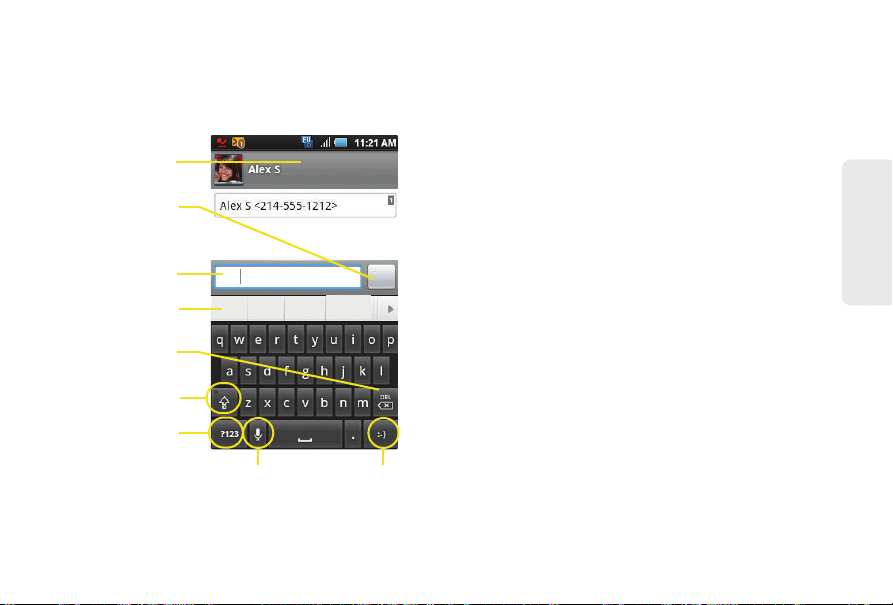
Vista general del teclado en pantalla
Eliminar
Mayúsculas/
Modo de texto
Entrada por voz Emoticones
Destinatario
Enviar
Palabras
sugeridas
Campo de
introducción
ALT
䢇 Campo de introducción
introducir texto, números u otros caracteres.
: campo donde se pueden
Kilo
Kilo Kilimanjaro Kilómetro
Enviar
䢇 Opciones de palabras sugeridas
de palabras sugeridas basadas en el conjunto actual
de texto introducido. Pulsa en una opción en pantalla
para insertar la selección en tu campo de introducción
de texto, en la actual posición del cursor.
Pulsa en las flechas grises hacia la izquierda y hacia la
derecha de este campo para que aparezcan opciones
de palabras adicionales.
䢇 Eliminar
䢇 Mayúsculas/ALT
: elimina caracteres del campo de introducción.
uso de mayúsculas y minúsculas de los caracteres que
se introduzcan posteriormente. En el modo
tecla puede mostrar caracteres de símbolos
adicionales.
䡲
En el modo
: en el modo
Abc
, se puede cambiar el uso de
: una fila de opciones
ABC
, esta tecla cambia el
?123
, esta
mayúsculas y minúsculas mediante el botón de
mayúsculas. Consulta “Modo ABC” en la página 54.
䡲
Es posible ampliar el uso de símbolos en el modo
?123
accediendo a caracteres de símbolos
adicionales. Consulta “Introducción de números y
símbolos” en la página 55.
2A. Funciones básicas del dispositivo 53
del dispositivo
Funciones básicas
Page 68
䢇 Modo de texto
?123
?123
.
䡲
El modo
modo de texto indica .
䡲
El modo
modo de texto indica .
䢇 Modo de entrada por voz
micrófono integrado y el software de reconocimiento de
voz.
䡲
Habla claramente frente al micrófono. Cuando
: los dos modos disponibles son
ABC
sólo contiene caracteres. El botón del
?123
?123
sólo contiene símbolos. El botón del
ABC
: pulsar en este botón activa el
termines, las palabras que hayas pronunciadas se
reconocerán, se convertirán a texto y se insertarán en
la actual posición del cursor.
Nota:
Se recomienda que para evitar conversiones incorrectas
uses estas característica en un área donde no haya
básicamente ruidos de fondo.
Modo ABC
En el modo
caracteres alfabéticos desde el teclado en pantalla. El
modo de texto muestra .
1.
54 2A. Funciones básicas del dispositivo
ABC
, sólo se pueden introducir
Selecciona el modo
modo de introducción de texto” en la página 52.)
ABC
. (Consulta “Selección del
ABC
y
En el modo
ABC
, se puede cambiar el uso de
䡲
mayúsculas y minúsculas mediante el botón de
mayúsculas.
: el siguiente carácter sale en minúscula.
: sólo el siguiente carácter es mayúscula.
: todos los caracteres subsiguientes salen
en mayúscula.
Nota:
Un círculo verde en la tecla de mayúsculas anterior indica
que el teclado está establecido en bloqueo de
mayúsculas, en el que todos los caracteres se introducen
en mayúscula.
2.
Pulsa en las correspondientes teclas en pantalla para
comenzar a escribir la palabra.
䡲
Si te equivocas, pulsa en para borrar un solo
carácter. Toca sin soltar para borrar toda una
palabra.
En forma predeterminada, la primera letra de una entrada
se escribe en mayúscula, seguida de letras minúsculas.
Después de introducir un carácter, el cursor avanza
automáticamente al siguiente espacio después de dos
segundos o cuando introduzcas un carácter de una tecla
diferente.
DEL
DEL
Page 69

ABC
ABC
ABC
Introducción de números y símbolos
Cuando se usa el teclado en pantalla en modo vertical,
algunos símbolos no están disponibles (como
emoticones o caritas). En el modo
introducir caracteres de símbolos desde el teclado en
pantalla. El modo de texto muestra .
Para introducir números:
1.
Pulsa en para entrar en el modo
2.
Pulsa en la tecla numérica apropiada. (Consulta
“Selección del modo de introducción de texto” en la
página 52.)
Para introducir símbolos:
1.
Pulsa en para entrar en el modo
2.
Pulsa en la tecla numérica apropiada.
– o bien –
Pulsa en para seleccionar entre caracteres de
símbolos adicionales. Cuando el conjunto de
caracteres adicionales está activo, en la tecla
aparece .
ALT
ALT
?123
, sólo puedes
?123
?123
.
.
Introducción de texto usando el teclado QWERTY
Acceso al teclado QWERTY
El Samsung Intercept™ de Samsung tiene un teclado
integrado, conocido como un teclado QWERTY completo.
El teclado está ubicado debajo de la pantalla y se puede
tener acceso al mismo deslizándolo para abrirlo. Esto
orienta la pantalla del dispositivo en modo horizontal
(pantalla ancha).
El teclado QWERTY permite introducir letras, números,
signos de puntuación y otros caracteres especiales en
campos de introducción de texto o en otras aplicaciones,
de forma más sencilla y rápida que el teclado en pantalla.
Para abrir el dispositivo y acceder al teclado:
1.
Gira el dispositivo 90 grados hacia la izquierda.
2.
Deslice la parte superior del dispositivo hacia arriba
para abrirla, tal como se muestra en la ilustración. Al
abrir la parte deslizante del dispositivo, la pantalla gira
desde el modo de visualización vertical (prolongado)
hasta el modo de visualización horizontal (apaisado).
2A. Funciones básicas del dispositivo 55
del dispositivo
Funciones básicas
Page 70
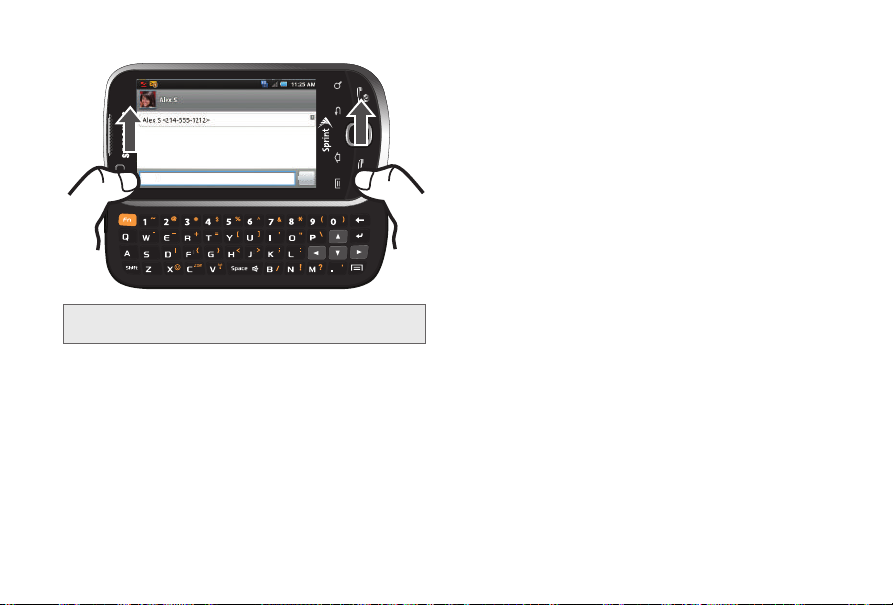
Nota:
Enviar
Kilo
Toca sin soltar el campo de introducción de texto para que
aparezca el menú contextual
Editar texto
.
Para que aparezcan opciones de edición de texto
adicionales con el teclado QWERTY:
1.
Toca sin soltar el campo de introducción de texto.
2.
Desde el menú contextual
función disponible:
䡲 Seleccionar todo
Editar texto
, pulsa en una
: resalta todos los caracteres en el
campo de texto del mensaje.
56 2A. Funciones básicas del dispositivo
䡲 Seleccionar texto/Dejar de seleccionar texto
: te
permite resaltar manualmente caracteres en el campo
de texto del mensaje.
䡲 Cortar todo
: elimina todos los caracteres en el actual
campo de texto del mensaje.
䡲 Copiar
: copia los caracteres seleccionados en el
actual campo de texto del mensaje.
䡲 Copiar todo
: copia todos los caracteres
seleccionados en el actual campo de texto del
mensaje.
䡲 Pegar
: inserta el texto anteriormente copiado en el
campo del mensaje.
䡲 Método de introducción
: proporciona métodos de
introducción de texto adicionales. El valor
predeterminado es
Teclado de Android
.
Uso del teclado
En esta sección explicaremos los pasos necesarios para
introducir texto usando el teclado QWERTY. El teclado
QWERTY del dispositivo se usa exactamente de la misma
forma que cualquier teclado de computadora estándar.
Page 71
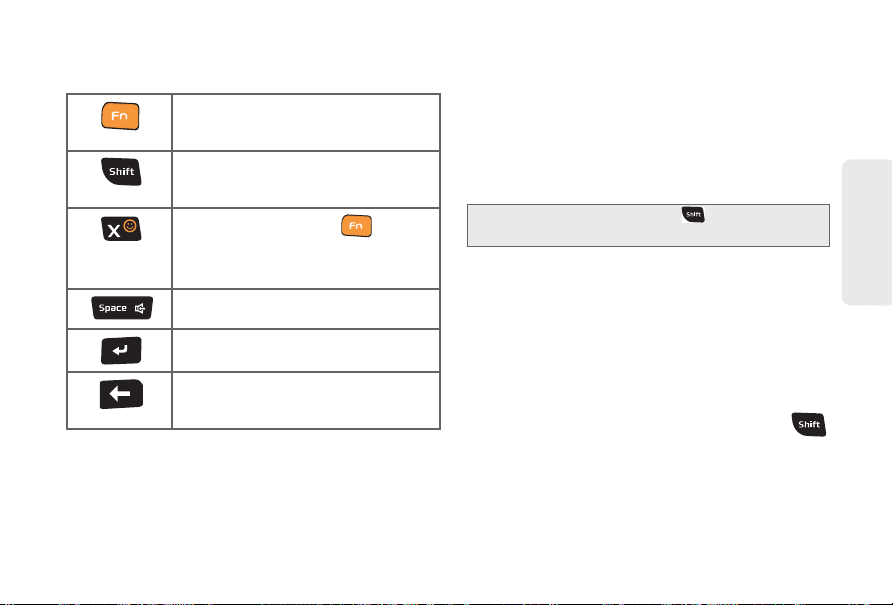
Las siguientes teclas realizan funciones especiales al
introducir texto:
FN: te permite usar los caracteres azules que
aparecen en la parte de arriba de las teclas
del teclado QWERTY. Ejemplos: $, @, #, !
Shift: cambia el modo de introducción de
texto al modo de mayúsculas, de minúsculas
o combinado.
Carita: cuando se usa con , inicia la
página de caritas. Desplázate hacia abajo y
pulsa en una entrada en la amplia lista de
iconos gestuales (emoticones).
Space: inserta un espacio en blanco.
Desde una pantalla de introducción de texto, usa el
teclado para introducir diferentes tipos de caracteres.
Selecciona uno de los siguientes tipos de caracteres:
OK/Entrar: desplaza el punto de inserción a
la siguiente línea en un mensaje.
Eliminar: elimina el carácter anterior; se
asemeja a la tecla de retroceso en el teclado
de una computadora.
䡲 Letras
: para introducir los caracteres alfabéticos
asociados con cada tecla. (Consulta página 57.)
䡲 Números
: para introducir números presionando los
números en el teclado. (Consulta página 58.)
䡲 Símbolos
: para introducir símbolos. (Consulta
página 59.)
䡲 Caritas
: para introducir caritas o "emoticones".
(Consulta página 59.)
Consejo:
Al introducir texto, presiona para cambiar el uso
de mayúsculas y minúsculas (ABC > Abc > abc).
El teclado proporciona teclas de doble uso rotuladas con
caracteres alfabéticos en la mitad inferior, y números y
símbolos en la mitad superior. Presiona la tecla
correspondiente al carácter azul que desea introducir.
Introducción de caracteres
El carácter introducido (de un campo o nueva frase) es
siempre una letra mayúscula inicial. En forma
predeterminada, el texto se introduce en caracteres en
minúscula, a no ser que se modifique presionando .
2A. Funciones básicas del dispositivo 57
del dispositivo
Funciones básicas
Page 72
Para introducir caracteres en mayúscula y minúscula:
B i l l
B I L L
9 : 3 0
1.
Presiona
para hacer que el siguiente carácter
salga en mayúscula. Los caracteres se revertirán a
minúsculas después de que introduzcas el siguiente
carácter.
– o bien –
Presiona
caracteres subsiguientes salgan en mayúscula (todos
los nuevos caracteres serán mayúsculas).
䡲
Al presionar se recorren los modos del uso de
dos veces para que todos los
mayúsculas y minúsculas (todo minúsculas,
mayúscula inicial y todo mayúsculas).
2.
Presiona las teclas correspondientes:
䡲
Por ejemplo, para introducir la palabra "Bill" en un
campo de texto, presiona la siguiente secuencia de
teclas.
䡲
Si te equivocas, presiona para borrar un solo
carácter. Presiona y mantén presionada la tecla
para borrar todo el texto introducido anteriormente.
58 2A. Funciones básicas del dispositivo
䡲
Para introducir caracteres en todo mayúsculas,
presiona rápidamente dos veces.
Introducción de números
Puedes utilizar el teclado para introducir números, letras y
símbolos. Las teclas numéricas se encuentran a lo largo
de la parte superior del teclado QWERTY.
1.
Presiona la tecla numérica que corresponde al
número que deseas introducir.
䡲
Si te equivocas, presiona para borrar un solo
carácter. Presiona y mantén presionada la tecla
para borrar todo el texto introducido anteriormente.
䡲
Por ejemplo, para introducir "9:30" presionarías la
secuencia de teclas indicada a continuación.
Page 73
Símbolos y caritas
I’m #1
Para acceder a los símbolos, se combina la tecla
con la tecla numérica correcta. Estos símbolos aparecen
en azul encima de las teclas del teclado.
Para acceder a las caritas (emoticones), se presiona
y después se selecciona una imagen en la página
Insertar icono gestual
del cursor.
Para introducir símbolos:
1.
Coloca el cursor en el lugar donde deseas que
aparezca el símbolo en tu mensaje.
2.
Presiona y después presiona la tecla azul
correspondiente al símbolo que deseas insertar.
䡲
Por ejemplo, para introducir "I’m #1" (Soy el número
uno) presionarías la secuencia de teclas indicada a
continuación.
para insertarla en la posición actual
Para introducir "caritas" (emoticones):
1.
Coloca el cursor en el lugar donde deseas que
aparezca el símbolo en tu mensaje.
2.
Presiona > para abrir la página de
caritas en pantalla.
3.
Desplázate por la lista y selecciona una carita
tocando el icono en pantalla.
2A. Funciones básicas del dispositivo 59
del dispositivo
Funciones básicas
Page 74
Creación de una cuenta de Google
Necesitarás una cuenta de Google para acceder a varias
características del dispositivo, como Gmail, Google Maps,
Google Talk y las aplicaciones de Android Market. Para
poder acceder a las aplicaciones de Google, deberás
introducir primero la información de tu cuenta. Estas
aplicaciones se sincronizan entre tu dispositivo y tu cuenta
de Google en línea.
1.
Desde una computadora, inicia tu navegador de
Internet favorito y navega hasta
2.
En la página principal, haz clic en
sesión)
> Create an account now
ahora).
3.
Sigue las indicaciones en pantalla para crear tu
cuenta gratuita.
4.
Inicia sesión con tu dirección de correo electrónico
proporcionada, localiza el correo electrónico de
Google y contesta el nuevo correo electrónico para
confirmar y activar tu nueva cuenta.
60 2A. Funciones básicas del dispositivo
www.google.com
Sign-in
(Iniciar
(Crear una cuenta
.
Acceso a tu cuenta de Google
1.
Inicia una aplicación que requiere una cuenta de
Google (como Android Market o Gmail).
2.
Haz clic en
Nota:
3.
Toca los campos
Passsword
Consulta “Introducción de texto con el teclado en
pantalla” en la página 51 o “Introducción de texto
usando el teclado QWERTY” en la página 55.
4.
Pulsa en
comunicará con los servidores de Google para
confirmar tu información.
5.
Crea un nuevo nombre de usuario de Gmail
introduciendo un prefijo para tu dirección de correo
electrónico
Para obtener información sobre cómo sincronizar cuentas,
consulta “Sincronización de cuentas” en la página 67.
Next
(Siguiente)
Si aún no tienes una cuenta de Google, toca
(Crear) y sigue las indicaciones en pantalla para crear tu
nueva cuenta.
Username
(Contraseña) e introduce tu información.
Sign in
(Iniciar sesión). El dispositivo se
@gmail.com
> Sign in
(Nombre de usuario) y
.
(Iniciar sesión).
Create
Page 75
⽧ Ajustes de sonido (página 61)
2B. Ajustes
⽧ Ajustes de pantalla (página 64)
⽧ Ajustes de idioma (página 66)
⽧ Ajustes de ubicación (página 67)
⽧ Sincronización de cuentas (página 67)
⽧ Ajustes de búsqueda (página 71)
⽧ Ajustes de mensajería (página 71)
⽧ Ajustes de llamada (página 72)
⽧ Modo de vuelo (página 73)
⽧ Uso de TTY con el servicio Sprint (página 74)
⽧ Ajustes de seguridad (página 75)
En el Intercept™ se puede acceder al menú Ajustes de
estas dos maneras:
䊳
Presiona
>
y pulsa en
.
– o bien –
Presiona y pulsa en
> .
Ajustes de sonido
Tipos de timbre
Los tipos de timbre te ayudan a identificar las llamadas y
los mensajes entrantes. Puedes asignar tipos de timbre a
entradas de contactos, tipos de llamada y tipos de
mensaje individuales.
Selección de tipos de timbre para llamadas de
voz
El dispositivo ofrece varias opciones de timbre que
puedes usar para personalizar los ajustes de timbre y de
volumen.
1.
Presiona
pantalla > Melodía del teléfono
2.
Pulsa en un tono de timbre en la lista disponible. El
tono de timbre se reproducirá brevemente cuando se
seleccione.
3.
Pulsa en
>
Aceptar
para asignar un timbre.
y pulsa en
.
> Sonido y
Ajustes
2B. Ajustes 61
Page 76
Selección de tonos táctiles audibles
El dispositivo proporciona la capacidad de reproducir un
sonido tanto al usar el teclado numérico como al pulsar
en la pantalla.
1.
Presiona
pantalla
2.
Pulsa en
marca de verificación en la opción.
>
y pulsa en
.
Tonos táctiles audibles
> Sonido y
para colocar una
Selección de tipos de timbre para notificaciones
En el área de notificaciones aparecen iconos asociados
con notificaciones para el usuario, como: mensajes de
correo electrónico, llamadas perdidas, nuevo correo de
voz, próximos eventos, conexión USB y mensajes de
texto/MMS. Puedes seleccionar el tono de timbre que se
reproducirá cuando el dispositivo reciba nuevas
notificaciones.
1.
Presiona
pantalla
2.
Pulsa en
3.
Pulsa en un tono de timbre para notificaciones, en la
lista disponible. El tono de timbre se reproducirá
brevemente cuando se seleccione.
4.
Pulsa en
62 2B. Ajustes
>
y pulsa en
.
Melodía de notificación
Aceptar
para asignar un timbre.
> Sonido y
.
Activación de sonidos para características
Puedes configurar si se reproduce un sonido al usar
ciertas características, como pulsar en elementos en
pantalla, usar el teclado numérico o recibir notificaciones
de tarjeta SD.
1.
Presiona
pantalla
2.
Pulsa en
Notificaciones de tarjeta SD
característica.
䡲 Tonos táctiles audibles
mientras se usa el teclado numérico.
䡲 Selección audible
se realiza cualquier selección en pantalla.
䡲 Notificaciones de tarjeta SD
cuando ocurre un evento de notificación de tarjeta SD.
>
y pulsa en
> Sonido y
.
Tonos táctiles audibles, Selección audible
para activar la
: se reproduce un tono
: se reproduce un sonido cuando
: se reproduce un sonido
Modificación de los ajustes de volumen
Modifica los ajustes de volumen del dispositivo y de la
reproducción de multimedia para adaptarlos a tus
necesidades y entorno.
1.
Presiona
pantalla
>
y pulsa en
> Sonido y
.
o
Page 77
2.
Pulsa en
Volumen de timbre, Volumen multimedia
Volumen de sistema
3.
Toca y arrastra el control deslizante en pantalla, ajusta
el nivel de volumen y pulsa en
䡲
En la pantalla Volumen de timbre, ajusta los campos
Volumen de llamada entrante
notificación
Consejo:
Puedes ajustar el volumen del timbre en el modo de
espera (o el volumen del audífono durante una
llamada) mediante el botón de volumen ubicado en el
costado izquierdo del dispositivo.
.
Aceptar
.
y
para asignar los ajustes de volumen.
Volumen de
Vibrar
Para establecer que el dispositivo vibre para llamadas
entrantes y se silencie para notificaciones:
䊳
Presiona el botón de volumen hacia abajo en el
modo de espera hasta que veas en la pantalla.
Para establecer que el dispositivo vibre siempre para
llamadas entrantes:
1.
Presiona
pantalla
>
y pulsa en
> Sonido y
.
o
2.
Pulsa en
Vibración del teléfono
seleccionado la opción, al pulsar en ella otra vez se
deselecciona.)
. (Si ya has
Para establecer que el dispositivo vibre mientras usas el
teclado numérico:
1.
Presiona
pantalla
2.
Pulsa en
la opción, al pulsar en ella otra vez se deselecciona.)
>
.
Vibración al pulsar
y pulsa en
. (Si ya has seleccionado
Silenciar todo
La opción de silenciar todo te permite silenciar todos los
sonidos sin apagar el dispositivo (excepto para el
volumen de multimedia).
Para silenciar todo:
䊳
Presiona y mantén presionado el botón de volumen
hacia abajo en el modo de espera hasta que veas
en la pantalla.
Para desactivar el modo de silenciar todo:
䊳
Presiona la tecla de volumen hacia arriba repetidas
veces para seleccionar un nivel de volumen.
2B. Ajustes 63
> Sonido y
Ajustes
Page 78
Para establecer el dispositivo en el modo de silencio:
1.
Presiona
pantalla
2.
Pulsa en
el audio del dispositivo excepto para multimedia y
alarmas. (Si ya has seleccionado la opción, al pulsar
en ella otra vez se deselecciona.)
>
.
Modo de silencio
y pulsa en
. Esta opción silencia todo
> Sonido y
Ajustes de pantalla
Cambio de la orientación de la pantalla
Si bien la mayoría de las pantallas cambiarán de
orientación cuando se abra el teclado QWERTY, es
posible habilitar manualmente esta característica para
cambiar la orientación para todas las pantallas cuando se
detecte que se gira el dispositivo. Consulta “Cambio de la
orientación de la pantalla” en la página 36.
1.
Presiona
pantalla
2.
Pulsa en
forma predeterminada). Una marca de verificación
indica que la característica está habilitada.
䡲
Despeja la marca de verificación de la casilla
Orientación
automático.
64 2B. Ajustes
>
.
Orientación
para inhabilitar este ajuste de orientación
y pulsa en
(esta opción está habilitada en
> Sonido y
Animación de las ventanas
Esta característica proporciona el uso de animación
cuando se abren y se cierran ventanas en la pantalla. Si
se desactiva, las ventanas emergen y desaparecen
instantáneamente sin ninguna transición aplicada.
1.
Presiona
pantalla
2.
Pulsa en
indica que la característica está habilitada.
.
Animación
>
y pulsa en
. Una marca de verificación
> Sonido y
Cambio de la duración de la luz de fondo
Selecciona por cuánto tiempo la pantalla permanecerá
iluminada después de que se presiona una tecla. Se trata
del tiempo de retraso antes de que la pantalla se apague
automáticamente.
1.
Presiona
pantalla > Tiempo de espera
2.
Pulsa en un ajuste de tiempo.
Nota:
Los ajustes de larga duración de la luz de fondo de la
pantalla reducen los tiempos de conversación y de espera
de la batería.
>
y pulsa en
.
> Sonido y
Page 79
Cambio de la duración de la luz de fondo del teclado
Selecciona por cuánto tiempo el teclado permanecerá
iluminado después de que se presiona una tecla. Se trata
del tiempo de retraso antes de que la luz de fondo del
teclado se apague automáticamente.
1.
Presiona
pantalla > Tiempo de espera del teclado
2.
Pulsa en un ajuste de tiempo.
Nota:
Los ajustes de larga duración de la luz de fondo del
teclado reducen los tiempos de conversación y de espera
de la batería.
>
y pulsa en
> Sonido y
.
Cambio del brillo
Puedes ajustar el brillo de la pantalla según el entorno
donde te encuentres.
1.
Presiona
pantalla
2.
Desplázate hacia abajo y pulsa en
3.
Toca y arrastra el control deslizante
izquierda o hacia la derecha para ajustar el contraste
de la pantalla y pulsa en
Nota:
No está disponible cuando Brillo automático está habilitado.
>
.
y pulsa en
Aceptar
.
Brillo
Brillo
> Sonido y
.
hacia la
Cambio del brillo automático
Ajusta automáticamente el brillo de la pantalla para
proporcionar la mejor visualización en las condiciones de
iluminación del lugar.
1.
Presiona
pantalla
2.
Pulsa en
indica que la característica está habilitada.
䡲
Cuando se habilita esta característica, se inhabilita la
opción de
>
.
Brillo automático
Brillo
manual.
y pulsa en
. Una marca de verificación
> Sonido y
Cambio de la pantalla
Elige la imagen que verás en la pantalla de inicio (detrás
de los accesos directos y widgets) mientras enciendas o
apagues el dispositivo y cuando estés en el modo de
espera.
1.
Presiona
2.
Pulsa en
䡲 Imágenes
copiadas al dispositivo como papeles tapiz. Puedes
recortar la imagen antes de establecerla como un
papel tapiz. Consulta “Asignación de una foto a una
entrada” en la página 97 para aprender cómo recortar
la imagen.
>
y pulsa en .
Imágenes
o en
tomadas con la cámara integrada o
Galería de papel tapiz
2B. Ajustes 65
.
Ajustes
Page 80
䡲 Galería de papel tapiz
imágenes de papel tapiz integradas.
3.
Recorre las imágenes disponibles y pulsa en una
selección para obtener una vista previa de la misma.
4.
Pulsa en
Definir papel tapiz
predefinida.
– o bien –
Pulsa en
Guardar
papel tapiz.
proporciona una selección de
para asignar una imagen
para asignar una imagen como
Ajuste de la fecha y hora
El dispositivo obtiene su información de fecha y hora
mediante la fecha, hora y zona horaria proporcionadas
por la red. Estos valores se pueden modificar
manualmente.
1.
Presiona
hora
.
2.
Pulsa en
Nota:
Si la característica está habilitada, no puedes modificar los
valores de fecha, zona horaria u hora.
3.
Pulsa en
año pulsando en o en . Cuando hayas
terminado, pulsa en
66 2B. Ajustes
>
Automática
Definir fecha
y pulsa en
para inhabilitar la característica.
. Ajusta la fecha, el mesa y el
Definir
.
> Fecha y
4.
Pulsa en
Seleccionar zona horaria
selecciona una zona horaria en la lista en pantalla.
Desplázate hacia abajo por la lista para ver zonas
horarias adicionales.
5.
Pulsa en
Definir hora
pulsando en o en . Pulsa en el icono
p.m.
para cambiar el valor. Cuando hayas terminado,
pulsa en
Definir
6.
Pulsa en
Usar formato de 24 horas
un formato de hora de 12 horas y de 24 horas.
7.
Pulsa en
Formato de fecha
muestra la información de fecha en el dispositivo. El
formato de fecha seleccionado se aplica también a la
fecha mostrada dentro del reloj de alarma del
dispositivo.
. Ajusta la hora y los minutos
.
, después
a.m.
para alternar entre
para seleccionar cómo se
Ajustes de idioma
Para asignar el idioma predeterminado utilizado por el
sistema operativo Android:
1.
Presiona
texto > Seleccionar idioma
2.
Pulsa en
actualizarán con el nuevo idioma.
English
>
o en
y pulsa en
.
Español
. Todos los menús se
> Idioma y
o
Page 81
Ajustes de ubicación
El dispositivo cuenta con una característica de ubicación
para que se utilice conjuntamente con servicios basados
en sistemas de posicionamiento.
La característica de ubicación le permite a la red detectar
tu posición. Si desactivas dicha característica, tu ubicación
quedará oculta a todos, salvo al servicio 9-1-1.
Nota:
Cuando la característica de ubicación está activada, la red
puede detectar tu ubicación mediante la tecnología GPS,
simplificando el uso de algunos servicios y aplicaciones
de Sprint. Al desactivar dicha característica quedará
desactivada la función de ubicación mediante GPS para
todos los propósitos salvo el servicio 9-1-1; sin embargo, el
sitio celular que transmite la llamada aún podrá identificar
tu ubicación general. Ninguna aplicación o servicio podrá
usar tu ubicación sin tu permiso o una solicitud hecha por
ti. El servicio 9-1-1 ampliado mediante GPS no está
disponible en todas las áreas.
Para habilitar la característica de ubicación GPS del
dispositivo:
1.
Presiona
Ubicación y seguridad
2.
Pulsa en
verificación indica que la característica de ubicación
GPS está habilitada.
>
y pulsa en
.
Usar satélites GPS
>
. Una marca de
Para habilitar la característica de ubicación mediante
redes inalámbricas:
1.
Presiona
Ubicación y seguridad
2.
Pulsa en
indica que la característica está habilitada.
䡲
Este servicio utiliza redes inalámbricas disponibles
para localizar exactamente tu ubicación dentro ciertas
aplicaciones, como Google Maps (página 188).
3.
Pulsa en
que Google recolecte datos de ubicación anónimos,
independientemente de si cualquier aplicación de
ubicación u otra característica relacionada está activa
o en uso.
䡲
Pulsa en
recolección de datos. Esta característica, cuando está
habilitada, puede utilizar más recursos y hacer que el
desempeño sea más lento.
>
y pulsa en
.
Usar redes
Acepto
Usar redes
. Una marca de verificación
. Habilitar esta característica permite
>
No acepto
para inhabilitar la
>
Sincronización de cuentas
El dispositivo proporciona la capacidad de sincronizar
datos procedentes de varias fuentes o sitios diferentes.
Estas cuentas pueden ser de Google, un servidor
Exchange de correo electrónico corporativo y otros sitios
sociales como Facebook, Twitter y MySpace.
2B. Ajustes 67
Ajustes
Page 82
Las cuentas corporativas y de Google proporcionan la
capacidad de sincronizar eventos de calendario y
contactos.
Para habilitar la característica de sincronización
automática:
1.
Presiona
Cuentas y sincronización
2.
Pulsa en
verificación indica que la característica está
habilitada.
䡲
Esta característica habilita la sincronización de datos
entre el dispositivo y sitios o servidores externos.
䡲
Los dos componentes principales son contactos y
eventos de calendario. Antes de que estos
componentes se puedan sincronizar, se deben añadir
a la lista de cuentas administradas.
>
y pulsa en
.
Sincronización automática
>
. Una marca de
Sincronización de tu cuenta de Google
En forma predeterminada, no hay cuentas administradas
por el dispositivo. Las cuentas se deben añadir
manualmente.
Para añadir una cuenta de Google existente:
1.
Presiona
Cuentas y sincronización
68 2B. Ajustes
>
y pulsa en
.
>
2.
Pulsa en
Agregar cuenta > Google
3.
Haz clic en
Nota:
4.
Toca los campos
Contraseña
“Introducción de texto con el teclado en pantalla” en
la página 51 o “Introducción de texto usando el
teclado QWERTY” en la página 55.
5.
Pulsa en
comunicará con los servidores de Google para
confirmar tu información. Tu cuenta de Gmail
aparecerá en el área
pantalla.
䡲
Cualquier cambio o actualización a tu cuenta de
Gmail se actualizará automáticamente en el
dispositivo.
Siguiente > Iniciar sesión
Si aún no tienes una cuenta de Google, toca
sigue las indicaciones en pantalla para crear tu nueva
cuenta.
Nombre de usuario
e introduce tu información. Consulta
Sign in
(Iniciar sesión). El dispositivo se
Administrar cuentas
.
.
Crear
y
(@gmail.com) y
de la
Para configurar los ajustes de administración de Google:
1.
Presiona
Cuentas y sincronización
2.
Pulsa en dentro del campo de la cuenta
>
y pulsa en
.
>
Google para que aparezca la pantalla de ajustes de
sincronización de la cuenta.
Page 83
3.
Pulsa en los parámetros que deseas sincronizar
(
Sincronización de contactos, Sincronización de
Gmail, Sincronización del calendario
verificación indica que la característica está
habilitada.
4.
Presiona para regresar a la pantalla anterior.
). Una marca de
Sincronización de tu cuenta corporativa
En forma predeterminada, no hay eventos de calendario
corporativos administrados por el dispositivo. Las cuentas
se deben añadir manualmente. Consulta “Sincronización
de eventos de calendario corporativos” en la página 99.
Nota:
Una vez que se crea una cuenta de correo electrónico
corporativo, se añade automáticamente como una cuenta
administrada.
Para añadir una nueva cuenta corporativa:
1.
Presiona
Cuentas y sincronización
2.
Pulsa en
3.
Sigue las indicaciones en pantalla para crear tu
nueva cuenta de correo electrónico corporativo.
Consulta “Correo electrónico corporativo (Outlook).”
en la página 169.
䡲
Cualquier cambio o actualización a tu cuenta
corporativa o de Outlook se actualizará
automáticamente en el dispositivo.
>
y pulsa en
.
Agregar cuenta > Corporativo
>
.
Para configurar los ajustes de administración de la cuenta
corporativa:
1.
Presiona
Cuentas y sincronización
2.
Pulsa en dentro del campo de la cuenta
>
y pulsa en
.
>
corporativa para que aparezca la pantalla de ajustes
de sincronización de la cuenta.
3.
Pulsa en los parámetros que deseas sincronizar.
䡲 Account settings
configurar lo siguiente:
● Account name
el nombre utilizado por el dispositivo para
controlar la cuenta.
● Your name
utilizado en el campo De de tus correos
electrónicos salientes.
● Email check frequency
comprobación de correo electrónico): te permite
configurar la frecuencia con que el dispositivo
consulta el servidor remoto para ver si hay nuevos
cambios al correo electrónico. Elige entre:
Automatic (Push)
(Nunca),
Every 10 minutes
minutes
(Cada 30 minutos) o
(Ajustes de cuenta) te permite
(Nombre de la cuenta): muestra
(Tu nombre): muestra el nombre
(Frecuencia de
(Automático [Inserción]),
Every 5 minutes
(Cada 15 minutos),
(Cada 5 minutos),
(Cada 10 minutos),
Every 30 minutes
Every hour
(Cada hora).
Never
Every 15
2B. Ajustes 69
Ajustes
Page 84

● Amount to synchronize
te permite asignar el rango de sincronización
para tus correos electrónicos entrantes y
salientes entre tu dispositivo y el servidor
Exchange externo. Se especifica la cantidad de
días de correos electrónicos que el dispositivo y
el servidor deben sincronizar. Elige entre:
week
(Una semana),
o
One month
● Default account
permite asignar esta cuenta como la
predeterminada utilizada al enviar nuevos
correos electrónicos.
● Email notifications
electrónico): permite que el dispositivo muestre
un icono en la barra de estado cuando se
reciben nuevos correos electrónicos.
● Select ringtone
permite asignar un tono de timbre que sonará
cuando esté pendiente un nuevo o próximo
evento.
● Vibrate
● Incoming settings
(Vibrar): te permite asignar una vibración
que se activará cuando esté pendiente un nuevo
o próximo evento.
entrantes): proporciona acceso a los campos de
dominio, de contraseña y de parámetro del
servidor Exchange.
70 2B. Ajustes
(Cantidad a sincronizar):
(Un mes).
Two weeks
(Dos semanas)
(Cuenta predeterminada): te
(Notificaciones de correo
(Seleccionar melodía): te
(Ajustes para mensajes
One
● Sync contacts
los contactos entre el dispositivo y el servidor
Exchange remoto. Una marca de verificación
indica que la característica está habilitada.
● Sync calendar
sincroniza las entradas de calendario Exchange
entre el dispositivo y el servidor Exchange
remoto. Una marca de verificación indica que la
característica está habilitada.
● Forward with files
que los correos electrónicos redirigidos incluyan
cualquier archivo adjunto. Una marca de
verificación indica que la característica está
habilitada.
● Signature
correo electrónico saliente que se adjunta a
nuevos correos electrónicos que se envían
desde el dispositivo.
䡲 Sync contacts
contactos entre el dispositivo y el servidor Exchange
remoto. Una marca de verificación indica que la
característica está habilitada.
4.
Presiona para regresar a la pantalla anterior.
Para obtener información de correo electrónico de trabajo
o corporativo más detallada, consulta “Correo electrónico
corporativo (Outlook).” en la página 169. Para obtener
más información sobre cómo sincronizar el calendario
corporativo, consulta “Sincronización de eventos de
calendario corporativos” en la página 99.
(Sincronizar contactos): sincroniza
(Sincronizar calendario):
(Redirigir con archivos): hace
(Firma): te permite crear una firma de
(Sincronizar contactos): sincroniza los
Page 85
Ajustes de búsqueda
Puede usar las preferencias de búsqueda del Intercept
para configurar algunos aspectos de la búsqueda en
Internet con Google (por ejemplo, si se ofrecen
sugerencias debajo del cuadro de búsqueda rápida a
medida que se introduce texto) y las características
telefónicas que desees incluir en búsquedas.
Configuración de los ajustes de búsqueda
1.
Presiona
2.
Pulsa en cualquiera de los siguientes parámetros de
búsqueda para modificar los ajustes:
䡲 Configuración de búsqueda de Google
pantalla donde puedes configurar sus preferencias de
búsqueda con Google.
● Ver sugerencias web
resultados de las búsquedas realizadas con el
motor de búsqueda en línea de Google.
● Historial de búsqueda
deseas incluir también resultados
personalizados en el historial de búsqueda en la
lista de resultados.
● Administrar el historial de búsqueda
administrar el historial de búsqueda
>
y pulsa en
> Buscar
: abre una
: incluye también los
: te permite determinar si
: ayuda a
personalizado asociado con tu cuenta de
Google actualmente registrada.
䡲 Elementos de búsqueda
puedes elegir las categorías de búsqueda incluidas
en las búsquedas realizadas en el dispositivo.
●
Las categorías incluyen:
(Aplicaciones),
voz) o
䡲 Borrar accesos directos de búsqueda
historial de resultados de búsqueda seleccionados
.
recientemente.
Música
: abre una pantalla donde
Navegador, Apps
Contactos, Voicemail
.
Ajustes de mensajería
Con las capacidades avanzadas de mensajería del
dispositivo, puedes enviar y recibir muchos tipos
diferentes de mensajes de texto sin realizar una llamada
de voz. (Para obtener más información, consulta
“Mensajería de texto (SMS)” en la página 141.)
Los ajustes de mensajería te permiten decidir cómo
quieres ser notificado cuando lleguen mensajes nuevos,
crear una firma con cada mensaje enviado y crear tus
propios mensajes preestablecidos.
2B. Ajustes 71
(Correo de
: borra el
Ajustes
Page 86
Visualización de notificaciones de mensajes
recibidos
Cuando recibes un mensaje, el dispositivo te notifica
mediante un icono en el área de notificaciones de la parte
superior izquierda de la pantalla de inicio.
䡲
indica que se recibió un nuevo mensaje
de texto o MMS.
1.
Presiona
– o bien –
Toca sin soltar la barra de estado, después desliza tu
dedo hacia abajo por la pantalla. Consulta “Uso del
panel Notificaciones” en la página 40.
2.
Pulsa en la entrada de un mensaje para abrir la
aplicación de mensajería.
>
y pulsa en
.
Eliminación de mensajes de texto antiguos
Elimina mensajes que hayas leído cuando quieras,
o configura el dispositivo para que se encargue de
eliminarlos automáticamente. Un tema es una serie de
conversaciones de texto entre dos personas. Un tema
individual ocurre entre dos personas; cuando se
seleccionan todos los temas, se eligen tus
conversaciones de texto almacenadas con todos los
contactos anteriores.
72 2B. Ajustes
Para eliminar un tema de mensajes específico:
1.
Presiona y pulsa en
2.
Utiliza el joystick óptico para resaltar un tema de
mensajes individual y presiona para ver el
contenido de ese tema.
3.
Presiona
Para eliminar todos los mensajes almacenados:
1.
Presiona y pulsa en
2.
Presiona
y pulsa en
y pulsa en
> .
Eliminar artículos
> .
Eliminar artículos
.
.
Ajustes de llamada
El dispositivo te permite configurar ajustes de llamada
tales como el uso de la marcación de código con el signo
de más, otras opciones de marcación internacional y la
configuración de TTY.
Activación de la marcación de código con el signo de más
La marcación de código con el signo de más te permite
configurar el teléfono para que marque automáticamente
el código de acceso internacional para tu ubicación
cuando toques sin soltar . Consulta “Marcación de
código con el signo de más (+)” en la página 51.
Page 87
1.
Presiona
de llamada
2.
Pulsa en
activar la característica (una marca de verificación
aparecerá en el campo adyacente).
>
.
Marcación en América del Norte
y pulsa en
> Ajustes
para
Cambio del código de marcación internacional
En forma predeterminada, el prefijo (código) de
marcación internacional está establecido en 0-1-1. Este
código no se puede cambiar hasta que la característica
se inhabilite temporalmente. Una vez inhabilitada la
característica, el campo se activa y se puede modificar.
1.
Presiona
de llamada
2.
Pulsa en
desactivar la característica. Se habilitará el campo
Marcación internacional
3.
Pulsa en
4.
Pulsa en el campo de introducción y presiona
en el teclado en pantalla para eliminar el valor
anterior.
– o bien –
Presiona y mantén presionada la tecla en el
teclado QWERTY para eliminar el prefijo actual.
>
.
Marcación en América del Norte
Marcación internacional
y pulsa en
.
.
> Ajustes
para
DEL
5.
Introduce un nuevo valor y pulsa en
6.
Pulsa en
Marcación en América del Norte
a activar la característica. Se inhabilitará el campo
Marcación internacional
.
Aceptar
para volver
.
Modo de vuelo
El modo de avión (modo de vuelo) te permite usar
muchas de las características del dispositivo, tales como
juegos, notas y música cuando estés en un avión o en
cualquier otra área en donde esté prohibido realizar o
recibir llamadas de voz o datos. Cuando el dispositivo
está en el modo de avión, no puede enviar o recibir
llamadas ni tener acceso a información en línea.
1.
Presiona y mantén presionada la tecla para
que aparezcan las Opciones del teléfono.
2.
Pulsa en
desactivado
– o bien –
1.
Presiona
Conexiones inalámbricas
2.
Pulsa en
verificación en el campo adyacente.
Mientras el dispositivo esté en el modo de avión, en la
pantalla de espera aparecerá .
Modo de vuelo (El modo Avión está
).
>
y pulsa en
.
Modo de vuelo
para colocar una marca de
2B. Ajustes 73
>
Ajustes
Page 88
Para desactivar el modo de avión:
PQRS
1.
Presiona y mantén presionada la tecla para
que aparezcan las Opciones del teléfono.
2.
Pulsa en
activado
Modo de vuelo (El modo Avión está
).
– o bien –
3.
Presiona
Conexiones inalámbricas
4.
Pulsa en
verificación.
>
Modo de vuelo
y pulsa en
.
para quitar la marca de
Uso de TTY con el servicio Sprint
Un dispositivo TTY (también llamado TDD o teléfono de
texto) es un dispositivo de telecomunicaciones que permite
que las personas sordas, con impedimentos auditivos o con
dificultades del habla puedan comunicarse por teléfono.
El dispositivo es compatible con determinados
dispositivos TTY. Ponte en contacto con el fabricante del
dispositivo TTY para asegurarte de que sea compatible
con los teléfonos móviles digitales. El dispositivo y el
teletipo (TTY) se conectan mediante un cable especial
que se enchufa en el conector para auriculares del
teléfono. Si el dispositivo TTY no incluía el cable especial,
ponte en contacto con el fabricante del dispositivo para
comprar el cable de conexión.
74 2 B . A ju st e s
Para activar o desactivar el modo TTY:
1.
Presiona
de llamada > TTY
>
y pulsa en
. (Verás un mensaje con
> Ajustes
información.)
2.
Lee la cláusula de exención de responsabilidad en
pantalla y pulsa en Sí.
3.
Toc a
>
TTY Desactivar
para desactivar el modo TTY.
– o bien –
Toca cualquiera de las siguientes características para
habilitarla:
䡲 TTY HCO, TTY VCO
o
TTY Completo
.
Para acceder al servicio de retransmisión de
telecomunicaciones (TRS, por sus siglas en inglés) para
obtener ayuda con las llamadas TTY:
䊳
Marca para
comunicarte con un operador.
Para obtener información adicional sobre los servicios de
retransmisión Sprint y la compatibilidad TTY, llama al
servicio de atención al cliente de retransmisión Sprint al
800-676-3777
Para obtener asistencia técnica adicional, puedes llamar
al
1-888-987-4357
www.samsung.com/us/consumer/learningresources/
mobile/accessibility/pop_accessibility.html.
o visita
www.sprintrelay.com
o acceder al siguiente sitio web:
.
Page 89
Nota:
Mientras el dispositivo se encuentre en el modo TTY,
mostrará el icono de acceso TTY.
Si está habilitado el modo TTY, la calidad del audio de los
dispositivos que no sean del tipo TTY conectados al
conector para auriculares podría quedar deteriorada.
ADVERTENCIA: Llamadas de emergencia al 9-1-1
Sprint recomienda que los usuarios de TTY
usen otros medios para realizar llamadas de
emergencia, incluyendo el servicio de
retransmisión de telecomunicaciones (TRS),
el servicio celular analógico y las
comunicaciones por línea terrestre. Es
posible que las llamadas TTY inalámbricas
al 9-1-1 queden alteradas al ser recibidas
por los puntos individuales de respuesta de
seguridad pública (PSAP, por sus siglas en
inglés), haciendo que algunas de las
comunicaciones sean incomprensibles. El
problema encontrado parece estar
relacionado con el software en uso por los
PSAP. Se ha notificado el problema a la
Comisión Federal de Comunicaciones de
EE.UU. (FCC) y tanto la industria de los
servicios móviles como la comunidad PSAP
están tratando de solucionarlo.
Ajustes de seguridad
Acceso al menú de seguridad
Todos los ajustes de seguridad del dispositivo están
disponibles a través del menú de seguridad. Puedes
asegurar los datos y limitar el acceso al teléfono
obligando que se introduzca un patrón de desbloqueo de
la pantalla cada vez el dispositivo se encienda o salga del
modo inactivo (situación cuando la pantalla se apaga).
䊳
Presiona
Ubicación y seguridad
Característica de bloqueo del dispositivo
Bloqueo del dispositivo
Cuando tu dispositivo está bloqueado, sólo puedes recibir
llamadas entrantes o realizar llamadas al 9-1-1.
䊳
Presiona . Bloquear la pantalla evita que se
activen funciones telefónicas cuando se toque
accidentalmente la pantalla.
Desbloqueo del dispositivo
1.
Presiona para activar el dispositivo.
>
y pulsa en
.
2B. Ajustes 75
>
Ajustes
Page 90
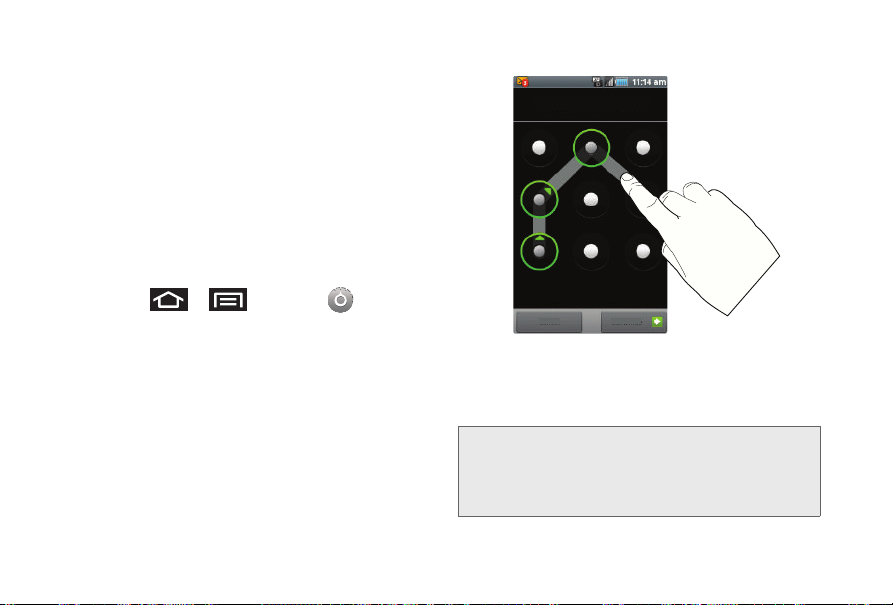
Toca y arrastra la pantalla hacia arriba o extrae el
2.
teclado QWERTY.
Característica de patrón de desbloqueo del dispositivo
Puedes aumentar la seguridad del dispositivo creando un
patrón de desbloqueo de la pantalla (está inhabilitado en
forma predeterminada). Cuando está habilitado, es
necesario dibujar el patrón de desbloqueo correcto en la
pantalla para desbloquear y obtener de nuevo acceso al
dispositivo.
Creación de un patrón de desbloqueo
1.
Presiona
Ubicación y seguridad
2.
Desplázate hacia abajo por la lista del menú y pulsa
en
Definir patrón de desbloqueo
3.
Lee la información en la pantalla y después pulsa en
Siguiente
4.
Revisa el tutorial en pantalla sobre la creación del
patrón y después pulsa en
76 2B. Ajus tes
>
y pulsa en
.
.
.
Siguiente
>
.
Soltar dedo al finalizar
Cancelar Continuar
5.
Dibuja el patrón tocando el primer punto en la
pantalla; después,
arrastra tu dedo sobre puntos adyacentes hasta que
la línea de trazo gris se superponga a cada punto y
éstos se resalten con un círculo verde.
Importante: Deberás deslizar tu dedo en la pantalla para
sin levantar tu dedo de la pantalla
crear el patrón; no tienes que tocar puntos
individuales. Si te equivocas o no se selecciona
correctamente un punto, aparecerá un círculo
rojo.
,
Page 91
6.
Cuando hayas conectado por lo menos cuatro
puntos en una dirección vertical, horizontal o
diagonal, levanta tu dedo de la pantalla para terminar.
7.
Pulsa en
Continuar
8.
Para confirmar el nuevo patrón, vuelve a dibujarlo y
después pulsa en
Una vez habilitada la característica, pasan a estar
disponibles opciones de patrón de desbloqueo
adicionales en la lista del menú
para grabar el patrón.
Confirmar
.
Ubicación y seguridad
Configuración de los ajustes del patrón de
desbloqueo
Para requerir el patrón para el acceso:
1.
Presiona
Ubicación y seguridad
2.
Coloca una marca de verificación junto al campo
Requiere patrón
Para quitar el patrón de desbloqueo de la pantalla de
bloqueo:
1.
Presiona
Ubicación y seguridad
2.
Quita la marca de verificación junto al campo
patrón visible
>
y pulsa en
>
.
.
>
y pulsa en
>
.
.
.
Utilizar
䡲
Cuando se quita esta marca de verificación, se evita
que el patrón de desbloqueo se visualice en la
pantalla de desbloqueo.
Qué hacer en caso de olvidar el patrón:
Si no consigues dibujar el patrón de desbloqueo correcto
en la pantalla después de cinco intentos, se le indicará
que esperes 30 segundos antes de volver a intentarlo.
䊳
Si has olvidado tu patrón de desbloqueo de la
pantalla, pulsa en
䡲
Inicia sesión en tu cuenta de Google usando el
nombre y contraseña de la misma y cree un nuevo
patrón de desbloqueo de la pantalla antes de acceder
de nuevo a la pantalla de inicio.
¿Ha olvidado el patrón?
.
Cambio del patrón de desbloqueo
1.
Presiona
Ubicación y seguridad > Cambiar patrón de
desbloqueo.
2.
Dibuja el patrón actual en la pantalla.
3.
Dibuja un nuevo patrón. Consulta “Creación de un
patrón de desbloqueo” en la página 76.
>
y pulsa en
2B. Ajustes 77
>
Ajustes
Page 92
Realización de llamadas en el modo de bloqueo
Cuando tu dispositivo está bloqueado, sólo puedes recibir
llamadas entrantes o realizar llamadas al 9-1-1 o al
servicio de atención al cliente de Sprint.
1.
Presiona para que aparezca la pantalla de
bloqueo.
Nota:
Se aplica el patrón de desbloqueo si el ajuste
patrón
está habilitado.
2.
Pulsa en
Llamada de emergencia
el marcador de emergencia y puedas realizar tu
llamada de emergencia.
䡲
Dibujar tu patrón de desbloqueo para obtener acceso
de nuevo al marcador completo y desbloquear el
dispositivo.
Requiere
para que aparezca
Uso de contraseñas visibles
Cuando esta característica está habilitada, te permite ver
el texto que se introduce en un campo de contraseña a
medida que lo escribes. En muchos casos, otras
aplicaciones insertan un asterisco (*) a medida que
escribes. Esto puede generar confusión y causar
problemas. ¿Qué ocurre si te equivocas al escribir la
contraseña o en el uso de mayúsculas/minúsculas?
Cuando está habilitada, puedes ver lo que escribes. Esta
característica está habilitada de forma predeterminada.
78 2B. Ajustes
Para inhabilitar las contraseñas visibles:
1.
Presiona
Ubicación y seguridad
2.
Pulsa en
de verificación de la opción).
>
y pulsa en
.
Contraseñas visibles
>
(para quitar la marca
Administración de la memoria disponible
Puedes administrar la información y configuración
relacionadas con la tarjeta microSD y la memoria de
almacenamiento integrada del dispositivo. La memoria
disponible del dispositivo que proporcionan estas dos
ubicaciones se llama
teléfono
.
Para ver la memoria disponible total del dispositivo:
1.
Presiona
Almacenamiento en tarjeta SD y teléfono
2.
Revisa las dos secciones de memoria para
información sobre el espacio disponible.
䡲 Tarjeta SD externa
memoria específica a una tarjeta microSD instalada en
forma interna. Se puede modificar esta cantidad de
espacio cambiando la tarjeta microSD actual.
䡲 Almacenamiento interno del teléfono
información de memoria específica a la memoria
Almacenamiento interno del
>
y pulsa en
: muestra la información de
: muestra la
>
.
Page 93
integrada del dispositivo. No se puede modificar esta
cantidad de memoria porque forma parte del
hardware del dispositivo.
Para ver la información de almacenamiento de la tarjeta
microSD:
1.
Presiona
Almacenamiento en tarjeta SD y teléfono
2.
Localiza la sección
externa) .
3.
Revisa los campos
Available space
䡲 Total spa ce
microSD actualmente instalada. Esto incluye
información de espacio tanto disponible como
utilizado.
●
Para determinar la cantidad actual de memoria
utilizada en la tarjeta, resta el Available space
(Espacio disponible) restante del Total space
(Espacio total).
Nota:
No toda la tarjeta microSD está registrada en el espacio
disponible ya que no se lee un pequeño porcentaje del
almacenamiento. Una tarjeta microSD de 2 GB mostrará
aproximadamente 1.89 GB disponibles.
䡲 Available space
memoria libre restante en la tarjeta microSD.
>
y pulsa en
>
.
External SD card
Total space
(Espacio disponible):
: indica el tamaño total de la tarjeta
indica sólo la cantidad de espacio de
(Tarjeta SD
(Espacio total) y
Para ver la información de almacenamiento del
dispositivo:
1.
Presiona
Almacenamiento en tarjeta SD y teléfono
2.
Localiza la sección
teléfono
>
y pulsa en
>
.
.
Almacenamiento interno del
Administración de servicios en ejecución
Este servicio es un método eficiente para administrar el
consumo de energía y los recursos de procesador/
memoria. Los procesos se pueden detener hasta que se
reinicie el dispositivo.
Para detener un servicio actualmente en ejecución:
1.
Presiona
Aplicaciones > Servicios en ejecución
2.
Pulsa en una entrada de proceso en la pantalla.
3.
Lee el cuadro de diálogo
Parar
.
Nota:
Los procesos detenidos se reinician cuando se reinicia (se
apaga y se vuelve a encender) el dispositivo.
También se dispone de aplicaciones de administración de
tareas de terceros proveedores en Google Marketplace.
>
y pulsa en
.
¿Detener servicio?
2B. Ajustes 79
>
y toca
Ajustes
Page 94
Borrado del contenido del dispositivo
Usa el menú Administrar aplicaciones para borrar
rápidamente contenido y desinstalar aplicaciones de
terceros proveedores almacenadas en el dispositivo.
Para despejar el caché de una aplicación:
1.
Presiona
Aplicaciones > Administrar aplicaciones
2.
Presiona
tamaño). Esta opción clasifica la actual lista de
aplicaciones de
de la cantidad de memoria o caché utilizado.
– o bien –
Presiona
clasifica las aplicaciones y los procesos en la lista
según uno de tres filtros disponibles:
Running
(Descargados).
Nota:
Las aplicaciones que utilizan las cantidades mayores
aparecen al principio de la lista clasificada. Si no están
visibles todas las aplicaciones o procesos, seleccione
Filter > All
3.
Pulsa en la aplicación cuyo caché deseas eliminar.
80 2B. Ajustes
>
y pulsa en
Administrar aplicaciones
y pulsa en
(En ejecución) o
.
y pulsa en
Sort by size
Filter
Downloaded
(Clasificar por
(Filtrar). Esta opción
All
(Todos),
>
.
en orden
4.
Desde la pantalla Application info (Información de la
aplicación), pulsa en
Clear default
Clear data
(Despejar predeterminado).
(Despejar datos) y/o
Para desinstalar aplicaciones de terceros proveedores:
1.
Presiona
Aplicaciones > Administrar aplicaciones
Importante: Sólo se pueden desinstalar aplicaciones de
2.
Pulsa en la aplicación de un tercero proveedor y,
desde la pantalla
aplicación), pulsa en
>
y pulsa en
>
.
terceros proveedores. Las aplicaciones
preinstaladas en el dispositivo no se pueden
quitar.
Application info
Uninstall
(Información de la
(Desinstalar).
Page 95
Restablecimiento del dispositivo
Restablecer el dispositivo restaura todos los valores
predeterminados de fábrica, incluyendo los tipos de
timbre y la configuración de pantalla. Se eliminan todos
los datos, incluyendo aplicaciones descargadas.
Importante: Haz copias de seguridad de tus datos
1.
Presiona
Privacidad > Restablecer datos de fábrica
una cláusula de exención de responsabilidad.)
2.
Lee la cláusula de exención de responsabilidad y
pulsa en
3.
Si estás seguro que deseas restaurar todos los
ajustes de fábrica, pulsa en
importantes antes de realizar un
restablecimiento de fábrica del dispositivo.
>
y pulsa en
Restablecer teléfono
.
Borrar todo
. (Verás
.
>
Ajustes
2B. Ajustes 81
Page 96
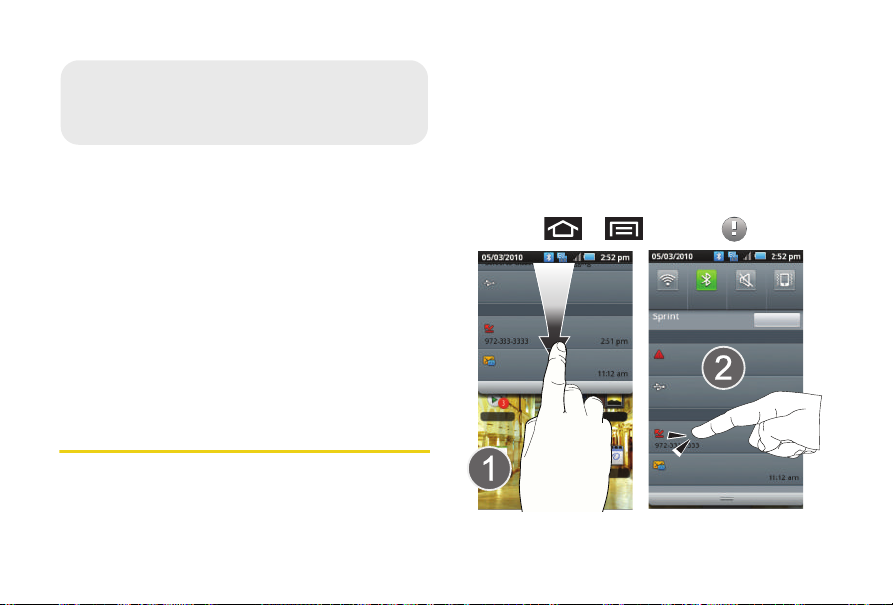
⽧ Visualización del registro de llamadas (página 82)
2C. Registro de llamadas
Notificaciones
USB connects
Select to copy the file into your computer
Llamada perdida
New voicemal
Voicemail Galería
Calendario
3 unheard voicemails
Wi-Fi Bluetooth Sonido Vibración
Eliminar
Noticaciones
Llamada perdida
New voicemal
USB deba connected
Select to copy the file into your computer
USB connected
Select to copy the file to/from your computer
⽧ Opciones del registro de llamadas (página 83)
⽧ Comprobación de una llamada perdida (página 85)
⽧ Realización de una llamada desde el registro de llamadas
(página 85)
⽧ Cómo guardar un número desde el registro de llamadas
(página 85)
⽧ Modificación de un número desde el registro de llamadas
(página 86)
⽧ Edición de un número desde el registro de llamadas
(página 87)
⽧ Borrado del registro de llamadas (página 87)
Visualización del registro de llamadas
El registro de llamadas (historial) es una lista de los
números telefónicos (o entradas de contactos)
correspondientes a las llamadas realizadas, aceptadas o
82 2C. Registro de llamadas
perdidas. El registro de llamadas agiliza la remarcación de
un número. Se actualiza continuamente a medida que el
dispositivo añade automáticamente nuevos números al
comienzo de la lista y elimina las entradas más antiguas
del final de la lista.
Para acceder a estas notificaciones de llamada:
䊳
Toca sin soltar la barra de estado, después desliza tu
dedo hacia abajo por la pantalla.
– o bien –
Presiona
>
y pulsa en
.
Page 97
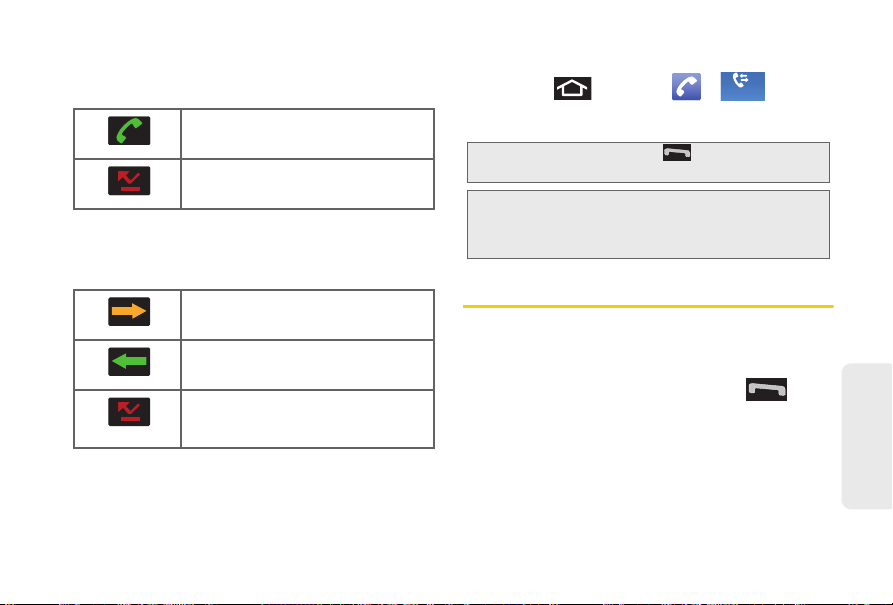
Reg llam
Reg llam
En el área de notificaciones de la pantalla de inicio (parte
superior izquierda) aparecen notificaciones telefónicas, el
estado o alertas, como:
Llamada en curso: indica que hay una
llamada actualmente activa y en curso.
Llamada Perdida: indica que se perdió
una llamada entrante.
En la pantalla Registro de llamadas, cada entrada incluye
el número telefónico (si está disponible) y el nombre de la
entrada en los contactos (si el número está en los
contactos).
Marcada: indica todas las llamada
realizadas desde tu dispositivo.
Recibida: indica cualquier llamada
recibida y contestada.
Perdida: indica cualquier llamada
Estas llamadas se enrutan a tu
perdida.
correo de voz.
Para acceder al registro de llamadas:
1.
Presiona y pulsa en
2.
Pulsa en una entrada para ver las opciones
disponibles.
Atajo:
También puedes presionar desde la pantalla de
inicio para mostrar las llamadas recientes.
Nota:
En el registro de llamadas sólo se registran las llamadas
que ocurren mientras el dispositivo está encendido. Si
recibes una llamada mientras el dispositivo está apagado,
ésta no se incluirá en el historial.
>
.
Opciones del registro de llamadas
Esta lista brinda fácil acceso a una entrada para volver a
marcar su número, o también puedes elegir acceder a
dos tipos de listas de entradas en el historial en función
de cómo se tocan las entradas.
䢇
Resalta una entrada en la lista y presiona para
volver a marcar rápidamente la entrada seleccionada.
Consulta “Realización de una llamada desde el registro
de llamadas” en la página 85.
2C. Registro de llamadas 83
Registro de llamadas
Page 98
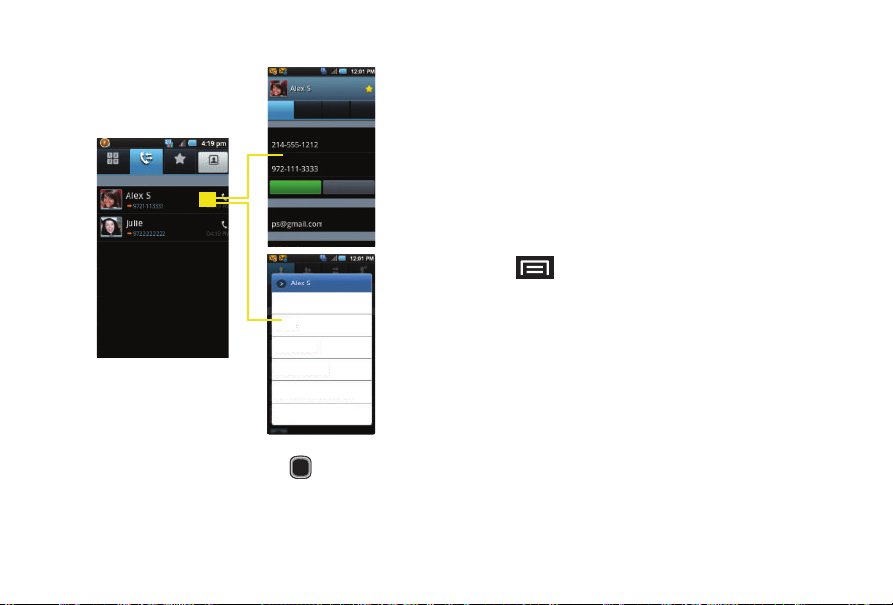
Teclado Reg llam Favorito s Contactos
Llamar Enviar mensaje
Enviar correo electrónico
Información Historial Actividades Multimedia
Llamar celular
Llamar al hogar
Editar
Borrar
Vincular contacto
Marcar como predetermina
Borrar de favoritos
Enviar vía
Ver contactos
Correo electrónico
Teléfono
Opciones de llamada
Opciones específicas de
Área de notificaciones
(pulsar)
la entrada (tocar sin soltar)
䢇
Resalta el nombre o número de una entrada de
contacto y presiona (o pulsa en)
aparezca la pantalla de
84 2C. Registro de llamadas
opciones de llamada
para que
䡲 Llamar
: te permite volver a marcar la entrada por
nombre o número.
䡲 Enviar mensaje
: te permite crear un nuevo mensaje
de texto dirigido a la entrada seleccionada.
䡲 Hora
: proporciona la hora y fecha de la llamada.
䡲 Crear contacto
: te permite guardar el número si aún
no está en los contactos. (Consulta “Cómo guardar un
número desde el registro de llamadas” en la
página 85.)
䡲 Actualizar existente
: te permite guardar el número a
una entrada existente en los contactos.
Presiona para obtener acceso a otras opciones,
como:
䡲 Eliminar
: te permite eliminar la entrada de la lista
Registro de llamadas.
䡲 Editar número antes de llamar
: te permite realizar
cambios al número telefónico actual antes de volver a
marcarlo. Consulta “Modificación de un número desde
el registro de llamadas” en la página 86.
䢇
Toca sin soltar una entrada para que aparezca el menú
contextual
específico de la entrada
䡲 Llamar [número]
: para volver a marcar el número
:
telefónico actual. (Consulta “Cómo guardar un número
:
desde el registro de llamadas” en la página 85.)
䡲 Enviar mensaje
: te permite crear un nuevo mensaje
de texto dirigido a la entrada seleccionada.
Page 99
Reg llam
Reg llam
䡲 Editar número antes de llamar
cambios al número telefónico actual antes de volver a
marcarlo. Consulta “Modificación de un número desde
el registro de llamadas” en la página 86.
䡲 Agregar a contactos
aún no está en los contactos. (Consulta “Cómo
guardar un número desde el registro de llamadas” en
la página 85.)
䡲 Ver contactos
entrada actualmente almacenada en los contactos.
䡲 Eliminar
: te permite eliminar la entrada de la lista
Registro de llamadas.
: te permite guardar el número si
: te permite ver la información para la
: te permite realizar
Comprobación de una llamada perdida
1.
Localiza en el área de notificaciones de la barra
de estado.
2.
Toca sin soltar la barra de estado, después desliza tu
dedo hacia abajo por la pantalla.
3.
Pulsa en la entrada Llamada perdida para abrir la
pantalla Registro de llamadas.
4.
Pulsa en una entrada en la lista. Consulta “Uso del
panel Notificaciones” en la página 40.
Realización de una llamada desde el registro de llamadas
1.
Presiona y pulsa en
2.
Pulsa en una entrada deseada.
– o bien –
Toca sin soltar en el nombre o número de una
entrada en la lista, después pulsa en
[número]
.
Nota:
No puedes realizar llamadas desde el historial a entradas
definidas como
Restricted
privado).
Unknown, No ID
(Restringida) o
Cómo guardar un número desde
>
Llamar
(Desconocida, sin ID)
Private Number
.
(Número
el registro de llamadas
El número de entradas de contactos que puedes
almacenar en tu dispositivo sólo está limitado por el
espacio disponible en la memoria. El dispositivo clasifica
las entradas de contactos alfabéticamente de manera
automática. El nombre de cada entrada puede contener
un número ilimitado de caracteres.
2C. Registro de llamadas 85
Registro de llamadas
Page 100
Pulsa en una entrada en el registro de llamadas
Reg llam
Reg llam
1.
Agregar a contactos
.
– o bien –
Toca sin soltar una entrada
> Agregar a contactos
– o bien –
Pulsa en una entrada en el registro de llamadas
Actualizar existente
entrada existente.
2.
Pulsa en los campos
una nueva entrada en los contactos.
3.
Utiliza el teclado en pantalla o extrae el teclado
QWERTY para introducir el nombre de la nueva
entrada.
Una vez que hayas guardado el número, el dispositivo
mostrará la nueva entrada en los contactos en lugar del
número anterior. (Consulta “Opciones de entradas en los
contactos” en la página 94.)
Nota:
No puedes guardar números telefónicos que ya estén en
los contactos o desde llamadas identificadas como
Unknown, No ID
(Restringida) o
para guardar el número en una
Nombre
y
Apellidos
(Desconocida, sin ID),
Private Number
(Número privado).
86 2C. Registro de llamadas
para crear
Restricted
>
Modificación de un número desde el registro de llamadas
.
Si necesitas realizar una llamada desde el registro de
llamadas y tienes que modificar el número antes de
>
marcar, puedes añadir el prefijo apropiado anteponiendo
el número.
1.
Presiona y pulsa en
2.
Toca sin soltar una entrada para acceder al
menú de opciones específicas de la entrada.
3.
Pulsa en
Editar número antes de llamar
4.
Edita el número usando el teclado numérico en
pantalla o elimina dígitos presionando para
borrar los números.
5.
Una vez que hayas cambiado el número, pulsa
en .
䡲
Para añadir el nuevo número a una entrada existente
en los contactos, consulta “Edición de un número
desde el registro de llamadas” en la página 87
>
.
.
 Loading...