

Page 1

Page 2

Bezpečnostné
V
|
symboly
|
Výkon
|
Inštalácia| Použitie a čistenie
Bezpečnostné symboly
Dodržiavaním nižšie uvedených pokynov predídete poruchám alebo poškodeniu výrobku nesprávnym používaním.
Nedodržiavanie nasledujúcich pokynov môže viesť k vážnym zraneniam alebo smrti.
Nedodržiavanie nasledujúcich pokynov môže viesť k menším úrazom alebo poškodeniu majetku.
Bezpečnostné
|
symboly
|
Výkon
|
Inštalácia| Použitie a čistenie
ýkon
Zasuňte sieťovú zástrčku pevne na miesto.
|
|
z Nedodržanie tohto postupu môže spôsobiť požiar.
Nepoužívajte poškodenú zástrčku, kábel alebo výstup, pretože to môže spôsobiť
zásah elektrickým prúdom alebo požiar.
Nedotýkajte sa zástrčky mokrými rukami, pretože to môže spôsobiť zásah
elektrickým prúdom.
Page 3
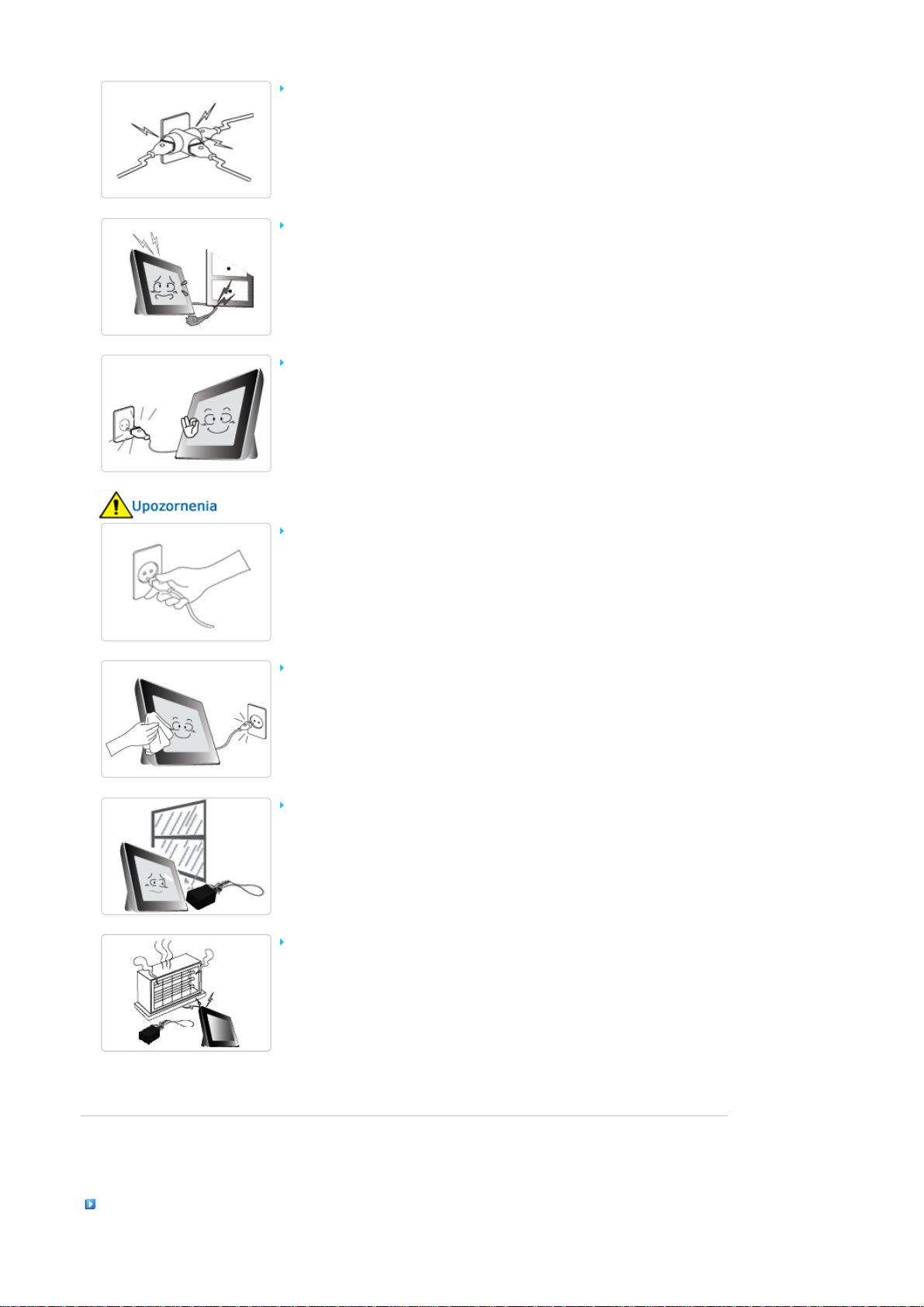
Nepripájajte viac ako jeden spotrebič do jedného výstupu, pretože prehriaty
výstup môže spôsobiť požiar.
Nevyťahujte nasilu elektrický kábel. Neklaďte nič ťažké na elektrický kábel,
pretože to môže spôsobiť zásah elektrickým prúdom alebo požiar.
Presvedčte sa, či je prístroj vypnutý a elektrická zástrčka vytiahnutá predtým, než
výrobok premiestnite. Taktiež sa presvedčte, či je odpojený pripájací kábel z iných
zariadení.
z Presunutie výrobku bez toho, aby ste odpojili elektrický kábel, môže poškodiť výrobok
a spôsobiť zásah elektrickým prúdom alebo požiar.
Pri vyťahovaní zástrčky zo zásuvky zástrčku pridržte, ak budete ťahať za kábel,
môžete ho vážne poškodiť.
z Nedodržanie tohto postupu môže spôsobiť požiar alebo by sa výrobok nemusel
normálne zapnúť.
Zabezpečte, aby pred čistením výrobku bola elektrická zástrčka odpojená.
z Nedodržanie tohto postupu môže spôsobiť zasiahnutie elektrickým prúdom alebo
požiar.
Neumiestňujte tento výrobok na olejové, zadymené či vlhké miesta. Neinštalujte
ho do vozidiel. .
z Môže to spôsobiť nefungovanie, elektrický šok alebo požiar.
z Zabráňte najmä používaniu monitora v blízkosti vody alebo vonku, kde by mohol byť
vystavený snehu alebo dažďu.
Produkt neinštalujte v blízkosti akéhokoľvek ohrevného zariadenia.
z Existuje tu riziko požiaru.
Inštalácia
Bezpečnostné
|
symboly
|
Výkon
|
Inštalácia| Použitie a čistenie
|
Page 4
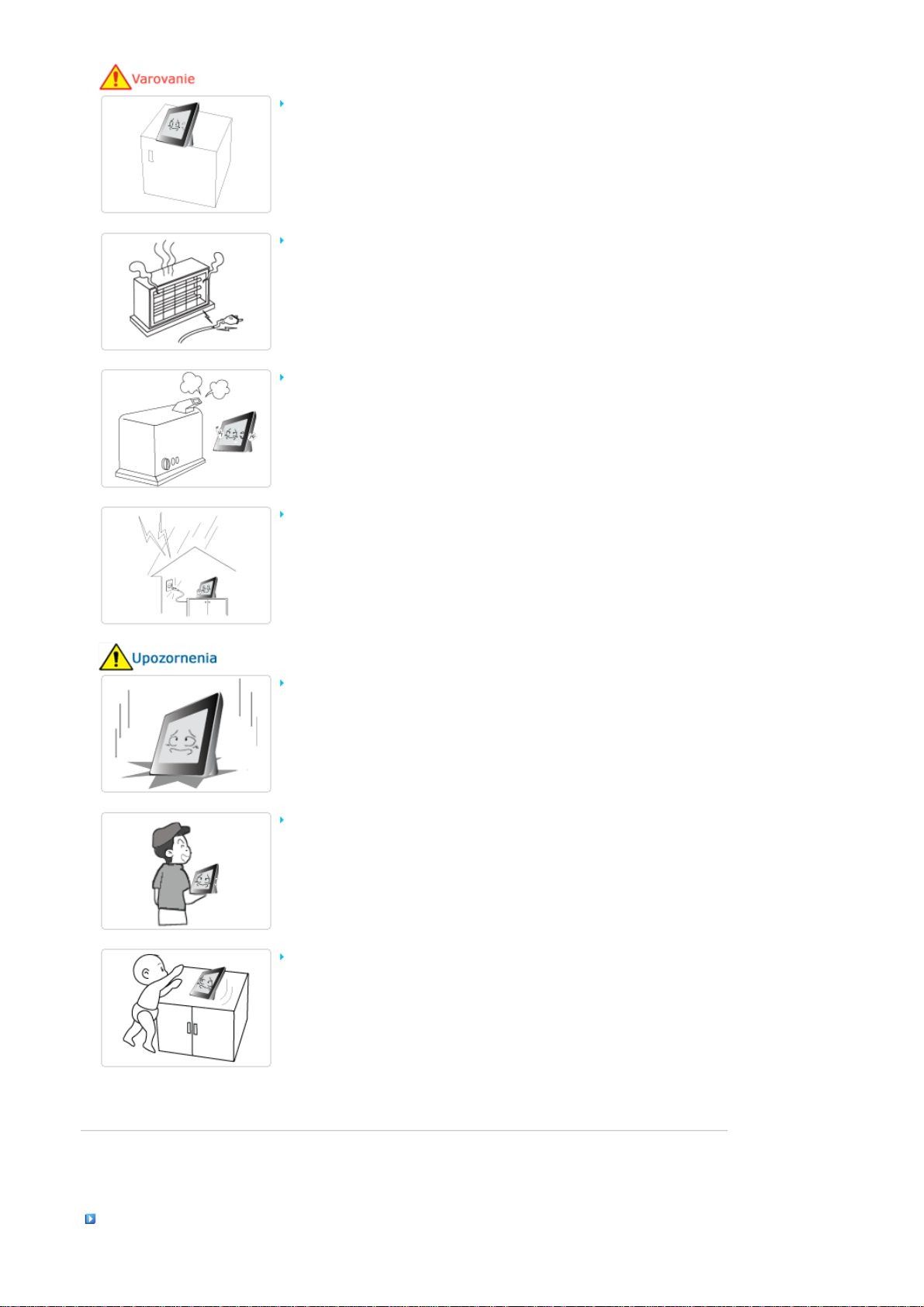
Pri inštalácii výrobku na skrinku alebo policu nenechajte koniec výrobku vyčnievať
cez hranu police.
z Nedodržanie tohto postupu môže spôsobiť pád výrobku, ktorý môže mať za následok
poruchu výrobku alebo zranenie.
Nenechávajte elektrický kábel v blízkosti vykurovacieho telesa, pretože sa môže
roztaviť, a to môže spôsobiť zasiahnutie elektrickým prúdom alebo požiar.
Neinštalujte výrobok na miesta, kde nie je chránený pred olejom, dymom,
vlhkosťou, vodou alebo dažďovou vodou, alebo do auta.
z Každý kontakt s uvedenými materiálmi môže spôsobiť zasiahnutie elektrickým prúdom
alebo požiar.
Odpojte elektrickú zástrčku pri búrke alebo bleskoch.
z Nedodržanie tohto postupu môže spôsobiť zasiahnutie elektrickým prúdom alebo
požiar.
Pri inštalácii ukladajte výrobok opatrne.
z Nedodržanie tohto postupu môže spôsobiť poškodenie výrobku alebo zranenie.
Zabráňte pádu výrobku pri premiestňovaní, pretože to môže spôsobiť poškodenie
výrobku alebo zranenie.
Neinštalujte výrobok na miesta ľahko dostupné deťom.
z Pád výrobku môže spôsobiť zranenie.
Použitie a čistenie
Bezpečnostné
|
symboly
|
Výkon
|
Inštalácia| Použitie a čistenie
|
Page 5
V
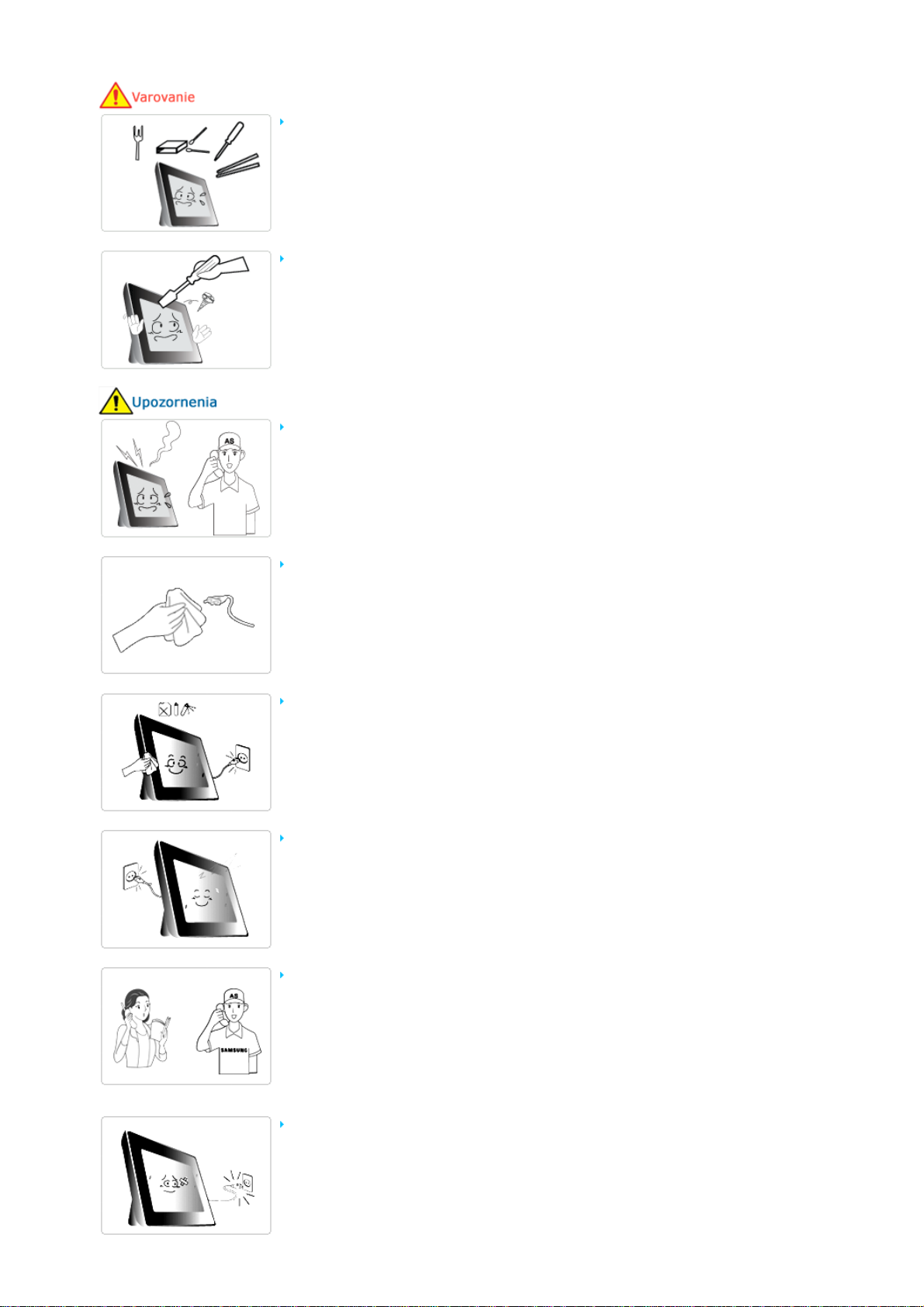
Nevkladajte žiadne kovové predmety, ako vidličky, drôty, vrtáky, alebo horľavé
predmety, ako papier alebo zápalky, do otvorov v zadnej časti výrobku, pretože to
môže spôsobiť zasiahnutie elektrickým prúdom alebo požiar.
z Ak výrobok príde do kontaktu s vodou alebo inou látkou, presvedčte sa, či je výrobok
vypnutý a elektrická zástrčka vytiahnutá zo zásuvky a kontaktujte servisné centrum.
Nikdy nerozoberajte, neopravujte alebo neupravujte výrobok sami.
z Ak váš výrobok potrebuje opraviť, kontaktujte servisné centrum. Nedodržanie tohto
postupu môže spôsobiť zasiahnutie elektrickým prúdom alebo požiar.
Ak počujete čudný zvuk, cítite zápach niečoho spáleného alebo vidíte dym, okamžite
odpojte elektrickú zástrčku a kontaktujte servisné centrum.
z Nedodržanie tohto postupu môže spôsobiť zasiahnutie elektrickým prúdom alebo požiar.
ždy odstráňte prach a vodu z kolíkov a konektorov elektrickej zástrčky.
z Nedodržanie tohto postupu môže spôsobiť zasiahnutie elektrickým prúdom alebo požiar.
Pri čistení výrobku najprv odpojte elektrickú zástrčku a vyčistite výrobok mäkkou
suchou handrou.
z Nepoužívajte žiadne chemikálie ako benzén, alkohol, riedidlá, insekticídy, mazadlá,
čistiace prostriedky alebo vosk.
Ak výrobok nepoužívate dlhší čas, presvedčte sa, či je elektrická zástrčka odpojená.
z Nahromadený prach môže spôsobovať zahrievanie alebo vznietenie, čo môže spôsobiť
zasiahnutie elektrickým prúdom alebo požiar.
Ak potrebujete nainštalovať výrobok na príslušné miesto a nie v súlade s
všeobecnými podmienkami, kontaktujte jedného z našich servisných inžinierov
ohľadom inštalácie, pretože produkt sa môže stretnúť s vážnymi problémami kvality
z dôvodu jeho okolia.
z Toto sa vzťahuje na miesta vystavené takým podmienkam, ako prašné prostredie,
chemikálie, vysoké alebo nízke teploty, vlhkosť alebo ak je výrobok používaný bez
prestávky dlhší čas.
Ak výrobok spadol alebo je poškodený kryt, vypnite ho a odpojte elektrickú zástrčku.
z Používanie výrobku bez skontrolovania, či nie je poškodený, môže spôsobiť zasiahnutie
elektrickým prúdom alebo požiar. Kontaktujte, prosím, servisné centrum.
Page 6

Správna likvidácia tohto produktu
(Odpadové elektrické a elektronické vybavenie) - len v Európe
(Vzťahuje sa na krajiny Európskej únie a iné krajiny Európy so systémom
separovaného zberu odpadu)
Toto označenie zobrazené na výrobku alebo odbornej literatúre označuje, že by sa po skončení
svojej životnosti nemal likvidovať s ostatným domácim odpadom. Aby ste zabránili možnému
poškodeniu životného prostredia alebo ľudského zdravia spôsobeného nekontrolovanou likvidáciou
odpadu, tak, prosím, oddeľte tento produkt od iných typov odpadu a zodpovedne ho recyklujte,
aby ste podporili nepretržité opätovné využívanie materiálnych zdrojov.
Domáci používatelia musia ohľadom informácií o tom, kde a akým spôsobom môžu odniesť tento
produkt pre recykláciu šetrnú na životné prostredie, kontaktovať predajcu, u ktorého si daný
produkt zakúpili, alebo ich mestský úrad.
Používatelia, ktorí využívajú zariadenie na obchodné účely, musia kontaktovať ich dodávateľa a
skontrolovať zmluvné podmienky kúpnej zmluvy. Tento produkt sa nemôže miešať s inými
komerčnými odpadmi určenými na likvidáciu.
Správna likvidácia batérií v tomto výrobku
- len v Európe
(Aplikovateľné v krajinách Európskej únie a v ostatných európskych krajinách, v ktorých existujú
systémy separovaného zberu batérií.)
Toto označenie na batérii, príručke alebo balení hovorí, že batérie v tomto výrobku by sa po
skončení ich životnosti nemali likvidovať spolu s ostatným domovým odpadom. V prípade takéhoto
označenia chemické symboly Hg, Cd alebo Pb znamenajú, že batéria obsahuje ortuť, kadmium
alebo olovo v množstve presahujúcom referenčné hodnoty smernice 2006/66/ES. Pri nevhodnej
likvidácii batérií môžu tieto látky poškodiť zdravie alebo životné prostredie.
Za účelom ochrany prírodných zdrojov a podpory opätovného použitia materiálu batérie likvidujte
oddelene od iných typov odpadou a recyklujte ich prostredníctvom miestneho systému
bezplatného zberu batérií.
Page 7

|
A
Funkcie| Komponenty
|
Predná
časť
|
Zadná časť
Funkcie
Rozšírenie zabudovanej pamäte pomocou pamäťových kariet. Okamžitý prehľad uložených obrázkov.
Funkcia hudby v pozadí.
Dá sa použiť s batériou počas určitého času bez toho, aby ste sa pripojili k sieťovej zásuvke.
Poskytuje funkciu mini monitora.
Štýlový dizajn
Prémiový, štýlový dizajn, ktorý je možné použiť ako dekoráciu na polici alebo na stole.
Otočný stojan, ktorý umožňuje vertikálne/horizontálne umiestnenie.
|
Bočná
strana
|
|
Funkcie| Komponenty
Skontrolujte, či balenie obsahuje všetky prvky.
k niečo chýba, kontaktujte lokálneho distribútora, u ktorého ste si produkt zakúpili. Pre voliteľné doplnky kontaktujte servisné centrum.
Nikdy nepoužívajte iný sieťový adaptér ako je ten, ktorý bol dodaný spolu s produktom.
|
Predná
časť
|
Zadná časť
|
Bočná
strana
Komponenty
Digitálny fotografický rámček
(Farba a tvar produktu sa môže odlišovať v závislosti od modelu.)
Manuálne
|
Page 8

Káble
T
Rýchle spustenie
Záruka
(Nie je dostupná všade)
Používateľská príručka
Sieťový kábel
|
Funkcie| Komponenty
Predná časť
Farba a tvar produktu sa môže odlišovať v závislosti od modelu.
ento produkt je produkt dotykového typu. Ak sa jemne dotknete tlačidla na pravej strane produktu, osvetlenie tlačidla sa rozsvieti.
Keď je osvetlenie tlačidla zapnuté, môžete potom ovládať ponuku každého tlačidla.
[PONUKA] Tlačidlo
ponuky
Zobrazí okno s ponukou v ľavom spodnom rohu obrazovky.
USB kábel
(Typ A-mini B)
|
Predná
časť
Sieťový adaptér
|
Zadná časť
|
Bočná
strana
|
[] Tlačidlo nahor
[] Tlačidlo doľava
[] Tlačidlo doprava
[] Tlačidlo nadol
[] Tlačidlo Enter
[] Tlačidlo späť
[] Tlačidlo prezentácie
Zadná časť
Farba a tvar produktu sa môže odlišovať v závislosti od modelu.
Používa sa na pohyb nahor.
Používa sa na pohyb doľava.
Používa sa na pohyb doprava.
Používa sa na pohyb nadol.
Používa sa na výber.
Návrat do predchádzajúcej ponuky.
Prehrávanie alebo pozastavenie prezentácie.
Pri prehrávaní prezentácie stlačením tlačidla [], sa prehrávajú fotografie v mieste
naposledy prehranej fotografie. Ak boli fotky v mieste naposledy prehrávanej fotografie
odstránené, automaticky sa vyhľadajú a prehrajú v prezentácii.
|
Funkcie| Komponenty
|
Predná
časť
|
Zadná časť
|
Bočná
strana
|
Page 9

V
j
T
stupný konektor
ednosmerného
prúdu
[] Vypínač
Stojan Vďaka otočnému stojanu môžete produkt použiť vo vertikálnom alebo v horizontálnom smere.
Držiak zabraňujúci
zosunutiu
Servisný konektor
Zámok Kensington
K tomuto konektoru pripojte sieťový adaptér.
Pripojte sieťový kábel k sieťovému konektoru sieťového adaptéru.
Zapne alebo vypne produkt.
Stlačte a približne 2 sekundy podržte stlačené tlačidlo napájania.
Podoprie produkt tak, že bude na klzkých povrchoch pevne stáť.
ento konektor slúži len pre servis produktu. Svojvoľne ho neprevádzkujte.
Zámok Kensington je zariadenie, ktoré sa používa na fyzické zabezpečenie systému, keď sa
používa na verejnom mieste. (Uzamykacie zariadenie si musíte zakúpiť osobitne.)
|
Funkcie| Komponenty
|
Predná
časť
|
Zadná časť
|
Bočná strana
Farba a tvar produktu sa môže odlišovať v závislosti od modelu.
Bočná
strana
|
Reproduktor Môžete počúvať zvuk bez pripojenia dodatočného reproduktora.
Prípojka pre slúchadlá
MEMORY CARD Umožňuje vám vložiť voliteľnú pamäťovú kartu. (Vhodné len pre karty SD/MS)
Pripojením slúchadiel na hlavu alebo do uší k produktu môžete počúvať zvuk.
Page 10
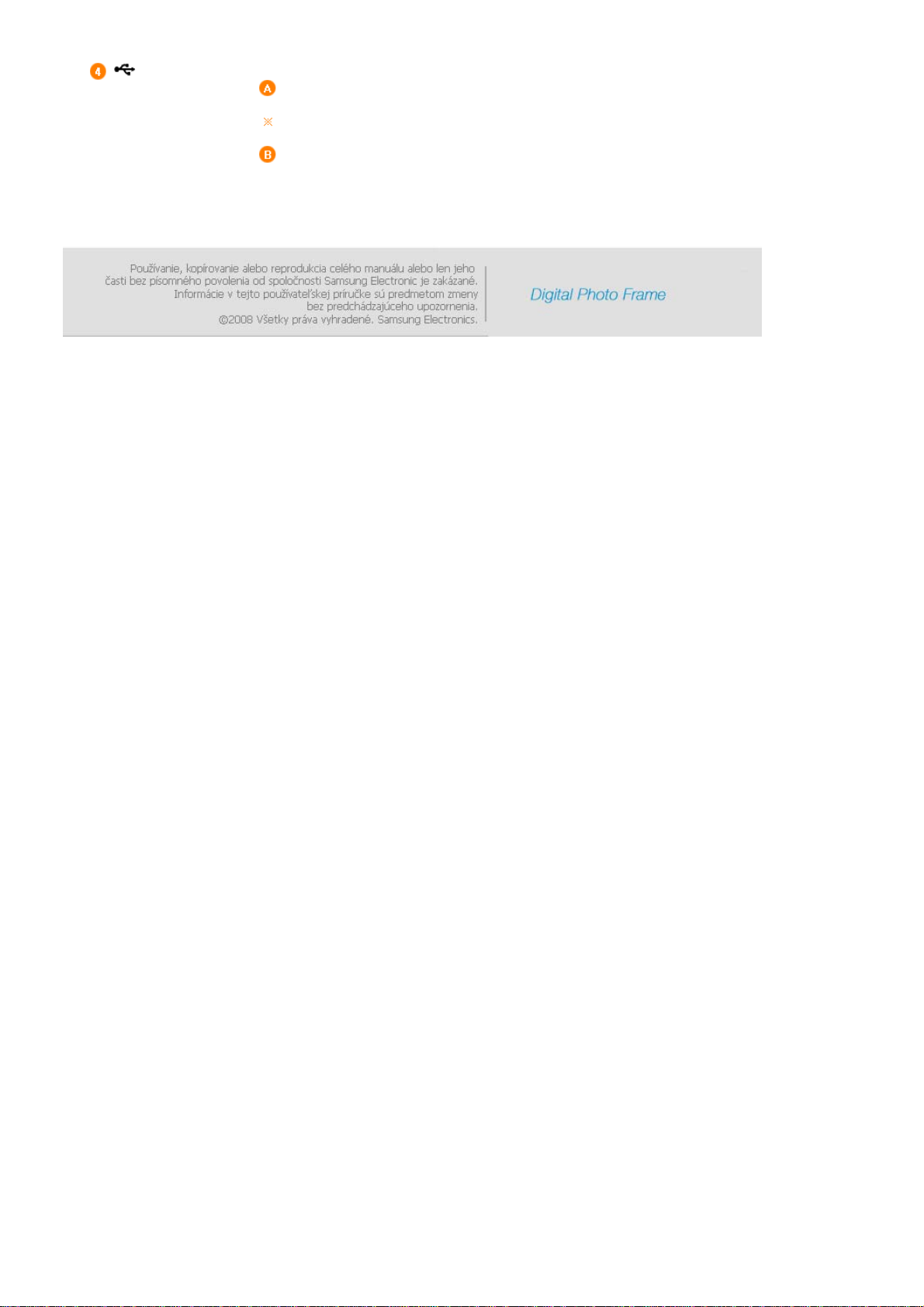
Pripojte PC alebo externé zariadenie pomocou kábla USB.
Konektor pre nahrávanie
Keď pripájate váš digitálny fotografický rámček k PC pomocou konektoru pre
nahrávanie, používajte len kábel USB (typ A-mini B) dodaný spolu s produktom.
Konektor pre preberanie
Pripojte váš digitálny fotografický rámček k USB portu PC
pomocou kábla USB.
Pripojte váš digitálny fotografický rámček k USB
pamäťovému zariadeniu.>
Page 11

Pripojenie energie
|
Vypínač
Pripojte kábel adaptéra ku konektoru napájania na zadnej strane produktu.
Pripojte sieťový kábel k sieťovému adaptéru.
Pripojte sieťový kábel produktu do najbližšej zásuvky.
Stlačením tlačidla [ ] zapnete napájanie.
Rozhranie
|
USB
Pamäťová
|
karta
|
Pripojenie prostredníctvom USB
|
Vypínač
Rozhranie
|
USB
Pamäťová
|
karta
|
Page 12
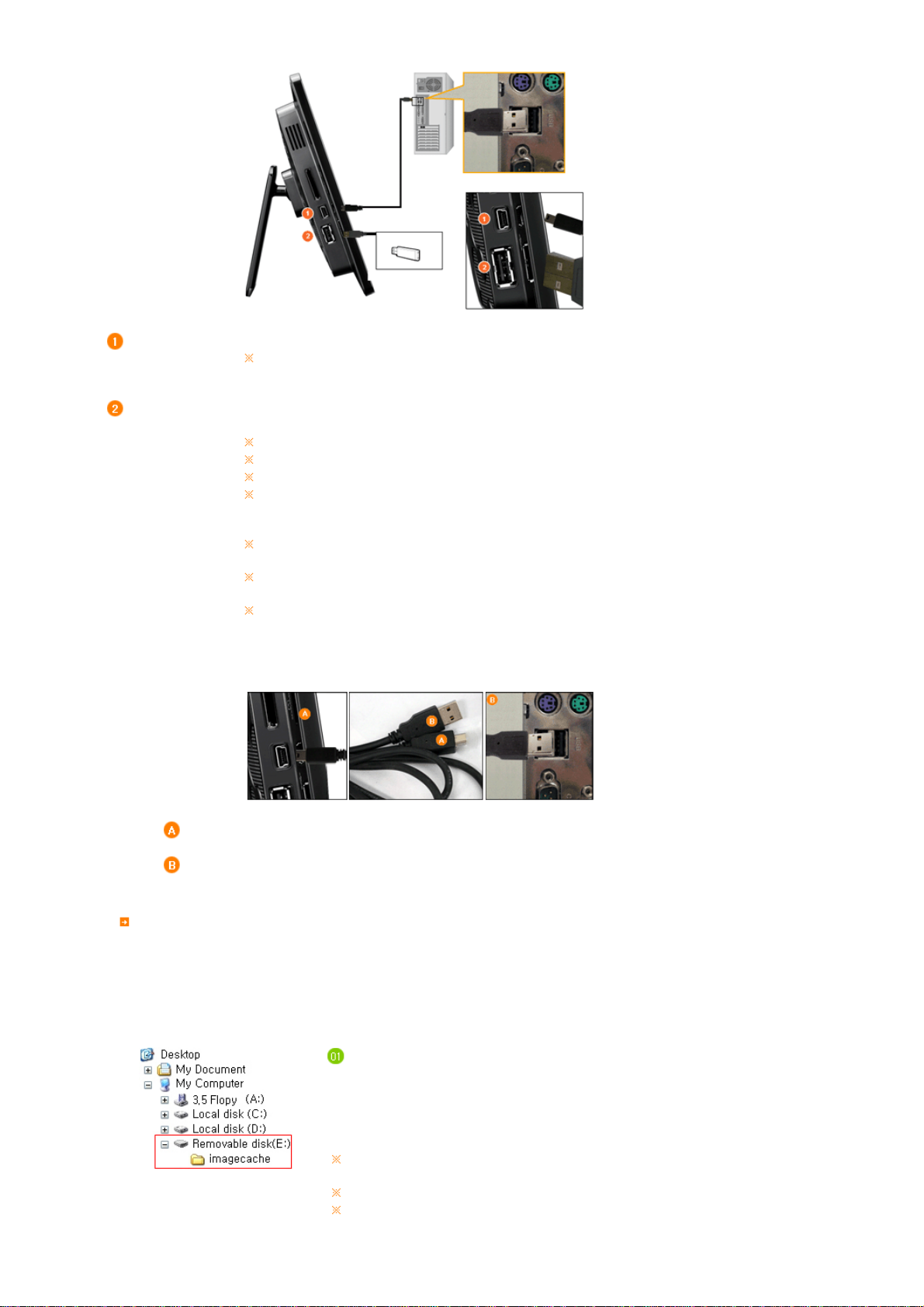
T
A
A
Konektor pre
nahrávanie
Konektor pre
preberanie
Používa sa na pripojenie vášho digitálneho fotografického rámčeka k PC.
Keď pripájate váš digitálny fotografický rámček k vášmu PC pomocou konektora up stream, vždy
použite kábel USB, ktorý je súčasťou produktu.
Používa sa na pripojenie externého USB zariadenia k vášmu digitálnemu fotografickému rámčeku.
Niektoré USB zariadenia nemusia podporovať digitálny fotografický rámček.
ento produkt nepodporuje USB čítačky kariet. Podporované sú len USB úložné zariadenia.
Váš počítač nerozpoznáva externé zariadenia pripojené k vášmu digitálnemu fotografickému rámčeku.
Pri pripájaní externého zariadenia k portu prichádzajúceho toku použite kábel USB, ktorý je súčasťou
externého zariadenia. (Pre viac informácií o externých zariadeniach a ich kábloch kontaktujte
príslušné servisné centrum.)
Spoločnosť Samsung nenesie zodpovednosť za poruchy externých zariadení, spôsobené použitím
káblov, ktoré nie sú štandardnými pre každé zariadenie.
Niektoré externé zariadenia obsahujú káble, ktoré nespĺňajú štandardy USB. Preto môžu spôsobiť
poruchu.
k externé zariadenie nepracuje správne pri pripojení k vášmu digitálnemu fotografickému rámčeku,
skúste ho pripojiť k PC. Ak ani pri pripojení k PC nepracuje správne, kontaktujte servisné centrum
daného externého zariadenia alebo vášho PC.
Pripojte ku konektoru upstream vášho digitálneho fotografického rámčeka.
Pripojte USB konektor vášho PC.
Štruktúra priečinka
Keď tento produkt pripájate k svojmu PC, zobrazí sa ako odnímateľný disk (E:) podľa zobrazenia na obrázku nižšie.
Môžete ukladať a prehrávať všetky hudobné a filmové súbory v nasledujúcich priečinkoch.
Priečinky môžete tiež pridávať a mazať podľa vašich požiadaviek. (Avšak, ak odstránite nasledujúce predvolené priečinky,
automaticky sa vytvoria pri opätovnom zapnutí vášho produktu.)
imagecache Webové fotografie (fotografie z lokality Windows Live
Space alebo RSS) sa ukladajú podľa zostávajúcej kapacity
pamäte rámčeka. Ak skopírujete fotografie z PC do
priečinku imagecache svojvoľne, nebudú sa zobrazovať na
digitálnom fotografickom rámčeku.
Kapacita tohto produktu je 64 MB.
k sa kapacita prekročí, už nebudete môcť ukladať ďalšie súbory.
Počas ukladania, prehrávania alebo odstraňovania súboru nevypínajte produkt.
Názov vymeniteľného disku (napr. E:, F:, G:) sa môže líšiť v závislosti od vášho
počítačového prostredia.
Page 13
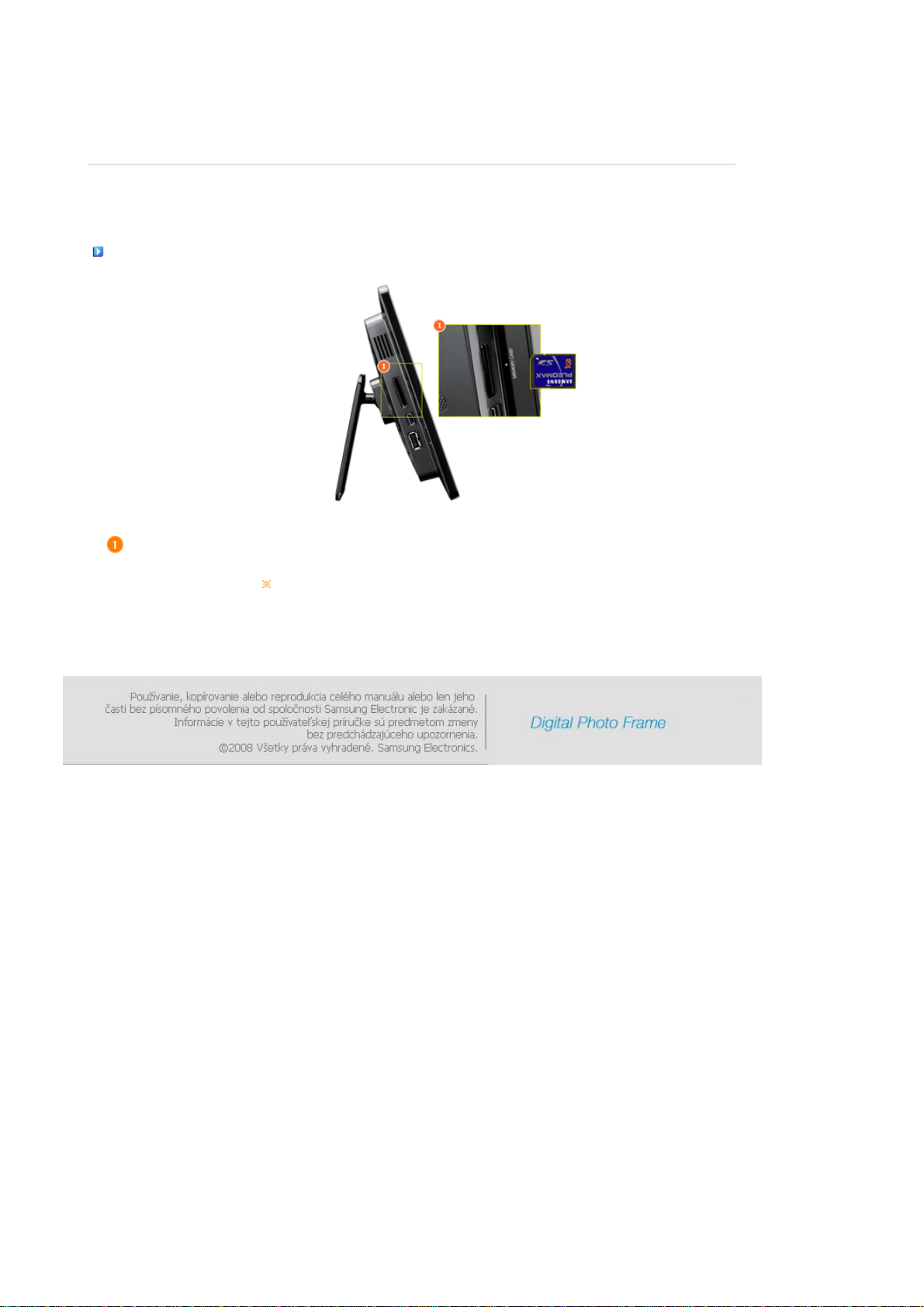
Pripojenie pamäťovej karty
MEMORY CARD Zasuňte kartu v smere, ktorý je označený na vrchu karty.
|
Vypínač
Vybratie pamäťovej karty počas prehrávania MP3, filmov alebo fotografií
môže spôsobiť nesprávnu funkciu produktu. V tomto prípade vypnite a
zapnite produkt.
Rozhranie
|
USB
Pamäťová
|
karta
|
Page 14
A
T
j
k desať (10) minút nestlačíte žiadne tlačidlo, aktivuje sa prezentácia alebo režim hodín. Aj napriek tomu, ak sa prehráva hudobný
súbor, aktivuje sa režim hodín a zobrazí sa názov tohto hudobného súboru. Do režimu hodín môžete prepnúť aj pri pozastavení filmu.
V niektorých prípadoch môžete prepnúť na obrazovku zoznamu filmov.
ento produkt je produkt dotykového typu. Ak sa jemne dotknete tlačidla na pravej strane produktu, osvetlenie tlačidla sa rozsvieti.
Keď je osvetlenie tlačidla zapnuté, môžete potom ovládať ponuku každého tlačidla.
Používateľská
|
príručka
|
Používateľská príručka
Tlačidlá
Ponuka Opis
MENU
, , ,
Obrazovka Indikácie stavu
Zobrazenie Opis
Photo
Vstúpite alebo opustíte ponuku.
Podržte tlačidlo MENU stlačené viac ako päť (5) sekúnd. Všetky svetlá tlačidiel dvakrát zablika
sa funkcia uzamknutia tlačidiel. Pre zrušenie funkcie uzamknutia tlačidiel znovu podržte stlačené tlačidlo
MENU dlhšie ako päť (5) sekúnd.
Pohybujte sa okolo položiek a nastavujte hodnotu.
Zvolí funkciu.
Návrat na predchádzajúcu obrazovku.
Prehrá alebo pozastaví prezentáciu.
Pri prehrávaní prezentácie stlačením tlačidla [], sa prehrávajú fotografie v mieste naposledy prehranej
fotografie. Ak boli fotky v mieste naposledy prehrávanej fotografie odstránené, automaticky sa vyhľadajú
a prehrajú v prezentácii.
Toto sa zobrazuje rôzne v závislosti od sily signálu pri pripojení do siete.
Ak nie je vytvorené pripojenie k sieti, je zobrazené .
Zobrazené vtedy, keď je pripojené PC alebo existuje PC, ku ktorému sa dá pripojiť.
Zobrazené len vtedy, keď je pripojená sieť a je dostupný prístup na internet.
Ak je zobrazená táto ikona, môžete si prezerať len fotografie RSS alebo Live Space.
|
Music
Podržte toto tlačidlo stlačené päť (2) sekúnd, aby ste sa vrátili späť na hlavnú obrazovku.
|
Movie
|
Clock &
Alarm
|
Settings
ú a aktivuje
|
Indikátor batérie
Zobrazí sa, keď sa pripojí zariadenie USB.
Zobrazí sa, keď sa pripojí pamäťová karta SD/MS.
Zobrazenie Opis
Zobrazí sa, keď sa používa batéria s pripojeným napájacím káblom a pri nabíjaní batérie.
Zobrazí sa, keď je batéria plne nabitá a je pripojený napájací kábel.
Page 15
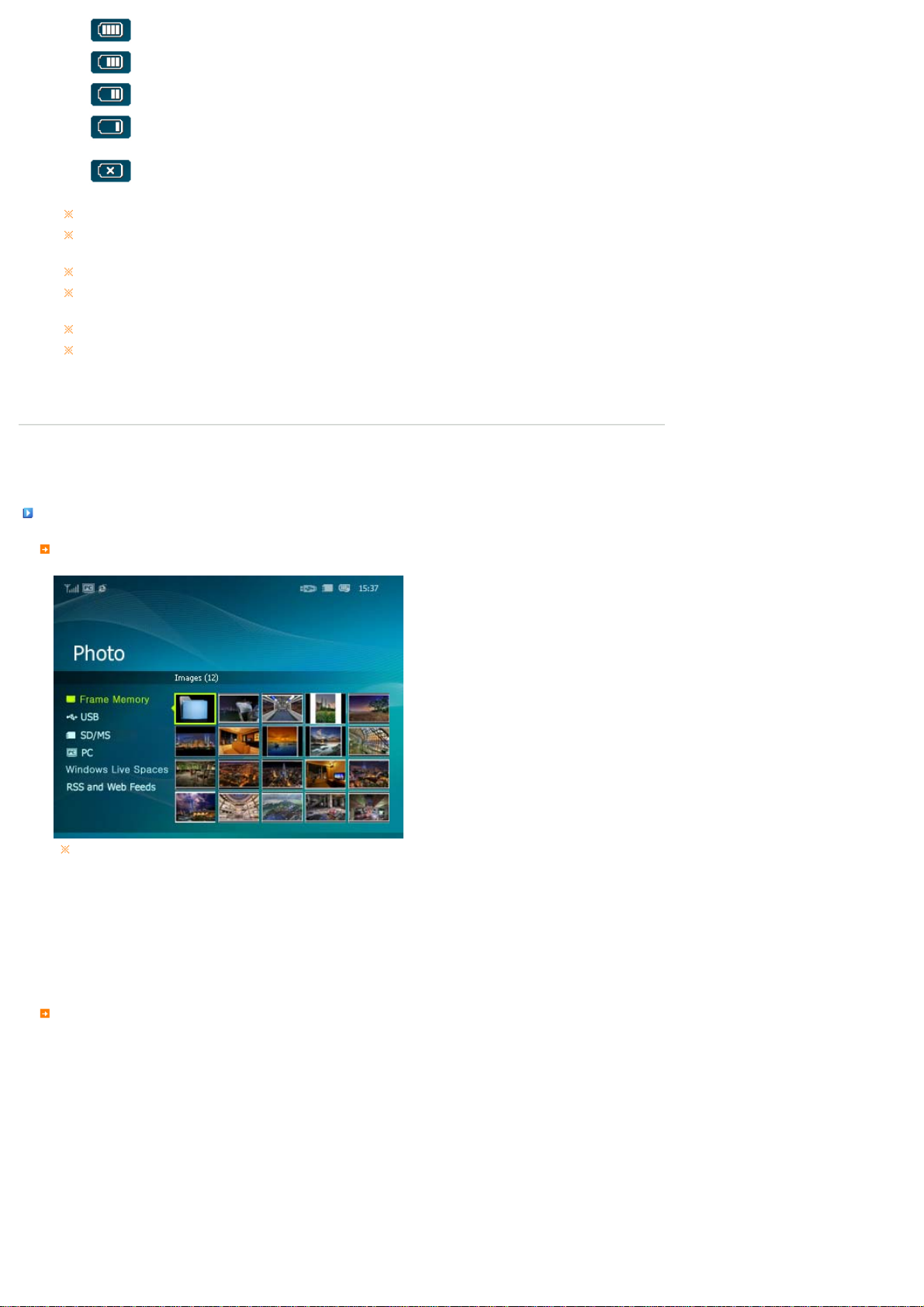
Zobrazí sa, keď je plne nabitá batéria.
Zobrazí sa, keď je spotrebovaných približne 25% batérie.
Zobrazí sa, keď je spotrebovaných približne 50% batérie.
Zobrazí sa, keď je spotrebovaných približne 75% batérie.
Zobrazí sa, keď je spotrebovaných približne 95% batérie. Keď nastane tento prípad, obrazovka sa
okamžite prepne na hlavnú obrazovku a ikona vybitej batérie bliká v strede obrazovky a napájanie sa
vypne. Keď bliká ikona vybitej batérie, nemôžete vstúpiť do podponuky.
Plné nabitie batérie trvá približne dve (2) hodiny, keď je batéria úplne vybitá.
Prehrávanie filmu môže pokračovať približne tridsať (30) minút a prezentácie približne štyridsať (40) minút v predvolenom
stave (hlasitosť 70, jas 70), keď je batéria úplne nabitá.
Čas využitia batérie sa môže líšiť v závislosti od nastavení (jas, hlasitosť atď.).
Keď je vstavaná batéria plne nabitá a sieťový adaptér sa odpojí na dlhšie ako 3 dni, vstavaná batéria sa vybije. Ak je
vstavaná batéria úplne vybitá, pripojte napájací adaptér za účelom nabitia a opätovne nastavte čas.
Životnosť batérie sa znižuje zvyšovaním času využívania produktu.
Nabíjateľnú batériu v tomto výrobku nie je možné vymeniť užívateľom. Ohľadom informácií týkajúcich sa výmeny batérie,
prosím, kontaktujte poskytovateľa služby.
Používateľská
|
príručka
|
Photo
|
Music
|
Movie
Photo
Pri výbere priečinku
Ak stlačíte tlačidlo ponuky, na obrazovke sa zobrazí ponuka zvolenej položky.
Ponuka Opis
Ponuka, zobrazená pri výbere miniatúry.
Open Otvorí zvolený priečinok.
Copy Skopíruje zvolený priečinok.
Delete Odstráni vybraný priečinok.
|
Clock &
Alarm
|
Settings
|
Page 16
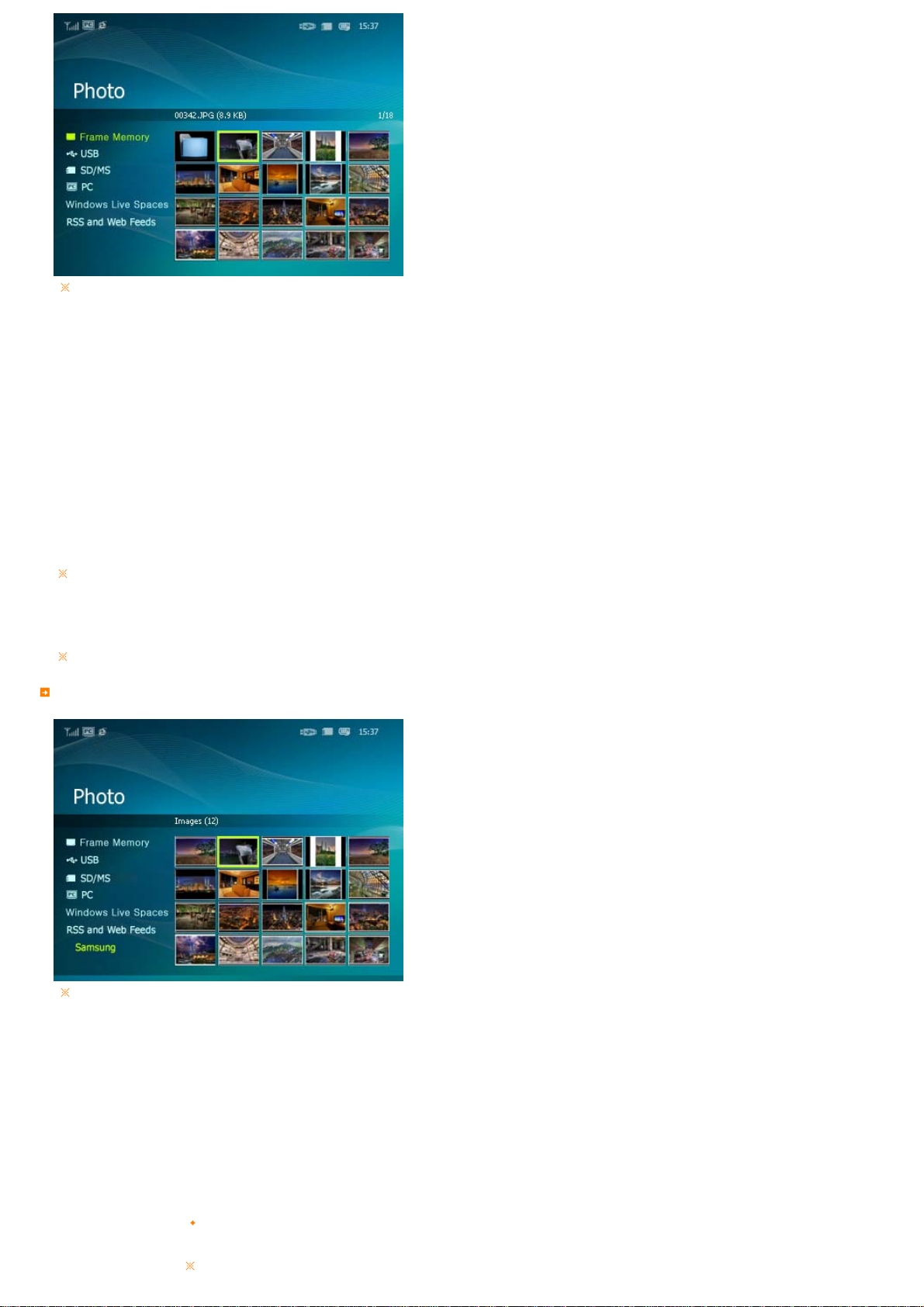
Ak stlačíte tlačidlo ponuky, na obrazovke sa zobrazí ponuka zvolenej položky.
Ponuka
Start Slideshow Prehrá alebo pozastaví prezentáciu.
Copy
Copy All Files
Delete Odstráni vybraný súbor.
Delete All Files Odstráni všetky súbory.
Set as Background
Keď kopírujete fotografie z externého úložného pamäťového zariadenia (pamäť USB, SD/MS karta) do pamäte rámčeka, ak
položka [Settings]-[Options]-[Frame Memory Copy] je nastavená na možnosť [Resized], veľkosť (kvalita obrazovky) fotografie
sa automaticky zmenší skôr, ako sa uloží, aby sa mohla zobraziť tak, aby sa zmestila na obrazovku vášho digitálneho
fotografického rámčeka a EXIF (informácie týkajúce sa fotoaparátu), ktoré sú uložené vo fotografii, sa vymažú. Preto
používajte len fotografie uložené v pamäti rámčeka pomocou digitálneho fotografického rámčeka.
Môže trvať dlhší čas, ak sa súčasne kopíruje veľmi veľa súborov.
Ponuka, zobrazená pri výbere miniatúry (PC, Live Space, RSS).
Skopíruje zvolený súbor na iné pamäťové zariadenie.
(Aktivované v prípade pripojenia pamäťového zariadenia.)
Skopíruje všetky súbory na iné pamäťové zariadenie.
(Aktivované v prípade pripojenia pamäťového zariadenia.)
Nastaví aktuálne zvolený obrázok ako pozadie na hlavnej obrazovke.
Teraz sa režim pozadia automaticky zmení na vlastný režim.
Podponuka
Opis
Ak stlačíte tlačidlo ponuky, na obrazovke sa zobrazí ponuka zvolenej položky.
Podponuka
Opis
Ponuka
Start Slideshow Prehrá alebo pozastaví prezentáciu.
Copy
Copy All Files
Set as Background
Browsing Mode
Skopíruje zvolený súbor na iné pamäťové zariadenie. (Aktivované v prípade pripojenia pamäťového
zariadenia.)
Skopíruje všetky súbory na iné pamäťové zariadenie. (Aktivované v prípade pripojenia pamäťového
zariadenia.)
Nastaví aktuálne zvolený obrázok ako pozadie na hlavnej obrazovke.
Teraz sa režim pozadia automaticky zmení na vlastný režim.
All Photos, Folder, Playlist, Tags, Dates, Rating
Zvolí kategóriu usporiadania fotografií.
[Browsing Mode] sa zobrazí len v PC.
Page 17

Ponuka prezentácie
Podponuky režimu závisia od jednotlivého režimu.
Tento produkt dokáže podporovať až 4 000 obrázkov. Ak sa v ňom nachádza viac ako 4 000 obrázkov, prezentácia sa
neprehrá pre zostávajúce obrázky.
Ponuka
Stop Slideshow Pozastaví alebo obnoví prehrávanie prezentácie.
Slideshow Settings
Brightness
Rotation
Screen ratio
Delete
Set as Background Nastaví aktuálne zvolený obrázok ako pozadie na hlavnej obrazovke.
Background Music
Podponuka Detailná ponuka
Opis
No Effect, Fade, Blind, Cross Comb, Checker, Slide, Wipe, Silk, Wheel, Circle,
Transition
Vyberie efekt prehrávania.
Speed
Vyberie rýchlosť prehrávania.
Mode
Vyberie režim prehrávania.
Nie je možné použiť počas prezentácie PC, Live Space alebo RSS fotografií.
Display Clock
Vyberie, či sa má súčasne zobraziť prezentácia a aktuálny čas.
0~100
Môžete nastaviť jas displeja.
Môžete otáčať obrazovku monitora o 90°, 180° a 270°.
Original Fit, Auto Fit, Fit to Width, Fit to Screen
Môžete si zvoliť, ako sa má nastaviť veľkosť fotografií pri ich zobrazení na obrazovke.
Original Fit - Keď je veľkosť fotografie väčšia ako veľkosť obrazovky, zobrazí sa prispôsobená veľkosti
obrazovky.
Auto Fit - Fotografie sa prispôsobia veľkosti obrazovky. Horizontálna alebo vertikálna časť fotografie môže
byť orezaná, ale nie je tu skreslenie.
Fit to Width - Fotografie sa prispôsobia šírke obrazovky. Horizontálna alebo vertikálna časť fotografie
môže byť orezaná, ale nie je tu skreslenie.
Fit to Screen - Fotografie sa prispôsobia rozlíšeniu 800*600. (Fotografia môže byť skreslená)
Vymaže fotografiu zobrazenú v prezentácii.
Nie je možné použiť počas prezentácie PC, Live Space alebo RSS fotografií.
On, Off, Music Settings
Zvoľte nastavenie [On] položky [Background Music].
Potom zvoľte [Music Settings] položky [Background Music] stlačením tlačidla MENU a vyberte hudobný
súbor uložený v pamäti rámčeka alebo v pripojenom externom pamäťovom zariadení.
Keď sa produkt používa prvýkrát, zabudované hudobné súbory sa používajú ako hudba v pozadí.
Pri spustení nasledujúcej prezentácie pomocou tlačidla [Slideshow], naposledy prehrávaný súbor hudby v
pozadí sa prehráva ako hudba v pozadí.
(Priorita umiestnenia hudobných súborov, ktoré sa majú prehrať ako hudba v pozadí, je: „Umiestnenie
naposledy prehrávaného súboru hudby v pozadí [Frame Memory] [USB] [SD/MS]" .
Box In/Out, Diamond, Plus, UnCover, Push, Stairs, Random
Fast, Normal, Slow
All photos, Photos in Folder, Shuffle all photos, Shuffle photos in Folder,
Repeat one photo
Off, On
Page 18
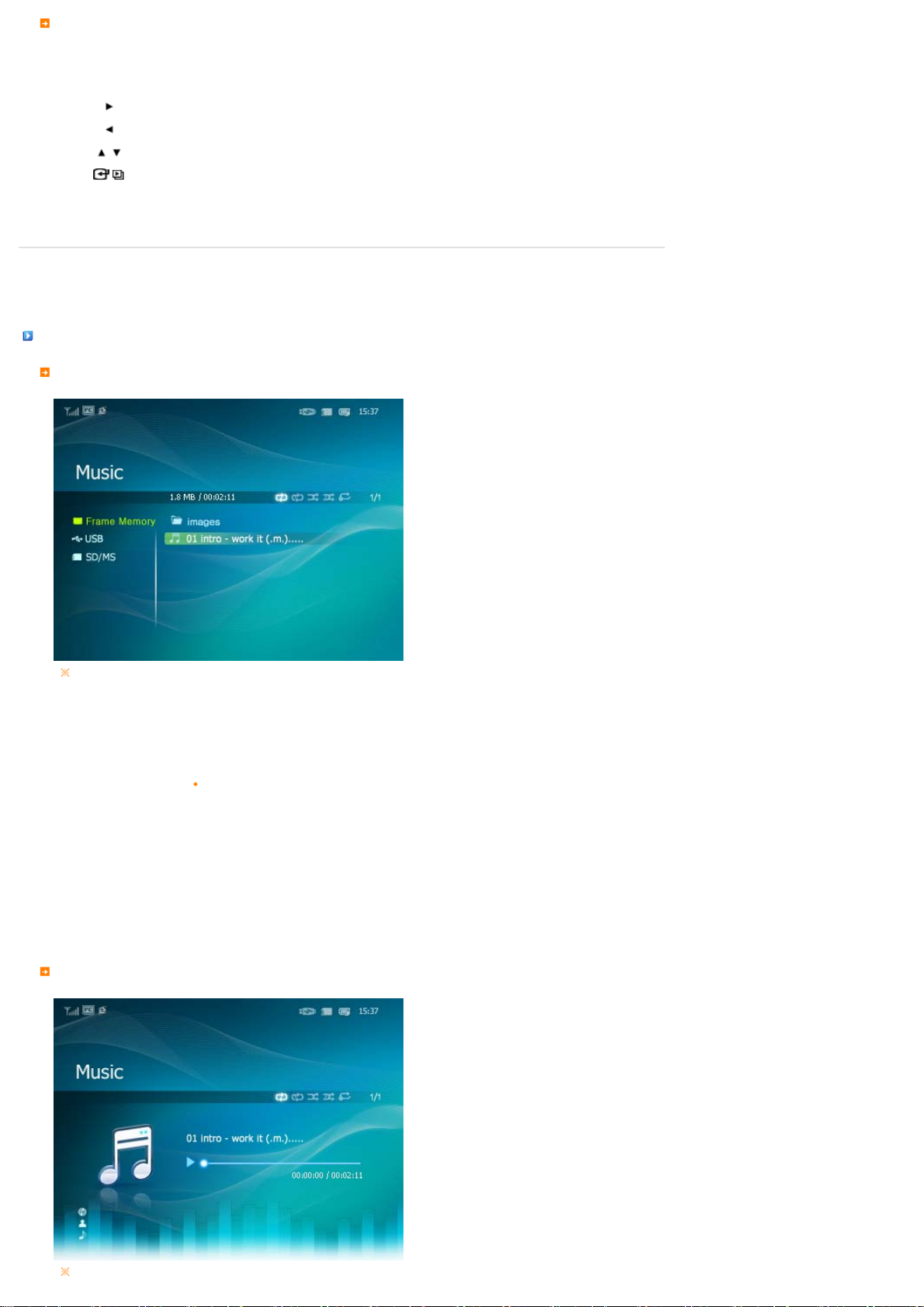
Priame funkcie
Ponuka Opis
PONUKA Otvorí ponuku na obrazovke a opustí ponuku.
Prehrá sa ďalší súbor.
Prehrá sa predchádzajúci.
Nastavuje hlasitosť.
Prehrá alebo pozastaví prezentáciu.
Používateľská
|
príručka
|
Photo
|
Music
|
Movie
Music
Ponuka, zobrazená pri výbere zoznamu.
Ak stlačíte tlačidlo ponuky, na obrazovke sa zobrazí ponuka zvolenej položky.
Ponuka
Play Music Prehrá súbor.
All Music Files, Music Files in Folder, Shuffle all Music Files, Shuffle Music Files in Folder, Repeat
Play Mode
Copy Skopíruje zvolený súbor na iné pamäťové zariadenie.
Copy All Files Skopíruje všetky súbory na iné pamäťové zariadenie.
Delete Odstráni vybraný súbor.
Delete All Files Odstráni všetky súbory.
Ponuka, zobrazená počas prehrávania hudby.
Music file
Vyberie režim prehrávania.
Podponuka
Opis
|
Clock &
Alarm
|
Settings
|
Ak stlačíte tlačidlo ponuky, na obrazovke sa zobrazí ponuka zvolenej položky.
Page 19
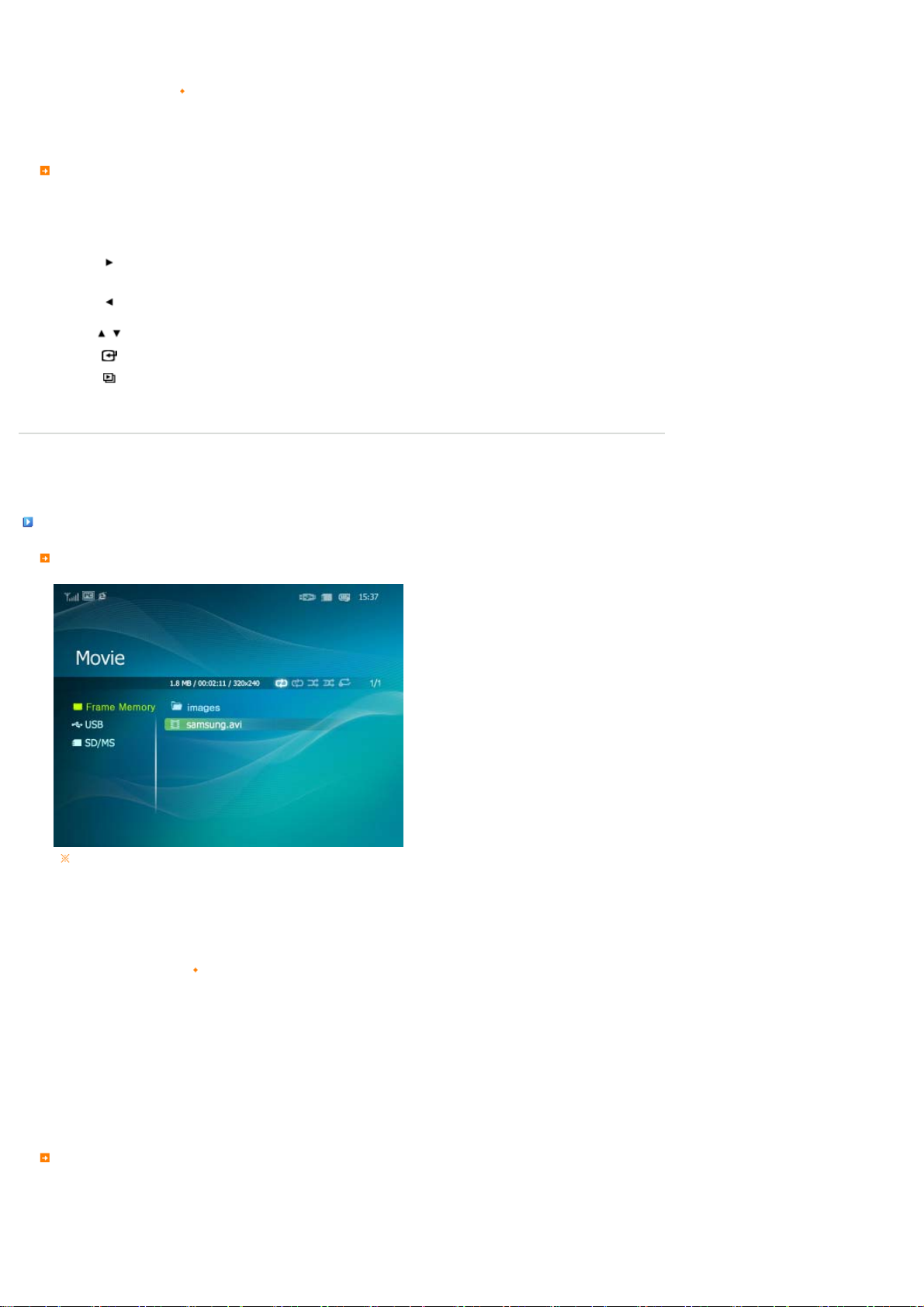
Priame funkcie
Ponuka
All Music Files, Music Files in Folder, Shuffle all Music Files, Shuffle Music Files in Folder, Repeat
Play Mode
Ponuka Opis
MENU Otvorí ponuku na obrazovke a opustí ponuku.
Music file
Vyberie režim prehrávania.
Prehrá sa ďalší súbor.
Ak tlačidlo podržíte dlhšie stlačené, zapne sa funkcia rýchleho pretáčania dopredu.
Prehrá sa predchádzajúci.
Ak tlačidlo podržíte dlhšie stlačené, zapne sa funkcia rýchleho pretáčania dozadu.
Nastavuje hlasitosť.
Prehráva alebo pozastaví súbor.
Spustiť prezentáciu.
Podponuka
Opis
Používateľská
|
príručka
|
Photo
|
Music
|
Movie
Movie
Ponuka, zobrazená pri výbere zoznamu.
Ak stlačíte tlačidlo ponuky, na obrazovke sa zobrazí ponuka zvolenej položky.
Ponuka
Play Movie Prehrá súbor.
Všetky filmy, filmy v priečinku, premiešať všetky filmy, premiešať filmy v priečinku, opakovať
Play Mode
Copy Skopíruje zvolený súbor na iné pamäťové zariadenie.
Copy All Files Skopíruje všetky súbory na iné pamäťové zariadenie.
Delete Odstráni vybraný súbor.
Delete All Files Odstráni všetky súbory.
Ponuka, zobrazená počas prehrávania filmu.
jeden film
Vyberie režim prehrávania.
Podponuka
Opis
|
Clock &
Alarm
|
Settings
|
Page 20
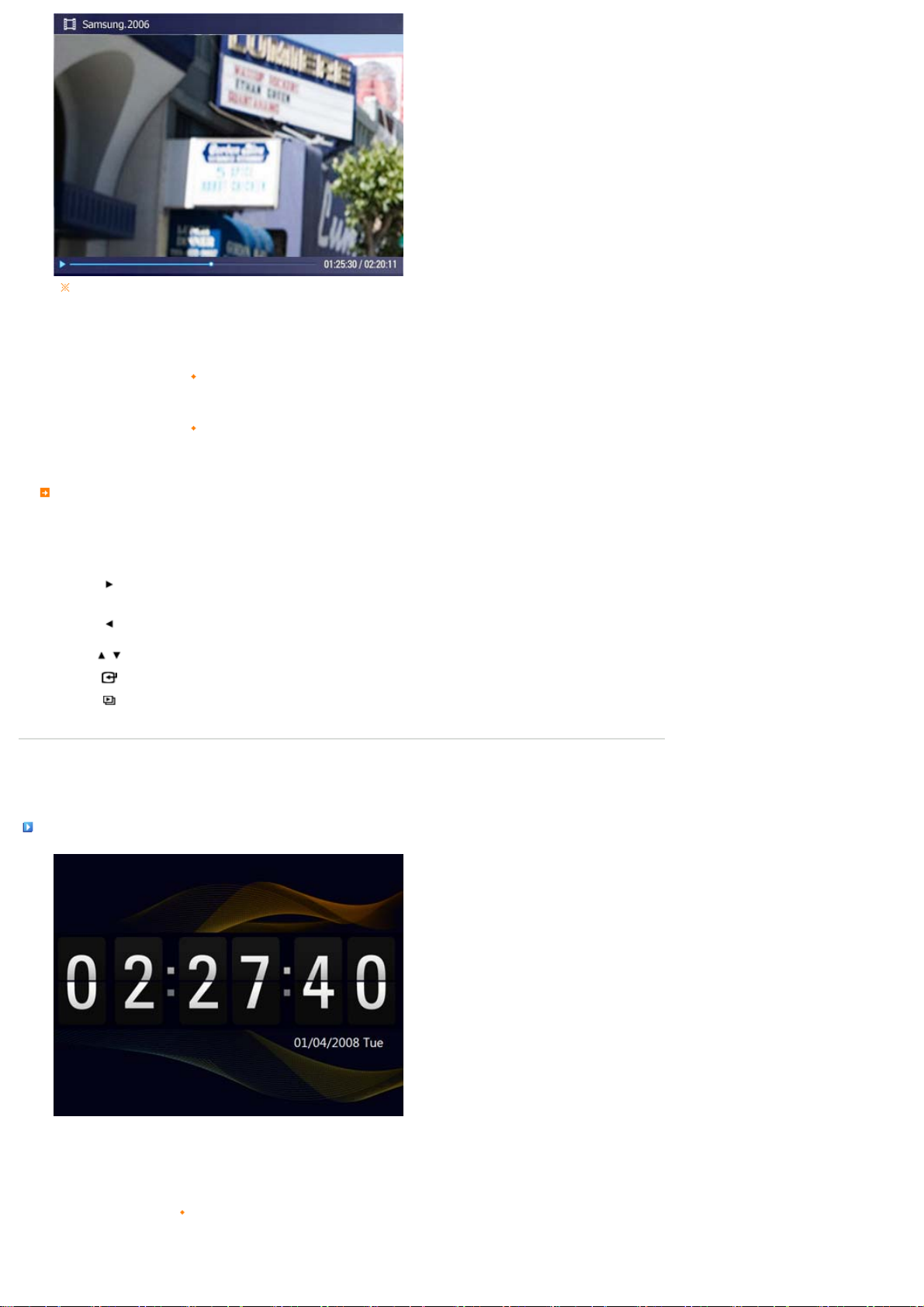
Ak stlačíte tlačidlo ponuky, na obrazovke sa zobrazí ponuka zvolenej položky.
Podponuka
Opis
Priama funkcia
Ponuka
All Movies, Movies in Folder, Shuffle all Movies, Shuffle Movies in Folder, Repeat one movie
Play Mode
Brightness
Ponuka Opis
MENU Otvorí ponuku na obrazovke a opustí ponuku.
Vyberie režim prehrávania.
0~100
Môžete nastaviť jas displeja.
Prehrá sa ďalší súbor.
Ak tlačidlo podržíte dlhšie stlačené, zapne sa funkcia rýchleho pretáčania dopredu.
Prehrá sa predchádzajúci.
Ak tlačidlo podržíte dlhšie stlačené, zapne sa funkcia rýchleho pretáčania dozadu.
Nastavuje hlasitosť.
Prehráva alebo pozastaví súbor.
Spustiť prezentáciu.
Používateľská
|
príručka
Clock & Alarm
Ponuka
Date and Time
Time Zone Môžete si vybrať časové pásmo.
|
Photo
|
Music
Podponuka Detailná ponuka
Month, Day, Year, Hours, Minutes, am/pm (when the Time Format is set to 12 Hours).
Month, Day, Year, Hours, Minutes (when the Time Format is set to 24 Hours).
Nastaví dátum a čas.
|
Movie
Opis
|
Clock &
Alarm
|
Settings
|
Page 21
Daylight Saving Time
Internet Time Update
Time Format
Date Format
Clock Type
Off, On
Môžete zapnúť alebo vypnúť letný čas.
Auto, Manual, Update Time Now
Zvoľte, či sa má systémový čas vášho digitálneho fotografického rámčeka aktualizovať podľa informácií o
čase cez internet.
12 Hours, 24 Hours
Pre formát času môžete zvoliť 12 hodín alebo 24 hodín.
Ak je zvolené 24 hodín, nie je možné zvoliť položku am/pm.
YYYY/MM/DD, MM/DD/YYYY, DD/MM/YYYY
Môžete si vybrať formát, v ktorom sa má zobraziť dátum.
Analog, Digital, Clock & Calendar
Môžete si vybrať typ hodín.
Activation
Yes, No
Alarm
Používateľská
|
príručka
Settings
Settings
Môžete nastaviť budík.
|
Photo
Set time
Hours
Minutes
am/pm
Repeat
Sound
Volume
|
Music
Manual, After 10min, After 20min, After 30min.
1~12
00~59
am, pm
Once, Sat ~Sun, Mon~ Sat, Mon~ Fri, Everyday
Sound 1, Sound 2, Sound 3
0~100
|
Movie
|
Clock &
Alarm
|
Settings
|
Ponuka
Network
Podponuka Detailná ponuka
Opis
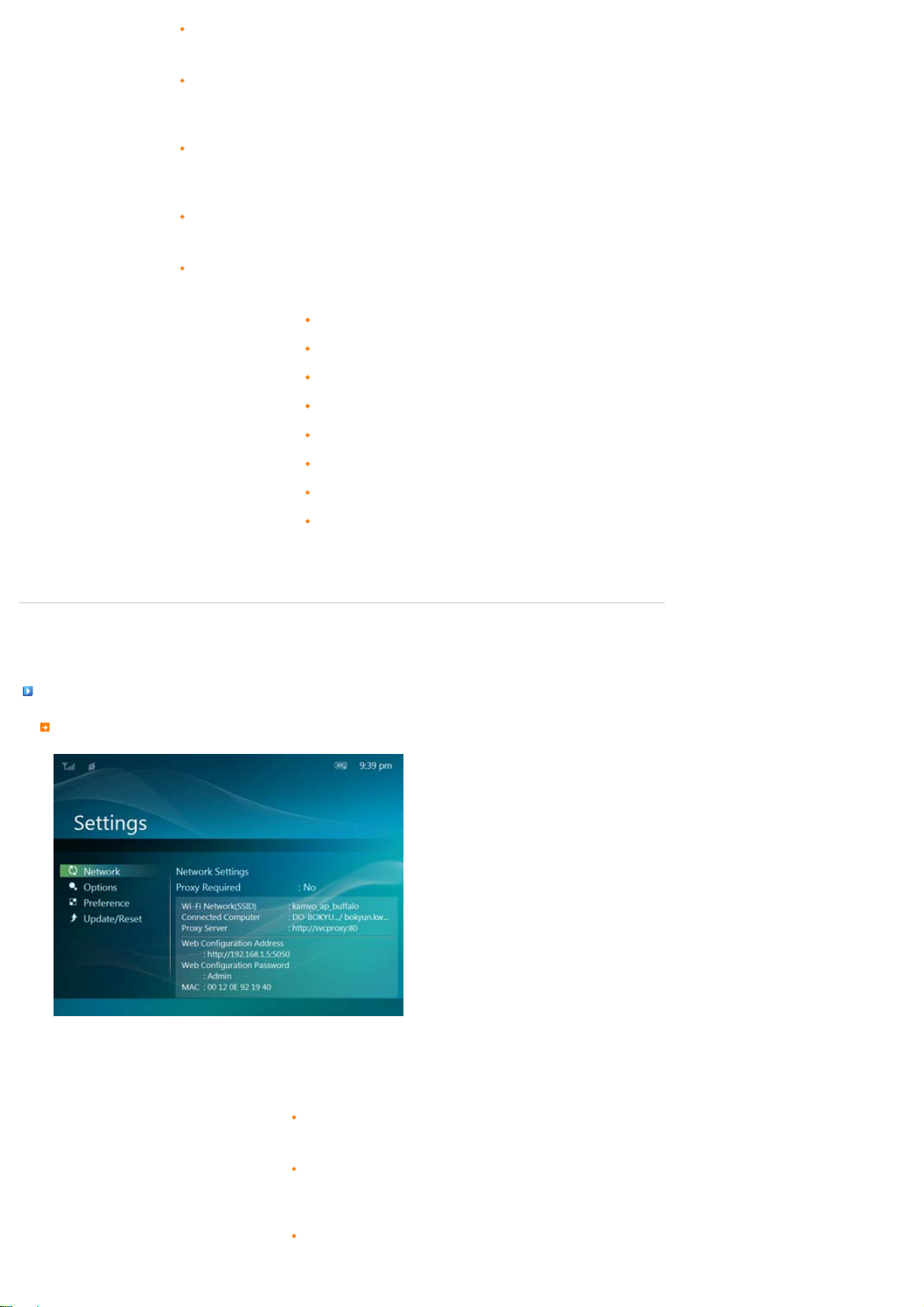
Network Settings Nastaví sieť. Sieťová informácia, ktorú zadáte, je zobrazená v spodnej časti.
Proxy Required
Môžete určiť, či sa má použiť proxy server.
Language
Môžete si zvoliť jazyk produktu.
Brightness
Pomocou tejto funkcie môžete nastaviť jas obrazovky.
Yes, No
English, Deutsch, Español, Français, Italiano, Nederlands, Polski, Русский,
Português, Svenska, Türkçe, 简, ,
0~100
Page 22

Options
Preferences
Update/Reset
Webová konfigurácia
Pripojte k adrese (URL) v položke [Web Configuration Address] na stránke [Settings]-[Network] digitálneho fotografického
rámika, a to pomocou aplikácie Internet Explorer.
Ak je pripojené, zobrazí sa uvítacia stránka.
Zadajte heslo do položky [Web Configuration Password] na stránke [Settings]-[Network] digitálneho fotografického rámčeka v
položke [Password] na uvítacej stránke. Potom kliknite na tlačidlo [sign in].
Horná ponuka
Welcome
Photo Frame
Web Photos
Auto Rotation
Off (Vypnuté): Ak nastavíte rámček na hranu počas prezentácie, aj keď senzor zaznamená zmenu, obraz sa
príslušne neotočí.
On (Zap.): Ak nastavíte rámček na hranu, senzor zaznamená zmenu a obraz automaticky otočí.
Button Sound
Môžete zapnúť alebo vypnúť zvuk tlačidiel, ktorý počujete počas prevádzky produktu.
Volume
Nastavuje hlasitosť.
Frame Memory Copy
Keď kopírujete fotografie z externého úložného pamäťového zariadenia (pamäť USB, SD/MS karta) do pamäte
rámčeka, ak položka [Settings]-[Options]-[Frame Memory Copy] je nastavená na možnosť [Resized], veľkosť
(kvalita obrazovky) fotografie sa automaticky zmenší skôr, ako sa uloží, aby sa mohla zobraziť tak, aby sa
zmestila na obrazovku vášho digitálneho fotografického rámčeka a EXIF (informácie týkajúce sa fotoaparátu),
ktoré sú uložené vo fotografii, sa vymažú. Preto používajte len fotografie uložené v pamäti rámčeka pomocou
digitálneho fotografického rámčeka.
Starting Mode
Môžete vybrať úvodnú obrazovku, ktorá sa zobrazí po zapnutí napájania.
Screen Saver
Môžete vybrať typ šetriča obrazovky.
Ak sa počas desiatich (10) minút nestlačí žiadne tlačidlo, aktivuje sa šetrič obrazovky.
OSD Color Theme
Môžete si zvoliť farebnú tému pre pozadie ponuky.
Predvolená téma je Modrý štýl.
Home Background
Môžete nastaviť pozadie obrazovky hlavnej ponuky.
Auto Picture On/Off
Keď sa dosiahne [Off Time], zastavia sa iné operácie a obrazovka sa vypne. Keď sa dosiahne [On Time],
obrazovka sa zapne a obnoví sa predchádzajúci prevádzkový stav.
Ak sa obrazovka vypne vtedy, keď sa čas dosiahol [Off Time], stlačte ktorékoľvek tlačidlo s výnimkou tlačidla
napájania, aby ste opätovne zobrazili obrazovku.
Ak sa produkt používa ako Mini-Monitor alebo zariadenie Mass Storage pripojené k vášmu PC cez
kábel USB, obrazovka sa nevypne, ani keď sa čas dostane k Off Time (času vypnutia).
Firmware Update
Reset Settings
Inicializuje nastavenia okrem nastavení času a siete.
Product Information
Môžete zobraziť informácie o svojom produkte.
Password
Zadajte heslo zobrazené v položke Management Password.
Zapne režim rozpoznávania malých a veľkých písmen.
Now Playing
V rovnakom čase môžete sledovať fotografie, ktoré sa majú zobraziť v prezentácii.
Toky fotografií, fotografie Windows Live Spaces
Môžete pridávať alebo vymazávať adresy webových stránok, z ktorých môžete prijímať fotografie.
Off, On
Off, Low, Medium, High
0~100
Original Size, Resized
Home, Last Mode, Slideshow
Slideshow, Clock
Violet Style, Blue Style, Green Style, Orange Style
Default, Custom
Activation, Hours, Minutes, am/pm, Repeat
Produkt môžete aktualizovať pomocou USB pamäťového zariadenia alebo
pomocou pamäťovej karty (SD/MS).
Súbor s najnovšou verziou firmvéru nájdete na adrese www.samsung.com.
Yes, No
Model, Firmware Version, Copyright
Spodná ponuka
Opis
Page 23
Storage
Settings
Help Zobrazí pomocníka pre používanie webovej konfigurácie Samsung Photo Frame Web Configuration.
Toky fotografií, fotografie Windows Live Spaces
Veľkosť fotografií si môžete skontrolovať v adresách, uvedených vo webových fotografiách.
Basic, Administrator Password, Date and Time, Network Settings
Môžete zadať a zmeniť názov produktu, heslo správcu, čas a sieťový proxy server atď.
Page 24
Úvodné nastavenia
T
g
Nastavenia pre zdieľanie fotografií na vašom PC - konfigurácia vášho systému Windows Vista
Nastavenia pre zdieľanie fotografií na vašom PC - konfigurácia vášho fotografického rámčeka
Prezeranie fotografií z Windows Live Space
Prezeranie fotografií cez RSS
Nastavenie Rating a Tags (VISTA:Tags, XP:Labels) pre fotografie na PC
Chcem aktualizovať firmvér.
Chcem uskutočniť pripojenie k monitoru použitím programu Mini-Monitor.
Úvodné nastavenia
o use the wireless sharing function provided with this product, Windows Vista must be running on your computer and a wireless LAN
access point (AP) must be in your vicinity.
Windows XP
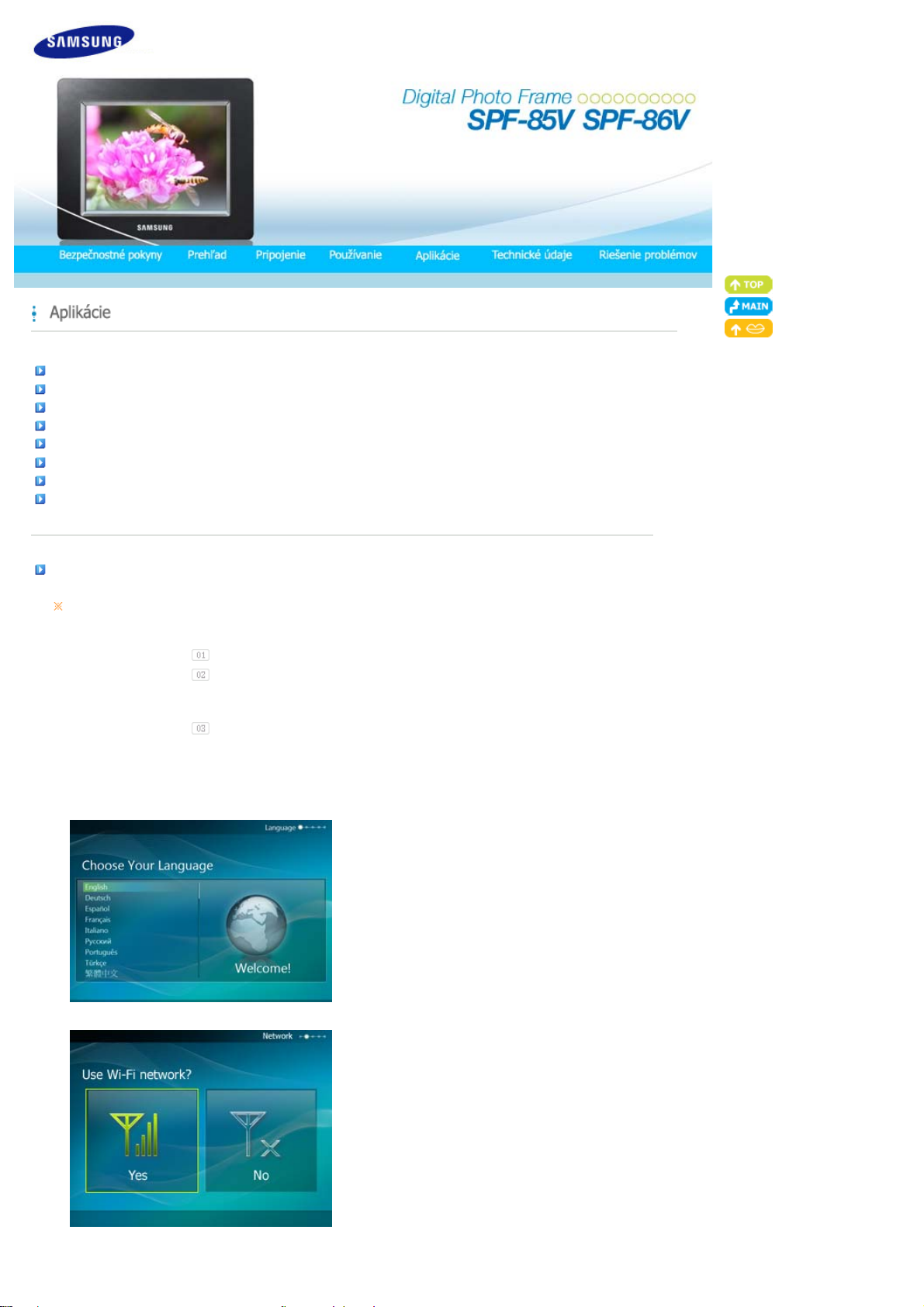
1. Choose Your Language
Musí sa nainštalovať program Windows Media Player 11 alebo novší.
Digital Image Library Starter Edition (DISE)
: Tento program vám umožňuje meniť hodnotenie fotografií na vašom di
rámčeku prostredníctvom vášho PC.
Odporúčania pri používaní digitálneho fotografického rámčeka: Internet Explorer 7.0 alebo
novší
itálnom fotografickom
Turn on your Digital Photo Frame and select a language.
You can change the language via Settings -> Language.
2. Use Wi-Fi network?
Vyberte, či sa má použiť sieť.
3. Choose your Access Point
Page 25
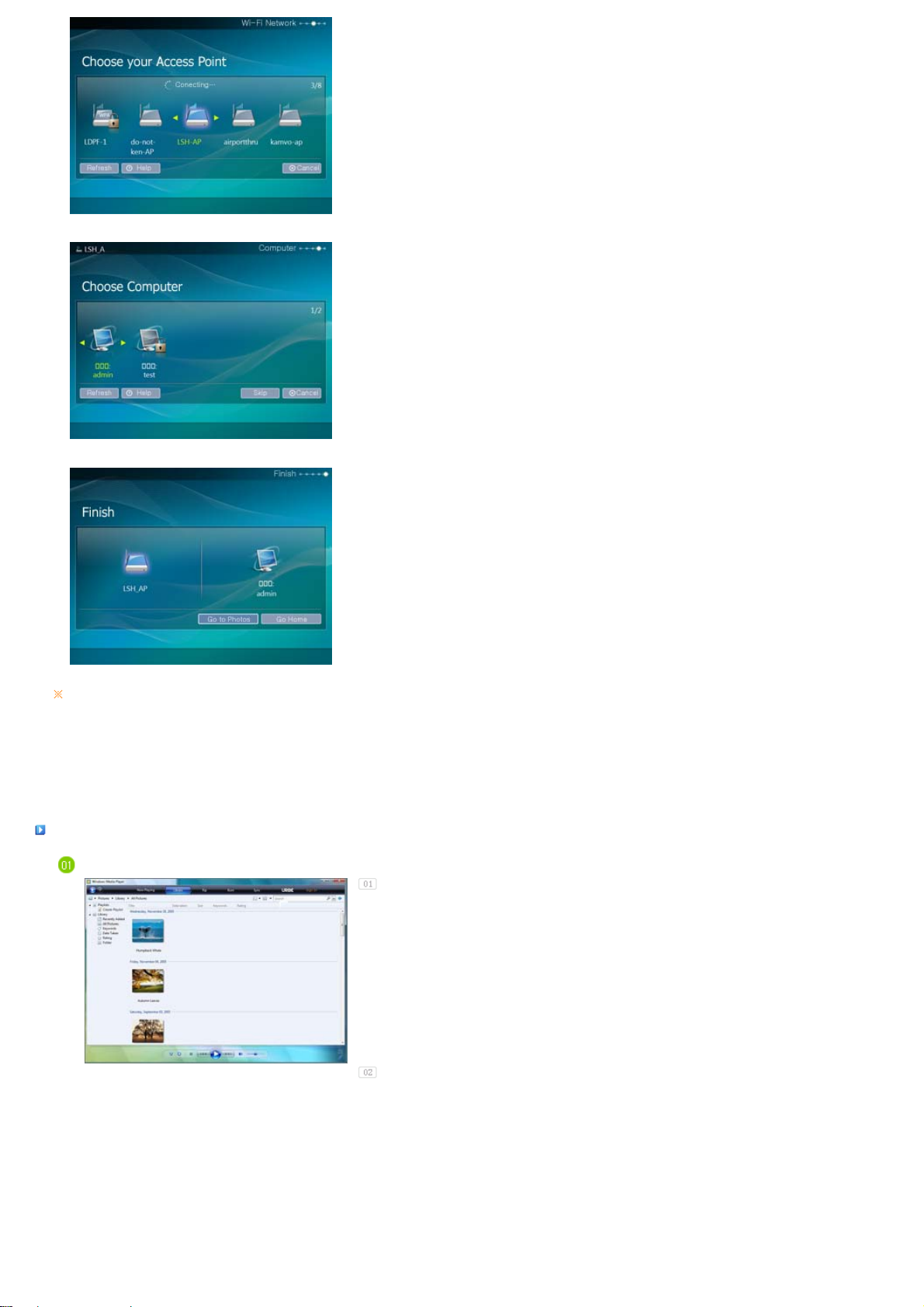
4. Choose Computer
5. Finish
Zobrazí sa zoznam AP.
Na obrazovke [Choose your Access Point] si vyberte SSID, ku ktorému
sa chcete pripojiť. Ak sa SSID, ku ktorému sa chcete pripojiť, v
zozname nenachádza, obnovte zoznam SSID stlačením tlačidla [Refresh]
a následným vybratím SSID.
Zobrazí sa zoznam PC. Ak sa počítač, ku ktorému sa chcete pripojiť, v
zozname nenachádza, obnovte zoznam PC stlačením tlačidla [Refresh] a
následným vybratím PC.
Zobrazí sa zvolená sieť a PC.
Po dokončení činnosti môžete vybrať ponuku.
Uistite sa, že nastavenia sú nakonfigurované podľa nižšie uvedeného zobrazenia.
V opačnom prípade váš PC nemusí byť zobrazený v zozname alebo nemusíte byť schopní sa k nemu pripojiť.
z
V systéme Vista zvoľte Ovládací panel > Centrum siete a zdieľania > Prispôsobiť. Skontrolujte, či je typ umiestnenia nastavený na
Súkromné.
z
Z programu Windows Media Player zvoľte digitálny fotografický rámček > Knižnica > Zoznam zdieľaných médií. Skontrolujte, či je
nastavené Povoliť.
Postavke za deljenje fotografija na računaru - Podešavanje za OS Windows Vista
Pridávanie fotografií do knižnice
Spustite program Windows Media Player.
Kliknite na karta [Library (Knižnica)] na vrchu.
Page 26
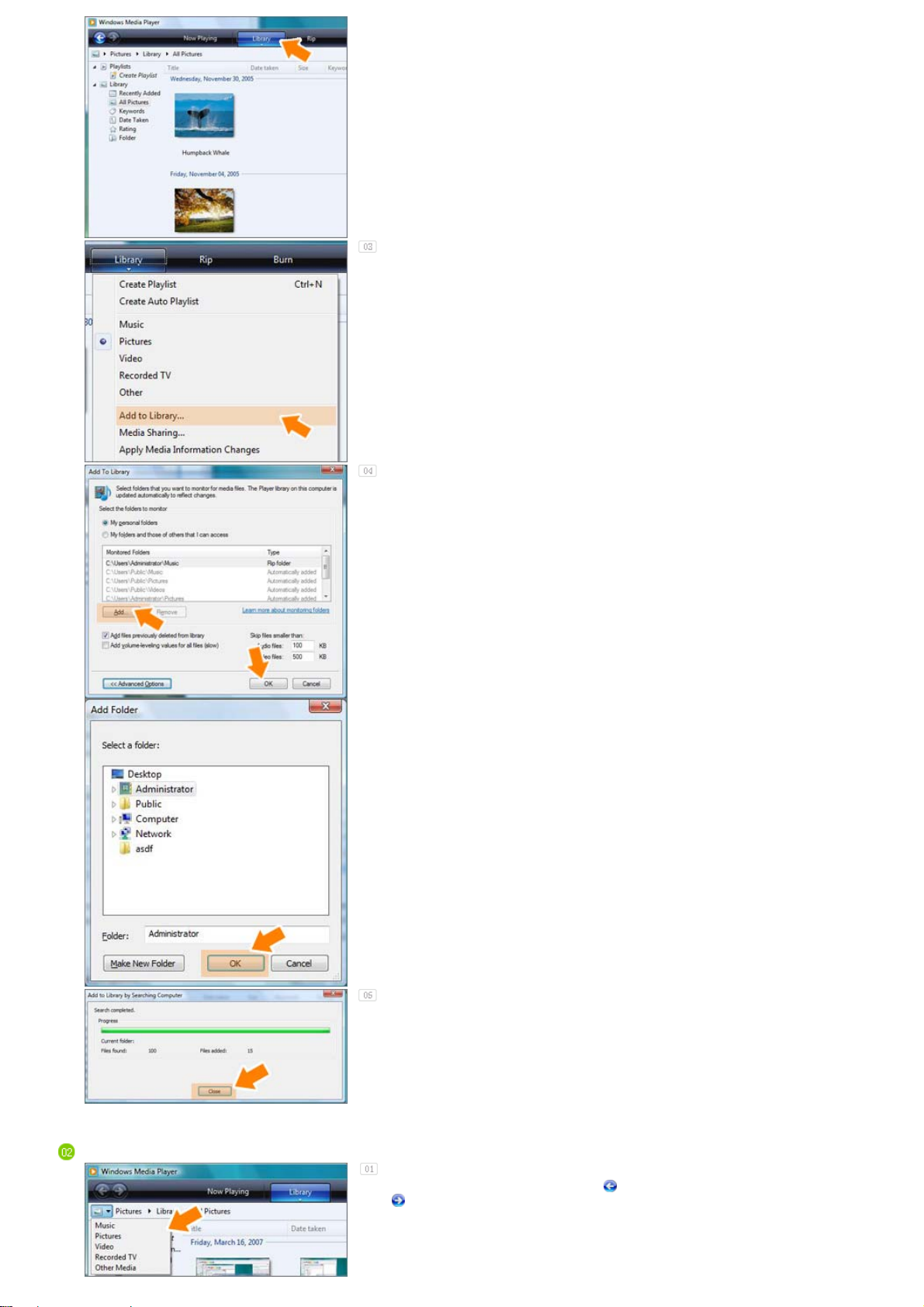
Kliknite na položku [Add To Library (Pridať do
knižnice)] na karte [Library (Knižnica)].
V okne [Add To Library (Pridať do knižnice)]
zvoľte [My personal folders (Moje osobné
priečinky)] pod odsekom [Select the folders to
monitor (Zvoľte priečinky na sledovanie)] a
zvoľte priečinok, ktorý obsahuje fotografie a
kliknite na tlačidlo [Add (Pridať)].
Zvoľte priečinok, ktorý sa má zdieľať, a kliknite
na tlačidlo [OK], aby ste ho pridali.
Kontrola zdieľaných fotografií
Keď kliknete na tlačidlo [OK], okno [Add To
Library (Pridať do knižnice)] sa zatvorí a zobrazí
sa [Add to Library by Searching Computer
(Pridať do knižnice pomocou vyhľadávania v
počítači)]. Počkajte, kým sa neukončí proces a
po ukončení kliknite na tlačidlo [Close
(Zatvoriť)].
V programe Windows Media Player zvoľte
kategóriu, ktorá sa nachádza pod symbolom [ ,
] vľavo hore, na [Picture (Obrázok)].
Page 27
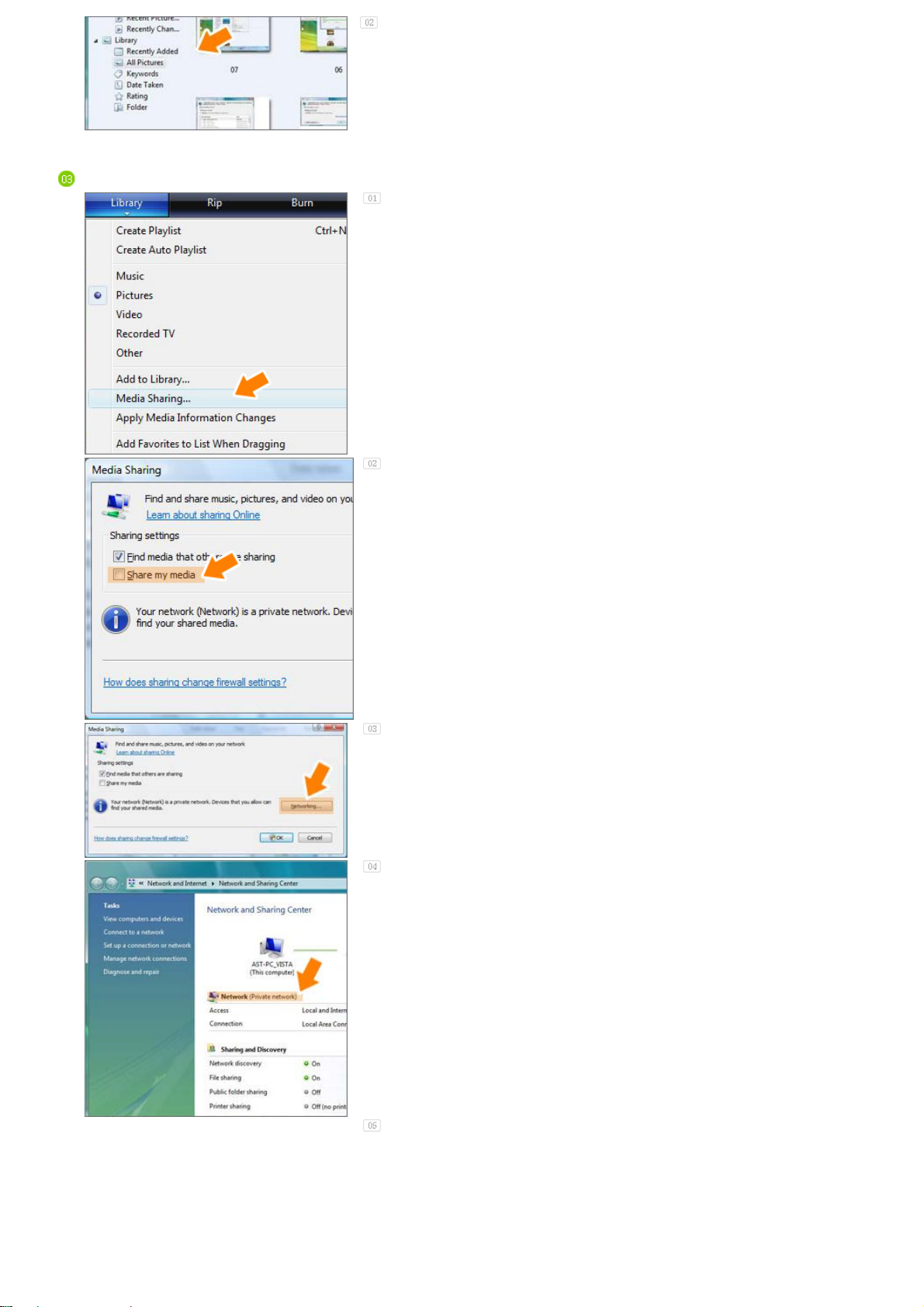
V priečinku [Library (Knižnica)], zvoľte Recently
j
added (Naposledy pridané), All Pictures (Všetky
obrázky), Keywords (Kľúčové slová), Date Taken
(Dátum nasnímania), Rating (Hodnotenie) alebo
Folder settings (Nastavenia priečinku) a
skontrolujte, či pridané fotografie v priečinku
existujú.
Nastavenia zdieľania pre prijatie pripojení z vášho fotografického rámčeka
Na karte [Library (Knižnica)] kliknite na [Media
Sharing (Zdieľanie médií)].
V okne [Media Sharing (Zdieľanie médií)]
skontrolujte kontrolný rámček [Sharing settings
(Zdieľať moje médiá)] pod položkou [Sharing
settings (Nastavenia zdieľania)].
Ak nie je zobrazené žiadne [Available device
(Dostupné zariadenie)] v okne [Media Sharing],
dite ku kroku 4. Ak je zobrazené, prejdite ku
pre
kroku 5.
V okne [Media Sharing] kliknite na [Networking
(Sieť)] a skontrolujte, či je aktuálna sieť
nastavená na [Private network (Súkromná
sieť)]. Ak nie, nastavte ju na [Private Network
(Súkromná sieť)].
Ak je vaša sieť súkromnou sieťou, zoznam
[Available Device (Dostupné zariadenie)] a
tlačidlo [Settings (Nastavenia)] budú zobrazené
v okne [Media Sharing].
Page 28
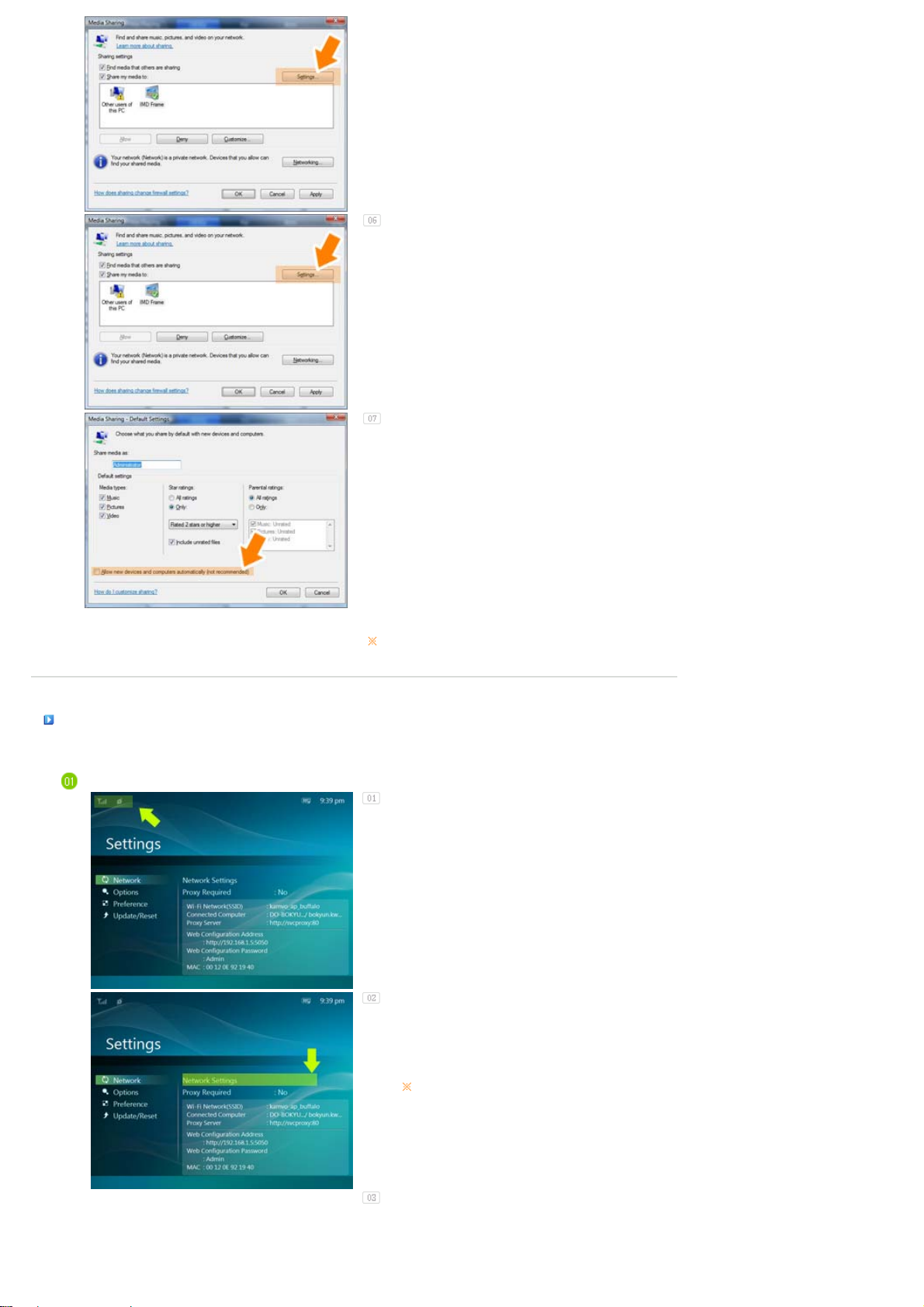
V okne [Media Sharing] kliknite na [Settings
(Nastavenia)]. Zobrazí sa okno [Media SharingDefault Settings].
V okne [Media Sharing-Default Settings]
nastavte [Media Type (Typ médií)] na [Picture
(Obrázok)], [Star ratings (Hviezdičkové
hodnotenia)] a [Parental ratings (Rodičovské
hodnotenia)] na [All ratings (Všetky
hodnotenia)] alebo požadované hodnotenie v
odseku [Default Settings (Základné
nastavenia)]. Ak chcete do zoznamu pridať
počítač, ktorý sa má pokúšať pripojiť ku knižnici
automaticky, začiarknite kontrolný rámček [Add
new devices and computers automatically
(Pridať nové zariadenia a počítače
automaticky)].
Prostredníctvom PC zdieľania je možné prenášať
len fotografie.
Nastavenia pre zdieľanie fotografií na vašom PC - konfigurácia vášho fotografického rámčeka
Kontrola sieťových pripojení
Skontrolujte, či je ikona siete zobrazená vľavo hore na
hlavnej obrazovke.
Ak je ikona siete zobrazená, pokračujte k odseku
Kontrola pripojení počítača popísanému nižšie. Ak
nie je zobrazená, prejdite na [Settings]-[Network][Network Settings].
SSID : Service Set Identifier
Na obrazovke [Choose your Access Point] si vyberte
SSID, ku ktorému sa chcete pripojiť. Ak sa SSID, ku
ktorému sa chcete pripojiť, v zozname nenachádza,
obnovte zoznam SSID stlačením tlačidla [Refresh] a
následným vybratím SSID.
Page 29
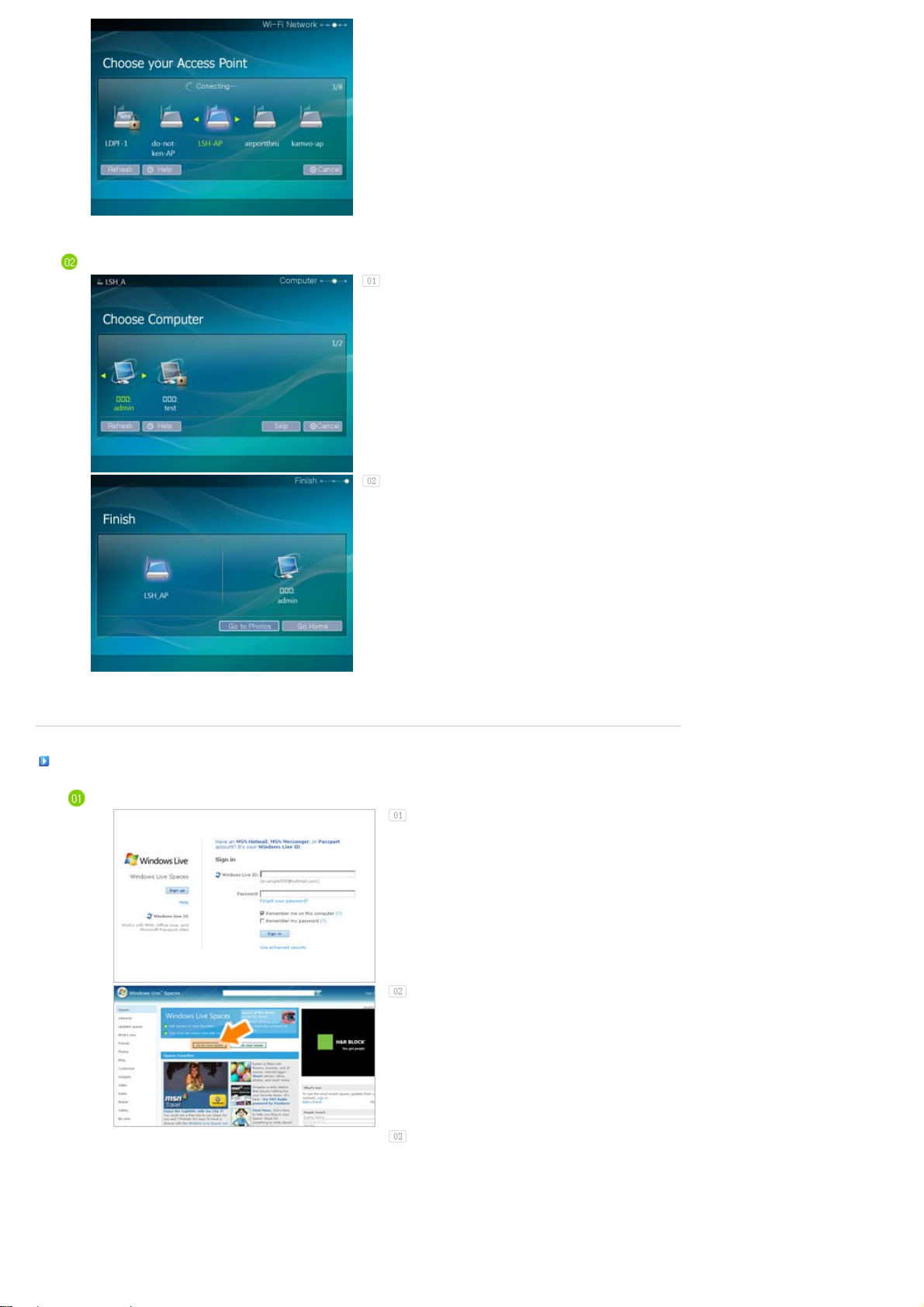
Kontrola pripojení počítača
Ak ste si toto zvolili, keď je SSID zakódované, zobrazí
sa okno so zadávaním hesla. K sieti sa môžete pripojiť
len vtedy, ak zadáte správne heslo.
Zobrazí sa zoznam PC.
Ak sa počítač, ku ktorému sa chcete pripojiť, v zozname
nenachádza, obnovte zoznam PC stlačením tlačidla
[Refresh] a následným vybratím PC.
Prezeranie fotografií z Windows Live Space
Kontrola Windows Live Space a nahrávanie fotografií
Zobrazí sa nakonfigurovaná sieť a počítač. Po zobrazení
okna s dokončením môžete vybrať ponuku.
Ak nemáte žiadne MSN konto (MSN Hotmail, MSN
Messenger, Passport konto), vytvorte si nejaké.
Prejdite na Windows Live Space
(http://spaces.live.com/) a prihláste sa k nemu
pomocou vášho konta MSN.
Ak nemáte miesto, vytvorte si miesto a vstúpte do
neho.
Vo vašom mieste zmeňte na režim úpravy. Pridajte
albumy a fotografie kliknutím na položku Add under
the Photos category (Pridať pod Kategórie fotografií).
Page 30
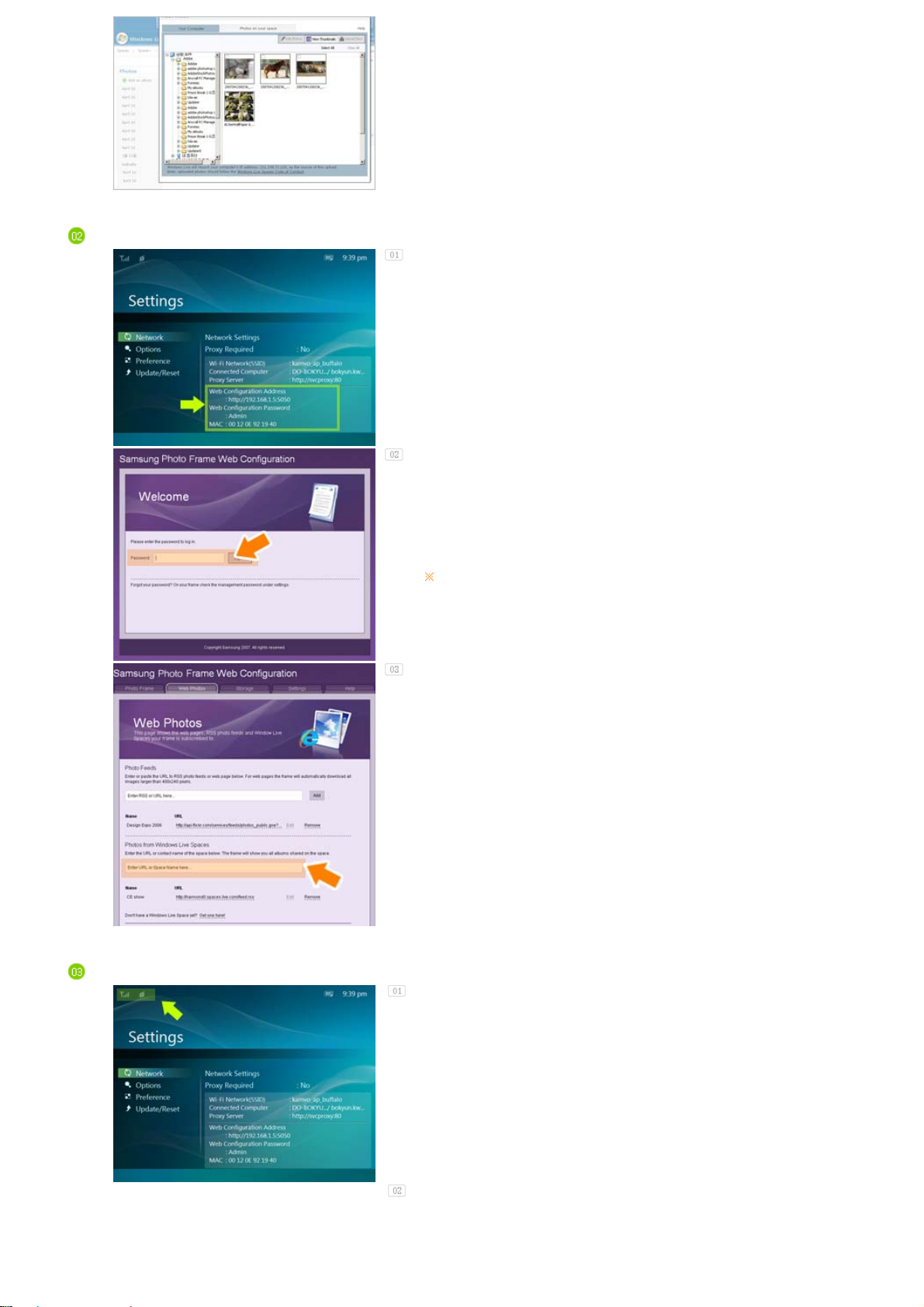
Nastavenie webovej konfigurácie
Pripojte k adrese (URL) v položke [Web Configuration
Address] na stránke [Settings]-[Network] digitálneho
fotografického rámika, a to pomocou aplikácie
Internet Explorer.
Ak je pripojené, zobrazí sa uvítacia stránka. Zadajte
heslo do položky [Remote Configuration Password]
na stránke [Settings]-[Network] digitálneho
fotografického rámika v položke [Password] na
stránke Welcome!. Potom kliknite na tlačidlo [sign
in].
Môžete zmeniť heslo (základné: Admin) v
nastaveniach webovej konfigurácie Samsung
Photo Frame Web Configuration.
Na stránke webovej konfigurácie Samsung Photo
Frame Web Configuration kliknite na tabuľku [Web
Photos] a zadajte adresu miesta (napr., ak je to
„http://test.space.live.com“, musíte len napísať
„test“.) do zadávacieho políčka URL pre fotografie zo
zoznamu Windows Live Spaces a kliknite na [Add].
Prezeranie fotografií z vášho miesta na vašom digitálnom fotografickom rámčeku
Najprv skontrolujte pripojenia siete. (Pozrite si
Prezeranie fotografií zdieľaných zo systému Vista
Windows na vašom digitálnom fotografickom rámčeku
- Čo by ste mali urobiť na svojom digitálnom
fotografickom rámčeku - Kontrola sieťových
pripojení.)
Na hlavnej obrazovke vášho digitálneho
fotografického rámčeku prejdite na [Photo]-[Windows
Live Space]. Zobrazí sa zoznam miest, ktoré ste
pridali do webovej konfigurácie.
Page 31
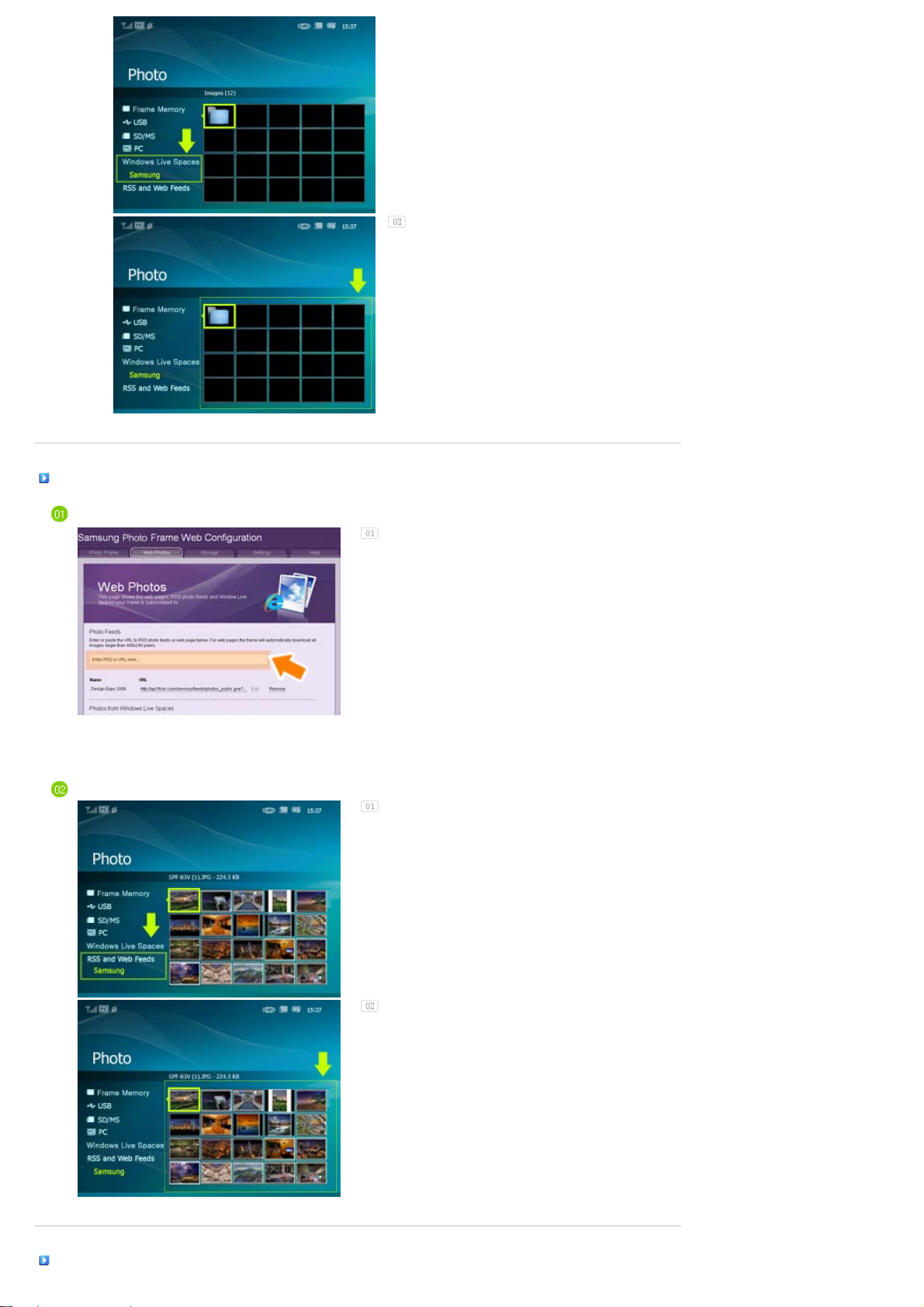
Prezeranie fotografií cez RSS
j
j
Webová konfigurácia
Zvoľte miesto. Zobrazí sa zoznam albumov vo
zvolenom mieste. Zvoľte album a na pravej strane sa
zobrazia ukážky fotografií zo zvoleného albumu.
Prejdite na stránku webových fotografií
postupom podľa popisu v odseku Nastavenia
konfigurácie pre Windows Live Space. V
webove
okne [Web Photos (Webové fotografie)]-[Photo
Feeds (Toky fotografií)] vložte skopírovanú
adresu do zadávacieho riadku pre RSS adresu a
kliknite na [Add (Pridať)].
Čo je to adresa RSS?
Je to adresa, ktorá sa zobrazí v okne s adresou
stránky (XML) zobrazenej po kliknutí na
webove
ikonu TOKU na servisnom mieste RSS, kde sa
nahrávajú fotografie.
Prezeranie fotografií z RSS na vašom digitálnom fotografickom rámčeku
Na hlavnej obrazovke vášho digitálneho
fotografického rámčeku prejdite na [Web Photo
(Webová fotografia)]-[RSS and Web Feeds (RSS
a webové toky)]. Zobrazí sa zoznam tokov, ktoré
ste pridali do webovej konfigurácie.
Zvoľte tok zo zoznamu. Náhľady fotografií
zvoleného toku sa zobrazia na pravej strane.
Nastavenie Rating a Tags (VISTA:Tags, XP:Labels) pre fotografie na PC
Page 32
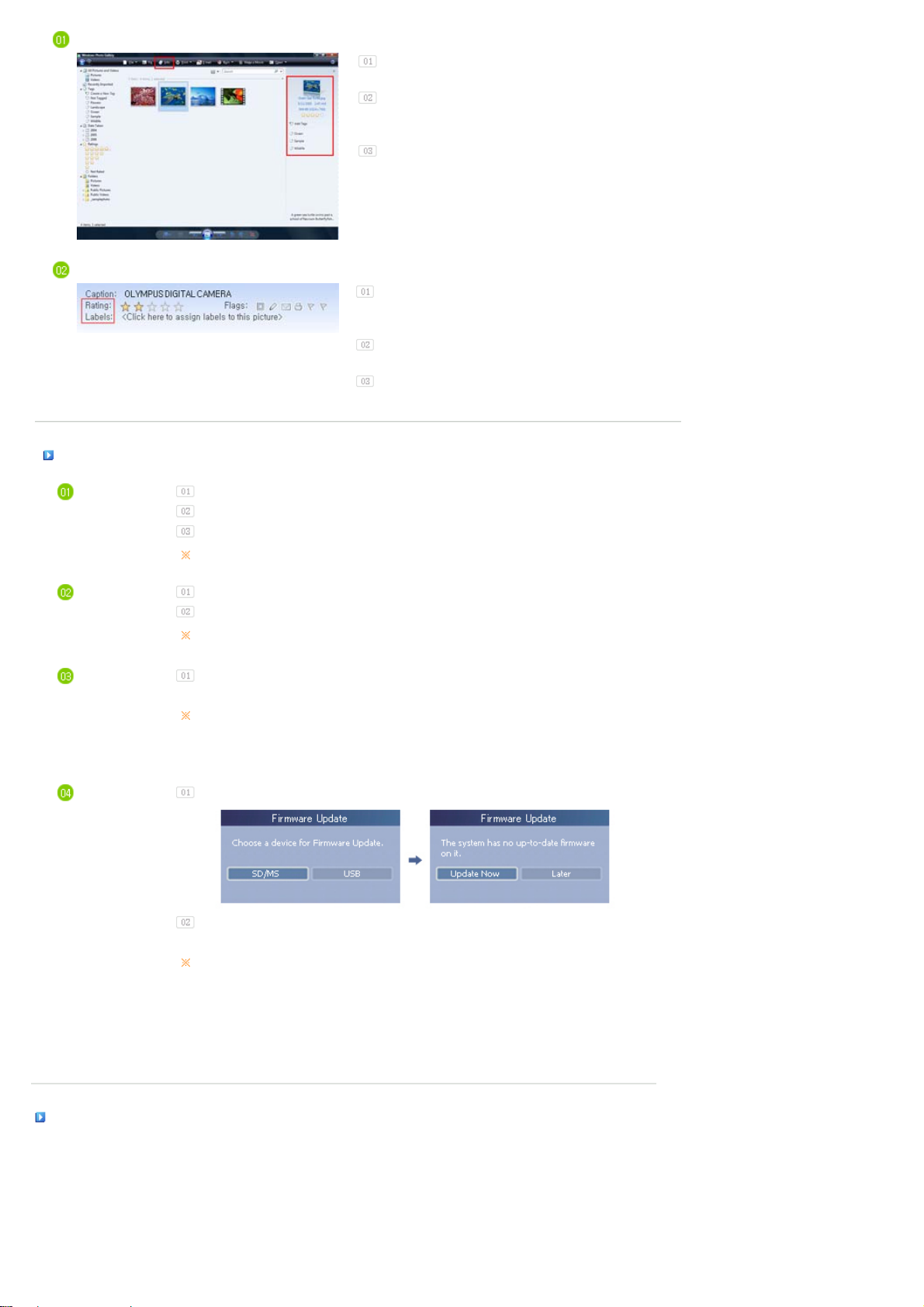
Windows VISTA
g
Windows XP
Chcem aktualizovať firmvér.
Príprava
Rámček digitálnej fotografie
Aktualizačný súbor firmvéru.
Pamäťová karta USB alebo vonkajšia pamäť zariadení (SD/MS)
Najnovšie aktualizácie firmvéru nájdete na lokalite www.samsung.com.
Kliknite na položku Štart – Všetky programy - Windows
Photo Gallery, aby ste spustili Windows Photo Gallery.
Ak vyberiete položku Info na hornej strane obrazovky
Windows Photo Gallery, tabuľka s informáciami o fotografii
sa zobrazí vpravo.
Vyberte fotografiu a zmeňte položku Rating alebo Tags v
pravej tabuľke s informáciami.
Kliknite na položku Štart – Všetky programy - Microsoft
Digital Image Starter Edition 2006 - Microsoft Digital Image
Starter Edition 2006 Library.
Zobrazí sa okno Microsoft Digital Image Starter Edition 2006
Library.
Vyberte fotografiu a nakonfigurujte položky Rating a Labels
pre zvolenú fotografiu na spodnej strane obrazovky.
Pripojte
pamäťovú
kartu USB do
PC
Pripojenie USB
pamäťovej
karty k
digitálnemu
rafickému
foto
rámčeku
Aktualizácia
Ak ste pripravení, pripojte pamäťovú kartu USB do vášho PC.
Nahratý súbor s obnoveným firmvérom skopírujte na USB pamäťovú kartu.
(Súbor s obnoveným firmvérom skopírujte do kmeňového adresára.)
Vyberte USB pamäťovú kartu z vášho PC a pripojte ju k vášmu digitálnemu fotografickému
rámčeku.
Ak je váš digitálny fotografický rámček vypnutý, zapnite ho.
Vyberte [Firmware Update] na stránke [Settings]-[Update/Reset].
Pre maximálnu bezpečnosť po nahratí váš digitálny fotografický rámček vypnite, vyberte USB
pamäťovú kartu a digitálny fotografický rámček znovu zapnite.
USB pamäťovú kartu nevyberajte počas priebehu aktualizácie.
Počas priebehu aktualizácie nestláčajte žiadne tlačidlo.
Počas priebehu aktualizácie nevkladajte žiadnu inú kartu.
Počas priebehu aktualizácie váš digitálny fotografický rámček nevypínajte.
Či aktualizácia prebehla úspešne alebo nie, môžete zistiť tak, že skontrolujete, či sa verzia
firmvéru vášho digitálneho fotografického rámčeka zmenila na aktualizovanú.
Chcem uskutočniť pripojenie k monitoru použitím programu Mini-Monitor.
Digitálny fotografický rámik vám nielen umožňuje vychutnať si fotografie, ale tiež poskytuje
dodatočnú funkciu minimonitora. Minimonitor je funkcia pre používanie digitálneho fotografického
rámika ako pomocného monitora. Jeho používanie je jednoduché, pretože digitálny fotografický
rámik sa pripojí k vášmu PC cez kábel USB. Táto funkcia vám umožní efektívnejšie pracovať na PC
pomocou dodatočného monitora. Aby ste použili svoj digitálny fotografický rámik ako Mini-Monitor,
najskôr nainštalujte program Frame Manager. (Uvedomte si však, že ako Mini-Monitor môžete
používať len jeden digitálny fotografický rámik.)
Page 33

Inštalácia programu Frame Manager
Používateľská príručka programu Frame Manager
Používanie digitálneho fotografického rámčeka ako Mini-Monitor.
Používanie digitálneho fotografického rámčeka ako zariadenie Mass Storage.
Zmena aktuálneho režimu na iný režim
Nastavenie jasu
Aktualizácia firmvéru
Systémové požiadavky
z
OS : Windows XP SP2, Vista (32bit)
z
Rýchlosť systémového procesora : 1.5 GHz
z
USB : Hostiteľský ovládač USB 2.0
z
RAM : 256 MB alebo viac
Upozornenie
1. Musí byť nainštalovaný operačný systém Windows XP Service Pack 2. Nemôže pracovať s iným operačným systémom ako
Windows XP SP2. Nezodpovedáme za problémy, ktoré môžu vzniknúť, ak sa inštaluje v operačnom systéme inom ako
Windows XP SP2.
2. Odporúčame počítač s jednotkou CPU s frekvenciou 2,4 GHz alebo väčšou. Digitálny fotografický rámček nemusí
normálne pracovať, ak sú výkonové parametre počítača nižšie ako odporúčané.
3. Musí sa správne inštalovať podľa pokynov v sprievodcovi inštaláciu.
4. Mini-Monitor nepoužívajte ako hlavný monitor. Nezodpovedáme za žiadne problémy, ktoré sa môžu vyskytnúť, ak
nedodržíte pokyny. Ak sa použije ako hlavný monitor, obrazovka môže stmavnúť.
5. Musí sa použiť dodaný kábel USB.
6. Keď sa digitálny fotografický rámček používa ako Mini-Monitor, žiadne tlačidlá s výnimkou tlačidla napájania nefungujú.
7. Keď prestanete používať Mini-Monitor, presuňte programy, ktoré sú na ňom zobrazené a ktoré používa, na primárny
monitor.
8. Na niektorých grafických kartách nemusí funkcia Mini-Monitor pracovať správne. V takom prípade nastavte hardvérovú
akceleráciu na hodnotu „None“.
Nastavenie hardvérovej akcelerácie na položku „None“: Kliknite pravým tlačidlom na Windows Desktop a zo
zobrazenej ponuky vyberte položku Properties. Objaví sa okno s vlastnosťami zobrazenia. Kliknite na Settings >
Advanced > Troubleshoot. Posuňte posuvník položky „Hardvérová akcelerácia“ na možnosť „None“.
9. Počas používania funkcie Mini-Monitor nemôžete použiť Aero efekt systému Windows Vista.
10. Ak používate systém Windows Vista, niektoré filmy nie je možné s použitím funkcie Mini-Monitor prehrať.
11. Ak sa nahrá ovládač videokarty vtedy, keď je už aplikácia Frame Manager nainštalovaná, funkcia Mini-Monitor nemusí
správne fungovať. V tomto prípade odstráňte aplikáciu Frame Manager a opätovne ju nainštalujte.
12. Ak sa použije funkcia otáčania aplikácie Frame Manager, môže sa zmeniť aktuálne nastavenie umiestnenia Mini-Monitor.
Aj v prípade, ak sa použije funkcia otá
Obmedzenia a odporúčania
čania, obrazovka sa v okne [Obrazovka - vlastnosti] nezobrazí, že sa otáča.
z
Obmedzenie : Hardvérová grafická akcelerácia, ako napríklad DirectX alebo OpenGL sa nepodporuje na displeji Minimo,
pretože by to vyžadovalo emuláciu grafického procesora vášho bežného procesora, čo by nebolo vhodné. Programy na
prehrávanie médií, ktoré používajú DirectX nebudú správne fungovať na displeji Minimo.
> Príklad : GOM player, VLC Player
z
Odporúčanie : Nepoužívajte/nespúšťajte aplikáciu DirectX alebo openGL na displeji Minimo..
Page 34
T
|
Technické údaje
Podporované
|
súbory
|
Technické údaje
Položky Technické údaje
Názov modelu SPF-85V, SPF-86V
Rozlíšenie 800 x 600
Panel
Pomer kontrastu 400 : 1
Rozhranie Digitálne 6-bitové
Podporované
Video
formáty
Hudba
Zabudovaná pamäť 64 MB
yp 8 "(20 cm)TFT
Fotografia
JPEG: Max. rozlíšenie obrázka 3200*2400 (8 Mb)
(Progresívne, CMYK JPEG sa nepodporuje.)
MPEG4 : Pokročilý jednoduchý profil (ASP), zvuk (MP3), 4 Mb/s
WMV : 720 x 480, zvuk (WMA), 2.5 Mb/s
MP3 : 8 až 48 KHz, 8 až 320 Kb/s
WMA : 8 až 48 KHz, 8 až 320 Kb/s
Wi-Fi 802.11b/g 2.4GHz 54Mbps
Sieť
USB
Médiá (pamäťová karta)
Batéria 7,4 V 770 mAH
Vypínač
Spotreba energie
Menovitý výkon Externý sieťový adaptér (12 V, 2 A, 24 W)
WEP : Otvorené (64-bitové, 128-bitové)
WPA-PSK : TKIP, AES
WPA2-PSK : TKIP, AES
USB 2.0
(Odchádzajúci tok (hostiteľ) x 1, prichádzajúci tok (podradený) x 1)
2 v 1(SD≤4GB / MS≤4GB)
Karty SDHC (Vysoká kapacita) sa nepodporujú.
Normálne 10W (Ale, 12 W pri nabíjaní batérie)
Režim vypnutia (Vypnutý spínač napájania): menej ako 1 W(Aj keď je napájanie
vypnuté, môže byť spotreba až 10 W počas nabíjania batérie.)
Page 35
Zvuk 1 W + 1 W (Stereo), slúchadlá
j
Rozmery (Š x V x H) 228 x 187,5 x 46 mm
Hmotnosť 785 g
Dizajn produktu sa môze lísit v závislosti od modelu a technické informácie sa môzu zmenit bez
predchádzajúceho upozornenia.
Príslusenstvo triedy B (informacné komunikacné vybavenie pre domáce úcely) Tento produkt sa zhodu
nariadeniami o elektromagnetickej kompatibilite pre domáce pouzitie a môze sa pouzívat vo vsetkých
bezných domácich priestoroch. (Vybavenie triedy B vyzaruje menej elektromagnetických vln ako
zariadenie triedy A.)
e s
Podporované súbory
Digitálny fotografický rámček používa tieto moduly:
WinCE 5.0
Ďalšie informácie získate na nasledujúcich webových stránkach:
Stránka RMI Alchemy Developer Support(http://209.254.132.52/RMI/EmbeddedDeveloper.nsf)
|
Technické údaje
Podporované
|
súbory
|
Page 36
T
T
A
A
|
problémov
Riešenie
|
Terminológia
|
Servisné centrá
Riešenie problémov
áto časť obsahuje rôzne problémy a riešenia, s ktorými sa používatelia môžu stretnúť pri používaní digitálneho fotografického rámčeka.
Keď sa stretnete s problémom, najprv si pozrite nižšie uvedený zoznam a postupujte podľa navrhovanej činnosti, ak sa niektorý záznam
zhoduje s vašim problémom. Ak problém pretrváva, kontaktujte alebo navštívte najbližšie servisné stredisko.
Príznaky Príčiny a potrebné úkony
Nefunguje napájanie. Skontrolujte pripojenia kábla adaptéra a konektor napájania na produkte.
Po zapnutí napájania trvá určitý čas,
pokým sa zobrazí obrázok.
rvá dlhý čas, pokým sa prepne
nasledujúca fotografia.
Pripojil som externé zariadenie, ale toto
nefunguje.
V pamäti rámčeku je stále voľné miesto,
ale nedokážem nakopírovať viac
fotografií.
Farby obrazovky sú príliš tlmené alebo
príliš silné.
k je vysoké rozlíšenie alebo je súbor veľký, fotografia sa môže na obrazovke
zobrazovať pomaly.
Skontrolujte káblové pripojenie medzi výrobkom a externým zariadením.
USB zariadenie musí podporovať Linux. Skontrolujte, či vaše USB zariadenie
podporuje Linux.
V pamäti rámčeku si vytvorte priečinok a vaše fotografie nakopírujte do tohto
priečinku.
Zmeňte jas v nastaveniach.
|
Žiadna prezentácia sa automaticky
neprehrá.
Počas prehrávania filmu sa obraz
zobrazuje, ale nepočuť zvuk.
Film prehráva len zvuk. Obrazovka je
prázdna.
Funkcie automatického zapnutia a
automatického vypnutia nefungujú.
Položka [Button Sound] je zapnutá, ale pri
ovládaní tlačidiel nepočuť žiadny zvuk.
Môj digitálny fotografický rámček
neprijíma fotografie z internetu.
Nastavte položku [Starting Mode] položky [Settings-Preference] na hodnotu
[Slideshow].
Obraz nie je zobrazený preto, pretože nie je podporovaný kodek videa daného
súboru.
Podporované kodeky sú MPEG4 a WMV9.
Zmeňte hlasitosť.
Skontrolujte, či súboru obsahuje aj zvuk.
k sú funkcie automatického zapnutia a vypnutia nastavené na rovnaký čas,
nebudú fungovať.
Skontrolujte nastavenia času.
Zvuk pri ovládaní tlačidiel nebude počuť, ak sa prehráva hudba v pozadí,
hudba alebo film.
Skontrolujte, či AP, ktoré je pripojené k vášmu digitálnemu fotografickému
rámčeku, má prístup k internetu.
Maximálna povolená veľkosť súboru webovej fotografie je 4,2 MB.
(Maximálna povolená veľkosť súboru je 8,5 MB.)
Na webe alebo v kanáli sú dostupné len súbory JPEG (väčšie ako 400 x 240
Page 37
Pokúsil som sa zmeniť hodnotenie
A
obrázku v programe Windows Media
Player, ale nezmenilo sa.
pixelov).
Po zmene hodnotenia vypnite a zapnite program Windows Media Player.
Pokúsil som sa zmeniť názov môjho
digitálneho fotografického rámčeka, ale
nezmenil sa.
Nemôžem pripojiť môj digitálny
fotografický rámček k programu Windows
Media Player vo svojom PC.
Nezobrazí sa ikona programu
FrameManager.
Stlačil som tlačidlo, ale nefunguje.
Terminológia
Podmienky Popis
Odstráňte produkt z programe Windows Media Player (knižnica/zdieľanie
médií) a reštartujte váš digitálny fotografický rámček a počítač.
Skontrolujte, či váš digitálny fotografický rámček a vaše PC sú pripojené v
rovnakom pripojovacom mieste (AP).
Vista: Skontrolujte, či je zvolené [Ovládací panel/Sieť a centrum
zdieľania/Zmeniť/Typ umiestnenie/Osobné].
Vista/XP: Zvoľte digitálny fotografický rámček v [Knižnica/Zdieľanie médií]
programu [Windows Media Player] a skontrolujte, či je nastavený na [Povoliť].
Skontrolujte, či je nainštalovaný program FrameManager.
Vyberte Štart - Programy - Samsung - FrameManager, aby ste reštartovali
Frame Manager.
Reštartujte svoj počítač.
Skontrolujte, či je aktívna funkcia uzamknutia tlačidiel.
k podržíte tlačidlo MENU stlačené dlhšie ako päť (5) sekúnd, aktivuje sa
funkcia uzamknutia tlačidiel. Ak stlačíte tlačidlo, nebude fungovať.
Pre zrušenie funkcie uzamknutia tlačidiel znovu podržte stlačené tlačidlo MENU
dlhšie ako päť (5) sekúnd.
|
problémov
Riešenie
|
Terminológia
|
Servisné centrá
|
MPEG4
(Motion Picture Expert Group4)
WMV9
(Window Media Video9)
MP3
(MPEG Audio Layer-3)
JPEG
(Joint Photographic Coding Expert
Group)
Karta SD
(Secure Digital Card)
MPEG4 je technológia komprimovania filmu na videokomunikáciu, ktorá
odblokuje realizáciu obojsmerného multimédia. Bola vyvinutá, aby umožnila
preniesť filmy cez nízkorýchlostné linky na internete alebo pre mobilnú
komunikáciu. Má široké využitie na PC, TV a mobilných telefónoch. Filmový
súbor formátovaný vo formáte MPEG4 sa označuje ako súbor MPG alebo
MPEG.
Video kodek vo formáte MPEG4 vyvinutý spoločnosťou Microsoft
MP3 je vysoko kvalitná technológia kompresie zvuku. Poskytuje 50-krát vyššiu
kompresiu ako CD. Pretože poskytuje vyššiu kvalitu a menšiu veľkosť pomeru
kompresie, je bežnejšie používaná na internete a pri prenose rádiového signálu
FM atď. Zvukový súbor formátovaný vo formáte MP3 sa označuje ako súbor
MP3.
JPEG je technológia kompresie obrazu. Poskytuje najmenšiu stratu zo všetkých
technológií kompresie obrazu. Je všeobecne používaná na prenos
multimediálnych súborov na internete a na iné použitie. Obrazový súbor
formátovaný vo formáte JPEG sa označuje ako JPEG alebo súbor JPEG.
Obyčajne je súbor JPEG vytvorený odfotografovaním digitálnym fotoaparátom,
nakreslením na počítači alebo súpravou grafických programov a potom
upravením pomocou kompresie grafického obrazu do formátu JPEG.
Karta SD je pamäťová karta typu Flash veľkosti poštovej známky. Poskytuje
vysokú stabilitu a veľkú kapacitu. Je všeobecne používaná v rôznych
digitálnych výrobkoch, ako sú PDA, digitálne fotoaparáty, MP3 prehrávače,
mobilné telefóny a notebooky. Vonkajší vzhľad je podobný MMC, ale počet
kolíkov a ich hrúbka je rozdielna. Má taktiež nastavovacie funkcie na heslo pre
ochranu dát.
Pri pripájaní k PC použite terminál odchádzajúceho toku. Tento výrobok
Page 38
Kábel USB
T
T
A
A
1) A-B TYPE
podporuje USB 2.0 Kábel typu A-B, ktorý sa používa na prepojenie vášho
digitálneho fotografického rámčeka a PC, je priložený k výrobku. Typ A je USB
konektor používaný na pripojenie k PC. Typ B je USB konektor používaný na
pripojenie k externému zariadeniu. Váš digitálny fotografický rámček môžete
pripojiť k vášmu PC pomocou kábla USB typu A-B.
Kábel USB
2) Kábel pre pripojenie iných zariadení
P
(prístupový bod)
SSID
(Service Set Identifier)
ento typ kábla použite vtedy, keď používate konektor prichádzajúceho toku.
ento produkt podporuje USB 2.0. Pri pripájaní externého zariadenia k portu
prichádzajúceho toku použite kábel USB, ktorý je súčasťou externého
zariadenia.
Pri použití mobilného telefónu budete často počuť o „opakovači.“ V
bezdrôtovej sieti LAN hrá AP rovnakú úlohu ako opakovač. To znamená, že je
to prepojovacie zariadenie, prostredníctvom ktorého karty LAN prijímajú
signály. Tak, ako mobilný telefón uskutočňuje volanie cez opakovač, karty pre
bezdrôtové LAN odosielajú a prijímajú údaje cez AP.
SSID je 32-bitový unikátny identifikátor, ktorý je pripojený ku každému
záhlaviu každého paketu, ktorý sa prenáša cez bezdrôtovú LAN. Používa sa ako
heslo v prípade, keď sa bezdrôtové zariadenie pripája k základnej súprave
(BBS). Pretože SSID umožňuje oddelenie bezdrôtovej siete LAN od iných
bezdrôtových sietí LAN, všetky AP a bezdrôtové zariadenia, ktoré sa chcú
pripojiť k bezdrôtovej sieti LAN musia používať rovnaké SSID. Ak zariadenie
nepozná unikátne SSID určitej BBS, nemôže sa pripojiť k BBS.
|
problémov
Riešenie
|
Terminológia
Servisné centrá
k potrebujete vykonať servis vášho produktu, kontaktujte alebo navštívte servisné centrum spoločnosti Samsung.
Pre služby týkajúce sa sieťového pripojenia a servera.
Služby Kontakty
|
Servisné centrá
|
Webová stránka spoločnosti Samsung
Electronics
U.S.A 1-800-SAMSUNG (7267864) http://www.samsung.com/us
CANADA 1-800-SAMSUNG (7267864) http://www.samsung.com/ca
MEXICO 01-800-SAMSUNG (7267864) http://www.samsung.com/mx
ARGENTINE 0800-333-3733 http://www.samsung.com/ar
BRAZIL
CHILE 800-SAMSUNG(726-7864) http://www.samsung.com/cl
COLOMBIA 01-8000112112 http://www.samsung.com/co
COSTA RICA 0-800-507-7267 http://www.samsung.com/latin
ECUADOR 1-800-10-7267 http://www.samsung.com/latin
EL SALVADOR 800-6225 http://www.samsung.com/latin
GUATEMALA 1-800-299-0013 http://www.samsung.com/latin
http://www.samsung.com
North America
Latin America
0800-124-421
4004-0000
http://www.samsung.com
HONDURAS 800-7919267 http://www.samsung.com/latin
Page 39
JAMAICA 1-800-234-7267 http://www.samsung.com/latin
NICARAGUA 00-1800-5077267 http://www.samsung.com/latin
PANAMA 800-7267 http://www.samsung.com/latin
PUERTO RICO 1-800-682-3180 http://www.samsung.com/latin
REP. DOMINICA 1-800-751-2676 http://www.samsung.com/latin
TRINIDAD & TOBAGO 1-800-SAMSUNG(726-7864) http://www.samsung.com/latin
VENEZUELA 0-800-100-5303 http://www.samsung.com/latin
Europe
AUSTRIA 0810 - SAMSUNG (7267864, € 0.07/min) http://www.samsung.com/at
http://www.samsung.com/be
BELGIUM 02 201 2418
(Dutch)
http://www.samsung.com/be_fr
(French)
CZECH REPUBLIC 800 - SAMSUNG (800-726786) http://www.samsung.com/cz
DENMARK 8 - SAMSUNG (7267864) http://www.samsung.com/dk
EIRE 0818 717 100 http://www.samsung.com/ie
FINLAND 30 - 6227 515 http://www.samsung.com/fi
FRANCE 01 4863 0000 http://www.samsung.com/fr
GERMANY 01805 - SAMSUNG (7267864, € 0.14/Min) http://www.samsung.de
HUNGARY 06-80-SAMSUNG(726-7864) http://www.samsung.com/hu
ITALIA 800-SAMSUNG(726-7864) http://www.samsung.com/it
LUXEMBURG 02 261 03 710 http://www.samsung.com/lu
NETHERLANDS 0900-SAMSUNG (0900-7267864) (€ 0,10/Min) http://www.samsung.com/nl
NORWAY 3 - SAMSUNG (7267864) http://www.samsung.com/no
POLAND
0 801 1SAMSUNG(172678)
022 - 607 - 93 - 33
http://www.samsung.com/pl
PORTUGAL 808 20 - SAMSUNG (7267864) http://www.samsung.com/pt
SLOVAKIA 0800-SAMSUNG (7267864) http://www.samsung.com/sk
SPAIN 902 - 1 - SAMSUNG (902 172 678) http://www.samsung.com/es
SWEDEN 075 - SAMSUNG (726 78 64) http://www.samsung.com/se
SWITZERLAND 0848 - SAMSUNG(7267864, CHF 0.08/min) http://www.samsung.com/ch
U.K 0845 SAMSUNG (7267864) http://www.samsung.com/uk
CIS
ESTONIA 800-7267 http://www.samsung.com/ee
LATVIA 8000-7267 http://www.samsung.com/lv
LITHUANIA 8-800-77777 http://www.samsung.com/lt
KAZAKHSTAN 8-10-800-500-55-500 http://www.samsung.com/kz_ru
KYRGYZSTAN 00-800-500-55-500
Page 40
RUSSIA 8-800-555-55-55 http://www.samsung.ru
TADJIKISTAN 8-10-800-500-55-500
UKRAINE 8-800-502-0000 http://www.samsung.ua
UZBEKISTAN 8-10-800-500-55-500 http://www.samsung.com/kz_ru
Asia Pacific
AUSTRALIA 1300 362 603 http://www.samsung.com/au
CHINA
400-810-5858
http://www.samsung.com/cn
010-6475 1880
HONG KONG : 3698-4698 http://www.samsung.com/hk
3030 8282
800-810-5858
INDIA
1800 110011
http://www.samsung.com/in
1-800-3000-8282
INDONESIA 0800-112-8888 http://www.samsung.com/id
JAPAN 0120-327-527 http://www.samsung.com/jp
MALAYSIA 1800-88-9999 http://www.samsung.com/my
NEW ZEALAND 0800 SAMSUNG (0800 726 786) http://www.samsung.com/nz
1-800-10-SAMSUNG(726-7864)
PHILIPPINES
1-800-3-SAMSUNG(726-7864)
http://www.samsung.com/ph
02-5805777
SINGAPORE 1800-SAMSUNG(726-7864) http://www.samsung.com/sg
THAILAND
1800-29-3232
02-689-3232
http://www.samsung.com/th
TAIWAN 0800-329-999 http://www.samsung.com/tw
VIETNAM 1 800 588 889 http://www.samsung.com/vn
Middle East & Africa
SOUTH AFRICA 0860-SAMSUNG(726-7864) http://www.samsung.com/za
TURKEY 444 77 11 http://www.samsung.com/tr
U.A.E 800-SAMSUNG (726-7864)
8000-4726
http://www.samsung.com/ae
 Loading...