

Page 1

PODRĘCZNIK
UŻYTKOWNIKA
SM-S721B/DS
www.samsung.pl
www.samsung.comPolish. 04/2025. Rev.1.0
Page 2

Spis treści
Wprowadzenie
5 Wstęp
6 Układifunkcjeurządzenia
9 Ładowaniebaterii
14 Kartanano-SIM i eSIM
16 Włączanieiwyłączanieurządzenia
17 Konfiguracjawstępna
17 Korzystaniezsieci
18 Konto Samsung
19 Przenoszeniedanychzpoprzednioużywanego
urządzenia(SmartSwitch)
19 Informacjeodziałaniuekranu
27 Panelpowiadomień
28 Panelszybkichustawień
30 Zrzutzekranuinagrywanieekranu
32 Wprowadzanietekstu
33 Wyodrębnianietekstu
67 Galeria
73 Bixby
74 BixbyVision
75 Wiele okien (Korzystaniezwieluaplikacji
jednocześnie)
76 SamsungInternet
77 Samsung Wallet
79 Samsung Health
79 Notatki Samsung
80 SamsungMembers
80 SamsungKids
81 SamsungGlobalGoals
81 SamsungTVPlus
81 SamsungFind
81 Samsung Shop
82 GalaxyShop
82 GalaxyWearable
83 Kalendarz
Aplikacje i funkcje
34 Wstęp
35 Instalowanielubodinstalowywanieaplikacji
37 GalaxyAI
44 Telefon
47 Kontakty
50 Wiadomości
52 Aparat
83 Reminder
84 Dyktafon
85 Mojepliki(Sprawdzanieizarządzanieplikami)
85 Zegar
85 Kalkulator
86 GamingHub
86 GameBooster(Konfiguracjaśrodowiskagry)
88 SmartThings
89 Udostępnianiezawartości
90 MusicShare
2
Page 3

Spistreści
91 SmartView(Powielenienaekranietelewizora)
92 Samsung DeX
94 AplikacjeGoogle
Ustawienia
95 Wstęp
96 ZalogujsiędoGalaxy
96 Połączenia
97 Wi-Fi
99 Bluetooth
100 NFCipłatnościbezdotykowe(w
modelachzfunkcjąNFC)
101 Oszczędzaniedanych
101 Siecidozwolonedlaaplikacji
102 RouterWi-Fi
102 Więcejustawieńpołączeń
104 Podłączoneurządzenia
105 GalaxyAI
105 Trybyiprocedury
105 Używanietrybów
106 Wykorzystywanierutyn
107 Dźwiękiiwibracja
108 Jakośćdźwiękuiefekty
108 Osobnydźwiękaplikacji
109 Powiadomienia
109 Wyświetlacz
111 Płynnośćruchu
111 Zmianatrybuekranulub
dostosowywaniakoloruwyświetlacza
113 Tapetaistyl
113 Motywy
113 Ekranstartowy
113 EkranblokadyiAOD
114 Rozszerzoneodblokowanie
114 AlwaysOnDisplay(Wyświetlanie
informacji,gdyekranjestwyłączony)
115 Bezpieczeństwoiprywatność
116 Rozpoznawanietwarzy
118 Rozpoznawanieodciskówpalców
120 BezpiecznepołączenieWi-Fi
121 Mójsejf
124 Samsung Pass
125 Lokalizacja
126 Bezpieczeństwoisyt.awaryjne
127 Kontaikopiazapasowa
127 SamsungCloud
128 Google
129 Zaawansowanefunkcje
130 Ruchyigesty
131 Efektywideo
131 AwatarGalaxy
132 Podwójnykomunikator
133 Cyfrowydobrostanikontrolarodzicielska
133 Pielęgnacjaurządzenia
134 Aplikacje
135 Zarządzanieogólne
136 Dostępność
137 Aktualizacjaoprogramowania
137 Telefon—informacje
112 Bateria
3
Page 4

Spistreści
Uwagi dotyczące użytkowania
139 Środkiostrożnościprzykorzystaniuz
urządzenia
141 Uwagidotyczącezawartościopakowaniai
akcesoriów
142 Utrzymaniewodo-ipyłoszczelności
143 Przypadkiprzegrzewaniasięurządzenia
irozwiązaniategoproblemu
146 Jakznaleźćinformacjeozużyciuenergiiw
trybiegotowościdlategoproduktu
Załącznik
148 Rozwiązywanieproblemów
153 Wyjmowaniebaterii
4
Page 5

Wprowadzenie
Wstęp
Poznaj podstawowe funkcje urządzenia.
W tym rozdziale przedstawiono ogólne zasady korzystania z urządzeń firmy Samsung.
Wzależności od modelu niektóre treści mogą się różnić. Rozdział może też zawierać opisy opcji lub funkcji,
które są niedostępne na posiadanym urządzeniu.
5
Page 6
Wprowadzenie
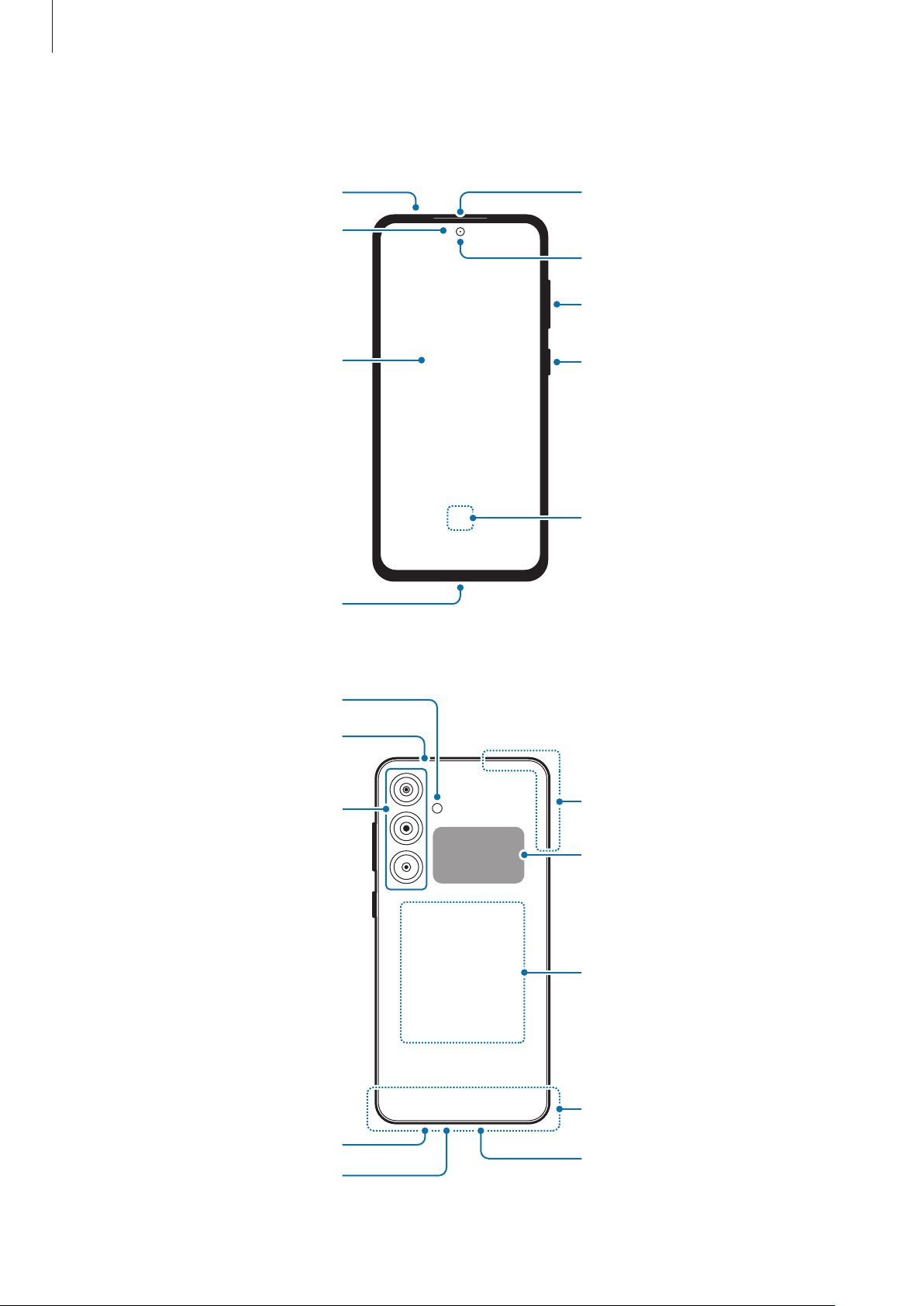
Układ i funkcje urządzenia
Kieszeń karty SIM
Czujnik oświetlenia
Ekran
Złącze słuchawkowe /
złącze wielofunkcyjne
(USB typu C)
Głośnik
Przedni aparat
Przycisk głośności
Przycisk boczny
Czujnik rozpoznawania
odcisku palca
Flesz
Mikrofon
Tylny aparat
Głośnik
Otwór wentylacyjny
Wbudowana antena GPS
Antena NFC
Cewka ładowania
bezprzewodowego
Wewnętrzna antena
Mikrofon
6
Page 7

Wprowadzenie
•
Wprzypadkukorzystaniazgłośników, np.podczasodtwarzaniaplikówmultimedialnychlubużywania
zestawugłośnomówiącego,niewolnoumieszczaćurządzeniabliskouszu.
•
Należyuważać,abynienaświetlićobiektywuaparatusilnymźródłemświatła,takimjakbezpośrednie
światłosłoneczne.Wprzypadkuwystawieniaobiektywuaparatunadziałaniesilnegoźródłaświatła,
takiegojakbezpośrednieświatłosłoneczne,możedojśćdouszkodzeniamatrycyaparatu.Uszkodzenie
matrycyjestnieodwracalneipowodujekropkilubplamynazdjęciach.
•
Wprzypadkukorzystaniazurządzeniazpękniętymszkłemlubakrylem,możepojawićsięryzyko
odniesieniaobrażeń.UrządzeniamożnaużywaćtylkoponaprawiewCentrumserwisowymfirmy
Samsunglubwautoryzowanymcentrumserwisowym.
•
Jeślidownętrzamikrofonu,głośnikalubodbiornikadostaniesiępyłlubciałaobcealboteczęści
zostanązakryte,dźwiękiurządzeniamogąbyćprzyciszonelubniektórefunkcjemogąniedziałać.
Próbausunięciapyłulubciałaobcegoostrymprzedmiotemmożespowodowaćuszkodzenie
urządzeniaijegopowierzchnizewnętrznych.
•
Przypadkiproblemówzpołączeniemirozładowaniemsiębateriimogązdarzyćsięwnastępujących
sytuacjach:
–
Umieszczeniemetalicznychnaklejekwokolicachantenyurządzenia
–
Założenienaurządzeniepokrywywykonanejzmateriałumetalicznego
–
Zakrycieobszaruantenyrękomalubinnymiprzedmiotamipodczaskorzystaniazpewnych
funkcji,takichjakpołączeniatelefonicznelubpołączeniadanychmobilnych.
•
Jeśliotwórwentylacyjnyjestzasłoniętyprzezktóreśzakcesoriów,takiejakfoliaochronnalub
naklejka,podczasrozmowylubodtwarzaniamultimediówmogąwystąpićniechcianedźwięki.
•
Niezakrywajobszaruczujnikaoświetleniadodatkowymiakcesoriami,takimijaknaklejkilubetui.Może
todoprowadzićdowadliwegodziałaniaczujnika.
7
Page 8

Wprowadzenie
Przyciski fizyczne
Przycisk Funkcja
•
Gdyurządzeniejestwyłączone,naciśnijiprzytrzymaj,abyjewłączyć.
•
Przycisk boczny
Przycisk boczny +
przycisk Ciszej
Naciśnij,abywłączyćlubzablokowaćekran.
•
Naciśnijdwarazylubnaciśnijiprzytrzymaj,abyotworzyćustawionąaplikację
lubfunkcję.
•
Naciśnijjednocześnie,abyzrobićzrzutekranu.
•
Naciśnijiprzytrzymajjednocześnie,abywyłączyćurządzenie.
Ustawianie przycisku bocznego
Wybierzaplikacjęlubfunkcjęwcelujejuruchomienia,naciskającprzyciskbocznydwarazylubnaciskająci
przytrzymującgo.
OtwórzUstawienia,dotknijZaawansowane funkcje → Przycisk boczny,anastępniewybierzżądanąopcję.
Przyciski
Powłączeniuekranuprzyciskizostanąwyświetlonenadoleekranu.Więcejinformacjimożnaznaleźćwczęści
Paseknawigacji(przyciski).
8
Page 9
Wprowadzenie
Ładowanie baterii
Przedpierwszymużyciembateriilubjeślibaterianiebyłaużywanaprzezdłuższyczasnaładujją.
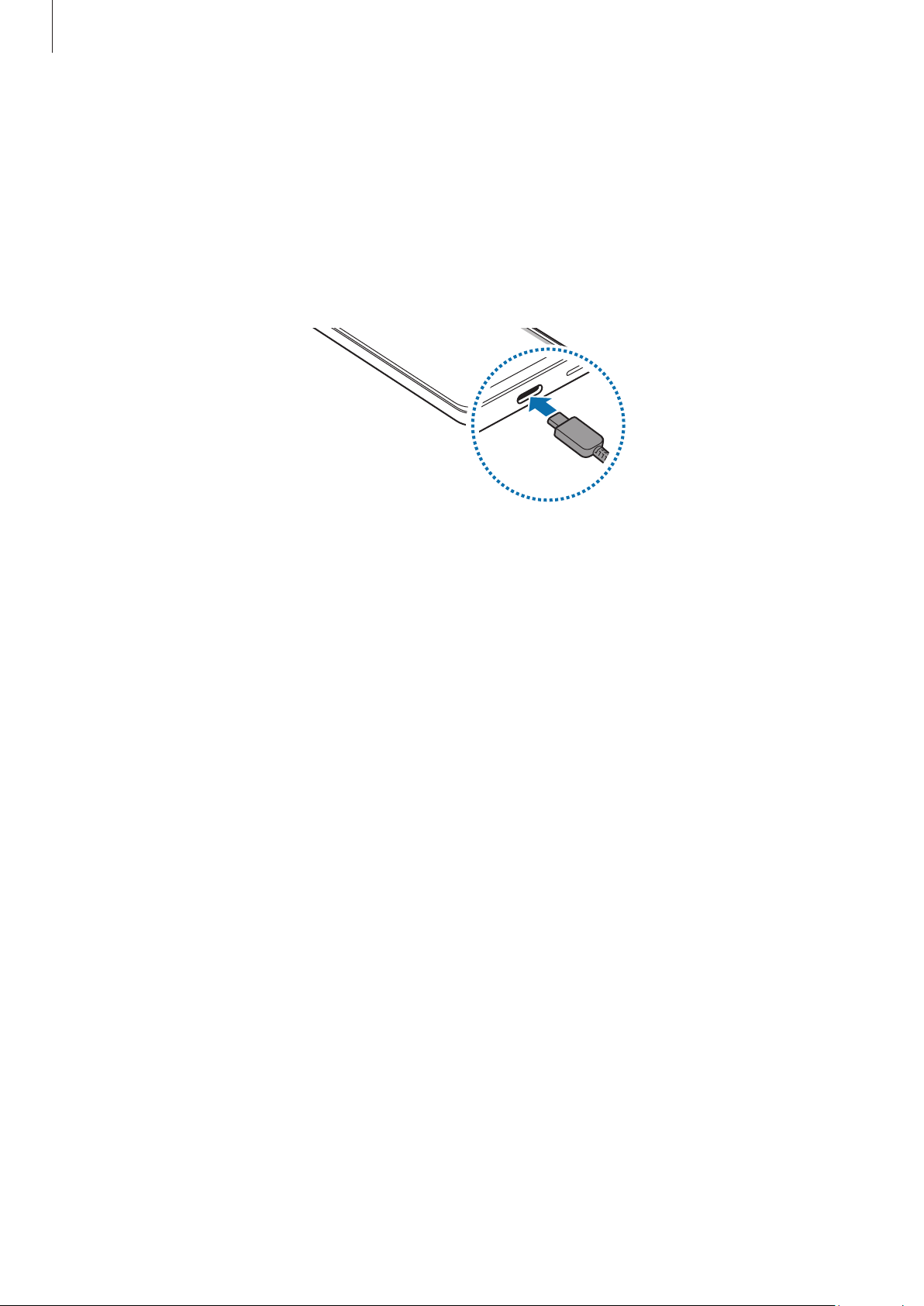
Ładowanie przewodowe
PodłączkabelUSBdozasilaczaUSB,anastępniepodłączkabeldozłączawielofunkcyjnegourządzenia,aby
naładowaćbaterię.Popełnymnaładowaniubateriiodłączładowarkęodurządzenia.
Ładowanie bezprzewodowe
Urządzeniejestwyposażonewcewkęładowaniabezprzewodowego.Możesznaładowaćbaterięprzyużyciu
ładowarkibezprzewodowej(sprzedawanaosobno).
Umieśćśrodektylnejczęściurządzenianaśrodkuładowarkibezprzewodowej,abynaładowaćbaterię. Po
naładowaniubateriidopełnazdejmijurządzeniezładowarkibezprzewodowej.
Napanelupowiadomieńzostaniewyświetlonyszacowanyczasładowania.Rzeczywistyczasładowaniazakłada,
żeurządzenieniejestużywaneimożesięróżnićwzależnościodwarunkówładowania.Wzależnościodrodzaju
akcesoriumlubpokrywyładowaniebezprzewodowemożeniedziałaćpłynnie.Abyzapewnićstabilneładowanie
bezprzewodowe,zalecasięoddzielićpokrywęlubakcesoriumodurządzenia.
9
Page 10

Wprowadzenie
Środki ostrożności dotyczące ładowania bezprzewodowego
Jeżelitezalecenianiebędąprzestrzegane,urządzeniemożenieładowaćsięprawidłowolubmożesię
przegrzewaćalbomożedojśćdouszkodzeniaurządzeniaikart.
•
NieumieszczajurządzenianaładowarcebezprzewodowejzkartąkredytowąlubkartązmodułemRFID
(np.kartakierowcylubkartaklucza)umieszczonąmiędzytyłemurządzeniaapokrywąurządzenia.
•
Nieumieszczajurządzenianaładowarcebezprzewodowej,gdymiędzyurządzeniemaładowarkąsą
materiałyprzewodzące,takiejakprzedmiotymetaloweimagnesy.
•
Wprzypadkuużywaniaładowarkibezprzewodowejwmiejscachosłabychsygnałachsieciowych
możeszutracićpołączeniezsiecią.
•
KorzystajzładowarekbezprzewodowychzatwierdzonychprzezfirmęSamsung.Jeślizostanieużyta
innaładowarkabezprzewodowa,baterianiebędzieładowaćsięprawidłowo.
Szybkie ładowanie
Użyjbardzoszybkiejładowarkilubszybkiejładowarki.Abyużyćfunkcjiszybkiegoładowaniabezprzewodowego,
użyjładowarkiipodzespołówobsługującychtęfunkcję.
StanpołączeniaładowarkimożnasprawdzićpootwarciuUstawienia,anastępniedotknięciuBateria.
•
Jeśliszybkieładowanieniedziała,otwórzUstawienia,dotknijBateria → Ustawienia ładowania,
anastępniesprawdź,czyżądanafunkcjajestwłączona.Sprawdźteż,czykabelUSBizasilaczUSB
sąpodłączoneprawidłowo.
•
Procesładowaniabateriijestszybszy,gdyurządzenielubjegoekranjestwyłączone.
•
Jeśliładowarkabezprzewodowamawewnętrznywentylator,możeonpodczasszybkiegoładowania
bezprzewodowegowytwarzaćhałas.Dodajmożliwośćautomatycznegowyłączaniafunkcjiszybkiego
ładowaniabezprzewodowegooustalonejgodziniezwykorzystaniemProcedury.Powyłączeniufunkcji
szybkiegoładowaniabezprzewodowego,zmniejszysięhałaswentylatoraładowarkiiblasklampki
wskaźnika.
10
Page 11

Wprowadzenie
Bezprzew. udost. energii
Przyużyciubateriitelefonumożeszładowaćinneurządzenie.Możesznawetładowaćinneurządzenie
podczasładowaniaswojegotelefonu.Wzależnościodstosowanegotypuakcesoriówlubpokrywyfunkcja
bezprzewodowegoudostępnianiaenergiimożeniedziałaćpoprawnie.Zalecasięusunięciewszystkich
akcesoriówipokrywyprzedskorzystaniemztejfunkcji.
1 OtwórzUstawienia,dotknijBateria
włączyćtęfunkcję.
Bezprzew. udost. energii,anastępniedotknijprzełącznika,aby
→
2 Przyłóżtyłdrugiegourządzeniadośrodkatyłuswojegotelefonu.
3 Poskończeniuładowaniaodłączurządzenieodtelefonu.
Niekorzystajzesłuchawekpodczasudostępnianiaenergii.Możetowpływaćnaurządzeniawpobliżu.
•
Lokalizacjacewkiładowaniabezprzewodowegoróżnisięwzależnościodurządzenia.Wyreguluj
urządzeniatak,abycewkiładującebyłyprawidłowopołączone.
•
Podczasudostępnianiaenergiiprzezużytkownikapewnefunkcjeniesądostępne.
•
Wtensposóbmożnaładowaćtylkoteurządzenia,któreobsługująfunkcjęładowania
bezprzewodowego.Niektórychurządzeńniemożnaładować.Abysprawdzićlistęurządzeń
obsługującychfunkcjębezprzewodowegoudostępnianiaenergii,odwiedźwitrynęSamsung.
•
Abyodpowiednionaładowaćurządzenie,podczasładowanianieprzesuwajżadnegozurządzeńinie
korzystajznich.
•
Poziomenergiiotrzymanejprzezdrugieurządzeniemożebyćniższyniżpoziommuudostępnionyprzez
twójtelefon.
•
Jeśliładujeszdrugieurządzeniepodczasładowaniaswojegotelefonu,prędkośćładowaniamożesię
obniżyćluburządzeniemożenieładowaćsiępoprawniewzależnościodtypuładowarki.
•
Prędkośćlubwydajnośćładowaniamożeróżnićsięwzależnościodstanutelefonulubotoczenia.
11
Page 12

Wprowadzenie
Ustawianie ograniczenia udostępniania energii
Możliwejestwłączenieprzerwaniaudostępnianiaenergii,gdypozostałypoziomenergiibateriispadnieponiżej
określonegopoziomu.
OtwórzUstawienia,dotknijBateria → Bezprzewodowe udostępnianie energii → Limit baterii,anastępnieustaw
ograniczenie.
Ograniczanie zużycia energii baterii
Urządzenieoferujeróżneopcjeułatwiająceoszczędzanieenergiibaterii.
•
Możeszzoptymalizowaćpracęurządzeniaprzyużyciufunkcjiobsługi.
•
Gdynieużywaszurządzenia,wyłączekran,naciskającprzyciskboczny.
•
Włącztryboszczędzaniaenergii.
•
Zamknijniepotrzebneaplikacje.
•
WyłączfunkcjęBluetooth,jeślizniejniekorzystasz.
•
Wyłączautomatycznąsynchronizacjęaplikacji,któremuszązostaćzsynchronizowane.
•
Skróćczaspodświetlenia.
•
Zmniejszjasnośćekranu.
12
Page 13

Wprowadzenie
Porady i środki ostrożności dotyczące ładowania baterii
Należykorzystaćtylkozbaterii,ładowarekikablizaakceptowanychprzezfirmęSamsungi
przeznaczonychdladanegourządzenia.Używanieniezgodnychbaterii,ładowarekikablimoże
spowodowaćpoważneobrażenialubuszkodzenieurządzenia.
•
Nieprawidłowepodłączenieładowarkimożespowodowaćpoważneuszkodzenieurządzenia.Żadne
uszkodzeniawynikająceznieprawidłowejobsługiniesąobjętegwarancją.
•
UżywaćwyłączniekablazwtyczkąUSBtypuCdostarczonegozurządzeniem.UżyciekablamicroUSB
możespowodowaćuszkodzenieurządzenia.
•
Jeżelipodczasładowaniaurządzeniazłączewielofunkcyjnejestmokre,urządzeniemożeulec
uszkodzeniu.Przednaładowaniemurządzeniadokładniewytrzyjzłączewielofunkcyjne.
•
4700mAh(typowo)*
*Typowapojemnośćzostałasprawdzonawwarunkachlaboratoryjnychzapewnianychprzezfirmę
zewnętrzną.
Typowapojemnośćtoszacowanaśredniawartośćuwzględniającaodchyleniawpojemnościach
poszczególnychbateriizpróbytestowanejzgodnieznormąIEC61960.Znamionowapojemnośćto
4565 mAh.Rzeczywistyczaseksploatacjibateriimożeróżnićsięwzależnościodotoczeniasieciowego,
sposobukorzystaniazurządzeniaiinnychczynników.
•
Abyoszczędzaćenergię,ładowarkapowinnabyćodłączonaodzasilania,kiedyniejestużywana.
Ładowarkaniejestwyposażonawprzełącznikzasilania,dlategodlaoszczędnościenergiiteżnależy
jąodłączaćodgniazdkaelektrycznego,gdyniejestużywana.Ładowarkapowinnaznajdowaćsięw
pobliżugniazdkaelektrycznegoibyćłatwodostępnapodczasładowania.
•
Doładowaniazalecasięużyciezatwierdzonychładowarek,którezapewniająwłaściweparametry
ładowania.
•
Pocałkowitymrozładowaniubateriiurządzenianiemożnawłączyćnawetpopodłączeniugodo
ładowarki.Przedponownymwłączeniemurządzenianależyładowaćwyczerpanąbaterięprzezkilka
minut.
•
Bateriamożeulecszybkiemurozładowaniu,jeślijednocześnieużywasiękilkuaplikacji,aplikacji
sieciowychlubtakich,którewymagająpołączeniazinnymurządzeniem.Abyzapobieczanikowi
zasilaniapodczastransmisjidanych,należyużywaćtychaplikacjiponaładowaniubateriiurządzenia
dopełna.
•
Użycieźródłazasilaniainnegoniżładowarka,takiegojaknp. komputer,możespowodowaćwydłużenie
czasuładowaniazpowoduniższegonatężeniaprądu.
•
Zurządzeniamożnakorzystaćpodczasładowania,jednakpowodujetowydłużenieczasuładowania
bateriidopełna.
•
Jeżelipodczasładowaniazaopatrzenieurządzeniawzasilaniebędzieniestabilne,ekranmożenie
działać.Wtakimprzypadkunależyodłączyćładowarkęodurządzenia.
•
Podczasładowaniaurządzenieiładowarkamogąsięnagrzewać.Jesttonormalnezjawisko,którenie
powinnowpływaćnatrwałośćaniwydajnośćurządzenia.Jeślibaterianagrzejesiębardziejniżzwykle,
ładowarkamożeprzerwaćładowanie.
•
Jeżeliładowanieurządzenianieprzebiegaprawidłowo,należyjezanieśćwrazzładowarkądocentrum
serwisowegofirmySamsunglubautoryzowanegocentrumserwisowego.
13
Page 14
Wprowadzenie
1 4
2
3
Karta nano-SIM i eSIM
WłóżdostarczonąprzezoperatorasiecikartęSIMlubUSIMalbopobierzkartęeSIM.
eSIMróżnisięodfizycznejkartynano-SIM,ponieważjestwbudowanąkartącyfrowąSIM.Abykorzystaćzdwóch
numerówtelefonówlubsiecinajednymurządzeniu,włóżkolejnąkartęSIMlubUSIMalbopobierzkolejnąkartę
eSIM.
•
KartaeSIMmożeniebyćdostępnawzależnościodregionu,operatoralubmodeluurządzenia.
•
Niektóreusługiwymagającepołączeniasieciowegomogąniebyćdostępnewzależnościodoperatora.
•
Stosowaniezarównokartynano-SIM,jakieSIMlubdwóchkarteSIMmożenaniektórychobszarach
spowolnićprzesyłaniedanych.
Wkładanie karty SIM lub USIM
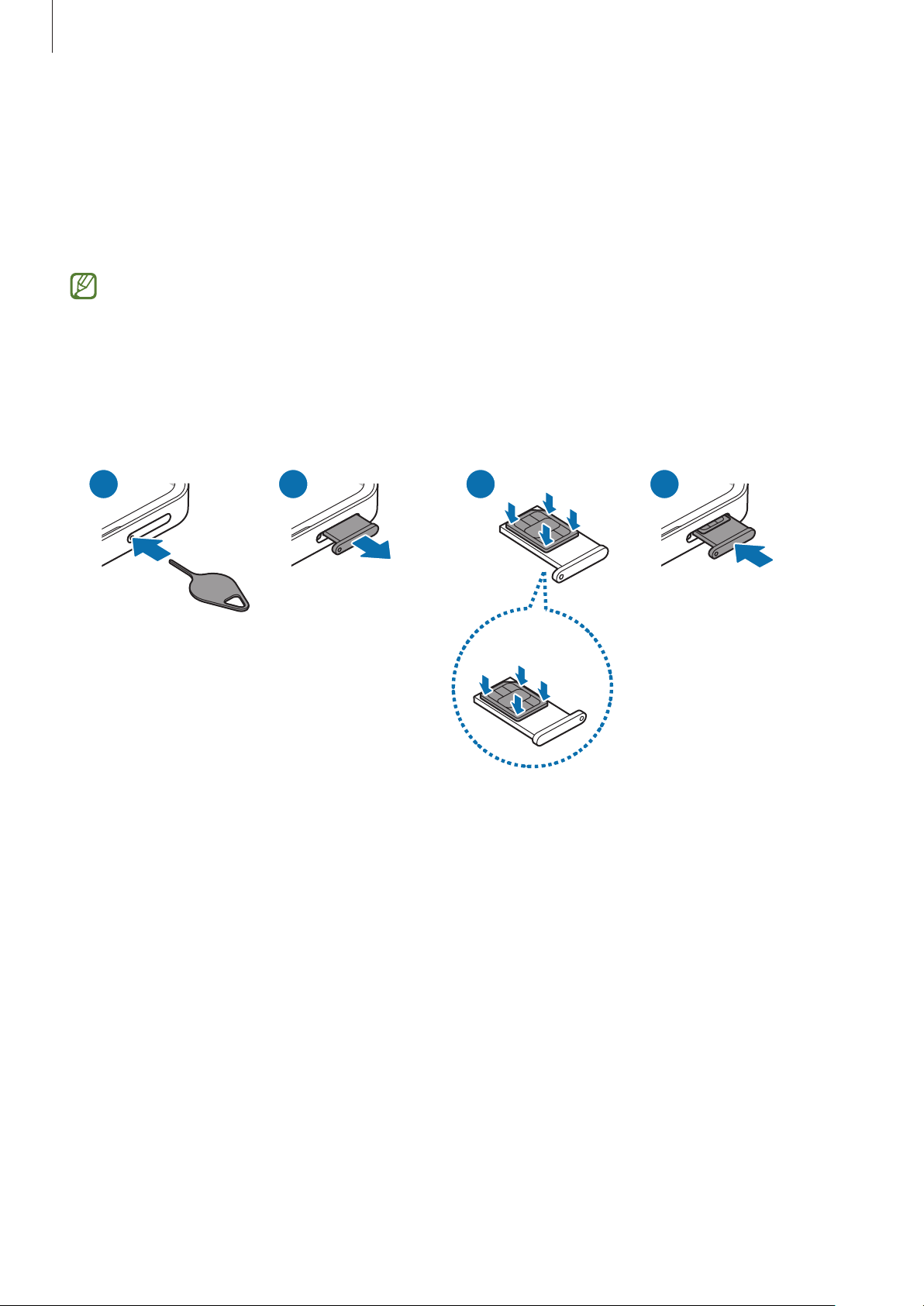
<Dół>
1 WłóższpilkędowyjmowaniakartySIMdokieszenikarty,abypoluzowaćkieszeń.
2 Ostrożniewyjmijkieszeńzgniazdakieszeni.
3 UmieśćkartęSIMlubUSIMwkieszenizezłotymistykamiskierowanymiwgóręidelikatniedociśnijkartęSIM
lubUSIM,abyjązabezpieczyć.
14
Page 15

Wprowadzenie
4 Włóżkieszeńzpowrotemdogniazdakieszeni.
•
Używajwyłączniekartnano-SIM.
•
Należyuważać,abyniezgubićkartySIMlubUSIM.FirmaSamsungnieponosiodpowiedzialnościza
wszelkieszkodylubproblemyzwiązanezzagubieniemlubkradzieżąkart.
•
Upewnijsię,żeszpilkadowyjmowaniakartySIMjestustawionaprostopadledootworu.Wprzeciwnym
wypadkumożedojśćdouszkodzeniaurządzenia.
•
JeślikartaSIMniejestzablokowanawkieszeni,możezniejwypaśćlubsięwysunąć.
•
Jeżeliumieściszwswoimurządzeniumokrąkieszeń,możeonozostaćuszkodzone.Koniecznie
sprawdzaj,czykieszeńjestsucha.
•
Wsuńdokładniekieszeńdoprzeznaczonegodlaniejgniazda,żebywodaniedostawałasiędo
urządzenia.
Pobieranie karty eSIM
OtwórzUstawienia,dotknijPołączenia → Menedżer kart SIM → Dodaj kartę eSIM,anastępniepostępujzgodnie
zinstrukcjamiwyświetlanyminaekranie,abypobraćkartęeSIM.
JeślimaszkodQRodoperatora,otwórzUstawienia,dotknijPołączenia → Menedżer kart SIM → Dodaj kartę
eSIM
Skanowanie kodu QR,anastępniezeskanujkodQR.
→
Menedżer kart SIM
OtwórzUstawieniaidotknijPołączenia → Menedżer kart SIM.
•
Karty SIM:aktywowaniekartySIMidostosowywanieustawieńkartySIM.
•
Karty eSIM:pobieranielubaktywowaniekartyeSIM.
•
Preferowane karty SIM:wybórkonkretnejkartySIMdoniektórychfunkcji,takichjakpołączeniagłosowe,
gdyaktywnesądwiekarty.
•
Przełączanie danych:ustawurządzenienakorzystaniezinnejkartySIMdlausługdanych,jeślipreferowana
kartaSIMniejestwstaniepołączyćsięzsiecią.
Zakorzystanieztejfunkcjimogąbyćnaliczanedodatkoweopłaty.
•
Więcej ustawień karty SIM:dostosowaniedodatkowychustawień.
15
Page 16

Wprowadzenie
Włączanie i wyłączanie urządzenia
Wmiejscach,wktórychużywanieurządzeńbezprzewodowychpodlegaokreślonymograniczeniom, np. w
samolotachiszpitalach,należyprzestrzegaćwszystkichwidocznychostrzeżeńiwskazówekudzielanych
przezupoważnionypersonel.
Włączanie urządzenia
Naciśnijiprzytrzymajprzyciskbocznyprzezkilkasekund,abywłączyćurządzenie.
Wyłączanie urządzenia
1 Abywyłączyćurządzenie,jednocześnienaciśnijprzyciskbocznyiprzyciskzmniejszaniagłośności
orazprzytrzymajje.EwentualnieotwórzpanelszybkichustawieńidotknijikonęWyłączaniezasilania( ).
2 DotknijWyłączanie zasilania
Abyponownieuruchomićurządzenie,dotknijUruchom ponownie → Uruchom ponownie.
Jeślichcesz,abyurządzeniewyłączałosięponaciśnięciuiprzytrzymaniuprzyciskubocznego,dotknij
Ustawienia przycisku bocznego → Długie naciśnięcie → Menu wyłączania.
Wyłączanie zasilania.
→
Wymuszanie ponownego uruchomienia
Jeśliurządzeniezawiesisięiniereaguje,zrestartujje,jednocześnienaciskającprzyciskbocznyorazprzycisk
zmniejszaniagłośnościiprzytrzymującjeprzezponad7 sekund.
16
Page 17

Wprowadzenie
Połączenia alarmowe i informacje medyczne
Możeszwykonaćpołączeniealarmowelubsprawdzićzapisaneinformacjemedyczne.
Naciśnijiprzytrzymajjednocześnieprzyciskbocznyiprzyciskzmniejszaniagłośności,anastępniedotknij
Połączenie alarmowelubInf. medyczne.EwentualnieotwórzpanelszybkichustawieńidotknijikonęWyłączanie
zasilania( ) → Połączenie alarmowelubInf. medyczne.
Abyzarządzaćinformacjamimedycznymiikontaktamialarmowymi,otwórzUstawieniaidotknij
Bezpieczeństwo i syst. awaryjne.
Konfiguracja wstępna
Popierwszymwłączeniuurządzenialubpowymazaniudanychskonfigurujurządzenie,wykonującpolecenia
wyświetlanenaekranie.
WprzypadkubrakupołączeniazsieciąWi-Fiustawienieniektórychfunkcjiurządzeniamożebyć
niemożliwepodczaskonfiguracjiwstępnej.
Korzystanie z sieci
Możnakorzystaćzsieci,takichjakWi-Fi,Bluetooth,NFClubsiećkomórkowa.
OtwórzUstawienia,dotknijPołączenia,anastępniedotknijprzełącznikażądanejsieci,abyjąwłączyć.
WprzypadkusiecikomórkowejdotknijWykorzystanie danychidotknijprzełącznikaSieć komórkowa,abygo
włączyć.
Gdysiećniejestużywana,dotknijprzełącznika,abyjąwyłączyć.
Niektórefunkcjemogąniebyćdostępnewzależnościodmodelu.
17
Page 18

Wprowadzenie
Konto Samsung
KorzystajączkontaSamsung,możnakorzystaćzwieluusługfirmySamsung,któresąświadczoneza
pośrednictwemurządzeńmobilnych,telewizorówistronyinternetowejfirmySamsung.
ListausługdostępnychdlakontaSamsungznajdujesięnastronieaccount.samsung.com.
1 OtwórzUstawieniaidotknijZaloguj się do Galaxy.
MożeszteżotworzyćUstawieniaidotknąćKonta i kopia zapasowa → Zarządzanie kontami → Dodaj konto →
Konto Samsung.
2 ZalogujsiędoswojegokontaSamsung.JeśliniemaszkontaSamsung,dotknijNie pamiętasz hasła lub nie
masz konta?
Odnajdowanie identyfikatora i resetowanie hasła
JeślizapomniszidentyfikatoralubhasłakontaSamsung,dotknijNie pamiętasz hasła lub nie masz konta? → Nie
pamiętam ID
swojegoidentyfikatoralubresetowaniahasłapoprowadzeniuwymaganychinformacji.
Utwórz konto.
→
lubNie pamiętam hasłanaekranielogowanianakontoSamsung.Istniejemożliwośćodnalezienia
Wylogowywanie zkonta Samsung
PowylogowaniuzkontaSamsungdane,takiejakkontaktylubzdarzenia,zostanąusuniętezurządzenia.
1 OtwórzUstawieniaidotknijKonta i kopia zapasowa
2 DotknijKonto Samsung
Mój profilidotknijWylogujnadoleekranu.
→
3 DotknijWyloguj,wpiszhasłodokontaSamsung,anastępniedotknijOK.
Zarządzanie kontami.
→
18
Page 19

Wprowadzenie
Przenoszenie danych z poprzednio używanego
urządzenia
DanezpoprzedniegourządzeniamożeszprzenieśćprzyużyciukablaUSBlubbezprzewodowo.Możesztakże
przenosićdanezpamięcizewnętrznejlubkomputera.
OtwórzUstawienia,dotknijKonta i kopia zapasowa → Prześlij dane do konf. urządz.,anastępniepostępuj
zgodniezinstrukcjamiwyświetlanyminaekranie,abyprzenieśćdane.
Szczegółoweinformacjeiograniczeniamożnaznaleźćnastroniewww.samsung.com/smartswitch.
•
Abyprzesłaćdaneprzyużyciupamięcizewnętrznej,dotknijikonypamięcizewnętrznej( ).
•
Abysprawdzić,czydanezostałyprzesłane,dotknijikonęWięcejopcji( ) → Wynik transferu.
•
Funkcjatamożeniebyćobsługiwanananiektórychurządzeniachlubkomputerach.
•
FirmaSamsungpodchodzipoważniedokwestiiprawautorskich.Kopiujwyłączniezawartościbędące
Twojąwłasnościąlubdoktórychkopiowaniamaszprawo.
(Smart Switch)
Informacje o działaniu ekranu
Sterowanie ekranem
•
Dotykanie:dotknijekranu.
•
Dotykanieiprzytrzymanie:dotknijekranuiprzytrzymajgoprzezokołodwiesekundy.
•
Przeciąganie:dotknijelementuiprzytrzymajgo,anastępnieprzeciągnijwmiejscedocelowe.
•
Dwukrotnedotykanie:dotknijdwukrotnieekranu.
•
Przesuwanie:przeciągnijwgórę,wdół,wlewolubwprawo.
•
Rozsuwanielubzsuwanie:abyskorzystaćzfunkcjipowiększenia,rozsuńlubzsuńdwapalcenaekranie.
19
Page 20
Wprowadzenie
•
Nienależydopuszczaćdozetknięciasięekranuzinnymiurządzeniamielektrycznymi.Wyładowania
elektrostatycznemogąspowodowaćnieprawidłowedziałanieekranu.
•
Abyuniknąćuszkodzeniaekranu,nienależygodotykaćostrymiprzedmiotamianizbytmocnonaciskać
palcami.
•
Zalecasiępowstrzymanieodwyświetlanianieruchomychobrazównaczęścilubcałościekranuprzez
długiokres.Wprzeciwnymraziemożetodoprowadzićdowystąpieniapowidoku(wypaleniaekranu)
lubsmużenia.
Urządzeniemożenierozpoznawaćdotykuwpobliżukrawędziekranu,któreznajdująsiępozaobszarem
sterowaniadotykiem.
Pasek nawigacji (przyciski)
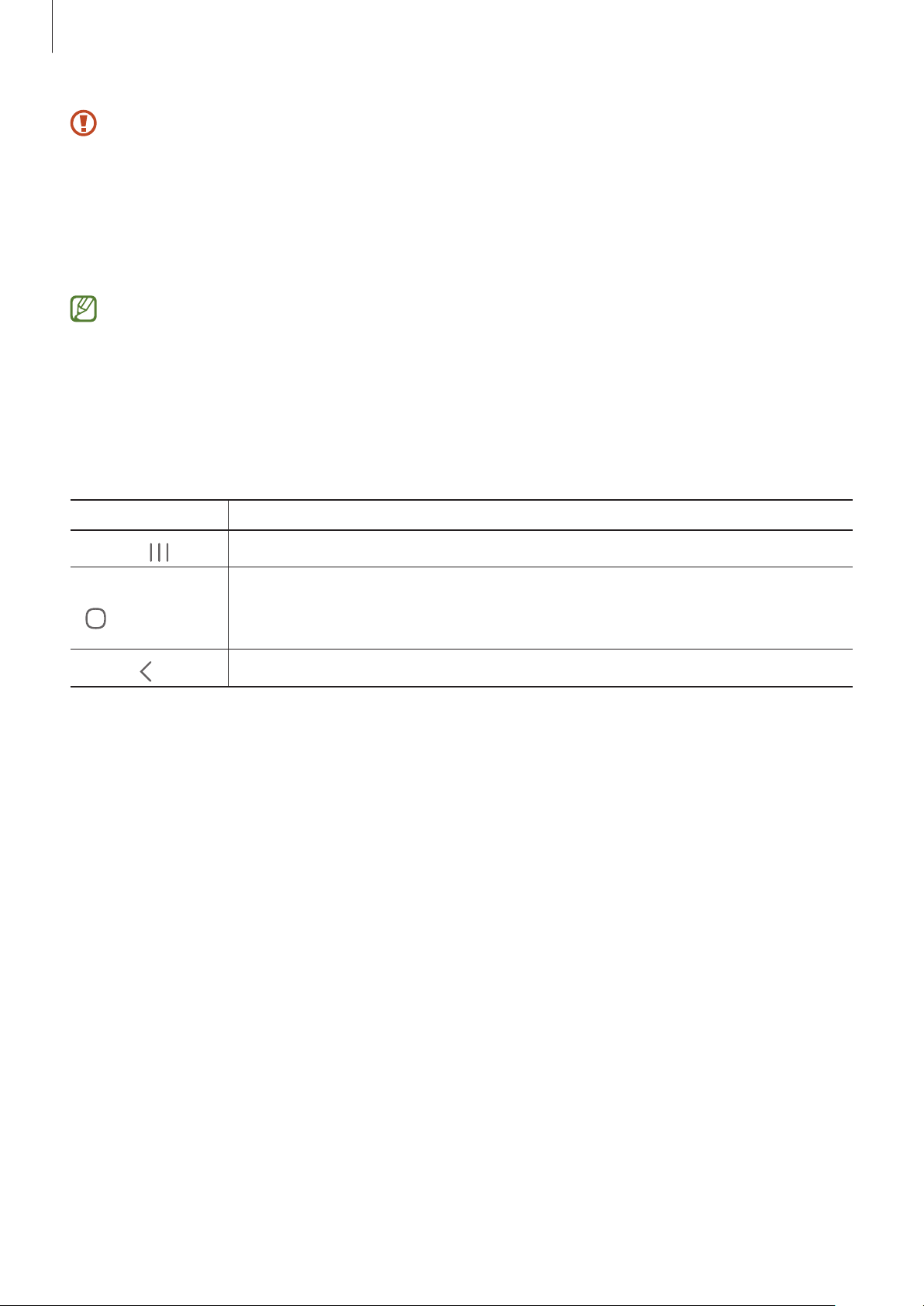
Powłączeniuekranuprzyciskizostanąwyświetlonenapaskunawigacyjnymnadoleekranu.Przyciskisą
domyślnieustawionejakoprzyciskOstatnie,przyciskekranustartowegoorazprzyciskWstecz.Funkcje
przyciskówmogąsięzmieniaćwzależnościodaktualnieużywanejaplikacjilubśrodowiska.
Przycisk Funkcja
Ostatnie (
Ekran startowy
)
(
Wstecz (
)
)
Dotknij,abyotworzyćlistęostatnioużywanychaplikacji.
•
Dotknij,abypowrócićdoekranustartowego.
•
Dotknijiprzytrzymaj,abyuruchomićfunkcjęZakreśl, aby wyszukać.Dotknijlub
narysujokrągwokółobrazulubtekstu.
Dotknij,abypowrócićdopoprzedniegoekranu.
Ukrywanie paska nawigacji
Możnazwiększyćilośćmiejscanaekranienasprawdzanieplikówlubużywanieaplikacji,ukrywającpasek
nawigacji.
OtwórzUstawieniaidotknijWyświetlacz → Pasek nawigacji → Gesty przeciągania.
20
Page 21
Wprowadzenie
Ekran startowy oraz ekran aplikacji
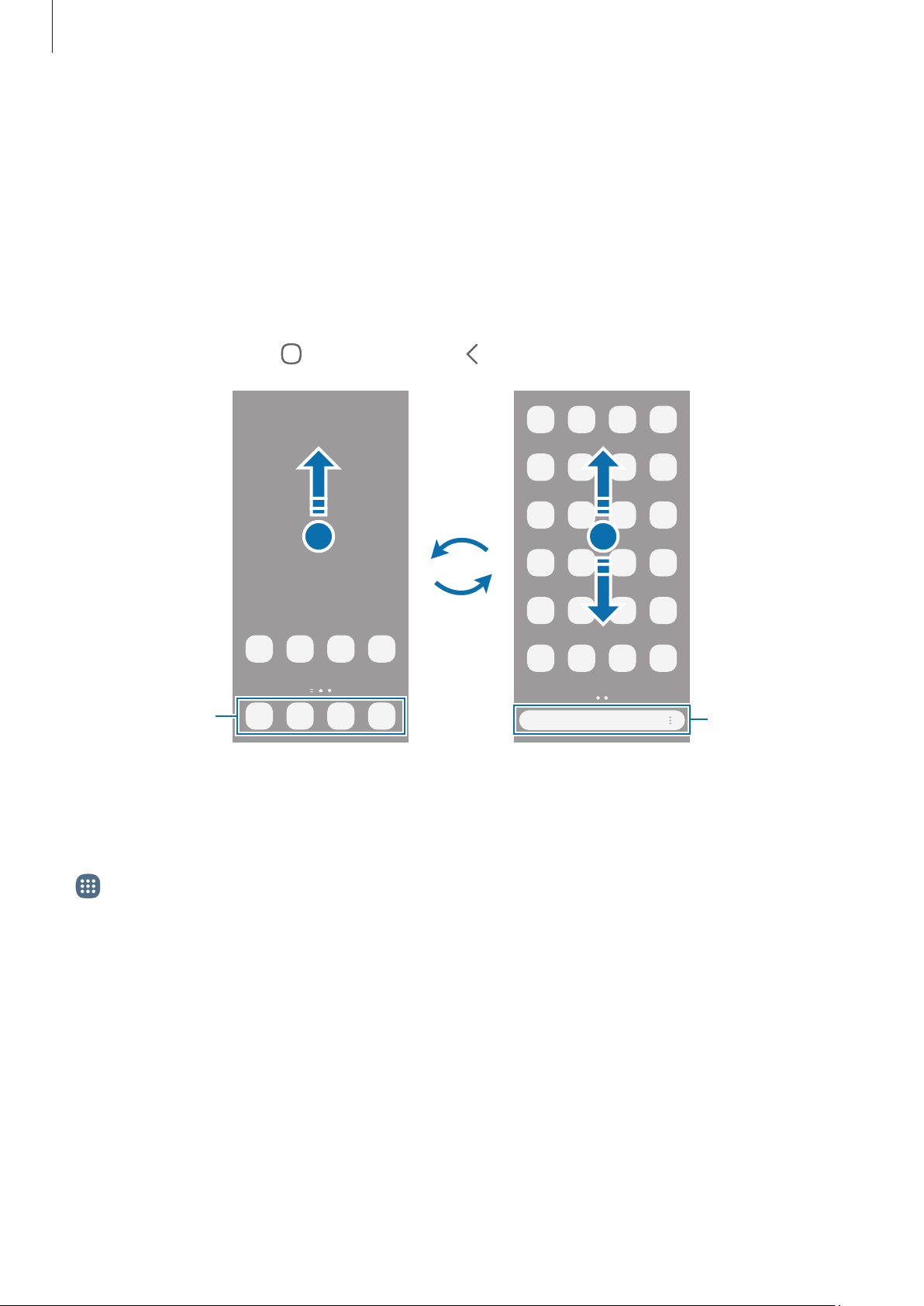
Ekranstartowyjestpunktemwyjściowym,zktóregomożnauzyskaćdostępdowszystkichfunkcjiurządzenia.Są
nanimwyświetlanewidżety,skrótydoaplikacjiiinneelementy.
Naekranieaplikacjiwyświetlanesąikonyaplikacji,wtymtakżenowozainstalowanychaplikacji.
Przełączanie pomiędzy ekranem startowym i ekranem aplikacji
Naekraniestartowymprzeciągnijpalcemwgórę,abyotworzyćekranaplikacji.
Abypowrócićnaekranstartowy,przeciągnijpalcemwgóręlubwdółnaekranieaplikacji.Możesztakżedotknąć
przyciskuekranustartowego( )lubprzyciskuWstecz( ).
Ulubione aplikacje
Ekran startowy Ekran aplikacji
PododaniuprzyciskuAplikacjenaekraniestartowymmożnaotwieraćekranAplikacje,dotykająctegoprzycisku.
Naekraniestartowymdotknijpustegoobszaruiprzytrzymajgo,dotknijUstawienia,anastępniedotknij
przełącznikaPokaż przycisk ekranu Aplikacje na ekranie startowym,abywłączyćtęfunkcję.PrzyciskAplikacje
( )zostaniedodanynadoleekranustartowego.
Aplikacja Finder
21
Page 22

Wprowadzenie
Edycja ekranu startowego
Abyuzyskaćdostępdoopcjiedycji,naekraniestartowymdotknijpustegomiejscaijeprzytrzymajalbozsuń
palce.Możnaustawićtapetę,dodawaćwidżetyiwykonywaćinneczynności.
•
Tapeta i styl:zmianaustawieńtapetyekranustartowegoorazekranublokady.
•
Motywy:zmianatematuwurządzeniu.Elementywizualneinterfejsu,takiejakkolory,ikonyitapety,ulegną
zmianiewzależnościodwybranegotematu.
•
Widgety:widżetytomałeaplikacje,którewyświetlająinformacjezaplikacjiiumożliwiajądostępdo
niektórychichfunkcjiwwygodnysposóbnaekraniestartowym.WybierzwidżetidotknijDodaj.Widżet
zostaniedodanydoekranustartowego.
•
Ustawienia:konfiguracjaustawieńdlaekranustartowegonp.układuekranu.
Możnarównieżdodawaćiusuwaćpaneleekranustartowego,atakżezmieniaćichułożenie.
•
Dodawaniepaneli:przeciągnijwlewo,anastępniedotknijikonyDodatjstronę( ).
•
Przesuwaniepaneli:przeciągnijpodglądpaneludonowejlokalizacji.
•
Usuwanie paneli:dotknijikonyUsuń( ) na panelu.
Wyświetlanie wszystkich aplikacji na ekranie startowym
Istniejemożliwośćustawieniaurządzeniatak,abywyświetlałowszystkieaplikacjenaekraniestartowym,bez
używaniadodatkowegoekranuaplikacji.Naekraniestartowymdotknijpustegoobszaruiprzytrzymajgo, a
następniedotknijUstawienia → Układ ekranu startowego → Tylko ekran startowy → Zastosuj.
Włączanie aplikacji Finder
Wyszukiwaniezawartościnaurządzeniu.
1 NaekranieaplikacjidotknijWyszukaj.
2 Wprowadźsłowokluczowe.
Zostaniewykonanewyszukiwanieaplikacjiizawartościnaurządzeniu.
DotykającikonyWyszukaj( )naklawiaturze,możnawyszukaćwięcejzawartości.
22
Page 23
Wprowadzenie
Przenoszenie elementów
Przeciągnijelementdonowejlokalizacji.Jeślichceszprzenieśćelementdoinnegopanelu,przeciągnijgona
bokekranu.Podotknięciuiprzytrzymaniuelementu,anastępniedotknięciuWybierz,możnawybraćwięcej
elementówiprzenieśćjewspólnie.
Abydodaćskrótdoaplikacjinaekraniestartowym,dotknijelementunaekranieaplikacjiiprzytrzymajgo, a
następniedotknijDodaj do ekr. st.Skrótdoaplikacjizostaniedodanynaekraniestartowym.
Częstoużywaneaplikacjemożnaprzenieśćdoobszaruskrótówznajdującegosięnadoleekranustartowego.
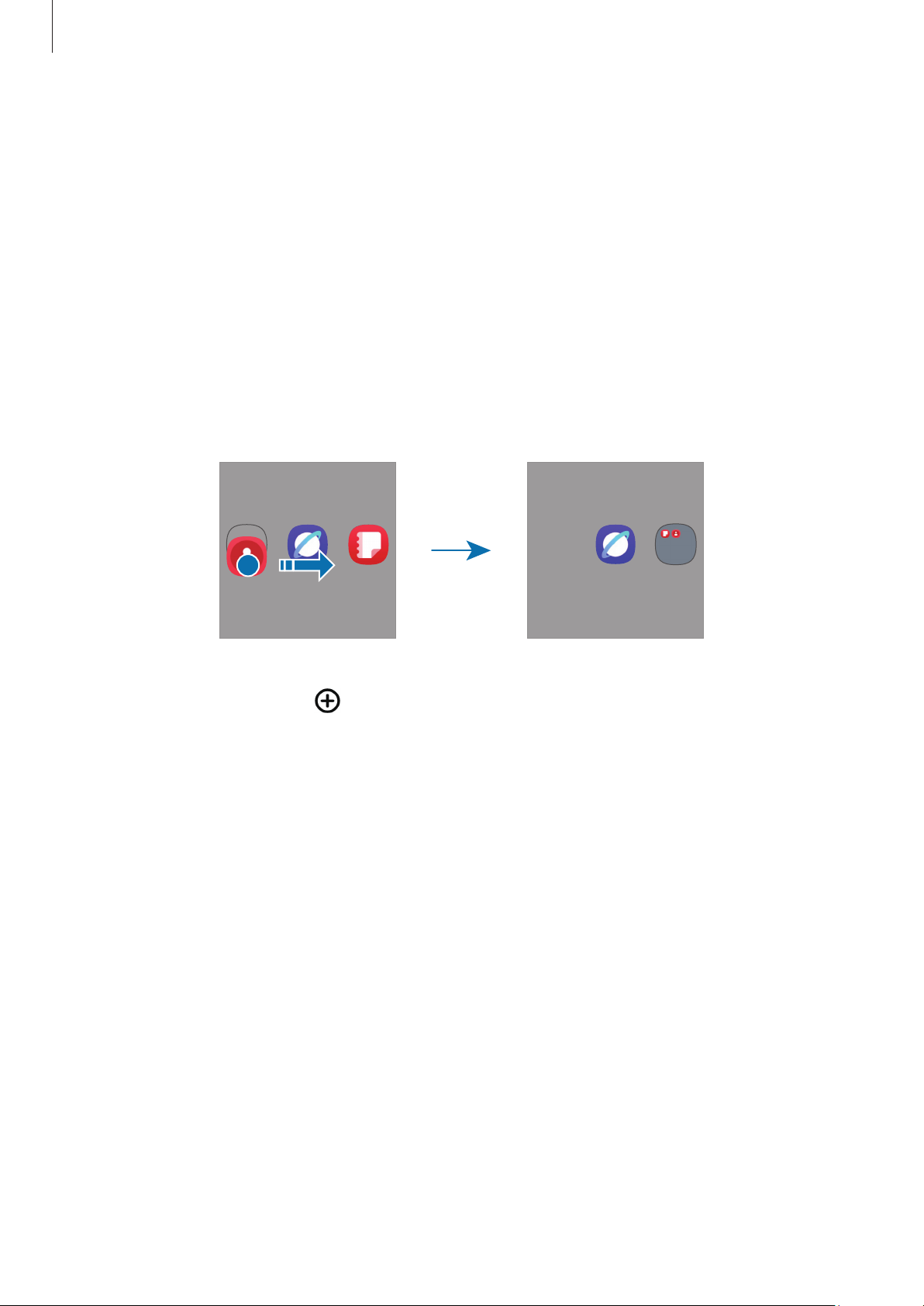
Tworzenie folderów
NaekraniestartowymlubekranieAplikacjiprzeciągnijaplikacjęnadinną.
Utworzonyzostanienowyfolderzawierającywybraneaplikacje.DotknijNazwa kataloguiwprowadźnazwę
folderu.
•
Dodawanie większej liczby aplikacji
DotknijikonyDodajaplikacje( )nafolderze.ZaznaczaplikacjedododaniaidotknijGotowe.Możesz
równieżdodaćaplikację,przeciągającjądofolderu.
•
Przenoszenie aplikacji z folderu
Przeciągnijaplikacjędonowejlokalizacji.
•
Usuwanie folderu
Dotknijfolderuiprzytrzymajgo,anastępniedotknijUsuń.Usuniętyzostanietylkofolder.Aplikacjezfolderu
zostanąprzeniesionedoekranuaplikacji.
23
Page 24
Wprowadzenie
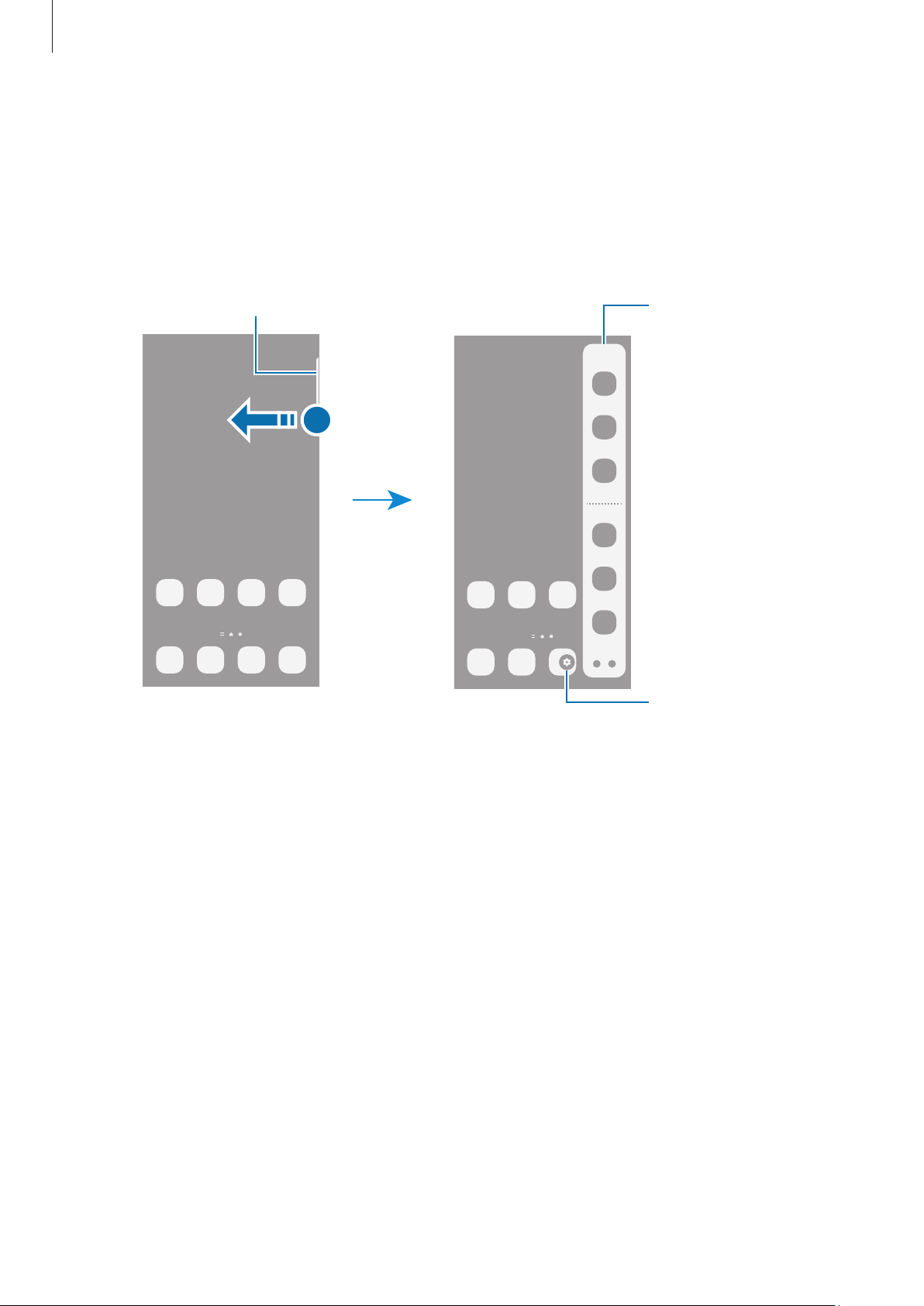
Uchwyt zakrzywionego
panelu
Panel zakrzywionego ekranu
Dostępdoulubionychaplikacjiifunkcjimożnauzyskaćzróżnychpanelizakrzywionegoekranu.
Przeciągnijuchwytpaneluzakrzywionegoekranuwstronęśrodkaekranu.
Jeżeliniejestwidocznyuchwytpaneluzakrzywionegoekranu,otwórzUstawienia,dotknijWyświetlacz, a
następniedotknijprzełącznikaPanele przy krawędzi,abywłączyćfunkcję.
panelu
Panel zakrzywionego
ekranu
Ustawienia zakrzywionego
Ekran blokady
Naciśnięciebocznegoprzyciskupowodujewyłączenieizablokowanieekranu.Ekranjestrównieżautomatycznie
wyłączanyiblokowany,gdyurządzenieniejestużywaneprzezokreślonyczas.
Abyodblokowaćekran,przeciągnijwdowolnymkierunkupowłączeniuekranu.
JeśliekranjestwyłączonylubwłączonyjestekranAlwaysOnDisplay,naciśnijprzyciskbocznylubdwukrotnie
dotknijekranu.WięcejinformacjinatematekranuAlwaysOnDisplaymożnaznaleźćwrozdzialeAlwaysOn
Display.
Edytowanie skrótów
Możeszzmieniaćskrótywyświetlanenadoleekranublokady,takabymócotwieraćinneaplikacjelubfunkcje.
Dotknijiprzytrzymajekranublokady,dotknijikonyskrótu,wybierzżądanąaplikacjęlubfunkcję,anastępnie
dotknijGotowe.
24
Page 25

Wprowadzenie
Zmiana metody blokowania ekranu
Abyzmienićmetodęblokowaniaekranu,otwórzUstawienia,dotknijEkran blokady i AOD → Ekran blokady i
biometria,
Kiedyustawiszwzór,numerPIN,hasłolubdanebiometrycznejakometodęblokowaniaekranu,możeszchronić
swojeinformacjeosobistepoprzezzablokowanieinnymosobomdostępudourządzenia.Poustawieniumetody
blokowaniaekranudokażdorazowegojegoodblokowaniabędziepotrzebnysłużącydotegokod.
anastępniewybierzmetodę.
Jeżelikilkarazyzrzędubłędniewprowadziszkododblokowaniaiwyczerpieszlimitprób,możesz
ustawićurządzenietak,żebyzostaływnimprzywróconedanefabryczne.OtwórzUstawienia,dotknij
Ekran blokady i AOD → Ustawienia bezpiecznej blokady,odblokujekranwcześniejustawionąmetodą
blokowaniaekranu,anastępniedotknijprzełącznikaAutom. zer. do ust. fabr.,abywłączyćtęfunkcję.
Ikony wskaźników
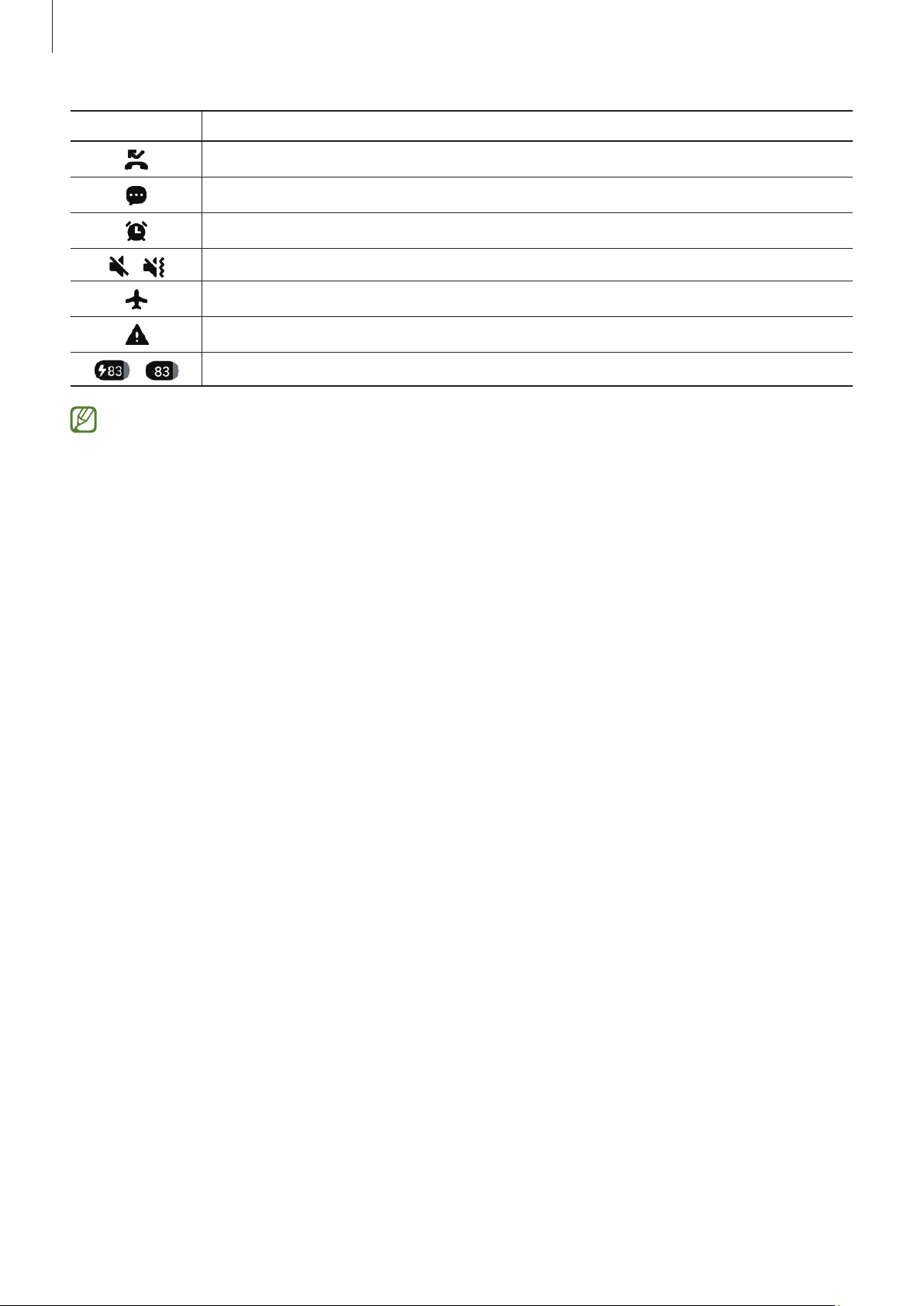
Ikonywskaźnikówsąwyświetlanenapaskustanuugóryekranu.Wtabeliprzedstawiononajczęściejspotykane
ikony.
Ikona Znaczenie
Nowepowiadomienia
Braksygnału
Mocsygnału
Roaming (pozazwykłymobszaremusługoperatora)
PołączonozsieciąGPRS
PołączeniezsieciąEDGE
PołączeniezsieciąUMTS
PołączeniezsieciąHSDPA
PołączeniezsieciąHSPA+
PołączonozsieciąLTE
Połączonozsiecią5G
PołączonozsieciąLTE,wktórejdostępnajestsieć5G
PołączonozsieciąWi-Fi
FunkcjaBluetoothwłączona
Używaneusługilokalizacji
Trwapołączenie
25
Page 26
Wprowadzenie
Ikona Znaczenie
Połączenienieodebrane
NowawiadomośćSMSlubMMS
Alarmwłączony
/
Trybcichy/trybwibracji
Trybsamolotowywłączony
Wystąpiłbłądlubnależyzachowaćostrożność
/
•
Wniektórychaplikacjachugóryekranuniejestwyświetlanypasekstanu.Abypasekstanuzostał
Ładowaniebaterii/poziomnaładowaniabaterii
wyświetlony,przeciągnijpalcemwdółodgórnejkrawędziekranu.
•
Niektóreikonypojawiająsiętylkopootwarciupanelupowiadomień.
•
Niektórepowiadomieniabędąwyświetlanewpostacikropki.
•
Ikonywskaźnikówmogąwyglądaćinaczejwzależnościodoperatoralubmodelu.
26
Page 27
Wprowadzenie
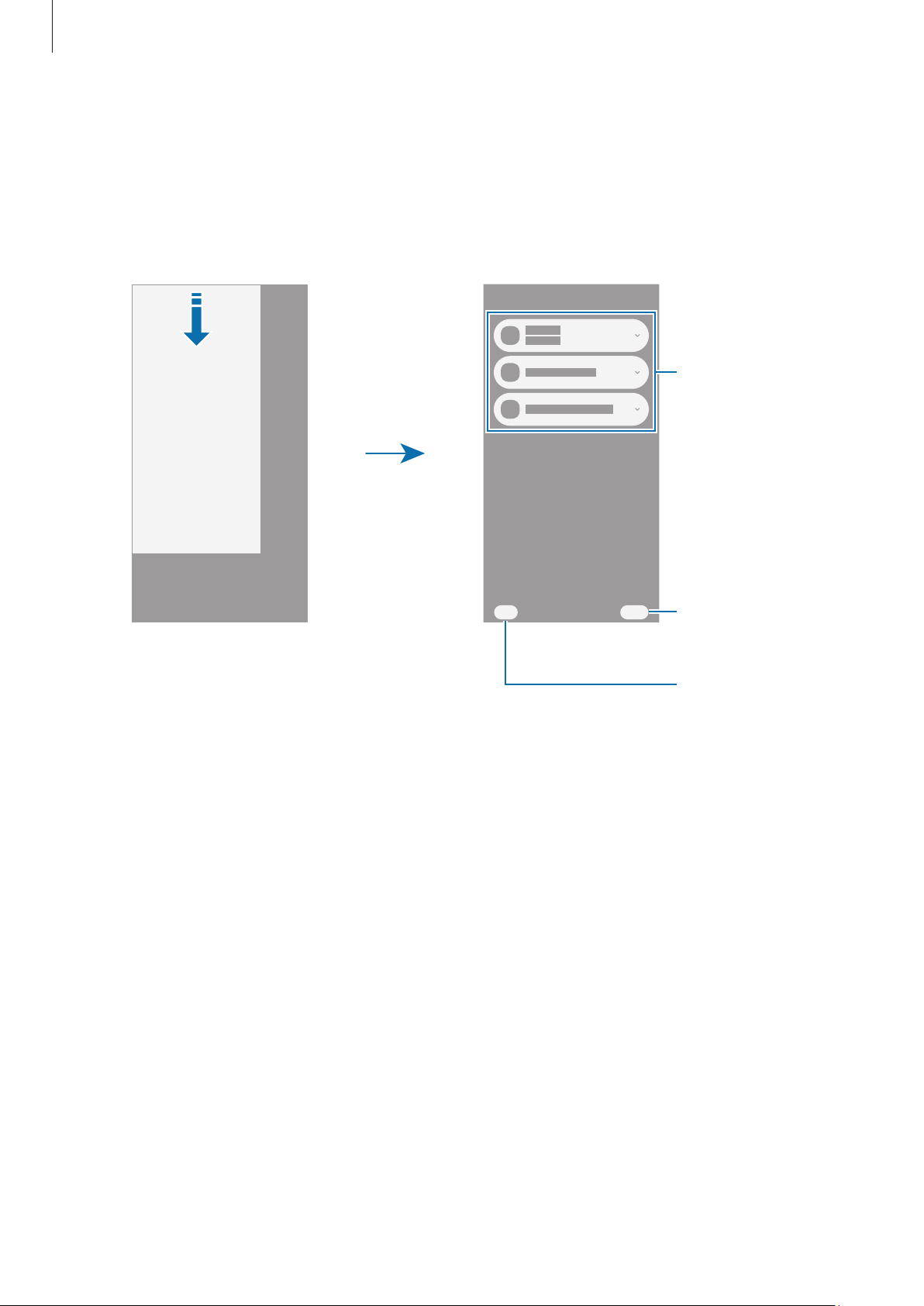
Panel powiadomień
Informacjeootrzymaniunowychpowiadomieńsąwyświetlanewpostaciikonwskaźnikównapaskustanu.
Otwórzpanelpowiadomień,abysprawdzićszczegóły.
Abyotworzyćpanelpowiadomień,przesuńpalcemwdółodgóryekranu,zwyjątkiemprawejstrony.Aby
zamknąćpanelpowiadomień,przeciągnijwgórępalcempoekranie.
Sprawdzanie
szczegółów
powiadomienia i
wykonywanie różnych
czynności.
Usuwanie wszystkich
powiadomień.
Uzyskiwanie dostępu
do ustawień
powiadomień.
27
Page 28
Wprowadzenie
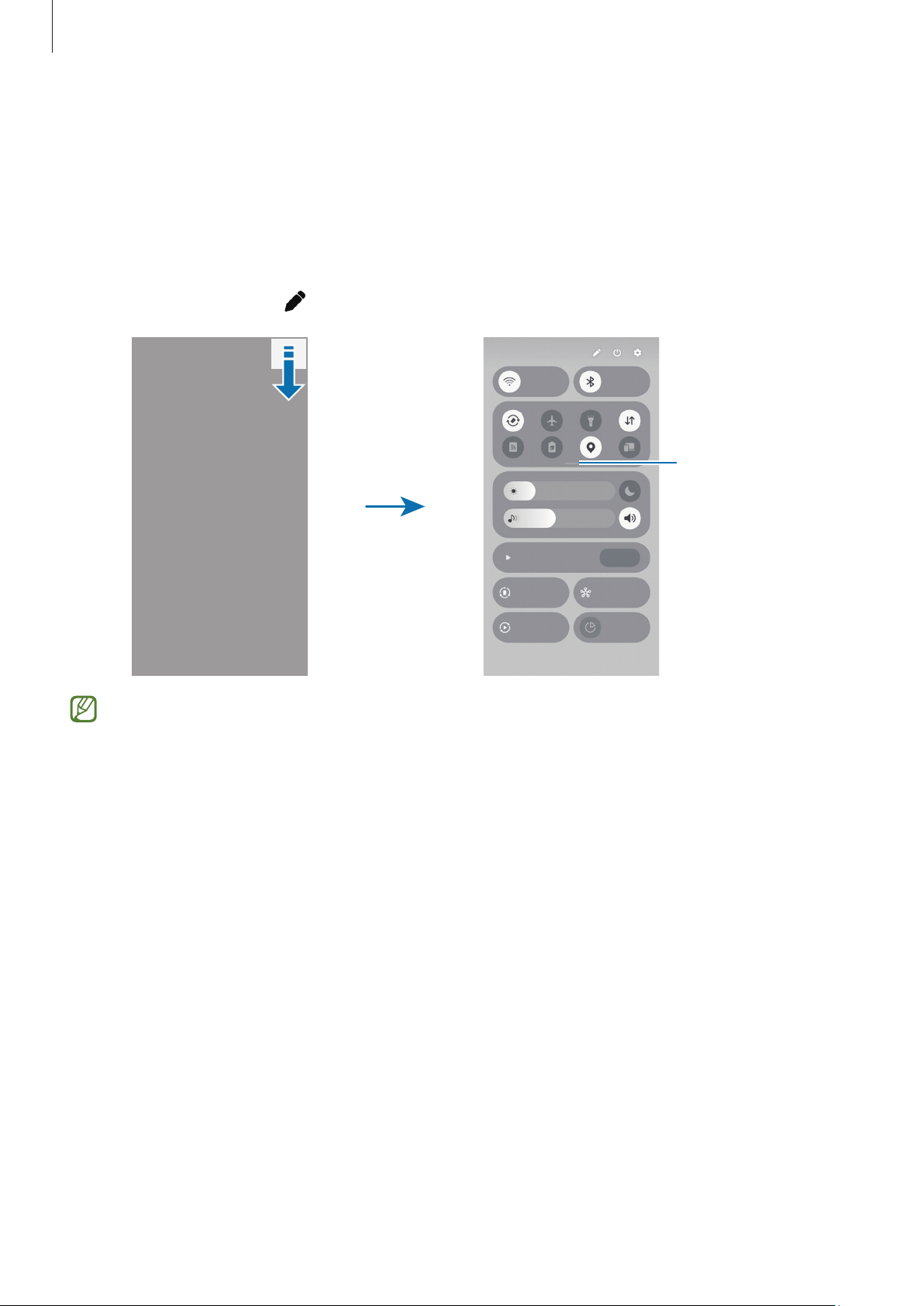
Panel szybkich ustawień
Możeszwłączyćlubwyłączyćokreślonefunkcje,takiejakWi-FilubBluetooth,dotykającposzczególnych
przycisków.
Abyotworzyćpanelszybkichustawień,przesuńpalcemwdółodprawegogórnegoroguekranu.Abyzamknąć
panelszybkichustawień,przesuńpalcemwgórępoekranie.
Dostępdobardziejszczegółowychustawieńjestmożliwypodotknięciuiprzytrzymaniuprzycisku.Abyedytować
przyciski,dotknijikonyEdytuj( ) → Edytuj.
Sprawdź więcej
przycisków.
Ilustracjamożesięróżnićwzależnościodregionulubmodelu.
Sterowanie odtwarzaniem multimediów
Sterowaniemultimediamiwtelefonieipodłączonychpobliskichurządzeniachnapaneluszybkichustawień.
1 OtwórzpanelszybkichustawieńidotknijWyjście multimed.
2 Dotknijikonnapanelusterowania,abysterowaćodtwarzaniem.
28
Page 29

Wprowadzenie
Kontrolowanie pobliskich urządzeń
Sterujpodłączonymiurządzeniamilubpodłączinnepobliskieurządzenianapaneluszybkichustawień.
1 OtwórzpanelszybkichustawieńidotknijUrządzenia w pobliżu.
Podłączonepobliskieurządzeniazostanąwyświetlonezliniąłączącąjezokręgiemwokółtelefonu.
2 Wybierzpobliskieurządzenie,abynimsterować.
•
Abypołączyćinnepobliskieurządzenia,przeciągnijurządzeniezpaneluudołuekranudookręgu.
•
Abyzakończyćpołączenie,przeciągnijurządzeniedopaneluudołuekranu.
Sterowanie często używanymi urządzeniami
Sterowanieurządzeniamipołączonymizaplikacjamidosterowaniaurządzeniami,takimijakSmartThingsoraz
proceduryręcznenapaneluszybkichustawień.
1 OtwórzpanelszybkichustawieńidotknijSmartThings.
2 Dotknijprzełącznikaobokaplikacji,któramabyćwłączonaidotknijRozpocznij.
Pojawiąsiępodłączoneurządzeniaiproceduryręczne.
3 Wybierzurządzenie,abyjekontrolować,lubwybierzproceduręręcznąwceluuruchomienia.
29
Page 30

Wprowadzenie
Zrzut z ekranu inagrywanie ekranu
Zrzut z ekranu
Podczaskorzystaniazurządzeniamożnazapisaćzrzutekranu,anastępnieumieścićnanimtekstlubrysunek,
przyciąćgolubudostępnić.Możeszprzechwycićbieżącyekraniobszarprzesuwalny.
Robienie zrzutu ekranu
Poniżejprzedstawionometodyzapisywaniazrzutuekranu.Zapisanezrzutyekranumożeszsprawdzićwsekcji
Galeria.
•
Zrzutekranuzapomocąprzycisku
Naciśnijjednocześnieprzyciskbocznyiprzyciskzmniejszaniagłośności.
•
Zrzutekranuzapomocąprzeciągnięcia
Przeciągnijkrawędziądłoniwlewolubwprawopoekranie.
Jeślifunkcjazapisywaniazrzutuekranuprzezprzeciągnięcieniejestwłączona,otwórzUstawienia,
dotknijZaawansowane funkcje → Ruchy i gesty,anastępniedotknijprzełącznikaPrzeciągnij dłonią, aby
przechwycić
Wniektórychaplikacjachifunkcjachniemożnazapisaćzrzutuekranu.
Pozapisaniuzrzutuekranuużyjnastępującychopcji,znajdującychsięnapaskunarzędziwdolnejczęściekranu:
•
:uchwyceniebieżącejiukrytejzawartościnawydłużonejstronie,takiejjakstronainternetowa. Po
dotknięciuikonyprzewijaniaiprzechwytywania( )ekranautomatycznieprzewiniesięwdółizostanie
przechwyconewięcejtreści.
•
:pisanielubrysowanienazrzucieekranualbowycinanieczęścizrzutuekranu.Wyciętyobszarmożna
sprawdzićwaplikacjiGaleria.
•
:dodawanieznacznikówdozrzutuekranu.Abywyszukaćzrzutyekranuwedługtagu,otwórzaplikację
Galeriaidotknijikony( ).Możnaprzeglądaćlistęznacznikówidziękitemuznaleźćpotrzebnyzrzut
ekranu.Jeślilistatagówniejestwyświetlana,dotknijikonyWięcejopcji( ) → Ustawienia wyszukiwania →
Przeszukaj kategorie
wceluwłączeniatejfunkcji.
idotknijprzełącznikMoje etykiety,abygowwłączyć.
30
Page 31

Wprowadzenie
•
:udostępnieniezrzutuekranuinnymosobom.
•
:zaznaczenieobszaruiwykonanieczynności,naprzykładudostępnienielubzapisaniepliku.Dotknij
lubnarysujokrągwokółtreści,którąchceszzaznaczyć.Następniewybierzopcjędoużyciazzaznaczonym
obszarem.
Jeśliopcjeniesąwidocznenazapisanymzrzucieekranu,otwórzUstawienia,dotknijZaawansowane
funkcje
przechwyc.
Zrzuty ekranu i nagrania ekranu,anastępniedotknijprzełącznikaPokaż pasek narz. po
→
,abywłączyćtęfunkcję.
Nagrywanie ekranu
Istniejemożliwośćnagrywaniaekranupodczaskorzystaniazurządzenia.
1 Otwórzpanelszybkichustawień,dotknijikonęRozwiń( ),anastępniedotknijRejestr. ekranu ( ).
2 WybierzustawieniedźwiękuidotknijZacznij nagrywać.
Pozakończeniuodliczaniazostanieuruchomionenagrywanieekranu.
•
Abypisaćlubrysowaćpoekranie,dotknijikonyRysuj( ).
•
Abynagrywaćekranznakładkąwideoprzedstawiającąsiebie,dotknijikonySelfiewideo( ).
3 PozakończeniunagrywaniafilmudotknijikonyStop( ).
FilmmożeszsprawdzićwsekcjiGaleria.
Abyzmienićustawieniarejestratoraekranu,otwórzUstawieniaidotknijZaawansowane funkcje → Zrzuty
ekranu i nagrania ekranu.
31
Page 32
Wprowadzenie
Dodatkowe funkcje klawiatury
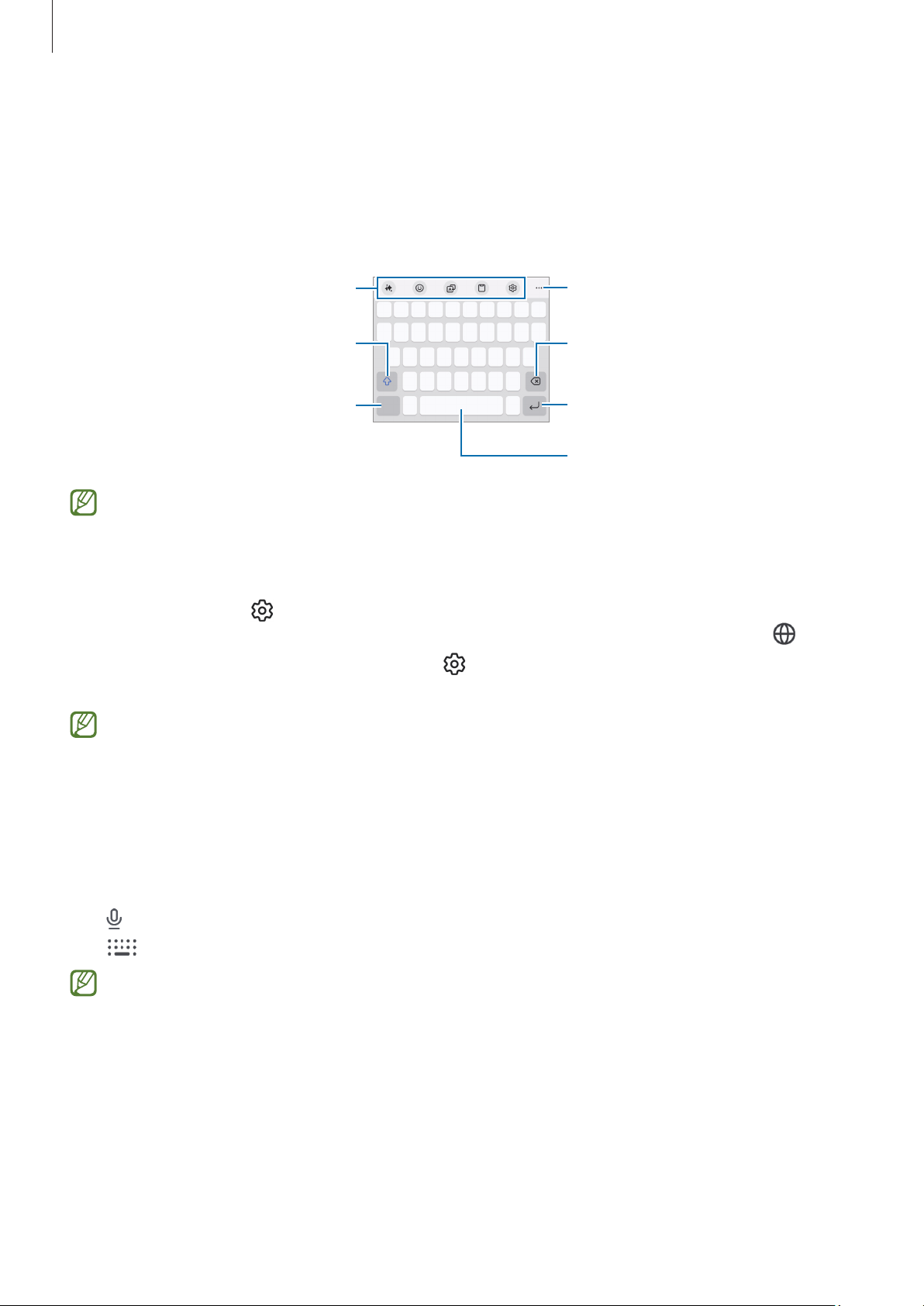
Wprowadzanie tekstu
Wygląd klawiatury
Klawiaturajestautomatyczniewyświetlanapodczaswprowadzaniatekstu.
Dostęp do innych funkcji klawiatury.
Wprowadzanie wielkich liter. Aby pisać
tylko wielkimi literami, dotknij go
dwukrotnie.
Wprowadzanie symboli.
Tekstmożnawprowadzaćtylkowniektórychjęzykach.Abywprowadzićtekst,należyzmienićjęzyk
wprowadzanianajedenzobsługiwanychjęzyków.
Usuwanie poprzedniego znaku.
Przechodzenie do następnej linii.
Wstawianie odstępu.
Zmienianie języka wprowadzania
DotknijikonyUstawienia( ) → Języki i typy → Zarządzaj językami wprow.iwybierzżądanejęzyki.Jeśli
wybierzeszwięcejniżjedenjęzyk,możeszprzełączaćjęzykiwpisywania,dotykającikonyZmieńjęzyk( ).
Abyzmienićtypklawiatury,dotknijikonyUstawienia( ) → Języki i typy,wybierzjęzyk,anastępniewybierz
pożądanytypklawiatury.
Naklawiaturze3 x 4doklawiszasąprzypisanetrzylubczteryznaki.Abywprowadzićznak,dotknij
odpowiedniklawiszażdomomentupojawieniasiężądanegoznaku.
Korzystanie z przycisku klawiatury
Możnazmienićmetodęwprowadzaniatekstu,dotykającprzyciskuklawiaturynapaskunawigacji.
Abyzmienićprzyciskklawiaturynapaskunawigacji,dotknijiprzytrzymajprzyciskuklawiaturyiwybierzżądaną
opcję.
•
:głosowewprowadzanietekstu.
•
:zmianaklawiatury.
Jeślinapaskunawigacjiniepojawisięprzyciskklawiatury,otwórzUstawienia,dotknijZarządzanie
ogólne
nawigacji,
Lista klawiatur i kl. domyślna,anastępniedotknijprzełącznikaPrzycisk klawiatury na pasku
→
abygowłączyć.
32
Page 33

Wprowadzenie
Kopiowanie i wklejanie
1 Dotknijtekstuiprzytrzymajnanimpalec.
2 Przeciągnijikonęzaznaczaniatekstuwlewo( )lubikonęzaznaczaniatekstuwprawo( ),abyzaznaczyć
żądanytekst,lubdotknijZaznacz wszystko,abywybraćcałytekst.
3 DotknijKopiujlubWytnij.
Wybranytekstzostajeskopiowanydoschowka.
4 Dotknijpunktu,wktórymmazostaćwstawionytekst,przytrzymajgoidotknijWklej.
Wyodrębnianie tekstu
Podczaskorzystaniazniektórychaplikacji,takichjakGalerialubAparat,możnawyodrębniaćtekstzezdjęć
orazużywaćopcji,takichjakjegokopiowanieiudostępnianie.Poniższedziałaniatoprzykładywykorzystywania
wyodrębnianiatekstuwaplikacjiGaleria.
1 PodczasprzeglądaniazdjęciawaplikacjiGaleriadotknijikonyWyodrębnianietekstu( ).
IkonaWyodrębnianietekstu( )pojawiasiętylko,gdynazdjęciujesttekst,którymożnawyodrębnić.
2 Zaznaczobszar,zktóregochceszwyodrębnićtekst.
3 Wybierzżądanąopcję.
33
Page 34

Aplikacje i funkcje
Wstęp
Korzystaj z aplikacji i różnych funkcji urządzenia.
Wtym rozdziale opisano typowe informacje oaplikacjach ifunkcjach udostępnianych przez urządzenia
Samsung.
Wzależności od modelu niektóre treści mogą się różnić. Rozdział może też zawierać opisy aplikacji lub
funkcji, które są niedostępne na posiadanym urządzeniu.
34
Page 35

Aplikacjeifunkcje
Instalowanie lub odinstalowywanie aplikacji
Galaxy Store
Kupujipobierajaplikacje.MożeszpobieraćaplikacjededykowanedlaurządzeńSamsungGalaxy.
OtwórzaplikacjęStore.MożnaprzeglądaćaplikacjewedługkategoriilubdotknąćikonyWyszukaj( ),aby
wyszukiwaćsłowokluczowe.
•
Taaplikacjamożeniebyćdostępnawzależnościodoperatoralubmodeluurządzenia.
•
Abyzmienićustawieniaautomatycznejaktualizacji,dotknijMenu →ikonyUstawienia( ) →
Automat. aktualizuj aplikacje,
Sklep Play
Kupujipobierajaplikacje.
anastępniewybierzopcję.
OtwórzaplikacjęSklep Play.Przeglądajaplikacjewedługkategoriilubwyszukujjeprzyużyciusłówkluczowych.
Abyzmienićustawieniaautomatycznejaktualizacji,dotknijikonyswojegokonta,dotknijUstawienia →
Ustawienia sieci
Aktualizuj aplikacje automatycznie,anastępniewybierzopcję.
→
Zarządzanie aplikacjami
Odinstalowywanie lub wyłączanie aplikacji
Dotknijaplikacjiiprzytrzymajją,anastępniewybierzopcję.
•
Odinstal.:odinstalowaniepobranychaplikacji.
•
Wyłącz:wyłączaniewybranychdomyślnychaplikacji,którychniemożnaodinstalowaćzurządzenia.
Niektóreaplikacjemogąnieobsługiwaćtejfunkcji.
Włączanie aplikacji
OtwórzUstawienia,dotknijAplikacje →iikonkęSortuj( ) → Wyłączono → OK,wybierzaplikację,anastępnie
dotknijWłącz.
35
Page 36

Aplikacjeifunkcje
Ustawianie zezwoleń aplikacji
Dopoprawnegodziałanianiektóreaplikacjewymagajązezwolenianadostępdolubkorzystaniezinformacjina
Twoimurządzeniu.
Abyuzyskaćdostępdoustawieniazezwoleńwaplikacjach,otwórzUstawieniaidotknijAplikacje.Wybierz
aplikacjęidotknijUprawnienia.Możeszsprawdzićlistęzezwoleńaplikacjiizmienićje.
Abysprawdzićlubzmienićustawieniazezwoleńaplikacjiwedługkategoriizezwolenia,otwórzUstawienia i
dotknijAplikacje →iikonęWięcejopcji( ) → Menedżer uprawnień.Wybierzelementiwybierzaplikację.
Jeżelinieudzieliszaplikacjizezwoleń,jejpodstawowefunkcjemogądziałaćniepoprawnie.
36
Page 37

Aplikacjeifunkcje
Galaxy AI
Wstęp
Skorzystajzzaawansowanychfunkcjisztucznejinteligencji,abyułatwićobsługęurządzenia.
•
Niektórefunkcjemogąniebyćdostępnewzależnościodregionu,modeluluboperatora.
•
Jeślichcesz,abydanebyłyprzetwarzanetylkonaTwoimurządzeniuwceluzwiększeniapoziomu
ochronyTwoichdanychosobowych,otwórzUstawienia,dotknijGalaxy AI,anastępniedotknij
przełącznikaPrzetwarzaj dane na urządzeniu,abygowłączyć.Niektórefunkcjewymagają
przetwarzaniaonlinewceluuzyskanialepszychwynikówiprzetwarzaniadanych.
Usprawnienie komunikacji
Tłumaczenie rozmów telefonicznych w czasie rzeczywistym (Asystent połączeń)
Uzyskiwaniewczasierzeczywistymtłumaczenianawybranyjęzykpodczaspołączeńgłosowych.
Abyużyćtejfunkcji,otwórzaplikacjęTelefon,dotknijikonyWięcejopcji( ) → Ustawienia → Tłumaczenie na
dotknijprzełącznika,abygowłączyćiwybierzużywanejęzyki.
żywo,
PodczasnawiązywanialubodbieraniapołączeniadotknijAsystent połączeń → Tłumaczenie na żywo.Aby
zatrzymaćtłumaczenie,dotknijikonyZatrzymajtłumaczenie( ).
Abyzmienićdodatkoweustawienia,otwórzaplikacjęTelefonidotknijikonyWięcejopcji( ) → Ustawienia →
Tłumaczenie na żywo.
Tłumaczenie wiadomości w komunikatorach (Asystent pisania)
Możesztłumaczyćwiadomościtekstowewkomunikatorach.
1 PodczassprawdzanialubtworzeniawiadomościdotknijikonyAsystent( )naklawiaturzeSamsungi
dotknijTłumaczenie czatu.
2 Wybierzjęzykinapanelutłumaczaugóryekranu.
Tłumaczeniabędąwyświetlaćsiępodkażdąwiadomością.
37
Page 38

Aplikacjeifunkcje
Zmiana stylu pisania (Asystent pisania)
Możeszzmieniaćstylpisania,uzyskiwaćpodpowiedzidotycząceortografiiigramatyki,atakżeautomatycznie
wygenerowaćtekstnaopisanyprzezCiebietemat.
PodczaspisaniawiadomościdotknijikonyAsystent( )naKlawiaturzeSamsungiwybierzodpowiedniąopcję.
•
Pisownia i gramatyka:wyświetlaniesugestiidotyczącychpisowniigramatyki.
•
Styl pisania:zmianastylupisania.
•
Tworzenie:powprowadzeniutematu,októrymurządzeniemapisać,urządzenieskomponujezdaniaw
wybranymstylu.
Tłumaczenie rozmów (Tłumacz)
Tłumaczenierozmównażywoiprzekształcanieichwmowęlubtekst.
1 PrzeciągnijuchwytpaneluzakrzywionegoekranuwstronęśrodkaekranuidotknijTłumacz.
2 Wybierzswójjęzykijęzykrozmówcy.
Jeżelidanegojęzykaniemanaliście,dotknijDodaj językiipobierzpakietjęzykowy.
3 DotknijikonyMikrofon( )irozpocznijrozmowę.
Korzystanie z tłumaczenia głosowego (Tłumacz)
Tłumaczenienażywowykładów,podczasspotkańinietylko.
1 PrzeciągnijuchwytpaneluzakrzywionegoekranuwstronęśrodkaekranuidotknijTłumacz.
2 DotknijikonyszufladyNawigacja( )
3 Wybierzjęzykinapanelutłumaczaugóryekranu.
4 DotknijikonyMikrofon( )irozpocznijtłumaczenie.
Tryb słuchania.
→
38
Page 39

Aplikacjeifunkcje
Uwolnij swoją wydajność
Korzystanie z funkcji pomocniczych aplikacji Notes (Notatki Samsung)
Możeszautomatycznieformatowaćnotatki,robićichstreszczenia,poprawiaćbłędypisowni,anawettłumaczyć
ichzawartość.ZapomocąfunkcjiZamieńszkicnaobrazmożesztakżewygenerowaćnowągrafikęnapodstawie
rysunku.
OtwórzaplikacjęNotes,utwórznotatkę,dotknijikonyAsystent( )napaskunarzędzi,anastępniewybierz
żądanąopcję.
Konwertowanie nagrań głosowych na tekst (Notatki Samsung)
MożeszskonwertowaćnagraniagłosowewstawionedonotatekwaplikacjiNotatki Samsung na tekst.
OtwórzaplikacjęNotes,wybierznotatkęzawierającąnagraniegłosowe,dotknijikonyAsystent( ) na pasku
narzędzi,
anastępniedotknijTranskrypcja.
Podsumowywanie i tłumaczenie nagrań głosowych (Dyktafon)
Istniejemożliwośćkonwertowanianagrańgłosowychnatekst,anastępnietworzeniejegoskrótów.Możnateż
tłumaczyćskonwertowanytekstnainnejęzyki.
1 OtwórzaplikacjęDyktafon.
2 Wybierznagraniegłosowe.
3 DotknijTranskrypcja.
•
Abysprawdzićsłowakluczoweipodsumowanie,dotknijPodsumowanie.
•
Abyprzetłumaczyćskonwertowanytekst,dotknijikonyTłumaczenie( )iwybierzjęzyk.
•
Abytranskrybowaćnagranienainnyjęzyk,dotknijikonyWięcejopcji( ) → Transkrybuj jeszcze raz.
•
Abyedytowaćskonwertowanytekst,dotknijikonyWięcejopcji( ) → Edytuj tekst transkrypcji.
39
Page 40

Aplikacjeifunkcje
Podsumowywanie i przekształcanie nagrań rozmów w tekst (Asystent transkrypcji)
Możesznagraćrozmowęiprzekształcićnagranąrozmowęwtranskrypcjętekstową,anastępniejąpodsumować.
1 OtwórzaplikacjęTelefon,dotknijikonyWięcejopcji( )
transkrypcji,
anastępniedotknijprzełącznikAutomat. transkrybuj nagrania połączeń,abygowłączyć.
Ustawienia → Nagraj połączenia → Asystent
→
2 DotknijJęzyk transkrypcjiiwybierzjęzyk.
3 PodczaspołączeniagłosowegodotknijikonyNagraj( ),abynagraćrozmowę.
4 OtwórzaplikacjęTelefon,dotknijOstatnie,anastępniewybierznagranąrozmowędotranskrybowania.
ObokpołączeńznagraniamiwyświetlanajestikonaNagrywanierozmowy( ).
5 DotknijZobacz nagranie i transkrypcję,anastępniesprawdźprzekonwertowanetranskrypcje.
Abypodsumowaćtranskrypcje,dotknijPodsumuj.
Tłumaczenie lub skracanie stron internetowych (Asystent przeglądania)
Pobierzprostestreszczeniatekstuzestroninternetowychwrazzpełnymitłumaczeniami.Możesztakżeustawić
urządzenietak,abyodczytywałonagłosnajważniejszeinformacjezestronyinternetowej.
OtwórzaplikacjęInternet,dotknijikonyAsystent( ),anastępniewybierzżądanąopcję.
Tłumaczenie tekstu przy użyciu aparatu (Aparat)
Możesztłumaczyćtekstzapomocąaparatu.
1 OtwórzaplikacjęAparatidotknijZDJĘCIEnaliścietrybówfotografowania.
2 Ustawaparattak,abyżądanyprzedmiotbyłwkadrze,anastępniedotknijikonySkanujdokumentyitekst
( ).
IkonaSkanujdokumentyitekst( )jestwyświetlanatylkopowykryciudokumentulubtekstu.
3 DotknijTłumacz.
Tekstzostanieprzetłumaczonynaaktualnyjęzykurządzenia.
Zakreśl, aby wyszukać
Wyszukajinformacjeożądanejczęściobrazulubtekstunaekranie.
Dotknijiprzytrzymajprzyciskekranustartowego( )idotknijlubnarysujokrągwokółobrazulubtekstu.
40
Page 41

Aplikacjeifunkcje
Tworzenie artystycznych obrazów
Edytuj obrazy za pomocą asystenta aparatu (Galeria)
Możeszedytowaćzdjęcia,przenosząciusuwającosobylubprzedmiotybądźzmieniającichrozmiar,anastępnie
generującnowetłowypełniającemiejsca,zktórychteosobylubprzedmiotyzostaływycięte.
1 OtwórzaplikacjęGaleriaiwybierzobraz.
2 DotknijikonyAystent( ).
3 Dotknijmiejscalubzakreślobszar,którychceszusunąćlubprzenieść.
Abydostosowaćpochyleniedanegoprzedmiotulubosoby,przeciągnijsuwakregulacjipochylenia.
4 DotknijiprzytrzymajwybranyobszariprzesuńgowwybranemiejscelubdotknijikonyUsuń( ),abygo
usunąć.
5 DotknijGeneruj.
6 DotknijZapisz kopię,abyzapisaćobraz.
Dodawanie obiektów do obrazu przez rysowanie (Galeria)
Możeszdodawaćobiektydoobrazów,rysującje.
1 OtwórzaplikacjęGaleriaiwybierzobraz.
2 DotknijikonyAsystent( )
Szkic na obraz.
→
3 Narysujobiektynaobrazie.
Abyzmienićkolorlubgrubośćpióra,dotknijikonyPodstawowepióro( ).
4 DotknijGeneruj.
5 DotknijZapisz kopię,abyzapisaćobraz.
Generowanie nowych portretów (Galeria)
Możesztworzyćróżnenoweportrety,takiejakportrety3Dzkreskówek,napodstawieobrazów.
1 OtwórzaplikacjęGaleriaiwybierzobraz.
2 DotknijikonyAsystent( )
Studio portretu.
→
3 WybierzżądanystylidotknijGeneruj.
4 DotknijZapisz kopię,abyzapisaćobraz.
41
Page 42
Aplikacjeifunkcje
Tworzenie obrazów stereoskopowych (Galeria)
Możeszzastosowaćefektstereoskopowydoobrazówludzilubzwierzątdomowych(kotówipsów).
1 OtwórzaplikacjęGaleriaiwybierzobraz.
2 PrzeciągnijpalcemwgóręnaekranieidotknijEfekt „na żywo”.
3 DotknijopcjiZapisz kopię,abyzapisaćplik.
Korzystanie z funkcji natychmiastowego zwolnionego ruchu (Galeria)
Możeszodtworzyćwybranączęśćfilmuwzwolnionymtempieisprawdzićczyzawierawięcejszczegółów,
dotykająciprzytrzymująctęczęść.
1 OtwórzaplikacjęGaleriaiwybierzfilmdoodtworzenia.
2 Podczasodtwarzaniafilmudotknijiprzytrzymajekran.
Tafunkcjamożeniebyćdostępnawzależnościodpliku.
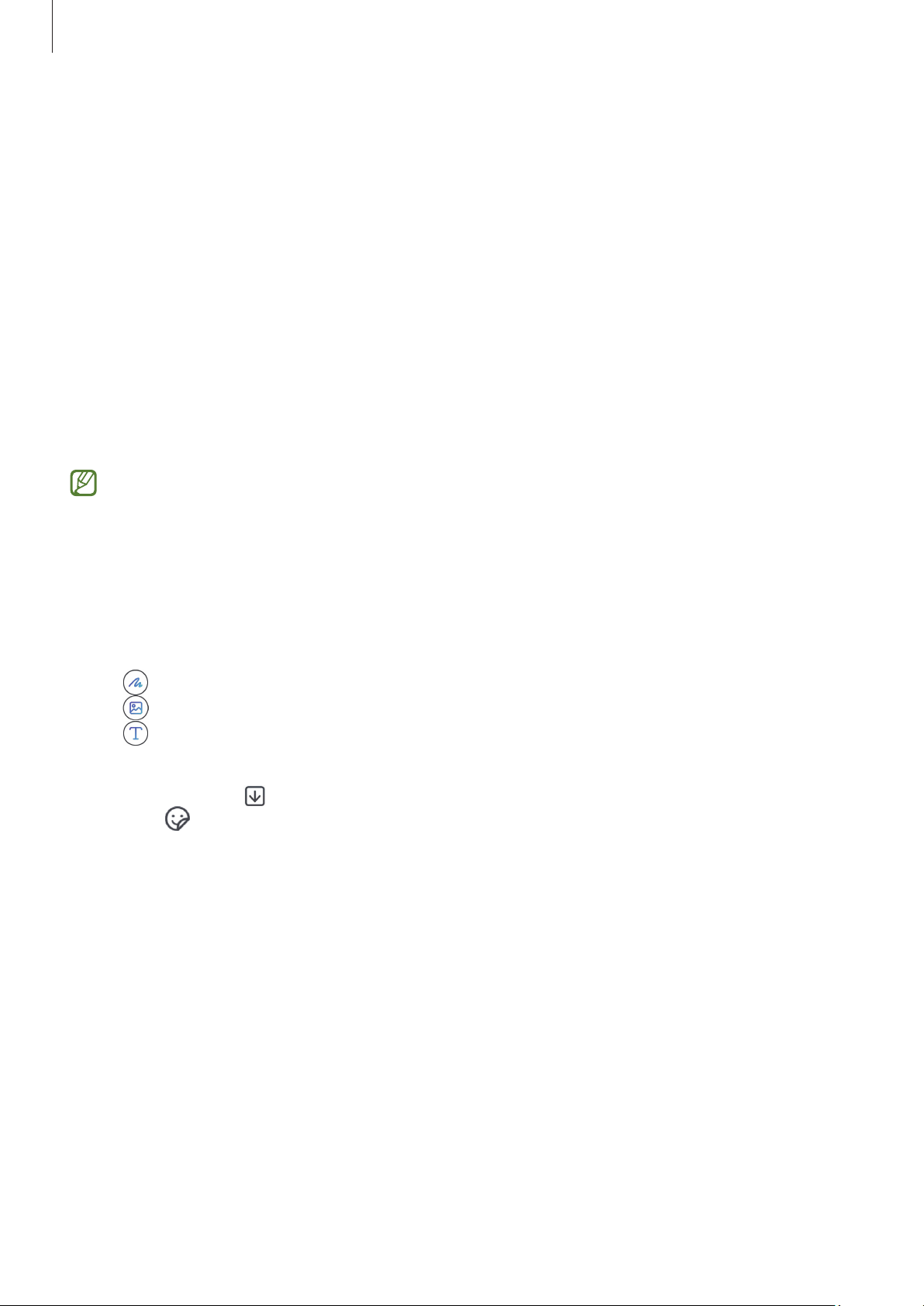
Używanie funkcji asystenta rysowania
Generowanienowejgrafikinapodstawierysunku,opisutekstowegolubzaznaczonegoobrazu.
1 PrzeciągnijuchwytpaneluzakrzywionegoekranuwstronęśrodkaekranuidotknijAsystent rysowania.
2 Wybierzżądanąopcję.
•
•
•
3 WybierzstylobrazuidotknijGeneruj.
4 DotknijikonyZapisz(
naklejkę(
:rysowanienaekranie.
:wybierzżądanyobraz.
: opisz,cochceszutworzyćwtekście.
),abyzapisaćobraz.Abyzapisaćobrazjakonaklejkę,dotknijikonyZapiszjako
).MożeszużywaćnaklejeknaklawiaturzeSamsung.
42
Page 43

Aplikacjeifunkcje
Korzystanie z funkcji wyboru AI
Wybierzobszarnaekranieikorzystajzróżnychinteligentnychfunkcji.
1 PrzeciągnijuchwytpaneluzakrzywionegoekranuwstronęśrodkaekranuidotknijWybór AI.
2 Dotknijlubnarysujokrągwokółtreści,którąchceszzaznaczyć.
3 Wybierzopcjędoużyciazwybranymobszarem.
Tworzenie własnych tapet
Twórztapety,wybierająckategorieisłowakluczowe,lubautomatyczniezmieniajtapetęekranublokadyw
zależnościodgodzinyipogody.
1 OtwórzUstawieniaidotknijTapeta i styl.
2 DotknijZmień tapety
•
Generatywna:generujnowetapetyzapomocąwybranychkategoriiisłówkluczowych.
•
Otoczenie zdjęcia:zmieniajtapetęekranublokadyautomatyczniewzależnościodpogodyigodziny.
Twórz z pomocą SIiwybierzżądanąopcję.
→
Generowanie nowej karty profilu (Kontakty)
Możeszzmienićswojąkartęprofilu,generującnoweportrety.
1 OtwórzaplikacjęKontaktyidotknijswojegoprofilu.
2 DotknijswojejkartyprofiluidotknijEdytuj wizytówkę profilu
3 WybierzżądanyobrazportretuidotknijStudio portretu.
4 WybierzżądanystylidotknijGeneruj.
5 DotknijZastosuj
Gotowe.
→
Zmień obraz.
→
43
Page 44

Aplikacjeifunkcje
Telefon
Wstęp
Taaplikacjasłużydowykonywanialubodbieraniapołączeńgłosowychiwideo.
Nawiązywanie połączeń
1 OtwórzaplikacjęTelefonidotknijKlawiat.
2 Wprowadźnumertelefonu.
3 DotknijikonyPołączeniagłosowe( ),abynawiązaćpołączeniegłosowe,lubdotknijikonyPołączeniewideo
( )lubikonySpotkaniewideo( ),abynawiązaćpołączeniewideo.
Wykonywanie połączeń z dzienników połączeń lub listy kontaktów
OtwórzaplikacjęTelefon,dotknijOstatnielubKontakty,anastępnieprzeciągnijpalcemwprawopokontakcie
lubnumerzetelefonu,abynawiązaćpołączenie.
Jeślifunkcjęwyłączono,dotknijikonyWięcejopcji( ) → Ustawienia → Inne ustawienia połączeń,anastępnie
dotknijprzełącznikaPrzeciąg., aby poł./wysłać SMS,abyjąwłączyć.
Korzystanie z szybkiego wybierania
Abyustawićszybkiewybieranienumeru,otwórzaplikacjęTelefon,dotknijKlawiat. →iikonyWięcejopcji( ) →
Numery szybk. wybierania,
Abynawiązaćpołączenie,dotknijnumeruszybkiegowybieranianaklawiaturzeiprzytrzymajgo.Wprzypadku
numerówszybkiegowybieraniawiększychlubrównych10dotknijpierwszychcyfrnumeru,anastępniedotknij
ostatniejcyfryiprzytrzymajją.
Naprzykład:jeślijakonumerszybkiegowybieraniaustawiono123,dotknij1,dotknij2,anastępniedotkniji
przytrzymaj3.
wybierznumerszybkiegowybierania,anastępniedodajnumertelefonu.
44
Page 45
Aplikacjeifunkcje
Nawiązywanie połączenia międzynarodowego
1 OtwórzaplikacjęTelefonidotknijKlawiat.
2 Dotknijiprzytrzymaj0,ażzostaniewyświetlonyznak+.
3 Wpisznumerkierunkowykrajuimiejscowościoraznumertelefonu,anastępniedotknijikonyZadzwoń( ).
Odbieranie połączeń
Odbieranie połączenia
PodczassygnałupołączeniaprzychodzącegoprzeciągnijikonęOdbierz( )pozadużyokrąg.
Odrzucanie połączenia
PodczassygnałupołączeniaprzychodzącegoprzeciągnijikonęOdrzuć( )pozadużyokrąg.
Abywysłaćwiadomośćpoodrzuceniupołączeniaprzychodzącego,przeciągnijpasekWyślij wiadomośćwgóręi
wybierzwiadomość,którąchceszwysłać.
Abyutworzyćróżnewiadomościoodrzucaniupołączeń,otwórzaplikacjęTelefon,dotknijikonyWięcejopcji( ) →
Ustawienia
Wiadomości szybkiego odrzucania,wprowadźwiadomośćidotknijikonyDodaj( ).
→
Blokowanie numerów telefonu
Istniejemożliwośćblokowaniapołączeńodokreślonychnumerówdodanychdolistyblokowania.
OtwórzaplikacjęTelefon,dotknijikonyWięcejopcji( ) → Ustawienia → Blokuj numery,anastępniewybierz
kontaktylubnumerytelefonówdozapisanianaliściezablokowanychnumerów.
Wprzypadkupróbykontaktuzzablokowanychnumerównieotrzymaszpowiadomień.Połączeniabędą
rejestrowanewspisiepołączeń.
Możnarównieżzablokowaćpołączeniaprzychodząceodosób,którychnumertelefonuniewyświetlasię.
DotknijprzełącznikaBlokuj połącz. z nieznanych numerów,abywłączyćtęfunkcję.
45
Page 46

Aplikacjeifunkcje
Asystent połączeń
Połączenie tekstowe
Komunikacjazrozmówcązapomocątekstu.
Abyużyćtejfunkcji,otwórzaplikacjęTelefon,dotknijikonyWięcejopcji( ) → Ustawienia → Połączenie
tekstowe,
połączeniadotknijAsystent połączeń → Połączenie tekstowe.
Ponawiązaniupołączeniapowitaniegłosowezostanieautomatyczniewysłanedorozmówcy, a to,comówi
rozmówca,wyświetlanejestnaekraniewformietekstu.
Powybraniuodpowiedzizlistyszybkichodpowiedzilubwpisaniutekstuodpowiedźzostanieprzekazana
rozmówcywformiegłosowej.
Abyprzełączyćsięnapołączeniegłosowe,dotknijikonyPrzełącznapołączeniegłosowe( ).
Abyzmienićdodatkoweustawienia,otwórzaplikacjęTelefonidotknijikonyWięcejopcji( ) → Ustawienia →
Połączenie tekstowe.
anastępniedotknijprzełącznika,abywłączyćtęfunkcję.Podczasnawiązywanialubodbierania
Tłumaczenie na żywo
Uzyskiwaniewczasierzeczywistymtłumaczenianawybranyjęzykpodczaspołączeńgłosowych.Więcej
informacjimożnaznaleźćwrozdzialeTłumaczenierozmówtelefonicznychwczasierzeczywistym(Asystent
połączeń).
46
Page 47

Aplikacjeifunkcje
Kontakty
Wstęp
Taaplikacjasłużydotworzenianowychkontaktówlubzarządzaniakontaktaminaurządzeniu.
Dodawanie kontaktów
Tworzenie nowego kontaktu
1 OtwórzaplikacjęKontaktyidotknijikonyUtwórz( ).
2 Wybierzlokalizacjępamięci.
3 WprowadźinformacjeokontakcieidotknijZapisz.
Importowanie kontaktów
Kontaktymożeszdodawać,importującjezinnychnośnikówpamięcidoswojegourządzenia.
1 OtwórzaplikacjęKontaktyidotknijikonyWięcejopcji( )
2 Abyzaimportowaćkontakty,postępujzgodniezinstrukcjamiwyświetlanyminaekranie.
Ustawienia → Importow. kontaktów.
→
Synchronizowanie kontaktów z kontami internetowymi
Kontaktywurządzeniumożnazsynchronizowaćzkontaktamionlinezapisanyminakontachinternetowych,
takichjakkontoSamsung.
1 OtwórzUstawienia,dotknijKonta i kopia zapasowa
synchronizacji.
2 DotknijSynchronizuj kontoidotknijprzełącznikaKontakty,abywłączyćtęfunkcję.
Zarządzanie kontami,anastępniewybierzkontodo
→
47
Page 48

Aplikacjeifunkcje
Wyszukiwanie kontaktów
OtwórzaplikacjęKontakty.DotknijikonyWyszukaj( )nagórzelistykontaktówiwprowadźkryteria
wyszukiwania.
Dotknijkontaktu.Następniewykonajjednązponiższychczynności:
•
•
•
•
:nawiązywaniepołączeniagłosowego.
:tworzeniewiadomości.
/ :nawiązywaniepołączeniawideo.
:tworzeniewiadomoście-mail.
Usuwanie kontaktów
1 OtwórzaplikacjęKontaktyidotknijikonyWięcejopcji( )
2 WybierzkontaktyidotknijUsuń.
Abyusunąćkontaktyjedenpodrugim,dotknijkontaktunaliściekontaktówidotknijWięcej → Usuń.
Wybór.
→
Udostępnianie kontaktów
Istniejemożliwośćudostępnianiakontaktówinnymosobom,korzystajączróżnychopcjiudostępniania.
1 OtwórzaplikacjęKontaktyidotknijikonyWięcejopcji( )
2 WybierzkontaktyidotknijUdostępnij.
Wybór.
→
3 WybierzinformacjekontaktowedoudostępnieniaidotknijGotowe.
4 Wybierzmetodęudostępniania.
Tworzenie grup
Możnadodawaćgrupy,takiejakrodzinalubznajomi,orazzarządzaćkontaktamiwggrup.
1 OtwórzaplikacjęKontaktyidotknijGrupy
ikonaUtwórz(
→
2 Postępujzgodniezinstrukcjamiwyświetlanyminaekranie,abyutworzyćgrupę.
).
48
Page 49

Aplikacjeifunkcje
Scalanie powielonych kontaktów
Jeżelinaliściekontaktówsąpowielonekontakty,połączje,abyuporządkowaćlistękontaktów.
1 OtwórzaplikacjęKontaktyidotknijikonyWięcejopcji( )
Ustawienia → Scal zduplikowane kontakty.
→
2 ZaznaczkontaktyidotknijScal.
Konfigurowanie profilu
Możeszustawićzdjęcieprofiloweikartęprofilu.
1 OtwórzaplikacjęKontaktyidotknijswojegoprofilu.
2 DotknijUtwórz wizytówkę profilu.
3 Postępujzgodniezinstrukcjamiwyświetlanyminaekranie,abyskonfigurowaćkartęprofilu.
Obrazwybranydlakartyprofiluzostanierównieżzastosowanyjakozdjęcieprofilowe.
4 Abyzmienićzdjęcieprofilowe,dotknijzdjęciaprofilowegolubkartyprofiluidotknijikonyZdjęcieprofilowe
( ).
5 Postępujzgodniezinstrukcjamiwyświetlanyminaekranie,abyskonfigurowaćzdjęcieprofilowe.
Udostępnianie profilu
InneosobymogązobaczyćTwójprofil,gdydonichzadzwoniszlubgdysprawdząTwojedanekontaktowe.
1 OtwórzaplikacjęKontaktyidotknijswojegoprofilu.
2 DotknijWizytówka i zdjęcie,anastępniedotknijprzełącznikaUdostępnij wizytówkę i zdjęcie,abygowłączyć.
49
Page 50
Aplikacjeifunkcje
Wiadomości
Wstęp
Możeszwysyłaćisprawdzićwiadomościpogrupowanewedługrozmów.
Zawysyłanielubodbieraniewiadomościwroamingumogąbyćnaliczanedodatkoweopłaty.
Wysyłanie wiadomości
•
MaksymalnadopuszczalnaliczbaznakówwwiadomościSMSzależyodoperatorasieci.Jeżeli
wiadomośćprzekroczymaksymalnąliczbęznaków,urządzeniejąpodzieli.
•
MożeszwybraćrodzajalfabetudlanowychwiadomościSMSwUstawieniach.Powybraniuopcji
Automatyczny,urządzeniezmienikodowaniezalfabetuGSMnaUnicode,jeślizostaniewprowadzony
znakUnicode.UżyciekodowaniaUnicodespowodujezmniejszeniemaksymalnejliczbyznakóww
wiadomościookołopołowę.
1 OtwórzaplikacjęWiadomościidotknijikonyUtwórznowąwiadomość( ).
2 Dodajodbiorców,abywprowadzićwiadomość.
Abynagraćiwysłaćwiadomośćgłosową,dotknijiprzytrzymajikonęWiadomośćgłosowa( ),anastępnie
powiedzswojąwiadomość.Ikonanagrywaniajestwyświetlanatylko,gdypolewprowadzaniawiadomości
jestpuste.
3 DotknijikonyWyślij( ),abywysłaćwiadomość.
Sprawdzanie wiadomości
1 OtwórzaplikacjęWiadomościidotknijWątki.
2 Naliściewiadomościwybierzkontaktlubnumertelefonu.
•
Abyodpowiedziećnawiadomość,dotknijpolawprowadzaniawiadomości,wprowadźjejtreść,
anastępniedotknijikonyWyślij( ).
•
Abydostosowaćrozmiarczcionki,rozsuńlubzsuńdwapalcenaekranie.
50
Page 51

Aplikacjeifunkcje
Sortowanie wiadomości
Wiadomościmożnasortowaćwedługkategorii.
OtwórzaplikacjęWiadomościidotknijWątki →ikonaDodajkategorię( ).
Jeśliopcjakategoriiniezostaniewyświetlona,dotknijikonyWięcejopcji( ) → Ustawienia,anastępnie
przełącznikKategorie rozmów,abyjąwłączyć.
Usuwanie wiadomości
Dotknijiprzytrzymajwiadomośćdousunięcia,anastępniedotknijUsuń.
Zmiana ustawień wiadomości
OtwórzaplikacjęWiadomościidotknijikonyWięcejopcji( ) → Ustawienia.Możnablokowaćniepożądane
wiadomości,zmieniaćustawieniapowiadomieńinietylko.
51
Page 52

Aplikacjeifunkcje
Aparat
Wstęp
Taaplikacjasłużydorobieniazdjęćinagrywaniafilmówprzyużyciuróżnychtrybówiustawień.
Zwyczaje przy używaniu aparatu
•
Nienależyrobićzdjęćaninagrywaćfilmówzosobami,któreniewyraziłynatozgody.
•
Nienależyrobićzdjęćaninagrywaćfilmów,któresąprawniezabronione.
•
Nienależyrobićzdjęćaninagrywaćfilmówwmiejscach,gdzietakaczynnośćmożenaruszyćczyjąś
prywatność.
Niektórefunkcjemogąniebyćdostępnewzależnościodmodelu.
Robienie zdjęć
1 OtwórzaplikacjęAparat.
Możnateżotworzyćaplikację,naciskającprzyciskbocznydwarazylubprzeciągającikonęAparat(
lewąstronęnaekranieblokady.
•
NiektórefunkcjeaparatusąniedostępnepootworzeniuaplikacjiAparatzpoziomuekranublokadylub
wyłączonegoekranu,gdyustawionajestmetodablokowaniaekranu.
•
Aparatwyłączasięautomatycznie,gdyniejestużywany.
•
Niektóremetodymogąniebyćdostępnewzależnościodmodeluluboperatora.
2 Dotknijobrazunaekraniepodgląduwmiejscu,wktórymmabyćustawionaostrość.
Abyzmienićjasnośćzdjęć,przeciągnijpasekdostosowaniapojawiającysiępowyżejlubponiżejokrągłej
ramki.
) w
52
Page 53
Aplikacjeifunkcje
3 DotknijikonyZróbzdjęcie( ),abyzrobićzdjęcie.
Żebyzmienićtrybfotografowania,przeciągnijlistętrybówfotografowaniawlewolubprawoalboprzesuńw
lewolubprawonaekraniepodglądu.
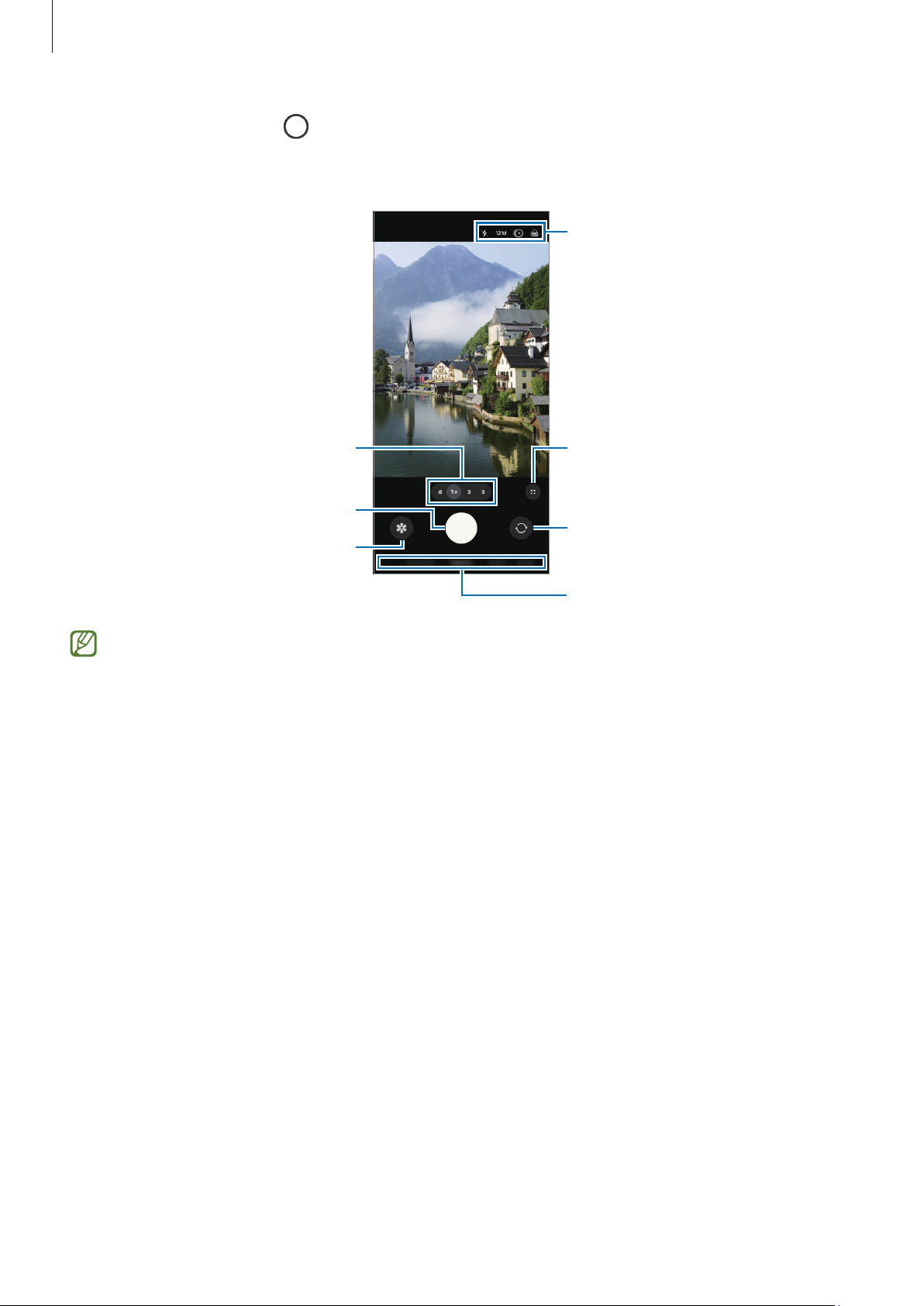
Opcje bieżącego trybu fotografowania
Powiększenie
Robienie zdjęć.
Podgląd miniatur
•
Ekranpodglądumożesięróżnićwzależnościodtrybufotografowaniaiaparatu,któryjestużywany.
•
Obrazmożebyćniewyraźny,jeśliobiektznajdujesięblisko.Zdjęciaifilmywideonależywykonywaćz
Szybkie ustawienia
Przełączanie między przednim i tylnym
aparatem.
Lista trybów fotografowania
odpowiedniejodległości.
•
Jeśliwykonywanezdjęciawydająsięrozmazane,wyczyśćobiektywaparatuispróbujponownie.
•
Upewnijsię,żeobiektywniejestuszkodzonyanizabrudzony.Wprzeciwnymrazieurządzeniemożenie
działaćpoprawniewniektórychtrybachwymagającychwysokiejrozdzielczości.
•
Aparattegourządzeniajestwyposażonywobiektywszerokokątny.Nazdjęciachszerokokątnych
lubfilmiemogąpojawićsiędrobnezniekształceniainiesąoneoznakąnieprawidłowegodziałania
urządzenia.
•
Aparatmożezaparować,jeżeliurządzeniezostanienarażonenanagłezmianytemperaturypowietrza
spowodowaneróżnicątemperaturynazewnątrzawewnątrzpokrywyaparatu.Unikaćtakich
warunkówwraziezamiaruużyciaaparatu.Jeżeliaparatzaparuje,przedprzystąpieniemdorobienia
zdjęćlubnagrywaniafilmównależypoczekać,ażaparatwyschnienaturalniewtemperaturze
pokojowej.Wprzeciwnymrazieobrazmożebyćrozmazany.
53
Page 54

Aplikacjeifunkcje
Korzystanie z przycisku aparatu
•
Dotknijiprzytrzymajprzyciskaparatu,abynagraćfilm.
•
PrzeciągającprzyciskaparatunaikonęZablokuj( ),możesznagraćfilmbezprzytrzymywaniaprzycisku.
•
Abyrobićzdjęciaseriami,przesuńprzyciskaparatudokrawędziekranuiprzytrzymaj.Dotykającikony
Szybkiesterowanie( ) → ikona Ustawienia ( )naekraniepodglądu,anastępniedotykającPrzesuń
przycisk Migawka aby
•
Jeżelizostaniedodanykolejnyprzyciskaparatu,możnaprzenieśćgowdowolnemiejscenaekranie,aby
ułatwićrobieniezdjęć.NaekraniepodglądudotknijikonySzybkiesterowanie( ) → ikona Ustawienia
) → Metody fotografowaniaidotknijprzełącznikaPływający przycisk Migawka,abygowłączyć.
(
Utwórz plik GIF,możnatworzyćplikiGIF.
→
Edytowanie listy trybów fotografowania
Abyedytowaćlistętrybówfotografowania,naliściedotknijWIĘCEJ,dotknijEdytuj,anastępnieprzeciągnijtryby
wżądanemiejsce.
Korzystanie z funkcji powiększenia
Abywykonaćzbliżenieluboddaleniezapomocątylnegoaparatu,wybierzikonężądanegopowiększenia
naekraniepodglądu.
Możeszteżwybraćżądanypoziompowiększeniazlistypoziomówpowiększenia.Wyświetlasięją,dotykającikony
powiększenia.
Abybardziejprecyzyjniedostosowywaćpowiększenie,przeciągnijikonępowiększenia,anastępniezsuńlub
rozsuńdwapalcenaekraniepodglądu.
Jeślipoziompowiększeniaprzekraczapewnąwartość,zostaniewyświetlonywskaźnikobszarupowiększenia,
pokazującypowiększonyobszarnaobrazie.
Wskaźnik obszaru powiększenia
54
Lista poziomów powiększenia
Page 55
Aplikacjeifunkcje
Blokowanie ustawiania ostrości (AF) i ekspozycji (AE)
Możeszzablokowaćostrośćlubekspozycjęnawybranymobszarze,abyuniemożliwićautomatyczne
dostosowywanieaparatuwzależnościodzmianobiektówlubźródełświatła.
Dotknijobszaru,wktórymmabyćustawionaostrość,iprzytrzymajgo;wobszarzewyświetlonazostanieramka
AF/AE,austawieniaostrościiekspozycjizostanązablokowane.Ustawieniepozostaniezablokowanenawetpo
wykonaniuzdjęcia.
Funkcjamożeniebyćdostępnawzależnościodtrybufotografowania.
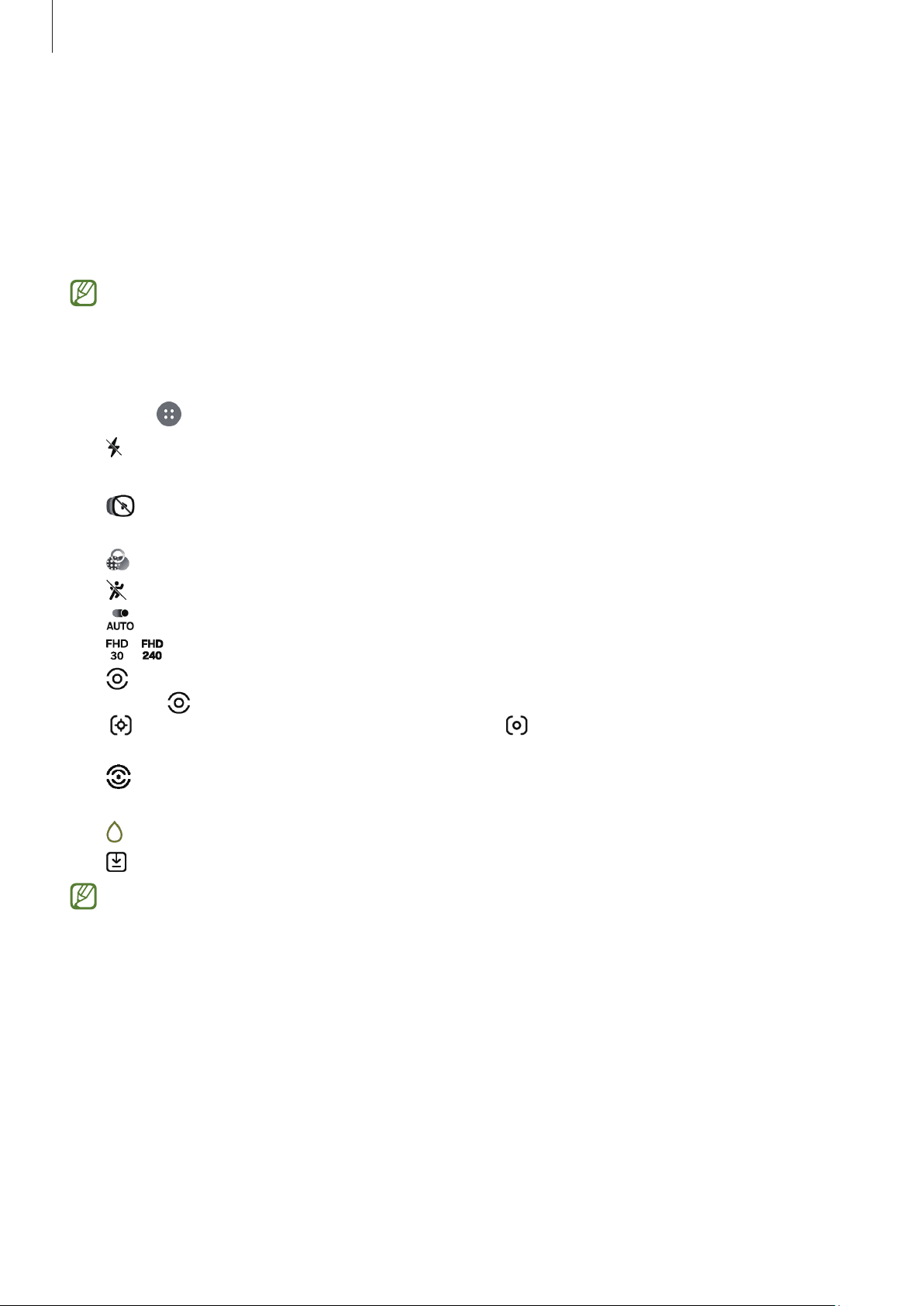
Opcje bieżącego trybu fotografowania
Naekraniepodgląduużyjponiższychopcji.Abyskorzystaćzwiększejliczbyopcji,dotknijikonySzybkie
sterowanie( ).
•
:włączanielubwyłączanieflesza.
•
12M:wybórrozdzielczościzdjęć.
•
:włączanielubwyłączaniefunkcjizdjęćwruchu.Jeśligowłączysztęfunkcję,zostanierównieżnagrany
krótkiklipobejmującykilkasekundprzeddotknięciemlubprzedipodotknięciuprzyciskuaparatu.
•
:zastosowanieefektufiltra.
•
:włączanielubwyłączaniefunkcjisuperstabilizacji.
•
•
•
:wybórliczbyklateknasekundęwprzypadkufilmówpoklatkowych.
/ / FHD:wybórrozdzielczościfilmów.
:wybóropcjipomiaru.Tenparametrokreślasposóbobliczaniawartościoświetlenia. Pomiar centralny
ważony (
)uśredniawartościdlacałejsceny. Pomiar punktowy ( )doobliczeniaekspozycjiużywanejestświatło
(
)doobliczeniaekspozycjiwykorzystujeświatłowcentralnejczęścikadru. Pomiar matrycowy
wwąskimcentralnymobszarzekadru.
•
:wtrybiePRO WIDEOwybierzdźwiękzkierunku,którychcesznagraćnawyższympoziomiegłośności.
MożnarównieżużyćmikrofonuUSBlubBluetooth,podłączającgodourządzenia.
•
:wtrybieJEDZENIEustawianieostrościnatemacieujęciawewnątrzramkiirozmycieobrazupozaramką.
•
:wtrybiePODWÓJNE NAGRYWANIEmożnazmienićopcjęzapisywania.
Dostępneopcjemogąsięróżnićwzależnościodmodelulubtrybufotografowania.
55
Page 56
Aplikacjeifunkcje
Tryb Zdjęcie
Aparatustawiaopcjefotografowaniaautomatyczniewzależnościodotoczenia.
NaliścietrybówfotografowaniadotknijZDJĘCIEidotknijikonyZróbzdjęcie( ),abyzrobićzdjęcie.
Zmiana rozdzielczości
Możliwejestrobieniezdjęćwysokiejrozdzielczości.
Wopcjachfotografowaniadotknij12M,abyzmienićrozdzielczośćnażądaneustawienie,anastępniezróbzdjęcie.
Rozdzielczośćmożesięróżnićwzależnościodmodelu.
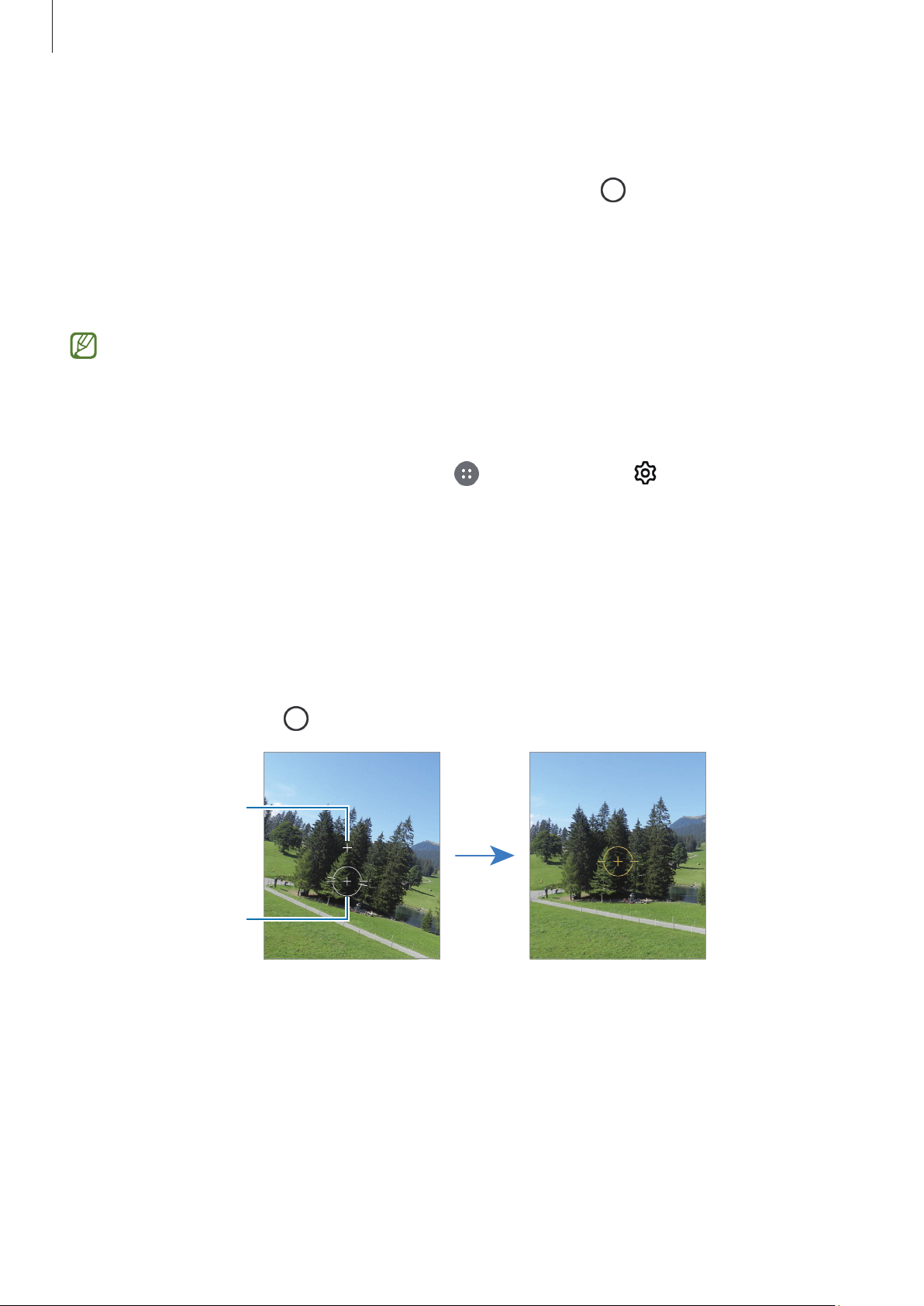
Sugestie dotyczące ujęcia
Aparatsugerujeidealnąkompozycjęzdjęciaporozpoznaniuumiejscowieniaikątaobiektu.
NaekraniepodglądudotknijikonySzybkiesterowanie( ) → ikona Ustawienia ( )idotknijprzełącznika
Sugestie dotyczące ujęcia,abygowłączyć.
1 NaliścietrybówfotografowaniadotknijZDJĘCIE.
Nazakrzywionymekraniepojawisięliniapomagającawzachowaniupionuujęcia.
2 Umieśćliniępomagającąnaobiekcie.
Aparatrozpoznajekompozycję,aproponowanakompozycjapojawiasięnaekraniepodglądu.
3 Przesuńurządzenie,takabyliniabyładopasowanadoproponowanejkompozycji.
Kiedyuzyskaszidealnąkompozycję,kolorliniipomagającejwzachowaniupionuujęciazmienisięnażółty.
4 DotknijikonyZróbzdjęcie( ),abyzrobićzdjęcie.
Idealna kompozycja
Instrukcja
56
Page 57
Aplikacjeifunkcje
Wykonywanie autoportretów
Możnawykonywaćautoportretyprzyużyciuprzedniegoaparatu.
1 NaekraniepodgląduprzeciągnijpalcemwgóręlubwdółlubdotknijikonyPrzełącznaprzedniaparat( ),
abyprzełączyćnaprzedniaparatwceluwykonaniaautoportretu.
2 Zwróćtwarzwkierunkuprzedniegoobiektywuaparatu.
Abyzrobićautoportretwujęciuszerokokątnymkrajobrazulubludzi,dotknijikonyPrzełącznaobiektyw
szerokokątny( ).
3 DotknijikonyZróbzdjęcie( ),abyzrobićzdjęcie.
Skanowanie dokumentów lub tekstów
Możliwejestskanowaniedokumentówlubtekstów.
1 NaliścietrybówfotografowaniadotknijZDJĘCIE.
2 Ustawaparattak,abyżądanyprzedmiotbyłwkadrze,anastępniedotknijikonySkanujdokumentyitekst
( ).
IkonaSkanujdokumentyitekst( )jestwyświetlanatylkopowykryciudokumentulubtekstu.
3 DotknijSkanuj,wybierzżądanyobszar,anastępniedotknijZapisz.
Tryb Film
Aparatustawiaopcjefotografowaniaautomatyczniewzależnościodotoczenia.
1 NaliścietrybówfotografowaniadotknijWIDEOidotknijikonyRozpocznijnagrywanie( ),abynagraćfilm.
•
Abyprzełączyćmiędzyprzednimatylnymaparatempodczasnagrywania,przeciągnijwgóręlubwdółna
ekraniepodglądulubdotknijikonyPrzełącznaprzedniaparat( ).
•
Abyzrobićzdjęciepodczasnagrywaniafilmu,dotknijikonyPrzechwytywanie( ).
2 DotknijikonyZatrzymajnagrywanie( ),abyprzerwaćnagrywaniewideo.
•
Jeżelifunkcjazoomubędzieużywanaprzezdługiczaspodczasnagrywaniafilmu,jakośćfilmumoże
zostaćobniżona,abyzapobiecprzegrzewaniuurządzenia.
•
Powiększenieoptycznemożeniedziałaćwprzypadkusłabegooświetlenia.
57
Page 58
Aplikacjeifunkcje
Zmiana rozdzielczości
Urządzenieumożliwianagrywaniefilmówwwysokiejrozdzielczoścido8K.
WopcjachnagrywaniadotknijikonyFHD30 kl./s ( ),abyzmienićrozdzielczośćnawybranąinagraćfilm.
PozakończeniunagrywaniafilmuodtwórzgowaplikacjiGaleria.PodotknięciuikonyPrzechwytywanie( )
wżądanejklatcefilmuzostanieonazapisanajakozdjęcie.
Stabilizacja obrazu filmów (Duża stabilność)
Jeżeliurządzenietrzęsiesięmocnopodczasnagrywaniafilmów,użyjfunkcjiDoskonałastabilizacja,aby
ustabilizowaćobraz.
NaliścietrybówfotografowaniadotknijWIDEO,wopcjachnagrywaniadotknijikonyDoskonałastabilizacja( ),
abywłączyćtęfunkcję,anastępnienagrajfilm.
Korzystanie z funkcji automatycznego kadrowania
(Zmiana kąta filmowania i powiększenia poprzez śledzenie osób)
Urządzeniemożnaskonfigurować,takabyautomatyczniezmieniałokątfilmowaniaipowiększenieprzez
rozpoznawanieiśledzenieosóbwnagrywanychfilmach.
NaliścietrybówfotografowaniadotknijWIDEO,dotknijikonySzybkiesterowanie( ) →ikonaAutomatyczne
kadrowanie( ),abywłączyćfunkcję,anastępnienagrajfilm.
Abyśledzićidostosowaćkątfilmowaniaorazwykonaćzbliżenienawybranejosobie,dotknijramkiwyświetlanej
wokółdanejosoby.Abywyłączyćśledzenie,ponowniedotknijramki.
Tryb nagrywania podwójnego
Nagrywajfilmyzapomocądwóchaparatówjednocześnie.Możeszzapisaćfilmyzkażdegoaparatuosobnoi
edytowaćje.Możesztakżeodtwarzaćfilmynaróżnesposoby, np.wwidokupodzielonymlubwwidokuobrazw
obrazie.
1 NaliścietrybówfotografowaniadotknijWIĘCEJ
2 DotknijikonyWybierzobiektywy( ),wybierzdwaobiektywyidotknijOK.
•
Abyzapisaćfilmyzkażdegoaparatuosobno,dotknijikonyZapiszwideowpodglądzie(
•
Abyzmienićekran,dotknijikonySzybkiesterowanie( ) →ikonaTrybpodglądu( ).
3 DotknijikonyRozpocznijnagrywanie( ),abynagraćwideo.
PODWÓJNE NAGRYWANIE.
→
).
4 DotknijikonyZatrzymajnagrywanie( ),abyprzerwaćnagrywaniewideo.
58
Page 59

Aplikacjeifunkcje
Sterowanie oknem obraz w obrazie podczas odtwarzania filmu
JeśliustawiszekrannaWidok Obraz w obrazie ( ),możeszzmienićrozmiarlubpołożenieoknaobrazuw
obraziepodczasnagrywanialubodtwarzaniafilmu.
1 NaekraniepodglądudotknijikonyZapiszwideowpodglądzie( ),abyzmienićopcjęzapisunaZapisz filmy
w osobnych plikach (
2 DotknijikonyRozpocznijnagrywanie( ),abynagraćwideo.
Możnazmienićrozmiarlubpołożenieoknaobrazwobrazieprzednagrywaniemipodczasnagrywania.
•
Abypowiększyćoknoobrazwobrazie,dotknijoknaidotknijikonyPowiększobrazwobrazie( ).
•
Abyprzenieśćoknoobrazwobrazie,przeciągnijjewdowolnemiejsce.
3 DotknijikonyZatrzymajnagrywanie( ),abyprzerwaćnagrywaniewideo.
Możesztakżesterowaćoknemobrazwobraziepodczasodtwarzaniafilmu.Dotknijminiaturypodgląduna
ekraniepodglądulubotwórzaplikacjęGaleriaiwybierzfilm,anastępniedotknijikonyWięcejopcji( ) → Otw. w
Odtwarzaczu wideo.
).
Tryb Jedno ujęcie
Możnarobićróżnezdjęciainagrywaćfilmywjednymujęciu.
Urządzenieautomatyczniewybieranajlepszeujęcieoraztworzyzdjęciazfiltramilubfilmyzpowtórzonymi
pewnymiczęściami.
1 NaliścietrybówfotografowaniadotknijWIĘCEJ
2 DotknijikonyRozpocznijnagrywanie( ),abyzarejestrowaćwybranąscenę.
3 DotknijminiaturypodglądunaekraniepodglądulubotwórzaplikacjęGaleriaiwybierzplik.
Abysprawdzićinnewyniki,dotknijikonyJednoujęcie( ).Abyzapisaćwynikiosobno,dotknijiprzytrzymaj
pozycję,zaznaczżądanepozycje,anastępniedotknijikonyZapisz( ).
JEDNO UJĘCIE.
→
59
Page 60
Aplikacjeifunkcje
Tryb Portret/Film portretowy
KorzystającztrybuPortretlubFilmportretowy,możnarejestrowaćzdjęcialubfilmy,wktórychtłojestrozmyte,
tematzdjęcia/filmujestwyraźniewidoczny.Istniejetakżemożliwośćzastosowaniaefektutłaijegoedycjipo
zrobieniuzdjęcia.
1 NaliścietrybówfotografowaniadotknijTRYB PORTRETOWYlubWIĘCEJ
WIDEO PORTRETOWE.
→
2 DotknijikonyPortret( )iwybierzżądanyefekttła.
Abydostosowaćintensywnośćefektutła,przeciągnijpasekregulacji.
3 KiedynaekraniepodgląduzostaniewyświetlonykomunikatGotowe,dotknijikony( ),abyzrobićzdjęcie,
lubdotknijikonyRozpocznijnagrywanie( ),abynagraćfilm.
•
Dostępneopcjemogąsięróżnićwzależnościodtrybufotografowania.
•
Tejfunkcjinależyużywaćwmiejscachowystarczającejilościświatła.
•
Rozmycietłamożeniezostaćpoprawniezastosowanewnastępującychwarunkach:
–
Urządzenielubobiektporuszasię.
–
Fotografowanyobiektjestwąskilubprzezroczysty.
–
Fotografowanyobiektmapodobnydotłakolor.
–
Fotografowanyobiektlubtłosąjednolite.
Tryb profesjonalny/ Profesjonalny tryb wideo
Możnarobićzdjęciainagrywaćfilmy,ręczniedostosowującróżneopcjefotografowania,takiejakwartość
ekspozycjiorazczułośćISO.
NaliścietrybówfotografowaniadotknijWIĘCEJ → PROlubPRO WIDEO.Wybierzopcjeidostosujustawienia, a
następniedotknijikonyZróbzdjęcie(
nagraćfilm.
),abyzrobićzdjęcie,lubdotknijikonyRozpocznijnagrywanie( ),aby
Dostępne opcje
Podotknięciuopcjiwyświetlonazostanielistaopcji.Naliściemożeszwybraćopcjeidostosowaćustawienia.
•
•
:resetowanieustawień.
ISO:wybórczułościISO.Toustawieniekontrolujeczułośćaparatunaświatło.Niskiewartościmożna
stosowaćdonieruchomychijasnooświetlonychobiektów.Wyższewartościmożnastosowaćdo
poruszającychsięlubsłabooświetlonychobiektów.UstawieniewyższejwartościISOmożejednak
spowodowaćpowstaniewiększegoszumunazdjęciachlubfilmach.
60
Page 61

Aplikacjeifunkcje
•
SPEED:regulowanieszybkościmigawki.Ustawieniemniejszejszybkościmigawkipozwalanawpuszczenie
większejilościświatładoaparatu,dziękiczemuzdjęcieifilmstająsięjaśniejsze.Jesttoidealneustawienie
wprzypadkuzdjęćifilmównocnychlubzdjęćifilmówobejmującychkrajobraz.Dużaszybkośćmigawki
powodujewpuszczeniemniejszejilościświatła.Jesttoidealneustawieniewprzypadkuwykonywaniazdjęći
nagrywaniafilmówobejmującychszybkoporuszającesięobiekty.
•
EV:dostosowaniewartościekspozycjidowarunkówoświetleniowych.Służydookreśleniailościświatła,
któradocieradoprzetwornikaobrazuwaparacie.Przysłabymoświetleniunależywybraćwyższąwartość
ekspozycji.
•
FOCUS:zmianatrybuostrości.Przeciągnijpasekdostosowania,abyręcznieustawićostrość.
•
WB:wybórbalansubielidopasowanegotak,abyzdjęciamiałyrealistycznyzakreskolorów.Istnieje
możliwośćustawieniatemperaturykolorów.
Zmiana rozdzielczości
Urządzenieumożliwianagrywaniefilmówwwysokiejrozdzielczoścido8K.
WopcjachnagrywaniadotknijikonyFHD30 kl./s ( ),abyzmienićrozdzielczośćnawybranąinagraćfilm.
PozakończeniunagrywaniafilmuodtwórzgowaplikacjiGaleria.PodotknięciuikonyPrzechwytywanie(
wżądanejklatcefilmuzostanieonazapisanajakozdjęcie.
)
Oddzielanie obszaru ustawiania ostrości od obszaru ekspozycji
Możnaoddzielaćobszarustawianiaostrościodobszaruekspozycji.
Dotknijiprzytrzymajekranpodglądu.NaekraniepojawisięramkaAF/AE.Przeciągnijramkęnaobszar,wktórym
chceszoddzielićobszarostrościodobszaruekspozycji.
Tryb nocny
Róbzdjęciawwarunkachsłabegooświetleniabezkorzystaniazflesza.Używającstatywu,możnauzyskać
jaśniejszeistabilniejszezdjęcia.
1 NaliścietrybówfotografowaniadotknijWIĘCEJ
Jeśliczas,którypojawisiępolewejstronieekranunadole,ustawisznaMaks.,możeszuzyskaćwyraźniejsze
zdjęcia.
2 DotknijikonyZróbzdjęcie( )itrzymajurządzenienieruchomoażdozakończeniafotografowania.
→
NOC.
61
Page 62

Aplikacjeifunkcje
Tryb Jedzenie
Fotografowaniepotrawwżywszychkolorach.
1 NaliścietrybówfotografowaniadotknijWIĘCEJ
Naekraniepojawisięramka,aobszarpozaniązostanierozmyty.
JEDZENIE.
→
2 Abyzmienićrozmiarramki,przeciągnijjejkrawędź.
Dotknijdanegoobszarualboprzeciągnijramkę,abyjąprzesunąć.
3 DotknijikonySzybkiesterowanie( )
ustawićtemperaturębarwową.
ikonaTemperaturabarwowa( )iprzeciągnijpasekustawień,aby
→
4 DotknijikonyZróbzdjęcie( ),abyzrobićzdjęcie.
Tryb panoramy
Używająctrybupanoramy,możnazrobićserięzdjęć,anastępniepołączyćjewceluutworzeniaszerokiegokadru.
1 NaliścietrybówfotografowaniadotknijWIĘCEJ
2 DotknijikonyZróbzdjęcie( )ipowoliprzesuńurządzeniewjednymkierunku.
Utrzymujobrazwkadrzenawizjerzeaparatu.Jeżelipodglądanyobrazniemieścisięwstandardowejramce
lubnieprzemieszczaszurządzenia,automatycznieprzestanieonorobićzdjęcia.
3 DotknijikonyGotowe( ),abyprzestaćrobićzdjęcia.
PANORAMA.
→
Unikajfotografowanianiewyróżniającegosiętła,naprzykładczystegoniebalubjednolitejściany.
62
Page 63
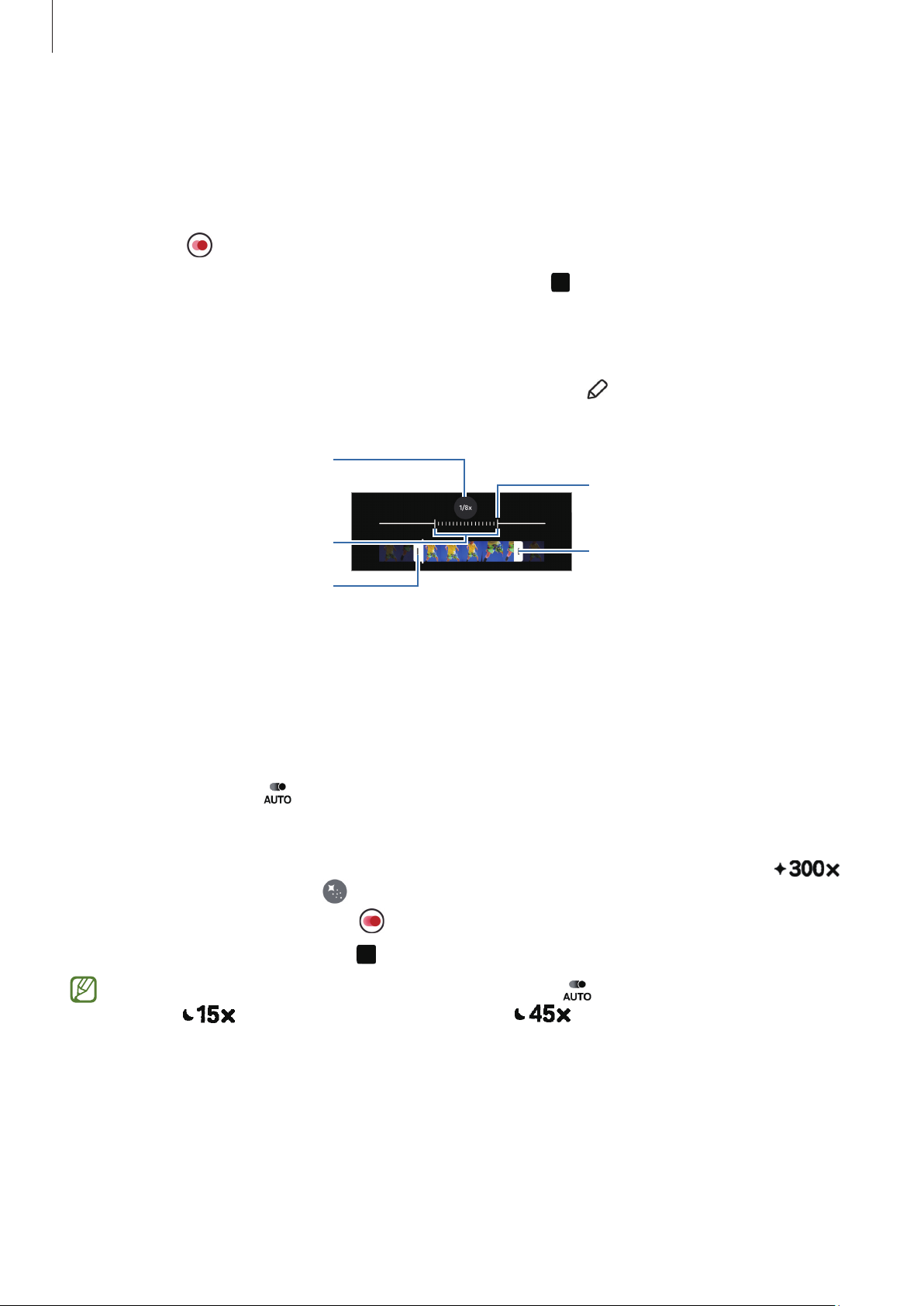
Aplikacjeifunkcje
Zmiana prędkości odtwarzania.
Tryb spowolnienia ruchu
Nagrywajplikiwideodoprzeglądaniawtrybiespowolnionym.Możeszokreślićfragmentynagrania,któremają
byćodtwarzanewspowolnieniu.
1 NaliścietrybówfotografowaniadotknijWIĘCEJ
nagrywanie( ),abynagraćfilm.
ZWOLNIONE TEMPOidotknijikonyRozpocznij
→
2 PozakończeniunagrywaniadotknijikonyZatrzymajnagrywanie( ),abyzakończyć.
3 Naekraniepodglądudotknijminiaturypodglądu.
Szybkaczęśćfilmuzostanieustawionajakoczęśćspowolniona,poczymzostanieuruchomioneodtwarzanie
filmu.Wzależnościodfilmuzostanąutworzoneautomatyczniemaksymalniedwafragmentyspowolnione.
Abyedytowaćfragmentzdużymspowolnieniem,dotknijikonyEdytuj( )iprzeciągnijpasekedycjisekcjiw
lewolubprawo.
Pasek edycji sekcji
Sekcja spowolnionego ruchu
Nawias otwierający
Nawias zamykający
Tryb Hyperlapse
Nagrywaniescenek,takichjakprzechodzącyludzieczymijanesamochody,iwyświetlanieichjakofilmyw
przyspieszonymtempie.
1 NaliścietrybówfotografowaniadotknijWIĘCEJ
HYPERLAPSE.
→
2 DotknijikonyPrędkość( )iwybierzopcjęklateknasekundę.
•
JeśliustawiszopcjęklateknasekundęnaAUTO,urządzenieautomatyczniedostosujeliczbęklatekna
sekundęwrazzezmieniającymsiętempemscenki.
•
Jeślichcesznagrywaćśladygwiazd,ustawszybkośćklateknaikonęNoctrzystarazyszybciej( )
idotknijikonyŚladygwiazd( ).
3 DotknijikonyRozpocznijnagrywanie( ),abyrozpocząćnagrywanie.
4 DotknijikonyZatrzymajnagrywanie( ),abyzakończyćnagrywanie.
Możeszużyćfunkcjihyperlapsenocą,dotykającikonyPrędkość( ) →ikonaNocpiętnaścierazy
szybciej( )lubNocczterdzieścipięćrazyszybciej( )wopcjachnagrywania.Przydajesięona
dorobieniazdjęćnocnychprzedstawiającychporuszającesięsamochodyzesmugamiświatła.
63
Page 64

Aplikacjeifunkcje
Dostosowywanie ustawień aparatu
NaekraniepodglądudotknijikonySzybkiesterowanie( ) → ikona Ustawienia ( ).Niektóreopcjemogąnie
byćdostępnewzależnościodtrybufotografowania.
Funkcje inteligentne
•
Skanuj dokumenty i tekst:powykryciuprzeztylnyaparatdokumentulubtekstuzostaniewyświetlona
ikonaSkanowaniedokumentuitekstu( ).
•
Skanuj kody QR:włączenieskanowaniakodówQRnaekraniepodglądu.
•
Sugestie dotyczące ujęcia:ustawienieurządzenia,abysugerowałoidealnąkompozycjęzdjęciapo
rozpoznaniuumiejscowieniaikątaobiektu.
•
Inteligentna optymalizacja
–
Optymalizacja jakości:wybóropcjijakości.
–
Optymalizator scenerii:ustawianieurządzeniatak,abyautomatyczniedostosowywałoustawienia
kolorówizastosowałozoptymalizowanyefektwzależnościodobiektulubsceny.
Zdjęcia
•
Przesuń przycisk Migawka aby:wybórdziałaniadowykonaniapoprzeciągnięciuprzyciskuaparatudo
krawędziekranuiprzytrzymaniu.
•
Znak wodny:dodawanieznakuwodnegopodczasrobieniazdjęć.
•
Zaawansowane opcje zdjęć:wybórsposobuzapisywaniazdjęć.
–
Obrazy o wysokiej wydajności:robieniezdjęćwformacieHighEfficiencyImageFormat(HEIF).
–
Kopie RAW:zapisywaniezdjęćjakonieskompresowanychplikówRAW(formatplikuDNG)wtrybie
profesjonalnym.PlikiJPEGwykorzystująkompresjęobrazuprzezcozajmująmniejpamięci. W plikach
RAWprzechowywanesąwszystkiedanezdjęcia,zapewniającnajlepsząjakośćzdjęć.Sąjednak
nieskompresowane,dlategoformattenzajmujewięcejpamięci.
Autoportrety
•
Zapisuj autoportr. jak podgląd:zapisywaniezdjęćlubfilmów,takjakwyglądająnaekraniepodglądu
podczasużywaniaprzedniegoaparatu,bezodwracaniaich.
•
Przeciągnij w górę/dół, aby przeł. ap.:włączanietejfunkcji,żebywłączyćaparatypoprzezprzesunięcie
palcemwgóręlubdółpoekraniepodglądu.
64
Page 65

Aplikacjeifunkcje
Filmy
•
Automatyczne kl./s:ustawienieurządzeniatak,abynagrywałojaśniejszefilmywwarunkachsłabego
oświetleniapoprzezautomatycznedostosowanieliczbyklateknasekundę.
•
Stabilizacja wideo:włączeniefunkcjistabilizacjipowodujeograniczenielubwyeliminowanierozmytych
zdjęćnaskutekporuszeniaaparatempodczasnagrywaniawideo.
•
Zaawansowane opcje wideo
–
Format wideo:wybórformatufilmów.
–
Filmy o wysokiej prędk. transm.:zwiększanieprędkościtransmisjifilmów.Jeślikorzystaszztejfunkcji,
rozmiarplikumożebyćwiększyniżwprzypadkunormalnychfilmów.
–
HDR10+ wideo:nagrywaniefilmówzoptymalizowanymkontrastemikoloremkażdejsceny.
–
Nagranie audio 360:możesznagrywaćbogatszefilmy3DzdźwiękiemprzyużyciusłuchawekBluetooth
obsługującychfunkcjęnagrywaniadźwięku360.
–
Odtwarzanie dźwięku:podczasnagrywaniawideomożnaodtwarzaćmultimediabezprzerywania.
Odtwarzaniemultimediówzostaniewstrzymane,gdywłączonajestfunkcjanagrywaniadźwięku360.
•
MożeniebyćmożliwościodtwarzaniafilmówHEVCnainnychurządzeniachlubudostępnianiaich
w sieci.
•
WniektórychtrybachfotografowanianiemożnanagrywaćfilmówwformacieHEVC.
•
AbyprawidłowoodtworzyćfilmHDR10+,urządzeniemusiobsługiwaćHDR10+.
Ogólne
•
Śledzenie automat. ostrości:ustawienieurządzenia,abyśledziłoiautomatycznieustawiałoostrośćna
wybranymobiekcie.Powybraniuobiektunaekraniepodgląduurządzenieustawiaostrośćnatymobiekcie,
nawetjeśliobiektporuszasięlubjeślizmienionezostaniepołożenieaparatu.
Śledzenieobiektumożesięniepowieśćwnastępującychprzypadkach:
•
Obiektjestzbytdużylubzbytmały.
•
Obiektnadmierniesięporusza.
•
Obiektjestpodświetlonyztyłulubzdjęcierobionejestwciemnymotoczeniu.
•
Kolorylubwzorynaobiekcieitlesątakiesame.
•
Nafotografowanymobiekciewystępująpoziomewzory(naprzykładżaluzje).
•
Aparatnadmierniedrga.
•
Rozdzielczośćwideojestwysoka.
•
Podczasprzybliżanialuboddalaniazapomocąpowiększeniaoptycznego.
65
Page 66

Aplikacjeifunkcje
•
Linie pomocnicze układu:wyświetleniewwizjerzeliniipomocniczychułatwiającychskomponowanie
zdjęciapodczaswybieraniaobiektów.
•
Etykiety lokalizacji:dodawanieetykietyGPSdozdjęcia.
•
JakośćsygnałuGPSmożeulecpogorszeniuwmiejscachzakłóceńsygnału,naprzykładmiędzy
budynkami,naobszarachniskopołożonychlubwniekorzystnychwarunkachpogodowych.
•
PodczasprzekazywaniazdjęćdoInternetumożebyćnanichwidocznaTwojalokalizacja.Abytego
uniknąć,wyłączopcjędodawaniaetykietlokalizacji.
•
Metody fotografowania
–
Naciśnij przycis. głośności, by:robieniezdjęćlubnagrywaniefilmów,powiększanielubpomniejszanie
albosterowaniegłośnościązapomocąprzyciskówgłośności.
–
Polecenia głosowe:robieniezdjęćlubnagrywaniefilmówzapomocąpoleceńgłosowych.
–
Pływający przycisk Migawka:dodaniekolejnegoprzestawnegoprzyciskudorobieniazdjęćwdowolnym
miejscuekranu.
–
Pokaż dłoń:umożliwiarobienieportretówlubnagrywaniefilmówprzezumieszczeniedłoniprzed
przednimaparatem.
•
Ustawienia do zachowania:zachowanieostatnioużywanychustawień,takichjaktrybfotografowania, po
uruchomieniuaparatu.
•
Wibracja:ustawwibracjeurządzeniawokreślonychsytuacjach,naprzykładpodotknięciuprzycisku
aparatu.
Prywatność
•
Uprawnienia:dostępdouprawnieńpotrzebnychdokorzystaniazaplikacjiAparat.
•
Zeruj ustawienia:resetowanieustawieńaparatu.
•
Aparat — informacje:sprawdzeniewersjiaplikacjiaparatuorazinformacjiprawnych.
•
Kontakt z nami:możliwośćzadaniapytanialubsprawdzeniaczęstozadawanychpytań.
Niektórefunkcjemogąniebyćdostępnewzależnościodmodelu.
66
Page 67
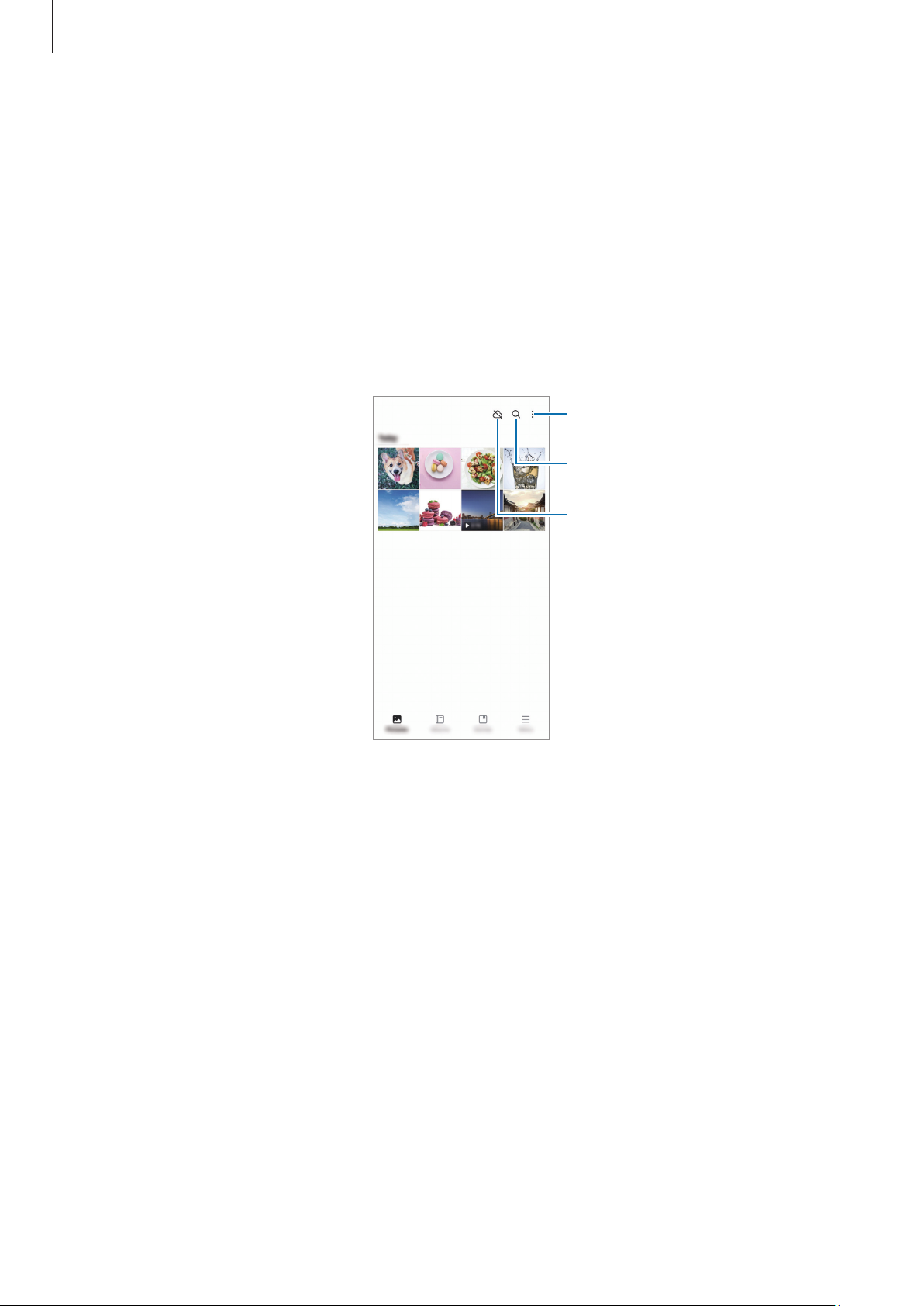
Aplikacjeifunkcje
Galeria
Wstęp
Obrazyifilmyzapisanewurządzeniumożnawyświetlać.Obrazyifilmymożnarównieżporządkowaćwformie
albumówlubtworzyćznichhistorie.
Korzystanie z aplikacji Galeria
OtwórzaplikacjęGaleria.
Więcej opcji
Wyszukaj obrazy lub filmy.
Synchronizuj obrazy i filmy.
67
Page 68
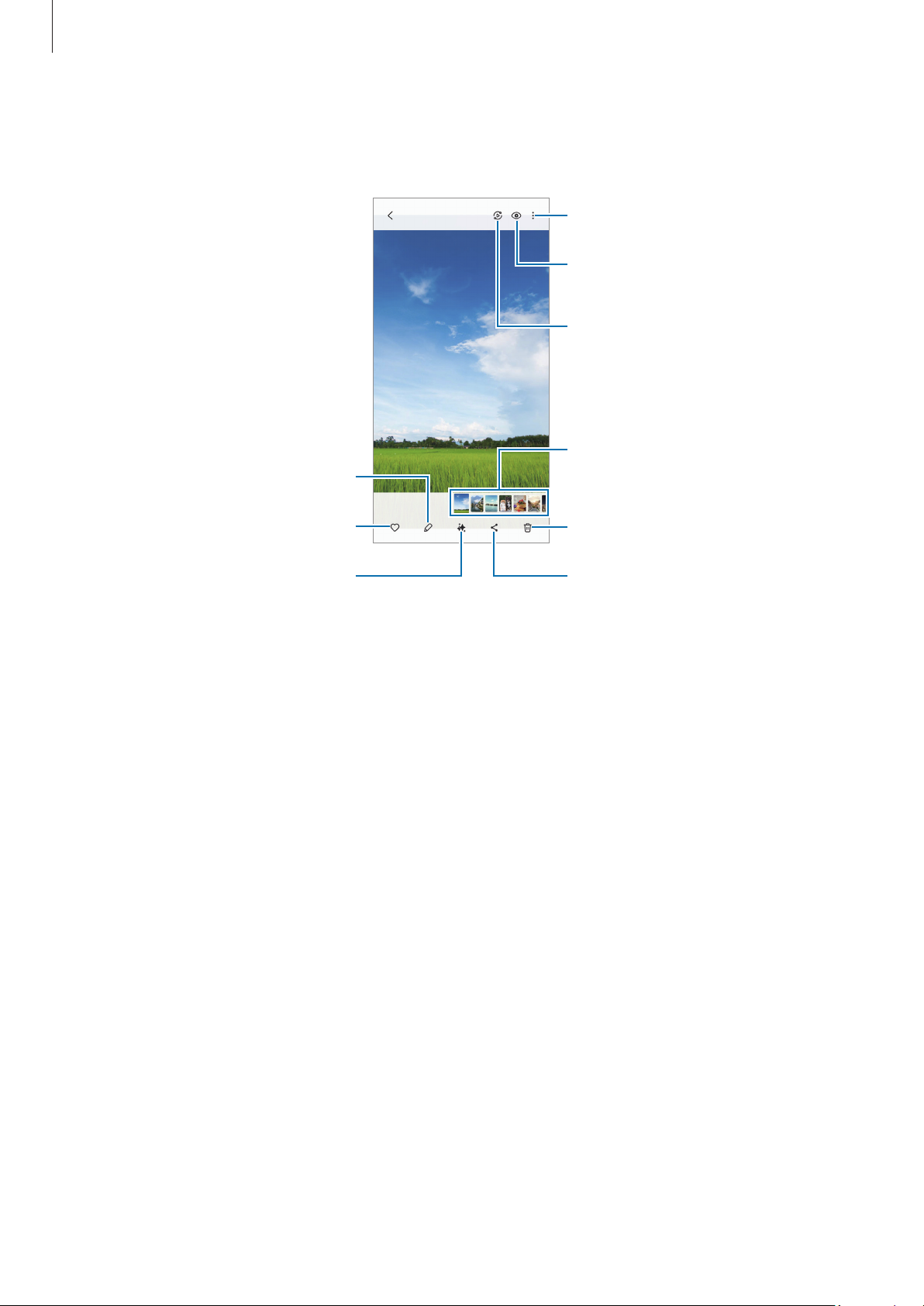
Aplikacjeifunkcje
Przeglądanie obrazów
OtwórzaplikacjęGaleriaiwybierzobraz.Abywyświetlićinnepliki,przesuńwlewolubwprawonaekranie.
Więcej opcji
Bixby Vision
Wyświetl treść na dużym ekranie,
korzystając z funkcji Smart View.
Miniatura obrazów i filmów
Edycja obrazu.
Dodawanie obrazu do ulubionych.
Asystent aparatu
Usuwanie obrazu.
Udostępnienie obrazu innym osobom.
Retuszowanie zdjęć
Istniejemożliwośćretuszowaniaciemnych,nieostrychiniskiejrozdzielczościzdjęć.
1 OtwórzaplikacjęGaleriaiwybierzobraz.
2 PrzeciągnijpalcemwgóręnaekranieidotknijPrzetwórz.
Naekraniewyświetlanejestzdjęcieprzedipowprowadzeniuzmian.
3 DotknijZapisz,abyzapisaćzretuszowanezdjęcie.
68
Page 69

Aplikacjeifunkcje
Wyodrębnianie przedmiotów zezdjęć
Możliwejestzaznaczanieprzedmiotówwidocznychwtleiichwyodrębnianie.Takieprzedmiotymożnapotem
skopiowaćlubużywaćwróżnysposób, np.jakonaklejkilubobrazu.
1 OtwórzaplikacjęGaleriaiwybierzobrazlubwideo.
2 Dotknijiprzytrzymajprzedmiotu,którychceszwyodrębnić,anastępniewybierzopcję.
PowybraniuzdjęciawykonanegozapomocąfunkcjizdjęciawruchupojawisięZapisz jako GIF.Jeślichcesz
zapisaćwyodrębnionyobrazjakoplik .gif,dotknijZapisz jako GIF.
Wprzypadkuwideofunkcjatajestdostępnatylkowtedy,gdyjestonowstrzymane.
Kadrowanie powiększonych obrazów
1 OtwórzaplikacjęGaleriaiwybierzobraz.
2 Rozsuńdwapalcenaobszarze,którymabyćzapisany,idotknijikonySzybkieprzycinanie( ).
Skadrowanyobszarzostaniezapisanywpliku.
69
Page 70
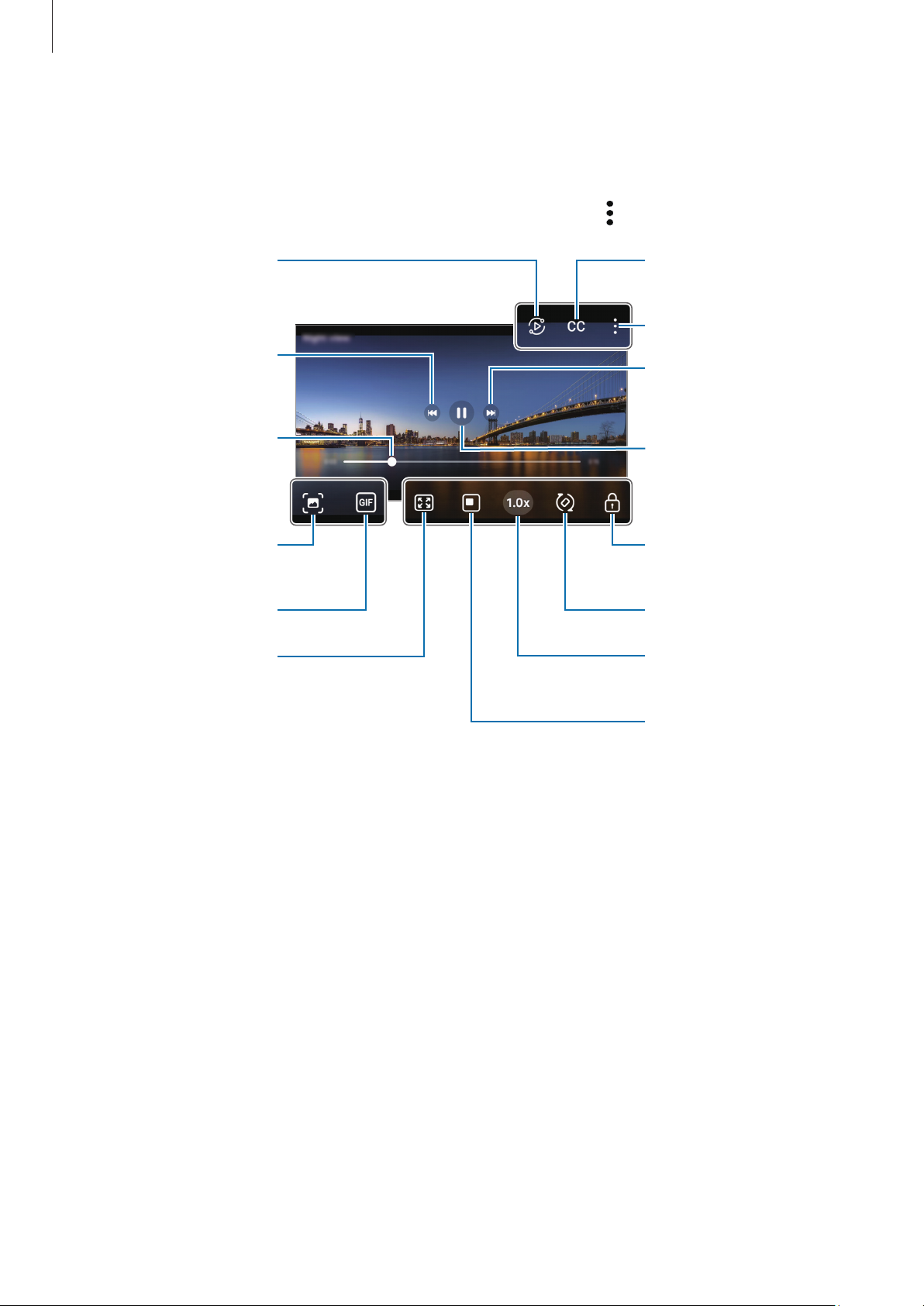
Aplikacjeifunkcje
Wyświetl treść na dużym
Oglądanie filmów
OtwórzaplikacjęGaleriaiwybierzfilmdoodtworzenia.Abywyświetlićinnepliki,przesuńwlewolubwprawona
ekranie.
Abyużyćdodatkowychopcjipodczasodtwarzania,dotknijikonyWięcejopcji( ) → Otw. w Odtwarzaczu wideo.
ekranie, korzystając z
funkcji Smart View.
Przechodzenie do
poprzedniego filmu. Dotknij
i przytrzymaj, aby przewinąć
do tyłu.
Przewijanie do przodu lub
do tyłu przez przeciągnięcie
paska.
Uchwycenie bieżącego
ekranu.
Utwórz GIF.
Zmiana współczynnika
kształtu ekranu.
Konfigurowanie ustawień
napisów.
Więcej opcji
Przechodzenie do
następnego filmu. Dotknij i
przytrzymaj, aby przewinąć
do przodu.
Wstrzymywanie i
wznawianie odtwarzania.
Blokowanie ekranu
odtwarzania.
Obracanie ekranu.
Zmiana prędkości
odtwarzania.
Przełączanie na podręczny
odtwarzacz wideo.
Przeciągnijwdółlubwgórępolewejstronieekranuodtwarzania,abydostosowaćjasnośćlubprzeciągnijwgórę
lubwdółpoprawejstronieekranuodtwarzania,abydostosowaćgłośność.
Abyprzewinąćdotyłulubdoprzodu,przeciągnijpalcemwlewolubwprawonaekranieodtwarzania.
70
Page 71

Aplikacjeifunkcje
Albumy
OtwórzaplikacjęGaleria,dotknijAlbumy →ikonaUtwórz( ),anastępniewybierztypalbumu.
•
Album:tworzenienowychalbumóworazręcznedodawaniedonichzdjęćifilmów.
•
Automatyczne aktualizowanie albumu:tworzeniealbumów,któreautomatyczniegromadzązdjęcia
wybranychosób.
•
Grupy:tworzeniegrupypowiązanychalbumów.
•
Udost. album:tworzeniealbumów,któremożeszudostępniaćinnymosobom.
•
Udostępniony album rodzinny:tworzeniealbumów,któremożeszudostępniaćswojejrodzinie.
Niektórefunkcjemogąniebyćdostępnewzależnościodregionulubmodelu.
Historie
Pouchwyceniulubzapisaniuobrazówifilmówurządzenieodczytaichetykietydatyilokalizacji,posortujeobrazy
ifilmy,anastępnieutworzyhistorie.
OtwórzaplikacjęGaleria,dotknijHistorie,anastępniewybierzhistorię.JeślidotknieszikonyWięcejopcji( ),
możeszskorzystaćzróżnychopcji,takichjakzmianatytułuhistorii.
Jeślinaliściehistoriidotknieszwięcejopcji( ) → Utwórz historię,możesztworzyćhistorieręcznie.
Synchronizacja obrazów i filmów
OtwórzaplikacjęGaleria,dotknijikonySynchr.zOneDrive( )ipostępujzgodniezinstrukcjamiwyświetlanymi
naekranie,abyzakończyćsynchronizację.JeśliaplikacjaGaleriaichmurasązsynchronizowane,ikonazmienisię
naZsynchronizownozOneDrive( ).
Podczassynchronizowaniazrobionezdjęciainagranefilmyrównieżbędązapisywanewchmurze.Dostępdo
obrazówifilmówzapisanychwchmurzemożnauzyskaćwaplikacjiGaleriaoraznainnychurządzeniach.
WprzypadkupołączeniakontaSamsungorazkontaMicrosoftmożliwejestustawienieusługiMicrosoft
OneDrivejakomiejscaprzechowywaniadanychwchmurze.
71
Page 72

Aplikacjeifunkcje
Usuwanie obrazów lub filmów
OtwórzaplikacjęGaleria,dotknijiprzytrzymajobraz,filmlubalbumdousunięcia,anastępniedotknijUsuń.
Korzystanie zfunkcji kosza
Usunięteobrazyifilmybędątymczasowoprzechowywanewkoszu.Plikizostanąusuniętedopieropopewnym
czasie.
Abyuzyskaćdostępdoplikówzkosza,uruchomaplikacjęGaleriaidotknijMenu → Kosz.Abyprzywrócićpliki,
dotknijWybierz,wybierzpliki,anastępniedotknijPrzywróć.
72
Page 73

Aplikacjeifunkcje
Bixby
Bixbytointerfejsużytkownika,którypomagawwygodniejszysposóbkorzystaćzurządzenia.Możeszpowiedzieć
Bixby,cochceszzrobić.Bixbyuruchomiżądanąfunkcjęlubwyświetlipotrzebneinformacje.
Abyuzyskaćwięcejinformacji,odwiedźwitrynęwww.samsung.com/bixby.
Bixbyjestdostępnytylkowniektórychjęzykachimożeniedziałaćwzależnościodregionu.
Aktywowanie Bixby
Naciskająciprzytrzymującprzyciskboczny,powiedzswojepoleceniedoBixby.Abyskorzystaćztejfunkcji,
otwórzUstawieniaidotknijZaawansowane funkcje → Przycisk boczny → Długie naciśnięcie → Bixby.
Ewentualniewypowiedzfrazęaktywującą,takąjak„Hi,Bixby”lub„Bixby ”,anastępniewypowiedzpolecenie.
Ustawianie frazy aktywującej
1 OtwórzUstawieniaidotknijZaawansowane funkcje
Bixby → Rejestracja głosu.
→
2 FrazęaktywującąaplikacjęmożeszwybraćwpozycjiBudzenie głosowe.
Wprzypadkupierwszegouruchomieniatejaplikacjilubjejponownegouruchomieniaporeseciedanych
postępujzgodniezinstrukcjamiwyświetlanyminaekraniewceluukończeniapierwszejkonfiguracji.
73
Page 74

Aplikacjeifunkcje
Bixby Vision
BixbyVisiontousługazwielomafunkcjamiopartyminarozpoznawaniuobrazów.BixbyVisionmożesłużyćdo
wyszukiwaniainformacjipoprzezrozpoznawanieobiektów.KorzystajzróżnorodnychprzydatnychfunkcjiBixby
Vision.
•
Wzależnościodrozmiaru,formatuirozdzielczościobrazufunkcjamożeniebyćdostępnalub
zapewnianeprzezniąwynikiwyszukiwaniamogąniebyćwłaściwe.
•
SamsungnieponosiodpowiedzialnościzainformacjeoprodukciedostarczaneprzezfunkcjęBixby
Vision.
Uruchamianie funkcji Bixby Vision
UruchomBixbyVisionjednązpodanychdalejmetod.
•
WaplikacjiAparatnaliścietrybówfotografowaniadotknijWIĘCEJidotknijikonyBixbyVision( ).
•
WaplikacjiGaleriawybierzobrazidotknijikonyBixbyVision( ).
•
JeślidoekranustartowegododanoikonęaplikacjiBixbyVision,otwórzaplikacjęBixby Vision.
Korzystanie z Bixby Vision
1 UruchomBixbyVision.
2 Wybierzfunkcję,którejchceszużyć.
•
TŁUMACZ:rozpoznawanietekstuzdokumentówlubobrazówitłumaczenieich.
•
TEKST:rozpoznawanietekstuzdokumentówlubobrazówiwyodrębnianieich.
•
ODKRYJ:wyszukiwaniewInternecieobrazówpodobnychdorozpoznanegoiinformacjipowiązanych.
•
OPIS SCENY:analizowaniezarejestrowanejscenyijejopisgłosowy.
•
IDENTYFIKATOR OBIEKTU:rozpoznawanieobiektówiichopisgłosowy.
•
CZYTNIK TEKSTU:rozpoznawanietekstuijegoodczytywanienagłos.
•
WYKRYWACZ KOLORÓW:wykrywaniekoloruobiektuiwypowiadaniegonagłos.
•
Dostępnefunkcjeiwynikiwyszukiwaniamogąsięróżnićwzależnościodregionuluboperatora.
•
Jeśliniektórefunkcjeniesąwyświetlane,uruchomaplikacjęBixbyVision,dotknijikonyWięcejopcji( )
Ustawienia,anastępniedotknijprzełącznikówobokfunkcji,którechceszwłączyć.
→
74
Page 75
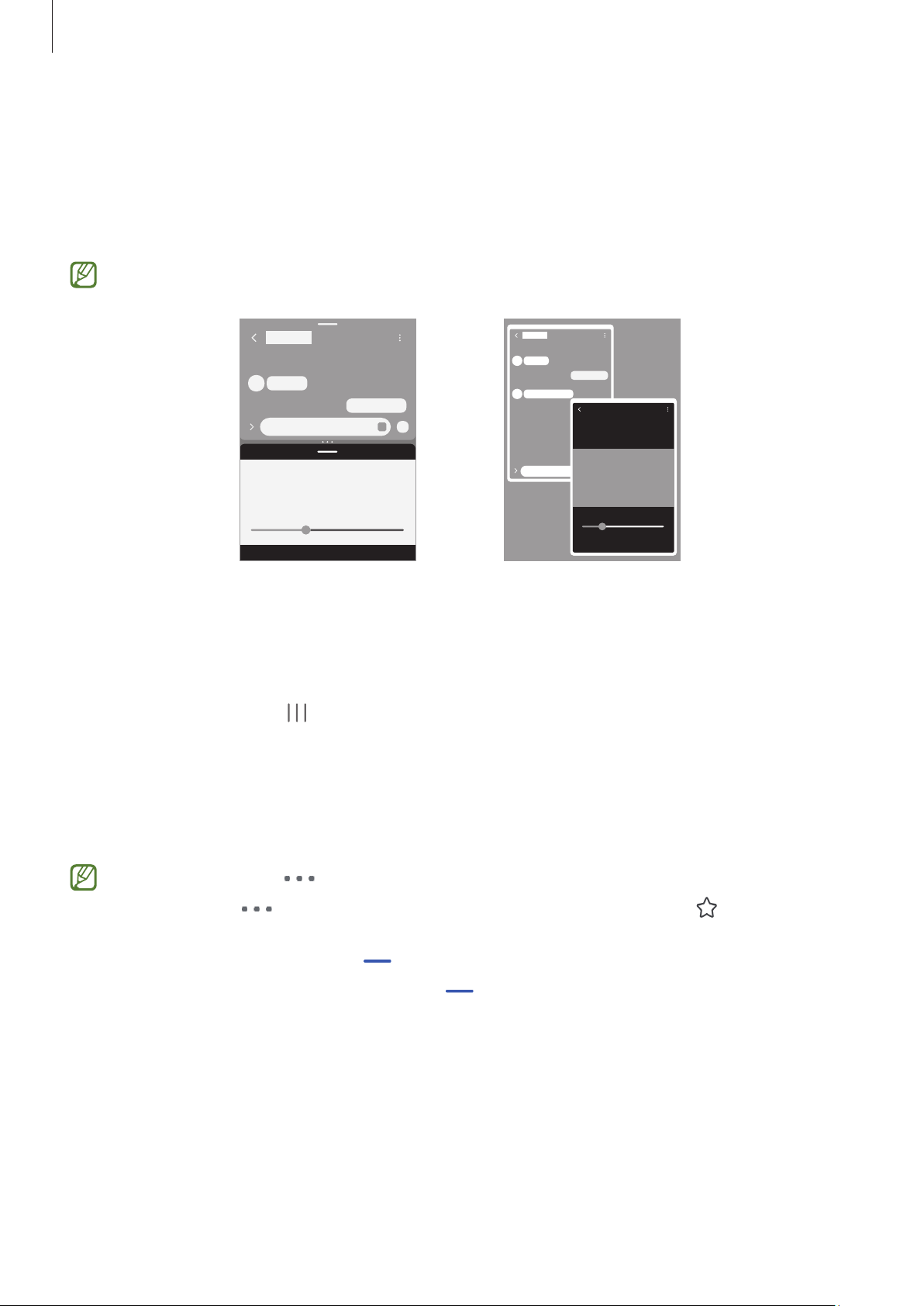
Aplikacjeifunkcje
Wiele okien
(Korzystanie z wielu aplikacji jednocześnie)
Uruchamiajaplikacjejednocześniewwidokupodzielonegoekranulubwieleaplikacjiwpostaciokien
wyskakujących.
Niektóreaplikacjemogąnieobsługiwaćtejfunkcji.
Widok podzielonego ekranu Widok wyskakującego okna
Uruchamianie trybu Wiele okien
•
Przyciskostatnie
Dotknijprzyciskostatnie(
ekranu
•
Przesuwaniepalcempoekranie
OtwórzUstawienia,dotknijZaawansowane funkcje → Wiele okien,anastępniedotknijprzełącznika
Przeciągnij, aby uzyskać podz. ekr.lubPrzeciągnij, aby uzyskać widok wyskak. oknawceluwłączeniatej
funkcji.
lubOtwórz w wyskakującym widoku.
•
Przeciągającokręgi( )międzyoknamiaplikacji,możnaregulowaćwielkośćokien.
•
Dotknijkółka( )międzyoknamiaplikacjiidotknijikonyDodajparęaplikacji( ).Aplikacje
używanewwidokupodzielonegoekranuzostanązapisanejakoparaaplikacji.
•
Przeciągnijuchwytwieluokien( )donowejlokalizacji,abyprzenieśćoknoaplikacji.
•
PodotknięciuuchwytuwidokuWieleokien( )zostaniewyświetlonemenu.
),dotknijikonyaplikacji,anastępniedotknijOtwórz w widoku podzielonego
75
Page 76
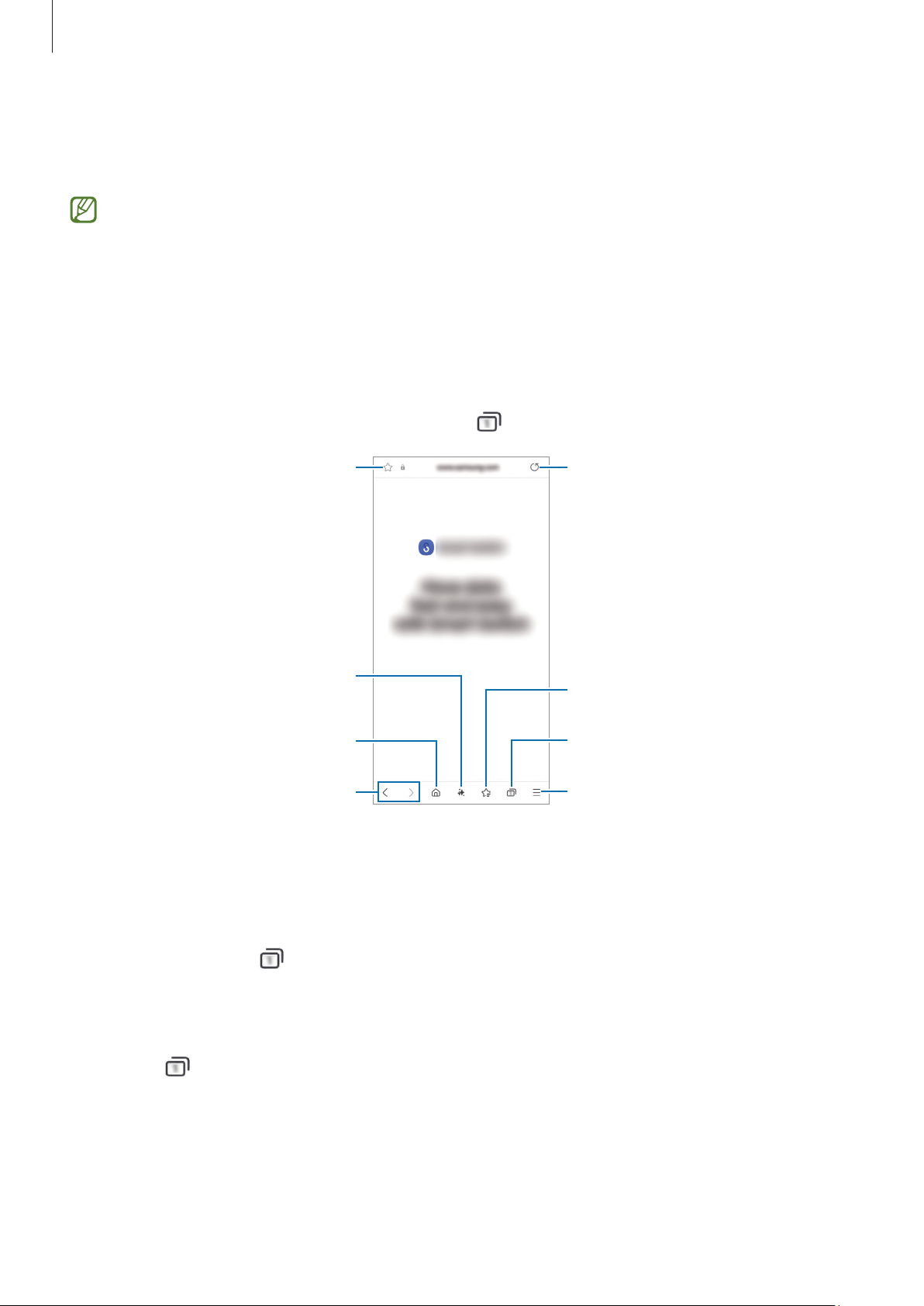
Aplikacjeifunkcje
Dodawanie zakładki do bieżącej strony.
Odświeżanie bieżącej strony.
Samsung Internet
WyszukujinformacjewInternecieioznaczajulubionestrony,abymócpotemuzyskaćdonichłatwiejszydostęp.
Zalecamykorzystaniezdedykowanychtaryflubpakietówdanych,któreumożliwiająkorzystaniez
transmisjidanychipozwoląuniknąćdodatkowychkosztówztymzwiązanych.Włączoneurządzenie,
możebyćnastałepodłączonedoInternetuiautomatyczniesynchronizowaćsięzusługamiopartymina
transmisjidanych.
1 OtwórzaplikacjęInternet.
2 WprowadźadresstronyWWWlubsłowokluczowe,anastępniedotknijIdź.
Jeślipaseknarzędziniepojawiasię,przesuńpalcemlekkowdółpoekranie.
Abyprzełączaćsięmiędzykartami,dotknijikonyZakładki( )lubprzeciągnijwlewolubprawopopoluadresu.
Tłumaczenie, streszczanie lub
odczytywanie na głos najważniejszych
informacji ze strony internetowej.
Otwieranie strony domowej.
Przechodzenie między stronami.
Korzystanie z trybu prywatnego
Jeżelizostanieustawionehasłodotrybuprywatnego,możnauniemożliwićinnymosobomdostępdohistorii
wyszukiwania,historiiprzeglądania,zakładekizapisanychstron.
1 DotknijikonyZakładki( )
2 DotknijprzełącznikaZablokuj Tryb chroniony,abywłączyćtęfunkcję,dotknijPoczątek,anastępnieustaw
hasłodotrybuprywatnego.
Wtrybieprywatnymurządzeniezmienikolorpaskównarzędzi.Abywyłączyćtrybprywatny,dotknijikony
Zakładki(
) → Wyłącz tryb chroniony.
Włącz tryb chroniony.
→
Dostęp do zakładek.
Zarządzanie kartami. /
Użycie trybu prywatnego.
Więcej opcji
76
Page 77

Aplikacjeifunkcje
Samsung Wallet
Wstęp
KorzystajzwygodnychfunkcjiwSamsungWallet.Możeszdokonywaćpłatności,weryfikowaćtożsamośćprzy
użyciudanychbiometrycznych,sprawdzaćbiletyiprzepustkiiwielewięcej.
Więcejinformacjinp.okartach,któreobsługujątęfunkcję,podanonastronie
www.samsung.com/samsung-wallet.
OtwórzaplikacjęWalletiwybierzżądanąfunkcję.
•
Taaplikacjajestdostępnawwybranychregionach.
•
Niektórefunkcjemogąniebyćdostępnewzależnościodregionu.
Konfigurowanie Samsung Wallet
Wprzypadkupierwszegouruchomieniatejaplikacjilubjejponownegouruchomieniaporeseciedanychpostępuj
zgodniezinstrukcjamiwyświetlanyminaekraniewceluukończeniapierwszejkonfiguracji.
1 OtwórzaplikacjęWallet.
2 ZalogujsięnaswojekontoSamsungorazzapoznajsięzezrozumieniemzwarunkamiużytkowaniaiwyraźna
niezgodę.
3 ZarejestrujswójodciskpalcaikodPINdowykorzystaniapodczaswykonywaniapłatności.
KodPINbędzieużywanydoweryfikowaniaróżnychczynnościwSamsungWallet,takichtakwykonywanie
płatnościlubodblokowywanieaplikacji.
Korzystanie z aplikacji Samsung Pay
ZarejestrujkartywaplikacjiSamsungPay,abydokonywaćpłatnościzarównoonline,jakioffline.
•
AbydokonaćpłatnościprzypomocySamsungPay,prawdopodobniekoniecznebędziepodłączenie
urządzeniadosieciWi-Filubsiecitelefoniikomórkowejwzależnościodregionu.
•
Tafunkcjamożeniebyćdostępnawzależnościodmodeluluboperatora.
•
Procedurydotyczącepierwszejkonfiguracjiirejestracjikartmogąsięróżnićwzależnościodoperatora
lubmodelu.
77
Page 78

Aplikacjeifunkcje
Rejestracja kart
OtwórzaplikacjęWalletipostępujzgodniezinstrukcjamiwyświetlanyminaekraniewceluukończenia
rejestracjikarty.
Wykonywanie płatności
1 Przeciągnijobrazekkartyzdołuekranuwgórę.MożeszteżotworzyćaplikacjęWallet.Następnienaliście
kartprzesuńpalcemwlewolubwprawoiwybierzkartę,zktórejchceszskorzystać.
2 ZeskanujodciskpalcalubwprowadźustalonynumerPINpłatności.
3 Dotknijtylnąściankąurządzeniadoczytnikakart.
Kiedyczytnikkartrozpoznainformacjenakarcie,zostanieprzetworzonapłatność.
•
Płatnośćmożeniezostaćprzetworzonawzależnościodpołączeniasieciowego.
•
Metodaweryfikacjipłatnościmożesięróżnićwzależnościodczytnikakart.
Anulowanie płatności
Możeszanulowaćpłatności,idącdomiejsca,wktórymzostaływykonane.
Naliściekartprzesuńpalcemwlewolubwprawoiwybierzkartęużytądowykonywaniapłatności.Postępuj
zgodniezinstrukcjamiwyświetlanyminaekranie,abyzakończyćanulowaniepłatności.
Weryfikacja tożsamości
RejestrującswojedanebiometrycznewusłudzeSamsungPass,możeszweryfikowaćswojątożsamośćpodczas
korzystaniazusługwymagającychdanychlogowanialubdanychosobowych.Więcejinformacjimożnaznaleźćw
rozdzialeSamsung Pass.
Używanie biletów
Dodajkartypokładoweibiletykinowe,sportoweiinne,abymócdonichuzyskaćdostępikorzystaćznichw
jednymmiejscu.
78
Page 79
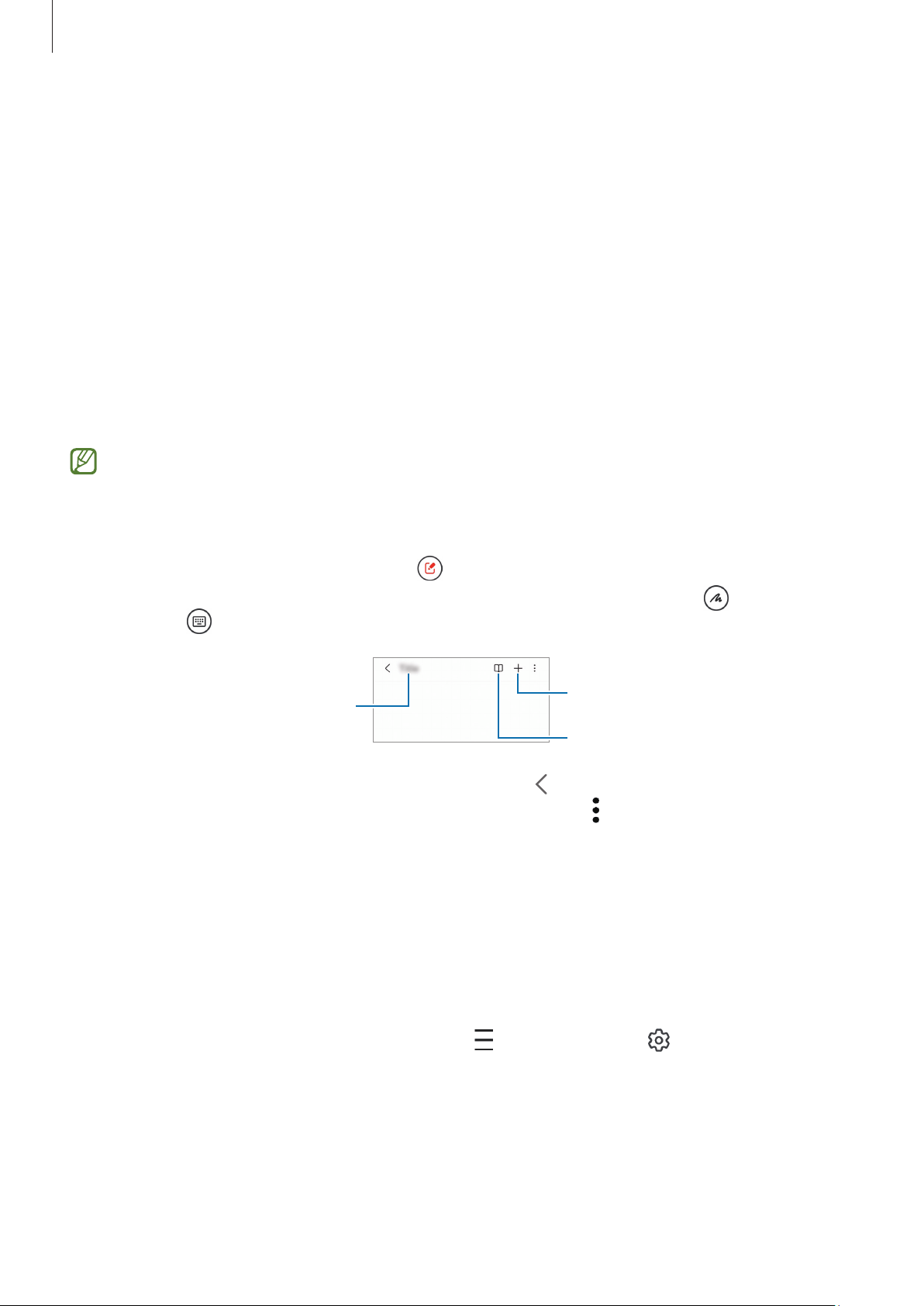
Aplikacjeifunkcje
Samsung Health
AplikacjaSamsungHealthpomagazarządzaćswojąformąikondycją.Umożliwiaonaustaleniecelów
treningowych,sprawdzaniepostępóworazśledzenieformyikondycji.Istniejerównieżmożliwośćporównania
zapisówkrokomierzazdanymiinnychużytkownikówSamsungHealthorazsprawdzaniawskazówekdotyczących
zdrowia.
OtwórzaplikacjęHealth.Abyuzyskaćwięcejinformacji,odwiedźwitrynęwww.samsung.com/samsung-health.
Notatki Samsung
Notatkimożnatworzyć,wprowadzająctekstprzyużyciuklawiaturybądźpiszącodręcznielubrysującnaekranie.
Donotatekmożnarównieżwstawiaćobrazylubnagraniagłosowe.
Niektórefunkcjemogąniebyćdostępnewzależnościodmodelu.
Tworzenie notatek
1 OtwórzaplikacjęNotes,dotknijikonyUtwórz( ),anastępnieutwórznotatkę.
Metodęwprowadzaniamożeszzmienićpoprzezdotknięcieikonytrybupismaręcznego( )lubikonytrybu
tekstowego ( ).
Wprowadzanie tytułu.
Wstawianie plików.
Tryb czytania
2 PozakończeniuredagowanianotatkidotknijprzyciskuWstecz( ),abyjązapisać.
Abyzapisaćnotatkęwinnymformaciepliku,dotknijikonyWięcejopcji( ) → Zapisz jako plik.
Usuwanie notatek
Dotknijnotatkidousunięciaiprzytrzymajją,anastępniedotknijUsuń.
Synchronizowanie notatek
Możeszsprawdzaćiedytowaćnotatkinawszystkichurządzeniachzalogowanychdotegosamegokonta
Samsung.
OtwórzaplikacjęNotes,dotknijikonyszufladyNawigacja( ) →ikonyUstawienia( ),anastępniedotknij
przełącznikaSynchronizuj z Samsung Cloud,abygowłączyć.
79
Page 80

Aplikacjeifunkcje
Samsung Members
AplikacjaSamsung Membersoferujeklientomusługipomocytechnicznej,takiejakdiagnozowanieproblemów
zurządzeniem.Użytkownicymogąprzesyłaćpytaniairaportydotyczącebłędów.Pozatymmożnarównież
wymieniaćsięinformacjamizinnymiczłonkamispołecznościużytkownikówtelefonówGalaxylubsprawdzać
najnowszewiadomościiwskazówki.AplikacjaSamsung Membersmożepomócwrozwiązywaniuproblemów,
któremogąwystąpićpodczaskorzystaniazurządzenia.
Samsung Kids
Możliwejestograniczeniedostępudziecidokonkretnychaplikacji,ustawienielimitówużyciaurządzenia
iskonfigurowanieustawieńrozrywkiibezpieczeństwadzieciwtrakciekorzystaniazurządzenia.
OtwórzUstawieniaidotknijAplikacje → Samsung Kids → Otwórz.Wprzypadkupierwszegouruchomienia
trybuSamsungKidslubpojegoponownymuruchomieniuporeseciedanychpostępujzgodniezinstrukcjami
wyświetlanyminaekraniewceluukończeniakonfiguracji.
NaekranieSamsungKidswybierzżądanąaplikację.
WcześniejustalonametodablokowaniaekranulubutworzonyPINbędąużywanepodczaswłączania
funkcjiKontrola rodzicielskalubzamykaniaekranuSamsungKids.
Wykorzystywanie funkcji kontroli rodzicielskiej
MożnakonfigurowaćustawieniatrybuSamsungKidsisprawdzaćhistoriękorzystania.
NaekranieSamsungKidsdotknijikonyWięcejopcji( ) → Kontrola rodzicielskaiwprowadźkododblokowania.
Zamykanie trybu Samsung Kids
AbyzamknąćtrybSamsungKids,dotknijprzyciskuWstecz( )lubdotknijikonyWięcejopcji( ) → Zamknij
Samsung Kids,
anastępniewprowadźkododblokowania.
80
Page 81

Aplikacjeifunkcje
Samsung Global Goals
InicjatywaCeleglobalne,którazostałapowołanaprzezOgólneZgromadzenieOrganizacjiNarodów
Zjednoczonychw2015 r.,obejmujecelepromującezrównoważonyrozwójspołeczeństwa.Celetemogą
przyczynićsiędozwalczaniaubóstwa,zmniejszanianierównościspołecznychizapobieganiazmianomklimatu.
DziękiaplikacjiSamsungGlobalGoalsdowieszsięwięcejocelachglobalnychimożeszdołączyćdotejinicjatywy,
abywalczyćolepsząprzyszłość.
Samsung TV Plus
Wybierzkanałytakiejakwtelewizorzeizadarmooglądajróżnetreściwideo.
OtwórzaplikacjęTV.
Taaplikacjamożeniebyćdostępnawzależnościodoperatoralubmodeluurządzenia.
Samsung Find
Możeszznaleźćswojeurządzenie,nawetjeśliniejestpołączonezsiecią.Możeszrównieżudostępniaćswoją
lokalizacjęwcześniejustawionymosobom.
OtwórzaplikacjęFind.
Samsung Shop
Samsung ShoptousługazakupówmobilnychoferowanaprzezSamsung.Otrzymujofertylubinformacjeo
produktachiusługachfirmySamsungijejpartnerów.
OtwórzaplikacjęSamsung Shop.
Taaplikacjamożeniebyćdostępnawzależnościodoperatoralubmodeluurządzenia.
81
Page 82

Aplikacjeifunkcje
Galaxy Shop
MożnauzyskiwaćdostępdowitrynySamsungisprawdzaćróżneinformacjezwiązanezproduktami.
OtwórzaplikacjęGalaxy Shop.
Taaplikacjamożeniebyćdostępnawzależnościodoperatoralubmodeluurządzenia.
Galaxy Wearable
KorzystajączaplikacjiGalaxyWearable,możeszzarządzaćswoimiurządzeniamidonoszenia.Wprzypadku
połączeniatelefonuzurządzeniemdonoszeniamożnadostosowaćustawieniaiaplikacjeurządzeniado
noszenia.
OtwórzaplikacjęWearable.
DotknijWięcej → Rozpocznij,abypołączyćtelefonzurządzeniemdonoszenia.Postępujzgodniezinstrukcjami
wyświetlanyminaekranie,abyzakończyćkonfigurację.Więcejinformacjinatematsposobupodłączania
urządzeniadonoszeniadourządzeniaikorzystaniazniegomożnaznaleźćwpodręcznikuużytkownika
urządzeniadonoszenia.
82
Page 83
Aplikacjeifunkcje
Kalendarz
Taaplikacjaumożliwiazarządzanieharmonogramemprzezwprowadzanienadchodzącychzdarzeńwterminarzu.
OtwórzaplikacjęKalendarzidotknijDodajwydarzenie( )lubdotknijdwukrotniedaty.Jeślidladatyzapisano
jużzdarzenialubzadania,dotknijdatyidotknijikonyDodajwydarzenie( ).
Synchronizowanie zdarzeń z kontami
1 OtwórzUstawienia,dotknijKonta i kopia zapasowa
synchronizacji.
Zarządzanie kontami,anastępniewybierzkontodo
→
2 DotknijSynchronizuj kontoidotknijprzełącznikaKalendarz,abywłączyćtęfunkcję.
Abydodaćkontadozsynchronizowania,otwórzaplikacjęKalendarzidotknijikonyszufladyNawigacja( ) →
ikona Ustawienia (
kontodosynchronizacjiizalogujsię.
) → Zarządz. kalendarzami →ikonaWięcejopcji( ) → Dodaj konto.Następniewybierz
Reminder
Możliwejestrejestrowanieczynnościdowykonaniajakoprzypomnień.Pospełnieniuokreślonychwarunków
będąwyświetlanepowiadomienia.
OtwórzaplikacjęKalendarzidotknijikonęszufladyNawigacja( ) → Przypomnienia ( ) →ikonadodaj
Przypomnienie( ).ZostaniewyświetlonyekranReminder,aikonaaplikacjiReminder( )zostaniedodanado
ekranuaplikacji.
•
Abyotrzymywaćbardziejprecyzyjnepowiadomienia,połączurządzeniezsieciąWi-Filubsiecią
telefoniikomórkowej.
•
Abyużyćprzypomnieńdotyczącychlokalizacji,funkcjaGPSmusibyćwłączona.Funkcjaprzypomnieńo
lokalizacjimożeniebyćdostępnawzależnościodmodelu.
Korzystanie z aplikacji Reminder
OtwórzaplikacjęReminder.
•
Abyutworzyćprzypomnienia,dotknijikonyDodajprzypomnienie( ).
•
Abyzakończyćprzypomnienia,dotknijikonyPolezaznaczenia( )lubwybierzprzypomnienieidotknij
Ukończ.
•
Abyprzywrócićprzypomnienia,dotknijikonyszufladyNawigacja( ) → Ukończono,wybierz
przypomnieniedoprzywrócenia,anastępniedotknijPrzywróć.
•
Abyusunąćprzypomnienie,wybierzjeidotknijopcjiUsuń.
83
Page 84

Aplikacjeifunkcje
Dyktafon
Możliwejestnagrywaniegłosulubjegoodtwarzanie.
1 OtwórzaplikacjęDyktafon.
2 DotknijikonyNagrywaj( ),abyrozpocząćnagrywanie.Powiedzcośdomikrofonu.
•
DotknijikonyWstrzymajnagrywanie( ),abywstrzymaćnagrywanie.
•
Podczasnagrywaniagłosumożeszwstawićzakładkę,dotykającikonyDodajzakładkę( ).
3 DotknijikonyZatrzymaj( ),abyzakończyćnagrywanie.
4 WprowadźnazwęplikuidotknijZapisz.
Zmiana trybu nagrywania
DotknijikonyszufladyNawigacja( ) → ikona Ustawienia ( ) → Tryb nagrywaniaiwybierztryb.
•
Standardowy:standardowytrybnagrywania.
•
Wywiad:urządzenienagrywadźwiękzgóryizdołuurządzeniazdużągłośnością,jednocześnieredukując
głośnośćzboków.
Odtwarzanie wybranych nagrań głosowych
Podczasanalizowanianagrańwywiadówmożeszwyciszyćniektóreźródładźwiękuwnagraniulubanulowaćich
wyciszenie.
1 Wybierznagraniegłosowenagranewtrybiewywiadu.
2 Abywyciszyćokreśloneźródładźwięku,dotknijikonyWycisz( )dlaodpowiedniegokierunku,zktórego
dźwiękmazostaćwyciszony.
IkonazmienisięnaWyciszono( ),adźwiękzostaniewyciszony.
84
Page 85

Aplikacjeifunkcje
Moje pliki
(Sprawdzanie i zarządzanie plikami)
Uzyskajdostępizarządzajróżnymiplikamizapisanymiwurządzeniu.
OtwórzaplikacjęMoje pliki.
Abywyszukaćniepotrzebnedaneizwolnićmiejscewpamięciurządzenia,dotknijZarządzaj pamięcią.
Abywyszukaćplikilubfoldery,dotknijikonyWyszukaj( ).
Zegar
Ustawiajalarmy,sprawdźaktualnyczaswwielumiastachnacałymświecie,zmierzczaswydarzenialubustaw
określonądługość.
OtwórzaplikacjęZegar.
Kalkulator
Wykonajpodstawoweobliczeniaarytmetycznelubnaukowe.
OtwórzaplikacjęKalkulator.
•
:wyświetlaniehistoriiobliczania.Abywyczyścićhistorię,dotknijWyczyść historię.Abyzamknąćpanel
historiiobliczeń,dotknijikonyKlawiatura( ).
•
•
:wykorzystywanienarzędziadokonwersjijednostek.Różnewartości,takiejakpowierzchnia,długość
lubtemperatura,możnakonwertowaćnainnejednostki.
:wyświetlaniekalkulatorawwersjinaukowej.
85
Page 86

Aplikacjeifunkcje
Gaming Hub
AplikacjaGamingHubzapewniawspólnemiejscenagrypobranezeSklep Play i Galaxy Store.
OtwórzaplikacjęGaming Hubiwybierzżądanągrę.
GrypobranezeSklep Play i Galaxy StorezostanąautomatyczniewyświetlonenaekranieGamingHub.
Jeśliniematamgier,dotknijikonyRozwiń( ) →ikonaWięcejopcji( ) → Dodaj gry.
Usuwanie gry z Gaming Hub
DotknijikonyRozwiń(
),dotknijiprzytrzymajgrę,anastępniedotknijUsuń z aplikacji Gaming Hub.
Game Booster
(Konfiguracja środowiska gry)
DziękiPrzyspieszeniugiermożeszgraćwgrywlepszymśrodowisku.Możnajejużywaćwtrakciegraniawgry.
AbyotworzyćpanelPrzyspieszeniagierpodczasgrania,dotknijikonyPrzyspieszaniegier(
Jeśliikonajestukryta,przeciągnijpalcemzdołuekranuwgórę,abyjąwyświetlić.
•
:konfigurowanieustawieńdlakażdejgry,takichjakzmianatrybuwydajności.
•
:konfigurowanieustawieńfunkcjiPrzyspieszeniegier.
•
Blokada dotyku:blokowanieekranupodczasgraniawgrę.Abyodblokowaćekran,przeciągnijikonęblokady
wdowolnymkierunku.
•
Zrzut ekranu:przechwytywaniezrzutówekranu.
•
Nagraj:nagrywaniesesjigry.Abyzatrzymaćnagrywanie,dotknijikonyZatrzymaj( ).
•
Blokuj przyciski nawigacyjne:ukrywanieprzyciskównapaskunawigacji.Abywyświetlićprzyciski,dotknij
ikonyBlokujprzyciskinawigacyjne( ) na pasku nawigacji.
)nadoleekranu.
•
Blokuj panel przy krawędzi:ukrywanieuchwytupanelukrawędzipodczasgraniawgry.
•
Blokuj funkcję Autom. jasn.:wyłączanieautomatycznegodostosowywaniajasnościekranupodczasgrania
w gry.
•
Blokuj Bixby:wyłączanieBixbypodczasgraniawgry.
86
Page 87

Aplikacjeifunkcje
•
Edytuj:edycjalistyopcji.
•
Optymalizacja gry:sprawdzanieaktualnegotrybuwydajności.
•
RAM:sprawdzaniedostępnejpamięciRAM.
•
Dostępnośćopcjimożesięróżnićwzależnościodgry.
•
Wydajnośćgrymożnaograniczyć,abykontrolowaćtemperaturęurządzenia,jeślitemperatura
wzrośniepowyżejpewnegopoziomu.
Zmiana trybu wydajności
Istniejemożliwośćzmianytrybuwydajnościgry.
DotknijikonyPrzyspieszaniegier( ) → ikona Ustawienia ( ) → Optymalizacja gryiwybierzżądanytryb.
•
Wydajność:zapewnienienajlepszejmożliwejwydajnościpodczasgraniawgry.Wprzypadkukorzystaniaz
tegotrybuurządzeniemożesięnagrzewaćzpowoduzwiększonegozużyciabaterii.
•
Zrównoważony:równoważeniewydajnościiczasupracynabaterii.
•
Oszczędzanie baterii:oszczędzanieenergiibateriipodczasgraniawgry.
Wydajnośćbateriimożesięróżnićwzależnościodgry.
Otwieranie aplikacji w wyskakujących oknach podczas odtwarzania gier
Istniejemożliwośćotwieraniaaplikacjiwwyskakującychoknachpodczasodtwarzaniagry.
DotknijikonyPrzyspieszaniegier(
) → Wysk. apl.iwybierzaplikacjęzlistyaplikacji.
87
Page 88
Aplikacjeifunkcje
Zarządzanie lokalizacjami.
SmartThings
MożnasterowaćizarządzaćurządzeniamiinteligentnymilubproduktamiInternetrzeczy(IoT).
OtwórzaplikacjęSmartThings.Abyuzyskaćwięcejinformacji,dotknijMenu → Sposób użycia.
Sprawdzanie i zarządzanie urządzeniami
w widoku mapy.
Zapraszanie innych za pomocą kodu QR.
•
Strona gł.:dodawanieczęstoużywanychurządzeń,rutynlubusługizarządzanienimi.
•
Urządzenia:dodawanieurządzeńlubzarządzanienimi.
•
Życie:używanieróżnychusług,takichjaksprawdzaniestanuurządzenialubzużyciaenergii,atakże
Więcej opcji
Dodawanie urządzeń lub usług albo
tworzenie rutyn.
oszczędzanieenergiiprzezwłączenietrybuoszczędzaniaenergiiAI.
•
Procedury:dodawanierutynlubzarządzanienimi.
•
Menu:sprawdzanieobsługiwanychurządzeń,wyświetlanieinformacjiokorzystaniuzpewnychfunkcjiinie
tylko.
•
Urządzenia,zktórymimożeszsiępołączyć,mogąsięróżnićwzależnościodregionu.Dostępnefunkcje
mogąsięróżnićwzależnościodpodłączonegourządzenia.
•
ProblemylubusterkipodłączonychurządzeńniesąobjętegwarancjąfirmySamsung.Wprzypadku
wystąpieniaproblemówlubustereknapodłączonychurządzeniachnależyskontaktowaćsię
zproducentemurządzenia.
88
Page 89

Aplikacjeifunkcje
Udostępnianie zawartości
Udostępnijtreści,korzystajączróżnychopcjiudostępniania.Poniżejprzedstawionoprzykładoweczynności
związanezudostępnianiemobrazów.
1 OtwórzaplikacjęGaleriaiwybierzobraz.
2 DotknijikonyUdostępnianie( )iwybierzżądanąmetodęudostępniania.
Zaudostępnianieplikówpobieranychzapośrednictwemsiecitelefoniikomórkowejmogązostać
naliczonedodatkoweopłaty.
Quick Share
Udostępnianietreścipobliskimurządzeniomlubosobomzlistykontaktów.
1 OtwórzaplikacjęGaleriaiwybierzobraz.
2 NadrugimurządzeniuotwórzUstawieniaidotknijPodłączone urządzenia
udostępniać
3 DotknijikonyUdostępnianie( )
obraz.
•
AbyudostępnićłączezkodemQR,dotknijKod QR lub łączeizeskanujkodQR.
•
Abyudostępnićkontaktom,dotknijWyświetl kontakt.
•
Abyudostępnićzaszyfrowanązawartość,dotknijikonyWięcejopcji( ) → Włącz udostępnianie prywatne.
Odbiorcaniemożezapisywać,kopiowaćaniprzesyłaćudostępnionejzawartości.
Tylko kontaktylubWszyscy → Gotowe.
→
Quick Share,anastępniewybierzurządzenie,naktórechceszprzesłać
→
→
4 Zaakceptujżądanieprzesłaniaplikunadrugimurządzeniu.
Określanie osób, które mogą wyszukiwać Twój telefon
Możnaokreślićosoby,któremogąwyszukiwaćTwójtelefoniwysyłaćnanietreści.
1 OtwórzUstawieniaidotknijPodłączone urządzenia
Quick Share → Kto może Ci udostępniać.
→
2 Wybierzopcję.
•
Nikt:inniniemogąodnaleźćTwojegourządzenia.Tylkoinneurządzenia,naktórychzalogowanosięnato
samo konto Samsung,mogąznajdowaćtelefon.
•
Tylko kontakty:udostępnianieosobomdodanymdolistykontaktów.
•
Wszyscy:zezwolenienaudostępnianietreścizwszystkichurządzeńwpobliżu.
Quick Share → Kto może Ci
89
Page 90

Aplikacjeifunkcje
Music Share
DziękifunkcjiUdostępnianiemuzykimożnaudostępniaćpołączonygłośnikBluetoothinnymosobom.Teraz
możnasłuchaćtejsamejmuzykinaobuzestawachsłuchawekGalaxyBuds.
Tafunkcjajestdostępnawyłącznienaurządzeniachobsługującychfunkcjęudostępnianiamuzyki.
Udostępnianie głośnika Bluetooth
NatelefonieotwórzUstawienia,dotknijPodłączone urządzenia → Music Share,anastępniedotknijprzełącznika,
abywłączyćtęfunkcję.
Postępujzgodniezinstrukcjamiwyświetlanyminaekranie,abyudostępnićswójgłośnikBluetooth.
Wspólne słuchanie muzyki na słuchawkach Galaxy Buds
MożnawspólniesłuchaćmuzykinatelefonienaswoichsłuchawkachBudsisłuchawkachBudsznajomego.
FunkcjajestobsługiwanatylkoprzezsłuchawkiseriiGalaxyBuds.
1 Upewnijsię,żeobatelefonyiobieparysłuchawekBudssąpołączone.
WięcejinformacjiosposobiełączeniamożnaznaleźćwrozdzialeŁączeniezinnymiurządzeniamiBluetooth.
2 NatelefonieznajomegouruchomUstawienia,dotknijPodłączone urządzenia,anastępniedotknij
przełącznikaMusic Sharewceluwłączeniatejfunkcji.
Możnaużywaćdodatkowychfunkcji,takichjakustawianiekomumożnaudostępniaćurządzenie,dotykając
Music Share.
3 NatelefonieotwórzpanelszybkichustawieńidotknijWyjście multimed.
4 WybierzsłuchawkiBudsznajomegozlistywykrytychurządzeń.
5 Natelefonieznajomegozaakceptujżądaniepołączenia.
PodczasodtwarzaniamuzykinatelefoniebędziemożnajejsłuchaćwspólnienaobusłuchawkachBuds.
90
Page 91

Aplikacjeifunkcje
Smart View
(Powielenie na ekranie telewizora)
Wyświetlaniezawartościztelefonunadużymekraniepopodłączeniutelefonudotelewizoralubmonitora
obsługującegofunkcjęScreenMirroring.
1 OtwórzpanelszybkichustawieńidotknijSmart View.
2 Wybierzurządzenie,abypowielićekrantelefonu.
WprzypadkuodtwarzaniafilmuzapomocąfunkcjiSmartViewrozdzielczośćmożesięróżnićwzależności
odmodelutelewizora.
Przesyłanie aplikacji na ekran
Możeszjednocześniewyświetlaćfilmynapołączonymurządzeniuwyświetlającymwtrakcieprzeglądania
prywatnychwiadomościlubużywaniainnychfunkcjinatelefonie.
Otwórzaplikację,którejekranmabyćwyświetlanynapołączonymurządzeniuwyświetlającym,anastępnie
dotknijikonySmartView( ) →ikonaEmisjaekranuaplikacji( ).
Niektóreaplikacjemogąnieobsługiwaćtejfunkcji.
91
Page 92

Aplikacjeifunkcje
Samsung DeX
KorzystajączSamsungDeX,możnaużywaćurządzeniamobilnegojakkomputera,podłączającjedo
zewnętrznegowyświetlacza,takiegojaktelewizorlubmonitor.KorzystajączSamsungDeX,możeszjednocześnie
korzystaćzeswojegourządzeniamobilnego.
Abyuzyskaćwięcejinformacji,odwiedźwitrynęwww.samsung.com/samsung-dex.
•
PodczasuruchamianialubzamykaniaaplikacjiSamsungDeXmogązostaćzamknięteuruchomione
aplikacje.
•
NiektóreaplikacjelubfunkcjemogąbyćniedostępnepodczaskorzystaniazaplikacjiSamsungDeX.
Połączenia bezprzewodowe z zewnętrznymi wyświetlaczami
NaurządzeniumobilnymotwórzUstawieniaidotknijPodłączone urządzenia → Samsung DeX → Uruchom DeX.
Postępujzgodniezinstrukcjamiwyświetlanyminaekranie,abyzakończyćłączenie.Niektóretelewizorylub
monitorymożnawykryćdopieropowłączeniunanichfunkcjiScreenMirroring.
Połączenia przewodowe z zewnętrznymi wyświetlaczami
UrządzeniemobilnemożnapodłączyćdozewnętrznegowyświetlaczazapomocąadapteraHDMI(USB typuC na
HDMI).
NależyużywaćwyłącznieoficjalnychakcesoriówdostarczonychprzezfirmęSamsung,któresą
obsługiwaneprzezSamsungDeX.Problemyzwydajnościąlubawariespowodowaneużywaniemoficjalnie
nieobsługiwanychakcesoriówniesąobjętegwarancją.
Kontrolowanie ekranu Samsung DeX
PoniższemetodyumożliwiająsterowanieekranemSamsungDeXnazewnętrznymwyświetlaczu.
•
Sterowaniezapomocązewnętrznejklawiaturyimyszy
Możeszużyćklawiatury/myszybezprzewodowej.
Wskaźnikmyszymożnaustawićtak,abyprzepływałzekranuzewnętrznegodoekranuurządzenia
mobilnego.OtwórzUstawienia,wybierzSamsung DeX → Mysz i panel dotykowy,anastępnie
wybierzprzełącznikWskaźnik przepływa na ekr. tel.,abygowłączyć.
92
Page 93

Aplikacjeifunkcje
•
Używanieurządzeniamobilnegojakopaneludotykowego
NaswoimurządzeniumobilnymdotknijikonyPaneldotykowy( ) na pasku nawigacji.Jeżelizostało
ustawioneużywanieprzezpaseknawigacyjnyGesty przeciągania,otwórzpanelpowiadomieńidotknijUżyj
telefonu jako touchpada.
•
Korzystaniezklawiaturyekranu
Kiedywpisujesztekst,abywysyłaćwiadomości,tworzyćnotatkilubwykonywaćinnezadania,klawiatura
ekranowapojawisięautomatycznienaekranieurządzeniamobilnegobezpodłączaniazewnętrznej
klawiatury.
93
Page 94

Aplikacjeifunkcje
Aplikacje Google
FirmaGoogledostarczaaplikacjerozrywkowe,społecznościoweibiznesowe.Dodostępudoniektórychaplikacji
możebyćwymaganekontoGoogle.
Abyuzyskaćwięcejinformacjinatemataplikacji,skorzystajzmenupomocykażdejaplikacji.
•
Chrome:wyszukiwanieinformacjiiprzeglądaniestroninternetowych.
•
Gmail:wysyłanieiodbieraniewiadomoście-mailzapośrednictwemusługiGoogleMail.
•
Mapy:znajdowaniewłasnejlokalizacjinamapieświataiuzyskiwanieinformacjiolokalizacjidlaróżnych
miejscwokółużytkownika.
•
YT Music:aplikacjaumożliwiasłuchaniemuzykiioglądaniefilmówdostępnychwserwisieYouTubeMusic.
Możnateżuzyskaćdostępdokolekcjimuzykiprzechowywanychnaurządzeniuiodtwarzaćje.
•
Google TV:kupowanielubwypożyczaniefilmów,naprzykładfilmówfabularnychiprogramów
telewizyjnych,wSklep Play.
•
Dysk:przechowywaniezawartościwchmurze,uzyskiwaniedoniejdostępuzdowolnegomiejscai
udostępnianiejejinnym.
•
YouTube:oglądanieoraztworzeniefilmów,atakżeudostępnianieichinnym.
•
Zdjęcia:zarządzaniezdjęciamiifilmamizróżnychźródeł,atakżewyszukiwanieichiedytowanie.
•
Google:szybkiewyszukiwanieelementówwInternecielubnaurządzeniu.
•
Meet:wykonujprostepołączeniawideolubtwórzidołączajdospotkańwideo.
•
Wiadomości:wysyłanieiodbieraniewiadomościnaurządzeniulubkomputerze,atakżeudostępnianie
różnychtreści,takichjakzdjęciaifilmy.
•
Gemini:czatzGeminiumożliwiakorzystaniezróżnychfunkcji,takichjakwyszukiwanieinformacji,
tworzenieniestandardowychobrazówlubpisanietreści.
Niektóreaplikacjemogąniebyćdostępnewzależnościodoperatorasiecilubmodelu.
94
Page 95

Ustawienia
Wstęp
Dostosuj ustawienia urządzenia.
Na ekranie aplikacji dotknij Ustawienia. Ewentualnie otwórz panel szybkich ustawień i dotknij ikonę
Ustawienia (
).
Aby wyszukiwać ustawienia poprzez wpisywanie słów kluczowych, dotknij ikony Wyszukaj (
Ustawienia można również wyszukiwać, wybierając zalecaną funkcję lub temat.
Wtym rozdziale opisano typowe informacje oustawieniach ifunkcjach udostępnianych przez urządzenia
Samsung.
Wzależności od modelu niektóre treści mogą się różnić. Rozdział może też zawierać opisy opcji lub funkcji,
które są niedostępne na posiadanym urządzeniu.
).
95
Page 96

Ustawienia
Zaloguj się do Galaxy
ZalogujsiędoswojegokontaSamsungizarządzajnim.
NaekranieUstawieniadotknijZaloguj się do Galaxy.
Połączenia
Opcje
Ustawieniamożnazmieniaćdlaróżnychpołączeń, np.funkcjiWi-Fi i Bluetooth.
NaekranieUstawieniadotknijPołączenia.
•
Wi-Fi:włączfunkcjęWi-Fi,coumożliwipołączeniezpunktemdostępusieciWi-Fi,zapewniającdostępdo
Internetuiinnychurządzeńsieciowych.WięcejinformacjimożnaznaleźćwrozdzialeWi-Fi.
•
Bluetooth:funkcjiBluetoothmożnaużyćdowymianydanychlubplikówmultimedialnychzinnymi
urządzeniamizwłączonąfunkcjąBluetooth.WięcejinformacjimożnaznaleźćwrozdzialeBluetooth.
•
NFC i płatności bezdotykowe:odczytznacznikówkomunikacjiokrótkimzasięgu(NFC),którezawierają
informacjeoprodukcie.Tafunkcjamożerównieżsłużyćdodokonywaniapłatności, np.kupowaniabiletów
wśrodkachkomunikacjilubnaimprezy,popobraniuwłaściwejaplikacji.Więcejinformacjimożnaznaleźćw
rozdzialeNFCipłatnościbezdotykowe(wmodelachzfunkcjąNFC).
•
UWB (Ultra-wideband):włączaniefunkcjiUWB.
•
Tryb offline:ustawienieurządzeniatak,abywszystkiejegofunkcjebezprzewodowebyływyłączone.Możesz
korzystaćwyłączniezusługurządzeniainnychniż sieciowe.
Należyprzestrzegaćprzepisówliniilotniczychorazpoleceńpersonelusamolotu.Jeśliużywanie
urządzeniajestdozwolone,należypamiętaćowłączeniutrybusamolotowego.
•
Menedżer kart SIM:aktywowaniekartSIMlubUSIMorazzmianaustawieńkartySIM.Więcejinformacji
możnaznaleźćwrozdzialeMenedżerkartSIM.
•
Sieci komórkowe:konfigurowanieustawieńsiecikomórkowej.
96
Page 97

Ustawienia
•
Wykorzystanie danych:śledzenieilościprzesyłanychdanychidostosowanieustawienialimitu
danych.Ustawurządzenietak,abyautomatyczniewyłączałopołączeniedanychmobilnych,jeżeliilość
wykorzystanychdanychosiągnieokreślonylimit.
Możnawłączyćfunkcjęoszczędzaniadanych,abyuniemożliwićniektórymaplikacjomdziałającymwtle
wysyłanielubodbieraniedanych.WięcejinformacjimożnaznaleźćwrozdzialeOszczędzaniedanych.
WustawieniachaplikacjimożnateżzezwolićimnakorzystanietylkozsieciWi-Filubsiecikomórkowych
alboobutychsieci.WięcejinformacjimożnaznaleźćwrozdzialeSiecidozwolonedlaaplikacji.
•
Router Wi-Fi i udost. internetu:telefonmożepełnićfunkcjęrouteraWi-Fi,coumożliwiaudostępnianie
transmisjidanychsiecikomórkowychinnymurządzeniom.WięcejinformacjinatematrouteraWi-Fimożna
znaleźćwrozdzialeRouterWi-Fi.
Zakorzystanieztejfunkcjimogąbyćnaliczanedodatkoweopłaty.
•
Więcej ustawień połączeń:dostosowanieustawieńumożliwiasterowanieinnymifunkcjami.Więcej
informacjimożnaznaleźćwrozdzialeWięcejustawieńpołączeń.
Niektórefunkcjemogąniebyćdostępnewzależnościodmodelu.
Wi-Fi
WłączfunkcjęWi-Fi,coumożliwipołączeniezpunktemdostępusieciWi-Fi,zapewniającdostępdoInternetui
innychurządzeńsieciowych.
Łączenie z siecią Wi-Fi
1 NaekranieUstawieniadotknijPołączenia
2 WybierzsiećzlistysieciWi-Fi.
Siecizikonąkłódkiwymagająpodaniahasła.
•
GdyurządzenierazpołączysięzpewnąsieciąWi-Fi,będziełączyłosięzniąponowniezakażdym
razem,gdytasiećbędziedostępna,bezkoniecznościpodawaniahasła.Abyuniemożliwićurządzeniu
automatycznełączeniesięzsiecią,dotknijikonyUstawienia( )oboksieciidotknijprzełącznika
Automatyczne ponowne łączenie,abywyłączyćtęfunkcję.
•
JeśliniemożnapołączyćsięzsieciąWi-Fi,uruchomponowniefunkcjęWi-Fiurządzenialub
bezprzewodowyruter.
Wi-Fi,anastępniedotknijprzełącznika,abygowłączyć.
→
97
Page 98

Ustawienia
Udostępnianie haseł sieci Wi-Fi
WysyłającprośbędoosobypołączonejzzabezpieczonąsieciąWi-Fioudostępnieniehasła,możnapołączyć
sięztąsieciąbezwprowadzaniahasła.Tafunkcjajestdostępnanaurządzeniachosób,któremająsiebie
wkontaktach,itylko,gdyekrandrugiegourządzeniajestwłączony.
1 NaekranieUstawieniadotknijPołączenia
Wi-Fi,anastępniedotknijprzełącznika,abygowłączyć.
→
2 WybierzsiećzlistysieciWi-Fi.
3 DotknijZażądaj hasła.
4 Zaakceptujprośbęoudostępnienienadrugimurządzeniu.
HasłosieciWi-Fizostaniewprowadzonenaurządzeniuużytkownikaizostanieonopołączonezdanąsiecią.
Wi-Fi Direct
FunkcjaWi-FiDirectumożliwiabezpośredniepołączenieurządzeńprzezsiećWi-Fibezkoniecznościstosowania
punktudostępu.
1 NaekranieUstawieniadotknijPołączenia
2 DotknijikonyWięcejopcji(
Wyszczególnionezostanąwykryteurządzenia.
Jeżeliurządzenie,zktórymchceszsiępołączyćnieznajdujesięnaliście,zażądajwłączeniananimfunkcji
Wi-FiDirect.
) → Wi-Fi Direct.
3 Wybierzurządzeniedopołączenia.
Urządzeniazostanąpodłączone,gdydrugieurządzeniezaakceptujepołączenieprzezWi-FiDirect.
Wi-Fi,anastępniedotknijprzełącznika,abygowłączyć.
→
Abyzakończyćpołączeniezurządzeniem,zlistywybierzurządzenie,któregopołączeniemabyćprzerwane.
98
Page 99

Ustawienia
Bluetooth
FunkcjiBluetoothmożnaużyćdowymianydanychlubplikówmultimedialnychzinnymiurządzeniamiz
włączonąfunkcjąBluetooth.
Środki ostrożności dotyczące korzystania z funkcji Bluetooth
•
FirmaSamsungnieponosiodpowiedzialnościzautratę,przechwycenieaninieprawidłoweużyciedanych
wysyłanychlubodbieranychzapośrednictwemłącznościBluetooth.
•
Należyzawszesprawdzać,czydanesąodbieraneiudostępnianezaufanymorazodpowiednio
zabezpieczonymurządzeniom.Jeżelimiędzyurządzeniamiznajdująsięprzeszkody,zakresdziałaniamoże
sięzmniejszyć.
•
Niektóreurządzenia,szczególniete,którychnieprzetestowałalubniezaakceptowałagrupaBluetoothSIG,
mogąniewspółpracowaćztymurządzeniem.
•
NienależyużywaćfunkcjiBluetoothwsposóbniezgodnyzprawem, np.dotworzeniapirackichkopiiplików
lubprzechwytywaniakomunikacjidocelówkomercyjnych.FirmaSamsungnieponosiodpowiedzialnościza
skutkiniezgodnegozprawemużywaniafunkcjiBluetooth.
Łączenie z innymi urządzeniami Bluetooth
1 NaekranieUstawieniadotknijPołączenia
Wyszczególnionezostanąwykryteurządzenia.
2 Wybierzurządzeniedopołączenia.
Jeżeliurządzenie,zktórymchceszsiępołączyćnieznajdujesięnaliście,ustawurządzenietak,żebyweszło
wtrybparowaniaBluetooth.Szczegółoweinformacjeznajdująsięwpodręcznikuużytkownikadrugiego
urządzenia.
TwójtelefonjestwidocznydlainnychurządzeńwmomencieotwarciaekranuustawieńBluetooth.
3 ZaakceptujpołączenieBluetoothnaswoimtelefonie,abypotwierdzić.
Urządzeniazostanąpodłączone,gdydrugieurządzeniezaakceptujepołączenieBluetooth.
Abyanulowaćparowanieurządzeń,dotknijikonyUstawienia( )oboknazwyurządzeniaidotknijpozycji
Anuluj powiązanie.
Bluetooth,anastępniedotknijprzełącznika,abygowłączyć.
→
99
Page 100

Ustawienia
Wysyłanie i odbieranie danych
WwieluaplikacjachobsługiwanejestprzesyłaniedanychzapomocąfunkcjiBluetooth.Istniejemożliwość
udostępnianiadanych,takichkontaktylubplikimultimedialne,innymurządzeniomBluetooth.Następujące
działaniastanowiąprzykładwysyłaniaobrazudoinnegourządzenia.
1 OtwórzaplikacjęGaleriaiwybierzobraz.
2 DotknijikonyUdostępnianie( )
obraz.
Jeżeliurządzenie,zktórymchceszsiępołączyćnieznajdujesięnaliście,zażądajwłączeniaopcjiwidoczności
naurządzeniu.
Bluetooth,anastępniewybierzurządzenie,naktórechceszprzesłać
→
3 ZaakceptujżądaniepołączeniaBluetoothnadrugimurządzeniu.
NFC i płatności bezdotykowe (w modelach z funkcją NFC)
Telefonumożnaużywaćdoodczytuznacznikówkomunikacjiokrótkimzasięgu(NFC),którezawierająinformacje
oprodukcie.Tafunkcjamożerównieżsłużyćdodokonywaniapłatności, np.kupowaniabiletówwśrodkach
komunikacjilubnaimprezy,popobraniuwłaściwejaplikacji.
UrządzeniezawierawbudowanąantenęNFC.Zurządzeniemnależyobchodzićsięostrożnie,abynie
uszkodzićantenyNFC.
Odczytywanie informacji ztagów NFC
SkorzystajzfunkcjiNFCdoodczytywaniainformacjioproduktachztagówNFC.
1 NaekranieUstawieniadotknijPołączenia,anastępniedotknijprzełącznikaNFC i płatności bezdotykowe,
abywłączyćtęfunkcję.
2 UmieśćobszarantenyNFCznajdującysięztyłuurządzeniawpobliżutaguNFC.
Pojawiąsięinformacjeztagu.
Upewnijsię,żeekranurządzeniajestwłączonyiodblokowany.Wprzeciwnymrazieurządzenieniebędzie
odczytywałotagówNFCaniodbierałodanych.
Dokonywanie płatności przy użyciu funkcji NFC
AbymożnabyłoużywaćfunkcjiNFCpodczaszakupów,należyzarejestrowaćsięwusłudzemobilnychpłatności.
Abysięzarejestrowaćlubuzyskaćszczegółoweinformacjenatematusługi,skontaktujsięzoperatoremsieci.
1 NaekranieUstawieniadotknijPołączenia,anastępniedotknijprzełącznikaNFC i płatności bezdotykowe,
abywłączyćtęfunkcję.
100
 Loading...