

Page 1

PODRĘCZNIK
UŻYTKOWNIKA
SM-A366B/DS
SM-A566B/DS
www.samsung.pl
www.samsung.comPolish. 04/2025. Rev.1.1
Page 2

Spis treści
Wprowadzenie
5 Układifunkcjeurządzenia
9 Ładowaniebaterii
12 Kartanano-SIM i eSIM
14 Włączanieiwyłączanieurządzenia
15 Konfiguracjawstępna
15 Korzystaniezsieci
15 KontoSamsung
16 Przenoszeniedanychzpoprzedniego
urządzenia(SmartSwitch)
17 Informacjeodziałaniuekranu
25 Panelpowiadomień
26 Panelszybkichustawień
28 Zrzutzekranuinagrywanieekranu
30 Wprowadzanietekstu
32 Wyodrębnianietekstu
65 SamsungInternet
66 SamsungHealth
66 SamsungNotes
67 SamsungMembers
67 SamsungKids
68 SamsungGlobalGoals
68 SamsungTVPlus
68 SamsungFind
68 Samsung Shop
69 GalaxyWearable
69 Kalendarz
70 Reminder
70 Dyktafon
71 Mojepliki(Sprawdzanieizarządzanieplikami)
71 Zegar
71 Kalkulator
72 GamingHub
Aplikacje i funkcje
33 Instalowanielubodinstalowywanieaplikacji
34 Telefon
38 Kontakty
41 Aparat
57 Galeria
62 Bixby
63 BixbyVision
64 Wiele okien (Korzystaniezwieluaplikacji
jednocześnie)
72 GameBooster(Konfiguracjaśrodowiskagry)
74 SmartThings
75 Udostępnianiezawartości
76 MusicShare
77 SmartView(Powielenienaekranietelewizora)
78 AplikacjeGoogle
2
Page 3

Spistreści
Ustawienia
79 Wstęp
79 ZalogujsiędoGalaxy
79 Połączenia
81 Wi-Fi
82 Bluetooth
84 NFCipłatnościbezdotykowe
85 Oszczędzaniedanych
85 Siecidozwolonedlaaplikacji
86 RouterWi-Fi
86 Więcejustawieńpołączenia
88 Połączoneurządzenia
89 Trybyiprocedury
89 Używanietrybów
89 Wykorzystywanierutyn
90 Dźwiękiiwibracja
91 Jakośćdźwiękuiefekty
92 Osobnydźwiękaplikacji
92 Powiadomienia
93 Wyświetlacz
94 Płynnośćruchu
95 Zmianatrybuekranulub
dostosowywaniakoloruwyświetlacza
96 Bateria
96 Tapetaistyl
96 Motywy
97 Ekranstartowy
97 EkranblokadyiAOD
98 Rozszerzoneodblokowanie
98 AlwaysOnDisplay(Wyświetlanie
informacji,gdyekranjestwyłączony)
99 Bezpieczeństwoiprywatność
100 Rozpoznawanietwarzy
102 Rozpoznawanieodciskówpalców
105 BezpiecznepołączenieWi-Fi
106 Mójsejf
109 Samsung Pass
110 Lokalizacja
110 Bezpieczeństwoisyt.awaryjne
111 Kontaikopiazapasowa
112 SamsungCloud
112 Google
113 Zaawansowanefunkcje
114 Ruchyigesty
114 Efektywideo
115 AwatarGalaxy
116 Podwójnykomunikator
117 Cyfrowydobrostanikontrolarodzicielska
117 Pielęgnacjaurządzenia
118 Aplikacje
119 Zarządzanieogólne
120 Dostępność
121 Aktualizacjaoprogramowania
121 Zdalnezarządzanie(GalaxyA365G)
122 Telefon—informacje
3
Page 4

Spistreści
Uwagi dotyczące użytkowania
123 Środkiostrożnościprzykorzystaniuz
urządzenia
125 Uwagidotyczącezawartościopakowaniai
akcesoriów
126 Utrzymaniewodo-ipyłoszczelności
127 Przypadkiprzegrzewaniasięurządzenia
irozwiązaniategoproblemu
130 Jakznaleźćinformacjeozużyciuenergiiw
trybiegotowościdlategoproduktu
Załącznik
131 Rozwiązywanieproblemów
136 Wyjmowaniebaterii
4
Page 5
Wprowadzenie
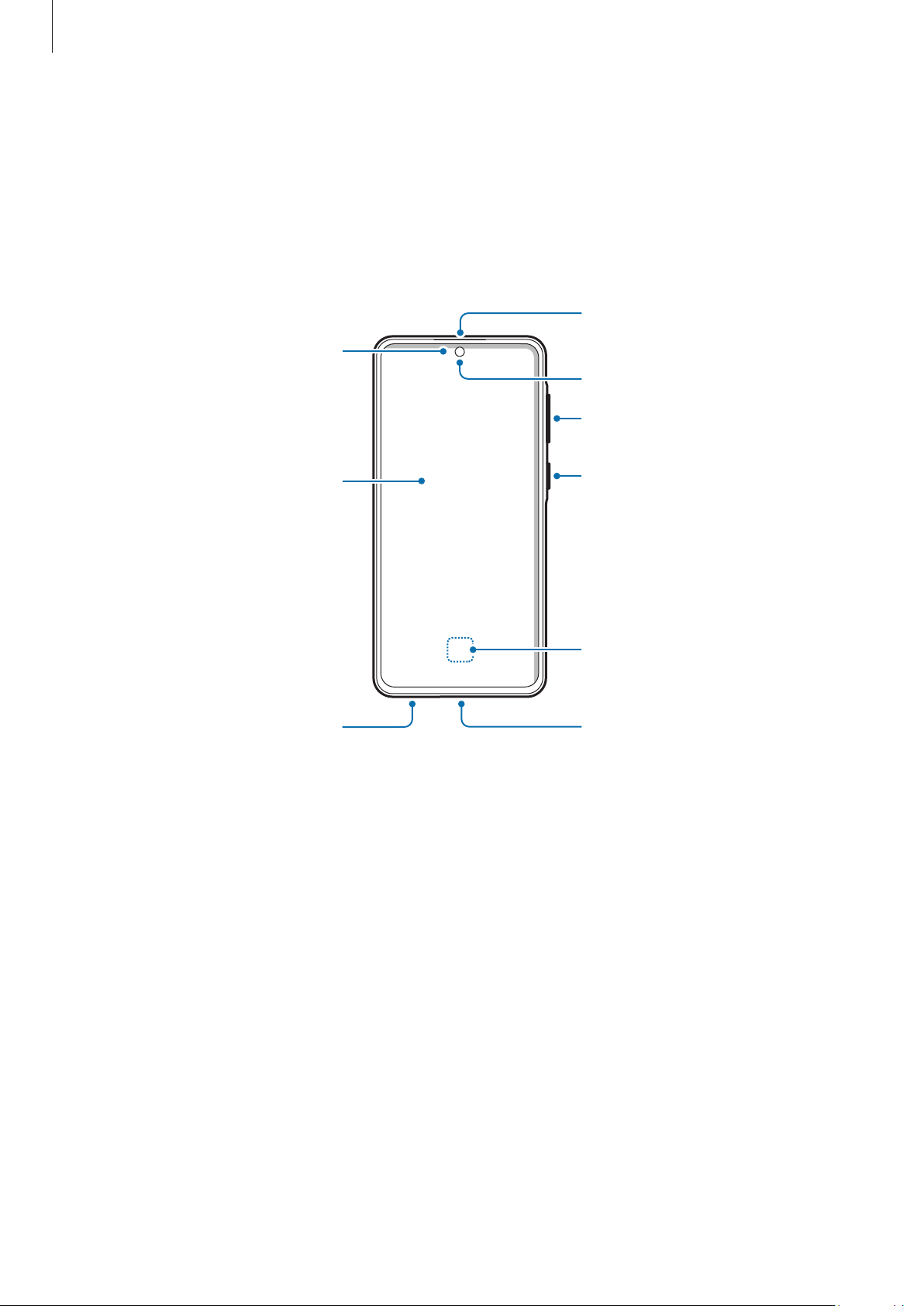
Głośnik
Wprowadzenie
Układ i funkcje urządzenia
Czujnik oświetlenia
Przedni aparat
Przycisk głośności
Ekran
Kieszeń karty SIM
Przycisk boczny
Czujnik rozpoznawania
odcisku palca
Złącze słuchawkowe /
złącze wielofunkcyjne
(USB typu C)
5
Page 6
Wprowadzenie
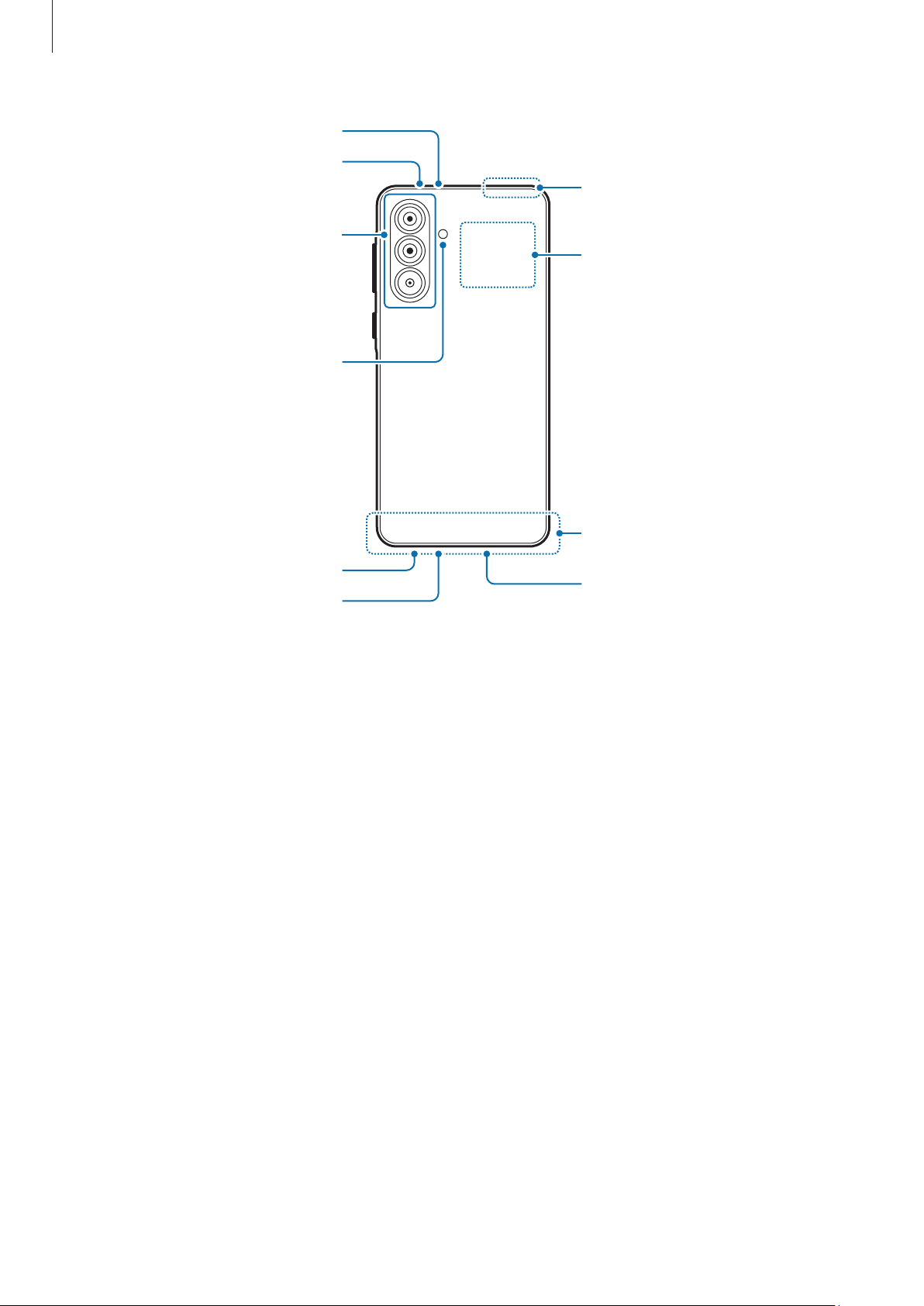
Głośnik
Mikrofon
Wbudowana antena GPS
Tylny aparat
Antena NFC
Flesz
Wewnętrzna antena
Głośnik
Mikrofon
Otwór wentylacyjny
6
Page 7

Wprowadzenie
•
Wprzypadkukorzystaniazgłośników, np.podczasodtwarzaniaplikówmultimedialnychlubużywania
zestawugłośnomówiącego,niewolnoumieszczaćurządzeniabliskouszu.
•
Należyuważać,abynienaświetlićobiektywuaparatusilnymźródłemświatła,takimjakbezpośrednie
światłosłoneczne.Wprzypadkuwystawieniaobiektywuaparatunadziałaniesilnegoźródłaświatła,
takiegojakbezpośrednieświatłosłoneczne,możedojśćdouszkodzeniamatrycyaparatu.Uszkodzenie
matrycyjestnieodwracalneipowodujekropkilubplamynazdjęciach.
•
Wprzypadkukorzystaniazurządzeniazpękniętymszkłemlubakrylem,możepojawićsięryzyko
odniesieniaobrażeń.UrządzeniamożnaużywaćtylkoponaprawiewCentrumserwisowymfirmy
Samsunglubwautoryzowanymcentrumserwisowym.
•
Jeślidownętrzamikrofonu,głośnikalubodbiornikadostaniesiępyłlubciałaobcealboteczęści
zostanązakryte,dźwiękiurządzeniamogąbyćprzyciszonelubniektórefunkcjemogąniedziałać.
Próbausunięciapyłulubciałaobcegoostrymprzedmiotemmożespowodowaćuszkodzenie
urządzeniaijegopowierzchnizewnętrznych.
•
Przypadkiproblemówzpołączeniemirozładowaniemsiębateriimogązdarzyćsięwnastępujących
sytuacjach:
–
Umieszczeniemetalicznychnaklejekwokolicachantenyurządzenia
–
Założenienaurządzeniepokrywywykonanejzmateriałumetalicznego
–
Zakrycieobszaruantenyrękomalubinnymiprzedmiotamipodczaskorzystaniazpewnych
funkcji,takichjakpołączeniatelefonicznelubpołączeniadanychmobilnych.
•
Jeśliotwórwentylacyjnyjestzasłoniętyprzezktóreśzakcesoriów,takiejakfoliaochronnalub
naklejka,podczasrozmowylubodtwarzaniamultimediówmogąwystąpićniechcianedźwięki.
•
Niezakrywajobszaruczujnikaoświetleniadodatkowymiakcesoriami,takimijaknaklejkilubetui.Może
todoprowadzićdowadliwegodziałaniaczujnika.
7
Page 8
Wprowadzenie
Przyciski fizyczne
Przycisk Funkcja
•
Gdyurządzeniejestwyłączone,naciśnijiprzytrzymaj,abyjewłączyć.
•
Przycisk boczny
Naciśnij,abywłączyćlubzablokowaćekran.
•
Naciśnijdwarazylubnaciśnijiprzytrzymaj,abyotworzyćustawionąaplikację
lubfunkcję.
•
Przycisk boczny +
przycisk Ciszej
Naciśnijjednocześnie,abyzrobićzrzutekranu.
•
Naciśnijiprzytrzymajjednocześnie,abywyłączyćurządzenie.
Ustawianie przycisku bocznego
Wybierzaplikacjęlubfunkcjęwcelujejuruchomienia,naciskającprzyciskbocznydwarazylubnaciskająci
przytrzymującgo.
OtwórzUstawienia,dotknijZaawansowane funkcje → Przycisk boczny,anastępniewybierzżądanąopcję.
Przyciski
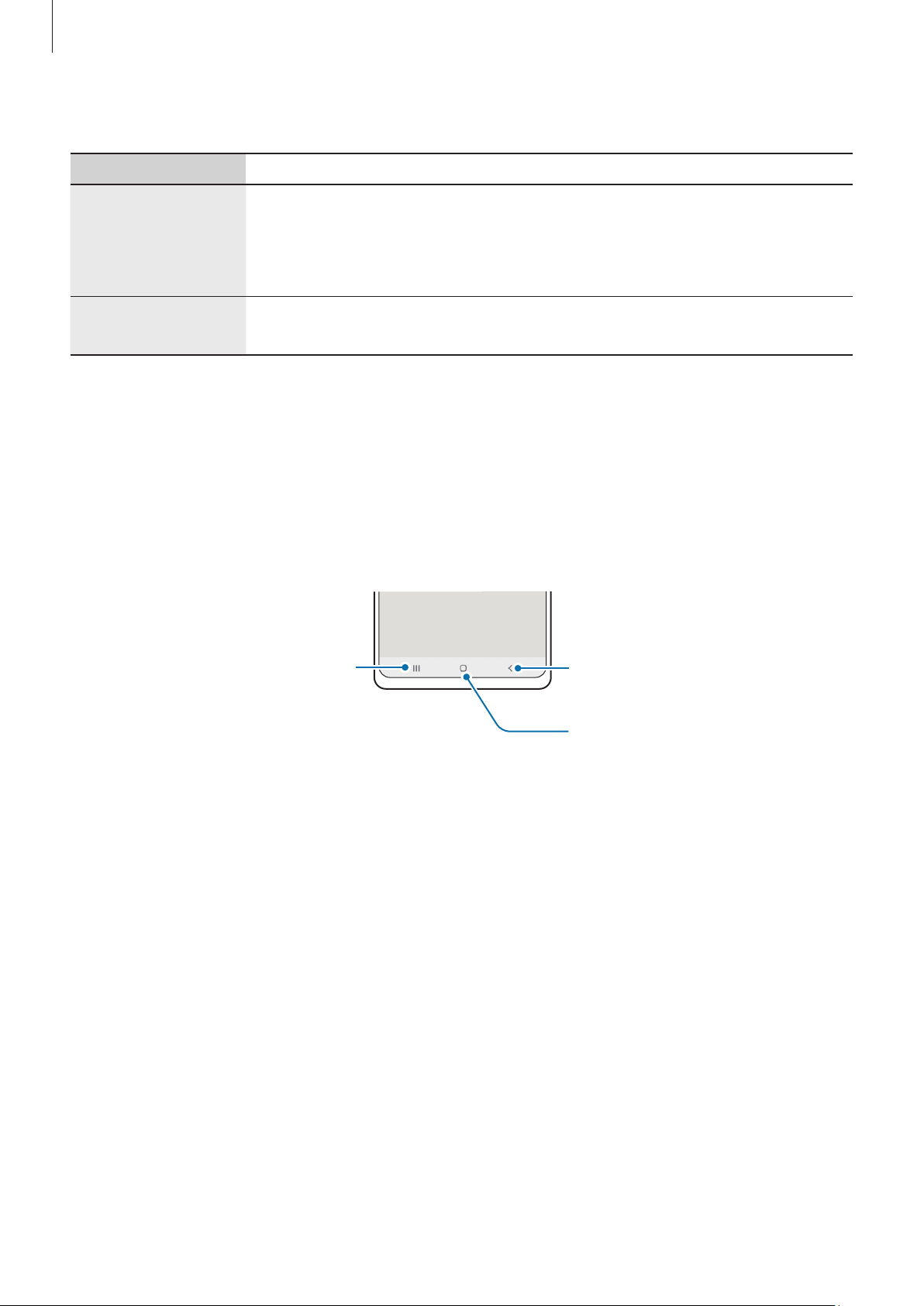
Przycisk ostatnie
Powłączeniuekranuprzyciskizostanąwyświetlonenadoleekranu.Więcejinformacjimożnaznaleźćwczęści
Paseknawigacji(przyciski).
Przycisk wstecz
Przycisk ekranu startowego
8
Page 9
Wprowadzenie
Ładowanie baterii
Przedpierwszymużyciembateriilubjeślibaterianiebyłaużywanaprzezdłuższyczasnaładujją.
Ładowanie przewodowe
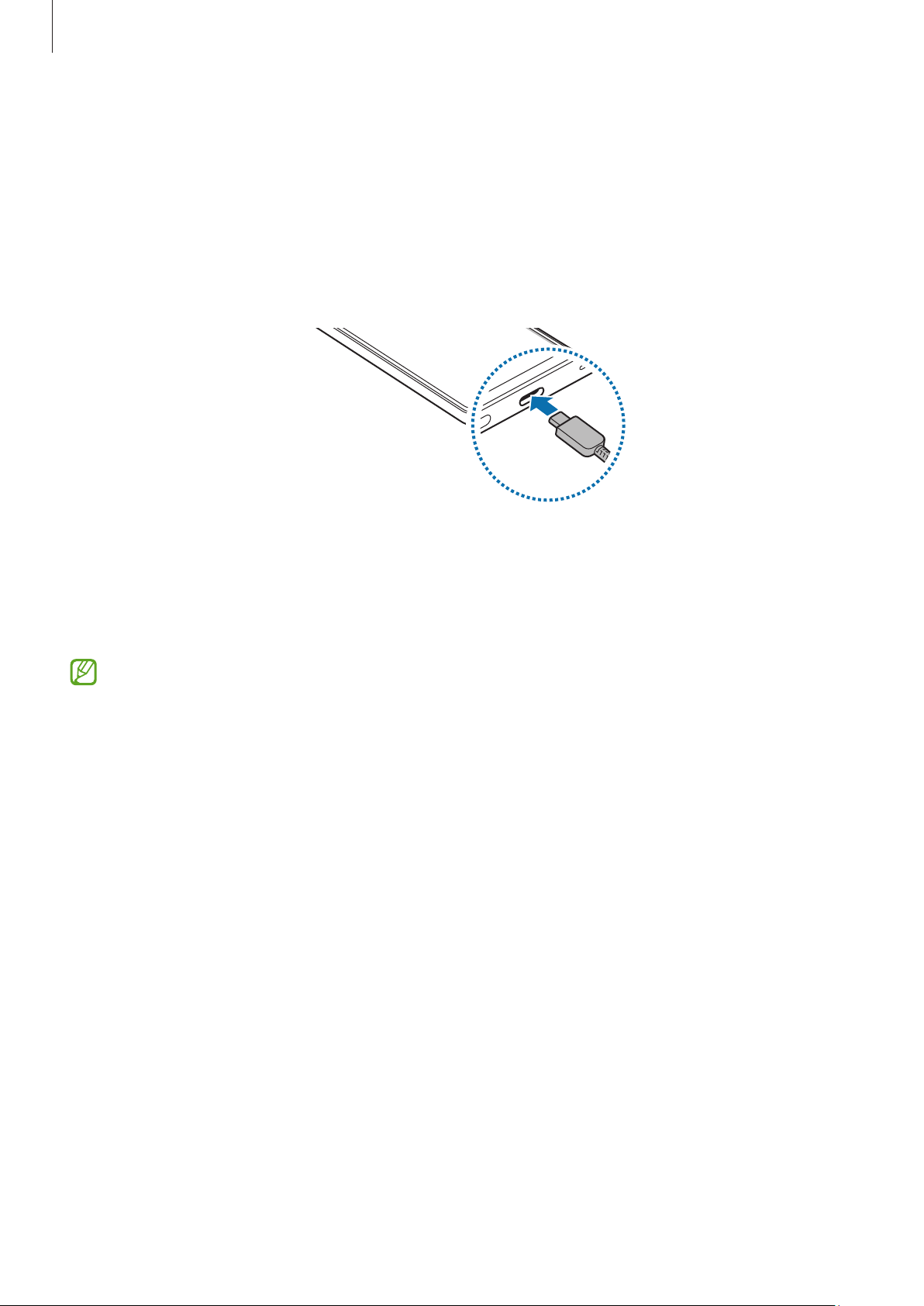
PodłączkabelUSBdozasilaczaUSB,anastępniepodłączkabeldozłączawielofunkcyjnegourządzenia,aby
naładowaćbaterię.Popełnymnaładowaniubateriiodłączładowarkęodurządzenia.
Szybkie ładowanie
Użyjbardzoszybkiejładowarkilubszybkiejładowarki.
StanpołączeniaładowarkimożnasprawdzićpootwarciuUstawienia,anastępniedotknięciuBateria.
•
Jeśliszybkieładowanieniedziała,otwórzUstawienia,dotknijBateria → Ustawienia ładowania,
anastępniesprawdź,czyżądanafunkcjajestwłączona.Sprawdźteż,czykabelUSBizasilaczUSB
sąpodłączoneprawidłowo.
•
Procesładowaniabateriijestszybszy,gdyurządzenielubjegoekranjestwyłączone.
9
Page 10

Wprowadzenie
Ładowanie innych urządzeń
KablaUSBmożnaużyćdoładowaniainnychurządzeńmobilnychzbateriitelefonu.
PołączswójtelefonzinnymurządzeniemzapomocąkablaUSBtelefonu.ZłączeUSBmożeniebyćwymagane
wzależnościodinnegourządzenia.
Porozpoczęciuładowanianaekranieinnegourządzeniawyświetlonazostanieikonaładowaniabaterii.
Wyskakująceoknowyboruaplikacjiwyświetlanenatelefonieumożliwiatransferdanych.Niewybieraj
aplikacjiwwyskakującymoknie.
Ograniczanie zużycia energii baterii
Urządzenieoferujeróżneopcjeułatwiająceoszczędzanieenergiibaterii.
•
Możeszzoptymalizowaćpracęurządzeniaprzyużyciufunkcjiobsługi.
•
Gdynieużywaszurządzenia,wyłączekran,naciskającprzyciskboczny.
•
Włącztryboszczędzaniaenergii.
•
Zamknijniepotrzebneaplikacje.
•
WyłączfunkcjęBluetooth,jeślizniejniekorzystasz.
•
Wyłączautomatycznąsynchronizacjęaplikacji,któremuszązostaćzsynchronizowane.
•
Skróćczaspodświetlenia.
•
Zmniejszjasnośćekranu.
10
Page 11

Wprowadzenie
Porady i środki ostrożności dotyczące ładowania baterii
Należykorzystaćtylkozbaterii,ładowarekikablizaakceptowanychprzezfirmęSamsungi
przeznaczonychdladanegourządzenia.Używanieniezgodnychbaterii,ładowarekikablimoże
spowodowaćpoważneobrażenialubuszkodzenieurządzenia.
•
Nieprawidłowepodłączenieładowarkimożespowodowaćpoważneuszkodzenieurządzenia.Żadne
uszkodzeniawynikająceznieprawidłowejobsługiniesąobjętegwarancją.
•
UżywaćwyłączniekablazwtyczkąUSBtypuCdostarczonegozurządzeniem.UżyciekablamicroUSB
możespowodowaćuszkodzenieurządzenia.
•
Jeżelipodczasładowaniaurządzeniazłączewielofunkcyjnejestmokre,urządzeniemożeulec
uszkodzeniu.Przednaładowaniemurządzeniadokładniewytrzyjzłączewielofunkcyjne.
•
5000 mAh (typowo)*
*Typowapojemnośćzostałasprawdzonawwarunkachlaboratoryjnychzapewnianychprzezfirmę
zewnętrzną.
Typowapojemnośćtoszacowanaśredniawartośćuwzględniającaodchyleniawpojemnościach
poszczególnychbateriizpróbytestowanejzgodnieznormąIEC61960.Znamionowapojemnośćto
4905 mAh.Rzeczywistyczaseksploatacjibateriimożeróżnićsięwzależnościodotoczeniasieciowego,
sposobukorzystaniazurządzeniaiinnychczynników.
•
Abyoszczędzaćenergię,ładowarkapowinnabyćodłączonaodzasilania,kiedyniejestużywana.
Ładowarkaniejestwyposażonawprzełącznikzasilania,dlategodlaoszczędnościenergiiteżnależy
jąodłączaćodgniazdkaelektrycznego,gdyniejestużywana.Ładowarkapowinnaznajdowaćsięw
pobliżugniazdkaelektrycznegoibyćłatwodostępnapodczasładowania.
•
Doładowaniazalecasięużyciezatwierdzonychładowarek,którezapewniająwłaściweparametry
ładowania.
•
Pocałkowitymrozładowaniubateriiurządzenianiemożnawłączyćnawetpopodłączeniugodo
ładowarki.Przedponownymwłączeniemurządzenianależyładowaćwyczerpanąbaterięprzezkilka
minut.
•
Bateriamożeulecszybkiemurozładowaniu,jeślijednocześnieużywasiękilkuaplikacji,aplikacji
sieciowychlubtakich,którewymagająpołączeniazinnymurządzeniem.Abyzapobieczanikowi
zasilaniapodczastransmisjidanych,należyużywaćtychaplikacjiponaładowaniubateriiurządzenia
dopełna.
•
Użycieźródłazasilaniainnegoniżładowarka,takiegojaknp.komputer,możespowodowaćwydłużenie
czasuładowaniazpowoduniższegonatężeniaprądu.
•
Zurządzeniamożnakorzystaćpodczasładowania,jednakpowodujetowydłużenieczasuładowania
bateriidopełna.
•
Jeżelipodczasładowaniazaopatrzenieurządzeniawzasilaniebędzieniestabilne,ekranmożenie
działać.Wtakimprzypadkunależyodłączyćładowarkęodurządzenia.
•
Podczasładowaniaurządzenieiładowarkamogąsięnagrzewać.Jesttonormalnezjawisko,którenie
powinnowpływaćnatrwałośćaniwydajnośćurządzenia.Jeślibaterianagrzejesiębardziejniżzwykle,
ładowarkamożeprzerwaćładowanie.
•
Jeżeliładowanieurządzenianieprzebiegaprawidłowo,należyjezanieśćwrazzładowarkądocentrum
serwisowegofirmySamsunglubautoryzowanegocentrumserwisowego.
11
Page 12
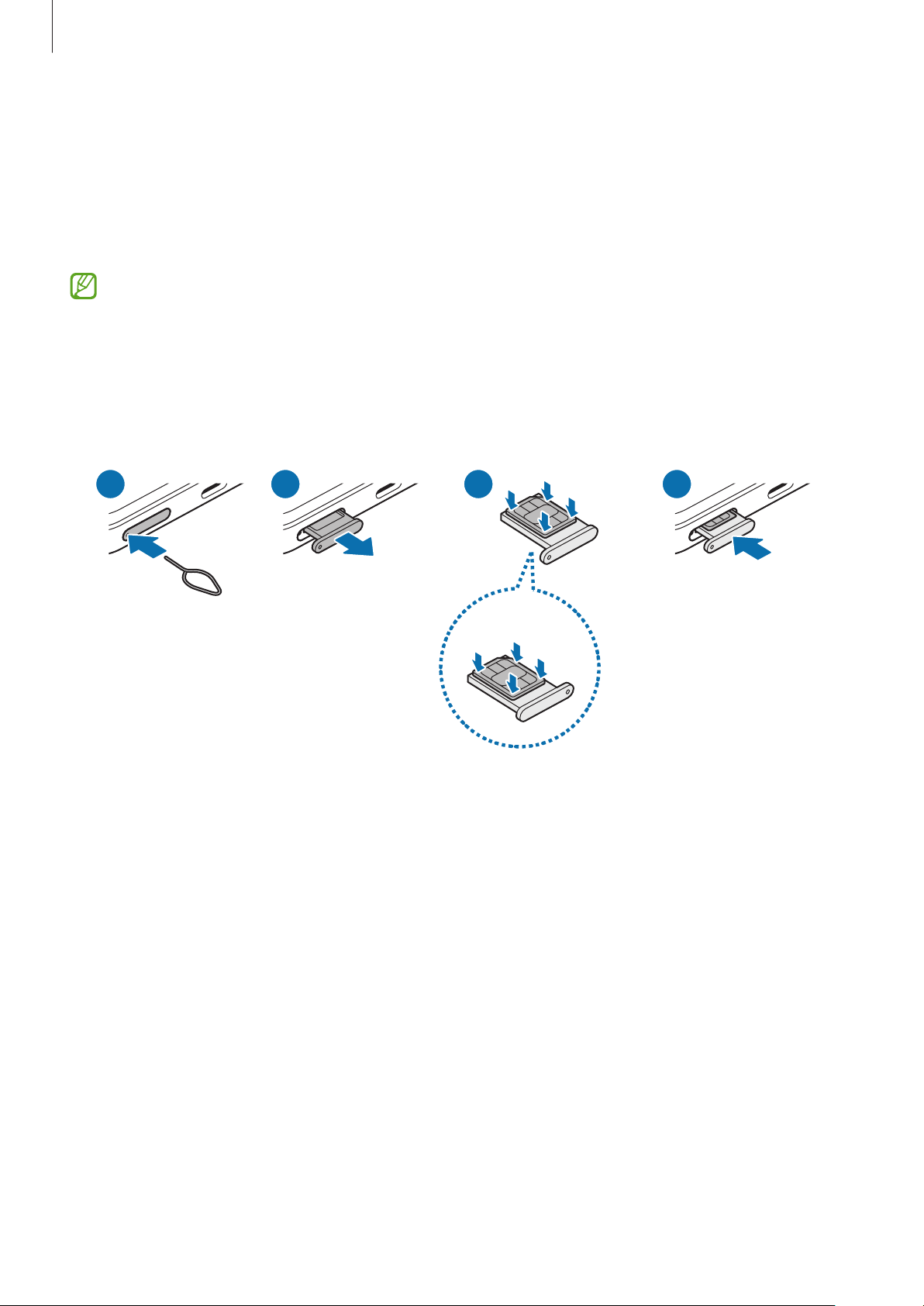
Wprowadzenie
1
2
3 4
Karta nano-SIM i eSIM
WłóżdostarczonąprzezoperatorasiecikartęSIMlubUSIMalbopobierzkartęeSIM.
eSIMróżnisięodfizycznejkartynano-SIM,ponieważjestwbudowanąkartącyfrowąSIM.Abykorzystaćzdwóch
numerówtelefonówlubsiecinajednymurządzeniu,włóżkolejnąkartęSIMlubUSIMalbopobierzkolejnąkartę
eSIM.
•
KartaeSIMmożeniebyćdostępnawzależnościodregionu,operatoralubmodeluurządzenia.
•
Niektóreusługiwymagającepołączeniasieciowegomogąniebyćdostępnewzależnościodoperatora.
•
Stosowaniezarównokartynano-SIM,jakieSIMlubdwóchkarteSIMmożenaniektórychobszarach
spowolnićprzesyłaniedanych.
Wkładanie karty SIM lub USIM
<Dół>
1 WłóższpilkędowyjmowaniakartySIMdokieszenikarty,abypoluzowaćkieszeń.
2 Ostrożniewyjmijkieszeńzgniazdakieszeni.
3 UmieśćkartęSIMlubUSIMwkieszenizezłotymistykamiskierowanymiwgóręidelikatniedociśnijkartęSIM
lubUSIM,abyjązabezpieczyć.
12
Page 13

Wprowadzenie
4 Włóżkieszeńzpowrotemdogniazdakieszeni.
•
WłóższpilkędowyjmowaniakartySIMdootworu w kieszeni karty,abywyjąćkieszeń.
•
Używajwyłączniekartnano-SIM.
•
Należyuważać,abyniezgubićkartySIMlubUSIM.FirmaSamsungnieponosiodpowiedzialnościza
wszelkieszkodylubproblemyzwiązanezzagubieniemlubkradzieżąkart.
•
Upewnijsię,żeszpilkadowyjmowaniakartySIMjestustawionaprostopadledootworu.Wprzeciwnym
wypadkumożedojśćdouszkodzeniaurządzenia.
•
JeślikartaSIMniejestzablokowanawkieszeni,możezniejwypaśćlubsięwysunąć.
•
Jeżeliumieściszwswoimurządzeniumokrąkieszeń,możeonozostaćuszkodzone.Koniecznie
sprawdzaj,czykieszeńjestsucha.
•
Wsuńdokładniekieszeńdoprzeznaczonegodlaniejgniazda,żebywodaniedostawałasiędo
urządzenia.
Pobieranie karty eSIM
OtwórzUstawieniaidotknijPołączenia → Menedżer kart SIM → Dodaj kartę eSIM.Poznalezieniuplanu
mobilnegopostępujzgodniezwyświetlanyminaekranieinstrukcjami,abypobraćkartęeSIM.
JeślimaszkodQRodoperatora,otwórzUstawienia,dotknijPołączenia → Menedżer kart SIM → Dodaj kartę
eSIM
Skanowanie kodu QR,anastępniezeskanujkodQR.
→
Menedżer kart SIM
OtwórzUstawieniaidotknijPołączenia → Menedżer kart SIM.
•
Karty SIM:aktywowaniekartySIMidostosowywanieustawieńkartySIM.
•
Karty eSIM:pobieranielubaktywowaniekartyeSIM.
•
Preferowane karty SIM:wybórkonkretnejkartySIMdoniektórychfunkcji,takichjakpołączeniagłosowe,
gdyaktywnesądwiekarty.
•
Przełączanie danych:ustawurządzenienakorzystaniezinnejkartySIMdlausługdanych,jeślipreferowana
kartaSIMniejestwstaniepołączyćsięzsiecią.
Zakorzystanieztejfunkcjimogąbyćnaliczanedodatkoweopłaty.
•
Więcej ustawień karty SIM:dostosowanieustawieńpołączeńlubkartyeSIM.
13
Page 14
Wprowadzenie
Włączanie i wyłączanie urządzenia
Wmiejscach,wktórychużywanieurządzeńbezprzewodowychpodlegaokreślonymograniczeniom, np. w
samolotachiszpitalach,należyprzestrzegaćwszystkichwidocznychostrzeżeńiwskazówekudzielanych
przezupoważnionypersonel.
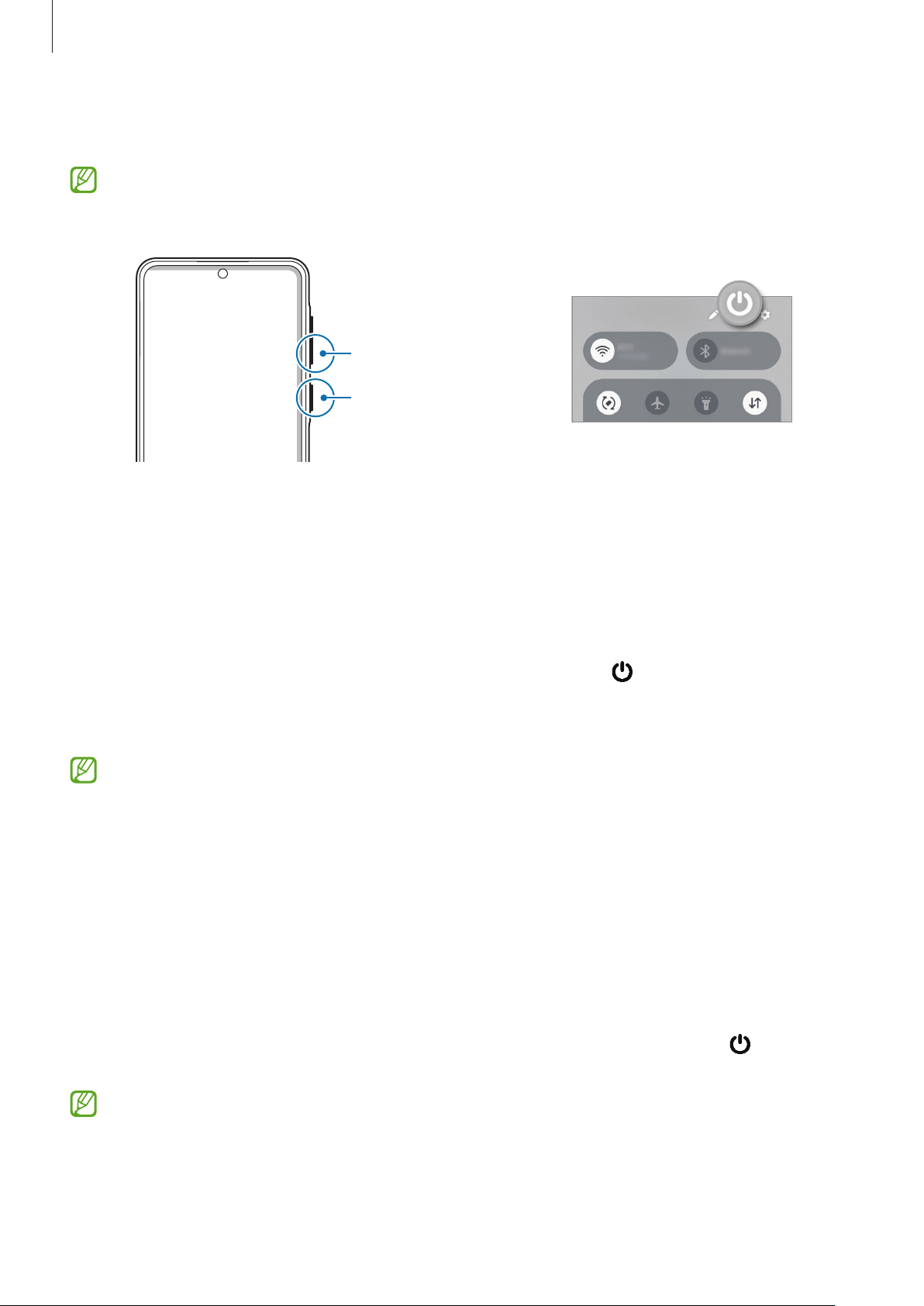
Przycisk zmniejszania
głośności
Przycisk boczny
Włączanie urządzenia
Naciśnijiprzytrzymajprzyciskbocznyprzezkilkasekund,abywłączyćurządzenie.
Wyłączanie urządzenia
1 Abywyłączyćurządzenie,jednocześnienaciśnijprzyciskbocznyiprzyciskzmniejszaniagłośności
orazprzytrzymajje.Ewentualnieotwórzpanelszybkichustawieńidotknij .
2 DotknijWyłączanie zasilania
Abyponownieuruchomićurządzenie,dotknijUruchom ponownie → Uruchom ponownie.
Jeślichcesz,abyurządzeniewyłączałosięponaciśnięciuiprzytrzymaniuprzyciskubocznego,dotknij
Ustawienia przycisku bocznego → Długie naciśnięcie → Menu wyłączania.
Wyłączanie zasilania.
→
Wymuszanie ponownego uruchomienia
Jeśliurządzeniezawiesisięiniereaguje,zrestartujje,jednocześnienaciskającprzyciskbocznyorazprzycisk
zmniejszaniagłośnościiprzytrzymującjeprzezponad7 sekund.
Połączenia alarmowe i informacje medyczne
Możeszwykonaćpołączeniealarmowelubsprawdzićzapisaneinformacjemedyczne.
Naciśnijiprzytrzymajjednocześnieprzyciskbocznyiprzyciskzmniejszaniagłośności,anastępniedotknij
Połączenie alarmowelubInf. medyczne.Ewentualnieotwórzpanelszybkichustawieńidotknij → Połączenie
alarmowe
lubInf. medyczne.
Abyzarządzaćinformacjamimedycznymiikontaktamialarmowymi,otwórzUstawieniaidotknij
Bezpieczeństwo i syt. awaryjne.
14
Page 15

Wprowadzenie
Konfiguracja wstępna
Popierwszymwłączeniuurządzenialubpowymazaniudanychskonfigurujurządzenie,wykonującpolecenia
wyświetlanenaekranie.
WprzypadkubrakupołączeniazsieciąWi-Fiustawienieniektórychfunkcjiurządzeniamożebyć
niemożliwepodczaskonfiguracjiwstępnej.
Korzystanie z sieci
Możnakorzystaćzsieci,takichjakWi-Fi,Bluetooth,NFClubsiećkomórkowa.
OtwórzUstawienia,dotknijPołączenia,anastępniedotknijprzełącznikażądanejsieci,abyjąwłączyć.
WprzypadkusiecikomórkowejdotknijWykorzystanie danychidotknijprzełącznikaSieć komórkowa,abygo
włączyć.
Gdysiećniejestużywana,dotknijprzełącznika,abyjąwyłączyć.
Niektórefunkcjemogąniebyćdostępnewzależnościodmodelu.
Konto Samsung
KorzystajączkontaSamsung,możnakorzystaćzwieluusługfirmySamsung,któresąświadczoneza
pośrednictwemurządzeńmobilnych,telewizorówistronyinternetowejfirmySamsung.
ListausługdostępnychdlakontaSamsungznajdujesięnastronieaccount.samsung.com.
1 OtwórzUstawieniaidotknijZaloguj się do Galaxy.
MożeszteżotworzyćUstawieniaidotknąćKonta i kopia zapasowa → Zarządzanie kontami → Dodaj konto →
Konto Samsung.
2 ZalogujsiędoswojegokontaSamsung.JeśliniemaszkontaSamsung,dotknijNie pamiętasz hasła lub nie
masz konta?
Utwórz konto.
→
15
Page 16

Wprowadzenie
Odnajdowanie identyfikatora i resetowanie hasła
JeślizapomniszidentyfikatoralubhasłakontaSamsung,dotknijNie pamiętasz hasła lub nie masz konta? → Nie
pamiętam ID
swojegoidentyfikatoralubresetowaniahasłapoprowadzeniuwymaganychinformacji.
lubNie pamiętam hasłanaekranielogowanianakontoSamsung.Istniejemożliwośćodnalezienia
Wylogowywanie zkonta Samsung
PowylogowaniuzkontaSamsungdane,takiejakkontaktylubzdarzenia,zostanąusuniętezurządzenia.
1 OtwórzUstawieniaidotknijKonta i kopia zapasowa
2 DotknijKonto Samsung
Mój profilidotknijWylogujnadoleekranu.
→
Zarządzanie kontami.
→
3 DotknijWyloguj,wpiszhasłodokontaSamsung,anastępniedotknijOK.
Przenoszenie danych z poprzedniego urządzenia
(Smart Switch)
Możeszprzesłaćdanezeswojegopoprzedniegourządzenia—zapomocąkablaUSBlubbezprzewodowo.Możesz
takżeprzesłaćdanezpamięcizewnętrznejlubkomputera.
OtwórzUstawieniaidotknijKonta i kopia zapasowa → Prześlij dane do konf. urządz.,anastępniepostępuj
zgodniezewskazówkaminaekranie,abyprzesłaćdane.
Więcejszczegółówiinformacjioograniczeniachmożnaznaleźćwwitryniewww.samsung.com/smartswitch.
•
Abyprzesłaćdaneprzyużyciupamięcizewnętrznej,dotknij .
•
Abysprawdzić,czydanezostałyprzesłane,dotknij
•
Funkcjatamożeniebyćobsługiwanananiektórychurządzeniachlubkomputerach.
→ Wynik transferu.
•
FirmaSamsungpodchodzipoważniedokwestiiprawautorskich.Kopiujwyłączniezawartościbędące
Twojąwłasnościąlubdoktórychkopiowaniamaszprawo.
16
Page 17
Wprowadzenie
Informacje o działaniu ekranu
Sterowanie ekranem
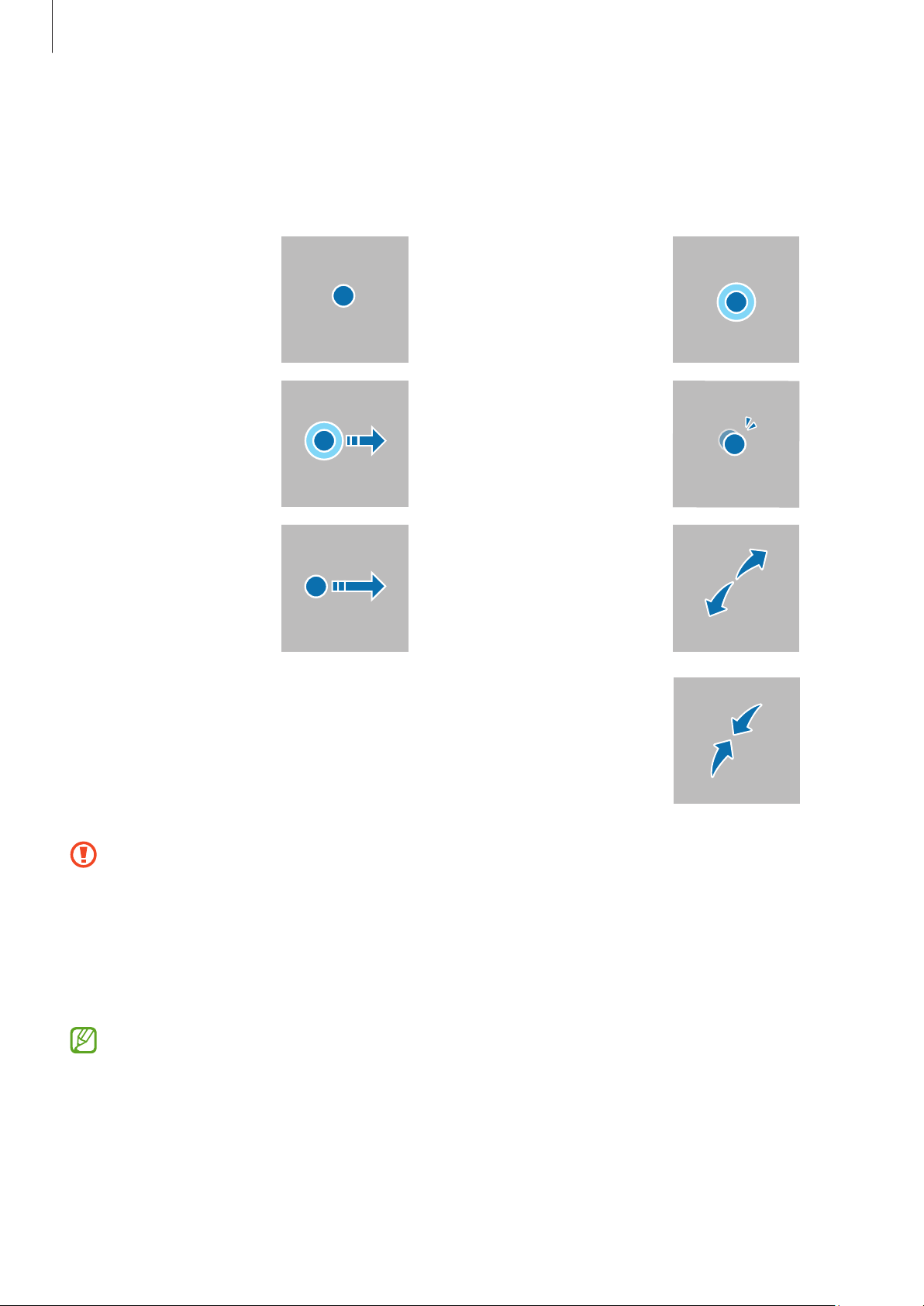
Dotknięcie
Dotknijekranu.
Przeciąganie
Dotknijelementu
iprzytrzymajgo, a
następnieprzeciągnij
wmiejscedocelowe.
Przesuwanie
Przeciągnijwgórę,
wdół,wlewolubw
prawo.
Dotknięcie i
przytrzymanie
Dotknijekranui
przytrzymajgoprzez
okołodwiesekundy.
Dwukrotne
dotknięcie
Dotknijdwukrotnie
ekranu.
Rozsuwanie i
zsuwanie palców
Rozsuńlubzsuńdwa
palcenaekranie.
•
Nienależydopuszczaćdozetknięciasięekranuzinnymiurządzeniamielektrycznymi.Wyładowania
elektrostatycznemogąspowodowaćnieprawidłowedziałanieekranu.
•
Abyuniknąćuszkodzeniaekranu,nienależygodotykaćostrymiprzedmiotamianizbytmocnonaciskać
palcami.
•
Zalecasiępowstrzymanieodwyświetlanianieruchomychobrazównaczęścilubcałościekranuprzez
długiokres.Wprzeciwnymraziemożetodoprowadzićdowystąpieniapowidoku(wypaleniaekranu)
lubsmużenia.
Urządzeniemożenierozpoznawaćdotykuwpobliżukrawędziekranu,któreznajdująsiępozaobszarem
sterowaniadotykiem.
17
Page 18
Wprowadzenie
Pasek nawigacji (przyciski)
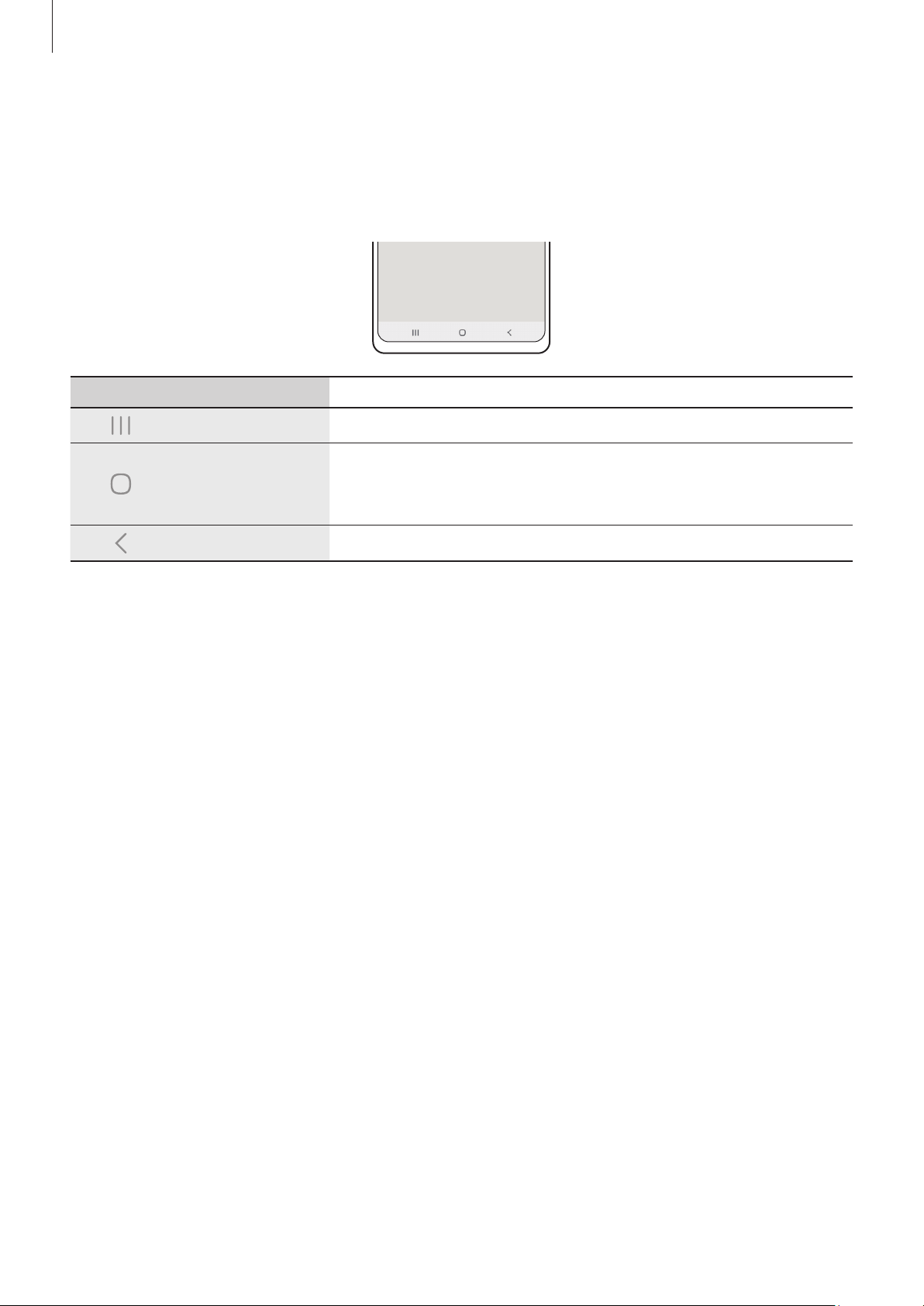
Powłączeniuekranuprzyciskizostanąwyświetlonenapaskunawigacyjnymnadoleekranu.Przyciskisą
domyślnieustawionejakoprzyciskOstatnie,przyciskekranustartowegoorazprzyciskWstecz.Funkcje
przyciskówmogąsięzmieniaćwzależnościodaktualnieużywanejaplikacjilubśrodowiska.
Przycisk Funkcja
Ostatnie
Ekran startowy
Wstecz
•
Dotknij,abyotworzyćlistęostatnioużywanychaplikacji.
•
Dotknij,abypowrócićdoekranustartowego.
•
Dotknijiprzytrzymaj,abyuruchomićfunkcjęZakreśl, aby wyszukać.
Dotknijlubnarysujokrągwokółobrazulubtekstu.
•
Dotknij,abypowrócićdopoprzedniegoekranu.
Ukrywanie paska nawigacji
Możnazwiększyćilośćmiejscanaekranienasprawdzanieplikówlubużywanieaplikacji,ukrywającpasek
nawigacji.
OtwórzUstawieniaidotknijWyświetlacz → Pasek nawigacji → Gesty przeciągania.
18
Page 19
Wprowadzenie
Ekran startowy oraz ekran aplikacji
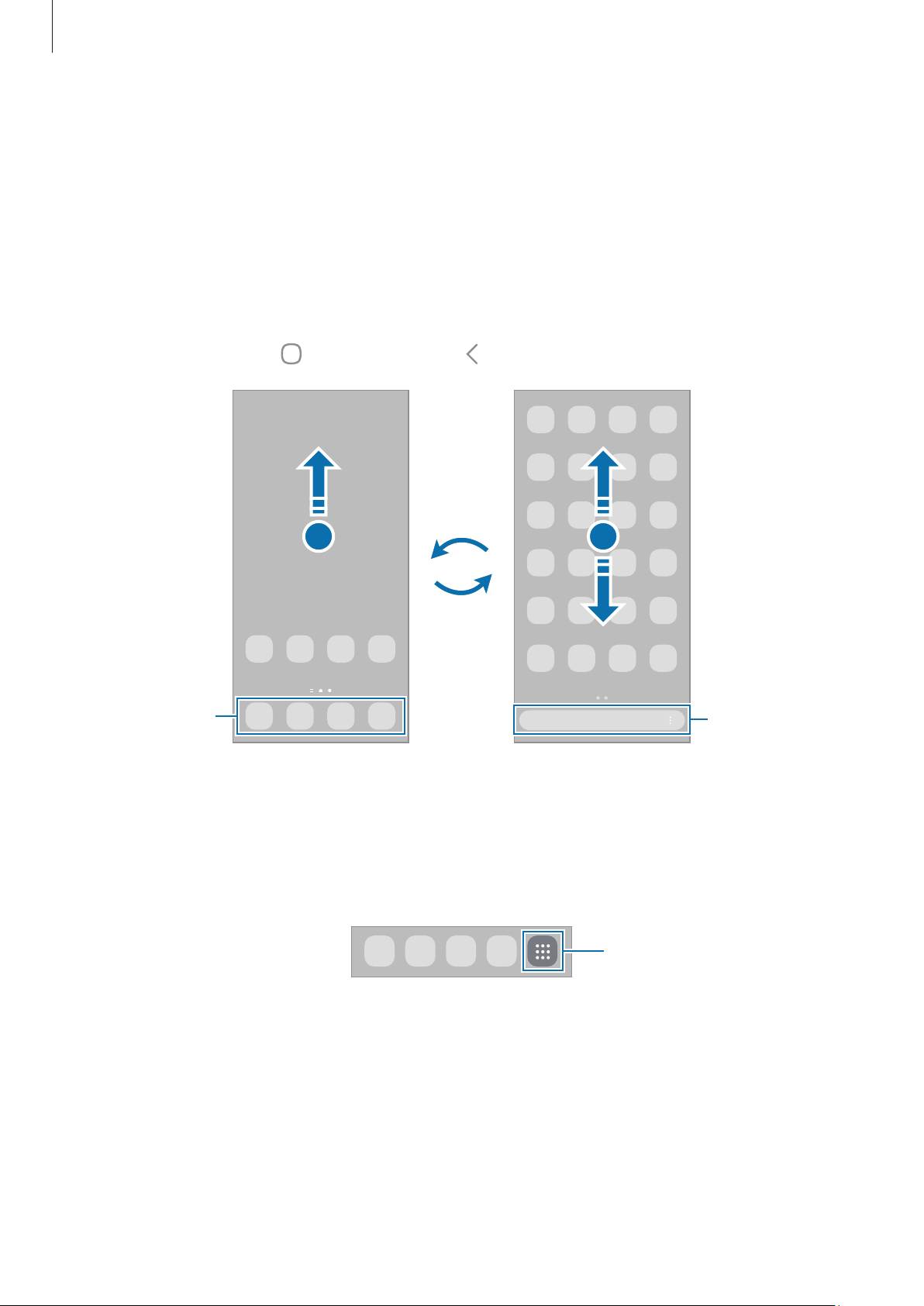
Ekranstartowyjestpunktemwyjściowym,zktóregomożnauzyskaćdostępdowszystkichfunkcjiurządzenia.Są
nanimwyświetlanewidżety,skrótydoaplikacjiiinneelementy.
Naekranieaplikacjiwyświetlanesąikonyaplikacji,wtymtakżenowozainstalowanychaplikacji.
Przełączanie pomiędzy ekranem startowym i ekranem aplikacji
Naekraniestartowymprzeciągnijpalcemwgórę,abyotworzyćekranaplikacji.
Abypowrócićnaekranstartowy,przeciągnijpalcemwgóręlubwdółnaekranieaplikacji.Możesztakżedotknąć
przyciskuekranustartowego( )lubprzyciskuWstecz( ).
Ulubione
aplikacje
Ekran startowy Ekran aplikacji
PododaniuprzyciskuAplikacjenaekraniestartowymmożnaotwieraćekranAplikacje,dotykająctegoprzycisku.
Naekraniestartowymdotknijpustegoobszaruiprzytrzymajgo,dotknijUstawienia,anastępniedotknij
przełącznikaPokaż przycisk ekranu Aplikacje na ekranie startowym,abywłączyćtęfunkcję.PrzyciskAplikacje
zostaniedodanynadoleekranustartowego.
Przycisk aplikacji
Aplikacja Finder
19
Page 20
Wprowadzenie
Edytowanie ekranu startowego
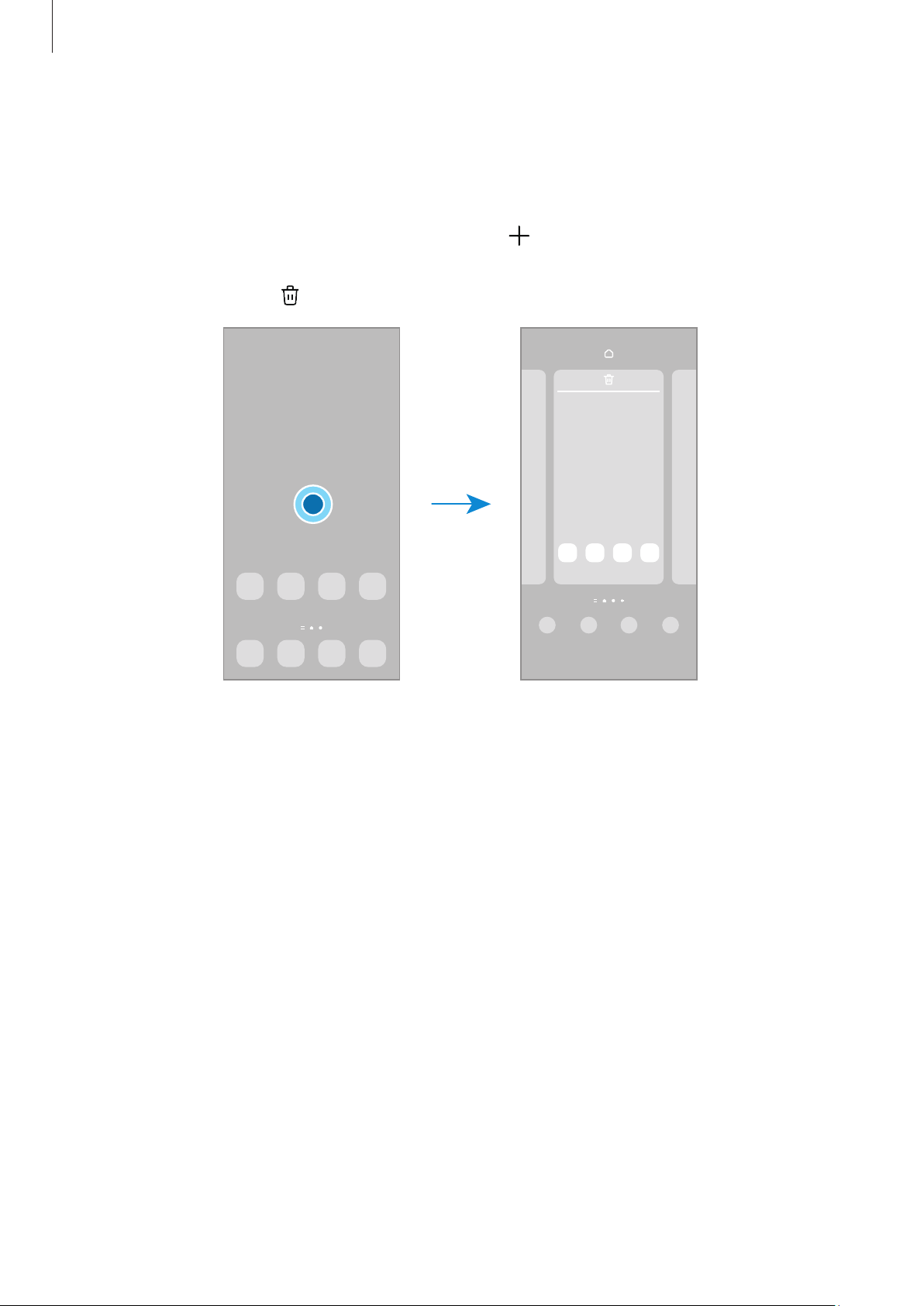
Abyuzyskaćdostępdoopcjiedycji,naekraniestartowymdotknijpustegomiejscaijeprzytrzymajalbozsuń
palce.Możnaustawićtapetę,dodawaćwidżetyiwykonywaćinneczynności.Możnarównieżdodawaćiusuwać
paneleekranustartowego,atakżezmieniaćichułożenie.
•
Dodawaniepaneli:przeciągnijwlewo,anastępniedotknij .
•
Przenoszeniepaneli:przeciągnijpodglądpaneludonowejlokalizacji.
•
Usuwanie paneli:dotknij na panelu.
•
Tapeta i styl:tafunkcjaumożliwiazmianęustawieńtapetyekranustartowegoorazekranublokady.
•
Motywy:zmianatematuwurządzeniu.Elementywizualneinterfejsu,takiejakkolory,ikonyitapety,ulegną
zmianiewzależnościodwybranegotematu.
•
Widgety:widżetytomałeaplikacje,którewyświetlająinformacjezaplikacjiiumożliwiajądostępdo
niektórychichfunkcjiwwygodnysposóbnaekraniestartowym.WybierzwidgetidotknijDodaj.Widżet
zostaniedodanydoekranustartowego.
•
Ustawienia:konfiguracjaustawieńdlaekranustartowegonp.układuekranu.
Wyświetlanie wszystkich aplikacji na ekranie startowym
Istniejemożliwośćustawieniaurządzeniatak,abywyświetlałowszystkieaplikacjenaekraniestartowym,bez
używaniadodatkowegoekranuaplikacji.Naekraniestartowymdotknijpustegoobszaruiprzytrzymajgo, a
następniedotknijUstawienia → Układ ekranu startowego → Tylko ekran startowy → Zastosuj.
20
Page 21
Wprowadzenie
Włączanie aplikacji Finder
Wyszukiwaniezawartościnaurządzeniu.
1 NaekranieaplikacjidotknijWyszukaj.
2 Wprowadźsłowokluczowe.
Zostaniewykonanewyszukiwanieaplikacjiizawartościnaurządzeniu.
Dotykając naklawiaturze,możnawyszukaćwięcejzawartości.
Przenoszenie elementów
Przeciągnijelementdonowejlokalizacji.Jeślichceszprzenieśćelementdoinnegopanelu,przeciągnijgona
bokekranu.Podotknięciuiprzytrzymaniuelementu,anastępniedotknięciuWybierz,możnawybraćwięcej
elementówiprzenieśćjewspólnie.
Abydodaćskrótdoaplikacjinaekraniestartowym,dotknijelementunaekranieaplikacjiiprzytrzymajgo, a
następniedotknijDodaj do ekr. st.Skrótdoaplikacjizostaniedodanynaekraniestartowym.
Częstoużywaneaplikacjemożnaprzenieśćdoobszaruskrótówznajdującegosięnadoleekranustartowego.
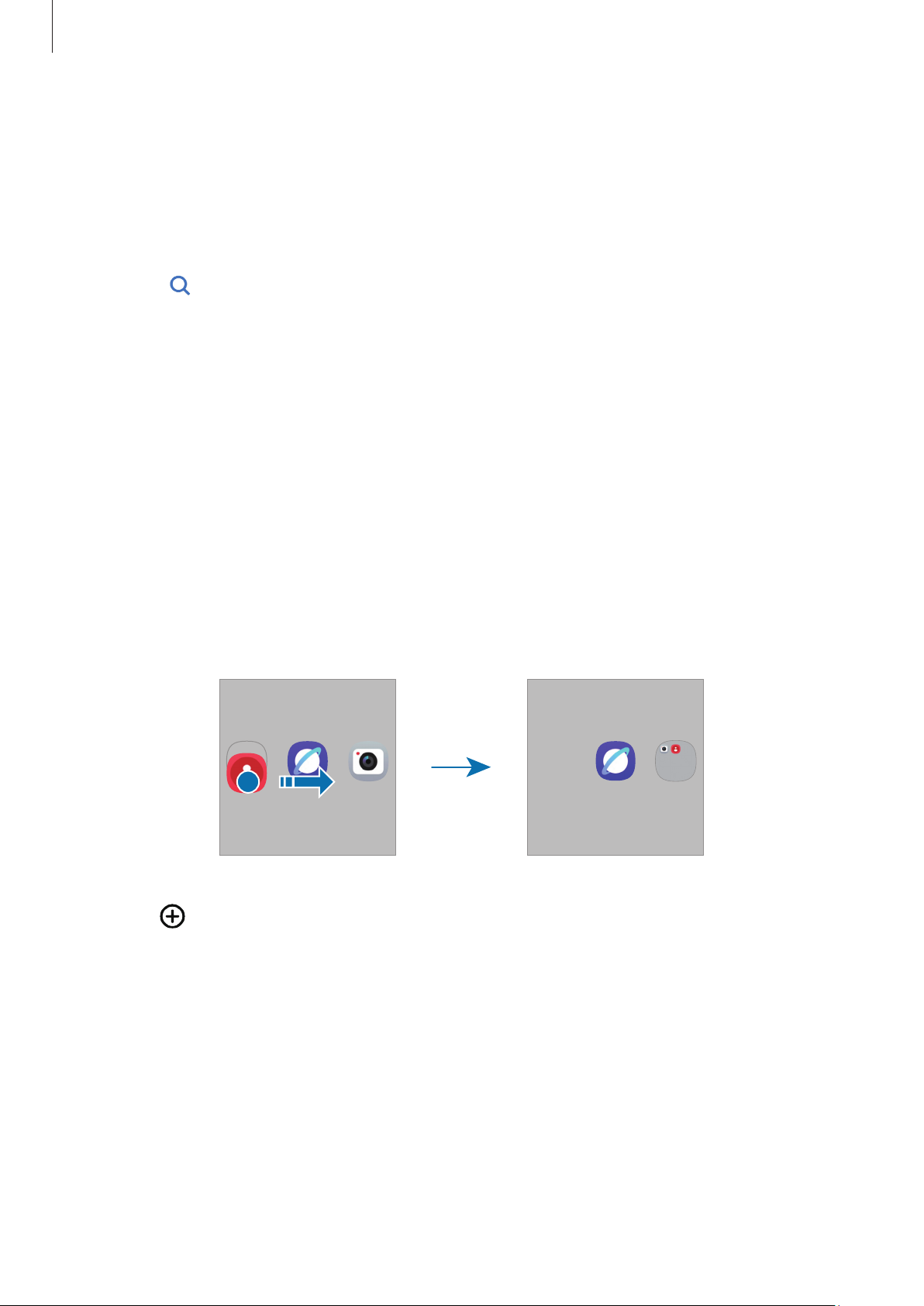
Tworzenie folderów
NaekraniestartowymlubekranieAplikacjiprzeciągnijaplikacjęnadinną.
Utworzonyzostanienowyfolderzawierającywybraneaplikacje.DotknijNazwa kataloguiwprowadźnazwę
folderu.
•
Dodawanie większej liczby aplikacji
Dotknij nafolderze.ZaznaczaplikacjedododaniaidotknijGotowe.Możeszrównieżdodaćaplikację,
przeciągającjądofolderu.
21
Page 22
Wprowadzenie
Uchwyt zakrzywionego panelu
Panel zakrzywionego
•
Przenoszenie aplikacji z folderu
Przeciągnijaplikacjędonowejlokalizacji.
•
Usuwanie folderu
Dotknijfolderuiprzytrzymajgo,anastępniedotknijUsuń.Usuniętyzostanietylkofolder.Aplikacjezfolderu
zostanąprzeniesionedoekranuaplikacji.
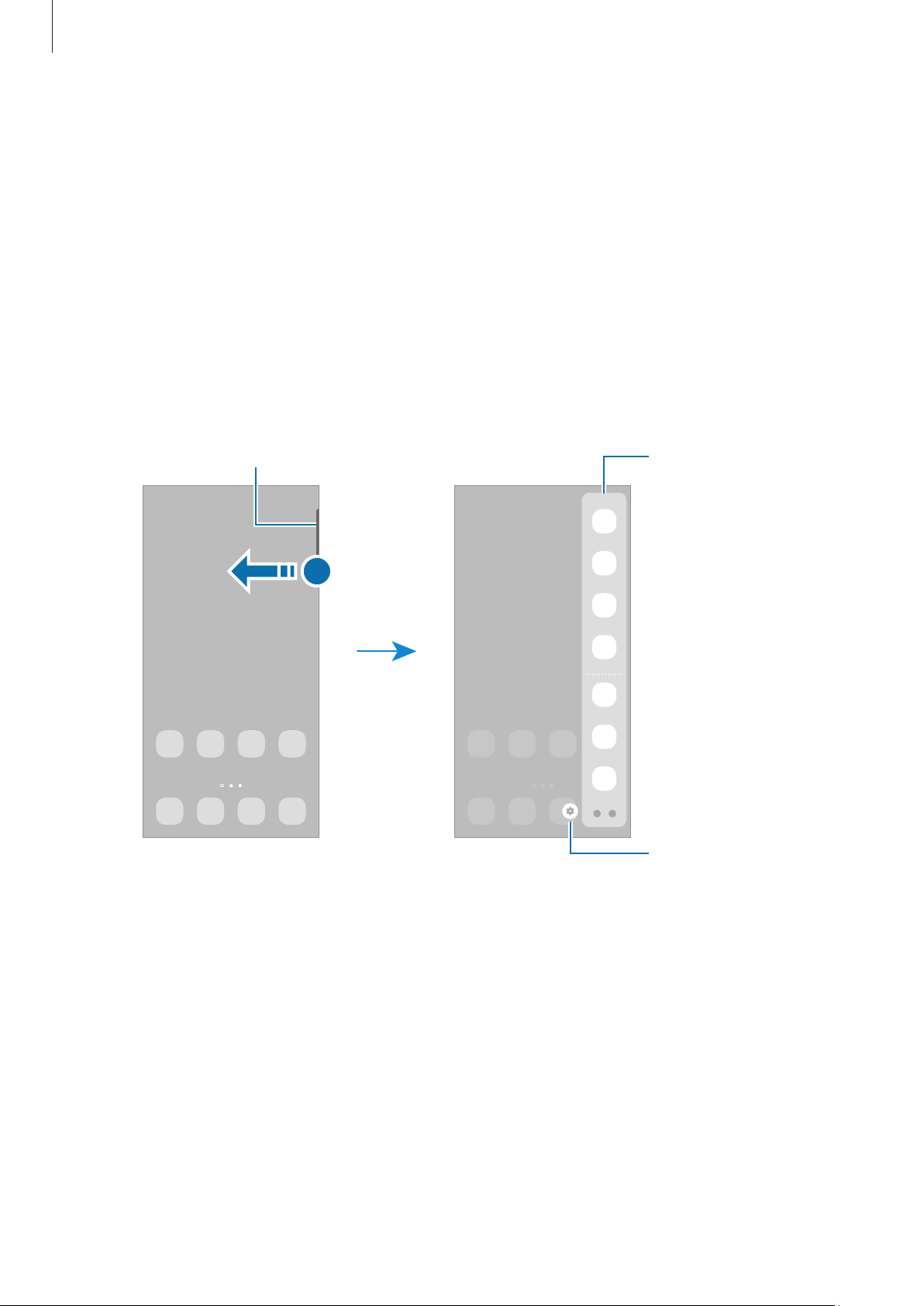
Panel zakrzywionego ekranu
Dostępdoulubionychaplikacjiifunkcjimożnauzyskaćzróżnychpanelizakrzywionegoekranu.
Przeciągnijuchwytpaneluzakrzywionegoekranuwstronęśrodkaekranu.
Jeżeliniejestwidocznyuchwytpaneluzakrzywionegoekranu,otwórzUstawienia,dotknijWyświetlacz, a
następniedotknijprzełącznikaPanele przy krawędzi,abywłączyćfunkcję.
ekranu
Ustawienia zakrzywionego
panelu
Ekran blokady
Naciśnięciebocznegoprzyciskupowodujewyłączenieizablokowanieekranu.Ekranjestrównieżautomatycznie
wyłączanyiblokowany,gdyurządzenieniejestużywaneprzezokreślonyczas.
Abyodblokowaćekran,przeciągnijwdowolnymkierunkupowłączeniuekranu.
JeśliekranjestwyłączonylubwłączonyjestekranAlwaysOnDisplay,naciśnijprzyciskbocznylubdwukrotnie
dotknijekranu.WięcejinformacjinatematekranuAlwaysOnDisplaymożnaznaleźćwrozdzialeAlwaysOn
Display.
22
Page 23
Wprowadzenie
Edytowanie skrótów
Możeszzmieniaćskrótywyświetlanenadoleekranublokady,takabymócotwieraćinneaplikacjelubfunkcje.
Dotknijiprzytrzymajekranublokady,dotknijikonyskrótu,wybierzżądanąaplikacjęlubfunkcję,anastępnie
dotknijGotowe.
Zmiana metody blokowania ekranu
Abyzmienićmetodęblokowaniaekranu,otwórzUstawienia,dotknijEkran blokady i AOD → Ekran blokady i
biometria,
Kiedyustawiszwzór,numerPIN,hasłolubdanebiometrycznejakometodęblokowaniaekranu,możeszchronić
swojeinformacjeosobistepoprzezzablokowanieinnymosobomdostępudourządzenia.Poustawieniumetody
blokowaniaekranudokażdorazowegojegoodblokowaniabędziepotrzebnysłużącydotegokod.
anastępniewybierzdanąmetodę.
Jeżelikilkarazyzrzędubłędniewprowadziszkododblokowaniaiwyczerpieszlimitprób,możesz
ustawićurządzenietak,żebyzostaływnimprzywróconedanefabryczne.OtwórzUstawienia,dotknij
Ekran blokady i AOD → Ustawienia bezpiecznej blokady,odblokujekranwcześniejustawionąmetodą
blokowaniaekranu,anastępniedotknijprzełącznikaAutom. zer. do ust. fabr.,abywłączyćtęfunkcję.
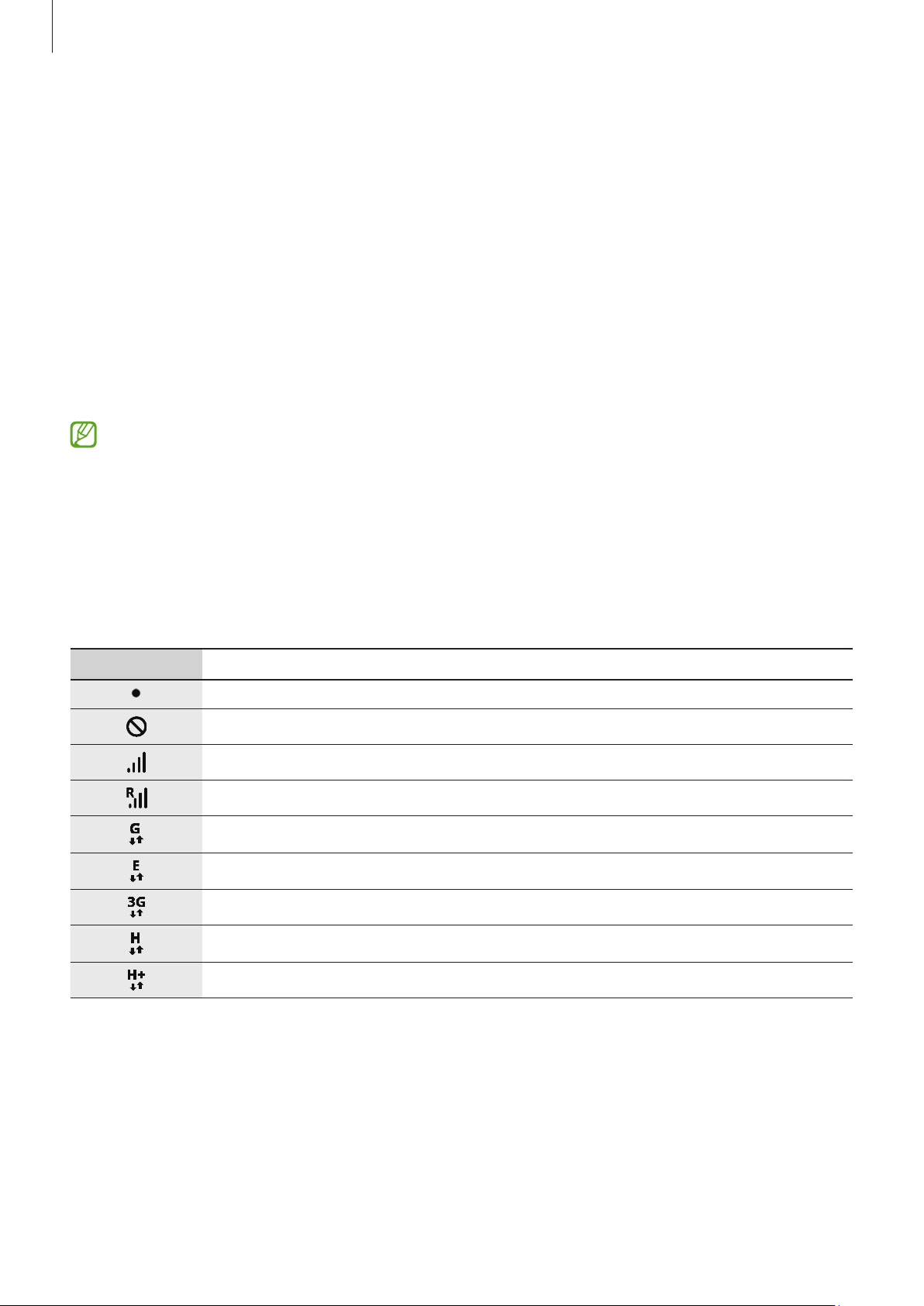
Ikony wskaźników
Ikonywskaźnikówsąwyświetlanenapaskustanuugóryekranu.Wtabeliprzedstawiononajczęściejspotykane
ikony.
Ikona Znaczenie
Nowepowiadomienia
Braksygnału
Mocsygnału
Roaming (pozazwykłymobszaremusługoperatora)
PołączonozsieciąGPRS
PołączeniezsieciąEDGE
PołączeniezsieciąUMTS
PołączeniezsieciąHSDPA
PołączeniezsieciąHSPA+
23
Page 24
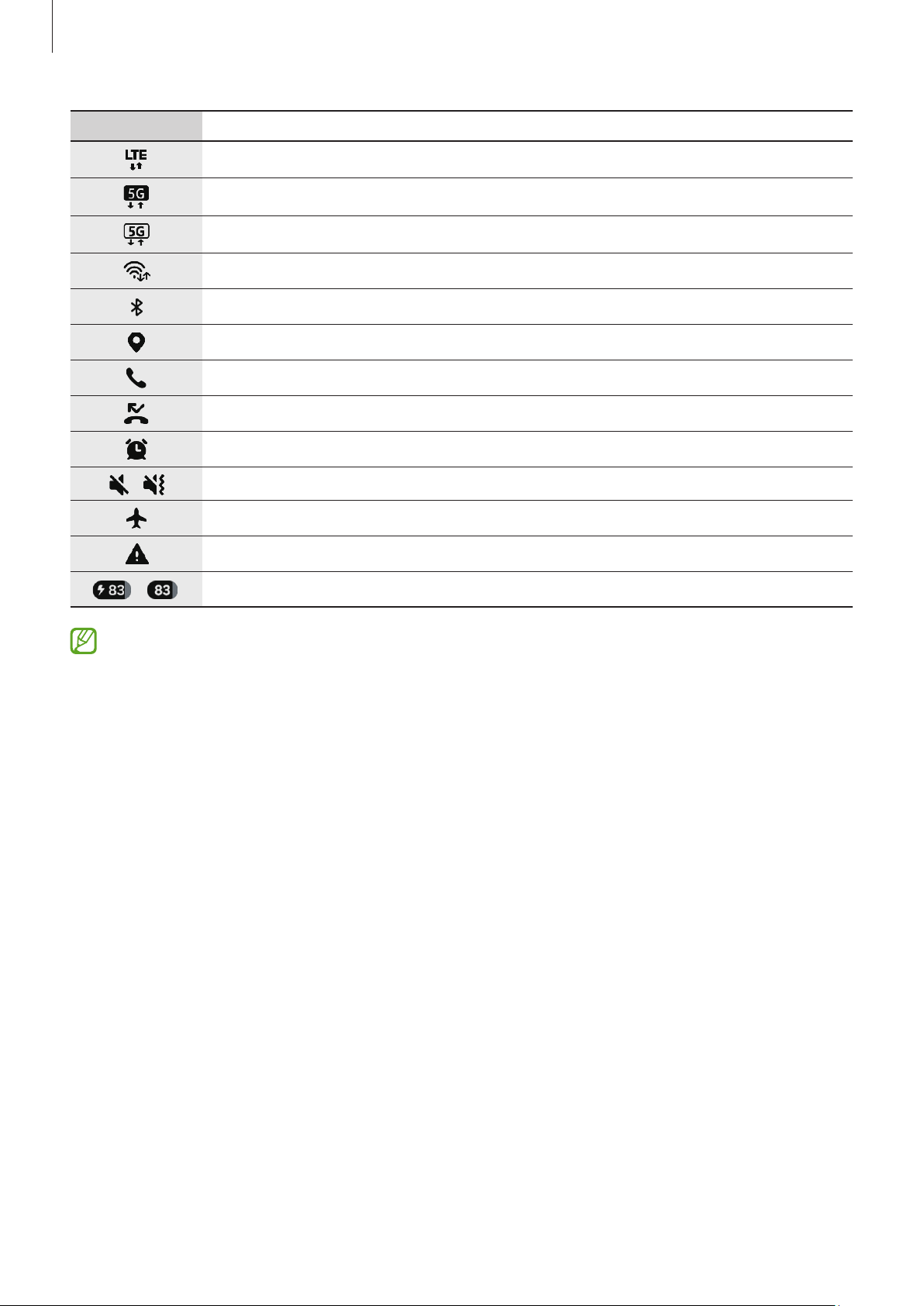
Wprowadzenie
Ikona Znaczenie
PołączonozsieciąLTE
Połączonozsiecią5G
PołączonozsieciąLTE,wktórejdostępnajestsieć5G
PołączeniezsieciąWi-Fi
FunkcjaBluetoothwłączona
Używaneusługilokalizacji
Trwapołączenie
Połączenienieodebrane
Alarmwłączony
/
Trybcichy/trybwibracji
Trybsamolotowywłączony
Wystąpiłbłądlubnależyzachowaćostrożność
/
•
Wniektórychaplikacjachugóryekranuniejestwyświetlanypasekstanu.Abypasekstanuzostał
Ładowaniebaterii/poziomnaładowaniabaterii
wyświetlony,przeciągnijpalcemwdółodgórnejkrawędziekranu.
•
Niektóreikonypojawiająsiętylkopootwarciupanelupowiadomień.
•
Niektórepowiadomieniabędąwyświetlanewpostacikropki.
•
Ikonywskaźnikówmogąwyglądaćinaczejwzależnościodoperatoralubmodelu.
24
Page 25
Wprowadzenie
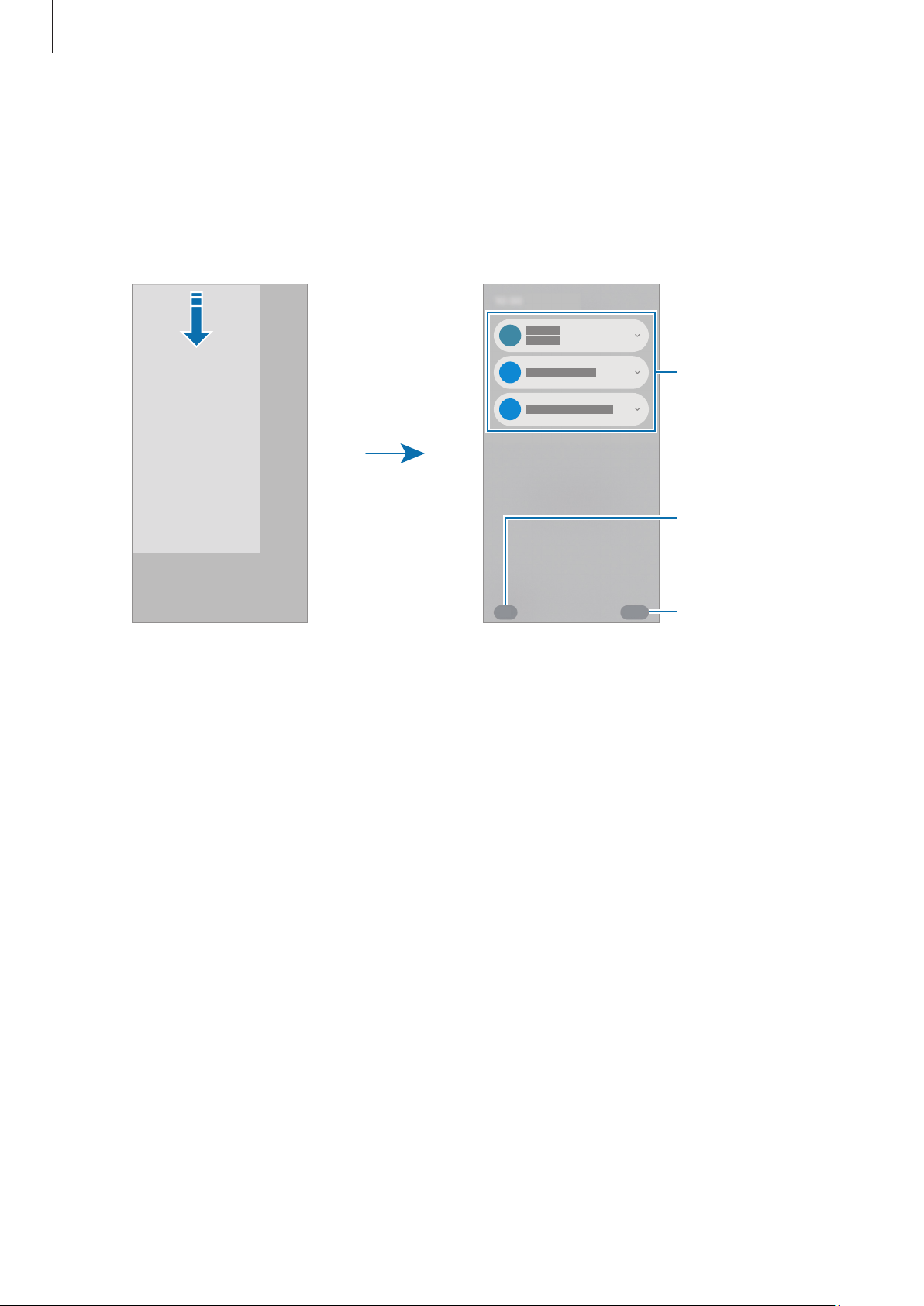
Panel powiadomień
Informacjeootrzymaniunowychpowiadomieńsąwyświetlanewpostaciikonwskaźnikównapaskustanu.
Otwórzpanelpowiadomień,abysprawdzićszczegóły.
Abyotworzyćpanelpowiadomień,przesuńpalcemwdółodgóryekranu,zwyjątkiemprawejstrony.Aby
zamknąćpanelpowiadomień,przeciągnijwgórępalcempoekranie.
Sprawdzanie
szczegółów
powiadomienia i
wykonywanie różnych
czynności.
Uzyskiwanie dostępu
do ustawień
powiadomień.
Usuwanie wszystkich
powiadomień.
25
Page 26
Wprowadzenie
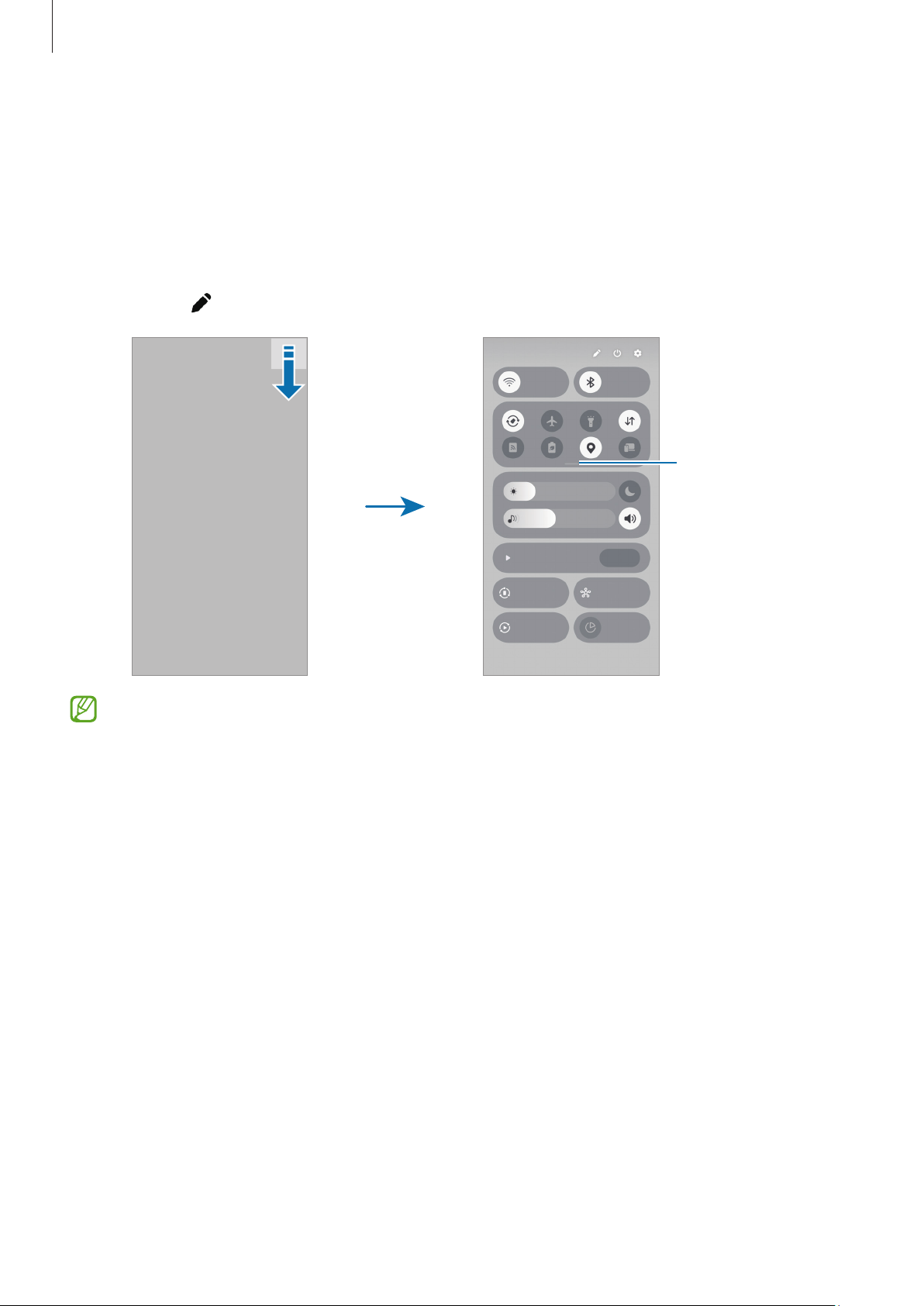
Panel szybkich ustawień
Możeszwłączyćlubwyłączyćokreślonefunkcje,takiejakWi-FilubBluetooth,dotykającposzczególnych
przycisków.
Abyotworzyćpanelszybkichustawień,przesuńpalcemwdółodprawegogórnegoroguekranu.Abyzamknąć
panelszybkichustawień,przesuńpalcemwgórępoekranie.
Dostępdobardziejszczegółowychustawieńjestmożliwypodotknięciuiprzytrzymaniuprzycisku.Abyedytować
przyciski,dotknij → Edytuj.
Sprawdź więcej
przycisków.
Ilustracjamożesięróżnićwzależnościodregionulubmodelu.
Sterowanie odtwarzaniem multimediów
Sterowaniemultimediamiwtelefonieipodłączonychpobliskichurządzeniachnapaneluszybkichustawień.
1 OtwórzpanelszybkichustawieńidotknijWyjście multimed.
2 Dotknijikonnapanelusterowania,abysterowaćodtwarzaniem.
26
Page 27

Wprowadzenie
Kontrolowanie pobliskich urządzeń
Sterujpodłączonymiurządzeniamilubpodłączinnepobliskieurządzenianapaneluszybkichustawień.
1 OtwórzpanelszybkichustawieńidotknijUrządzenia w pobliżu.
Podłączonepobliskieurządzeniazostanąwyświetlonezliniąłączącąjezokręgiemwokółtelefonu.
2 Wybierzpobliskieurządzenie,abynimsterować.
•
Abypołączyćinnepobliskieurządzenia,przeciągnijurządzeniezpaneluudołuekranudookręgu.
•
Abyzakończyćpołączenie,przeciągnijurządzeniedopaneluudołuekranu.
Sterowanie często używanymi urządzeniami
Sterowanieurządzeniamipołączonymizaplikacjamidosterowaniaurządzeniami,takimijakSmartThingsoraz
proceduryręcznenapaneluszybkichustawień.
1 OtwórzpanelszybkichustawieńidotknijSmartThings.
2 Dotknijprzełącznikaobokaplikacji,któramabyćwłączonaidotknijRozpocznij.
Pojawiąsiępodłączoneurządzeniaiproceduryręczne.
3 Wybierzurządzenie,abyjekontrolować,lubwybierzproceduręręcznąwceluuruchomienia.
27
Page 28
Wprowadzenie
Zrzut z ekranu inagrywanie ekranu
Zrzut z ekranu
Podczaskorzystaniazurządzeniamożnazapisaćzrzutekranu,anastępnieumieścićnanimtekstlubrysunek,
przyciąćgolubudostępnić.Możeszprzechwycićbieżącyekraniobszarprzesuwalny.
Robienie zrzutu ekranu
Poniżejprzedstawionometodyzapisywaniazrzutuekranu.Zapisanezrzutyekranumożeszsprawdzićwsekcji
Galeria.
•
Zrzutekranuzapomocąprzycisku
Naciśnijjednocześnieprzyciskbocznyiprzyciskzmniejszaniagłośności.
•
Zrzutekranuzapomocąprzeciągnięcia
Przeciągnijkrawędziądłoniwlewolubwprawopoekranie.
Jeślifunkcjazapisywaniazrzutuekranuprzezprzeciągnięcieniejestwłączona,otwórzUstawienia,
dotknijZaawansowane funkcje → Ruchy i gesty,anastępniedotknijprzełącznikaPrzeciągnij dłonią, aby
przechwycić
Wniektórychaplikacjachifunkcjachniemożnazapisaćzrzutuekranu.
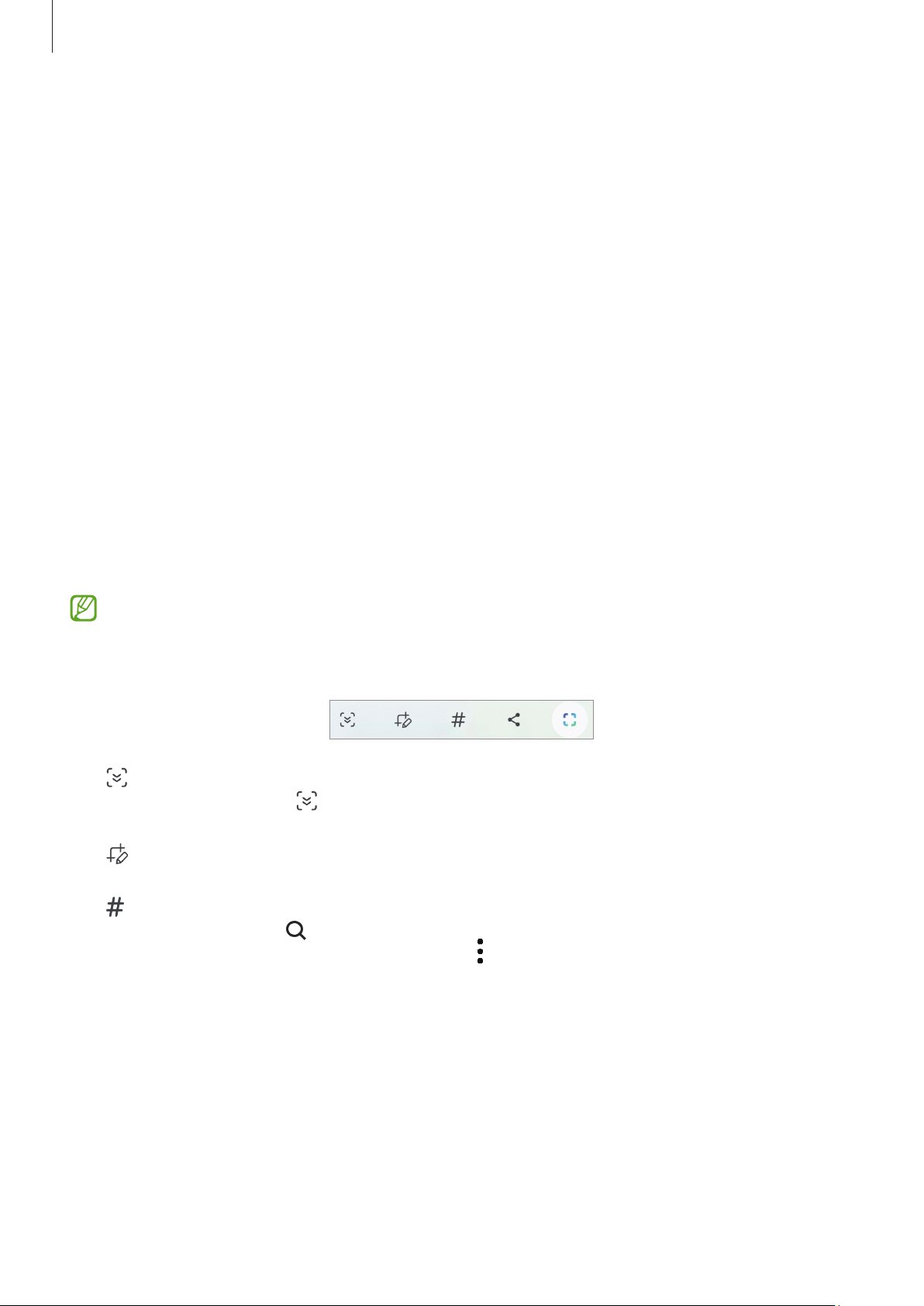
Pozapisaniuzrzutuekranuużyjnastępującychopcji,znajdującychsięnapaskunarzędziwdolnejczęściekranu:
•
:możliwośćuchwyceniabieżącejiukrytejzawartościnawydłużonejstronie,takiejjakstrona
internetowa.Podotknięciu ekranautomatycznieprzewiniesięwdółizostanieprzechwyconewięcej
treści.
•
:pisanielubrysowanienazrzucieekranualbowycinanieczęścizrzutuekranu.Wyciętyobszarmożna
sprawdzićwaplikacjiGaleria.
•
:dodawanieznacznikówdozrzutuekranu.Abywyszukiwaćzrzutyekranuzapomocątagów,otwórz
aplikacjęGaleriaidotknij .Możnaprzeglądaćlistęznacznikówidziękitemuznaleźćpotrzebnyzrzut
ekranu.Jeślilistatagówniejestwyświetlana,dotknij → Ustawienia wyszukiwania → Przeszukaj
kategorie
wceluwłączeniatejfunkcji.
idotknijprzełącznikMoje etykiety,abygowłączyć.
28
Page 29

Wprowadzenie
•
:udostępnianiezrzutuekranuinnymosobom.
•
:zaznaczenieobszaruiwykonanieczynności,naprzykładudostępnienielubzapisaniepliku.Dotknij
lubnarysujokrągwokółtreści,którąchceszzaznaczyć.Następniewybierzopcjędoużyciazzaznaczonym
obszarem.
Jeśliopcjeniesąwidocznenazapisanymzrzucieekranu,otwórzUstawienia,dotknijZaawansowane
funkcje
przechwyc.
Zrzuty ekranu i nagrania ekranu,anastępniedotknijprzełącznikaPokaż pasek narz. po
→
,abywłączyćtęfunkcję.
Nagrywanie ekranu
Istniejemożliwośćnagrywaniaekranupodczaskorzystaniazurządzenia.
1 Otwórzpanelszybkichustawień,dotknij ,anastępniedotknij (Rejestr. ekranu).
2 WybierzustawieniedźwiękuidotknijZacznij nagrywać.
Pozakończeniuodliczaniazostanieuruchomionenagrywanieekranu.
•
Abypisaćlubrysowaćpoekranie,dotknij .
•
Abynagrywaćekranznakładkąwideoprzedstawiającąsiebie,dotknij .
3 Pozakończeniunagrywaniafilmudotknij .
FilmmożeszsprawdzićwsekcjiGaleria.
Abyzmienićustawieniarejestratoraekranu,otwórzUstawieniaidotknijZaawansowane funkcje → Zrzuty
ekranu i nagrania ekranu.
29
Page 30
Wprowadzenie
Wprowadzanie tekstu
Wygląd klawiatury
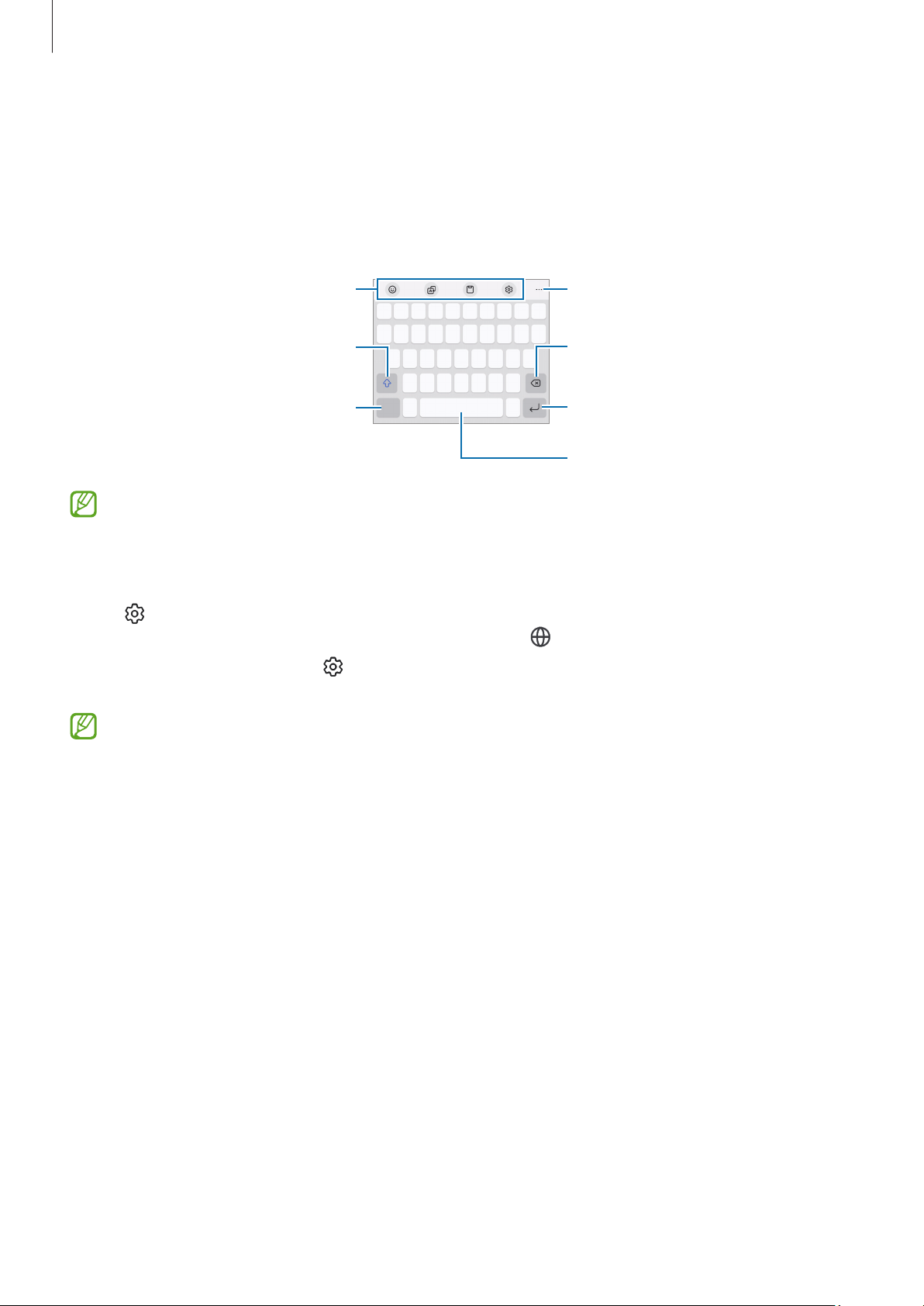
Klawiaturajestautomatyczniewyświetlanapodczaswprowadzaniatekstu.
Dodatkowe funkcje klawiatury
Wprowadzanie wielkich liter. Aby pisać
tylko wielkimi literami, dotknij go
dwukrotnie.
Wprowadzanie symboli.
Tekstmożnawprowadzaćtylkowniektórychjęzykach.Abywprowadzićtekst,należyzmienićjęzyk
wprowadzanianajedenzobsługiwanychjęzyków.
Dostęp do innych funkcji klawiatury.
Usuwanie poprzedniego znaku.
Przechodzenie do następnej linii.
Wstawianie odstępu.
Zmienianie języka wprowadzania
Dotknij → Języki i typy → Zarządzaj językami wprow.iwybierzżądanejęzyki.Jeśliwybierzeszwięcejniż
jedenjęzyk,możeszprzełączaćjęzykiwpisywania,dotykającikony .
Żebyzmienićtypklawiatury,dotknij → Języki i typy,wybierzjęzyk,anastępniewybierzpożądanytyp
klawiatury.
Naklawiaturze3 x 4doklawiszasąprzypisanetrzylubczteryznaki.Abywprowadzićznak,dotknij
odpowiedniklawiszażdomomentupojawieniasiężądanegoznaku.
30
Page 31
Wprowadzenie
Korzystanie z przycisku klawiatury
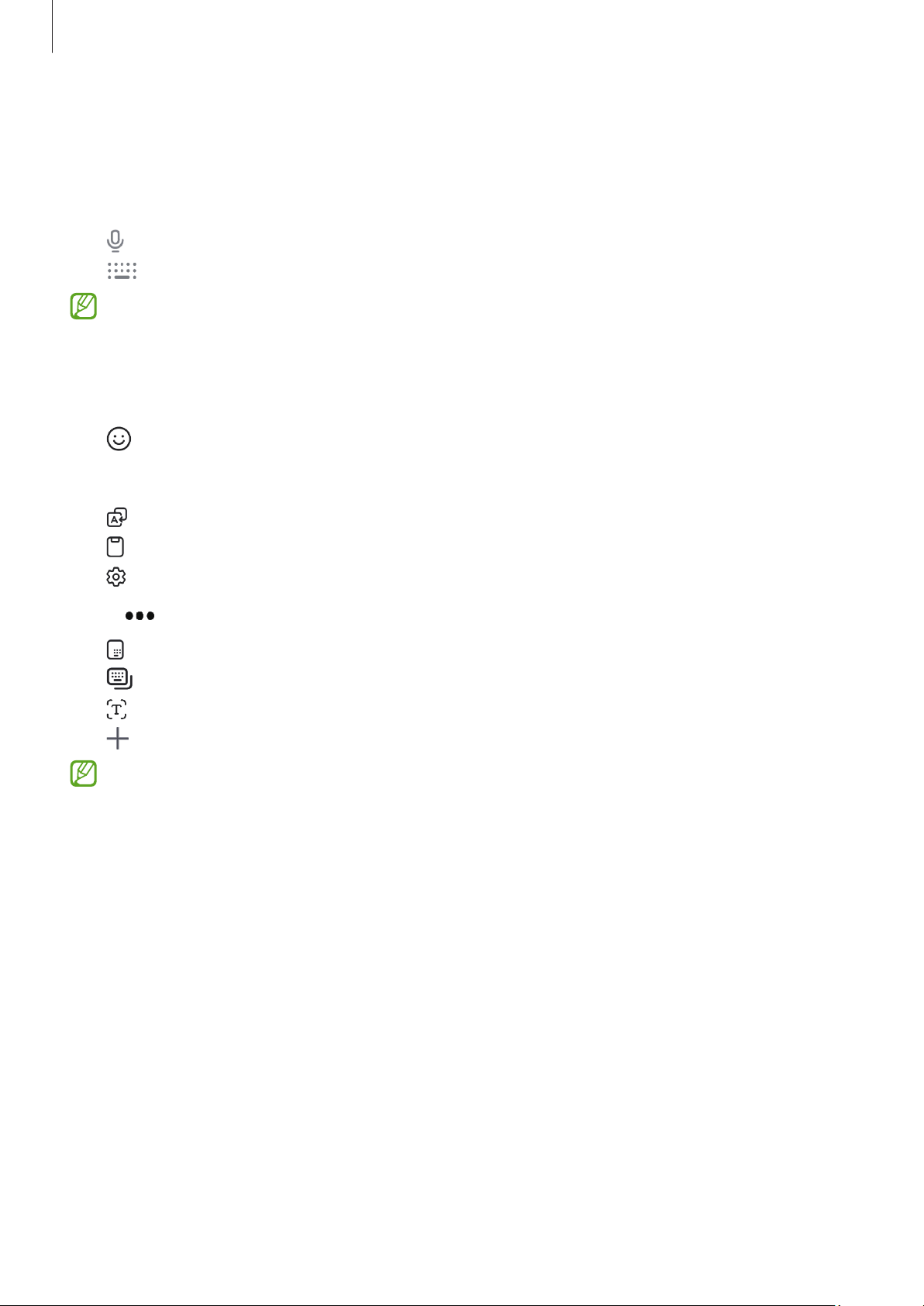
Możnazmienićmetodęwprowadzaniatekstu,dotykającprzyciskuklawiaturynapaskunawigacji.
Abyzmienićprzyciskklawiaturynapaskunawigacji,dotknijiprzytrzymajprzyciskuklawiaturyiwybierzżądaną
opcję.
•
:głosowewprowadzanietekstu.
•
:zmianaklawiatury.
Jeślinapaskunawigacjiniepojawisięprzyciskklawiatury,otwórzUstawienia,dotknijZarządzanie
ogólne
nawigacji,
Lista klawiatur i kl. domyślna,anastępniedotknijprzełącznikaPrzycisk klawiatury na pasku
→
abygowłączyć.
Dodatkowe funkcje klawiatury
•
•
•
•
Dotknij
•
•
•
:wprowadzanieawatarów,naklejekinietylko.Istniejetakżemożliwośćwprowadzenianaklejek
awatarówwyglądającychtaksamojakużytkownik.WięcejinformacjizawieraczęśćKorzystanieznaklejek
AwatarówGalaxy.
:umożliwiatłumaczenietekstuijegowstawienie.
:dodawanieelementuzeschowka.
:zmianaustawieńklawiatury.
,abyużyćinnychfunkcjiklawiatury.
:przełączenienatrybobsługijednąręką.
:umożliwiazmianętrybuklawiatury.
:rozpoznawanietekstuzdokumentówlubobrazówiwprowadzanieich.
•
:edytowanielistyfunkcjiklawiatury.
Niektórefunkcjemogąniebyćdostępnewzależnościodmodeluluboperatora.
31
Page 32
Wprowadzenie
Kopiowanie i wklejanie
1 Dotknijtekstuiprzytrzymajnanimpalec.
2 Przeciągnij lub ,abywybraćfragmenttekstu,lubdotknijZaznacz wszystko,abywybraćcałytekst.
3 DotknijKopiujlubWytnij.
Wybranytekstzostajeskopiowanydoschowka.
4 Dotknijpunktu,wktórymmazostaćwstawionytekst,przytrzymajgoidotknijWklej.
Wyodrębnianie tekstu
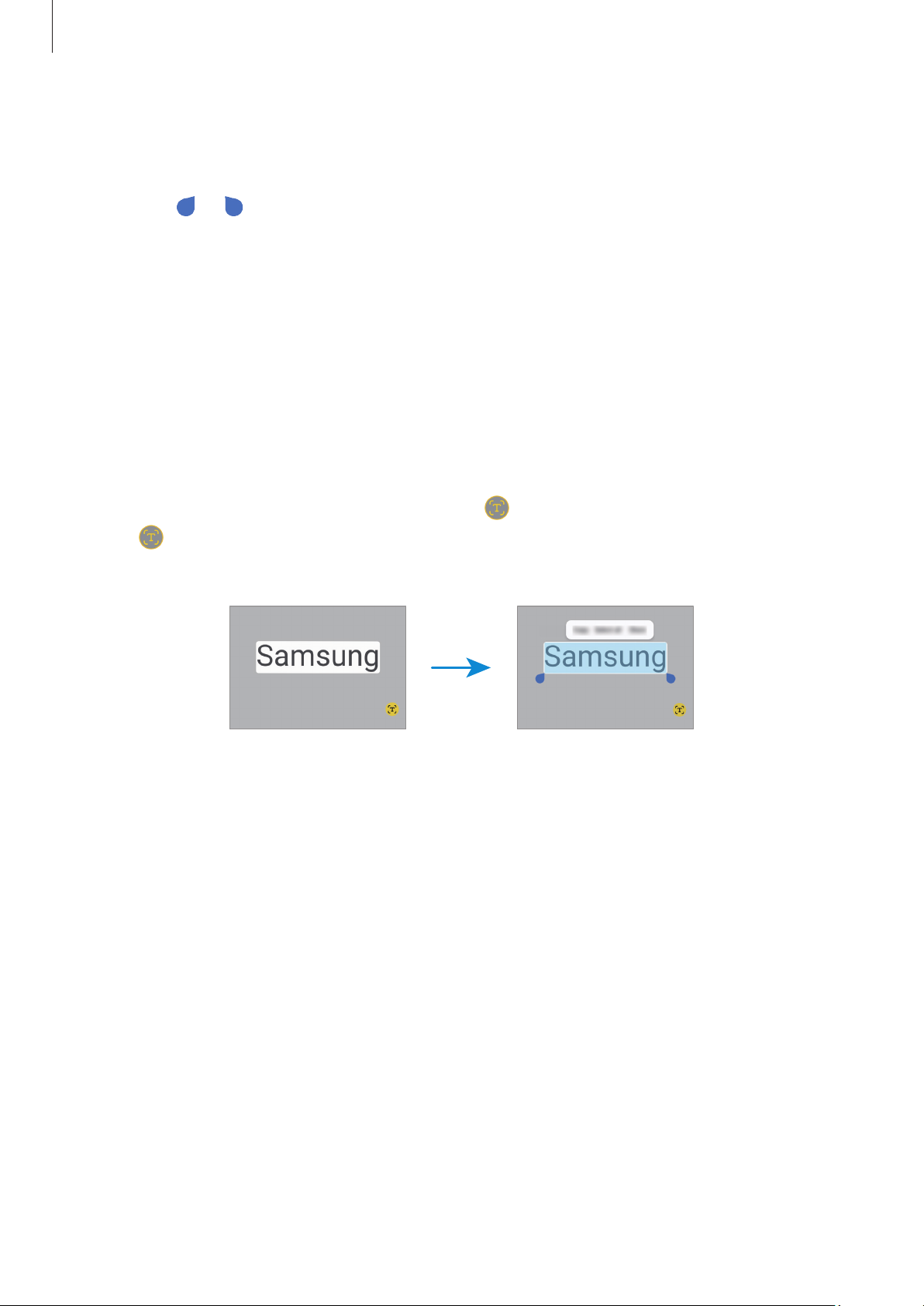
Podczaskorzystaniazniektórychaplikacji,takichjakGalerialubAparat,możnawyodrębniaćtekstzezdjęć
orazużywaćopcji,takichjakjegokopiowanieiudostępnianie.Poniższedziałaniatoprzykładywykorzystywania
wyodrębnianiatekstuwaplikacjiGaleria.
1 PodczasprzeglądaniazdjęciawaplikacjiGaleriadotknij .
Ikona
2 Zaznaczobszar,zktóregochceszwyodrębnićtekst.
3 Wybierzżądanąopcję.
pojawiasiętylko,gdynazdjęciujesttekst,którymożnawyodrębnić.
32
Page 33

Aplikacjeifunkcje
Aplikacje i funkcje
Instalowanie lub odinstalowywanie aplikacji
Galaxy Store
Kupujipobierajaplikacje.MożeszpobieraćaplikacjededykowanedlaurządzeńSamsungGalaxy.
OtwórzaplikacjęStore.Możnaprzeglądaćaplikacjewedługkategoriilubdotknąć ,abywyszukiwaćsłowo
kluczowe.
•
Taaplikacjamożeniebyćdostępnawzależnościodoperatoralubmodeluurządzenia.
•
Abyzmienićustawieniaautomatycznejaktualizacji,dotknijMenu → → Automat. aktualizuj
aplikacje,
anastępniewybierzopcję.
Sklep Play
Kupujipobierajaplikacje.
OtwórzaplikacjęSklep Play.Przeglądajaplikacjewedługkategoriilubwyszukujjeprzyużyciusłówkluczowych.
Abyzmienićustawieniaautomatycznejaktualizacji,dotknijikonyswojegokonta,dotknijUstawienia →
Ustawienia sieci
Aktualizuj aplikacje automatycznie,anastępniewybierzopcję.
→
Zarządzanie aplikacjami
Odinstalowywanie lub wyłączanie aplikacji
Dotknijaplikacjiiprzytrzymajją,anastępniewybierzopcję.
•
Odinstal.:odinstalowaniepobranychaplikacji.
•
Wyłącz:wyłączaniewybranychdomyślnychaplikacji,którychniemożnaodinstalowaćzurządzenia.
Niektóreaplikacjemogąnieobsługiwaćtejfunkcji.
Włączanie aplikacji
OtwórzUstawienia,dotknijAplikacje → → Wyłączono → OK,wybierzaplikację,anastępniedotknijWłącz.
33
Page 34
Aplikacjeifunkcje
Ustawianie zezwoleń aplikacji
Dopoprawnegodziałanianiektóreaplikacjewymagajązezwolenianadostępdolubkorzystaniezinformacjina
Twoimurządzeniu.
Abyuzyskaćdostępdoustawieniazezwoleńwaplikacjach,otwórzUstawieniaidotknijAplikacje.Wybierz
aplikacjęidotknijUprawnienia.Możeszsprawdzićlistęzezwoleńaplikacjiizmienićje.
Abysprawdzićlubzmienićustawieniazezwoleńaplikacjiwedługkategoriizezwolenia,otwórzUstawienia i
dotknijAplikacje → → Menedżer uprawnień.Wybierzelementiwybierzaplikację.
Jeżelinieudzieliszaplikacjizezwoleń,jejpodstawowefunkcjemogądziałaćniepoprawnie.
Telefon
Wstęp
Taaplikacjasłużydowykonywanialubodbieraniapołączeńgłosowychiwideo.
Nawiązywanie połączeń
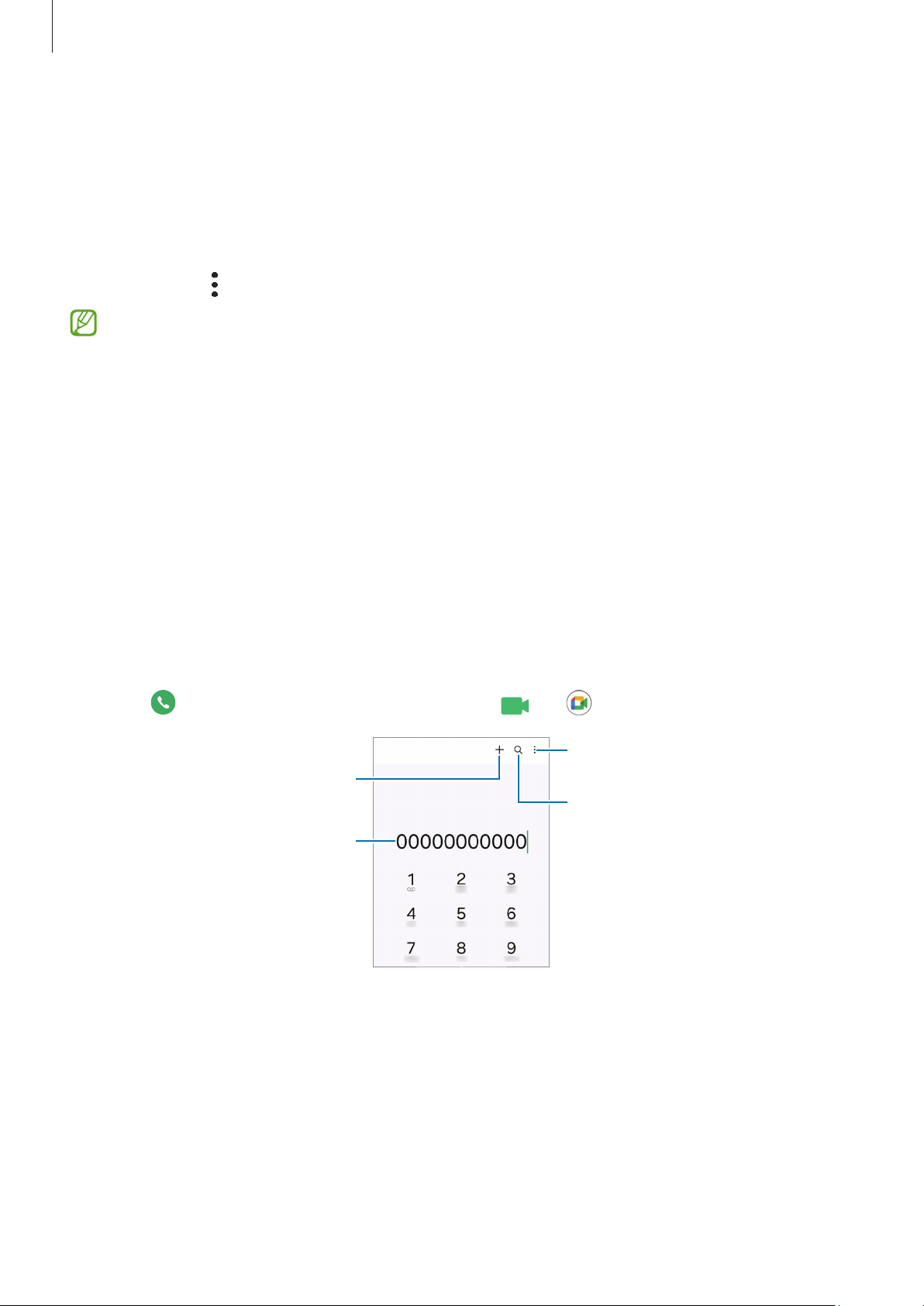
1 OtwórzaplikacjęTelefonidotknijKlawiat.
2 Wprowadźnumertelefonu.
3 Dotknij ,abynawiązaćpołączeniegłosowe,lubdotknij albo ,abynawiązaćpołączeniewideo.
Więcej opcji
Dodawanie numeru do listy kontaktów.
Wyszukiwanie kontaktu.
Wyświetlanie podglądu numeru
telefonu.
34
Page 35

Aplikacjeifunkcje
Wykonywanie połączeń z dzienników połączeń lub listy kontaktów
OtwórzaplikacjęTelefon,dotknijOstatnielubKontakty,anastępnieprzeciągnijpalcemwprawopokontakcie
lubnumerzetelefonu,abynawiązaćpołączenie.
Jeślifunkcjęwyłączono,dotknij → Ustawienia → Inne ustawienia połączeń,anastępniedotknijprzełącznika
Przeciąg., aby poł./wysłać SMS,abyjąwłączyć.
Korzystanie z szybkiego wybierania
Abyustawićszybkiewybieranienumeru,otwórzaplikacjęTelefon,dotknijKlawiat. → → Numery szybk.
wybierania,
Abynawiązaćpołączenie,dotknijnumeruszybkiegowybieranianaklawiaturzeiprzytrzymajgo.Wprzypadku
numerówszybkiegowybieraniawiększychlubrównych10dotknijpierwszychcyfrnumeru,anastępniedotknij
ostatniejcyfryiprzytrzymajją.
Naprzykład:jeślijakonumerszybkiegowybieraniaustawiono123,dotknij1,dotknij2,anastępniedotkniji
przytrzymaj3.
wybierznumerszybkiegowybierania,anastępniedodajnumertelefonu.
Nawiązywanie połączenia międzynarodowego
1 OtwórzaplikacjęTelefonidotknijKlawiat.
2 Dotknijiprzytrzymaj0,ażzostaniewyświetlonyznak+.
3 Wpisznumerkierunkowykrajuimiejscowościoraznumertelefonu,anastępniedotknij
.
35
Page 36
Aplikacjeifunkcje
Odbieranie połączeń
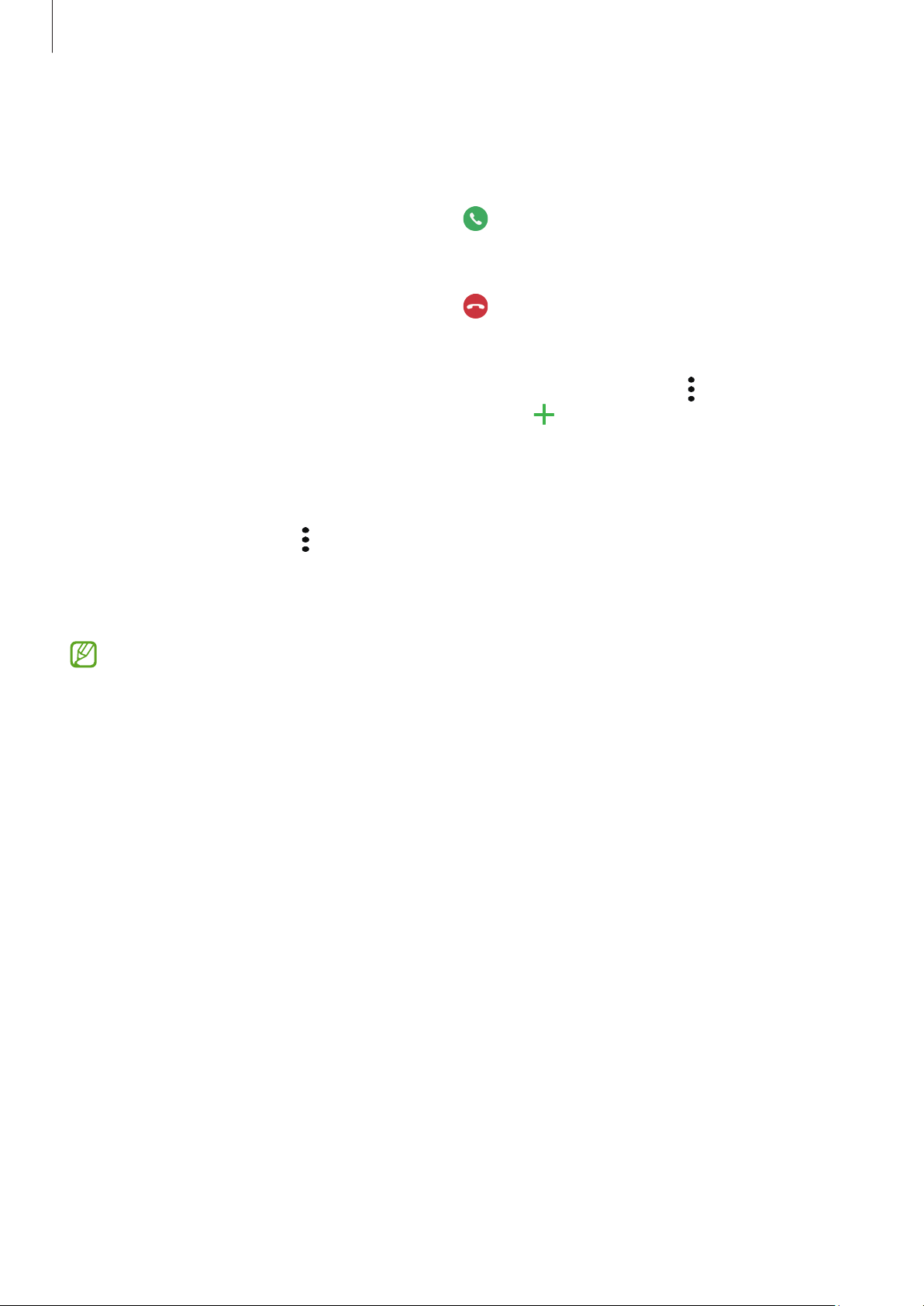
Odbieranie połączenia
Podczassygnałupołączeniaprzychodzącegoprzeciągnij pozadużyokrąg.
Odrzucanie połączenia
Podczassygnałupołączeniaprzychodzącegoprzeciągnij pozadużyokrąg.
Abywysłaćwiadomośćpoodrzuceniupołączeniaprzychodzącego,przeciągnijpasekWyślij wiadomośćwgóręi
wybierzwiadomość,którąchceszwysłać.
Abyutworzyćróżnewiadomościoodrzucaniupołączeń,otwórzaplikacjęTelefon,dotknij → Ustawienia →
Wiadomości szybkiego odrzucania,
wprowadźwiadomośćidotknij .
Blokowanie numerów telefonu
Istniejemożliwośćblokowaniapołączeńodokreślonychnumerówdodanychdolistyblokowania.
OtwórzaplikacjęTelefon,dotknij → Ustawienia → Blokuj numery,anastępniewybierzkontaktylubnumery
telefonówdozapisanianaliściezablokowanychnumerów.
Wprzypadkupróbykontaktuzzablokowanychnumerównieotrzymaszpowiadomień.Połączeniabędą
rejestrowanewspisiepołączeń.
Możnarównieżzablokowaćpołączeniaprzychodząceodosób,którychnumertelefonuniewyświetlasię.
DotknijprzełącznikaBlokuj połącz. z nieznanych numerów,abywłączyćtęfunkcję.
36
Page 37
Aplikacjeifunkcje
Opcje dostępne w trakcie połączeń
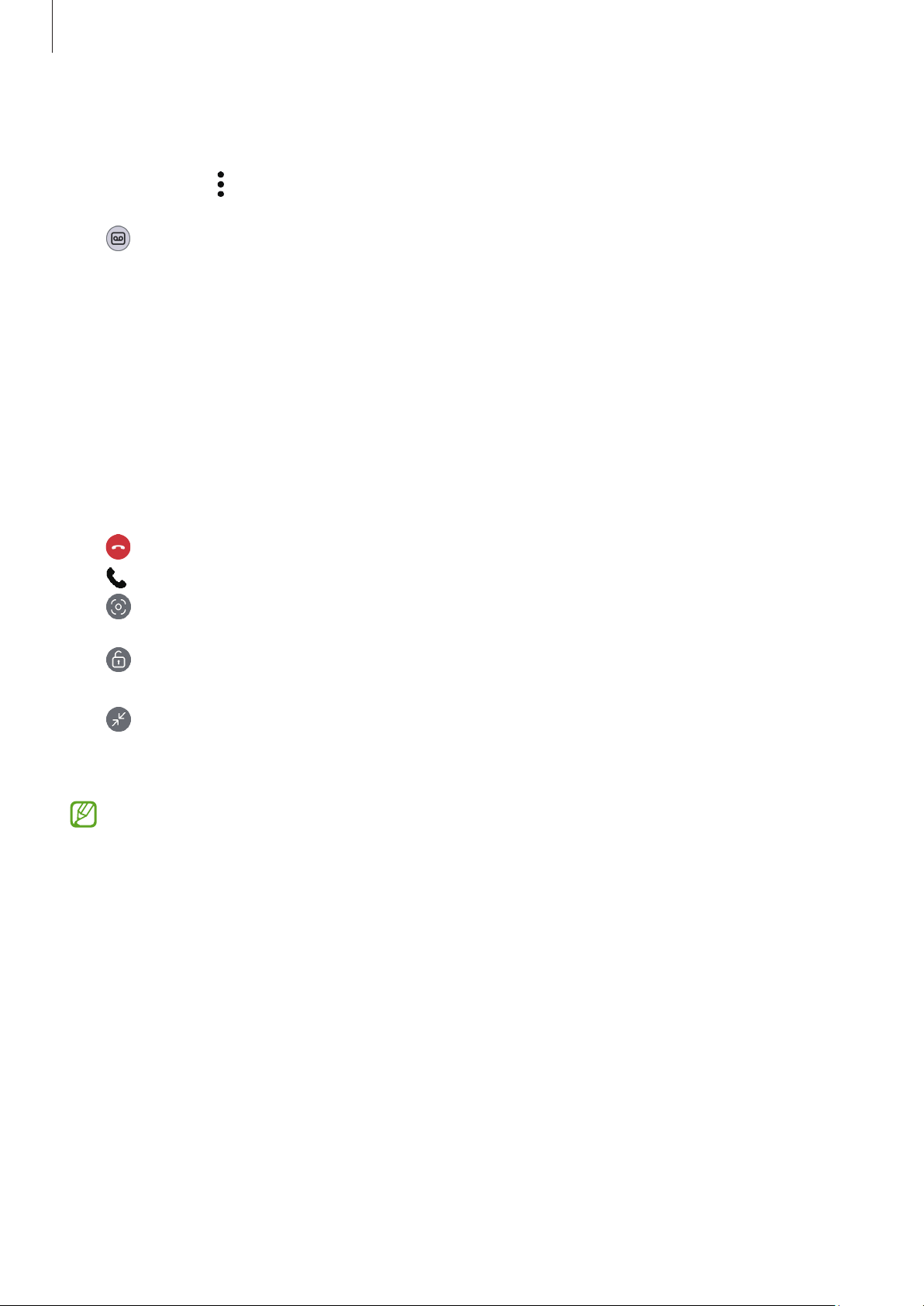
•
Połączenie tekstowe:komunikacjazrozmówcązapomocątekstu.Abyużyćtejfunkcji,otwórzaplikację
Telefon,dotknij → Ustawienia → Połączenie tekstowe,anastępniedotknijprzełącznika,abywłączyćtę
funkcję.
•
•
:nagrywanierozmowy.PonagraniurozmowyplikzostaniezapisanywfolderzeMoje pliki → Pamięć
wewnętrzna
Nagrania → Połączenie.
→
Dodaj połączenie:nawiązywaniedrugiegopołączenia.Pierwszepołączeniezostaniewstrzymane. Po
zakończeniudrugiegopołączeniapierwszepołączeniezostanieprzywrócone.
•
Zawieś połączenie:zawieszeniepołączenia.
•
Poł. wideo:przełączenienapołączeniewideo.
•
Bluetooth:przełączanienazestawsłuchawkowyBluetooth,jeślijestpołączonyzurządzeniem.
•
Głośnik:wyłączanielubwłączaniegłośnika.Podczaskorzystaniazgłośnikatrzymajurządzeniezdalaod
uszu.
•
Wył. mikrofon:wyłączaniemikrofonu,abyniebyćsłyszanymprzezrozmówcę.
•
Klawiatura / Ukryj:otwarcielubzamknięcieklawiatury.
•
•
•
:zakończeniebieżącegopołączenia.
:przełączenienapołączeniegłosowewtrakciepołączeniawideo.
:ustawienieurządzeniawtakisposób,abyautomatyczniezmieniałokątiprzybliżenie,rozpoznająci
śledzącosobywtrakciepołączeńwideo.
•
:zablokowanieekranuwtrakciepołączeniawideo.
•
Efekty:stosowanieróżnychefektówpodczaspołączeniawideo.
•
•
•
:zmianawspółczynnikakształtuekranuwtrakciepołączeniawideo.
Aparat:wyłączanieaparatuwtrakciepołączeniawideo,abyniebyćwidzianymprzezrozmówcę.
Przeł.:przełączaniemiędzyprzednimatylnymaparatemwtrakciepołączeniawideo.
Niektórefunkcjemogąniebyćdostępnewzależnościodmodeluluboperatora.
37
Page 38

Aplikacjeifunkcje
Kontakty
Wstęp
Taaplikacjasłużydotworzenianowychkontaktówlubzarządzaniakontaktaminaurządzeniu.
Dodawanie kontaktów
Tworzenie nowego kontaktu
1 OtwórzaplikacjęKontaktyidotknij .
2 Wybórlokalizacjidoprzechowywaniadanych.
3 WprowadźinformacjeokontakcieidotknijZapisz.
Importowanie kontaktów
Kontaktymożeszdodawać,importującjezinnychnośnikówpamięcidoswojegourządzenia.
1 OtwórzaplikacjęKontaktyidotknij
2 Abyzaimportowaćkontakty,postępujzgodniezinstrukcjamiwyświetlanyminaekranie.
Ustawienia → Importow. kontaktów.
→
Synchronizowanie kontaktów z kontami internetowymi
Kontaktywurządzeniumożnazsynchronizowaćzkontaktamionlinezapisanyminakontachinternetowych,
takichjakkontoSamsung.
1 OtwórzUstawienia,dotknijKonta i kopia zapasowa
synchronizacji.
2 DotknijSynchronizuj kontoidotknijprzełącznikaKontakty,abywłączyćtęfunkcję.
Zarządzanie kontami,anastępniewybierzkontodo
→
38
Page 39

Aplikacjeifunkcje
Wyszukiwanie kontaktów
OtwórzaplikacjęKontakty.Dotknij nagórzelistykontaktówiwprowadźkryteriawyszukiwania.
Dotknijkontaktu.Następniewykonajjednązponiższychczynności:
•
•
•
•
:nawiązywaniepołączeniagłosowego.
:tworzeniewiadomości.
/ :nawiązywaniepołączeniawideo.
:tworzeniewiadomoście-mail.
Usuwanie kontaktów
1 OtwórzaplikacjęKontaktyidotknij
2 WybierzkontaktyidotknijUsuń.
Abyusunąćkontaktyjedenpodrugim,dotknijkontaktunaliściekontaktówidotknijWięcej → Usuń.
Wybierz.
→
Udostępnianie kontaktów
Istniejemożliwośćudostępnianiakontaktówinnymosobom,korzystajączróżnychopcjiudostępniania.
1 OtwórzaplikacjęKontaktyidotknij
2 WybierzkontaktyidotknijUdostępnij.
Wybierz.
→
3 WybierzinformacjeokontakciedoudostępnieniaidotknijGotowe.
4 Wybierzmetodęudostępniania.
Tworzenie grup
Możnadodawaćgrupy,takiejakrodzinalubznajomi,orazzarządzaćkontaktamiwggrup.
1 OtwórzaplikacjęKontaktyidotknijGrupy
2 Postępujzgodniezinstrukcjamiwyświetlanyminaekranie,abyutworzyćgrupę.
→
.
39
Page 40

Aplikacjeifunkcje
Scalanie powielonych kontaktów
Jeżelinaliściekontaktówsąpowielonekontakty,połączje,abyuporządkowaćlistękontaktów.
1 OtwórzaplikacjęKontaktyidotknij
Ustawienia → Scal zduplikowane kontakty.
→
2 ZaznaczkontaktyidotknijScal.
Konfigurowanie profilu
Możeszustawićzdjęcieprofiloweikartęprofilu.
1 OtwórzaplikacjęKontaktyidotknijswojegoprofilu.
2 DotknijUtwórz wizytówkę profilu.
3 Postępujzgodniezinstrukcjamiwyświetlanyminaekranie,abyskonfigurowaćkartęprofilu.
Obrazwybranydlakartyprofiluzostanierównieżzastosowanyjakozdjęcieprofilowe.
4 Abyzmienićzdjęcieprofilowe,dotknijzdjęciaprofilowegolubkartyprofiluidotknij
5 Postępujzgodniezinstrukcjamiwyświetlanyminaekranie,abyskonfigurowaćzdjęcieprofilowe.
Udostępnianie profilu
InneosobymogązobaczyćTwójprofil,gdydonichzadzwoniszlubgdysprawdząTwojedanekontaktowe.
.
1 OtwórzaplikacjęKontaktyidotknijswojegoprofilu.
2 DotknijWizytówka i zdjęcie,anastępniedotknijprzełącznikaUdostępnij wizytówkę i zdjęcie,abygowłączyć.
40
Page 41

Aplikacjeifunkcje
Aparat
Wstęp
Taaplikacjasłużydorobieniazdjęćinagrywaniafilmówprzyużyciuróżnychtrybówiustawień.
Zwyczaje przy używaniu aparatu
•
Nienależyrobićzdjęćaninagrywaćfilmówzosobami,któreniewyraziłynatozgody.
•
Nienależyrobićzdjęćaninagrywaćfilmów,któresąprawniezabronione.
•
Nienależyrobićzdjęćaninagrywaćfilmówwmiejscach,gdzietakaczynnośćmożenaruszyćczyjąś
prywatność.
Robienie zdjęć
1 OtwórzaplikacjęAparat.
Możnateżotworzyćaplikację,naciskającbocznyprzyciskdwarazylubprzeciągając wlewąstronęna
ekranieblokady.
•
NiektórefunkcjeaparatusąniedostępnepootworzeniuaplikacjiAparatzpoziomuekranublokadylub
wyłączonegoekranu,gdyustawionajestmetodablokowaniaekranu.
•
Aparatwyłączasięautomatycznie,gdyniejestużywany.
•
Niektóremetodymogąniebyćdostępnewzależnościodmodeluluboperatora.
2 Dotknijobrazunaekraniepodgląduwmiejscu,wktórymmabyćustawionaostrość.
Abyzmienićjasnośćzdjęć,przeciągnijpasekdostosowaniapojawiającysiępowyżejlubponiżejokrągłej
ramki.
41
Page 42
Aplikacjeifunkcje
Opcje bieżącego trybu fotografowania
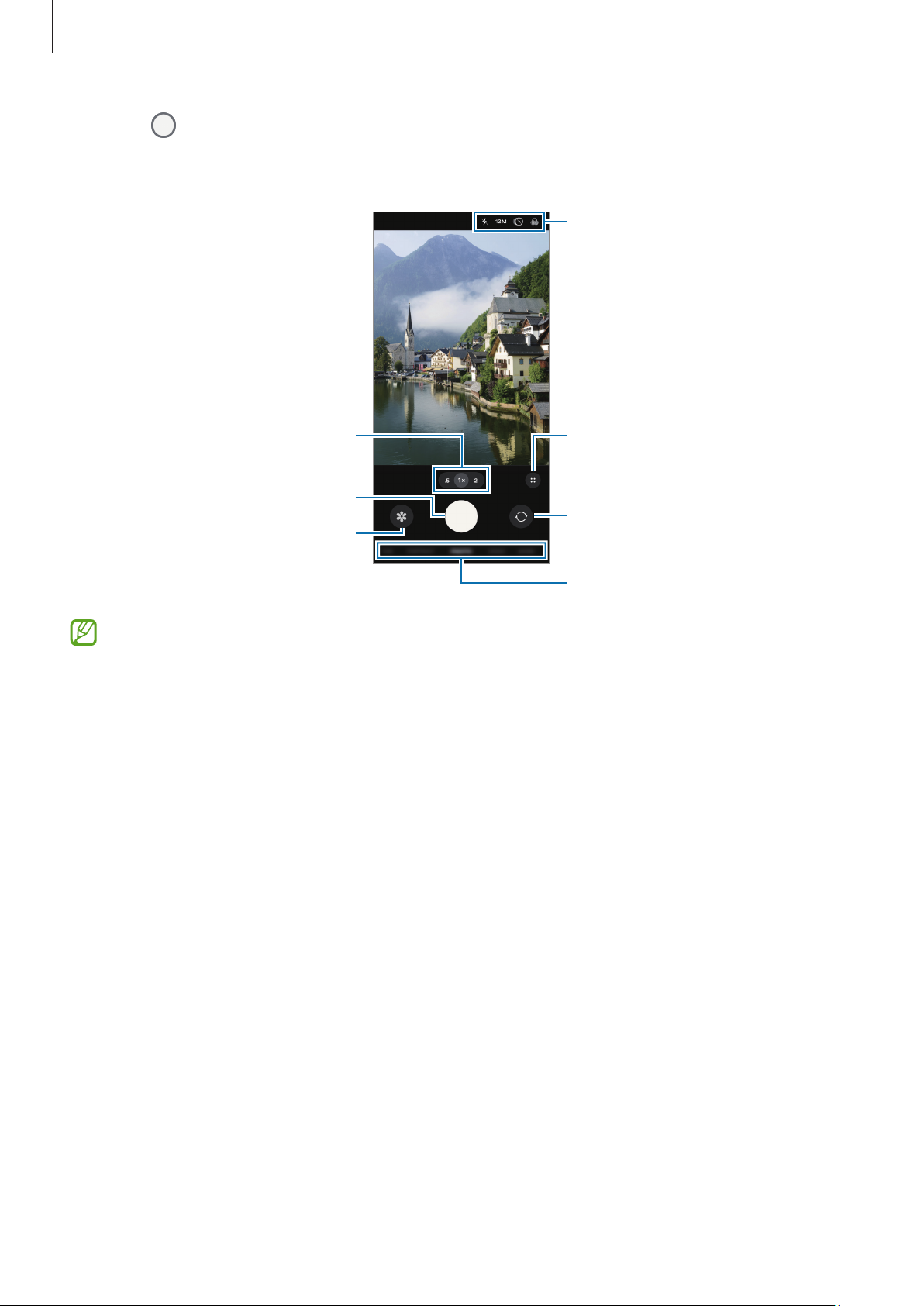
3 Dotknij ,abyzrobićzdjęcie.
Żebyzmienićtrybfotografowania,przeciągnijlistętrybówfotografowaniawlewolubprawoalboprzesuńw
lewolubprawonaekraniepodglądu.
Powiększenie
Robienie zdjęć.
Podgląd miniatur
•
Ekranpodglądumożesięróżnićwzależnościodtrybufotografowaniaiaparatu,któryjestużywany.
•
Obrazmożebyćniewyraźny,jeśliobiektznajdujesięblisko.Zdjęciaifilmywideonależywykonywaćz
Szybkie ustawienia
Przełączanie między przednim i tylnym
aparatem.
Lista trybów fotografowania
odpowiedniejodległości.
•
Jeśliwykonywanezdjęciawydająsięrozmazane,wyczyśćobiektywaparatuispróbujponownie.
•
Upewnijsię,żeobiektywniejestuszkodzonyanizabrudzony.Wprzeciwnymrazieurządzeniemożenie
działaćpoprawniewniektórychtrybachwymagającychwysokiejrozdzielczości.
•
Aparattegourządzeniajestwyposażonywobiektywszerokokątny.Nazdjęciachszerokokątnych
lubfilmiemogąpojawićsiędrobnezniekształceniainiesąoneoznakąnieprawidłowegodziałania
urządzenia.
•
Aparatmożezaparować,jeżeliurządzeniezostanienarażonenanagłezmianytemperaturypowietrza
spowodowaneróżnicątemperaturynazewnątrzawewnątrzpokrywyaparatu.Unikaćtakich
warunkówwraziezamiaruużyciaaparatu.Jeżeliaparatzaparuje,przedprzystąpieniemdorobienia
zdjęćlubnagrywaniafilmównależypoczekać,ażaparatwyschnienaturalniewtemperaturze
pokojowej.Wprzeciwnymrazieobrazmożebyćrozmazany.
42
Page 43

Aplikacjeifunkcje
Korzystanie z przycisku aparatu
•
Dotknijiprzytrzymajprzyciskaparatu,abynagraćfilm.
•
Przeciągającprzyciskaparatunaikonę ,możesznagraćfilmbezprzytrzymywaniaprzycisku.
•
Abyrobićzdjęciaseriami,przesuńprzyciskaparatudokrawędziekranuiprzytrzymaj.Dotykając →
naekraniepodglądu,anastępniedotykającPrzesuń przycisk Migawka aby → Utwórz plik GIF,można
tworzyćplikiGIF.
•
Jeżelizostaniedodanykolejnyprzyciskaparatu,możnaprzenieśćgowdowolnemiejscenaekranie,
abyułatwićrobieniezdjęć.Naekraniepodglądudotknij → → Metody fotografowaniaidotknij
przełącznikaPływający przycisk Migawka,abygowłączyć.
Edytowanie listy trybów fotografowania
Abyedytowaćlistętrybówfotografowania,naliściedotknijWIĘCEJ,dotknijEdytuj,anastępnieprzeciągnijtryby
wżądanemiejsce.
Korzystanie z funkcji powiększenia
Abywykonaćzbliżenieluboddaleniezapomocątylnegoaparatu,wybierzikonężądanegopowiększenia
naekraniepodglądu.
Możeszteżwybraćżądanypoziompowiększeniazlistypoziomówpowiększenia.Wyświetlasięją,dotykającikony
powiększenia.
Abybardziejprecyzyjniedostosowywaćpowiększenie,przeciągnijikonępowiększenia,anastępniezsuńlub
rozsuńdwapalcenaekraniepodglądu.
Lista poziomów powiększenia
43
Page 44
Aplikacjeifunkcje
Blokowanie ustawiania ostrości (AF) i ekspozycji (AE)
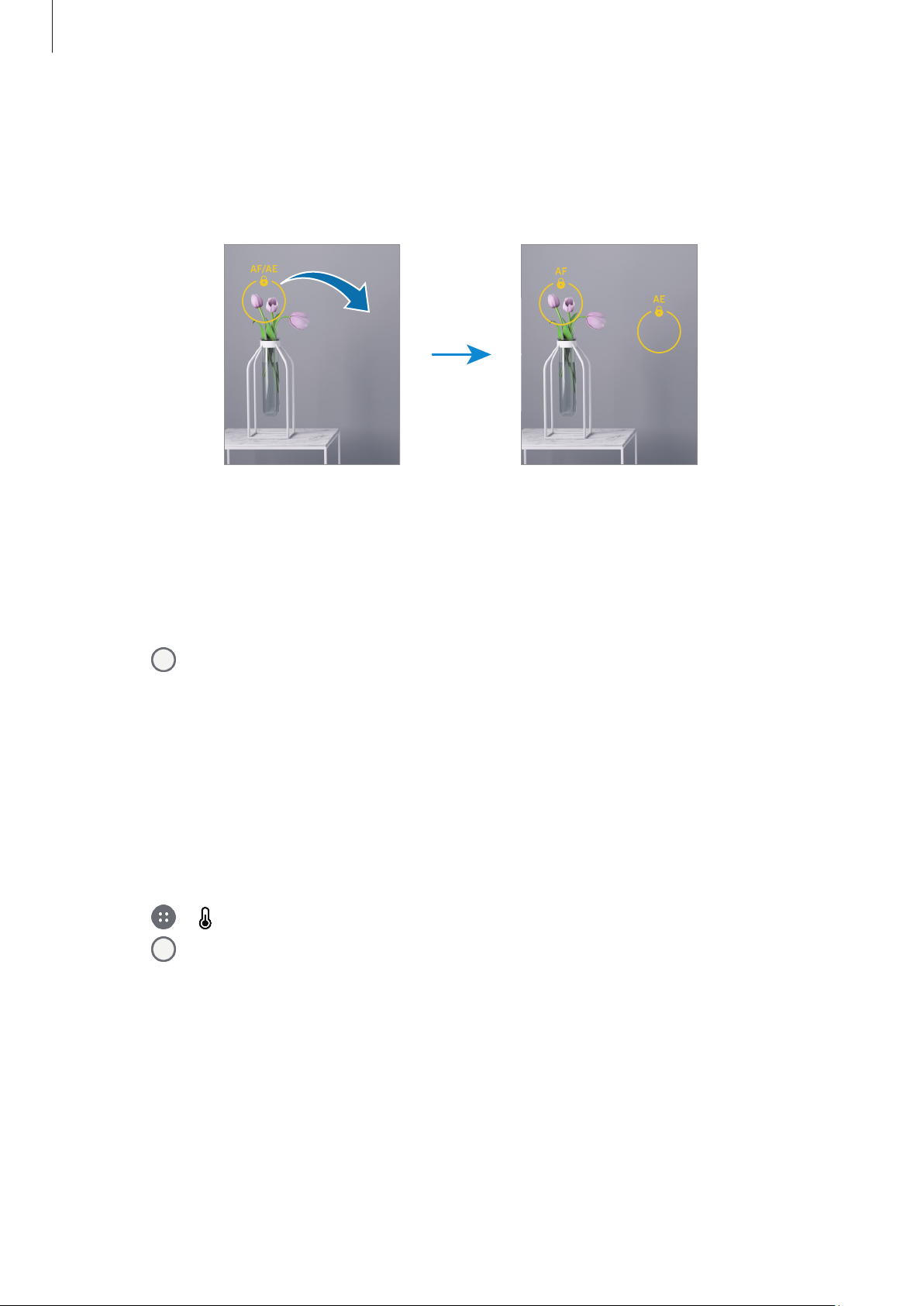
Możeszzablokowaćostrośćlubekspozycjęnawybranymobszarze,abyuniemożliwićautomatyczne
dostosowywanieaparatuwzależnościodzmianobiektówlubźródełświatła.
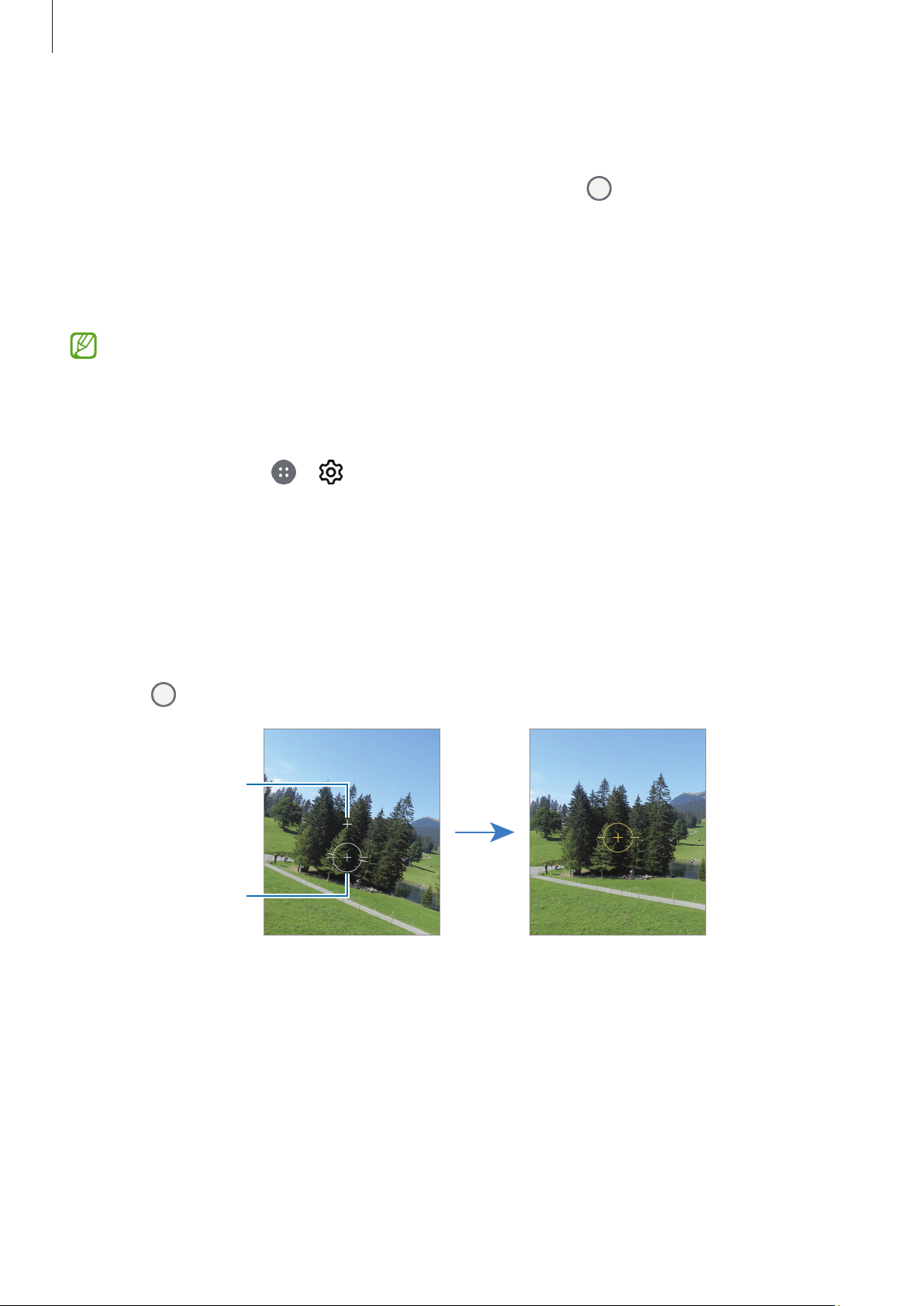
Dotknijobszaru,wktórymmabyćustawionaostrość,iprzytrzymajgo;wobszarzewyświetlonazostanieramka
AF/AE,austawieniaostrościiekspozycjizostanązablokowane.Ustawieniepozostaniezablokowanenawetpo
wykonaniuzdjęcia.
Funkcjamożeniebyćdostępnawzależnościodtrybufotografowania.
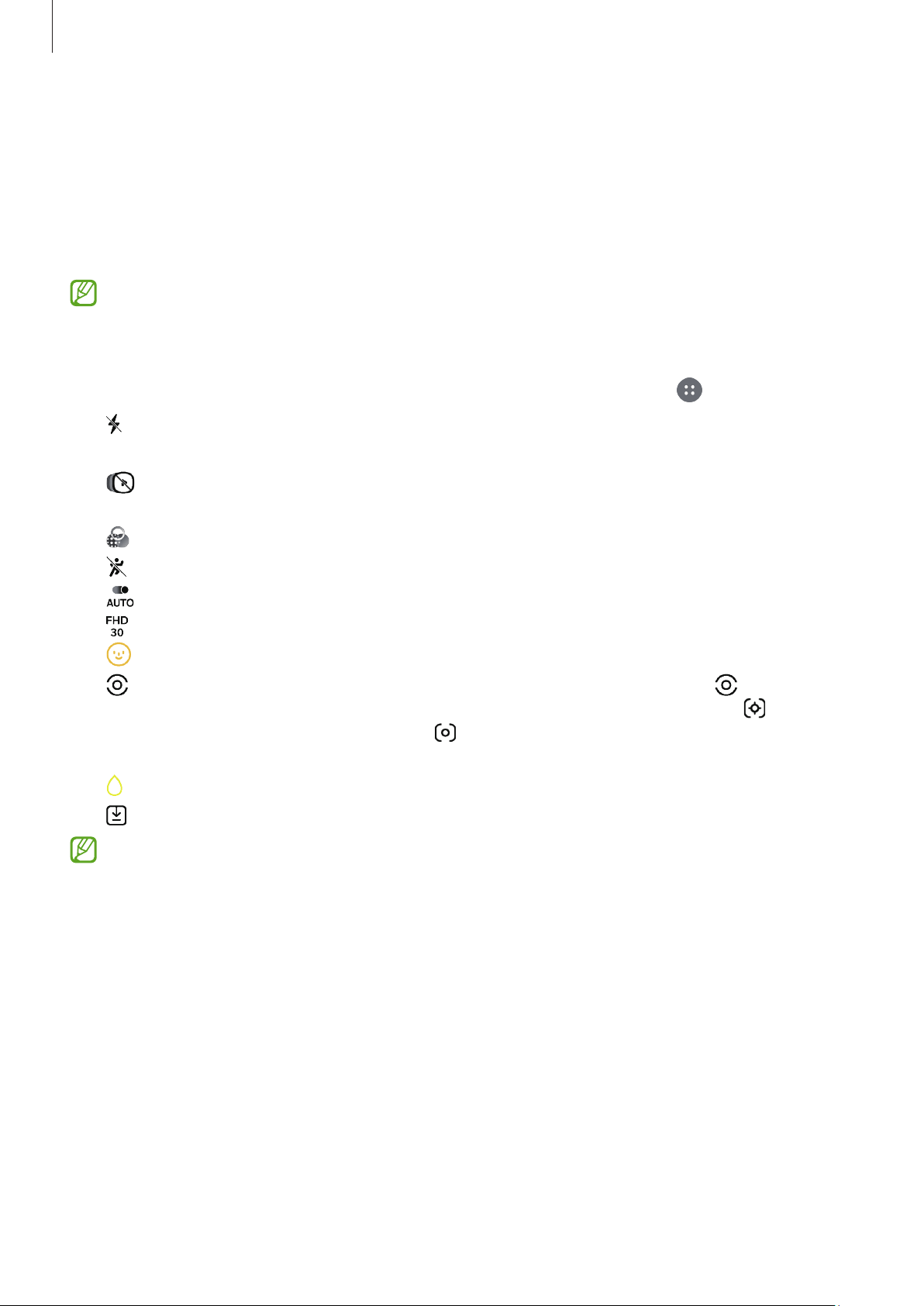
Opcje bieżącego trybu fotografowania
Naekraniepodgląduużyjponiższychopcji.Abyskorzystaćzdodatkowychopcji,dotknij .
•
:włączanielubwyłączanieflesza.
•
12M:wybórrozdzielczościzdjęć.
•
:włączanielubwyłączaniefunkcjizdjęćwruchu.Jeśligowłączysztęfunkcję,zostanierównieżnagrany
krótkiklipobejmującykilkasekundprzeddotknięciemlubprzedipodotknięciuprzyciskuaparatu.
•
:zastosowanieefektufiltra.
•
:włączanielubwyłączaniefunkcjisuperstabilizacji.
•
•
•
•
:wybórliczbyklateknasekundęwprzypadkufilmówpoklatkowych.
/ FHD:wybórrozdzielczościfilmów.
:stosowanieupiększania.
:wybóropcjipomiaru.Tenparametrokreślasposóbobliczaniawartościoświetlenia. Pomiar
centralny ważony
matrycowy
–doobliczeniaekspozycjiużywanejestświatłowcentralnejczęścikadru. Pomiar
–uśredniawartościdlacałejsceny. Pomiar punktowy–doobliczeniaekspozycjiużywane
jestświatłowwąskimcentralnymobszarzekadru.
•
:wtrybieJEDZENIEustawianieostrościnatemacieujęciawewnątrzramkiirozmycieobrazupozaramką.
•
:wtrybiePODWÓJNE NAGRYWANIEmożnazmienićopcjęzapisywania.
Dostępneopcjemogąsięróżnićwzależnościodmodelulubtrybufotografowania.
44
Page 45
Aplikacjeifunkcje
Tryb Zdjęcie
Aparatustawiaopcjefotografowaniaautomatyczniewzależnościodotoczenia.
Abyzrobićzdjęcie,naliścietrybówrobieniazdjęćdotknijZDJĘCIEidotknij .
Zmiana rozdzielczości
Możeszrobićzdjęciawwysokiejrozdzielczości.
Wopcjachfotografowaniadotknij12M,abyzmienićrozdzielczośćnażądanąizróbzdjęcie.
Rozdzielczośćmożesięróżnićwzależnościodmodelu.
Sugestie dotyczące ujęcia
Aparatsugerujeidealnąkompozycjęzdjęciaporozpoznaniuumiejscowieniaikątaobiektu.
Naekraniepodglądudotknij → idotknijprzełącznikaSugestie dotyczące ujęcia,abygowłączyć.
1 NaliścietrybówfotografowaniadotknijZDJĘCIE.
Nazakrzywionymekraniepojawisięliniapomagającawzachowaniupionuujęcia.
2 Umieśćliniępomagającąnaobiekcie.
Aparatrozpoznajekompozycję,aproponowanakompozycjapojawiasięnaekraniepodglądu.
3 Przesuńurządzenie,takabyliniabyładopasowanadoproponowanejkompozycji.
Kiedyuzyskaszidealnąkompozycję,kolorliniipomagającejwzachowaniupionuujęciazmienisięnażółty.
4 Dotknij ,abyzrobićzdjęcie.
Idealna kompozycja
Instrukcja
45
Page 46
Aplikacjeifunkcje
Wykonywanie autoportretów
Możnawykonywaćautoportretyprzyużyciuprzedniegoaparatu.
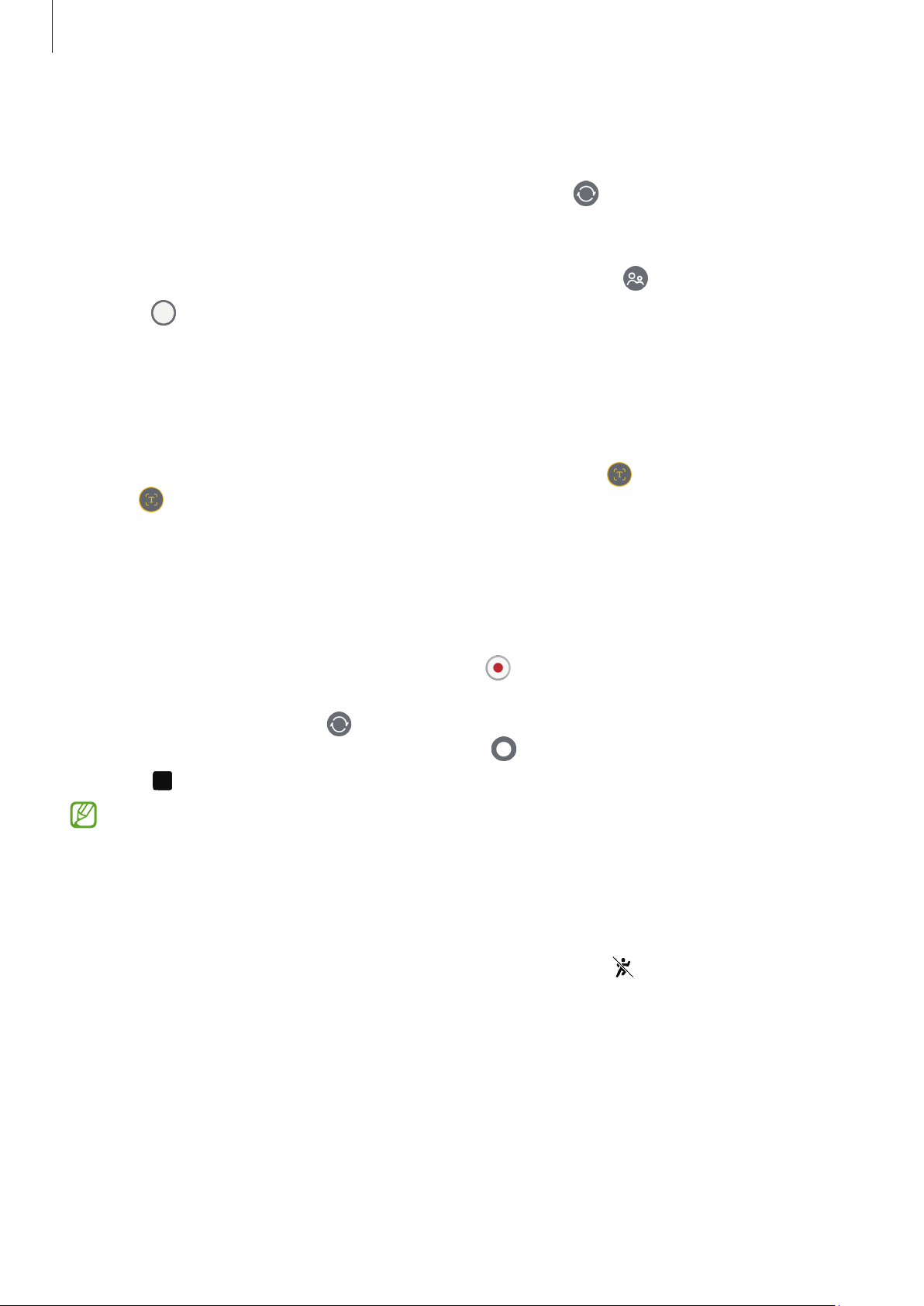
1 Naekraniepodgląduprzeciągnijpalcemwgóręlubwdółlubdotknij ,abyprzełączyćnaprzedniaparatw
celuwykonaniaautoportretu.
2 Zwróćtwarzwkierunkuprzedniegoobiektywuaparatu.
Abyzrobićautoportretwujęciuszerokokątnymkrajobrazulubludzi,dotknij .
3 Dotknij ,abyzrobićzdjęcie.
Skanowanie dokumentów lub tekstów
Możliwejestskanowaniedokumentówlubtekstów.
1 NaliścietrybówfotografowaniadotknijZDJĘCIE.
2 Ustawaparattak,abyżądanyprzedmiotbyłwkadrze,anastępniedotknij .
Ikona
jestwyświetlanatylkopowykryciudokumentulubtekstu.
3 DotknijSkanuj,wybierzżądanyobszar,anastępniedotknijZapisz.
Tryb Film
Aparatustawiaopcjefotografowaniaautomatyczniewzależnościodotoczenia.
1 NaliścietrybówfotografowaniadotknijWIDEOidotknij ,abynagraćfilm.
•
Abyprzełączyćmiędzyprzednimatylnymaparatempodczasnagrywania,przeciągnijwgóręlubwdółna
ekraniepodglądulubdotknij .
•
Abyzrobićzdjęciepodczasnagrywaniafilmu,dotknij .
2 Dotknij ,abyzakończyćnagrywaniefilmu.
Powiększenieoptycznemożeniedziałaćwprzypadkusłabegooświetlenia.
Stabilizacja obrazu filmów (Duża stabilność)
Jeżeliurządzenietrzęsiesięmocnopodczasnagrywaniafilmów,użyjfunkcjiDoskonałastabilizacja,aby
ustabilizowaćobraz.
NaliścietrybówfotografowaniadotknijWIDEO,wopcjachnagrywaniadotknij ,abywłączyćtęfunkcję,
anastępnienagrajfilm.
46
Page 47
Aplikacjeifunkcje
Zmień opcję zapisywania.
Korzystanie z funkcji automatycznego kadrowania
(Zmiana kąta filmowania i powiększenia poprzez śledzenie osób)
Urządzeniemożnaskonfigurować,takabyautomatyczniezmieniałokątfilmowaniaipowiększenieprzez
rozpoznawanieiśledzenieosóbwnagrywanychfilmach.
NaliścietrybówfotografowaniadotknijWIDEO,dotknij → ,abywłączyćfunkcję,anastępnienagrajfilm.
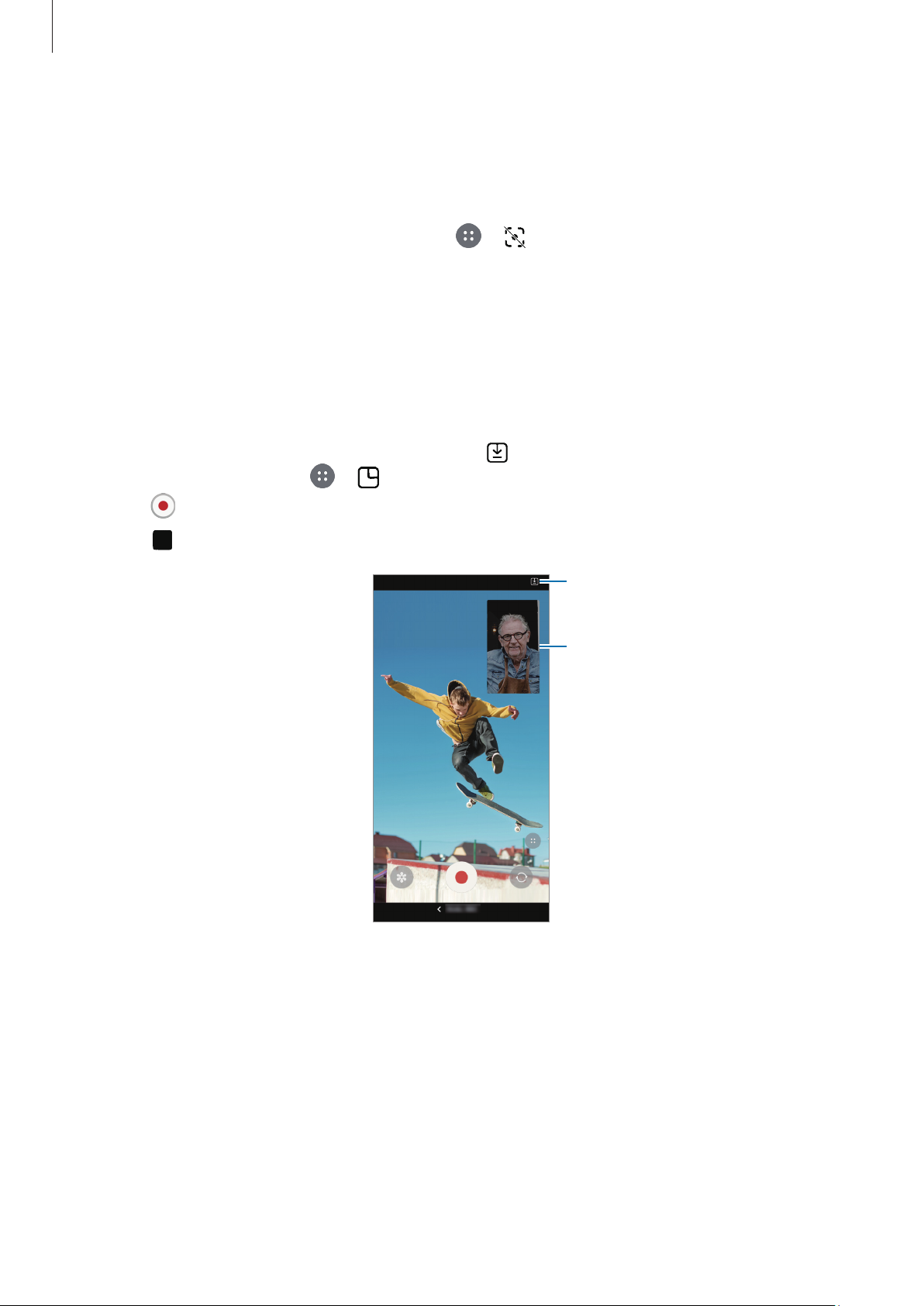
Tryb nagrywania podwójnego (Galaxy A56 5G)
Nagrywajfilmyzapomocądwóchaparatówjednocześnie.Możeszzapisaćfilmyzkażdegoaparatuosobnoi
edytowaćje.Możesztakżeodtwarzaćfilmynaróżnesposoby, np.wwidokupodzielonymlubwwidokuobrazw
obrazie.
1 NaliścietrybównagrywaniadotknijWIĘCEJ
•
Abyzapisaćosobnofilmyzkażdegoaparatu,dotknij .
•
Abyzmienićekran,dotknij → .
2 Dotknij ,abynagraćfilmwideo.
3 Dotknij ,abyzakończyćnagrywaniefilmu.
PODWÓJNE NAGRYWANIE.
→
Okno obraz w obrazie
47
Page 48

Aplikacjeifunkcje
Sterowanie oknem obraz w obrazie podczas odtwarzania filmu
Jeśliustawiszekranna Widok Obraz w obrazie,możeszzmienićrozmiarlubpołożenieoknaobrazuwobrazie
podczasnagrywanialubodtwarzaniafilmu.
1 Naekraniepodglądudotknij ,abyzmienićopcjęzapisuna Zapisz filmy w osobnych plikach.
2 Dotknij ,abynagraćfilmwideo.
Możnazmienićrozmiarlubpołożenieoknaobrazwobrazieprzednagrywaniemipodczasnagrywania.
•
Abypowiększyćoknoobrazwobrazie,dotknijoknaidotknij .
•
Abyprzenieśćoknoobrazwobrazie,przeciągnijjewdowolnemiejsce.
3 Dotknij ,abyzakończyćnagrywaniefilmu.
Możesztakżesterowaćoknemobrazwobraziepodczasodtwarzaniafilmu.Dotknijminiaturypodgląduna
ekraniepodglądulubotwórzaplikacjęGaleriaiwybierzfilm,anastępniedotknij → Otw. w Odtwarzaczu wideo.
48
Page 49
Aplikacjeifunkcje
Tryb Jedno ujęcie
Możnarobićróżnezdjęciainagrywaćfilmywjednymujęciu.
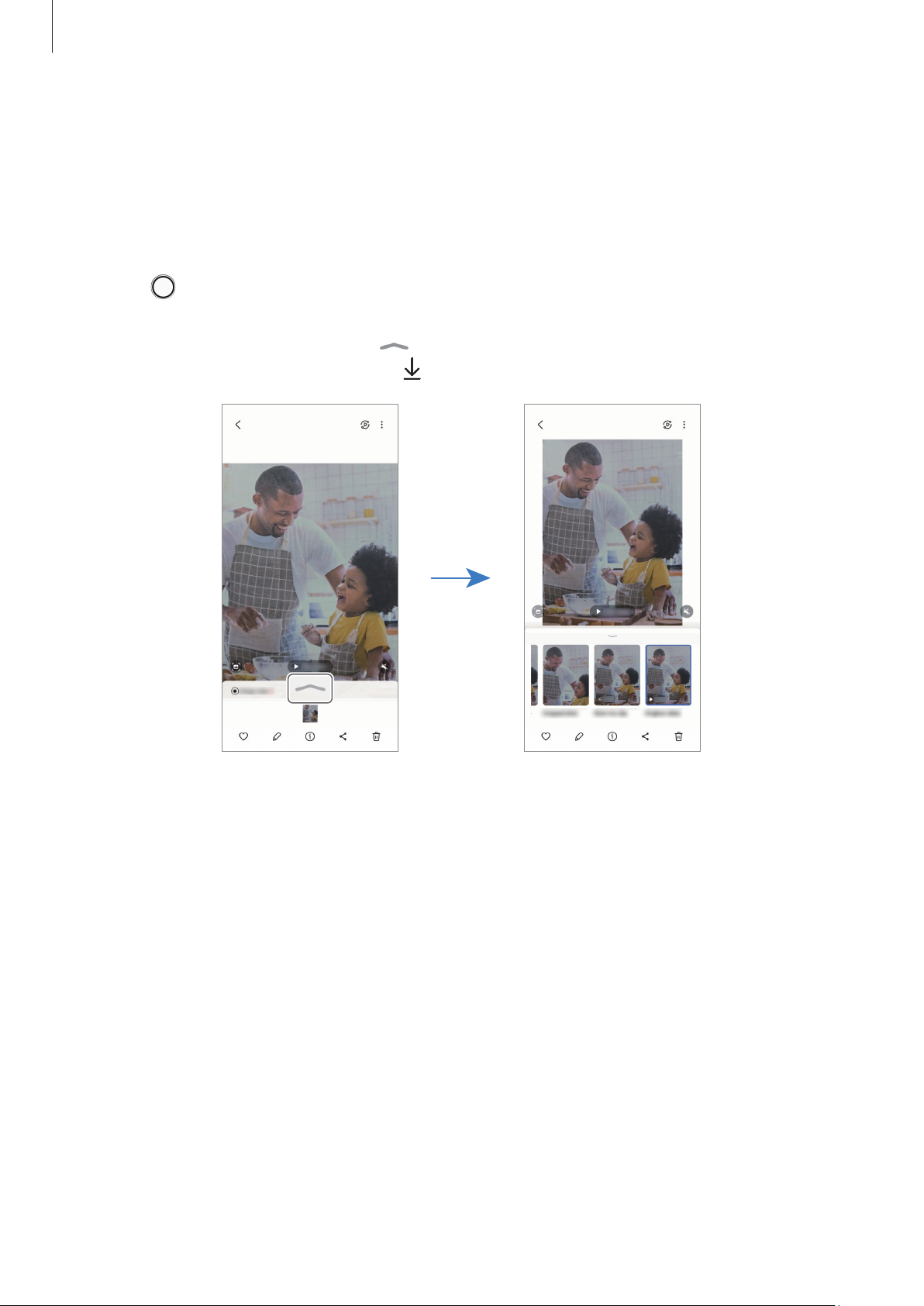
Urządzenieautomatyczniewybieranajlepszeujęcieoraztworzyzdjęciazfiltramilubfilmyzpowtórzonymi
pewnymiczęściami.
1 NaliścietrybówfotografowaniadotknijWIĘCEJ
JEDNO UJĘCIE.
→
2 Dotknij ,abyzarejestrowaćżądanąscenę.
3 DotknijminiaturypodglądunaekraniepodglądulubotwórzaplikacjęGaleriaiwybierzplik.
Abysprawdzićinnewyniki,dotknijikony .Abyzapisaćwynikiosobno,dotknijiprzytrzymajpozycję,
zaznaczżądanepozycje,anastępniedotknij .
49
Page 50
Aplikacjeifunkcje
Tryb portretowy
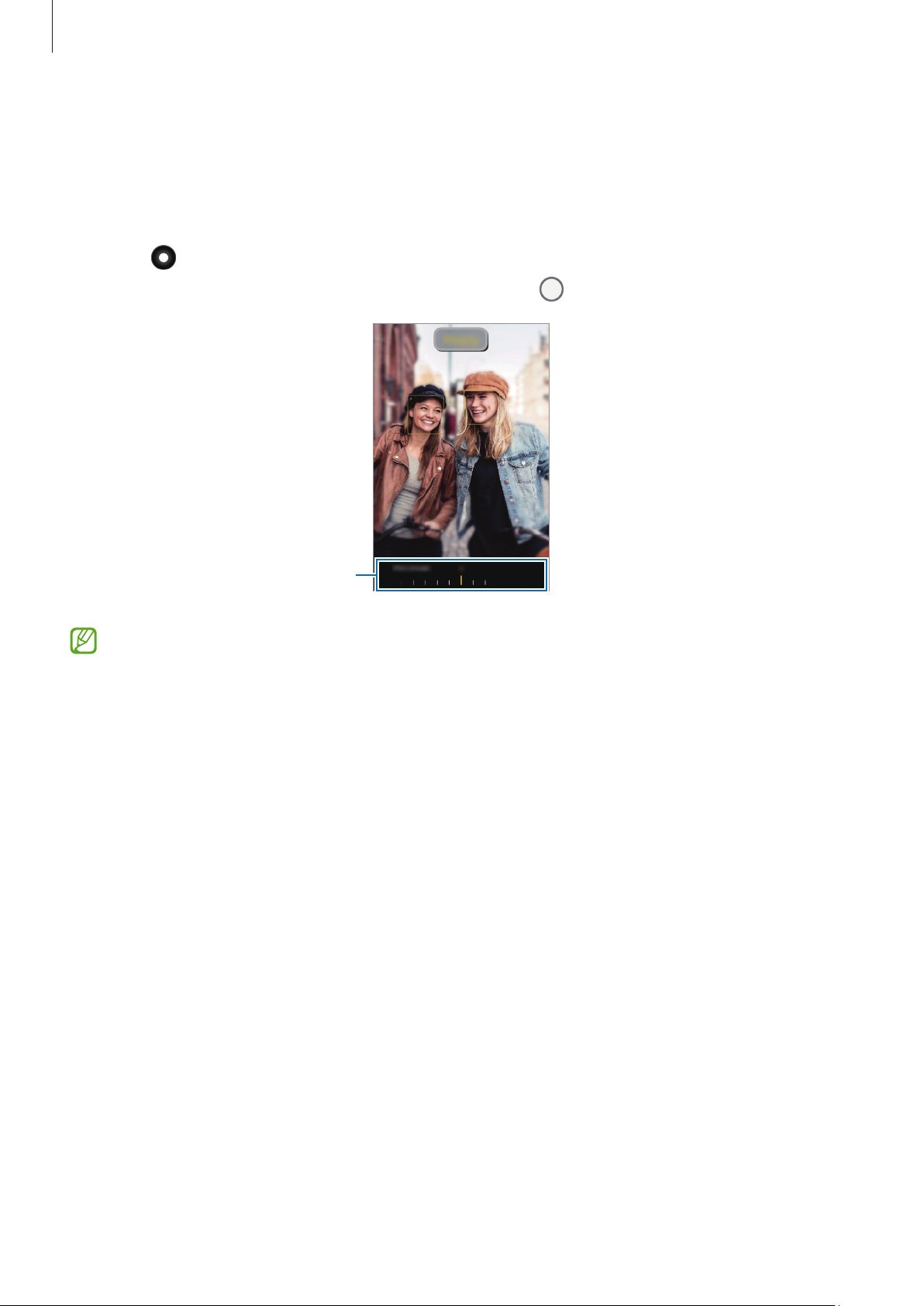
Zapomocątrybuportretowegomożnarobićzdjęcia,naktórychtłojestrozmyte,atematzdjęciajestwyraźnie
widoczny.
1 NaliścietrybówfotografowaniadotknijTRYB PORTRETOWY.
2 Dotknij iprzeciągnijpasekregulacjirozmyciatła,abyzmienićpoziomrozmycia.
3 GdynaekraniepodgląduzostaniewyświetlonaGotowe,dotknij ,abyzrobićzdjęcie.
Pasek regulacji rozmycia tła
•
Tejfunkcjinależyużywaćwmiejscachowystarczającejilościświatła.
•
Rozmycietłamożeniezostaćpoprawniezastosowanewnastępującychwarunkach:
–
Urządzenielubobiektporuszasię.
–
Fotografowanyobiektjestwąskilubprzezroczysty.
–
Fotografowanyobiektmapodobnydotłakolor.
–
Fotografowanyobiektlubtłosąjednolite.
Tryb rozrywkowy
Robieniezdjęćlubnagrywaniefilmówzróżnymiefektami.
1 NaliścietrybówfotografowaniadotknijROZRYWKA.
2 Wybierzefekt.
3 Dotknijprzyciskuefektu,abyzrobićzdjęcie.
Dotknijprzyciskuefektuiprzytrzymajgo,abynagraćfilm.
50
Page 51

Aplikacjeifunkcje
Tryb profesjonalny/Profesjonalny tryb wideo
Możnarobićzdjęciainagrywaćfilmy,ręczniedostosowującróżneopcjefotografowania,takiejakwartość
ekspozycjiorazczułośćISO.
NaliścietrybówfotografowaniadotknijWIĘCEJ → PROlubPRO WIDEO.Wybierzopcjeidostosujustawienia, a
następniedotknij ,abyzrobićzdjęcie,lubdotknij ,abynagraćfilm.
Dostępne opcje
Podotknięciuopcjiwyświetlonazostanielistaopcji.Naliściemożeszwybraćopcjeidostosowaćustawienia.
•
•
•
•
•
•
:resetowanieustawień.
ISO:wybórczułościISO.Toustawieniekontrolujeczułośćaparatunaświatło.Niskiewartościmożna
stosowaćdonieruchomychijasnooświetlonychobiektów.Wyższewartościmożnastosowaćdo
poruszającychsięlubsłabooświetlonychobiektów.UstawieniewyższejwartościISOmożejednak
spowodowaćpowstaniewiększegoszumunazdjęciachlubfilmach.
SPEED:regulowanieszybkościmigawki.Ustawieniemniejszejszybkościmigawkipozwalanawpuszczenie
większejilościświatładoaparatu,dziękiczemuzdjęcieifilmstająsięjaśniejsze.Jesttoidealneustawienie
wprzypadkuzdjęćifilmównocnychlubzdjęćifilmówobejmującychkrajobraz.Dużaszybkośćmigawki
powodujewpuszczeniemniejszejilościświatła.Jesttoidealneustawieniewprzypadkuwykonywaniazdjęći
nagrywaniafilmówobejmującychszybkoporuszającesięobiekty.
EV:dostosowaniewartościekspozycjidowarunkówoświetleniowych.Służydookreśleniailościświatła,
któradocieradoprzetwornikaobrazuwaparacie.Przysłabymoświetleniunależywybraćwyższąwartość
ekspozycji.
FOCUS:zmianatrybuostrości.Przeciągnijpasekdostosowania,abyręcznieustawićostrość.
WB:możnawybraćwłaściwybalansbieli,abyobrazymiałyrealistycznyzakreskolorów.Istniejemożliwość
ustawieniatemperaturykolorów.
51
Page 52
Aplikacjeifunkcje
Oddzielanie obszaru ustawiania ostrości od obszaru ekspozycji
Możnaoddzielaćobszarustawianiaostrościodobszaruekspozycji.
Dotknijiprzytrzymajekranpodglądu.NaekraniepojawisięramkaAF/AE.Przeciągnijramkęnaobszar,wktórym
chceszoddzielićobszarostrościodobszaruekspozycji.
Tryb nocny
Róbzdjęciawwarunkachsłabegooświetleniabezkorzystaniazflesza.Używającstatywu,możnauzyskać
jaśniejszeistabilniejszezdjęcia.
1 NaliścietrybówfotografowaniadotknijWIĘCEJ
→
NOC.
2 Dotknij itrzymajurządzenienieruchomoażdozakończeniafotografowania.
Tryb Jedzenie
Fotografowaniepotrawwżywszychkolorach.
1 NaliścietrybówfotografowaniadotknijWIĘCEJ
Naekraniepojawisięramka,aobszarpozaniązostanierozmyty.
2 Abyzmienićrozmiarramki,przeciągnijjejkrawędź.
Dotknijdanegoobszarualboprzeciągnijramkę,abyjąprzesunąć.
3 Dotknij
iprzeciągnijpasekdostosowaniawceluustawieniatemperaturykoloru.
→
4 Dotknij ,abyzrobićzdjęcie.
JEDZENIE.
→
52
Page 53
Aplikacjeifunkcje
Pasek edycji sekcji
Tryb panoramy
Używająctrybupanoramy,możnazrobićserięzdjęć,anastępniepołączyćjewceluutworzeniaszerokiegokadru.
1 NaliścietrybówfotografowaniadotknijWIĘCEJ
PANORAMA.
→
2 Dotknij ipowoliprzesuńurządzeniewjednymkierunku.
Utrzymujobrazwkadrzenawizjerzeaparatu.Jeżelipodglądanyobrazniemieścisięwstandardowejramce
lubnieprzemieszczaszurządzenia,automatycznieprzestanieonorobićzdjęcia.
3 Dotknij ,abyprzestaćrobićzdjęcia.
Unikajfotografowanianiewyróżniającegosiętła,naprzykładczystegoniebalubjednolitejściany.
Tryb macro
Trybtenumożliwiarobieniezdjęćobiektówzbliska.
NaliścietrybównagrywaniadotknijWIĘCEJ → MAKRO.
Tryb spowolnienia ruchu
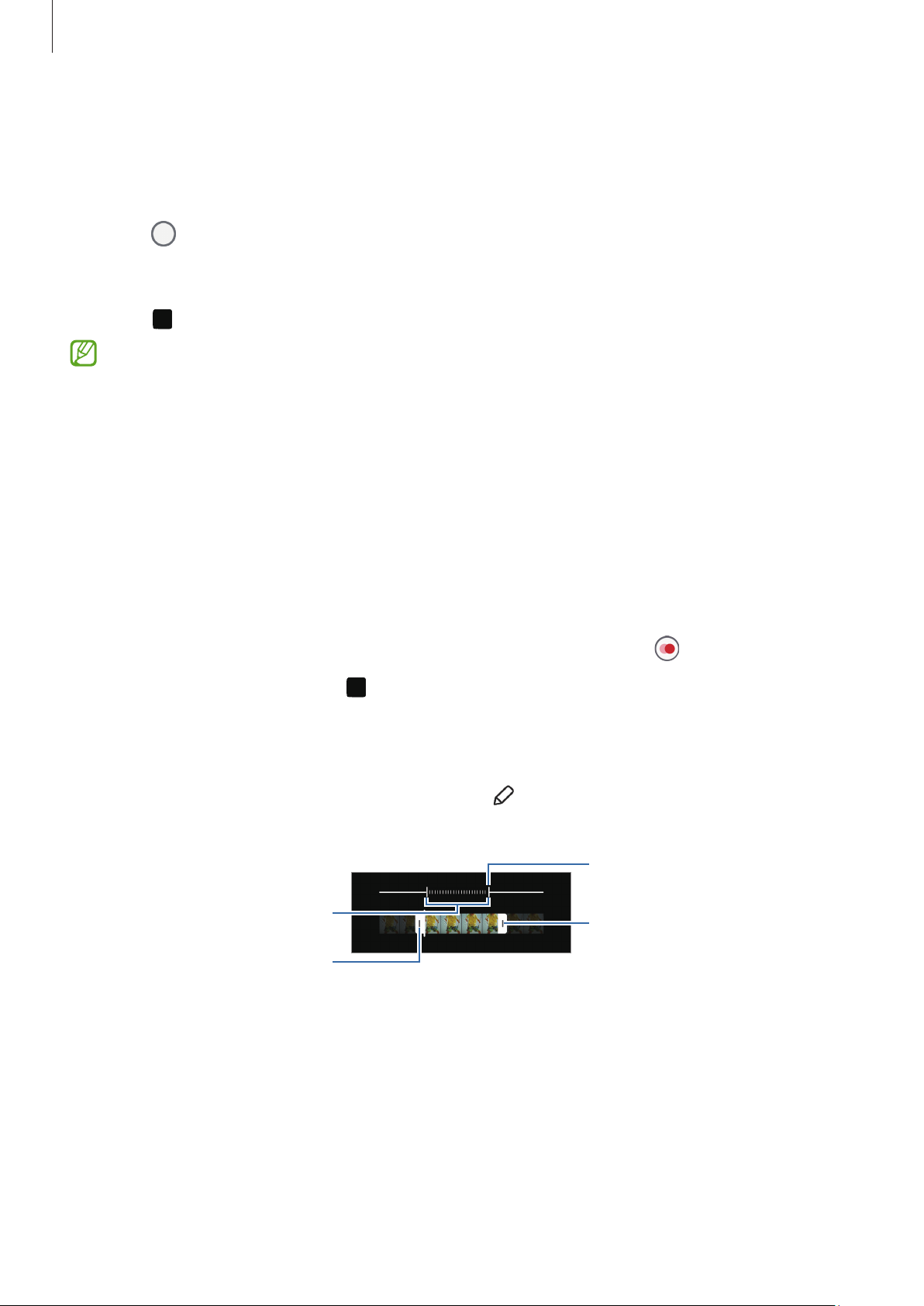
Nagrywajplikiwideodoprzeglądaniawtrybiespowolnionym.Możeszokreślićfragmentynagrania,któremają
byćodtwarzanewspowolnieniu.
1 NaliścietrybówfotografowaniadotknijWIĘCEJ
ZWOLNIONE TEMPOidotknij .
→
2 Pozakończeniunagrywaniadotknij ,abyzakończyć.
3 Naekraniepodglądudotknijminiaturypodglądu.
Szybkaczęśćfilmuzostanieustawionajakoczęśćspowolniona,poczymzostanieuruchomioneodtwarzanie
filmu.Wzależnościodfilmuzostanąutworzoneautomatyczniemaksymalniedwafragmentyspowolnione.
Abyedytowaćfragmentzdużymspowolnieniem,dotknij iprzeciągnijpasekedycjisekcjiwlewolub
prawo.
Sekcja spowolnionego ruchu
Nawias otwierający
Nawias zamykający
53
Page 54
Aplikacjeifunkcje
Tryb Hyperlapse
Nagrywaniescenek,takichjakprzechodzącyludzieczymijanesamochody,iwyświetlanieichjakofilmyw
przyspieszonymtempie.
1 NaliścietrybówfotografowaniadotknijWIĘCEJ
HYPERLAPSE.
→
2 Dotknij iwybierzopcjęklateknasekundę.
•
JeśliustawiszopcjęklateknasekundęnaAUTO,urządzenieautomatyczniedostosujeliczbęklatekna
sekundęwrazzezmieniającymsiętempemscenki.
•
Jeślichcesznagraćsmugigwiazd,ustawliczbęklateknasekundęna
idotknij .
3 Dotknij ,abyrozpocząćnagrywanie.
4 Dotknij ,abyzakończyćnagrywanie.
Funkcjinocnegotrybupoklatkowegomożnaużywać,dotykając → lub wopcjach
fotografowania.Przydajesięonadorobieniazdjęćnocnychprzedstawiającychporuszającesięsamochody
zesmugamiświatła.
Dostosowywanie ustawień aparatu
Naekraniepodglądudotknij → .Niektóreopcjemogąniebyćdostępnewzależnościodtrybu
fotografowania.
Funkcje inteligentne
•
Optymalizator scenerii:ustawianieurządzeniatak,abyautomatyczniedostosowywałoustawieniakolorówi
zastosowałozoptymalizowanyefektwzależnościodobiektulubsceny.
•
Skanuj dokumenty i tekst:powykryciuprzeztylnyaparatdokumentulubtekstuzostaniewyświetlona
ikona .
•
Skanuj kody QR:włączenieskanowaniakodówQRnaekraniepodglądu.
•
Sugestie dotyczące ujęcia:urządzeniesugerujeidealnąkompozycjęzdjęcianapodstawierozpoznanej
pozycjiiustawieniaobiektu.
Zdjęcia
•
Przesuń przycisk Migawka aby:wybórdziałaniadowykonaniapoprzeciągnięciuprzyciskuaparatudo
krawędziekranuiprzytrzymaniu.
•
Znak wodny:dodawanieznakuwodnegopodczasrobieniazdjęć.
•
Obrazy o wysokiej wydajności:robieniezdjęćwformacieHighEfficiencyImageFormat(HEIF).
54
Page 55

Aplikacjeifunkcje
Autoportrety
•
Zapisuj autoportr. jak podgląd:ustawienieurządzeniatak,abyzapisywałozdjęcialubfilmyzrobione
przednimaparatemwpostaci,wjakiejsąwyświetlanenaekraniepodglądu,bezobracania.
•
Przeciągnij w górę/dół, aby przeł. ap.:włącztęfunkcję,abyprzełączaćkamery,przesuwającpalcemwgórę
lubwdółnaekraniepodglądu.
Filmy
•
Automatyczne kl./s:ustawurządzenietak,abynagrywałojaśniejszefilmywwarunkachsłabegooświetlenia
poprzezautomatycznąoptymalizacjęliczbyklateknasekundę.
•
Stabilizacja wideo:włączeniefunkcjistabilizacjipowodujeograniczenielubwyeliminowanierozmytych
zdjęćnaskutekporuszeniaaparatempodczasnagrywaniawideo.
•
Zaawansowane opcje wideo
–
Wysoka wydajność wideo:rejestrowaniefilmówwformacieHighEfficiencyVideoCodec(HEVC).Filmy
HEVCbędązapisywanejakoplikiskompresowane,zmniejszającwykorzystaniepamięciurządzenia.
–
Nagranie audio 360:możesznagrywaćbogatszefilmy3DzdźwiękiemprzyużyciusłuchawekBluetooth
obsługującychfunkcjęnagrywaniadźwięku360.
–
Odtwarzanie dźwięku:podczasnagrywaniawideomożnaodtwarzaćmultimediabezprzerywania.
Odtwarzaniemultimediówzostaniewstrzymane,gdywłączonajestfunkcjanagrywaniadźwięku360.
•
MożeniebyćmożliwościodtwarzaniafilmówHEVCnainnychurządzeniachlubudostępnianiaich
w sieci.
•
WniektórychtrybachfotografowanianiemożnanagrywaćfilmówwformacieHEVC.
Ogólne
•
HDR:robieniezdjęćwbogatychbarwachizwielomaszczegółaminawetwjasnychiciemnychmiejscach.
•
Linie pomocnicze układu:wyświetleniewwizjerzeliniipomocniczychułatwiającychskomponowanie
zdjęciapodczaswybieraniaobiektów.
•
Etykiety lokalizacji:dodawanieetykietyGPSdozdjęcia.
•
JakośćsygnałuGPSmożeulecpogorszeniuwmiejscachzakłóceńsygnału,naprzykładmiędzy
budynkami,naobszarachniskopołożonychlubwniekorzystnychwarunkachpogodowych.
•
PodczasprzekazywaniazdjęćdoInternetumożebyćnanichwidocznaTwojalokalizacja.Abytego
uniknąć,wyłączopcjędodawaniaetykietlokalizacji.
55
Page 56

Aplikacjeifunkcje
•
Metody fotografowania
–
Naciśnij przycis. głośności, by:robieniezdjęćlubnagrywaniefilmów,powiększanielubpomniejszanie
albosterowaniegłośnościązapomocąprzyciskówgłośności.
–
Polecenia głosowe:robieniezdjęćlubnagrywaniefilmówzapomocąpoleceńgłosowych.
–
Pływający przycisk Migawka:dodaniekolejnegoprzestawnegoprzyciskudorobieniazdjęćwdowolnym
miejscuekranu.
–
Pokaż dłoń:umożliwiarobienieportretówlubnagrywaniefilmówprzezumieszczeniedłoniprzed
przednimaparatem.
•
Ustawienia do zachowania:zachowanieostatnioużywanychustawień,takichjaktrybfotografowania, po
uruchomieniuaparatu.
•
Wibracja:ustawwibracjeurządzeniawokreślonychsytuacjach,naprzykładpodotknięciuprzycisku
aparatu.
•
Obiektywy Snapchata w Tr. rozrywki:ustawienieurządzenia,takabyrobiłozdjęciainagrywałofilmy
zróżnymiefektamizapomocąwyjątkowychobiektywówSnapchat.
Prywatność
•
Uprawnienia:dostępdouprawnieńpotrzebnychdokorzystaniazaplikacjiAparat.
•
Zeruj ustawienia:resetowanieustawieńaparatu.
•
Aparat — informacje:sprawdzeniewersjiaplikacjiaparatuorazinformacjiprawnych.
•
Kontakt z nami:możliwośćzadaniapytanialubsprawdzeniaczęstozadawanychpytań.
Niektórefunkcjemogąniebyćdostępnewzależnościodmodelu.
56
Page 57
Aplikacjeifunkcje
Galeria
Wstęp
Obrazyifilmyzapisanewurządzeniumożnawyświetlać.Obrazyifilmymożnarównieżporządkowaćwformie
albumówlubtworzyćznichhistorie.
Korzystanie z aplikacji Galeria
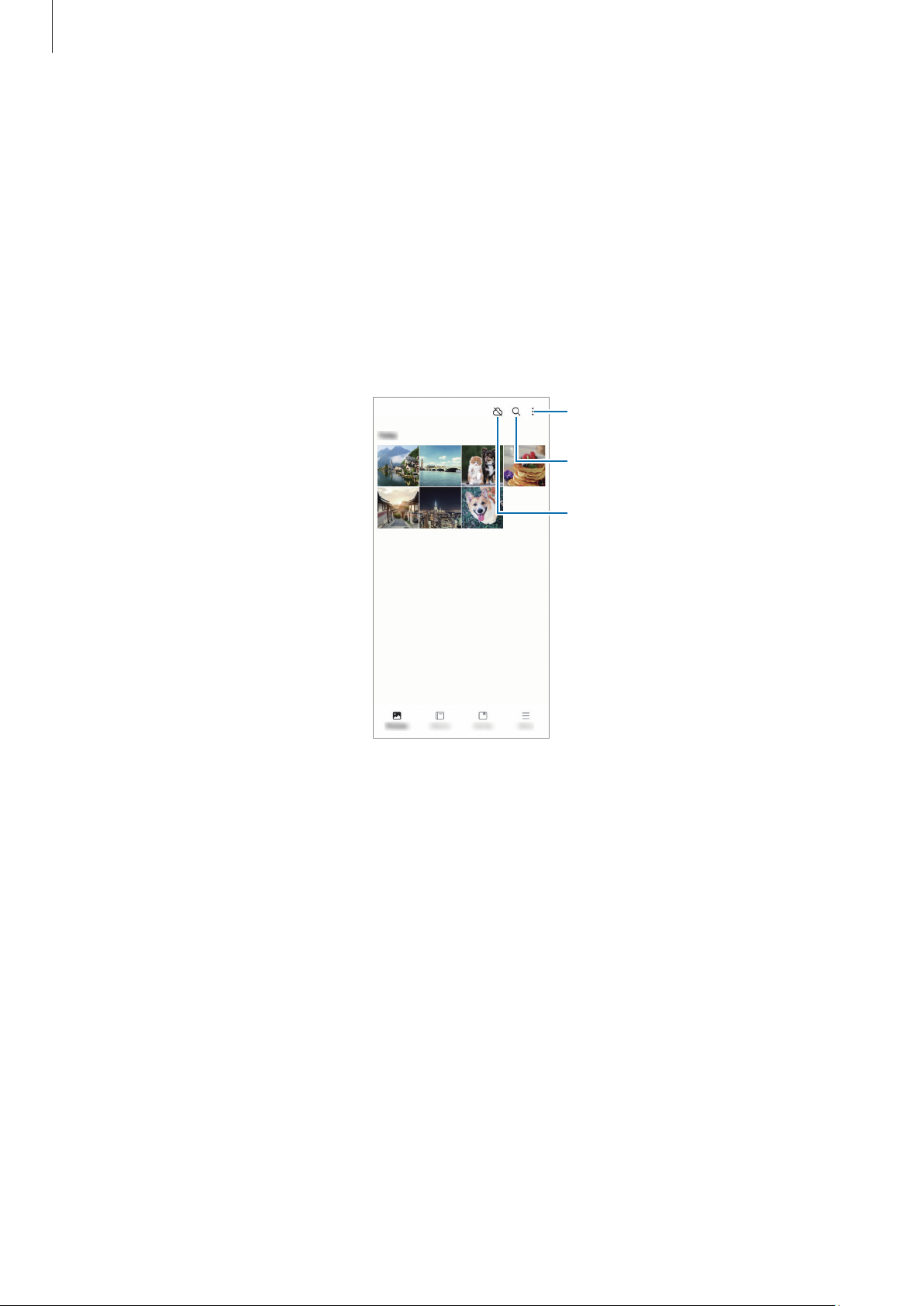
OtwórzaplikacjęGaleria.
Więcej opcji
Wyszukiwanie obrazów ifilmów.
Synchronizacja obrazów ifilmów.
57
Page 58
Aplikacjeifunkcje
Przeglądanie obrazów
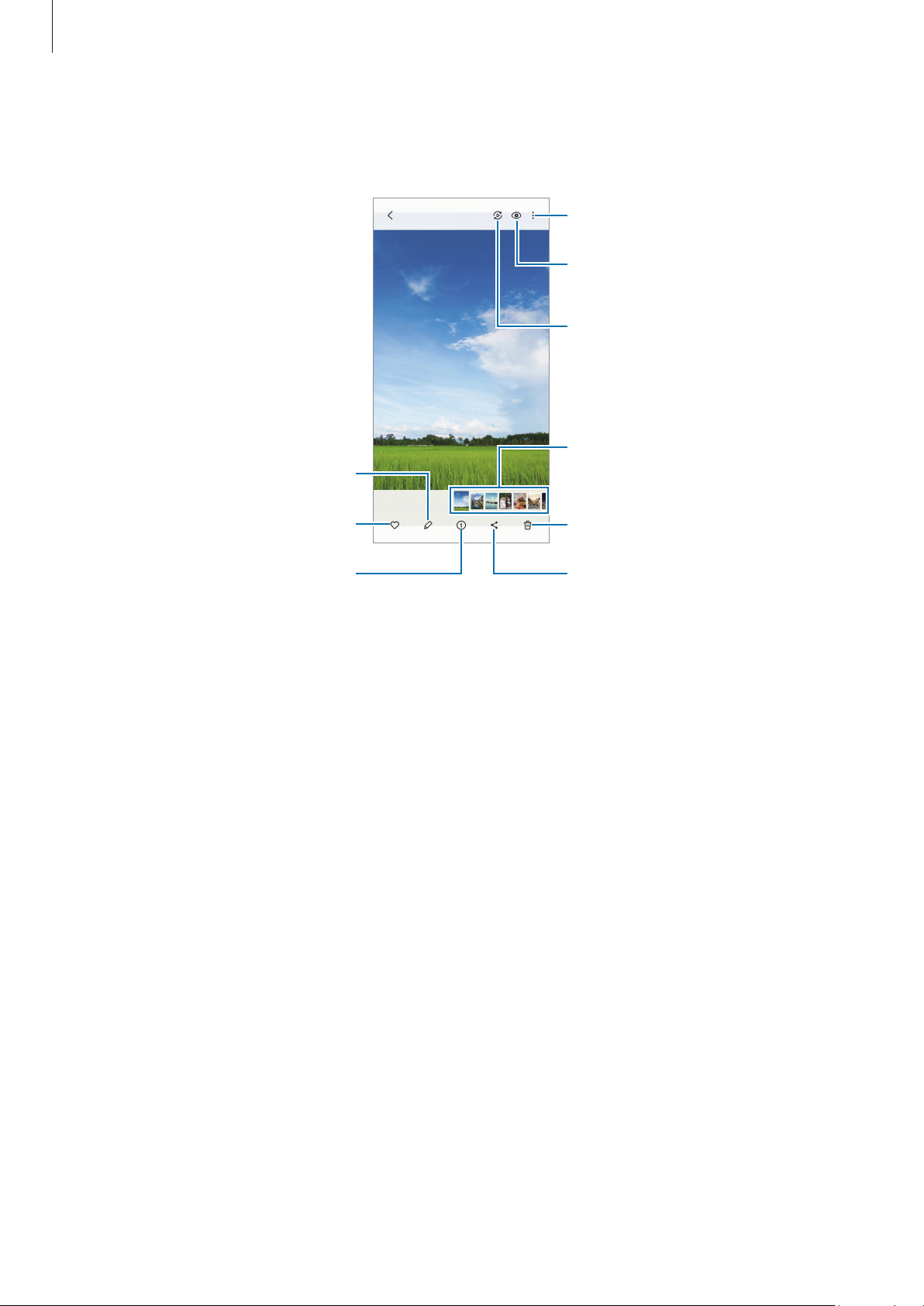
OtwórzaplikacjęGaleriaiwybierzobraz.Abywyświetlićinnepliki,przesuńwlewolubwprawonaekranie.
Więcej opcji
Bixby Vision
Wyświetl treść na dużym ekranie,
korzystając z funkcji Smart View.
Miniatura obrazów i filmów
Edycja obrazu.
Dodawanie obrazu do ulubionych.
Sprawdź szczegóły i funkcje
dodatkowe.
Usuwanie obrazu.
Udostępnienie obrazu innym osobom.
Retuszowanie zdjęć
Istniejemożliwośćretuszowaniaciemnych,nieostrychiniskiejrozdzielczościzdjęć.
1 OtwórzaplikacjęGaleriaiwybierzobraz.
2 PrzeciągnijpalcemwgóręnaekranieidotknijPrzetwórz.
Naekraniewyświetlanejestzdjęcieprzedipowprowadzeniuzmian.
3 DotknijZapisz,abyzapisaćzretuszowanezdjęcie.
58
Page 59
Aplikacjeifunkcje
Wyodrębnianie przedmiotów zezdjęć
Możliwejestzaznaczanieprzedmiotówwidocznychwtleiichwyodrębnianie.Takieprzedmiotymożnapotem
skopiowaćlubużywaćwróżnysposób, np.jakonaklejkilubobrazu.
1 OtwórzaplikacjęGaleriaiwybierzobrazlubfilm.
2 Dotknijiprzytrzymajprzedmiotu,którychceszwyodrębnić,anastępniewybierzopcję.
Wprzypadkufilmówtafunkcjajestdostępnawyłączniewtrybiewstrzymaniaodtwarzania.
Kadrowanie powiększonych obrazów
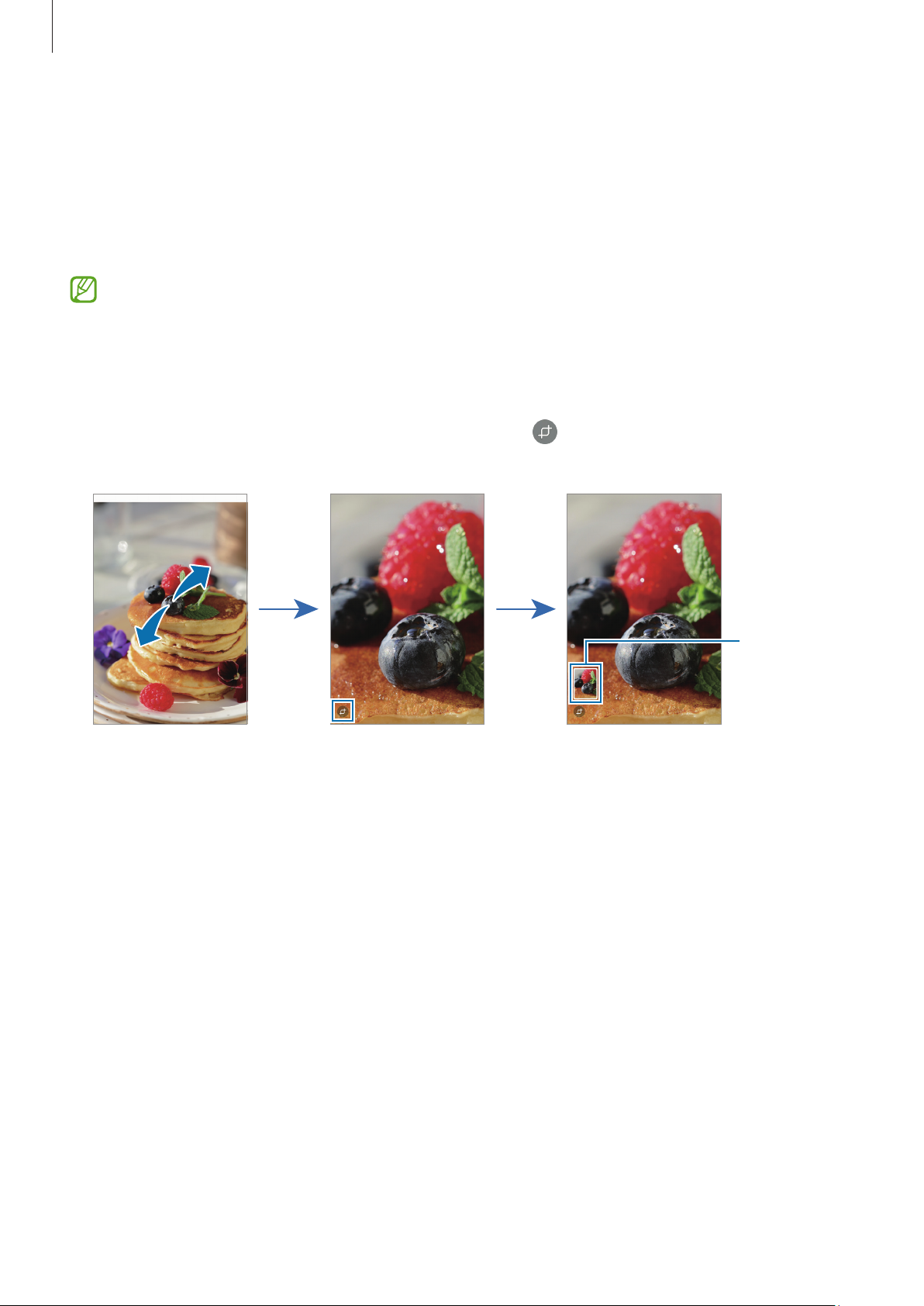
1 OtwórzaplikacjęGaleriaiwybierzobraz.
2 Rozsuńdwapalcenaobszarze,którymabyćzapisany,idotknij .
Skadrowanyobszarzostaniezapisanywpliku.
Miniatura
zapisanego
obrazu
59
Page 60
Aplikacjeifunkcje
Konfigurowanie ustawień
Wyświetl treść na dużym
Oglądanie filmów
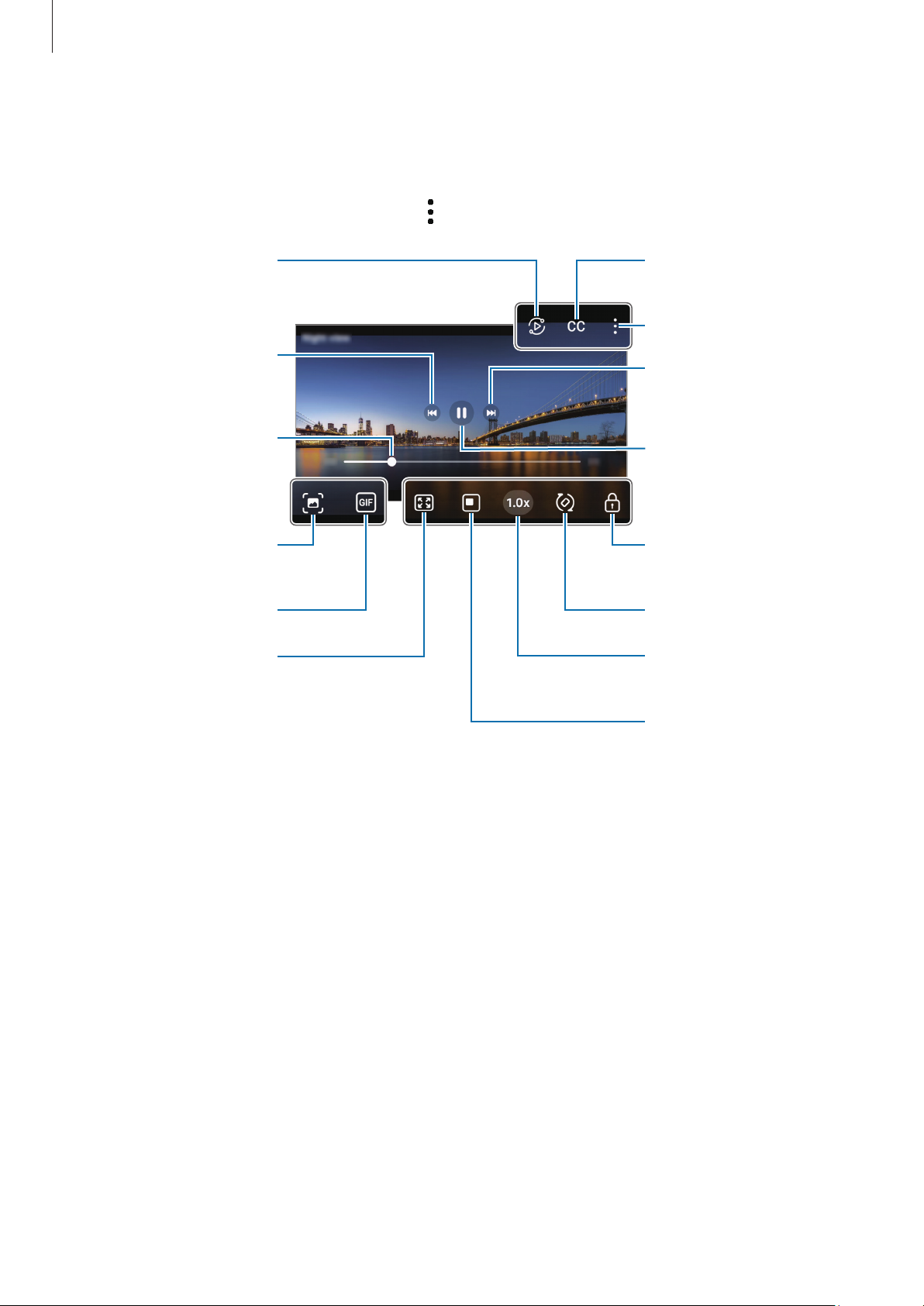
OtwórzaplikacjęGaleriaiwybierzfilmdoodtworzenia.Abywyświetlićinnepliki,przesuńwlewolubwprawona
ekranie.
Abyużyćinnychopcjipodczasodtwarzania,dotknij → Otw. w Odtwarzaczu wideo.
ekranie, korzystając z
funkcji Smart View.
Przechodzenie do
poprzedniego filmu. Dotknij
i przytrzymaj, aby
przewinąć do tyłu.
Przewijanie do przodu lub
do tyłu przez przeciągnięcie
paska.
Uchwycenie bieżącego
ekranu.
Utwórz GIF.
Zmiana współczynnika
kształtu ekranu.
napisów.
Więcej opcji
Przechodzenie do
następnego filmu. Dotknij i
przytrzymaj, aby przewinąć
do przodu.
Wstrzymywanie i
wznawianie odtwarzania.
Blokowanie ekranu
odtwarzania.
Obracanie ekranu.
Zmiana prędkości
odtwarzania.
Przełączanie na podręczny
odtwarzacz wideo.
Przeciągnijwdółlubwgórępolewejstronieekranuodtwarzania,abydostosowaćjasnośćlubprzeciągnijwgórę
lubwdółpoprawejstronieekranuodtwarzania,abydostosowaćgłośność.
Abyprzewinąćdotyłulubdoprzodu,przeciągnijpalcemwlewolubwprawonaekranieodtwarzania.
60
Page 61

Aplikacjeifunkcje
Albumy
OtwórzaplikacjęGaleria,dotknijAlbumy → ,anastępniewybierztypalbumu.
•
Album:tworzenienowychalbumóworazręcznedodawaniedonichzdjęćifilmów.
•
Automatyczne aktualizowanie albumu:tworzeniealbumów,któreautomatyczniegromadzązdjęcia
wybranychosób.
•
Grupy:tworzeniegrupypowiązanychalbumów.
•
Udost. album:tworzeniealbumów,któremożeszudostępniaćinnymosobom.
•
Udostępniony album rodzinny:tworzeniealbumów,któremożeszudostępniaćswojejrodzinie.
Niektórefunkcjemogąniebyćdostępnewzależnościodregionulubmodelu.
Historie
Pouchwyceniulubzapisaniuobrazówifilmówurządzenieodczytaichetykietydatyilokalizacji,posortujeobrazy
ifilmy,anastępnieutworzyhistorie.
OtwórzaplikacjęGaleria,dotknijHistorie,anastępniewybierzhistorię.Jeślidotkniesz ,możeszskorzystaćz
różnychopcji,takichjakzmianatytułuhistorii.
Jeślinaliściehistoriidotkniesz → Utwórz historię,możesztworzyćhistorieręcznie.
Synchronizacja obrazów i filmów
OtwórzaplikacjęGaleria,dotknij ipostępujzgodniezinstrukcjamiwyświetlanyminaekranie,abyzakończyć
synchronizację.GdyaplikacjaGaleriaichmurazostanąsązsynchronizowane,ikonazmienisięna .
Podczassynchronizowaniazrobionezdjęciainagranefilmyrównieżbędązapisywanewchmurze.Dostępdo
obrazówifilmówzapisanychwchmurzemożnauzyskaćwaplikacjiGaleriaoraznainnychurządzeniach.
WprzypadkupołączeniakontaSamsungorazkontaMicrosoftmożliwejestustawienieusługiMicrosoft
OneDrivejakomiejscaprzechowywaniadanychwchmurze.
61
Page 62

Aplikacjeifunkcje
Usuwanie obrazów lub filmów
OtwórzaplikacjęGaleria,dotknijiprzytrzymajobraz,filmlubalbumdousunięcia,anastępniedotknijUsuń.
Korzystanie zfunkcji kosza
Usunięteobrazyifilmybędątymczasowoprzechowywanewkoszu.Plikizostanąusuniętedopieropopewnym
czasie.
Abyuzyskaćdostępdoplikówzkosza,uruchomaplikacjęGaleriaidotknijMenu → Kosz.Abyprzywrócićpliki,
dotknijWybierz,wybierzpliki,anastępniedotknijPrzywróć.
Bixby
Bixbytointerfejsużytkownika,którypomagawwygodniejszysposóbkorzystaćzurządzenia.Możesz
wypowiedziećswojepoleceniedoBixby.Bixbyuruchomiżądanąfunkcjęlubwyświetlipotrzebneinformacje.
Abyuzyskaćwięcejinformacji,odwiedźwitrynęwww.samsung.com/bixby.
Bixbyjestdostępnytylkowniektórychjęzykachimożeniedziałaćwzależnościodregionu.
Wybudzanie Bixby
Naciskająciprzytrzymującprzyciskboczny,powiedzswojepoleceniedoBixby.Abyskorzystaćztejfunkcji,
otwórzUstawieniaidotknijZaawansowane funkcje → Przycisk boczny → Długie naciśnięcie → Bixby.
Ewentualniewypowiedzfrazęaktywującą,naprzykład„Hi,Bixby”albo„Bixby ”,apotempowiedzswojepolecenie.
Ustawianie frazy budzenia
1 OtwórzUstawieniaidotknijZaawansowane funkcje
2 FrazęaktywującąaplikacjęmożnawybraćwopcjiVoice wake-up.
Wprzypadkupierwszegouruchomieniatejaplikacjilubjejponownegouruchomieniaporeseciedanych
postępujzgodniezinstrukcjamiwyświetlanyminaekraniewceluukończeniapierwszejkonfiguracji.
Bixby → Rejestracja głosu.
→
62
Page 63

Aplikacjeifunkcje
Bixby Vision
BixbyVisiontousługazwielomafunkcjamiopartyminarozpoznawaniuobrazów.BixbyVisionmożesłużyćdo
wyszukiwaniainformacjipoprzezrozpoznawanieobiektów.KorzystajzróżnorodnychprzydatnychfunkcjiBixby
Vision.
•
Wzależnościodrozmiaru,formatuirozdzielczościobrazufunkcjamożeniebyćdostępnalub
zapewnianeprzezniąwynikiwyszukiwaniamogąniebyćwłaściwe.
•
SamsungnieponosiodpowiedzialnościzainformacjeoprodukciedostarczaneprzezfunkcjęBixby
Vision.
Uruchamianie funkcji Bixby Vision
UruchomBixbyVisionjednązpodanychdalejmetod.
•
WaplikacjiAparatnaliścietrybówfotografowaniadotknijWIĘCEJidotknij .
•
WaplikacjiGaleriawybierzobrazidotknij .
•
JeślidoekranustartowegododanoikonęaplikacjiBixbyVision,otwórzaplikacjęBixby Vision.
Korzystanie z Bixby Vision
1 UruchomBixbyVision.
2 Wybierzfunkcję,którejchceszużyć.
•
TŁUMACZ:rozpoznawanietekstuzdokumentówlubobrazówitłumaczenieich.
•
TEKST:rozpoznawanietekstuzdokumentówlubobrazówiwyodrębnianieich.
•
ODKRYJ:wyszukajobrazypodobnedorozpoznanegoobiektuonlineipowiązaneinformacje.
•
OPIS SCENY:przeanalizujprzechwyconąscenęiopiszjągłosowo.
•
IDENTYFIKATOR OBIEKTU:rozpoznajobiektyiopiszjegłosowo.
•
CZYTNIK TEKSTU:rozpoznajtekstiodczytajgonagłos.
•
WYKRYWACZ KOLORÓW:wykryjkolorobiektuipowiedzgonagłos.
•
Dostępnefunkcjeiwynikiwyszukiwaniamogąsięróżnićwzależnościodregionuluboperatora.
•
Jeśliniektórefunkcjeniesąwyświetlane,uruchomaplikacjęBixbyVision,dotknij → Ustawienia, a
następniedotknijprzełącznikówobokfunkcji,którechceszwłączyć.
63
Page 64
Aplikacjeifunkcje
Wiele okien
(Korzystanie z wielu aplikacji jednocześnie)
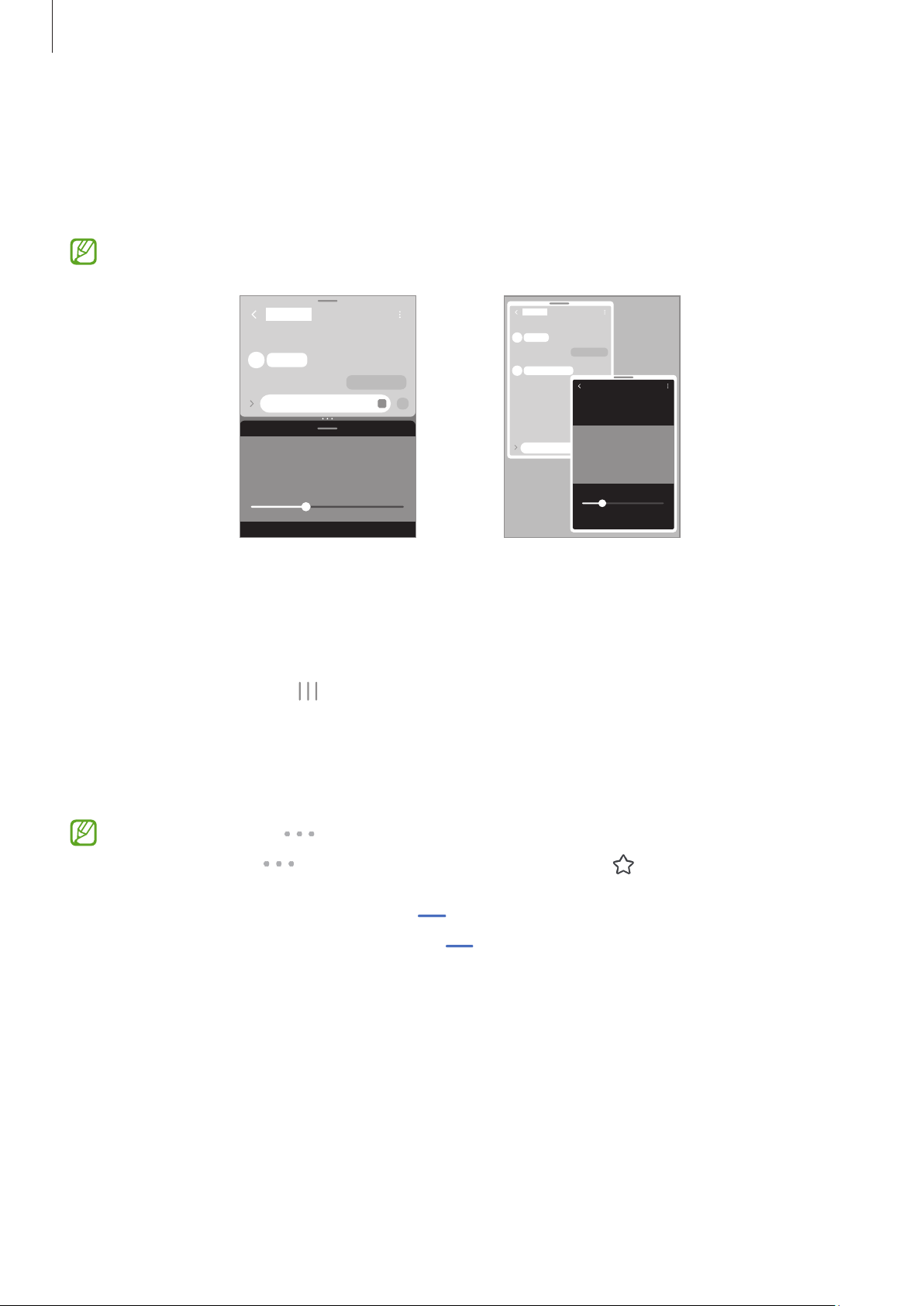
Możnauruchomićwieleaplikacjijednocześniewwidokupodzielonegoekranualbowwyskakującychoknach.
Niektóreaplikacjemogąnieobsługiwaćtejfunkcji.
Widok podzielonego ekranu Widok wyskakującego okna
Uruchamianie funkcji Wiele okien
•
Przyciskostatnie
DotknijprzyciskuOstatnie( ),dotknijikonyaplikacji,anastępniedotknijOtwórz w widoku podzielonego
ekranu
•
Przesuwanieekranu
OtwórzUstawienia,dotknijZaawansowane funkcje → Wiele okien,anastępniedotknijprzełącznika
Przeciągnij, aby uzyskać podz. ekr.lubPrzeciągnij, aby uzyskać widok wyskak. okna,abywłączyćtęfunkcję.
lubOtwórz w wyskakującym widoku.
•
Przeciągającokręgi( )międzyoknamiaplikacji,możnaregulowaćwielkośćokien.
•
Dotknijokręgów( )międzyoknamiaplikacji,anastępniedotknij .Aplikacjeużywanewwidoku
podzielonegoekranuzostanązapisanejakoparaaplikacji.
•
PrzeciągnijuchwytwidokuWieleokien( )wnowemiejsce,abyprzesunąćoknoaplikacji.
•
PodotknięciuuchwytuwidokuWieleokien( )zostanąwyświetlonedostępnemenu.
64
Page 65
Aplikacjeifunkcje
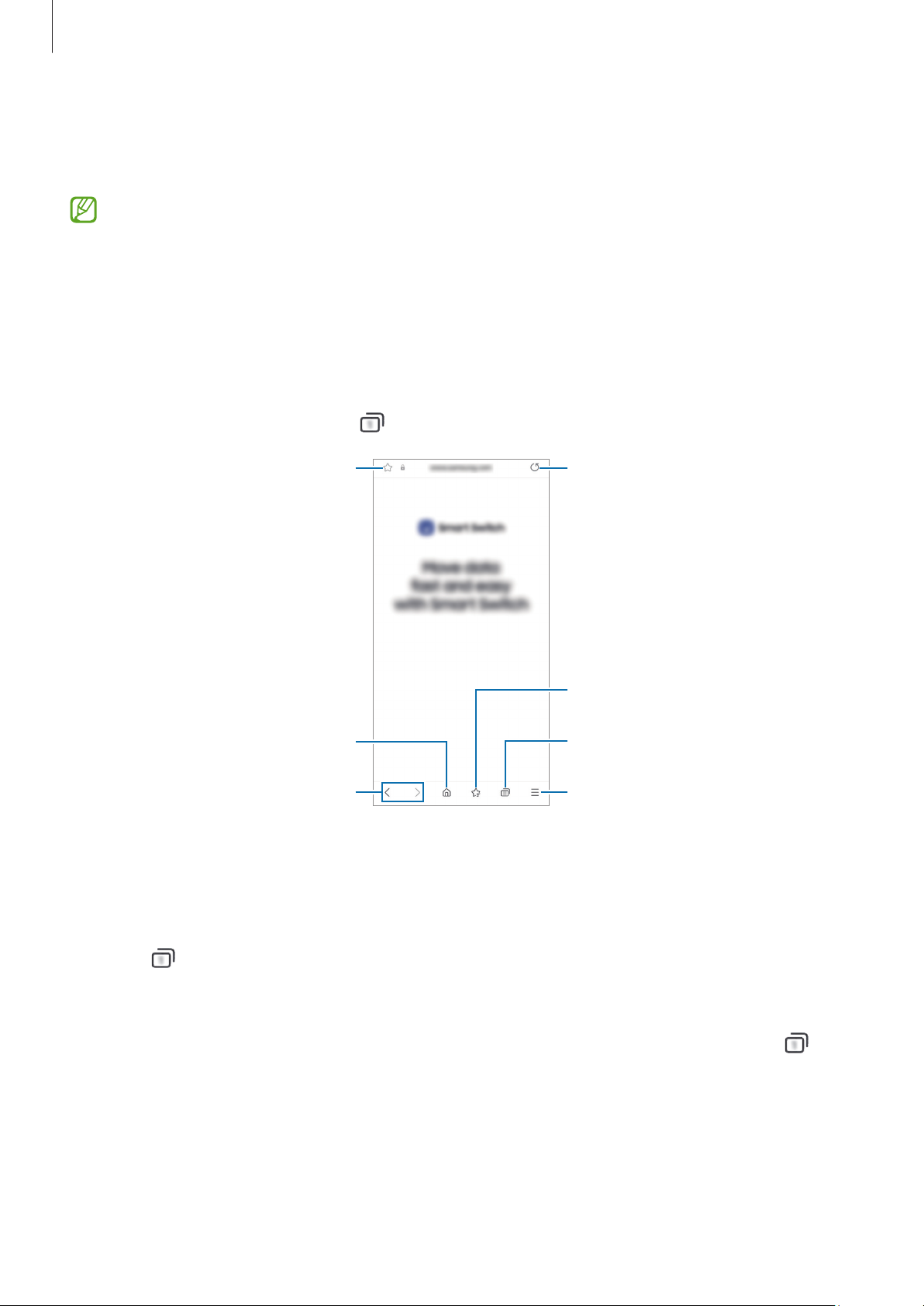
Dodawanie zakładki do bieżącej strony.
Odświeżanie bieżącej strony.
Samsung Internet
WyszukujinformacjewInternecieioznaczajulubionestrony,abymócpotemuzyskaćdonichłatwiejszydostęp.
Zalecamykorzystaniezdedykowanychtaryflubpakietówdanych,któreumożliwiająkorzystaniez
transmisjidanychipozwoląuniknąćdodatkowychkosztówztymzwiązanych.Włączoneurządzenie,
możebyćnastałepodłączonedoInternetuiautomatyczniesynchronizowaćsięzusługamiopartymina
transmisjidanych.
1 OtwórzaplikacjęInternet.
2 WprowadźadresstronyWWWlubsłowokluczowe,anastępniedotknijIdź.
Jeślipaseknarzędziniepojawiasię,przesuńpalcemlekkowdółpoekranie.
Abyprzełączaćsięmiędzykartami,dotnij lubprzeciągnijwlewolubprawopopoluadresu.
Otwieranie strony domowej.
Przechodzenie między stronami.
Korzystanie z trybu prywatnego
Jeżelizostanieustawionehasłodotrybuprywatnego,możnauniemożliwićinnymosobomdostępdohistorii
wyszukiwania,historiiprzeglądania,zakładekizapisanychstron.
1 Dotknij
2 DotknijprzełącznikaZablokuj Tryb chroniony,abywłączyćtęfunkcję,dotknijPoczątek,anastępnieustaw
hasłodotrybuprywatnego.
Wtrybieprywatnymurządzeniezmienikolorpaskównarzędzi.Abywyłączyćtrybprywatny,dotknij
Wyłącz tryb chroniony.
Włącz tryb chroniony.
→
Dostęp do zakładek.
Zarządzanie kartami. / Użycie trybu
prywatnego.
Więcej opcji
→
65
Page 66
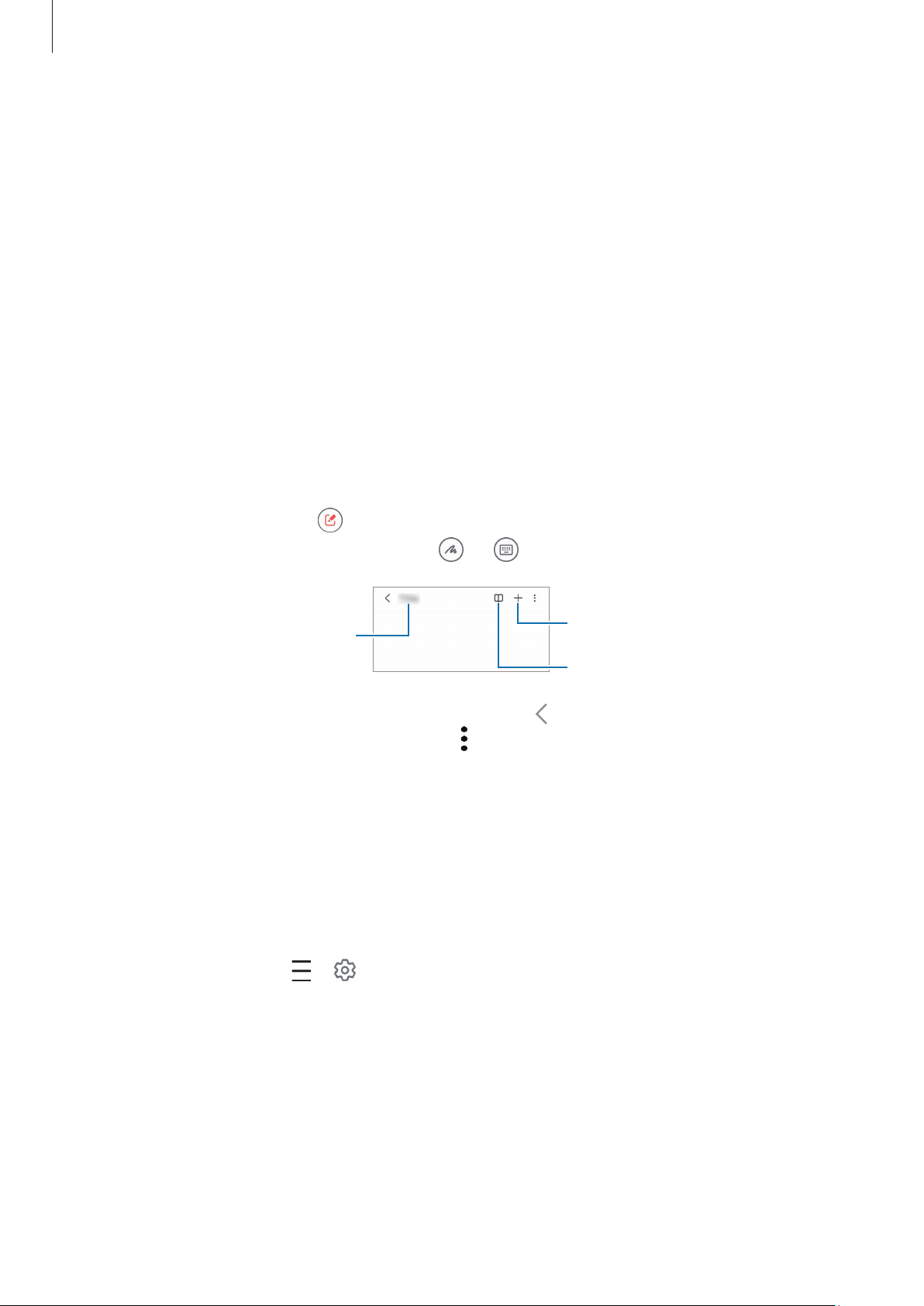
Aplikacjeifunkcje
Samsung Health
AplikacjaSamsungHealthpomagazarządzaćswojąformąikondycją.Umożliwiaonaustaleniecelów
treningowych,sprawdzaniepostępóworazśledzenieformyikondycji.Istniejerównieżmożliwośćporównania
zapisówkrokomierzazdanymiinnychużytkownikówSamsungHealthorazsprawdzaniawskazówekdotyczących
zdrowia.
OtwórzaplikacjęHealth.Abyuzyskaćwięcejinformacji,odwiedźwitrynęwww.samsung.com/samsung-health.
Samsung Notes
Notatkimożnatworzyć,wprowadzająctekstprzyużyciuklawiaturybądźpiszącodręcznielubrysującnaekranie.
Donotatekmożnarównieżwstawiaćobrazylubnagraniagłosowe.
Tworzenie notatek
1 OtwórzaplikacjęNotes,dotknij ,anastępnieutwórznotatkę.
Możnazmienićmetodęwprowadzania,dotykając lub .
Wprowadzanie tytułu.
Wstawianie plików.
Tryb czytania
2 PozakończeniuredagowanianotatkidotknijprzyciskuWstecz( ),abyjązapisać.
Abyzapisaćnotatkęwinnymformaciepliku,dotknij → Zapisz jako plik.
Usuwanie notatek
Dotknijnotatkidousunięciaiprzytrzymajją,anastępniedotknijUsuń.
Synchronizowanie notatek
Możeszsprawdzaćiedytowaćnotatkinawszystkichurządzeniachzalogowanychdotegosamegokonta
Samsung.
OtwórzaplikacjęNotes,dotknij → ,anastępniedotknijprzełącznikaSynchronizuj z Samsung Cloud,aby
włączyćtęfunkcję.
66
Page 67

Aplikacjeifunkcje
Samsung Members
Samsung Membersoferujeklientomusługipomocytechnicznej,takiejakdiagnozowanieproblemówz
urządzeniem.Użytkownicymogąprzesyłaćpytaniairaportydotyczącebłędów.Pozatymmożnarównież
wymieniaćsięinformacjamizinnymiczłonkamispołecznościużytkownikówtelefonówGalaxylubsprawdzać
najnowszewiadomościiwskazówki. Samsung Membersmożepomócwrozwiązywaniuproblemów,któremogą
wystąpićpodczaskorzystaniazurządzenia.
Samsung Kids
Możliwejestograniczeniedostępudziecidokonkretnychaplikacji,ustawienielimitówużyciaurządzenia
iskonfigurowanieustawieńrozrywkiibezpieczeństwadzieciwtrakciekorzystaniazurządzenia.
OtwórzUstawieniaidotknijAplikacje → Samsung Kids → Otwarte.Wprzypadkupierwszegouruchomienia
SamsungKidslubjegoponownymuruchomieniuporeseciedanychpostępujzgodniezinstrukcjaminaekranie w
celuukończeniakonfiguracji.
NaekranieSamsungKidswybierzżądanąaplikację.
WcześniejustalonametodablokowaniaekranulubutworzonyPINbędąużywanepodczaswłączania
funkcjiKontrola rodzicielskalubzamykaniaekranuSamsungKids.
Wykorzystywanie funkcji kontroli rodzicielskiej
MożnakonfigurowaćustawieniatrybuSamsungKidsisprawdzaćhistoriękorzystania.
NaekranieSamsungKidsdotknij → Kontrola rodzicielskaiwprowadźkododblokowania.
Zamykanie trybu Samsung Kids
AbyzamknąćtrybSamsungKids,dotknijprzyciskuWstecz( )lubdotknij → Zamknij Samsung Kids,
anastępniewprowadźkododblokowania.
67
Page 68

Aplikacjeifunkcje
Samsung Global Goals
InicjatywaCeleglobalne,którazostałapowołanaprzezOgólneZgromadzenieOrganizacjiNarodów
Zjednoczonychw2015 r.,obejmujecelepromującezrównoważonyrozwójspołeczeństwa.Celetemogą
przyczynićsiędozwalczaniaubóstwa,zmniejszanianierównościspołecznychizapobieganiazmianomklimatu.
DziękiaplikacjiSamsungGlobalGoalsdowieszsięwięcejocelachglobalnychimożeszdołączyćdotejinicjatywy,
abywalczyćolepsząprzyszłość.
Samsung TV Plus
Wybierzkanałytakiejakwtelewizorzeizadarmooglądajróżnetreściwideo.
OtwórzaplikacjęTV.
Taaplikacjamożeniebyćdostępnawzależnościodoperatoralubmodeluurządzenia.
Samsung Find
Możeszznaleźćswojeurządzenie,nawetjeśliniejestpołączonezsiecią.Możeszrównieżudostępniaćswoją
lokalizacjęwcześniejustawionymosobom.
OtwórzaplikacjęFind.
Samsung Shop
Samsung ShoptoświadczonaprzezfirmęSamsungusługaumożliwiającadokonywaniezakupówmobilnych.
OtrzymujofertylubinformacjeoproduktachiusługachfirmySamsungijejpartnerów.
OtwórzaplikacjęSamsung Shop.
Taaplikacjamożeniebyćdostępnawzależnościodoperatoralubmodeluurządzenia.
68
Page 69

Aplikacjeifunkcje
Galaxy Wearable
KorzystajączaplikacjiGalaxyWearable,możeszzarządzaćswoimiurządzeniamidonoszenia.Wprzypadku
połączeniatelefonuzurządzeniemdonoszeniamożnadostosowaćustawieniaiaplikacjeurządzeniado
noszenia.
OtwórzaplikacjęWearable.
DotknijWięcej → Rozpocznij,abypołączyćtelefonzurządzeniemdonoszenia.Postępujzgodniezinstrukcjami
wyświetlanyminaekranie,abyzakończyćkonfigurację.Więcejinformacjinatematsposobupodłączania
urządzeniadonoszeniadourządzeniaikorzystaniazniegomożnaznaleźćwpodręcznikuużytkownika
urządzeniadonoszenia.
Kalendarz
Taaplikacjaumożliwiazarządzanieharmonogramemprzezwprowadzanienadchodzącychzdarzeńwterminarzu.
OtwórzaplikacjęKalendarzidotknij lubdotknijdwukrotniedaty.Jeślidladatyzapisanojużzdarzenialub
zadania,dotknijdatyidotknij .
Synchronizowanie zdarzeń z kontami
1 OtwórzUstawienia,dotknijKonta i kopia zapasowa
synchronizacji.
2 DotknijSynchronizuj kontoidotknijprzełącznikaKalendarz,abywłączyćtęfunkcję.
Abydodaćkontadosynchronizacji,otwórzaplikacjęKalendarzidotknij → → Zarządz. kalendarzami →
Dodaj konto.Następnienależywybraćkonto,zktórymchceszsynchronizowaćdane,izalogowaćsięnanim.
→
Zarządzanie kontami,anastępniewybierzkontodo
→
69
Page 70
Aplikacjeifunkcje
Reminder
Możliwejestrejestrowanieczynnościdowykonaniajakoprzypomnień.Pospełnieniuokreślonychwarunków
będąwyświetlanepowiadomienia.
OtwórzaplikacjęKalendarzidotknij → Przypomnienia ( ) → .ZostaniewyświetlonyekranReminder,
aikonaaplikacjiReminder( )zostaniedodanadoekranuaplikacji.
•
Abyotrzymywaćbardziejprecyzyjnepowiadomienia,połączurządzeniezsieciąWi-Filubsiecią
telefoniikomórkowej.
•
Abyużyćprzypomnieńdotyczącychlokalizacji,funkcjaGPSmusibyćwłączona.Funkcjaprzypomnieńo
lokalizacjimożeniebyćdostępnawzależnościodmodelu.
Korzystanie z przypomnień
OtwórzaplikacjęReminder.
•
Abyutworzyćprzypomnienia,dotknij .
•
Abyzakończyćprzypomnienie,dotknij
•
Abyprzywrócićprzypomnienia,dotknij → Ukończono,wybierzprzypomnieniedoprzywróceniaidotknij
Przywróć.
•
Abyusunąćprzypomnienie,wybierzjeidotknijopcjiUsuń.
lubwybierzprzypomnienieidotknijUkończ.
Dyktafon
Możliwejestnagrywaniegłosulubjegoodtwarzanie.
1 OtwórzaplikacjęDyktafon.
2 Dotknij ,abyrozpocząćnagrywanie.Powiedzcośdomikrofonu.
•
Dotknij ,abywstrzymaćnagrywanie.
•
Podczasnagrywaniagłosumożeszwstawićzakładkę,dotykając .
3 Dotknij
4 WprowadźnazwęplikuidotknijZapisz.
,abyzakończyćnagrywanie.
70
Page 71

Aplikacjeifunkcje
Moje pliki
(Sprawdzanie i zarządzanie plikami)
Uzyskajdostępizarządzajróżnymiplikamizapisanymiwurządzeniu.
OtwórzaplikacjęMoje pliki.
Abywyszukaćniepotrzebnedaneizwolnićmiejscewpamięciurządzenia,dotknijZarządzaj pamięcią.
Abywyszukaćplikilubfoldery,dotknij .
Zegar
Ustawiajalarmy,sprawdźaktualnyczaswwielumiastachnacałymświecie,zmierzczaswydarzenialubustaw
określonądługość.
OtwórzaplikacjęZegar.
Kalkulator
Wykonajpodstawoweobliczeniaarytmetycznelubnaukowe.
OtwórzaplikacjęKalkulator.
•
:wyświetlaniehistoriiobliczania.Abywyczyścićhistorię,dotknijWyczyść historię.Abyzamknąćpanel
historiiobliczeń,dotknij .
•
•
:wykorzystywanienarzędziadokonwersjijednostek.Różnewartości,takiejakpowierzchnia,długość
lubtemperatura,możnakonwertowaćnainnejednostki.
:wyświetlaniekalkulatorawwersjinaukowej.
71
Page 72

Aplikacjeifunkcje
Gaming Hub
AplikacjaGamingHubzapewniawspólnemiejscenagrypobranezeSklep Play i Galaxy Store.
OtwórzaplikacjęGaming Hubiwybierzżądanągrę.
GrypobranezeSklep Play i Galaxy StorezostanąautomatyczniewyświetlonenaekranieGamingHub.
JeżeliniemaTwoichgier,dotknij → → Dodaj gry.
Usuwanie gry z Gaming Hub
Dotknij
,dotknijiprzytrzymajgrę,anastępniedotknijUsuń z aplikacji Gaming Hub.
Game Booster
(Konfiguracja środowiska gry)
DziękiPrzyspieszeniugiermożeszgraćwgrywlepszymśrodowisku.Możnajejużywaćwtrakciegraniawgry.
AbyotworzyćpanelPrzyspieszeniagierpodczasgrania,dotknij
przeciągnijpalcemzdołuekranuwgórę,abyjąwyświetlić.
•
:konfigurowanieustawieńdlakażdejgry,takichjakzmianatrybuwydajności.
•
:konfigurowanieustawieńfunkcjiPrzyspieszeniegier.
•
Blokada dotyku:blokowanieekranupodczasgraniawgrę.Abyodblokowaćekran,przeciągnijikonęblokady
wdowolnymkierunku.
•
Zrzut ekranu:przechwytywaniezrzutówekranu.
•
Nagraj:nagrywaniesesjigry.Abyzatrzymaćnagrywanie,dotknij .
•
Blokuj przyciski nawigacyjne:ukrywanieprzyciskównapaskunawigacji.Abywyświetlićprzyciski,dotknij
na pasku nawigacji.
nadoleekranu.Jeśliikonajestukryta,
•
Blokuj panel przy krawędzi:ukrywanieuchwytupanelukrawędzipodczasgraniawgry.
72
Page 73

Aplikacjeifunkcje
•
Blokuj funkcję Autom. jasn.:wyłączanieautomatycznegodostosowywaniajasnościekranupodczasgrania
w gry.
•
Blokuj Bixby:wyłączanieBixbypodczasgraniawgry.
•
Edytuj:edycjalistyopcji.
•
Optymalizacja gry:sprawdzanieaktualnegotrybuwydajności.
•
RAM:sprawdzaniedostępnejpamięciRAM.
•
Dostępnośćopcjimożesięróżnićwzależnościodgry.
•
Wydajnośćgrymożnaograniczyć,abykontrolowaćtemperaturęurządzenia,jeślitemperatura
wzrośniepowyżejpewnegopoziomu.
Zmiana trybu wydajności
Istniejemożliwośćzmianytrybuwydajnościgry.
Dotknij → → Optymalizacja gryiwybierzżądanytryb.
•
Wydajność:zapewnienienajlepszejmożliwejwydajnościpodczasgraniawgry.Wprzypadkukorzystaniaz
tegotrybuurządzeniemożesięnagrzewaćzpowoduzwiększonegozużyciabaterii.
•
Równowaga:równoważywydajnośćiczaspracybaterii.
•
Oszczędzanie baterii:pozwalaoszczędzaćenergiębateriipodczasgraniawgry.
Wydajnośćbateriimożesięróżnićwzależnościodgry.
Otwieranie aplikacji w wyskakujących oknach podczas odtwarzania gier
Istniejemożliwośćotwieraniaaplikacjiwwyskakującychoknachpodczasodtwarzaniagry.
Dotknij
→ Wysk. apl.iwybierzaplikacjęzlistyaplikacji.
73
Page 74
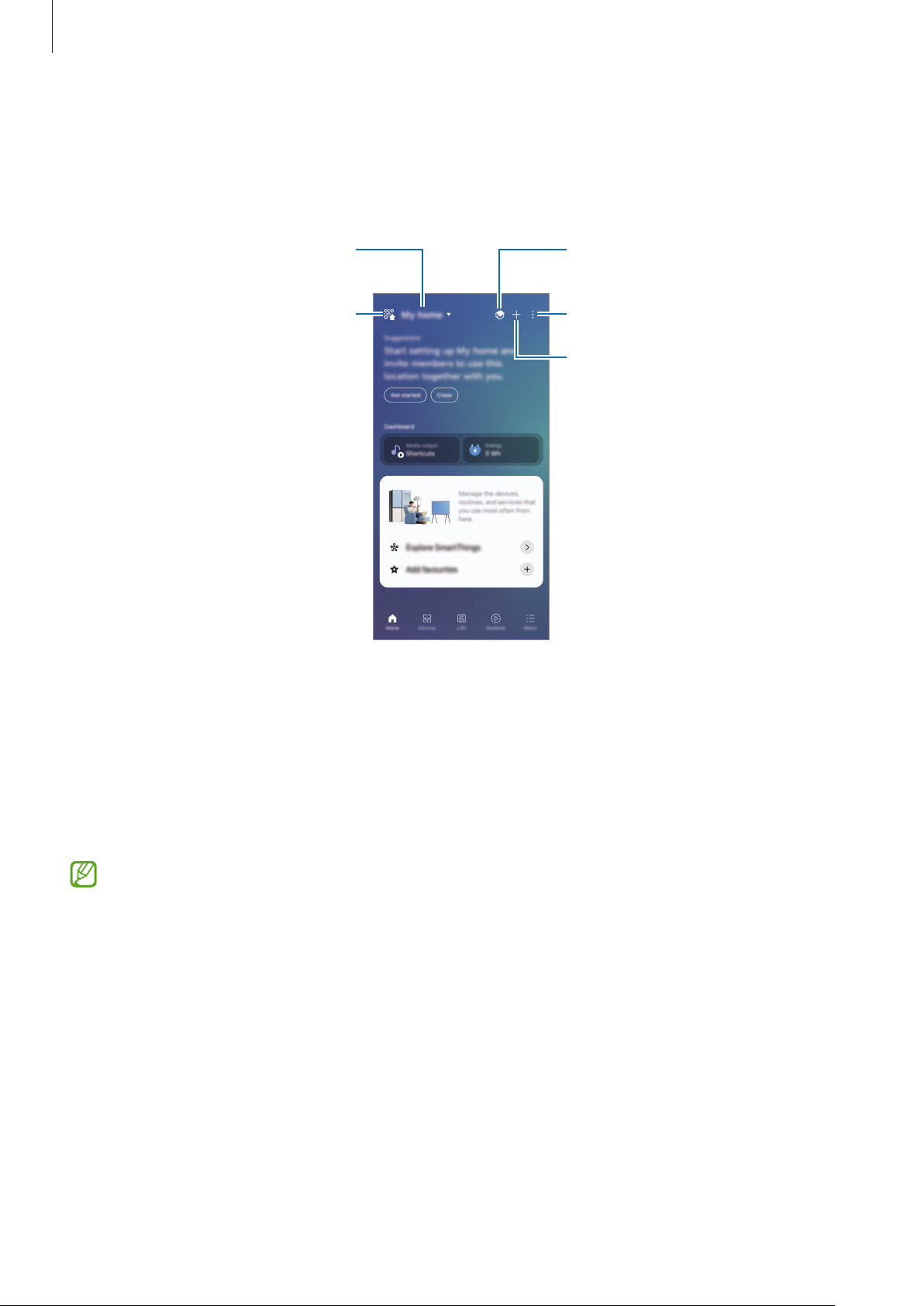
Aplikacjeifunkcje
Zarządzanie lokalizacjami.
SmartThings
MożnasterowaćizarządzaćurządzeniamiinteligentnymilubproduktamiInternetrzeczy(IoT).
OtwórzaplikacjęSmartThings.Abyuzyskaćwięcejinformacji,dotknijMenu → Sposób użycia.
Sprawdzanie i zarządzanie
urządzeniami w widoku mapy.
Zapraszanie innych za pomocą kodu
QR.
•
Strona gł.:dodawanieczęstoużywanychurządzeń,rutynlubusługizarządzanienimi.
•
Urządzenia:dodawanieurządzeńlubzarządzanienimi.
•
Życie:używanieróżnychusług,takichjaksprawdzaniestanuurządzenialubzużyciaenergii,atakże
Więcej opcji
Dodawanie urządzeń lub usług albo
tworzenie rutyn.
oszczędzanieenergiiprzezwłączenietrybuoszczędzaniaenergiiAI.
•
Procedury:dodawanierutynlubzarządzanienimi.
•
Menu:sprawdzanieobsługiwanychurządzeń,wyświetlanieinformacjiokorzystaniuzpewnychfunkcjiinie
tylko.
•
Urządzenia,zktórymimożeszsiępołączyć,mogąsięróżnićwzależnościodregionu.Dostępnefunkcje
mogąsięróżnićwzależnościodpodłączonegourządzenia.
•
ProblemylubusterkipodłączonychurządzeńniesąobjętegwarancjąfirmySamsung.Wprzypadku
wystąpieniaproblemówlubustereknapodłączonychurządzeniachnależyskontaktowaćsię
zproducentemurządzenia.
74
Page 75

Aplikacjeifunkcje
Udostępnianie zawartości
Udostępnijtreści,korzystajączróżnychopcjiudostępniania.Poniżejprzedstawionoprzykładoweczynności
związanezudostępnianiemobrazów.
1 OtwórzaplikacjęGaleriaiwybierzobraz.
2 Dotknij iwybierzżądanąmetodęudostępniania.
Zaudostępnianieplikówpobieranychzapośrednictwemsiecitelefoniikomórkowejmogązostać
naliczonedodatkoweopłaty.
Quick Share
Udostępniajtreściurządzeniomznajdującymsięwpobliżulubosobomzeswoichkontaktów.
1 OtwórzaplikacjęGaleriaiwybierzobraz.
2 NadrugimurządzeniuotwórzUstawieniaidotknijPołączone urządzenia
udostępniać
3 Dotknij
•
AbyudostępnićłączezkodemQR,dotknijKod QR lub łączeizeskanujkodQR.
•
Abyudostępnićkontaktom,dotknijWyświetl kontakt.
•
Abyudostępnićzaszyfrowanątreść,dotknij → Włącz udostępnianie prywatne.Odbiorcaniemoże
zapisywać,kopiowaćaniprzesyłaćudostępnionejzawartości.
Tylko kontaktylubWszyscy → Gotowe.
→
Quick Share,anastępniewybierzurządzenie,naktórechceszprzesłaćobraz.
→
Quick Share → Kto może Ci
→
4 Zaakceptujżądanieprzesłaniaplikunadrugimurządzeniu.
Określanie osób, które mogą wyszukiwać Twój telefon
Możnaokreślićosoby,któremogąwyszukiwaćTwójtelefoniwysyłaćnanietreści.
1 OtwórzUstawieniaidotknijPołączone urządzenia
Quick Share → Kto może Ci udostępniać.
→
2 Wybierzopcję.
•
Nikt:inniniemogąodnaleźćTwojegourządzenia.Tylkoinneurządzenia,naktórychzalogowanosięnato
samokontoSamsung,mogąznajdowaćtelefon.
•
Tylko kontakty:udostępnianieosobomdodanymdolistykontaktów.
•
Wszyscy:zezwolenienaudostępnianietreścizwszystkichurządzeńwpobliżu.
75
Page 76

Aplikacjeifunkcje
Music Share
DziękifunkcjiUdostępnianiemuzykimożnaudostępniaćpołączonygłośnikBluetoothinnymosobom.Teraz
możnasłuchaćtejsamejmuzykinaobuzestawachsłuchawekGalaxyBuds.
Tafunkcjajestdostępnawyłącznienaurządzeniachobsługującychfunkcjęudostępnianiamuzyki.
Udostępnianie głośnika Bluetooth
NatelefonieotwórzaplikacjęUstawienia,dotknijPołączone urządzenia → Music Share,anastępniedotknij
przełącznika,abyaktywowaćfunkcję.
Postępujzgodniezinstrukcjamiwyświetlanyminaekranie,abyudostępnićgłośnikBluetooth.
Wspólne słuchanie muzyki na słuchawkach Galaxy Buds
MożnawspólniesłuchaćmuzykinatelefonienaswoichsłuchawkachBudsisłuchawkachBudsznajomego.
FunkcjajestobsługiwanatylkoprzezsłuchawkiseriiGalaxyBuds.
1 Upewnijsię,żeobatelefonyiobieparysłuchawekBudssąpołączone.
WięcejinformacjiosposobiełączeniamożnaznaleźćwrozdzialeŁączeniezinnymiurządzeniamiBluetooth.
2 NatelefonieznajomegouruchomUstawienia,dotknijPołączone urządzenia,anastępniedotknijprzełącznika
Music Sharewceluwłączeniatejfunkcji.
Możnaużywaćdodatkowychfunkcji,takichjakustawianiekomumożnaudostępniaćurządzenie,dotykając
Music Share.
3 NatelefonieotwórzpanelszybkichustawieńidotknijWyjście multimed.
4 WybierzsłuchawkiBudsznajomegozlistywykrytychurządzeń.
5 Natelefonieznajomegozaakceptujżądaniepołączenia.
PodczasodtwarzaniamuzykinatelefoniebędziemożnajejsłuchaćwspólnienaobusłuchawkachBuds.
76
Page 77

Aplikacjeifunkcje
Smart View
(Powielenie na ekranie telewizora)
Wyświetlaniezawartościztelefonunadużymekraniepopodłączeniutelefonudotelewizoralubmonitora
obsługującegofunkcjęScreenMirroring.
1 OtwórzpanelszybkichustawieńidotknijSmart View.
2 Wybierzurządzenie,abypowielićekrantelefonu.
WprzypadkuodtwarzaniafilmuzapomocąfunkcjiSmartViewrozdzielczośćmożesięróżnićwzależności
odmodelutelewizora.
77
Page 78

Aplikacjeifunkcje
Aplikacje Google
FirmaGoogledostarczaaplikacjerozrywkowe,społecznościoweibiznesowe.Dodostępudoniektórychaplikacji
możebyćwymaganekontoGoogle.
Abyuzyskaćwięcejinformacjinatemataplikacji,skorzystajzmenupomocykażdejaplikacji.
•
Chrome:taaplikacjaumożliwiawyszukiwanieinformacjiiprzeglądaniestroninternetowych.
•
Gmail:wysyłanieiodbieraniewiadomoście-mailzapośrednictwemusługiGoogleMail.
•
Mapy:znajdowaniewłasnejlokalizacjinamapieświataiuzyskiwanieinformacjiolokalizacjidlaróżnych
miejscwokółużytkownika.
•
YT Music:aplikacjaumożliwiasłuchaniemuzykiioglądaniefilmówdostępnychwserwisieYouTubeMusic.
Możnateżuzyskaćdostępdokolekcjimuzykiprzechowywanychnaurządzeniuiodtwarzaćje.
•
Google TV:kupujlubwypożyczajfilmy,naprzykładfilmyfabularneiprogramytelewizyjne, w sklepie Sklep
Play.
•
Dysk:taaplikacjaumożliwiaprzechowywaniezawartościwchmurze,uzyskiwaniedoniejdostępuz
dowolnegomiejscaiudostępnianiejejinnym.
•
YouTube:taaplikacjaumożliwiaoglądanieoraztworzeniefilmów,atakżeudostępnianieichinnym.
•
Google:szybkiewyszukiwanieelementówwInternecielubnaurządzeniu.
•
Meet:wykonujprostepołączeniawideolubtwórzidołączajdospotkańwideo.
•
Wiadomości:wysyłajiodbierajwiadomościnaswoimurządzeniulubkomputerzeorazudostępniajróżne
treści,takiejakobrazyifilmy.
•
Gemini:czatzGeminiumożliwiakorzystaniezróżnychfunkcji,takichjakwyszukiwanieinformacji,
tworzenieniestandardowychobrazówlubpisanietreści.
Niektóreaplikacjemogąniebyćdostępnewzależnościodoperatorasiecilubmodelu.
78
Page 79

Ustawienia
Ustawienia
Wstęp
Dostosujustawieniaurządzenia.
NaekranieaplikacjidotknijUstawienia.Ewentualnieotwórzpanelszybkichustawieńidotknij .
Abywyszukiwaćustawieniapoprzezwpisywaniesłówkluczowych,dotknij .Ustawieniamożnarównież
wyszukiwać,wybierająctemat.
Zaloguj się do Galaxy
ZalogujsiędoswojegokontaSamsungizarządzajnim.
NaekranieUstawieniadotknijZaloguj się do Galaxy.
Połączenia
Opcje
Ustawieniamożnazmieniaćdlaróżnychpołączeń, np.funkcjiWi-FiiBluetooth.
NaekranieUstawieniadotknijPołączenia.
•
Wi-Fi:włączfunkcjęWi-Fi,coumożliwipołączeniezpunktemdostępusieciWi-Fi,zapewniającdostępdo
Internetuiinnychurządzeńsieciowych.WięcejinformacjimożnaznaleźćwczęściWi-Fi.
•
Bluetooth:funkcjiBluetoothmożnaużyćdowymianydanychlubplikówmultimedialnychzinnymi
urządzeniamizwłączonąfunkcjąBluetooth.WięcejinformacjimożnaznaleźćwczęściBluetooth.
•
NFC i płatności bezdotykowe:odczytznacznikówkomunikacjiokrótkimzasięgu(NFC),którezawierają
informacjeoprodukcie.Tafunkcjamożerównieżsłużyćdodokonywaniapłatności, np.kupowaniabiletów
wśrodkachkomunikacjilubnaimprezy,popobraniuwłaściwejaplikacji.Więcejinformacjimożnaznaleźćw
częściNFCipłatnościbezdotykowe.
79
Page 80

Ustawienia
•
Tryb offline:ustawienieurządzeniatak,abywszystkiejegofunkcjebezprzewodowebyływyłączone.Można
korzystaćwyłączniezusługurządzeniainnychniżsieciowe.
Należyprzestrzegaćprzepisówliniilotniczychorazpoleceńpersonelusamolotu.Jeśliużywanie
urządzeniajestdozwolone,należypamiętaćowłączeniutrybusamolotowego.
•
Menedżer kart SIM:służydoaktywowaniakartSIMlubUSIMorazzmienianiaustawieńkartySIM.Więcej
informacjimożnaznaleźćwczęściMenedżerkartSIM.
•
Sieci komórkowe:konfigurowanieustawieńsiecikomórkowej.
•
Wykorzystanie danych:śledzenieilościprzesyłanychdanychidostosowanieustawienialimitu
danych.Ustawurządzenietak,abyautomatyczniewyłączałopołączeniedanychmobilnych,jeżeliilość
wykorzystanychdanychosiągnieokreślonylimit.
Możnawłączyćfunkcjęoszczędzaniadanych,abyuniemożliwićniektórymaplikacjomdziałającymwtle
wysyłanielubodbieraniedanych.WięcejinformacjimożnaznaleźćwczęściOszczędzaniedanych.
Możnatakżeustawićaplikacjetak,abykorzystałytylkozpołączeniaWi-Filubtransmisjidanychmobilnych,
albozobutychmetod.WięcejinformacjimożnaznaleźćwczęściSiecidozwolonedlaaplikacji.
•
Router Wi-Fi i udost. internetu:telefonmożepełnićfunkcjęrouteraWi-Fi,coumożliwiaudostępnianie
transmisjidanychsiecikomórkowychinnymurządzeniom.WięcejinformacjinatematrouteraWi-Fimożna
znaleźćwrozdzialeRouterWi-Fi.
Zakorzystanieztejfunkcjimogąbyćnaliczanedodatkoweopłaty.
•
Więcej ustawień połączenia:dostosowanieustawieńumożliwiasterowanieinnymifunkcjami.Więcej
informacjimożnaznaleźćwczęściWięcejustawieńpołączenia.
Niektórefunkcjemogąniebyćdostępnewzależnościodmodelu.
80
Page 81

Ustawienia
Wi-Fi
WłączfunkcjęWi-Fi,coumożliwipołączeniezpunktemdostępusieciWi-Fi,zapewniającdostępdoInternetui
innychurządzeńsieciowych.
Łączenie z siecią Wi-Fi
1 NaekranieUstawieniadotknijPołączenia
Wi-Fi,anastępniedotknijprzełącznika,abygowłączyć.
→
2 WybierzsiećzlistysieciWi-Fi.
Siecizikonąkłódkiwymagająpodaniahasła.
•
GdyurządzenierazpołączysięzpewnąsieciąWi-Fi,będziełączyłosięzniąponowniezakażdym
razem,gdytasiećbędziedostępna,bezkoniecznościpodawaniahasła.Abyuniemożliwićurządzeniu
automatycznełączeniesięzsiecią,dotknij oboksieciidotknijprzełącznikaAutomatyczne
ponowne łączenie,
•
JeśliniemożnapołączyćsięzsieciąWi-Fi,uruchomponowniefunkcjęWi-Fiurządzenialub
bezprzewodowyruter.
abywyłączyćtęfunkcję.
Udostępnianie haseł sieci Wi-Fi
WysyłającprośbędoosobypołączonejzzabezpieczonąsieciąWi-Fioudostępnieniehasła,możnapołączyć
sięztąsieciąbezwprowadzaniahasła.Tafunkcjajestdostępnanaurządzeniachosób,któremająsiebie
wkontaktach,itylko,gdyekrandrugiegourządzeniajestwłączony.
1 NaekranieUstawieniadotknijPołączenia
2 WybierzsiećzlistysieciWi-Fi.
Wi-Fi,anastępniedotknijprzełącznika,abygowłączyć.
→
3 DotknijZażądaj hasła.
4 Zaakceptujprośbęoudostępnienienadrugimurządzeniu.
HasłosieciWi-Fizostaniewprowadzonenaurządzeniuużytkownikaizostanieonopołączonezdanąsiecią.
81
Page 82

Ustawienia
Wi-Fi Direct
FunkcjaWi-FiDirectumożliwiabezpośredniepołączenieurządzeńprzezsiećWi-Fibezkoniecznościstosowania
punktudostępu.
1 NaekranieUstawieniadotknijPołączenia
2 Dotknij
Wyszczególnionezostanąwykryteurządzenia.
Jeżeliurządzenie,zktórymchceszsiępołączyćnieznajdujesięnaliście,zażądajwłączeniananimfunkcji
Wi-FiDirect.
Wi-Fi Direct.
→
Wi-Fi,anastępniedotknijprzełącznika,abygowłączyć.
→
3 Wybierzurządzeniedopołączenia.
Urządzeniazostanąpodłączone,gdydrugieurządzeniezaakceptujepołączenieprzezWi-FiDirect.
Abyzakończyćpołączeniezurządzeniem,zlistywybierzurządzenie,któregopołączeniemabyćprzerwane.
Bluetooth
FunkcjiBluetoothmożnaużyćdowymianydanychlubplikówmultimedialnychzinnymiurządzeniamiz
włączonąfunkcjąBluetooth.
Środki ostrożności dotyczące korzystania z funkcji Bluetooth
•
FirmaSamsungnieponosiodpowiedzialnościzautratę,przechwycenieaninieprawidłoweużyciedanych
wysyłanychlubodbieranychzapośrednictwemłącznościBluetooth.
•
Należyzawszesprawdzać,czydanesąodbieraneiudostępnianezaufanymorazodpowiednio
zabezpieczonymurządzeniom.Jeżelimiędzyurządzeniamiznajdująsięprzeszkody,zakresdziałaniamoże
sięzmniejszyć.
•
Niektóreurządzenia,szczególniete,którychnieprzetestowałalubniezaakceptowałagrupaBluetoothSIG,
mogąniewspółpracowaćztymurządzeniem.
•
NienależyużywaćfunkcjiBluetoothwsposóbniezgodnyzprawem, np.dotworzeniapirackichkopiiplików
lubprzechwytywaniakomunikacjidocelówkomercyjnych.FirmaSamsungnieponosiodpowiedzialnościza
skutkiniezgodnegozprawemużywaniafunkcjiBluetooth.
82
Page 83

Ustawienia
Łączenie z innymi urządzeniami Bluetooth
1 NaekranieUstawieniadotknijPołączenia
Wyszczególnionezostanąwykryteurządzenia.
Bluetooth,anastępniedotknijprzełącznika,abygowłączyć.
→
2 Wybierzurządzeniedopołączenia.
Jeżeliurządzenie,zktórymchceszsiępołączyćnieznajdujesięnaliście,ustawurządzenietak,żebyweszło
wtrybparowaniaBluetooth.Szczegółoweinformacjeznajdująsięwpodręcznikuużytkownikadrugiego
urządzenia.
TwójtelefonjestwidocznydlainnychurządzeńwmomencieotwarciaekranuustawieńBluetooth.
3 ZaakceptujpołączenieBluetoothnaswoimtelefonie,abypotwierdzić.
Urządzeniazostanąpodłączone,gdydrugieurządzeniezaakceptujepołączenieBluetooth.
Abyanulowaćparowanieurządzeń,dotknij
oboknazwyurządzeniaidotknijpozycjiAnuluj powiązanie.
Wysyłanie i odbieranie danych
WwieluaplikacjachobsługiwanejestprzesyłaniedanychzapomocąfunkcjiBluetooth.Istniejemożliwość
udostępnianiadanych,takichkontaktylubplikimultimedialne,innymurządzeniomBluetooth.Następujące
działaniastanowiąprzykładwysyłaniaobrazudoinnegourządzenia.
1 OtwórzaplikacjęGaleriaiwybierzobraz.
2 Dotknij
Jeżeliurządzenie,zktórymchceszsiępołączyćnieznajdujesięnaliście,zażądajwłączeniaopcjiwidoczności
naurządzeniu.
Bluetooth,anastępniewybierzurządzenie,naktórechceszprzesłaćobraz.
→
3 ZaakceptujżądaniepołączeniaBluetoothnadrugimurządzeniu.
83
Page 84

Ustawienia
NFC i płatności bezdotykowe
Telefonumożnaużywaćdoodczytuznacznikówkomunikacjiokrótkimzasięgu(NFC),którezawierająinformacje
oprodukcie.Tafunkcjamożerównieżsłużyćdodokonywaniapłatności, np.kupowaniabiletówwśrodkach
komunikacjilubnaimprezy,popobraniuwłaściwejaplikacji.
UrządzeniezawierawbudowanąantenęNFC.Zurządzeniemnależyobchodzićsięostrożnie,abynie
uszkodzićantenyNFC.
Odczytywanie informacji ztagów NFC
SkorzystajzfunkcjiNFCdoodczytywaniainformacjioproduktachztagówNFC.
1 NaekranieUstawieniadotknijPołączenia,anastępniedotknijprzełącznikaNFC i płatności bezdotykowe,
abywłączyćtęfunkcję.
2 UmieśćobszarantenyNFCznajdującysięztyłuurządzeniawpobliżutaguNFC.
Pojawiąsięinformacjeztagu.
Upewnijsię,żeekranurządzeniajestwłączonyiodblokowany.Wprzeciwnymrazieurządzenieniebędzie
odczytywałotagówNFCaniodbierałodanych.
Dokonywanie płatności przy użyciu funkcji NFC
AbymożnabyłoużywaćfunkcjiNFCpodczaszakupów,należyzarejestrowaćsięwusłudzemobilnychpłatności.
Abysięzarejestrowaćlubuzyskaćszczegółoweinformacjenatematusługi,skontaktujsięzoperatoremsieci.
1 NaekranieUstawieniadotknijPołączenia,anastępniedotknijprzełącznikaNFC i płatności bezdotykowe,
abywłączyćtęfunkcję.
2 DotknijobszaremantenyNFCztyłuurządzeniaczytnikakardNFC.
Abyokreślićdomyślnąaplikacjędopłatności,naekranieUstawieniadotknijPołączenia → NFC i płatności
bezdotykowe
•
•
Domyślna aplikacja portfela,anastępniewybierzaplikację.
→
Listausługpłatnościmożeniezawieraćwszystkichdostępnychaplikacjipłatniczych.
Jeśliprzeprowadziszaktualizacjęaplikacjipłatniczejlubzainstalujesznową,wcześniejużywaneusługi
płatniczemogąniedziałaćpoprawnie.WtakimprzypadkunaekranieUstawieniadotknijPołączenia
NFC i płatności bezdotykowe → Domyślna aplikacja portfelalubBezpłatne usługi NFC,anastępne
→
wybierzinnąaplikacjęzamiastzaktualizowanejlubnowozainstalowanejaplikacji.Ewentualnieusuń
zaznaczeniewybranejaplikacji.
84
Page 85
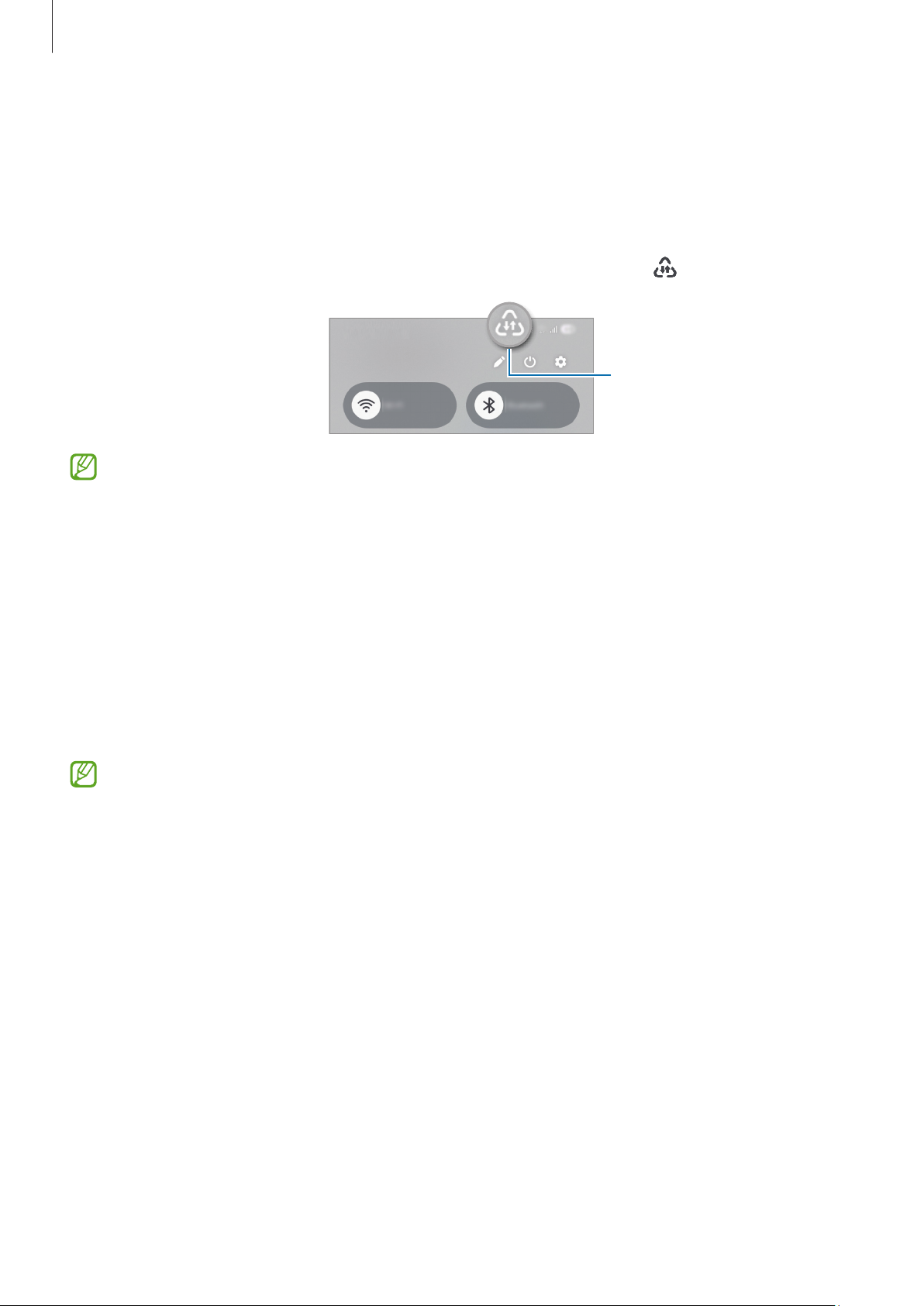
Ustawienia
Funkcja oszczędzania danych jest
Oszczędzanie danych
Użyciedanychmożnaobniżyć,uniemożliwiającniektórymaplikacjomdziałającymwtlewysyłanielubodbieranie
danych.
NaekranieUstawieniadotknijPołączenia → Wykorzystanie danych → Oszczędzanie danychidotknij
przełącznika,abywłączyćfunkcję.
Powłączeniufunkcjioszczędzaniadanychnapaskustanuwyświetlanabędzieikona .
włączona
Abywybraćaplikacje,którebędąmogłyużywaćdanychbezograniczeń,dotknijAplikacje zawsze
używające dane
iwybierzaplikacje.
Sieci dozwolone dla aplikacji
Ustawaplikacjetak,abykorzystałytylkozpołączeniaWi-Filubtransmisjidanychmobilnych,albozobutych
metod.
Naprzykładistniejemożliwośćustawieniaurządzeniatak,abykorzystałotylkozdanychmobilnychwprzypadku
aplikacji,którechceszchronić,lubaplikacjistreamingowych,któremożnaodłączać.Nawetjeśliniewyłączysz
funkcjiWi-Fi,aplikacjepootwarciurozpocznąkorzystaniezdanychmobilnych.
NaekranieUstawieniadotknijPołączenia → Wykorzystanie danych → Sieci dozwolone dla aplikacji.Dotknij
żądanejaplikacjinaliścieaplikacjiiwybierzopcjędozwolonychsieci.
Zakorzystaniezpołączeniadanychsiecikomórkowejmogąbyćnaliczanedodatkoweopłaty.
85
Page 86

Ustawienia
Router Wi-Fi
TwójtelefonmożepełnićfunkcjęrouteraWi-Fi,coumożliwiaudostępnianietransmisjidanychsieci
komórkowychinnymurządzeniom.
1 NaekranieUstawieniadotknijPołączenia
Router Wi-Fi i udost. internetu → Router Wi-Fi.
→
2 Dotknijprzełącznika,abygowłączyć.
Możliwajestzmiananazwysieci,jejhasłainietylko.
Ikona
zostaniewyświetlonenapaskustanu.
3 NaekraniedrugiegourządzeniawyszukajiwybierzswójtelefonnaliściesieciWi-Fi.
EwentualniedotknijKod QRnaekranierouteraWi-FiizeskanujkodQRnainnymurządzeniu.
•
JeżelinieznalezionorouteraWi-Fi,natelefonieustawPasmona2,4 GHz,dotknijZaawansowane,
anastępniedotknijprzełącznikaUkryta siećwceluwyłączeniatejfunkcji.
•
PowłączeniufunkcjiAutomatyczny router Wi-Fimożnaudostępniaćpołączenietransmisjidanych
telefonuinnymurządzeniom,naktórychużytkownikjestzalogowanynaswojekontoSamsung.
Więcej ustawień połączenia
Dostosowanieustawieńumożliwiasterowanieinnymifunkcjamipołączenia.
NaekranieUstawieniadotknijPołączenia → Więcej ustawień połączenia.
•
Skanowanie urządzeń w pobliżu:ustawianietelefonutak,abyznalazłwpobliżuurządzenia,zktórymi
będziemógłsiępołączyć.
•
Drukowanie:skonfigurujustawieniadlawtyczekdrukarkizainstalowanychnaurządzeniu.Abydrukować
pliki,możeszwyszukiwaćdostępnedrukarkilubdodaćdrukarkęręcznie.Więcejinformacjimożnaznaleźćw
częściDrukowanie.
•
VPN:abypołączyćsięzprywatnąsieciąszkołylubfirmy,należyskonfigurowaćsieciwirtualne(VPN).
•
Prywatny DNS:ustawienieurządzenia,abykorzystałozzabezpieczonegoprywatnegoDNS.
•
Ethernet:popodłączeniuadapteraEthernetmożeszkorzystaćzsieciprzewodowejikonfigurowaćjej
ustawienia.
•
Automatyczna aktualizacja konfiguracji systemu:zezwalajnaautomatycznezmianykonfiguracji,abymieć
pewność,żefunkcjepołączeniasieciowegodziałajązgodniezoczekiwaniami.
86
Page 87

Ustawienia
Drukowanie
Skonfigurujustawieniadlawtyczekdrukarkizainstalowanychnaurządzeniu.Możeszpołączyćurządzeniez
drukarkązapomocąpołączeniaWi-FilubWi-FiDirectwceludrukowaniaobrazów,lubdokumentów.
Niektóredrukarkimogąniebyćzgodnezurządzeniem.
Dodawanie dodatków plug-in drukarki
Wcelupołączeniadrukarekzurządzeniemnależydodaćdodatkiplug-indladrukarek.
1 NaekranieUstawieniadotknijPołączenia
plug-in.
Więcej ustawień połączenia → Drukowanie → Pobierz dodatek
→
2 Wybierzdodatekplug-indrukarki.
3 Wybierzzainstalowanydodatekdrukarki.
UrządzenieautomatyczniewyszukadrukarkipodłączonedotejsamejsieciWi-Ficourządzenie.
4 Wybierzdrukarkędododania.
Abydodaćdrukarkiręcznie,dotknij → Dodaj drukarkę.
Drukowanie zawartości
Podczasuzyskiwaniadostępudozawartości, np.obrazówlubdokumentów,otwórzlistęopcji,dotknijDrukuj →
→ Wszystkie drukarki...,anastępniewybierzdrukarkę.
Metodydrukowaniamogąróżnićsięwzależnościodtypuzawartości.
87
Page 88

Ustawienia
Połączone urządzenia
Możnazmieniaćustawieniapołączeńurządzeń.
NaekranieUstawieniadotknijPołączone urządzenia.
•
Quick Share:zmieńustawieniafunkcjiQuickShare.WięcejinformacjimożnaznaleźćwczęściQuickShare.
•
Music Share:zmieńustawieniafunkcjiUdostępnianiemuzyki.Więcejinformacjimożnaznaleźćwczęści
Music Share.
•
Automatyczne przełączanie słuchawek:ustawienieprzełączaniasłuchawekGalaxyBudszinnego
urządzenianatelefonpodczaswykonywanialubodbieraniapołączenia,odtwarzaniamultimediówinie
tylko.FunkcjitejmożnaużywaćtylkopozalogowaniunatosamokontoSamsungnadrugimurządzeniu
izałożeniusłuchawekGalaxyBuds.
•
Połączenia i SMS-y na innych urządzeniach:połącztabletitelefon,abywykonywaćpołączeniaiwysyłać
wiadomościztabletu,korzystającznumeruTwojegotelefonu.Musiszzarejestrowaćsięizalogowaćsię
natosamokontoSamsungnatablecieitelefonie.Niektórefunkcjewykonywaniapołączeńiwysyłania
wiadomościmogąniebyćdostępne.
•
Kontyn. na innych urządzeniach:korzystaniezaplikacjiifunkcjitelefonunainnychurządzeniach
zalogowanychdokontaSamsung.
•
Łącze do Windows:nakomputerzezsystememWindowsmożeszuzyskaćdostępdodanychnaurządzeniu
mobilnym,takichjakaplikacjelubzdjęcia,atakżeznichkorzystać.Dokorzystaniaztejfunkcjiwymagane
jestkontoMicrosoft.Więcejszczegółówmożnaznaleźćwwitryniehttps://aka.ms/setupltw.
•
Multi Control:użyjmyszyiklawiaturypodłączonejdokomputeraSamsung,któryobsługujetęfunkcjęw
telefonie.
•
Smart View:wyświetlaniezawartościztelefonunadużymekraniepopodłączeniutelefonudotelewizora
lubmonitoraobsługującegofunkcjęScreenMirroring.WięcejinformacjimożnaznaleźćwczęściSmart
View.
•
Galaxy Wearable:wprzypadkupołączeniatelefonuzurządzeniemdonoszeniamożnadostosować
ustawieniaiaplikacjeurządzeniadonoszenia.WięcejinformacjimożnaznaleźćwczęściGalaxyWearable.
•
SmartThings:możnasterowaćizarządzaćurządzeniamiinteligentnymilubproduktamiInternetrzeczy
(IoT).WięcejinformacjizawieraczęśćSmartThings.
•
Android Auto:połączenieurządzeniazpojazdemikontrolowanieniektórychfunkcjiurządzeniana
wyświetlaczuwpojeździe.
88
Page 89

Ustawienia
Tryby i procedury
Używanie trybów
Dodajtrybnapodstawiebieżącejaktywnościlublokalizacji.Ustawieniaurządzeniabędąsięzmieniaćw
zależnościodaktywnościlubsytuacji.Trybmożnawłączyćlubwyłączyćwpaneluszybkichustawień.
Dodawanie trybów
1 NaekranieUstawieniadotknijTryby i procedury
Tryby.
→
2 WybierzżądanytryblubdotknijDodaj tryb,abydodaćwłasnetryby.
Włączanie trybów
Trybyzostanąwłączoneautomatycznie,kiedyzostanąwykryteichwarunki.Możeszwłączaćjeteżręcznieprzez
dotknięcieprzyciskuwdowolnejchwili.
Abyręczniewłączyćtryb,wybierzżądanytrybidotknijWłącz.
Abywyłączyćaktywnytryb,dotknijtrybu,anastępniedotknijWyłącz.
Ewentualnieotwórzpanelszybkichustawień,dotknijTryby,anastępniewybierztryb,abygowłączyć.Aby
wyłączyćtryb,dotknijprzyciskutrybunapaneluszybkichustawień.
Wykorzystywanie rutyn
Zautomatyzujpowtarzalnecodziennezadania.Możesznaprzykładautomatyczniezmieniaćustawieniadźwięku
wzależnościodmiejscapobytu,optymalizowaćustawieniaurządzeniapodkątemgierinietylko.
Dodawanie rutyn
1 NaekranieUstawieniadotknijTryby i procedury
Procedury.
→
2 Dotknij idodajwłasnerutynylubdotknijOdkrywanieiwybierzżądanąrutynę.
Jeślichceszustawićwarunekuruchamianiarutynyjakoręczny,dotknijUruchom ręcznie.Opcjatapojawisię
tylkowprzypadkunieustawieniażadnychwarunkówuruchamiania.
89
Page 90

Ustawienia
Włączanie rutyn
Rutynyzostanąwłączoneautomatycznie,kiedyzostanąwykryteichwarunki.Wprzypadkurutyn,jeśliwarunek
uruchamianiazostaniewprowadzonyjakoUruchom ręcznie,możeszuruchamiaćjeręczniepoprzezdotknięcie
przyciskuwdowolnejchwili.
Abyręcznieuruchomićrutyny,dotknij obokrutyny,któramabyćuruchomiona.Abyużyćwidżetu,dotknij
rutynywRęczne proceduryidotknijWięcej → Ustaw jako widget → Dodaj.Rutynazostaniedodanadoekranu
startowegojakowidżetibędziemożnająuruchomić,dotykającwidżetu.
Abyprzerwaćwykonywanierutyn,dotknij ,dotknijrutynęwsekcjiDziałaidotknijZatrzymajlubdotknij
widżeturutynynaekraniestartowym.
Dźwięki i wibracja
Opcje
Wurządzeniumożnazmieniaćustawieniaróżnychdźwięków.
NaekranieUstawieniadotknijDźwięki i wibracja.
•
Dźwięk / Wibracja / Wycisz:ustawieniekorzystaniaztrybudźwięku,trybuwibracjilubtrybucichego.
•
Wibr. podczas dzwonienia:ustawianiesygnalizacjipołączeńprzychodzącychwibracjamiiodtworzeniem
dźwiękudzwonka.
•
Wycisz tymczasowo:ustawienieurządzeniatak,abyprzezokreślonyczaspracowałowtrybiecichym.
•
Dzwonek:zmianadzwonkapołączenia.
•
Dźwięk powiadomienia:zmianadźwiękupowiadomienia.
•
Dźwięk systemowy:umożliwiaustawieniedźwiękuwystępującegoprzywybranejczynności–naprzykład
ładowaniuurządzenia.
•
Głośność:wyregulowaćpoziomgłośnościurządzenia.
•
Wibracje połącz.:zmianaustawieńwibracjiprzyodbieraniupołączenia.
•
Wibracja przy powiadomieniu:zmianaustawieńwibracjiprzyodbieraniupowiadomienia.
•
Wibracja systemu:wybieranieczynności,dlaktórychmadziałaćsprzężeniezwrotnewibracji, i
dostosowywanieintensywnośćwibracji.
•
Intensywność wibracji:dostosowanieintensywnościwibracji.
90
Page 91

Ustawienia
•
Jakość dźwięku i efekty:możliwejestdostosowanieustawieńjakościdźwiękuiefektów.Więcejinformacji
możnaznaleźćwczęściJakośćdźwiękuiefekty.
•
Osobny dźwięk aplikacji:ustawienieurządzeniatak,abyodtwarzałodźwiękmultimediówzokreślonej
aplikacjioddzielnienainnymurządzeniuaudio.WięcejinformacjimożnaznaleźćwczęściOsobnydźwięk
aplikacji.
Niektórefunkcjemogąniebyćdostępnewzależnościodmodelu.
Jakość dźwięku i efekty
Możliwejestdostosowanieustawieńjakościdźwiękuiefektów.
NaekranieUstawieniadotknijDźwięki i wibracja → Jakość dźwięku i efekty.
•
Dolby Atmos:wybierztrybdźwiękusurroundzoptymalizowanydoróżnychtypówdźwięku,takichjak
filmów,muzykiigłosu.DziękiDolbyAtmosmożeszdoświadczyćdźwiękuprzepływającegodokołaCiebie.
•
Korektor:zmianaprofiludźwiękuikorzystaniezezoptymalizowanegodźwięku.
•
Normalizacja głośności:zmniejszenieróżnicwgłośnościpomiędzyróżnymitreściami.Urządzenie
automatyczniezwiększygłośnośćtreścioniskimpoziomiegłośności.
•
Ustawienia dźwięku aplikacji:sprawdzanieizarządzaniezoptymalizowanymiustawieniamidźwięku
zapisanymidlakażdejaplikacjimultimedialnej.Abydostosowaćustawieniadźwiękudlakażdejaplikacji,
otwórzpanelszybkichustawieńpodczasodtwarzaniawaplikacji,dotknijiprzytrzymajpasekregulacji
głośności,anastępniezmieńustawienia.Tesameustawieniazostanązastosowaneprzykolejnym
uruchomieniuaplikacji.
•
Adapt sound:ustawianienajbardziejpożądanychparametrówdźwięku.
•
Skaler UHQ:poprawianierozdzielczościdźwiękumuzykiifilmówwprzypadkunoszeniasłuchawek
przewodowychlubsłuchawekBluetoothobsługującychfunkcjęUHQ.
Wzależnościodmodeluużywanieniektórychfunkcjimożewymagaćpodłączeniasłuchawek.
91
Page 92

Ustawienia
Osobny dźwięk aplikacji
UstawianieodtwarzaniadźwiękumultimediówzkonkretnejaplikacjinapodłączonymgłośnikuBluetoothlub
osobnymzestawiesłuchawkowym.
NaprzykładmożnasłuchaćpoleceńzaplikacjiNawigacjazapośrednictwemgłośnikaurządzenia,
jednocześniesłuchającdźwiękuzaplikacjiMuzykaodtwarzanegonagłośnikuBluetoothpojazdu.
1 NaekranieUstawieniadotknijDźwięki i wibracja
włączyćfunkcję.
Osobny dźwięk aplikacjiidotknijprzełącznika,aby
→
2 WybierzaplikacjędoosobnegoodtwarzaniadźwiękówmultimediówidotknijprzyciskuWstecz(
3 Wybierzurządzeniedoodtwarzaniadźwiękumultimediówzwybranejaplikacji.
Powiadomienia
Zmieńustawieniapowiadomień.
NaekranieUstawieniadotknijPowiadomienia.
•
Powiadomienia aplikacji:wybóraplikacji,zktórychmająbyćodbieranepowiadomienia.
•
Powiadomienia ekranu blokady:ustawianiesposobuwyświetlaniapowiadomieńnaekranieblokady.
•
Pasek stanu:ustawianiesposobuwyświetlaniaikonpowiadomieńiwyświetlaniaprocentowegopoziomu
naładowaniabateriinapaskustanu.
•
Styl wyskakujących powiadomień:wybórstyluwyskakującychokienpowiadomieńizmianaustawień.
•
Nie przeszkadzać:ustawieniewyciszeniawszystkichdźwiękówurządzeniaopróczdozwolonychwyjątków.
).
•
Ustawienia zaawansowane:konfigurowaniezaawansowanychustawieńwceluotrzymywania
powiadomień.
92
Page 93

Ustawienia
Wyświetlacz
Opcje
Istniejemożliwośćzmianyustawieńwyświetlaczaiekranustartowego.
NaekranieUstawieniadotknijWyświetlacz.
•
Jasny / Ciemny:włączanielubwyłączanietrybuciemnego.
•
Ustawienia trybu ciemnego:obniżaniezmęczeniaoczuprzezzastosowanieciemnegomotywupodczas
korzystaniazurządzeniawnocylubciemnychmiejscach.Możnaustawićharmonogramstosowaniatrybu
ciemnego.
Ciemnymotywmożebyćstosowanywniektórychaplikacjach.
•
Jasność:regulowaniejasnościekranu.
•
Jasność adaptacyjna:włączanieśledzeniazmianjasnościistosowaniaichautomatyczniewpodobnych
warunkachoświetleniowych.
•
Płynność ruchu:zmianaczęstotliwościodświeżaniaekranu.Poustawieniuwysokiejczęstotliwości
odświeżaniaobraznaekraniebędziebardziejpłynny.WięcejinformacjimożnaznaleźćwczęściPłynność
ruchu.
•
Ochrona wzroku:zmniejszzmęczenieoczuredukującilośćbłękitnegoświatłaemitowanegoprzezekran.
Możnaustawićharmonogramwłączaniatejfunkcji.
•
Tryb ekranu:zmianatrybuekranu,abydostosowaćkolorikontrastwyświetlacza.Więcejinformacjimożna
znaleźćwczęściZmianatrybuekranulubdostosowywaniakoloruwyświetlacza.
•
Rozmiar i styl czcionki:możnazmieniaćrozmiaristylczcionki.
•
Powiększenie ekranu:możliwejestpowiększanielubpomniejszanieelementównaekranie.
•
Wcięcie aparatu:ustawianieurządzenia,abyukryćprzedniaparatumieszczonynaekranie.
•
Wygaszenie ekranu:ustawianieczasuoczekiwaniaurządzeniaprzedwyłączeniempodświetlenia
wyświetlacza.
•
Tryb ułatwienia:przełączenienaprostszywyglądzmożliwościąwyświetleniawiększychikoniprostszego
układunaekraniestartowym.
93
Page 94

Ustawienia
•
Panele przy krawędzi:zmianaustawieńpaneluzakrzywionegoekranu.
•
Pasek nawigacji:zmianaustawieńpaskanawigacyjnego.WięcejinformacjimożnaznaleźćwczęściPasek
nawigacji(przyciski).
•
Ochrona przed przypadkowym dotknięciem:zabezpieczenieekranuurządzeniaprzedwykrywaniem
dotykania,kiedyznajdujesięwzaciemnionymmiejscunp.kieszenilubtorbie.
•
Czułość dotyku:zwiększanieczułościdotykuekranudostosowaniazfoliamiochronnyminaekran.
•
Pokaż informacje o ładowaniu:wyświetlanieprzywyłączonymekranieinformacjioładowaniu,takichjak
pozostaławartośćprocentowabaterii.
•
Wygaszacz ekranu:ustawienieurządzenia,takabypodczasładowaniawyświetlanybyłwygaszaczekranu.
Niektórefunkcjemogąniebyćdostępnewzależnościodmodelu.
Płynność ruchu
Częstotliwośćodświeżaniaoznaczaczęstotliwość,zjakąekranjestodświeżanywciągusekundy.Użyjwysokiej
częstotliwościodświeżania,abyzapobiecmigotaniuekranupodczasprzełączaniasięmiędzyekranami.Obrazna
ekraniebędziebardziejpłynny.Standardowaczęstotliwośćodświeżaniazapewniadłuższyczaspracynabaterii.
1 NaekranieUstawieniadotknijWyświetlacz
2 Wybierzczęstotliwośćodświeżania.
•
Adaptacyjna:płynniejszeanimacjeiprzewijaniedziękiautomatycznemudostosowaniuczęstotliwości
odświeżanianawyższąwartość.
•
Standardowa:użyjstandardowejczęstotliwościodświeżania,abyoszczędzaćenergiębaterii.
Płynność ruchu.
→
94
Page 95
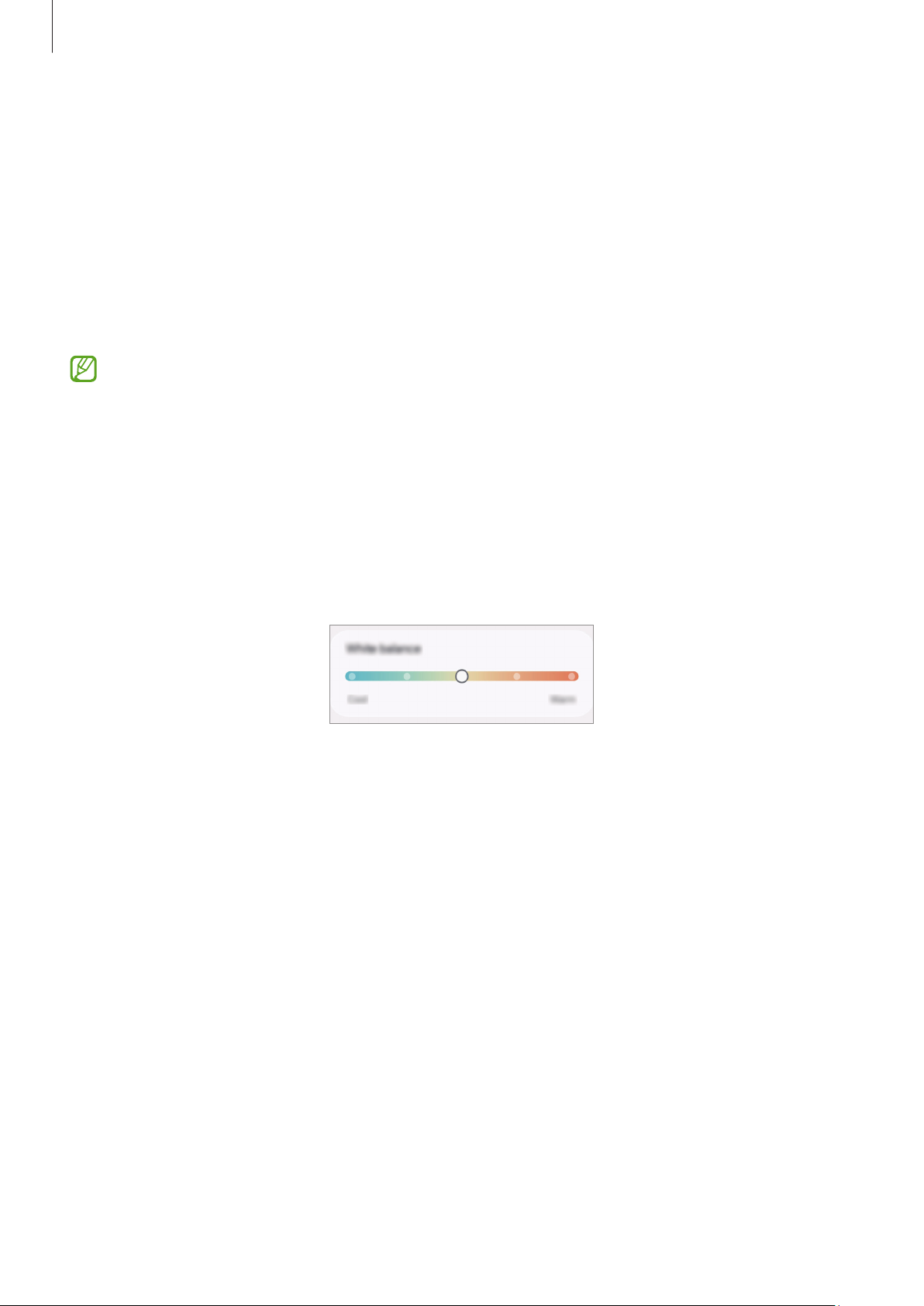
Ustawienia
Zmiana trybu ekranu lub dostosowywania koloru wyświetlacza
Możeszzmieniaćtrybekranulubdostosowaćkolorwyświetlaczazgodniezeswoimipreferencjami.
Zmiana trybu ekranu
NaekranieUstawieniadotknijWyświetlacz → Tryb ekranuiwybierzżądanytryb.
•
Żywy:optymalizacjazakresukolorów,nasyceniaiostrościwyświetlacza.Balanskolorówwyświetlacza
możnateżdostosowywaćprzyużyciuwartościkolorów.
•
Naturalny:ustawianieekranudonaturalnegoodcienia.
•
KolorywyświetlaczamożnadostosowywaćwyłączniewtrybieŻywy.
•
TrybŻywymożebyćniezgodnyzaplikacjamiinnychfirm.
Optymalizowanie balansu kolorów trybu pełnoekranowego
Możliwejestzoptymalizowaniekolorówwyświetlaczaprzezregulacjęodcienikolorówzgodniezpreferencjami.
NaekranieUstawieniadotknijWyświetlacz → Tryb ekranu → Żywyidopasujpasekdopasowywaniakoloruw
Balans bieli.
PoprzeciągnięciupaskaregulacjikolorówwkierunkuwartościZimnyzwiększysięodcieńkoloruniebieskiego. Po
przeciągnięciupaskawkierunkuCiepłyzwiększysięodcieńkoloruczerwonego.
Regulowanie odcienia ekranu według wartości koloru
Zwiększlubobniżokreśloneodcieniekolorów,regulującosobnowartościCzerwony,ZielonylubNiebieski.
1 NaekranieUstawieniadotknijWyświetlacz
2 DotknijUstawienia zaawansowane.
3 DostosujpasekkoloruR (czerwony), G (zielony)lubB (niebieski)doswoichpreferencji.
Odcieńekranuzostaniewyregulowany.
Tryb ekranu → Żywy.
→
Abydostosowaćpoziomwyrazistości,przeciągnijpasekdostosowaniaNasycenie.
95
Page 96

Ustawienia
Bateria
Sprawdzaniestanunaładowaniabateriiipozostałegoczasuużytkowaniaurządzenia.Wprzypadkuurządzeńz
niskimpoziomemnaładowaniabateriioszczędzajjejenergiępoprzezwłączeniefunkcjioszczędzaniabaterii.
NaekranieUstawieniadotknijBateria.
•
Oszczędzanie energii:włączanietrybuoszczędzaniaenergiiumożliwiaograniczeniezużyciaenergiibaterii.
•
Limity użycia w tle:ograniczaniezużyciabateriiprzezaplikacje,któreniesąużywaneczęsto.
•
Ochrona baterii:ustawianiezatrzymaniaładowania,gdybateriabędziewpełnizaładowanalub
ograniczaniemaksymalnegopoziomzaładowaniadowstępnieustawionejwartości.
•
Dzisiaj:sprawdźpoziomnaładowaniabateriiihistorięużytkowania.
•
Ustawienia ładowania:konfigurowanieustawieńładowania.
•
Auto przyciemnianie ekranu:przyciemnienieekranu,gdypoziomnaładowaniabateriispadnieponiżej
określonegopoziomu.
•
Pokaż naład. baterii w %:wyświetlprocentpozostałejbateriinapaskustanu.
•
Informacje o baterii:sprawdzanieinformacjiobaterii.
•
Pozostałyczasużyciawyświetlaczas,jakipozostałdowyładowaniabaterii.Czasużyciamożebyćinny
zależnieodustawieńurządzeniaiwarunkówobsługi.
•
Niemożnaotrzymywaćpowiadomieńzniektórychaplikacji,którekorzystająztrybuoszczędzania
energii.
Tapeta i styl
Tafunkcjaumożliwiazmianęustawieńtapetyekranustartowegoorazekranublokady.
NaekranieUstawieniadotknijTapeta i styl.
Motywy
Możeszzastosowaćróżnemotywynaurządzeniu,abyzmienićelementywizualneekranustartowego,
zablokowanegoekranuiikon.
NaekranieUstawieniadotknijMotywy.
96
Page 97

Ustawienia
Ekran startowy
Konfiguracjaustawieńdlaekranustartowegonp.układuekranu.
NaekranieUstawieniadotknijEkran startowy.
Ekran blokady i AOD
Opcje
ZmianaustawieńekranublokadyiekranuAlwaysOnDisplay.
NaekranieUstawieniadotknijEkran blokady i AOD.
•
Ekran blokady i biometria:zmianametodyblokowaniaekranu.
•
Rozszerzone odblokowanie:ustawianieurządzenia,abysięodblokowywałopowykryciuzaufanych
lokalizacjiluburządzeń.WięcejinformacjizawieraczęśćRozszerzoneodblokowanie.
•
Ustawienia bezpiecznej blokady:zmieńustawieniablokadyekranudlawybranejmetodyblokowania.
•
Always On Display:powodujewyświetlanieinformacji,gdyekranjestwyłączony.Więcejinformacjimożna
znaleźćwczęściAlwaysOnDisplay.
•
Now bar:wybórkartdowyświetlenianazablokowanymekranie.
•
Dotknij i przytrzym., aby edyt.:włączeniewyświetlaniaopcjiedycjipodotknięciuiprzytrzymaniuekranu
blokady.
•
Zegar dla roamingu:konfigurujezegartak,bypokazywałzarównoczaslokalnyjakiczasinnegomiejsca.
•
Informacje kontaktowe:konfigurujeurządzeniatak,abywyświetlałoinformacjeokontakcie,naprzykład
adrese-mailnaekranieblokady.
•
Pok. efekt przejś. przy odblok.:ustawieniewyświetlaniaefektuprzejściaodblokowaniapoodblokowaniu
ekranuzapomocądanychbiometrycznych.
•
Ekran blokady — informacje:sprawdzaniewersjiekranublokadyorazinformacjiprawnych.
•
Niektórefunkcjemogąniebyćdostępnewzależnościodmodeluluboperatora.
•
Dostępneopcjemogąsięróżnićwzależnościodwybranejmetodyblokadyekranu.
97
Page 98

Ustawienia
Rozszerzone odblokowanie
Urządzeniemożnaskonfigurowaćtak,abyodblokowywałosięautomatycznieipozostawałoodblokowanepo
wykryciuzaufanychlokalizacjiluburządzeń.
Przykładowo,
lokalizacjęiodblokujesięautomatycznie.
NaekranieUstawieniadotknijEkran blokady i AOD → Rozszerzone odblokowanie,anastępniepostępujzgodnie
zinstrukcjamiwyświetlanyminaekranie,abyzakończyćkonfigurację.
jeżelidomzostanieustawionyjakozaufanalokalizacja,poprzybyciudodomuurządzeniewykryje
•
Tafunkcjabędziedostępnapoustawieniumetodyblokowaniaekranu.
•
Jeżeliurządzenieniebyłoużywaneprzezczterygodzinylubpowłączeniuurządzenia,musisz
odblokowaćekran,używającwzoru,koduPINlubhasła.
Always On Display
(Wyświetlanie informacji, gdy ekran jest wyłączony)
Powyłączeniumożeszsprawdzićinformacjenaekranie,takiejakzegar.
Możeszteżsprawdzićpowiadomieniaonowychwiadomościachlubnieodebranychpołączeniach.
AbyekranAlwaysOnDisplaywyświetlałsiętylkoprzywstępnieustawionychwarunkach,naekranieUstawienia
dotknijEkran blokady i AOD → Always On Display → Kiedy wyświetlać,anastępniewybierzdowolnąopcję.
JasnośćekranuAlwaysOnDisplaymożesięzmieniaćautomatyczniewzależnościodoświetlenia.
Otwieranie powiadomień na ekranie Always On Display
Pootrzymaniupowiadomień,naprzykładowiadomościach,nieodebranychpołączeniachlubaplikacjach,ikony
powiadomieńbędąwyświetlanenaekranieAlwaysOnDisplay.Dwukrotniedotknijikonypowiadomienia,aby
sprawdzićjegotreść.
Jeśliekranjestzablokowany,musiszgoodblokować,abywyświetlićpowiadomienia.
Wyłączanie funkcji Always On Display
NaekranieUstawieniadotknijEkran blokady i AODidotknijprzełącznikaAlways On Display,abywyłączyćtę
funkcję.
98
Page 99

Ustawienia
Bezpieczeństwo i prywatność
Opcje
Możliwejestsprawdzaniestanuzabezpieczeńiprywatnościurządzeniaorazzmianaichustawień.
NaekranieUstawieniadotknijBezpieczeństwo i prywatność.
•
Ekran blokady:ustawieniaekranublokadymożnazmieniać.
•
Bezpieczeństwo konta:zmianaustawieńkontużytkownika.
•
Ochrona utraconego urządzenia:włączenielubwyłączeniefunkcjiZnajdźmójtelefon.Wejdźnastronę
smartthingsfind.samsung.com,abyśledzićikontrolowaćzagubionylubskradzionytelefon.Możnarównież
sprawdzićlokalizacjęurządzeńdonoszeniapodłączonychdotegotelefonu.
•
Bezpieczeństwo aplikacji:skanowanieaplikacjiizabezpieczanieurządzeniaprzedzłośliwym
oprogramowaniem.
•
Aktualizacje:sprawdzaniewersjioprogramowaniaurządzeniaisprawdzaniedostępnościaktualizacji.
•
Ekran blokady i biometria:zmianaustawieńblokadyekranuidanychbiometrycznych.Więcejinformacji
zawierająrozdziałyRozpoznawanietwarzy i Rozpoznawanieodciskówpalców.
•
Automatyczna blokada:chrońswojeurządzeniepoprzezblokowaniezagrożeńiinnychpodejrzanych
działań.
•
Stan zabezpieczeń urządzeń:sprawdzaniestanuzabezpieczeńurządzeńzalogowanychdokontaSamsung.
•
Więcej ustawień bezpieczeństwa:konfiguracjadodatkowychustawieńbezpieczeństwa.Więcejinformacji
możnaznaleźćwczęściBezpiecznepołączenieWi-Fi,Mójsejf i Samsung Pass.
•
Uprawnienia wykorzystywane przez ostatnie 24 godziny:sprawdźhistorięużyciauprawnieńdoaplikacji
lubfunkcji.
•
Ochrona prywatn. w Internecie:sprawdzaniehistoriiochronyprywatnościwInternecieizmianaustawień.
TafunkcjazostaniedodanapodczaskorzystaniazaplikacjiSamsung Internet.
•
Funkcje sterowania i alerty:kontrolowaniedostępudotakichfunkcji,jakmikrofonischowek.
•
Więcej ustawień prywatności:konfigurujdodatkoweustawieniadźwięku.
Niektórefunkcjemogąniebyćdostępnewzależnościodmodeluluboperatora.
99
Page 100

Ustawienia
Rozpoznawanie twarzy
Istniejemożliwośćustawieniaurządzeniatak,abyekranbyłodblokowywanyporozpoznaniutwarzy.
•
Jeślimetodablokowaniaekranujestustawionanatwarz,niemożnaużyćtwarzydoodblokowania
ekranupopierwszymwłączeniuurządzenia.Abyużyćurządzenia,należyjeodblokowaćprzyużyciu
wzoru,koduPINlubhasłaustalonegopodczasrejestrowaniatwarzy.Dobrzezapamiętajswójwzór,kod
PINlubhasło.
•
JeślimetodablokowaniaekranuzostaniezmienionanaPrzeciągnijlubBrak,któreniesąbezpieczne,
wszystkiedanebiometrycznezostanąusunięte.
Środki ostrożności dotyczące rozpoznawania twarzy
Przedużyciemrozpoznawaniatwarzydoodblokowaniaurządzeniaweźpoduwagęnastępująceśrodki
ostrożności.
•
Urządzeniemożebyćodblokowaneprzezosobęlubprzedmiotpodobnydoużytkownika.
•
Funkcjarozpoznawaniatwarzyjestmniejbezpiecznaodwzoru,koduPINlubhasła.
Jak zapewnić lepsze rozpoznawanie twarzy?
Wprzypadkukorzystaniazfunkcjirozpoznawaniatwarzypamiętajonastępującychkwestiach:
•
Podczasrejestrowaniazwróćuwagęnaokulary,nakryciegłowy, maskę,brodęlubintensywnymakijaż.
•
Upewnijsię,żejesteśwdobrzeoświetlonymmiejscuiżeobiektywaparatujestczystypodczas
rejestrowania.
•
Wceluuzyskanialepszychrezultatówupewnijsię,żeobrazniejestzamazany.
100
 Loading...