

Page 1
Serenata
Manual de usuario
Page 2
2
Acerca de esta guía
Esta guía del usuario está diseñada
especialmente para presentarle las
funciones y características del teléfono.
Antes de comenzar, conozca los
siguientes iconos de instrucción:
Nota: Indica que debe leer
cuidadosamente la
información siguiente acerca
de la seguridad o de las
funciones del teléfono.
También indica sugerencias de
uso o información adicional.
Indica que se puede obtener
más información en la página
especificada.
→ Indica la sucesión de opciones
o menús que debe seleccionar
para realizar un paso.
NEGRITA Indica una tecla del teléfono o
una tecla de función: por
ejemplo, pulse ENVIAR
(representa a la tecla ENVIAR).
Información de copyright
Los derechos de todas las tecnologías y todos
los productos que contiene este dispositivo
son propiedad de sus respectivos dueños:
- Bluetooth
registrada de Bluetooth SIG, Inc. en todo el
mundo.
Bluetooth QD ID: B012785
- Java
comercial registrada de Sun Microsystems,
Inc.
- Picsel y Picsel Viewer
comerciales de Picsel Technologies, Inc.
- Windows Media Player
comercial registrada de Microsoft
Corporation.
- es una marca registrada de SRS
Labs, Inc.
WOW HD y Hard limiter tecnología esta
incorporada bajo licencia de SRS Labs, Inc.
®
es una marca comercial
TM
es una marca comercial o una marca
TM
son marcas
®
es una marca
Page 3
Serenata: un teléfono móvil musical
El teléfono móvil musical Serenata
combina un sistema de música portátil
con la comodidad de las comunicaciones
telefónicas móviles personalizadas.
Las funciones de música y teléfono se
pueden utilizar en forma separada y
combinada.
Por ejemplo, puede escribir un mensaje
SMS mientras escucha música al mismo
tiempo. O puede bloquear los mensajes
y las llamadas entrantes si desea sólo
escuchar música durante un tiempo.
3
Page 4
4
Información sobre seguridad y uso
Para evitar situaciones peligrosas o
ilegales y garantizar el óptimo
rendimiento del teléfono móvil, tome las
siguientes precauciones:
Conduzca con precaución en todo
momento
No utilice el teléfono mientras conduce, a
menos que use auriculares. Primero detenga
el vehículo.
Apague el teléfono cuando cargue
combustible
No utilice el teléfono en una gasolinera
(estación de servicio) ni cerca de combustibles
o productos químicos.
Al subir a un avión, apague el teléfono o
desactive las funciones inalámbricas
El teléfono puede provocar interferencias con
los instrumentos del avión. Respete todas las
reglas de la línea aérea, y apague el teléfono
o colóquelo en un modo que desactive las
funciones inalámbricas cuando así se lo
indique el personal de la aerolínea.
Apague el teléfono en áreas cercanas a
equipos médicos
Los hospitales o instalaciones de asistencia
sanitaria pueden utilizar equipos sensibles a
la energía de radiofrecuencia externa.
Cumpla todas las normativas o
reglamentaciones en vigencia.
Interferencias
Todos los teléfonos móviles pueden estar
sujetos a interferencias que pueden afectar
su funcionamiento.
Infórmese sobre normativas especiales
Debe cumplir con cualquier normativa
especial en vigor en cualquier área y
desconectar siempre el teléfono cuando esté
prohibido su uso, o cuando pueda ser
peligroso o provocar interferencias.
Llamadas de emergencia
Introduzca el número de emergencia
correspondiente y pulse ENVIAR.
Mantenga el teléfono lejos del alcance de
los niños
Mantenga el teléfono y todas sus piezas y
accesorios lejos del alcance de los niños.
No utilice la base del teléfono si lo tiene
cerca del oído
Si cierra la base del teléfono cerca del oído, el
ruido puede provocar un daño en la audición.
Accesorios y baterías
Use sólo baterías y accesorios, como
auriculares y cables de datos para PC,
aprobados por Samsung y Bang & Olufsen. El
uso de accesorios no autorizados podría ser
peligroso, dañar el teléfono o causarle
lesiones.
- El teléfono puede explotar si se remplaza la
batería por una del tipo incorrecto.
- Siga las instrucciones del fabricante para
deshacerse de las baterías usadas.
El uso prolongado de los
auriculares a un volumen elevado
puede causar daños en la audición.
Uso de software autorizado
Utilice únicamente software autorizado por
Samsung o Bang & Olufsen. El uso de
software no autorizado puede dañar el
teléfono.
Servicio calificado
Sólo el personal de mantenimiento calificado
puede reparar el teléfono.
Resistencia al agua
El teléfono no es resistente al agua. Procure
mantenerlo seco.
Para obtener más información acerca de la
seguridad, consulte "Información sobre salud
y seguridad" en la página 59.
Page 5
Características fundamentales del teléfono móvil
5
Fuerte, compacto, con estilo y lleno de
diversión… El nuevo teléfono móvil,
Serenata, ofrece música de todo el
mundo, herramientas para mantenerse
conectado y funciones para entretenerse.
Con un diseño eficiente y de líneas
elegantes, y la calidad de trabajo por la
que se conoce a Samsung y Bang &
Olufsen, este accesorio se adapta a todas
las ocasiones. En el trabajo, en el hogar,
en el tiempo libre... Siempre tiene el
mundo al alcance de la mano.
Disfrute de la rueda y la pantalla táctil fáciles de usar
Puede acceder a las funciones que desee con sólo posar un dedo
sobre la pantalla táctil. También puede girar la rueda para
desplazarse por las opciones del menú.
Reproduzca archivos mp3 con una calidad sin precedentes
Reproduzca archivos de música en el teléfono musical Serenata.
Disfrute del rendimiento acústico sin precedentes de los archivos
de música mp3.
Sincronice su música
Puede sincronizar el teléfono con BeoPlayer o con el Windows
Media Player
®
para administrar y ordenar con facilidad los archivos
musicales en un PC.
Utilice el modo de vuelo
Puede utilizar los servicios fuera de la red del teléfono en zonas
donde se prohíben los dispositivos inalámbricos, como aeronaves y
hospitales.
Aproveche la seguridad y practicidad de tener las manos
libres
Gracias a la tecnología inalámbrica Bluetooth incorporada, desde
el teléfono se puede transferir archivos multimedia y datos
personales, o escuchar música y comunicarse mediante los
auriculares inalámbricos.
Conéctese y navegue
Acceda a la red inalámbrica para obtener información actualizada
y una gran variedad de contenido multimedia.
Envíe mensajes
Puede enviar y recibir mensajes de texto, mensajes multimedia o
mensajes de correo electrónico.
Vea archivos comunes de manera segura
El visualizador de archivos del teléfono lee documentos de diversos
formatos y permite verlos.
Hable por teléfono con las manos libres
Con la función de altavoz se puede hablar y escuchar con las
manos libres, y permitir que amigos o colegas escuchen la llamada.
Page 6
6
Contenido
Panorama general de las funciones
del menú, 7
Opciones para utilizar el teléfono con
música, 8
Presentación del teléfono móvil, 9
Desembalaje, 9
Diseño del teléfono, 9
Iconos, 10
Modo de bloqueo, 10
Ensamblaje y preparación del
teléfono móvil, 11
Funcionamiento de la pantalla, 12
Uso diario del teléfono, 14
Encendido o apagado, 14
Realización y respuesta de llamadas, 14
Acceso a las opciones del menú, 15
Introducción de texto, 15
Personalización del teléfono, 17
Navegación en la Web, 17
Reproducción de vídeo, 18
Uso de la agenda, 18
Envío de mensajes, 18
Visualización de mensajes, 19
Acceso al buzón de voz, 19
Uso de Bluetooth, 20
Sincronización de la Agenda con
Outlook, 24
Sincronización mediante un cable de
datos para PC, 24
Sincronización mediante Bluetooth, 24
Funciones de llamada, 25
Realización de una llamada, 25
Contestación de una llamada, 25
Rechazo de una llamada, 25
Visualización de llamadas perdidas, 25
Colocación y uso de auriculares
(Auriculares 3), 26
Uso de la función de altavoz, 26
Opciones durante una llamada, 26
Mensajes, 28
Navegador, 36
Organizador, 39
Biblioteca, 41
Agenda, 43
Registro de llamadas, 46
Aplicaciones, 47
Uso del reproductor de música, 21
Preparación de archivos de música, 21
Reproducción de música, 22
Uso del reproductor de música, 22
Relajación con PureMusic, 23
Orden aleatorio y reproducción, 23
Transmisión de música en su teléfono,
23
Creación de listas de reproducción, 23
Uso de las opciones del reproductor de
música, 23
Cambio de la configuración del
reproductor de música, 23
Configuración, 50
Aplicaciones SIM, 56
Solución de problemas, 57
Información sobre salud y seguridad,
59
Índice, 62
Page 7
Panorama general de las funciones del menú
7
Para acceder al modo de menús, pulse
OK en el modo inactivo.
En la siguiente lista se presenta la
estructura de menús y se indica la página
donde puede hallar una descripción de
cada función.
Para usar el reproductor de música, pulse
Music.
p. 21
1Mensajes
1.1 Crear mensaje
1.2 Bandeja entrada
1.3 Correo electrónico
1.4 Borrador
1.5 Bandeja salida
1.6 Enviados
1.7 Plantillas
1.8 Archivar mensajes
1.9 Ajustes
1.10 Estado memoria
2 Navegador
2.1 Inicio
2.2 Introducir URL
2.3 Favoritos
2.4 Páginas almacenadas
2.5 Historial
2.6 Ajustes avanzados
2.7 Perfiles de conexión
2.8 Perfiles de streaming
3 Organizador
3.1 Calendario
3.2 Citas
3.3 Aniversarios
3.4 Alertas perdidas
4 Biblioteca
4.1 Fotografías
4.2 Sonidos
4.3 Vídeos
4.4 Otros archivos
4.5 Estado memoria
p. 28
p. 28
p. 30
p. 31
p. 31
p. 32
p. 32
p. 32
p. 33
p. 33
p. 35
p. 36
p. 36
p. 36
p. 37
p. 37
p. 37
p. 38
p. 38
p. 38
p. 39
p. 39
p. 40
p. 40
p. 40
p. 41
p. 41
p. 41
p. 42
p. 42
p. 42
6 Registro de llamadas
6.1 Llamadas recientes
6.2 Llamadas perdidas
6.3 Llamadas realizadas
6.4 Llamadas recibidas
6.5 Quitar todo
6.6 Duración de llamada
7 Aplicaciones
7.1 Alarma
7.2 Reloj mundial
7.3 Calculadora
7.4 Conversor de moneda
7.5 Nota de voz
7.6 Memoria
7.7 Pendiente
7.8 Reproductor
multimedia
8 Configuración
8.1 Hora y fecha
8.2 Teléfono
8.3 Pantalla
8.4 Ajustes de sonido
8.5 Servicios de red
8.6 Bluetooth
8.7 Seguridad
8.8 Configuración de
conexión
8.9 Licencias de DRM
8.10 Memoria
8.11 Restablecimiento
maestro
9 Aplicaciones SIM *
p. 46
p. 46
p. 46
p. 46
p. 46
p. 46
p. 46
p. 47
p. 47
p. 47
p. 48
p. 48
p. 48
p. 49
p. 49
p. 49
p. 50
p. 50
p. 50
p. 51
p. 51
p. 51
p. 52
p. 54
p. 54
p. 55
p. 55
p. 55
p. 56
5 Agenda
5.1 Contactos
5.2 Añadir nuevo contacto
5.3 Grupos
5.4 Mi tarjeta de visita
5.5 Número propio
5.6 Copiar todo a la SIM
5.7 Copiar todo de la SIM
5.8 Eliminar todo
5.9 Configuración de
agenda
5.10 Estado memoria
5.11 Número de servicio
p. 43
p. 43
p. 43
p. 44
p. 44
p. 44
p. 44
p. 44
p. 45
p. 45
p. 45
*
p. 45
* Los servicios SIM y número de servicio
están disponibles si su tarjeta SIM los admite.
sólo
Page 8
8
Opciones para utilizar el teléfono con música
Su teléfono consta de dos partes iguales:
un sistema de audio portátil y un
teléfono móvil. Tiene diferentes
opciones, ya sea que utilice las funciones
del teléfono o desee escuchar música.
Opciones para utilizar el teléfono
Cuando utiliza las funciones del teléfono,
puede...
- Utilice el teléfono sosteniéndolo en su
oído.
- Utilizar el audífono para hablar por
teléfono.
- Utilizar el altavoz del teléfono para
hablar con las manos libres.
Simplemente suba el altavoz y extraiga
el soporte del teléfono, luego
colóquelo en frente de usted, por
ejemplo, sobre una mesa.
Opciones para escuchar música
Cuando utiliza las funciones de música,
puede...
- Utilizar el audífono del teléfono como
auricular para escuchar música en su
ámbito privado.
- Subir el altavoz incorporado, que le
permite utilizar el teléfono como un
sistema de audio.
- Conectar la reproducción de música del
teléfono a través de la salida de la línea
adjunta a la configuración de su
sistema de música Bang & Olufsen.
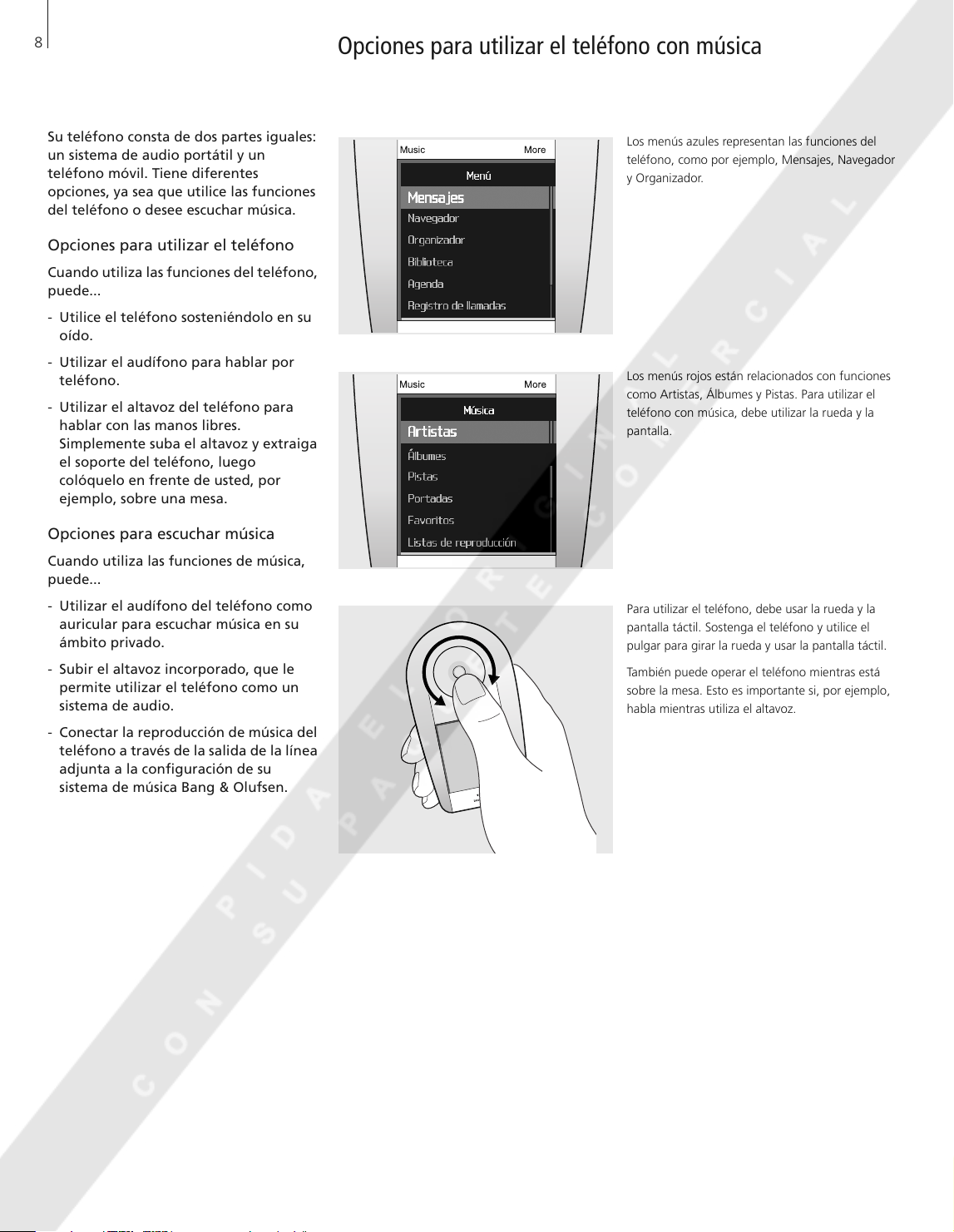
Los menús azules representan las funciones del
teléfono, como por ejemplo, Mensajes, Navegador
y Organizador.
Los menús rojos están relacionados con funciones
como Artistas, Álbumes y Pistas. Para utilizar el
teléfono con música, debe utilizar la rueda y la
pantalla.
Para utilizar el teléfono, debe usar la rueda y la
pantalla táctil. Sostenga el teléfono y utilice el
pulgar para girar la rueda y usar la pantalla táctil.
También puede operar el teléfono mientras está
sobre la mesa. Esto es importante si, por ejemplo,
habla mientras utiliza el altavoz.
Page 9
Presentación del teléfono móvil
9
En esta sección, conocerá el diseño, las
teclas, la pantalla y los iconos del
teléfono móvil.
Desembalaje
El paquete debe contener los siguientes elementos:
- Teléfono - Batería
- Cargador - Manual de usuario
Puede obtener diversos accesorios a través de los
distribuidores locales autorizados de Samsung y
Bang & Olufsen.
Nota: Los elementos provistos con el teléfono y los
accesorios disponibles en los distribuidores
autorizados de Samsung y Bang & Olufsen pueden
variar en función del país o del proveedor de
servicios.
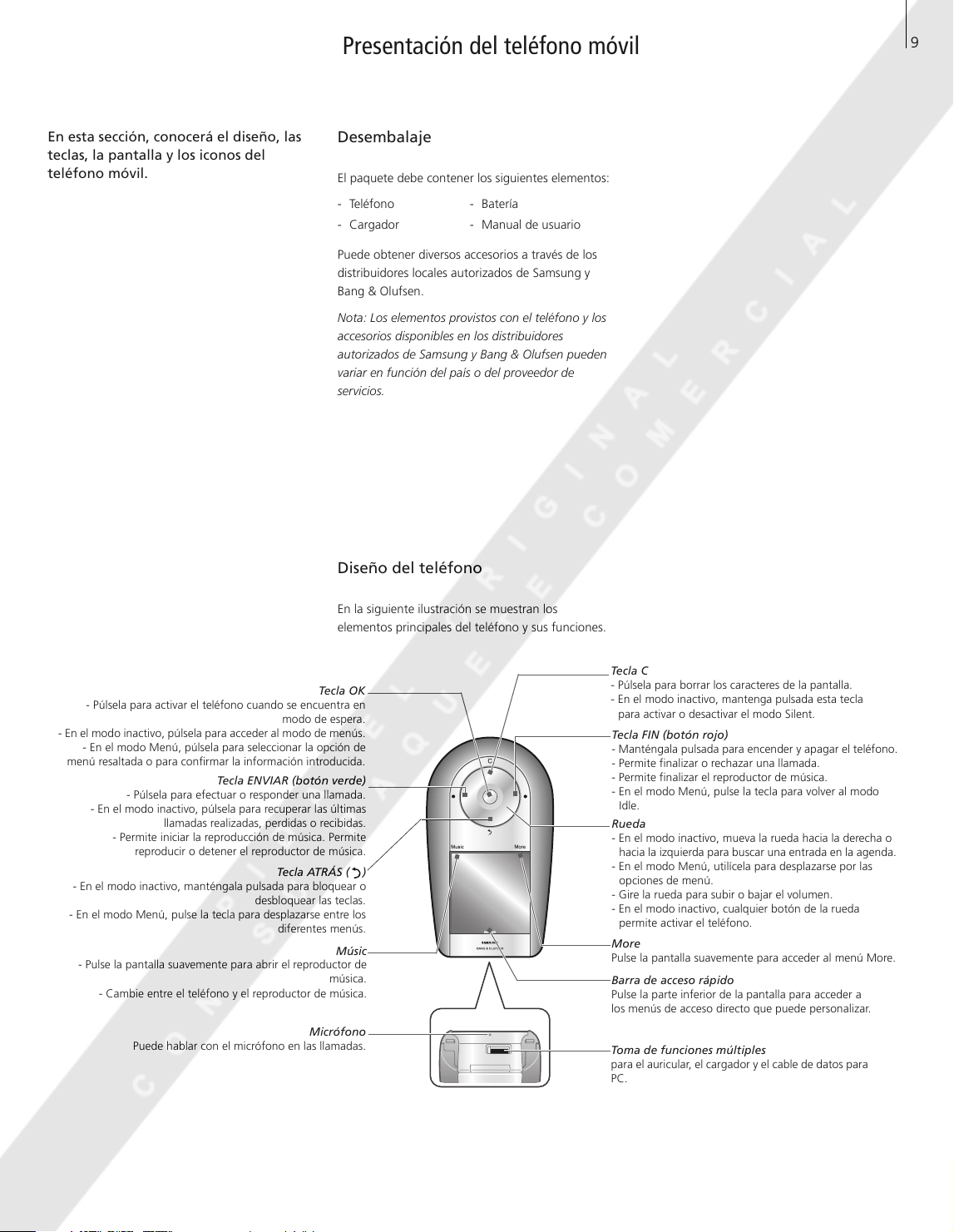
Diseño del teléfono
En la siguiente ilustración se muestran los
elementos principales del teléfono y sus funciones.
- Púlsela para activar el teléfono cuando se encuentra en
Tecla OK
modo de espera.
- En el modo inactivo, púlsela para acceder al modo de menús.
- En el modo Menú, púlsela para seleccionar la opción de
menú resaltada o para confirmar la información introducida.
Tecla ENVIAR (botón verde)
- Púlsela para efectuar o responder una llamada.
- En el modo inactivo, púlsela para recuperar las últimas
llamadas realizadas, perdidas o recibidas.
- Permite iniciar la reproducción de música. Permite
reproducir o detener el reproductor de música.
Tecla ATRÁS ( )
- En el modo inactivo, manténgala pulsada para bloquear o
desbloquear las teclas.
- En el modo Menú, pulse la tecla para desplazarse entre los
diferentes menús.
Músic
- Pulse la pantalla suavemente para abrir el reproductor de
música.
- Cambie entre el teléfono y el reproductor de música.
Micrófono
Puede hablar con el micrófono en las llamadas.
Tecla C
- Púlsela para borrar los caracteres de la pantalla.
- En el modo inactivo, mantenga pulsada esta tecla
para activar o desactivar el modo Silent.
Tecla FIN (botón rojo)
- Manténgala pulsada para encender y apagar el teléfono.
- Permite finalizar o rechazar una llamada.
- Permite finalizar el reproductor de música.
- En el modo Menú, pulse la tecla para volver al modo
Idle.
Rueda
- En el modo inactivo, mueva la rueda hacia la derecha o
hacia la izquierda para buscar una entrada en la agenda.
- En el modo Menú, utilícela para desplazarse por las
opciones de menú.
- Gire la rueda para subir o bajar el volumen.
- En el modo inactivo, cualquier botón de la rueda
permite activar el teléfono.
More
Pulse la pantalla suavemente para acceder al menú More.
Barra de acceso rápido
Pulse la parte inferior de la pantalla para acceder a
los menús de acceso directo que puede personalizar.
Toma de funciones múltiples
para el auricular, el cargador y el cable de datos para
PC.
Page 10
10
>> Presentación del teléfono móvil
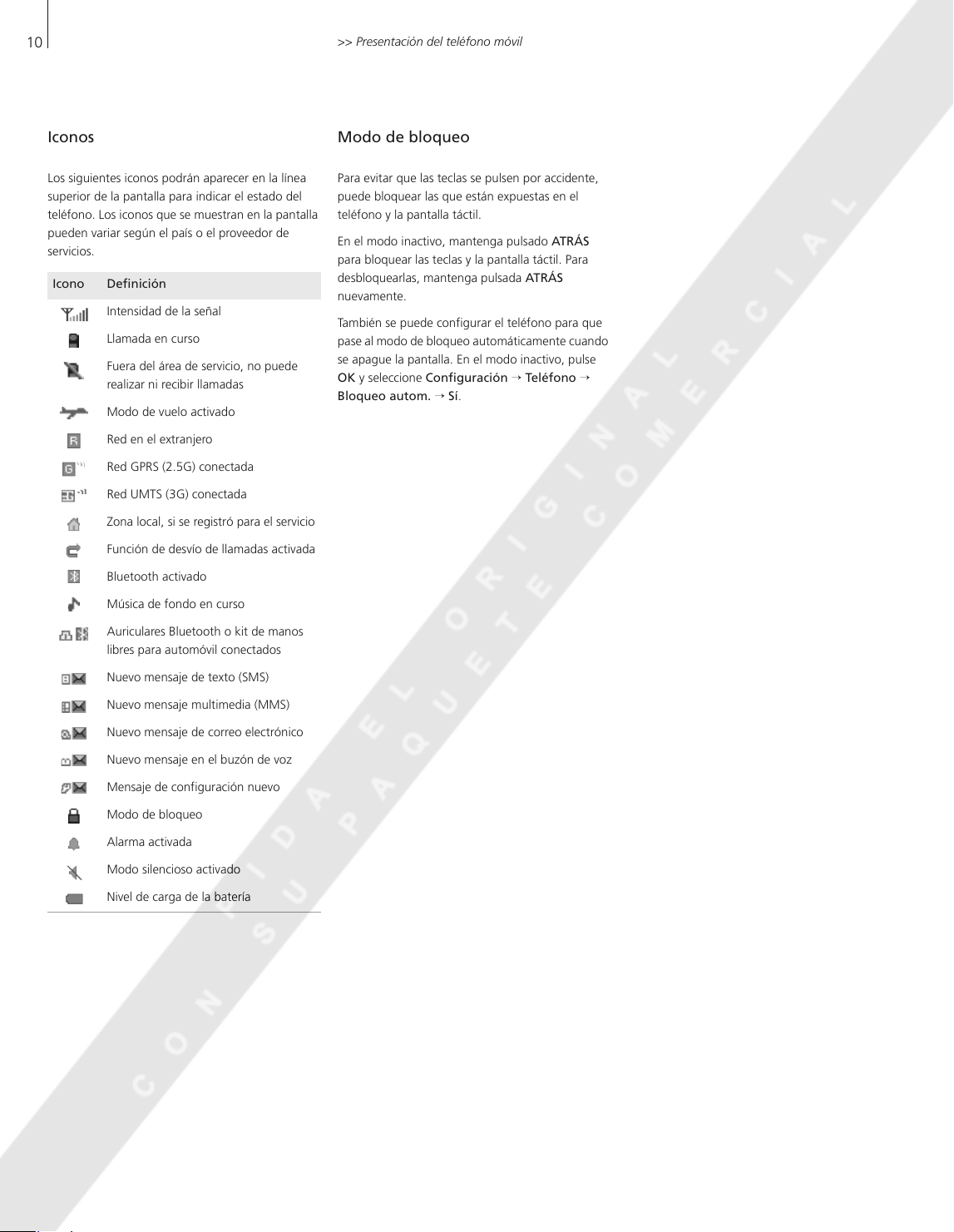
Iconos
Los siguientes iconos podrán aparecer en la línea
superior de la pantalla para indicar el estado del
teléfono. Los iconos que se muestran en la pantalla
pueden variar según el país o el proveedor de
servicios.
Icono Definición
Intensidad de la señal
Llamada en curso
Fuera del área de servicio, no puede
realizar ni recibir llamadas
Modo de vuelo activado
Red en el extranjero
Red GPRS (2.5G) conectada
Red UMTS (3G) conectada
Zona local, si se registró para el servicio
Función de desvío de llamadas activada
Bluetooth activado
Música de fondo en curso
Auriculares Bluetooth o kit de manos
libres para automóvil conectados
Nuevo mensaje de texto (SMS)
Nuevo mensaje multimedia (MMS)
Nuevo mensaje de correo electrónico
Nuevo mensaje en el buzón de voz
Mensaje de configuración nuevo
Modo de bloqueo
Alarma activada
Modo silencioso activado
Nivel de carga de la batería
Modo de bloqueo
Para evitar que las teclas se pulsen por accidente,
puede bloquear las que están expuestas en el
teléfono y la pantalla táctil.
En el modo inactivo, mantenga pulsado AT RÁS
para bloquear las teclas y la pantalla táctil. Para
desbloquearlas, mantenga pulsada AT RÁS
nuevamente.
También se puede configurar el teléfono para que
pase al modo de bloqueo automáticamente cuando
se apague la pantalla. En el modo inactivo, pulse
OK y seleccione Configuración → Teléfono →
Bloqueo autom. → Sí.
Page 11
Ensamblaje y preparación del teléfono móvil
11
Primero, ensamble y configure el
teléfono móvil para empezar a usarlo.
Preparado para ser utilizado
El teléfono tarda aproximadamente tres
horas en cargarse. Cuando el teléfono
esté cargado, desconecte el cargador y el
teléfono estará listo para ser utilizado.
Para encender el teléfono, mantenga
pulsado FIN (el botón rojo), que está en
la rueda.
1 2 3
4 5 6
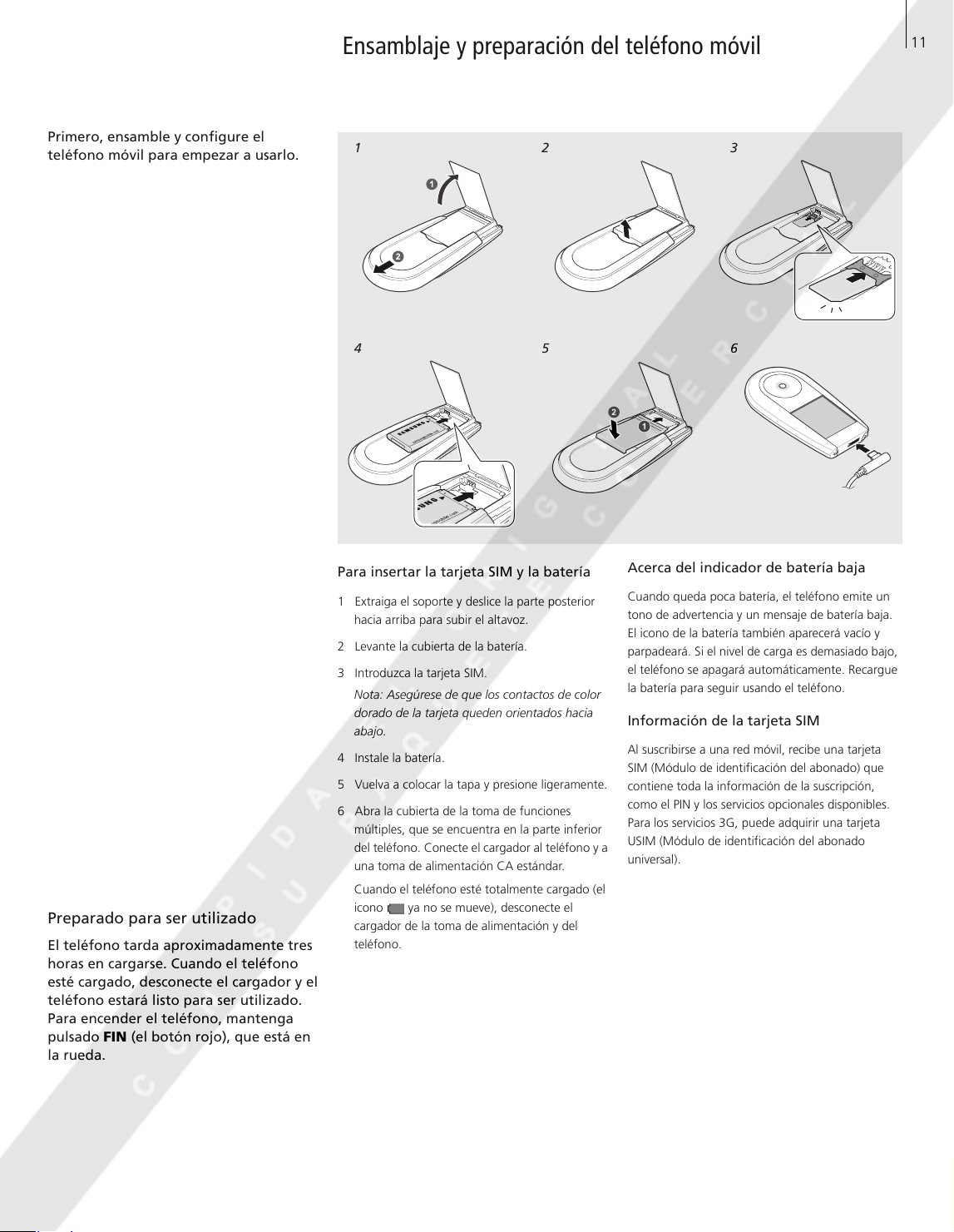
Para insertar la tarjeta SIM y la batería
1 Extraiga el soporte y deslice la parte posterior
hacia arriba para subir el altavoz.
2 Levante la cubierta de la batería.
3 Introduzca la tarjeta SIM.
Nota: Asegúrese de que los contactos de color
dorado de la tarjeta queden orientados hacia
abajo.
4 Instale la batería.
5 Vuelva a colocar la tapa y presione ligeramente.
6 Abra la cubierta de la toma de funciones
múltiples, que se encuentra en la parte inferior
del teléfono. Conecte el cargador al teléfono y a
una toma de alimentación CA estándar.
Cuando el teléfono esté totalmente cargado (el
icono ya no se mueve), desconecte el
cargador de la toma de alimentación y del
teléfono.
Acerca del indicador de batería baja
Cuando queda poca batería, el teléfono emite un
tono de advertencia y un mensaje de batería baja.
El icono de la batería también aparecerá vacío y
parpadeará. Si el nivel de carga es demasiado bajo,
el teléfono se apagará automáticamente. Recargue
la batería para seguir usando el teléfono.
Información de la tarjeta SIM
Al suscribirse a una red móvil, recibe una tarjeta
SIM (Módulo de identificación del abonado) que
contiene toda la información de la suscripción,
como el PIN y los servicios opcionales disponibles.
Para los servicios 3G, puede adquirir una tarjeta
USIM (Módulo de identificación del abonado
universal).
Page 12
12
El teléfono tiene una pantalla táctil. En
lugar de emplear un dispositivo como un
bolígrafo o un lápiz, use un dedo para
seleccionar elementos directamente en la
pantalla. Sostenga el teléfono e intente
señalar un área pequeña de la pantalla
para realizar la función específica que
desee.
- Pulsar: tocar suavemente la pantalla
una vez con un dedo para seleccionar
una opción o un menú. La acción de
pulsar es como usar un ratón de un PC.
- Mantener punteado: Mantener el dedo
para realizar una acción. Mediante esta
acción, usted puede avanzar o
retroceder en un archivo mientras
escucha música o ve un vídeo.
Notas:
- No utilice objetos cortantes para pulsar
la pantalla.
- No cubra la pantalla con fundas de
plástico o de ningún tipo.
- Proteja la pantalla de la humedad y el
agua.
Funcionamiento de la pantalla
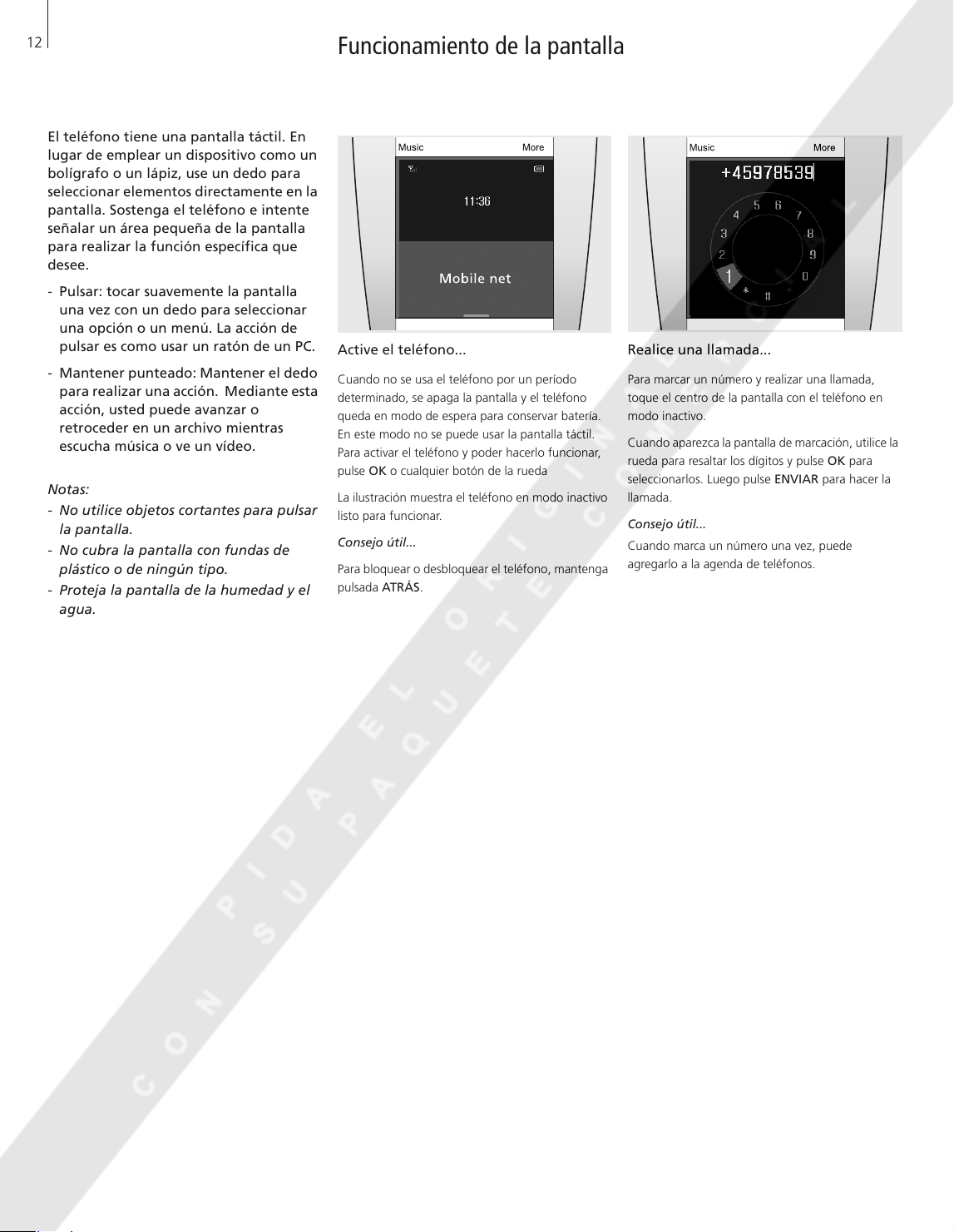
Active el teléfono...
Cuando no se usa el teléfono por un período
determinado, se apaga la pantalla y el teléfono
queda en modo de espera para conservar batería.
En este modo no se puede usar la pantalla táctil.
Para activar el teléfono y poder hacerlo funcionar,
pulse OK o cualquier botón de la rueda
La ilustración muestra el teléfono en modo inactivo
listo para funcionar.
Consejo útil...
Para bloquear o desbloquear el teléfono, mantenga
pulsada ATRÁ S.
Realice una llamada...
Para marcar un número y realizar una llamada,
toque el centro de la pantalla con el teléfono en
modo inactivo.
Cuando aparezca la pantalla de marcación, utilice la
rueda para resaltar los dígitos y pulse OK para
seleccionarlos. Luego pulse ENVIAR para hacer la
llamada.
Consejo útil...
Cuando marca un número una vez, puede
agregarlo a la agenda de teléfonos.
Page 13
13
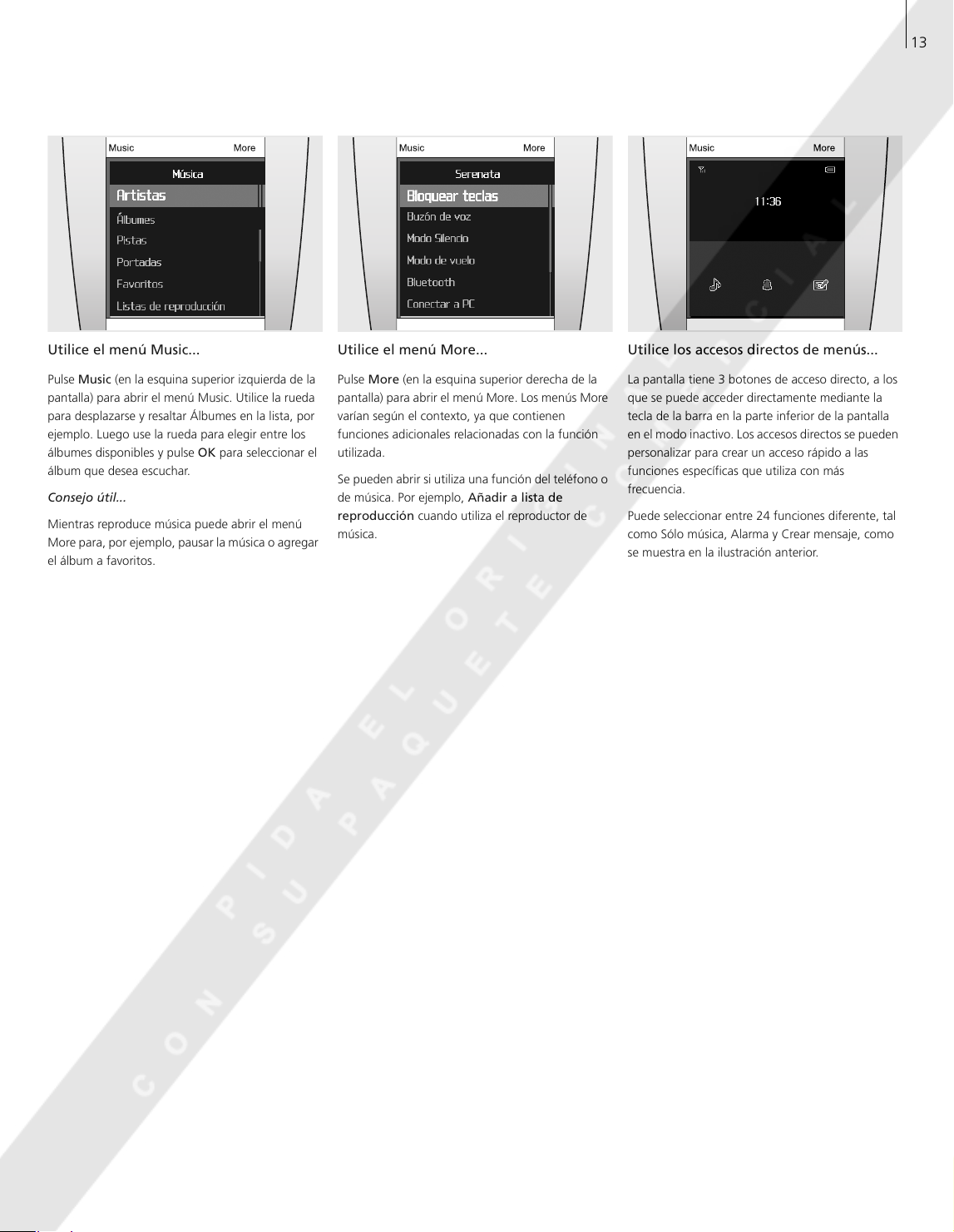
Utilice el menú Music...
Pulse Music (en la esquina superior izquierda de la
pantalla) para abrir el menú Music. Utilice la rueda
para desplazarse y resaltar Álbumes en la lista, por
ejemplo. Luego use la rueda para elegir entre los
álbumes disponibles y pulse OK para seleccionar el
álbum que desea escuchar.
Consejo útil...
Mientras reproduce música puede abrir el menú
More para, por ejemplo, pausar la música o agregar
el álbum a favoritos.
Utilice el menú More...
Pulse More (en la esquina superior derecha de la
pantalla) para abrir el menú More. Los menús More
varían según el contexto, ya que contienen
funciones adicionales relacionadas con la función
utilizada.
Se pueden abrir si utiliza una función del teléfono o
de música. Por ejemplo, Añadir a lista de
reproducción cuando utiliza el reproductor de
música.
Utilice los accesos directos de menús...
La pantalla tiene 3 botones de acceso directo, a los
que se puede acceder directamente mediante la
tecla de la barra en la parte inferior de la pantalla
en el modo inactivo. Los accesos directos se pueden
personalizar para crear un acceso rápido a las
funciones específicas que utiliza con más
frecuencia.
Puede seleccionar entre 24 funciones diferente, tal
como Sólo música, Alarma y Crear mensaje, como
se muestra en la ilustración anterior.
Page 14
14
Uso diario del teléfono
En esta sección, aprenderá a realizar
operaciones básicas y a utilizar las
funciones principales del teléfono móvil.
Encendido o apagado
Para encender el teléfono
> Mantenga pulsada la tecla FIN.
> Si es necesario, introduzca el PIN y seleccione
.
> Cuando utilice el teléfono por primera vez o lo
reinicie, seleccione un idioma de pantalla y pulse
OK para comenzar la introducción de Serenata.
Luego, personalice el teléfono de acuerdo con
sus preferencias.
> Cuando finalice la configuración, la pantalla
inactiva aparecerá lista para utilizar.
Para apagar el teléfono
En el modo inactivo, mantenga pulsada la tecla
FIN.
Realización y respuesta de llamadas
Para realizar una llamada
> En el modo inactivo, pulse el centro de la
pantalla para abrir la pantalla de marcación.
Nota: También puede pulsar More y seleccionar
Marcar número para abrir la pantalla de
marcación.
> Introduzca un código de área y un número
telefónico.
>Pulse ENVIAR.
> Para finalizar la llamada, pulse FIN.
Para responder una llamada
> Cuando el teléfono suene, pulse ENVIAR.
> Para finalizar la llamada, pulse FIN.
Para ajustar el volumen durante una llamada
Mueva la rueda hacia la derecha o hacia la
izquierda.
Page 15
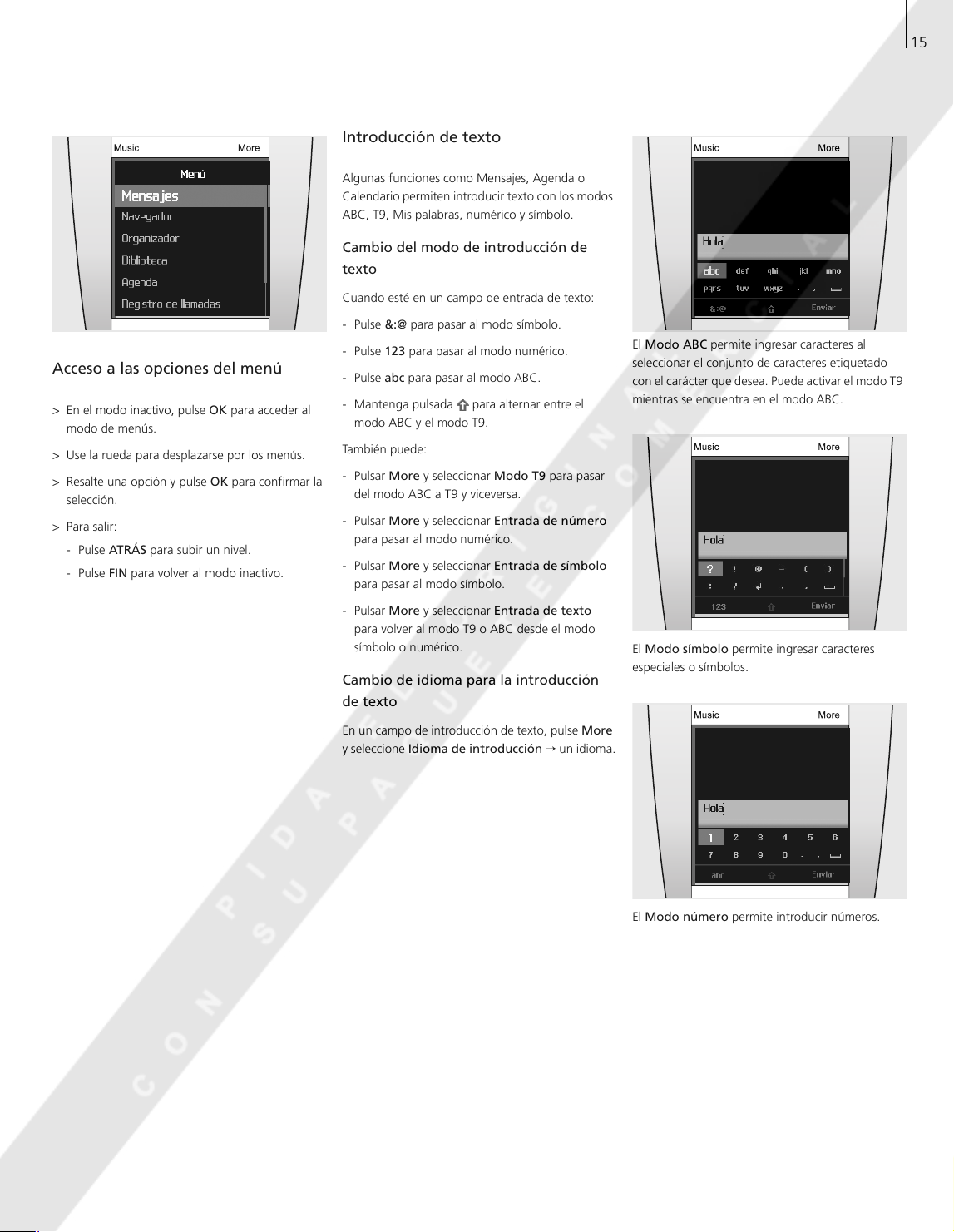
Acceso a las opciones del menú
> En el modo inactivo, pulse OK para acceder al
modo de menús.
> Use la rueda para desplazarse por los menús.
> Resalte una opción y pulse OK para confirmar la
selección.
> Para salir:
-Pulse ATR ÁS para subir un nivel.
-Pulse FIN para volver al modo inactivo.
Introducción de texto
Algunas funciones como Mensajes, Agenda o
Calendario permiten introducir texto con los modos
ABC, T9, Mis palabras, numérico y símbolo.
Cambio del modo de introducción de
texto
Cuando esté en un campo de entrada de texto:
-Pulse &:@ para pasar al modo símbolo.
-Pulse 123 para pasar al modo numérico.
-Pulse abc para pasar al modo ABC.
- Mantenga pulsada para alternar entre el
modo ABC y el modo T9.
También puede:
- Pulsar More y seleccionar Modo T9 para pasar
del modo ABC a T9 y viceversa.
- Pulsar More y seleccionar Entrada de número
para pasar al modo numérico.
- Pulsar More y seleccionar Entrada de símbolo
para pasar al modo símbolo.
- Pulsar More y seleccionar Entrada de texto
para volver al modo T9 o ABC desde el modo
símbolo o numérico.
Cambio de idioma para la introducción
de texto
15
El Modo ABC permite ingresar caracteres al
seleccionar el conjunto de caracteres etiquetado
con el carácter que desea. Puede activar el modo T9
mientras se encuentra en el modo ABC.
El Modo símbolo permite ingresar caracteres
especiales o símbolos.
En un campo de introducción de texto, pulse More
y seleccione Idioma de introducción → un idioma.
El Modo número permite introducir números.
Page 16
16
>> Uso diario del teléfono
Introducción de una palabra en el modo
ABC
Vaya al conjunto de caracteres que corresponda y
pulse OK hasta que aparezca en pantalla el
carácter que usted desea. Pulse ENVIAR para
introducir un espacio y escribir la próxima palabra.
Para introducir la misma letra dos veces o una letra
distinta del mismo conjunto de caracteres, espere
a que el cursor se desplace a la derecha
automáticamente o mueva la rueda hacia la
derecha. A continuación, escriba la letra siguiente.
Introducción de una palabra en el modo
T9
> Seleccione el conjunto de caracteres que
corresponda una vez para cada letra.
T9 predice la palabra que está escribiendo.
> Escriba toda la palabra antes de modificar o
borrar caracteres.
> Cuando la palabra aparezca correctamente en
la pantalla, pulse ENVIAR para insertar un
espacio. De lo contrario, pulse Coincidencias
para que aparezcan en la pantalla las palabras
alternativas para los caracteres que ha
introducido.
Introducción de números
El modo numérico permite introducir números.
Desplácese hasta los dígitos que desee y pulse OK
para insertar el dígito seleccionado en el mensaje.
Uso del modo Mis palabras
El modo Mis palabras permite predefinir palabras
para introducirlas de manera rápida y sencilla en
los textos al crear mensajes.
Nota: Este modo sólo está disponible si el modo
T9 está activado. Es posible que esta función no
esté disponible en algunos idiomas.
Para agregar una palabra a la lista Mis
palabras
> Escriba la palabra que desea añadir en el modo
T9.
>Pulse Coincidencias para que aparezcan en la
pantalla las palabras alternativas que coincidan
con lo que ha escrito. Cuando no hay más
palabras alternativas, aparece Añadir palabra.
> Pulsar Añadir palabra.
> Escriba una palabra con el modo ABC y pulse
Hecho.
La palabra se agregará a la lista Mis palabras.
También puede añadir palabras a la lista de Mis
palabras; para hacerlo, pulse More y seleccione
Añadir palabra, mientras escriba el texto en el
modo T9.
Para seleccionar una palabra de la lista Mis
palabras
> En el modo T9, pulse More y seleccione Mis
palabras.
> Seleccione la palabra que desea.
Edición de texto
Si precisa editar texto en el modo de entrada de
texto, pulse el centro de la pantalla. Cuando se
desactive el campo del conjunto de caracteres,
gire la rueda para llevar el cursor al lugar que
desea editar. Para regresar al modo de entrada de
texto, vuelva a pulsar el centro de la pantalla.
Introducción de símbolos o caracteres
especiales
El modo símbolo permite insertar símbolos.
Desplácese por los símbolos con la rueda y pulse
OK para insertar el símbolo seleccionado en el
mensaje.
Funciones de introducción adicionales
- Pulse para alternar entre mayúsculas y
minúsculas en los modos ABC o T9.
- Seleccione el marcador Introducir espacio ( )
para insertar un espacio.
-Pulse C para borrar los caracteres de a uno.
Mantenga pulsada la tecla C para borrar toda la
pantalla.
Page 17
17
Personalización del teléfono
Idioma de la pantalla
Se puede cambiar el idioma que se utilizará para el
texto en pantalla.
> En el modo inactivo, pulse OK y seleccione
Configuración → Telé fono → Idioma.
> Seleccione un idioma.
Configuración del tono de llamada
Se puede cambiar el tono de llamada.
> En el modo inactivo, pulse OK y seleccione
Configuración → Ajustes de sonido → To no.
> Seleccione un tono de llamada.
Para ajustar el volumen del tono, pulse OK en
modo Idle y seleccione Configuración → Ajustes
de sonido → Volumen de timbre. Utilice la rueda
para cambiar el nivel del volumen y pulse OK.
Elemento para pantalla
Puede seleccionar el elemento que desea que
aparezca en la pantalla en el modo inactivo.
> En el modo inactivo, pulse OK y seleccione
Configuración → Pantalla → Pantalla
inactiva.
> Seleccione un elemento para la pantalla.
Modo silencioso
Puede colocar el teléfono en el modo silencio para
evitar molestar a otras personas.
En el modo inactivo, mantenga pulsada la tecla C, o
pulse More y seleccione Modo Silencio.
Accesos directos del menú
Se pueden configurar accesos directos del menú
para utilizar en el modo inactivo.
> En el modo inactivo, pulse More y seleccione
Accesos directos.
> Seleccione un acceso directo.
> Seleccione el menú que se asignará al acceso
directo.
Para tener acceso al menú de acceso rápido, pulse
la barra de acceso rápido y seleccione un menú.
Bloqueo del teléfono
Puede proteger el teléfono contra el uso no
autorizado mediante una contraseña. Deberá
introducir la contraseña al encender el teléfono.
> En el modo inactivo, pulse OK y seleccione
Configuración → Seguridad → Cambiar
contraseña.
> Introduzca la contraseña predeterminada,
00000000, y seleccione .
> Introduzca una nueva contraseña de 4 a 8
dígitos y seleccione .
> Vuelva a introducir la contraseña nueva y
seleccione .
> Seleccione Bloqueo teléfono → Activar.
> Introduzca la contraseña y seleccione .
Navegación en la Web
Con un navegador web incorporado, puede
acceder fácilmente a la red inalámbrica para
obtener una variedad de servicios e información
actualizados y descargar contenido web.
Inicio del navegador web
- Vaya a la página principal de su proveedor de
servicio. En el modo inactivo, pulse OK y
seleccione Navegador → Inicio.
- Introduzca manualmente la dirección del sitio
web que desee. En el modo inactivo, pulse OK y
seleccione Navegador → Introducir URL.
- Seleccione una dirección web de la lista de
páginas web almacenadas o de la lista del
historial: en el modo Idle, pulse OK y seleccione
Navegador → Páginas almacenadas o
Historial.
Uso del navegador web
- Para desplazarse por los elementos del
navegador, utilice la rueda o la pantalla táctil.
Para pasar por lo distintos enlaces en el
navegador, pulse el lateral izquierdo o derecho de
la pantalla táctil.
- Para seleccionar un elemento del navegador,
pulse OK y elija Seleccionar.
- Para volver a la página anterior, pulse ATR ÁS.
- Para acceder a las opciones del navegador, pulse
More.
- Para cerrar el navegador, pulse FIN.
Modo de vuelo
Con el modo fuera de línea, puede utilizar los
servicios fuera de la red del teléfono en zonas
donde se prohíben los dispositivos inalámbricos,
como aeronaves y hospitales.
En el modo inactivo, pulse More y seleccione
Modo de vuelo.
Page 18
18
>> Uso diario del teléfono
Reproducción de vídeo
Preparación de archivos de vídeo
- Descargue los archivos desde el navegador
web.p. 36
- Copie los archivos desde un PC con el programa
opcional Samsung PC Studio. Consulte el Manual
del usuario de Samsung PC Studio.
- Copie los archivos desde un PC utilizando el
teléfono como unidad de memoria.p. 21
- Reciba los archivos mediante una conexión
Bluetooth activa.p. 53
- Sincronice con el Windows Media Player en su
PC.p. 21
Reproducción de archivos de vídeo
> Deslice la parte posterior hacia arriba para subir
el altavoz.
> En el modo inactivo, pulse OK y seleccione
Aplicaciones → Reproductor multimedia →
Vídeos.
> Seleccione un archivo para reproducir.
Mientras se reproduce el vídeo, utilice la rueda
para ajustar el volumen.
> Para detener la reproducción, pulse AT RÁS.
Uso de la agenda
En la agenda se puede almacenar números
telefónicos, direcciones de correo electrónico y otra
información de contacto. Con esta información de
contacto, puede llamar o enviar mensajes en todo
momento.
Añadir un contacto
> En el modo inactivo, pulse el centro de la
pantalla para abrir la pantalla de marcación.
> Introduzca un número telefónico con la rueda.
> Pulse More y seleccione Añadir a nuevo
contacto → un tipo de número.
> Especifique la información del contacto.
> Pulse More y seleccione Guardar para guardar
el contacto.
Búsqueda de un contacto
> En el modo inactivo, mueva la rueda hacia la
derecha o hacia la izquierda para acceder a los
contactos de la agenda.
> Seleccione el primer carácter del nombre que
desea encontrar.
> Desplácese hasta el contacto y pulse ENVIAR
para marcar.
> Si el nombre tiene más de un número,
desplácese hasta un número y pulse ENVIAR.
Envío de mensajes
Se puede enviar mensajes de texto, mensajes
multimedia y mensajes de correo electrónico.
Envío de un mensaje de texto (SMS)
> En el modo inactivo, pulse OK y seleccione
Mensajes → Crear mensaje → Mensaje de
texto.
> Escriba el texto del mensaje.
>Pulse More y seleccione Enviar mensaje.
> Seleccione Añadir desde Agenda, Introducir
número o Añadir desde Grupo.
> Añada un número de destino.
>Pulse More y seleccione Enviar para enviar el
mensaje.
Envío de un mensaje multimedia (MMS)
> En el modo inactivo, pulse OK y seleccione
Mensajes → Crear mensaje → Mensaje
multimedia.
> Seleccione Asunto.
> Introduzca el asunto del mensaje y pulse Hecho,
o pulse More y seleccione Hecho.
> Seleccione Imagen o vídeo y añada una imagen
o un videoclip.
> Seleccione Sonido y añada un archivo de sonido.
> Seleccione Mensajes.
> Introduzca el texto del mensaje y pulse Hecho, o
pulse More y seleccione Hecho.
> Seleccione Adjuntar archivo/s → una categoría
de elementos → un elemento para añadir. Repita
este paso para adjuntar más elementos.
> Cuando haya finalizado, pulse More y seleccione
Enviar.
> Seleccione Añadir desde Agenda, Introducir
número, Introducir correo electrónico, o
Añadir desde Grupo.
> Añada un número de destino o una dirección de
correo electrónico.
>Pulse More y seleccione Enviar para enviar el
mensaje.
Page 19
19
Envío de un correo electrónico
> En el modo inactivo, pulse OK y seleccione
Mensajes → Crear mensaje → Correo
electrónico.
> Seleccione Asunto.
> Introduzca el asunto del correo electrónico y
pulse Hecho, o More y seleccione Hecho.
> Seleccione Mensajes.
> Introduzca el texto del correo electrónico y pulse
Hecho o More y seleccione Hecho.
> Seleccione Adjuntar archivo/s → una categoría
de elementos.
> Seleccione los elementos para adjuntar y pulse
OK.
>Pulse More y seleccione Adjuntar marcados.
>Pulse More y seleccione Enviar.
> Seleccione Añadir desde Agenda, Introducir
correo electrónico o Añadir desde Grupo.
> Añada una dirección de correo electrónico.
>Pulse More y seleccione Enviar para enviar el
correo.
Visualización de mensajes
Se pueden recibir mensajes de otras personas y
guardarlos en el teléfono.
Visualización de un mensaje de texto
Cuando aparezca una notificación:
>Pulse OK.
> Seleccione el mensaje de la bandeja de entrada.
En la bandeja de entrada:
> En el modo inactivo, pulse OK y seleccione
Mensajes → Bandeja entrada.
> Seleccione un mensaje de texto ( ).
Visualización de un mensaje multimedia
Cuando aparezca una notificación:
>Pulse OK.
>Pulse More y seleccione Recuperar.
> Seleccione el mensaje de la bandeja de entrada.
En la bandeja de entrada:
> En el modo inactivo, pulse OK y seleccione
Mensajes → Bandeja entrada.
> Seleccione un mensaje multimedia ( ).
Acceso al buzón de voz
Se puede acceder al servidor del buzón de voz y
escuchar los mensajes.
En el modo inactivo, pulse More y seleccione
Buzón de voz. Se lo conectará al servidor del
buzón de voz.
Visualización de un correo electrónico
> En el modo inactivo, pulse OK y seleccione
Mensajes → Correo electrónico.
> Seleccione una cuenta.
>Pulse OK cuando aparezca Comprobar correo
nuevo para descargar un correo o un
encabezado.
> Desplácese hasta un correo electrónico o hasta
un encabezado y pulse ENVIAR.
> Si seleccionó un encabezado, pulse More y
seleccione Recuperar.
Page 20
20
Uso de Bluetooth
El teléfono está equipado con tecnología
Bluetooth, que permite conectarlo de manera
inalámbrica a otros dispositivos Bluetooth e
intercambiar datos, hablar con las manos libres o
escuchar música con auriculares inalámbricos
Bluetooth u otros dispositivos musicales Bluetooth.
Activación de Bluetooth
En el modo inactivo, pulse More y seleccione
Bluetooth.
Búsqueda y conexión de un dispositivo
Bluetooth
> En el modo inactivo, pulse OK y seleccione
Configuración → Bluetooth → Mis
dispositivos → Nueva búsqueda.
> Seleccione un dispositivo.
> Introduzca un PIN de Bluetooth o el PIN de
Bluetooth del otro dispositivo, si tiene uno, y
seleccione .
Cuando el dueño del otro dispositivo introduzca
el mismo PIN, se completará la conexión.
>> Uso diario del teléfono
Envío de datos
> Acceda a una aplicación, como Agenda,
Biblioteca, Organizador, Memoria o
Pendiente.
> Desplácese hasta un elemento.
>Pulse More y seleccione una opción de envío →
Bluetooth.
> Para enviar un contacto, seleccione los datos que
desea enviar.
> Busque un dispositivo y selecciónelo.
> Si es necesario, introduzca el PIN de Bluetooth y
seleccione .
Recepción de datos
> En el modo inactivo, pulse OK y seleccione
Configuración → Bluetooth → Visibilidad
teléfono → Sí para permitir que otros
dispositivos encuentren su teléfono.
> Cuando un dispositivo intente acceder al
teléfono, seleccione Sí para permitir la conexión.
> Si es necesario, seleccione Sí para confirmar que
desea recibir datos.
Page 21
Uso del reproductor de música
21
Reproduzca archivos mp3, audiolibros o
podcasts descargados en su teléfono
musical. El teléfono musical brinda una
experiencia inigualable gracias a su
altavoz incorporado. Desplace el altavoz
para abrirlo siempre que utilice el
reproductor de música.
Uso de BeoPlayer
Se incluyen el software Bang & Olufsen
BeoPlayer y otras guías en el CD-rom
proporcionado. El BeoPlayer ordena
automáticamente la música en orden
alfabético, por género, por artista, por
título de la pista y por título del álbum, y
permite realizar listas de reproducción.
Para copiar archivos de música con
BeoPlayer, primero debe instalar el
software BeoPlayer en su PC. Para
obtener información acerca de cómo
instalar y utilizar BeoPlayer, consulte el
CD incluido.
Advertencia para usuarios de MAC. Para
evitar el daño a su teléfono durante la
transferencia de música, siempre
seleccione ‘Expulsar Serenata’ en la
barra de herramientas de la parte inferior
de su PC, antes de desconectar el
teléfono del PC.
Preparación de archivos de música
Existen los siguientes métodos para copiar archivos
de música al teléfono:
- Copiar desde un CD con BeoPlayer en su PC.
- Sincronice con el Windows Media Player en su
PC.
- Descarga de los archivos con el navegador
web.p. 36
- Copia de los archivos desde un PC con el
programa opcional Samsung PC Studio. Consulte
el Manual del usuario de Samsung PC Studio.
- Copia de los archivos desde un PC usando el
teléfono como unidad de memoria.
- Reciba los archivos mediante una conexión
Bluetooth activa.p. 53
Para copiar archivos de música desde un
CD mediante BeoPlayer
Con BeoPlayer, puede copiar archivos de música de
un CD de audio a un teléfono con música.
> Conecte el teléfono y el PC con un cable de
datos para PC. O coloque el teléfono en un
soporte de escritorio y conecte el cable de datos
para PC en el soporte.
> En el modo inactivo, pulse More y seleccione
Conectar a PC → MTP.
> Seleccione Sinc. arch. multimedia digitales
con dispositivo cuando aparezca una ventana
emergente en el PC.
> Haga clic en PC CD en la barra de control para
reproducir un CD en el disco del CD-rom.
> Haga clic otra vez o mueva el ratón hacia el
lateral izquierdo de la pantalla para tener acceso
a la lista PC CD.
> Haga clic en el botón COPY que está en el lateral
izquierdo inferior para poder ver los destinos.
> Haga clic en la flecha de arriba, a la derecha de la
vista del destino para seleccionar Senenata.
> Haga clic en NUEVA CARPETA.
> Arrastre las pistas que desee copiar desde la lista
PC CD y colóquelas en la nueva carpeta.
> Cuando haya terminado de copiarlas,
desconecte apropiadamente el teléfono del PC.
Para sincronizar los archivos de música
con el Windows Media Player
Puede copiar archivos de música en el teléfono si
está sincronizado con el Windows Media Player 11
o posterior en un PC.
Nota: Para transferir música al teléfono, debe
utilizar el modo de transferencia MTP.
> Conecte el teléfono y el PC con un cable de
datos para PC. O coloque el teléfono en un
soporte de escritorio y conecte el cable de datos
para PC en el soporte.
> En el modo inactivo, pulse More y seleccione
Conectar a PC → MTP.
> Seleccione Sinc. arch. multimedia digitales
con dispositivo cuando aparezca la ventana
emergente en el PC.
> Seleccione los archivos de música o listas de
reproducción deseados y arrástrelos a la lista de
sincronización.
> Haga clic en Iniciar sincronización.
> Cuando haya finalizado la sincronización,
desconecte el teléfono del PC de la forma
adecuada.
Para conectar el teléfono a un PC y copiar
archivos de música desde allí
Nota: Los usuarios de MAC deben seleccionar
Almacenamiento masivo para transferir archivos
de música al teléfono.
> Conecte el teléfono y el PC con un cable de
datos para PC.
> En el modo inactivo, pulse More y seleccione
Conectar a PC → Almacenamiento masivo.
> Seleccione Abrir carpeta para ver archivos
cuando aparezca la ventana emergente en el PC.
Se abrirá automáticamente la ventana del disco
extraíble del PC.
Si no fuera así, abra Mi PC en el escritorio de
Windows y haga doble clic en el disco extraíble
correspondiente para abrir la carpeta de archivos
del teléfono.
> Copie los archivos del PC al teléfono.
> Cuando haya terminado de copiarlas,
desconecte apropiadamente el teléfono del PC.
Page 22
22
>> Uso del reproductor de música
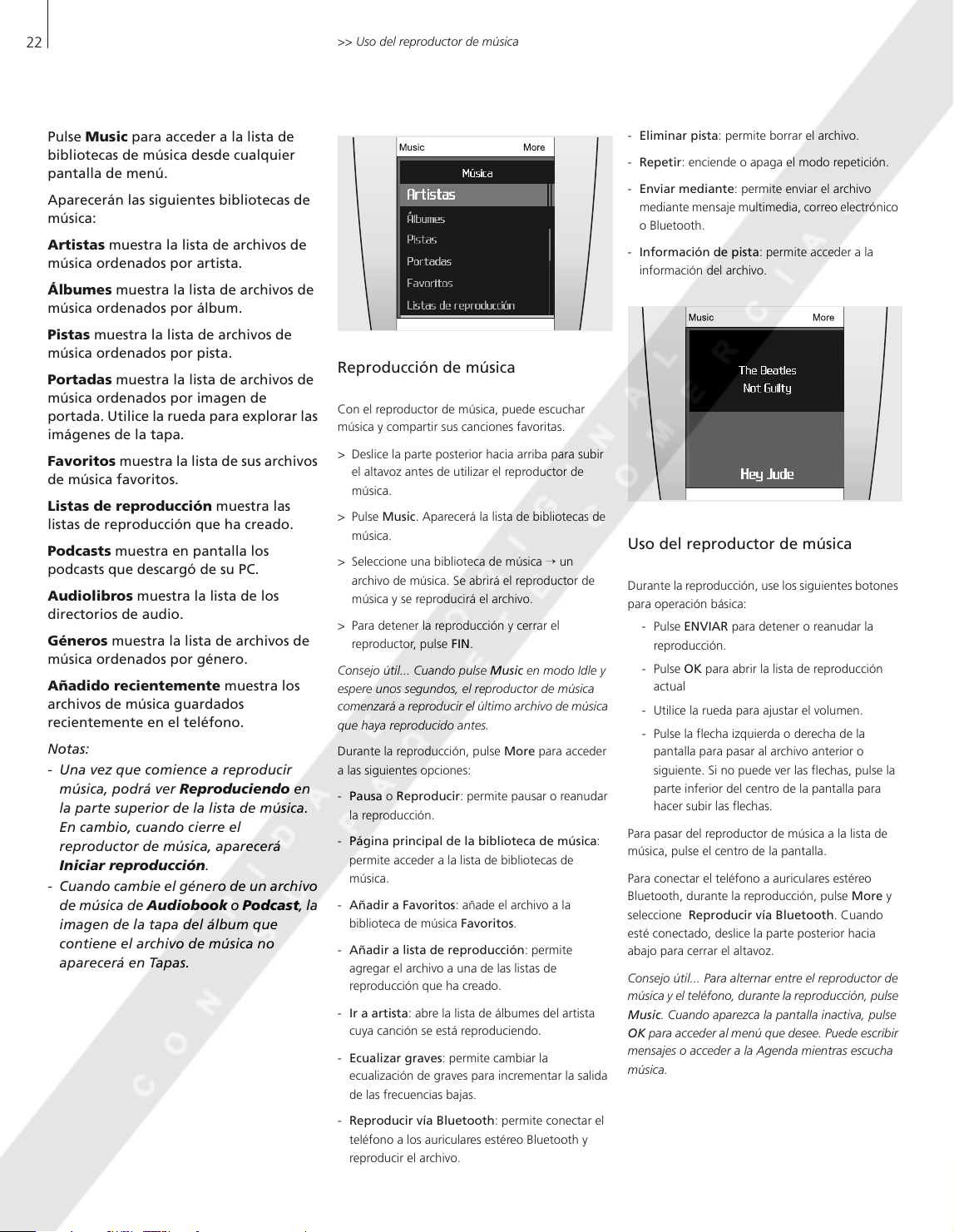
Pulse Music para acceder a la lista de
bibliotecas de música desde cualquier
pantalla de menú.
Aparecerán las siguientes bibliotecas de
música:
Artistas muestra la lista de archivos de
música ordenados por artista.
Álbumes muestra la lista de archivos de
música ordenados por álbum.
Pistas muestra la lista de archivos de
música ordenados por pista.
Portadas muestra la lista de archivos de
música ordenados por imagen de
portada. Utilice la rueda para explorar las
imágenes de la tapa.
Favoritos muestra la lista de sus archivos
de música favoritos.
Listas de reproducción muestra las
listas de reproducción que ha creado.
Podcasts muestra en pantalla los
podcasts que descargó de su PC.
Audiolibros muestra la lista de los
directorios de audio.
Géneros muestra la lista de archivos de
música ordenados por género.
Añadido recientemente muestra los
archivos de música guardados
recientemente en el teléfono.
Notas:
- Una vez que comience a reproducir
música, podrá ver Reproduciendo en
la parte superior de la lista de música.
En cambio, cuando cierre el
reproductor de música, aparecerá
Iniciar reproducción.
- Cuando cambie el género de un archivo
de música de Audiobook o Podcast, la
imagen de la tapa del álbum que
contiene el archivo de música no
aparecerá en Tapas.
Reproducción de música
Con el reproductor de música, puede escuchar
música y compartir sus canciones favoritas.
> Deslice la parte posterior hacia arriba para subir
el altavoz antes de utilizar el reproductor de
música.
> Pulse Music. Aparecerá la lista de bibliotecas de
música.
> Seleccione una biblioteca de música → un
archivo de música. Se abrirá el reproductor de
música y se reproducirá el archivo.
> Para detener la reproducción y cerrar el
reproductor, pulse FIN.
Consejo útil... Cuando pulse Music en modo Idle y
espere unos segundos, el reproductor de música
comenzará a reproducir el último archivo de música
que haya reproducido antes.
Durante la reproducción, pulse More para acceder
a las siguientes opciones:
- Pausa o Reproducir: permite pausar o reanudar
la reproducción.
- Página principal de la biblioteca de música:
permite acceder a la lista de bibliotecas de
música.
- Añadir a Favoritos: añade el archivo a la
biblioteca de música Favoritos.
- Añadir a lista de reproducción: permite
agregar el archivo a una de las listas de
reproducción que ha creado.
- Ir a artista: abre la lista de álbumes del artista
cuya canción se está reproduciendo.
- Ecualizar graves: permite cambiar la
ecualización de graves para incrementar la salida
de las frecuencias bajas.
- Reproducir vía Bluetooth: permite conectar el
teléfono a los auriculares estéreo Bluetooth y
reproducir el archivo.
- Eliminar pista: permite borrar el archivo.
- Repetir: enciende o apaga el modo repetición.
- Enviar mediante: permite enviar el archivo
mediante mensaje multimedia, correo electrónico
o Bluetooth.
- Información de pista: permite acceder a la
información del archivo.
Uso del reproductor de música
Durante la reproducción, use los siguientes botones
para operación básica:
-Pulse ENVIAR para detener o reanudar la
reproducción.
-Pulse OK para abrir la lista de reproducción
actual
- Utilice la rueda para ajustar el volumen.
- Pulse la flecha izquierda o derecha de la
pantalla para pasar al archivo anterior o
siguiente. Si no puede ver las flechas, pulse la
parte inferior del centro de la pantalla para
hacer subir las flechas.
Para pasar del reproductor de música a la lista de
música, pulse el centro de la pantalla.
Para conectar el teléfono a auriculares estéreo
Bluetooth, durante la reproducción, pulse More y
seleccione Reproducir vía Bluetooth. Cuando
esté conectado, deslice la parte posterior hacia
abajo para cerrar el altavoz.
Consejo útil... Para alternar entre el reproductor de
música y el teléfono, durante la reproducción, pulse
Music. Cuando aparezca la pantalla inactiva, pulse
OK para acceder al menú que desee. Puede escribir
mensajes o acceder a la Agenda mientras escucha
música.
Page 23
23
Relajación con PureMusic
Puede escuchar música sin interrumpir llamadas
entrantes o mensajes. Durante la reproducción, el
teléfono recibirá las llamadas y los mensajes en
segundo plano, sin alertarlo. Cuando cierre el
reproductor de música, el teléfono mostrará las
notificaciones de las llamadas y los mensajes
recibidos.
> En el modo inactivo, pulse la barra de acceso
rápido que se encuentra en la parte inferior de la
pantalla.
> Pulse para activar PureMusic.
>Pulse OK.
Orden aleatorio y reproducción
Cuando pulsa ENVIAR para comenzar a reproducir
música de la lista de música, el reproductor
comienza a reproducir en orden aleatorio las pistas
que se encuentran en la lista seleccionada (Artista,
Álbumes u otras bibliotecas de música). Luego,
cuando se han reproducido todas las pistas, el
reproductor de música vuelve a reproducir la lista
en un orden aleatorio diferente.
Uso de las opciones del reproductor de música
Para buscar un archivo de música
Se pueden buscar archivos de música en cada
biblioteca por nombre de artista, álbum o pista.
En la lista de bibliotecas de música, desplácese
hasta una biblioteca, pulse More y seleccione la
opción de búsqueda, como Buscar artistas o
Buscar álbumes.
Para borrar una pista
Puede borrar pistas de la memoria del teléfono.
> En la lista de la biblioteca de música, seleccione
una biblioteca → un archivo de música.
> Pulse More y seleccione Eliminar pista.
Para cambiar el orden de las bibliotecas
> En la lista de bibliotecas de música, seleccione
Configuración → Orden del menú de música.
> Desplácese hasta la biblioteca que desea mover.
> Pulse More y seleccione Mover.
> Mueva la barra resaltada a la posición que desee,
pulse More y seleccione Guardar.
Cambio de la configuración del reproductor de música
Desde la lista de la biblioteca de música, seleccione
Configuración.
- Orden del menú de música: permite cambiar el
orden de la biblioteca.
- Ecualizar graves: aumenta la salida de
frecuencias bajas del reproductor. Esta opción
está disponible sólo cuando sube el altavoz o
cuando conecta el teléfono al auricular para
reproducir música.
- Búsqueda por letra inicial: cuando se activa
esta función, seleccione el carácter inicial de cada
elemento en Artistas, Álbumes, Pistas.
- Volumen predeterminado: seleccione el
volumen predeterminado a utilizar para
reproducir los archivos de música.
Transmisión de música en su teléfono
Puede acceder a los servidores de transferencia y
escuchar música gratuita en su teléfono. Primero,
configure un perfil de conexión para acceder a los
servidores de transferencia.
p. 38
Creación de listas de reproducción
> En la lista de bibliotecas de música, seleccione
una biblioteca → un archivo de música.
>Pulse More y seleccione Añadir a lista de
reproducción.
> Seleccione Añadir a una lista de reproducción
nueva.
> Escriba un nombre de lista y pulse Hecho.
La lista se guardará en Listas de reproducción.
Puede descargar listas de reproducción del
Windows Media Player o BeoPlayer. Para obtener
más información, consulte "Para sincronizar los
archivos de música con el Windows Media Player"
o el "Para sincronizar los archivos de música con el
Windows Media Player".
Para desactivar una biblioteca de música
> En la lista de bibliotecas de música, seleccione
Configuración → Orden del menú de música.
> Desplácese hasta la biblioteca que desea
desactivar.
> Pulse More y seleccione Excluir del menú.
> Para activarla, seleccione Incluir en menú.
Page 24
24
Sincronización de la Agenda con Outlook
Puede sincronizar la agenda con
®
Microsoft Outlook
y transferir
contactos, citas, tareas y notas.
Sincronización mediante un cable de datos para PC
> Conecte el teléfono y el PC con un cable de
datos para PC.
> En el modo inactivo, pulse More y seleccione
Conectar a PC → PC Studio.
> Pulse Aceptar.
> Abra el programa Samsung PC Studio en su PC
y seleccione Sincronizar desde la ventana de PC
Studio.
> Controle los elementos que va a sincronizar y
haga clic en el botón Sync.
> Cuando haya finalizado la sincronización, haga
clic en Detail para ver el resultado.
Sincronización mediante Bluetooth
> Realice una búsqueda y conecte el teléfono con
su PC.p. 53
> Abra el programa Samsung PC Studio en su PC
y seleccione Sincronizar desde la ventana de PC
Studio.
> Controle los elementos que va a sincronizar y
haga clic en el botón Sync.
> Cuando haya finalizado la sincronización, haga
clic en Detail para ver el resultado.
Page 25
Funciones de llamada
25
En esta sección se describen las funciones
relacionadas con las llamadas. Se pueden
hacer llamadas de diferentes maneras o
usar opciones durante la llamada.
Nota: Durante una llamada, el teléfono
pasará al modo inactivo. Para activar el
teléfono y utilizar las teclas y la pantalla
táctil, pulse Pulse cualquier tecla.
Realización de una llamada
Para realizar una llamada
> En el modo inactivo, pulse el centro de la
pantalla para abrir la pantalla de marcación.
> Escriba el código de área y el número telefónico
con la rueda.
Notas:
- Pulse la pantalla para editar los números
ingresados. Cuando el campo de ingreso está
seleccionado, utilice la rueda para mover el
cursor y pulse C para borrar un dígito.
- Para introducir un espacio, pulse More y
seleccione Pausa.
> Pulse ENVIAR.
> Si desea finalizar la llamada, pulse FIN.
Para realizar una llamada internacional
> En la pantalla de marcación, seleccione el signo
más (+).
> Escriba el código del país, el código de área y el
número de teléfono, y luego pulse ENVIAR.
Para volver a marcar números recientes
Contestación de una llamada
Cuando recibe una llamada, el teléfono suena.
Pulse ENVIAR o pulse More y seleccione Aceptar
para contestar la llamada.
Nota: Para silenciar el teléfono durante una llamada
entrante, gire la rueda hacia la izquierda.
Rechazo de una llamada
Pulse FIN o pulse More y seleccione Rechazar para
rechazar una llamada.
Visualización de llamadas perdidas
Si no ha podido responder algunas llamadas, la
cantidad de llamadas perdidas aparecerá en la
pantalla.
>Pulse OK.
> Si es necesario, desplácese por las llamadas
perdidas.
>Pulse ENVIAR para marcar el número que desee.
> En el modo inactivo, pulse ENVIAR para ver la
lista de números recientes.
> Desplácese hasta el número que desee y pulse
ENVIAR.
Para realizar una llamada desde la
agenda
Una vez que almacenó un número en la agenda,
puede marcarlo si lo selecciona desde esa
ubicación.p. 43
> En el modo inactivo, gire la rueda hacia la
izquierda o derecha.
> Seleccione el primer carácter del nombre que
desea encontrar.
> Desplácese hasta el contacto y pulse ENVIAR
para marcar.
> Si el nombre tiene más de un número,
desplácese hasta un número y pulse ENVIAR.
Page 26
26
>> Funciones de llamada
Colocación y uso de auriculares (Auriculares 3)
Utilice los auriculares para obtener la máxima
calidad de sonido. Puede efectuar o responder
llamadas sin necesidad de sostener el teléfono.
ADVERTENCIA: El uso prolongado a un volumen
alto puede provocar daños auditivos.
Nota: Cuando escucha música, es posible que no
esté disponible la opción de volver a marcar.
Para utilizar los auriculares, conéctelos a la toma
situada en la parte inferior del teléfono.
- Mantenga pulsado el centro del micrófono que
se encuentra en los auriculares para volver a
marcar el número de la última llamada que
recibió.
- Pulse el botón para responder una llamada.
- Pulse el botón para finalizar una llamada.
Uso de la función de altavoz
Utilice el teléfono como altavoz para hablar y
escuchar con el teléfono a una distancia corta.
Cuando desliza la parte posterior hacia arriba para
subir el altavoz durante una llamada, el teléfono
cambia al modo Altavoz. Puede hablar sin llevarse
el teléfono al oído.
Opciones durante una llamada
Puede acceder a varias funciones durante una
llamada.
Para ajustar el volumen durante una
llamada
Utilice la rueda para ajustar el volumen.
Para dejar una llamada en espera o
recuperarla
Pulse More y seleccione Espera para poner una
llamada en espera, o seleccione Recuperar
llamada para recuperar una llamada en espera.
Para realizar una segunda llamada
Puede hacer otra llamada mientras la primera está
en espera si su red admite esta función.
> Pulse More y seleccione Espera para poner la
llamada en espera.
> Realice la segunda llamada de la manera
habitual.
> Pulse More y seleccione Cambiar de llamada
para pasar a la otra llamada.
> Para finalizar la llamada actual, pulse FIN.
Para responder una segunda llamada
Puede responder una llamada entrante mientras
habla por teléfono con otra persona, si la red lo
permite y si activó la función de llamada en espera.
p. 52
>Pulse ENVIAR para responder la llamada. La
primera llamada se coloca automáticamente en
espera.
>Pulse More y seleccione Cambiar de llamada
para pasar a la otra llamada.
> Para finalizar la llamada actual, pulse FIN.
Page 27
27
Para usar las opciones durante una
llamada
Durante una llamada, pulse More para acceder a
las siguientes opciones:
- Cambiar a auriculares o Cambiar a teléfono:
permite cambiar la llamada a los auriculares
Bluetooth o al kit de manos libres para coches, o
nuevamente al teléfono.
- Espera/Recuperar llamada: coloca la llamada
actual en espera o recupera la llamada en espera.
- Silencio o No silenciado: enciende o apaga el
micrófono del teléfono. Si el micrófono está
apagado, la persona del otro lado de la línea no
podrá escucharlo.
- Sil. sonor.tecla o Desactivar silencio de
teclado: permite encender o apagar los tonos
DTMF de las teclas del teléfono. Los tonos DTMF
se usan en teléfonos para marcación por tonos y
suenan cuando se pulsan las teclas numéricas.
Nota: P
ara comunicarse con contestadores
automáticos o sistemas de telefonía informatizados,
debe tener seleccionada la opción
silencio de teclado.
- Enviar mensaje: permite enviar un mensaje de
texto a la persona con la que está hablando.
- Enviar DTMF: permite enviar los tonos DTMF
(multifrecuencia de tonos duales) en un grupo.
Esta opción resulta útil para introducir, por
ejemplo, una contraseña o un número de cuenta
para un servicio bancario automatizado.
- Nueva llamada: permite realizar una nueva
llamada.
Desactivar
- Agenda: accede a la lista de contactos.
- Ver detalles de contacto: permite acceder a la
información del contacto, si el número de la
persona está guardado en la agenda.
- Calendario: permite acceder al calendario para
controlar su planificación o introducir nuevas
citas.
- Notas: permite crear una nota.
- Cambiar de llamada: si tiene una segunda
llamada, permite pasar de una llamada a otra.
- Unir llamadas: permite realizar llamadas
multiconferencia al añadir una llamada en espera
a la llamada activa actual. Es posible incluir hasta
6 personas en una llamada multiconferencia.
- Transferir: permite transferir la llamada activa
actual a una llamada en espera. Esta opción
permite que las dos personas que llaman puedan
hablar entre sí, pero usted queda desconectado
de la llamada.
- Seleccionar una llamada: permite seleccionar
uno de los participantes de la llamada
multiconferencia. Luego, es posible utilizar las
siguientes opciones:
Llamada privada: permite mantener una
conversación privada con el participante
seleccionado. Los otros participantes pueden
seguir hablando entre ellos. Al finalizar la
conversación privada, seleccione Unir llamadas
para volver a la llamada multiconferencia.
Fin llamada: permite desconectar al participante
seleccionado.
Page 28
28
Mensajes
Puede enviar y recibir mensajes de texto,
mensajes multimedia y correos
electrónicos. También puede acceder a
los mensajes del navegador y a los
mensajes de difusión.
Para acceder a este menú, pulse OK en el
modo inactivo y seleccione Mensajes.
Nota: Para enviar correo electrónico y
utilizar otros servicios de correo
electrónico, debe suscribirse a un servicio
de correo electrónico y configurar una
→
p. 34
cuenta y un perfil. Consulte Ajustes
Correo electrónico
→ Perfiles de
correo y Cuentas de correo.
Crear mensaje
Utilice este menú para crear y enviar mensajes de
texto, mensajes multimedia o correos electrónicos.
Mensaje de texto
Este menú permite crear y enviar mensajes de texto
por SMS (Servicio de mensajes cortos).
Para crear y enviar un mensaje de texto
> Escriba el mensaje.
Nota: La cantidad máxima de caracteres
permitida en un mensaje de texto varía según la
codificación. Si el mensaje excede la cantidad
máxima de caracteres, el teléfono dividirá el
mensaje.
> Cuando haya terminado de escribir, pulse
Enviar.
> Agregue un número de destino con una de las
siguientes opciones:
Añadir desde Agenda: permite seleccionar un
número telefónico de la agenda.
Introducir número: permite introducir un
número de teléfono.
Añadir desde Grupo: permite seleccionar un
grupo de llamada de la agenda.
Para agregar más destinatarios, seleccione
Añadir destinatario y repita este paso.
> Pulse More y seleccione Enviar para enviar el
mensaje.
Opciones para la creación de mensajes de texto
Pulse More para tener acceso a las siguientes
opciones:
- Seleccionar: confirma o selecciona el elemento
resaltado.
- Enviar mensaje: muestra el campo de entrada
de destinatario.
- Guardar como borrador: permite guardar el
mensaje en la carpeta Borrador.
- Introducir elemento: inserta una plantilla, un
número telefónico de contacto o un elemento
favorito.
- Entrada de símbolo o Entrada de número:
pasa al modo símbolo o al modo numérico.
- Modo T9: permite activar o desactivar el modo
T9. Si el modo T9 está activado, Añadir palabra
y Mis palabras están disponibles.
- Idioma de introducción: cambia el idioma de
entrada.
Page 29
29
Mensaje multimedia
El Servicio de mensajes multimedia (MMS) envía
mensajes que contienen texto, imágenes y audio de
un teléfono a otro o a una casilla de correo
electrónico.
Para crear y enviar un mensaje multimedia
> Seleccione el campo Asunto.
> Introduzca el asunto del mensaje y pulse Hecho
o pulse More y seleccione Hecho.
> Seleccione el campo Imagen o vídeo y añada
una imagen o un videoclip.
Notas:
- El tamaño máximo permitido para un mensaje
multimedia puede variar según el proveedor de
servicios.
- El sistema DRM (Administración de Derechos
Digitales) y el tipo de archivo determinan
cuáles archivos pueden reenviarse y cuáles no.
> Seleccione el campo Sonido → una categoría de
elementos y agregue un clip de sonido.
> Seleccione el campo Mensajes.
> Introduzca el texto del mensaje y pulse Hecho o
More y seleccione Hecho.
> Seleccione Adjuntar archivo/s → una categoría
de elementos → un elemento para añadir. Repita
este paso para adjuntar más elementos.
> Cuando haya finalizado, pulse More y seleccione
Enviar.
> Agregue una dirección de correo electrónico o
un número de destino con una de las siguientes
opciones:
Añadir desde Agenda: seleccione un número
telefónico o una dirección de correo electrónico
de la agenda.
Introducir número: permite introducir un
número de teléfono.
Introducir correo electrónico: permite
introducir una dirección de correo electrónico.
Añadir desde Grupo: permite seleccionar un
grupo de llamada de la agenda.
Para agregar más destinatarios, seleccione
Añadir destinatario y repita este paso.
>Pulse More y seleccione Enviar para enviar el
mensaje.
Opciones para la creación de un mensaje
multimedia
Pulse More para acceder a las siguientes opciones.
Algunas opciones pueden variar según el campo
seleccionado.
- Añadir asunto o Añadir mensaje: permiten
agregar el asunto o el texto del mensaje.
- Añadir imagen o vídeo o Añadir sonido:
permiten añadir un archivo multimedia
almacenado en la memoria del teléfono.
- Adjuntar: permite adjuntar datos de un
calendario o una tarjeta de visita en formato de
datos, o archivos almacenados en la carpeta
Otros archivos.
- Enviar: muestra el campo de entrada de
destinatario.
- Vista previa: permite ver el mensaje tal como se
verá en el teléfono del destinatario.
- Guardar como borrador: permite guardar el
mensaje en la carpeta Borrador.
- Editar asunto o Editar mensaje: permite
modificar el asunto o el texto.
- Borrar asunto o Borrar mensaje: permiten
eliminar el asunto o el texto.
- Cambiar imagen, Cambiar vídeo o Cambiar
sonido: permiten reemplazar un elemento
añadido.
- Eliminar imagen, Eliminar vídeo o Eliminar
sonido: permiten quitar un elemento añadido.
- Agregar página: permite añadir páginas al
mensaje. Muévase entre las páginas punteando
la flecha izquierda o derecha de la pantalla.
- Eliminar página: permite borrar una página.
- Duración página: permite cambiar el tiempo
que se muestra una página.
- Ir a página siguiente o Ir a página anterior:
permiten avanzar a la página siguiente o
retroceder a la anterior.
- Ver archivo: muestra los archivos adjuntos.
- Cambiar adjunto: permite reemplazar un
elemento adjunto.
- Quitar archivo adjunto: permite quitar un
elemento adjunto.
- Quitar todos los archivos adjuntos: permite
quitar todos los elementos adjuntos.
Correo electrónico
Puede enviar correos electrónicos que incluyan
texto, audio e imágenes. Para utilizar esta función,
debe suscribirse a un servicio de correo electrónico
y configurar la cuenta y el perfil del correo
electrónico.p. 34
Para crear y enviar un correo electrónico
> Seleccione el campo Asunto.
> Introduzca el asunto del correo y pulse Hecho o
More y seleccione Hecho.
> Seleccione el campo Mensajes.
> Introduzca el texto del correo y pulse Hecho o
More y seleccione Hecho.
> Seleccione Adjuntar archivo/s → una categoría
de elementos.
> Seleccione los elementos para adjuntar y pulse
OK. Aparecerá una marca de verificación.
Nota: El sistema DRM (Administración de
Derechos Digitales) y el tipo de archivo
determinan cuáles archivos pueden reenviarse y
cuáles no.
>Pulse More y seleccione Adjuntar marcados.
> Cuando haya finalizado, pulse More y seleccione
Enviar.
> Agregue direcciones de correo electrónico
seleccionando entre estas opciones:
Añadir desde Agenda: permite seleccionar una
dirección de correo electrónico de la agenda.
Introducir correo electrónico: permite escribir
una dirección de correo electrónico.
Añadir desde Grupo: permite seleccionar un
grupo de llamada de la agenda.
Para agregar más destinatarios, seleccione
Añadir destinatario y repita este paso.
>Pulse More y seleccione Enviar para enviar el
correo electrónico.
Page 30
30
>> Mensajes
Opciones para la creación de un correo
electrónico
Pulse More para acceder a las siguientes opciones:
- Añadir asunto o Añadir mensaje: permiten
agregar el asunto o el texto del correo
electrónico.
- Editar asunto o Editar mensaje: permiten
modificar el asunto o el texto del correo
electrónico.
- Adjuntar archivo/s: permite adjuntar los
siguientes elementos:
Imágenes, Sonidos o Vídeos: permiten añadir
imágenes, sonidos o vídeos.
Tarjetas de visita: permite añadir tarjetas de
visita como un archivo adjunto con formato de
datos.
Cita, Aniversario, Notas o Pendientes:
permiten añadir datos del calendario como un
archivo adjunto con formato de datos.
Otros archivos: permite añadir archivos
almacenados en la carpeta Otros archivos.
- Ver: permite abrir el archivo adjunto
seleccionado.
- Enviar: muestra el campo de entrada de
destinatario.
- Cambiar adjunto: permite modificar el archivo
adjunto seleccionado.
- Quitar archivo adjunto: permite borrar el
adjunto seleccionado.
- Quitar todos los archivos adjuntos: permite
eliminar todos los archivos adjuntos del mensaje.
- Guardar como borrador: permite guardar el
mensaje en la carpeta Borrador.
Bandeja entrada
Utilice este menú para acceder a todos los mensajes
recibidos, excepto los correos electrónicos.
Los siguientes iconos podrán aparecer en la lista de
mensajes para indicar el tipo de mensaje:
Mensaje de texto (SMS)
Mensaje multimedia (MMS) o Informe de
entrega de los mensajes enviados
Notificación de mensaje multimedia
( : Recuperando mensaje,
: Error al recuperar).
Mensajes de información de los servidores
web
Mensajes de configuración que contienen
parámetros de red del proveedor de servicios
Mensajes de difusión del proveedor de
servicios
Notas:
- El sistema DMR (Administración de Derechos
Digitales) limita el reenvío de algunos mensajes
con contenido web. Se indican con .
- El icono ! junto al mensaje significa que el
mensaje es de alta prioridad. El icono de color
gris significa que el mensaje es de baja prioridad.
Para ver un mensaje
En la pantalla Bandeja entrada, desplácese hasta el
mensaje que desee y pulse OK.
Para utilizar las opciones de mensajes
Al ver un mensaje, pulse More para acceder a las
siguientes opciones:
Mensajes de texto
- Responder: permite enviar una respuesta al
remitente.
- Reenviar: permite reenviar el mensaje a otras
personas.
- Extraer detalles: permite extraer las URL, las
direcciones de correo electrónico o los números
de teléfono del mensaje.
- Eliminar: permite eliminar el mensaje.
- Añadir a nuevo contacto: permite guardar el
número del remitente en la agenda.
- Añadir a contacto existente: permite guardar
el número del remitente en una entrada existente
de la agenda.
- Guardar en archivo: permite guardar el mensaje
en la carpeta Archivar mensajes.
Mensajes multimedia
- Recuperar: (para notificación de mensaje
multimedia) permite recuperar el mensaje del
servidor.
- Responder: permite enviar una respuesta al
remitente.
- Reenviar: permite reenviar el mensaje a otras
personas.
- Eliminar: permite eliminar el mensaje.
- Extraer detalles: permite extraer las URL, las
direcciones de correo electrónico o los números
de teléfono del mensaje.
- Extraer archivo multimedia: permite guardar el
contenido multimedia del mensaje en la memoria
del teléfono.
- Añadir a nuevo contacto: permite guardar el
número del remitente en la agenda.
- Añadir a contacto existente: permite guardar
el número del remitente en una entrada existente
de la agenda.
Page 31
31
Mensajes de configuración
- Instalar: permite aplicar la configuración
especificada en el mensaje al teléfono.
- Eliminar: permite eliminar el mensaje.
Alerta navegador
- Ir a URL: permite conectarse a la dirección URL
especificada en el mensaje.
- Eliminar: permite eliminar el mensaje.
- Extraer detalles: permite extraer las URL, las
direcciones de correo electrónico o los números
de teléfono del mensaje.
Mensajes de difusión
- Guardar: permite guardar el mensaje en la
memoria del teléfono.
- Extraer detalles: permite extraer las URL, las
direcciones de correo electrónico o los números
de teléfono del mensaje.
- Eliminar: permite eliminar el mensaje.
Informe de entrega
- Llamar al remitente: permite marcar el número
del remitente.
- Eliminar: permite borrar el informe.
- Añadir a nuevo contacto: permite guardar el
número del remitente en la agenda.
- Añadir a contacto existente: permite guardar
el número del remitente en una entrada existente
de la agenda.
Correo electrónico
Utilice este menú para acceder a los correos
electrónicos recibidos.
Para ver un correo electrónico
> Seleccione una cuenta de correo electrónico.
>Pulse OK cuando aparezca Comprobar correo
nuevo o pulse More y seleccione Comprobar
correo nuevo.
El teléfono busca correos electrónicos nuevos y
descarga los correos recibidos.
Los siguientes iconos podrán aparecer en la lista
para indicar el estado del correo electrónico:
Recuperado del servidor
Recuperando mensaje
Error al recuperar
Nota:
El icono
! junto al mensaje indica que el
mensaje es de alta prioridad. El icono de color
gris indica que el mensaje es de baja prioridad.
> Desplácese hasta un correo electrónico o hasta
un encabezado y pulse ENVIAR.
> Si el correo electrónico tiene más de una página,
gire la rueda para desplazarse por las páginas
una a una.
> Seleccione un archivo adjunto para ver o
reproducir.
Para utilizar las opciones de correo
electrónico
- Extraer archivos: permite guardar el contenido
multimedia del correo en la memoria del
teléfono.
- Detalles: accede a las propiedades del correo
electrónico.
Borrador
Utilice este menú para acceder a los mensajes que
guardó para enviar en un momento posterior.
Seleccione el mensaje que desea abrir. El mensaje
se abrirá en el modo Edit.
En la lista de mensajes, pulse More para acceder a
las siguientes opciones:
- Editar: permite modificar y enviar el mensaje.
- Enviar: permite enviar el mensaje.
- Eliminar: permite borrar el mensaje
seleccionado.
- Eliminar todo: permite borrar todos los
mensajes.
- Guardar en archivo: permite guardar el mensaje
en la carpeta Archivar mensajes.
- Detalles: accede a las propiedades del correo
electrónico.
En el correo electrónico o en el encabezado, pulse
More para acceder a las siguientes opciones:
- Recuperar: (para encabezados) permite
recuperar el cuerpo del correo del servidor.
- Responder: permite enviar un mensaje de
respuesta.
- Reenviar: permite reenviar el correo electrónico
a otras personas.
- Añadir a nuevo contacto: permite guardar el
número del remitente en la agenda.
- Añadir a contacto existente: permite guardar
el número del remitente en una entrada existente
de la agenda.
- Eliminar: permite borrar el correo electrónico
seleccionado.
- Extraer detalles: permite extraer las URL, las
direcciones de correo electrónico o los números
de teléfono del correo electrónico.
Page 32
32
>> Mensajes
Bandeja salida
Utilice este menú para acceder a los mensajes que
el teléfono está intentando enviar o que no ha
podido enviar.
Seleccione el mensaje que desea abrir.
Al ver un mensaje, pulse More para acceder a las
siguientes opciones:
- Reproducir: permite reproducir el mensaje.
- Volver a enviar: permite volver a enviar el
mensaje.
- Editar: permite modificar y enviar el mensaje.
- Eliminar: permite eliminar el mensaje.
- Guardar en archivo: permite guardar el mensaje
en la carpeta Archivar mensajes.
Enviados
Utilice este menú para acceder a los mensajes que
se han enviado correctamente.
Seleccione el mensaje que desea abrir.
Al ver un mensaje, pulse More para acceder a las
siguientes opciones:
- Reenviar: permite reenviar el mensaje a otras
personas.
- Eliminar: permite eliminar el mensaje.
- Guardar en archivo: permite guardar el mensaje
en la carpeta Archivar mensajes.
Plantillas
Utilice este menú para crear y usar plantillas a partir
de los mensajes o pasajes más usados.
Para crear una plantilla
> Seleccione Crear.
> Escriba un mensaje y pulse Guardar.
Para usar las opciones de plantillas
En la lista de plantillas, pulse More para acceder a
las siguientes opciones:
- Editar: permite modificar la plantilla
seleccionada.
- Enviar mensaje: permite enviar un mensaje de
texto nuevo con la plantilla.
- Crear nuevo: crea una nueva plantilla.
- Eliminar: permite borrar la plantilla seleccionada.
- Eliminar todo: permite borrar todas las
plantillas.
Page 33
33
Archivar mensajes
En esta carpeta se almacenan los mensajes de texto
cuando no quiere eliminarlos del teléfono. Se
puede copiar mensajes en esta carpeta mediante la
opción Guardar en archivo desde las otras
carpetas de mensajes.
Ajustes
Utilice este menú para seleccionar diferentes
opciones del servicio de mensajes.
Mensaje de texto
Puede modificar los ajustes predeterminados de los
mensajes de texto.
- Configuración x (donde x es el número del
grupo de configuración): permite definir las
propiedades de cada perfil. Pulse More y
seleccione Editar para acceder a las siguientes
opciones:
Introducir dirección: permite almacenar o
cambiar el número del servidor de mensajes de
texto.
Caducidad: permite definir por cuánto tiempo se
deberán almacenar los mensajes en el servidor de
mensajes de texto.
Tipo: permite definir el tipo de mensaje
predeterminado. La red puede convertir los
mensajes al formato seleccionado.
Nombre: permite escribir un nombre para el
perfil.
- Opciones de envío: permite configurar las
siguientes opciones para el envío de mensajes de
texto:
Ruta de contestación: permite que el
destinatario responda a través del servidor de
mensajes.
Informe de entrega: permite configurar la red
para que informe cuando se ha entregado el
mensaje.
Selección de red: permite seleccionar entre Sólo
CS (GSM) o PS preferido (GPRS), dependiendo
de su red.
Guardar copia: permite conservar una copia de
los mensajes en la carpeta Enviados después del
envío.
Soporte de caracteres: permite seleccionar un
tipo de codificación de caracteres. Si selecciona
Automática, el teléfono cambia el tipo de
codificación de alfabeto GSM a Unicode si se
introduce un carácter Unicode. El uso de la
codificación Unicode reducirá la cantidad máxima
de caracteres del mensaje aproximadamente a la
mitad. Si no se muestra este menú, el teléfono
proporciona la codificación de caracteres
automática de manera predeterminada.
Mensaje multimedia
Puede modificar los ajustes predeterminados de
MMS.
- Opciones de envío: permite configurar las
siguientes opciones para enviar mensajes
multimedia:
Prioridad: permite definir el nivel de prioridad de
los mensajes.
Período validez: permite configurar por cuánto
tiempo se deberán guardar los mensajes en el
servidor de mensajes multimedia.
Hora de envío: permite configurar el tiempo
que debe transcurrir antes de que se envíen los
mensajes.
Ocultar dirección: permite configurar su
dirección para que no aparezca en el teléfono del
destinatario.
Informe de entrega: permite configurar la red
para que informe cuando se ha entregado el
mensaje.
Informe de lectura: permite determinar si el
teléfono enviará o no una solicitud de
confirmación de lectura.
Guardar copia: permite conservar una copia de
los mensajes en la carpeta Enviados después del
envío.
- Opciones de recepción: permite configurar las
siguientes opciones para recibir un mensaje
multimedia:
Red nacional: permite determinar si el teléfono
recuperará los mensajes nuevos de manera
automática cuando esté en el área de servicio
local.
Red en extranjero: permite determinar si el
teléfono recuperará los mensajes nuevos de
manera automática cuando se use otra red en el
extranjero.
Tanto la recepción en la red local como la
recepción en el extranjero incluyen las siguientes
opciones:
- Manual: el teléfono muestra avisos. Utilice la
opción Recuperar para recuperar los nuevos
mensajes manualmente.
- Restringido: (sólo para red en extranjero) el
teléfono recibe primero notificaciones del
servidor. Cuando intenta recuperar mensajes
nuevos, el teléfono le informa acerca de cargos
adicionales.
- Descarga automática: el teléfono recupera
automáticamente los mensajes del servidor.
Page 34
34
>> Mensajes
Informe de entrega: permite definir que la red
informe al remitente si se ha entregado un nuevo
mensaje.
Informe de lectura: permite configurar si el
teléfono enviará o no una confirmación de
lectura.
Rechazo anónimo: permite rechazar los
mensajes de remitentes desconocidos.
- Perfiles de MMS: permite seleccionar el perfil de
conexión que se utilizará para los MMS.
Nota:
Puede modificar un perfil con el menú
Configuración de conexión.
- Clase de mensaje: permite configurar las
opciones para crear mensajes MMS:
Clase de mensaje: permite seleccionar el tipo de
contenido de mensaje que añadirá o el tamaño
del mensaje.
- Sólo texto: puede añadir únicamente texto,
de hasta 30 KB.
- Imagen básica: puede añadir cualquier tipo
de elemento, excepto vídeos, de hasta 30 KB.
- Imagen variada: puede añadir cualquier tipo
de elemento, excepto vídeos, de hasta 100 KB.
- Vídeo básico: puede añadir cualquier tipo de
elementos de hasta 100 KB.
- Vídeo enriquecido: puede añadir cualquier
tipo de elementos de hasta 300 KB.
Modo de creación: permite seleccionar un
modo de creación de mensajes MMS.
- Libre: puede crear un mensaje con cualquier
tipo de contenido y de cualquier tamaño.
- Restringido: puede crear un mensaje con el
tipo de contenido y el tamaño especificados de
forma predeterminada.
- Aviso: permite crear un mensaje con cualquier
tipo de contenido y de cualquier tamaño, pero
el teléfono le enviará un aviso cuando el
contenido y el tamaño hayan superado el límite
máximo.
p. 54
Correo electrónico
Puede configurar los ajustes predeterminados de
los correos electrónicos.
Nota:
No es posible cambiar los ajustes del perfil de
correos electrónicos mientras se envía o se recupera un
correo.
- Opciones de envío: permite configurar las
siguientes opciones para enviar correos:
De: permite definir el nombre del remitente.
Cuenta de envío: permite seleccionar la cuenta
de correo electrónico predeterminada.
Prioridad: permite seleccionar el nivel de
prioridad de los correos.
Guardar copia: permite enviar copias de sus
correos a su cuenta de correo.
Enviar confirmación: permite configurar la red
para que le envíe un informe cuando se
entreguen sus correos.
Informe de lectura: permite enviar una solicitud
de confirmación de lectura junto con los correos
electrónicos.
Añadir tarj vis: permite adjuntar la información
de contacto a los correos electrónicos. Primero
debe crear una tarjeta de visita.p. 44
Añadir mi firma: permite adjuntar el nombre, el
número de teléfono o una nota al correo
electrónico.
Añadir firma: permite introducir el nombre y el
número de teléfono.
- Opciones de recepción: permite configurar las
siguientes opciones para recibir un correo
electrónico:
Opciones de visualización: permite definir si el
teléfono descargará únicamente los
encabezamientos o todo el correo electrónico.
Rechazar si excedido: permite determinar el
tamaño máximo de los correos electrónicos
entrantes.
Comprobar intervalo: permite determinar con
qué frecuencia el teléfono controla si hay nuevos
mensajes de correo electrónico en el servidor. Si
configura esta opción en No utilizar, puede
utilizar la opción Comprobar correo nuevo
para controlar manualmente si tiene correos
electrónicos nuevos.
Informe de lectura: permite configurar si el
teléfono enviará o no una confirmación de
lectura. Si esta opción está configurada en Sí, se
le pedirá que envíe una confirmación de lectura
al remitente.
Bloquear dirección: permite especificar
direcciones de correo electrónico que se
rechazarán y activar o desactivar el bloqueo de
correo.
Bloquear tema: permite especificar temas que
se rechazarán y activar o desactivar el bloqueo de
correo.
- Perfiles de correo: permite seleccionar el perfil
de conexión que se usará para el servicio de
correo electrónico.
Nota:
Puede modificar un perfil con el menú
Configuración de conexión.
- Cuentas de correo: permite seleccionar la
cuenta que se utilizará o configurar una cuenta
de correo electrónico. Pulse More y seleccione
Editar para acceder a las siguientes propiedades
de cada cuenta:
Nombre cuenta: permite introducir un nombre
para la cuenta seleccionada.
Servidor SMTP: permite introducir la dirección IP
o el nombre de host del servidor de correo
saliente.
Puerto SMTP: permite introducir el número del
puerto SMTP.
Usar SSL: permite activar el uso del protocolo SSL
(Nivel de socket seguro) en el servidor de correo
saliente.
Recuperar tipo de servidor: permite seleccionar
el protocolo para el servidor de correo entrante.
Las demás opciones dependen de los ajustes del
tipo de protocolo.
Recuperar servidor: permite introducir la
dirección IP o el nombre de host del servidor
POP3 o IMAP4.
Recuperar puerto: permite introducir el número
del puerto POP3 o IMAP4.
Usar SSL: permite activar el uso del protocolo SSL
(Nivel de socket seguro) en el servidor de correo
entrante.
Opciones de visualización: (sólo para protocolo
IMAP4) permite definir si el teléfono recupera
mensajes con adjuntos o no.
Recuperar número: (sólo para protocolo
IMAP4) permite definir la cantidad de
encabezados de correo electrónico que el
teléfono recupera por vez desde el servidor.
Guardar copia: permite conservar una copia de
los correos electrónicos en el servidor después de
recuperarlos.
Mi dirección: permite definir su dirección de
correo.
p. 54
Page 35
35
Nombre de usuario: permite escribir el nombre
de usuario de POP3 o IMAP4.
Contraseña: permite escribir la contraseña de
POP3 o IMAP4.
POP3AnteSMTP: permite conectarse al servidor
POP3 o IMAP4 para la autenticación antes de
conectarse al servidor SMTP para enviar correos
electrónicos.
Usar AUT SMTP: permite activar la autenticación
SMTP, que requiere que el usuario inicie sesión
antes de enviar correos electrónicos.
Usar mismo en POP3/IMAP4: permite
seleccionar si el servidor SMTP tendrá los mismos
parámetros que el servidor POP3 o IMAP4.
Nombre de usuario: permite escribir el nombre
de usuario de SMTP.
Contraseña: permite escribir la contraseña SMTP.
Mensajes navegador
Puede cambiar la configuración para recibir alertas
del navegador desde el servidor web mediante la
red inalámbrica.
- Recibir: permite definir la forma en que el
teléfono recibe los alertas.
- Centro servicio: permite introducir la dirección
del servidor desde la que desea recibir alertas,
cuando la opción Recibir está configurada en
Opcional.
Estado memoria
Utilice este menú para ver la memoria máxima y la
memoria disponible para cada tipo de mensaje.
Difusión
Puede cambiar la configuración para recibir
mensajes de difusión.
- Recibir: permite seleccionar la recepción de
mensajes de difusión.
- Lista de canales: indica los canales de los que
desea recibir mensajes de difusión. Para obtener
más información, póngase en contacto con el
proveedor de servicios.
- Idioma: permite seleccionar el idioma preferido
para mostrar los mensajes de difusión.
Page 36
36
Navegador
El navegador WAP (Protocolo de
aplicaciones inalámbricas) del teléfono le
permite acceder a la red inalámbrica.
Mediante el navegador web, puede
acceder a información actualizada y a
una amplia variedad de contenidos
multimedia y descargarlos.
Para acceder a este menú, pulse OK en el
modo inactivo y seleccione Navegador.
Nota: Para tener acceso y utilizar el
buscador WAP, debe configurar el perfil
de conexión del teléfono. Configure y
seleccione un perfil de conexión en los
menús Perfiles de conexión y Perfiles
de streaming.
p. 38
Inicio
Utilice este menú para conectar el teléfono a la red
y cargar la página inicial del proveedor de servicios
de la red inalámbrica.
Para navegar por la Web
- Para desplazarse por los elementos del
navegador, utilice la rueda o la pantalla táctil.
Para moverse por los hipervínculos, utilice la
pantalla táctil.
- Para seleccionar un elemento del navegador,
pulse OK.
- Para volver a la página anterior, pulse ATR ÁS.
- Para cerrar el navegador, pulse FIN.
Para utilizar las opciones del navegador
Desde cualquier página web, pulse More para
acceder a las siguientes opciones:
- Abrir: permite acceder a la página web del
vínculo.
- Adelante: avanza una página (si hay alguna
disponible en el historial del navegador).
- Atrás: retrocede una página (si hay alguna
disponible en el historial del navegador).
- Recargar: permite volver a cargar la página
actual con información actualizada.
- Tamaño de página: cambia la fuente del
navegador.
- Página de inicio: permite volver a la página de
inicio.
- Añadir a Favoritos: agrega un nuevo marcador
de favorito en la página web actual.
- Ver Favoritos: muestra la lista de favoritos.
- Introducir URL: permite introducir una dirección
URL de forma manual.
- Enviar URL mediante mensaje de texto:
permite enviar la dirección URL de la página web
actual por mensaje de texto.
- Guardar: permite guardar la página web actual
o una imagen seleccionada.
- Páginas almacenadas: permite acceder a la lista
de páginas que guardó mientras estaba
conectado.
- Historial: permite acceder a la lista de páginas
que ha visitado recientemente.
- Ajustes avanzados: permite limpiar la memoria
caché, eliminar las cookies o cambiar la
configuración de la pantalla del navegador.
- Detalles: permite acceder a los detalles de la
página web actual.
Introducir URL
Use este menú para introducir manualmente la
dirección URL de un sitio web y acceder a él.
Para acceder al sitio web que desea, introduzca una
dirección URL y pulse Ir.
Page 37
37
Favoritos
Utilice este menú para guardar direcciones URL a
fin de acceder a sitios web rápidamente.
Para añadir una página a Favoritos
>Pulse More y seleccione Crear.
> Seleccione Título.
> Introduzca un nombre para el favorito y pulse
Hecho.
> Seleccione URL.
> Escriba una dirección URL y pulse Hecho.
>Pulse More y seleccione Guardar.
Para acceder a una página web favorita
Seleccione un elemento favorito. El teléfono se
conectará a la red y pasará a la página web favorita.
Para usar las opciones de Favoritos
Después de guardar un elemento, pulse More para
acceder a las siguientes opciones:
- Abrir: permite acceder a la página web favorita.
- Editar favorito: permite modificar la dirección
URL y el nombre del favorito.
- Crear: permite añadir un nuevo elemento
favorito.
- Enviar URL mediante mensaje de texto:
permite enviar la URL favorita seleccionada
mediante SMS.
- Eliminar: borra el favorito seleccionado.
- Eliminar todo: borra todos los favoritos.
- Detalles: permite acceder a los detalles de los
favoritos seleccionados.
Páginas almacenadas
Utilice este menú para acceder a la lista de páginas
que guardó mientras estaba conectado.
Seleccione un nombre de página de la lista para ver
la página web correspondiente.
En la lista de páginas almacenadas, pulse More
para acceder a las siguientes opciones:
- Ver: permite acceder a la página web
seleccionada.
- Cambiar nombre: permite cambiar el nombre
de la página web seleccionada.
- Eliminar: permite borrar la página web
seleccionada.
- Eliminar todo: elimina todas las páginas web.
Historial
Utilice este menú para acceder a la lista de páginas
que visitó recientemente.
Seleccione una página de la lista para acceder a la
página web correspondiente.
En la lista del historial, pulse More para acceder a
las siguientes opciones:
- Abrir: permite acceder a la página web
seleccionada.
- Eliminar: permite borrar la página web
seleccionada.
- Eliminar todo: elimina todas las páginas web.
Page 38
38
>> Navegador
Ajustes avanzados
Utilice este menú para borrar la memoria caché,
eliminar las cookies o modificar los ajustes de la
pantalla del navegador.
- Borrar caché: permite borrar la memoria caché.
La memoria caché es una memoria temporal que
almacena las últimas páginas web visitadas.
- Eliminar cookies: permite borrar las cookies. Las
cookies son elementos de información personal
que se envían al servidor web durante la
navegación.
- Opciones de cookies: permite definir si se desea
almacenar las cookies. Si selecciona Aviso, se le
preguntará si desea guardar las cookies de la
página actual.
- Preferencias: permite cambiar la configuración
de sonido y de la pantalla del navegador.
- Acerca del explorador: muestra información
sobre los derechos de autor del explorador.
Perfiles de conexión
Use este menú para seleccionar un perfil de
conexión para acceder a la red inalámbrica.
Nota:
Puede añadir o modificar un perfil en el menú
Configuración de conexión.
p. 54
Perfiles de streaming
Utilice este menú para seleccionar el perfil de
conexión que se utilizará para acceder a un servidor
de streaming.
Es posible que este menú no esté disponible, según
el proveedor de servicios.
Nota:
Puede añadir o modificar un perfil en el menú
Configuración de conexión.
p. 54
Page 39
Organizador
39
Utilice el organizador para programar
reuniones y eventos habituales y para
administrar su calendario personal.
Para acceder a este menú, pulse OK en el
modo inactivo y seleccione Organizador.
Calendario
Utilice este menú para controlar su planificación.
Para seleccionar un día del calendario
Al seleccionar Calendario, el calendario aparece
con la fecha actual resaltada.
- Gire la rueda hacia la derecha o hacia la izquierda
para moverse de un día a otro.
- Pulse la flecha izquierda o derecha de la parte
inferior de la pantalla para moverse de mes a
mes.
Para añadir una cita
> Desplácese hasta una fecha en el calendario y
pulse More.
> Seleccione Crear → Cita.
> Introduzca información o cambie los ajustes:
- Asunto: permite introducir el asunto de la cita.
- Detalles: permite introducir la información
sobre la planificación.
- Ubicación: permite escribir la información
acerca de la ubicación de la cita.
- Fecha in y Hora de inicio: introduzca la fecha
y la hora de inicio.
- Fech fin y Hora final: introduzca la fecha y la
hora de finalización.
- Alarma: permite seleccionar cuánto tiempo
antes de la cita sonará la alarma. Si no desea
programar una alarma para la cita, seleccione
No.
- Repetir: permite repetir la planificación. Si no
desea repetir la cita, seleccione No.
- Caducidad: permite cambiar la configuración
de caducidad.
> Pulse More y seleccione Guardar para guardar
la cita.
Para añadir un aniversario
> Desplácese hasta una fecha en el calendario y
pulse More.
> Seleccione Crear → Aniversario.
> Introduzca información o cambie los ajustes:
- Ocasión: permite introducir información sobre
el aniversario.
- Fecha: permite introducir la fecha.
- Alarma: permite seleccionar cuánto tiempo
antes del aniversario sonará la alarma. Si no
desea programar una alarma para el
aniversario, seleccione No.
- Hora de alarma: Si la opción Alarma está
seleccionada, introduzca la hora en la que
sonará.
- Repetir cada año: permite configurar el
teléfono para que le recuerde el aniversario
todos los años.
>Pulse More y seleccione Guardar para guardar
el aniversario.
Para ver un elemento
> Seleccione una fecha del calendario para ver los
elementos de ese día.
> Seleccione un elemento para ver los detalles.
Cuando esté viendo un elemento, pulse More para
acceder a las siguientes opciones:
- Citas o Aniversarios: permiten ver todos los
elementos de citas o aniversarios almacenados en
el calendario.
- Editar: permite modificar el elemento.
- Enviar mediante: permite enviar el elemento
mediante Mensaje multimedia, Correo
electrónico o Bluetooth.
- Eliminar: permite eliminar un elemento.
Page 40
40
>> Organizador
Para usar las opciones del calendario
En el calendario, pulse More para acceder a las
siguientes opciones:
- Ver: permite acceder a la fecha seleccionada.
- Crear: permite añadir un nuevo elemento.
- Vista de semana: permite cambiar a la pantalla
de vista de semana.
- Vista diaria: permite cambiar a la pantalla de
vista diaria.
- Ir a fecha: muestra la fecha específica que
introdujo.
- Eliminar: elimina todos los elementos
almacenados en la fecha seleccionada.
- Eliminar mes: elimina todos los elementos
almacenados en el mes seleccionado.
- Eliminar intervalo: elimina los elementos de un
período específico.
- Estado memoria: permite ver información de la
memoria del calendario.
Para ver elementos en un modo diferente
De forma predeterminada, el calendario aparece en
Vista mensual. Puede cambiarlo a Vista diaria o
Vista de semana. Pulse More y seleccione Vista de
semana o Vista diaria.
Citas
Este menú muestra los elementos de citas creados
en el calendario.
Aniversarios
Utilice este menú para ver los elementos de
aniversarios creados en el calendario.
Alertas perdidas
Cuando usted no indica que oyó la alarma de un
elemento planificado, el teléfono guarda la alarma
perdida del evento hasta que se confirme.
Vista diaria
Puede ver los elementos planificados para la fecha
seleccionada. Seleccione un elemento para ver los
detalles.
Vista de semana
Puede ver los elementos planificados para la
semana seleccionada. Las celdas azules del
calendario indican elementos planificados para la
semana. Seleccione la fecha que contiene el
elemento que desea.
Page 41
Biblioteca
41
La biblioteca almacena sus archivos de
imágenes, vídeos, sonidos y documentos.
Puede abrir los archivos en el teléfono y
eliminarlos de la memoria.
Para acceder a este menú, pulse OK en el
modo inactivo y seleccione Biblioteca.
Nota: Puede establecer si se debe impedir
que se acceda a las carpetas de la
biblioteca desde otros dispositivos
Bluetooth. En la pantalla Biblioteca,
desplácese hasta una carpeta. Pulse More
y seleccione Ocultar de Bluetooth. Para
compartir la carpeta con otros
dispositivos Bluetooth, pulse More y
seleccione Visible para Bluetooth.
Fotografías
Este menú almacena imágenes que descargó de la
red o de un PC, recibió en mensajes o mediante
Bluetooth.
Para ver una imagen
> Seleccione una carpeta con imágenes.
> Seleccione la imagen que desea.
> Mueva la rueda hacia la derecha o hacia la
izquierda para ver otras imágenes.
Para ver una secuencia de imágenes
Puede ver las fotografías como una secuencia de
imágenes, es decir, una presentación secuencial de
todas las fotografías almacenadas en la carpeta
actual.
> Seleccione una carpeta con imágenes.
> Pulse More y seleccione Secuencia de
imágenes. Comenzará la presentación.
> Pulse ATR ÁS para detener la secuencia de
imágenes.
Para utilizar las opciones de imágenes
En la lista de imágenes en miniatura, pulse More
para acceder a las siguientes opciones:
- Ver: abre la fotografía seleccionada.
- Enviar mediante: permite enviar el archivo
mediante Mensaje multimedia, Correo
electrónico o Bluetooth.
- Establ. como ID de llamada recibida: permite
configurar la imagen de identificación llamada
para una entrada de la agenda.
- Eliminar: permite borrar el archivo.
- Eliminar todo: borra todos los archivos.
- Mover: permite mover el archivo a otra carpeta
de imágenes.
- Cambiar nombre: permite cambiar el nombre
del archivo.
- Secuencia de imágenes: permite ver todas las
imágenes de la carpeta actual como secuencia de
imágenes.
- Proteger archivo o Archivo no protegido:
permiten desbloquear el archivo o bloquearlo
para que no se lo pueda borrar, eliminar, ni
cambiar el nombre.
- Detalles: permite ver las propiedades del archivo.
Sonidos
Este menú almacena notas de voz grabadas y clips
de sonido descargados de la red o de un PC,
recibidos en mensajes o mediante Bluetooth.
Para reproducir un sonido
> Seleccione una carpeta con sonidos.
> Seleccione el sonido que desea. Se reproduce el
archivo.
Si está reproduciendo una nota de voz grabada,
consulte Nota de voz.p. 48
Para utilizar las opciones de sonido
En la lista de sonidos, pulse More para acceder a
las siguientes opciones:
- Reproducir: permite reproducir el archivo
seleccionado.
- Enviar mediante: permite enviar el archivo
mediante Mensaje multimedia, Correo
electrónico o Bluetooth.
- Eliminar: permite borrar el archivo.
- Eliminar todo: elimina todos los archivos.
- Mover: permite mover el archivo a otra carpeta
de sonido.
- Cambiar nombre: permite cambiar el nombre
del archivo.
- Proteger archivo o Archivo no protegido:
permiten desbloquear el archivo o bloquearlo
para que no se lo pueda borrar, eliminar, ni
cambiar el nombre.
- Detalles: permite ver las propiedades del archivo.
Page 42
42
>> Biblioteca
Vídeos
Este menú almacena archivos de vídeo que
descargó de la red o de un PC, recibió en mensajes
o mediante Bluetooth.
Para reproducir un archivo de vídeo
> Deslice la parte posterior hacia arriba para subir
el altavoz.
> Seleccione el archivo de vídeo deseado.
Durante la reproducción:
-Pulse OK para detener o reanudar la
reproducción.
- Mantenga pulsada la flecha izquierda para
retroceder dentro del mismo archivo.
- Mantenga pulsada la flecha derecha para avanzar
dentro del mismo archivo.
- Utilice la rueda para ajustar el volumen.
-Pulse ATR ÁS para detener la reproducción.
Para utilizar las opciones de vídeo
En la lista de archivos de vídeo, pulse More para
acceder a las siguientes opciones:
- Reproducir: permite reproducir el archivo.
- Enviar mediante: permite enviar el archivo
mediante Mensaje multimedia, Correo
electrónico o Bluetooth.
- Eliminar: permite borrar el archivo.
- Eliminar todo: borra todos los archivos.
- Cambiar nombre: permite cambiar el nombre
del archivo.
- Proteger archivo o Archivo no protegido:
permiten desbloquear el archivo o bloquearlo
para que no se lo pueda borrar ni cambiarle el
nombre.
- Detalles: permite ver las propiedades del archivo.
Otros archivos
Utilice este menú para acceder a cualquier otro
fichero que no sea un fichero de imagen, de vídeo,
de música o de sonido. El teléfono proporciona
Picsel File Viewer para que pueda ver diferentes
tipos de archivos de documentos. Algunos de los
formatos de archivo disponibles son doc, xls, ppt,
pdf y txt.
Para ver un documento
Seleccione un archivo. Se ejecuta Picsel File Viewer
y se abre el documento. Utilice la rueda para
desplazarse por las páginas de los archivos.
Notas:
- Es posible que algunos ficheros no se abran
correctamente, de acuerdo con el tamaño del
fichero o la capacidad de memoria de Picsel File
Viewer.
- Si un fichero de documento incluye idiomas que
no admite Picsel File Viewer, no se podrá ver
correctamente el contenido del documento.
Al ver un archivo, pulse More para acceder a las
siguientes opciones:
- Zoom: permite cambiar al modo de zoom.
Mueva la rueda para acercarse o alejarse. Pulse
OK para regresar al modo de visualización
normal.
- Ajustar a: permite ajustar el documento al
tamaño de la página, al ancho o a la altura de la
pantalla.
- Ir a: permite ir a otra página del documento.
- Rotar: permite rotar el documento.
Para utilizar las opciones de documentos
En la lista de documentos, pulse More para
acceder a las siguientes opciones:
- Ver: permite abrir el archivo.
- Enviar mediante: permite enviar el archivo
mediante Mensaje multimedia, Correo
electrónico o Bluetooth.
- Eliminar: permite borrar el archivo.
- Eliminar todo: borra todos los archivos.
- Cambiar nombre: permite cambiar el nombre
del archivo.
- Proteger archivo o Archivo no protegido:
permiten desbloquear el archivo o bloquearlo
para que no se lo pueda borrar ni cambiarle el
nombre.
- Detalles: permite ver las propiedades del archivo.
Estado memoria
Puede consultar la cantidad total de memoria para
los elementos multimedia y la cantidad de memoria
en uso.
Page 43
Agenda
43
Es posible almacenar números de
teléfono en la tarjeta SIM y en la
memoria del teléfono. La tarjeta SIM y la
memoria del teléfono están separadas
físicamente, pero se usan como si fueran
una única entidad denominada Agenda.
Para acceder a este menú, pulse OK en el
modo inactivo y seleccione Agenda.
Contactos
Utilice este menú para buscar información sobre
contactos en la agenda.
Para buscar un contacto
> Utilice la rueda para desplazarse hasta el primer
carácter del nombre que busca y pulse OK.
> Desplácese hasta el contacto.
> Para ver la información del contacto, pulse More
y seleccione Ver.
Para marcar un número, pulse ENVIAR u OK. Si
el contacto posee más de un número telefónico,
desplácese a uno y pulse ENVIAR u OK.
Para copiar un contacto a la tarjeta SIM
> En la lista de contactos, desplácese hasta el
contacto que desee.
> Pulse More y seleccione Ver.
> Desplácese hasta el número que desea copiar.
> Pulse More y seleccione Copiar en SIM.
Para usar las opciones de la agenda
Al ver la información de un contacto, pulse More
para acceder a las siguientes opciones:
Nota: Las opciones disponibles pueden variar en
función del tipo de número seleccionado.
- Editar: permite modificar la información del
contacto.
- Llamar: permite marcar el número seleccionado.
- Enviar mensaje: envía un Mensaje de texto,
Mensaje multimedia o un Correo electrónico al
número seleccionado.
- Eliminar: borra el contacto seleccionado de la
agenda.
- Enviar tarjeta de visita mediante: permite
enviar el contacto como archivo adjunto con
formato de datos mediante Mensaje multimedia,
Correo electrónico o Bluetooth.
- Copiar en SIM: copia el contacto de la memoria
del teléfono en la tarjeta SIM.
Añadir nuevo contacto
Utilice este menú para añadir nuevos contactos a la
agenda.
> Cambie la configuración o introduzca
información sobre el contacto:
- Nombre: permite asignar un nombre.
- Móvil: permite introducir un número de
teléfono móvil.
- Inicio: permite introducir el número de la casa
del contacto.
- Oficina: permite introducir un número de
teléfono laboral.
- Mensaje de correo: asigna una dirección de
correo.
- Fotografías: permite asignar una imagen
como imagen de identificación de línea para
que aparezca cuando reciba una llamada de
una determinada persona.
- Grupo: permite asignar el contacto a un grupo
de llamada.
- Fecha de nacimiento: permite introducir la
fecha de nacimiento de una persona.
- Dirección: permite asignar una dirección
postal.
- Nota: permite añadir una nota sobre el
contacto.
>Pulse More y seleccione Guardar para guardar
el contacto.
Page 44
44
>> Agenda
Grupos
Utilice este menú para organizar los contactos en
grupos de llamada.
Para crear un nuevo grupo de llamada
> Seleccione Crear.
> Escriba un nombre para el grupo y pulse Hecho.
Para añadir miembros a un grupo de
llamada
> Seleccione un grupo.
> Seleccione Añadir miembro.
> Seleccione el contacto que desea añadir al
grupo.
Para usar las opciones de los grupos de
llamada
En la lista de grupos, pulse More para acceder a las
siguientes opciones:
- Ver miembros: permite ver los miembros del
grupo seleccionado.
- Añadir miembro: permite añadir miembros al
grupo seleccionado.
- Cambiar nombre: permite cambiar el nombre
del grupo.
- Eliminar: permite borrar el grupo seleccionado.
Sin embargo, los miembros del grupo no se
borrarán de la agenda.
- Eliminar todo: borra todos los grupos.
- Crear: permite añadir un grupo nuevo.
Mi tarjeta de visita
Utilice este menú para crear su tarjeta de visita y
enviarla a otras personas.
Para guardar su tarjeta de visita
> Introduzca su información de contacto.
> Pulse More y seleccione Guardar tarjeta de
visita.
Para usar las opciones de tarjetas de visita
Después de guardar la tarjeta de visita, pulse More
para acceder a las siguientes opciones:
- Enviar tarjeta de visita mediante: permite
enviar la tarjeta de visita como archivo adjunto
con formato de datos mediante Mensaje
multimedia, Correo electrónico o Bluetooth.
- Enviar este número mediante: envía el número
seleccionado mediante Mensaje de texto,
Mensaje multimedia o Correo electrónico.
- Editar: permite modificar la tarjeta de visita.
- Quitar tarjeta de visita: permite eliminar la
tarjeta de visita.
Número propio
Use este menú para almacenar los números de
teléfono o para asignar un nombre a cada número.
Los cambios realizados aquí no afectan los números
de abonados reales de la tarjeta SIM.
Copiar todo a la SIM
Utilice este menú para copiar en la tarjeta SIM
todos los contactos almacenados en la tarjeta SIM
del teléfono.
Cuando configura la opción Vista contactos
predet a Ambos, los contactos aparecerán dos
veces en la lista de la Agenda de teléfonos. Si es
necesario, puede eliminar los contactos de la
memoria del teléfono para evitar confusiones.
Copiar todo de la SIM
Utilice este menú para copiar en la memoria del
teléfono todos los contactos almacenados en la
tarjeta SIM.
Page 45
45
Eliminar todo
Utilice este menú para eliminar todos los contactos
de la memoria del teléfono, de la tarjeta SIM o de
ambos, según la configuración de Vista contactos
predet.
Nota: Debe introducir la contraseña. La contraseña
predefinida es 00000000. Para cambiarla, use el
menú Cambiar contraseña.
Configuración de agenda
Utilice este menú para cambiar la configuración
predeterminada de la Agenda.
- Modo de búsqueda: permite cambiar el orden
de la lista de contactos.
- Vista contactos predet: permite establecer de
dónde la agenda de teléfonos recupera sus
entradas. También puede configurar la ubicación
predeterminada en la memoria para almacenar
contactos.
Estado memoria
Número de servicio
Utilice este menú para ver la lista de SDN (Número
de marcación de servicios) asignados por el
proveedor de servicios, incluidos los números de
emergencia y los números para consultas de
directorios. Este menú sólo está disponible si la
tarjeta SIM admite SDN.
Seleccione el servicio deseado y pulse ENVIAR.
Utilice este menú para ver la cantidad de contactos
almacenados en la agenda.
Page 46
46
Registro de llamadas
Utilice este menú para ver las llamadas
realizadas, recibidas o perdidas, y la
duración de las llamadas.
Para acceder a este menú, pulse OK en el
modo inactivo y seleccione Registro de
llamadas.
Llamadas recientes
Este menú muestra las últimas llamadas realizadas,
recibidas o perdidas.
Para acceder a un registro de llamadas
> Utilice la rueda para desplazarse por la lista de
registros de llamadas.
> Seleccione un registro de llamadas para ver los
detalles de una llamada.
> Para marcar un número, pulse ENVIAR.
Para usar las opciones del registro de
llamadas
En la lista de registros de llamadas, pulse More
para acceder a las siguientes opciones:
- Detalles: permite ver los detalles de una llamada.
- Llamadas: permite marcar el número.
- Enviar mensaje: permite enviar un Mensaje
multimedia o de texto al número seleccionado.
- Usar número: pega el número seleccionado en
la pantalla de marcación. Se puede agregar un
código de área y marcar el número, o editarlo y
guardarlo.
- Añadir a nuevo contacto: permite guardar el
número en la Agenda.
- Añadir a contacto existente: permite añadir el
número a una entrada existente de la agenda.
- Quitar: permite borrar el registro de llamadas.
- Quitar todo: elimina todos los registros de
llamadas.
Llamadas perdidas
Este menú muestra las últimas llamadas que recibió
pero no contestó.
Llamadas realizadas
Este menú muestra las últimas llamadas que realizó.
Llamadas recibidas
Este menú muestra las últimas llamadas que
recibió.
Quitar todo
Utilice este menú para borrar la lista de registros de
llamadas.
Duración de llamada
Este menú muestra el registro de duración de las
llamadas realizadas y recibidas. El tiempo real
facturado por el proveedor de servicios puede
variar.
Nota: Para restablecer el tiempo de llamada, pulse
More y seleccione Restablecer la duración de
todas las llamadas.
Page 47
Aplicaciones
47
Puede aprender a utilizar las
herramientas y las aplicaciones
adicionales del teléfono.
Para acceder a este menú, pulse OK en el
modo inactivo y seleccione
Aplicaciones.
Alarma
Utilice este menú para definir una alarma para
despertarse por la mañana o una alarma que
informe sobre un evento específico a una hora
determinada.
Para configurar una alarma
> Seleccione una alarma.
Nota: Para agregar una alarma nueva, pulse
More y seleccione Crear.
> Especifique las siguientes opciones de la alarma:
- Nombre: permite introducir un nombre para la
alarma.
- Activación: seleccione Sí para activar la
alarma.
- Hora: permite introducir la hora a la que
sonará la alarma.
- Repetir: permite seleccionar una opción de
repetición.
- Notificación de alarma: permite seleccionar
un tono de alarma.
Nota: Si configura una lista de reproducción de
música como tono de alarma, deberá tener el
teléfono encendido y el altavoz abierto en el
momento de la notificación. De lo contrario, el
teléfono emitirá un tono predeterminado.
- Activación automática: configura el teléfono
para que se encienda y emita la alarma en el
momento que corresponda.
> Pulse More y seleccione Guardar para definir la
alarma.
Reloj mundial
Utilice este menú para conocer la hora actual en
cualquier lugar del mundo.
Desde el mapa mundial, mueva la rueda hacia la
derecha o hacia la izquierda para seleccionar la
ciudad que desee. A medida que la línea horaria se
mueve, aparecen la fecha y hora actual de la zona
seleccionada.
Para detener una alarma
Cuando suene la alarma, elija una de las siguientes
opciones para detenerla:
- Seleccione Parar para detener la alarma.
- Seleccione Repetir para detener la alarma cinco
minutos. Puede repetir esta operación un
máximo de cinco veces.
Para desactivar una alarma
> En la lista de la alarma, desplácese hasta la
alarma que desee desactivar.
> Pulse More y seleccione Desactivar alarma.
Page 48
48
>> Aplicaciones
Calculadora
Utilice este menú para realizar funciones aritméticas
básicas, como sumar, restar, multiplicar y dividir.
> En el teclado numérico, desplácese hasta un
número y pulse OK para seleccionarlo.
Para insertar un decimal, seleccione el punto.
> Pulse el campo de función matemática de la
parte inferior de la pantalla y seleccione la
función que desee.
> Introduzca el segundo número.
> Para ver el resultado, seleccione el signo igual
(=).
Conversor de moneda
Utilice este menú para convertir valores de moneda.
> Seleccione Unidad en el campo superior y
seleccione la unidad original con la rueda.
> Seleccione el campo de entrada Importe.
> Escriba el valor que desea convertir y pulse
Hecho.
Para insertar un decimal, seleccione el punto.
> Seleccione Unidad en el campo inferior y
seleccione la unidad a la que desea realizar la
conversión.
Aparecerá en la pantalla el valor equivalente a la
cantidad introducida.
Nota:
Si desea modificar el tipo de cambio, pulse
y seleccione
Definir tipo de cambio
More
.
Nota de voz
Utilice este menú para grabar notas de voz. Puede
grabar notas de voz de hasta una hora de duración.
Para grabar y guardar una nota de voz
>Pulse OK para comenzar la grabación.
> Hable cerca del micrófono.
Para detener la grabación, pulse More y
seleccione Pausar grabación.
Para reanudar la grabación, pulse More y
seleccione Reanudar grabación.
> Cuando haya finalizado, pulse OK. La nota de
voz se guarda automáticamente.
Para reproducir una nota de voz
> Deslice la parte posterior hacia arriba para subir
el altavoz.
> Desde la pantalla de notas de voz, pulse More y
seleccione Ir a notas de voz.
> Seleccione una nota de voz. Se reproducirá la
nota de voz.
Durante la reproducción:
- Para hacer una pausa en la reproducción, pulse
OK. Para reanudar la reproducción, vuelva a
pulsar OK.
- Para ajustar el volumen, mueva la rueda hacia la
derecha o hacia la izquierda.
- Para detener la reproducción, pulse More y
seleccione Parar.
Para cambiar la configuración de las
notas de voz
Puede seleccionar un tiempo de grabación antes de
comenzar a grabar.
En la pantalla de notas de voz, pulse More y
seleccione Configuración para acceder a las
siguientes opciones:
- Máximo (60 minutos): permite grabar una nota
de voz durante una hora como máximo.
- Compatible con mensajes: permite grabar una
nota de voz para agregar a un mensaje
multimedia.
- Compatible con correo electrónico: permite
grabar una nota de voz para añadirla a un correo
electrónico.
Page 49
49
Memoria
Utilice este menú para crear notas de tareas
importantes y administrarlas.
Para escribir una nota
>Pulse More y seleccione Crear.
> Escriba una nota y pulse Hecho, o pulse More y
seleccione Hecho.
Para ver una nota
Seleccione una nota de la lista.
Para utilizar las opciones de notas
En la lista de notas, pulse More para acceder a las
siguientes opciones:
- Ver: permite ver los detalles de la nota.
- Crear: permite crear una nota nueva.
- Enviar mediante: permite enviar la nota
mediante Mensaje multimedia, Correo
electrónico o Bluetooth.
- Eliminar: permite borrar la nota seleccionada.
- Eliminar todo: borra todas las notas.
- Estado memoria: permite consultar la
información de la cantidad de memoria en uso.
Pendiente
Utilice este menú para crear y administrar las tareas
creadas.
Para introducir una tarea
>Pulse More y seleccione Crear.
> Introduzca información o cambie los ajustes:
- Título: permite introducir la información sobre
la tarea.
- Fecha: permite introducir la fecha.
- Fecha límite: introduzca la fecha en la que
finalizará la tarea.
- Prioridad: permite seleccionar el nivel de
prioridad.
>Pulse More y seleccione Guardar para guardar
la tarea.
Para ver una tarea
En la lista de tareas, el icono indica que la
prioridad de la tarea es alta. Una marca de
verificación indica que la tarea se ha completado.
Desplácese hasta una tarea y pulse OK para verla.
Para utilizar las opciones de tareas
En la lista de tareas, pulse More para acceder a las
siguientes opciones:
- Ver: permite ver las propiedades de la tarea.
- Marcar como completada o Marcar como no
completada: permite cambiar el estado de la
tarea.
- Crear: crea una nueva tarea.
- Enviar mediante: permite enviar la tarea
mediante Mensaje multimedia, Correo
electrónico o Bluetooth.
- Eliminar: elimina la tarea seleccionada.
- Eliminar todo: elimina todas las tareas.
- Estado memoria: permite consultar la
información de la cantidad de memoria en uso.
Reproductor multimedia
Con el reproductor multimedia, puede reproducir
archivos de vídeo almacenados en la memoria del
teléfono.
Para guardar archivos de vídeo en el
teléfono
El teléfono reproduce archivos mp4, 3gp y WMV.
- Descargue los archivos desde el navegador
web.p. 36
- Copie los archivos desde un PC con el programa
opcional Samsung PC Studio. Consulte el Manual
del usuario de Samsung PC Studio.
- Copie los archivos desde un PC utilizando el
teléfono como unidad de memoria.p. 21
- Reciba los archivos mediante una conexión
Bluetooth activa.p. 53
- Sincronice con el Windows Media Player en su
PC.p. 21
Para reproducir un archivo de vídeo
> Deslice la parte posterior hacia arriba para subir
el altavoz.
> Seleccione la carpeta Vídeos.
> Seleccione el archivo que desea reproducir. Se
abre el reproductor.
> Puede utilizar las siguientes teclas durante la
reproducción:
-Pulse OK para detener o reanudar la
reproducción.
- Mantenga pulsada la flecha izquierda para
retroceder dentro del mismo archivo.
- Mantenga pulsada la flecha derecha para
avanzar dentro del mismo archivo.
- Utilice la rueda para ajustar el volumen.
Para utilizar las opciones del reproductor
multimedia
Cuando reproduce un archivo, pulse More para
acceder a las siguientes opciones:
- Pausa o Reanudar: comienza o detiene la
reproducción.
- Parar: permite detener la reproducción.
- Enviar mediante: permite enviar el archivo
mediante Mensaje multimedia, Correo
electrónico o Bluetooth.
- Eliminar: permite borrar el archivo.
Page 50
50
Configuración
Utilice este menú para personalizar la
configuración. Esta función también
permite restablecer los valores
predeterminados.
Para acceder a este menú, pulse OK en el
modo inactivo y seleccione
Configuración.
Hora y fecha
Utilice este menú para cambiar la configuración de
la fecha y la hora del teléfono.
- Zona horaria: permite definir la zona horaria
local. Seleccione la ciudad que corresponda a su
zona horaria.
- Horario de verano: permite configurar la hora
del ahorro de luz solar según la hora de su zona.
- Hora: permite introducir la hora actual utilizando
la rueda.
- Fecha: permite introducir la fecha actual
utilizando la rueda.
- Formato de hora: permite seleccionar el
formato horario de 12-horas o 24-horas con la
rueda.
Teléfono
Puede personalizar diversas funciones del sistema
del teléfono para adaptarlas a sus preferencias.
Idioma
Utilice este menú para seleccionar un idioma para
el texto de la pantalla.
Modo de transferencia
Use este menú para seleccionar un modo de
transferencia (o modo USB) que se usará cuando
conecte el teléfono a un PC mediante una interfaz
USB.
- Manual: puede seleccionar un modo de
transferencia después de conectar el teléfono al
PC. Después de conectar, pulse More en modo
Idle y seleccione Conectar a PC → un modo.
- PC Studio: puede utilizar el programa Samsung
PC Studio para sincronizar los datos y transferir
los archivos multimedia entre el teléfono y el PC.
- MTP: puede utilizar el modo Transferencia de
multimedia para transferir contenido protegido
por WMDRM (Administración de derechos
digitales de Windows Media) con claves de
licencia directamente desde el Windows Media
Player o BeoPlayer al teléfono. Asimismo, permite
obtener nuevas claves de licencia para los
archivos DRM cuyas claves de licencia se han
vencido.
- Almacenamiento masivo: puede conectar el
teléfono a un PC, tal como usaría una unidad de
memoria externa. Los usuarios de MAC deben
seleccionar esta opción para transferir archivos al
teléfono.
Rellamada auto
Utilice este menú para configurar el teléfono de
modo que realice hasta diez intentos de llamada a
un número después de una llamada fallida. Se
pueden predeterminar hasta diez intentos.
Bloqueo autom.
Utilice este menú para configurar el teléfono para
que el teclado se bloquee automáticamente
cuando se apague la pantalla.
Page 51
51
Pantalla
Utilice este menú para cambiar la configuración de
la pantalla y la iluminación de fondo.
- Pantalla inactiva: permite seleccionar un
elemento de pantalla para la pantalla inactiva.
- Brillo: permite ajustar el brillo de la pantalla para
las diferentes condiciones de luz.
- Luz de fondo: permite seleccionar el tiempo que
permanece encendida la retroiluminación de la
pantalla.
- Oscurecer: permite seleccionar el tiempo que la
pantalla estará en modo de iluminación atenuada
después de que se apaga la retroiluminación. Una
vez transcurrido el tiempo especificado, la
pantalla se apaga.
Ajustes de sonido
Utilice este menú para personalizar la configuración
del sonido para que se adapte a sus preferencias.
- To no: permite seleccionar un tono para las
llamadas.
- Volumen de timbre: permite seleccionar el
volumen del tono de llamada.
- Tipo de melodía: permite especificar cómo
desea que se le informe que está recibiendo
llamadas.
Melodía: el teléfono suena con el tono de
timbre seleccionado.
Vibración: el teléfono vibra pero no suena.
Vibración y melodía: el teléfono vibra y suena
al mismo tiempo.
Silenciar: el teléfono silencia el timbre de la
llamada.
- Tono de mensaje: permite seleccionar un tono
de timbre para los mensajes entrantes.
- Volumen de mensaje: permite seleccionar un
volumen de tono para los mensajes entrantes.
- Tipo tono mensaje: permite especificar cómo
desea que se le informe que está recibiendo un
mensaje.
- Alerta en llamad.: permite configurar el
teléfono para que emita un sonido cuando recibe
un mensaje nuevo o cuando se activa una alarma
durante una llamada.
- Modo silencio: permite configurar el teléfono
para que lo alerte acerca de un evento específico
en el modo Silencio.
Servicios de red
Utilice este menú para acceder a los servicios de la
red. Póngase en contacto con el proveedor de
servicios para confirmar la disponibilidad.
Desvío de llamadas
Este servicio de red desvía las llamadas entrantes al
número que especifique.
> Seleccione el tipo de llamadas que desea desviar.
> Seleccione una opción de desvío de llamadas:
- Desviar siempre: permite desviar todas las
llamadas.
- Cuando esté ocupado: desvía las llamadas
cuando está ocupado con otra llamada.
- Cuando no haya respuesta: permite desviar
las llamadas si no contesta el teléfono.
- Cuando no esté disponible: desvía las
llamadas si no está en un área de cobertura del
proveedor de servicios o si el teléfono está
apagado.
- Cancelar todo: permite cancelar todas las
opciones de desvío de llamadas.
> Seleccione Sí en el campo superior. Para
desactivar el desvío de llamadas, seleccione No.
> Seleccione el campo Desviar a.
> Introduzca el número al que se van a desviar las
llamadas y pulse Hacho.
> Si seleccionó Cuando no haya respuesta,
desplácese hasta el campo Tiem esp y seleccione
el tiempo que la red deberá esperar antes de
desviar la llamada.
>Pulse More y seleccione Guardar.
Page 52
52
>> Configuración
Restringir llamadas
Este servicio de red permite restringir las llamadas.
> Seleccione el tipo de llamadas que desea
restringir.
> Seleccione una opción de restricción de
llamadas:
- Todas las llamadas salientes: prohíbe las
llamadas salientes.
- Llams int salientes: prohíbe las llamadas
internacionales.
- Intern. exc. a red propia: sólo permite
realizar llamadas a números que pertenecen al
país en el que se encuentra, cuando está en el
extranjero, y a su país de origen.
- Todas las llamadas entrantes: prohíbe las
llamadas entrantes.
- Entrantes en itinerancia: prohíbe las
llamadas entrantes cuando usa el teléfono
fuera del área de servicio de su país.
- Cancelar todo: cancela la configuración de la
restricción de llamadas.
> Seleccione Sí en el campo superior. Para
desactivar la restricción de llamadas, seleccione
No.
> Seleccione el campo Contraseña.
> Introduzca la contraseña de restricción de
llamadas suministrada por el proveedor de
servicios y pulse Hacho.
>Pulse More y seleccione Guardar.
Llamada en espera
Este servicio de red le informa si alguien intenta
ponerse en contacto con usted cuando está
atendiendo otra llamada.
> Seleccione el tipo de llamadas a las que aplicará
la función de llamada en espera.
> Seleccione Sí. Para desactivar la función de
llamada en espera, seleccione No.
Selección de red
Este servicio de red permite seleccionar de manera
automática o manual la red que desea utilizar
cuando está fuera de su área de cobertura local.
Sólo puede seleccionar una red distinta de la red
local si existe un acuerdo válido de intercambio con
la red local.
ID de llamante
Este servicio de red permite impedir que su número
de teléfono aparezca en el teléfono de la persona a
la que llama. Si selecciona Valores
predeterminados de red, el teléfono usará la
configuración predeterminada proporcionados por
la red.
Nota: Algunas redes no permiten que el usuario
cambie esta opción.
Correo de voz
Utilice este menú para almacenar o cambiar el
número del servidor del buzón de voz.
Nota:
Para acceder a sus correos de voz, antes debe
introducir el número del
proveedor de servicios
del
servidor
del buzón de voz.
servidor
del buzón de voz.
puede proporcionar el número
El
Selección de banda
Para que el teléfono pueda realizar y recibir
llamadas, debe suscribirse a una red disponible. El
teléfono admite cualquiera de los siguientes tipos
de red: GSM 1900, GSM 900 o 1800 combinada, y
UMTS.
El país en el que adquiere el teléfono determina la
banda que se usa como predeterminada. Cuando
viaje al extranjero, no se olvide de cambiar a una
banda apropiada.
Bluetooth
Cuando utiliza la función Bluetooth, puede
conectar el teléfono de manera inalámbrica a otros
dispositivos Bluetooth e intercambiar datos, hablar
con las manos libres o controlar el teléfono de
manera remota.
La tecnología Bluetooth permite realizar conexiones
inalámbricas gratuitas entre dispositivos
compatibles con Bluetooth, dentro de un rango de
10 metros. Como los dispositivos se comunican
mediante ondas de radio, no es necesario que
estén frente a frente.
Notas:
- Si hay obstáculos entre los dispositivos, es posible
que disminuya la distancia operativa.
- Se recomienda que no utilice la función
Bluetooth al usar funciones multimedia, como el
grabador de voz y la cámara, o viceversa.
- Algunos dispositivos, en especial aquellos no
probados o autorizados por Bluetooth SIG,
pueden ser incompatibles con el teléfono.
Para configurar la función Bluetooth
El menú Bluetooth incluye las siguientes opciones:
- Activar o Desactivar: permite activar o
desactivar la función Bluetooth.
- Mis dispositivos: permite buscar dispositivos
Bluetooth a los que se pueda conectar.
- Visibilidad teléfono: permite que otros
dispositivos Bluetooth se conecten al teléfono.
- Nombre de mi teléfono: permite asignar un
nombre de dispositivo Bluetooth al teléfono, que
luego aparecerá en los otros dispositivos.
- Modo seguro: permite determinar si el teléfono
deberá solicitar su confirmación cuando otros
dispositivos accedan a sus datos.
- Servicios Bluetooth: permite mostrar los
servicios Bluetooth disponibles.
Page 53
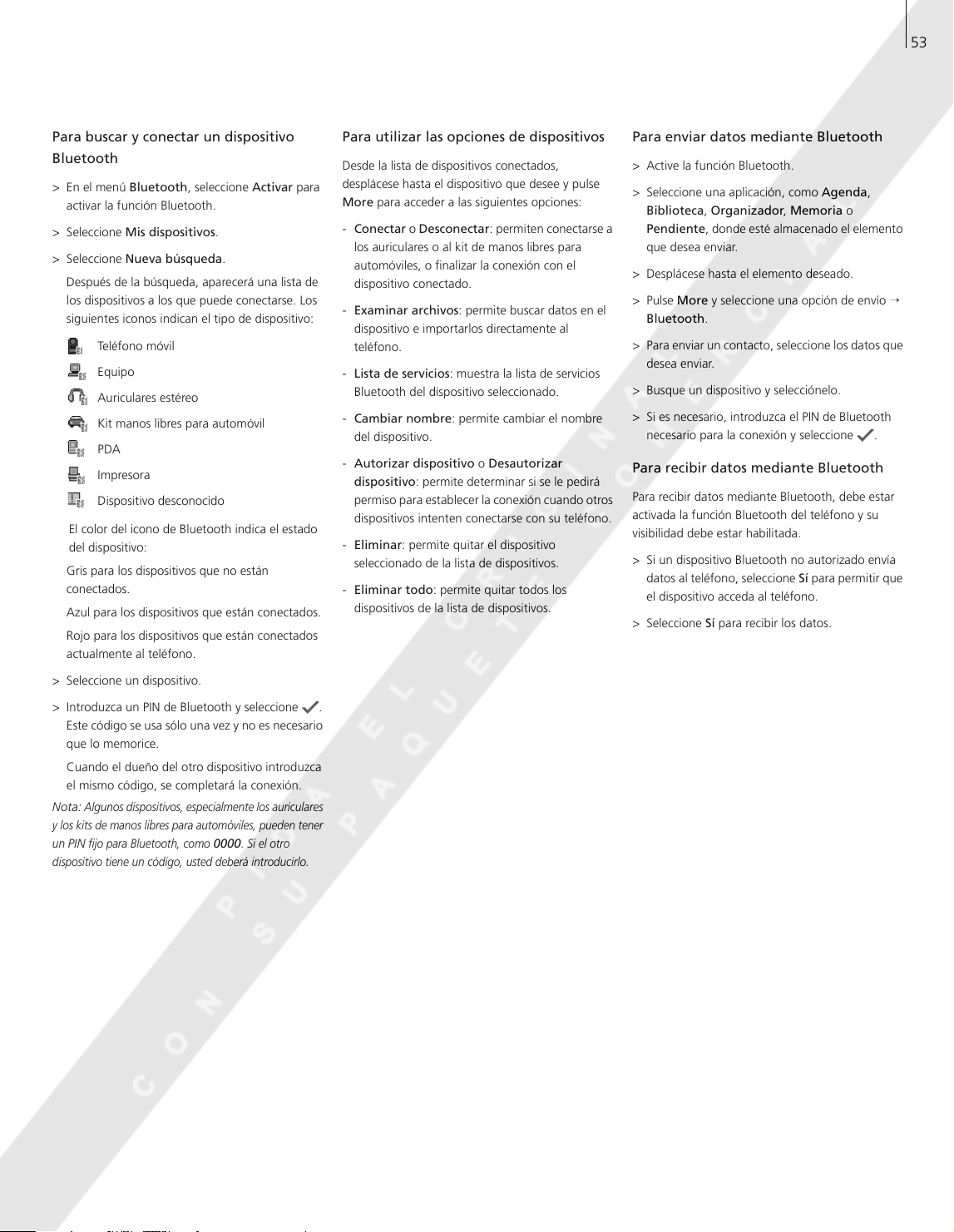
53
Para buscar y conectar un dispositivo
Bluetooth
> En el menú Bluetooth, seleccione Activar para
activar la función Bluetooth.
> Seleccione Mis dispositivos.
> Seleccione Nueva búsqueda.
Después de la búsqueda, aparecerá una lista de
los dispositivos a los que puede conectarse. Los
siguientes iconos indican el tipo de dispositivo:
Teléfono móvil
Equipo
Auriculares estéreo
Kit manos libres para automóvil
PDA
Impresora
Dispositivo desconocido
El color del icono de Bluetooth indica el estado
del dispositivo:
Gris para los dispositivos que no están
conectados.
Azul para los dispositivos que están conectados.
Rojo para los dispositivos que están conectados
actualmente al teléfono.
> Seleccione un dispositivo.
> Introduzca un PIN de Bluetooth y seleccione .
Este código se usa sólo una vez y no es necesario
que lo memorice.
Cuando el dueño del otro dispositivo introduzca
el mismo código, se completará la conexión.
Algunos dispositivos, especialmente los auriculares
Nota:
y los kits de manos libres para automóviles, pueden tener
un
PIN
fijo para Bluetooth, como
dispositivo tiene un código, usted deberá introducirlo.
0000
. Si el otro
Para utilizar las opciones de dispositivos
Desde la lista de dispositivos conectados,
desplácese hasta el dispositivo que desee y pulse
More para acceder a las siguientes opciones:
- Conectar o Desconectar: permiten conectarse a
los auriculares o al kit de manos libres para
automóviles, o finalizar la conexión con el
dispositivo conectado.
- Examinar archivos: permite buscar datos en el
dispositivo e importarlos directamente al
teléfono.
- Lista de servicios: muestra la lista de servicios
Bluetooth del dispositivo seleccionado.
- Cambiar nombre: permite cambiar el nombre
del dispositivo.
- Autorizar dispositivo o Desautorizar
dispositivo: permite determinar si se le pedirá
permiso para establecer la conexión cuando otros
dispositivos intenten conectarse con su teléfono.
- Eliminar: permite quitar el dispositivo
seleccionado de la lista de dispositivos.
- Eliminar todo: permite quitar todos los
dispositivos de la lista de dispositivos.
Para enviar datos mediante Bluetooth
> Active la función Bluetooth.
> Seleccione una aplicación, como Agenda,
Biblioteca, Organizador, Memoria o
Pendiente, donde esté almacenado el elemento
que desea enviar.
> Desplácese hasta el elemento deseado.
>Pulse More y seleccione una opción de envío →
Bluetooth.
> Para enviar un contacto, seleccione los datos que
desea enviar.
> Busque un dispositivo y selecciónelo.
> Si es necesario, introduzca el PIN de Bluetooth
necesario para la conexión y seleccione .
Para recibir datos mediante Bluetooth
Para recibir datos mediante Bluetooth, debe estar
activada la función Bluetooth del teléfono y su
visibilidad debe estar habilitada.
> Si un dispositivo Bluetooth no autorizado envía
datos al teléfono, seleccione Sí para permitir que
el dispositivo acceda al teléfono.
> Seleccione Sí para recibir los datos.
Page 54
54
>> Configuración
Seguridad
Utilice este menú para proteger el teléfono contra
el uso no autorizado.
Nota:
Si introduce un código PIN/PIN2 incorrecto tres
veces, la tarjeta SIM se bloqueará. Para desbloquearla,
deberá introducir el código PUK/PUK2 (Clave personal de
desbloqueo). El operador de red le proporcionará los
códigos.
Comprobación de PIN
El PIN (número de identificación personal) de 4 a 8
dígitos protege la tarjeta SIM contra el uso no
autorizado. Cuando esta función está activada, se
le solicita el PIN cada vez que enciende el teléfono.
Cambiar PIN
Utilice este menú para cambiar el PIN. Para usar
esta función, debe estar activada la función de
comprobación de PIN.
Bloqueo teléfono
Esta función bloquea el teléfono para que no se
pueda utilizar sin autorización.
Cuando esta función esté activada, deberá
introducir una contraseña de 4 a 8 dígitos cada vez
que encienda el teléfono.
Nota: La contraseña predefinida es 00000000. Para
cambiarla, use el menú Cambiar contraseña.
Cambiar contraseña
Utilice este menú para cambiar la contraseña del
teléfono.
Privacidad
Utilice este menú para bloquear todas las opciones
del menú del teléfono, excepto las funciones de
llamada.
Cuando esta función está activada, debe introducir
la contraseña del teléfono para acceder a las
funciones del menú.
Bloqueo SIM
La función Bloqueo SIM permite que el teléfono
funcione solamente con la tarjeta SIM actual
mediante la asignación de un código de bloqueo
SIM. Debe introducir el código de bloqueo SIM para
usar una tarjeta SIM diferente.
Configuración de conexión
Utilice este menú para crear y personalizar los
perfiles que contengan los ajustes para conectar el
teléfono a la red. Necesitará esta configuración
para usar el navegador web o para enviar mensajes
multimedia o correos electrónicos.
Nota:
De forma predeterminada, el teléfono está
configurado con conexión a la red. Si cambia la
configuración sin consultar previamente al proveedor de
servicios, es posible que las funciones del navegador web,
de los mensajes multimedia y del correo electrónico no
funcionen correctamente.
Para crear un perfil
> Seleccione Crear. Si ya se ha guardado un perfil,
pulse More y seleccione Crear.
> Especifique los parámetros del perfil:
- Nombre: permite introducir un nombre para el
perfil.
- Punto de acceso: permite modificar el nombre
del punto de acceso que se usa para la
dirección de la puerta de enlace de la red
GPRS.
- Se requiere: permite seleccionar el tipo de
autenticación usada.
- ID de usuario: permite escribir el nombre de
Id. del usuario.
- Contraseña: permite introducir la contraseña
de usuario.
- Protocolo: permite seleccionar el protocolo
entre HTTP, WAP y Otros.
- URL de inicio: permite introducir la dirección
URL de la página que usará como página de
inicio.
- Dirección de puerta de enlace: (sólo para
WAP) permite introducir la dirección de la
puerta de enlace del servidor proxy.
- Dirección de proxy y Puerto: (sólo para HTTP)
permite especificar la dirección del servidor
proxy y el puerto.
- Conexión segura: (sólo para WAP) permite
activar o desactivar el modo seguro.
- Tiempo inactivo (s): permite definir un
tiempo de espera. Una vez transcurrido dicho
período, la red se desconectará si no hubo
tráfico de datos.
- IP estático: permite especificar si desea
introducir manualmente una dirección IP.
Consulte la opción IP del teléfono local. Si
desea que el servidor asigne automáticamente
la dirección IP, seleccione No.
- IP local: permite introducir la dirección IP
proporcionada por el proveedor de servicios, si
seleccionó IP estático.
- DNS estático: permite especificar si desea
introducir manualmente la dirección servidor
de nombre de dominio (DNS, Domain Name
Service). Consulte la opción Servidor 1. Si
desea que el servidor asigne automáticamente
la dirección, seleccione No.
- Servidor 1: permite introducir la dirección
DNS, si seleccionó DNS estático.
- Clase de tráfico: permite seleccionar la clase
de tráfico.
>Pulse More y seleccione Guardar para guardar
el perfil.
Para usar las opciones de perfil
Pulse More para tener acceso a las siguientes
opciones:
- Editar: permite modificar el perfil.
- Crear: permite añadir un perfil nuevo.
- Eliminar: borra el perfil seleccionado.
- Eliminar todo: borra todos los perfiles.
Page 55
Licencias de DRM
Utilice este menú para administrar las claves de
licencia adquiridas para activar los archivos
multimedia bloqueados por los sistemas DRM.
Pulse More para tener acceso a las siguientes
opciones:
- Reproducir/Ver: abre el elemento
correspondiente.
- Borrar: permite borrar la clave de licencia
seleccionada.
- Eliminar todo: elimina todas las claves de
licencia.
- Detalles: permite acceder a las propiedades de la
clave de licencia.
Memoria
55
Utilice este menú para controlar la cantidad
memoria utilizada para almacenar datos y borrar la
memoria.
Restablecimiento maestro
Utilice este menú para restablecer la configuración
del teléfono.
> Seleccione Sí.
> Introduzca la contraseña del teléfono y
seleccione .
La contraseña predefinida es
Nota:
Puede cambiar esta contraseña.
El teléfono se apagará automáticamente y, a
continuación, se volverá a encender.
p. 54
00000000
.
Page 56
56
Aplicaciones SIM
Para acceder a este menú, pulse OK en el
modo inactivo y seleccione Aplicaciones
SIM.
Este menú, disponible si usa una tarjeta SIM que
admita menús de kit de herramientas de
aplicaciones SIM (SIM Application Toolkit), brinda
servicios adicionales, como noticias, información
meteorológica, información sobre deportes,
entretenimiento y servicios de ubicación. Los
servicios disponibles pueden variar en función de
los planes del proveedor de servicios.
Si desea obtener más información, consulte las
instrucciones de la tarjeta SIM o póngase en
contacto con el proveedor de servicios.
Page 57
Solución de problemas
57
Para ahorrar el tiempo y el coste de una
llamada innecesaria al servicio de
atención al cliente, realice las
verificaciones sencillas de esta sección
antes de contactar a un servicio
profesional.
Al encender el teléfono, pueden aparecer los
siguientes mensajes:
"Inserte la tarjeta"
- Compruebe que la tarjeta SIM esté instalada
correctamente.
"Introducir contraseña"
- Se ha activado la función de bloqueo automático.
Debe introducir la contraseña del teléfono para
poder usarlo.
"Introducir PIN"
- Está utilizando el teléfono por primera vez. Debe
introducir el PIN suministrado con la tarjeta SIM.
- La función Comprobación de PIN está activada.
Cada vez que encienda el teléfono, deberá
introducir el PIN. Para desactivar esta función,
utilice el menú Comprobación de PIN.
"Introducir PUK"
- El PIN se introdujo de forma incorrecta tres veces
seguidas y ahora la tarjeta SIM está bloqueada.
Escriba el código PUK suministrado por el
proveedor de servicios.
Aparece "Sin servicio" o "Error de red"
- Se perdió la conexión de red. Es posible que se
encuentre en un área de señal débil. Cambie de
ubicación e intente nuevamente.
- Está intentado acceder a una opción a la que no
se ha suscrito con el proveedor de servicios. Para
obtener más información, póngase en contacto
con el proveedor de servicios.
Introdujo un número pero no se marcó
- Asegúrese de que pulsó ENVIAR.
- Asegúrese de haber accedido a la red de
telefonía móvil correcta.
- Asegúrese de que no ha configurado la opción
de restricción de llamadas salientes.
La persona que llama no puede ponerse en
contacto con usted
- Asegúrese de que el teléfono esté encendido.
(Mantenga pulsada la tecla FIN durante más de
un segundo).
- Asegúrese de acceder a la red de telefonía móvil
correcta.
- Controle que no haya establecido la opción de
restricción de llamadas entrantes.
Page 58
58
>> Solución de problemas
La otra persona no escucha su voz
- Asegúrese de que el micrófono esté encendido.
- Asegúrese de que el teléfono esté lo
suficientemente cerca de la boca. El micrófono
está situado en la parte inferior del teléfono.
El teléfono emite pitidos y aparece el mensaje
"Batería baja" en la pantalla
- La batería no está suficientemente cargada.
Recargue la batería.
La calidad de sonido de la llamada es
deficiente
- Controle el indicador de cobertura de la pantalla
( ). La cantidad de barras indica el nivel de
cobertura, que puede ser alto ( ) o bajo
().
- Mueva el teléfono o acérquese a una ventana, si
se encuentra en un edificio.
Al recuperar una entrada de la agenda de
teléfonos, no se marca ningún número
- Utilice el menú Contactos para asegurarse de
que ha guardado el número correctamente.
- Si fuera necesario, vuelva a guardar el número.
La batería no se carga correctamente o el
teléfono se apaga solo
- Limpie los contactos de carga del teléfono y de la
batería con un paño suave.
PÓNGASE EN CONTACTO CON UN CENTRO DE
SERVICIO TÉCNICO
Si ha probado la Solución de problemas y aún tiene
problemas con el teléfono, anote lo siguiente y
comuníquese con su distribuidor local, la sucursal
local de Bang & Olufsen o el servicio de posventa
de Samsung.
- Números de modelo del teléfono
- Números de serie del teléfono
- Una descripción clara del problema
Page 59
Información sobre salud y seguridad
59
Información acerca de la certificación de
SAR
Este teléfono cumple con los requisitos de la Unión
Europea (UE) relativos a la exposición a ondas de
radio.
El teléfono móvil es un radiotransmisor y un
radiorreceptor. Está diseñado y fabricado para no
sobrepasar los límites de exposición a la energía de
radiofrecuencia (RF) recomendados por el Consejo
de la Unión Europea. Estos límites forman parte de
pautas exhaustivas y establecen los niveles
permitidos de energía de radiofrecuencia para la
población. Estas directrices han sido desarrolladas
por organizaciones científicas independientes sobre
la base de evaluaciones periódicas de estudios
científicos. Los límites incluyen márgenes de
seguridad suficientes para garantizar la seguridad
de todas las personas, independientemente de la
edad y el estado de salud.
El estándar de exposición de los teléfonos móviles
emplea una unidad de medición llamada SAR
(Specific Absorption Rate, Tasa de absorción
específica). El límite de SAR recomendado por el
Consejo de la Unión Europea es 2,0 W/kg.
El valor máximo SAR para este modelo de teléfono
es 0,245 W/kg.
Las pruebas de SAR se efectúan con el teléfono
funcionando en todas las posiciones estándar y
transmitiendo al máximo nivel de potencia
certificado, en todas las bandas de frecuencia
probadas. Aunque el SAR se determina con el
máximo nivel de potencia certificado, el nivel de
SAR real del teléfono en funcionamiento puede
estar muy por debajo del valor máximo. Esto se
debe a que el teléfono está diseñado para
funcionar en diversos niveles de potencia y para
emplear sólo la potencia necesaria para conectarse
con la red. En general, cuanto más cerca esté el
teléfono de una antena de telefonía móvil, menor
será la potencia de salida.
Antes de poner a la venta un nuevo modelo de
teléfono, se debe demostrar que cumple con la
directiva europea sobre equipos terminales de
telecomunicaciones (R&TTE). Esta directiva incluye,
como requisito esencial, la protección de la salud y
de la seguridad del usuario y de cualquier otra
persona.
* El límite de SAR para los teléfonos móviles de uso
público es de 2,0 vatios/kilogramo (W/kg) promedio
sobre diez gramos de tejido corporal. El límite incluye un
margen de seguridad considerable que brinda
protección adicional para la población y contempla
cualquier variación de las medidas. Los valores de SAR
pueden modificarse de acuerdo con los requisitos de los
informes nacionales y de la banda de red.
*
Precauciones al usar las baterías
- No utilice nunca cargadores o baterías dañados.
- Utilice la batería sólo para la finalidad prevista.
- Si usa el teléfono cerca de la estación base de la
red, éste utiliza menos energía. El tiempo de
llamada y el tiempo en espera resultan
enormemente afectados por la intensidad de la
señal de la red móvil y los parámetros
establecidos por el operador de red.
- El tiempo de carga de la batería depende de la
carga existente de la batería, del tipo de batería y
del cargador que se utilice. La batería puede
cargarse y descargarse muchas veces, pero se irá
desgastando gradualmente. Cuando el tiempo
de funcionamiento sea inferior a lo normal,
deberá adquirir una nueva batería.
- Si no se utiliza, una batería totalmente cargada
se descargará sola con el tiempo.
- Utilice sólo baterías autorizadas por Samsung o
Bang & Olufsen y recárguelas sólo con
cargadores autorizados por Samsung y Bang &
Olufsen. Desconecte el cargador de la fuente de
alimentación cuando no lo utilice. No deje la
batería conectada a un cargador durante más de
una semana, ya que la sobrecarga puede acortar
la duración de la batería.
- Las temperaturas extremas afectan a la capacidad
de carga de la batería: es posible que, antes de
cargarla, sea necesario enfriarla o calentarla.
- No deje la batería en lugares calientes o fríos, ya
que se reducirá la capacidad y la duración de la
batería. Intente mantener la batería a
temperatura ambiente. Un teléfono con una
batería caliente o fría podría no funcionar
temporalmente, incluso si la batería está
totalmente cargada. A las baterías de Li-ion les
afectan particularmente las temperaturas por
debajo de 0 °C (32 °F).
- No produzca un cortocircuito en la batería. Podría
ocurrir un cortocircuito accidental si un objeto
metálico como una moneda, un clip o un
bolígrafo provoca una conexión directa entre los
terminales + y - de la batería (bandas metálicas
situadas en la batería). Por ejemplo, no lleve una
batería de repuesto en el bolsillo o bolso si lleva
objetos metálicos. El cortocircuito de los
terminales podría dañar la batería o el objeto que
provoca el cortocircuito.
- Deshágase de las baterías usadas de acuerdo con
la normativa local. Recíclelas siempre. No tire las
baterías al fuego.
Page 60
60
>> Información sobre salud y seguridad
Seguridad en la carretera
El teléfono inalámbrico le ofrece la oportunidad de
comunicarse por voz casi en cualquier parte y en
cualquier momento. No obstante, las ventajas de la
comunicación mediante los teléfonos inalámbricos
conllevan una responsabilidad que todo usuario
debe respetar.
Cuando conduce, la conducción es la primera
responsabilidad. Si usa un teléfono celular mientras
conduce, cumpla con las normativas locales del país
o región en que se encuentra.
Entorno de funcionamiento
Recuerde que debe cumplir con cualquier
normativa especial en vigor en el área en que se
encuentre y apague siempre el teléfono cuando
esté prohibido su uso o cuando pueda provocar
interferencias o represente peligros.
Cuando conecte el teléfono o cualquier accesorio a
otro dispositivo, lea el manual del usuario para
conocer las instrucciones de seguridad detalladas.
No conecte productos incompatibles.
Como sucede con otros equipos de
radiotransmisión móviles, se recomienda que, para
que el teléfono funcione correctamente y para
preservar la seguridad del usuario, sólo se utilice el
teléfono en posición normal de funcionamiento.
Dispositivos electrónicos
La mayor parte de los equipos electrónicos
modernos se encuentran protegidos de las señales
de radiofrecuencia (RF). Sin embargo, algunos
equipos electrónicos carecen de esta protección
contra las señales RF que emite el teléfono móvil.
Consulte con el fabricante acerca de otras
alternativas.
Marcapasos
Los fabricantes de marcapasos recomiendan
mantener una separación mínima de 15 cm entre el
teléfono móvil y el marcapasos para evitar posibles
interferencias con este último. Estas
recomendaciones obedecen a investigaciones
independientes y a recomendaciones de Wireless
Technology Research (Investigación sobre
tecnología inalámbrica). Si sospecha que se pueden
producir interferencias, apague el teléfono
inmediatamente.
Audífonos
Algunos teléfonos móviles pueden producir
interferencias en ciertos tipos de audífonos. En caso
de que se produzca dicha interferencia, deberá
consultar con el fabricante del audífono si existe
alguna alternativa.
Otros dispositivos médicos
Si utiliza otros dispositivos médicos, póngase en
contacto con el fabricante de dichos dispositivos
para determinar si se encuentran protegidos de la
manera adecuada contra la energía de RF externa.
El médico lo ayudará a obtener esta información.
Apague el teléfono en instalaciones de asistencia
sanitaria cuando así se indique en los letreros.
Vehículos
Las señales de RF pueden afectar los sistemas
electrónicos de los vehículos de motor que no se
hayan instalado correctamente o que no se
encuentren protegidos de forma adecuada contra
ellas. Consulte al fabricante o al representante de
su vehículo.
Asimismo, deberá consultar al fabricante de
cualquier equipo que se haya añadido a su
vehículo.
Instalaciones con recomendaciones
Apague el teléfono en cualquier instalación donde
se lo indique.
Entornos potencialmente explosivos
Apague el teléfono cuando se encuentre en un
entorno potencialmente explosivo y siga todas las
señales e instrucciones indicadas. Cualquier chispa
en esa zona podría producir una explosión o un
incendio y causar lesiones corporales o incluso la
muerte.
Recomendamos a los usuarios apagar el teléfono
mientras se encuentren en una gasolinera (estación
de servicio). También se recuerda a los usuarios la
necesidad de cumplir con las restricciones sobre el
uso de equipos de radio en depósitos de
combustible (áreas de almacenaje y distribución de
combustible), en plantas químicas o en lugares
donde haya operaciones de voladura en proceso.
Las áreas que tienen entornos potencialmente
explosivos se encuentran con frecuencia
identificadas con claridad, aunque no siempre es
así. Pueden ser lugares como las áreas debajo de las
cubiertas de un barco, instalaciones de
transferencia o almacenamiento de productos
químicos, vehículos que utilizan gas licuado de
petróleo (como propano o butano), áreas en las
que el aire contiene productos químicos o partículas
como, por ejemplo, granos, polvo o metal en polvo,
y otras áreas donde normalmente se le advertiría
que apague el motor de su vehículo.
Llamadas de emergencia
Este teléfono, como cualquier teléfono móvil,
utiliza señales de radio, redes móviles y de tierra, y
funciones programadas por el usuario que no
garantizan la conexión en todas las condiciones.
Por tanto, no debe confiar nunca exclusivamente
en un teléfono móvil para las comunicaciones
esenciales (por ejemplo, urgencias médicas).
Recuerde que, para realizar o recibir cualquier
llamada, el teléfono debe estar encendido y en el
área de servicio, con una intensidad de señal móvil
adecuada. Es posible que las llamadas de
emergencia no puedan realizarse en todas las redes
de telefonía móvil o cuando se estén utilizando
ciertos servicios de red o determinadas funciones
del teléfono. Consulte a su proveedor de servicios.
Para realizar una llamada de emergencia:
> Encienda el teléfono.
> Marque el número de emergencia
correspondiente al lugar donde se encuentra.
Los números de emergencia varían según la
ubicación.
>Pulse ENVIAR.
Algunas funciones como Restricción de llamadas
podrían requerir ser desactivadas antes de realizar
una llamada de emergencia. Consulte la
documentación y póngase en contacto con el
proveedor de servicios móviles local.
Page 61
61
Precauciones generales
- Daños que requieren reparación: desconecte
el teléfono de la fuente de alimentación eléctrica
y consulte a un técnico de servicio o proveedor
autorizado en los siguientes casos:
- Se ha derramado un líquido o se ha caído un
objeto en el producto.
- El teléfono ha quedado expuesto a la lluvia o al
agua.
- El teléfono se ha caído o se ha dañado.
- Hay señales evidentes de sobrecalentamiento.
- El teléfono no funciona normalmente cuando
sigue las instrucciones de funcionamiento.
- Evite las zonas calientes: el producto debe
situarse lejos de cualquier fuente de calor, tales
como radiadores, calefactores, cocinas u otros
productos (incluidos amplificadores) que
produzcan calor.
- Evite las zonas húmedas: nunca utilice el
producto en un lugar húmedo.
- Evite introducir objetos en el producto:
nunca introduzca objetos de ningún tipo en las
ranuras u otras aberturas del producto. Las
ranuras y aberturas se utilizan para proveer
ventilación. Estas aberturas no se deben bloquear
ni cubrir.
- Accesorios de montaje: no utilice el teléfono en
una mesa, carro, soporte, trípode o ménsula
inestable. Todo montaje del teléfono debe
realizarse de acuerdo con las instrucciones del
fabricante. Se debe utilizar un accesorio de
montaje recomendado por el fabricante.
- Evite el montaje inestable: no coloque el
teléfono sobre una base inestable.
- Utilice el teléfono con equipos aprobados:
este teléfono sólo debe utilizarse con
ordenadores personales y con opciones que se
hayan identificado como compatibles y
adecuadas para su uso con el equipo.
- Ajuste el volumen: baje el volumen antes de
usar los auriculares u otros dispositivos de audio.
- Limpieza: desconecte el teléfono de la toma de
alimentación antes de limpiarlo. No utilice
limpiadores líquidos ni aerosoles. Utilice un paño
suave para la limpieza, pero NUNCA utilice agua
para limpiar el teléfono, la pantalla y las
diferentes piezas.
Otra información de seguridad
importante
- Sólo el personal calificado debe instalar o reparar
el teléfono de un vehículo. Una instalación o
reparación defectuosa puede ser peligrosa y
puede invalidar cualquier garantía aplicable a la
unidad.
- Compruebe con regularidad que todos los
equipos de telefonía móvil de su vehículo están
instalados y funcionan correctamente.
- No almacene ni lleve líquidos inflamables, gases o
materiales explosivos en el mismo
compartimiento que lleva el teléfono, sus piezas
o sus accesorios.
- En vehículos equipados con bolsas de aire,
recuerde que este sistema se infla con gran
fuerza. Por eso, no coloque objetos, incluidos
equipos inalámbricos o portátiles, en el área en la
que se encuentra la bolsa de aire o en el área de
despliegue de ésta. Si los equipos inalámbricos se
encuentran instalados de forma incorrecta y la
bolsa de aire se infla, podrían producirse lesiones
graves.
- Apague el teléfono móvil antes de subirse a un
avión. Es peligroso e ilegal utilizar teléfonos
inalámbricos en un avión, dado que podrían
provocar interferencias en el funcionamiento del
avión.
- El incumplimiento de estas instrucciones puede
provocar la suspensión o negación de los
servicios del teléfono móvil al infractor, una
demanda judicial o ambas cosas.
Cuidado y mantenimiento
El teléfono es un producto cuyo diseño y
fabricación son de la más alta calidad y se debe
tratar con cuidado. Las siguientes recomendaciones
lo ayudarán a cumplir con las obligaciones que se
establecen en la garantía y le permitirán disfrutar
de este producto durante muchos años.
- Mantenga el teléfono y todas sus piezas y
accesorios lejos del alcance de los niños y de las
mascotas. Es posible que, en un descuido, los
dañen o se atraganten con las piezas pequeñas.
- Mantenga el teléfono seco. La lluvia, la humedad
y los líquidos que contienen minerales oxidan los
circuitos electrónicos.
- No utilice el teléfono con las manos mojadas. De
lo contrario, podría producirse una descarga
eléctrica potencialmente dañina para usted y
para el teléfono.
- No utilice ni guarde el teléfono en lugares sucios
o polvorientos, ya que sus partes móviles podrían
dañarse.
- No guarde el teléfono en áreas donde haga
mucho calor. Las altas temperaturas pueden
reducir la duración de los dispositivos
electrónicos, dañar las baterías y deformar o
fundir determinados plásticos.
- No guarde el teléfono en áreas donde haga
mucho frío. Cuando el teléfono se calienta (hasta
su temperatura normal), se puede formar
humedad dentro del teléfono y dañar los circuitos
electrónicos.
- No deje caer ni golpee el teléfono. Si se manipula
con brusquedad, se pueden dañar los circuitos
electrónicos internos.
- No utilice productos químicos fuertes, disolventes
de limpieza ni detergentes potentes para limpiar
el teléfono. Límpielo con un paño suave.
- No pinte el teléfono. La pintura podría originar
atascos en las partes móviles del dispositivo e
impedir el correcto funcionamiento.
- No coloque el teléfono en dispositivos que se
calienten o sobre ellos, como por ejemplo,
hornos microondas, estufas o radiadores. El
teléfono puede explotar si se sobrecalienta.
- Si el teléfono o la batería se mojan, la etiqueta
que indica los daños causados por el contacto
con el agua cambiará de color. En este caso, la
garantía del fabricante no cubrirá la reparación
del teléfono, aunque dicha garantía no haya
caducado.
- Si el teléfono, la batería, el cargador o cualquier
accesorio no funcionan bien, llévelo al centro de
servicio calificado más cercano. El personal de ese
centro lo ayudará y, si es preciso, se encargará de
la reparación del teléfono.
Page 62
62
Índice
A
Agenda
añadir • 43
borrar • 43
buscar • 43
copiar • 44
editar • 43
opciones • 43
Ahorro de luz solar • 50
Alarma • 47
Alerta
navegador • 31
Alerta navegador
configuración • 35
ver • 31
Alertas
del navegador • 35
Alertas perdidas • 40
Archivar mensajes • 33
B
Banda de red, seleccionar • 52
Bandeja salida, mensajes • 32
Batería
cargar • 11
insertar • 11
precauciones • 59
BeoPlayer • 21
Bloquear
funciones de menú • 54
tarjeta SIM •
54
teléfono • 54
Bloqueo de teclado automático •
Bluetooth
configuración • 52
enviar, datos •
recibir, datos •
20, 53
20, 53
Borrar
agenda • 43
archivos de documentos • 42
correos electrónicos • 31, 32
imágenes • 41
mensaje de texto • 30, 32
mensaje multimedia • 30, 32
registros de llamadas •
sonidos •
41
46
vídeos • 42
Buzón de entrada, mensajes
correo electrónico • 31
mensaje multimedia y de texto • 30
50
C
Calculadora • 48
Calendario • 39
Caracteres, introducción • 15
Conectar a PC • 21, 50
Conexión
Bluetooth • 52
USB • 50
Configuración de sonido • 51
Contraseña
restringir llamadas • 52
teléfono • 54
Conversor de moneda • 48
Copiar, contactos • 43, 44
Correos electrónicos
borrar • 31
configuración • 34
crear y enviar • 29
ver • 31
Crear mensajes
correo electrónico • 29
mensaje de texto • 28
mensaje multimedia • 29
D
Desvío, llamadas • 51
DRM (Administración de derechos digitales) • 55
Duración de llamada • 46
E
Eliminar
agenda • 45
Encender o apagar
micrófono • 27
tonos del teclado •
Espera, llamada •
27
26
Estado de memoria
calendario • 40
mensajes • 35
nota • 49
pendientes • 49
Estado memoria
45
agenda •
biblioteca •
42
F
Favoritos • 37
Fecha, configurar • 50
Page 63
63
Fotografías
borrar • 41
ver • 41
G
Grupo de llamada
crear • 44
opciones • 44
H
Hora, configurar • 50
I
Iconos, descripción • 10
ID de llamante • 52
Idioma, seleccionar • 50
Imágenes
borrar • 41
ver • 41
ver una secuencia de imágenes • 41
Informes de entrega, mensaje • 33
Internet • 36
L
Llamada en espera • 52
Llamadas
desvío • 51
en espera • 52
espera • 26
realización •
25
rechazar • 25
rellamar •
responder •
25
25
restringir • 52
transferir •
Llamadas de emergencia •
Llamadas internacionales •
27
60
25
Llamadas perdidas • 46
Llamadas realizadas • 46
Llamadas recibidas • 46
Llamadas recientes • 46
Llamar desde el extranjero • 52
M
Mensajes
configuración • 31
correo electrónico • 29, 31
de difusión • 31, 35
mensaje de texto • 28, 30
mensaje multimedia • 29, 30
Mensajes de difusión
configuración • 35
ver • 31
Mensajes de difusión (CB) • 31, 35
Mensajes de texto
borrar • 30
configuración • 33
crear y enviar • 28
ver • 30
Mensajes enviados • 32
Mensajes multimedia
borrar • 30
configuración • 33
crear y enviar • 29
ver • 30
Mensajes recibidos
correo electrónico • 31
mensaje de texto • 30
mensaje multimedia • 30
Modo de introducción de texto, cambiar • 15
Modo silencioso
configuración • 51
introducir • 17
Modo USB, seleccionar • 50
Music player
synchronising • 21
N
Navegador web, acceso • 36
Navegador, web • 36
Nombres
almacenar • 43
introducir •
15
Nota • 49
Notas de voz
grabar •
48
reproducir • 48
P
Pantalla
brillo • 51
configuración • 51
idioma • 50
retroiluminación • 51
Pantalla táctil, uso •
Pendiente (tarea) •
12
49
PIN, cambiar • 54
Privacidad • 54
Problemas, solución • 57
R
Red UMTS • 10
Reenviar
correo electrónico • 31
mensaje de texto • 30
mensaje multimedia • 30
Registro de llamadas
perdidas • 46
realizadas • 46
recibidas • 46
Rellamada
automática • 50
manualmente • 25
Rellamada auto • 50
Reloj mundial • 47
Reproductor de música
crear una lista de reproducción • 23
descargar archivos • 21
opciones • 23
reproducir música • 22
sincronizar • 21
Resolución de problemas • 57
Responder
llamada • 25
segunda llamada • 26
Restablecimiento del teléfono • 55
Restablecimiento maestro • 55
Restringir, llamadas • 52
S
Salud y seguridad • 59
Seguridad en la carretera •
60
Seguridad, información • 4, 59
Seguridad, llamadas •
Selección de banda •
Selección de red •
54
52
52
Servicios de red • 51
Servidor del buzón de voz
conectar • 19
editar • 52
Silenciar
micrófono • 27
tonos del teclado •
27
Sonidos
borrar • 41
reproducir •
41
Synchronising • 21
Page 64
64
T
Tarjeta de visita • 44
Tarjeta SIM
bloquear • 54
insertar • 11
Tarjeta USIM • 11
Teléfono
bloquear • 54
contraseña • 54
cuidado y mantenimiento • 61
desembalaje • 9
diseño del teléfono • 9
iconos • 10
restablecer • 55
Texto, introducción • 15
Tiempo retroiluminación, configurar • 51
Tono
llamada • 51
mensaje • 51
Tono de llamada, configuración • 51
Tono de mensaje • 51
Tonos de teclado, enviar o silenciar • 27
Tonos DTMF, enviar • 27
Transfer mode, select • 50
Transferencia, llamadas • 27
>> Índice
Ú
Último número, rellamar • 25
V
Vídeos
42
borrar •
reproducir •
42
Volumen
tono de llamada • 51
tono de mensaje • 51
W
Windows Media Player • 21
Page 65
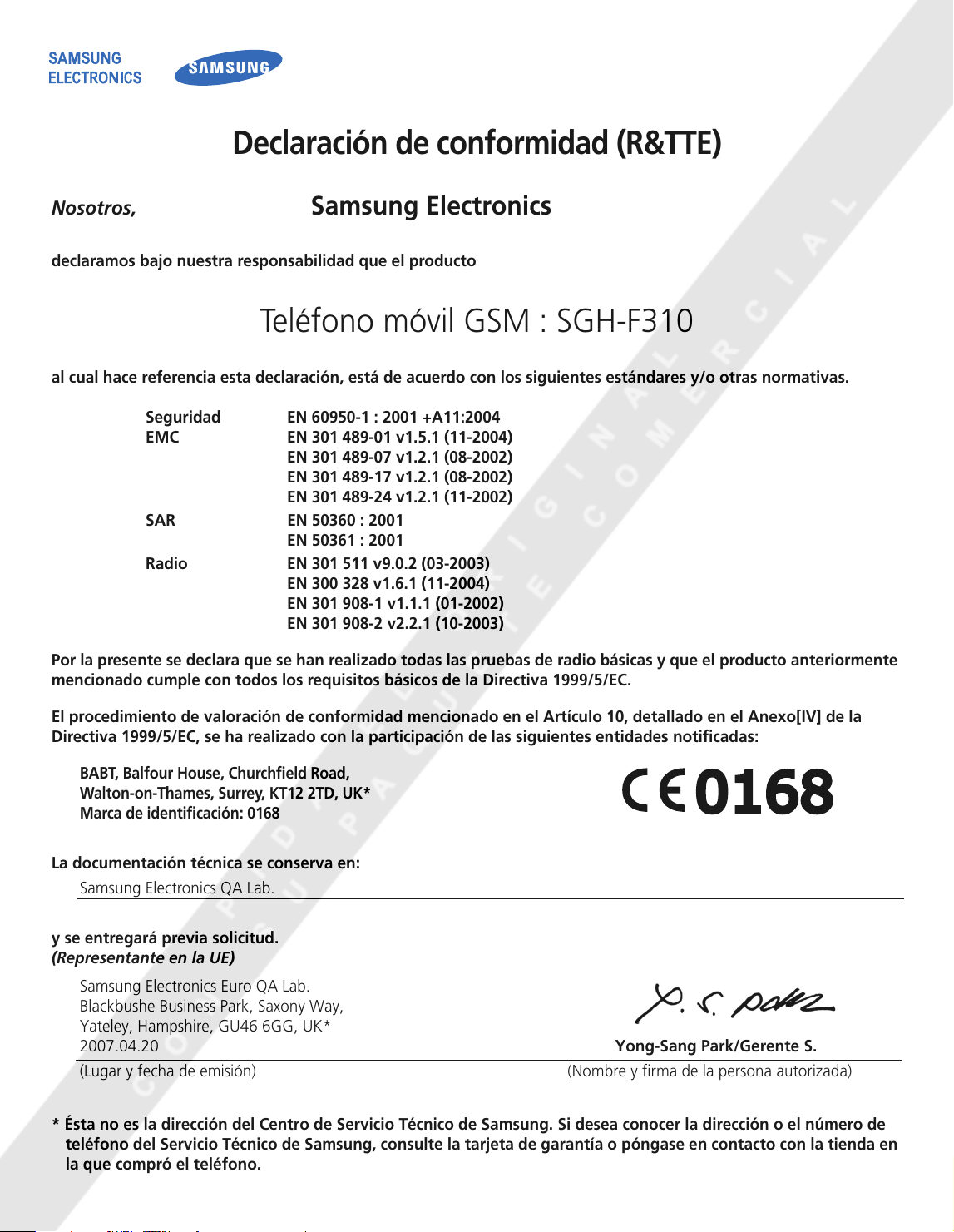
Declaración de conformidad (R&TTE)
Nosotros,
declaramos bajo nuestra responsabilidad que el producto
Samsung Electronics
Teléfono móvil GSM : SGH-F310
al cual hace referencia esta declaración, está de acuerdo con los siguientes estándares y/o otras normativas.
Seguridad EN 60950-1 : 2001 +A11:2004
EMC EN 301 489-01 v1.5.1 (11-2004)
EN 301 489-07 v1.2.1 (08-2002)
EN 301 489-17 v1.2.1 (08-2002)
EN 301 489-24 v1.2.1 (11-2002)
SAR EN 50360 : 2001
EN 50361 : 2001
Radio EN 301 511 v9.0.2 (03-2003)
EN 300 328 v1.6.1 (11-2004)
EN 301 908-1 v1.1.1 (01-2002)
EN 301 908-2 v2.2.1 (10-2003)
Por la presente se declara que se han realizado todas las pruebas de radio básicas y que el producto anteriormente
mencionado cumple con todos los requisitos básicos de la Directiva 1999/5/EC.
El procedimiento de valoración de conformidad mencionado en el Artículo 10, detallado en el Anexo[IV] de la
Directiva 1999/5/EC, se ha realizado con la participación de las siguientes entidades notificadas:
BABT, Balfour House, Churchfield Road,
Walton-on-Thames, Surrey, KT12 2TD, UK*
Marca de identificación: 0168
La documentación técnica se conserva en:
Samsung Electronics QA Lab.
y se entregará previa solicitud.
(Representante en la UE)
Samsung Electronics Euro QA Lab.
Blackbushe Business Park, Saxony Way,
Yateley, Hampshire, GU46 6GG, UK*
Yong-Sang Park/Gerente S.
(Lugar y fecha de emisión) (Nombre y firma de la persona autorizada)
* Ésta no es la dirección del Centro de Servicio Técnico de Samsung. Si desea conocer la dirección o el número de
teléfono del Servicio Técnico de Samsung, consulte la tarjeta de garantía o póngase en contacto con la tienda en
la que compró el teléfono.
Page 66
* Algunas de las descripciones incluidas en esta guía podrían no aplicarse a su teléfono según el proveedor de servicio, el país o el software
instalado.
* Las ilustraciones del teléfono y los accesorios pueden variar según el país.
Resumen Declaración de Conformidad
SAMSUNG declara, bajo su responsabilidad, que este aparato cumple
con lo dispuesto en la Directiva 99/05/CE del Parlamento Europeo y del
Consejo de 9 de Marzo de 1999, transpuesta a la legislación española
mediante el Real Decreto 1890/2000, de 20 de Noviembre.
www.serenatamobile.com
Spanish. 10/2007. Rev.1.0
 Loading...