

Page 1

* Mogelijk is niet alle informatie in deze gebruiksaanwijzing van
toepassing op uw telefoon. Dit hangt af van welke software is
geïnstalleerd en welke provider u hebt. Drukfouten voorbehouden.
SGH-E310
Gebruiksaanwijzing
World Wide Web
http://www.samsungmobile.com
Printed in Korea
Code No.:GH68-05394A
Nederlands. 07/2004. Rev. 1.0
Page 2

Inhoud
Belangrijke veiligheidsinformatie .......................... 7
Uitpakken.............................................................. 9
De telefoon.......................................................... 10
Onderdelen............................................................. 10
Display................................................................... 13
Standby-lampje....................................................... 17
Camera.................................................................. 17
Aan de slag.......................................................... 18
De SIM-kaart installeren........................................... 18
De batterij opladen.................................................. 20
De telefoon aan- en uitzetten.................................... 22
Telefoneren ......................................................... 23
Zelf bellen .............................................................. 23
Het volume aanpassen ............................................. 28
Een oproep beantwoorden ........................................ 29
Gemiste oproepen bekijken....................................... 30
Snel overschakelen naar de stille modus..................... 32
Functies en opties selecteren .............................. 33
De functietoetsen gebruiken...................................... 33
Opties selecteren..................................................... 34
Tekst invoeren..................................................... 35
De tekstinvoerstand wijzigen..................................... 36
De ABC-stand gebruiken........................................... 37
De T9-stand gebruiken............................................. 38
De cijferstand gebruiken................................ ........... 40
Speciale tekens invoeren .......................................... 40
Tijdens een gesprek beschikbare opties.............. 41
Een gesprek in de wacht zetten ................................. 41
De menuopties gebruiken ......................................... 42
De microfoon uitschakelen (Micr. uit) ......................... 43
Toetstonen in- en uitschakelen.................................. 44
Een serie DTMF-tonen verzenden............................... 44
Een nummer opzoeken in Contacten........................... 45
Wisselgesprek......................................................... 45
Multiparty-gesprekken.............................................. 46
3
Page 3

Inhoud
Inhoud
De menu's gebruiken........................................... 49
Een menu weergeven met de navigatietoetsen ............ 49
Sneltoetsen gebruiken.............................................. 50
Overzicht van de menuopties .................................... 51
Games & meer..................................................... 57
Opgeslagen games................................................... 57
Games ................................................................... 60
DNS-instellingen...................................................... 60
Vodafone live!...................................................... 61
Vodafone live!......................................................... 61
Geef adres.............................................................. 65
Favorieten .............................................................. 65
Nieuw .................................................................... 66
Games ................................................................... 66
Ringtones............................................................... 66
Images................................................................... 67
Nieuws & Weer........................................................ 67
Browser-instellingen................................................. 67
Cache wissen .......................................................... 69
Toepassingen ...................................................... 70
Vodafone................................................................ 70
Alarm..................................................................... 70
Rekenmachine......................................................... 72
Actielijst................................................................. 73
Spraakmemo ............................................... ........... 75
Valuta omrekenen.................................................... 78
Berichten............................................................. 79
Bericht maken......................................................... 79
Postvak IN.............................................................. 89
Mijn berichten ......................................................... 94
Voicemail bellen .................................................... 101
MMS Album........................................................... 102
E-mail.................................................................. 102
Messenger............................................................ 102
WAP Push............................................................. 103
Instellingen........................................................... 103
Geheugenstatus .................................................... 107
Alles wissen.......................................................... 108
Camera.............................................................. 109
Foto nemen .......................................................... 109
Video opnemen ..................................................... 113
Mijn foto’s ............................................................ 114
Mijn video's .......................................................... 116
Mijn telefoon ..................................................... 117
Mijn afbeeldingen .................................................. 117
Mijn games........................................................... 118
Mijn geluiden ........................................................ 119
Mijn video's .......................................................... 120
Standaardberichten................................................ 120
Geheugenstatus .................................................... 121
Kalender............................................................ 122
De agenda bekijken ............................................... 122
Een notitie schrijven........................................... .... 122
Een notitie bekijken ............................................... 124
Contacten .......................................................... 125
Contacten.................................... ......................... 125
Contact toevoegen................................................. 128
Groep zoeken........................................................ 129
Groep wijzigen ...................................................... 130
Gespreksgegevens................................................. 131
Verkort kiezen....................................................... 136
Mijn nummers....................................................... 137
Geheugenstatus .................................................... 137
Instellingen....................................................... 138
Telefoonopties....................................................... 138
Displayinstellingen................................................. 142
Geluidsopties ........................................................ 144
Oproepinstellingen................................................. 149
Tijd en datum ....................................................... 155
Netwerk kiezen...................................................... 156
Beveiliging............................................................ 157
Problemen oplossen .......................................... 162
4
5
Page 4

Inhoud
Toegangscodes.................................................. 166
Telefoonwachtwoord .............................................. 166
PIN...................................................................... 167
PUK ..................................................................... 167
PIN2 .................................................................... 168
PUK2 ................................................................... 168
Blokkeerwachtwoord.............................................. 169
Informatie met betrekking tot gezondheid
en veiligheid...................................................... 170
SAR-certificeringsinformatie.................................... 170
Voorschriften voor het gebruik van batterijen............ 171
Verkeersveiligheid ................................................. 173
Gebruiksomgeving................................................. 174
Elektronische apparatuur........................................ 174
Omgevingen met explosiegevaar ............................. 176
Alarmnummer bellen.............................................. 177
Overige belangrijke veiligheidsinformatie.................. 178
Behandeling en onderhoud...................................... 179
Verklarende woordenlijst .................................. 181
Index................................................................. 186
Naslagkaart ....................................................... 191
6
Page 5

Belangrijke
veiligheidsinformatie
Lees deze richtlijnen zorgvuldig door voordat u de
mobiele telefoon in gebruik neemt. Het niet
opvolgen van deze richtlijnen kan tot gevaarlijke
situaties leiden en kan in strijd met de wet zijn.
Verkeersveiligheid voor alles
Gebruik de telefoon niet tijdens het rijden. Parkeer
eerst de auto.
Uitschakelen bij het tanken
Gebruik de telefoon niet bij een tankstation of in de
buurt van brandstoffen of chemicaliën.
Uitschakelen in een vliegtuig
Mobiele telefoons kunnen storingen in elektronische
systemen veroorzak en . Het ge br uik ervan in
vliegtuigen is gevaarlijk en niet toegestaan.
Uitschakelen in een ziekenhuis
Schakel de telefoon uit als u zich in de nabijheid van
medische apparatuur bevindt. Houd u aan alle
geldende regels of voorschriften.
Storingen
De werking van een mobiele telefoon kan worden
verstoord door de radiosignalen van andere
apparatuur.
Speciale voorschriften
Houd u aan speciale voorschriften en zet de
telefoon uit op plaatsen waar het gebruik van de
telefoon niet is toegestaan of gevaar of storingen
kan opleveren (bijvoorbeeld in een ziekenhuis).
Stand van de telefoon
Gebruik de telefoon alleen in de normale stand
(tegen uw oor). Vermijd onnodig contact met de
antenne als de telefoon is ingeschakeld, vooral
wanneer deze bereik heeft.
7
Page 6
Belangrijke veiligheidsinformatie
Alarmnummer bellen
Controleer of de telefoon is ingeschakeld en bereik
heeft. Toets het alarmnummer in (112 of een ander
officieel alarmnummer) en druk op de toets . Het
kan zijn dat u bepaalde functies moet uitschakelen
voordat u het alarmnummer kunt bellen. Zorg ervoor
dat u alle benodigde informatie zo precies mogelijk
doorgeeft. Verbreek de verbinding pas als u daartoe
opdracht hebt gekregen.
Waterbestendigheid
De telefoon is niet waterbestendig. Zorg erv o o r da t
de telefoon droog blijft.
Uitpakken
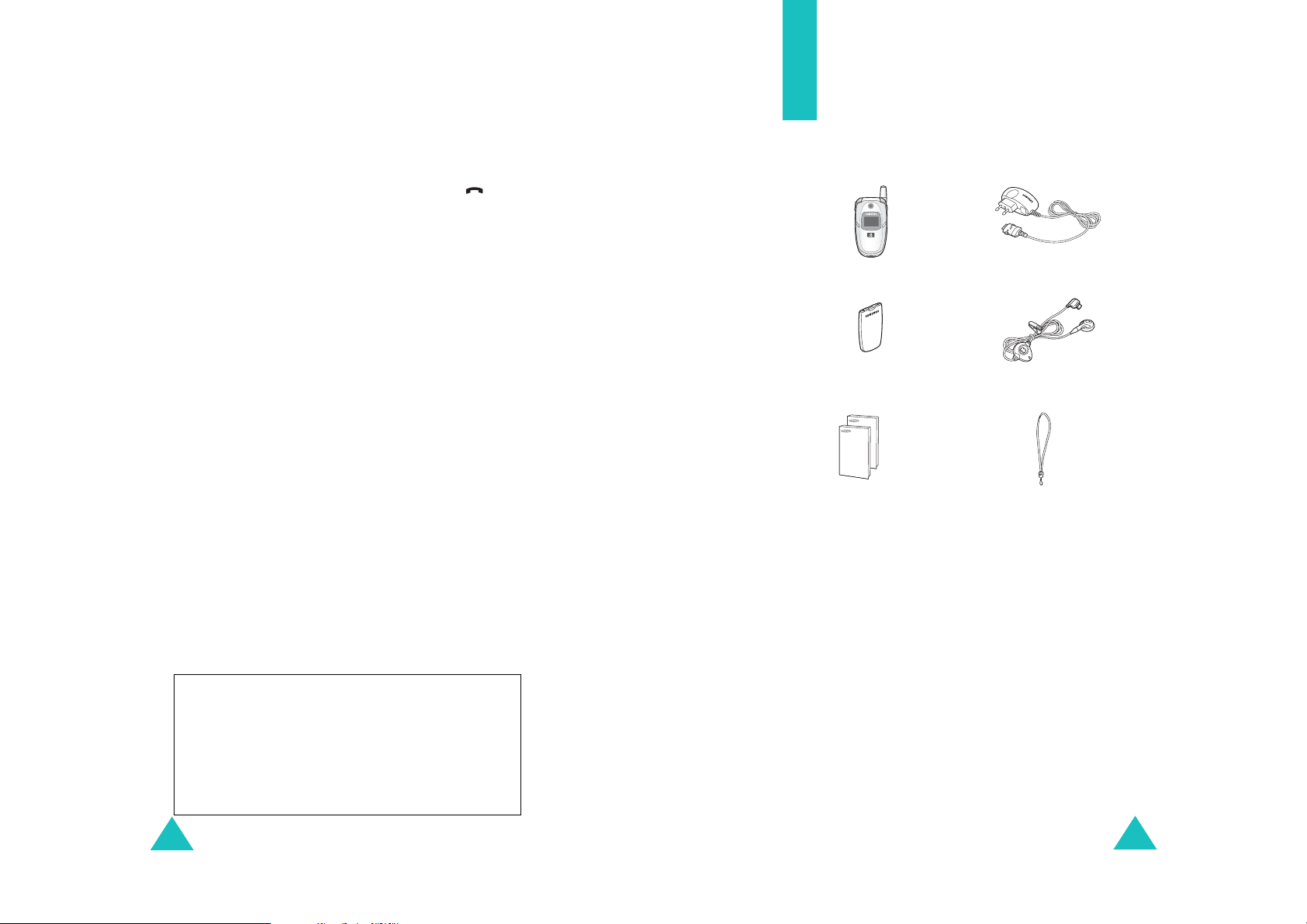
In de doos vindt u de volgende onderdelen:
Telefoon
Reisadapter
Accessoires en batterijen
Gebruik alleen door Samsung goedgekeurde
accessoires. Het gebruik van niet-goedgekeurde
accessoires kan de telefoon beschadigen en kan
gevaarlijk zijn.
Gebruik alleen batterijen en opladers die door
Samsung zijn goedgekeurd.
Deskundige technische service
Laat de installatie en het onderhoud van de telefoon
altijd over aan gekwalificeerde technici.
Zie “Informatie met betrekking tot gezondheid en
veiligheid" op pagina 170 voor meer inf ormatie ove r
veiligheid.
WAARSCHUWING
VERVANGING VAN DE BATTERIJ DOOR EEN
BATTERIJ VAN EEN ONJUIST TYPE KAN TOT EEN
EXPLOSIE LEIDEN.
GOOI OUDE BATTERIJEN WEG VOLGENS DE
GELDENDE RICHTLIJNEN.
Batterij
Gebruiksaanwijzingen
Opmerking
: Het hangt van het land en de provider
Oortelefoon
Polslus
af welke onderdelen worden meegeleverd.
Uw Samsung-dealer kan de volgende accessoires
leveren:
• Standaard/uitgebreide batterij
•Polslus
• Eenvoudige handsfree-carkit
• Datakabelkit voor pc
• Batterijoplader
• Reisadapter
8
9
Page 7
De telefoon
Onderdelen
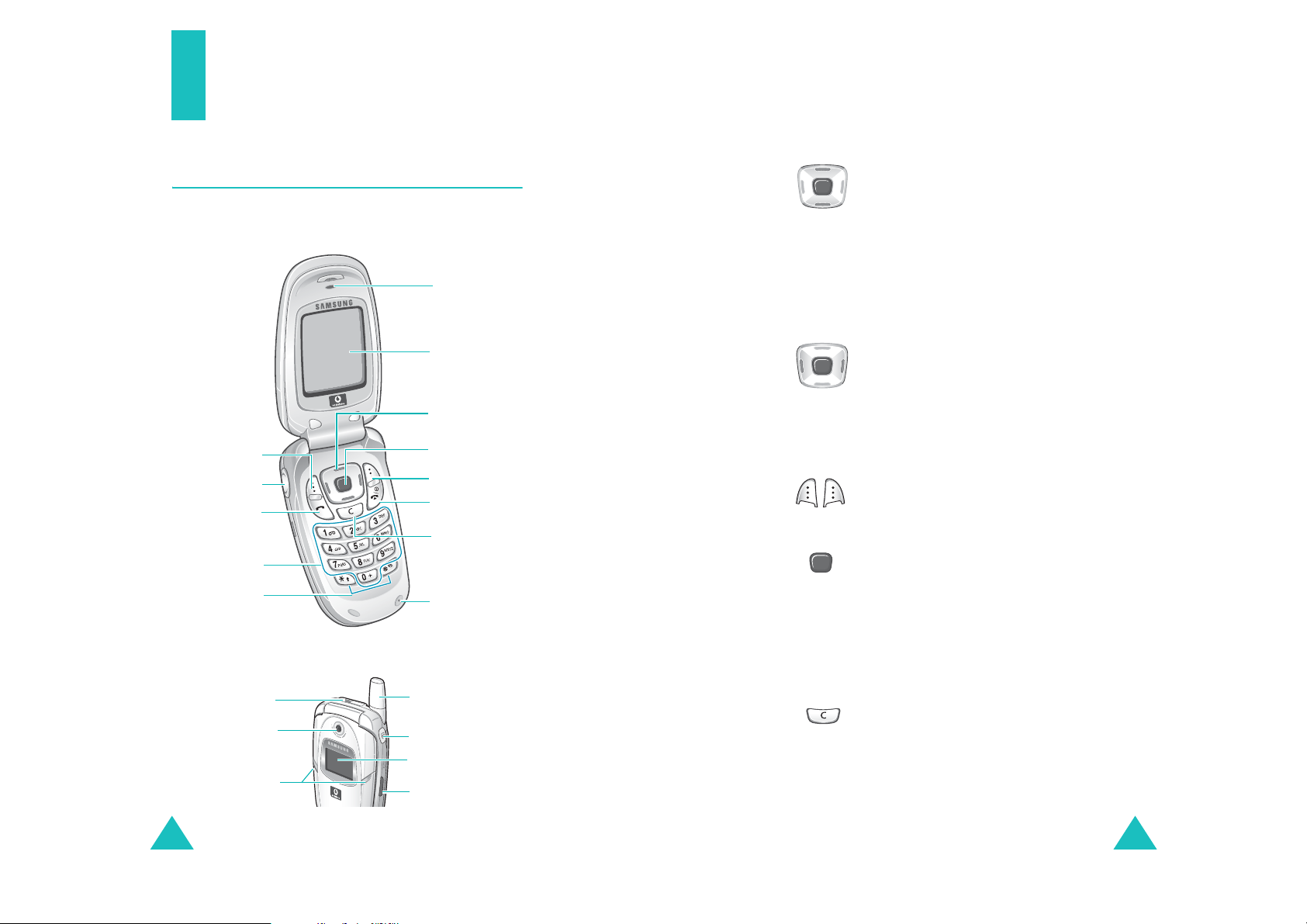
In de volgende illustraties worden de belangrijkste
onderdelen van de telefoon aangegeven:
Luidspreker
Toets
(en)
Beschrijving
In de menustand: door alle menuopties
bladeren.
Bij het invoeren v an tek st : de cu rs or
omhoog of omlaag verplaatsen,
afhankelijk van de toets waarop u drukt.
In de standby-stand: direct naar
veelgebruikte menuopties gaan. Zie
pagina 140 voor meer informatie over
sneltoetsen.
De telefoon
Functietoets
(links)
Volumetoetsen/
bladertoetsen
Nummer
kiezen
Alfanumerieke
toetsen
Toetsen voor
speciale
functies
Aansluitpunt
hoofdtelefoon
Camera
Standby-lampjes
Display
Navigatietoetsen
(Omhoog/
Omlaag/Links/
Rechts)
Menu openen/
bevestigen
(midden) toets
Functietoets
(rechts)
Aan/uit/menu
verlaten
Annuleren/
corrigeren
Microfoon
Antenne
Cameratoets
Extern display
Infraroodpoort
(functietoetsen)
Bij het invoeren v an tek st : de cu rs or
naar links of naar rechts verplaatsen,
afhankelijk van de toets waarop u drukt.
In de standby-stand: direct naar
veelgebruikte menuopties gaan. Zie
pagina 140 voor meer informatie over
sneltoetsen.
De functie uitvoeren die erboven, op de
onderste regel van het display, wordt
aangegeven.
In de standby-stand: de menustand
openen.
In de menustand: het huidige menu of
de huidige optie selecteren of de invoer
bevestigen.
Als u op deze toets drukt als e r opties
beschikbaar zijn, wordt de eerste optie
onmiddellijk geselecteerd.
Tekens van het display wissen.
In de menumodus: terug naar het
vorige scherm.
10
11
Page 8
De telefoon
Toets
(en)
Beschrijving
(vervolg)
Zelf bellen of oproep beantwoorden.
In de standby-stand: laatste nummer
dat u hebt gebeld of waarvan u een
oproep hebt gemist of ontvangen bellen
als u de toets ingedrukt houdt.
Gesprek beëindigen. Door deze toets
ingedrukt te houden, kunt u bovendien
de telefoon in- of uitschakelen.
In de menustand: uw invoer annuleren
en teruggaan naar de standby-stand.
In de standby-stand: toegang tot uw
voicemailserver als u deze toets
ingedrukt houdt.
Display
Indeling van het display
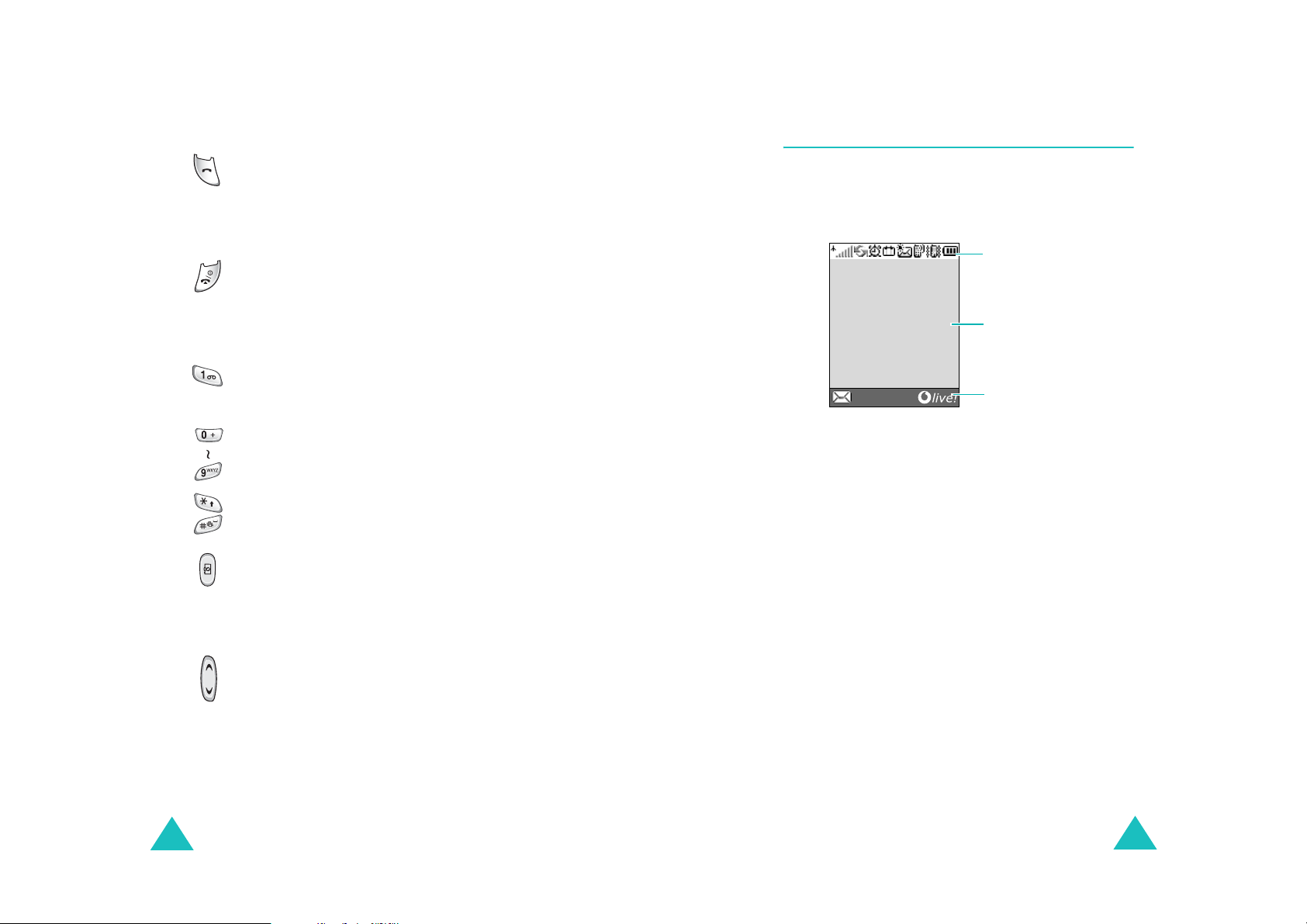
Het display bestaat uit drie gedeelten:
Symbolen
Tekst en
afbeeldingen
Functietoetsindicatoren
De telefoon
12
Cijfers, letters en speciale tekens
invoeren.
Speciale tekens invoeren.
Diverse functies uitvoeren.
(rechterkant van de telefoon)
In de standby-stand: het menu
Camera
openen. Hiermee zet u de camera aan
als u de toets ingedrukt houdt.
In de opnamestand: een foto nemen.
(linkerkant van de telefoon)
Tijdens het bellen: volume van
luidspreker aanpassen.
In de standby-stand met de telefoon
opengeklapt: het toetsvolume
aanpassen. Met de telefoon
dichtgeklapt: het externe display
inschakelen als u de toets ingedrukt
houdt.
In de menustand: door menuopties
bladeren.
Gedeelte Beschrijving
Bovenste regel Hier worden diverse symbolen
weergegeven. Zie pagina 14.
Middengedeelte Hier worden meldingen,
instructies en ingevoerde
informatie (bijvoorbeeld een
telefoonnummer) weergegeven.
Onderste regel Hier worden de functies
weergegeven die op dat moment
aan de twee functietoetsen zijn
toegewezen.
13
Page 9
De telefoon
De telefoon
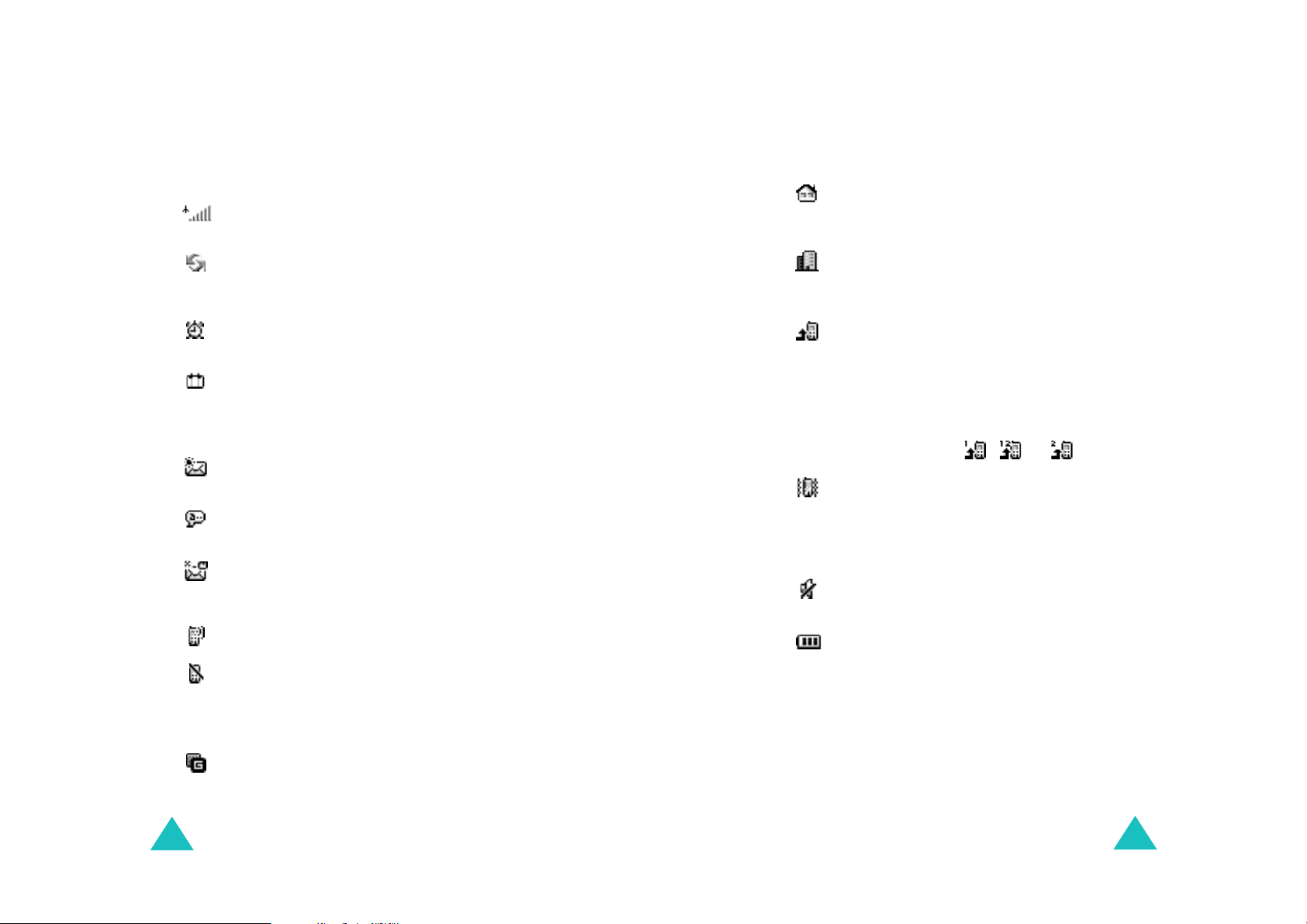
Symbolen
Symbool
Beschrijving
Toont de sterkte van het ontvan gstsignaal.
Hoe meer staafjes, hoe sterker het signaal.
Verschijnt wanneer de infraroodpoort
geactiveerd is. Zie pagina 138 voor meer
informatie.
Verschijnt wanneer u het alarm hebt
ingesteld.
Verschijnt als u buiten bereik van uw eigen
netwerk bent en bent aangemeld bij een
ander netwerk, bijvoorbeeld in het
buitenland.
Verschijnt als u een nieuw SMS (Short
Message Service) hebt ontvangen.
Verschijnt als een nieuw voicemailbericht is
binnengekomen.
Verschijnt als u een nieuw MMS
(Multimedia Message Service) hebt
ontvangen.
Symbool
Beschrijving
(vervolg)
Verschijnt als u zich binnen het
thuisnetwerk bevindt, als u zich hebt
geregistreerd voor de service.
Verschijnt als u zich binnen het
kantoornetwerk bevindt, als u zich hebt
geregistreerd voor de service.
Verschijnt als u instelt dat binnenkomende
oproepen moeten worden doorgeschakeld
naar een andere bestemming. Als het
gebruik van meerdere lijnen (Alternate
Service Line) door uw SIM-kaart wordt
ondersteund, kan dit symbool worden
weergegeven met het nummer van de
huidige lijn, zoals , en .
Verschijnt als de stille stand aanstaat of als
u de telefoon zo hebt ingesteld dat deze
trilt als u een oproep ontvangt. Zie
respectievelijk pagina 32 en pagina 145
voor meer informatie.
Verschijnt als u de microfoon hebt
uitgeschakeld.
14
Verschijnt tijdens een gesprek.
Verschijnt als u zich buiten het
servicegebied bevindt. Als dit symbool
wordt getoond, kunt u niet bellen en geen
oproepen beantwoorden.
Verschijnt als u verbinding hebt met het
GPRS-netwerk.
T oont de batterijstatus. Hoe meer staafjes,
hoe voller de batterij.
15
Page 10
De telefoon
De telefoon
Verlichting
De achtergrond van het display en het toetsenbord is
verlicht. Als u op een toets dru kt of de telefoon
opent, gaat de verlichting aan. Als er geen toetsen
worden ingedrukt, gaat de verlichting na een
bepaalde periode uit, afhankelijk van de instelling in
het menu
wordt het display na een minuut uitgeschakeld.
Met het menu
de verlichting aan blijft. Zie pagina 143 voor meer
informatie.
Verlichting
Verlichting
. Om stroom te besparen
kunt u instellen hoe lang
Extern display
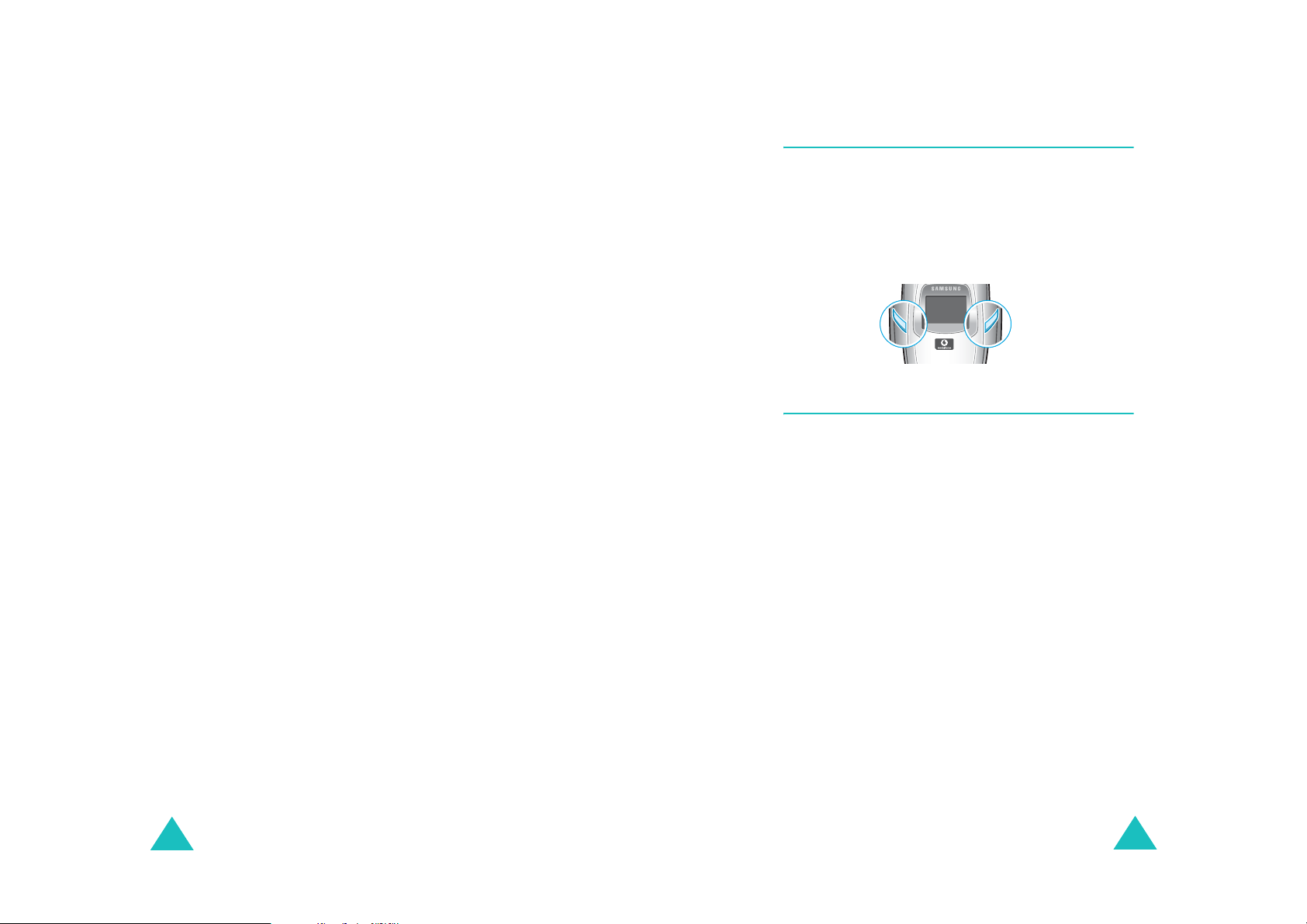
Uw telefoon heeft een extern display op de voorkant
van de telefoon. Hierop ziet u of er een inkomend
gesprek of bericht is. Hier verschijnt ook een
waarschuwing op een opgegeven tijd als u een alarm
hebt ingesteld. De verlichting gaat aan en het
betreffende symbool verschijnt op het externe
display.
Het externe display wordt ongev ee r 15 secon d en
nadat u de telefoon hebt dichtgeklapt, uitgeschakeld.
U schakelt het display in door een van de
volumetoetsen ingedrukt te houden.
Standby-lampje
De standby-lampjes bevinden zich op de voorkant
van de telefoon. Ze knipperen als er diensten
beschikbaar zijn op de telefoon .
U kunt de standby-lampjes in- en uitschakelen met
het menu
meer informatie.
Standby-lampje
. Zie pagina 143 voor
Camera
Met de cameramodule op de voorkant van de
telefoon kunt u onderweg een foto nemen en een
video opnemen.
Zie pagina 109 voor meer informatie over de
camerafunctie.
Als de telefoon is dichtgeklapt, kunt u met het
externe display foto’s maken door de toets Camera
aan de rechterkant van de telefoon ingedrukt te
houden. Zie pagina 113.
16
17
Page 11
Aan de slag
De SIM-kaart installeren
Als u bij een provider een abonnement afsluit,
ontvangt u een SIM-kaart. Hierop zijn uw
abonnementsgegevens (PIN, extra diensten en
dergelijke) opgeslagen.
Aan de slag
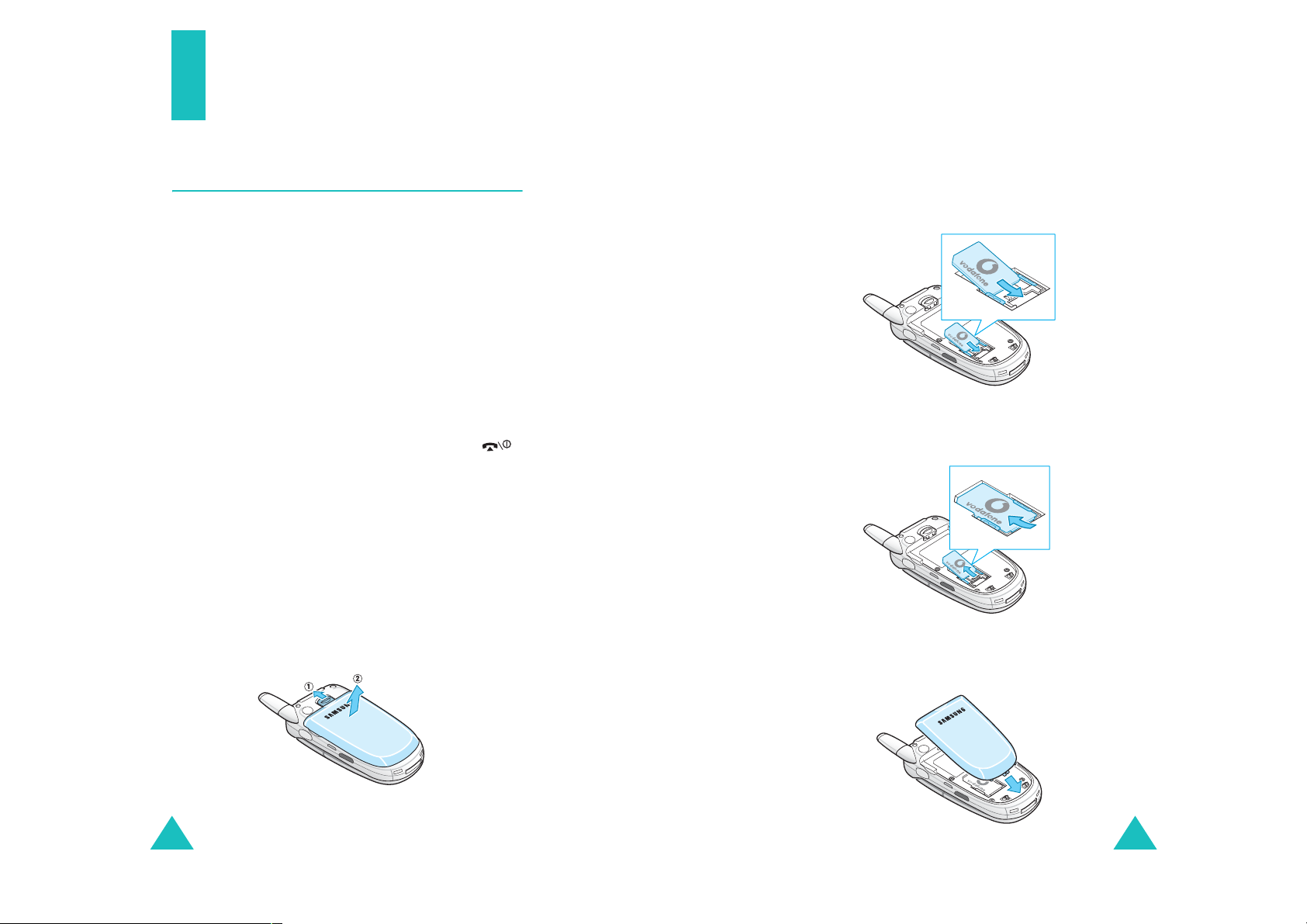
3. Schuif de SIM-kaart in de SIM-kaarthouder,
zoals aangegeven, en zorg ervoor dat de kaart
goed vastzit in de houder.
Zorg ervoor dat de metalen contactpunten van
de kaart naar de telefoon gericht zijn.
Belangrijk
1. Zet de telefoon zo nodig uit door de toets
ingedrukt te houden totdat er door middel van
een afbeelding wordt aangegeven dat de
telefoon wordt uitgeschakeld.
2. Haal de batterij van de telefoon. Zo gaat u te
werk:
➀
➁
: de SIM-kaart en de contactpunten
hierop zijn zeer gevoelig voor
beschadiging of verbuiging. Behandel
de kaart dus zeer voorzichtig als u
deze plaatst of verwijdert.
Houd de SIM-kaart buiten het bereik
van kinderen.
T rek de batterijsluiting naar de bovenkant van
de telefoon en houd deze in positie.
Haal de batterij van de telefoon af, zoals
aangegeven.
Opmerking
verwijderen, schuift u deze omhoog uit de houder,
zoals aangegeven.
4. Plaats de batterij terug. Zorg erv o o r dat de
uitsteeksels terechtkomen in de uitspa ring en
onder aan de telefoon.
: Als u de SIM-kaart moet
18
19
Page 12
Aan de slag
Aan de slag
5. Duw de batterij naar beneden totdat deze
vastklikt. Controleer voordat u de telefoon
aanzet of de batterij goed vastzit.
De batterij opladen
De telefoon werkt op een oplaadbare Li-ion-batterij.
Bij de telefoon wordt een reisadapter geleverd
waarmee de batterij kan worden opgeladen.
Gebruik alleen goedgekeurde batterijen en
opladers. Uw Samsung-dealer kan u hierover meer
informatie geven.
Dankzij de adapter kunt u de telefoon tijdens het
opladen van de batterij blijven gebruiken. Hierdoor
duurt het opladen wel langer.
Opmerking
telefoon de eerste keer gebruikt. Een geheel ontladen
batterij wordt in ongeveer 200 minuten volledig
opgeladen.
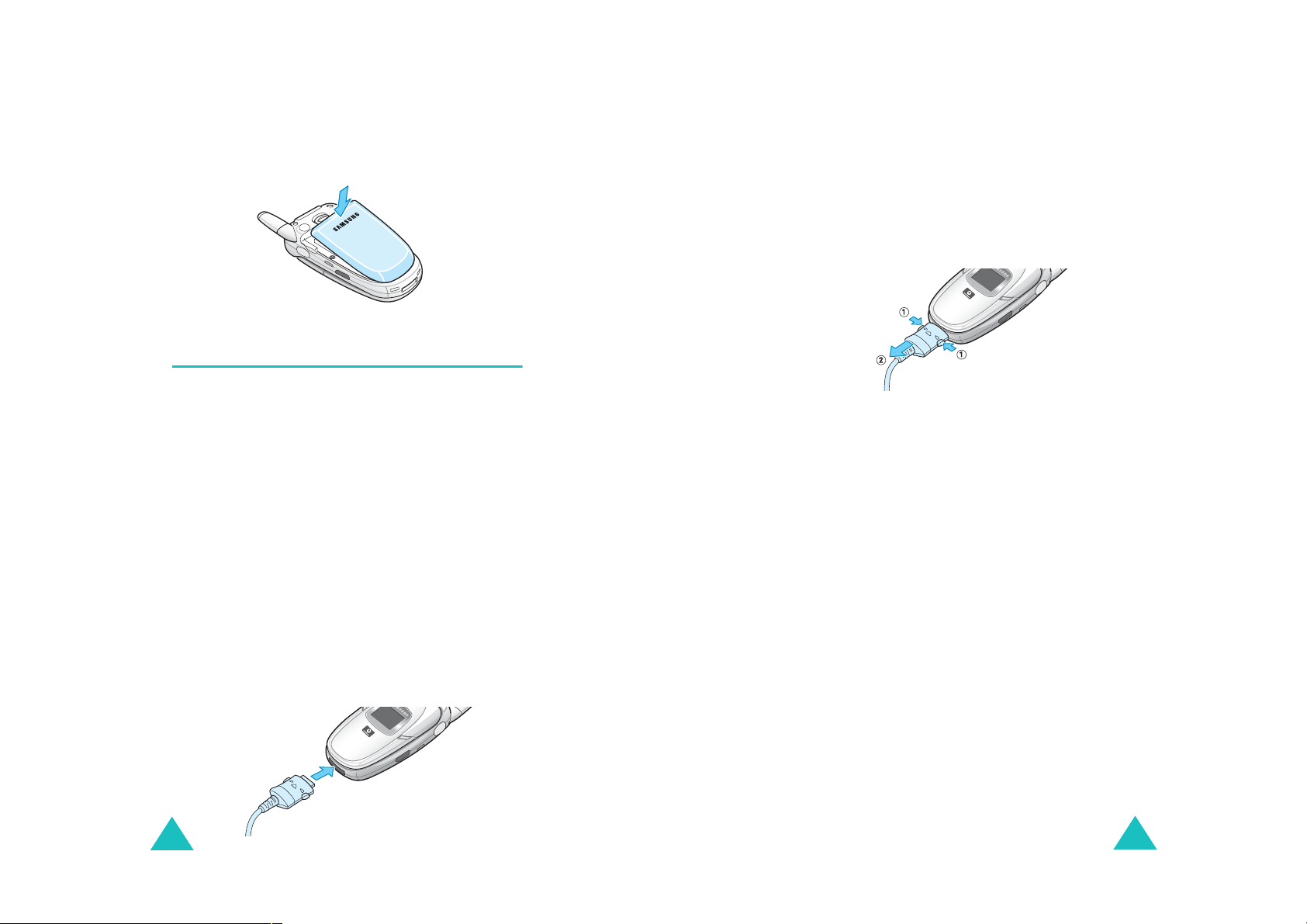
1. Nadat de batterij in de telefoon is geplaatst,
steekt u de connector van de adapter in de
aansluiting op de onderzijde van de telefoon.
: Laad de batterij volledig op voordat u de
2. Steek het netsnoer van de adapter in een
gewoon stopcontact.
3. Na het opladen haalt u het snoer van de adapter
uit het stopcontact en maakt u de adapter los
van de telefoon door de knoppen aan de
zijkanten van de connector in te drukken en de
connector uit de telefoon te trekken.
Opmerking
: Als de telefoon wordt opgeladen, kunt u
de batterij pas verwijderen nadat u de adapter van de
telefoon hebt losgekoppeld. Als u dit niet doet, kan de
telefoon beschadigd raken.
Indicator Batterij bijna leeg
Als de batterij bijna leeg is en u nog maar enkele
minuten kunt bellen, hoort u een
waarschuwingstoon en verschijnt er met
regelmatige tussenpozen een melding op het
display. In dat geval wordt de verlichting
uitgeschakeld om zo min mogelijk van de
resterende stroom te gebruiken.
Als de batterij te zwak is om de telefoon nog te
kunnen gebruiken, wordt het toestel automatisch
uitgeschakeld.
20
21
Page 13

Aan de slag
De telefoon aan- en uitzetten
Telefoneren
1. Open de telefoon.
2. Houd de toets ingedrukt totd at de telefoon
is ingeschakeld.
3. Als u om een wachtwoord wordt gev raagd, voert
Ok
Ok
of op
of op
u dat in en drukt u op de functietoets
de middentoets.
Het wachtwoord is in de fabriek standaard
ingesteld op "00000000". Zie pagina 166 voor
meer informatie.
4. Als u wordt gevraagd om uw PIN- cod e, vo ert u
deze in en drukt u op de functietoets
de middentoets. Zie pagina 167 voor meer
informatie.
De telefoon zoekt uw net werk. Zodra dit
gevonden is, verschijnt het standby-scherm op
het display. Nu kunt u zelf bellen of oproepen
beantwoorden.
Opmerking
op Nederlands. U kunt de taal aanpassen met het
menu
informatie.
5. U zet de telefoon uit door de toets
ingedrukt te houden totdat er met een
afbeelding wordt aangegeven dat de telefoon
wordt uitgeschakeld.
: De displaytaal is standaard ingesteld
Taalkeuze
. Zie pagina 139 voor meer
Zelf bellen
Als de telefoon standby staat, toetst u het
netnummer en telefoonnummer in en drukt u op de
toets .
Opmerking
menu
het nummer automatisch maximaal tien keer opnieuw
gekozen wanneer de persoon die u wilt bellen uw
oproep niet beantwoordt of in gesprek is. Zie
pagina 141
Internationaal bellen
1. Houd de toets 0 ingedrukt.
Het teken
2. Toets achtereenvolgens het landnummer,
netnummer en abonneenummer in en druk op
Nummer corrigeren
Cijfers die u
wilt wissen
Laatste cijfer op
het display
Een ander cijfer
in het
telefoonnummer
Alle cijfers Houd de toets
: Als u de optie
Extra instellingen
voor meer informatie.
+
verschijnt.
.
Werkwijze
Druk op de toets C.
Druk op de toets Links of
Rechts totdat de cursor rechts
van het cijfer staat dat u wilt
wissen en druk op de toets
U kunt ook een ontbrekend
cijfer invoegen.
één seconde ingedrukt.
Nr. herhalen
hebt geselecteerd, wordt
in het
C
langer dan
C
.
22
23
Page 14
Telefoneren
Telefoneren
Gesprek beëindigen
Als u een gesprek wilt beëindigen, drukt u kort op
de toets of sluit u de telefoon.
Laatste nummer herhalen
De telefoon slaat de nummers op van uitgaande
gesprekken en van inkomende en gemiste oproepen
waarvan de gebelde of de beller bekend is. Zie
“Gespreksgegevens" op pagina 131 voor meer
informatie.
Deze nummers bellen:
1. Als er tekens op het display staan, drukt u op de
toets om naar de standby-stand terug te
keren.
2. Druk op de toets om een lijst weer te geven
met de meest recent gebruikte nummers, in de
volgorde van het tijdstip van de gesprekken of
de oproepen.
3. Blader met de toetsen Omhoog en Omlaag door
de nummers totdat het gewenste nummer is
gemarkeerd.
Gewenste actie
4.
Nummer kiezen Druk op de toets .
Het nummer
bekijken in de
schrijfstand
Nummer wissen Druk op de functietoets
Alle nummers in
Gespreksgegevens
wissen
24
Werkwijze
Druk op de middentoets of
Tonen
Wissen
Opties
.
.
op de functietoets
en selecteer
Opties
en kies
Druk op de functietoets
Opties
wissen
en kies
Alles
. Zie pagina 133
voor meer informatie.
Bellen vanuit Contacten
U kunt de telefoonnummers die u regelmatig
gebruikt, opslaan op de SIM-kaart of in het
geheugen van de telefoon. Deze vermeldingen
worden samen Contacten genoemd.
Als u een nummer hebt opgeslagen in Contacten,
kunt u het bellen door op een paar toetsen te
drukken. U kunt de meest gebruikte nummers ook
toewijzen aan cijfertoetsen met de functie Verkort
kiezen.
Zie pagina 125 voor meer informatie over de functie
Contacten.
Een nummer opslaan in de standby-stand
Zodra u een nummer begint in te voeren, verschijnt
boven de linkerfunctietoets
Opslaan
kunt u het ingevoerde nummer in Contacten
opslaan.
1. Toets het nummer in dat u wilt opslaan.
Opmerking
: Als u tijdens het intoetsen van een
nummer een fout maakt, kunt u deze met de
functietoets
Wissen
of de toets C corrigeren. Zie
pagina 23 voor meer informatie.
2. Als het nummer juist is, drukt u op de
functietoets
3. Geef met een symbool aan in welke categorie
het nummer moet worden opgeslagen. U kunt
Opslaan
of op de middentoets.
kiezen uit drie categorieën:
• : mobiel
• : werk
• : privé
Druk op de toets Links of Rechts en vervolgens
Kies
op de functietoets
of de middentoets.
. Daarmee
25
Page 15
Telefoneren
Telefoneren
4. Selecteer
SIM
of
Telefoon
als geheugenlocatie.
Druk op de toets Omhoog of Omlaag en o p de
Kies
functietoets
Opmerking
of op de middentoets.
: Als u van telefoon wisselt, blijven de
nummers die op de SIM-kaart zijn opgeslagen
beschikbaar op de nieuwe telefoon. Nummers die
in het toestel zelf zijn opgeslagen, zijn niet meer
beschikbaar en moeten opnieuw worden
ingevoerd.
5. Voer een naam in en druk op de functietoets Ok
of op de middentoets.
Zie pagina 35 voor meer informatie over het
invoeren van tekens.
6. Als u het nummer en de naam op een andere
dan de voorgestelde locatie wilt opslaan, drukt u
op de toets
Wissen
of op de toets C om het
nummer van de locatie te wissen. Vervolgens
kunt u met de cijfertoetsen een andere locatie
opgeven.
Ok
7. Druk op de functietoets
of op de
middentoets om de naam en het nummer op te
slaan.
Als u klaar bent, worden op de telefoon de naam
en het nummer weergegeven die u zojuist hebt
opgeslagen.
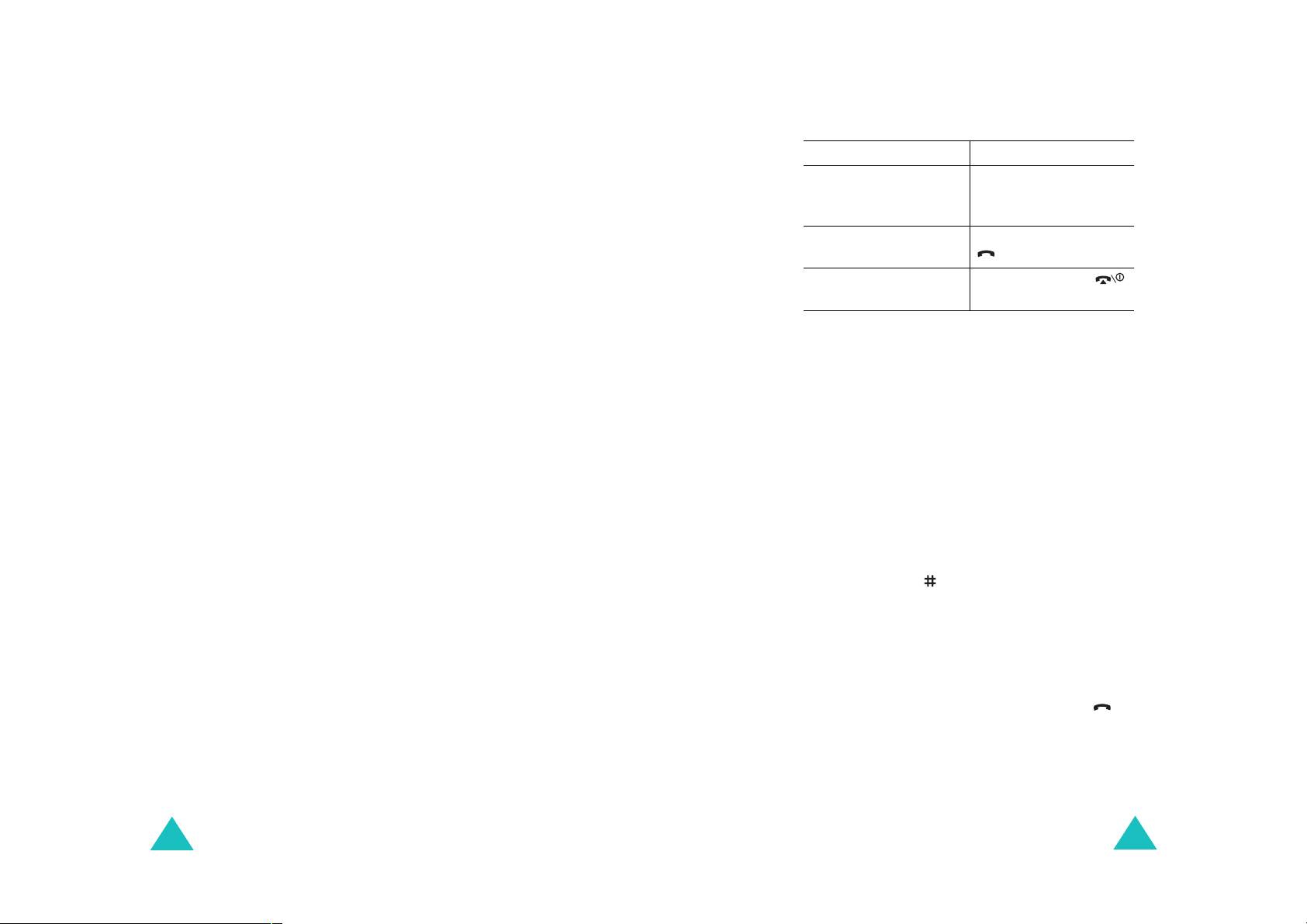
Gewenste actie Werkwijze
8.
Invoeropties gebruiken Druk op de functietoets
Opties
. Zie pagina 126
voor meer informatie.
Nummer kiezen Middentoets of de toets
.
Terugkeren naar de
Druk op de toets .
standby-stand
Een nummer kiezen uit Contacten
Als u telefoonnummers hebt opgeslagen in
Contacten, kunt u ze snel en gemakkelijk kiezen via
de locatienummers die eraan zijn toegewezen in
Contacten.
Opmerking
moet u naar het menu
: Als u het locatienummer bent vergeten,
Contacten
gaan om op naam
naar de vermelding te zoeken. Zie pagina 125.
Een nummer kiezen vanaf de SIM-kaart:
1. Toets in de standby-stand het locatienummer
van het telefoonnummer in dat u wilt bellen en
druk op de toets .
De lijst met vermeldingen op de SIM-kaart
wordt weergegeven.
26
2. U kunt op de toets Omhoog of Omlaag drukken
om andere nummers in de lijst te zoeken.
3. Druk op de functietoets
Kies nr.
, de toets of
de middentoets als u het gewenste nummer
hebt geselecteerd.
Een nummer kiezen vanuit het geheugen van de
telefoon:
27
Page 16
Telefoneren
Telefoneren
1. Houd vanuit de standby-stand de toets 0
+
ingedrukt. Er wordt een
2. Toets het locatienummer in van het
telefoonnummer dat u wilt kiezen en druk op de
toets .
De lijst met vermeldingen in het geheugen van
de telefoon wordt weer gegeven.
3. U kunt op de toets Omhoog of Omlaag drukken
om andere nummers in de lijst te zoeken.
4. Druk op de functietoets
de middentoets als u het gewenste nummer
hebt geselecteerd.
weergegeven.
Kies nr.
, de toets of
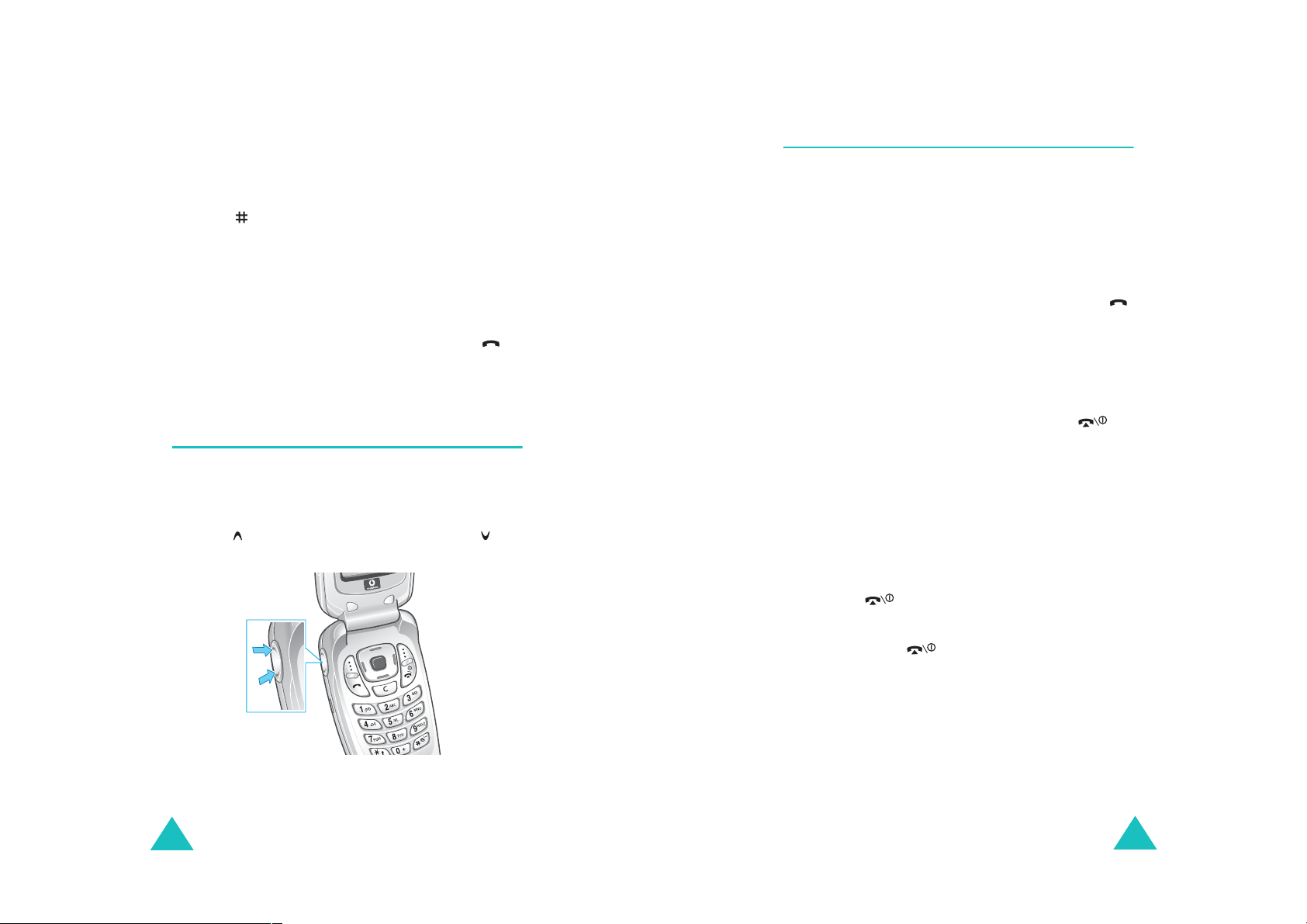
Het volume aanpassen
Tijdens een gesprek kunt u het volume van de
luidspreker aanpassen door op de volumetoetsen
aan de linkerkant van de telefoon te drukken.
Druk op om het volume te verhogen of op om
het te verlagen.
Een oproep beantwoorden
Als u wordt gebeld, gaat de telefoon over en wordt
de afbeelding voor een inkomend gesprek
weergegeven.
Het telefoonnummer of de naam van de beller
wordt weergegeven, als deze zijn opgeslagen in
Contacten.
1. Open zo nodig de telefoon. Druk op de toets
of de functietoets
oproep te beantwoorden.
Als u in het menu
Elke toets antw.
beantwoorden door op een willek eur ige toe ts te
drukken, met uitzondering van de toets en
de functietoets
Als u in het menu
Klepje actief
beantwoorden door de telefoon te openen. Zie
pagina 141.
Opmerking
met de telefoon dicht een van de volumetoetsen
ingedrukt, of drukt u op de functietoets
de toets .
Opnemen
Extra instellingen
inschakelt, kunt u een oproep
Weiger
Extra instellingen
inschakelt, kunt u een oproep
: Om een oproep te weigeren houdt u
om de inkomende
de optie
. Zie pagina 141.
de optie
Weiger
of
In de standby-stand kunt u met deze toetsen ook
het toetsvolume aanpassen.
28
2. Beëindig het gesprek door het klepje te sluiten
of op de toets te drukken.
Opmerking
u menufuncties of de lijst Contacten gebruikt. Als het
gesprek is beëindigd, wordt op het display het
functiescherm weergegeven dat u hebt gebruikt vóór
het gesprek.
: U kunt een oproep beantwoorden terwijl
29
Page 17
Telefoneren
Telefoneren
Gemiste oproepen bekijken
Als u om welke reden dan ook een oproep niet kunt
of wilt beantwoorden, kunt u zien wie heeft
geprobeerd u te bellen en deze persoon desgewenst
terugbellen.
Na een niet-beantwoorde oproep verschijnt in de
standby-stand meteen het aantal gemiste oproepen
op het display.
Een gemiste oproep direct bekijken:
1. Open zo nodig de telefoon.
Kies
2. Druk op de functietoets
middentoets.
Als het telefoonnummer van de laatste gemiste
oproep beschikbaar is, wordt dit getoond.
3.
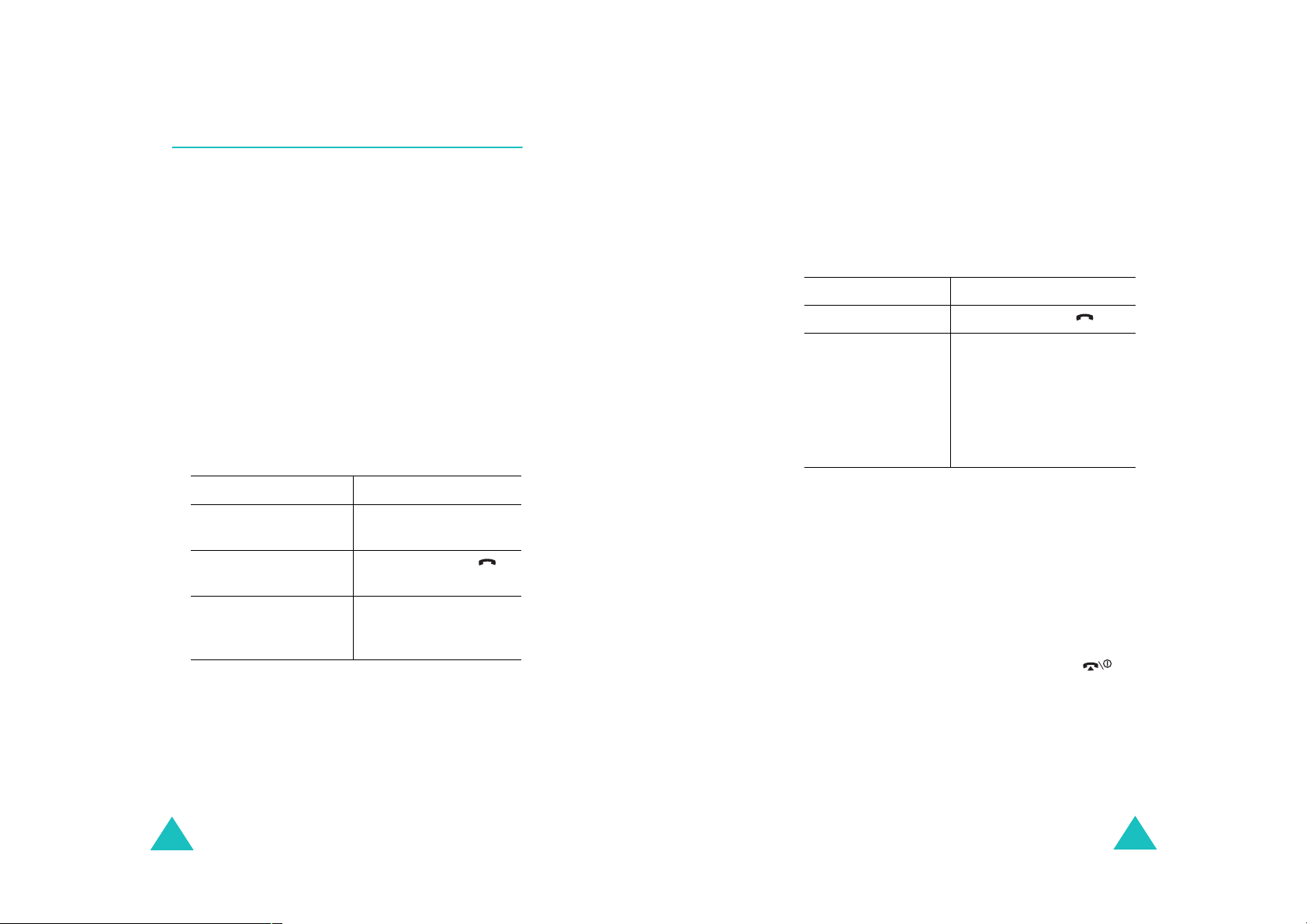
Gewenste actie Werkwijze
Door de gemiste
oproepen lopen
Weergegeven nummer
bellen
Nummer van gemiste
oproep wissen of
wijzigen
Nummer gemiste oproep wijzigen
Opmerking
niet beschikbaar is, wordt de optie
weergegeven.
: Als het nummer van de gemiste oproep
of op de
Druk op de toets
Omhoog of Omlaag.
Druk op de toets .
Kies
of op de
middentoets. Zie
hierna.
Tonen
niet
1. Druk op de middentoets.
U kunt ook op de functietoets
en vervolgens de optie
toets Omhoog of Omlaag. Druk op de
functietoets
2. Wijzig het nummer.
3.
Gewenste actie Werkwijze
Nummer bellen Druk op de toets .
Nummer opslaan Druk op de functietoets
Kies
Tonen
of op de middentoets.
Opslaan
middentoets en geef een
naam en een
locatienummer op. Zie
pagina 25 voor meer
informatie.
Opties
selecteren met de
drukken
of op de
Gemiste oproep wissen
1. Druk op de functietoets
2. Druk zo nodig op de toets Omhoog of Omlaag
om de optie
3. Druk op de functietoets
middentoets.
U kunt op elk gewenst moment op de toets
drukken om het menu Gemiste oproep te verlaten.
Opmerking
moment toegang tot het overzicht met gemiste
oproepen. Zie pagina 131 voor meer informatie.
Wissen
: Via het menu
Opties
te selecteren.
Kies
Gemist
.
of op de
hebt u op elk
30
31
Page 18
Telefoneren
Snel overschakelen naar de stille
modus
De stille stand is handig als u op een plaats bent
waar het geluid van de telefoon storend zou zijn,
bijvoorbeeld in de schouwburg.
Houd in de standby-stand de toets
u het bericht Stille modus AAN en het symbool
Trillen ( ) op het display ziet.
In de stille stand worden de geluidsinstellingen van
de telefoon als volgt gewijzigd:
ingedrukt tot
Functies en opties
selecteren
De telefoon heeft een aantal functies waarmee u
het toestel aan uw voorkeuren kunt aanpassen.
Deze functies bevinden zich in menu's en
submenu's, die u kunt selecteren met de twee
functietoetsen, en . In elk menu en submenu
kunt u de instellingen van een bepaalde functie
bekijken en eventueel wijzigen.
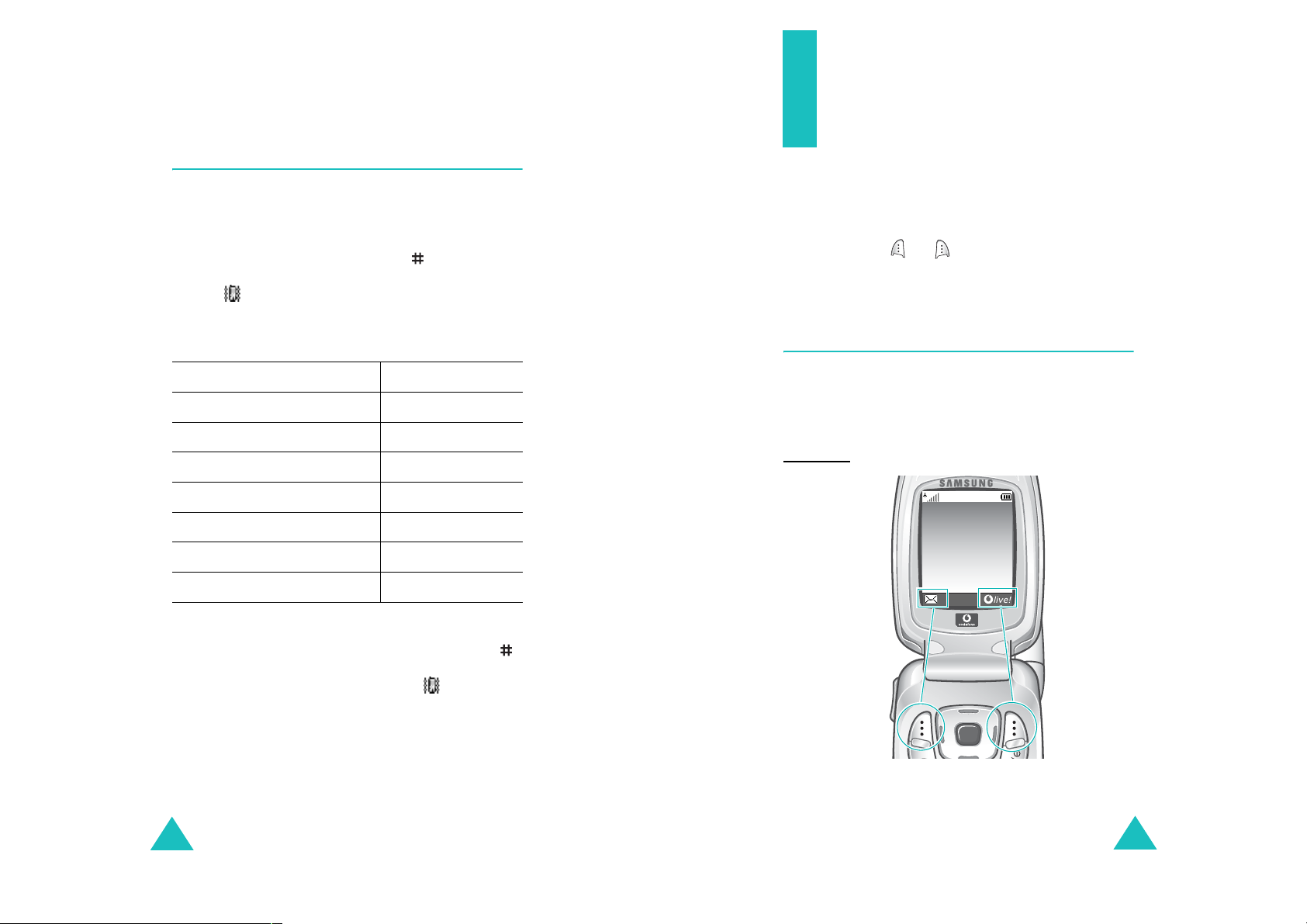
De functietoetsen gebruiken
Geluidsitems Nieuwe instelling
Type belsignaal Trillen
Toetstoon UIT
SMS/MMS-toon Licht en trillen
Info-bericht toon Alleen lichtsignaal
Toon klepje UIT
Toon bij in-/uitschakelen UIT
Andere tonen UIT
U kunt de stille stand uitschakelen en terugkeren
naar de vorige geluidsinstellingen door de toets
opnieuw ingedrukt te houden totdat “Stille modus
UIT” verschijnt. Het symbool Trillen ( ) is niet
langer zichtbaar.
Opmerkingen
• Als u de telefoon uitzet, wordt de stille stand
automatisch uitgeschakeld.
• Als u de stille stand activeert, wordt het geluid van
de sluiter van de camera niet uitgeschakeld.
32
:
De functietoetsen hebben in verschillende
contexten verschillende functies. Onder in het
display ziet u direct boven de toets welke functie de
functietoets op dat moment ver vul t.
Voorbeeld
Met de
linkerfunctietoets gaat
u naar het menu
Berichten
:
Provider
07:30
din 09 maa
Druk op de
rechterfunctietoets om
.
de WAP-browser
(Wireless Application
Protocol) te starten.
33
Page 19
Functies en opties selecteren
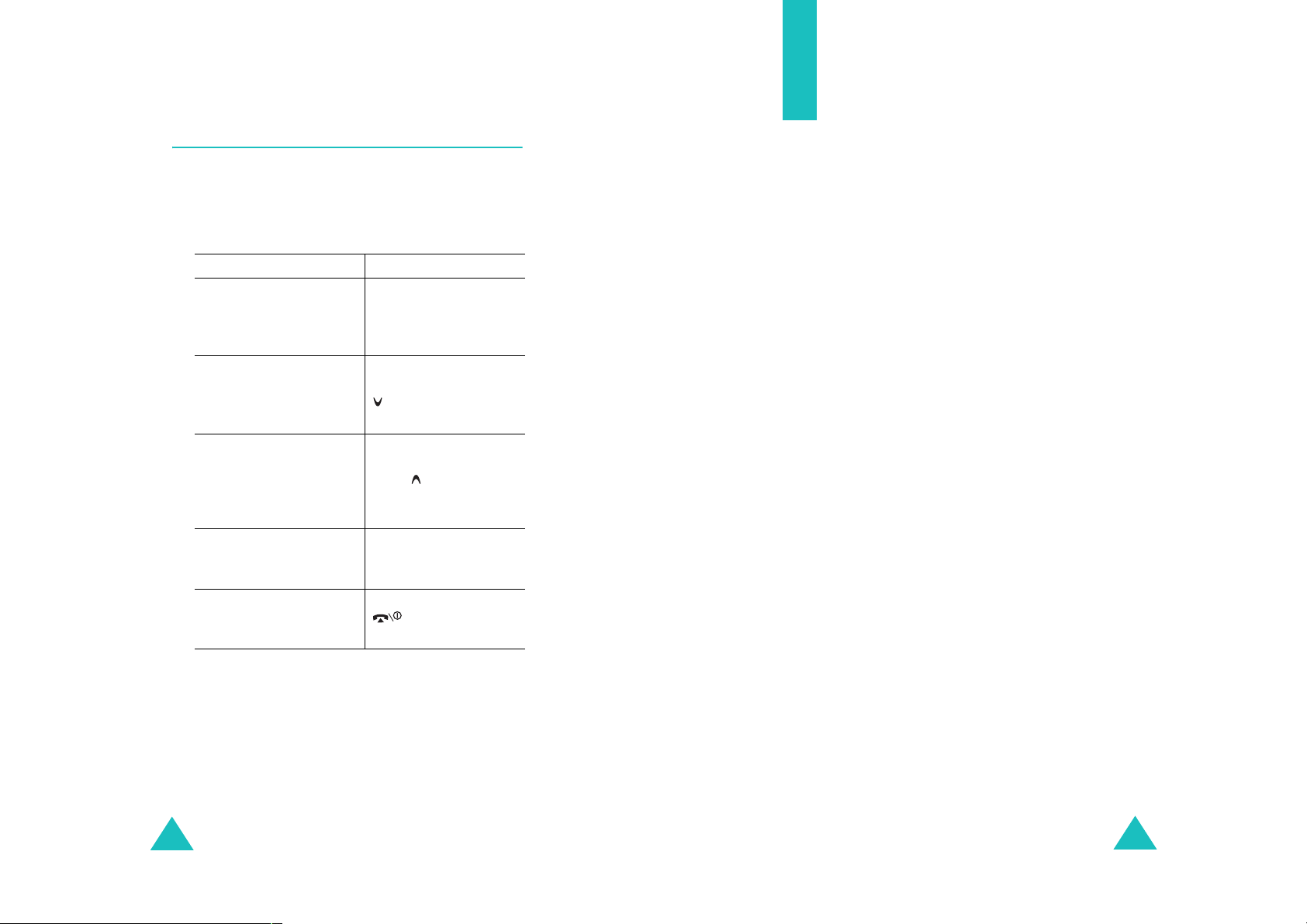
Opties selecteren
U bekijkt de beschikbare functies e n opties als volgt
om er één te kiezen:
1. Druk op de betreffende functietoets.
2.
Gewenste actie Werkwijze
Het volgende
selecteren:
• getoonde functie
• gemarkeerde op tie
De volgende functie
tonen of de volgende
optie markeren
Naar de vorige functie
of naar de vorige optie
van een lijst
Een niveau omhoog
gaan in de
menustructuur
De menustructuur
verlaten zonder de
instellingen te wijzigen
Bij sommige functies wordt om een wachtwoord of
PIN-code gevraagd. Toets de code in en druk op de
Ok
functietoets
Opmerking
de huidige optie gem a r keerd. Als er maar twee opties
AAN/UIT
zijn,
optie gemarkeerd die momenteel niet actief is, zodat u
deze direct kunt selecteren.
34
of op de middentoets.
: Als u een lijst met opties opent, wordt
of
Activeren/Uitzetten
Kies
of op de
middentoets.
Druk op de toets
Omlaag of op de toets
aan de linkerkant
van de telefoon.
Druk op de toets
Omhoog of op de
toets aan de
linkerkant van de
telefoon.
Druk op de
functietoets
op de toets
Druk op de toets
.
Terug
C
.
, wordt de
of
Tekst invoeren
Tijdens het gebruik van de telefoon zult u merken
dat u regelmatig tekst moet intoetsen, bijvoorbeeld
voor het opslaan van contactgegevens, het
schrijven van een bericht, het maken van uw
begroetingsbericht of het noteren van afspraken in
uw agenda. U kunt met het toetsenbord van de
telefoon alfanumerieke tekens invoeren.
Uw telefoon beschikt over de volgende
tekstinvoerstanden:
•ABC-stand
Hiermee kunt u letters intoetsen door de toets
met de gewenste letter in te drukken. Druk één,
twee, drie of vier keer op de toets totdat het
gewenste teken verschijnt.
• T9-stand
In deze stand hebt u slechts één toets per letter
nodig voor het invoeren van woorden. Elke toets
op het toetsenbord geeft meerdere letters aan;
5
als u bijvoorbeeld één keer op de toets
verschijnt J, K of L. In de T9-stand worden de
tekens die u intoetst automatisch vergeleken met
een ingebouwd woordenboek en wordt op grond
daarvan het meest waarschijnlijke woord
gekozen, zodat u veel minder toetsaanslagen
nodig hebt dan bij gebruik van de normale ABCstand.
• Cijferstand
In deze stand kunt u cijfers invoeren.
• Symboolstand
In deze stand kunt u een aantal symbolen en
speciale tekens invoeren.
drukt,
35
Page 20
Tekst invoeren
Tekst invoeren
De tekstinvoerstand wijzigen
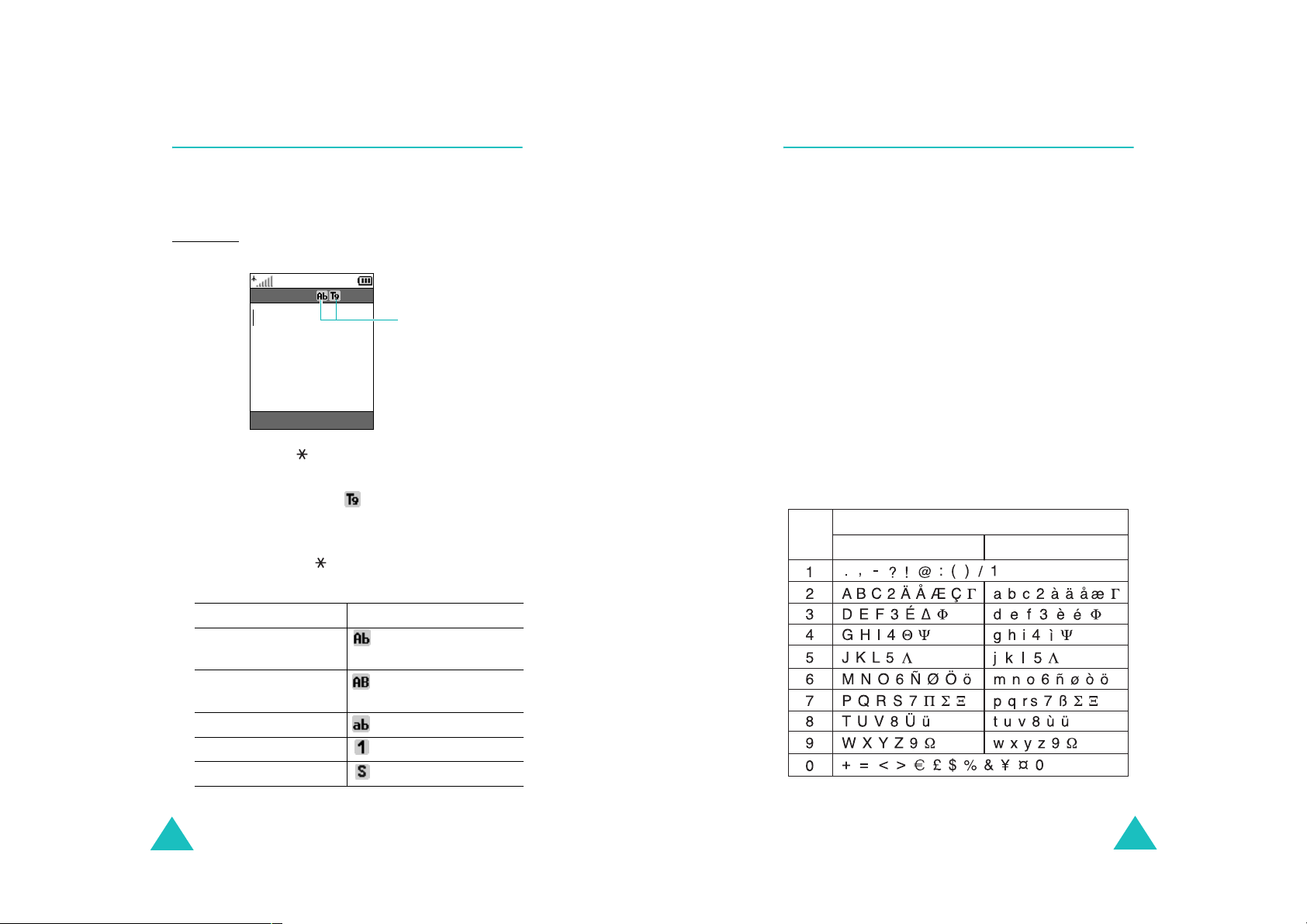
Als u in een scherm bent waarin u tekens kunt
invoeren, ziet u in het display het symb ool voor de
tekstinvoerstand.
Voorbeeld
1. Houd de toets ingedrukt om te schakelen
2. Druk op de toets om naar de volgende
: Een SMS (Short Message Service)
schrijven
Bericht make 918/1
Symbolen voor
tekstinvoerstand
Opties Terug
tussen de ABC-stand en de T9-stand.
In de T9-stand wordt weergegeven op de
titelbalk van het menu. In de ABC-stand wordt
geen symbool weergegeven.
standen te gaan:
De ABC-stand gebruiken
Voer de gewenste tekst in met behulp van de
1
toetsen
1. Druk op de toets met de gewenste letter:
2. Voer alle letters op deze manier in.
Opmerking
de cursor een positie naar rechts. Als u twee keer
dezelfde letter wilt invoeren (of een andere letter van
dezelfde toets), moet u enkele seconden wachten. De
cursor gaat dan automatisch een positie verder.
Daarna kunt u de volgende letter invoeren.
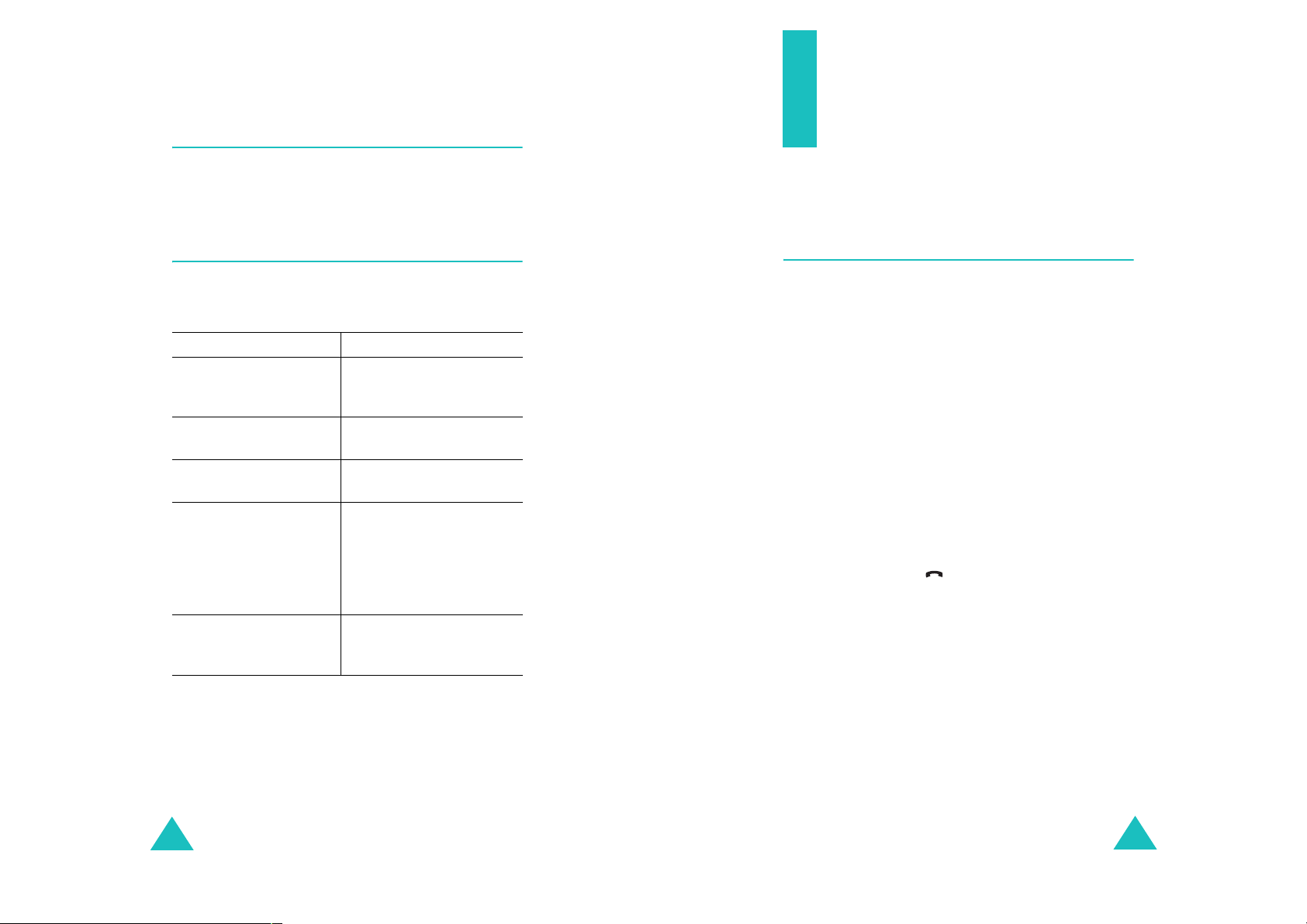
Zie onderstaande tabel voor meer informatie over
de beschikbare tekens:
Toets
t/m 0.
- Eén keer voor de eerste letter op de toets
- Twee keer voor de tweede letter
- Enzovoorts
: Als u op een andere toets drukt, schuift
Tekens in de weergegeven volgorde
Hoofdletter
Kleine letter
Stand Symbool
Beginhoofdletter-
wordt weergegeven.
stand
Alleen hoofdletters-
wordt weergegeven.
stand
Kleine letters-stand wordt weergegeven.
Cijferstand wordt weergegeven.
Symboolstand wordt weergegeven.
Opmerking
kunnen verdere invoerstanden beschikbaar zijn.
36
: Afhankelijk van uw land en taal
Opmerking
: In uw land kunnen in de ABC-stand
andere tekens beschikbaar zijn.
37
Page 21

Tekst invoeren
Tekst invoeren
• Druk op de toets om een spatie in te voegen.
• Met de navigatietoetsen kunt u de cursor
verplaatsen. Als u letters wilt verwijderen, drukt
u op de functietoets
Wissen
of op de toets C.
Houd een van deze toetsen ingedrukt om alle
letters te wissen.
De T9-stand gebruiken
Met de voorspellende T9-tekstinvoerstand hoeft u
slechts één keer op een toets te drukken om een
teken in te voeren. Deze tekstinvoerstand is
gebaseerd op een ingebouwd woordenboek.
Een woord invoeren in T9-stand:
1. In de T9-invoerstand vo er t u een wo or d in m et
2
de toetsen
toets slechts één keer in.
Voorbeeld: het woord "Hallo" invoeren in de T9-
Het woord dat u invoert, verschijnt op het
display. Het kan na elke ingedrukte toets
veranderen.
2. Voer het hele woord in voordat u tekens wijzigt
of verwijdert.
3. Ga naar stap 4 als het woord juist wordt
weergegeven.
Als het juiste woord niet wordt weergegeven,
drukt u op de toets
alternatieve woorden weer te geven die
overeenkomen met de toetsen die u hebt
ingedrukt.
t/m 9. Druk voor elke letter de
stand: druk op de toetsen
6
.
en
0
, Omhoog of Omlaag om
4, 2, 5, 5
Voorbeeld: voor zowel "Of" als "Me" gebruikt u
6
de toetsen
en 3. De telefoon toont
het meest gebruikte woord eerst.
4. Plaats een spatie door op de toets te drukken
en voer het volgende woord in.
Een nieuw woord toevoegen aan het woordenboek
van T9:
1. Als u de toetsen hebt ingedrukt die het woord
0
vormen, drukt u op de toets
of Omlaag om
alternatieve woorden weer te geven.
2. Als er geen alternatieve woorden meer zijn,
wordt op de onderste regel van he t display
Toevoeg
Toevoeg
weergegeven. Druk op de functietoets
of op de middentoets.
3. Wis indien nodig het woord met de functietoe ts
Wissen
of de toets C en voer het woord dat u
wilt toevoegen in met de ABC-stand. Zie
pagina 37.
4. Druk op de functietoets
Ok
.
Het woord wordt toegevoegd aan he t
woordenboek van T9 en wordt het eerste woord
voor de bijbehorende toetsencombinatie.
Opmerking
: Deze functie is niet beschikbaar voor
alle talen.
• Voor een punt, streepje of apostrof drukt u op de
1
toets
. De T9-stand past grammaticaregels toe,
zodat het juiste leesteken wordt gekozen.
• Met de toetsen Links en Rechts kunt u de cursor
verplaatsen. Als u letters wilt verwijderen, drukt
u op de functietoets
Wissen
of op de toets C.
Houd een van deze toetsen ingedrukt om alle
letters te wissen.
38
39
Page 22
Tekst invoeren
De cijferstand gebruiken
Tijdens een gesprek
beschikbare opties
In deze stand kunt u cijfers invoegen in een SMS.
Druk op de desbetreffende cijfertoetsen.
Speciale tekens invoeren
In deze stand kunt u symbolen en speciale tekens
invoegen in een SMS.
Gewenste actie Werkwijze
Een symbool selecteren Druk op de
desbetreffende
cijfertoets.
Meer symbolen
weergeven
Symbool invoegen in
het bericht
Een of meer symbolen
wissen
Uw invoer annuleren en
de Symboolstand
verlaten.
Druk op de toets Omhoog
of Omlaag.
Druk op de functietoets
Ok
of op de middentoets.
Druk op de functietoets
Wissen
Als het invoerveld leeg is,
keert u met deze toets
terug naar de vorige
stand.
Druk op de functietoets
Terug
of op de toets C.
.
De telefoon beschikt over een aantal functies die u
ook tijdens een gesprek kunt gebruiken.
Een gesprek in de wacht zetten
U kunt het huidige gesprek op elk gewenst moment
in de wacht zetten. Als het netw erk dit ondersteunt,
kunt u vervolgens een ander nummer bellen.
U kunt een telefoongesprek in de wacht zetten door
op de functietoets
gesprek op elk gewenst moment uit de wacht halen
door op de functietoets
Terwijl u aan het bellen bent, start u als volgt een
nieuw telefoongesprek:
1. Toets het telefoonnummer in dat u wilt bellen of
zoek het op in Contacten.
Zie pagina 125 voor meer informatie over het
zoeken naar een nummer in Contacten.
2. Druk op de toets om het tweede nummer te
bellen.
Het eerste telefoongesprek wordt automatisch in
de wacht gezet.
U kunt ook als volgt te werk gaan:
Wacht
te drukken. U kunt het
Haal op
te drukken.
40
1. Zet het huidige gesprek in de wacht door op de
functietoets
2. Kies het tweede nummer op de gebruikelijke
manier.
Als u een gesprek in de wacht hebt en daarnaast
een gesprek voert, kunt u schakelen tussen de twee
gesprekken.
Wacht
te drukken.
41
Page 23

Tijdens een gesprek beschikbare opties
Tijdens een gesprek beschikbare opties
U kunt tussen de twee telefoongesprekken
schakelen door op de functietoets
drukken.
Het huidige gesprek wordt in de wacht gezet en het
andere gesprek uit de wacht gehaald, zodat u dit
gesprek kunt voortzetten.
Als u een gesprek wilt beëindigen, drukt u op de
toets .
Wissel
te
De menuopties gebruiken
Tijdens een gesprek kunt u de functies van het
hoofdmenu gebruiken.
1. Druk op de middentoets.
U kunt ook op de functietoets
en vervolgens op de functietoets
middentoets drukken als de optie
gemarkeerd.
2. Druk op de toets Omhoog of Omlaag om door de
lijst te lopen.
Opmerking
gebruiken tijdens een gesprek. Deze zijn
uitgeschakeld in de lijst.
: U kunt sommige menu's niet
Opties
Ok
Menu
drukken
of op de
is
De microfoon uitschakelen (Micr. uit)
U kunt de microfoon van uw telefoon tijdelijk
uitschakelen zodat uw gesprekspartner u niet kan
horen.
Voorbeeld
U kunt de microfoon als volgt tijdelijk uitschakelen:
1. Druk op de functietoets
2. Druk op de toets Omlaag om de optie
3. Druk op de functietoets
De microfoon weer inschakelen:
1. Druk op de functietoets
2. Druk zo nodig op de toets Omlaag om de optie
: het kan zijn dat u tegen iemand bij u in
de kamer iets wilt zeggen wat de
persoon aan de andere kant van de lijn
niet mag horen.
Opties
te markeren.
Ok
middentoets.
De persoon aan de andere kant van de lijn kan u
niet meer horen.
Opties
Micr. aan
te markeren.
.
Micr. uit
of op de
.
3. Druk op de functietoets
middentoets als het gewenste menu is
gemarkeerd.
4. Als het geselecteerde menu subopties heeft,
herhaalt u stap 2 en 3.
Zie de lijst op pagina 51 voor meer informatie over
de beschikbare menufuncties.
42
Kies
of op de
Ok
3. Druk op de functietoets
middentoets.
De persoon aan de andere kant van de lijn kan u
weer horen.
of op de
43
Page 24

Tijdens een gesprek beschikbare opties
Tijdens een gesprek beschikbare opties
Toetstonen in- en uitschakelen
Met de opties
toetstonen in- of uitschakelen. Als u de optie
uit
inschakelt, worden de toetstonen niet
verzonden, zodat u tijdens een gesprek op de
toetsen kunt drukken zonder irritante toetstonen.
Opmerking
antwoordapparaten of telefoon centrales m o e t u de
DTMF aan
optie
DTMF uit
: Als u wilt communiceren met
selecteren.
en
DTMF aan
kunt u de
DTMF
Een serie DTMF-tonen verzenden
U kunt de DTMF-tonen als een groep verzenden
nadat u het volledige nummer hebt ingevoerd dat u
wilt verzenden.
Deze optie is handig bij het invoeren van een
wachtwoord of rekeningnummer wanneer u een
geautomatiseerd systeem belt, bijvoorbeeld van
een bank.
U verzendt de DTMF-tonen als volgt:
1. Druk op de functietoets
het teleservicesysteem bent verbonden.
2. Druk op de toets Omlaag om de optie
DTMF
te markeren.
3. Druk op de functietoets
middentoets.
4. Voer het nummer in dat u wilt verzenden en
druk op de middentoets.
Opties
Ok
wanneer u met
of op de
Zend
Een nummer opzoeken in Contacten
U kunt tijdens een gesprek een nummer opzoeken
in Contacten.
1. Druk op de functietoets
2. Druk op de toets Omlaag om de optie
Contacten
3. Druk op de functietoets
middentoets.
De contactgegevens worden weergegeven.
4. Voer de naam in die u zoekt.
Terwijl u de eerste letters van de naam invoert,
wordt meteen begonnen met zoeken en worden
de gevonden items alvast weergegeven.
5. Druk op de functietoets
middentoets om het gemarkee rd e item we er te
geven.
Zie pagina 125 voor meer informatie over de functie
Contacten.
te markeren.
Opties
Ok
Kies
.
of op de
of op de
Wisselgesprek
U kunt een inkomende oproep beantwoorden terwijl
u in gesprek bent, als uw netwerk deze service
ondersteunt en u de menuoptie
hebt ingesteld op
een oproep binnenkomt, wordt u daarvan met een
waarschuwingstoon op de hoogte gesteld.
Activeren
Wisselgesprek
. Zie pagina 152. Als er
De tonen worden verzonden.
44
45
Page 25

Tijdens een gesprek beschikbare opties
Tijdens een gesprek beschikbare opties
Terwijl u aan het bellen bent, kunt u als volgt een
oproep beantwoorden:
1. Druk op de toets om het inkomende gesprek
aan te nemen.
Het eerste telefoongesprek wordt automatisch in
de wacht gezet.
2. U kunt tussen de twee telefoongesprekken
schakelen door op de functietoets
drukken.
3. U kunt het wachtende gesprek beëindigen door
op de functietoets
vervolgens de optie
U kunt het huidige gesprek beëindigen door op
de toets te drukken.
Opties
te drukken en
Stop wacht
Wissel
te selecteren.
te
Multiparty-gesprekken
Multiparty (ook wel telefonisch vergaderen of
conference call genoemd) is een netwerkdienst
waarbij maximaal zes mensen tegelijkertijd aan een
telefoongesprek kunnen deelnemen. Raadpleeg uw
provider voor meer informatie over deelname aan
deze service.
3. U kunt de eerste deelnemer aan het gesprek
toevoegen door op de functietoets
drukken en vervolgens de optie
selecteren. Druk op de functietoets
middentoets.
4. U kunt een nieuwe deelnemer aan het
multiparty-gesprek toevoegen door de persoon
in kwestie op de gebruikelijke manier te bellen
en op de functietoets
Selecteer vervolgens de optie
druk op de functietoets
middentoets.
U kunt een inkomende oproep aan het multipartygesprek toevoegen door de bewuste oproep te
beantwoorden, op de functietoets
drukken en de optie
Herhaal deze procedure zo vaak als nodig.
Opties
Ok
of op de
Deelnemen
Opties
Deelnemen
te drukken.
Deelnemen
Opties
te selecteren.
Ok
of op de
te
te
te
en
Een privé-gesprek voeren met een van de
deelnemers
1. Druk op de functietoets
Kies deelnemer
op de middentoets.
De lijst met deelnemers aan het multiparty-
gesprek wordt weergegeven.
. Druk op de functietoets Ok of
Opties
en kies de optie
Een multiparty-gesprek starten
1. Bel de eerste deelnemer op de gebruikelijke
manier.
2. Bel de tweede deelnemer op de gebruikelijke
manier.
Het eerste telefoongesprek wordt automatisch in
de wacht gezet.
46
2. Markeer een deelnemer in de lijst door op de
toets Omhoog of Omlaag te drukken en druk op
de toets .
Privé
3. Als de optie
functietoets
U kunt nu een privé-gesprek met de persoon in
kwestie voeren. De andere deelnemers kunnen
gewoon met elkaar blijven praten.
is gemarkeerd, drukt u op de
Ok
of op de middentoets.
47
Page 26

Tijdens een gesprek beschikbare opties
4. U kunt terugkeren naar het multiparty-gesprek
door op de functietoets
vervolgens de optie
Deelnemen
Druk op de functietoets
Opties
te drukken en
Ok
of op de
te selecteren.
middentoets.
Nu kunnen alle deelnemers aan het multiparty-
gesprek elkaar weer horen.
Een deelnemer verwijderen
1. Druk op de functietoets
Kies deelnemer
. Druk op de functietoets Ok of
Opties
en kies de optie
op de middentoets.
De lijst met deelnemers aan het multiparty-
gesprek wordt weergegeven.
2. Markeer een deelnemer in de lijst door op de
toets Omhoog of Omlaag te drukken en druk op
de toets .
3. Selecteer de optie
Verwijderen
door op de
toets Omlaag te drukken en druk op de
Ok
functietoets
of op de middentoets.
De verbinding met die deelnemer wordt
verbroken, maar met de andere deelnemers
kunt u blijven spreken.
4. Beëindig het multiparty-gesprek door de
telefoon te sluiten of op de toets te
drukken.
48
Page 27

De menu's gebruiken
De telefoon heeft een aantal functies waarmee u
het toestel aan uw wensen kunt aanpassen. Deze
functies zijn toegankelijk via menu's en submenu's.
U kunt menu's en submenu's weergeven met de
navigatietoetsen of de sneltoetsen.
Een menu weergeven met de
navigatietoetsen
1. Druk in de standby-stand op de middentoets om
de menustand te activeren.
2. Ga met de navigatietoetsen naar een
hoofdmenu, bijvoorbeeld
de functietoets
menu te openen.
3. Ga met de toets Omhoog of Omlaag naar een
menu, bijvoorbeeld
de functietoets
menu te openen.
Kies
Kies
Instellingen
of de middentoets om het
Telefoonopties
of de middentoets om het
. Druk op
. Druk op
4. Als het menu submenu's bevat, bijvoorbeeld
Taalkeuze
toets Omhoog of Omlaag heen te lopen en
vervolgens op de functietoets
middentoets te drukken.
Als het geselecteerde menu vervolgopties bevat,
herhaalt u deze stap.
Gewenste actie Werkwijze
5.
Door de menu's lopen Druk op de toets
, kunt u deze openen door er met de
Kies
of de
Omhoog of Omlaag of
op de volumetoetsen.
49
Page 28
De menu's gebruiken
De menu's gebruiken
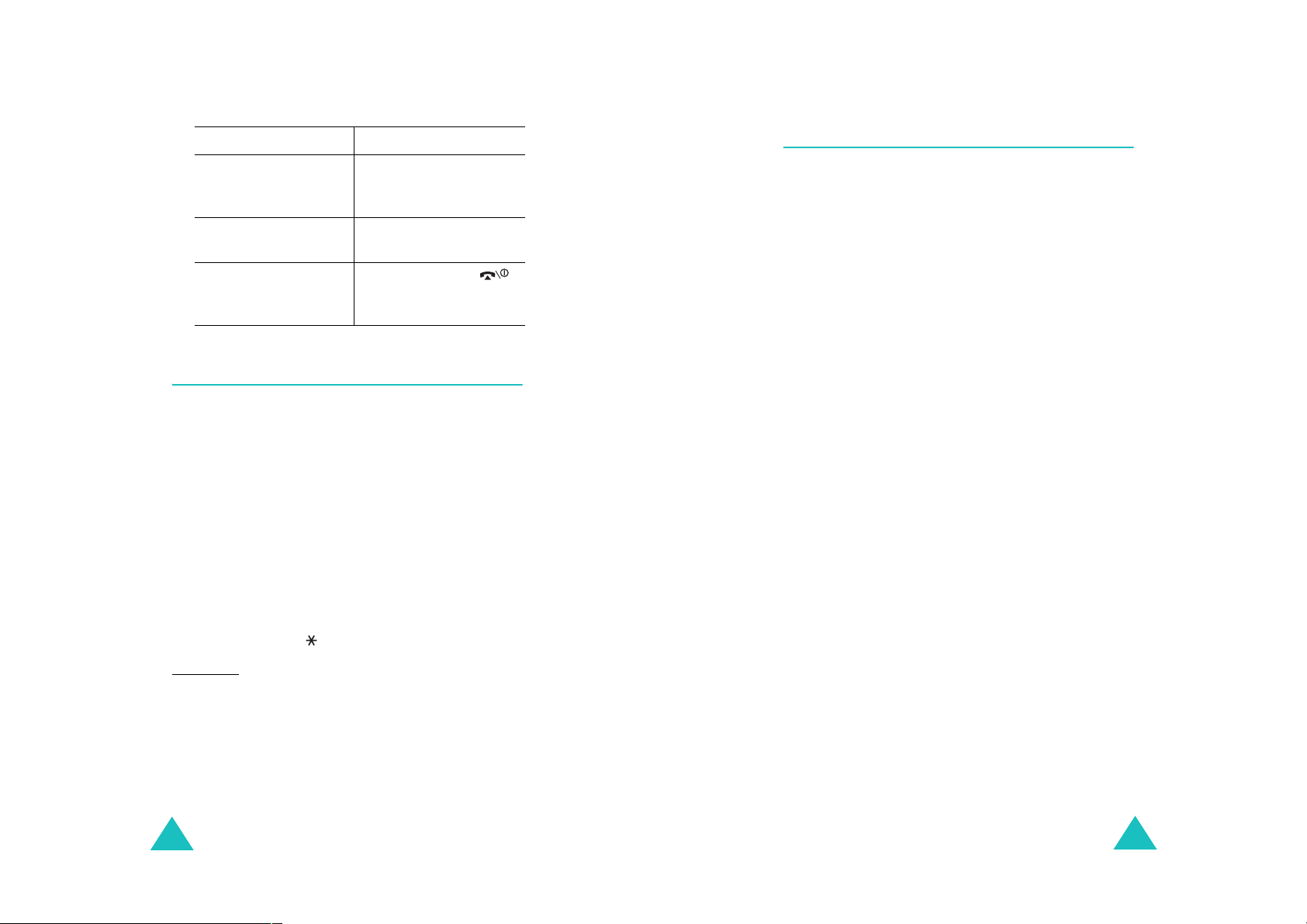
Gewenste actie Werkwijze
5.
De gekozen instelling
bevestigen
Druk op de functietoets
Kies
of op de
middentoets.
Teruggaan naar het
vorige menuniveau
Het menu verlaten
Druk op de functietoets
Terug
of op de toets C.
Druk op de toets .
zonder de instellingen
te wijzigen
Sneltoetsen gebruiken
U kunt snel naar menuonderdelen, zoals
hoofdmenu's, submenu's en opties gaan met de
bijbehorende cijfertoetsen. U kunt de hoofdmenu's
1
openen door op de cijfertoets (
die overeenkomt met de loca tie van het menu op
het scherm.
Druk op de middentoets en toets het nummer van
het gewenste menu in.
Opmerkingen
:
• In de lijst op pagina 51 kunt u nagaan welke
nummers aan de diverse menu's zijn toegewezen.
• Voor de menu's met de nummers 10 en 11 gebruikt
0
u de toetsen
Voorbeeld: het menu
en .
Taalkeuze
1. Druk op de middentoets.
9
voor
2. Druk op toets
3. Druk op toets
4. Druk op toets
De beschikbare talen worden weergegeven.
50
1
3
Instellingen
voor
Telefoonopties
voor
Taalkeuze
t/m 9) te drukken
weergeven.
.
.
.
Overzicht van de menuopties
In het volgende overzicht worden de beschikbare
menu's weergegeven, alsmede het nummer dat aan
elke menuoptie is toegewezen en het nummer van
de pagina waarop u meer kunt lezen over de
desbetreffende functie.
1. Games & meer
1.1 Opgeslagen games
1.2 Games
1.3 DNS-instellingen
2. Vodafone live!
2.1 Vodafone live!
2.2 Geef adres
2.3 Favorieten
2.4 Nieuw
2.5 Games
2.6 Ringtones
2.7 Images
2.8 Nieuws & Weer
2.9 Browser-instellingen
2.10 Cache wissen
3. Toepassingen
3.1 Vodafone
3.2 Alarm
3.3 Rekenmachine
3.4 Actielijst
3.5 Spraakmemo
3.6 Valuta omrekenen
(zie pagina 57)
(zie pagina 61)
(zie pagina 70)
3.2.1 Eenmalig
3.2.2 Dagelijks
3.2.3 Wekker
3.2.4 Alle alarms uitschakelen
3.2.5 Automatisch aan
3.5.1 Opnemen
3.5.2 Spraakmemolijst
3.5.3 Alles wissen
3.5.4 Geheugenstatus
51
Page 29

De menu's gebruiken
De menu's gebruiken
4. Berichten
4.1 Bericht maken
4.2 Postvak IN
4.3 Mijn berichten
4.4 Voicemail bellen
4.5 MMS Album
4.6 E-mail
4.7 Messenger
4.8 WAP Push
4.9 Instellingen
(zie pagina 79)
4.1.1 MMS
4.1.2 SMS
4.1.3 MMS per post
4.2.1 MMS
4.2.2 SMS
4.3.1 Concepten
4.3.1.1 MMS concepten
4.3.1.2 SMS concepten
4.3.1.3 MMS per post
4.3.2 Postvak UIT
4.3.2.1 MMS
4.3.2.2 MMS per post
4.3.3 Standaardberichten
4.3.3.1 MMS
standaardberichten
4.3.3.2 SMS
standaardberichten
4.3.4 Infobericht
4.3.4.1 Ontvangen bericht lezen
4.3.4.2 Ontvangen
4.3.4.3 Kanalen
4.3.4.4 Taalkeuze
4.4.1 Verbinden met Voice Mail
4.4.2 Telefoonnr Voice Mail
4.8.1 Ontvangen
4.8.2 Ontvangst instel.
4.8.3 Alles wissen
4.9.1 MMS-instellingen
4.9.2 MMS-profielen
4.9.3 SMS-instellingen
4. Berichten
(vervolg)
4.10 Geheugenstatus
4.10.1 MMS
4.10.2 SMS
4.11 Alles wissen
4.11.1 MMS
4.11.2 SMS
4.11.3 MMS per post
5. Camera
(zie pagina 109)
5.1 Foto nemen
5.2 Video opnemen
5.3 Mijn foto’s
5.4 Mijn video's
6. Mijn telefoon
6.1 Mijn afbeeldingen
6.1.1 Mijn foto’s
6.1.2 Opgeslagen afbeeldingen
6.1.3 Images
6.2 Mijn games
6.2.1 Opgeslagen games
6.2.2 Games
6.3 Mijn geluiden
6.3.1 Spraakmemolijst
6.3.2 Opgeslagen ringtones
6.3.3 Ringtones
6.4 Mijn video's
6.5 Standaardberichten
6.5.1 MMS standaardberichten
6.5.2 SMS standaardberichten
6.6 Geheugenstatus
6.6.1 Spelletjes
6.6.2 Geluiden en afbeeldingen
6.6.3 Foto's en video's
7. Kalender
(zie pagina 122)
(zie pagina 117)
52
53
Page 30

De menu's gebruiken
De menu's gebruiken
8. Contacten
(zie pagina 125)
8.1 Contacten
8.2 Contact toevoegen
8.3 Groep zoeken
8.4 Groep wijzigen
8.5 Gespreksgegevens
8.5.1 Gemist
8.5.2 Ontvangen
8.5.3 Uitgaand
8.5.4 Alles wissen
8.5.5 Gesprektellers
8.5.6 Kostentellers
8.5.7 Teller data
8.6 Verkort kiezen
8.7 Mijn nummers
8.8 Geheugenstatus
9. Instellingen
9.1 Telefoonopties
9.1.1 Infrarood aan
9.1.2 Begroeting
9.1.3 Taalkeuze
9.1.4 Sneltoets
9.1.5 Extra instellingen
9.1.6 Reset instellingen
9.2 Displayinstellingen
9.2.1 Achtergrond
9.2.2 Extern display
9.2.3 Menu-instelling
9.2.4 Verlichting
9.2.5 Standby-lampje
9.2.6 Logo provider
*
(zie pagina 138)
9.1.4.1 Toets omhoog
9.1.4.2 Toets omlaag
9.1.4.3 Toets rechts
9.1.4.4 Toets links
9.2.1.1 Achtergrondenlijst
9.2.1.2 Tekstweergave
9.2.1.3 Tekstkleur
9. Instellingen
9.3 Geluidsopties
9.3.1 Beltoon
9.3.2 Belvolume
9.3.3 Type belsignaal
9.3.4 Toetstoon
9.3.5 Bericht signaal
9.3.6 Toon klepje
9.3.7 Toon bij in-/uitschakelen
9.3.8 Alarm tijdens oproep
9.3.9 Andere tonen
9.4 Oproepinstellingen
9.4.1 Doorschakelen
9.4.2 Blokkeren
9.4.3 Wisselgesprek
9.4.4 Nr.weergave
(vervolg)
9.3.5.1 SMS toon
9.3.5.2 Info-bericht toon
9.3.5.3 MMS-toon
9.3.5.4 Herhaling
9.4.1.1 Alles doorschakelen
9.4.1.2 In gesprek
9.4.1.3 Neemt niet op
9.4.1.4 Buiten bereik
9.4.1.5 Alles opheffen
9.4.2.1 Alle uitgaande
9.4.2.2 Internationaal
9.4.2.3 Internationaal behalve
NL
9.4.2.4 Alle inkomende
9.4.2.5 Inkomend buiten bereik
9.4.2.6 Alles opheffen
9.4.2.7 Wachtwoord
9.4.4.1 Standaard
9.4.4.2 Nr. verbergen
9.4.4.3 Nr. zenden
* Deze optie wordt alleen weergegeven als deze door de SIM-kaart
wordt ondersteund.
54
55
Page 31

De menu's gebruiken
9. Instellingen
9.5 Tijd en datum
9.6 Netwerk kiezen
9.7 Beveiliging
(vervolg)
9.4.5 Gebr.groepen
9.5.1 Klok instellen
9.5.2 Datum instellen
9.5.3 Wereldtijd
9.5.4 Tijdformaat
9.5.5 Display-opties
9.6.1 Automatisch
9.6.2 Zelf zoeken
9.7.1 PIN-controle
9.7.2 PIN wijzigen
9.7.3 Toestel blokkeren
9.7.4 Wachtwoord
9.7.5 Privacy
9.7.6 SIM blokkeren
9.7.7 FDN-modus
9.7.8 PIN2 wijzigen
9.4.5.1 Groepen
9.4.5.2 Buiten groep OK
9.4.5.3 Standaardgroep
9.4.5.4 Uitzetten
*
**
**
Games & meer
In dit menu kunt u het volgende doen:
• Genieten van gedownloade MIDlets (Javatoepassingen die worden uitgevoerd op mobiele
telefoons).
• Toepassingen downloaden van de website die u
van uw serviceprovider hebt gekregen.
• Zo nodig de DNS-instellingen (Domain Name
Server) wijzigen die nodig zijn voor het gebruik
van Java-services.
Opgeslagen games
Als u dit menu opent, ziet u de lijst met
standaardgames. Als u spelletjes downloadt,
worden deze toegevoegd aan de lijst.
Een MIDlet starten
Opmerking
geldt voor de standaardgames. Voor gedownloade
games kan de procedure afwijken.
: De hieronder beschreven procedure
* Wordt weergegeven als de functie Gebr.groepen actief is.
** Deze optie wordt alleen weergegeven als deze door de SIM-
kaart wordt ondersteund.
56
1. Ga in de lijst Games naar de gewenste MIDlet en
druk op de middentoets.
2, 4
2. Ga met de navigatietoets en of de toetsen
6
en 8 naar een optie op het opstartscherm van
,
de MIDlet.
De volgende opties zijn beschikbaar:
START GAME
•
: hiermee start u een nieuw
spel.
CONTINUE
•
: hiermee kunt u het laatste spel
dat u hebt gespeeld voortzetten, als u tijdens
het spel bent onderbroken.
57
Page 32
Games & meer
•
HIGH SCORE
: hiermee geeft u de tabel met
de hoogste scores weer. Deze functie is
mogelijk niet voor alle games beschikbaar.
HOW TO PLAY
•
: hiermee geeft u de
spelregels, de instructies en de belangrijkste
functies voor het spel weer.
OPTION
•
: hiermee kunt u het geluid van het
spel in- en uitschakelen.
5
3. Druk op de toets
of op de middentoets om de
opgegeven instellingen te bevestigen.
Games & meer
3. Druk op de toets Links of Rechts om naar andere
MIDlet-informatie te bladeren.
4. Als u de MIDlet wilt wissen, drukt u op de
functietoets
functietoets
Wissen
Ja
en drukt u op de
of op de middentoets om het
wissen te bevestigen.
5. Als u wilt afsluiten en terug wilt keren naar de
lijst met games, drukt u op de functietoets
Terug
of op de toets C.
Tijdens het spelen kunt
Werkwijze
u de volgende toetsen
gebruiken
Het geluidsvolume
aanpassen
De game beëindigen en
Druk op een van de
volumetoetsen.
Druk op de toets
C
.
terugkeren naar het
opstartscherm
Game afsluiten Druk op de toets
.
MIDlet-informatie bekijken
1. Ga naar de gewenste MIDlet en druk op de
Info
functietoets
Op het display ziet u informatie over de MIDlet,
zoals de bestandsgrootte, de versie, de fabrikant
en de Java VM-versie. U kunt ook controleren of
de MIDlet kan worden ve rw ij de rd .
2. Loop door het informatiescherm met de toetsen
Omhoog en Omlaag.
.
Tekst invoeren
Als u tekst moet invoeren terwijl u een MIDlet
gebruikt, kunt u met de volgende invoerstanden
werken:
In hoofdletters (A
hoofdletters invoeren.
Stand voor kleine letters (a
tekst in kleine letters invoeren.
Cijferstand (1
Speciale tekens (S
invoeren. Druk nadat u een symbool hebt
gemarkeerd op de navigatietoetsen en druk op de
middentoets om het symbool in te voe gen .
T9-stand (T9
door per letter één keer op een toets te drukken.
Zie pagina 36 als u een andere tekstinvoerstand
wilt gebruiken.
): hiermee kunt u tekst in
): hiermee kunt u
): hiermee kunt u cijfers invoeren.
): hiermee kunt u symbolen
): hiermee kunt u tekens invoeren
58
59
Page 33

Games & meer
Games
Als u dit menu selecteert, gaat u naar de website
die vooraf is ingesteld door uw serviceprovider en
kunt u meer Java-games downloaden.
Vodafone live!
De telefoon heeft een ingebouwde WAP-browser
(Wireless Application Protocol) waarmee u met de
telefoon op het Wireless Web kunt navigeren.
Opmerking
is mogelijk niet beschikbaar, afhankelijk van uw
serviceprovider.
: Het downloaden van Java-toepassingen
DNS-instellingen
De DNS (Domain Name Server) is de server die de
Java-serverdomeinnaam toewijst aan een IP-adres.
De DNS-instelling wordt ingesteld in de fabriek,
maar moet soms worden gewijzigd op aanwijzing
van de provider.
1. Voer het primaire adres in met de cijfertoetsen
Ok
en druk op de functietoets
middentoets.
2. Toets het secundaire adres in en druk op de
Ok
functietoets
of op de middentoets.
of op de
Vodafone live!
Als u deze optie kiest, maakt de telefoon verbinding
met het netwerk en wordt de star tp ag in a van de
internetprovider geladen. U kunt ook op de
live!
functietoets
om de browser te starten.
De inhoud van de startpagina van de WAP-browser
is afhankelijk van de Wireless Web-provider. U kunt
door het scherm lopen met behulp van de toetsen
Omhoog en Omlaag.
Opmerking
een willekeurig scherm van de WAP-browser de optie
Startpagina openen
meer informatie over de WAP-browsermenu's.
: U kunt naar de startpagina gaan door in
De WAP-browser afsluiten
U kunt de browser altijd afsluiten door de toets
ingedrukt te houden.
drukken in de standby-stand
te kiezen. Zie pagina 63 voor
60
61
Page 34
Vodafone live!
Vodafone live!
Navigeren met de WAP-browse
r
Gewenste actie Werkwijze
Door de items in
de browser lopen
en deze selecteren
Druk op de toets Omhoog of
Omlaag en druk op de
Kies
functietoets
of op de
middentoets om de instelling
te bevestigen.
T eruggaan naar de
vorige pagina
De opties van het
browsermenu
gebruiken
Druk op de functietoets
Terug
of op de toets C.
Houd de toets langer dan
2 seconden ingedrukt. Zie
pagina 63 voor meer
informatie over deze optie.
Tekst invoeren in de WAP-browser
Als u wordt gevraagd tekst in te voeren , wor dt de
huidige stand voor tekstinvoer op het scherm
aangegeven.
Druk een of meer keer op de middentoets om de
tekstinvoerstand te wijzigen.
T9-stand (T9
): hiermee kunt u tekens invoeren
door per letter één keer op een toets te drukken. In
0
deze stand kunt u alleen de toets
gebruiken om
alternatieve woorden weer te geven. Houd de toets
ingedrukt om te schakelen tussen hoofd letters
en kleine letters.
Cijferstand (1
): hiermee kunt u cijfers invoeren.
Menuopties in de browser selecteren en
gebruiken
De WAP-browser, waarmee u draadloos over het
internet kunt surfen, beschikt over diverse
menuopties.
U opent een menuoptie als volgt:
1. Houd de toets ingedrukt.
Er verschijnt een menu.
2. Markeer een menuoptie met de toets Omhoog of
Omlaag.
Kies
3. Druk op de functietoets
middentoets om een optie te selecteren.
of op de
De volgende standen zijn beschikbaar:
In hoofdletters (A
): hiermee kunt u tekst in
hoofdletters invoeren.
In kleine letters (a
): hiermee kunt u tekst in
kleine letters in v oeren.
Opmerking
: In deze standen kunt u ook symbolen
en interpunctietekens invoeren. Zie pagina 37 voor
meer informatie over de beschikbare tekens.
62
4. Gebruik zo nodig de toetsen Omhoog en Omlaag
om een vervolgoptie te selecteren en druk op de
Kies
functietoets
Opmerking
: De menu's variëren, afhankelijk van de
of op de middentoets.
versie van de WAP-browser die u gebruikt.
De volgende opties zijn beschikbaar:
Favorieten
: hiermee geeft u de lijst Favorieten
weer. U kunt de huidige webpagina opnemen als
favoriet of een van de favoriete pagina's openen.
Vernieuwen
: hiermee laadt u de huidige pagina
opnieuw.
63
Page 35
Vodafone live!
Vodafone live!
Startpagina openen
: hiermee kunt u teruggaan
naar de startpagina van de internetprovider.
Ga naar adres(URL)
: hiermee kunt u handmatig
het URL-adres van een webpagina invoeren.
Ok
Vervolgens drukt u op de functietoets
om de
pagina weer te geven.
Adres (URL) tonen
: hiermee geeft u het URLadres weer van de webpagina waarmee u
momenteel bent verbonden. U kunt hiermee ook de
huidige site instellen als startpagina.
Gewenste actie Werkwijze
De huidige pagina
instellen als
startpagina
De huidige pagina
aan uw favorieten
toevoegen
De instelling
annuleren
Wis pagina’s
: hiermee verwijdert u de informatie
Druk op de functietoets
Opties
en kies de optie
Opslaan als startpagina
Druk op de functietoets
Opties
Aan favorieten
toevoegen
en kies de optie
.
Druk op de functietoets
Terug
.
.
die in het cachegeheugen is opgeslagen. In het
cachegeheugen worden de meest recent geopende
webpagina's opgeslagen.
Beveiligingsgegevens
: hiermee worden
beveiligingsgegevens weergegeven als u naar het
Wireless Web gaat met de beveiligde WA P-instelling
geactiveerd.
Ontvangen
: hiermee kunt u berichten lezen die u
van een webserver hebt opgehaald.
Afbeelding tonen
: hiermee geeft u de afbeelding
op de huidige webpagina weer.
Geef adres
Met deze menuoptie kunt u handmatig het URLadres opgeven van een website die u wilt bezoek en.
Zie pagina 35 voor meer informatie over het
invoeren van tekens.
Vervolgens drukt u op de functietoets
Ok
om naar
de website te gaan.
Favorieten
Met deze menuoptie kunt u de URL-adressen van
maximaal 13 favoriete websites opslaan. De eerste
favoriet is een standaardkoppeling die door de
provider is ingesteld. U kunt de koppeling wijzigen
of verwijderen.
Opmerking
door de toets
WAP-browser gebruikt.
U slaat een URL-adres als volgt op:
1. Selecteer een beschikbare locatie en druk op de
functietoets
2. T oets het adres in en druk op de functietoets
of op de middentoets.
Zie pagina 35 voor meer informatie over het
invoeren van tekens.
3. Voer een naam in voor de favoriet en druk op de
functietoets
Als u een website wilt openen via een favoriet,
selecteert u een van de favorieten en drukt u op de
middentoets.
: U kunt dit menu rechtstreeks openen
ingedrukt te houden terwijl u de
Wijzig
Ok
.
of op de middentoets.
Ok
64
65
Page 36

Vodafone live!
Vodafone live!
Nadat u een favoriet hebt opgeslagen, kunt u de
volgende opties gebruiken wanneer u op de
functietoets
Naar URL
Wijzigen
van de favoriet wijzigen.
Wissen
Opties
: hiermee gaat u naar de gewenste site.
: hiermee kunt u het adres en de naam
: hiermee wist u de favoriet.
drukt:
Nieuw
Als u dit menu selecteert, wordt de door de provider
ingestelde we bsite geladen, zodat u informatie
krijgt over de nieuwste mogelijkheden van uw
provider, zoals downloads, informatie over prijzen,
ontspanning, technische ondersteuning en
klantenservice.
Games
Als u dit menu selecteert, wordt de door de provider
ingestelde we bsite geladen, zodat u informatie
krijgt over de nieuwste games en verschillende
games kunt downloaden.
Ringtones
Als u dit menu selecteert, wordt de door de provider
ingestelde website geladen, zodat u verschillende
ringtones en melodieën kunt downloaden.
Opmerking
bestandsindeling kunt u mogelijk niet downloaden.
: Ringtones met een onjuiste
Images
Als u dit menu selecteert, wordt de door de provider
ingestelde website geladen, zodat u verschillende
afbeeldingen en geanimeerde afbeeldingen kunt
downloaden.
Opmerking
bestandsindeling kunt u mogelijk niet downloaden.
: Afbeeldingen met een onjuiste
Nieuws & Weer
Als u dit menu selecteert, wordt de door de provider
ingestelde website geladen, zodat u het laatste
nieuws en de nieuwste persberichten van uw
provider kunt lezen.
Browser-instellingen
Met dit menu kunt u maximaal vier proxyservers
opgeven voor de WAP-browser. Neem voor opties
voor de browser-instellingen contact op met uw
provider.
Opmerkingen
• Voor ve rbinding met het Wireless Web wordt
automatisch het laatst gebruikte profiel
geselecteerd.
• De beschikbare instellingen kunnen per land
verschillen.
Voor elke server zijn de volgende opties
beschikbaar.
Profiel
wilt toewijzen.
: geef de naam op die u aan de HTTP-server
:
66
67
Page 37

Vodafone live!
Vodafone live!
Adres startpagina
: geef het adres van de
startpagina op. Als de standaardstartpagina wordt
weergegeven, kunt u deze verwijderen door op de
functietoets
Wissen
of op de toets C te drukken en
het adres opgeven van de startpagina die u in
plaats daarvan wilt gebruiken.
Beveiliging
datatransmissie selecteren. Kies
: hier kunt u een modus voor
Veilig
om uw
gegevens tegen ongeoorloofd gebruik te beveiligen.
Kies anders
Drager
: selecteer de drager die u wilt gebruiken
Niet veilig
.
voor elk type netwerkadres dat u wilt bezoeken:
GPRS, Data
Als u
Voorkeur GPRS
of
Voorkeur GPRS
selecteert, wordt eerst naar
.
een GPRS-netwerk gezocht. Als geen GPRS-netwerk
beschikbaar is, wordt een GSM-netwerk (Data)
gebruikt.
De overige opties hangen af van de instellingen die
u hebt gekozen bij Drager.
GPRS
Wanneer de drager is ingesteld op
Voorkeur GPRS
IP adres
: geef het adres van de WAP-gateway op
:
of
die u gebruikt om verbinding met het internet te
maken.
Gebruikersnaam
: geef de gebruikers-ID op die u
gebruikt om verbinding te maken met het GPRSnetwerk.
Als de drager is ingesteld op
IP adres
: geef het adres van de WAP-gateway op
Data
:
die u gebruikt om verbinding met het internet te
maken.
Gebruikersnaam
: geef de aanmeldings-ID voor de
PPP-server op.
Wachtwoord
: geef het wachtwoord voor de PPP-
server op.
Inbelnummer provider
: geef het inbelnummer
voor de PPP-server op.
Soort netwerk
Analoog
Opmerking
: kies het juiste type verbinding:
of
ISDN
.
: De instellingen van de WAP-browser
variëren, afhankelijk van de provider. Neem voor meer
informatie contact op met de provider.
Cache wissen
U kunt de gegevens in de cache wissen. Dit is het
tijdelijke geheugen van de telefoon waarin de
webpagina's worden opgeslagen die u het laatst
hebt bezocht.
Ja
Druk ter bevestiging op de functiet oe ts
middentoets. Als u dat niet wilt, drukt u op de
Nee
functietoets
.
of op de
Wachtwoord
: geef het wachtwoord op dat u
gebruikt om verbinding te maken met het GPRSnetwerk.
APN
: geef de naam van het toegangspunt op dat u
gebruikt voor het gateway-adres van het GPRSnetwerk.
68
69
Page 38

Toepassingen
Via dit menu kunt u verschillende toepassingen
gebruiken die handige functies hebben.
Vodafone
Dit menu is beschikbaar als u een SIM AT -kaart met
aanvullende services gebruikt, zoals nieuws, weer,
sport, ontspanning en locatieser vices. De
beschikbare services variëren, afhankelijk van de
services die uw provider biedt.
Raadpleeg de instructies bij uw SIM-kaart of neem
contact op met uw provider voor meer informatie.
Alarm
Toepassingen
Een alarm instellen:
1. Kies het gewenste type alarm en druk op de
Kies
functietoets
2. Geef de tijd op waarop het alarm moet afgaan.
Opmerking
met 24 uur. Zie pagina 156 voor meer informatie
over het wijzigen van de tijdnotatie.
Druk op de functietoets
voor het alarm wilt gebruiken. De volgende
opties zijn beschikbaar:
Alarm instellen
•
Alarm uitzetten
•
geselecteerde alarm uitgeschakeld.
Alarmmelodie instellen
•
u een alarmmelodie.
of op de middentoets.
: De telefoon gebruikt een tijdnotatie
Opties
: hiermee stelt u het alarm in.
: hiermee wordt het
als u de opties
: hiermee selecteert
Met deze functie kunt u:
• Het alarm op een bepaalde tijd laten afgaan.
• De telefoon automatisch inschakelen om het
alarm te laten horen. De telefoon hoeft dus niet al
aan te staan op het moment dat het alarm
afgaat.
De volgende opties zijn beschikbaar:
Eenmalig
uitgeschakeld.
Dagelijks
af.
Wekker
wekken.
70
: het alarm gaat één keer af en wordt dan
: het alarm gaat elke dag op dezelfde tijd
: het alarm gaat 's morgens af om u te
3. Druk op de middentoets.
am
4. Selecteer zo nodig
functietoets
5. Als u in stap 1
herhaaloptie (
Maandag tot zaterdag
functietoets
Als u het alarm wilt afzetten als het afgaat, drukt u
op de functietoets
volumetoetsen of op de toets . Als de telefoon
dicht is, drukt u op een van de volumetoetsen.
Alle alarms uitschakelen
ingestelde alarms uitgeschakeld.
Kies
Wekker
Maandag tot vrijdag
Kies
Stop
of pm en druk op de
of op de middentoets.
selecteert, kiest u de
of
) en drukt u op de
of op de middentoets.
, op een van de
: hiermee worden alle
71
Page 39
Toepassingen
Toepassingen
Automatisch aan
Activeren
zelfs als de telefoon uitstaat.
Als u deze optie instelt op
alarm niet af als de telefo on op het opgegeven
tijdstip niet is ingeschakeld.
, gaat het alarm af op de opgegeven tijd,
: als u deze optie instelt op
Uitzetten
, gaat het
Rekenmachine
Met deze functie kunt u de telefoon als
rekenmachine gebruiken. U beschikt over de
belangrijkste rekenfuncties: optellen, aftrekken,
vermenigvuldigen en delen.
1. Voer het eerste getal in met de cijfertoetsen.
Opmerkingen
• Met de toets of kunt u de cursor
verplaatsen.
• Als u een decimaalteken of een haakje wilt
gebruiken, drukt u op de linkerfunctietoets
totdat het gewenste symbool verschijnt.
2. Geef de bewerking voor de berekening op door
op de navigatietoetsen te drukken volgens de
afbeelding op het display
:
.
Actielijst
Met deze functie kunt u:
• Een takenlijst invoeren.
• Aan elke taak een prioriteit en een deadline
toekennen.
• De taken sorteren op prioriteit en status.
Een actielijst maken
1. Druk op de functietoets
middentoets.
2. Voer de eerste taak in.
Opmerking
over het invoeren van tekens.
3. Druk op de functietoets Ok of op de
middentoets.
4. Selecteer een prio riteit (
Laag
) met de toetsen Omhoog en Omlaag en
druk op de functietoets
middentoets.
5. Geef de deadline op en druk op de middentoets.
: Zie pagina 35 voor meer informatie
Nieuw
Kies
of op de
Hoog, Normaal
of op de
of
3. Voer het tweede getal in.
4. Druk op de middentoets om het resultaat te
bekijken.
5. Herhaal desgewenst stap 1 tot en met 4.
72
Als u geen deadline wilt instellen, drukt u op de
functietoets
Opslaan
.
De actielijst wijzigen
Als u het menu
met taken weergegeven met een statusmarkering
of een taak is afgehandeld of nog in behandeling is
en symbolen voor de prioriteit ( voor Hoog,
voor Normaal en voor Laag).
Actielijst
selecteert, wordt de lijst
73
Page 40

Toepassingen
Toepassingen
Blader naar een taak in de lijst en druk op de
middentoets om de details van de taak te bekijk en.
Indien nodig kunt u met de toetsen Omhoog en
Omlaag door de taken lopen.
Als u de status van een bepaalde taak wilt wijzigen
is afgehandeld per de huidige tijd en datum, drukt u
op de toets om de taak te markeren.
Als u op de functietoets
Opties
drukt, kunt u de
volgende opties gebruiken:
Tonen
: hiermee geeft u de details van een taak
weer.
Nieuw
Status
: hiermee maakt u een nieuwe taak.
: hiermee kunt u de status van een taak
wijzigen. Selecteer de betreffende status
Afgehandeld
Bewerken
of
In behandeling
.
: hiermee kunt u een taak wijzigen. U
kunt de tekst, prioriteit en/of deadline van de taak
wijzigen.
Sorteren
: hiermee kunt u de bestaande taken
sorteren op prioriteit of status. Selecteer het
sorteercriterium,
behandeling
Kopiëren
.
: hiermee kunt u een taak kopiëren.
Hoog, Laag, Afgehandeld
of
In
Spraakmemo
U kunt spraakmemo’s opnemen. Na de opname
kunt u een memo als deel van een MMS naar
anderen verzenden.
Opnemen
Met dit menu kunt u een nieuw memo opnemen. Als
u dit menu selecteert, wordt een timer van 30
seconden weergegeven.
1. Druk op de functietoets
Opnemen
middentoets om te beginnen met opnemen.
2. Neem het memo op door in de microfoon te
spreken.
3. Als u op de functietoets
Stop
middentoets drukt of als de opnametijd is
afgelopen, worden de volgende opties
weergegeven:
Afspelen
•
•
Opnieuw opnemen
: hiermee speelt u het memo af.
: hiermee verwijdert u het
memo en kunt u een ander memo opnemen.
Opslaan
•
: hiermee kunt u het memo opslaan.
of op de
of op de
Naar agenda kopiëren
: hiermee kunt u een taak
als een agendaregel kopiëren naar de agenda. U
kunt de tekst en deadline van de taak wijzigen en/
of een alarm instellen.
Wissen
Alles wissen
: hiermee kunt u een taak verwijderen.
: hiermee kunt u alle taken
verwijderen.
74
4. Als u het memo wilt opslaan, kiest u
Kies
en drukt u op de functietoets
of op de
middentoets.
5. Druk op de functietoets
Wissen
of op de toets C
om zo nodig de standaardnaam te wissen en
geef een naam op voor het memo.
Zie pagina 35 voor meer informatie over het
invoeren van tekens.
Opslaan
75
Page 41

Toepassingen
Toepassingen
6. Druk op de functietoets Ok of op de
middentoets.
Het memo wordt opgeslagen en de naam van
het memo en de tijd en datum waarop dit is
opgeslagen, worden weergegeven op het
display.
7. Druk op de functietoets
Opties
om de volgende
memo-opties te gebruiken:
MMS verzenden
•
: hiermee verzendt u met de
functie MMS het memo naar andere personen.
Zie pagina 79 voor meer informatie over het
verzenden van berichten.
Hernoemen
•
: hiermee kunt u de naam van het
memo wijzigen.
Wissen
•
8. Druk op de functietoets
: hiermee kunt u het memo wissen.
Terug
of op de toets
om het menu af te sluiten.
Spraakmemolijst
In dit menu wordt de lijst met opgeslagen
spraakmemo's weergegeven. Ga naar een memo en
druk op de middentoets om het memo af te spelen.
Als u in de lijst met spraakmemo's op de
functietoets
opties:
Opties
drukt, verschijnen de volgende
Hernoemen
: hiermee wijzigt u de naam van het
memo.
Informatie
: hiermee geeft u gedetailleerde
informatie over het memo weer.
Wissen
: hiermee kunt u de agendaregel
verwijderen.
Alles wissen
Met dit menu kunt u alle spraakmemo's wissen.
Als u op het display om bevestiging wordt
gevraagd, drukt u een of meer keer op de
Ja
functietoets
of op de middentoets.
Geheugenstatus
U kunt de hoeveelheden gebruikt en resterend
geheugen voor spraakmemo's controleren.
Op het display wordt de totale hoeveelheid
geheugen weergegeven, en de hoeveelheden
beschikbaar en gebruikt geheugen. Ook het aantal
opgenomen memo's en het totale aantal memo's
dat u kunt opnemen, worden vermeld. Loop door
het scherm met de toetsen Omhoog en Omlaag.
Afspelen
MMS verzenden
: hiermee kunt u het memo afspelen.
: hiermee verzendt u met de
functie MMS het memo naar andere personen. Zie
pagina 79 voor meer informatie over het verzenden
van berichten.
76
77
Page 42

Toepassingen
Valuta omrekenen
Met dit menu kunt u valuta omrekenen.
1. Voer de huidige koers van de bronvaluta in en
Ok
druk op de functietoets
middentoets.
U kunt met
invoegen
2. T oets het om te rekenen bedrag in en druk op de
functietoets
Op het display ziet u het ingevoerde bedrag en
de overeenkomstige waarde.
3. Druk op de functietoets
te sluiten.
de toets een decimaalteken
.
Ok
of op de middentoets.
of op de
Stop
om deze functie af
Berichten
Vanuit het menu
berichtfuncties gebruiken, zoals:
• SMS (Short Message Service)
• MMS (Multimedia Message Service)
• MMS per post
•voicemail
• informatieberichten
•WAP push-berichten
Ook hebt u toegang tot de on line services Album,
Mail en Messenger van de provider.
Opmerking
standby-stand op de functietoets te druk ken.
Bericht maken
Met dit menu kunt u een nieuw bericht maken.
Berichten
: U kunt dit menu snel openen door in de
kunt u verschillende
78
MMS
MMS (Multimedia Message Service) is een
berichtendienst waarmee MMS berichten van
telefoon naar telefoon en van telefoon naar e-mail
kunnen worden verzonden.
Naast de gebruikelijke tekstinhoud kunnen MMS
ook afbeeldingen, pictogrammen, spraak en
geluidsfragmenten bevatten. Een MMS is in feite
een kleine multimediapresentatie. Het is geen
tekstbestand met bijlagen.
79
Page 43

Berichten
Berichten
Met de MMS-functie kunt u op de telefoon MMS
berichten verzenden en ontvangen die
multimediabestanden bevatten, zoals
geluidsfragmenten of afbeeldingen die u hebt
gedownload van het internet en spraakmemo's die
u hebt opgenomen. De functie is alleen beschikbaar
als deze door de provider wordt ondersteund.
Alleen telefoons die geschikt zijn voor MMS kunnen
dit soort berichten verzenden en ontvangen.
Een MMS maken en verzenden
1. Voer het onderwerp van het bericht in.
Zie pagina 35 voor meer informatie over het
invoeren van tekens.
Druk op de functietoets
Opties
om de volgende
opties te gebruiken:
Ok
: hiermee bevestigt u het opgegeven
•
onderwerp en gaat u verder met de volgende
stap.
Tekstinvoerstand
•
: hiermee kunt u de
tekstinvoerstand w ijz igen.
T9-taal
•
: hiermee kunt u de taal voor de T9-
stand wijzigen.
2. Druk op de middentoets als u het onderwerp
hebt ingevoerd.
3. Als
Hier toevoegen
de functietoets
is gemarkeerd, drukt u op
Opties
of op de middentoets en
voegt u de inhoud van het bericht toe met een
van de volgende opties:
Tekst toevoegen
•
: hiermee kunt u het bericht
invoeren. Als u de tekst hebt ingevoerd, drukt
u op de middentoets.
•
Foto toevoegen:
hiermee kunt u een foto
toevoegen die u hebt gemaakt met de camera
op de telefoon. U kunt een nieuwe foto maken
of een van de foto's selecteren die in het
geheugen van de telefoon zijn opgeslagen. Zie
pagina 109 voor meer informatie over het
gebruik van de camera.
Afbeelding toevoegen
•
: hiermee kunt u een
afbeelding toevoegen die is opgeslagen in de
Mijn afbeeldingen
map
Geluid toevoegen
•
.
: hiermee kunt u een
geluidsbestand toevoegen. U kunt een nieuw
spraakmemo opnemen of een van de
spraakmemo's of geluiden selecteren die zijn
opgeslagen in het geheugen van de telefoon.
Verzenden
•
: hiermee kunt u het bericht
verzenden. Ga verder naar stap 7.
Opslaan
•
later gebruik op in het va k
MMS standaardberichten
Profielen
•
: hiermee slaat u het bericht voor
MMS concepten
.
: hiermee kunt u de instellingen van
het bericht wijzigen. Zie pagina 103 voor meer
informatie over de opties voor instellingen.
Nadat u de instellingen hebt gewijzigd, drukt u
Terug
op de functietoets
of op de toets C om
terug te gaan naar de lijst Opties.
Voorbeeld
•
: hiermee geeft u het hele bericht
weer.
Opmerkingen
:
• U kunt aan elke pagina één keer tekst, een
afbeelding en een geluid toevoegen.
• Gedownloade afbeeldingen en geluiden met een
onjuiste bestandsindeling kunt u mogelijk niet
toevoegen.
4. Herhaal stap 2 totdat het bericht klaar is.
of
80
81
Page 44

Berichten
Berichten
5. Als u de toegevoegde objecten wilt wijzigen,
drukt u op de toets Omhoog of Omlaag om een
object te markeren en drukt u op de functietoets
Opties
Opmerking
om de optielijst weer te geven.
: De beschikbare opties variëren
afhankelijk van het type object dat u hebt
geselecteerd in het berichtscherm.
De volgende opties zijn beschikbaar:
Tekst bewerken, Foto bewerken
•
,
Afbeelding bewerken, Geluid bewerken
hiermee kunt u tekst wijzigen of de afbeelding
of het geluid vervangen.
Pagina toevoegen
•
: hiermee kunt u maximaal
vijf pagina’s toevoegen. Als u een pagina hebt
toegevoegd, wordt op het displa y he t hu idig e
paginanummer vermeld met de voor de pagina
gebruikte geheugenruimte. U kunt naar een
andere pagina gaan met de toets Links of
Rechts op het berichtscherm.
Tekst wissen, Foto wissen, Afbeelding
•
,
wissen
Geluid wissen
: hiermee kunt u het
geselecteerde object uit het bericht
verwijderen.
Duur
•
: hiermee kunt u instellen wanneer en
hoe lang de tekst, een afbeelding of een geluid
wordt weergegeven in het
berichtweergavescherm. Als u een duur instelt
die korter is dan de inhoudsduur voor een
bepaalde pagina (bijvoorbeeld de lengte van
een geluidsclip), wordt de inhoudsduur
automatisch verminderd.
Verzenden
•
: hiermee kunt u het bericht
verzenden. Ga verder naar stap 7.
Opslaan
•
later gebruik op in het vak
MMS standaardberichten
82
: hiermee slaat u het bericht voor
MMS concepten
.
:
of
•
Profielen
: hiermee kunt u de instellingen van
het bericht wijzigen. Zie pagina 103 voor meer
informatie over de opties voor instellingen.
Voorbeeld
•
: hiermee geeft u het hele bericht
weer.
6. Als het bericht klaar is, selecteert u de optie
Verzenden
en drukt u op de functietoets
Kies
of op de middentoets.
7. Selecteer een bestemmingstype (
BCC
) en druk op de functietoets
Aan, CC
Kies
of
of op de
middentoets.
8. Kies een van de volgende opties en druk op de
Kies
functietoets
Contacten
•
of op de middentoets:
: hiermee kunt u een nummer of
een e-mailadres ophalen uit de lijst Contacten.
Telefoonnummer
•
: hiermee kunt u het
telefoonnummer van de ontvanger handmatig
invoeren.
E-mail
•
: hiermee kunt u het e-mailadres van
de ontvanger handmatig invoeren.
9. Voer een telefoonnum mer of e-mailadres in, of
selecteer een nummer in Contacten.
10. Als het juiste nummer of adres wordt
Ok
weergegeven, drukt u op de functietoets
of
op de middentoets.
11. Als u een bestemming wilt toevoegen, markeert
Contacten toevoegen
u
Kies
functietoets
of op de middentoets. Herhaal
en drukt u op de
deze procedure vanaf stap 8.
83
Page 45

Berichten
Berichten
Als u een bestemming wilt bewerken, selecteert
u er een en drukt u op de functietoets
Opties
of
op de middentoets. U kunt de bestemming
wijzigen of verwijderen.
12. Als u meer nummers of adressen wilt
toevoegen aan de andere typen bestemmingen,
Terug
drukt u op de functietoets
C
en herhaalt u de stappen 7 tot en met 11.
U kunt voor
Aan, CC
en
BCC
of op de toets
elk maximaal tien
bestemmingen invoeren.
13. Als u alle bestemmingen hebt ingevoerd,
selecteert u de optie
de functietoets
Kies
Verzenden
of op de middentoets.
en drukt u op
Het bericht wordt verzonden.
SMS
Via SMS (Short Message Service) kunnen korte
SMS berichten worden verzonden naar en
ontvangen van mobiele GSM-telefoons. Daarnaast
ondersteunt de telefoon EMS (Enhanced Messaging
Service), een dienst waarmee eenvoudige
afbeeldingen, melodieën en animaties in korte
berichten kunnen worden opgenomen.
U moet zich bij uw provider op deze dienst
abonneren om deze te kunnen gebruiken.
Een eenvoudig SMS schrijven
Opmerking
op de middentoets drukt, wordt
: Als u in het berichtscherm meteen
Verzenden
geselecteerd.
•
Verzenden
: hiermee kunt u het bericht
verzenden. Het bericht wordt gewist als het is
verzonden.
Verz.+Opslaan
•
: hiermee kunt u een kopie
van het bericht opslaan en het bericht
verzenden. U kunt het bericht lezen in het vak
SMS concepten
Opslaan
•
: hiermee kunt u het bericht opslaan,
.
zodat u het later kunt verzenden. U kunt het
bericht lezen in het vak
SMS concepten
.
• Raadpleeg pagina 86 voor meer informatie
over de opties
SMS standaardberichten
,
Tekstinvoerstand, T9-taal, Tekstopmaak
Objecten toevoegen, Contact toevoegen
Favoriet toevoegen
en
3. Selecteer
Verzenden
druk op de functietoets
.
of
Verz.+Opslaan
Kies
of op de
en
middentoets.
Als u het bericht alleen wilt opslaan, selecteert u
Opslaan
. Nadat u het bericht hebt opgeslagen,
gaat u terug naar het menu Bericht maken.
4. Als u een optie voor opslaan selecteert, kiest u
de geheugenlocatie met de toetsen Omhoog en
Ok
Omlaag en drukt u op de functietoets
of op
de middentoets.
,
1. Toets het bericht in.
Opmerking
: Zie pagina 35 voor meer informatie
over het invoeren van tekst.
2. Druk op de functietoets
Opties
wanneer u klaar
bent met het invoeren van het bericht. De
volgende opties zijn beschikbaar:
84
5. Toets het nummer van de bestemming in en
Ok
druk op de functietoets
of op de
middentoets.
Het bericht wordt verzon d en .
85
Page 46

Berichten
Berichten
Een SMS maken met Opties
1. Toets het bericht in.
2. Druk op de functietoets
Opties
.
3. Selecteer een van de volgende opties met
behulp van de toetsen Omhoog en Omlaag en
Kies
druk vervolgens op de functietoets
of op de
middentoets.
SMS standaardberichten
•
: hiermee kunt u
een eerder door u samengesteld
standaardbericht gebruiken voor het bericht.
Selecteer via de menuoptie
standaardberichten
SMS
een van de vijf
opgeslagen objecten. Zie pagina 99 voor meer
informatie.
Tekstinvoerstand
•
: hiermee kunt u de modus
voor tekstinvoer wijzigen.
T9-taal
•
: hiermee kunt u de taal voor de T9-
stand wijzigen. Selecteer de gewenste taal.
Tekstopmaak
•
: hiermee kunt u de opmaak
van de tekst wijzigen.
Grootte
Bij
Normaal, Groot
Bij
Vet, Cursief, Onderstreept
Doorgehaald
kunt u kiezen uit de opties
en
Klein
.
en
kunt u kiezen uit
AAN
en
U kunt deze kenmerken combineren.
•
Objecten toevoegen
: hiermee kunt u een
geluid, melodie, afbeelding of animatie aan
het bericht toevoegen. Selecteer het type
object dat u wilt toevoegen. Per type hebt u de
keuze uit diverse meegeleverde objecten. U
kunt ook een object kiezen dat u van elders
hebt ontvangen, bijvoorbeeld van het Internet
of van een andere tele fo on .
UIT
•
Contact toevoegen
: hiermee kunt u een
vermelding uit Contacten in het bericht
opnemen. Selecteer een item uit de lijst.
Favoriet toevoegen
•
: hiermee kunt u het
adres van een webpagina uit uw lijst met
favorieten toevoegen. Selecteer een item uit
de lijst.
4. Voltooi het bericht en verzend het of sla het op
aan de hand van de stappen op pagina 84
(vanaf stap 2).
MMS per post
Vanuit dit menu kunt u foto's die u in het menu
Mijn foto’s
ansichtkaart met een korte tekst. H et bericht wor dt
verzonden naar de MMS-centrale, waar het wordt
opgemaakt, afgedrukt en als e en echte ansichtkaart
wordt verzonden naar het opgegeven adres.
Opmerking
beschikbaar. Dit hangt af van het land waar u de
telefoon gebruikt. Neem voor meer informatie contact
op met uw provider.
1. Selecteer met de navigatietoetsen de gewenste
foto en druk op de middentoets.
.
Opmerking
resolutie.
Als u op de functietoets
volgende opties selecteren:
•
•
hebt opgeslagen, verzenden als
: Deze functie is mogelijk niet
: Kies een foto met de hoogste
Kiezen
: hiermee selecteert u de foto.
Bekijken
Opties
: hiermee geeft u de foto weer op
drukt, kunt u de
het volledige scherm. Als u de foto wilt
gebruiken om een kaart te verzenden, drukt u
Kies
op de functietoets
of op de middentoets.
86
87
Page 47

Berichten
Berichten
2. Voer een begroetingsbericht in en druk op de
middentoets.
Opmerking
: Zie pagina 35 voor meer informatie
over het invoeren van tekst.
3. Ga met de toets Omhoog of Omlaag naar het
veld voor de bestemmingsgegevens en druk op
de middentoets om de gegev ens van de
ontvanger op te geven.
De volgende opties zijn beschikbaar:
Naam
•
•
: voer de naam van de ontvanger in.
Meer informatie
: voer verdere persoonlijke
gegevens in.
Straatnaam & nr.
•
: voer de straatnaam en
het huisnummer in.
Postcode
•
: voer hier de postcode en
woonplaats in.
Woonplaats
•
Land
•
: voer het land in. Afhankelijk van het
: voer hier de provincie in.
land waarin u zich bevindt, wordt deze optie
mogelijk niet weergegeven.
Opmerking
: Als u geen naam, straatnaam en
postcode invoert, kan uw kaart niet worden
verzonden.
4. Druk op de functietoets
Opties
wanneer u klaar
bent.
De volgende opties zijn beschikbaar:
Verzenden
•
: hiermee verzendt u de
ansichtkaart.
Opslaan
•
map
: hiermee slaat u de kaart op in de
MMS per post
in het vak
Concepten
Opmerking
: Als u op de functietoets
Opties
drukt terwijl het veld Naam is geselecteerd,
worden de opties van de lijst
Contacten
geactiveerd. Als u deze optie selecteert, wordt de
lijst Contacten geopend, zodat u een naam kunt
ophalen uit de lijst.
5. Selecteer
Kies
Verzenden
en druk op de functietoets
of op de middentoets.
Uw kaart wordt verzonden.
Postvak IN
In dit menu kunt u ontvangen berichten openen.
MMS
Een ontvangen bericht weergeven
Als u een nieuw MMS berich t ontvangt, wo rdt op het
display het symbool voor MMS ( ) weergegeven,
met een tekstmelding en het nummer van de
afzender.
Kies
1. Druk op de functietoets
gegevens weer te geven: het nummer van de
afzender, de grootte van het bericht en het
onderwerp.
Als u het bericht later wilt bekijken in het
Postvak IN, drukt u op de functietoets
C
op de toets
.
2. Als u door de berichtgegevens wilt lopen, drukt
u op de toets Omhoog of Omlaag.
.
om de volgende
Stop
of
88
89
Page 48

Berichten
Berichten
Via de functietoets
Opties
kunt u de volgende
opties gebruiken:
Tonen
•
: hiermee geeft u informatie over het
bericht weer.
Ophalen
•
: hiermee haalt u het bericht op van
de MMS-server.
Wissen
•
Eigenschappen
•
: hiermee verwijdert u het bericht.
: hiermee geeft u informatie
over het bericht weer.
Opmerking
in het menu
: Als de optie
Autom. downloaden
MMS-instellingen
is ingeschakeld,
haalt de telefoon automatisch nieuwe berichten op
van de server. U kunt de nieuwe berichten
onmiddellijk bekijken door op de functietoets
Tonen
te drukken. Zie pagina 104 voor meer
informatie over de optie.
3. Als u het bericht wilt lezen, selecteert u
Ophalen
functietoets
in de lijst met opties en drukt u op de
Kies
of op de middentoets.
De telefoon haalt de inhoud van het bericht op
van de server en geeft deze weer.
4. U kunt door het bericht lopen met de toetsen
Omhoog en Omlaag.
5. Druk op de toets als u klaar bent.
• : u hebt een verzoek naar de MMS-server
verzonden om het bericht naar uw telefoon
te verzenden.
• : Uw verzoek wordt verwerkt door de MMSserver.
• : De MMS-server kan het bericht niet naar uw
telefoon verzenden.
• : geopende berichten.
• : ongeopende berichten.
1. Selecteer een bericht in de lijst en druk op de
middentoets.
Het bericht wordt weergegeven op het display
en na een bepaalde tijd wordt de volgende
pagina weergegeven, als die er is.
Ok
2. Druk op de functietoets
of op de
middentoets om naar het
berichtweergavescherm te gaan.
Het display kan ook na enkele seconden
automatisch overschakelen naar dit scherm.
3. Loop door het bericht met d e toetsen Omhoog
en Omlaag.
Als het bericht uit meerdere pagina’s bestaat,
kunt u door de pagina’s bladeren met de toetsen
Links en Rechts.
Een bericht bekijken vanuit het Postvak IN
Als u het menu
MMS
opent, wordt de lijst met MMS
berichten die u hebt ontvangen weergegeven,
samen met de onderwerpen. De symbolen aan de
linkerkant geven de status van de berichten aan:
• : geopende berichtmeldingen.
• : ongeopende berichtmeldingen.
90
4. Druk op de toets of om naar het vorige of
volgende bericht te bladeren.
Als u tijdens het bekijken van een bericht op de
functietoets
Opties
drukt, verschijnen de
berichtopties.
91
Page 49

Berichten
Berichten
Als u een berichtmelding bekijkt, hebt u dezelfde
opties als bij het bekijken van een bericht wanneer
u dat ontvangt. Zie pagina 90.
Als u een van de MMS-server opgehaald bericht
bekijkt, zijn de volgende opties beschikbaar:
Tonen
: hiermee geeft u het bericht weer .
Antwoorden
: hiermee kunt u een antwoord
verzenden naar de afzender.
Allen beantwoorden
: hiermee kunt u de afzender
en alle andere ontvangers een antwoord sturen.
Wissen
Afzender bellen
: hiermee verwijdert u het bericht.
: hiermee kunt u de afzender
terugbellen.
Overnemen...
: hiermee kunt u het nummer en het
e-mailadres van de afzender en URL's, emailadressen en telefoonnummers uit de
berichttekst knippen.
Doorsturen
: hiermee kunt u het bericht
doorsturen naar een andere ontvanger.
Afbeelding opslaan
afbeelding uit het bericht opslaan in de map
afbeeldingen
.
Geluid opslaan
: hiermee kunt u een
Mijn
: hiermee kunt u een
geluidsfragment uit het bericht opslaan in de map
Mijn geluiden
Eigenschappen
.
: hiermee kunt u gedetailleerde
informatie over het bericht weergeven.
SMS
In dit postvak worden ontvangen berichten
opgeslagen.
In dit menu ziet u een lijst met ontvangen berichten
en daarbij de telefoonnummers of de namen van de
afzenders, als deze informatie in Contacten is
opgenomen.
1. Selecteer een bericht in de lijst en druk op de
middentoets.
2. Loop door het bericht met d e toetsen Omhoog
en Omlaag.
3. Druk op de toets of om naar het vorige of
volgende bericht te bladeren.
Als u tijdens het bekijken van een bericht op de
functietoets
Opties
berichtopties:
Antwoorden
verzenden naar de afzender.
Wissen
Doorsturen
: hiermee kunt u het bericht wissen.
: hiermee kunt u het bericht wijzigen
en doorsturen.
Afzender bellen
bellen.
Overnemen...
afzender en URL's, e-mailadressen en
telefoonnummers uit de berichttekst knippen .
Verplaatsen naar telefoon
bericht verplaatsen van de SIM-kaart naar het
geheugen van de telefoon. Deze optie is alleen
beschikbaar als u een bericht selecteert dat is
opgeslagen op de SIM-kaart.
drukt, verschijnen de
: hiermee kunt u een antwoord
: hiermee kunt u de afzender
: hiermee kunt u het nummer van de
: hiermee kunt u het
92
93
Page 50

Berichten
Berichten
Verplaatsen naar SIM
: hiermee kunt u het bericht
verplaatsen van het geheugen van de telefoon naar
de SIM-kaart. Deze optie is alleen beschikbaar als u
een bericht selecteert dat is opgeslagen in h et
geheugen van de telefoon.
Objecten selecteren
: hiermee kunt u
multimediaobj ecten, zoals gelu iden of afbeeldin gen,
vanuit het bericht opslaan op de telefoon. U kunt
deze objecten gebruiken bij het schrijven van
berichten. Zie pagina 86 voor meer informatie.
Mijn berichten
In dit menu kunt u berichten openen die u hebt
verzonden of hebt opgeslagen voor later gebruik. U
kunt ook informatieberichten van uw provider
lezen.
Concepten
In dit berichtvak worden MMS en MMS-kaarten
opgeslagen die u hebt opgeslagen als concept
voordat u ze hebt verzonden, en SMS berichten die
u hebt opgeslagen en/of verzonden. Als u tijdens
het maken van een bericht op de toets drukt,
kunt u er ook voor kiezen het bericht in dit vak op
te slaan.
MMS concepten
Als u dit menu selecteert, zie u de lijst met MMS
berichten.
Ga naar het gewenste bericht en druk op de
middentoets.
94
Als u tijdens het bekijken van een bericht op de
functietoets
Opties
drukt, verschijnen de
berichtopties:
Verzenden
Wijzigen
Wissen
Overnemen...
: hiermee kunt u het bericht verzenden.
: hiermee kunt u het bericht wijzigen.
: hiermee kunt u het bericht wissen.
: hiermee neemt u het nummer en
het e-mailadres van de bestemming van het bericht
en de URL, de e-mailadressen en het
telefoonnummer uit de berichttekst over .
Eigenschappen
: hiermee geeft u informatie over
het bericht weer.
SMS concepten
Als u dit menu selecteert, wordt de lijst
weergegeven met SMS die u hebt verzonden en/of
opgeslagen.
Ga naar het gewenste bericht en druk op de
middentoets.
Als u tijdens het bekijken van een bericht op de
functietoets
Opties
drukt, verschijnen de
berichtopties.
Wijzigen:
hiermee kunt u het bericht wijzigen en
het vervolgens verzenden of opslaan.
Wissen
Overnemen...
: hiermee kunt u het bericht wissen.
: hiermee neemt u het nummer en
het e-mailadres van de bestemming van het bericht
en de URL, de e-mailadressen en het
telefoonnummer uit de berichttekst over .
Verplaatsen naar SIM
: hiermee kunt u het
bericht verplaatsen van het geheugen van de
telefoon naar de SIM-kaart. Deze optie is alleen
beschikbaar als u een bericht selecteert dat is
opgeslagen in het geheugen van de telefoon.
95
Page 51

Berichten
Berichten
Verplaatsen naar telefoon
: hiermee kunt u het
bericht verplaatsen van de SIM-kaart naar het
geheugen van de telefoon. Deze optie is alleen
beschikbaar als u een bericht selecteert dat is
opgeslagen op de SIM-kaart.
Objecten selecteren
: hiermee kunt u
multimediaobj ecten, zoals gelu iden of afbeeldin gen,
vanuit het bericht opslaan op de telefoon. U kunt
deze objecten gebruiken bij het schrijven van
berichten. Zie pagina 86 voor meer informatie.
MMS per post
Als u dit menu selecteert, ziet u de lijst met MMSkaarten die u hebt opgeslagen.
Ga naar de gewenste kaart en druk op de
middentoets.
Als u tijdens het bekijken van een bericht op de
functietoets
Opties
drukt, verschijnen de
berichtopties:
Verzenden
Wijzigen
Wissen
Eigenschappen
: hiermee kunt u de kaart verzenden.
: hiermee kunt u de kaart wijzigen.
: hiermee kunt u de kaart wissen.
: hiermee geeft u gedetailleerde
informatie over de kaart weer.
Postvak UIT
In dit menu kunt u MMS berichten en -kaarten
openen die u hebt verzonden.
MMS
In dit menu ziet u de lijst met MMS berichten die u
hebt verzonden of opgeslagen. De symbolen aan de
linkerkant geven de status van de berichten aan.
• : berichten die momenteel worden verzonden
• : verzonden berichten
• : berichten die niet konden worden verzonden
• : berichten die nog moeten worden verzonden
• : berichten die zijn uitgesteld
Selecteer een bericht in de lijst en druk op de
middentoets.
Als u tijdens het bekijken van een bericht op de
functietoets
Opties
berichtopties:
Wissen
Verzenden
: hiermee verwijdert u het bericht.
: hiermee kunt u het bericht verzenden
of opnieuw verzenden.
Wijzigen
: hiermee kunt u de inhoud van het
bericht wijzigen, zoals geluiden, afbeeldingen of
tekst.
drukt, verschijnen de
96
Overnemen...
: hiermee kunt u het nummer en het
e-mailadres van de bestemming en URL's, emailadressen en telefoonnummers uit de
berichttekst knippen.
Eigenschappen
: hiermee kunt u gedetailleerde
informatie over het bericht weergeven.
97
Page 52

Berichten
Berichten
MMS per post
In dit menu ziet u de lijst met MMS-kaarten die u
hebt verzonden of opgeslagen.
Selecteer een bericht in de lijst en druk op de
middentoets.
Als u tijdens het bekijken van een bericht op de
functietoets
Opties
drukt, verschijnen de
berichtopties:
Wissen
Verzenden
Wijzigen
Eigenschappen
: hiermee kunt u de kaart wissen.
: hiermee kunt u de kaart verzenden.
: hiermee kunt u de kaart wijzigen.
: hiermee geeft u gedetailleerde
informatie over de kaart weer.
Standaardberichten
In dit menu kunt u standaardberichten gebruiken
om snel en gemakkelijk een nieuw bericht te
maken.
MMS standaardberichten
Met dit menu slaat u een berich t op als
standaardbericht dat u kunt gebruiken als basis
voor nieuwe berichten.
Uw telefoon heeft dr ie vooraf ingestelde
standaardberichten.
Loop met de toetsen Omhoog en Omlaag door de
lijst met standaardberichten. D ruk op de
middentoets wanneer het gewenste
standaardbericht is gemarkeerd.
Druk op de functietoets Ok of op de middentoets
om de volgende opties te gebruiken. De opties
kunnen ook na een bepaalde tijd automatisch
worden getoond:
Bericht bewerken
: hiermee kunt u het
standaardbericht wijzigen en het vervolgens
verzenden.
Wissen
: hiermee kunt u het standaardbericht
wissen. U wordt gevraagd deze bewerking te
Ja
bevestigen door op de functietoets
of op de
middentoets te drukken. Voor de vooraf ingestelde
standaardberichten is deze optie niet beschikbaar.
SMS standaardberichten
Met dit menu kunt u maximaal vijf berichten
definiëren die u het meest gebruikt.
Selecteer een lege locatie of het gewenste
standaardbericht en druk op de middentoets om
een nieuw bericht in te voeren.
Als u een standaardbericht hebt in gesteld, kunt u
de volgende opties gebruiken door op de
functietoets
Wijzigen
: hiermee kunt u het standaardbericht
Opties
te drukken:
wijzigen.
Verzenden
: hiermee kunt u een nieuw bericht
schrijven met het standaardbericht.
Wissen
: hiermee kunt u het standaardbericht
wissen. U wordt gevraagd deze bewerking te
Ja
bevestigen door op de functietoets
of op de
middentoets te drukken.
98
99
Page 53

Berichten
Berichten
Infobericht
Via deze netwerkdienst kunt u SMS berichten
ontvangen over diverse onderwerpen, bijvoorbeeld
het weer of de verkeerssitu at ie . In foberichten
worden onmiddellijk na ontvangst weergegeven,
onder de volgende voorwaarden:
• De telefoon staat standby.
•De optie
Ontvangen
• Het berichtenkan a a l is in g e sc h a keld in de lijst
met kanalen.
De volgende opties zijn beschikbaar:
Ontvangen bericht lezen
ontvangen bericht lezen. In het vak
worden berichten van het netwerk weergegeven.
Deze gaan verloren zodra u de telefoon uitzet. Loop
door het bericht met de toetsen Omhoog en
Omlaag.
U kunt een infobericht opslaan in het postvak
Bewaren
zodat u het later kunt ophalen. Als een
tekstmelding wordt weergegeven, drukt u op de
functietoets
selecteert u
Ontvangen
Opties
Opslaan
: hiermee kunt u de ontvangst van
infoberichten in- of uitschakelen.
Kanalen
: hiermee kunt u de kanalen aangeven
waarvan u de infoberichten wilt ontvangen.
De volgende opties zijn beschikbaar:
Kiezen
: hiermee kunt u kanalen in de lijst in- of
uitschakelen. Een geselecteerd kanaal wordt
aangeduid met een vinkje.
is ingesteld op
Activeren
: hiermee kunt u het
Niet opslaan
of op de middentoets en
.
.
Toevoegen: hiermee kunt u het nummer en de
naam van een nieuw kanaal invoeren.
Wissen: hiermee kunt u een kanaal uit de lijst
verwijderen.
Wijzigen: hiermee kunt u het nummer en de naam
van een bestaand kanaal wijzigen.
Taalkeuze
: hiermee kunt u de taal instellen waarin
u de informatieberichten wilt weergeven.
Neem voor meer informatie contact op met uw
provider.
Voicemail bellen
Met dit menu kunt u de berichten in uw
voicemailbox beluisteren, als uw provide r dit
ondersteunt.
De volgende opties zijn beschikbaar:
Verbinden met Voice Mail
: voordat u voicemail
kunt gebruiken, moet u het door de provider
opgegeven nummer van de voicemailserver
invoeren. V e rv olgens kunt u deze optie selecteren
Ok
en met een druk op de functietoets
of op de
middentoets uw berichten beluisteren.
Door in de standby-stand de toets
1
ingedrukt te
houden kunt u direct verbinding maken met de
voicemailserver.
Telefoonnr Voice Mail
: hiermee kunt u zo nodig
het nummer van de voicemailserver wijzigen.
Opmerking
: Voicemail is een netwerkdienst. Neem
voor meer informatie contact op met uw provider.
100
101
Page 54

Berichten
Berichten
MMS Album
In dit menu kunt u het on line media-album
openen. In het on line fotoalbum kunt u uw foto's
opslaan en MMS berichten schrijven. Ook hebt u
toegang tot Vo da fo ne- in hou d en tot
standaardberichten.
Neem voor meer informatie contact op met uw
provider.
E-mail
Vanuit dit menu gaat u naar de service Vodafone
Mail waarmee u uw e-mailberichten mobiel kunt
openen en beheren. U kunt uw e-mailaccount van
Vodafone gebruiken of de berichten voor uw
bestaande e-mailaccount ophalen. U kunt deze
service upgraden naar Unified Messaging, een
geïntegreerd Postvak IN met al uw
voicemailberichten, faxen en e-mailberichten.
Neem voor meer informatie contact op met uw
provider.
Messenger
Met Vodafone Messenger kunt u in contact blijven
en plezier beleven met vrienden via directe
tekstgesprekken (chatten). U weet wanneer uw
vrienden daarvoor beschikbaar zijn en kunt erop
rekenen dat ze uw berichten onmiddellijk
ontvangen. Als u aan de slag gaat met Vodafone
Messenger, hoeft u alleen de mobiele nummers van
uw vrienden te kennen om uw contactenlijst voor
Vodafone Messenger op te bouwen.
Neem voor meer informatie contact op met uw
provider.
WAP Push
Met deze menuoptie kunt u webberichten van de
server ophalen en weergeven.
De volgende opties zijn beschikbaar:
Ontvangen
van de webserver hebt opgehaald.
Ontvangst instel.
webberichten van de server moeten worden
ontvangen. Selecteer
ontvangen of
ontvangen.
Alles wissen
verwijderen.
: hiermee kunt u berichten lezen die u
: hiermee kunt u instellen of
Altijd
als u webberichten wilt
Nooit
als u webberichten niet wilt
: hiermee kunt u alle webberichten
Instellingen
Met dit menu kunt u diverse instellingen voor de
berichtenfunctie instellen.
MMS-instellingen
U kunt de standaardinstellingen voor het verzenden
of ontvangen van MMS berichten wijzigen.
De volgende opties zijn beschikbaar:
Ontvangstbevestiging
ingeschakeld, meldt de provider of het bericht is
afgeleverd of niet.
Antwoordverzoek
ingeschakeld, wordt bij het bericht een verzoek tot
antwoorden naar de ontvanger verstuurd.
: wanneer deze optie is
: wanneer deze optie is
102
103
Page 55

Berichten
Berichten
Autom. downloaden
: hiermee kunt u instellen of
de telefoon zonder melding nieuwe inkomende
berichten ophaalt van de MMS-server.
: u moet nieuwe berichten handmatig
UIT
downloaden met de optie
: nieuwe berichten worden automatisch
AAN
Ophalen
.
opgehaald van de server. Als u een bericht
ontvangt, kunt u tijdens het lezen andere opties
gebruiken. Zie pagina 92 voor meer informatie over
de opties.
Alleen eigen netwerk
: nieuwe berichten worden
automatisch gedownload, behalve als u zich in een
ander netwerk of een ander land bevindt.
Berichtacceptatie
: hiermee kunt u het type
berichten opgeven dat u wilt ontvangen.
Nummer verbergen
: als deze optie is
ingeschakeld, wordt uw telefoonnummer niet
weergegeven op de telefoon van de ontvanger.
Vervaldatum
: hiermee kunt u de tijdsduur
instellen dat berichten worden opgeslagen op de
server nadat ze zijn verzonden.
Levertijd
: hiermee kunt u de vertraging instellen
voordat de telefoon de berichten verzendt.
Prioriteit
: hiermee kunt u de prioriteit van de
berichten instellen.
Bevestiging toestaan
: wanneer deze optie is
ingeschakeld, krijgt de afzender van een inkomend
bericht een ontvangstbevestiging van het netwerk.
Paginaduur
: hiermee kunt u instellen hoe lang een
pagina van een uitgaand bericht wordt
weergegeven in het berichtweergavescherm. Na
een bepaalde tijd wordt automatisch de v olge nde
pagina weergegeven.
MMS-profielen
Met dit menu kunt u diverse instellingen voor het
verzenden of ontvangen van MMS berichten
configureren.
Opmerkingen
• Het profiel dat u als laatste hebt geopend, wordt
automatisch geactiveerd voor het verzenden van
volgende berichten.
• Als u de MMS-instellingen wijzigt zonder de
instructies van de provider te raadplegen, kan het
gebeuren dat de MMS-functie niet goed werkt.
De volgende opties zijn beschikbaar voor elk
profiel:
Naam profiel
server wilt toewijzen.
MMS-server
server in.
Beveiliging
datatransmissie selecteren. Kies
gegevens tegen ongeoorloofd gebruik te beveiligen.
Kies anders
IP-adres
gebruikt om verbinding te maken met de MMSserver.
Gebruikersnaam
verbinding met de MMS-server op.
Wachtwoord
verbinding met de MMS-server op.
Inberlnummer Provider
toegangspunt op dat u gebruikt voor het adres van
de MMS-server.
Raadpleeg uw provider voor meer informatie.
:
: geef de naam op die u aan de MMS-
: voer het URL-adres van de MMS-
: hier kunt u een modus voor
Beveiligd
Niet beveiligd
.
: geef het gateway-adre s op dat u
: geef de gebruikers-ID voor de
: geef het wachtwoord voor de
: geef de naam van het
om uw
104
105
Page 56
Berichten
Berichten
SMS-instellingen
Met dit menu kunt u standaardinstellingen voor
SMS en EMS-berichten configureren. Hiervoor wordt
gebruikgemaakt van profielen. Elk profiel bevat een
aantal instellingen die nodig zijn om berichten te
kunnen verzenden. Het aantal beschikbare profielen
wordt bepaald door de capaciteit van de gebruikte
SIM-kaart.
Opmerkingen
• De opties in dit menu kunnen per provider
verschillen.
• Het profiel dat u als laatste hebt geopend, wordt
automatisch geactiveerd voor het verzenden van
volgende berichten.
Instelling x
is): elk profiel heeft een eigen submenu.
Naam instelling
huidige profiel toewijzen.
SMS-service
SMS-service opslaan of wijzigen. Dit nummer hebt
u nodig om berichten te verzenden. U krijgt dit
nummer van uw provider.
:
(waarbij x het nummer van het profiel
: hiermee kunt u een naam aan het
: hiermee kunt u het nummer van uw
Algemeen
Antwoordpad
: De volgende opties zijn beschikbaar:
: hiermee stelt u de ontvanger van uw
bericht in staat een antwoord te verzend en via u w
provider, als die deze optie ondersteunt.
Ontv.bevest.
: hiermee kunt u ontvangstbevestiging
in- of uitschakelen. Wanneer u deze functie
inschakelt, meldt de provider of berichten zijn
afgeleverd of niet.
Drager kiezen
kiezen:
Ondersteunde teken set
volgende tekensets kiezen:
Automatisch
of
: hiermee kunt u het juiste netwerk
GSM
of
GPRS
.
: hiermee kunt u een van de
GSM-alfabet, Unicode
. Als u
Unicode
selecteert en deze
tekenset niet wordt ondersteund door de telefoon
van de ontvanger, is het mogelijk dat deze uw
bericht niet kan lezen.
Geheugenstatus
U kunt de hoeveelheden gebruikt en resterend
geheugen voor berichten controleren.
Standaard
bestemming: hiermee kunt u het
nummer van een standaardbestemming opslaan.
Dit nummer wordt automatisch weergegeven in het
scherm Bestemming wanneer u een nieuw bericht
opent.
Standaardtype
voor SMS instellen:
: hiermee kunt u het standaardtype
Tekst, Fax, E-mail
of
Pager
De provider zet de berichten om in de gekozen
indeling.
Standaard geldigheid
: hiermee stelt u in hoe lang
uw SMS berichten worden bewaard op de server
van de provider als deze niet meteen op de
bestemming kunnen worden afgeleverd.
106
De volgende opties zijn beschikbaar:
MMS
: hiermee geeft u de totale ruimte weer,
inclusief de beschikbare en gebruikte ruimte, en de
ruimte die momenteel door elk postvak wordt
gebruikt. Loop door het scherm met de toetsen
Omhoog en Omlaag.
.
SMS
: hiermee geeft u het aantal berichten weer dat
momenteel is opgeslagen en het to tale aa nta l
berichten dat u kunt opslaan in de geheugens op de
SIM-kaart, op de telefoon en voor info-berichten.
107
Page 57

Berichten
Alles wissen
Met dit menu kunt u alle berichten uit de
verschillende postvakken afzonderlijk verwijderen.
U kunt ook alle berichten in een keer verwijderen.
1. Selecteer een type berichten en druk op de
Kies
functietoets
2.
Gewenste actie Werkwijze
Een postvak
selecteren dat u
wilt wissen
Een vinkje plaatsen Druk op de functietoets
Een vinkje
verwijderen
of op de middentoets.
Druk op de toets
Omhoog of Omlaag. Als
u alle berichten wilt
verwijderen, selecteert u
Alle berichten
AAN
.
Druk op de functietoets
UIT
.
.
Camera
Met de cameramodule die is ingebouwd in de
telefoon, kunt u foto’s maken van mensen of
gebeurtenissen. U kunt ook foto's naar andere
mensen verzenden via een MMS bericht of een foto
instellen als achtergrond of afbeelding van de beller
bij een vermelding in Contacten.
U kunt de telefoon ook als camcorder gebruiken en
zo video-opnamen maken.
Opmerking
Camera
rechterkant van de telefoon te drukken.
LET OP
• Maak zonder toestemming geen foto's van personen.
• Maak geen foto's op plaatsen waar camera's niet zijn
toegestaan.
• Maak geen foto's op plaatsen waar u inbreuk zou
kunnen maken op de privacy van anderen.
: U hebt snel toegang tot het menu
door op de toets Camera ( ) aan de
:
3. Druk op de middentoets om de gemarkeerde
berichten te verwijderen.
4. Als het bevestigingsbericht wordt weergegeven,
Ja
drukt u op de functietoets
middentoets.
5. Als u weer om bevestiging wordt gevraagd, druk
u op de functietoets
108
Ja
of op de
of op de middentoets.
Foto nemen
Met dit menu kunt u foto’s maken. De camera
maakt JPEG-afbeeldingen.
U kunt foto's maken terwijl de telefoon open of
gesloten is. Als de telefoon is gesloten, kunt u het
externe display gebruiken.
Opmerking
een foto maakt, kunnen daarop onverwa c hte
schaduwen verschijnen.
: Als u in direct zonlicht of bij helder weer
109
Page 58
Camera
Camera
Een foto maken met de telefoon open
1. Als u het menu
camera op de telefoon ingeschakeld.
U kunt ook in de standby-stand de toets Camera
( ) aan de rechterkant van de telefoon
ingedrukt houden.
De afbeelding die wordt vastgelegd, wordt op
het display weergegeven.
2. Richt de camera op het onderwerp.
• Druk op de linkerfunctietoets om de
cameraopties te gebruiken: Zie pagina 111
voor meer informatie.
• U kunt de afbeeldingsinstellingen aanpassen
via het toetsenbord. Zie pagina 112 voor meer
informatie.
3. Druk op de toets Camera of op de middentoets
om de foto te maken.
4. Druk op de functietoets
middentoets.
Druk op de functietoets
C
toets
5.
als u de foto wilt verwijderen.
Gewenste actie
De foto-opties
gebruiken
Terugkeren naar de
opnamestand
Terugkeren naar de
standby-stand
110
Foto nemen
Opslaan
Annuleren
Werkwijze
Druk op de functietoets
Opties
middentoets. Zie
pagina 115 voor meer
informatie.
Druk op de functietoets
Terug
Druk op de toets .
opent, wordt de
of op de
of op de
of op de
.
De cameraopties gebruiken
In de opnamestand kunt u verschillende opties voor
de camera gebruiken door op de linkerfunctietoets
te drukken.
De volgende opties zijn beschikbaar:
Effecten
: hiermee kunt u de kleurtoon wijzigen of
een speciaal effect op de foto toepassen.
Randen
: hiermee kunt u een decoratieve rand
toevoegen. Selecteer een rand in de lijst met
behulp van de navigatietoetsen.
Stand
: hier kunt u een van de beschikbare standen
selecteren. Als u de stand hebt gewijzigd, wordt het
betreffende symbool linksboven in het display
weergegeven.
Normale opname
: hiermee kunt u een foto nemen
in de normale stand.
Multishot
: hiermee kunt u een reeks stilstaande
beelden opnemen. Stel de opnamesnelheid in op
Hoge snelheid
of
Normale snelheid
en stel het
aantal te maken foto's in. Als u op de middentoets
of op de toets Camera drukt, wordt een reeks foto's
gemaakt.
Als u klaar bent met het maken van foto's, drukt u
op de functietoets
Alles opslaan
of op de
middentoets. U kunt alle foto's in een afzonderlijke
map opslaan.
Nachtopname
: hiermee kunt u een foto met een zo
hoog mogelijke kwaliteit maken als het donker is.
Draaien
: hiermee kunt u de foto draaien. U kunt de
foto spiegelen, verticaal omklappen of een
combinatie van deze twee.
Zelfontspanner
: hiermee kunt u een vertraging
instellen voordat de foto wordt genom en. Selecteer
de gewenste vertraging. Als u op de middentoets of
op de toets Camera dru kt, wordt de foto na de doo r
u opgegeven tijdsduur gemaakt.
111
Page 59
Camera
Camera
Instellingen
de afbeelding wijzigen.
Fotoformaat
afbeelding selecteren. Het geselecteerde formaat
wordt bovenaan het opnamescherm vermeld.
Fotokwaliteit
afbeelding selecteren. De geselecteerde kwaliteit
wordt bovenaan het opnamescherm vermeld.
Het toetsenbord gebruiken in de opnamestand
In de opnamestand kunt u met de volgende toetsen
de afbeeldingsinstellingen aanpassen of opties
gebruiken:
Toets
Omhoog/
Omlaag
Links/
Rechts
: hiermee kunt u de instellingen van
: hiermee kunt u de grootte van
: hiermee kunt u de kwaliteit van
Functie
In- of uitzoomen
De helderheid van het beeld aanpassen.
Het beeld verticaal omklappen
Het spiegelb eeld weergeven
Een foto maken met de telefoon
dichtgeklapt
Opmerking
schakelt u het eerst in door een van de v olumetoetse n
ingedrukt te houden.
1. Als de telefoon is dichtgeklapt, houdt u de toets
Camera ( ) aan de rechterkant van de telefoon
meer dan 3 seconden ingedrukt.
De afbeelding die wordt vastgelegd, wordt op
het externe display weergegeven.
2. Pas de foto aan door de came ra op het
onderwerp te richten.
U kunt de helderheid aanpassen door op de
toets te drukken en inzoomen door op de
toets te drukken. Als u de zoomfactor vier
keer hebt verhoogd, wordt de oorspronkelijke
status weer geselecteerd.
3. Druk op de toets Camera om de foto te maken.
De foto wordt automatisch opgeslagen en u
keert terug naar de opnamestand.
: Als het externe display is uitgeschakeld,
112
1
Schakelen naar de videostand. Zie
pagina 113 voor meer informatie.
2
Het beeldformaat wijzigen
3
De beeldkwaliteit wijzigen
4
Schakelen naar de nachtopnamestand
5
De kleurtoon wijzigen of een speciaal
effect toepassen op de foto
6
Witte lijnen op de foto verwijderen
Video opnemen
Met dit menu kunt u een video opnemen, waarbij u
de telefoon gebruikt als videocamera. U kunt
maximaal vijf video's opnemen, zelfs als u nog niet
al het beschikbare geheugen hebt gebruikt.
1. Pas het beeld aan door de camera op het
onderwerp te richten als de camera is
ingeschakeld.
113
Page 60
Camera
Camera
• Druk op de toetsen Omhoog en Omlaag om in
of uit te zoomen.
• Met de toetsen Links en Rechts kunt u het
contrast van de afbeelding instellen.
• Druk op de toets om de afbeelding verticaal
om te klappen of op de toets om het
spiegelbeeld weer te geven.
1
• Druk op de toets
om naar de opnamestand
te gaan. Zie pagina 110 voor meer informatie.
2. Druk op de linkerfunctietoets, de middentoets of
de toets Camera om de opname te starten.
3. Druk op de linkerfunctietoets, de middentoets of
de toets Camera als u klaar bent.
Als de maximale opnametijd is verlop en , wor dt
de opname automatisch gestopt.
4. Druk op de functietoets
Opslaan
of op de
middentoets. De video wordt opgeslagen en u
keert terug naar de opnamestand.
Druk op de functietoets
C
toets
als u de video wilt verwijderen.
Annuleren
of op de
Druk op de functietoets
Opties
om de volgende
opties te gebruiken:
Bekijken
: hiermee geeft u de foto weer op het
volledige scherm. Deze optie wordt alleen
weergegeven in de miniatuurweergave.
MMS verzenden
: hiermee kunt u de foto
verzenden als onderdeel van een MMS. Zie
pagina 80 voor meer informatie.
MMS per post verzenden
: hiermee kunt u de foto
verzenden als onderdeel van een MMS per post. Zie
pagina 87 voor meer informatie.
Hernoemen
: hiermee kunt u de naam van de foto
wijzigen.
Als achtergrond instellen
: hiermee kunt u de
foto instellen als achtergrond voor de standbystand.
Instellen als beller-ID
: hiermee kunt u de foto
koppelen aan een van uw Contacten. Als u door het
betreffende nummer wordt gebeld, wordt de foto in
het display getoond.
Beveiliging
: hiermee kunt u voorkomen dat de
foto wordt gewist.
Mijn foto’s
Met dit menu kunt u uw foto’s bekijken.
Als u dit menu opent, ziet u de foto’s als miniaturen
(kleine afbeeldingen) op het display. Blader door de
foto's met de navigatietoetsen.
Druk op de middentoets om de foto groot weer te
geven. In deze stand kunt u met de toetsen Links
en Rechts door de foto's bladeren. Druk op de
functietoets
gaan naar de miniatuurweergave.
114
Terug
of op de toets C om terug te
Wissen
Alles wissen
: hiermee kunt u de foto wissen.
: hiermee verwijdert u alle foto’s die
in de telefoon zijn opgeslagen.
Eigenschappen
: hiermee geeft u de
eigenschappen van de foto weer.
115
Page 61

Camera
Mijn video's
Als u dit menu opent, verschijnen
miniatuurweergaven van de opgenomen videoclips.
Een videoclip afspelen:
1. Druk op de navigatietoetsen om naar de
gewenste videoclip te gaan.
2. Druk op de middentoets om de videoclip af te
spelen.
3.
Gewenste actie Werkwijze
Het afspelen
onderbreken
Doorgaan met
afspelen
Stoppen met afspelen Druk op de functietoets
Terugkeren naar de
standby-stand
Druk op de functietoets
Pauze
.
Druk op de functietoets
Doorgaan
Stop
Druk op de toets .
.
of op de toets C.
Mijn telefoon
Via dit menu hebt u toegang tot:
• games, afbeeldingen en geluiden die u hebt
gedownload van het Wireless Web
• foto's en video's die u hebt opgenomen met de
camera
• standaardberichten die u hebt opgeslagen met de
berichtfunctie
Mijn afbeeldingen
Via dit menu hebt u toegang tot de afbeeldingen die
u hebt gedownload of kunt u naar een website gaan
voor het downloaden van nieuwe afbeeldingen.
Mijn foto’s
Via dit menu hebt u toegang tot de foto's die u met
de camera hebt gemaakt.
Zie pagina 114 voor meer informatie over het
bekijken van foto's en het gebruik van de opties.
Druk in de lijst met videoclips op de functietoets
Opties
Afspelen
Hernoemen
video wijzigen.
Wissen
Alles wissen
Beveiliging
videoclip wordt gewist.
Eigenschappen
eigenschappen van de video weer.
116
om de volgende op ties te gebruiken:
: hiermee speelt u de video af.
: hiermee kunt u de naam van de
: hiermee wist u de geselecteerde video.
: hiermee wist u alle video's.
: hiermee kunt u voorkomen dat de
: hiermee geeft u de
Opgeslagen afbeeldingen
Via dit menu kunt u de lijst weergeven met
afbeeldingen die u hebt gedownload van de
webserver of hebt ontvangen in berichten.
Ga naar de gewenste afbeelding en druk op de
middentoets.
Druk op de functietoets
opties te gebruiken:
MMS verzenden
verzenden in een MMS. Zie pagina 80 voor meer
informatie.
Opties
: hiermee kunt u de afbeelding
om de volgende
117
Page 62

Mijn telefoon
Mijn telefoon
Hernoemen
afbeelding veranderen.
Wissen
Als achtergrond instellen
afbeelding in als achtergrond voor de standbystand.
: hiermee kunt u de naam van de
: hiermee wist u de afbeelding.
: hiermee stelt u de
Images
Als u dit menu selecteert, wordt de door de provider
ingestelde website geladen, zodat u meer
afbeeldingen of geanimeerde afbeeldingen kunt
downloaden.
Mijn games
Via dit menu hebt u toegang tot de Java-games die
u hebt gedownload van het web of kunt u naar een
website gaan voor het downloaden van nieuwe
games.
Opgeslagen games
Mijn geluiden
Via dit menu hebt u toegang tot de geluiden die u
hebt gedownload van het web of kunt u naar een
website gaan voor het downloaden van nieuwe
geluiden.
Spraakmemolijst
U hebt toegang tot de spraakmemo's die u hebt
opgenomen via het menu
pagina 76 voor meer informatie over het bekijken
van memo's en het gebruik van de opties.
Spraakmemo
Opgeslagen ringtones
Via dit menu hebt u toegang tot de lijst met
geluiden die u hebt gedownload van de webserver
of via een MMS bericht heeft ontvangen .
Geluiden die in de lijst in rood worden
weergegeven, kunnen niet worden doorgestuurd als
onderdeel van een MMS.
Ga naar het geluid dat u wilt beluisteren en druk op
de middentoets.
. Zie
U kunt een lijst openen met games die u hebt
gedownload van een webserver.
Ga naar de gewenste game en druk op de
middentoets. Zie pagina 57 voor meer informatie
over het spelen van games.
Games
Als u dit menu selecteert, wordt de door de provider
ingestelde website geladen, zodat u meer games
kunt downloaden.
118
Druk op de functietoets
opties te gebruiken:
Afspelen
MMS verzenden
verzenden in een MMS. Zie pagina 80 voor meer
informatie.
Hernoemen
geluid.
Wissen
Als beltoon instellen
in als beltoon.
: hiermee speelt u het geluid af.
: hiermee wijzigt u de naam van het
: hiermee wist u het geluid.
Opties
: hiermee kunt u het geluid
: hiermee stelt u het geluid
om de volgende
119
Page 63

Mijn telefoon
Mijn telefoon
Ringtones
Als u dit menu selecteert, wordt de door de provider
ingestelde website geladen, zodat u meer beltonen
of melodieën kunt downloaden.
Mijn video's
Via dit menu hebt u toegang tot de video's die u
met de camera hebt opennomen.
Zie pagina 116 voor meer informatie over het
afspelen van video's en het gebruik van de opties.
Standaardberichten
Via dit menu hebt u toegang tot de
standaardberichten die u hebt opgeslagen met de
SMS- of MMS-berichtfunctie.
Zie pagina 98 voor meer informatie over het
bekijken van standaardberichten en het gebruik van
de opties.
Geheugenstatus
U kunt de hoeveelheden gebruikt en resterend
geheugen voor media-inhoud controleren. Loop
door het scherm met de toetsen Omhoog en
Omlaag.
De volgende opties zijn beschikbaar:
Spelletjes
geheugen (totaal, beschikbaar en gebruikt) en het
aantal games dat u hebt gedownload weergegeven.
Geluiden en afbeeldingen
de hoeveelheid geheugen (totaal, beschikbaar en
gebruikt) weergegeven, waaronder afzonderlijk het
geheugen dat is gebruikt voor geluiden en
afbeeldingen.
Foto's en video's
hoeveelheid geheugen (totaal, beschikbaar en
gebruikt) weergegeven, afzonderlijk voor foto's en
video's.
: op het display worden de hoeveelheid
: op het display wordt
: op het display wordt de
120
121
Page 64

Kalender
Met de functie Agenda kunt u:
• de agenda bekijken en uw agendaregels
raadplegen.
• Agendaregels schrijven om uw afspraken bij te
houden.
• een alarm instellen als herinnering.
Kalender
Opmerking
de linkerkant van de telefoon
de vorige maand gaan.
2. Druk op de middentoets.
U ziet een leeg scherm waarin u de agendaregel
kunt invoeren.
3. T oets de notitie in en druk op de functietoets
of op de middentoets.
: U kunt met de
volumetoetsen aan
naar de volgende of
Ok
De agenda bekijken
Als u het menu
kalender. Hierin is de huidige datum gemarkeerd.
Als u op de functietoets
volgende opties beschikbaar:
Ga naar datum
bepaalde datum.
Alles zoeken
te beginnen met de oudste. U kunt door de regels
lopen met behulp van de toetsen Omhoog en
Omlaag.
Alles wissen
verwijderen. U wordt om een bevestiging gevraagd.
Kalender
: hiermee gaat u naar een
: alle agendaregels worden getoond,
: hiermee kunt u alle agendaregels
selecteert, ziet u een
Opties
drukt, zijn de
Een notitie schrijven
U kunt maximaal 30 agendaregels per dag maken.
Ga als volgt te werk om een agendaregel bij een
bepaalde datum te schrijven of te wijzigen:
1. Selecteer met behulp van de navigatietoetsen
een datum in de agenda.
Opmerking
over het invoeren van tekens.
U wordt gevraagd of u een alarm wilt instellen.
4. Druk op de middentoets als u wilt dat op de
desbetreffende dag een alarm afgaat. Ga verder
met de volgende stap.
Druk anders op de functietoets
agendaregel wordt opgeslagen.
5. Geef de tijd op waarop het alarm moet afgaan
en druk op de middentoets.
Opmerking
met 24 uur. Zie pagina 156 voor meer informatie
over het wijzigen van de tijdnotatie.
Via de functietoets Opties kunt u de volgende
opties gebruiken:
Alarm instellen
•
Melodie
•
selecteren voor het alarm.
6. Selecteer zo nodig
functietoets
De datum wordt nu groen weergegeven, wat
betekent dat voor deze datum een agendaregel
is ingevoer d.
: Zie pagina 35 voor meer informatie
Opslaan
: De telefoon gebruikt een tijdnotatie
: hiermee stelt u het alarm in.
: hiermee kunt u een melodie
am
of pm en druk op de
Kies
of op de middentoets.
. De
122
123
Page 65

Kalender
Als de alarmtijd voor een memo aanbreekt en de
telefoon de ges electeerde alarmmelodie afspeelt,
Kies
drukt u op de functietoets
middentoets om het memo te bekijken. U kunt ook
Stop
op de functietoets
drukken om het alarm te beëindigen.
of op de toets
of op de
Contacten
U kunt telefoonnummers van Contacten en de
bijbehorende namen opslaan op de SIM-kaart of in
het geheugen van de telefoon. Dit zijn twee aparte
geheugens, maar vormen tezamen de lijst
Contacten.
Een notitie bekijken
Als u een dag selecteert met meer dan één memo,
wordt het laatste memo vo or die dag weergegev en.
In dat geval kunt u met de toetsen Omhoog en
Omlaag naar het vorige of volgende memo
bladeren.
Als u op de functietoets
middentoets drukt, kunt u de volgende opties
gebruiken:
Wijzigen
Nieuw
Alarm
opgegeven tijd door een alarm aan de agendaregel
wordt herinnerd. Als u al een alarm hebt ingesteld
voor het betreffende memo, kunt u het alarm
wijzigen of verwijderen.
Wissen
verwijderen.
Kopiëren naar
kopiëren naar een andere datum.
Verplaatsen naar
de agendaregel veranderen.
: hiermee kunt u de agendaregel wijzigen.
: hiermee schrijft u een nieuwe agendaregel.
: hiermee kunt u instellen dat u op de
: hiermee kunt u de agendaregel
: hiermee kunt u het memo
Opties
: hiermee kunt u de datum van
of op de
Opmerking
opslaan op de SIM-kaart, is afhankelijk van de SIMkaart.
: Het aantal telefoonnummers dat u kunt
Contacten
Via dit menu kunt u de lijst Contacten openen en
zoeken naar Contacten door namen in te toetsen.
1. Voer de eerste letters in van de naam die u
zoekt.
U ziet nu de namen in Contacten, beginnend
met de eerste naam die begint met de
ingevoerde beginletters.
Gewenste actie Werkwijze
2.
Gemarkeerd
nummer bekijken
Andere naam
selecteren
Zoeken naar een
naam die met een
andere letter begint
Druk op de functietoets
Kies
of op de
middentoets.
Druk op de toets
Omhoog of Omlaag
totdat het gewenste
nummer wordt
gemarkeerd.
Druk op de toets met
de desbetreffende
letter.
124
125
Page 66

Contacten
Contacten
3. Als u de vermelding gevonden hebt, drukt u op
de middentoets of op de to ets om het
nummer te bellen.
U kunt ook op de functietoets
Opties
drukken
om de opties voor contactgegevens te openen;
zie het volgende gedeelte voor meer informatie.
Opties voor contactgegevens
In de lijst Contacten zijn een aantal opties
beschikbaar, die u kunt weergeven door op de
functietoets
Opties
De volgende opties zijn beschikbaar:
Gesprek
: hiermee belt u de geselecteerde
contactpersoon.
Wijzigen
: hiermee kunt u naam en/of nummer
wijzigen.
Selecteer
Naam en contact
het momenteel geselecteerde telefoonnummer wilt
wijzigen Als u de naam wijzigt, wordt het nummer
apart opgeslagen met de nieuwe naam.
Selecteer
Alleen naam
Nieuwe categorie
toevoegen aan de momenteel geselecteerde naam.
Foto belindicator
foto's die u met de camera hebt genomen,
toewijzen als afbeelding die wordt weergegeven als
u een oproep ontvangt van het geselecteerde
nummer. Zie pagina 109 voor meer informatie over
de camerafunctie.
te drukken.
als u de naam en/of
als u de naam wilt wijzigen.
: hiermee kunt u een nummer
: hiermee kunt u een van de
Invoegen
: hiermee plakt u een telefoonnummer
uit de telefoonlijst in de stand voor normaal bellen.
Gebruik deze optie als u een nummer wilt bellen dat
lijkt op een nummer in Contacten, bijvoorbeeld een
nummer binnen hetzelfde bedrijf met een ander
toestelnummer.
Wissen
: hiermee kunt u het geselecteerde
nummer uit Contacten wissen. U wordt gevraagd te
bevestigen dat u de naam en het nummer wilt
Ja
verwijderen door op de functietoets
of op de
middentoets te drukken.
Kopiëren
: hiermee kunt u het nummer naar een
andere geheugenlocatie kopiëren. U kunt de
opslaglocatie selecteren en het locatienummer
wijzigen.
Belgroep
: hiermee kunt u uw contacten in
belgroepen onderbrengen. Iedere groep heeft een
eigen beltoon, zodat u kunt horen tot welke groep
de persoon behoort door wie u wordt gebeld.
Selecteer een van de tien beschikbare groepen.
Selecteer de optie
Geen groep
als u een nummer
uit een groep wilt verwijderen.
Zie pagina 130 voor meer informatie over het
wijzigen van de instellingen voor belgroepen.
MMS verzenden
: hiermee kunt u een MMS
verzenden aan de persoon. Zie pagina 79 voor
meer informatie.
SMS verzenden
: hiermee kunt u een SMS
verzenden aan de persoon. Zie pagina 84 voor
meer informatie.
MMS per post verzenden
: hiermee kunt u een
MMS per post verzenden aan de persoon. Zie
pagina 87 voor meer informatie.
126
127
Page 67
Contacten
Contacten
Contact toevoegen
Via dit menu kunt u een nieuwe contactpersonen
toevoegen aan de lijst Contacten.
1. Selecteer het symbool voor de categorie waarin
het nummer moet worden opgeslagen. Druk op
de toets Links of Rechts en vervolgens op de
Kies
functietoets
Opmerking
mail ( ) beschikbaar. Hiermee kunt u in plaats
van een telefoonnummer een e-mailadres opslaan.
2. Selecteer een geheugenlocatie,
Telefoon
te drukken en druk vervolgens op de
functietoets
Opmerking
u een e-mailadres opslaat.
3. Voer een naam in en druk op de functietoets Ok
of op de middentoets.
Zie pagina 35 voor meer informatie over het
invoeren van tekens.
, door op de toets Omhoog of Omlaag
of op de middentoets.
: Hierbij is ook het symbool voor e-
SIM
of
Kies
of op de geheugentoets.
: De optie SIM is niet beschikbaar als
Als u klaar bent, worden op de telefoon de naam
en het nummer weergegeven die u zojuist hebt
opgeslagen.
7. Als u het nummer wilt kiezen, drukt u op de
middentoets of op de toets .
U kunt ook op de functietoets
om de opties voor contactgegevens te openen;
zie pagina 126 voor meer informatie.
Opties
drukken
Groep zoeken
U kunt naar contactpersonen zoeken door een
belgroep te selecteren.
1. Voer de eerste letters in van de groepsnaam die
u zoekt.
U ziet nu de namen van de belgroepen,
beginnend met de eerste groep die begint met
de ingevoerde beginletters.
2. Loop zo nodig met de toets Omhoog of Omlaag
naar een groep en druk op de functietoets
of op de middentoets.
Kies
4. Voer de naam of het adres in dat u wilt opslaan
en druk op de functietoets
geheugentoets.
5. Als u het nummer en de naam op een andere
dan de voorgestelde locatie wilt opslaan, drukt u
op de toets
nummer van de locatie te wissen. Vervolgens
kunt u met de cijfertoetsen een andere locatie
opgeven.
6. Druk op de functietoets
middentoets om de naam en het nummer op te
slaan.
128
Wissen
of op de toets C om het
Opslaan
Ok
of op de
of op de
De contactgegevens van de belgroep worden
weergegeven.
Gewenste actie Werkwijze
3.
Gemarkeerd
nummer bekijken
Andere naam
selecteren
Druk op de functietoets
Kies
of op de
middentoets.
Druk op de toets Omhoog
of Omlaag totdat het
gewenste nummer wordt
gemarkeerd.
129
Page 68

Contacten
Contacten
4. Als u de vermelding gevonden hebt, drukt u op
de middentoets of op de to ets om het
nummer te bellen.
U kunt ook op de functietoets
om de opties voor contactgegevens te openen;
zie pagina 126 voor meer informatie.
Opties
drukken
Groep wijzigen
Via dit menu kunt u de eigenschappen van de
belgroepen wijzigen.
1. Loop met de toets Omhoog of Omlaag door de
lijst met groepen.
2. Druk op de functietoets
gewenste groep is gemarkeerd.
3. Selecteer een optie en breng de gewenste
wijzigingen in de instellingen aan. De volgende
opties zijn beschikbaar:
Beltoon
•
moet worden gebruikt als u gebeld wordt door
een lid van die groep.
SMS-toon
•
die moet worden gebruikt als u een bericht
ontvangt van een lid van de groep.
Pictogram
•
kiezen dat moet worden weergegeven als u
gebeld wordt door een persoon uit de groep.
Groepsnaam
•
de groep toewijzen. Zie pagina 35 voor meer
informatie over het invoeren van tekens.
: hiermee kunt u de beltoon kiezen die
: hiermee kunt u de beltoon kiezen
: hiermee kunt u het pictogram
: hiermee kunt u een naam aan
Opties
wanneer de
Gespreksgegevens
In dit menu kunt u het volgende bekijken:
• Gemiste, ontvangen en uitgaande oproepen
• Lengte van gesprekken
• Kosten van gesprekken, als dit wordt
ondersteund door de SIM-kaart.
Opmerkingen
• Door in de standby-stand op de toets te drukken,
krijgt u toegang tot alle drie de soorten gegevens.
• Het aantal oproepen dat op de telefoonkaart kan
worden opgeslagen, varieert per SIM-kaart.
Gemist
Met dit menu kunt u de 20 meest recente
onbeantwoorde oproepen bekijken.
Het nummer en de naam (indien beschikbaar)
worden weergegeven, met de datum en het tijdstip
van de oproep. Als u op de middentoets drukt,
wordt het nummer we erg e ge v e n.
Druk op de functietoets
opties te gebruiken:
Tonen
: hiermee geeft u het nummer van het
gesprek weer. U kunt het nummer zo nodig wijzigen
en het kiezen of opslaan in Contacten.
Wissen
lijst verwijderen.
U kunt het nummer ook b ellen do or op d e toets
te drukken.
: hiermee kunt u de oproepgegevens uit de
:
Opties
om de volgende
4. Als u de instellingen hebt gewijzigd, drukt u op
Kies
de functietoets
middentoets.
130
of Ok of op de
131
Page 69

Contacten
Contacten
Ontvangen
Met dit menu kunt u de 20 meest recente
ontvangen oproepen bekijken.
Het nummer en de naam (indien beschikbaar)
worden weergegeven, met de datum en het tijdstip
van de oproep. Als u op de middentoets drukt,
wordt het nummer van de gespreksgegevens
weergegeven.
Druk op de functietoets
opties te gebruiken:
Tonen
: hiermee geeft u het nummer van het
gesprek weer. U kunt het nummer zo nodig wijzigen
en het kiezen of opslaan in Contacten.
Wissen
lijst verwijderen.
U kunt het nummer ook bellen door op de toets
te drukken.
: hiermee kunt u de oproepgegevens uit de
Opties
om de volgende
Uitgaand
Met dit menu kunt u de 20 meest recente nummers
zien die u hebt gebeld.
Het nummer en de naam (indien beschikbaar)
worden weergegeven, met de datum en het tijdstip
van de oproep. Als u op de middentoets drukt,
wordt het nummer van de gespreksgegevens
weergegeven.
Druk op de functietoets
opties te gebruiken:
Tonen
: hiermee geeft u het nummer van het
gesprek weer. U kunt het nummer zo nodig wijzigen
en het kiezen of opslaan in Contacten.
Opties
om de volgende
Wissen
lijst verwijderen.
U kunt het nummer ook b ellen do or op d e toets
te drukken.
: hiermee kunt u de oproepgegevens uit de
Alles wissen
Met dit menu kunt u voor elk type oproep
afzonderlijk alle gegevens verwijderen. U kunt ook
alle gespreksgegevens in een keer wissen.
1. Blader naar het gesprekstype dat u wilt
AAN
verwijderen en druk op de functietoets
een vinkje te plaatsen.
U kunt het vinkje verwijderen door op de
UIT
functietoets
2. Herhaal zo nodig stap 1.
3. Druk op de middentoets om de gemarkeerde
typen te wissen.
4. Als het bevestigingsbericht wordt weergegeven,
drukt u op de functietoets
middentoets.
5. Als u weer om bevestiging wordt gevraagd, druk
u op de functietoets
te drukken.
Ja
of op de
Ja
of op de middentoets.
om
Gesprektellers
Met dit menu kunt u de tijdsduur van uitgaande en
inkomende gesprekken bekijken.
Opmerking
van uw
de afronding die bij het factureren wordt gehanteerd.
: De werkelijke duur op de rekening
provider kan iets afwijken, bijvoorbeeld door
132
133
Page 70

Contacten
Contacten
De volgende gespreksduurgegevens zijn
beschikbaar:
Laatste oproep
Alle uitgaande oproepen
: de duur van het laatste gesprek.
: de totale duur van alle
uitgaande gesprekken die gevoerd zijn nadat de
timer voor het laatst op nul is gezet.
Alle inkomende oproepen
: de totale duur van
alle binnengekomen gesprekken die gevoerd zijn
nadat de timer voor het laatst op nul is gezet.
Nulstellen
: met deze optie worden de
gespreksduurtellers op nul gezet. Toets eerst het
wachtwoord van de telefoon in en druk vervolgens
Ok
op de functietoets
Opmerking
: Het wachtwoord is in de fabriek
of op de middentoets.
ingesteld op "00000000". Zie pagina 159 voor meer
informatie over het wijzigen van het wachtwoord.
Kostentellers
Met deze functie kunt u uw gesprekskosten
bekijken. Dit menu is mogelijk niet beschikbaar
vanwege uw SIM-kaart.
De volgende opties zijn beschikbaar:
Kosten laatste oproep
gesprek.
Totale kosten
: de totale kosten van alle
gesprekken die gevoerd zijn nadat de teller voor het
laatst op nul is gezet. Als de totale kosten de
maximumkosten overschrijden die u met de optie
Max. kosten instellen
gesprekken meer voeren tot u de teller op nul zet.
Max. kosten
Max. Kosten instellen
optie
134
: maximumkosten, ingesteld met de
: de kosten van het laatste
hebt ingesteld, kunt u geen
. Zie hierna.
Nulstellen
: met deze optie wordt de kostenteller
op nul gezet. U moet eerst uw PIN2-code opgeven
(zie pagina 168). Vervolgens drukt u op de
Ok
functietoets
Max. kosten instellen
of op de middentoets.
: met deze optie kunt u de
maximale kosten invoeren die u toestaat voor
gesprekken. U moet eerst uw PIN2-code opgeven
(zie pagina 168). Vervolgens drukt u op de
Ok
functietoets
Prijs per eenheid
of op de middentoets.
: met deze optie stelt u de
kosten per tik in. Deze waarde wordt gebruikt voor
het berekenen van de kosten van uw gesprekken. U
moet eerst uw PIN2-code opgeven (zie
pagina 168). Vervolgens drukt u op de functietoets
Ok
of op de middentoets.
Teller data
Via dit menu kunt u bekijken en controleren
hoeveel gegevens zijn verzonden en ontvangen
tijdens GPRS-verbindingen.
De volgende opties zijn beschikbaar:
Laatst verzonden data
die u als laatste hebt verzonden.
Laatst ontvangen data
die u als laatste hebt ontvangen.
Total verzonden data
gegevens die u hebt verzonden nadat de
gegevensteller op nul is gezet.
Total ontvangen data
gegevens die u hebt ontvangen nadat de
gegevensteller op nul is gezet.
Nulstellen
: met deze optie wordt de teller op nul
gezet. Toets eerst het wachtwoord van de telefoon
in en druk vervolgens op de functietoets
de middentoets.
: de hoeveelheid gegevens
: de hoeveelheid gegevens
: de totale hoeveelheid
: de totale hoeveelheid
Ok
of op
135
Page 71

Contacten
Contacten
Verkort kiezen
U kunt maximaal acht veelgebruikte
telefoonnummers vanuit de lijst Contacten
2
toewijzen aan de cijfertoetsen (
kunt u deze nummers wanneer u maar wilt snel en
gemakkelijk kiezen door de betreffende cijfertoets
ingedrukt te houden.
Nummers voor verkort kiezen instellen
1. Selecteer de toets waaraan u het nummer voor
verkort kiezen wilt toewijzen (een van de
toetsen
Kies
Opmerking
voor het telefoonnummer van de voicemailserver.
Als al een nummer aan de toets is toegewezen,
ziet u niet de functietoets
functietoets
2. Selecteer een naam in Contacten en druk op de
functietoets
3. Als er meerdere nummers bij de naam horen,
selecteert u met de toets Omhoog of Omlaag het
gewenste nummer en drukt u op de functietoets
Kies
Als u een nummer aan de toets hebt toegewezen,
kunt u met behulp van de functietoets
volgende opties kiezen:
Wijzigen
de toets toewijzen.
Wissen
meer aan de toets toegewezen.
Alles wissen
alle toetsen, zodat aan geen enkele toets een
telefoonnummer is toegewezen.
2
t/m 9) en druk op de functietoets
of op de middentoets.
: Geheugenplaats 1 is gereserveerd
Opties
Kies
of op de middentoets.
: hiermee kunt u een ander nummer aan
: als u hierop drukt, is er geen nummer
: hiermee wist u de toewijzingen voor
.
of op de middentoets.
tot 9). Vervolgens
Kies
maar de
Opties
uit de
Nummer
dat aan de toets is toegewezen. U kunt het nummer
bellen door op de toets te drukken.
: hiermee kunt u het nummer bekijken
Verkort kiezen vanuit Contacten
Als u de nummers wilt bellen die aan de toetsen 2
9
zijn toegewezen, houdt u de betreffende
t/m
toets ingedrukt vanuit de standby-stand.
Mijn nummers
Deze functie kunt u gebruiken als geheugensteuntje
voor uw eigen telefoonnummers.
U kunt:
• Een naam toewijzen aan de telefoonnummers die
op de SIM-kaart geregistreerd staan.
• De namen en nummers wijzigen.
Wijzigingen die u hier aanbrengt, worden niet
doorgevoerd in de werkelijke nummers op uw SIMkaart.
Geheugenstatus
U kunt nagaan hoeveel namen en nummers zijn
opgeslagen in Contacten, op de SIM-k aart en in het
geheugen van de telefoon. U kunt ook de capaciteit
van beide geheugens bekijken.
Druk op de toets Omhoog of Omlaag om het aantal
bestaande nummers en het totaal aantal
beschikbare geheugenplaatsen op de SIM-kaart en
in het geheugen van de telefoon te bekijken.
136
137
Page 72
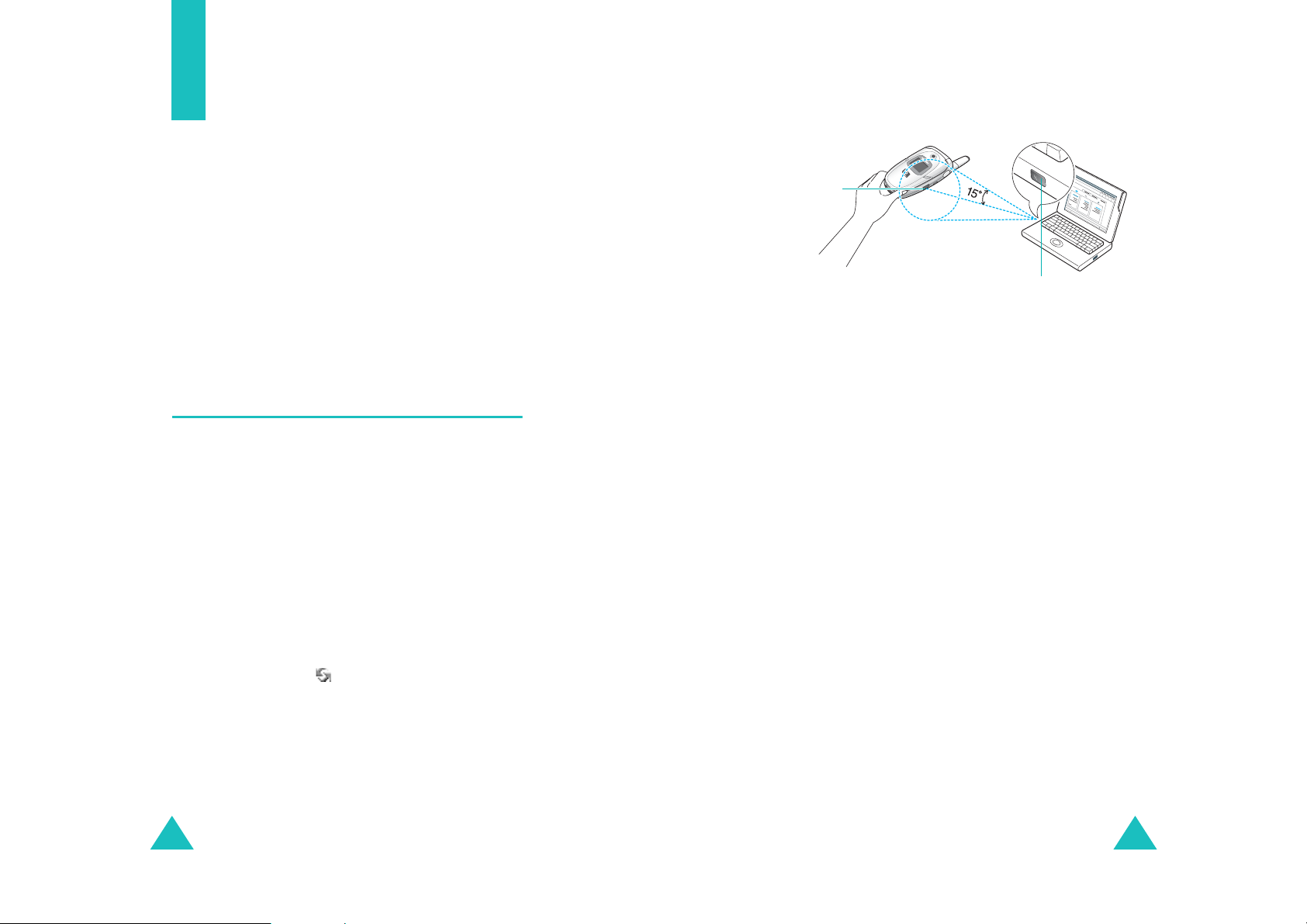
Instellingen
Via dit menu kunt u de verschillende instellingen
van de telefoon aanpassen, zoals:
• telefooninstellingen
• displayinstellingen
• geluidsinstellingen
• gespreksinstellingen
•tijd en datum
•netwerk
•beveiliging
Instellingen
Infrarood
poort
Infraroodpoort
U kunt nu gegevens uitwisselen.
Als binnen 30 seconden nadat de infraroodfunctie is
aangezet geen communicatie plaatsvindt, wordt de
functie automatisch uitgeschakeld.
Telefoonopties
U kunt de instelling van veel functies van de
telefoon aan uw eigen wensen aanpassen.
Infrarood aan
Met deze functie kunt u via de infraroodpoort van
de telefoon gegevens verzenden en ontvangen.
Voor infraroodverbindingen met uw computer moet
u het volgende doen:
• Een IrDA-compatibele infraroodpoort op de
computer configureren en activeren.
• De infraroodfunctie van de telefoon activeren. Het
infraroodsymbool ( ) verschijnt op de bovenste
regel van het display.
• Ervoor zorgen dat de infraroodpoort van de
telefoon op één lijn ligt met de infraroodpoort van
de computer.
138
Opmerking
een pc-datakabel (optie) gebruikt. D eze kunt u
aanschaffen bij de Samsung-dealer.
: U bereikt de beste resultaten wanneer u
Begroeting
Met dit menu kunt u kort een begroeting laten
verschijnen bij het aanzetten van de telefoon.
Zie pagina 35 voor meer informatie over het
invoeren van tekens.
Taalkeuze
Hier kunt u de displaytaal kiezen. Als u de taal op
Automatisch
van de SIM-kaart gekozen.
Opmerking
de softwareversie van de telefoon wordt de optie
Automatisch
instelt, wordt automatisch de taa l
: Afhankelijk van het land, de provider en
mogelijk niet weergegeven.
139
Page 73
Instellingen
Instellingen
Sneltoets
U kunt de navigatietoetsen als sneltoetsen
gebruiken. In de standby-stand kunt u ze gebruiken
om direct naar bepaalde menu’s te gaan.
In dit menu kunt u de sneltoetsen wijzigen die aan
de navigatietoetsen zijn toegewezen.
U stelt de toetsen als volgt als sneltoetsen in:
1. Selecteer de toets die u als sneltoets wilt
instellen door op de toets Omhoog of Omlaag te
drukken. Druk vervolgens op de functietoets
Kies
of op de middentoets.
2. Selecteer met de toets Omhoog of Om la ag het
menu dat u aan de toets wilt toekennen.
Opmerking
: Selecteer de optie
Geen
als u een
toets niet meer als sneltoets wilt gebruiken.
3. Druk op de functietoets
Kies
of op de
middentoets om de instelling op te slaan.
Extra instelling en
U kunt de functies voor automatische
nummerherhaling en beantwoording van oproepen
in- en uitschakelen.
Gewenste actie Werkwijze
Functie inschakelen Druk op de functietoets
AAN
. Er verschijnt een
vinkje voor de optie.
Functie
uitschakelen
Druk op de functietoets
UIT
. Het vinkje verdwijnt.
De volgende opties zijn beschikbaar:
Nr. herhalen
: als u deze optie inschakelt, probeert
de telefoon na een mislukte poging maximaal tien
keer het laatste nummer opnieuw te bellen.
Opmerking
Klepje actief
: De tijd tussen pogingen kan variëren.
: als u deze optie inschakelt, hoeft u
alleen de telefoon te openen om een oproep te
beantwoorden.
Als u deze optie niet inschakelt, moet u de telefoon
openen en op een toets drukken, afhankelijk van de
instelling bij
Elke toets antw
Elke toets antw.
: als u deze optie inschakelt, kunt
.
u een inkomende oproep beantwoorden door op een
willekeurige toets te drukken, met uitzondering van
de toets en de functietoets
Weiger
. Om een
oproep te weigeren drukt u op de toets of op
de functietoets
Weiger
.
Als deze optie niet is ingeschakeld, moet u op de
toets of op de functietoets
Opnemen
drukken
om een oproep te beantwoorden.
Reset instellingen
U kunt de standaardinstellingen van de telefoon
eenvoudig terugzetten.
Toets het 4- tot 8-cijferige wachtwoord van de
Ok
telefoon in en druk op de functiet oets
middentoets.
Opmerking
: Het wachtwoord is in de fabriek
ingesteld op "00000000". Zie pagina 159 voor meer
informatie over het wijzigen van het wachtwoord.
of op de
140
141
Page 74

Instellingen
Instellingen
Displayinstellingen
Met dit menu kunt u diverse instellingen voor het
display en de verlichting instellen.
Achtergrond
Met dit menu kunt u de achtergrondafbeelding of de
instellingen van de tekst wijzigen die wordt gebruikt
in de standby-stand.
De volgende opties zijn beschikbaar:
Achtergrondenlijst
achtergrondafbeelding voor het standby-scherm
selecteren.
Zo wijzigt u de achtergrond:
1. Loop met de toets Omhoog of Omlaag door de
lijst.
Er zijn diverse standaardafbeeldingen
beschikbaar. U kunt ook een lege achtergrond
kiezen, een foto die u hebt gemaakt of een
afbeelding die u hebt gedownload van het
internet met het EasyGPRS-programma of die u
via een bericht hebt ontvangen.
Met de optie
provider ingestelde website gaan om nieuwe
afbeeldingen te downloaden.
2. Zorg dat de gewenste afbeelding is gemarkeerd
en druk op de functietoets
middentoets.
3. Als de afbeelding wordt weergegeven, drukt u
op de functietoets
De afbeelding wordt nu op het scherm van de
standby-stand weergegeven.
142
: hiermee kunt u een
Images
kunt u naar de door de
Kies
Kies
of op de middentoets.
of op de
Tekstweergave
stand de datum en tijd op de telefoon worden
weergegeven.
Tekstkleur
voor de tekst die wordt weergegeven op het
standby-scherm. Deze optie is beschikbaar als
tekstweergave is ingeschakeld.
: u kunt opgeven op in de standby-
: hiermee kunt u de kleur selecteren
Extern display
Via dit menu kunt u een afbeelding selecteren die
wordt weergegeven op het externe display.
Menu-instelling
Met dit menu kunt u instellen hoe het menu wordt
weergegeven. U kunt kiezen tussen
Balken
en
Paginastijl
.
Overzicht
,
Verlichting
Hiermee geeft u op hoe lang de verlichting aan
moet blijven. De verlichting gaat aan wanneer u op
een toets drukt, de telefoon openklapt of een
oproep of bericht ontvangt en g aat w ee r uit na de
opgegeven tijd.
Standby-lampje
Via dit menu kunt u selecteren of de standbylampjes worden gebruikt om aan te geven of een
dienst beschikbaar is. Hiermee kunt u ook de kleur
selecteren waarin de lampjes knipperen.
U kunt kiezen uit vijf kleurinstellingen. Als de
telefoon gebruiksklaar is, knipperen de standbylampjes in de ge kozen kleur.
UIT
Selecteer
gebruiken.
als u de standby-lampjes niet wilt
143
Page 75

Instellingen
Instellingen
Logo provider
Met dit menu kunt u instellen dat het logo van de
provider wordt weergegeven in plaats van de naam
ervan.
UIT
: in de standby-stand wordt de naam va n de
provider getoond.
AAN
: het logo van de provider dat is opgeslagen in
de telefoon wordt weergegeven in de standbystand. Als geen logo is opgeslagen, wordt de naam
van de provider weergegeven.
Geluidsopties
U kunt verschillende geluidsinstellingen wijzigen.
Opmerking
de geluidsopties niet wijzigen.
Beltoon
Met dit menu kunt u een beltoon kiezen.
U kunt kiezen uit een groot aantal verschillende
melodieën. Als u via internet of het optionele
programma EasyGPRS geluiden of melodieën hebt
gedownload, kunt u ze in dit menu afspelen.
Met de optie
provider ingestelde website gaan om nieuwe
beltonen of melodieën te downloaden.
: In de stille stand (zie pagina 32) kunt u
Ringtones
kunt u naar de door de
Belvolume
Met dit menu kunt u het volume van de beltoon
instellen. U kunt kiezen uit vijf niveaus.
Met de toetsen Omhoog en Omlaag of de
volumetoetsen aan de linkerkant van de telefoon
kunt u het volume hoger of lager zetten.
Type belsignaal
Met dit menu kunt u instellen hoe u wordt
gewaarschuwd bij een inkomende oproep.
De volgende opties zijn beschikbaar:
Alleen lampje
de telefoon gaat niet over en trilt niet.
Melodie
Beltoon
menu
Opmerking
de beltoon afgespeeld, maar knippert en trilt de
telefoon ook.
Trillen
Trillen+melodie
en dan gaat de beltoon over.
: de telefoon trilt maar gaat niet o v er .
: het standby-lampje knippert, maar
: de beltoon die is geselecteerd in het
wordt afgespeeld.
: Bij sommige beltonen wordt niet alleen
: eerst trilt de telefoon drie keer
Toetstoon
Met dit menu kunt u de toon kiezen die u hoort bij
het indrukken van een toets.
144
Selecteer
UIT
om het geluid uit te zetten.
145
Page 76

Instellingen
Instellingen
Bericht signaal
Met dit menu kunt u instellen hoe u wordt
gewaarschuwd bij een nieuw ontvangen bericht.
SMS toon
Voor waarschuwingen bij nieuw ontvangen SMS
berichten zijn de volgende opties beschikbaar:
UIT
: er wordt geen SMS-toon gebru ik t.
Alleen lichtsignaal
knipperen.
Trillen
Eén beep
SMS-toon x
: de telefoon trilt.
: er klinkt één pieptoon.
: een van de beschikbare SMS-tonen
wordt gebruikt.
Info-bericht toon
Voor waarschuwingen bij nieuw ontvangen SMSinfoberichten zijn de volgende opties beschikbaar:
UIT
: er wordt geen toon gebruikt bij een info-
bericht.
Alleen lichtsignaal
knipperen.
Trillen
: de telefoon trilt.
: de standby-lampjes
: de standby-lampjes
MMS-toon
Voor waarschuwingen bij nieuw ontvangen MMS
berichten zijn de volgende opties beschikbaar:
UIT
: er wordt geen MMS-toon gebruikt.
Alleen lichtsignaal
Trillen
Eén beep
MMS-toon x
: de telefoon trilt.
: er klinkt één pieptoon.
: een van de beschikbare tonen voor
: het standby-lampje knippert.
MMS wordt gebruikt.
Herhaling
U kunt instellen hoe vaak gemeld wordt dat u
nieuwe berichten hebt ontvangen.
Eenmalig
Regelmatig
: u wordt één keer gewaarschuwd.
: u wordt elke t wee minuten
gewaarschuwd.
Toon klepje
Met dit menu kunt u de toon kiezen die u hoort bij
het openen of sluiten van de telefoon. Selecteer
Futuristisch
Selecteer
of
Kristal
UIT
om het geluid uit te zetten.
.
Eén beep
Infobericht toon x
: er klinkt één pieptoon.
: een van de beschikbare tonen
voor infoberichten wordt gebruikt.
146
Toon bij in-/uitschakelen
Met dit menu kunt u de melodie kiezen die u hoort
wanneer u de telefoon aan- of uitzet. Selecteer
Klassiek
Selecteer
of
Vrolijk
UIT
.
om het geluid uit te zetten.
147
Page 77
Instellingen
Instellingen
Alarm tijdens oproep
Met dit menu kunt u kiezen of u tijdens een oproep
door de telefoon wordt gewaarschuwd als u een
nieuw bericht ontvangt of wanneer het tijd is voor
een alarm.
De volgende opties zijn beschikbaar:
UIT
: u wordt niet actief gewaarschuwd wanneer u
een bericht ontvangt of wanneer een alarm afgaat.
Alleen de betreffende melding wordt weergegeven.
AAN
: u wordt gewaarschuwd met een beep en de
betreffende melding wordt weergegeven.
Andere tonen
De telefoon gebruikt nog meer geluiden. Ook deze
kunt u aanpassen.
Gewenste actie Werkwijze
Functie inschakelen Druk op de functietoets
AAN
. Er verschijnt een
vinkje voor de optie.
Functie uitschakelen Druk op de functietoets
UIT
. Het vinkje verdw ijn t.
De volgende opties zijn beschikbaar:
Fouttoon
signaal moet geven bij onjuiste invoer.
Minutenteller
de telefoon tijdens een uitgaand gesprek iedere
minuut een piepje moet geven om de gespreksduur
aan te geven.
Verbindingstoon
of de telefoon een signaal moet geven als de
gebelde persoon opneemt.
: hier kunt u instellen of de telefoon een
: met deze optie kunt u instellen of
: met deze optie kunt u aangeven
Oproepinstellingen
Deze menufuncties geven toegang tot de
netwerkdiensten. Neem contact op met uw provider
voor informatie over de beschikbaarheid van deze
diensten of voor een abonnement.
Doorschakelen
Met deze netwerkdienst kunt u binnenkomende
gesprekken doorschakelen naar een ander nummer.
Voorbeeld:u kunt zakelijke gesprekken
doorschakelen naar een collega als u op
vakantie bent.
U stelt doorschakelopties als volgt in:
1. Selecteer met de toets Omhoog of Omlaag een
doorschakeloptie en druk op de functietoets
Kies
of op de middentoets.
De volgende opties zijn beschikbaar:
•
Alles doorschakelen
worden doorgeschakeld.
In gesprek
•
doorgeschakeld als u in gesprek bent.
Neemt niet op
•
doorgeschakeld als u niet opneemt.
Buiten bereik
•
doorgeschakeld als u zich buiten het bereik
van uw provider bevindt of als uw telefoon is
uitgeschakeld.
Alles opheffen
•
worden geannuleerd.
: gesprekken worden
: gesprekken worden
: alle gesprekken
: gesprekken worden
: alle doorschakelfuncties
148
149
Page 78
Instellingen
Instellingen
2. Selecteer met de toets Omhoog of Om la ag het
type oproep, gesprek of data, en druk op de
Kies
functietoets
3. Als u in stap 1
of op de middentoets.
Neemt niet op
hebt
geselecteerd, selecteert u hoe lang wordt
gewacht totdat wordt doorgeschakeld en drukt u
Kies
op de functietoets
of op de middentoets.
De huidige instelling wordt getoond. Als de optie
al is ingesteld, verschijnt het nummer waarnaar
de oproepen worden doorgeschakeld.
Gewenste actie Werkwijze
4.
Het doorschakelen
van oproepen
activeren
Druk op de functietoets
Activeren
of op de
middentoets. Ga naar
stap 5.
Het te bellen
nummer wijzigen
Druk op de functietoets
Wijzig
of op de
middentoets. Ga naar
stap 5.
Het doorschakelen
van oproepen
Druk op de functietoets
UIT
.
uitzetten
5. Geef het nummer op waarnaar oproepen
moeten worden doorgeschakeld en druk op de
Ok
functietoets
of op de middentoets.
Als u een internationale toegangscode wilt
invoeren, drukt u op de toets
+
aanduiding
verschijnt.
0
totdat de
De telefoon stuurt uw instellingen naar uw
provider en bevestigt de ontvangst hiervan via
het display.
Blokkeren
Met deze netwerkdienst kunt u bepaalde
gesprekken blokkeren.
Zo stelt u de blokkeeropties in:
1. Selecteer met de toets Omhoog of Omlaag een
Kies
blokkeeroptie en druk op de functietoets
op de middentoets.
De volgende opties zijn beschikbaar:
Alle uitgaande
•
: u kunt zelf geen gesprekken
tot stand brengen.
Internationaal
•
: u kunt geen internationale
gesprekken tot stand brengen.
Internationaal behalve NL
•
: in het
buitenland kunt u alleen nummers bellen
binnen het land waar u bent en in uw eigen
land (het land waar uw provider is gevestigd).
Alle inkomende
•
: u kunt geen gesprekken
ontvangen.
Inkomend buiten bereik
•
: u kunt geen
gesprekken ontvangen als u de telefoon buiten
uw eigen land gebruikt.
Alles opheffen
•
: alle blokkeerinstellingen
worden opgeheven. U kunt gewoon
gesprekken tot stand brengen en ontv angen.
Wachtwoord
•
: met deze optie kunt u het
blokkeerwachtwoord instellen en wijzigen. Dit
wachtwoord wordt verstrekt door de provider.
2. Selecteer met de toets Omhoog of Om la ag het
type oproep, gesprek of data, en druk op de
Kies
functietoets
of op de middentoets.
of
150
151
Page 79

Instellingen
Instellingen
3. Druk op de functietoets
Activeren
om de
opgegeven instellingen te bevestigen.
4. Geef het blokkeerwachtwoor d op dat u heb t
gekregen van uw provider.
De telefoon stuurt uw instellingen naar uw
provider en bevestigt de ontvangst hiervan via
het display.
U zet specifieke blokkeerinstellingen als volgt uit:
1. Selecteer de blokkeeroptie die u wilt uitzetten.
2. Selecteer het type oproep w aa r v oo r de z e optie
geldt.
3. Druk op de functietoets
Uitzetten
.
4. Geef het blokkeerwachtwoor d op dat u heb t
gekregen van uw provider.
De telefoon stuurt uw instellingen naar uw
provider en bevestigt de ontvangst hiervan via
het display.
Wisselgesprek
Op het display wordt a angegeven of de optie
Wisselgesprek is geactiveerd.
2. U kunt de optie Wisselgesprek naar believen inen uitschakelen met de functietoetsen
Activeren
Door op de functietoets
en
Uitzetten
.
Terug
te drukken gaat
u terug naar het vorige scherm.
U kunt alle wisselgesprekopties in één keer
uitzetten door de optie
Alles opheffen
te kiezen.
Nr.weergave
U kunt voorkomen dat uw telefoonnummer wordt
weergegeven op de telefoon van degene die u belt.
Opmerking
instellingen niet wijzigen.
De volgende opties zijn beschikbaar:
Standaard
wordt gebruikt.
Nr. verbergen
weergegeven op de telefoon van degene die u belt.
: Bij sommige providers kunt u deze
: de standaardinstelling van de provider
: uw telefoonnummer wordt niet
Deze netwerkdienst stelt u op de hoogte wanneer
iemand u probeert te bereiken terwijl u in gesprek
bent.
U kunt afzonderlijke wisselgesprekop ties opgeven
voor gesprekken (spraak) en/of dataoproepen:
U stelt wisselgesprekopties als volgt in:
1. Selecteer het soort oproepen, spraak of data,
waarvoor u de wisselgesprekoptie wilt
inschakelen door op de toets Omhoog of Omlaag
te drukken en druk vervolgens op de
Kies
functietoets
152
of op de middentoets.
Nr. zenden
: uw telefoonnummer wordt
weergegeven op de telefoon van degene die u belt.
Gebr.groepen
Gebruikersgroepen is een netwerkservice waarmee
u binnenkomende en uitgaande oproepen kunt
beperken tot een bepaalde groep gebruikers. U
kunt maximaal tien gebruikersgroepen maken.
Neem contact op met uw provider voor
gedetailleerde informatie over het maken en
gebruiken van gesloten gebruikersgroepen.
153
Page 80
Instellingen
Instellingen
Voorbeeld: een bedrijf stelt SIM-kaarten ter
beschikking aan zijn medewerkers en
wil uitgaande gesprekken beperken tot
leden van hetzelfde team.
Een gesloten gebruikersgroep activeren
U kunt de instellingen voor gebruikersgroepen
opgeven via het menu
Gebr.groepen
de middentoets of op de functietoets
. Nadat u op
Kies
hebt
gedrukt, kunt u de volgende opties gebruiken:
Groepen
: hiermee kunt u groepen weergeven,
toevoegen of verwijderen.
Als geen groepsindex bestaat, wordt u gevraagd
een nieuwe groepsindex toe te voegen als u deze
optie selecteert. Als u een groepsindex hebt
toegevoegd, verschijnt de huidige lijst met
groepsindexen.
U kunt een nieuwe groep toevoegen volgens de
instructies van uw provider of een groep
verwijderen.
Gewenste actie Werkwijze
Door de
bestaande
Druk op de toets Omhoog of
Omlaag.
groepen lopen
Een nieuwe
groep toevoegen
Druk op de functietoets
Opties
Toevoegen
, kies de optie
en geef de groep
op.
Een groep
wissen
Een groep
activeren
Druk op de functietoets
en kies de optie
Wissen
Druk op de functietoets
en kies de optie
Activeren
Opties
.
Opties
.
Buiten groep OK
: hiermee bepaalt u of
gesprekken met nummers buiten de
gebruikersgroep zijn toegestaan. De werking van
deze optie is afhankelijk van uw abonnement.
Informeer bij uw provider.
Standaardgroep
: u kunt een standaardgroep
instellen bij uw provider. Als u dat hebt gedaan,
kunt u de optie
Standaardgroep
op de telefoon
activeren. Als u wilt bellen, kunt u de
standaardgebruikersgroep kiezen, zonder dat u een
groep in de lijst hoeft te selecteren.
Uitzetten
: hiermee schakelt u de functie Gesloten
gebruikersgroep uit. Deze optie verschijnt alleen
wanneer de standaardgroep is ingeschakeld of een
groep is geselecteerd.
Tijd en datum
Met dit menu kunt u de tijd en datum op het display
wijzigen. Ook kunt u nagaan hoe laat het in een
ander deel van de wereld is.
De volgende opties zijn beschikbaar:
Klok instellen
invoeren. Met het menu
opgeven hoe de tijd wordt weergege ven.
Opmerking
Wereldtijd
menu
Datum instellen
jaar instellen.
Wereldtijd
een ander deel van de wereld is. Gebruik hiervoor
de toetsen Links en Rechts.
: hiermee kunt u de huidige tijd
Tijdformaat
kunt u
: Voordat u de t ijd instelt, moet u in het
de tijdzone instellen.
: hiermee kunt u dag, maand en
: hiermee kunt u nagaan hoe laat het in
154
155
Page 81

Instellingen
Instellingen
Op het scherm worden de naam van de plaats en de
huidige tijd en datum weergegeven.
De tijdzone instellen:
1. Selecteer de stad die bij uw tijdzone hoort. Voor
Nederland selecteert u Parijs. Druk hiertoe zo
vaak als nodig is op de toets Links of Rechts.
U ziet de plaatselijke datum en tijd.
2. Druk op de functietoets
middentoets.
Tijdformaat
wordt weergegeven. U kunt kiezen tussen
24 uur
en
Display-opties
datum en tijd worden weergegeven in de titelbalken
van de menu's.
: hier kunt u opgeven hoe de tijd
.
: hiermee kunt u instellen of de
Stel in
of op de
12 uur
Netwerk kiezen
Met de optie Netwerk kie zen kunt u automatisch of
handmatig het netwerk kiezen dat u wilt gebruiken
wanneer u gebruikmaakt van roaming.
Als u
Automatisch
roaming automatisch verbonden met het eerste
netwerk dat beschikbaar is.
Zelf zoeken
Als u
2. Druk op de toets Omhoog of Omlag totdat het
gewenste netwerk is gemarkeerd en druk
vervolgens op de functietoets
middentoets.
De telefoon zoekt naar dat netwerk en er wordt
verbinding gemaakt.
kiest, wordt u tijdens
kiest, gaat u naar stap 2.
Ok
of op de
Beveiliging
Met de beveiligingsfunctie kunt u het gebruik van
de telefoon door andere beperken en bepaalde
soorten gesprekken beperken.
Voor de beveiliging van de telefoon worden diverse
codes en wachtwoorden gebruikt. Deze worden in
de volgende gedeelten beschreven. Zie ook de
pagina's 166-169.
PIN-controle
Opmerking
als uw eigen provider een roamingcontract met dit
netwerk heeft afgesloten.
U kunt als volgt aangeven dat het netwerk tijdens
roaming automatisch of handmatig wordt gekozen:
1. Druk op de toets Omhoog of Omlaag totdat de
gewenste optie is gemarkeerd en druk
vervolgens op de functietoets
middentoets.
156
: U kunt alleen een ander netwerk kiezen
Ok
of op de
Als u deze functie inschakelt, moet u bij het
aanzetten van de telefoon altijd uw PIN-code
intoetsen. Hierdoor kunnen mensen die uw PINcode niet kennen, de telefoon alleen met uw
toestemming gebruiken.
Opmerking
uitgeschakeld, moet u uw PIN-code invoeren.
: Voordat de PIN-controle kan worden
157
Page 82

Instellingen
Instellingen
De volgende opties zijn beschikbaar:
Uitzetten
meteen verbinding met het netwerk. Deze optie is
mogelijk niet beschikbaar. Dit hangt af van uw
provider.
Activeren
als u de telefoon aanzet.
: als u de telefoon aanzet, maakt deze
: u moet de PIN-code intoetsen telkens
PIN wijzigen
Met deze functie kunt u uw huidige PIN-code
wijzigen. De PIN-controle moet hiervoor wel
ingeschakeld zijn. U moet de huidige PIN-code
invoeren voordat u een nieuwe kunt opgeven.
Wanneer u een nieuwe PIN-code hebt ingevoerd,
moet u deze ter bevestiging nogmaals intoetsen.
Toestel blokkeren
Als u de functie Toestel blokkeren inschakelt, moet
u na het aanzetten van de telefoon altijd een 4- tot
8-cijferig wachtwoord intoetsen.
Het wachtwoord is in de fabriek standaard ingesteld
op ''00000000''. Ga naar het menu
als u het wachtwoord van de telefoon wilt wijzigen.
Wachtwoord
Wachtwoord
Met de optie Wachtwoord kunt u het wachtwoord
van de telefoon wijzigen. U moet het huidige
wachtwoord invoeren voordat u een nieuw
wachtwoord kunt opgeven.
Het wachtwoord is in de fabriek standaard ingesteld
op ''00000000''. Wanneer u een nieuw wachtwoord
hebt ingevoerd, moet u dit ter bevestiging
nogmaals intoetsen.
Privacy
Via dit menu kunt u media-inhoud blokkeren, zoals
MMS berichten en -kaarten, foto's, videoclips,
afbeeldingen en geluiden van de andere telefoons of
het Wireless Web, en spraakmemo's.
Als u deze informatie hebt geblokkeerd, kunt u
alleen toegang krijgen tot de bijbehorende menu's
door het wachtwoord van de telefoon op te geven .
Gewenste actie Werkwijze
Een te blokkeren
item selecteren
Druk op de toets Omhoog
of Omlaag. Als u alle
informatie wilt blokkeren,
Alles
selecteert u
.
Na het invoeren van het wachtwoord kunt u de
telefoon gebruiken tot u deze uitzet.
De volgende opties zijn beschikbaar:
Uitzetten
niet om het wachtwoord gevraagd.
Activeren
wel om het wachtwoord gevraagd.
158
: bij het aanzetten v an de telefoo n wordt
: bij het aanzetten van de telefoon wordt
Een vinkje plaatsen Druk op de functietoets
AAN
.
Een vinkje
verwijderen
Gemarkeerde items
blokkeren
Druk op de functietoets
UIT
.
Druk op de middelste
functietoets.
159
Page 83

Instellingen
Instellingen
Als u wordt gevraagd om het w ach tw oor d, v oe rt u
Ok
dit in en drukt u op de functietoets
of op de
middentoets.
Opmerking
: Het wachtwoord is in de fabriek
standaard ingesteld op ''00000000''. Zie pagina 159
voor meer informatie over het wijzigen van het
wachtwoord.
SIM blokkeren
Als de functie SIM blokkeren is ingeschakeld, werkt
uw telefoon alleen met de huidige SIM-kaart. U
moet dan eerst de SIM-code intoetsen als u een
andere SIM-kaart wilt gebruiken.
Wanneer u deze code hebt ingevoerd, moet u deze
ter bevestiging nogmaals intoetsen.
Ook als u de SIM-blokkering wilt opheffen, moet u
de blokkeringscode voor de SIM intoetsen.
FDN-modus
Als de SIM-kaart de FDN-modus (Fixed Dial
Number) ondersteunt, kunt u uw uitgaande
gesprekken beperken tot een bepaald aantal
nummers.
PIN2 wijzigen
Met deze optie kunt u uw PIN2-code wijzigen. U
moet de huidige PIN2-code invoeren voordat u een
nieuwe kunt opgeven.
Als u een nieuwe PIN2-code hebt ingevoerd, moet u
deze ter bevestiging nogmaals intoetsen.
Opmerking
code. Als de SIM-kaart deze code niet heeft, wordt dit
menu niet weergegeven.
: Niet alle SIM-kaarten hebben een PIN2-
De volgende opties zijn beschikbaar:
Uitzetten
Activeren
: u kunt alle nummers bellen.
: u kunt alleen nummers bellen die in
Contacten zijn opgeslagen. U moet uw PIN2-code
invoeren.
Opmerking
: Niet alle SIM-kaarten hebben een PIN2code. Als de SIM-kaart deze code niet heeft, wordt dit
menu niet weergegeven.
160
161
Page 84

Problemen oplossen
Als u problemen ondervindt met de telefoon, kunt u
het beste de volgende eenvoudige controles
uitvoeren voordat u contact opneemt met een
deskundige technicus. Daarmee kunt u zich de tijd
en kosten van een onnodig telefoongesprek
besparen.
Wanneer u de telefoon aanzet, kunnen
de volgende berichten worden
weergegeven:
Plaats SIM-kaart
• Controleer of de SIM-kaart op de juiste wijze is
geplaatst.
Tst. geblokkeerd Geef wachtwoord
Problemen oplossen
Geef PUK
• Er is driemaal achter elkaar een onjuiste PINcode ingevoerd. Daarom is de telefoon nu
geblokkeerd. Toets de PUK in die u van uw
provider hebt gekregen.
“Geen netwerk”, “Netwerkfout” “Service
niet beschikbaar” of “Niet uitgevoerd”
• De verbinding met he t ne tw e rk is verbroken. Het
kan zijn dat het signaal te zwak is waar u zich
bevindt (bijvoorbeeld wanneer u door een tunnel
rijdt of omringd wordt door ho g e g ebo uw e n ).
Probeer het opnieuw vanaf een andere locatie.
• U probeert een functie te gebruiken waarvoor u
geen abonnement hebt bij uw provider. Neem
voor meer informatie contact op met uw provider.
• De automatische blokkeerfunctie is ingeschakeld.
U moet het wachtwoord van de telefoon opgeven
voordat u de telefoon kunt gebruiken.
Geef PIN
• U gebruikt de telefoon voor het eerst. U moet de
PIN-code (Persoonlijk IdentificatieNummer)
invoeren die u bij de SIM-kaart hebt gekregen.
• De functie PIN-controle is ingeschakeld. Telkens
wanneer u de telefoon inschakelt, moet u de PINcode invoeren. U kunt deze functie uitschakelen
met de menuoptie
162
PIN-controle
.
U hebt een nummer ingetoetst, maar het
is niet gekozen.
• Hebt u op de toets gedrukt?
• Gebruikt u het juiste mobiele netwerk?
• Misschien hebt u uitgaande gesprekken
geblokkeerd.
Iemand tevergeefs prob e er t u te bellen
• Is uw telefoon ingeschakeld (hebt u de toets
langer dan één seconde ingedrukt
gehouden)?
• Gebruikt u het juiste mobiele netwerk?
• Misschien hebt u inkomende gesprekken
geblokkeerd.
163
Page 85

Problemen oplossen
Problemen oplossen
Uw gesprekspartner hoort u niet
• Is de microfoon wel ingeschakeld?
• Houdt u de telefoon dicht genoeg bij uw mond?
De microfoon bevindt zich aan de onderzijde van
de telefoon.
De telefoon begint te piepen en het
bericht “**Waarschuwing** Batterij is
bijna leeg” knippert op het display
• De batterij is niet voldoende opgeladen. Laad de
batterij op.
De geluidskwaliteit van het gesprek is
slecht
• Controleer de signaalsterkte-indicator op het
display ( ): hoe meer staafjes er worden
weergegeven, des te sterker is het signaal (van
zwak tot sterk ).
• Ga wat dichter bij het raam staan als u zich
binnen bevindt of houd de telefoon anders vast.
Mocht u het probleem aan de hand van de
bovenstaande richtlijnen niet kunnen oplossen,
dan kunt u contact opnemen met uw leverancier
of de klantenservice van Samsung. Zorgt u
ervoor dat u de volgende gegev ens bij de hand
hebt:
• het typenummer en het serienummer van de
telefoon
• uw garantie-informatie
• een duidelijke beschrijving van het probleem
Neem vervolgens contact op met uw leverancier
of de klantenservice van Samsung.
Wanneer u een nummer uit de
telefoonlijst kiest, wordt er geen
nummer gebeld
• Controleer met behulp van de z oe k fun ctie of het
nummer op de juiste wijze is opgeslagen.
• Sla het nummer zo nodig opnieuw op.
164
165
Page 86
Toegangscodes
De telefoon en de SIM-kaart zijn met diver se
toegangscodes beveiligd tegen ongeoorloofd
gebruik.
Wanneer op de telefoon om een van de
onderstaande codes wordt gevraagd, toetst u de
juiste code in (op het display verschijnen sterretjes)
Ok
en drukt u op de functietoets
fout maakt, drukt u een of meer keren op de toets
C
totdat het onjuiste teken is gewist en gaat u
verder met het intoetsen van de code.
U kunt alle toegangscodes, met uitzondering van
PUK en PUK2, wijzigen met de menuoptie
Beveiliging
Belangrijk
. Zie pagina 157 voor meer informatie.
: gebruik geen toegangscodes die op
alarmnummers lijken, zoals 112. U
kunt anders onbedoeld een
alarmnummer bellen.
. Als u daarbij een
Toegangscodes
PIN
De PIN-code (Persoonlijk IdentificatieNummer)
heeft een lengte van 4 tot 8 cijfers en beschermt de
SIM-kaart tegen ongeoorloofd gebruik. De code
wordt gewoonlijk bij de SIM-kaart geleverd.
Als u driemaal achter elkaar een onjuiste PIN-code
opgeeft, wordt de code uitgeschakeld en kunt u de
telefoon pas weer gebruiken wanneer u de PUKcode hebt ingetoetst (zie hierna).
Gewenste actie Zie
De PIN-controle in- of
uitschakelen
De PIN-code wijzigen pagina 158.
pagina 157.
PUK
Telefoonwachtwoord
Bij de blokkeerfunctie wordt een wa chtwoord
gebruikt om de telefoon te beschermen tegen
ongeoorloofd gebruik. Het telefoonwachtwoord is in
de fabriek ingesteld op “00000000”.
Gewenste actie Zie
De blokkeerfunctie in- of
uitschakelen
Het telefoonwachtwoord
wijzigen
166
pagina 158.
pagina 159.
Door de PUK-code (PIN Unblocking Key) van 8
cijfers in te toetsen kunt u de telefoon we e r
bruikbaar maken nadat de PIN-code is geblokk eerd.
In het algemeen wordt de PUK -code geleverd bij de
SIM-kaart. Als dat niet het geval is of als u de code
niet meer hebt, neemt u contact op met uw
provider.
U ontgrendelt de PIN-code als volgt:
1. Toets de PUK-code in en druk op de functietoets
Ok
.
2. Geef een nieuwe PIN-code op en druk op de
Ok
functietoets
.
167
Page 87

Toegangscodes
Toegangscodes
3. Wanneer het bericht
weergegeven, toetst u dezelfde code nogmaals
in en drukt u op de functietoets
Als u tienmaal een onjuiste PUK-code intoetst,
wordt de SIM-kaart onbruikbaar. In dat geval moet
u bij uw provider een nieuwe kaart bestellen.
Herhaal nwe PIN
Ok
.
wordt
PIN2
De PIN2-code (4 tot 8 cijfers) die bij sommige SIMkaarten wordt geleverd, is nodig als u bepaalde
functies wilt gebruiken, bijvoorbeeld als u de
maximale kosten per gesprek wilt instellen. Deze
functies zijn alleen beschikbaar als de SIM-kaart ze
ondersteunt.
Als u driemaal achter elkaar een onjuiste PIN2-code
opgeeft, wordt de code uitgeschakeld en kunt u de
functies pas weer gebruiken wanneer u de PUK2code hebt ingetoetst.
Zie pagina 161 voor informatie over het wijzigen
van de PIN2-code.
2. Geef een nieuwe PIN2-code op en druk op de
Ok
functietoets
3. Wanneer het bericht
weergegeven, toets u dezelfde code nogmaals in
en drukt u op de functietoets
Als u tienmaal achter elkaar een onjuiste PUK2code intoetst, kunt u de bijbehorende functies niet
meer gebruiken. In dat geval moet u bij uw
provider een nieuwe kaart bestellen.
.
Herhaal PIN2
Ok
wordt
.
Blokkeerwachtwoord
Het blokkeerwachtwoord van 4 cijfers is nodig
wanneer u de functie Blokkeren wilt gebruiken. U
krijgt dit wachtwoord van uw provider wanneer u
zich op deze functie abonneert.
U kunt dit wachtwoord wijzigen met het menu
Blokkeren
. Zie pagina 151 voor meer informatie.
PUK2
Met de PUK2-code (PIN Unblocking Key 2) van 8
cijfers, die bij sommige SIM-kaarten wordt
geleverd, kunt u een geblokkeerde PIN2-code
wijzigen. Als u deze code kwijtraakt, neemt u
contact op met uw provider.
U ontgrendelt de PIN2-code als volgt:
1. Toets de PUK2-code in en druk op de
Ok
functietoets
168
.
169
Page 88

Informatie met
betrekking tot
gezondheid en
veiligheid
SAR-certificeringsinformatie
Dit type telefoon voldoet aan de eisen van de
Europese Unie (EU) met betrekking tot blootstelling
aan radiogolven.
De mobiele telefoon zendt en ontvangt
radiosignalen. De telefoon is zodanig ontworpen en
gefabriceerd dat de limieten die door de EU zijn
vastgesteld voor blootstelling aan radiogolven, niet
worden overschreven. Deze limiete n maken deel uit
van uitgebreide richtlijnen en geven aan welke
niveaus van radiogolven (radiofrequentie-energie)
zijn toegestaan en geen gevaar oplev eren voor de
volksgezondheid. De richtlijnen zijn vastgesteld
door onafhankelijke wetenschappelijke organisaties
op basis van periodiek uitgevoerd e n grondig
geëvalueerd wetenschappelijk onderzoek. De
vastgestelde limieten kennen een aanzienlijke
veiligheidsmarge om de veiligheid van iedereen,
ongeacht leeftijd en gezondheidstoestand, te
kunnen garanderen.
De blootstellingsnorm voor mo biele telefoons wo rdt
uitgedrukt in SAR (Specific Absorption Rate). De
door de EU aanbevolen SAR-limiet is 2,0 W/kg.
De hoogste SAR-waarde voor dit type telefoon was
0,52 W/kg.
* De SAR-limiet v oor mobiele telefoons voor algemeen gebruik
is 2,0 watt/kilo (W/kg) als gemiddelde per tien gram
lichaamsweefsel. In deze limiet is als extra zekerheid een
aanzienlijke veiligheidsmarge ingebouwd waarbij ook
rekening is gehouden met eventuele m ee tafwijkingen. SARwaarden kunnen variëren, afhankelijk van de nationale
rapportagevereisten en de netwerkband.
170
Informatie met betrekking tot gezondheid en veiligheid
De SAR-tests worden uitgevoerd onder normale
gebruiksomstandigheden waarbij de telefoon met
maximale signaalsterkte op alle geteste
frequentiebanden uitzendt. Hoewel de SAR-waarde
is vastgesteld op basis van de maximale
signaalsterkte, kan het feitelijke SAR-niveau bij
gebruik van de telefoon ver onder deze norm
liggen. De telefoon werkt namelijk met
verschillende signaalsterkten en gebruikt nooit
meer dan de sterkte die nodig is om het netwerk te
kunnen bereiken. Over het algemeen geldt dat hoe
dichter u in de buurt van een basisstation bent, hoe
lager de signaalste rk te van de telefoon is.
Voordat een nieuw type telefoon mag worden
verkocht, moet worden aangetoond dat de telefoon
voldoet aan de Europese R&TTE-richtlijn. Een van
de belangrijkste voorwaarden die in deze richtlijn
worden gesteld, is de bescherming van de
gezondheid en veiligheid van de gebruiker en alle
andere personen.
Voorschriften voor het gebruik van
batterijen
• Gebruik nooit batterijen of oplade rs die
beschadigd zijn.
• Gebruik de batterij alleen op de voorgeschreven
*
manier .
• Als u de telefoon dicht bij het basisstation van
een netwerk gebruikt, wordt er minder stroom
verbruikt. De standby- en beltijd is sterk
afhankelijk van de signaalsterkte van het mobiele
netwerk en van de parameters die door de
provider zijn ingesteld.
171
Page 89

Informatie met betrekking tot gezondheid en veiligheid
Informatie met betrekking tot gezondheid en veiligheid
• De oplaadtijd van de batterij is afhankelijk van de
resterende batterijlading en het gebruikte type
batterij en oplader. De batterij kan honderden
keren worden opgeladen en ontladen, maar na
verloop van tijd gaat de kwaliteit van de batterij
achteruit. Als de gebruikstijd (standby- en
beltijd) steeds korter wordt, is het tijd om een
nieuwe batterij te kopen.
• Een volledig opgeladen batterij die niet wordt
gebruikt, wordt na verloop van tijd automatisch
ontladen.
• Gebruik alleen batterijen en opladers die door
Samsung zijn goedgekeurd. Als u de oplader niet
gebruikt, moet u de stekker uit het stopcontact
halen. Sluit de batterij niet langer dan een week
op een oplader aan. Een batterij die wordt
overladen, gaat minder lang mee.
• Extreem hoge en lage temperaturen hebben
invloed op de laadcapaciteit van de batterij. Het
kan nodig zijn de batterij eerst te laten afkoelen
of opwarmen.
• Leg de batterij niet in een zeer warme of koude
ruimte, bijvoorbeeld in de auto bij extreem
zomer- of winterweer , om te v o orkomen dat de
capaciteit en levensduur van de batterij
verminderen. Probeer de batterij altijd op
kamertemperatuur te houden. Het kan zijn dat
een telefoon met een zeer warme of koude
batterij tijdelijk niet werkt, zelfs als de batterij
volledig is opgeladen. Li-ion-batterijen werken
met name niet goed bij temperaturen onder de
0 °C (32 °F).
• Voorkom kortsluiting in de batterij. Er kan
kortsluiting ontstaan wanneer een metalen
voorwerp, zoals een muntstuk, paperclip of pen,
ervoor zorgt dat de + en – polen van de batterij
(de metalen strips op de batterij) direct conta ct
maken. Dit kan bijvoorbeeld gebeuren wanneer u
een reservebatterij in uw jaszak of tas bewaart.
Door kortsluiting kan de batterij (maar ook het
voorwerp dat de kortsluiting veroorzaakt)
beschadigd raken.
• Lever oude batterijen in bij een inzamelpunt voor
batterijen. Gooi ze nooit bij het gewone afval en
gooi ze niet in het vuur.
Verkeersveiligheid
Met een mobiele telefoon hebt u de mogelijkheid
om bijna overal en altijd mondeling te
communiceren. Dit grote voordeel brengt echter
ook een belangrijke verantwoordelijkheid met zich
mee, een verantwoordelijkheid die iedereen moet
nemen.
Als u autorijdt, is het besturen van de auto uw
eerste verantwoordelijkheid. Het niet-handsfree
bellen tijdens het autorijden is dan ook in veel
landen verboden. Houd u aan de speciale
voorschriften die gelden in het betreffende gebied
of land, als u de mobiele telefoon tijdens het rijd en
wilt gebruiken.
172
173
Page 90

Informatie met betrekking tot gezondheid en veiligheid
Informatie met betrekking tot gezondheid en veiligheid
Gebruiksomgeving
Houd u altijd aan speciale voorschriften en schakel
de telefoon uit op plaatsen waar het gebruik van de
telefoon niet is toegestaan of gevaar of storingen
kan opleveren.
Wanneer u de telefoon of een van de accessoires op
een ander apparaat wilt aansluiten, moet u de
veiligheidsvoorschriften in de gebruiksaanwijzing bij
dat apparaat nalezen. Gebruik alleen compatibele
producten.
Evenals voor andere mobiele apparate n die
radiosignalen uitzenden, geldt dat u deze telefoon
voor een juiste werking en voor uw persoonlijke
veiligheid alleen in de normale stand mag gebruiken
(tegen uw oor, waarbij de antenne over uw
schouder wijst).
Elektronische apparatuur
De meeste moderne elektronische apparaten zijn
afgeschermd tegen radiosignalen. Er kunnen echter
apparaten zijn die niet zijn afgeschermd te gen de
radiosignalen van uw mobiele telefoon. Neem in
dergelijke gevallen contact op met de fabrikant voor
een andere oplossing.
Pacemakers
Fabrikanten van pacemakers adviseren om tussen
een mobiele telefoon en een pacemaker een
afstand van minimaal 15 cm aan te houden om
storingen in de pacemaker te voorkomen. Deze
aanbeveling stemt overeen met onafhankelijk
onderzoek en aanbevelingen van Wireless
Technology Research.
174
Personen met een pacemaker:
• moeten de telefoon, als deze aan staat, altijd
minimaal 15 cm van hun pacemaker vandaan
houden.
• mogen de telefoon niet in hun borstzakje dragen.
• moeten de telefoon bij het oor houden dat het
verst van de pacemaker vandaan zit om de kans
op storingen zo veel mogelijk te beperken.
Als u ook maar een vermoeden hebt dat er
storingen optreden, moet u de telefoon onmiddellijk
uitzetten.
Gehoorapparaten
Sommige digitale mobiele telefoons veroorzaken
storingen in bepaalde gehoorappara ten. Als dit
gebeurt, adviseren wij u contact op te nemen met
de fabrikant van uw gehoorapparaat voor een
andere oplossing.
Andere medische apparaten
Als u een ander medisch apparaat of hulpmiddel
gebruikt, neemt u contact op met de fabrikant van
dat apparaat om na te gaan of het af doen d e
afgeschermd is tegen externe radiosignalen. U kunt
ook uw huisarts of specialist om advies vragen.
Schakel de telefoon uit in zorginstellingen waar het
gebruik van mobiele telefoons niet is toegestaan. In
ziekenhuizen en andere zorginstellingen wordt vaak
apparatuur gebruikt die niet bestand is tegen
externe radiosignalen.
175
Page 91

Informatie met betrekking tot gezondheid en veiligheid
Informatie met betrekking tot gezondheid en veiligheid
Voertuigen
Radiosignalen kunnen invloed hebben op onjuist
geïnstalleerde of onvoldoende afgeschermde
elektronische systemen in motorvoertuigen. Neem
hierover contact op met de fabrikant of dealer van
uw auto.
Neem ook contact op met de fabrikant van de
apparatuur die in uw auto is geïnstalleerd.
Verbod op mobiel bellen
Schakel de telefoon altijd uit op locaties waar is
aangegeven dat het gebruik van mobiele telefoons
niet toegestaan is.
Omgevingen met explosiegevaar
Schakel de telefoon uit in een omgeving met
explosiegevaar en houd u aan alle voorschriften en
instructies. Vonken kunnen in een dergelijke
omgeving een explosie of brand veroorzaken met
lichamelijk letsel of zelfs de dood tot gevolg.
Het wordt aangeraden de telefoon uit te schakelen
bij een tankstation. Houd u aan de voorschriften
met betrekking tot het ge bruik van radioappar atuur
in brandstofdepots (zowel voor opslag als
distributie), chemische fabrieken en plaatsen waar
met explosieven wordt gewerkt.
Het wordt niet altijd duidelijk aangegeven of er
explosiegevaar is in een bepaalde omgeving. Denk
bijvoorbeeld aan het benedendek van een schip,
op- en overslaglocaties voor chemicaliën,
voertuigen die op LPG rijden, omgevingen waar
chemicaliën of kleine deeltjes in de lucht zitten,
zoals kruitkorrels, stof of metaalpoeder, en elk
ander gebied waar u normaal gesproken de motor
van uw voertuig moet uitzetten.
176
Alarmnummer bellen
Evenals elke andere mobiele telefoon maakt deze
telefoon gebruik van radiosignalen, mobiele en
vaste netwerken en door de gebruiker ingestelde
functies. Het is dan ook niet vanzelfsprekend dat u
onder alle omstandigheden verbinding kunt krijgen.
Vertrouw daarom voor essentiële communicatie,
zoals voor medische noodgevallen, nooit alleen op
uw mobiele telefoon.
U kunt alleen bellen of gebeld worden als de
telefoon is ingeschakeld en u zich in een
servicegebied met voldoende signaalsterkte
bevindt. Het kan zijn dat het bellen van een
alarmnummer niet in alle mobiele netwerken
mogelijk is of niet mogelijk is wanneer b epaalde
netwerkdiensten en/of telefoonfuncties zijn
ingeschakeld. U kunt dit navragen bij uw provider.
Zo belt u een alarmnummer:
1. Zet de telefoon aan als dat n og niet het g eval is.
2. Toets het alarmnummer in (112 of een ander
officieel alarmnummer). Alarmnummers kunnen
per land verschille n .
3. Druk op de toets .
Als bepaalde functies zijn ingeschakeld, zoals het
blokkeren van gesprekken, moet u deze functies
misschien uitschakelen voordat u het alarmnummer
kunt bellen. Raadpleeg hiervoor deze handleiding of
neem contact op met uw provider.
Als u het alarmnummer belt, zorg er dan voor dat u
alle benodigde informatie zo precies mogelijk
doorgeeft. Bedenk dat uw telefoon op dat moment
wellicht het enige beschikbare communicatiemiddel
is. Verbreek de verbinding pas als u daartoe
opdracht hebt gekregen.
177
Page 92

Informatie met betrekking tot gezondheid en veiligheid
Informatie met betrekking tot gezondheid en veiligheid
Overige belangrijke
veiligheidsinformatie
• Laat de telefoon alleen door gekwalificeerde
technici repareren of in een voertuig installeren.
Onjuiste installatie of reparatie kan gevaar
opleveren en kan ertoe leiden dat de garantie op
de telefoon komt te vervallen.
• Controleer regelmatig of de telefoon apparatuur in
uw auto goed is gemonteerd en naar behoren
werkt.
• Bewaar of vervoer brandbare vloeistoffen en
gassen en explosief materiaal niet in dezelfde
ruimte als de telefoon of de onderdelen of
accessoires van de telefoon.
• Als er een airbag in uw voertuig zit, moet u er
rekening mee houden dat deze met flink veel
kracht wordt opgeblaze n . Plaats geen
voorwerpen, dus ook niet de gemonteerde of
draagbare telefoonapparatuur, in de ruimte rond
de airbag of daar waar de a irbag zal uitklappen.
Als draadloze apparatuur niet op de juiste manier
is geïnstalleerd, kan het opblazen van de airbag
ernstig lichamelijk letsel veroorzaken.
• Schakel de telefoon uit vo orda t u in ee n vlie gtui g
stapt. Het gebruik van een mobiele telefoon in
een vliegtuig kan gevaarlijk zijn voor de besturing
van het vliegtuig en is daarom verboden.
• Als u zich niet aan deze voorschriften houdt, kan
u het gebruik van mobiele diensten tijdelijk of
permanent worden ontzegd en kunt u
strafrechtelijk worden vervolgd.
Behandeling en onderhoud
De telefoon is een kwaliteitsproduct dat met
vakmanschap is gemaakt en voorzichtig behandeld
moet worden. Als u de volgende suggesties opvolgt,
wordt er aan de garantievoorwaarden voldaan en
kunt u vele jaren plezier hebben van dit product.
• Houd de telefoon en alle bijbehorende onderdelen
en accessoires buiten het bereik van kleine
kinderen.
• Houd de telefoon droog. Regen, voch t en
vloeistoffen bevatten mineralen die de elektronica
aantasten.
• Raak de telefoon niet met natte handen aan.
Hierdoor kunt u namelijk een elektrische schok
krijgen. Ook kan de telefoon beschadigd raken.
• Gebruik of bewaar de telefoon niet in een
stoffige, vieze ruimte, aangezien de bewegende
onderdelen dan beschadigd kunnen raken.
• Bewaar de telefoon niet in een extreem warme
ruimte. Door de hoge temperatuur gaan
elektronische apparaten minder lang mee,
kunnen batterijen beschadigd raken en kan het
plastic kromtrekken of smelten .
• Bewaar de telefoon niet in een koude ruimte. Bij
verplaatsing naar een warmere omgeving kan
zich condens in de telefoon vormen, waardoor de
elektronische componenten van de telefoon
beschadigd kunnen raken.
• Zorg dat u de telefoon niet laat vallen of ergens
tegen aan stoot. Als u ruw met de telefoon
omgaat, kunnen de interne onderdelen breken.
178
179
Page 93

Informatie met betrekking tot gezondheid en veiligheid
• Maak de telefoon niet schoon met bijtende
schoonmaak- of oplosmiddelen. Gebruik alleen
een zachte doek gedrenkt in een sopje van water
en zachte zeep.
• Verf de telefoon niet. Door de verf kunnen de
bewegende onderdelen van het app araat verstopt
raken waardoor de telefoon niet meer goed
werkt.
• Leg de telefoon niet in of op
verwarmingsapparaten, zoals een magnetron,
fornuis of radiator. De telefoon kan oververhit
raken en ontploffen.
• Gebruik alleen de meegeleverde of een andere
goedgekeurde antenne. Niet-goedgekeurde
antennes of aangepaste accessoires kunnen de
telefoon beschadigen en ertoe leiden dat de
telefoon niet meer voldoet aan de wettelijke
bepalingen omtrent radioapparatuur.
• Als de telefoon, de batterij, de oplader of een van
de accessoires niet goed werkt, gaat u ermee
naar het dichtstbijzijnde geautorisee rde
servicecentrum. Daar zal men u van advies
dienen en indien nodig voor reparatie z orgen.
Verklarende
woordenlijst
In dit gedeelte worden de voornaamste technische
termen en afkortingen uitgelegd die in deze
handleiding worden gebruikt. Op die manier kunt u
optimaal gebruikmaken van de mogelijkheden van
uw mobiele telefoon.
Blokkeren
De mogelijkheid uitgaande en inkomende oproepen
te blokkeren.
Doorschakelen
De mogelijkheid oproepen door te schakelen naar
een ander nummer.
EMS (Enhanced Message Service)
Een aanpassing van SMS (Short Message Service)
die gebruikers in staat stelt beltonen en
providerlogo's en combinaties van eenvoudige
media tussen EMS-compat ibele telefoons te
verzenden en te ontvangen. Aangezien EMS is
gebaseerd op SMS, kan het op dezelfde manier
gebruikmaken van SMS-centrales als SMS.
EMS werkt op alle GSM-netwerken (Global System
for Mobile Communications). Via EMS kunt u tekst,
muziek, foto's, geluiden en animaties verzenden en
berichten op mobiele toestellen met hun beperkte
displaymogelijkheden zo iets extra's geven.
180
Functietoetsen
De twee toetsen
werking ervan:
• is afhankelijk van de functie die u op dat moment
gebruikt.
• wordt aangegeven op de onderste regel van het
display, vlak boven de toets in kwestie.
en
op de telefoon. De
181
Page 94

Verklarende woordenlijst
Verklarende woordenlijst
GPRS (General Packet Radio Service)
Een nieuwe dienst die het mogelijk maakt gegevens
te verzenden en ontvangen via een netwerk voor
mobiele telefonie. Dankzij GPRS kunnen gebruikers
van mobiele telefoons en computers profiteren van
een continue verbinding met het internet. GPRS is
gebaseerd op het GSM-netwerk (Global System for
Mobile Communication) voor mobiele telefonie en
SMS (Short Message Service).
GSM (Global System for Mobile
Communication)
Een internationale standaard voor mobiele
communicatie die garant staat voor de
compatibiliteit van de verschillende
netwerkoperators. GSM wordt gebruikt in de
meeste Europese landen en daarbuiten.
In de wacht zetten
De mogelijkheid het ene telefoongesprek tijdelijk te
onderbreken om een ander gesprek aan te nemen,
en zo nodig te wisselen tussen de twee.
Java
Een programmeertaal waarmee toepassingen
kunnen worden geschreven die ongewijzigd op alle
soorten hardwareplatforms kunnen worden
uitgevoerd. Deze wordt met name gebruikt voor
webtoepassingen, zowel op openbare websites als
op intranetten. Wanneer een Java-programma
wordt uitgevoerd vanaf een webpagina, wordt het
een Java-applet genoemd. Wanneer het wordt
uitgevoerd op een mobiele telefoon, wordt het een
MIDlet genoemd.
182
Klepje actief
De mogelijkheid een oproep te beantwoorden door
het klepje van de telefoon te openen.
MMS (Multimedia Message Service)
Een berichtendienst voor de mobiele telefoon,
gestandaardiseerd door het WAP Forum en 3GPP
(3rd Generation Partnership Program). Voor
gebruikers van mobiele telefoons lijkt MMS veel op
SMS (Short Message Service): het zorgt ervoor dat
door de gebruiker geschreven berichten
automatisch en onmiddellijk worden afgeleverd op
andere telefoons. Voor het adresseren van
berichten die tussen telefoons worden uitgewisseld,
worden voornamelijk telefoonnummers gebruikt.
MMS biedt daarnaast ondersteu n ing v o or he t
gebruik van e-mailadressen. U kunt berichten dus
ook versturen via e-mail. MMS berichten kunnen
naast tekst (zoals bij SMS) ook afbeeldingen,
spraak en audiofragmenten bev atte n en z elfs
videoclips en presentaties.
Multiparty (telefonisch vergaderen)
De mogelijkheid een telefonische vergadering op te
zetten met een maximum van zes deelnemers.
Nummerweergave (Caller Line Identification
Services)
Diensten die abonnees in staat stellen
telefoonnummers van bellers weer te geven of de
weergave van hun eigen telefoonnummer op het
toestel van anderen te on derd ru kken.
PIN (Persoonlijk IdentificatieNummer)
De beveiligingscode die de telefoon beveiligt tegen
gebruik door onbevoegden. De PIN-code is vier tot
acht cijfers lang en wordt door de provider verstrekt
bij de SIM-kaart. U kunt deze code wijzigen.
183
Page 95

Verklarende woordenlijst
Verklarende woordenlijst
Proxyserver
Een proxyserver bevindt zich tussen een webclient,
zoals een webbrowser, en een echte webserver en
fungeert als tussenstap tussen deze twee. Tijdens
het bekijken van een website is er
normaalgesproken geen rechtstreekse verbinding
tussen de browser en de webserver. Het verzoek
van de browser gaat naar een proxyserver en de
proxyserver doet het verzoek bij de webserver.
Met een proxyserver kunnen de prestaties voor
groepen gebruikers worden verbeterd, omdat de
resultaten van alle verzoeken gedurende een
bepaalde periode worden opgeslagen. Als een
gebruiker een webpagina opvraagt die al voor een
andere gebruiker is geladen, wordt de pagina
opnieuw geladen. Het verzoek wordt niet opnieuw
doorgestuurd naar de webserver, omdat dit een
tijdrovende bewerking kan zijn.
PUK (PIN Unblocking Key)
De beveiligingscode waarmee u de telefoon ku n t
ontgrendelen wanneer driemaal achter elkaar een
onjuiste PIN-code is ingevoerd. Deze code bestaat
uit acht cijfers en wordt door de provider bij de
SIM-kaart verstrekt.
Roaming
Gebruik van uw telefoon buiten het gebied van uw
provider (bijvoorbeeld in het buitenland).
SDN (Service Dialling Numbers)
Telefoonnummers die uw provider heeft verstrekt
en die toegang geven tot bepaalde netwerkdiensten
zoals voicemail, telefonische inlichtingen,
klantenondersteuning en alarmdiensten.
SIM (Subscriber Identification Module)
Een kaart met een chip waarop zich alle gege v en s
bevinden die nodig zijn om de telefoon te kunnen
gebruiken (van netwerk- en geheugengegevens tot
persoonlijke gegevens van de abonnee). De SIMkaart past in een kleine sleuf onder de batterij aan
de achterzijde van de telefoon.
SMS (Short Message Service)
Een netwerkdienst voor het verzenden en
ontvangen van tekstberichten tussen mobiele
telefoons. U kunt berichten schrijven, weergeven,
ontvangen, bewerken en verzenden.
Telefoonwachtwoord
De beveiligingscode waarmee u de telefoon ku n t
ontgrendelen wanneer de blokkeeroptie wordt
ingeschakeld telkens wanneer u de telefoon aanzet.
Voicemail
Een netwerkdienst die er automatisch voor zorgt
dat oproepen worden ontvangen wanneer u niet
aan de telefoon kunt komen. Eerst wordt er een
welkomsttekst afgespeeld (die u eventueel zelf kunt
inspreken) en vervolgens kan de beller een
boodschap inspreken die wordt opgenomen.
Wisselgesprek
U krijgt een signaal van een inkomend gesprek
wanneer u in gesprek bent.
184
185
Page 96

Index
A
Aan- en uitzetten
microfoon •
telefoon •
Aan/uit-toets, telefoon •
ABC-stand, tekstinvoer •
Achtergrond •
Achtergrondafbeelding •
Actielijst •
Adapter •
Afbeeldingen, gedownload •
117
Agendaregels
bekijken •
kopiëren •
schrijven •
wissen •
Alarm •
Alarmnummer bellen •
Antwoord met elke toets •
141
B
Batterij
indicator bijna leeg •
installeren •
opladen •
verwijderen •
Batterij bijna leeg, indicator •
21
Batterijen, voorschriften •
171
Beantwoorden
tweede gesprek •
Beantwoorden •
gesprek •
Begroeting •
Belgroepen
wijzigen •
zoeken •
Belsignaal, type •
Beltoon •
Belvolume •
70
20
144
73
124
139
129
145
43
22
142
124
124
122
20
29
130
19
18
145
177
45
22
37
142
21
Berichten
begroeting •
info •
100
MMS •
79
MMS per post •
SMS •
84
spraak •
Berichtsignaal •
Beveiliging, oproepen •
Blokkeren
MMS •
Blokkeren, gesprekken •
Browser, WAP •
159
SIM-kaart •
toestel •
151
C
Camera
foto nemen •
foto's bekijken •
videobeelden afspelen •
116
videobeelden opnemen •
CB-berichten •
Conference call •
Contacten
113
bellen •
kopiëren •
opslaan •
opties •
verkort kiezen •
wijzigen •
wissen •
zoeken •
D
Datum, instellen •
Display
extern •
indeling •
instellingen •
symbolen •
verlichting •
DNS-instellingen •
101
158
27
25,
126
126
127
125
16
13
139
146
160
61
100
46
127
14
16
109
128
155
142
60
87
114
136
157
Index
Doorschakelen, gesprekken •
149
Doorsturen, bericht
MMS •
92
SMS •
Downloads
DTMF-tonen, verzenden •
93
games •
geluiden •
118
120
E
Eigen nummer •
E-mail •
EMS (Enhanced Message
Service) •
Extern display •
102
84
16,
137
143
F
FDN-modus (Fixed Dial
Number) •
Foto’s
bekijken •
maken •
wissen •
Fouttoon •
Functietoetsen •
148
109
115
160
114
33
Gesprekken
beantwoorden •
beëindigen •
blokkeren •
doorschakelen •
in de wacht zetten •
nummer herhalen •
44
vanuit Contacten •
weigeren •
wisselgesprek •
152
zelf bellen •
Gespreksduur •
H
Herhalen
automatisch •
handmatig •
I
In de wacht zetten, gesprek •
41
Infoberichten •
Infraroodverbinding •
Internationale gesprekken •
23
Internet •
61
29
100
24
151
23
133
24
29
149
45,
141
138
41
24
27
G
Games
downloaden •
spelen •
Gebr.groepen •
Gebruikersgroep •
Geheugenstatus
Contacten •
gedownloade items •
121
MMS •
SMS •
spraakmemo's •
Geluiden, gedownload •
Geluidsopties •
Gemiste oproepen •
131
107
57
107
153
144
60
153
137
30,
77
119
J
Java-diensten •
K
Kalender •
Klepje actief •
Klepsignaal •
Kosten, gesprekken •
Kostentellers •
122
L
Laatste nummer, herhalen •
24
Logo provider •
Luidsprekervolume •
147
57
141
134
144
134
28
186
187
Page 97

Index
Index
M
Menu's
lijst •
51
openen •
Messenger •
MIDlets, starten •
Mijn telefoon •
Minutenteller •
MMS
lezen •
maken/verzenden •
profielen •
wijzigen •
wissen •
MMS album •
MMS per post •
Multiparty-gesprekken •
49
102
89,
92,
102
117
148
81
97
87
97
57
97
N
Namen
invoeren •
zoeken/bellen •
Netwerk kiezen •
Nummer herhalen •
Nummers, telefoon
opslaan •
zoeken/bellen •
Nummerweergave •
35
25,
156
128
125
141
125
153
O
Ontvangen berichten
MMS •
89
SMS •
Ontvangen oproepen •
Ontvangstbevestiging,
Opladen, batterij •
Opnemen
Oproepenlijst
Oproepinstellingen •
93
bericht •
107
spraakmemo's •
video's •
gemiste •
ontvangen •
uitgaande •
113
30,
132
132
20
75
131
149
80
46
132
P
PIN
beschrijving •
wijzigen •
PIN2
beschrijving •
wijzigen •
Postvak IN, berichten
MMS •
SMS •
Postvak UIT, berichten
MMS •
Privacy •
Problemen, oplossen •
PUK •
PUK2 •
167
159
168
167
158
168
161
89
93
97
162
R
Rekenmachine •
Roaming •
156
72
S
Schrijven, berichten
MMS •
79
MMS per post •
SMS •
SIM-kaart
SMS
Sneltoetsen •
Spraakmemo
Standaardberichten
Standby-lampje •
Stille stand •
Symbolen, beschrijving •
Symbolen, tekstinvoer •
84
blokkeren •
installeren •
instellen •
wissen •
opnemen •
spelen •
wissen •
MMS •
SMS •
99
93,
140
76
77
98
32
159
106
75
87
18
108
17,
143
T
T9-stand, tekstinvoer •
Taal, selecteren •
Taken, actielijst
maken •
wijzigen •
wissen •
Tekens, invoeren •
Tekst, invoeren •
Tekstinvoerstand •
Telefoon
aan- en uitzetten •
blokkeren •
display •
indeling •
instellingen terugzetten •
symbolen •
toetsen •
uitpakken •
wachtwoord •
Teller data •
Terugbellen, bericht •
93
Terugzetten,
telefooninstellingen •
141
Tijd, instellen •
Tijdnotatie •
Toegangscodes •
Toetsen
beschrijving •
plaats •
sneltoets •
Toetstonen
selecteren •
verzenden •
Toetsvolume •
Toon
beltoon •
bericht •
fouttoon •
in-/uitschakelen •
14
40
klepje •
minutenteller •
toetstoon •
verbinding •
141
135
156
10
147
73
74
13
10
11
144
146
73
158
14
9
155
140
28
148
145
139
35
166
166
11
145
44
148
35
36
148
38
22
92,
147
Toon bij in-/uitschakelen •
147
Trillen •
Type belsignaal •
145
U
Uitgaande gesprekken •
Uitzetten
alle geluiden •
microfoon •
toetstonen •
V
Valuta omrekenen •
Veiligheid
informatie •
voorschriften •
Verbindingstoon •
Verkort kiezen •
Verlichting
beschrijving •
tijd instellen •
Verzonden berichten •
MMS •
MMS per post •
SMS •
Videoclips
Vodafone live! •
Voicemail •
Voicemailserver •
Volume, aanpassen
opnemen •
spelen •
wissen •
beltoon •
luidspreker •
toetstonen •
95
97
116
116
101
113
145
145
43
44
170
136
61
28
32
7
148
16
143
98
101
28
78
132
188
189
Page 98

Index
W
Waarschuwing bij oproep •
148
Wachtwoord
blokkeren •
telefoon •
WAP push •
WAP-browser
cache, wissen •
favoriet •
instellingen •
toegang •
Wekker •
Wereldtijd •
Wireless Web •
Wisselgesprek •
Wissen
agendaregel •
Contacten •
foto •
gespreksgegevens •
MMS •
MMS per post •
SMS •
spraakmemo •
taak •
video •
159, 166
103
65
61
70
155
115
131
92, 95,
93,
74
116
151, 169
69
67
61
152
124
127
97
96,
95
77
98
Z
Zoeken naar contacten •
190
125
Page 99
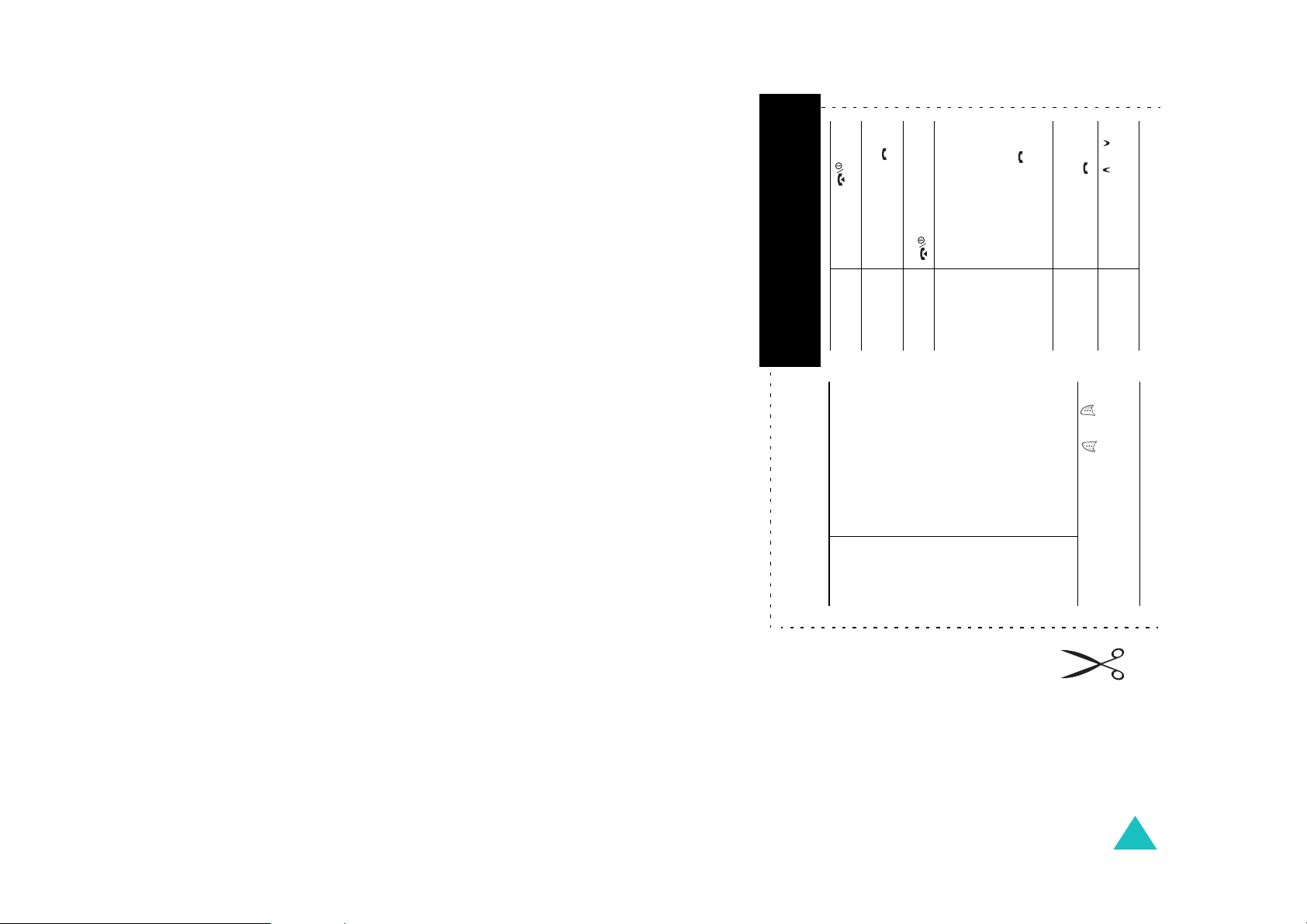
Houd de toets
ingedrukt.
Naslagkaart
Toets het nummer in.➁Druk op de toets .
➀
om
.
.
Open de telefoon en
druk op de functietoets
Kies
Loop met de toetsen
Omhoog en Omlaag
door de lijst met
gemiste oproepen.➂Druk op de toets
de oproep te
Druk kort op de toets
➀
➁
beantwoorden.
Open de telefoonofdruk op de toets .
Druk op de toets of
aan de linkerkant van de
telefoon.
Samsung SGH-E310 GPRS-telefoon
Aan- en
uitzetten
om de menustand te
Druk op de middentoets
➀
Menuopties
weergeven
activeren.
Een gesprek
tot stand
Loop met de
➁
brengen
navigatietoetsen door de
lijst met menu's totdat u
Een gesprek
het gewenste menu hebt
beëindigen
Gemiste
oproepen
weergeven
direct nadat
u deze hebt
gemist
.
bereikt.
Omhoog en Omlaag door
de lijst met menuopties
Kies
Druk op de functietoets
➂
totdat de gewenste optie
Loop met de toetsen
➃
is gemarkeerd.
Druk op functietoets
➄
Een oproep
.
Kies
beantwoorden
Met de twee functietoetsen ( en )
Het volume
aanpassen
kunt u de actie uitvoeren die erboven, op
de onderste regel van het display, wordt
aangegeven.
191
Page 100
standby-stand.
Conformiteitsverklaring (R&TTE-richtlijn)
Nummers
opslaan in
Contacten
belsignaal
kiezen
Het type
Het volgende product:
GSM900/GSM1800 dualband digitale
draagbare mobiele telefoon
➀
• Melodie
• Trillen
Omhoog of Omlaag door
de lijst met namen.➃Druk op de functietoets
➁
Selecteer een optie:
• Alleen lampje
opzoeken in
Contacten
➁
➂
T oets de beginletters van
de naam in.
Loop met de toets
belsignaal
Selecteer het menu
(menu 9.3.3).
Type
Een
nummer
➀
Selecteer het menu
Contacten
(menu 8.1).
(Productnaam)
SGH-E310
(Typenummer)
Gefabriceerd door:
Samsung Electronics Co., Ltd, 94-1, Im s oo-Dong, Gumi City, Kyung-Buk, Korea,
730-350
(naam en adres van fabrikant*)
waarop deze verklaring van toepassing is, voldoet aan de volgende
standaards en/of andere normatieve documenten.
Veiligheid: EN 60950:2000
EMC : EN 301 489-01 v1.3.1 (2001-09)
SAR : EN 50360:2001
Netwerk : EN 301 511 v9.0.2 (2003-03)
Hierbij verklaren w e da t [all e es sen tiële radi otests zijn uit gevo erd en d at]
bovengenoemd pro du ct vol doe t aan alle esse ntië le ei sen d ie e r in Richtl ijn
1999/5/EEG aan worden gesteld.
De conformiteitsbeo orde ling spro ced ure wa arna ar w ordt verw ez en i n Art ikel
10 en die wordt beschreven in Bijlage [
uitgevoerd in samenwerking met de volgende aangemelde instantie(s):
BABT, Claremont House, 34 Molesey Road,
Walton-on-Thames, KT12 4RQ,
Verenigd Koninkrijk Kenmerk: 168
EN 301 489-07 v1.1.1 (2000-09)
EN 50361:2001
IV
] van Richtlijn 1999/5/EEG is
Ok
.
➇
• Trillen+melodie
Druk op de functietoets
Kies
Voer het nummer in en
druk op de functietoets
Opslaan
Selecteer een symbool.➂Druk op de functietoets
Kies
Selecteer een geheugen.➄Druk op functietoets
Kies
Voer de naam in.
Druk op de functietoets
Ok
Wijzig zo nodig het
locatienummer.➈Druk op de functietoets
.
.
.
.
➉
Druk op de toets
om terug te keren naar de
➂
➀
➁
➃
➅
➆
.
Een foto
maken
➄
➅
• Met de telefoon
• Met de telefoon
➀
dichtgeklapt
Opslaan
Houd de toets Camera
ingedrukt.➁Druk op de toets
Camera.
➀
opengeklapt
het nummer te bellen.
Houd de toets Camera
ingedrukt.➁Druk op de toets
Camera.➂Druk op de functietoets
Druk op de toets
Omlaag.
toets Omhoog of
nummers en druk op de
Loop door de lijst met
Kies
.
.
om
192
De technische documentatie wordt beheerd door:
Samsung Electronics Euro QA Lab.
en wordt op verzoek ter beschikking gesteld.
(Vertegenwoordiging in de EU)
Samsung Electronics Euro QA Lab.
Blackbushe Business Park, Saxony Way,
Yateley, Hampshire, GU46 6GG, Verenigd Koninkrijk
2004. 03. 16 In-Seop Lee / S. Manager
(plaats en datum van uitgifte) (naam en handtekening van bevoegde persoon)
* Dit is niet het adres van het Samsung Service Centre. Zie de garantiekaart of neem contact
op met de winkel waar u de telefoon hebt aangeschaft voor het adres van het Samsung
Service Centre.
 Loading...