

Page 1
ENGLISH
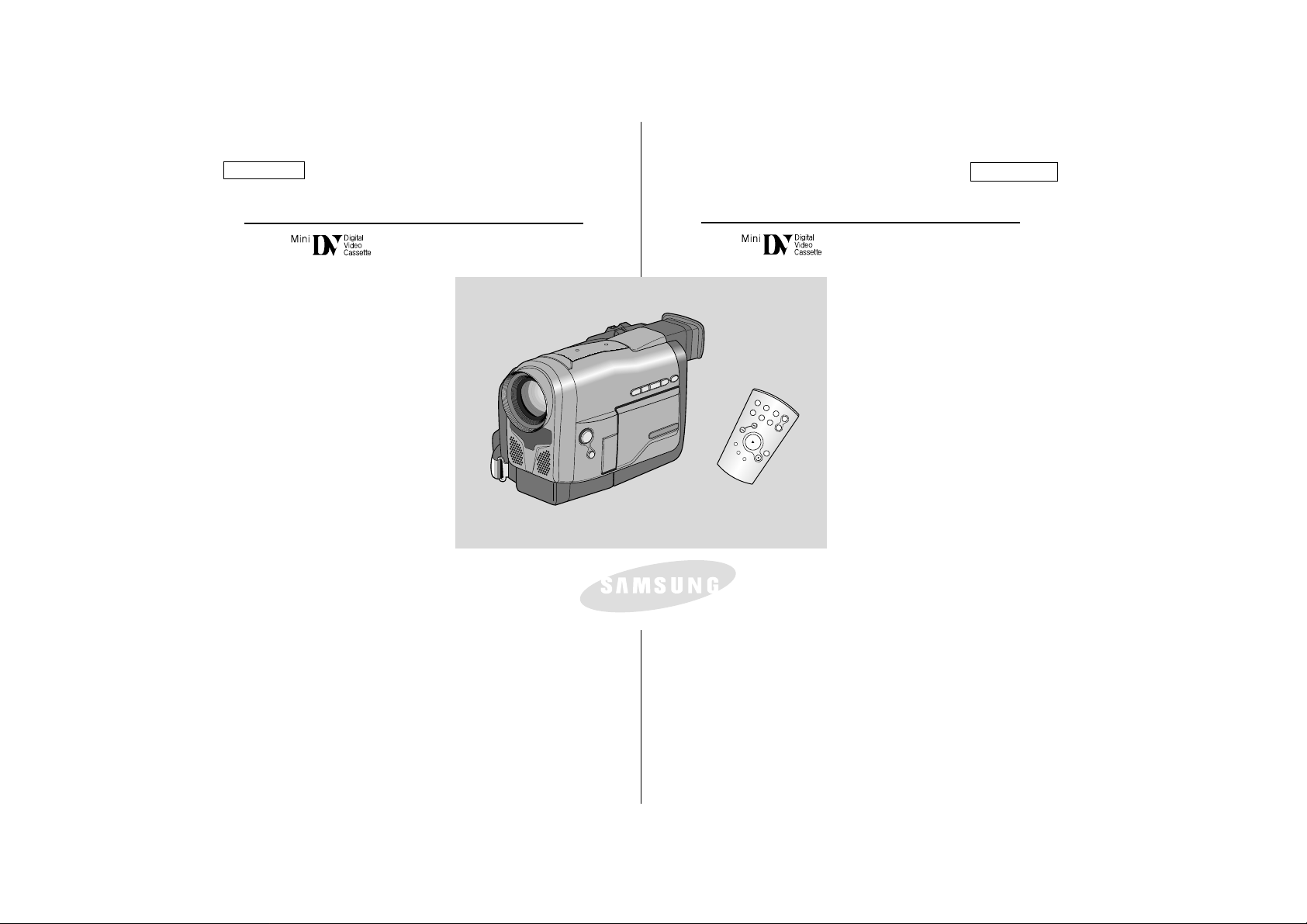
Digital Video Camcorder
AF
Auto Focus
CCD
Charge Coupled Device
LCD
Liquid Crystal Display
Owner’s Instruction Book
Before operating the unit, please read this instruction
book thoroughly, and retain it for future reference.
ELECTRONICS
SCD67/D70
AF
Auto Focus
CCD
Système à transfert de charge
LCD
Ecran Cristaux Liquides
Mode d’emploi
Avant d’utiliser cet appareil, veuillez lire
attentivement ce mode d’emploi et le
conserver pour toute consultation ultérieure.
START/
STOP
SELF
TIMER
X2
SLOW
F.ADV
A.DUB
ZERO
MEMORY
WIDE
TELE
STILL
PHOTO DISPLAY
AD68-00395C
FRANÇAIS
Caméscope numérique
SCD67/D70
Page 2

2
ENGLISH
FRANÇAIS
Contents Sommaire
Feature...................................................................................................................9
Accessories Supplied with camcorder................................................................10
Descriptions
FRONT & LEFT VIEW................................................................................. 11
LEFT SIDE VIEW........................................................................................12
RIGHT & TOP VIEW ..................................................................................13
REAR & BOTTOM VIEW............................................................................ 14
REMOTE CONTROL.................................................................................. 15
OSD (On Screen Display)...........................................................................16
How to use the Remote Control .......................................................................18
Lithium Battery installation ................................................................................. 19
Adjusting the Hand Strap and Shoulder Strap.................................................. 20
Connecting a Power Source ............................................................................. 21
Using the Lithium Ion Battery Pack.................................................................... 22
Inserting and Ejecting a Cassette.......................................................................25
Making your First Recording.............................................................................. 26
Hints for Stable Image Recording ...................................................................... 28
Adjusting the LCD ..............................................................................................29
Using the VIEWFINDER .................................................................................... 29
Playing back a tape you have recorded on the LCD ........................................ 30
Controlling Sound from the Speaker.................................................................. 31
Using the various Functions
Setting the menu item................................................................................. 32
Availability of functions in each mode......................................................... 33
LCD ADJUST............................................................................................... 34
CUSTOM SET.............................................................................................34
DIS................................................................................................................35
PIP............................................................................................................... 36
Zooming In and Out with DIGITAL ZOOM.................................................. 37
PROGRAM AE............................................................................................ 39
Preparing
Advanced Recording
Basic Recording
Notices and Safety Instructions.........................................4
Getting to Know Your Camcorder
Fonctionnalités
......................................................................................................
9
Accessoires fournis avec votre caméscope
......................................................
10
Descriptions
Vue avant et latérale (côtégauche)
............................................................
11
Vue du côté gauche ....................................................................................12
Vue de droite et du dessus
..........................................................................
13
Vue arrière et du dessous
..........................................................................
14
Télécommande
............................................................................................
15
Affichage à l’écran
......................................................................................
16
Utilisation de la télécommande
........................................................................
18
Installation du bloc batterie au lithium-ion
..........................................................
19
Mise en place de la poignée de soutien et de la bandoulière
..........................
20
Connexion d’une alimentation
............................................................................
21
Utilisation du bloc batterie au lithium-ion
............................................................
22
Insertion et éjection d’une cassette
....................................................................
25
Effectuez un enregistrement simple
..................................................................
26
Astuces pour la stabilité de l’image
....................................................................
28
Réglage de l’écran LCD
....................................................................................
29
Utilisation du viseur
............................................................................................
29
Lecture d’une cassette à l’écran
........................................................................
30
Réglage du volume du haut-parleur
..................................................................
31
Utilisation des différentes fonctions
Réglages du menu
......................................................................................
32
Fonctions disponibles pour chaque mode
..................................................
33
Réglage de l’écran LCD
..............................................................................
34
Mode personnalisé (CUSTOM SET)
..........................................................
34
Stabilisateur d’image numérique (DIS)
........................................................
35
Image par Image (PIP)
................................................................................
36
Utilisation du zoom numérique
....................................................................
37
Exposition automatique (PROGRAM AE)
..................................................
39
Préparez votre caméscope
Perfectionnez vos enregistrements
Effectuez un enregistrement simple
Remarques et consignes de sécurité ..................................4
Familiarisez-vous avec le caméscope
Page 3
3
ENGLISH
FRANÇAIS
DSE (Digital Special Effect)......................................................................... 40
WHITE BALANCE....................................................................................... 42
SHUTTER.................................................................................................... 43
IRIS.............................................................................................................. 44
REC MODE................................................................................................. 45
REC LAMP.................................................................................................. 46
WIND CUT ....................................................................................................46
AUDIO MODE ..............................................................................................47
DISPLAY...................................................................................................... 48
DATE/TIME.................................................................................................. 49
DEMO.......................................................................................................... 50
CLOCK SET................................................................................................ 51
Easy Shot mode................................................................................................. 52
Custom Shot mode............................................................................................. 53
MF/AF(Manual Focus/Auto Focus) .................................................................... 54
BLC.....................................................................................................................55
Fade In and Out ................................................................................................. 56
Audio dubbing..................................................................................................... 57
PHOTO............................................................................................................... 58
Lighting Techniques............................................................................................ 60
Various Recording Techniques........................................................................... 61
To watch with the LCD....................................................................................... 62
To watch with a TV monitor ............................................................................... 62
Playback............................................................................................................. 63
Various Functions in PLAYER mode ................................................................. 64
After finishing a recording .................................................................................. 69
Cleaning and Maintaining the Camcorder..........................................................70
Playing back a Tape
IEEE 1394 Data Transfer..................................................67
Maintenance
Using Your Camcorder Abroad..........................................71
Troubleshooting..................................................................72
Specifications .....................................................................74
Index...................................................................................76
Warranty (Canada users only)............................................77
Contents Sommaire
Effets spéciaux numériques (DSE)
............................................................
40
Equilibrage du blanc (WHITE BALANCE)
..................................................
42
Vitesse d’obturation (SHUTTER SPEED)
..................................................
43
IRIS
..............................................................................................................
44
Mode d’enregistrement (fonction REC MODE)
..........................................
45
Témoin d’enregistrement (fonction REC LAMP)
........................................
46
Filtre coupe-vent (WIND CUT)
....................................................................
46
Mode AUDIO
................................................................................................
47
Affichage (fonction DISPLAY)
....................................................................
48
Affichage de la date et de l’heure (DATE/TIME)
........................................
49
Mode DEMO
................................................................................................
50
Réglage de l’horloge (CLOCK SET)
..........................................................
51
Enregistrement simplifié (Mode EASY)
............................................................
52
Enregistrement en mode personnalisé (CUSTOM)
..........................................
53
Mise au point automatique/manuelle (MF/AF)
..................................................
54
Contre-jour intelligent (BLC)
..............................................................................
55
Fondu en ouverture et en fermeture (FADE)
....................................................
56
Doublage sonore (AUDIO DUBBING)
..............................................................
57
Mode PHOTO
....................................................................................................
58
Sources de lumière
............................................................................................
60
Différentes techniques d’enregistrement............................................................61
Visionnez sur l’écran LCD..................................................................................62
Visionnez sur l’écran de votre téléviseur
..........................................................
62
Lecture de la cassette
........................................................................................
63
Fonctions du mode magnétoscope.................................................................... 64
Fin d’un enregistrement
......................................................................................
69
Nettoyage et entretien du caméscope ..............................................................70
Visionnez une cassette
Transfert de données IEEE 1394........................................67
Conseils d’utilisation
Utilisation du caméscope à l’étranger..............................71
Dépannage........................................................................72
Spécifications techniques..................................................74
Index ................................................................................76
Grantie pour le Canada....................................................77
Page 4
4
ENGLISH
FRANÇAIS
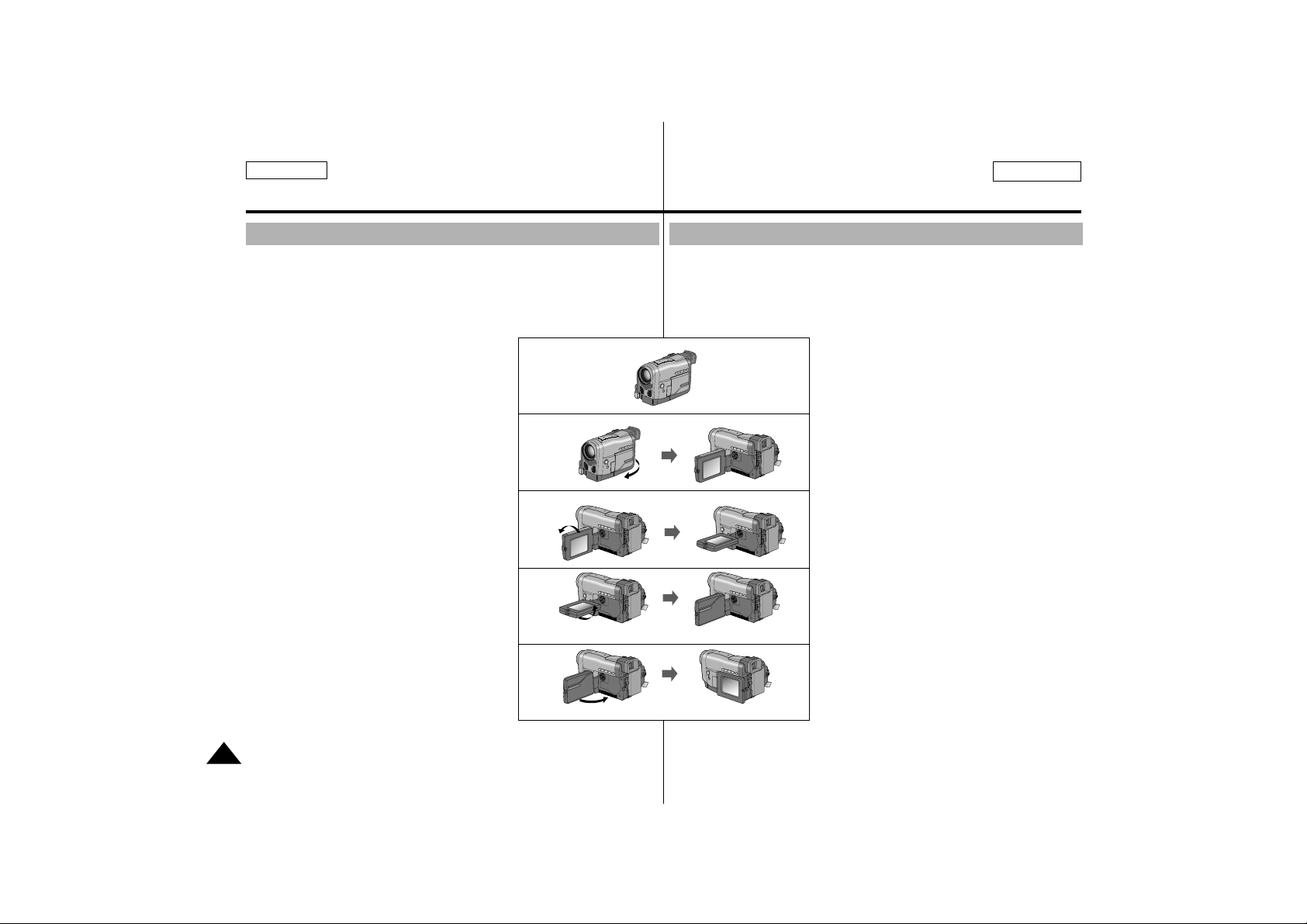
Please rotate the LCD screen carefully as illustrated. Unintended
rotation may cause damage to the inside of the hinge that connects
the LCD screen to the Camcorder.
1. LCD screen closed.
2. Standard recording by using the LCD
screen.
3. Making a recording by looking at the LCD
screen from the top.
4. Making a recording by looking at the LCD
screen from the front.
5. Making a recording with the LCD screen
closed.
Remarques et consignes de sécurité Notices and Safety Instructions
Notices regarding rotation of LCD screen
Manipulez l’écran doucement lorsque vous le faites tourner. Une rotation
intempestive peut endommager l’intérieur de la charnière qui relie l’écran
LCD au corps de l’appareil.
1. Écran LCD fermé.
2. Enregistrement standard lors de
l’utilisation de l’écran LCD.
3. Enregistrement en regardant l’écran
LCD d’en haut.
4. Enregistrement en regardant l’écran
LCD de face.
5. Enregistrement avec l’écran LCD
fermé.
Rotation de l’écran LCD
1
2
3
4
5
90°
90°
90°
90°
Page 5
5
ENGLISH
FRANÇAIS
Notices and Safety Instructions Remarques et consignes de sécurité
Notices regarding moisture condensation
1. A sudden rise in atmospheric temperature may cause condensation
to form inside the camcorder.
for example:
- When you move the camcorder from cold outside to warm inside
during the winter.
- When you move the camcorder from cool inside to hot outside
during the summer.
2. If the “DEW” protection feature is activated, leave the camcorder
for at least two hours in a dry, warm room with the cassette
compartment opened and the battery removed.
Notices regarding COPYRIGHT
Television programs, video tapes, DVD titles, films, and other program
materials may be copyrighted.
Unauthorized copying of copyrighted material may be against the law.
Notices regarding CAMCORDER
1. Do not leave the camcorder exposed to high temperature
(above 60˚C or 140˚F).
For example, in a parked car in the sun or under direct sunlight.
2. Do not let the camcorder get wet.
Keep the camcorder away from rain, sea water, and any other form
of moisture. If the camcorder gets wet, it may be damaged.
Sometimes malfunction cannot be repaired.
Formation de condensation
1. Un accroissement soudain de température peut entraîner la
formation de buée à l’intérieur de l’appareil.
Ce peut être le cas lorsque vous passez
:
-d’un extérieur froid à un intérieur chaud (en hiver, par exemple),
-d’un intérieur frais à un extérieur chaud (en été, par exemple).
2. Si la fonction de protection “DEW” se déclenche, laissez l’appareil
pendant deux heures dans un endroit sec et à température
ambiante, le compartiment à cassette ouvert et sans le bloc batterie.
Droits d’auteur
Les programmes de télévision, les cassettes vidéo, les DVD, les films
et tout autre support enregistré de ce type peuvent être protégés par
des droits d’auteurs. Les copier sans autorisation peut aller à l’encontre
des lois en vigueur dans votre pays.
Caméscope
1. N’exposez pas votre caméscope à des températures trop élevées
(plus de 60˚C ou 140˚F), par exemple, en plein soleil ou dans une
voiture garée au soleil.
2. Ne mouillez pas votre caméscope.
Tenez-le à l’abri de toute humidité (pluie, eau de mer, etc.).
Sinon, il risque d’être endommagé, entraînant parfois un
dysfonctionnement irréparable de l’appareil.
Page 6
6
ENGLISH
FRANÇAIS
- Make sure that the battery pack is fully charged before
recording outdoors.
- To preserve battery power, keep your camcorder
turned off when you are not operating it.
- When your camcorder is in CAMERA mode,
if it is left in STBY mode without operation for
more than 5 minutes with a tape installed,
it will automatically turn off to protect against
unnecessary battery discharge.
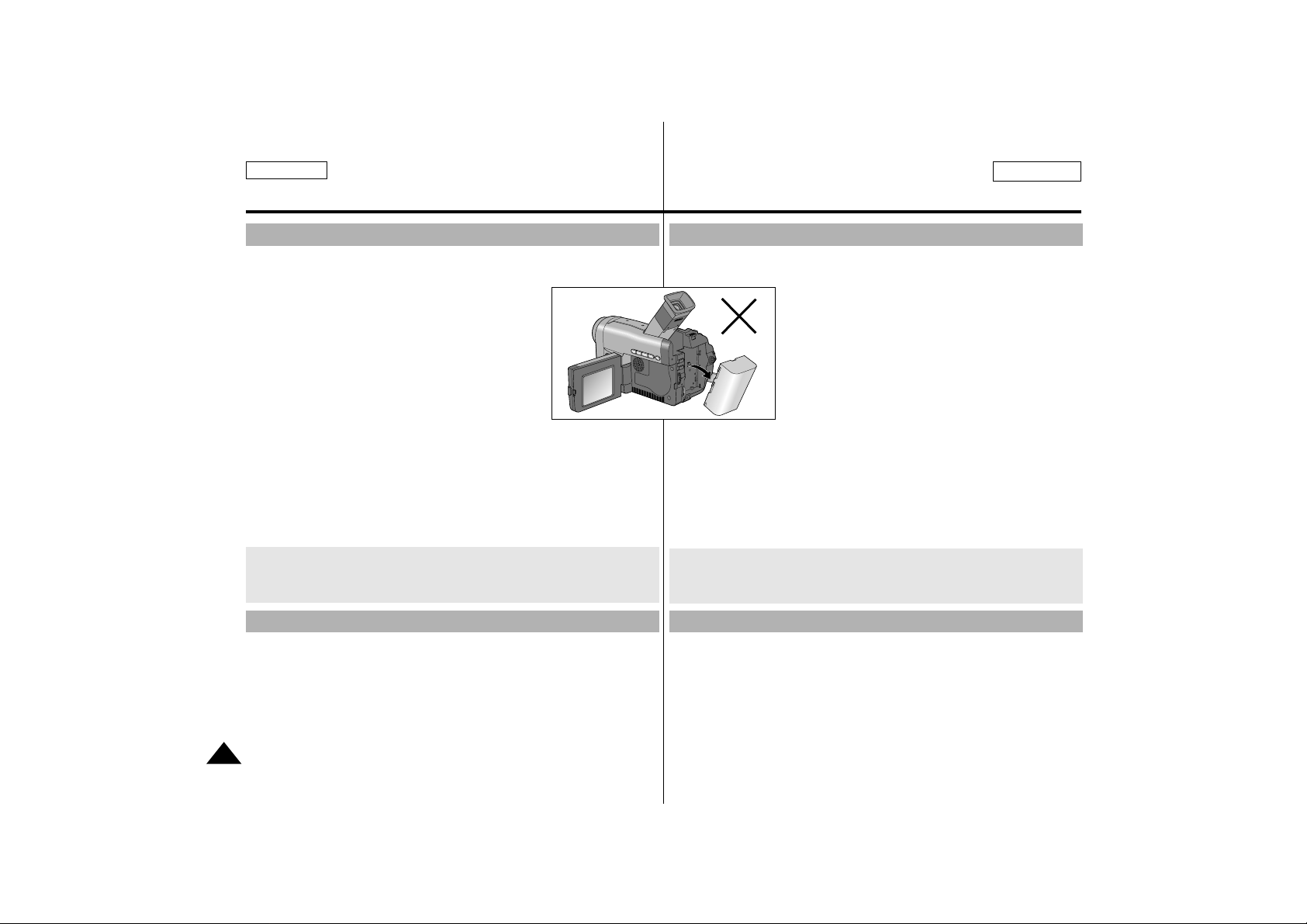
- Make sure that the battery pack is fitted
firmly into place.
Dropping the battery pack may damage it.
- A brand new battery pack is not charged.
Before using the battery pack, charge it completely.
- It is a good idea to use the viewfinder instead of the LCD when
shooting for a long time, because the LCD uses up more battery power.
Notices and Safety Instructions Remarques et consignes de sécurité
*When the battery reaches the end of its life, please contact
your local dealer.
The batteries have to be dealt with as chemical waste.
Notices regarding the battery pack
Notices regarding video head cleaning
- To ensure normal recording and a clear picture, clean the video heads
regularly. If square block-shaped noise distorts playback pictures,
or if only a blue screen is displayed during playback, the video heads
may be dirty. If this happens, clean the video heads with a dry type
cleaning cassette.
- Do not use a wet type cleaning cassette.
It may damage the video heads.
- Assurez-vous que le bloc batterie est chargé avant de filmer sans
connexion au secteur.
- Pour conserver la charge de la batterie,
maintenez votre caméscope éteint lorsque
vous ne l’utilisez pas.
- En mode caméscope, si vous laissez votre
appareil en veille pendant plus de cinq minutes
sans vous en servir et avec une cassette à
l’intérieur, il s’éteint automatiquement pour éviter
un déchargement inutile de la batterie.
- Assurez-vous que le bloc batterie est fermement
maintenu en place. Ne faites pas tomber le bloc
batterie ; vous risqueriez de l’endommager.
- Un bloc batterie neuf n’est jamais chargé.
Avant de l’utiliser, vous devez le charger complètement.
- Si vous filmez pendant longtemps, nous vous conseillons d’utiliser le
viseur plutôt que l’écran LCD car celui-ci consomme plus d’énergie.
*Lorsque la batterie ne fonctionne plus, contactez votre revendeur le
plus proche.
Les batteries doivent être traitées en tant que déchets chimiques.
Bloc batterie
Nettoyage des têtes vidéo
- Pour garantir un enregistrement normal et obtenir des images claires,
nettoyez régulièrement les têtes vidéo. L’apparition de parasites sur
l’image ou l’affichage d’un écran vide peut signifier que les têtes vidéo
sont sales. Dans ce cas, nettoyez-les avec la cassette de type sec
prévue à cet effet.
-N’utilisez pas de cassette de type humide, car vous risqueriez
d’endommager les têtes vidéo.
Page 7
7
ENGLISH
FRANÇAIS
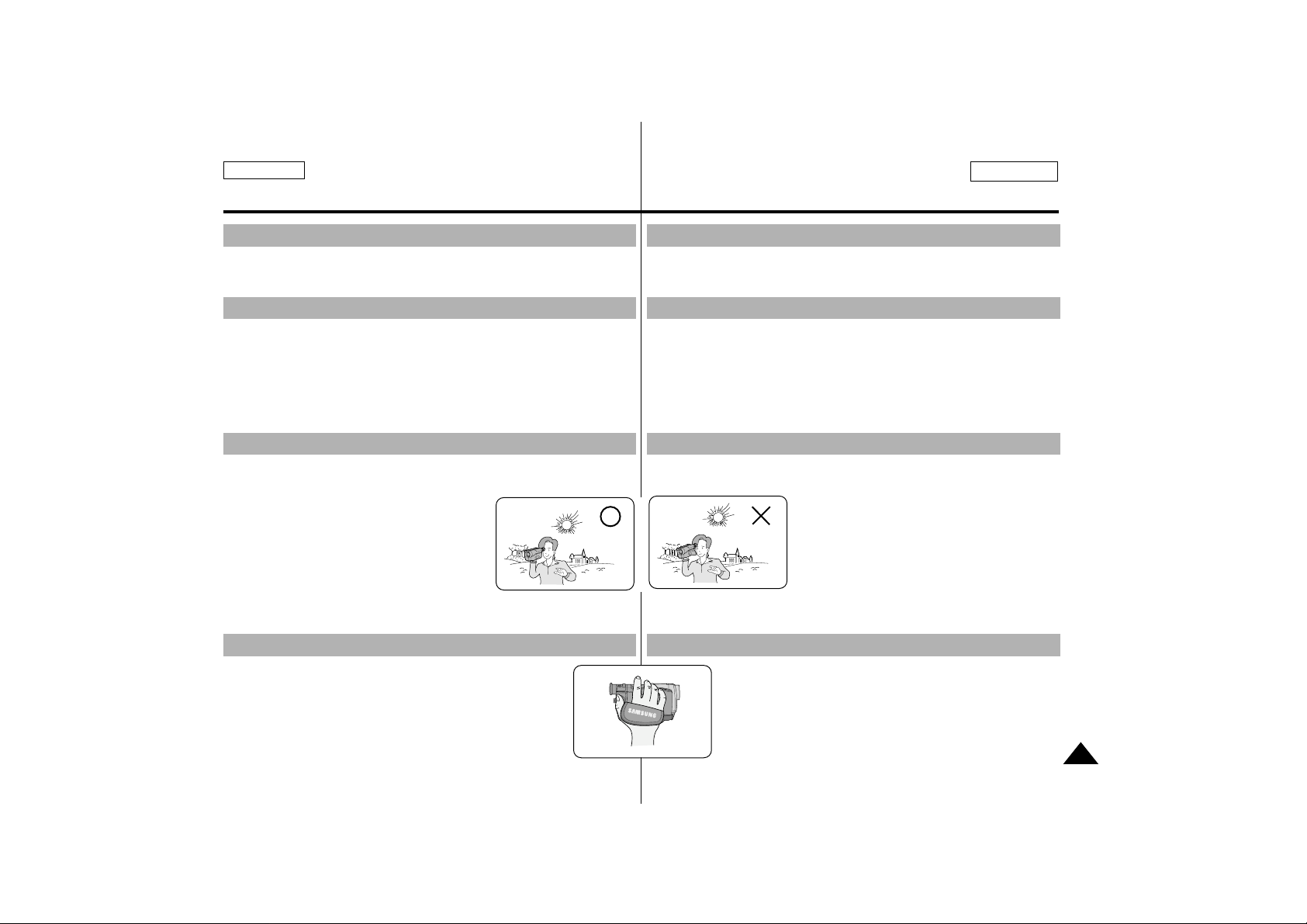
- Do not film with the camera lens pointing directly at the sun.
Direct sunlight can damage the CCD(Charge Coupled Device).
1. Do not position the camcorder such that the viewfinder is pointing
towards the sun.
Direct sunlight can damage the inside of the viewfinder.
Be careful when placing the camcorder under sunlight or by a window.
2. Do not pick up the camcorder by the viewfinder.
3. Over-rotation of the viewfinder may damage it.
1. The LCD monitor is manufactured using high precision technology.
However, there can be tiny dots(red, blue or green in color)
that appear on the LCD display.
These dots are normal and do not affect
the recorded picture in any way.
2. When you use the LCD display in direct
sunlight or outdoors, it may be difficult
to see the picture.
In this case, we recommend that the viewfinder is used.
3. Direct sunlight can damage the LCD monitor.
- To ensure a steady picture during filming, check that
the hand strap is properly adjusted.
- Do not force your hand into the hand strap as you could
damage it.
Notices and Safety Instructions Remarques et consignes de sécurité
Notice regarding the LENS
Notices regarding Record or Playback using LCD
Notices regarding the hand strap
Notices regarding electronic viewfinder
- Si vous filmez en plein soleil, veillez à ne pas diriger l’objectif vers le
soleil. La lumière solaire directe peut endommager le dispositif
électronique à transfert de charge (Charge Coupled Device).
1. N’orientez pas le viseur vers le soleil.
La lumière solaire directe peut endommager l’intérieur du viseur.
Soyez vigilant lorsque vous placez votre caméscope au soleil ou près
d’une fenêtre.
2. Ne saisissez pas votre caméscope par le viseur.
3. Evitez les rotations intempestives du viseur qui risquent de
l’endommager.
1. L’écran a été conçu à l’aide d’une technologie de haute précision.
Cependant, de minuscules points (rouges, bleus ou verts) peuvent
apparaître de façon constante sur l’écran
LCD.
Ces points sont normaux et n’affectent
aucunement l’image enregistrée.
2. Lorsque vous utilisez l’écran LCD
directement sous le soleil, la vision à l’écran
peut s’avérer difficile. Dans ce cas, nous
vous recommandons d’utiliser le viseur.
3. La lumière solaire directe peut endommager l’écran LCD.
- Pour une meilleure qualité de prise de vue, il est
important de bien ajuster la poignée de soutien.
- Ne forcez pas pour insérer votre main dans la poignée,
car vous risqueriez de l’endommager.
Objectif
Enregistrement ou lecture avec l’écran LCD
Poignée de soutien
Viseur électronique
Page 8
8
ENGLISH
FRANÇAIS
Notices and Safety Instructions
Precautions regarding the Lithium battery
Warning: Keep the LITHIUM BATTERY out of the reach of children.
Should any battery be swallowed, consult a doctor
immediately.
1. The lithium battery maintains the clock function and preset contents
memory; even if the battery pack or AC adapter is removed.
2. The lithium battery for the camcorder lasts about 6 months under
normal operation from time of installation.
3. When the lithium battery becomes weak or dead, the date/time
indicator will flash for about five seconds when you set the POWER
switch to CAMERA. In this case, replace the lithium battery with a
new one (type CR2025).
Remarques et consignes de sécurité
Précautions d’emploi de la pile au Lithium-ion
Attention : Maintenez la PILE AU LITHIUM hors de la portée des
enfants. Si la pile venait à être avalée, consultez
immédiatement un médecin.
1. La pile au lithium-ion sert à mémoriser la date et l’heure, les titres et
les réglages prédéfinis, en l’absence du bloc batterie ou de
l’adaptateur secteur.
2. La longévité de la pile au lithium est d’environ six mois à partir de sa
mise en route et dans des conditions normales d’utilisation.
3. Lorsque la pile au lithium s’affaiblit ou est déchargée, l’affichage de la
date et de l’heure clignote pendant cinq secondes environ lorsque
vous passez en mode Caméscope. Dans ce cas, remplacez-la par un
pile de type CR2025.
Page 9
9
ENGLISH
FRANÇAIS
Getting to Know Your Camcorder
•
Digital data transfer function with IEEE1394
By incorporating IEEE 1394 (i.LINKTM: i.LINK is a serial data transfer
protocol and interconnection system, used to transmit DV data) high
speed data transport port, moving and still images can be transferred to
PC, making it possible to produce or edit various images.
•
PHOTO
The PHOTO function lets you capture an object as a still along with
sound, while in CAMERA mode.
•
500x Digital zoom
Allows you to magnify an image to up to 500 times its original size.
•
Color TFT LCD
A high-resolution color TFT LCD (with 112,320 pixels) gives
you clean, sharp images as well as the ability to review your
recordings immediately.
•
Digital Image Stabilizer
The DIS compensates for handshake, reducing unstable images
particularly at high magnification.
•
Various digital effects
The DSE (Digital Special Effects) allows you to give your films a
special look by adding various special effects.
•
Back Light Compensation ( BLC )
When you record a subject with the light source behind it or a subject
with a light background, the BLC function compensates for the bright
background.
•
Program AE
The Program AE enables you to alter the shutter speed and aperture
to suite the type of scene/action to be filmed.
Features
Familiarisez-vous avec le caméscope
•
Transfert de données numériques
avec IEEE1394
Le port haute vitesse IEEE 1394 de type i.LINK
TM
: i.LINK (protocole
de transfert de données série et système d’interconnexion), vous
permet de transférer des images mobiles et immobiles vers un PC,
où vous pourrez les modifier à loisir.
•
PHOTO
La fonction PHOTO vous permet de filmer un sujet en enregistrant un
objet immobile pendant un temps limité, en mode caméscope.
•
Zoom numérique 500x
La fonction Zoom est une technique d’enregistrement qui vous permet
de modifier la taille du sujet filmé, dans l’image.
•
LCD TFT couleur
L’écran LCD TFT couleur à haute résolution (112 320 pixels) offre une
image nette et permet de filmer dans une position stable et
confortable.
•
Stabilisateur d’images numériques
La fonction DIS rétablit la stabilité des images lorsque le tremblement
de la main provoque des vibrations désagréables, surtout en mode
zoom.
•
Effets numériques divers
L’ajout de différents effets spéciaux vous permet de donner un côté
spectaculaire à vos films.
•
Contre-jour/BLC (Backlight compensation)
Lorsque vous filmez un sujet devant une source lumineuse ou devant
un fond clair, utilisez la fonction BLC (contre-jour intelligent).
•
Fonction d’exposition automatique (
Program AE)
La fonction Program AE vous permet d’adapter la vitesse d’obturation
et le diaphragme selon la scène à filmer.
Fonctionnalités
Page 10
10
ENGLISH
FRANÇAIS
Getting to Know Your Camcorder
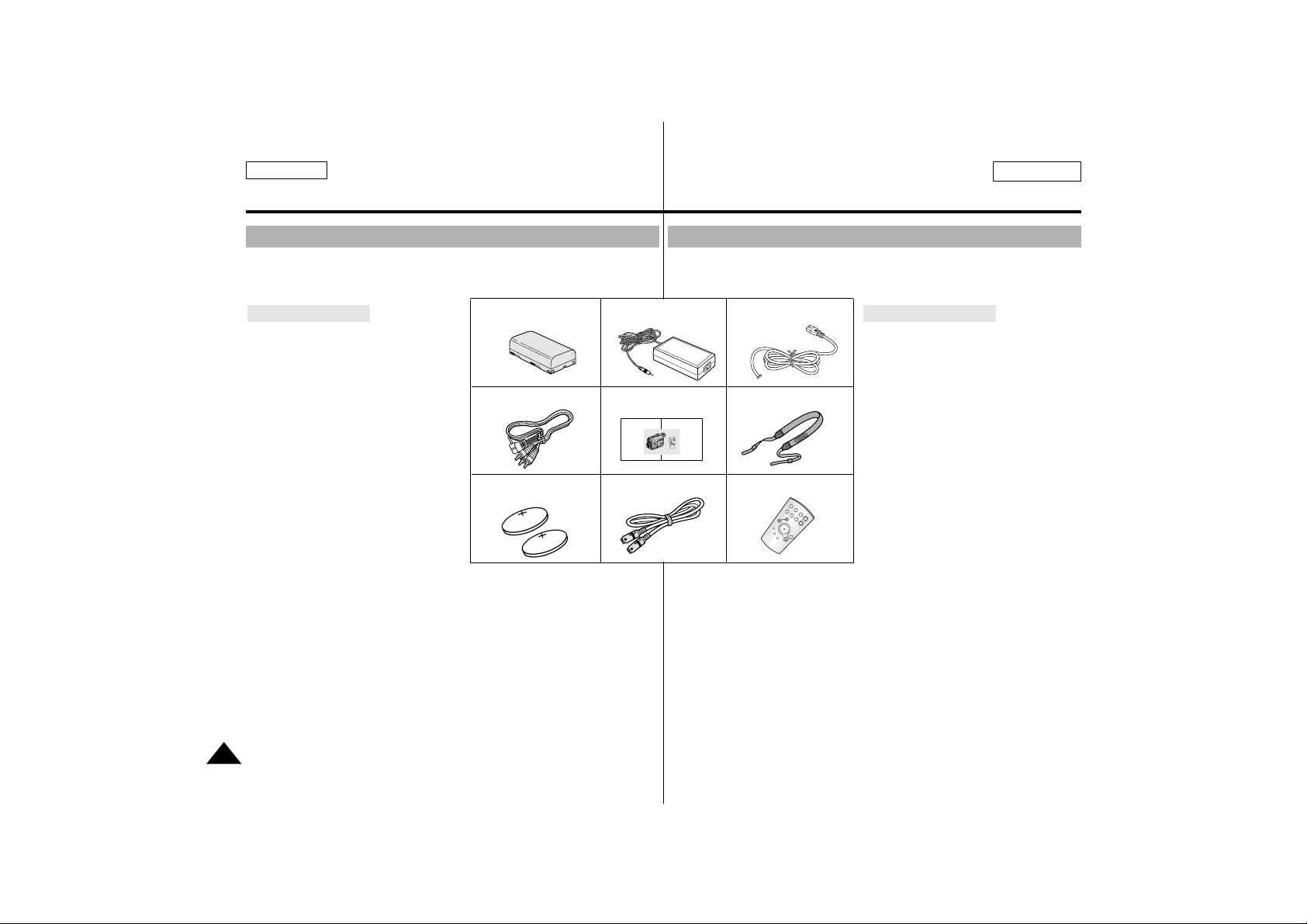
Make sure that the following basic accessories are supplied
with your digital video camera.
Accessories Supplied with camcorder
1. Lithium Ion Battery pack
2. AC Power Adapter
3. AC cord
4. AUDIO/VIDEO cable
5. Instruction Book
6. Shoulder Strap
7. Lithium batteries for Remote
Control and Clock.
(TYPE: CR2025,
SCD67; 1 EA/SCD70; 2 EA)
8. S-VIDEO cable (SCD70 only)
9. Remote Control (SCD70 only)
Basic Accessories
Familiarisez-vous avec le caméscope
Assurez-vous que les accessoires de base ci-après ont été livrés
avec votre caméscope numérique.
Accessoires fournis avec votre caméscope
1. Bloc batterie lithium-ion
2. Adaptateur secteur
3. Cordon secteur
4. Câble AUDIO/VIDEO
5. Mode d’emploi
6. Bandoulière
7. Jeu de piles au Lithium pour la
télécommande (type : CR2025,
SCD67; 1EA/SCD70; 2EA)
8. Câble S-VIDEO
(SCD70 uniquement)
9. Télécommande
(SCD70 uniquement)
Accessoires de base
1. Lithium Ion Battery pack
3. AC cord
4. AUDIO/VIDEO cable
9. Remote Control
8. S-VIDEO cable7. Lithium batteries (2EA)
5. Instruction Book
2. AC Power Adapter
6. Shoulder Strap
START/
STOP
SELF
TIMER
X2
SLOW
F.ADV
A.DUB
ZERO
MEMORY
WIDE
TELE
STILL
PHOTO DISPLAY
START/
WIDE
PHOTODISPLAY
STOP
SELF
ZERO
A.DUB
TIMER
MEMORY
TELE
STILL
X2
SLOW
F.ADV
Page 11
11
ENGLISH
FRANÇAIS
Getting to Know Your Camcorder
Familiarisez-vous avec le caméscope
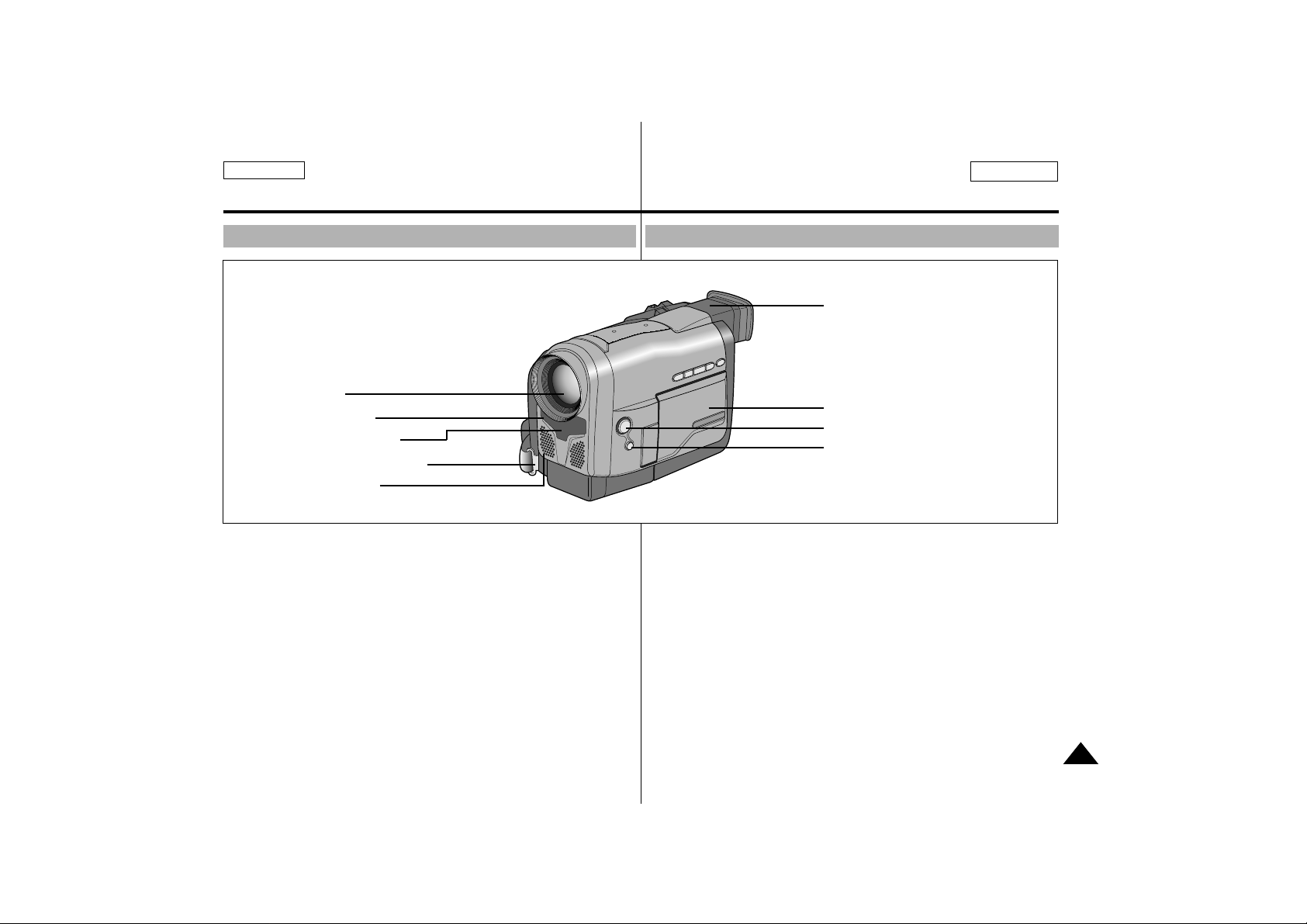
Front & Left View Vue avant et latérale (côté gauche)
1. Lens
2. REC lamp
3. Remote sensor
4. Hook for Hand Strap (see page 20)
5. Internal MIC
6. CUSTOM button (see page 53)
7. EASY button (see page 52)
8. TFT LCD monitor
9. Viewfinder (see page 29)
1. Objectif
2. Témoin d’enregistrement
3. Capteur de la télécommande
4. Anneau pour la bandoulière (voir page 20)
5. Entrée MIC interne
6. Touche CUSTOM (voir page 53)
7. Touche EASY (voir page 52)
8. Ecran à cristaux liquides
9. Viseur (voir page 29)
1. Lens
2. REC lamp
3.
Remote sensor
4. Hook for Hand Strap
5. Internal MIC
9. Viewfinder
8. TFT LCD monitor
7. EASY button
6. CUSTOM button
Page 12
12
ENGLISH
FRANÇAIS
Getting to Know Your Camcorder
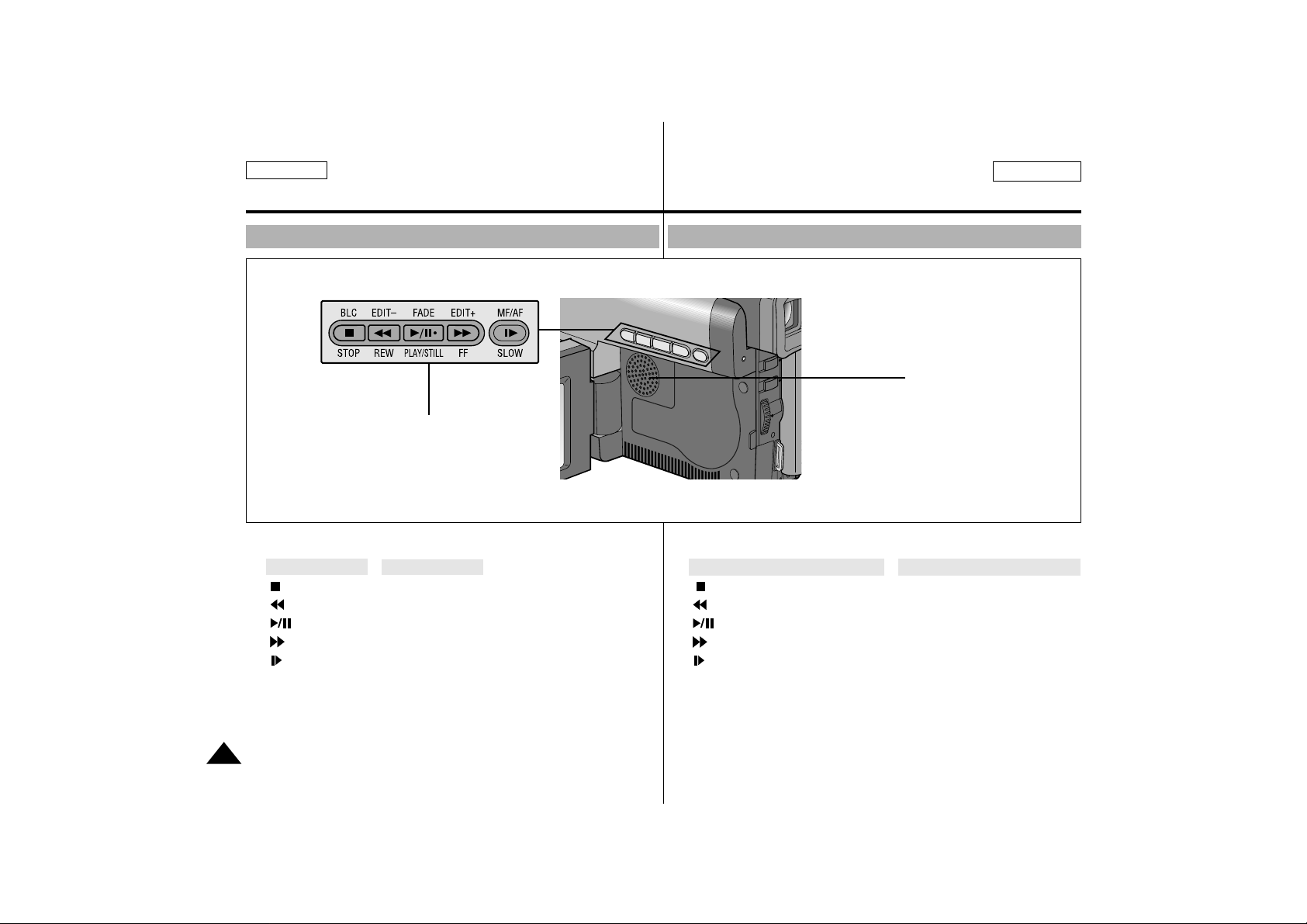
Left Side View
1. Function Keys
PLAYER : CAMERA
(STOP) : BLC (see page 55)
(REW) : EDIT –
(PLAY/STILL) : FADE (see page 56)
(FF) : EDIT +
(SLOW) : MF/AF (see page 54)
2. SPEAKER
Familiarisez-vous avec le caméscope
Vue du côté gauche
1. Function Keys
2. SPEAKER
1. Touches de fonction
LECTURE : CAMESCOPE
(STOP) : BLC (voir page 55)
(REW)/ Rembobinage rapide : Avance arrière par séquence
(PLAY/STILL) Lecture/Pause : Fondu (voir page 56)
(FF) Avance rapide : Lecture avant par séquence
(SLOW) Ralenti : MF/AF Mise au point
automatique/manuelle
(voir page 54)
2. HAUT-PARLEUR
Page 13
13
ENGLISH
FRANÇAIS
Getting to Know Your Camcorder
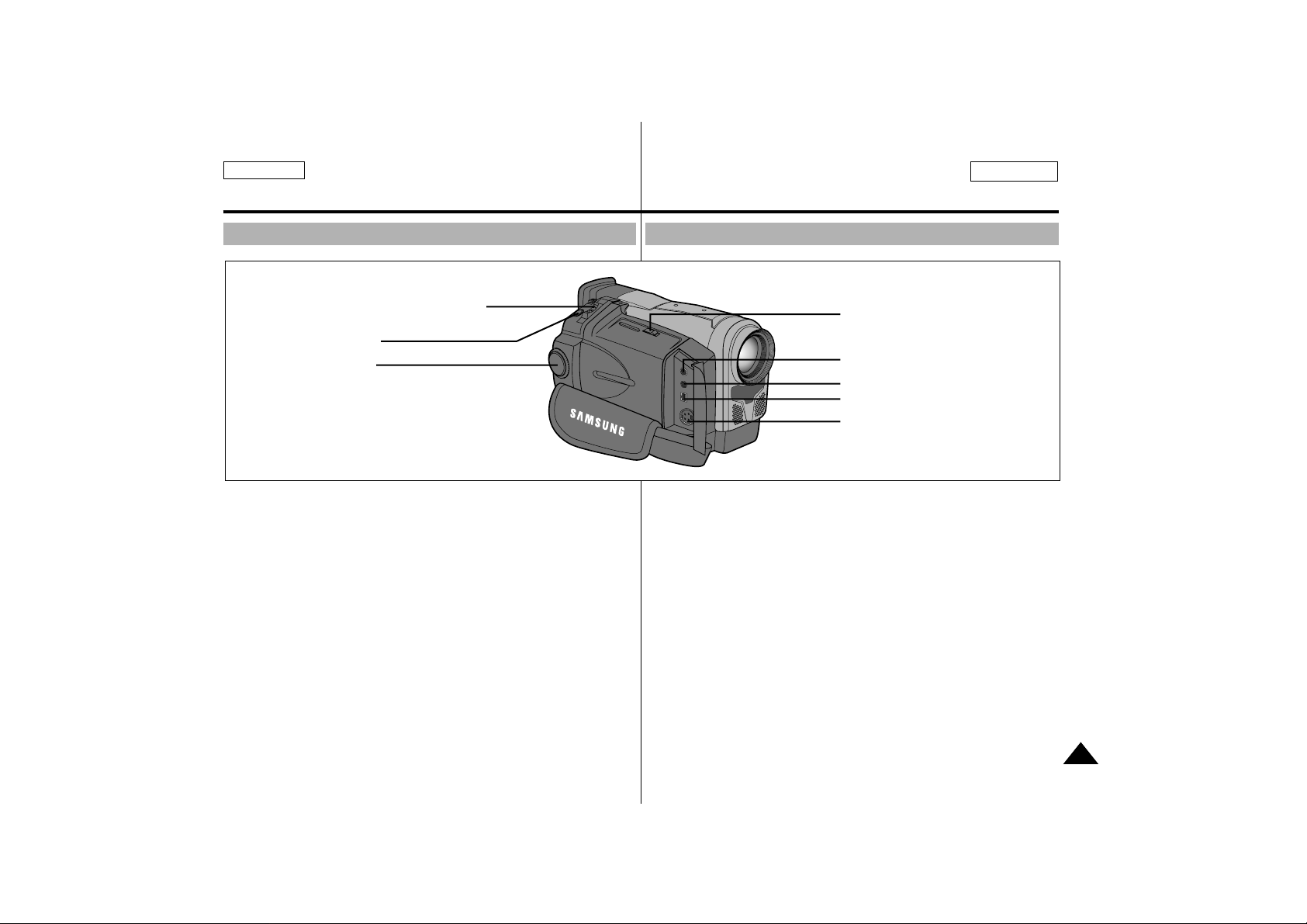
1. Zoom lever and Volume Control (see page 37)
2. PHOTO button (see page 58)
3. Power switch (CAMERA or PLAYER) (see page 21)
4. S-VIDEO out
5. DV IN/OUT
6. External MIC in (see page 57)
7. Audio/Video out
8. OPEN/EJECT button (see page 25)
Familiarisez-vous avec le caméscope
1. Bouton zoom et volume (voir page 37)
2. Touche PHOTO (voir page 58)
3. Commutateur (mode caméscope ou magnétoscope)
(voir page 21)
4. Sortie S-VIDEO
5. Entrée/Sortie DV
6. Entrée MIC externe (voir page 57)
7. Sortie Audio/Video
8. Bouton OPEN/EJECT (Ouverture/Ejection) (voir page 25)
8. OPEN/EJECT button
7. Audio/Video out
6. External MIC in
5. DV IN/OUT
4. S-VIDEO out
1. Zoom lever and Volume Control
2. PHOTO button
3. Power switch
(CAMERA or PLAYER)
Right & Top View Vue de droite et du dessus
Page 14
14
ENGLISH
FRANÇAIS
Getting to Know Your Camcorder
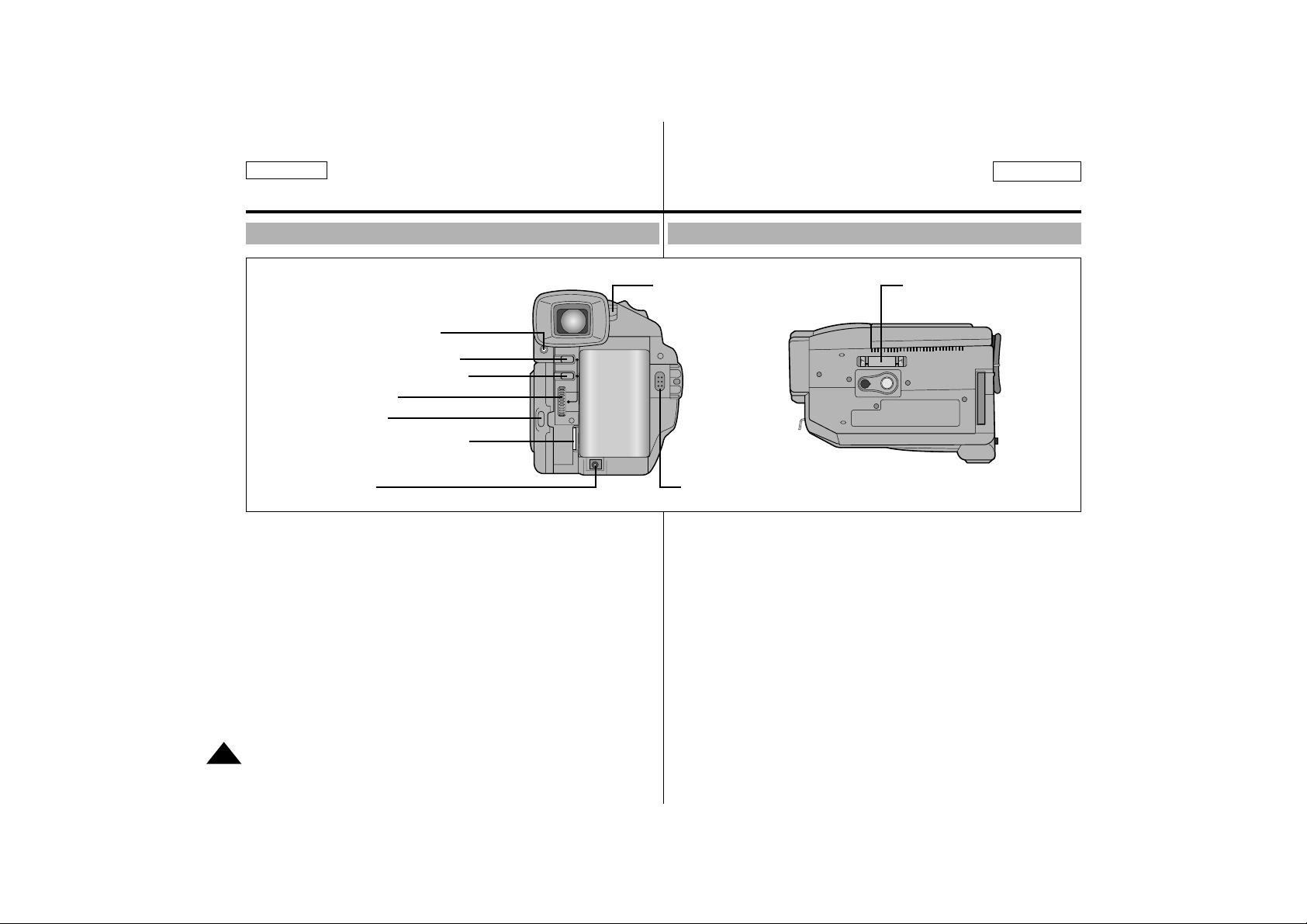
Rear & Bottom View
1. Charging indicator
(see page 22)
2. MENU ON/OFF button
(see page 32)
3. ENTER/DISPLAY button
4. MENU DIAL (see page 32)
5. LCD open
6. Hook for shoulder strap
7. DC jack (see page 21)
8. START/STOP button
(see page 26)
9. Battery Release button
(see page 69)
10.Lithium Battery holder
(see page 19)
Familiarisez-vous avec le caméscope
Vue arrière et du dessous
1. Témoin de charge
(voir page 22)
2. Touche MENU ON/OFF
(voir page 32)
3. Touche Entrée/Affichage
4. Molette de MENU
(voir page 32)
5. Ouverture de l’écran à
cristaux liquides
6. Anneau pour la bandoulière
7. Prise DC
(voir page 21)
8. Bouton START/STOP
(voir page 26)
9. Ejection de la batterie
(voir page 69)
10. Batterie au Lithium-ion
(voir page 19)
9. Battery Release button
8. START/STOP button
10. Lithium Battery
Holder
1. Charging indicator
2. MENU ON/OFF button
3. ENTER/DISPLAY button
4. MENU DIAL
5. LCD open
6. Hook for shoulder strap
7. DC jack
Page 15
15
ENGLISH
FRANÇAIS
Getting to Know Your Camcorder
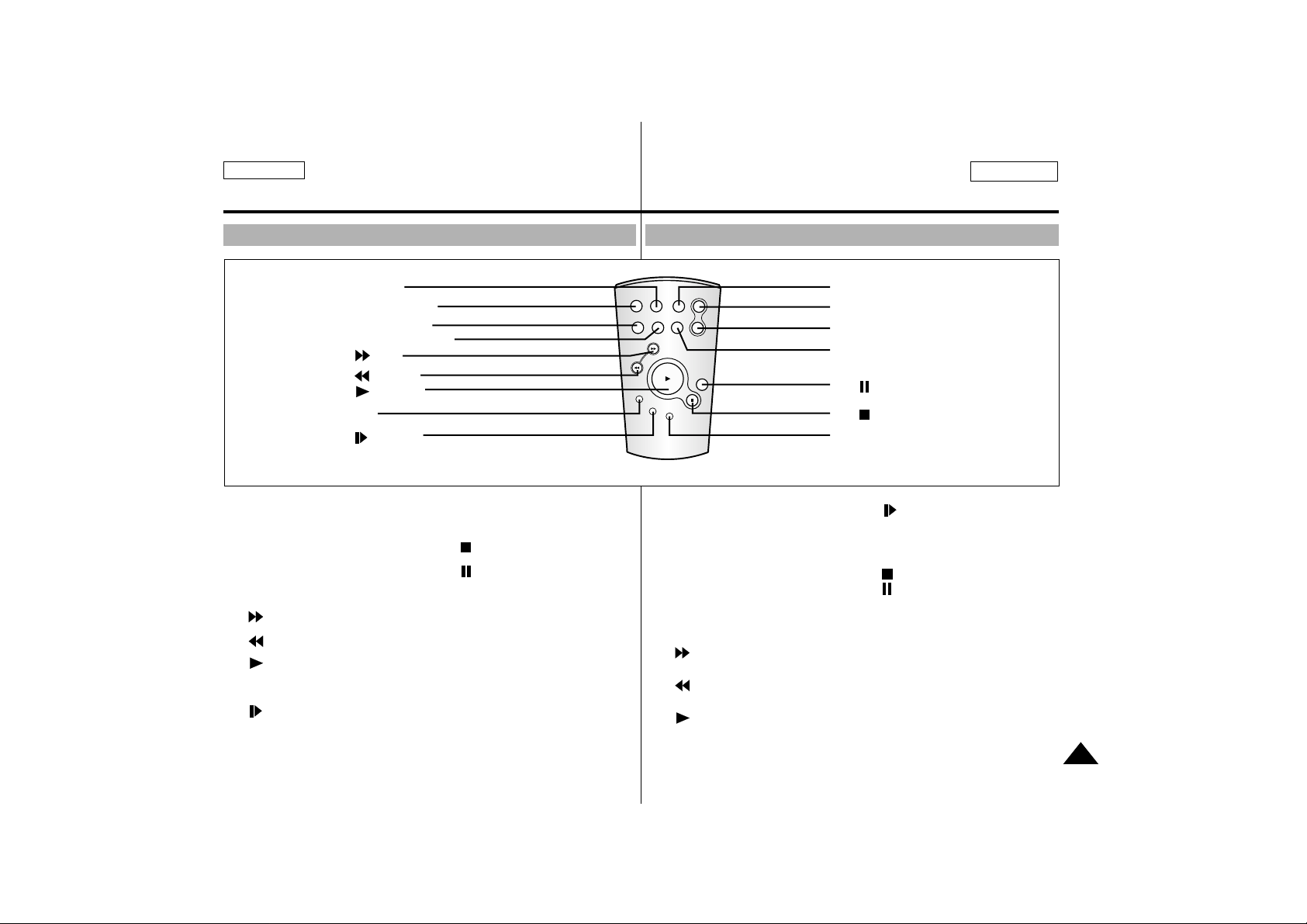
Remote control (SCD70 only)
1. PHOTO
2. START/STOP
3. SELF TIMER (see page 18)
4. ZERO MEMORY
(see page 66)
5. (FF)
6. (REW)
7. (PLAY)
8. X2 (see page 65)
9. (SLOW)
10. Frame Advance
(see page 65)
11. (STOP)
12. (STILL)
13. A.DUB (see page 57)
14. Zoom TELE
15. Zoom WIDE
16. DISPLAY (see page 17)
Familiarisez-vous avec le caméscope
Télécommande (SCD70 uniquement)
1. Touche PHOTO
2. Touche START/STOP
(Début/ arrêt de
l’enregistrement)
3. Touche SELF TIMER
(Minuterie automatique)
(voir page 18)
4. Touche ZERO MEMORY
(voir page 66)
5. Touche FF
(Avance rapide)
6. Touche REW
(Rembobinage)
7. Touche PLAY (Lecture)
8. Touche X2 (voir page 65)
9. Touche SLOW (Ralenti)
10. Touche Frame Advance
(Avance image par image)
(voir page 65)
11. Touche STOP (Arrêt)
12. Touche STILL (Pause)
13. Touche A.DUB
(Doublage sonore)
(Voir page 57)
14. Touche Zoom TELE
(Téléobjectif)
15. Touche Zoom WIDE
(Grand angle)
16. Touche DISPLAY
(Activation) (voir page 17)
16. DISPLAY
15. Zoom WIDE
14. Zoom TELE
13. A.DUB
12. (STILL)
11. (STOP)
10. Frame Advance
1. PHOTO
2. START/STOP
3. SELF TIMER
4. ZERO MEMORY
5. (FF)
6. (REW)
7. (PLAY)
8. X2
9. (SLOW)
START/
STOP
SELF
TIMER
X2
SLOW
PHOTO DISPLAY
ZERO
A.DUB
MEMORY
F.ADV
WIDE
TELE
STILL
Page 16

16
ENGLISH
FRANÇAIS
Getting to Know Your Camcorder
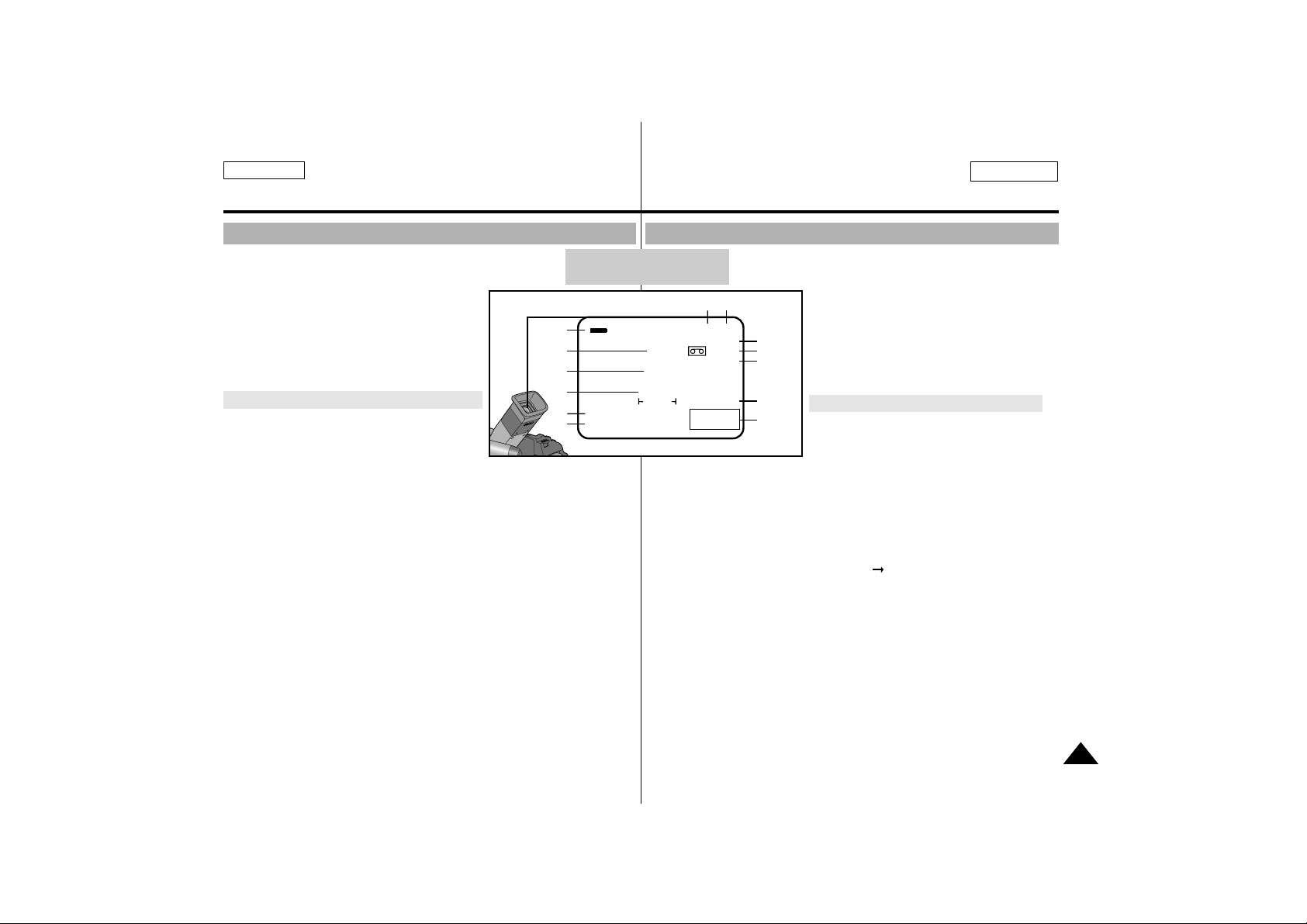
OSD (On Screen Display)
1. Battery level
(see page 24)
2. Zoom position
(see page 37)
3. Manual focus
(see page 54)
4. DSE (Digital Special Effect) mode
(see page 40)
5. White Balance mode
(see page 42)
6. Shutter speed and IRIS
(see page 43, 44)
7. Audio Record mode (see page 47)
8. Self record recording and
waiting timer
(SCD70 only, see page 18)
9. WIND CUT
(see page 46)
10. DATE/TIME
(see page 49)
11. Self diagnosis
(see page 72)
12. DEW condensation
(see page 72)
13. PIP (Picture in Picture)
(see page 36)
14. Photo shot
(see page 58)
15. Digital zoom mode
(see page 38)
16. Remaining Tape (measured in minutes)
17. Tape counter
18. Zero memory indicator
(see page 66)
19. Operating mode
20. Record speed mode
(see page 45)
21. Custom or Easy mode
(see pages 52, 53)
22. DIS (Digital Image Stabilizer)
(see page 35)
23. Program AE
(see page 39)
24. BLC (Back Light Compensation)
(see page 55)
Familiarisez-vous avec le caméscope
Affichage à l’écran
1. Niveau de la batterie (voir page 24)
2. Position Zoom (voir page 37)
3. Mise au point manuelle (voir page 54)
4. Mode DSE (Effet numérique
sélectionné) (voir page 40)
5. Mode d’équilibrage du blanc choisi
(voir page 42)
6. Vitesse d’obturation, IRIS
(voir page 43-44)
7. Mode AUDIO (voir page 47)
8. Vitesse d’enregistrement sélectionnée
et Minuterie (SCD70 uniquement,
voir page 18)
9. WIND CUT (voir page 46)
10. DATE/TIME (Date et heure) (voir page 49)
11. Auto-diagnostic (voir page 72)
12. DEW Contrôle de la condensation
(voir page 72)
13. PIP (Image sur image) (voir page 36)
14. Mode PHOTO (voir page 58)
15. Zoom numérique (voir page 38)
16. Temps restant sur la bande (en minutes)
17. Compteur de bande
18. MEM (mémoire compteur) (voir page 66)
19. Mode de fonctionnement
20. Vitesse d’enregistrement sélectionné (voir page 45)
21. Mode Custom ou Easy (voir page 52-53)
22. DIS (stabilisateur d’image numérique) (voir page 35)
23. Program AE (Activation/désactivation du mode d’exposition
automatique sélectionné) (voir page 39)
24. BLC (Back Light Compensation) (Contre-jour intelligent)
(voir page 55)
OSD in CAMERA mode
WAIT-10S W.CUT
CUSTOM
SP STBY
MIRROR PHOTO
OUTDOOR
1/500
16 BIT
TAPE
M.FOCUS 100 MIN
DEW
PIP
11:30 PM
SELF-30S DEC.31,2001
500 0:00:00
18
17
16
15
14
13
12
11
10
1
2
3
4
5
6
7
8
24 23 22 21 20 19
W
BLC
T M
x
I 29
Page 17
17
ENGLISH
FRANÇAIS
Getting to Know Your Camcorder
OSD (On Screen Display)
25. Volume control
(see page 31)
26. Audio playback channel
(see page 58)
27. Audio playback mode
28. DV IN (DV data receiving mode)
(see page 67)
29. A.DUB
(SCD70 only, see page 57)
✤
When you set the power switch to
CAMERA, and the OSD is
automatically turned on.
✤
When you set the power switch to
PLAYER, and the OSD is
automatically turned off.
✤ Refer to page 48.
•
Turning OSD on/off
Press the ENTER button on the rear side panel.
- Each press of the button toggles the OSD function on and off.
- When you turn the OSD off,
In CAMERA mode: You can see those features being used.
In PLAYER mode: All OSD messages flash for 3 seconds then
disappear.
•
Turning on/off the DATE/TIME
- The DATE/TIME is not affected when the OSD function is switched
ON or OFF.
- To turn the DATE/TIME on or off, access the menu and change
the DATE/TIME mode. (see page 49)
Turning the OSD on/off (On Screen Display)
Familiarisez-vous avec le caméscope
Affichage à l’écran
2
5. Contrôle du volume (voir page 31)
26. Canal de lecture audio (voir page 58)
27. Mode d’enregistrement audio
28. DV IN (mode de réception des
données DV) (voir page 67)
29. DUB (SCD70 uniquement,
voir page 57)
✤
Lorsque vous placez le commutateur
principal sur la position CAMERA,
l’affichage est activé.
✤
En position PLAYER, cet affichage est désactivé.
✤
Reportez-vous page 48.
•
Modification de l’affichage
Appuyez sur la touche ENTER à l’arrière du panneau de
commandes.
- Achaque fois que vous appuyez sur cette touche, la fonction
change dans l’ordre suivant : (ON OFF)
- Lorsque vous désactivez l’affichage :
En mode caméscope (CAMERA) : seul le mode OSD apparaît.
En mode magnétoscope (PLAYER) : l’affichage clignote pendant
3 secondes dans le viseur ou à l’écran, puis disparaît.
• Affichage
de la date et de l’heure
- L’affichage de la date et de l’heure est indépendant de la touche
OSD ON/OFF (ENTER).
- Pour faire apparaître ou disparaître la date et l’heure, sélectionnez
le menu DATE/TIME du panneau de commandes. (Voir page 49)
Activation/désactivation de l’affichage
OSD in PLAYER mode
1
12
11
25
SOUND2
26
16BIT DEC.31,2001
27
20 19
SP STILL
0:00:00:00
DEW
TAPE
VOLUME
0 16 20
100 MIN
A.DUB
11:30 PM
DV IN
17
16
29
28
10
Page 18
18
ENGLISH
FRANÇAIS
Getting to Know Your Camcorder
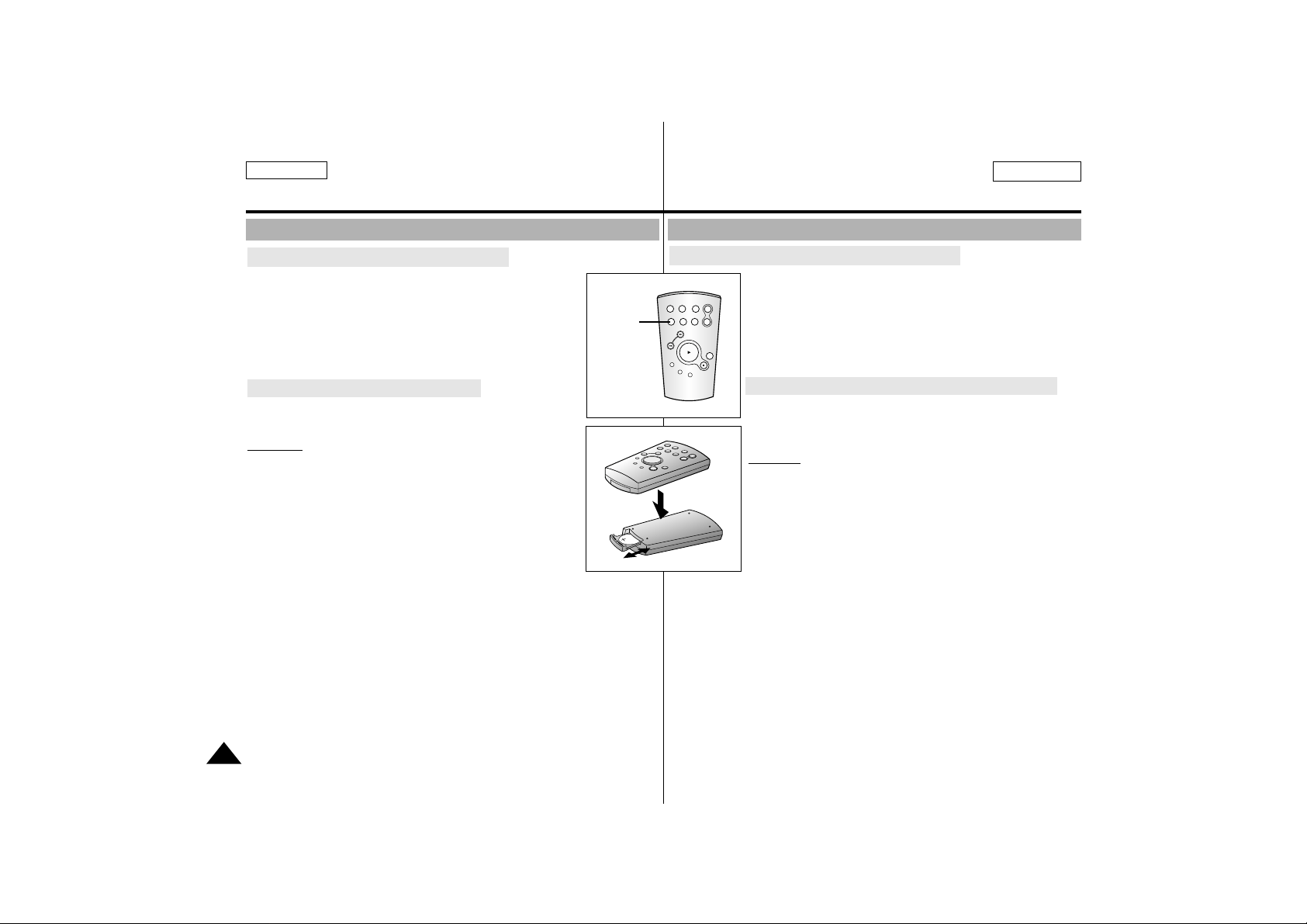
✤ You must insert or replace the lithium battery when :
- You purchase the camcorder.
- The remote control doesn’t work.
✤ Ensure that you insert the lithium cell correctly,
following the + and – markings.
✤ Be careful not to reverse the polarity of the battery.
Self Record using the Remote Control
The Self-Timer function on the remote control allows
you to start and stop recording automatically.
Example:
Scene with all members of your family
Two options are available
■
WAIT-10S/SELF-30S: 10 seconds wait, 30 seconds
of recording.
■
WAIT-10S/SELF-END: 10 seconds wait, records
until you press the START/
STOP button again.
1. Set the camcorder to CAMERA mode.
2. Press the SELF TIMER button until the appropriate
indicator is displayed in the viewfinder :
■
WAIT-10S/SELF-30S
■
WAIT-10S/SELF-END
3. Press the START/STOP button to start the timer.
: After a 10 second wait, recording starts.
: If you have selected SELF-30S, recording stops
automatically after 30 seconds.
: If you have selected SELF-END, press START/STOP again
when you wish to stop recording.
How to use the Remote Control (SCD70 only)
Battery Installation for the Remote Control
Familiarisez-vous avec le caméscope
✤ Vous devez insérer ou remplacer la batterie au lithium :
- lors de l’achat du caméscope
- quand la télécommande ne fonctionne pas.
✤ Insérez la batterie au lithium (CR2025) en respectant la
polarité + et -.
Enregistrement automatique avec la télécommande
La fonction de minuterie automatique sur la télécommande
(touche 1) vous permet de démarrer et d’arrêter un
enregistrement automatiquement.
Exemple
: Scène regroupant tous les membres de
votre famille
Vous avez deux possibilités :
■
WAIT-10S/SELF-30S : dix secondes d’attente,
suivies de trente secondes d’enregistrement,
■
WAIT-10S/SELF-END : dix secondes d’attente,
suivies de l’enregistrement, jusqu’à ce que vous
appuyiez de nouveau sur la touche START/STOP.
1. Mettez le caméscope en mode CAMERA.
2. Appuyez sur la touche SELF TIMER jusqu’à ce que l’indication
souhaitée s’affiche dans le viseur :
■
WAIT-10S/SELF-30S
■
WAIT-10S/SELF-END
3. Appuyez sur la touche START/STOP pour démarrer la minuterie.
: Après une attente de dix secondes, l’enregistrement démarre.
: Si vous avez sélectionné SELF-30S, l’enregistrement s’arrête après
trente secondes.
: Si, au contraire, vous avez sélectionné SELF-END, appuyez de
nouveau sur START/STOP pour arrêter l’enregistrement.
Utilisation de la télécommande (SCD70 uniquement)
Installation de la batterie pour la télécommande
START/
STOP
SELF
TIMER
X2
SLOW
F.ADV
A.DUB
ZERO
MEMORY
WIDE
TELE
STILL
PHOTO DISPLAY
SELF
TIMER
Page 19
19
ENGLISH
FRANÇAIS
✤ The lithium battery maintains the clock
function and preset contents of the
memory; even if the battery pack
or AC power adapter is removed.
✤ The lithium battery for the camcorder
lasts about 6 months under normal
operation from the time of installation.
✤ When the lithium battery becomes weak or dead, the date/time indica-
tor flashes for about 5 seconds when you set the power switch to
CAMERA.
In this case, replace the lithium battery with CR2025 type.
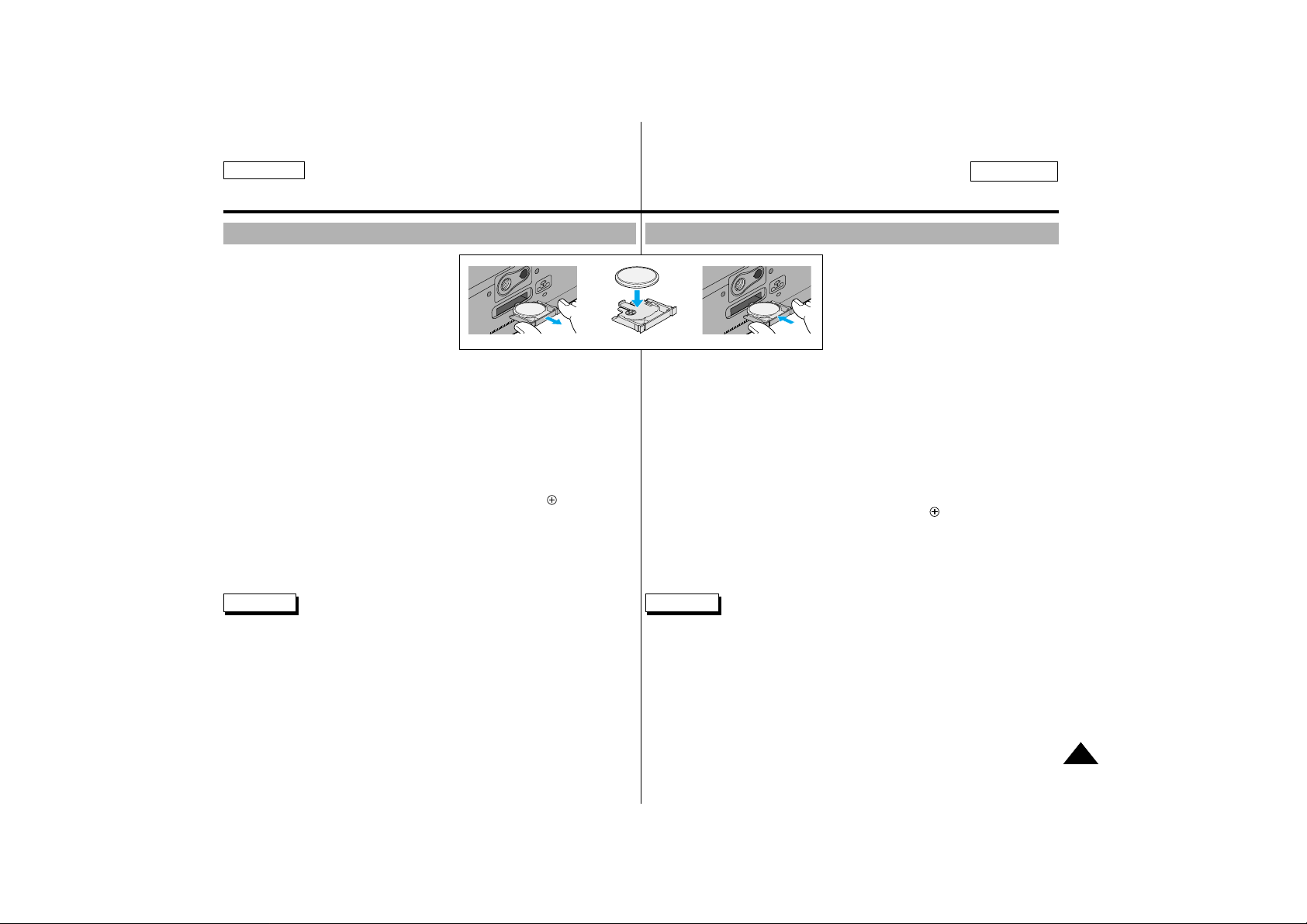
1. Remove the Lithium battery holder from the camera.
2. Position the Lithium cell in the holder, with the positive ( ) terminal
face down.
3. Reinsert the holder into the lithium battery compartment.
Reference The holder must be inserted in the correct direction
or it will not fit properly.
Warning: Keep the LITHIUM BATTERY out of the reach
of the children.
Should any battery be swallowed, consult a doctor
immediately .
Lithium Battery Installation
Preparing
✤ La pile au lithium-ion sert à
mémoriser la date et l’heure, les titres
et les réglages prédéfinis, en
l’absence du bloc batterie ou de
l’adaptateur secteur.
✤ La longévité de la pile au lithium est d’environ six mois à partir de sa
mise en place et dans des conditions normales d’utilisation.
✤ Lorsque la pile au lithium s’affaiblit ou est déchargée, l’affichage de la
date et de l’heure clignote pendant cinq secondes environ lorsque
vous passez en mode caméscope (CAMERA). Dans ce cas,
remplacez-la par une pile de type CR2025.
1 Retirez du compartiment le support de la pile au lithium.
2. Mettez la pile en place de manière que la face soit en contact
avec le support.
3. Replacez le support dans le compartiment.
Important Le support doit être correctement positionné.
Attention : Maintenez la PILE AU LITHIUM hors de la portée des
enfants.
Si la pile venait à être avalée, consultez immédiatement
un médecin.
Installation du bloc batterie au lithium-ion
Préparez votre caméscope
Page 20
20
ENGLISH
FRANÇAIS
It is very important to ensure that the Hand Strap is correctly adjusted
before you begin your filming.
The hand strap enables you to :
- Hold the camcorder in a stable, comfortable position.
- Press the Zoom and START/STOP button without having to
change the position of your hand.
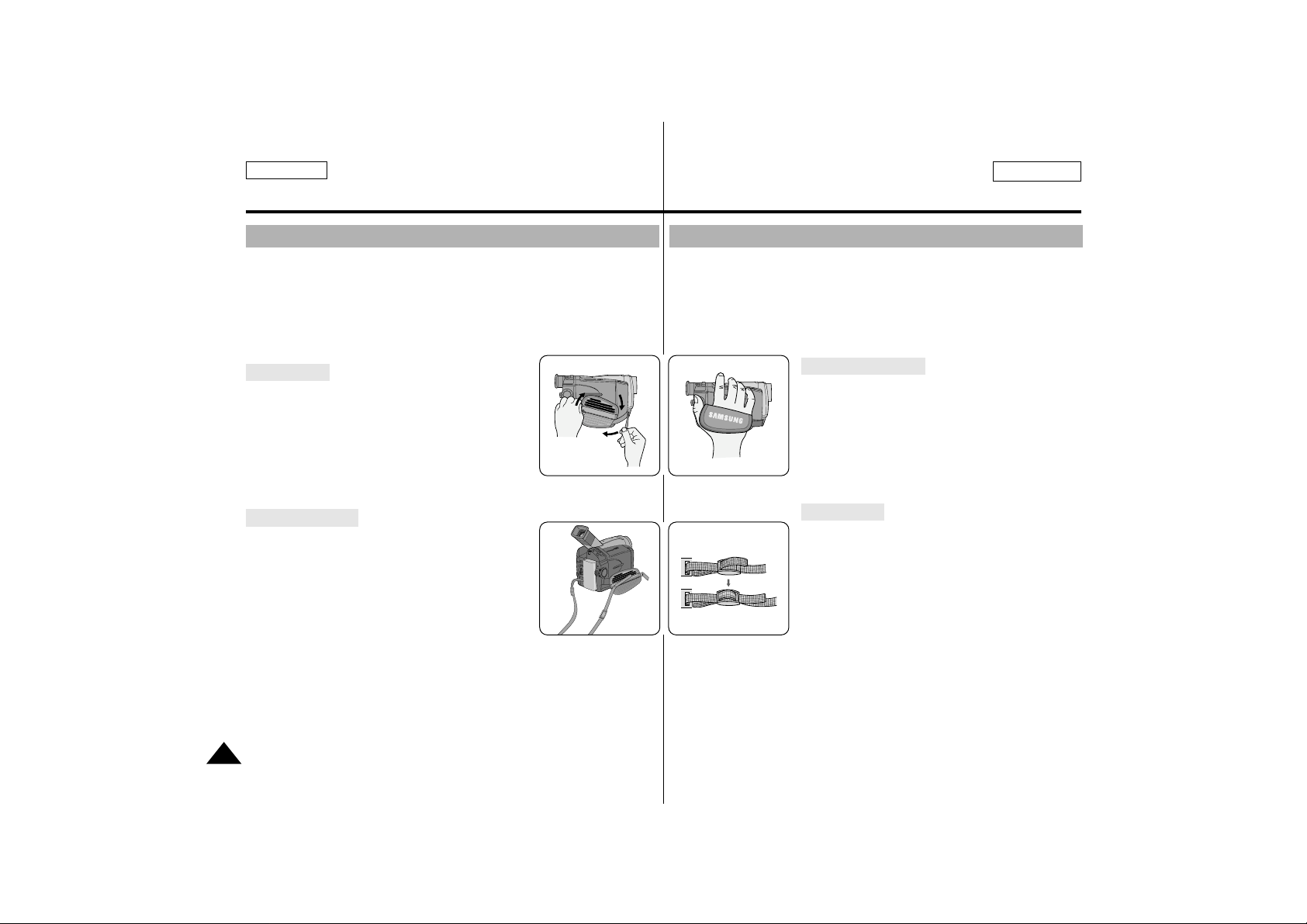
Hand strap
a. Pull open the Hand-Strap cover and
release the Hand Strap.
b. Adjust its length and stick it back onto
the Hand Strap cover.
c. Close the hand strap cover back up again.
Shoulder Strap
The Shoulder Strap enables you to carry
your camcorder around in complete safety.
1. Insert the end of strap into the Shoulder
Strap hook on the camcorder.
Insert the other end of strap into ring
inside hand strap.
2. Thread each end into the buckle, adjust the length
of the strap and then pull it tight in the buckle.
Adjusting the Hand Strap and Shoulder Strap
Preparing
Il est très important d’ajuster la poignée de soutien afin de filmer dans
les meilleures conditions possibles.
La poignée de soutien vous permet :
- de maintenir le caméscope dans une position stable et confortable,
-d’appuyer sur le bouton du zoom et sur le bouton START/STOP sans
avoir à changer la position de votre main.
Poignée de soutien
a. Ouvrez le rabat de la poignée en le
décollant.
b. Ajustez la longueur de la poignée, puis
recollez-la.
c. Refermez le rabat.
Bandoulière
La bandoulière vous permet de porter le
caméscope en toute sécurité.
1. Insérez une extrémité de la bandoulière
dans l’anneau de fixation sur le
caméscope.
Insérez l’autre extrémité dans l’anneau
situé à l’intérieur de la poignée de soutien.
2. Enfilez ensuite les extrémités dans la
boucle,
ajustez la longueur désirée, puis resserrez
la boucle.
Mise en place de la poignée de soutien et de la bandoulière
Préparez votre caméscope
a
c
b
1
2
Page 21
FRANÇAIS
21
ENGLISH
There are two types of power source that can be connected to your
camcorder.
- The AC Power Adapter and AC cord : used for
indoor shooting.
- The Battery Pack : used for outdoor shooting.
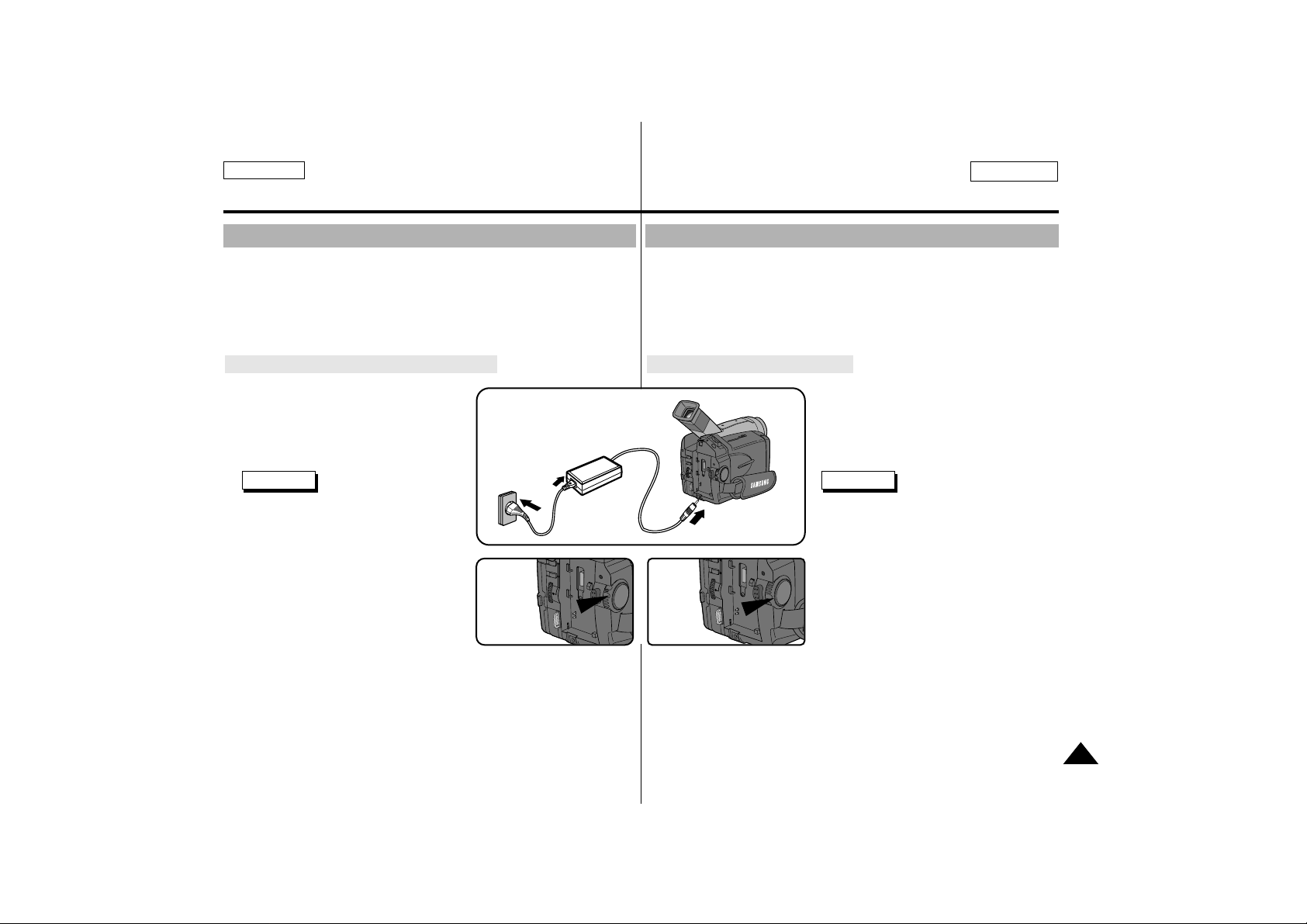
To use the AC Power Adapter and DC Cable
1. Connect the AC Power Adapter to
the AC cord.
2. Connect the AC cord to a wall socket.
Reference
■
The plug and wall socket type can be
different according to the regional
conditions.
3. Connect the DC cable to the DC jack
socket on the camcorder.
4. Set the camcorder to the CAMERA or
PLAYER mode by holding down the tab
on the power switch and turning it to
the CAMERA or PLAYER position.
Preparing
Connecting a Power Source
Deux possibilités d’alimentation s’offrent à vous :
-l’adaptateur secteur et le cordon secteur : utilisation intérieure,
- le bloc batterie : utilisation extérieure.
Utilisation de l’adaptateur secteur
1. Connectez l’adaptateur à un cordon
secteur.
2. Branchez le cordon secteur sur une
prise murale.
Important
■
Le type de fiche et de
prise murale peut
différer selon les pays.
3. Connectez le câble DC de l’adaptateur
à la prise DC du caméscope.
4. Sélectionnez le mode caméscope
(CAMERA) ou le mode magnétoscope
(PLAYER) en procédant comme suit :
tout en appuyant sur le bouton du
commutateur, mettez ce dernier sur la
position CAMERA ou PLAYER.
Préparez votre caméscope
Connexion d’une alimentation
2
1
3
4-a
CAMERA
4-b
PLAYER
Page 22

22
ENGLISH
FRANÇAIS
✤ The amount of continuous recording time available depends on :
- The type and capacity of battery pack you are using.
- How much you use the Zoom function.
It is recommended that you have several batteries available.
Charging the Lithium Ion Battery Pack
1. Lift the viewfinder up and attach the
battery pack to the camcorder.
2. Connect the AC Power Adapter to an
AC cord and connect the AC cord
to a wall socket.
3. Connect the DC cable to the DC jack
socket on the camcorder.
4. Turn the camera POWER switch to off,
the charging indicator will start to flash
showing that the battery is charging.
5. When it has finished charging, disconnect the battery and AC Power
Adapter from the camcorder.
- Even with the power switched off, the battery will still discharge is
left connected to the camcorder.
Reference
■
The battery pack may be charged a little at the time of purchase.
■
To prevent reducing the life and capacity of the battery pack, always
remove it from the camcorder after charging.
To use the Lithium Ion Battery Pack
Using the Lithium Ion Battery Pack
Preparing
2
1
3
4
Blinking time Charging rate
Once in a second Less than 50%
Twice in a second 50% ~ 75%
Three times in a second 75% ~ 100%
On for a second and Error - Reset the battery and
off for a second DC cable.
✤ La durée d’enregistrement dépend:
- du modèle de bloc batterie utilisé,
- de l’utilisation du zoom.
Par conséquent, nous vous recommandons de disposer de
plusieurs blocs.
Chargement du bloc batterie au lithium-ion
1. Soulevez le viseur et fixez le bloc
batterie sur le caméscope.
2. Connectez l’adaptateur secteur à un
cordon secteur et branchez ce dernier
sur une prise murale.
3. Connectez le câble DC à la prise DC du
caméscope.
4. Eteignez le caméscope (position OFF) ;
le témoin de charge se met alors à
clignoter et le chargement commence.
5. A la fin du chargement, séparez les trois éléments, batterie, adaptateur
et cordon électrique.
-Même si l’alimentation est coupée, la batterie se décharge.
Important
■
Il se peut que le bloc batterie ne soit pas entièrement chargé au moment
de l’achat.
■
Pour éviter d’endommager la batterie et de réduire sa durée d’utilisation,
retirez-la de l’appareil lorsqu’elle est complètement chargée et cela si
vous n’utilisez pas votre caméscope.
Utilisation du bloc batterie au lithium-ion
Utilisation du bloc batterie au lithium-ion
Préparez votre caméscope
Clignotement du témoin Niveau de charge
Une fois par seconde moins de 50%
Toutes les demi-secondes entre 50% et 75%
Trois fois par seconde entre 75% et 100%
Le témoin clignote Erreur-Remettez le bloc batterie
lentement et le câble DC bien en place
Page 23
✤ If you close the LCD screen, it switches off and the EVF switches on
automatically.
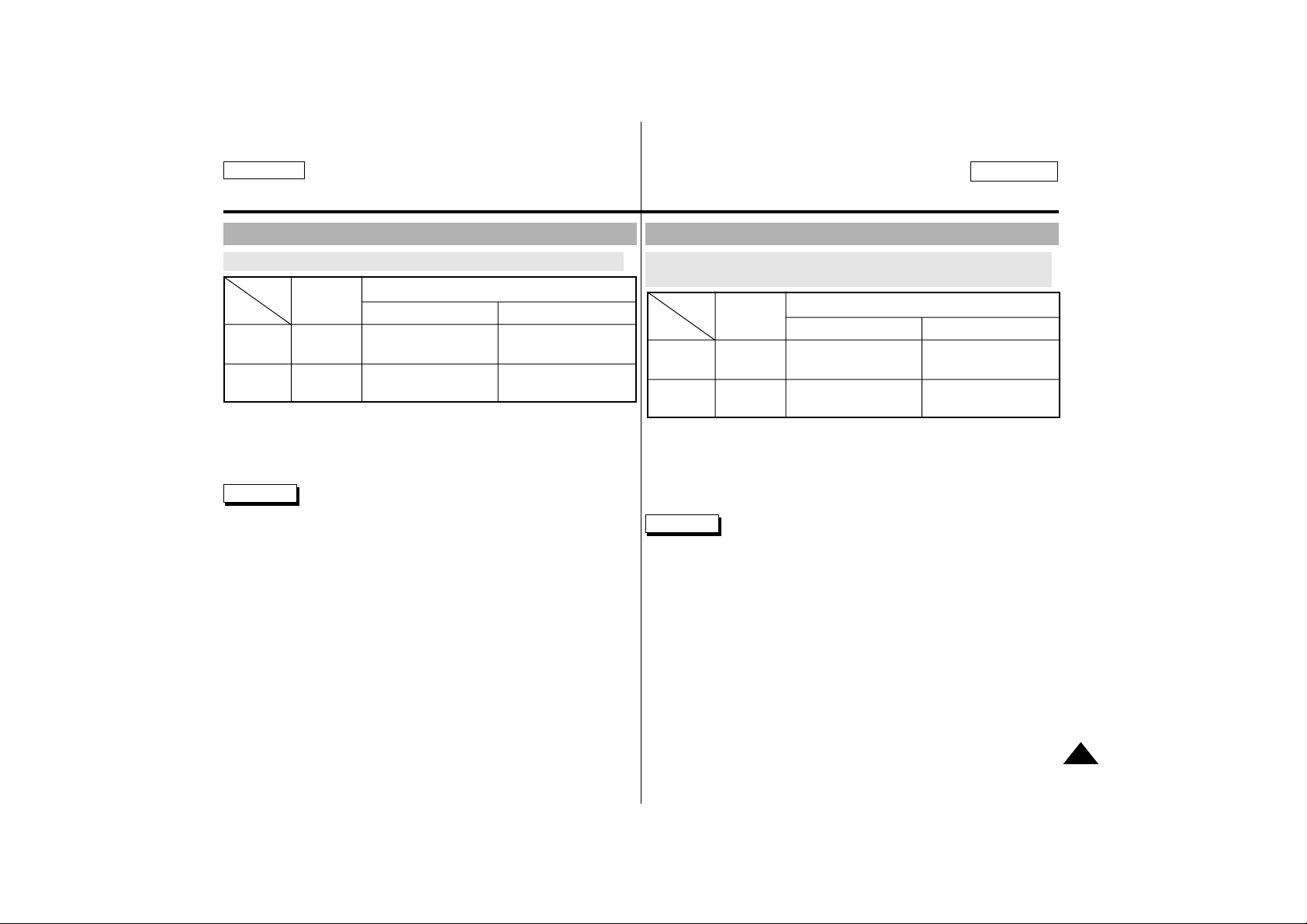
✤ The continuous recording times given in the table are approximate.
Actual recording time depends on usage.
Reference
■
The battery pack should be recharged in an environment of between
32°F (0°C) and 104°F (40°C).
It should never be charged in a room temperature that is
below 32°F (0°C).
■
The life and capacity of the battery pack will be reduced if it is used
in temperatures below 32°F (0°C) or left in temperatures above
104°F (40°C) for a long period, even when it is fully recharged.
■
Do not put the battery pack near any heat source
(fire or flames, for example).
■
Do not disassemble, process, pressure, or heat the Battery Pack.
■
Do not allow the + and – terminals of the battery pack to be shortcircuited.
It can cause leakage, heat generation, induction
of fire and over heating.
Table of continuous recording time based on model and battery type.
Battery
SB-L110
SB-L220
Charging
time
Approx.
2hr
Approx.
3hr 30min
LCD ON EVF ON
Continuous recording time
Time
Using the Lithium Ion Battery Pack
Preparing
Approx.
1hr 10min
Approx.
2hr 20min
✤ Si vous éteignez l’écran LCD, la fonction LCD est désactivée et la
fonction EVF est activée automatiquement.
✤ Les durées d’enregistrement données dans le tableau ci-dessus sont
estimatives. La durée d’enregistrement réelle varie selon la fréquence
d’utilisation du caméscope.
Important
■
Le bloc batterie doit être rechargé à une température comprise entre
32°F (0°C) et 104°F (40°C). N’effectuez jamais de chargement à des
températures inférieures à 32°F (0°C).
■
Si vous utilisez votre caméscope pendant une période prolongée à
des températures inférieures à 32°F (0°C) ou bien supérieures à
104°F (40°C), la durée de vie et la capacité du bloc batterie seront
définitivement réduites, même si vous le rechargez.
■
Eloignez votre bloc batterie de toute source de chaleur (un feu, par
exemple).
■
Evitez de démonter, de manipuler d’écraser ou de chauffer le bloc
batterie au lithium-ion.
■
Evitez tout contact des bornes + et – du bloc batterie avec des objets
métalliques. Cela risquerait de provoquer des fuites, une surchauffe,
voire un début d’incendie.
Durée d’enregistrement selon le modèle de caméscope et le type de
batterie
Utilisation du bloc batterie au lithium-ion
Préparez votre caméscope
Approx.
1hr 30min
Approx.
3hr
23
ENGLISH
FRANÇAIS
Batterie
SB-L110
SB-L220
Temps de
charge
Environ
2h
Environ
3h 30min
LCD ON EVF ON
Durée d’enregistrement continu
Temps
Environ
1h 10min
Environ
2h 20min
Environ
1h 30min
Environ
3h
Page 24
24
ENGLISH
FRANÇAIS
•
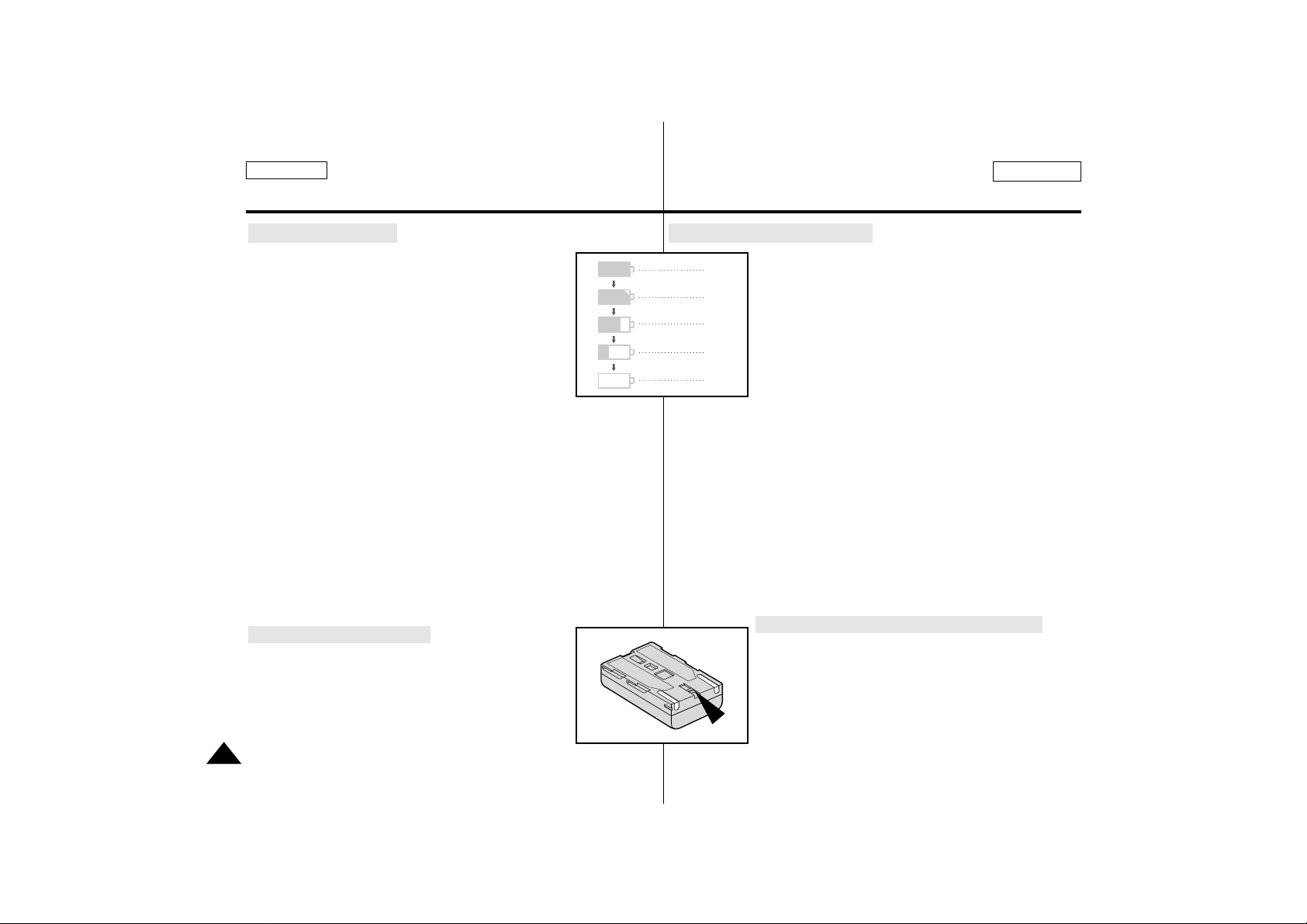
The battery level display indicates the amount
of power remaining in the battery pack.
a. Fully charged
b. 10% used
c. Half used
d. Mostly used
e. Completely used (flickers)
(camcorder will turn off soon, change the battery
as soon as possible)
✤ Please refer to the table on page 23 for approximate
continuous recording times.
✤ The recording time is affected by environmental temperature
and conditions.
The recording time becomes very short in a cold environment.
The continuous recording time in the operating instructions is
measured using a fully charged battery pack at 77°F(25°C).
As the environmental temperature and conditions may be different
when you actually use the camcorder, the remaining battery time
may not be the same as the approximate continuous recording times
given in these instructions.
Tips for Battery Identification
A charge mark is provided on the battery pack to help
you remember whether it has been charged or not.
Two colors are provided (red and black)-you may
choose which one indicates charged and which
indicates discharged.
Battery level display
Preparing
•
L’affichage du niveau de la batterie indique la
charge restante.
a. Entièrement chargé
b. Utilisé à 10%
c. Utilisé à 50%
d. Presque déchargé
e. Entièrement déchargé (le symbole clignote)
(Le caméscope va bientôt s’éteindre, changez la
batterie dès que possible.)
✤ Veuillez vous reporter au tableau de la page 23 pour obtenir les durées
approximatives d’enregistrement.
✤ La durée d’enregistrement peut varier selon la température ambiante.
En particulier, au froid, elle est extrêmement réduite. Dans ce mode
d’emploi, la durée théorique d’enregistrement est calculée avec un bloc
batterie complètement chargé et à une température de 77°F(25°C).
En fonction des conditions d’utilisation de votre caméscope, la durée
d’enregistrement correspondant à la charge restante de la batterie peut
différer des valeurs données dans le tableau indicatif.
Comment savoir si vous avez chargé la batterie
Un indicateur de charge bicolore (rouge et noir) présent
sur la batterie vous aide à vous rappeler si vous avez
chargé la batterie ou non.
Utilisez la couleur de votre choix pour indiquer que la
batterie est chargée ou non.
Affichage du niveau de batterie
Préparez votre caméscope
a
b
c
d
e
Page 25
25
ENGLISH
FRANÇAIS
✤ There are three types of Mini DV CASSETTE tapes: DVM80, DVM60
and DVM30.
✤ When inserting a tape or closing a cassette holder, do not apply
excessive force. It can cause a malfunction.
✤ Do not use tapes other than Mini DV CASSETTE.
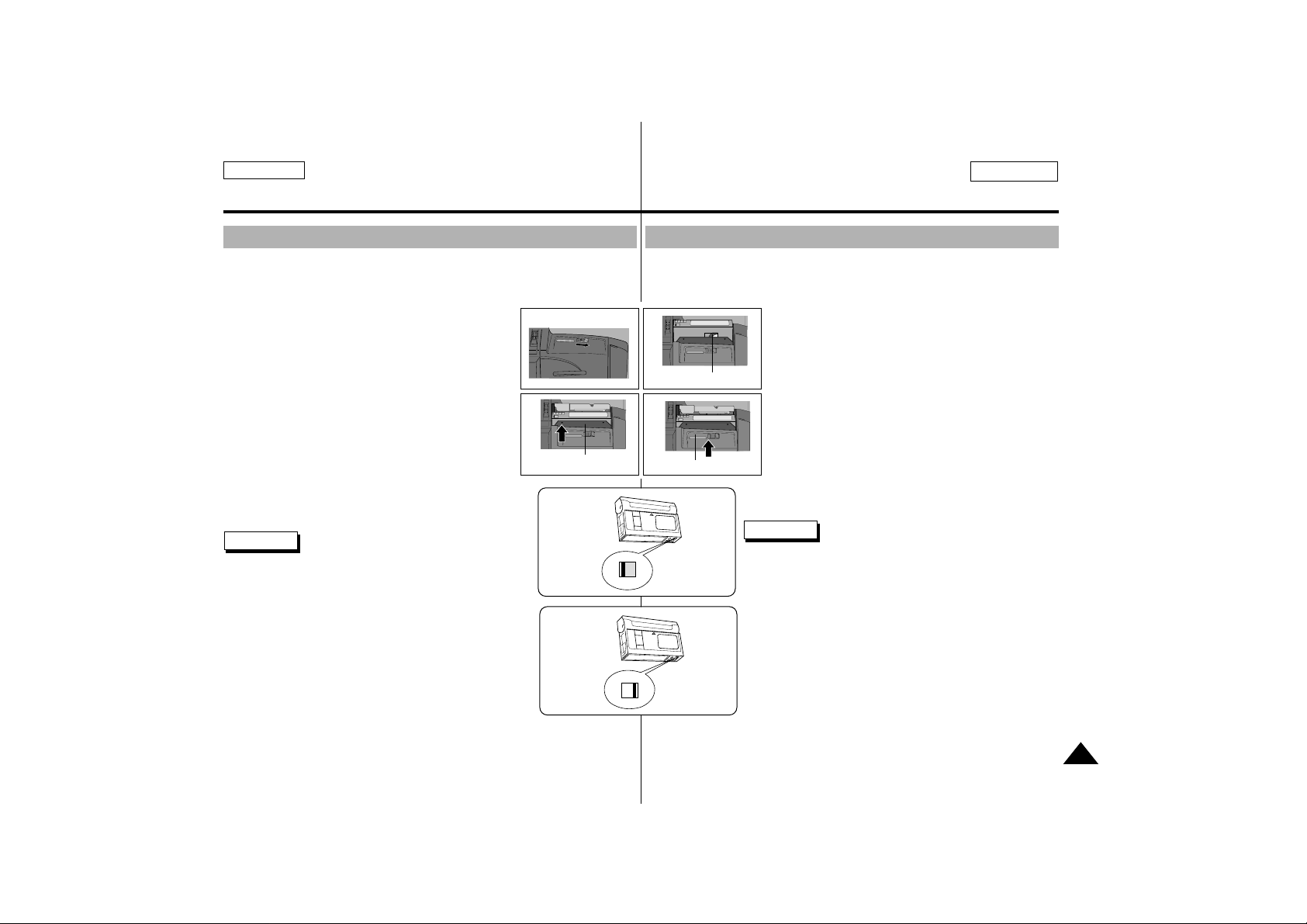
1. Connect a power source and slide the OPEN/
EJECT button the camcorder forwards and open
the cassette door.
- The cassette holding mechanism rises
automatically.
2. Insert a tape into the cassette holder with the
tape window facing outward and the protection
tab toward the top.
3. Push the area labelled PUSH on the cassette
holding mechanism until it clicks into place.
- The cassette is loaded automatically.
4. Close the cassette door.
- The camcorder will not operate with the cassette
door open.
Reference When you have recorded something
that you wish to keep, you can
protect it so that it will not be
accidentally erased.
a. Protecting a tape
Push the safety tab on the cassette so that
the hole is not covered.
b. Removing thape protection
If you no longer wish to keep the recording on
the cassette, push the protection tab back so
that it covers the hole.
•
How to keep a tape
a. Avoid places where there are magnets.
b. Avoid humidity-and-dust prone places.
c. Keep it in an upright position and avoid storing in direct sunlight.
d. Avoid dropping or knocking your tapes.
Inserting and Ejecting a Cassette
a. SAVE
b. REC
1
3
2
4
Tape window
Cassette holder
Cassette door
Preparing
✤ Il existe trois modèles de bandes de type Mini DV CASSETTE, à savoir
DVM80, DVM60 et DVM30.
✤ Ne forcez pas pour insérer une bande ou refermer le compartiment à
cassette. Vous risqueriez de provoquer un défaut de fonctionnement.
✤ N’utilisez pas d’autres types de bandes que
Mini DV CASSETTE.
1. Faites glisser le bouton OPEN/EJECT vers
l’avant et soulevez légèrement le couvercle du
compartiment à cassette.
- Le compartiment s’ouvre automatiquement.
2. Insérez une cassette dans le compartiment,
face transparente tournée vers l’extérieur et
languette de protection vers le haut.
3. Appliquez une légère pression à l’endroit marqué
PUSH jusqu’à ce qu’un déclic se produise.
4. Refermez le couvercle du compartiment.
- Quand le compartiment à cassette est ouvert,
le caméscope ne peut pas fonctionner.
Important Lorsque vous avez enregistré une
cassette que vous souhaitez garder, vous
pouvez la protéger contre un effacement
intempestif.
a. Enregistrement impossible (Protection) :
Faites glisser la languette de protection vers la
position SAVE de façon à découvrir l’ouverture.
b. Enregistrement possible :
Pour réenregistrer sur une cassette, repoussez la
languette de protection de façon à recouvrir
l’ouverture (position REC).
•
Rangement des cassettes
a. Ne placez pas les cassettes à proximité d ’aimants.
b. Évitez les endroits humides et poussiéreux.
c. Rangez-les en position verticale, à l’abri du soleil.
d. Ne faites pas tomber les cassettes et ne les
cognez pas.
Insertion et éjection d’une cassette
Préparez votre caméscope
Page 26
26
ENGLISH
FRANÇAIS
Basic Recording
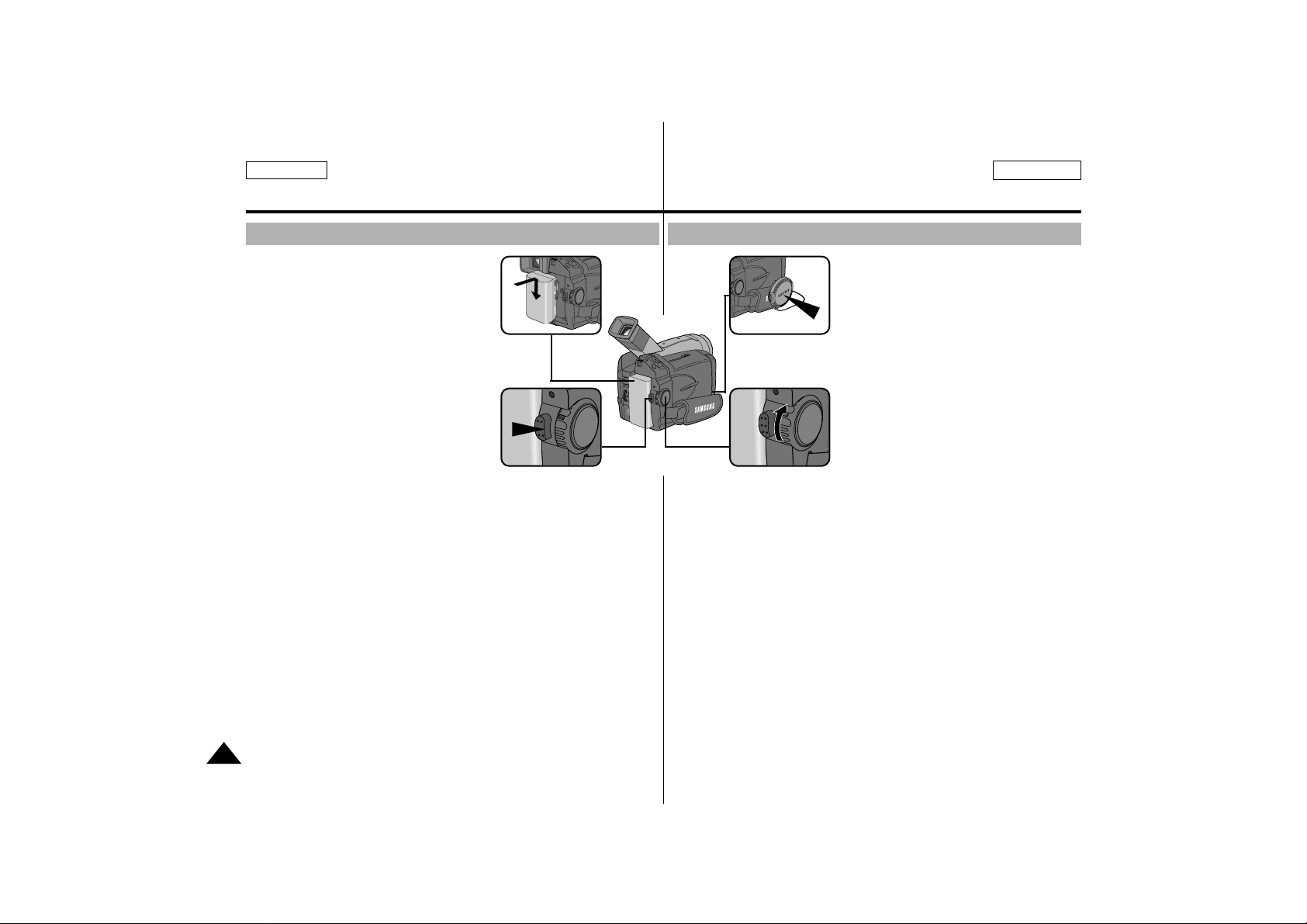
1. Connect a Power source. (see page 21)
(Battery pack or AC power adapter)
■
Insert a cassette. (see page 25)
2. Remove the LENS CAP and hook it
onto the hand strap.
3. Set the power switch to the CAMERA
position.
■
Open the LCD screen and make sure
that STBY is displayed.
■
If the protection tab of the cassette is
open, STOP will be displayed.
■
Make sure the image you want to
record appears in the LCD display or viewfinder.
■
Make sure the battery level indicates
that there is enough remaining power for your expected
recording time.
4. To start recording, press the START/STOP button.
■
REC is displayed in the LCD.
To stop recording, press the START/STOPbutton again.
■
STBY is displayed in the LCD.
Making your First Recording
Effectuez un enregistrement simple
1. Connectez une source d’alimentation
au caméscope (bloc batterie ou
adaptateur secteur) (voir page 21).
■
Insérez une cassette. (voir page 25)
2. Otez le capuchon de la lentille et fixezle à la poignée de soutien.
3. Placez le commutateur sur la position
CAMERA.
■
Ouvrez l’écran LCD et assurezvous que l’indication STBY est
affichée.
■
Si la languette de protection de la
cassette est ouverte, l’indication
STOP apparaît.
■
Assurez-vous que l’image que vous voulez prendre apparaît à
l’écran LCD ou dans le viseur.
■
Assurez-vous que le niveau de la batterie indique une charge
suffisante.
4. Pour démarrer l’enregistrement, appuyez sur le bouton START/STOP.
- L’enregistrement démarre et l’indication "REC" s’affiche à l’écran.
- Pour arrêter de filmer, appuyez de nouveau sur le bouton
START/STOP .
- L’enregistrement s’arrête et l'indication "STBY" s’affiche à l’écran.
Effectuez un enregistrement simple
12
43
Page 27
Basic Recording
When a cassette is loaded and the camcorder is left in the STBY mode
for more than 5 minutes without being used, it will switch off automatically.
To use it again, push the START/STOPbutton or set the Power switch to
OFF and then back to CAMERA.
This Auto Power off feature is designed to save battery power.
Edit Search
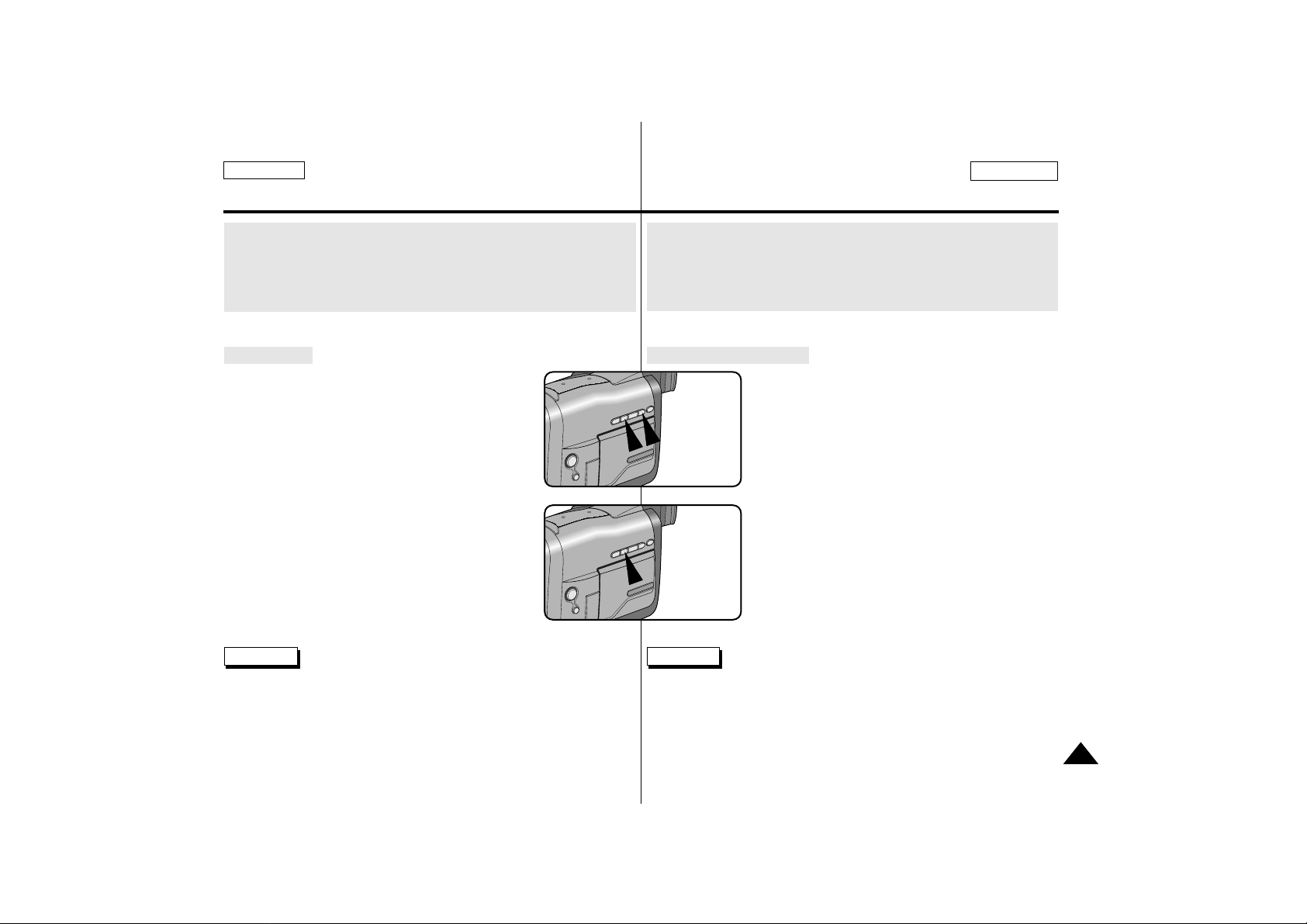
✤ You can view a recording using the EDIT +,
– function in STBY mode.
EDIT – enables you to play it backwards and
EDIT + enables you to play it forwards, for
as long as you keep each button pressed.
.
✤ If you press the the EDIT – button quickly in
STBY mode, your camcorder will play in reverse
for 3 seconds and return to the original position
automatically.
Reference
■
Mosaic shaped noise can appear on the screen
during edit search mode.
Effectuez un enregistrement simple
Lorsqu’une cassette est insérée et que le caméscope est laissé en mode
veille pendant plus de cinq minutes sans être utilisé, il s’éteint automatiquement. Pour l’utiliser de nouveau, appuyez sur le bouton START/STOP
ou placez le commutateur principal sur OFF, puis de nouveau sur CAM ERA. Cette fonction a été conçue pour économiser la durée de la batterie.
Recherche de séquences
✤ Vous pouvez visionner une scène précise à l’aide
de la fonction EDIT + ou - (en mode veille).
EDIT - vous permet de revenir en arrière et
EDIT + d’avancer la bande rapidement, aussi
longtemps que vous appuyez sur ces touches.
✤ Si vous appuyez rapidement sur EDIT - en mode
veille, votre caméscope revient en arrière pendant
trois secondes, puis retourne automatiquement en
lecture à sa position d’origine.
Important
■
L’image peut apparaître brouillée lorsque vous
recherchez des séquences.
27
ENGLISH
FRANÇAIS
EDIT +,
-
EDIT
-
Page 28
28
ENGLISH
FRANÇAIS
Hints for Stable Image Recording
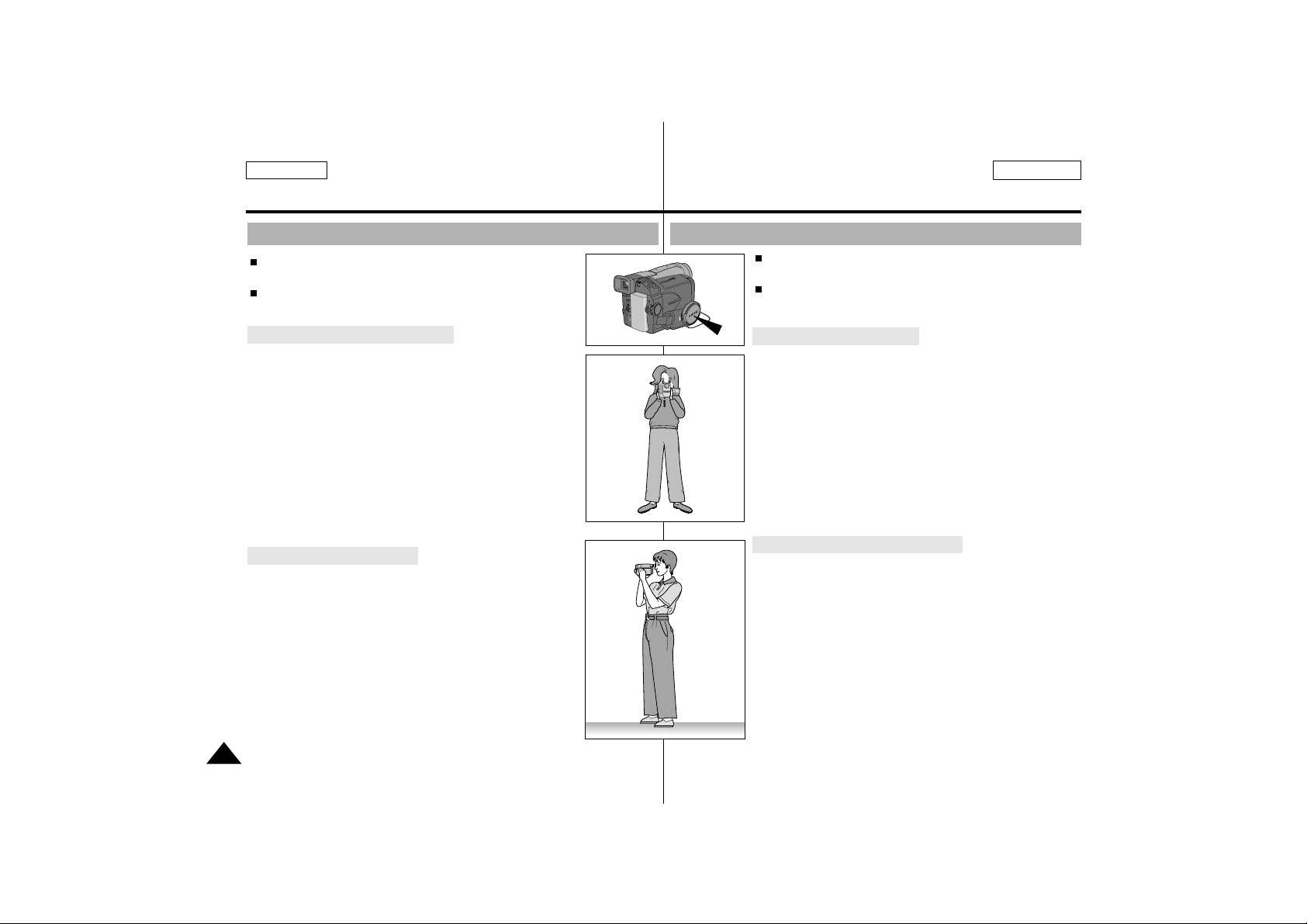
While recording, it is very important to hold the
camcorder correctly.
Fix the LENS cap firmly by clipping it on the hand strap.
(refer to figure)
1. Hold the camcorder firmly using the hand strap.
2. Place your right elbow against your side.
3. Place your left hand under or beside the LCD to support
and adjust it.
Do not touch the built-in microphone.
4. Choose a comfortable, stable position for the shots that
you are taking.
You can lean against a wall or on a table for greater
stability. Do not forget to breathe gently.
5. Use the LCD frame as a guide to determine the
horizontal plane.
6. Whenever possible, use a tripod.
1. Hold the camcorder firmly using the hand strap.
2. Place your right elbow against your side.
3. Place your left hand under the camcorder to support it.
Be sure not to touch the built-in microphone.
4. Choose a comfortable, stable position for the shots that
you are taking.
You can lean against a wall or on a table for greater
stability. Do not forget to breathe gently.
5. Place your eye firmly against the viewfinder eyecup.
6. Use the viewfinder frame as a guide to determine the
horizontal plane.
7. Whenever possible, use a tripod.
Recording with the LCD monitor
Recording with Viewfinder
Basic Recording
Astuces pour la stabilité de l’image
Lors d’une prise de vue, il est très important de tenir le
caméscope correctement.
Fixez le capuchon de la lentille à la poignée de soutien
(reportez-vous à l’illustration).
Utilisation de l’écran LCD
1. Maintenez le caméscope fermement par la poignée.
2. Gardez le coude droit le long du corps.
3. Placez votre main gauche sous le caméscope pour le
soutenir. Ne touchez pas le microphone intégré.
4. Adoptez une position confortable et stable, adaptée à la
vue à prendre ; adossez-vous éventuellement à un mur
ou appuyez-vous sur une table pour une plus grande
stabilité. N’oubliez pas de respirer doucement.
5. Utilisez le cadre de l’écran LCD pour vous aider à
déterminer le plan horizontal.
6. Si possible, utilisez un trépied.
Utilisation du viseur électronique
1. Maintenez le caméscope fermement par la poignée.
2. Gardez le coude droit le long du corps.
3. Placez votre main gauche sous le caméscope pour le
soutenir. Ne touchez pas le microphone intégré.
4. Adoptez une position confortable et stable, adaptée à la
vue à prendre ; adossez-vous éventuellement à un mur
ou appuyez-vous sur une table pour une plus grande
stabilité. N’oubliez pas de respirer doucement.
5. Placez votre œil contre l’oculaire du viseur.
6. Utilisez le cadre à l’intérieur du viseur pour vous aider à
déterminer le plan horizontal.
7. Si possible, utilisez un trépied.
Effectuez un enregistrement simple
Page 29
FRANÇAIS
29
ENGLISH
Adjusting the LCD
✤ Your camcorder is equipped with a 2.5 inch color Liquid
Crystal Display(LCD) screen, which enables you to view
what you are recording or playing back directly.
✤ Depending on the conditions in which you are using the
camcorder (indoors or outdoors for example),
you can adjust ;
■
Brightness
■
Color
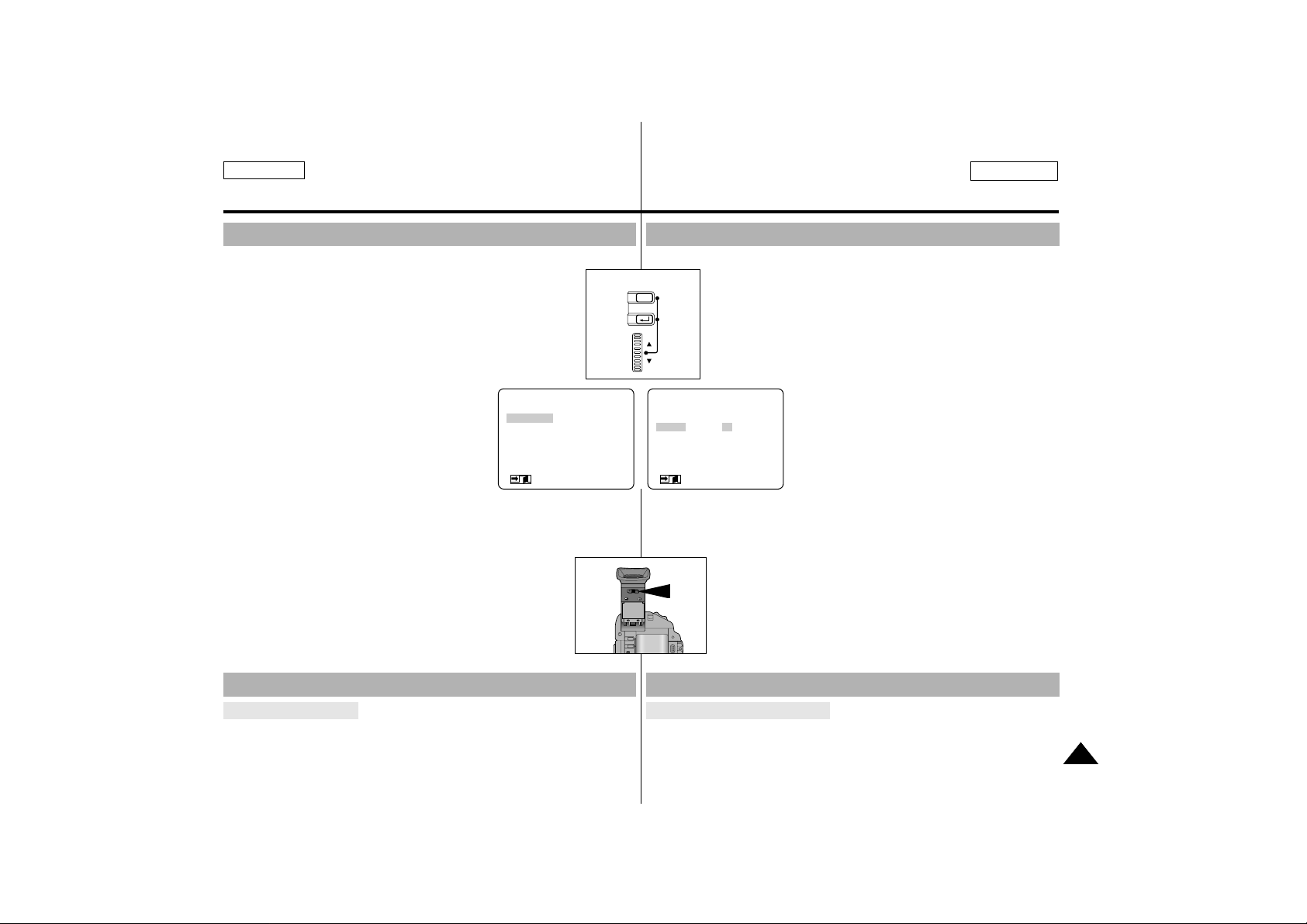
1. Set the POWER switch to CAMERA or
PLAYER position.
2. Open the LCD screen, the LCD switches on.
3. Press the MENU ON/OFF button.
4. Turn the MENU DIAL so that LCD ADJUST
is highlighted.
5. Press ENTER to enter the sub-menu.
6. Turn the MENU DIAL so that it highlights the menu item
you want to adjust (BRIGHT, COLOR).
7. Press ENTER again.
■
You can adjust the LCD using the MENU DIAL.
8. Press ENTER.
■
For further adjustment, repeat steps 6, 7, 8.
9. Press the MENU ON/OFF button to finish the setting.
Use the focus adjustment knob of the VIEWFINDER to focus the picture.
(refer to figure)
Using the VIEWFINDER
Basic Recording
Adjusting the Focus
Réglage de l’écran LCD
✤ Votre caméscope est équipé d’un écran couleur à cristaux
liquides de 2,5 pouces qui vous permet de voir directement
ce que vous enregistrez ou visionnez.
✤ Selon les conditions dans lesquelles vous utilisez le
caméscope (à l’intérieur ou à l’extérieur, par exemple),
vous pouvez ajuster :
■
la luminosité,
■
la couleur,
1. Placez le commutateur principal sur
CAMERA ou sur PLAYER.
2. Ouvrez l’écran LCD. Celui-ci s’allume.
3. Appuyez sur la touche MENU ON/OFF.
4. Faites tourner la molette MENU jusqu’à ce
que l’option LCD ADJUST soit mise en
surbrillance.
5. Appuyez sur la touche ENTER pour accéder au sous-menu.
6. Faites tourner la molette MENU jusqu’à ce que l’option de menu
désirée soit mise en surbrillance. (BRIGHT, COLOUR).
7. Appuyez une nouvelle fois sur la touche ENTER.
■
Le réglage de l’écran à cristaux liquides peut se faire
à l’aide de la molette MENU.
8. Appuyez sur la touche ENTER.
■
Pour d’autres réglages, répétez les opérations 6, 7, 8.
9. Une fois le réglage de l’écran terminé, appuyez sur la
touche MENU ON/OFF.
Ajustez la mise au point de l’oculaire pour obtenir une image nette
(voir figure ci-contre).
Utilisation du viseur
Effectuez un enregistrement simple
Réglage de la mise au point
ENTER
MENU
ON/OFF
DISPLAY
(MENU) SP STBY
LCD ADJUST
CUSTOM SET
DIS............................OFF
PIP............................OFF
D.ZOOM...................OFF
PROGRAM AE.........AUTO
: MENU
●
LCD ADJUST●SP STBY
BRIGHT I–00 18 35–I
COLOR
RETURN
SEL.:ENTER
: MENU
Page 30
30
ENGLISH
FRANÇAIS
Basic Recording
Playing back a tape you have recorded on the LCD
✤ You can monitor the playback picture on the LCD monitor.
✤ Make sure that the battery pack is in place.
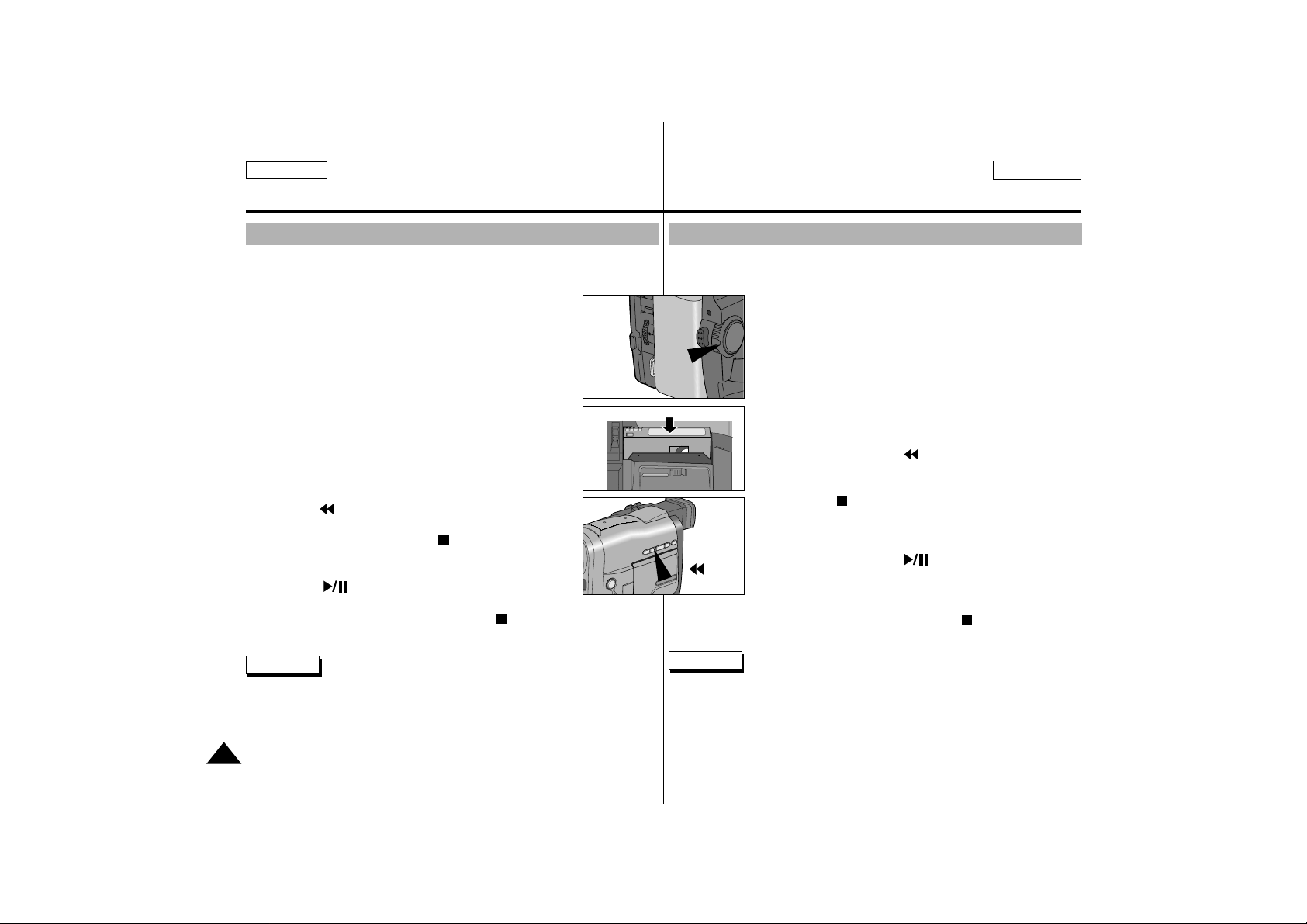
1. Hold down the tab of the Power switch and turn it to
the PLAYER position.
2. Insert the tape you want to view.
3. Open the LCD screen and make sure that STOP is
displayed.
Adjust the angle of the LCD screen and set the
brightness or the color if necessary.
4. Press the (REW) button to rewind the tape to
the start point.
■ To stop REWIND, press the (STOP) button.
■ Camcorder stops automatically after rewinding.
5. Press the (PLAY/STILL) button to start playback.
■ You can see the picture you recorded on the LCD.
■ To stop the PLAY operation, press the (STOP) button.
Reference
■ You can also view the picture on a TV screen, after connecting
the camcorder to a TV or VCR. (see page 62)
■ Various functions are available in playback mode. (see page 64)
Effectuez un enregistrement simple
Lecture d’une cassette à l’écran
✤ Vous pouvez visionner les images que vous avez enregistrées sur
l’écran LCD.
✤ Assurez-vous que le bloc batterie est en place.
1. Tout en maintenant appuyé le bouton central du
commutateur, placez celui-ci sur la position PLAYER.
2. Insérez une cassette que vous venez d’enregistrer .
3. Ouvrez l’écran LCD et vérifiez que l’indication "STOP"
est affichée.
Ajustez l’angle de l’écran, sa luminosité et sa couleur,
si nécessaire.
4. Appuyez sur la touche (REW) pour rembobiner la
cassette jusqu’à son point de départ.
■
Pour arrêtez le rembobinage (REW), appuyez sur la
touche (STOP).
■
Le caméscope s’arrête automatiquement lorsque la
bande a atteint le début de la cassette.
5. Appuyez sur la touche (PLAY/STILL) pour
démarrer la lecture.
■
Vous pouvez visionner à l’écran les images que
vous venez d’enregistrer.
■
Pour arrêtez la lecture, appuyez sur la touche (STOP).
Important
■
Vous pouvez également visionner ces images sur l’écran d’un
téléviseur, après avoir connecté le caméscope au téléviseur ou à un
magnétoscope (voir page 62).
■
Plusieurs fonctions sont disponibles en mode lecture (voir page 64-65).
1
2
4
PLAYER
REW
Page 31
FRANÇAIS
Basic Recording
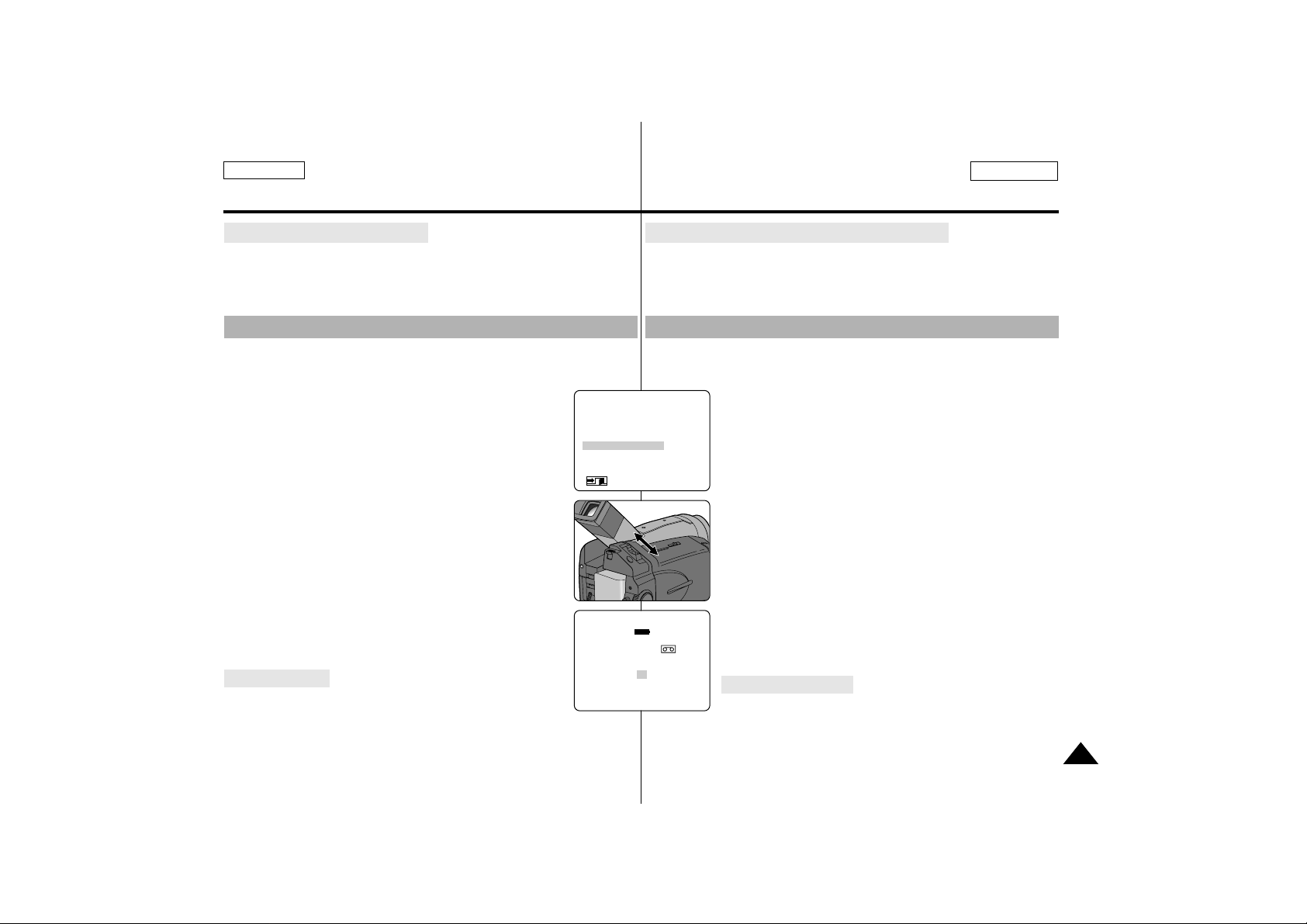
✤ You can adjust the LCD during playback.
✤ The adjustment method is the same procedure as used
in CAMERA mode. (see page 29)
The Speaker works in PLAYER mode only.
■
When you use the LCD screen for playback, you can hear the
recorded sound from the built-in speaker.
- If you do not want to hear the sound, set SPEAKER
to OFF in the menu.
1. Set the power switch to PLAYER mode.
2. Press the MENU ON/OFF button.
3. Turn the MENU DIALto highlight SPEAKER.
4. Press the ENTER button to change the setting.
5. Press the MENU ON/OFF button to finish the SPEAKER
setting.
■
If you close the LCD screen, both the screen and
speaker are swithced off.
■
If the speaker does not work properly, check these
points;
- Is the LCD screen open?
- Is the volume adjusted to low?
- Is the SPEAKER set to OFF?
✤ The volume of the Speaker is controlled by moving
the ZOOM lever (Volume Control) during playback.
Adjusting the LCD during PLAY
Volume Control
Controlling Sound from the Speaker
Effectuez un enregistrement simple
✤ Vous pouvez régler l’écran LCD tout en visionnant des images.
✤ Le réglage se fait de la même manière qu’en mode caméscope
(voir page 29).
Le haut-parleur fonctionne uniquement en mode magnétoscope
(position PLAYER).
■
Lorsque vous visionnez des images en lecture sur
l’écran LCD, le son sort du haut-parleur.
- Si vous ne souhaitez pas entendre le son du hautparleur, réglez l’option de menu SPEAKER sur OFF.
1. Réglez le commutateur sur PLAYER.
2. Appuyez sur la touche MENU ON/OFF.
3. A l'aide de la molette MENU, sélectionnez l'option
SPEAKER.
4. Appuyez sur la touche ENTER.
5. Appuyez sur la touche MENU ON/OFF pour terminer le
réglage du haut-parleur.
■
Si vous fermez l’écran LCD, il s’éteint et le haut-
parleur est coupé.
■
Si le haut-parleur ne fonctionne pas correctement,
vérifiez les points suivants;
-L’écran est-il fermé?
- Le volume est-il ajusté au niveau le plus faible ?
-L’option SPEAKER est-elle réglée sur OFF ?
✤ Le réglage du volume du haut-parleur se fait durant la
lecture en ajustant le zoom.
Réglage de l’écran LCD lors de la lecture (PLAY)
Réglage du volume
Réglage du volume du haut-parleur
(MENU) SP STOP
LCD ADJUST
PHOTO SEARCH
AUDIO SEL..............SOUND1
SPEAKER.................ON
REC MODE ..............SP
DISPLAY...................LCD
: MENU
SP PLAY
0:00:00:00
100MIN
VOLUME
I–0 16 20–I
31
ENGLISH
Page 32
FRANÇAIS
32
ENGLISH
•
Set the camcorder to CAMERA or PLAYER mode.
1. Press the MENU ON/OFF button.
The MENU OSD is displayed.
The cursor( HIGHLIGHT ) indicates the feature
you are currently adjusting.
2. Using the MENU DIAL and ENTER buttons on
the rear side panel, select and activate the item.
3. You can exit the menu mode by pressing the
MENU ON/OFF button.
Advanced Recording
Using the Various Functions
●
Setting the menu item
ENTER
MENU
ON/OFF
DISPLAY
CAMERA PLAYER
Power switch
Functions in menu
LCD ADJUST , CUSTOM SET,
DIS, PIP, DIGITAL ZOOM,
PROGRAM AE, DSE SELECT,
WHITE BALANCE, SHUTTER
SPEED, IRIS, REC MODE,
REC LAMP, WIND CUT, AUDIO
MODE, PHOTO MODE, DISPLAY, DATE/TIME, DEMO,
CLOCK SETTING
•
Réglez le caméscope sur CAMERA ou PLAYER.
1. Appuyez sur la touche MENU ON/OFF. Le
menu s’affiche.
Le curseur ( VIDEO INVERSE ) indique la
fonction que vous pouvez régler.
2. A l’aide de la molette MENU et de la
touche ENTER du panneau de commandes, sélectionnez une option et activez-la.
3. Pour quitter le mode menu, appuyez de nouveau sur la touche
MENU ON/OFF.
Perfectionnez vos enregistrements
Utilisation des différentes fonctions
●
Réglages du menu
LCD ADJUST ,
PHOTO SEARCH,
AUDIO SELECT, SPEAKER,
REC MODE, DISPLAY,
DATE/TIME
(MENU) SP STBY
LCD ADJUST
CUSTOM SET
DIS............................OFF
PIP............................OFF
D.ZOOM...................OFF
PROGRAM AE.........AUTO
: MENU
Mode CAMERA (caméscope) Mode PLAYER (magnétocope)
Commutateur
Fonctions du menu
LCD ADJUST , CUSTOM SET,
DIS, PIP, DIGITAL ZOOM,
PROGRAM AE, DSE SELECT,
WHITE BALANCE, SHUTTER
SPEED, IRIS, REC MODE,
REC LAMP, WIND CUT, AUDIO
MODE, PHOTO MODE, DISPLAY, DATE/TIME, DEMO,
CLOCK SETTING
LCD ADJUST ,
PHOTO SEARCH,
AUDIO SELECT, SPEAKER,
REC MODE, DISPLAY,
DATE/TIME
Page 33
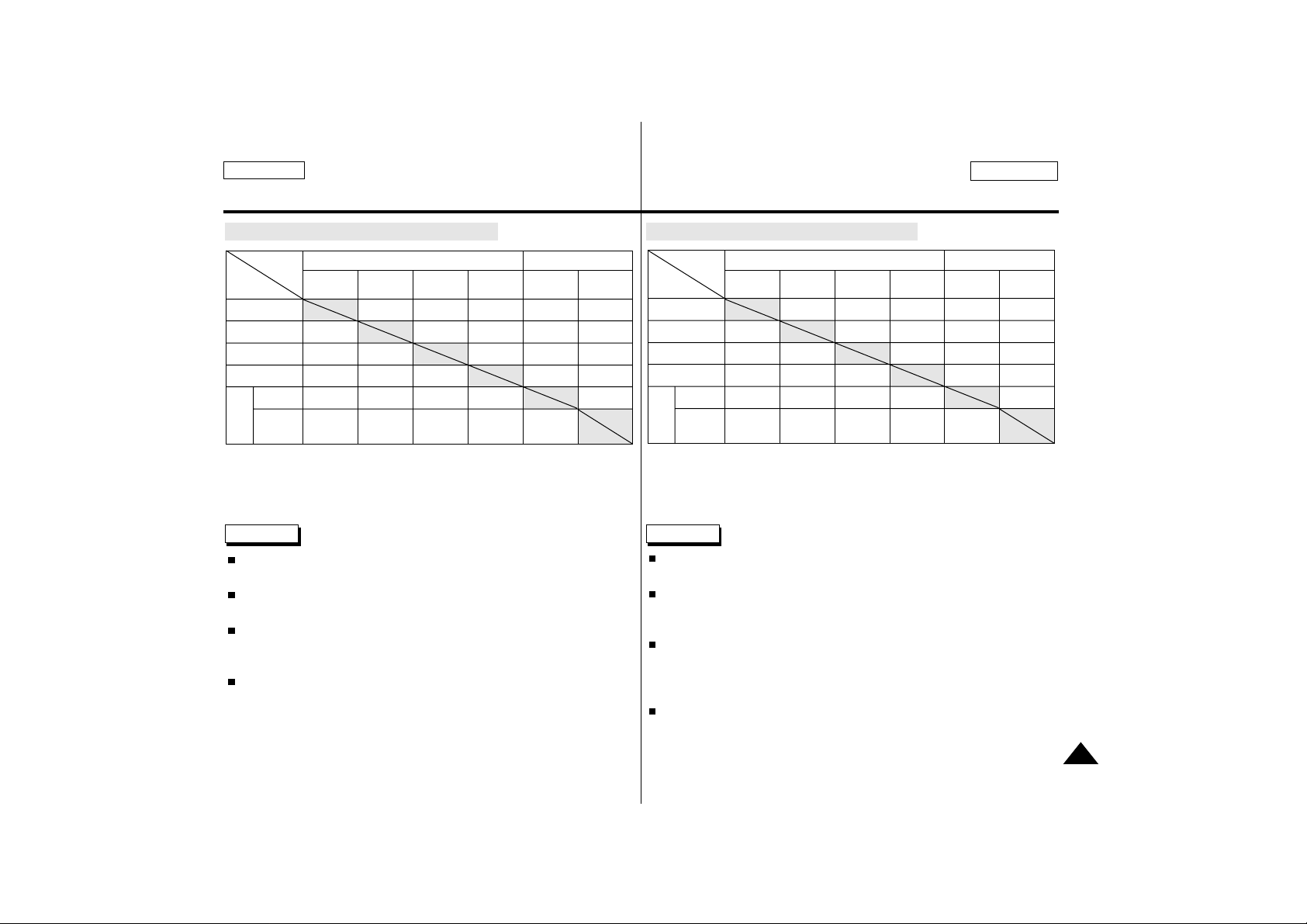
33
ENGLISH
FRANÇAIS
Reference
If the menu item displays DISABLE for some functions, you are not
able to change that menu setting.
When you set the IRIS mode to manual (not AUTO) mode,
- The PROGRAM AE mode will be changed to AUTO.
When you set the SHUTTER SPEED mode to manual (not AUTO)
mode,
- The PROGRAM AE mode will be changed to AUTO.
When you set the PROGRAM AE mode to manual (not AUTO) mode,
- The SHUTTER SPEED and IRIS mode will be changed to AUTO.
Advanced Recording
●
Availability of functions in each mode
Digital functions Digital Special Effects
DIS
OOO✕ O
D.ZOOM
OOOOO
PHOTO
✕✕ ✕✕✕
PIP
OO
qqq
GHOST
q
O
q
✕
q
DSE
OTHER
OOO
✕
q
EFFECTS
Requested
Mode
Operating
Mode
DIS D.ZOOM PHOTO PIP GHOST
OTHER
EFFECTS
O : The requested mode will work with the operating mode.
q
: The operating mode will be released and the requested
mode will work.
✕ : You can not change the requested mode.
Perfectionnez vos enregistrements
●
Fonctions disponibles pour chaque mode
O : Le mode demandé fonctionne avec le mode actif.
q : Le mode actif est désactivé et le mode demandé fonctionne.
✕ : Le mode demandé ne peut pas être changé.
Important
Si l’indication DISABLE apparaît en regard d’une option, celle-ci
n’est pas modifiable.
Lorsque vous placez le réglage de l’IRIS sur manuel,
- Le mode d’exposition automatique (PROGRAM AE) passe
en mode automatique.
Lorsque vous placez le mode de vitesse d’obturation (SHUTTER
SPEED) sur manuel,
- Le mode d’exposition automatique (PROGRAM AE) passe
en mode automatique.
Lorsque vous placez le mode PROGRAM AE sur manuel,
- Le mode SHUTTER SPEED et IRIS pass en mode automatique.
Digital functions Digital Special Effects
DIS
OOO✕ O
D.ZOOM
O OOOO
PHOTO
✕✕ ✕✕✕
PIP
OO
qqq
GHOST
q
O
q
✕
q
DSE
AUTRES
OOO
✕
q
EFFETS
Mode
demandé
Mode activé
DIS D.ZOOM PHOTO PIP GHOST
AUTRES
EFFETS
Page 34
34
ENGLISH
FRANÇAIS
●
LCD ADJUST
✤ The LCD ADJUST function works in CAMERA and PLAYER mode.
Please see page 29.
●
CUSTOM SET
✤ You can customize settings and save them for future use.
■
The CUSTOM SET function operates in CAMERA mode only.
✤ If you want to use the CUSTOM function (see page 53) correctly,
set the status of each item to what you want before using the
CUSTOM function.
✤ You can set and store the following items :
■
DIS, PIP, D.ZOOM, PROGRAM AE, DSE, SHUTTER, IRIS.
1. Set the power switch to CAMERA mode.
2. Press the MENU ON/OFF button, to bring up
the MENU list.
3. Turning the MENU DIAL, select the CUSTOM SET
and press the ENTER button.
4. Using the MENU DIAL and ENTER button, set the
status of each item to what you want.
5. To store settings and to exit the menu, press the MENU
ON/OFF button .
Reference
■
If you want to activate the CUSTOM function, press the
CUSTOM button in CAMERA mode.
■
If you set the SHUTTER to 1/8 ,1/15 ,1/30, the DIS will be changed to
OFF.
■
If you set the IRIS to manual, the PROGRAM AE will be changed to
AUTO.
Advanced Recording
●
Réglage de l’écran LCD
✤ L’option LCD ADJUST fonctionne en mode caméscope (CAMERA)
et magnétoscope (PLAYER).
Veuillez vous reporter à la page 29.
●
Mode personnalisé (CUSTOM SET)
✤ Vous pouvez mémoriser vos réglages préférés.
■
Le mode CUSTOM SET ne fonctionne qu’en mode CAMERA.
✤ Pour utiliser correctement le mode CUSTOM (reportez-vous page 53),
sélectionnez au préalable chaque fonction avant d’utiliser ce mode.
✤ Vous pouvez sélectionnez et garder en mémoire les fonctions
suivantes :
■
DIS, PIP, D.ZOOM, PROGRAM AE, DSE,
SHUTTER, IRIS.
1. Réglez le caméscope sur CAMERA.
2. Appuyez sur la touche MENU ON/OFF.
Le menu des fonctions s’affiche
3. A l’aide de la molette MENU, sélectionnez le mode
CUSTOM SET et appuyez sur la touche ENTER.
4. Effectuez les réglages de votre choix à l'aide de la
molette MENU et de la touche ENTER.
5. Pour mémoriser les réglages et pour sortir du menu,
appuyez sur la touche MENU ON/OFF.
Important
■
Pour activer la fonction CUSTOM, appuyez sur la
touche CUSTOM en mode CAMERA.
■
Si vous réglez la vitesse d’obturation (SHUTTER) à 1/8, 1/15, 1/30,
la fonction DIS sera sur OFF.
■
Si vous réglez la fonction IRIS sur manuel, le mode PROGRAM AE
passe sur AUTO.
Perfectionnez vos enregistrements
(MENU) SP STBY
LCD ADJUST
CUSTOM SET
DIS............................OFF
PIP............................OFF
D.ZOOM...................OFF
PROGRAM AE.........AUTO
●
CUSTOM SET●SP STBY
DIS............................ON
PIP............................OFF
D.ZOOM...................OFF
PROGRAM AE.........AUTO
DSE..........................OFF
W.BALANCE.............AUTO
: MENU
Page 35
FRANÇAIS
35
ENGLISH
Advanced Recording
●
DIS (Digital Image Stabilizer)
✤ The DIS function works in CAMERA mode only.
✤ DIS(Digital Image Stabilizer) is a handshake compensation
function that compensates for any shaking or moving of the
hand holding the camcorder (within reasonable limits).
✤ It provides more stable pictures when:
■
Recording with the Zoom
■
Recording a small object close-up
■
Recording and walking at the same time
■
Recording through the window of a vehicle
1. Set the camcorder to CAMERA mode.
2. Press the MENU ON/OFF button.
■
The menu list will appear.
3. Turn the MENU DIAL to highlight DIS.
4. To activate the DIS function, press the
ENTER button.
■
The DIS menu is changed to ON.
■
If you do not want to use the DIS function,
set the DIS menu to OFF.
5. To exit, press the MENU ON/OFF button.
Reference
■
It is recommended that you deactivate the handshake
compensation function when using a tripod.
■
The DIS function will not operate in the low SHUTTER
1/8, 1/15, 1/30 mode.
■
If you set the DIS function to ON in GHOST mode, the GHOST
mode will be switched off.
■
If you use the DIS function, the picture quality may deteriorate.
Perfectionnez vos enregistrements
●
Stabilisateur d’image numérique (DIS)
✤ L’option DIS fonctionne uniquement en mode caméscope
(CAMERA).
✤ Elle compense, jusqu’à un certain point, le léger tremblement qui
peut survenir en filmant.
✤ Cette fonction permet d’obtenir des images plus stables dans les sit-
uations suivantes :
■
lorsque vous filmez en mode zoom,
■
lorsque vous filmez un petit objet en plan serré,
■
lorsque vous filmez et marchez en même temps,
■
lorsque vous filmez à travers la vitre d’un véhicule.
1. Réglez le caméscope sur CAMERA.
2. Appuyez sur la touche MENU ON/OFF.
■
Le menu des fonctions s’affiche.
3. A l’aide de la molette MENU, sélectionnez
le mode DIS.
4. Pour activer la fonction DIS, appuyez sur
la touche ENTER.
■
L’option DIS est activée lorsqu’elle est sur ON.
■
Si vous ne souhaitez pas utiliser la fonction DIS, réglez-la sur OFF.
5. Pour quitter le mode menu, appuyez sur la touche MENU ON/OFF.
Important
■
Nous vous recommandons de désactiver le stabilisateur d’image
lorsque vous filmez avec un trépied.
■
La fonction DIS ne fonctionne pas avec les valeurs suivantes du mode
SHUTTER : 1/8, 1/15, 1/30.
■
Si vous activez la fonction DIS en mode GHOST, celui-ci est automatiquement désactivé.
■
La fonction DIS peut altérer la qualité de l’image.
(MENU) SP STBY
LCD ADJUST
CUSTOM SET
DIS............................OFF
PIP............................OFF
D.ZOOM...................OFF
PROGRAM AE.........AUTO
: MENU
(MENU) SP STBY
LCD ADJUST
CUSTOM SET
DIS............................ON
PIP............................OFF
D.ZOOM...................OFF
PROGRAM AE.........AUTO
: MENU
Page 36
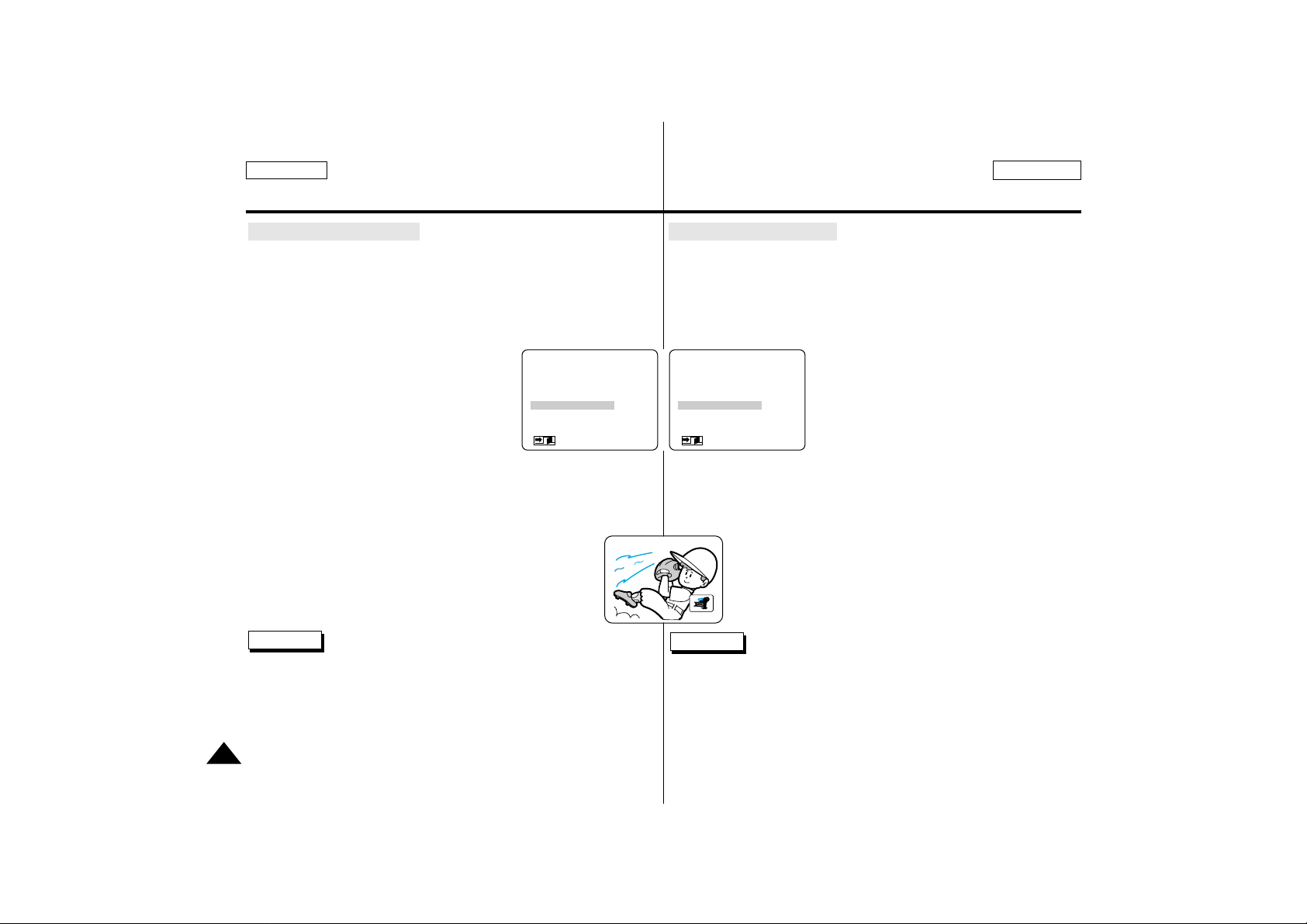
FRANÇAIS
36
ENGLISH
Advanced Recording
●
PIP (Picture-in-Picture)
✤ The PIP (Picture-in-Picture) function works in CAMERA mode only.
✤ The PIP feature works in combination with the various functions by
using a small, super imposed screen to show an original image
(Ex. Digital Zoom). This should help you to get a more clear idea of
what you are shooting.
1. Set the camcorder to CAMERA mode.
2. Press the MENU ON/OFF button.
■
The menu list will appear.
3. Turn the MENU DIAL to highlight PIP.
4. To activate the PIP function, press the ENTER button.
■
The PIP menu is changed to ON.
■
If you do not want to use the PIP function, set the PIP menu to
OFF.
5. To exit, press the MENU ON/OFF button.
Reference
■
When you use the PIP function, the PIP screen will be
recorded on the tape.
■
The PIP function will not operate in the DSE function.
■
If you set the SHUTTER to manual (1/8, 1/15, 1/30) in PIP mode,
the PIP will disappear.
Perfectionnez vos enregistrements
●
Image par Image (PIP)
✤ La fonction PIP (Image par Image) ne fonctionne qu’en mode
CAMERA.
✤ Le mode PIP fonctionne avec la fonction ZOOM NUMERIQUE
en incrustant un petit écran qui montre une vue fidèle de l’image
filmée. Ceci doit vous permettre d’avoir une meilleure idée de ce
que vous êtes en train de tourner.
1. Réglez le caméscope sur CAMERA.
2. Appuyez sur la touche MENU ON/OFF.
■
Le menu des fonctions s’affiche.
3. A l’aide de la molette MENU, sélectionnez
la fonction PIP.
4. Pour activer la fonction PIP, appuyez sur la touche ENTER.
■
L'option PIP passe sur ON.
■
Pour ne plus utiliser la fonction PIP, sélectionnez OFF
dans le menu PIP.
5. Pour sortir du mode menu, appuyez sur MENU ON/OFF.
Important
■
L’écran PIP est enregistré sur la bande s’il est affiché pendant le tournage.
■
La fonction PIP ne fonctionne pas en mode DSE (effets spéciaux
numériques).
■
Si vous réglez la fonction SHUTTER sur manuel (1/8, 1/15, 1/30) en
mode PIP, l'écran PIP disparaît.
(MENU) SP STBY
LCD ADJUST
CUSTOM SET
DIS............................OFF
PIP............................OFF
D.ZOOM...................OFF
PROGRAM AE.........AUTO
: MENU
(MENU) SP STBY
LCD ADJUST
CUSTOM SET
DIS............................OFF
PIP............................ON
D.ZOOM...................OFF
PROGRAM AE.........AUTO
: MENU
Page 37
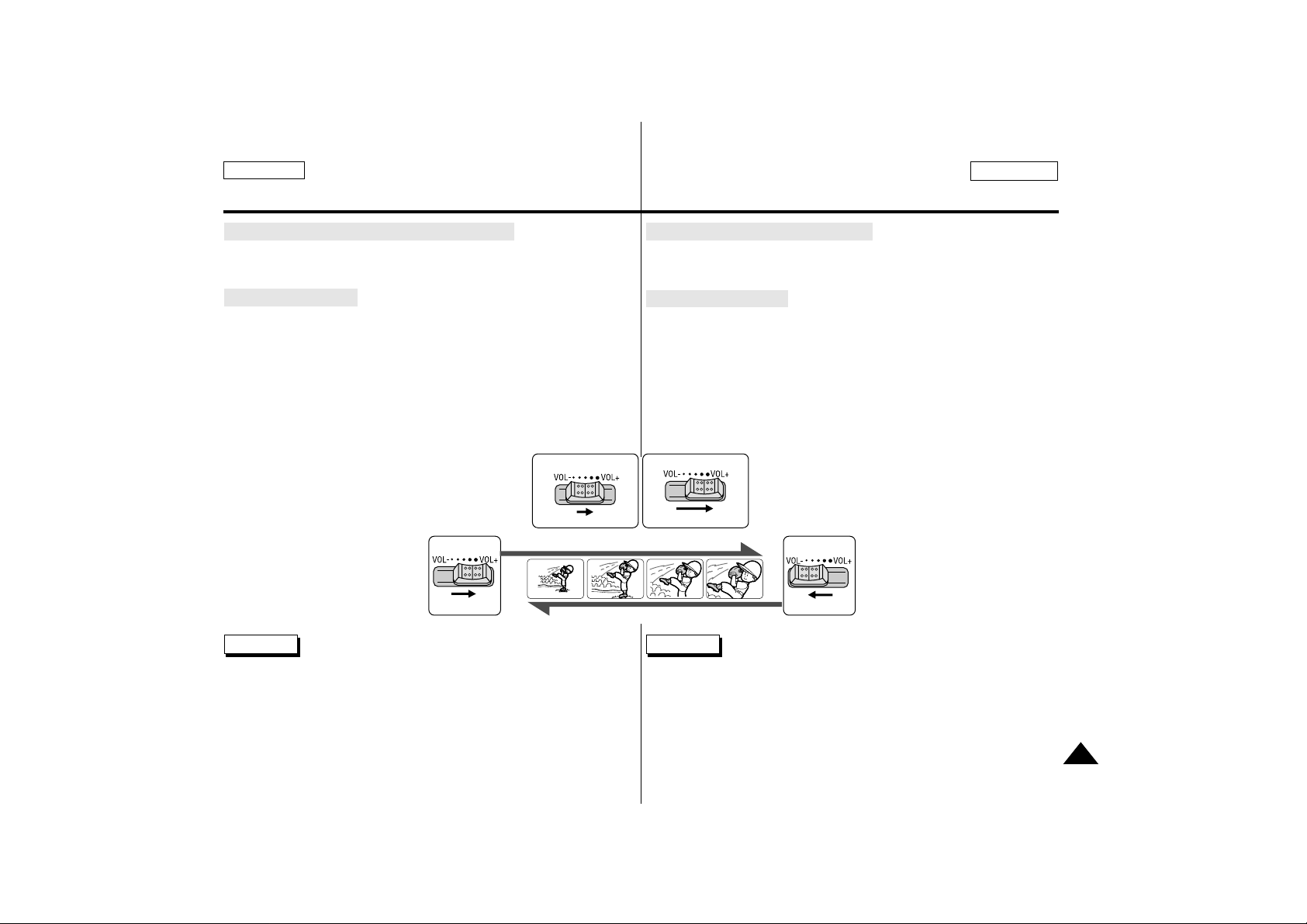
37
ENGLISH
FRANÇAIS
Advanced Recording
●
Zooming In and Out with DIGITAL ZOOM
✤ Zoom works in CAMERA mode only.
Zooming In and Out
✤ Zooming is a recording technique that lets you change the size of
the subject in the scene.
For more professional looking recordings, do not use the zoom
function too often.
✤ You can zoom using a variable zoom speed.
✤ Use these features for different shots; Please note that over use of
the zoom feature can lead to unprofessional looking results and a
reduction of battery usage time.
1. Move the zoom lever a little for a gradual zoom,
move it further for a high-speed zoom.
Your zooming is monitored on the OSD.
2. T(Telephoto) side:
Subject appears closer.
3. W(Wide angle) side:
Subject appears farther away.
Reference You can record a subject that is a minimum of 1 m
(about 2.65 feet) away from the lens surface in the
TELE position, or about 10 mm (about 0.5 inch) away
in the WIDE position.
Perfectionnez vos enregistrements
●
Utilisation du zoom numérique
✤ Cette fonction n’est disponible qu’en mode caméscope (CAMERA).
Zoom avant et arrière
✤ L’utilisation du zoom est une technique d’enregistrement qui vous
permet de changer la taille d’un sujet.
Le zoom apporte à vos films une touche plus professionnelle, mais
doit être utilisé avec parcimonie.
✤ Vous pouvez sélectionner la vitesse de zoom.
✤ Utilisez ces fonctions pour varier vos plans. Notez, cependant,
qu’une utilisation trop fréquente risque de donner un aspect amateuriste à vos films et réduit la durée de vie du bloc batterie.
1. Déplacez doucement le bouton du zoom pour un
zoom progressif, et plus vite pour un zoom rapide
Vous pouvez contrôler l’effet à l’écran.
2. Vers le T (Téléobjectif ) :
le sujet se rapproche.
3. Vers le W (grand angle):
le sujet s’éloigne.
Important Vous pouvez filmer un sujet qui se trouve à une distance
minimale d’un mètre de la lentille en position TELEOBJECTIF (T) ou à environ 10 mm en position GRAND
ANGLE (W).
W
T
W
T
TELE
WIDE
1-1
23
1-2
W
T
W
T
Page 38
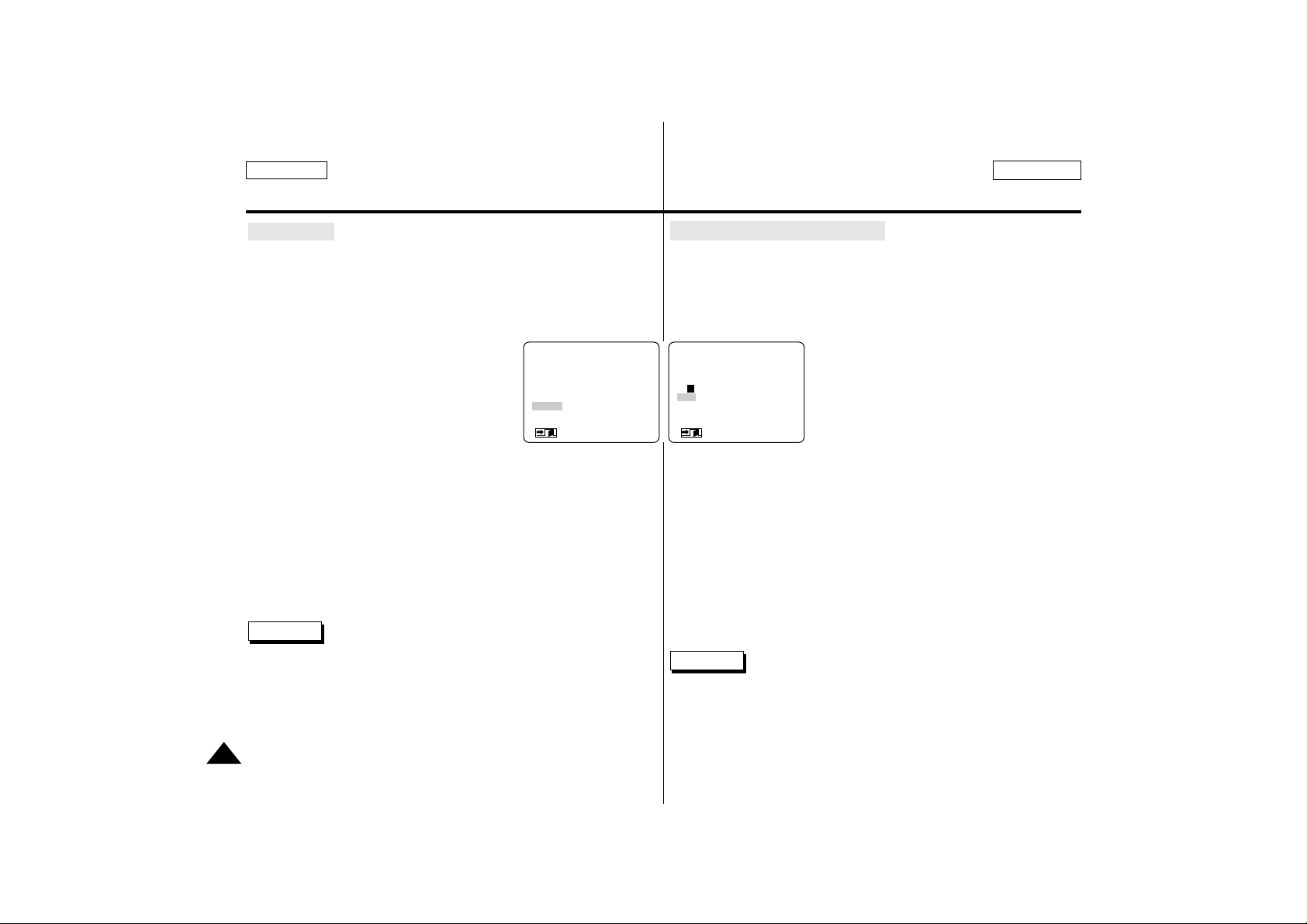
FRANÇAIS
38
ENGLISH
Advanced Recording
Digital Zoom
✤ More than 22x zoom is achieved digitally.
✤ The picture quality deteriorates the more you zoom in on
the subject.
✤ We recommend that you use the DIS feature with the DIGITAL
ZOOM for picture stability.
1. Set the camcorder to CAMERA mode.
2. Press the MENU ON/OFF button.
■
The menu list will appear.
3. Turn the MENU DIALto D.ZOOM.
4. Press ENTER to enter the sub-menu.
5. Turn the MENU DIAL so that it highlights the zoom magnification.
■
Press ENTER to activate the digital zoom and return to main
menu.
■
If you exit the sub-menu without pressing the ENTER button,
the DIGITALZOOM mode is not changed.
6. To exit, press the MENU ON/OFF button.
Reference
■
If you use the digital zoom function, the picture quality may
deteriorate.
Perfectionnez vos enregistrements
Zoom numérique (DIGITAL ZOOM)
✤ Un zoom de facteur supérieur à 22x est réalisé numériquement.
✤ La qualité d’image peut se détériorer à mesure que le facteur
d’agrandissement augmente.
✤ Pour assurer la stabilité de l’image, nous vous recommandons
d’utiliser la fonction DIS lorsque vous vous servez du zoom
numérique.
1. Réglez le caméscope sur CAMERA.
2. Appuyez sur la touche MENU ON/OFF.
■
Le menu des fonctions s’affiche.
3. A l’aide de la molette MENU, sélectionnez
l’option DIGITAL ZOOM.
4. Appuyez sur la touche ENTER pour confirmer.
5. A l’aide de la molette MENU, mettez en surbrillance le facteur de zoom
désiré.
■
Appuyez sur ENTER pour activer le zoom numérique et revenir au
menu principal.
■
Si vous quittez le sous-menu de zoom sans appuyer sur ENTER,
votre sélection n’est pas validée et le mode DIGITAL ZOOM reste
inchangé.
6. Pour sortir du mode menu, appuyez sur MENU ON/OFF.
Important
■
Cette fonction peut altérer la qualité de l’image.
(MENU) SP STBY
LCD ADJUST
CUSTOM SET
DIS............................OFF
PIP............................OFF
D.ZOOM...................OFF
PROGRAM AE.........AUTO
: MENU
●
D.ZOOM
●
SP STBY
OFF
44 X
500X
SEL.:ENTER
: MENU
Page 39
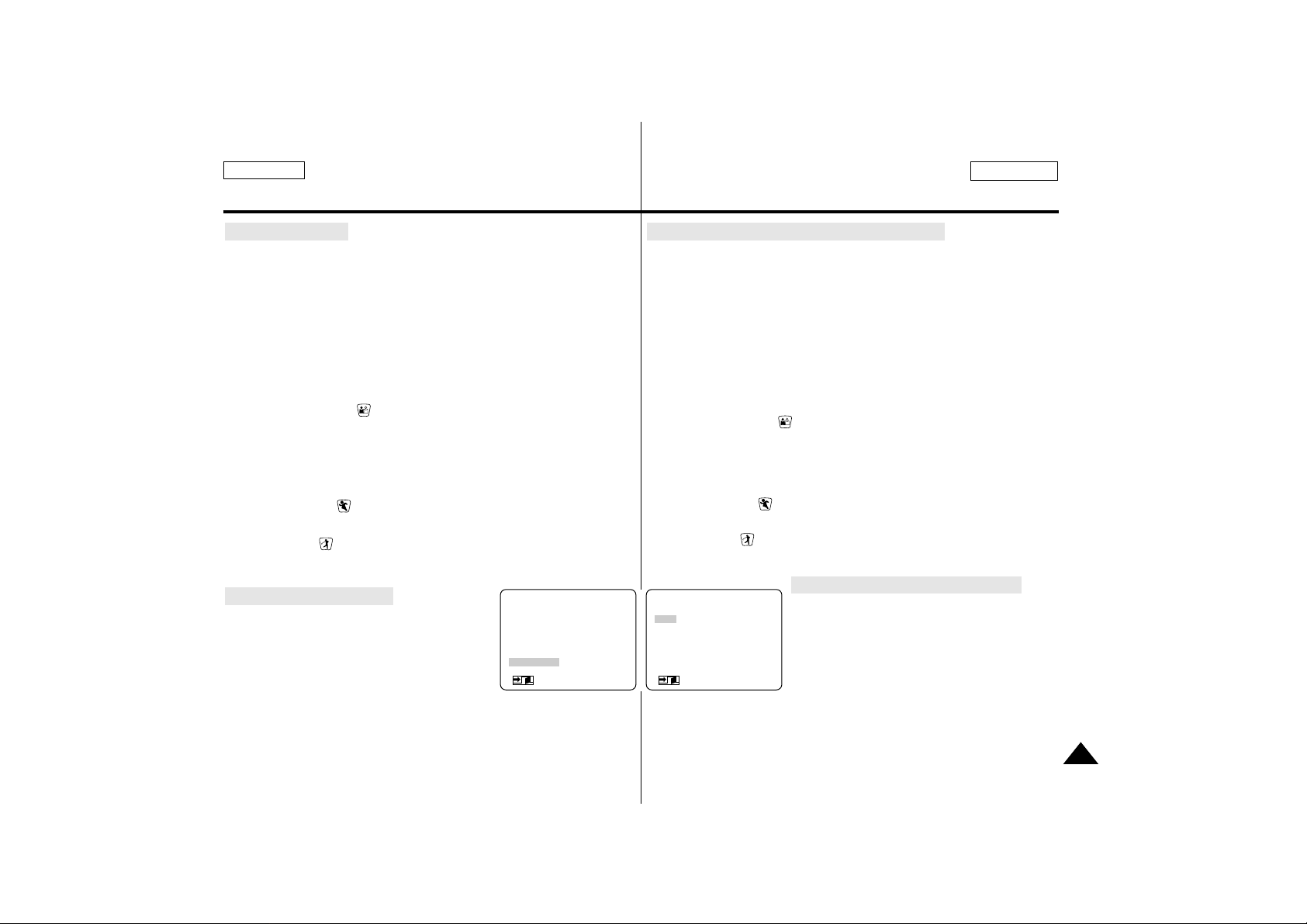
FRANÇAIS
39
ENGLISH
Advanced Recording
●
PROGRAM AE
✤ The PROGRAM AE function works in CAMERAmode only.
✤ The PROGRAM AE modes allow you to adjust shutter speeds
and apertures to suit different shooting conditions.
✤ They give you creative control over the depth of field.
■ AUTO mode
- Auto balance between the subject and the background.
- To be used in normal conditions.
- The shutter speed automatically varies from 1/60 to 1/250
second, depending on the scene.
■ PORTRAIT mode ( )
- For focusing on the background of the subject, when the
background is out of focus.
- The PORTRAIT mode is most effective when used outdoors.
- The shutter speed automatically varies from 1/60 to 1/1000 second.
■ SPORT mode ( )
- For recording people or objects moving quickly.
■ HSS mode ( )
- For shooting fast-moving subjects such as the players in
golf or tennis games.
Setting the PROGRAM AE
1. Press the MENU ON/OFF button.
■
The menu list will appear.
2. Turn the MENU DIAL to highlight
PROGRAM AE.
3. Press ENTER to enter the sub-menu.
4. Using the MENU DIAL, select the PROGRAM AE mode.
■
Press ENTER to confirm the PROGRAM AE mode.
5. To exit, press the MENU ON/OFF button.
Perfectionnez vos enregistrements
●
Exposition automatique (PROGRAM AE)
✤ L’exposition automatique est disponible uniquement en mode
caméscope.
✤ Elle vous permet d’ajuster la vitesse d’obturation et le diaphragme
en fonction des différentes scènes à filmer.
✤ Vous pouvez ainsi contrôler la profondeur de champ.
■ Mode AUTO
- Equilibrage automatique entre le sujet et l’arrière-plan.
- A utiliser dans des conditions normales.
- La vitesse d’obturation varie entre 1/60 et 1/250 de seconde,
selon la scène filmée.
■ Mode PORTRAIT ( )
- Mise en valeur d’un personnage en avant-plan, l’arrière-plan
étant flou.
- Le mode PORTRAIT est à utiliser de préférence à l’extérieur.
- La vitesse d’obturation varie entre 1/60 et 1/1000 de secondes.
■ Mode SPORT ( )
- Prise d’un personnage ou d’un objet se déplaçant rapidement.
■ Mode HSS ( )
- Prise de sujets effectuant des mouvements très rapides.
Réglage de l’exposition automatique
1. Appuyez sur la touche MENU ON/OFF.
■
Le menu des fonctions apparaît.
2. A l’aide de la molette MENU, sélectionnez
la fonction PROGRAM AE.
3. Appuyez sur la touche ENTER pour valider.
4. A l’aide de la molette MENU, sélectionnez
le mode PROGRAM AE.
■
Appuyez sur la touche ENTER pour valider.
5. Pour sortir, appuyez sur MENU ON/OFF.
(MENU) SP STBY
LCD ADJUST
CUSTOM SET
DIS............................OFF
PIP............................OFF
D.ZOOM...................OFF
PROGRAM AE ........AUTO
: MENU
●
PROGRAM AE ●SP STBY
(AUTO)
AUTO
PORTRAIT
SPORT
HSS
RETURN
SEL.:ENTER
: MENU
Page 40
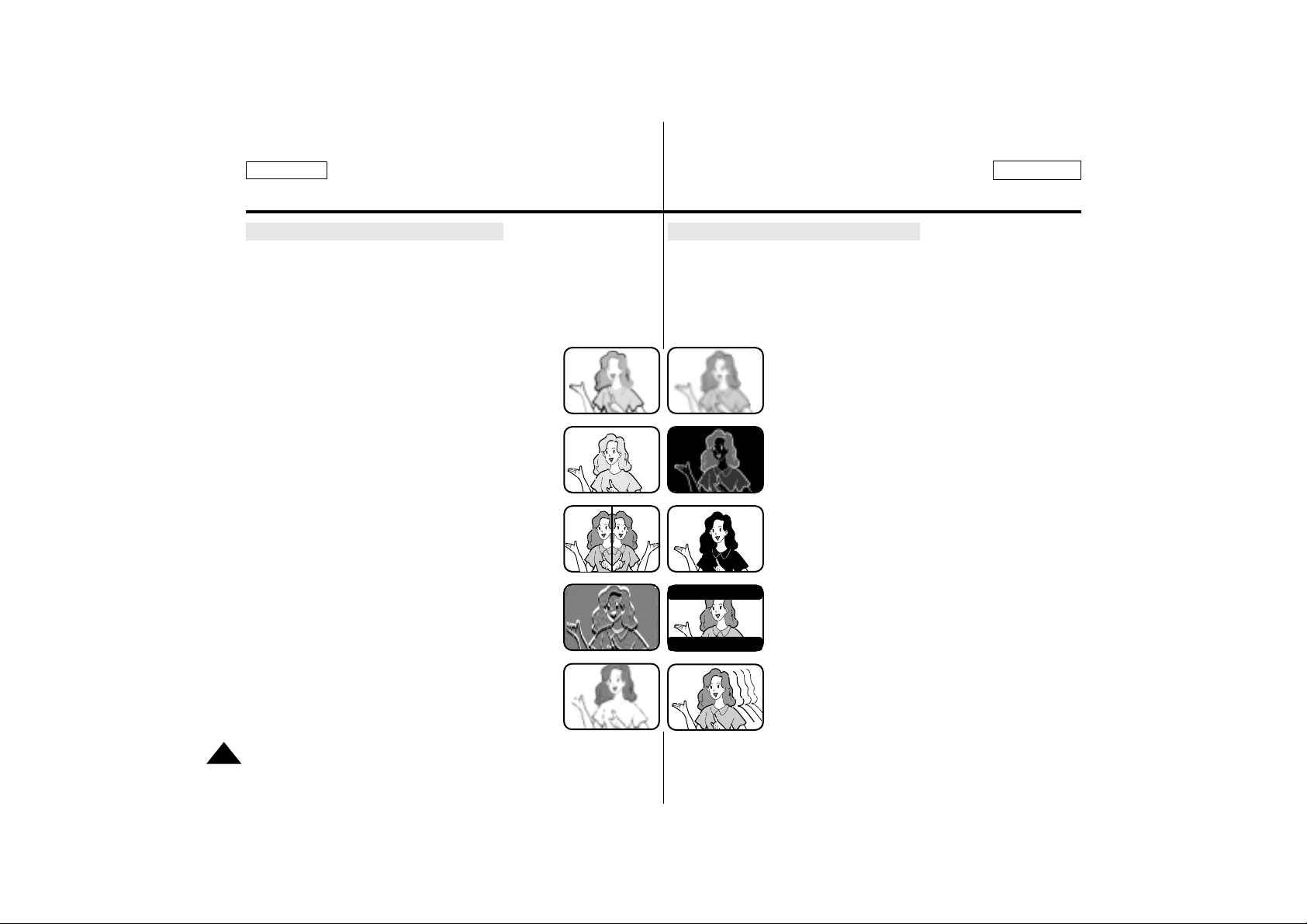
FRANÇAIS
40
ENGLISH
●
DSE(Digital Special Effect) SELECT
✤ The DSE function works in CAMERA mode only.
✤ The digital effects enable you to give a creative look to your
recording by adding various special effects.
✤ Select the appropriate digital effect for the type of picture that
you wish to record and the effect that you wish to give.
✤ There are 10 DSE modes.
a. ART mode
This mode gives the images a coarse effect.
b. MOSAIC mode
This mode gives the images a mosaic effect.
c. SEPIA mode
This mode gives the images a reddish-brown
pigment.
d. NEGA mode
This mode reverses the colors of the image
creating a negative image.
e. MIRROR mode
This mode cuts the picture in half, using
a mirror effect.
f. B/W mode
This mode changes the images to black and white.
g. EMBO mode
This mode creates a 3D effect.
h.
CINEMA mode
This mode covers the upper/lower portions of
the screen to give a movie-like effect.
i. MAKE UP mode
This mode allows the images to be selected in red,
yellow, green or blue colors.
j. GHOST mode
This mode gives the images a dragging effect.
Advanced Recording
●
Effets spéciaux numériques (DSE)
✤ Cette fonction est disponible uniquement en mode caméscope
(CAMERA).
✤ Les effets numériques donnent un caractère original à vos films.
✤ Choisissez l’effet numérique que vous souhaitez donner à vos
images, selon leurs caractéristiques.
✤ Il existe dix effets spéciaux aux choix.
a. Mode ART
Ce mode donne à l'image un effet artistique, appelé
solarisation.
b. Mode MOSAIC
L'image est traitée comme une mosaïque.
c. Mode SEPIA
Ce mode donne à l’image un effet monochrome de
couleur sépia.
d. Mode NEGA
Ce mode permet de filmer en donnant un effet
négatif à l’image.
e. Mode MIRROR
L’image apparaît symétriquement par rapport à
un axe médian vertical.
f. Mode B/W
Les images sont reproduites en noir et blanc.
g. Mode EMBO
Ce mode permet un effet 3D.
h.
Mode CINEMA
Ce mode ajoute des bandes noires en haut et en
bas de l’image pour donner l’effet d’une image de film.
i. Mode MAKE UP
Ce mode permet de sélectionner l’image
uniquement en rouge, jaune, vert ou bleu.
j. Mode GHOST
Un effet de reflet est donné à l’image qui apparaît
en plusieurs fois.
Perfectionnez vos enregistrements
a
b
dc
e f
h
j
g
i
Page 41
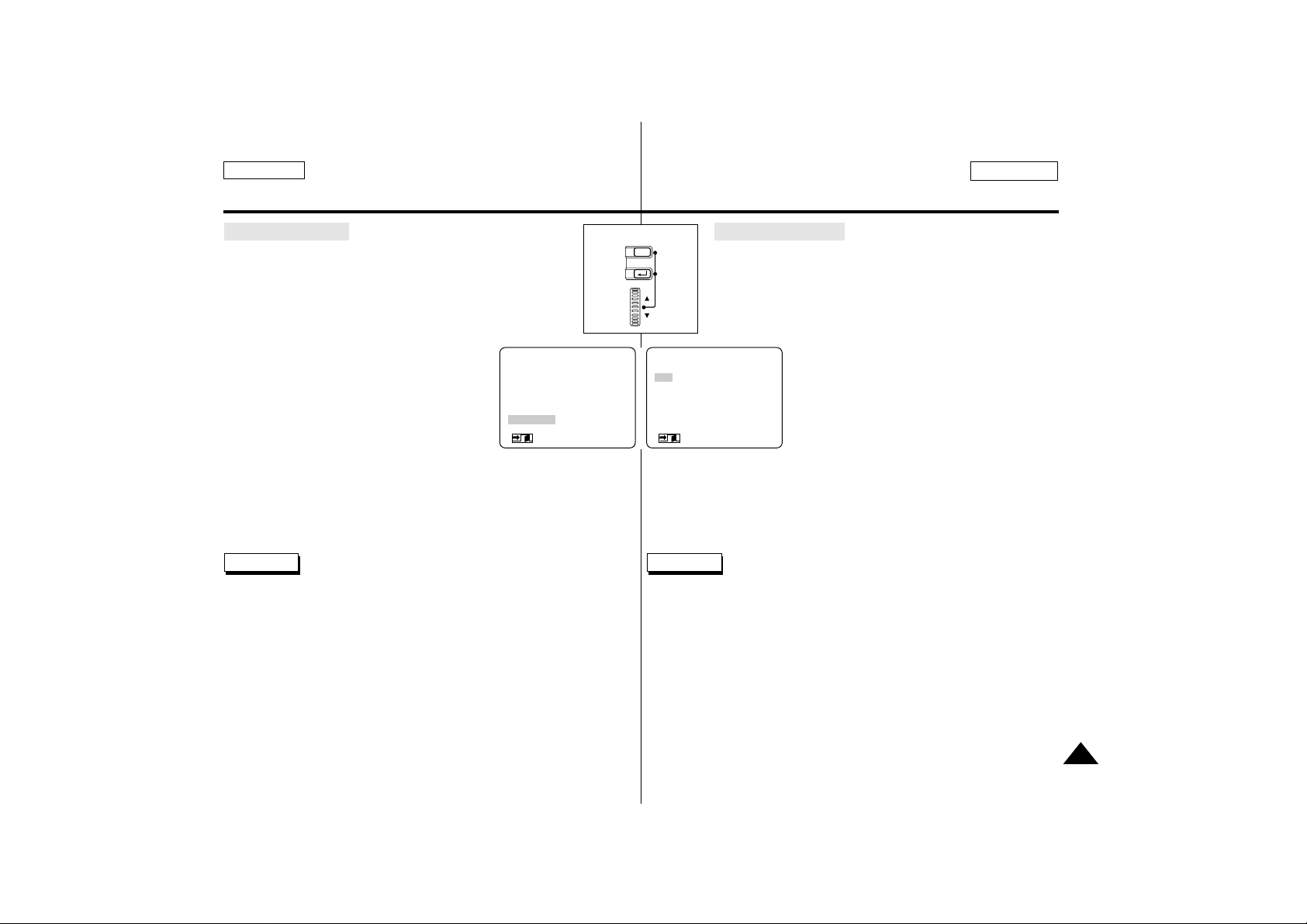
FRANÇAIS
41
ENGLISH
Advanced Recording
Selecting an effect
1. Set the camcorder to CAMERA mode.
2. Press the MENU ON/OFF button.
■
The menu list will appear.
3. Turn the MENU DIAL to highlight DSE SELECT.
4. Press ENTER to enter the sub-menu.
5. Using the MENU DIAL, select the DSE
mode.
■
Press ENTER to confirm the DSE mode.
– In MAKE-UP mode, a MENU list for
selecting RED/GREEN/BLUE/
YELLOW will appear.
6. To exit, press the MENU ON/OFF button.
Reference
■
If you select the DSE mode with the PIP mode, the PIP mode
will be switched off.
■
GHOST function will not operate in DIS and 1/8, 1/15, 1/30
SHUTTER modes.
Perfectionnez vos enregistrements
Sélection d’un effet
1. Réglez le caméscope sur CAMERA.
2. Appuyez sur la touche MENU ON/OFF.
■
Le menu des fonctions apparaît.
3. A l’aide de la molette MENU, sélectionnez DSE SELECT.
4. Appuyez sur ENTER pour accéder au
sous-menu.
5. A l’aide de la molette MENU, mettez en sur
brillance l’option DSE.
■
Appuyez sur la touche ENTER pour
confirmer.
- En mode MAKE-UP, le menu des
couleurs (RED/GREEN/BLUE/
YELLOW) apparaît.
6. Pour sortir, appuyez sur la touche MENU ON/OFF.
Important
■
En mode DSE, le mode PIP n’est pas disponible.
■
Le mode GHOST n’est pas disponible en mode DIS ni en mode
SHUTTER 1/8, 1/15, 1/30.
(MENU) SP STBY
CUSTOM SET
DIS............................OFF
PIP............................OFF
D.ZOOM...................OFF
PROGRAM AE.........AUTO
DSE SELECT ..........OFF
: MENU
●
DSE SELECT●SP STBY
(OFF)
OFF
ART
MOSAIC
SEPIA
NEGA
MIRROR
SEL.:ENTER
: MENU
ENTER
MENU
ON/OFF
DISPLAY
Page 42
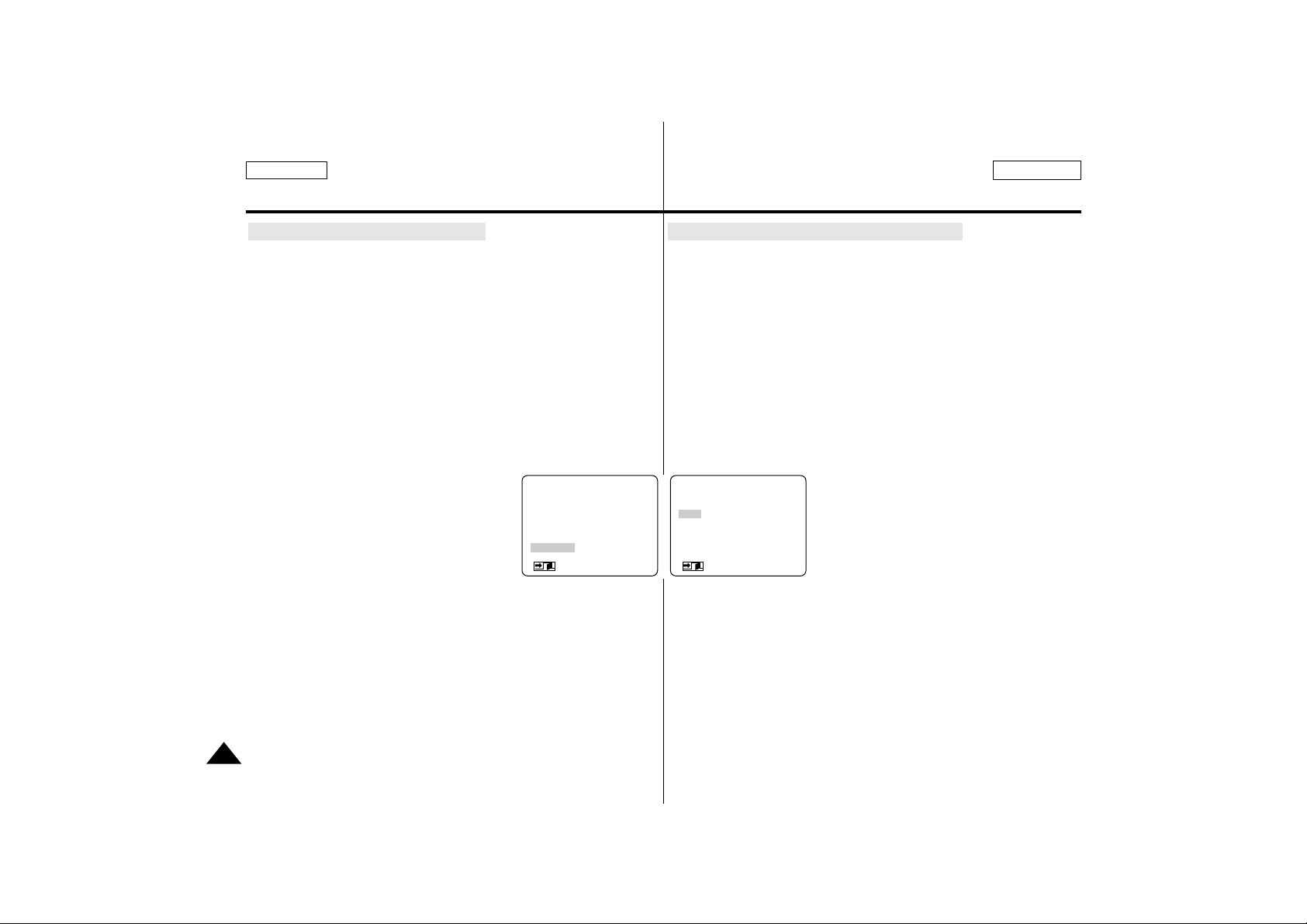
FRANÇAIS
42
ENGLISH
Advanced Recording
●
W.BALANCE (WHITE BALANCE)
✤ The WHITE BALANCE function works in CAMERA mode only.
✤ The WHITE BALANCE is a recording function that preserves
the unique color of the object in any recording condition.
✤ You may select the appropriate WHITE BALANCE mode to
obtain a good quality color of the image.
■
AUTO : This mode is generally used to control the WHITE
BALANCE automatically.
■
HOLD : It fixes the current WHITE BALANCE value.
■
INDOOR : It controls WHITE BALANCE according to the
indoor ambience.
■
OUTDOOR : It controls WHITE BALANCE according to the
outdoor ambience.
1. Set the camcorder to CAMERA mode.
2. Press the MENU ON/OFF button.
■
The menu list will appear.
3. Turn the MENU DIAL to highlight
W.BALANCE.
4. Press ENTER to enter the sub-menu.
5. Using the MENU DIAL, select the WHITE BALANCE mode.
■
Press ENTER to confirm the WHITE BALANCE mode.
6. To exit, press the MENU ON/OFF button.
Perfectionnez vos enregistrements
●
Equilibrage du blanc (WHITE BALANCE)
✤ Cette fonction est disponible uniquement en mode caméscope.
✤ Elle permet de préserver la couleur particulière d’un objet dans
toutes les conditions de prise de vue.
✤ Sélectionnez le mode WHITE BALANCE approprié pour obtenir
une bonne qualité des couleurs de l’image.
■
AUTO : ce mode permet un contrôle automatique de l’équili-
brage du blanc.
■
HOLD : conserve la valeur active de la fonction.
■
INDOOR : ajuste les couleurs en fonction de l’éclairage
intérieur.
■
OUTDOOR : ajuste les couleurs en fonction de la lumière
naturelle extérieure Appuyez sur la touche MENU
ON/OFF.
1. Réglez le caméscope sur CAMERA.
2. Appuyez sur la touche MENU ON/OFF.
■
Le menu des fonctions s’affiche.
3. A l’aide de la molette MENU, sélectionnez
W.BALANCE.
4. Appuyez sur la touche ENTER pour afficher le sous-menu.
5. A l’aide de la molette MENU, mettez en surbrillance le mode souhaité.
■
Appuyez sur ENTER pour valider votre sélection.
6. Pour sortir, appuyez sur MENU ON/OFF.
(MENU) SP STBY
DIS............................OFF
PIP............................OFF
D.ZOOM...................OFF
PROGRAM AE.........AUTO
DSE SELECT ...........OFF
W.BALANCE ...........AUTO
: MENU
●
W.BALANCE ●SP STBY
(AUTO)
AUTO
HOLD
INDOOR
OUTDOOR
RETURN
SEL.:ENTER
: MENU
Page 43
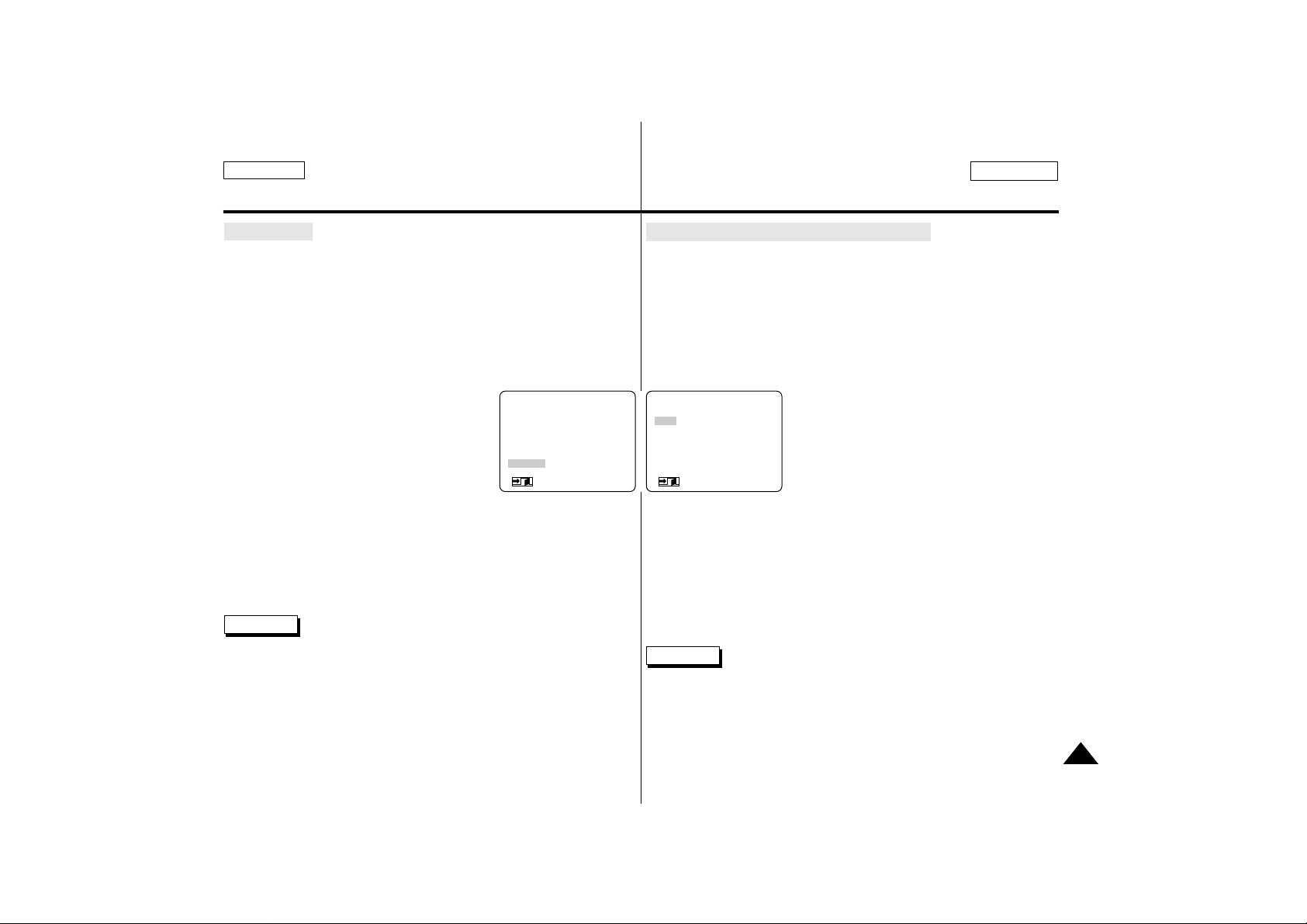
FRANÇAIS
43
ENGLISH
Advanced Recording
●
SHUTTER
✤ The SHUTTER SPEED function works in CAMERA mode only.
✤ The shutter speed can be controlled, allowing you to shoot both
fast and slow moving objects.
■
You can select one of the following.
AUTO, 1/8, 1/15, 1/30, 1/60, 1/100, 1/250, 1/500, 1/1000,
1/2000, 1/4000, 1/10000 second.
AUTO is fixed at 1/60 second.
1. Set the camcorder to CAMERA mode.
2. Press the MENU ON/OFF button.
■
The menu list will appear.
3. Turn the MENU DIAL to highlight SHUTTER.
4. Press ENTER to enter the sub-menu.
5. Using the MENU DIAL, select the SHUTTER SPEED mode.
■
Press ENTER to confirm the SHUTTER SPEED.
6. To exit, press the MENU ON/OFF button.
Reference
■
The SHUTTER SPEED function will not operate with either
the DIS or the GHOST modes ON.
Perfectionnez vos enregistrements
●
Vitesse d’obturation (SHUTTER SPEED)
✤ Cette fonction est disponible en mode caméscope uniquement.
✤ Vous pouvez régler la vitesse d’obturation et filmer ainsi des sujets
en mouvement rapide ou lent.
■
Les vitesses disponibles sont les suivantes :
AUTO, 1/8, 1/15, 1/30, 1/60, 1/100, 1/250, 1/500, 1/1000,
1/2000, 1/4000, 1/10000 seconde.
La vitesse automatique est fixée à 1/60 seconde.
1. Réglez le caméscope sur CAMERA.
2. Appuyez sur la touche MENU ON/OFF.
■
Le menu des fonctions apparaît.
3. A l’aide de la molette MENU, sélectionnez
la fonction SHUTTER.
4. Appuyez sur ENTER pour accéder au sous-menu.
5. A l’aide de la molette MENU, mettez en surbrillance
SHUTTER SPEED.
■
Appuyez sur la touche ENTER pour valider.
6. Pour sortir, appuyez sur MENU ON/OFF.
Important
■
La Fonction SHUTTER SPEED ne fonctionne pas en mode
DIS ON et GHOST.
(MENU) SP STBY
PIP............................OFF
D.ZOOM...................OFF
PROGRAM AE.........AUTO
DSE SELECT ...........OFF
W.BALANCE.............AUTO
SHUTTER ...............AUTO
: MENU
●
SHUTTER
●
SP STBY
(AUTO)
AUTO
1/8
1/15
1/30
1/60
1/100
SEL.:ENTER
: MENU
Page 44
44
ENGLISH
FRANÇAIS
Advanced Recording
●
IRIS
✤ The IRIS function works in CAMERA mode only.
✤ The IRIS controls the quantity of light entering through the lens.
✤ If you select a higher value, the iris opens, and the image
will be brighter.
If you select a lower value, the iris closes, and the image will be
darker.
■
You can select one of the following.
AUTO : It selects the iris value for the proper exposure.
MANUAL: 0 ~ 29
1. Set the camcorder to CAMERA mode.
2. Press the MENU ON/OFF button.
■
The menu list will appear.
3. Turn the MENU DIAL to highlight IRIS.
4. Press ENTER to enter the sub-menu.
■
If you want to use manual mode, select MANUAL
and press ENTER.
■
Using the MENU DIAL, select the IRIS value.
5. To exit, press the MENU ON/OFF button.
Perfectionnez vos enregistrements
●
IRIS
✤ Cette fonction est disponible en mode caméscope uniquement.
✤ Elle contrôle la quantité de lumière entrant dans la lentille.
✤ Plus la valeur est basse, plus le diaphragme est ouvert. Plus la
valeur est élevée, plus le diaphragme est fermé.
■
Vous pouvez choisir l'une des valeurs suivantes :
AUTO : sélectionne la valeur d’iris idéale pour l’exposition.
MANUAL : 0 ~ 29
1. Réglez le caméscope sur CAMERA.
2. Appuyez sur la touche MENU ON/OFF.
■
Le menu des fonctions apparaît.
3. A l’aide de la molette MENU, sélectionnez IRIS.
4. Appuyez sur la touche ENTER pour accéder au
sous-menu.
■
Pour utiliser le mode manuel, sélectionnez MANUAL
et appuyer sur ENTER.
■
Al’aide de la molette MENU, sélectionnez la valeur
de l’IRIS.
5. Pour sortir, appuyez sur MENU ON/OFF.
(MENU) SP STBY
D.ZOOM...................OFF
PROGRAM AE.........AUTO
DSE SELECT ...........OFF
W.BALANCE.............AUTO
SHUTTER.................AUTO
IRIS...........................AUTO
: MENU
●
IRIS
●
AUTO
MANUAL I–0 15 29–I
RETURN
SEL.:ENTER
: MENU
Page 45
FRANÇAIS
45
ENGLISH
Advanced Recording
●
REC MODE
✤ The REC MODE function works in both CAMERA and PLAYER
modes.
✤ This camcorder records and plays back in SP (standard play)
mode and in LP (long play) mode.
■
SP (standard play): This mode permits 60 minutes of recording
time with a DVM60 tape.
■
LP (long play): This mode permits 90 minutes of recording time
with a DVM60 tape.
1. Set the camcorder to CAMERA and
PLAYER mode.
2. Press the MENU ON/OFF button.
■
The menu list will appear.
3. Turn the MENU DIAL to highlight REC
MODE.
4. To select the REC MODE, press the ENTER button.
■
The REC MODE switches between SP and LP with each press.
5. To exit, press the MENU ON/OFF button.
Reference
■
We recommend that you use this camcorder to play back any tape
recorded on this camcorder.
Playing back a tape recorded in other equipment may produce
mosaic shaped noise.
■
When you record in SP and LP modes on one tape or you record
some scenes in LP mode, the playback picture may be distorted or
the time code may not be written properly between scenes.
■
Record using SP mode for best picture and sound quality.
Perfectionnez vos enregistrements
●
Mode d'enregistrement (fonction REC MODE)
✤ Cette fonction est disponible en mode caméscope et magnéto-
scope.
✤ Ce caméscope peut enregistrer et lire des cassettes en mode
SP (standard) et LP (longue durée).
■
SP (standard) : permet 60 minutes d’enregistrement sur une
bande DVM60.
■
LP (longue durée) : le mode LP permet 90 minutes d’enreg-
istrement sur une bande DVM60.
1. Réglez le caméscope sur CAMERA ou
PLAYER.
2. Appuyez sur la touche MENU ON/OFF.
■
Le menu des fonctions apparaît.
3. A l’aide de la molette MENU, accédez à la
fonction REC MODE.
4. Pour sélectionnez la fonction, appuyez sur la touche ENTER.
■
Le sous-menu de REC MODE affiche soit SP soit LP.
5. Pour sortir, appuyez sur la touche MENU ON/OFF.
Important
■
Nous vous recommandons d’utiliser ce caméscope pour lire les
cassettes que vous avez enregistrées.
Si vous utilisez ces cassettes sur un autre appareil, la qualité de l’image risque d’être altérée.
■
Lorsque vous utilisez à la fois les modes SP et LP sur une même
bande, l’image lue risque d’être déformée ou l’horodatage peut être
incorrect.
■
Pour conserver une bonne qualité sonore et visuelle, il conseillé d’u-
tiliser le mode d’enregistrement standard “SP”.
(MENU) SP STBY
PROGRAM AE.........AUTO
DSE SELECT ...........OFF
W.BALANCE.............AUTO
SHUTTER.................AUTO
IRIS...........................AUTO
REC MODE ..............SP
: MENU
(MENU) LP STBY
PROGRAM AE.........AUTO
DSE SELECT ...........OFF
W.BALANCE.............AUTO
SHUTTER.................AUTO
IRIS...........................AUTO
REC MODE ..............LP
: MENU
Page 46
FRANÇAIS
46
ENGLISH
Advanced Recording
●
REC LAMP
✤ The REC LAMP function works in CAMERA mode only.
✤ You can turn the REC indicator on or off during recording.
1. Set the camcorder to CAMERA mode.
2. Press the MENU ON/OFF button.
■
The menu list will appear.
3. Turn the MENU DIAL to highlight
REC LAMP.
4. To turn the REC indicator ON or OFF during recording,
press the ENTER button.
■
The REC LAMP menu is changed to ON or OFF respectively.
■
If you want to turn off the indicator, set the REC LAMP to OFF.
5. To exit, press the MENU ON/OFF button.
●
WIND CUT
✤ The WIND CUT function works in CAMERA mode only.
✤ The WIND CUT function minimizes wind noise or other noise
during recording.
- When the wind cut is on, some low sounds are cut out along
with the sound of the wind.
✤ The WIND CUT selecting method is the same as the REC LAMP
mode.
Perfectionnez vos enregistrements
●
Témoin d'enregistrement (fonction REC LAMP)
✤ Cette fonction est disponible en mode caméscope uniquement.
✤ Vous pouvez allumer ou éteindre le témoin d'enregistrement pen-
dant le tournage.
1. Réglez le caméscope sur CAMERA.
2. Appuyez sur la touche MENU ON/OFF.
■
Le menu des fonctions apparaît.
3. A l’aide de la molette MENU, accédez à
la fonction REC LAMP.
4. Pour allumer ou éteindre l’indicateur d'enregistrement pendant le
tournage, appuyez sur ENTER.
■
Le menu de REC LAMP affiche ON ou OFF.
■
Si vous souhaitez éteindre le témoin, réglez la fonction REC
LAMP sur OFF.
5. Pour sortir, appuyez sur MENU ON/OFF.
●
Filtre coupe vent (fonction WIND CUT)
✤ Cette fonction est disponible en mode caméscope uniquement.
✤ Le filtre coupe vent réduit le niveau de bruit ambiant pendant le
tournage, et notamment le bruit du vent.
■
Lorsque le filtre coupe vent est activé, certains bruits faibles
sont supprimés et ne seront plus audibles dans l'enregistrement.
✤ Pour activer le filtre coupe vent (fonction WIND CUT), procédez
comme pour la fonction REC LAMP (voir ci-dessus).
(MENU) SP STBY
DSE SELECT ...........OFF
W.BALANCE.............AUTO
SHUTTER.................AUTO
IRIS...........................AUTO
REC MODE ..............SP
REC LAMP ...............ON
: MENU
(MENU) SP STBY
DSE SELECT ...........OFF
W.BALANCE.............AUTO
SHUTTER.................AUTO
IRIS...........................AUTO
REC MODE ..............SP
REC LAMP ...............OFF
: MENU
Page 47
47
ENGLISH
FRANÇAIS
Advanced Recording
●
AUDIO MODE
✤ The AUDIO MODE function works in CAMERAmode only.
✤ This camcorder records the sound in two ways. (12 BIT, 16 BIT)
■
12 BIT: You can record two 12 bit stereo sound tracks.
The original stereo sound can be recorded onto
the MAIN (SOUND1) track.
Additional stereo sound can be dubbed onto
the SUB (SOUND2) track.
■
16 BIT: You can record one high quality stereo sound using
the 16 bit recording mode.
Audio dubbing is not possible when using this mode.
1. Set the camcorder to CAMERA mode.
2. Press the MENU ON/OFF button.
■
The menu list will appear.
3. Turn the MENU DIAL to highlight
AUDIO MODE.
4. To select the AUDIO MODE, press the ENTER button.
■
The AUDIO MODE switches between 12 BIT - 16 BIT
with each press.
5. To exit, press the MENU ON/OFF button.
Perfectionnez vos enregistrements
●
Mode AUDIO
✤ Cette fonction est disponible en mode caméscope uniquement.
✤ Ce caméscope peut enregistrer le son de deux manières dif-
férentes (en 12 bits et 16 bits).
■
12 BIT : vous pouvez enregistrer deux pistes sonores stéréo
12 bits. Le son stéréo original peut être enregistré sur la piste
principale et des sons supplémentaires sur la piste secondaire.
■
16 BIT : ce mode permet un enregistrement stéréo de haute
qualité. Cependant, dans ce mode, vous ne pourrez pas réaliser
de doublage.
1. Réglez le caméscope sur CAMERA.
2. Appuyez sur la touche MENU ON/OFF.
■
Le menu des fonctions apparaît.
3. A l'aide de la molette MENU, accédez à la fonction AUDIO MODE.
4. Pour sélectionner AUDIO MODE, appuyez sur la touche ENTER.
■
La mention 12BIT ou 16BIT s'affiche tour à tour.
5. Pour sortir, appuyez sur MENU ON/OFF.
(MENU) SP STBY
SHUTTER.................AUTO
IRIS...........................AUTO
REC MODE ..............SP
REC LAMP ...............ON
WIND CUT ...............OFF
AUDIO MODE..........12 BIT
: MENU
(MENU) SP STBY
SHUTTER.................AUTO
IRIS...........................AUTO
REC MODE ..............SP
REC LAMP ...............ON
WIND CUT ...............OFF
AUDIO MODE..........16 BIT
: MENU
Page 48
FRANÇAIS
48
ENGLISH
Advanced Recording
●
DISPLAY
✤ The DISPLAY function works in both CAMERA and PLAYER
modes.
✤ You can select the output path for the OSD (On Screen Display).
✤ There are two ways;
■
LCD: The OSD appears in the LCD screen and EVF only.
■
LCD/V-OUT: The OSD appears in the LCD screen,
EVF and TV.
1. Set the camcorder to CAMERA or PLAYER mode.
2. Press the MENU ON/OFF button.
■
The menu list will appear.
3. Turn the MENU DIAL to highlight DISPLAY.
4. To select the DISPLAY mode, press the
ENTER button.
■
The DISPLAY mode switches between LCD-LCD/V-OUT with
each press.
5. To exit, press the MENU ON/OFF button.
■
Turning OSD ON or OFF.
– Press the ENTER button on the rear side panel.
Perfectionnez vos enregistrements
●
Affichage (fonction DISPLAY)
✤ La fonction d’affichage est disponible en mode caméscope et
magnétoscope.
✤ Vous pouvez sélectionner la sortie de la fonction OSD.
✤ Deux possibilités :
■
LCD : l’affichage apparaît sur l’écran LCD et dans le viseur
EVF uniquement .
■
LCD/V-OUT : l’affichage OSD apparaît sur l’écran LCD, dans
le viseur EVF et sur la TV.
1. Réglez le caméscope sur CAMERA ou
PLAYER.
2. Appuyez sur la touche MENU ON/OFF.
■
Le menu des fonctions apparaît.
3. A l’aide de la molette MENU, accédez
à la fonction DISPLAY.
4. Pour sélectionner la fonction DISPLAY, appuyez sur ENTER.
■
La fonction DISPLAY affiche soit LCD soit LCD/V-OUT.
5. Pour sortir, appuyez sur la touche MENU ON/OFF.
■
Activation/désactivation de l’affichage.
- Appuyez sur le bouton ENTER à l’arrière du panneau de
commandes.
(MENU) SP STBY
REC MODE ..............SP
REC LAMP ...............ON
WIND CUT ...............OFF
AUDIO MODE..........12 BIT
PHOTO MODE.........FIELD
DISPLAY...................LCD
: MENU
(MENU) SP STBY
REC MODE ..............SP
REC LAMP ...............ON
WIND CUT ...............OFF
AUDIO MODE..........12 BIT
PHOTO MODE.........FIELD
DISPLAY...................LCD/V-OUT
: MENU
Page 49
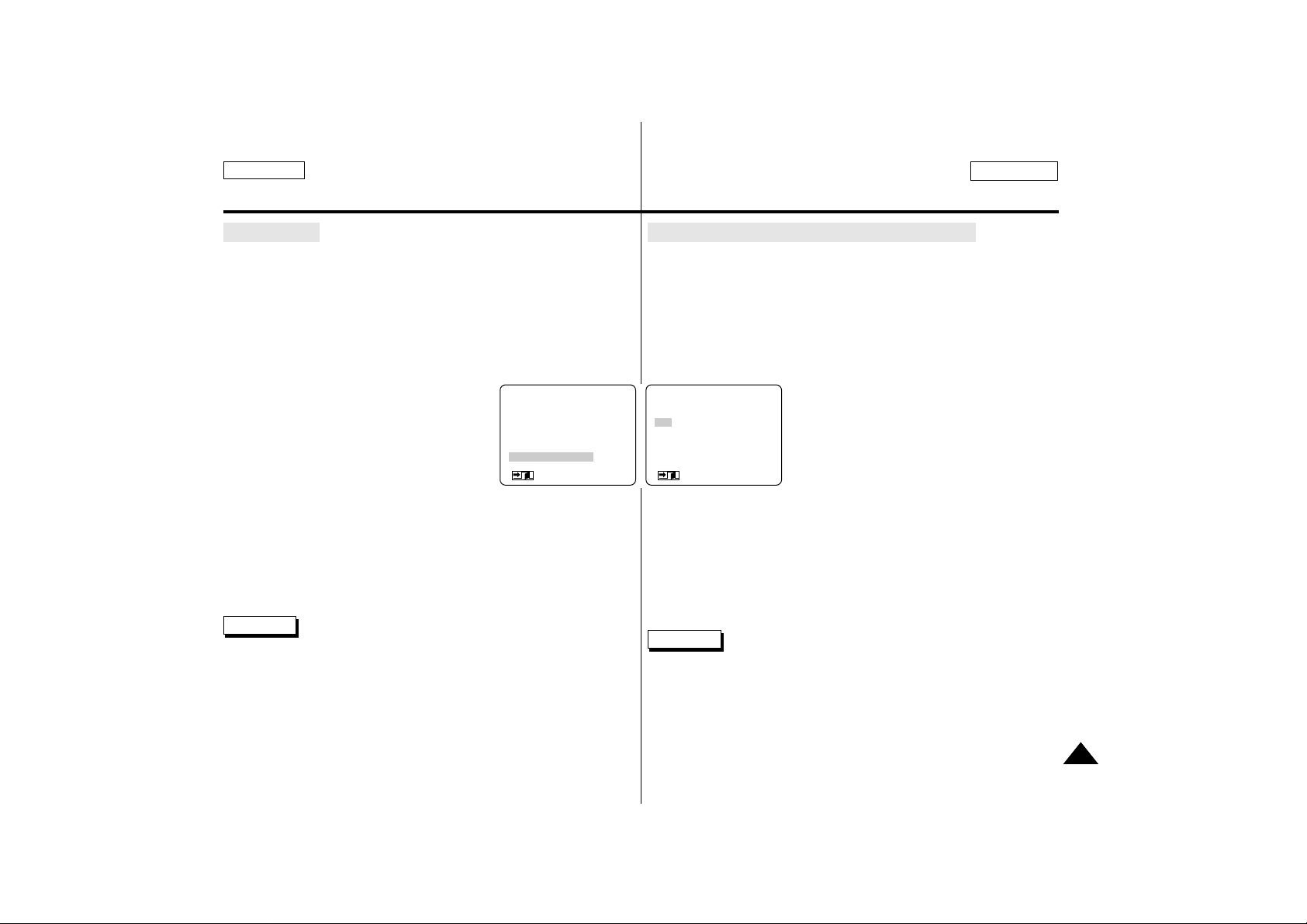
FRANÇAIS
49
ENGLISH
Advanced Recording
●
DATE/TIME
✤ The DATE/TIME function works in both CAMERAand PLAYER
modes.
✤ The date and time is automatically recorded on a special data
area of the tape.
✤ You can choose to display - either the date, time or both.
■
DATE only
■
TIME only
■
DATE/TIME
1. Press the MENU ON/OFF button.
■
The menu list will appear.
2. Turn the MENU DIAL to DATE/TIME.
3. Press ENTER to enter the sub-menu.
4. Using the MENU DIAL, select the DATE/TIME mode.
■
Press ENTER to confirm the
DATE/TIME mode and return
to the main menu.
■
If you exit the sub-menu without pressing ENTER, the DATE/TIME
mode is not changed.
5. To exit, press the MENU ON/OFF button.
Reference
■
The DATE/TIME is not affected by the OSD ON/OFF
(ENTER) button.
■
The DATE/TIME will read “–––” in the following conditions.
– During playback of a blank section of tape.
– If the tape was recorded before setting the DATE/TIME in the
camera’s memory.
– When the Lithium Battery becomes weak or dead.
Perfectionnez vos enregistrements
●
Affichage de la date et de l'heure (DATE/TIME)
✤ La fonction DATE/TIME est disponible en mode caméscope et mag-
nétoscope.
✤ La date et l'heure sont automatiquement enregistrées sur une sec-
tion spéciale de la bande.
✤ Vous pouvez choisir l'un des modes d'affichage suivants :
■
Date uniquement (DATE)
■
Heure uniquement (TIME)
■
Date et heure (DATE/TIME)
1. Appuyez sur la touche MENU ON/OFF.
■
Le menu des fonctions apparaît.
2. A l’aide de la molette MENU, accédez à
DATE/TIME.
3. Appuyez sur la touche ENTER pour accéder
au sous-menu.
4. A l’aide de la molette MENU, sélectionnez le mode DATE/TIME.
■
Appuyez sur la touche ENTER pour confirmer le mode DATE/TIME
et retourner au menu principal.
■
Si vous quittez le menu sans appuyer sur la touche ENTER, le
mode DATE/TIME reste inchangé.
5. Pour sortir, appuyez sur la touche MENU ON/OFF.
Important
■
Le mode DATE/TIME n’est pas modifié par la touche OSD ON/OFF
(ENTER).
■
Le mode DATE/TIME affiche "–––" dans les cas suivants :
- Lors de la lecture d’une partie vierge de la cassette.
- Si la cassette a été enregistrée avant le réglage de la fonction
DATE/TIME.
(MENU) SP STBY
REC LAMP ...............OFF
WIND CUT ...............OFF
AUDIO MODE..........12 BIT
PHOTO MODE.........FIELD
DISPLAY...................LCD
DATE/TIME .............OFF
: MENU
●
DATE/TIME
●
SP STBY
OFF
DATE
TIME
DATE/TIME
SEL.:ENTER
: MENU
Page 50
FRANÇAIS
50
ENGLISH
Advanced Recording
●
DEMO
✤ Demonstration automatically shows you the major functions that
are included with your camcorder so that you may use them
more easily.
✤ The DEMO function is only available in CAMERA mode
when you are not recording.
✤ The demonstration operates repeatedly until the DEMO mode is
set to OFF.
1. Set the camcorder to CAMERA mode.
2. Press the MENU ON/OFF button.
■
The menu list will appear.
3. Turn the MENU DIAL to highlight DEMO.
4. To activate the DEMO function, set the DEMO to ON.
■
Press the menu button to quit the menu.
■
The demonstration will start.
5. To end the demonstration, set the DEMO to OFF.
Reference
■
The DEMO function only works without a TAPE installed.
■
If you set the DEMO to ON during recording or STBY mode, the
demonstration will activate 3 minutes later after ejecting the tape.
■
If you press other keys (ZOOM, FADE, BLC, PHOTO, EASY,
CUSTOM) during the DEMO mode, the DEMO stops for a while
and resume the demonstration if you do not operate any other
functions within 3 minutes.
Perfectionnez vos enregistrements
●
Mode DEMO
✤ La démonstration vous permet de vous familiariser avec les fonc-
tions principales de votre caméscope.
✤ Le mode DEMO est disponible en mode caméscope, uniquement
quand vous n’enregistrez pas.
✤ La démonstration se répète automatiquement jusqu’à ce que vous
sélectionnez l'option OFF.
1. Réglez le caméscope sur CAMERA.
2. Appuyez sur la touche MENU ON/OFF.
■
Le menu des fonctions apparaît.
3. A l’aide de la molette MENU, accédez au
mode DEMO.
4. Pour activer le mode DEMO, réglez le mode DEMO sur ON.
■
Appuyez sur la touche pour quitter le menu.
■
La démonstration commence.
5. Pour arrêter la démonstration, réglez-le sur OFF.
Important
■
Le mode DEMO fonctionne uniquement sans cassette dans le camés-
cope.
■
Si vous réglez le mode DEMO sur ON pendant l’enregistrement ou en
mode STBY, la démonstration commencera trois minutes après l’éjec-
tion de la cassette.
■
Si vous appuyez sur d’autres touches (ZOOM, FADE, BLC, PHOTO,
EASY, CUSTOM) lors de la démonstration, celle-ci s’arrête, puis
reprend trois minutes plus tard si vous n’appuyez sur aucune autre
touche.
(MENU)
WIND CUT ...............OFF
AUDIO MODE..........12 BIT
PHOTO MODE.........FIELD
DISPLAY...................LCD
DATE/TIME...............OFF
DEMO.......................OFF
: MENU
SAMSUNG
DEMONSTRATION
Page 51
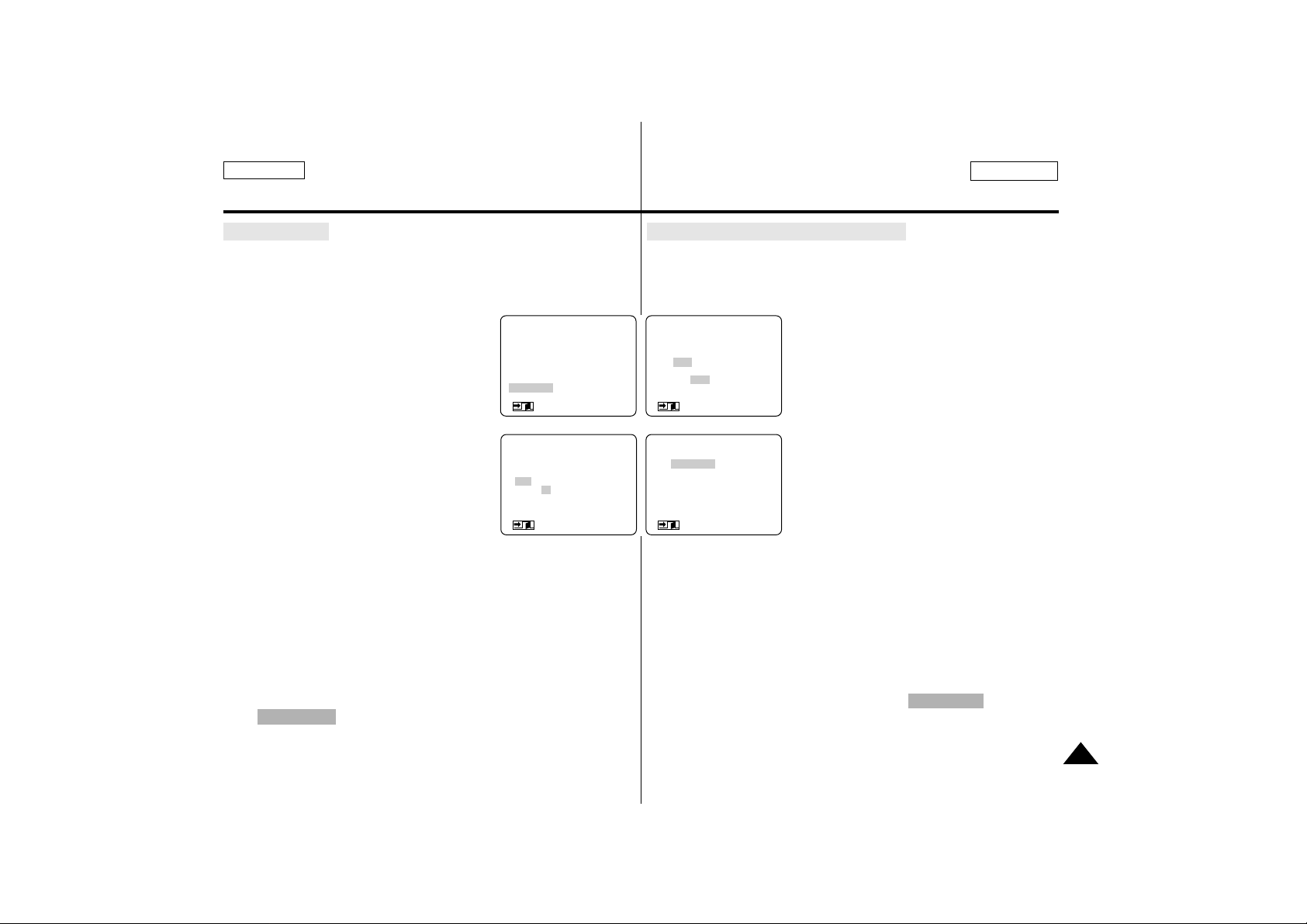
FRANÇAIS
51
ENGLISH
Advanced Recording
●
CLOCK SET
✤ Setting the CLOCK only works in CAMERA mode.
✤ The DATE/TIME is automatically recorded on a tape.
Before recording, please set the DATE/TIME.
1. Press the MENU ON/OFF button.
■
The menu list will appear.
2. Turn the MENU DIAL to highlight
CLOCK SET.
3. Press the ENTER button to enter
the SETTING mode.
■
BLINKING indicates the setting to be
changed,
The year will be the first to blink.
4. Using the MENU DIAL, change the year
setting.
5. Press the ENTER button.
■
The month will blink.
6. Using the MENU DIAL, change the month setting.
7. Press the ENTER button.
■
The day will blink.
8. You can set the day, hour and minute following the same procedure
used for setting year and month.
9. Press ENTER after setting the minute.
■
COMPLETE! will blink, and then a few seconds later,
the screen will return to the main menu.
Perfectionnez vos enregistrements
●
Réglage de l’horloge (CLOCK SET)
✤ Le réglage de l’horloge n’est possible qu’en mode caméscope.
✤ Avant d’enregistrer, il convient de régler la date et l’heure automa-
tiquement pré-enregistrées sur une bande.
1. Appuyez sur la touche MENU ON/OFF.
■
Le menu des fonctions apparaît.
2. A l’aide de la molette MENU, accédez à
CLOCK SET.
3. Appuyez sur la touche ENTER pour
procéder au réglage.
■
Lorsqu’une entrée clignote, vous
pouvez la modifier.
L’année est la première entrée à clignoter.
4. Al’aide de la molette MENU, modifiez l’année.
5. Appuyez sur la touche ENTER.
■
Ensuite, c’est le mois qui clignote.
6. A l’aide de la molette MENU, modifiez le mois.
7. Appuyez sur la touche ENTER.
■
La date clignote.
8. Vous pouvez modifier le jour, les heures et les minutes comme vous
l’avez fait pour l’année et le mois.
9. Appuyez sur ENTER après avoir réglé les minutes.
■
Lorsque vous avez terminé, l’inscription COMPLETE! clignote
et le menu disparaît.
(MENU) SP STBY
AUDIO MODE..........12 BIT
PHOTO MODE.........FIELD
DISPLAY...................LCD
DATE/TIME...............OFF
DEMO.......................OFF
CLOCK SET
: MENU
●
CLOCK SETTING ●SP STBY
( 2001 )
11:00 PM
JAN.1, 2001
: MENU
●
CLOCK SETTING ●SP STBY
(00)
10: 00 PM
FEB. 3, 2002
: MENU
●
CLOCK SETTING ●SP STBY
( COMPLETE! )
10:25 PM
FEB. 3, 2002
: MENU
Page 52
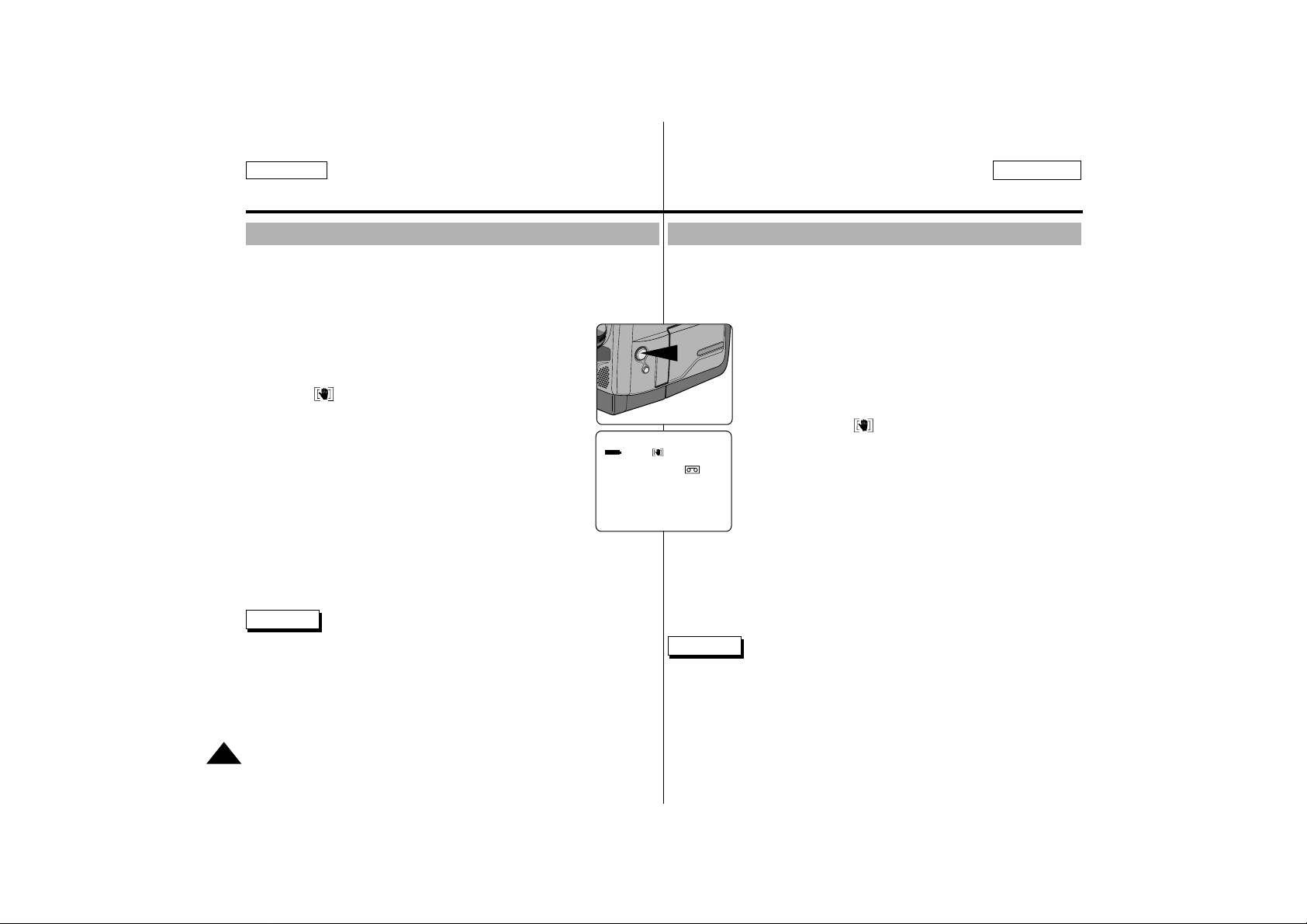
52
ENGLISH
FRANÇAIS
Advanced Recording
✤ Even a beginner can take a picture using the EASY mode.
■
The EASY mode only operates in CAMERA mode.
1. Set the power switch to CAMERA mode.
2. By pressing the EASY button, all the functions on
the camera will be set to off and the recording settings
will be set to the following basic mode.
■
Battery level, recording mode, counter, DATE/TIME,
DIS ( ) will be displayed as the camcorder
starts to run.
■
The word “EASY” will appear on the LCD at the
same time.
However, the DATE/TIME will only be seen if it has
been previously set. (see page 49)
3. Press START/STOP to start recording.
■
Recording will begin using the basic automatic
environment settings.
4. Pressing the EASY button again turns the EASY mode off.
■
The camera will return to the settings that were set prior to the
EASY mode being switched on.
Reference
■
In the EASY mode, certain functions are not available, such as
MENU, BLC, FADE, MF/AF.
-
If you want to use these functions, you must first switch
the EASY mode off.
■
The EASY mode settings are stored in the camera (provided a good
lithium battery has been installed).
EASY shot Mode (for Beginners)
EASY SP STBY
0:00:00
63MIN
Perfectionnez vos enregistrements
✤ Le mode EASY permet aux débutants de réaliser des prises de
vues de façon très simple.
■
Le mode EASY est uniquement disponible en mode caméscope.
1. Placez le commutateur principal sur la position CAMERA.
2. En mode EASY, toutes les fonctions du caméscope
sont désactivées et les options d’enregistrement
retrouvent leurs réglages de base, à savoir :
■
Le niveau de charge de la batterie, le mode
d’enregistrement, le compteur, la date, l’heure et
l’icône DIS ( ) s’affichent au démarrage de
l’enregistrement.
■
L’indication EASY est également affichée sur
l’écran LCD.
La date et l’heure apparaissent uniquement si leur
affichage a été activé par avance (voir page 49).
3. Appuyez sur la touche START/STOP pour démarrer
l’enregistrement.
■
L’enregistrement s’effectue en fonction des réglages automa-
tiques de base.
4. Appuyez une nouvelle fois sur la touche EASY pour désactiver le
mode EASY.
■
Le caméscope retrouve ses réglages antérieurs.
Important
■
En mode EASY, certaines fonctions telles que MENU, BLC, FADE
ou MF/AF ne sont pas disponibles.
-
Vous devez tout d’abord désactiver le mode EASY pour pouvoir
utiliser ces fonctions.
■
Le caméscope garde en mémoire les réglages du mode EASY s’il
dispose d’une pile au lithium suffisamment chargée.
Enregistrement simplifié (mode EASY)
EASY
Page 53
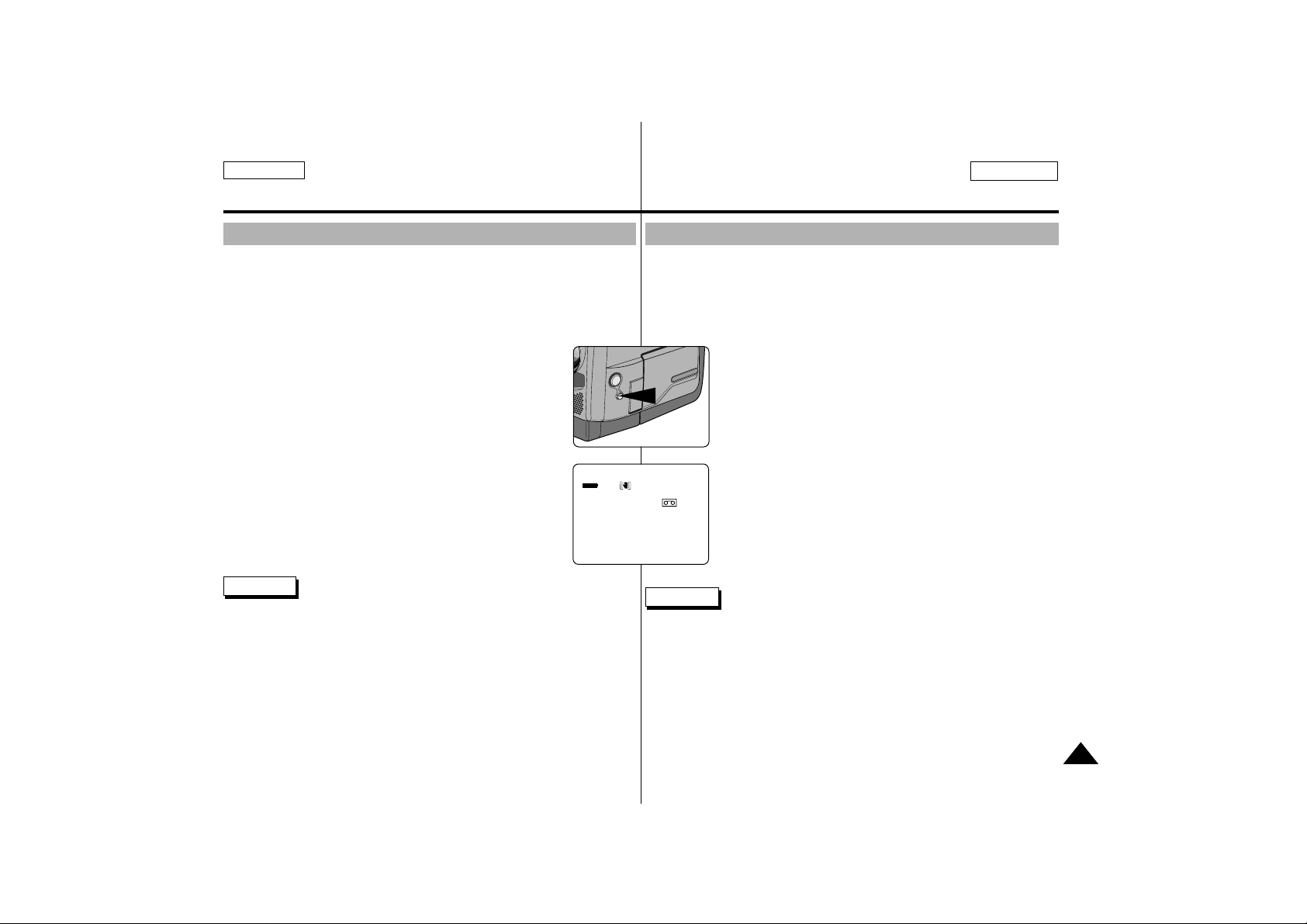
53
ENGLISH
FRANÇAIS
Advanced Recording
CUSTOM shot Mode
✤ You can customize settings and save them for future use.
■
The CUSTOM SET function operates in CAMERA mode only.
✤ Please set custom settings before using this function. (see page 34)
1. Set the power switch to CAMERA mode.
2. To activate the CUSTOM function,
press the CUSTOM button.
■
“CUSTOM” will be displayed on the screen.
3. Press START/STOP to start recording.
■
Recording will begin using the CUSTOM settings.
4. To switch the CUSTOM mode off, press the CUSTOM
button again.
■
The camcorder will revert to the settings that were
set prior to the custom mode being selected.
Reference
■
In CUSTOM mode, you cannot change settings of CUSTOM
SET items.
– If you want to change custom settings, you must switch the
CUSTOM mode off.
■
The CUSTOM settings will be stored in the camera (providing a
good lithium battery has been installed).
Perfectionnez vos enregistrements
Enregistrement en mode personnalisé (CUSTOM)
✤ La fonction CUSTOM vous permet de personnaliser et de mémoriser
des réglages pour vos enregistrements ultérieurs.
■
Cette fonction est uniquement disponible en mode caméscope.
✤ Avant d'activer cette fonction, vous devez avoir personnalisé vos
réglages à l'aide de la fonction CUSTOM SET (voir page 34).
1. Réglez le caméscope sur CAMERA.
2. Pour sélectionnez l’option CUSTOM, appuyez sur le
bouton CUSTOM.
■
L'indication "CUSTOM" apparaît sur l'écran.
3. Appuyez sur la touche START/STOP pour démarrer
l’enregistrement.
■
L’enregistrement s’effectue selon vos réglages
personnalisés.
4. Appuyez sur la touche CUSTOM pour annuler le mode
CUSTOM.
■
Le caméscope retrouve ses réglages antérieurs.
Important
■
En mode CUSTOM, vous ne pouvez pas modifier les réglages
réalisés à l'aide de la fonction CUSTOM SET.
- Vous devez tout d’abord désactiver le mode CUSTOM pour
pouvoir effectuer de nouveaux réglages.
■
Le caméscope garde en mémoire les réglages du mode CUSTOM s’il
dispose d’une pile au lithium suffisamment chargée.
CUSTOM SP STBY
0:00:00
63MIN
CUSTOM
Page 54
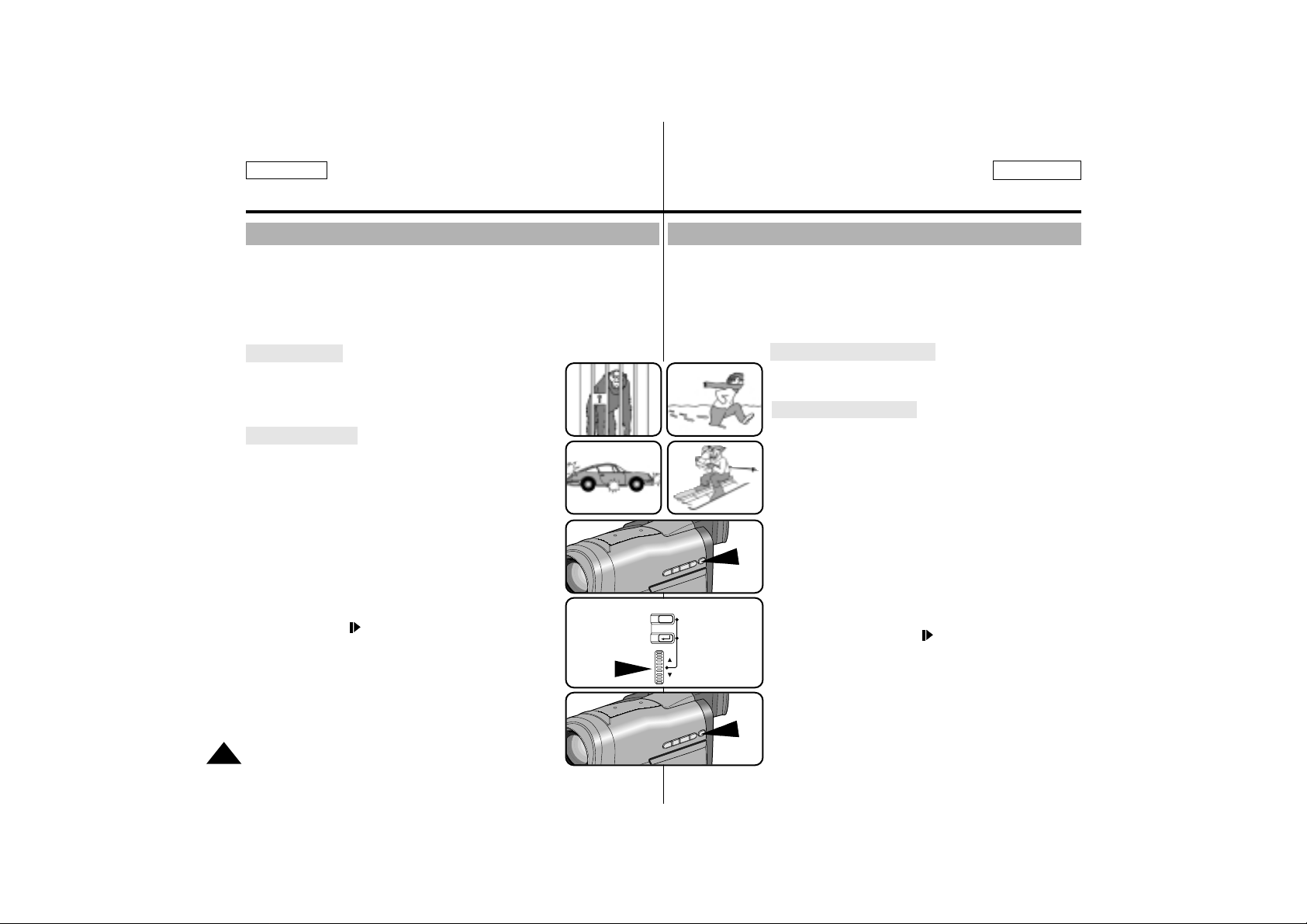
54
ENGLISH
FRANÇAIS
Advanced Recording
MF/AF (Manual Focus/Auto Focus)
✤ The MF/AF function works in CAMERA mode only.
✤ In most situations, it is better to use the automatic focus feature, as it
enables you to concentrate on the creative side of your recording.
✤ Manual focusing may be necessary under certain conditions that
make automatic focusing inadequate.
Auto Focusing
✤ If you are inexperienced with camcorders, we
recommend that you make use of the Auto Focus
mode.
Manual Focusing
✤ In the following cases you could obtain better
results by adjusting the focus manually.
a. A picture containing several objects, some close to
the camcorder, others further away.
b. A person enveloped in fog or surrounded by snow.
c. Very shiny or glossy surfaces like a car.
d. People or objects moving constantly or quickly like
an athlete or crowd.
1. Set power switch to CAMERA mode.
2. Press MF/AF ( ) button.
3. Turn MF DIAL (MENU DIAL) up or down until
the object is focused.
■
Zoom out a little if focusing is difficult.
4. To return to AF(Auto Focus), press the MF/AF
button again.
Perfectionnez vos enregistrements
Mise au point automatique/manuelle (MF/AF)
✤ La fonction AF/MF est disponible en mode caméscope uniquement.
✤ Dans la plupart des cas, il est recommandé d’utiliser la mise au point
automatique lors de vos tournages, ce qui vous permet de vous concentrer sur la composition des images.
✤ L’utilisation de la mise au point manuelle peut s’avérer nécessaire dans
les cas où la mise au point automatique est inadéquate.
Mise au point automatique
✤ Il est préférable d’utiliser ce mode si vous n’avez
pas l’habitude de filmer.
Mise au point manuelle
✤ Vous obtiendrez de meilleurs résultats en
effectuant une mise au point manuelle dans
les cas suivants.
a. Image contenant plusieurs objets, certaines
proches du caméscope, d’autres éloignés.
b. Sujet dans la neige ou la brume, sujet derrière
une vitre.
c. Surfaces très brillantes (une voiture, par exemple).
d. Sujets ou objets en déplacement rapide ou continu
(un sportif ou une foule, par exemple).
1. Placez le commutateur principal sur la position
CAMERA.
2. Appuyez sur la touche (MF/AF).
3. Tournez le bouton MF (molette MENU) vers le haut
ou vers le bas jusqu’à ce que le sujet soit net.
■
Vous pouvez conserver une image nette en
vous éloignant du sujet.
4. Pour retourner en mode automatique, appuyez à
nouveau sur le bouton MF/AF.
2
ENTER
MENU
ON/OFF
DISPLAY
3
4
MF/AF
MF/AF
Page 55
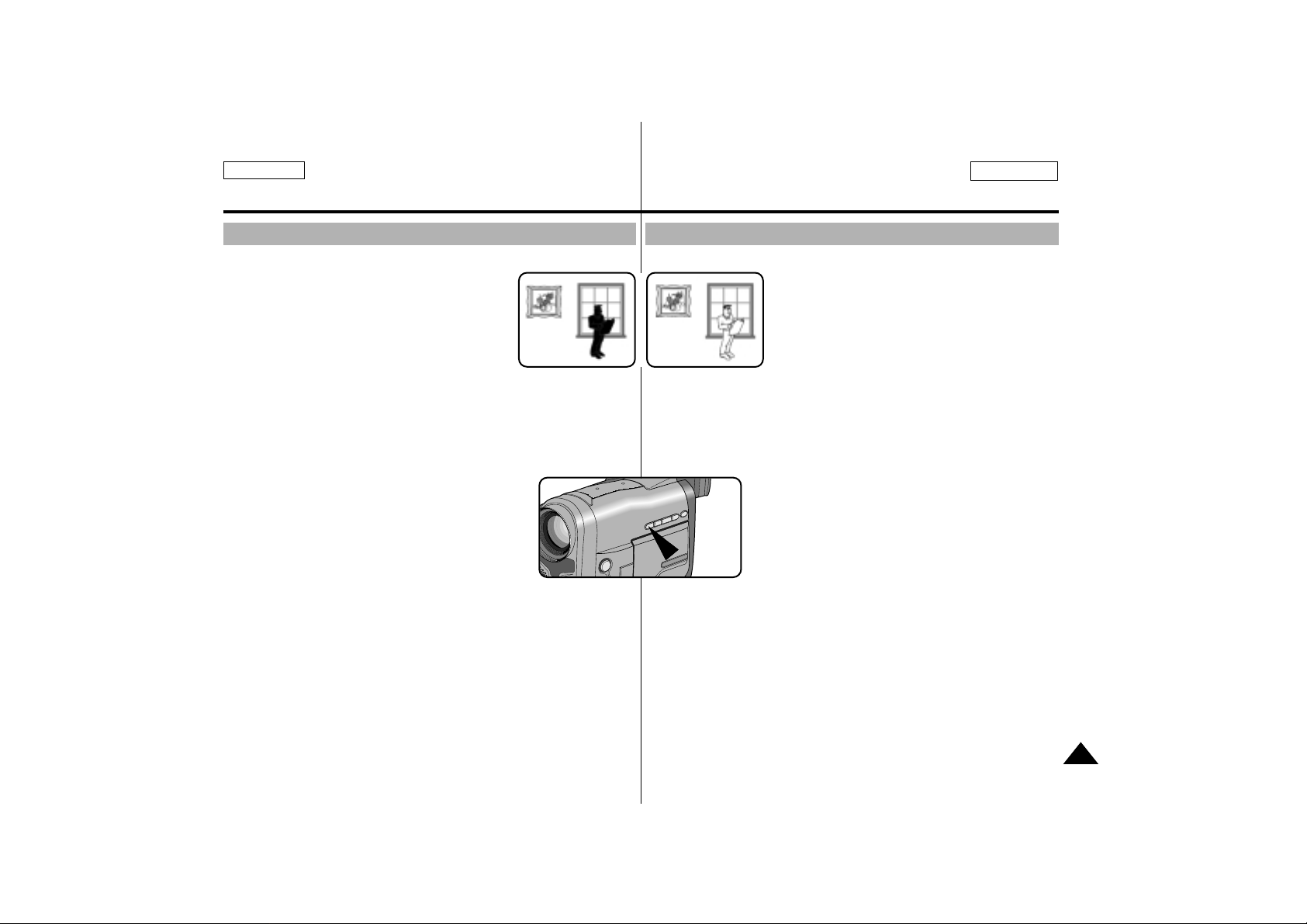
55
ENGLISH
FRANÇAIS
Advanced Recording
BLC (Back Light Compensation)
✤ BLC works in CAMERA mode.
✤ Back lighting exists when the subject is darker
than the background:
■
The subject is placed in front of a window.
■
The person to be shot is wearing white or
shiny clothes and is placed against a bright
background; the person’s face is too dark to
distinguish their features.
■
The subject is in the outdoors and the background is overcast.
■
The light sources are too bright.
■
The subject is against a snowy background.
1. Set the POWER switch to CAMERA mode.
2. Press the BLC button.
■
Normal - BLC - Normal
■
BLC enhances only the subject.
Perfectionnez vos enregistrements
Contre-jour intelligent (BLC)
✤ Les fonctions BLC ne sont disponibles qu’en
mode caméscope.
✤ Un contre-jour apparaît lorsque le sujet est
plus sombre que son environnement :
■
Le sujet est à l’extérieur, sur fond de ciel
couvert.
■
La personne filmée porte des vêtements
clairs ou brillants devant un fond lumineux:
son visage devient trop sombre.
■
Le sujet est à l’extérieur, sur fond de ciel couvert.
■
Il existe des sources lumineuses trop vives.
■
Le sujet se trouve sur un fond enneigé.
1. Réglez le caméscope sur CAMERA.
2. Appuyez sur la touche BLC.
■
Normal - BLC - Normal.
■
BLC met en évidence uniquement le sujet.
* BLC on* BLC off
BLC
Page 56
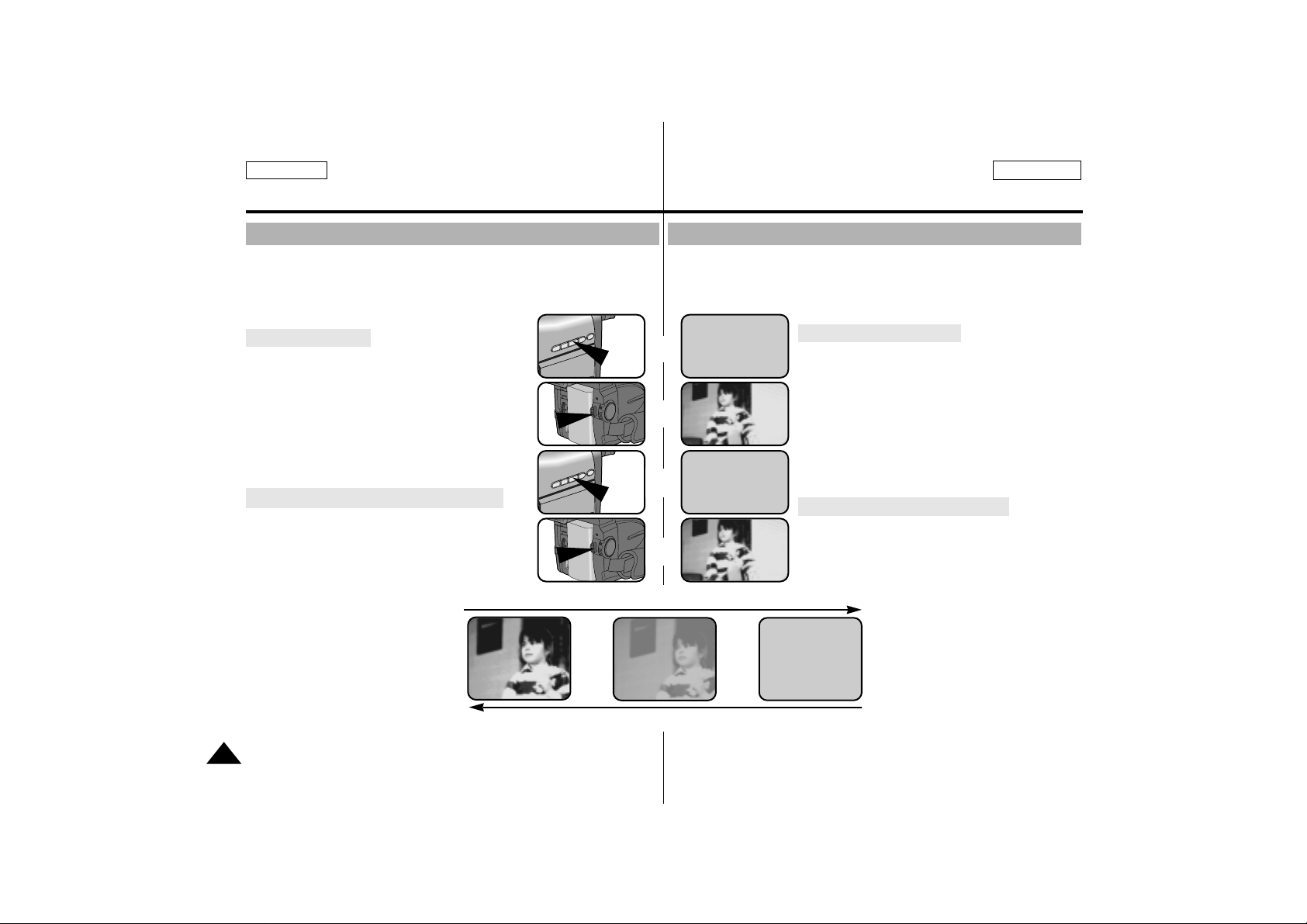
FRANÇAIS
56
ENGLISH
Advanced Recording
✤ The FADE function works in CAMERAmode only.
✤ You can give your films a professional look by using special effects
such as fade in at the beginning of a sequence or fade out at
the end of a sequence.
To Start Recording
1. Before shooting, hold down the FADE button.
The picture and sound gradually disappears
(fade out).
2. Press the START/STOP button and at the same
time release the FADE button.
Recording starts and the picture and sound
gradually appears (fade in).
T o Stop Recording (use FADE IN / FADE OUT)
3. When you wish to stop shooting, hold down
FADE button.
The picture and sound gradually disappears
(fade out).
4. When the picture has disappeared,
press START/STOP button to
stop recording.
a. FADE OUT
(Approx. 4 seconds)
b. FADE IN
(Approx. 4 seconds)
Fade In and Out
Perfectionnez vos enregistrements
✤ La fonction FADE est disponible en mode caméscope uniquement.
✤ Lors du tournage de vos films, vous pouvez utiliser certains effets spéci-
aux, tels que le fondu en ouverture ou en fermeture, afin de donner un
aspect professionnel à vos séquences.
Début de l’enregistrement
1. Avant de démarrer l’enregistrement, maintenez
appuyée la touche FADE. L’image et le son
disparaissent progressivement (fondu en
fermeture).
2. Appuyez sur la touche START/STOP tout en
relâchant la touche FADE. L’enregistrement
commence : l’image et le son apparaissent
progressivement (fondu en ouverture).
Fin de l’enregistrement (avec fondu)
3. À la fin de l’enregistrement, maintenez
appuyée la touche FADE. L’image et le son
disparaissent progressivement (fondu en
fermeture).
4. Lorsque l’image a disparu,
appuyez sur la touche
START/STOP pour arrêter
l’enregistrement.
a. FONDU EN FERMETURE
(4 secondes environ)
b. FONDU EN OUVERTURE
(4 secondes environ)
Fondu en ouverture ou en fermeture (FADE)
➔
➔
➔
➔
STBY
0:00:00
REC
0:00:15
REC
0:00:15
STBY
0:00:15
➔
➔
➔
➔
FADE
FADE
Press the FADE button a. FADE OUT Gradual disappearance
Gradual appearance b. FADE IN Release the FADE button
Page 57
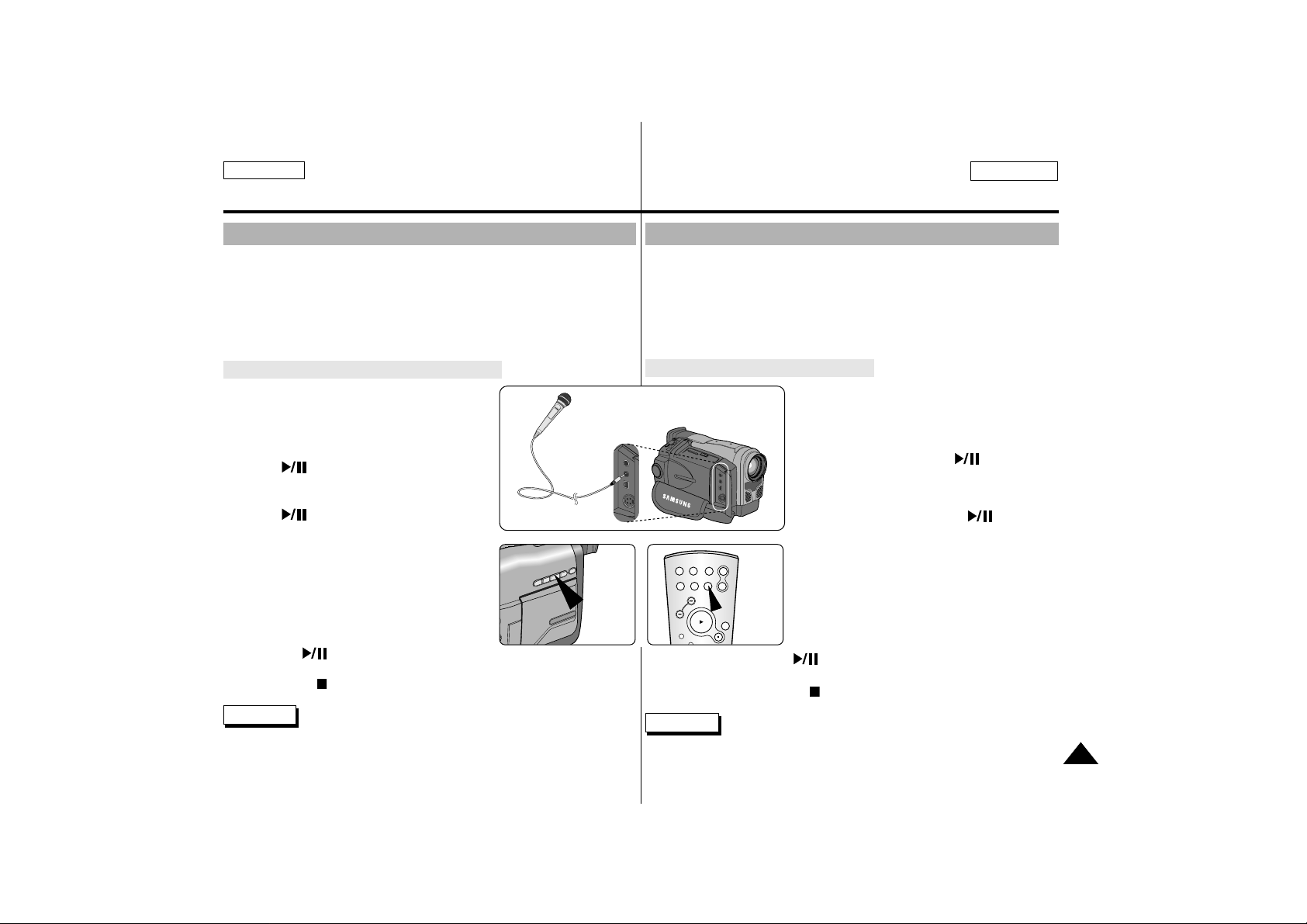
FRANÇAIS
57
ENGLISH
Advanced Recording
Audio dubbing (SCD70 only)
✤ The AUDIO DUBBING function only works in PLAYER Mode.
✤ You can add sound to the original sound on a pre-recorded tape,
recorded in the SP mode with 12 bit sound.
✤ Use the internal, an external microphone or other audio equipment.
✤ The original sound will not be erased.
Record the sound again using MIC dubbing.
1. Set the camcorder to PLAYER mode.
■
If you want to use the external microphone, connect the microphone to the
external MIC input on the camcorder.
2. Press (PLAY/STILL) button and find
the start of the scene to be dubbed.
3. Press (PLAY/STILL) button to pause
the scene.
4. Press A.DUB button on the Remote
Control.
■
A.DUB will be displayed in the LCD.
■
The camcorder is in a ready-to-dub
state for dubbing.
5. Press the (PLAY/STILL) button to
start dubbing.
■
Press the (STOP) button to stop the dubbing.
Reference
■
You can not dub sound on a pre-recorded tape
recorded in LP mode or 16 bit mode.
Perfectionnez vos enregistrements
Doublage sonore (AUDIO DUBBING) (SCD70 uniquement)
✤ Cette fonction est disponible en mode magnétoscope.
✤ Vous pouvez enregistrer un fond sonore (12 bits) pour l’ajouter au
son d’origine sur une bande enregistrée en mode SP.
✤ Pour ce faire, vous pouvez utiliser le micro interne ou bien connecter
un micro externe ou un équipement audio.
✤ Le son d’origine ne sera pas effacé.
Doublage sonore à l’aide d'un micro
1. Réglez le caméscope sur PLAYER.
■
Si vous souhaitez utilisez un micro
externe, branchez-le sur la prise du
caméscope prévue à cet effet.
2. Appuyez sur la touche (PLAY/
STILL) et trouvez la première position de
la scène à doubler.
3. Appuyez de nouveau sur (PLAY/
STILL) au point de début du doublage.
4. Appuyez sur la touche A.DUB de la
télécommande.
■
L’indication A.DUB s’affiche sur l’écran
LCD.
■
Le caméscope est prêt pour le
doublage à l’aide du micro.
5. Appuyez sur la touche (PLAY/STILL) et commencez l’enreg-
istrement du son.
■
Appuyez sur la touche (STOP) pour arrêter le doublage.
Important
■
Le doublage sonore d’une bande enregistrée en
mode 16 bits ou en mode longue durée (LP) n’est
pas possible.
START/
STOP
SELF
TIMER
X2
SLOW
A.DUB
ZERO
MEMORY
WIDE
TELE
STILL
PHOTO DISPLAY
PLAY/
STILL
A.DUB
Page 58
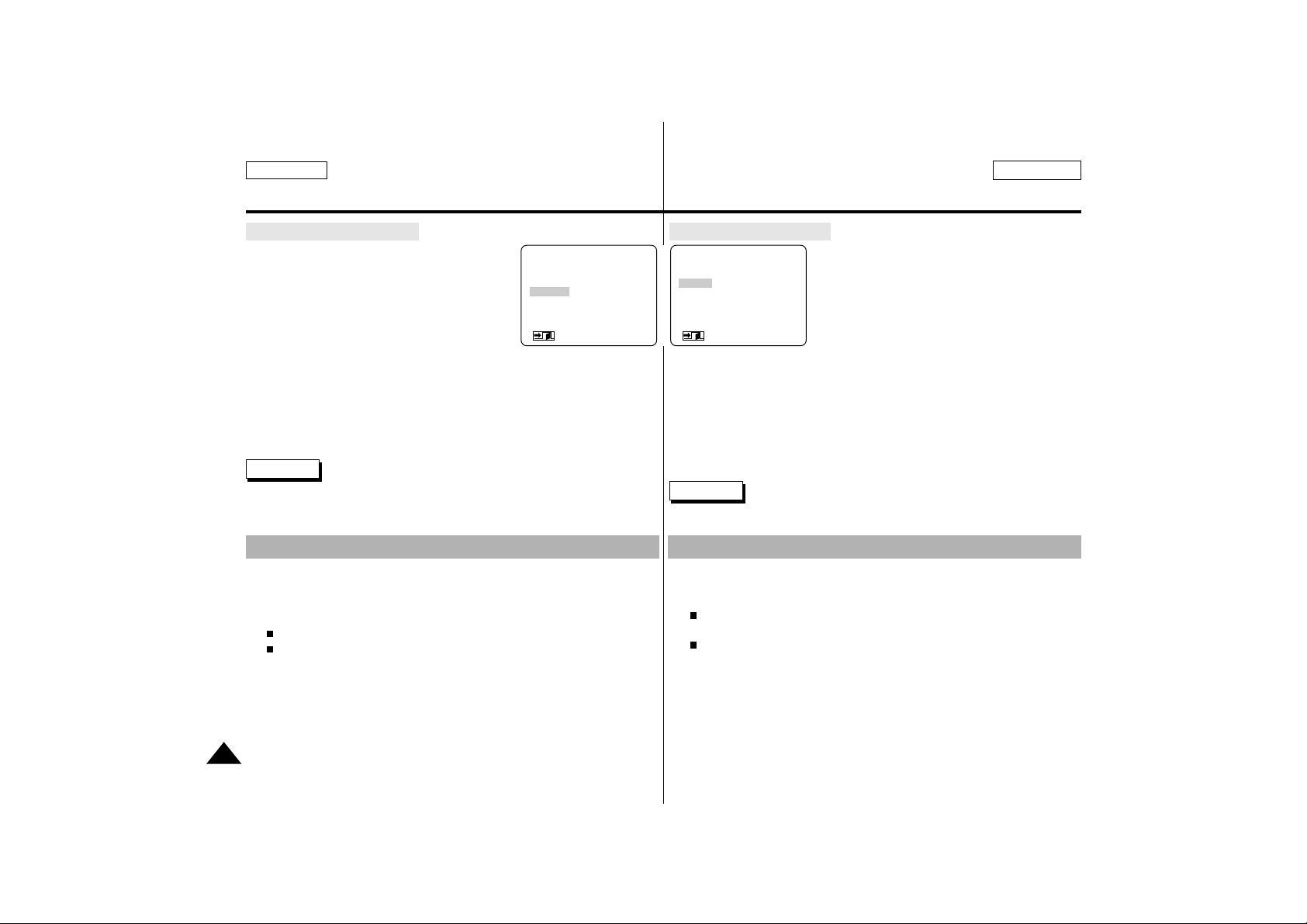
FRANÇAIS
58
ENGLISH
Advanced Recording
Playing back dubbed Audio
1. Insert the dubbed tape and press the MENU
ON/OFF.
2. Turn the MENU DIALto highlight
AUDIO SEL.
3. Press ENTER to enter the sub-menu.
4. Using the MENU DIAL, select the AUDIO
playback channel.
■
Press ENTER to confirm the audio playback channel and
return to main menu.
– SOUND1 : play the original sound.
– SOUND2 : play the dubbed sound.
– MIX : playback an equally mixed sound of SOUND1 and 2.
5. To exit, press the MENU ON/OFF button.
Reference
■
When you playback added sound (SOUND2 or
MIX mode), the sound may be broken or loss in
sound quality maybe experienced.
✤ The PHOTO function works in CAMERA mode only.
✤ The PHOTO function lets you capture an object as a still along with
sound, while in CAMERA mode.
✤ You can select one of these PHOTO modes;
FIELD : You can record a normal resolution still picture.
FRAME: You can record a high resolution still picture.
- If you shoot a fast moving subject in this mode, you
may get a duplicated still picture.
- We recommend you use this mode to shoot a motionless picture.
Perfectionnez vos enregistrements
(MENU) SP STOP
LCD ADJUST
PHOTO SEARCH
AUDIO SEL..............SOUND1
SPEAKER.................ON
REC MODE ..............SP
DISPLAY...................LCD
: MENU
●
AUDIO SEL
●
SP STOP
SOUND1
SOUND2
MIX
SEL.:ENTER
: MENU
Écoute du son enregistré
1. Insérez la bande doublée et appuyez surla
touche MENU ON/OFF.
2. A l’aide de la molette MENU, accédez à
AUDIO SEL.
3. Appuyez sur la touche ENTER pour
accéder au sous-menu.
4. A l’aide de la molette MENU, sélectionnez la lecture des pistes AUDIO.
■
Appuyez sur la touche ENTER pour confirmer la lecture des pistes
audio et retourner au menu principal.
- SOUND1 : lecture d’un enregistrement avec le son original.
- SOUND2 : lecture d’un enregistrement avec le son doublé.
- MIX : lecture d’un enregistrement composé pour moitié du
son original et pour moitié du son doublé.
5. Pour sortir, appuyez sur MENU ON/OFF.
Important
■
Lorsque vous écoutez un enregistrement doublé
(SOUND 2 ou en mode MIX), la qualité sonore peut
ne pas être complètement rendue.
✤ Cette fonction est disponible en mode caméscope uniquement.
✤ Elle vous permet de prendre une image similaire à une photo.
✤ Vous pouvez choisir parmi les modes PHOTO suivants :
FIELD : enregistrement d’une image fixe avec une résolution
normale.
FRAME : enregistrement d’une image fixe avec une haute
résolution
.
- Si vous filmez un sujet en déplacement rapide en mode
PHOTO, vous risquez d’obtenir une image fixe dupliquée.
- Il est préférable d’utiliser ce mode pour filmer des sujets
immobiles uniquement.
PHOTO Mode PHOTO
Page 59
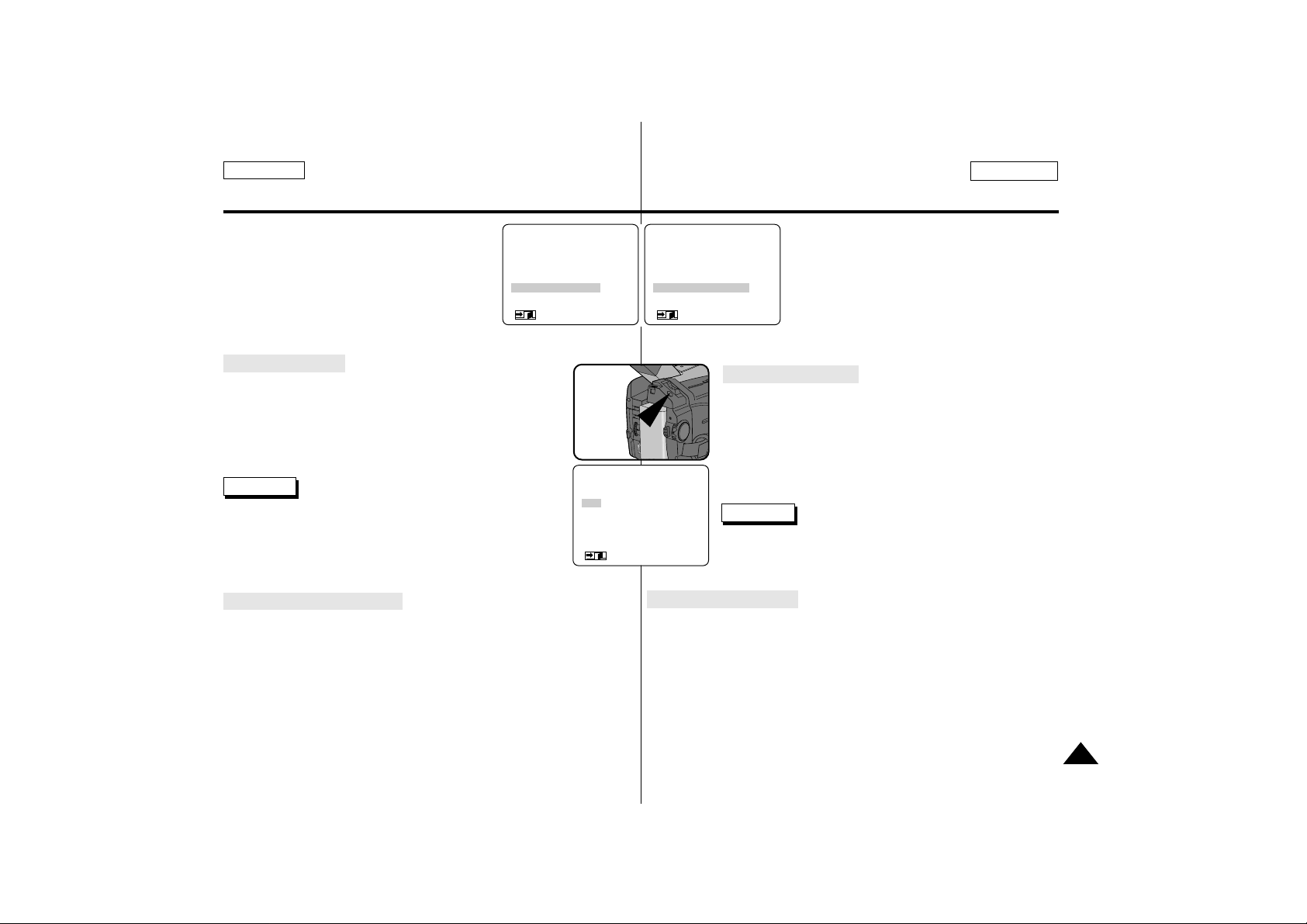
59
ENGLISH
FRANÇAIS
Advanced Recording
1. Set the camcorder to CAMERA.
2. Press the MENU ON/OFF button.
■
The menu list will appear.
3. Turn the MENU DIAL to highlight PHOTO MODE.
4. To select the PHOTO MODE, press the ENTER
button.
■
The PHOTO MODE switches between
FIELD and FRAME with each press.
5. To exit, press the MENU ON/OFF button.
Taking a still picture
1. Press the PHOTO button.
■
The still picture appears on the LCD screen or viewfinder.
■
To quit the PHOTO mode without recording,
press the PHOTO button again.
2. Press the START/STOP button.
■
The still picture is recorded for about 8 seconds.
3. After the PHOTO recording, PHOTO mode is cancelled.
Reference
■
To record the still picture, you must press the START/STOP
button.
■
If you press the PHOTO button in the GHOST or PIP mode
the GHOST or PIP mode will be released.
■
If you use the PHOTO function, the picture quality may deteriorate.
Searching for PHOTO pictures
✤ The PHOTO SEARCH works in PLAYER mode only.
1. Press the MENU ON/OFF button.
■
The menu list will appear.
2. Turn the MENU DIAL to highlight PHOTO SEARCH.
3. Press ENTER to enter the sub-menu.
4. Using the MENU DIAL, select the search direction
■
Press the ENTER button.
■
After searching, the camcorder displays the still image and
automatically returns to main menu.
5. To exit, press the MENU ON/OFF button.
Perfectionnez vos enregistrements
1. Réglez le caméscope sur CAMERA.
2. Appuyez sur la touche MENU ON/OFF.
■
Le menu des fonctions apparaît.
3. A l’aide de la molette MENU, accédez à la
fonction PHOTO MODE.
4. Pour sélectionnez la fonction, appuyez sur la
touche ENTER.
■
Le sous-menu de PHOTO MODE affiche
soit FIELD soit FRAME.
5. Pour sortir, appuyez sur la touche MENU ON/OFF.
Prendre une image fixe
1. Appuyez sur la touche PHOTO.
■
L’image apparaît sur l’écran LCD ou dans le viseur.
■
Pour quitter le mode PHOTO sans enregistrer,
appuyez à nouveau sur la touche PHOTO.
2. Appuyez sur la touche START/STOP.
■
L’image fixe est enregistrée pendant environ
8 secondes.
3. Après cet enregistrement, le mode PHOTO est annulé.
Important
■
Pour enregistrer l’image fixe, appuyez sur START/STOP.
■
Si vous appuyez sur la touche PHOTO en mode GHOST
ou PIP, celui-ci est désactivé.
■
La fonktion PHOTO peut altérer la qualité de l’image.
Recherche d’images fixes
✤ Le mode PHOTO SEARCH n’est disponible qu’en mode magnétoscope
(PLAYER).
1. Appuyez sur la touche MENU ON/OFF.
■
Le menu des fonctions s’affiche.
2. A l’aide de la molette MENU, mettez en surbrillance PHOTO SEARCH.
3. Appuyez sur la touche ENTER pour accéder au sous-menu.
4. A l’aide de la molette MENU, sélectionnez le sens de recherche désiré.
■
Appuyez sur la touche ENTER.
■
A la fin de la recherche, le caméscope affiche l’image fixe et revient au
menu principal.
5. Pour sortir, appuyez sur le bouton MENU ON/OFF.
●
PHOTO SEARCH ●SP STILL
FF
REW
RETURN
SEL.:ENTER
: MENU
PHOTO
(MENU) SP STBY
REC MODE ..............SP
REC LAMP ...............ON
WIND CUT ...............OFF
AUDIO MODE..........12 BIT
PHOTO MODE.........FIELD
DISPLAY...................LCD
: MENU
(MENU) SP STBY
REC MODE ..............SP
REC LAMP ...............ON
WIND CUT ...............OFF
AUDIO MODE..........12 BIT
PHOTO MODE.........FRAME
DISPLAY...................LCD
: MENU
Page 60
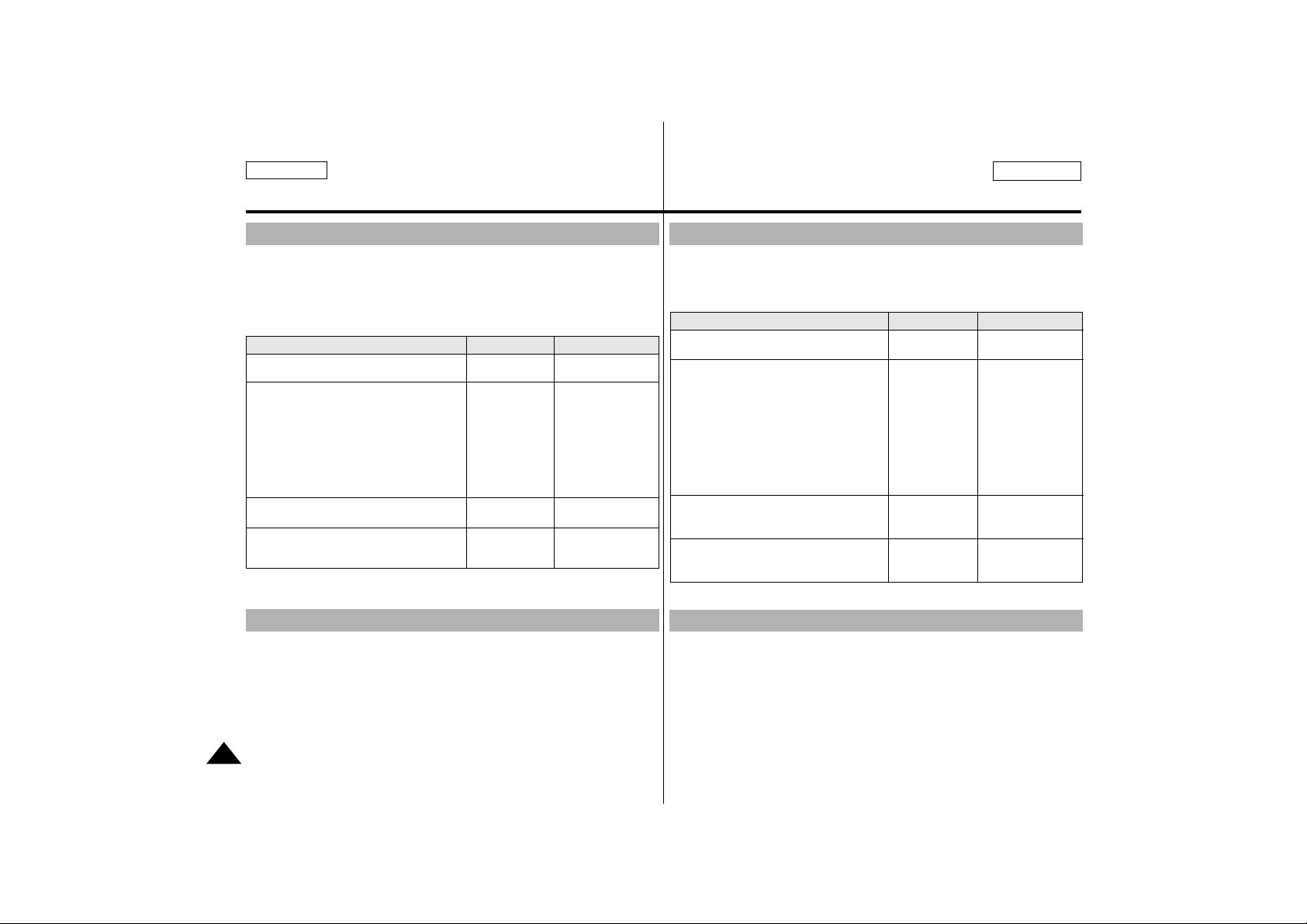
60
ENGLISH
FRANÇAIS
Advanced Recording
Lighting Techniques
After Recording
1. Eject the tape you have recorded. (see page 25)
2. If you want to protect a tape against accidental erasure, move the
protective tab on the cassette.
3. Set the POWER switch to OFF.
4. Close the LENS cover.
5. Remove the BATTERY PACK from the camcorder.
Situations Brightness(Lux) Recommendations
• Snow-covered mountains or fields. 100,000
• Sandy beach on a hot summer’s day.
• Sunny around midday. 100,000
• Sunny day in the middle of the afternoon. 35,000
• Overcast day around midday. 32,000
• Overcast day one hour after sunrise. 2,000
• Office with fluorescent lighting near
to a window. 1,000
• Sunny day one hour before sunset. 1,000
• Department store counter. 500 to 700
• Station ticket counter. 650
• Office with fluorescent lighting. 400 to 500
• Room lit by two 30W fluorescent lights. 300
• Arcade at night. 150 to 200
• Theater (theatre) lobby. 15 to 30
• Candle light. 10 to 15
ND filter
recommended.
Normal recording.
-
-
✤ The single greatest influence on picture quality is the level of light,
measured in lux.
✤ The following table lists a few common conditions of usage, along
with the corresponding level of brightness and any associated lighting
recommendations.
Perfectionnez vos enregistrements
Sources de lumière
Une fois votre enregistrement terminé
1. Éjectez la cassette sur laquelle vous avez filmé (voir page 25).
2. Si vous voulez protéger cette cassette contre un effacement accidentel, poussez la languette de protection située dessus.
3. Placez le commutateur sur la position OFF.
4. Fermez le capuchon de la lentille.
5. Retirez le bloc batterie du caméscope.
✤ La luminosité, mesurée en lux, constitue un facteur déterminant en
matière de qualité de l’image.
✤ Le tableau ci-dessous énumère quelques situations courantes, leur
luminosité approximative et les recommandations associées.
Situations Luminosité (Lux) Recommandations
• Montagnes ou champs enneigés.
100 000
• Plage de sable sous un soleil de plomb.
• Journée ensoleillée, en milieu de journée. 100 000
• Journée ensoleillée, en milieu d’après-midi. 35 000
• Ciel couvert, vers midi. 32 000
• Ciel couvert, une heure après le lever
du soleil. 2 000
• Bureau sous un éclairage fluorescent, 1 000
près d’une fenêtre.
• Ensoleillement avant le coucher du soleil. 1 000
• Comptoir de grand magasin. 500 à 700
• Guichet de gare. 650
• Bureau sous éclairage fluorescent. 400 à 500
• Pièce éclairée par deux lampes
fluorescentes de 30 W. 300
• Galerie marchande de nuit. 150 à 200
• Hall de théâtre. 15 à 30
• Éclairage à la bougie. 10 à 15
Filtre ND
recommandé.
Prise de vue
normale.
-
-
Page 61
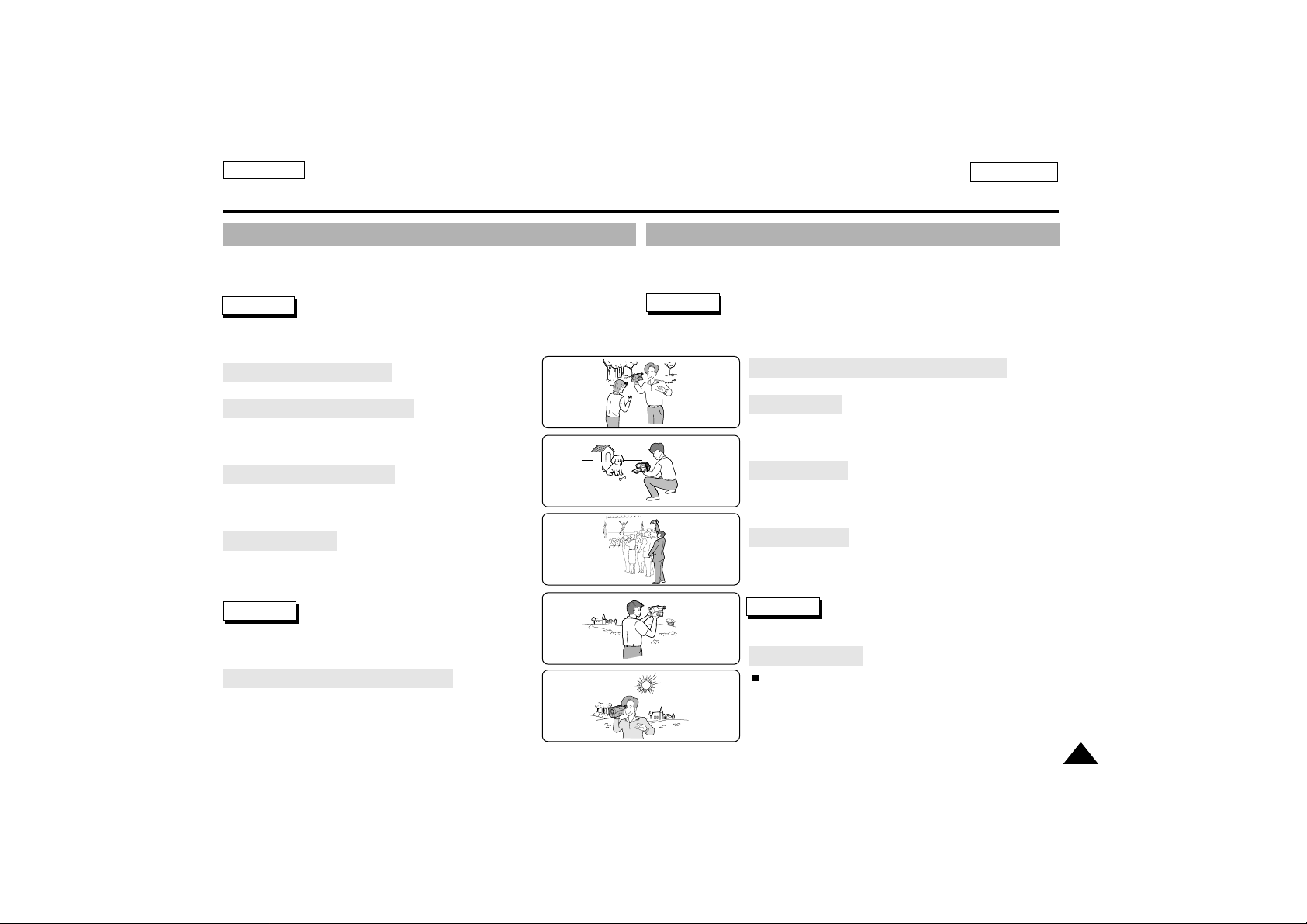
FRANÇAIS
Advanced Recording
Various Recording Techniques
✤ In some situations different recording techniques may be required
for more dramatic results.
Reference Please rotate the LCD screen carefully
Over rotation may cause damage to the inside of the
hinge that connects the LCD screen to the Camcorder.
1. General recording.
Making a recording by looking at the LCD screen
from the top.
2. Downward recording.
Making a recording by looking at the LCD screen
from the bottom.
3. Upward recording.
Making a recording by looking at the LCD screen
from the front.
Reference When the LCD screen faces front,
indications are turned off.
4. Self record
In circumstances where it is difficult to use the LCD
screen, the viewfinder can be used as a convenient
alternative.
5. Recording with Viewfinder.
Perfectionnez vos enregistrements
Différentes techniques d’enregistrement
✤ Selon l’atmosphère que vous souhaitez créer dans le film, vous
pouvez utiliser différentes techniques d’enregistrement.
Important Manipulez l’écran doucement lorsque vous le faites
tourner. Une rotation intempestive peut endommager la
charnière qui relie l’écran LCD au corps de l’appareil.
1
2
3
4
5
61
ENGLISH
1. De niveau (technique la plus courante)
Vous suivez l’enregistrement en visionnant l’écran
LCD par le dessus.
2. Vers le bas
Vous suivez l’enregistrement en visionnant l’écran
LCD par le dessous.
3. Vers le haut
Vous suivez l’enregistrement en visionnant l’écran
LCD par l’avant.
Important L’écran n’affiche plus les indications
lorsqu’il est tourné vers l’avant.
4. Autoportrait
Dans les cas où il est difficile d’utiliser l’écran LCD,
le viseur électronique représente une solution de
rechange pratique.
5. Avec le viseur
Page 62
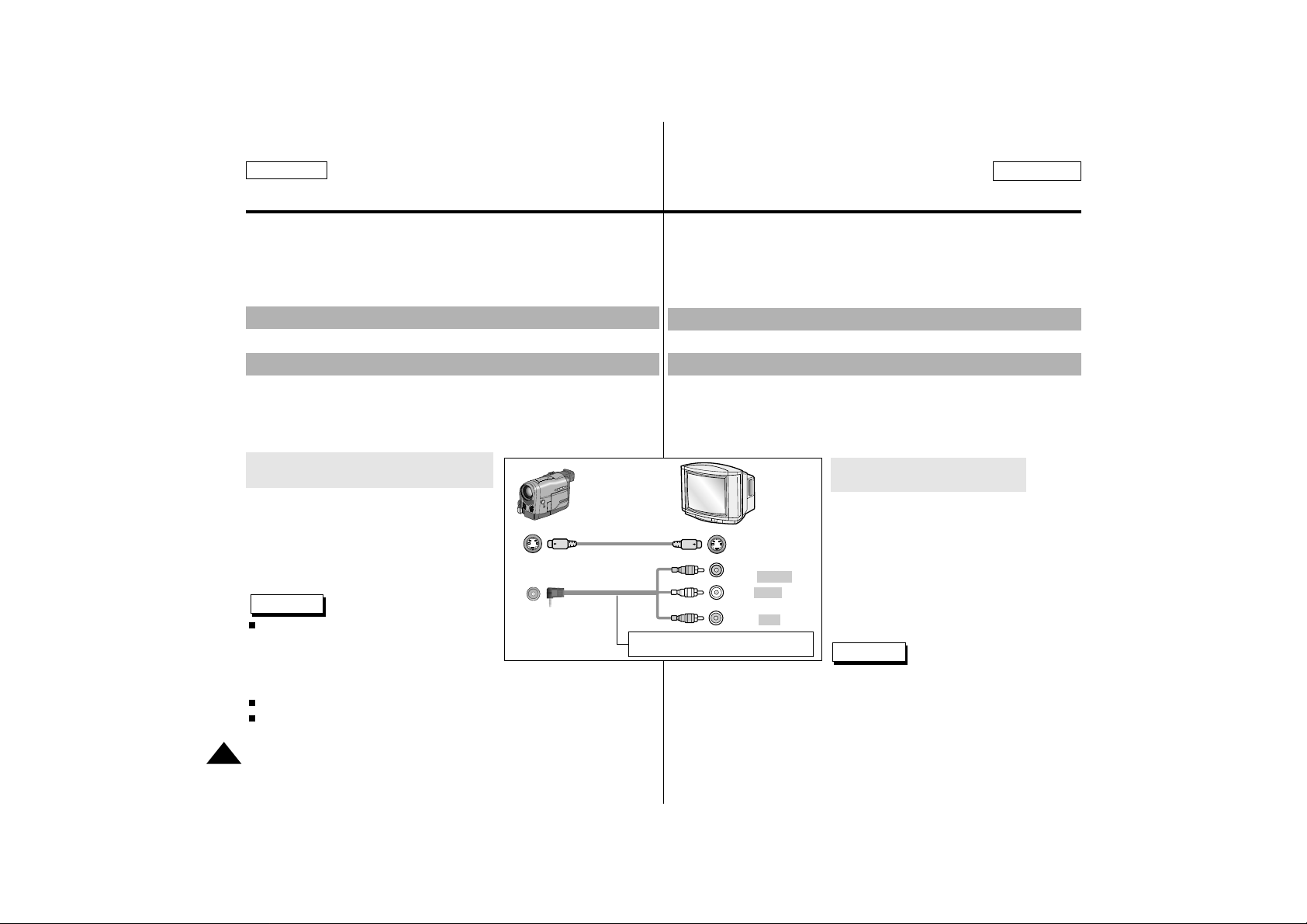
62
ENGLISH
FRANÇAIS
Playing back a Tape
✤ To watch a tape you recorded.
✤ Playback function works in PLAYER mode only.
✤ There are two ways to watch a tape;
■
To watch with on the LCD : recommended for outdoor use.
■
To watch with on a TV monitor : recommended for indoor use.
✤ It is practical to view a tape using the LCD in a car or outdoors.
✤ It is practical to view a tape using a TV monitor while indoors.
✤ To play a tape back, the TV must feature a compatible color system.
✤ We recommend that you use the AC Power Adapter as the power
source of the camcorder.
Connecting to a TV which has an Audio
and Video input jack
✤ Use the Audio/Video cable supplied
with your camcorder.
■
The yellow plug : Video
■
The white plug : Audio(L)
■
The red plug : Audio(R)
Reference
You can use the S-VIDEO cable
(supplied with accessories) to obtain
better quality pictures if you have a
S-VIDEO connector on your TV.
(SCD70 only)
Even if you use S-video cable, you must connect an audio cable.
While playing back on a TV screen, close the LCD screen.
Otherwise, picture distortion may occur.
Camcorder TV
S-VIDEO
OUT
A/V OUT
When you have input terminal for video
and audio on the television set
S-video input
Audio input
(left)-White
(right)-Red
Video
input-Yellow
To watch with the LCD
To watch with a TV monitor
Visionnez une cassette
✤ Lecture des cassettes que vous avez filmées.
✤ La lecture n’est possible qu’en mode magnétoscope (PLAYER).
✤ Vous pouvez visionner une cassette de deux manières différentes :
■
à l’écran LCD : recommandé pour une utilisation extérieure.
■
à l’écran de votre téléviseur : recommandé pour une utilisation
intérieure.
✤ L’écran LCD s’avère très pratique à l’extérieur ou dans une voiture.
✤ À l’intérieur, la lecture sur l’écran d’un téléviseur peut être préférable.
✤ Pour lire une cassette sur un téléviseur, ce dernier doit posséder un
système couleur compatible avec celui du caméscope.
✤ Nous vous conseillons d’utiliser l’adaptateur secteur du caméscope
pour l’alimentation.
Connexion à un téléviseur avec
entrée A/V
✤ Utilisez le câble audio/vidéo fourni avec
votre caméscope, en respectant le
codage des connecteurs.
■
jaune : vidéo
■
blanc : audio (gauche)
■
rouge : audio (droite)
Important
Vous pouvez brancher le câble S-VIDEO fourni sur votre téléviseur
(si celui-ci est équipé d’une prise S-VIDEO), afin d’obtenir une meilleure
qualité d’image. (SCD70 uniquement)
Même si vous utilisez le câble S-video, vous devez connecter un câble
audio. Lorsque vous visionnez une cassette sur votre téléviseur, fermez
l’écran LCD pour ne pas provoquer d’interférence.
Visionnez sur l’écran LCD
Visionnez sur l’écran de votre téléviseur
Page 63
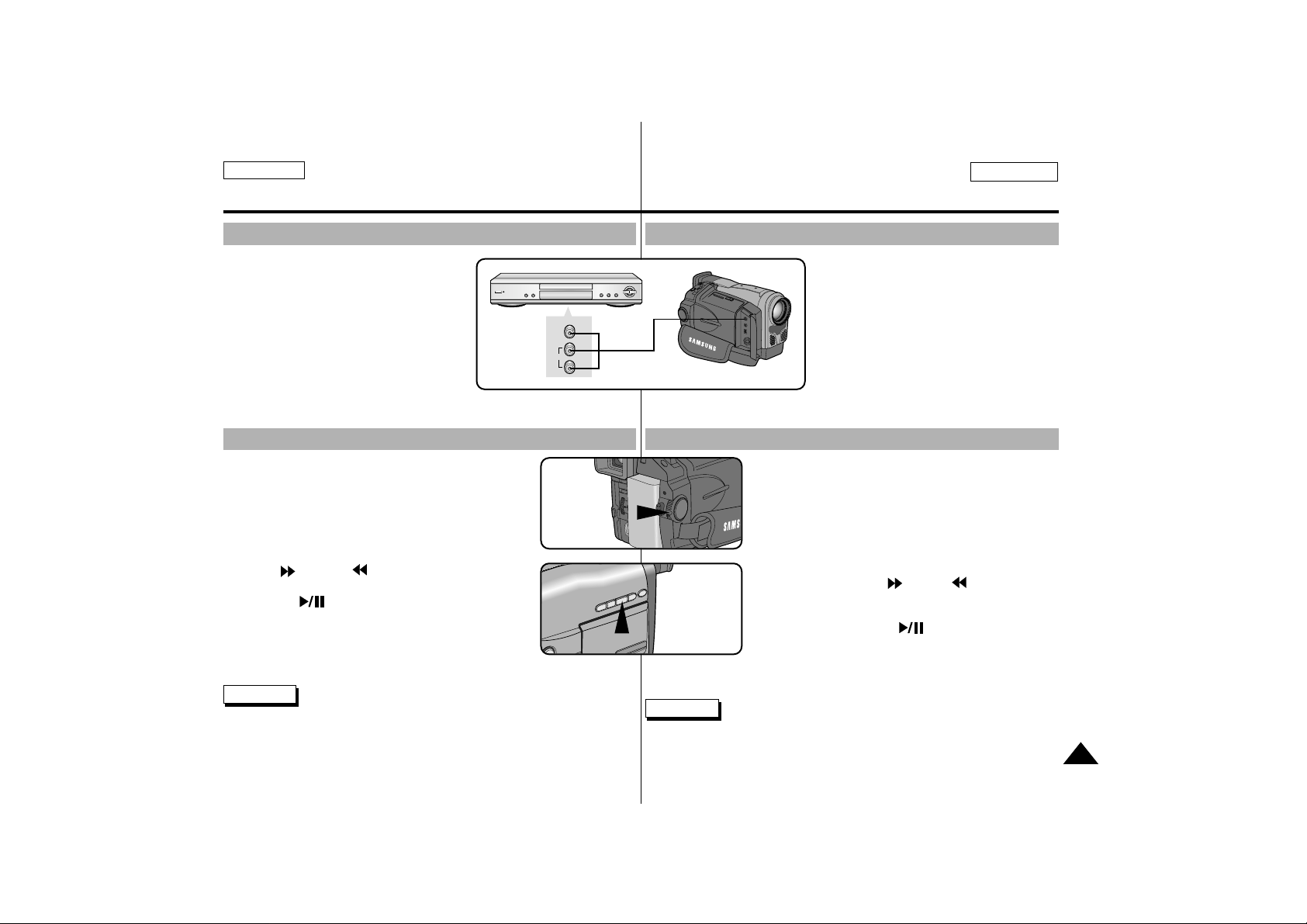
FRANÇAIS
Playing back a Tape
Connecting to a TV which has no Audio and Video input jack
✤
You can connect your camcorder to a TV
through a VCR.
■
Set the input selector on the VCR to
LINE.
■
The yellow one: Video
■
The white one : Audio(L)
■
The red one: Audio(R) – STEREO
only
✤
To view the cassette on the television
screen, select the channel reserved for your VCR on the television.
(Refer to your VCR or television instruction book)
✤
You can play the recorded tape in PLAYER mode.
1. Use the TV/VIDEO button to select VIDEO on your
TV.
2. Connect a power source (battery or AC Power
adapter) to the camcorder.
3. Set the POWER switch to PLAYER.
4. Insert the tape you want to see.
5. Using (FF) and (REW) buttons, find the first
position that you want to see.
6. Press the (PLAY/STILL) button.
■
The picture you recorded appears on the TV after
a few seconds.
■
If the tape reaches its end during playback, the
tape will rewind automatically.
Reference
■
It is best to decrease the volume of the built-in speaker when your
camcorder is connected to the TV.
■
The playback mode (SP/LP) is selected automatically.
Playback
Visionnez une cassette
Connexion à un téléviseur sans entrée A/V
✤
Vous pouvez connecter votre caméscope
à un téléviseur via un magnétoscope.
■
Si vous connectez le caméscope à
un magnétoscope, réglez le sélecteur
d’entrée du magnétoscope sur LINE.
■
Jaune : Vidéo
■
Blanc : Audio (gauche)
■
Rouge : Audio (droite)
STEREO uniquement
✤
Vous pouvez visionner une cassette
enregistrée en mode magnétoscope. (Référez-vous au mode d’emploi
de votre magnétoscope ou de votre télévision.)
✤
Vous pouvez visionner une cassette enregistrée en
mode magnétoscope (PLAYER).
1. Mettez votre téléviseur en mode VIDEO à l’aide de
la touche appropriée.
2. Connectez une source d’alimentation au caméscope
(bloc batterie ou adaptateur secteur).
3. Placez le commutateur sur la position PLAYER.
4. Insérez la cassette à visionner.
5. A l’aide des touches (FF) et (REW)
cherchez la position à partir de laquelle vous
voulez visionner la cassette.
6. Appuyez sur la touche (PLAY/STILL).
■
L’image que vous avez enregistrée apparaît à
l’écran au bout de quelques secondes.
■
Si la cassette arrive à la fin de la bande, celle-ci se rembobine
automatiquement.
Important
■
ll est préférable de réduire le volume du haut-parleur intégré de votre
caméscope lorsque vous branchez celui-ci sur un téléviseur.
■
Le mode de lecture (SP/LP) est sélectionné automatiquement.
Lecture de la cassette
AUDIO
VIDEO
63
ENGLISH
PLAYER
PLAY/STILL
Page 64
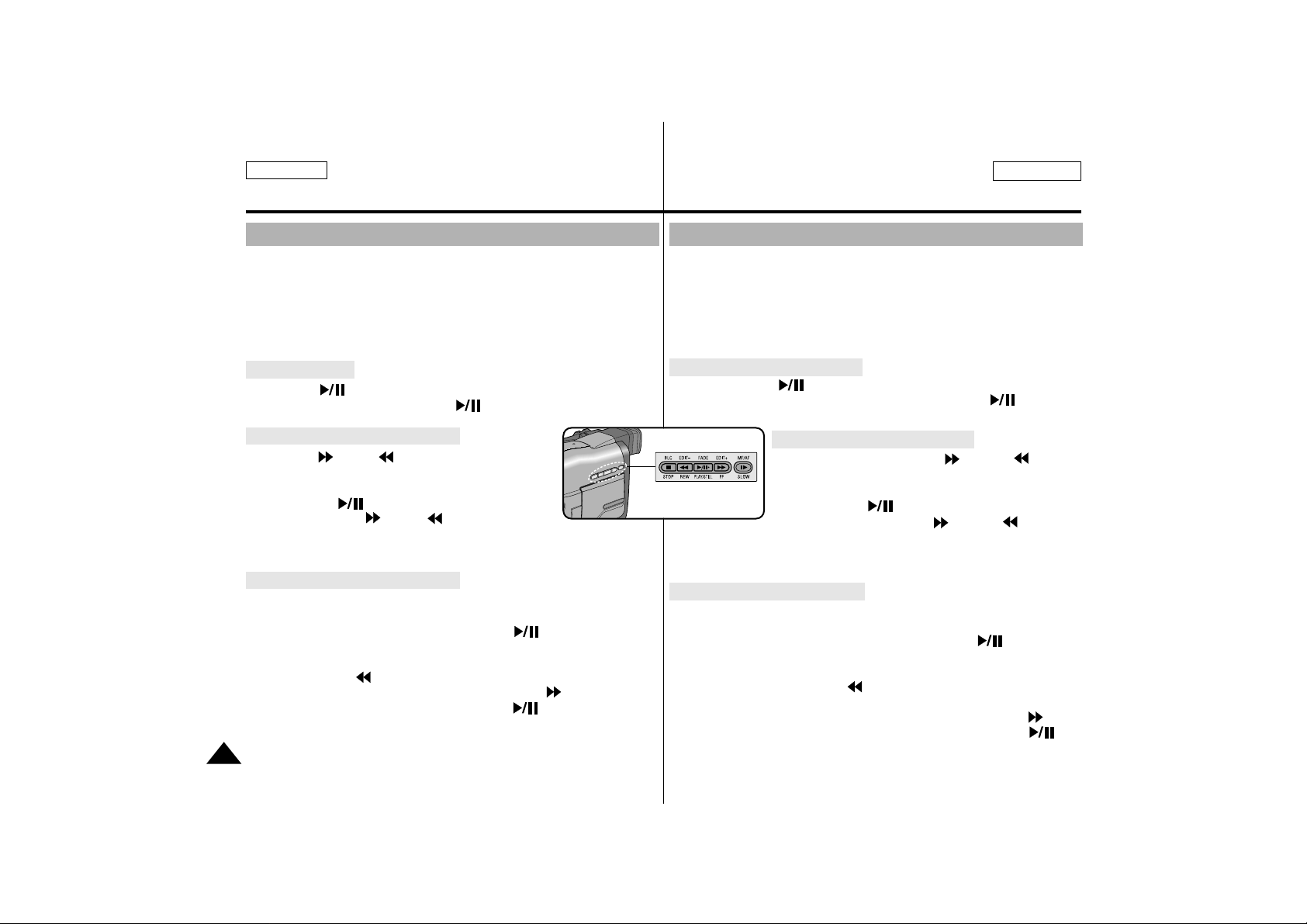
64
ENGLISH
FRANÇAIS
Playing back a Tape
Various Functions in PLAYER mode
✤ The PLAY/STILL, STOP, FF, REW, SLOW buttons are located on the
camcorder and the Remote Control.
✤ The F.ADV(Frame advance), X2 buttons are located on the Remote
Control only.
✤ To prevent tape and head-drum wear, your camcorder will automatically
stop if it is left for more than 3 minutes in STILL or SLOW mode.
Playback pause
✤ Press (PLAY/STILL) button during Playback or Slow playback.
✤ To resume playback, press the (PLAY/STILL) button.
Picture search (Forward/Reverse)
✤ Press (FF) or (REW) buttons once during
Playback or Still mode.
To resume normal playback,
press the (PLAY/STILL) button.
✤ Keep pressing (FF) or (REW) buttons
during Playback or Still mode.
To resume normal playback, release the button.
Slow playback (Forward/Reverse)
✤ Forward Slow Playback
■
Press the SLOW button during Playback.
■
To resume normal playback, press the (PLAY/STILL) button.
✤ Reverse slow playback
■
Press the (REW) button during Forward Slow Playback.
■
To resume forward slow playback, press the (FF) button.
■
To resume normal playback, press the (PLAY/STILL) button.
Visionnez une cassette
Fonctions du mode magnétoscope
✤ Les touches PLAY/STILL, STOP, FF, REW, SLOW sont disponibles sur
le caméscope et sur la télécommande.
✤ Les touches F.ADV (avance image par image), X2 sont disponibles
uniquement sur la télécommande.
✤ Si vous laissez plus de trois minutes votre caméscope en mode STILL
ou SLOW sans vous en servir, il s’éteint automatiquement pour éviter
une détérioration de la cassette et des têtes.
Arrêt sur image (mode pause )
✤ Appuyez sur (PLAY/STILL) pendant la lecture.
✤ Pour reprendre la lecture, appuyez de nouveau sur (PLAY/
STILL).
Recherche d’image avant/arrière
✤ Appuyez sur la touche (FF) ou (REW)
pendant la lecture ou en mode pause.
Pour reprendre la lecture normale, appuyez sur
la touche (PLAY/STILL).
✤ Maintenez la touche (FF) ou (REW)
enfoncée pendant la lecture ou en mode pause.
Pour reprendre la lecture normale, relâchez la
touche.
Lecture au ralenti avant/arrière
✤ Lecture au ralenti avant
■
Appuyez sur la touche SLOW pendant la lecture.
■
Pour reprendre la lecture normale, appuyez sur
(PLAY/STILL).
✤ Lecture au ralenti arrière
■
Appuyez sur la touche (REW) pendant la lecture au ralenti
avant/arrière.
■
Pour reprendre la lecture normale, appuyez sur la touche (FF).
■
Pour reprendre la lecture normale, appuyez sur la touche
(PLAYSTILL).
Page 65
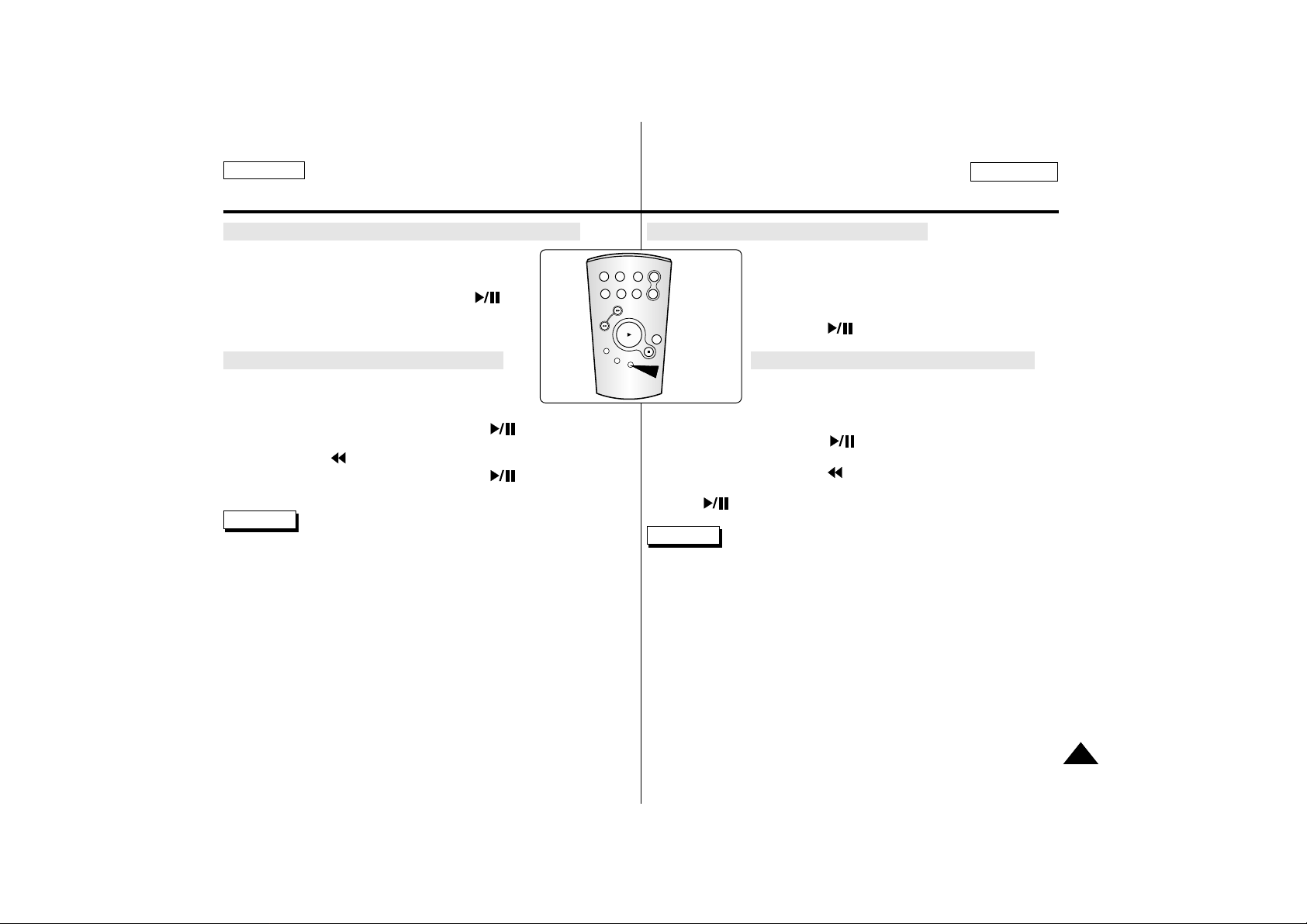
Playing back a Tape
Frame advance (To playback frame by frame) (SCD70 only)
✤
Press the F.ADV button on the Remote Control
in Still mode.
The F.ADV function works in still mode only.
✤
To resume normal playback, press the
(PLAY/STILL) button.
X2 Playback (Forward/Reverse) (SCD70 only)
✤
Forward X2 Playback
■
Press the X2 button on the Remote Control
during Playback.
■
To resume normal playback, press the
(PLAY/STILL) button.
✤
Reverse X2 Playback
■
Press the (REW) button during Forward X2 Playback.
■
To resume normal playback, press the
(PLAY/STILL) button.
Reference
■
Mosaic shaped noise appears on the screen during some of various
playback modes.
– Mosaic shaped noise can be experienced when you playback
tapes recorded in LP containing various playback functions.
■
There is no sound when using some playback functions.
Visionnez une cassette
Lecture image par image (SCD70 uniquement)
✤
Appuyez sur la touche F.ADV de la
télécommande en mode pause.
La fonction F.ADV est disponible uniquement
en mode pause.
✤
Pour reprendre la lecture normale, appuyez sur
la touche (PLAY/STILL).
Lecture X2 avant/arrière (SCD70 uniquement)
✤
Lecture X2 avant
■
Appuyez sur la touche X2 de la télécommande
pendant la lecture.
■
Pour reprendre la lecture normale, appuyez
sur (PLAY/STILL).
✤
Lecture X2 arrière
■
Appuyez sur la touche (REW) pendant la lecture X2 avant.
■
Pour reprendre la lecture normale, appuyez sur
(PLAY/STILL).
Important
■
Des interférences peuvent apparaître sur l’écran pendant certains
modes de lecture.
– Ces interférences sont plus fréquentes lors de la lecture d’une
cassette enregistrée en mode LP (longue durée).
■
Aucun son n’est émis pendant les modes autres que la lecture
normale.
65
ENGLISH
FRANÇAIS
START/
STOP
SELF
TIMER
X2
SLOW
F.ADV
A.DUB
ZERO
MEMORY
WIDE
TELE
STILL
PHOTO DISPLAY
F.ADV
Page 66
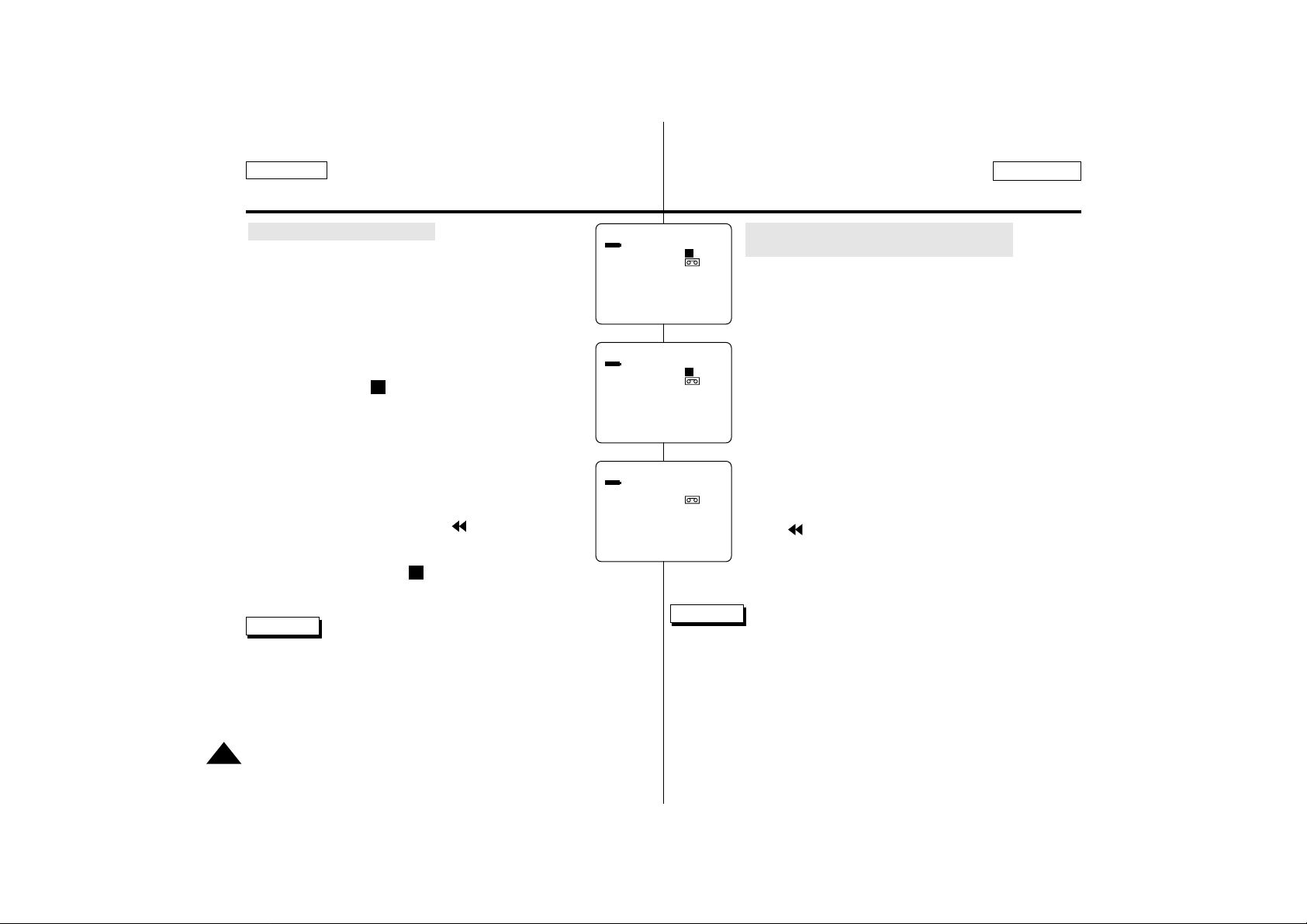
66
ENGLISH
FRANÇAIS
Playing back a Tape
ZERO MEMORY (SCD70 only)
✤
The ZERO MEMORY function works in both
CAMERA and PLAYER modes.
✤
You can mark a point on a tape that you want to
return to following playback.
1. Press the ZERO MEMORY button on the remote control
during playback or recording at the point you want to
return to later.
■
The time code is changed to a tape counter that is set
to zero with the (Zero memory indicator).
■
If you want to cancel the zero memory function, press
the ZERO MEMORY button again.
2. Find the zero position.
■
When you have finished playback, fast forward or
rewind the tape.
– The tape stops automatically when it reaches
the zero position.
■
When you have finished recording, turn the power
switch PLAYER and press the (REW) button.
– The tape stops automatically when it reaches
the zero position.
3. The tape counter with the (Zero memory indicator)
disappears from the display and the tape counter is changed to
time code.
Reference
■
In the following situations, the ZERO MEMORY mode is cancelled
automatically.
– At the end of the section marked with the ZERO MEMORY function.
– When the tape is ejected.
– When you remove the battery pack or power supply.
■
The zero memory may not function correctly where there is a break
between recordings on the tape.
■
The ZERO MEMORY will not operate in DV IN mode.
SP STOP
M 0:20:00
33MIN
SP REW
M 0:10:00
43MIN
SP STOP
0:10:00:00
53MIN
M
M
Visionnez une cassette
Mode mémoire compteur (ZERO MEMORY)
(SCD70 uniquement)
✤
Cette fonction est disponible en mode caméscope et
magnétoscope.
✤
Vous pouvez marquer sur la bande l'endroit où vous
voulez vous repositionner après la lecture.
1. Pendant la lecture ou l’enregistrement, appuyez sur la
touche ZERO MEMORY de la télécommande à l’endroit
où vous voulez retourner plus tard.
■
L'affichage de la date ou de l'heure disparaît et fait
place à un compteur à zéro précédé de l'indicateur.
■
Pour désactiver le mode mémoire compteur, appuyez
de nouveau sur ZERO MEMORY.
2. Remise à zéro.
■
A la fin de la lecture, faites avancer ou rembobinez
la bande.
– La bande s'arrête automatiquement lorsque
le compteur atteint 0:00:00.
■
Lorsque l’enregistrement est fini, placez le
commutateur sur PLAYER et appuyez sur la touche
(REW).
– La bande s'arrête automatiquement lorsque le
compteur atteint 0:00:00
3. L'indicateur de mémoire compteur disparaît de l’écran et la date/heure
s'affiche à nouveau.
Important
■
Le mode mémoire compteur peut être désactivé automatiquement
dans les cas suivants :
– Après le retour à la position zéro.
– Lors de l’éjection de la cassette.
– Lors d’un changement de position du commutateur principal ou
lors de la mise hors tension de l’appareil.
■
Le mode mémoire compteur peut ne pas fonctionner correctement s’il
existe des blancs entre les enregistrements de la cassette.
■
La fonction ZERO MEMORY ne fonctionne pas avec les valeurs suivantes du mode DV IN.
Page 67
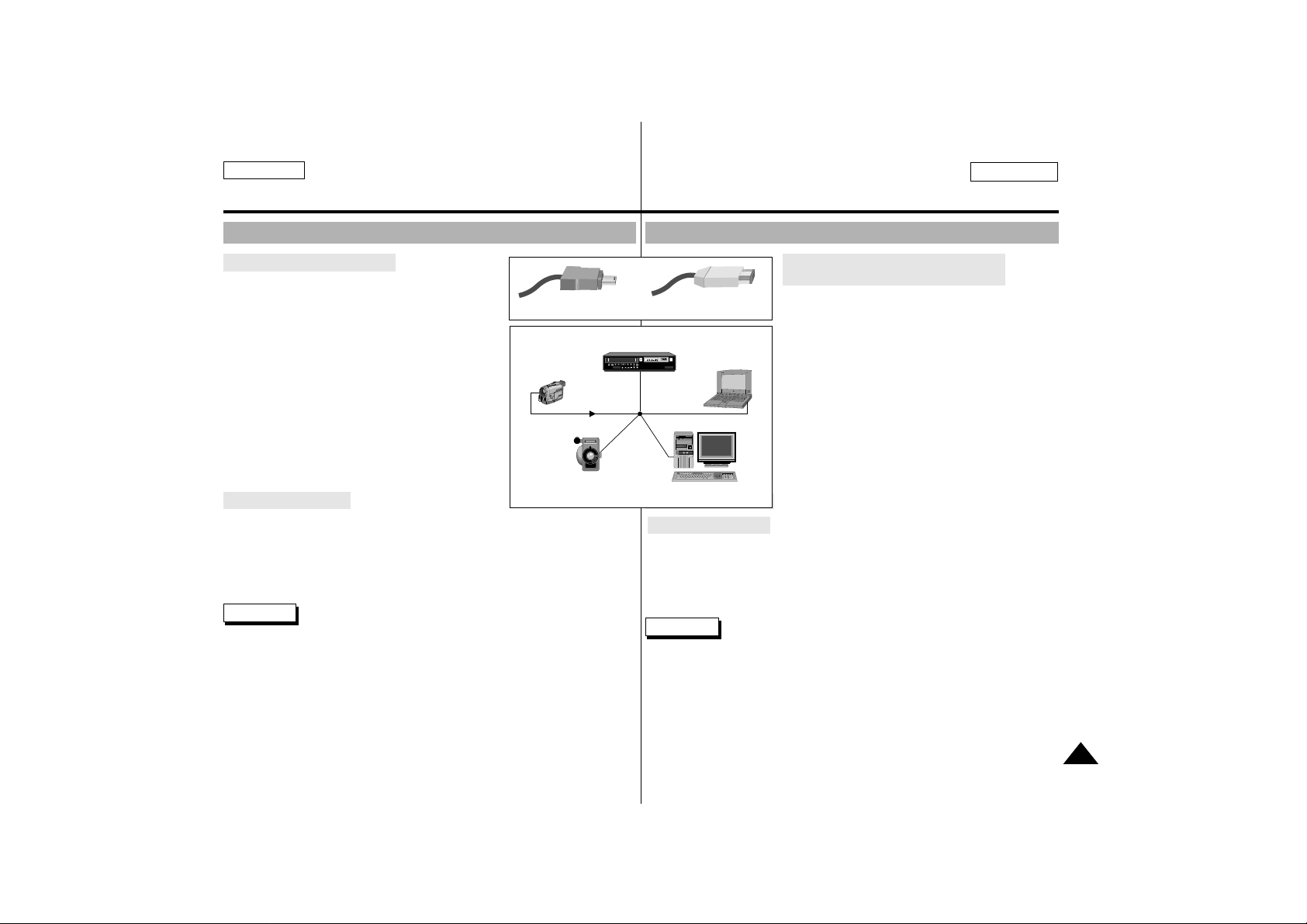
FRANÇAIS
IEEE 1394 Data Transfer
Transferring IEEE1394 (i.LINK)-DV standard data connection
Connecting with DV device
✤
Connecting with other DV standard products.
■
DV standard connecting is quite simple.
If a product has a DV port, you can
transfer data by connecting to the DV
port with the correct cable.
!!! Be careful since there are two types of
DV port. (4pin, 6pin)
This camcorder has a 4pin terminal.
✤
With a digital connection, video and audio
signals are transmitted in digital, allowing
high quality images to be transferred.
Connecting to a PC
✤
If you want to transmit data to PC, you must install a IEEE 1394
add-on card in the PC. (not supplied)
✤
The frame rate recorded for video capturing is dependent on the
capability of the PC.
Reference
■
When you transmit data from this camcorder to another DV device,
some functions may not work.
In this case, please reconnect the DV cable or turn the power OFF
and ON.
Transfert de données IEEE 1394
Connexion pour transfert de données numériques
Connexion à un autre appareil vidéo
numérique
✤
Connexion à d’autres appareils vidéo
numérique standard.
■
Cette connexion est très simple. Si
l’appareil comporte un port DV, vous
pouvez transférer des données en
vous connectant sur ce port à l’aide
d’un câble adapté.
!!! Attention : il existe deux types de ports
DV, à savoir 4 et 6 broches (a et b).
Celui du SCD67/D70 a 4 broches.
✤
Sur une connexion numérique, les signaux
vidéo et audio sont transmis au format
numérique et offrent une excellente qualité
d’image.
Connexion à un PC
✤
Si vous voulez transférer des données à un PC, vous devez installer
une carte IEEE 1394 sur votre ordinateur (non fournie).
✤
Lorsque vous transférez des données du caméscope au PC, certaines fonctions sont désactivées. Dans ce cas, reconnectez le
câble DV ou éteignez le caméscope et rallumez-le.
Important
■
Certaines fonctions sont désactivées lors de la transmission de données vers un autre appareil.
Dans ce cas, reconnectez le câble DV, éteignez et allumez à nouveau.
4Pin Type
6Pin Type
DV format VCR
Mini DV camcorder
Desk top PC with DV port
Portable PC with
DV port
67
ENGLISH
Page 68
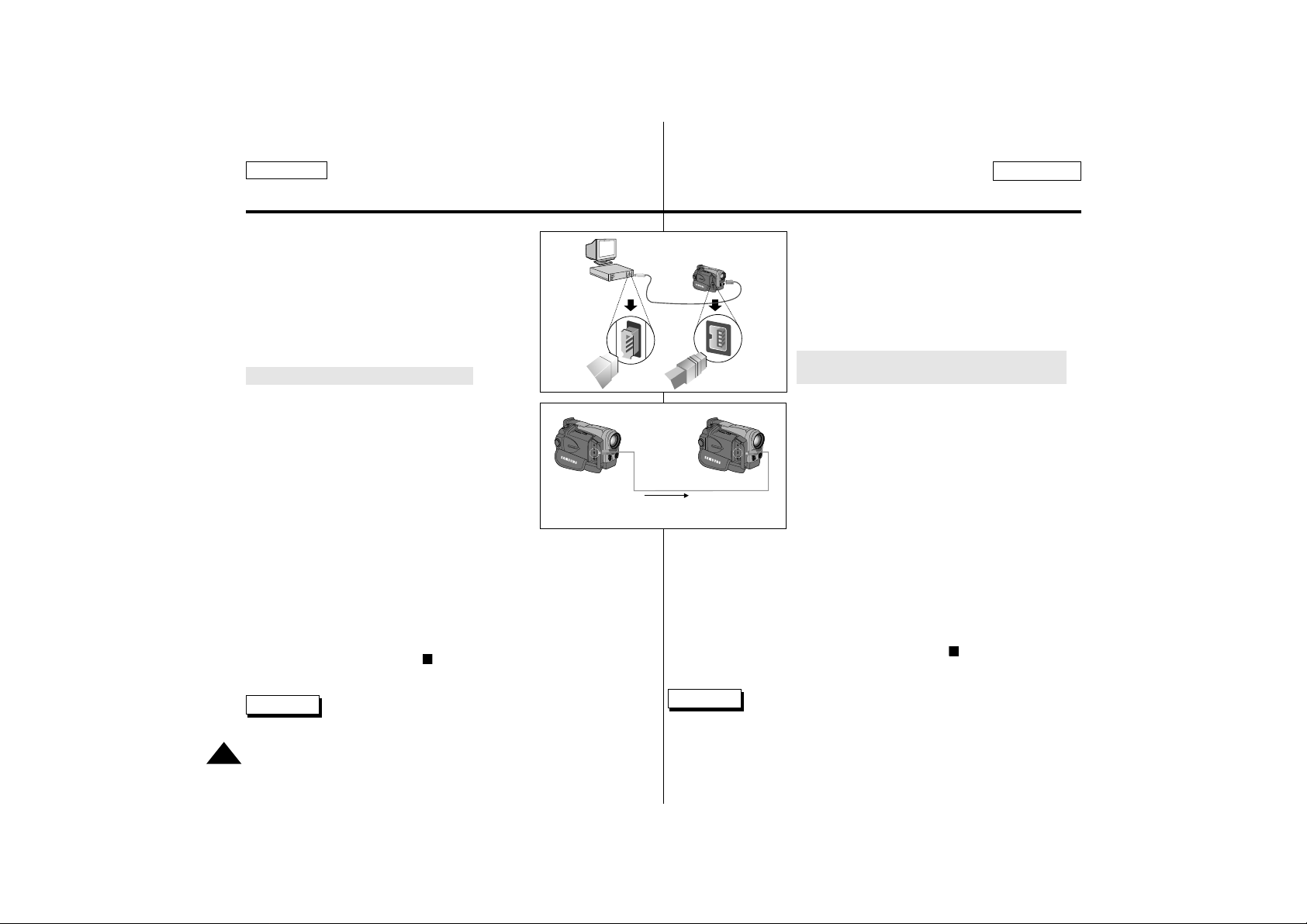
68
ENGLISH
FRANÇAIS
IEEE 1394 Data Transfer
●
System requirement
■
CPU : faster Intel®Pentium IIITM450Mhz
compatible
■
Operating system : Windows®98SE, ME,
XP, Mac OS
■
Main memory : more than 64 MB RAM
■
IEEE1394 add-on card or built in IEEE1394 card
Recording with DV connecting cable
1. Set the power switch to PLAYER mode.
2. Connect the DV cable (not supplied) to the DV
IN/OUT port of camcorder and to the DV IN/OUT
port of the other DV device.
■
Make sure DV IN appears on the screen.
3. Press the START/STOP button to enter the
REC PAUSE mode.
■
PAUSE is displayed in the OSD.
4. Start playback on the other DV device while you monitor the picture.
5. Press the START/STOP button to start recording.
■
If you want to pause recording for a while, press the START/STOP
button again.
6. To stop recording, press the (STOP) button.
Reference When using this camcorder as a recorder, the pictures
on a monitor may be uneven, however recorded pictures
are not affected.
Transfert de données IEEE 1394
●
Configuration système requise
■
Unité centrale : Intel®Pentium lIITM450Mhz ou
compatible
■
Système d’exploitation : Windows®98SE, ME,
XP, Mac OS
■
Mémoire vive : plus de 64 MB de RAM
■
Carte IEEE1394 additionnelle ou intégrée
Enregistrement avec un câble de connexion
DV
1. Réglez le caméscope sur PLAYER.
2. Connectez le câble DV (non fourni) au port DV
IN/OUT du caméscope et au port DV IN/OUT
d’un autre appareil vidéo numérique.
■
Assurez-vous que DV IN apparaît bien sur le
moniteur.
3. Appuyez sur START/STOP pour commencer
l’enregistrement en mode REC PAUSE.
■
L'indication PAUSE est affichée.
4. Commencez la lecture sur l'autre appareil DV pendant que l’image
apparaît.
5. Appuyez sur la touche START/STOP pour commencer l’enregistrement.
■
Si vous souhaitez arrêter l’enregistrement temporairement, appuyez
sur START/STOP.
6. Pour mettre fin à l’enregistrement, appuyez sur (STOP).
Important Lorsque vous utilisez ce caméscope pour enregistrer des
images transférées, leur qualité de retransmission sur un
écran peut être inégale. Cependant, la qualité des images
elles-mêmes n’est pas remise en cause.
DV port linking diagram
(Not Supplied)IN/OUT
(Not Supplied)
6Pin 4Pin
Page 69
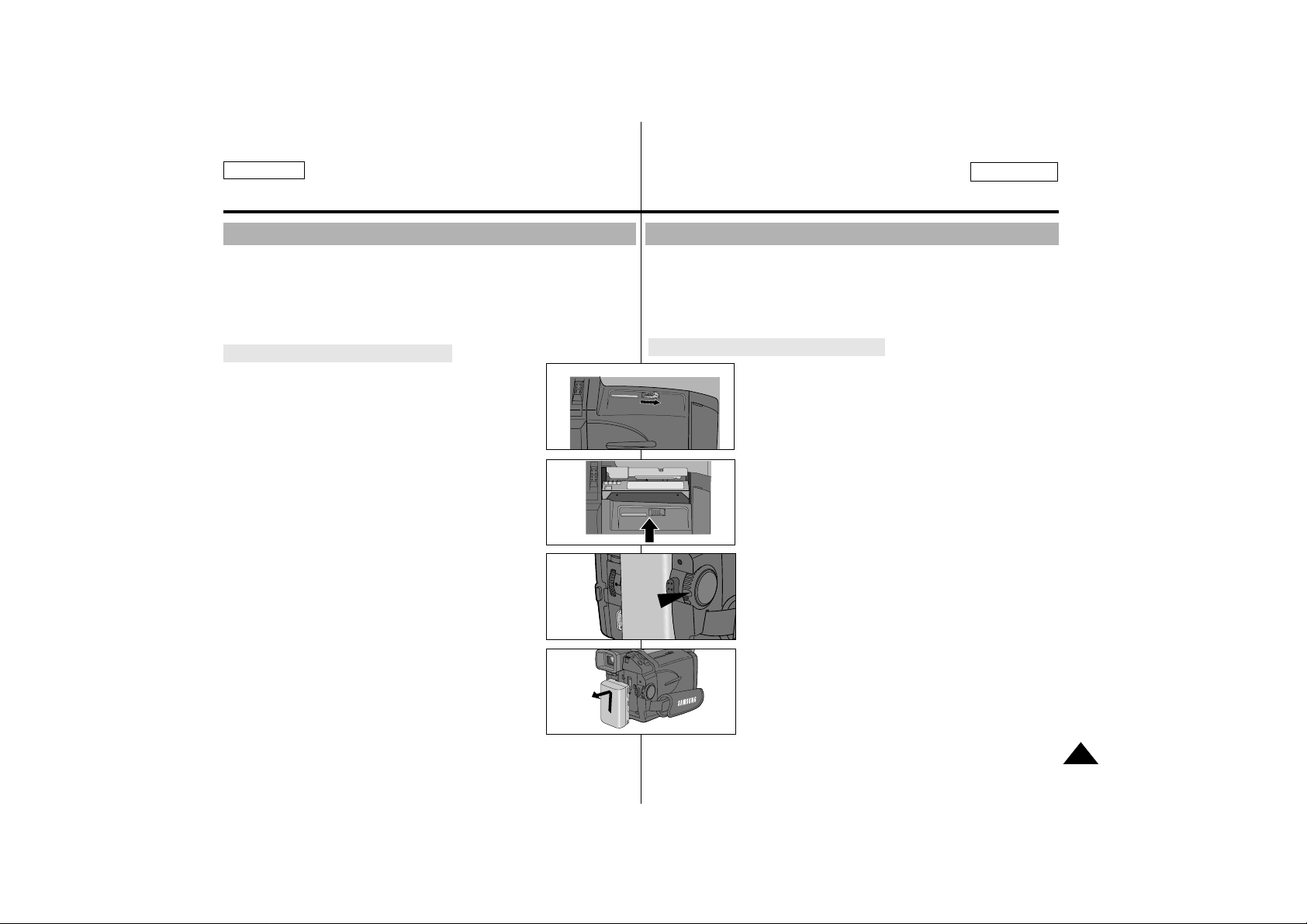
FRANÇAIS
✤
At the end of a recording you must remove the power source.
✤
When recording with a Lithium Ion battery Pack, leaving the pack on
the camcorder can reduce the life span of the battery, Hence, it should
be removed from the camcorder.
After completing a recording session
1. Slide the EJECT switch in the direction of the arrow.
■
Opening the cassette door ejects the tape automatically.
■
Please wait while the tape is completely ejected.
2. After removing the tape, close the door and store
the camcorder in a dust free environment.
■
Dust and other foreign materials can cause
square-shaped noise or hesitative image.
3. Set the power switch to OFF mode.
4. Disconnect the power source or remove the Lithium
Ion Battery Pack.
■
When connecting a power supply, separate it in
reverse order by referring to page 21.
■
Hold down the BATT. RELEASE button and slide
the battery pack in the direction of the arrow.
Maintenance
After finishing a recording
✤
A la fin d’un enregistrement, vous devez débrancher votre caméscope
de la source d’alimentation.
✤
De plus, si vous laissez le bloc batterie lithium-ion sur le caméscope
après l’avoir utilisé pour filmer, la longévité de la batterie risque d’être
réduite. C’est pourquoi vous devez le retirer.
Une fois votre enregistrement terminé
1. Faites glisser le bouton TAPE EJECT dans le sens
de la flèche.
■
Le compartiment de la cassette s’ouvre et
celle-ci est automatiquement éjectée.
■
Attendez que l’éjection soit totalement terminée.
2. Après avoir retiré la cassette, refermez le
compartiment et rangez le caméscope à l’abri
de la poussière.
■
La poussière ou tout autre corps étranger peut
détériorer la qualité des images.
3. Placez le commutateur principal sur OFF.
4. Débranchez le cordon secteur ou retirez le bloc
batterie.
■
Alimentation secteur : procédez dans l’ordre
inverse de celui indiqué à la page 21.
■
Batterie : faites glisser le bouton BATT.
RELEASE vers le bas et, tout en le maintenant
dans cette position, sortez le bloc batterie en
suivant le sens de la flèche indiqué sur le schéma.
Conseils d’utilisation
Fin d’un enregistrement
1
2
4
4
69
ENGLISH
3
Page 70
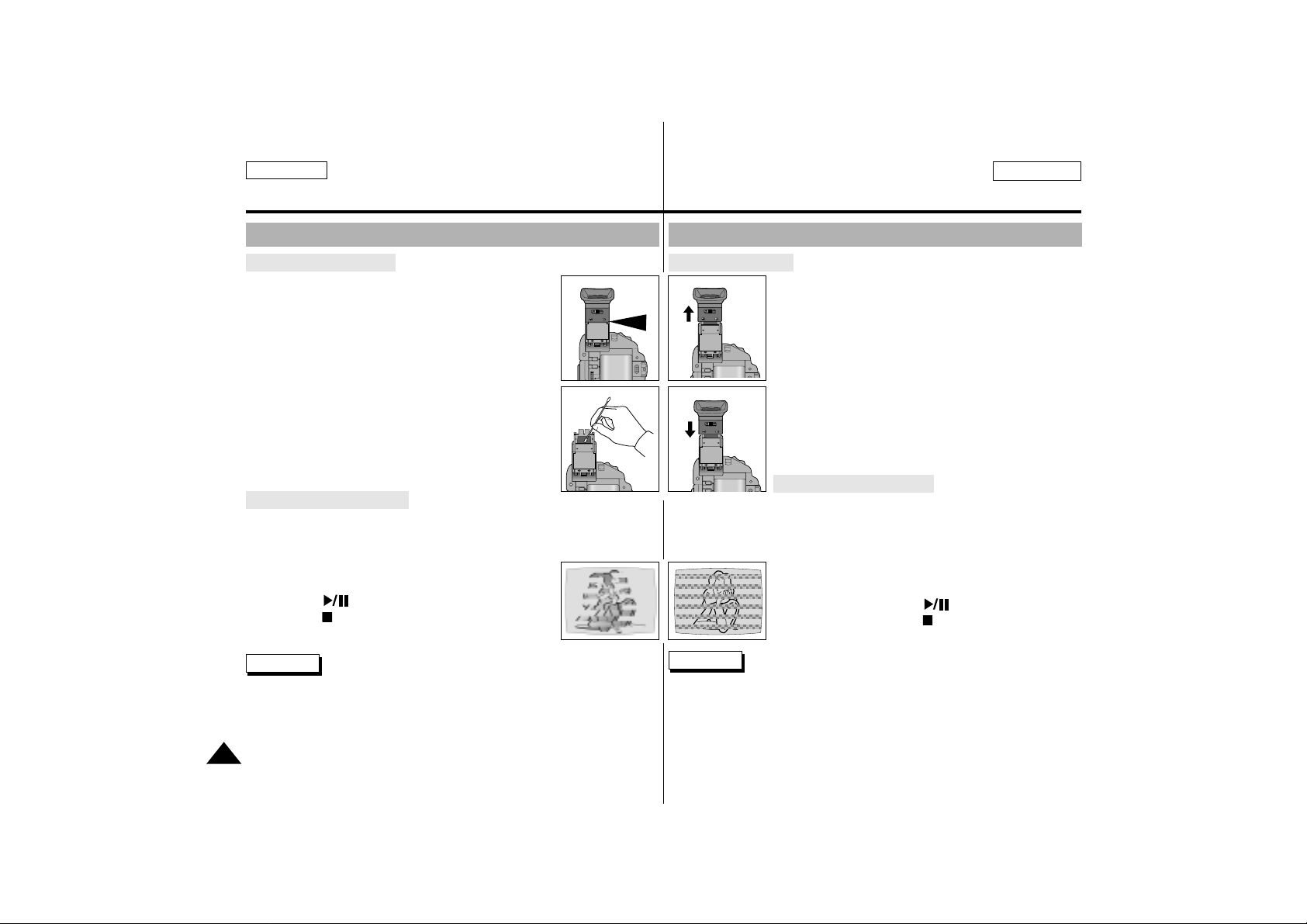
70
ENGLISH
FRANÇAIS
Maintenance
Cleaning and Maintaining the Camcorder
Cleaning the viewfinder
●
Releasing the Eyecup
1. Pull the VIEWFINDER up and then turn the two
screws counter-clock-wise.
2. Pull EYECUP out.
3. Clean the EYECUP and the VIEWFINDER screen
with a soft cloth and cotton swab or a blower.
●
Reattaching the Eyecup
4. Put the EYECUP on the VIEWFINDER.
5. Refit the screws.
Cleaning the Video Heads
To ensure normal recording and clear pictures, clean the video heads when
the playback pictures display square block-shaped noise or only the blue
screen appears during playback, as the video heads may be dirty.
1. Set the power switch to PLAYER mode.
2. Insert the cleaning tape.
3. Press the (PLAY/STILL)button.
4. Press the (STOP) button after 10 seconds.
Reference
■
Check the quality of the picture using a video cassette. If It is still bad,
repeat the operation.
If the problem continues, contact your local authorized service center.
■
Clean the video heads with the dry type cassette cleaner.
Conseils d’utilisation
Nettoyage et entretien du caméscope
Nettoyage du viseur
●
Retrait de l’oculaire
1. Tirez le viseur, puis tournez les 2 vis dans le sens
inverse des aiguilles d’une montre.
2. Retirez l’oculaire.
3. Nettoyez l’oculaire et l’écran du viseur avec un chiffon
doux et un coton-tige ou un aérosol à gaz sec.
●
Remise en place de l’oculaire
4. Replacez l’oculaire sur le viseur.
5. Remettez la vis en place.
Nettoyage des têtes vidéo
Lorsque les images sont brouillées ou difficilement
visibles, il se peut que les têtes vidéo soient sales.
Pour garantir un enregistrement de bonne qualité et des images nettes,
nettoyez les têtes vidéo.
1. Placez le commutateur sur la position PLAYER.
2. Insérez une cassette de nettoyage.
3. Appuyez sur la touche (PLAY/STILL).
4. Appuyez sur la touche (STOP) au bout de
10 secondes.
Important
■
Vérifiez la qualité de l’image à l’aide d’une cassette. Si l’image
demeure de mauvaise qualité, répétez l’opération. Si le problème
persiste, contactez votre revendeur le plus proche.
■
Nettoyez les têtes vidéo avec une cassette de nettoyage de type sec.
12
34
Page 71
Using Your Camcorder Abroad
✤ Each country or area has its own electric and TV color system.
✤ Before using your camcorder abroad, check the following points.
Power sources
■
You can use your camcorder in any country or area with the
supplied AC Power Adapter within 100V to 240V, 50/60 Hz.
■
Use a commercially available AC plug Adapter, if necessary,
depending on the design of the local wall outlet.
Color system
■
You can view your recording in the viewfinder.
However, to view it on a television or copy it to a video cassette
recorder, the television or VCR must be NTSC-compatible and
have the appropriate audio/video jacks.
Otherwise, you may need to use a transcoder.
•
PAL-compatible area
Australia, Austria, Belgium, Bulgaria, China, CIS, Czech Republic,
Denmark, Egypt, Finland, France, Germany, Greece, Great Britain,
Holland, Hong Kong, Hungary, India, Iran, Iraq, Kuwait, Libya,
Malaysia, Mauritius, Norway, Rumania, Saudi Arabia, Singapore,
Slovak Republic, Spain, Sweden, Switzerland, Syria, Thailand,
Tunisia, etc.
•
NTSC-compatible area
Bahamas, Canada, Central America, Japan, Mexico, Philippines,
Korea, Taiwan, United States of America, etc.
Reference You can make recordings with your camcorder any-
where in the world and you can watch the playback
picture on the LCD screen.
Utilisation du caméscope à l’étranger
✤ Chaque pays possède son propre système électrique et de norme de
couleurs pour les téléviseurs.
✤ Avant d’utiliser votre caméscope à l’étranger, vérifiez les points
ci-après.
Sources d’alimentation
■
Vous pouvez connecter l’adaptateur de votre caméscope à toute
prise dont la tension est de 100 V à 240 V, 50/60 Hz.
■
Le cas échéant, utilisez un adaptateur de prise de courant.
Norme de couleurs
■
Vous pouvez voir l’image sur l’écran LCD ou dans le viseur.
Cependant, pour visionner ou dupliquer vos enregistrements, le
téléviseur ou le magnétoscope utilisé doit être aux normes NTSC et
posséder les connecteurs audio/vidéo appropriés.
Sinon, utilisez un transcodeur.
•
Pays utilisant la norme PAL
Australie, Autriche, Belgique, Bulgarie, Chine, CEI, République
Tchèque, Danemark, Egypte, Finlande, France, Allemagne, Grèce,
Grande Bretagne, Hollande, Hong Kong, Hongrie, Inde, Iran, Irak,
Koweit, Libye, Malaisie, Ile Maurice, Roumanie, Arabie Saoudite,
Singapour, République Slovaque, Espagne, Suède, Suisse, Syrie,
Thailande, Tunisie, etc.
•
Pays utilisant la norme NTSC
Bahamas, Canada, Amérique Centrale, Japon, Mexique, Philippines,
Corée, Taiwan, Etats-Unis, etc.
Important Vous pouvez filmer partout dans le monde et visionner
vos enregistrements sur votre écran LCD.
71
ENGLISH
FRANÇAIS
Page 72
72
ENGLISH
FRANÇAIS
T roubleshooting
slow
fast
slow
no
slow
slow
slow
slow
2MIN
TAPE END
TAPE
TAPE
C.EMG
D.EMG
L.EMG
R.EMG
DEW
the battery pack is almost discharged. Change to a charged one.
the battery pack is fully discharged. Change to a charged battery.
When the remaining time of the tape is Prepare a new one.
about 3 minutes.
the tape reached its end. Change to a new one.
there is no tape in camcorder. Insert a tape.
the tape is protected to record. If you want to record,
release the protection.
the camcorder has some 1. Eject the tape.
mechanical fault. 2. Set to OFF.
3. Detach the battery.
4. Reattach the battery.
* If unresolved contact your
local service representative.
moisture condensation has formed see below.
in the camcorder.
Display
Blinking
Informs that... Action
Troubleshooting
✤ Before contacting a service center, perform the following simple checks.
They may save you the time and expense of an unnecessary call.
Self Diagnosis Display
Moisture Condensation
✤
If the camcorder is brought directly from a cold place to a warm
place, moisture may condense inside the camcorder, on the
surface of the tape, or on the lens. In this condition, the tape
may stick to the head drum and be damaged or the unit may not
operate correctly.
To prevent possible damage under these circumstances, the
camcorder is fitted with a moisture sensor.
✤
If there is moisture inside the camcorder, “DEW” is displayed.
If this happens, none of the functions except cassette ejection
will work.
Open the cassette compartment and remove the battery.
Leave the camcorder for at least two hours in a dry warm room.
Dépannage
Dépannage
✤ Avant de contacter le service après-vente, effectuez les simples vérifica-
tions suivantes. Elles peuvent vous épargner un appel inutile.
Auto-diagnostic
Condensation
✤
Si le caméscope est déplacé directement d’un endroit frais à un
endroit chaud, de la condensation peut se former à l’intérieur ou
sur la surface de la cassette ou de la lentille. Dans ce cas, la
bande peut coller aux têtes vidéo et s’abîmer ou l’appareil peut
fonctionner incorrectement. Pour éviter tout endommagement, le
caméscope est équipé d’un détecteur de condensation.
✤
Lorsque de la condensation se forme à l’intérieur du caméscope,
l’indication “DEW” s’affiche. Dans ce cas, aucune fonction ne peut
être utilisée, à l’exception de l’éjection de la cassette. Ouvrez le
compartiment à cassette, détachez le bloc batterie et laissez le
caméscope pendant deux heures minimum dans un endroit sec et
à température ambiante.
Le bloc batterie est presque Changez de batterie.
déchargé.
Le bloc batterie est Changez de batterie.
complètement déchargé.
Le temps restant sur la bande Préparez une nouvelle
est de trois minutes. cassette.
La fin de la bande a été atteinte. Changez de cassette.
Il n’y a pas de bande dans le Insérez une cassette.
caméscope.
La bande est protégée contre Pour enregistrer, retirez
l’enregistrement. la protection.
Le caméscope a un 1. Ejectez la cassette.
problème mécanique. 2. Eteignez le caméscope.
3. Retirez la batterie.
4. Remettez-la en place.
*Contactez un revendeur si le
problème persiste.
De la condensation s’est formée. Voir ci-dessous.
Affichage
Clignotement
Vous informe que... Solutions
lent
rapide
lent
aucun
lent
lent
lent
lent
2MIN
TAPE END
TAPE
TAPE
C.EMG
D.EMG
L.EMG
R.EMG
DEW
Page 73
T roubleshooting
You cannot switch the
camcorder on.
START/STOP button does
not operate while recording.
The camcorder goes off
automatically.
The battery pack is quickly
exhausted.
When you see a blue screen
during playback.
A vertical strip appears on
the screen when recording a
dark background.
Auto focus does not work.
Play, FF or REW button does
not work.
Check the battery pack or the AC Power Adapter.
Check the POWER switch is set to CAMERA.
You have reached the end of the cassette.
Check the record protection tab on the cassette.
You have left the camcorder set to STBYfor more than
5 minutes without using it.
The battery pack is fully exhausted.
The atmospheric temperature is too low.
The battery pack has not been charged fully.
The battery pack is completely dead, and cannot be
recharged, Use another battery pack.
The video heads may be dirty.
Clean the head with a cleaning tape.
The contrast between the subject and the background
is too great for the camcorder to operate normally.
Make the background brighter to reduce the contrast or
use the BLC function while you are recording.
The image in the viewfinder
is blurred.
The Viewfinder lens has not been adjusted.
Adjust the viewfinder control lever until the indicators
displayed on the viewfinder come into sharp focus.
Check the M.FOCUS menu.
Auto focus does not work in the Manual Focus mode.
Check the POWER switch.
Set the power switch to PLAYER.
You have reached the beginning or end of the cassette.
When you see the broken
block image during the EDIT
SEARCH.
It is the characteristic of this camcorder and it is not a
failure or defect.
Explanation/SolutionSymptom
✤ If these instructions do not allow you to solve the problem, contact
your nearest authorized service center.
Dépannage
73
ENGLISH
FRANÇAIS
Vous ne pouvez pas allumer
votre caméscope.
La touche START/STOP ne
fonctionne pas lors de l’en-
registrement.
Le caméscope s’éteint
automatiquement.
Le bloc batterie se décharge
rapidement.
Un écran bleu apparaît
en cours de lecture.
Une bande verticale apparaît
sur un fond sombre.
La mise au point automatique
ne fonctionne pas.
La touche PLAY, FF ou REW
ne fonctionne pas.
Vérifiez le bloc batterie ou l’adaptateur secteur.
Vérifiez que le commutateur principal est placé sur CAM-
ERA. Vous avez atteint la fin de la cassette.
Vérifiez la languette de protection sur la cassette.
Vous avez laissé le caméscope sur STBY pendant plus
de 5 minutes sans l’utiliser.
La batterie est complètement déchargée.
La température ambiante est trop basse ou trop élevée.
Le bloc batterie n’a pas été complètement rechargé.
Le bloc batterie n’est plus utilisable et ne peut plus être
rechargé. Remplacez-le.
Les têtes vidéo sont peut-être sales. Nettoyez-les avec
une bande destinée à cet effet.
Le contraste entre le sujet et le fond est trop fort. Le
caméscope ne peut pas filmer normalement.
Éclairez l’arrière-plan pour réduire le contraste ou
utilisez la fonction BLC pendant que vous filmez.
L’image dans le viseur est
floue.
La mise au point de l’optique du viseur n’a pas été
effectuée.
Ajustez le levier de mise au point jusqu’à ce que les
indications apparaissant dans le viseur soient bien
nettes.
Vérifiez le menu M.FOCUS. La mise au point automatique ne fonctionne pas en mode manuel.
Vérifiez si le commutateur est en position PLAYER.
Vous êtes en début ou en fin de cassette.
Numérisation de l’image pendant la recherche.
C’est une caractéristique de ce caméscope et non un
défaut.
Explication /SolutionSymptôme
✤ Si les instructions ci-dessous ne vous permettent pas de résoudre le
problème, contactez votre SAV ou le revendeur le plus proche.
Page 74
74
ENGLISH
FRANÇAIS
Specifications
Model name: SCD67/D70
System
Video signal NTSC standards
Video recording system 2 rotary heads, Helical scanning system
Audio recording system Rotary heads, PCM system
Usable cassette Digital video tape (6.35mm width): Mini DV cassette
Tape speed SP: approx. 18.81mm/s LP: approx. 12.56mm/s
Tape recording time SP: 60 minutes (when using DVM 60)
LP: 90 minutes (when using DVM 60)
FF/REW time Approx. 150 sec. (using DVM60 tape)
Image device CCD (Charge Coupled Device)
Lens F1.6 22x(Optical), 500x(Digital) Electronic zoom lens
Filter diameter Ø37
LCD monitor/Viewfinder
Size/dot number 2.5inch/112,320
LCD monitor Method TFT LCD
Viewfinder 0.24” B/W LCD
Connectors
Video output 1Vp-p (75Ω terminated)
S-video output Y: 1Vp-p, 75Ω, C: 0. 286Vp-p, 75Ω
Audio output -7.5dBs (600Ω terminated)
DV input/output 4pin special in/out connector
External mic Ø3.5 stereo
Spécifications techniques
Modèle : SCD67/D70
Enregistrement et lecture
Signal vidéo NTSC
Système d’enregistrement 2 têtes rotatives à balayage FM hélicoïdal
Système d’enregistrement audio Têtes rotatives, système PCM
Cassette Cassette vidéo numérique (6,35 mm) : Mini DV
Vitesse de la bande SP : environ 18,81mm/s
LP : environ 12,56mm/s
Durée d’enregistrement SP : 60 minutes ( DVM 60)
LP : 90 minutes (DVM 60)
Durée d’avance rapide/
rembobinage environ 150 sec. (DVM 60)
Technique d’image CCD (système à transfert de charge)
Lentille F1.6 22x (Optique), 500x (Numérique)
Lentille à zoom électronique
Diamètre du filtre Ø37
Ecran LCD /Viseur
Taille/résolution 2,5 pouces/112 320 pixels
Type LCD TFT
Viseur 0,24 pouces LCD noir et blanc
Connecteurs
Sortie vidéo 1Vp-p (impédance 75 Ω)
Sortie S vidéo Y : 1Vp-p, 75 Ω, C: 0. 286 Vp-p, 75 Ω
Sortie audio -7.5dBs (impédance 600 Ω)
Entrée/sortie numérique connecteur entrée/sortie spécial 4 broches
Microphone externe Ø3,5 stéréo
Page 75
General
Power source DC 8.4V, Lithium Ion Battery Pack 7.4V
Power source type Lithium Ion Battery Pack,
Power supply (100V~240V) 50/60Hz
Power consumption (Recording) 6.3W(LCD), 5.0W(EVF)
Operating temperature 0˚~40˚C (32˚F~104˚F)
Storage temperature -20˚C ~ 60˚C (-4˚F ~ 140˚F)
External dimension Length 158 mm, Height 93 mm, Width 87 mm
Weight 580g (Except for Lithium Ion Battery Pack
and tape)
Built-in MIC Omni-directional stereo condenser microphone
Remote control Indoors: greater than 15m (straight line)
Outdoors: greater than 5m (straight line)
• These technical specifications and design may be changed
without notice.
Specifications Spécifications techniques
75
ENGLISH
FRANÇAIS
Divers
Type d'alimentation DC 8,4 V, batterie au lithium ion 7,4 V
Source d'alimentation Batterie ou secteur (100 V ~ 240 V)
50/60 Hz
Consommation (enregistrement) 6,3 W (LCD), 5,0 W (EVF)
Température de fonctionnement 0˚~ 40˚C
Température de stockage -20˚C ~ 60˚C
Dimensions L 158 mm, H 93 mm, P 87 mm
Poids 580g (sans bloc batterie ni cassette)
Microphone interne Stéréo omnidirectionel à condensateur
Télécommande A l’intérieur : supérieur à 15 m (en ligne droite)
Al’extérieur : supérieur à 5 m (en ligne droite)
• L’apparence extérieure de ce produit et les normes peuvent être modifiées
sans préavis dans un souci d’amélioration de la qualité.
Page 76
76
ENGLISH
FRANÇAIS
INDEX
ART
...................................................
40
AF
.....................................................
54
BATTER YPACK
.............................
22
B/W
.................................................
40
Charge
.............................................
22
Cleaning
..........................................
70
CUSTOM
........................................
53
DATE/TIME
.....................................
49
Digital Zoom
....................................
38
DIS
..................................................
36
DSE
.................................................
40
DUBBING
.......................................
57
DV in/out
.........................................
67
EASY
...............................................
52
EDIT SEARCH
...............................
27
FADE
...............................................
56
F.ADV
..............................................
65
F.F/REW
..........................................
64
IEEE 1394
.......................................
67
IRIS
.................................................
44
MF
....................................................
54
MIRROR
.........................................
40
MIX
...................................................
58
MOSAIC
...........................................
40
NEGA
..............................................
40
ND FILTER
.....................................
60
NTSC
..............................................
71
PAL
..................................................
71
PHOTO
............................................
58
PIP
..................................................
36
PLAY
...............................................
64
POWER ADAPTER
........................
21
PROGRAM AE
...............................
39
REC LAMP
......................................
46
REC MODE
.....................................
45
REMOTE CONTROL
......................
18
SAFETY TAB (red tab)
....................
25
SELF TIMER
...................................
18
SHUTTER SPEED
.........................
43
STBY
...............................................
26
SOUND 1
.........................................
58
SOUND 2
.........................................
58
S-VIDEO
.........................................
62
TELE
................................................
37
VIEWFINDER
.................................
29
WIDE
.............................................
37
WHITE BALANCE
..........................
42
ZERO MEMORY
.............................
66
ZOOM
.............................................
37
- A -
- B -
- C -
- D -
- E -
- F -
- I -
- M -
- N -
- P -
- R -
- S -
- T -
- V -
- W -
- Z -
INDEX
ADAPTATEUR SECTEUR ............ 21
AFFICHAGE DE LA DATE ET
DE L'HEURE ................................ 49
ARRÊT SUR IMAGE .................... 64
AVANCE IMAGE PAR IMAGE ...... 65
BLOC BATTERIE .......................... 22
CHARGEMENT DU BLOC
BATTERIE...................................... 22
DOUBLAGE SONORE.................. 57
EFFETS SPÉCIAUX
NUMÉRIQUES .............................. 40
ENREGISTREMENT SIMPLIFIÉ .. 52
ENTRÉE/SORTIE NUMÉRIQUE .. 68
ÉQUILIBRAGE DU BLANC .......... 42
EXPOSITION AUTOMA TIQUE...... 40
FILTRE COUPE VENT ..................46
FILTRE ND......................................60
FONDU ........................................ 56
GRAND ANGLE .......................... 37
IEEE 1394 .................................... 67
IMAGE PAR IMAGE (PIP) ............ 36
IRIS .............................................. 44
LANGUETTE DE PROTECTION.. 25
LECTURE AU RALENTI................ 64
MINUTERIE .................................. 18
MIRROIR (effets spéciaux
numériques).................................... 40
MISE AU POINT
AUTOMA TIQUE/MANUELLE........ 54
MIXAGE DU SON.......................... 58
MODE ART (effets spéciaux
numériques) ....................................40
MODE AUDIO ................................47
MODE D'ENREGISTREMENT...... 45
MODE MÉMOIRE COMPTEUR.... 66
MODE PERSONNALISÉ
(CUSTOM) .................................... 53
MOSAÏQUE (effets spéciaux
numériques).................................... 40
NEGATIF (effets spéciaux
numériques).................................... 40
NETTOY AGE ................................ 70
NOIR ET BLANC (Mode B/W) ...... 40
NTSC ............................................ 71
PAL ................................................ 71
PHOTO .......................................... 58
PIP (Image par Image) .................. 36
PROGRAM AE (Exposition automa-
tique) .............................................. 40
RECHERCHE DE SEQUENCES.. 27
RECHERCHE D'IMAGE EN LEC-
TURE.............................................. 45
SON DOUBLÉ .............................. 58
STABILISATEUR D'IMAGE .......... 35
STBY ............................................ 26
S-VIDEO ...................................... 62
TÉLÉCOMMANDE ........................ 18
TELEOBJECTIF ............................ 37
TÉMOIN D'ENREGISTREMENT .. 46
VISEUR ........................................ 29
VITESSE D’OBTURA TION............ 43
ZOOM
............................................ 37
ZOOM
NUMÉRIQUE .................... 38
- A -
- B -
- C -
- D -
- E -
- F -
- G -
- I -
- L -
- M -
- N -
- P -
- R -
- S -
- T -
- V -
- Z -
Page 77

77
ENGLISH
FRANÇAIS
SAMSUNG
LIMITED WARRANTY
SAMSUNG Electronics Canada inc. (SECA), warrants that this
product is free from defective material and workmanship.
SECA further warrants that if this product fails to operate properly
within the specified warranty period and the failure is due to improper
workmanship or defective material, SECA will repair or replace the
product at its option.
All warranty repairs must be performed by a SECA authorized service
center. (The name and address of the location nearest you can be
obtained by calling toll free: 1-800-SAMSUNG)
Labor
1 year carry-in
Parts
1 year
On carry-in models, transportation to and from the service center is
the customer’s responsibility.
The original dated sales receipt must be retained by the customer and
is the only acceptable proof of purchase. It must be presented to the
authorized service center at the time service is requested.
EXCLUSIONS (WHAT IS NOT COVERED)
This warranty does not cover damage due to accident, fire, flood
and/or other acts of god;misuse, incorrect line voltage, improper
installation, improper or unauthorized repairs, commercial use, or
damage that occurs in shipping.
Exterior and interior finish, lamps, and glass are not covered under
this warranty. Customer adjustments which are explained in the
instruction manual are not covered under the terms of this warranty,
This warranty will automatically be voided for any unit found with a
missing or altered serial number. This warranty is valid only on
products purchased and used in Canada.
On-line warranty registration of your product is available by visiting our
web site at www.samsung.ca.
Samsung Electronics Canada Inc.
7037 Financial Drive Mississauga, ON L5N 6R3
W: www.samsung.ca
Warranty (Canada users only)
Garantie pour le Canada
GARANTIE
SAMSUNG LIMITÉE
La société SAMSUNG Electronics Canada Inc. (SECA) garantit que ce
produit est exempt de tout défaut matériel ou de fabrication.
De plus, SECA s’engage, à sa discrétion, à réparer ou à remplacer le
produit s’il ne fonctionnait pas correctement à cause d’un défaut
matériel ou de fabrication pendant la période de garantie.
Toute réparation effectuée dans le cadre de la garantie doit être
réalisée par un centre de service agréé par SECA. (Le nom et
l’adresse du centre de service agréé le plus proche peuvent être
obtenus en appelant gratuitement le 1-800-SAMSUNG).
Garanti un an pièces et main d’œuvre.
Pour des modèles devant être ramenés par le client au centre de
service agréé, le transport du matériel vers le centre de réparation et à
partir de celui-ci est à la charge du client.
Le ticket de caisse original et daté doit être conservé par le client et
constitue l’unique preuve valide d’achat. Il doit être présenté au
service agréé au moment de la réparation.
EXCEPTIONS (RESPONSABILITÉS NON COUVERTES)
Cette garantie ne couvre pas les dommages provoqués par un
accident, un incendie, une inondation, des cas de force majeure, une
mauvaise utilisation de l’appareil, l’utilisation d’une tension électrique
incorrecte, une installation défectueuse, des réparations incorrectes ou
non autorisées, l’utilisation à des fins commerciales, ou les dommages
survenus lors du transport du matériel.
La garantie ne couvre pas le revêtement de l’appareil, la finition
intérieure, les ampoules, ni les optiques. Les réglages relevant du
client, décrits dans ce mode d’emploi, ne sont pas couverts par les
termes de cette garantie. De même, elle ne s’applique pas si votre
appareil ne porte pas de numéro de série ou si celui-ci est modifié.
Cette garantie s’applique uniquement aux produits achetés et utilisés
au Canada.
L’enregistrement de la garantie de votre produit est disponible en
visitant notre site web au www.samsung.ca
Samsung Electronics Canada Inc.
7037 Financial Drive Mississauga, ON L5N 6R3
W: www.samsung.ca
Page 78

ENGLISH
THIS CAMCORDER IS MANUFACTURED BY: CE CAMESCOPE EST FABRIQUÉ PAR :
ELECTRONICS
ELECTRONICS
*Samsung Electronics’ Internet Home Page
United States http://www.samsungusa.com
United Kingdom http://www.samsungelectronics.co.uk
France http://www.samsung.fr
Australia http://www.samsung.com.au
Germany http://www.samsung.de
Sweden http://www.samsung.se
Poland http://www.samsung.com.pl
Canada http://www.samsungcanada.com
Panama http://www.samsung-panama.com
Italia http://www.samsung.it
Spain http://www.samsung.es
*Samsung Electronics’ Internet Home Page
United States http://www.samsungusa.com
United Kingdom http://www.samsungelectronics.co.uk
France http://www.samsung.fr
Australia http://www.samsung.com.au
Germany http://www.samsung.de
Sweden http://www.samsung.se
Poland http://www.samsung.com.pl
Canada http://www.samsungcanada.com
Panama http://www.samsung-panama.com
Italia http://www.samsung.it
Spain http://www.samsung.es
FRANÇAIS
 Loading...