

Page 1
Manuale dell'utente
S27A70* S32A70*
Il colore e l’aspetto possono variare a seconda del prodotto, inoltre le specifiche sono soggette a
modifica senza preavviso allo scopo di migliorare le prestazioni del prodotto.
I contenuti di questo manuale sono soggetti a modifiche senza preavviso ai fini di un costante
miglioramento della qualità del prodotto.
© Samsung
I diritti di questo manuale sono di proprietà di Samsung.
È vietato utilizzare o riprodurre il presente manuale, interamente o in parte, senza l'autorizzazione di
Samsung.
I marchi registrati diversi da Samsung sono di proprietà dei rispettivi proprietari.
Nelle seguenti condizioni è possibile che vengano addebitati costi amministrativi:
(a) l'uscita del tecnico in seguito a una chiamata non porta all'individuazione di alcun difetto nel
prodotto (ovvero laddove l'utente non abbia letto il manuale dell'utente).
(b) la consegna dell'unità da parte dell'utente ad un centro di assistenza non porta all'individuazione
di alcun difetto nel prodotto (ovvero laddove l'utente non abbia letto il manuale dell'utente).
Prima dell'uscita del tecnico l'utente viene informato delle spese amministrative.
Questo apparecchio è fabbricato in conformità al D.M.28.08.95 n.548 ed in
particolare a quanto specifi cato nell Art.2, comma 1.
Questo apparecchio è fabbricato nella U.E. in conformit al D.M.28.08.95 n.548
Art.2, comma 1 ed al D.M.26.03.92 Art.1
Page 2
Sommario
Prima di utilizzare il prodotto
Precauzioni di sicurezza 4
Elettricità e sicurezza 4
Installazione 5
Funzionamento 6
Pulizia 7
Postura corretta durante l'uso del prodotto 8
Preparazione
Installazione 9
Montaggio del piedistallo 9
Precauzioni da osservare per lo spostamento
del prodotto 10
Verifica dello spazio attorno al prodotto 10
Regolazione dell'inclinazione del prodotto 11
Blocco antifurto 12
Specifiche del kit di montaggio a parete (VESA) 12
Pannello di controllo 13
Guida ai tasti diretti 14
Connessione e uso di un
dispositivo sorgente
Leggere quanto segue prima di collegare il
prodotto. 15
Porte 16
Collegamento e uso di un PC 17
Collegamento mediante un cavo HDMI 17
Collegamento mediante un cavo HDMI-DVI 17
Collegamento mediante un cavo DP 17
Collegamento a cuffie o auricolari 18
Collegamento dell'alimentazione 18
Fissaggio dei cavi di collegamento 19
Impostazione della risoluzione ottimale 19
Elenco di schede grafiche che supportano
HDR10 19
Menu
Immagine 20
Eye Care 24
PIP/PBP 24
Visual. su scher. 26
Sistema 27
Supporto 30
Installazione del software
Easy Setting Box 31
Restrizioni e Problemi di installazione 31
Requisiti di sistema 31
Installazione del driver 31
2
Page 3
Sommario
Guida alla risoluzione dei problemi
Prima di contattare il Centro di assistenza
Samsung 32
Diagnosi prodotto (Problemi di schermo) 32
Verifica della risoluzione e della frequenza 32
Controllare quanto segue. 32
DOMANDE & RISPOSTE 35
Specifiche
Generale 36
Tabella delle modalità standard del segnale 38
Appendice
Responsabilità per il servizio di assistenza a
pagamento (costo imputabile ai clienti) 40
Nessun difetto del prodotto 40
Danno del prodotto per causa imputabile al
cliente 40
Altro 40
WEEE 41
Corretto smaltimento del prodotto (rifiuti
elettrici ed elettronici) 41
3
Page 4
Capitolo 01
Prima di utilizzare il prodotto
Precauzioni di sicurezza
Avvertenza
Attenzione
ATTENZIONE: PER RIDURRE IL RISCHIO DI SCARICHE ELETTRICHE, NON RIMUOVERE IL COPERCHIO
(O IL PANNELLO POSTERIORE). NESSUNA PARTE RIPARABILE AUTONOMAMENTE ALL'INTERNO. PER
ASSISTENZA RIVOLGERSI A UN TECNICO QUALIFICATO.
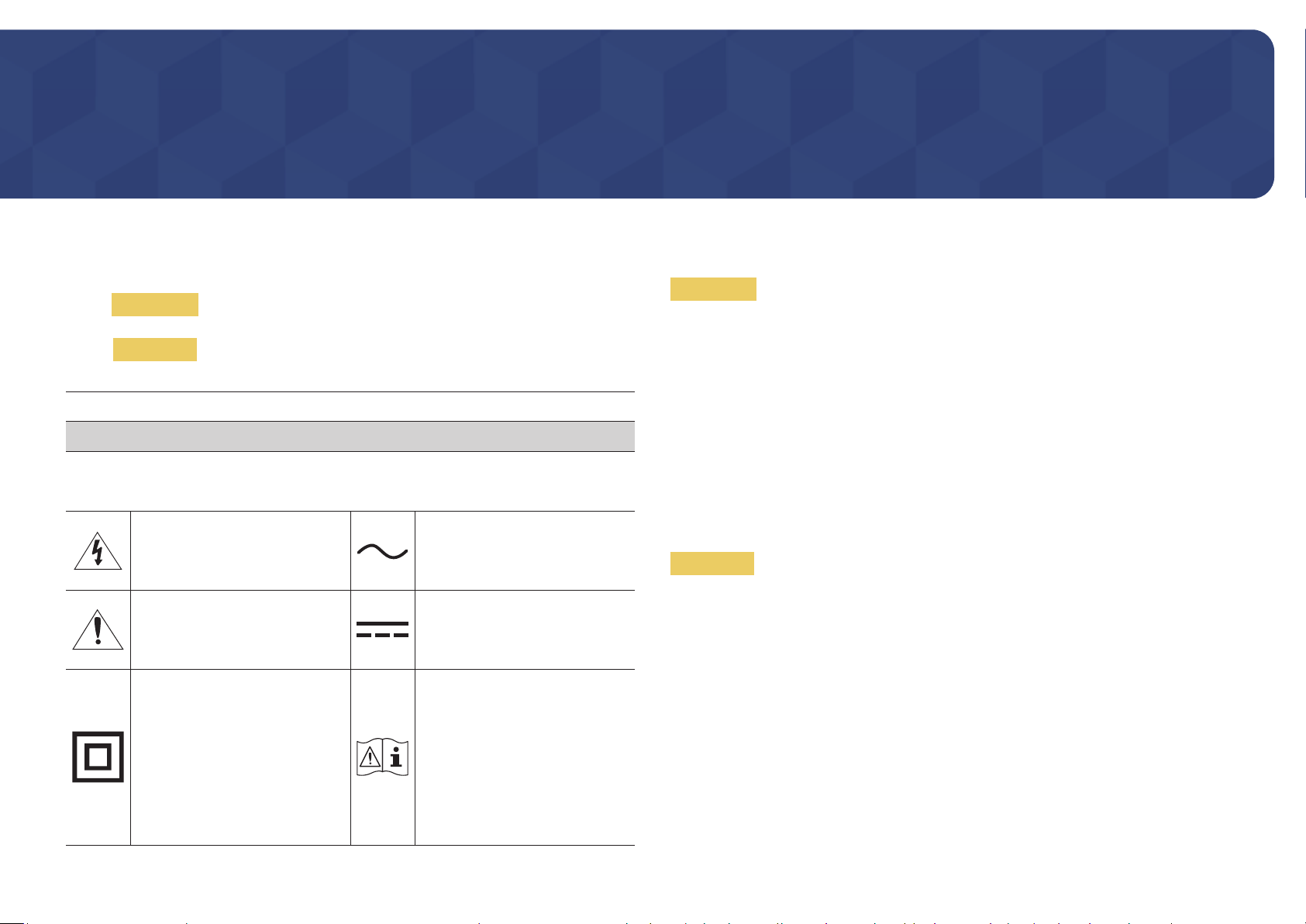
Questo simbolo indica che all'interno
sono presenti tensioni pericolose. E'
pericoloso toccare in qualsiasi modo
le parti interne di questo prodotto.
Questo simbolo indica la disponibilità di
informazioni importanti nella letteratura
del prodotto relative al funzionamento e
alla manutenzione del dispositivo.
Prodotto di Classe II: Questo simbolo
indica che non è necessaria alcuna
connessione di sicurezza ad una presa di
corrente dotata di messa a terra. Qualora
questo simbolo di interesse non fosse
presente su un prodotto dotato di cavo di
alimentazione, ciò indica che il prodotto
DEVE prevedere una connessione
affidabile ad un polo di messa a terra.
La mancata osservanza delle istruzioni può causare lesioni personali
gravi e perfino mortali.
La mancata osservanza delle istruzioni può causare lesioni personali
o danni alla proprietà.
ATTENZIONE
RISCHIO DI SCARICHE ELETTRICHE. NON APRIRE.
Tensione CA: La tensione nominale
contraddistinta con questo simbolo è
di tipo CA.
Tensione CC: La tensione nominale
contraddistinta con questo simbolo è
di tipo CC.
Attenzione. Leggere le Istruzioni per
l'uso: Questo simbolo indica all'utente
la necessità di consultare il manuale
dell'utente per ottenere ulteriori
informazioni sulla sicurezza.
Elettricità e sicurezza
Avvertenza
• Non utilizzare un cavo di alimentazione o una spina danneggiati o una presa elettrica non salda.
• Non collegare più prodotti a un'unica presa elettrica.
• Non toccare la spina con le mani bagnate.
• Inserire la spina completamente, in modo che non sia lenta.
• Collegare la spina a una presa elettrica dotata di messa a terra (solo dispositivi isolati di tipo 1).
• Non piegare o tirare con forza il cavo di alimentazione. Non collocare oggetti pesanti sul cavo di
alimentazione.
• Non posizionare il cavo di alimentazione o il prodotto vicino a fonti di calore.
• Eliminare la polvere dai poli della spina o dalla presa elettrica con un panno asciutto.
Attenzione
• Non scollegare il cavo di alimentazione dalla presa elettrica mentre il prodotto è acceso.
• Utilizzare esclusivamente il cavo di alimentazione fornito da Samsung insieme al prodotto. Non
utilizzare il cavo di alimentazione con altri prodotti.
• Non ostruire la presa elettrica a cui è collegato il cavo di alimentazione.
‒ In caso di problemi, è necessario scollegare il cavo di alimentazione per escludere totalmente
l'alimentazione al prodotto.
• Tenere il cavo di alimentazione per la spina quando lo si scollega dalla presa elettrica.
4
Page 5
Installazione
Avvertenza
• Non appoggiare candele, fornelletti per zanzare o sigarette accese sul prodotto. Non installare il
prodotto vicino a fonti di calore.
• Conservare gli imballi in plastica lontano dalla portata dei bambini.
‒ C'è pericolo di soffocamento.
• Non installare il prodotto su una superficie instabile o soggetta a vibrazioni (ripiani precari,
superfici inclinate, ecc.).
‒ Il prodotto potrebbe cadere e danneggiarsi e/o causare lesioni personali.
‒ Se utilizzato in un'area soggetta a vibrazioni eccessive, il prodotto può danneggiarsi o causare
un incendio.
• Non installare il prodotto all'interno di un veicolo né in luoghi esposti a polvere, umidità
(gocciolamento d'acqua, ecc.), olio o fumo.
• Non esporre il prodotto alla luce solare diretta e non collocarlo vicino a fonti di calore o a oggetti
caldi, ad esempio fornelli.
‒ Il mancato rispetto di questa precauzione può ridurre la durata del prodotto o causare un
incendio.
• Non installare il prodotto a un'altezza facilmente raggiungibile dai bambini.
‒ Il prodotto potrebbe cadere e provocare lesioni.
• L'olio alimentare, come ad esempio l'olio di semi di soia, può danneggiare o deformare il prodotto.
Tenere il prodotto lontano da fonti di inquinamento da olio. Inoltre, non installare o utilizzare il
prodotto in cucina o accanto ai fornelli.
Attenzione
• Non lasciare cadere il prodotto durante uno spostamento.
• Non appoggiare il prodotto con lo schermo rivolto verso il pavimento.
• Durante il posizionamento del prodotto su un mobile o uno scaffale, accertarsi che il bordo
inferiore della parte anteriore del prodotto non sporga dal piano.
‒ Il prodotto potrebbe cadere e danneggiarsi e/o causare lesioni personali.
‒ Installare il prodotto solo in un vano o su una mensola di dimensioni idonee.
• Appoggiare il prodotto con cautela.
‒ Ciò potrebbe causare danni al prodotto o lesioni personali.
• L'installazione del prodotto in luoghi soggetti a condizioni inusuali (esposti a una quantità elevata
di polveri sottili, sostanze chimiche, temperature estreme o umidità, oppure luoghi in cui il
prodotto debba funzionare ininterrottamente per periodi di tempo prolungati) può comportare un
considerevole deterioramento delle prestazioni.
‒ Se si intende installare il prodotto in un luogo che presenta simili caratteristiche, consultare il
Centro di assistenza Samsung.
• Prima di assemblare il prodotto, posizionarlo su una superficie piana e stabile con lo schermo
rivolto verso il basso.
• Nella stessa serie, il colore può variare in base alla dimensione.
5
Page 6
Funzionamento
Avvertenza
• All'interno del prodotto è presente alta tensione. Non smontare, riparare o modificare
autonomamente il prodotto.
‒ Per le riparazioni contattare il Centro di assistenza Samsung.
• Per spostare il prodotto, scollegare prima tutti i cavi, compreso il cavo di alimentazione.
• Se il prodotto genera un rumore anomalo, odore di bruciato o fumo, scollegare immediatamente il
cavo di alimentazione e contattare il Centro di assistenza Samsung.
• Non lasciare che i bambini si appendano al prodotto o vi salgano sopra.
‒ I bambini potrebbero riportare lesioni o ferirsi gravemente.
• Se il prodotto cade o la struttura esterna subisce danni, spegnere l'alimentazione e scollegare il
cavo di alimentazione. Quindi contattare un Centro di assistenza Samsung.
‒ L'utilizzo prolungato può provocare scariche elettriche o un incendio.
• Non lasciare oggetti pesanti o graditi ai bambini (giocattoli, dolciumi, ecc.) sul prodotto.
‒ Tentando di raggiungere uno di questi oggetti, un bambino potrebbe causare la caduta del
prodotto o dell'oggetto pesante, con il rischio di ferirsi gravemente.
• In caso di fulmini o temporali, spegnere il prodotto e scollegare il cavo di alimentazione.
• Non lasciar cadere oggetti sul prodotto e non urtarlo.
• Non introdurre oggetti metallici (bacchette, monete, forcine per capelli, ecc.) o infiammabili (carta,
fiammiferi, ecc.) nel prodotto (attraverso le aperture di ventilazione o le porte di ingresso/uscita).
‒ Se acqua o altre sostanze estranee dovessero penetrare all'interno del prodotto, spegnere
il prodotto e scollegare il cavo di alimentazione. Quindi contattare un Centro di assistenza
Samsung.
• Non collocare sul prodotto oggetti contenenti liquidi (vasi, caraffe, bottiglie, ecc.) o oggetti
metallici.
‒ Se acqua o altre sostanze estranee dovessero penetrare all'interno del prodotto, spegnere
il prodotto e scollegare il cavo di alimentazione. Quindi contattare un Centro di assistenza
Samsung.
• Non spostare il prodotto tirandolo per il cavo di alimentazione o altri cavi.
• In caso di perdite di gas, non toccare il prodotto né la spina. Inoltre, ventilare immediatamente
l'area.
• Non sollevare o spostare il prodotto tirandolo per il cavo di alimentazione o altri cavi.
• Non usare o tenere spray o sostanze infiammabili vicino al prodotto.
• Verificare che le aperture di ventilazione non siano ostruite da tovaglie o tende.
‒ L'aumento della temperatura interna potrebbe provocare un incendio.
6
Page 7
Attenzione
• La visualizzazione a schermo di una immagine fissa per un lungo periodo di tempo può causare la
ritenzione delle immagini o il deterioramento di alcuni pixel.
‒ In caso di inutilizzo prolungato del prodotto, impostare lo schermo sulla modalità di risparmio
energetico o impostare un salvaschermo con immagini in movimento.
• In caso di inutilizzo prolungato del prodotto, scollegare il cavo di alimentazione dalla presa
elettrica.
‒ L'accumulo di polvere combinato al calore potrebbe provocare un incendio, scariche elettriche o
dispersioni di corrente.
• Usare il prodotto alla risoluzione e alla frequenza consigliate.
‒ Il mancato rispetto di questa precauzione può provocare danni alla vista.
• Non capovolgere il prodotto o spostarlo tenendolo per il piedistallo.
‒ Il prodotto potrebbe cadere e danneggiarsi o causare lesioni personali.
• La visione prolungata del prodotto a una distanza troppo ravvicinata può danneggiare la vista.
• Non utilizzare umidificatori o fornelli vicino al prodotto.
• Riposare gli occhi per almeno 5 minuti o guardare oggetti distanti dopo ogni ora di utilizzo del
prodotto.
• Non toccare lo schermo quando il prodotto è rimasto acceso per un periodo di tempo prolungato,
perché sarà caldo.
• Tenere i piccoli accessori lontano dalla portata dei bambini.
• Prestare attenzione durante la regolazione dell'angolo di visione o dell'altezza del piedistallo.
‒ Le mani o le dita potrebbero rimanere incastrate nel prodotto e riportare lesioni.
‒ Se inclinato con un'angolazione eccessiva, il prodotto potrebbe cadere e causare lesioni.
• Non collocare oggetti pesanti sul prodotto.
‒ Ciò potrebbe causare danni al prodotto o lesioni personali.
• Durante l'uso di cuffie o auricolari, non alzare eccessivamente il livello di ascolto.
‒ Un volume eccessivo può danneggiare l'udito.
Pulizia
Nei modelli con finitura lucida possono formarsi macchie bianche sulla superficie se in prossimità del
prodotto viene utilizzato un umidificatore a ultrasuoni.
―
Se si desidera pulire l'interno del prodotto, contattare il Centro di assistenza Samsung più vicino (il servizio
è a pagamento).
Non premere sullo schermo del prodotto con le mani o altri oggetti. Potrebbe danneggiarsi.
―
Il pannello e la superficie esterna degli LCD avanzati possono graffiarsi facilmente, pertanto la pulizia deve
essere eseguita con cautela.
Attenersi alle seguenti precauzioni e indicazioni.
Spegnere il prodotto e il PC.
1
Scollegare il cavo di alimentazione dal prodotto.
2
―
Impugnare il cavo di alimentazione tenendolo per la spina e non toccarlo con le mani bagnate. In caso
contrario, potrebbero verificarsi scariche elettriche.
Pulire il prodotto con un panno pulito, morbido e asciutto.
3
Inumidire un panno morbido con dell'acqua, strizzarlo bene e quindi utilizzarlo per pulire l'esterno
del prodotto.
‒ Non applicare sul prodotto detergenti contenenti alcol, solventi o tensioattivi.
‒ Non spruzzare acqua o detergenti direttamente sul prodotto.
Collegare il cavo di rete al prodotto dopo aver terminato la pulizia.
4
Accendere il prodotto e il PC.
5
7
Page 8
Postura corretta durante l'uso del prodotto
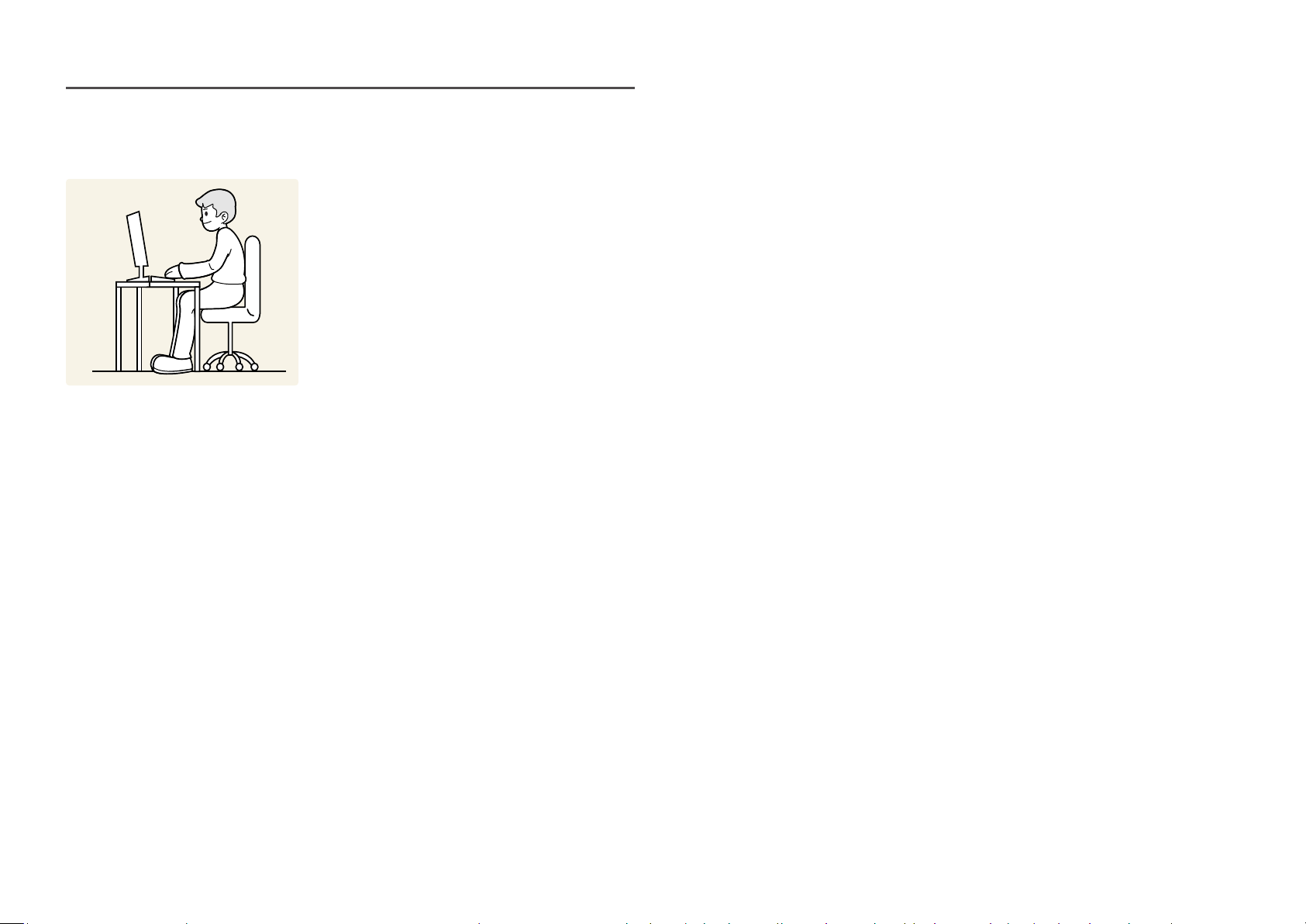
Durante l'uso del prodotto mantenere una postura corretta, come illustrato di seguito:
• Tenere la schiena diritta.
• Mantenere una distanza di 45–50 cm tra gli occhi e lo schermo e posizionare il prodotto in modo
che lo sguardo sia leggermente rivolto verso il basso.
• Guardare lo schermo da una posizione frontale.
• Regolare l'angolazione dello schermo in modo che la luce non vi si rifletta.
• Tenere gli avambracci perpendicolari alle braccia e allo stesso livello del dorso delle mani.
• I gomiti devono essere piegati all'incirca ad angolo retto.
• Regolare l'altezza del prodotto in modo da tenere le ginocchia a un angolo di 90 gradi o maggiore,
la pianta dei piedi aderente al pavimento e le braccia più in basso del cuore.
• Eseguire esercizi per gli occhi o batterli frequentemente per alleviare l'affaticamento oculare.
8
Page 9
Capitolo 02
Preparazione
Installazione
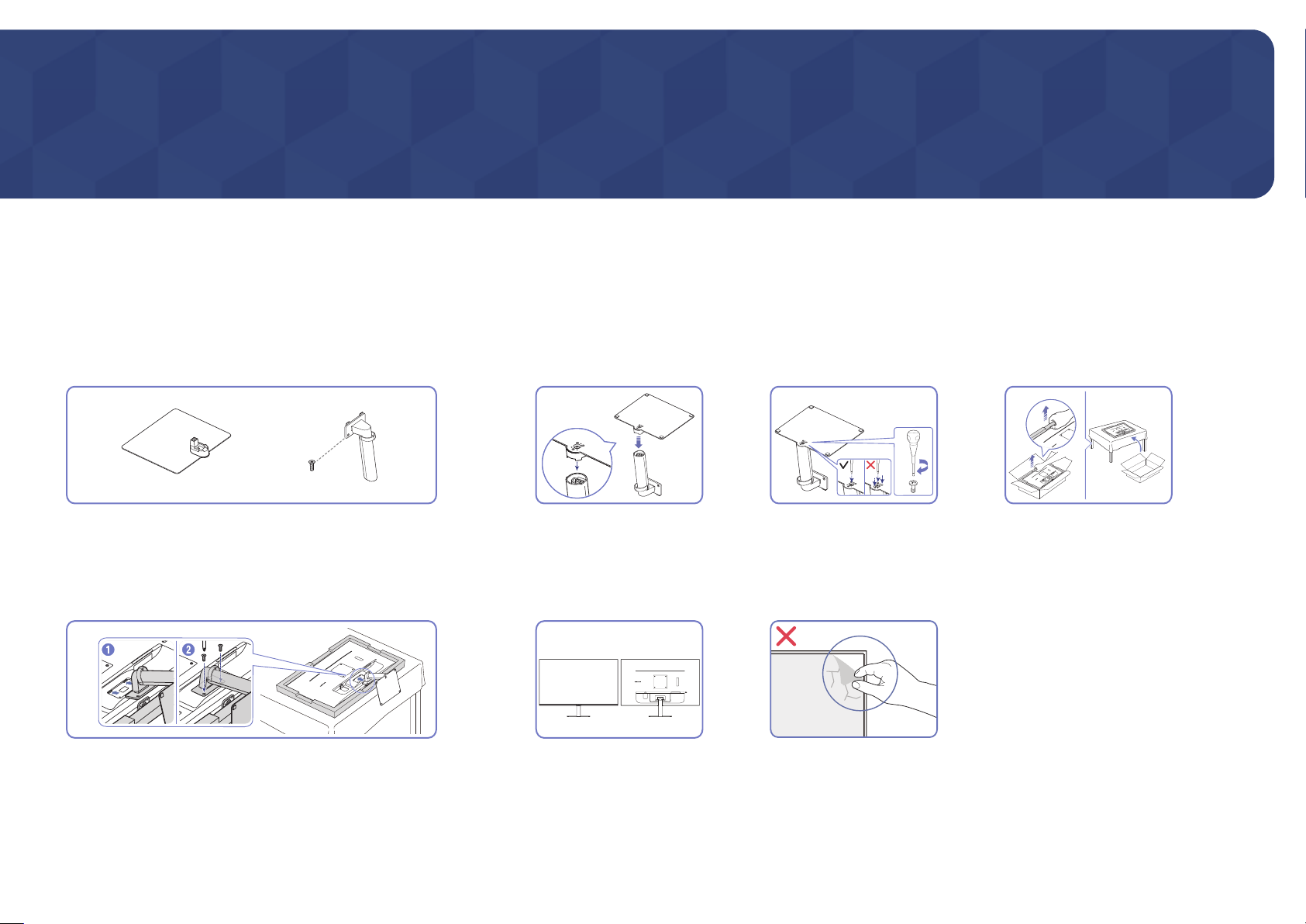
Montaggio del piedistallo
―
Prima di assemblare il prodotto, posizionarlo su una superficie piana e stabile con lo schermo rivolto verso il basso.
―
Per il disassemblaggio, eseguire la stessa procedura in ordine inverso.
x 2
3
4
Spingere il piedistallo assemblato nel corpo principale nella direzione
indicata dalla freccia come mostrato in figura. Ruotare completamente la
vite di collegamento posta sul fondo del corpo principale in modo da fissarlo
saldamente.
1
1 2
Inserire la base del piedistallo nel
connettore seguendo la direzione
indicata nella figura. Verificare che
il connettore del piedistallo sia
saldamente fissato.
4
5
L'assemblaggio del piedistallo è
completo.
Ruotare completamente la vite
di collegamento posta sul fondo
del piedistallo in modo da fissarlo
saldamente. Fissare la vite grande al
centro per il montaggio.
Attenzione
Non rimuovere la pellicola pannello in
modo arbitrario. Se non ci si attiene a
queste indicazioni, è possibile che siano
applicate restrizioni al servizio di garanzia.
4
3
Come mostrato in figura, rimuovere
il prodotto e il cuscino di schiuma,
quindi posizionare il prodotto sul
tavolo con il lato frontale rivolto verso
il pavimento.
9
Page 10
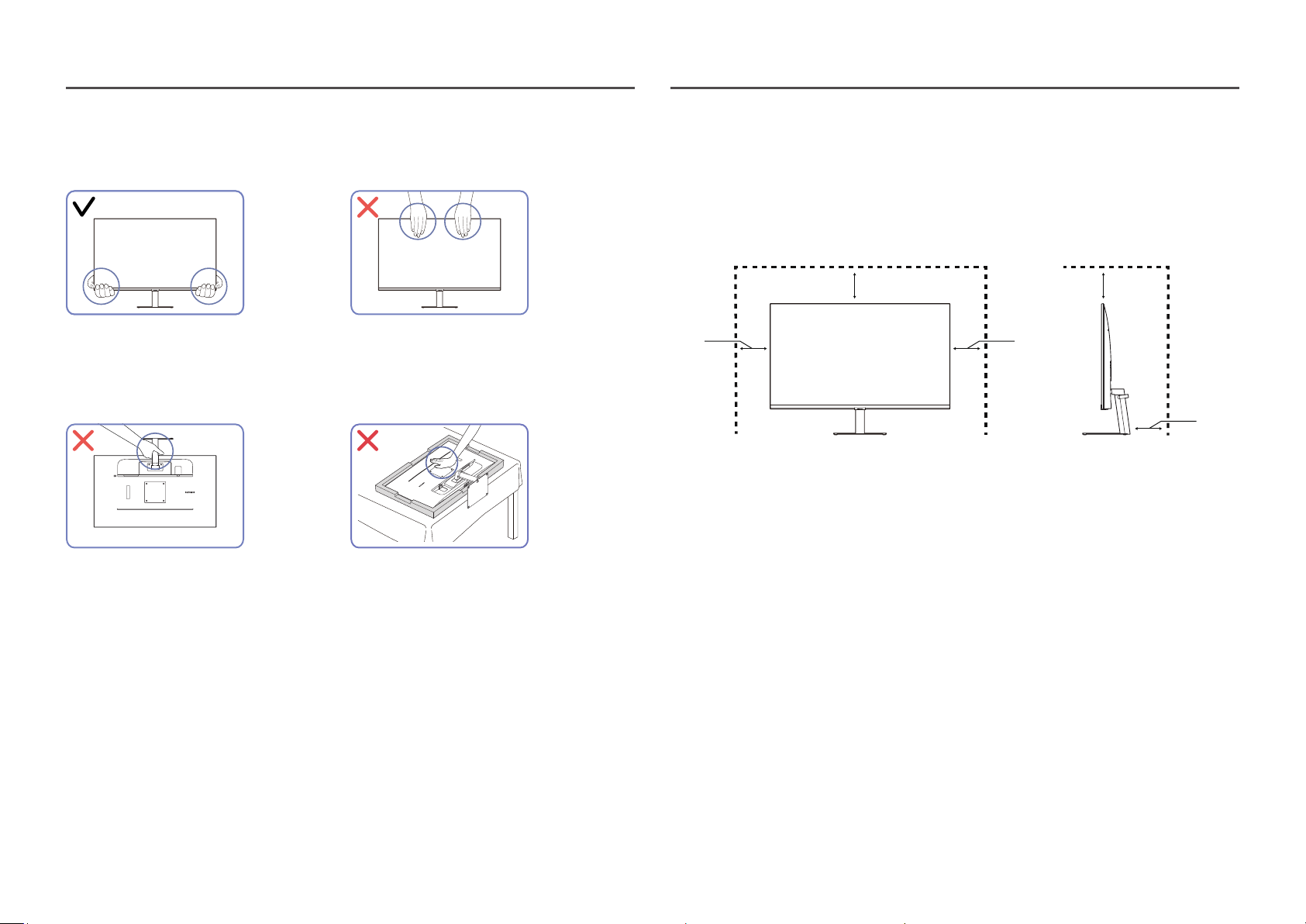
Precauzioni da osservare per lo spostamento del
Verifica dello spazio attorno al prodotto
prodotto
• Spostare il prodotto tenendolo per gli angoli
inferiori.
• Non tenere il prodotto capovolto afferrandolo
solo per il piedistallo.
• Non applicare una pressione diretta sullo
schermo.
• Non spostare il prodotto tenendolo per lo
schermo.
• Non esercitare pressione sul prodotto.
Potrebbe danneggiarsi.
In fase di posizionamento del prodotto, assicurarsi che sia presente uno spazio libero sufficiente per
una corretta ventilazione. Un incremento della temperatura interna potrebbe causare un incendio e
danneggiare il prodotto. In fase di installazione del prodotto, lasciare attorno allo stesso uno spazio
libero sufficiente, come illustrato nello schema.
―
L'aspetto del prodotto può variare a seconda del modello.
10 cm
10 cm
10 cm
10 cm
10 cm
10
Page 11
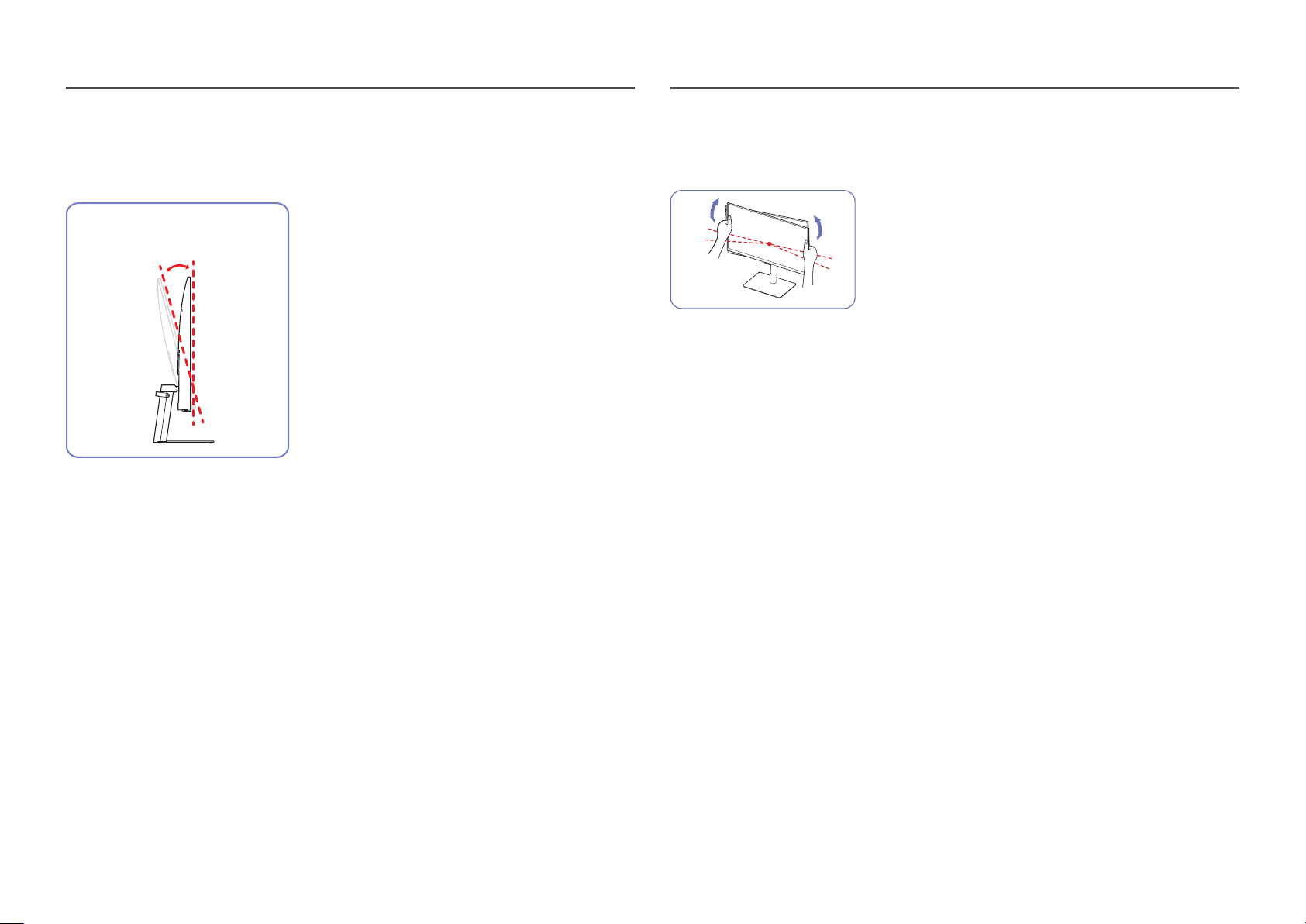
Regolazione dell'inclinazione del prodotto
―
Il colore e la forma dei componenti possono variare rispetto all'immagine fornita. Le specifiche sono
soggette a modifica senza preavviso al fine di migliorare le prestazioni del prodotto.
Attenzione
Se lo schermo non risultasse ancora perfettamente orizzontale dopo aver regolato l'inclinazione del
prodotto, seguire la procedura qui sotto.
-2,0° (±2,0°) ~ 22,0° (±2,0°)
• È possibile regolare l’inclinazione del prodotto.
• Afferrare la parte inferiore del prodotto e regolare l'inclinazione con attenzione.
-1˚
+1˚
• Tenere il bordo da entrambi i lati e regolare l'angolazione del monitor fino a quando lo schermo
non è orizzontale. (Non toccare direttamente il display LCD.)
• L'angolazione del monitor può essere regolata da -1° a +1°.
11
Page 12
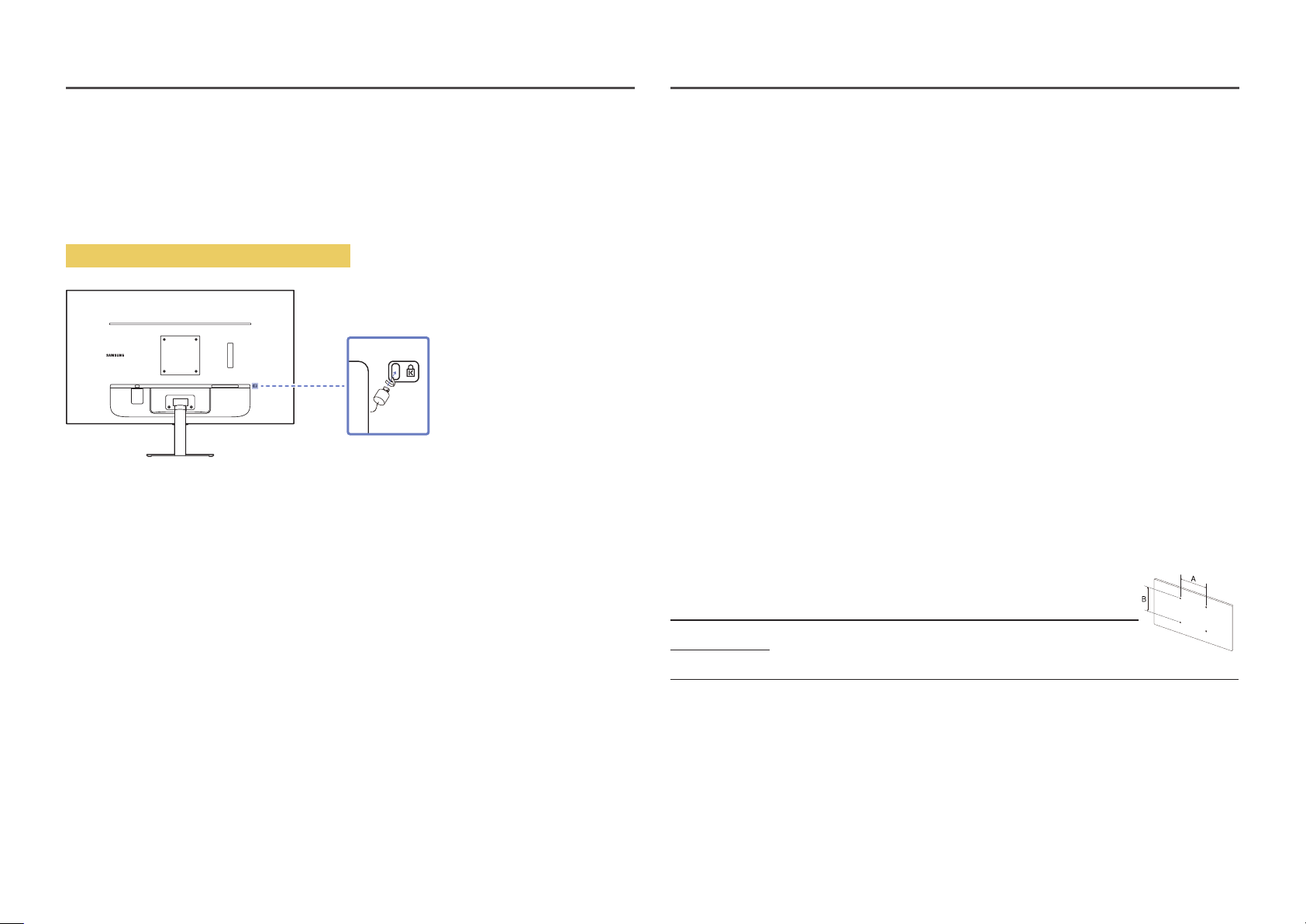
Blocco antifurto
Specifiche del kit di montaggio a parete (VESA)
―
Il blocco antifurto consente un uso sicuro del prodotto anche in un luogo pubblico.
―
Il metodo di blocco e la forma del dispositivo antifurto dipendono dalla marca del prodotto. Per ulteriori
dettagli, consultare i manuali forniti insieme al dispositivo antifurto.
Per bloccare il dispositivo antifurto:
Fissare il cavo del dispositivo antifurto a un oggetto pesante come per esempio un tavolo.
1
Inserire un'estremità del cavo nell'occhiello sull'altro capo del cavo.
2
Inserire il dispositivo di blocco nell'alloggiamento di chiusura sul retro del prodotto.
3
Bloccare il dispositivo antifurto.
4
‒ Il dispositivo antifurto può essere acquistato separatamente.
‒ Per ulteriori dettagli, consultare i manuali forniti insieme al dispositivo antifurto.
‒ I dispositivi antifurto possono essere acquistati online o presso i rivenditori di componenti
elettronici.
―
Installare il supporto su una parete solida perpendicolare al pavimento. Prima di installare il supporto a
parete su superfici di materiali come il cartongesso, contattare il rivenditore più vicino per informazioni
aggiuntive. L’installazione del prodotto su una parete inclinata potrebbe provocarne la caduta con
conseguenti gravi lesioni personali. Con i kit di montaggio a parete Samsung vengono forniti un manuale
di installazione dettagliato e tutti i componenti necessari per l’assemblaggio.
• Non utilizzare viti di lunghezza maggiore di quella standard o non conforme alle relative specifiche
standard VESA. Viti con una lunghezza eccessiva potrebbero causare danni alle parti interne del
prodotto.
• Per supporti a parete non conformi alle specifiche standard VESA relative alle viti, la lunghezza di
queste ultime potrebbe variare a seconda delle specifiche del supporto.
• Non fissare troppo saldamente le viti, in quanto queste potrebbero danneggiare il prodotto o
causarne la caduta con conseguenti lesioni personali. Samsung declina ogni responsabilità per
questo tipo di incidenti.
• Samsung declina ogni responsabilità in caso di danni al prodotto o lesioni personali dovuti
all’utilizzo di un supporto a parete non VESA o non conforme alle specifiche o ancora dovuti alla
mancata osservanza delle istruzioni di installazione del prodotto da parte del consumatore.
• Non montare il prodotto con un’inclinazione superiore a 15°.
• Le dimensioni standard per i kit di montaggio a parete sono mostrate nella tabella sotto.
Nome modello Specifiche VESA del
foro per viti (A * B) in
millimetri
S27A70* 100,0 x 100,0 8 mm Φ, passo 0,7 *
S32A70*
Vite standard Quantità
x4
lunghezza 8 mm
―
Non installare il kit di montaggio a parete durante l’accensione del prodotto. In caso contrario, il prodotto
può provocare lesioni personali causate da scosse elettriche.
12
Page 13
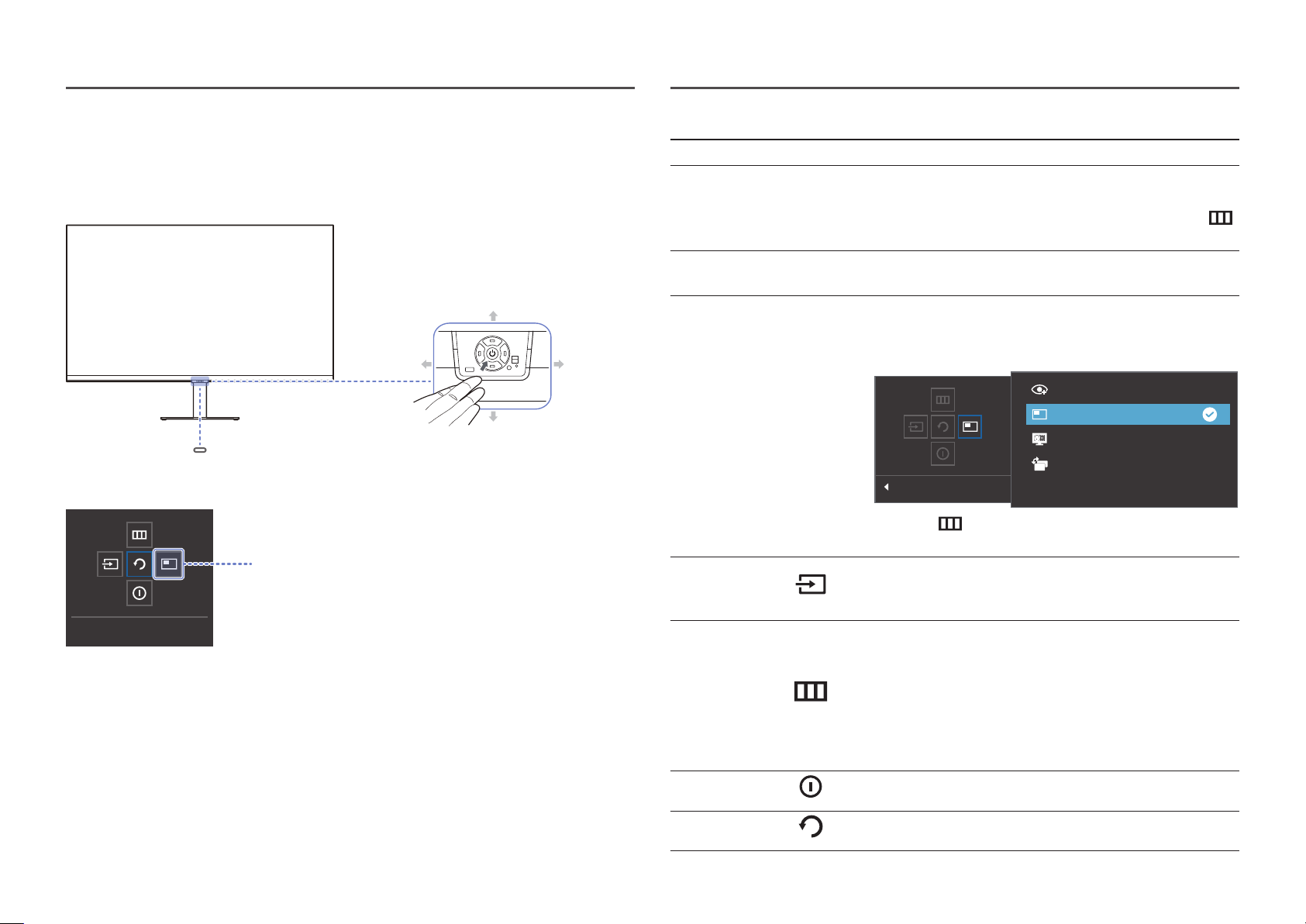
Pannello di controllo
―
Il colore e la forma dei componenti possono variare rispetto all'immagine fornita. Le specifiche sono
soggette a modifica senza preavviso al fine di migliorare le prestazioni del prodotto.
Tasto a 5 vie
GIÙ (DAVANTI)
Parti Descrizione
Tasto a 5 vie
LED di alimentazione
Guida ai tasti funzione
Tasto multi-direzionale di ausilio alla navigazione.
Questo LED è un indicatore di stato dell'alimentazione.
―
È possibile selezionare l'attivazione o la disattivazione della
funzionalità del LED di alimentazione nella schermata del menu. (
→ Sistema → Attiva LED)
Per utilizzare la guida ai tasti funzione, premere il tasto a 5 vie
all’accensione dello schermo.
• Tasto personalizzato si utilizza per accedere direttamente
all'impostazione delle funzioni in Imp. chiave pers..
LED di alimentazione
Guida ai tasti funzione
Return
PREMERE(INVIO)
Tasto personalizzato
SINISTRA
SU (DIETRO)
DESTRA
Tasto personalizzato
Sorgente
Menu
Spento
• Imp. chiave pers.
Mod. salva vista
PIP/PBP
Immagine adattiva
Comm. sorg. autom.
Return
―
Accedere a
personalizzato.
Consente di modificare la sorgente di ingresso. Verrà visualizzato
un messaggio nell'angolo in alto a sinistra dello schermo in caso di
avvenuta modifica della sorgete di ingresso.
Visualizza il menu OSD principale.
Per attivare o disattivare il blocco del menu, andare al passaggio
successivo (spostare il tasto a 5 vie verso destra) con il "Menu"
visualizzato, quindi spingere il tasto a 5 vie verso sinistra per 10
secondi fino a quando la schermata del menu non scompare.
Quando il blocco del menu è attivato, sono disponibili le opzioni
Luminosità, Contrasto, Mod. salva vista, Volume e Informazioni.
Consente di spegnere il prodotto.
→ Sistema → Imp. chiave pers. e modificare il tasto
Return
Consente di uscire dalla pagina del menu.
13
Page 14
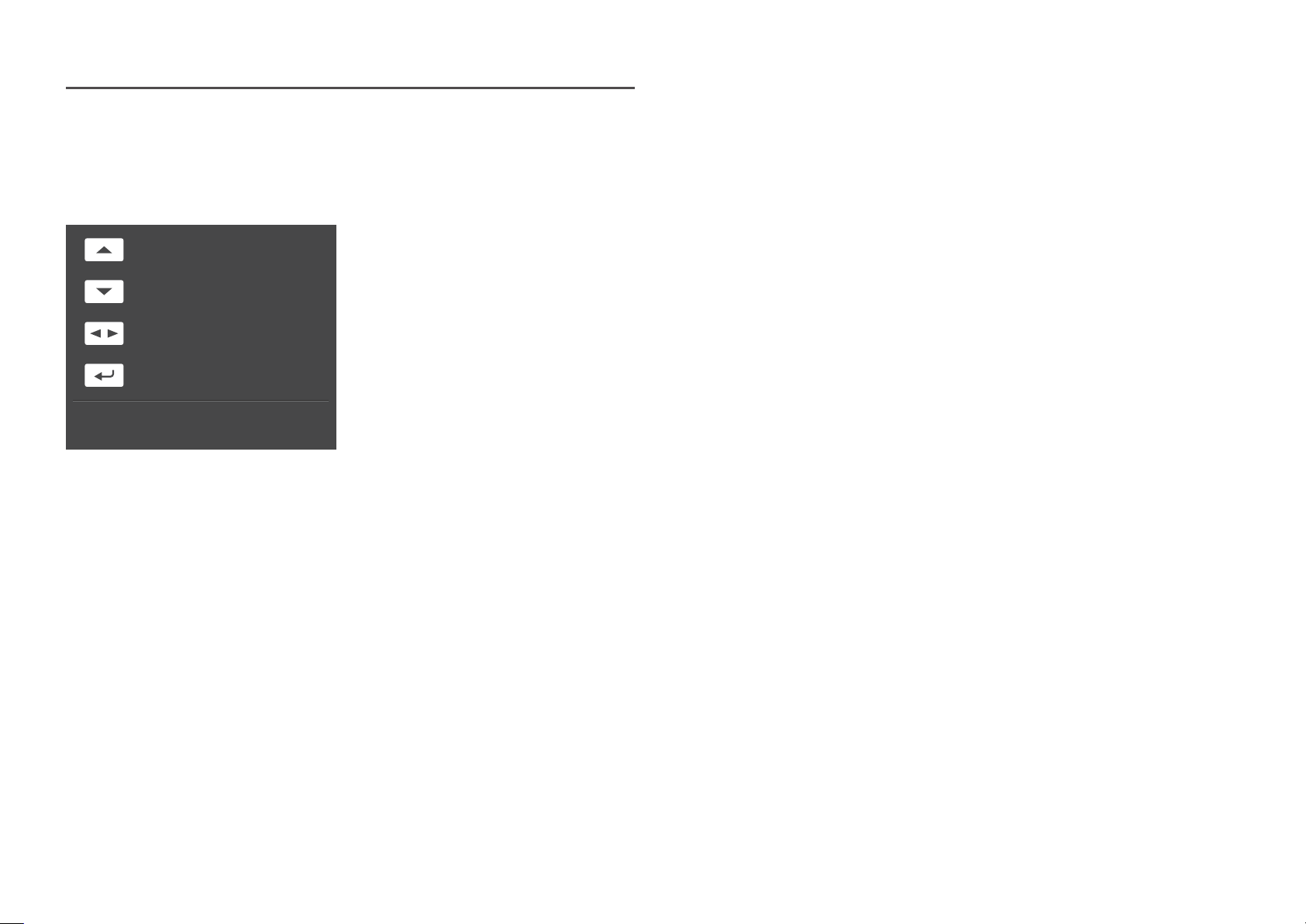
Guida ai tasti diretti
―
Nella schermata della guida ai tasti diretti vengono visualizzate le seguenti opzioni del menu quando lo
schermo del prodotto viene acceso o quando viene modificata la sorgente di ingresso.
Mod. salva vista
Volume
Sorgente
Funzioni
Mod. salva vista
―
La schermata della guida ai tasti diretti indica se Mod. salva vista è attiva. (Off, Bassa, Alta)
―
Quando sul prodotto non è visualizzato il menu OSD è possibile utilizzare il tasto a 5 vie come illustrato di
seguito.
• SU: Regolare i valori Luminosità, Contrasto, Mod. salva vista.
• GIÙ: Regolare i valori Volume, Muto.
Off
• A SINISTRA/A DESTRA: Regolare i valori Sorgente.
• PREMERE(INVIO): consente di visualizzare la guida ai tasti funzione.
14
Page 15
Capitolo 03
Connessione e uso di un dispositivo sorgente
Leggere quanto segue prima di collegare il prodotto.
Prima di collegare il prodotto, verificare la forma di entrambe le porte dei cavi di segnale in
1
dotazione e la forma e posizione delle porte ubicate sul prodotto e sul dispositivo esterno.
Prima di collegare il prodotto, rimuovere i cavi di alimentazione sia dal prodotto che dal dispositivo
2
esterno al fine di evitare danni al prodotto causati da corto circuito o sovracorrente.
Una volta collegati correttamente tutti i cavi di segnale, collegare nuovamente i cavi di
3
alimentazione al prodotto e al dispositivo esterno.
Una volta completato il collegamento, leggere i manuali per prendere familiarità con le funzioni, le
4
precauzioni e le istruzioni necessarie per un utilizzo corretto del prodotto.
―
La connessione dei componenti può variare a seconda del prodotto.
―
Le porte in dotazione possono variare a seconda del modello.
15
Page 16
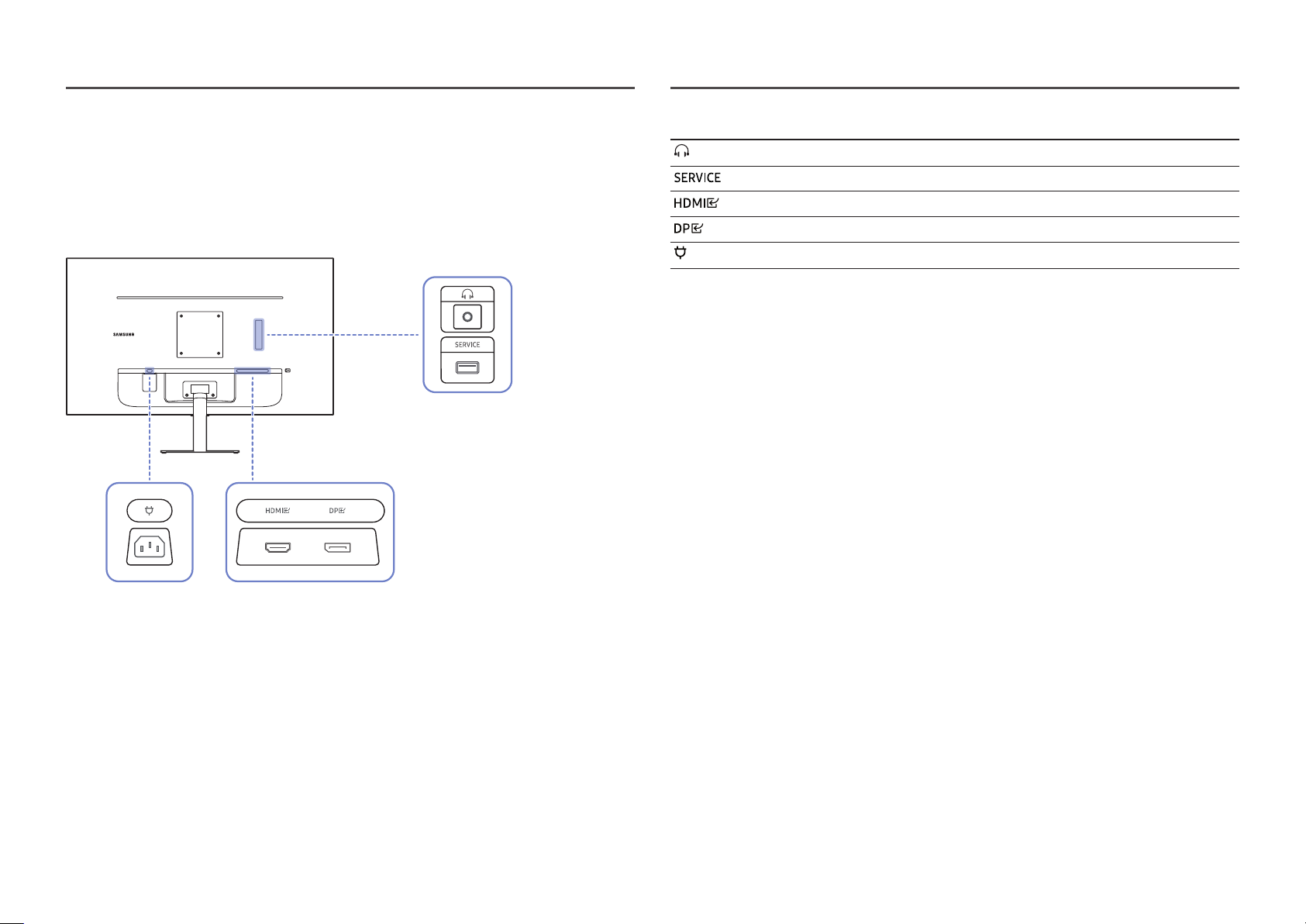
Porte
―
Le funzioni disponibili possono variare a seconda del modello del prodotto. Il colore e la forma dei
componenti possono variare rispetto all'immagine fornita. Le specifiche sono soggette a modifica senza
preavviso al fine di migliorare le prestazioni del prodotto. Fare riferimento al prodotto di cui effettivamente
si dispone.
Porta Descrizione
Consente il collegamento a una periferica audio, ad esempio alle cuffie.
Collegare a un dispositivo USB.
Collega a un dispositivo sorgente mediante cavo HDMI o HDMI-DVI.
Consente il collegamento a un PC mediante un cavo DP.
Collegare il cavo di alimentazione del prodotto.
16
Page 17
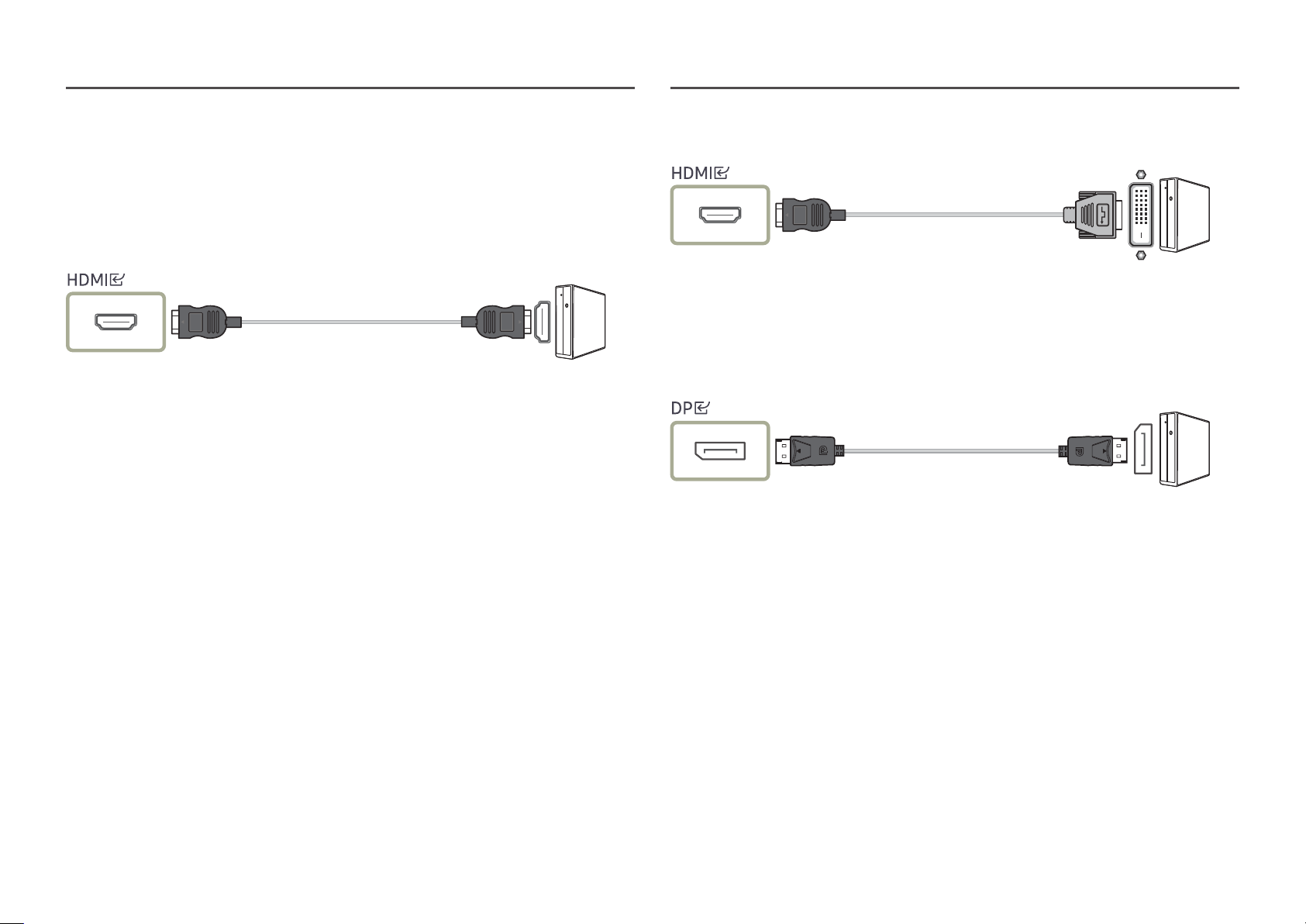
Collegamento e uso di un PC
Selezionare il metodo di connessione idoneo per il proprio PC.
Collegamento mediante un cavo HDMI
―
Si consiglia di utilizzare il cavo HDMI fornito tra i componenti. Se non è stato fornito, assicurarsi di
utilizzare un cavo autorizzato per le connessioni HDMI. Se si utilizza un cavo HDMI non autorizzato, la
qualità delle immagini potrebbe risultare inferiore.
Collegamento mediante un cavo HDMI-DVI
―
In base al dispositivo sorgente, l'audio potrebbe non essere supportato quando si utilizza il cavo HDMI-DVI.
―
La risoluzione ottimale potrebbe non essere disponibile con un cavo HDMI-DVI.
Collegamento mediante un cavo DP
―
Si consiglia di utilizzare il cavo DP fornito come accessorio. Se non è fornito, assicurarsi di utilizzare un
cavo DP di 1,5 m o di lunghezza inferiore.
17
Page 18
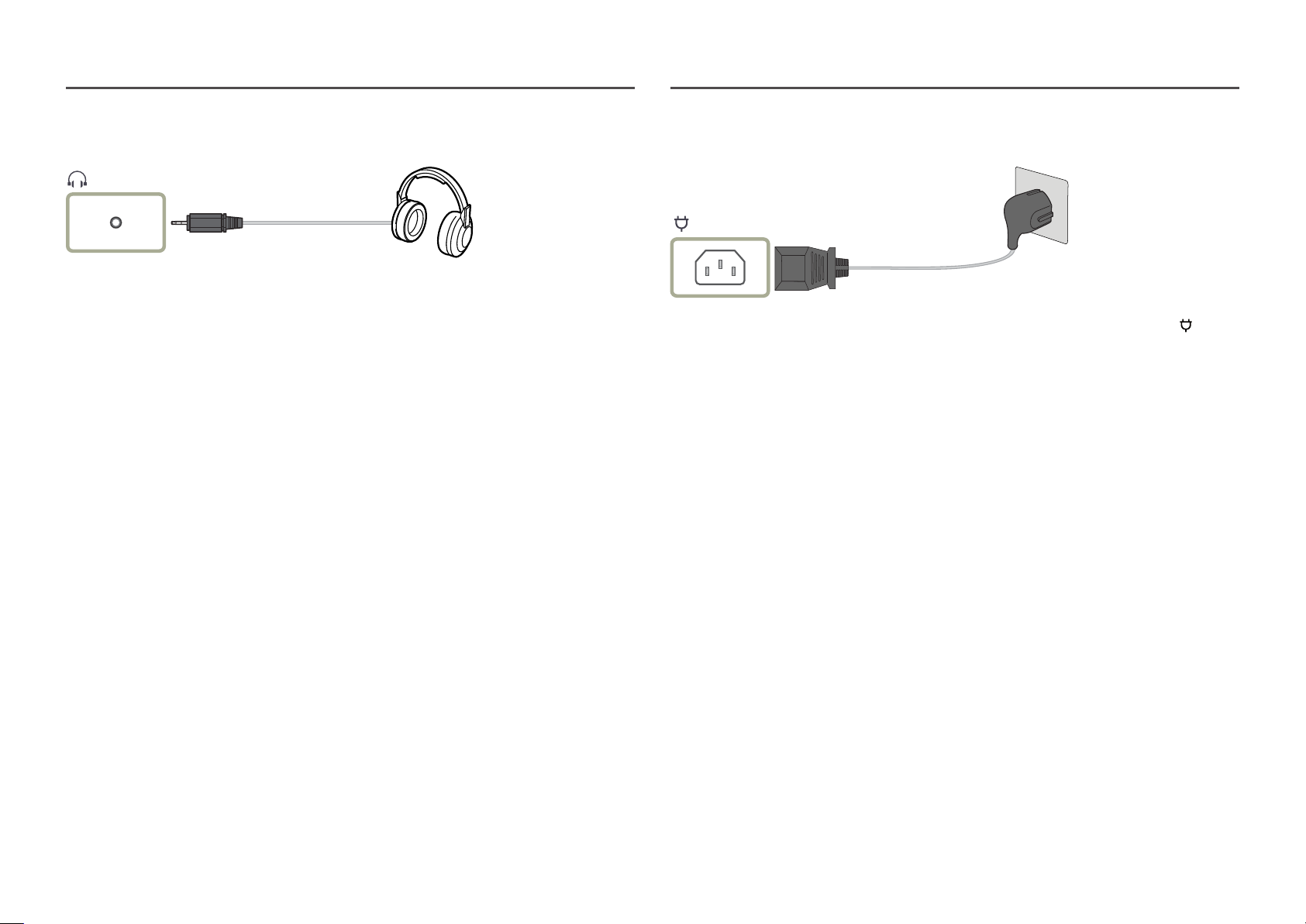
Collegamento a cuffie o auricolari Collegamento dell'alimentazione
Per utilizzare il prodotto, collegare il cavo di alimentazione a una presa elettrica e alla porta del
prodotto.
―
Il voltaggio di ingresso viene impostato automaticamente.
18
Page 19
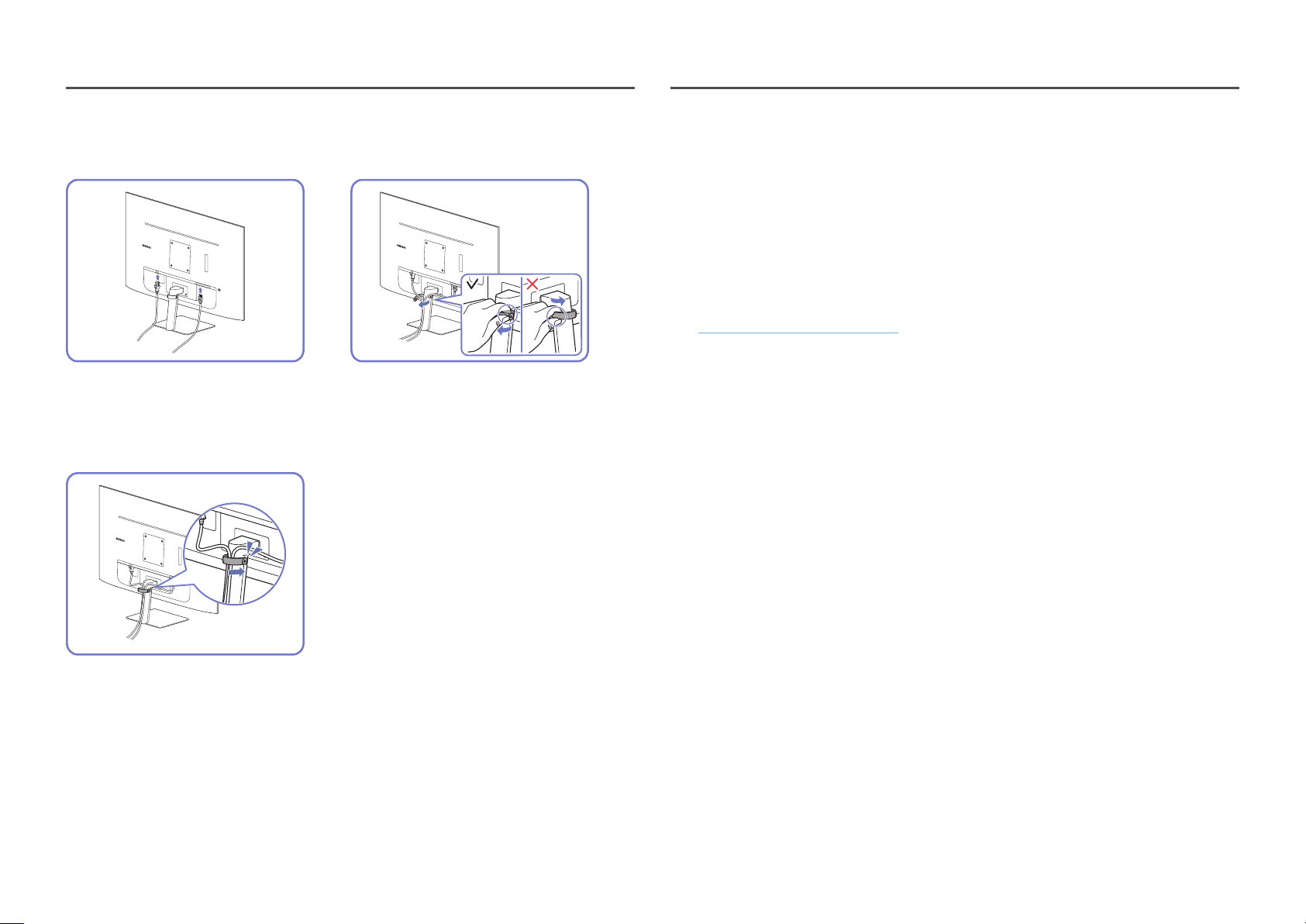
Fissaggio dei cavi di collegamento
Impostazione della risoluzione ottimale
1
1
Collegare i corrispondenti cavi. Tirare la parte destra del SUPPORTO CAVI DEL
1
3
1
2
PIEDISTALLO per staccarlo dal piedistallo. Il lato
sinistro del PIEDISTALLO CON SUPPORTO CAVI
può essere danneggiato se tirato con forza.
Quando si accende per la prima volta il prodotto dopo l'acquisto, viene visualizzato un messaggio
informativo sull'impostazione della risoluzione ottimale.
Selezionare una lingua nel messaggio informativo e modificare la risoluzione del PC in base alle
impostazioni ottimali.
―
Se non si seleziona la risoluzione ottimale, il messaggio verrà visualizzato fino a tre volte per un periodo di
tempo specificato, anche se il prodotto viene spento e riacceso.
―
Se si desidera impostare la risoluzione ottimale per il computer. fare riferimento a (DOMANDE & RISPOSTE)
→ “Come posso modificare la risoluzione?”
Elenco di schede grafiche che supportano HDR10
HDR10 è accessibile solo su sistemi Windows 10 con schede grafiche che supportano Digital Rights
Management di PlayReady 3.0 (per contenuti HDR protetti). Utilizzare le schede grafiche indicate di
seguito per HDR10.
• NVIDIA GeForce 1000 series o versioni successive
• AMD Radeon™ RX 400 series o versioni successive
• Intel UHD Graphics 600 series o versioni successive
―
Si consigliano le schede grafiche che supportano la decodifica video a 10 bit con accelerazione hardware
per codec video HDR.
Inserire entrambi i cavi nell'apposito supporto
sul piedistallo (PIEDISTALLO CON SUPPORTO
CAVI) per organizzarli come mostrato nella
figura. L'assemblaggio è completo.
19
Page 20
Capitolo 04
Menu
Guida ai tasti funzione →
―
Le funzioni disponibili possono variare a seconda del modello del prodotto. Il colore e la forma dei componenti possono variare rispetto all'immagine fornita. Le specifiche sono soggette a modifica senza preavviso al fine di
migliorare le prestazioni del prodotto.
Immagine
2° 3° Descrizione
Modalità immagine Questo menu fornisce una qualità delle immagini ottimale in base all'ambiente in cui il prodotto viene usato.
―
Il menu non è disponibile quando la funzione Risparmio Eco Plus è attiva.
―
Il menu non è disponibile quando la funzione Modalità gioco è attiva.
―
Il menu non è disponibile quando la funzione Mod. salva vista è attiva.
―
Il menu non è disponibile quando la funzione Modalità PIP/PBP è attiva.
In modalità PC
• Personalizzato: consente di personalizzare il contrasto e la luminosità nel modo desiderato.
• Standard: fornisce una qualità delle immagini adatta alla modifica di documenti o all'uso di Internet.
• Cinema: Fornisce la luminosità e il contrasto dei monitor, ideali per la visualizzazione di contenuti video e DVD.
• Contrasto Dinamico: bilancia la luminosità attraverso la regolazione automatica del contrasto.
• Lumin. elevata: consente di massimizzare la luminosità dello schermo.
• sRGB: consente di regolare il sistema colori in base alla modalità sRGB. Si tratta della modalità standard per questo monitor.
20
Page 21
2° 3° Descrizione
In modalità AV
Quando un ingresso esterno è collegato via HDMI, DP e la Modalità PC/AV è impostata su AV, Modalità immagine offre quattro impostazioni
automatiche delle immagini (Dinamica, Standard, Film e Personalizzato) preimpostate in fabbrica. E' possibile attivare le impostazioni Dinamica,
Standard, Film o Personalizzato. La funzione Personalizzato richiama automaticamente le impostazioni personalizzate dell'immagine.
• Dinamica: Selezionare questa modalità per visualizzare immagini più nitide di quelle offerte dalla modalità Standard.
• Standard: Selezionare questa modalità se l'ambiente circostante è luminoso.
• Film: Selezionare questa modalità se l'ambiente circostante è buio. Ciò consente di risparmiare energia e di ridurre l'affaticamento degli
occhi.
• Personalizzato: Selezionare questa modalità quando si desidera regolare l'immagine in base alle proprie preferenze.
―
La sorgente di ingresso è 480p, 576p, 720p o 1080p e la visualizzazione del prodotto è normale (non tutti i modelli supportano tutti questi segnali.).
Luminosità Regola la luminosità generale dell'immagine. (Gamma: 0~100)
Un valore superiore rende più luminosa l'immagine.
―
Il menu non è disponibile quando la Modalità immagine è in modalità Contrasto Dinamico.
―
Il menu non è disponibile quando la funzione Risparmio Eco Plus è attiva.
―
Il menu non è disponibile quando la funzione Mod. salva vista è attiva.
Contrasto Regola il contrasto tra gli oggetti e lo sfondo. (Gamma: 0~100)
Un valore superiore aumenta il contrasto per far apparire l'oggetto più chiaro.
―
Il menu non è disponibile quando la Modalità immagine è in modalità Cinema, Contrasto Dinamico o sRGB.
―
Il menu non è disponibile quando la funzione Modalità gioco è attiva.
―
Il menu non è disponibile quando la funzione Modalità PIP/PBP è attiva.
Nitidezza Rende il contorno degli oggetti più chiaro o sfuocato. (Gamma: 0~100)
Un valore superiore rende il contorno degli oggetti più chiaro.
―
L'opzione non è disponibile quando Modalità immagine è in modalità Cinema o Contrasto Dinamico.
―
Il menu non è disponibile quando la funzione Modalità gioco è attiva.
―
Il menu non è disponibile quando la funzione Modalità PIP/PBP è attiva.
21
Page 22
2° 3° Descrizione
Colore Regolare il colore dell'immagine sullo schermo.
• Toni colore: consente di selezionare il tono colore più adatto alle proprie esigenze di visualizzazione.
• Rosso: consente di regolare il livello di saturazione del rosso. Più i valori si avvicinano a 100, maggiore è l'intensità del colore.
• Verde: consente di regolare il livello di saturazione del verde. Più i valori si avvicinano a 100, maggiore è l'intensità del colore.
• Blu: consente di regolare il livello di saturazione del blu. Più i valori si avvicinano a 100, maggiore è l'intensità del colore.
• Gamma: consente di regolare il livello medio di luminanza.
• Saturazione: consente di regolare il livello di saturazione. Più i valori si avvicinano a 100, maggiore è l'intensità del colore.
―
Il menu non è disponibile quando la Modalità immagine è in modalità Cinema, Contrasto Dinamico o sRGB.
―
Il menu non è disponibile quando la funzione Modalità gioco è attiva.
―
Il menu non è disponibile quando la funzione Mod. salva vista è attiva.
―
Il menu non è disponibile quando la funzione Modalità PIP/PBP è attiva.
Livello del nero Se un lettore DVD, un set-top box ecc. sono collegati al prodotto via HDMI, potrebbe verificarsi un degrado nelle immagini (contrasto/colore,
livello di nero, ecc.), a seconda del dispositivo sorgente collegato.
In tal caso, utilizzare Livello del nero per regolare la qualità dell'immagine.
• Normale / Bassa
―
Questa funzione è disponibile solo in modalità HDMI.
―
Il menu non è disponibile quando la funzione Modalità PIP/PBP è attiva.
―
L'opzione Livello del nero potrebbe non essere compatibile con alcuni dispositivi sorgente.
―
La funzionalità Livello del nero si attiva soltanto a una determinata risoluzione AV, come 480p a 60 Hz, 576p a 50 Hz, 720p a 60 Hz e 1080p a 60 Hz.
Tempo di risposta Aumentare la velocità di risposta del pannello allo scopo di rendere più vivido e naturale l'aspetto dei video.
―
Utilizzare la modalità Standard quando non si sta riproducendo un video né giocando.
―
Il menu non è disponibile quando la funzione Modalità PIP/PBP è attiva.
22
Page 23
2° 3° Descrizione
Modalità gioco È possibile configurare le impostazioni dello schermo del prodotto per la modalità gioco.
Utilizzare questa funzione quando si utilizzano videogiochi per PC o quando si collega una console per videogiochi come PlayStation™ o Xbox™.
―
Il menu non è disponibile quando la funzione Mod. salva vista è attiva.
―
Il menu non è disponibile quando la funzione sRGB è attiva.
―
Quando il prodotto si spegne, entra in modalità di risparmio energetico o cambia sorgenti di ingresso, Modalità gioco passa a Off anche se impostato
su On.
―
Se si desidera mantenere la modalità Modalità gioco sempre attiva, selezionare Sempre acceso.
―
Il menu non è disponibile quando la funzione Modalità PIP/PBP è attiva.
Formato schermo Modifica il formato dell'immagine.
―
Il menu non è disponibile quando la funzione Modalità PIP/PBP è attiva.
In modalità PC
• Auto / Wide
In modalità AV
• 4:3 / 16:9 / Adatta a schermo
―
Questa funzione potrebbe non essere supportata a seconda delle porte in dotazione al prodotto.
―
La modifica della Formato schermo è disponibile quando sono soddisfatte le seguenti condizioni.
―
La sorgente di ingresso è 480p, 576p, 720p o 1080p e la visualizzazione del prodotto è normale (non tutti i modelli supportano tutti questi segnali.).
―
Tale modalità può essere impostata quando la sorgente esterna viene connessa attraverso una porta HDMI, DP e Modalità PC/AV è impostato su AV.
Regolaz. schermo Consente di regolare la posizione della schermata o migliorare la qualità dell'immagine.
―
Il menu non è disponibile quando la funzione Modalità PIP/PBP è attiva.
• Posizione O: Spostare la schermata verso destra o verso sinistra.
• Posizione V: Spostare la schermata verso l'alto o verso il basso.
―
Collegamento mediante un cavo HDMI, DP
―
Il menu è disponibile solo quando Formato schermo è impostato su Adatta a schermo in modalità AV.
Se un segnale da 480p, 576p, 720p o 1080p viene immesso in modalità AV e la visualizzazione del prodotto è regolare, selezionare Adatta a schermo
per regolare la posizione orizzontale e verticale su un livello compreso tra 0 e 6.
23
Page 24
Eye Care
2° 3° Descrizione
Immagine adattiva Ottimizza la luminosità e garantire la migliore qualità delle immagini in tempo reale, sulla base delle condizioni di illuminazione che stai
visualizzando.
―
Questa opzione è disponibile se Modal. Sensore Eco è impostato su Off.
―
Il menu non è disponibile quando la funzione sRGB è attiva.
Retroillum. min. Riduce a icona la retroilluminazione dello schermo durante l'esecuzione di Adaptive Picture.
―
Il menu non è disponibile quando la funzione sRGB è attiva.
Mod. salva vista Consente di impostare una qualità delle immagini ottimale ideale per il rilassamento degli occhi.
PIP/PBP
2° 3° Descrizione
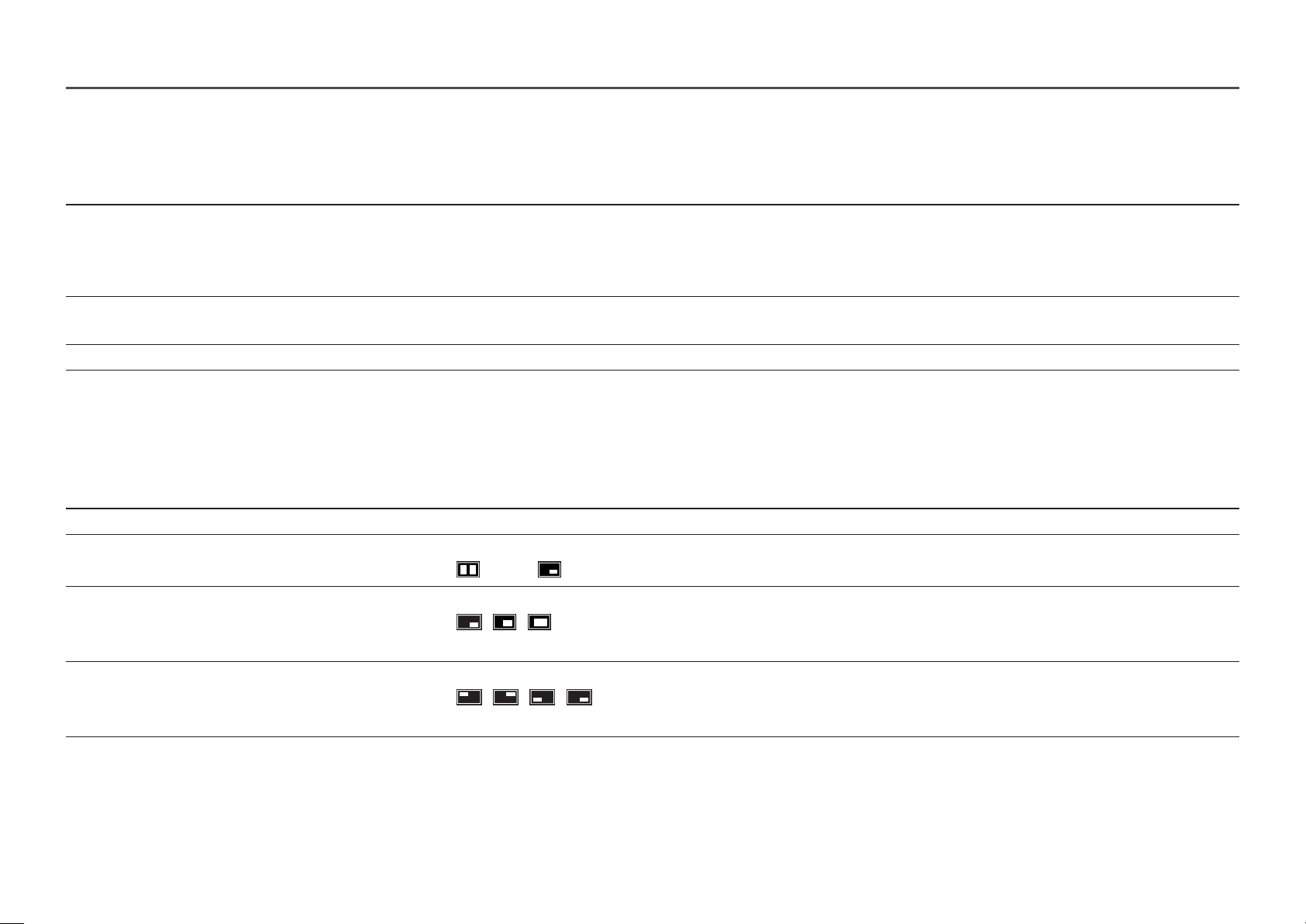
Modalità PIP/PBP
Tipo modalità
Attivare o disattivare la modalità PIP/PBP.
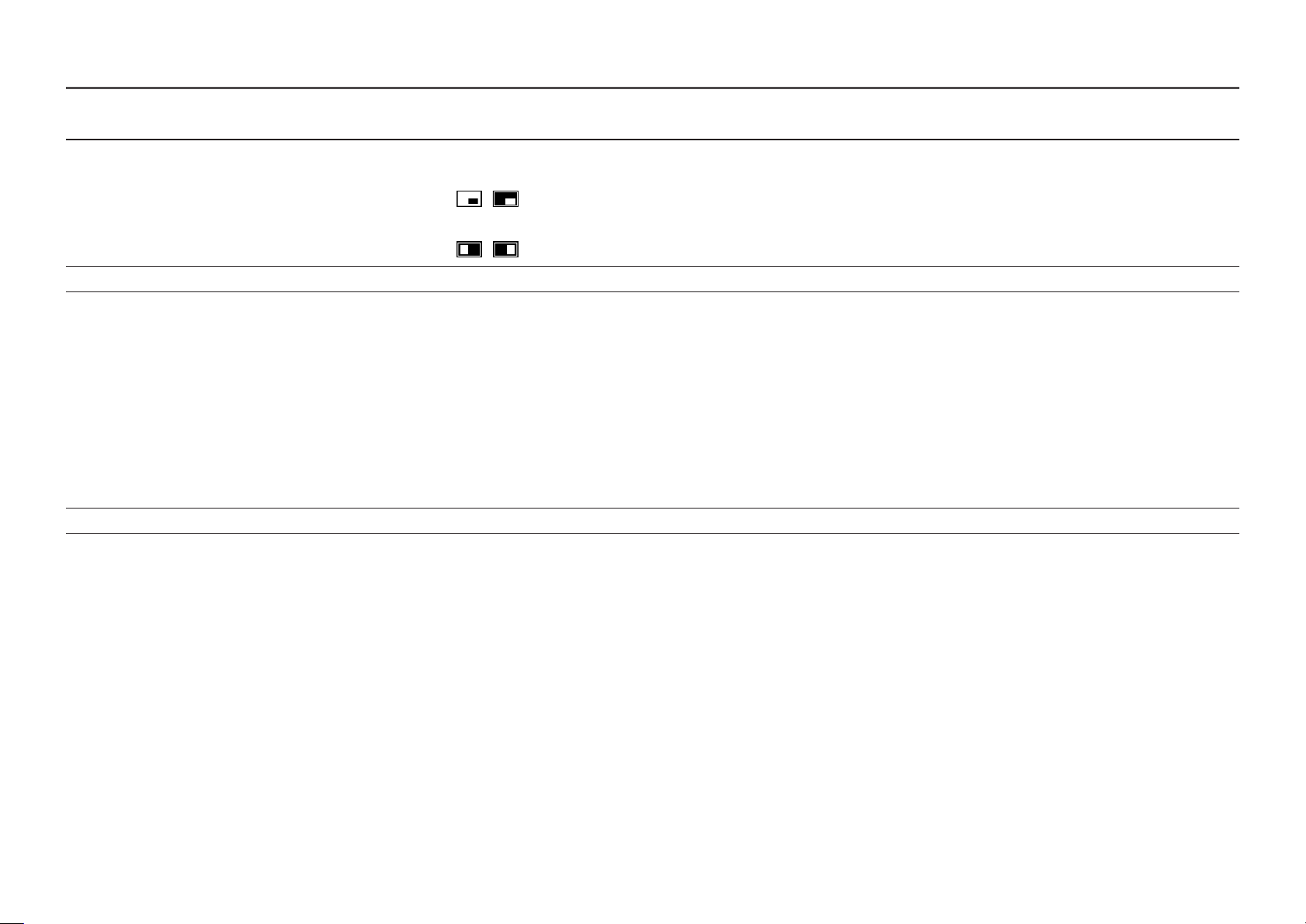
È possibile selezionare la dimensione e le proporzioni dello schermo secondario.
• 8:9 | 8:9 / PIP
Dim. schermo
Posizione schermo
È possibile selezionare la dimensione dello schermo secondario.
• / /
―
Questa opzione è disponibile se Tipo modalità è impostato su PIP.
È possibile selezionare la posizione dello schermo secondario tra le opzioni disponibili.
• / / /
―
Questa opzione è disponibile se Tipo modalità è impostato su PIP.
24
Page 25
2° 3° Descrizione
Sorgente audio
È possibile impostare lo schermo di cui si desidera sentire l'audio.
In modalità PIP
• /
In modalità PBP
• /
Sorgente
Formato schermo
Contrasto
È possibile selezionare la sorgente per ciascuno schermo.
È possibile scegliere la dimensione e il formato dell'immagine visualizzata sullo schermo.
In modalità PC
• Auto / Wide
In modalità AV
• 4:3 / 16:9 / Adatta a schermo
―
Questa funzione potrebbe non essere supportata a seconda delle porte in dotazione al prodotto.
―
La modifica della Formato schermo è disponibile quando sono soddisfatte le seguenti condizioni.
―
La sorgente di ingresso è 480p, 576p, 720p o 1080p e la visualizzazione del prodotto è normale (non tutti i modelli supportano tutti questi segnali.).
―
Tale modalità può essere impostata quando la sorgente esterna viene connessa attraverso una porta HDMI, DP e Modalità PC/AV è impostato su AV.
È possibile regolare il livello di contrasto. Più i valori si avvicinano a 100, maggiore è il contrasto tra chiaro/scuro.
25
Page 26
Visual. su scher.
2° 3° Descrizione
Trasparenza Imposta la trasparenza delle finestre dei menu.
Posizione
Lingua Impostare la lingua dei menu.
Visual ora Consente di impostare la durata per cui la finestra del menu resta visualizzata sullo schermo se non utilizzata.
Info ora display Visualizza il tempo rimasto fino a quando la finestra del menu non scompare. Il tempo di visualizzazione del menu può essere impostato nelle
Ingrandisci Ingrandire l'area Menù.
• Posizione O: Spostare la posizione del menu verso destra o verso sinistra.
• Posizione V: Spostare la posizione del menu verso l'alto o verso il basso.
―
La modifica delle impostazioni della lingua può essere applicata solo alla visualizzazione dei menu a schermo.
Impostazioni del menu.
26
Page 27
Sistema
2° 3° Descrizione
DisplayPort ver. Consente di selezionare la versione DisplayPort da utilizzare.
―
Impostazioni non corrette potrebbero causare una schermata vuota. Se ciò si verificasse, controllare le specifiche del dispositivo.
Ver. porta ingres. Selezionare una versione HDMI.
―
Il dispositivo e la risoluzione supportabili possono differire a seconda della relativa versione.
―
Una volta modificata la versione, lo schermo potrebbe lampeggiare.
―
Se si imposta la modalità HDMI su 1.4, potrebbero non essere supportate alcune risoluzioni elevate a causa di limitazioni dell'ampiezza di banda del
protocollo HDMI 1.4.
―
Quando l'impostazione non è corretta, può comparire uno schermo vuoto. In questo caso, controllare le specifiche del dispositivo.
Volume consente di modificare l’impostazione Volume.
Risparmio Eco Plus La funzione Risparmio Eco Plus riduce il consumo energetico controllando il consumo del pannello del monitor.
• Off: Disattivazione della funzione Risparmio Eco Plus.
• Auto: il consumo di energia verrà automaticamente ridotto del 10% circa rispetto all'impostazione corrente.
(La percentuale di riduzione del consumo di energia dipende dalla luminosità dello schermo.)
• Bassa: consente di risparmiare fino al 25 % di energia rispetto alla luminosità massima.
• Alta: consente di risparmiare fino al 50 % di energia rispetto alla luminosità massima.
―
Il menu non è disponibile quando la funzione Mod. salva vista è attiva.
―
Il menu non è disponibile quando la funzione Modalità gioco è attiva.
―
Il menu non è disponibile quando la Modalità immagine è in modalità Contrasto Dinamico.
27
Page 28
2° 3° Descrizione
Timer spegn. Plus Timer spegnim. • Timer spegnim.: consente di accendere la modalità Timer spegnim..
• Spegni dopo: È possibile impostare un intervallo di tempo compreso tra 1 e 23 ore per il timer di spegnimento. Trascorso il numero di ore
specificato, il prodotto si spegnerà automaticamente.
‒ Questa opzione è disponibile solo quando Timer spegnim. è impostato su On.
―
Nei prodotti destinati al mercato di alcune regioni, l'opzione Timer spegnim. è impostata per attivarsi automaticamente dopo 4 ore dall'accensione
del prodotto. L'opzione è così impostata in conformità alle normative in materia di fornitura di energia. Se si desidera che il timer non venga attivato,
accedere a
Eco Timer • Eco Timer: consente di accendere la modalità Eco Timer.
• Spegni Eco dopo: È possibile impostare Eco Timer tra 10 e 180 minuti. Trascorso il tempo specificato, il prodotto si spegnerà
automaticamente.
‒ Questa opzione è disponibile solo quando Eco Timer è impostato su On.
Modalità PC/AV Impostare Modalità PC/AV su AV. La dimensione dell'immagine verrà ingrandita.
Questa opzione risulta utile durante la visione di un film.
―
Sono supportati solamente prodotti dotati di un’area di visualizzazione 16:9 o 16:10.
Comm. sorg. autom. In assenza del segnale, lo schermo passa automaticamente al nuovo dispositivo collegato.
―
Questa funzione potrebbe non essere supportata in base al modello posseduto ed all'area geografica di appartenenza.
Tempo ripet tasto Controlla la velocità di risposta di un tasto alla pressione.
È possibile selezionare Accelerazione, 1 sec o 2 sec. Se si seleziona Nessuna ripet, i comandi rispondono solo alla pressione di un tasto.
Attiva LED Configurare le impostazioni per abilitare o disabilitare il LED di alimentazione posizionato nella parte inferiore del prodotto.
• In funzione: il LED di alimentazione è attivo quando il prodotto è acceso.
→ Sistema → Timer spegn. Plus e impostare Timer spegnim. su Off.
• In standby: il LED di alimentazione è attivo quando il prodotto è spento.
28
Page 29
2° 3° Descrizione
Accessibilità Configura le opzioni di accessibilità.
• Contrasto elevato: aumenta il contrasto tra testo e sfondo per il menu delle impostazioni.
• Scala dei grigi: Modificare la percezione del colore dello schermo su bianco e nero.
• Inversione colore: Inverti i colori del menu Impostazioni. Il bianco diventa nero, il nero diventa bianco e gli altri colori sono invertiti in base ai
codici colori RGB.
Imp. chiave pers. Impostare il tasto personalizzato in modo che la funzione selezionata possa essere impostata direttamente.
Modal. Sensore Eco Ottimizza la luminosità in tempo reale, sulla base dell'ambiente di illuminazione.
29
Page 30
Supporto
2° 3° Descrizione
Auto diagnosi Eseguire questo test in caso di problemi con l'immagine del monitor.
―
Mai spegnere l'alimentazione né modificare la sorgente di ingresso durante l'auto diagnosi. Se possibile, cercare di non interrompere il test.
Aggiorn. Software Aggiornare il software utilizzando un file di aggiornamento su un dispositivo USB.
Salvare il file di aggiornamento (in formato .bin) scaricato dal sito Web di Samsung (http://www.samsung.com/sec) su un dispositivo USB.
1
Collegare il dispositivo USB alla porta del monitor.
2
Selezionare → Supporto → Aggiorn. Software.
Seguire le istruzioni visualizzate sullo schermo per procedere con l'aggiornamento.
3
Il prodotto si spegnerà e si riaccenderà automaticamente dopo aver completato l’aggiornamento; spegnere quindi il prodotto.
4
Rimuovere il cavo di alimentazione dalla presa di corrente, quindi ricollegare il cavo dopo lo spegnimento.
5
―
Per eseguire l'aggiornamento del software utilizzando un dispositivo USB, è necessario innanzitutto formattarlo in formato FAT32.
―
Quando si esegue l'aggiornamento tramite dispositivo USB, assicurarsi di utilizzare il dispositivo con versione USB 3.0 o inferiore.
―
In fase di esecuzione dell'aggiornamento, assicurarsi che nella directory radice sia salvato solamente un file BIN (.bin).
―
Se viene visualizzato il messaggio Nessun dispositivo USB rilevato. Controllare e riprovare., la causa è probabilmente dovuta ai seguenti motivi.
―
Nessun dispositivo USB connesso alla porta
―
I file contenuti nel dispositivo USB collegato non sono in formati compatibili.
―
Nel dispositivo USB collegato non sono presenti file di aggiornamento validi. (non sono presenti file di aggiornamento nella memoria o i nomi dei
file non sono corretti.)
―
L'aggiornamento non avrà inizio se il software scaricato non corrisponde al software installato nel monitor. Per verificare la coerenza del software,
selezionare
―
Non spegnere il prodotto fino al completamento dell'aggiornamento. Inoltre, evitare quanto più possibile che si verifichino interruzioni durante
l'aggiornamento. Generalmente il prodotto torna alla versione precedente in caso di interruzione di un aggiornamento.
―
Durante l'aggiornamento USB, il colore dello schermo potrebbe cambiare oppure lampeggiare, ma non è un problema del monitor. Poiché
l'aggiornamento del software viene eseguito normalmente, attendere il termine dell'aggiornamento.
Informazioni Visualizzare le informazioni attuali del software. Fare riferimento alla schermata effettiva del monitor.
Azzerare tutto Ripristinare le impostazioni di fabbrica predefinite per tutte le impostazioni del prodotto.
→ Supporto → Informazioni.
.
30
Page 31
Capitolo 05
Installazione del software
Easy Setting Box
Easy Setting Box permette agli utenti di utilizzare il prodotto suddividendolo in più sezioni.
Per installare la versione più aggiornata di Easy Setting Box, scaricarla dal sito Web di Samsung
all'indirizzo http://www.samsung.com.
―
Se non si procede al riavvio del PC dopo l'installazione, il software potrebbe non funzionare correttamente.
―
L'icona Easy Setting Box potrebbe non comparire in base al sistema operativo in uso e alle specifiche del
prodotto.
―
Se l'icona di scelta rapida non compare, premere il tasto F5.
Restrizioni e Problemi di installazione
L'installazione di Easy Setting Box potrebbe essere influenzata dalla scheda grafica, dalla scheda
madre e dall'ambiente di rete.
Requisiti di sistema
Installazione del driver
Per installare la versione più aggiornata del driver del prodotto, scaricarla dal sito Web di Samsung
all'indirizzo http://www.samsung.com.
―
E' possibile impostare la risoluzione e la frequenza ottimali per questo prodotto installando i rispettivi
driver.
SO Hardware
• Windows 7 32Bit/64Bit
• Windows 8 32Bit/64Bit
• Windows 8.1 32Bit/64Bit
• Windows 10 32Bit/64Bit
• Almeno 32MB di memoria
• Almeno 60MB di spazio libero sul disco rigido
31
Page 32
Capitolo 06
Guida alla risoluzione dei problemi
Prima di contattare il Centro di assistenza Samsung
―
Prima di contattare il Customer Service Center Samsung, verificare il prodotto come segue. Se il problema
persiste, contattare il Customer Service Center Samsung.
Diagnosi prodotto (Problemi di schermo)
Se si verifica un problema con lo schermo del prodotto, eseguire l’Auto diagnosi per verificare il
corretto funzionamento del prodotto.
Verifica della risoluzione e della frequenza
Se si seleziona una risoluzione non supportata (consultare la Tabella delle modalità standard del
segnale), è possibile che venga brevemente visualizzato il messaggio Mod non ottimale o che lo
schermo non sia visualizzato correttamente.
―
La risoluzione visualizzata può variare a seconda dei cavi e delle impostazioni di sistema del PC.
Controllare quanto segue.
Problemi di installazione
Quando il prodotto e il PC sono collegati a un cavo HDMI o HDMI-DVI, tutti i quattro lati dello
schermo presentano uno spazio vuoto.
Gli spazi vuoti visualizzati sullo schermo non hanno nulla a che fare con il prodotto.
Gli spazi vuoti sullo schermo sono causati dal PC o dalla scheda grafica. Per risolvere questo
problema, regolare la dimensione dello schermo nelle impostazioni HDMI o DVI della scheda grafica.
Se nel menu delle impostazioni della scheda grafica non vi sono opzioni per la regolazione della
dimensione dello schermo, aggiornare il driver della scheda grafica all'ultima versione disponibile.
Contattare il produttore del PC o della scheda grafica per ulteriori dettagli sulle modalità di
regolazione delle impostazioni dello schermo.
Problemi di schermo
Il LED di alimentazione è spento. Lo schermo non si accende.
Verificare che il cavo di alimentazione sia collegato correttamente.
Se si verifica un problema con lo schermo del prodotto, eseguire l’Auto diagnosi per verificare il
corretto funzionamento del prodotto.
32
Page 33
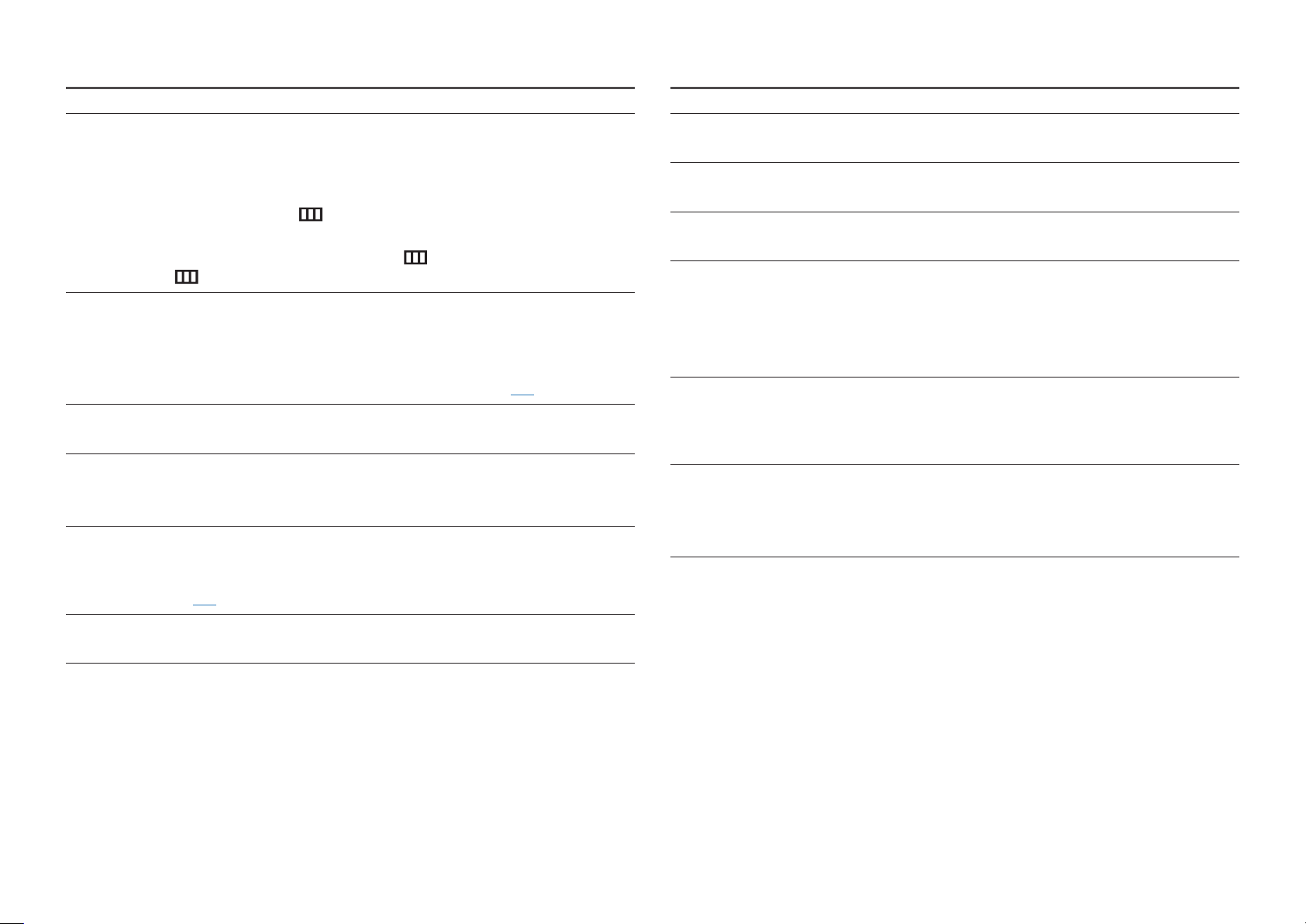
Viene visualizzato il messaggio Verificare la connessione via cavo e le impostazioni del dispositivo
sorgente.
Verificare che il cavo sia collegato correttamente al prodotto.
Verificare che il dispositivo collegato al prodotto sia acceso.
Verificare lo stato della Modalità PC/AV. (
HDMI: PC o AV.)
Impostare la versione HDMI o DisplayPort collegata. (HDMI:
o 2.0, DisplayPort:
Viene visualizzato Mod non ottimale.
Questo messaggio viene visualizzato quando il segnale proveniente dalla scheda grafica supera la
risoluzione o la frequenza massima supportata dal prodotto.
Modificare la risoluzione e la frequenza massima in modo appropriato rispetto alle prestazioni del
prodotto, facendo riferimento alla Tabella delle modalità standard del segnale (P.38).
Le immagini a schermo appaiono distorte.
Verificare la connessione del cavo al prodotto.
Lo schermo non è limpido. Lo schermo è sfuocato.
Rimuovere tutti gli accessori (cavo di prolunga video, ecc...) e riprovare.
Impostare la risoluzione e la frequenza sui valori consigliati.
Lo schermo appare instabile e mosso. Ci sono ombre o immagini residue sullo schermo.
Verificare che la risoluzione e la frequenza del PC siano impostate entro valori compatibili con il
prodotto. Quindi, se richiesto, modificare le impostazioni, consultando la Tabella delle modalità
standard del segnale (P.38) nel presente manuale e il menu Informazioni sul prodotto.
Lo schermo è troppo luminoso. Lo schermo è troppo scuro.
Regolare i valori Luminosità e Contrasto.
→ Sistema → DisplayPort ver. → 1.1 o 1.2↑)
→ Sistema → Modalità PC/AV → DisplayPort: PC o AV/
→ Sistema → Ver. porta ingres. → 1.4
Il colore dello schermo non è uniforme.
Modificare le impostazioni del Colore
I colori a schermo sono ombreggiati e distorti.
Modificare le impostazioni del Colore
Il bianco non è visualizzato correttamente.
Modificare le impostazioni del Colore
Sullo schermo non appaiono immagini e il LED di alimentazione lampeggia ogni 0,5 - 1 secondo.
Verificare che il cavo sia collegato correttamente al prodotto e al PC e che i connettori siano inseriti
saldamente.
Premere un tasto qualsiasi sulla tastiera o spostare il mouse per riattivare lo schermo.
Il prodotto è in modalità risparmio energetico.
Il testo è sfuocato.
In caso di utilizzo di un sistema operativo Windows (ad es. Windows 7, Windows 8, Windows 8.1 o
Windows 10): Accedere a Pannello di controllo → Tipi di carattere → Modifica testo ClearType e
modificare Attiva ClearType.
Il video viene riprodotto a scatti.
È possibile che i file video di grandi dimensioni in alta definizione vengano riprodotti a scatti. Ciò
potrebbe accadere perché il lettore video non è ottimizzato per la risorsa del PC.
Provare a riprodurre il file su un altro lettore video.
33
Page 34
Problemi audio
Non si avverte audio.
Verificare nuovamente le condizioni delle cuffie o degli auricolari collegati e/o regolare il volume.
Controllare il volume.
Verificare se il volume del prodotto o del dispositivo sorgente è disattivato.
Il volume è troppo basso.
Regola il volume.
Se il volume è ancora troppo basso dopo averlo alzato al massimo livello, regolare il volume sulla
scheda audio del PC o sul programma software.
Il video è disponibile ma non c'è l'audio.
Non è possibile sentire l'audio se per collegare il dispositivo di input è stato utilizzato un cavo HDMIDVI o DVI.
Collegare il dispositivo utilizzando un cavo HDMI o DP.
Problemi relativi al dispositivo sorgente
Quando il PC è in fase di avviamento si avverte un segnale acustico.
Se durante l'avviamento del PC si avverte un segnale acustico, contattare l'assistenza tecnica per la
manutenzione del PC.
34
Page 35
DOMANDE & RISPOSTE
―
Per ulteriori istruzioni sulla regolazione, consultare il manuale per l'utente del PC o della scheda grafica.
Come posso modificare la frequenza?
Impostare la frequenza sulla scheda grafica.
• Windows 7: accedere a Pannello di controllo → Aspetto e personalizzazione → Schermo → Risoluzione dello schermo → Impostazioni avanzate → Monitor e regolare la Frequenza di aggiornamento dello
schermo in Impostazioni monitor.
• Windows 8(Windows 8.1): accedere a Impostazioni → Pannello di controllo → Aspetto e personalizzazione → Schermo → Risoluzione schermo → Impostazioni avanzate → Monitor e regolare la Frequenza di
aggiornamento in Impostazioni monitor.
• Windows 10: accedere a Impostazioni → Sistema → Schermo → Impostazioni schermo avanzate → Visualizza proprietà scheda → Monitor e regolare la Frequenza di aggiornamento in Impostazioni monitor.
Come posso modificare la risoluzione?
• Windows 7: accedere a Pannello di controllo → Aspetto e personalizzazione → Schermo → Risoluzione dello schermo → Modifica risoluzione.
• Windows 8(Windows 8.1): accedere a Impostazioni → Pannello di controllo → Aspetto e personalizzazione → Schermo → Modifica risoluzione e adattare la risoluzione.
• Windows 10: accedere a Impostazioni → Sistema → Schermo → Impostazioni schermo avanzate e adattare la risoluzione.
Come posso impostare la modalità di risparmio energetico?
• Windows 7: accedere a Pannello di controllo → Aspetto e personalizzazione → Personalizzazione → Impostazioni screen saver → Opzioni risparmio energia o alle impostazioni del BIOS nel PC.
• Windows 8(Windows 8.1): accedere a Impostazioni → Pannello di controllo → Aspetto e personalizzazione → Personalizzazione → Impostazioni screen saver → Opzioni risparmio energia o alle impostazioni
del BIOS nel PC.
• Windows 10: accedere a Impostazioni → Personalizzazione → Schermata di blocco → Impostazioni timeout schermo → Alimentazione & sospensione o alle impostazioni del BIOS nel PC.
35
Page 36
Capitolo 07
Specifiche
Generale
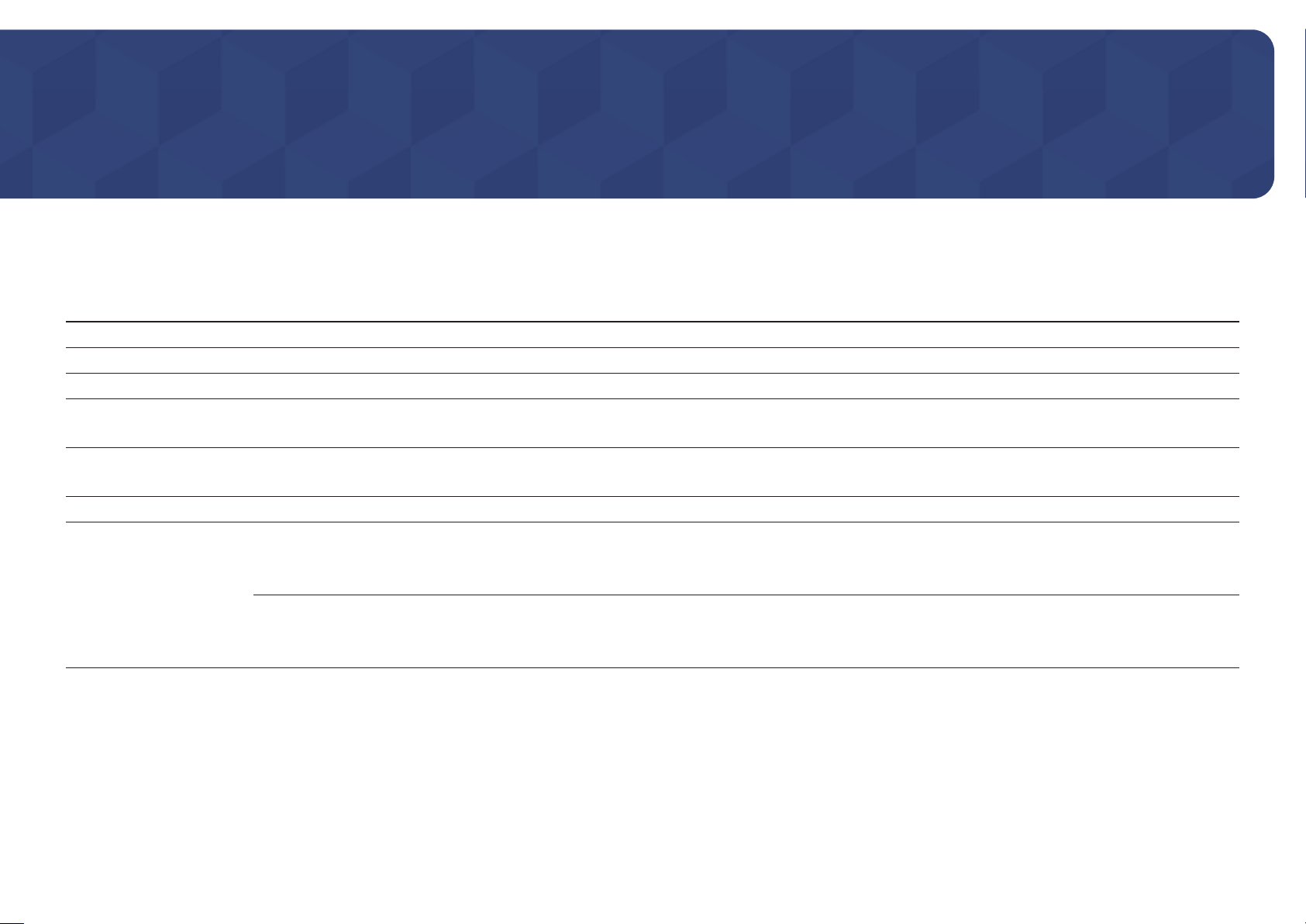
Nome modello S27A70* S32A70*
Dimensione
Area di visualizzazione
Passo pixel
Massimo pixel clock
Alimentazione
Connettori segnale
Condizioni ambientali Funzionamento
Classe 27 (26,9 pollici / 68,4 cm) Classe 32 (31,5 pollici / 80,0 cm)
596,736 mm (O) x 335,664 mm (V) 697,306 mm (O) x 392,234 mm (V)
0,1554 mm (O) x 0,1554 mm (V) 0,18159 mm (O) x 0,18159 mm (V)
594 MHz (HDMI)
533,25 MHz (DisplayPort)
AC100-240V~ 50/60Hz
Vedere l'etichetta sul retro del prodotto poiché la tensione standard può variare a seconda del paese.
HDMI, DisplayPort
Temperatura: 10 °C – 40 °C (50 °F – 104 °F)
Umidità: 10 % – 80 %, senza condensa
Immagazzinamento
Temperatura: -20 °C – 45 °C (-4 °F – 113 °F)
Umidità: 5 % – 95 %, senza condensa
594 MHz (HDMI)
533,25 MHz (DisplayPort)
36
Page 37
• Plug-and-Play
Questo prodotto può essere installato e utilizzato su qualsiasi sistema Plug & Play compatibile. Uno scambio di dati bidirezionale tra il prodotto e il PC ottimizza le impostazioni del prodotto. L'installazione del
prodotto è automatica. Tuttavia, è possibile personalizzare le impostazioni di installazione come desiderato.
• Punti pannello (Pixel)
A causa della tipologia di produzione, si stima che circa 1 pixel per milione (1ppm) può risultare più chiaro o più luminoso sul pannello LCD. Ciò non influenza in alcun modo le prestazioni del prodotto.
• Le specifiche sono soggette a modifica senza preavviso al fine di migliorare le prestazioni del prodotto.
• Per le specifiche dettagliate del dispositivo, visitare il sito Web Samsung.
• Per accedere alle informazioni sull'etichettatura energetica di questo prodotto nel Registro europeo dei prodotti per l'etichettatura energetica (EPREL), accedere a https://eprel.ec.europa.eu/qr/******
dove ****** è il numero di registrazione EPREL del prodotto. Il numero di registrazione è reperibile sull'etichetta di valutazione del prodotto.
37
Page 38
Tabella delle modalità standard del segnale
Nome modello S27A70* / S32A70*
Sincronizzazione Frequenza orizzontale
Frequenza verticale
Risoluzione Risoluzione ottimale
Risoluzione massima
Se il segnale trasmesso dal PC rientra tra le modalità standard elencate di seguito, lo schermo verrà regolato automaticamente. Se il segnale trasmesso dal PC non appartiene alle modalità di segnale standard,
lo schermo potrebbe visualizzare una schermata vuota nonostante il LED di alimentazione risulti acceso. In tal caso, modificare le impostazioni in base alla tabella seguente consultando il manuale utente della
scheda grafica.
30 ~ 135 kHz
30 ~ 75 Hz
3840 x 2160 a 30 Hz (HDMI 1.4)
3840 x 2160 a 60 Hz (HDMI 2.0, DisplayPort)
Risoluzione
IBM, 720 x 400
VESA, 640 x 480
MAC, 640 x 480
VESA, 640 x 480
VESA, 640 x 480
VESA, 800 x 600
VESA, 800 x 600
VESA, 800 x 600
VESA, 800 x 600
MAC, 832 x 624
VESA, 1024 x 768
VESA, 1024 x 768
VESA, 1024 x 768
VESA, 1152 x 864
MAC, 1152 x 870
VESA, 1280 x 720
VESA, 1280 x 800
Frequenza orizzontale
(kHz)
31,469 70,087 28,322 -/+ O O
31,469 59,940 25,175 -/- O O
35,000 66,667 30,240 -/- O O
37,861 72,809 31,500 -/- O O
37,500 75,000 31,500 -/- O O
35,156 56,250 36,000 +/+ O O
37,879 60,317 40,000 +/+ O O
48,077 72,188 50,000 +/+ O O
46,875 75,000 49,500 +/+ O O
49,726 74,551 57,284 -/- O O
48,363 60,004 65,000 -/- O O
56,476 70,069 75,000 -/- O O
60,023 75,029 78,750 +/+ O O
67,500 75,000 108,000 +/+ O O
68,681 75,062 100,000 -/- O O
45,000 60,000 74,250 +/+ O O
49,702 59,810 83,500 -/+ O O
Frequenza verticale
(Hz)
Clock Pixel
(MHz)
Polarità sincr.
(O/V)
HDMI IN DP IN
Porta
38
Page 39
Risoluzione
VESA, 1280 x 1024
VESA, 1280 x 1024
VESA, 1440 x 900
VESA, 1600 x 900
VESA, 1920 x 1080
VESA, 1680 x 1050
VESA, 1920 x 1080
VESA, 2560 x 1440
VESA, 3840 x 2160
VESA, 3840 x 2160
―
Frequenza orizzontale
Il tempo impiegato per eseguire la scansione di una singola riga da sinistra a destra dello schermo è denominato ciclo orizzontale. Al contrario, il numero reciproco di un ciclo orizzontale è denominato frequenza orizzontale.
La frequenza orizzontale è misurata in kHz.
―
Frequenza verticale
Le immagini visibili sullo schermo sono generate mediante la ripetizione della stessa immagine decine di volte al secondo. La frequenza della ripetizione si definisce "frequenza verticale" o "frequenza di aggiornamento" ed
è espressa in Hz.
―
Questo prodotto può essere impostato solo su una risoluzione per ogni formato di schermo allo scopo di ottenere una qualità di immagine ottimale a seconda del tipo di pannello. Utilizzando una risoluzione diversa da
quella specificata, la qualità dell'immagine può risultare degradata. Per evitare questo inconveniente, si consiglia di selezionare la risoluzione ottimale specificata per il proprio prodotto.
―
Alcune delle risoluzioni riportate nella tabella sopra potrebbero non essere disponibili a seconda delle specifiche della scheda grafica.
Frequenza orizzontale
(kHz)
63,981 60,020 108,000 +/+ O O
79,976 75,025 135,000 +/+ O O
55,935 59,887 106,500 -/+ O O
60,000 60,000 108,000 +/+ O O
56,250 50,000 148,500 +/+ O 65,290 59,954 146,250 -/+ O O
67,500 60,000 148,500 +/+ O O
88,787 59,951 241,500 +/- O O
67,500 30,000 297,000 +/+ O O
133,313 59,997 533,250 +/- O O
Frequenza verticale
(Hz)
Clock Pixel
(MHz)
Polarità sincr.
(O/V)
HDMI IN DP IN
Porta
39
Page 40
Capitolo 08
Appendice
Responsabilità per il servizio di assistenza a pagamento (costo imputabile ai clienti)
―
In caso di richiesta del servizio di assistenza, anche se in garanzia, la visita a domicilio di un tecnico
potrebbe essere a pagamento nei seguenti casi.
Nessun difetto del prodotto
Pulizia del prodotto, regolazioni, spiegazioni, reinstallazione e così via.
• Se a un tecnico dell'assistenza viene richiesto di fornire istruzioni su come utilizzare un prodotto o
di regolare semplicemente alcune opzioni senza smontare il prodotto.
• Se un difetto è causato da fattori ambientali esterni (Internet, antenna, segnale via cavo e così via).
• Se un prodotto viene reinstallato o si collegano dispositivi aggiuntivi dopo l'installazione iniziale
del prodotto acquistato.
• Se un prodotto viene reinstallato per il trasferimento in un altro luogo o in un'altro appartamento.
• Se il cliente richiede istruzioni sull'utilizzo del prodotto di un'altra azienda.
• Se il cliente richiede istruzioni sull'utilizzo della rete o di un programma di un'altra azienda.
• Se il cliente richiede l'installazione e la configurazione del software del prodotto.
• Se un tecnico dell'assistenza esegue la rimozione/pulizia di polvere o materiali estranei all'interno
del prodotto.
Danno del prodotto per causa imputabile al cliente
Danno del prodotto dovuto a uso improprio o errata riparazione da parte del cliente.
Se il danno è causato da:
• Urto esterno o caduta.
• Utilizzo di accessori o prodotti venduti separatamente non specificati da Samsung.
• Riparazione non eseguita da un tecnico di un'azienda di servizi di assistenza autorizzata o di un
partner di Samsung Electronics Co., Ltd.
• Rimodellazione o riparazione del prodotto da parte del cliente.
• Utilizzo con una tensione errata o con collegamenti elettrici non autorizzati.
• Mancata osservanza degli avvisi di attenzione riportati nel Manuale dell'utente.
Altro
• Se il prodotto non funziona a seguito di una calamità naturale. (danno da fulmine, incendio,
terremoto, alluvione e così via)
• Se i componenti di consumo sono completamente esauriti. (batteria, toner, luci a fluorescenza,
testina, vibratore, lampada, filtro, nastro e così via)
―
Se il cliente richiede un intervento di assistenza nel caso in cui il prodotto non presenti alcun difetto,
potrebbe essere addebitata una commissione. Si consiglia pertanto di leggere prima il Manuale dell'utente.
• Se il cliente richiede in aggiunta un'installazione dopo l'acquisto di un prodotto tramite shopping
da casa oppure online.
40
Page 41
WEEE
Corretto smaltimento del prodotto (rifiuti elettrici ed elettronici)
(Applicabile nei Paesi con sistemi di raccolta differenziata)
Il simbolo riportato sul prodotto, sugli accessori o sulla documentazione indica che il
prodotto e i relativi accessori elettronici (quali caricabatterie, cuffia e cavo USB) non
devono essere smaltiti con altri rifiuti al termine del ciclo di vita. Per evitare eventuali
danni all'ambiente o alla salute causati dallo smaltimento dei rifiuti non corretto,
si invita l'utente a separare il prodotto e i suddetti accessori da altri tipi di rifiuti,
conferendoli ai soggetti autorizzati secondo le normative locali.
Gli utenti domestici sono invitati a contattare il rivenditore presso il quale è stato
acquistato il prodotto o l’autorità competente per tutte le informazioni relative alla
raccolta differenziata di questo tipo di materiali.
Gli utenti professionali (imprese e professionisti) sono invitati a contattare il proprio
fornitore e verificare i termini e le condizioni del contratto di acquisto. Questo prodotto
e i relativi accessori elettronici non devono essere smaltiti unitamente ad altri rifiuti
commerciali.
41
 Loading...