

Page 1

Instrukcja obsługi
Dziękujemy za zakup produktu rmy Samsung.
Aby uzyskać dostęp do pełnej obsługi, prosimy
zarejestrować produkt na stronie
www.samsung.com
Modelu Numer seryjny
Aby bezpośrednio przejść do strony zawierającej
informacje dotyczące korzystania z instrukcji dla osób
niedowidzących, wybierz poniższe łącze Poznaj ekran
Menu.
Łącze „ Poznaj ekran Menu ”
Page 2

Spis treści
Przewodnik
Połączenia
Przewodnik połączeń
7
9 Podłączanie następujących urządzeń: Antenna (Antena)
Łączenie z siecią
10
14 Parowanie Wireless One Connect
17 Wyświetlanie ekranu urządzenia mobilnego na TV
19 Kable połączeniowe do urządzeń zewnętrznych
21 Przełączanie urządzeń zewnętrznych podłączonych do TV
Uwagi dotyczące połączeń
24
Korzystanie z funkcji Multi Control
27
Korzystanie z funkcji Udostępnianie pamięci
27
Pilot i urządzenia peryferyjne
28 Informacje o pilocie Pilot Samsung Smart (Pilot)
32 Informacje o pilocie Pilot standardowy
34 Podłączanie pilota Pilot Samsung Smart do TV
Korzystanie z pilota dla urządzenia mobilnego
34
Sterowanie urządzeniami zewnętrznymi za pomocą pilota
35
Samsung — korzystanie z pilota Konguracja uniw. pilota
69 Korzystanie z funkcji Strona główna
Informacje o ekranie głównym Dla Ciebie / Odkryj
70
Informacje o ekranie głównym Na żywo
73
Informacje o pilocie Ustawienia Pierwszy ekran
74
79 Korzystanie z konta Samsung
Korzystanie z funkcji Skrót
81
Korzystanie z funkcji Workspace
84
Informacje o ekranie głównym Aplikac.
91
Korzystanie z funkcji Instrukcja obsługi
96
98 Korzystanie z funkcji Internet
99 Korzystanie z funkcji SmartThings
Odtwarzanie zdjęć/lmów/utworów muzycznych
104
Korzystanie z funkcji Multi View
110
Korzystanie z funkcji Auracast
112
113 Korzystanie z funkcji Click to Search
Zaawansowane funkcje
Korzystanie z funkcji Tłumaczenie na żywo
114
Korzystanie z funkcji Tryb AI
115
Korzystanie z funkcji głosowych
117
35 Dowiedz się, jak używać Pilot Samsung Smart
36 Dowiedz się, jak korzystać z kontrolera gier
37 Korzystanie z funkcji Anynet+ (HDMI-CEC)
38 Sterowanie TV za pomocą klawiatury, myszy lub gamepada
42 Wprowadzanie tekstu za pomocą ekranowej klawiatury
wirtualnej
Funkcje Smart
Korzystanie z funkcji Smart Hub
44
Korzystanie z trybu Ambient
48
Informacje o ekranie głównym Sztuka
54
Informacje o pilocie Tapeta generatywna
63
Informacje o ekranie głównym Samsung Daily+
65
Korzystanie z funkcji Samsung Gaming Hub
67
Korzystanie z funkcji Bixby
118
Korzystanie z funkcji Tryb gry
124
127 Korzystanie z funkcji Pasek gry
132 Korzystanie z funkcji Daily Board
135 Kongurowanie Ekranu Startowego
Funkcje oglądania telewizji i nagrywania
Korzystanie z funkcji Przewodnik
137
Nagrywanie programów
141
Ustawianie funkcji zaplanowanego oglądania
144
Korzystanie z funkcji Timeshift
146
Przyciski i funkcje dostępne podczas nagrywania programu
147
lub korzystania z funkcji Timeshift
Korzystanie z listy kanałów
149
Page 3

151 Korzystanie z funkcji edycji kanałów
Korzystanie z osobistej listy ulubionych
153
Funkcje ułatwiające oglądanie telewizji
154
244 Przeczytaj przed podłączeniem komputera (obsługiwane
rozdzielczości)
Obsługiwane rozdzielczości sygnałów wideo
247
Przeczytaj przed użyciem urządzeń Bluetooth
249
Obraz oraz Dźwięk
Regulacja jakości obrazu
161
167
Ustawianie środowiska oglądania dla urządzeń
zewnętrznych
Kongurowanie ustawień funkcji Tryb dźwięku oraz
168
Ustawienia eksperckie
170 Korzystanie z funkcji obsługi dźwięku
System oraz Pomoc techn.
174 Korzystanie z funkcji czasowych i czasomierzy
Korzystanie z funkcji Oszczędzanie energii
176
Aktualizacja oprogramowania TV
178
Korzystanie z funkcji Ustawienia rodzicielskie
180
Funkcje audio i wideo dla osób niedowidzących i
181
niedosłyszących
187 Korzystanie z innych funkcji
250 Licencje i inne informacje
191 HbbTV
Korzystanie z kart TV („karta CI lub CI+”)
192
Funkcja telegazety
195
Środki ostrożności i uwagi
199 Zanim skorzystasz z funkcji Nagrywanie i Timeshift
201 Obsługiwane opcje dźwięku emisji
202 Przeczytaj przed użyciem funkcji Apps
203 Przeczytaj przed skorzystaniem z funkcji Internet
205 Przeczytaj przed odtwarzaniem plików zdjęć, wideo lub
muzyki
208 Obsługiwane kodeki wideo (modele 2025)
221 Obsługiwane kodeki wideo (modele 2023/2024)
238 Obsługiwane częstotliwości odświeżania
239 Przeczytać po zainstalowaniu TV
240 Obsługiwane rozdzielczości sygnałów wejściowych UHD
241 Rozdzielczości sygnałów wejściowych obsługiwane przez
modele 8K
Obsługiwane rozdzielczości dla funkcji FreeSync (VRR)
242
Page 4

Rozwiązywanie problemów
262 Chcę jednocześnie wyłączać i włączać TV i urządzenie audio.
Problemy z obrazem
Ekran miga lub jest ciemny
252
253 Obraz nie jest jasny lub kolory obrazu nie są wyraźne
Kolory obrazu są czarno-białe lub nie wyglądają tak, jak
254
powinny wyglądać
254 TV samoczynnie się wyłącza
255 Nie można wyłączyć TV.
Nie można włączyć
255
TV pozostaje włączony lub nie włącza się automatycznie.
255
Nie można znaleźć kanału
256
Jakość obrazu w TV odbiega od jakości, która była
256
prezentowana w sklepie.
256 Wyświetlany lm jest rozmazany
257 Występują zniekształcenia obrazu.
257 Przy krawędzi ekranu widoczna jest przerywana linia.
Obraz nie jest wyświetlany na pełnym ekranie.
257
Funkcja Napisy w menu TV jest wyłączona.
257
Na ekranie TV wyświetlane są napisy.
258
Funkcja HDR podłączonego urządzenia zewnętrznego
258
wyłącza się.
Problemy z dźwiękiem i szumem
Jak podłączyć urządzenie audio do urządzenia TV?
259
Brak dźwięku lub poziom dźwięku jest zbyt niski przy
259
maksymalnej głośności.
Obraz jest widoczny, ale nie słychać dźwięku.
259
HDMI (eARC/ARC) jest podłączone i nie ma dźwięku.
260
Głośniki emitują nietypowe dźwięki.
260
Dźwięk jest przerywany.
260
Za każdym razem, gdy w TV zostanie użyta funkcja lub
261
zostanie zmieniony kanał,
fakt. TV objaśnia na głos sceny wideo wyświetlane na
ekranie.
261 Dźwięk z TV nie jest odtwarzany przez soundbar lub
amplituner A/V.
TV dźwiękowo sygnalizuje ten
Problemy z kanałami i transmisją
263 W trybie TV wyświetlany jest komunikat „Słaby sygnał lub
brak sygnału” lub nie można znaleźć kanału.
263 Urządzenie TV nie odbiera wszystkich kanałów.
Napisy nie są wyświetlane w kanale cyfrowym.
264
264 Funkcja Nadawanie jest wyłączona.
Problemy z łącznością z urządzeniami zewnętrznymi
265 Wyświetlany jest komunikat „Tryb niedostępny”.
265 Obraz jest widoczny, ale nie słychać dźwięku.
265 Chcę podłączyć komputer lub urządzenie przenośne za
pomocą funkcji dublowania ekranu.
Podczas podłączania TV do urządzenia zewnętrznego nie
266
pojawia się żaden ekran.
Chcę podłączyć głośnik Bluetooth.
266
266 Ekran komputera nie jest wyświetlany lub miga.
Problemy z siecią
Awaria bezprzewodowego połączenia sieciowego. Nie
267
można połączyć się z punktem dostępu bezprzewodowego.
Nie można połączyć się z siecią.
267 Awaria przewodowego połączenia sieciowego.
267 Nawiązano połączenie z siecią lokalną, ale bez dostępu do
Internetu.
Problemy z funkcją Wireless One Connect
Nie można znaleźć Wireless One Connect.
268
Podczas oglądania treści dostarczonych przez zewnętrzne
270
źródło sygnału (np. naziemną stację telewizyjną, dekoder
lub konsolę do gier) pojawia się komunikat „
Connect jest odłączone.”.
270 Podczas oglądania treści dostarczonych przez zewnętrzne
źródło sygnału (np. naziemną stację telewizyjną, dekoder
lub konsolę do gier) pojawia się komunikat „Słaby sygnał.
Dostosuj lokalizację swojego Wireless One Connect.”.
Urządzenie nie łączy się automatycznie po zmianie
271
położenia.
Wyświetla się komunikat: „Aby zapewnić prawidłowe
271
działanie urządzenia, należy używać dołączonego zasilacza
Wireless One Connect.
”.
Wireless One
261 Dźwięk nie jest wyraźnie słyszalny.
262 Nie można regulować głośności urządzenia zewnętrznego.
Problemy z funkcją Anynet+ (HDMI-CEC)
272 Co to jest Anynet+?
Page 5

272 System Anynet+ nie działa. Podłączone urządzenie nie jest
wyświetlane.
Chcę uruchomić funkcję Anynet+. Chcę również, aby
272
podłączone urządzenia włączały się przy włączaniu TV.
Chcę wyłączyć funkcję Anynet+. Przy włączaniu innych
273
urządzeń niepotrzebnie włącza się również TV. Podłączone
urządzenia (np. dekoder) niepotrzebnie wyłączają się wraz
z telewizorem.
Na ekranie pojawi się komunikat „Łączenie z urządzeniem
273
Anynet+” lub „Rozłączanie połączenia z urządzeniem Anynet
+”.
280 W odróżnieniu do innych funkcji pilot Pilot Samsung Smart
nie obsługuje funkcji rozpoznawania głosu. Brak
odpowiedzi, nawet po naciśnięciu przycisku Asystent
.
głosowy
281 Podczas rozpoznawania głosu pojawia się komunikat o
dużym obciążeniu i funkcja nie działa.
281 Chcę wyświetlić informacje pogodowe dotyczące
wybranego obszaru.
Inne problemy
282 TV silnie się nagrzewa.
273 Urządzenie Anynet+ nie odtwarza.
Problemy z pilotem
274 Pilot nie działa.
Pilot mobilny nie działa.
274
275 Za pomocą pilota TV nie można obsługiwać urządzeń
zewnętrznych.
Problemy z nagrywaniem
Nie można korzystać z funkcji Timeshift ani nagrywania.
276
Nie można nagrać lmów odbieranych z urządzenia
276
zewnętrznego lub
276 Komunikat „Formatuj urządzenie” pojawia się, gdy używana
jest funkcja Timeshift lub nagrywania.
Nie można odtworzyć na komputerze plików nagranych z
276
TV.
Samsung TV Plus.
Aplikacje
277 Nie mogę znaleźć aplikacji, której szukam.
277 Po uruchomieniu aplikacja jest wyświetlana w innym języku
niż oczekiwany. Jak zmienić język?
Aplikacja nie działa prawidłowo. Jakość jej obrazu jest niska.
277
282 Z TV wydobywa się woń tworzywa sztucznego.
282 Ustawienia są kasowane po upływie 5 minut lub po każdym
wyłączeniu TV.
TV jest przechylony na bok.
283
Podstawa chwieje się lub jest wygięta.
283
283 Chcę wiedzieć, jak mocować i zdejmować podstawę TV.
284 Pojawi się obraz POP (wewnętrzna reklama telewizora TV).
284 Ekran jest wyłączony, ale słychać szum.
284 Z TV wydobywają się trzaski.
284 Z TV wydobywa się brzęczenie.
Głos lektora w TV relacjonuje czynności wykonywane na
285
ekranie.
Diagnostyka nieprawidłowego działania TV
286 Diagnostyka
287 Nie można wybrać opcji Sygnał transmisji w obszarze
Diagnostyka.
Resetuj usługę Smart Hub
288
Resetowanie obrazu
288
Ekran Smart Hub Pierwszy ekran pojawia się przy każdym
277
włączeniu TV.
Pliki multimedialne
278 Niektóre pliki są przerywane podczas odtwarzania.
278 Nie można odtwarzać niektórych plików.
Problemy z funkcją rozpoznawania głosu
279 Mikrofon jest wyłączony.
279 Bixby odpowiada automatycznie.
280 Po powiedzeniu „Hi, Bixby” nieBixby ma odpowiedzi.
Zeruj dźwięk
288
Uzyskiwanie pomocy technicznej
289 Uzyskiwanie pomocy technicznej z wykorzystaniem funkcji
Zarządzanie zdalne
289 Wyszukiwanie informacji kontaktowych serwisu
289 Zamówienie serwisu
Page 6

Przewodnik dostępności
Poznaj ekran Menu
Korzystanie z pilota
290
292 Korzystanie z menu dostępności
Korzystanie z TV z włączoną funkcją Przewodnik głosowy
297
299 Korzystanie z przewodnika
303 Korzystanie z funkcji Programowanie wyświetlania
305 Korzystanie z funkcji Lista kanałów
306 Nagrywanie
Korzystanie z funkcji Smart Hub
309
Uruchamianie instrukcji Instrukcja obsługi
312
Korzystanie z funkcji Bixby
313
Page 7

Przewodnik
Dowiedz się, jak korzystać z różnych funkcji.
Połączenia
Po podłączeniu kabla antenowego do TV można oglądać programy telewizyjne, a za pośrednictwem kabla LAN lub
punktu dostępu bezprzewodowego uzyskać dostęp do sieci. Korzystając z różnych złączy, można również podłączyć
urządzenia zewnętrzne.
Przewodnik połączeń
Funkcja zawiera szczegółowe informacje o urządzeniach zewnętrznych, które można podłączyć do TV.
przycisk kierunkowy w lewo Podłączone urządzenia Przewodnik połączeń Spróbuj
Pokazuje na ilustracjach sposób podłączania różnych urządzeń zewnętrznych, jak Urządzenie audio, Urządzenie
wideo, Smartfon, PC, Urządzenie wejściowe, Konsola do gier i Zewnętrzne urządzenie pamięci masowej.
• Wireless One Connect: Wireless One Connect
Ta funkcja może nie być obsługiwana w zależności od modelu lub regionu geograficznego.
• Urządzenie audio: HDMI (eARC/ARC), Optyczne, USB, Bluetooth, Wi-Fi
• Urządzenie wideo: HDMI
• Smartfon: Udostępnianie ekranu (Smart View), Udostępnianie ekranu (Tap View), Samsung DeX, SmartThings,
Udostępnianie aparatu, Apple AirPlay
• PC: HDMI, Udostępnianie ekranu (Bezprzewodowa), Easy Connection to Screen, Apple AirPlay
• Urządzenie wejściowe: Pilot, Klawiatura USB, Mysz USB, Pad USB do gier, Aparat USB, Urządzenie Bluetooth
• Konsola do gier: HDMI
- 7 -
Page 8
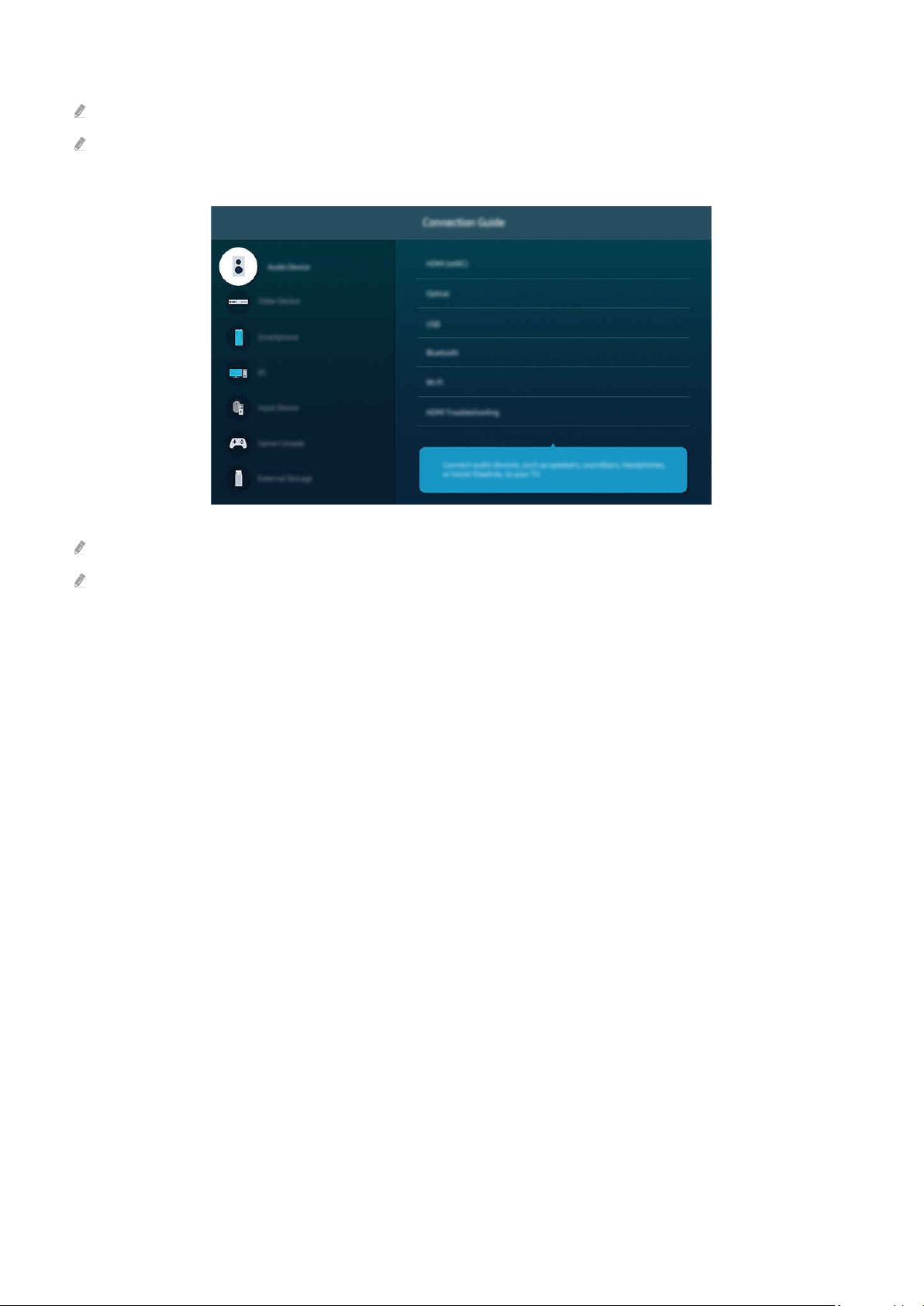
• Zewnętrzne urządzenie pamięci masowej: Dysk Flash USB, Dysk twardy (HDD)
Niektóre funkcje mogą nie być obsługiwane w zależności od modelu lub regionu geogracznego.
Opcja Rozwiązywanie problemów z HDMI umożliwia sprawdzenie połączenia z kablem HDMI i urządzeniami zewnętrznymi
(test trwa ok. 2 min).
Obraz na danym TV może wyglądać inaczej niż na powyższej ilustracji w zależności od modelu i obszaru geogracznego.
Nazwy menu są wyświetlane w języku ustawionym dla danego regionu.
- 8 -
Page 9
Podłączanie następujących urządzeń: Antenna (Antena)
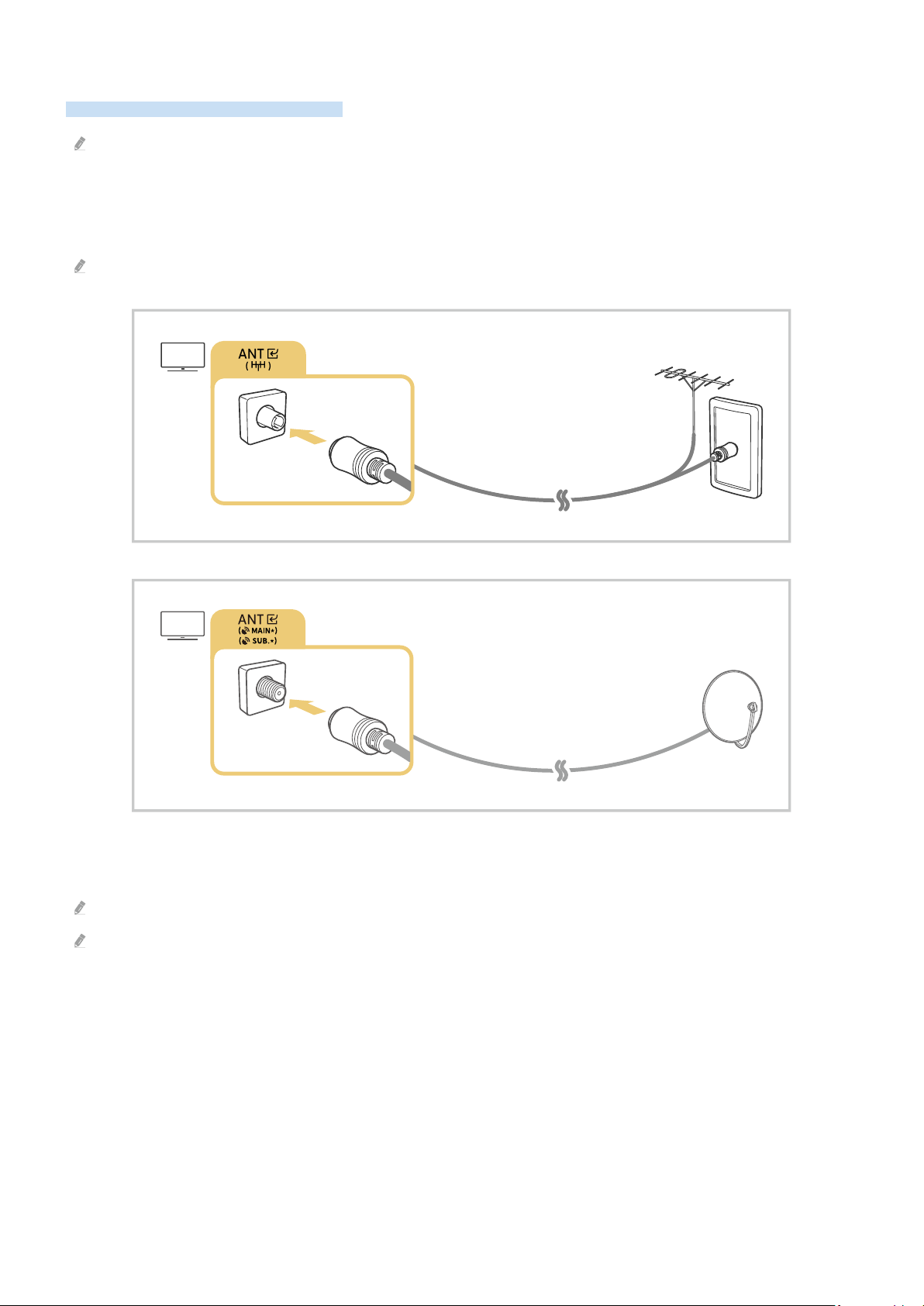
Do TV można podłączyć kabel antenowy.
W przypadku korzystania z dekodera telewizji kablowej lub satelitarnej połączenie antenowe nie jest wymagane.
– Nie używaj nadmiernej siły podczas podłączania kabla antenowego; nadmierna siła może spowodować odkształcenie
portu.
– Aby przetransportować produkt, najpierw odłącz kabel antenowy, aby zapobiec uszkodzeniu portu.
Port w TV może różnić się od poniższego rysunku w zależności od modelu produktu i regionu.
Zaleca się połączenie obu złączy przy użyciu przełącznika typu Multi-Switch lub DiSEqC itp. oraz ustawienie dla opcji
Typ połączenia antenowego wartości Podwójne.
Sposób podłączenia może się różnić w zależności od modelu lub obszaru geogracznego.
System DVB-T2 może nie być obsługiwany w zależności od regionu geogracznego.
- 9 -
Page 10
Łączenie z siecią
Za pośrednictwem TV można uzyskać dostęp do sieci.
przycisk kierunkowy w lewo Ustawienia Wszystkie ustawienia Połączenia Sieć
Ustawienia sieci Spróbuj
Skonguruj ustawienia sieci w celu podłączenia do dostępnej sieci.
Aby zagwarantować bezpieczne użytkowanie produktu, należy nawiązać połączenie z siecią za pomocą zaufanego routera.
Po podłączeniu do sieci umożliwia przesyłanie treści z platformy YouTube, funkcji DLNA, głośników Wi-Fi, SmartThings,
ekranu Asystenta HBB, Dublowanie ekranu i Wireless One Connect(aktualizacja oprogramowania USB). Usługi obsługiwane
przez aktualizacje oprogramowania mogą ulec zmianie.
Nawiązywanie połączenia z siecią przewodową
przycisk kierunkowy w lewo Ustawienia Wszystkie ustawienia Połączenia Sieć
Ustawienia sieci Kablowa
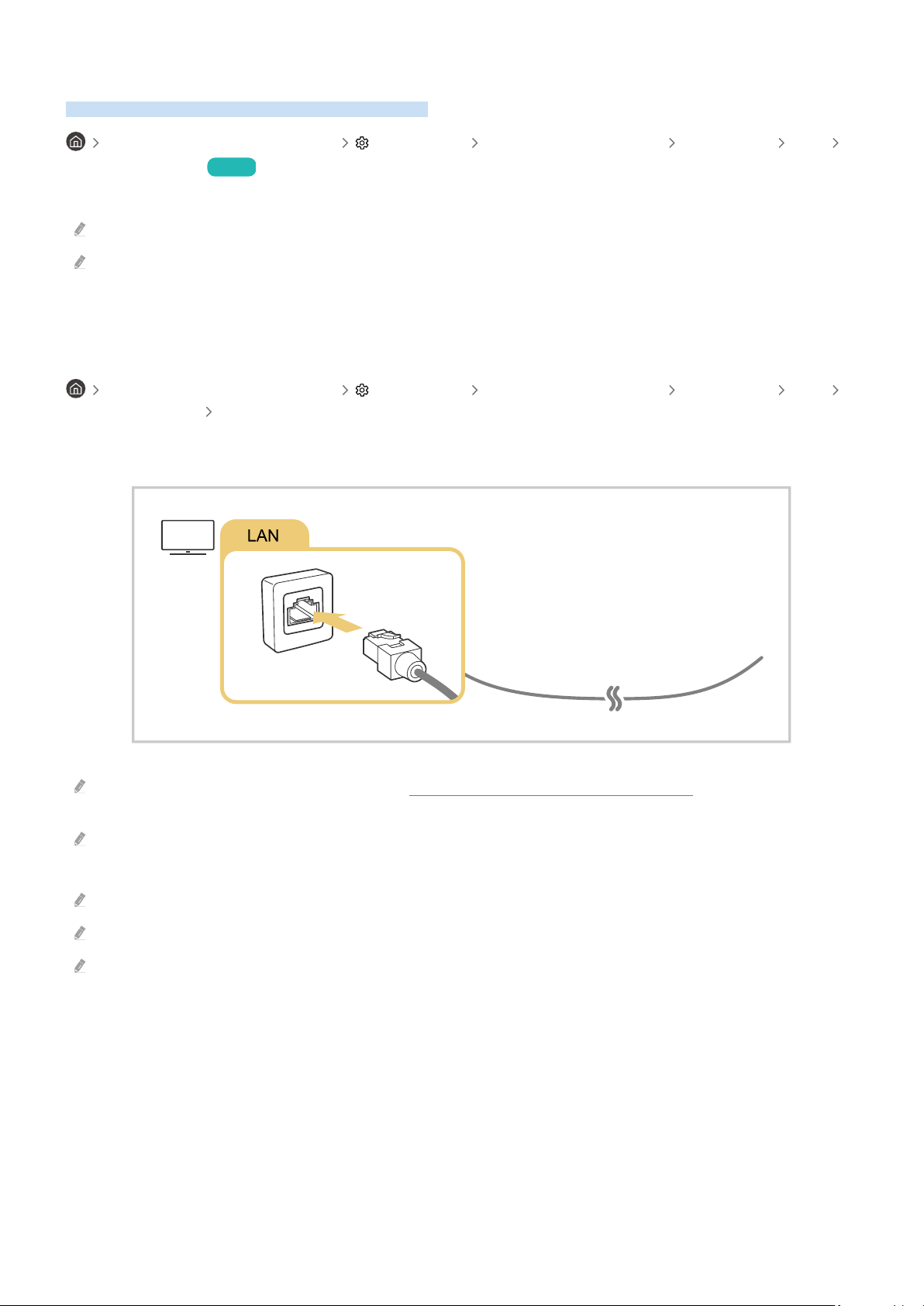
Jeśli podłączysz kabel LAN, TV automatycznie uzyska dostęp do sieci.
Jeśli TV nie łączy się automatycznie z siecią, patrz „Awaria przewodowego połączenia sieciowego.” w sekcji „Rozwiązywanie
problemów”.
Do uzyskania połączenia za pomocą kabla LAN należy użyć kabla kategorii 7 (typu *STP). (100/10 Mb/s)
* Shielded Twisted Pair
TV nie może połączyć się z siecią, gdy szybkość sieci wynosi poniżej 10 Mb/s.
W zależności od modelu funkcja może nie być obsługiwana.
Niektóre modele nie obsługują sieci przewodowych.
- 10 -
Page 11
Nawiązywanie połączenia z siecią bezprzewodową
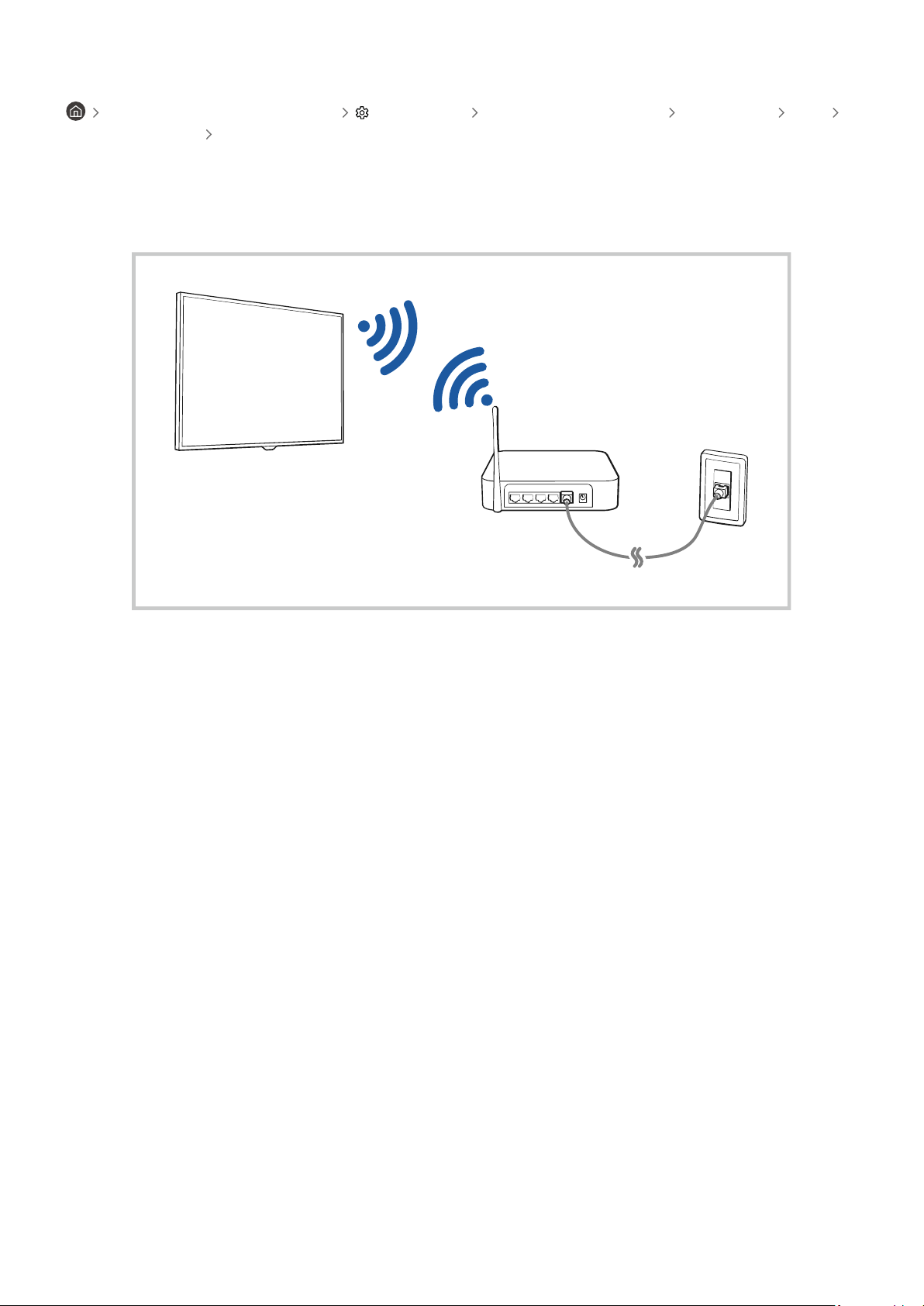
przycisk kierunkowy w lewo Ustawienia Wszystkie ustawienia Połączenia Sieć
Ustawienia sieci Bezprzewodowa
Przed nawiązaniem połączenia należy sprawdzić, czy dostępna jest nazwa (SSID) i hasło bezprzewodowego punktu
dostępu. Nazwa sieci (SSID) i klucz bezpieczeństwa są dostępne na ekranie konguracji punktu dostępu
bezprzewodowego. Więcej informacji można znaleźć w instrukcji obsługi punktu dostępu bezprzewodowego.
- 11 -
Page 12
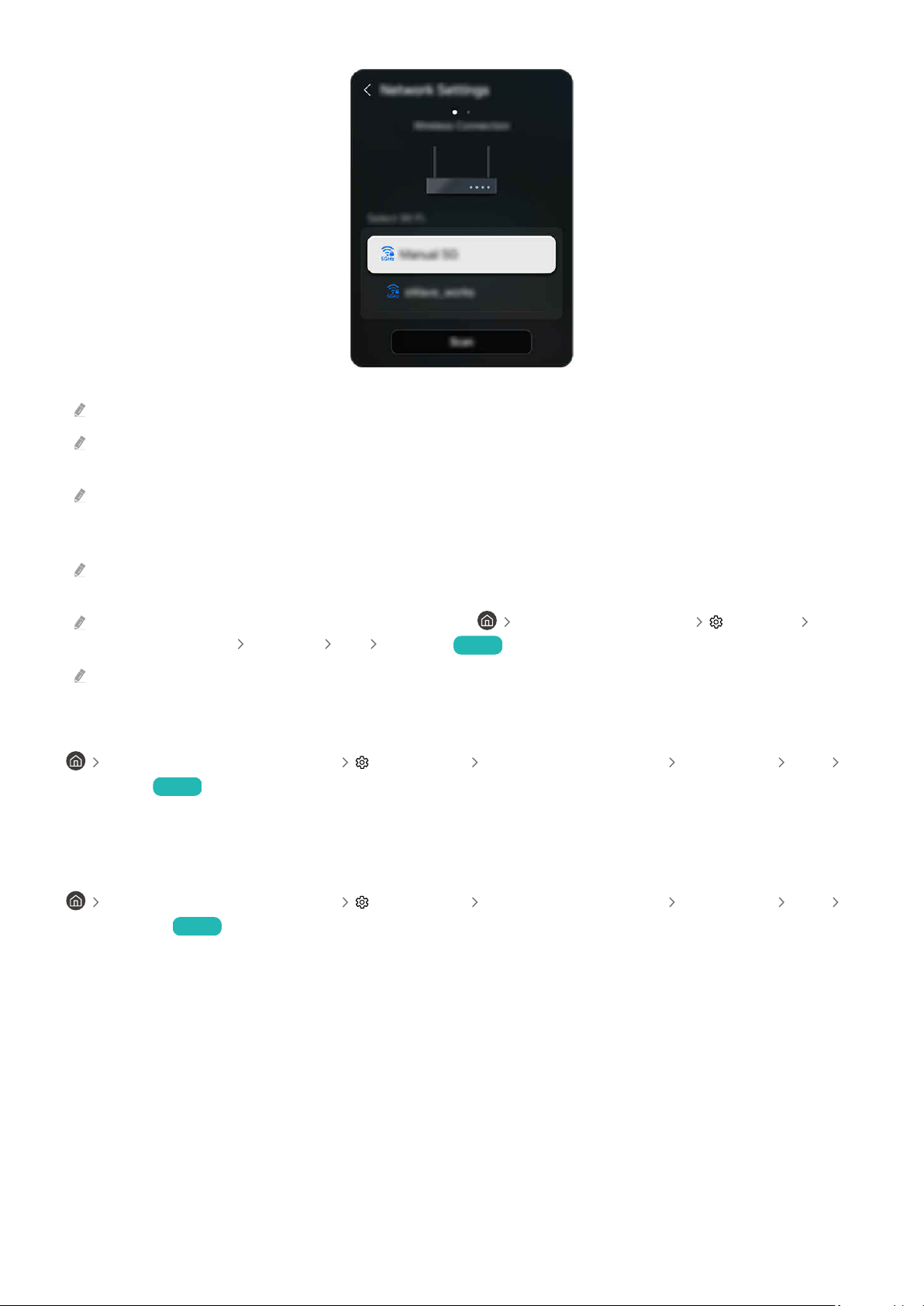
Obraz na danym TV może wyglądać inaczej niż na powyższej ilustracji w zależności od modelu i obszaru geogracznego.
Jeśli nie zostanie znaleziony punkt dostępu bezprzewodowego, wybierz opcję Dodawanie sieci u dołu listy i wprowadź
nazwę sieci (SSID).
Jeśli punkt dostępu bezprzewodowego jest wyposażony w przycisk WPS lub PBC, wybierz opcję Użyj WPS u dołu listy, a
następnie przed upływem 2 minut naciśnij przycisk WPS lub PBC na punkcie dostępu. TV zostanie podłączony
automatycznie.
Aby wyświetlić lub usunąć wcześniej połączone nazwy sieciowe (identykatory SSID), przenieś fokus na Zarządzaj, a
następnie naciśnij przycisk Wybierz.
Aby rozłączyć z siecią Wi-Fi, naciśnij przycisk Rozłącz w menu przycisk kierunkowy w lewo Ustawienia
Wszystkie ustawienia Połączenia Sieć Stan sieci. Spróbuj
W zależności od modelu ustawienie 5 GHz lub 6 GHz może nie być obsługiwane.
Sprawdzanie stanu połączenia sieciowego
przycisk kierunkowy w lewo Ustawienia Wszystkie ustawienia Połączenia Sieć
Stan sieci Spróbuj
Sprawdź aktualny stan sieci.
Resetowanie sieci
przycisk kierunkowy w lewo Ustawienia Wszystkie ustawienia Połączenia Sieć
Resetuj sieć Spróbuj
Przywrócenie domyślnych ustawień fabrycznych dla ustawień sieci.
- 12 -
Page 13

Włączanie TV urządzeniem mobilnym
przycisk kierunkowy w lewo Ustawienia Wszystkie ustawienia Połączenia Sieć
Ustawienia eksperckie Włącz za pomocą urządzenia przenośnego Spróbuj
TV można włączyć za pomocą urządzenia mobilnego podłączonego do tej samej sieci, co TV.
Funkcja jest dostępna po podłączeniu urządzenia mobilnego do TV z wykorzystaniem aplikacji SmartThings lub funkcji
Apple AirPlay.
Aplikacja asystenta Apple AirPlay może nie być obsługiwana w zależności od modelu lub obszaru geogracznego.
Podłączenie urządzenia sterującego IP do TV
przycisk kierunkowy w lewo Ustawienia Wszystkie ustawienia Połączenia Sieć
Ustawienia eksperckie Zdalne IP Spróbuj
Pozwala zdalnie podłączyć urządzenie sterujące IP do TV w celu zarządzania urządzeniem IP.
Aby można było korzystać z tej funkcji, opcja Włącz za pomocą urządzenia przenośnego musi być włączona.
Włączenie tej funkcji umożliwia sterowanie telewizorem TV przy użyciu innych urządzeń sterujących IP. Zalecamy, aby
włączać tę funkcję tylko wtedy, gdy do obsługi telewizora Samsung TV został zainstalowany i skongurowany upoważniony
sterownik zewnętrzny, a sieć Wi-Fi jest zabezpieczona hasłem.
Ta funkcja może nie być obsługiwana w zależności od modelu lub regionu geogracznego.
Zezwalanie na połączenie z siecią bezprzewodową
przycisk kierunkowy w lewo Ustawienia Wszystkie ustawienia Połączenia Sieć
Ustawienia eksperckie Wi-Fi Spróbuj
Umożliwia połączenie z siecią Wi-Fi.
Aby połączyć z siecią bezprzewodową, funkcja musi być aktywna.
Zmiana nazwy TV
przycisk kierunkowy w lewo Ustawienia Wszystkie ustawienia Pomoc techn. O
urządzeniu TV Edytuj nazwę Spróbuj
Nazwę TV w sieci można zmienić.
- 13 -
Page 14
Parowanie Wireless One Connect
Podłącz pilota Wireless One Connect do TV.
przycisk kierunkowy w lewo Ustawienia Wszystkie ustawienia Połączenia
Wireless One Connect Skonf. usł. Wireless One Connect
Wyszukano i połączono dostępną usługę Wireless One Connect.
Jeśli wyszukiwanie nie powiedzie się, podejdź bliżej TV i ponownie wybierz opcję Wyszukaj. Ponownie przeprowadzane jest
wyszukiwanie dostępnych urządzeń Wireless One Connect.
Jeśli podczas podłączania zajdzie potrzeba sprawdzenia OC Name, należy odwrócić urządzenie Wireless One Connect i
sprawdzić etykietę na spodzie.
Jeśli naciśniesz i przytrzymasz przycisk PAIR na urządzeniu Wireless One Connect przez 3 sekundy, urządzenie przejdzie w
tryb parowania i będzie mogło połączyć się z TV.
Ograniczenia w korzystaniu z Wireless One Connect
Ta funkcja może nie być obsługiwana w zależności od modelu lub regionu geogracznego.
Dostarczony zasilacz typu C i kabel należy stosować wyłącznie z urządzeniem Wireless One Connect.
– Urządzenie może nie działać prawidłowo, jeśli będzie używane z innymi komponentami niż te, które zostały dołączone
do urządzenia.
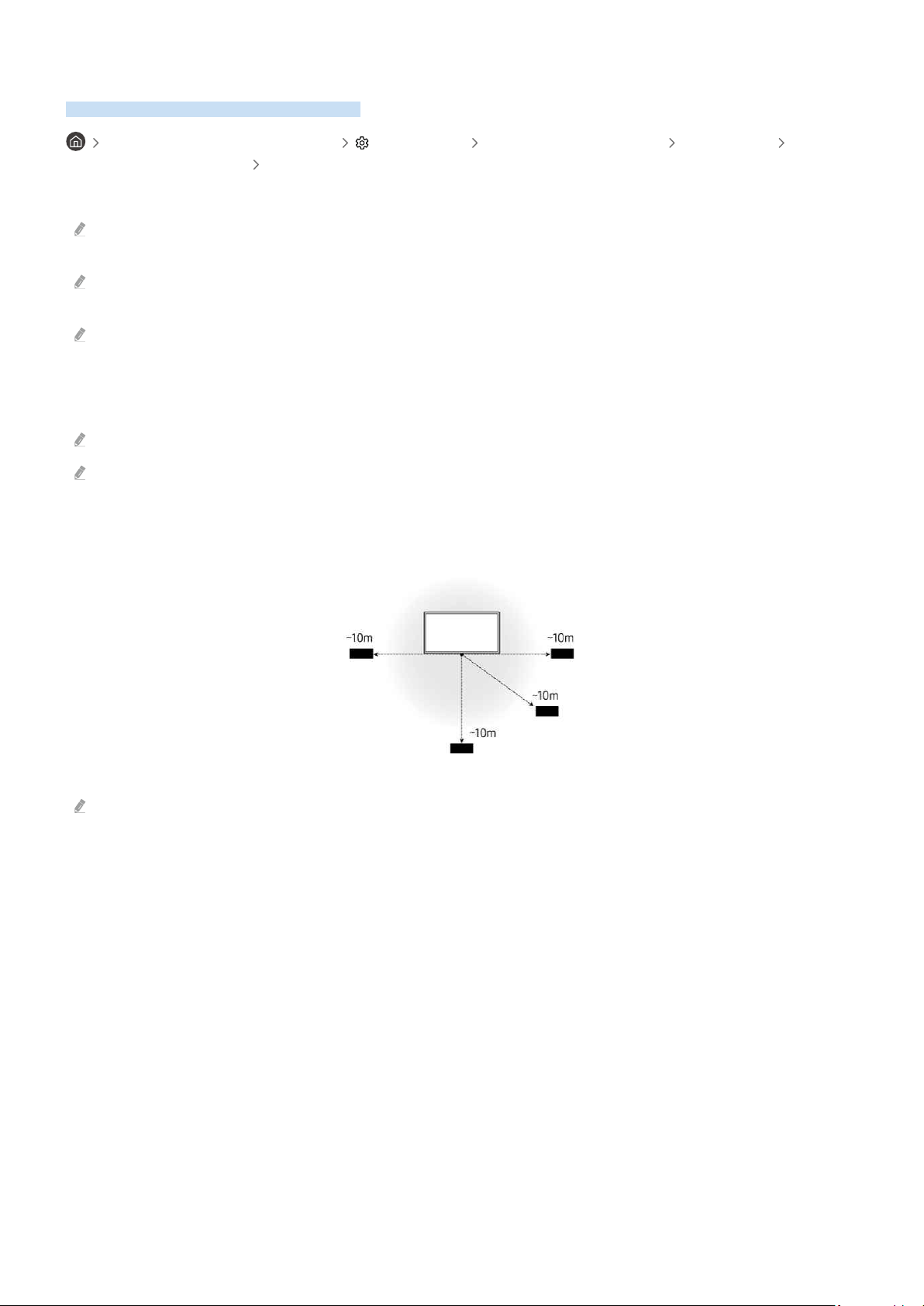
Zainstaluj urządzenie Wireless One Connect w odległości nie większej niż 10 m od ekranu.
– Efektywny zasięg może różnić się w zależności od warunków środowiska, w którym wykorzystywana jest komunikacja
bezprzewodowa.
- 14 -
Page 15

Zainstaluj urządzenie Wireless One Connect w miejscu, w którym nie będzie przeszkód (np. betonowych ścian, metalowych
mebli) mogących wpływać na jakość sygnału bezprzewodowego.
W zależności od jakości transmisji bezprzewodowej i odległości instalacji mogą wystąpić usterki (np. przerywany obraz lub
dźwięk).
Dołączone urządzenie Wireless One Connect działa wyłącznie z ekranami modelu, do którego został dołączony.
Podłącz kamerę USB do portu USB-C z tyłu urządzenia z ekranem. Nie podłączaj go do urządzenia Wireless One Connect.
- 15 -
Page 16

Kongurowanie funkcji Wireless One Connect
przycisk kierunkowy w lewo Ustawienia Wszystkie ustawienia Połączenia
Wireless One Connect
Skonguruj ustawienia Wireless One Connect.
Ta funkcja może nie być obsługiwana w zależności od modelu lub regionu geogracznego.
• Stan Wireless One Connect
Zarządzaj połączeniami bezprzewodowymi pomiędzy Wireless One Connect i TV.
Sprawdź połączenie urządzenia Wireless One Connect lub Rozparuj połączone Wireless One Connect. (
przycisk kierunkowy w lewo Ustawienia Wszystkie ustawienia Połączenia Wireless One Connect
Stan Wireless One Connect Rozparuj)
Jeśli połączenie zostanie rozłączone, zapoznaj się z sekcją „Nie można znaleźć Wireless One Connect.” w części
Rozwiązywanie problemów.
• Wskazanie LED
Wskaźnik LED na urządzeniu Wireless One Connect informuje o stanie połączenia i operacji. Jeśli wyłączysz tę
funkcję, Wskazanie LED wyłączy się.
• Kontrola niskiego sygnału
Otrzymuj powiadomienia, gdy sygnał między TV i modułem Wireless One Connect będzie słaby. Jeśli wyłączysz
tę funkcję, powiadomienia o stanie sygnału nie będą wysyłane.
• Kontrola zasilacza
Wysyła alert, jeśli podłączony zasilacz nie jest dedykowanym adapterem dla technologii Wireless One Connect.
Jeśli wyłączysz tę funkcję, alerty nie będą wysyłane.
- 16 -
Page 17

Wyświetlanie ekranu urządzenia mobilnego na TV
Ekran urządzenia mobilnego można wyświetlać na ekranie TV za pomocą funkcji Smart View, Apple AirPlay lub Tap
View.
Po rozpoczęciu dzielenia ekranu z urządzeniem przenośnym (Smart View/Apple AirPlay/Tap View), ekran telewizora
TV przełącza się na tryb Multi View lub wyświetlanie ekranu urządzenia przenośnego. Oglądaj wiele treści w tym
samym czasie dzięki ekranowi Multi View.
W zależności od modelu funkcja może nie być obsługiwana.
Aby uzyskać więcej informacji, przejdź do części „Korzystanie z funkcji Multi View”.
Korzystanie z funkcji Udostępnianie ekranu (Smart View)
Aby uzyskać informacje dotyczące udostępniania ekranu przy użyciu urządzenia mobilnego, patrz przycisk
kierunkowy w lewo Podłączone urządzenia Przewodnik połączeń Smartfon Udostępnianie ekranu
(Smart View). Spróbuj
• Aby wyłączyć funkcję Udostępnianie ekranu (Smart View), odłącz urządzenie mobilne lub naciśnij przycisk na
pilocie.
• Korzystając z menu Smart View na urządzeniu mobilnym, można zmienić ustawienia takie jak współczynnik
kształtu obrazu.
Korzystanie z funkcji Apple AirPlay
Skorzystaj z funkcji AirPlay, jeśli jesteś użytkownikiem iPhone'a lub iPada. Więcej informacji zawiera część
przycisk kierunkowy w lewo Podłączone urządzenia Przewodnik połączeń Smartfon Apple AirPlay.
Spróbuj
Ta funkcja może nie być obsługiwana w zależności od modelu lub regionu geogracznego.
Aby użyć Apple AirPlay, upewnij się, że przycisk kierunkowy w lewo Ustawienia Wszystkie ustawienia
Połączenia Ustawienia Apple AirPlay jest wyłączone.
- 17 -
Page 18

Korzystanie z funkcji Udostępnianie ekranu (Tap View)
Naciśnij swoje urządzenie mobilne na ekranie TV, aby oglądać obraz Multi View lub ekran urządzenia mobilnego na
ekranie TV. Po dotknięciu urządzenia przenośnego w telewizorze TV podczas uruchamiania aplikacji muzycznej na
urządzeniu przenośnym ekran telewizora TV przełącza się na Muzyczna ściana.
1.
Włącz funkcję Tap View, Tap Sound w urządzeniu mobilnym.
Więcej informacji dotyczących konguracji zawiera część „Włączanie Tap View”.
2.
Włącz ekran urządzenia mobilnego.
3.
Lekko stuknij urządzeniem mobilnym w TV. Na ekranie TV pojawi się widok Multi View, Muzyczna ściana lub
ekran urządzenia przenośnego.
Podczas korzystania z funkcji Tap View po wybraniu trybu Ambient lub trybu Sztuka na TV wyświetlany jest tylko
ekran urządzenia mobilnego.
4.
Oglądaj obraz w trybie Multi View, Muzyczna ściana lub ekran urządzenia przenośnego na ekranie TV.
W zależności od modelu funkcja może nie być obsługiwana.
Ta funkcja jest dostępna w urządzeniach mobilnych Samsung z systemem Android 8.1 lub wyższym.
Ekran Muzyczna ściana to funkcja, która pozwala cieszyć się muzyką wraz z wizualnymi efektami wideo, które zmieniają się
w zależności od gatunku i rytmu muzyki.
Wyświetlany ekran TV może różnić się w zależności od modelu.
Funkcja ta umożliwia wyświetlanie ekranu/Sound Mirroring poprzez wykrywanie drgań powstających przy stuknięciu
urządzeniem przenośnym w TV.
Ważne, aby stuknąć z dala od ekranu TV i narożników ramki. W przeciwnym razie ekran TV lub urządzenia mobilnego może
ulec zarysowaniu lub pęknięciu.
Zalecamy używanie urządzenia mobilnego z założoną osłoną i lekkie stuknięcie nim dowolnej zewnętrznej krawędzi TV.
Włączanie funkcji Tap View
Włącz funkcję Tap View w aplikacji SmartThings.
W zależności od wersji aplikacji SmartThings może być wymagana rejestracja TV w urządzeniu mobilnym.
W zależności od modelu funkcja może nie być obsługiwana.
1.
Uruchom aplikację SmartThings w urządzeniu mobilnym.
2.
Wybierz opcję Ustawienia ( ) w aplikacji SmartThings na urządzeniu mobilnym.
3.
Wybierz ustawienie włączenia funkcji Tap View, Tap Sound.
Przy pierwszym połączeniu w oknie podręcznym na ekranie TV wybierz opcję Zezwól.
- 18 -
Page 19
Kable połączeniowe do urządzeń zewnętrznych
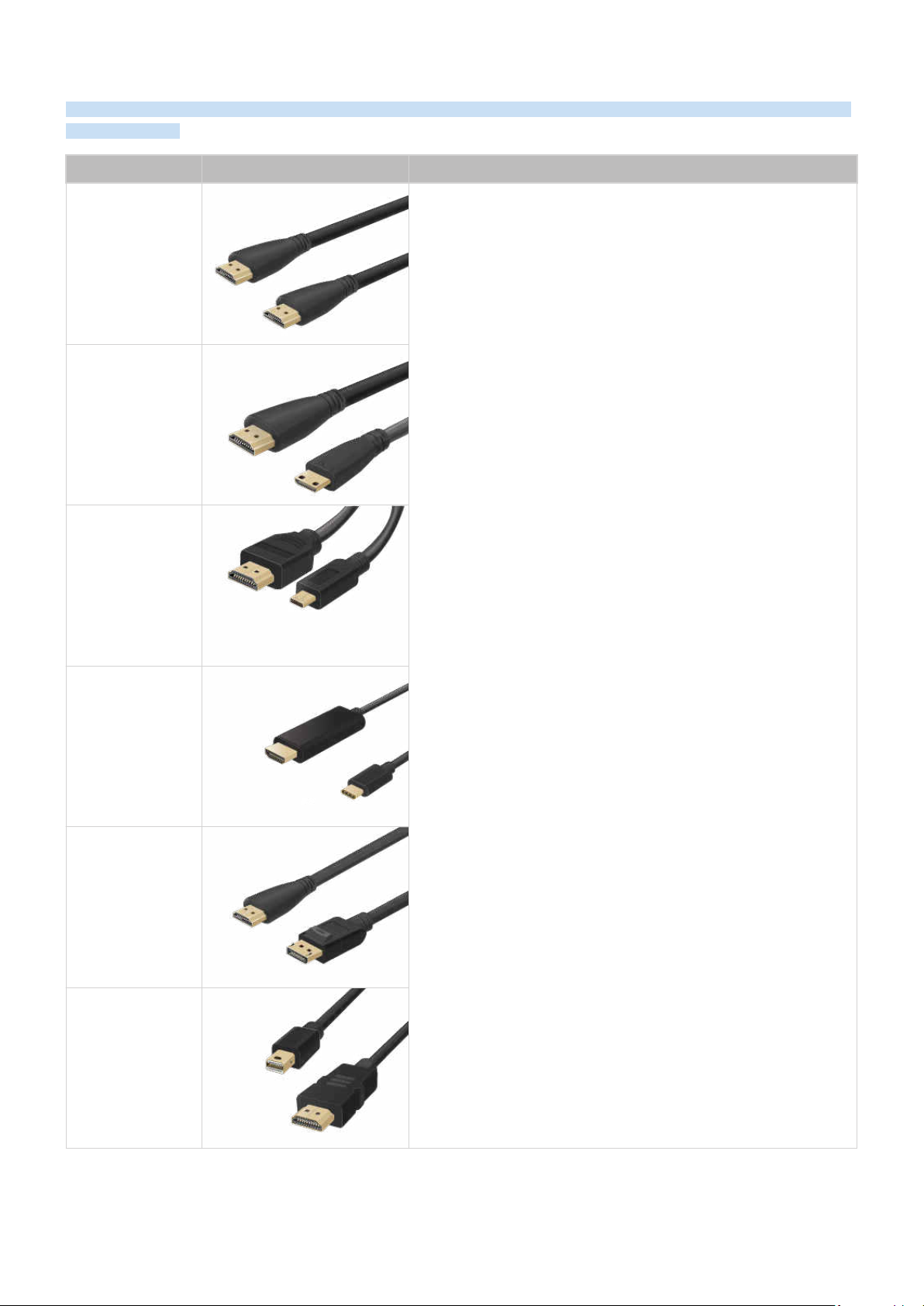
Można wyświetlić szczegółowe informacje na temat kabli połączeniowych dla urządzeń zewnętrznych, które można
podłączyć do TV.
Nazwa kabla Ilustracja Opis
Każdy kabel przesyła jednocześnie cyfrowe sygnały wideo i audio z
TV.
HDMI
do
HDMI
HDMI
do
MINI HDMI
urządzenia zewnętrznego do portu HDMI w
Kable są podzielone na różne typy w zależności od typów portów
wejściowych/wyjściowych na urządzeniach zewnętrznych.
HDMI
do
Micro HDMI
HDMI
do
USB Typ-C
HDMI
do
DisplayPort
Mini DisplayPort
do
HDMI
- 19 -
Page 20
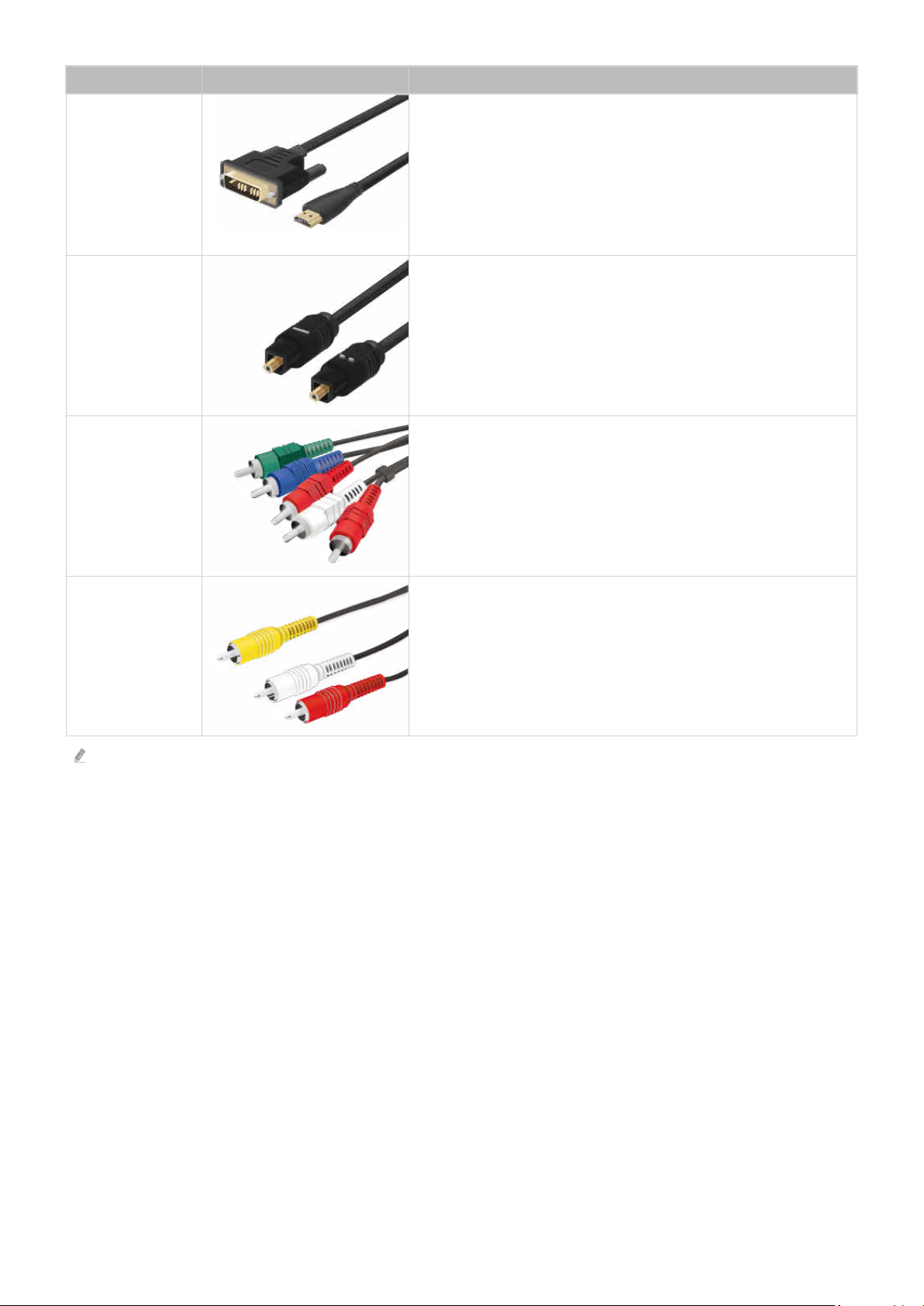
Nazwa kabla Ilustracja Opis
DVI
do
HDMI
Optyczne
Komponentowe
Kable DVI-HDMI mogą przesyłać tylko cyfrowe sygnały wideo, a nie
sygnały audio. Zalecamy stosowanie kabli HDMI > HDMI.
Kable optyczne są używane do przesyłania sygnałów audio do
zewnętrznych głośników z niską utratą jakości sygnału.
Kable optyczne nie przesyłają sygnału wideo.
Kable komponentowe służą do przesyłania sygnału analogowego.
Sygnał wideo jest rozdzielany i przesyłany do złączy czerwonych,
zielonych i niebieskich, aby uzyskać obrazy HD (1080i). Sygnał audio
jest przesyłany do białych i czerwonych złączy.
Kable kompozytowe służą do przesyłania sygnału analogowego.
Composite
Dostępne kable połączeniowe mogą się różnić w zależności od modelu lub regionu geogracznego.
Sygnał wideo jest przesyłany do żółtego złącza, a sygnał audio jest
przesyłany do białych i czerwonych złączy.
- 20 -
Page 21

Przełączanie urządzeń zewnętrznych podłączonych do TV
Istnieje możliwość przełączania się między programami TV a treścią z urządzeń zewnętrznych.
przycisk kierunkowy w lewo Podłączone urządzenia
Po wybraniu podłączonego urządzenia zewnętrznego na ekranie Źródła obraz z wybranego urządzenia będzie
wyświetlany na ekranie TV.
Na pilocie standardowym naciśnij przycisk SOURCE.
Aby sterować urządzeniem (odtwarzacz Blue-ray, konsola do gier itp.), które współdziała z pilotem uniwersalnym do TV,
podłącz urządzenie do portu HDMI w TV, a następnie włącz urządzenie. Wyjście wyświetlane na ekranie TV jest
automatycznie przełączane na wyjście urządzenia lub można automatycznie skongurować uniwersalny pilot do
urządzenia. Aby uzyskać więcej informacji, przejdź do części „Sterowanie urządzeniami zewnętrznymi za pomocą pilota
Samsung — korzystanie z pilota Konguracja uniw. pilota”.
Po podłączeniu urządzenia USB do gniazda USB wyświetlane jest okno podręczne ułatwiające przełączenie na ekran z listą
treści multimedialnych zapisanych w urządzeniu.
Ta funkcja może nie być obsługiwana w zależności od urządzenia i regionu geogracznego.
- 21 -
Page 22
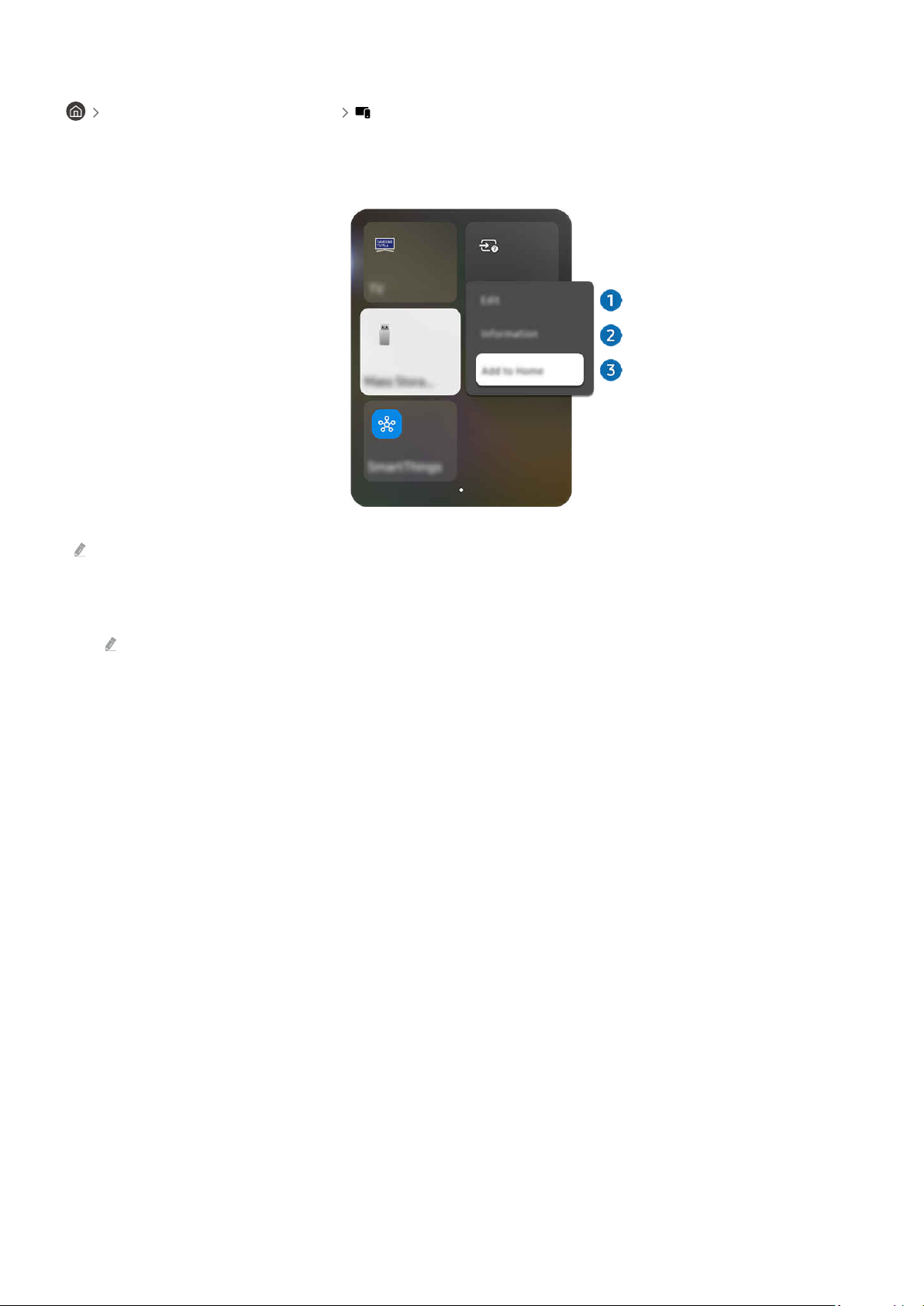
Edytowanie nazwy i ikony urządzenia zewnętrznego
przycisk kierunkowy w lewo Podłączone urządzenia
Istnieje możliwość zmiany nazwy portu dla podłączonego urządzenia zewnętrznego lub dodania go do ekranu
głównego
Pierwszy ekran.
Obraz na danym TV może wyglądać inaczej niż na powyższej ilustracji w zależności od modelu i obszaru geogracznego.
1.
Przesuń fokus na podłączone urządzenie zewnętrzne.
2.
Naciśnij i przytrzymaj przycisk Wybierz. Zostaną wyświetlone poniższe funkcje.
Dostępne funkcje mogą się różnić w zależności od typu złącza.
1.Edytuj
Możesz zmienić nazwę portów wejściowych i ikony urządzeń.
2.Informacja
Można wyświetlić szczegółowe informacje o urządzeniu zewnętrznym.
3.Dodaj do strony głównej
Umożliwia dodanie portu urządzenia zewnętrznego do ekranu głównego (Pierwszy ekran) w celu szybszego
przełączania.
- 22 -
Page 23

Korzystanie z funkcji dodatkowych
Możesz użyć funkcji SmartThings.
• SmartThings
Pozwala na podłączenie do TV różnych wykrytych urządzeń w tej samej przestrzeni i sterowanie nimi.
Więcej informacji dotyczących funkcji SmartThings zawiera część „Korzystanie z funkcji SmartThings”.
Ta funkcja może nie być obsługiwana w zależności od modelu lub regionu geograficznego.
Na ekranie Źródła można użyć poniższych funkcji.
• Aparat – doświadczenia
Podłącz kamerę USB lub użyj aplikacji SmartThings w telefonie komórkowym, aby podłączyć kamerę.
Podłącz kamerę, aby korzystać z połączeń wideo, ćwiczeń w domu i innych nowych funkcji.
Szczegółowe informacje o podłączaniu, patrz Udostępnianie aparatu ( przycisk kierunkowy w lewo
Podłączone urządzenia Przewodnik połączeń Smartfon Udostępnianie aparatu).
Ta funkcja może nie być obsługiwana w zależności od modelu lub regionu geograficznego.
• Workspace
Skorzystaj z TV do uzyskania zdalnego dostęp do komputera za pomocą innego komputera lub funkcji
Udostępnianie ekranu (Bezprzewodowa).
Więcej informacji zawiera część „Korzystanie z funkcji Workspace”.
W zależności od modelu funkcja może nie być obsługiwana.
• Przewodnik połączeń
Wyświetla instrukcje podłączenia urządzenia.
Aby uzyskać więcej informacji, przejdź do części „Przewodnik połączeń”.
• Konfiguracja uniw. pilota
Umożliwia rejestrowanie urządzeń zewnętrznych w pilocie Samsung i sterowanie nimi przy jego użyciu.
Ta funkcja może nie być obsługiwana w zależności od modelu lub regionu geograficznego.
Aby uzyskać więcej informacji, przejdź do części „Sterowanie urządzeniami zewnętrznymi za pomocą pilota Samsung —
korzystanie z pilota Konfiguracja uniw. pilota”.
- 23 -
Page 24

Uwagi dotyczące połączeń
Przy podłączaniu urządzenia zewnętrznego należy uwzględnić poniższe informacje.
Liczba złączy, ich nazwy i umiejscowienie mogą się różnić w zależności od modelu.
Przy podłączaniu urządzenia zewnętrznego do TV należy zapoznać się z jego instrukcją obsługi. Liczba złączy urządzeń
zewnętrznych, ich nazwy i umiejscowienie mogą się różnić w zależności od producenta.
Uwagi dotyczące połączenia HDMI
• Zaleca się używanie następujących kabli HDMI:
– High Speed HDMI Cable
– High Speed HDMI Cable with Ethernet
– Premium High Speed HDMI Cable
– Premium High Speed HDMI Cable with Ethernet
– Ultra High Speed HDMI Cable
• Należy używać kabla HDMI o grubości 17 mm lub mniejszej.
• Użycie nieatestowanego kabla HDMI może skutkować brakiem obrazu na ekranie lub błędem połączenia.
• Niektóre kable HDMI i urządzenia mogą nie być zgodne z TV ze względu na inną specyfikację HDMI.
• Ten TV nie obsługuje standardu HDMI Ethernet Channel. Sieć Ethernet to sieć lokalna (LAN) zbudowana z
użyciem kabli koncentrycznych zgodnych ze standardem IEEE.
• Aby uzyskać jakość obrazu UHD, należy używać kabla o długości poniżej 3 m.
• Wiele adapterów graficznych w komputerach nie ma gniazd HDMI, ma natomiast gniazda DVI lub DisplayPort.
Jeśli komputer nie jest wyposażony w gniazdo wyjściowe wideo HDMI, połącz komputer kablem DVI-HDMI lub
HDMI-DisplayPort.
• Jeśli TV jest podłączony do urządzenia zewnętrznego, takiego jak odtwarzacz DVD/BD lub urządzenie STB z
wykorzystaniem złącza HDMI, tryb synchronizacji zasilania zostanie aktywowany automatycznie. W trybie
synchronizacji zasilania TV nadal wykrywa urządzenia podłączone przez złącze HDMI. Funkcję tę można
dezaktywować przez odłączenie kabla HDMI użytego do podłączenia urządzenia.
W zależności od modelu funkcja może nie być obsługiwana.
- 24 -
Page 25

Uwagi dotyczące podłączania urządzeń audio
• Aby uzyskać lepszą jakość dźwięku z TV, podłącz soundbar lub amplituner A/V do TV.
• W przypadku podłączenia zewnętrznego urządzenia audio przy użyciu kabla optycznego ustawienie Wyjście
dźwięku automatycznie zmienia się na podłączone urządzenie. Jednakże aby tak się stało, przed podłączeniem
kabla optycznego zewnętrzne urządzenie audio musi być włączone. Aby ręcznie zmienić ustawienie Wyjście
dźwięku, wykonaj jedną z następujących czynności:
W zależności od modelu funkcja może nie być obsługiwana.
– Przełącz na podłączone urządzenie za pomocą ekranu Szybkie ustawienia:
Przy użyciu przycisku Wybierz wybierz opcję Odbiornik (optyczne) w menu Wyjście dźwięku. (Przycisk
przycisk kierunkowy w lewo Ustawienia Wyjście dźwięku Wybierz do przełączania między trybami
wyjścia dźwięku). Spróbuj
– Przełącz na podłączone urządzenie za pomocą ekranu Ustawienia:
Wybierz opcję Odbiornik (optyczne) w menu Wyjście dźwięku. ( przycisk kierunkowy w lewo
Ustawienia Wszystkie ustawienia Dźwięk Wyjście dźwięku). Spróbuj
W przypadku podłączania soundbaru do TV zapoznaj się z instrukcją obsługi soundbaru.
• Nietypowe dźwięki dochodzące z podłączonego urządzenia audio mogą sygnalizować problem z samym
urządzeniem. W takim przypadku należy zwrócić się o pomoc do producenta urządzenia audio.
• Opcja dźwięku cyfrowego jest dostępna tylko dla programów z dźwiękiem w formacie 5.1.
Uwagi dotyczące podłączania komputerów
• Informacje na temat rozdzielczości obsługiwanych przez TV zawiera część „Przeczytaj przed podłączeniem
komputera (obsługiwane rozdzielczości)”.
• Aby można było połączyć komputer i TV z wykorzystaniem sieci bezprzewodowej, oba te urządzenia muszą być
podłączone do tej samej sieci.
• Podczas udostępniania zawartości innym urządzeniom sieciowym, takim jak urządzenia pamięci masowej IP
(Internet Protocol), udostępnianie może nie być obsługiwane ze względu na konfigurację, jakość lub
funkcjonalność sieci, na przykład, jeśli w sieci działa urządzenie NAS (ang. Network-Attached Storage).
- 25 -
Page 26

Uwagi dotyczące podłączania urządzeń mobilnych
• Aby można było korzystać z funkcji Smart View, urządzenie mobilne musi obsługiwać funkcje dublowania
ekranu, takie jak Dublowanie ekranu lub Smart View. Informacje dotyczące obsługi funkcji dublowania ekranu
przez urządzenie mobilne można znaleźć w instrukcji obsługi urządzenia mobilnego.
• Działanie funkcji Udostępnianie ekranu (Smart View) może być zakłócone w środowisku urządzeń, które
wykorzystują częstotliwość 2,4 GHz. Dla lepszych wrażeń zaleca się korzystanie z częstotliwości 5 GHz lub 6 GHz.
W zależności od modelu ustawienie 5 GHz lub 6 GHz może nie być obsługiwane.
• Aby można było korzystać z funkcji Sieć Wi-Fi Direct, urządzenie mobilne musi obsługiwać funkcję Sieć Wi-Fi
Direct. Aby dowiedzieć się, czy urządzenie mobilne obsługuje funkcję Sieć Wi-Fi Direct, należy zapoznać się z jego
instrukcją obsługi.
• Urządzenie mobilne i Smart TV muszą być połączone ze sobą w tej samej sieci.
• Skorzystaj z funkcji AirPlay, jeśli jesteś użytkownikiem iPhone'a lub iPada. Więcej informacji zawiera część
przycisk kierunkowy w lewo Podłączone urządzenia Przewodnik połączeń Smartfon Apple AirPlay.
Spróbuj
Ta funkcja może nie być obsługiwana w zależności od modelu lub regionu geograficznego.
• W zależności od warunków działania sieci mogą wystąpić przerwy w odbiorze obrazu lub dźwięku.
• Podczas udostępniania zawartości innym urządzeniom sieciowym, takim jak urządzenia pamięci masowej IP
(Internet Protocol), udostępnianie może nie być obsługiwane ze względu na konfigurację, jakość lub
funkcjonalność sieci, na przykład, jeśli w sieci działa urządzenie NAS (ang. Network-Attached Storage).
Uwagi dotyczące połączenia w orientacji pionowej
• W razie podłączenia Akcesoria do automatycznego obracania (sprzedawane osobno) do TV, możesz użyćTV w
trybie Tryb pionowy.
• Aby korzystać z komputera lub konsoli podłączonej przez HDMI do TV, musisz zmienić ustawienia urządzenia w
trybie Tryb pionowy. Zmień ekran na Tryb pionowy z komputera lub konsoli.
Tryb pionowy jest obsługiwany, gdy komputer korzysta z systemu Windows 10 lub nowszego albo gdy podłączona jest
konsola, która obsługuje Tryb pionowy.
W zależności od modelu funkcja może nie być obsługiwana.
- 26 -
Page 27

Korzystanie z funkcji Multi Control
Nawiąż połączenie z pobliskimi urządzeniami Galaxy, aby sterować nimi za pomocą tej samej klawiatury i myszy.
przycisk kierunkowy w lewo Ustawienia Wszystkie ustawienia Połączenia Multi
Control
Włącz funkcję Multi Control, aby podłączyć pobliskie urządzenia Galaxy i używać ich za pomocą klawiatury i myszy.
Aby połączyć się z urządzeniami w pobliżu, włącz funkcje Multi Control, Wi-Fi i Bluetooth na urządzeniach i upewnij się, że
urządzenia są zalogowane przy użyciu tego samego konta Samsung.
Ta funkcja może nie być obsługiwana w zależności od modelu lub regionu geogracznego.
W zależności od modelu urządzenia Galaxy i wersji One UI funkcja ta może nie być obsługiwana.
Korzystanie z funkcji Udostępnianie pamięci
Nawiąż połączenie z urządzeniem Galaxy w pobliżu, aby uzyskać dostęp do jego pamięci i sprawdzić zapisane pliki.
przycisk kierunkowy w lewo Ustawienia Wszystkie ustawienia Połączenia
Udostępnianie pamięci
Włącz funkcję Udostępnianie pamięci. Urządzenia Galaxy w pobliżu można znaleźć na liście w obszarze Podłączone
urządzenia. Wybierz odpowiednie urządzenie z listy i uzyskaj dostęp do jego pamięci, aby sprawdzić zapisane pliki.
Aby połączyć się z tymi urządzeniami, upewnij się, że tryb Udostępnianie pamięci oraz funkcje Wi-Fi i Bluetooth są
włączone, oraz że wszystkie urządzenia są zalogowane przy użyciu tego samego konta Samsung.
W zależności od modelu funkcja może nie być obsługiwana.
Funkcja ta może nie być obsługiwana w zależności od modelu urządzenia Galaxy i wersji One UI.
- 27 -
Page 28
Pilot i urządzenia peryferyjne
TV można sterować za pomocą pilota Pilot. Sparowanie z urządzeniami zewnętrznymi, takimi jak klawiatura, ułatwia
obsługę.
Informacje o pilocie Pilot Samsung Smart (Pilot)
Dodatkowe informacje dotyczące przycisków na pilocie Pilot Samsung Smart (Pilot).
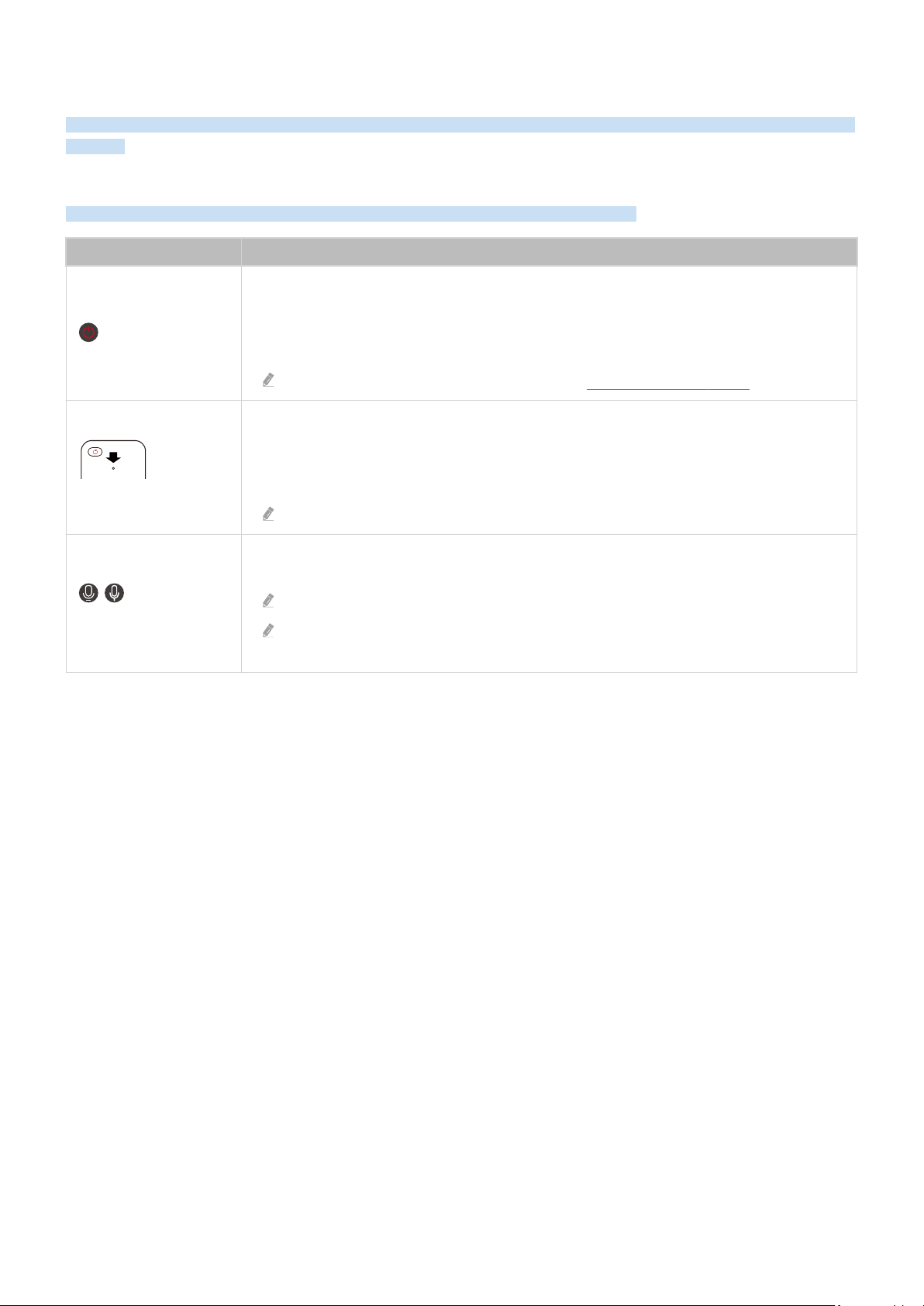
Przycisk Opis
Naciśnij, aby włączyć lub wyłączyć TV.
W przypadku modelu The Frame naciśnięcie podczas oglądania TV powoduje włączenie trybu
(Zasilanie)
Sztuka. W trybie Sztuka naciśnij, aby włączyć ekran Strona główna. Naciśnij i przytrzymaj, aby
całkowicie wyłączyć TV.
Aby uzyskać więcej informacji, przejdź do części „Korzystanie z trybu Sztuka”.
Używany jako mikrofon podczas korzystania z funkcji rozpoznawania głosu za pomocą pilota.
Podczas ładowania pilota przez port USB, dioda LED świeci, jeśli trwa ładowanie. Po zakończeniu
ładowania dioda LED gaśnie.
MIKROFON / LED
/ (Asystent
głosowy)
• Nie uderzaj w otwór mikrofonu ani nie wbijaj w niego ostrych przedmiotów.
Ta funkcja może nie być obsługiwana w zależności od modelu lub regionu geogracznego.
Uruchamianie funkcji Asystent głosowy. Aby uruchomić funkcję Asystent głosowy, naciśnij i
przytrzymaj przycisk, wypowiedz polecenie, a następnie zwolnij przycisk.
Ta funkcja może nie być obsługiwana w zależności od modelu lub regionu geogracznego.
Obsługiwane języki i funkcje asystenta Asystent głosowy mogą różnić się w zależności od
regionu geogracznego.
- 28 -
Page 29

Przycisk Opis
(przycisk
Ustawienia / Numer /
Kolor)
Możesz uzyskać bezpośredni dostęp do menu ustawień / wirtualnej klawiatury numerycznej /
kolorowych przycisków / panelu opcji / SmartThings.
• Dostęp do aplikacji SmartThings za pomocą tego przycisku może nie być obsługiwany, w
zależności od modelu.
• Ten przycisk umożliwia uzyskanie dostępu do dodatkowych opcji właściwych dla używanej
funkcji.
• Naciśnij, aby wyświetlić wirtualny panel numeryczny na ekranie. Przy użyciu klawiatury
numerycznej wprowadź odpowiednie wartości numeryczne. Wybierz cyfry, a następnie
wybierz opcję
zmiany kanału, wprowadzania kodu PIN, kodu pocztowego itd.
Przytrzymanie przez 1 sekundę lub dłużej powoduje wyświetlenie ekranu menu Skrót.
– Ta funkcja może nie być obsługiwana w zależności od modelu lub regionu
geograficznego.
Jeśli na ekranie jest widoczny Przycisk koloru z paskiem z cyframi, wybierz Przycisk
koloru, a następnie wybierz określony kolor przy użyciu przycisku kierunkowego
(góra/dół/lewo/prawo).
Możesz uzyskać bezpośredni dostęp do menu ustawień / wirtualnej klawiatury numerycznej /
panelu opcji / SmartThings.
Gotowe lub Wprowadź numer, aby wprowadzić wartość numeryczną. Służy do
(Przycisk
Ustawienia / Numer /
Opcje)
(Przycisk Kolory)
• Dostęp do aplikacji SmartThings za pomocą tego przycisku może nie być obsługiwany, w
zależności od modelu.
• Naciśnij, aby wyświetlić wirtualny panel numeryczny na ekranie. Przy użyciu klawiatury
numerycznej wprowadź odpowiednie wartości numeryczne. Wybierz cyfry, a następnie
wybierz opcję
zmiany kanału, wprowadzania kodu PIN, kodu pocztowego itd.
Przytrzymanie przez 1 sekundę lub dłużej powoduje wyświetlenie ekranu menu Skrót.
– Ta funkcja może nie być obsługiwana w zależności od modelu lub regionu
geograficznego.
Po naciśnięciu na ekranie wyświetlane są kolorowe przyciski. Ten przycisk umożliwia uzyskanie
dostępu do dodatkowych opcji właściwych dla używanej funkcji.
Gotowe lub Wprowadź numer, aby wprowadzić wartość numeryczną. Służy do
- 29 -
Page 30
Przycisk Opis
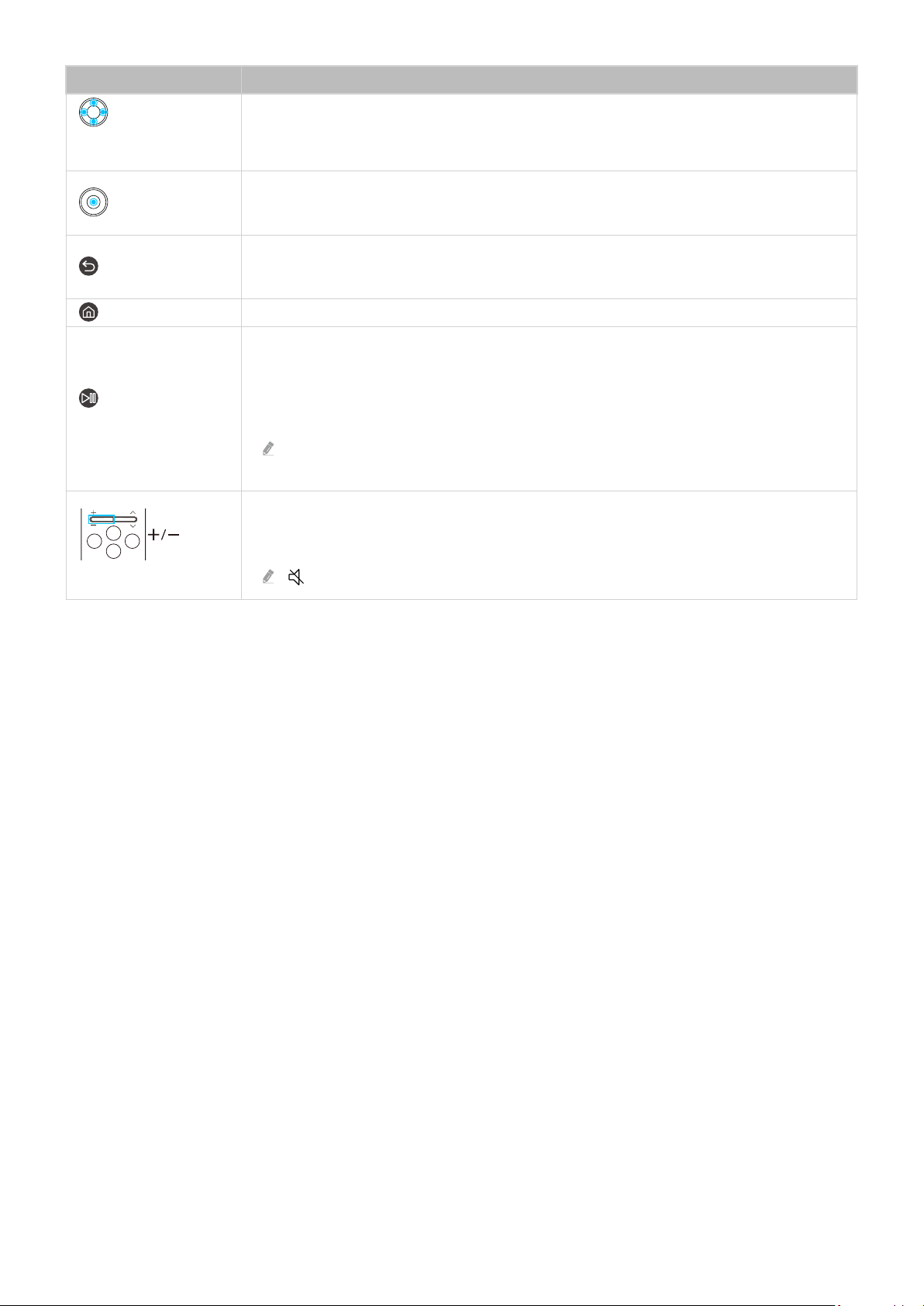
Przycisk
kierunkowy (góra/dół/
lewo/prawo)
Wybierz
(Wróć)
(Smart Hub)
Przenoszenie fokusu.
Wybór lub uruchomienie elementu znajdującego się w obszarze fokusu. Naciśnięcie podczas
oglądania emitowanego programu powoduje wyświetlenie szczegółowych informacji o tym
programie.
Naciśnięcie tego przycisku powoduje powrót do poprzedniego menu. Naciśnięcie przez 1
sekundę lub dłużej powoduje zakończenie uruchomionej funkcji. Naciśnięcie podczas oglądania
programu powoduje powrót do poprzedniego kanału.
Naciśnij, aby włączyć Pierwszy ekran.
Naciśnięcie powoduje wyświetlenie elementów sterujących odtwarzaniem. Za pomocą tych
elementów sterujących można kontrolować odtwarzanie treści multimedialnych.
(Odtwarzanie/
pauza)
(Głośność)
Naciśnij przycisk, aby użyć nagrania lub funkcji Timeshift podczas oglądania telewizji.
Aby użyć funkcji Pasek gry, naciśnij i przytrzymaj przycisk w trybie Tryb gry.
Aplikacja asystenta Pasek gry może nie być obsługiwana w zależności od modelu lub
obszaru geogracznego.
Przesunięcie przycisku w górę lub w dół pozwala regulować głośność. Naciśnięcie przycisku
powoduje wyciszenie dźwięku. Naciśnięcie przez 2 sekundy lub dłużej powoduje wyświetlenie
Skróty dostępności.
menu
może nie być obsługiwana w konkretnym modelu.
- 30 -
Page 31

(Kanał)
Przycisk Opis
Przesunięcie przycisku w górę lub w dół pozwala zmienić kanał. Naciśnięcie przycisku powoduje
wyświetlenie ekranu
wyświetlenie ekranu Lista kanałów.
Naciśnij i przytrzymaj przycisk w położeniu w górę lub w dół, aby szybko zmienić kanał.
Uruchamia aplikację wskazaną przez przycisk.
Przewodnik. Przytrzymanie przez 1 sekundę lub dłużej powoduje
Przycisk
uruchamiania aplikacji
Pilot Pilot Samsung Smart może nie być dostarczany w zależności od modelu lub regionu geogracznego. Użyj funkcji pilota
dla urządzenia mobilnego w aplikacji SmartThings na urządzeniu mobilnym. Więcej informacji zawiera część „Korzystanie z
pilota dla urządzenia mobilnego”.
Pilot Samsung Smart działa w odległości do 6 m od TV. Zasięg może być inny w zależności od warunków środowiska, w
którym wykorzystywana jest komunikacja bezprzewodowa. (TM236*, TM256*)
Obrazy, przyciski i funkcje pilota mogą różnić się w zależności od rodzaju pilota, modelu TV lub regionu geogracznego.
Aby za pomocą pilota Pilot Samsung Smart sterować zgodnym urządzeniem zewnętrznym, które nie obsługuje funkcji
HDMI-CEC (Anynet+), należy skongurować współdziałanie pilota uniwersalnego z tym urządzeniem. Aby uzyskać więcej
informacji, przejdź do części „Sterowanie urządzeniami zewnętrznymi za pomocą pilota Samsung — korzystanie z pilota
Konguracja uniw. pilota”.
Aby za pomocą pilota Pilot Samsung Smart sterować zgodnym urządzeniem zewnętrznym, które nie obsługuje funkcji
HDMI-CEC (Anynet+), należy podłączyć to urządzenie do gniazda HDMI w TV kablem HDMI. Aby uzyskać więcej informacji,
przejdź do części „Korzystanie z funkcji Anynet+ (HDMI-CEC)”.
Jeśli orientacja pilota jest nieprawidłowa, niektóre modele TV mogą wyświetlić ostrzeżenie z prośbą o prawidłowe
trzymanie pilota. Aby wyłączyć ostrzeżenie, uzyskaj dostęp do obszaru Zdalny czujnik uchwytu. ( przycisk kierunkowy
w lewo Ustawienia Wszystkie ustawienia Ogólne i prywatność Pilot Zdalny czujnik uchwytu) (TM236*,
TM256*)
Dostępne aplikacje mogą się różnić w zależności od obszaru geogracznego lub dostawcy
treści.
Ta funkcja może nie być obsługiwana w zależności od modelu lub regionu geogracznego.
Szczegółowe informacje na temat funkcji każdego przycisku na pilocie Pilot Samsung Smart znajdują się w przewodniku
Instrukcja obsługi pilota. ( przycisk kierunkowy w lewo Ustawienia Wszystkie ustawienia Pomoc techn.
Wskazówki i instrukcje obsługi Instrukcja obsługi pilota) (TM236*, TM256*)
- 31 -
Page 32
Informacje o pilocie Pilot standardowy
Dodatkowe informacje dotyczące przycisków na pilocie Pilot.
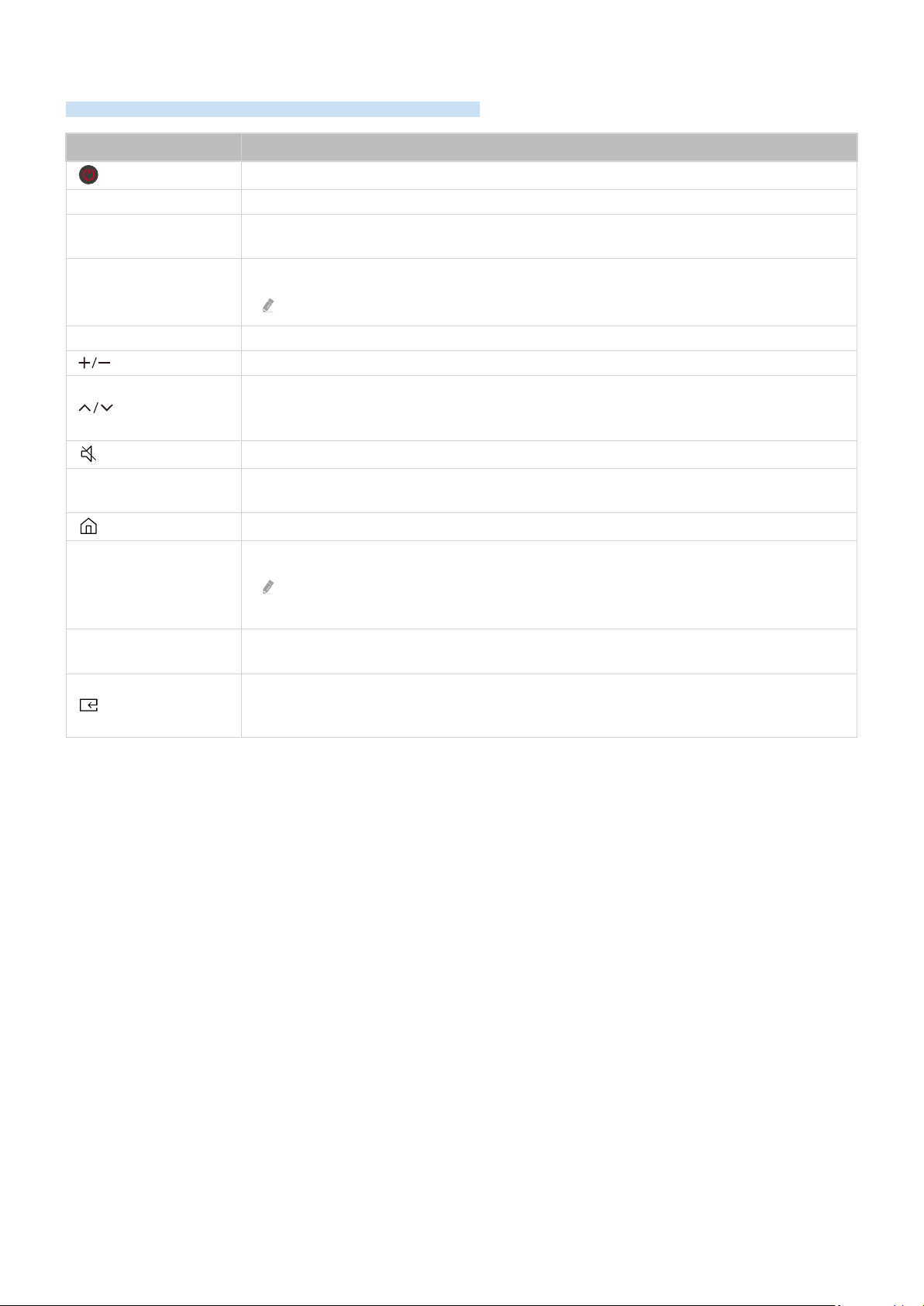
Przycisk Opis
(Zasilanie)
SOURCE Wyświetlanie i wybór dostępnych źródeł sygnału wideo.
0-9 (przyciski
numeryczne)
TTX/MIX
PRE-CH Powrót do poprzedniego kanału.
(VOL) Regulacja głośności dźwięku.
(CH)
MUTE
GUIDE
(Smart Hub)
Przycisk uruchamiania
aplikacji
Naciśnij, aby włączyć lub wyłączyć TV.
Bezpośredni dostęp do kanałów.
Można wybrać tryb Teletekst mode, Full TTX / Double TTX / Mix / Live TV.
W zależności od modelu funkcja może nie być obsługiwana.
Zmiana bieżącego kanału.
Naciśnij i przytrzymaj przycisk w położeniu w górę lub w dół, aby szybko zmienić kanał.
Włączanie i wyłączanie dźwięku.
Naciśnij, aby wyświetlić ekran Przewodnik lub naciśnij i przytrzymaj, aby wyświetlić ekran Lista
kanałów.
Naciśnij, aby włączyć Pierwszy ekran.
Uruchamia aplikację wskazaną przez przycisk.
Dostępne aplikacje mogą się różnić w zależności od obszaru geogracznego lub dostawcy
treści.
Przycisk kierunkowy
(góra, dół, lewo, prawo)
(Wybierz)
Przenoszenie fokusu.
Wybór lub uruchomienie elementu znajdującego się w obszarze fokusu. Naciśnięcie podczas
oglądania emitowanego programu powoduje wyświetlenie szczegółowych informacji o tym
programie.
- 32 -
Page 33

Przycisk Opis
RETURN Powrót do poprzedniego menu lub kanału.
EXIT Zamknięcie menu.
Czerwony, Zielony,
Żółty, Niebieski
(Przycisk koloru)
SETTINGS Wyświetlenie ekranu menu głównego.
INFO Wyświetlanie informacji o bieżącym programie lub treści.
AD/SUBT. Wyświetlanie funkcji Skróty dostępności.
Przycisk multimedialny
(Odtwarzanie/Pauza/
itp.)
Pilot Pilot standardowy może nie być dostarczany w zależności od modelu lub regionu geogracznego. Użyj funkcji pilota
dla urządzenia mobilnego w aplikacji SmartThings na urządzeniu mobilnym. Więcej informacji zawiera część „Korzystanie z
pilota dla urządzenia mobilnego”.
Obrazy, przyciski i funkcje pilota mogą różnić się w zależności od modelu lub regionu geogracznego.
Pilot jest przystosowany do obsługi przez osoby niedowidzące, ponieważ umieszczono na nim oznaczenia w alfabecie
Braille'a (na przyciskach zasilania, zmiany kanałów i regulacji głośności).
Jeśli pilot dostarczony z telewizorem służy do sterowania innym telewizorem, niektóre funkcje mogą nie działać
prawidłowo.
Tych przycisków należy używać zgodnie ze wskazówkami pokazywanymi na ekranie telewizora.
Te przyciski służą do sterowania określonymi funkcjami. Tych przycisków należy używać
zgodnie ze wskazówkami pokazywanymi na ekranie telewizora.
- 33 -
Page 34
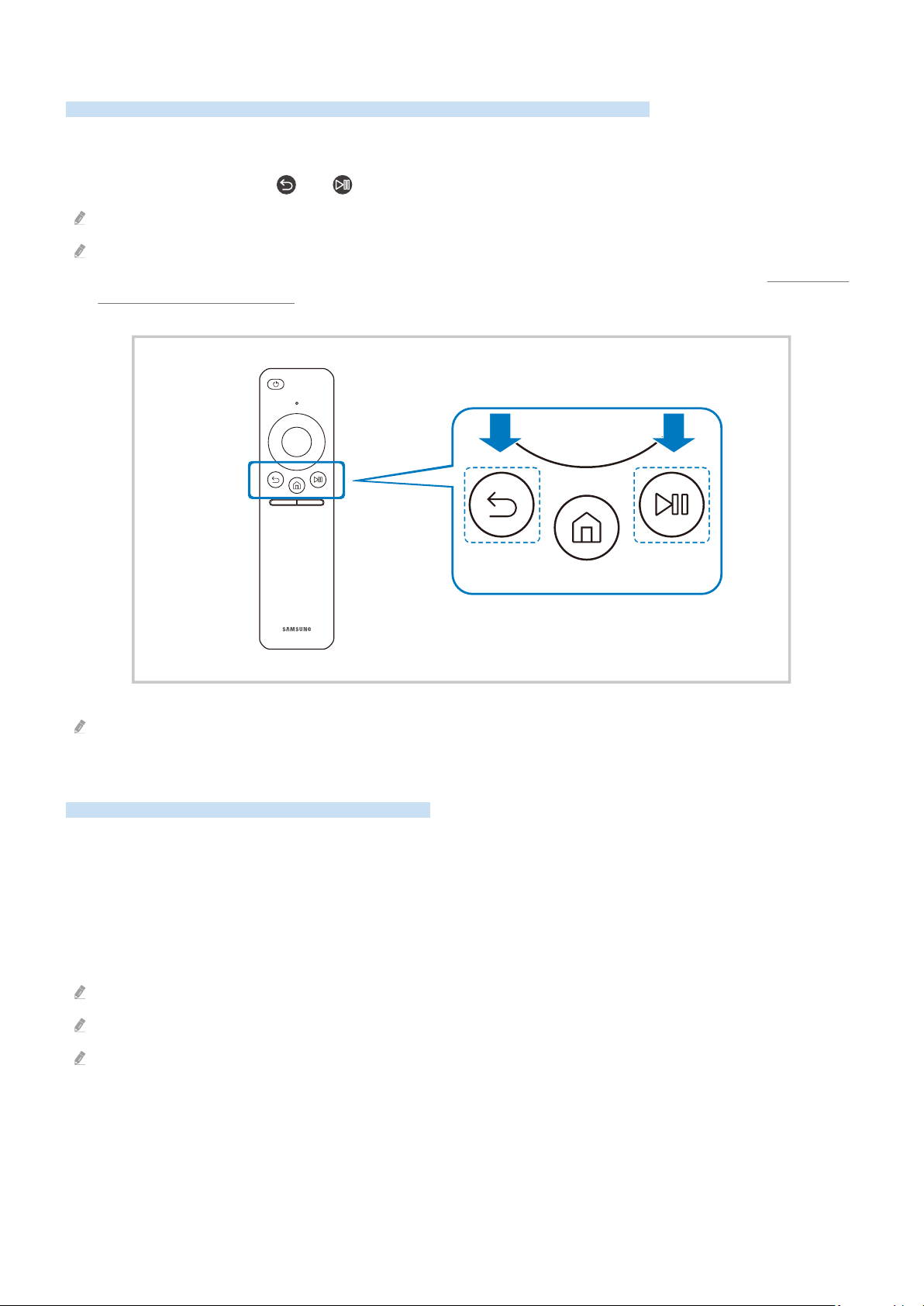
Podłączanie pilota Pilot Samsung Smart do TV
Po podłączeniu pilota Pilot Samsung Smart do TV można za jego pomocą sterować TV.
Po włączeniu TV po raz pierwszy pilot Pilot Samsung Smart przeprowadza automatyczne parowanie z TV. Jeśli pilot
Pilot Samsung Smart nie zostanie automatycznie sparowany z TV, skieruj go w stronę przodu TV, a następnie
naciśnij jednocześnie przyciski oraz i przytrzymaj je przez co najmniej 3 sekundy.
Ta funkcja może nie być obsługiwana w zależności od modelu lub regionu geogracznego.
Pilot Pilot Samsung Smart może nie być dostarczany w zależności od modelu lub regionu geogracznego. Użyj funkcji pilota
dla urządzenia mobilnego w aplikacji SmartThings na urządzeniu mobilnym. Więcej informacji zawiera część „Korzystanie z
pilota dla urządzenia mobilnego”.
Obrazy, przyciski i funkcje pilota Pilot Samsung Smart mogą różnić się w zależności od modelu lub obszaru geogracznego.
Korzystanie z pilota dla urządzenia mobilnego
Steruj TV za pomocą pilota dla urządzenia mobilnego.
Użyj funkcji pilota dla urządzenia mobilnego w aplikacji SmartThings na urządzeniu mobilnym. Jeśli Twój TV nie jest
zarejestrowany w mobilnej aplikacji SmartThings, otwórz pilota zdalnego sterowania, korzystając z poniższej
metody.
• Użyj przycisku zasilania na TV, aby go włączyć, i zeskanuj kod QR wyświetlany na ekranie.
• Przed użyciem pilota zdalnego sterowania należy zapoznać się z instrukcją obsługi dołączoną do pilota.
Konieczna może być aktualizacja aplikacji SmartThings do najnowszej wersji.
W zależności od modelu funkcja może nie być obsługiwana.
Obrazy, przyciski i funkcje pilota mogą różnić się w zależności od modelu lub regionu geogracznego.
- 34 -
Page 35

Sterowanie urządzeniami zewnętrznymi za pomocą pilota Samsung —
korzystanie z pilota Konguracja uniw. pilota
TV i podłączonymi urządzeniami zewnętrznymi można sterować za pomocą pilota Samsung.
przycisk kierunkowy w lewo Podłączone urządzenia Konguracja uniw. pilota
Za pomocą jednego pilota Samsung można sterować urządzeniami zewnętrznymi podłączonymi do TV. Uruchom
menu Konguracja uniw. pilota, aby zarejestrować urządzenia zewnętrzne.
Ta funkcja może nie być obsługiwana w zależności od modelu lub regionu geogracznego.
Funkcja ta może nie być obsługiwana w niektórych modelach, jeśli urządzenie zewnętrzne jest podłączone bezpośrednio do
ekranu bez użycia urządzenia Wireless One Connect.
Funkcja Anynet+ (HDMI-CEC) także pozwala na sterowanie urządzeniami zewnętrznymi rmy Samsung przy użyciu pilota
TV bez potrzeby dodatkowej konguracji. Aby uzyskać więcej informacji, przejdź do części „Korzystanie z funkcji Anynet+
(HDMI-CEC)”.
Niektóre urządzenia zewnętrzne podłączone do TV mogą nie obsługiwać funkcji pilota uniwersalnego.
Z przodu urządzenia zewnętrznego oraz przed logo TV nie mogą znajdować się żadne przeszkody. Mogą zakłócać sygnał z
pilota.
W przypadku trudności ze sterowaniem urządzeniami zewnętrznymi za pomocą pilota Konguracja uniwersalnego pilota
spróbuj zmienić pozycje urządzeń zewnętrznych.
Ta funkcja może nie działać prawidłowo w zależności od środowiska instalacji TV i funkcji urządzeń zewnętrznych.
Dowiedz się, jak używać Pilot Samsung Smart
Możesz dowiedzieć się, jak używać Pilot Samsung Smart.
przycisk kierunkowy w lewo Ustawienia Pomoc techn. Wskazówki i instrukcje
obsługi Instrukcja obsługi pilota
Znajdź szczegółowe informacje na temat korzystania z Pilot Samsung Smart.
Naciśnij menu, aby korzystać z różnych funkcji Pilot Samsung Smart.
W zależności od modelu funkcja może nie być obsługiwana.
- 35 -
Page 36

Dowiedz się, jak korzystać z kontrolera gier
Możesz dowiedzieć się, jak korzystać z kontrolera gier.
przycisk kierunkowy w lewo Ustawienia Pomoc techn. Wskazówki i instrukcje
obsługi Przewodnik kontrolera do gier
Znajdź szczegółowe informacje na temat korzystania z kontrolera gier.
Naciśnij menu, aby dowiedzieć się więcej na temat funkcji poszczególnych przycisków kontrolera gier.
W zależności od modelu funkcja może nie być obsługiwana.
Układ przycisków może się różnić w zależności od kontrolera.
- 36 -
Page 37

Korzystanie z funkcji Anynet+ (HDMI-CEC)
Za pomocą pilota można sterować urządzeniami zewnętrznymi podłączonymi za pośrednictwem funkcji Anynet+
(HDMI-CEC).
Za pomocą pilota TV można sterować urządzeniami zewnętrznymi, które są podłączone do TV przy użyciu kabla
HDMI i obsługują funkcję Anynet+ (HDMI-CEC). Należy pamiętać, że funkcję Anynet+ (HDMI-CEC) można
kongurować i obsługiwać wyłącznie przy użyciu pilota.
Podłączenie urządzenia zewnętrznego przy użyciu funkcji Anynet+ i korzystanie z menu tego urządzenia
przycisk kierunkowy w lewo Ustawienia Wszystkie ustawienia Ogólne i prywatność
Menedżer urządzeń zewnętrznych Anynet+ (HDMI-CEC) Spróbuj
1.
Dla opcji Anynet+ (HDMI-CEC) wybierz ustawienie Włączone.
2.
Podłącz do TV urządzenie zgodne ze standardem HDMI-CEC.
3.
Włącz podłączone urządzenie zewnętrzne.
Urządzenie zostanie automatycznie podłączone do TV. Po zakończeniu procesu podłączania można uzyskać dostęp
do menu podłączonego urządzenia przy użyciu pilota TV i sterować urządzeniem.
Proces podłączania może potrwać do 2 minut.
Przeczytaj przed podłączeniem urządzenia Anynet+ (HDMI-CEC)
Urządzenia z usługą Anynet+ (HDMI-CEC) należy podłączyć do TV za pomocą kabla HDMI. Należy pamiętać, że niektóre
kable HDMI mogą nie obsługiwać funkcji Anynet+ (HDMI-CEC).
Pilota uniwersalnego TV można skongurować w taki sposób, aby sterował dekoderami telewizji kablowej
nieobsługującymi standardu HDMI-CEC, odtwarzaczami Blu-ray i zestawami kina domowego innych producentów. Aby
uzyskać więcej informacji, przejdź do części „Sterowanie urządzeniami zewnętrznymi za pomocą pilota Samsung —
korzystanie z pilota Konguracja uniw. pilota”.
Funkcji Anynet+ nie można używać do sterowania urządzeniami zewnętrznymi, które nie obsługują standardu HDMI-CEC.
W niektórych sytuacjach pilot TV może nie działać. W takim przypadku należy ponownie skongurować urządzenie jako
urządzenie współpracujące z funkcją Anynet+ (HDMI-CEC).
Funkcja Anynet+ (HDMI-CEC) działa tylko z urządzeniami zewnętrznymi obsługującymi standard HDMI-CEC i tylko wtedy,
gdy urządzenia te są w trybie gotowości lub włączone.
Za pomocą funkcji Anynet+ (HDMI-CEC) można sterować maksymalnie 12 zgodnymi urządzeniami zewnętrznymi
(maksymalnie trzema tego samego typu) z wyjątkiem zestawów kina domowego. Za pomocą funkcji Anynet+ (HDMI-CEC)
można sterować maksymalnie jednym zestawem kina domowego.
Aby można było słuchać dźwięku w formacie 5.1 z urządzenia zewnętrznego, należy je podłączyć do TV za pomocą kabla
HDMI, a zestaw kina domowego 5.1 bezpośrednio do złącza wyjściowego dźwięku cyfrowego w urządzeniu zewnętrznym.
Jeśli skongurowane zostało sterowanie urządzeniem zewnętrznym zarówno przy użyciu funkcji Anynet+, jak i pilota
uniwersalnego, może być ono obsługiwane wyłącznie przy użyciu pilota uniwersalnego.
- 37 -
Page 38

Sterowanie TV za pomocą klawiatury, myszy lub gamepada
Podłączenie klawiatury, myszy lub gamepada ułatwia sterowanie TV.
Po podłączeniu klawiatury, myszy lub gamepada można łatwiej sterować TV.
Podłączanie klawiatury, myszy lub gamepada przez port USB
przycisk kierunkowy w lewo Podłączone urządzenia Przewodnik połączeń
Urządzenie wejściowe
Podłącz kabel klawiatury, myszy lub gamepada do gniazda USB.
Ta funkcja może nie być obsługiwana przez niektóre aplikacje lub urządzenia zewnętrzne.
Gamepady XInput USB są obsługiwane.
Podłączanie klawiatury, myszy lub gamepada przez Bluetooth
przycisk kierunkowy w lewo Ustawienia Wszystkie ustawienia Połączenia
Bluetooth Spróbuj
Jeśli urządzenie nie zostało wykryte, ustaw klawiaturę blisko TV, a następnie wybierz opcję Skanuj. TV ponownie rozpocznie
skanowanie dostępnych urządzeń.
Ta funkcja może nie być obsługiwana przez niektóre aplikacje lub urządzenia zewnętrzne.
Można podłączyć maksymalnie cztery gamepady, niezależnie od metody połączenia (np. USB lub Bluetooth).
– W przypadku korzystania z dwóch urządzeń audio Bluetooth najlepiej używać gamepadów USB.
– W przypadku korzystania z jednego urządzenia audio Bluetooth można podłączyć do dwóch gamepadów Bluetooth.
Więcej informacji można znaleźć w instrukcji obsługi urządzenia Bluetooth.
Ta funkcja może nie być obsługiwana w zależności od modelu lub regionu geogracznego.
- 38 -
Page 39

Korzystanie z klawiatury i myszy
Przycisk Opis
Klawisze kierunkowe Przenoszenie fokusu
Klawisz Enter Wybór lub uruchomienie elementu znajdującego się w obszarze fokusu
Klawisz ESC
Klawisze numeryczne Wprowadzanie liczb
Klawisz F1 Włączanie i wyłączanie funkcji TV
Klawisz F2
Klawisz F3 Odtwarza / zatrzymuje
Klawisz F4 Wyświetla ekran Ustawienia
Klawisz F5 Wyświetla funkcję Pierwszy ekran
Klawisz F6 Wyświetla ekran Źródła
Klawisz F7 Wyświetla funkcję Lista kanałów
Klawisz F8 Wyciszanie dźwięku
Klawisz F9/F10 Regulacja głośności dźwięku
Klawisz F11 / F12 Zmiana kanałów
Strona w górę / Strona w
dół
Naciśnij, aby powrócić do poprzedniego menu lub naciśnij i przytrzymaj, aby zamknąć
dowolną operację działającą na ekranie.
Wyświetla menu Ustawienia / klawiaturę numeryczną / panel opcji/ / aplikację SmartThings
Po każdym naciśnięciu tego przycisku na przemian wyświetlane są menu Ustawienia /
wirtualna klawiatura numeryczna / klawiatura opcji / aplikacja SmartThings.
Przewija stronę internetową wyświetlaną w aplikacji Internet.
Wybiera i uruchamia element.
Kliknięcie lewym
przyciskiem myszy
Kliknięcie prawym
przyciskiem myszy
Główne działania mogą różnić się w zależności od aplikacji lub klawiatury.
Ta funkcja nie jest dostępna w niektórych aplikacjach.
Pozwala kliknąć menu lub łącze w celu uruchomienia funkcji, podobnie jak w
komputerze.
Wywoływanie przycisków skrótów, np / / /
Łatwy dostęp do menu poprzez kliknięcie prawym przyciskiem myszy i wybranie menu
spośród wyświetlonych przycisków skrótów. Wyświetlane przyciski skrótów mogą się różnić
w zależności od ekranu.
- 39 -
Page 40

Użycie gamepada
Sprawdź obsługiwane gamepady. Spróbuj
Ta funkcja może nie być obsługiwana w zależności od modelu lub regionu geogracznego.
Producent Kontrolery Połączenie
Xbox Series X/S controller Bluetooth O
Xbox One S controller
Microsoft
Xbox Elite Wireless Controller Series 2 Bluetooth O
Sony
Google Stadia controller
Amazon Luna controller
Joytron CYVOX DX USB O
Logitech
PowerA MOGA XP5-X Plus Bluetooth controller
Nvidia Shield controller
Nintendo
Xbox 360 controller USB O
Xbox Adaptive controller
Dualsense Edge
Dualsense
DualShock 4
F710 USB O
F510 USB O
F310 USB -
Nintendo Switch Pro
Nintendo Joy-Con (L/R) Bluetooth O
Bluetooth O
USB O
Bluetooth -
USB -
Bluetooth O
USB O
Bluetooth O
USB O
Bluetooth O
USB O
USB Brak obsługi
Wi-Fi Brak obsługi
Bluetooth O
USB O
Wi-Fi Brak obsługi
Bluetooth -
USB -
Bluetooth O
USB Brak obsługi
Bluetooth O
USB O
Wymuszone
sprzężenie zwrotne
- 40 -
Page 41

Niektóre klawisze nie są dostępne w tym produkcie w zależności od kontrolera.
Wymuszone sprzężenie zwrotne:
„Brak obsługi” (Ten produkt nie obsługuje wymuszonego sprzężenia zwrotnego).
„-” (Kontrolery nie mają funkcji wymuszonego sprzężenia zwrotnego).
Telewizory Tizen będą obsługiwać tylko tryb XInput dla obsługiwanych gamepadów.
Kontrolery Xbox mogą wymagać aktualizacji oprogramowania sprzętowego.
Wyjście audio kontrolera (port 3,5 mm) nie jest dostępne w tym produkcie.
W przypadku gier w chmurze inne kontrolery mogą, ale nie muszą działać.
Korzystanie z kontrolera
Przycisk Opis
Lewy joystick i pad kierunkowy Nawigacja 4-kierunkowa
• Góra/dół : Kontrola głośności (zwiększenie/zmniejszenie)
Prawy joystick
Przycisk A lub X (tylko Sony) Wejście (OK)
Przycisk B lub O (tylko Sony) Powrót (Anuluj)
Naciśnięcie i przytrzymanie przycisku B
lub przycisku O (tylko Sony)
• Lewo/prawo : Sterowanie kanałami (góra/dół) na ekranie telewizora
• Wybierz (naciśnij) : Wyciszanie dźwięku
Wyjście
Przycisk Home
Naciśnięcie i przytrzymanie przycisku
Ekran główny
Przycisk opcji po lewej Pasek gry (gdy Tryb gry jest włączony i podłączono zewnętrzne źródło)
Przycisk X lub (tylko Sony) Przyciski numeryczne (123)
Jednoczesne naciśnięcie i przytrzymanie
lewego i prawego joysticka
Działania przycisków mogą różnić się w zależności od aplikacji lub kontrolera.
Jeśli podłączysz kontroler do tego produktu za pomocą rozwiązania Wi-Fi, nie możesz korzystać z funkcji nawigacji
interfejsu użytkownika.
Gaming Hub i gra w chmurze mogą nie być obsługiwane w niektórych krajach.
Strona główna Gaming Hub (kraje obsługiwane przez Gaming Hub)
Strona główna Smart Hub
(Podczas gry w chmurze) Szybki panel
Wyłącz (Włączenie zasilania nie jest możliwe)
W niektórych modelach TV przechodzi do trybu Sztuka.
- 41 -
Page 42
Kongurowanie urządzeń wejściowych
przycisk kierunkowy w lewo Ustawienia Wszystkie ustawienia Ogólne i prywatność
Klawiatura i mysz Spróbuj
• Ustawienia klawiat. Spróbuj
Pozwala skonfigurować następujące funkcje klawiatury: Język klawiatury i Typ klawiatury.
• Ustawienia myszy Spróbuj
Pozwala skonfigurować następujące funkcje myszy Rozmiar wskaźnika myszy, Przycisk główny i Szybkość
wskaź..
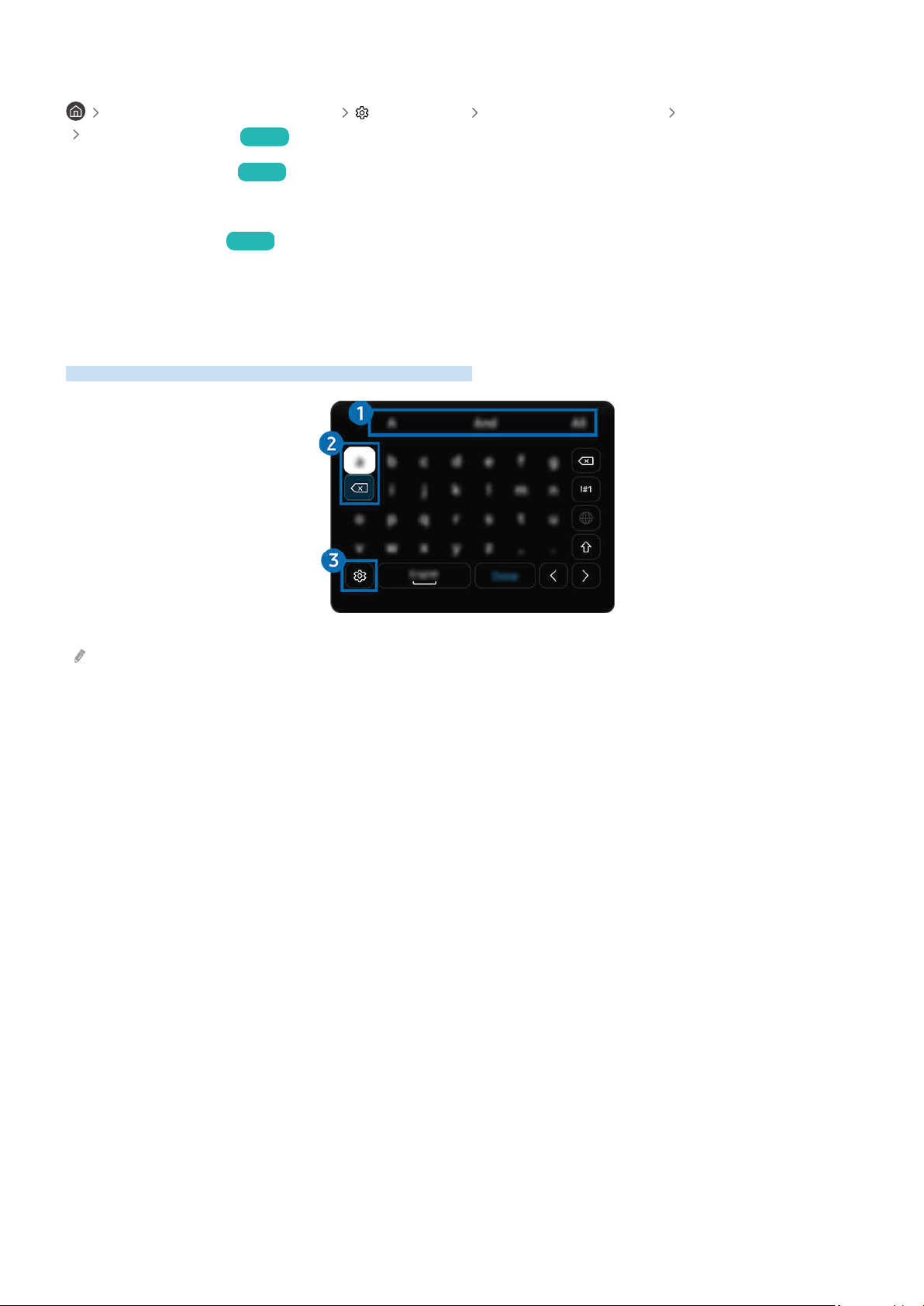
Wprowadzanie tekstu za pomocą ekranowej klawiatury wirtualnej
Klawiatura wirtualna umożliwia wprowadzanie tekstu w TV.
Obraz na danym TV może wyglądać inaczej niż na powyższej ilustracji w zależności od modelu i obszaru geogracznego.
1.Podpowiedzi wpisywania
Po wprowadzeniu wyszukiwanego słowa funkcja przedstawi powiązane sugestie, z których można wybrać jedną.
- 42 -
Page 43

2.Przyciski edycji
Naciskając jeden z wyskakujących przycisków Przyciski edycji, po wprowadzeniu znaków na wirtualnej klawiaturze
można szybko wykonać funkcję edycji.
Ta funkcja jest dostępna tylko wtedy, gdy uruchomiona jest funkcja Pokaż przyciski edycji.
3.Ustawienia
Wybierz opcję na ekranie klawiatury wirtualnej. Dostępne są następujące opcje:
Dostępne mogą być różne opcje, zależnie od wykonywanej funkcji.
• Podpowiedzi wpisywania
– Podpowiedzi wpisywania
– Zresetuj podpowiedzi wpisywania
– Pokaż przyciski edycji
• Języki i typy
Wprowadzanie tekstu za pomocą mikrofonu na pilocie oraz ekranowej klawiatury wirtualnej
Podczas wyświetlania klawiatury wirtualnej na ekranie naciśnij i przytrzymaj przycisk na pilocie Pilot Samsung
Smart, mów do mikrofonu na pilocie Pilot Samsung Smart, a następnie zwolnij przycisk. Wypowiedź pojawi się na
ekranie w formie tekstu.
Głosowe wprowadzanie tekstu może nie być obsługiwane przez niektóre funkcje.
Ta funkcja może nie być obsługiwana w zależności od modelu lub regionu geogracznego.
Pilot Pilot Samsung Smart może nie być obsługiwany w zależności od modelu lub regionu geogracznego.
Obrazy, przyciski i funkcje pilota Pilot Samsung Smart mogą różnić się w zależności od modelu lub obszaru geogracznego.
- 43 -
Page 44

Funkcje Smart
Można korzystać z różnych aplikacji dostępnych w usłudze Smart Hub.
Korzystanie z funkcji Smart Hub
Wyświetlanie opisów podstawowych funkcji Smart Hub.
Funkcja Smart Hub pozwala wyszukiwać informacje w Internecie, instalować i uruchamiać aplikacje, wyświetlać
zdjęcia i lmy, odtwarzać muzykę oraz wykonywać inne czynności.
Niektóre usługi Smart Hub są płatne.
Aby skorzystać z funkcji inteligentnych, podłącz się do sieci, wyraź zgodę na warunki i zaloguj się za pomocą Twojego konta
Samsung.
Niektóre funkcje serwisu Smart Hub mogą nie być obsługiwane w zależności od usługodawcy, języka lub regionu
geogracznego.
Przerwy w usłudze Smart Hub mogą być spowodowane zakłóceniami w połączeniu z siecią.
- 44 -
Page 45
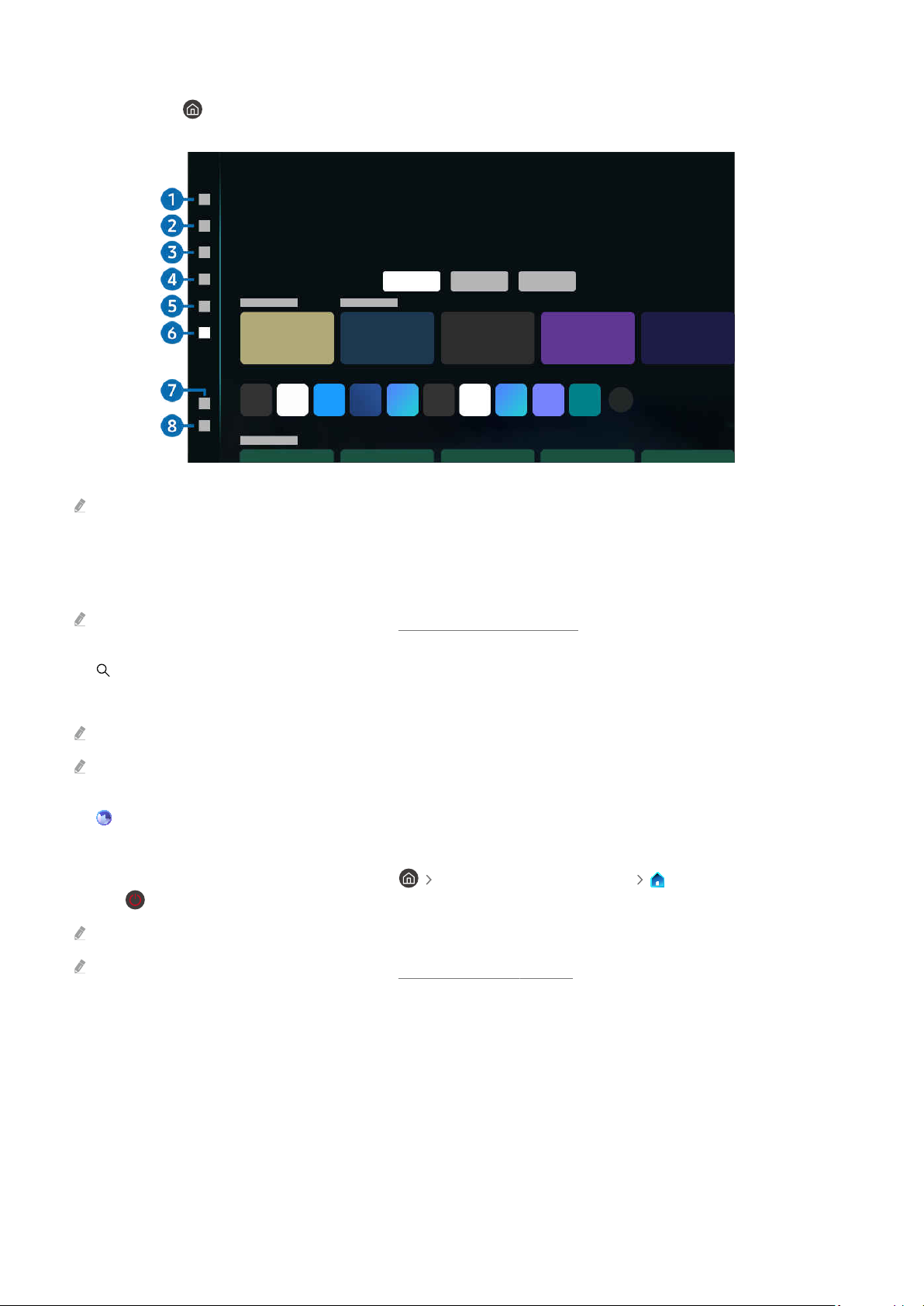
Wyświetlanie ekranu Pierwszy ekran
Naciśnij przycisk .
Obraz na danym TV może wyglądać inaczej niż na powyższej ilustracji w zależności od modelu i obszaru geogracznego.
1.Konto Samsung
Przejdź do ekranu Konto Samsung, aby utworzyć nowe konto i wylogować się ze swojego konta.
Aby uzyskać więcej informacji, przejdź do części „Korzystanie z konta Samsung”.
2. Wyszukaj
Wyszukuj kanały, programy, lmy i aplikacje oferowane przez Smart Hub.
Aby skorzystać z usługi Wyszukaj, upewnij się, że TV jest podłączony do sieci.
Ta funkcja może nie być obsługiwana w zależności od modelu lub regionu geogracznego.
3. Ambient
Ustaw TV tak, aby wyświetlał żądane treści, takie jak godzina lub pogoda, gdy TV nie jest używany.
Aby wrócić do trybu TV z trybu Ambient, naciśnij przycisk kierunkowy w lewo Strona główna. Naciśnij
przycisk , aby wyłączyć ekran TV.
Ta funkcja może nie być obsługiwana w zależności od modelu lub regionu geogracznego.
Aby uzyskać więcej informacji, przejdź do części „Korzystanie z trybu Ambient”.
- 45 -
Page 46

. Sztuka
Gdy nikt nie ogląda niczego na TV lub gdy TV jest wyłączony, można korzystać z funkcji trybu Sztuka w celu
edytowania obrazów, takich jak graka czy zdjęcia, albo wyświetlania treści.
Ta funkcja może nie być obsługiwana w zależności od modelu lub regionu geogracznego.
Aby uzyskać więcej informacji, przejdź do części „Informacje o ekranie głównym Sztuka”.
4. Samsung Daily+
Oferuje przydatne usługi, takie jak szkolenia domowe, praca zdalna i handel, umożliwiając użytkownikom wygodne
zapoznanie się z różnymi stylami życia.
Ta funkcja może nie być obsługiwana w zależności od modelu lub regionu geogracznego.
Aby uzyskać więcej informacji, przejdź do części „Informacje o ekranie głównym Samsung Daily+”.
5. Gra
Graj w gry na ekranie TV, podłączając kontroler do TV. Skonguruj ustawienia, aby zoptymalizować Kontroler i
urządzenie audio do grania w gry.
Ta funkcja może nie być obsługiwana w zależności od modelu lub regionu geogracznego.
Aby uzyskać więcej informacji, przejdź do części „Korzystanie z funkcji Samsung Gaming Hub”.
6. Strona główna
Oglądaj różne programy TV. Instaluj różne aplikacje oferowane przez Smart Hub, takie jak lmy, muzyka i sport, oraz
korzystaj z aplikacji z TV.
Aby uzyskać więcej informacji, przejdź do części „Korzystanie z funkcji Strona główna”.
7. Ustawienia
Zarządzaj urządzeniami zewnętrznymi podłączonymi do TVi konguruj ustawienia różnych funkcji dostępnych w TV.
Aby uzyskać więcej informacji, przejdź do części „Informacje o pilocie Ustawienia Pierwszy ekran”.
- 46 -
Page 47

8. Opcje prywatności
Z TV w prosty sposób zarządzaj polityką prywatności dotyczącą usług związanych ze Smart Hub i werykuj, jak
chronione są dane osobowe.
Aby korzystać z serwisu Smart Hub, należy wyrazić zgodę na warunki umowy dla użytkownika serwisu Smart Hub oraz na
zbieranie danych osobowych i korzystanie z nich. Bez wyrażenia takiej zgody nie można korzystać z dodatkowych funkcji i
usług. Aby wyświetlić cały tekst dokumentu Warunki i prywatność wybierz kolejno przycisk kierunkowy w lewo
Ustawienia Wszystkie ustawienia Ogólne i prywatność Warunki i prywatność. Spróbuj
Aby podlegać obowiązkowi stosowania warunku obowiązkowego z serwisem Smart Hub, uruchom Resetuj Smart Hub (
przycisk kierunkowy w lewo Ustawienia Pomoc techn. Konserwacja urządzenia Resetuj Smart Hub).
Spróbuj
Ta funkcja może nie być obsługiwana w zależności od modelu lub regionu geogracznego.
Testowanie połączeń z usługą Smart Hub
przycisk kierunkowy w lewo Ustawienia Pomoc techn. Konserwacja urządzenia
Diagnostyka Test połączenia Smart Hub Spróbuj
Resetowanie funkcji Smart Hub
przycisk kierunkowy w lewo Ustawienia Pomoc techn. Konserwacja urządzenia
Resetuj Smart Hub Spróbuj
Pozwala zresetować ustawienia funkcji Smart Hub. Aby zresetować funkcję Smart Hub, wprowadź kod PIN. Możesz ustawić
kod PIN, wybierając opcję przycisk kierunkowy w lewo Ustawienia Wszystkie ustawienia Ogólne i
prywatność Zmień kod PIN. Spróbuj
- 47 -
Page 48
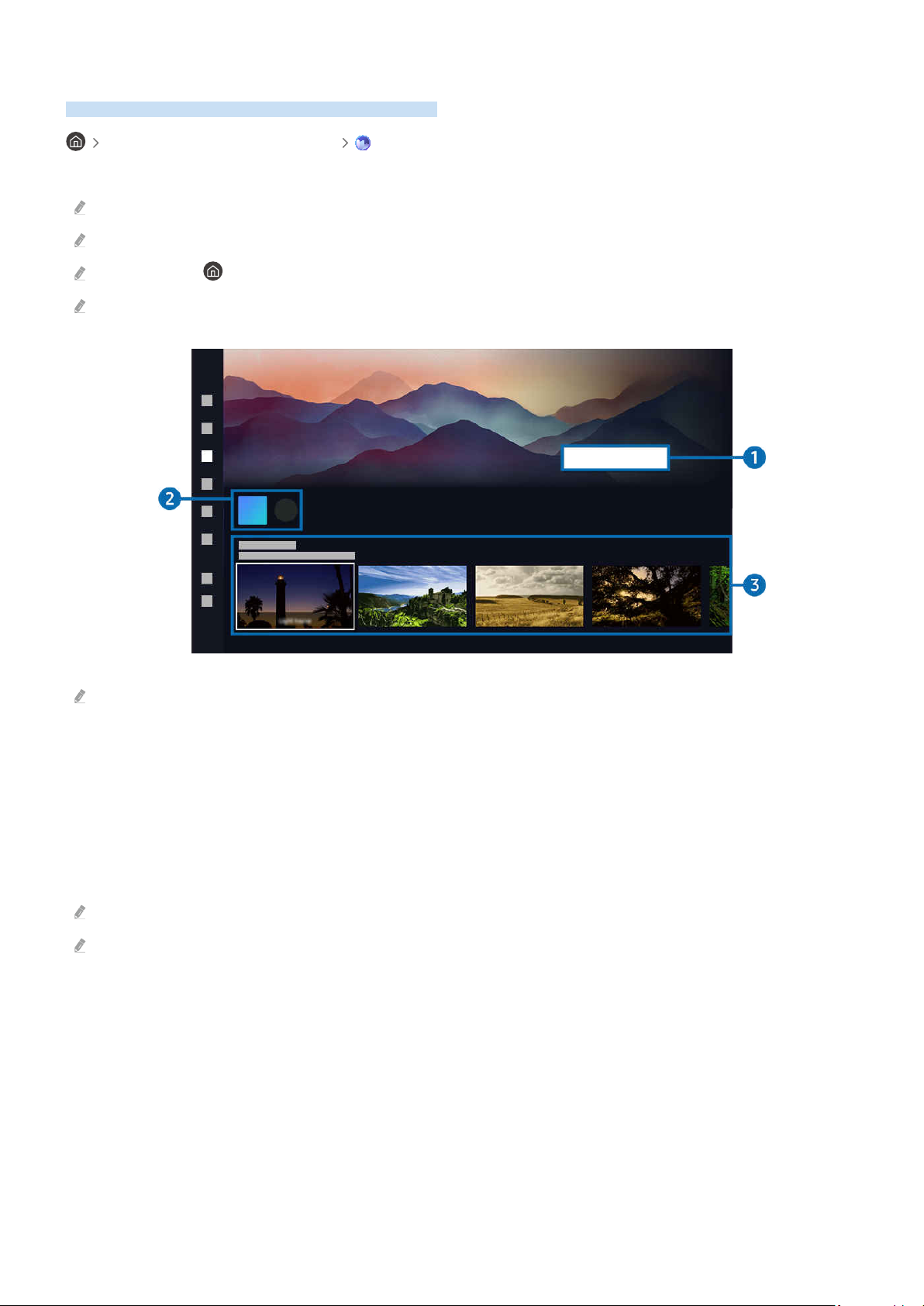
Korzystanie z trybu Ambient
Dowiedz się o funkcjach dostępnych w trybie Ambient.
przycisk kierunkowy w lewo Ambient
Ustaw TV tak, aby wyświetlał żądane zdjęcie lub zawartość, gdy TV nie jest używany.
W zależności od modelu funkcja może nie być obsługiwana.
W niektórych modelach tryb Ambient jest zintegrowany z trybem Sztuka.
Naciśnij przycisk w trybie Ambient, aby przejść na ekran główny Ambient.
W trybie Ambient niektóre funkcje mogą nie być dostępne.
Obraz na danym TV może wyglądać inaczej niż na powyższej ilustracji w zależności od modelu i obszaru geogracznego.
1.Poznawanie trybu Ambient
Naciśnij przycisk Wyświetl Pomoc, aby krótko wyświetlić informacje o trybie Ambient, w tym funkcje.
2.Aplikacja 3rd Party
Umożliwia pobieranie obrazów z aplikacji 3rd Party i używanie ich w trybie Ambient. Możesz także przenieść
aplikację w inne miejsce, wybierając opcję Edycja listy znajdującą się na końcu listy.
Obsługiwane aplikacje 3rd Party mogą różnić się w zależności od regionu.
Za każdym razem, gdy pojawia się nowa aplikacja 3rd Party, użytkownicy mogą wyświetlać szerszą gamę grak.
- 48 -
Page 49

3.Podgląd funkcji i treści
Wybierz preferowaną zawartość i preferowane tło i ustaw je jako tryb Ambient. W trybie Ambient naciśnij przycisk
Wybierz na pilocie, a następnie przycisk kierunkowy w górę, aby zobaczyć szczegóły treści.
Możesz użyć aplikacji SmartThings na Urządzenie przenośne, aby wybrać żądaną zawartość i zmienić ustawienia. Wskazuje
treści idealnie dopasowane do pory dnia.
Dostępne kategorie treści mogą się różnić w zależności od modelu lub obszaru geogracznego.
• Zmiana graki
Pozwala zmienić grakę, aby była wyświetlana w trybie Ambient. Naciśnij przycisk Wybierz na pilocie, aby
przenieść kursor na grakę. Użyj lewego lub prawego przycisku kierunkowego, aby przejść do żądanej graki, a
następnie naciśnij przycisk Wybierz na pilocie.
• Wyświetl szczegóły
Pozwala wyświetlić szczegółowe informacje o wybranym obrazie.
• Ulubione
Pozwala dodawać lub usuwać obrazy z Ulubione, naciskając przycisk Wybierz na pilocie, a następnie przycisk
kierunkowy w górę. Aby przeglądać elementy ustawione jako Ulubione, przejdź do pozycji Ambient Ulubione.
– Ulubione: Element nie jest ustawiony jako Ulubione
– Ulubione: Element jest ustawiony jako Ulubione
- 49 -
Page 50

• Edytuj
Pozwala dostosować ustawienia do swoich preferencji.
W zależności od modelu lub treści dostępne funkcje mogą nie być obsługiwane.
– Filtr pogodowy
Umożliwia dodanie do treści efektu pogody.
– Filtr czasu
Umożliwia wybranie dla treści dowolnego formatu godziny w tle.
– Kolor
Zmienia kolor treści.
– Klimaty
Wybór nastroju, który odpowiada treści.
– Tła
Zmienia tło treści.
– Efekty cienia
Nakłada efekt cienia, który można dobrać do treści.
– Filtr
Umożliwia wybranie efekt filtra obrazu do treści.
– Tryb BGM
Umożliwia dodanie do treści muzyki w tle.
- 50 -
Page 51

• Ustawienia ekranu
Umożliwia zmianę takich ustawień, jak jasność, nasycenie i odcień.
– Jasność
Regulacja jasności treści.
– Nasycenie
Regulacja nasycenia treści.
– Tonacja kolorów
Regulacja koloru treści.
– Odcień koloru czerwonego / Odcień koloru zielonego / Odcień koloru niebieskiego
Regulacja poziomu czerwonego, zielonego i niebieskiego koloru.
Wybór kategorii treści
Dostępne kategorie treści mogą się różnić w zależności od modelu lub obszaru geogracznego.
• Ulubione
W trybie Ambient naciśnij przycisk Wybierz na pilocie i naciśnij przycisk Ulubione, aby zapisać wyświetlaną
zawartość w folderze Ulubione.
• Edycja specjalna
Pozwala wyświetlać prace i aranżacje wnętrz tworzone przez najlepszych światowych artystów i projektantów.
• Kinograka
Dodaje zapętloną animację do określonej części zdjęcia, aby bardziej przyciągała uwagę.
• Mój album
Pozwala ustawić obraz zapisany w urządzeniu mobilnym lub chmurze Chmura Samsung jako tapetę ekranu w
trybie Ambient.
Aby zaimportować zdjęcia z urządzenia przenośnego lub chmury Chmura Samsung, użyj aplikacjiSmartThings na
urządzeniu mobilnym.
Aby uzyskać więcej informacji na temat kongurowania ustawień wyświetlania zdjęć, uruchom funkcję Jak wybierać
zdjęcia.
- 51 -
Page 52

• Kolekcja Q
Udostępnia treści przeznaczone specjalnie dla telewizorów QLED rmy Samsung.
• Nastrój
Skorzystaj z szeregu opcji, aby stworzyć odpowiednią atmosferę dostosowaną do Twojego nastroju.
• Relaks
Zrelaksuj się za pomocą różnych wyciszających materiałów inspirowanych naturą.
• Dekoracja
Pozwala wybrać treści o praktycznym i pięknym wyglądzie.
• Informacje
Umożliwia wybór podstawowych informacji w czasie rzeczywistym, takich jak pogoda, temperatura, godzina i
aktualności.
• Dzieło sztuki
Pozwala wybrać treści, takie jak znane na całym świecie zdjęcia i dzieła sztuki.
• Motyw tła
Pozwala wybrać motyw tła dostarczany przez rmę Samsung.
Wykonaj zdjęcie ściany przy użyciu aplikacji SmartThings w urządzeniu mobilnym, aby utworzyć niestandardowy
motyw tła. Podczas korzystania z tej funkcji może występować opóźnienie w transmisji obrazu i optymalizacji w
zależności od warunków sieci.
Utworzony Motyw tła można ustawić jako tło dla treści. Aby ustawić temat jako tło dla treści, naciśnij przycisk Wybierz
na pilocie w trybie Ambient i wybierz Edytuj.
- 52 -
Page 53
Obraz na danym TV może wyglądać inaczej niż na powyższej ilustracji w zależności od modelu i obszaru geograficznego.
4.Ekran Ambient – opcje
Można skongurować następujące opcje trybu Ambient:
Menu można znaleźć na dole ekranu głównego Ambient. Aby skongurować ustawienia opcji, przewiń do samego dołu.
Dostępne opcje mogą się różnić w zależności od modelu.
• Automatyczna jasność
Zmiany ustawienia automatycznej jasności dla trybu Ambient.
Jeśli dla tej funkcji zostanie wybrane ustawienie Wyłączone, poziom jasności ekranu TV nie będzie automatycznie
regulowany w zależności od poziomu oświetlenia otoczenia.
• Wyłączenie po
Ustawienie czasu, po którym ekran trybu Ambient jest automatycznie wyłączany.
Jeśli przez ustawiony czas nie zostanie wysłane żadne polecenie z pilota, ekran zostanie wygaszony.
• Resetuj mój album
Resetuj zdjęcia zapisane w folderze Mój album.
• Co to jest Ambient?
Wyświetl krótko informacje o trybie Ambient, w tym funkcje.
Przejście do ekranu oglądania TV z trybu Ambient
Aby uzyskać dostęp do ekranu TV z trybu Ambient, naciśnij przycisk lub w celu przekierowania do trybu
Ambient Pierwszy ekran, naciśnij lewy przycisk kierunkowy na pilocie, a następnie wybierz opcję Strona główna.
Jeśli TV jest wyłączony i zostanie naciśnięty przycisk , pojawi się ekran Strona główna.
- 53 -
Page 54

Informacje o ekranie głównym Sztuka
Dowiedz się o funkcjach dostępnych po wybraniu trybu Sztuka.
przycisk kierunkowy w lewo Sztuka
Obraz na danym TV może wyglądać inaczej niż na powyższej ilustracji w zależności od modelu i obszaru geogracznego.
1.Lista kategorii obrazów
Z wyświetlonej listy kategorii wybierz obraz i naciśnij przycisk Wybierz, aby wyświetlić szczegółowe informacje o
obrazie. Wybierz opcję Podgląd, aby wyświetlać podgląd obrazu na pełnym ekranie przez 30 sekund. Jeśli podoba Ci
się obraz, możesz zachować go jako grakę, kupując go lub subskrybując Członkostwo.
Jeśli wybierzesz zapisany obraz, TV przejdzie w tryb Sztuka. W trybie Sztuka naciśnij przycisk Wybierz na pilocie, aby
skorzystać z następujących opcji menu:
Dostępne kategorie treści mogą się różnić w zależności od modelu lub obszaru geogracznego.
• Zmiana graki
Pozwala zmienić grakę, aby była wyświetlana w trybie Sztuka. Naciśnij przycisk Wybierz na pilocie, aby
przenieść kursor na grakę. Użyj lewego lub prawego przycisku kierunkowego, aby przejść do żądanej graki, a
następnie naciśnij przycisk Wybierz na pilocie.
- 54 -
Page 55

• Wyświetl szczegóły
Pozwala wyświetlić szczegółowe informacje o wybranym obrazie.
• Ulubione
Pozwala dodawać lub usuwać obrazy z Ulubione, naciskając przycisk Wybierz na pilocie. Aby przeglądać
elementy ustawione jako Ulubione, przejdź do pozycji Mój Sklep z dziełami sztuki Ulubione.
– : Element nie jest ustawiony jako Ulubione
– : Element jest ustawiony jako Ulubione
• Edytuj
Pozwala dostosować ustawienia do swoich preferencji.
W zależności od modelu lub treści dostępne funkcje mogą nie być obsługiwane.
– Filtr pogodowy
Umożliwia dodanie do treści efektu pogody.
– Filtr czasu
Umożliwia wybranie dla treści dowolnego formatu godziny w tle.
– Kolor
Zmienia kolor treści.
– Klimaty
Wybór nastroju, który odpowiada treści.
– Tła
Zmienia tło treści.
– Efekty cienia
Nakłada efekt cienia, który można dobrać do treści.
– Filtr
Umożliwia wybranie efekt filtra obrazu do treści.
– Tryb BGM
Umożliwia dodanie do treści muzyki w tle.
- 55 -
Page 56

• Passe-partout
Pozwala dostosować styl i kolor obramowania do swoich preferencji. Aby zapisać zmiany, wybierz żądany styl i
kolor, a następnie naciśnij przycisk Wybierz lub .
Obsługiwane style obramowania mogą się różnić, jeśli współczynnik proporcji obrazu nie wynosi 16:9 lub rozdzielczość
obrazu jest niższa niż zalecana.
Rozdzielczość zalecana: 1920 x 1080 (dla modeli 32LS03F) lub 3840 x 2160
• Ustawienia ekranu
Pozwala dostosować ustawienia ekranu trybu Sztuka do swoich preferencji.
– Jasność
Umożliwia dostosowanie poziomu kontrastu obrazu. Aby zapisać zmianę, naciśnij przycisk Wybierz.
– Tonacja kolorów
Umożliwia dostosowanie kolorów obrazu. Aby zapisać zmianę, naciśnij przycisk Wybierz.
– Resetowanie jasności
Umożliwia zresetowanie ustawień obrazu do wartości domyślnych.
• Ostatnie
Pozwala zarządzać ostatnio wyświetlanymi obrazami.
- 56 -
Page 57
Obraz na danym TV może wyglądać inaczej niż na powyższej ilustracji w zależności od modelu i obszaru geograficznego.
2.Mój Sklep z dziełami sztuki
• Moje zdjęcia
Przesyłaj i wyświetlaj zdjęcia.
• Ulubione
Pozwala zarządzać obrazami zapisanymi w Ulubione.
– Wyświetl wszystko / Wznów odtwarzanie
Pozwala odtwarzać obrazy zapisane w Ulubione jako pokaz slajdów.
– Usuń
Pozwala wybierać i usuwać jednocześnie wiele obrazów zapisanych w Ulubione.
- 57 -
Page 58

• Członkostwo
Jeśli zapiszesz się do Członkostwo, możesz korzystać z graki bez żadnych ograniczeń. Można również
okresowo zastępować ją nową graką, zgodnie z własnymi preferencjami.
Aby dokonać płatności, postępuj zgodnie z instrukcjami na ekranie.
Jeśli subskrybujesz członkostwo podczas bezpłatnego okresu próbnego, Twoje konto zostanie natychmiast
przełączone na konto członkowskie, niezależnie od pozostałego okresu próbnego, dzięki czemu możesz korzystać z
różnych grak bez żadnych ograniczeń.
• Informacje o płatności
Pozwala przeglądać szczegóły zakupu grak i łatwo kupować graki po wprowadzeniu wymaganych informacji
o płatności.
Szczegóły dotyczące płatności zawiera Samsung Checkout (sbox.samsungcheckout.com).
• Historia
Wyświetl w podanej kolejności zawartość, którą ostatnio oglądano w trybie Sztuka.
3.Tryb Sztuka – opcje
Pozwala skongurować opcje związane z ekranem trybu Sztuka.
Menu można znaleźć na dole ekranu głównego trybu Sztuka. Aby skongurować ustawienia opcji, przewiń do samego dołu.
• Opcje uśpienia
– Wyłączenie po
TV wyłącza się automatycznie, jeśli przez określony czas wokół TV nie zostanie wykryty ruch. Aby określić
przedział czasu, naciśnij przycisk Wybierz.
– Czujnik ruchu
Pozwala ustawić opcję Czujnik ruchu dla czujnika ruchu. Aby ustawić poziom czułości, naciśnij przycisk
Wybierz.
Aplikacja asystenta Czujnik ruchu może nie być obsługiwana w zależności od modelu lub obszaru geograficznego.
– Night Mode
TV wyłącza się automatycznie, jeśli wokół telewizora nie zostanie wykryte światło. Ten tryb wykrywa
automatycznie oświetlenie wokół TV, aby automatycznie włączyć lub wyłączyć TV, zależnie od obecności
światła. Aby włączyć lub wyłączyć tryb, naciśnij przycisk Wybierz.
W zależności od modelu funkcja może nie być obsługiwana.
- 58 -
Page 59

• Efekt artystyczny
Funkcja Efekt artystyczny jest domyślnie wyłączona. Spowoduje to wyświetlenie treści możliwie najbardziej
zbliżonej do oryginalnej graki. Jeśli wyłączysz ten efekt, zawartość będzie wyświetlana w dostosowanej
jakości obrazu.
W zależności od modelu funkcja może nie być obsługiwana.
• Resetuj mój album
Zresetuj swój album i usuń wszystkie zapisy.
W zależności od modelu funkcja może nie być obsługiwana.
• Co to jest Sztuka
Wyświetl krótko informacje o trybie Sztuka, w tym funkcje.
Importowanie obrazów z pamięci USB
W zależności od modelu funkcja może nie być obsługiwana.
1.
Podłącz urządzenie pamięci USB z zapisanymi obrazami do TV.
2.
Pamięć USB zostanie automatycznie rozpoznana, a na ekranie zostanie wyświetlona lista plików gracznych,
muzycznych i wideo zapisanych w pamięci USB.
Alternatywnym sposobem uruchomienia pamięci USB jest przejście do przycisk kierunkowy w lewo
Podłączone urządzenia i wybranie pamięci USB.
3.
Przejdź do folderu zawierającego plik obrazu, który chcesz zapisać w TV, a następnie wybierz Opcje Wyślij do
Trybu Sztuka.
4.
Wybierz obraz i naciśnij Wyślij. Obraz przechowywany w pamięci USB jest zapisywany w trybie Sztuka.
Rozdzielczości zalecane (16:9): 1920 x 1080 (modele o przekątnej 32 cali), 3840 x 2160 (modele o przekątnej 43 cali lub
większej)
- 59 -
Page 60

Korzystanie z trybu Sztuka
przycisk kierunkowy w lewo Sztuka
W zależności od modelu funkcja może nie być obsługiwana.
Za pomocą funkcji trybu Sztuka można wyświetlać treści obrazowe, np. grakę czy zdjęcia, gdy aktualnie nie ogląda
się TV w trybie pełnoekranowym.
• Po naciśnięciu przycisku podczas używania TV TV przełącza się w tryb Sztuka.
W trybie Sztuka czujnik pilota w dolnej części TV pozostaje wyłączony.
• Naciśnij przycisk w trybie Sztuka, aby przejść do ekranu Strona główna.
• Naciśnij przycisk w trybie Sztuka, aby przejść na ekran główny Sztuka.
• Aby całkowicie wyłączyć TV, naciśnij i przytrzymaj przycisk na pilocie lub przycisk Kontroler telewizora na TV.
Skonfiguruj ustawienia działania przycisku zasilania na pilocie zdalnego sterowania w przycisk kierunkowy
w lewo Ustawienia Wszystkie ustawienia Ogólne i prywatność Pilot Opcja przycisku zasilania.
Funkcja ta jest domyślnie ustawiona na Sztuka/TV.
Krótkie naciśnięcie przycisku zasilania na pilocie powoduje przełączenie na tryb Sztuka lub tryb TV. Po
ustawieniu tej funkcji na Wł./wył., telewizor włącza się lub wyłącza.
W zależności od modelu funkcja może nie być obsługiwana.
W przypadku korzystania z pilota innego niż Pilot Samsung Smart TV może nie wyłączyć się całkowicie.
• W trybie Sztuka jasność i ton kolorów TV są automatycznie dostosowywane w zależności od światła otoczenia, a
także TV może wyłączać się automatycznie.
Domyślnym ustawieniem TV jest opcja automatycznego wyłączania ekranu, gdy w trybie Sztuka światło otoczenia
zostaje przygaszone.
• Skonfiguruj ustawienia czujnika ruchu, korzystając z Tryb Sztuka – opcje ( przycisk kierunkowy w lewo
Sztuka Tryb Sztuka – opcje) u dołu ekranu głównego Sztuka wyświetlonego na TV lub za pomocą aplikacji
mobilnej SmartThings. TV może automatycznie włączać się i wyłączać, wykrywając ruchy użytkownika i inne
zmiany wizualne.
Ta funkcja może nie być obsługiwana w zależności od modelu lub regionu geograficznego.
• W trybie Sztuka użyj aplikacji SmartThings na urządzeniu mobilnym, aby zapisać zdjęcia z urządzenia na TV.
Funkcja może nie być obsługiwana w zależności od modelu TV lub urządzenia mobilnego.
Obsługiwane funkcje mogą się różnić w zależności od wersji aplikacji SmartThings.
- 60 -
Page 61

Korzystanie z trybu Sztuka wraz z aplikacją SmartThings
Aplikację SmartThings można pobrać z Google Play Store, Samsung Apps lub App Store.
Jeśli TV nie jest zarejestrowany w Twojej aplikacji SmartThings, przed użyciem trybu naciśnij (Dodaj urządzenie) i
zarejestruj TV.
Funkcje lub terminologia mogą się różnić zależnie od wersji aplikacji SmartThings.
W przypadku tabletów funkcje trybu Sztuka mogą nie być obsługiwane przez aplikację SmartThings.
Po zainstalowaniu aplikacji SmartThings na urządzeniu mobilnym można korzystać z następujących funkcji:
• Wybór obrazu w trybie Sztuka.
• Zapisywanie zdjęć z urządzenia mobilnego na TV: Użyj funkcji Dodaj zdjęcie, aby zapisać zdjęcia na urządzeniu
mobilnym w TV.
– Dodaj zdjęcie wybierz od 2 do 3 zdjęć Utwórz passe-partout: Połącz od 2 do 3 obrazów, aby utworzyć
jeden obraz.
– Mój album wybierz treść taką jak Filtr dynamiczny lub Automatyczna galeria, a następnie naciśnij
Wybierz zdjęcie, aby ustawić zawartość jako zdjęcia mobilne.
• Subskrypcja Członkostwo w trybie Sztuka.
• Stosowanie stylów i kolorów obramowania do obrazu.
• (więcej) Opcje uśpienia
– Ustawienie jasności dla trybu Sztuka.
– Ustawianie funkcji Wyłączenie po: w przypadku niewykrycia ruchu w określonym czasie ustawionym
w trybie Sztuka TV wyłącza się automatycznie.
– Ustawianie funkcji Czujnik ruchu: Ustaw czułość czujnika tak, aby TV włączał się i wyłączał automatycznie
po wykryciu ruchu w trybie Sztuka.
Aplikacja asystenta Czujnik ruchu może nie być obsługiwana w zależności od modelu lub obszaru geograficznego.
– Ustawianie funkcji Night Mode: Ten tryb wykrywa automatycznie oświetlenie wokół TV, aby automatycznie
włączyć lub wyłączyć TV, zależnie od obecności światła.
- 61 -
Page 62

Środki ostrożności podczas korzystania z trybu Sztuka
Aplikacja asystenta Czujnik ruchu może nie być obsługiwana w zależności od modelu lub obszaru geogracznego.
• Czujnik ruchu znajduje się w dolnej części TV. Nie blokuj czujnika znajdującego się z przodu TV. Może to wpłynąć
na działanie czujnika ruchu oraz jasność i ton kolorów na ekranie.
• W trybie Sztuka wykorzystywane są algorytmy mające na celu minimalizację efektu utrwalenia (wypalenia)
obrazu, spowodowanego długotrwałym wyświetlaniem nieruchomych obrazów na ekranie.
• Działanie czujnika może się różnić w zależności od instalacji TV i środowiska pracy.
– Kolor powierzchni, na której umieszczono TV, może mieć wpływ na jasność i ton kolorów na ekranie.
– W środowisku, w którym stosowane są niestandardowe źródła światła (halogenowe, jarzeniowe), w
zależności od ich rozmieszczenia, typów i liczby czujnik może nie rozpoznawać prawidłowo ruchu.
– Jeśli otoczenie TV jest zbyt jasne lub ciemne, jasność obrazu może być ograniczona lub czujnik może nie
działać prawidłowo.
– Jeśli TV jest zainstalowany zbyt wysoko lub zbyt nisko, czujnik może nie działać prawidłowo.
– Czujnik ruchu może wykrywać ruch pochodzący z migających lamp LED, ruch zwierząt domowych, ruch
samochodów przejeżdżających za oknem itp.
• W zależności od ustawień funkcji Automatyczne wyłączanie zasilania TV może wyłączyć się, jeśli w trybie Sztuka
brak aktywności ze strony użytkownika, np. naciskania przycisków pilota ( przycisk kierunkowy w lewo
Ustawienia Wszystkie ustawienia Ogólne i prywatność Oszczędzanie energii Automatyczne
wyłączanie zasilania). Spróbuj
• W trybie Sztuka poniższe funkcje nie są dostępne.
– przycisk kierunkowy w lewo Ustawienia Wszystkie ustawienia Ogólne i prywatność
Oszczędzanie energii Auto. wyłączanie Spróbuj
– przycisk kierunkowy w lewo Ustawienia Wszystkie ustawienia Ogólne i prywatność
Oszczędzanie energii Wyłącznik czasowy Spróbuj
– przycisk kierunkowy w lewo Ustawienia Wszystkie ustawienia Ogólne i prywatność
Oszczędzanie energii Wygaszacz ekranu Spróbuj
- 62 -
Page 63

Informacje o pilocie Tapeta generatywna
Funkcja Tapeta generatywna umożliwia użytkownikom tworzenie i wyświetlanie obrazów według ich preferencji.
przycisk kierunkowy w lewo Ambient
przycisk kierunkowy w lewo Sztuka
Istnieje możliwość tworzenia niestandardowych obrazów poprzez wyświetlanie ich na ekranie TV.
W zależności od modelu funkcja może nie być obsługiwana.
W zależności od modelu funkcja ta jest dostępna w trybie Ambient Mode lub Sztuka.
Obraz na danym TV może wyglądać inaczej niż na powyższej ilustracji w zależności od modelu i obszaru geogracznego.
1.
Aktywacja funkcji
Naciśnij baner lub przycisk Tapeta generatywna, aby aktywować funkcję.
2.
Wybór słowa kluczowego
Wybierz żądane słowo kluczowe dla zadanego pytania, wówczas wyświetlą się powiązane obrazy.
3.
Zapisywanie obrazu
Wybierz i pobierz pojedynczy obraz.
Pobrany obraz jest zapisywany we wcześniej odwiedzonej kategorii Tapeta generatywna. Aby wyświetlić
zapisane obrazy, naciśnij przycisk na pilocie w celu powrotu do trybu Ambient Mode lub Sztuka.
Można pobrać tylko jeden z wyświetlanych obrazów.
Maksymalny rozmiar obrazu, który można zapisać, może się różnić w zależności od ilości pamięci dostępnej w
urządzeniu.
- 63 -
Page 64

Wybieranie obrazów
Wyświetl określony obraz, wybierając go spośród obrazów zapisanych w kategorii Tapeta generatywna.
Usuwanie zapisanych obrazów
Usuń obrazy, aby zwolnić miejsce w pamięci, lub usuń określone obrazy, których już nie potrzebujesz. W celu
usunięcia wybierz obraz w kategorii Tapeta generatywna, aby wyświetlić go na pełnym ekranie, a następnie naciśnij
przycisk Wybierz, aby wyświetlić listę dostępnych obrazów. Na liście obrazów u dołu ekranu przesuń kursor na
obraz do usunięcia i naciśnij strzałkę w górę, aby wyświetlić ikonę . Aby usunąć obraz, wybierz ikonę .
Nie można przywrócić usuniętych obrazów.
- 64 -
Page 65
Informacje o ekranie głównym Samsung Daily+
Łatwo korzystaj z szerokiej gamy usług świadczonych przez Samsung Daily+.
przycisk kierunkowy w lewo Samsung Daily+
Ta funkcja może nie być obsługiwana w zależności od modelu lub regionu geogracznego.
Obraz na danym TV może wyglądać inaczej niż na powyższej ilustracji w zależności od modelu i obszaru geogracznego.
Oferuje przydatne usługi, takie jak szkolenia domowe, praca zdalna i handel, umożliwiając użytkownikom wygodne
zapoznanie się z różnymi stylami życia.
1.Baner
Zawiera informacje dotyczące aplikacji dostarczanych przez Samsung Daily+.
- 65 -
Page 66

2.Karta
Oddziela kategorie na podstawie charakteru dostarczanego doświadczenia, umożliwiając użytkownikom szybkie
przejście do interesujących ich usług.
Usługi obsługiwane przez tę funkcję mogą się różnić w zależności od modelu i regionu.
• Polecane
Zapewnia przydatne usługi do codziennego użytku, takie jak rozmowy wideo, handel i praca zdalna. Dzięki temu
użytkownicy mogą wygodnie doświadczać różnych stylów życia.
– SmartThings
Pozwala na podłączenie do TV różnych wykrytych urządzeń w tej samej przestrzeni i sterowanie nimi.
Wygodne sterowanie i monitorowanie urządzeń w Twoim domu.
Więcej informacji zawiera część „Korzystanie z funkcji SmartThings”.
– Workspace
Użyj funkcji zdalnej, aby połączyć się z komputerem z systemem Windows PC, Mac lub urządzeniem
mobilnym z poziomu TV i korzystać z nich.
Więcej informacji zawiera część „Korzystanie z funkcji Workspace”.
• Zdrowie
Zapewnia przydatne usługi związane ze zdrowiem, takie jak szkolenia domowe i zdalne leczenie.
– Workout Tracker
Nawiąż połączenie z pobliskim zegarkiem Galaxy Watch, aby wyświetlić zapisane dane dotyczące ćwiczeń na
ekranie TV.
Więcej informacji na temat funkcji Workout Tracker można znaleźć w instrukcji obsługi dołączonej do Samsung
Daily+.
Aby nawiązać połączenie, upewnij się, że smartfon Galaxy i zegarek Galaxy Watch znajdują się w pobliżu TV, że
funkcja Bluetooth jest włączona oraz że wszystkie urządzenia są zalogowane przy użyciu tego samego konta
Samsung.
W zależności od modelu funkcja może nie być obsługiwana.
Funkcja ta może nie być obsługiwana w zależności od modelu urządzenia Galaxy i wersji One UI.
Funkcja ta może nie działać w niektórych aplikacjach lub na niektórych ekranach usług.
3.Lista aplikacji
Zmień kolejność, dodaj lub usuń aplikacje, korzystając z funkcji edycji.
4.Podgląd aplikacji
Zapewnia szybki dostęp do często używanych funkcji aplikacji.
- 66 -
Page 67
Korzystanie z funkcji Samsung Gaming Hub
Przesyłaj strumieniowo szeroką gamę gier bezpośrednio na swoim TV poprzez Samsung Gaming Hub. Podłącz
kontroler przez Bluetooth lub USB.
przycisk kierunkowy w lewo Gra
Ta funkcja może nie być obsługiwana w zależności od modelu lub regionu geogracznego.
Obraz na danym TV może wyglądać inaczej niż na powyższej ilustracji w zależności od modelu i obszaru geogracznego.
1.Zalecane
Eksploruj szeroki zakres gier na platformie Samsung Gaming Hub.
2.Akcesoria i muzyka
• Kontrolery
Wybierz Kontroler do połączenia z TV.
Dodatkowe informacje na temat obsługiwanych kontrolerów zawiera część „Użycie gamepada”.
• Dźwięk
Wybierz Urządzenie audio (np. zestaw słuchawkowy do gier), aby podłączyć do TV.
• Odtwarzacz
Zarządzaj muzyką do odtwarzania podczas grania w grę.
Ta funkcja może nie być obsługiwana w zależności od modelu lub regionu geogracznego.
- 67 -
Page 68
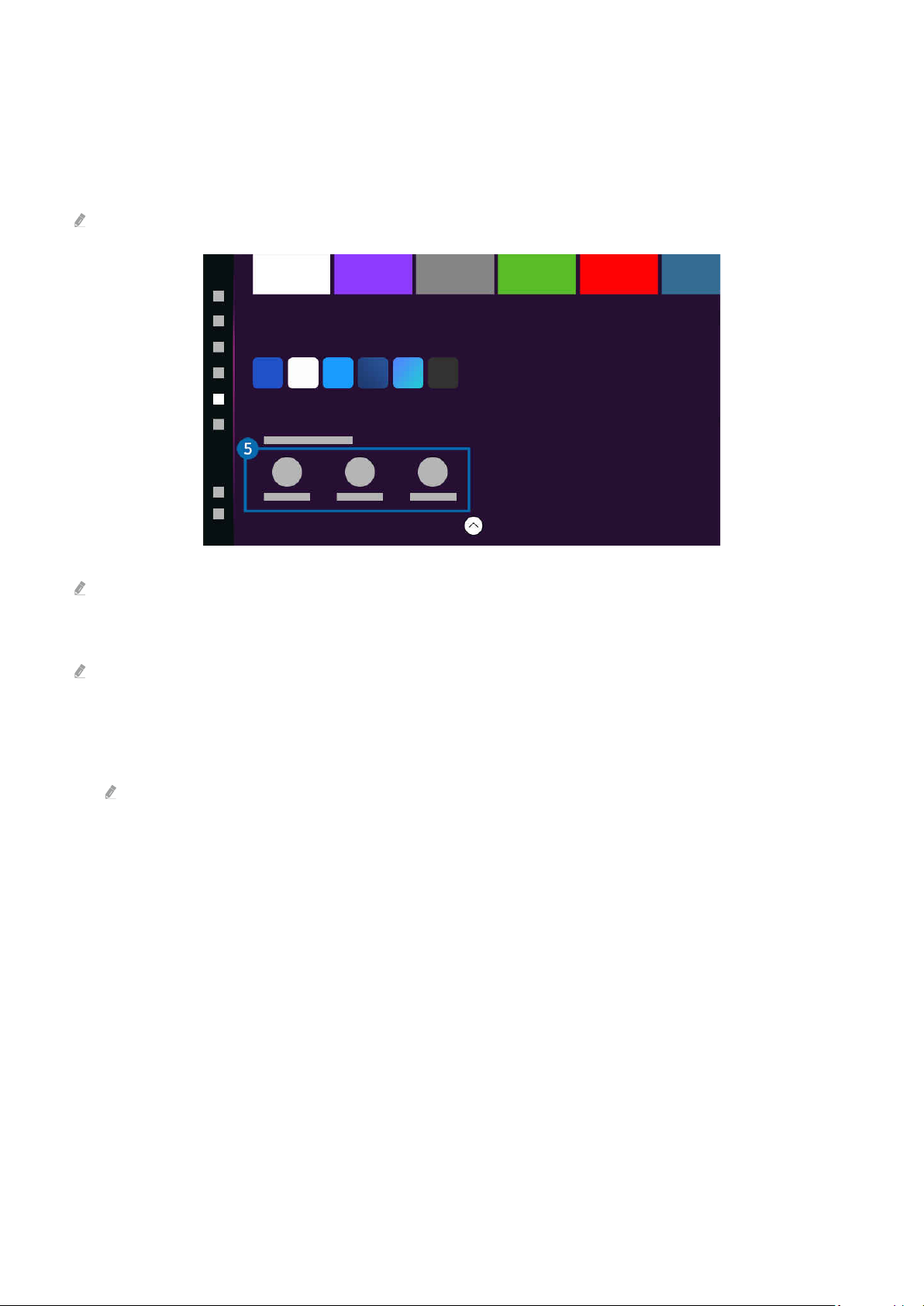
3.Aplikacje i urządzenia
Zainstaluj lub usuń aplikacje lub urządzenia wymagane do grania w gry.
4.Lista gier
Kupuj gry lub subskrybuj usługę oferowaną przez Samsung Gaming Hub. Wybierz grę, aby wyświetlić szczegóły gry.
Do uruchomienia niektórych gier wymagana jest instalacja powiązanych aplikacji.
Obraz na danym TV może wyglądać inaczej niż na powyższej ilustracji w zależności od modelu i obszaru geograficznego.
5.Historia gier i opcje
To menu znajduje się na samym dole ekranu Samsung Gaming Hub. Aby skongurować Historia gier i opcje, przewiń w dół
do końca ekranu.
• Blokada klasykacji gry
Ustaw limit wieku do grania w gry.
Limit wiekowy jest obsługiwany tylko w domenie do przeglądania gier w chmurze w Gaming Hub.
• Personalizacja
Zalecana jest zawartość dostosowana do gier, w które użytkownik ostatnio grał, oraz treści, którymi użytkownik
jest zainteresowany.
• Preferencje dotyczące gier
Dostosuj treść gier, która ma być wyświetlana w zależności od wybranego typu gracza.
- 68 -
Page 69
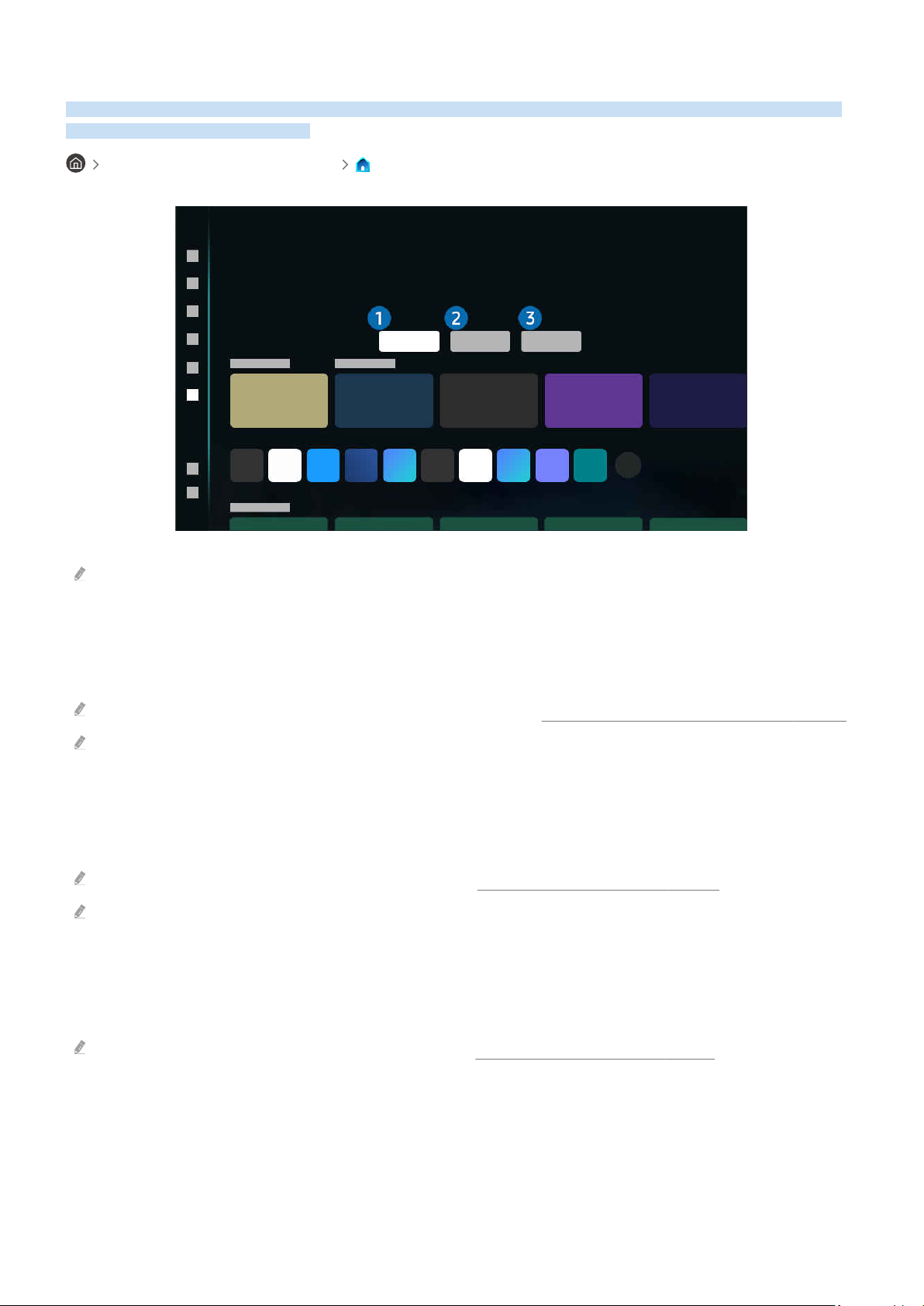
Korzystanie z funkcji Strona główna
Oglądaj różne programy telewizyjne. Instaluj różne aplikacje oferowane przez Smart Hub, takie jak lmy, muzyka i
sport, oraz korzystaj z aplikacji z TV.
przycisk kierunkowy w lewo Strona główna
Obraz na danym TV może wyglądać inaczej niż na powyższej ilustracji w zależności od modelu i obszaru geogracznego.
1.Dla Ciebie / Odkryj
Aplikacja tworzy spersonalizowane rekomendacje w oparciu o oglądane przez użytkownika treści. Wyświetla
aktualnie popularne treści lub dodaje na ekranie głównym często używane aplikacje.
Więcej informacji dotyczących funkcji Dla Ciebie / Odkryj zawiera część „Informacje o ekranie głównym Dla Ciebie / Odkryj”.
Nazwa tej funkcji może się różnić w zależności od modelu lub regionu geogracznego.
2.Na żywo
Oglądanie aktualnie nadawanych programów telewizyjnych. Przejdź do ekranu Przewodnik, aby sprawdzić program
telewizyjny i zaplanować oglądanie wybranych programów.
Więcej informacji dotyczących funkcji Na żywo zawiera część „Informacje o ekranie głównym Na żywo”.
Ta funkcja może nie być obsługiwana w zależności od modelu lub regionu geogracznego.
3.Aplikac.
Instaluj różne aplikacje oferowane przez Smart Hub, takie jak lmy, muzyka, sport i gry, oraz korzystaj z aplikacji z
TV.
Więcej informacji dotyczących funkcji Aplikac. zawiera część „Informacje o ekranie głównym Aplikac.”.
- 69 -
Page 70
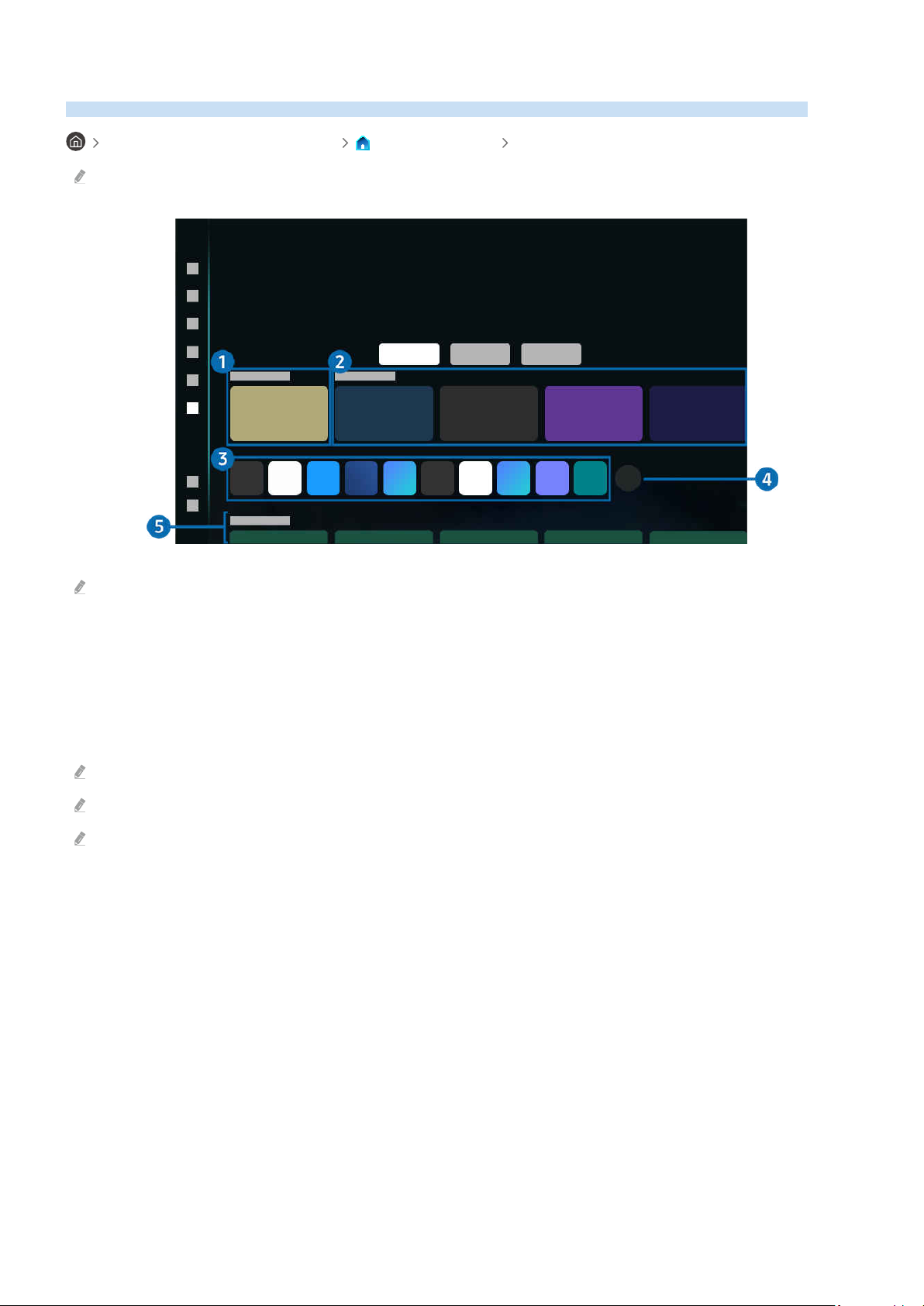
Informacje o ekranie głównym Dla Ciebie / Odkryj
Na tym ekranie tworzone są spersonalizowane rekomendacje w oparciu o oglądane przez użytkownika treści.
przycisk kierunkowy w lewo Strona główna Dla Ciebie / Odkryj
Nazwa tej funkcji może się różnić w zależności od modelu lub regionu geogracznego.
Obraz na danym TV może wyglądać inaczej niż na powyższej ilustracji w zależności od modelu i obszaru geogracznego.
1.Teraz odtwarzane
Umożliwia dostęp do ostatnio oglądanego programu telewizyjnego, aplikacji lub ostatnio używanego źródła
wejściowego.
2.Polecane dla Ciebie / Teraz w TV
Nazwa tej funkcji może się różnić w zależności od modelu lub regionu geogracznego.
Ta funkcja może nie być obsługiwana w zależności od modelu lub regionu geogracznego.
Ta funkcja może nie być obsługiwana, w zależności od sygnału wejściowego i ustawień.
• Polecane dla Ciebie
Poleca treści, które są obecnie popularne w wielu usługach OTT.
• Teraz w TV
Umożliwia wyświetlenie listy aktualnie nadawanych programów TV lub treści Samsung TV Plus.
3.Lista aplikacji
Dodaj lub usuń z ekranu głównego często używane aplikacje, aby dostosować go do swoich preferencji.
- 70 -
Page 71

4.Edycja listy
• Przenoszenie elementu na ekranie Pierwszy ekran
Na końcu listy wybierz Edycja listy. Przesuń kursor na aplikację, którą chcesz przenieść, i naciśnij przycisk
Wybierz na pilocie. Użyj lewego lub prawego przycisku, aby zmienić położenie aplikacji, a następnie naciśnij
Wybierz. Spowoduje to zmianę położenia aplikacji na Pierwszy ekran.
Alternatywnie przesuń kursor na aplikację, którą chcesz przenieść, naciśnij i przytrzymaj przycisk Wybierz, a
następnie naciśnij przycisk kierunkowy w lewo lub w prawo.
• Usuwanie elementu na ekranie Pierwszy ekran
Na końcu listy wybierz Edycja listy. Przesuń kursor na aplikację, którą chcesz usunąć, i naciśnij przycisk Wybierz
na pilocie. Wybierz opcję Usuń z menu opcji. Spowoduje to usunięcie aplikacji z listy na Pierwszy ekran.
Alternatywnie przesuń ostrość na aplikację, którą chcesz usunąć, naciśnij i przytrzymaj przycisk Wybierz, a
następnie wybierz opcję Usuń.
Aby dodać usuniętą aplikację z powrotem na listę lub dodać nową pobraną aplikację do ekranu głównego, patrz
„Zarządzanie zainstalowanymi aplikacjami”.
5.Uniwersalny przewodnik
Uniwersalny przewodnik to funkcja, która pozwala wyszukać i cieszyć się różnymi treściami, takimi jak programy
telewizyjne, przedstawienia i lmy, w jednym miejscu. Uniwersalny przewodnik może polecać treści dostosowane
do preferencji użytkownika.
Z tej funkcji można korzystać przy użyciu aplikacji Samsung SmartThings na urządzeniu mobilnym.
Aby uzyskać dostęp do Uniwersalny przewodnik, naciśnij przycisk kierunkowy w dół na pilocie na ekranie Pierwszy ekran.
Aby można było wyświetlać treści z tych aplikacji na ekranie TV, aplikacje muszą być zainstalowane w TV.
W przypadku oglądania treści płatnych dodatkowo może być wymagane dokonanie płatności za pośrednictwem powiązanej
aplikacji.
Niektóre treści mogą być ograniczone w zależności od warunków sieciowych i abonamentów na płatne kanały.
Kontrola rodzicielska jest konieczna, gdy z tej usługi korzystają dzieci.
Obrazy mogą być nieostre w zależności od parametrów dostawcy usług.
Ta funkcja może nie być obsługiwana w zależności od modelu lub regionu geogracznego.
- 71 -
Page 72

.Pliki – opcje
Menu można znaleźć na dole ekranu głównego Dla Ciebie / Odkryj. Aby skongurować ustawienia opcji, przewiń do samego
dołu.
Ta funkcja może nie być obsługiwana w zależności od modelu lub regionu geogracznego.
• Preferencje: Pozwala wybrać preferowaną usługę, aby otrzymywać rekomendacje dotyczące treści zgodnie z
własnymi preferencjami.
• Kontynuuj oglądanie: Pozwala wybrać dostawców treści do funkcji Kontynuuj oglądanie. Umożliwia ona
kontynuowanie oglądania różnych programów od wszystkich wymienionych poniżej dostawców treści
obsługujących funkcję Kontynuuj oglądanie w jednym miejscu.
• Do oglądania później: Utwórz listę lmów, które chcesz obejrzeć teraz lub później.
• Blokada rodzicielska: Pozwala na przekierowanie do menu Blokada rodzicielska. Umożliwia także włączenie lub
wyłączenie wszystkich ustawień kontroli rodzicielskiej.
• Automatyczne odtwarzanie dźwięku: Podczas przeglądania i podglądu zawartości możesz ustawić, czy dźwięk
będzie odtwarzany automatycznie.
- 72 -
Page 73
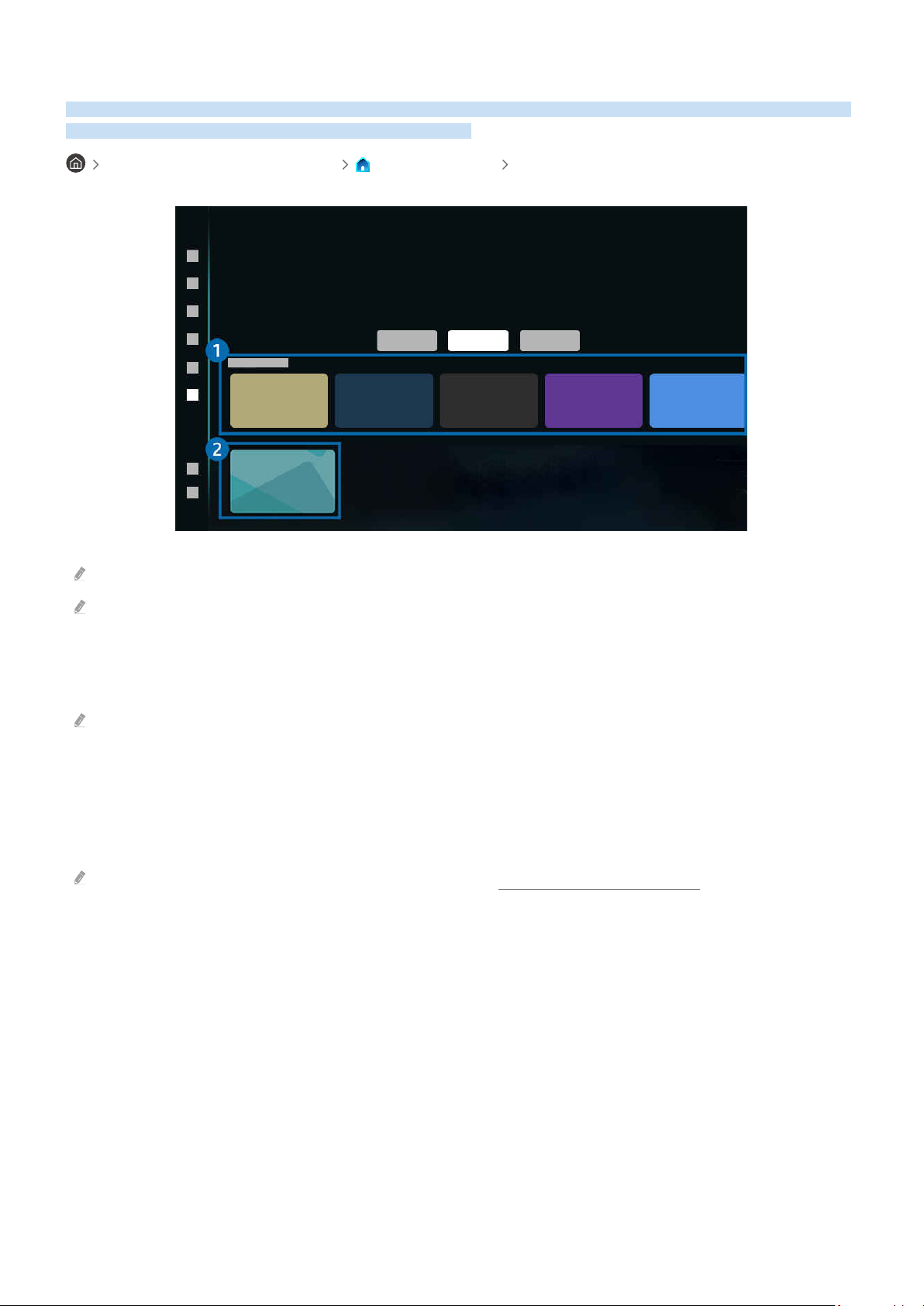
Informacje o ekranie głównym Na żywo
Oglądanie aktualnie nadawanych programów telewizyjnych. Przejdź do ekranu Przewodnik, aby sprawdzić program
telewizyjny i zaplanować oglądanie wybranych programów.
przycisk kierunkowy w lewo Strona główna Na żywo
Obraz na danym TV może wyglądać inaczej niż na powyższej ilustracji w zależności od modelu i obszaru geogracznego.
Ta funkcja może nie być obsługiwana w zależności od modelu lub regionu geogracznego.
1.Teraz w TV
Umożliwia wyświetlenie listy aktualnie nadawanych programów TV lub treści Samsung TV Plus.
Ta funkcja może nie być obsługiwana, w zależności od sygnału wejściowego i ustawień.
2.Przewodnik
Umożliwia wyświetlanie harmonogramów programów różnych kanałów na jednym ekranie. Użyj funkcji
Przewodnik, aby wyświetlić dzienny harmonogram programów poszczególnych nadawców. Możesz również uzyskać
szczegółowe informacje na temat programów, obejrzeć określony program lub zaplanować nagrywanie programu.
Więcej informacji dotyczących funkcji Przewodnik zawiera część „Korzystanie z funkcji Przewodnik”.
- 73 -
Page 74
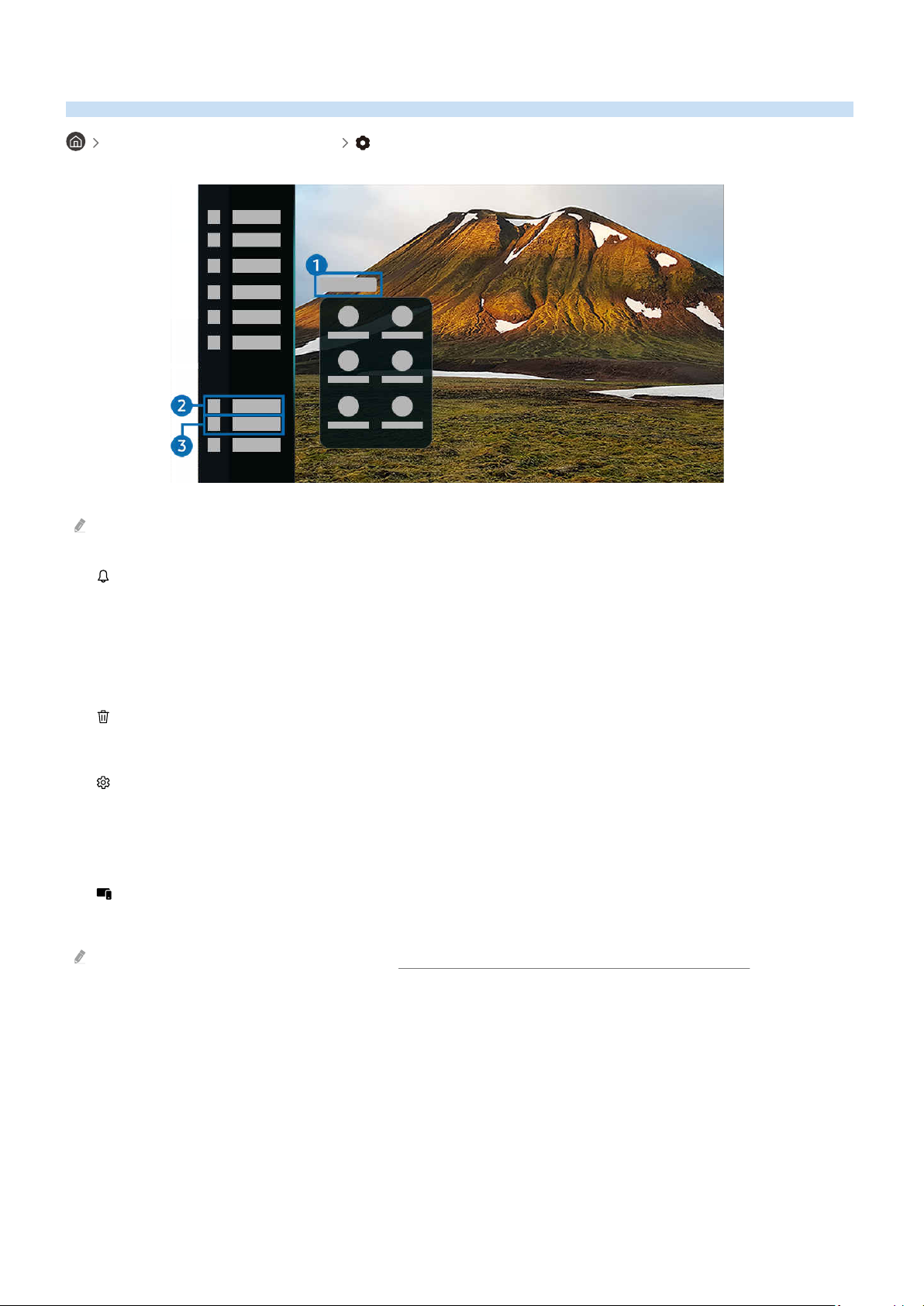
Informacje o pilocie Ustawienia Pierwszy ekran
Zarządzaj urządzeniami zewnętrznymi podłączonymi do TVi konguruj ustawienia różnych funkcji dostępnych w TV.
przycisk kierunkowy w lewo Ustawienia
Obraz na danym TV może wyglądać inaczej niż na powyższej ilustracji w zależności od modelu i obszaru geogracznego.
1. Powiadomienie
Funkcja umożliwia wyświetlanie listy powiadomień o wszystkich zdarzeniach TV. Powiadomienie pojawia się na
ekranie o zaplanowanej porze oglądania, nagrywania programu itp.
Po przesunięciu fokusu na opcję Powiadomienie i naciśnięciu przycisku Wybierz pojawi się okno z powiadomieniem
po prawej stronie oraz następujące funkcje:
• Usuń wszystko
Pozwala usunąć wszystkie powiadomienia.
• Ustawienia
Pozwala wybrać usługi, dla których mają być wyświetlane powiadomienia.
W przypadku wyboru opcji Zezwól na dźwięk powiadomienia są wyświetlane wraz z dźwiękiem powiadomienia.
2. Podłączone urządzenia
Wybierz urządzenie zewnętrzne podłączone do TV.
Aby uzyskać więcej informacji, przejdź do części „Przełączanie urządzeń zewnętrznych podłączonych do TV”.
- 74 -
Page 75

3. Ustawienia
Przenieś kursor na menu Ustawienia, aby wyświetlić opcje szybkich ustawień poniżej menu. Szybkie ustawienia
mogą służyć do szybkiej konguracji często używanych funkcji.
Elementy Ustawienia mogą nie być obsługiwane w zależności od modelu lub regionu geogracznego.
• Wszystkie ustawienia
Wyświetla menu Ustawienia umożliwiające kongurowanie określonych ustawień.
• Wyjście dźwięku
Wybór głośników wykorzystywanych przez TV do emitowania dźwięku. Aby zmienić wyjście audio, naciśnij
przycisk Wybierz.
• Jasność
Łatwo skonguruj ustawienia ekranu: Jasność, Kontrast, Ostrość, Kolor i Odcień (Z/C).
• Tryb obrazu
Zmień tryb obrazu, aby uzyskać optymalne wrażenia podczas oglądania. Naciśnij przycisk Wybierz, aby zmienić
Tryb obrazu.
• Tryb dźwięku
Wybór trybu dźwięku zapewniającego najlepsze wrażenia podczas słuchania. Aby zmienić tryb dźwięku, naciśnij
przycisk Wybierz.
• Tryb AI
Poprawia wrażenia wizualne dzięki rozpoznawaniu zawartości, wzorców użytkowania i otoczenia telewizora.
Ta funkcja może nie być obsługiwana w zależności od modelu lub regionu geogracznego.
Więcej informacji dotyczących aplikacji Tryb AI zawiera część „Korzystanie z funkcji Tryb AI”.
- 75 -
Page 76

• Bluetooth
Podłącz TV do urządzeń Bluetooth. Można to zrobić, wybierając opcję Bluetooth, aby automatycznie wyszukać
urządzeń Bluetooth.
Funkcja połączenia z urządzeniem Bluetooth może nie być obsługiwana w zależności od modelu lub regionu
geogracznego.
• Wi-Fi / LAN
Sprawdź połączenie sieciowe. Aby sprawdzić połączenie sieciowe lub zmienić ustawienia połączenia, naciśnij
przycisk Wybierz.
Ta funkcja może nie być obsługiwana w zależności od modelu lub regionu geogracznego.
• Multi View
Podczas oglądania TV umożliwia wyświetlanie kilku ekranów w widoku podzielonym.
Aby uzyskać więcej informacji, przejdź do części „Korzystanie z funkcji Multi View”.
Ta funkcja może nie być obsługiwana w zależności od modelu lub regionu geogracznego.
• Auto. wyłączanie
Możesz wyłączyć TV automatycznie o określonej godzinie. Aby zmienić godzinę wyłączenia, naciśnij przycisk
Wybierz.
• Tryb gry
Można włączyć opcję Tryb gry, aby zoptymalizować ekran TV w celu uzyskania lepszej wydajności w grach. Aby
włączyć lub wyłączyć Tryb gry, naciśnij przycisk Wybierz.
Ta funkcja jest dostępna tylko wtedy, gdy używane jest zewnętrzne źródło sygnału.
Aby uzyskać więcej informacji, przejdź do części „Korzystanie z funkcji Tryb gry”.
Ta funkcja może nie być obsługiwana w zależności od modelu lub regionu geogracznego.
• Tłumaczenie na żywo
Ustaw preferencje treści z napisami przetłumaczonymi na preferowany język. Aby skongurować to ustawienie,
naciśnij przycisk Wybierz na pilocie.
Ta funkcja może nie być obsługiwana w zależności od modelu lub regionu geogracznego.
• Napisy
Transmisje TV można oglądać z napisami. Aby aktywować/dezaktywować funkcję Napisy, naciśnij przycisk
Wybierz. Aby uruchomić Skróty dostępności, naciśnij przycisk Wybierz, a następnie wybierz opcję Skróty
dostępności.
Ta funkcja może nie być obsługiwana w zależności od modelu lub regionu geogracznego.
- 76 -
Page 77

• Format wyjściowego dźwięku cyfrowego
Można wybrać format wyjściowy dla dźwięku cyfrowego. Opcja Dolby Digital+ jest dostępna wyłącznie przez
złącze HDMI (eARC) dla urządzeń zewnętrznych obsługujących format Dolby Digital+.
• Wyrazistość obrazu
Możesz zoptymalizować zdjęcia, które zawierają dużo ruchów. Aby włączyć lub wyłączyć tę funkcję, naciśnij
przycisk Wybierz.
• Tonacja kolorów
Pozwala wybrać odcień koloru odpowiedni do preferencji użytkownika. Aby zmienić na żądany odcień koloru,
naciśnij przycisk Wybierz.
• Rozwiązanie oszczędzające energię
Zmniejsz zużycie energii poprzez regulację jasności.
Ta funkcja może nie być obsługiwana w zależności od modelu lub regionu geogracznego.
• Oszczędzanie energii
Wyświetlanie menu Oszczędzanie energii. Zmniejsz zużycie energii, zmieniając preferencje dotyczące zasilania i
inne opcje oszczędzania energii.
Ta funkcja może nie być obsługiwana w zależności od modelu lub regionu geogracznego.
• Auracast
Możesz słuchać dźwięku z TV, podłączając urządzenie audio Bluetooth, które obsługuje Auracast.
Ta funkcja może nie być obsługiwana w zależności od modelu lub regionu geogracznego.
Niektóre modele obsługują funkcję Auracast. Więcej informacji dotyczących funkcji Auracast zawiera część
„Korzystanie z funkcji Auracast”.
• Włącznik czasowy
Ustawienie funkcji Włącznik czasowy umożliwia automatyczne włączenie telewizora o określonej godzinie.
Funkcja Włącznik czasowy jest dostępna, pod warunkiem ustawienia funkcji Zegar.
Ta funkcja może nie być obsługiwana w zależności od modelu lub regionu geogracznego.
• Wyłącznik czasowy
Ustawienie funkcji Wyłącznik czasowy umożliwia automatyczne wyłączanie telewizora o określonej godzinie.
Funkcja Wyłącznik czasowy jest dostępna, pod warunkiem ustawienia funkcji Zegar.
Ta funkcja może nie być obsługiwana w zależności od modelu lub regionu geogracznego.
• Pomoc techn.
Wyświetla menu ustawień Pomoc techn..
• Jęz. ścieżki dźw.
Umożliwia zmianę języka odtwarzanego dźwięku. Aby dostosować ustawienia, naciśnij przycisk Wybierz.
- 77 -
Page 78

• Contrast Enhancer
Możesz zapobiec nadmiernym różnicom między jasnymi i ciemnymi obszarami na ekranie TV. Aby zmienić
ustawienie Contrast Enhancer, naciśnij przycisk Wybierz.
• Rozmiar obrazu
Umożliwia zmianę rozmiaru wyświetlanego obrazu. Aby dostosować ustawienia, naciśnij przycisk Wybierz.
• PIP
Podczas korzystania z podłączonego urządzenia zewnętrznego można oglądać transmisje TV w małym oknie
trybu „obraz w obrazie” (PIP).
Ta funkcja może nie być obsługiwana w zależności od modelu lub regionu geogracznego.
• Przestrzeń kolorów
Na ekranie TV można ustawić spektrum kolorów . Aby zmienić na żądane spektrum kolorów, naciśnij przycisk
Wybierz.
• Edytuj
Na końcu listy Ustawienia wybierz Edytuj. Na ekranie Ustawienia można zmienić lokalizację funkcji.
Alternatywnym sposobem przeniesienia funkcji jest przeniesienie fokusu na funkcję, którą chcesz przenieść, a
następnie naciśnięcie i przytrzymanie przycisku Wybierz.
- 78 -
Page 79

Korzystanie z konta Samsung
Można utworzyć konto Samsung i nim zarządzać.
przycisk kierunkowy w lewo Ustawienia Wszystkie ustawienia Konto Samsung
Spróbuj Spróbuj
Cały tekst dokumentu Zasady i warunki można wyświetlić, przechodząc do opcji przycisk kierunkowy w lewo
Ustawienia Wszystkie ustawienia Konto Samsung Moje konto O koncie Samsung Warunki korzystania po
zalogowaniu się na konto Samsung.
Postępuj zgodnie z instrukcjami wyświetlanymi na ekranie TV, aby utworzyć lub zalogować się na konto Samsung.
Konto Samsung może być używane w TV, urządzeniu mobilnym i witrynie internetowej z tym samym identykatorem.
W zależności od modelu funkcja może nie być obsługiwana.
Logowanie się do konta Samsung
przycisk kierunkowy w lewo Ustawienia Wszystkie ustawienia Konto Samsung
Uruchom aparat w telefonie komórkowym i zeskanuj kod QR, aby zalogować się na koncie Samsung lub utworzyć
nowe konto.
Alternatywnym sposobem logowania jest wybranie adresu e-mail i ręczne wprowadzenie danych konta lub
wybranie witryny internetowej i uzyskanie do niej dostępu ze swojego komputera lub telefonu komórkowego.
Zarządzanie kontem Samsung
przycisk kierunkowy w lewo Ustawienia Wszystkie ustawienia Konto Samsung
Moje konto
Po zalogowaniu się na konto Samsung można korzystać z następujących funkcji:
• Edytuj profil
Można edytować informacje o swoim koncie.
Aby chronić dane osobowe, należy wybrać opcję Edytuj profil, a następnie ustawić Metoda logow. na Wybierz ID i
wprowadź hasło (wysoki poziom bezpieczeństwa).
Jeśli chcesz, aby TV automatycznie logował się do konta, gdy tylko włączysz TV, kliknij Nie wylogowuj mnie.
Gdy TV jest używany przez wiele osób, wyłącz Nie wylogowuj mnie, aby zabezpieczyć dane osobowe.
• Ustawienie kodu PIN
Ustaw lub zmień kod PIN.
- 79 -
Page 80

• Informacje o płatności
Można przeglądać informacje dotyczące płatności i zarządzać nimi.
• Subskrypcje
Zobacz informacje dotyczące subskrypcji.
W zależności od modelu funkcja może nie być obsługiwana.
• Kopia
Można wykonać kopię zapasową ustawień TV i zapisać ją w pamięci chmury. Podczas resetowania lub wymiany
TV można przywrócić jego ustawienia z kopii zapasowej.
• Rejestracja produktu
Umożliwia zarejestrowanie bieżącego TV lub wyświetlenie zarejestrowanych informacji. Po zarejestrowaniu
produktu można łatwo uzyskać usługi dodatkowe.
Zarejestrowane informacje można wyświetlić lub usunąć na stronie internetowej konta Samsung (https://
account.samsung.com).
• Bezpieczeństwo i prywatność
Możesz zapoznać się z Polityką prywatności dla kont Samsung lub zmienić niestandardowe ustawienia usługi.
W zależności od modelu funkcja może nie być obsługiwana.
• O koncie Samsung
Można tam przeczytać umowę z użytkownikiem oraz zasady ochrony prywatności.
Aby uzyskać więcej informacji na temat warunków korzystania i warunków szczególnych, wybierz Wyświetl szczegóły.
W zależności od modelu funkcja może nie być obsługiwana.
• Usuń konto
Można usunąć konto z TV. Mimo usunięcia konta Samsung z TV, subskrypcja nie zostaje anulowana.
Aby wycofać subskrypcję konta Samsung, wejdź na stronę internetową konta Samsung (https://account.samsung.com).
W zależności od modelu funkcja może nie być obsługiwana.
• Wyloguj
Gdy wiele osób korzysta z TV, można wylogować się ze swojego konta, aby inni nie mogli z niego korzystać.
Aby wylogować się ze swojego konta Konto Samsung ( przycisk kierunkowy w lewo Ustawienia Wszystkie
ustawienia
W zależności od modelu funkcja może nie być obsługiwana.
Konto Samsung), przenieś fokus na ikonę konta, a następnie naciśnij przycisk Wybierz.
- 80 -
Page 81
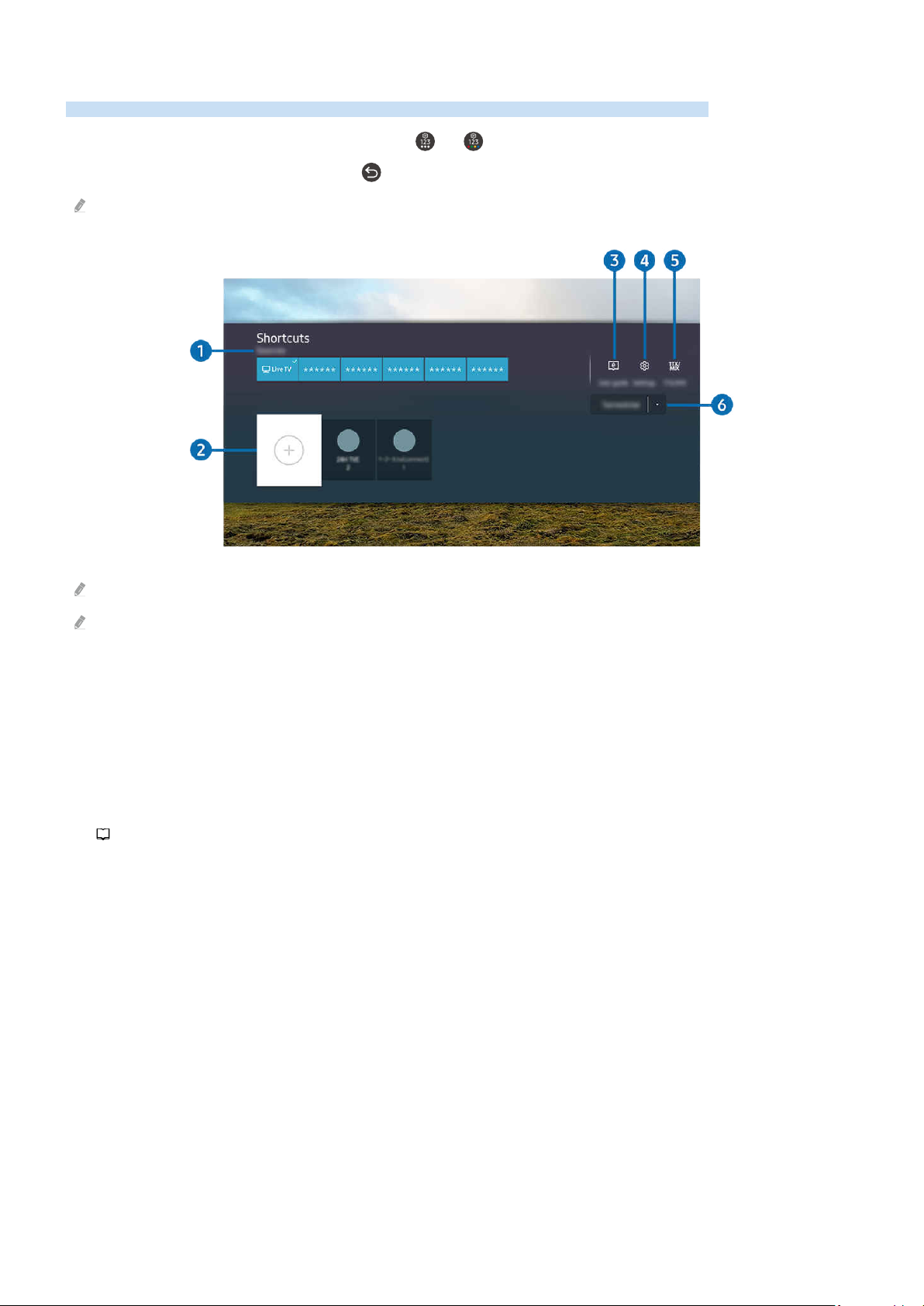
Korzystanie z funkcji Skrót
e
Z zawartości ekranu menu Źródła można z łatwością korzystać bez uruchamiania serii poleceń.
Aby wyświetlić ekran menu Skrót, naciśnij przycisk lub i przytrzymaj go co najmniej przez 1 sekundę.
Aby powrócić do trybu TV, naciśnij przycisk .
Funkcja może nie być obsługiwana w zależności od modelu lub obszaru geogracznego.
Obraz na danym TV może wyglądać inaczej niż na powyższej ilustracji w zależności od modelu i obszaru geogracznego.
Nazwy menu są wyświetlane w języku ustawionym dla danego regionu.
1.Źródła
Wybór urządzenia zewnętrznego podłączonego do TV.
2.Kanały
Pozwala dodawać, przenosić i usuwać nadawane kanały.
3.
Instrukcja obsługi
Wyświetlanie funkcji Instrukcja obsługi.
- 81 -
Page 82

4. Ustawienia
Wyświetlenie ekranu menu głównego.
5.TTX/MIX
Możesz uzyskać dostęp do ekranu menu TTX.
6.Naziemne, Kablowe, Satelitarne lub Usługodawca
Wybierz typ transmisji dla treści: Naziemne, Kablowe, Satelitarne lub Usługodawca.
Ta funkcja może nie być obsługiwana w zależności od odbieranego sygnału.
- 82 -
Page 83

Dodawanie kanałów
1.
Aby dodać aktualny kanał, przenieś fokus na opcję .
2.
Wybierz opcję .
3.
Przejdź do wybranej lokalizacji.
4.
Naciśnij przycisk Wybierz.
Docelowy kanał jest dodawany w obszarze (Kanały).
Zmiana lokalizacji kanałów
1.
Przesuń fokus na kanał, który chcesz przenieść.
2.
Naciśnij przycisk kierunkowy w dół.
3.
Wybierz opcję Przenieś.
4.
Przenieś wybrany kanał do wybranej lokalizacji.
5.
Naciśnij przycisk Wybierz.
Wybrany kanał zostanie przeniesiony.
Usuwanie kanałów
1.
Przesuń fokus na kanały do usunięcia.
2.
Naciśnij przycisk kierunkowy w dół.
3.
Wybierz opcję Usuń.
Wybrany kanał zostanie usunięty.
- 83 -
Page 84
Korzystanie z funkcji Workspace
Użyj funkcji zdalnej, aby połączyć się z Windows PC, komputerem Mac lub urządzeniem mobilnym z poziomu TV i
korzystać z nich.
przycisk kierunkowy w lewo Samsung Daily+ Polecane Workspace Spróbuj
Podłącz Windows PC, Mac lub urządzenie mobilne do TV, aby łatwo korzystać z urządzenia.
W celu bezproblemowego korzystania z tej funkcji jak w komputerze należy wcześniej podłączyć do TV klawiaturę i mysz.
W zależności od modelu funkcja może nie być obsługiwana.
Korzystanie z funkcji Udostępnianie ekranu (Windows PC) / AirPlay (Mac)
przycisk kierunkowy w lewo Samsung Daily+ Polecane Workspace Windows PC
Udostępnianie ekranu
przycisk kierunkowy w lewo Samsung Daily+ Polecane Workspace Mac
Dublowanie ekranu
Postępuj zgodnie z instrukcjami wyświetlanymi na ekranie, aby dostosować ustawienia komputera i
bezprzewodowo podłączyć TV do komputera.
Ta funkcja jest dostępna tylko dla komputerów PC, które obsługują udostępnianie ekranu za pomocą połączenia
bezprzewodowego.
Ta funkcja może nie być obsługiwana w zależności od modelu lub regionu geogracznego.
Połączenie poprzez system operacyjny Windows jest dostępne tylko w systemie Windows 10 i nowszych wersjach.
Połączenie poprzez system operacyjny Mac jest dostępne w usłudze AirPlay.
Korzystanie z funkcji Easy Connection to Screen
przycisk kierunkowy w lewo Samsung Daily+ Polecane Workspace Windows PC
Łatwe połączenie
Po zainstalowaniu na komputerze programu Easy Connection to Screen można łatwo korzystać z funkcji zdalnego
dostępu.
Postępuj zgodnie z instrukcjami wyświetlanymi na ekranie, aby pobrać i zainstalować aplikację PC Easy Connection
to Screen. Wtedy możesz łatwo podłączyć zdalny komputer.
1.
Pobierz aplikację PC Easy Connection to Screen z http://smsng.co/easy i zainstaluj na komputerze.
2.
Zaloguj się, używając tego samego konta Samsung dla TV i PC.
3.
Gdy komputer jest włączony i połączony przez sieć, na komputerze wyświetla się Pierwszy ekran Workspace.
Aplikacja na komputer Easy Connection to Screen jest dostępna tylko w systemie Windows 10 i nowszych wersjach.
W zależności od środowiska sieciowego, w tym konguracji zapory, typu routera i siły sygnału bezprzewodowego, mogą
wystąpić problemy z połączeniem, takie jak niska prędkość, rozłączenie lub ograniczone połączenie.
- 84 -
Page 85

Nawiązywanie zdalnego połączenia z komputerem
przycisk kierunkowy w lewo Samsung Daily+ Polecane Workspace Windows PC
Połączenie ręczne Spróbuj
przycisk kierunkowy w lewo Samsung Daily+ Polecane Workspace Mac Zdalne
logowanie Spróbuj
Zapewnia dostęp do funkcji RDP (Remote Desktop Connection — połączenie z pulpitem zdalnym) w celu zdalnego
połączenia z komputerem z systemem Windows oraz VNC (Virtual Network Computing — wirtualna sieć
obliczeniowa) w celu połączenia z komputerem typu Mac. Aby nawiązać zdalne połączenie z komputerem,
wprowadź adres IP komputera zdalnego lub wybierz zapisany prol. Wprowadź poprawną nazwę użytkownika i
hasło. Jeśli jakiś komputer jest dostępny za pośrednictwem tej samej sieci, wyświetlany jest znaleziony adres IP.
Aby zarejestrować często używany komputer, przenieś fokus na opcję Zarządzaj prolami użytkowników, a następnie
naciśnij przycisk Wybierz. Po wyświetleniu okna podręcznego wybierz opcję Dodaj, a następnie wprowadź informacje o
komputerze.
Gdy komputer przechodzi w tryb oszczędzania energii, połączenie nie jest dostępne. Zaleca się anulowanie trybu
oszczędzania energii.
Zaleca się połączenie z siecią przewodową, ponieważ w zależności od stanu sieci ekran lub dźwięk może być przerywany.
1.
Skonguruj ustawienia komputera tak, aby korzystać z funkcji Workspace.
Połączenie z systemem Windows za pośrednictwem protokołu RDP jest dostępne w systemie Windows 10 Professional
lub nowszym.
Zdalne połączenie z komputerem typu Mac za pośrednictwem protokołu VNC jest obsługiwane tylko w systemie Mac
OS X 10.5 i nowszych.
• System operacyjny Windows:
1)
Kliknij prawym przyciskiem myszy ikonę Mój komputer na pulpicie lub w Eksploratorze Windows,
a następnie kliknij opcję Właściwości.
2)
Kliknij pozycję Pulpit zdalny i wybierz opcję Aktywuj Pulpit zdalny.
• System operacyjny Mac OS:
1)
Wybierz kolejno Menu System Preferencje, a następnie kliknij opcję Udostępnianie.
2)
Zaznacz pole wyboru Współdzielenie ekranu i Zdalne logowanie.
3)
Uruchom aplikację do zmiany rozdzielczości pobraną ze sklepu z aplikacjami, a następnie zmień
rozdzielczość na 1440 x 900 lub niższą.
Jeśli nie zmienisz rozdzielczości w systemie operacyjnym Mac OS, podczas nawiązywania zdalnego połączenia
z komputerem może pojawić się poprzedni obraz.
- 85 -
Page 86
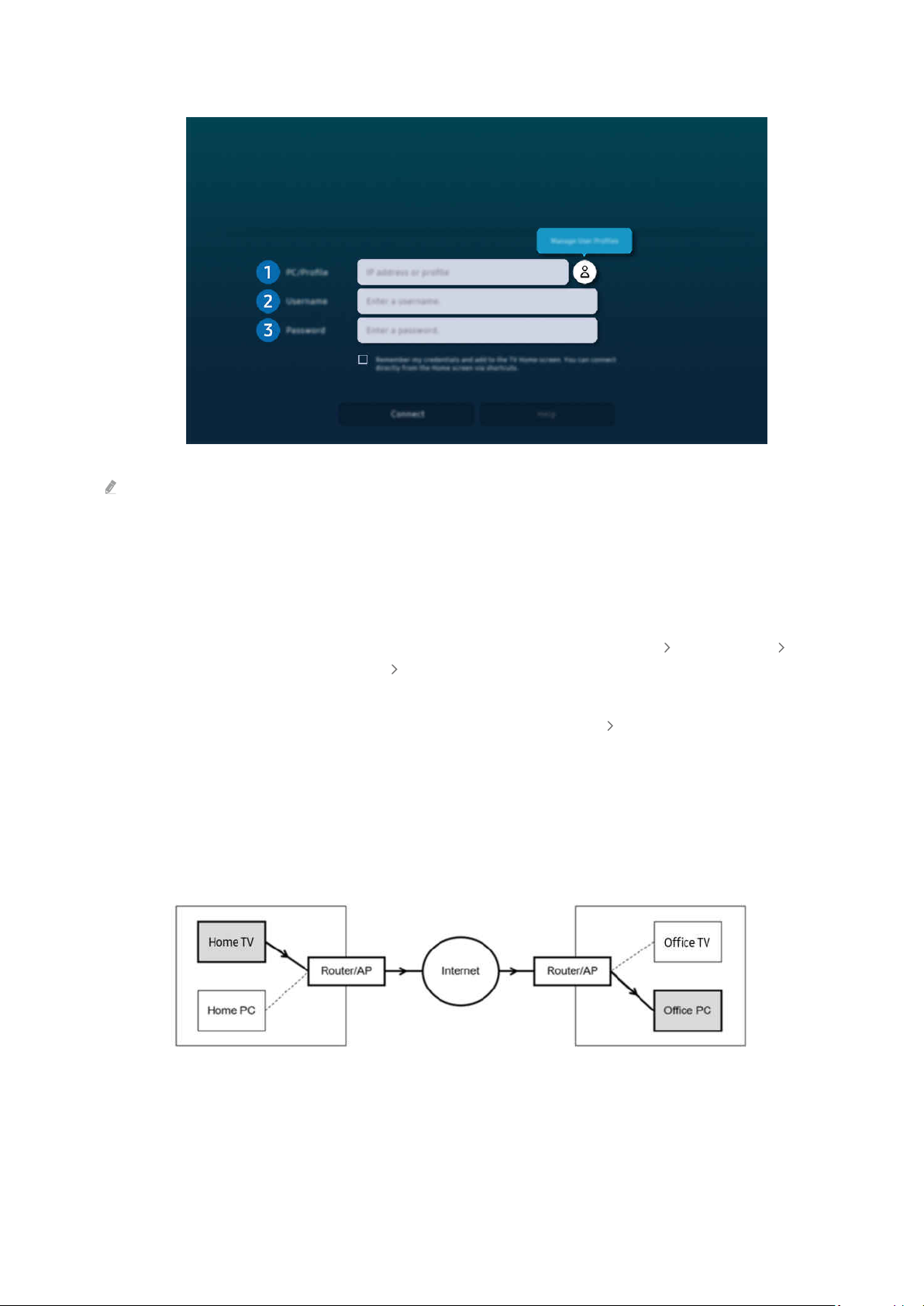
2.
Wprowadź wymagane ustawienia w celu uzyskania zdalnego połączenia z komputerem.
Obraz na danym TV może wyglądać inaczej niż na powyższej ilustracji w zależności od modelu i obszaru
geogracznego.
1.PC/prol
Wprowadź adres IP lub prol komputera, z którym chcesz się połączyć.
• W przypadku systemu Windows, gdy komputer, z którym ma być nawiązane połączenie znajduje się w tej samej
sieci (router/AP), uruchom polecenie „cmd” po wybraniu kolejno pozycji Ustawienia Sieć i Internet Wyświetl
właściwości sieci lub wybierz kolejno Start Uruchom, a następnie uruchom polecenie „ipconfig”, aby sprawdzić
adres IPv4 komputera.
• W przypadku sytemu Mac adres IP można sprawdzić na ekranie Ustawienia Dostęp zdalny.
• Gdy TV i komputer nie znajdują się w tej samej sieci, należy znać adres IP sieci publicznej i skonfigurować router
oraz punkt dostępu AP. Sprawdź, czy router podłączony do komputera obsługuje przekierowanie portów. Gdy
firma zapewnia dodatkowe zabezpieczenia, takie jak zapora firewall, należy zwrócić się o pomoc do pracownika
odpowiedzialnego za ochronę.
- 86 -
Page 87

2.Nazwa użytk.
Wprowadź dla komputera dane w polu Nazwa użytk.. Sprawdzanie danych dotyczących Nazwa użytk.:
• System operacyjny Windows: Panel sterowania Kontrola konta użytkownika
• System operacyjny Mac OS: Preferencje systemowe Użytkownicy & Grupy
3.Hasło
Wprowadź hasło do konta logowania.
W przypadku stosowania kodu PIN: nie należy wprowadzać kodu PIN, lecz określone hasło komputera.
- 87 -
Page 88

Odtwarzanie treści multimedialnych na zdalnym komputerze
Po uzyskaniu dostępu do zdalnego komputera i przesunięciu kursora myszy do górnej krawędzi ekranu pojawia się
górny pasek. Po kliknięciu na górnym pasku ikony udostępniania folderów pojawiają się foldery udostępniane
w systemie Windows lub Mac OS. Można odtwarzać dowolne treści multimedialne znajdujące się w danym folderze.
Więcej informacji na temat odtwarzania treści multimedialnych znajduje się w punkcie „Odtwarzanie zdjęć/lmów/
utworów muzycznych”.
Aby móc korzystać z tej funkcji, na komputerze zdalnym musi być włączona opcja udostępniania folderów, jak
pokazano poniżej:
• System operacyjny Windows:
1.
Uruchom program Eksplorator Windows, a następnie przejdź do folderu, który chcesz udostępnić.
2.
Kliknij folder prawym przyciskiem myszy, a następnie kliknij polecenie Właściwości.
3.
Po wyświetleniu okna Właściwości kliknij kartę Udostępnianie, a następnie kliknij przycisk Udostępnianie
zaawansowane.
4.
Po wyświetleniu okna Udostępnianie zaawansowane zaznacz pole wyboru Udostępnij ten folder.
• System operacyjny Mac OS:
1.
Wybierz kolejno Menu Preferencje systemowe, a następnie kliknij opcję Udostępnianie.
2.
Zaznacz pole wyboru Udostępnianie plików.
3.
Aby dodać folder do udostępnienia, kliknij przycisk Dodaj + na dole ekranu.
4.
Zaznacz folder, a następnie kliknij przycisk Dodaj +.
Zaleca się połączenie z siecią przewodową, ponieważ w zależności od stanu sieci ekran lub dźwięk może być przerywany.
Przy odtwarzaniu pliku wideo za pośrednictwem zdalnego komputera obraz lub dźwięk może być przerywany.
Sterowanie urządzeniem Galaxy za pomocą klawiatury i myszy
przycisk kierunkowy w lewo Samsung Daily+ Polecane Workspace Multi Control
Steruj pobliskimi urządzeniami Galaxy za pomocą myszy i klawiatury podłączonej do produktu.
Aby połączyć się z urządzeniami w pobliżu, włącz funkcję Multi Control, Wi-Fi i Bluetooth na urządzeniach i upewnij się, że
urządzenia są połączone z tą samą siecią bezprzewodową i zalogowane przy użyciu tego samego konta Samsung.
Ta funkcja może nie być obsługiwana w zależności od modelu lub regionu geogracznego.
Korzystanie z funkcji Samsung DeX
Uruchom aplikację Samsung DeX na swoim urządzeniu mobilnym, aby podłączyć oprogramowanie do TV.
Aby połączyć aplikację Samsung DeX, postępuj zgodnie z instrukcjami na ekranie. Niektóre modele mogą nie być
wyszukiwane po łączeniu się z TV za pomocą urządzenia przenośnego Samsung DeX. W takim przypadku postępuj
zgodnie z instrukcjami wyświetlanymi na ekranie urządzenia mobilnego, aby połączyć oprogramowanie.
Ta funkcja jest dostępna tylko w przypadku urządzeń mobilnych obsługujących połączenie bezprzewodowe Samsung DeX.
- 88 -
Page 89

Korzystanie z funkcji Microsoft 365
Po przejściu na stronę internetową Microsoft 365 można wyświetlić lub utworzyć dokument.
Uruchom stronę w trybie pełnoekranowym.
Modykacja adresu URL nie jest możliwa na stronie Microsoft 365.
Dodawanie usług internetowych
Wybierz ikonę Dodaj usługę sieciową. Korzystając z funkcji tworzenia zakładek w przeglądarce Workspace, można
dodać łącze do usługi internetowej do funkcji Workspace lub je usunąć.
Aby dodać usługę internetową, należy zalogować się na swoje konto Samsung.
Liczba usług internetowych, które można dodać do funkcji Workspace, jest ograniczona.
Przeglądarka Workspace nie udostępnia danych przez Internet. (Przeglądarka internetowa poza Workspace)
- 89 -
Page 90

Korzystanie z funkcji Usługa sieciowa
Dostęp do usługi internetowej można uzyskać, wybierając ikonę usługi internetowej dodanej do funkcji Workspace.
Ekran strony internetowej może różnić się od ekranu komputera.
Można kopiować i wklejać dowolny tekst. Obsługiwane są niektóre formaty obrazów.
W celu łatwego i bezpiecznego logowania się na stronie Usługa sieciowa dodatkowo obsługiwane są funkcje Workspace
Pass i Samsung Pass.
Ustawianie funkcji Samsung Pass lub Workspace Pass.
Ustaw Samsung Pass lub Workspace Pass na Użyj in przycisk kierunkowy w lewo Samsung Daily+ Polecane
Workspace Uruchom przeglądarkę Workspace (dodatkowo wybierz Microsoft 365 lub Dodaj usługę sieciową)
Menu Internet Ustawienia Ogólne.
Funkcja Workspace Pass pozwala na łatwe zarządzanie identykatorem i hasłem usługi internetowej bez konieczności
uwierzytelniania biometrycznego na urządzeniach mobilnych. Wcześniej należy zalogować się na swoje konto Samsung.
Hasło jest zaszyfrowane w celu bezpiecznego przechowywania w TV.
Jednakże logowanie się za pomocą funkcji Workspace Pass może nie działać, zależnie od zasad obowiązujących na stronie.
Workspace Pass pracuje tylko na Workspace.
Aby bezpiecznie uzyskać dostęp do usługi internetowej, można korzystać z funkcji automatycznego zamykania stron lub
czyszczenia dzienników historii w przeglądarce Workspace.
Przed uzyskaniem dostępu do usługi internetowej należy zapoznać się z częścią „Przeczytaj przed skorzystaniem z funkcji
Internet”.
Przeglądarka Workspace nie udostępnia danych przez Internet. (Przeglądarka internetowa poza Workspace)
Usługa internetowa obsługuje następujące skróty klawiszowe:
• F1: Powrót do ekranu Workspace Pierwszy ekran.
• F5: Odśwież.
• F8: Wyciszenie dźwięku.
• F9/F10: Regulacja głośności dźwięku.
• F11: Przełączanie pomiędzy pełnym ekranem i ekranem domyślnym.
- 90 -
Page 91
Informacje o ekranie głównym Aplikac.
Można pobierać i uruchamiać różne aplikacje dostępne w usłudze Smart Hub.
przycisk kierunkowy w lewo Strona główna Aplikac.
Umożliwia wyświetlanie na ekranie różnego rodzaju treści, takich jak lmy, muzyka, sport oraz aplikacje z gier, przez
zainstalowanie w TV odpowiednich aplikacji.
Aby można było skorzystać z tej funkcji, TV musi być podłączony do sieci.
Przy pierwszym uruchomieniu funkcji Smart Hub automatycznie instalowane są aplikacje domyślne. Aplikacje domyślne
mogą się różnić w zależności od modelu i regionu geogracznego.
Obraz na danym TV może wyglądać inaczej niż na powyższej ilustracji w zależności od modelu i obszaru geogracznego.
- 91 -
Page 92

Instalowanie aplikacji
1.
Przejdź do aplikacji, którą chcesz zainstalować, a następnie naciśnij przycisk Wybierz. Zostanie wyświetlony
szczegółowy ekran informacyjny.
2.
Wybierz opcję Zainstaluj. Po zakończeniu instalacji zostanie wyświetlone menu Otwórz.
3.
Aby natychmiast uruchomić aplikację, wybierz opcję Otwórz.
Zainstalowane aplikacje można wyświetlić na ekranie Ustawienia.
Jeśli pamięć wewnętrzna TV jest niewystarczająca, niektóre aplikacje można zainstalować na urządzeniu USB.
Aplikację zainstalowaną w urządzeniu USB można uruchomić tylko wtedy, gdy urządzenie jest podłączone do TV. Jeśli
urządzenie USB zostanie odłączone w trakcie działania aplikacji, aplikacja zostanie zamknięta.
Aplikacji zainstalowanej w urządzeniu USB nie można uruchamiać na komputerze ani innym TV.
Uruchamianie aplikacji
Żądaną aplikację można uruchomić na ekranie Pobrana aplikacja.
W obrębie ikony wybranej aplikacji mogą zostać wyświetlone ikony o następującym znaczeniu:
• : Aplikacja jest zainstalowana w urządzeniu USB.
• : Aplikacja jest zabezpieczona hasłem.
• : Aplikacja wymaga aktualizacji.
• : Aplikacja obsługuje funkcję dublowania.
- 92 -
Page 93

Informacje o ustawieniach Aplikac.
Menu można znaleźć na dole ekranu głównego Aplikac.. Aby skongurować ustawienia opcji, przewiń do samego dołu.
Obraz na danym TV może wyglądać inaczej niż na powyższej ilustracji w zależności od modelu i obszaru geogracznego.
• Ustawienia aplikacji
Zarządzaj zainstalowanymi aplikacjami.
Więcej szczegółów znajdziesz w sekcji „Zarządzanie zainstalowanymi aplikacjami”.
• Zaktualizuj wszystkie
Jednocześnie aktualizuje wszystkie aplikacje, które można zaktualizować.
• Aktualizacja automatyczna
Aby automatycznie aktualizować zainstalowane aplikacje, dla opcji Aktualizacja automatyczna wybierz
ustawienie WŁĄCZ.
Automatyczna aktualizacja jest aktywna tylko wówczas, gdy TV jest połączony z siecią.
• Copyright
Zobacz informacje o prawach autorskich.
Ta funkcja może nie być obsługiwana w zależności od modelu lub regionu geograficznego.
- 93 -
Page 94
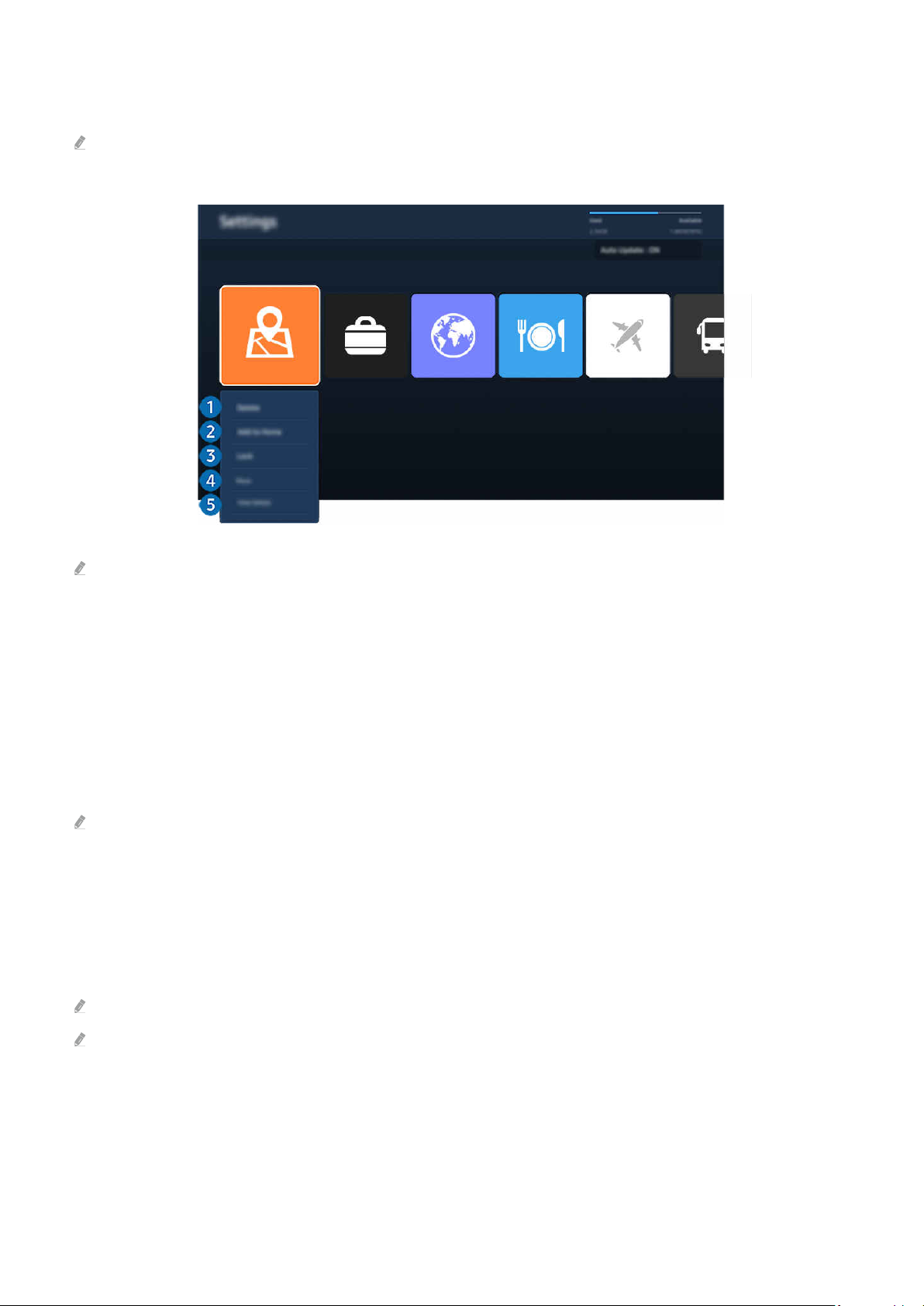
Zarządzanie zainstalowanymi aplikacjami
Aby zarządzać zainstalowanymi aplikacjami, przejdź do Ustawienia aplikacji.
Menu Ustawienia aplikacji można znaleźć na dole ekranu Aplikac.. Aby przejść do menu Ustawienia aplikacji, przewiń w dół
do końca ekranu.
Obraz na danym TV może wyglądać inaczej niż na powyższej ilustracji w zależności od modelu i obszaru geogracznego.
1.Dodawanie aplikacji do ekranu Pierwszy ekran
1.
Wybierz aplikację, którą chcesz dodać.
2.
Wybierz opcję Dodaj do strony głównej.
3.
Gdy zostanie wyświetlony Pierwszy ekran, przenieś aplikację w żądane miejsce.
4.
Naciśnij przycisk Wybierz.
Wybrana aplikacja zostanie dodana do ekranu Pierwszy ekran.
Jeśli wybrana aplikacja jest już dodana do ekranu Pierwszy ekran, ta funkcja jest niedostępna.
2.Usuwanie aplikacji
1.
Wybierz aplikację, którą chcesz usunąć.
2.
Wybierz opcję Usuń.
Wybrana aplikacja zostanie usunięta.
Usunięcie aplikacji powoduje także usunięcie powiązanych z nią danych.
Aplikacji standardowych nie można odinstalować.
- 94 -
Page 95

3.Blokowanie i odblokowanie aplikacji
1.
Wybierz aplikację, którą chcesz zablokować lub odblokować.
2.
Wybierz opcję Zablokuj/Odblokuj.
Wybrana aplikacja zostanie zablokowana lub odblokowana.
Zablokowanie lub odblokowanie aplikacji wymaga wprowadzenia kodu PIN. Możesz ustawić kod PIN, wybierając opcję
przycisk kierunkowy w lewo Ustawienia Wszystkie ustawienia Ogólne i prywatność Zmień kod PIN.
Spróbuj
4.Ponowne instalowanie aplikacji
1.
Wybierz aplikację, aby zainstalować ją ponownie.
2.
Wybierz opcję Ponownie inst..
Zostanie rozpoczęte ponowne instalowanie.
5.Wyświetlanie szczegółowych informacji o aplikacji
1.
Wybierz aplikację, informacje o której chcesz wyświetlić.
2.
Wybierz opcję Wyświetl szczegóły.
Zostanie wyświetlony ekran informacji o aplikacji.
Aplikację można ocenić na ekranie Wyświetl szczegóły.
- 95 -
Page 96
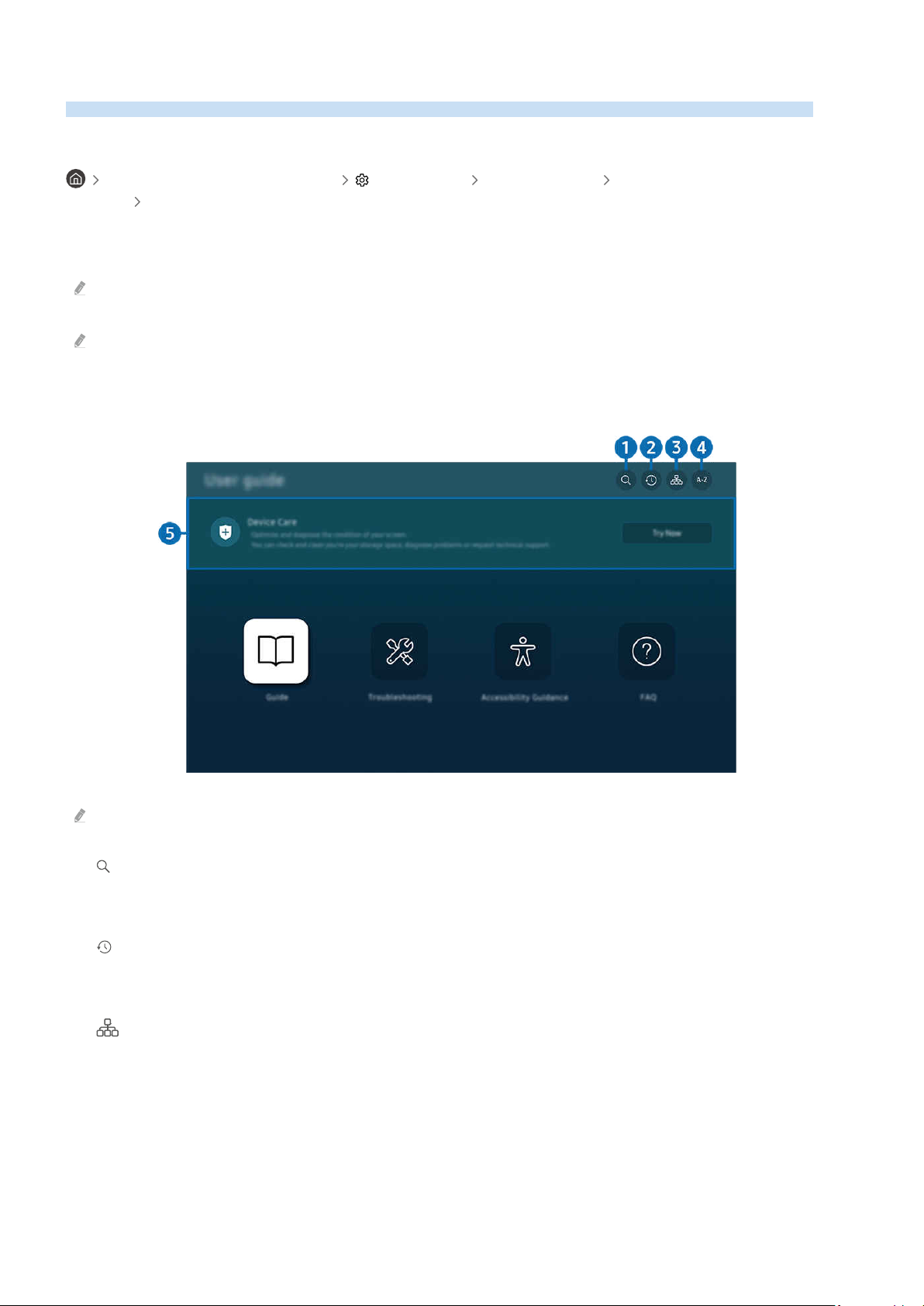
Korzystanie z funkcji Instrukcja obsługi
W TV jest wbudowana instrukcja elektroniczna, którą można przeczytać, korzystając z elementów sterujących.
Uruchamianie instrukcji Instrukcja obsługi
przycisk kierunkowy w lewo Ustawienia Pomoc techn. Wskazówki i instrukcje
obsługi Otwórz Instrukcję obsługi
Umożliwia wyświetlenie wbudowanej instrukcji Instrukcja obsługi, która zawiera informacje o podstawowych
funkcjach TV.
Kopię instrukcji Instrukcja obsługi można pobrać ze strony internetowej rmy Samsung, aby wyświetlić lub wydrukować ją
na swoim komputerze lub urządzeniu mobilnym ((https://www.samsung.com)).
Niektóre ekrany menu są niedostępne z poziomu instrukcji Instrukcja obsługi.
Korzystanie z przycisków instrukcji Instrukcja obsługi
Obraz na danym TV może wyglądać inaczej niż na powyższej ilustracji w zależności od modelu i obszaru geogracznego.
1. (Wyszukaj)
Wybierz pozycję z wyników wyszukiwania, aby wczytać odpowiednią stronę.
2. (Ostatnio oglądane tematy)
Wybierz temat z listy ostatnio wyświetlanych tematów.
3. (Mapa strony)
Wyświetla listy dla każdego elementu w instrukcji Instrukcja obsługi.
- 96 -
Page 97
4. (Indeks)
Wybierz słowo kluczowe, aby przejść do odpowiedniej strony.
Ta funkcja może nie być obsługiwana w zależności od modelu lub regionu geogracznego.
5.Konserwacja urządzenia
Optymalizuj i diagnozuj stan swojego TV. Możesz sprawdzić i wyczyścić pamięć masową, zdiagnozować problemy
lub poprosić o pomoc techniczną.
Niebieska czcionka (np. Internet) oznacza opcje lub elementy menu.
Obraz na danym TV może wyglądać inaczej niż na powyższej ilustracji w zależności od modelu i obszaru geograficznego.
6. (Spróbuj)
Umożliwia przejście do odpowiedniej pozycji menu i natychmiastowe wypróbowanie działania danej funkcji.
7. (Łącze)
Bezpośredni dostęp do podkreślonego tematu wskazanego na stronie instrukcji Instrukcja obsługi.
- 97 -
Page 98
Korzystanie z funkcji Internet
Za pośrednictwem TV można surfować po Internecie.
przycisk kierunkowy w lewo Strona główna Aplikac. Internet
Po uruchomieniu funkcji Internet pojawią się ostatnio wyświetlone strony lub promowane strony internetowe. Są
one dostępne bezpośrednio po wybraniu żądanej strony internetowej.
Ta funkcja może nie być obsługiwana w zależności od modelu lub regionu geogracznego.
Korzystanie z aplikacji Internet jest łatwiejsze po podłączeniu klawiatury i myszy.
Strony internetowe można przewijać za pomocą przycisku kierunkowego na pilocie Pilot Samsung Smart lub Pilot.
Strony internetowe mogą wyglądać inaczej niż na komputerze.
Przed skorzystaniem z Internetu Internet należy zapoznać się z częścią „Przeczytaj przed skorzystaniem z funkcji Internet".
Aplikacja Internet ma wbudowaną funkcję Ustawienia Samsung Pass ( przycisk kierunkowy w lewo Strona
główna
Dzięki funkcji Samsung Pass można łatwo i bezpiecznie zalogować się na stronie internetowej. Po ponownym skorzystaniu
z witryny można zalogować się przy użyciu uwierzytelniania biometrycznego Samsung Pass na urządzeniu mobilnym bez
podawania identykatora i hasła.
Jednak logowanie za pomocą funkcji Samsung Pass może nie działać w zależności od polityki danej witryny. W tym celu
należy się zalogować na urządzeniu mobilnym przy użyciu konta Samsung zarejestrowanego dla funkcji Samsung Pass.
Aplikac. Internet Menu Internet Ustawienia Samsung Pass).
- 98 -
Page 99
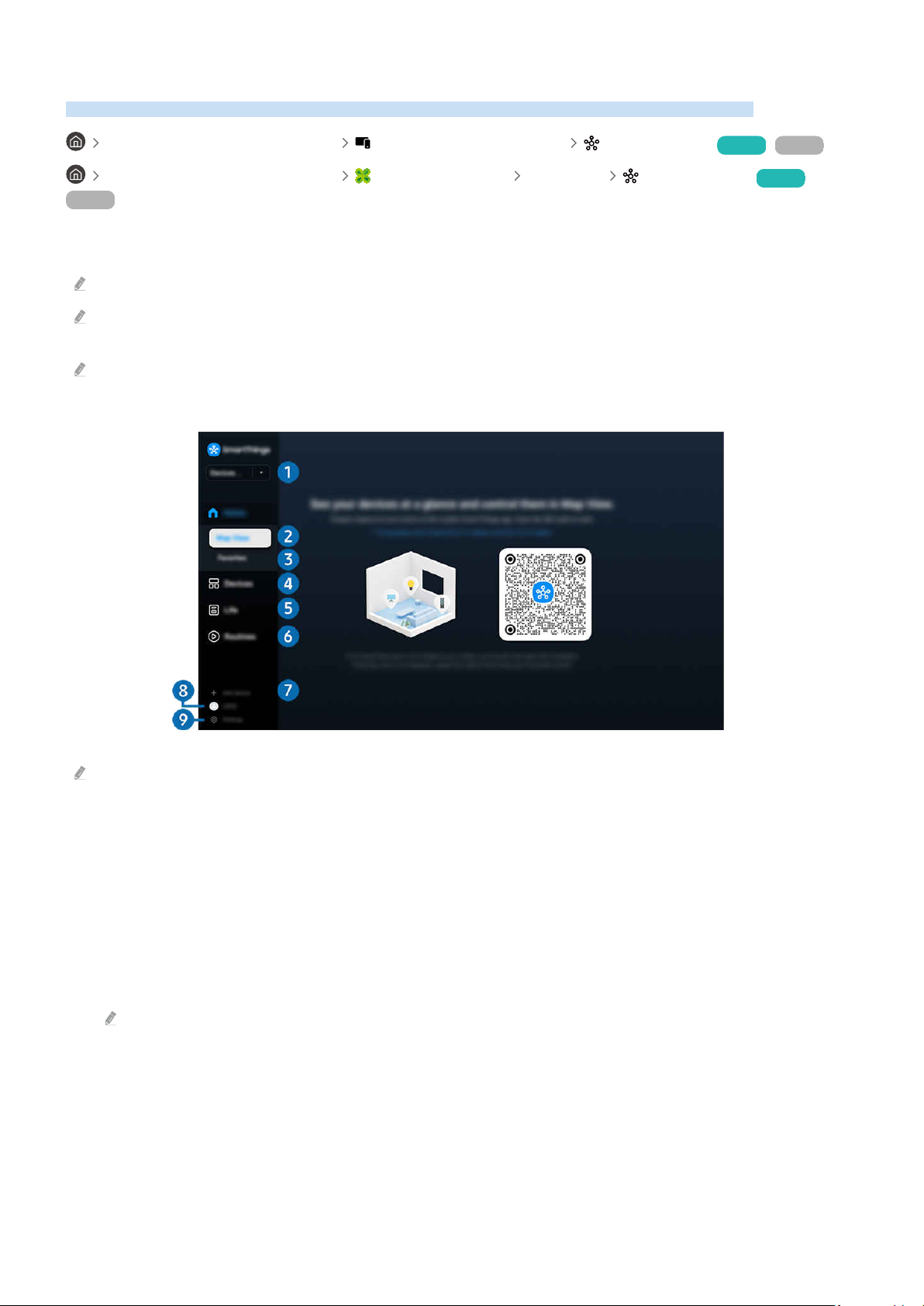
Korzystanie z funkcji SmartThings
Pozwala na podłączenie do TV różnych wykrytych urządzeń w tej samej przestrzeni i sterowanie nimi.
przycisk kierunkowy w lewo Podłączone urządzenia SmartThings Spróbuj Spróbuj
przycisk kierunkowy w lewo Samsung Daily+ Polecane SmartThings Spróbuj
Spróbuj
Możesz sterować urządzeniami zarejestrowanymi w chmurze SmartThings i urządzeniami bezpośrednio
podłączonymi do tego produktu za pomocą pilota.
Ta funkcja może nie być obsługiwana w zależności od produktu lub modelu.
Funkcje, którymi można sterować za pomocą pilota, mogą nie działać w zależności od lokalizacji urządzenia. W takim
przypadku zmień lokalizację urządzenia.
Zużycie energii może wzrosnąć, ponieważ funkcja SmartThings będzie działać, gdy TV znajduje się w trybie niskiego zużycia
energii lub w trybie gotowości.
Obraz na danym TV może wyglądać inaczej niż na powyższej ilustracji w zależności od modelu i obszaru geogracznego.
1.Lokalizacja lub urządzenie w pobliżu TV
• Miejsca
Wyświetla wszystkie miejsca połączone przez aplikację SmartThings.
• Urządzenia w pobliżu TV
Wyświetla wszystkie urządzenia, które można połączyć i nimi sterować.
Po wybraniu żądanego urządzenia można korzystać z opcji sterowania.
Dostępne opcje mogą się różnić zależnie od urządzenia.
- 99 -
Page 100

2.Widok Mapy
możesz sprawdzić status zarejestrowanych urządzeń.
Jeśli zalogujesz się przy użyciu tego samego konta, które jest używane w aplikacji mobilnej SmartThings, możesz
przeglądać urządzenia zarejestrowane za pośrednictwem SmartThings, bardziej intuicyjnie z poziomu Widok mapy.
3.Ulubione
Zobacz urządzenia lub funkcje, które zostały ustawione jako ulubione z karty Urządz./Życie/Działania.
4.Urządz.
Przeglądaj urządzenia podłączone do SmartThings i używaj pilota, aby wybierać i sterować dowolnymi
podłączonymi urządzeniami.
.Lista urządzeń kompatybilnych z telewizorem
Typ Szczegółowy opis
Urządzenia do zdalnego
sterowania pilotami na
podczerwień (IR Snifng)
Urządzenia Bluetooth
Urządzenia SmartThings
Szczegółowa lista obsługiwanych urządzeń znajduje się na stronie www.samsung.com.
Ta funkcja może nie być dostępna w niektórych urządzeniach zewnętrznych.
Klimatyzator, oczyszczacz powietrza, robot odkurzający, wentylator elektryczny,
nawilżacz
Głośnik, zestaw słuchawkowy, soundbar, klawiatura, mysz, game pad z obsługą
technologii Bluetooth
Szczegółowe informacje dotyczące urządzeń SmartThings znajdują się na stronie https://
partners.smartthings.com/supported-devices.
Urządzeniami SmartThings można również sterować z aplikacji mobilnej.
5.Życie
Wyświetla zalecane usługi Życie, które można wyświetlać lub kontrolować za pomocą SmartThings.
Wyświetlane są tylko usługi Życie obsługiwane przez TV.
6.Działania
Wyświetlaj lub uruchamiaj sceny utworzone na karcie Działania w aplikacji mobilnej SmartThings.
- 100 -
 Loading...