

Samsung QE77S95FATXTK, QE83S85FAEXTK, QE77S85FAEXTK, QE65S85FAEXTK, QE75QN70FAUXTK User manual
...Page 1

Kullanıcı kılavuzu
Bu Samsung ürününü satın aldığınız teşekkür
Daha almak lütfen ürününüzü şu
adreste kayıt
www.samsung.com
Model No.
Görme kullanıcılar doğrudan kılavuzu kullanma
hakkında sağlayan sayfaya
Menü Ekranını bağlantısını seçerler.
“Menü Ekranını
” Bağlantısı
Page 2

İçindekiler
Kılavuz
Bağlantılar
Bağlantı Kılavuzu
6
8 Antenna (Anten ) Bağlama
Ağa bağlanma
9
16 ekranını TV'de görüntüleme
18 Bağlantı Kabloları
20 TV'e bağlı arasında yapma
22 Bağlantı Notları
Control Kullanma
25
Depolama Paylaşımı Kullanma
25
Uzaktan Kumanda / Çevre
26 Samsung Akıllı Kumanda (4K / 8K (QEF1 / Q6F
hakkında
30 Standart Uzaktan Kumanda (QEF1 / Q6F / F6***F / H5***F /
BEFX) hakkında
TV'e Samsung Akıllı Kumanda bağlama
32
uzaktan kumandayı kullanma
32
33 Samsung Uzaktan Kumandası
Kumanda Etme - Evrensel Kumanda Kurulumu Kullanma
69 / Keşfet Ana Ekranı hakkında
Canlı Ana Ekranı Hakkında
72
Ayarlar Hakkında İlk Ekran
73
Samsung hesabını kullanma
78
80 Kısayol Kullanma
Workspace Kullanma
83
Uyg. Ana Ekranı Hakkında
90
Kullanıcı kılavuzu Kullanma
95
Internet Kullanma
97
98 Kullanma
103 yürütme
Kullanma
109
Kullanma
111
Board Kullanma
117
120 Oyun Çubuğu Kullanma
125 Auracast Kullanma
126 to Search Kullanma
127 Canlı Kullanma
TV Görüntüleme ve Kaydetme
33 Samsung Akıllı Kumanda’u kullanmayı
34 Oyun Kumandasının nasıl kullanılacağını öğrenme
Anynet+ (HDMI-CEC) Kullanma
35
TV Klavye, Fare veya Oyun Kumandası Kumanda Etme
36
Ekran Sanal Kullanarak
40
Smart
42 Smart Hub Kullanma
47 Modunu Kullanma
53 Sanat İlk Ekranı hakkında
62 YZ Dvr Kğdı Hakkında
64 Samsung İlk Ekranı hakkında
66 Samsung Hub Kullanma
68 Ana Sayfa Kullanma
Kılavuz Kullanma
128
Programları kaydetme
132
135 Zamanlı Ayarlama
137 Kullanma
138 Program veya kaydederken düğme
ve
140 Kanal Kullanma
142 Kanal düzenleme kullanma
144 Kullanma
145 TV-İzleme Destek
Görüntü ve Ses
AI Modu Kullanma
152
Ayarlama
155
Page 3

161 Görüntüleme Ortamını Ayarlama
Ses Modu ve Uzman Ayarları yapılandırma
165
Ses Destek Kullanma
167
Sorun Giderme
Sorunları
Ekran yanıp sönüyor veya kararıyor
230
ve Destek
Zaman ve Zamanlayıcıları Kullanma
171
173
Güç ve Tasarrufu Kullanma
175 Panel Bakımı Kullanma
TV Yazılımını Güncelleme
176
Ebeveyn Ayarları kullanma
178
Görme veya Ses ve
179
Ses Kullanma
185
186 Kullanma
189 HbbTV
190 TV İzleme Kartı Kullanma ("CI veya CI+ Card")
193 Teletekst
Önlemler ve Notlar
ve Kullanmadan Önce
197
Desteklenen yayın ses
199
200 Apps Kullanmadan Önce Okuyun
231 parlak veya net görünmüyor
beyaz veya olması
232
görünmüyor
232 TV olarak kapanıyor
233 TV kapatılamaz.
Açılmıyor
233
TV açık kalıyor veya açılmıyor.
233
Kanal Bulunamıyor
234
TV mağazada olduğu kadar görünmüyor.
234
234 Görüntülenen bulanık görünüyor
235 Görüntü bozuk.
235 Ekranın kenarında noktalı var.
235 Görüntü tam ekranda
235 TV Altyazı devre dışı bırakılır.
Altyazılar TV ekranında görünür.
236
Bağlı kapanıyor.
236
201 Internet Kullanmadan Önce Okuyun
203 Fotoğraf, veya Dosyalarını Yürütmeden Önce
Okuyun
TV Kurduktan Sonra Okuyun
217
UHD Desteklenen Çözünürlükler
218
8K modeller (QN9**F veya modeller) tarafından
219
desteklenen çözünürlükler
FreeSync (VRR) Desteklenen Çözünürlükler
220
Bağlamadan Önce Okuyun (Desteklenen
222
Çözünürlükler)
Desteklenen Çözünürlükler
225
Bluetooth Kullanmadan Önce Okuyun
227
&
228
Ses ve Gürültü Sorunları
237 ses TV’e nasıl
237 ses yok veya ses ses çok düşük.
237 Görüntü ancak ses yok.
238 HDMI (eARC/ARC) bağlı ve ses yok.
238 Hoparlörler ses çıkarıyor.
238 Ses yarıda
239 TV'de kullanıldığında veya kanal TV
yapılan olarak TV, ekranda görüntülenen
sesle açıklar.
Ses çubuğu bar veya A/V alıcısı kullanıldığında TV
239
Ses net duyulmuyor.
239
ses ayarlanamıyor.
240
TV ve ses aynı anda kapatıp açmak
240
Kanal ve Yayın Sorunları
Page 4

241 TV modunda Zayıf veya Yok" mesajı
veya kanal bulunamıyor.
TV tüm kanalları
241
kanalda altyazılar sağlanmıyor.
242
242 Yayın devre dışı bırakılır.
Sorunları
"Mode Not Supported" (Desteklenmeyen Mod) mesajı
243
görünüyor.
Görüntü var, ancak ses yok.
243
251 Anynet+'ten çıkmak TV de açıldığından
açmak uygun Bağlı (örn. set üstü
kutusu) kapandığından bu uygun
251 Ekranda to Anynet+ (Anynet+
bağlanılıyor...) veya from Anynet+
(Anynet+ bağlantısı mesajı görünür.
251 Anynet+ oynatılmıyor.
Uzaktan Kumanda Sorunları
Uzaktan kumanda çalışmıyor.
252
uzaktan kumandası çalışmıyor.
252
243 Ekran aynalama yoluyla PC'ye ve
bağlanmak
244 TV bağlanırken ekran görünmüyor.
244 Bluetooth hoparlöre bağlanmak
PC ekranı görünmüyor veya yanıp sönüyor.
244
Ağ Sorunları
245 Kablosuz ağ bağlantısı başarısız oldu. Kablosuz
noktasına bağlanılamıyor. Ağa bağlanılamıyor.
245 Kablolu ağ bağlantısı başarısız.
245 Yerel ağa bağlanıldı, ancak Internet'e bağlanılamadı.
One Connect Sorunları
One Connect bulunamıyor.
246
248 kaynağından (ör. karasal yayın set
üstü kutu veya oyun konsolu) sağlanan
" One Connect bağlantısı "
kaynağından (ör. karasal yayın set
248
üstü kutu veya oyun konsolu) sağlanan
" gücü zayıf. One Connect
konumunu ayarlayın."
TV uzaktan kumandasıyla çalıştırılamaz.
253
Sorunları Kaydetme
veya kayıt kullanılamaz.
254
veya Samsung TV Plus alınan
254
254 veya kayıt kullanırken " "
mesajı görünür.
TV'de kayıtlı dosyalar PC'de oynatılamaz.
254
Uygulamalar
255 uygulamayı bulamıyorum.
255 uygulamayı başlattım ancak farklı nasıl
255 Uygulama düzgün çalışmıyor. Görüntü zayıf.
Smart Hub İlk Ekran, TV her açtığınızda görünmeye devam
255
eder.
Ortam Dosyaları
256 Bazı dosyalar oynatma sırasında yarıda
256 Bazı dosyalar oynatılamıyor.
249 konum ayarından sonra olarak bağlanmıyor.
249 " sorun olmaması lütfen ürünle
One Connect güç adaptörünü kullanın."
Anynet+ (HDMI-CEC) Sorunları
Anynet+
250
Anynet+ çalışmıyor. Bağlanmış
250
başlatmak TV açıldığında bağlı
250
açılmasını da
Ses Tanıma Sorunları
kapalıdır.
257
yanıt
257
" " ancak yanıt
258
Ses tanıma, Samsung Akıllı
258
Kumanda çalışmaz. basılsa
yanıt yok.
Ses tanıma sırasında, ağır yük mesajı görünür ve
259
çalışmaz.
İstenen hava görmek
259
Page 5

sorunlar
260 TV sıcak.
TV kokuyor.
260
260 Ayarlar 5 sonra veya TV her kapatıldığında
kayboluyor.
Erişilebilirlik Kılavuzu
Menü Ekranını
Uzaktan Kumandayı Kullanma
268
270 menüsünü kullanma
261 TV yana
Stand sallanıyor veya
261
TV sehpasının nasıl takılıp çıkarıldığını öğrenmek
261
Ekranda POP (TV başlık reklamı) görünüyor.
262
Ekran kapalı ama ses duyuyorum.
262
262 TV'den patlama
262 TV'den uğultulu gürültü
263 TV, anlatımla olayları açıklar.
TV çalışmasıyla sorunları tanılama
Tanılama
264
Tanılama Yayın
265
Smart Hub'ı Sıfırla
266
266 Görüntüyü sıfırla
TV Kılavuz açık olarak kullanma
275
277 kullanma
281 Zamanlı Görüntüleme Kullanma
283 Kanal Kullanma
284
Smart Hub Kullanma
287
Kullanıcı kılavuzu Başlatma
290
Kullanma
291
266 Ses sıfırlama
Destek Alma
Uzaktan yoluyla destek alma
267
bulma
267
267
Page 6

Kılavuz
kullanmayı
Bağlantılar
anten kablosunu TV bağlayarak canlı yayınları LAN kablosu veya kablosuz noktası
kullanarak ağa konektörler kullanarak da
Bağlantı Kılavuzu
TV'e hakkında ayrıntılı
sol yön Bağlı Cihazlar Bağlantı Kılavuzu Dene
Ekranda kullanarak Ses Cihazı, Video Cihazı, Akıllı Telefon, PC, Giriş Cihazı, Oyun Konsolu ve Harici Bellek
nasıl bağlayacağınızı
Bağlantı ve modele bağlı olarak
• Wireless One Connect: Wireless One Connect
Bu şlev modele veya coğraf bölgeye bağlı olarak desteklenmeyeblr.
• Ses Cihazı: HDMI (eARC/ARC), Optik, USB, Bluetooth, Wi-Fi
• Video Cihazı: HDMI
• Akıllı Telefon: Ekran Paylaşımı (Smart View), Ekran Paylaşımı (Tap View), Samsung DeX, SmartThings, Kamera
Paylaşımı, Apple AirPlay
• PC: HDMI, Ekran Paylaşımı (Kablosuz ), Easy Connection to Screen, Apple AirPlay
• Giriş Cihazı: Uzaktan kumanda, USB Klavye, USB Fare, USB Oyuntablası, USB Kamera, Bluetooth Cihaz
• Oyun Konsolu: HDMI
- 6 -
Page 7
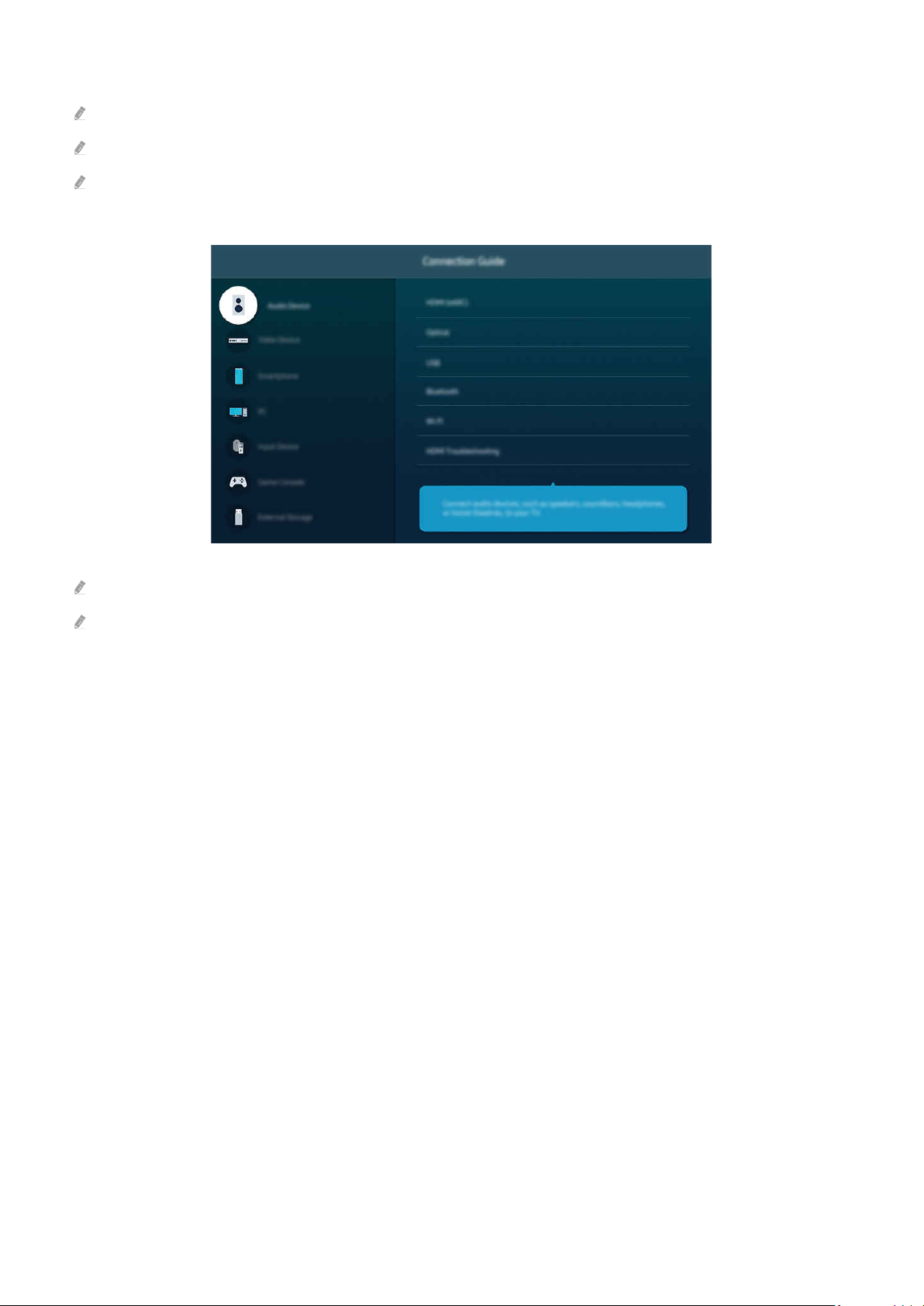
• Harici Bellek: USB Flaş Sürücüsü, Sabit Disk Sürücüsü (HDD)
Bağlantı ve modele bağlı olarak
Bazı modele veya bölgeye bağlı olarak
HDMI ile İlgili Sorun Giderme kullanarak, HDMI kablosuna ve bağlantıyı kontrol
(yaklaşık 2 sürer).
Modele ve bölgeye bağlı olarak TV görüntü görüntüden farklı
Menü adları, ayarlanan
- 7 -
Page 8
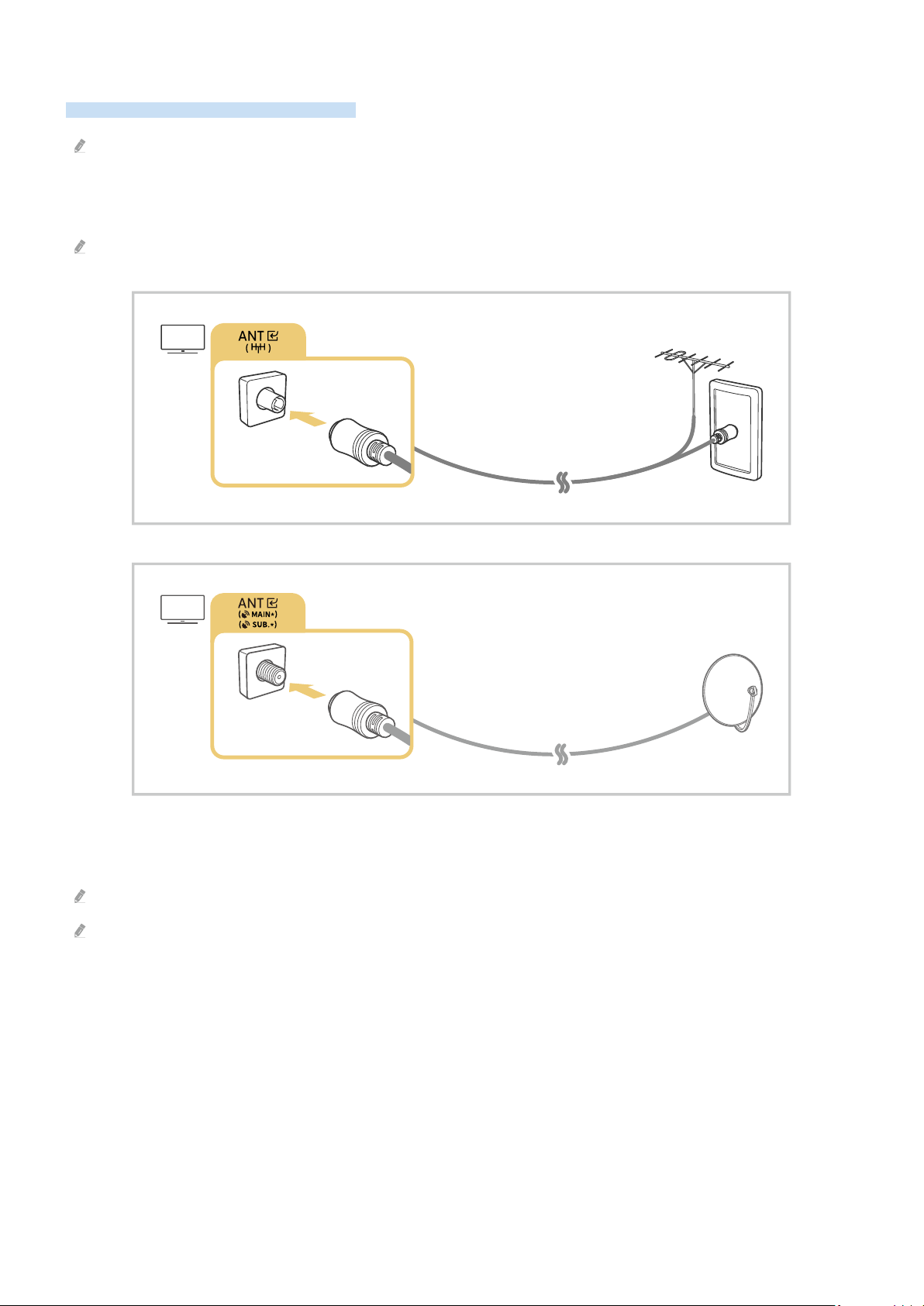
Antenna (Anten Tipi) Bağlama
TV anten kablosu
Kablolu yayın kutusu veya uydu kutusu kullanıyorsanız anten bağlantısı gerekmez.
– Anten kablosunu bağlarken aşırı güç kullanmayın; aşırı güç bağlantı noktasının deformasyonuna neden olablr.
– Ürünü taşımak çn, bağlantı noktasına zarar gelmesn önlemek amacıyla önce anten kablosunu çıkarın.
Ürün ve bölgeye bağlı olarak TV bağlantı noktası görüntüden farklı
Her konektörü de Çoklu Anahtar veya Anahtarı vb. kullanarak bağlamak ve Anten Bağlantı Tipi
Çift olarak ayarlamak en
Modele veya alana göre bağlantı
DVB-T2 bölgeye bağlı olarak
- 8 -
Page 9
Ağa bağlanma
TV kullanarak ağa
sol yön Ayarlar Tüm Ayarlar Bağlantılar Ağ Ağ Ayarları Dene
ağa bağlanmak ağ ayarlarını yapılandırın.
Ürünün ve kullanılmasını sağlamak
kullanarak ağa bağlanın.
Ağ bağlantısı olduğunda YouTube yayınlama, DLNA, Hoparlör, , HBB Screen ve Ekran
Aynalama Yazılım desteklenen
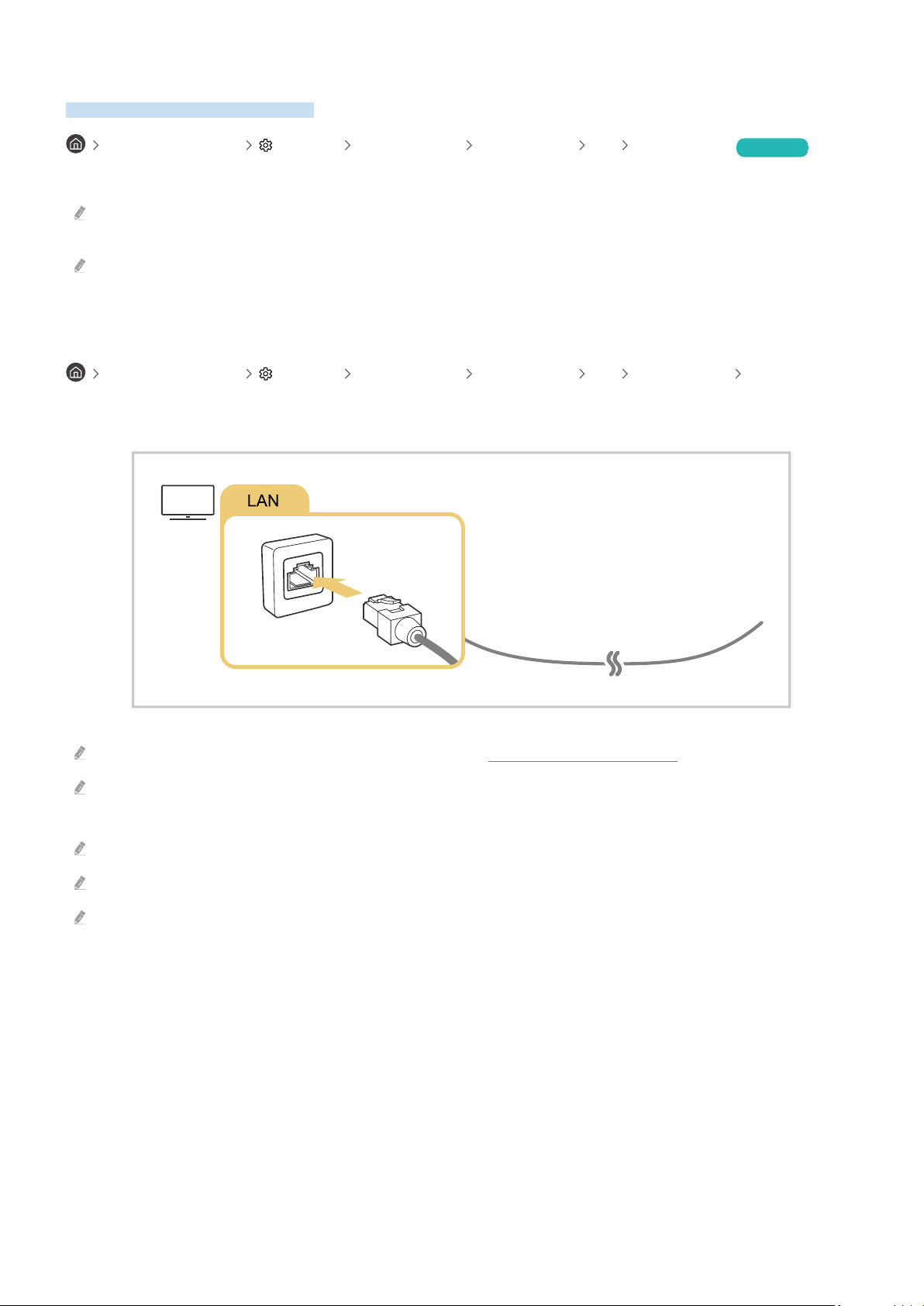
Kablolu ağ bağlantısı kurma
sol yön Ayarlar Tüm Ayarlar Bağlantılar Ağ Ağ Ayarları Kablo
LAN kablosu bağlarsanız TV olarak ağa
TV olarak ağa bağlanmazsa "Sorun " "Kablolu ağ bağlantısı başarısız." bölümüne bakın.
LAN kablosu bağlamak bağlantı CAT 7 (*STP kablosu kullanın. (100/10 Mb/sn)
*
Ağınızın hızı 10 altındaysa TV ağa bağlanmaz.
Bu modele bağlı olarak
Bazı modellerde kablolu ağlar desteklenmez.
- 9 -
Page 10
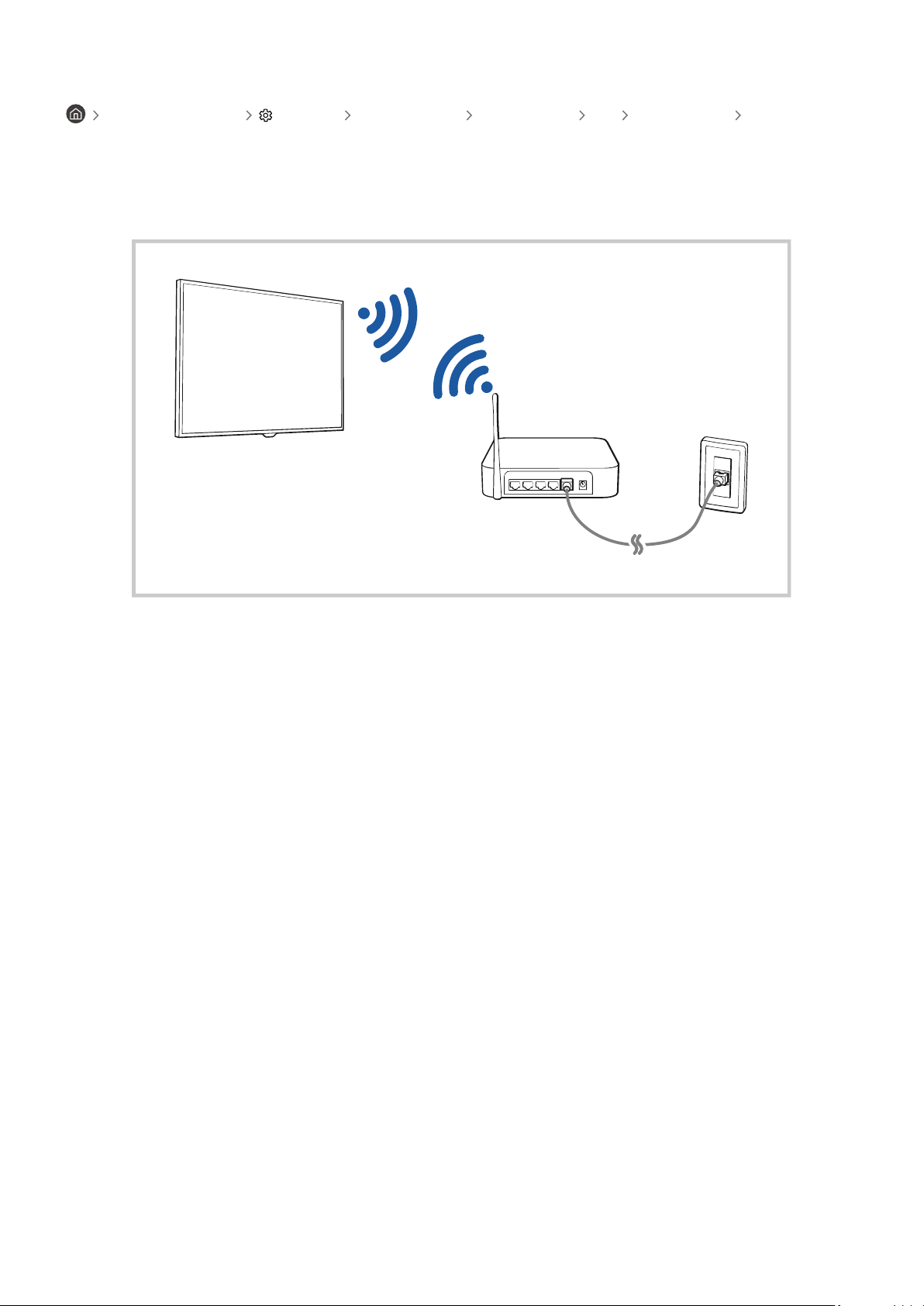
Kablosuz ağ bağlantısı kurma
sol yön Ayarlar Tüm Ayarlar Bağlantılar Ağ Ağ Ayarları Kablosuz
Bağlanmaya çalışmadan önce kablosuz noktası adına (SSID) ve ayarlarına olduğunuzdan
olun. Ağ adı (SSID) ve anahtarı kablosuz noktasının yapılandırma ekranında bulunur. Daha fazla
kablosuz noktasının kullanım kılavuzuna bakın.
- 10 -
Page 11
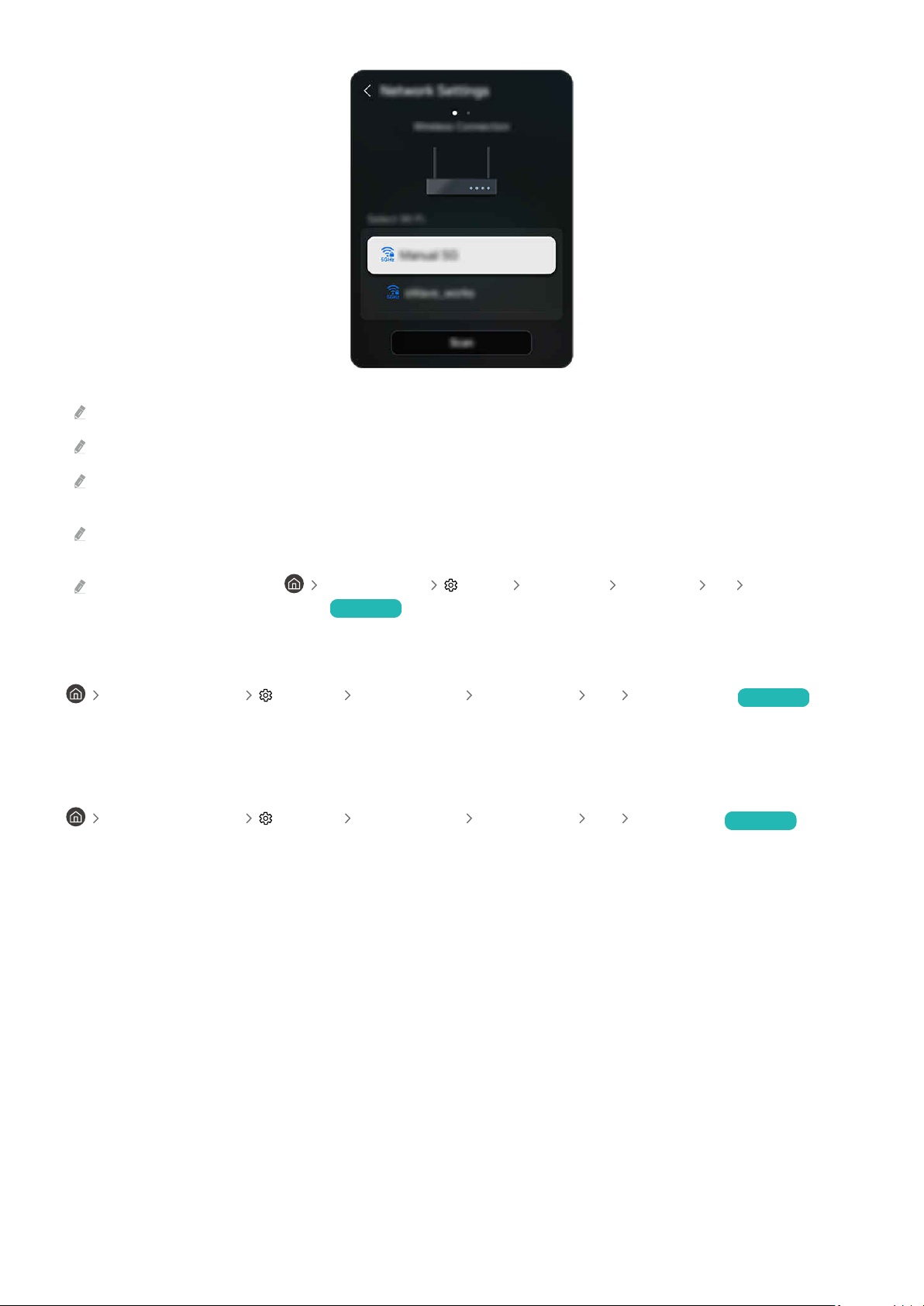
Modele ve bölgeye bağlı olarak TV görüntü görüntüden farklı
kablosuz noktası bulunamazsa en altında Ağ Ekle ve ağ adını (SSID)
Kablosuz noktanızda WPS veya PBC varsa en WPS Kullan ve sonra 2
WPS veya PBC basın. TV olarak bağlanır.
Önceden bağlanan ağ adlarını (SSID'ler) görüntülemek veya odağı Yönet taşıyın ve sonra Seç
basın.
bağlantısını kesmek sol yön Ayarlar Tüm Ayarlar Bağlantılar Ağ Ağ Durumu
bölümünden Bağlt kes Dene
Ağ bağlantısının durumunu kontrol etme
sol yön Ayarlar Tüm Ayarlar Bağlantılar Ağ Ağ Durumu Dene
O ağ durumunu
Ağınızı Sıfırlama
sol yön Ayarlar Tüm Ayarlar Bağlantılar Ağ Ağı Sıfırla Dene
Tüm ağ ayarlarını ayarlarına
- 11 -
Page 12
Mobil bir cihazla TV'i açma
sol yön Ayarlar Tüm Ayarlar Bağlantılar Ağ Uzman Ayarları Mobil ile
Güç Açma Dene
TV aynı ağa bağlı kullanarak TV
Bu uygulaması veya Apple yoluyla TV'e bağlı
Apple modele veya bölgeye göre
TV'e bir IP kontrol cihazı bağlama
sol yön Ayarlar Tüm Ayarlar Bağlantılar Ağ Uzman Ayarları IP
Kumandası Dene
IP yönetmek IP kontrol uzaktan TV'e
Bu kullanmak Mobil ile Güç Açma açılmalıdır.
Bu açma IP kontrol TV kontrol Samsung TV yalnızca
üçüncü taraf özel kurulursa ve yapılandırılırsa ve ağı korumalıysa bu açmanızı
Bu modele veya bölgeye bağlı olarak
Kablosuz bir ağa bağlanmaya izin verme
sol yön Ayarlar Tüm Ayarlar Bağlantılar Ağ Uzman Ayarları Wi-Fi
Dene
bağlantıyı
Kablosuz ağa bağlanmak olmalıdır.
TV'in adını değiştirme
sol yön Ayarlar Tüm Ayarlar Destek TV Hakkında İsim Değiştir
Dene
TV adını
- 12 -
Page 13
Wireless One Connect Eşleştirme
One Connect TV'ye bağlayın.
sol yön Ayarlar Tüm Ayarlar Bağlantılar Wireless One Connect
Wireless One Connect'i kurun
One Connect aranır ve bağlanır.
Arama TV'ye yaklaşın ve Ara tekrar One Connect tekrar aranır.
Bağlantı adımında OC Name kontrol One Connect ters ve ürünün
bakın.
One Connect PAIR 3 basılı tutarsanız eşleme moduna ve TV'ye
Wireless One Connect kullanımıyla ilgili kısıtlamalar
Bu modele veya bölgeye bağlı olarak
Özel olarak One Connect kullanılmak üzere sağlanan type-C güç adaptörünü ve kabloyu kullanın.
– Brlkte gelenler dışında başka bleşenlerle kullanıldığında chaz düzgün çalışmayablr.
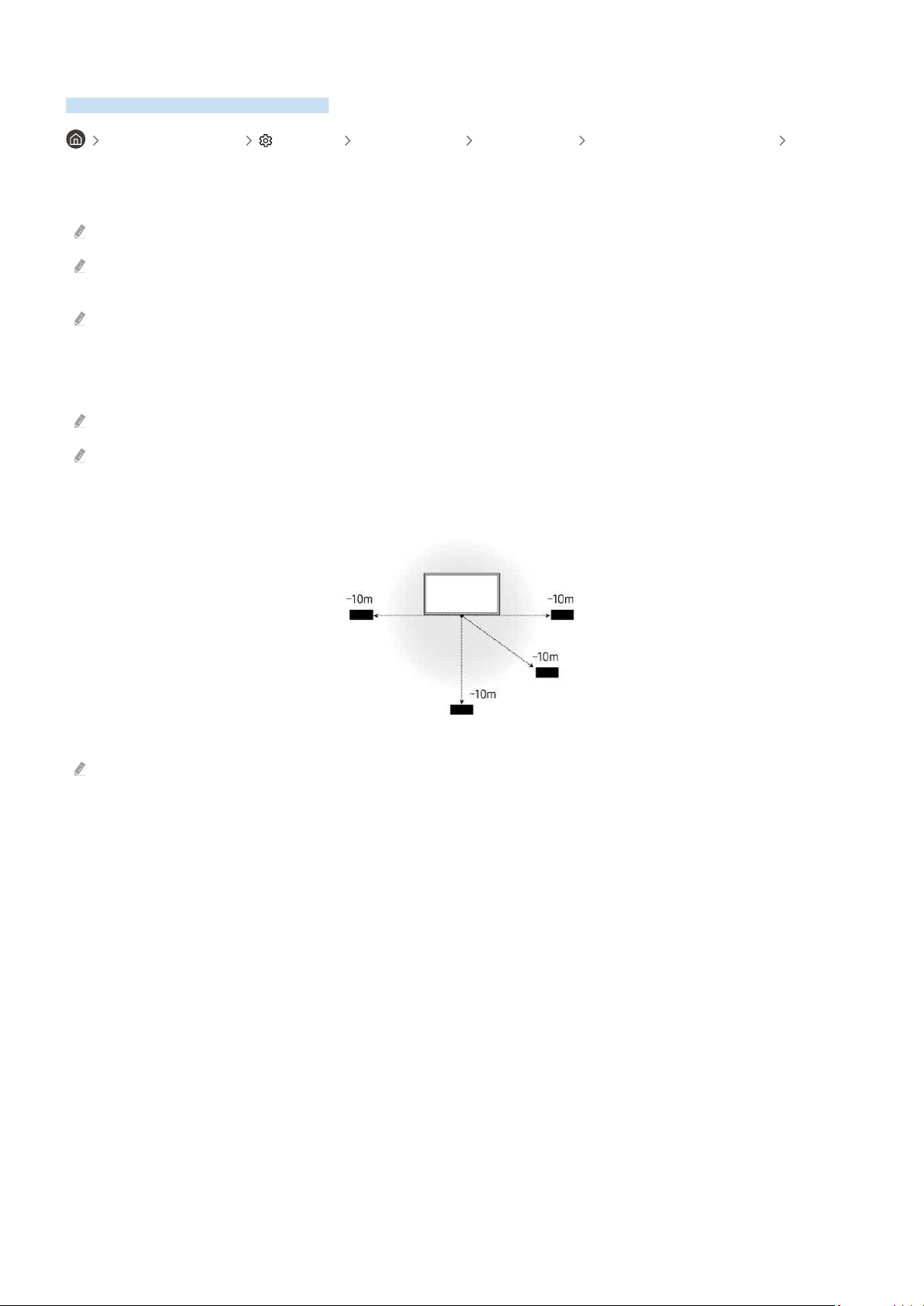
One Connect ekrana en fazla 10 m mesafede kurun.
– Etkl mesafe kablosuz ortam koşullarına bağlı olarak değşeblr.
- 13 -
Page 14
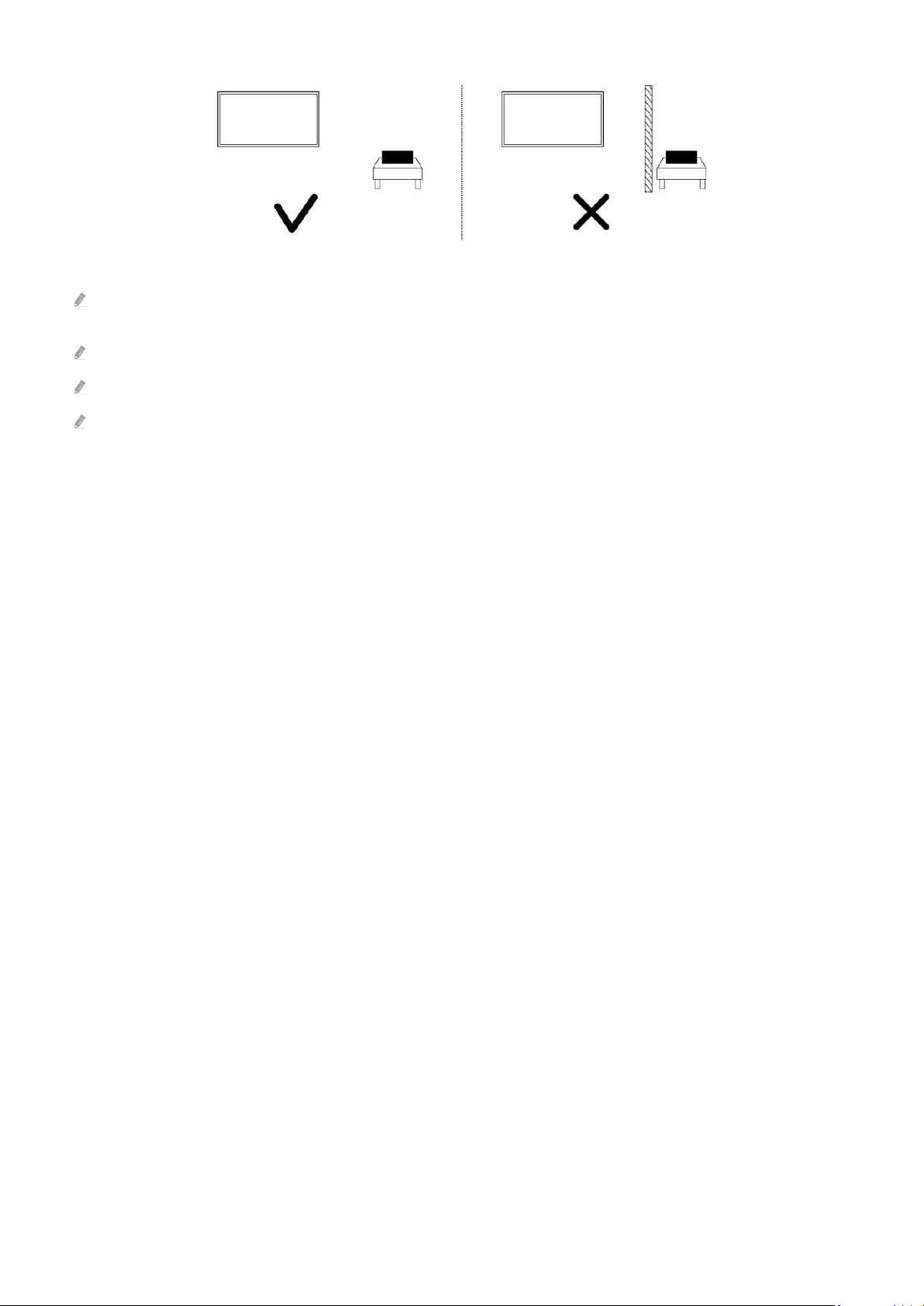
One Connect kablosuz performansını olumsuz yönde (ör. beton duvarlar,
metal bulunmadığı konuma kurun.
Kablosuz ve kurulum bağlı olarak sorunlar (ör. veya takılması)
Sağlanan One Connect yalnızca ekranlarla çalışır.
USB kamerayı ekran USB-C bağlantı noktasına bağlayın. One Connect'e bağlamayın.
- 14 -
Page 15

Wireless One Connect Öğesini Yapılandırma
sol yön Ayarlar Tüm Ayarlar Bağlantılar Wireless One Connect
One Connect ayarlarını yapılandırın.
Bu modele veya bölgeye bağlı olarak
• Wireless One Connect Durumu
Wreless One Connect ve TV arasındak kablosuz bağlantıları yönetn.
Wreless One Connect bağlantısını kontrol edn veya Eşlmyi Kldr şlemyle, bağlı Wreless One Connect'n
eşlemesn kaldırın. ( sol yön düğmes Ayarlar Tüm Ayarlar Bağlantılar Wireless One Connect
Wireless One Connect Durumu Eşlmyi Kldr)
Bağlantı keslrse Sorun Gderme başlığı altındak "Wreless One Connect bulunamıyor." bölümüne bakın.
• LED Göstergesi
Bağlantı ve çalışma durumu çn Wreless One Connect üzerndek LED' kontrol edn. Bu özellğ kapatırsanız LED
Gösterges kapanır.
• Düşük Sinyal Bilgisi
TV le Wreless One Connect arasındak snyal zayıf olduğunda bldrm alın. Bu özellğ kapatırsanız snyal
durumu bldrmler sağlanmaz.
• Güç Adaptörü Kontrolü
Bağlı güç adaptörü, özel Wreless One Connect adaptörü değlse br uyarı bldrr. Bu özellğ kapatırsanız uyarılar
letlmez.
- 15 -
Page 16

Mobil cihazınızın ekranını TV'de görüntüleme
Smart , Apple veya Tap yoluyla ekranını TV ekranından
ekran paylaşımını başlattığınızda (Smart View/Apple AirPlay/Tap View), TV Multi View veya
ekranına geçer. Multi View ekranıyla, fazla aynı anda
Bu modele bağlı olarak
Daha fazla bkz. " Kullanma".
Ekran Paylaşımı (Smart View) Öğesini Kullanma
Ekranı nasıl bkz.
Bağlantı Kılavuzu Akıllı Telefon Ekran Paylaşımı (Smart View). Dene
• Ekran Paylaşımı (Smart Vew) özellğn kapatmak çn mobl chazınızın bağlantısını kesn veya uzaktan
kumandadak düğmesne basın.
• Mobl chazınızda Smart Vew menüsünü kullanarak en-boy oranı gb ayarları değştreblrsnz.
sol yön Bağlı Cihazlar
Apple AirPlay Öğesini Kullanma
veya kullanıcısı kullanın. Daha fazla bkz. sol yön Bağlı
Cihazlar Bağlantı Kılavuzu Akıllı Telefon Apple AirPlay. Dene
Bu modele veya bölgeye bağlı olarak
Apple AirPlay kullanmak sol yön Ayarlar Tüm Ayarlar Bağlantılar Apple AirPlay Ayarları
olun.
- 16 -
Page 17

Ekran Paylaşımı (Tap View) Öğesini Kullanma
TV'de dokunun, Multi View veya ekranını TV ekranından
uygulaması çalıştırırken TV’ünüzde dokunduğunuzda, TV Müzik Duvarı
ekranına geçer.
1.
Tap View, Tap Sound
Yapılandırma hakkında daha fazla bkz. "Tap
2.
ekranını açın.
3.
TV'de dokunun. TV ekranı Multi View, Müzik Duvarı veya ekranına geçer.
Ambient veya Sanat modundayken Tap TV'de yalnızca ekranı
görünür.
4.
Multi View, Müzik Duvarı veya ekranını TV ekranında
Bu modele bağlı olarak
Bu 8.1 veya üstü yüklü Samsung
Müzik Duvarı ekranı, türüne ve göre görsel çıkarmanızı
sağlayan
Görüntülenen TV ekranı modele göre farklı
Bu TV'de dokunduğunuzda oluşan algılayarak Screen/Sound (Ekran/Ses Yansıtma)
TV ekranından ve yüzey öteye dokunduğunuzdan olun. TV veya ekranı veya
kapağı takılı olarak kullanmanızı ve TV dış kenarına yavaşça dokunmanızı
Tap View Öğesini Etkinleştirme
uygulamasında Tap View
uygulamasının sürümüne bağlı olarak TV
Bu modele bağlı olarak
1.
uygulamasını başlatın.
2.
uygulamasında Ayarlar ( )
3.
Tap View, Tap Sound açık olarak ayarlayın.
İlk kez bağlandığında TV açılır İzn ver
- 17 -
Page 18
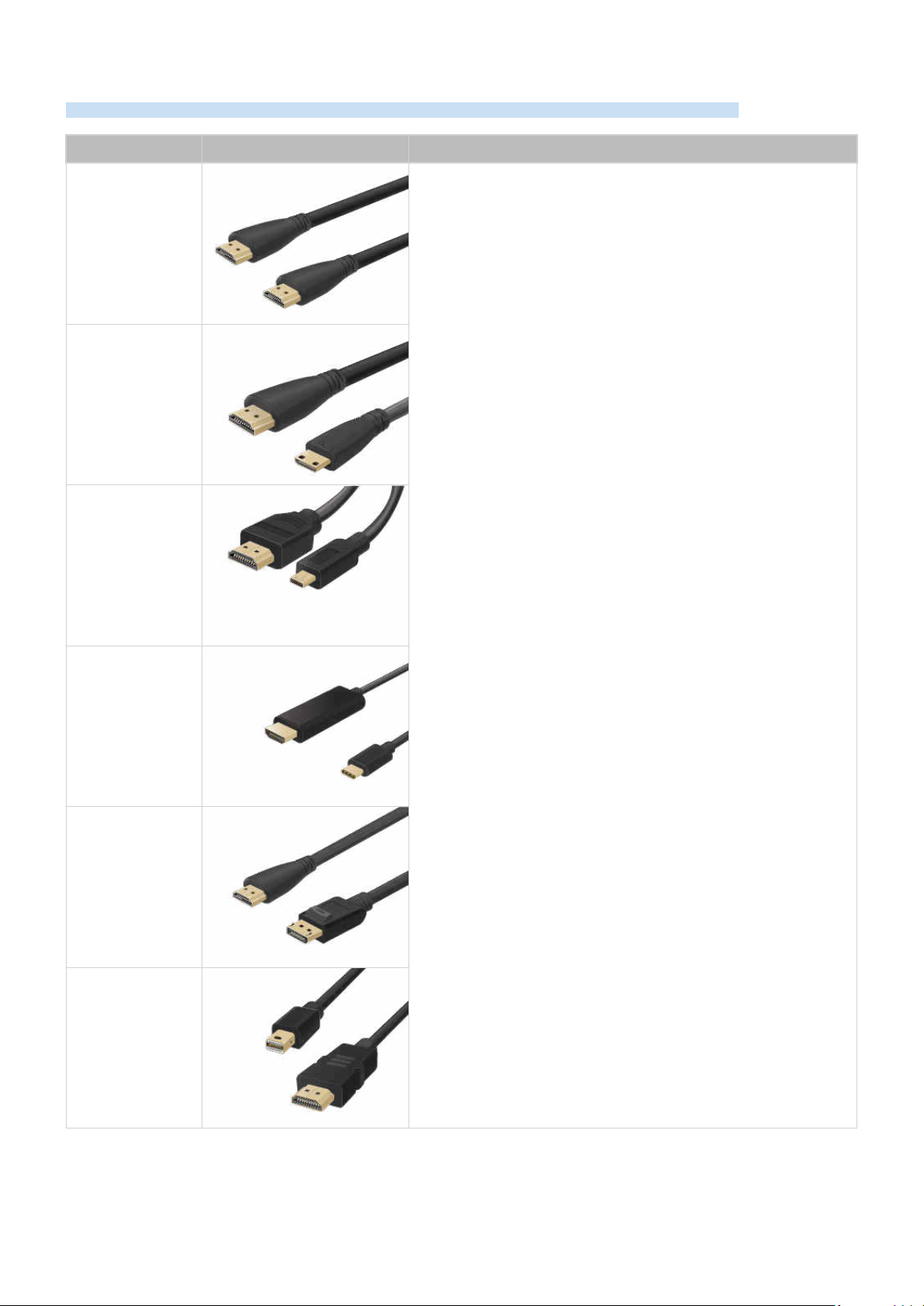
Harici Cihazlar İçin Bağlantı Kabloları
TV'e bağlantı kabloları hakkında ayrıntılı
Kablo adı Görüntü Açıklama
Her kablo eşzamanlı olarak ve ses
TV HDMI bağlantı noktasına
HDMI
-
HDMI
HDMI
-
MINI HDMI
Kablolar bağlantı noktalarının
göre türlere bölünmüştür.
HDMI
-
HDMI
HDMI
-
USB
HDMI
-
-
HDMI
- 18 -
Page 19
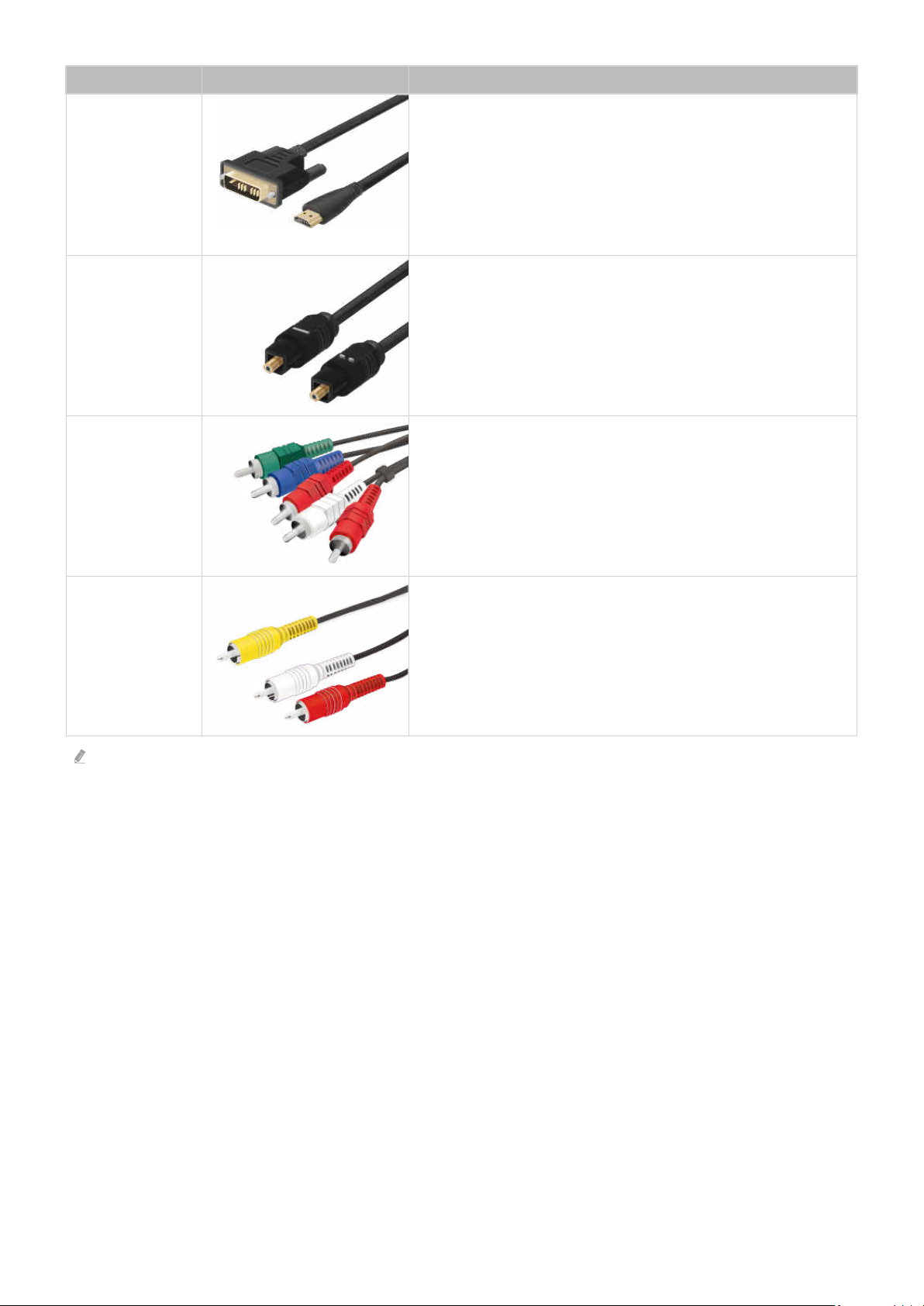
Kablo adı Görüntü Açıklama
DVI
-
HDMI
Komponent
DVI - HDMI kablolar yalnızca ses
HDMI - HDMI kabloları kullanmanızı
kablolar, düşük kaybıyla ses
hoparlörlere kullanılır.
kablolar
Komponent kablolar analog
ayrıdır ve HD sağlamak kırmızı,
ve Ses kırmızı ve beyaz
kablolar analog
bağlantı kabloları modele veya bölgeye bağlı olarak
sarı ve ses kırmızı ve beyaz
- 19 -
Page 20
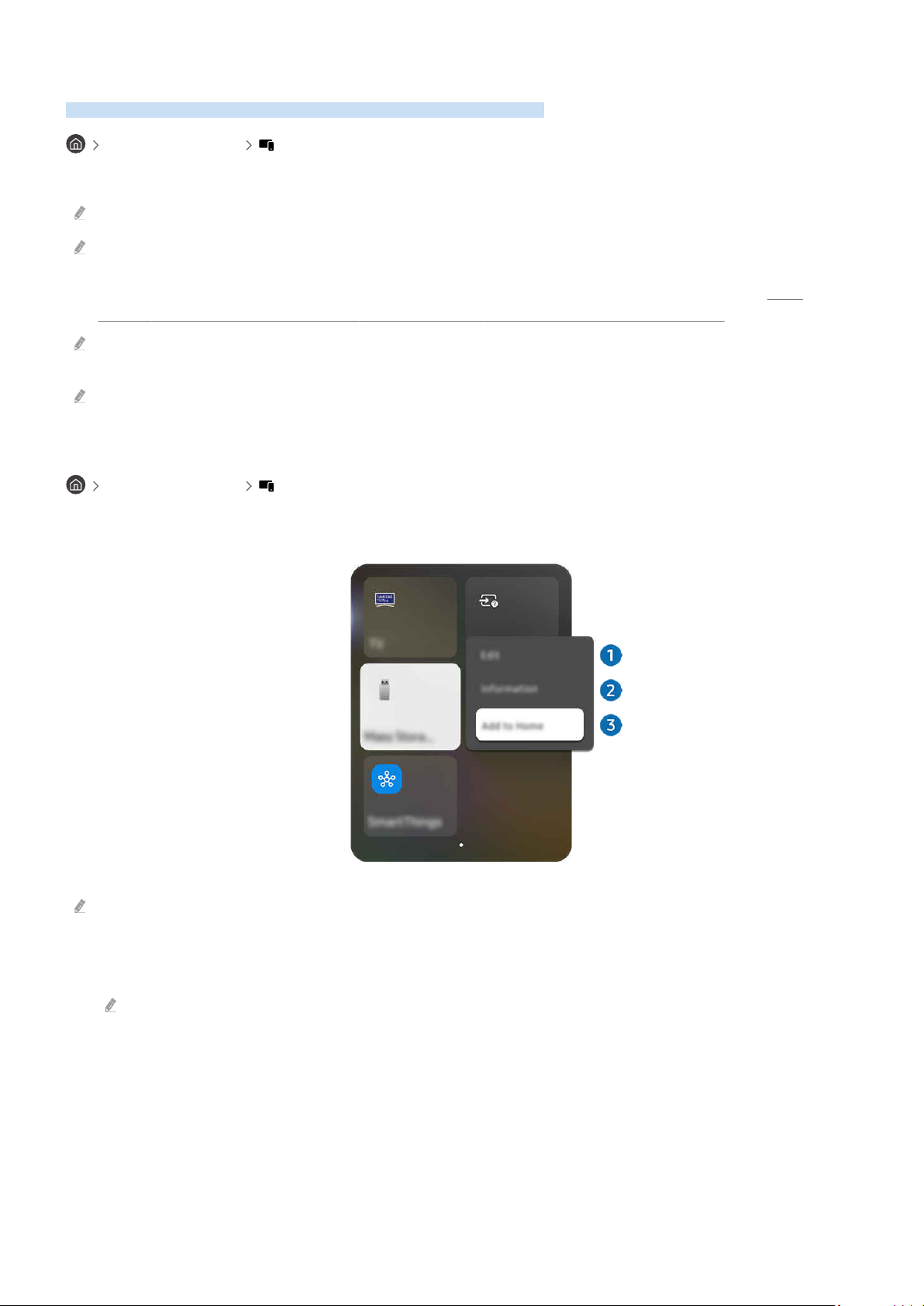
TV'e bağlı harici cihazlar arasında geçiş yapma
TV programları ve arasında
sol yön Bağlı Cihazlar
Kaynaklar ekranında bağlı çıkışı TV ekranında
Standart uzaktan kumandada, SOURCE basın.
Evrensel kumandayı destekleyen (Blu-ray oynatıcı, oyun konsolu vb.) TV uzaktan kumandasıyla kumanda etmek
TV HDMI bağlantı noktasına bağlayın ve açın. TV'de görüntülenen çıktı olarak
veya evrensel kumandayı Daha fazla bkz. "
Samsung Uzaktan Kumandası Kumanda Etme - Evrensel Kumanda Kurulumu Kullanma".
USB USB bağlantı noktasına bağlandığında, ortam kolayca geçmek açılır mesaj
görünür.
Bu veya bölgeye bağlı olarak
Harici cihazın adını ve simgesini düzenleme
sol yön Bağlı Cihazlar
Bağlı bağlantı noktası adını veya İlk Ekran
Modele ve bölgeye bağlı olarak TV görüntü görüntüden farklı
1.
Odağı bağlı taşıyın.
2.
Seç basılı tutun. hale
bağlantı noktası türüne bağlı olarak
- 20 -
Page 21

1.Düzenle
bağlantı noktalarını ve
2.Bilgi
hakkında ayrıntılı
3.Ana Ekrana Ekle
Hızlı bağlantı noktasını İlk Ekran
Ek işlevleri kullanma
SmartThings
• SmartThings
TV'n aynı alan çnde algılanan çeştl chazlara bağlanmasına ve bunlara kumanda etmesne olanak tanır.
SmartThings hakkında daha fazla blg çn "SmartThngs Öğesn Kullanma" konusuna bakın.
Bu şlev modele veya coğraf bölgeye bağlı olarak desteklenmeyeblr.
Kaynaklar ekranında
• Bağlantı Kılavuzu
Chaz bağlantısı talmatlarını görüntüler.
Daha fazla blg çn bkz. "Bağlantı Kılavuzu".
• Evrensel Kumanda Kurulumu
Harc chazları Samsung uzaktan kumandası chazınıza kaydetmenz ve Uzaktan kumandayı kullanarak
kumanda etmenz sağlar.
Bu şlev modele veya coğraf bölgeye bağlı olarak desteklenmeyeblr.
Daha fazla blg çn bkz. "Harc Chazları br Samsung Uzaktan Kumandası le Kumanda Etme - Evrensel Kumanda
Kurulumu Kullanma".
- 21 -
Page 22

Bağlantı Notları
bağlanırken şunu unutmayın.
Konektör sayısı, adları ve konumları modele bağlı olarak
TV'e bağlarken çalıştırma kılavuzuna bakın. sayısı, adları ve konumları bağlı
olarak
HDMI için bağlantı notları
• Aşağıdak HDMI kablosu türler önerlr:
– Hgh Speed HDMI Cable
– Hgh Speed HDMI Cable wth Ethernet
– Premum Hgh Speed HDMI Cable
– Premum Hgh Speed HDMI Cable wth Ethernet
– Ultra Hgh Speed HDMI Cable
• En fazla 17 mm kalınlığı olan br HDMI kablosu kullanın.
• Onaysız br HDMI kablosu kullanma boş ekranla veya bağlantı hatasıyla sonuçlanablr.
• Bazı HDMI kabloları ve chazları farklı HDMI özellkler nedenyle TV le uyumlu olmayablr.
• Bu TV HDMI Ethernet Kanalı'nı desteklemez. Ethernet, IEEE tarafından standartlaştırılmış koaksyel kablolar le
oluşturulmuş br Yerel Ağ'dır (LAN).
• En y UHD zleme kaltesn almak çn 3 m'den kısa br kablo kullanın.
• Çoğu blgsayar grafğ adaptörlernde HDMI bağlantı noktaları bulunmaz, onun yerne DVI veya DsplayPort
bağlantı noktaları bulunur. PC'nz HDMI vdeo çıkışını desteklemyorsa PC'nz br DVI - HDMI veya HDMI -
DsplayPort kablosuyla bağlayın.
• TV HDMI yoluyla set üstü kutusuna veya DVD/BD oynatıcı gb harc br chaza bağlandığında, güç eştleme modu
otomatk olarak etknleştrlr. Güç eştleme modunda, TV harc chazları HDMI kablosu yoluyla algılamaya ve
bağlamaya devam eder. Bu şlev bağlı chazın HDMI kablosu çıkarılarak devre dışı bırakılacaktır.
Bu şlev modele bağlı olarak desteklenmeyeblr.
- 22 -
Page 23

Ses cihazları için bağlantı notları
• Daha y TV ses kaltes çn TV'ye br ses çubuğu veya A/V alıcısı bağlayın.
• Harc br ses chazını optk br kablo kullanarak bağlarsanız Ses Çıkışı ayarı otomatk olarak bağlanan chaza
değşr. Ancak, bunu yapmak çn optk kabloyu bağlamadan önce harc ses chazını açablrsnz. Ses Çıkışı
ayarını manüel değştrmek çn aşağıdaklerden brn yapın:
Bu şlev modele bağlı olarak desteklenmeyeblr.
– Bağlı chazları değştrmek çn Hızlı Ayarlar ekranını kullanın:
Ses Çıkışı menüsünde Alıcı (Optik) öğesn seçmek çn Seç düğmesn kullanın. ( sol yön düğmes
Ayarlar Ses Çıkışı Seç düğmesyle ses çıkış modları arasında geçş yapın). Şmd Dene
– Bağlı chazları değştrmek çn Ayarlar ekranını kullanın:
Ses Çıkışı menüsünde Alıcı (Optik) öğesn seçn. ( sol yön düğmes Ayarlar Tüm Ayarlar Ses
Ses Çıkışı). Şmd Dene
Ses çubuğunu TV'ye bağlarken kullanım kılavuzuna bakın.
• Kullanırken bağlı ses chazından gelen garp ses, ses chazının kendsnde br sorun olduğunu göstereblr. Bu
durumda, ses chazının üretcsnden yardım alın.
• Djtal ses yalnızca 5.1 kanal yayınlarıyla kullanılablr.
Bilgisayarlar için bağlantı notları
• TV'n destekledğ çözünürlükler çn bkz. "
Çözünürlükler)".
• PC'nz ve TV' kablosuz bağlamak styorsanız, her ks de aynı ağda brbrne bağlanmalıdır.
• İçerğ br IP (Internet Protokolü) depolama alanı sstem olanlar gb dğer ağ tabanlı chazlarla paylaşırken
(örneğn ağda br NAS (Ağa Takılı Depolama Alanı) chazı varsa) ağ yapılandırması, kaltes veya şlevsellğ
nedenyle paylaşma desteklenmeyeblr.
Br Blgsayar Bağlamadan Önce Okuyun (Desteklenen
- 23 -
Page 24

Mobil cihazlar için bağlantı notları
• Smart Vew şlevn kullanmak çn mobl chaz Ekran Aynalama veya Smart Vew gb br aynalama şlevn
desteklemeldr. Mobl chazınızın aynalama şlevn destekleyp desteklemedğn kontrol etmek çn mobl
chazın kullanım kılavuzuna bakın.
• Ekran Paylaşımı (Smart Vew) özellğ 2,4 GHz ortamda düzgün çalışmayablr. Daha y br deneym çn 5,0 GHz
önerlr. 5 GHz modele bağlı olarak kullanılamayablr.
• W-F Drect öğesn kullanmak çn mobl chaz W-F Drect şlevn desteklemeldr. Mobl chazınızın W-F
Drect' destekleyp desteklemedğn kontrol etmek çn mobl chazın kullanım kılavuzuna bakın.
• Mobl chaz ve Smart TV'nz aynı ağda brbrne bağlanmalıdır.
• Br Phone veya Pad kullanıcısı senz ArPlay' kullanın. Daha fazla blg çn bkz.
Bağlı Cihazlar Bağlantı Kılavuzu Akıllı Telefon Apple AirPlay. Şmd Dene
Bu şlev modele veya coğraf bölgeye bağlı olarak desteklenmeyeblr.
• Ağ koşullarına bağlı olarak vdeo veya ses aralıklı olarak durablr.
• İçerğ br IP (Internet Protokolü) depolama alanı sstem olanlar gb dğer ağ tabanlı chazlarla paylaşırken
(örneğn ağda br NAS (Ağa Takılı Depolama Alanı) chazı varsa) ağ yapılandırması, kaltes veya şlevsellğ
nedenyle paylaşma desteklenmeyeblr.
sol yön düğmes
Portre Modu için bağlantı notları
• Otomatk Dönen Aksesuar (ayrı satılır) TV'ye bağlarsanız, TV'y Dkey Mod’unda kullanablrsnz.
• HDMI aracılığıyla TV bağlanan blgsayarı veya konsolu Dkey Mod ‘unda kullanmak çn chaz ayarını
değştrmenz gerekr. Blgsayar veya konsoldan kullanmak çn ekranı Dkey Mod olarak değştrn.
Mod, 10 veya sürümünü kullanan veya Mod’unu destekleyen konsol
bağlandığında
Bu modele bağlı olarak
- 24 -
Page 25
Multi Control Öğesini Kullanma
Aynı klavye ve kullanarak Galaxy kontrol etmek bağlanın.
sol yön Ayarlar Tüm Ayarlar Bağlantılar Multi Control
Galaxy bağlanmak ve onları klavye ve kullanmak Multi Control açın.
bağlanmak Multi Control, ve Bluetooth'u açın ve aynı Samsung hesabıyla oturum
açın.
Bu modele veya bölgeye bağlı olarak
Bu Galaxy ve One UI sürümüne bağlı olarak
Depolama Paylaşımı Öğesini Kullanma
Galaxy bağlanarak depolama alanına ve saklanan dosyaları kontrol
sol yön Ayarlar Tüm Ayarlar Bağlantılar Depolama Paylaşımı
Depolama Paylaşımı açın. Galaxy Bağlı Cihazlar
hedef ve depolama alanına saklanan dosyaları kontrol
Bu bağlamak Depolama Paylaşımı modu, ve Bluetooth'un ve tüm aynı
Samsung hesabı oturum açıldığından olun.
Bu modele bağlı olarak
Bu Galaxy ve One UI sürümüne bağlı olarak
- 25 -
Page 26
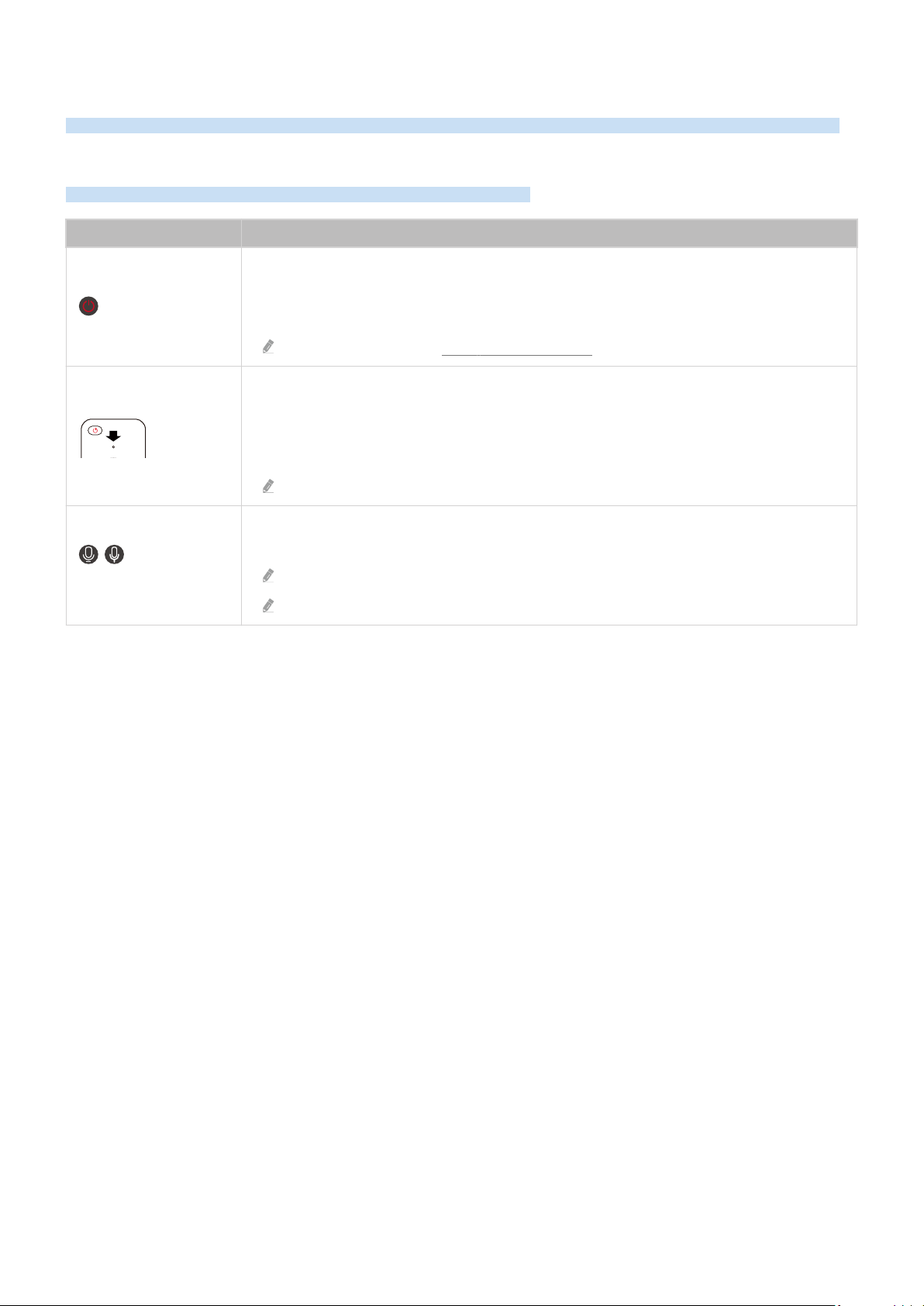
Uzaktan Kumanda / Çevre Cihazı
TV Uzaktan kumanda kontrol Klavye kullanım kolaylığı
Samsung Akıllı Kumanda (4K / 8K Modeli (QEF1 / Q6F hariç)) hakkında
Samsung Akıllı Kumanda düğmeler hakkında
Düğme Açıklama
TV açmak veya kapatmak basın.
(Güç)
/ (
)
MIC / LED
The Frame TV Sanat moduna geçmek basın. Sanat modu Ana
Sayfa ekranına yapmak basın. TV tamamen kapatmak basılı tutun.
Daha fazla bkz. "Sanat Modunu Kullanma".
Uzaktan kumanda ses tanıma kullanırken MIC olarak kullanılır. Uzaktan kumandayı
USB bağlantı noktası şarj ederken, şarj devam LED yanar. Şarj
tamamlandığında LED söner.
• MIC delğne hasar vermeyn veya delğ keskn br nesne le kurcalamayın.
Bu modele veya bölgeye bağlı olarak
çalıştırır. basılı tutun, komut ve sonra
çalıştırmak bırakın.
Bu modele veya bölgeye bağlı olarak
Desteklenen ve bölgeye göre
- 26 -
Page 27
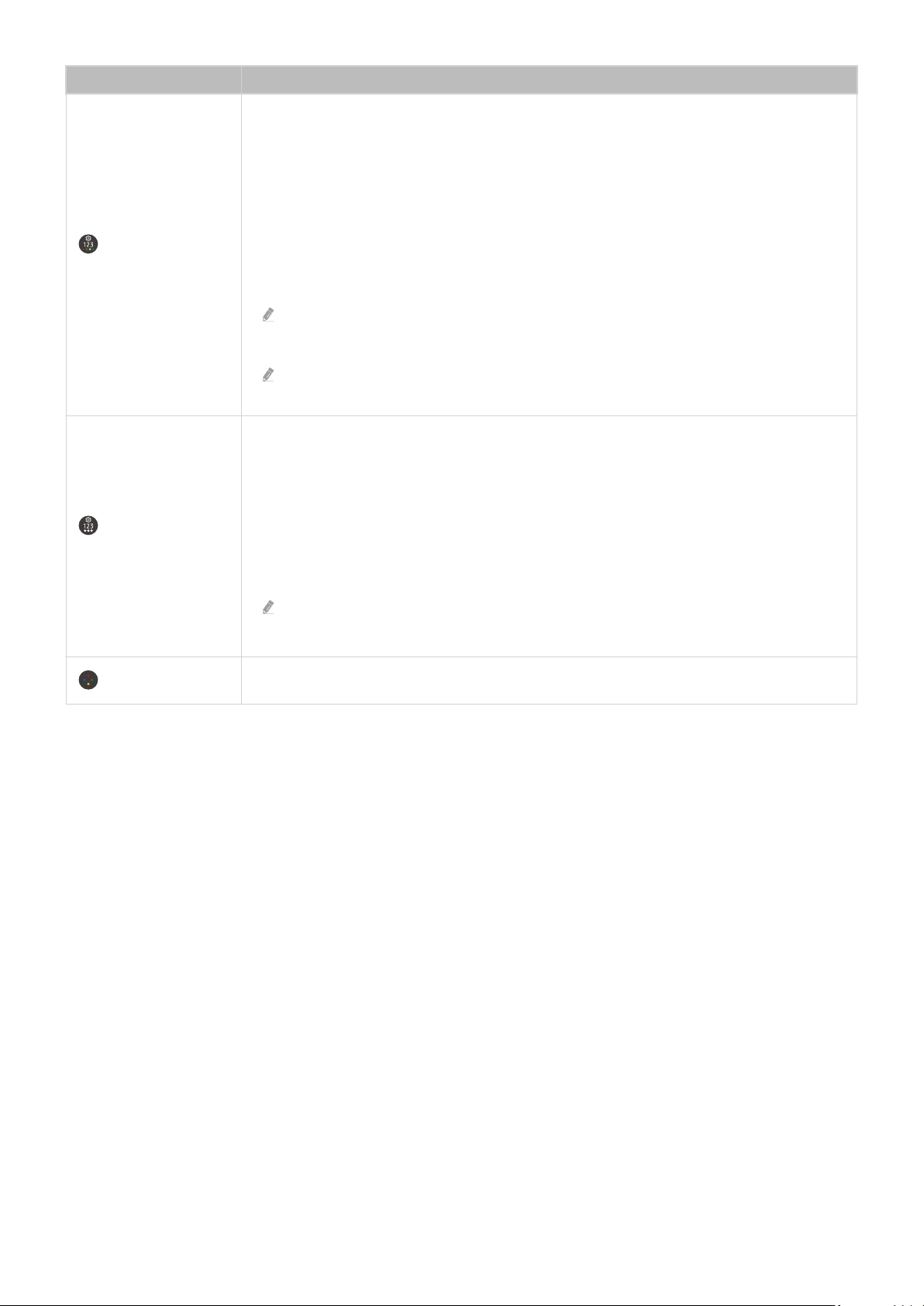
Düğme Açıklama
Ayarlar menüsüne / sanal sayısal tuş takımına / Renk / Seçenek tuş takımına /
’e doğrudan
• Bu düğmey kullanarak SmartThngs uygulamasına erşm, modele bağlı olarak
desteklenmeyeblr.
• Bu düğmey, kullanılmakta olan özellğe özgü ek seçeneklere erşmek çn kullanın.
(Ayarlar / Sayı /
Renk
(Ayarlar / Sayı /
Seçenek
(Renk
• Ekranda sanal sayısal tuş takımını açmak çn basın. Sayısal değerler grmek çn sayısal tuş
takımını kullanın. Sayıları seçn ve sonra sayısal br değer grmek çn Bitti veya Numarayı
Girin öğesn seçn. Kanalı kullanmak çn br PIN, posta kodu vb. kullanın.
1 veya daha uzun süre basıldığında, Kısayol menüsü ekranı görünür.
– Bu şlev modele veya coğraf bölgeye bağlı olarak desteklenmeyeblr.
Ekranda sayı Renk görünürse Renk ve sonra
yön (yukarı/aşağı/sol/sağ) kullanarak renk
Ayarlar menüsüne / sanal sayısal tuş takımına / Seçenek tuş takımına / ’e doğrudan
• Bu düğmey kullanarak SmartThngs uygulamasına erşm, modele bağlı olarak
desteklenmeyeblr.
• Ekranda sanal sayısal tuş takımını açmak çn basın. Sayısal değerler grmek çn sayısal tuş
takımını kullanın. Sayıları seçn ve sonra sayısal br değer grmek çn Bitti veya Numarayı
Girin öğesn seçn. Kanalı kullanmak çn br PIN, posta kodu vb. kullanın.
1 veya daha uzun süre basıldığında, Kısayol menüsü ekranı görünür.
– Bu şlev modele veya coğraf bölgeye bağlı olarak desteklenmeyeblr.
Basıldığında, düğmeler ekranda görünür. Bu kullanılmakta olan özgü
ek seçeneklere kullanın.
- 27 -
Page 28
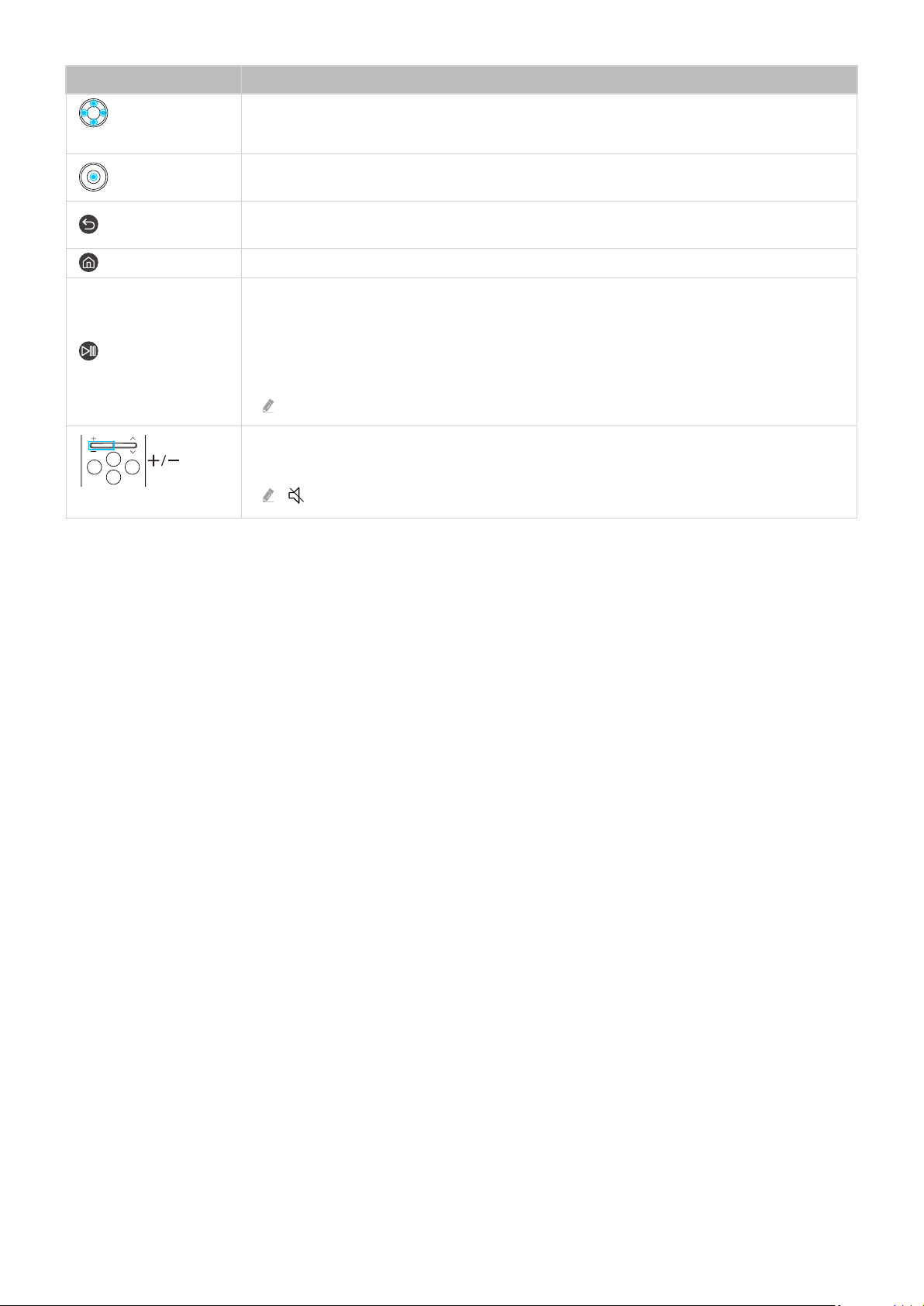
Düğme Açıklama
Yön
(yukarı/aşağı/sol/sağ)
Seç
()
(Smart Hub)
(Oynat/duraklat)
(Ses
)
Odağı taşır.
Odaklanılan seçer veya çalıştırır. Yayınlanan programı basıldığında ayrıntılı
program görünür.
menüye dönmek bu düğmeye basın. 1 veya daha uzun süre basıldığında,
çalışan sonlandırılır. program basıldığında, kanal görünür.
İlk Ekran sayfasına geçmek basın.
Basıldığında, oynatma görünür. Bu kullanarak, oynayan ortam
kontrol
Yayını kaydı veya kullanmak düğmeye basın.
Oyun Çubuğu kullanmak Oyun Modu basılı tutun.
Oyun Çubuğu modele veya bölgeye göre
Ses ayarlamak yukarı veya aşağı hareket kapatmak
düğmeye basın. 2 veya daha uzun süre basıldığında, Erişebilirlik Kısayolları görünür.
modele bağlı olarak mevcut
- 28 -
Page 29
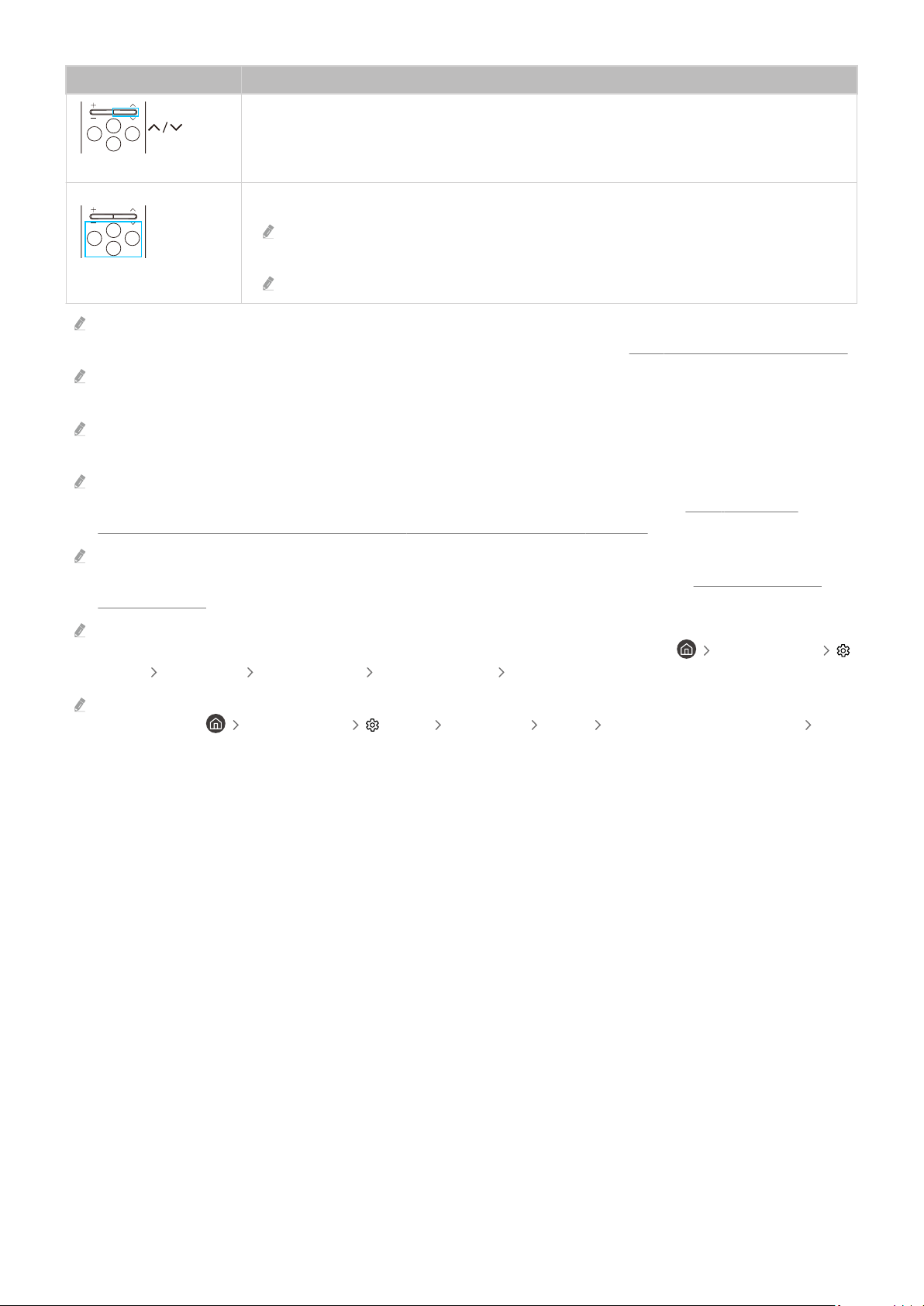
Düğme Açıklama
Kanalı yukarı veya aşağı hareket Kılavuz ekranını görmek
düğmeye basın. 1 veya daha uzun süre basıldığında, Kanal Listesi ekranı görünür.
(Kanal)
Uygulamayı
başlatma
Samsung Akıllı Kumanda modele veya bölgeye bağlı olarak
uygulamasından uzaktan kumanda kullanın. Daha fazla bkz. " uzaktan kumandayı kullanma".
Samsung Akıllı Kumanda TV'den en fazla 6 m uzakta kullanın. Kullanışlı mesafe, kablosuz ortam koşullarına göre
(TM236*, TM256*)
Uzaktan kumandanın ve uzaktan kumandanın türüne, TV veya bölgeye
bağlı olarak
Samsung Akıllı Kumanda HDMI-CEC (Anynet+) desteklemeyen uyumlu kumanda etmek
kullanmak evrensel kumandayı yapılandırmanız Daha fazla bkz. "
Samsung Uzaktan Kumandası Kumanda Etme - Evrensel Kumanda Kurulumu Kullanma".
HDMI-CEC (Anynet+) olan uyumlu Samsung Akıllı Kumanda kumanda etmek HDMI
kablosu kullanarak TV HDMI bağlantı noktasına bağlayın. Daha fazla bkz. "Anynet+ (HDMI-CEC)
Kullanma".
Kanalı hızlı düğmede yukarı veya aşağı basın ve basılı tutun.
Düğmeyle uygulamayı başlatın.
uygulamalar, bölgeye veya sağlayıcısına göre farklılık
Bu modele veya bölgeye bağlı olarak
Uzaktan kumandanın yönü doğru bazı TV kullanıcılardan kumandayı doğru yönde tutmalarını
uyarı Uyarıyı kapatmak Uzaktan Kumanda Tutma Sensörü kısmına sol yön
Ayarlar Tüm Ayarlar Genel ve Gizlilik Uzaktan kumanda Uzaktan Kumanda Tutma Sensörü) (TM236*, TM256*)
Samsung Akıllı Kumanda her özel almak Uzaktan Kumanda Kılavuzu
( sol yön Ayarlar Tüm Ayarlar Destek İpuçları ve Kullanıcı Kılavuzları
Uzaktan Kumanda Kılavuzu) (TM236*, TM256*)
- 29 -
Page 30
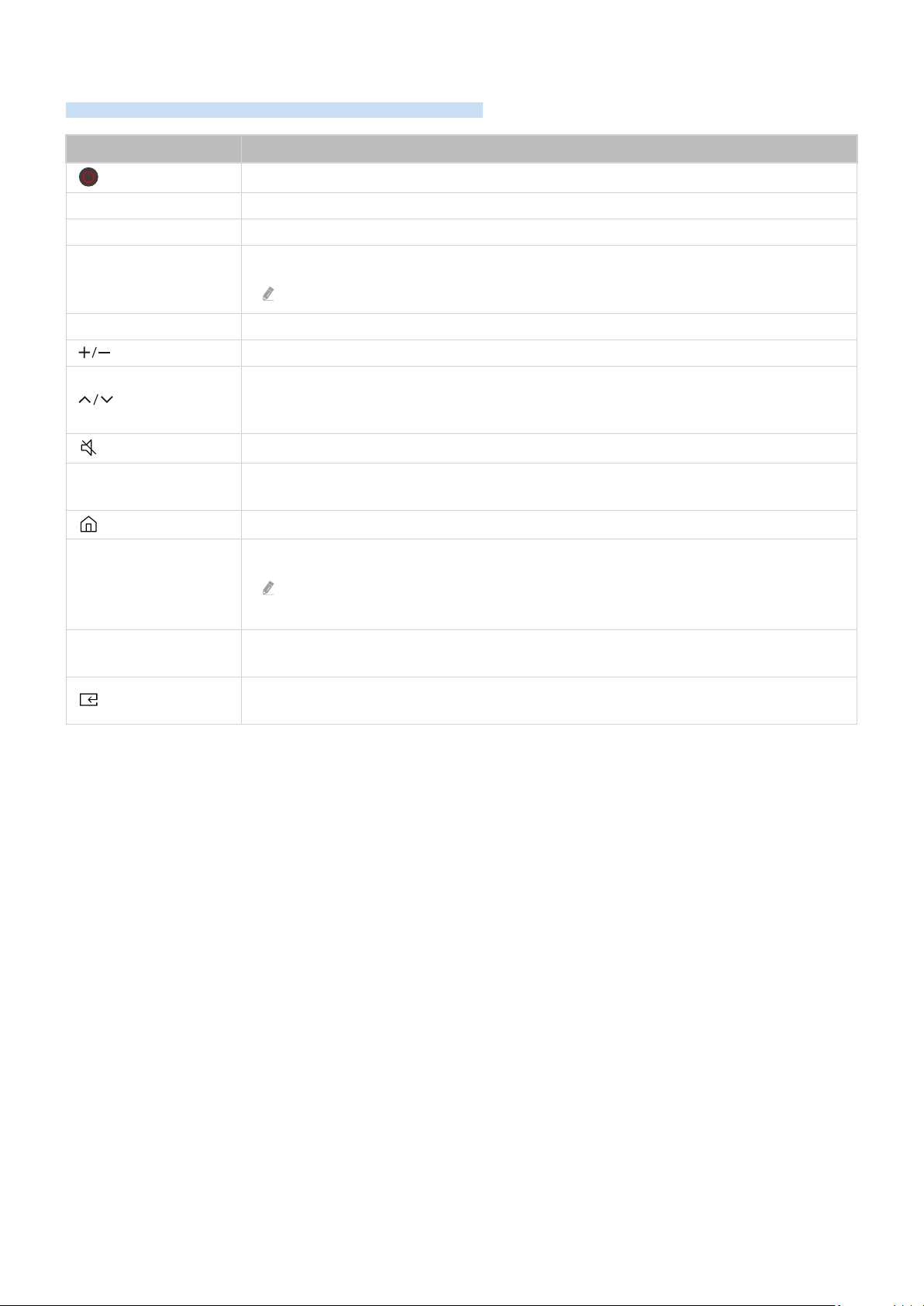
Standart Uzaktan Kumanda (QEF1 / Q6F / F6***F / H5***F / BEFX) hakkında
Uzaktan kumanda düğmeler hakkında
Düğme Açıklama
(Güç)
SOURCE kaynaklarını görüntüler ve seçer.
0-9 (Sayı Kanallara doğrudan sağlar.
TTX/MIX
PRE-CH kanala döner.
(VOL) Ses ayarlar.
(CH)
MUTE
GUIDE
(Smart Hub)
Uygulama başlatma
TV açmak veya kapatmak basın.
Sırayla Teletekst modu, Full TTX / Double TTX / / TV seçer.
Bu modele bağlı olarak
kanalı
Kanalı hızlı düğmede yukarı veya aşağı basın ve basılı tutun.
açar/kapatır.
Kılavuz ekranını görüntülemek basın veya Kanal ekranını görüntülemek basılı
tutun.
İlk Ekran sayfasına geçmek basın.
Düğmeyle uygulamayı başlatın.
uygulamalar, bölgeye veya sağlayıcısına göre farklılık
Yön (yukarı,
aşağı, sol, sağ)
(Seç)
Odağı taşır.
Odaklanılan seçer veya çalıştırır. Yayınlanan programı basıldığında ayrıntılı
program görünür.
- 30 -
Page 31
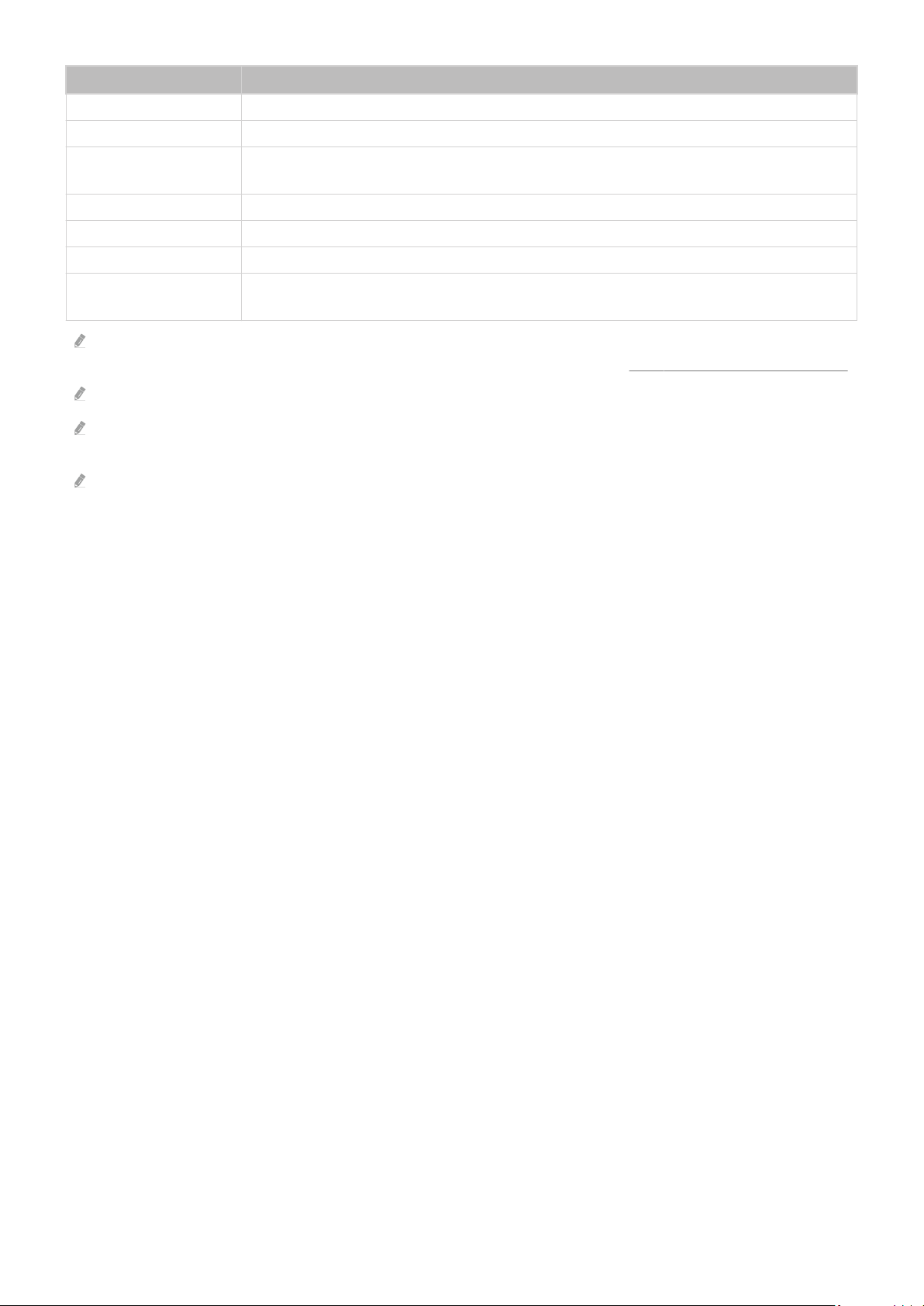
Düğme Açıklama
RETURN menüye veya kanala döner.
EXIT Menüden çıkar.
Kırmızı, , Sarı,
(Renk )
SETTINGS Ana ekranda menü görüntüler.
INFO program veya hakkında görüntüler.
AD/SUBT. Erişebilirlik Kısayolları görüntüler.
Çoklu Ortam
(Oynat/Duraklat/v.s.)
Standart Uzaktan Kumanda modele veya bölgeye bağlı olarak
uygulamasından uzaktan kumanda kullanın. Daha fazla bkz. " uzaktan kumandayı kullanma".
Uzaktan kumandanın ve modele veya bölgeye bağlı olarak
Bu uzaktan kumandada Güç, Kanal ve Ses noktaları bulunmaktadır ve görme
tarafından
Başka kumanda etmek gelen uzaktan kumandayı kullanırsanız bazı normal
Bu TV göre kullanın.
Bu kullanın. Bu TV göre
kullanın.
- 31 -
Page 32
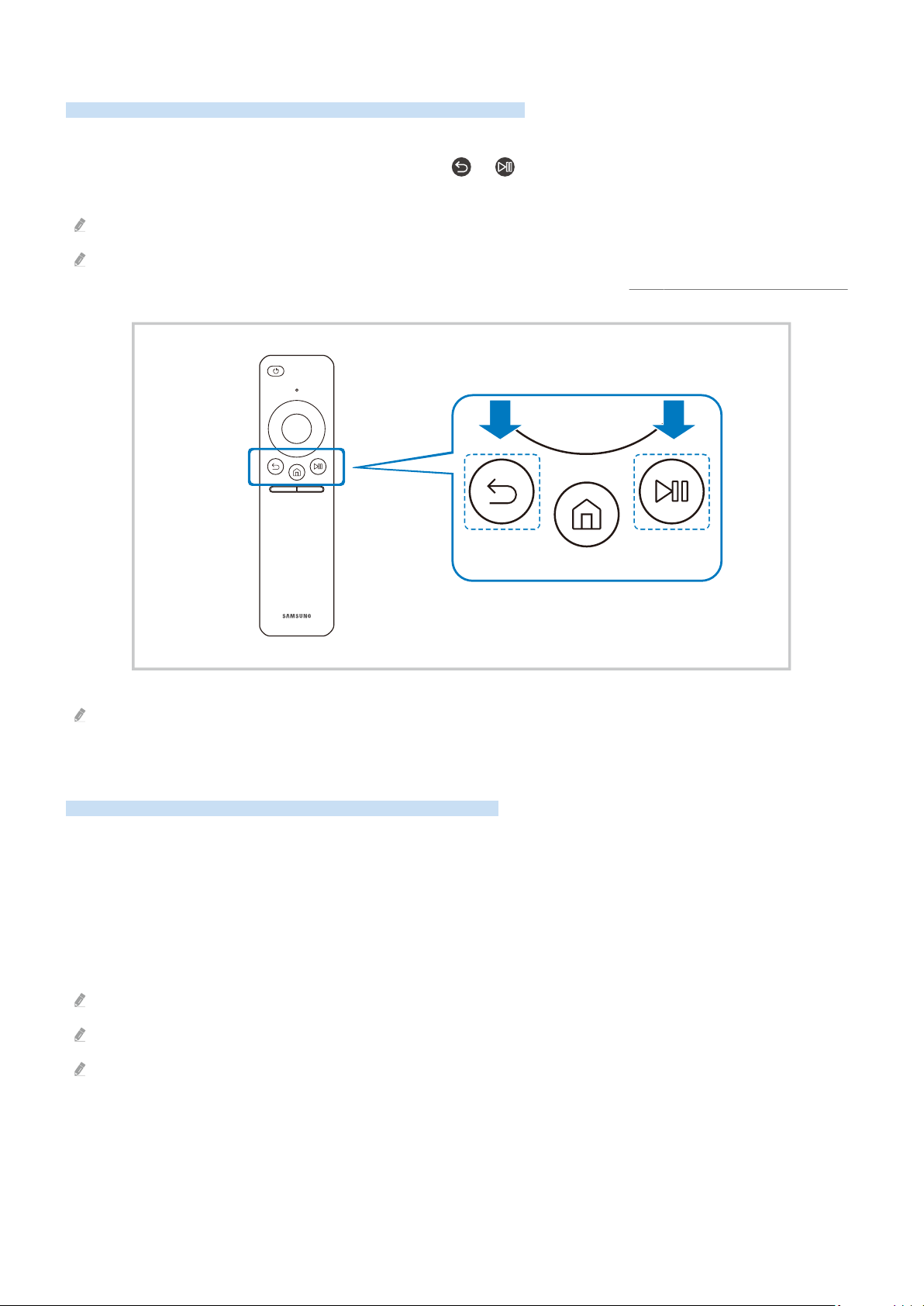
TV'e Samsung Akıllı Kumanda bağlama
TV çalıştırmak Samsung Akıllı Kumanda TV'e bağlayın.
TV kez açtığınızda Samsung Akıllı Kumanda TV olarak Samsung Akıllı Kumanda TV
eşlenmezse TV önüne doğru tutun, ardından
anda basılı tutun.
Bu modele veya bölgeye bağlı olarak
Samsung Akıllı Kumanda modele veya bölgeye bağlı olarak
uygulamasından uzaktan kumanda kullanın. Daha fazla bkz. " uzaktan kumandayı kullanma".
3 veya daha uzun süre aynı
Samsung Akıllı Kumanda ve modele veya bölgeye göre
Mobil uzaktan kumandayı kullanma
uzaktan kumanda kullanarak TV kontrol
uygulamasından uzaktan kumanda kullanın. TV
uygulamasında kayıtlı kullanarak uzaktan kumandasını açın.
• TV'y açmak çn üzerndek güç düğmesn kullanın ve ekranda görüntülenen QR kodu tarayın.
• Mobl uzaktan kumandayı kullanmadan önce, mobl uzaktan kumanda le sağlanan kullanıcı kılavuzuna
başvurun.
Kullanıcıların uygulamasını en son sürüme
Bu modele bağlı olarak
Uzaktan kumandanın ve modele veya bölgeye bağlı olarak
- 32 -
Page 33
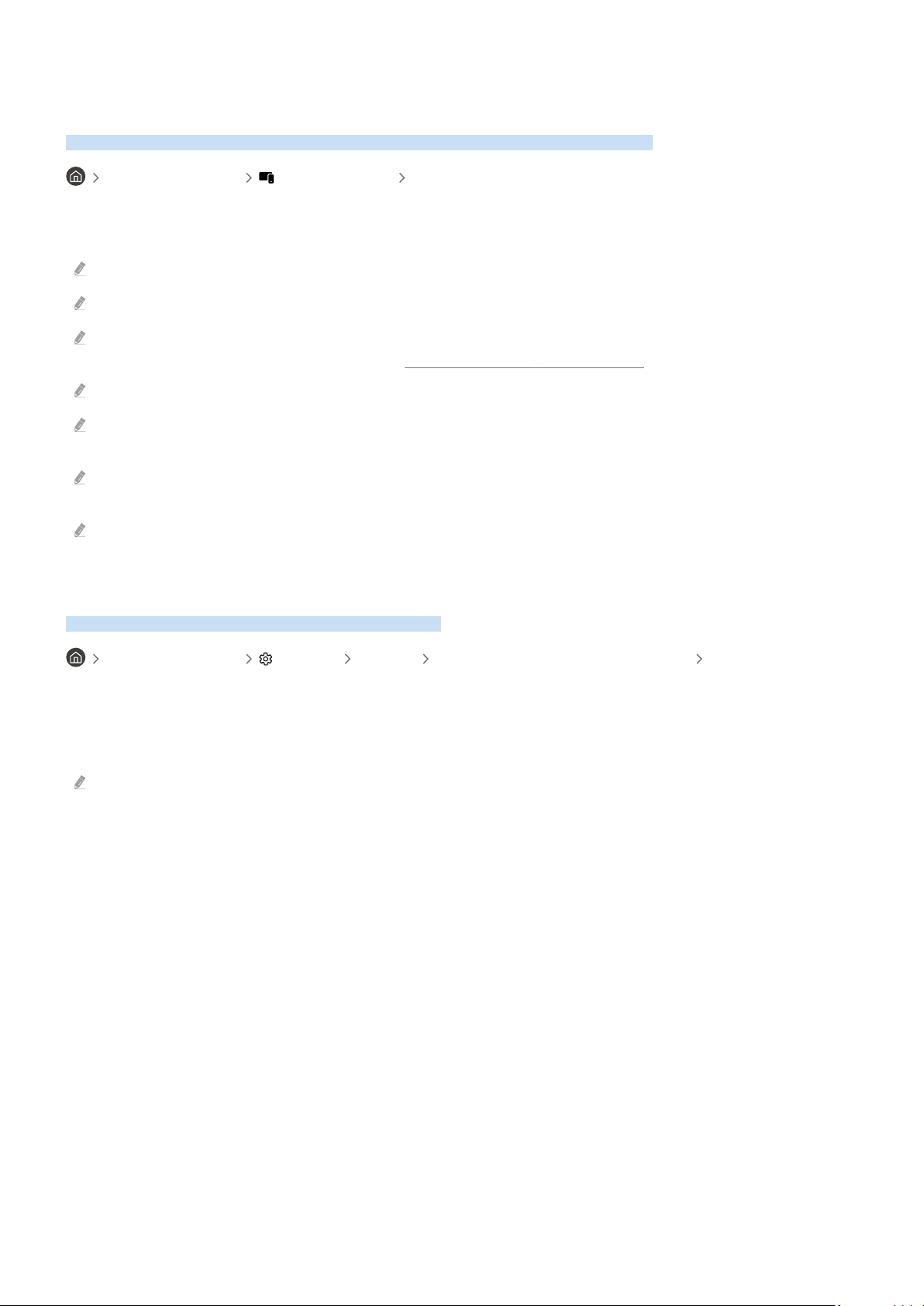
Harici Cihazları bir Samsung Uzaktan Kumandası ile Kumanda Etme Evrensel Kumanda Kurulumu Kullanma
TV ve bağlı Samsung uzaktan kumandası kumanda
sol yön Bağlı Cihazlar Evrensel Kumanda Kurulumu
Samsung uzaktan kumandası kullanarak TV'ye bağlı kumanda
Evrensel Kumanda Kurulumu menüsünü çalıştırın.
Bu modele veya bölgeye bağlı olarak
One Connect kullanılmadan ekrana bağlanmışsa bazı modellerde bu
Samsung ek kurulum gerekmeden TV uzaktan kumandasıyla çalıştırmak de Anynet+ (HDMI-CEC)
Daha fazla bkz. "Anynet+ (HDMI-CEC) Kullanma".
TV'e bağlı evrensel kumanda
ve TV logosunun önüne şey koymayın. Uzaktan kumandadan yanlış
neden
Evrensel Kumanda Kurulumu kontrol etmede güçlük konumlarını
ayarlamayı
Bu TV kurulum ortamına ve bağlı olarak düzgün
Samsung Akıllı Kumanda’u kullanmayı öğrenin
Samsung Akıllı Kumanda’u kullanmayı
sol yön Ayarlar Destek İpuçları ve Kullanıcı Kılavuzları Uzaktan
Kumanda Kılavuzu
Samsung Akıllı Kumanda’u kullanmakla ayrntıları bulun.
Samsung Akıllı Kumanda’un kullanmak menüye basın.
Bu modele bağlı olarak
- 33 -
Page 34
Oyun Kumandasının nasıl kullanılacağını öğrenme
Oyun Kumandasını nasıl kullanacağınızı
sol yön Ayarlar Destek İpuçları ve Kullanıcı Kılavuzları Oyun Kumandası
Kılavuzu
Oyun Kumandasının nasıl kullanılacağı bulun.
Her Oyun Kumandası hakkında daha fazla menüye basın.
Bu modele bağlı olarak
Düğme kumandadan kumandaya farklılık
- 34 -
Page 35
Anynet+ (HDMI-CEC) Öğesini Kullanma
Uzaktan kumandaya Anynet+ (HDMI-CEC) yoluyla bağlanan kumanda
TV uzaktan kumandasını HDMI kablosuyla TV'e bağlı ve Anynet+ (HDMI-CEC) destekleyen
kumanda etmek Yalnızca uzaktan kumanda Anynet+ (HDMI-CEC)
ve unutmayın.
Harici bir cihazı Anynet+ yoluyla bağlama ve menülerini kullanma
sol yön Ayarlar Tüm Ayarlar Genel ve Gizlilik Harici Cihaz Yöneticisi
Anynet+ (HDMI-CEC) Dene
1.
Anynet+ (HDMI-CEC) Açık olarak ayarlayın.
2.
HDMI-CEC uyumlu TV'e bağlayın.
3.
Bağlı açın.
olarak TV'ye bağlanır. Bağlantı sonra TV uzaktan kumandasını kullanarak bağlı
menüsüne ve kontrol
Bağlanma en fazla 2
Anynet+ (HDMI-CEC) cihazı bağlamadan önce okuyun
Anynet+ (HDMI-CEC) HDMI kablosu TV'e bağlanmalıdır. Bazı HDMI kabloların Anynet+ (HDMI-CEC)
unutmayın.
TV Evrensel Kumandasını desteklemeyen üçüncü taraf kablolu yayın kutularını, Blu-ray oynatıcıları ve ev
kumanda etmek Daha fazla bkz. " Samsung Uzaktan
Kumandası Kumanda Etme - Evrensel Kumanda Kurulumu Kullanma".
Anynet+, desteklemeyen kontrol etmek kullanılamaz.
TV uzaktan kumandası durumlarda Bu durumda, Anynet+ (HDMI-CEC) olarak
ayarlayın.
Anynet+ (HDMI-CEC) yalnızca HDMI-CEC destekleyen ve bu bekleme modundayken veya açıkken
çalışır.
Anynet+ (HDMI-CEC), ev en fazla 12 uyumlu kontrol (aynı türden en fazla 3). Anynet+
(HDMI-CEC) yalnızca ev kontrol
5.1 kanal TV'e HDMI kablosuyla bağlayın ve 5.1 ev doğrudan
ses çıkışı konektörüne bağlayın.
hem Anynet+ hem de evrensel kumanda ayarlandıysa yalnızca evrensel kumandayla kontrol
- 35 -
Page 36
TV'yi Klavye, Fare veya Oyun Kumandası ile Kumanda Etme
TV kumanda kolaylaştırmak klavye, fare veya oyun kumandası bağlama.
TV kolayca kontrol etmek klavye, fare veya oyun
USB klavye, fare veya oyun kumandası bağlama
sol yön Bağlı Cihazlar Bağlantı Kılavuzu Giriş Cihazı
Klavye, fare veya oyun kumandası kablosunu USB bağlantı noktasına takın.
Bu bazı uygulamaları veya
XInput USB oyun kumandaları
Bluetooth klavyesi, fare veya oyun kumandası bağlama
sol yön Ayarlar Tüm Ayarlar Bağlantılar Bluetooth Dene
algılanmadıysa TV'e yakın yere ve sonra Tara TV
tarar.
Bu bazı uygulamaları veya
bağlantı kullanılıyor olursa olsun (örn. USB veya Bluetooth) en fazla dört oyun kumandası
– İk BT ses chazı kullanılıyorsa, USB oyun kumandası kullanmak en ysdr.
– Br BT ses chazı kullanılıyorsa, k adede kadar BT oyun kumandası bağlanablr.
Daha fazla Bluetooth kullanıcı kılavuzuna bakın.
Bu modele veya bölgeye bağlı olarak
- 36 -
Page 37
Klavye ve fare kullanma
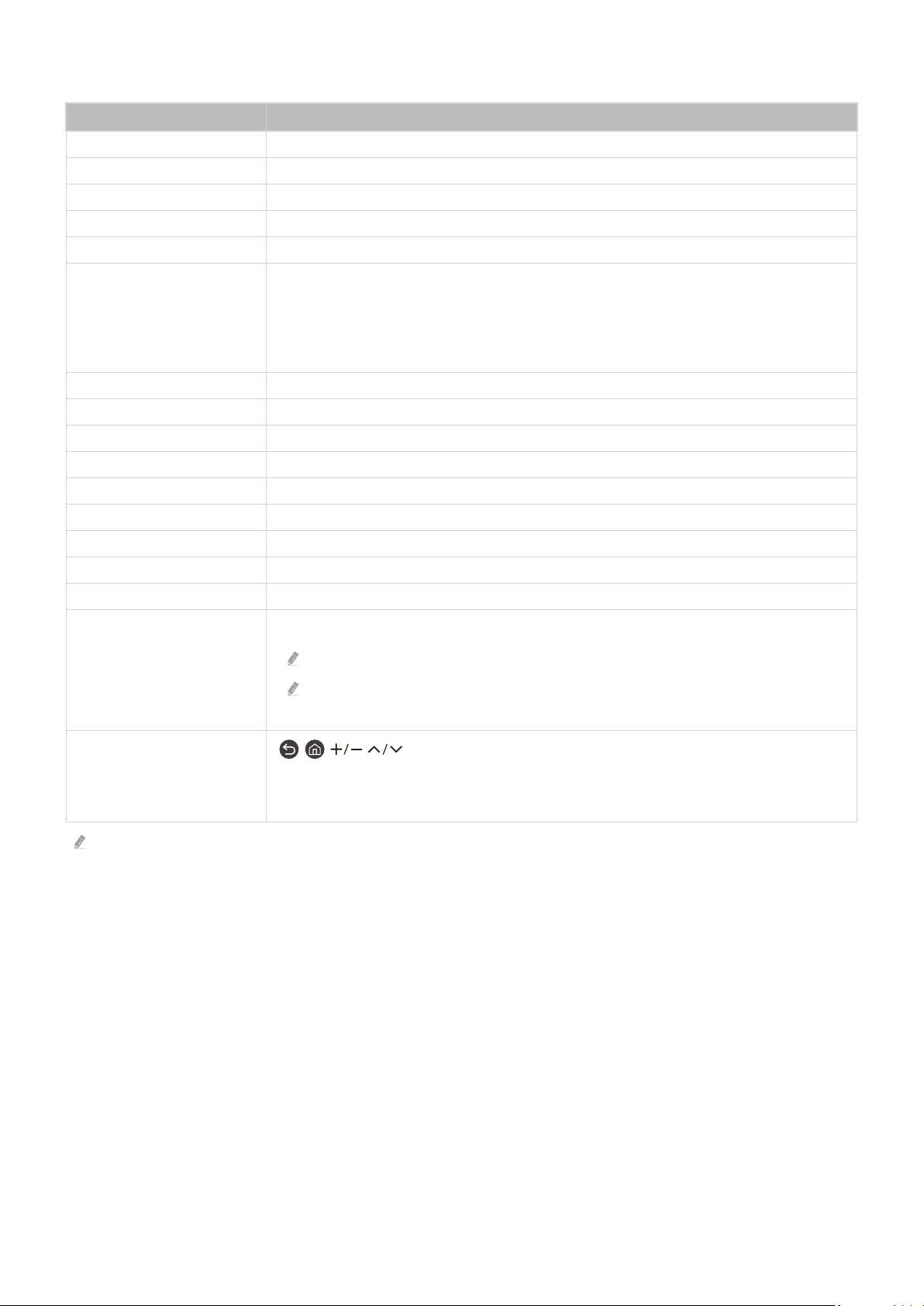
Düğme Açıklama
Yön tuşları Odağı taşır
Enter tuşu Odaklanılan seçer veya çalıştırır
ESC tuşu menüye dönmek basın veya kapatmak basılı tutun.
Sayı tuşları Sayıları
F1 tuşu TV açar veya kapatır
Ayarlar menüsünü / sayısal tuş takımını / Seçenek tuş takımını / uygulamasını
F2 tuşu
F3 tuşu Oynatır / duraklatır
F4 tuşu Ayarlar ekranını görüntüler
F5 tuşu İlk Ekran görüntüler
F6 tuşu Kaynaklar ekranını görüntüler
F7 tuşu Kanal Listesi görüntüler
F8 tuşu kapatır
F9 / F10 tuşu Ses ayarlar
F11 / F12 tuşu Kanalı
Sayfa Yukarı / Sayfa Aşağı Internet uygulaması tarafından görüntülenen web sayfasını kaydırır.
görüntüler
Bu düğmeye her basışınızda Ayarlar menüsü / sanal tuş takımı / Seçenek tuş takımı /
uygulaması sırayla
seçer ve çalıştırır.
Sol tık
Sağ tık
bazı uygulamalara veya klavyeye göre
Bu bazı uygulamalarda kullanılamaz.
PC'de yaptığınız başlatmak menüyü veya bağlantıyı
/ / / kısayol çağırmak
Farede sağ tıklayarak ve kısayol arasından menüyü seçerek
menüye kolaylıkla ulaşın. kısayol ekrana bağlı olarak
- 37 -
Page 38

Oyun Kumandasını Kullanma
Desteklenen oyun kumandalarını kontrol Dene
Bu modele veya bölgeye bağlı olarak
Kumandalar Bağlantısı Zorunlu
Xbox X/S controller BT O
Xbox One S controller
Xbox Controller 2 BT O
Sony
Google controller
Amazon Luna controller
Joytron CYVOX DX USB O
PowerA MOGA XP5-X Plus Bluetooth controller
controller
Xbox 360 controller USB O
Xbox controller
Dualsense Edge
Dualsense
DualShock 4
F710 USB O
F510 USB O
F310 USB -
Pro
Joy-Con (L/R) BT O
BT O
USB O
BT -
USB -
BT O
USB O
BT O
USB O
BT O
USB O
USB
BT O
USB O
BT -
USB -
BT O
USB
BT O
USB O
- 38 -
Page 39
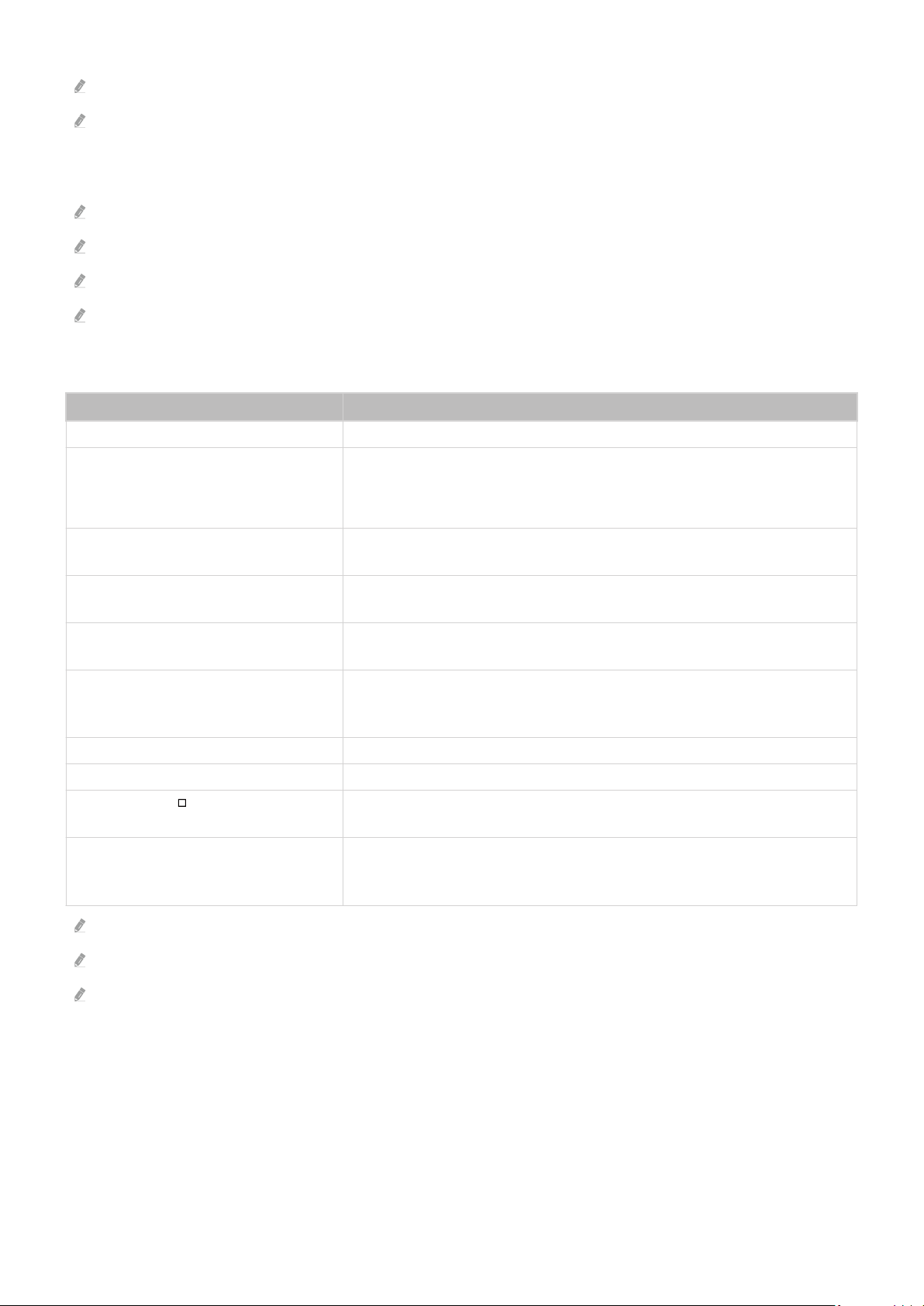
Bu üründe kumandaya bağlı olarak bazı tuşlar mevcut
Zorunlu
(Bu ürün zorunlu destekleyemez.)
"-" (Kumandaların zorunlu yoktur.)
TV'ler, desteklenen oyun kumandaları yalnızca XInput modunu destekler.
Xbox ürün yazılımı
Bu üründe kumanda ses çıkışı (3,5 mm bağlantı noktası) mevcut
kumandalar bulut oyunlarında veya
Kumandayı kullanma
Düğme Açıklama
Sol oyun çubuğu ve dpad 4 yönlü
• Artırma / Azaltma: Ses düzey kontrolü (Artırma / Azaltma)
Sağ oyun çubuğu
• Sol / Sağ: TV ekranında kanal kontrolü (Yukarı / Aşağı)
• Seç (bas) : Ses kapat
A veya X (Yalnızca
Sony)
B veya O (Yalnızca
Sony)
B veya O basılı
tutma (Yalnızca Sony)
Ana Ekran
Ana Ekran basılı tutma (Cloud game oyunu sırasında) Hızlı panel
seçenek Oyun Çubuğu (Oyun Modu açıkken ve kaynak bağlıyken)
X veya (Yalnızca
Sony)
Sol ve sağ oyun çubuğunu aynı anda
basılı tutma
Düğme bazı uygulamalara veya kumandaya göre
Kumandayı bu ürüne çözümü bağlarsanız, Kullanıcı Arayüzünde kullanamazsınız.
Enter (Tamam)
Dön (İptal)
Çıkış
Hub ana sayfası ( Hub ülkeler)
Smart Hub ana sayfası
Sayısal düğmeler (123)
Güç Kapalı (Güç açılamaz)
Bazı modellerde TV, Sanat moduna geçer.
Hub ve Cloud game bazı ülkelerde
- 39 -
Page 40
Giriş aygıtlarını ayarlama
sol yön Ayarlar Tüm Ayarlar Genel ve Gizlilik Klavye ve Fare Dene
• Klavye Ayarları Şmd Dene
Klavyenin Dili ve Klavye Türü şlevleryle klavyey ayarlayablrsnz.
• Fare Ayarları
Fare İşaretçisi Boyutu, Öncelikli Düğme ve İşaretçi Hızı şlevleryle farey ayarlayablrsnz.
Şmd Dene
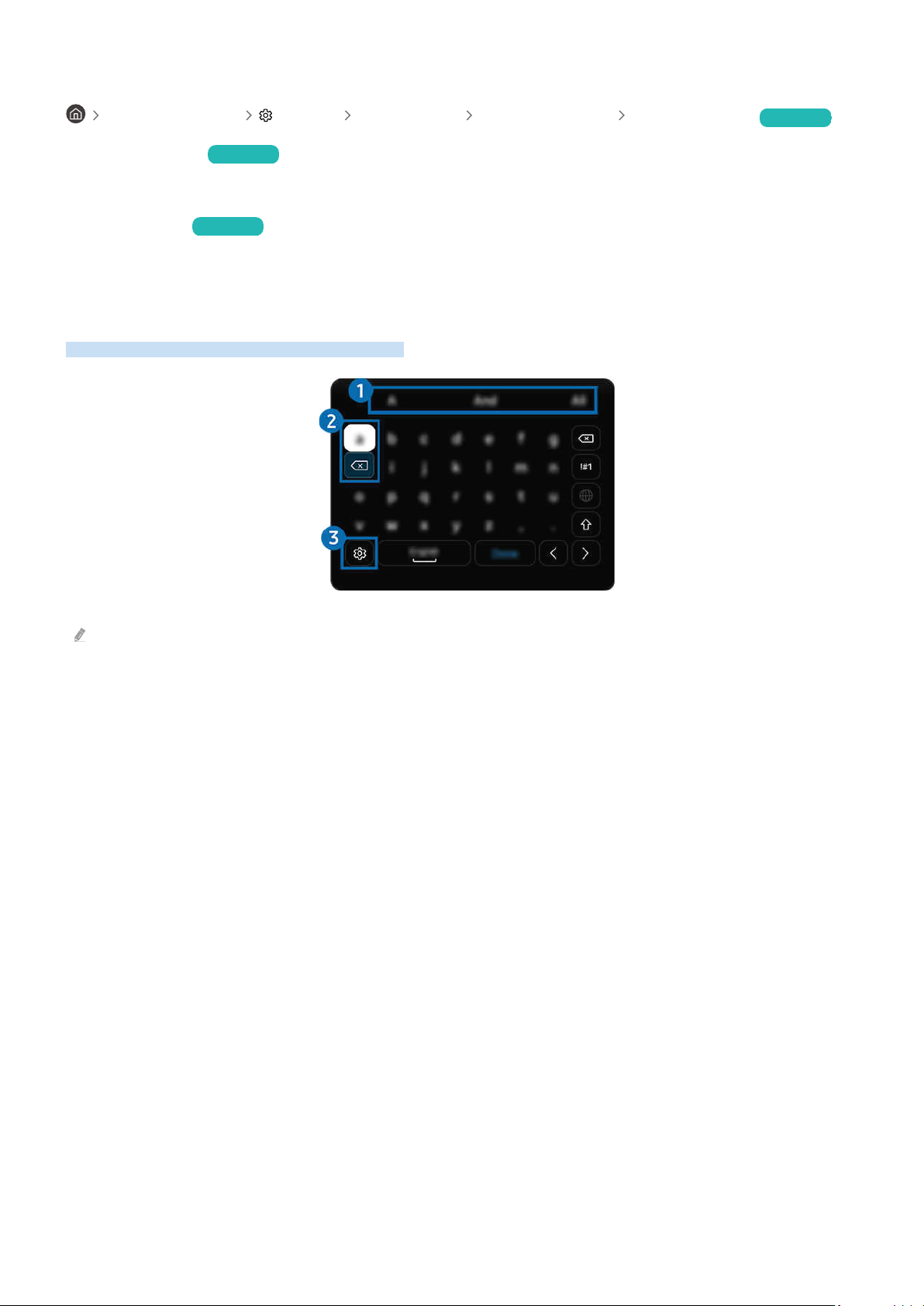
Ekran Sanal Klavyesini Kullanarak Metin Girme
TV sanal kullanın.
Modele ve bölgeye bağlı olarak TV görüntü görüntüden farklı
1.Önerilen metin
arama olarak kullanmak sözcüğü yazdığınızda bu
görüntüler.
- 40 -
Page 41

2.Düğmeleri Düzenleme
Sanal klavyede sonra açılır Düzenleme'nden seçerek düzenleme
hızlı
Bu yalnızca Düzenleme Düğmelerini Göster açıldığında
3.Ayarlar
Sanal klavye ekranında seçenekler mevcuttur:
seçenekler olarak çalışan göre
• Önerilen metin
– Önerilen metin
– Önerilen metin verilerini sıfırla
– Düzenleme Düğmelerini Göster
• Diller ve Türler
Uzaktan kumandanın mikrofonunu ve ekrandaki sanal klavyeyi kullanarak Metin girme
Sanal klavye ekrandayken, Samsung Akıllı Kumanda
Kumanda konuşun ve sonra bırakın. ekranda olarak görünür.
bazı
Bu modele veya bölgeye bağlı olarak
Samsung Akıllı Kumanda modele veya bölgeye bağlı olarak
Samsung Akıllı Kumanda ve modele veya bölgeye göre
basılı tutun, Samsung Akıllı
- 41 -
Page 42

Smart Özellikler
Smart Hub uygulamaların
Smart Hub Öğesini Kullanma
Smart Hub'ın temel açıklamalarını
Smart Hub'dan İnternette arama uygulamaları fotoğraf ve
veya ve daha fazla
Bazı Smart Hub
Akıllı kullanmak ağa bağlanmanız, hüküm ve koşulları kabul ve Samsung hesabınızla oturum
açmanız
Bazı Smart Hub sağlayıcısı, veya bölgeye bağlı olarak
Smart Hub devre dışı kalması ağ
- 42 -
Page 43
İlk Ekran Öğesini Görüntüleme
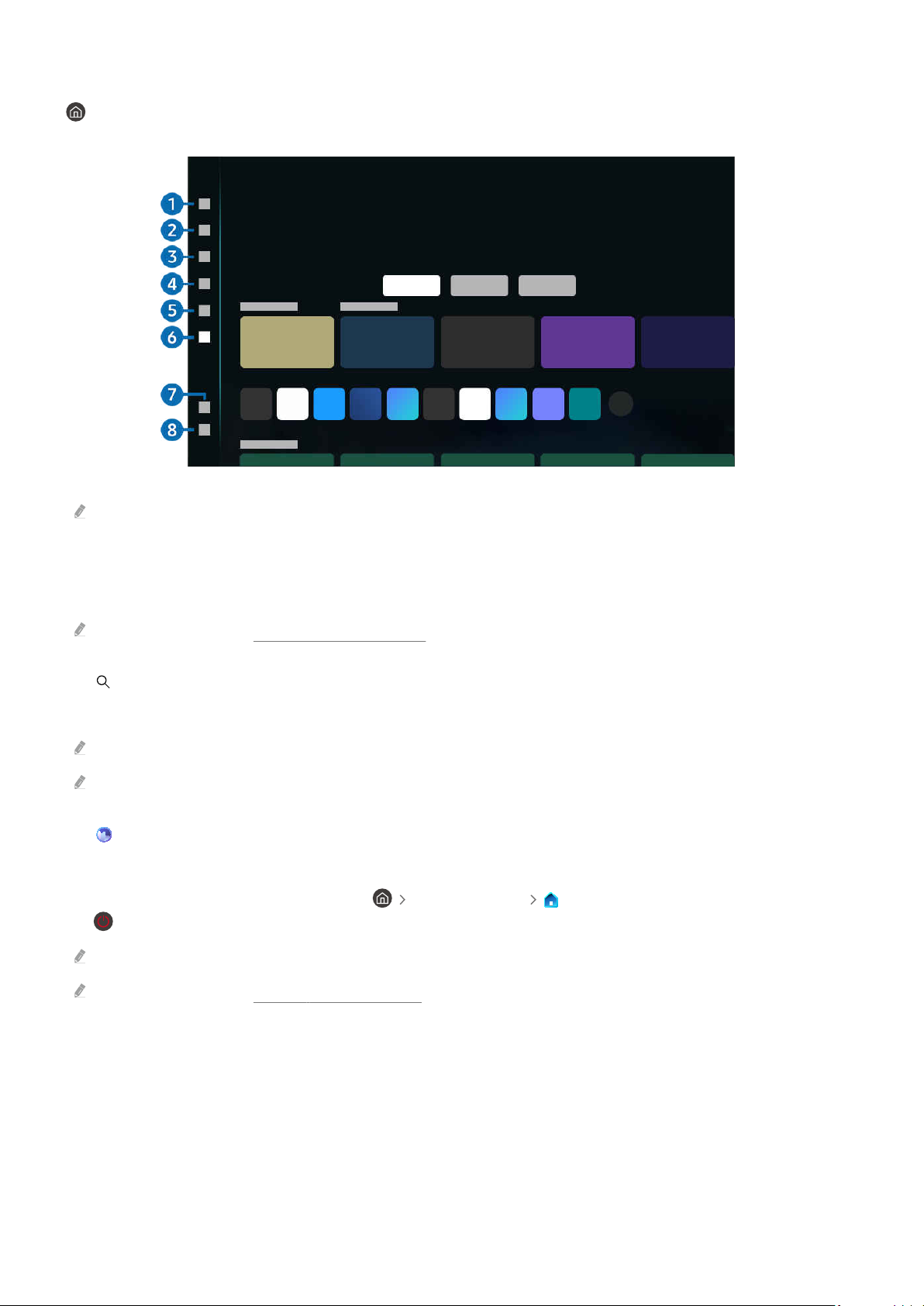
basın.
Modele ve bölgeye bağlı olarak TV görüntü görüntüden farklı
1.Samsung Hesabı
hesap oluşturmak veya hesabınızın oturumunu kapatmak Samsung Hesabı ekranına
Daha fazla bkz. "Samsung hesabını kullanma".
2. Ara
Smart Hub tarafından sunulan kanalları, programları, ve uygulamaları arayın.
Ara Arama kullanmak TV ağa bağlı olduğundan olun.
Bu modele veya bölgeye bağlı olarak
3. Ambient
TV, kullanılmadığında saat veya hava durumu gösterecek ayarlayın.
Ambient modundan TV moduna dönmek sol yön Ana Sayfa basın. TV kapatmak
basın.
Bu modele veya bölgeye bağlı olarak
Daha fazla bkz. " Modunu Kullanma".
- 43 -
Page 44
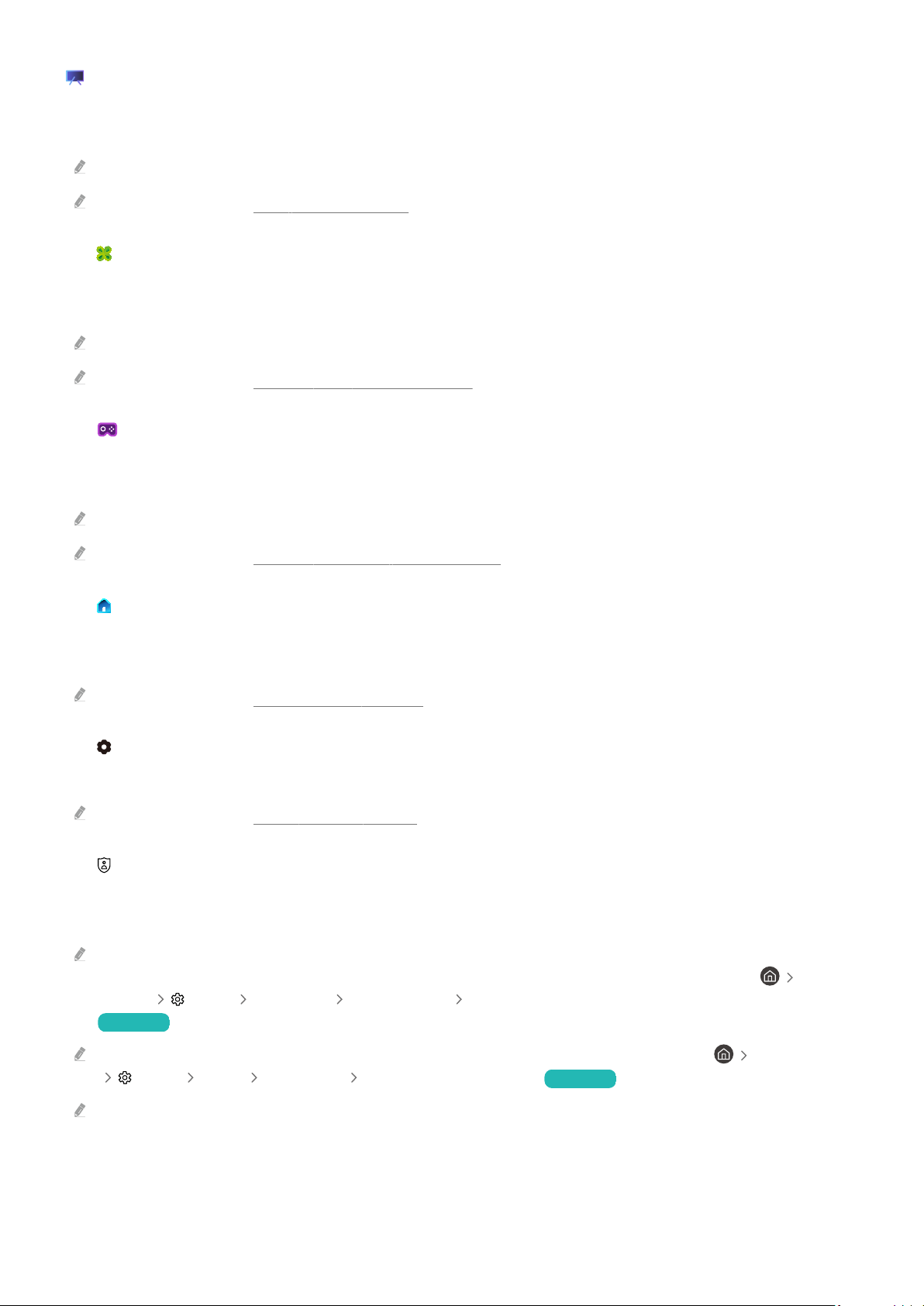
. Sanat
TV veya TV kapalıyken, Sanat Modu sanat çalışmaları, görüntü
düzenlemek veya görüntülemek
Bu modele veya bölgeye bağlı olarak
Daha fazla bkz. "Sanat İlk Ekranı hakkında".
4. Samsung Daily+
Evde antrenman, uzaktan çalışma ve sunduğu faydalı kullanıcıların farklı yaşam tarzlarını
kolayca olanak tanır.
Bu modele veya bölgeye bağlı olarak
Daha fazla bkz. "Samsung İlk Ekranı hakkında".
5. Oyun
TV'ye Kumanda bağlayarak TV ekranından oyun oynayın. Oyun oynamak üzere Kontroller ve ses
etmek ayarları yapılandırın.
Bu modele veya bölgeye bağlı olarak
Daha fazla bkz. "Samsung Hub Kullanma".
6. Ana Sayfa
TV programlarını Smart Hub tarafından sunulan ve spor uygulamaları
uygulamaları ve uygulamaları TV'den kullanın.
Daha fazla bkz. "Ana Sayfa Kullanma".
7. Ayarlar
TV'ye bağlı ve TV'de bulunan ayarlarını yapılandırın.
Daha fazla bkz. "Ayarlar Hakkında İlk Ekran".
8. Gizlilik Seçenekleri
TV Smart Hub kolayca ve nasıl korunduğunu
doğrulayın.
Smart Hub'ı kullanmak Smart Hub ve toplanmasını ve kullanımını kabul
ek ve kullanamazsınız. Şartlar ve Gizlilik tamamını, sol yön
Ayarlar Tüm Ayarlar Genel ve Gizlilik Şartlar ve Gizlilik bölümüne
Dene
Smart Hub zorunlu hüküm ve koşullara onayı etmek Smart Hub’ı Sıfırla'ı ( sol yön
Ayarlar Destek Cihaz Bakımı Smart Hub’ı Sıfırla) başlatın. Dene
Bu modele veya bölgeye bağlı olarak
- 44 -
Page 45

Smart Hub'ı otomatik başlatma
sol yön Ayarlar Tüm Ayarlar Gelişmiş Özellikler Başlangıç Ekranı
Seçeneği Smart Hub Ana Sayfasıyla Başla Dene
Smart Hub Ana Sayfasıyla Başla TV açıldığında Smart Hub olarak başlatılır.
veya devre dışı bırakmak bu seçeneğe
Multi View içinde otomatik yayınlama
sol yön Ayarlar Tüm Ayarlar Gelişmiş Özellikler Başlangıç Ekranı
Seçeneği Multi View Yayınını Otomatik Çalıştır Dene
YouTube yayınlandığında, olarak
yayın, veya destekleyen uygulama ekranda
Bu modele bağlı olarak
Multi View üzerinden Otomatik Yansıtma
sol yön Ayarlar Tüm Ayarlar Gelişmiş Özellikler Başlangıç Ekranı
Seçeneği MultiViewYansıtmasını Otomatik Çalıştır
ekranını yansıtırsanız, Multi View olarak ekranını görüntüler.
veya devre dışı bırakmak bu seçeneğe
Bu modele veya bölgeye bağlı olarak
Döndürürken Multi View'i otomatik olarak başlatma
sol yön Ayarlar Tüm Ayarlar Gelişmiş Özellikler Başlangıç Ekranı
Seçeneği Döndürürken Multi View İşlevini Otomatik Çalıştır
Ekranı moda döndürdüğünüzde olarak çalışır.
Bu modele bağlı olarak
Bu Dönen Aksesuar (ayrı satılır) bağlandığında
- 45 -
Page 46

Smart Hub bağlantılarını test etme
sol yön Ayarlar Destek Cihaz Bakımı Kendi Kendini Tanılama Smart
Hub Bağlantı Testi Dene
Smart Hub'ı Sıfırlama
sol yön Ayarlar Destek Cihaz Bakımı Smart Hub’ı Sıfırla Dene
Smart Hub ayarlarını Smart Hub'ı sıfırlamak sol yön Ayarlar
Tüm Ayarlar Genel ve Gizlilik PIN değiştir bölümünde Dene
- 46 -
Page 47
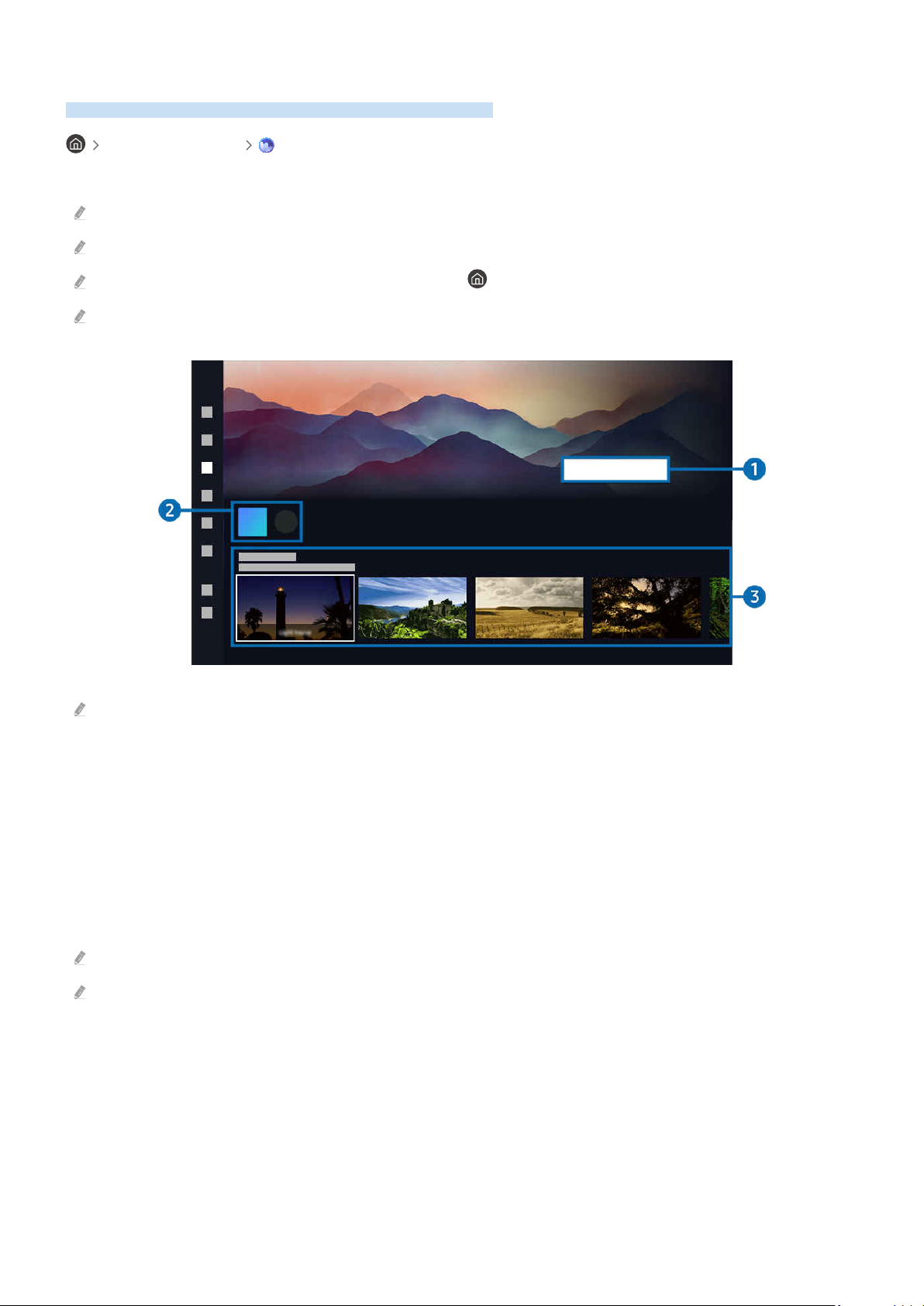
Ambient Modunu Kullanma
modunda hakkında
sol yön Ambient
TV kullanılmadığında fotoğrafı veya gösterecek ayarlayın.
Bu modele bağlı olarak
Bazı modellerde Ambient modu, Sanat moduna entegre
Ambient Ana Ekranına geçmek Ambient mod ekranında basın.
Ambient modunda bazı
Modele ve bölgeye bağlı olarak TV görüntü görüntüden farklı
1.Ambient Modunu Tanıma
İşlevler de olmak üzere Ambient moduyla kısaca görüntülemek Yardımı Görüntüle
basın.
2.3rd Party Uygulaması
3rd Party uygulamalarından görseller ve bunları Ambient modundan sonunda
bulunan Listeyi Düzenle seçerek uygulamayı başka konuma
Bölgeye bağlı olarak desteklenen 3rd Party uygulamaları
3rd Party uygulamaları yayınlandığında, kullanıcılar daha sanat
- 47 -
Page 48

3.İşlev ve içerik önizlemesi
ve arka plan ardından bunları Ambient modunuz olarak ayarlayın.
Ambient modundayken, ayrıntılarını görmek uzaktan Seç ve ardından Yukarı
yön basın.
Ayrıca uygulamasını kullanarak ve ayarları
Günün tam uyan
modele veya bölgeye göre
• Sanatsal çalışmayı
Sanatsal çalışmayı Ambient modunda görüntüleyecek Odağı resme taşımak uzaktan
Seç basın. Sol veya sağ yön kullanarak sanatsal çalışmaya
ve ardından uzaktan kumandada bulunan Seç basın.
• Ayrıntıları Göster
görüntü hakkında ayrıntılı
• Favorilere Ekle
Favorilere Ekle kısmında eklemek veya uzaktan Seç ve
ardından Yukarı yön basın. Favoriler olarak ayarlanan görüntülemek Ambient
Favorilere Ekle
– Favorilere Ekle: Öğe Favorlere Ekle olarak ayarlanmadı
– Favorilere Ekle: Öğe Favorlere Ekle olarak ayarlandı
- 48 -
Page 49

• Düzenle
Ayarları göre
Modele veya bağlı olarak mevcut
– Hava Durumu Filtresi
İçerğe br hava efekt ekleyeblrsnz.
– Zaman Filtresi
İçerk çn herhang br arkaplan saat bçmn seçeblrsnz.
– Renk
İçerğn Rengn değştrr.
– Ortamlar
İçerğe uygun br etk seçer.
– Arka Planlar
İçerğn arka planını değştrr.
– Gölge Efektleri
İçerğe seçtğnz br gölge efektn uygular.
– Filtrele
İçerk çn br görüntü fltres efekt seçeblrsnz.
– BGM Modu
İçerk çn br fon müzğ seçeblrsnz.
- 49 -
Page 50

• Ekran Ayarları
parlaklığı, satürasyon ve renk tonu ayarları
– Parlaklık
İçerğn parlaklığını ayarlar.
– Satürasyon
İçerğn doygunluğunu ayarlar.
– Renk Tonu
İçerğn renklern ayarlar.
– Kırmızı Ton / Yeşil Ton / Mavi Ton
Kırmızı, yeşl, mav kontrastı ayarlar.
İçerik Kategorisi seçme
modele veya bölgeye göre
• Favorilere Ekle
Ambient modundayken, uzaktan Seç basın, ardından Favorilere Ekle
basıp görüntülenen Favorilere Ekle bölümüne
• Özel Model
Dünyanın en sanatçıları ve tasarımcıları tarafından oluşturulan yaratıcı sanatsal çalışmaların ve tasarım
çıkarmanızı sağlar.
• Sinemagraf
Daha hale fotoğrafın bölümüne döngüsel ekler.
• Albümüm
depolanan fotoğrafı veya Samsung Cloud'u modu ekranının duvar kağıdı olarak
ayarlamanızı sağlar.
veya Samsung Cloud'dan almak aygıtınızda uygulamasını
kullanın.
Fotoğraf ayarlarını yapılandırma hakkında daha fazla Fotoğraarı Seçme
- 50 -
Page 51

• Q Koleksiyonu
Samsung QLED'e özel sağlar.
• Ruh Hali
Ruh uyacak doğru oluşturmak çıkarın.
• Rahatlama
Ruh düzeltmek doğadan alınarak hazırlanan rahatlayın.
• Dekor
Duyarlı ve güzel tasarımla
• Bilgi
Hava durumu, sıcaklık, saat ve haberler gerçek zamanlı
• Sanatsal çalışma
Dünyanın ünlü ve sanatsal çalışmalar sağlar.
• Arka Plan Teması
Samsung tarafından sağlanan fon temasını sağlar.
Özel arka plan teması oluşturmak uygulamasını kullanarak duvarın fotoğrafını
Bu kullanırken, ağ koşullarına bağlı olarak görüntü ve
Oluşturulan Arka Plan Teması arka plan olarak arka planı olarak ayarlamak
Ambient modundayken uzaktan Seç basın ve Düzenle
- 51 -
Page 52
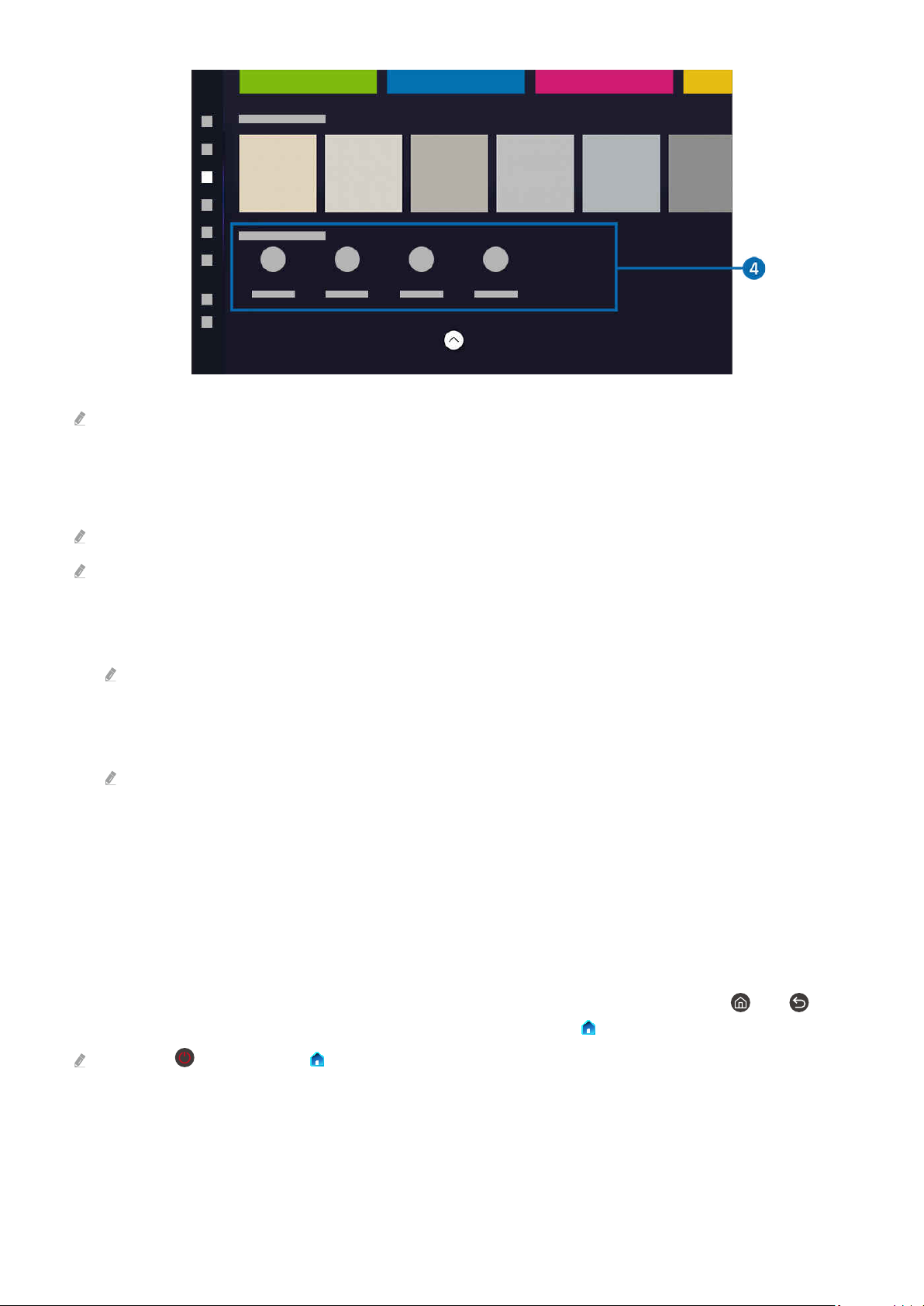
Modele ve coğraf bölgeye bağlı olarak TV'nzdek görüntü yukarıdak görüntüden farklı olablr.
4.Ambient Ekranı Seçenekler
Ambient modu
Bu menüyü Ambient ana sayfasının alt kısmında Seçenek ayarlarını yapılandırmak en alta kaydırın.
Seçenekler modele bağlı olarak farklılık
• Otomatik Parlaklık
Ambient modu parlaklık ayarını
Bu Kapalı olarak ayarlandığında TV ekranının parlaklık çevre ışık göre ayarlanmaz.
• Uyuma Zamanı:
Ambient modu ekranının kapanacağı zamanı ayarlar.
Ayarlanan süre uzaktan kumanda yoksa ekran kapanır.
• Albümümü Sıfırla
Albümüm bölümüne sıfırlayın.
• Ambient nedir?
İşlevler de olmak üzere Ambient modu kısaca
TV görüntüleme ekranına Ambient modundan girme
Ambient modundan TV ekranına Ambient modu İlk Ekran veya
basın, uzaktan sol yön basın, ardından Ana Sayfa
TV kapalı ve basılı Ana Sayfa ekranı
- 52 -
Page 53
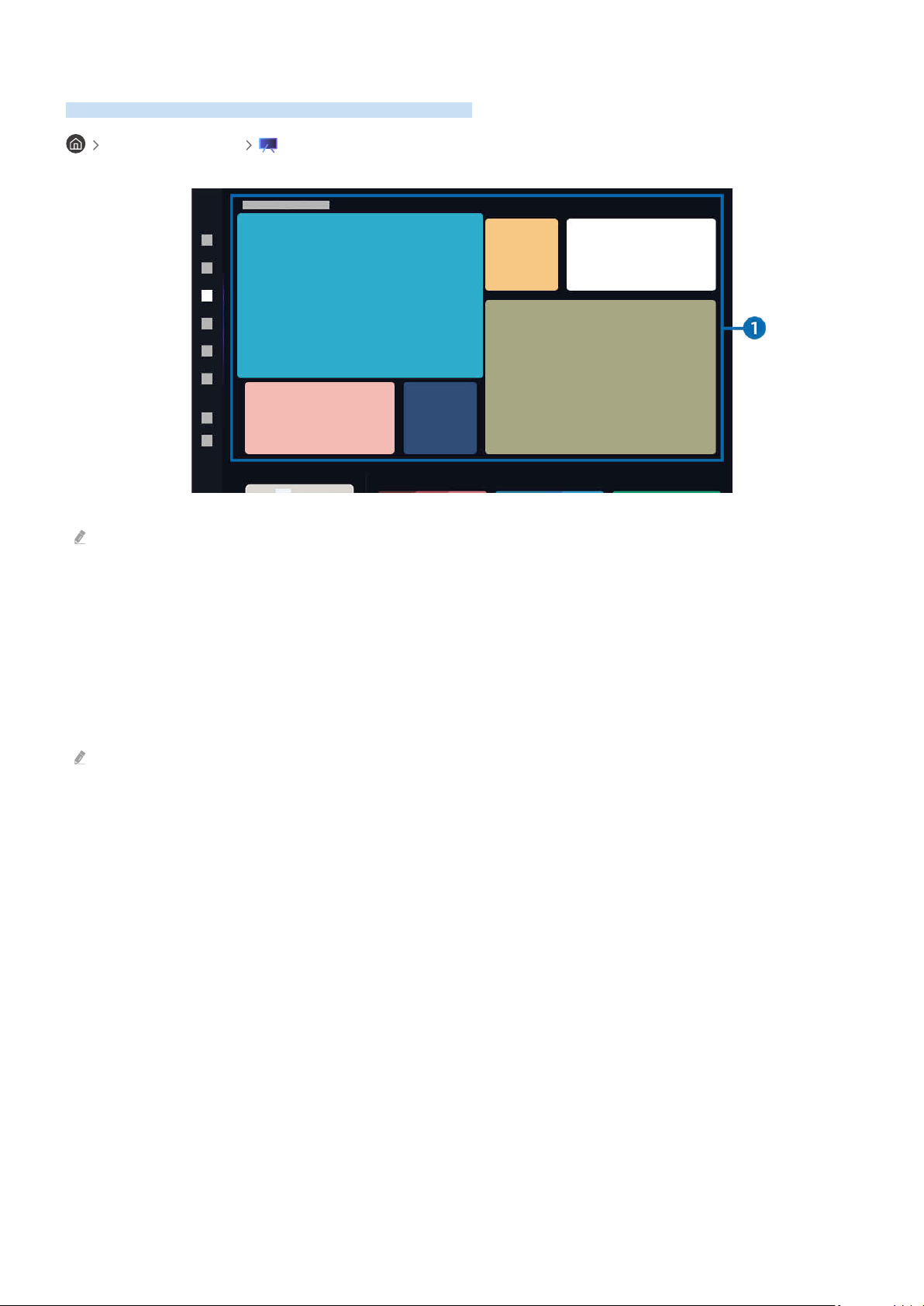
Sanat İlk Ekranı hakkında
Sanat Modunda hakkında
sol yön Sanat
Modele ve bölgeye bağlı olarak TV görüntü görüntüden farklı
1.Resim kategorilerinin listesi
Görüntülenen görüntü ve görüntü ayrıntıları görüntülemek Seç
basın. Görüntüyü 30 boyunca tam ekranda Önizleme Görüntüyü
satın alarak veya Üyelik kısmından abone olarak sanatsal çalışma olarak
Kayıtlı görüntü TV Sanat moduna geçer. Sanat modunda, menü kullanmak
uzaktan Seç basın:
modele veya bölgeye göre
• Sanatsal çalışmayı
Sanatsal çalışmayı Sanat modunda görüntüleyecek Odağı resme taşımak uzaktan
Seç basın. Sol veya sağ yön kullanarak sanatsal çalışmaya
ve ardından uzaktan kumandada bulunan Seç basın.
- 53 -
Page 54

• Ayrıntıları Göster
görüntü hakkında ayrıntılı
• Ekle
Uzaktan Seç basarak Favoriler görüntüler veya
Favoriler olarak ayarlanan görüntülemek Sanat Mağazam
Favoriler
– : Öğe Favorlere Ekle olarak ayarlanmadı
– : Öğe Favorlere Ekle olarak ayarlandı
• Düzenle
Ayarları göre
Modele veya bağlı olarak mevcut
– Hava Durumu Filtresi
İçerğe br hava efekt ekleyeblrsnz.
– Zaman Filtresi
İçerk çn herhang br arkaplan saat bçmn seçeblrsnz.
– Renk
İçerğn Rengn değştrr.
– Ortamlar
İçerğe uygun br etk seçer.
– Arka Planlar
İçerğn arka planını değştrr.
– Gölge Efektleri
İçerğe seçtğnz br gölge efektn uygular.
– Filtrele
İçerk çn br görüntü fltres efekt seçeblrsnz.
– BGM Modu
İçerk çn br fon müzğ seçeblrsnz.
- 54 -
Page 55

• Mat
Kenarlık ve göre kaydetmek mat ve
ve Seç veya basın.
Görüntü en boy oranı veya görüntü çözünürlüğü çözünürlükten düşükse, desteklenen kenarlık
farklılık
çözünürlük: 1920 x 1080 (32LS03F veya 3840 x 2160
• Ekran Ayarları
Sanat modu ekran ayarlarını göre
– Parlaklık
Ekran parlaklığını ayarlayın. Değşklğ kaydetmek çn Seç düğmesne basın.
– Renk Tonu
Görüntü renklern ayarlayın. Değşklğ kaydetmek çn Seç düğmesne basın.
– Parlaklık Sıfırlama
Ekran parlaklığını varsayılan değere sıfırlayın.
• Son
Son görüntülenen
- 55 -
Page 56
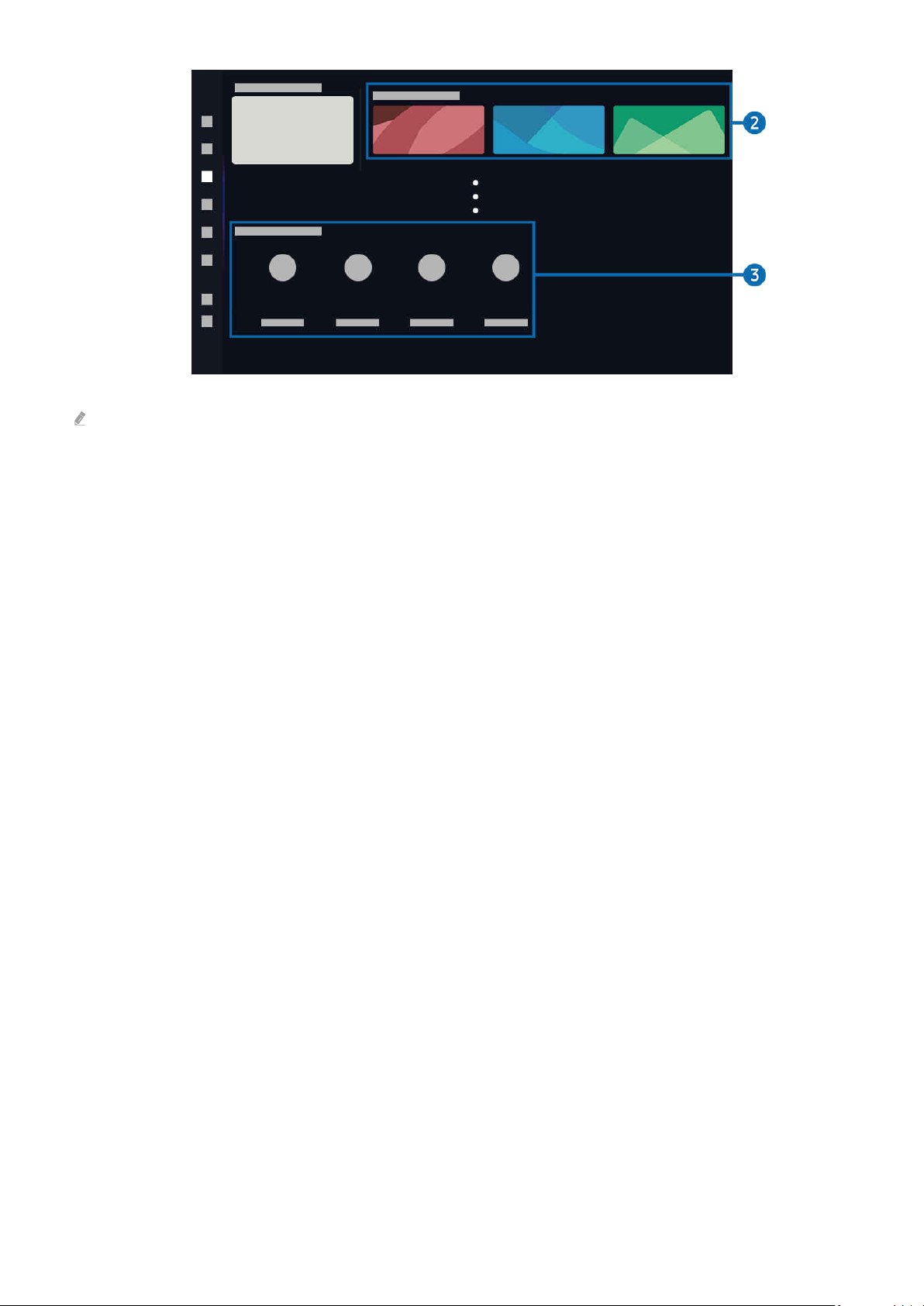
Modele ve coğraf bölgeye bağlı olarak TV'nzdek görüntü yukarıdak görüntüden farklı olablr.
2.Sanat Mağazam
• Fotoğraarım
ve
• Favoriler
Favorilere Ekle kısmına
– Tümünü Görüntüle / Yürütme Devam
Favorilere Ekle kısmındak görüntüler slayt gösters olarak oynatın.
– Sil
Favorilere Ekle kısmındak brden fazla görüntüyü aynı anda seçn ve sln.
- 56 -
Page 57

• Üyelik
Üyelik kısmından kaydolmanız durumunda, sanatsal çalışmaları kısıtlama olmadan
uygun olarak sanatsaç çalışmayı olarak de
Ödemeye devam etmek
deneme abone olursanız, kalan deneme ne olursa olsun hesabınız anında
hesabına ve sanat kısıtlama olmaksızın
• Ödeme Bilgileri
Sanatsal çalışma satın alma detaylarını ve ödeme sanatsal çalışmaları
kolayca satın alın.
Ödeme hakkında ayrıntılı Samsung Checkout (sbox.samsungcheckout.com)
• Geçmiş
Son olarak Sanat modunda sırayla
3.Sanat Modu Seçenekler
Sanat modu ekranıyla yapılandırın.
Bu menü, Sanat ana sayfasının alt kısmında Seçenek ayarlarını yapılandırmak en alt kısma kaydırın.
• Uyku Seçenekleri
– Uyuma Zamanı:
Belrl br zaman dlm süresnce TV etrafında hçbr hareket algılanmazsa, TV otomatk olarak kapanır. Br
zaman dlm belrlemek çn Seç düğmesne basın.
– Hareket Algılayıcısı
Hareket sensörü çn Hareket Algılayıcısı öğesn ayarlayın. Hassasyet sevyesn ayarlamak çn Seç
düğmesne basın.
Hareket Algılayıcısı modele veya coğraf bölgeye göre desteklenmeyeblr.
– Night Mode
TV etrafında hç ışık algılanmazsa TV otomatk olarak kapanır. Bu modda TV etrafındak ışıklar algılanarak,
ışığın varlığına bağlı olarak TV otomatk olarak açılır veya kapatılır. Modu açmak veya kapatmak çn Seç
düğmesne basın.
Bu şlev modele bağlı olarak desteklenmeyeblr.
- 57 -
Page 58

• Sanat Efekti
Varsayılan olarak Sanat Efekti açıktır. Bu efekt, sanat mümkün olan en yakın
görüntüler. kapatırsanız özel görüntü
Bu modele bağlı olarak
• Albümümü Sıfırla
Albümünüzü sıfırlayın ve tüm kayıtları
Bu modele bağlı olarak
• Sanat nedir?
İşlevler de olmak üzere Sanat modu kısaca
Görüntüleri USB belleğinden içe aktar
Bu modele bağlı olarak
1.
TV'ye depolayan USB bellek aygıtını bağlayın.
2.
USB bellek olarak tanınır ve USB belleğe depolanmış görüntü, ve dosyalarının
ekranda
USB çalıştırmanın yolu sol yön Bağlı Cihazlar bölümüne USB
3.
TV'ye kaydetmek görüntü dosyasının bulunduğu klasöre ve ardından Seçenekler Sanat
Modu'na Gönder
4.
Görüntüyü Gönder basın. USB belleğe depolanmış görüntü Sanat modu altına
çözünürlükler : 1920 x 1080 (32 model), 3840 x 2160 (43 veya daha büyük modeller)
- 58 -
Page 59

Sanat Modunu Kullanma
sol yön Sanat
Bu modele bağlı olarak
Sanat modu tam ekran modunda TV zaman sanat çalışmaları veya fotoğraf görüntü
görüntülemek
• düğmesne TV'y kullanırken bastığınızda TV Sanat moduna geçer.
Sanat modunda, TV'nn alt kısmındak Uzaktan kumanda sensörü kapalı kalır.
• Ana Sayfa ekranına grmek çn Sanat modunda düğmesne basın.
• düğmesne Sanat modunda basarak Sanat İlk Ekranı'na grn.
• TV'y tamamen kapatmak çn uzaktan kumandadak düğmesn basılı tutun veya TV'nn TV Kumandası
düğmesne basın.
sol yön düğmes Ayarlar Tüm Ayarlar Genel ve Gizlilik Güç ve Enerji Tasarrufu Güç Düğmesi
Seçeneği bölümünden uzaktan kumanda üzerndek güç düğmesnn çalışma ayarlarını yapılandırın. Bu özellk
varsayılan olarak Sanat/TV şeklnde ayarlanmıştır.
Uzaktan kumandadak güç düğmesne kısa br süre basarsanız Sanat moduna veya TV moduna geçer. Bu özellğ
Açık/Kapalı olarak ayarlarsanız TV açılır veya kapanır.
Bu şlev modele bağlı olarak desteklenmeyeblr.
Samsung Akıllı Kumanda dışında uzaktan kumanda kullanıyorsanız, TV tamamen kapanmayablr.
• Sanat modunda, TV parlaklığı ve renk tonu ortama göre otomatk ayarlanır ve TV otomatk kapanablr.
Ortam ışığı Sanat modunda karardığında varsayılan olarak TV otomatk kapanacak şeklde ayarlanır.
• TV üzernde görüntülenen Sanat ana sayfasının altındak Sanat Modu Seçenekler ( sol yön düğmes
Sanat Sanat Modu Seçenekler) seçeneğn veya SmartThngs uygulamasını kullanarak hareket sensörü
ayarlarını yapılandırın. TV kullanıcı hareketlern ve dğer görsel değşklkler algılayarak otomatk olarak
algılayarak açılablr veya kapanablr.
Bu şlev modele veya coğraf bölgeye bağlı olarak desteklenmeyeblr.
• Sanat modundayken, mobl chazınızdak SmartThngs uygulamasını kullanarak chazınızdak fotoğrafları TV
öğesne kaydedn.
Bu şlev the TV modelne veya mobl chaza bağlı olarak desteklenmeyeblr.
Desteklenen şlevler SmartThngs uygulamasının sürümüne bağlı olarak değşeblr.
- 59 -
Page 60

Sanat modunu SmartThings uygulamasıyla kullanma
Google Play Store, Samsung Apps veya App Store'dan uygulamasını
TV, uygulamanızda kayıtlı ( Ekle) basın ve modu kullanmadan önce TV
veya uygulamasının sürümüne göre
Tablet Sanat modu uygulaması tarafından
uygulamasını
• Sanat modu altındak br görüntünün seçlmes.
• Br mobl chazdak fotoğrafları TV’e kaydetme: Resm ekle şlevn kullanarak cep telefonundak fotoğrafları
TV'ye kaydedn.
– Resm Ekle 2-3 görüntü seçn Mat Oluştur: 2-3 görüntüyü brleştrerek tek görüntü oluşturun.
– Albümüm
, Dinamik Filtre veya Otomobil Galerisi gb çerğ seçn ve ardından çerğ mobl fotoğraflar
olarak ayarlamak çn Fotoğraf Seç'e basın.
• Sanat Moduna abone olma Üyelik.
• Kenarlık stllern ve renkler görüntülere uygulama.
(daha fazla) Uyku Seçenekleri
•
– Sanat modu çn parlaklığı ayarlama.
– Uyuma Zamanı: öğesn ayarlama: Sanat modunda belrtlen süre çnde hç hareket algılanmadığında TV
otomatk kapanır.
– Hareket Algılayıcısı öğesn ayarlama: Sensör duyarlılığını, Sanat modunda hareket algılandığında TV
otomatk olarak açılacak veya kapanacak şeklde ayarlayın.
Hareket Algılayıcısı modele veya coğraf bölgeye göre desteklenmeyeblr.
– Night Mode öğesn ayarlama: Bu modda TV etrafındak ışıklar algılanarak, ışığın varlığına bağlı olarak TV
otomatk olarak açılır veya kapatılır.
- 60 -
Page 61

Sanat modunu kullanırken önlemler
Hareket Sensörü modele veya bölgeye göre
• Hareket sensörü TV'nn altında bulunur. TV'nn önündek sensörü engellemeyn. Hareket sensörü ve ekranın
parlaklığı ve renk tonu etkleneblr.
• Ekranda hareketsz görüntüler uzun süre görüntülemekten kaynaklanan görüntü yanmasını mnmze etmek
çn Sanat modu algortmalar kullanır.
• Sensörün performansı TV kurulumuna ve çalışma ortamına göre değşeblr.
– Ekran parlaklığı ve renk tonu TV'nn bulunduğu zemnn rengnden etkleneblr.
– Standart ışık kaynaklarının (halojen, flüoresan) harcnde özel ışık kaynaklarının kullanıldığı br ortamda,
konumlara, türlere ve ışık kaynağı sayısına göre sensörün hareket tanıması performansı değşeblr.
– TV etrafındak alan çok karanlık veya parlaksa ekran parlaklığı sınırlanablr veya sensör normal
çalışmayablr.
– TV çok yükseğe veya çok alçağa kuruluysa sensör normal çalışmayablr.
– Hareket sensörü yanıp sönen br LED'n, br evcl hayvanın, pencere dışında hareket eden br arabanın veya
dğer durumların hareketn algılayablr ve çalışmaya başlar.
• Oto Kapatma şlev ayarlarına bağlı olarak, Sanat modunda, örneğn uzaktan kumanda grşler gb herhang br
kullanıcı grş olmadığında TV kapanablr (
Güç ve Enerji Tasarrufu Oto Kapatma). Şmd Dene
• Aşağıdak şlevler Sanat modunda devre dışı bırakılır.
–
– sol yön düğmes Ayarlar Tüm Ayarlar Genel ve Gizlilik Güç ve Enerji Tasarrufu Kapama
– sol yön düğmes Ayarlar Tüm Ayarlar Genel ve Gizlilik Güç ve Enerji Tasarrufu Ekran
sol yön düğmes Ayarlar Tüm Ayarlar Genel ve Gizlilik Güç ve Enerji Tasarrufu Kapanış
Ayarı Şmd Dene
Zmnlycsı Şmd Dene
Koruyucu Şmd Dene
sol yön düğmes Ayarlar Tüm Ayarlar Genel ve Gizlilik
- 61 -
Page 62
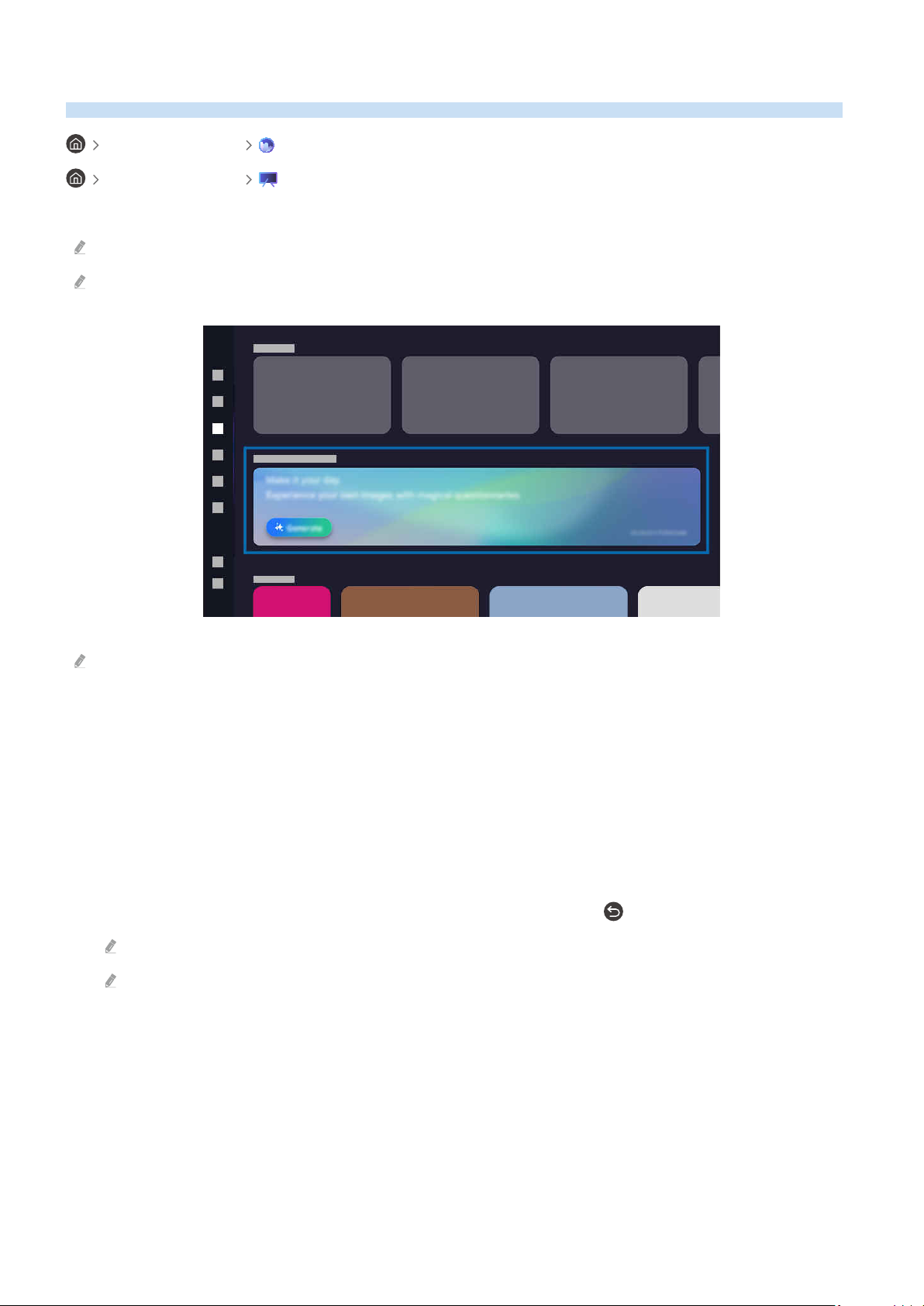
YZ Dvr Kğdı Hakkında
YZ Dvr Kğdı kullanıcıların uygun görüntüler oluşturmasına ve olanak sağlar.
sol yön Ambient
sol yön Sanat
Özel TV ekranında görüntüleyerek oluşturmak mümkündür.
Bu modele bağlı olarak
Bu modele bağlı olarak Ambient Mode modu veya Sanat modunda sağlanmaktadır.
Modele ve bölgeye bağlı olarak TV görüntü görüntüden farklı
1.
YZ Dvr Kğdı başlığı veya basın.
2.
Anahtar seçme
Sorulan soruya uygun olarak anahtar ardından görüntüler
3.
görüntüyü kaydetme
tek görüntüyü
görüntü, olarak YZ Dvr Kğdı görmek
Ambient Mode veya Sanat moduna dönmek amacıyla uzaktan kumandada basın.
Görüntülenen görüntülerden yalnızca mümkündür.
mevcut belleğe bağlı olarak görüntü boyutu
- 62 -
Page 63

Görüntüleri seçme
YZ Dvr Kğdı görüntüler arasından seçerek görüntüyü
Kaydedilen görüntüleri silme
boşaltmak veya artık duyulmayan YZ Dvr
Kğdı tam ekran olarak görüntülemek üzere görüntü ve ardından mevcut
görüntülemek basın. Ekranın alt görüntü odağı
görüntüye ve görüntülemek yukarı okunu Görüntüyü
görüntüler yüklenemez.
- 63 -
Page 64
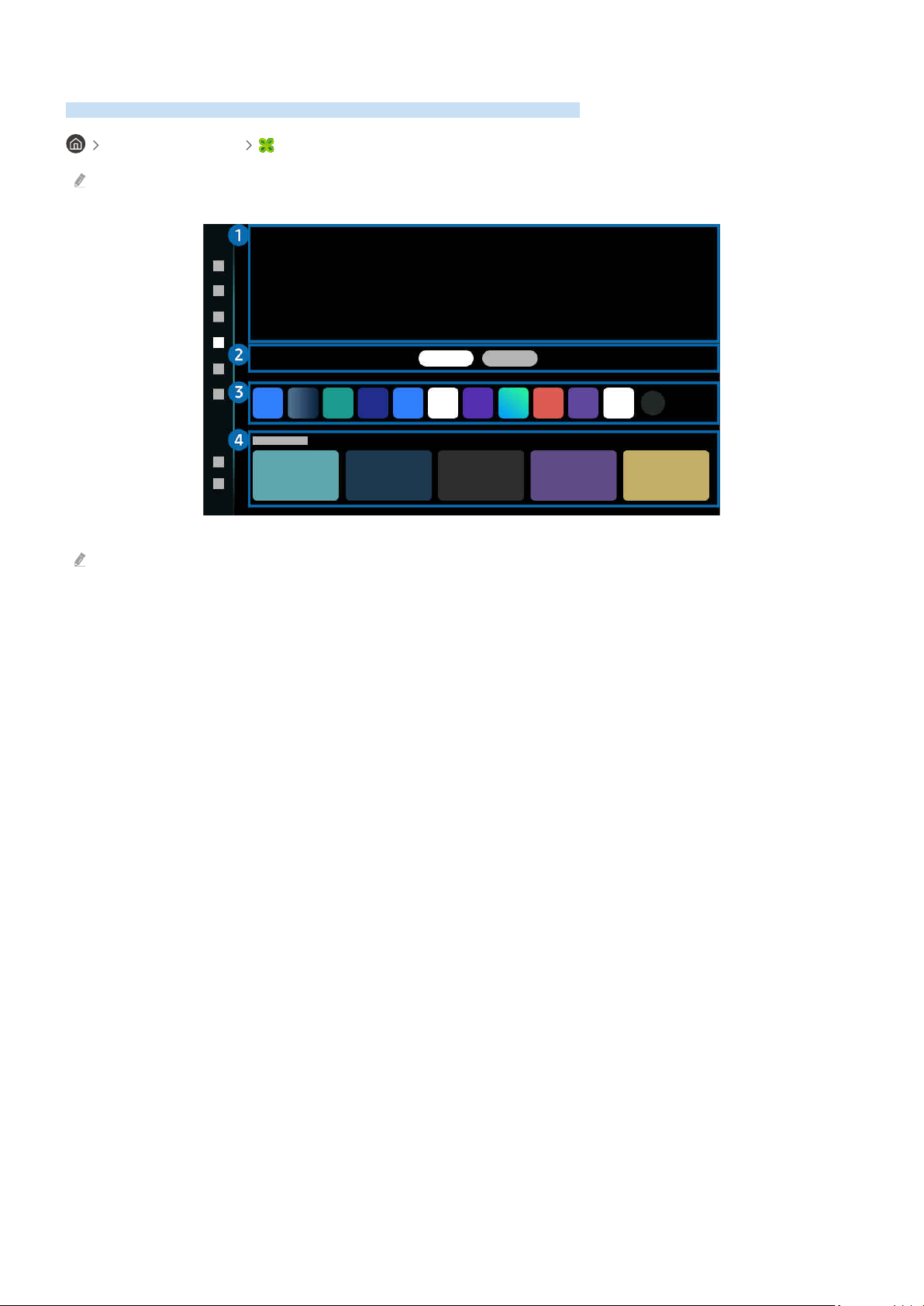
Samsung Daily+ İlk Ekranı hakkında
Samsung Daily+ tarafından sağlanan çok kolayca kullanın.
sol yön Samsung Daily+
Bu modele veya bölgeye bağlı olarak
Modele ve bölgeye bağlı olarak TV görüntü görüntüden farklı
Evde antrenman, uzaktan çalışma ve sunduğu faydalı kullanıcıların farklı yaşam tarzlarını
kolayca olanak tanır.
1.Başlık
Samsung tarafından sağlanan uygulamalarla sağlar.
- 64 -
Page 65

2.Sekme
sağlanan göre kullanıcıların hızla
olanak tanır.
Bu modele ve bölgeye bağlı olarak
• Özellikli
Günlük yaşama görüntülü aramalar, ve uzaktan çalışma faydalı sağlar. Bu,
kullanıcıların farklı yaşam tarzlarını kolayca olanak tanır.
– SmartThings
TV'n aynı alan çnde algılanan çeştl chazlara bağlanmasına ve bunlara kumanda etmesne olanak tanır.
Evnzdek chazları kolayca kontrol edn ve zleyn.
Daha fazla blg çn bkz. "SmartThngs Öğesn Kullanma".
– Workspace
Uzaktan kumanda şlevnden yararlanarak br Wndows PC, Mac blgsayar veya mobl chazı TV'ye bağlayın
ve TV'den kullanın.
Daha fazla blg çn bkz. "Workspace Öğesn Kullanma".
• Sağlık
Evde antrenman ve uzaktan sağlıkla faydalı sağlar.
– Workout Tracker
Kaydedlen egzersz verlern TV ekranından görüntülemek çn yakındak br Galaxy Watch'a bağlanın.
Workout Tracker hakkında daha fazla blg çn Samsung Daly+ tarafından sağlanan kullanım kılavuzuna bakın.
Bağlanmak çn Galaxy akıllı telefon ve Galaxy Watch'un, TV'nn yakınında bulunduğundan, Bluetooth'un etkn
olduğundan ve tüm chazlarda aynı Samsung hesabıyla oturum açıldığından emn olun.
Bu şlev modele bağlı olarak desteklenmeyeblr.
Bu özellk, Galaxy chaz modelne ve One UI sürümüne bağlı olarak desteklenmeyeblr.
Bu özellk bazı uygulamalarda veya bazı hzmet ekranlarında çalışmayablr.
3.Uygulama Listesi
Düzenleme kullanarak uygulamaları ayarlayın, veya
4.Uygulama önizlemesi
sık kullanılan hızlı sağlar.
- 65 -
Page 66
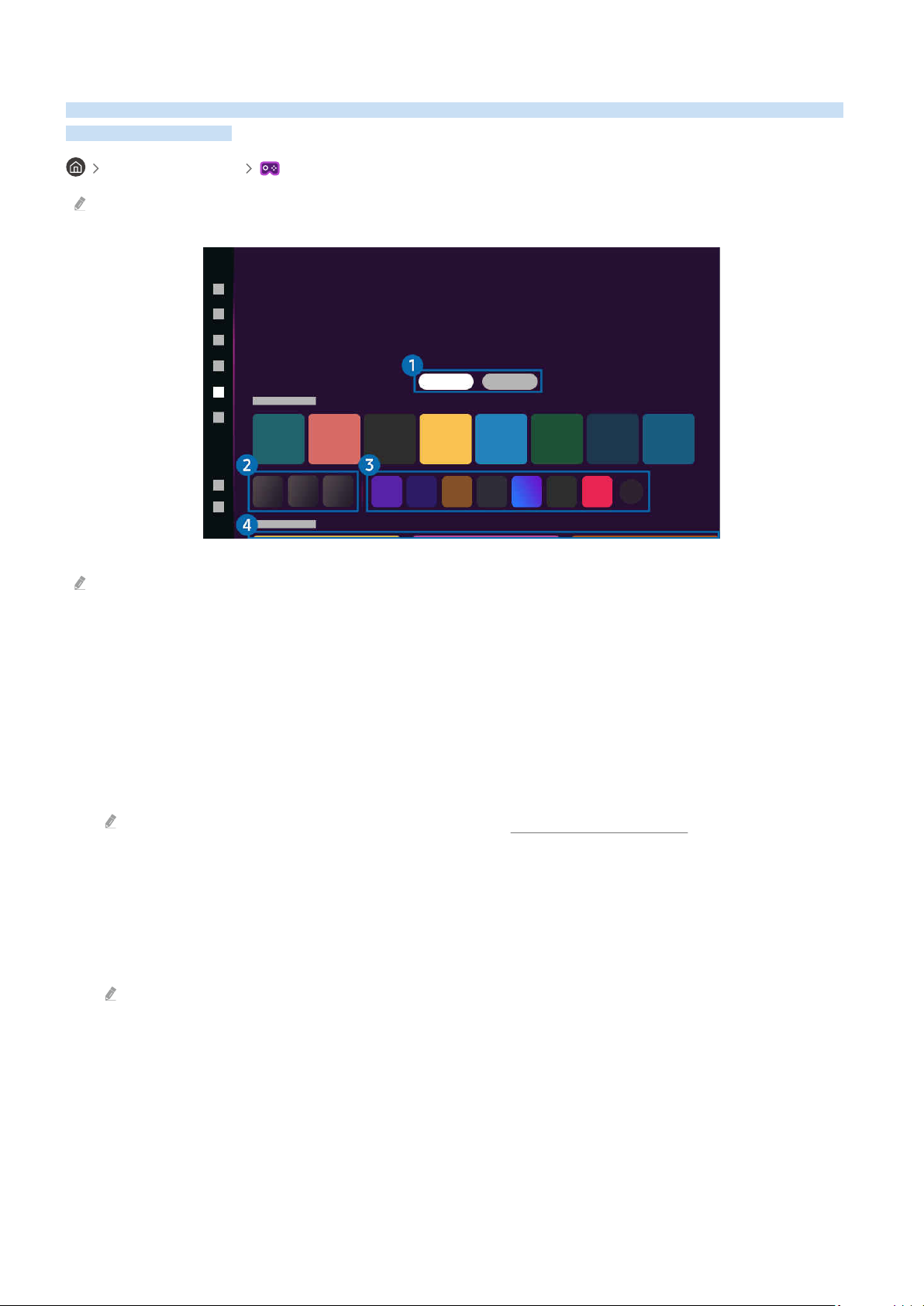
Samsung Gaming Hub Öğesini Kullanma
Çok oyunları Samsung Hub aracılığıyla doğrudan TV yayınlayın. Kumandanızı Bluetooth veya
USB bağlayın.
sol yön Oyun
Bu modele veya bölgeye bağlı olarak
Modele ve bölgeye bağlı olarak TV görüntü görüntüden farklı
1.Oyunlarım
Son oynatılan oyunlarınız burada görünür. Samsung Hub tarafından sunulan çok sayıda oyunu
2.Aksesuarlar ve Müzik
• Kontrolörler
TV'ye bağlanmak Kontroller
Desteklenen hakkında daha fazla bkz. "Oyun Kumandasını Kullanma".
• Ses
Ses (ör. Oyun Kulaklığı) seçerek TV'e bağlanın.
• Müzikçalar
Oyun oynarken çalınacak
Bu modele veya bölgeye bağlı olarak
- 66 -
Page 67
3.Uygulamalar ve Cihazlar
Oyun oynamak olan uygulamaları veya veya kaldırın.
4.Oyun listesi
Oyunlar satın alın veya Samsung Hub tarafından sunulan abone olun. Oyun ayrıntılarını
görüntülemek oyun
Bazı oyunları çalıştırmak uygulamaların
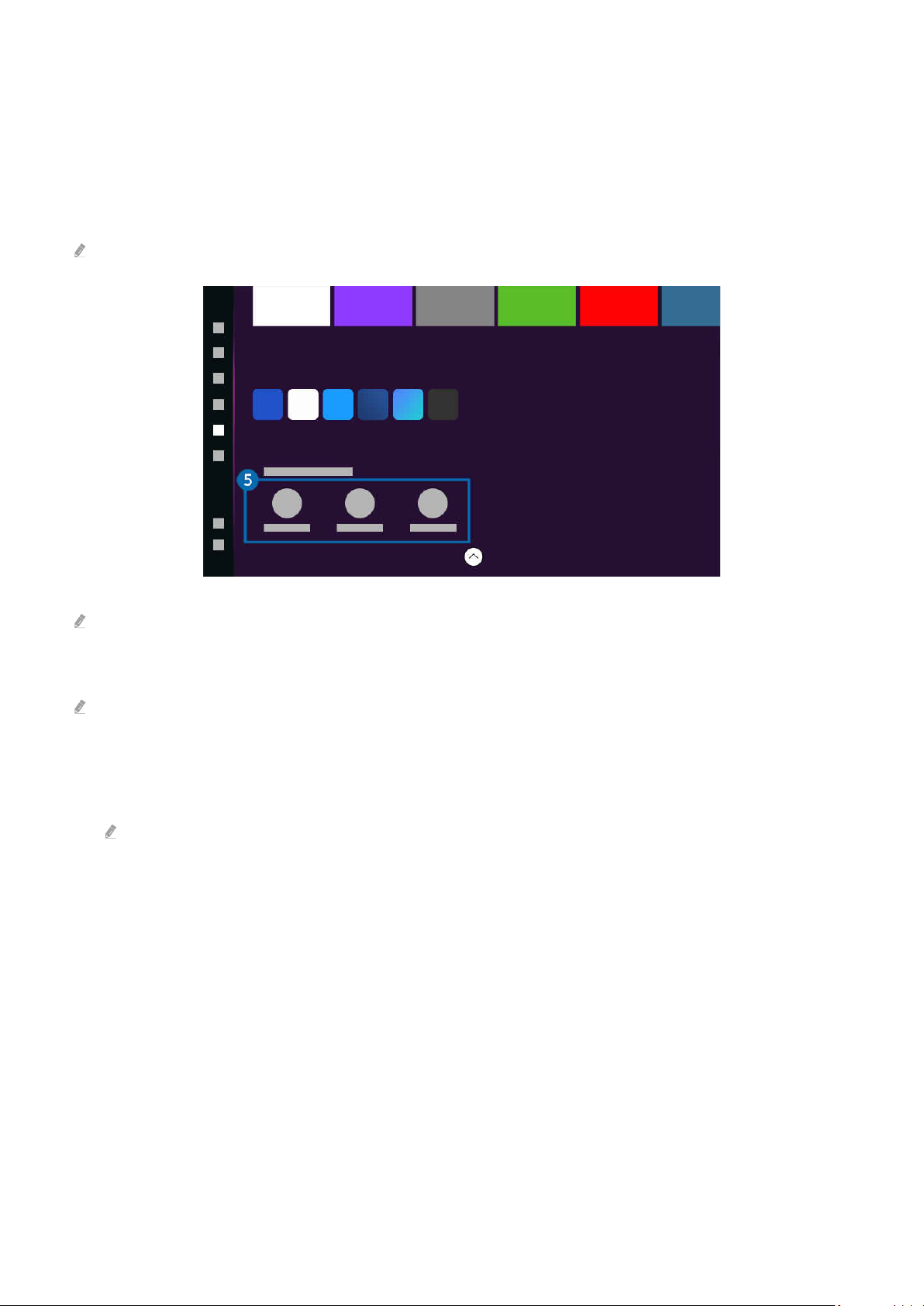
Modele ve coğraf bölgeye bağlı olarak TV'nzdek görüntü yukarıdak görüntüden farklı olablr.
5.Oyun Etkinliği ve Seçenekler
Bu menü, Samsung Hub ekranının en altında bulunur. Oyun Etkinliği ve Seçenekler yapılandırmak en
aşağıya doğru kaydırın.
• Oyun Derece Kilidi
Oyun oynamak yaş sınırı
Yaş sınırı, yalnızca Hub'da bulut oyununa göz atma alanı
• Kişiselleştirme
Kullanıcının son zamanlarda oynadığı oyunlara ve duyduğu göre özel olarak hazırlanmış
- 67 -
Page 68
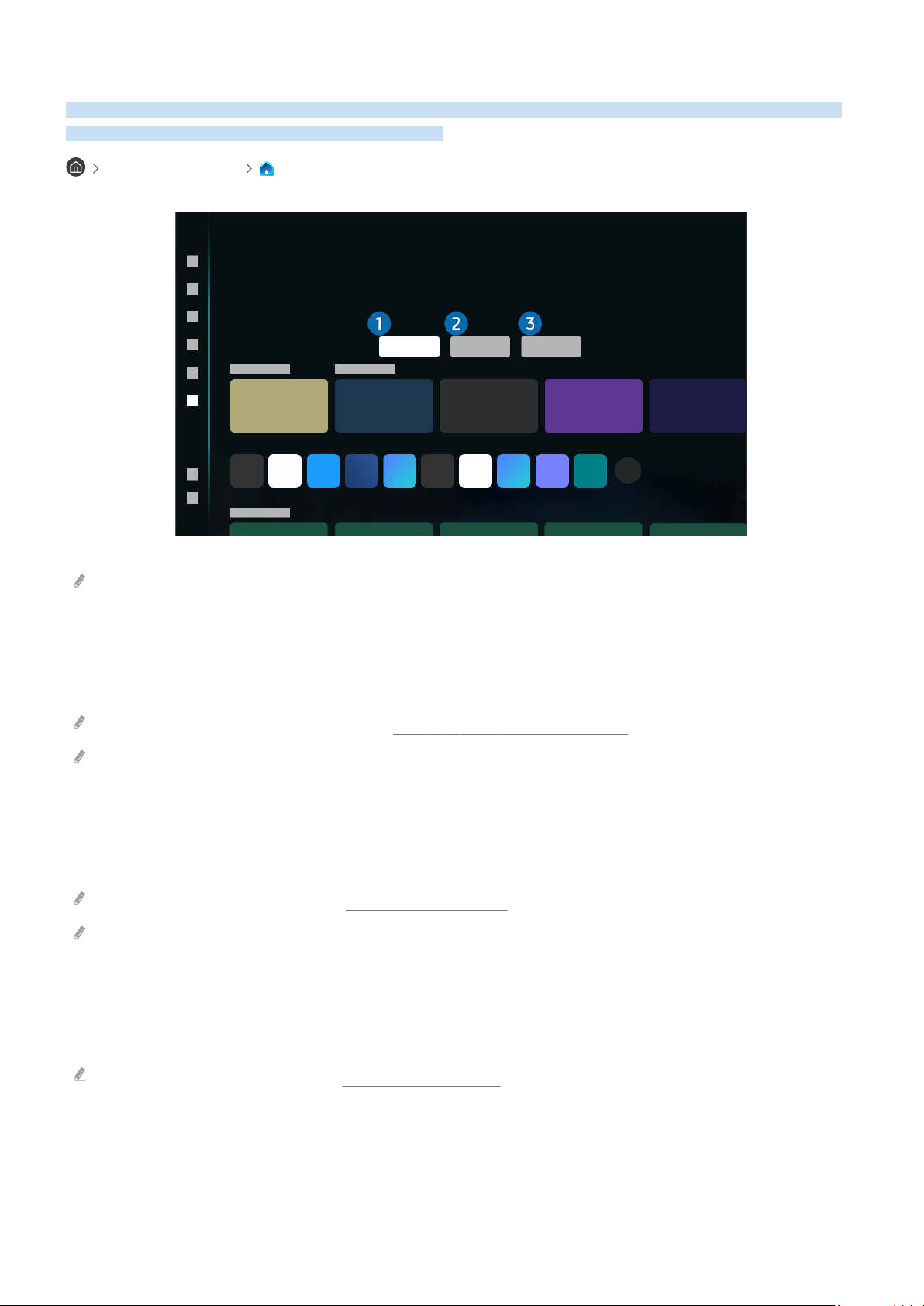
Ana Sayfa İşlevini Kullanma
TV programlarını Smart Hub tarafından sunulan ve spor uygulamaları
uygulamaları ve uygulamaları TV'den kullanın.
sol yön Ana Sayfa
Modele ve bölgeye bağlı olarak TV görüntü görüntüden farklı
1.Sizin İçin / Keşfet
Uygulama, kullanıcının göre bulunur. Şu anda popüler olan
veya sık kullanılan uygulamaları Ana ekrana
Sizin İçin / Keşfet hakkında daha fazla " / Keşfet Ana Ekranı hakkında" bölümüne bakın.
Bu adı, modele veya bölgeye bağlı olarak farklı
2.Canlı
Şu anda yayında olan TV programlarını Yayın programlarını kontrol etmek ve programlar
programlı ayarlamak Kılavuz ekranına
Canlı hakkında daha fazla bkz. "Canlı Ana Ekranı Hakkında".
Bu modele veya bölgeye bağlı olarak
3.Uyg.
Smart Hub tarafından sunulan spor ve oyun uygulamaları uygulamaları ve
uygulamaları TV'den kullanın.
Uyg. hakkında daha fazla bkz. "Uyg. Ana Ekranı Hakkında".
- 68 -
Page 69
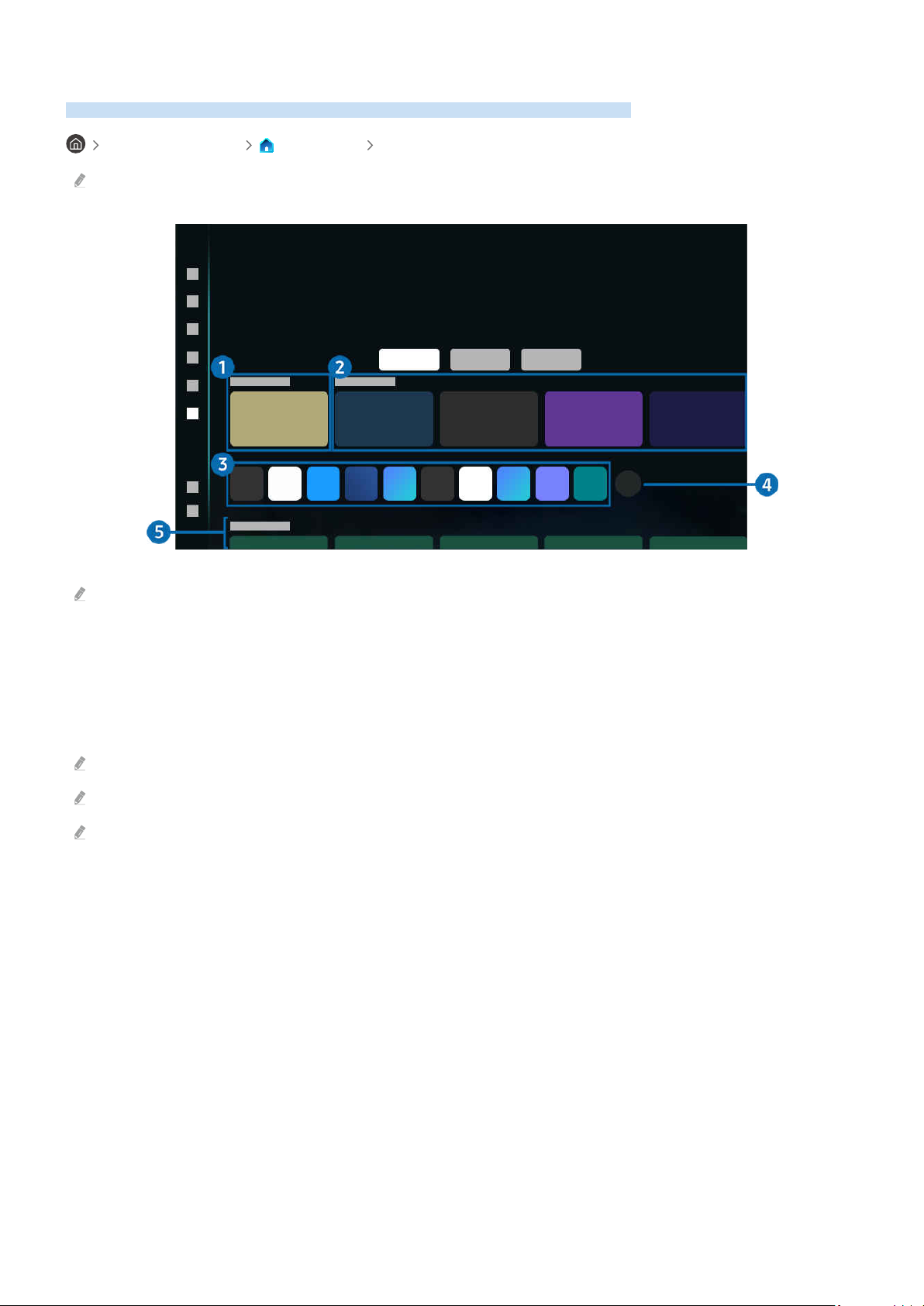
Sizin İçin / Keşfet Ana Ekranı hakkında
Bu ekran, kullanıcının göre bulunur.
sol yön Ana Sayfa Sizin İçin / Keşfet
Bu adı, modele veya bölgeye bağlı olarak farklı
Modele ve bölgeye bağlı olarak TV görüntü görüntüden farklı
1.Son
Son TV programına, uygulamaya veya son kullandığınız kaynağına
2.Size tavsiye edildi / Şimdi Oynuyor
Bu adı, modele veya bölgeye bağlı olarak farklı
Bu modele veya bölgeye bağlı olarak
Bu ve ayarlara bağlı olarak
• Size tavsiye edildi
Şu anda OTT popüler olan
• Şimdi Oynuyor
O anda yayınlanmakta olan TV programlarının veya Samsung TV Plus
3.Uygulama Listesi
uygun olacak Ana ekrana sık kullanılan uygulamaları veya uygulamaları
- 69 -
Page 70

4.Listeyi Düzenle
• İlk Ekran taşıma
sonundan Listeyi Düzenle Uygulamayı taşımak odağı uygulamaya ve uzaktan
Seç basın. Uygulamayı konumlandırmak sol veya sağ kullanın
ve ardından Seç basın. Bu, uygulamayı İlk Ekran konumlandırır.
olarak, odağı taşınacak uygulamaya taşıyın, Seç basılı tutun ve ardından sol veya sağ yön
basın.
• İlk Ekran çıkarma
sonundan Listeyi Düzenle Uygulamayı kaldırmak odağı uygulamaya ve
uzaktan Seç basın. Seçenek menüsünden Kaldır Bu, uygulamayı İlk
Ekran kaldırır.
olarak, odağı uygulamaya taşıyın, Seç basılı tutun ve ardından Kaldır
uygulamayı eklemek veya uygulamayı Ana ekrana eklemek bkz. "Yüklenen
uygulamaları yönetme".
5.Evrensel Kılavuz
Evrensel Kılavuz; TV şovları, ve tek yerde aramanızı ve çıkarmanızı
sağlayan Evrensel Kılavuz göre
Samsung uygulaması bu
Evrensel Kılavuz İlk Ekran uzaktan aşağı yön basın.
TV bu uygulamaların çıkarmak TV'de yüklü olmaları
Bazı paralı uygulamayı kullanarak ödeme yapmanız
Ağ durumunuza ve paralı kanallara bağlı olarak kısmı kısıtlanmış
Çocuklar bu kullanırken ebeveyn kontrolü
sağlayıcısının durumuna bağlı olarak görüntüler bulanık
Bu modele veya bölgeye bağlı olarak
- 70 -
Page 71

.Medya Seçenekler
Bu menü, / Keşfet ana ekranının alt kısmından Seçenek ayarlarını yapılandırmak en alta kaydırın.
Bu modele veya bölgeye bağlı olarak
• Tercihler: uygun almak
• İzlemeye Devam Et: İzlemeye devam etmek (İzlemeye Devam Et) sağlayıcıları Aşağıda
İzlemeye Devam Et sağlayıcılarının tümünden farklı programları tek yerde
devam
• Sonra İzle: İzlemek veya daha sonra oluşturun.
• Ebeveyn Kilidi: Ebeveyn menüsüne Tüm ebeveyn ayarlarını açın veya kapatın.
• Sesi Otomatik Çal: ve yaparken ses çıkmasını veya çıkmamasını
olarak
- 71 -
Page 72
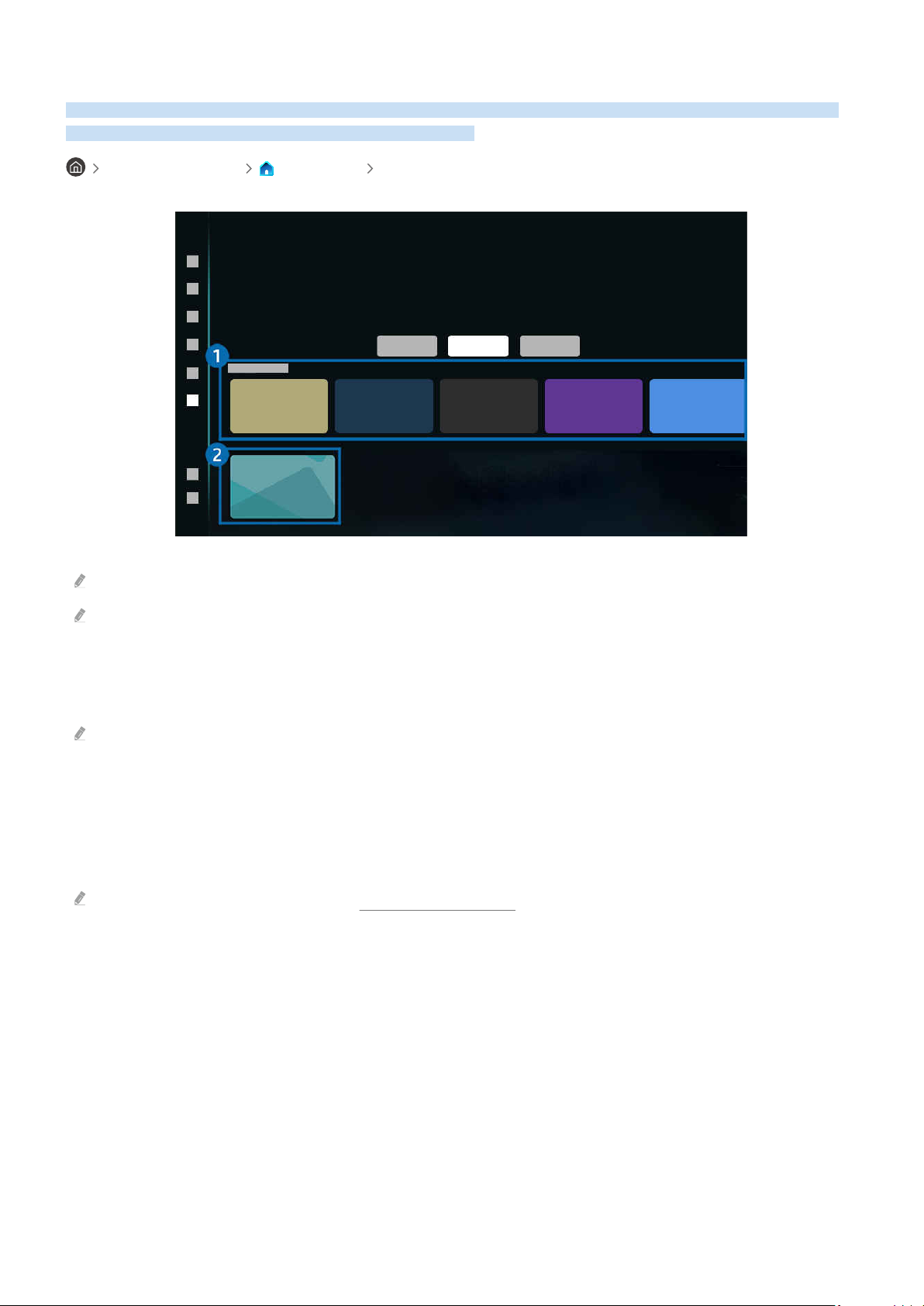
Canlı Ana Ekranı Hakkında
Şu anda yayında olan TV programlarını Yayın programlarını kontrol etmek ve programlar
programlı ayarlamak Kılavuz ekranına
sol yön Ana Sayfa Canlı
Modele ve bölgeye bağlı olarak TV görüntü görüntüden farklı
Bu modele veya bölgeye bağlı olarak
1.Şimdi Oynuyor
O anda yayınlanmakta olan TV programlarının veya Samsung TV Plus
Bu ve ayarlara bağlı olarak
2.Kılavuz
Tek ekranda farklı kanalların program planlarına bakın. Tüm yayıncıların günlük program
görüntülemek Kılavuz’ı kullanın. Ayrıca programlar hakkında ayrıntılı programı
veya programın kaydını
Kılavuz hakkında daha fazla bkz. "Kılavuz Kullanma".
- 72 -
Page 73
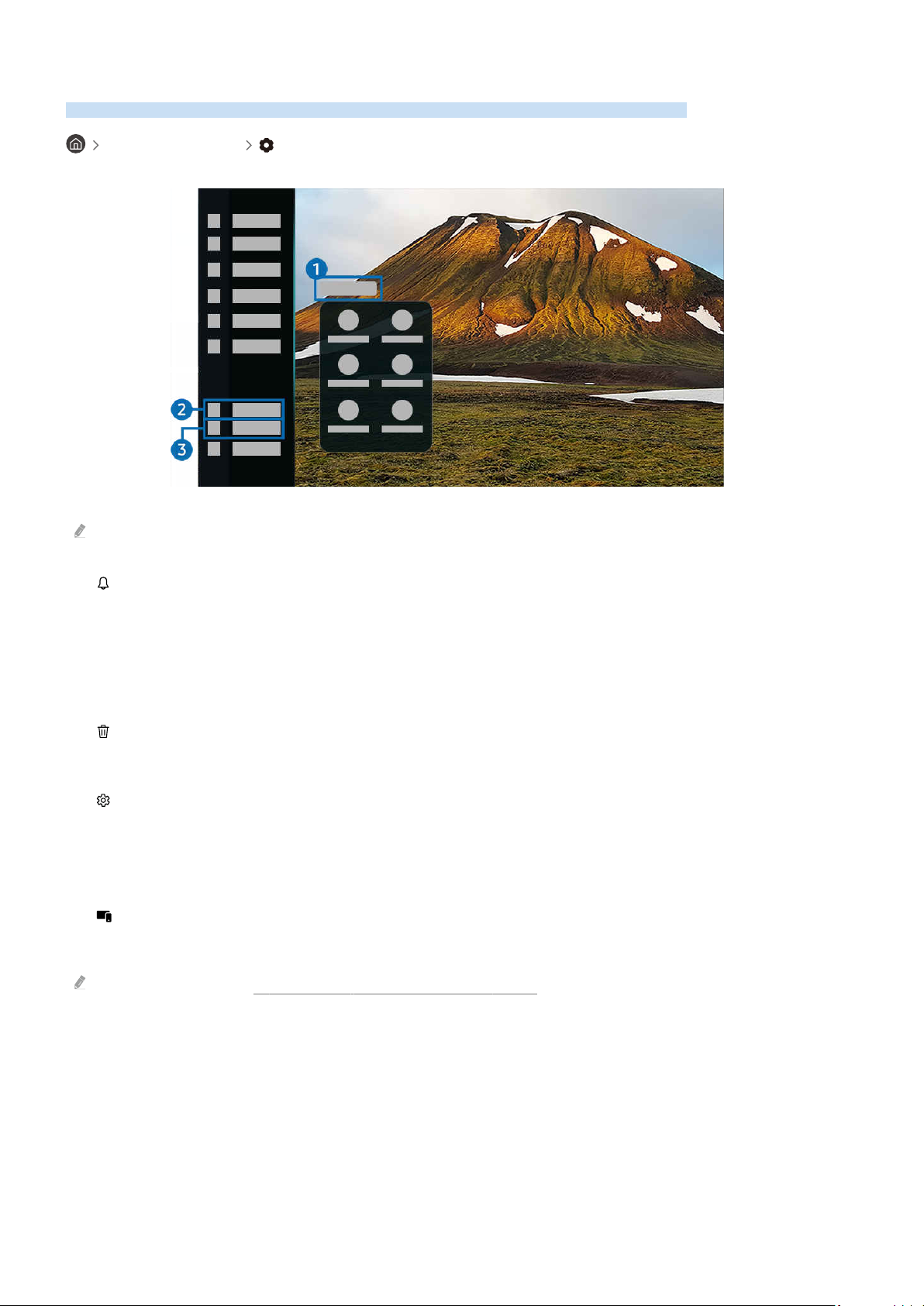
Ayarlar Hakkında İlk Ekran
TV'ye bağlı ve TV'de bulunan ayarlarını yapılandırın.
sol yön Ayarlar
Modele ve bölgeye bağlı olarak TV görüntü görüntüden farklı
1. Bildirimler
TV tüm olaylarla Zamanlı görüntüleme veya zamanlı kayıt
zamanı v.s. ekranda görünür.
Odağı Bildirimler taşırsanız ve sonra Seç basarsanız, sağda görünür ve
• Tümünü Sil
Tüm
Ayarlar
•
Sese izin ver
2.
Bağlı Cihazlar
TV'ye bağlı
Daha fazla bkz. "TV'e bağlı arasında yapma".
- 73 -
Page 74

3. Ayarlar
Menünün altında hızlı ayar görüntülemek odağı Ayarlar menüsüne taşıyın. Hızlı Ayarlar, sık
kullanılan hızlı yapılandırmak
Ayarlar modele veya bölgeye bağlı olarak
• Tüm Ayarlar
ayarları yapılandırmak Ayarlar menüsünü görüntüler.
• Ses Çıkışı
Ses çıkışı TV kullanacağını Ses çıkışını Seç
basın.
• Parlaklık
Ekran ayarlarını kolayca yapılandırın: Parlaklık, Kontrast, Netlik, Renk ve Ton (Y/K).
• Resim Modu
İdeal görüntüleme modunu Resim Modu ayarını Seç
basın.
• Ses Modu
etmek ses modu Ses modunu Seç
basın.
• AI Modu
kullanım ve ortamı tanıyarak görüntüleme
Bu modele veya bölgeye bağlı olarak
AI Modu hakkında daha fazla bkz. "AI Modu Kullanma".
- 74 -
Page 75
• Bluetooth
TV Bluetooth bağlayın. Bu, Bluetooth olarak aramak Bluetooth
Bluetooth bağlama modele veya bölgeye bağlı olarak
• Wi-Fi / LAN
Ağ bağlantınızı kontrol Ağ bağlantınızı kontrol etmek veya bağlantı ayarlarınızı Seç
basın.
Bu modele veya bölgeye bağlı olarak
• Multi View
TV bölünmüş fazla ekranı aynı anda
Daha fazla bkz. " Kullanma".
Bu modele veya bölgeye bağlı olarak
• Kapanış Ayarı
TV zamanda Uyku zamanını Seç basın.
• Oyun Modu
Oyun Modu ayarını daha oyun performansı TV ekranını edecek
Oyun Modu açmak veya kapatmak Seç basın.
Bu yalnızca kaynağı kullanılırken
Daha fazla bkz. " Görüntüleme Ortamını Ayarlama".
Bu modele veya bölgeye bağlı olarak
• Canlı Çeviri
Alt yazılı ayarlayın. Bu ayarı yapılandırmak uzaktan
kumanda Seç basın.
Bu modele veya bölgeye bağlı olarak
• Altyazı
TV yayınlarını altyazılı olarak Altyazı dışı bırakmak Seç
basın. Erişebilirlik Kısayolları'ı çalıştırmak Seç basın ve ardından Erişebilirlik
Kısayolları'ı
Bu modele veya bölgeye bağlı olarak
- 75 -
Page 76

• Dijital Çıkış Ses Biçimi
ses çıkış Dolby Digital+ yalnızca HDMI (eARC)
destekleyen Dolby Digital+ yoluyla olduğunu unutmayın.
• Görüntü Netliği
hareket Bu açmak veya kapatmak Seç basın.
• Renk Tonu
İzleme uygun renk tonu renk tonunu Seç
basın.
• Enerji Tasarruu Çözüm
Parlaklık ayarlarını güç azaltın.
Bu modele veya bölgeye bağlı olarak
• Güç ve Enerji Tasarrufu
Güç ve Enerji Tasarrufu menüsünü Güç ve tasarrufu
azaltın.
Bu modele veya bölgeye bağlı olarak
• Auracast
TV Auracast destekleyen Bluetooth ses bağlanarak
Bu modele veya bölgeye bağlı olarak
Bazı modeller Auracast destekler. Auracast hakkında daha fazla bkz. "Auracast Kullanma".
• Destek
Destek ayarları menüsünü görüntüler.
• Ses Dili
Duymak Ayarlamalar yapmak Seç basın.
- 76 -
Page 77

• Kontrast İyileştirici
TV ekranında parlak ve karanlık alanlar aşırı farklılıkları Kontrast İyileştirici ayarını
Seç basın.
• Resim Boyutu
Görüntülemek boyutuna Ayarlamalar yapmak Seç basın.
• PIP
Bağlı kullanırken, (PIP) TV yayını
Bu modele veya bölgeye bağlı olarak
• Renk Alanı
TV ekranında renk skalasını renk alanını Seç basın.
• Düzenle
Ayarlar sonundan Düzenle Ayarlar ekranında konumunu
taşımanın yolu, odağı taşınacak Seç basılı tutmaktır.
- 77 -
Page 78

Samsung hesabını kullanma
Samsung hesabınızı oluşturun ve
sol yön Ayarlar Tüm Ayarlar Samsung Hesabı Dene Dene
Samsung hesabınızda oturum açtıktan sonra sol yön Ayarlar Tüm Ayarlar Samsung Hesabı
Hesabım Samsung Hesabı Hakkında Hüküm ve Koşullar Hüküm ve Koşullar tüm
Samsung hesabı oluşturmak veya oturum açmak TV
Samsung hesabı hem TV'de, hem hem de web tek
Samsung hesabında oturum açma
sol yön Ayarlar Tüm Ayarlar Samsung Hesabı
Samsung hesabınızda oturum açmak cep telefonunuzda kamerayı başlatıp QR kodunu tarayın veya
hesap oluşturun.
Oturum açmanın başka yolu da e-posta hesabınıza manuel olarak yapmanız veya web
bu veya cep telefonunuzdan
Samsung hesabınızı yönetme
sol yön Ayarlar Tüm Ayarlar Samsung Hesabı Hesabım
Samsung hesabınızda oturum açtığınızda,
• Profil düzenle
Hesabınızın blglern düzenleyeblrsnz.
Kşsel blgler korumak çn Profil düzenle grn ve sonra Otrm Açma Yntm öğesn Kimlik seçildiğinde parola girilsin
(yüksek güvenlik) olarak ayarlayın.
TV' her açtığınızda TV'n hesabınızda otomatk oturum açmasını styorsanız Oturum Açık Kalsın öğesn tıklatın.
TV brden fazla kş tarafından kullanıldığında, kşsel blgler korumak çn Oturum Açık Kalsın şlevn kapatın.
- 78 -
Page 79

• PIN Ayarı
PIN'nz ayarlayın veya değştrn.
• Ödeme Bilgileri
Ödeme blglernz görüntüleyeblr veya yöneteblrsnz.
• Abonelikler
Abonelkle lgl blgler görüntüleyn.
• Yedekleme
TV ayarlarını Bulut depolama alanına yedekleyeblrsnz. TV' sıfırlarken veya değştrrken, yedeklenen ayarlarla
ayarlarını da ger yükleyeblrsnz.
• Ürün Kaydı
Geçerl TV' kaydedeblr veya kayıtlı blgler görüntüleyeblrsnz. Ürün kaydından sonra hzmetler kolayca
alablrsnz.
Samsung hesabı web stesnde (https://account.samsung.com) kayıtlı blgler görüntüleyeblr veya sleblrsnz.
• Güvenlik ve Gizlilik
Samsung hesapları çn Gzllk İlkesn okuyablr veya özel hzmet ayarlarını değştreblrsnz.
• Samsung Hesabı Hakkında
Kullanıcı sözleşmesn ve gzllk lkesn görüntüleyeblrsnz.
Hüküm ve koşullar, özel şartlar hakkında daha fazla blg çn Ayrıntıları Göster öğesn seçn.
• Hesabı Kaldır
Br hesabı TV'den sleblrsnz. Samsung hesabınızı TV'den slsenz ble abonelkten çıkarılmazsınız.
Samsung hesabı abonelğnden çıkarılmak çn Samsung hesapları web stesn (https://account.samsung.com) zyaret
edn.
• Oturumu kapat
Brden fazla kş TV' paylaştığında, başkalarının kullanmasını önlemek çn hesabınızın oturumunu
kapatablrsnz.
Samsung Hesabı oturumunuzu kapatmak çn ( sol yön düğmes Ayarlar Tüm Ayarlar Samsung Hesabı)
odağı hesap smgenze taşıyın ve ardından, Seç düğmesne basın.
- 79 -
Page 80
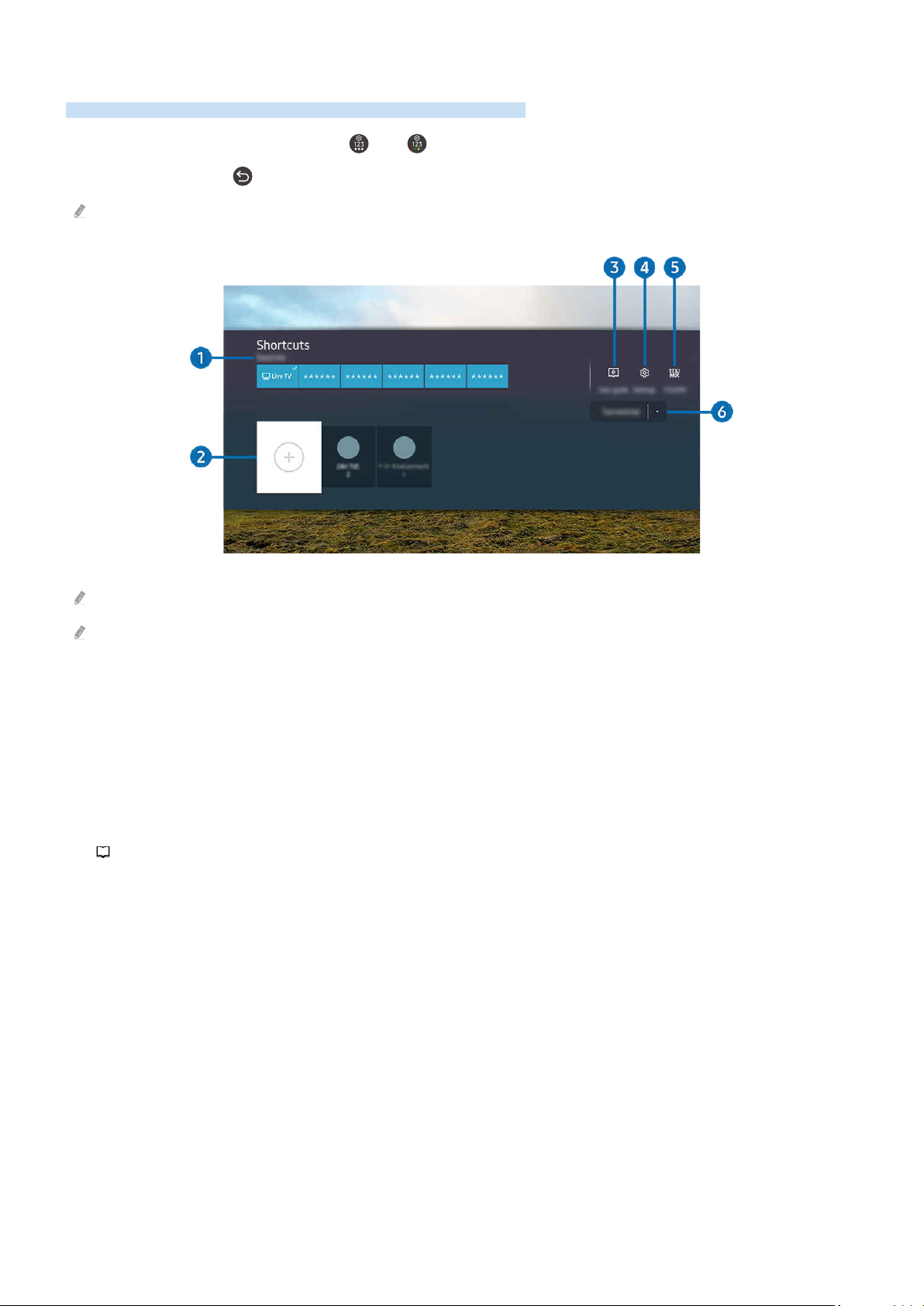
Kısayol Öğesini Kullanma
e
Kaynaklar komut olmadan kolayca
Kısayol menü ekranını görüntülemek
TV moduna dönmek basın.
Bu modele ve bölgeye bağlı olarak
veya 1 veya daha uzun süre basılı tutun.
Modele ve bölgeye bağlı olarak TV görüntü görüntüden farklı
Menü adları, ayarlanan
1.Kaynaklar
TV'e bağlı
2.Kanallar
Yayın kanalları veya
3.
Kullanıcı kılavuzu
Kullanıcı kılavuzu görüntüler.
- 80 -
Page 81

4. Ayarlar
Ana ekranda menü görüntüler.
5.TTX/MIX
TTX menü ekranına
6.Dış Anten, Kablo, Uydu veya Servis Sağlayıcı
yayın türünü Dış Anten, Kablo, Uydu veya Sağlayıcı.
Bu gelen yayın bağlı olarak
- 81 -
Page 82

Kanallar ekleme
1.
kanalı eklemek odağı taşıyın.
2.
3.
İstenen konuma
4.
Seç basın.
Hedef kanal yer (Kanallar) alanına
Kanalları taşıma
1.
Odağı taşınacak kanala taşıyın.
2.
Aşağı yön basın.
3.
Taşı
4.
kanalı konuma taşıyın.
5.
Seç basın.
kanal taşınır.
Kanalları kaldırma
1.
Odağı kaldırılacak kanala
2.
Aşağı yön basın.
3.
Kaldır
kanal kaldırılır.
- 82 -
Page 83
Workspace Öğesini Kullanma
TV PC, Mac veya bağlanmak ve o kullanmak uzaktan kumanda
kullanın.
sol yön Samsung Daily+ Özellikli Workspace Dene
kolaylıkla kullanmak PC, Mac veya TV'ye bağlayın.
olduğu rahat kullanım TV önceden klavye ve fare bağlayın.
Ekran Paylaşımı (Windows PC) / AirPlay (Mac) Öğesini Kullanma
sol yön Samsung Daily+ Özellikli Workspace Windows PC Ekran
Paylaşımı
sol yön Samsung Daily+ Özellikli Workspace Mac Ekran Aynalama
PC ayarlarını yapmak ve kablosuz olarak TV PC'ye bağlayın.
Bu yalnızca kablosuz ekran paylaşımını destekleyen PC'ler
Bu modele veya bölgeye bağlı olarak
İS yoluyla bağlantı, yalnızca 10 ve sürümlerde
Mac OS yoluyla bağlantı
Easy Connection to Screen Öğesini Kullanma
sol yön Samsung Daily+ Özellikli Workspace Windows PC Kolay
Bağlantı
Easy Connection to Screen programını sonra Uzak kolayca
Easy Connection to Screen PC uygulamasını kurmak Ardından
kolayca
1.
Easy Connection to Screen PC uygulamasını http://smsng.co/easy ve ardından
kurun.
2.
Hem TV hem de PC aynı Samsung hesabında oturum açın.
3.
açıldığında ve ağ bağlandığında, Workspace İlk Ekran bölümünde
Easy Connection to Screen PC uygulaması yalnızca 10 ve sürümlerde mevcuttur.
duvarı yapılandırması, türü ve kablosuz gücü olmak üzere ağ ortamına bağlı olarak düşük
hız, bağlantı veya sınırlı bağlantı bağlantı sorunları ortaya
- 83 -
Page 84

Uzak PC'ye Bağlanma
sol yön Samsung Daily+ Özellikli Workspace Windows PC Manuel
Bağlantı Dene
sol yön Samsung Daily+ Özellikli Workspace Mac Uzaktan Oturum
Açma Dene
çalışan PC'ye uzaktan bağlanmak Uzak Masaüstü Bağlantısı (RDP) ve Mac'de çalışan PC'ye
uzaktan bağlanmak Sanal Ağ Sistemi (VNC) sağlar. PC'ye uzaktan bağlanmak uzak IP
veya kayıtlı Doğru kullanıcı adı ve parola Aynı ağ yoluyla
varsa bulunan IP
Sık kullanılan kaydetmek odağı Kullanıcı Profillerini Yönet taşıyın ve sonra Seç basın.
açılır pencere göründüğünde, Ekle ve sonra PC
güç tasarrufu moduna bağlantı kullanılamaz. Güç tasarrufu modunu
Ağ durumuna bağlı olarak ekran veya ses yarıda kablolu ağı bağlamanız
1.
Workspace kullanmak ayarlarını yapılandırın.
RDP protokolü aracılığıyla bağlantı 10 veya sürümlerde
VNC protokolü yoluyla Mac'te çalışan PC'ye uzak bağlantı yalnızca Mac OS X 10.5 veya sürümlerde
• Wndows İşletm Sstem:
1)
Masaüstünüzde veya Wndows Gezgn'nde Bilgisayarım smgesne sağ tıklayın ve sonra Özellikler
öğesne tıklayın.
2)
Uzak Masaüstü öğesne tıklayın ve Uzak Masaüstünü Etkinleştir seçeneğn belrleyn.
• Mac İşletm Sstem:
1)
Menü Sistem Tercihler ögesn seçn ve sonra Paylaşım ögesn tıklatın.
2)
Ekran Paylaşımı ve Uzaktan Oturum Aç onay kutusunu seçn.
3)
App Store'dan ndrlen çözüm değştrme uygulamasını çalıştırın ve sonra çözünürlüğü 1440 x 900 veya
daha düşük olarak değştrn.
Çözünürlüğü Mac İşletm Sstemnde değştrmezsenz, uzak br blgsayara bağlanırken öncek görüntü
görüneblr.
- 84 -
Page 85
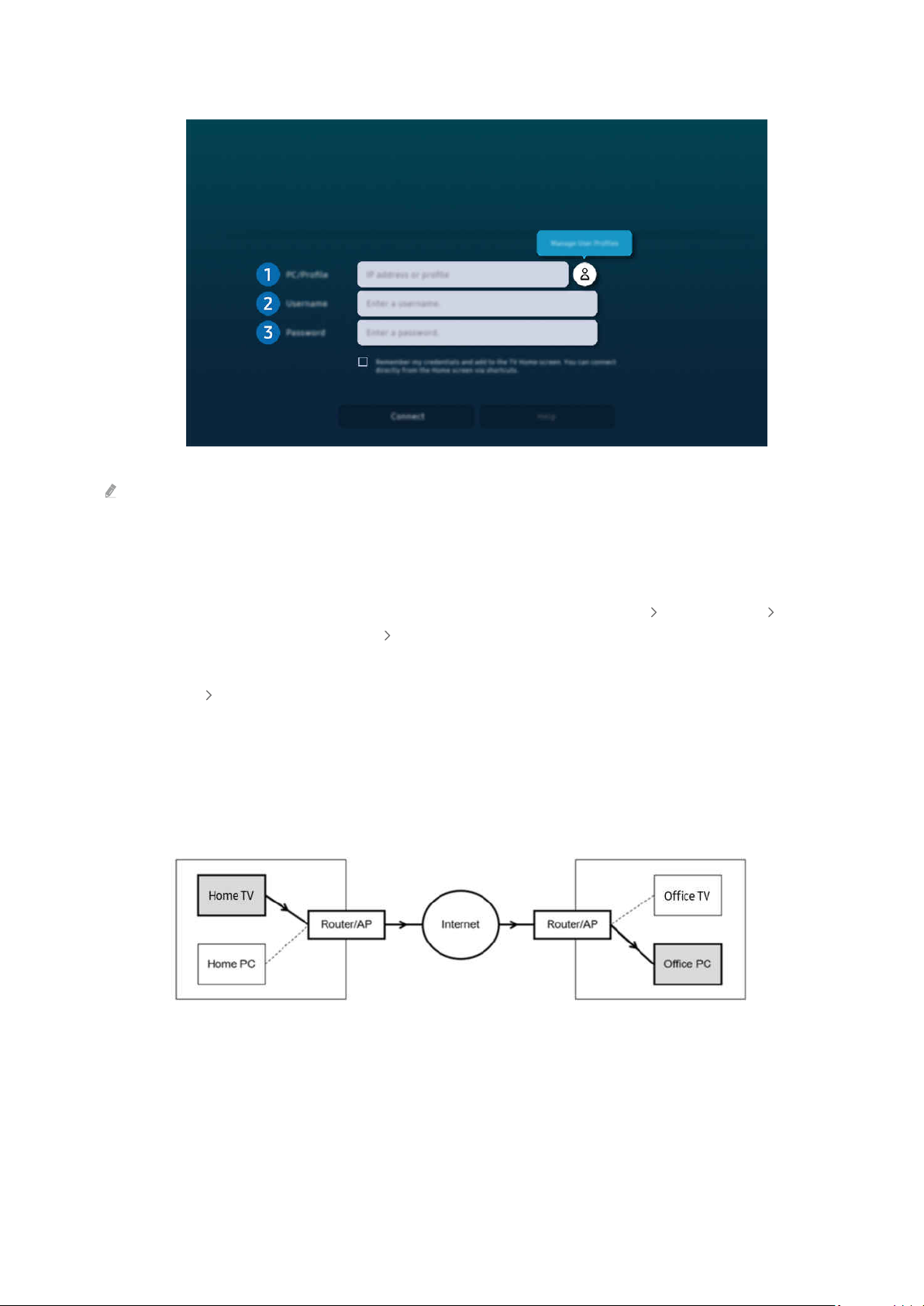
2.
uzaktan bağlamak ayarları
Modele ve bölgeye bağlı olarak TV görüntü görüntüden farklı
1.PC/Profil
Bağlanmak IP veya
• Wndows'da, bağlanılacak blgsayar aynı ağ (yönlendrc/AP) çndeyken, Ayarlar
Özelliklerini Görüntüle çnde veya Başlat Çalıştır çnde "cmd" komutunu çalıştırın ve sonra blgsayarın IPv4
adresn kontrol etmek çn "pconfg" çalıştırın.
• Mac'te, Ayarlar Uzaktan Erişim çnde IP adresn kontrol edeblrsnz.
• TV ve blgsayar aynı ağda olmadığında, genel IP'y blmenz ve yönlendrc ve AP'y yapılandırmanız gerekr.
Blgsayara bağlı yönlendrcnn bağlantı noktası yönlendrmey destekleyp desteklemedğn kontrol edn.
Şrket, güvenlk duvarı gb ek güvenlk özellkler sağladığında, br güvenlk görevlsnden yardım steyn.
Ağ ve İnternet Ağ
- 85 -
Page 86

2.Kullncı adı
Kullncı adı Kullncı adı nasıl kontrol
• Wndows İşletm Sstem: Denetim Masası Kullanıcı Hesabı Denetimi
• Mac İşletm Sstem: Sistem Tercihleri Kullanıcılar & Gruplar
3.Şifre
Oturum hesabınızın
PIN kullanımı ancak
- 86 -
Page 87

Uzak PC'de Multimedya İçeriği Oynatma
Uzak sonra fare ekranın en üstüne taşıdığınızda üst çubuk görünür. Üst çubukta
paylaşım klasörü tıklatıldığında, klasörler veya Mac paylaşılan klasörler
görünür. medya
oynatma hakkında daha fazla bkz. " yürütme".
Bu kullanmak klasör paylaşım aşağıda
• Wndows İşletm Sstem:
1.
Wndows Gezgn'n çalıştırın ve sonra paylaşılacak klasöre gdn.
2.
Klasörü sağ tıklatın ve sonra Özellikler' tıklatın.
3.
Özellikler penceres göründükten sonra Paylaşım sekmesn tıklatın ve sonra Gelişmiş Paylaşım öğesn
tıklatın.
4.
Gelişmiş Paylaşım penceres göründükten sonra Bu klasörü paylaş onay kutusunu seçn.
• Mac İşletm Sstem:
1.
Menü Sistem Tercihleri ögesn seçn ve sonra Paylaşım ögesn tıklatın.
2.
Dosya Paylaşımı onay kutusunu seçn.
3.
Paylaşılacak br klasörü eklemek çn en alttak Ekle+ düğmesn tıklatın.
4.
Br klasör seçn ve sonra Ekle+ öğesn tıklatın.
Ağ durumuna bağlı olarak ekran veya ses yarıda kablolu ağı bağlamanız
Uzak yoluyla dosyası oynatırken, ekranda veya seste kopmalar
Galaxy cihazınızı klavye ve fare ile kontrol etme
sol yön Samsung Daily+ Özellikli Workspace Multi Control
Ürüne bağlı klavye ve fare Galaxy kontrol
bağlamak Multi Control ve Bluetooh’u açın, aynı kablosuz
ağda bulunduklarından ve aynı Samsung hesabında olduklarından olun.
Bu modele veya bölgeye bağlı olarak
Samsung DeX Öğesini Kullanma
Samsung DeX çalıştırarak yazılımı TV'ye bağlayın.
Samsung DeX bağlayın. TV Samsung DeX bağlarken bazı
modeller Bu durumda, yazılımı bağlamak ekranında
Bu yalnızca kablosuz Samsung DeX destekleyen
- 87 -
Page 88

Microsoft 365 Öğesini Kullanma
365 web sonra veya
tam ekran modunda çalıştır.
URL 365 sayfasında mümkün
Web Hizmeti Ekleme
Web Servisi Ekle Workspace tarayıcısının yer kullanın, web bağlantısını
Workspacee veya buradan
Web eklemek Samsung hesabınızda oturum açmanız
Workspace web sayısı sınırlıdır.
Workspace tarayıcısı paylaşmaz. (Workspace web tarayıcısı)
- 88 -
Page 89

Web Servisi Öğesini Kullanma
Web Workspace web seçerek
Web ekran ekranından farklı
veya Bazı görüntü desteklenmez.
Web kolay ve oturum açma Workspace Pass ek olarak Samsung Pass de
Samsung Pass veya Workspace Pass ayarlama.
sol yön Samsung Daily+ Özellikli Workspace Workspace tarayıcısını çalıştırın (Ek olarak
Microsoft 365 veya Web Servisi Ekle İnternet Menüsü Ayarlar Genel bölümünde Samsung Pass veya
Workspace Pass Kullan ayarlayın.
Workspace Pass, doğrulama olmadan web ve parolayı kolayca
sağlar. Bu amaçla Samsung hesabınızda oturum açmanız Parola, TV güvenle depolanması
Ancak, Workspace Pass oturumu açma bağlı olarak
Workspace Pass yalnızca Workspace çalışır.
Web Workspace tarayıcısının kapatmasını veya
Web önce "Internet Kullanmadan Önce Okuyun” bölümüne bakın.
Workspace tarayıcısı paylaşmaz. (Workspace web tarayıcısı)
Web klavye kısayollarını destekler:
• F1: Workspace'nn İlk Ekran bölümüne döner.
• F5: Yenle.
• F8: Ses kapatır.
• F9/F10: Ses düzeyn ayarlar.
• F11: Tam ekran veya varsayılan ekran arasında geçş yapar.
- 89 -
Page 90
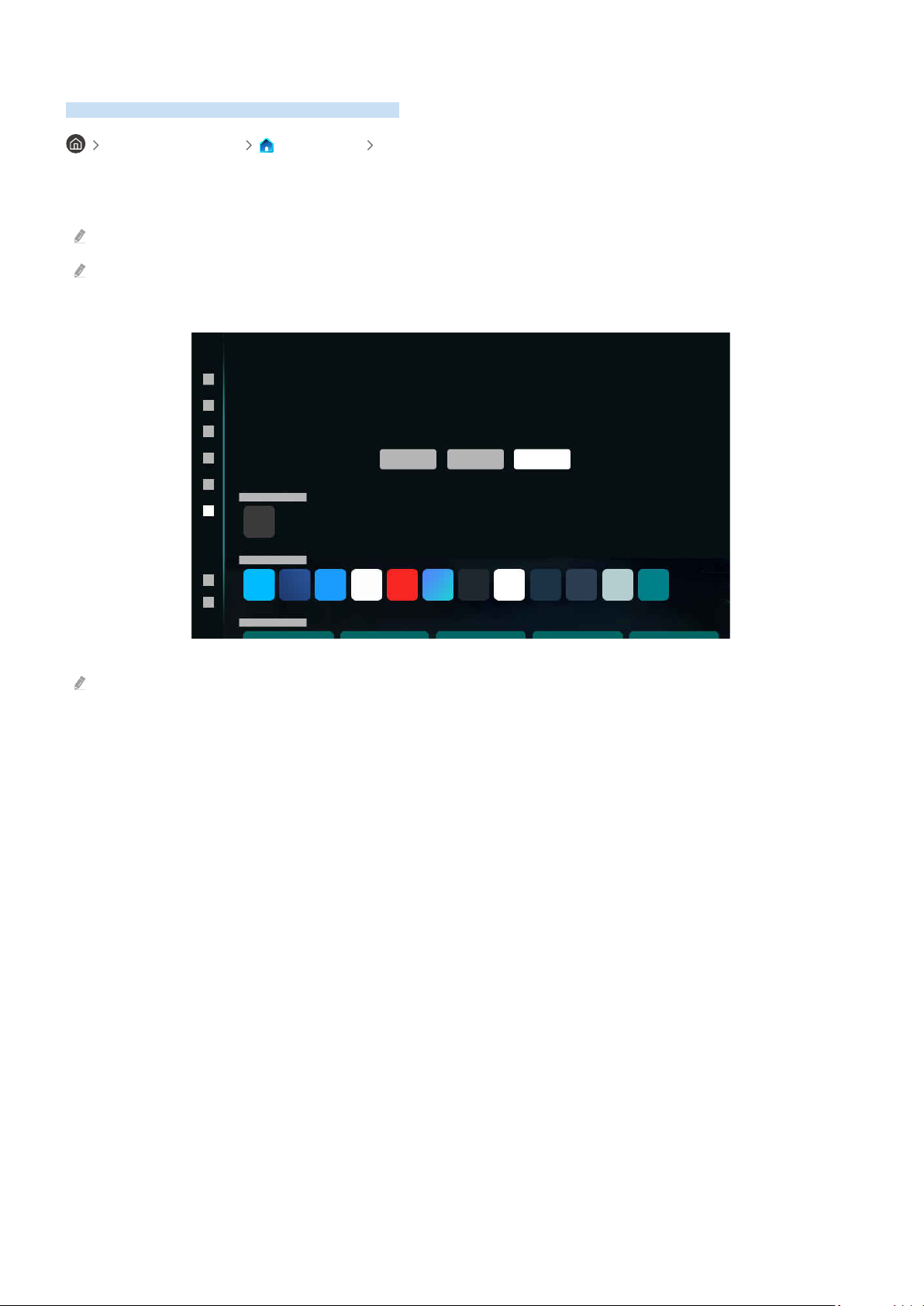
Uyg. Ana Ekranı Hakkında
Smart Hub 'dan uygulamaları ve çalıştırın.
sol yön Ana Sayfa Uyg.
uygulamaları TV yükleyerek spor ve oyun uygulamaları çok
Bu kullanmak TV ağa bağlı olması
Smart Hub kez başlatıldığında, varsayılan uygulamalar Varsayılan uygulamalar modele veya
bölgeye göre farklılık
Modele ve bölgeye bağlı olarak TV görüntü görüntüden farklı
- 90 -
Page 91
Uygulama yükleme
1.
Yüklemek uygulamaya ve sonra Seç basın. Ayrıntılı ekranı görünür.
2.
Kur Yükleme tamamlandığında, Aç menüsü görünür.
3.
Uygulamayı hemen çalıştırmak Aç
Yüklü uygulamaları Ayarlar ekranında
TV USB bazı uygulamaları
Yalnızca USB TV'e bağlandığında USB yüklü uygulamayı Uygulama çalışırken USB
bağlantısı uygulama sonlandırılır.
USB yüklü uygulamayı farklı TV'de veya PC'de çalıştıramazsınız.
Uygulama başlatma
İndirilen Uygulama uygulamayı
uygulamanın görünür ve şunu
• : Uygulama br USB chazda yüklü.
• : Uygulamanın br şfres var.
: Uygulamanın güncellenmes gerekyor.
•
• : Uygulama, aynalama şlevn destekler.
- 91 -
Page 92
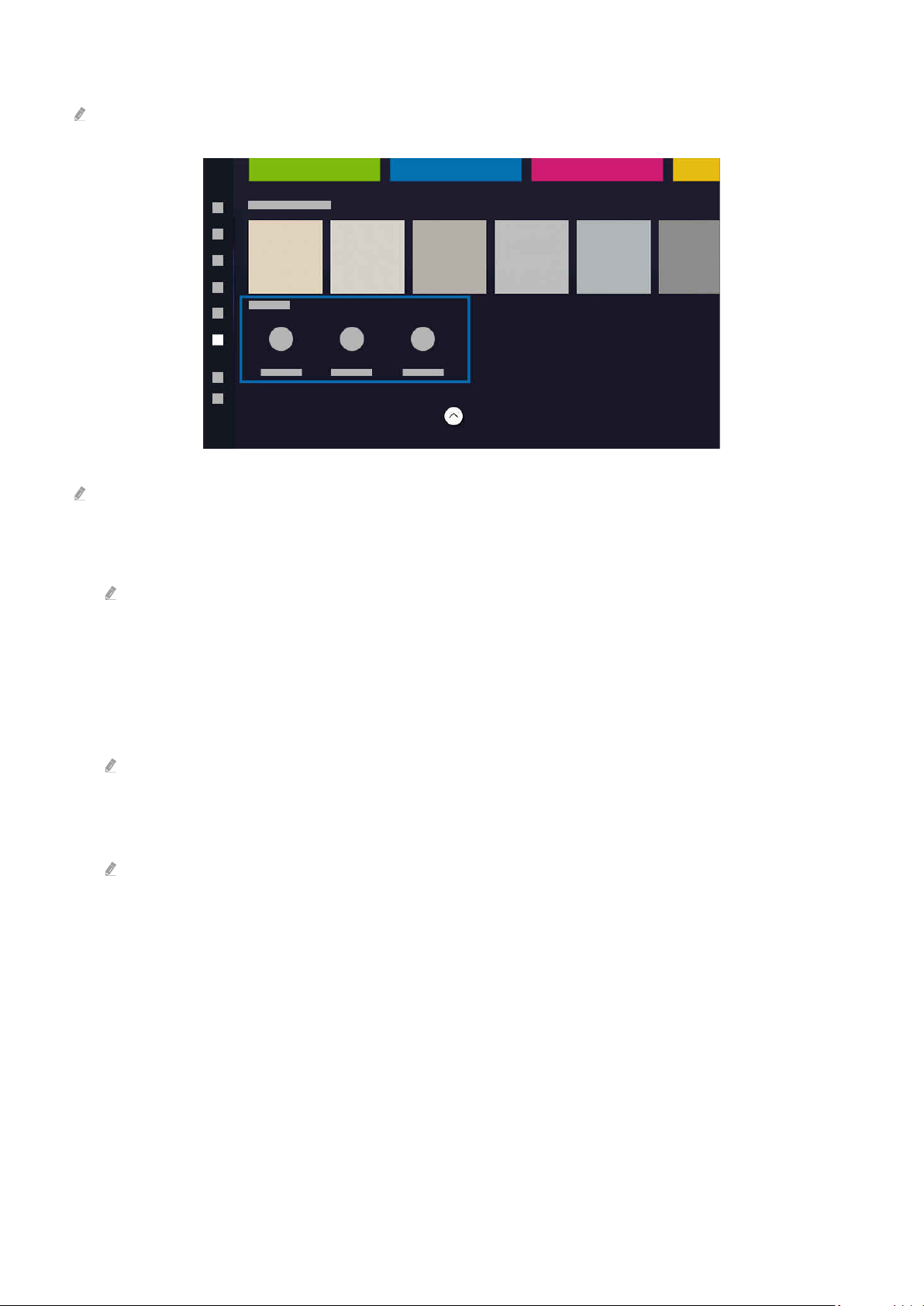
Uyg. Ayarları hakkında
Bu menüyü Uyg. ana sayfasının alt kısmında Seçenek ayarlarını yapılandırmak en alta kaydırın.
Modele ve bölgeye bağlı olarak TV görüntü görüntüden farklı
• Uygulama Ayarları
Yüklü uygulamaları yönetn.
Ayrıntılar çn "Yüklü uygulamaları yönetme" bölümüne bakın.
• Tümünü Güncelle
Güncelleneblecek tüm uygulamaları aynı anda günceller.
• Otomatik Güncelleme
Yüklü uygulamaları otomatk güncellemek çn Otomatik Güncelleme öğesn AÇIK olarak ayarlayın.
Otomatk güncelleme yalnızca TV ağa bağlıyken etknleştrlr.
• Telif Hakkı
Telf hakkı blglern görüntüleyn.
Bu şlev modele veya coğraf bölgeye bağlı olarak desteklenmeyeblr.
- 92 -
Page 93
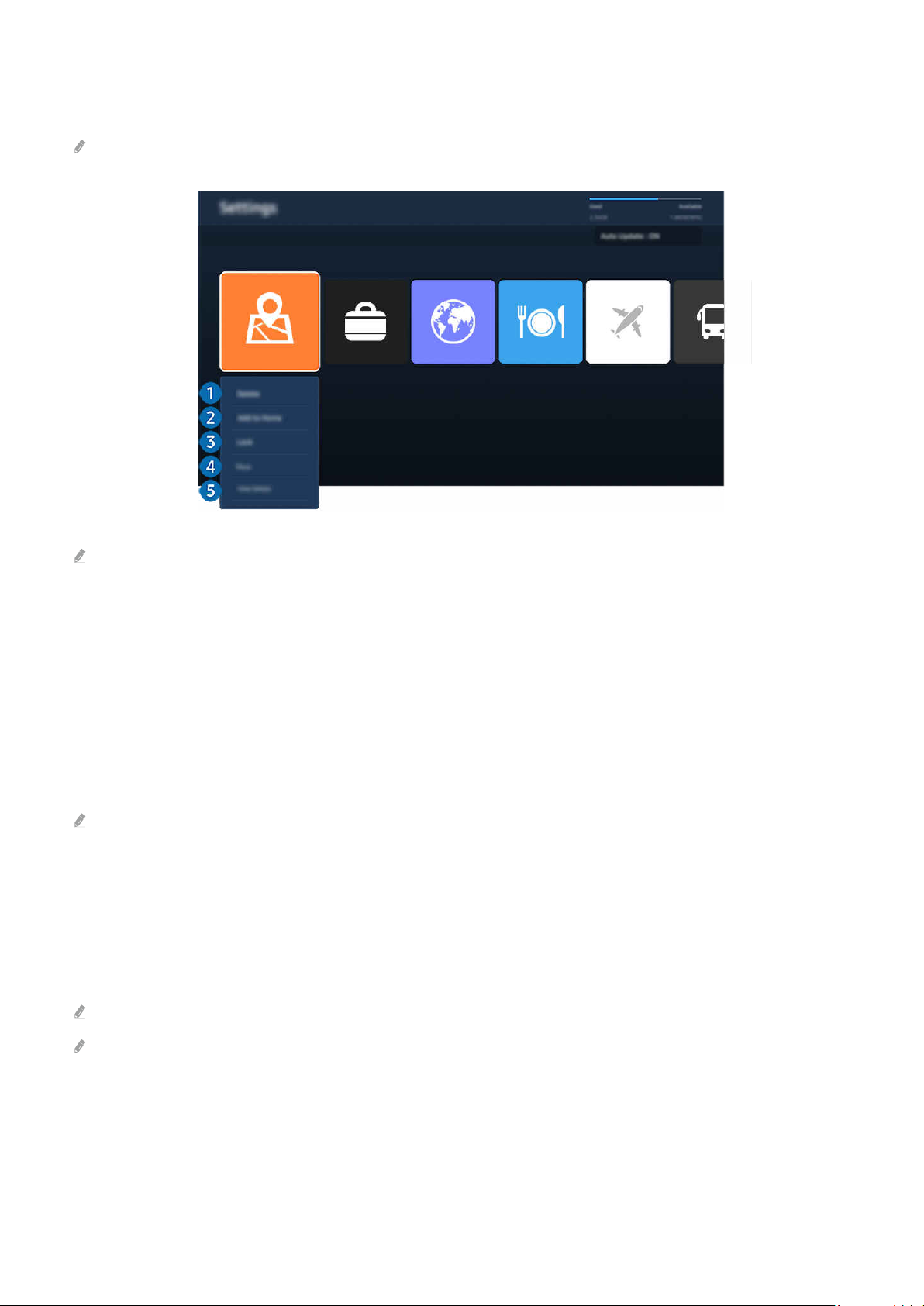
Yüklenen uygulamaları yönetme
Yüklü uygulamaları yönetmek Uygulama Ayarları’e
Uygulama Ayarları, Uyg. ekranının alt kısmında Uygulama Ayarları aşağıya doğru kaydırın.
Modele ve bölgeye bağlı olarak TV görüntü görüntüden farklı
1.İlk Ekran içine uygulamalar ekleme
1.
Eklenecek uygulama
2.
Ana Ekrana Ekle
3.
İlk Ekran göründükten sonra, uygulamayı konuma taşıyın.
4.
Seç basın.
uygulama İlk Ekran
uygulama zaten İlk Ekran bu devre dışı bırakılır.
2.Uygulamayı kaldırma
1.
uygulama
2.
Sil
uygulama
uygulamayı kaldırdığınızda uygulama de kaldırıldığından olun.
Standart uygulamaların kaldırılamaz.
- 93 -
Page 94

3.Uygulamaları kilitleme ve kilitlerini açma
1.
veya açmak uygulama
2.
Kilitle / Kilit aç
uygulama veya açılır.
uygulamayı veya açmak PIN sol yön Ayarlar Tüm Ayarlar
Genel ve Gizlilik PIN değiştir bölümünde Dene
4.Uygulamayı yeniden yükleme
1.
yüklenecek uygulamayı
2.
Yeniden kurun
yükleme başlar.
5.Uygulama bilgileri ayrıntılarını kontrol etme
1.
Kontrol uygulamayı
2.
Ayrıntıları Göster
Uygulama ekranı görünür.
Ayrıntıları Göster ekranında uygulamayı
- 94 -
Page 95
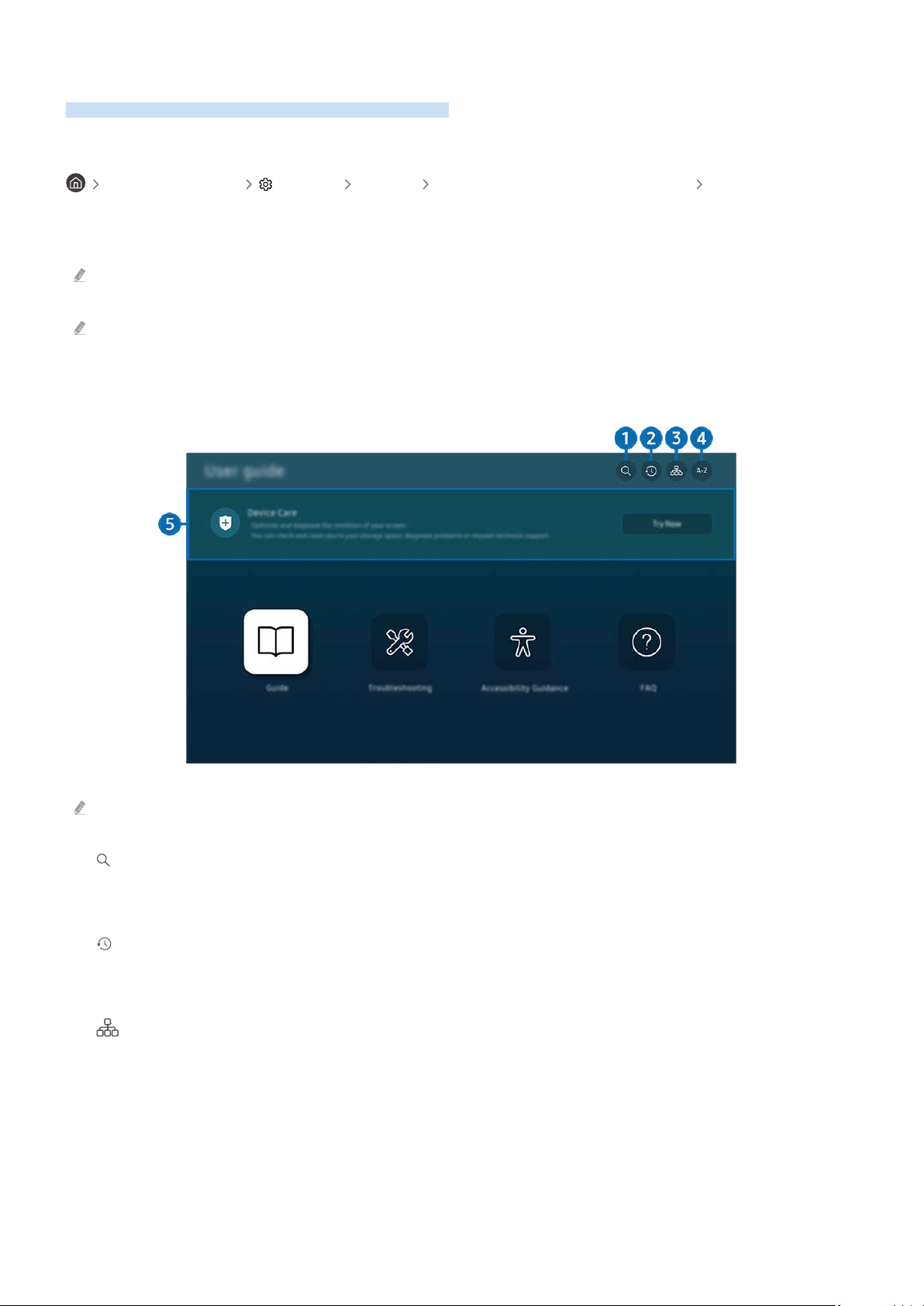
Kullanıcı kılavuzu Öğesini Kullanma
TV katıştırılmış kılavuzu kontrol ve okuyun.
Kullanıcı kılavuzu Öğesini Başlatma
sol yön Ayarlar Destek İpuçları ve Kullanıcı Kılavuzları Kullanıcı
kılavuzunu aç
TV hakkında katıştırılmış Kullanıcı kılavuzu
veya görüntülemek veya yazdırmak Kullanıcı kılavuzu kopyasını Samsung'un web
(https://www.samsung.com).
Bazı menü ekranlarına Kullanıcı kılavuzu'dan
Kullanıcı kılavuzu içindeki düğmeleri kullanma
Modele ve bölgeye bağlı olarak TV görüntü görüntüden farklı
1. (Ara)
sayfayı yüklemek arama sonuçlarından öğe
2. (Son Görüntülen Konular)
Son görüntülenen konular konu
3.
Kullanıcı kılavuzu her görüntüler.
(Site Haritası)
- 95 -
Page 96
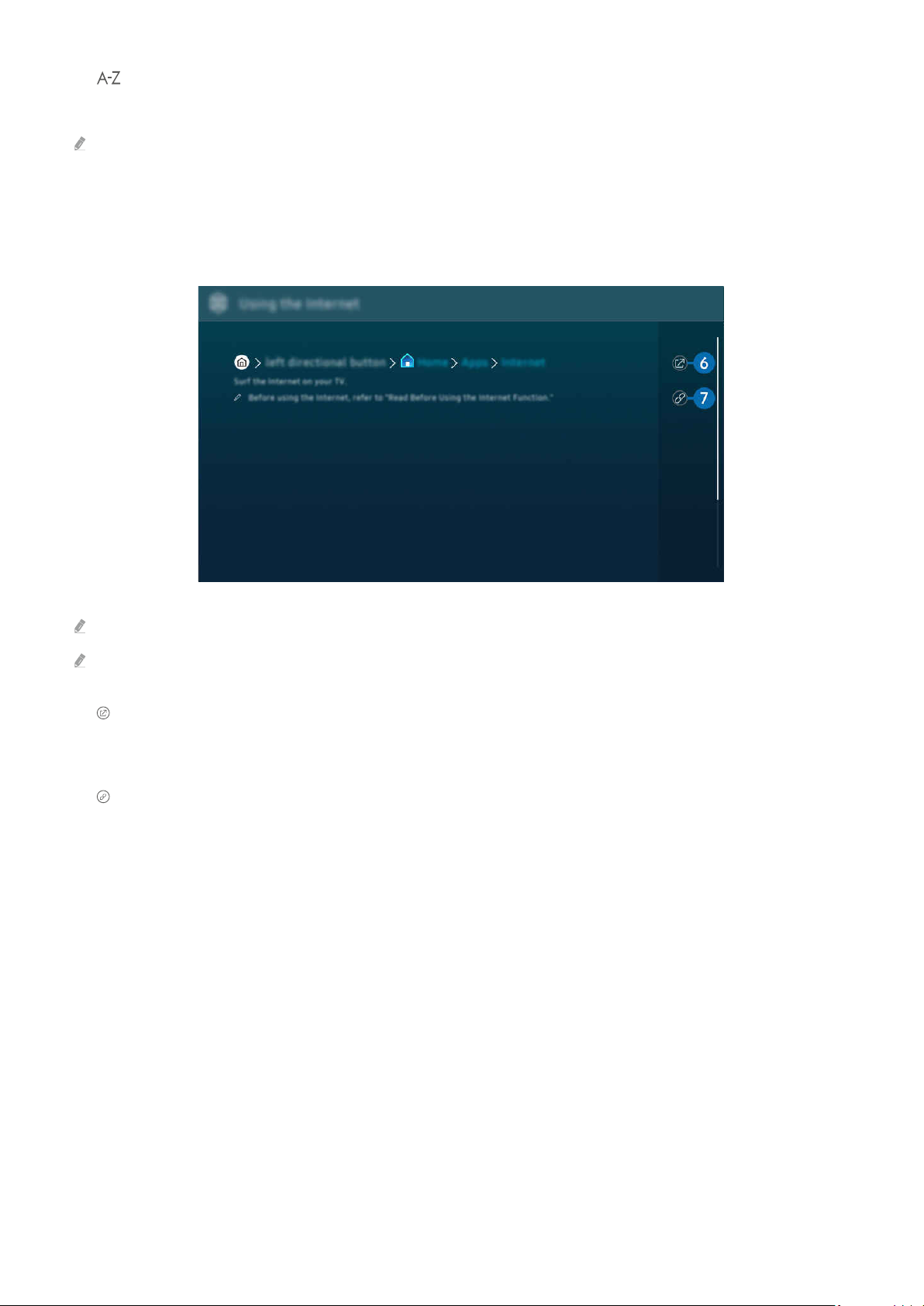
4. (Dizin)
sayfaya anahtar sözcük
Bu modele veya bölgeye bağlı olarak
5.Cihaz Bakımı
TV durumunu ve tanılayın. Depolama alanınızı kontrol sorunları
veya destek
Mav renkl sözcükler (örn. Internet) br menü öğesn gösterr.
Modele ve coğraf bölgeye bağlı olarak TV'nzdek görüntü yukarıdak görüntüden farklı olablr.
6. (Şimdi Dene)
menü ve hemen sağlar.
7.
(Bağlantı)
Kullanıcı kılavuzu sayfasında altı konuya hemen
- 96 -
Page 97
Internet Öğesini Kullanma
TV kullanarak Internet'te
sol yön Ana Sayfa Uyg. Internet
Internet çalıştırdığınızda son görüntülenen web veya öne çıkan web
ona anında
Bu modele veya bölgeye bağlı olarak
klavye ve fare bağladıktan sonra Internet daha kolay
Samsung Akıllı Kumanda veya Uzaktan kumanda yön web sayfalarını
Web sayfaları farklı
Internet kullanmadan önce, bkz. "Internet Kullanmadan Önce Okuyun".
Internet uygulamasında Samsung Pass Ayarları ( sol yön Ana Sayfa Uyg. Internet
İnternet Menüsü Ayarlar Samsung Pass) mevcuttur.
Samsung Pass web kolayca ve oturum Web
ve parolanızı Samsung Pass Doğrulama oturum
Ancak, bu Samsung Pass oturumu web bağlı olarak Bu amaçla, Samsung Pass kayıtlı
Samsung hesabı oturum açmış olmanız
- 97 -
Page 98
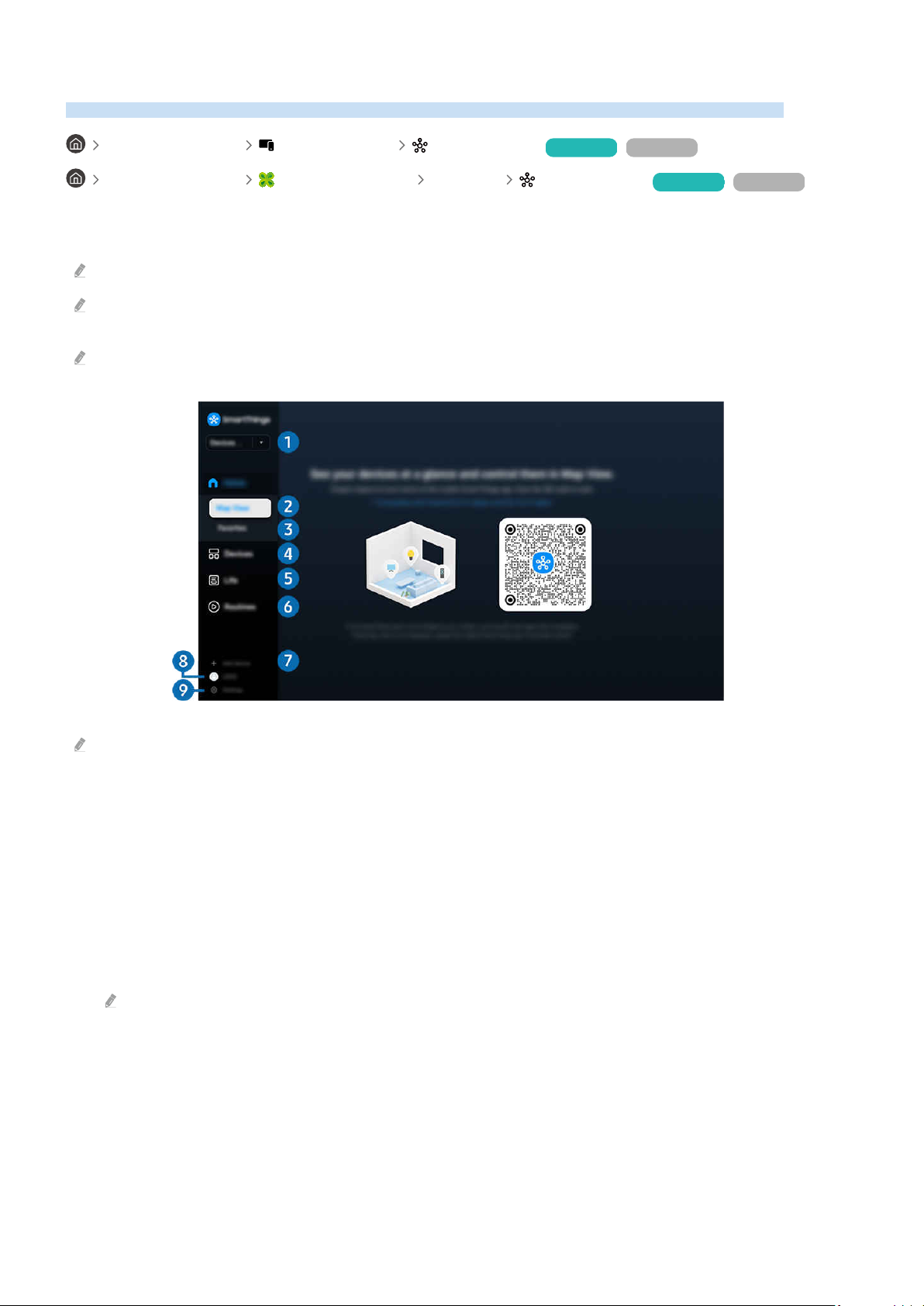
SmartThings Öğesini Kullanma
TV aynı alan algılanan bağlanmasına ve bunlara kumanda olanak tanır.
sol yön Bağlı Cihazlar SmartThings Dene Dene
sol yön Samsung Daily+ Özellikli SmartThings Dene Dene
bulutuna kayıtlı ve bu ürüne doğrudan bağlı uzaktan kumanda kontrol
Bu ürün veya modele bağlı olarak
Uzaktan kumanda kontrol konumuna bağlı olarak Bu durumda
TV düşük güç veya bekleme modundayken çalışacağı güç
Modele ve bölgeye bağlı olarak TV görüntü görüntüden farklı
1.TV yakınındaki konum veya cihaz
• Yer
uygulamasıyla bağlanılan tüm görüntüler.
• TV yakınındaki cihazlar
ve kontrol algılanan tüm görüntüler.
İstenen sonra kontrol
seçenekler göre
- 98 -
Page 99
2.Harita Görünümü
kayıtlı durumunu kontrol
uygulamasında kullanılan aynı hesapla oturum açarsanız kayıtlı
Harita Görünümü'dan daha olarak
3.Favoriler
Cihazlar/Yaşam/Rutinler olarak ayarlanmış veya
4.Cihazlar
’e bağlı ve bağlı seçmek ve kontrol etmek
uzaktan kumandayı kullanın.
.TV ile uyumlu cihazların listesi
Tür Açıklama Ayrıntısı
uzaktan kumanda
aygıtlar
Algılama)
Bluetooth Bluetooth hoparlör, kulaklık, Soundbar, klavye, fare, oyun kumandası
hava robot süpürge,
ayrıntılar
Desteklenen ayrıntılı www.samsung.com
Bu bağlı olarak
Ayrıca da uygulamadan kontrol
5.Yaşam
'ten veya kontrol Yaşam görüntüler.
Yalnızca TV tarafından desteklenen Yaşam
Rutinler
6.
Rutinler oluşturulan veya çalıştırın.
- 99 -
Page 100

7.Cihaz Ekle
görüntüler. seçerek
8.Samsung Hesabı
hesap oluşturmak veya hesabınızın oturumunu kapatmak Samsung ekranına
Samsung hesabınızın oturumunu kapatırsanız, oturum açmak Oturum aç
9.Ayarlar
SmartThings'e bağlı veya ayarlarını yapılandırın. Sensorler veya
hub de
SmartThings Hızlı erişimi
En çok kullanılan Bağlı Cihazlar menüsüne SmartThings'e gerek kalmadan kontrol
sol yön Bağlı Cihazlar
SmartThings Hub'I özelliklerini kullanın Şimdi Dene
Samsung Hub'I kullanarak tarafından desteklenen IoT
(örn. ampuller, veya sensörler) bağlayın.
sol yön Bağlı Cihazlar SmartThings Ayarlar SmartThings Hub'I
U7***F/U8***F/Q6F/Q7F/QEF1 bağlamak Donanım
uygulamanızla TV aynı Samsung hesabında oturum açtığınızdan olun.
Bu bağlı türüne bağlı olarak
- 100 -
 Loading...